

Page 1
AC750 DUAL BAND Wi-Fi ROUTER
DIR- 813
QUICK
INSTALLATION
GUIDE
КРАТКОЕ РУКОВОДСТВО ПО УСТАНОВКЕ
GUÍA DE INSTALACIÓN RÁPIDA
GUIA DE INSTALAÇÃO RÁPIDA
快速安裝指南
PETUNJUK PEMASANGAN CEPAT
Page 2

Page 3

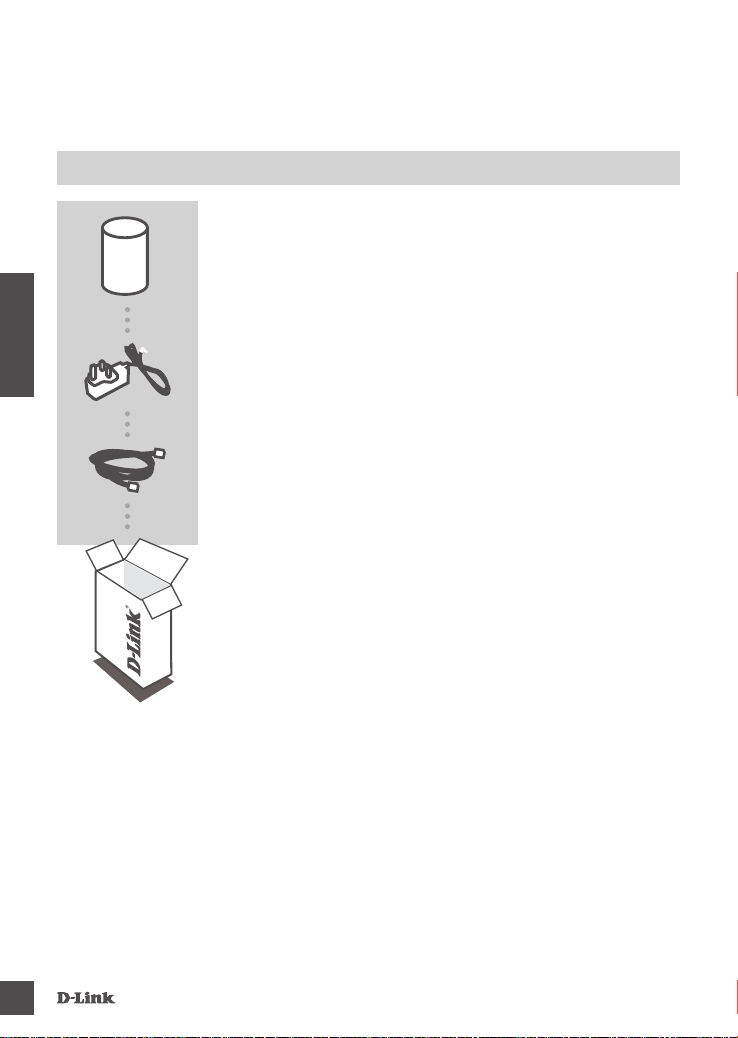
CONTENTS OF
PACKAGING
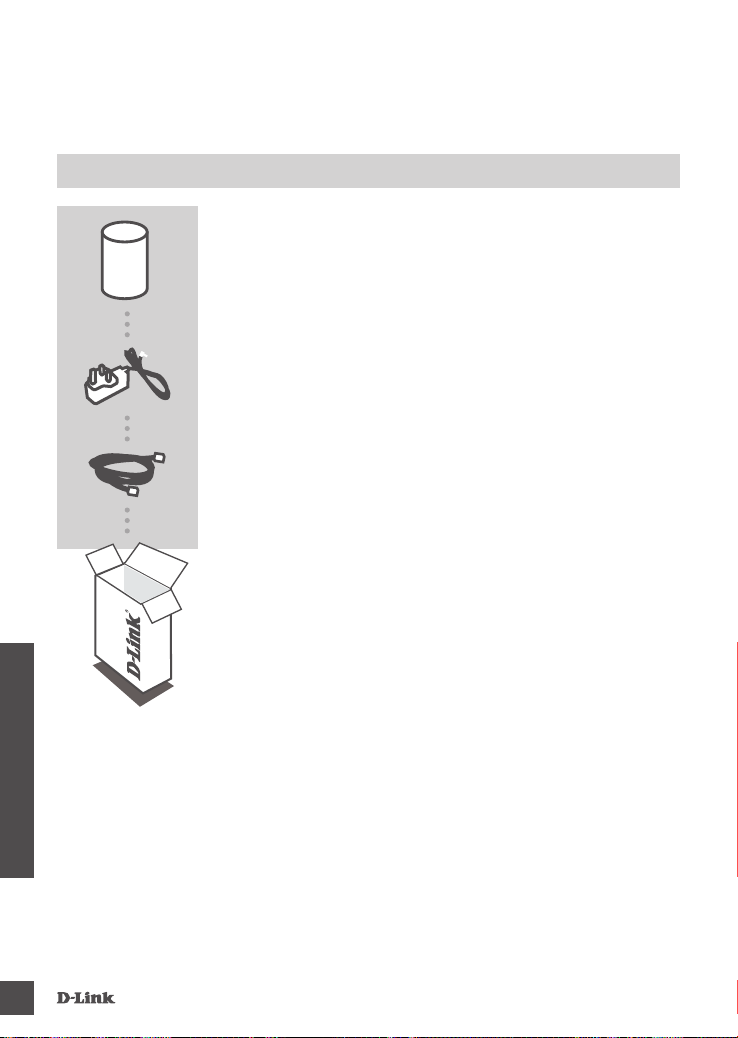
CONTENTS
AC750 DUAL BAND Wi-Fi ROUTER
DIR-813
POWER ADAPTER
5 V / 1 A
ETHERNET CABLE (CAT5 UTP)
CONNECT THE ROUTER TO YOUR PC DURING SETUP
If any of these items are missing from your packaging, contact
your reseller.
ENGLISH
DI R-8 13
1
Page 4

PRODUCT SETUP
WEB-BASED SETUP
ENGLISH
PC
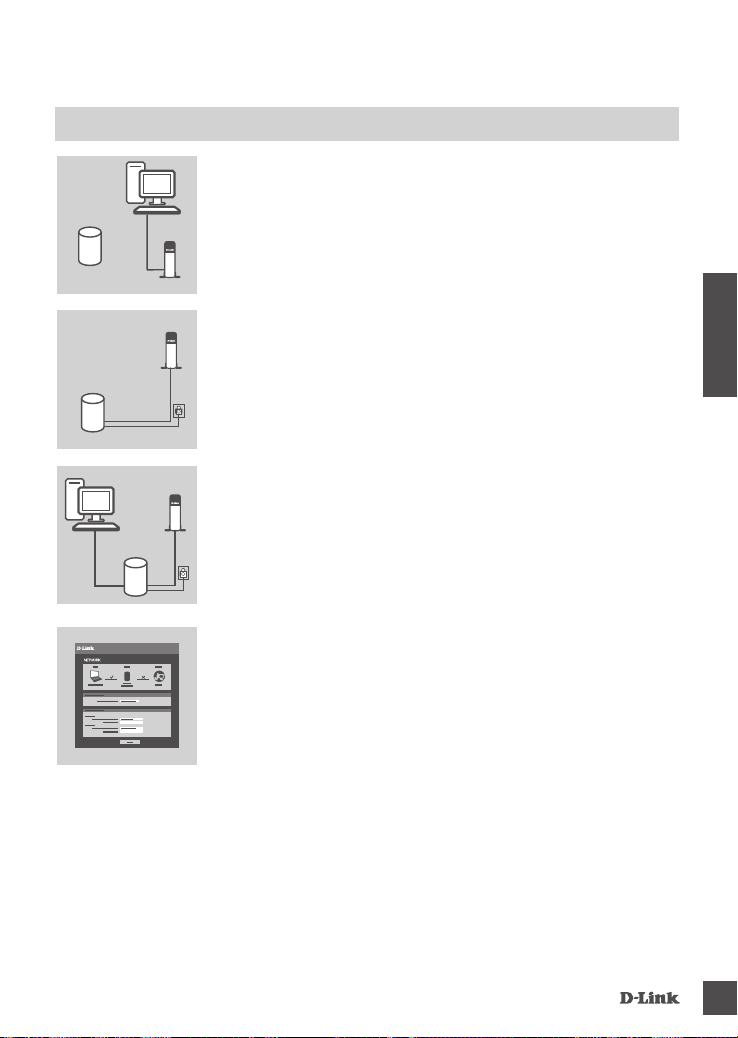
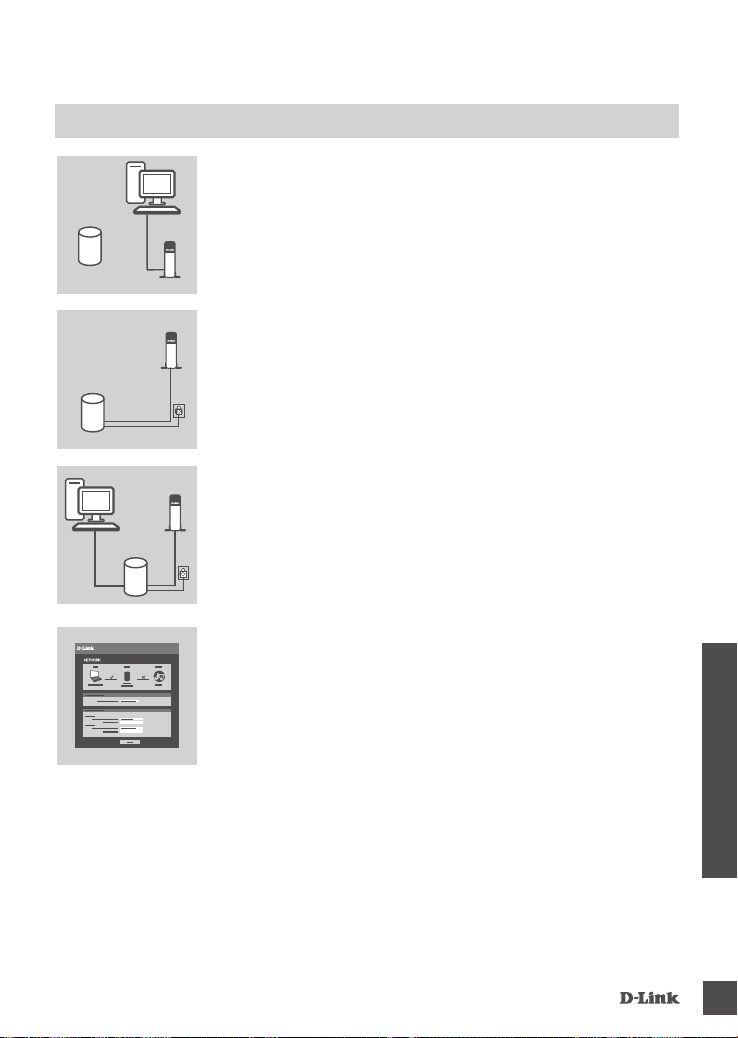
Step 1
Position your DIR-813 near your Internet-connected modem and
PC. Keep the router in an open area for better wireless coverage.
Router
Router
Modem
Modem
PC
Modem
Router
Step 2
Unplug the modem Ethernet cable connected to your computer and
plug it into the port labeled ‘INTERNET’ on the router.
Connect the supplied power adapter to the router and a power
outlet, then verify that the power LED is on.
Step 3
Plug one end of the supplied Ethernet cable into the port labeled ‘1’
on the back of the router, and the other end into the Ethernet port on
your computer.
Step 4
Open a browser on the connected computer and go to
http://192.168.0.1. Select your Internet connection type (DHCP,
PPPoE, or Static IP), and enter the Internet settings obtained from
your Internet Service Provider (ISP). Click Connect to save the
conguration.
2
DI R-8 13
Page 5
TROUBLESHOOTING
SETUP AND CONFIGURATION PROBLEMS
1. HOW DO I CONFIGURE MY DIR-813 ROUTER MANUALLY?
- Connect your PC to the router using an Ethernet cable.
- Open a web browser and enter the address 192.168.0.1.
- The default username is Admin. The password should be left blank by default.
- If you have changed the password and can not remember it, you will need to reset the router to
return to an empty password eld.
2. HOW DO I RESET MY DIR-813 ROUTER TO FACTORY DEFAULT SETTINGS?
- Ensure the router is powered on.
- Press and hold the reset button at the bottom of the device for 10 seconds.
Note: Resetting the router to factory default will erase the current conguration settings.
To re-congure your settings, log into the router as outlined in question 1, then run the Setup Wizard.
3. HOW DO I ADD A NEW WIRELESS CLIENT OR PC IF I HAVE FORGOTTEN MY
WI-FI NAME (SSID) OR WI-FI PASSWORD?
- For every PC that needs to connect to the router wirelessly, you will need to ensure you use the
correct Wi-Fi Name (SSID) and Wi-Fi password.
- Use the web-based user interface (as described in question 1 above) to check or choose your
wireless settings.
- Make sure you write down these settings so that you can enter them for each wirelessly
connected PC. The back of this document features an area to record this important information.
4. WHY CAN'T I GET AN INTERNET CONNECTION?
- For ADSL users, please contact your ISP to make sure the service has been enabled/connected
by your ISP and that your ISP username and password is correct.
ENGLISH
DI R-8 13
3
Page 6
TECHNICAL SUPPORT
You can nd software updates and user documentation on the D-Link website.
Tech Support for customers in
ENGLISH
Australia:
Tel: 1300-766-868
24/7 Technical Support
Web: http://www.dlink.com.au
E-mail: [email protected]
India:
Tel: +91-832-2856000
Toll Free 1800-233-0000
Web: www.dlink.co.in
E-Mail: [email protected]
Singapore, Thailand, Indonesia,
Malaysia, Philippines, Vietnam:
Singapore - www.dlink.com.sg
Thailand - www.dlink.co.th
Indonesia - www.dlink.co.id
Malaysia - www.dlink.com.my
Philippines - www.dlink.com.ph
Vietnam - www.dlink.com.vn
Korea:
Tel : +82-2-2028-1810
Monday to Friday 9:00am to 6:00pm
Web : http://d-link.co.kr
E-mail : [email protected]
New Zealand:
Tel: 0800-900-900
24/7 Technical Support
Web: http://www.dlink.co.nz
E-mail: [email protected]
South Africa and Sub Sahara
Region:
Tel: +27 12 661 2025
08600 DLINK (for South Africa only)
Monday to Friday 8:30am to 9:00pm South
Africa Time
Web: http://www.d-link.co.za
E-mail: [email protected]
D-Link Middle East - Dubai, U.A.E.
Plot No. S31102,
Jebel Ali Free Zone South,
P.O.Box 18224, Dubai, U.A.E.
Tel: +971-4-8809022
Fax: +971-4-8809066 / 8809069
Technical Support: +971-4-8809033
General Inquiries: [email protected]
Tech Support: [email protected]
Egypt
1, Makram Ebeid Street -
City Light Building - oor 5
Nasrcity - Cairo, Egypt
Tel.: +2 02 23521593 - +2 02 23520852
Technical Support: +2 02 26738470
General Inquiries: [email protected]
Tech Support: [email protected]
Kingdom of Saudi Arabia
Ofce # 84 ,
Al Khaleej Building ( Mujamathu Al-Khaleej)
Opp. King Fahd Road, Olaya
Riyadh - Saudi Arabia
Tel: +966 1121 70008
Technical Support:
+966 1121 70009
General Inquiries: info.sa@ dlinkmea.com
Tech Support: support.sa@ dlinkmea.com
Pakistan
Islamabad Ofce:
61-A, Jinnah Avenue, Blue Area,
Suite # 11, EBC, Saudi Pak Tower,
Islamabad - Pakistan
Tel.: +92-51-2800397, 2800398
Fax: +92-51-2800399
Karachi Ofce:
D-147/1, KDA Scheme # 1,
Opposite Mudassir Park, Karsaz Road,
Karachi – Pakistan
Phone: +92-21-34548158, 34326649
Fax: +92-21-4375727
Technical Support: +92-21-34548310, 34305069
General Inquiries: [email protected]
Tech Support: [email protected]
4
DI R-8 13
Page 7

TECHNICAL SUPPORT
ENGLISH
Iran
Unit 5, 5th Floor, No. 20, 17th Alley , Bokharest
St. , Argentine Sq. ,
Tehran IRAN
Postal Code : 1513833817
Tel: +98-21-88880918,19
+98-21-88706653,54
General Inquiries: [email protected]
Tech Support: [email protected]
Morocco
M.I.T.C
Route de Nouaceur angle RS et CT 1029
Bureau N° 312 ET 337
Casablanca , Maroc
Phone : +212 663 72 73 24
Email: [email protected]
Lebanon RMA center
Dbayeh/Lebanon
PO Box:901589
Tel: +961 4 54 49 71 Ext:14
Fax: +961 4 54 49 71 Ext:12
Email: [email protected]
Bahrain
Technical Support: +973 1 3332904
Kuwait:
Technical Support: + 965 22453939 / +965
22453949
Türkiye
Büyükdere Cad. Ferro Plaza No:155
D: 1 K: 1 Zincirlikuyu / Istanbul
Tel: +90 (212) 289-56-59
Email: [email protected]
לארשי
רטנס ןולטמ
20 םימישגמה 'חר
7060 ד"ת ,49348 ת"פ ,ןולטמ תירק
03-9215173 :לט
073-7962797 :לט
[email protected] :יללכ ל"אוד
[email protected] :הכימת ל"אוד
DI R-8 13
5
Page 8

КОМПЛЕКТ
ПОСТАВКИ
СОДЕРЖИМОЕ
РУССКИЙ
AC750 DUAL BAND Wi-Fi ROUTER
DIR-813
АДАПТЕР ПИТАНИЯ
5B / 1A
ETHERNET-КАБЕЛЬ (CAT5 UTP)
ДЛЯ ПОДКЛЮЧЕНИЯ МАРШРУТИЗАТОРА К КОМПЬЮТЕРУ
Если что-либо из вышеперечисленного отсутствует,
обратитесь к поставщику.
6
DI R-8 13
Page 9

УСТАНОВКА
УСТАНОВКА С ПОМОЩЬЮ WEB-ИНТЕРФЕЙСА
Шаг 1
Установите DIR-813 рядом с модемом или компьютером,
подключенным к Интернету. Для увеличения зоны покрытия
PC
беспроводной сети устройство следует устанавливать на
открытом пространстве.
РУССКИЙ
Router
Router
Modem
Modem
PC
Modem
Router
Шаг 2
Отключите Ethernet-кабель модема от компьютера и подключите
его к порту INTERNET, расположенному на задней панели
маршрутизатора.
Подключите входящий в комплект поставки адаптер питания к
соответствующему разъему на задней панели маршрутизатора,
а затем – к электрической розетке. Проверьте индикатор
питания и убедитесь в том, что маршрутизатор включен.
Шаг 3
Подключите входящий в комплект поставки Ethernet-кабель к порту
1, расположенному на задней панели маршрутизатора, и к Ethernetпорту компьютера.
Шаг 4
Откройте на подключенном компьютере Web-браузер и введите
в адресной строке http://192.168.0.1. Выберите тип Интернетсоединения (DHCP, PPPoE или Static IP (Статический IP-адрес))
и введите настройки, предоставленные Вашим Интернетпровайдером (ISP). Нажмите Connect (Подключить), чтобы
сохранить конфигурацию.
DI R-8 13
7
Page 10

ПОИСК И УСТРАНЕНИЕ
НЕИСПРАВНОСТЕЙ
ПРОБЛЕМЫ УСТАНОВКИ И НАСТРОЙКИ
1. КАК ВЫПОЛНИТЬ РУЧНУЮ НАСТРОЙКУ МАРШРУТИЗАТОРА DIR-813?
- Подключите компьютер к маршрутизатору с помощью Ethernet-кабеля.
- Откройте Web-браузер и введите в адресную строку ‘192.168.0.1’.
РУССКИЙ
- Имя пользователя по умолчанию – Admin. Поле для пароля по умолчанию оставьте
пустым.
- Если Вы изменили пароль и не можете его вспомнить, необходимо сбросить устройство к
заводским настройкам по умолчанию.
2. КАК ВОССТАНОВИТЬ В МАРШРУТИЗАТОРЕ ЗАВОДСКИЕ НАСТРОЙКИ ПО
УМОЛЧАНИЮ?
- Убедитесь, что маршрутизатор включен.
- Нажмите и удерживайте кнопку Reset на нижней панели устройства в течение 10 секунд.
Примечание: Восстановление настроек по умолчанию приведет к удалению текущих
конфигурационных настроек. Для повторного выполнения настроек войдите на интерфейс
устройства, следуя инструкциям к вопросу 1, а затем запустите Мастер установки.
3. КАК ДОБАВИТЬ НОВОГО КЛИЕНТА БЕСПРОВОДНОЙ СЕТИ ИЛИ
КОМПЬЮТЕР, ЕСЛИ ПОЛЬЗОВАТЕЛЬ ЗАБЫЛ ИМЯ БЕСПРОВОДНОЙ СЕТИ
(SSID) ИЛИ ПАРОЛЬ?
- При подключении компьютера к маршрутизатору по беспроводному соединению
убедитесь в том, что используемые имя беспроводной сети (SSID) и пароль корректны.
- С помощью Web-интерфейса (как описано выше в вопросе 1) Вы можете проверить или
задать настройки беспроводной сети.
- Обязательно запишите данные о выполненных настройках, чтобы в дальнейшем
использовать их для подключения других компьютеров к беспроводной сети. На обратной
стороне данного документа предусмотрен специальный раздел для записи важной
информации.
4. ПОЧЕМУ ОТСУТСТВУЕТ ИНТЕРНЕТ-СОЕДИНЕНИЕ?
- Для пользователей ADSL-оборудования: пожалуйста, свяжитесь в провайдером и
убедитесь в том, что данный сервис активизирован/подключен провайдером, а имя
пользователя и пароль, предоставленные провайдером, корректны.
8
DI R-8 13
Page 11
ТЕХНИЧЕСКАЯ ПОДДЕРЖКА
Обновления программного обеспечения и документация доступны на Интернет-сайте D-Link.
D-Link предоставляет бесплатную поддержку для клиентов в течение гарантийного срока.
Клиенты могут обратиться в группу технической поддержки D-Link по телефону или через
Интернет.
Техническая поддержка компании D-Link работает в круглосуточном режиме ежедневно,
кроме официальных праздничных дней. Звонок бесплатный по всей России.
Техническая поддержка D-Link:
8-800-700-5465
Техническая поддержка через Интернет:
http://www.dlink.ru
e-mail: [email protected]
ОФИСЫ
РУССКИЙ
Россия
Москва, Графский переулок, 14
Тел. : +7 (495) 744-00-99
E-mail: [email protected]
Україна
Київ, вул. Межигірська, 87-А
Тел.: +38 (044) 545-64-40
E-mail: [email protected]
Moldova
Chisinau; str.C.Negruzzi-8
Tel:+373(22) 80-81-07
E-mail:[email protected]
Беларусь
Мінск, пр-т Незалежнасці, 169
Тэл.: +375 (17) 218-13-65
E-mail: [email protected]
Қазақстан
Алматы, қ. Құрманғазы,143 үй
Тел.: +7 (727) 378-55-90
E-mail: [email protected]
Հայաստան
Երևան, Դավթաշեն 3-րդ
թաղամաս, 23/5
Հեռ.՝ +374 (10) 39-86-67
Էլ. փոստ՝ [email protected]
საქართველო
თბილისი, მარიჯანის ქუჩა N4
ტელ.: +995 (032) 220-77-01
E-mail: [email protected]
Latvija
Rīga, Lielirbes iela 27
Tel.: +371 (6) 761-87-03
E-mail: [email protected]
Lietuva
Vilnius, Žirmūnų 139-303
Tel.: +370 (5) 236-36-29
E-mail: [email protected]
Eesti
E-mail: [email protected]
DI R-8 13
9
Page 12
CONTENIDO DEL
EMPAQUE
CONTENIDO
AC750 DUAL BAND Wi-Fi ROUTER
DIR-813
ESPAÑOL
FUENTE DE ALIMENTACIÓN
5V / 1A
CABLE ETHERNET (CAT5 UTP)
CONECTAR EL ROUTER AL PC DURANTE LA INSTALACIÓN
Si no encuentra alguno de los ítems mencionados, por favor
contacte a su vendedor.
10
DI R-8 13
Page 13
INSTALACIÓN DEL PRODUCTO
CONFIGURACIÓN BASADA EN PÁGINA WEB
Paso 1
Coloque el router cerca de su módem y el equipo que ya está en
línea. Coloque el router en una zona abierta de su área de trabajo
PC
para una mejor cobertura inalámbrica.
Router
Router
Modem
Modem
PC
Modem
Router
Paso 2
Desconecte el cable Ethernet del módem que está conectado a su
computador. Conéctelo al puerto con el nombre INTERNET en el
router.
Conecte el adaptador de alimentación incluido en el puerto de
alimentación en la parte posterior del router y luego enchufe a una
toma de corriente o protector contra sobrevoltaje. Verique que el
indicador LED de alimentación está encendido.
Paso 3
Conecte un extremo del cable Ethernet en el puerto con la etiqueta
1 en la parte posterior del router. Conecte el otro extremo de este
cable al puerto Ethernet en su computador.
Paso 4
Abra un navegador en el PC conectado y vaya a http://192.168.0.1.
Seleccione su tipo de conexión a Internet (DHCP, PPPoE o IP
estática), e introduzca los ajustes de Internet facilitado por el
proveedor de servicios de Internet (ISP). Haga clic en Conectar
para guardar la conguración.
ESPAÑOL
DI R-8 13
11
Page 14
SOLUCIÓN DE PROBLEMAS
PROBLEMAS DE INSTALACIÓN Y CONFIGURACIÓN
1. ¿CÓMO CONFIGURO MI ROUTER DIR-813 MANUALMENTE?
- Conecte su PC al router mediante un cable Ethernet.
- Abra el navegador web e introduzca la dirección ‘192.168.0.1’.
- El nombre de usuario predeterminado es Admin. La contraseña por defecto debe quedar en
blanco (dejar este cuadro vacío).
- Si ha cambiado la contraseña y no lo recuerda, tendrá que reiniciar el dispositivo para
establecer la contraseña por defecto.
2. ¿CÓMO PUEDO RESTABLECER MI ROUTER DIR-813 A LOS VALORES POR DEFECTO DE
FÁBRICA?
- Asegúrese de que el dispositivo está encendido.
- Mantenga pulsado el botón de reset en la parte posterior del dispositivo durante 20 segundos.
Nota: Al restablecer el producto a valores por defecto de fábrica, se borrará la conguración
ESPAÑOL
actual.Para volver a ajustar la conguración, inicie sesión como se indica en la pregunta 1, a
continuación, ejecute el Asistente de conguración.
3. ¿CÓMO PUEDO AÑADIR UN NUEVO CLIENTE INALÁMBRICO O PC SI HE OLVIDADO MI
NOMBRE DE RED INALÁMBRICA (SSID) O CLAVE DE CIFRADO INALÁMBRICO?
- Por cada PC que necesita conectar con el Router de forma inalámbrica, tendrá que asegurarse
de que utiliza el nombre correcto de la red inalámbrica (SSID) y la clave de cifrado.
- Utilice la interfaz de usuario basada en web (como se describe en la pregunta 1) para
comprobar o elegir la conguración inalámbrica.
- Asegúrese de anotar estos valores para que pueda ingresarlos en cada PC que desee conectar
inalámbricamente. Va a encontrar un espacio especial en la parte posterior de este documento
para escribir esta información importante.
4. ¿POR QUÉ NO PUEDO CONSEGUIR UNA CONEXIÓN A INTERNET?
- Para usuarios ADSL por favor contáctese con su ISP para asegurarse que el servicio está
habilitado por su ISP y que su nombre de usuario ISP y contraseña son correctos.
12
DI R-8 13
Page 15
SOPORTE TÉCNICO
Usted puede encontrar actualizaciones de softwares o rmwares y documentación para usuarios a
través de nuestro sitio www.dlinkla.com
SOPORTE TÉCNICO PARA USUARIOS EN LATINO AMERICA
Por favor revise el número telefónico del Call Center de su país en
http://www.dlinkla.com/soporte/call-center
Soporte Técnico de D-Link a través de Internet
Horario de atención Soporte Técnico en www.dlinkla.com
e-mail: [email protected] & [email protected]
Please ensure that channels 36/40/44/48 on the 5 GHz band are unlicensed and unrestricted in
your country of residence before using them.
Any illegal usage of these channels is the responsibility of the user.
Por favor asegúrese de que los canales 36/40/44/48 en la banda de 5 GHz estén sin licencia
y sin restricciones de uso en su país de residencia antes de utilizarlos. Cualquier uso ilegal de
estos canales es responsabilidad del usuario.
ESPAÑOL
DI R-8 13
13
Page 16

CONTEÚDO DA
EMBALAGEM
CONTEÚDO
PORTUGUÊS
AC750 DUAL BAND Wi-Fi ROUTER
DIR-813
FONTE DE ALIMENTAÇÃO
5V / 1A
CABO ETHERNET(CAT5 UTP)
CONECTE SEU ROTEADOR AO SEU PC DURANTE A
CONFIGURAÇÃO
Se qualquer um desses itens estiver faltando em sua
embalagem, entre em contato com o revendedor.
14
DI R-8 13
Page 17
CONFIGURAÇÃO DO PRODUTO
CONFIGURAÇÃO BASEADA EM UM NAVEGADOR WEB
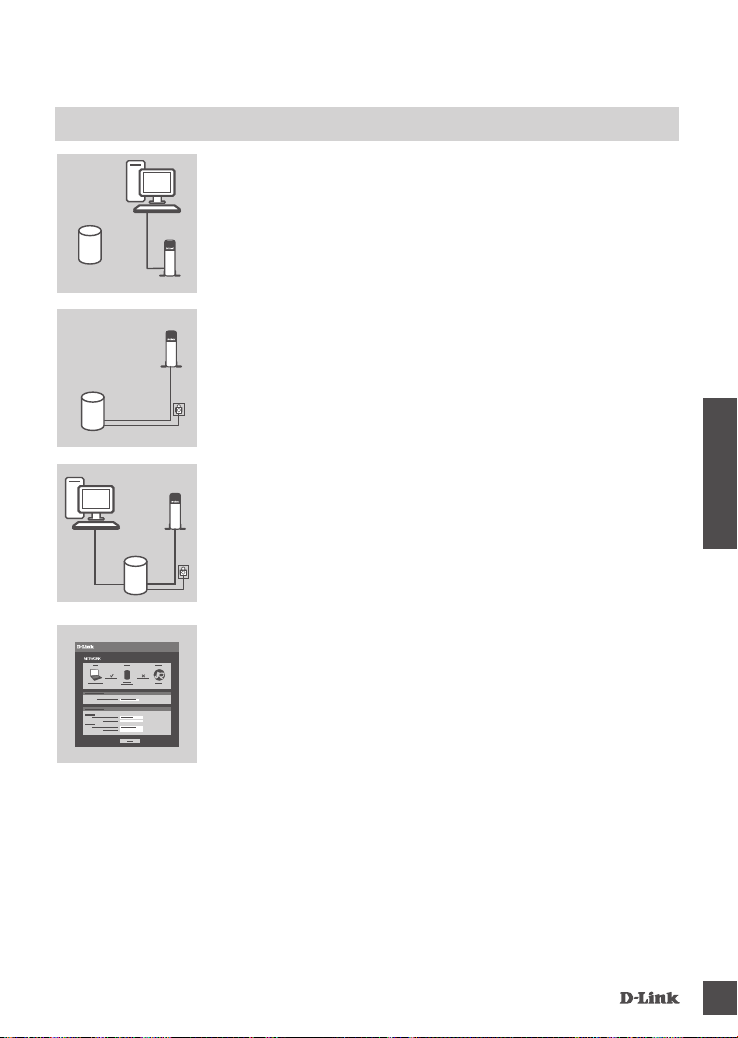
Passo 1
Posicione o DIR-813 perto do seu modem conectado à Internet e do
seu PC. Mantenha o roteador em uma área aberta para uma melhor
PC
cobertura da rede sem o.
Router
Router
Modem
Modem
PC
Modem
Router
Passo 2
Desligue o modem e o cabo Ethernet conectado nele e conecte ao
seu computador, e a outra ponta conecte-a à porta "Internet" no
roteador.
Conecte a fonte de alimentação fornecido com o roteador em uma
tomada de energia, em seguida, verique se o LED está ligado.
Passo 3
Conecte uma extremidade do cabo Ethernet fornecido à porta 1 "na
parte de trás do roteador, ea outra extremidade à porta Ethernet no
seu computador.
Passo 4
Abra um software de navegação no computador conectado
e acesse a página http://192.168.0.1. Selecione seu tipo de
conexão de Internet (DHCP, PPPoE ou IP Estático), e entre com
as congurações de seu provedor de Internet. Clique em Conectar
(Connect) para Salvar as congurações.
PORTUGUÊS
DI R-8 13
15
Page 18
RESOLUÇÃO DE PROBLEMAS
PROBLEMAS NA INSTALAÇÃO E CONFIGURAÇÃO
1. COMO FAÇO PARA CONFIGURAR O MEU ROTEADOR DIR-813 MANUALMENTE?
- Ligue o PC ao roteador usando um cabo Ethernet.
- Abra um navegador e digite o endereço ‘192.168.0.1’.
- O nome de usuário padrão é «Admin». A senha deve ser deixado em branco por padrão.
- Se você alterou a senha e não se lembra, você terá que reiniciar o roteador para voltar as
congurações de fabrica.
2. COMO REINICIAR MEU ROTEADOR DIR-813 ÀS CONFIGURAÇÕES DE FÁBRICA?
- Verique se o roteador está ligado.
- Pressione e segure o botão de reset na parte inferior do aparelho por 10 segundos.
Nota: redenir o roteador para o padrão de fábrica irá apagar as congurações atuais. Para
voltar a congurar as denições, faça login no roteador como descrito na questão 1, em
seguida, execute o Assistente de Conguração.
3. COMO FAÇO PARA ADICIONAR UM NOVO CLIENTE NA REDE SEM FIO OU UM PC, SE
EU ESQUECI O NOME DA MINHA REDE WI-FI (SSID) OU MINHA SENHA WI-FI?
- Para cada PC que precise se conectar ao roteador sem o, você vai precisar assegurar que
você use o nome da rede sem o Wi-Fi (SSID) e a senha Wi-Fi.
- Use a interface de usuário baseada na web (como descrito na questão 1 acima) para vericar
ou escolher suas congurações da rede sem o.
- Certique-se que você anotou essas congurações para que você possa inseri-los para cada
PC conectado à rede sem o. A parte traseira deste documento apresenta uma área para
PORTUGUÊS
gravar esta informação importante.
4. POR QUE NÃO CONSIGO ME CONECTAR À INTERNET?
- Para usuários de ADSL, por favor, entre em contato com seu provedor para garantir que o
serviço foi ativado / ligado por seu ISP e que seu nome de usuário e senha do ISP estão
corretos.
16
DI R-8 13
Page 19

SUPORTE TÉCNICO
Caso tenha dúvidas na instalação do produto, entre em contato com o Suporte Técnico D-Link.
Acesse o site: www.dlink.com.br/suporte
PORTUGUÊS
DI R-8 13
17
Page 20
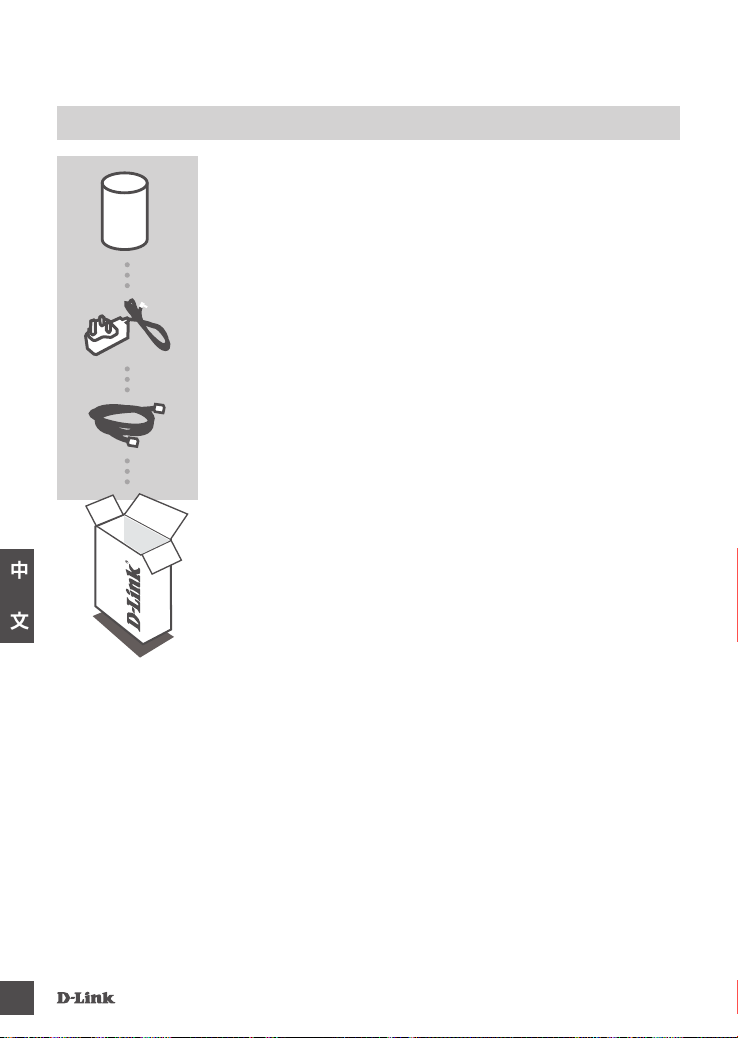
包裝內容物
內容
中
文
WIRELESS AC750
DIR-813
電源供應器
5V / 1A
乙太網路線
在設定時可用此網路線來連接電腦和
若有缺少任何物品請與您的經銷商聯絡。
雙頻無線路由器
(CAT5 UTP)
DIR-813
。
18
DI R-8 13
Page 21
產品設定
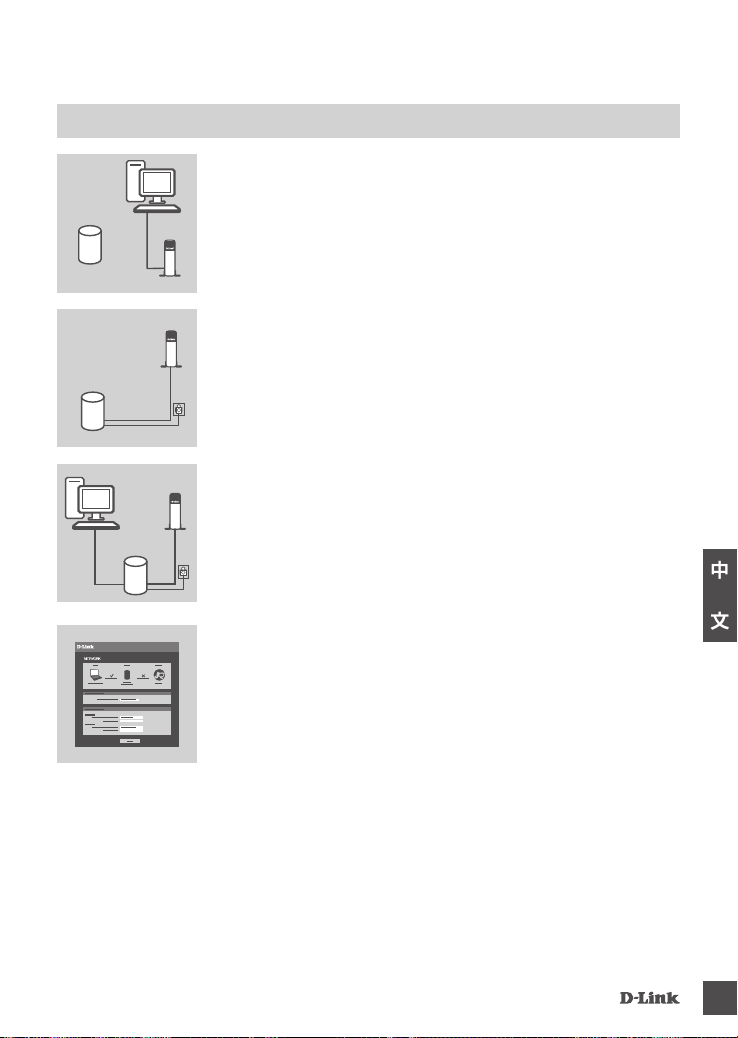
網頁介面設定
PC
1
步驟
DIR-813
將
較佳的無線訊號涵蓋範圍。
放置在數據機和電腦的附近,並且選擇開放的空間以取得
Router
Router
Modem
2
Modem
PC
Modem
Router
步驟
將原本數據機連接至電腦端的網路線拔除,改接至
埠。之後將電源供應器的一端接在雲路由的電源插孔,另一端插在電
源插座上,並確認電源指示燈有亮起。
3
步驟
將包裝內附的網路線一端連接雲路由背面的
一端連接電腦上的網路埠。
您也可以用無線的方式來連接
無線網路啟用,搜尋
線,再輸入無線網路金鑰(例如
密碼可查看包裝內附的無線網路資料卡。
DIR-813
DIR-813
的無線網路名稱(例如
akbdj19368
。請將您電腦或行動裝置上的
DIR-813的Internet
1-4
其中一個網路埠,另
dlink-a8fa
)。預設的無線網路名稱和
)並連
中
文
4
步驟
請使用已連線至路由器的電腦來開啟網頁瀏覽器,並在網址列輸入
http://192.168.0.1
「
申請的網路類型(
供的連線資料(如帳號密碼或IP位址),確認後點選「連線」來儲存
設定。
DHCP、PPPoE
」後按
Enter
鍵。在路由器的設定畫面中選擇您
或固定IP),再輸入由網路業者提
DI R-8 13
19
Page 22

常見問題
設定和安裝的問題
1. 我要如何手動設定
-使用網路線連接電腦和
-開啟網頁瀏覽器,在網址列輸入「
-預設的使用者名稱為「
reset
回復原廠預設值來重新設定。)
2. 我要如何將
-確認設備已連接電源並在待機中。
-用迴紋針等細物插入
請注意!此動作會將
DIR-813
3. 我要如何使用無線方式連線至
任何要無線連線至
的方式來至
作為日後連線的參考。
DIR-813
4. 我為何無法連上網際網路?
請先確認電腦直接連接數據機時可正常使用網路服務。之後再依您申請的網路類型查看:
Cable(DHCP)
-若您是
中
文
MAC
位址。
xDSL
-若您是
-若您是固定IP的使用者,請確認您輸入IP位址資料正確。
的使用者,請確認您輸入的使用者名稱和密碼資料正確。
DIR-813
DIR-813
DIR-813
DIR-813
的設定頁面查看或修改已設定的無線網路名稱和密碼,之後請記下這些資料以
?
DIR-813
。
Admin
192.168.0.1
」,沒有密碼。(若您已經更改過登入密碼但忘記此資料,請將設備
回復出廠預設值(
reset孔約8-10
背面的
的設定全部清除,請在設備開機完成後依上述說明重新設定。
DIR-813
的裝置必須要選擇正確的無線網路名稱和輸入密碼。您可以依照問題
的使用者,請嘗試按下「複製電腦
」
RESET
)?
秒再放開。
?若忘記無線網路名稱或密碼時該如何處理?
mac
位址」的按鈕,或是手動輸入電腦的
1
20
DI R-8 13
Page 23
D-Link
如果您還有任何本使用手冊無法協助您解決的產品相關問題,台灣地區用戶可以透過我
們的網站、電子郵件或電話等方式與D-Link台灣地區技術支援工程師聯絡。
友訊科技台灣分公司技術支援資訊
D-Link 免付費技術諮詢專線
0800-002-615
手機付費電話(02)6600-0123#8715
服務時間:週一至週五,早上9:00到晚上9:00
週六日及國定假日(不含農曆春節)早上10:00到晚上7:00
網站:http://www.dlink.com.tw
電子郵件:[email protected]
如果您是台灣地區以外的用戶,請參考D-Link網站,全球各地分公司
的聯絡資訊以取得相關支援服務。
產品保固期限、台灣區維修據點查詢,請參考以下網頁說明:
http://www.dlink.com.tw
產品維修:
使用者可直接送至全省聯強直營維修站或請洽您的原購買經銷商。
注意 !
依據低功率電波輻射性電機管理辦法
第十二條:經型式認證合格之低功率射頻電機,非經許可,公司、商號或使用
者均不得擅自變更頻率、加大功率或變更原設計之特性及功能。
第十四條:低功率射頻電機之使用不得影響飛航安全及干擾合法通信;經發現
有干擾現象時,應立即停用,並改善至無干擾時方得繼續使用。
前項合法通信,指依電信規定作業之無線電信。低功率射頻電機須忍受合法通
信或工業、科學及醫療用電波輻射性電機設備之干擾。
在5.25-5.35秭赫頻帶內操作之無線資訊傳輸設備,限於室內使用
中
文
DI R-8 13
21
Page 24
ISI
KEMASAN
ISI
AC750 DUAL BAND Wi-Fi ROUTER
DIR-813
ADAPTOR DAYA
5V / 1A
KABEL ETHERNET (CAT5 UTP)
MENGHUBUNGKAN ROUTER DENGAN PC SELAMA
PROSES INSTALASI
Bila salah satu dari item tidak terdapat dalam kemasan, segera
hubungi penjual.
22
BAHASA INDONESIA
DI R-8 13
Page 25
PENGATURAN PRODUK
INSTALASI BERDASARKAN WEB BROWSER
Langkah 1
Posisikan DIR-813 Anda dekat dengan modem Internet dan PC.
Letakkan router di area terbuka agar jangkauan nirkabel menjadi
PC
lebih baik.
Router
Router
Modem
Modem
PC
Modem
Router
Langkah 2
Cabut kabel modem Ethernet yang terhubung ke komputer Anda
dan hubungkan ke port berlabel 'INTERNET' pada router.
Sambungkan adaptor daya yang termasuk dalam kemasan ke router
dan stopkontak listrik, kemudian pastikan bahwa LED daya menyala.
Langkah 3
Pasang salah satu ujung kabel Ethernet yang telah disediakan ke port
berlabel '1 'di belakang router, dan ujung lainnya ke port Ethernet pada
komputer Anda.
Langkah 4
Buka web browser pada komputer yang terhubung dan masukkan
alamat http://192.168.0.1. Pilih tipe koneksi Internet (DHCP, PPPoE
atau Static IP) dan masukkan pengaturan Internet yang didapat
dari ISP (Internet Service Provider) Anda. Klik pada Connect untuk
menyimpan kongurasi.
BAHASA INDONESIA
DI R-8 13
23
Page 26
PENANGANAN MASALAH
MASALAH PADA PENGATURAN DAN KONFIGURASI
1. BAGAIMANA CARA MENGATUR DIR-813 ROUTER SAYA SECARA MANUAL?
- Hubungkan PC Anda ke router menggunakan kabel Ethernet.
- Buka web browser dan masukkan alamat ‘192.168.0.1’.
- Default username adalah 'Admin'. Kata sandi harus dikosongkan secara default.
- Jika Anda telah mengubah password dan tidak dapat mengingatnya, Anda perlu me-reset router
supaya kata sandi kembali kosong.
2. BAGAIMANA CARA ME-RESET DIR-813 SAYA KE PENGATURAN DEFAULT PABRIK?
- Pastikan router dinyalakan.
- Tekan dan tahan tombol reset di bagian bawah perangkat selama 10 detik.
Catatan: reset router ke bawaan pabrik akan menghapus kongurasi yang ada. Kongurasi
ulang pengaturan Anda, login ke router seperti pada pertanyaan 1, kemudian jalankan Setup
Wizard.
3. BAGAIMANA CARA MENAMBAH KLIEN NIRKABEL BARU ATAU PC JIKA SAYA TIDAK
INGAT NAMA WI-FI (SSID) ATAU WI-FI PASSWORD SAYA?
- Untuk setiap PC yang terhubung ke router nirkabel, Anda perlu menggunakan Nama Wi-Fi (SSID)
dan Wi-Fi password yang benar.
- Gunakan antarmuka pengguna berbasis web (seperti yang dijelaskan dalam pertanyaan 1 di
atas) untuk memeriksa atau memilih pengaturan nirkabel Anda.
- Pastikan Anda menuliskan pengaturan ini sehingga Anda dapat memasukkan informasi ini ke
setiap PC yang terhubung secara nirkabel. Bagian belakang dokumen ini memiliki area untuk
mencatat informasi penting ini.
4. MENGAPA SAYA TIDAK DAPAT MENGAKSES INTERNET?
- Untuk pengguna ADSL, silahkan hubungi ISP Anda untuk memastikan bahwa layanan telah
diaktifkan / terhubung oleh ISP dan bahwa username dan password sudah benar.
24
BAHASA INDONESIA
DI R-8 13
Page 27

DUKUNGAN TEKNIS
Update perangkat lunak dan dokumentasi pengguna dapat diperoleh pada situs web D-Link.
Dukungan Teknis untuk pelanggan:
Dukungan Teknis D-Link melalui telepon:
Tel: +62-21-5731610
Dukungan Teknis D-Link melalui Internet:
Email : [email protected]
Website : http://support.dlink.co.id
BAHASA INDONESIA
DI R-8 13
25
Page 28

FCC Statement:
Federal Communication Commission Interference Statement
This equipment has been tested and found to comply with the limits for a Class B digital
device, pursuant to Part 15 of the FCC Rules. These limits are designed to provide reasonable
protection against harmful interference in a residential installation. This equipment generates,
uses and can radiate radio frequency energy and, if not installed and used in accordance with
the instructions, may cause harmful interference to radio communications. However, there
is no guarantee that interference will not occur in a particular installation. If this equipment
does cause harmful interference to radio or television reception, which can be determined by
turning the equipment off and on, the user is encouraged to try to correct the interference by
one of the following measures:
• Reorient or relocate the receiving antenna.
• Increase the separation between the equipment and receiver.
• Connect the equipment into an outlet on a circuit different from that to which the
receiver is connected.
• Consult the dealer or an experienced radio/TV technician for help.
FCC Caution: Any changes or modifications not expressly approved by the party
responsible for compliance could void the user’s authority to operate this equipment.
This device complies with Part 15 of the FCC Rules. Operation is subject to the following two
conditions: (1) This device may not cause harmful interference, and (2) this device must accept
any interference received, including interference that may cause undesired operation.
For product available in the USA/Canada market, only channel 1~11 can be operated.
Selection of other channels is not possible.
This device and it's antennas(s) must not be co-located or operating in conjunction with
any other antenna or transmitter except in accordance with FCC multi-transmitter product
procedures.
This device is going to be operated in 5.15~5.25GHz frequency range, it is restricted in indoor
environment only.
IMPORTANT NOTE:
FCC Radiation Exposure Statement:
This equipment complies with FCC radiation exposure limits set forth for an uncontrolled
environment. This equipment should be installed and operated with minimum distance 20cm
between the radiator & your body.
26
DI R-8 13
Page 29
Canada Statement
This device complies with Industry Canada’s licence-exempt RSSs. Operation is subject to the
following two conditions:
(1) This device may not cause interference; and
(2) This device must accept any interference, including interference that may cause undesired
operation of the device.
Le présent appareil est conforme aux CNR d’Industrie Canada applicables aux appareils radio
exempts de licence. L’exploitation est autorisée aux deux conditions suivantes :
(1) l’appareil ne doit pas produire de brouillage;
(2) l’utilisateur de l’appareil doit accepter tout brouillage radioélectrique subi, même si le
brouillage est susceptible d’en compromettre le fonctionnement.
The device meets the exemption from the routine evaluation limits in section 2.5 of RSS 102
and compliance with RSS-102 RF exposure, users can obtain Canadian information on RF
exposure and compliance.
Le dispositif rencontre l'exemption des limites courantes d'évaluation dans la section 2.5 de
RSS 102 et la conformité à l'exposition de RSS-102 rf, utilisateurs peut obtenir l'information
canadienne sur l'exposition et la conformité de rf.
This transmitter must not be co-located or operating in conjunction with any other antenna
or transmitter. This equipment should be installed and operated with a minimum distance of
20 centimeters between the radiator and your body.
Cet émetteur ne doit pas être Co-placé ou ne fonctionnant en même temps qu'aucune autre
antenne ou émetteur. Cet équipement devrait être installé et actionné avec une distance
minimum de 20 centimètres entre le radiateur et votre corps.
the device for operation in the band 5150-5250 MHz is only for indoor use to reduce the
potential for harmful interference to co-channel mobile satellite systems
les dispositifs fonctionnant dans la bande 5150-5250 MHz sont réservés uniquement pour une
utilisation à l’intérieur afin de réduire les risques de brouillage préjudiciable aux systèmes de
satellites mobiles utilisant les mêmes canaux;
IC Radiation Exposure Statement:
This equipment complies with IC RSS-102 radiation exposure limits set forth for an
uncontrolled environment. This equipment should be installed and operated with minimum
distance 20cm between the radiator & your body.
Cet équipement est conforme aux limites d'exposition aux rayonnements IC établies pour un
environnement non contrôlé. Cet équipement doit être installé et utilisé avec un minimum de 20
cm de distance entre la source de rayonnement et votre corps.
This unit is to be used with a power supply, P/N F05L5-050100SPAU or MU05BS050100-A1
Cet appareil doit être utilisé avec une source de courrant, modèle F05L5-050100SPAU,
MU05BS050100-A1
DI R-8 13
27
Page 30

NOTES
28
DI R-8 13
Page 31

Page 32

Ver.1.00(DI)_130x183 2015/06/05
 Loading...