

Page 1
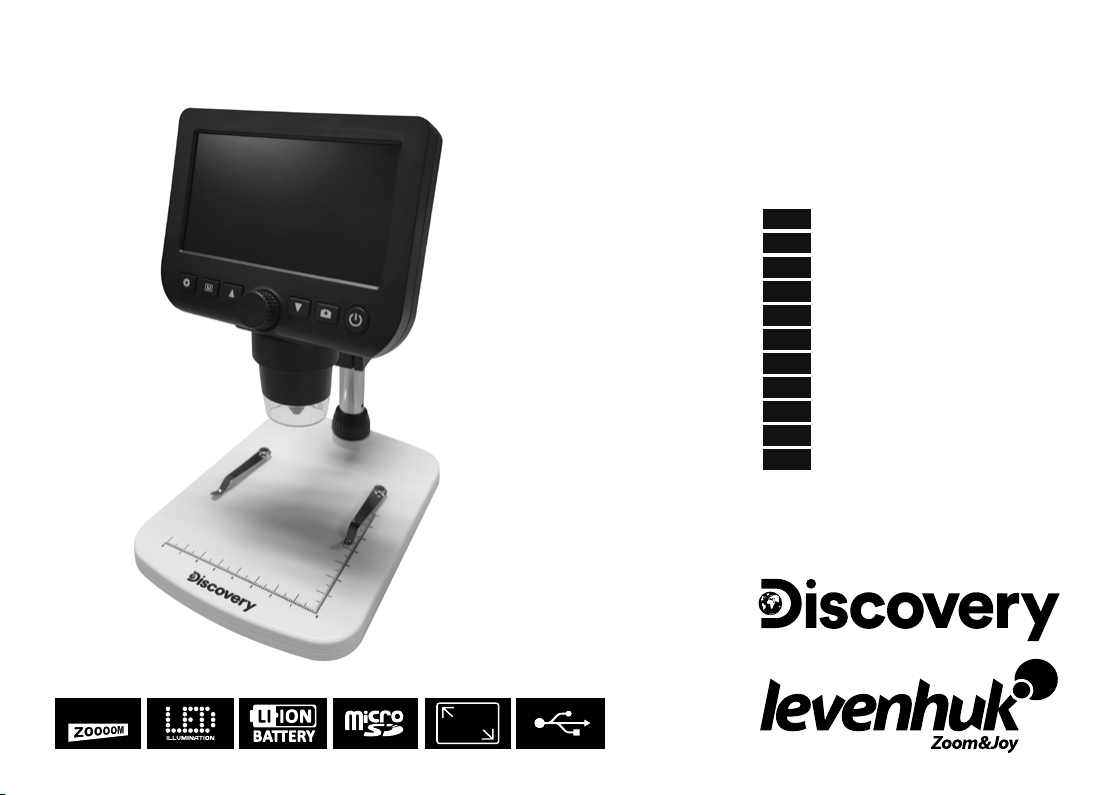
Discovery Artisan 64
Digital Microscope
User Manual
EN
Ръководство за потребителя
BG
Návod k použití
CZ
Bedienungsanleitung
DE
Guía del usuario
ES
Használati útmutató
HU
Guida all’utilizzo
IT
Instrukcja obsługi
PL
Manual do usuário
PT
Инструкция по эксплуатации
RU
Kullanım kılavuzu
TR
600x
4.3''
Page 2

Page 3
Discovery Artisan 64
Digital Microscope
Never, under any circumstances, look directly at the Sun, another bright
source of light or at a laser through this device, as this may cause
PERMANENT RETINAL DAMAGE and may lead to BLINDNESS.
EN
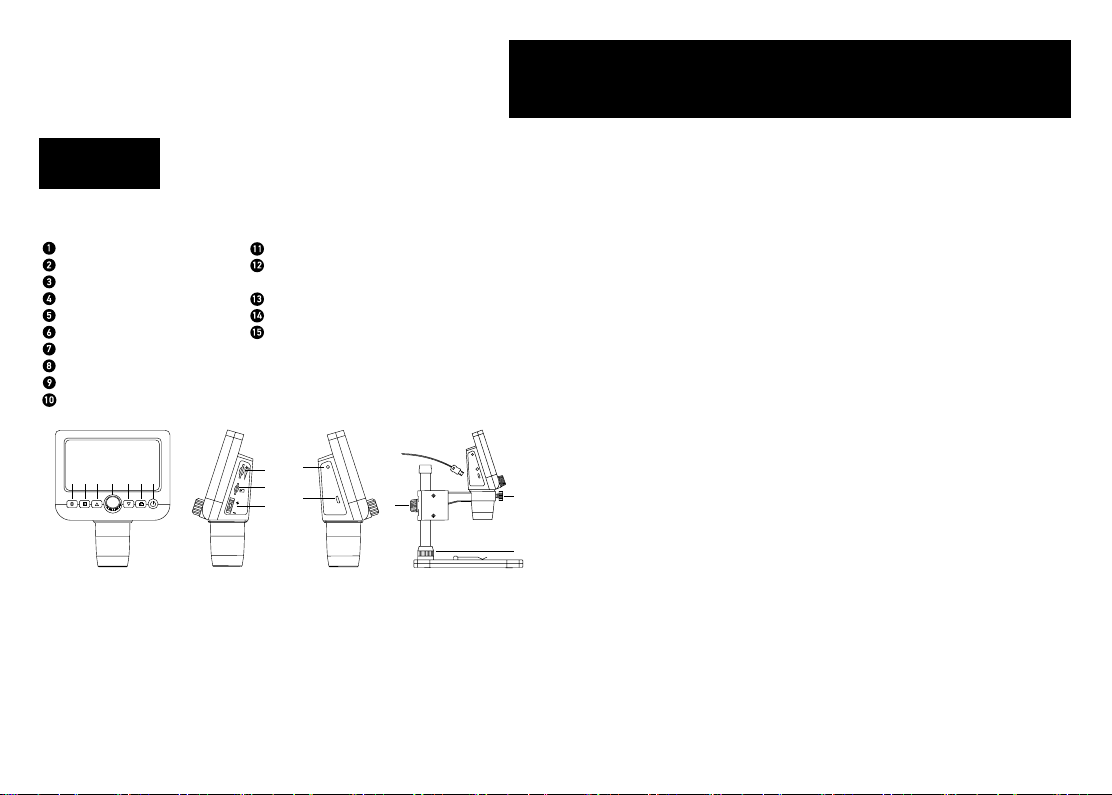
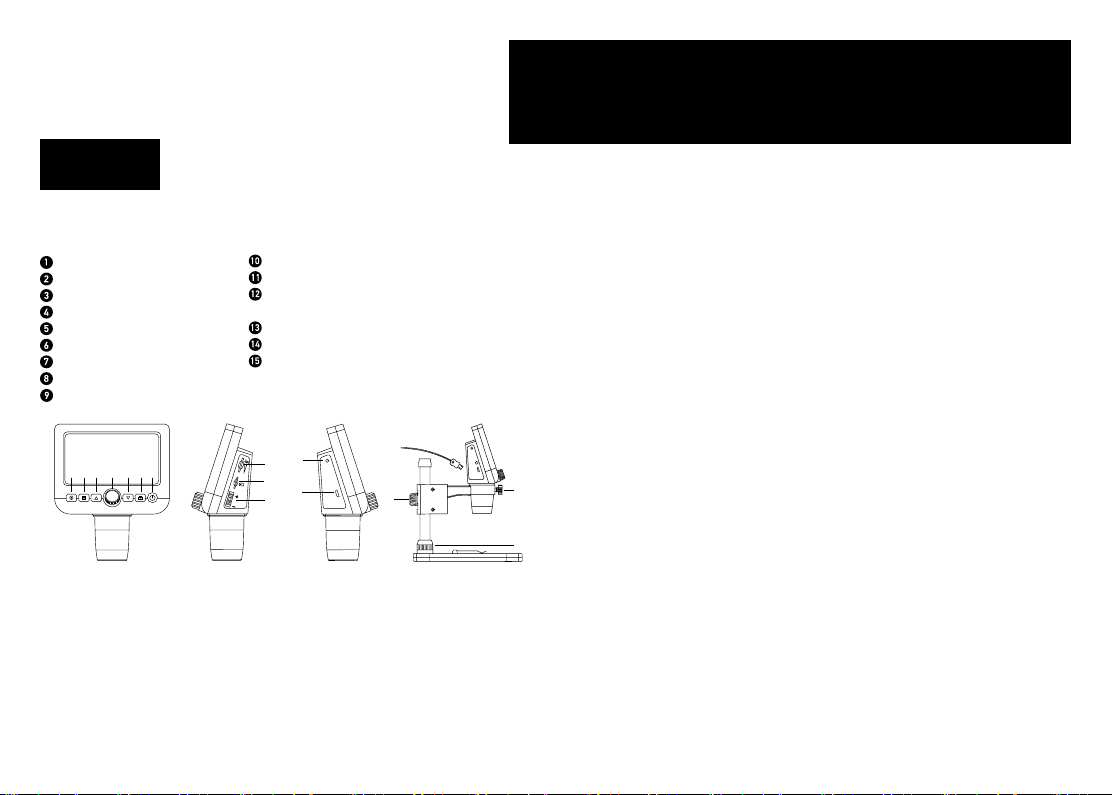
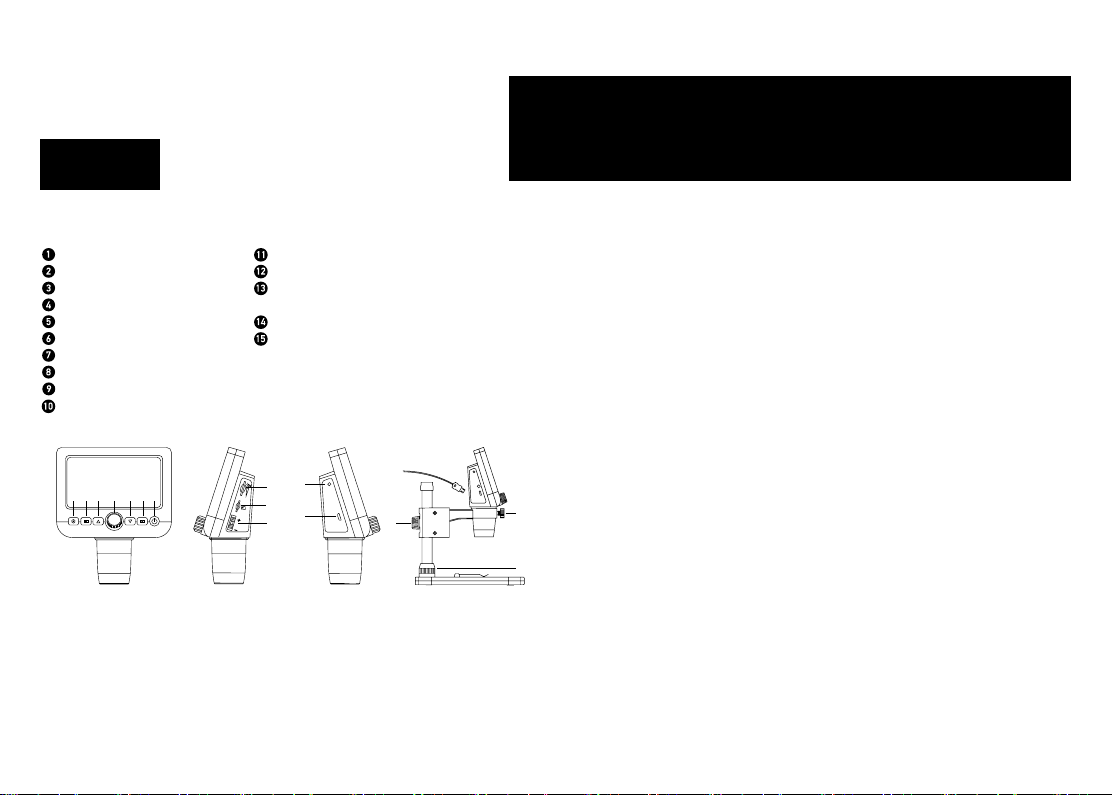
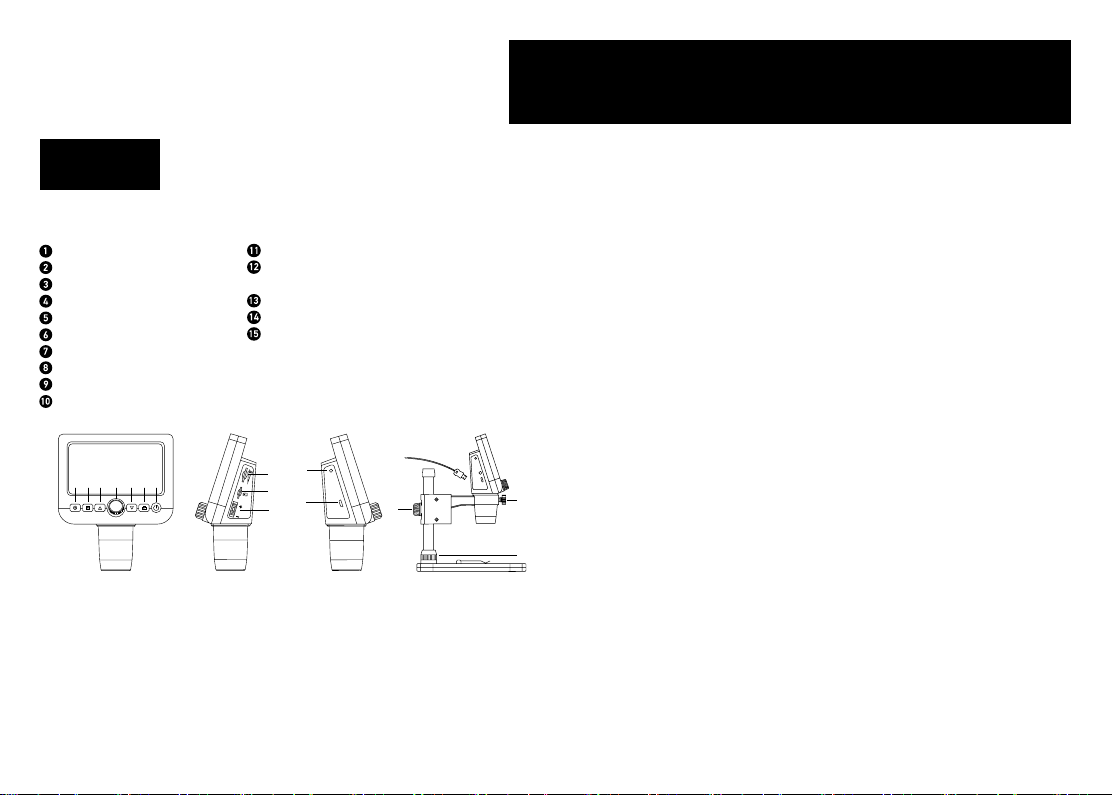
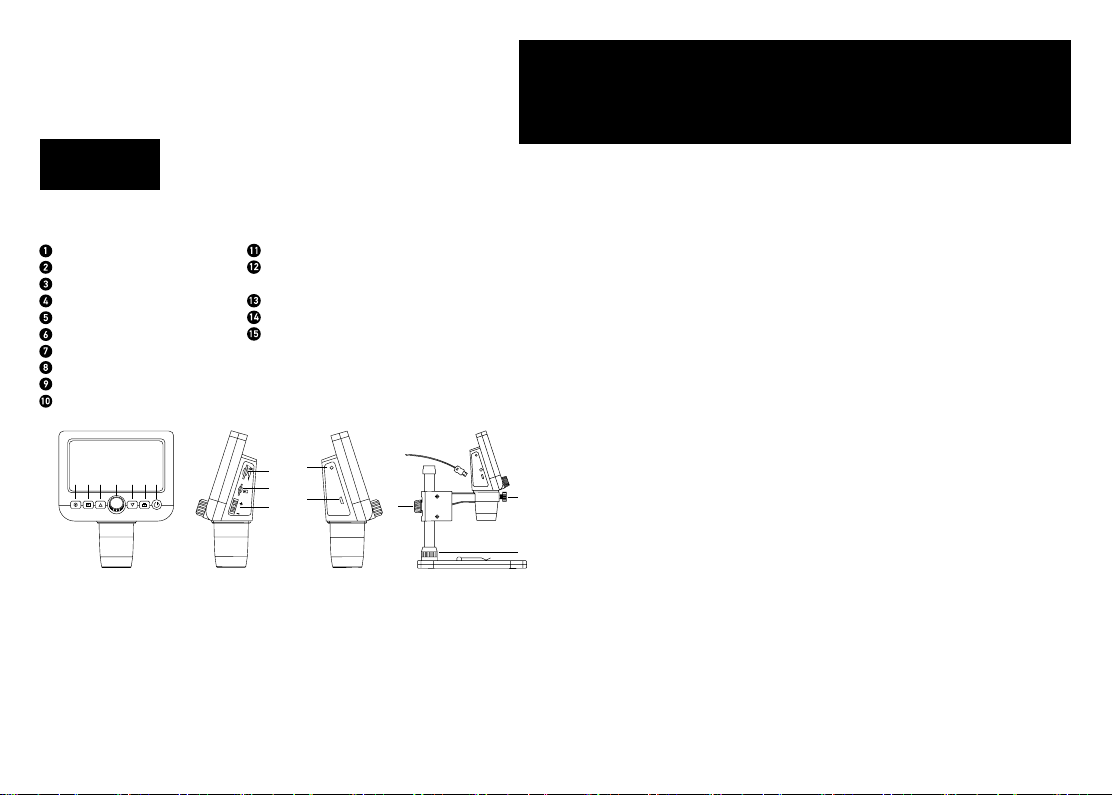
Microscope parts
Focusing wheel
Setup
Photo/Video/Playback
Up
Down
Capture
Power on/off
LED Dimmer
MicroSD slot
Digital zoom button
2 53 64 7
1
The kit includes: microscope, microscope stand, USB cable, 1GB microSD memory card,
soware CD, user manual and warranty slip.
Charging indicator
DC: charge battery
USB: output to PC
Locking screw
Mount arm locking knob
Mount locking ring
11
8
9
10
DC/USB
12
14
13
15
Microscope assembly
Take the microscope and all of the accessories out of the package. Place the stage on a
stable surface. Attach the mount locking ring (15) to the metal tube of the mount. Insert
the metal tube into the opening on the stage and lock it in place with the ring (15). Insert
the microscope into the clamp on the mount arm and tighten the locking screw (13).
Tighten the locking knob (14) to lock the mount arm in place. To power the microscope
connect it to your PC with a USB cable.
PortableCapture soware
Insert the installation CD into your CD drive. Double-click PortableCapture to install
the application and follow the instructions on the screen. The installation CD contains
a copy of the user manual, which you can find in the User Manual folder. Connect the
microscope to your PC with a USB cable and run the PortableCapture application.
A pop-up message will warn you if the microscope is not connected to the PC.
Using the microscope
Focusing adjustment
Place a specimen on the stage and rotate the focusing wheel (1) until the view is focused.
Digital zoom
Push the digital zoom button on the microscope body (10) to zoom in or zoom out.
Capturing an image or recording a video
1) Insert a microSD card into the microSD slot (9). Maximum card size is 32GB.
2) Turn the Focus wheel (1) to focus the image of your object to its best focus.
3) Press the Capture button (6) and the photo will be saved to the microSD card.
4) To switch to the video recording mode, press the Photo/Video/Playback button (3).
Then, press the Capture button (6) to start video recording. Press the Capture button
again to stop video recording.
Playback
1) Insert a microSD card into the slot (9).
2) Press the Photo/Video/Playback button (3) to switch to playback mode.
3) Press the Up (4) and Down buttons (5) to scroll to the previously captured photos and
videos.
Deleting files
1) Insert a microSD card into the slot (9).
2) Press the Photo/Video/Playback button (3) to switch to playback mode.
3) Press the Setup button (2) to choose a file to delete.
3
Page 4
Mass storage on PC
1) Insert a microSD card into the slot (9).
2) Connect the microscope to your PC with the USB cable to download images or videos
from the card to your computer.
Preview on PC
1) Only works with the soware installed.
2) Remove the microSD card from the slot.
3) Connect the microscope to your PC with the USB cable.
Application menu
Sequence capture
Click the corresponding icon on the toolbar. A dialog window will appear where you can
set a number of parameters for sequence capture.
Click the Photo radio button to set the time to begin capturing images, interval between
them and the total number of images. Click the Video radio button to set the time to begin
recording videos, their duration, interval between them and the total number of clips.
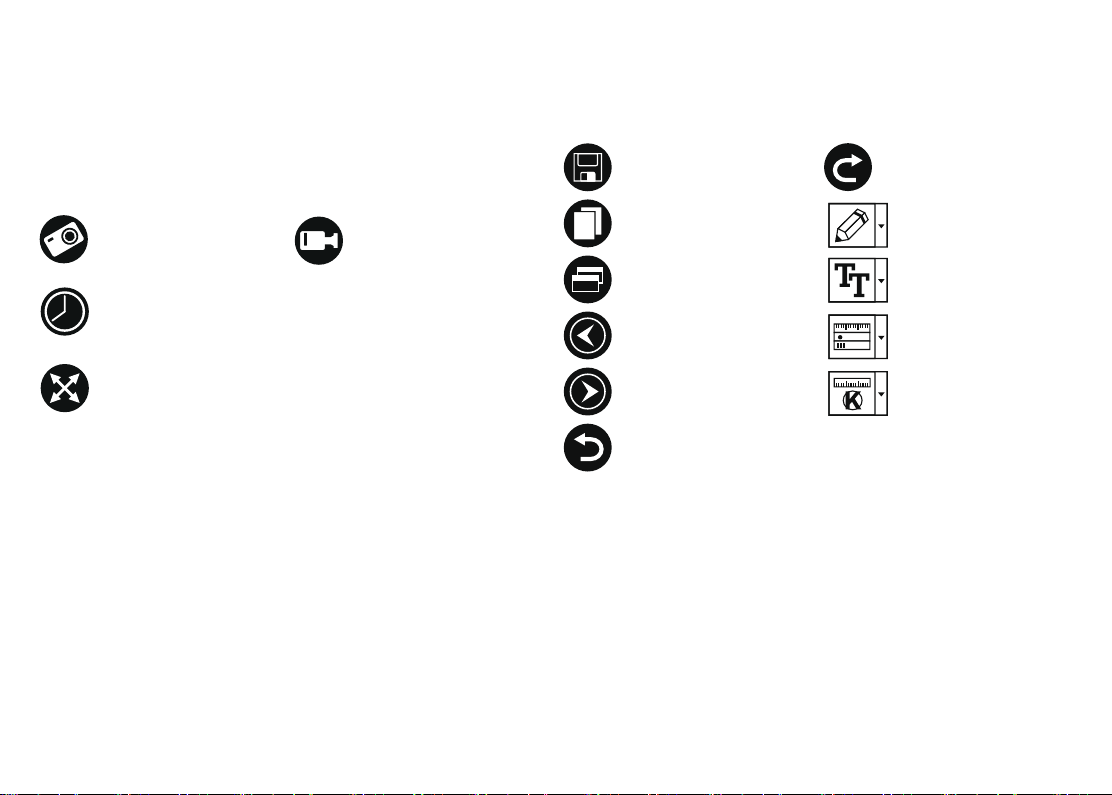
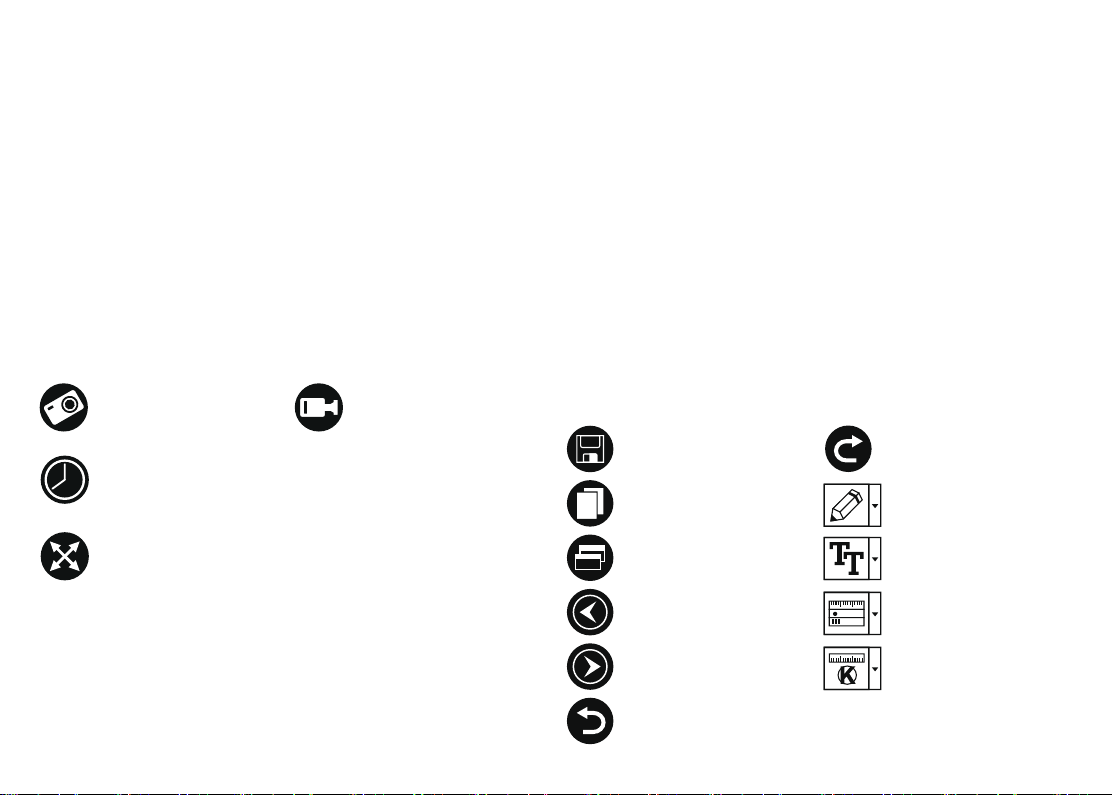
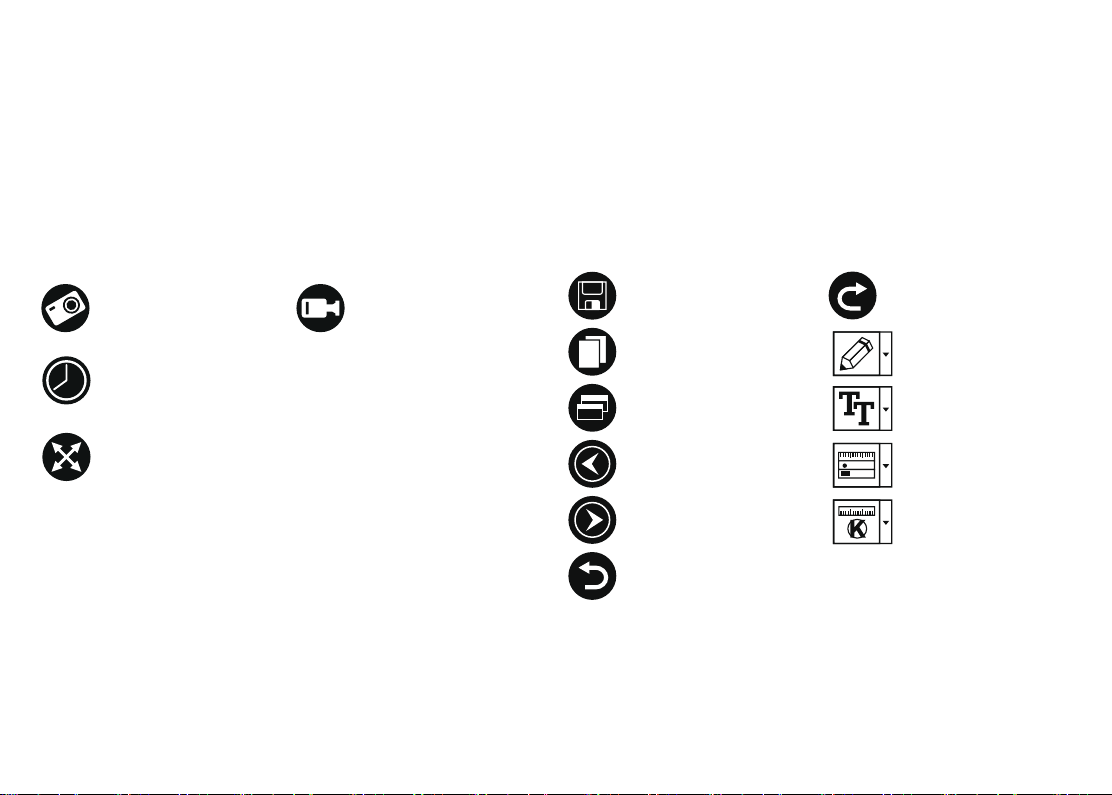
Save as
Repeat the last action
Capture an image
Sequence capture (you can set the time to begin capturing images or videos,
interval between them, video duration and the number of images or videos
to be captured)
Full screen mode. To exit full screen mode, press Escape on your keyboard
or double-click anywhere on the screen
File
Photos Folder: set a directory for captured images.
Videos Folder: set a directory for recorded videos.
Options
Resolution: set image resolution.
Date/Time: hide or display date and time of capture during preview.
Language: change the language of the user interface.
XY Guide: hide or display a grid on images.
Full screen mode: go full screen.
Capture
Photo: capture an image.
Video: record a video.
Capturing an image
Click the corresponding icon on the toolbar or select Photo from the Capture menu.
Recording a video
Click the corresponding icon on the toolbar or select Video from the Capture menu.
4
Start and stop video
recording
Copy to clipboard
Copy file
Previous image
Next image
Undo the last action
Calibration
Before calibrating the microscope, turn the grid display on. To do so, select On from
Options > XY Guide. By default, the grid is visible. Place the calibration scale on the
stage and focus your view. Make sure that the vertical axis of the grid is parallel to scale
divisions and capture an image. Double-click the image thumbnail to open it in a separate
window.
Click the corresponding icon on the toolbar to begin calibration. Using your mouse,
choose two points on the image (you have to know the actual distance between these two
points). Once you choose the second point, a dialog window will open, where you have to
enter the known distance in the Actual dimension field. The application will automatically
calculate the magnification of the image. Click OK to close the dialog window. The
calculated magnification will be displayed in the Magnification field.
Note: Chosen points should form a horizontal line.
Draw
Text
Measurement
Calibration
Page 5

You can check calibration results by measuring the same distance with the Straight line
tool. Click the measurements icon, choose the Straight line tool and draw a similar line
on the image. If the measured distance is equal to the actual distance, calibration has
been successful.
Recalibration
The calibration process has to be repeated if the magnification or focus has been changed
during observations.
Click the corresponding icon on the toolbar again and select Reset picture magnification
from Reset magnification. Repeat the calibration process, as described above. Change
the magnification and capture a few images. Double-click one of the thumbnails to open
the resulting image in a preview window. Click the calibration icon on the toolbar and
select Set picture magnification from Set magnification. Enter the current magnification
in the dialog window that appears and click OK.
If you want to use the same magnification when capturing images in the future, click
the calibration icon on the toolbar and select Set capture magnification from Set
magnification.
Measurements
It is recommended to calibrate the system before proceeding with measurements.
Straight line. Press and hold the le mouse button to start drawing a line. Release the
le mouse button to complete the line.
Continuous Line. Press and hold the le mouse button and draw a line. Release the le
mouse button to complete the segment. You can continue adding more segments to the
free-form line.
Radius Circle. Draw a straight line on the image. The application will automatically
calculate the radius, as well as circumference and area of the corresponding circle.
Diameter Circle. Draw a straight line on the image. The application will automatically
calculate the diameter, as well as circumference and area of the corresponding circle.
Three Points Angle. Press and hold the le mouse button to draw a line on the image.
Release the le mouse button and draw another line. The application will automatically
calculate value of the resulting angle.
Draw and text
PortableCapture allows you to add drawings and textboxes to your images. Open an
image in a preview window and click the Pencil icon on the toolbar. Select one of the
tools from the drop-down menu and draw something on the image. By clicking
the TT icon on the toolbar, you can edit font type and color to be used in textboxes.
Specifications
LCD display 4.3"
Optics material optical glass
Megapixels 0.3 (interpolated to 8M, 5M, 3M, 1.3M)
Magnification 20—600x
Photo *.jpg
Video *.avi
Focusing manual, 5—80mm
Speed 30fps
Illumination 8-LED system with brightness adjustment
Stage with clips and a measuring scale
Body material plastic
Power source 5V DC-in via USB cable or
Soware image and video processing soware with measurement
Soware language English, German, French, Spanish, Russian, Italian,
Ability to connect additional
Operating temperature
The manufacturer reserves the right to make changes to the product range and
specifications without prior notice.
System requirements
Operating system: Windows 7/8/10, Mac 10.12 and above
CPU: at least P4 1.8GHz or above, RAM: 512MB, Video card: 64MB
Interface: USB 2.0, CD drive
Care and maintenance
Never, under any circumstances, look directly at the Sun, another bright source of
light or at a laser through this device, as this may cause PERMANENT RETINAL
DAMAGE and may lead to BLINDNESS. White LEDs are very bright; do not look at them
as this may cause permanent damage to your vision. Take necessary precautions when
using the device with children or others who have not read or who do not fully understand
these instructions. Do not try to disassemble the device on your own for any reason. For
repairs and cleaning of any kind, please contact your local specialized service center. Aer
unpacking your microscope and before using it for the first time check for integrity and
durability of every component and connection. Do not touch the optical surfaces with your
fingers. To clean the device exterior, use only special cleaning wipes and special optics
cleaning tools from Levenhuk. Do not use any corrosive or acetone-based fluids to clean
the optics. Abrasive particles, such as sand, should not be wiped off lenses, but instead
blown off or brushed away with a so brush.
equipment
built-in Li-ion battery: 3.7V, 2500mAh
work time: 7 hours; charging time: 5 hours
function
Portuguese, Polish, Dutch, Japanese, Korean, Chinese
support of microSD cards with capacity up to 32GB
(1GB microSD card included in the kit)
connect to PC via USB cable (included)
0… +45 °C / 32… 113 °F
range
5
Page 6

Do not apply excessive pressure when adjusting focus. Do not overtighten the locking
screws. Protect the device from sudden impact and excessive mechanical force. Store
the device in a dry, cool place away from hazardous acids and other chemicals, away
from heaters, open fire and other sources of high temperatures. Do not use the device for
lengthy periods of time, or leave it unattended in direct sunlight. Keep the device away
from water and high humidity. Do not submerge. Be careful during your observations,
always replace the dust cover aer you are finished with observations to protect the
device from dust and stains. To avoid data loss or equipment damage, always close
the application first, and then disconnect the microscope from your PC. Wait until the
illumination goes off completely, and disconnect the microscope. Children should use
the device under adult supervision only. Seek medical advice immediately if a small
part or a battery is swallowed.
Battery safety instructions
Always purchase the correct size and grade of battery most suitable for the intended
use. Always replace the whole set of batteries at one time; taking care not to mix old
and new ones, or batteries of different types. Clean the battery contacts and also those
of the device prior to battery installation. Make sure the batteries are installed correctly
with regard to polarity (+ and −). Remove batteries from equipment that is not to be used
for an extended period of time. Remove used batteries promptly. Never short-circuit
batteries as this may lead to high temperatures, leakage, or explosion. Never heat
batteries in order to revive them. Do not disassemble batteries. Remember to switch off
devices aer use. Keep batteries out of the reach of children, to avoid risk of ingestion,
suffocation, or poisoning. Utilize used batteries as prescribed by your country’s laws.
Levenhuk Warranty
Levenhuk products, except for their accessories, carry a 2-year warranty against defects
in materials and workmanship. All Levenhuk accessories are warranted to be free of
defects in materials and workmanship for six months from the purchase date. The
warranty entitles you to the free repair or replacement of the Levenhuk product in any
country where a Levenhuk office is located if all the warranty conditions are met.
For further details, please visit: www.levenhuk.com/warranty
If warranty problems arise or if you need assistance in using your product, please contact
the local Levenhuk branch.
6
Page 7
Discovery Artisan 64
Цифров микроскоп
Никога и при никакви обстоятелства не гледайте директно към
Слънцето, друг ярък източник на светлина или лазер през това
устройство, тъй като това може да предизвика НЕВЪЗВРАТИМО
УВРЕЖДАНЕ НА РЕТИНАТА и може да доведе до СЛЕПОТА.
BG
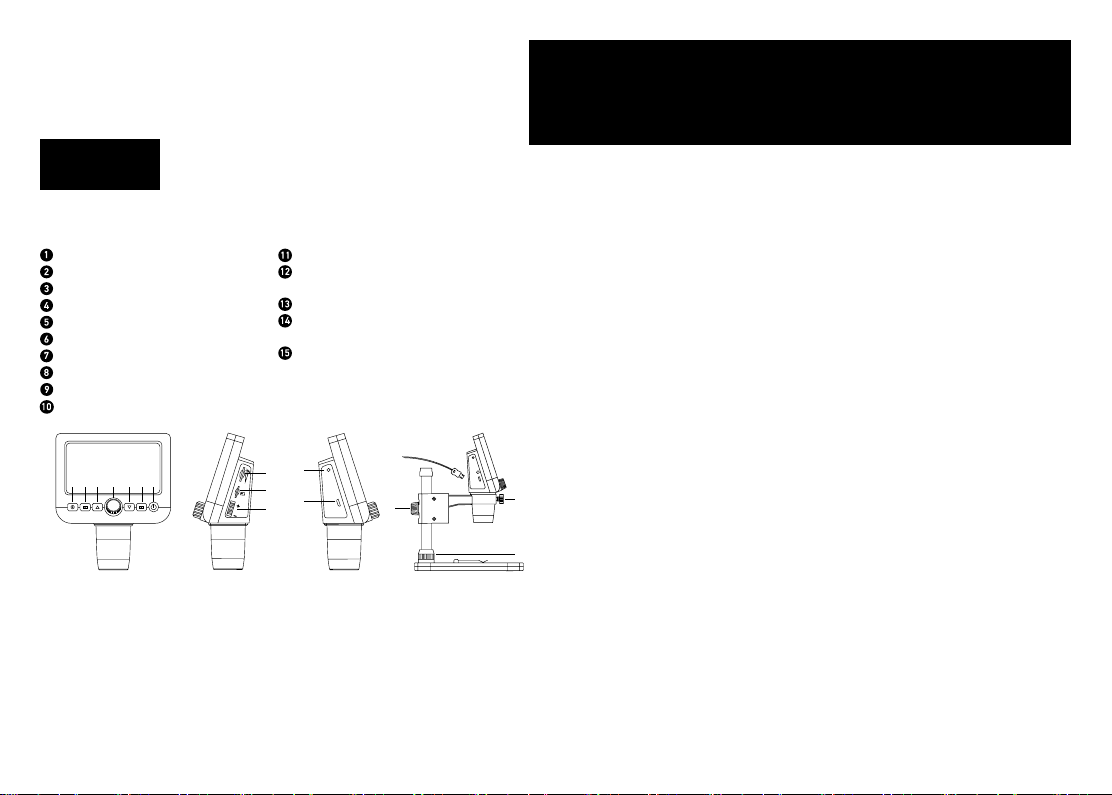
Части на микроскопа
Колело за фокусиране
Настройка
Снимка/Видео/Възпроизвеждане
Нагоре
Надолу
Заснемане
Вкл./Изкл. на захранването
Димер на светодиода
Слот за microSD карта
Бутон за цифрово увеличение
2 53 64 7
1
Комплектът включва: микроскоп, стойка, USB кабел, карта памет microSD 1 GB,
инсталационен компактдиск за Discovery Artisan, ръководство за потребителя и
гаранция.
Индикатор за зареждането
DC: зареждане на батерията
USB: изход към компютър
Заключващ винт
Заключващ бутон на рамото на
монтировката
Пръстен за фиксиране на
монтировката
11
8
9
10
DC/USB
12
14
Сглобяване на микроскопа
Извадете от опаковката микроскопа и всичките принадлежности. Поставете
предметната маса върху стабилна повърхност. Закрепете пръстена за фиксиране на
монтировката (15) към металната тръба на монтировката. Вкарайте металната тръба
в отвора на предметната маса и я фиксирайте на място с пръстена (15). Вкарайте
микроскопа в скобата на рамото на монтировката и затегнете заключващия
винт (13). Затегнете заключващия бутон (14), за да фиксирате на място рамото на
монтировката. За захранване на микроскопа го свържете към компютъра с USB
кабел.
Софтуер PortableCapture
Вкарайте инсталационния компактдиск във Вашето устройство за компактдискове.
Щракнете два пъти върху PortableCapture, за да инсталирате приложението, и
следвайте инструкциите на екрана. Инсталационният компактдиск съдържа копие
на ръководството за потребителя, което можете да намерите в папка User Manual
(Ръководство за потребителя). Свържете микроскопа към компютъра си чрез USB
кабел и стартирайте приложението PortableCapture. Изскачащо съобщение ще Ви
предупреди, ако микроскопът не е свързан към компютъра.
Работа с микроскопа
Регулиране на фокуса
Поставете образец върху предметната маса и използвайте колелото за фокусиране (1),
докато изгледът се фокусира.
13
Цифрово увеличение
Натиснете бутона за цифрово увеличение върху корпуса на микроскопа (10) за
15
приближаване или отдалечаване.
Заснемане на изображение или видеозапис
1) Вкарайте microSD карта в слота за microSD (9). Максималният размер на картата
е 32 GB.
2) Въртете колелото за фокусиране (1), за да постигнете най-добрия фокус на Вашия
обект.
3) Натиснете бутона Заснемане (6) и снимката ще се запамети в microSD картата.
4) За превключване в режим на видеозапис натиснете бутона за Снимка/Видео/
Възпроизвеждане (3). След това натиснете бутона Заснемане (6), за да стартирате
видеозаписа. Натиснете бутона Заснемане отново, за да спрете видеозаписа.
7
Page 8
Възпроизвеждане
1) Вкарайте microSD карта в слота (9).
2) Натиснете бутона за Cнимка/Видео/Възпроизвеждане (3), за да превключите на
режим на възпроизвеждане.
3) Натиснете бутоните Нагоре (4) и Надолу (5), за да превъртите до заснети по-рано
снимки или видеозаписи.
Изтриване на файлове
1) Вкарайте microSD карта в слота (9).
2) Натиснете бутона за Cнимка/Видео/Възпроизвеждане (3), за да превключите на
режим на възпроизвеждане.
3) Натиснете бутона Setup (Настройка) (2), за да изберете файла за изтриване.
Запис на Вашия компютър
1) Вкарайте microSD карта в слота (9).
2) Свържете микроскопа към компютъра си чрез USB кабела, за да изтеглите
изображения от картата във Вашия компютър.
Предварително преглеждане на компютъра
1) Работи само с инсталирания софтуер.
2) Извадете microSD картата от слота.
3) Свържете микроскопа към компютъра си чрез USB кабела.
Меню на приложението
Заснемане на
изображение
Последователност на заснемане (можете да задавате времето на началото
на заснемане на изображения или видеозаписи, интервалът между
тях, продължителността на видеозаписа и броя на изображенията или
видеозаписите, което ще бъдат заснети)
Стартиране и спиране
на видеозаписа
Language (Език): промяна на езика на потребителския интерфейс.
XY Guide (XY водач): скрива или извежда на дисплея мрежа на изображенията.
Full screen mode (Режим "Цял екран"): разгъва изображението на цял екран.
Capture (Заснемане)
Photo (Снимка): заснемане на изображение.
Video (Видеозапис): извършва видеозапис.
Заснемане на изображение
Щракнете върху съответната иконка на лентата с инструменти или изберете Photo
(Снимка) от менюто Capture (Заснемане).
Записване на видео
Щракнете върху съответната иконка на лентата с инструменти или изберете Video
(Видеозапис) от менюто Capture (Заснемане).
Последователност на заснемане
Щракнете върху съответната иконка на лентата с инструменти. Ще се появи
диалогов прозорец, където можете да зададете броя на параметрите за
последователността на заснемане.
Щракнете върху радио бутона Photo (Снимка), за да настроите времето на
началото на заснемане на изображения, интервала между тях и общия брой на
изображенията. Щракнете върху радио бутона Video (Видеозапис), за да настроите
времето на началото на правене на видео записи, продължителността им, интервала
между тях и общия брой на клиповете.
Запаметяване като
Копиране в клипборд
Повтаряне на последното
действие
Чертане
Режим "Цял екран". За да излезете от режима "Цял екран", натиснете
Escape (Изход) на Вашата клавиатура или щракнете двукратно някъде
върху екрана
File (Файл)
Photos Directory (Указател на снимките): задава указател за заснетите изображения.
Videos Directory (Указател на видеозаписите): задава указател за направените
видеозаписи.
Options (Опции)
Resolution (Разделителна способност): задава разделителната способност.
Date/Time (Дата/Час): скрива или показва датата и часа на заснемането по време
на преглеждането.
8
Копиране на файл
Предишно изображение
Следващо изображение
Отмяна на последното
действие
Текст
Размер
Калибриране
Page 9

Калибриране
Преди да калибрирате микроскопа, включете дисплея мрежа. За да направите
това, изберете On (Вкл.) от Options (Опции) > XY Guide (XY водач). По подразбиране
мрежата се вижда. Поставете скалата за калибриране върху предметната маса
и фокусирайте изображението. Уверете се, че вертикалната ос на мрежата е
паралелна на деленията на скалата и заснемете изображение. Щракнете два пъти
върху миниатюрата на изображението, за да го отворите в отделен прозорец.
Щракнете върху съответната иконка на лентата с инструменти, за да започне
калибрирането. С помощта на мишката изберете две точки от изображението
(трябва да знаете разстоянието между тези две точки). Щом изберете втората точка
ще се отвори диалогов прозорец, където трябва да въведете известното разстояние
в полето Actual dimension (Действителен размер). Приложението ще изчисли
автоматично увеличението на изображението. Щракнете върху OK, за да затворите
диалоговия прозорец. Изчисленото увеличение ще бъде показано в полето
Magnification (Увеличение).
Забележка: избраните точки трябва да формират хоризонтална линия.
Можете да проверите резултатите от калибрирането, като измерите същото
разстояние с инструмента за прави линии. Щракнете върху иконката за размери,
изберете инструмента за прави линии и начертайте подобна линия върху
изображението. Ако измереното разстояние е равно на действителното разстояние,
тогава калибрирането е успешно.
Повторно калибриране
Процесът на калибриране трябва да се повтори, ако по време на наблюденията са се
променили увеличението или фокусът.
Щракнете отново върху съответната иконка на лентата с инструменти и изберете
Reset picture magnification (Нулиране на увеличението на изображението) от Reset
magnification (Нулиране на увеличението). Повторете процеса на калибриране,
както е описано по-горе. Променете увеличението и заснемете няколко
изображения. Двукратното щракване върху миниатюрите на изображенията ще
отвори съответното изображение в прозорец за предварителен преглед. Щракнете
върху иконката за калибриране на лентата с инструменти и изберете Set picture
magnification (Задаване на увеличението на изображението) от Set magnification
(Задаване на увеличението). Въведете текущото увеличение в диалоговия
прозорец, който се появява, и щракнете върху OK.
Ако искате в бъдеще да използвате същото увеличение при заснемане на
изображения, тогава щракнете върху иконката за калибриране на лентата с
инструменти и изберете Set capture magnification (Задаване на увеличението при
заснемане) от Set magnification (Задаване на увеличението).
Измервания
Препоръчва се да калибрирате системата, преди да продължите с измерванията.
Straight line (Права линия). Натиснете и задръжте натиснат левия бутон на мишката,
за да започнете да чертаете линия. Отпуснете левия бутон на мишката, за да
завършите линията.
Continuous Line (Линия с произволна форма). Натиснете и задръжте натиснат левия
бутон на мишката и начертайте линия. Отпуснете левия бутон на мишката, за да
завършите сегмента. Можете да продължите да добавяте сегменти към линията с
произволна форма.
Radius Circle (Радиус на кръг). Начертайте права линия върху изображението.
Приложението ще изчисли автоматично радиуса, както и обиколката и площта на
съответния кръг.
Diameter Circle (Диаметър на кръг). Начертайте права линия върху изображението.
Приложението ще изчисли автоматично диаметъра, както и обиколката и площта на
съответния кръг.
Three Points Angle (Триточков ъгъл). Натиснете и задръжте натиснат левия бутон
на мишката, за да начертаете линия върху изображението. Отпуснете левия бутон
на мишката и начертайте друга линия. Приложението ще изчисли автоматично
стойността на получения ъгъл.
Чертане и текст
PortableCapture Ви позволява да добавяте линии и текстови полета към Вашите
изображения. Отворете дадено изображение в прозореца за предварителен
преглед и щракнете върху иконката Молив на лентата с инструменти. Изберете един
от инструментите от изскачащото меню и начертайте нещо върху изображението.
Чрез щракване върху иконката TT на лентата с инструменти, Вие можете да
редактирате типа и цвета на шрифта, които ще се използват в текстовите полета.
Спецификации
Течнокристален дисплей 4,3"
Материал на оптиката оптично стъкло
Мегапиксела 0,3 (с интерполация до 8M, 5M, 3M, 1,3M)
Увеличение 20—600x
Снимки *.jpg
Регулиране на фокуса ръчно, 5—80 mm
Материал на корпуса пластмаса
Захранващ източник вход 5 V DC през USB кабел или
Език на интерфейса английски, немски, френски, испански, руски,
Възможност за свързване
на допълнително
Диапазон на работната
Производителят си запазва правото да прави промени на гамата продукти
и спецификациите им без предварително уведомление.
Видео *.avi
Скорост 30 fps
Осветление система с 8 светодиода с регулиране на яркостта
Предметна маса с щипки и измервателна скала
вградена литиево-йонна батерия: 3,7 V, 2500 mAh
Софтуер софтуер за обработка на изображения и видеозаписи
оборудване
температура
време за работа: 7 часа; време за зареждане: 5 часа
с функция за измерване
италиански, португалски, полски, холандски,
японски, корейски, китайски
поддържа microSD карти с обем до 32 GB
(1 GB microSD карта е включена в комплекта)
свързване към компютър чрез USB кабел (включено)
0… +45 °C
9
Page 10

Изисквания към системата
Операционна система: Windows 7/8/10, Mac 10.12 и по-нови версии
CPU: най-малко P4 1,8 GHz или по-висок клас, RAM: 512 MB, видеокарта: 64 MB
Интерфейс: USB 2.0, устройство за компактдискове
Грижи и поддръжка
Никога и при никакви обстоятелства не гледайте директно към слънцето, друг
ярък източник на светлина или лазер през това устройство, тъй като това може
да предизвика ПЕРМАНЕНТНО УВРЕЖДАНЕ НА РЕТИНАТА и може да доведе
до СЛЕПОТА. Белите светодиодни светлини са твърде ярки, не гледайте към тях,
тъй като това може да доведе до трайно увреждане на зрението Ви. Предприемете
необходимите превантивни мерки при използване на това устройство от деца или
други, които не са прочели или които не са разбрали напълно тези инструкции. Не
се опитвайте да разглобявате устройството самостоятелно. За всякакви ремонти се
обръщайте към местния специализиран сервизен център. След като разопаковате
Вашия микроскоп и преди да го използвате за първи път, проверете дали всички
компоненти и връзки са здрави и с ненарушена цялост. Не пипайте повърхностите на
оптиката с пръсти. За почистване на отвън, използвайте само специални кърпички и
течности за почистване на оптика от Levenhuk. Не използвайте корозивни течности
или такива на основата на ацетон за почистване на оптиката. Не прилагайте
прекомерен натиск при настройване на фокусирането. Не пренатягайте заключващите
винтове. Предпазвайте устройството от внезапни удари и прекомерна механична сила.
Съхранявайте устройството на сухо и хладно място, далеч от опасни киселини и други
химикали, далеч от отоплителни уреди, открит огън и други източници на високи
температури. Не използвайте устройството за продължителни периоди от време и не
го оставяйте без надзор на директна слънчева светлина. Пазете устройството далече
от вода и висока влажност. Не потапяйте под вода. Бъдете внимателни по време на
наблюдения, винаги поставяйте покривалото против прах обратно на мястото му,
след като сте приключили с наблюдението, за да предпазите устройството от прах и
поява на петна. За да избегнете загуба на данни или повреда на оборудването, винаги
затваряйте първо приложението и след това изключвайте микроскопа от компютъра.
Изчакайте, докато осветлението изгасне напълно, и изключете микроскопа.
Децата могат да използват устройството само под наблюдение от възрастен.
Потърсете веднага медицинска помощ, ако погълнете малка част или батерия.
Инструкции за безопасност на батериите
Винаги купувайте батерии с правилния размер и характеристики, които са
най-подходящи за предвидената употреба. Винаги сменяйте всички батерии
едновременно, като внимавате да не смесите стари и нови или батерии от различен
тип. Почистете контактите на батериите, както и тези на устройството, преди да
поставите батериите. Уверете се, че батериите са поставени правилно по отношение
на полярността (+ и −). Извадете батериите от оборудването, ако то няма да бъде
използвано продължителен период от време. Извадете използваните батерии
незабавно. Никога не свързвайте батерии накъсо, тъй като това може да доведе до
високи температури, теч или експлозия. Никога не загрявайте батерии, опитвайки
се да ги използвате допълнително време. Не забравяйте да изключите устройствата
след употреба. Дръжте батериите далеч от достъпа на деца, за да избегнете риск от
поглъщане, задушаване или отравяне. Изхвърляйте използваните батерии, както е
предписано от законите във Вашата страна.
Гаранция на Levenhuk
Оптичните продукти Levenhuk имат 2-годишна гаранция срещу дефекти в
материалите и изработката. За всички принадлежности на Levenhuk се предоставя
гаранция за липса на дефекти на материалите и изработката за период от 2 години от
датата на покупката на дребно. Гаранцията Ви дава право на безплатен ремонт или
замяна на продукта на Levenhuk във всяка държава, в която има офис на Levenhuk,
ако са изпълнени всички условия за гаранцията.
За допълнителна информация посетете нашия уебсайт: www.levenhuk.bg/garantsiya
Ако възникнат проблеми с гаранцията или ако се нуждаете от помощ за използването
на Вашия продукт, свържете се с местния представител на Levenhuk.
10
Page 11
Discovery Artisan 64
Digitální mikroskop
Nikdy, za žádných okolností se tímto přístrojem nedívejte
přímo do slunce, jiného světelného zdroje nebo laseru, neboť
hrozí nebezpečí TRVALÉHO POŠKOZENÍ SÍTNICE a případně i
OSLEPNUTÍ.
CZ
Části mikroskopu
Zaostřovací kolečko
Nastavení
Fotografie/Video/Přehrávání
Nahoru
Dolů
Pořídit snímek
Vypínač napájení (zap/vyp)
Tlumič LED světla
Slot pro kartu microSD
2 53 64 7
1
Sada obsahuje: digitální mikroskop, stojan mikroskopu, USB kabel, paměťová karta
microSD 1 GB, CD se sowarem, návod k použití a záruční list.
Tlačítko pro digitální přibližování
Indikátor nabíjení
DC: nabíjení baterií
USB: výstup do PC
Aretační šroub
Aretační knoflík ramene stativu
Pojistný kroužek stativu
11
8
9
10
DC/USB
12
14
Montáž mikroskopu
Vytáhněte mikroskop a veškeré příslušenství z obalu. Pracovní stolek umístěte na stabilní
plochu. Na kovovou trubici stativu připevněte pojistný kroužek stativu (15). Kovovou
trubici vložte do otvoru v pracovním stolku a pomocí kroužku (15) ji zajistěte na místě.
Vložte mikroskop do upínací koncovky na rameni stativu a utáhněte aretační šroub (13).
Utažením aretačního knoflíku (14) upevněte stativ na místě. Chcete-li mikroskop napájet,
připojte jej k počítači pomocí kabelu USB.
Soware PortableCapture
Do CD jednotky svého počítače vložte instalační CD. Poklepáním na položku
PortableCapture spusťte instalaci aplikace a postupujte podle pokynů na obrazovce.
Instalační CD obsahuje kopii uživatelské příručky, kterou můžete najít ve složce
User Manual (Uživatelská příručka). Pomocí USB kabelu připojte mikroskop ke svému
počítači a spusťte aplikaci PortableCapture. Není-li k počítači připojen mikroskop, otevře
se okno se upozorněním.
Práce s mikroskopem
Zaostřovací šroub
Na pracovní stolek položte preparát a otáčejte zaostřovacím kolečkem (1), dokud nebude
obraz zaostřen.
Digitální zoom
13
Pomocí tlačítka digitálního zoomu na mikroskopu (10) můžete zmenšovat nebo zvětšovat
obraz.
Pořizování fotografií nebo videozáznamů
15
1) Vložte kartu microSD do slotu microSD (9). Maximální velikost karty je 32 GB.
2) Otáčením kolečka zaostřování (1) ideálně snímek objektu zaostřete.
3) Stiskněte tlačítko Pořídit snímek (6) a fotografie bude uložena na kartu microSD.
4) Pro přepnutí do režimu pro pořizování videozáznamů stiskněte tlačítko Fotografie/
Video/Přehrávání (3). Poté stiskněte tlačítko Pořídit snímek (6) a spusťte nahrávání videa.
Znovu stiskněte tlačítko Pořídit snímek (6) a zastavte nahrávání videa.
Přehrávání
1) Vložte kartu microSD do slotu.
2) Stisknutím tlačítka Fotografie/Video/Přehrávání (3) přejdete do režimu přehrávání.
3) Pomocí tlačítek Nahoru (4) a Dolů (5) můžete procházet předem pořízené fotografie
a videa.
11
Page 12
Odstraňování souborů
1) Vložte kartu microSD do slotu.
2) Stisknutím tlačítka Fotografie/Video/Přehrávání (3) přejdete do režimu přehrávání.
3) Stisknutím tlačítka Setup (Nastavení) (2) zvolíte soubor k odstranění.
Hromadné úložiště v počítači
1) Vložte kartu microSD do slotu.
2) Připojte mikroskop k počítači pomocí USB kabelu a stáhněte snímky z karty
do počítače.
Náhled na počítači
1) Funguje pouze s nainstalovaným sowarem.
2) Vyjměte kartu microSD ze slotu.
3) Připojte mikroskop k počítači pomocí USB kabelu.
Nabídka aplikace
Snímat statický obraz
Snímat sekvenci (můžete nastavit dobu zahájení pořizování statických
snímků nebo videozáznamu, interval mezi nimi, délku videozáznamu a počet
statických snímků nebo videozáznamů, jež se mají pořídit)
Zahájit a ukončit nahrávání
videozáznamu
Snímání obrazu
Klikněte na příslušnou ikonu na panelu nástrojů nebo vyberte možnost Photo
(Fotografie) z nabídky Capture (Zachytit).
Pořizování videozáznamů
Klikněte na příslušnou ikonu na panelu nástrojů nebo vyberte možnost Video (Video)
z nabídky Capture (Zachytit).
Zachycování sekvencí
Klikněte na příslušnou ikonu v panelu nástrojů. Otevře se dialogové okno, v němž
můžete nastavit řadu parametrů pro snímání sekvencí.
Kliknutím na přepínač Photo (Fotografie) nastavíte čas k zahájení záznamu snímků,
interval mezi nimi a celkový počet snímků. Kliknutím na přepínač Video (Video) nastavíte
čas k zahájení záznamu videí, jejich dobu trvání, interval mezi nimi a celkový počet klipů.
Uložit jako
Kopírovat do schránky
Kopírovat soubor
Opakovat poslední činnost
Nakreslit
Text
Režim celé obrazovky. K opuštění režimu celé obrazovky stiskněte klávesu
Escape na klávesnici nebo dvakrát klikněte kamkoliv na obrazovce
File (Soubor)
Photos Directory (Adresář fotografií): nastavený adresář pro zachycené snímky.
Videos Directory (Adresář videí): nastavený adresář pro zachycená videa.
Options (Možnosti)
Resolution (Rozlišení): nastavení rozlišení snímku.
Date/Time (Datum/čas): skrytí nebo zobrazení data a času zachycení během náhledu.
Language (Jazyk): změna jazyka uživatelského rozhraní.
XY Guide (Průvodce XY): skrytí nebo zobrazení mřížky na snímcích.
Full screen mode (Režim celé obrazovky): přejde na celou obrazovku.
Capture (Zachytit)
Photo (Fotografie): zachytí snímek.
Video: zachytí video.
12
Předchozí snímek
Další snímek
Vrátit zpět poslední činnost
Calibration (Kalibrace)
Před zahájením kalibrace mikroskopu zapněte zobrazení mřížky. To se provede volbou
možnosti On (Zapnuto) v nabídce Options > XY Guide (Možnosti > Mřížka). Ve výchozím
nastavení se mřížka zobrazuje. Na pracovní stolek položte kalibrační stupnici a zaostřete
obraz. Ujistěte se, zda je svislá osa mřížky souběžná s dílky stupnice, a pořiďte snímek.
Dvojitým kliknutím na náhled obrázku jej otevřete v samostatném okně.
Kliknutím na příslušnou ikonu v panelu nástrojů zahajte kalibraci. Pomocí myši zvolte
dva body na snímku (musíte znát skutečnou vzdálenost mezi těmito body). Jakmile
vyberete druhý bod, otevře se dialogové okno, kde do pole Actual dimension (Skutečný
rozměr) zadáte známou vzdálenost. Aplikace automaticky vypočte zvětšení obrazu.
Měření
Kalibrace
Page 13

Tlačítkem OK dialogové okno zavřete. Vypočtené zvětšení se zobrazí v poli Magnification
(Zvětšení).
Poznámka: Vybrané body by měly být ve vodorovné linii.
Výsledky kalibrace můžete zkontrolovat změřením stejné vzdálenosti pomocí nástroje
Straight line (Přímá čára). Kliknutím na ikonu měření vyberte nástroj Straight line
(Přímá čára) a nakreslete podobnou čáru na snímek. Je-li naměřená vzdálenost stejná
jako skutečná, proběhla kalibrace úspěšně.
Recalibration (Rekalibrace)
Došlo-li během pozorování ke změně hodnoty zvětšení nebo zaostření, kalibrační proces
je nutné zopakovat.
Klikněte znovu na příslušnou ikonu na panelu nástrojů a z nabídky Reset magnification
(Resetovat zvětšení) zvolte možnost Reset picture magnification (Resetovat zvětšení
obrazu). Výše uvedeným postupem opakujte proces kalibrace. Změňte hodnotu zvětšení
a pořiďte několik snímků. Dvojím kliknutím na náhledy otevřete výsledný snímek k
nahlédnutí v samostatném okně. V panelu nástrojů klikněte na ikonu kalibrace a z
nabídky Set magnification (Nastavit zvětšení) zvolte možnost Set picture magnification
(Nastavit zvětšení obrazu). V dialogovém okně, které se otevře, zadejte aktuální zvětšení
a klikněte na tlačítko OK.
Chcete-li při pořizování snímků v budoucnu použít stejné zvětšení, klikněte na ikonu
kalibrace a v nabídce Set magnification (Nastavit zvětšení) zvolte možnost Set capture
magnification (Nastavit zvětšení při snímání).
Measurements (Měření)
Než budete pokračovat v měřením, doporučujeme systém nakalibrovat.
Straight line (Přímá čára). Chcete-li začít kreslit čáru, stiskněte a přidržte levé tlačítko
myši. Čáru ukončíte uvolněním levého tlačítka myši.
Continuous Line (Spojitá čára). Pomocí tohoto nástroje můžete na snímku nakreslit
křivku a změřit její délku.
Radius Circle (Kruh s poloměrem). Na snímku nakreslete přímku. Aplikace automaticky
vypočte poloměr, obvod a plochu odpovídajícího kruhu.
Diameter Circle (Kruh s průměrem). Na snímku nakreslete přímku. Aplikace
automaticky vypočte průměr, obvod a plochu odpovídajícího kruhu.
Three Points Angle (Úhel třemi body). Pomocí myši umístěte na snímku tři body.
Aplikace automaticky vypočte hodnotu úhlu.
Kreslení a text
Aplikace PortableCapture umožňuje do snímků přidávat kresby nebo textová pole.
Snímek otevřete v okně náhledu a v panelu nástrojů klikněte na ikonu Pencil (Tužka).
Vyberte jeden z nástrojů v rozbalovací nabídce a něco na snímek nakreslete. Po kliknutí
na ikonu TT v panelu nástrojů můžete upravit typ a barvu písma, které se bude používat
v textových polích.
Technické údaje
LCD displej 4,3"
Materiál optiky optické sklo
Rozlišení v megapixelech 0,3 (interpolace na 8M, 5M, 3M, 1,3M)
Možnost připojení dalšího
Rozsah provozní teploty 0… +45 °C
Společnost Levenhuk si vyhrazuje právo provádět bez předchozího upozornění úpravy
jakéhokoliv výrobku, případně zastavit jeho výrobu.
Systémové požadavky
Operační systém: Windows 7/8/10, Mac 10.12 a vyšší
CPU: alespoň P4 1,8 GHz nebo vyšší, RAM: 512 MB, video-karta: 64 MB
Rozhraní: USB 2.0, CD disk
Péče a údržba
Nikdy, za žádných okolností se tímto přístrojem nedívejte přímo do slunce, jiného
světelného zdroje nebo laseru, neboť hrozí nebezpečí TRVALÉHO POŠKOZENÍ
SÍTNICE a případně i OSLEPNUTÍ. Bílé LED žárovky jsou velmi jasné; nedívejte se přímo
do nich, hrozí nebezpečí trvalého poškození zraku. Při použití tohoto přístroje dětmi
nebo osobami, které tento návod nečetly nebo s jeho obsahem nebyly plně srozuměny,
uplatněte nezbytná preventivní opatření. Nepokoušejte se přístroj sami rozebírat.
S opravami veškerého druhu se obracejte na své místní specializované servisní středisko.
Po vybalení mikroskopu a před jeho prvním použitím zkontrolujte neporušenost
jednotlivých komponent a spojů. Nedotýkejte se svými prsty povrchů optiky. K vyčištění
čoček můžete použít měkký ubrousek nebo čisticí utěrku navlhčené v éteru, případně
v čistém alkoholu. Doporučujeme používat speciální čisticí prostředky na optiku značky
Levenhuk. K čištění optiky nepoužívejte žádné žíraviny ani kapaliny na acetonové bázi.
Zvětšení 20—600x
Fotografie *.jpg
Video *.avi
Zaostřování manuální, 5—80 mm
Rychlost 30 fps
Osvětlení systém 8-LED s nastavením jasu
Pracovní stolek se svorkami a měřicí stupnicí
Materiál tělesa plast
Napájení 5 V DC-in pomocí USB kabelu nebo
Soware soware pro zpracování obrázků a videa s funkcí pro
Jazyk rozhraní angličtina, němčina, francouzština, španělština,
zařízení
integrované baterie Li-ion 3,7 V, 2500 mAh
provozní doba: 7 hodin; doba nabíjení: 5 hodin
měření
ruština, italština, portugalština, polština, holandština,
japonština, korejština, čínština
podpora pro karty microSD s kapacitou až 32 GB
(1 GB karta microSD je součástí sady)
připojení k PC pomocí kabelu USB (součást balení)
13
Page 14

Abrazivní částice, například písek, by se neměly z čoček otírat, ale sfouknout nebo
smést měkkým kartáčkem. Při zaostřování nevyvíjejte nadměrný tlak. Neutahujte
šrouby konstrukce příliš silně. Přístroj chraňte před prudkými nárazy a nadměrným
mechanickým namáháním. Přístroj ukládejte na suchém, chladném místě, mimo dosah
možných zdrojů prachu, nebezpečných kyselin nebo jiných chemikálií, topných těles,
otevřeného ohně a jiných zdrojů vysokých teplot. Přístroj příliš dlouho nepoužívejte ani
neponechávejte bez dozoru na přímém slunci. Chraňte přístroj před stykem s vodou.
Při pozorování dbejte na opatrnost; po skončení pozorování vždy nasaďte ochranný kryt,
abyste mikroskop ochránili před prachem a jiným znečištěním. Pokud svůj mikroskop
nebudete delší dobu používat, uložte čočky objektivu a okuláru odděleně od samotného
mikroskopu. Chcete-li předejít ztrátě dat nebo poškození zařízení, vždy nejprve zavřete
aplikaci a teprve poté odpojte mikroskop od svého počítače. Počkejte, až osvětlení zcela
zhasne, a pak odpojte mikroskop. Děti by měly výrobek používat pouze pod dohledem
dospělé osoby. Při náhodném požití malé součásti nebo baterie ihned vyhledejte
lékařskou pomoc.
Bezpečnostní pokyny týkající se baterií
Vždy nakupujte baterie správné velikosti a typu, které jsou nejvhodnější pro zamýšlený
účel. Při výměně vždy nahrazujte celou sadu baterií a dbejte na to, abyste nemíchali staré
a nové baterie, případně baterie různých typů. Před instalací baterií vyčistěte kontakty na
baterii i na přístroji. Ujistěte se, zda jsou baterie instalovány ve správné polaritě
(+ resp. −). V případě, že zařízení nebudete delší dobu používat, vyjměte z něj baterie.
Použité baterie včas vyměňujte. Baterie nikdy nezkratujte, mohlo by to vést ke zvýšení
teploty, úniku obsahu baterie nebo k explozi. Baterie se nikdy nepokoušejte oživit
zahříváním. Nepokoušejte se rozebírat baterie. Po použití nezapomeňte přístroj vypnout.
Baterie uchovávejte mimo dosah dětí, abyste předešli riziku spolknutí, vdechnutí nebo
otravy. S použitými bateriemi nakládejte v souladu s vašimi vnitrostátními předpisy.
Záruka Levenhuk
Na optické výrobky Levenhuk je poskytována 2 letá záruka na vady materiálu
a provedení. Na veškeré příslušenství značky Levenhuk se poskytuje záruka, že po dobu
2 let od data zakoupení v maloobchodní prodejně bude bez vad materiálu a provedení.
Tato záruka vám v případě splnění všech záručních podmínek dává nárok na bezplatnou
opravu nebo výměnu výrobku značky Levenhuk v libovolné zemi, v níž se nachází
pobočka společnosti Levenhuk.
Další informace — navštivte naše webové stránky: www.levenhuk.cz/zaruka
V případě problémů s uplatněním záruky, nebo pokud budete potřebovat pomoc při
používání svého výrobku, obraťte se na místní pobočku společnosti Levenhuk.
14
Page 15
Discovery Artisan 64
Digitales Mikroskop
DE
Richten Sie das Instrument unter keinen Umständen direkt auf
die Sonne, andere helle Lichtquellen oder Laserquellen. Es
besteht die Gefahr DAUERHAFTER NETZZHAUTSCHÄDEN und
ERBLINDUNGSEGEFAHR.
Mikroskopkomponenten
Fokusrad
Einrichtung
Foto/Video/Wiedergabe
Aufwärts
Abwärts
Aufnahme
Ein-/Ausschalter
LED-Helligkeitsregler
MicroSD-Steckplatz
Digitalzoom-Taste
2 53 64 7
1
Lieferumfang: Digitales Mikroskop, Mikroskopständer, USB-Kabel,
1 GB microSD-Karten, Soware-CD, Bedienungsanleitung und Garantieschein.
Ladeanzeige
DC: Akku laden
USB: PC-Anschluss
Fixierschraube
Halterungsarm-Fixierknopf
Halterfixierring
11
8
9
10
DC/USB
12
14
Mikroskop montieren
Nehmen Sie das Mikroskop und das gesamte Zubehör aus der Verpackung. Legen Sie den
Objekttisch auf eine ebene und robuste Unterlage. Bringen Sie den Halterfixierring (15)
am Metallrohr der Halterung an. Schieben Sie das Metallrohr in die Öffnung im
Objekttisch, fixieren Sie das Rohr mit dem Ring (15). Setzen Sie das Mikroskop in die
Klemme am Halterungsarm ein, ziehen Sie die Fixierschraube (13) an. Fixieren Sie den
Halterungsarm durch Anziehen des Fixierknopfes (14). Zur Stromversorgung verbinden
Sie das Mikroskop per USB-Kabel mit Ihrem PC.
PortableCapture-Soware
Legen Sie die Installations-CD in Ihr CD-Laufwerk ein. Doppelklicken Sie zum Installieren
der Applikation auf PortableCapture, lassen Sie sich dann von den Hinweisen auf dem
Bildschirm durch die weiteren Schritte führen. Die Installations-CD enthält eine Kopie
der Bedienungsanleitung. Diese finden Sie im User Manual (Bedienungsanleitung)Ordner. Schließen Sie das Mikroskop über ein USB-Kabel an den PC an, starten Sie dann
die PortableCapture-Applikation. Falls das Mikroskop nicht mit dem PC verbunden ist,
erscheint ein entsprechender Hinweis.
Mikroskop verwenden
Scharfstellen
Legen Sie eine Probe auf den Objekttisch, drehen Sie das Fokusrad (1), bis das Bild
13
scharf angezeigt wird.
Digitalzoom
Mit der Digitalzoom-Taste (10) am Mikroskop können Sie die Darstellung vergrößern
15
und verkleinern.
Bilder und Videos aufnehmen
1) Legen Sie eine microSD-Karte in den microSD-Steckplatz (9) ein. Sie können
Speicherkarten bis 32 GB verwenden.
2) Stellen Sie das Bild mit dem Fokusrad (1) scharf.
3) Drücken Sie die Aufnahmetaste (6) — das Foto wird auf der microSD-Karte gespeichert.
4) Mit der Foto/Video/Wiedergabe-Taste (3) schalten Sie zur Videoaufnahme um.
Anschließend starten Sie die Videoaufnahme mit der Aufnahmetaste (6). Zum Stoppen
der Videoaufnahme drücken Sie die Aufnahmetaste noch einmal.
15
Page 16
Wiedergabe
1) Legen Sie eine microSD-Karte in den Steckplatz ein (9).
2) Wechseln Sie mit der Foto/Video/Wiedergabe-Taste (3) zum Wiedergabemodus.
3) Mit den Aufwärts- und Abwärts-Tasten (4 und 5) wechseln Sie zwischen zuvor
aufgenommenen Fotos und Videos.
Dateien löschen
1) Legen Sie eine microSD-Karte in den Steckplatz ein (9).
2) Wechseln Sie mit der Foto/Video/Wiedergabe-Taste (3) zum Wiedergabemodus.
3) Wählen Sie mit der Einrichtung/Löschen-Taste (2) die Datei aus, die gelöscht werden
soll.
Bilder zum PC übertragen
1) Legen Sie eine microSD-Karte in den Steckplatz ein (9).
2) Schließen Sie das Mikroskop per USB-Kabel an den PC an; nun können Sie die Bilder
auf der Speicherkarte zum PC übertragen.
Vorschau am PC
1) Funktioniert nur, wenn zuvor die Soware installiert wurde.
2) Nehmen Sie die microSD-Karte aus dem Steckplatz.
3) Schließen Sie das Mikroskop per USB-Kabel an den PC an.
Applikationsmenü
Bild aufnehmen
Serienaufnahme – Sie können die Zeit festlegen, zu der die Aufnahme von
Bildern oder Videos beginnen soll, den zeitlichen Abstand zwischen den
Bildern, die Dauer des Videos und die Anzahl der aufzunehmenden Bilder
oder Videos
Videoaufzeichnung starten
und stoppen
Sprache: Hier wählen Sie die Sprache aus, die in der Applikation verwendet werden soll.
Fadenkreuz: Hier wählen Sie aus, ob Bilder mit einem groben Raster überlagert werden
sollen.
Vollbildansicht: Zeigt das Bild in voller Bildschirmgröße an.
Erfassen
Foto: Nimmt ein Foto auf.
Video: Nimmt ein Video auf.
Bilder aufnehmen
Klicken Sie auf das Foto-Symbol in der Symbolleiste oder wählen Sie Foto aus dem
Erfassen-Menü.
Videos aufnehmen
Klicken Sie auf das Video-Symbol in der Symbolleiste oder wählen Sie Video aus dem
Erfassen-Menü.
Serienaufnahme
Klicken Sie das Symbol in der Symbolleiste an. Ein Dialogfenster erscheint, in dem Sie
verschiedene Parameter zur Serienaufnahme festlegen können.
Klicken Sie auf die Foto-Schaltfläche — nun können Sie festlegen, wann die
Fotoaufnahme beginnen soll, wie viel Zeit zwischen den Aufnahmen verstreicht und
wie viele Bilder insgesamt aufgenommen werden. Wenn Sie auf die Video-Schaltfläche
klicken, können Sie festlegen, wann die Videoaufnahme beginnen soll, wie lang die
Videos werden sollen, wie viel Zeit zwischen den Aufnahmen verstreicht und wie viele
Videos insgesamt aufgenommen werden.
Speichern unter
In die Zwischenablage
kopieren
Die letzte Aktion
wiederholen
Zeichnen
Vollbildmodus. Zum Verlassen des Vollbildmodus drücken Sie die Esc-Taste
oder doppelklicken auf eine beliebige Stelle des Bildschirms
Datei
Fotoordner: Hier legen Sie den Ordner fest, in dem aufgenommene Bilder gespeichert
werden sollen.
Videoordner: Hier legen Sie den Ordner fest, in dem aufgenommene Videos gespeichert
werden.
Optionen
Auflösung: Hier stellen Sie die gewünschte Bildauflösung ein.
Datum/Zeit: Hier stellen Sie ein, ob Datum und Uhrzeit in der Vorschau angezeigt werden
sollen.
16
Datei kopieren
Vorheriges Bild
Nächstes Bild
Letzte Aktion
rückgängig machen
Text
Messen
Kalibrieren
Page 17

Kalibrieren
Schalten Sie die Gitteranzeige ein, bevor Sie das Mikroskop kalibrieren. Wählen Sie
dazu im Menü Optionen unter dem Eintrag Fadenkreuz die Option Ein Standardmäßig
ist das Fadenkreuz sichtbar. Legen Sie die Kalibrierungsskala auf den Objekttisch
und stellen Sie das Bild scharf. Die vertikale Achse des Fadenkreuzes muss parallel
zur Skalenteilung verlaufen. Nehmen Sie ein Bild auf. Klicken Sie doppelt auf die
Miniaturansicht des Bilds, um es in einem separaten Fenster zu öffnen.
Starten Sie die Kalibrierung, indem Sie auf das entsprechende Symbol in der
Symbolleiste klicken. Wählen Sie mit der Maus zwei Punkte auf dem Bild, deren
tatsächlichen Abstand Sie kennen. Nachdem Sie den zweiten Punkt ausgewählt haben,
öffnet sich ein Dialogfenster. Tragen Sie im Feld Istmaß den bekannten Abstand ein.
Die Anwendung berechnet automatisch die Vergrößerung des Bilds. Klicken Sie auf
OK. Das Dialogfenster wird geschlossen. Die berechnete Vergrößerung wird im Feld
Vergrößerung angezeigt.
Hinweis: Die gewählten Punkte müssen auf einer horizontalen Linie liegen.
Sie können die Kalibrierungsergebnisse prüfen, indem Sie dieselbe Entfernung mit
dem Linie-Werkzeug messen. Klicken Sie auf das Linie-Werkzeug, ziehen Sie an
der gewünschten Stelle eine Linie im Bild. Wenn die gemessene Entfernung mit der
tatsächlichen Entfernung übereinstimmt, war die Kalibrierung erfolgreich.
Neukalibrierung
Wird während der Beobachtung die Vergrößerung oder die Scharfstellung verändert,
muss die Kalibrierung wiederholt werden.
Klicken Sie erneut auf das entsprechende Symbol in der Symbolleiste und wählen
Sie unter Vergrößerung zurücksetzen die Option Bildvergrößerung zurücksetzen.
Wiederholen Sie den Kalibriervorgang wie oben beschrieben. Ändern Sie die
Vergrößerung und nehmen Sie einige Bilder auf. Klicken Sie doppelt auf die
Miniaturansichten, um das entsprechende Bild in einem Vorschaufenster anzuzeigen.
Klicken Sie in der Symbolleiste auf das Kalibrierungssymbol und wählen Sie unter
Vergrößerung einstellen die Option Bildvergrößerung einstellen. Geben Sie in dem
Dialogfenster, das angezeigt wird, die aktuelle Vergrößerung ein, und klicken Sie auf OK.
Wenn Sie bei der Aufnahme von Bildern später dieselbe Vergrößerung erneut verwenden,
klicken Sie auf das Kalibrierungssymbol in der Symbolleiste und wählen Sie unter
Vergrößerung einstellen die Option Vorschauvergrößerung einstellen.
Messungen
Wir empfehlen, zunächst eine Kalibrierung durchzuführen, bevor Sie mit dem Messen anfangen.
Linie. Halten Sie zum Zeichnen einer Linie die linke Maustaste gedrückt. Am Ende der Linie
lassen Sie die linke Maustaste wieder los.
Mehrpunktlinie. Mit diesem Werkzeug können Sie aus Linien zusammengesetzte Kurven im
Bild zeichnen und deren Länge messen.
Radius. Ziehen Sie eine Linie im Bild. Die Applikation berechnet den Radius, Umfang und die
Fläche des daraus resultierenden Kreises.
Durchmesser. Ziehen Sie eine Linie im Bild. Die Applikation berechnet den Durchmesser,
Umfang und die Fläche des daraus resultierenden Kreises.
3-Punkte-Winkel. Markieren Sie mit der Maus drei Punkte im Bild. Die Applikation berechnet
den sich daraus ergebenden Winkel.
Zeichnen und Beschrien
Mit PortableCapture können Sie auf Ihren Bildern zeichnen oder sie mit Hinweisen versehen.
Öffnen Sie ein Bild in einem Vorschaufenster und klicken Sie auf das Bleistisymbol in der
Symbolleiste. Wählen Sie eines der Werkzeuge aus dem Dropdown-Menü und zeichnen Sie
etwas auf dem Bild. Zum Ändern der Schriart und –farbe von Hinweisen können Sie auf
das TT Symbol in der Symbolleiste klicken.
Technische Daten
LC-Display 10,9 cm (4,3 Zoll)
Optikmaterial Optisches Glas
Megapixel 0,3 (interpoliert auf 8 MP, 5 MP, 3 MP, 1,3 MP)
Vergrößerung 20- bis 600-fach
Foto JPG
Video AVI
Fokussierung manuell, 5—80 mm
Geschwindigkeit 30 fps
Beleuchtung 8-LED-System mit Helligkeitsregelung
Objekttisch mit Clips und Messskala
Gehäusematerial Kunststoff
Stromversorgung 5 V Gleichspannung über USB-Kabel oder
Soware Bild- und Videoverarbeitungssoware mit
Schnittstellensprache Deutsch, Englisch, Niederländisch, Französisch,
Möglichkeiten zum Anschluss
Levenhuk behält sich das Recht vor, Produkte ohne vorherige Ankündigung zu
modifizieren oder einzustellen.
Systemvoraussetzungen
Betriebssystem: Windows ab 7/8/10, MacOS ab 10.12
CPU: ab P4, 1,8 GHz. RAM: ab 512 MB. Grafikkarte: ab 64 MB
Schnittstellen: USB 2.0, CD-Laufwerk erforderlich.
Pflege und Wartung
Richten Sie das Instrument unter keinen Umständen direkt auf die Sonne, andere
helle Lichtquellen oder Laserquellen. Es besteht die Gefahr DAUERHAFTER
NETZZHAUTSCHÄDEN und ERBLINDUNGSEGEFAHR. Weiße LEDs sind sehr hell.
Nicht direkt in die LEDs blicken. Gefahr dauerhaer Augenschäden! Treffen Sie geeignete
Vorsichtsmaßnahmen, wenn Kinder oder Menschen das Instrument benutzen, die diese
Anleitung nicht gelesen bzw. verstanden haben.
externer Geräte
Umgebungstemperatur 0... +45 °C
integrierter Lithium-Ionen-Akku: 3,7 V, 2500 mAh
Betriebszeit: 7 Stunden. Ladezeit: 5 Stunden
Messfunktion
Spanisch, Italienisch, Portugiesisch, Polnisch,
Russisch, Japanisch, Chinesisch, Koreanisch
microSD-Karten bis zu 32 GB (1-GB-microSD-Karte
im Set enthalten)
PC-Anschluss per USB-Kabel (mitgeliefert)
17
Page 18

Prüfen Sie nach dem Auspacken des Mikroskops und vor der ersten Verwendung
die einzelnen Komponenten und Anschlüsse auf Unversehrtheit und Beständigkeit.
Versuchen Sie egal aus welchem Grunde nicht, das Instrument selbst
auseinanderzubauen. Wenden Sie sich für Reparaturen oder zur Reinigung an ein
spezialisiertes Servicecenter vor Ort. Schützen Sie das Instrument vor plötzlichen
Stößen und übermäßiger mechanischer Kraeinwirkung. Üben Sie beim Fokussieren
keinen übermäßigen Druck aus. Ziehen Sie die Arretierungsschrauben nicht zu fest
an. Berühren Sie die optischen Flächen nicht mit den Fingern. Verwenden Sie zur
äußerlichen Reinigung des Teleskops ausschließlich die speziellen Reinigungstücher und
das spezielle Optik-Reinigungszubehör von Levenhuk. Schleifkörper wie Sandkörner
dürfen nicht abgewischt werden. Sie können sie wegblasen oder einen weichen Pinsel
verwenden. Das Instrument ist nicht für Dauerbetrieb ausgelegt. Lassen Sie das
Instrument nicht in direktem Sonnenlicht zurück. Halten Sie das Instrument von Wasser
und hoher Feuchtigkeit fern. Tauchen Sie es nicht in Wasser ein. Lassen Sie Sorgfalt
bei der Beobachtung walten und setzen Sie nach Abschluss der Beobachtung die
Staubabdeckung wieder auf, um das Gerät vor Staub und Verschmutzungen zu schützen.
Bewahren Sie bei längeren Phasen der Nichtbenutzung die Objektivlinsen und Okulare
getrennt vom Mikroskop auf. Lagern Sie das Instrument an einem trockenen, kühlen
Ort, der frei von gefährlichen Säuren und anderen Chemikalien ist, und in ausreichendem
Abstand zu Heizgeräten, offenem Feuer und anderen Hochtemperaturquellen.
Das Instrument ist nicht für Dauerbetrieb ausgelegt. Schließen Sie immer erst
die Anwendung, bevor Sie das Mikroskop vom PC trennen, um Datenverluste und
Beschädigungen am Gerät zu vermeiden. Warten Sie, bis die Beleuchtung vollständig
abgeschaltet ist, und trennen Sie erst dann die Verbindung zum Mikroskop. Bei
Verschlucken eines Kleinteils oder einer Batterie umgehend ärztliche Hilfe suchen!
Sicherheitshinweise zum Umgang mit Batterien
Immer die richtige, für den beabsichtigten Einsatz am besten geeignete Batteriegröße
und -art erwerben. Stets alle Batterien gleichzeitig ersetzen. Alte und neue Batterien
oder Batterien verschiedenen Typs nicht mischen. Batteriekontakte und Kontakte
am Instrument vor Installation der Batterien reinigen. Beim Einlegen der Batterien
auf korrekte Polung (+ und −) achten. Batterien entnehmen, wenn das Instrument für
einen längeren Zeitraum nicht benutzt werden soll. Verbrauchte Batterien umgehend
entnehmen. Batterien nicht kurzschließen, um Hitzeentwicklung, Auslaufen oder
Explosionen zu vermeiden. Batterien dürfen nicht zum Wiederbeleben erwärmt werden.
Batterien nicht öffnen. Instrumente nach Verwendung ausschalten. Batterien für Kinder
unzugänglich aufbewahren, um Verschlucken, Ersticken und Vergiungen zu vermeiden.
Entsorgen Sie leere Batterien gemäß den einschlägigen Vorschrien.
Levenhuk Garantie
Optikprodukte von Levenhuk haben eine 2-jährige Garantie auf Material- und
Verarbeitungsfehler. Für sämtliches Levenhuk-Zubehör gilt auch eine 2-jährige Garantie
ab Kaufdatum im Einzelhandel auf Material- und Verarbeitungsfehler. Die Garantie
berechtigt in Ländern, in denen Levenhuk mit einer Niederlassung vertreten ist, zu
Reparatur oder Austausch von Levenhuk-Produkten, sofern alle Garantiebedingungen
erfüllt sind.
Für weitere Einzelheiten besuchen Sie bitte unsere Website: www.levenhuk.de/garantie
Bei Problemen mit der Garantie, oder wenn Sie Unterstützung bei der Verwendung Ihres
Produkts benötigen, wenden Sie sich an die lokale Levenhuk-Niederlassung.
18
Page 19
Discovery Artisan 64
Microscopio digital
ES
Partes del microscopio
Rueda de enfoque
Configuración
Foto/Vídeo/Reproducción
Arriba
Abajo
Captura
Encendido/apagado
Atenuador LED
Ranura microSD
Botón de zoom digital
2 53 64 7
1
El kit incluye: microscopio digital, base para el microscopio, cable USB, tarjeta de
memoria microSD de 1 GB, CD de soware, manual del usuario y garantía.
Indicador de carga
DC: carga de la batería
USB: salida a PC
Tornillo de bloqueo
Perilla de bloqueo del brazo de la montura
Anillo de bloqueo de la montura
11
8
9
10
DC/USB
12
14
Nunca mire al Sol ni a otra fuente de luz intensa ni a un láser
bajo ninguna circunstancia, ya que podría causarle DAÑOS
PERMANENTES EN LA RETINA y podría provocar CEGUERA.
El microscopio
Saque el microscopio y todos los accesorios del paquete. Coloque la platina sobre una
superficie estable. Fije el anillo de bloqueo de la montura (15) al tubo metálico de la
montura. Inserte el tubo metálico en la abertura de la platina y fíjelo en su lugar con
el anillo (15). Inserte el microscopio en la fijación del brazo de la montura y apriete
el tornillo de bloqueo (13). Apriete la perilla de bloqueo (14) para fijar el brazo de la
montura. Para alimentar el microscopio, conéctelo a su PC con un cable USB.
Soware PortableCapture
Inserte el CD de instalación en la unidad de CD. Haga doble clic en PortableCapture
para instalar la aplicación y siga las instrucciones de la pantalla. El CD de instalación
contiene una copia del manual del usuario, que puede encontrar en la carpeta User
Manual (Manual del usuario). Conecte el microscopio al PC con un cable USB y ejecute la
aplicación PortableCapture. Un mensaje emergente le avisará si el microscopio no está
conectado al PC.
Utilización del microscopio
Ajuste de enfoque
Coloque un espécimen en la platina y gire la rueda de enfoque (1) hasta que esté
enfocado.
Zoom digital
Pulse el botón de zoom digital en el cuerpo del microscopio (10) para acercar o alejar.
Capturar una imagen o grabar un vídeo
13
1) Inserte una tarjeta microSD en la ranura microSD (9). La capacidad máxima de
la tarjeta es 32 GB.
2) Gire la Rueda de enfoque (1) para enfocar la imagen del objeto hasta lograr el mejor
enfoque.
15
3) Pulse el botón Captura (6) y la foto se guardará en la tarjeta microSD.
4) Para cambiar al modo de grabación de vídeo, pulse el botón Foto/Vídeo/Reproducción (3).
A continuación, pulse el botón Captura (6) para detener la grabación de vídeo. Pulse el
botón Captura nuevamente para detener la grabación de vídeo.
Reproducción
1) Inserte una tarjeta microSD en la ranura (9).
2) Pulse el botón Foto/Vídeo/Reproducción (3) para cambiar al modo de reproducción.
3) Pulse los botones Arriba (4) y Abajo (5) para desplazarse a las fotos y vídeos
capturados anteriormente.
19
Page 20
Supresión de archivos
1) Inserte una tarjeta microSD en la ranura (9).
2) Pulse el botón Foto/Vídeo/Reproducción (3) para cambiar al modo de reproducción.
3) Pulse el botón Configurar (2) para elegir un archivo que desee suprimir.
Almacenamiento masivo en un PC
1) Inserte una tarjeta microSD en la ranura (9).
2) Conecte el microscopio a su PC con el cable USB para descargar imágenes desde
la tarjeta al PC.
Vista previa en un PC
1) Solamente funciona con el soware instalado.
2) Extraiga la tarjeta microSD de la ranura.
3) Conecte el microscopio a su PC con el cable USB.
Menú de la aplicación
Capturar una imagen
Pulse el icono correspondiente en la barra de herramientas o seleccione Foto en el menú
Captura.
Grabar un vídeo
Pulse el icono correspondiente en la barra de herramientas o seleccione Vídeo en menú
Captura.
Captura de secuencia
Pulse el icono correspondiente en la barra de herramientas. Se abrirá una ventana de
diálogo donde puede definir varios parámetros para la captura de secuencias.
Pulse el botón de selección Foto para establecer la hora en la que comenzar la captura
de imágenes, el intervalo entre ellas y el número total de imágenes. Pulse el botón de
selección Vídeo para establecer la hora en la que comenzar la grabación de vídeos, su
duración, el intervalo entre ellos y el número total de clips de vídeo.
Capturar una imagen
Captura de secuencia (puede definir la hora para iniciar la captura de
imágenes o vídeos, el intervalo entre ellos, la duración del vídeo y el número
de imágenes o vídeos que se deben capturar)
Modo de pantalla completa. Para salir del modo de pantalla completa, pulse
Escape en el teclado o haga una doble pulsación en un lugar cualquiera de
la pantalla
Archivo
Directorio de fotos: establezca un directorio para las imágenes capturadas.
Directorio de vídeos: establezca un directorio para los vídeos grabados.
Opciones
Resolución: establezca la resolución de imagen.
Fecha/Hora: puede ocultar o mostrar la fecha y hora de la captura durante la vista
previa.
Idioma: puede cambiar el idioma de la interfaz de usuario.
Cuadrícula: puede ocultar o mostrar una cuadrícula sobre las imágenes.
Modo de pantalla completa: le permite ir al modo de pantalla completa.
Captura
Foto: capturar una imagen.
Vídeo: grabar un vídeo.
20
Iniciar y detener una
grabación de vídeo
Guardar como
Copiar en portapapeles
Copiar archivo
Imagen anterior
Imagen siguiente
Deshacer última acción
Calibrado
Antes de calibrar el microscopio active la cuadrícula. Para hacerlo, seleccione activar
en Opciones > Cuadrícula. Por defecto la cuadrícula está visible. Sitúe la escala de
calibrado en la platina y enfoque la vista. Asegúrese de que el eje vertical de la cuadrícula
esté paralelo a las divisiones de la escala y capture una imagen. Haga doble clic en la
miniatura de la imagen para abrirla en una ventana separada.
Haga clic en el icono correspondiente en la barra de herramientas para empezar el
calibrado. Con el ratón, elija dos puntos de la imagen (debe saber la distancia real entre
esos puntos). Una vez elegido el segundo punto se abrirá una ventana de diálogo en
Repetir última acción
Dibujar
Texto
Medición
Calibrado
Page 21

la que deberá introducir la distancia conocida en el campo Tamaño actual. La aplicación
calculará automáticamente la ampliación de la imagen. Haga clic en OK para cerrar la
ventana de diálogo. La ampliación calculada se mostrará en el campo Ampliación.
Nota: Los puntos elegidos deben formar una línea horizontal.
Puede comprobar los resultados del calibrado midiendo la misma distancia con la
herramienta de Línea recta. Pulse el icono de mediciones, elija la herramienta de Línea
recta y dibuje una línea similar en la imagen.Si la distancia medida es igual a la distancia
real, el calibrado se ha realizado de forma satisfactoria.
Recalibrado
El proceso de calibrado debe repetirse si durante las observaciones se cambia la
ampliación o el enfoque.
Haga clic en el icono correspondiente en la barra de herramientas y seleccione Restaurar
la ampliación de la foto en Restaurar la ampliación. Repita el proceso de calibrado tal
y como le hemos indicado anteriormente. Cambie la ampliación y capture unas cuantas
imágenes. Haga doble clic en una de las miniaturas para abrir la imagen en una ventana
de previsualización. Haga clic en el icono de calibrado en la barra de herramientas y
seleccione Ajustar la ampliación de la foto en Ajustar la ampliación. Introduzca la
ampliación actual en la ventana de diálogo que aparece y haga clic en OK.
Si desea utilizar la misma ampliación cuando capture imágenes en el futuro, haga clic en
el icono de calibrado en la barra de herramientas y seleccione Ajustar la ampliación de
la captura en Ajustar la ampliación.
Mediciones
Se recomienda calibrar el sistema antes de continuar y hacer mediciones.
Línea recta. Pulse y mantenga pulsado el botón izquierdo del ratón para comenzar a
dibujar una línea. Suelte el botón izquierdo para completar la línea.
Línea continua. Utilice esta herramienta para dibujar una curva en la imagen y medir su
longitud.
Radio del círculo. Dibuje una línea recta en la imagen. La aplicación calculará
automáticamente el radio, la circunferencia y el área del círculo correspondiente.
Diámetro del círculo. Dibuje una línea recta en la imagen. La aplicación calculará
automáticamente el diámetro, la circunferencia y el área del círculo correspondiente.
Ángulo de tres puntos. Sitúe los tres puntos en la imagen con el ratón. La aplicación
calculará automáticamente el valor del ángulo.
Dibujo y texto
PortableCapture le permite añadir dibujos y cuadros de texto a sus imágenes. Abra una
imagen en la ventana de previsualización y haga clic en el icono del lápiz en la barra de
herramientas. Seleccione una de las herramientas del menú desplegable y dibuje algo
en la imagen. Puede editar la fuente y el color de los cuadros de texto haciendo clic en el
icono TT de la barra de herramientas.
Especificaciones
Pantalla LCD 4,3"
Material de la óptica vidrio óptico
Megapíxeles 0,3 (interpolado a 8M, 5M, 3M, 1,3M)
Ampliación: 20—600x
Foto *.jpg
Vídeo *.avi
Enfoque manual, 5—80 mm
Velocidad 30 fps
Iluminación sistema de 8 LED con ajuste de brillo
Material de la estructura plástico
Fuente de alimentación entrada de 5 V CC a través del cable USB o
Idioma de interfaz inglés, alemán, francés, español, ruso, italiano,
Posibilidad de conectar
equipos adicionales
Rango de temperaturas de
Levenhuk se reserva el derecho a modificar o retirar cualquier producto sin previo aviso.
Requisitos del sistema
Sistema operativo: Windows 7/8/10, Mac 10.12 y superior
CPU: al menos P4 1,8 GHz o superior, RAM: 512 MB, tarjeta de vídeo: 64 MB
Interfaz: USB 2.0, unidad de CD
Cuidado y mantenimiento
Nunca, bajo ninguna circunstancia, mire directamente al sol, a otra fuente de luz
intensa o a un láser a través de este instrumento, ya que esto podría causar DAÑO
PERMANENTE EN LA RETINA y CEGUERA. Los LED blancos son muy brillantes; no
los mire directamente ya que podría causarle daños permanentes a la vista. Tome las
precauciones necesarias si utiliza este instrumento acompañado de niños o de otras
personas que no hayan leído o que no comprendan totalmente estas instrucciones.
Tras desembalar el microscopio y antes de utilizarlo por primera vez, compruebe el
estado y la durabilidad de cada componente y cada conexión. No intente desmontar
el instrumento usted mismo bajo ningún concepto, ni siquiera para limpiar el espejo.
Si necesita repararlo o limpiarlo, contacte con el servicio técnico especializado que
corresponda a su zona. Proteja el instrumento de impactos súbitos y de fuerza mecánica
excesiva. No aplique una presión excesiva al ajustar el foco. No apriete demasiado los
tornillos de bloqueo. No toque las superficies ópticas con los dedos.
Platina con clips y una regla de medición
batería incorporada del Li-ion: 3,7 V, 2500 mAh
Soware soware de procesamiento de imágenes y vídeo con
funcionamiento
duración: 7 horas; tiempo de carga: 5 horas
función de medición
portugués, polaco, holandés, japonés, coreano, chino
compatible con tarjetas microSD con capacidad de
hasta 32 GB (tarjeta microSD de 1 GB incluida en el kit)
conexión a PC a través del cable USB (incluido)
0… +45 °C
21
Page 22

Para limpiar el exterior del instrumento, utilice únicamente los paños y herramientas de
limpieza especiales de Levenhuk. No limpie las partículas abrasivas, como por ejemplo
arena, con un paño. Únicamente sóplelas o bien pase un cepillo blando. No utilice este
dispositivo durante períodos largos de tiempo ni lo deje sin atender bajo la luz directa
del sol. Protéjalo del agua y la alta humedad. Tenga cuidado durante las observaciones
y cuando termine recuerde volver a colocar la cubierta para proteger el dispositivo
del polvo y las manchas. Si no va a utilizar el microscopio durante periodos largos de
tiempo, guarde las lentes del objetivo y los oculares por separado del microscopio.
Guarde el instrumento en un lugar seco y fresco, alejado de ácidos peligrosos y otros
productos químicos, radiadores, de fuego y de otras fuentes de altas temperaturas.
Para evitar pérdidas de datos o daños al equipo cierre siempre primero la aplicación y
luego desconecte el microscopio del PC. Espere hasta que se apague por completo la
iluminación y desconecte el microscopio. Los niños solo deben usar el dispositivo bajo
la supervisión de un adulto. En el caso de que alguien se trague una pieza pequeña o
una pila, busque ayuda médica inmediatamente.
Instrucciones de seguridad para las pilas
Compre siempre las pilas del tamaño y grado indicado para el uso previsto. Reemplace
siempre todas las pilas al mismo tiempo. No mezcle pilas viejas y nuevas, ni pilas de
diferentes tipos. Limpie los contactos de las pilas y del instrumento antes de instalarlas.
Asegúrese de instalar las pilas correctamente según su polaridad (+ y −). Quite las pilas
si no va a utilizar el instrumento durante un periodo largo de tiempo. Retire lo antes
posible las pilas agotadas. No cortocircuite nunca las pilas ya que podría aumentar
su temperatura y podría provocar fugas o una explosión. Nunca caliente las pilas para
intentar reavivarlas. No intente desmontar las pilas. Recuerde apagar el instrumento
después de usarlo. Mantenga las pilas fuera del alcance de los niños para eliminar el
riesgo de ingestión, asfixia o envenenamiento. Deseche las pilas usadas tal como lo
indiquen las leyes de su país.
Garantía Levenhuk
Los productos ópticos de Levenhuk tienen una garantía de 2 años contra defectos en
materiales y mano de obra. Todos los accesorios Levenhuk están garantizados contra
defectos de materiales y de mano de obra durante 2 años a partir de la fecha de compra.
La garantía incluye la reparación o sustitución gratuita del producto Levenhuk en
cualquier país en el que haya una oficina Levenhuk si se reúnen todas las condiciones de
la garantía.
Para más detalles visite nuestra página web: www.levenhuk.es/garantia
En caso de problemas con la garantía o si necesita ayuda en el uso de su producto,
contacte con su oficina de Levenhuk más cercana.
22
Page 23
Discovery Artisan 64
Digitális mikroszkóp
Az eszköznek a használatával soha, semmilyen körülmények
között ne nézzen közvetlenül a Napba, vagy egyéb, nagyon
erős fényforrásba vagy lézersugárba, mert ez MARADANDÓ
KÁROSODÁST OKOZ A RETINÁJÁBAN ÉS MEG IS VAKULHAT.
HU
A mikroszkóp alkatrészei
Fókuszállító gyűrű
Beállítások
Fénykép/Videó/Lejátszás
Fel
Le
Felvétel
Bekapcsolás/kikapcsolás
LED fényerőszabályzó
Micro SD foglalat
Digitális zoom gomb
2 53 64 7
1
A készlet tartalma: mikroszkóp, állvány, USB kábel, 1 GB-os microSD-kártya,
szovertelepítő CD, felhasználói útmutató és garancia.
Töltésjelző
DC: akkumulátor töltés
USB: kimenet számítógéphez
Szorítócsavar
Tartókar szorító gombja
Tartó szorítógyűrűje
11
8
9
10
DC/USB
12
14
A mikroszkóp összeszerelése
Vegye ki a mikroszkópot és minden tartozékot a csomagból. Helyezze a
tárgyasztalállványt egy stabil felületre. Csatlakoztassa a rögzítőgyűrűt (15) a tartó
fémcsövéhez. Illessze a fémcsövet a tárgyasztalállvány nyílásába és rögzítse a helyére
a gyűrűvel (15). Illessze a mikroszkópot a szerelvényen található rögzítőbilincsbe, és
húzza meg a rögzítőcsavart (13). Húzza meg a rögzítőgombot (14), hogy a tartókart
a helyére rögzítse. A mikroszkópot az áramellátáshoz csatlakoztassa USB-kábellel a
számítógéphez.
PortableCapture szover
Helyezze a telepítő CD-t a CD-meghajtóba. Az alkalmazás telepítéséhez kattintson a
PortableCapture elemre, majd kövesse a képernyőn megjelenő utasításokat. A telepítő
CD-n szerepel a használati útmutató egy példánya, amelyet a User Manual (Használati
útmutató) mappában találhat. Csatlakoztassa a mikroszkópot a számítógéphez az USB
kábellel, és futtassa a PortableCapture alkalmazást. Egy felugró üzenet figyelmezteti
Önt, ha a mikroszkóp nem csatlakozik a számítógéphez.
A mikroszkóp használata
Fókusz igazítása
Helyezze a mintát a tárgyasztalra, és forgassa el a fókuszállító gyűrűt (1), amíg a kép
éles nem lesz.
Digitális zoom
13
Nyomja meg a digitális zoom gombot a mikroszkóp vázán (10) a nagyításhoz vagy
kicsinyítéshez.
Kép vagy videó készítése
15
1) Helyezzen be egy microSD kártyát a microSD foglalatba (9). A kártya maximális
mérete 32 GB.
2) Fordítsa el a fókuszgombot (1), hogy a tárgy képe a legélesebben jelenjen meg.
3) Nyomja meg a Felvétel gombot (6), és a készülék a microSD kártyára menti a
fényképet.
4) Ha videófelvétel módra szeretne váltani, nyomja meg a Fénykép/Videó/Lejátszás
gombot (3). Majd nyomja meg a Felvétel gombot (6) a videófelvétel elindításához.
Nyomja meg a Felvétel gombot újra a videófelvétel leállításához.
Lejátszás
1) Helyezzen egy microSD kártyát a foglalatba (9).
2) Nyomja meg a Fénykép/Videó/Lejátszás gombot (3) a lejátszás módra váltáshoz.
3) Nyomja meg a Fel (4) és Le gombokat (5) a korábban rögzített fényképek és videók
görgetéséhez.
23
Page 24
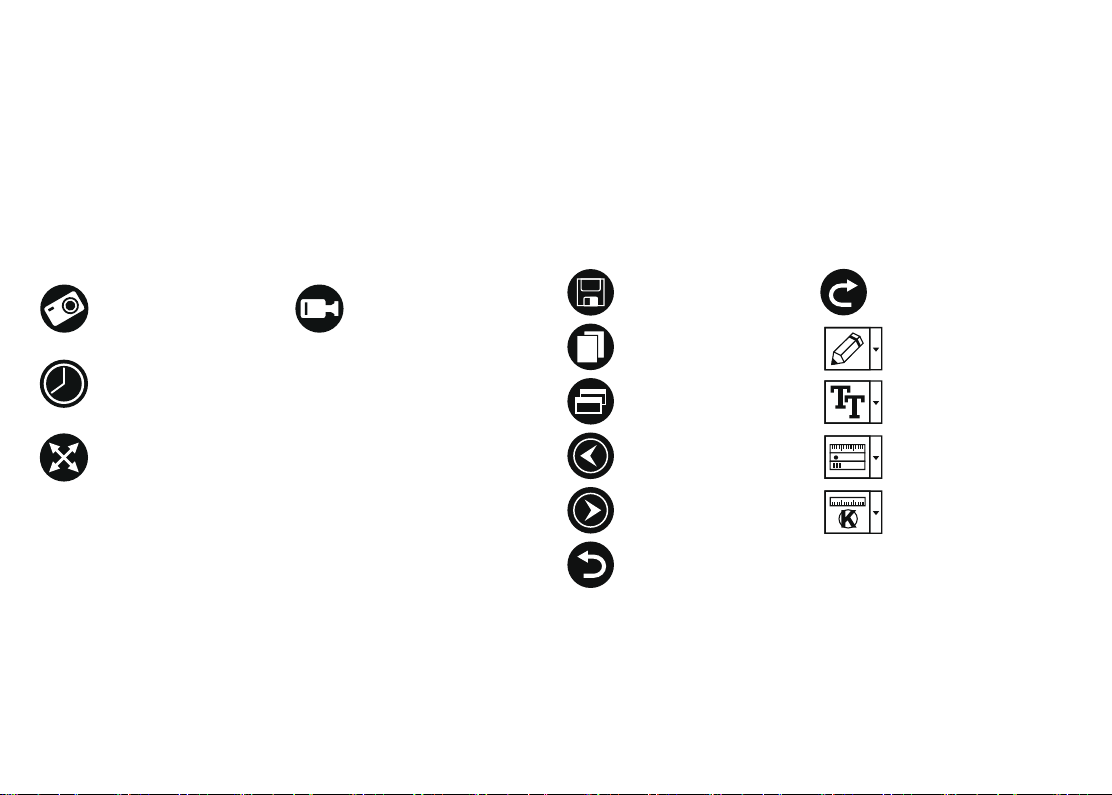
Fájlok törlése
1) Helyezzen egy microSD kártyát a foglalatba (9).
2) Nyomja meg a Fénykép/Videó/Lejátszás gombot (3) a lejátszás módra váltáshoz.
3) Nyomja meg a Beállítás gombot (2) a törölni kívánt fájl kiválasztásához.
Háttértár a számítógépen
1) Helyezzen egy microSD kártyát a foglalatba (9).
2) Csatlakoztassa a mikroszkópot a számítógéphez egy USB kábellel, hogy a képeket
a kártyáról a számítógépre töltse.
Előnézet a számítógépen
1) Csak a telepített szoverrel együtt működik.
2) Távolítsa el a microSD kártyát a foglalatból.
3) Csatlakoztassa a mikroszkópot a számítógéphez az USB kábellel.
Alkalmazás menü
Képrögzítés
Sorozatfelvétel (megadhatja az időtartamot a képek vagy videók
rögzítésének megkezdéséhez, beállíthatja a felvételek közötti intervallumot,
a videó időtartamát és a rögzítendő képek vagy videók számát)
Videofelvétel indítása és
leállítása
Kép rögzítése
Kattintson a megfelelő ikonra az eszköztárban, vagy válassza a Photo (Fénykép)
lehetőséget a Capture (Felvétel) menüben.
Videó rögzítése
Kattintson a megfelelő ikonra az eszköztárban, vagy válassza a Video (Videó)
lehetőséget a Capture (Felvétel) menüben.
Sorozatfelvétel
Kattintson a megfelelő ikonra az eszköztárban. Megjelenik egy párbeszédablak,
amelyben számos paramétert állíthat be a sorozatfelvételhez.
Kattintson a Photo (Fénykép) választógombra a képrögzítés kezdési idejének, valamint a
képek közötti intervallum és az összes képszám beállításához. Kattintson a Video (Videó)
választógombra a videorögzítés kezdési idejének, valamint a videók közötti intervallum
és az összes klipszám beállításához.
Mentés másként
Másolás a vágólapra
Fájlmásolás
Az utolsó művelet
megismétlése
Rajz
Szöveg
Teljes képernyő mód. A teljes képernyő módból való kilépéshez nyomja meg
az Escape gombot a billentyűzeten, vagy kattintson duplán bárhová
a képernyőn
File (Fájl)
Photos Directory (Fényképkönyvtár): a rögzített képek könyvtárának beállítására szolgál.
Videos Directory (Videokönyvtár): a rögzített videók könyvtárának beállítására szolgál.
Options (Lehetőségek)
Resolution (Felbontás): a képfelbontás beállítására szolgál.
Date/Time (Dátum/Idő): elrejti vagy megjeleníti a rögzítés dátumát és idejét az
előnézetben.
Language (Nyelv): a felhasználói felület nyelvének megváltoztatására szolgál.
XY Guide (XY koordináták): elrejti vagy megjeleníti a rácsot a képeken.
Full screen mode (Teljes képernyő mód): teljes képernyős megjelenítés.
Capture (Felvétel)
Photo (Fénykép): képrögzítésre szolgál.
Video (Videó): videorögzítésre szolgál.
24
Előző kép
Következő kép
Az utolsó művelet
visszavonása
Mérés
Kalibrálás
Page 25

Kalibrálás
A mikroszkóp kalibrálása előtt kapcsolja be a rácsot. Ehhez válassza az On opciót az
Options (Lehetőségek) > XY Guide (XY koordináták) menüútvonalon. Alapértelmezett
beállításnál a rács látható. Helyezze a kalibrációs skálát a tárgyasztalra, és állítsa be a
nézetfókuszt. Győződjön meg arról, hogy a rács párhuzamos a skálabeosztással, majd
készítse el a képfelvételt. A kép külön ablakban történő megnyitásához kattintson
kétszer a kép miniatűrjére.
Kattintson a megfelelő ikonra az eszköztárban a kalibrálás megkezdéséhez. Az egérrel
válasszon ki két pontot a képen (tudnia kell a tényleges távolságot e két pont között).
Miután kiválasztotta a második pontot, megnyílik egy párbeszédablak, ahol meg kell
adnia az ismert távolságot az Actual dimension (Tényleges dimenzió) mezőben. Az
alkalmazás automatikusan kiszámolja a kép nagyítását. A párbeszédablak bezárásához
kattintson az OK gombra. A kiszámított nagyítás megjelenik a Magnification (Nagyítás)
mezőben.
Megjegyzés: A kiválasztott pontoknak vízszintes vonalat kell alkotniuk.
A kalibrálás eredményeit úgy ellenőrizheti, hogy a Straight line (Egyenes vonal)
eszközzel leméri ugyanazt a távolságot. Kattintson a mérések ikonra, válassza ki
a Straight line (Egyenes vonal) eszközt, majd húzzon egy hasonló vonalat a képen.
Ha a mért távolság megegyezik a tényleges távolsággal, a kalibrálás sikeres volt.
Újrakalibrálás
A kalibrálási folyamatot meg kell ismételni, ha a nagyítás vagy a fókusz a megfigyelések
során megváltozott.
Kattintson a megfelelő ikonra az eszköztárban, majd válassza a Reset picture
magnification (Képnagyítás visszaállítása) opciót a Reset magnification (Nagyítás
visszaállítása) menüpontból. Ismételje meg a kalibrálási folyamatot a fent leírtak szerint.
Módosítsa a nagyítást, majd készítsen néhány képfelvételt. Kattintson duplán az egyik
miniatűrképre az elkészült kép előnézeti ablakban történő megnyitásához. Kattintson
a kalibrálás ikonra az eszköztárban, majd válassza a Set picture magnification
(Képnagyítás beállítása) opciót a Set magnification (Nagyítás beállítása) menüpontból.
Adja meg az aktuális nagyítást a párbeszédablakban, majd kattintson az OK gombra.
Ha a jövőben ugyanazt a nagyítást kívánja használni képfelvételek készítésénél,
kattintson a kalibrálás ikonra az eszköztárban, majd válassza a Set picture
magnification (Képnagyítás beállítása) opciót a Set magnification (Nagyítás beállítása)
menüpontból.
Mérések
A mérések elvégzése előtt ajánlott a rendszert kalibrálni.
Straight line (Egyenes vonal). Nyomja le hosszan a bal egérgombot a vonalrajzolás
megkezdéséhez. A vonalrajzolás befejezéséhez engedje el a bal egérgombot.
Continuous Line (Szabadkézi vonal). Nyomja le hosszan a bal egérgombot és rajzoljon
egy vonalat. A vonalszakasz befejezéséhez engedje el a bal egérgombot. Több
vonalszakaszt is hozzáadhat a szabadkézi vonalhoz.
Radius Circle (Sugár). Rajzoljon egy egyenes vonalat a képre. Az alkalmazás
automatikusan kiszámítja a megfelelő kör sugarát, kerületét és területét.
Diameter Circle (Átmérő). Rajzoljon egy egyenes vonalat a képre. Az alkalmazás
automatikusan kiszámítja a megfelelő kör átmérőjét, kerületét és területét.
Three Points Angle (Szög). Nyomja le hosszan a bal egérgombot és rajzoljon egy
vonalat a képre. Engedje el a bal egérgombot és rajzoljon egy másik vonalat.
Az alkalmazás automatikusan kiszámítja a létrejött szög értékét.
Rajz és szöveg
A PortableCapture alkalmazással rajzokat és szövegdobozokat adhat a képeihez.
Nyisson meg egy képet egy előnézeti ablakban, majd kattintson a Pencil (Ceruza) ikonra
az eszköztárban. Válassza ki az egyik eszközt a legördülő menüből, és rajzoljon valamit
a képre. Az eszköztárban található TT ikonra kattintva módosíthatja a szövegdobozokban
használt betű típusát és színét.
Műszaki paraméterek
LCD-kijelző 4,3"
Optikai anyagok optikai üveg
Megapixel 0,3 (interpolált 8M, 5M, 3M, 1,3M)
Nagyítás 20—600x
Fénykép *.jpg
Videó *.avi
Élességállítás kézi, 5—80 mm
Sebesség 30 fps
Világítás 8 LED-fényből álló rendszer állítható fényerővel
Tárgyasztal csíptetőkkel és mérőskálával
Váz anyaga műanyag
Tápellátás 5 V DC USB-kábelen keresztül vagy
Szover kép- és videófeldolgozó szover mérés funkcióval
Interfész nyelv angol, német, francia, spanyol, orosz, olasz, portugál,
Csatlakoztatható kiegészítő
A gyártó fenntartja magának a jogot a termékkínálat és a műszaki paraméterek előzetes
értesítés nélkül történő módosítására.
Rendszerkövetelmények
Operációs rendszer: Windows 7/8/10, Mac 10.12 és újabb változatok
CPU: legalább P4 1,8 GHz vagy újabb, RAM: 512 MB, videókártya: 64 MB
Interfész: USB 2.0, CD meghajtó
felszerelés
Üzemi hőmérséklet-
tartomány
beépített lítium ionos akkumulátorral: 3,7 V, 2500 mAh
üzemidő: 7 óra, töltési idő: 5 óra
lengyel, holland, japán, koreai, kínai
microSD-kártya támogatás legfeljebb 32 GB méretig
(1 GB mérető microSD-kártya megtalálható
a készletben)
számítógéphez csatlakoztatva USB kábelen keresztül
(megtalálható a csomagban)
0… +45 °C
25
Page 26

Ápolás és karbantartás
Ennek az eszköznek a használatával soha, semmilyen körülmények között ne nézzen
közvetlenül a Napba, vagy egyéb, nagyon erős fényforrásba vagy lézersugárba, mert
ez MARADANDÓ KÁROSODÁST OKOZ A RETINÁJÁBAN ÉS MEG IS VAKULHAT. A
fehér LED lámpák nagyok fényesek; ne nézzen beléjük, mert azok tartós látáskárosodást
okozhatnak. Legyen kellően óvatos, ha gyermekekkel vagy olyan személyekkel együtt
használja az eszközt, akik nem olvasták vagy nem teljesen értették meg az előbbiekben
felsorolt utasításokat. A mikroszkóp kicsomagolása után, de még annak legelső
használata előtt ellenőrizze az alkatrészek és csatlakozások sérülésmentes állapotát
és tartósságát. Bármi legyen is az ok, semmiképpen ne kísérelje meg szétszerelni az
eszközt. Ha javításra vagy tisztításra szorul az eszköz, akkor keresse fel az erre a célra
specializálódott helyi szolgáltatóközpontot. Óvja az eszközt a hirtelen behatásoktól
és a hosszabb ideig tartó mechanikai erőktől. Ne használjon túlzott erőt a fókusz
beállításánál. Ne húzza túl a szorítócsavarokat. Az optikai elemek felületéhez soha
ne érjen az ujjaival. Az eszköz külső megtisztításához használja a Levenhuk által
erre a célra gyártott tisztítókendőt és optikai tisztító eszközöket. Az optikai elemek
tisztításához ne használjon maró hatású vagy aceton-alapú folyadékokat. A koptató
hatású részecskéket, például a homokot ne törléssel, hanem fújással vagy puha
ecsettel távolítsa el a lencsékről. Ne használja az eszközt hosszú időtartamon keresztül
a tűző napon, vagy ne hagyja ott felügyelet nélkül. Tartsa az eszközt víztől és magas
páratartalomtól védett helyen. Legyen körültekintő a megfigyelések során, mindig
helyezze vissza a porvédőt a megfigyelés befejeztével, így megóvhatja eszközét
a portól és a szennyeződésektől. Ha a mikroszkóp hosszabb ideig használaton kívül van,
akkor a mikroszkóptól elkülönítetten tárolja az objektívlencséket és a szemlencséket.
Száraz, hűvös helyen tárolja az eszközt, veszélyes savaktól és egyéb kémiai anyagoktól
elkülönítetten, hősugárzóktól, nyílt lángtól és egyéb, magas hőmérsékletet leadni képes
forrásoktól távol. Az adatvesztés és a készülék károsodásának megelőzéséhez mindig
zárja be az alkalmazást, és csak utána válassza le a mikroszkópot a számítógépről. Várja
meg míg a világítás teljesen lekapcsol, és utána válassza le a mikroszkópot. Gyerekek
csak felnőtt felügyelete mellett használhatják a készüléket. Azonnal forduljon
orvoshoz, amennyiben bárki lenyelt egy kis alkatrészt vagy elemet.
Az elemekkel kapcsolatos biztonsági intézkedések
Mindig a felhasználásnak legmegfelelőbb méretű és fokozatú elemet vásárolja meg.
Elemcsere során mindig az összes elemet egyszerre cserélje ki; ne keverje a régi
elemeket a frissekkel, valamint a különböző típusú elemeket se keverje egymással
össze. Az elemek behelyezése előtt tisztítsa meg az elemek és az eszköz egymással
érintkező részeit. Győződjön meg róla, hogy az elemek a pólusokat tekintve is helyesen
kerülnek az eszközbe (+ és −). Amennyiben az eszközt hosszabb ideig nem használja,
akkor távolítsa el az elemeket. A lemerült elemeket azonnal távolítsa el. Soha ne zárja
rövidre az elemeket, mivel így azok erősen felmelegedhetnek, szivárogni kezdhetnek
vagy felrobbanhatnak. Az elemek élettartamának megnöveléséhez soha ne kísérelje
meg felmelegíteni azokat. Ne bontsa meg az akkumulátorokat. Használat után ne
felejtse el kikapcsolni az eszközt. Az elemeket tartsa gyermekektől távol, megelőzve
ezzel a lenyelés, fulladás és mérgezés veszélyét. A használt elemeket az Ön országában
érvényben lévő jogszabályoknak megfelelően adhatja le.
Levenhuk szavatosság
A Levenhuk optikai termékekre 2 év szavatosságot biztosítunk anyaghibákra és/vagy
a gyártási hibákra. A Levenhuk-kiegészítőkhöz a Levenhuk-vállalat a kiskereskedelmi
vásárlás napjától számított 2 évig érvényes szavatosságot nyújt az anyaghibák és/vagy
a gyártási hibák vonatkozásában. Ha minden szavatossági feltétel teljesül, akkor a
szavatosság értelmében bármely olyan országban kérheti a Levenhuk termék díjmentes
javíttatását vagy cseréjét, ahol a Levenhuk vállalat fiókirodát üzemeltet.
További részletekért látogasson el weboldalunkra: www.levenhuk.hu/garancia
Amennyiben garanciális probléma lépne fel vagy további segítségre van szüksége a
termék használatát illetően, akkor vegye fel a kapcsolatot a helyi Levenhuk üzlettel.
26
Page 27
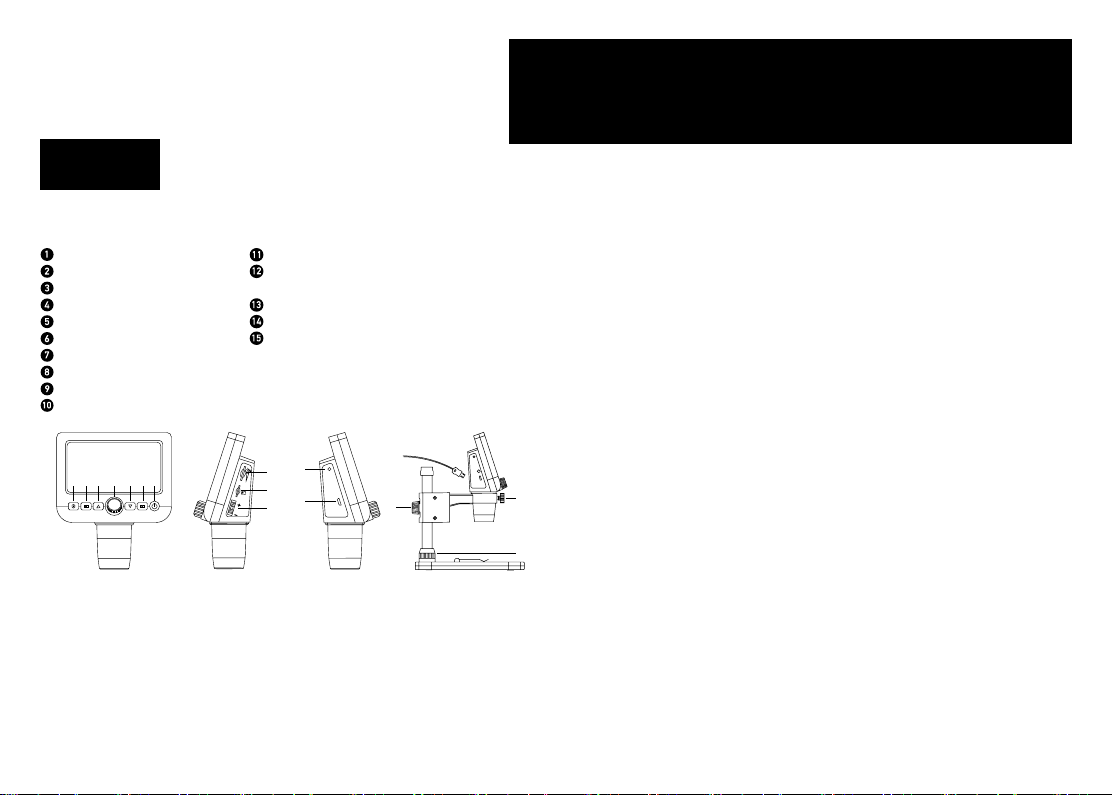
Discovery Artisan 64
Microscopio digitale
Non utilizzare in nessun caso questo apparecchio per guardare
direttamente il sole, un’altra sorgente di luce ad alta luminosità o
un laser, perché ciò potrebbe provocare DANNI PERMANENTI ALLA
RETINA e portare a CECITÀ.
IT
Parti del microscopio
Manopola della messa a fuoco
Setup
Foto/Video/Riproduci
Su
Giù
Cattura
Interruttore on/off
Regolatore intensità LED
Slot microSD
Pulsante zoom digitale
2 53 64 7
1
Il kit comprende: microscopio, supporto microscopio, cavo USB, memory card microSD
da 1 GB, CD del soware, manuale utente e certificato di garanzia.
Indicatore di carica
DC: ricarica batteria
USB: uscita PC
Vite di fissaggio
Manopola di fissaggio della montatura
Anello di fissaggio del montante
11
8
9
10
DC/USB
12
14
13
15
Montaggio del microscopio
Estrarre il microscopio e tutti gli accessori dalla scatola. Posizionare il tavolino
portaoggetti su una superficie stabile. Collegare l’anello di fissaggio del montante (15) al
tubo metallico. Inserire il tubo metallico nell’apertura sul tavolino e fissarlo in posizione
usando l’anello (15). Inserire il microscopio nel morsetto sulla montatura e stringere la
vite di fissaggio (13). Stringere la manopola di fissaggio (14) per fissare la montatura in
posizione. Per alimentare il microscopio, collegarlo al PC con un cavo USB.
Soware PortableCapture
Inserire il CD di installazione nel lettore CD. Fare doppio clic su PortableCapture
e seguire le istruzioni sullo schermo per installare l’applicazione. Il CD di installazione
contiene una copia delle istruzioni d’uso, che è possibile trovare nella cartella User
Manual (Manuale Utente). Connettere il microscopio al PC con il cavo USB ed eseguire
l’applicazione PortableCapture. Comparirà un messaggio pop-up di avviso nel caso in cui
il microscopio non sia connesso al PC.
Utilizzo del microscopio
Regolazione della messa a fuoco
Posizionare un campione sul tavolino portaoggetti e usare la manopola della messa
a fuoco (1) finché l’immagine non è a fuoco.
Zoom digitale
Premere il pulsante dello zoom digitale sul corpo del microscopio (10) per zoomare
in avanti o indietro.
Catturare un’immagine o registrare un video
1) Inserire una scheda microSD nell’apposito slot (9). La memoria massima supportata
è di 32 GB.
2) Ruotare la manopola della messa a fuoco (1) per mettere a fuoco al meglio l’immagine
dell’oggetto.
3) Premere il pulsante Cattura (6) e la foto sarà salvata sulla scheda microSD.
4) Per passare alla modalità di registrazione video, premere il pulsante Foto/Video/
Riproduci (3). Quindi, premere il pulsante Cattura (6) per iniziare a registrare un video.
Premere nuovamente il pulsante Cattura per fermare la registrazione.
Riproduzione
1) Inserire una scheda microSD nell’apposito slot (9).
2) Premere il pulsante Foto/Video/Riproduci (3) per passare alla modalità di riproduzione.
3) Premere i pulsanti Su (4) e Giù (5) per scorrere tra le foto e i video catturati in
precedenza.
27
Page 28
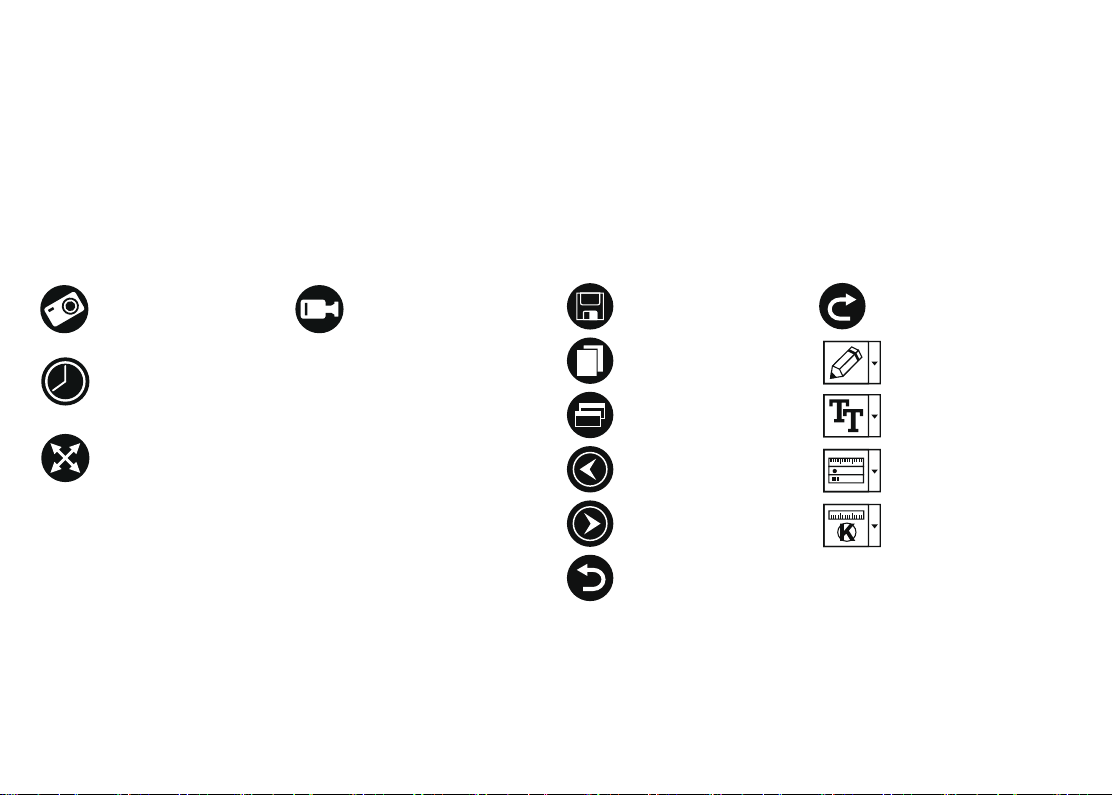
Eliminazione dei file
1) Inserire una card microSD nell’apposito slot (9).
2) Premere il pulsante Foto/Video/Riproduci (3) per passare alla modalità di riproduzione.
3) Premere il pulsante Setup (2) per scegliere un file da eliminare.
Archiviazione di massa su PC
1) Inserire una scheda microSD nell’apposito slot (9).
2) Connettere il microscopio al PC con il cavo USB per scaricare sul computer
le immagini salvate sulla scheda.
Anteprima su PC
1) Funziona solamente con il soware installato.
2) Rimuovere la scheda microSD dallo slot.
3) Connettere il microscopio al PC usando il cavo USB.
Menù dell’applicazione
Cattura di un’immagine
Cliccare sull’icona corrispondente nella barra degli strumenti o selezionare Photo (Foto)
dal menù Capture (Cattura).
Registrazione di un video
Cliccare sull’icona corrispondente nella barra degli strumenti o selezionare Video dal
menù Capture (Cattura).
Sequenza di scatti
Cliccare sull’icona corrispondente nella barra degli strumenti. Apparirà quindi una
finestra di dialogo dove sarà possibile impostare i vari parametri per la sequenza
di scatti.
Cliccare sul pulsante di opzione Photo (Foto) per impostare l’ora di inizio della cattura
immagini, l’intervallo tra gli scatti e il loro numero totale. Cliccare sul pulsante di opzione
Video per impostare l’ora di inizio della registrazione video, la sua durata l’intervallo tra le
registrazioni e il numero totale di video.
Cattura un’immagine
Sequenza di scatti (è possibile impostare l’ora di inizio della cattura immagini
o video, l’intervallo tra gli scatti, la durata dei video e il numero di immagini
o video da catturare)
Modalità schermo intero. Per uscire dalla modalità schermo intero, premere
Esc sulla tastiera o fare doppio clic in un punto qualsiasi dello schermo
File
Cartella Foto: imposta una directory per le immagini catturate.
Cartella Video: imposta una directory per i video registrati.
Options (Opzioni)
Resolution (Risoluzione): imposta la risoluzione delle immagini.
Date/Time (Data/Ora): nasconde o mostra la date a l’ora della cattura durante
l’anteprima.
Language (Lingua): cambia la lingua dell’interfaccia utente.
XY Guide (Guida XY): nasconde o mostra una griglia sulle immagini.
Full screen mode (Modalità schermo intero): passa a schermo intero.
Capture (Cattura)
Photo (Foto): cattura un’immagine.
Video: registra un video.
28
Inizia e interrompi
registrazione video
Salva come
Copia negli appunti
Copia file
Immagine precedente
Immagine successiva
Annulla l’ultima operazione
Calibrazione
Prima della calibrazione del microscopio, attivare la griglia sul display. Per farlo,
selezionare On da Options (Opzioni) -> XY Guide (Guida XY). La griglia è visibile come
impostazione predefinita. Posizionare la scala di calibrazione sul tavolino e mettere
a fuoco. Assicurarsi che l’asse verticale della griglia sia parallelo alle tacche sulla scala
e catturare un’immagine. Fare doppio clic sull’anteprima dell’immagine per aprirla in una
finestra separata.
Ripeti l’ultima operazione
Disegna
Testo
Misura
Calibrazione
Page 29

Cliccare sull’icona corrispondente nella barra degli strumenti per iniziare la calibrazione.
Usando il mouse, scegliere due punti sull’immagine (è necessario conoscere già la
distanza esatta tra i due punti). Dopo aver scelto il secondo punto, si aprirà una finestra
di dialogo dove immettere la distanza nota nel campo Actual dimension (Dimensioni
reali). L’applicazione calcolerà automaticamente l’ingrandimento dell’immagine. Cliccare
su OK per chiudere la finestra di dialogo. L’ingrandimento calcolato sarà mostrato nel
campo Magnification (Ingrandimento).
Nota: I punti scelti dovrebbero formare una linea orizzontale.
È possibile controllare i risultati della calibrazione misurando la stessa distanza con
lo strumento Straight line (Linea dritta). Cliccare sull’icona delle misure, scegliere
lo strumento Straight line (Linea dritta) e disegnare una linea simile alla precedente
sull’immagine. Se la distanza misurata corrisponde alla distanza reale nota, la
calibrazione è avvenuta con successo
Ricalibrazione
Il processo di calibrazione deve essere ripetuto se l’ingrandimento o la messa a fuoco
vengono cambiati durante l’osservazione.
Cliccare di nuovo sull’icona corrispondente nella barra degli strumenti e selezionare
Reset picture magnification (Reimposta ingrandimento immagine) da Reset
magnification (Reimposta ingrandimento). Ripetere il processo di calibrazione descritto
sopra. Cambiare l’ingrandimento e catturare qualche immagine. Fare doppio clic sulle
miniature per aprire l’immagine corrispondente in modalità anteprima. Cliccare di
nuovo sull’icona corrispondente nella barra degli strumenti e selezionare Set picture
magnification (Imposta ingrandimento immagine) da Set magnification (Imposta
ingrandimento). Inserire l’ingrandimento corrente nella finestra di dialogo e cliccare su
OK.
Se si desidera utilizzare lo stesso ingrandimento per la cattura di immagini future,
cliccare sull’icona della calibrazione nella barra degli strumenti e seleziona Set capture
magnification (Imposta ingrandimento cattura) da Set magnification (Imposta
ingrandimento).
Misure
Si consiglia di calibrare il sistema prima di procedere con le misure.
Straight line (Linea retta). Tenere premuto il pulsante sinistro del mouse per iniziare
a disegnare una linea. Rilasciare il pulsante sinistro per completare la linea.
Continuous Line (Linea continua). Tenere premuto il pulsante sinistro del mouse e
disegnare una linea. Rilasciare il pulsante sinistro per completare il segmento. Puoi
continuare ad aggiungere altri segmenti alla linea in formato libero.
Radius Circle (Raggio del cerchio). Disegnare una linea retta sull’immagine.
L’applicazione calcolerà in automatico raggio, circonferenza e area del cerchio
corrispondente.
Diameter Circle (Diametro del cerchio). Disegnare una linea retta sull’immagine.
L’applicazione calcolerà in automatico diametro, circonferenza e area del cerchio
corrispondente.
Three Points Angle (Angolo a tre punti). Tenere premuto il pulsante sinistro del mouse
e disegnare una linea. Rilasciare il pulsante sinistro e disegnare una seconda linea
consecutiva. L’applicazione calcolerà in automatico il valore dell’angolo risultante.
Disegni e testo
PortableCapture consente di aggiungere disegni e caselle di testo alle tue immagini.
Apri un’immagine nella finestra di anteprima e clicca sull’icona Matita nella barra degli
strumenti. Seleziona uno degli strumenti dal menù a discesa e disegna sull’immagine.
Cliccando sull’icona TT nella barra degli strumenti, è possibile modificare il tipo di
carattere e il colore da usare nelle caselle di testo.
Specifiche
Schermo LDC 4,3"
Materiale delle ottiche vetro ottico
Tavolino portaoggetti con molletta ferma vetrino e scala di misura
Lingue dell’interfaccia inglese, tedesco, francese, spagnolo, russo, italiano,
Possibilità di connettere
equipaggiamento aggiuntivo
Intervallo temperature di
Levenhuk si riserva il diritto di modificare qualsiasi prodotto o sospenderne la
produzione senza alcun preavviso.
Requisiti di sistema
Sistema operativo: Windows 7/8/10, Mac 10.12 e successivi
CPU: almeno Pentium 4 1,8 GHz o successive, RAM: 512 MB, scheda video: 64 MB
Interfacce: USB 2.0, lettore CD
Cura e manutenzione
Non utilizzare in nessun caso questo apparecchio per guardare direttamente il sole,
un’altra sorgente di luce ad alta luminosità o un laser, perché ciò potrebbe provocare
DANNI PERMANENTI ALLA RETINA e portare a CECITÀ. I LED bianchi sono molto
luminosi; si prega di non guardarli direttamente, dato che ciò potrebbe causare danni
permanenti alla vista.
Megapixel 0,3 (interpolati a 8 M, 5 M, 3 M, 1,3 M)
Ingrandimento 20—600x
Foto *.jpg
Video *.avi
Messa a fuoco manuale, 5—80 mm
Velocità acquisizione 30 fps
Illuminazione sistema a 8 LED con regolazione luminosità
Materiale corpo plastica
Alimentazione 5 V DC in ingresso tramite cavo USB o
Soware soware di elaborazione immagini e video con funzione
funzionamento
batteria agli ioni di litio incorporata 3,7 V, 2500 mAh
autonomia: 7 ore; tempo di ricarica: 5 ore
di misura
portoghese, polacco, olandese, giapponese, coreano,
cinese
supporto per scheda microSD fino a 32 GB di memoria
(memory card microSD da 1 GB inclusa nel kit)
connessione al PC tramite cavo USB (incluso)
0… +45 °C
29
Page 30

Nel caso si utilizzi l’apparecchio in presenza di bambini o altre persone che non siano
in grado di leggere o comprendere appieno queste istruzioni, prendere le precauzioni
necessarie. Dopo aver disimballato il microscopio e prima di utilizzarlo per la prima
volta, verificare l’integrità e lo stato di conservazione di tutte le componenti e le
connessioni. Non cercare per nessun motivo di smontare autonomamente l’apparecchio.
Per qualsiasi intervento di riparazione e pulizia, contattare il centro di assistenza
specializzato di zona. Proteggere l’apparecchio da urti improvvisi ed evitare che sia
sottoposto ad eccessiva forza meccanica. Durante la messa a fuoco, non applicare
una forza eccessiva. Non stringere eccessivamente le viti di bloccaggio. Non toccare
le superfici ottiche con le dita. Per pulire l’esterno dell’apparecchio, utilizzare soltanto
le salviette apposite e gli strumenti di pulizia dell’ottica appositi offerti da Levenhuk.
Non utilizzare fluidi corrosivi o a base di acetone per pulire l’ottica del dispositivo. Per
rimuovere eventuali particelle abrasive, ad esempio sabbia, dalle lenti, non strofinare,
ma soffiare oppure utilizzare una spazzola morbida. Non utilizzare il dispositivo per
lunghi periodi e non lasciarlo incustodito sotto i raggi diretti del sole. Non esporre il
dispositivo all’acqua o a elevata umidità. Prestare attenzione durante le osservazioni
e, una volta terminato, rimettere sempre il coperchio protettivo per proteggere
l’apparecchio da polvere e macchie. Se non si intende utilizzare il microscopio per periodi
prolungati, conservare le lenti obiettivo e gli oculari separatamente dal microscopio.
Conservare l’apparecchio in un posto fresco e asciutto, al riparo da acidi pericolosi e
altri prodotti chimici, da apparecchi di riscaldamento, da fiamme libere e da altre fonti
di calore. Cercare di non utilizzare il microscopio in prossimità di materiali o sostanze
infiammabili (benzene, carta, cartone ecc), poiché la base potrebbe riscaldarsi durante
l’utilizzo e rappresentare un rischio di incendio. Disconnettere sempre il microscopio
dall’alimentazione prima di aprire la base o sostituire la lampadina di illuminazione.
Indipendentemente dal tipo di lampadina (alogena o a incandescenza), attendere che
si sia raffreddata prima di cercare di sostituirla e sostituirla sempre con una lampadina
dello stesso tipo. Utilizzare sempre un’alimentazione di tensione adeguata, cioè
quella indicata nelle specifiche del microscopio. Collegare lo strumento a una presa di
alimentazione differente potrebbe provocare il danneggiamento dei circuiti elettrici del
microscopio, bruciare la lampadina o addirittura causare un corto circuito. Per evitare
la perdita di dati o danni all’equipaggiamento, è necessario sempre chiudere prima
l’applicazione e poi scollegare il microscopio dal PC. Attendere il completo spegnimento
dell’illuminazione prima di scollegare il microscopio. I bambini dovrebbero usare il
dispositivo solo sotto la supervisione dei genitori. In caso di ingestione di una parte di
piccole dimensioni o di una batteria, richiedere immediatamente assistenza medica.
Istruzioni di sicurezza per le batterie
Acquistare batterie di dimensione e tipo adeguati per l’uso di destinazione. Sostituire
sempre tutte le batterie contemporaneamente, evitando accuratamente di mischiare
batterie vecchie con batterie nuove oppure batterie di tipo differente. Prima della
sostituzione, pulire i contatti della batteria e quelli dell’apparecchio. Assicurarsi
che le batterie siano state inserite con la corretta polarità (+ e −). Se non si intende
utilizzare l’apparecchio per lungo periodo, rimuovere le batterie. Rimuovere subito
le batterie esaurite. Non cortocircuitare le batterie, perché ciò potrebbe provocare
forte riscaldamento, perdita di liquido o esplosione. Non tentare di riattivare le
batterie riscaldandole. Non disassemblare le batterie. Dopo l’utilizzo, non dimenticare
di spegnere l’apparecchio. Per evitare il rischio di ingestione, soffocamento o
intossicazione, tenere le batterie fuori dalla portata dei bambini. Disporre delle batterie
esaurite secondo le norme vigenti nel proprio paese.
30
Garanzia Levenhuk
I prodotti ottici Levenhuk sono coperti da 2 anni di garanzia per quanto riguarda i difetti
di fabbricazione e dei materiali. Tutti gli accessori Levenhuk godono di una garanzia di
2 anni a partire dalla data di acquisto per quanto riguarda i difetti di fabbricazione e dei
materiali. La garanzia conferisce il diritto alla riparazione o sostituzione gratuite del
prodotto Levenhuk in tutti i paesi in cui è presente una sede Levenhuk, a patto che tutte
le condizioni di garanzia siano rispettate.
Per maggiori dettagli, visitare il nostro sito web: www.levenhuk.eu/warranty
Per qualsiasi problema di garanzia o necessità di assistenza per l’utilizzo del prodotto,
contattare la filiale Levenhuk di zona.
Page 31
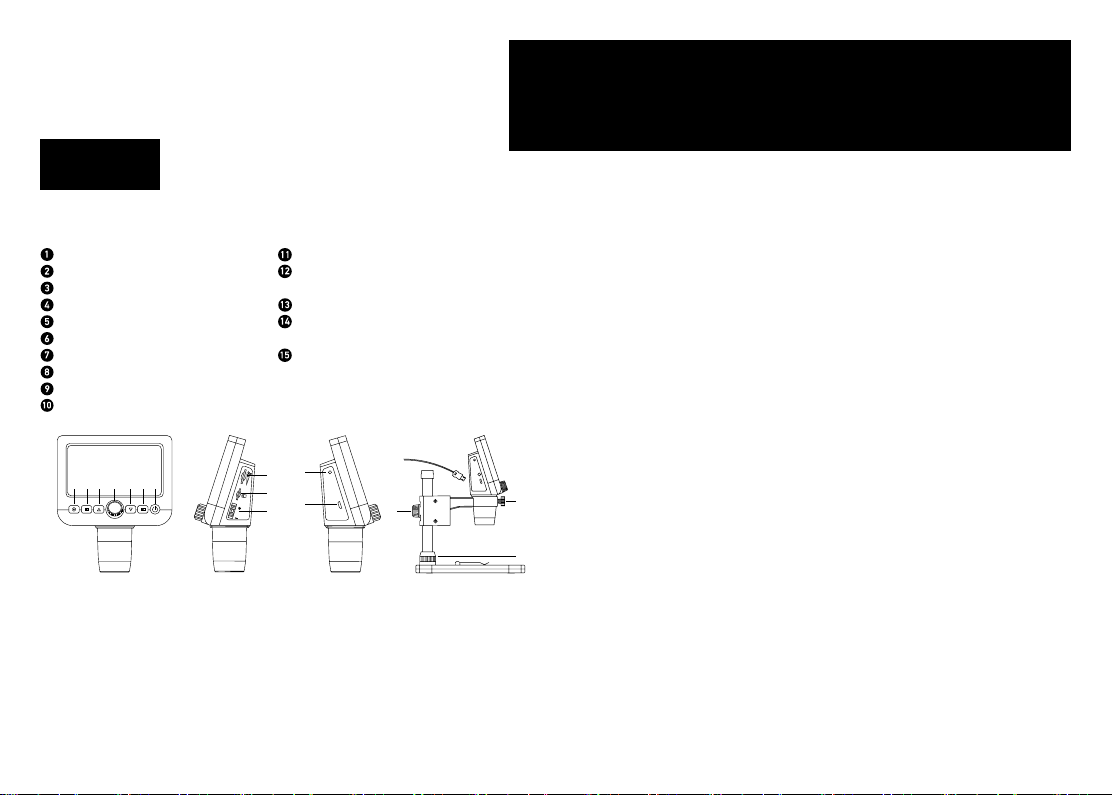
Discovery Artisan 64
Mikroskop cyfrowy
Pod żadnym pozorem nie wolno kierować przyrządu
bezpośrednio na słońce, światło laserowe lub inne źródło
jasnego światła, ponieważ może to spowodować TRWAŁE
USZKODZENIE SIATKÓWKI lub doprowadzić do ŚLEPOTY.
PL
Elementy mikroskopu
Pokrętło do ustawiania ostrości
Konfiguracja
Foto/Wideo/Odtwarzanie
W górę
W dół
Rejestrowanie
Wł./wył. zasilania
Ściemniacz LED
Gniazdo karty pamięci microSD
Przycisk powiększenia cyfrowego
2 53 64 7
1
W skład zestawu wchodzi: mikroskop cyfrowy, statyw mikroskopu, kabel USB,
karta pamięci microSD 1 GB, płyta CD z oprogramowaniem, instrukcja obsług i karta
gwarancyjna.
Wskaźnik ładowania
Prąd stały: ładowanie akumulatora
USB: wyjście do komputera
Śruba blokująca
Pokrętło blokujące ramienia
montażowego
Pierścień blokujący
11
8
9
10
DC/USB
12
14
Montaż mikroskopu
Wyjmij mikroskop i wszystkie akcesoria z opakowania. Ustaw stolik na stabilnej
powierzchni. Zamocuj pierścień blokujący (15) na metalowej rurze mocowania. Włóż
metalową rurę do otworu w stoliku i zablokuj ją pierścieniem (15). Wsuń mikroskop do
obejmy ramienia montażowego i dokręć śrubę blokującą (13). Dokręć pokrętło blokujące
(14), aby zablokować ramię montażowe. Aby dostarczyć zasilanie do mikroskopu, należy
podłączyć go do komputera przewodem USB.
Oprogramowanie PortableCapture
Włóż płytę instalacyjną do napędu CD. Dwukrotnie kliknij plik PortableCapture, aby
zainstalować aplikację i postępuj zgodnie z instrukcjami na ekranie. Płyta instalacyjna
CD zawiera kopię instrukcji użytkownika, którą jest dostępna w folderze User Manual
(Instrukcja obsługi). Podłącz mikroskop do komputera przewodem USB i uruchom
aplikację PortableCapture. W wyskakującym okienku pojawi się ostrzeżenie o tym,
że mikroskop nie jest podłączony do komputera.
Obsługa mikroskopu
Regulacja ostrości
Umieść preparat na stoliku i ustaw ostrość, obracając pokrętło do ustawiania ostrości (1).
Powiększenie cyfrowe
Naciśnij przycisk powiększenia cyfrowego na korpusie mikroskopu (10), aby przybliżyć
13
lub oddalić obraz.
Rejestrowanie obrazu lub nagrywanie filmu
1) Należy włożyć kartę pamięci microSD do gniazda karty pamięci microSD (9).
15
Maksymalna pojemność karty to 32 GB.
2) Obróć pokrętło ostrości (1), aby ustawić ostry obraz obiektu.
3) Naciśnij przycisk rejestrowania (6), aby zapisać zdjęcie na karcie pamięci microSD.
4) Aby włączyć tryb nagrywania filmów, naciśnij przycisk Foto/Wideo/Odtwarzanie (3).
Następnie naciśnij przycisk rejestrowania (6), aby rozpocząć nagrywanie. Naciśnij
ponownie przycisk rejestrowania, aby zakończyć nagrywanie.
Odtwarzanie
1) Należy włożyć kartę pamięci microSD do gniazda.
2) Naciśnij przycisk Foto/Wideo/Odtwarzanie (3), aby włączyć tryb odtwarzania.
3) Naciśnij przycisku W górę (4) i W dół (5), aby przewijać listę zarejestrowanych zdjęć
i filmów.
31
Page 32
Usuwanie plików
1) Należy włożyć kartę pamięci microSD do gniazda.
2) Naciśnij przycisk Foto/Wideo/Odtwarzanie (3), aby włączyć tryb odtwarzania.
3) Naciśnij przycisk ustawień (2), aby wybrać plik do usunięcia.
Pamięć masowa komputera
1) Należy włożyć kartę pamięci microSD do gniazda.
2) Podłącz mikroskop do komputera przewodem USB, aby pobrać obrazy z karty
na komputer.
Podgląd na komputerze
1) Funkcja działa tylko z zainstalowanym oprogramowaniem.
2) Należy wyjąć kartę pamięci microSD z gniazda.
3) Podłącz mikroskop do komputera przewodem USB.
Menu aplikacji
Rejestruj obraz
Rejestrowanie sekwencji (można ustawić czas rozpoczęcia rejestrowania
obrazów lub filmu, odstęp czasu między nimi, długość filmu i liczbę
zarejestrowanych obrazów lub filmów)
Uruchom i zatrzymaj
rejestrowanie filmu
Rejestrowanie filmu
Kliknij odpowiednią ikonę na pasku narzędzi lub wybierz Wideo w menu Przechwyć.
Rejestrowanie sekwencji
Kliknij odpowiednią ikonę na pasku narzędzi. Zostanie wyświetlone okno dialogowe,
w którym można ustawić liczne parametry rejestrowania sekwencji.
Kliknij przycisk opcji Zdjęcie, aby ustawić czas rozpoczęcia rejestrowania obrazów, czas
przerwy między nimi i łączną liczbę obrazów. Kliknij przycisk opcji Wideo, aby ustawić
czas rozpoczęcia rejestrowania filmów, ich czas trwania, czas przerwy między nimi i
łączną liczbę klipów.
Zapisz jako
Kopiuj do schowka
Kopiuj plik
Poprzedni obraz
Powtórz ostatnie działanie
Rysuj
Tekst
Pomiar
Tryb pełnoekranowy. Aby opuścić tryb pełnoekranowy, należy nacisnąć
klawisz Escape na klawiaturze lub kliknąć dwukrotnie dowolne miejsce
na ekranie
Plik
Katalog zdjęć: ustaw katalog dla rejestrowanych obrazów.
Katalog wideo: ustaw katalog dla rejestrowanych filmów.
Opcje
Rozdzielczość: ustaw rozdzielczość obrazu.
Data/Czas: ukryj lub włącz wyświetlanie daty i godziny rejestracji podczas podglądu.
Język: zmień język interfejsu użytkownika.
Siatka: ukryj lub włącz wyświetlanie siatki na obrazach.
Tryb pełnoekranowy: przejdź do trybu pełnoekranowego.
Przechwyć
Zdjęcie: zarejestruj obraz.
Wideo: zarejestruj film.
Rejestrowanie obrazu
Kliknij odpowiednią ikonę na pasku narzędzi lub wybierz Zdjęcie w menu Przechwyć.
32
Następny obraz
Cofnij ostatnie działanie
Kalibracja
Przed skalibrowaniem mikroskopu włącz podziałkę. Aby to zrobić, wybierz opcję On
(Wł.) w menu Options > XY Guide (Opcje > (Siatka). Domyślnie podziałka jest widoczna.
Umieść skalę kalibracyjną na stoliku i wyostrz obraz. Upewnij się, że pionowa oś
podziałki jest równoległa względem linii na skali i przechwyć obraz. Dwukrotnie kliknij
miniaturę obrazu, aby otworzyć ją w osobnym oknie.
Kliknij odpowiednią ikonę na pasku zadań, aby rozpocząć kalibrację. Za pomocą myszy
zaznacz dwa punkty na obrazie (konieczna jest znajomość rzeczywistej odległości
pomiędzy punktami). Po zaznaczeniu drugiego punktu wyświetlone zostanie okno
dialogowe, w którym należy wprowadzić znaną odległość w polu Actual dimension
(Wymiar rzeczywisty). Aplikacja automatycznie wyznaczy stopień powiększenia
obrazu. Kliknij OK, aby zamknąć okno dialogowe. Wyznaczone powiększenie zostanie
wyświetlone w polu Magnification (Powiększenie).
Uwaga: Zaznaczone punkty powinny tworzyć linię poziomą.
Kalibracja
Page 33

Wyniki kalibracji można zmierzyć, mierząc tę samą odległość narzędziem prostej. Kliknij
ikonę pomiarów, wybierz narzędzie prostej i narysuj podobną linię na obrazie. Jeśli
zmierzona odległość jest taka sama, jak rzeczywista, kalibracja powiodła się.
Ponowna kalibracja
Kalibrację należy powtórzyć, jeżeli powiększenie lub ostrość zostały zmienione podczas
obserwacji.
Ponownie kliknij odpowiednią ikonę na pasku zadań i wybierz Reset picture
magnification (Resetuj powiększenie obrazu) w poleceniu Reset magnification
(Resetuj powiększenie). Powtórz proces kalibracji w sposób opisany powyżej. Zmień
powiększenie i przechwyć kilka obrazów. Dwukrotnie kliknij jedną z miniatur, aby
otworzyć obraz w oknie podglądu. Kliknij ikonę kalibracji na pasku narzędzi i wybierz
Set picture magnification (Ustaw powiększenie obrazu) w poleceniu Set magnification
(Ustaw powiększenie). W wyświetlonym oknie dialogowym wprowadź aktualną wartość
powiększenia i kliknij OK.
Jeżeli podczas przechwytywania obrazów w przyszłości powiększenie ma zostać
zachowane, kliknij ikonę kalibracji na pasku narzędzi i wybierz Set capture
magnification (Ustaw powiększenie przechwytywania) w poleceniu Set magnification
(Ustaw powiększenie).
Pomiary
Przed wykonaniem pomiarów zaleca się przeprowadzenie kalibracji systemu.
Prosta. Naciśnij i przytrzymaj lewy przycisk myszy, aby rozpocząć rysowanie linii.
Zwolnij lewy przycisk myszy, aby zakończyć rysowanie linii.
Linia ciągła. Narysuj tym narzędziem krzywą na obrazie i zmierz jej długość.
Promień koła. Narysuj prostą na obrazie. Aplikacja automatycznie obliczy promień,
obwód oraz pole powierzchni odpowiedniego koła.
Średnica koła. Narysuj prostą na obrazie. Aplikacja automatycznie obliczy średnicę,
obwód oraz pole powierzchni odpowiedniego koła.
Kąt na podstawie trzech punktów. Użyj myszy, aby umieścić trzy punkty na obrazie.
Aplikacja automatycznie obliczy wartość kąta.
Rysowanie i wprowadzanie notatek tekstowych
PortableCapture umożliwia dodawanie do obrazów rysunków i pól tekstowych. Otwórz
obraz w oknie podglądu i kliknij ikonę ołówka na pasku zadań. Z rozwijanego menu
wybierz jedno z narzędzi i wykonaj rysunek na obrazie. Kliknięcie ikony TT na pasku
narzędzi umożliwia edytowanie typu i koloru czcionki tekstu wpisywanego w polach
tekstowych.
Dane techniczne
Materiał układu optycznego szkło optyczne
Możliwość podłączenia dodatkowych
Levenhuk zastrzega sobie prawo do modyfikowania lub zakończenia produkcji
dowolnego produktu bez wcześniejszego powiadomienia.
Wymagania systemowe
System operacyjny: Windows 7/8/10, Mac 10.12 i późniejsze wersje
Procesor: min. P4 1,8 GHz lub szybszy, pamięć RAM: 512 MB, karta graficzna: 64 MB
Interfejs: USB 2.0, napęd CD
Konserwacja i pielęgnacja
Pod żadnym pozorem nie wolno kierować przyrządu bezpośrednio na słońce, światło
laserowe lub inne źródło jasnego światła, ponieważ może to spowodować TRWAŁE
USZKODZENIE SIATKÓWKI lub doprowadzić do ŚLEPOTY. Białe diody LED świecą
niezwykle jasnym światłem, z tego powodu nie należy patrzeć na nie bezpośrednio,
ponieważ może to doprowadzić do trwałego uszkodzenia wzroku. Zachowaj szczególną
ostrożność, gdy urządzenia używają dzieci lub osoby, które nie w pełni zapoznały się z
instrukcjami. Nie podejmuj prób samodzielnego demontażu urządzenia, nawet w celu
wyczyszczenia lustra. W celu wszelkich napraw i czyszczenia skontaktuj się z punktem
serwisowym. Po rozpakowaniu mikroskopu i przed jego pierwszym użyciem należy
sprawdzić stan i prawidłowość podłączenia każdego elementu. Nie dotykać powierzchni
optycznych palcami.
Wyświetlacz LCD 4,3"
Megapiksele 0,3 (interpolacja do 8 M, 5 M, 3 M, 1,3 M)
Powiększenie 20—600 razy
Zdjęcia *jpg
Pokrętło ostrości ręczne, 5—80 mm
Materiał korpusu tworzywo sztuczne
Oprogramowanie oprogramowanie do przetwarzania obrazów
Zakres temperatury pracy 0… +45 °C
Filmy *avi
Szybkość 30 kl./s
Oświetlenie system 8 diod LED z regulacją jasności
Stolik z zaczepami i przymiarem
Zasilanie 5 V DC za pośrednictwem przewodu USB lub
Język interfejsu angielski, niemiecki, francuski, hiszpański,
urządzeń
wbudowana bateria litowo-jonowa: 3,7 V,
2500 mAh
czas pracy: 7 godzin; czas ładowania: 5 godzin
i filmów z funkcją pomiaru
rosyjski, włoski, portugalski, polski, holenderski,
japoński, koreański, chiński
obsługa kart microSD o pojemności do
32 GB (karta microSD 1 GB w zestawie)
połączenie z komputerem za pośrednictwem
przewodu USB (w zestawie)
33
Page 34

Soczewki czyścić za pomocą ściereczki czyszczącej lub ściereczki nasączonej alkoholem.
Polecamy stosowanie specjalnych środków do czyszczenia układu optycznego firmy
Levenhuk. Nie czyścić układu optycznego za pomocą środków żrących lub zawierających
aceton. Cząsteczki ścierające, takie jak ziarna piasku, powinny być zdmuchiwane
z powierzchni soczewek lub usuwane za pomocą miękkiej szczotki. Nie używać
nadmiernej siły podczas ustawiania ostrości. Nie należy dokręcać zbyt mocno śrub
blokujących. Chronić przyrząd przed upadkami z wysokości i działaniem nadmiernej
siły mechanicznej. Przyrząd powinien być przechowywany w suchym, chłodnym
miejscu, z dala od kurzu, niebezpiecznych kwasów oraz innych substancji chemicznych,
grzejników, otwartego ognia i innych źródeł wysokiej temperatury. Nie wystawiać
przyrządu na długotrwałe działanie promieni słonecznych. Trzymać z dala od wody. Nie
przechowywać w warunkach wysokiej wilgoci, nie zanurzać. Podczas obserwacji należy
zachować ostrożność. Po zakończeniu obserwacji założyć osłonę przeciwpyłową w celu
zabezpieczenia mikroskopu przed kurzem i zanieczyszczeniami. W przypadku korzystania
z mikroskopu przez dłuższy czas soczewki obiektywowe i okulary oraz mikroskop
należy przechowywać osobno. Aby uniknąć utraty danych lub uszkodzenia urządzenia,
należy najpierw zamknąć aplikację, a dopiero później odłączyć mikroskop od komputera.
Zaczekać, aż podświetlenie całkowicie się wyłączy, i odłączyć mikroskop. Dzieci mogą
używać urządzenia wyłącznie pod opieką dorosłych. W przypadku połknięcia małej
części lub baterii należy natychmiast zwrócić się o pomoc medyczną.
Instrukcje dotyczące bezpiecznego obchodzenia się
z bateriami
Należy używać baterii odpowiedniego typu i w odpowiednim rozmiarze. Należy wymieniać
wszystkie baterie jednocześnie; nie należy łączyć starych i nowych baterii ani baterii
różnych typów. Przed włożeniem baterii należy wyczyścić styki baterii i urządzenia.
Podczas wkładania baterii należy zwracać uwagę na ich bieguny
(znaki + i −). Jeśli sprzęt nie będzie używany przez dłuższy czas, należy wyjąć baterie.
Zużyte baterie należy natychmiast wyjąć. Nie doprowadzać do zwarcia baterii, ponieważ
wiąże się to z ryzykiem powstania wysokich temperatur, wycieku lub wybuchu. Nie
ogrzewać baterii w celu przedłużenia czasu ich działania. Nie demontuj baterii. Należy
pamiętać o wyłączeniu urządzenia po zakończeniu użytkowania. Baterie przechowywać w
miejscu niedostępnym dla dzieci, aby uniknąć ryzyka połknięcia, uduszenia lub zatrucia.
Zużyte baterie należy utylizować zgodnie z obowiązującymi lokalnie przepisami.
Gwarancja Levenhuk
Produkty optyczne Levenhuk mają 2-letnią gwarancję na wady materiałowe i
wykonawcze. Wszystkie akcesoria Levenhuk są wolne od wad materiałowych oraz
wykonawczych i pozostaną takie przez 2 lata od daty zakupu detalicznego. Levenhuk
naprawi lub wymieni produkt w dowolnym kraju, w którym Levenhuk posiada swój
oddział, o ile spełnione będą warunki gwarancji.
Więcej informacji na ten temat podano na stronie: www.levenhuk.pl/gwarancja
W przypadku wątpliwości związanych z gwarancją lub korzystaniem z produktu, proszę
skontaktować się z lokalnym przedstawicielem Levenhuk.
34
Page 35
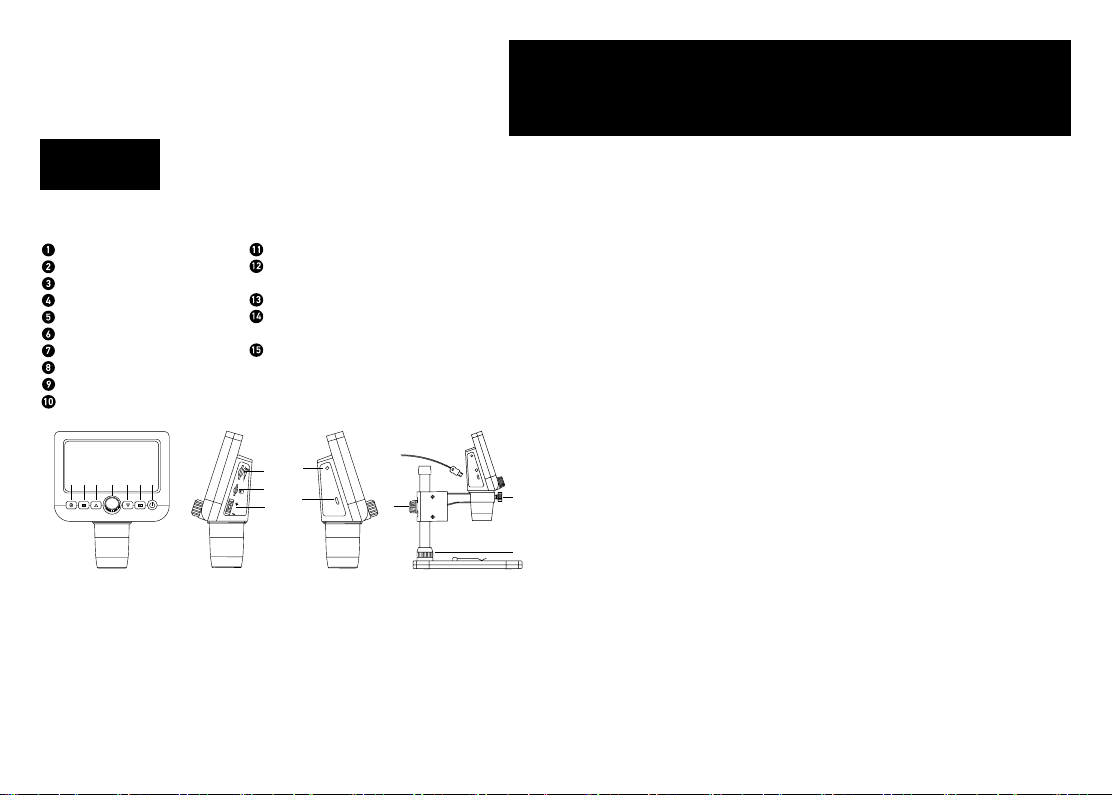
Discovery Artisan 64
Microscópio digital
Nunca, em qualquer circunstância, olhe diretamente para o Sol, ou para
outra fonte de luz intensa, ou para um laser através deste dispositivo,
pois isso pode causar DANOS PERMANENTES À RETINA e pode levar
à CEGUEIRA.
PT
Peças do microscópio
Roda de focagem
Configurar
Fotografia/vídeo/reprodução
Para cima
Para baixo
Capturar
Ligar/desligar
Regulador de LEDs
Ranhura de MicroSD
Botão de zoom digital
2 53 64 7
1
O kit inclui: microscópio, suporte para microscópio, cabo USB, cartão de memória
microSD de 1 GB, CD de soware, manual do utilizador e recibo de garantia.
Indicador de carga
CC: carga bateria
USB: saída para PC
Parafuso de bloqueio
Botão de bloqueio do braço
de montagem
Anel de bloqueio de montagem
11
8
9
10
DC/USB
12
14
Montagem do microscópio
Tire o microscópio e todos os acessórios da embalagem. Coloque a lâmina numa
superfície estável. Fixe o anel de bloqueio de montagem (15) ao tubo metálico de
montagem. Insira o tubo metálico na abertura na lâmina e bloqueie-o na posição correta
com o anel (15). Insira o microscópio no grampo no braço de montagem e aperte o
parafuso de bloqueio (13). Aperte o botão de bloqueio (14) para bloquear o braço de
montagem na posição correta. Para ativar o microscópio, ligue-o ao seu PC com um
cabo USB.
Soware PortableCapture
Insira o CD de instalação na unidade de CD. Faça duplo clique em PortableCapture
para instalar a aplicação e siga as instruções no ecrã. O CD de instalação contém uma
cópia do manual do utilizador, que pode encontrar na pasta User Manual (Manual do
utilizador). Ligue o microscópio ao seu PC com um cabo USB e execute a aplicação
PortableCapture. Uma mensagem de pop-up irá avisar se o microscópio não estiver
ligado ao PC.
Utilização do microscópio
Ajuste do foco
Coloque um espécime na lâmina e rode a roda de focagem (1) até a vista estar focada.
Zoom digital
Prima o botão de zoom digital no corpo do microscópio (10) para aumentar ou diminuir
13
o zoom.
Capturar uma imagem ou gravar um vídeo
1) Insira um cartão microSD na ranhura microSD (9). O tamanho máximo do cartão
15
é 32 GB.
2) Rode a roda de foco (1) para focar a imagem do seu objeto para o melhor foco.
3) Prima o botão Capturar (6) e a fotografia será guardada no cartão microSD.
4) Para mudar para o modo de gravação de vídeo, prima o botão Fotografia/vídeo/
reprodução (3). Em seguida, prima o botão Capturar (6) para iniciar a gravação de vídeo.
Prima novamente o botão Capturar para parar a gravação de vídeo.
Reprodução
1) Insira um cartão microSD na ranhura (9).
2) Prima o botão Fotografia/vídeo/reprodução (3) para mudar para o modo de
reprodução.
3) Prima os botões para cima (4) e para baixo (5) para percorrer as fotografias e vídeos
anteriormente capturados.
35
Page 36
Eliminar ficheiros
1) Insira um cartão microSD na ranhura (9).
2) Prima o botão Fotografia/vídeo/reprodução (3) para mudar para o modo de
reprodução.
3) Prima o botão Configurar (2) para escolher um ficheiro a eliminar.
Armazenamento em massa no PC
1) Insira um cartão microSD na ranhura (9).
2) Ligue o microscópio ao PC com o cabo USB para transferir imagens ou vídeos do
cartão para o computador.
Pré-visualização no PC
1) Funciona apenas com o soware instalado.
2) Remova o cartão microSD da ranhura.
3) Ligue o microscópio ao PC com o cabo USB.
Menu da aplicação
Captura de imagem
Captura em sequência (pode definir a hora para começar a capturar imagens
ou vídeos, o intervalo entre capturas, a duração do vídeo e o número de
imagens ou vídeos a serem capturados)
Iniciar e parar gravação
de vídeo
Captura de imagem
Clique no ícone correspondente na barra de ferramentas ou selecione Photo (Fotografia)
no menu Capture (Capturar).
Gravar um vídeo
Clique no ícone correspondente na barra de ferramentas ou selecione Video (Vídeo) no
menu Capture (Capturar).
Captura de sequência
Clique no ícone correspondente na barra de ferramentas. Será apresentada uma janela de
diálogo onde pode definir um número de parâmetros para a captura em sequência.
Clique no botão de opção Photo (Fotografia) para definir a hora para começar a capturar
imagens, o intervalo entre capturas e o número total de imagens. Clique no botão de
opção Video (Vídeo) para definir a hora para começar a gravar vídeos, a duração,
o intervalo entre gravações e o número total de clipes.
Guardar como
Copiar para a área
de transferência
Copiar ficheiro
Repetir a última ação
Desenhar
Texto
Modo de ecrã inteiro. Para sair do modo de ecrã inteiro, prima o botão
Escape no seu teclado ou clique duas vezes em qualquer lugar no ecrã
File (Ficheiro)
Photos Directory (Diretório de fotografias): definir um diretório para imagens capturadas.
Videos Directory (Diretório de vídeos): definir um diretório para vídeos gravados.
Options (Opções)
Resolution (Resolução): definir a resolução das imagens.
Date/Time (Data/hora): ocultar ou apresentar a data e a hora da captura durante
a pré-visualização.
Language (Idioma): alterar o idioma da interface do utilizador.
XY Guide (Guia XY): ocultar ou apresentar uma grelha nas imagens.
Full screen mode (Modo de ecrã inteiro): ir para ecrã inteiro.
Capture (Capturar)
Photo (Fotografia): capturar uma imagem.
Video (Vídeo): gravar um vídeo.
36
Imagem anterior
Imagem seguinte
Anular a última ação
Calibrar
Antes de calibrar o microscópio, ligue a apresentação em grelha. Para tal, selecione On
(Ligar) em Options > XY Guide (Opções > Guia XY). Por predefinição, a grelha está visível.
Coloque a escala de calibração na lâmina e foque. Certifique-se de que o eixo vertical da
grelha está paralelo às divisões da escala e capture uma imagem. Clique duas vezes na
miniatura de imagem para abri-la numa janela separada.
Medição
Calibração
Page 37

Clique no ícone correspondente na barra de ferramentas para iniciar a calibração.
Utilizando o rato, escolha dois pontos na imagem (tem de saber a distância real entre
estes dois pontos). Quando escolher o segundo ponto, será aberta uma janela de diálogo
na qual terá de introduzir a distância conhecida no campo Actual dimension
(Dimensão real). A aplicação irá calcular automaticamente a ampliação da imagem.
Clique em OK para fechar a caixa de diálogo. A ampliação calculada será apresentada
no campo Magnification (Ampliação).
Nota: os pontos escolhidos devem formar uma linha horizontal.
Pode verificar os resultados da calibração, medindo a mesma distância com a ferramenta
Straight line (Linha reta). Clique no ícone de medições, escolha a ferramenta
Straight line (Linha reta) e desenhe uma linha semelhante na imagem. Se a distância
medida for igual à distância real, significa que a calibração foi realizada com êxito.
Recalibração
O processo de calibração tem de ser repetido, se a ampliação ou a focagem tiver sido
alterada durante as observações.
Clique novamente no ícone correspondente na barra de ferramentas e selecione
Reset picture magnification (Repor ampliação da imagem) em Reset magnification
(Repor ampliação). Repita o processo de calibração, conforme descrito acima. Altere a
ampliação e capture algumas imagens. Clique duas vezes numa das miniaturas para abrir
a imagem resultante numa janela de pré-visualização. Clique no ícone de calibração na
barra de ferramentas e selecione Set picture magnification (Definir ampliação
de imagem) em Set magnification (Definir ampliação). Introduza a ampliação atual na
janela de diálogo apresentada e clique em OK.
Se pretender utilizar a mesma ampliação ao capturar imagens no futuro, clique no ícone
de calibração na barra de ferramentas e selecione Set capture magnification
(Definir ampliação da captura) em Set magnification (Definir ampliação).
Medições
Recomenda-se calibrar o sistema antes de continuar com as medições.
Straight line (Linha reta). Mantenha premido o botão esquerdo do rato para começar a
desenhar uma linha. Solte o botão esquerdo do rato para concluir a linha.
Continuous Line (Linha contínua). Mantenha premido o botão esquerdo do rato e
desenhe uma linha. Solte o botão esquerdo do rato para concluir o segmento. Pode
continuar a adicionar mais segmentos à linha de forma livre.
Radius Circle (Raio do círculo). Desenhe uma linha reta na imagem. A aplicação
irá calcular automaticamente o raio, bem como a circunferência e a área do círculo
correspondente.
Diameter Circle (Diâmetro do círculo). Desenhe uma linha reta na imagem. A aplicação
irá calcular automaticamente o diâmetro, bem como a circunferência e a área do círculo
correspondente.
Three Points Angle (Ângulo de três pontos). Mantenha premido o botão esquerdo do rato
para desenhar uma linha na imagem. Solte o botão esquerdo do rato e desenhe outra
linha. A aplicação irá calcular automaticamente o valor do ângulo resultante.
Desenho e texto
O PortableCapture permite adicionar desenhos e caixas de texto às suas imagens. Abra
uma imagem numa janela de pré-visualização e clique no ícone de Pencil (Lápis) na barra
de ferramentas. Selecione uma das ferramentas no menu pendente e desenhe algo na
imagem. Ao clicar no ícone TT na barra de ferramentas, pode editar o tipo de letra e a cor
a utilizar nas caixas de texto.
Especificações
Ecrã LCD 4,3"
Material ótico vidro ótico
Megapixels 0,3 (interpolado para 8 M, 5 M, 3 M, 1,3 M)
Ampliação 20—600х
Fotografia *.jpeg
Vídeo *.avi
Foco manual, 5—80 mm
Velocidade 30fps
Iluminação sistema de 8 LED com ajuste de brilho
Material da estrutura plástico
Fonte de alimentação entrada de 5 V CC através de cabo USB ou bateria de iões
Linguagens de soware inglês, alemão, espanhol, russo, italiano, francês,
Capacidade de ligar
equipamento adicional
Intervalo de temperaturas
O fabricante reserva-se o direito de efetuar alterações à gama de produtos e
especificações sem aviso prévio.
Requisitos do sistema
Sistema operativo: Windows 7/8/10, Mac 10.12 e superior
CPU: pelo menos P4 1,8 GHz ou superior, RAM: 512 MB, placa de vídeo: 64 MB
interface: USB 2.0, unidade de CD
Lâmina com clipes e uma escala de medição
de lítio incorporada: 3,7 V, 2500 mAh
tempo de trabalho: 7 horas;
Soware soware de processamento de imagem e vídeo com
de funcionamento
tempo de carregamento: 5 horas
função de medição
português, neerlandês, polaco, japonês, coreano, chinês
suporte de cartões microSD com capacidade até 32 GB
(cartão microSD de 1 GB incluído no kit)
ligação ao PC através de cabo USB (incluído)
0 a +45 °C
37
Page 38

Cuidado e manutenção
Nunca, em qualquer circunstância, olhe diretamente para o Sol, ou para outra fonte
de luz intensa, ou para um laser através deste dispositivo, pois isso pode causar
DANOS PERMANENTES À RETINA e pode levar à CEGUEIRA. Tome as precauções
necessárias quando usar o dispositivo com crianças, ou com outras pessoas que não
leram, ou não compreenderam totalmente estas instruções. Após desembalar
o microscópio e antes de utilizá-lo pela primeira vez, verifique a integridade
e a durabilidade de todos os componentes e ligações. Não tente desmontar o dispositivo
por conta própria por qualquer motivo. Para fazer consertos de qualquer tipo, por favor
entre em contato com seu centro de serviços especializados. Proteja o dispositivo de
impactos súbitos e de força mecânica excessiva. Não aplique pressão excessiva quando
estiver ajustando o foco. Não aperte demasiado os parafusos de bloqueio. Não toque nas
superfícies ópticas com seus dedos. Para limpar o exterior do dispositivo, use apenas
lenços especiais para limpeza e ferramentas especiais de limpeza óptica da Levenhuk.
Não utilize fluidos corrosivos, nem baseados em acetona para limpar as partes ópticas.
Partículas abrasivas, como areia, não devem ser removidas com um pano. Em vez disso,
sopre-as, ou retire-as com um pincel suave. Não use o dispositivo por períodos de tempo
muito longos, nem o deixe abandonado sob a luz direta do Sol. Mantenha longe de água
e alta umidade. Tenha cuidado durante as suas observações, substitua sempre a capa
protetora antipoeira quando concluir as observações de modo a proteger o equipamento
contra poeiras e manchas. Se não utilizar o microscópio durante muito tempo, guarde as
objetivas e os oculares separadamente do microscópio. Guarde o dispositivo em um local
seco e fresco, longe de ácidos perigosos e outros produtos químicos, de aquecedores,
de fogo e de outras fontes de altas temperaturas. Ao utilizar o microscópio, não o faça
próximo de materiais ou substâncias inflamáveis (benzeno, papel, cartão, plástico, etc.),
uma vez que a base pode aquecer durante o uso e provocar um incêndio. Desligue
sempre o microscópio de uma fonte de alimentação antes de abrir a base ou mudar
de lâmpada de iluminação. Independentemente do tipo de lâmpada (halogéneo
ou incandescente), deixe arrefecer durante algum tempo antes de a substituir por uma
lâmpada do mesmo tipo. Utilize sempre a fonte de alimentação com uma tensão
adequada, isto é, indicada nas especificações do novo microscópio. A ligação do
equipamento a uma tomada diferente pode danificar o circuito elétrico do
microscópio, fundir a lâmpada ou provocar um curto-circuito. Procure um médico
imediatamente se uma peça pequena ou uma pilha for engolida.
IInstruções de segurança da bateria
Compre sempre baterias do tamanho e grau mais adequados para o uso pretendido.
Substitua sempre o conjunto de baterias de uma só vez; tome cuidado para não misturar
baterias antigas com novas, ou baterias de tipos diferentes. Limpe os contactos da
bateria, e também os do dispositivo, antes da instalação da bateria. Certifique-se de que
as baterias estão instaladas corretamente no que respeita à sua polaridade
(+ e –). Remova as baterias do equipamento se este não for ser usado por um período
prolongado de tempo. Remova as baterias usadas prontamente. Nunca coloque as
baterias em curto-circuito, pois isso pode causar altas temperaturas, derrame ou
explosão. Nunca aqueça as baterias com o intuito de as reanimar. Não desmonte
as baterias. Lembre-se de desligar os dispositivos após a utilização. Mantenha as
baterias fora do alcance das crianças, para evitar o risco de ingestão, sufocação ou
envenenamento. Use as baterias da forma prescrita pelas leis do seu país.
Garantia Levenhuk
Os produtos ópticos Levenhuk estão abrangidos por uma garantia de 2 anos contra
defeitos de material e de fabrico. Todos os acessórios Levenhuk têm a garantia de
isenção de defeitos de material e de fabrico durante 2 anos a partir da data de compra
a retalho. A garantia inclui o direito à reparação ou substituição gratuita do produto
Levenhuk em qualquer país que tenha uma filial da Levenhuk, caso estejam reunidas
todas as condições da garantia.
Para mais detalhes, visite o nosso web site: www.levenhuk.eu/warranty
Se surgirem problemas relacionados à garantia ou se for necessária assistência no uso
do produto, contate a filial local da Levenhuk.
38
Page 39
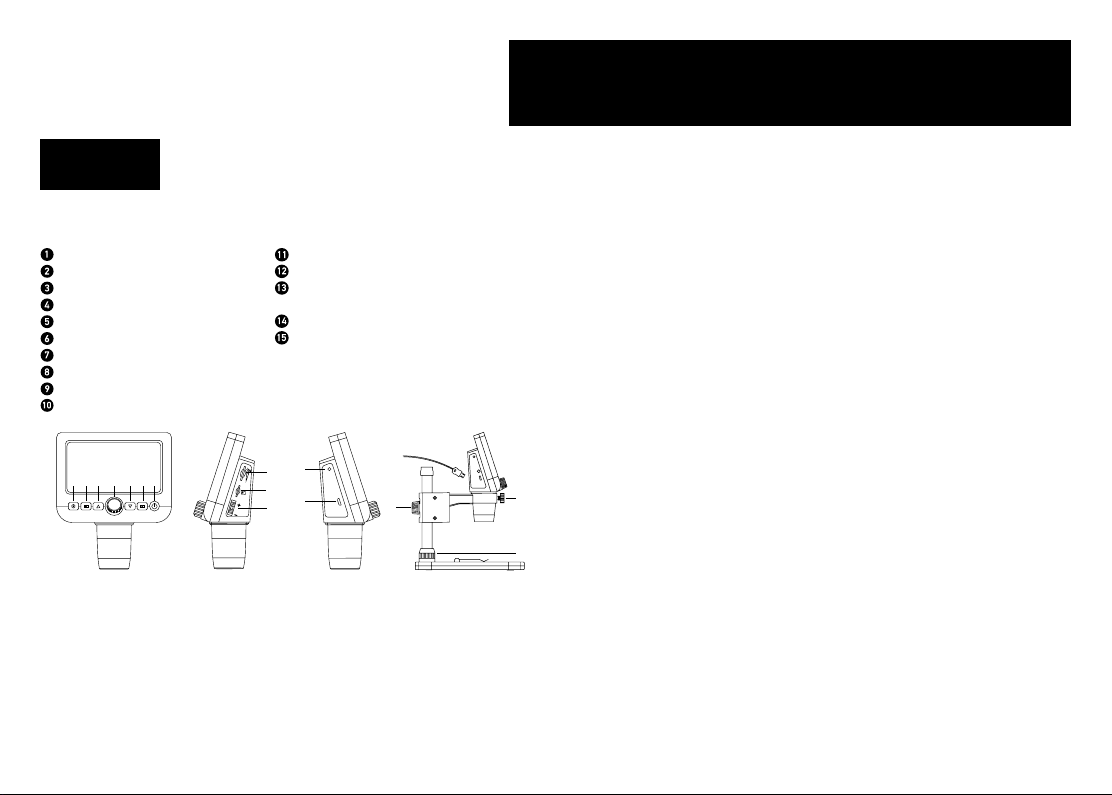
Discovery Artisan 64
Цифровой микроскоп
Никогда не смотрите в прибор на Солнце, на источник
яркого света и лазерного излучения — ЭТО ОПАСНО ДЛЯ
ЗРЕНИЯ И МОЖЕТ ПРИВЕСТИ К СЛЕПОТЕ!
RU
Устройство микроскопа
Колесо фокусировки
Кнопка «Настройка»
Кнопка «Фото/Видео/Просмотр»
Кнопка «Вверх»
Кнопка «Вниз»
Кнопка спуска затвора
Кнопка вкл./выкл. питания
Регулятор яркости освещения
Разъем карты microSD
Кнопка цифрового увеличения
2 53 64 7
1
Комплект поставки: цифровой микроскоп, штатив, USB-кабель, карта памяти
microSD 1 ГБ, компакт-диск с программным обеспечением, инструкция по
эксплуатации и гарантийный талон.
Индикатор заряда батареи
Разъем USB/кабеля питания
Стопорный винт микроскопа
в креплении на штативе
Стопорный винт штатива
Гайка крепления штатива
к предметному столику
11
8
9
10
DC/USB
12
14
Сборка микроскопа
Выньте микроскоп и все сопутствующие детали из коробки. Поместите предметный
столик на ровную поверхность. Наденьте гайку (15) на металлическую трубку
штатива. Вставьте металлическую трубку в соответствующее отверстие предметного
столика. Затяните гайку (15), чтобы закрепить штатив. Вставьте микроскоп в
соответствующее крепление на штативе. Затяните стопорный винт (13), чтобы
закрепить микроскоп в креплении. Затяните стопорный винт (14), чтобы закрепить
движущуюся часть штатива на металлической трубке. Для зарядки аккумулятора
подключите микроскоп к компьютеру через USB-кабель.
Работа с PortableCapture
Вставьте установочный диск в дисковод. Запустите установочный файл
PortableCapture, дважды кликнув по нему левой кнопкой мыши. Откроется мастер
установки, который поможет вам установить приложение. Вы также можете
прочесть инструкцию по эксплуатации, перейдя в папку User Manual (Инструкция
по эксплуатации) на установочном компакт-диске. Подключите микроскоп к
компьютеру через USB-кабель и запустите приложение PortableCapture. Если
микроскоп не подключен к компьютеру, при запуске приложения появится
соответствующее предупреждение.
Функции микроскопа
Фокусировка
Поместите препарат на предметный столик. Используйте колесо фокусировки (1) для
настройки резкости изображения.
13
Цифровое увеличение
Для изменения увеличения нажмите кнопку цифрового увеличения на корпусе
микроскопа (10).
15
Фото- и видеосъемка
1) Вставьте карту microSD в соответствующий слот (9). Устройство поддерживает
карты microSD объемом до 32 ГБ.
2) При помощи колеса фокусировки (1) подстройте изображение так, чтобы оно
было максимально четким.
3) Нажмите кнопку спуска затвора (6), чтобы сделать снимок. Он сохранится на
установленную карту microSD.
4) Нажмите кнопку «Фото/Видео/Просмотр» (3), чтобы включить режим
видеосъемки. Затем нажмите кнопку спуска затвора (6), чтобы начать видеосъемку.
Чтобы завершить видеосъемку, снова нажмите кнопку спуска затвора.
39
Page 40
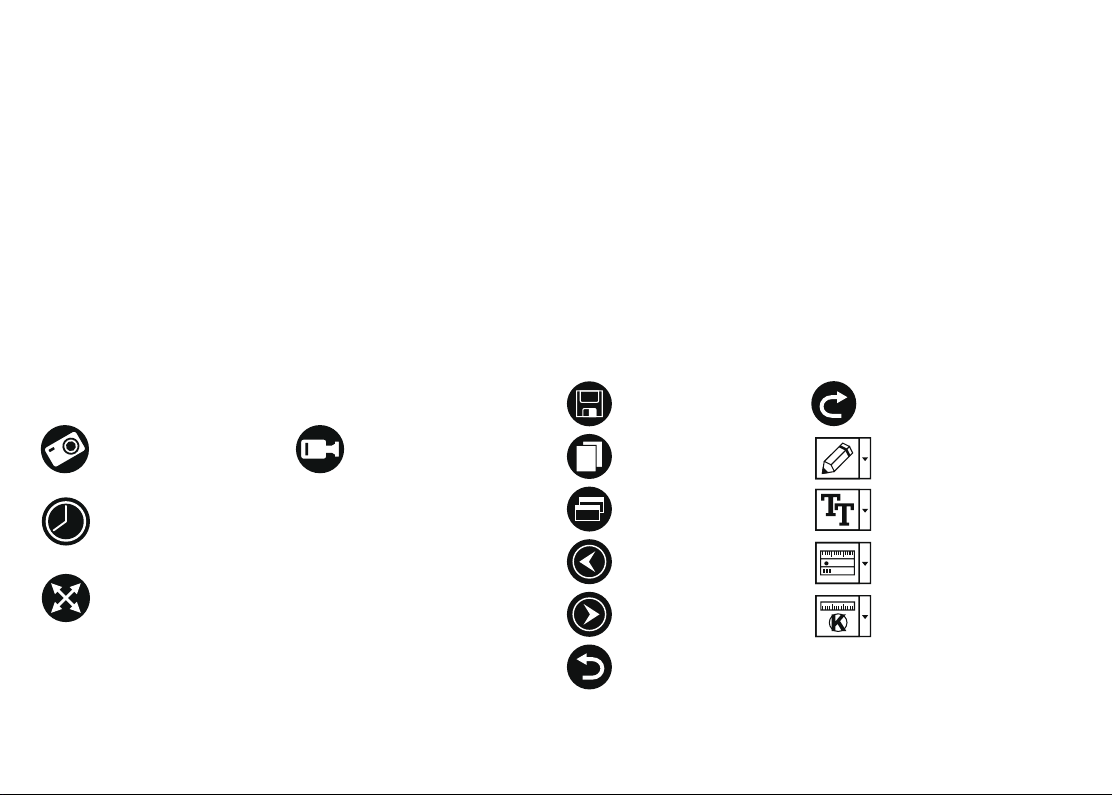
Просмотр фотографий и видеозаписей
1) Вставьте карту microSD в разъем (9).
2) Нажмите кнопку «Фото/Видео/Просмотр» (3), чтобы включить режим просмотра.
3) Для просмотра сделанных снимков и видеозаписей нажимайте кнопки «Вверх» (4)
и «Вниз» (5).
Как удалить файл
1) Вставьте карту microSD в разъем (9).
2) Нажмите кнопку «Фото/Видео/Просмотр» (3), чтобы включить режим просмотра.
3) Во время просмотра сохраненных документов нажмите кнопку «Настройка» (2),
выберите пункт Удалить... (Delete…) и подтвердите выбор, нажав кнопку OK.
В появившемся меню можно удалить выбранный документ или все существующие
документы.
Сохранение фотографий и видеозаписей на компьютер
1) Вставьте карту microSD в разъем.
2) Соедините микроскоп с компьютером при помощи USB-кабеля. Теперь вы можете
перенести данные на компьютер.
Просмотр на компьютере
1) Функция доступна только при установленном программном обеспечении (входит
в комплект).
2) Извлеките карту microSD из слота.
3) Соедините микроскоп с компьютером при помощи USB-кабеля.
Интерфейс приложения
Сделать снимок
Начать или приостановить
запись видеоролика
Языковые настройки: выберите язык интерфейса.
Сетка: отображение сетки во время работы с приложением.
Полноэкранный режим: полноэкранный режим.
Съемка
Фото: сделать снимок.
Видео: записать видеоролик.
Как сделать снимок
Нажмите соответствующую кнопку на панели управления или выберите пункт Фото
в меню Съемка.
Как записать видео
Нажмите соответствующую кнопку на панели управления или выберите пункт Видео
в меню Съемка.
Автоматическая съемка
Нажмите соответствующую кнопку на панели управления. В появившемся
диалоговом окне можно настроить параметры автоматической фото- или видеосъемки.
В разделе Фото можно установить время начала автоматической съемки, указать
интервал съемки и общее количество снимков. В разделе Видео можно установить
время начала автоматической съемки, указать продолжительность видеороликов,
интервал съемки и общее количество видеороликов.
Сохранить как
Копировать в буфер обмена
Повторить последнее
действие
Рисунок
Автоматическая съемка: укажите время начала съемки, интервал
и общее количество снимков или видеороликов
Полноэкранный режим. Для выхода из полноэкранного режима
нажмите клавишу Escape или дважды щелкните левой кнопкой мыши
в любом месте экрана
Файл
Папка Фото: выберите папку для сохранения снимков.
Папка Видео: выберите папку для сохранения видеороликов.
Настройка
Разрешение: выберите разрешение снимков.
Дата/Время: отображение даты и времени во время предпросмотра.
40
Копировать файл
Предыдущее изображение
Следующее изображение
Отменить последнее
действие
Текст
Измерение
Калибровка
Page 41

Калибровка
Для включения визирной сетки выберите пункт Вкл. в разделе Сетка меню
Настройка. По умолчанию визирная сетка включена. Визирная сетка поможет вам
при работе со шкалой калибровки. Наведите микроскоп на шкалу калибровки и
отрегулируйте резкость изображения. Убедитесь, что вертикальная ось визирной
сетки параллельна линиям на шкале, и сделайте снимок. Дважды щелкните левой
кнопкой мыши полученное изображение, чтобы открыть окно предварительного
просмотра.
Нажмите соответствующую кнопку на панели инструментов, чтобы приступить к
калибровке. При помощи мыши выберите две точки на изображении, расстояние
между которыми вам известно. После выбора второй точки откроется диалоговое
окно. Введите фактическое расстояние между двумя точками в разделе Реальный
размер. Программа автоматически вычислит масштаб увеличения. Нажмите ОК,
чтобы закрыть диалоговое окно. После этого в разделе Масштаб появится
вычисленный масштаб.
Примечание: проведенная линия должна быть горизонтальной.
Проверьте результат калибровки, измерив то же расстояние при помощи
инструмента Прямая. Для этого нажмите кнопку измерений и выберите пункт
Прямая. Если измеренное расстояние совпадает с фактическим, калибровка
выполнена успешно.
Повторная калибровка
Если в процессе работы вы изменили увеличение и заново настроили резкость
изображения, вам придется повторить процесс калибровки.
Для этого нажмите соответствующую кнопку на панели управления в окне
предварительного просмотра и выберите пункт Сбросить масштаб изображения в
разделе Сбросить масштаб. После этого вы сможете повторить процесс калибровки
(см. раздел «Калибровка»). Измените увеличение и сделайте несколько снимков.
Откройте одно из полученных изображений в режиме предварительного просмотра,
нажмите кнопку калибровки на панели инструментов и выберите пункт Установить
масштаб изображения в разделе Установить масштаб. В появившемся диалоговом
окне введите масштаб увеличения и нажмите OK.
Если вы хотите использовать аналогичное увеличение при создании снимков,
нажмите кнопку калибровки на панели инструментов и выберите пункт Установить
масштаб съемки в разделе Установить масштаб. После этого все изображения
будут создаваться с указанным увеличением.
Измерение
Перед измерениями рекомендуется произвести калибровку системы.
Прямая. Нажмите левую кнопку мыши в начальной точке и проведите линию.
Отпустите левую кнопку мыши в конечной точке.
Непрерывная линия. При помощи этого инструмента можно измерить длину
нарисованной вами кривой линии.
Радиус окружности. Проведите прямую линию, соответствующую радиусу круга.
Программа рассчитает радиус, а также длину и площадь окружности.
Диаметр окружности. Проведите прямую линию, соответствующую диаметру круга.
Программа рассчитает диаметр, а также длину и площадь окружности.
Угол по трем точкам. Выберите любые три точки на изображении при помощи
мыши. Программа рассчитает величину угла.
Рисунок и текст
При помощи приложения PortableCapture вы можете добавлять рисунки или тексты
на созданные изображения. При нажатии кнопки с изображением карандаша на
панели управления в окне предварительного просмотра появится выпадающее
меню. В нем можно выбрать любой из существующих инструментов для создания
рисунков, а также настроить некоторые параметры. При нажатии кнопки с
изображением двух букв «Т» на панели управления в окне предварительного
просмотра появится выпадающее меню, в котором вы можете настроить шрифт и
цвет надписи.
Технические характеристики
ЖК-экран 4,3"
Материал оптики оптическое стекло
Число мегапикселей 0,3 (с интерполяцией до 8M, 5M, 3M, 1,3M)
Увеличение 20—600 крат
Фото *.jpg
Видео *.avi
Фокусировка ручная, в пределах от 5 до 80 мм
Кадровая частота 30 кадр./сек.
Источник освещения 8 светодиодов с регулируемой яркостью системы
Предметный столик с препаратодержателями и измерительной шкалой
подключения другого
Диапазон рабочих
Производитель оставляет за собой право вносить любые изменения или прекращать
производство изделия без предварительного уведомления.
Корпус пластик
Питание 5 В постоянного тока через кабель USB;
ПО, драйверы ПО для захвата и редактирования фото и видео, с
Язык ПО английский, немецкий, испанский, русский,
Возможность
оборудования
температур
встроенный Li-ion аккумулятор 3,7 В/2500 мА·ч
время работы: 7 часов, время зарядки: 5 часов
функцией измерения объектов
итальянский, французский, португальский,
голландский, польский, японский, корейский,
китайский
поддержка карт памяти microSD до 32 ГБ (карта
памяти microSD 1 ГБ входит в комплект поставки)
подключение к компьютеру USB-кабель
(в комплекте)
0… +45 °C
41
Page 42

Требования к системе
Операционная система Windows 7/8/10, Mac 10.12 и выше
ЦПУ от P4 1,8 ГГц и выше, ОЗУ от 512 МБ, видеокарта от 64 МБ
Интерфейс: разъем USB 2.0, CD-ROM.
Уход и хранение
Никогда не смотрите в прибор на Солнце, на источник яркого света и лазерного
излучения — ЭТО ОПАСНО ДЛЯ ЗРЕНИЯ И МОЖЕТ ПРИВЕСТИ К СЛЕПОТЕ!
Белые светодиоды системы освещения микроскопа очень яркие; не смотрите на них,
чтобы не повредить зрение. Будьте внимательны, если пользуетесь прибором вместе
с детьми или людьми, не ознакомленными с инструкцией. Не разбирайте прибор.
Сервисные и ремонтные работы могут проводиться только в специализированном
сервисном центре. После вскрытия упаковки и установки микроскопа проверьте
каждый компонент. Не касайтесь пальцами поверхностей линз. Для очистки линз
пользуйтесь мягкой чистой салфеткой, на которую можно капнуть немного спирта
или эфира, но лучше всего использовать оригинальные средства для чистки
оптики компании Levenhuk. Запрещается использовать для чистки средства с
абразивными или коррозионными свойствами и жидкости на основе ацетона!
Абразивные частицы (например, песок) следует не стирать, а сдувать или смахивать
мягкой кисточкой. Не прикладывайте чрезмерных усилий при настройке фокуса.
Не прилагайте излишних усилий к стопорным и фиксирующим винтам. Оберегайте
прибор от резких ударов и чрезмерных механических воздействий. Храните прибор
в сухом прохладном месте, недоступном для пыли, влияния кислот или других
активных химических веществ, вдали от отопителей (бытовых, автомобильных)
и от открытого огня и других источников высоких температур. Не подвергайте
прибор длительному воздействию прямых солнечных лучей. Не используйте
прибор в условиях повышенной влажности и не погружайте его в воду. Работайте
с микроскопом аккуратно, надевайте на него пылезащитный чехол после работы,
чтобы защитить его от пыли и масляных пятен. Во избежание потери данных и
повреждения оборудования отключайте микроскоп от компьютера только после
закрытия приложения. Дождитесь выключения системы освещения и отключите
микроскоп. Дети могут пользоваться прибором только под присмотром взрослых.
Если деталь прибора или элемент питания были проглочены, срочно обратитесь
за медицинской помощью.
Использование элементов питания
Всегда используйте элементы питания подходящего размера и соответствующего
типа. При необходимости замены элементов питания меняйте сразу весь комплект,
не смешивайте старые и новые элементы питания и не используйте элементы
питания разных типов одновременно. Перед установкой элементов питания
очистите контакты элементов и контакты в корпусе прибора. Устанавливайте
элементы питания в соответствии с указанной полярностью (+ и −). Если прибор
не используется длительное время, следует вынуть из него элементы питания.
Оперативно вынимайте из прибора использованные элементы питания. Никогда
не закорачивайте полюса элементов питания — это может привести к их
перегреву, протечке или взрыву. Не пытайтесь нагревать элементы питания, чтобы
восстановить их работоспособность. Не разбирайте элементы питания. Выключайте
прибор после использования. Храните элементы питания в недоступном для
детей месте, чтобы избежать риска их проглатывания, удушья или отравления.
Утилизируйте использованные батарейки в соответствии с предписаниями закона.
42
Гарантия Levenhuk
Компания Levenhuk гарантирует отсутствие дефектов в материалах конструкции
и дефектов изготовления изделий. Продавец гарантирует соответствие качества
приобретенных вами изделий компании Levenhuk требованиям технической
документации при соблюдении потребителем условий и правил транспортировки,
хранения и эксплуатации изделия. Срок гарантии: на аксессуары — 6 (шесть)
месяцев со дня покупки, на остальные изделия гарантия действует 2 (два) года.
Гарантия позволяет бесплатно отремонтировать или обменять продукт Levenhuk,
подпадающий под условия гарантии, в любой стране, где есть офис Levenhuk.
Подробнее об условиях гарантийного обслуживания см. на сайте
www.levenhuk.ru/support
По вопросам гарантийного обслуживания вы можете обратиться в ближайшее
представительство компании Levenhuk.
Page 43
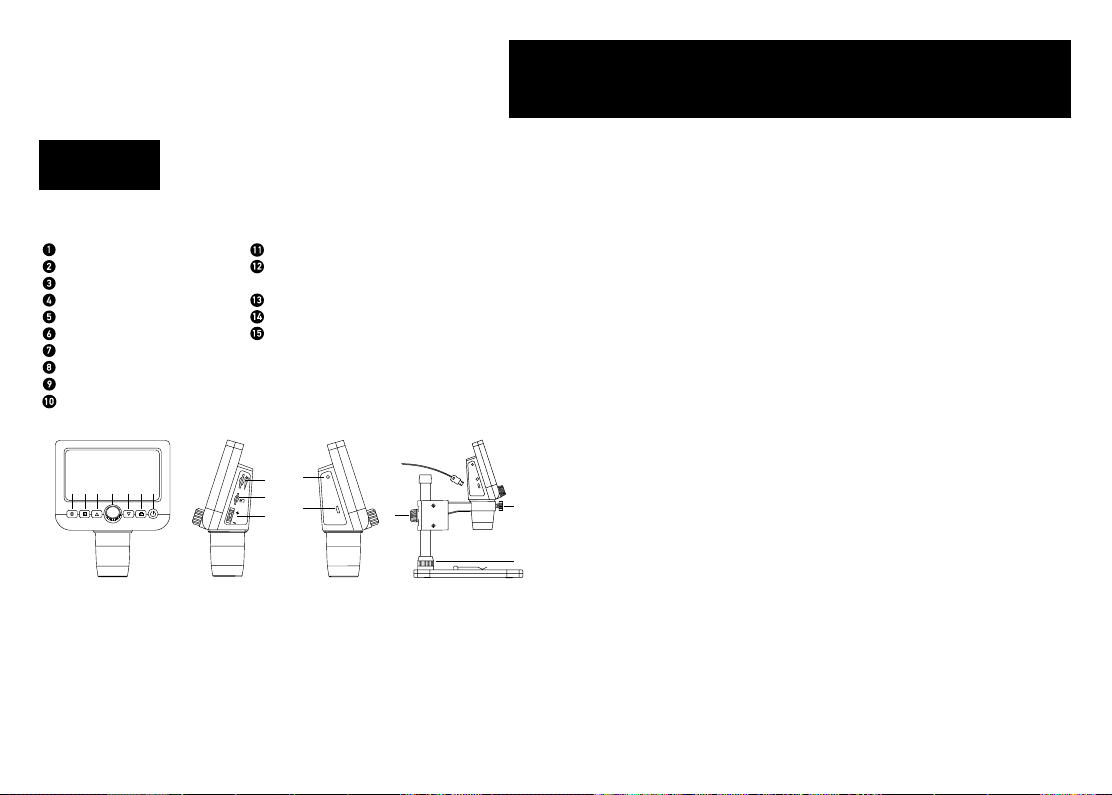
Discovery Artisan 64
Dijital Mikroskop
TR
Mikroskop parçaları
Odaklama tekeri
Kurulum
Fotoğraf/Video/Oynatma
Yukarı
Aşağı
Kaydet
Güç açma/kapama
LED Dimmer (kısıcı/artırıcı)
MicroSD yuvası
Dijital yakınlaştırma düğmesi
2 53 64 7
1
Kit içeriği: mikroskop, mikroskop standı,USB kablosu, 1 GB microSD hafıza kartı,
yazılım CD’si, kullanıcı kılavuzu ve garanti belgesi.
Şarj göstergesi
DC: pil şarj edilsin mi
USB: Bilgisayar çıkışı
Kilitleme vidası
Kundak kolu kilitleme düğmesi
Kundak kilitleme halkası
11
8
9
10
DC/USB
12
14
RETİNADA KALICI HASARA neden olabileceğinden ve KÖRLÜĞE yol
açabileceğinden kesinlikle, hiçbir koşul altında Güneşe, başka bir parlak
ışık kaynağına ya da bu cihaz aracılığıyla bir lazere doğrudan bakmayın.
Mikroskop kurulumu
Mikroskobu ve tüm aksesuarları ambalajdan çıkarın. Lamel yuvasını sabit bir yüzeye
yerleştirin. Kundak kilitleme halkasını (15) kundağın metal tüpüne takın. Metal tüpü lamel
yuvasının açıklığına yerleştirin ve halka (15) ile yerine sabitleyin. Mikroskobu kundak
kolundaki kelepçeye yerleştirin ve kilitleme vidasını (13) sıkın. Kundak kolunu yerine
sabitlemek için kilitleme düğmesini (14) sıkın. Mikroskobu çalıştırmak için USB kablosu
ile bilgisayarınıza bağlayın.
PortableCapture yazılımı
Kurulum CD’sini CD sürücünüze yerleştirin. Uygulamayı yüklemek için PortableCapture
öğesine çi tıklayın ve ekrandaki talimatları izleyin. Kurulum CD’si, User Manual (Kullanıcı
Kılavuzu) klasöründe bulabileceğiniz kullanma kılavuzunun bir kopyasını içerir. Mikroskobu
bir USB kablosu ile bilgisayarınıza bağlayın ve PortableCapture uygulamasını çalıştırın.
Mikroskobun bilgisayara bağlı olmaması durumunda bir açılır mesaj sizi uyaracaktır.
Mikroskobun kullanımı
Odaklama ayarı
Lamel üzerine bir örnek koyun ve görüş odaklanana kadar odaklama tekerini (1)
döndürün.
Dijital yakınlaştırma
Yakınlaştırma veya uzaklaştırma yapmak için mikroskop gövdesi (10) üzerindeki dijital
yakınlaştırma düğmesine basın.
Bir görüntü alma veya video kaydetme
1) MicroSD kartını microSD yuvasının içine yerleştirin (9). Maksimum kart boyutu 32 GB
13
boyutundadır.
2) En iyi odağı sağlamak adına Odak tekerini (1) döndürerek görüntülemek istediğiniz
nesnenin görüntüsünü odaklayın.
3) Kaydet düğmesine (6) basarak, fotoğraf microSD karta kaydedilir.
15
4) Video kaydetme moduna geçmek için, Fotoğraf/Video/Oynatma düğmesine (3) basın.
Ardından, video kaydını başlatmak için Kaydet düğmesine (6) basın. Video kaydını
durdurmak için Kaydet düğmesine tekrar basın.
Oynatma
1) MicroSD kartını yuva içine yerleştirin (9).
2) Oynatma moduna geçmek için Fotoğraf/Video/Oynatma düğmesine (3) basın.
3) Önceden kaydedilmiş fotoğraflar ve videolar arasında gezinmek için Yukarı (4) ve Aşağı
düğmelerine (5) basın.
Dosya silme
1) MicroSD kartını yuva içine yerleştirin (9).
2) Oynatma moduna geçmek için Fotoğraf/Video/Oynatma düğmesine (3) basın.
3) Silinecek bir dosya seçmek için Ayarla düğmesine (2) basın.
Page 44
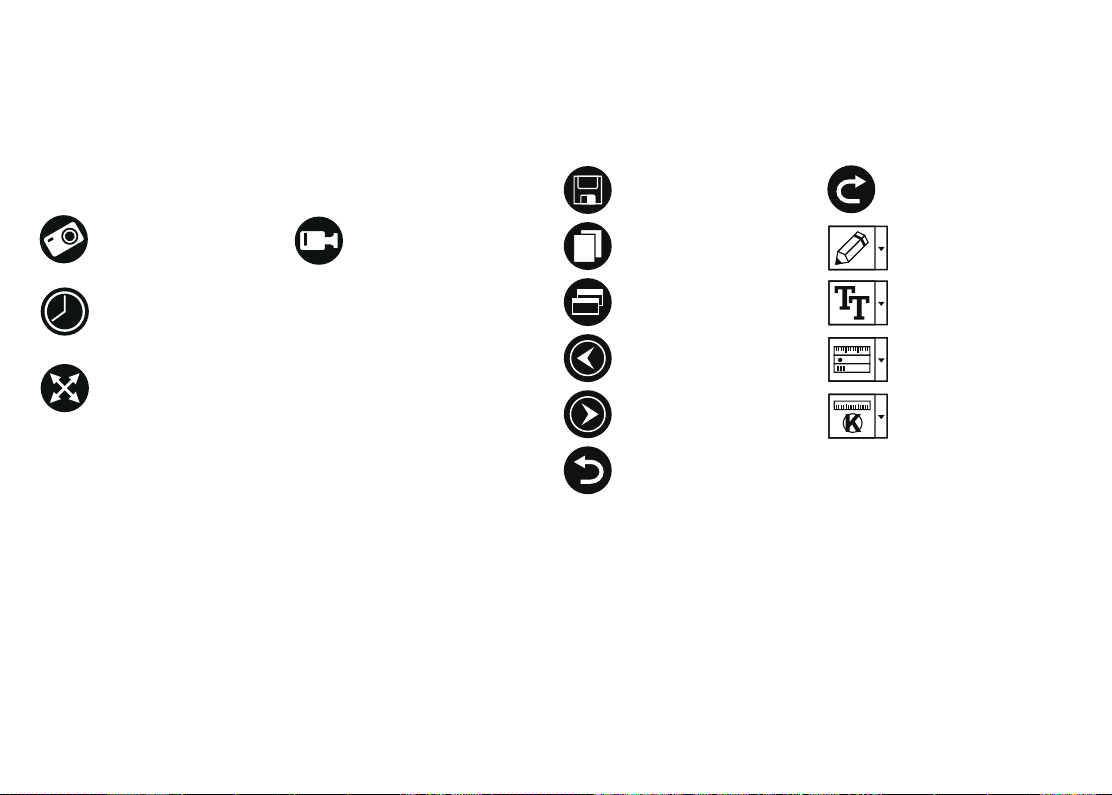
Bilgisayarda Toplu Depolama
1) MicroSD kartını yuva içine yerleştirin (9).
2) Karttan bilgisayarınıza görüntüler veya videolar indirmek için mikroskobu USB kablosu
ile bilgisayarınıza bağlayın.
Bilgisayarda Önizleme
1) Yalnızca yüklü yazılım ile çalışır.
2) MicroSD kartı yuvadan çıkartın.
3) Mikroskobu USB kablosu ile bilgisayarınıza bağlayın.
Uygulama menüsü
Aralık kaydı
Araç çubuğundan ilgili simgeye tıklayın. Aralık kaydı için bir dizi parametreyi
ayarlayabileceğiniz bir iletişim kutusu penceresi görüntülenecektir.
Görüntülerin kaydedilmeye başlanacağı saati, görüntüler arasındaki süreyi ve toplam
görüntü sayısını ayarlamak için Photo (Fotoğraf) seçenek düğmesine tıklayın. Videoların
kaydedilmeye başlanacağı saati, süresini, görüntüler arasındaki süreyi ve toplam klip
sayısını ayarlamak için Video seçenek düğmesine tıklayın.
Farklı kaydet
Son işlemi yinele
Bir görüntüyü kaydedin
Aralık kaydı (görüntülerin veya videoların kaydedilmeye başlanacağı saati,
bunlar arasındaki süreyi, video süresini ve kaydedilecek görüntü ve video
sayısını belirleyebilirsiniz)
Tam ekran modu. Tam ekran modundan çıkmak için klavyenizdeki Escape
tuşuna basın veya ekrandaki herhangi bir noktaya çi tıklayın
File (Dosya)
Photos Directory (Fotoğraf Dizini): kaydedilen görüntüler için bir dizin belirleyin.
Videos Directory (Video Dizini): kaydedilen videolar için bir dizin belirleyin.
Options (Seçenekler)
Resolution (Çözünürlük): görüntü çözünürlüğünü ayarlayın.
Date/Time (Tarih/Saat): önizleme sırasında kaydın tarih ve saatini görüntüleyin veya
gizleyin.
Language (Dil): kullanıcı arayüzünün dilini değiştirin.
XY Guide (XY Kılavuz): görüntüler üzerinde bir kılavuzu gizleyin veya görüntüleyin.
Full screen mode (Tam ekran modu): tam ekrana geçiş yapın.
Capture (Kayıt)
Photo (Fotoğraf): bir fotoğraf kaydedin.
Video: bir video kaydedin.
Bir görüntünün kaydedilmesi
Araç çubuğundaki ilgili simgeye tıklayın veya Capture (Kayıt) menüsünden Photo
(Fotoğraf) öğesini seçin.
Video kaydı
Araç çubuğunda yer alan ilgili simgeye tıklayın veya Capture (Çekim) menüsünden Video öğesini seçin.
Video kaydını başlatın
ve durdurun
Panoya kopyala
Dosyayı kopyala
Önceki görüntü
Sonraki görüntü
Son işlemi geri al
Çiz
Metin
Ölçüm
Kalibrasyon
Kalibrasyon
Mikroskobu kalibre etmeden önce kılavuz görünümünü açın. Bunu yapmak için
Options > XY Guide (Seçenekler > XY Kılavuz) kısmında On (açık) seçeneğini seçin.
Varsayılan olarak kılavuz görünür olacaktır. Kalibrasyon ölçeğini lamel yuvası üzerine
yerleştirin ve görüşünüzü odaklayın. Kılavuzun dikey ekseninin ölçek bölümlerine paralel
olduğundan emin olun ve bir görüntüyü kaydedin. Ayrı bir pencerede açmak için görüntü
küçük resmine çi tıklayın.
Kalibrasyona başlamak için araç çubuğunda ilgili simgeye tıklayın. Farenizi kullanarak
görüntü üzerinden iki noktayı seçin (bu iki nokta arasındaki gerçek mesafeyi bilmeniz
gerekmektedir). İkinci noktayı seçmeniz sonrasında, bilinen mesafeyi Actual dimension
(Gerçek boyut) alanına girmeniz gereken bir iletişim kutusu penceresi açılacaktır.
Uygulama, görüntünün büyütme oranını otomatik olarak hesaplayacaktır. İletişim kutusu
penceresini kapatmak için OK (Tamam) öğesine tıklayın. Hesaplanan büyütme oranı,
Magnification (Büyütme oranı) alanında görüntülenecektir.
Page 45

Not: seçili noktalar bir yatay çizgi oluşturmalıdır.
Straight line (Düz çizgi) aracı ile aynı mesafeyi ölçerek kalibrasyon sonuçlarını kontrol
edebilirsiniz. Ölçüm simgesine tıklayın Straight line (Düz çizgi) aracını seçin ve görüntü
üzerine benzer bir çizgi çizin. Ölçülen mesafe gerçek mesafeye eşitse, kalibrasyon
başarıyla tamamlanmıştır.
Yeniden Kalibrasyon
Gözlemler sırasında büyütme oranı veya odağın değiştirilmesi durumunda kalibrasyon
işleminin yinelenmesi gerekir.
Araç çubuğundaki ilgili simgeye tekrar tıklayın ve Reset magnification (Büyütme
oranını sıfırla) kısmından Reset picture magnification (Resim büyütme oranını sıfırla)
seçimini yapın. Yukarıda açıklanan şekilde kalibrasyon işlemini yineleyin. Büyütme
oranını değiştirin ve birkaç görüntü kaydedin. Sonuç olarak elde edilen görüntüyü bir
önizleme penceresinde açmak için küçük resimlerden birine çi tıklayın. Araç çubuğunda
kalibrasyon simgesine tıklayın ve Set magnification (Büyütme oranını ayarla) kısmından
Set picture magnification (Resim büyütme oranını ayarla) öğesini seçin. Görüntülenen
iletişim kutusu penceresinden geçerli büyütme oranını girin ve OK (Tamam) öğesine
tıklayın.
İleride görüntüleri kaydederken aynı büyütme oranını kullanmak isterseniz, araç
çubuğundaki kalibrasyon simgesine tıklayın ve Set magnification (Büyütme oranını
ayarla) kısmından Set capture magnification (Kayıt büyütme oranını ayarla) seçeneğini
seçin.
Ölçümler
Ölçümlere devam etmeden önce sistemin kalibre edilmesi önerilir.
Straight line (Düz çizgi). Bir çizgi çizmeye başlamak için sol fare düğmesine basılı tutun.
Çizgiyi tamamlamak için sol fare düğmesini bırakın.
Continuous Line (Sürekli Çizgi). Çizgi çizmek için sol fare düğmesine basın ve basılı tutun.
Parçayı tamamlamak için sol fare düğmesini bırakın. Serbest biçim çizgiye daha fazla
parça eklemeye devam edebilirsiniz.
Radius Circle (Yarıçap Dairesi). Görüntü üzerine düz bir çizgi çizin. Uygulama yarıçapı ve
ilgili dairenin çevresi ile alanını otomatik olarak hesaplayacaktır.
Diameter Circle (Çap Dairesi). Görüntü üzerine düz bir çizgi çizin. Uygulama çapı ve ilgili
dairenin çevresi ile alanını otomatik olarak hesaplayacaktır.
Three Points Angle (Üç Noktalı Açı). Görüntü üzerine bir çizgi çizmek için sol fare
düğmesine basın ve basılı tutun. Sol fare düğmesini bırakın ve başka bir çizgi çizin.
Uygulama ortaya çıkan açının değerini otomatik olarak hesaplar.
Çiz ve metin
PortableCapture, görüntülerinize çizimler ve metin kutuları ekleyebilmenizi sağlar.
Önizleme penceresinde bir görüntüyü açın ve araç çubuğundan Pencil (Kurşun Kalem)
simgesine tıklayın. Açılır menüden araçlardan birini seçin ve görüntü üzerine bir şey çizin.
Araç çubuğundaki TT simgesine tıklayarak metin kutularında kullanılacak yazı tipini ve
rengini düzenleyebilirsiniz.
Teknik Özellikler
LCD ekran 4,3"
Optik malzemesi optik cam
Megapiksel 0,3 (8 M, 5 M, 3 M, 1,3 M değerlere ara değer olarak
Büyütme 20—600х
Fotoğraf *.jpeg
Odaklama manuel, 5—80mm
Aydınlatma parlaklık ayarlı 8-LED sistemi
Lamel yuvası klips ve ölçüm cetveli ile birlikte
Gövde malzemesi plastik
Güç kaynağı USB kablo üzerinden veya dahili lityum-iyon pilden
Yazılım dilleri İngilizce, Almanca, İspanyolca, Rusça, İtalyanca, Fransızca,
Ek cihaz bağlama özelliği 32 GB kapasiteye kadar olan microSD katları destekler
Çalışma sıcaklığı aralığı 0… +45 °C
Üretici, ürün serisinde ve teknik özelliklerinde önceden bildirimde bulunmaksızın
değişiklik yapma hakkını saklı tutar.
Sistem gereksinimleri
İşletim sistemi: Windows 7/8/10, Mac 10.12 ve üzeri
CPU: en az P4 1,8 GHz veya üzeri, RAM: 512 MB, Video kartı: 64 MB
arayüz: USB 2.0, CD sürücüsü
Bakım ve onarım
RETİNADA KALICI HASARA neden olabileceğinden ve KÖRLÜĞE yol açabileceğinden
kesinlikle, hiçbir koşul altında Güneşe, başka bir parlak ışık kaynağına ya da bu
cihaz aracılığıyla bir lazere doğrudan bakmayın. Cihazı, bu talimatları okumayan veya
tamamen anlamayan çocuklar veya diğer kişiler ile birlikte kullanırken gerekli önlemleri
alın. Mikroskobunuzu ambalajından çıkardıktan sonra ve ilk defa kullanmadan önce,
her bileşenin ve bağlantının sağlamlığını ve dayanıklılığını kontrol edin. Cihazı herhangi
bir nedenle kendi başınıza sökmeye çalışmayın. Tüm onarım ve temizlik işlemleri için
lütfen yerel uzman servis merkezinize başvurun. Cihazı ani darbelere ve aşırı mekanik
güçlere karşı koruyun. Odağı ayarlarken aşırı basınç uygulamayın. Kilitleme vidalarını aşırı
sıkmayın. Optik yüzeylere parmaklarınızla dokunmayın. Cihazın dışını temizlemek için,
yalnızca Levenhuk'un özel temizleme bezlerini ve özel optik temizleme aletlerini kullanın.
Optiği temizlemek için aşındırıcı veya aseton bazlı sıvılar kullanmayın.
eklenmiş)
Video *.avi
Hız 30 fps
5 V DC-giriş: 3,7 V, 2500 mAh
çalışma saati: 7 saat;
şarj süresi: 5 saat
Yazılım ölçüm fonksiyonlu görüntü ve video işleme yazılımı
Portekizce, Felemenkçe, Lehçe, Japonca, Korece, Çince
(1 GB microSD kart kit içerisine dahildir)
USB kablosu ile bilgisayara bağlayın (dahildir)
Page 46

Kum gibi aşındırıcı parçacıklar lenslerden silerek temizlenmemeli, bunun yerine
üflenmeli veya yumuşak bir fırça ile fırçalanmalıdır. Cihazı uzun süre kullanmayın veya
doğrudan güneş ışığında gözetimsiz bırakmayın. Cihazı su ve yüksek nemden uzak
tutun. İncelemeleriniz sırasında dikkatli olun, cihazı toz ve lekelerden korumak için
incelemelerinizi bitirdikten sonra toz kapağını daima yenisiyle değiştirin. Mikroskobunuzu
uzun süre kullanmıyorsanız, objektif lensleri ve göz merceklerini mikroskoptan ayrı
olarak saklayın. Cihazı; tehlikeli asitler ve diğer kimyasallardan, ısıtıcılardan, açık
ateşten ve diğer yüksek sıcaklık kaynaklarından uzakta kuru, serin bir yerde saklayın.
Mikroskobu kullanırken, taban kullanım sırasında ısınabildiğinden ve bir yangın tehlikesi
oluşturabildiğinden, yanıcı malzeme veya maddelerin (benzen, kağıt, karton, plastik
vb.) yakınında kullanmamaya çalışın. Tabanı açmadan veya aydınlatma lambasını
değiştirmeden önce mikroskobu daima bir güç kaynağından çıkarın. Lamba türünden
(halojen veya akkor lamba) bağımsız olarak, değiştirmeye çalışmadan önce soğuması
için biraz zaman tanıyın ve daima aynı tipte bir lamba ile değiştirin. Güç kaynağını daima
uygun voltajla, yani yeni mikroskobunuzun teknik özelliklerinde belirtilen şekilde
kullanın. Cihazı farklı bir elektrik prizine takmak mikroskobun elektrik devresine
zarar verebilir, lambayı yakabilir ve hatta kısa devreye neden olabilir. Küçük bir parça
veya pil yutulursa hemen tıbbi yardım alın.
Pil güvenliği talimatları
Her zaman kullanım amacına en uygun olan boyut ve türden piller satın alın. Eski ve yeni
piller ile farklı türlerden pilleri birbiriyle birlikte kullanmamaya özen göstererek pil setini
her zaman tamamen değiştirin. Pilleri takmadan önce pil kontakları ile cihaz kontaklarını
temizleyin. Pillerin kutuplar (+ ve −) açısından doğru bir biçimde takıldığından emin olun.
Uzun süreyle kullanılmayacak ekipmanlardaki pilleri çıkarın. Kullanılmış pilleri derhal
çıkarın. Aşırı ısınmaya, sızıntıya veya patlamaya neden olabileceğinden kesinlikle pillerde
kısa devreye neden olmayın. Yeniden canlandırmak için kesinlikle pilleri ısıtmayın. Pilleri
sökmeyin. Cihazı kullanım sonrasında kapatın. Yutma, boğulma veya zehirlenme riskini
önlemek için pilleri çocukların erişemeyeceği bir yerde saklayın. Kullanılmış pilleri
ülkenizin yasalarında belirtildiği şekilde değerlendirin.
Levenhuk Garantisi
Levenhuk optik ürünleri, malzeme ve işçilik kaynaklı kusurlara karşı 2 yıl garantilidir.
Tüm Levenhuk aksesuarları, perakende satış yoluyla alınmasından sonra 2 yıl boyunca
malzeme ve işçilik kaynaklı kusurlara karşı garantilidir. Bu garanti sayesinde, tüm garanti
koşulları sağlandığı takdirde, Levenhuk ofisi bulunan herhangi bir ülkede Levenhuk
ürününüz için ücretsiz olarak onarım veya değişim yapabilirsiniz.
Ayrıntılı bilgi için web sitemizi ziyaret edebilirsiniz: www.levenhuk.eu/warranty
Garanti sorunları ortaya çıkarsa veya ürününüzü kullanırken yardıma ihtiyacınız olursa,
yerel Levenhuk şubesi ile iletişime geçin.
Page 47

Page 48
The original Levenhuk cleaning accessories
Levenhuk Cleaning Pen LP10
Removes dust with a brush
The so tip is treated with a special cleaning fluid that removes greasy stains
Does not damage optical coatings of the lenses
Leaves no smudges or stains
© 2021 Discovery or its subsidiaries and aliates. Discovery and related logos are trademarks of Discovery or
its subsidiaries and aliates, used under license. All rights reserved. Discovery.com
levenhuk.com
Levenhuk Inc. (USA): 928 E 124th Ave. Ste D, Tampa, FL 33612, USA, +1 813 468-3001, [email protected]
Levenhuk Optics s.r.o. (Europe): V Chotejně 700/7, 102 00 Prague 102, Czech Republic, +420 737-004-919,
[email protected]
Levenhuk® is a registered trademark of Levenhuk, Inc.
© 2006—2021 Levenhuk, Inc. All rights reserved.
20210601
 Loading...