

Page 1
Bedienungsanleitung
Imperial HD 4 +
Page 2

Inhalt
2 Abbildungen . . . . . . . . . . . . . . . . . . . . . . . . . . . . . . . . 4
3. Bitte zuerst lesen . . . . . . . . . . . . . . . . . . . . . . . . . . . . 6
Wichtige Hinweise zur Bedienung . . . . . . . . . . . . . . . . . 6
Entsorgungshinweis . . . . . . . . . . . . . . . . . . . . . . . . . . . .6
Achtung! Wichtige Sicherheitshinweise . . . . . . . . . . . . . 7
Betriebspausen. . . . . . . . . . . . . . . . . . . . . . . . . . . . . . . . 7
Entsorgung von elektrischen . . . . . . . . . . . . . . . . . . . .
und elektronischen Geräten . . . . . . . . . . . . . . . . . . . . 8
4. Anschluss . . . . . . . . . . . . . . . . . . . . . . . . . . . . . . . . . . 9
4.1 Außeneinheit . . . . . . . . . . . . . . . . . . . . . . . . . . . . . .9
4.2 Durchschleiftuner . . . . . . . . . . . . . . . . . . . . . . . . . . 9
4.3 Anschluss an eine Hifi/ Dolby Digital Anlage . . . . . 9
4.4 Anschluss an ein Fernsehgerät . . . . . . . . . . . . . . . . 9
4.5 Anschluss an externes USB Speichermedium . . . 10
4.6 SmartCard verwenden . . . . . . . . . . . . . . . . . . . . . . 10
5. Erste Inbetriebnahme . . . . . . . . . . . . . . . . . . . . . . . . 10
5.1. Gerät in Betrieb nehmen . . . . . . . . . . . . . . . . . . 10
5.2. Erstinstallation . . . . . . . . . . . . . . . . . . . . . . . . . . 11
5.2.1. Sprache . . . . . . . . . . . . . . . . . . . . . . . . . . . . . . .11
5.2.2. Lokale Zeiteinstellung . . . . . . . . . . . . . . . . . . . 12
5.2.3. Satellitenauswahl . . . . . . . . . . . . . . . . . . . . . . .12
5.2.3.1. Satellit. . . . . . . . . . . . . . . . . . . . . . . . . . . . . . . 12
5.2.3.2. Motorsteuerung und DiSEqC . . . . . . . . . . . . 12
5.2.3.3. Transponder . . . . . . . . . . . . . . . . . . . . . . . . . 13
5.2.3.4. Suchlauf . . . . . . . . . . . . . . . . . . . . . . . . . . . . .13
5.2.4. Antennen Konfiguration . . . . . . . . . . . . . . . . .13
6. Bedienung . . . . . . . . . . . . . . . . . . . . . . . . . . . . . . . .14
6.1. Receiver ein- und ausschalten . . . . . . . . . . . . . 14
6.2. Programmwahl . . . . . . . . . . . . . . . . . . . . . . . . . . .14
6.2.1 Mit Hilfe der Programm auf/ab-Tasten . . . . . . . . 14
6.2.2 Mit Hilfe der Zehnertastatur. . . . . . . . . . . . . . . . . 14
6.2.3. Programmwahl über Programmliste. . . . . . . . . . 15
6.2.5. Programm mit einer Favoritenliste aufrufen. . . . 15
6.3. Infobox. . . . . . . . . . . . . . . . . . . . . . . . . . . . . . . . . . 15
6.4. Lautstärkeregelung . . . . . . . . . . . . . . . . . . . . . . . . 16
6.5. TV/Radioumschaltung . . . . . . . . . . . . . . . . . . . . . . 16
6.6. Audio-Kanalton ändern . . . . . . . . . . . . . . . . . . . . . 16
6.7. Rückkehr zum zuletzt eingestellten Programm. . . 16
6.8. Transponder-Info. . . . . . . . . . . . . . . . . . . . . . . . . . 16
6.9. Videotext . . . . . . . . . . . . . . . . . . . . . . . . . . . . . . . . 17
6.10. Untertitel . . . . . . . . . . . . . . . . . . . . . . . . . . . . . . . 17
6.11. Elektronische Programminfo EPG . . . . . . . . . . . 17
6.13. Auflösung umschalten (Format) . . . . . . . . . . . 18
7. Receiver Einstellungen. . . . . . . . . . . . . . . . . . . . . . . 19
7.1. Menüstruktur und Bedienung . . . . . . . . . . . . . . 19
7.2 Information . . . . . . . . . . . . . . . . . . . . . . . . . . . . . . . 19
7.2.1. Information . . . . . . . . . . . . . . . . . . . . . . . . . . . . . 20
7.2.2. Werkseinstellung . . . . . . . . . . . . . . . . . . . . . . . . 20
7.2.3. Software Update. . . . . . . . . . . . . . . . . . . . . . . . . 21
2
Page 3

7.2.4. HD+ Informationen . . . . . . . . . . . . . . . . . . . . . . . 21
7.3. Installation . . . . . . . . . . . . . . . . . . . . . . . . . . . . . . .21
7.3.1. Satellitenauswahl . . . . . . . . . . . . . . . . . . . . . . . . 22
7.3.2. Antennen Konfiguration . . . . . . . . . . . . . . . . . . . 22
7.3.3. Transponderliste. . . . . . . . . . . . . . . . . . . . . . . . . 22
7.3.4. Satellitenliste . . . . . . . . . . . . . . . . . . . . . . . . . . .24
7.4. Programme editieren. . . . . . . . . . . . . . . . . . . . . . . 25
7.4.1. Aufbau der Editierungs Ansicht . . . . . . . . . . . . . 25
7.4.2. Mehrere Programme gleichzeitig bearbeiten 26
7.4.3. Favoritenlisten . . . . . . . . . . . . . . . . . . . . . . . . . . 26
7.4.4. Programme überspringen. . . . . . . . . . . . . . . . . . 27
7.4.5. Programme bewegen . . . . . . . . . . . . . . . . . . . . . 27
7.4.6. Programme löschen . . . . . . . . . . . . . . . . . . . . . .28
7.4.7. Programme sperren . . . . . . . . . . . . . . . . . . . . . . 28
7.5. Systemeinstellungen . . . . . . . . . . . . . . . . . . . . . . .29
7.5.1. Sprache . . . . . . . . . . . . . . . . . . . . . . . . . . . . . . . 29
7.5.2. Jugendschutz . . . . . . . . . . . . . . . . . . . . . . . . . . .29
7.5.2.1. Einzelne Programme sperren . . . . . . . . . . . 30
7.5.2.2. Menü sperren. . . . . . . . . . . . . . . . . . . . . . . . . 30
7.5.2.3. Passwort ändern . . . . . . . . . . . . . . . . . . . . . . 30
7.5.3. Lokale Zeiteinstellung. . . . . . . . . . . . . . . . . . . . . 31
7.5.4. Timer programmieren. . . . . . . . . . . . . . . . . . . . . 31
7.5.5. Sleeptimer Einstellung . . . . . . . . . . . . . . . . . . . . 32
7.5.6. AV Einstellung . . . . . . . . . . . . . . . . . . . . . . . . . . 33
7.5.6.1. Bildauflösung. . . . . . . . . . . . . . . . . . . . . . . . . . 33
7.5.6.2. TV Modus . . . . . . . . . . . . . . . . . . . . . . . . . . . . 33
7.5.6.3. TV Bildformat. . . . . . . . . . . . . . . . . . . . . . . . . . 33
7.5.6.4. Skalierung . . . . . . . . . . . . . . . . . . . . . . . . . . . . 34
7.5.6.5. Menü Transparenz . . . . . . . . . . . . . . . . . . . . .34
7.5.6.6. Menü Transparenz . . . . . . . . . . . . . . . . . . . . .34
7.5.6.7. HDCP . . . . . . . . . . . . . . . . . . . . . . . . . . . . . . .34
7.5.6.8. SCART Output . . . . . . . . . . . . . . . . . . . . . . . . 34
8.0 USB Funktion . . . . . . . . . . . . . . . . . . . . . . . . . . . . .35
8.1 Aufnahme über USB . . . . . . . . . . . . . . . . . . . . . . . 35
8.2 Wiedergabe über USB . . . . . . . . . . . . . . . . . . . . . . 35
8.2 Timerprogrammierung für Aufnahme . . . . . . . . . . . 36
8.2.1 Timerprogrammierung über EPG . . . . . . . . . . . . 36
8.2.2 manuelle Timerprogrammierung . . . . . . . . . . . . .36
8. Technische Daten . . . . . . . . . . . . . . . . . . . . . . . . . . 38
9. Allgemeine Geschäftsbedingungen HD + . . . . . . . . 40
Ihr Gerät trägt das CE-Zeichen und
erfüllt alle erforderlichen EU-Normen.
Änderungen und Druckfehler vorbe-
halten. Stand 05/10
Abschrift und Vervielfältigung nur mit
Genehmigung des Herausgebers.
3
Page 4
Sehr geehrter Kunde,
Vielen Dank, dass Sie Sich für dieses hochwertige Produkt entschieden haben.
Sollte ihr DVB Receiver nicht richtig funktionieren, muss nicht gleich ein Defekt vorliegen.
Bitte schicken Sie das Gerät nicht gleich ein, rufen Sie uns an!
Technische Hotline
für Deutschland: 01805-50 34 08 ( 0,14 €/Min. aus dem dt. Festnetz, max. 0,42 €/Min. aus dem Mobilfunk)
für Österreich: 0 820-550 567 (0,14 €/min)
Gerne können Sie auch eine E-mail an [email protected] oder ein Fax an
01805-50 34 09 senden.
Sollten wir das Problem auf diesem Wege nicht lösen können, senden Sie das Gerät bitte
an unser Servicecenter unter folgender Adresse ein:
Für Deutschland: TELESTAR/TelSKY Servicecenter, Vulkanhöhe/An der B 410,
D 54552-Dreis-Brück
Für Österreich: GERINGER Gesellschaft m.b.H., Gregerstr. 3, A-2401 Fischamend
2 Abbildungen
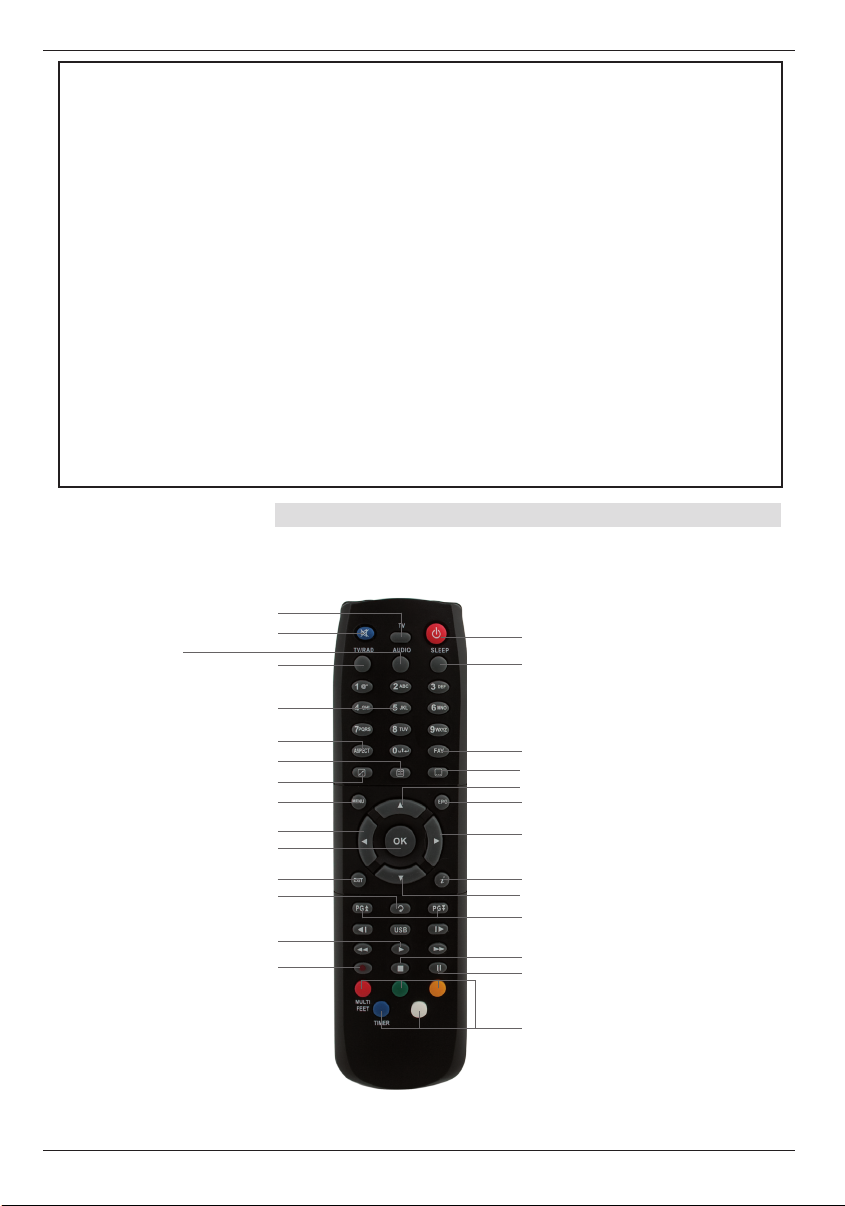
Fernbedienung
Taste nicht belegt
Audio
Ton Ein/Aus
TV/Radio
Ein/Aus Standby
Taste nicht belegt
Zehnertastatur
Aspect-Taste
Videotext aufrufen
Format-Taste
Menü aufrufen
Lautstärke -/Navigation links
Aktion ausführen/Bestätigen
Exit
Back
Wiedergabe
Aufnahme
Favoritenliste
Untertitel aufrufen
Programm auf/Navigation hoch
EPG
Lautstärke +/Navigation rechts
Info-Taste
Programm ab/Navigation runter
Tasten nicht belegt
Stop
Pause
Multifunktionstasten
4
Page 5
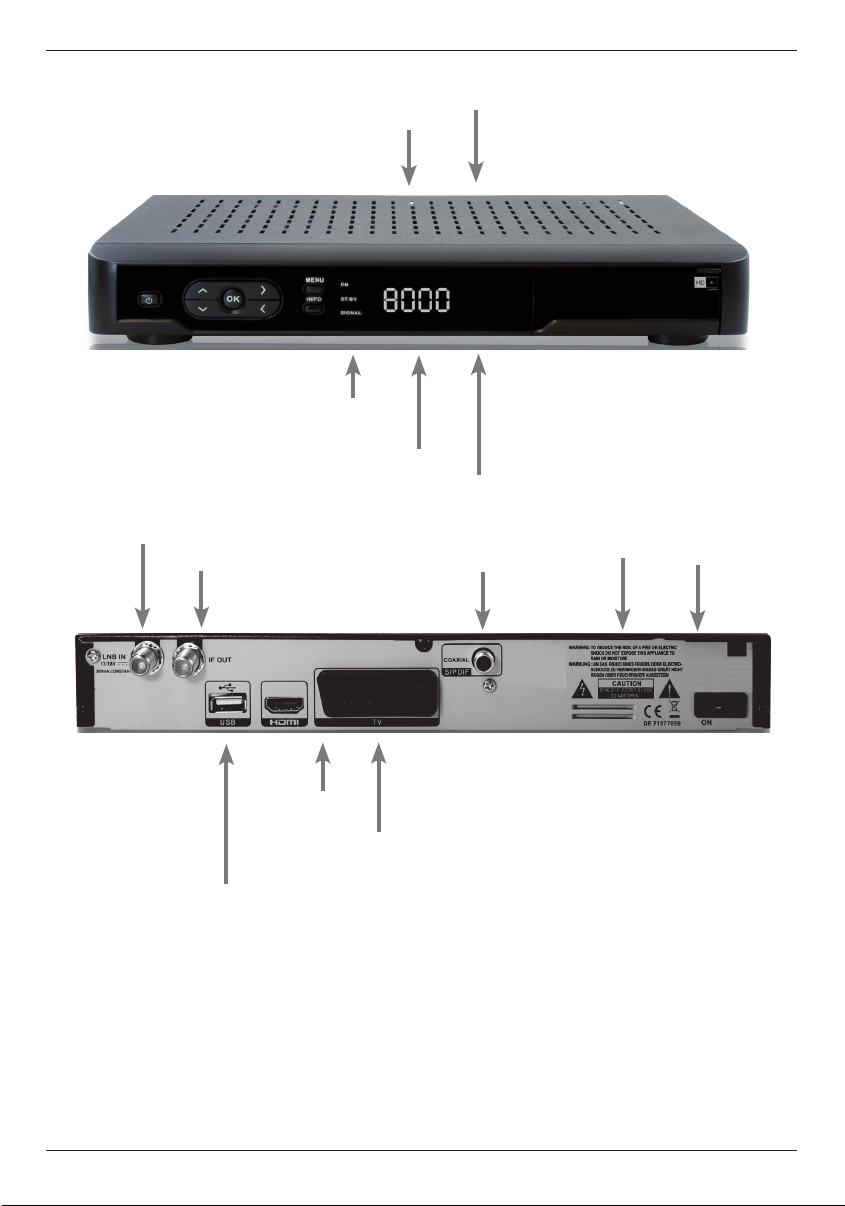
Ein/
Standby
Signal/Qualität
Anzeige
Display
Programm ab
Programm auf
LNB-LOOP Ausgang
LNB-Eingang
USB Schnittstelle zum Anschluss
eines USB Speichermediums
HDMI
Anschluss
Digitaler Audio-
ausgang Coaxial
SCART Buchse
Fernseher
Netzkabel
Netzschalter
5
Page 6

3. Bitte zuerst lesen
> Bevor Sie mit der Inbetriebnahme des Gerätes beginnen, überprüfen Sie
zunächst die Lieferung auf Vollständigkeit. Im Lieferumfang sind enthalten:
1 Receiver, 1 Fernbedienung, 1 Bedienungsanleitung, 1 Garantiekarte, 2
Batterien (1,5V Microzelle AAA).
> Legen Sie die beiliegenden Batterien unter Berücksichtigung der eingeprägten
Polarität in das Batteriefach der Fernbedienung ein.
> Bevor Sie den Receiver anschließen, lesen Sie bitte zunächst die
Sicherheitshinweise in Kapitel 3.
> Das Kapitel 4 beschreibt den Anschluss und die Anpassung des Receivers an
die Außeneinheit (Spiegel, LNB, ...), an das Fernsehgerät . Diese Einstellungen
sind einmalig und müssen nur ergänzt werden, wenn sich etwas an Ihrer
Außeneinheit ändert oder zusätzliche Geräte angeschlossen werden.
> Das Kapitel 6 beschreibt alle Funktionen, die für den täglichen Gebrauch wichtig
sind, wie z.B. Programmwahl oder Lautstärkeeinstellung.
> Die technischen Daten finden Sie in Kapitel 8.
Wichtige Hinweise zur Bedienung
Durch die Verwendung eines sogenannten „On Screen Display“
(Bildschirmeinblendungen) wird die Bedienung des Receivers vereinfacht und
die Anzahl der Fernbedienungstasten verringert. Alle Funktionen werden auf
dem Bildschirm angezeigt und können mit wenigen Tasten gesteuert werden.
Zusammengehörende Funktionen sind als „MENÜ“ zusammengefasst. Die
Tastenbezeichnungen und Begriffe, die im OSD-Menü erscheinen, sind in dieser
Bedienungsanleitung fett gedruckt.
Der Programmplatz des jeweils angewählten Programms wird außerdem im
Display angezeigt.
Entsorgungshinweis
Die Verpackung Ihres Gerätes besteht ausschließlich aus wiederverwertbaren
Materialien. Bitte führen Sie diese entsprechend sortiert wieder dem “Dualen
System” zu.
Achten Sie darauf, dass die leeren Batterien der Fernbedienung sowie
Elektronikschrott nicht in den Hausmüll gelangen, sondern sachgerecht entsorgt
werden (Rücknahme durch den Fachhandel, Sondermüll).
6
Page 7
Achtung! Wichtige Sicherheitshinweise
VORSICHT: UM DIE GEFAHR EINES ELEKTROSCHOCKS
ZU VERMEIDEN, SOLLTEN SIE NIEMALS DAS GEHÄUSE
ÖFFNEN. ES BEFINDEN SICH IM GERÄT KEINE TEILE
DIE VOM ANWENDER REPARIERT WERDEN KÖNNEN,
BEI BEDARF WENDEN SIE SICH AN QUALIFIZIERTE
SERVICEFACHKRÄFTE.
SICHERHEITSVORKEHRUNGEN:
Dieser Receiver wurde nach Vorgaben internationaler
Sicherheitsstandards hergestellt. Zu ihrem eigenen Schutz
sollten Sie die Sicherheitsvorkehrungen sorgfältig durchlesen,
bevor Sie ihr neues Gerät in Betrieb nehmen.
Der Hersteller übernimmt keine Haftung für Schäden, die durch
unsachgemäße Handhabung und durch Nichteinhaltung der
Sicherheitsvorkehrungen entstanden sind.
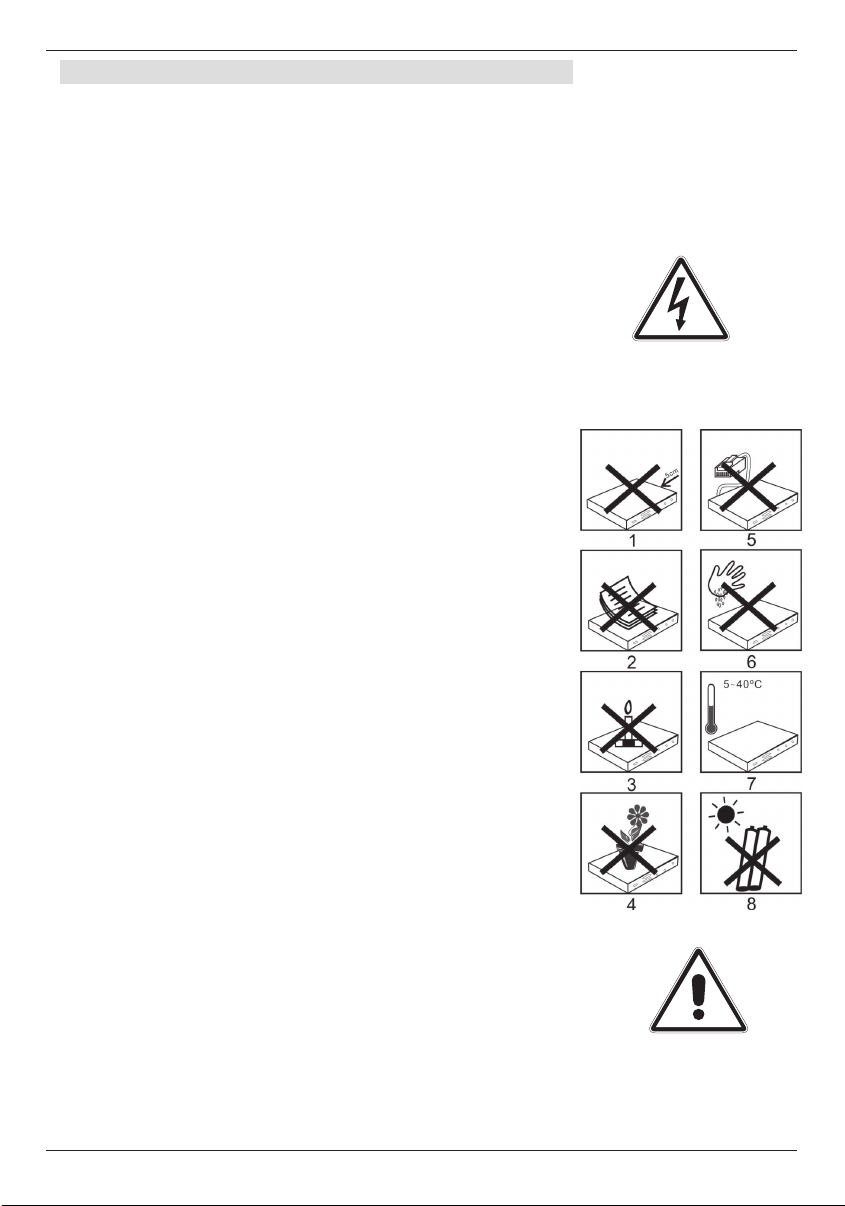
1. Wenn Sie den Receiver aufstellen, sorgen Sie dafür, dass an
allen Seiten ein freier Raum von etwa 5 cm zur Verfügung
steht, damit die Luft ungehindert zirkulieren kann und das
Gerät sich nicht überhitzt.
2. Stellen Sie das Gerät nicht in einem eingeengten Bereich
auf, wie zum Beispiel in einem Bücherregal oder Ähnlichem.
Achten Sie darauf, dass die Luftzirkulation nicht beeinträchtigt wird, vor Allem sollten Sie niemals die Lüftungsschlitze
mit Zeitungen, Tischtüchern, Gardinen, usw. abdecken.
3. Stellen Sie keine brennenden Gegenstände, z.B. eine brennende Kerze, auf das Gerät.
4. Der Receiver darf niemals Flüssigkeiten oder Spritzwasser
ausgesetzt werden. Stellen Sie keine mit Flüssigkeit gefüllten
Gegenstände wie Vasen auf den Receiver.
5. Ziehen Sie nicht den Netzstecker des Gerätes um dieses
abzuschalten.
6. Das Stromkabel muss korrekt angeschlossen werden.
Berühren Sie niemals mit feuchten oder nassen Händen das
Stromkabel oder den Stecker.
7. Der Receiver sollte bei Temperaturen von 5ºC bis 40ºC
betrieben werden. Verwenden Sie das Gerät nur in einem
gemäßigten Klima, nicht unter tropischen Bedingungen.
8. Die Batterien der Fernbedienung sollten nicht extremer Hitze,
wie zum Beispiel direktem Sonnenlicht oder Feuer, ausgesetzt werden.
Achten Sie bitte beim Entsorgen der Batterien auf entsprechende Umweltschutzbestimmungen.
CE-Zeichen für europäische Märkte
Das CE-Zeichen auf diesem Gerät gibt Ihnen die Sicherheit,
dass das Gerät den Vorschriften der EU-Direktive 2004/108/
EC sowie der Direktive für Niedrigspannungsgeräte 2006/95/EC
entspricht.
7
Page 8

Entsorgung von elektrischen und elektronischen Geräten
Dieses Symbol auf einem Artikel oder auf einer Verpackung zeigt an, dass
der Artikel nicht im üblichen Haushaltsmüll entsorgt werden kann. Der
Artikel muss an einem entsprechenden Sammelpunkt für die Rücknahme
und Wiederverwertung alter elektrischer und elektronischer Geräte abgegeben werden. Indem Sie sicherstellen, dass dieses Gerät fachgerecht
entsorgt wird, tragen Sie dazu bei, dass negative Auswirkungen auf
die Umwelt sowie auf die menschliche Gesundheit vermieden werden,
die entstehen könnten, wenn dieses Gerät nicht entsprechend fachgerecht entsorgt wird.Die Wiederverwertung der Rohstoffe trägt dazu bei,
natürliche Ressourcen zu bewahren. Für genauere Informationen zur
Entsorgung dieses Geräts wenden Sie sich an Ihre örtliche Behörde, an die
Müllverwertung in Ihrer Region, oder an den Fachhändler bei dem Sie dieses Gerät erworben haben.
Anschluss des DVB-Receivers an eine Sat-Anlage
a. Verbindung des LNBs mit dem LNB-Eingang (LNB IN) des
DVB-Receivers.
b. Durchschleiftuner zum Anschluss eines analogen Sat Receivers.
c. Digitale SPDIF Audio Verbindung mit einer Surround-Anlage.
d. Scartverbindung des DVB-Receivers mit einem Videorekorder oder
Fernsehgerät.
e. HDMI Verbindung zum Fernseher.
SAT-Receiver
analog
a
b
f
e
d
c
8
Page 9

4. Anschluss
Die im folgenden erscheinenden Verweise a b c usw. beziehen sich auf die Zeichnung auf Seite 8.
4.1 Außeneinheit
a Verbinden Sie den LNB-Eingang des Digital-
Receivers durch ein geeignetes Koaxialkabel mit
dem LNB Ihrer Außeneinheit. Beachten Sie auch
Punkt 6 ‚Einstellungen“.
4.2 Durchschleiftuner
b Schließen sie hier einen Analogreceiver an. Das am
LNB Eingang anliegende Signal wird über den
Durchschleiftuner an den Analogreceiver weiterge geben
4.3 Anschluss an eine Hifi/ Dolby Digital Anlage
c Digital
Sollte Ihr Verstärker über einen entsprechenden
elektrischen Eingang verfügen, verbinden Sie
die Buchse AUDIO OUT DIGITAL elektrisch des
Receivers mit dem elektrischen SPDIF Eingang
Ihres Verstärkers.
Es stehen abhängig vom jeweiligen Sender, die
Abtastraten von 32, 44.1 und 48 kHz zur Verfügung.
Ebenso steht an diesem Ausgang falls gesendet,
das Dolby Digital-Signal (AC3) zur Verfügung.
4.4 Anschluss an ein Fernsehgerät
d Über Scart
Verbinden Sie Receiver (SCART-Buchse TV) und
Fernsehgerät (SCART-Buchse) durch ein SCARTKabel. Sollte Ihr Fernsehgerät entsprechend ausgerüstet sein, wird dieses beim Einschalten des
Digitalreceivers automatisch auf AV und somit auf
Sat-Betrieb umgeschaltet.
e Über HDMI
Sollte Ihr Fernsehgerät über einen HDMI Anschluss
verfügen, empfiehlt sich das Gerät über HDMI
anzuschließen. Verbinden Sie dazu den HDMI
Ausgang des Receivers mit dem HDMI Eingang
Ihres Fernsehgerätes.
9
Page 10

4.5 Anschluss an externes USB Speichermedium
f Verbinden Sie ein externes USB Speichermedium,
z. B. eine externe Festplatte, über das USB
Kabel des Speichermediums mit der USB
Schnittstelle des Receivers.
!!ACHTUNG: Je nach Gerätetyp muss das externe USB
Massespeichergerät zusätzlich über ein separates
Netzteil mit Strom versorgt werden. Lesen Sie hierzu
bitte die Bedienungsanleitung des zu verwendenden USB
Massespeichergerätes!!
Hinweis: Bei USB Speichermedien, insbesondere
bei USB Sticks gibt es zum Teil erhebliche
Unterschiede bezüglich der Lese- bzw.
Schreibgeschwindigkeit. Dies ist abhängig von
der Qualität des USB Gerätes. Verwenden Sie
bitte nur USB Sticks von Markenherstellern mit
entsprechend hoher Geschwindigkeit und genügend freiem Speicherplatz um Aufnahme- und
Wiedergabefehler zu vermeiden.
Bitte achten Sie darauf, dass der Datenträger im
Datenformat FAT 32 formatiert ist. Zudem muss sich
das Speichermedium erst an dem Receiver initialisieren.
Dieser Anmeldevorgang kann ca. 20 Sekunden dauern.
4.6 SmartCard verwenden
Mit dem Receiver können Sie auch verschlüsselte HD+
Programme betrachten, wenn Sie die Smartcard des
Programmanbieters HD+ einlegen.
Die HD+ Karte ist in diesem Gerät bereits integriert und befindet sich im Kartenschacht Ihres Receivers .
SmartCard einsetzen
> Öffnen Sie die Abdeckung des Kartenschachts.
> Legen Sie die SmartCard in Pfeilrichtung mit de gol-
denen Chip nach oben in den Kartenleser ein.
> Schließen Sie die Klappe danach wieder.
Achtung:
Um Schäden am Receiver zu vermeiden:
- Setzen Sie die SmartCard richtig herum ein.
- Wenden Sie beim Einsetzen der SmarCard keine Gewalt
an.
5. Erste Inbetriebnahme
5.1. Gerät in Betrieb nehmen
> Stecken Sie den Netzstecker des Receivers
in eine Netzsteckdose.
10
Page 11

> Schalten Sie den Netzschalter an der
Geräterückseite auf „ON“ .
> Schalten Sie Ihr TV-Gerät ein .
> Stellen Sie an Ihrem TV-Gerät den AV- oder
HDMI-Kanal ein. Befolgen Sie die Anweisungen
und Hinweise in der Bedienungsanleitung
des TV-Gerätes. (Bild 5-1)
Auf dem Display wird der Installations-Assistent
angezeigt. Lesen Sie dazu Kapitel 5.2.
5.2. Erstinstallation
Wenn Sie das Gerät nach dem Kauf zum ersten Mal einschalten, wird der Installationsassistent automatisch gestartet.
(Bild 5-2)
Sie können folgende Einstellungen vornehmen:
• 5.2.1. Sprache
• 5.2.2. Lokale Zeiteinstellung
• 5.2.3. Satellitenauswahl
• 5.2.4. Antennen Konfiguration
Der Receiver wird mit einer vorprogrammierten Fernseh
Programmliste ausgeliefert und kann direkt
benutzt werden. Ausnahmen sind die Erstinstallation sowie
das Zurücksetzen in die Werkseinstellung.
WICHTIGE HINWEISE:
Der Receiver prüft nach jedem Einschalten über den
Netzschalter automatisch , ob eine neue Software oder
Kanalliste zur Aktualisierung verfügbar ist. Dieser Vorgang
kann einige Minuten dauern.
5.2.1. Sprache
Hier können Sie die OSD Sprache, Audio Sprache, Untertitel
Sprache, EPG Sprache und die Videotext Sprache auswählen. Folgende Sprachen stehen Ihnen zur Verfügung:
Deutsch, Englisch, Französisch, Italienisch und Spanisch.
(Bild 5-2-1)
> Wählen Sie die Zeile „Sprache“ mit Hilfe der
Pfeiltasten auf/ab aus und bestätigen Sie mit OK.
> Über die Pfeiltasten auf/ab wählen Sie den jewei ligen Sprachbereich aus, den Sie bearbeiten möchten.
Anschließend bestätigen Sie mit OK.
> Es öffnet sich ein Fenster mit den zur Verfügung ste henden Sprachen, die Sie wiederum mit den
Pfeiltasten auf/ab anwählen können. Nach Ihrer Wahl
drücken Sie die OK Taste.
Hinweis: Sollte ein Programm über Mehrkanalton (also verschiedene Sprachen) verfügen, können Sie sich während des
laufenden Programmes die möglichen Tonoptionen über die
Taste AUDIO anzeigen lassen. Dies wird allerdings immer in
(Bild 5-1)
(Bild 5-2)
(Bild 5-2-1)
11
Page 12
(Bild 5-2-2)
(Bild 5-2-3)
Abhängigkeit vom Sender oder auch einzelnen Sendungen
angeboten.
Das Menü „Sprache“ können Sie über die Exit Taste verlassen. Die geänderten Einstellungen werden automatisch
gespeichert.
5.2.2. Lokale Zeiteinstellung
Unter diesem Menüpunkt können Sie die gewünschte
Zeitzone auswählen. Zur Verfügung stehen Amsterdam,
Berlin, Bratislava, Moskau, Istanbul, Paris, Luxemburg,
Madrid,...
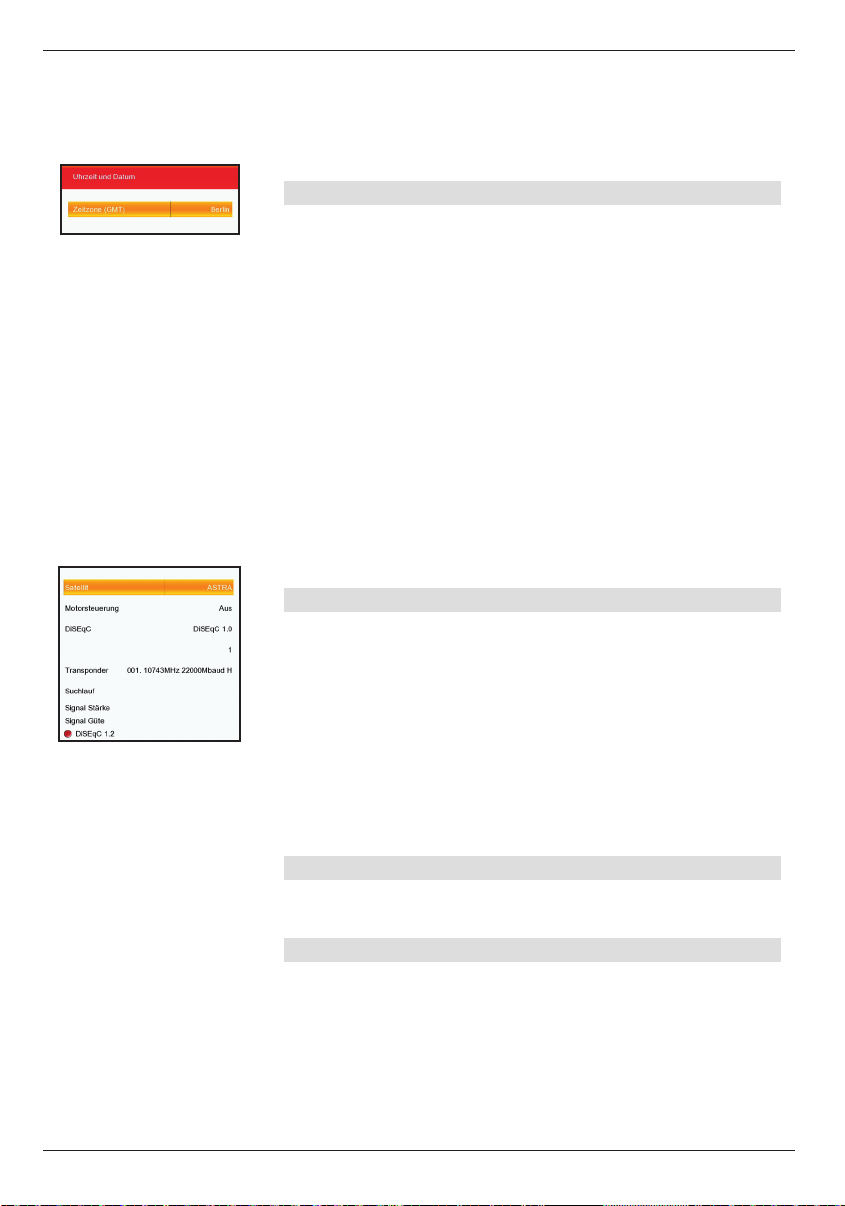
> Wählen Sie mit den Pfeiltasten auf/ab die Zeile
„Lokale Zeiteinstellung“ und drücken Sie OK.
> Drücken Sie erneut die OK Taste.
> Über die Pfeiltasten auf/ab können Sie nun die von
Ihnen gewünschte Zeitzone auswählen. (Bild 5-2-2)
> Bestätigen Sie mit OK.
Über die Exit Taste gelangen Sie zurück. Die Änderungen
werden gespeichert.
Hinweis: Die Uhrzeit wird automatisch mit dem ankommenden Signal der Sender abgeglichen. Sie können nur die „GMT
Zeitzone“ auswählen, in der sich Ihr Receiver gerade befindet.
5.2.3. Satellitenauswahl
Hier können Sie einen Satelliten auswählen, Veränderungen
an der Motorsteuerung (falls vorhanden) vornehmen oder
einen Programmsuchlauf starten.
> Wählen Sie mit den Pfeiltasten auf/ab die Zeile
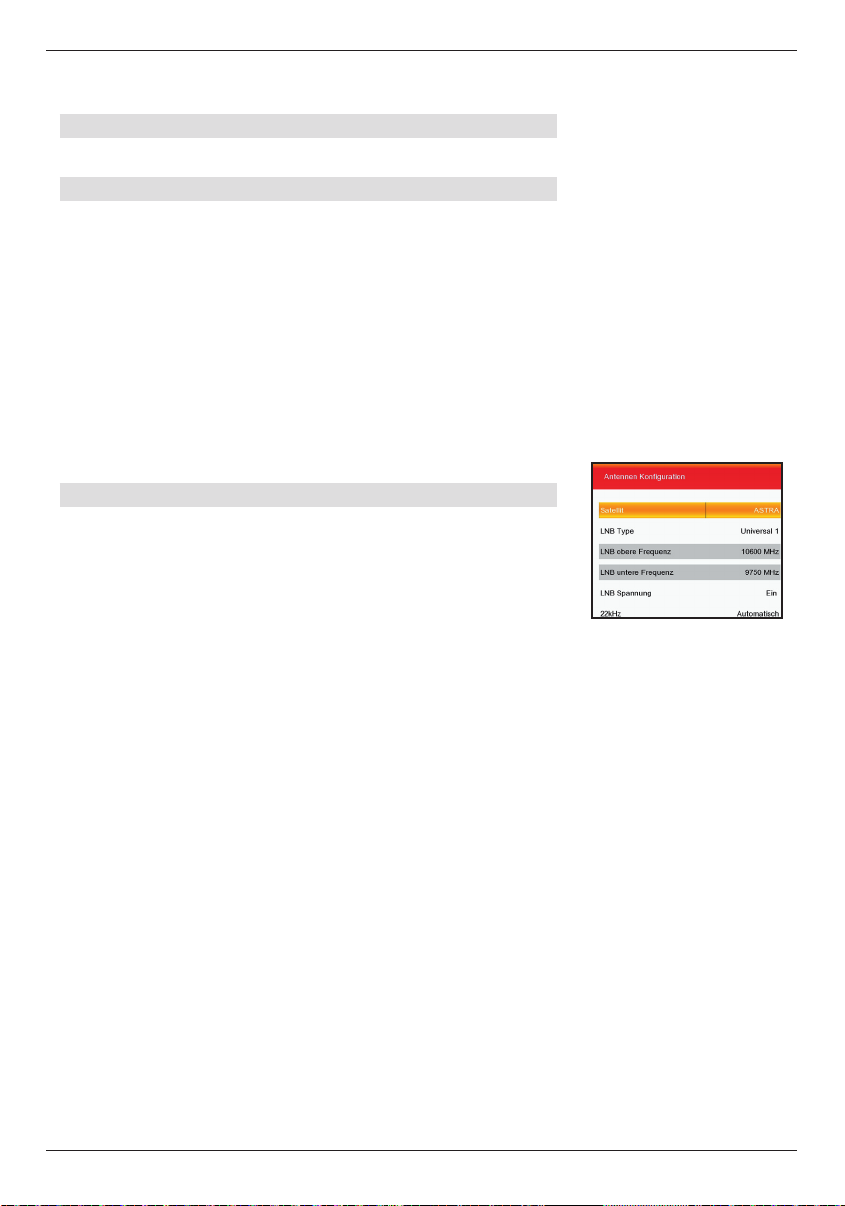
„Satellitenauswahl“. Drücken Sie OK. (Bild 5-2-3)
Wählen Sie über die Pfeiltasten auf/ab den gewünschten
Menüpunkt aus und bestätigen Sie mit OK. Es öffnet sich
jeweils eine Liste mit den vorhandenen Optionen, die Sie
ebenfalls über die Pfeiltasten auf/ab auswählen können.
Abschließend bestätigen Sie dann mit OK.
5.2.3.1. Satellit
An dieser Stelle können Sie einen Satelliten auswählen, den
Sie mit Ihrer Satanlage empfangen können.
5.2.3.2. Motorsteuerung und DiSEqC
Verwenden Sie diesen Menüpunkt um, bei Verwendung,
das automatische Steuerungssystem für einen drehbaren Antennenmotor zu aktivieren und konfigurieren. Der
Receiver ist für die Verwendung mit einer nicht drehbaren
Außenanlage voreingestellt.
Um die erweiterten Optionen zur Motorsteuerung aufzurufen,
drücken Sie die rote Funktionstaste.
12
Page 13
In diesem Menü können Sie die Grenzen entsprechend Ihrer
Motorsteuerung einstellen.
5.2.3.3. Transponder
Hier können Sie den gewünschten Transponder einstellen.
5.2.3.4. Suchlauf
Um einen Programmsuchlauf zu starten, wählen Sie die Zeile
„Suchlauf“ aus und bestätigen mit OK.
Es öffnet sich ein Fenster mit den Suchlaufoptionen:
Hier können Sie einstellen nach welchen Programmen (nur
freie oder alle) und nach welchem Programmtyp (TV+ Radio,
TV oder Radio) gesucht werden soll. Zudem können Sie auswählen, ob die alten Programme überschrieben oder lediglich
die neuen hinzugefügt werden sollen. Die Bedienung erfolgt
über die Pfeiltasten links/rechts/auf/ab
> Um den Suchlauf zu starten, drücken Sie die blaue
Funktionstaste. Durch Drücken der roten Funktions taste können Sie den Suchlauf abbrechen.
5.2.4. Antennen Konfiguration
Durch Anwahl des Menüpunktes Antennen Konfiguration öffnet sich das Antennen Konfigurations Menü. (Bild 5-2-4)
Mit Hilfe der Antenneneinstellung können Sie den
Satellitenreceiver an die angeschlossene Satellitenantenne
anpassen.
Hinweis:
Der Receiver ist werkseitig bereits mit den Parametern der
gängigsten Satellitenanlagen und Satellitenpositionen voreingestellt. Eine Veränderung der Einstellungen sollte daher
nur dann durchgeführt werden, wenn Sie Satellitenpositionen
empfangen möchten, die noch nicht im Gerät voreingestellt
sind. Bitte befragen Sie dazu auch Ihren Fachhändler oder
Installationsbetrieb.
Vorgehensweise
In der Antennenkonfiguration müssen mehrere Parameter für
den Empfang wie folgt eingestellt werden:
Wählen Sie über die Pfeiltasten auf/ab den gewünschten
Menüpunkt aus und bestätigen Sie mit OK. Es öffnet sich
jeweils eine Liste mit den vorhandenen Optionen, die Sie
ebenfalls über die Pfeiltasten auf/ab auswählen können.
Abschließend bestätigen Sie dann mit OK.
Es werden folgende Daten benötigt
Satellit Satellitenposition gemäß der Ausrichtung
der Satellitenantenne
LNB Typ LNB Typ der vorher eingestellten Satelliten position
LNB High LNB ZF- Frequenz für das Highband
(Bild 5-2-4)
13
Page 14

LNB Low LNB ZF- Frequenz für das Lowband
LNB Spannung Ein/Aus
22KHz Tone 22KHz Signal
Um die Installation abzuschließen drücken Sie die Exit Taste
ggf. mehrmals. Die Einstellungen werden nun gespeichert und
Sie gelangen zum normalen TV-Betrieb.
Hinweis:
Wenn Sie den Installationsassistenten vorzeitig durch
Drücken der Taste Exit abbrechen, stehen eventuell nicht
alle Kanäle zur Verfügung. In diesem Fall können Sie
im Menü „Installation > Satellitenauswahl“ nach weiteren
Kanälensuchen.
6. Bedienung
6.1. Receiver ein- und ausschalten
> Um zwischen Standby-Modus und Betriebsmodus zu
wechseln, drücken Sie die rote Taste STANDBY auf
Ihrer Fernbedienung.
> Sie können auch mit dem Standby-Taster links an der
Frontblende zwischen Standby-Modus und
Betriebsmodus wechseln.
Um das Gerät vollständig auszuschalten, stellen Sie den
Netzschalter auf der Geräterückseite in die Position „OFF“.
6.2. Programmwahl
6.2.1 Mit Hilfe der Programm auf/ab Tasten
> Schalten Sie die Programme mit Hilfe der Pfeiltasten
auf/ab am Receiver oder auf der Fernbedienung
jeweils um einen Programmplatz auf oder ab.
6.2.2 Mit Hilfe der Zehnertastatur
> Geben Sie mit Hilfe der Zahlentastatur die gewünsch-
te Programmnummer ein.
Zum Beispiel:
1 für Programmplatz 1
1, dann 4 für Programmplatz 14
2, dann 3, dann 4 für Programmplatz 234
Bei der Eingabe von mehrstelligen Programmnummern haben
Sie jeweils nach dem Drücken einer Taste ca. 2 Sekunden
Zeit, um die Eingabe zu vervollständigen.
Wollen Sie nur eine einstellige beziehungsweise zweistellige Zahl eingeben, so können Sie den Umschaltvorgang
durch Drücken der Taste OK nach Eingabe der letzten Ziffer
beschleunigen.
14
Page 15
6.2.3. Programmwahl über Programmliste
Um das Auffinden der einzelnen Programme zu erleichtern,
verfügt Ihr Gerät über eine Programmlistenübersicht.
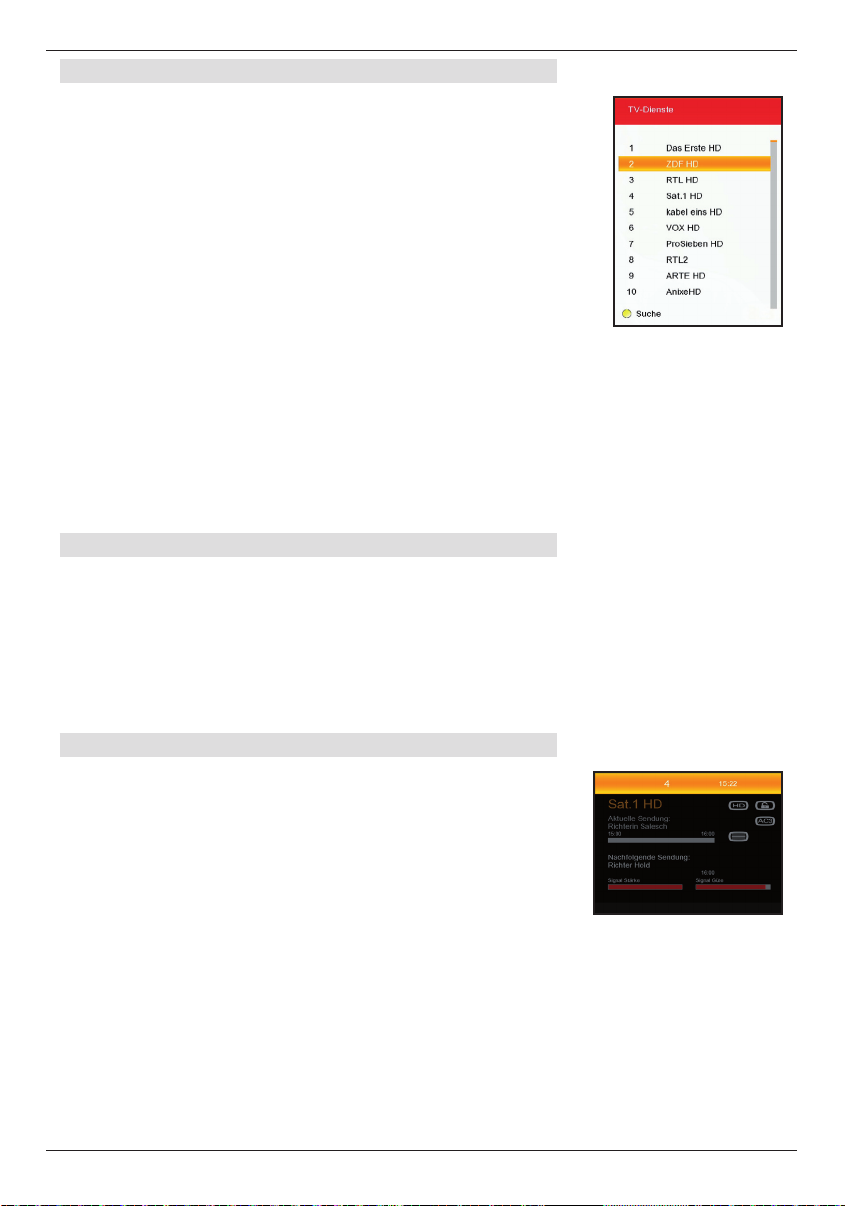
> Drücken Sie im laufenden Programm die Taste OK.
Es erscheint die Liste der Programme. (Bild 6-2-3)
> Sie können nun mit Hilfe der Pfeiltasten auf/ab
das gewünschte Programm auswählen und mit OK
bestätigen. Mit den Pfeiltasten links/rechts ist es
möglich um 10 Plätze in der Programmliste vor- bzw.
zurück zu springen.
Hinweis: Das Gerät kann nur dann die Programme anzei-
gen wenn die Satellitenanlage für den Empfang
der jeweiligen Satellitenpositionen ausgelegt ist.
Die Standard Satellitenposition für den Empfang
der meisten deutschsprachigen Programme
ist die Position Astra 19,2 Grad Ost. Wenn
Sie auch andere Satellitenpositionen mit Ihrer
Empfangsanlage empfangen können, muss
dazu wie unter Kapitel 5.2.3 beschrieben ein
Suchlauf durchgeführt werden.
6.2.5. Programm mit einer Favoritenliste aufrufen
> Drücken Sie die Taste FAV. Es erscheint die
Favoritenliste. Lesen Sie dazu bitte auch Kapitel 7.4.3.
> Durch mehrmaliges Drücken der FAV Taste können
Sie zwischen den einzelnen Favoritenlisten wechseln.
> Wählen Sie nun mit Hilfe der Pfeiltasten auf/ab ein
das Programm an, das Sie sehen möchten.
> Bestätigen Sie mit OK.
6.3. Infobox
Nach jedem Programmwechsel erscheint kurzzeitig eine
Infobox (Bild ??) mit den Programmeigenschaften wie
Programmplatz (1), Programmname (2), Titel der Sendung
(3), Titel der nachfolgenden Sendung (4). Zusätzlich werden
weitere Programmeigenschaften angezeigt, wie zum Beispiel
Videotext, sowie eine Anzeige ob EPI Daten verfügbar sind
(5). (Bild 6-3)
> Die Infobox können Sie ebenfalls durch Drücken der
Taste Info aufrufen. (Bild 6-3)
> Wenn Sie die Taste Info erneut drücken, erscheint
ein Fenster mit weiteren, detaillierten
Programminformationen zur laufenden Sendung.
> Durch Drücken der Pfeiltasten links/rechts können
Sie zwischen den detaillierten Programm-
informationen der laufenden und der nachfolgenden
Sendung wechseln.
(Bild 6-2-3)
(Bild 6-3)
15
Page 16
(Bild 6-4)
(Bild 6-6)
> Über die Exit Taste kehren Sie zum normalen TV-
bzw. Radiobetrieb zurück.
6.4. Lautstärkeregelung
Sie haben die Möglichkeit, die Lautstärke Ihres Receivers
zu regeln. Dies erleichtert den Umgang mit dem Receiver,
da Sie somit alle wichtigen Funktionen auf einer
Fernbedienung haben und selten auf die Fernbedienung
Ihres Fernsehgerätes zurückgreifen müssen. Nach dem
Einschalten des Receivers wird der Ton mit der zuletzt eingestellten Lautstärke wiedergegeben.
> Regeln Sie die Lautstärke Ihres Receivers mit Hilfe
der Pfeiltaste rechts lauter und mit Hilfe der
Pfeiltaste links leiser. (Bild 6-4)
> Durch Drücken der Taste Ton ein/aus (Mute) wird der
Ton aus- bzw. durch erneutes Drücken dieser Taste
wieder eingeschaltet.
6.5. TV/Radioumschaltung
Die Vorprogrammierung enthält neben den
Fernsehprogrammen auch Radioprogramme.
> Schalten Sie mit der Taste TV/Radio den Receiver in
den Radiobetrieb.
Der Receiver schaltet nun auf das zuletzt gehörte
Radioprogramm um.
> Durch erneutes Drücken der Taste TV/Radio wird
wieder das zuletzt gesehene Fernsehprogramm einge-
stellt.
> Programme können im Radiomodus genau wie im TV
Betrieb angewählt werden.
6.6. Audio-Kanalton ändern
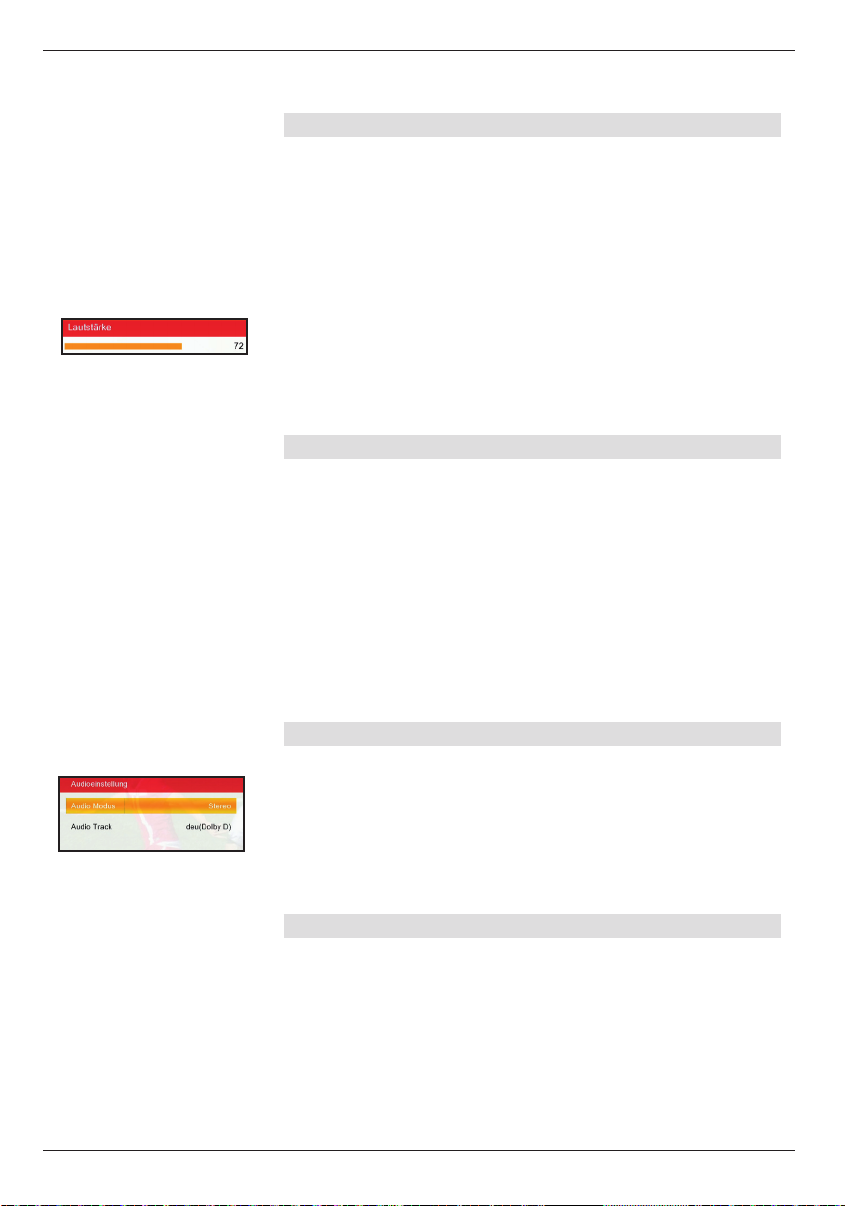
> Durch Drücken der Audio Taste erreichen Sie das
Audio Menü.
> Mit den Pfeiltasten auf/ab/links/rechts können Sie
die gewünschte Sprache oder den gewünschten
Modus (Stereo/Links/Rechts/Mono) auwählen. Bitte
beachten Sie, dass diese Funktion nicht bei allen
Sendern oder Sendungen verfügbar ist. (Bild 6-6)
6.7. Rückkehr zum zuletzt eingestellten Programm
> Durch Drücken der Taste Back wird das zuletzt einge-
stellte Programm wieder eingestellt.
> Drücken Sie die Taste erneut, wird wieder das zuvor
gesehene Programm eingestellt.
16
Page 17
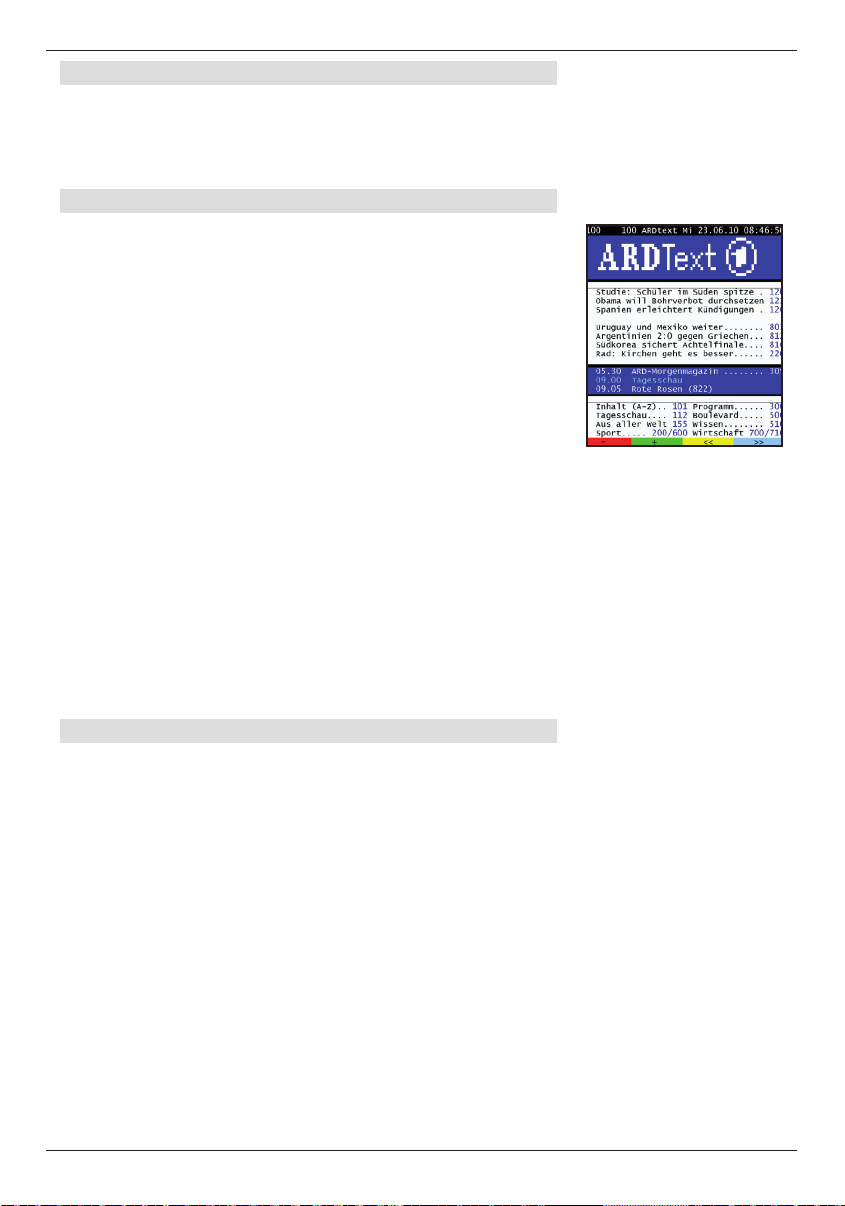
6.8. Transponder-Info
> Durch dreimaliges Drücken der Taste INFO werden
die Daten des eingestellten Transponders angezeigt.
> Durch Drücken der Taste Exit kehren Sie in den
Normalbetrieb zurück.
6.9. Videotext
Sofern gesendet, können Sie den integrierten VideotextDecoder nutzen, um sich die Videotext-Informationen der einzelnen Programme anzeigen zu lassen.
> Schalten Sie das Programm ein, von dem Sie sich
Videotext-Informationen ansehen möchten.
> Durch Drücken der Text Taste schalten Sie den
Videotext (Bild 6-9) ein.
> Geben Sie mit Hilfe der Zahlentastatur die gewünsch-
te Videotextseite ein. Ihre Eingabe wird in der oberen,
linken Bildschirmecke angezeigt. Nachdem Sie die
gewünschte Videotextseite eingegeben haben, sucht
Ihr Gerät die gewünschte Seite.
Da die Videotextseiten nicht alle gleichzeitig übertra-
gen werden können, kann es einige Sekunden dauern,
bis Ihr Gerät die Seite gefunden hat und auf Ihrem
Fernsehbildschirm anzeigt.
Für alle Videotextbetreiber stellt die Seite 100 die
Inhaltsangabe dar.
> Benutzen Sie die Pfeiltasten auf/ab um eine Seite
vor- bzw. zurückzublättern.
Durch Drücken der Taste EXIT oder der Text Taste gelangen
Sie wieder in den Normalbetrieb zurück.
6.10. Untertitel
Einige Programmanbieter senden bei diversen Sendungen
Untertitel aus. Um die Funktion der Untertiteleinblendung einzuschalten, gehen Sie wie folgt vor:
> Drücken Sie die SUB Taste. Wechseln Sie mit den
Pfeiltasten auf/ab in das Feld Untertitel und schalten
Sie hier mit den Pfeiltasten links/rechts den OSD
Untertitel oder den Teletext Untertitel ein. Sie können den Untertitel ebenfalls deaktivieren (Einstellung
„Aus“)
> In der unteren Zeile können Sie die Sprache mit den
Pfeiltasten links/rechts auswählen.
> Drücken Sie die Exit Taste um zum Normalbetrieb
zurückzukehren.
Hinweis:
Es stehen nur Sprachen zur Verfügung, die vom
Sender ausgestrahlt werden.
(Bild 6-9)
17
Page 18
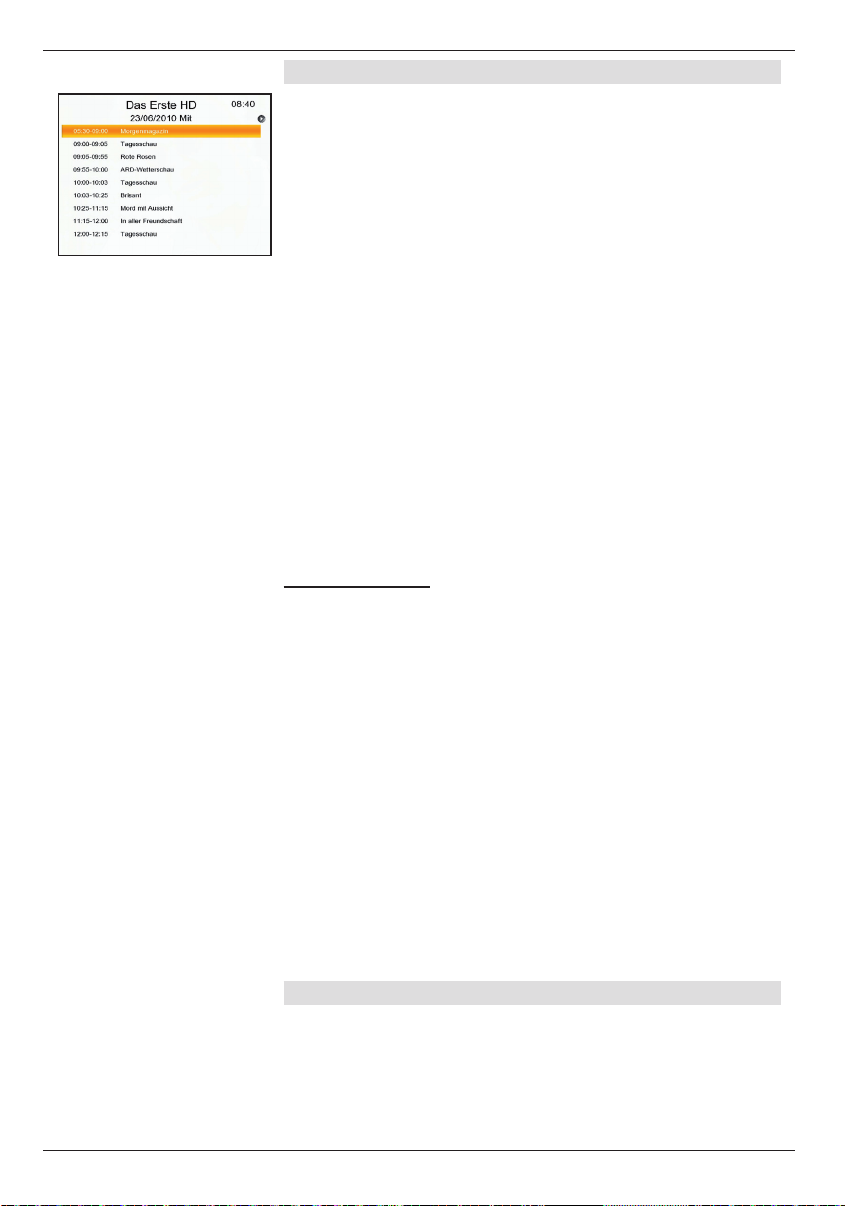
(Bild 6-11)
6.11. Elektronische Programminfo EPG
Mit Hilfe der EPG-Funktion (Electronic Programme Guide)
ist es möglich, Programmangebote und Inhalte diverser
Programme auf dem Fernsehbildschirm darzustellen. Somit
können Sie sich sehr schnell einen Überblick über die
Sendungen und deren Inhalte verschaffen.
> Drücken Sie die Taste EPG auf der Fernbedienung im
laufendenden Programm des Receivers.
Es erscheint nun die elektronische Programmzeitschrift
auf dem Bildschirm. (Bild 6-11)
Sie sehen nun eine Zeittafel mit den einzelnen Sendungen
des eingestellten Programms.
> Mit den Pfeiltasten auf/ab können Sie nun zwischen
den einzelnen Sendungen navigieren. Detaillierte
Informationen für eine ausgewählte Sendung erhal-
ten Sie durch Drücken der OK Taste. In den detail-
lierten Programminformationen können Sie mit den
Pfeiltasten auf/ab navigieren. Über die Exit Taste
gelangen Sie zum EPG-Menü zurück.
> Mit den Pfeiltasten links/rechts können Sie zwischen
den Programminformationen der kommenden sieben
Tage wechseln.
Multi-EPG Ansicht
> Drücken Sie die EPG Taste erneut, öffnet sich die
Multi-EPG Ansicht (Bild 6-11-2). Oben rechts sehen
Sie im sogenannten „Split Screen“ das laufende
Fernseh Programm. Oben links befinden sich die
detaillierten Programminformationen zur ausgewählten
Sendung.
> Hier können Sie mit den Pfeiltasten auf/ab das
Programm wechseln (das Programm wird an der lin-
ken Seite angezeigt) und mit den Pfeiltasten links/
rechts in der Zeitleiste vor- und zurückgehen.
> Mit der grünen Funktionstaste schalten Sie 24
Stunden zurück, mit der gelben Funktionstaste 24
Stunden vor.
> Betätigen Sie die rote Funktionstaste, gelangen Sie
zur aktuellen Sendung zurück.
> Über die blaue Funktionstaste können Sie einen
Timer einstellen. Lesen Sie dazu Kapitel 8.2.1
6.13. Auflösung umschalten (Format)
Sie können die Auflösung individuell für Ihren Fernseher optimieren.
> Im TV-Modus können Sie durch Drücken der
Format Taste zwischen verschiedenen Auflösungen
18
Page 19

hin- und herschalten (480p/576p, 480i/576i, 720p,
1080p, 1080i).
Bitte kontrollieren Sie auch die Einstellungen an Ihrem
Fernsehgerät ggf. mit Hilfe der Bedienungsanleitung.
Sie sollten ebenfalls die Hinweise und technischen Daten
des Herstellers Ihres Fernsehers beachten.
Achtung: Nicht jedes Fernsehgerät kann alle zur
Verfügung stehenden Auflösungen
darstellen!
7. Receiver Einstellungen
7.1. Menüstruktur und Bedienung
Alle Einstellungen können über das Menü im Gerät vorgenommen werden. Durch Drücken der Taste MENU auf der
Fernbedienung gelangen Sie in das Hauptmenü. Mit den
Pfeiltasten links/rechts/auf/ab können Sie die Einstellungen
anwählen, die Sie bearbeiten möchten. Mit der Taste OK
bestätigen Sie eine Eingabe oder gelangen in den nächsten
Menüpunkt. Mit der Taste Back gelangen Sie immer einen
Schritt zurück. Mit der Exit Taste können Sie das Hauptmenü
und auch alle anderen Menü-Einstellungen verlassen bzw.
beenden.
Das Hauptmenü ist in 4 Unterpunkte gegliedert:
> 7.2. Information
Hier können Sie System- und HD+
Informationen einsehen, die
Werkseinstellung aufrufen und ein Software
Update durchführen.
> 7.3. Installation
Hier kann das Gerät an die vorhandene
Antennenanlage angepasst und neue
Programme gesucht werden.
> 7.4. Programme
Hier können Sie die Reihenfolge der
gespeicherten TV- und Radioprogramme
nach ihren Wünschen verändern und neue
Favoritenlisten erstellen.
> 7.5. System Einstellungen
Hier können Sie individuelle
Einstellungen des Gerätes vornehmen
wie z.B. Bildformat, Uhrzeit, Timer verwal ten oder den Jugendschutz aktivieren.
19
Page 20
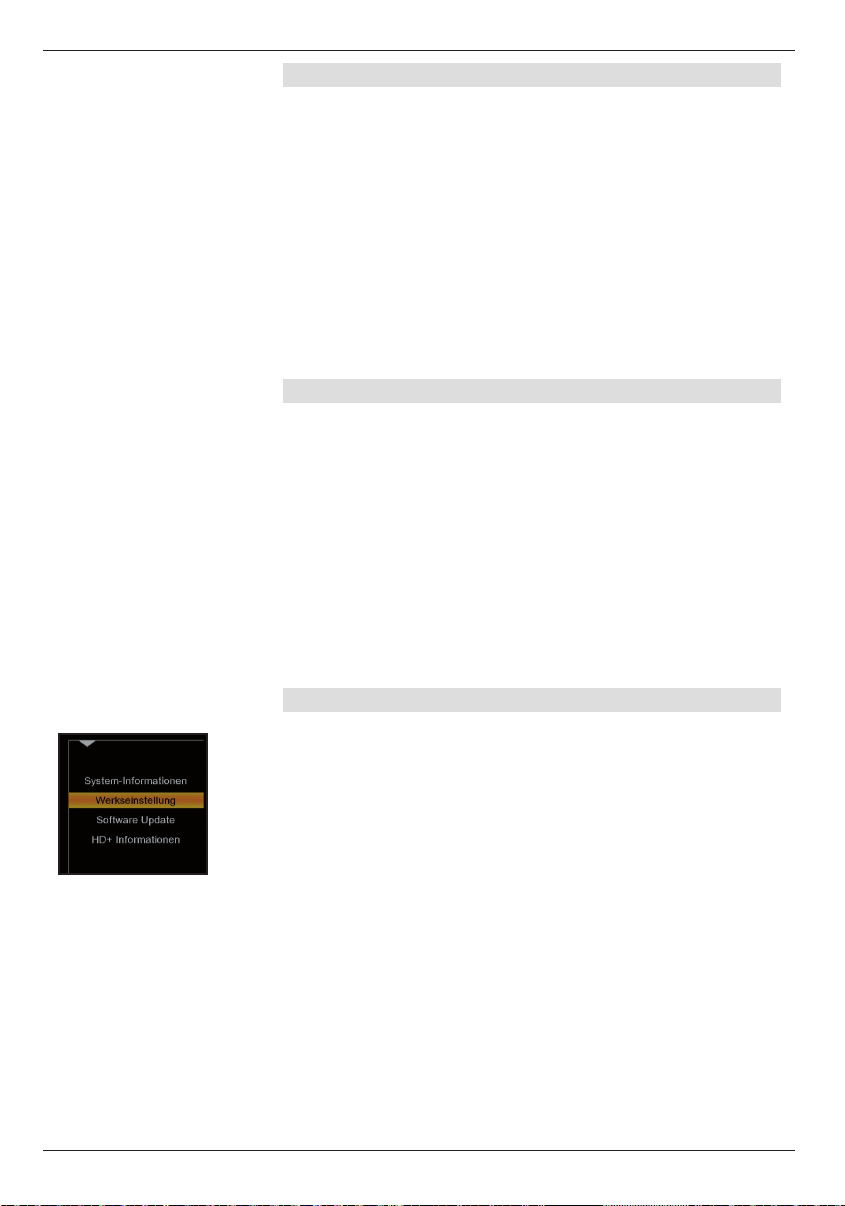
(Bild 7-2-2)
7.2 Information
Im Installationsmenü können Sie alle Einstellungen vornehmen, die für einen einwandfreien DVB-S Empfang notwendig
sind.
> Wählen Sie mit Hilfe der Pfeiltasten links/rechts
den Menüpunkt „Installation“.
Der Menüpunkt Installation gliedert sich in folgende
Unterpunkte:
- 7.2.1. System-Informationen
- 7.2.2. Werkseinstellung
- 7.2.3. Software Update
- 7.2.4. HD+ Informationen
7.2.1. Information
In diesem Untermenü werden Ihnen allgemeine Informationen
zum Betriebssystem Ihres Receivers angezeigt.
> Drücken Sie die Taste Menü.
> Wählen Sie mit den Pfeiltasten links/rechts das
Menü „Information“.
> Drücken Sie zur Bestätigung die Taste OK.
Die System Informationen werden angezeigt.
- Hardware Version
- Software Version
- Erstellungsdatum
> Drücken Sie Exit um dieses Menü zu
verlassen.
7.2.2. Werkseinstellung
Hier können Sie den Receiver wieder in den Werkszustand
zurückversetzten. Das heißt, Sie bringen den Receiver wieder
in den ursprünglichen Zustand der Auslieferung und löschen
damit auch sämtliche Einstellungen, die Sie seither vorgenommen haben.
> Drücken Sie die Taste Menü und wählen Sie den
Menüpunkt „Information“ mit den Pfeiltasten links/
rechts.
> Markieren Sie das Menü „Werkseinstellung“
mit den Pfeiltasten auf/ab. (Bild 7-2-2)
> Drücken Sie zum Bestätigen die Taste OK.
> Nach Drücken der OK Taste müssen Sie das vierstel-
lige Passwort mit der Zahlentastatur Ihrer Fernbedie nung eingeben. Das werkseitig voreingestell-
te Passwort ist 0 0 0 0.
> Nach erfolgreicher Eingabe des Passwortes erscheint
ein Hinweis. Nach Bestätigung des Hinweises mit „JA“
20
Page 21
werden alle von Ihnen vorgenommenen Einstellungen
zurückgesetzt. Wählen Sie „Nein“ um den Vorgang
abzubrechen.
ACHTUNG!!!
Dabei gehen Ihre eigenen Einstellungen sowie die persönliche Senderliste verloren.
Wenn Sie „JA“ gewählt haben, wird der Receiver nun automatisch in den Werkszustand zurückgesetzt und neugestartet.
7.2.3. Software Update
In diesem Menüpunkt können Sie die neueste Software direkt
per Satellit auf Ihren Receiver laden. Sie steht nur auf dem
Satelliten Astra 19,20 Ost zur Verfügung.
Gehen Sie hierfür wie folgt vor:
> Drücken Sie die Taste Menü.
> Wählen Sie mit den Pfeiltasten links/rechts das
Menü „Information“.
> Markieren Sie das Menü „Software Update“ durch
Drücken der Pfeiltasten Pfeiltasten auf/ab und bestä tigen Sie mit OK.
> Sie müssen nun das vierstellige Passwort mit der
Zahlentastatur Ihrer Fernbedienung eingeben. Das
werkseitig voreingestellte Passwort ist 0 0 0 0.
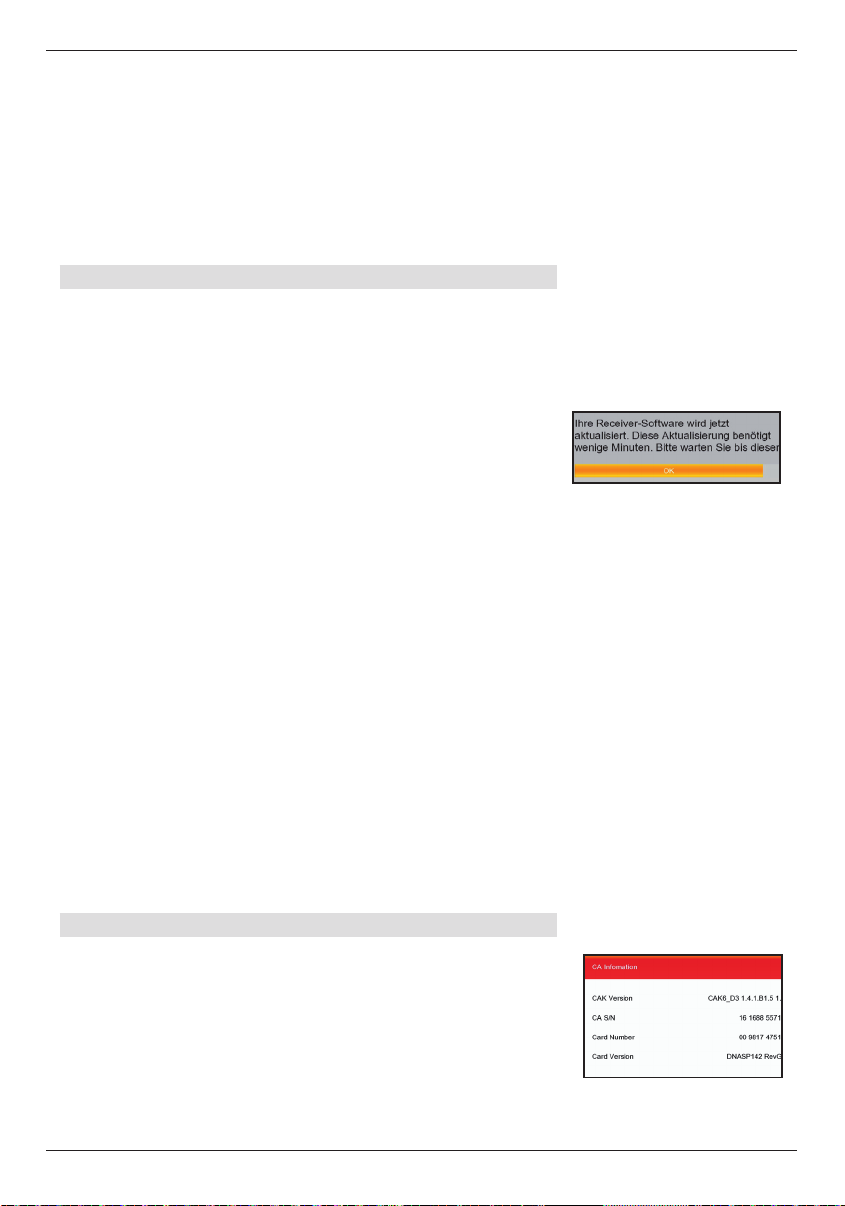
> Bestätigen Sie wieder mit OK um den Update Vorgang
zu starten. (Bild 7-2-3)
Es erscheint ein Ladebalken, der den Fortschritt des
Vorgangs anzeigt.
Dieser Vorgang kann bis zu 60 Minuten dauern. Wir empfehlen daher, das Update nur dann durchzuführen, wenn Sie
nicht gerade eine aktuelle Sendung anschauen möchten.
> Nach dem Update erscheint eine Meldung, dass der
Receiver nun wieder auf dem aktuellsten Software Stand ist. Bestätigen Sie mit OK.
Sie gelangen nun zurück zum Menüpunkt „Software Update.
Es wird empfohlen, nach einer Aktualisierung der Software
zusätzlich die Werkseinstellung aufzurufen (siehe Kapitel
7.2.2).
7.2.4. HD+ Informationen
Über dieses Menü können Sie die Informationen zu dem
CAS-System einsehen. Dieses beinhaltet u. a. Card Number,
Card Version, usw.
> Wählen Sie im Menü mit Hilfe der Pfeiltasten links/
rechts den Punkt „Information“ und anschließend mit
den Pfeiltasten auf/ab die Zeile „HD+ Informationen“.
> Bestätigen Sie mit OK.
Die HD+ Informationen werden angezeigt. (Bild 7-2-4)
(Bild 7-2-3)
(Bild 7-2-4)
21
Page 22
(Bild 7-3-3)
7.3. Installation
Im Installationsmenü können Sie alle Einstellungen vornehmen, die für einen einwandfreien DVB-S Empfang notwendig
sind.
Wählen Sie mit Hilfe der Pfeiltasten links/rechts den
Menüpunkt „Installation“
Der Menüpunkt Installation gliedert sich in folgende
Unterpunkte:
- 7.3.1. Satellitenauswahl
- 7.3.2. Antennen Konfiguration
- 7.3.3. Transponderliste
- 7.3.4. Satellitenliste
7.3.1. Satellitenauswahl
Lesen Sie hierzu Kapitel 5.3.3.
7.3.2. Antennen Konfiguration
Lesen Sie hierzu Kapitel 5.3.4.
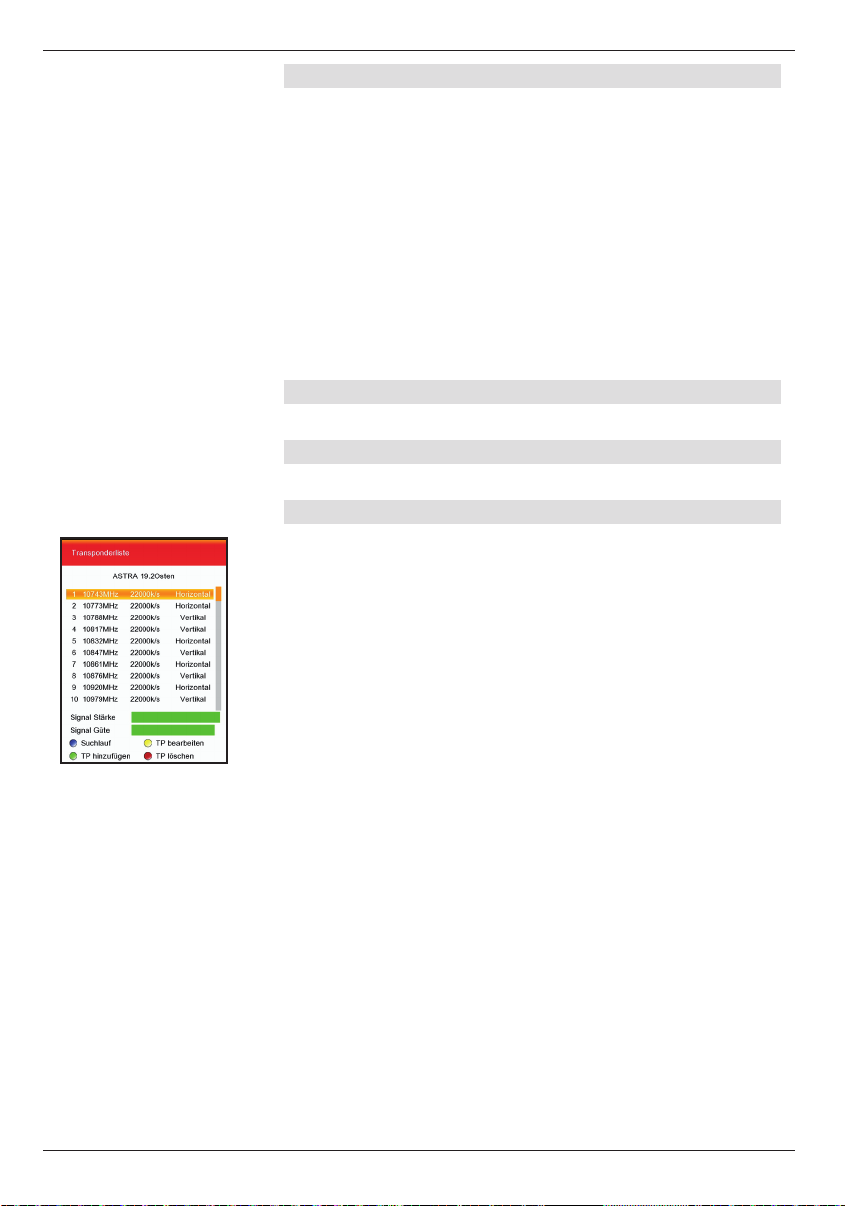
7.3.3. Transponderliste
In diesem Untermenü können die vorhandenen Transponder
verwaltet werden und Sie können einzelne Eigenschaften für
einen Transponder hinzufügen, löschen oder bearbeiten.
> Drücken Sie die Taste Menü.
> Wählen Sie im Installationsmenü mit den Pfeiltasten
auf/ab die Zeile „Transponderliste“.
> Drücken Sie die Taste OK.
Das Eingabefenster „Transponderliste“ wird angezeigt.
(Bild 7-3-3)
Transponder hinzufügen
Sie können den Satelliten eine neue Transponder-Frequenz
hinzufügen. Gehen Sie dazu wie folgt vor:
> Drücken Sie die grüne Funktionstaste.
Das Eingabefenster „TP hinzufügen“ wird angezeigt.
Die Option „Frequenz“ ist bereits markiert.
> Um die Frequenz und die Symbolrate einzustellen
markieren Sie mit den Pfeiltasten auf/ab die jeweilige
Zeile und drücken die OK Taste.
> Nun können Sie mit Hilfe der Zahlentastatur Ihrer
Fernbedienung die Frequenz und die Symbolrate ein
stellen.
> Bestätigen Sie anschließend mit OK.
Die Polarität stellt man folgendermaßen ein:
22
Page 23
> Markieren Sie die Zeile „Polarität“ mit den Pfeiltasten
auf/ab und wählen Sie mit Hilfe der Pfeiltasten links/
rechts „H“ (Horizontal) oder „V“ (Vertikal).
> Um Ihre Angaben zu speichern drücken Sie die
blaue Funktionstaste, um Ihre Angaben zu verwerfen
bzw. zu löschen betätigen Sie die rote
Funktionstaste.
Einstellungen für Transponder ändern
Mit dieser Funktion können Sie einzelne Eigenschaften für
einen Transponder anpassen .
> Markieren Sie den gewünschten Transponder mit den
Pfeiltasten auf/ab.
> Drücken Sie die gelbe Funktionstaste.
Das Eingabefenster „TP bearbeiten“ wird angezeigt.
> Ändern Sie die gewünschten Einstellungen, wie im
vorigen Abschnitt beschrieben .
> Um die Eingaben zu speichern, drücken Sie bitte die
blaue Funktionstaste.
> Um die Eingaben zu Verwerfen und das
Eingabefenster zu schließen, drücken Sie die rote
Funktionstaste.
Transponder löschen
Um eine Transponder-Frequenz zu löschen, gehen Sie wie
folgt vor:
> Markieren Sie die gewünschte Transponder-Frequenz
in der Liste mit den Pfeiltasten auf/ab.
> Drücken Sie die rote Funktionstaste.
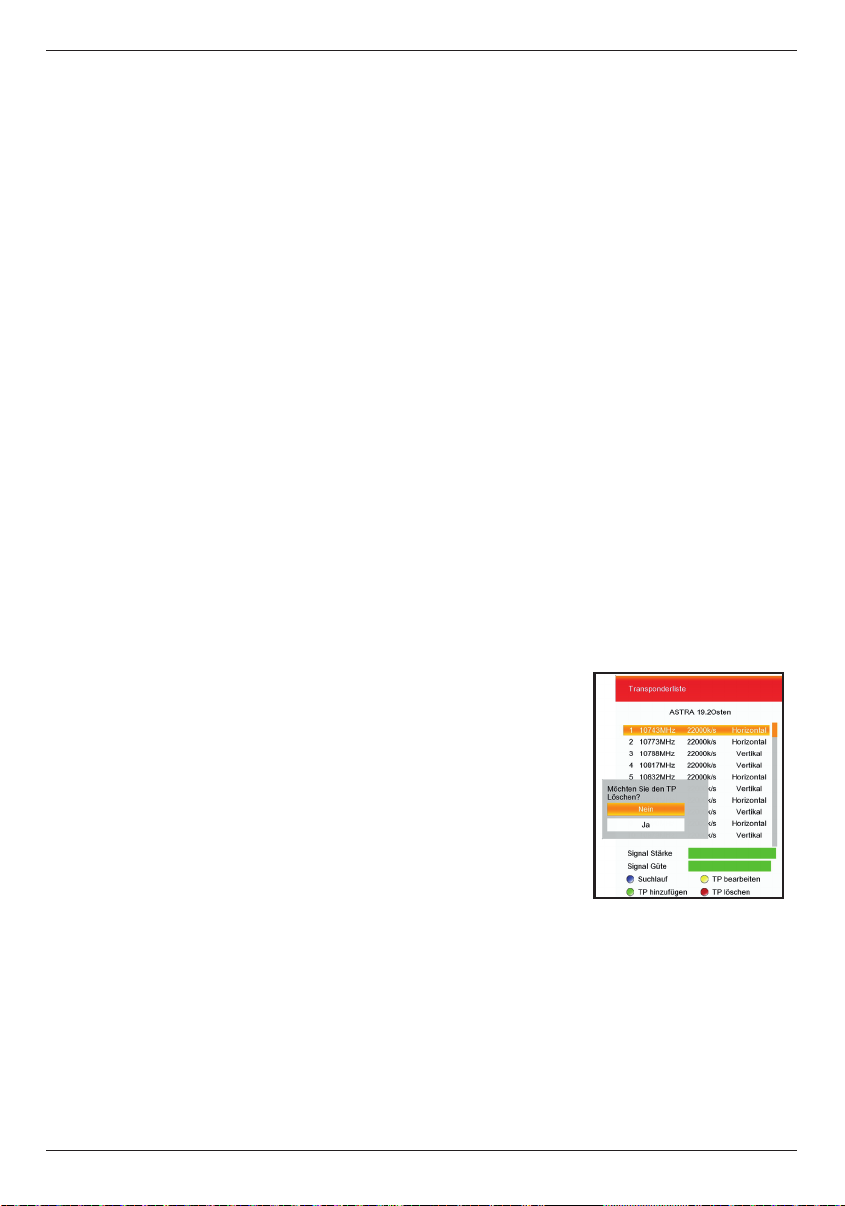
Auf dem Bildschirm wird eine Sicherheitsabfrage angezeigt.
(Bild 7-3-3)
> Um die Funktion ohne Löschen zu beenden wählen
Sie „Nein“.
> Drücken Sie die Taste OK.
> Wenn Sie die Transponder-Frequenz aus der Liste
löschen wollen, wählen Sie „Ja“.
> Drücken Sie die Taste OK.
Die Transponder-Frequenz wird aus der Liste entfernt.
(Bild 7-3-3)
Transponder Scannen
Sie können ebenfalls einen Transponder nach TV- oder
Radioprogrammen absuchen. Gehen Sie dazu wie folgt vor.
> Öffnen Sie das Menü „Transponderliste“
23
Page 24
> Wählen Sie mit den Pfeiltasten auf/ab einen
Transponder aus der Liste aus, den Sie nach
Programmen scannen möchten.
> Drücken Sie nun die blaue Funktionstaste.
Es öffnet sich ein Fenster mit den Suchlauf-Optionen:
Hier können Sie einstellen nach welchen Programmen (nur
freie oder alle) und nach welchem Programmtyp (TV+Radio,
TV oder Radio) gesucht werden soll. Zudem können Sie auswählen, ob die alten Programme überschrieben oder lediglich
die neuen hinzugefügt werden sollen. Die Bedienung erfolgt
über die Pfeiltasten links/rechts/auf/ab.
> Um den Suchlauf zu starten, drücken Sie die
blaue Funktionstaste. Durch Drücken der roten
Funktionstaste können Sie den Suchlauf abbre
chen.
7.3.4. Satellitenliste
In diesem Untermenü können Sie Ihre gespeicherten
Satelliten verwalten und können einzelne Eigenschaften für
einen Satelliten hinzufügen, löschen oder bearbeiten.
> Drücken Sie die Taste Menü.
> Wählen Sie im Installationsmenü mit den Pfeiltasten
auf/ab die Zeile „Satellitenliste“.
> Drücken Sie die Taste OK.
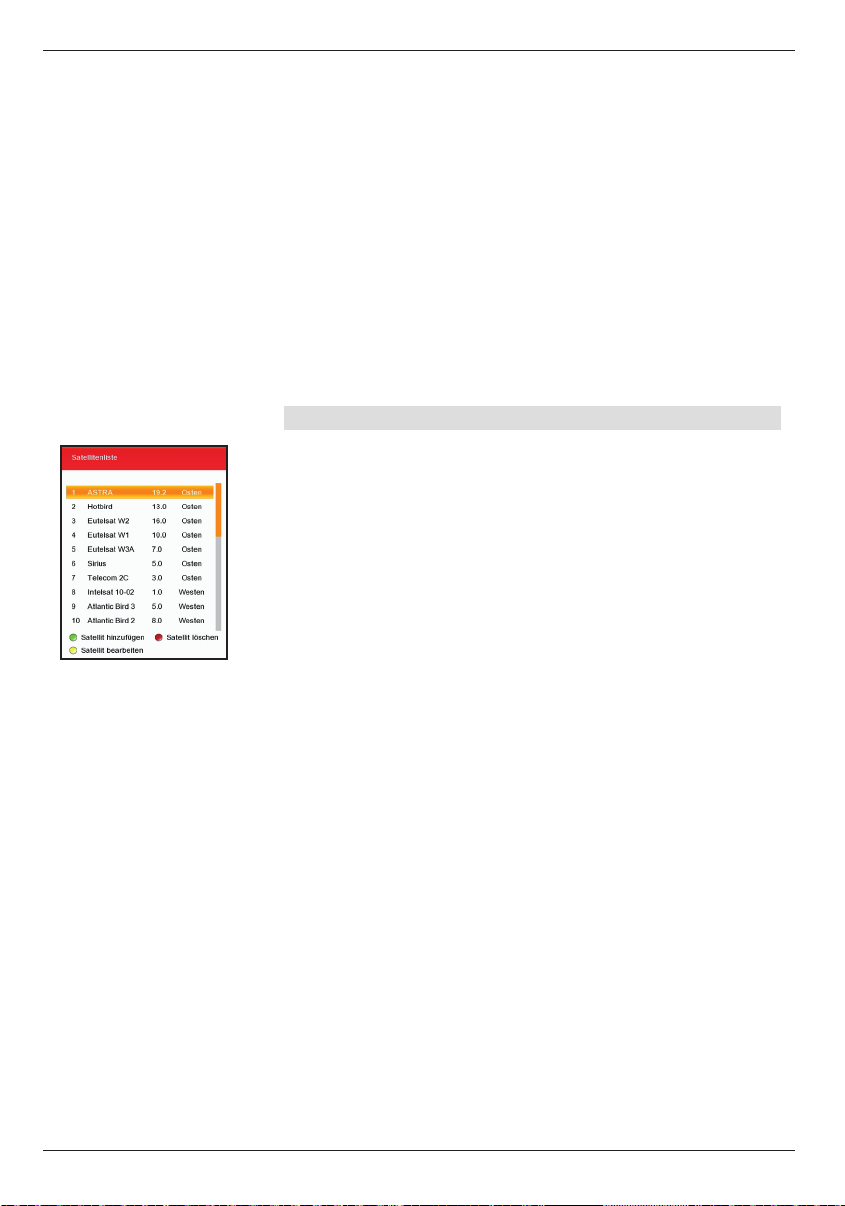
Das Eingabefenster „Satellitenliste“ wird angezeigt.
(Bild 7-3-4)
(Bild 7-3-4)
Satellit hinzufügen
Sie können einen neuen Satelliten hinzufügen. Gehen Sie
dazu wie folgt vor:
> Drücken Sie die grüne Funktionstaste.
Das Eingabefenster „Neuen Satelliten hinzufügen“ wird ange-
zeigt. Die Option „Name“ ist bereits markiert.
> Drücken Sie die OK Taste und geben Sie mit Hilfe
der Bildschirmtastatur den Namen ein.
> Bestätigen Sie mit der blauen Funktionstaste.
> Wechseln Sie mit Hilfe der Pfeiltasten auf/ab in die
Zeile „Orbital Position“.
> Drücken Sie OK und geben Sie mit Hilfe der
Zahlentastatur Ihrer Fernbedienung die gewünschte
Position ein.
> Bestätigen Sie anschließend mit OK.
Die Ausrichtung stellt man folgendermaßen ein:
> Markieren Sie die Zeile „Ost/West“ mit den
Pfeiltasten auf/ab und wählen Sie mit Hilfe der
Pfeiltasten links/ rechts Osten oder Westen.
24
Page 25

> Um Ihre Angaben zu speichern drücken Sie die
blaue Funktionstaste, um Ihre Angaben zu verwer fen bzw. zu löschen betätigen Sie die rote
Funktionstaste.
Einstellungen für Satellit ändern
Mit dieser Funktion können Sie einzelne Eigenschaften für
einen Satelliten anpassen .
> Markieren Sie den gewünschten Satelliten mit den
Pfeiltasten auf/ab.
> Drücken Sie die gelbe Funktionstaste.
Das Eingabefenster „Satellit bearbeiten“ wird angezeigt.
> Ändern Sie die gewünschten Einstellungen, wie im
vorigen Abschnitt beschrieben .
> Um die Eingaben zu speichern, drücken Sie bitte die
blaue Funktionstaste.
> Um die Eingaben zu Verwerfen und das
Eingabefenster zu schließen, drücken Sie die rote
Funktionstaste.
Satellit löschen
Um einen Satelliten aus der Liste zu löschen, gehen Sie wie
folgt vor:
> Markieren Sie den gewünschten Satelliten in der
Liste mit den Pfeiltasten auf/ab.
> Drücken Sie die rote Funktionstaste.
Auf dem Bildschirm wird eine Sicherheitsabfrage angezeigt.
> Um die Funktion ohne Löschen zu beenden wählen
Sie „Nein“.
> Drücken Sie die Taste OK.
> Wenn Sie den Satelliten aus der Liste löschen wol-
len, wählen Sie „Ja“.
> Drücken Sie die Taste OK.
Der Satellit wird aus der Liste entfernt.
7.4. Programme editieren
Rufen Sie die Programmbearbeitung wie folgt auf:
> Taste Menü drücken.
> Mit Hilfe der Pfeiltasten links/rechts auf das Feld
„Programme“ springen und mit OK bestätigen.
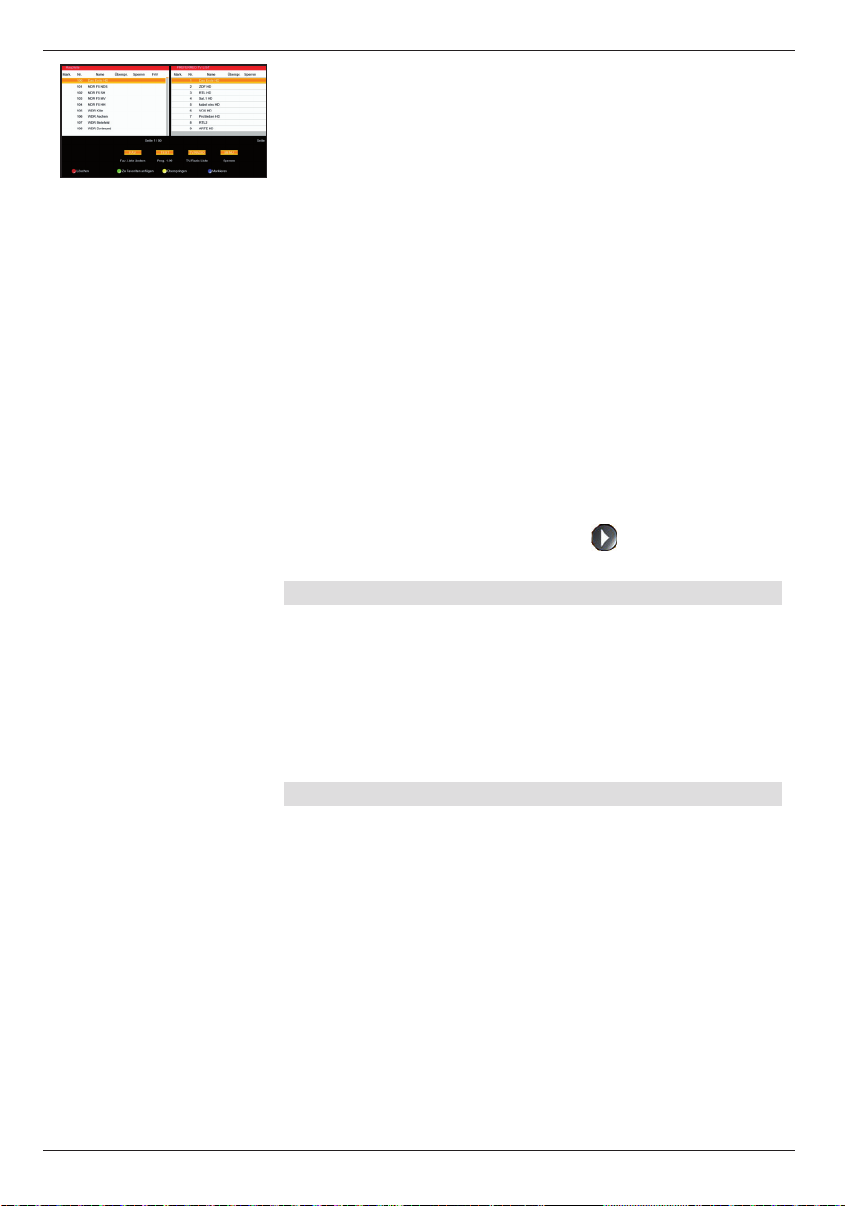
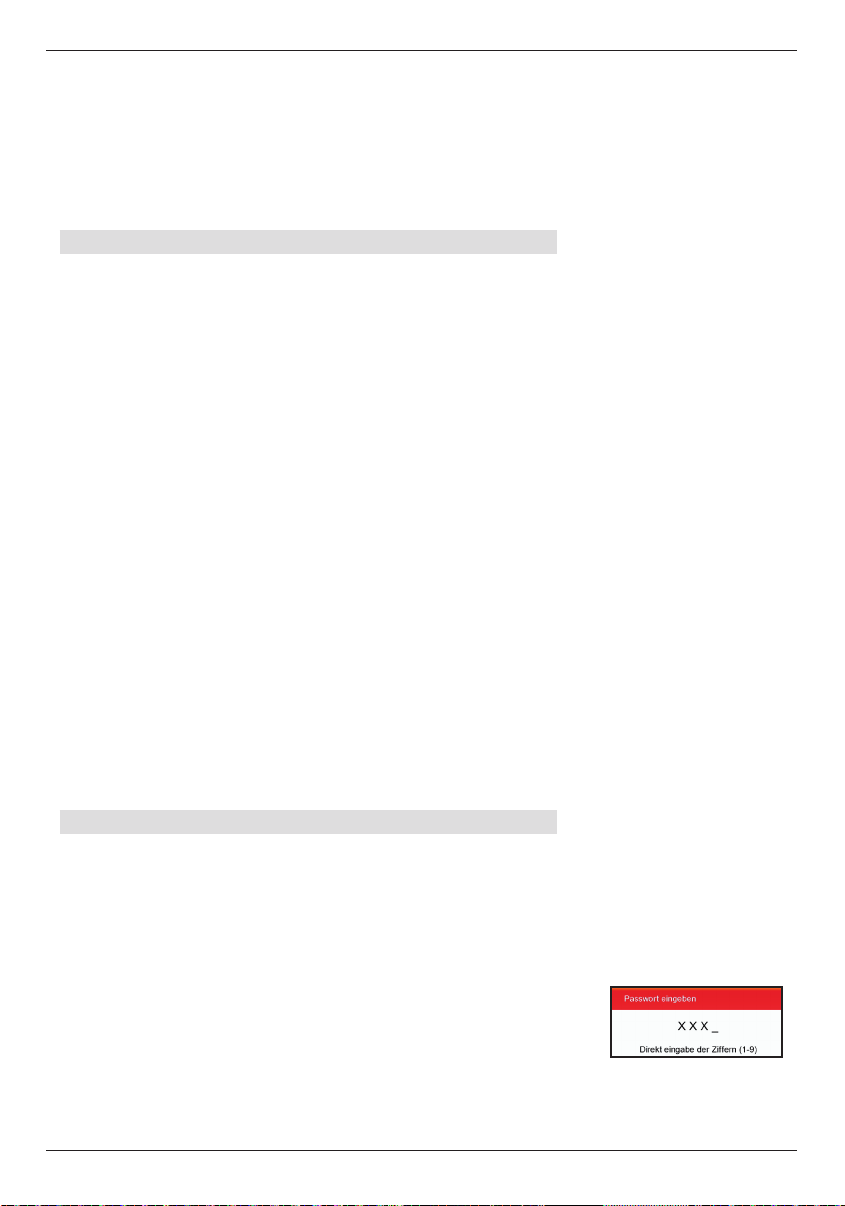
Es öffnet sich der Programmeditor. (Bild 7-4-1)
7.4.1. Aufbau der Editierungs Ansicht
Auf der linken Seite befindet sich die TV-Hauptliste.
Hier werden alle vorhandenen Sender angezeigt.
25
Page 26
(Bild 7-4-1)
Rechts daneben werden die
Favoritenlisten 1-10 angezeigt. Sie können
Programme in persönliche Favoritenlisten
aufnehmen, sodass Sie schneller zu Ihren
Lieblingssendern wechseln können.
Am unteren Bildschirmrand sind die einzelnen Optionen
aufgeführt. Hier können Sie die gewünschte Option über verschiedene Tasten Ihrer Fernbedienung auswählen.
> Durch Drücken der Text Taste öffnet sich in
der rechten Spalte die Programm Liste 1-99.
Das ist Ihre normale Programmliste, die Sie im TV-
bzw. Radiobetrieb vorfinden.
> Zwischen der Hauptliste und der Favoritenliste bzw.
der Programm Liste 1-99 können Sie mit den
Pfeiltasten links/rechts wechseln.
Sie können folgende Eigenschaften in der Senderliste ändern:
- 7.4.2. Mehrere Programme gleichzeitig bearbeiten
- 7.4.3. Favoritenlisten
- 7.4.4. Programme überspringen
- 7.4.5. Programme bewegen
- 7.4.6. Programme löschen
- 7.4.7. Programme sperren
7.4.2. Mehrere Programme gleichzeitig bearbeiten
Wenn Sie mehrere Programme mit einer Funktion gleichzeitig
bearbeiten möchten, wählen Sie den gewünschten Sender
mit den Pfeiltasten auf/ab aus und markieren ihn mit der
blauen Funktionstaste. Diesen Vorgang wiederholen Sie
nun mit allen Sendern, die Sie gleichzeitig bearbeiten möch
ten. Es erscheint dann dieses Symbol vor den markierten
Sendern.
7.4.3. Favoritenlisten
Sie können Programme in Favoritenlisten aufnehmen. So
können Sie schneller zu Ihren Lieblingssendern wechseln. Sie
haben die Möglichkeit bis zu 10 Favoritenlisten anzulegen.
Um Programme auf eine Favoritenliste zu legen, gehen Sie
wie folgt vor:
> Über die FAV Taste können Sie eine der 10
Favoritenlisten auswählen. Oben rechts wird ange zeigt, welche Favoritenliste Sie ausgewählt haben
(Bsp. Fav List 1)
> Wählen Sie in der TV-Hauptliste mit Hilfe der
Pfeiltasten auf/ab den gewünschten Sender aus.
Um mehrere Sender gleichzeitig auf die Fav Liste
zu legen, können Sie die gewünschten Sender wie
unter Punkt 7.4.2. beschrieben markieren.
26
Page 27

> Drücken Sie nun die grüne Funktionstaste.
Das ausgewählte Programm wird nun auf die eingestellte
Favoritenliste verschoben.
In der rechten Spalte sehen Sie eine Übersicht mit den
Programmen, die sich auf der ausgewählten Favoritenliste
befinden. Zwischen den Favoritenlisten können Sie mit der
FAV Taste wechseln.
Sie haben zudem die Möglichkeit Ihre Favoritenlisten nach
bestimmten Kriterien zu sortieren.
> Wechseln Sie mit der rechten Pfeiltaste zur ausge wählten Favoritenliste.
> Drücken Sie nun die grüne Funktionstaste.
> In dem neu geöffneten Fenster können Sie nun über
die Pfeiltasten auf/ab die Art der Sortierung aus
wählen (A-Z, Z-A, LCN, FTA)
> Bestätigen Sie Ihre Wahl mit OK.
Die Favoritenliste wird nach dem ausgewählten Kriterium
geordnet.
> Um Änderungen zu speichern drücken Sie die Taste
Exit und bestätigen Sie mit „JA“.
7.4.4. Programme überspringen
In diesem Menüpunkt können Sie wählen, ob ein Kanal beim
Schalten durch die Programme – sowohl im TV- als auch im
Radiomodus übersprungen werden soll. Hier wird ein Kanal
nicht gelöscht, sondern nur temporär aus der Programmliste
entfernt.
Hinweis: Diese Funktion ist nur in der TV-Hauptliste möglich.
Die in der Hauptliste ausgewählten Programme werden dann
automatisch in den Favoritenlisten und der Programmliste
1-99 ausgeblendet bzw. übersprungen.
> Markieren Sie mit den Pfeiltasten auf/ab ein
Programm (oder mehrere, Punkt 7.4.2.) in der
Hauptliste, das übersprungen werden soll.
> Drücken Sie nun die gelbe Funktionstaste.
Wenn Sie nun im TV- oder Radiomodus mit den Pfeiltasten
auf/ab durch die Programmliste navigieren, wird der markierte Kanal übersprungen. Dies lässt sich – im Gegensatz
zum Löschen eines Programms – sehr einfach rückgängig
machen, indem man den Kanal wieder in die Programmliste
einreiht (gleiche Vorgehensweise wie beschrieben).
> Um Änderungen zu speichern drücken Sie die Taste
Exit und bestätigen Sie mit „JA“.
27
Page 28

7.4.5. Programme bewegen
Mit dieser Option können Sie die Position der Kanäle innerhalb der Programmliste 1-99 und in den Favoritenlisten verändern.
> Wählen Sie über die Pfeiltasten auf/ab ein
Programm aus und markieren Sie es mit der blauen
Funktionstaste (Siehe auch Kapitel 7.4.2.).
> Über die Pfeiltasten auf/ab können Sie nun den
neuen gewünschten Programmplatz für das markier te Programm auswählen.
> Drücken Sie jetzt die gelbe Funktionstaste.
Das ausgewählte Programm wird nun auf den gewünschten
Programmplatz verschoben.
> Um Änderungen zu speichern drücken Sie die Taste
Exit und bestätigen Sie mit „JA“.
7.4.6. Programme löschen
Innerhalb der TV-Hauptliste
> Wechseln Sie mit den Pfeiltasten links/rechts zur
Hauptliste.
> Über die Pfeiltasten auf/ab können Sie nun ein
Programm markieren (oder mehrere, siehe Punkt
7.4.2.), das Sie löschen möchten.
> Betätigen Sie jetzt die rote Funktionstaste.
> Die nachfolgende Abfrage müssen Sie mit OK
bestätigen, wenn Sie das ausgewählte Programm
wirklich löschen möchten.
Der Kanal ist nun gelöscht und kann nicht mehr eingeschaltet
werden.
!!ACHTUNG: Sobald Sie einen Kanal gelöscht
haben, ist dieser erst wieder zu empfangen, wenn im
Installationsmenü eine entsprechende Kanalsuche durchgeführt wurde!!
Innerhalb der Favoritenliste/Programmliste 1-99
Um einen Sender komplett aus der Favoritenliste zu löschen,
gehen Sie wie folgt vor:
> Wechseln Sie mit den Pfeiltasten links/rechts zur
Favoritenliste/Programmliste 1-99.
> Markieren Sie einen oder mehrere Sender (Kapitel
7.4.2.), die Sie löschen möchten.
> Drücken Sie die rote Funktionstaste.
Der/die Sender wird/werden nun aus der Liste entfernt und
die Programmliste wird automatisch aktualisiert.
Sie haben auch die Möglichkeit alle Sender aus der
Favoritenliste/Programmliste 1-99 zu löschen.
28
Page 29
> Wechseln Sie mit den Pfeiltasten links/rechts zur
Favoritenliste/Programmliste 1-99.
> Drücken Sie die SUB Taste.
Es werden nun alle Programme von der Favoritenliste/
Programmliste 1-99 entfernt.
> Um Änderungen zu speichern drücken Sie die Taste
Exit und bestätigen Sie mit „JA“.
7.4.7. Programme sperren
Sie können gesperrte Sender festlegen, die nur nach der
Eingabe des Passwortes angeschaut werden können.
Damit können Sie zum Beispiel verhindern, dass Ihre Kinder
Programme betrachten, die Sie gegebenenfalls für Kinder
als ungeeignet halten. Um diese Funktion zu aktivieren, müssen Sie die Jugendschutz-Funktion „Sperren“ aktivieren.
Hinweis: Weitere Informationen zu den JugendschutzFunktionen finden Sie im Kapitel 7.5.2
> Markieren Sie in der Hauptliste die Programme, die
gesperrt werden sollen.
> Drücken Sie die Menü Taste.
Es erscheint ein Schlosssymbol hinter dem ausgewählten
Programm.
Dieser Kanal ist nun im TV- bzw. Radiobetrieb gesperrt
und kann nur eingeschaltet werden, wenn das vierstellige
Passwort eingegeben wird.
Die gesperrten Programme können in der gleichen Art und
Weise wieder entsperrt werden wie oben beschrieben.
!!ACHTUNG: Diese Option ist nur wirksam, wenn unter
Menüpunkt 7.5.2 „Jugendschutz“ die Option „Programme
sperren“ aktiviert wurde!!
> Um Änderungen zu speichern drücken Sie die Taste
Exit und bestätigen Sie mit „JA“.
7.5. Systemeinstellungen
> Drücken Sie die Menü Taste.
> Wählen Sie mit Hilfe der Pfeiltasten links/rechts
den Menüpunkt „Systemeinstellungen“
Im Menü „Systemeinstellungen“ können Sie folgende
Einstellungen vornehmen bzw. Informationen abrufen:
- 7.5.1. Sprache
- 7.5.2. Jugendschutz
- 7.5.3. Lokale Zeiteinstellung
- 7.5.4. Timer programmieren
- 7.5.5. Sleeptimer Einstellung
- 7.5.6. AV Einstellung
(Bild 7.5.2)
29
Page 30

7.5.1. Sprache
Lesen Sie hierzu Kapitel 5.2.1.
7.5.2. Jugendschutz
Das Gerät bietet die Möglichkeit, Programme und
Menüeinstellungen mit einer PIN-Abfrage zu versehen. Dies
ist dann nützlich, wenn Sie z.B. Kinder vor ggf. nicht jugendfreien Inhalten schützen möchten. Die Programme, die mit
einem Pin Code geschützt werden sollen, können wie in
Kapitel gesperrt werden. Beim Aufrufen des zuvor gesperrten
Programms muss dann eine vierstellige Nummer eingegeben
werden um das Programm sehen zu können.
Unter diesem Punkt können Sie die Funktionen anwählen, die
nur durch Eingabe des PIN Codes aufrufbar sind.
> Wählen Sie im Menü „Systemeinstellungen“ mit den
Pfeiltasten auf/ab die Zeile „Jugendschutz“ und
bestätigen Sie mit OK.
> Geben Sie den 4 stelligen PIN Code über die
Zehnertastatur der Fernbedienung ein. Der werkseitig eingestellte PIN CODE ist 0000.
Alle Einstellungen können Sie verändern, indem Sie den entsprechenden Punkt mit Hilfe der Pfeiltasten auf/ab anwählen
und mit den Pfeiltasten links/rechts anpassen.
7.5.2.1. Einzelne Programme sperren
> Schalten Sie die PIN Code Abfrage für einzelne
Programme in der Zeile „Programm-Passwort
geschützt“ ein oder aus.
7.5.2.2. Menü sperren
Wenn Sie diese Funktion aktivieren, werden die Menüpunkte
„Installation“ und „Programme“ mit einem Passwort versehen.
> Schalten Sie die PIN Code Abfrage für die oben
genannten Menüpunkte in der Zeile „Menü-Passwort
geschützt“ ein oder aus.
7.5.2.3. Passwort ändern
Werkseitig ist der PIN Code auf 0000 eingestellt. Sie können
den PIN Code ändern.
> Wählen Sie die Zeile Passwort ändern mit Hilfe
der Pfeiltasten auf/ab an.
> Bestätigen Sie mit OK.
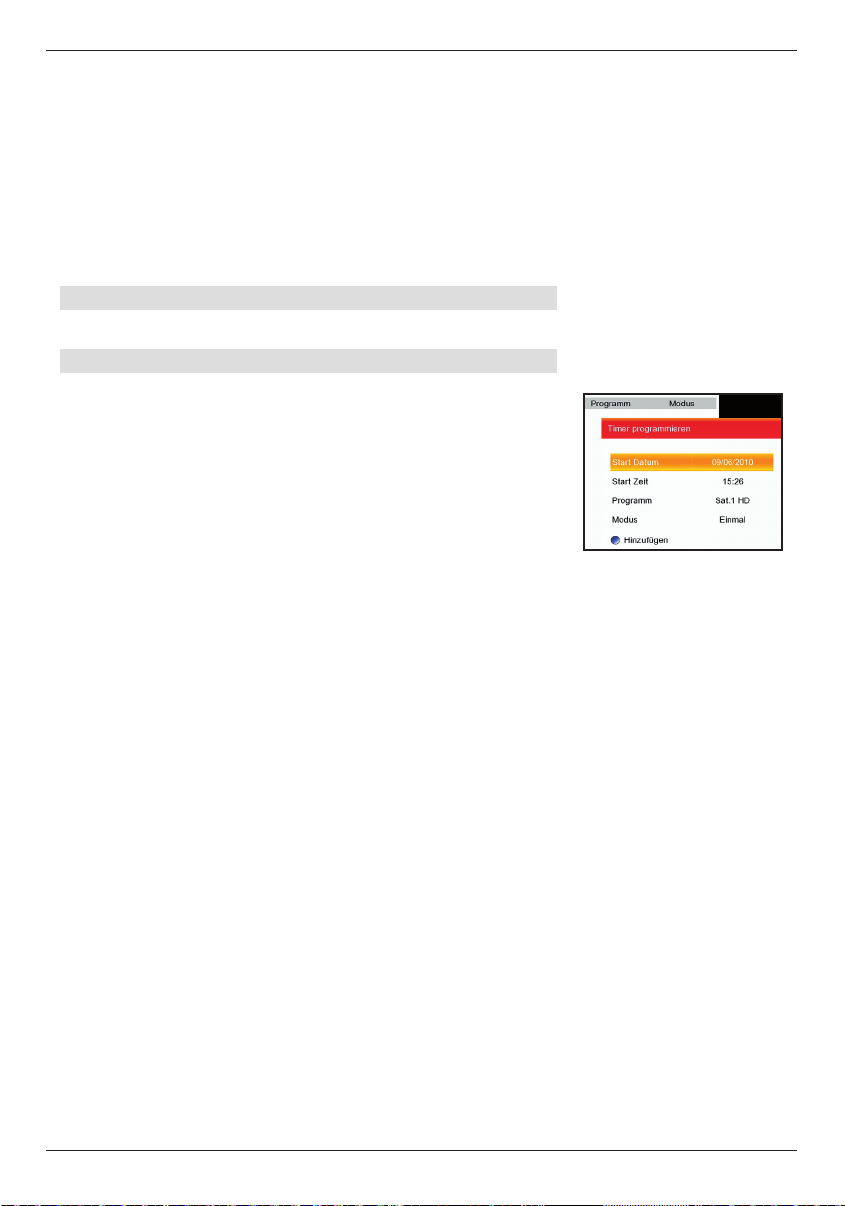
> Geben Sie das alte Passwort mit Hilfe der
Zahlentastatur auf der Fernbedienung ein.
> Jetzt können Sie Ihr neues Passwort mit der
Zahlentastatur eingeben.
> Wiederholen Sie die Eingabe.
30
Page 31
Das Passwort wird automatisch gespeichert.
> Drücken Sie die Exit Taste.
Sie kehren zum Menü „Jugendschutz“ zurück
Tipp: Schreiben Sie sich zur Sicherheit den neuen PIN
Code auf und bewahren Sie diesen an einem
sicheren Ort auf.
Sollte der PIN Code verloren gehen oder in Vergessenheit
geraten, können die gesperrten Funktionen nicht mehr angewählt werden.
7.5.3. Lokale Zeiteinstellung
Lesen Sie hierzu Kapitel 5.3.2.
7.5.4. Timer programmieren
In diesem Untermenü können Sie Reservierungen vornehmen damit der Receiver zu einem von Ihnen vordefinierten
Zeitpunkt einen Programmwechsel vornimmt. Diese
Funktion benötigen Sie beispielsweise um Aufnahmen eines
Programms oder einer Sendung programmieren zu können.
> Wählen Sie im Menü „Systemeinstellungen“ mit den
Pfeiltasten auf/ab die Zeile „Timer programmieren“
und bestätigen Sie mit OK.
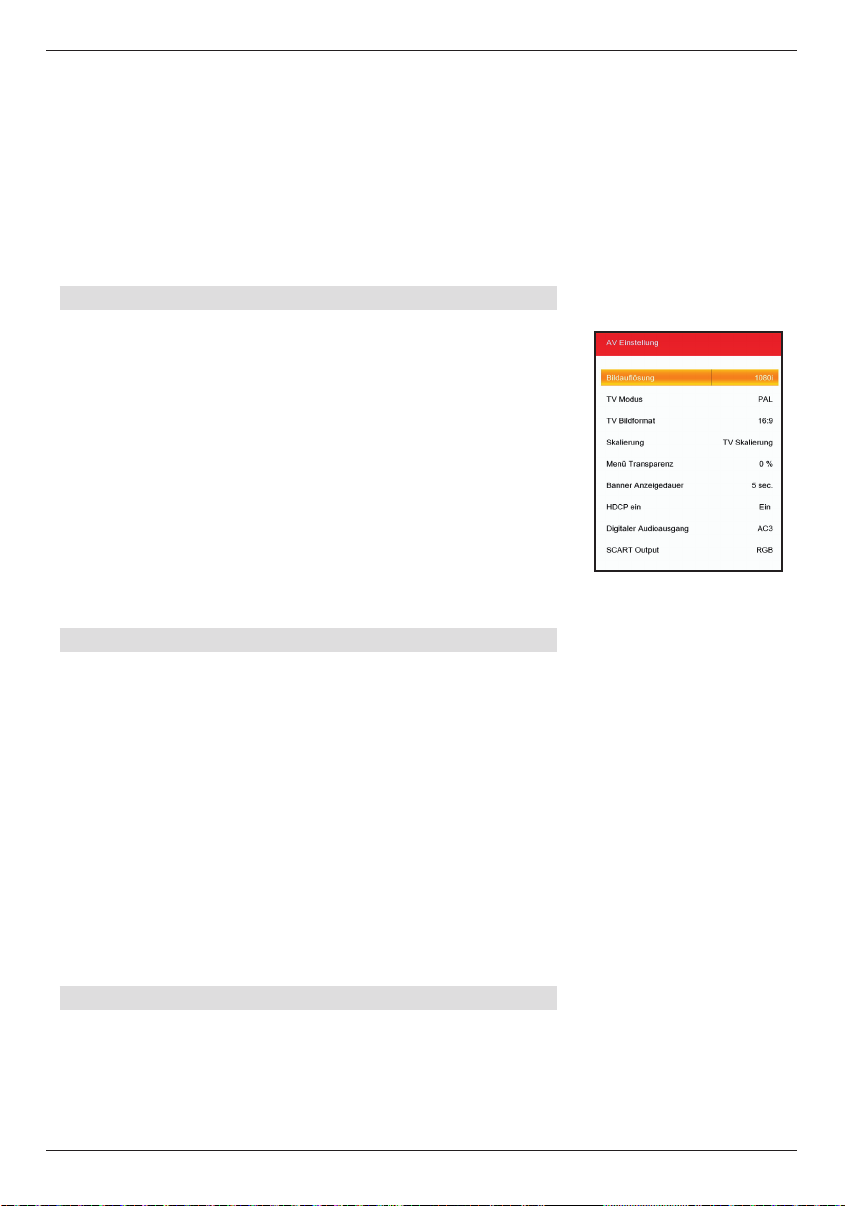
Es öffnet sich die Timerliste, in der Sie eine Übersicht von
allen eingestellten Timern vorfinden (Bild 7-5-4)
> Über die grüne Funktionstaste können Sie eine
neue Reservierung hinzufügen.
Sie können nun folgende Einstellungen vornehmen, die Sie
über die Pfeiltasten auf/ab anwählen können:
Datum: In der Zeile „Start Datum“ können Sie das
Datum für die Timerprogrammierung direkt
mit der Zahlentastatur eingeben.
Startzeit: Hier können Sie die Startzeit für den Timer
mit der Zahlentastatur eintragen.
Programm: Stellen Sie hier das Programm ein, welches
Sie aufzeichnen möchten.
Wählen Sie hier mit Hilfe der Pfeiltasten
links/rechts die Programmnummer für
die aufzuzeichnende Sendung aus. Sie
können auch zuerst mit OK bestätigen
und dann in dem neu geöffneten Fenster
das Programm über die Pfeiltasten auf/ab
auswählen.
(Bild 7-5-4)
Modus: Hier stehen Ihnen die Einstellungen
„Einmal, Täglich, Wöchentlich und
Wochenende“ zur Verfügung. Wählen Sie
31
Page 32

die gewünschte Einstellung über die
Pfeiltasten links/rechts aus.
> Wenn Sie alle Einstellungen gewählt haben, können
Sie den Timer über die blaue Funktionstaste in die
Timerliste aufnehmen.
Timer-Reservierung löschen
> Markieren Sie in der Timerliste mit den Pfeiltasten
auf/ab die zu löschende Reservierung.
> Drücken Sie die rote Funktionstaste.
> Die nachfolgende Sicherheitsabfrage müssen Sie
mit Ja bestätigen um den Timer zu löschen.
Nachdem der Timer gelöscht wurde, kehren Sie automatisch
zur Timerliste zurück.
> Die Timerliste können Sie über die Exit Taste verlas
sen.
7.5.5. Sleeptimer Einstellung
> Wählen Sie in den „Systemeinstellungen“ mit Hilfe
der Pfeiltasten auf/ab die Zeile „Sleeptimer
Einstellung“ und bestätigen Sie mit OK.
Im nun folgenden Menü stehen Ihnen zwei Optionen zur
Verfügung:
Sleeptimer Einstellung
Der Receiver verfügt über einen Sleeptimer. Dabei kann eine
Zeit eingestellt werden, nach der das Gerät automatisch ausschaltet.
> Markieren Sie mit den Pfeiltasten auf/ab die Zeile
„Sleeptimer Einstellung“.
> Jetzt können Sie die gewünschte Zeit bis zum
Abschalten des Receivers über die Pfeiltasten
links/rechts einstellen. Sie können 5 verschiedene
Zeiten wählen.
Automatische Abschaltung
Aus Umweltschutzgründen kann sich das Gerät nach einer
eingestellten Zeit automatisch aus dem laufenden Betrieb
in Standby schalten, wenn in diesem Zeitraum keine
Bedienfunktionen wie Programmwahl, Lautstärke etc. ausgeführt worden sind.
Achtung: Im Auslieferungszustand ist diese Funktion auf 3
Stunden eingestellt!
Sie können diese Funktion unter diesem Menüpunkt bearbeiten.
32
Page 33
> Wechseln Sie mit den Pfeiltasten auf/ab die Zeile
„Automatische Abschaltung“.
> Stellen Sie mit den Pfeiltasten links/rechts die
die gewünschte Zeit ein, nach der das Gerät auto
matisch abschalten soll, wenn in diesem Zeitraum
keine Bedienfunktionen ausgeführt worden sind.
> Durch Drücken der Exit Taste verlassen Sie dieses
Menü.
7.5.6. AV Einstellung
> Rufen Sie das Hauptmenü mit der Menütaste der
Fernbedienung auf.
> Wählen Sie mit den Pfeiltasten links/rechts den
Menüpunkt „Systemeinstellungen“ aus und wechseln Sie mit den Pfeiltasten auf/ab zum Feld „AV
Einstellung“.
> Bestätigen Sie mit OK.
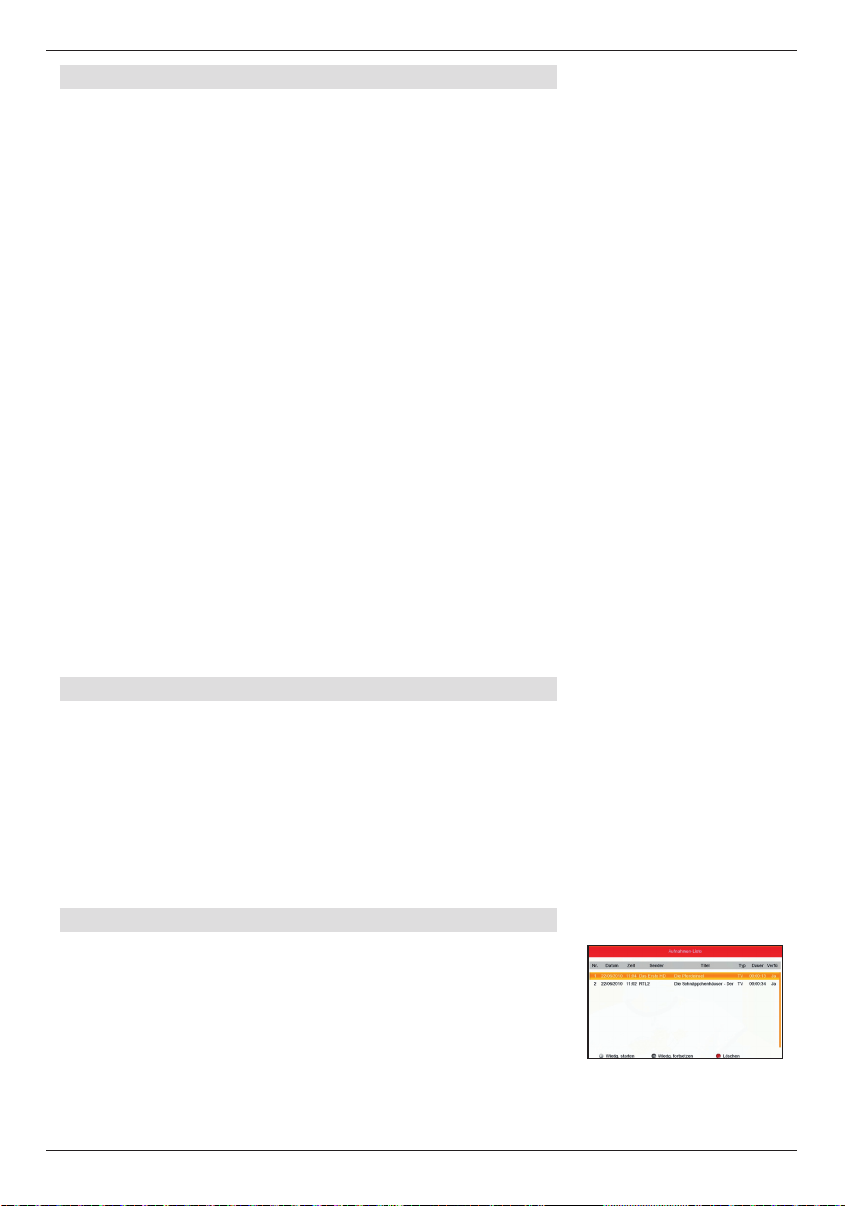
Alle Einstellungen im folgenden Menü (Bild 7-5-6) können Sie
verändern, indem Sie den entsprechenden Punkt mit Hilfe der
Pfeiltasten auf/ab anwählen und mit den Pfeiltasten links/
rechts anpassen. Um das Menü zu verlassen, drücken Sie
die Exit Taste. Die geänderten Einstellungen werden automatisch gespeichert.
7.5.6.1. Bildauflösung
In dieser Einstellung können Sie die Auflösung entsprechend
Ihres Fernsehers anwählen (Lesen Sie hierzu bitte auch
Kapitel 6.13.).
> Wählen Sie die zum angeschlossenen TV
Gerät passende Bildauflösung (480p/576p,
480i/576i, 720p, 1080p, 1080i)
Bitte kontrollieren Sie auch die Einstellungen an Ihrem
Fernsehgerät ggf. mit Hilfe der Bedienungsanleitung.
Sie sollten ebenfalls die Hinweise und technischen Daten
des Herstellers Ihres Fernsehers beachten.
(Bild 7-5-6)
Achtung: Nicht jedes Fernsehgerät kann alle zur
Verfügung stehenden Auflösungen
darstellen!
7.5.6.2. TV Modus
Hier können Sie zwischen den Fernsehnormen PAL, NTSC,
SECAM oder der Einstellung Automatisch wählen.
> Wählen Sie die gewünschte Fernsehnorm aus.
33
Page 34

7.5.6.3. TV Bildformat
Hier können Sie einstellen, welches Bildformat ihr
Fernseher unterstützt.
> Wählen Sie entweder 16:9 oder 4:3.
Näheres zum Bildformat Ihres Fernsehers lesen Sie ggf.
in der Bedienungsanleitung Ihres Fernsehers.
7.5.6.4. Skalierung
Bei der Skalierung stehen Ihnen die Formate „TV Skalierung,
Pillarbox, Pan und Scan oder Optimal“ zur Verfügung.
> Stellen Sie das gewünschte Format ein.
7.5.6.5. Menü Transparenz
Hier können Sie die Helligkeitseinstellungen des OSD
Menüs verändern. Es stehen sieben unterschiedliche
Helligkeitsgrade zur Verfügung.
> Wählen Sie die gewünschte Transparenz des
Bildschirmmenüs aus.
Je höher die Transparenz gewählt wird, desto mehr
Inhalte des TV-Programmes bleiben im Hintergrund des
BlIdschirmmenüs sichtbar.
7.5.6.6. Menü Transparenz
Bestimmen Sie die Dauer der Menüeinblendungen in diesem
Menüpunkt.
> Wählen Sie die gewünschte Dauer aus, nach der
das Bildschirmmenü wieder ausgeblendet werden
soll (5 sek., 10 sek., 15 sek., 20 sek., 25 sek. oder
30 sek.)
7.5.6.7. HDCP
Wählen Sie das Audiosignalformat, entsprechend
Ihrer Surround Anlage (sofern vorhanden) aus (mögliche
Einstellungen: OFF, PCM, AC3)
Hinweis: Wählen Sie „PCM“, wenn Ihre HiFi-Anlage kein
Dolby·Digital-Signal verarbeiten kann.
Bitte informieren Sie sich dazu auch über die technischen
Spezifikationen Ihrer Surround Anlage.
7.5.6.8. SCART Output
> Wählen Sie hier den SCART Output Modus aus.
Sie haben die Wahl zwischen RGB und CVBS.
34
Page 35
8. USB Funktion
Der Receiver ist an der Rückseite mit einer USB
2.0. Schnittstelle ausgestattet, über welche USB
Massenspeichergeräte wie beispielsweise ein USB Stick
oder eine externe Festplatte angeschlossen werden
können (Gerätevoraussetzungen: Dateiformat FAT 32,
Geschwindigkeit bei externen Festplatten: 5400 U/min oder
höher).
Wählen Sie mit Hilfe der Pfeiltasten den Menüpunkt „USB
Modul“.
!!ACHTUNG:
Je nach Gerätetyp muss das externe USB
Massenspeichergerät zusätzlich über ein separates Netzteil mit Strom versorgt werden. Lesen
Sie hierzu bitte die Bedienungsanleitung des zu
verwendenden USB Massenspeichergerätes!!
Hinweis: Bei USB Speichermedien, insbesondere
bei USB Sticks gibt es zum Teil erhebliche
Unterschiede bezüglich der Lese- bzw.
Schreibgeschwindigkeit. Dies ist abhängig von
der Qualität des USB Gerätes. Verwenden Sie
bitte nur USB Sticks von Markenherstellern mit
entsprechend hoher Geschwindigkeit und genügend freiem Speicherplatz um Aufnahme- und
Wiedergabefehler zu vermeiden.
8.1 Aufnahme über USB
Sie können eine Sendung direkt im laufenden Betrieb aufzeichnen.
> Drücken Sie während einer laufenden Sendung
die Aufnahme Taste. Die Aufnahme startet.
Hinweis: Es kann ca. 5 sec. dauern, bis der Vorgang startet.
> Um die Aufnahme zu beenden, drücken Sie
die Stop Taste. Die Aufnahme wird
beendet
8.2 Wiedergabe über USB
Der Receiver kann aufgezeichnete Sendungen auf einen USB
Datenträger wiedergeben.
Gehen Sie dazu wie folgt vor:
> Drücken Sie während einer laufenden Sendung die
Taste USB.
Sie erhalten nun einen Überblick über alle auf dem
Datenträger vorhandenen Aufnahmen. (Bild 8-2)
35
(Bild 8-2)
Page 36
(Bild 8-3-1)
Wählen Sie mit Hilfe der Pfeiltasten auf/ab die Aufnahme an,
die Sie wiedergeben möchten.
Drücken Sie die OK Taste, um die Wiedergabe von der letzten Stelle zu starten oder
drücken Sie die Wiedergabe Taste, um die Wiedergabe von
von vorne zu starten.
Drücken Sie die Stop Taste, um die Wiedergabe zu stoppen.
8.3 Timerprogrammierung für Aufnahme
Mit dem Receiver können Sie, ähnlich wie bei einem
Video- oder DVD Recorder, Aufnahmen programmieren, um
Sendungen aufzuzeichnen, falls Sie z.B. nicht zu Hause sind.
Hierzu stehen Ihnen 2 Möglichkeiten zur Verfügung.
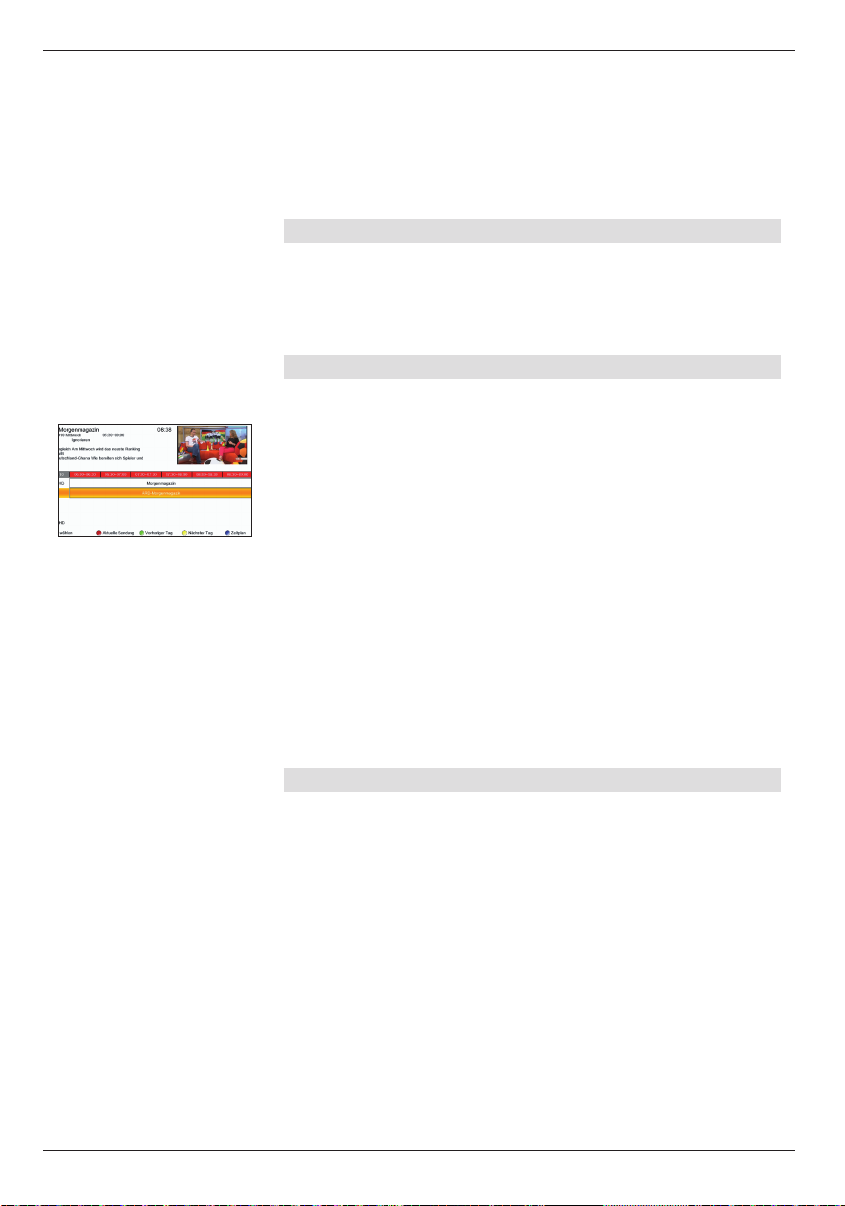
8.3.1 Timerprogrammierung über EPG
Sie können eine Aufnahme direkt aus der Elektronischen
Programmzeitschrift EPI programieren.
> Wählen Sie die EPG Übersicht indem Sie die im lau fenden Betrieb die Taste EPG zweimal drücken.
(Bild 8-3-1)
> Wählen Sie die Sendung aus, die Sie aufnehmen
möchten und drücken Sie die blaue Funktionstaste
für Zeitplan. Die Sendung wird Ihnen mit den ent sprechenden Zeiten angezeigt.
> Drücken Sie die blaue Funktionstaste
erneut um die Daten zu bestätigen und die
Timerprogrammierung abzuschließen.
> Bitte beachten Sie dass nicht gleichzeitig mehrere
Sendungen zur gleichen Zeit programmiert werden
können. Sie ehrhalten in diesem Fall einen entspre chenden Hinweis.
8.3.2 manuelle Timerprogrammierung
Sie können einen Timer auch manuell einstellen um damit
eine Aufnahme auf den angeschlossenen USB Datenträger
oder auf einen über Scart angeschlossenden Video/DVD
Recorder zu aktivieren. Ihnen stehen 8 Timer zur Verfügung.
> Drücken Sie die Taste Menü auf der
Fernbedienung.
> Wechseln Sie in den Menüpunkt
Systemeinstellungen um wählen Sie den Punkt
Timer programmieren.
> Drücken Sie die grüne Funktionstasten um einen
neuen Timer hinzuzufügen.
> Geben Sie das Startdatum und die Startzeit der
gewünschten Sendung an und drücken Sie im
36
Page 37
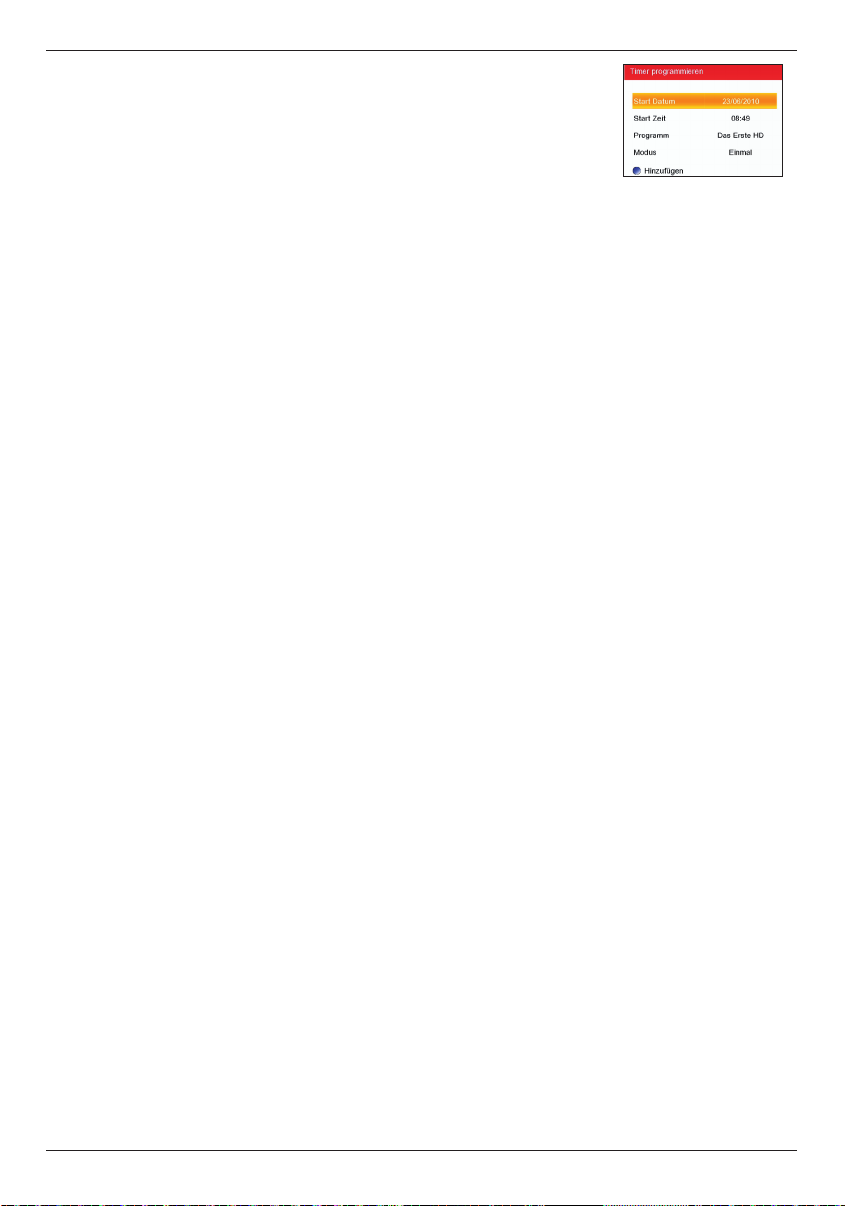
Anschluss die blaue Taste um den Timer zu set zen. (Bild 8-3-2)
(Bild 8-3-2)
37
Page 38

8. Technische Daten
DBS-Tuner:
Eingangsfrequenzbereich 950 .... 2150 MHz
Eingangspegelbereich - 65 dBm ... - 25 dBm
DBS-Tuner Eingang F - Buchse
Ein-/Ausgangsimpedanz 75 Ohm
Ausgang für 1. ZF 950 ... 2150 MHz (loop through)
Demodulation QPSK S2
Symbolrate 2 ... 45 Mbaud/s
Viterbiraten 1/2, 2/3, 3/4, 5/6, 7/8
Videodekodierung:
Videokompression: MPEG-4,264, MPEG-2, Bis zu
MP@ML
Profil Level: MP@HL, MPEG 4 /AVC
Videostandard: PAL / NTSC
Aktive Bildfläche: 480i, 480p, 576i, 576p, 720p,
1080i, 1080p
Bildformat: 16:9, 4:3 LB
Audiodekodierung:
Audiokompression MPEG-1 & MPEG-2 Layer I und
II
Audio Mode Dual (main/sub), Stereo
Abtastfrequenzen 32 kHz, 44.1 kHz, 48 kHz
System
CPU: 266Mhz
Flash: 256 MByte
SDRam 16 MByte
LNB Stromversorgung:
LNB Strom 500mA max.; kurzschlußfest
LNB Spannung vertikal 13V
LNB Spannung horizontal 18V
Demultiplexing: gemäß ISO 13818-1
Anschlüsse
TV-SCART: CVBS, RGB
HDMI Ausgang: HD Video/Audio
USB 2.0 Host
S/SPDIF Coaxial
38
Page 39

Leistungsaufnahme: Max. 10W im Betrieb;
Max. Watt im Stand-By
Eingangsspannung: 100- 240V / 50/60 Hz
Wechselspannung
Abmessungen (BxHxT): 280 mm x 40 mm x 185 mm
39
Page 40

9. Allgemeine Geschäftsbedingungen HD+
1 Geltungsbereich, Vertragsgegenstand und HD+ Karte
1.1 Diese allgemeinen Geschäftsbedingungen der HD PLUS GmbH mit Sitz in der
Betastraße 1-10, 85774 Unterföhring („HD PLUS“) gelten ausschließlich für den HD+
Service.
1.2 HD PLUS überlässt dem Nutzer nach Maßgabe dieser allgemeinen
Geschäftsbedingungen den Besitz an einem Datenträger („HD+ Karte“). Die auf der HD+
Karte gespeicherte Software bzw. Daten (zusammen die „HD+ Software“) sind lediglich
technische Voraussetzung zum entschlüsselten Empfang bestimmter, digital verschlüsselt
ausgestrahlter TV Angebote („Programmangebote“) über einen Digitalempfänger mit HD+
Zertifizierung („HD+ Service“).
1.3 HD PLUS räumt dem Nutzer eine nicht ausschließliche, nicht übertragbare Lizenz
zur bedingungsgemäßen Nutzung der auf der HD+ Karte befindlichen HD+ Software zum
Zwecke der vertragsgemäßen Entschlüsselung von Programmangeboten ein. Dieses
Recht ist auf das Gebiet der Bundesrepublik Deutschland beschränkt. HD PLUS kann
verlangen, dass die HD+ Karte ausschließlich in Verbindung mit einem ihr zugeordneten Digitalempfänger verwendet wird. Außerdem ist HD PLUS berechtigt, dies technisch
sicherzustellen (sog. Pairing von Digitalempfänger und HD+ Karte).
1.4 Die Aktivierung der HD+ Karte obliegt dem Nutzer. Die HD+ Karte darf nicht anders
als vereinbart verwendet werden. Der Nutzer ist nicht berechtigt, die HD+ Software zu
kopieren, zu modifizieren, zu disassemblieren, zu dekompilieren oder andere Verfahren
auf sie anzuwenden, um deren Quellcode oder deren Struktur zu erfahren oder Prozesse
oder deren Zustandsrepräsentation unberechtigt in Erfahrung zu bringen oder zu beeinflussen. Gesetzliche Dekompilierungsrechte bleiben unberührt.
1.5 Der Digitalempfänger, das Wiedergabegerät (z. B. TV) und die Programmangebote
sind ausdrücklich nicht Leistungsgegenstand. Zertifizierte Digitalempfänger sind im
Handel erhältlich. Ihre Installation obliegt dem Nutzer. Im Falle technischer oder allgemeiner Probleme mit dem Digitalempfänger liegt die Verantwortung für den Kundenservice
beim Hersteller des Digitalempfängers. Die Anzahl und Zusammenstellung der
Programmangebote kann sich während der Vertragslaufzeit ändern.
1.6 HD PLUS behält sich vor, die zur Nutzung des HD+ Services sowie zu dessen Ergänzung oder Änderung erforderliche Software auf die HD+ Karte sowie den
Digitalempfänger in unregelmäßigen Zeitabständen kostenfrei aufzuspielen oder dort
vorhandene HD+ Software zu aktualisieren, zu ergänzen oder zu ändern. Unbeschadet
der vorstehenden Regelungen ist die Haftung von HD PLUS bei Datenverlusten auf den
typischen Wiederherstellungsaufwand beschränkt.
1.7 HD PLUS behält sich vor, HD+ Karten zu sperren bzw. nicht mehr zu unterstützen,
die aufgrund von Rechtsverletzungen auch durch Dritte die unerlaubte Nutzung des HD+
Services bzw. eine Umgehung der Verschlüsselung ermöglichen. Eine Verlängerung des
HD+ Services nach Ablauf der Freischaltung gemäß Ziffer 3.1 ist auf gesperrten bzw.
nicht mehr unterstützten HD+ Karten nicht möglich.
40
Page 41

2 Nutzerkreis und Nutzungsvoraussetzungen
2.1 Der HD+ Service steht natürlichen Personen im Alter von mindestens 18 Jahren zur
Verfügung und ist ausschließlich für die private, nichtgewerbliche Nutzung bestimmt.
2.2 Voraussetzung für die Nutzung des HD+ Services ist eine digitaltaugliche
Satellitenempfangsanlage, welche auf einen von HD PLUS genutzten Satelliten ausgerichtet ist (siehe www.hd-plus.de/faq) sowie die Verwendung eines mit dem HD+
Logo gekennzeichneten Digitalempfängers und ein Wiedergabegerät (z. B. TV), die im
Leistungsumfang jedoch nicht enthalten sind (vgl. Ziffer 1.5).
2.3 Eine uneingeschränkte, vollumfängliche Nutzung des HD+ Services ist nur
bei der Verwendung von HD+ zertifizierten Digitalempfängern möglich. Bei der
Verwendung von Digitalempfängern ohne HD+ Zertifizierung kann es zu technischen
Nutzungseinschränkungen des HD+ Services kommen, auch wenn HD+ zertifizierte Common-Interface-+ Empfangsmodule verwendet werden. Insbesondere kann es
sein, dass die Entschlüsselung bzw. Darstellung einzelner Programmangebote nicht
möglich ist. Der Nutzer hat deswegen gegenüber HD PLUS weder einen Gewährleistungsanspruch noch ein Sonderkündigungsrecht.
3 Servicepauschale / Laufzeit und Verlängerung des HD+ Services
3.1 Für die Nutzung des HD+ Services fällt eine Servicepauschale an. Diese ist für zwölf
Monate im Voraus durch den Kauf einer HD+ Karte bzw. die Verlängerung des HD+
Services auf einer bereits aktivierten HD+ Karte, soweit diese nicht gem. Ziffer 1.7 für
eine Verlängerung gesperrt ist, zum jeweils aktuell gültigen Preis (siehe www.hd-plus.
de/preise) zu entrichten. Die Verlängerung des HD+ Services erfolgt mittels der von
HD PLUS angebotenen Zahlungsverfahren (siehe www.hd-plus.de/reload). Im Rahmen
von Vermarktungsangeboten, beispielsweise in Verbindung mit dem Kauf eines für
HD+ zertifizierten Digitalempfängers, werden HD+ Karten ausgegeben, die bereits eine
Freischaltung über 12 Monate für den HD+ Service ohne weitere Kosten für den Nutzer
beinhalten.
3.2 Die Laufzeit der Nutzung des HD+ Services beginnt mit Aktivierung der HD+ Karte.
Aktiviert wird eine Karte, wenn sie in den dafür vorgesehenen Schacht eines für HD+ zertifizierten Digitalempfängers gesteckt und ein HD+ Programm damit erstmals entschlüsselt wird.
3.3 Rechtzeitig vor Ablauf der jeweiligen Freischaltung des HD+ Services wird der Nutzer
durch eine Einblendung auf dem Wiedergabegerät auf Ablauf und eventuell mögliche
Verlängerungs- bzw. Neukaufoptionen für die Nutzung des HD+ Services aufmerksam
gemacht. Die Freischaltung einer HD+ Karte sollte erst nach Einblendung auf dem
Wiedergabegerät verlängert werden. Andernfalls kann sich der Zeitraum einer bestehende Freischaltung verkürzen. Der Erwerb einer HD+ Karte beinhaltet jedoch nicht den
Anspruch auf Verlängerung derselben.
3.4. Die Programmangebote und Services Dritter und deren Empfang bzw. Nutzung können gesonderte Kosten auslösen, für die der Nutzer selbst verantwortlich ist.
4 Beachtung von Urheberrechten
Die HD+ Software und die HD+ Karte sind rechtlich geschützt. Soweit Programme
von Lizenzgebern zur Anwendung kommen, ist deren Eigentum in gleichem Umfang
geschützt. Die unerlaubte Vervielfältigung oder Verbreitung der HD+ Software oder der
HD+ Karte und/oder deren Nachahmung wird HD PLUS durch zivil-, gegebenenfalls auch
strafrechtliche Maßnahmen verfolgen.
5 Rechte und Pflichten des Nutzers
41
Page 42

5.1 Jeder Nutzer des HD+ Services trägt selbst die Verantwortung für die bestimmungsgemäße Nutzung; der Nutzer hat insbesondere sicherzustellen, dass jugendgefährdende
Sendeinhalte nur dem gesetzlich zugelassenen Personenkreis zugänglich sind.
5.2 Der Nutzer darf den HD+ Service nicht missbräuchlich nutzen und ist verpflichtet,
seine HD+ Karte vor Verlust und Missbrauch zu schützen. Der Nutzer darf insbesondere
keine Eingriffe in die HD+ Software vornehmen oder vornehmen lassen, um beispielsweise den unberechtigten Empfang von verschlüsselten Programmangeboten zu ermöglichen. Auch die Benutzung von Vorrichtungen zur Umgehung der Verschlüsselung ist
verboten. Solche Missbräuche können zivil- und strafrechtlich verfolgt werden. Auf Ziffer 6
und Ziffer 7.3 wird verwiesen.
5.3 Wird die Bereitstellung des HD+ Services aufgrund von Eingriffen in die Software oder
Hardware des Nutzers beeinträchtigt oder unterbrochen, die HD PLUS nicht zu vertreten
hat, ist der Nutzer nicht zur Rückerstattung einer bereits entrichteten Servicepauschale
berechtigt. Dies gilt auch, wenn die HD+ Karte beschädigt wurde oder abhanden gekommen ist.
6 Freistellung
Der Nutzer haftet gegenüber HD PLUS für die Einhaltung der in den Ziffern 4 und 5
aufgeführten Pflichten. Er stellt HD PLUS von sämtlichen Ansprüchen Dritter frei, die
infolge einer schuldhaften Verletzung dieser Pflichten und/oder schädigender Handlungen
des Nutzers gegen HD PLUS geltend gemacht werden und leistet Ersatz für darüber
hinausgehende Schäden einschließlich der Kosten für eine eventuell erforderliche
Rechtsverfolgung und -verteidigung.
7 Rechte und Pflichten von HD PLUS
7.1 HD PLUS wird den Nutzer von einer nicht nur unwesentlichen vorübergehenden
Leistungseinstellung oder beschränkung unterrichten. Diese Mitteilungspflicht besteht
nicht, wenn die Unterrichtung nach den jeweiligen Umständen objektiv vor Beginn der
Leistungseinstellung oder -beschränkung nicht möglich ist oder die Beseitigung bereits
eingetretener Unterbrechungen verzögern würde.
7.2 HD PLUS behält sich vor, ohne weitere Ankündigung Wartungs- und
Instandhaltungsarbeiten an ihren technischen Anlagen zur Aufrechterhaltung bzw.
Verbesserung des HD+ Services durchzuführen. In diesem Wartungsfenster kann es zu
Unterbrechungen oder Beeinträchtigungen beim Empfang der Programmangebote kommen, die den Nutzer jedoch nicht zur Minderung berechtigen.
7.3 Bei einem Verstoß gegen diese Nutzungsbedingungen oder dem begründeten
Verdacht eines Verstoßes durch den Nutzer, insbesondere im Sinne der vorstehenden
Ziffern 4 und 5, ist HD PLUS nach eigenem Ermessen berechtigt:
7.3.1 den Nutzer vorübergehend oder dauerhaft von der Nutzung des HD+ Services auszuschließen und/oder
7.3.2 das Nutzungsverhältnis außerordentlich gemäß Ziffer 10.1 zu kündigen.
7.4 HD PLUS wird den Nutzer vor Ausschluss oder Kündigung abmahnen, wenn nicht der
Verstoß so schwer wiegt, dass HD PLUS eine Fortsetzung des Nutzungsverhältnisses
nicht zumutbar ist.
7.5 Bei einem auf dem Verschulden des Nutzers beruhenden Nutzungsausschluss
gemäß Ziffer 7.3 bleibt der Nutzer auch für den Zeitraum des Nutzungsausschlusses und
der Leistungsunterbrechung zur Zahlung der Vergütung verpflichtet.
8 Gewährleistung
42
Page 43

8.1 HD PLUS erbringt Leistungen unter Inanspruchnahme von Kommunikationsnetzen
oder technischen Einrichtungen Dritter, die sich außerhalb der Kontrolle von HD PLUS
befinden. Zeitweilige Beschränkungen, Beeinträchtigungen oder Ausfälle des HD+
Services aufgrund von Einflüssen, die HD PLUS nicht zu vertreten hat, kann HD PLUS
darum nicht ausschließen. HD PLUS übernimmt insbesondere keine Gewähr dafür, dass
bestimmte Programmangebote zu einem bestimmten Zeitpunkt empfangen werden können; dies gilt nicht, soweit HD PLUS eine Störung zu vertreten hat.
8.2 Der Nutzer erkennt an, dass die Qualität der entschlüsselten bzw. zugänglich gemachten Programmangebote einerseits von der durch Dritte bereitgestellten
Signalqualität und andererseits von der Leistungsfähigkeit der vom Nutzer eingesetzten
Wiedergabegeräte abhängig ist und beides außerhalb des Verantwortungsbereiches der
HD PLUS liegt. Der Nutzer erkennt ebenfalls an, dass die Aufnahme und Wiedergabe
aufgezeichneter Programmangebote durch Dritte eingeschränkt werden kann.
8.3 HD PLUS weist darauf hin, dass Softwareprogramme nicht so entwickelt werden können, dass sie für alle Anforderungen fehlerfrei laufen.
8.4 HD PLUS behebt im Rahmen der bestehenden technischen und betrieblichen
Möglichkeiten alle ihr gemeldeten Störungen des HD+ Services, für deren Behebung
es nicht des Austauschs der HD+ Karte bedarf, unverzüglich. Die Kosten für die
Inanspruchnahme des Kundendienstes von HD PLUS trägt der Nutzer. Vorübergehende
Beeinträchtigungen des Empfanges durch atmosphärische Störungen oder Sender-, oder
Satellitenausfall berechtigen den Nutzer nicht zur Minderung.
9 Haftung
9.1 HD PLUS haftet nur, soweit HD PLUS, ihren Erfüllungsgehilfen und/oder gesetzlichen
Vertretern ein vorsätzliches oder grob fahrlässiges Verhalten zur Last fällt.
9.2 Bei leicht fahrlässig verursachten Schäden haftet HD PLUS nur, wenn eine wesentliche Vertragspflicht verletzt wurde oder ein Fall des Verzugs oder der Unmöglichkeit
vorliegt. In diesen Fällen ist die Haftung auf den typischen vorhersehbaren Schaden
begrenzt.
9.3 Soweit es zu zeitweiligen Beeinträchtigungen beim Empfang der Programmangebote
kommen sollte, die außerhalb des Einflussbereichs von HD PLUS liegen, insbesondere
bei einem Ausfall des Satellitensignals, den HD PLUS nicht zu vertreten hat, haftet HD
PLUS nicht.
9.4 HD PLUS ist nicht verantwortlich für die von ihr entschlüsselten zugänglich gemachten Programmangebote und deren Inhalte.
9.5 Eine gesetzlich vorgeschriebene, verschuldensunabhängige Haftung von HD
PLUS, insbesondere eine Haftung nach Produkthaftungsgesetz sowie eine gesetzliche
Garantiehaftung, bleibt von den vorstehenden Haftungseinschränkungen unberührt.
Gleiches gilt für die Haftung von HD PLUS bei schuldhafter Verletzung von Leben, Körper
oder Gesundheit eines Nutzers. Die verschuldensunabhängige Haftung gemäß § 536a
BGB ist ausgeschlossen, wenn HD PLUS dem Nutzer eine HD+ Karte überlässt.
9.6 Die Ziffern 9.1, 9.2 und 9.5 umfassen sämtliche vertraglichen und gesetzlichen
Ansprüche, die wegen der Nutzung des HD+ Services geltend gemacht werden können.
10 Laufzeit und Kündigung des Vertrages und Änderung des HD+ Services
10.1 Der Vertrag über die Nutzung des HD+ Service läuft für die jeweils vereinbarte
Dauer ab Aktivierung der HD+ Karte und kann vom Nutzer unter der Voraussetzung, dass
43
Page 44

seine HD+ Karte nicht gem. Ziffer 1.7 gesperrt ist, verlängert werden. Unberührt hiervon
bleiben etwaige außerordentliche Kündigungsrechte.
10.2 Der Nutzer kann nicht außerordentlich kündigen, weil sich die Anzahl oder
Zusammenstellung der Programmangebote, welche der Nutzer mithilfe der HD+ Software
entschlüsseln kann, während der Vertragslaufzeit ändert.
10.3 Kündigt HD PLUS den HD+ Service nach Abmahnung im Fall der Ziffer 7.3, kann
HD PLUS Schadensersatz nach den gesetzlichen Vorschriften fordern.
11 Datenschutz
Einzelheiten zur Datenverarbeitung sind im Datenschutzmerkblatt enthalten (siehe www.
hd-plus.de/datenschutz).
12 Schlussbestimmungen
12.1 HD PLUS ist berechtigt, ihre Rechte und Pflichten aus diesem Vertrag ganz oder
teilweise auf einen zur ordnungsgemäßen Fortführung des Vertrages geeigneten Dritten
zu übertragen. Der Nutzer ist in diesem Fall berechtigt, das Vertragsverhältnis mit
Wirksamkeit zum Zeitpunkt der Übertragung zu kündigen.
12.2 Es gilt das Recht der Bundesrepublik Deutschland. Die Anwendung von
UN-Kaufrecht ist ausgeschlossen.
Stand: Dezember 2009
Widerrufsbelehrung
Widerrufsrecht
Sie können Ihre Vertragserklärung innerhalb von zwei Wochen ohne Angabe von
Gründen in Textform (z. B. Brief, Fax, E-Mail) widerrufen. Die Frist beginnt nach Erhalt
dieser Belehrung in Textform, jedoch nicht vor Vertragsschluss und auch nicht vor
Erfüllung unserer Informationspflichten gemäß § 312c Abs. 2 BGB in Verbindung mit
§ 1 Abs. 1, 2 und 4 BGB-InfoV. Zur Wahrung der Widerrufsfrist genügt die rechtzeitige
Absendung des Widerrufs. Der Widerruf ist zu richten an:
HD PLUS GmbH
Betastr. 1-10
85774 Unterföhring
Amtsgericht München, HRB 159479
Geschäftsführer: Wilfried Urner (Vors.), Georges Agnes, Martin Oberfrank, Timo
Schneckenburger
44
Page 45

Widerrufsfolgen
Im Falle eines wirksamen Widerrufs sind die beiderseits empfangenen Leistungen
zurückzugewähren und ggf. gezogene Nutzungen (z. B. Zinsen) herauszugeben. Können
Sie uns die empfangene Leistung ganz oder teilweise nicht oder nur in verschlechtertem Zustand zurückgewähren, müssen Sie uns insoweit ggf. Wertersatz leisten.
Verpflichtungen zur Erstattung von Zahlungen müssen innerhalb von 30 Tagen erfüllt
werden. Die Frist beginnt für Sie mit der Absendung Ihrer Widerrufserklärung, für uns mit
deren Empfang.
Bei einer Dienstleistung erlischt Ihr Widerrufsrecht vorzeitig, wenn Ihr Vertragspartner mit
der Ausführung der Dienstleistung mit Ihrer ausdrücklichen Zustimmung vor Ende der
Widerrufsfrist begonnen hat oder Sie diese selbst veranlasst haben.
Ihre HD PLUS GmbH
45
Page 46

464748
Page 47

Page 48

 Loading...