

Page 1

Diginor Kundestyring Basis 1
BRUGERVEJLEDNING
Autobranchen
Version 2.1
Copyright © 2004 Diginor ApS
T 48 14 13 18 - F 48 14 37 93 - www.diginor.dk
Solvang 16B – 3450 Allerød
1
Manual udgave 2.1.1
- E-mail: [email protected]
Page 2

INDHOLDSFORTEGNELSE
STARTVINDUET OG DET FØRSTE DER SKAL GØRES ....................................................................................... 3
OPSÆTNING AF SYSTEM ..................................................................................................................................................5
UDSKRIFTSTYRING ......................................................................................................................................................... 6
SIKKERHEDSKOPIERING ..................................................................................................................................................8
Dan sikkerhedskopi ................................................................................................................................................... 9
Indlæs sikkerhedskopi ............................................................................................................................................. 13
MEDARBEJDERE............................................................................................................................................................ 16
ARBEJDSTEKSTER .........................................................................................................................................................17
STANDARD TILBUD .......................................................................................................................................................19
Varelinier i standard tilbud.....................................................................................................................................21
MOMSSATSER ...............................................................................................................................................................23
POSTNUMMER...............................................................................................................................................................24
BETALINGSBETINGELSER .............................................................................................................................................. 25
FELTNAVNE (BILER) OG/ELLER FELTNAVNE(KUNDER).................................................................................................26
KUNDER......................................................................................................................................................................... 28
OPRETTE EN KUNDE, KORT BESKRIVELSE ..................................................................................................................... 28
NY KUNDE, OPRETTE .................................................................................................................................................... 28
Fanen ”Kundeoplysninger”.................................................................................................................................... 29
Fanen ”Valgfrie felter”...........................................................................................................................................30
Fanen ”Biler” ......................................................................................................................................................... 30
Fanen ”Kontakt personer” ..................................................................................................................................... 30
Fanen ”Udskrifter”................................................................................................................................................. 31
UDSKRIVNING............................................................................................................................................................... 32
BILER.............................................................................................................................................................................. 34
OPRET EN NY BIL .......................................................................................................................................................... 34
Ny Kunde er oprettet og en bil skal oprettes ........................................................................................................... 34
Fanen ”Biloplysninger”..........................................................................................................................................34
Find bilmodel funktionen ........................................................................................................................................ 35
Fanen ”Kunde”....................................................................................................................................................... 37
Fanen ”Billeder” .................................................................................................................................................... 38
Fanen ”Valgfrie felter”...........................................................................................................................................39
Fanen ”Notat” ........................................................................................................................................................ 39
VARELAGER................................................................................................................................................................. 40
OPRETTE EN NY VARE ...................................................................................................................................................41
RETTE EN VARE ............................................................................................................................................................ 42
SLETTE EN VARE ........................................................................................................................................................... 42
UDSKRIVE EN LISTE OVER VARE ................................................................................................................................... 43
ARBEJDSKORT ............................................................................................................................................................ 43
BESKRIVELSE AF ARBEJDSKORT VINDUET.....................................................................................................................44
Fanen ”Arbejdskort (Igangværende)” .................................................................................................................... 44
Fanen ”Faktureret(Basis1)”................................................................................................................................... 45
DET FØRSTE ARBEJDSKORT...........................................................................................................................................45
GENEREL BESKRIVELSE AF ”NYT ARBEJDSKORT” VINDUET.......................................................................................... 46
OPRETTE DET FØRSTE ARBEJDSKORT ............................................................................................................................47
Find eller opret kunden ........................................................................................................................................... 47
Find eller opret bilen .............................................................................................................................................. 48
Oplysninger om ”Arbejdskort” gøres færdig.......................................................................................................... 49
Arbejdstekster.......................................................................................................................................................... 50
Varelinier ................................................................................................................................................................ 52
FAKTURA ......................................................................................................................................................................57
DEN FØRSTE FAKTURA ..................................................................................................................................................57
Copyright © 2004 Diginor ApS
T 48 14 13 18 - F 48 14 37 93 - www.diginor.dk
Solvang 16B – 3450 Allerød
2
Manual udgave 2.1.1
- E-mail: [email protected]
Page 3
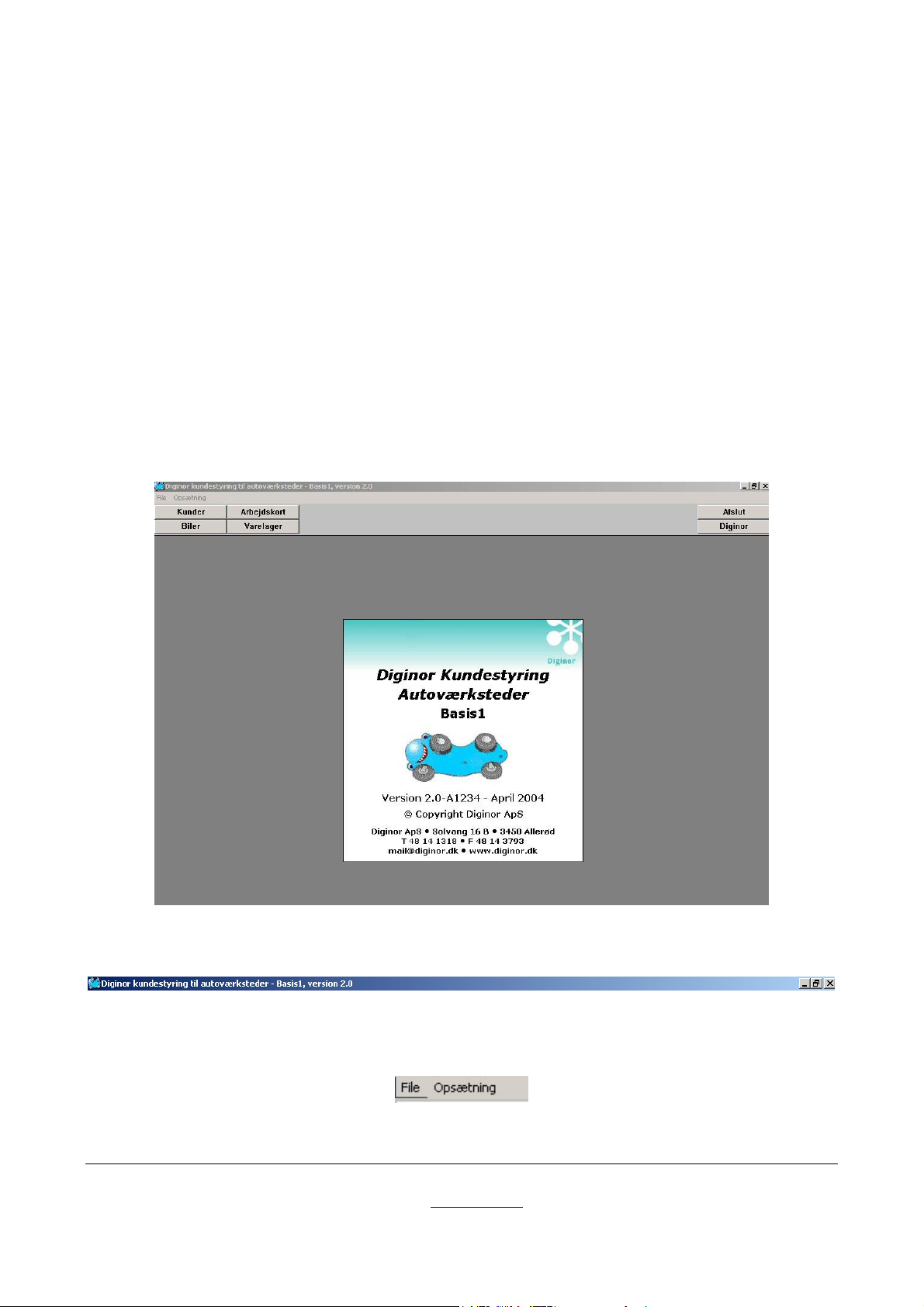
Efter installation af DIGINOR Kundestyringsprogram og evt. genstart af maskinen startes
programmet.
GENERELLE OPLYSNINGER / OVERBLIK – læs dette afsnit omhyggeligt før du går
videre.
OBS.: De viste illustrationer kan se anderledes ud på din skærm, men indholdet vil altid
være det samme. Dette skyldes at skærme ikke er ens og i nogle tilfælde den Windows
udgave der findes på PC’en.
Navigationen i dette program foregår nemmest ved at bruge ”Tabulator” tasten.
Startvinduet og det første der skal gøres
Det vindue som kommer frem er programmets ”skal” eller arbejdsplads. Det er herfra det
hele styres. Klik en gang på Diginor reklamen for at fjerne den.
Her ses øverst programlinien (den med blå baggrund) med de 3 små kendte knapper
yderst til højre.
Under denne linie kommer linie nr.2 som indeholder fem ”rullegardinknapper” Filer,
Rediger, System og Hjælp. Disse knappers indhold og brug er følgende:
Copyright © 2004 Diginor ApS
T 48 14 13 18 - F 48 14 37 93 - www.diginor.dk
Solvang 16B – 3450 Allerød
3
Manual udgave 2.1.1
- E-mail: [email protected]
Page 4
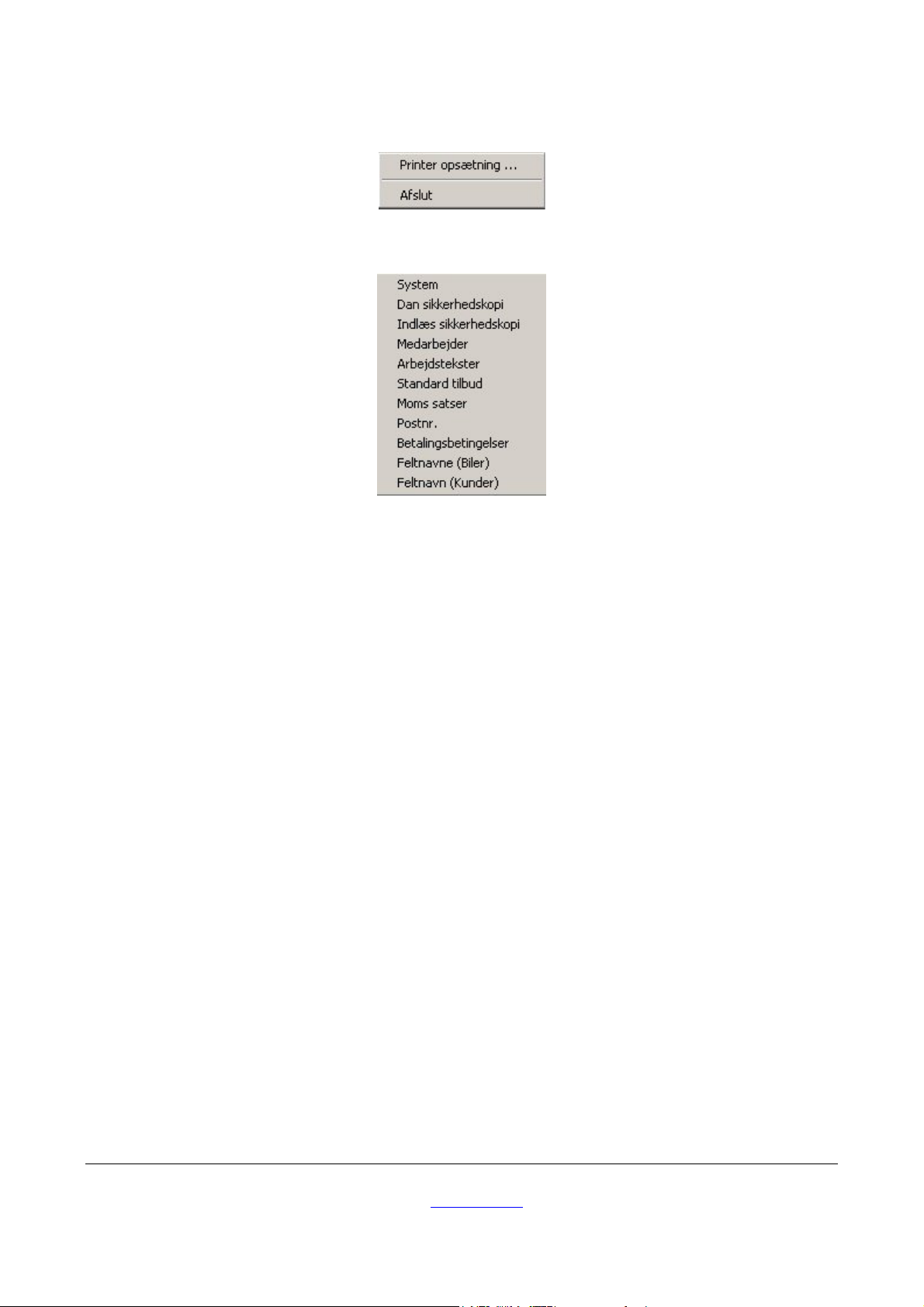
File viser ”Printer Opsætning”, som bruges til opsætning af en evt. printer og ”Afslut” som
bruges til at forlade programmet.
Opsætning viser
System bruges til opsætning af en række vigtige parametre i kundestyringsprogrammet.
Dan sikkerhedskopi bruges til sikkerheds kopierer data fra kundestyringssystemet.
Indlæs sikkerhedskopi bruges til at indlæse sine gemte data.
Medarbejder bruges til at ”registrerer” værkstedets medarbejdere. Denne registrering
bruges senere i forbindelse med arbejdskortet og andre funktioner.
Arbejdstekster bruges til at indskrive beskrivelser af normale arbejdsopgaver i forbindelse
med arbejdskortet. Her er der tale om ”ofte” forekomne opgaver som man ønsker at
genbruge som ”standard” beskrivelser/opgaver.
Standard tilbud bruges til at oprette/gemme tilbud som man gerne vil kunne genbruge.
Moms satser bruges til oprette den øjeblikkelige momssats. Her kan man også rette i
satserne, hvis regeringen en dag skulle finde på at ændre på satserne!
Postnr. er en postnummer database som indeholder Danmarks postnumre. Her kan rette
i et postnummer, hvis der skulle opstå behov for det.
Betalingsbetingelser bruges til at indskrive ens standard betalingsbetingelser. Her kan
man tilføje, rette eller slette betalingsbetingelser, som bruges i arbejdskort/faktura.
Feltnavne(biler) bruges til at angive evt. ”feltnavne”. Se mere om dette senere.
Feltnavne(Kunder) bruges til at angive evt. ”feltnavne”. Se mere om dette senere.
Copyright © 2004 Diginor ApS
T 48 14 13 18 - F 48 14 37 93 - www.diginor.dk
Solvang 16B – 3450 Allerød
4
Manual udgave 2.1.1
- E-mail: [email protected]
Page 5
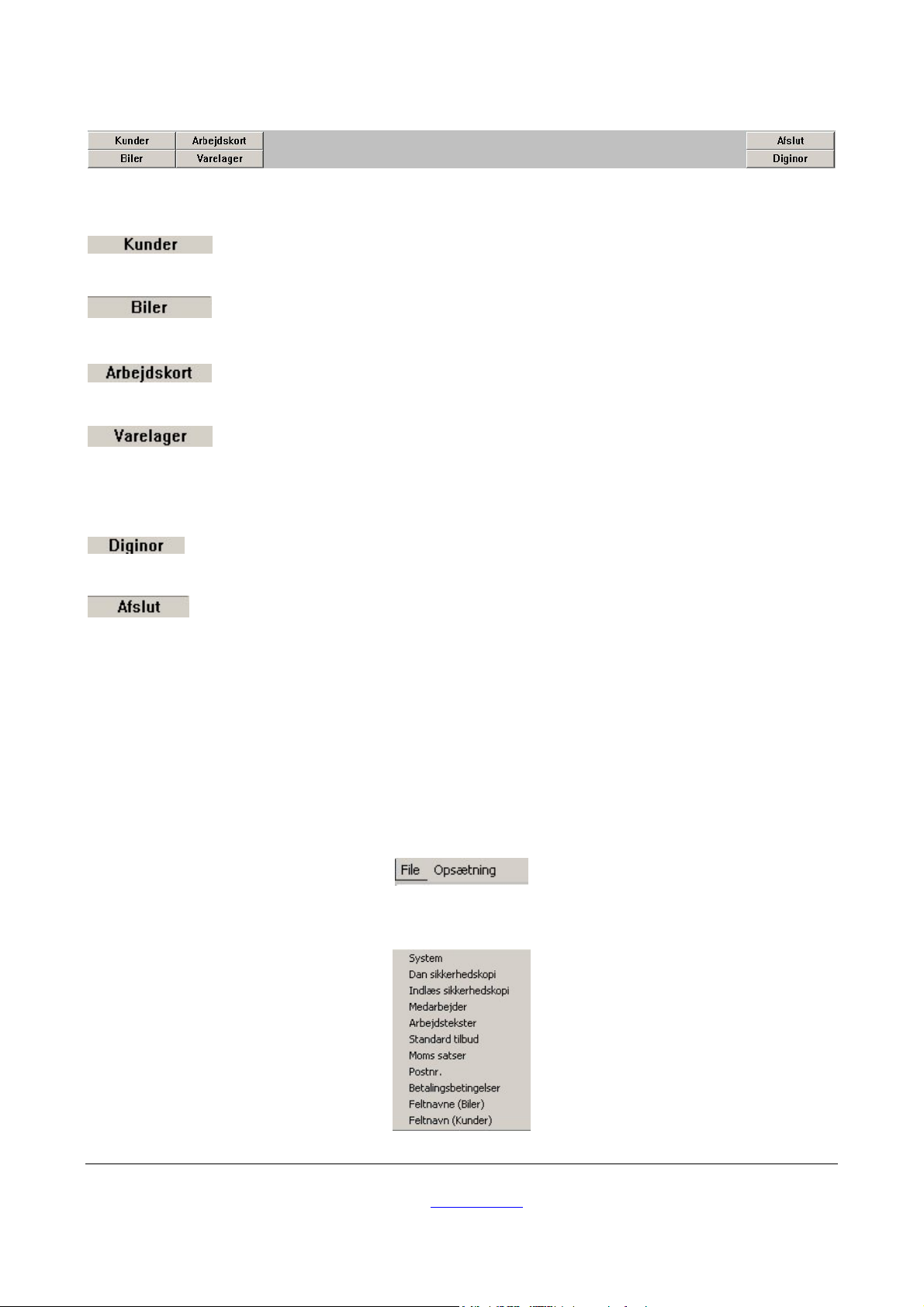
Herefter kommer en gruppe knapper, 6 i alt.
Disse knapper er de egentlige styreredskaber i kundestyringsprogrammet.
Bruges til at oprette, se, rette kunder, samt giver overblik over ens kundemasse.
Bruges til at oprette, se, slette og rette bil oplysninger.
Bruges til at oprette arbejdskort, udskrive arbejdskort og danne/udskrive fakturaer.
Bruges til at oprette og indrette en ”lagerliste”, ikke en egentlig lageropgørelse, men et
sted hvor man kan hente forud indskrevne tekster til brug i forbindelse med arbejdskort og
derved fakturaer.
Bruges i øjeblikket som en informations/reklame flash og viser programversion.
Bruges udelukkende til at afslutte programmet.
Dette var en gennemgang af de grundlæggende funktioner i programmet. Nu skal du i
gang med at bruge systemet.
Opsætning af system
Først skal systemet have nogle oplysninger om dit værksted. Disse oplysninger bruges til
at indsætte hoved på fakturaen.
Klik på Opsætning i
og derefter på System opsætning.
Copyright © 2004 Diginor ApS
T 48 14 13 18 - F 48 14 37 93 - www.diginor.dk
Solvang 16B – 3450 Allerød
5
Manual udgave 2.1.1
- E-mail: [email protected]
Page 6
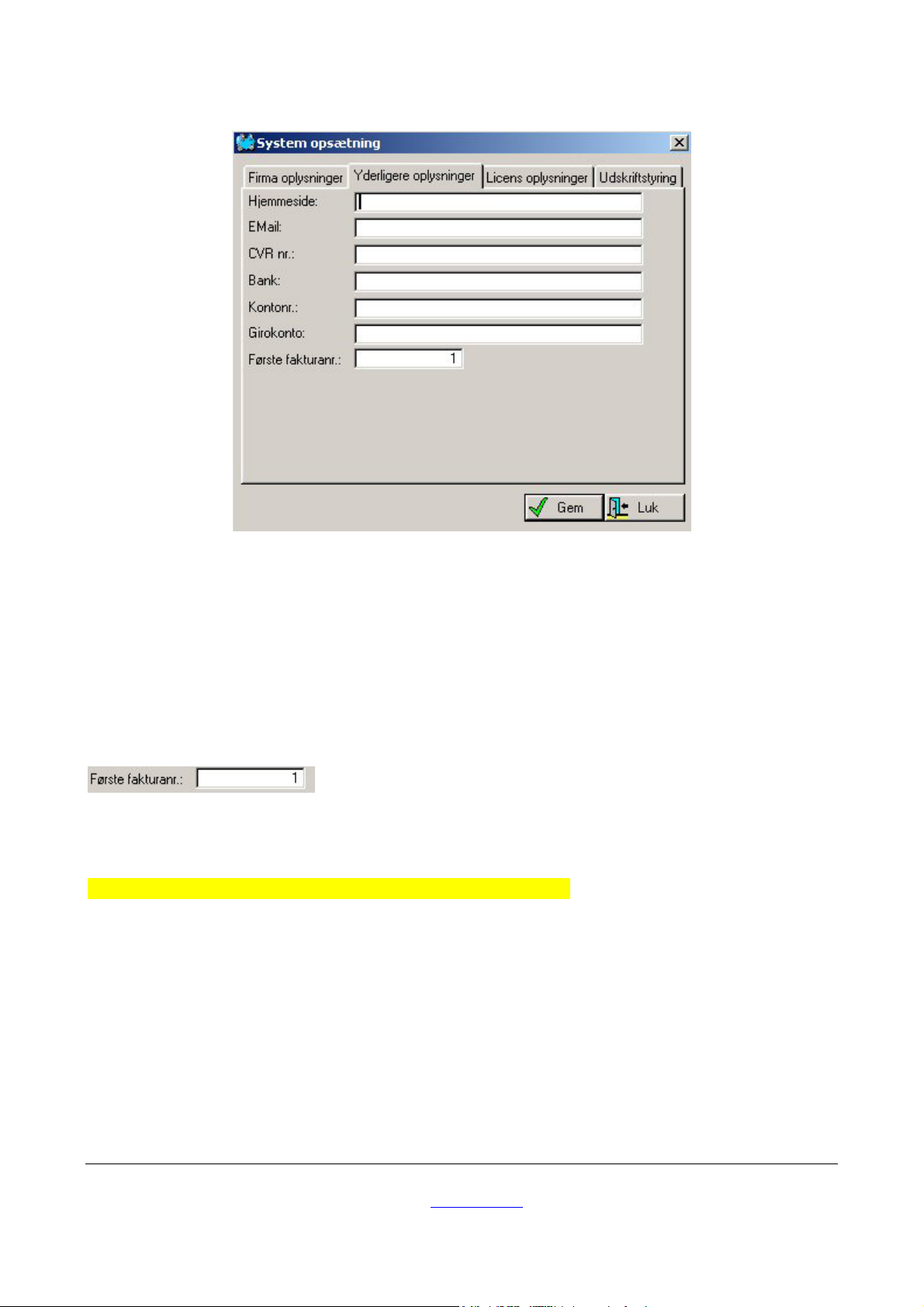
Så kommer dette vindue frem
Dette vindue indeholder 4 faner, ”Firma oplysninger”, ”Yderligere oplysninger” ”Licens
oplysninger” og ”Udskriftstyring”.
I fanen ”Firma oplysninger” og ”Yderligere oplysninger” indtastes dit værksteds oplysninger.
”Første fakturanr.:” bruges til angive det første faktura nummer som systemet skal bruge.
Hvis man allerede har en nummerrække, kan man her angive hvilket nummer som skal
benyttes når første faktura udskrives her fra programmet.
Oplysningerne her bruges i forbindelse med ”hovedet” i din faktura. Udfyld dem med de
relevante oplysninger.
I fanen ”Licens oplysninger” klkjl,lklklklklklklklklklkllkl………
Udskriftstyring
Fanen, ”Udskriftstyring”, bruges til at indstille dine print.
Copyright © 2004 Diginor ApS
T 48 14 13 18 - F 48 14 37 93 - www.diginor.dk
Solvang 16B – 3450 Allerød
6
Manual udgave 2.1.1
- E-mail: [email protected]
Page 7
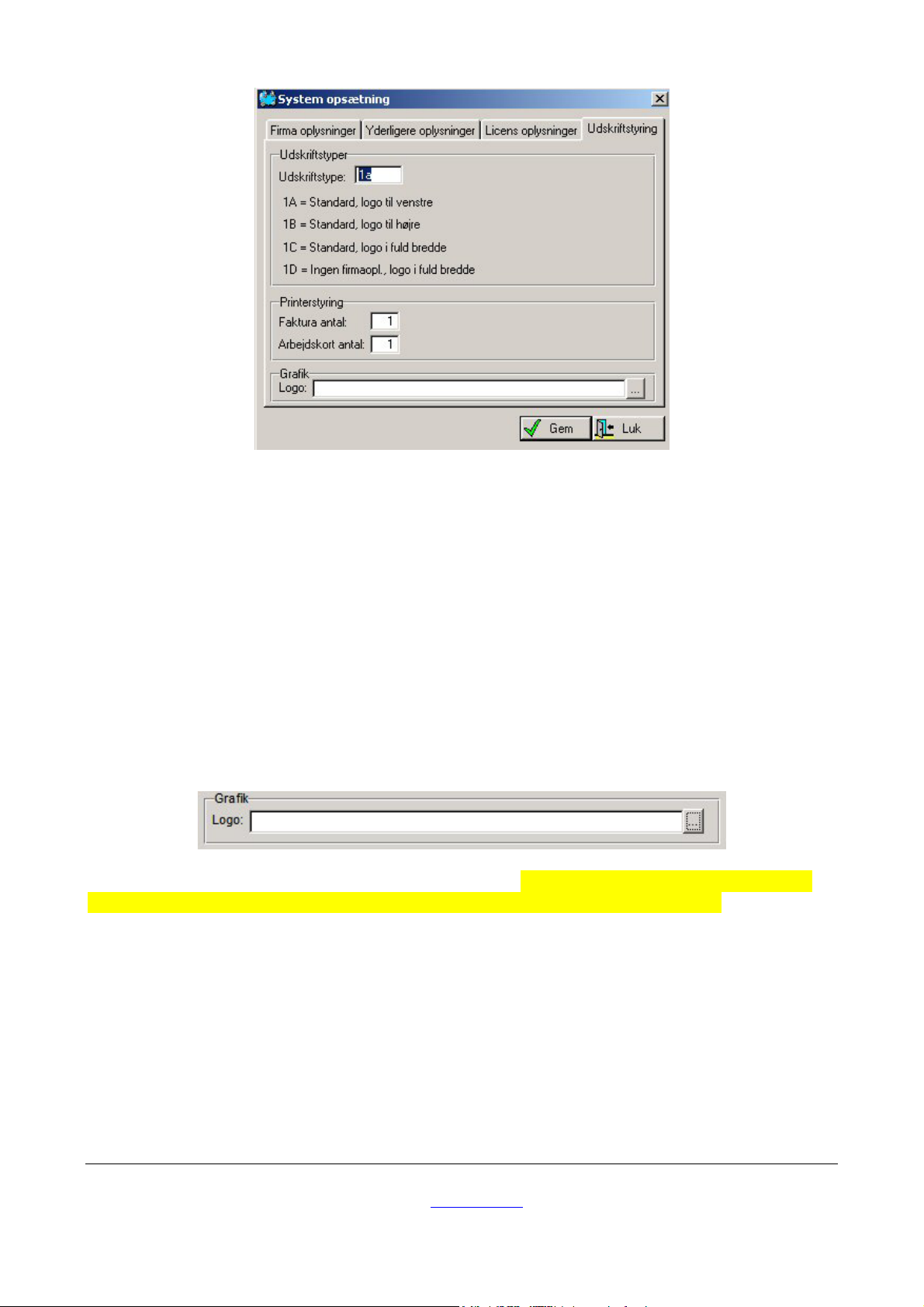
Der findes i øjeblikket 4 muligheder for at placere dit logo.
”Faktura antal” bruges til at fortælle printeren hvor mange kopier fakturaen skal udskrives i.
Angiv det relevante tal.
”Arbejdskort antal” bruges til at fortælle printeren hvor mange kopier arbejdskortet skal
udskrives i. Angiv det relevante tal.
Grafik/Logo bruges til at angive hvorfra systemet skal hente det logo som skal benyttes i
fakturaen.
Hvis du har dit eget logo (en digital udgave af logoet i en passende udgave/størrelse), kan
du i rubrikken ”Logo”, angive hvor dit logo er gemt på din computer og få det placeret på
din faktura sammen med de relevante oplysninger om firmanavn, adresse m.m.
Klik på den ”lille firkant med 3 prikker i” ude til højre. Et vindue kommer frem. Det er ikke
det samme i alle Windows systemer. Her er det fra en ”windows XP” udgave.
Copyright © 2004 Diginor ApS
T 48 14 13 18 - F 48 14 37 93 - www.diginor.dk
Solvang 16B – 3450 Allerød
7
Manual udgave 2.1.1
- E-mail: [email protected]
Page 8
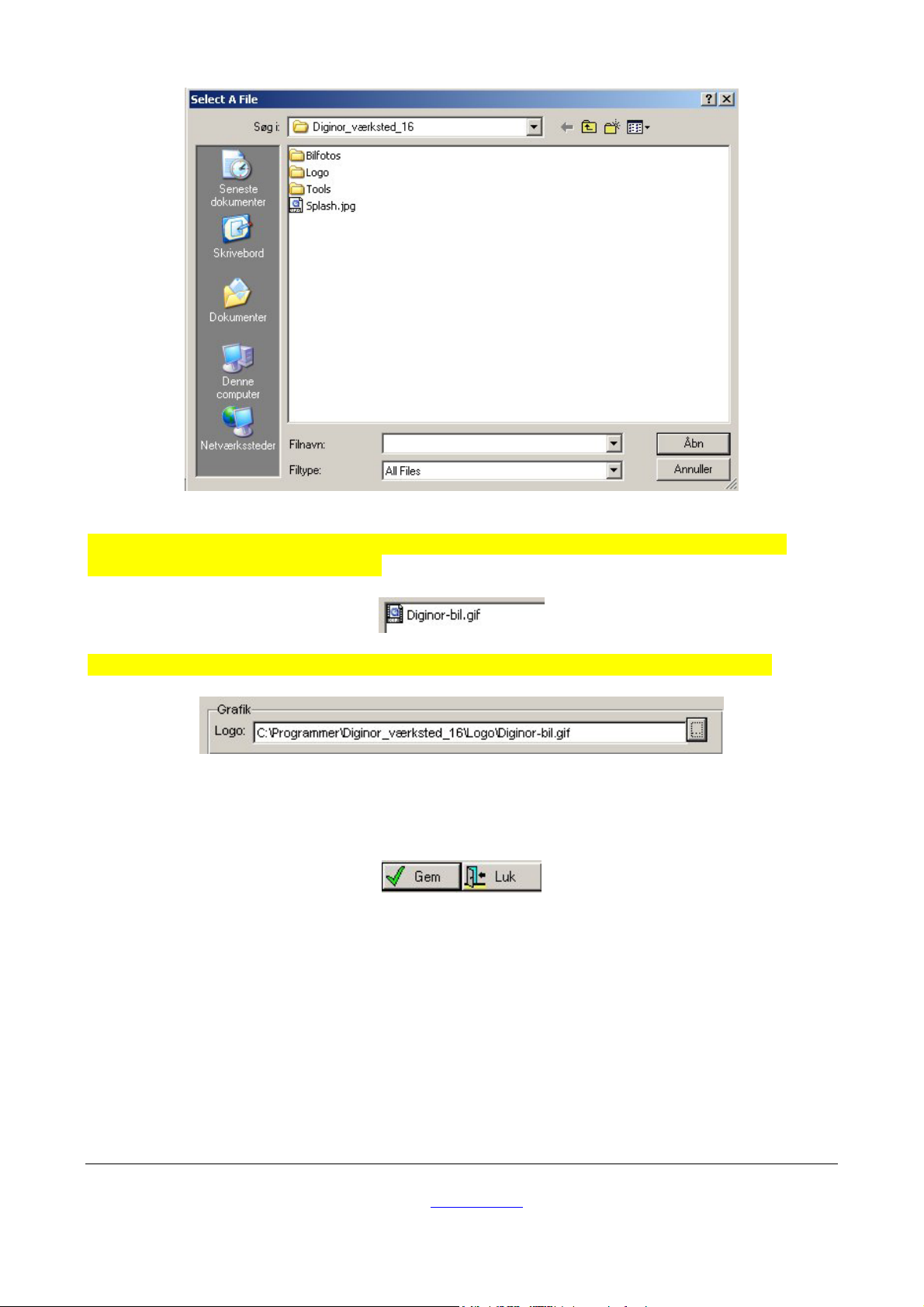
Markér mappen Logo, klik på knappen ”Åben”, ændrer ”filtype” fra ”All files til GIF” og
markér den fil som nu kommer frem
og klik derefter på knappen ”Åben” og der vil stå den adresse hvorfra logoet hentes
Filen Diginor-bil.gif er vores lille logo. Dit logo heder noget andet og det er det du skal
bruge!
I bunden findes 2 knapper.
”Gem” gemmer de nye oplysninger og lukker vinduet ned. ”Luk” lukker vinduet uden at
gemme. Disse to knapper er faste på alle fanerne.
Sikkerhedskopiering
SKAL TILRETTES – afventer Peter/Ib
Når nu man har alle sine kunde/bil oplysninger registreret, samt man har en række
arbejdskort og fakturaer i systemet, vil det være kedeligt at miste disse data pga. et virus
angreb, et system nedbrud eller andet. Derfor er der indbygget et sikkerhedskopieringssystem i vores Kundestyringsprogrammer. En sikkerhedskopi eller backup fil kan lagres
mange steder, men bør altid lagres på et eksternt medie, hvis man har denne mulighed.
Copyright © 2004 Diginor ApS
T 48 14 13 18 - F 48 14 37 93 - www.diginor.dk
Solvang 16B – 3450 Allerød
8
Manual udgave 2.1.1
- E-mail: [email protected]
Page 9

Det kunne være på en diskette (kun for meget små data mængder), på en flytbar ekstra
harddisk, et ZIP-drev eller, hvis man har en nyere maskine med USB udgange, på en USB
toggle (spørg os evt. om hvad det er!). Man kan også, hvis man har flere maskiner i et
netværk, gemme sikkerhedskopien på en anden PC. Hvis man har mulighed, kan man
gemme på en ekstern server, hvor man lejer sig ind.
ADVARSEL: Man bør ikke gemme en sikkerhedskopi på den maskine hvor kopien
stammer fra!
Dan sikkerhedskopi
Først klikkes på ”System” i
Derefter klikkes i ”Dan sikkerhedskopi” i
hvorefter følgende skærmbillede kommer frem
Copyright © 2004 Diginor ApS
T 48 14 13 18 - F 48 14 37 93 - www.diginor.dk
Solvang 16B – 3450 Allerød
9
Manual udgave 2.1.1
- E-mail: [email protected]
Page 10
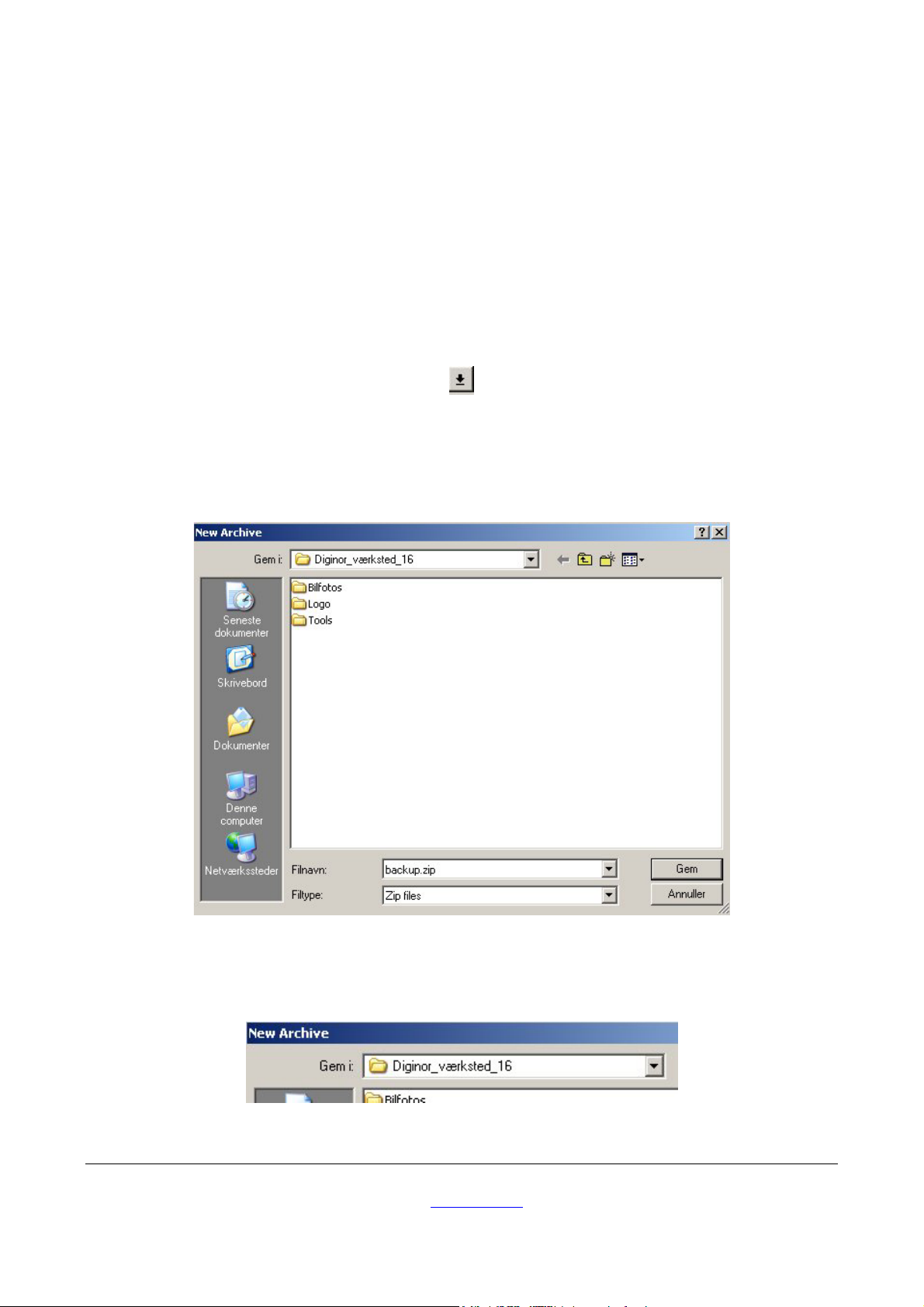
Systemet viser automatisk hvorfra sikkerhedskopien skal tages fra. ”Backup data fra” viser
med den farvede markering hvorfra det hele sker.
Det interessante i dette billede er stien som bestemmer hvor sikkerhedskopien skal hen.
Det er i feltet ”Backup til”, som i dette tilfælde viser til en placering under selve programmet. Dette bør kun være tilfældet hvis man ikke har andre muligheder, som beskrevet i
indledningen. Man bør hurtigst muligt anskaffe et alternativ.
I det videre eksempel, siger vi at vi har en såkaldt USB toggle. Når man har sådan en
”dims”, så opfører den sig som et ”flytbart drev” med et drev bogstav.
Ved at klikke på den lille firkant
til højre for ”Backup til” feltet, kommer følgende frem
som henviser til den oprindelige placering og som ikke skal bruges her, idet vi ønsker at
placerer sikkerhedskopien eksternt. Altså vi skal finde stien til USB togglen. Klik på den
lille nedadgående trekant i
og følgende kommer frem
Copyright © 2004 Diginor ApS
T 48 14 13 18 - F 48 14 37 93 - www.diginor.dk
Solvang 16B – 3450 Allerød
10
Manual udgave 2.1.1
- E-mail: [email protected]
Page 11
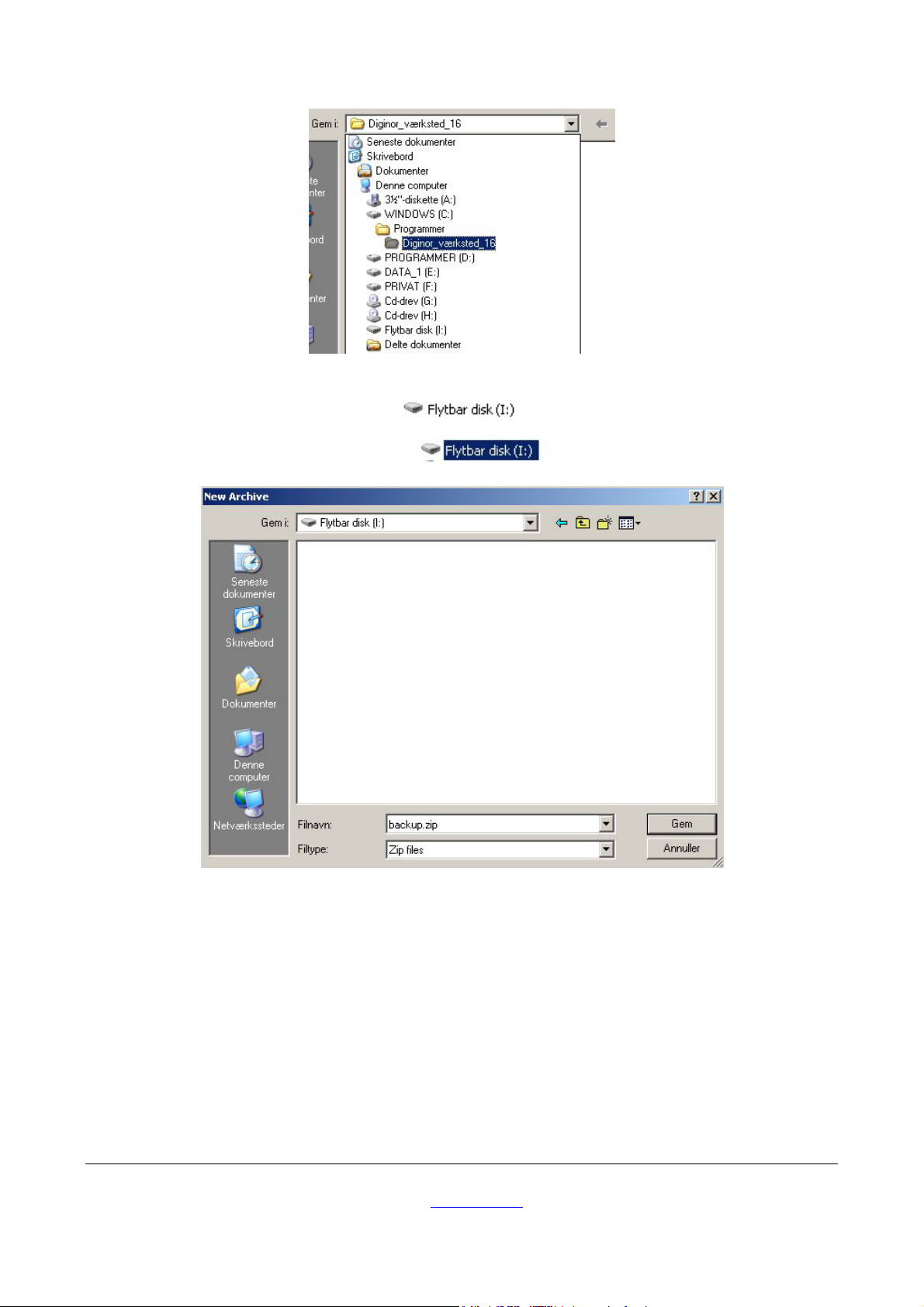
og vi ser at USB togglen er vist som
her med drev bogstavet (I:). Markér den og billedet
kommer frem. Her er der intet i den store hvide kasse, hvilket betyder at USB togglen er
tom.
I ”Filnavn” feltet står der ”backup.zip” og hvis vi nu vedtager at denne USB toggle kun skal
bruges til denne type sikkerhedskopi, så skal der ikke gøres andet her end klikke på
knappen ”gem”. Nu er stien til USB togglen på plads.
Copyright © 2004 Diginor ApS
T 48 14 13 18 - F 48 14 37 93 - www.diginor.dk
Solvang 16B – 3450 Allerød
11
Manual udgave 2.1.1
- E-mail: [email protected]
Page 12
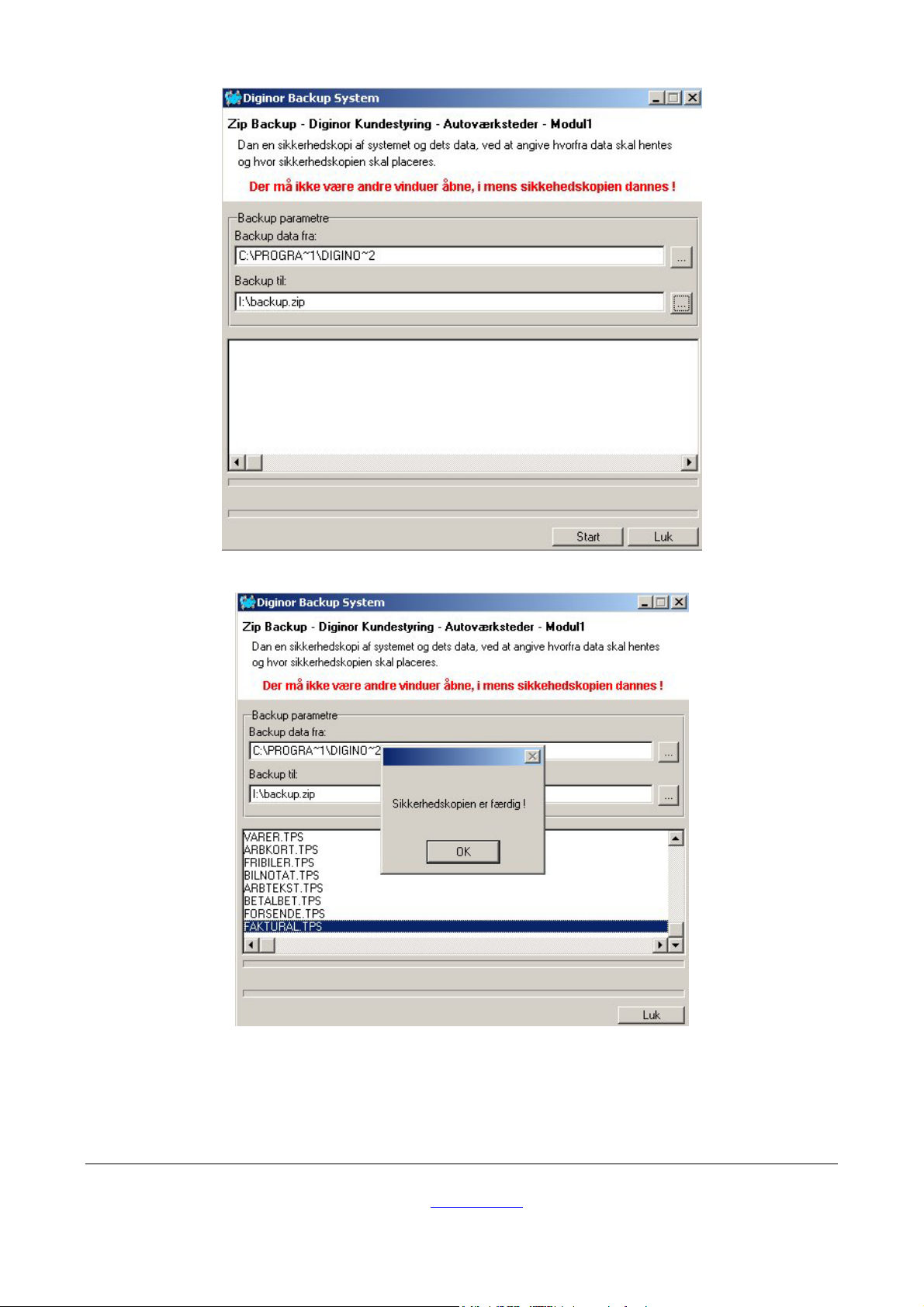
Nu klikkes der på knappen ”Start” og sikkerhedskopieringen gennemføres
ved at en masse filer kører ned i den store kasse og til sidst kommer boksen som siger at
sikkerhedskopien er færdig. Nu klikkes på OK knappen i denne boks.
Copyright © 2004 Diginor ApS
T 48 14 13 18 - F 48 14 37 93 - www.diginor.dk
Solvang 16B – 3450 Allerød
12
Manual udgave 2.1.1
- E-mail: [email protected]
Page 13
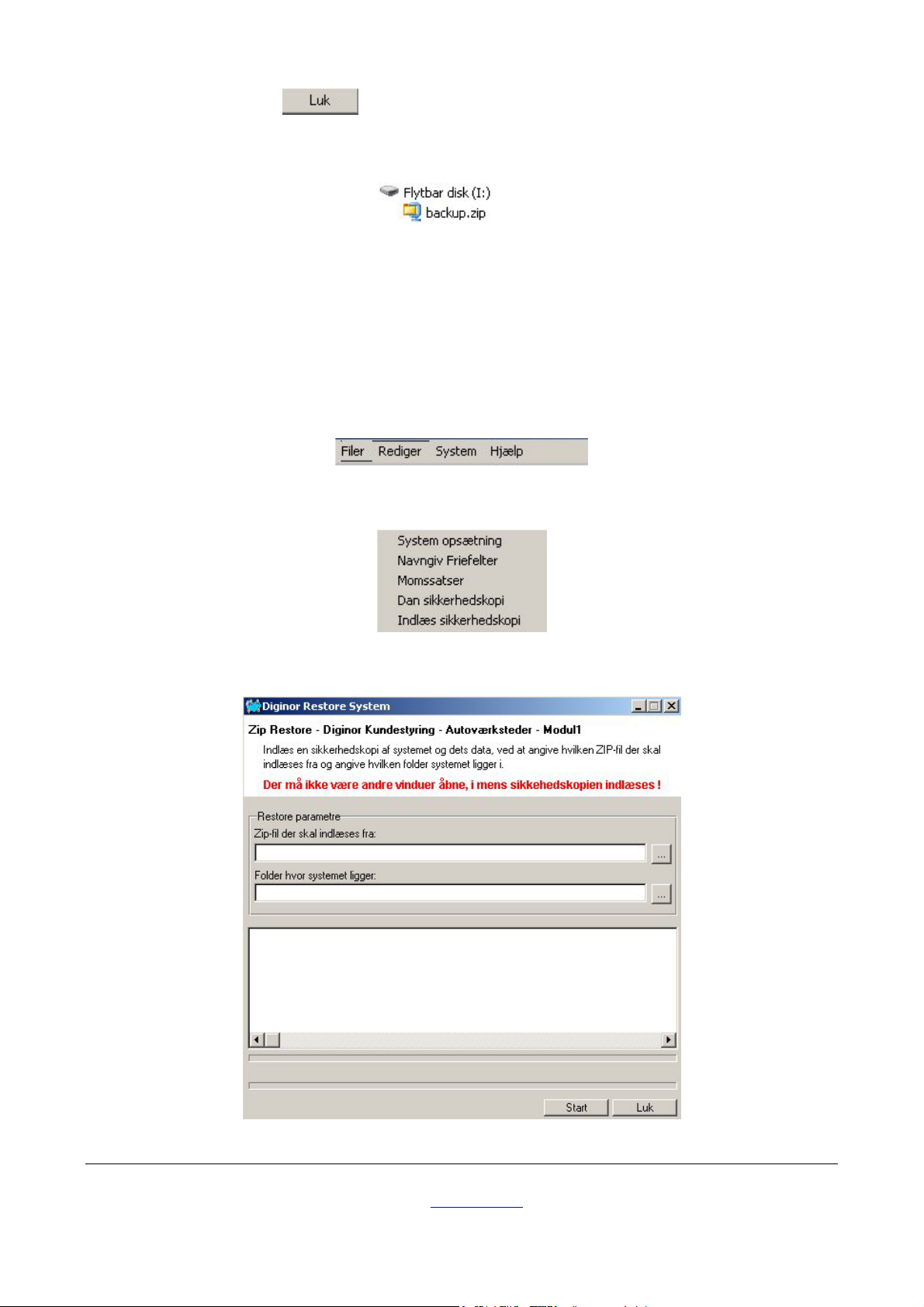
Der er nu kun knappen i nederste højre hjørne og klikkes der på.
Nu skulle der gerne ligge en ZIP fil på USB togglen.
Kontroller det via Stifinderen!
En god idé ville være at give backup filen en dato, f.eks. 031007-backup.zip, altså den 7.
oktober 2003.
Indlæs sikkerhedskopi
Først klikkes på ”System” i
Derefter klikkes i ”Indlæs sikkerhedskopi” i
hvorefter følgende skærmbillede kommer frem
hvor alle felterne er blanke.
T 48 14 13 18 - F 48 14 37 93 - www.diginor.dk
Copyright © 2004 Diginor ApS
Solvang 16B – 3450 Allerød
- E-mail: [email protected]
13
Manual udgave 2.1.1
Page 14
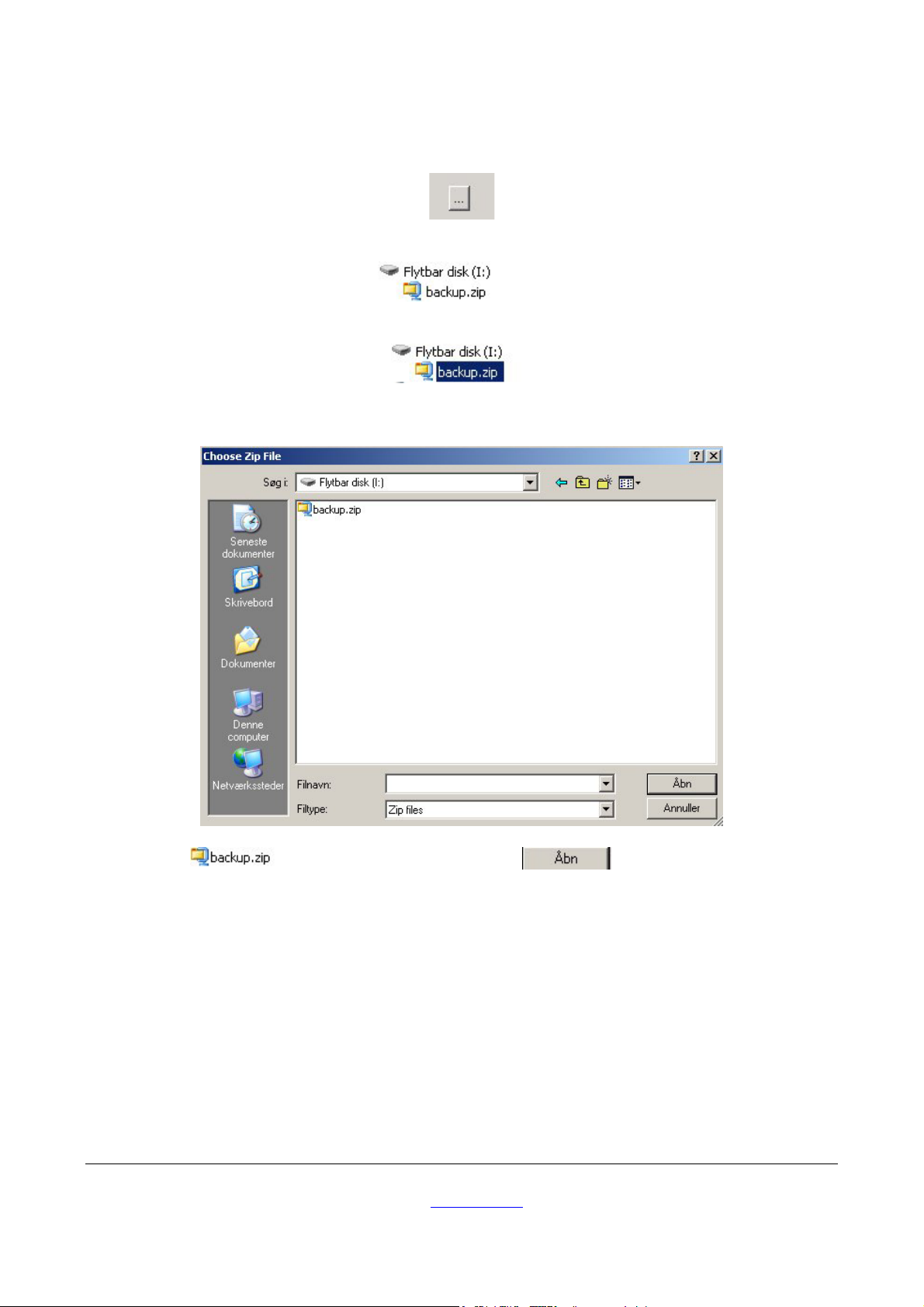
Først skal der angives hvorfra backup (sikkerheds filen) filen skal indlæses fra. Klik på
første (øverste)
og find det flytbare drev (I:)
og markér filen
eller hvad du ellers har ”døbt” den. Følgende vindue kommer nu frem
Markér filen og klik derefter på knappen og vi vender tilbage til
vinduet
Copyright © 2004 Diginor ApS
T 48 14 13 18 - F 48 14 37 93 - www.diginor.dk
Solvang 16B – 3450 Allerød
14
Manual udgave 2.1.1
- E-mail: [email protected]
Page 15
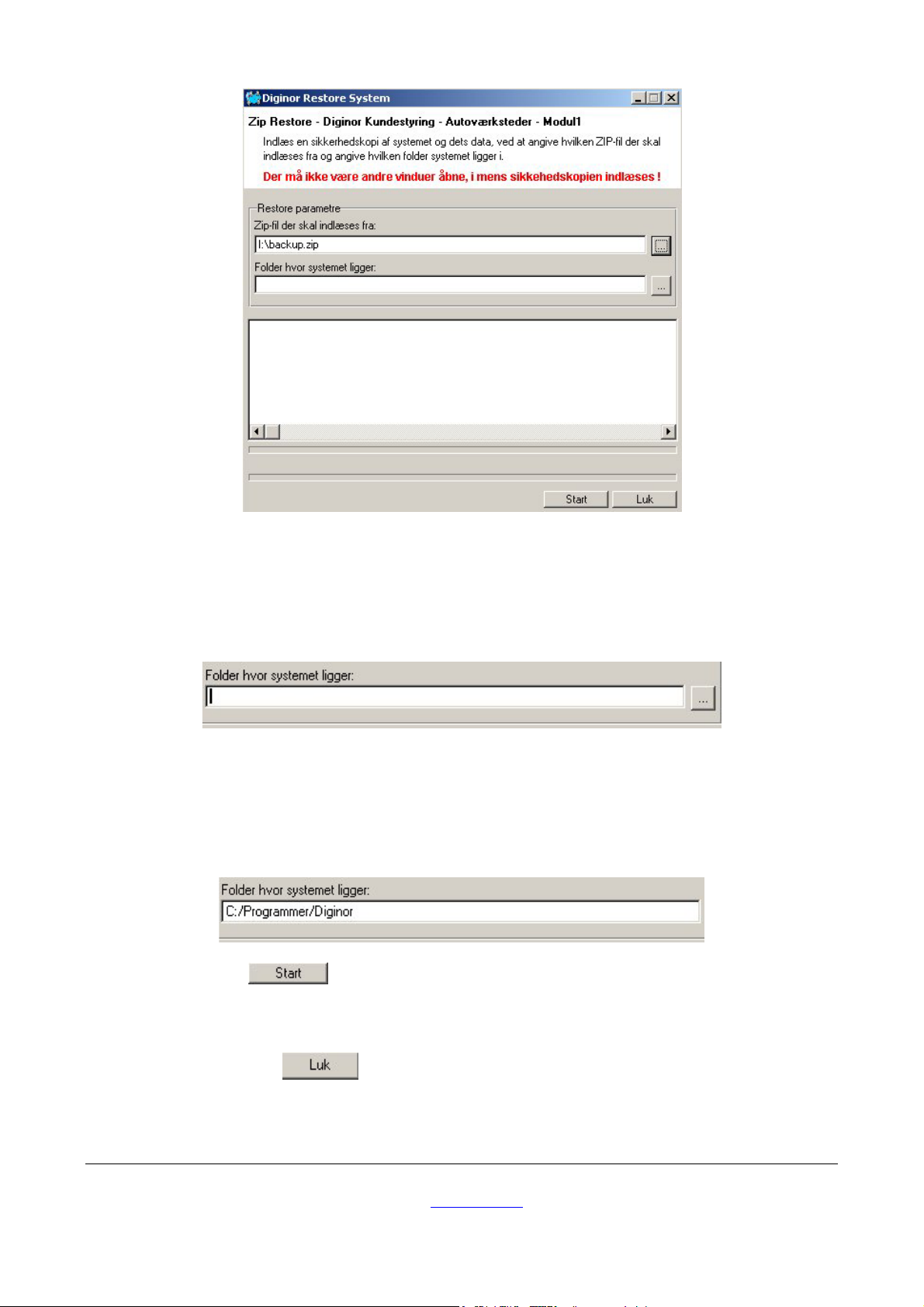
hvor feltet nu er udfyldt med den rigtige adresse.
Nu skal vi fortælle systemet hvor sikkerheds filen skal indlæses (Folder hvor systemet
ligger). I felt boksen
skrives nu (efter at du markeret i det blanke felt så markøren blinker)
C:/Programmer/Diginor
således
og klik på knappen
og sikkerheds filen indlæses ved at en masse filer kører ned
i den store kasse og til sidst kommer boksen som siger at sikkerhedskopien er færdig. Nu
klikkes på OK knappen i denne boks.
Der er nu kun knappen i nederste højre hjørne og klikkes der på.
Copyright © 2004 Diginor ApS
T 48 14 13 18 - F 48 14 37 93 - www.diginor.dk
Solvang 16B – 3450 Allerød
15
Manual udgave 2.1.1
- E-mail: [email protected]
Page 16

Medarbejdere
Medarbejder bruges til at ”registrerer” værkstedets medarbejdere. Denne registrering
bruges senere i forbindelse med arbejdskortet og andre funktioner.
Klik på knappen og følgende vindue kommer frem
Copyright © 2004 Diginor ApS
T 48 14 13 18 - F 48 14 37 93 - www.diginor.dk
Solvang 16B – 3450 Allerød
16
Manual udgave 2.1.1
- E-mail: [email protected]
Page 17
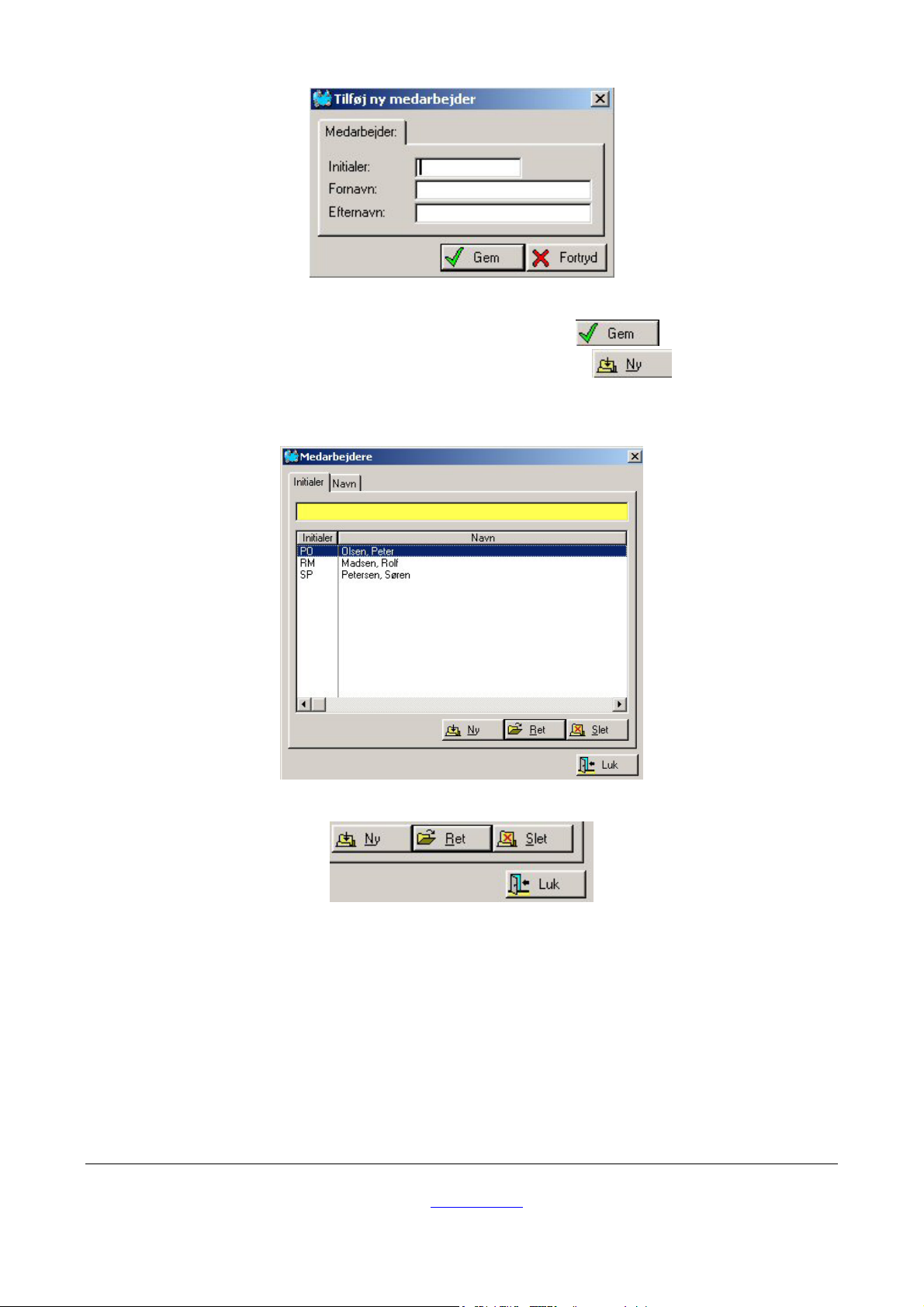
Indtast en medarbejder og afslut med at klikke på knappen og den første
medarbejder vil stå i medarbejder systemet. Klik på knappen igen for at oprette
endnu en medarbejder og fortsæt på denne måde indtil du har indtastet alle dine
medarbejdere.
Der er nu knapperne
Det er også her du kan rette eller slette medarbejdere, efter behov. Disse knappers
funktion svare til deres navn.
Der er en søgefunktion i dette vindue, det gule område, hvor du kan søge på initialer eller
navn.
Arbejdstekster
Arbejdstekster vinduet
Copyright © 2004 Diginor ApS
T 48 14 13 18 - F 48 14 37 93 - www.diginor.dk
Solvang 16B – 3450 Allerød
17
Manual udgave 2.1.1
- E-mail: [email protected]
Page 18
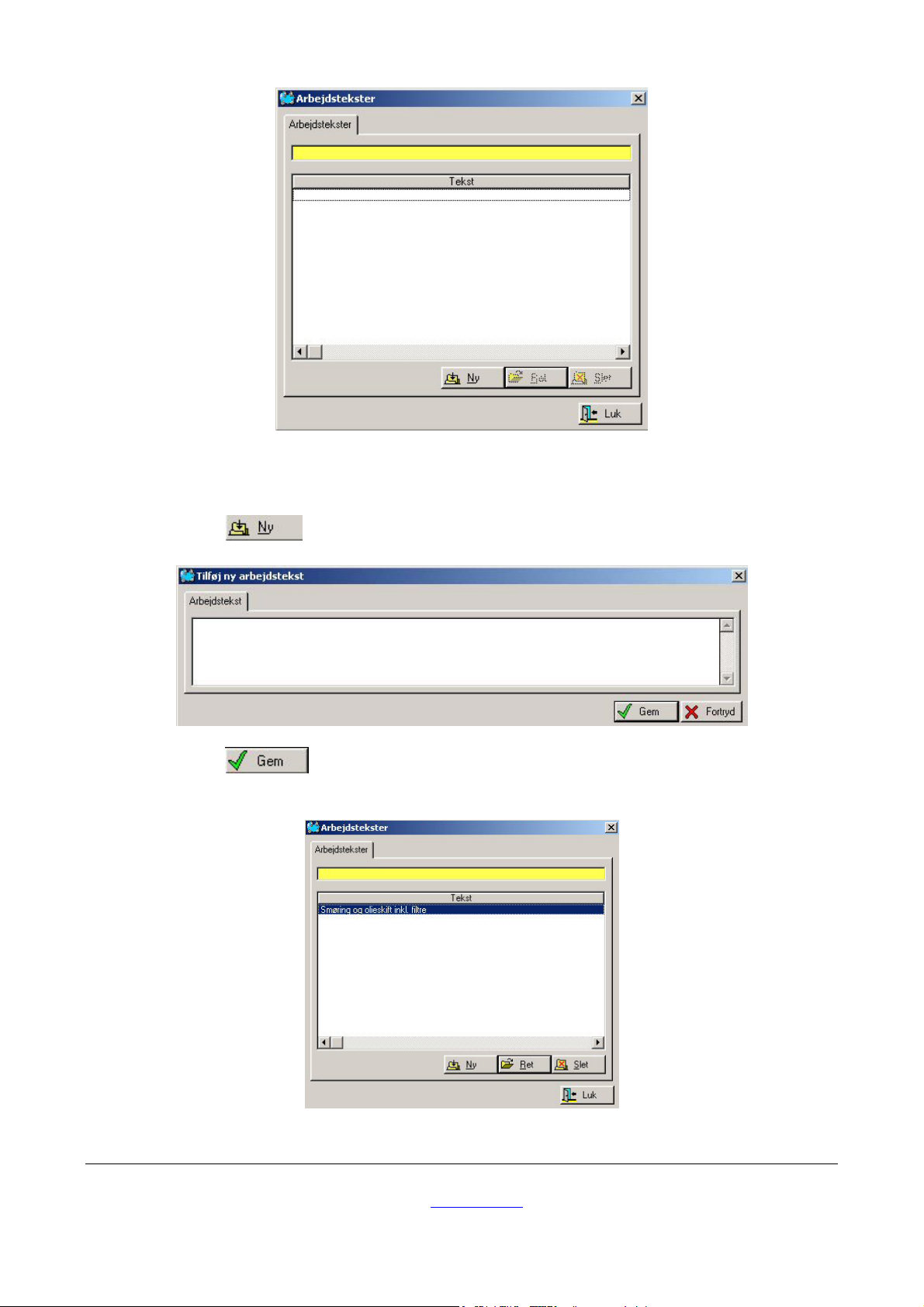
bruges til at indtaste beskrivelser af arbejder der skal udføres på en bil. Disse arbejdstekster anvendes i forbindelse med arbejdskortet.
Klik på knappen
for at indtaste en arbejdstekst.
Klik på knappen for at gemme den nye arbejdstekst som nu vil fremstå som vist
her.
Copyright © 2004 Diginor ApS
T 48 14 13 18 - F 48 14 37 93 - www.diginor.dk
Solvang 16B – 3450 Allerød
18
Manual udgave 2.1.1
- E-mail: [email protected]
Page 19
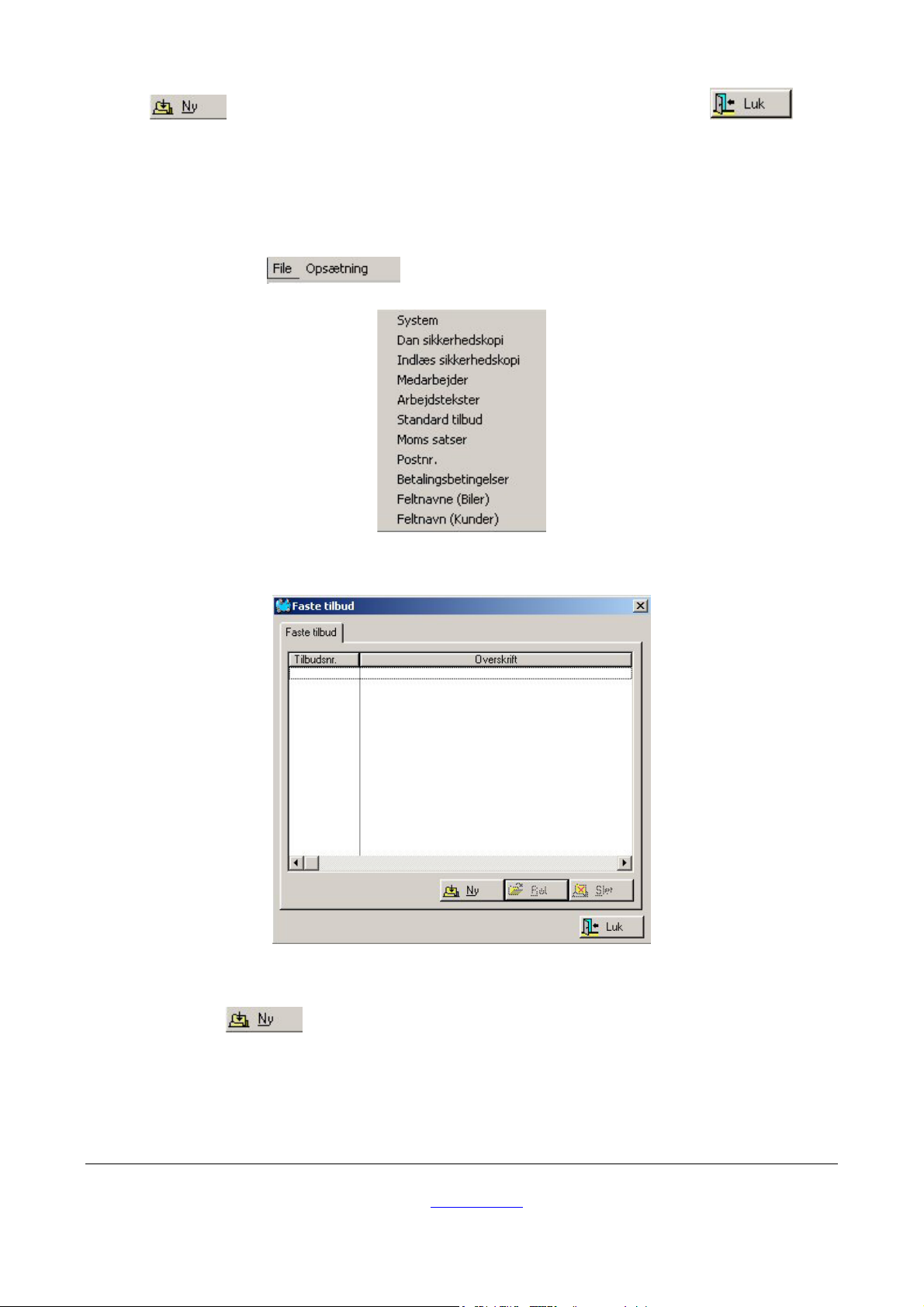
Klik på for at fortsætte med at indtaste arbejdstekster eller klik på for
at afslutte denne opgave.
Standard tilbud
Er en praktisk funktion ved større opgaver. Her kan man oprette og gemme et tilbud på en
opgave eller reparation.
Klik på ”Opsætning” i og derefter i ”Standard tilbud”.
Nu kommer vinduet ”Faste tilbud” frem.
Lige nu er det tomt! Her er der nogle knapper, dem kommer vi til nu.
Klik på knappen for at oprette et ”Fast tilbud”. Så kommer vinduet ”Tilføj nyt
template” frem.
Copyright © 2004 Diginor ApS
T 48 14 13 18 - F 48 14 37 93 - www.diginor.dk
Solvang 16B – 3450 Allerød
19
Manual udgave 2.1.1
- E-mail: [email protected]
Page 20
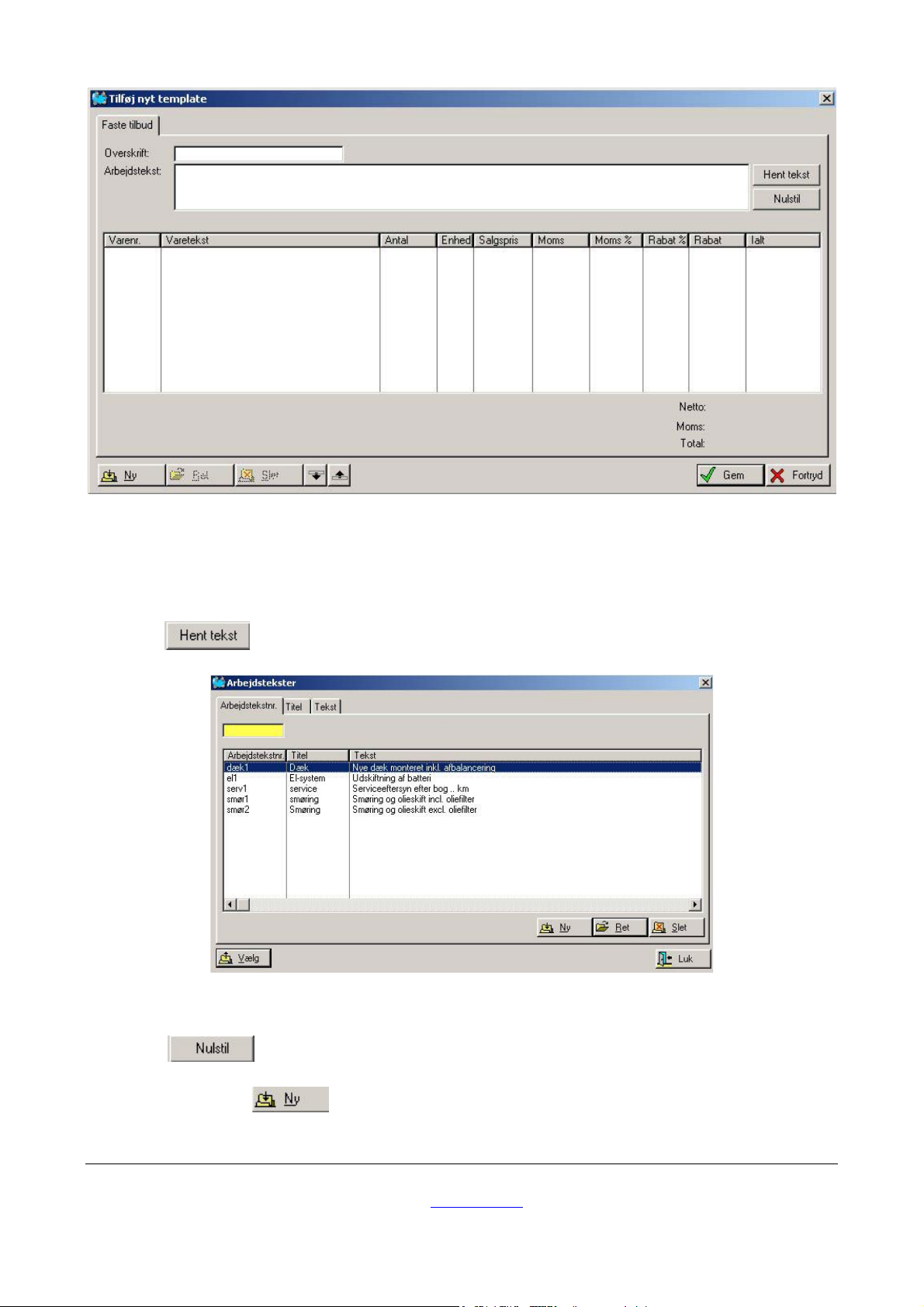
I dette vindue startes der med at skrive en overskrift, f.eks. Tilbud på tændingseftersyn.
Derefter skal der skrives en Arbejdstekst, f.eks. Tændingseftersyn.
I de tilfælde hvor man har arbejdstekster i systemet som kan bruges, klikker man på
knappen . Så kommer vinduet ”Arbejdstekster” frem.
Her markeres med et klik, den tekst hvad vil benytte, hvorefter vinduet forsvinder.
Knappen
bruges til at fjerne en arbejdstekst.
Klik nu på knappen
for at indsætte en varelinie.
Copyright © 2004 Diginor ApS
T 48 14 13 18 - F 48 14 37 93 - www.diginor.dk
Solvang 16B – 3450 Allerød
20
Manual udgave 2.1.1
- E-mail: [email protected]
Page 21
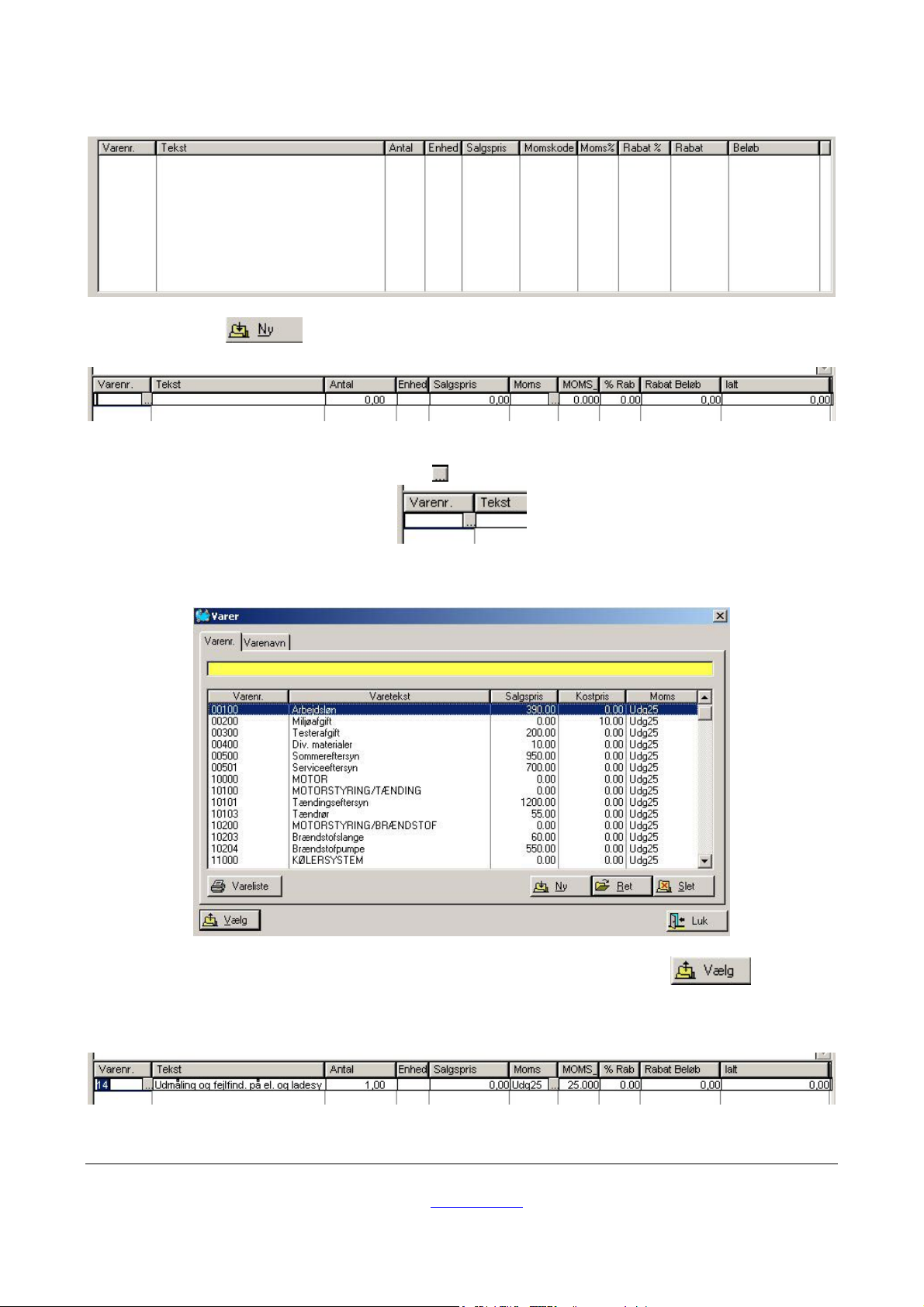
Varelinier i standard tilbud
Klik på knappen og der fremkommer en ny linie i området for varelinier.
Den første kolonne, ”Varenr.” bruges til at finde ”varerne” i varelager funktionen. Klik på
den lille firkantede knap med de 3 prikker
og ”Varelager” vinduet kommer frem
Her markeres den varelinie man skal bruge og der klikkes på knappen
og linien bliver delvis udfyldt i standard tilbudet.
Copyright © 2004 Diginor ApS
T 48 14 13 18 - F 48 14 37 93 - www.diginor.dk
Solvang 16B – 3450 Allerød
21
Manual udgave 2.1.1
- E-mail: [email protected]
Page 22
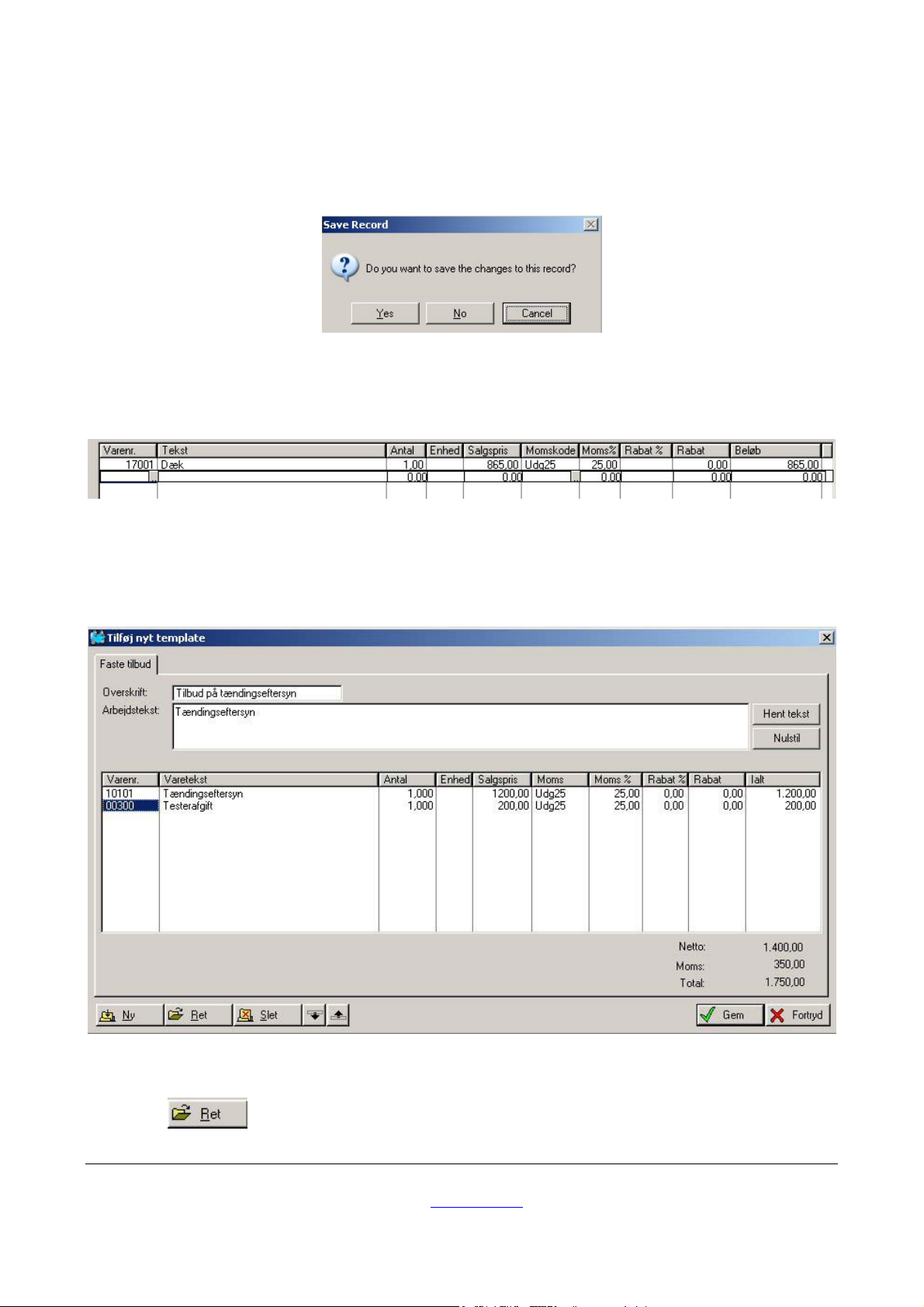
Med tabulator tasten skiftes til de forskellige kolonner og manglende oplysninger
indtastes/rettes i feltet antal, der påføres en enhedsbetegnelse hvis det ønskes, der
indtastes eller rettes en salgspris og en rabatsats indtastes, hvis nødvendigt. Der
fortsættes med tabulator tasten indtil feltet ”ialt”. Nu kommer der et lille vindue frem(på
engelsk indtil videre! – rettes til dansk senere)
Vinduet spørger om du vil gemme varelinien. Klik ”Yes” knappen.
Så ser varelinien således ud og der er kommet en ny linie.
Fortsæt med at indsætte de nødvendige varelinier og når sidste varelinie er ”gemt” klikkes
på tastaturets escape knap, ”Esc”. Den der yderst til venstre!
Nu ser vinduet ”Tilføj nyt template” således ud.
Nu kan tilbudet gemmes.
Knappen bruges til at rette i en varelinie. Men for at kunne rette, skal man først
trykke på ”Esc” knappen på tastaturet.
Copyright © 2004 Diginor ApS
T 48 14 13 18 - F 48 14 37 93 - www.diginor.dk
Solvang 16B – 3450 Allerød
22
Manual udgave 2.1.1
- E-mail: [email protected]
Page 23
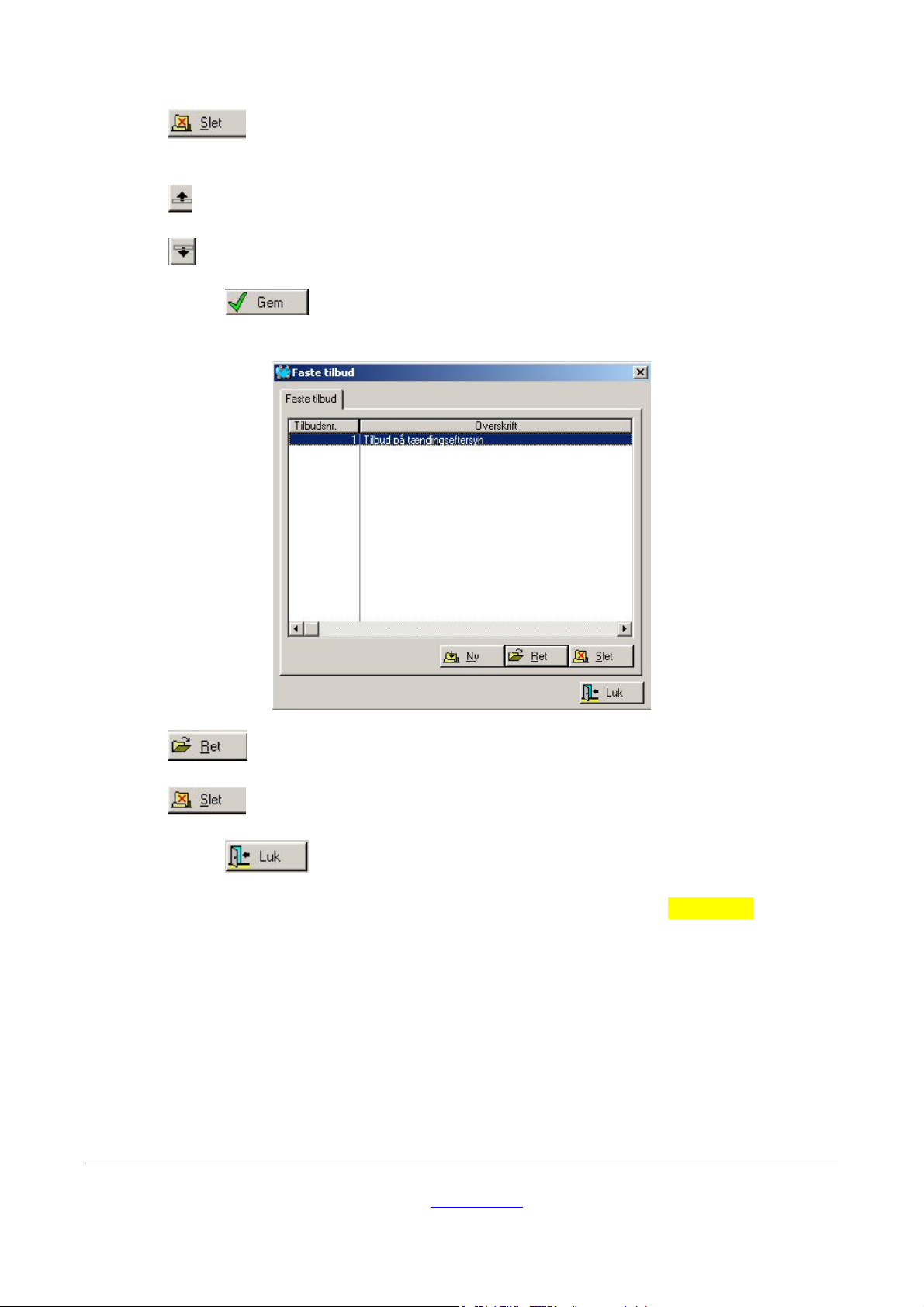
Knappen bruges til at slette en varelinie. Men for at kunne slette, skal man først
trykke på ”Esc” knappen på tastaturet.
Knappen bruges til at flytte en varelinie op.
Knappen bruges til at flytte en varelinie ned.
Klik på knappen . Nu kommer vinduet ”Faste tilbud” frem og her er tilbudet vist,
overordnet.
Knappen bruges til at rette i et tilbud.
Knappen
bruges til at slette et tilbud.
Klik på knappen
for at afslutte funktionen.
Når tilbudet skal skrives ud til en kunde, gøres dette via arbejdskortet. Se side ….
Momssatser
Copyright © 2004 Diginor ApS
T 48 14 13 18 - F 48 14 37 93 - www.diginor.dk
Solvang 16B – 3450 Allerød
23
Manual udgave 2.1.1
- E-mail: [email protected]
Page 24
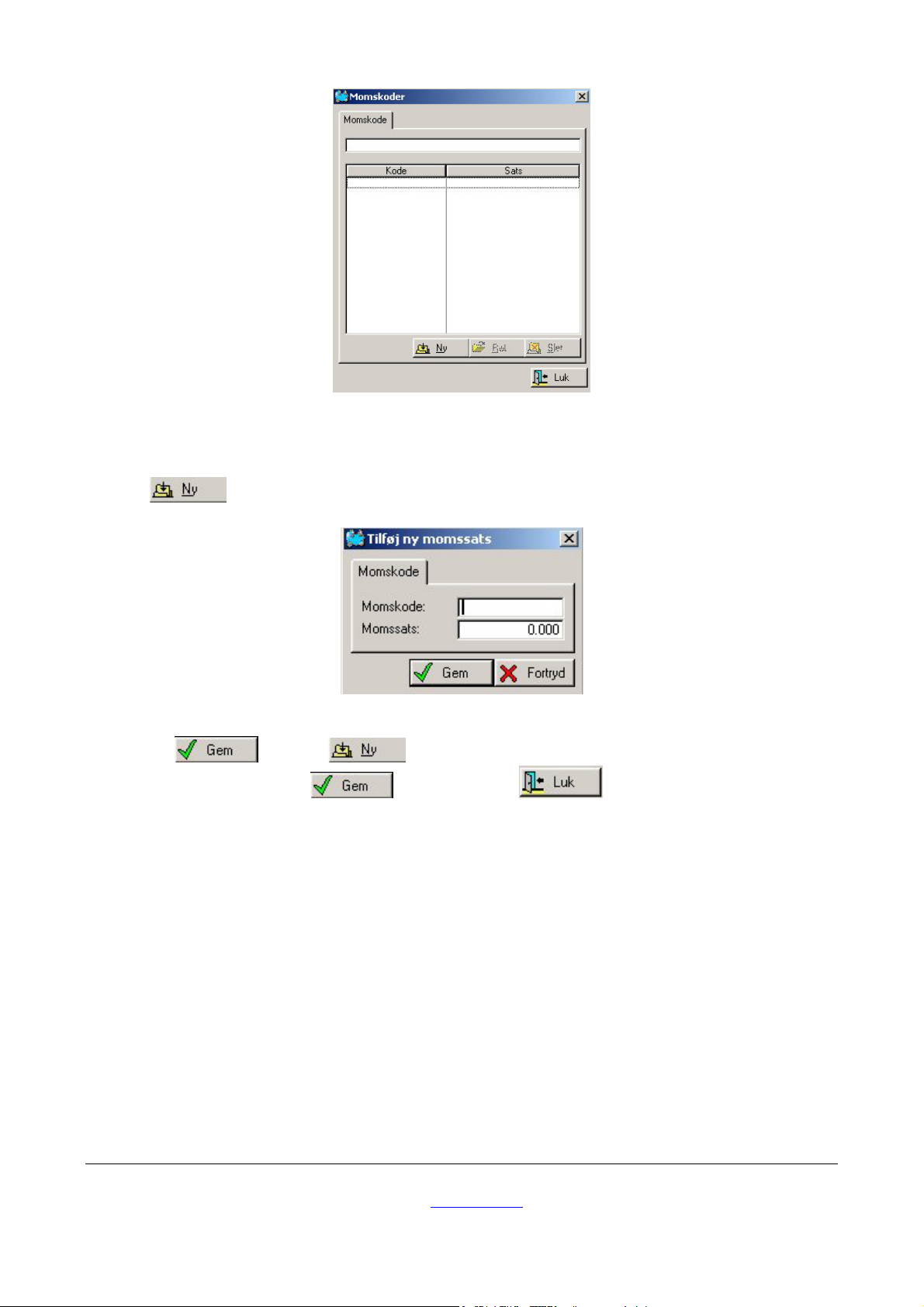
Her skrives de relevante MOMS satser til brug ved fakturering, hvis de ikke allerede er
angivet.
Klik på for at indtaste koderne
I feltet ”Momskode” skrives f.eks. ”indg” og i feltet ”Momssats” skrives stasen 25 og der
klikkes på . Klik på igen og indtast i Momskodefeltet ”Udg” og i
Momssatsfeltet 25. Klik på
og derefter på . Nu er moms angivelserne
indført i systemet.
Postnummer
Er i virkeligheden en ”postnummer database”. Her kan du tilføje et nyt postnummer, du
kan rette i et eksisterende eller du kan slette et postnummer. Denne funktion bruges i
mange af programmets funktionen, helt automatisk.
Copyright © 2004 Diginor ApS
T 48 14 13 18 - F 48 14 37 93 - www.diginor.dk
Solvang 16B – 3450 Allerød
24
Manual udgave 2.1.1
- E-mail: [email protected]
Page 25
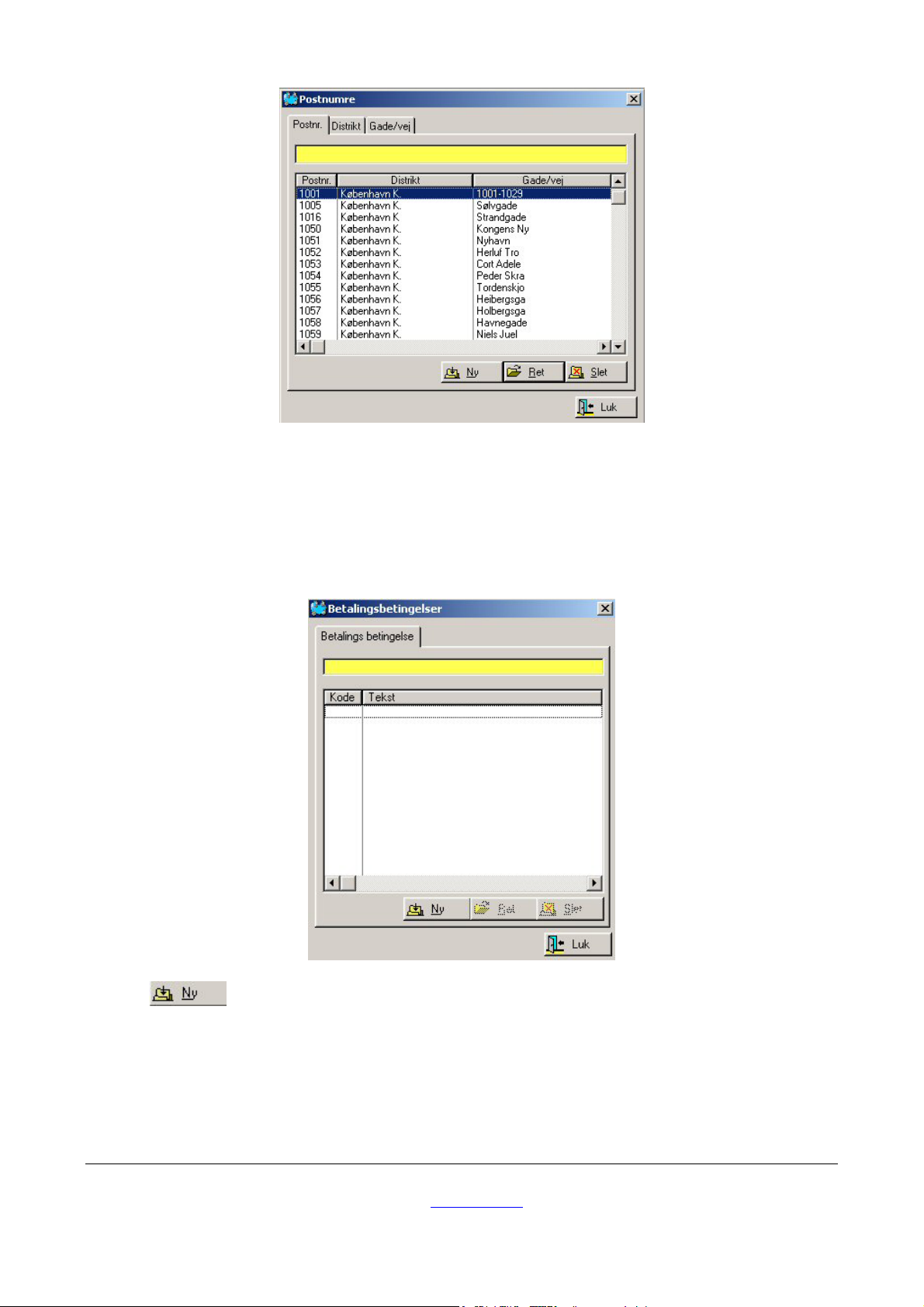
Hvis eller når der kommer en kommunesammenlægning, vil vi i en kommende opdatering
komme med en ny postnummer database.
Betalingsbetingelser
Her har mulighed for at indtaste dine betalingsbetingelser, som bruges i forbindelse med
arbejdskort og faktura.
Klik på og følgende kommer frem.
Copyright © 2004 Diginor ApS
Solvang 16B – 3450 Allerød
T 48 14 13 18 - F 48 14 37 93 - www.diginor.dk
Manual udgave 2.1.1
- E-mail: [email protected]
25
Page 26
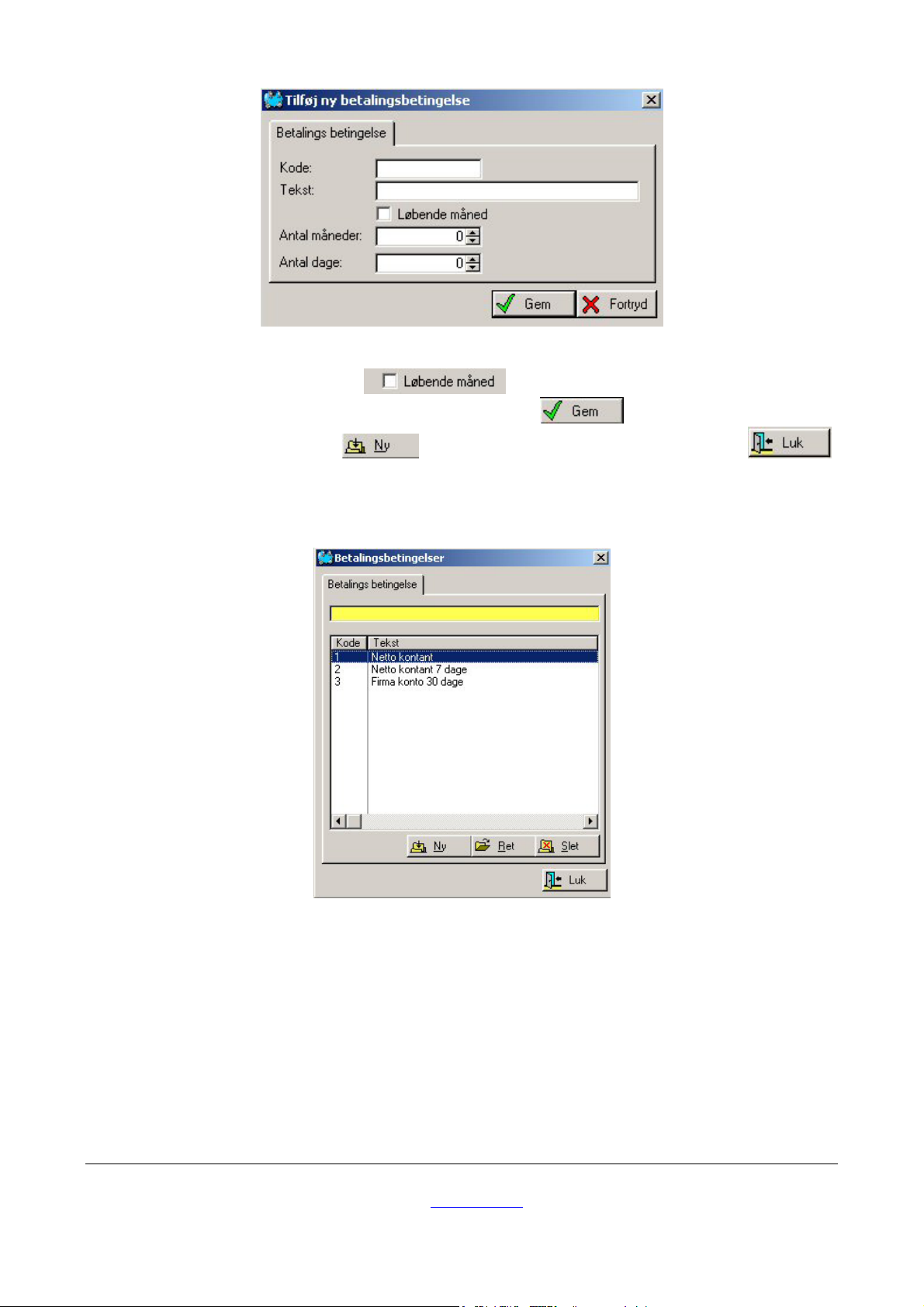
Her skal du indtaste en ”kode”, f.eks. 1, derefter en tekst, f.eks. Netto kontant. Du har
mulighed for at sætte et flueben i når dette er aktuelt og du kan angive
antal måneder og/eller dage for en evt. løbetid. Klik på for at gemme
betingelsen og klik derefter på for at indtaste en ny betingelse. Klik på
for at afslutte funktionen når du er færdig med at indtaste betalingsbetingelser.
Når du er færdig, kan det evt. se sådanne ud
I denne funktion er der også mulighed for at rette eller slette betalingsbetingelserne.
Feltnavne (biler) og/eller Feltnavne(Kunder)
Nu skal vi benytte os af muligheden i ”frie felter”. Dette er ikke noget man absolut skal,
men her kan indtastes feltnavne på særlige oplysninger, som man ønsker at registrere på
enten kunderne eller bilerne.
Klik igen på ”Opsætning” og derefter på ”Feltnavne(Biler)” eller på ”Feltnavne(Kunder)”.
Copyright © 2004 Diginor ApS
T 48 14 13 18 - F 48 14 37 93 - www.diginor.dk
Solvang 16B – 3450 Allerød
26
Manual udgave 2.1.1
- E-mail: [email protected]
Page 27
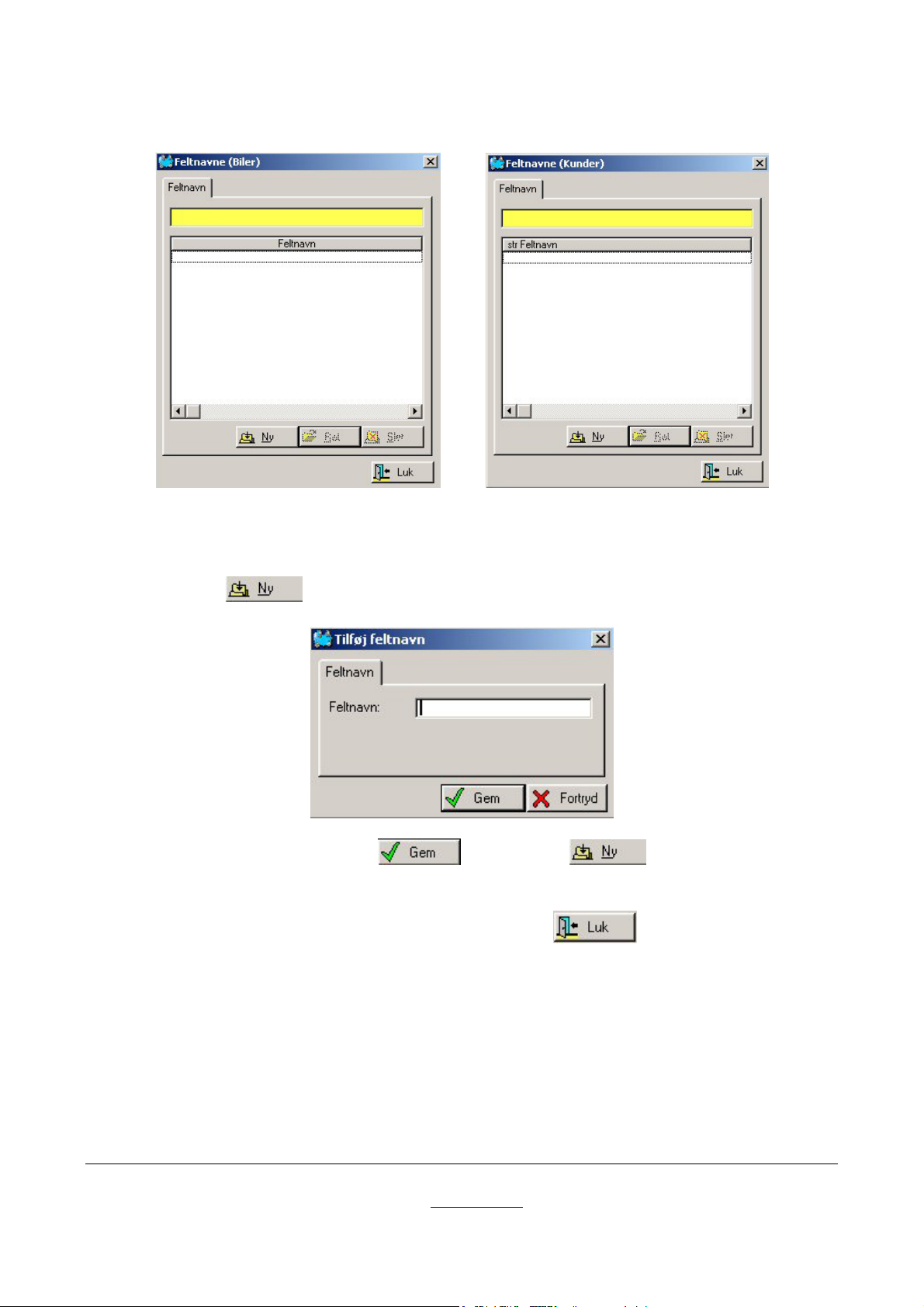
Følgende kommer på skærmen
eller
Her har man mulighed for at indskrive tekster i både ”Biler” og ”Kunder” sektionen, som
bruges særlige bemærkninger om kunden eller bilen.
Klik på knappen og følgende kommer frem.
Efter hvert indtastede feltnavn, klik , klik igen på for at indtaste endnu
et feltnavn, o.s.v.
Når man er færdig med at indskrive, klikkes på knappen .
Copyright © 2004 Diginor ApS
T 48 14 13 18 - F 48 14 37 93 - www.diginor.dk
Solvang 16B – 3450 Allerød
27
Manual udgave 2.1.1
- E-mail: [email protected]
Page 28
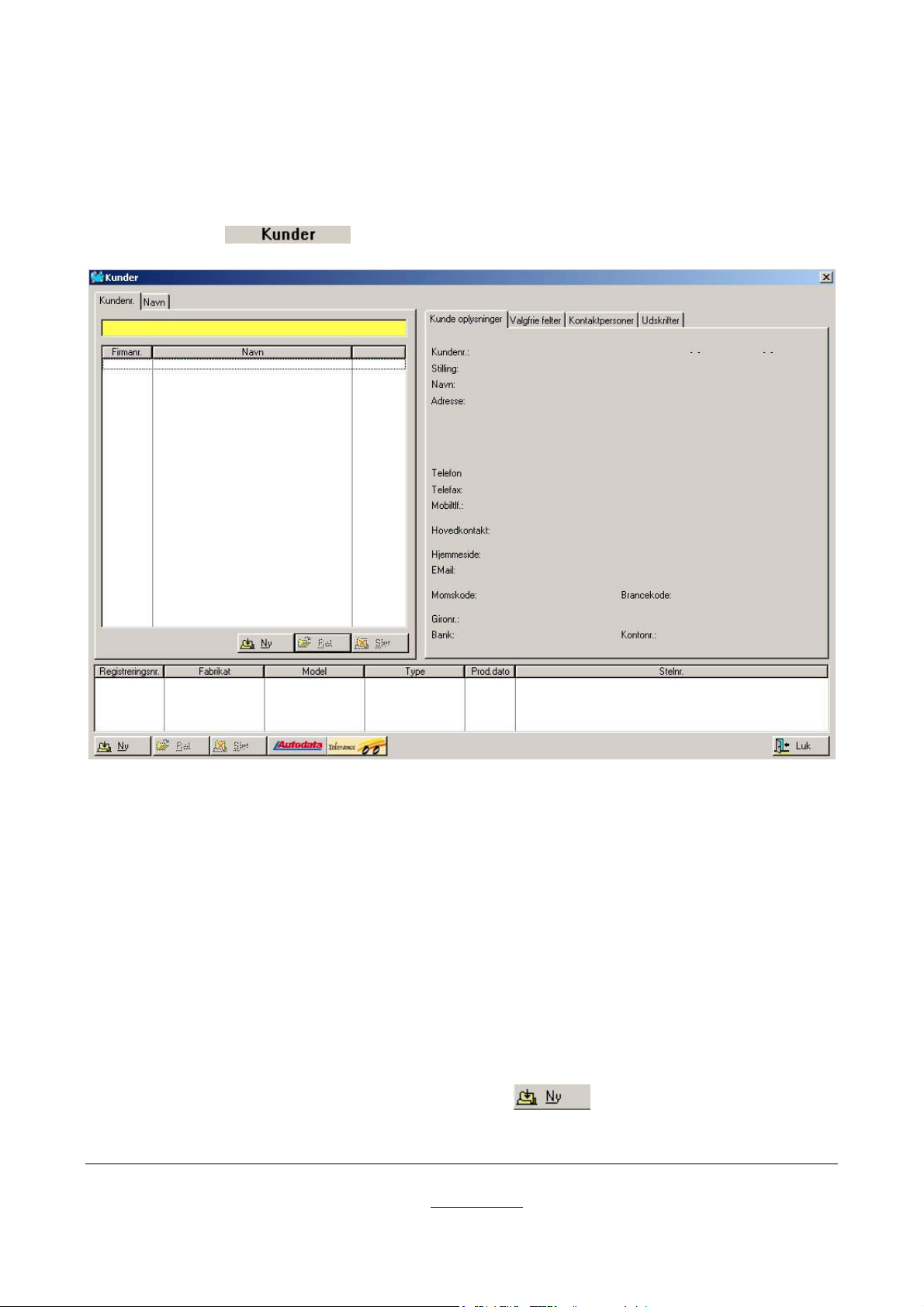
KUNDER
Oprette en kunde, kort beskrivelse
Klik på knappen og følgende vindue kommer frem
Dette vindue vil allerførste gang det åbnes være tomt! Vinduet består af 3 områder samt 2
rækker knapper, en række til brug i forbindelse med ”Kunder” og en række til brug i
forbindelse med ”Biler”. Derudover er der en knap til at lukke vinduet med.
Øverst til venstre findes området som viser ens kunder organiseret i 2 faneblade. En i
Kundenummer orden og en i kundenavn orden. Ved at markere en kunde vil dennes data
komme frem i øverste højre område og hvis der en eller flere bil(er) registreret under
kunden vil bilens overordnede data komme frem i nederste område.
Øverste højre område er organiseret i 4 faneblade: ”Kundeoplysninger”, Valgfrie felter”,
”Kontaktpersoner” og ”Udskrifter”. Disse faner vender vi tilbage til.
Ny kunde, oprette
For at oprette en ny kunde klikker man på knappen
”Tilføj ny kunde” kommer frem.
Copyright © 2004 Diginor ApS
Solvang 16B – 3450 Allerød
T 48 14 13 18 - F 48 14 37 93 - www.diginor.dk
28
Manual udgave 2.1.1
- E-mail: [email protected]
, hvorefter et nyt vindue,
Page 29
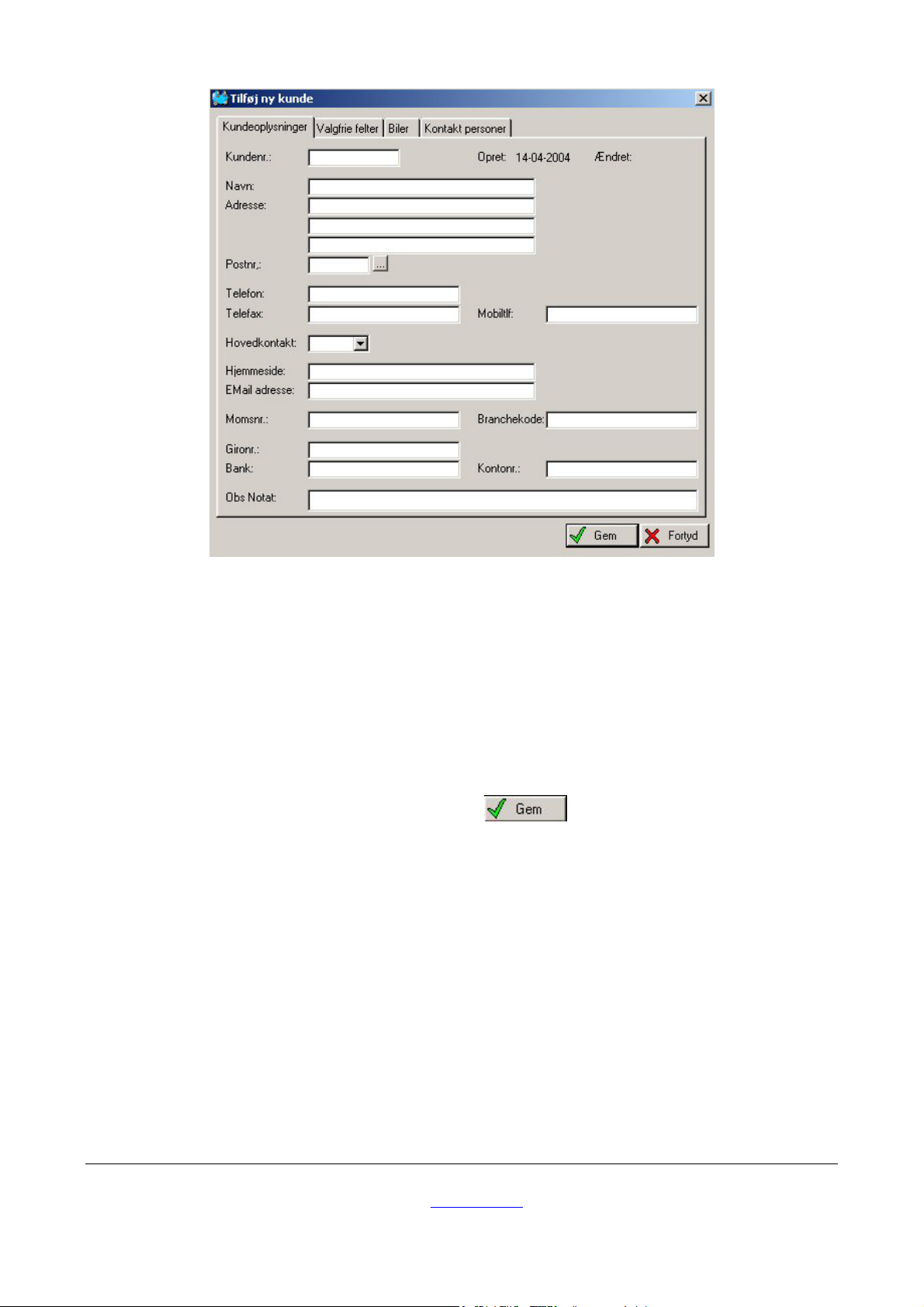
Dette vindue har 4 faner, ”Kundeoplysninger”, ”Valgfrie felter”, ”Biler” og ”Kontaktpersoner”. Først tager vi fat på ”kundeoplysninger” fanen.
Fanen ”Kundeoplysninger”
Her bruges kundens telefonnummer som ”Kundenr.”.
Inden en kunde bliver indskrevet, skal man først give mulighed for ”KONTANT KUNDE”.
Derfor skal der oprettes en kunde nr. 1(et). I navne feltet skrives Kontant kunde og i feltet
”postnr.” skrives et nummer. Derefter klikkes på
for at gemme den. Nu har vi
mulighed for at udskrive en faktura til kontant betaling.
Nu skal der indskrives ”rigtige” kunder. Vinduet udfyldes med de oplysninger man har til
rådighed. Det er en god idé at bruge ”TAB” tasten (den med 2 pile på) hver gang man skal
skifte felt, også når feltet er blankt.
Copyright © 2004 Diginor ApS
T 48 14 13 18 - F 48 14 37 93 - www.diginor.dk
Solvang 16B – 3450 Allerød
29
Manual udgave 2.1.1
- E-mail: [email protected]
Page 30
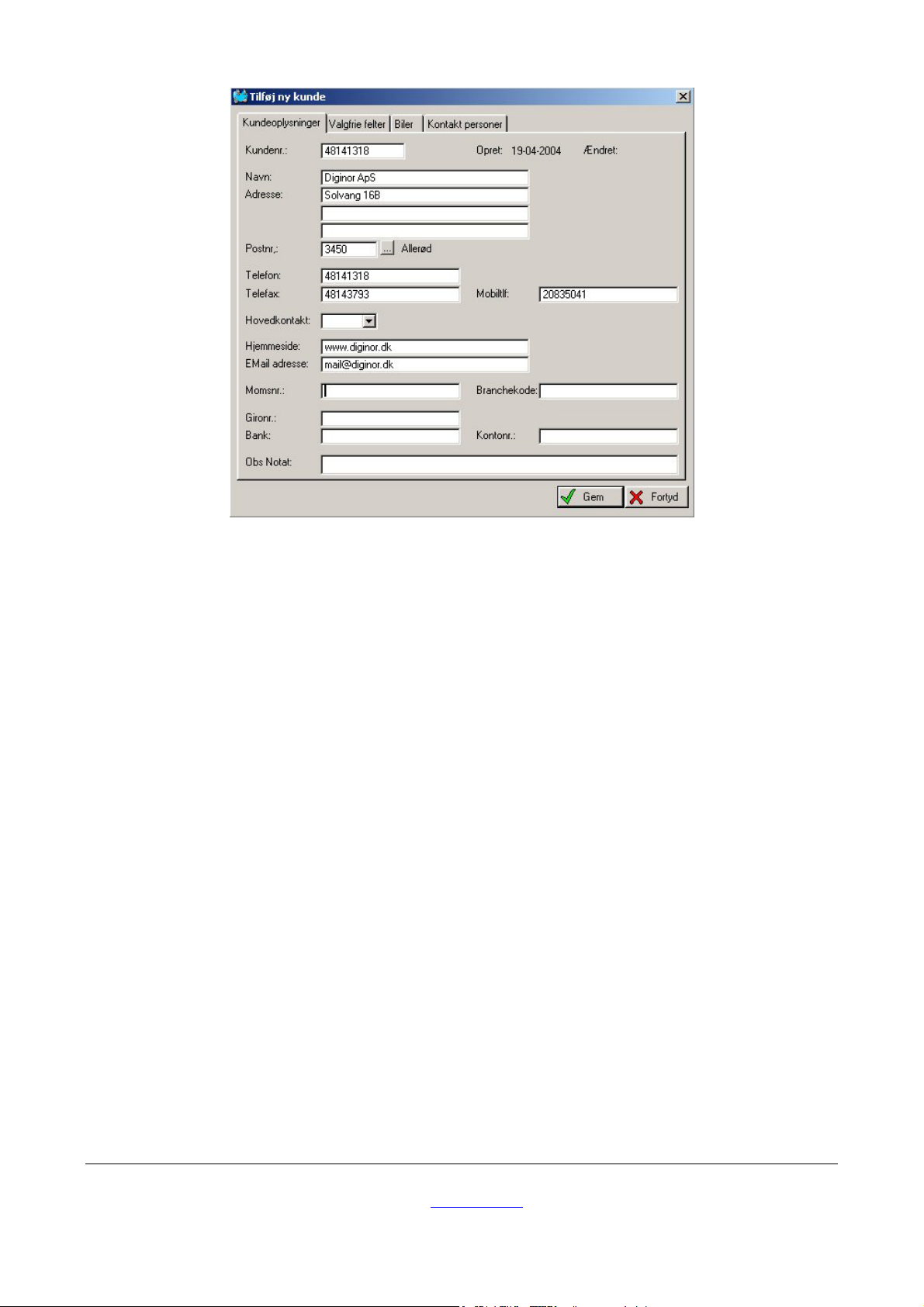
Feltet ”Hovedkontakt” kan kun bruges hvis der er indtastet personer under fanen ”Kontakt
personer”. Denne funktion er især brugbar hvis kunden er en virksomhed med flere biler
og/eller medarbejdere.
Fanen ”Valgfrie felter”
Når man har indskrevet sine oplysninger kan man gå videre til fanen ”Valgfrie felter”, hvis
der er behov for at angive noget der.
Fanen ”Biler”
I fanen ”Biler” vil den pågældende kundes biler være vist, såfremt der er nogle registreret.
Hvis man ønsker at registrere en bil på dette tidspunkt, så er der her den første mulighed
for at oprette en bil i systemet. Dette at tilføje en ny bil, vender vi tilbage til under kapitlet
”Biler”.
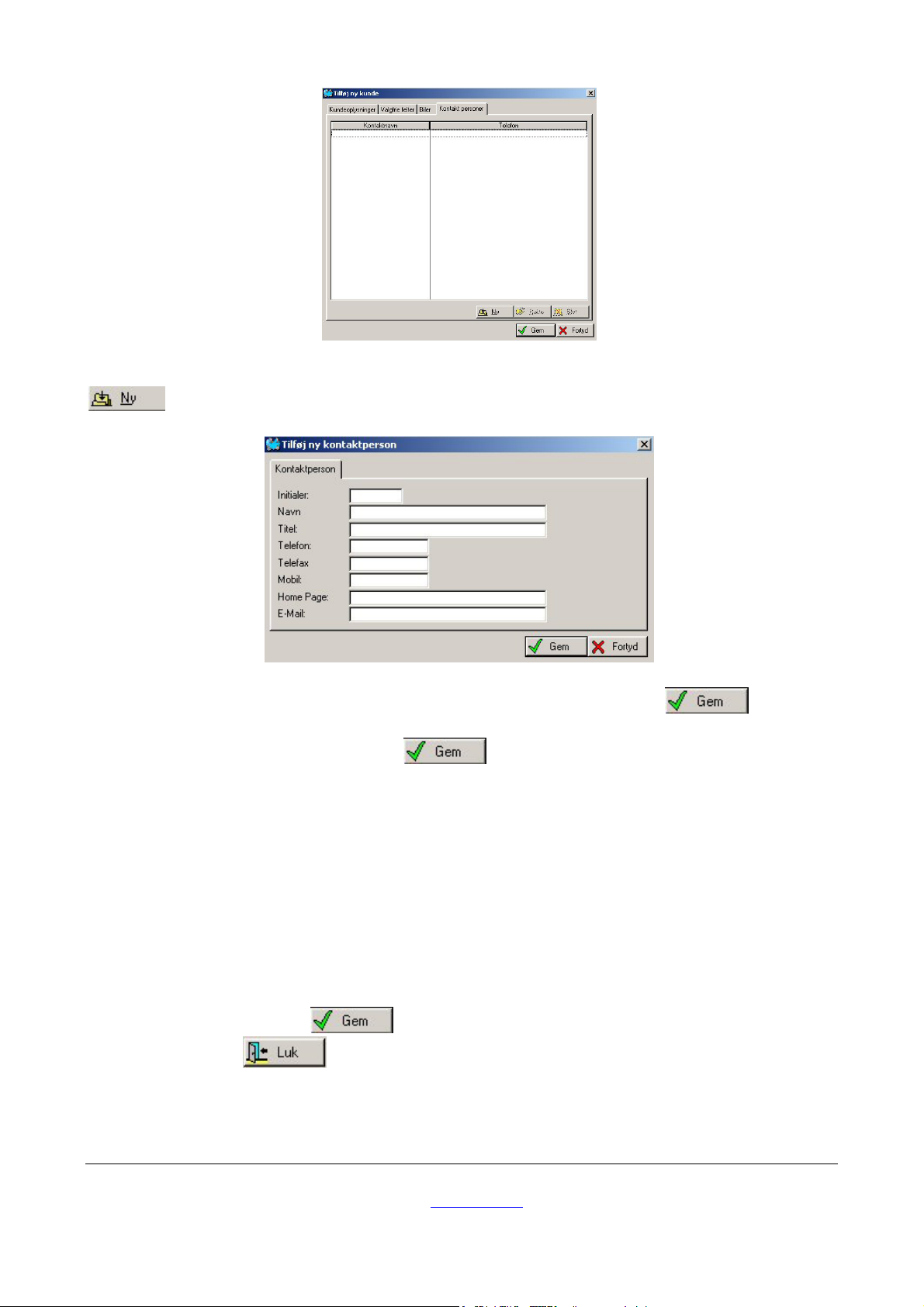
Fanen ”Kontakt personer”
I fanen ”Kontakt personer”, klik på den, og der skiftes til
Copyright © 2004 Diginor ApS
T 48 14 13 18 - F 48 14 37 93 - www.diginor.dk
Solvang 16B – 3450 Allerød
30
Manual udgave 2.1.1
- E-mail: [email protected]
Page 31
.
Her kan indtastes de medarbejdere hos kunden som man har kontakt til. Klik på knappen
son følgende vinduet ”Tilføj ny kontakt person” kommer frem
.
Heri indtastes de oplysninger man har om personen og der klikkes på og man
vender tilbage til det forrige vindue. Her kan man vælge at tilføje flere kontakt personer
eller afslutte ved at klikke på knappen
der. Man kan senere tilføje flere
personer, man kan rette allerede indtastede oplysninger eller man kan helt slette en
kontakt person.
Fanen ”Udskrifter”
Giver mulighed for at udskrive lister over ens kunder. HER SKAL DER SKRIVES MEGET
MERE!!!!!!!
Til slut klikkes på knappen for at gemme oplysningerne og afslutte denne
funktion. Knappen bruges til at lukke vinduet.
Der en række knapper under ”kunde listen”, 3 stk. Knapperne er selvforklarende.
Copyright © 2004 Diginor ApS
T 48 14 13 18 - F 48 14 37 93 - www.diginor.dk
Solvang 16B – 3450 Allerød
31
Manual udgave 2.1.1
- E-mail: [email protected]
Page 32
Udskrivning
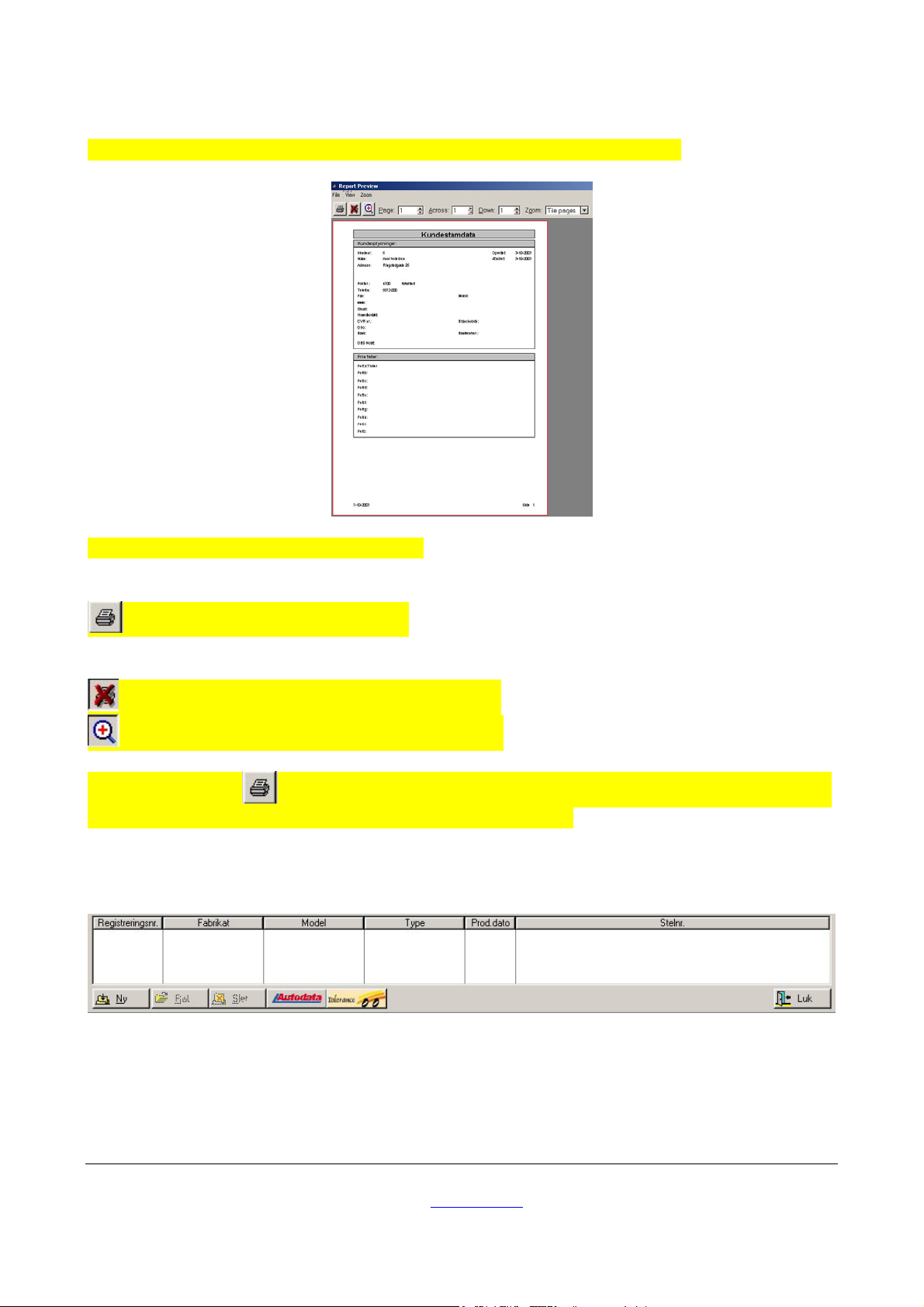
Når noget skal udskrives, sker følgende: et helt nyt vindue kommer frem
På dette vindue er der 3 vigtige knapper:
Bruges til at starte udskrivningen.
Bruges til at forlade vinduet uden at udskrive.
Bruges til ”zoome” ind på det viste dokument.
Når der klikkes på knappen går printeren i gang (hvis der er en printet tilsluttet og den
er tændt!) og der vendes automatisk tilbage til ”Se kunder”.
Den nederste del af vinduet ”Kunder” viser den eller de biler en kunde har registreret i
systemet.
Her er der ikke nogen biler registreret.
Under dette findes en række knapper, nogle oplysninger og en knap til AUTODATA.
Autodataknappen vil altid være der, selvom man ikke har AUTODATA installeret.
Copyright © 2004 Diginor ApS
T 48 14 13 18 - F 48 14 37 93 - www.diginor.dk
Solvang 16B – 3450 Allerød
32
Manual udgave 2.1.1
- E-mail: [email protected]
Page 33
Knappen bruges til at oprette en ny bil under en markeret kunde.
Knappen bruges til at rette/tilføje oplysninger om bilen.
Knappen bruges til at slette en eksisterende bil.
Knappen bruges til at oprette forbindelse til AUTODATA programmet, hvis det
findes på PC’en. Oprettelse af LINK til AUTODATA behandles senere i vejledningen.
Knappen ”Tolerence” bruges til at oprette forbindelse til TOLERENCE programmet, hvis
det findes på PC’en. Oprettelse af LINK til TOLERENCE behandles senere i vejledningen.
Knappen bruges til at lukke vinduet.
Copyright © 2004 Diginor ApS
T 48 14 13 18 - F 48 14 37 93 - www.diginor.dk
Solvang 16B – 3450 Allerød
33
Manual udgave 2.1.1
- E-mail: [email protected]
Page 34
Biler
Opret en ny bil
Der findes flere måder at oprette en bil i systemet. Enten kan man fortsætte i ”Kunde” eller
man kan klikke på knappen . Proceduren er den samme uanset hvilke vej
man vælger.
Ny Kunde er oprettet og en bil skal oprettes
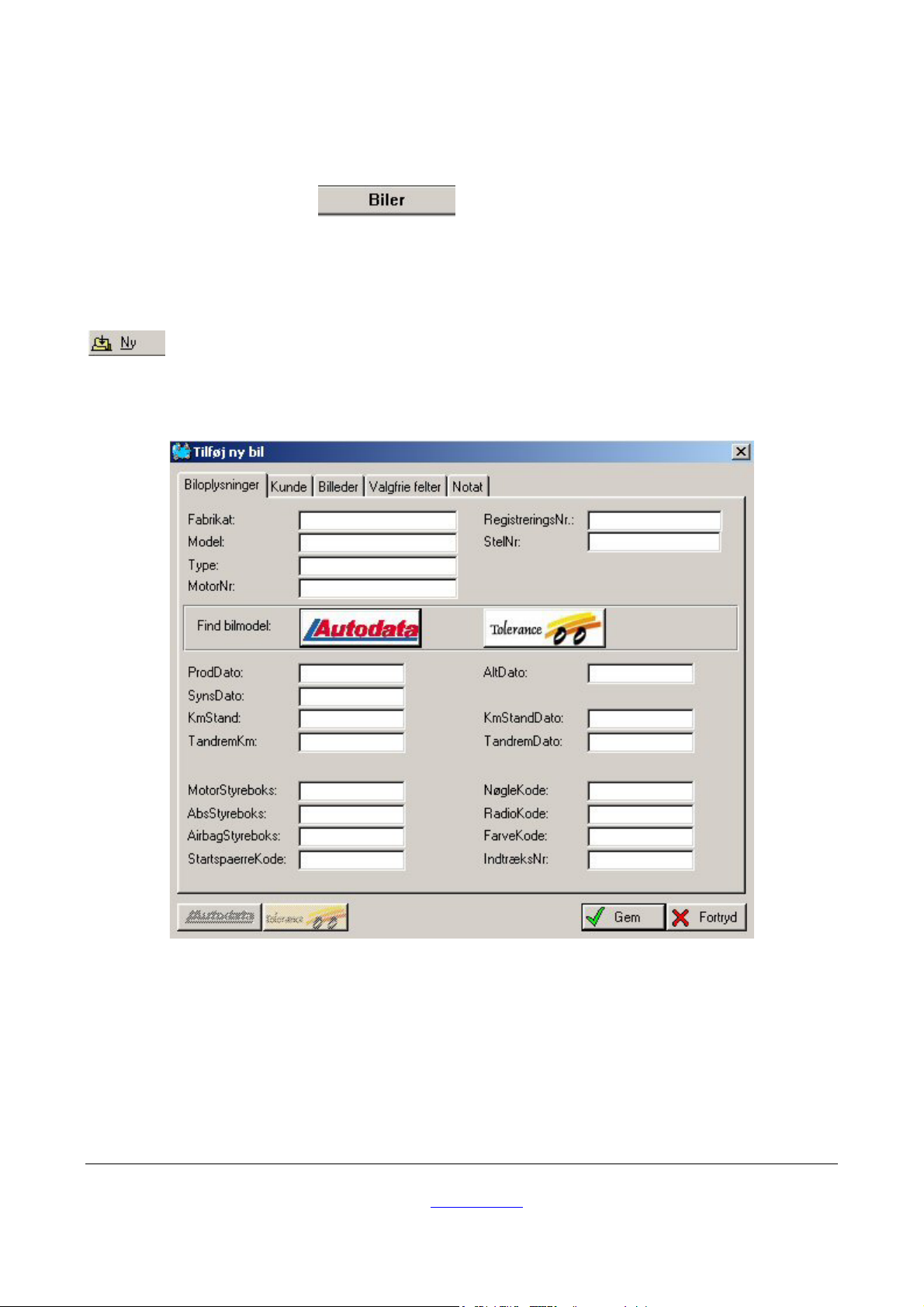
Efter at man har oprettet en Kunde, skal kundens bil/biler oprettes. Klik først på knappen
Et nyt vindue, ”Tilføj ny bil”, kommer frem. Vinduet er delt i 5 faner, ”Biloplysninger”,
”Kunde”, ”Billeder”, ”Valgfrie felter” og ”Notat”.
Fanen ”Biloplysninger”
Her indtastes bilens oplysninger i ”Registreringsnr.” og ”Stelnr.”
Midt i vindue er der 2 lidt større knapper
Copyright © 2004 Diginor ApS
T 48 14 13 18 - F 48 14 37 93 - www.diginor.dk
Solvang 16B – 3450 Allerød
34
Manual udgave 2.1.1
- E-mail: [email protected]
Page 35
.
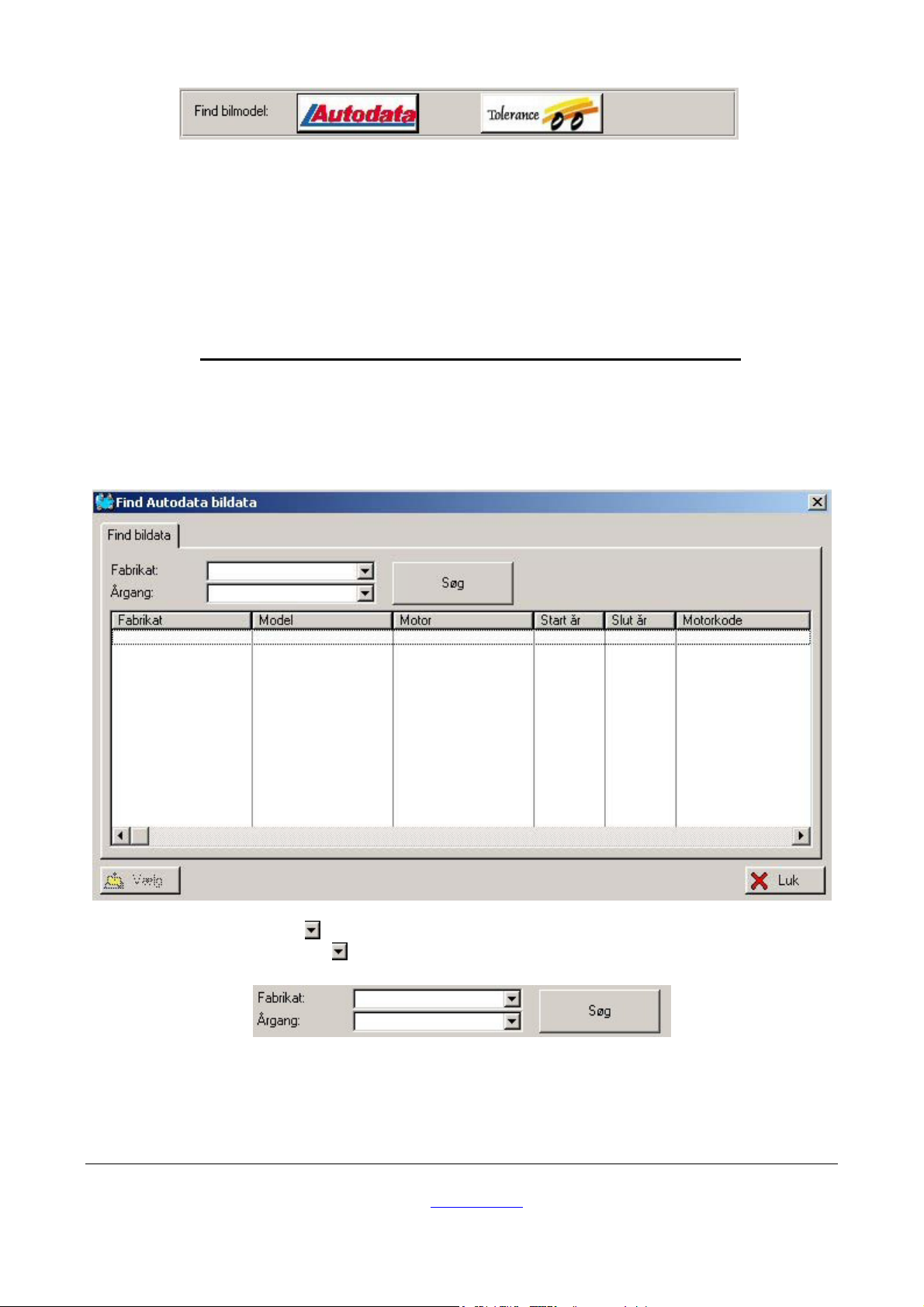
Disse knapper bruges til at systemet kan finde den rigtige bil i Autodata eller Tolerence,
såfremt et af disse er installeret på PC’en. I bunden af vinduet findes yderligere 2 mindre
knapper som på dette tidspunkt er utydelige. Når link til enten Autodata eller/og Tolerence
er oprettet, vil knappen eller knapperne være tydelige, hvilket betyder at linket er aktivt.
Find bilmodel funktionen
Proceduren for AUTODATA og/eller TOLERENCE er ens, så kører vejledningen på
AUTODATA. Bemærk at AUTODATA PROGRAMMET SKAL VÆRE ÅBENT!
Lad os sige at kundens bil er en Citroen Xantia 1.8 årgang 1995, 1.9, motorkode
D9B(XUD9A/L)
Klik på Autodata knappen. Vinduet ”Find Autodata bildata” kommer frem.
Klik først på den lille knap
for at vælge bil fabrikat.
Klik derefter på den lille knap for at vælge årgang.
Klik derefter på knappen ”Søg”
Copyright © 2004 Diginor ApS
T 48 14 13 18 - F 48 14 37 93 - www.diginor.dk
Solvang 16B – 3450 Allerød
35
Manual udgave 2.1.1
- E-mail: [email protected]
Page 36
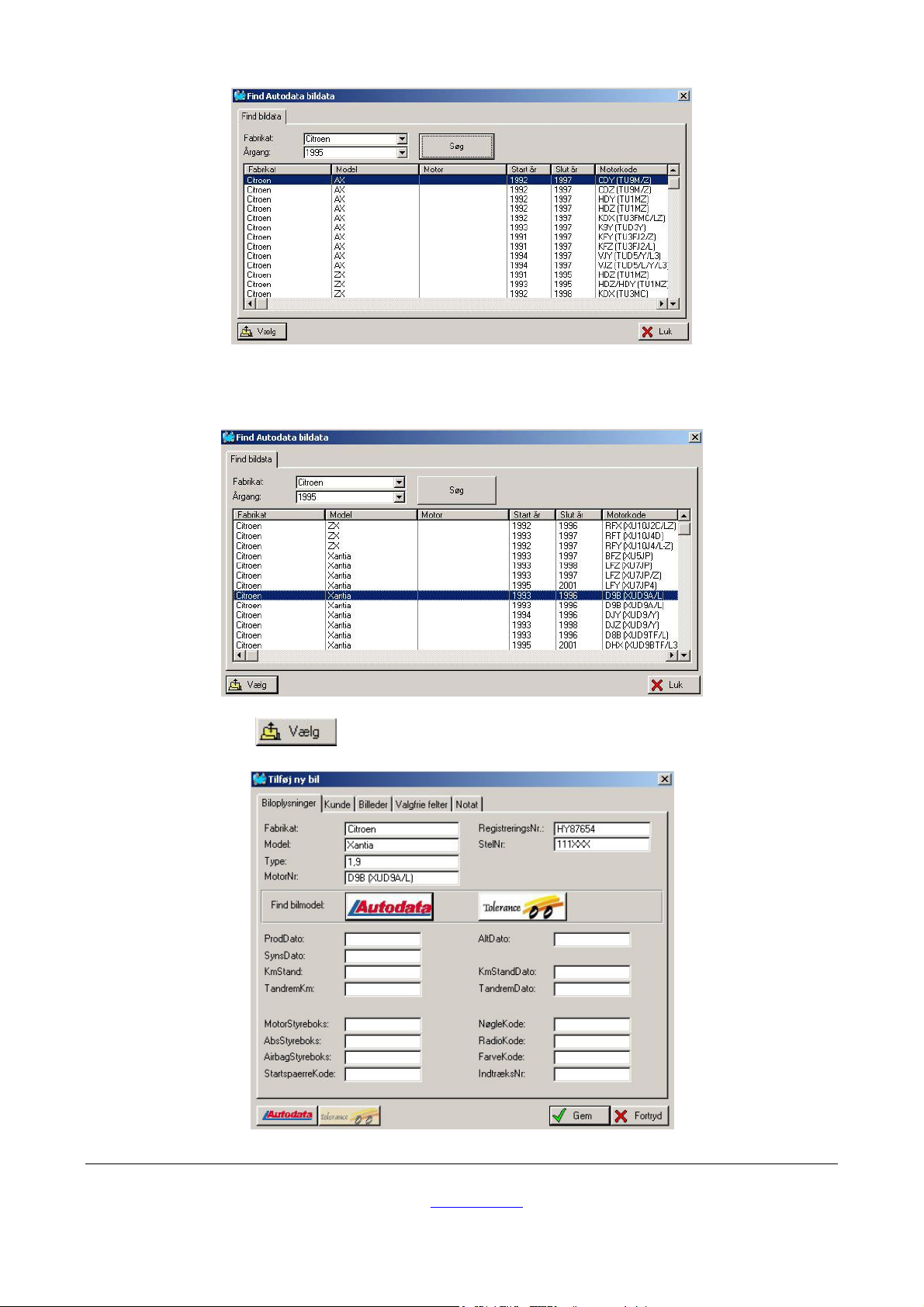
På listen over Citroen biler som nu kommer frem skal vi finde den model vi ønsker,
markere den ved et enkelt klik.
Klik så på knappen og vinduet ”Tilføj ny bil” ser nu sådan ud
Copyright © 2004 Diginor ApS
T 48 14 13 18 - F 48 14 37 93 - www.diginor.dk
Solvang 16B – 3450 Allerød
36
Manual udgave 2.1.1
- E-mail: [email protected]
Page 37
Herefter indtaster man de oplysninger man har om bilen i den nederste del af vinduet. Man
kan altid senere tilføje oplysninger, når de er til rådighed, ligesom man kan rette i de
angivne oplysninger. Om dette lidt senere i vejledningen.
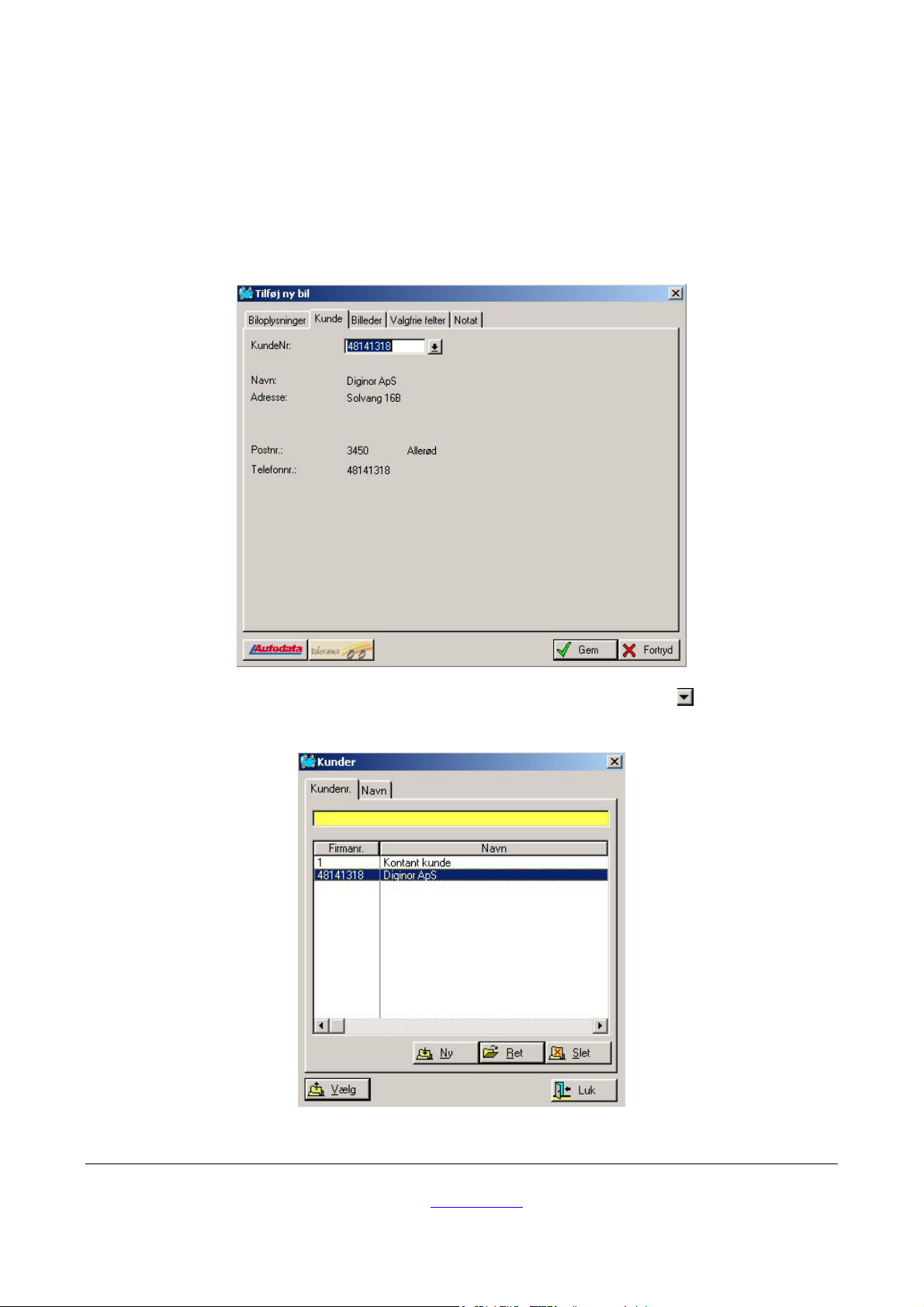
Fanen ”Kunde”
Fanen ”kunde” er stedet hvor kundens oplysninger registreres/sammenkobles med bilens
oplysninger.
Kontrollér at systemet har fundet den rigtige kunde. Hvis ikke så klik på for at finde og
vælge den rigtige.
Copyright © 2004 Diginor ApS
T 48 14 13 18 - F 48 14 37 93 - www.diginor.dk
Solvang 16B – 3450 Allerød
37
Manual udgave 2.1.1
- E-mail: [email protected]
Page 38
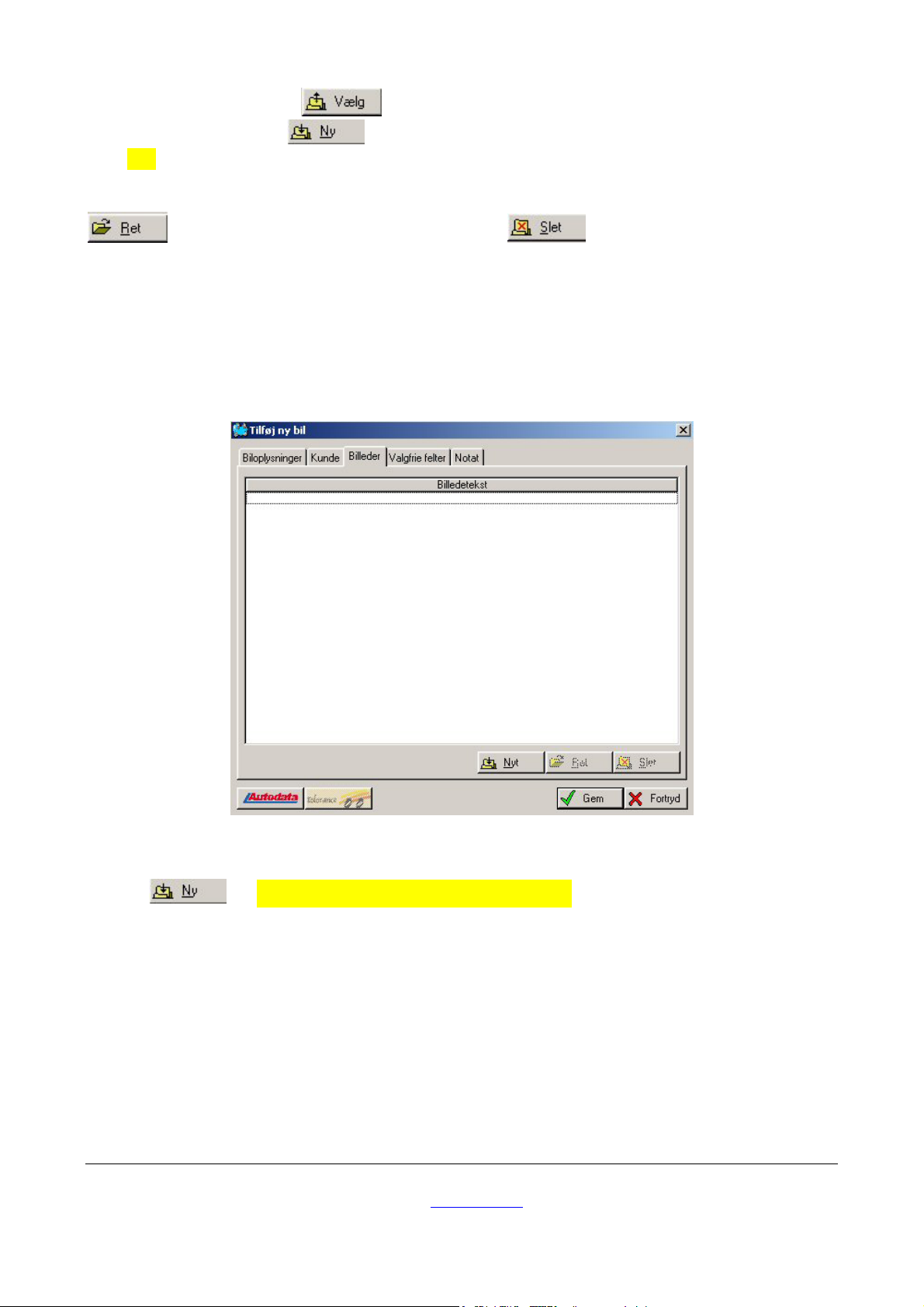
Markér kunden og klik på . Hvis kunden ikke er oprettet endnu, kan her oprette
kunden ved at klikke på . Proceduren er den samme som tidligere beskrevet på
side …..
Hvis man har fået nye oplysninger om kunden kan disse også rettes her ved at klikke på
og en kunde kan slettes ved at klikke på .
Fanen ”Billeder”
I denne fane kan man indsætte billeder af bilen, f.eks. i tilfælde af bilen er kommet ind med
en skade.
Hvis du har et eller flere billeder af bilen, skal du vide hvor de ligger på den PC.
Klik på og vinduet ”Tilføj nyt notat” kommer frem.
Copyright © 2004 Diginor ApS
T 48 14 13 18 - F 48 14 37 93 - www.diginor.dk
Solvang 16B – 3450 Allerød
38
Manual udgave 2.1.1
- E-mail: [email protected]
Page 39
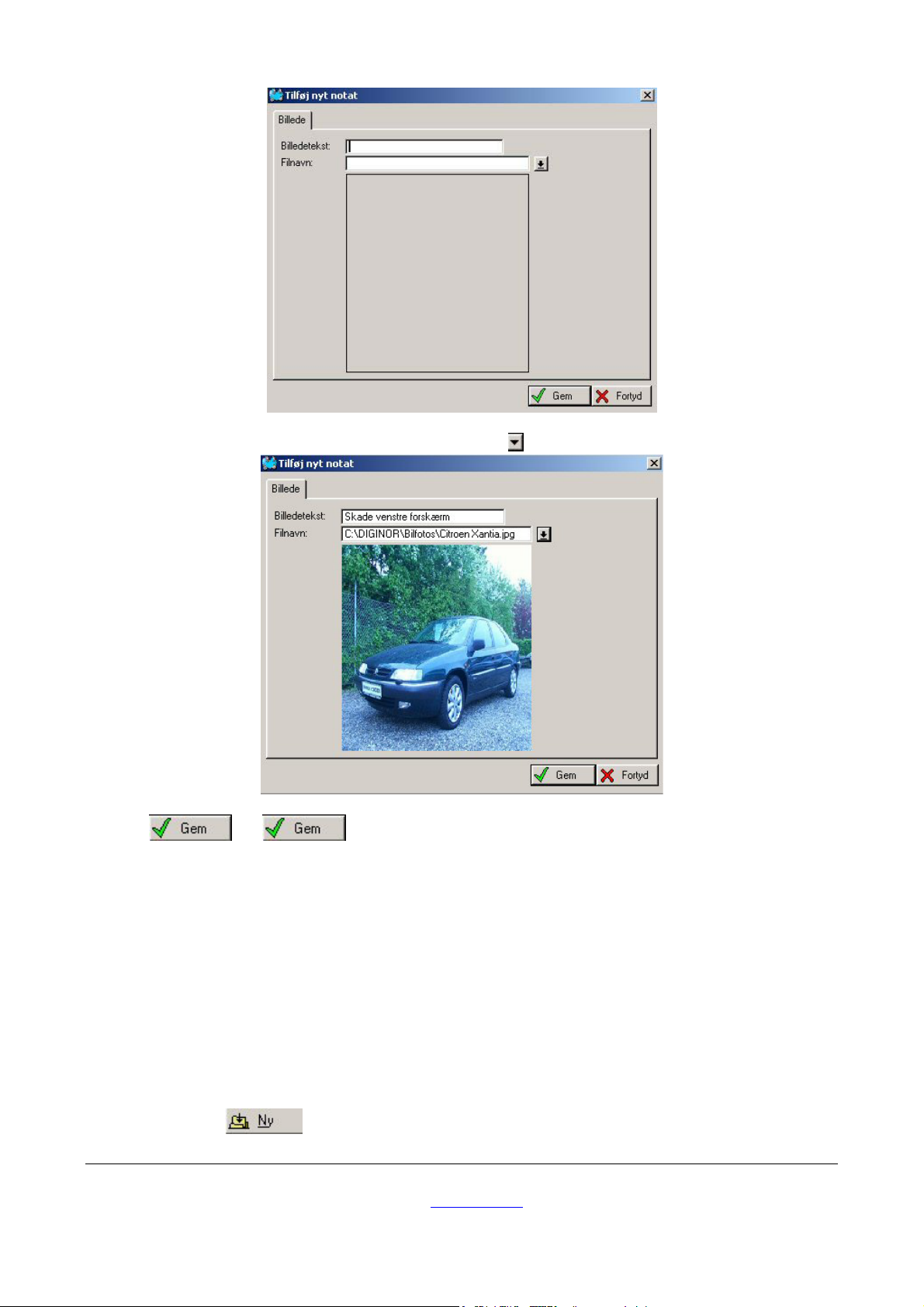
Indtast en sigende tekst til billedet. Klik derefter på for at find billedet.
Klik på
og igen. Billedet er nu gemt under bilen i ”Biler”.
Fanen ”Valgfrie felter”
Her kan man indtaste oplysninger i de felter man har oprettet tidligere under ”opsætning”.
Fanen ”Notat”
Notat er et område hvor man kan indskrive og gemme et notat eller en oplysning om
kunden eller om dennes bil eller noget helt andet , efter eget skøn.
Klik på knappen og følgende vindue kommer frem.
Copyright © 2004 Diginor ApS
T 48 14 13 18 - F 48 14 37 93 - www.diginor.dk
Solvang 16B – 3450 Allerød
39
Manual udgave 2.1.1
- E-mail: [email protected]
Page 40
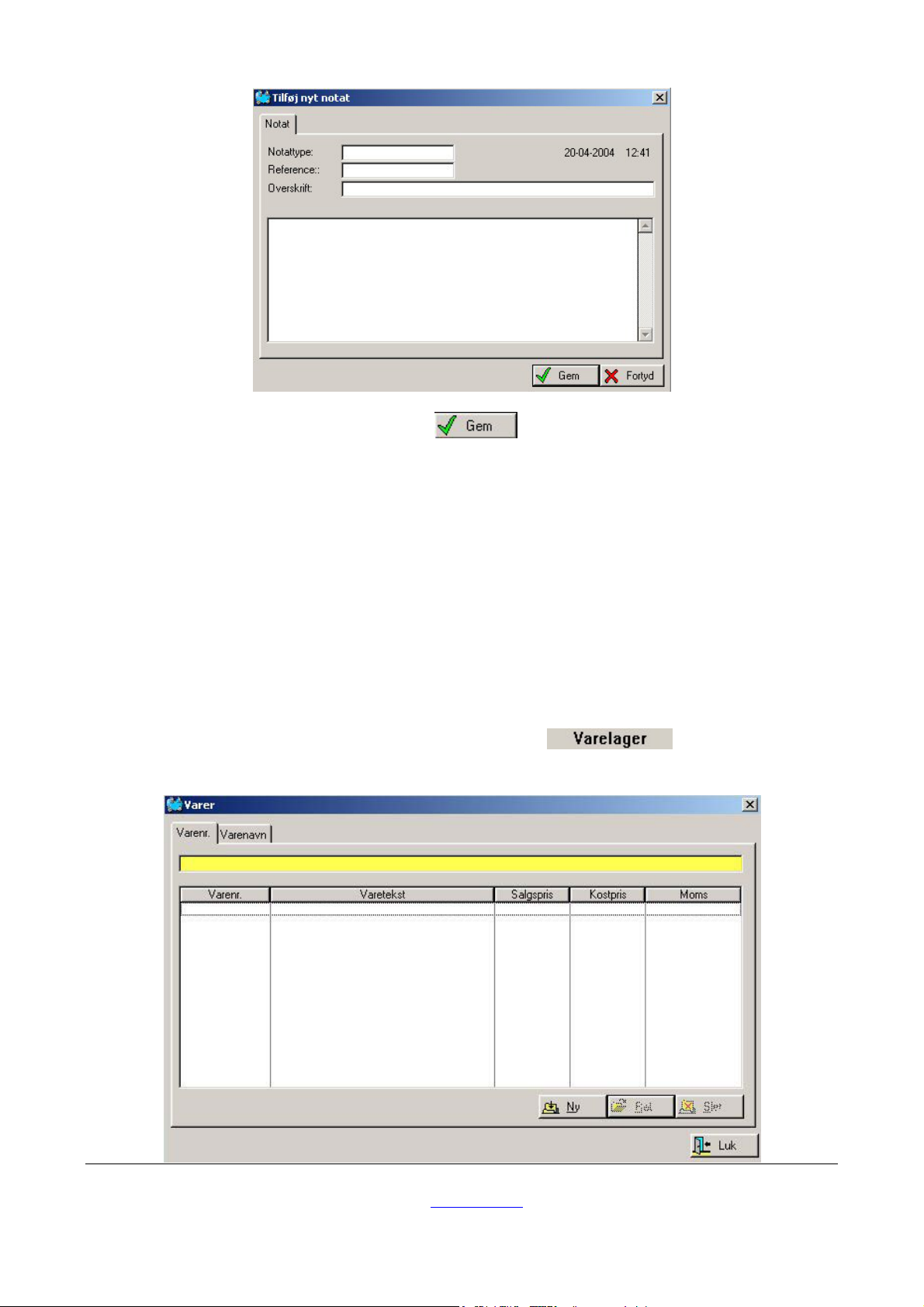
Når man har indtastet sit notat, klikkes på og notat vil være gemt under bilen.
Senere kan man rette eller tilføje noget til et eksisterende notat og man kan slette et notat
hvis det skulle blive nødvendigt.
VARELAGER
Varelageret i Diginor Kundestyringssystem Basis 1 er ikke et egentligt varelager, hvor man
kan have antallet af forskellige reservedele opgjort. En egentlig varelageropgørelse kræver
et regnskabsprogram og findes derfor kun i Modul 2.
Varelager funktionen her i Basis 1 er en række ”varelinier”, varebeskrivelser, numre til brug
i forbindelse med oprettelse af ARBEJDSKORT og i denne forbindelse en senere
FAKTURA.
For at komme ind i varelageret klikker man på knappen , hvorefter vinduet
”Varer” kommer frem.
Copyright © 2004 Diginor ApS
T 48 14 13 18 - F 48 14 37 93 - www.diginor.dk
Solvang 16B – 3450 Allerød
40
Manual udgave 2.1.1
- E-mail: [email protected]
Page 41
Vinduet er del i 2 faner, som bruges til at vise varerne i nummer- eller navneorden.
Derudover er der 4 funktionsknapper i bunden. Deres funktion beskrives som følgende:
Knappen bruges til at oprette en ny varebeskrivelse.
Knappen bruges til at rette en vare.
Knappen bruges til at slette en vare.
Knappen bruges til at lukke funktionen.
Oprette en ny vare
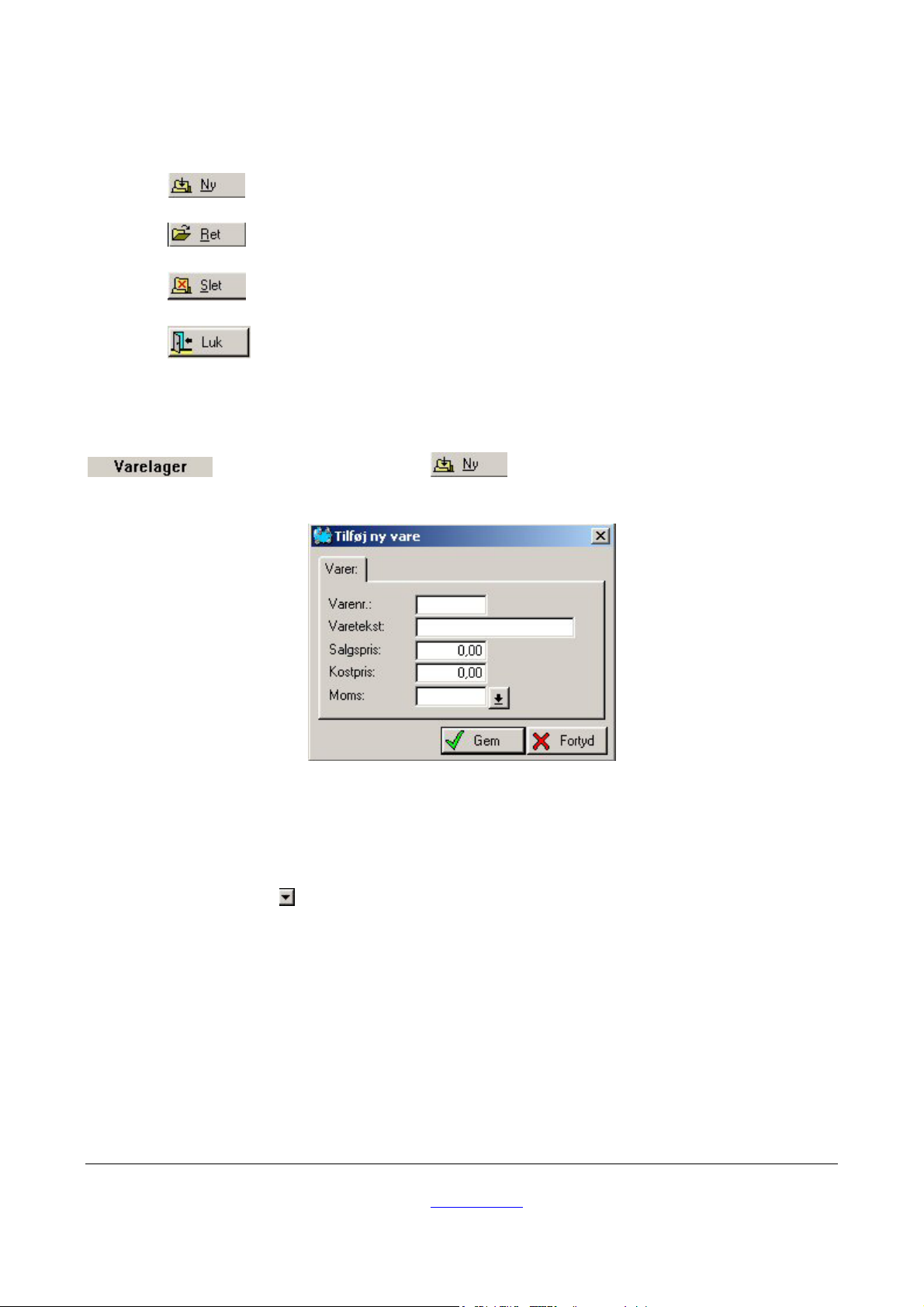
Når der skal oprettes en ny varelinie, starter man varelageret ved at klikke på knappen
. Derefter klik på knappen og vinduet ”Tilføj ny vare” kommer
frem.
Det vil være ret smart at have udtænkt et nummer system til disse vare, før man går
i gang! Vi har udarbejdet et forslag som du kan rekvirerer.
Først tastes et varenummer, efter eget valg. Derefter en varetekst som beskriver varen.
Man kan derefter indtaste en kostpris og en salgspris. Til sidst vælges momssatsen ved at
klikke på den lille knap
Hvorefter vinduet ”Momskoder kommer frem.
Copyright © 2004 Diginor ApS
T 48 14 13 18 - F 48 14 37 93 - www.diginor.dk
Solvang 16B – 3450 Allerød
41
Manual udgave 2.1.1
- E-mail: [email protected]
Page 42
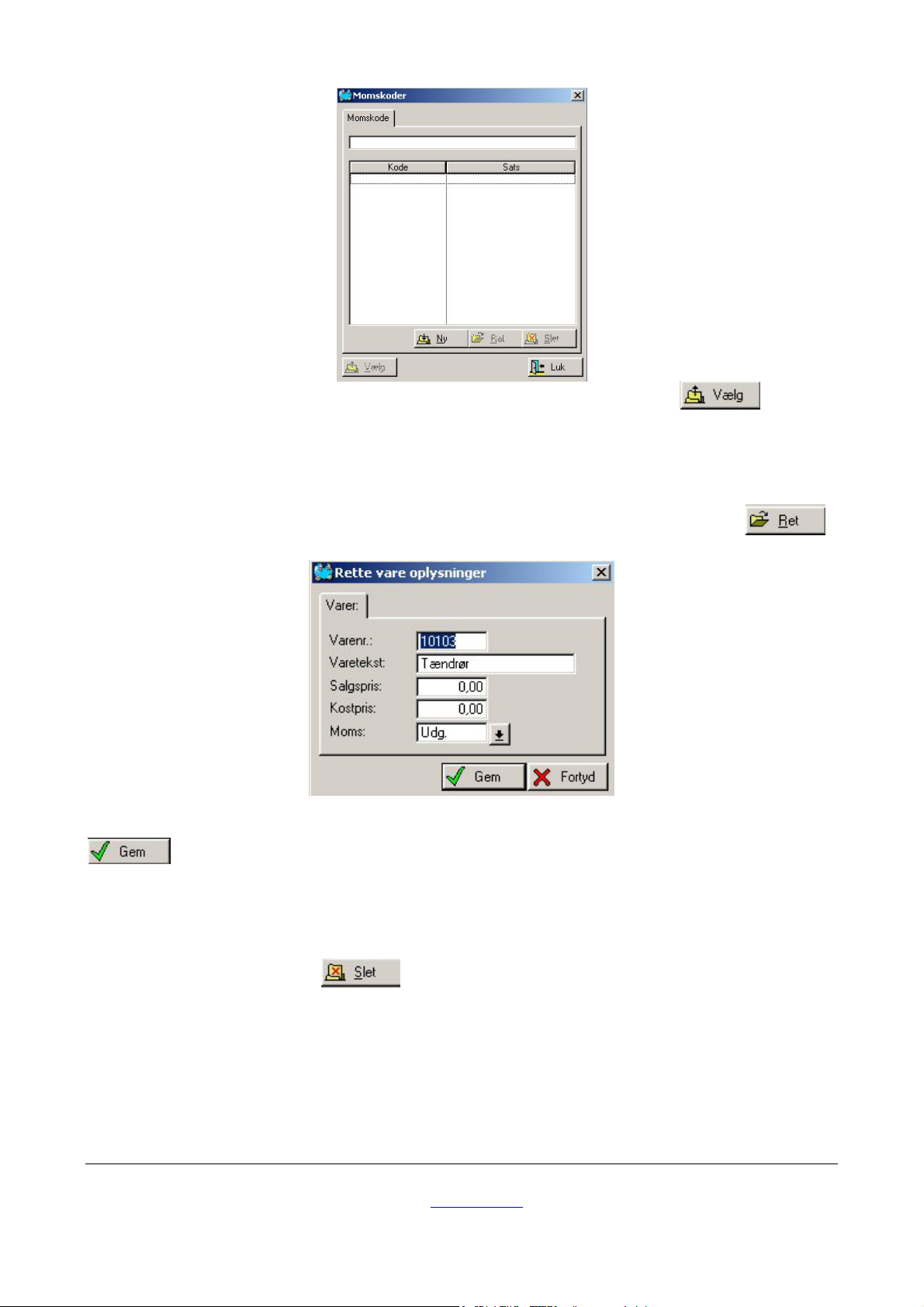
I dette tilfælde er ”Udg25” allerede markeret, så der klikkes på knappen . Man
kan så se at den nye vare er oprettet.
Rette en vare
Hvis man ønsker at se eller rette en eksisterende vare, klikker man på knappen
og vinduet
kommer frem. Her rettes det man ønsker og der sluttes med at klikke på knappen
og rettelsen er gennemført.
Slette en vare
Hvis man ønsker at slette en eksisterende vare, markere man den varelinie man ønsker at
slette og klikker på Knappen og vinduerne ”Slet varer” og bagved vinduet ”Slet
varer” med beskrivelse af varen, kommer frem.
Copyright © 2004 Diginor ApS
T 48 14 13 18 - F 48 14 37 93 - www.diginor.dk
Solvang 16B – 3450 Allerød
42
Manual udgave 2.1.1
- E-mail: [email protected]
Page 43
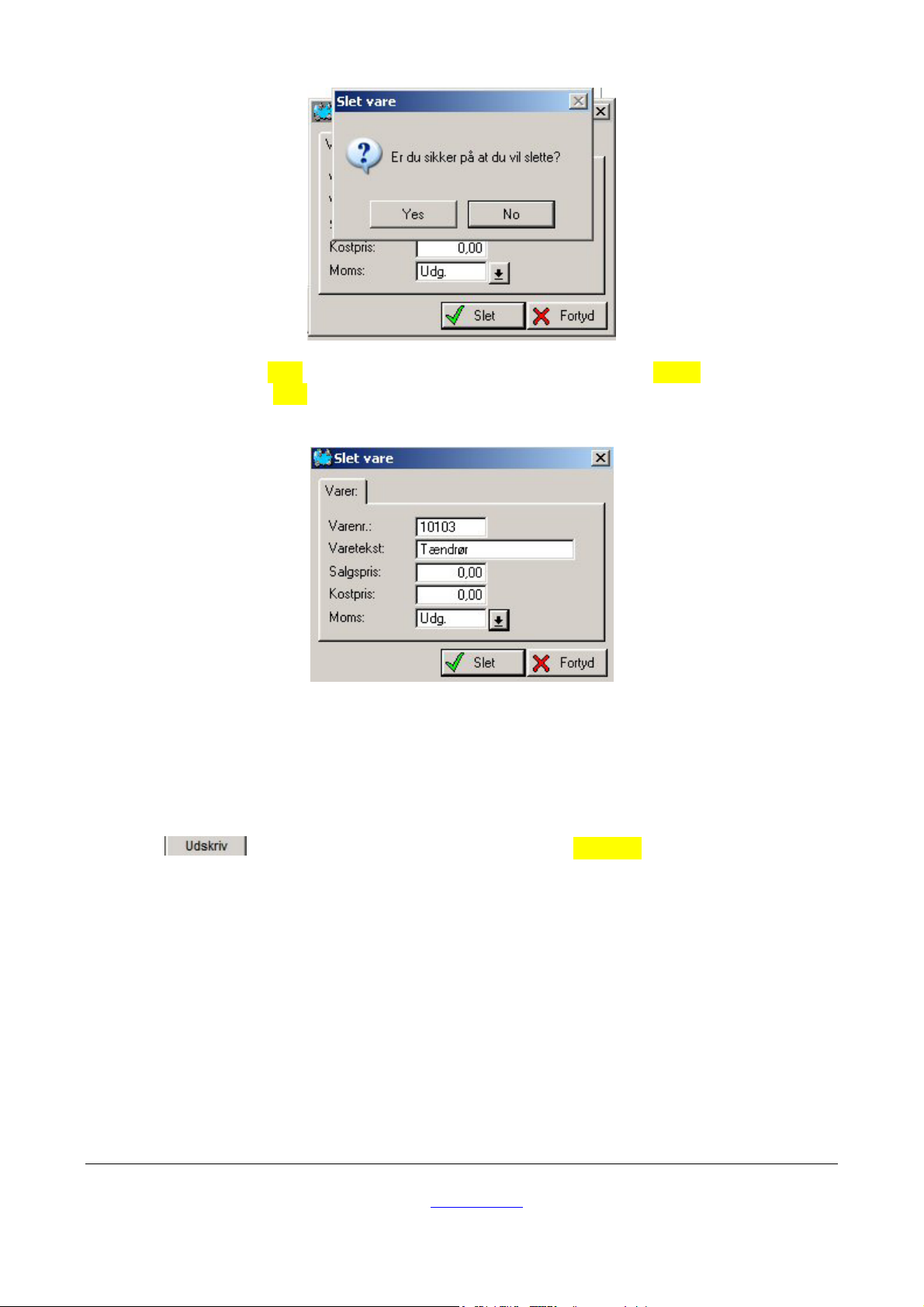
Klik først på knappen ”JA” for at gå videre i sletningen. Klik knappen ”NEJ” for ikke at
slette. Hvis du klikker ”JA” forsvinder det forreste vindue. Herefter kan kontrollere om det
nu er den rigtige vare du er ved at slette!
Nu kan enten slette varen eller fortryde ved at klikke på den relevante knap.
Udskrive en liste over vare
Får man brug for en liste over alle de varelinier man har indtastet, klikker man bare på
knappen . Her kommer printerfunktion i gang, se side …..
ARBEJDSKORT
Arbejdskort funktionen i Diginor Kundestyringssystem er den egentlige ”arbejdsplads”. Det
er her man udarbejder et arbejdskort, retter og indfører oplysninger til værkstedet og til
sidst udskriver en faktura.
Arbejdskortet gemmes i systemet så længe det ikke er afsluttet/faktureret.
Det første arbejdskort får automatisk nr. 1 og alle følgende kort nummereres fortløbende,
automatisk.
Copyright © 2004 Diginor ApS
T 48 14 13 18 - F 48 14 37 93 - www.diginor.dk
Solvang 16B – 3450 Allerød
43
Manual udgave 2.1.1
- E-mail: [email protected]
Page 44
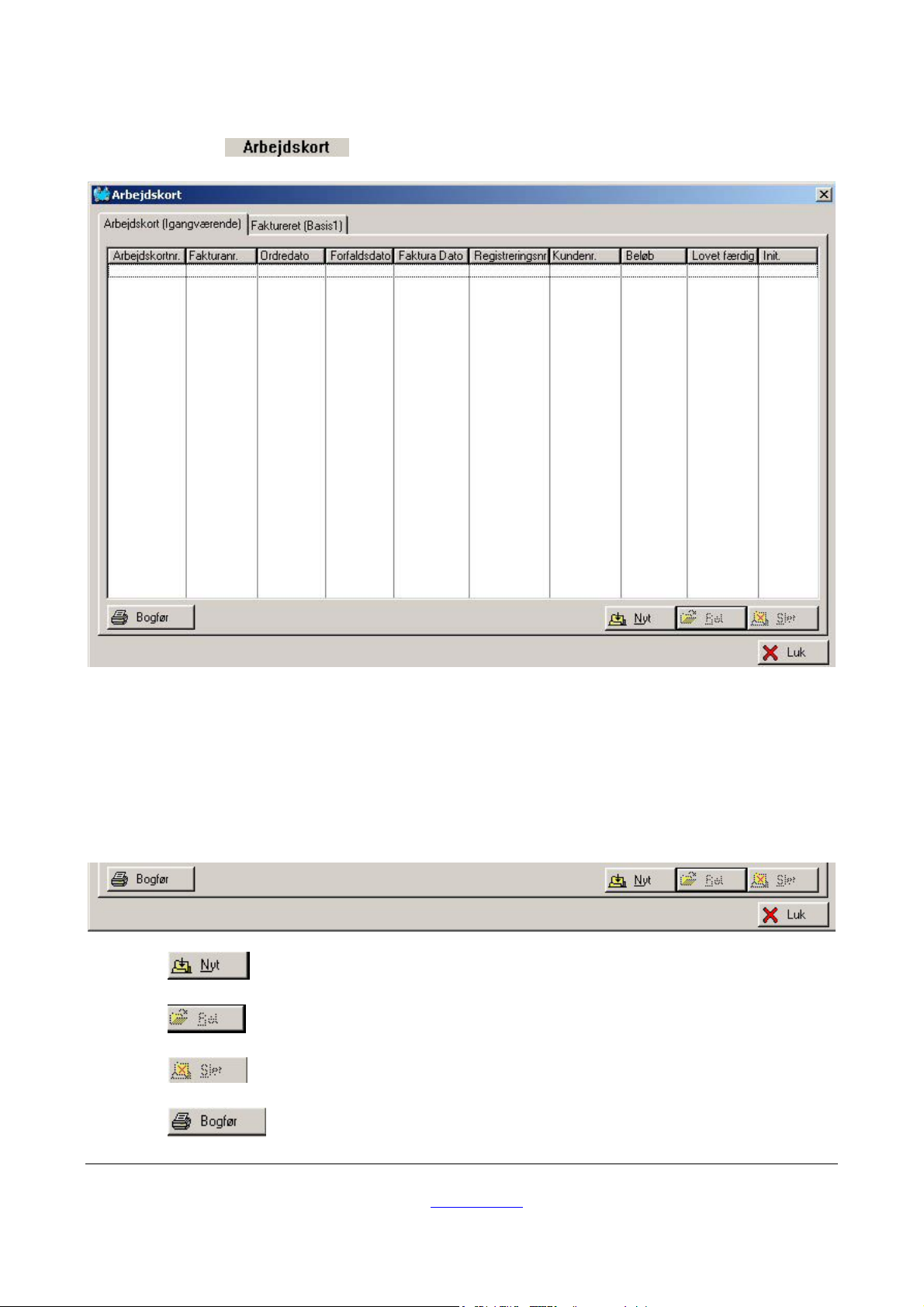
Beskrivelse af arbejdskort vinduet
Klik på knappen øverst på skærmen og følgende vindue kommer frem.
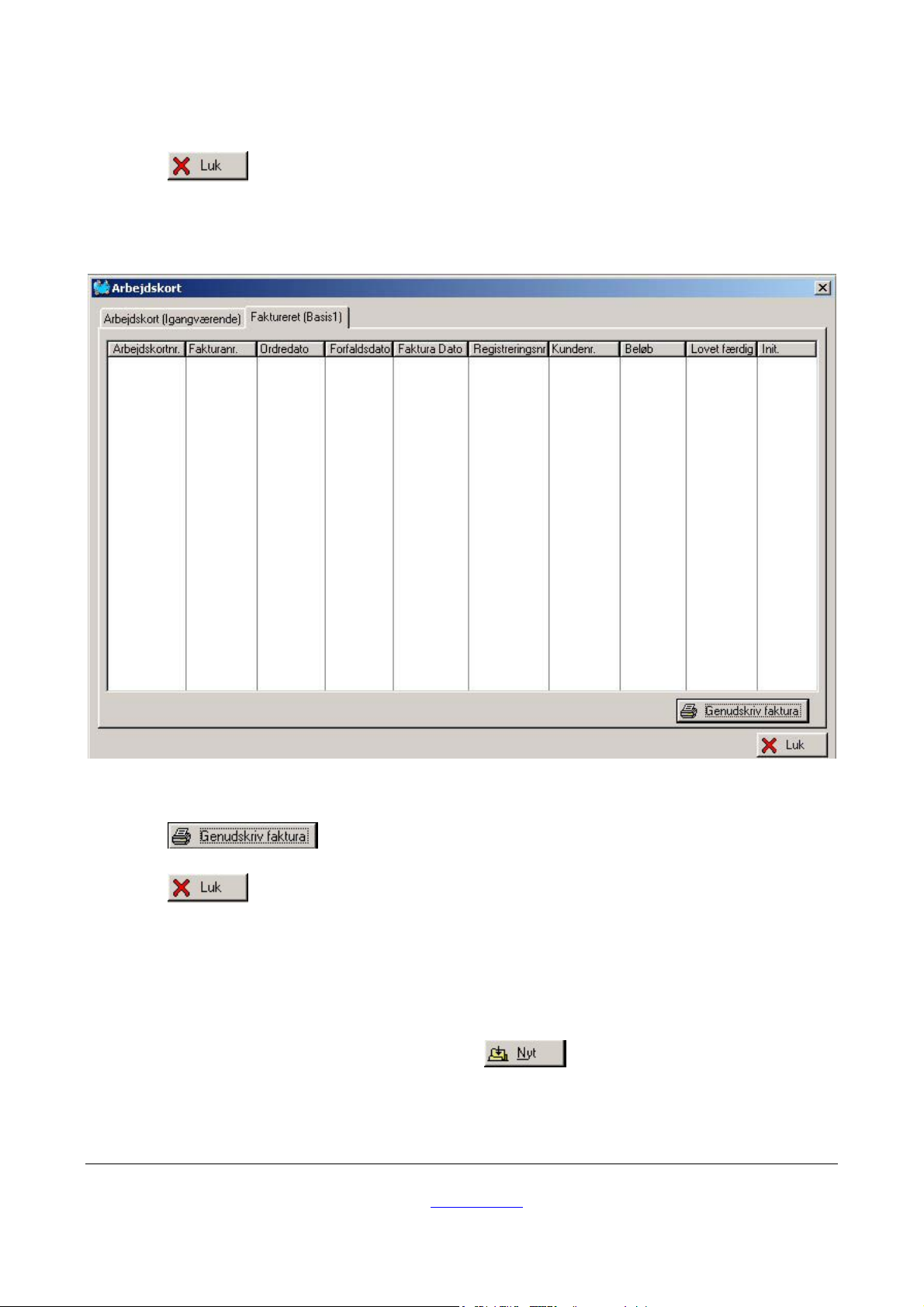
Vinduet er delt i 2 faner, ”Arbejdskort(Igangværende)” og ”Faktureret(Basis1)”. Hver fane
har sine knapper, som beskrives under fanerne.
Fanen ”Arbejdskort (Igangværende)”
”Arbejdskort (Igangværende)” fanen har 4 funktionsknapper, hvoraf de 2 er utydelige i
dette vindue, da de først bliver aktive når der er oprettet et arbejdskort.
Knappen bruges til at oprette et nyt arbejdskort.
Knappen , når den er aktiv, bruges til at rette i et eksisterende arbejdskort.
Knappen , når den er aktiv, bruges til at slette et eksisterende arbejdskort.
Knappen bruges til, når arbejdskortet er færdigt, at ændre det til en faktura,
som kan udskrives. Knappen hedder godt nok ”bogfør”, men der er ingen bogføring i
Copyright © 2004 Diginor ApS
T 48 14 13 18 - F 48 14 37 93 - www.diginor.dk
Solvang 16B – 3450 Allerød
44
Manual udgave 2.1.1
- E-mail: [email protected]
Page 45
denne sammenhæng, KUN udskrivning af faktura’en. Arbejdskortet ændres til faktura og
vil være vist under fanen ”Faktureret(Basis1)”.
Knappen bruges til at lukke vinduet.
Fanen ”Faktureret(Basis1)”
Faktureret(Basis1) fanen har 2 funktionsknapper.
Knappen som bruges til at genudskrive en eksisterende faktura.
Knappen
som bruges til at lukke vinduet.
I dette vindue under denne fane vil alle faktura’er være vist. En oprettet faktura kan ikke
slettes.
Det første arbejdskort
I fanen ”Arbejdskort/Ordrer” klikkes på knappen og vinduet ”Nyt Arbejdskort”
kommer frem
Copyright © 2004 Diginor ApS
T 48 14 13 18 - F 48 14 37 93 - www.diginor.dk
Solvang 16B – 3450 Allerød
45
Manual udgave 2.1.1
- E-mail: [email protected]
Page 46
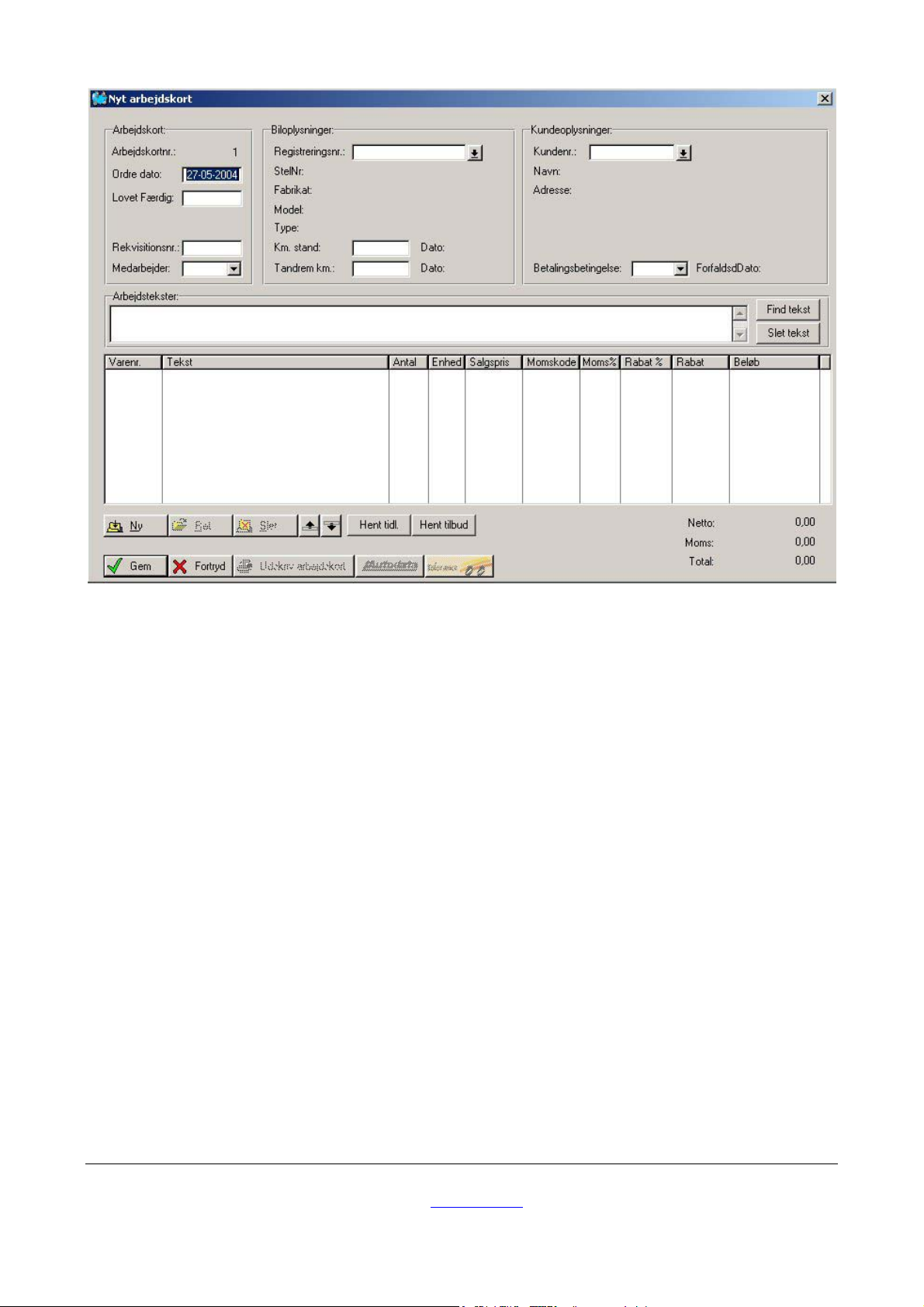
Generel beskrivelse af ”Nyt arbejdskort” vinduet
I den øverste venstre rubrik ”Arbejdskort” findes oplysninger om arbejdskortet:
Arbejdskortnr., Ordredato, Lovet færdi, Rekvisitionsnr. Og Medarbejder.
I øverste midterste rubrik ”Biloplysninger” findes oplysninger om den aktuelle bil:
Registreringsnr., Stelnr., Fabrikat, Model, Type, Km. Stand/dato og Tandrem km/dato.
I øverste højre rubrik ”Kundeoplysninger” findes oplysninger om bilens ejer: Kundenr.,
Navn, Adresse og Betalingsbetingelse/Forfaldsdato.
Tilgængelige oplysninger om kunden og om dennes bil, hentes næsten automatisk. Der
skal vælges først. Oplysninger om kunden findes ved at vælge et kundenr og oplysninger
om bilen findes ved at vælge et registreringsnr. Når man har valgt, indsættes de
tilgængelige oplysninger i felterne automatisk, hvis de findes i systemet. Ellers skal de
oprettes.
Betalingsbetingelser skal vælges hver gang. Derudover skal man selv indtaste oplysninger
om ”Lovet færdig”, ”Rekvisitionsnr.”(når aktuelt) og ”Medarbejder”.
Midt i vinduet findes en rubrik, som bruges til at indtaste/vælge overordnede
arbejdstekster. Hvis man har oprettet disse tekster i forvejen, kan de hentes og indsættes.
Copyright © 2004 Diginor ApS
T 48 14 13 18 - F 48 14 37 93 - www.diginor.dk
Solvang 16B – 3450 Allerød
46
Manual udgave 2.1.1
- E-mail: [email protected]
Page 47
Under dette område findes selve arbejdskortets vare/ydelseslinier for det der skal
anvendes ved reparationen.
I bunden af vinduet findes en række funktions knapper. Disse beskrives senere.
Nederst til højre foretages en automatisk sammentælling af priser/moms, som vedrører
faktureringen.
Oprette det første arbejdskort
Det allerførste arbejdskort, har nr. 1. Ordredatoen sættes automatisk til dags dato, men
kan herefter ændres efter eget ønske. De næste arbejdskort nummereres fortløbende og
denne nummerering kan ikke ændres.
Ordredatoen skal betragtes som den dag hvor aftalen om et værkstedsbesøg blev indgået
eller reparationen startet.
Følg nedenstående fremgangsmåde.
Find eller opret kunden
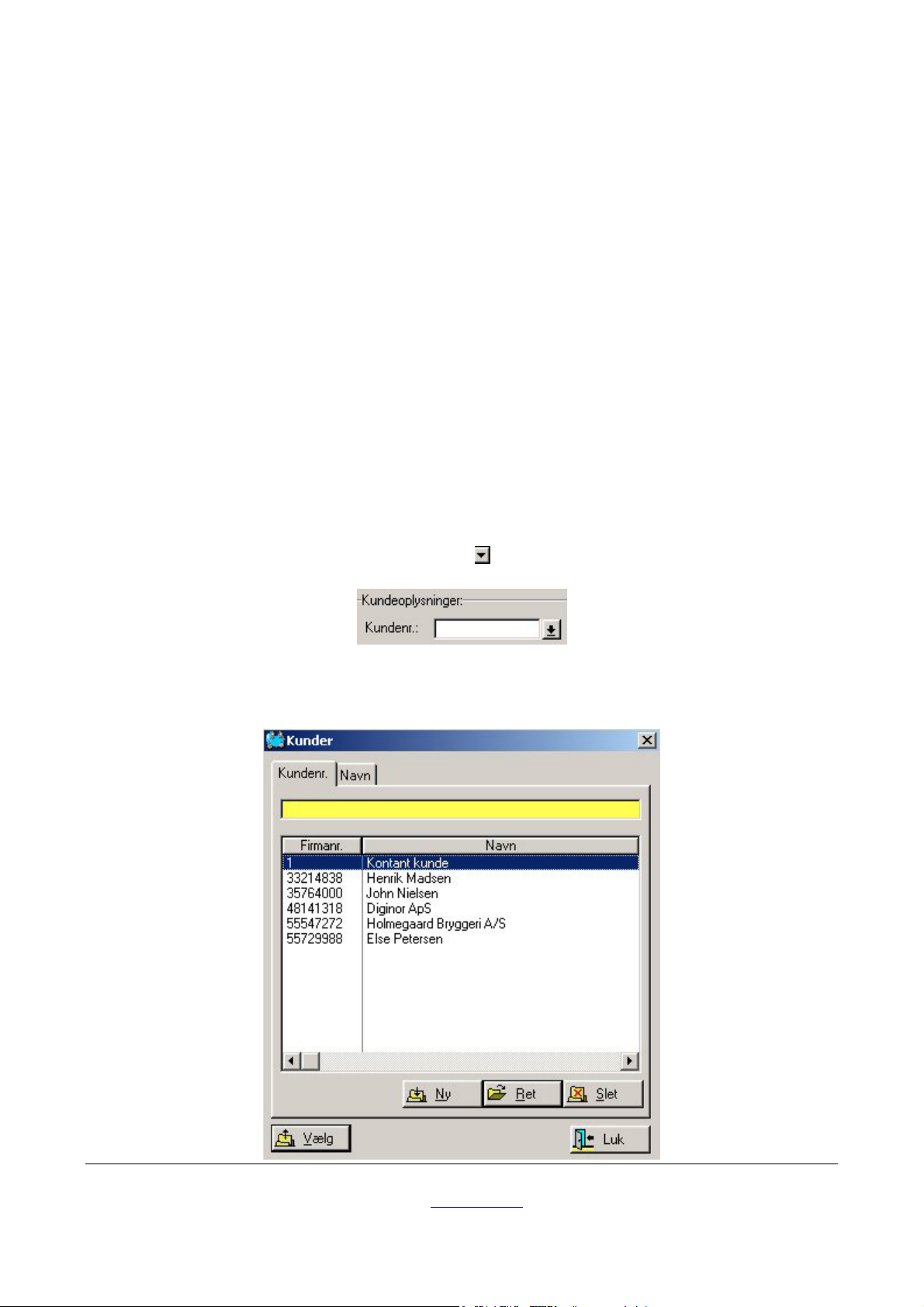
Først skal vi finde kunden, hvis han er registreret i forvejen, eller vi skal oprette ham. Dette
gøres ved at klikke på den lille firkantede knap
Så kommer ”Kunder” vinduet frem
Copyright © 2004 Diginor ApS
T 48 14 13 18 - F 48 14 37 93 - www.diginor.dk
Solvang 16B – 3450 Allerød
47
Manual udgave 2.1.1
- E-mail: [email protected]
Page 48
og man vælger en kunde fra listen ved at markere linien og klikke på knappen
og kundens oplysninger indsættes. Hvis kunden ikke findes kan man oprette en ny kunde
ved at klikke på knappen . Vinduet ”ny kunde” kommer frem, se side ….
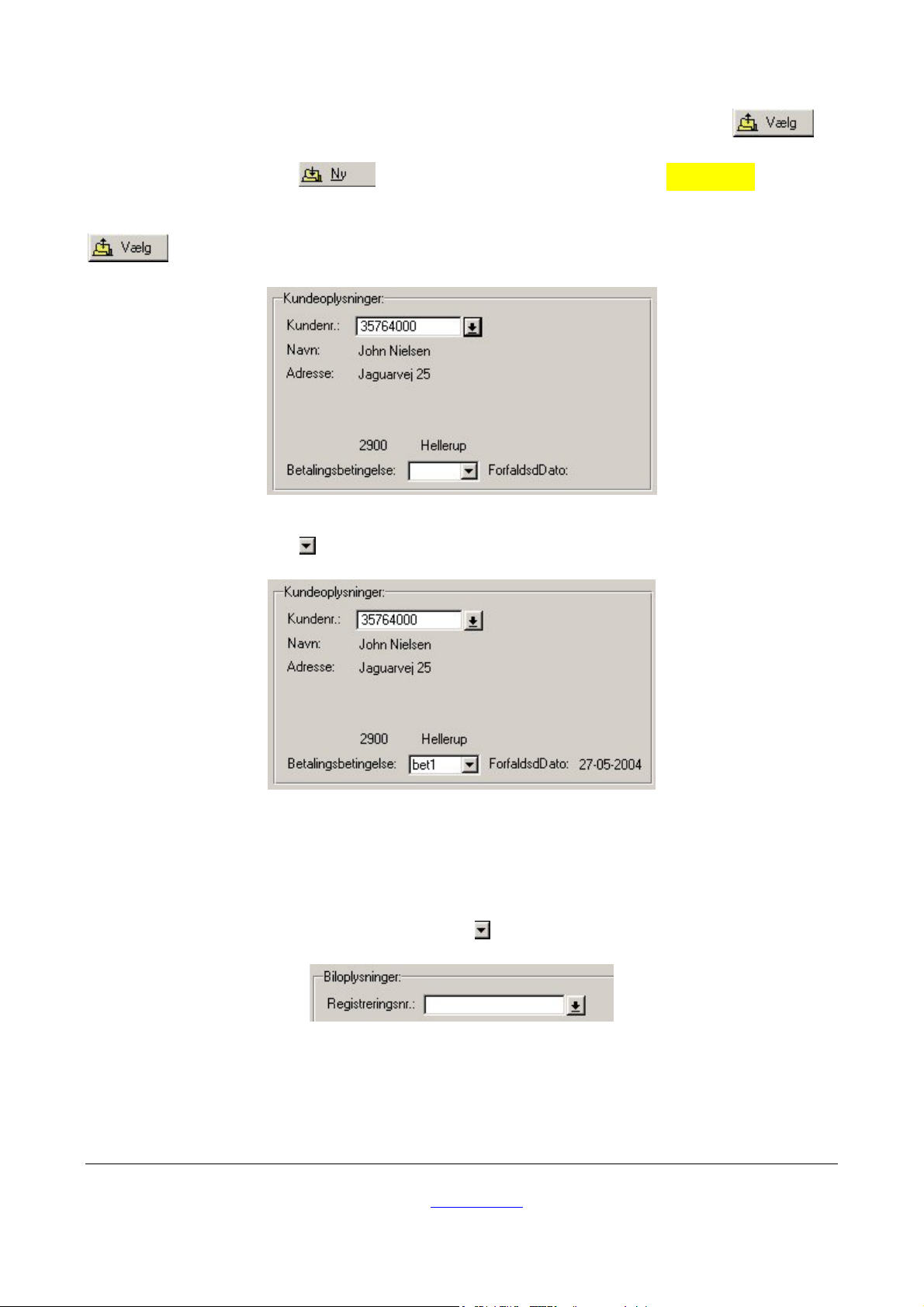
Vi markerer i dette eksempel kunden John Nielsen og klikker derefter på knappen
hvorefter der i i rubrikken ”Kundeoplysninger” vil stå
Når vi nu er i gang her, kan vi lige så godt indsætte ”betalingsbetingelse”. Dette gøres ved
at klikke på den lille knap hvorefter man klikker på den betingelse der skal bruges og
vi har nu ”Kundeoplysninger” rubrikken færdig.
Find eller opret bilen
Først skal vi finde bilen, hvis den er registreret i forvejen, ellers vi skal oprette den. Dette
gøres ved at klikke på den lille firkantede knap
Så kommer ”Biler” vinduet frem
Copyright © 2004 Diginor ApS
Solvang 16B – 3450 Allerød
T 48 14 13 18 - F 48 14 37 93 - www.diginor.dk
Manual udgave 2.1.1
- E-mail: [email protected]
48
Page 49
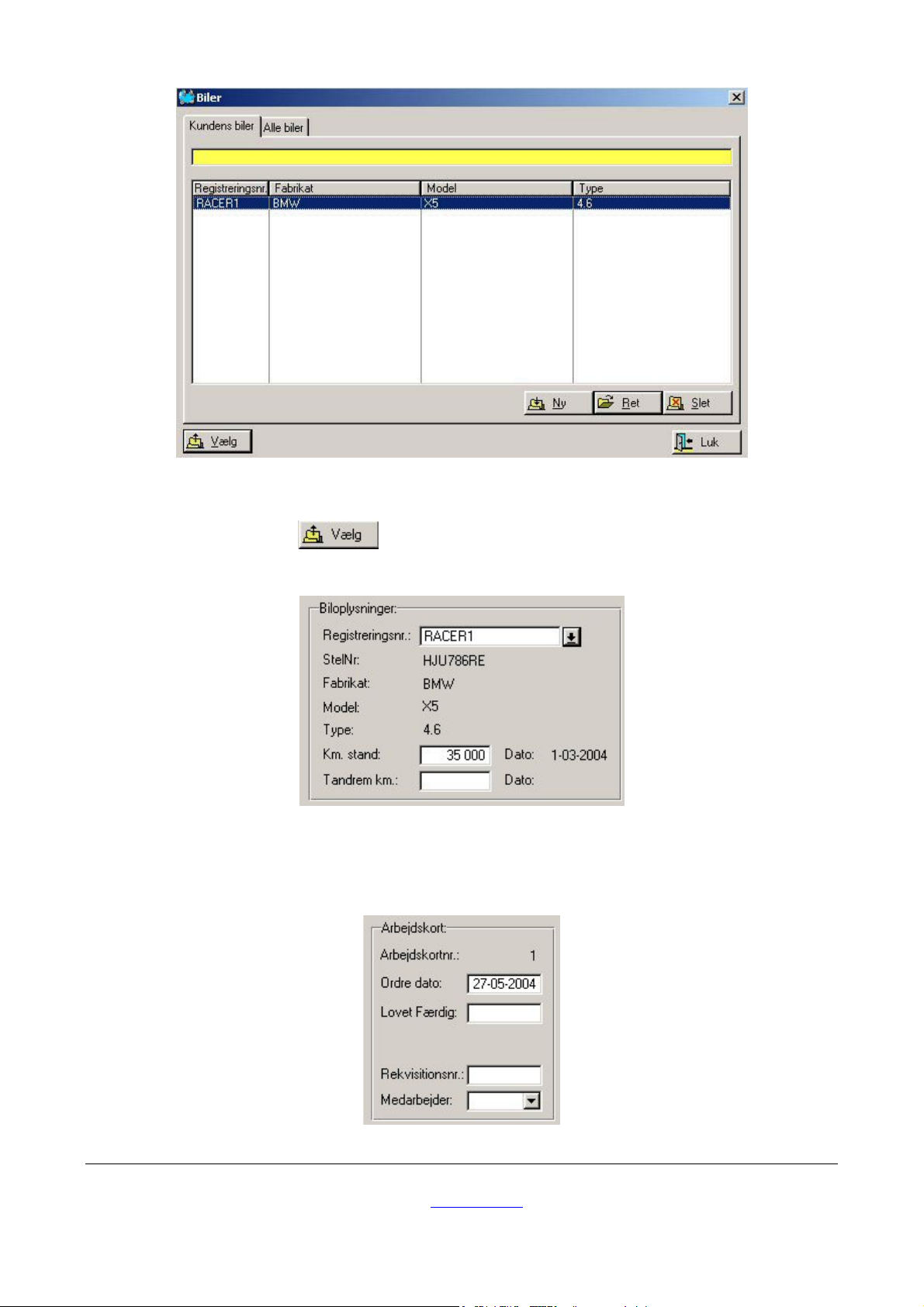
Dette vindue har 2 faner, ”Kundens biler” og ”Alle biler”. Fanen ”Kundens biler” viser den
specifikke kundes bil/biler. Hvis der kun vises 1 bil, er den allerede markeret. Vælg bilen
ved at klikke på knappen og de nødvendige og tilgængelige oplysninger bliver
synlige.
Oplysninger om ”Arbejdskort” gøres færdig
Copyright © 2004 Diginor ApS
T 48 14 13 18 - F 48 14 37 93 - www.diginor.dk
Solvang 16B – 3450 Allerød
49
Manual udgave 2.1.1
- E-mail: [email protected]
Page 50
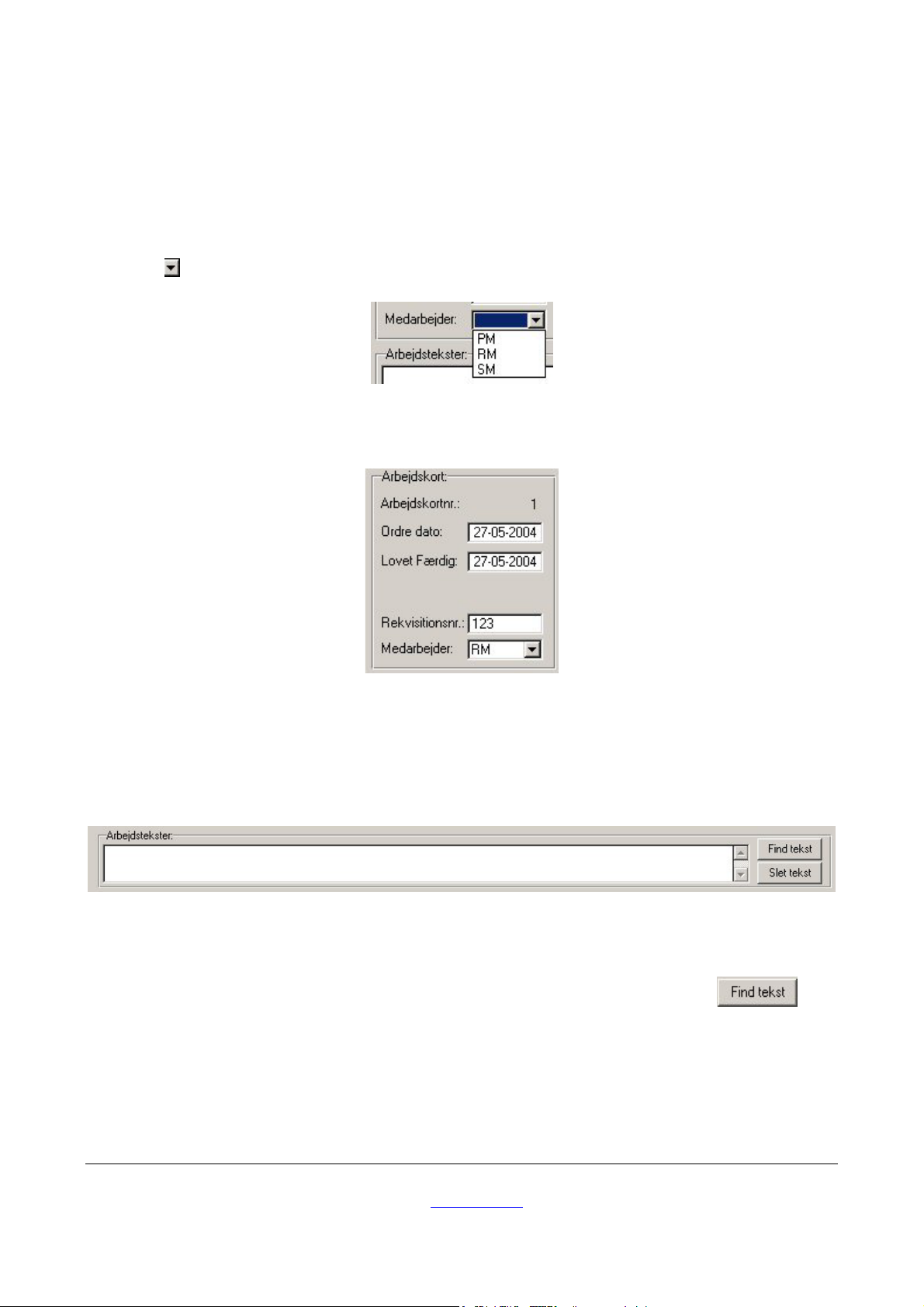
Som det kan ses af ovenstående, har arbejdskortet allerede fået en nr.(nr. 1), en ordre
dato(dags dato) men mangler nogle oplysninger.
”Lovet færdig”: Her indtastes en dato.
Rekvisitionsnr.: Her indtastes et evt. rekvisitions nummer.
Medarbejder: Her vælges navnet på den medarbejder som skal udføre arbejdet. Klik på
knappen og
der vælges en medarbejder. Her har vi valgt ”RM”.
Rubrikken ”Arbejdskort” kommer nu til at se sådan ud:
Arbejdstekster
Arbejdstekster er her ”overordnede” beskrivelser af arbejdsopgaver. Man kan skrive
teksten manuelt i feltet eller man kan vælge ”standard” tekster, man selv opretter. Man kan
også lade helt være med at skrive noget her. Der er 2 knapper ude til højre.
Hvis man vil skrive teksten manuelt, klikker man en enkelt gang i det store tekstfelt og
skriver teksten. Manuelle tekster kan ikke gemmes til senere brug.
Hvis man har indskrevet ”Arbejdstekster” i forvejen, klikker man på knappen
vinduet ”Arbejdstekster” kommer frem.
og
Copyright © 2004 Diginor ApS
T 48 14 13 18 - F 48 14 37 93 - www.diginor.dk
Solvang 16B – 3450 Allerød
50
Manual udgave 2.1.1
- E-mail: [email protected]
Page 51
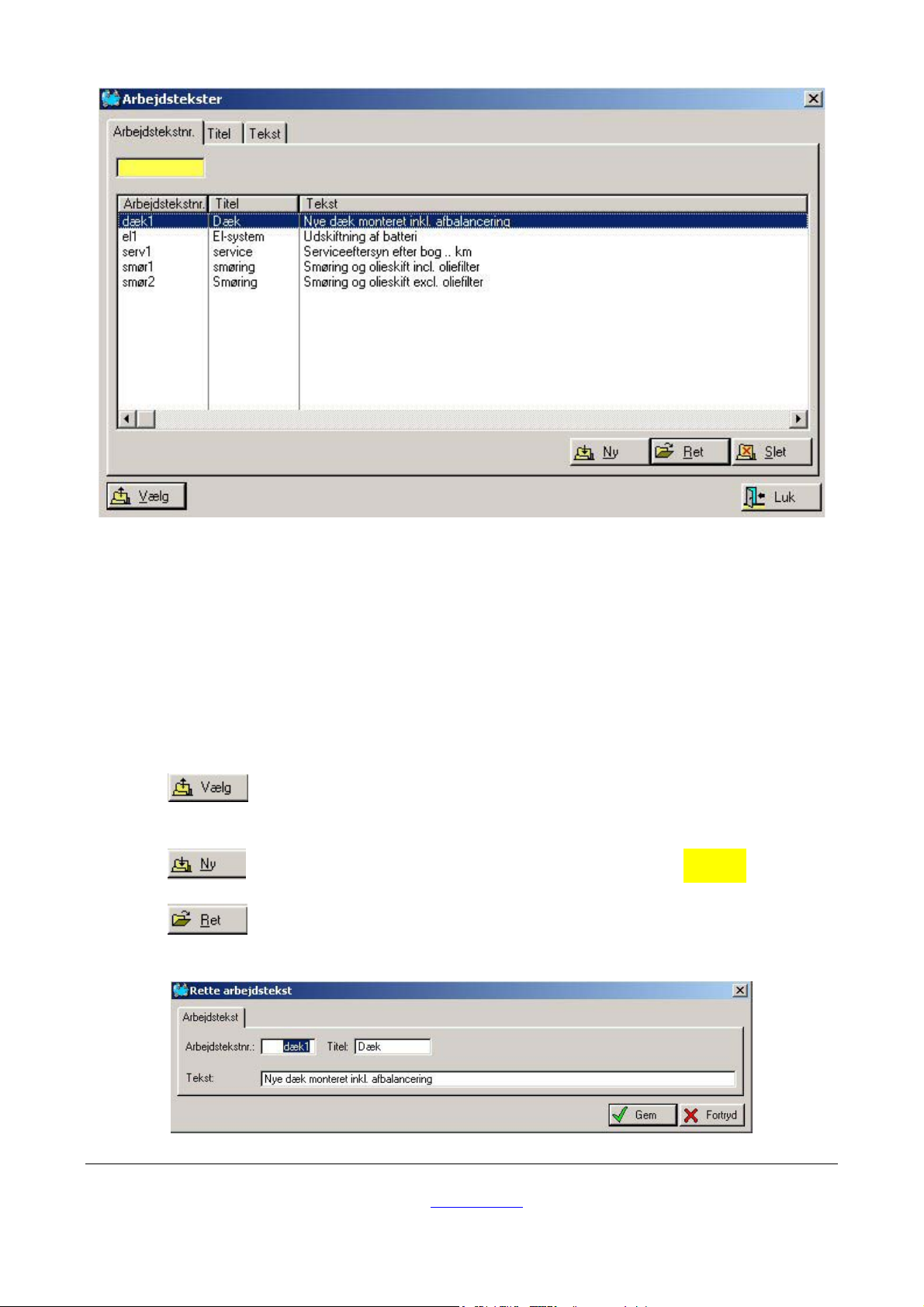
I dette vindue findes der 3 faner og 5 knapper samt et søgningsfelt(den gule).
I den første fane, ”Arbejdstekstsnr.”, vises de eksisterende arbejdstekster i ordnede
rækkefølge. Det kan være i nummerorden, hvis man har valgt et nummersystem, eller,
som vist i vinduet, i en ”ord/nummer” orden. Man skal selv vælge hvordan man vil
organisere disse tekster! Denne første fane danner udgangspunktet for de næste 2 faner.
Fanen ”Titel” viser arbejdsteksterne organiseret efter titel.
Fanen ”Tekst” viser arbejdsteksterne organiseret efter teksten.
Knappen bruges til at vælge en arbejdstekst. Klik på teksten for at markere den
og klik så på knappen ”vælg”.
Knappen bruges til indskrive en ny arbejdstekst. Om dette, se side ….
Knappen bruges til at rette i eksisterende arbejdstekst. Markér først den tekst du
vil rette i. Klik derefter på knappen ”Ret” og vinduet ”Rette arbejdstekst” kommer frem.
Copyright © 2004 Diginor ApS
T 48 14 13 18 - F 48 14 37 93 - www.diginor.dk
Solvang 16B – 3450 Allerød
51
Manual udgave 2.1.1
- E-mail: [email protected]
Page 52
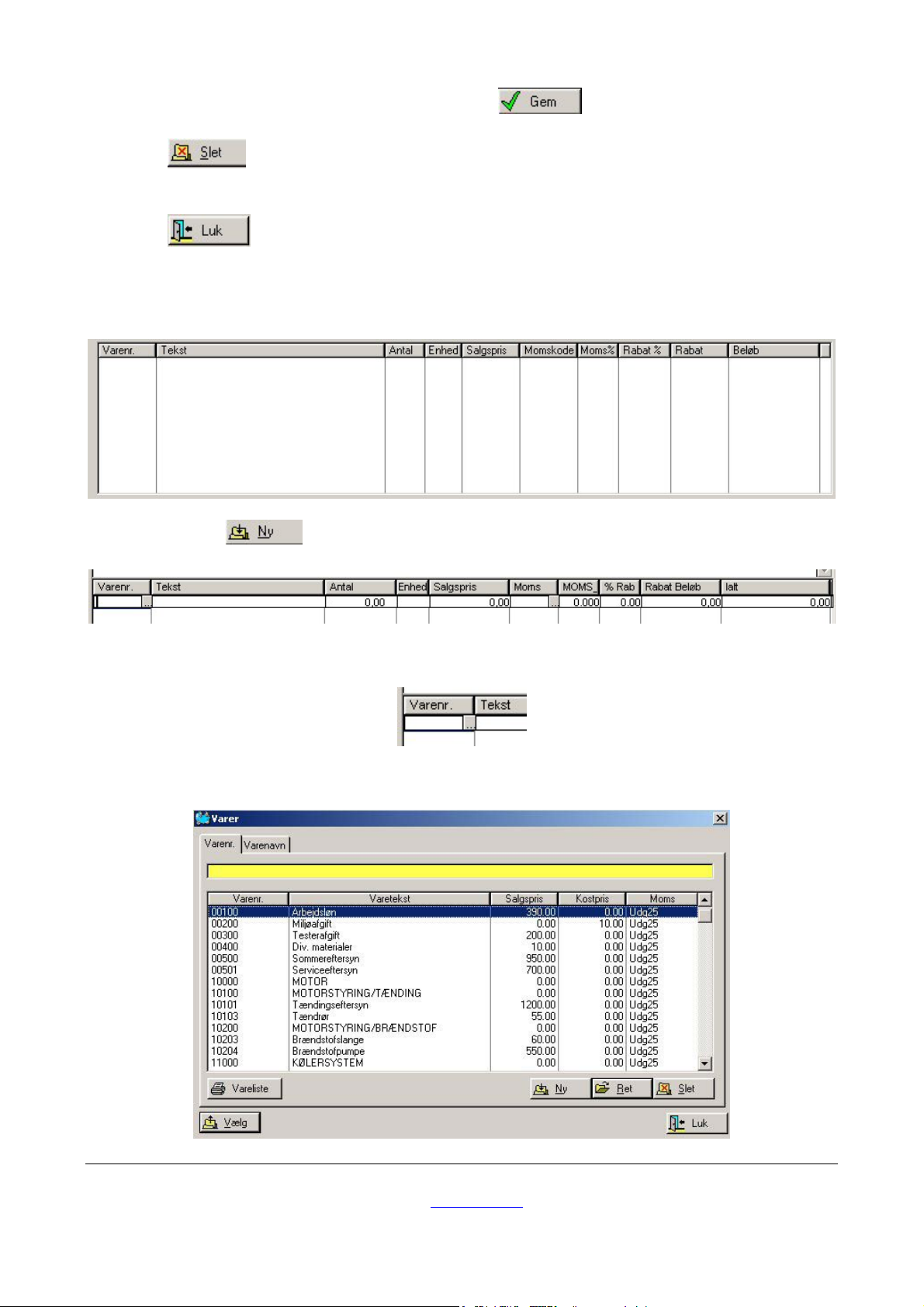
Ret nu det skal rettes og klik derefter på knappen for at gemme rettelsen.
Knappen bruges til at slette en eksisterende arbejdstekst. Gøres færdig efter
rettelse.
Knappen bruges til at lukke vindue.
Varelinier
Klik på knappen og der fremkommer en ny linie i området for detaljeret tekst.
Den første kolonne, ”Varenr.” bruges til at finde ”varerne” i varelager funktionen. Klik på
den lille firkantede knap med de 3 prikker
og varelager vinduet kommer frem
Copyright © 2004 Diginor ApS
T 48 14 13 18 - F 48 14 37 93 - www.diginor.dk
Solvang 16B – 3450 Allerød
52
Manual udgave 2.1.1
- E-mail: [email protected]
Page 53
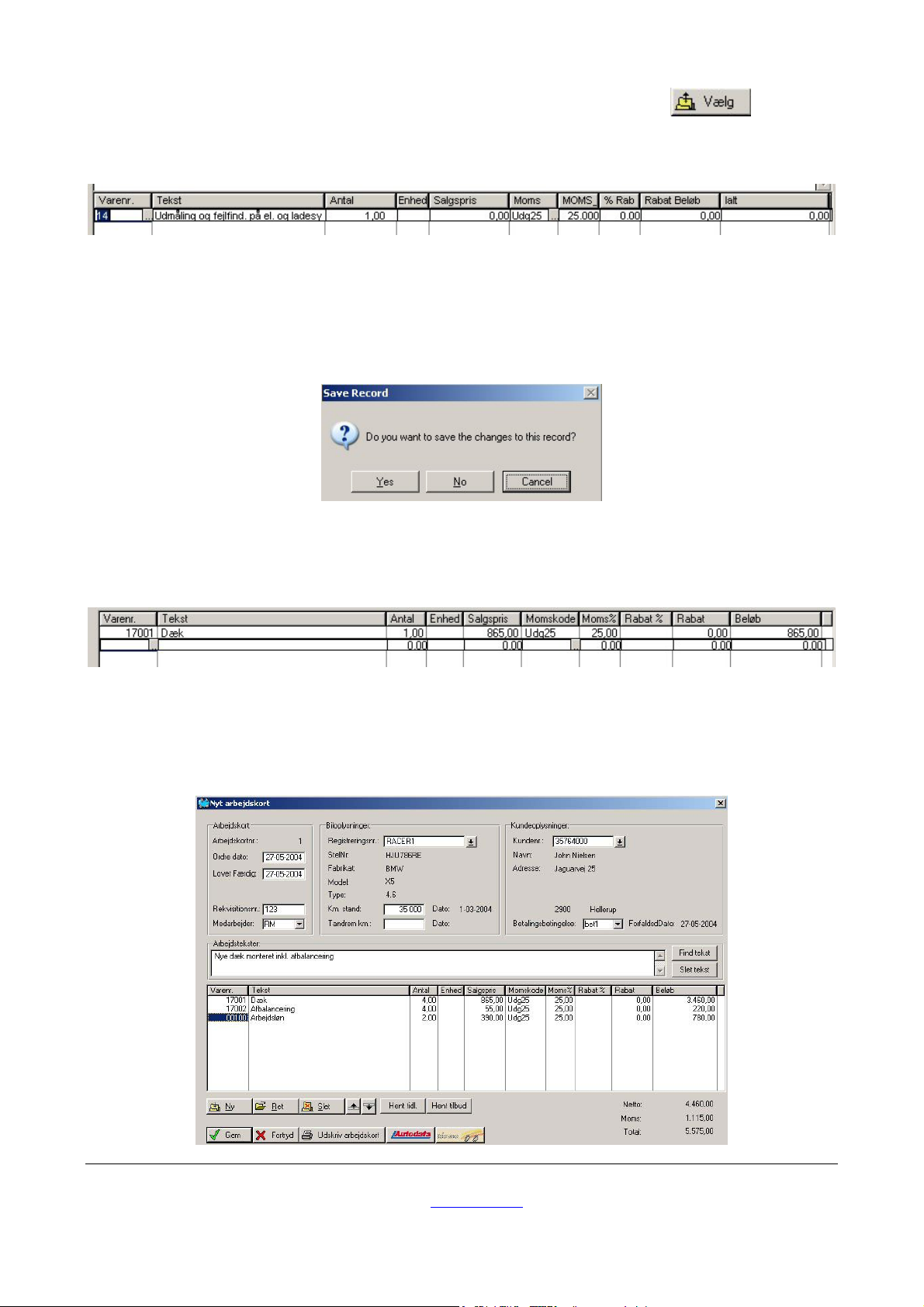
Her markeres den varelinie man skal bruge og der klikkes på knappen
og linien bliver delvis udfyldt i arbejdskortet.
Med tabulator tasten skiftes til de forskellige kolonner og manglende oplysninger
indtastes/rettes i feltet antal, der påføres en enhedsbetegnelse hvis det ønskes, der
indtastes eller rettes en salgspris og en rabatsats indtastes, hvis nødvendigt. Der
fortsættes med tabulator tasten indtil feltet ”ialt”. Nu kommer der et lille vindue frem(på
engelsk indtil videre! – rettes til dansk senere)
Vinduet spørger om du vil gemme varelinien. Klik ”Yes” knappen.
Så ser varelinien således ud og der er kommet en ny linie.
Fortsæt med at indsætte de nødvendige varelinier og når sidste varelinie er ”gemt” klikkes
på tastaturets escape knap, ”Esc”. Den der yderst til venstre!
Nu ser arbejdskortet således ud
Copyright © 2004 Diginor ApS
T 48 14 13 18 - F 48 14 37 93 - www.diginor.dk
Solvang 16B – 3450 Allerød
53
Manual udgave 2.1.1
- E-mail: [email protected]
Page 54
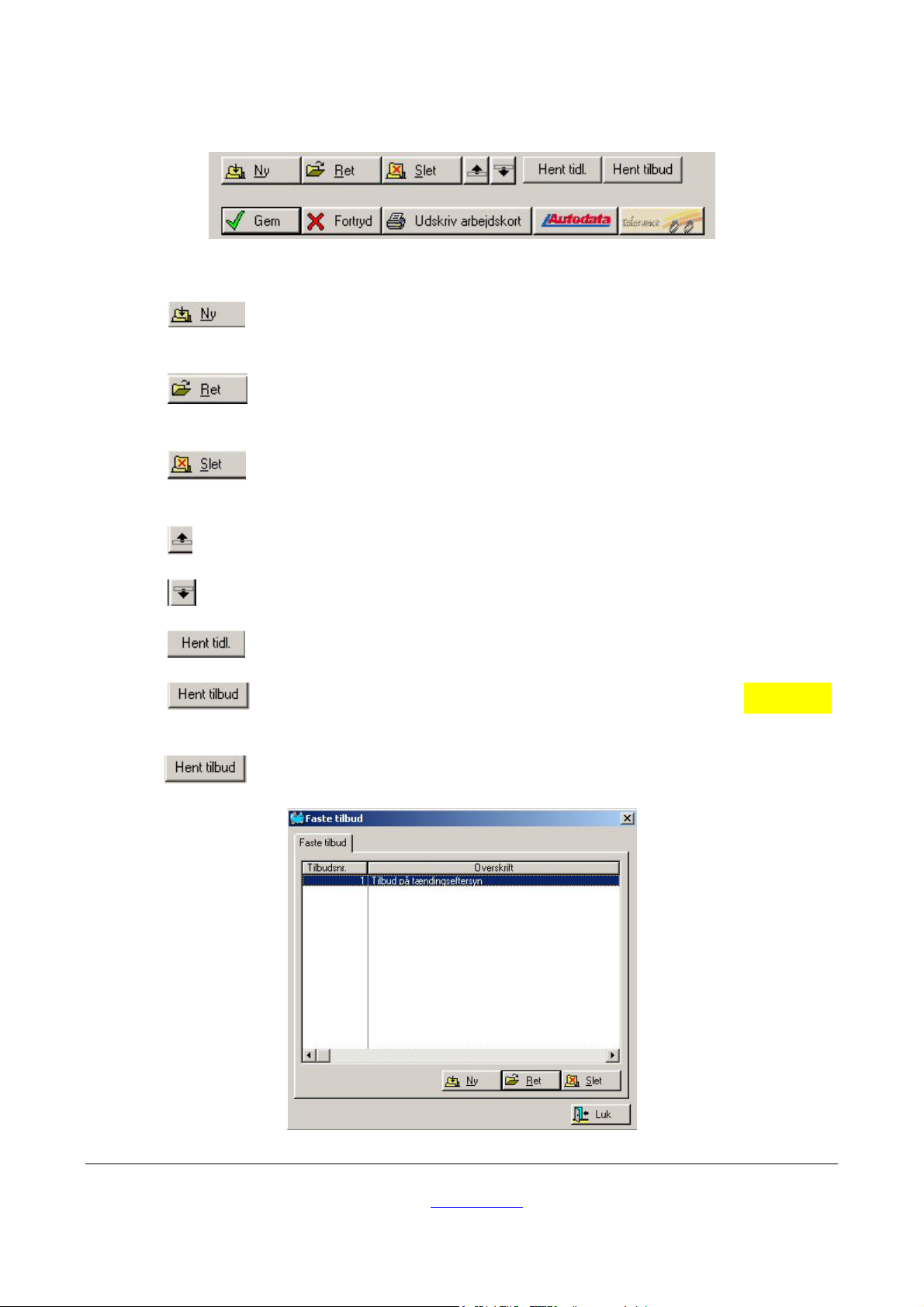
Som det ses er priserne pænt talt sammen og der er række funktionsknapper i bunden.
Der er 2 rækker knapper der.
I den øverste række findes:
Knappen som vi allerede har gennemgået. Den bruges til at tilføje en ny
varelinie i arbejdskortet.
Knappen bruges til at rette i en varelinie. Men for at kunne rette, skal man først
trykke på ”Esc” knappen på tastaturet.
Knappen bruges til at slette en varelinie. Men for at kunne slette, skal man først
trykke på ”Esc” knappen på tastaturet.
Knappen bruges til at flytte en varelinie op.
Knappen bruges til at flytte en varelinie ned.
Knappen bruges til at hente et tidligere arbejdskort.
Knappen bruges til at hente et tilbud fra funktionen ”Standard tilbud”, se side ….
Når man har indskrevet alle oplysninger om kunden, bilen og arbejdstekst, klikker man på
knappen og vinduet ”Faste tilbud” kommer frem.
Copyright © 2004 Diginor ApS
T 48 14 13 18 - F 48 14 37 93 - www.diginor.dk
Solvang 16B – 3450 Allerød
54
Manual udgave 2.1.1
- E-mail: [email protected]
Page 55
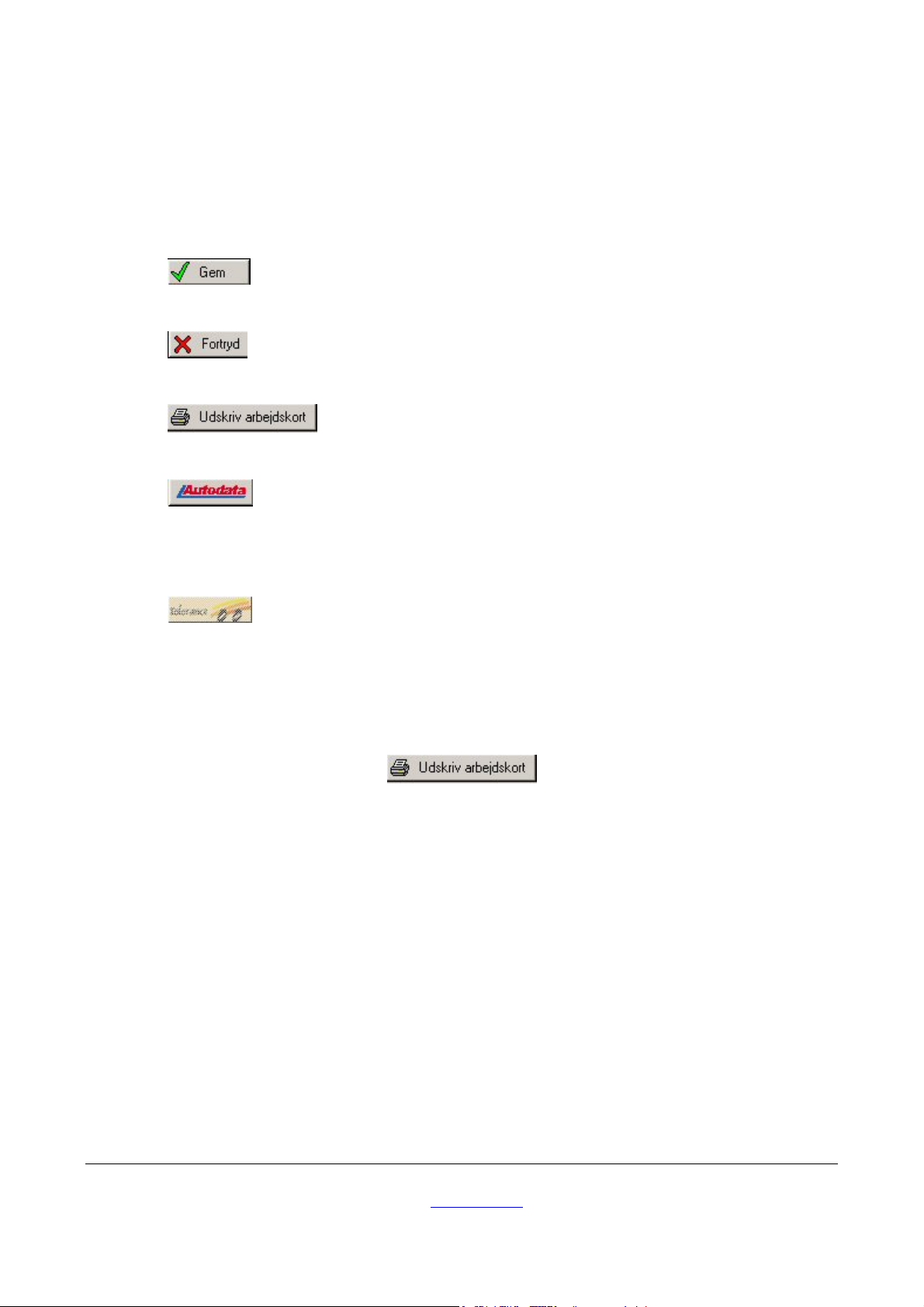
Her vælges det tilbud der skal bruges ved at markere det …….
DET DUER SGU IKKE! Hvordan vælger jeg et tilbud i denne fuktion? Kig på det.
I den nederste række findes:
Knappen bruges til at gemme arbejdskortet eller til at gemme ændringer i et
arbejdskort.
Knappen bruges til at fortryde evt. rettelser før de er gemt.
Knappen bruges til at udskrive det på skærmen viste arbejdskort.
Knappen bruges til at gå ind i Autodata, hvis man har programmet kørende på
anlægget. Hvis bilen i forvejen er oprettet i systemet og Autodata allerede kører, vil man
gå direkte ind på den rigtige bil!
Knappen bruges til at ind i Tolerence, hvis man har programmet kørende på
anlægget. Hvis bilen i forvejen er oprettet i systemet og Tolerence allerede kører, vil man
gå direkte ind på den rigtige bil! Tolerence knappen er her ”uklar” idet den aktuelle bil
findes via Autodata.
Nu kan man, inden man gemmer sit arbejdskort, udskrive det ved at klikke på knappen
og arbejdskortet ser sådan ud ved udskriften
Copyright © 2004 Diginor ApS
T 48 14 13 18 - F 48 14 37 93 - www.diginor.dk
Solvang 16B – 3450 Allerød
55
Manual udgave 2.1.1
- E-mail: [email protected]
Page 56
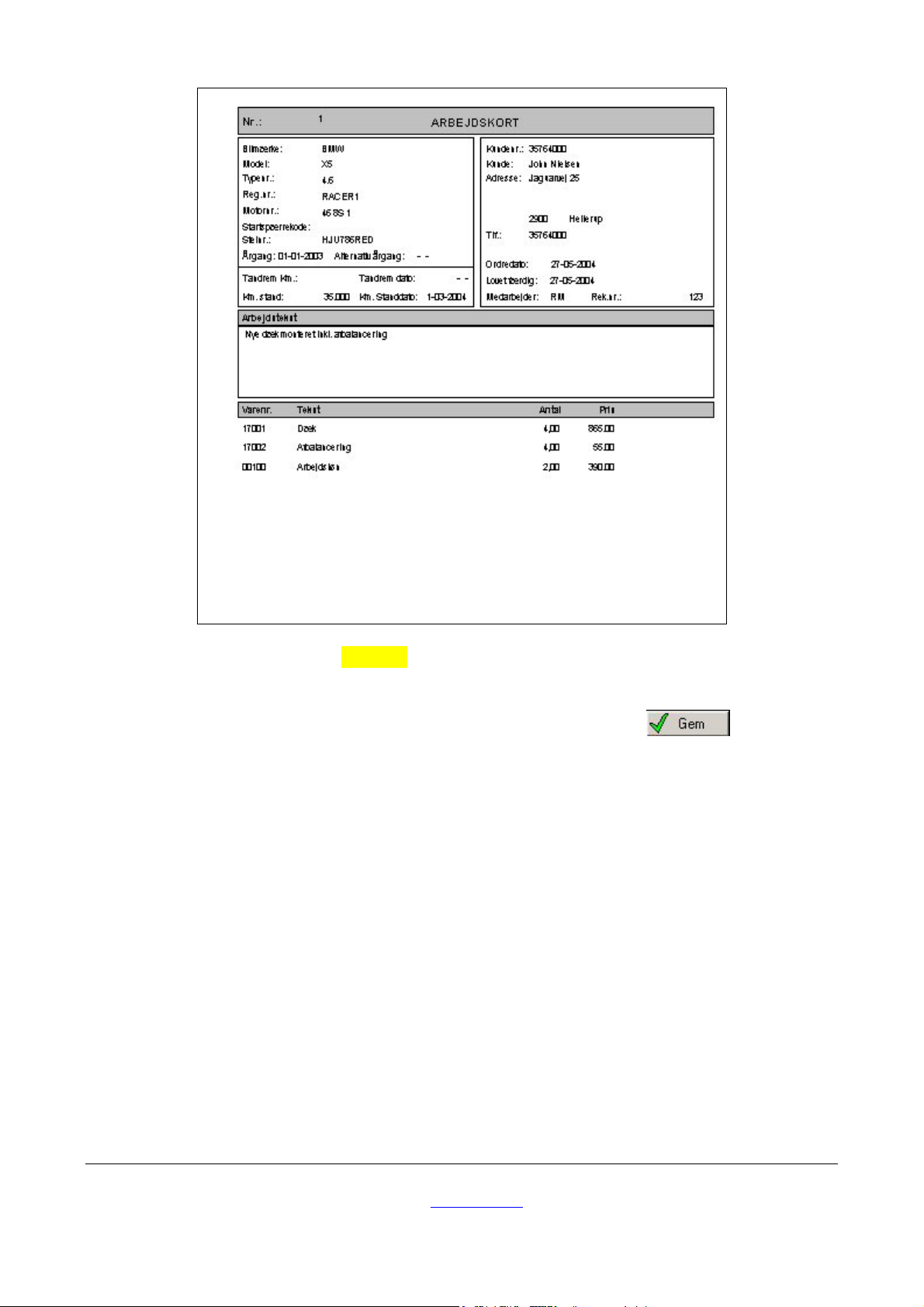
og kan printes. Se hvordan på side 14.
For at afslutte og gemme arbejdskortet skal der klikkes på knappen .
Arbejdskortet er nu gemt og er vist i oversigten.
Copyright © 2004 Diginor ApS
T 48 14 13 18 - F 48 14 37 93 - www.diginor.dk
Solvang 16B – 3450 Allerød
56
Manual udgave 2.1.1
- E-mail: [email protected]
Page 57
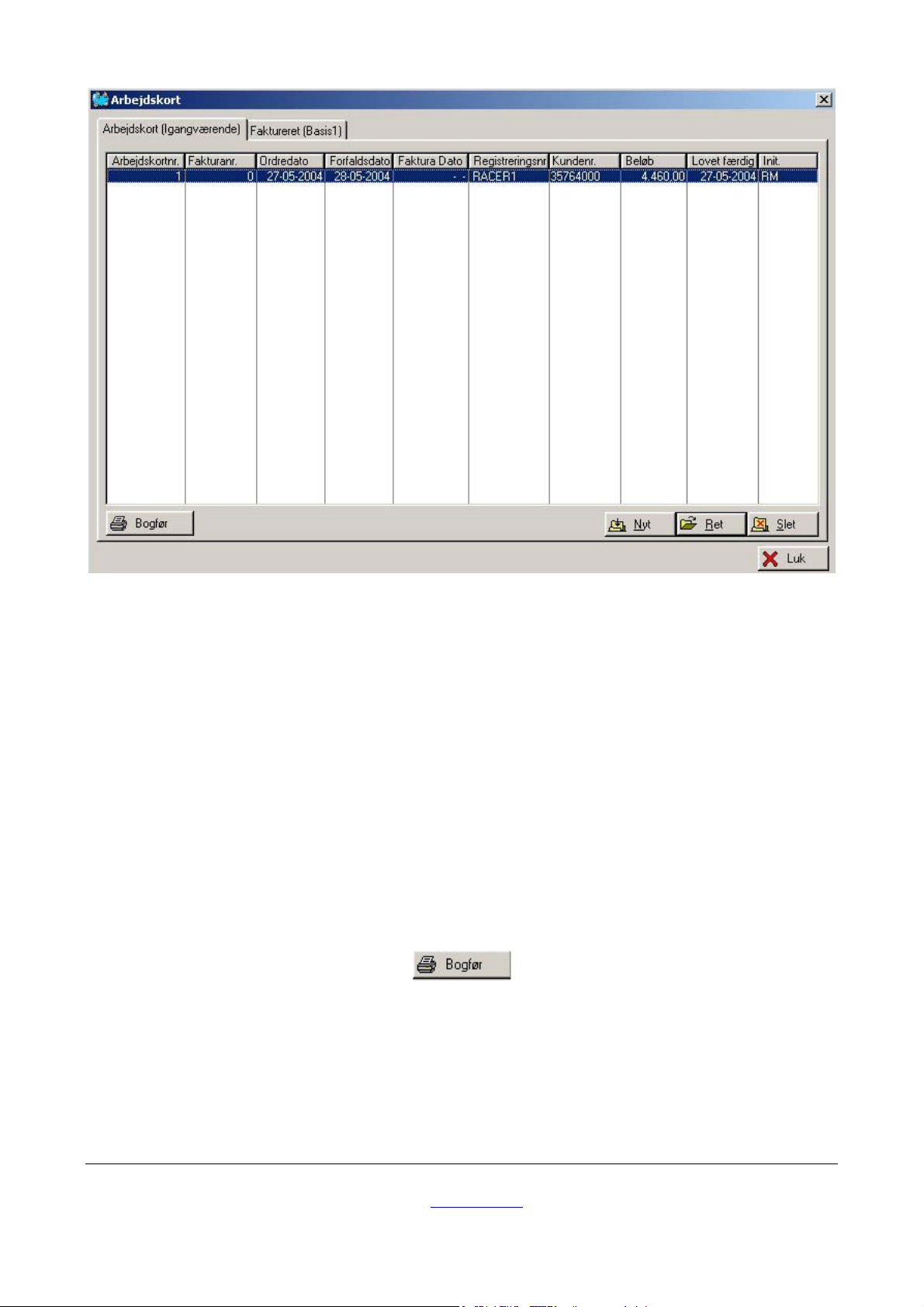
Herfra kan arbejdskortet, så længe det IKKE er blevet omdannet til en faktura, altid hentes
frem til viderebearbejdning. Fra det øjeblik arbejdskortet er blevet til FAKTURA, er det ikke
muligt at hente det mere.
FAKTURA
Faktura udfærdiges baseret på den færdigbearbejdede ARBEJDSKORT. Det vil sige, når
medarbejderen er færdig med reparationen, har påført alle oplysninger og evt.
godkendelse af Mester.
Den første faktura
Markér det arbejdskort som er klar til fakturering. Klik på knappen
Arbejdskortet omdannes nu til en faktura og sendes til udskrivning.
Copyright © 2004 Diginor ApS
T 48 14 13 18 - F 48 14 37 93 - www.diginor.dk
Solvang 16B – 3450 Allerød
57
Manual udgave 2.1.1
- E-mail: [email protected]
Page 58
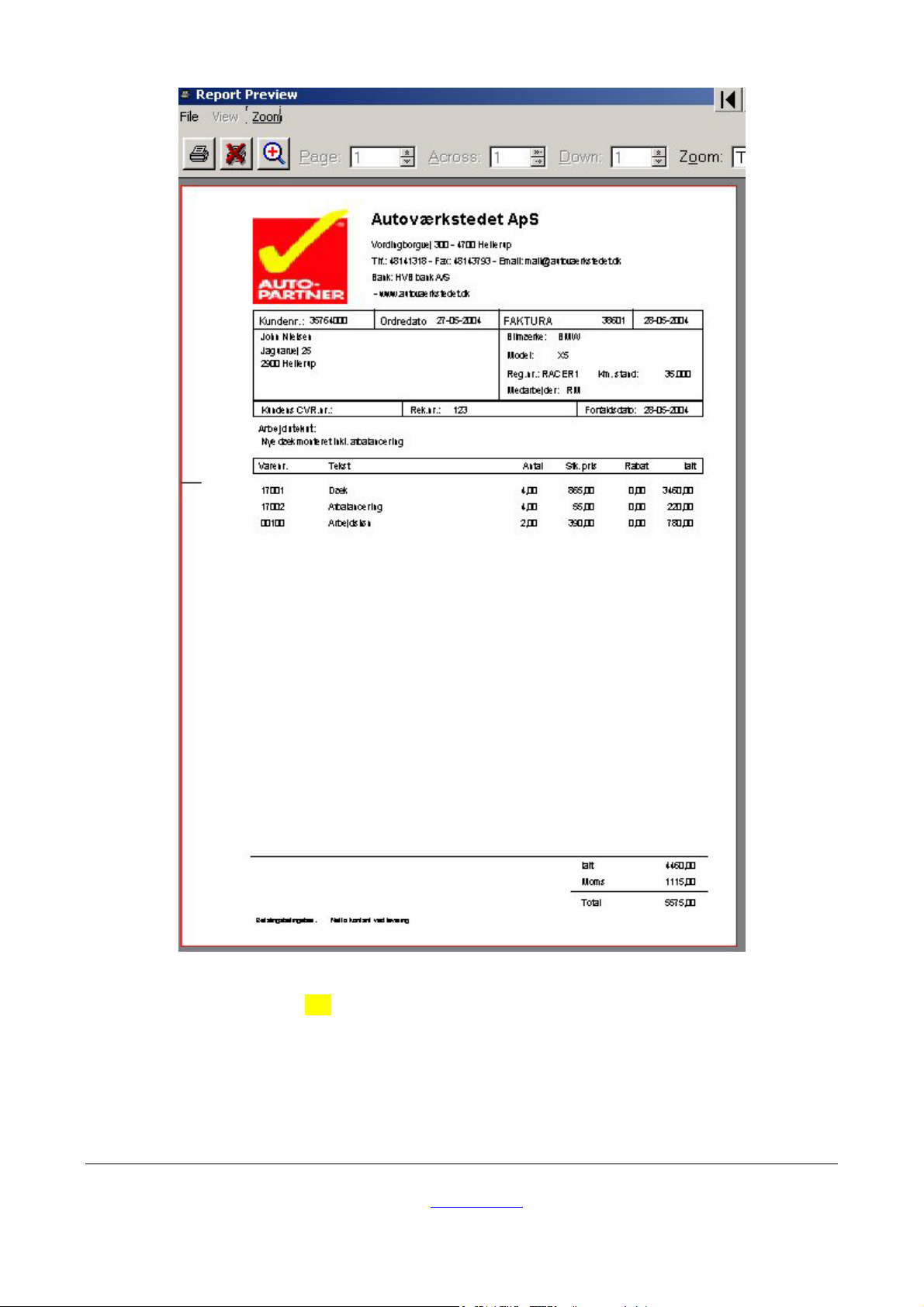
og kan udskrives. Se side 14.
Fakturaen er nu udskrevet og gemt som faktura nr. 38001.
Copyright © 2004 Diginor ApS
T 48 14 13 18 - F 48 14 37 93 - www.diginor.dk
Solvang 16B – 3450 Allerød
58
Manual udgave 2.1.1
- E-mail: [email protected]
Page 59
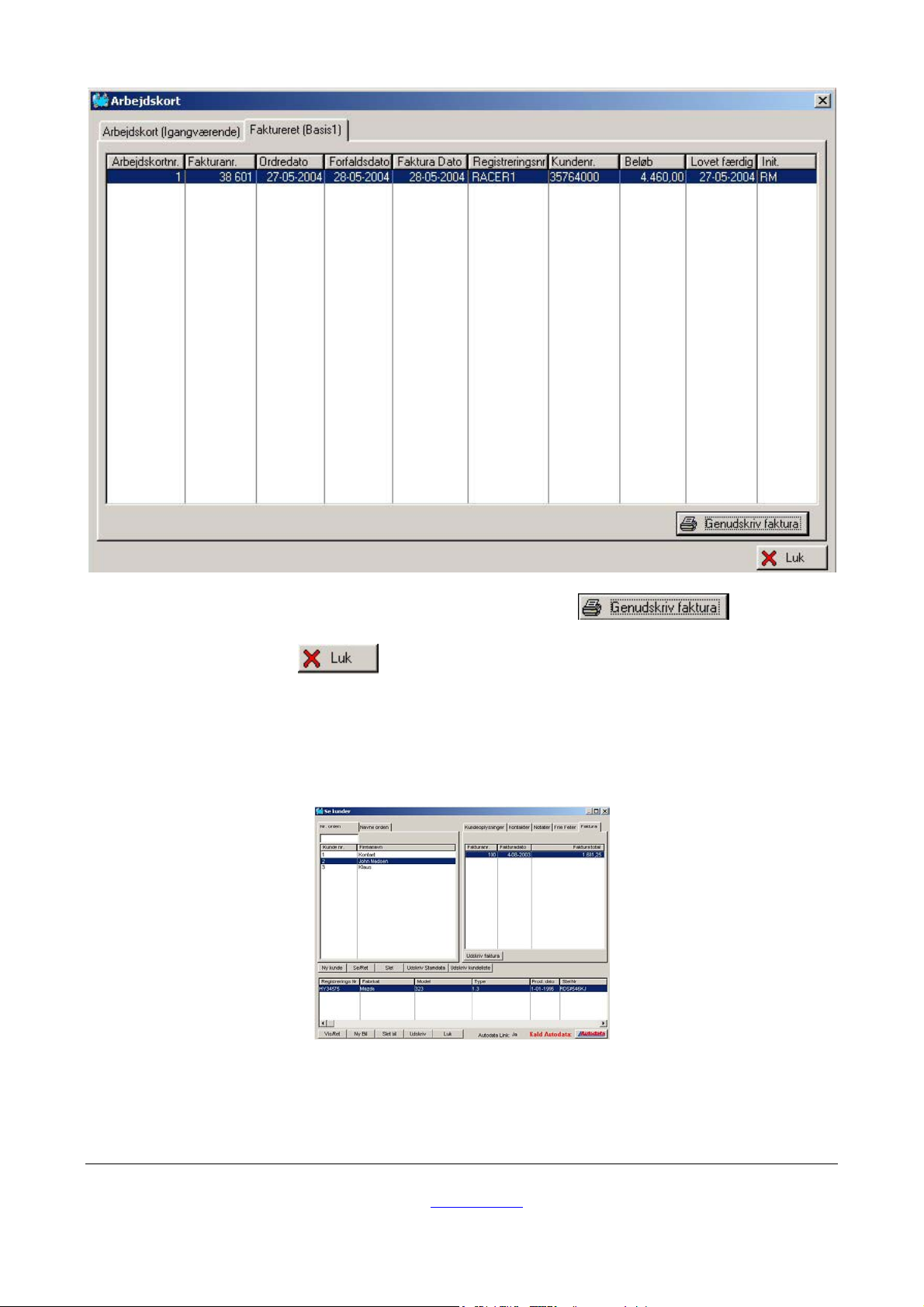
Fakturaen kan her udskrives igen ved at klikke på knappen . Hvis man
er færdig med at arbejde med arbejdskort eller faktura’er, kan man lukke funktionen ned
ved at klikke på knappen .
HERTIL – afventer Peter/Ib.
Derudover kan fakturaen nu ses under ”Kunder”,
hvorfra den også kan udskrives eller ses igen, hvis der er behov. Den kan dog ikke rettes.
Slut
Copyright © 2004 Diginor ApS
T 48 14 13 18 - F 48 14 37 93 - www.diginor.dk
Solvang 16B – 3450 Allerød
59
Manual udgave 2.1.1
- E-mail: [email protected]
Page 60

Egne bemærkninger:
Copyright © 2004 Diginor ApS
T 48 14 13 18 - F 48 14 37 93 - www.diginor.dk
Solvang 16B – 3450 Allerød
60
Manual udgave 2.1.1
- E-mail: [email protected]
 Loading...