

Page 1
Děkujeme vám za zakoupení fotoaparátu Samsung. Tento návod bude vaším průvodcem při používání fotoaparátu
Digimax 430 či Digimax 370, ať už budete pořizovat snímky, stahovat snímky, či používat ovládací software.
Přečtěte si prosím tento návod dřív, než začnete s novým fotoaparátem pracovat.
ČESKY
na digitální fotoaparát
SAMSUNG FOTOAPARÁT
Návod k obsluze
DIGIMAX 370/430 CZ 12.4.2004 21.22 Stránka 1
Page 2

2
Pokyny
Při práci s fotoaparátem dodržujte následující pořadí:
Připojte USB
kabel
Nainstalujte
ovladač fotoaparátu
Než připojíte fotoaparát k počítači pomocí USB kabelu,
musíte mít v počítači nainstalován ovladač fotoaparátu.
Instalovat ovladač můžete z CD-ROM
s programovým vybavením (str. 85).
Pořiďte snímek (str. 20).
Připojte přiložený USB kabel nejprve do USB zdířky
vašeho počítače, a pak do USB zdířky fotoaparátu
(str. 91).
Zkontrolujte, je-li fotoaparát zapnutý.
Jestliže není zapnutý, zapněte jej.
Pořiďte snímek
Zkontrolujte, je-li
fotoaparát zapnutý
Nalezněte
[Výměnný disk]
Pomocí programu Průzkumník (součást Windows)
najděte Výměnný disk – Removable Disk (str. 92).
Pokud použijete čtečku karet k přenosu snímků z paměťové karty do vašeho PC, může dojít k jejich
zničení. Když přenášíte snímky pořízené fotoaparátem do PC, přesvědčte se, že používáte dodávaný
USB kabel k propojení fotoaparátu s PC. Výrobce nenese žádnou zodpovědnost za ztrátu či zničení
snímků na paměťové kartě, jestliže používáte čtečku karet.
DIGIMAX 370/430 CZ 12.4.2004 21.22 Stránka 2
Page 3
3
Seznámení se s přístrojem ........................... 5
K používaným symbolům ............................. 5
Nebezpečí ..................................................... 6
Varování ........................................................ 6
Výstraha ......................................................... 7
FCC upozornění ............................................ 7
Jak můžete fotoaparát využít ........................ 8
Seznam příslušenství .................................. 10
Popis fotoaparátu .........................................11
Pohled zepředu a seshora ......................... 11
Pohled zezadu a zespoda ......................... 11
Pohled z boku a pětifunkční tlačítko .......... 12
Přepínač režimů ..........................................12
Napájení přístroje ........................................ 14
Použití síťového adaptéru
(volitelné příslušenství: 3,3 V, 2,0 A) ......... 15
Použití baterií .............................................. 16
Jak používat
paměťové karty ............................................ 17
Vložení paměťové karty .............................. 19
Vyjmutí paměťové karty .............................. 19
LCD obrazovka ........................................... 20
Začínáme: režimy záznamu ....................... 21
Na co si dávat pozor
při fotografování
............................................ 25
Ovládání fotoaparátu
tlačítky .......................................................... 26
Vypínač (POWER) ..................................... 26
Spoušť ......................................................... 26
Tlačítka ZOOM (W/T)
................................... 26
Tlačítko T .................................................... 27
Tlačítko W ................................................... 27
Zvuková poznámka / Tlačítko nahoru ........ 28
Nahrávání zvukové poznámky .................. 28
Makro (ostření) / Tlačítko dolů .................... 29
Zámek ostření .............................................. 30
Blesk / Tlačítko vlevo .................................. 31
Samospoušť / Tlačítko vpravo .................... 33
Menu / Tlačítko OK ..................................... 34
Tlačítko +/– .................................................. 34
Tlačítko LCD ................................................ 38
Změna nastavení fotoaparátu pomocí
LCD obrazovky ............................................ 39
Jak pracovat s menu ................................... 40
Size (rozměr) ............................................... 41
Quality (kvalita) ............................................ 41
Metering (měření expozice) ....................... 42
Sériové snímání (SHOOTING) .................. 43
Effect (efekt) ................................................ 43
Sharpness (ostrost) ..................................... 44
Nastavení prostředí (SCENE) .................... 44
Základy přehrávání ...................................... 45
Prohlížení fotografií .....................................45
Přehrávání videonahrávky ......................... 46
Přehrávání zvukového záznamu ............... 46
LCD obrazovka ............................................ 47
Ovládání fotoaparátu
tlačítky .......................................................... 48
Tlačítka náhled a zvětšení .......................... 48
Zvuková poznámka / Tlačítko nahoru ........ 49
Přehrávání a pauza / Tlačítko dolů ............. 50
Tlačítka doleva, doprava a MENU/OK ....... 51
ZÁZNAM
PŘEHRÁVÁNÍ
Obsah
PŘÍPRAVA
DIGIMAX 370/430 CZ 12.4.2004 21.22 Stránka 3
Page 4
4
Tlačítko LCD ................................................ 51
Tlačítko DELETE (mazání) ......................... 52
Změna nastavení fotoaparátu pomocíí
LCD obrazovky ............................................ 53
Automatická prezentace snímků (SLIDE) ....
54
Ochrana souborů (PROTECT) ................... 55
Mazání souborů (DELETE) ........................ 56
Změna rozměru snímku (RESIZE) ............ 57
Otáčení snímku (ROTATE) ........................ 58
DPOF: Pokyny pro tisk ............................... 58
DPOF: STANDARD (požadavky na tisk) .. 59
DPOF: INDEX (tisk náhledů) ...................... 59
DPOF: PRINT SIZE (formátu tisku) ........... 60
Kopírování souborů (COPY TO) ................ 61
PictBridge: Připojení k tiskárně ................... 62
Nastavení (SETUP) ..................................... 64
Nazývání souborů (FILE) ............................ 65
Automatické vypínání (PWR OFF) ............. 66
Nastavení jazyka (LANGUAGE) .................67
Formátování paměťové karty (FORMAT) .. 67
Nastavení data/času/struktury data (DATE)
.. 68
Označení snímků datem/časem (IMPRINT)
.. 68
Zvuk (SOUND) ............................................ 69
Jas LCD obrazovky (LCD) .......................... 69
Nastavení videosignálu (VIDEO) ............... 70
Okamžité zobrazení (Q.VIEW) ................... 71
Obnovení původního nastavení (RESET) ....
71
Volba karty (CARD SEL.) ............................72
Připojení vnějšího zařízení (USB) ...............72
Nastavení menu MYCAM ........................... 73
Úvodní obrázek (S.IMAGE) ........................ 73
Úvodní zvuk (S.SOUND) .............................74
Zvuk spouště (SH.SOUND) ........................ 74
Důležité informace ....................................... 75
Přehled varovných hlášení ..........................77
Než vyhledáte servis ....................................78
Parametry .....................................................81
Poznámky k software .................................. 83
Požadavky na vybavení .............................. 83
Základní informace o software ....................84
Instalace aplikačního software ................... 85
Režim PC .................................................... 91
Odstranění USB ovladače
ve Windows 98 SE ...................................... 94
Výměnný disk (Removable Disk) ............... 95
Odpojení výměnného disku od PC ............ 96
Instalace USB ovladače pro MAC ............. 97
Použití USB ovladače pro MAC ................. 97
Práce s PhotoImpression ............................ 98
Digimax Viewer 2.1 ..................................... 99
Časté otázky .............................................. 100
Obsah
SOFTWARE
NASTAVENÍ
DIGIMAX 370/430 CZ 12.4.2004 21.22 Stránka 4
Page 5
5
Děkujeme, že jste si koupili digitální fotoaparát Samsung.
Přečtěte si pozorně tento návod dříve, než začnete používat fotoaparát.
Do servisu či k reklamaci přineste fotoaparát i ostatní používané části (jako jsou baterie,
paměťové karty atd.), které mohou chybu způsobovat.
Prosím vyzkoušejte fotoaparát dříve, než ho budete opravdu potřebovat (např. před cestou
nebo důležitou událostí). Předejdete tím zklamání. Výrobce nenese žádnou zodpovědnost
za škody způsobené špatnou funkcí fotoaparátu.
Uložte návod na bezpečném místě.
Microsoft, Windows a značka Windows jsou registrované obchodní značky společnosti
Microsoft.
Všechny ostatní značky a názvy výrobků použité v tomto návodu jsou registrované
obchodní značky příslušných společností.
Seznámení se s přístrojem
V tomto návodě jsou obsaženy pokyny, jenž vám pomohou bezpečně a správně obsluhovat
fotoaparát. Tím předejdete nebezpečným situacím a ohrožení druhých.
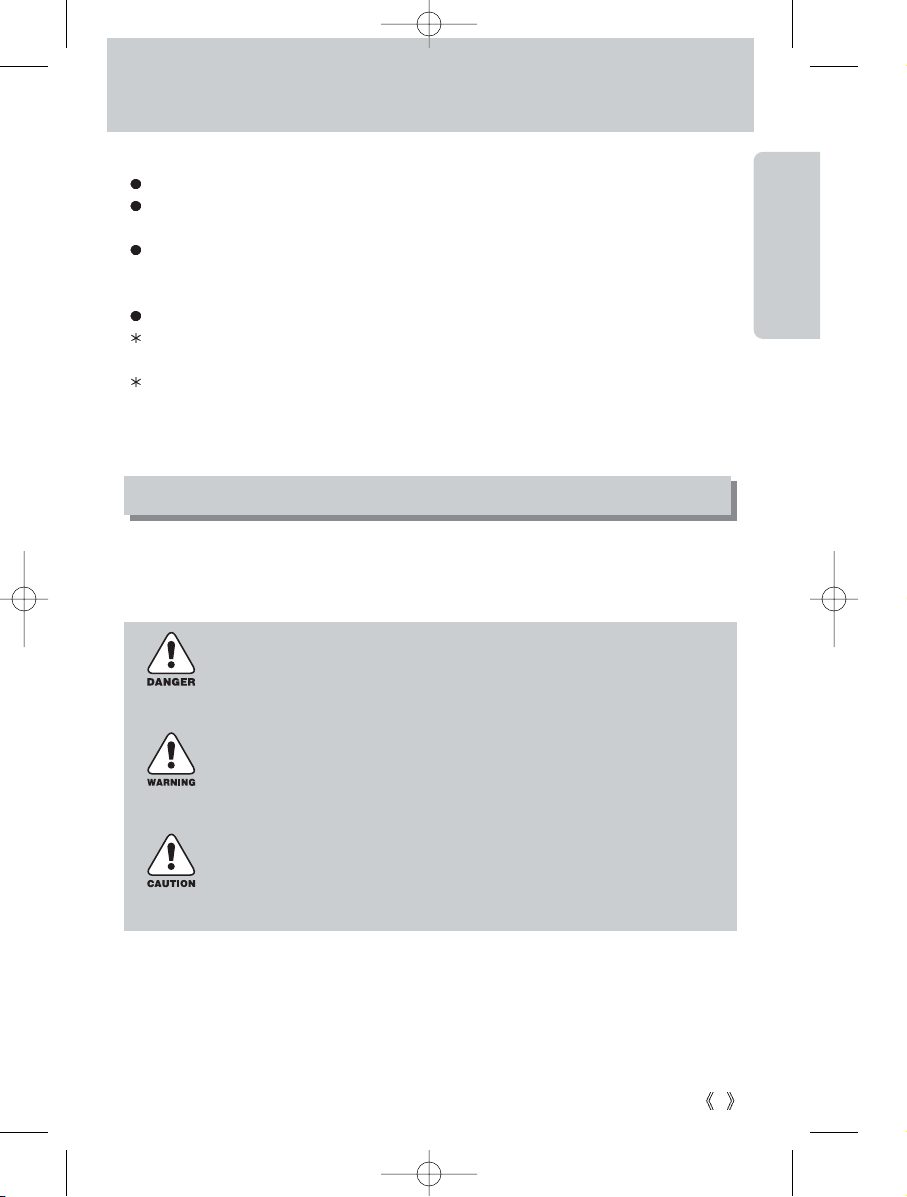
K používaným symbolům
NEBEZPEČÍ
DANGER – NEBEZPEČÍ označuje bezprostředně hrozící nebezpečí, jehož
podcenění může vést k smrti či vážnému úrazu.
VAROVÁNÍ
WARNING – VAROVÁNÍ označuje možné nebezpečí, jehož podcenění může
vést k smrti či vážnému úrazu.
VÝSTRAHA
CAUTION – VÝSTRAHA označuje možné nebezpečí, jehož podcenění může
vést k menšímu či středně těžkému úrazu.
DIGIMAX 370/430 CZ 12.4.2004 21.22 Stránka 5
Page 6
Žádným způsobem se nepokoušejte upravit fotoaparát. Mohlo by to způsobit požár, zásah
elektrickým proudem, nebo vážný úraz či zničení vašeho fotoaparátu. Prohlídka, údržba či
oprava vnitřních částí fotoaparátu může být svěřena jen odborníkům.
Nepoužívejte fotoaparát v blízkosti hořlavých či výbušných plynů, zvyšuje se pravděpodobnost
jejich exploze.
Jestliže nějaká kapalina či cizí objekt vnikl do fotoaparátu, nepoužívejte jej. Fotoaparát vypněte
a odpojte od napájení (baterií nebo siťového adaptéru – volitelné příslušenství). Zavolejte
do servisu. Další používání fotoaparátu by mohlo mít za následek požár či zásah elektrickým
proudem.
Nezasouvejte a nevkládejte cizí kovové či hořlavé předměty do přístupných míst fotoaparátu,
jako je prostor pro baterie či pro paměťovou kartu. Mohly by způsobit požár či zásah elektrickým
proudem.
Jestliže máte vlhké ruce, nepracujte s fotaparátem. Mohlo by dojít k zásahu elektrickým
proudem.
Nebezpečí
Nepoužívejte blesk v těsné blízkosti lidí nebo zvířat. Záblesk příliš blízko očí může poškodit
zrak fotografovaných.
Když pořizujete snímky, nasměrujte objektiv fotoaparátu mimo zdroj silného světla. Jinak by
mohlo dojít k poškození vašeho zraku.
Z bezpečnostních důvodů uchovávejte fotoaparát a příslušenství mimo dosah dětí a zvířat.
Zabráníte tím nehodám, jako např.:
Spolknutí bateríí nebo malých částí příslušenství fotoaparátu. Jestliže se to přece
jen stane, vyhledejte okamžitě lékařskou pomoc.
Je zde nebezpečí poranění o pohyblivé části fotoaparátu.
Baterie a fotoaparát se při delším používání zahřívají, což může způsobit špatnou funkci
fotoaparátu. Stane-li se to, ponechte fotoaparát několik minut nečinný a umožněte mu
vychladnout.
Nenabíjejte nenabíjecí baterie. Mohly by explodovat.
Nenechávejte fotoaparát na místech s vysokou teplotou, jako jsou sedadla automobilu,
přímé sluneční světlo či na místa se značnými výkyvy teplot. Vystavení extrémním
teplotám může nepříznivě ovlivnit vnitřní součásti fotoaparátu, případně způsobit
požár.
Nepřikrývejte zapnutý fotoaparát ani pracující síťový adaptér – volitelné příslušenství.
Způsobené zvýšení teploty může zapříčinit rozpad přístroje, případně požár. Fotoaparát
a příslušenství vždy používejte jen v dobře větraných prostorech.
Varování
DIGIMAX 370/430 CZ 12.4.2004 21.22 Stránka 6
6
Page 7

7
Vybité, přehřáté nebo zničené baterie mohou způsobit požár nebo úraz.
Používejte baterie s parametry, které vyhovují fotoaparátu.
Nezkratujte baterie, ani je nevystavujte žáru či ohni.
Nevkládejte baterie obráceně, dodržujte správnou polaritu.
Vyjměte baterie, když nebudete používat fotoaparát delší dobu. Z baterií může
vytéci žíravý elektrolit a nenapravitelně zničit některé části fotoaparátu.
Nespouštějte blesk, když se dotýká rukou nebo jiných předmětů. Nedotýkejte se blesku
po opakovaném použití. Mohlo by vám to způsobit popáleniny.
Nepřenášejte fotoaparát, je-li zapnutý a používáte-li síťový adaptér – volitelné příslušenství.
Před odpojením adaptéru ze zásuvky ve zdi fotoaparát vždy nejprve vypněte. Pak se
přesvědčete, že všechny kabely spojující fotoaparát s ostatními zařízeními jsou rozpojeny,
a teprve pak můžete fotoaparát přenésti. Zanedbání tohoto postupu může mít za následek
zničení konektorů nebo kabelů, případně požár nebo zásah elektrickým proudem.
Výstraha
FCC upozornění
Toto zařízení bylo vyzkoušeno v souladu s předpisy FCC 15 pro digitální zařízení třídy B.
Tyto předpisy jsou navrženy tak, aby zajistily ochranu před škodlivým působením
prodávaných zařízení. Tento přístroj vytváří, pohlcuje a může i vyzařovat energii formou
radiových vln. Není-li správně zapojen či není-li používán v souladu s předpisy, může
rušivě ovlivnit radiové vysílaní. Což neznamená, že se tak nemůže občas stát i v jiných
případech. Zjistíte-li nějakou poruchu radiového vysílání, když je fotoaparát v provozu,
vyzkoušejte následující:
Změňte polohu a směr všech antén.
Zvětšete vzdálenost mezi fotoaparátem a ovlivňovaným zařízením.
Použijte jinou zásuvku ležící dále od ovlivňovaného zařízení.
Zavolejte prodejce Samsung nebo opraváře rozhlasových či TV přijímačů.
Tento přístroj vyhovuje předpisům FCC 15.
Změny nebo úpravy, které nejsou výslovně doporučené odpovědnými pracovníky, mohou
znemožnit práci uživatele se zařízením.
DIGIMAX 370/430 CZ 12.4.2004 21.22 Stránka 7
Page 8

8
Jak můžete fotoaparát využít
Tisknout snímky na tiskárně k tomu určené
– DPOF a PictBridge kompatibilních tiskárnách
– nebo ve fotolabech vybavených DPOF
(viz str. 58–60, 62–63).
Nahrávat snímky z fotoaparátu
do počítače jako obrazové soubory
(viz str. page 92).
Upravovat snímky na počítači
(viz str. 98).
Zobrazovat snímky na TV
(viz str. 70).
Pořizovat snímky
(viz str. 20).
DIGIMAX 370/430 CZ 12.4.2004 21.23 Stránka 8
Page 9
9
Jak můžete fotoaparát využít
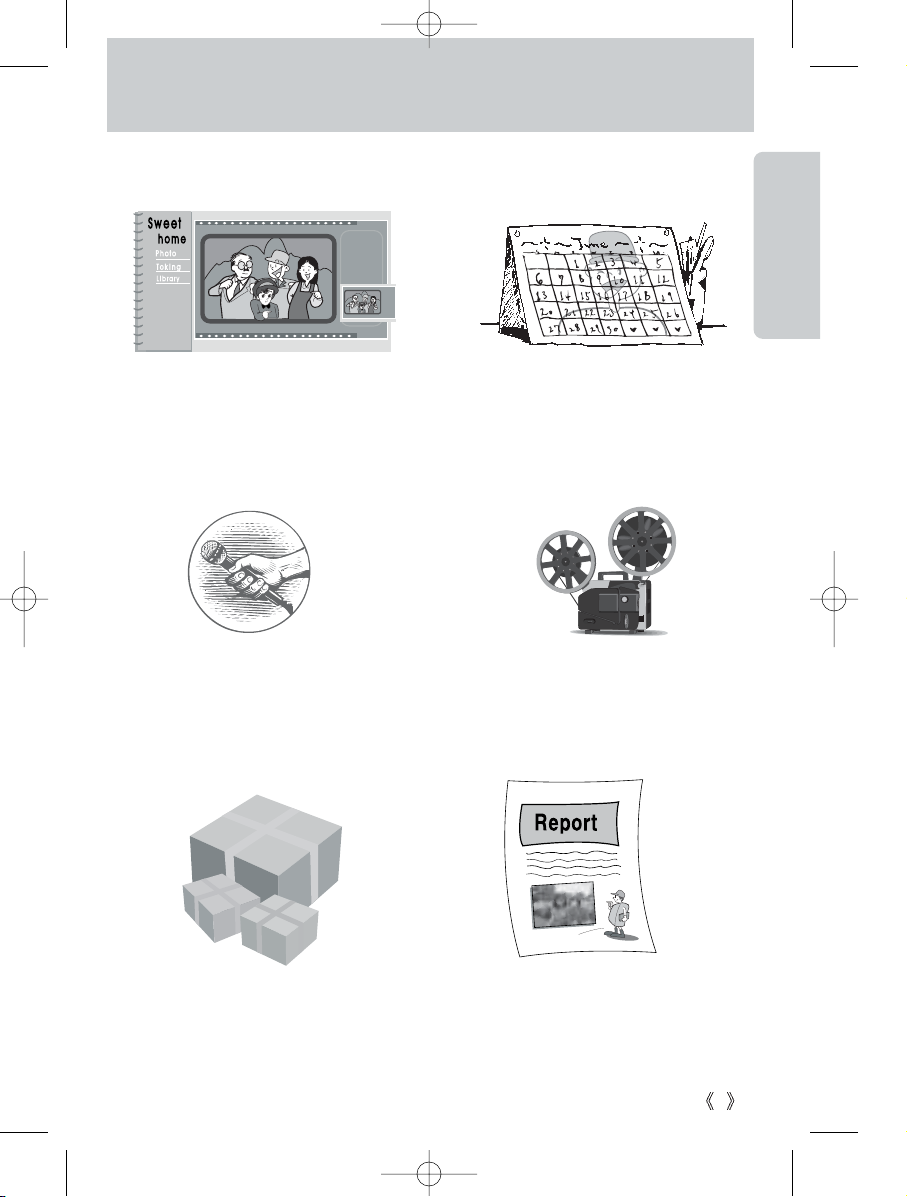
Vkládat snímky přímo do libovolného
elektronického dokumentu.
Pořídit vlastní podobiznu a použít
tento snímek k vytvoření osobitého
kalendáře
Kdykoliv vytvořit svůj vlastní jedinečný dárkový
papír s použitím vašich digitálních snímků.
Vytvářet digitální fotoalba.
Nahrávat zvuk (svůj hlas)
(viz str. 23).
Nahrávat videozáznam
(viz str. 23).
DIGIMAX 370/430 CZ 12.4.2004 21.23 Stránka 9
Page 10
10
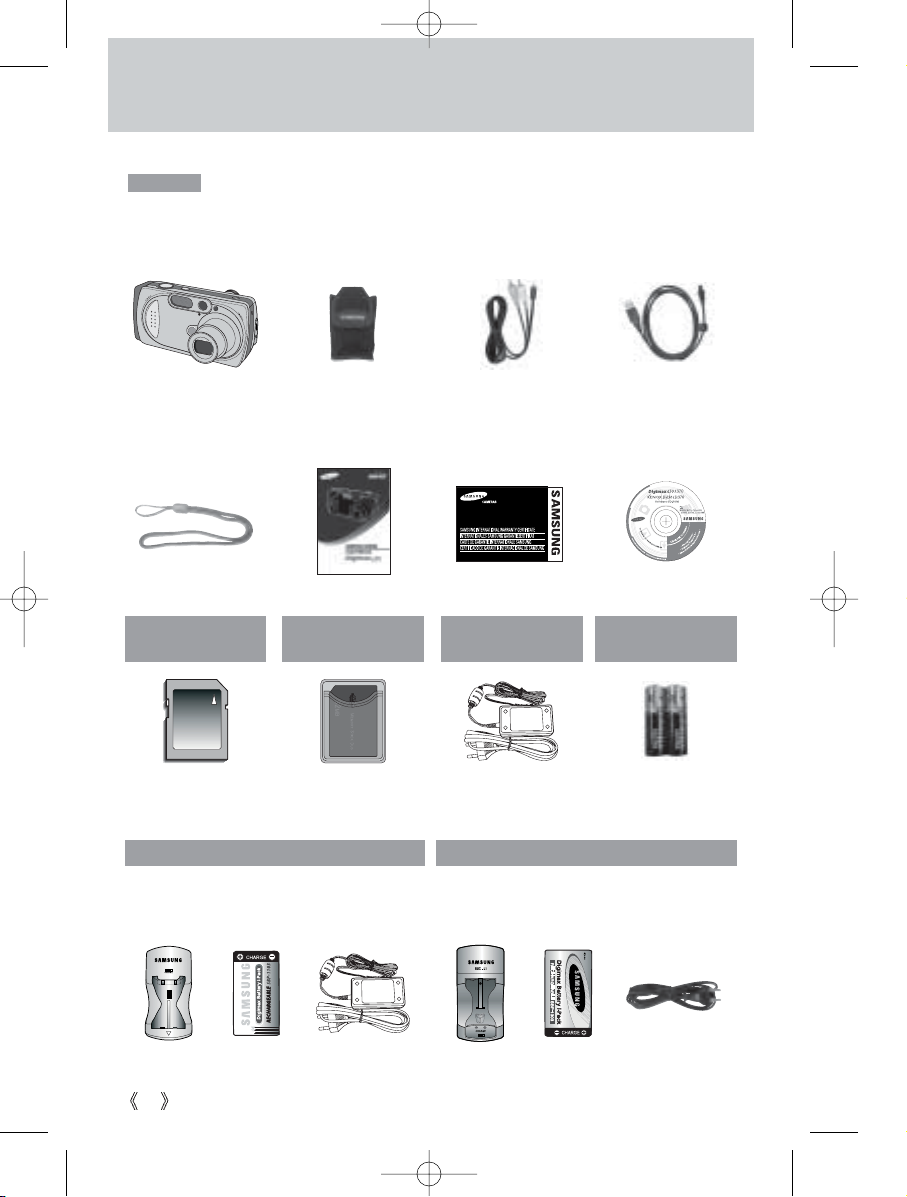
Digitální fotoaparát USB kabelVideo kabelPouzdro
Řemínek
k fotoaparátu
Návod k použití
SD paměťová karta
Síťový adaptér
(3,3 V)
Paměťová karta
Memory Stick Duo
Napájecí sada I-Pack: SBP-1103 KIT Napájecí sada I-Pack: SBP-1303 KIT
Seznam příslušenství
Dříve, než fotoaparát použijete, zkontrolujte, zda-li jste obdrželi vše.
Příslušenství takto označené je volitelné (není v základní výbavě).
2 AA alkalické
baterie
Síťový adaptér
(5 V)
CD-ROM
s programovým
vybavením
Záruční list
Nabíječka
Akumulátor
(dobíjecí
„baterie“)
Síťový kabel
Nabíječka
Akumulátor
(dobíjecí
„baterie“)
DIGIMAX 370/430 CZ 12.4.2004 21.23 Stránka 10
Page 11
11
Popis fotoaparátu
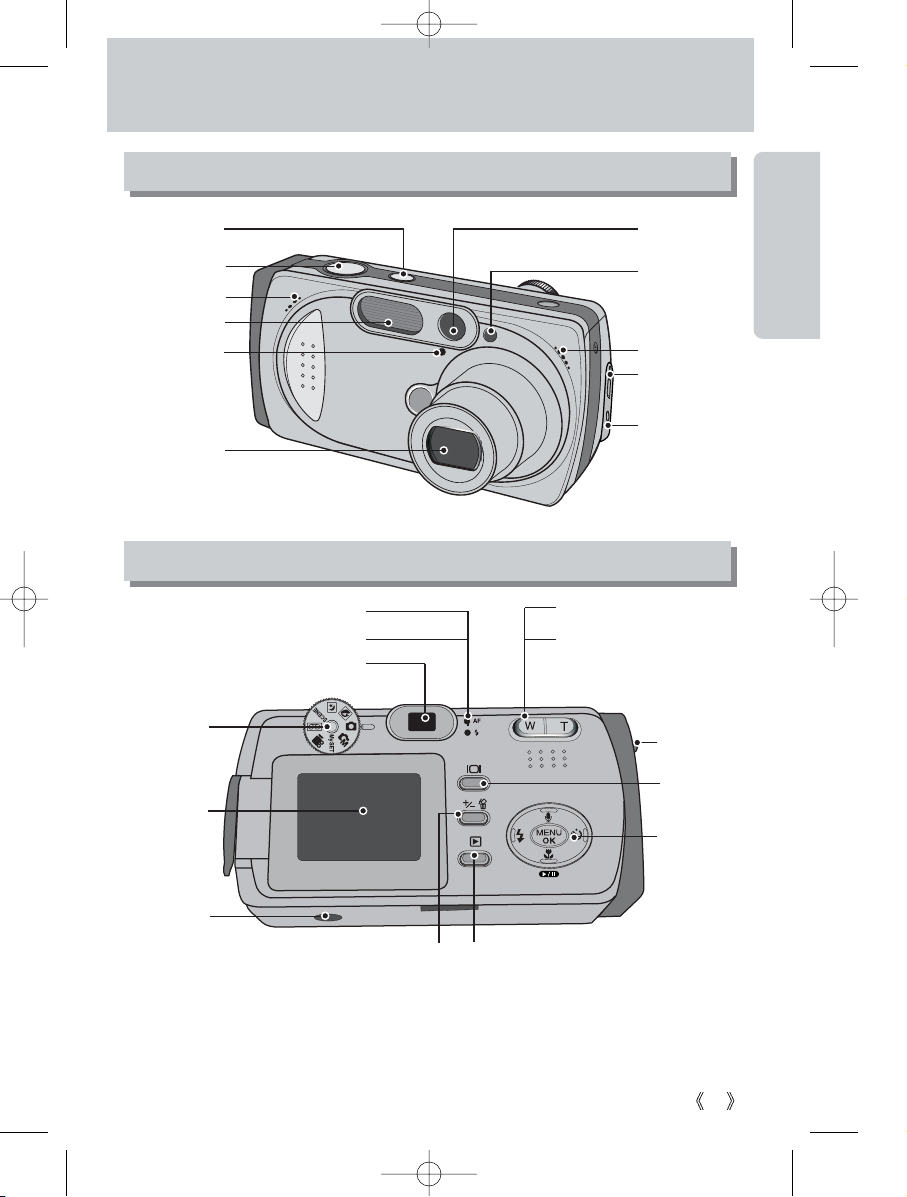
Pohled zepředu a seshora
Hledáček
Snímač určující
míru záblesku
blesku
Mikrofon
Objektiv
Vypínač
(POWER)
Blesk
Reproduktor
Spoušť
Kontrolka
samospouště
Zdířka
pro síťový
adaptér
Zdířka USB
a VIDEO
Pohled zezadu a zespoda
Přepínač režimů
Očko
řemínku
5funkční
tlačítko
LCD
obrazovka
Hledáček
Kontrolka zaostření (zelená)
Kontrolka blesku (červená)
Tlačítko W (oddálení),
náhled
Tlačítko T
(digitální přiblížení),
zvětšení
Tlačítko +/–, DELETE (mazání)
Objímka stativu
Tlačítko LCD
Tlačítko režimu přehrávání
* Jestliže používáte při pořizování snímku digitální přiblížení, kompozice snímku v hledáčku se může lišit
od kompozice na LCD obrazovce.
Snímek bude pořízen tak, jak ho lze vidět na LCD obrazovce.
DIGIMAX 370/430 CZ 12.4.2004 21.23 Stránka 11
Page 12
12
Popis fotoaparátu
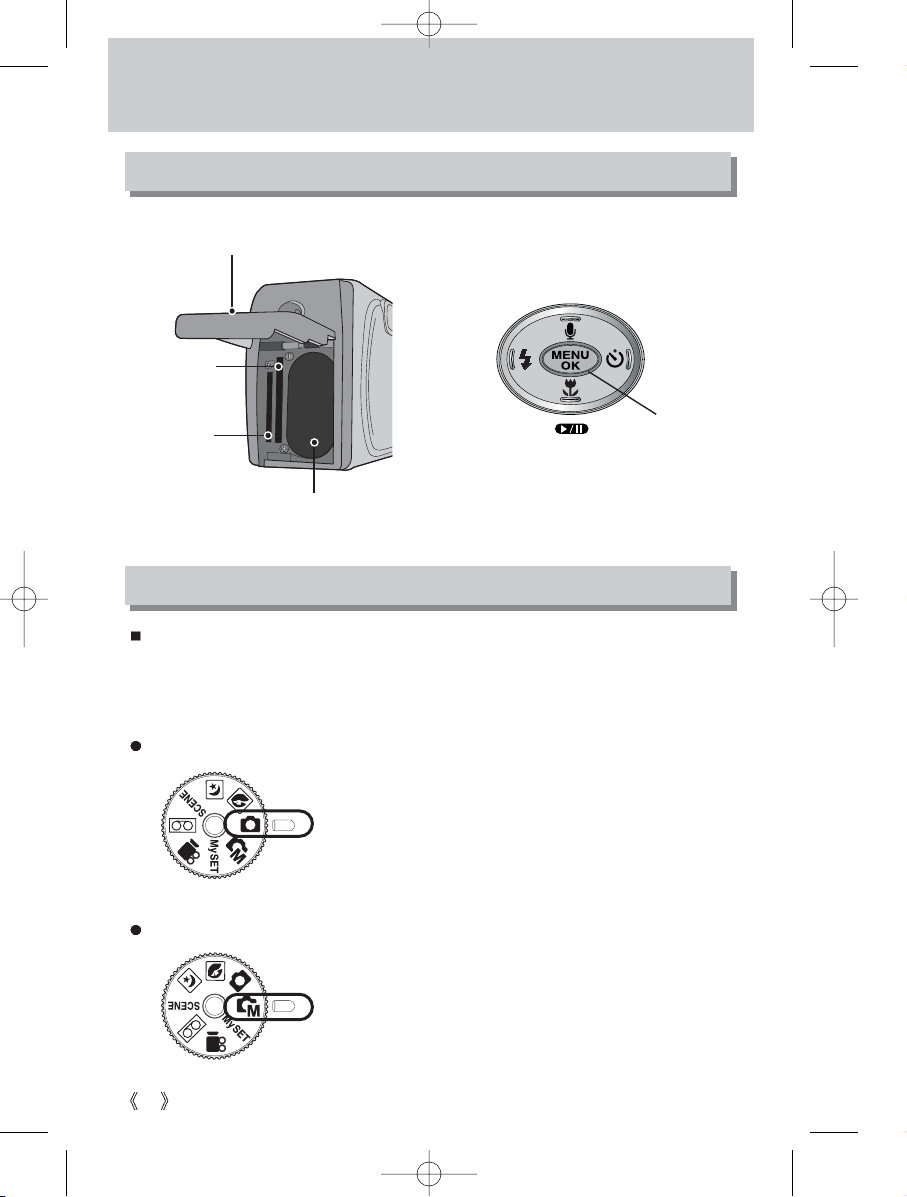
Režim M (manual – ručně)
Nastavte tento režim, chcete-li rychle a jednoduše
fotografovat při minimu vlastního nastavování.
V tomto režimu automatika zvolí optimální nastavení,
ale vy můžete stále ručně změnit všechny hodnoty, kromě
clony a času (rychlosti závěrky).
Režim fotografování s automatikou
Pomocí přepínače režimů umístěného vzadu na fotoaparátu si můžete zvolit požadovaný
režim. Tento fotoaparát má následujících 8 různých režimů záznamu:
Tlačítko
blesk/
vlevo
Tlačítko
menu/OK
Tlačítko makro
přehrávání a pauza/
dolů
Tlačítko
samospoušť/
vpravo
Tlačítko
zvuková poznámka/
nahoru
Pohled z boku a pětifunkční tlačítko
Přepínač režimů
Prostor
pro baterie
Místo pro
paměťovou
kartu SD
Místo pro
paměťovou
kartu
Memory
Stick DUO
Kryt prostoru pro baterie
a paměťovou kartu
DIGIMAX 370/430 CZ 12.4.2004 21.23 Stránka 12
Page 13
13
Popis fotoaparátu
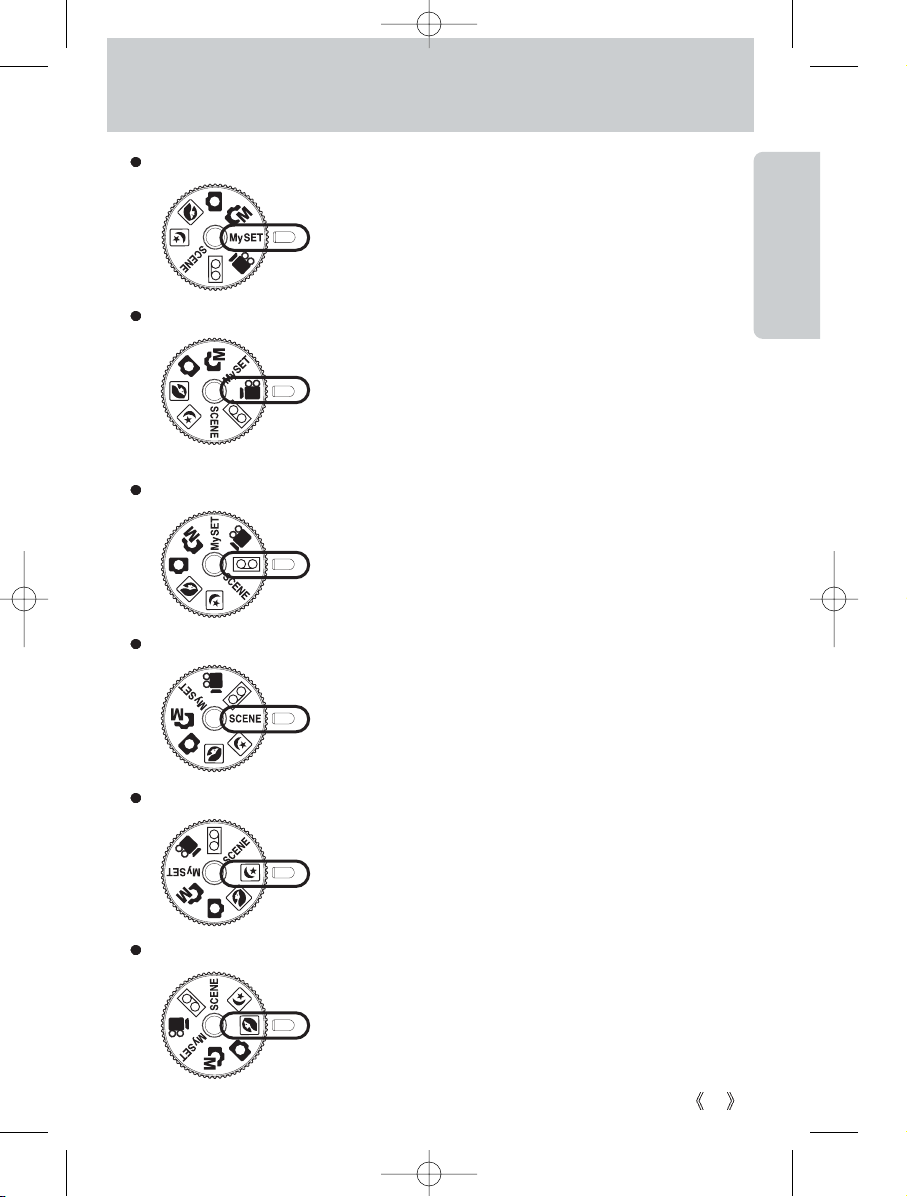
Zvuk může být zaznamenáván tak dlouho, dokud
dostačuje kapacita volné paměti. (Maximálně 1 hodinu.)
Režim zvukového záznamu
Videonahrávka může být zaznamenávána tak dlouho, dokud
dostačuje kapacita volné paměti.
*.avi
Režim videonahrávání
Tento režim je vhodný pro noc, nebo při tmavém pozadím.
Režim noc
– rozměr obrazu: 640 x 480 obrazových bodů nebo
320 x 240 obrazových bodů (nastavitelné)
– typ souboru:
*.wav
– typ zvukového souboru:
Režim MySET (moje nastavení)
V tomto režimu si můžete uložit často používané
nastavení fotoaparátu pro pozdější použití.
Režim SCENE (scenérie)
Tento režim umožňuje jednoduše vybrat optimální
nastavení fotoaparátu pro různé situace, jako jsou:
fotografování dětí, krajiny, nablízko, západu slunce,
svítání, v protisvětle, ohňostrojů, na pláži a když je sníh.
Režim portrét
Tento režim používejte pro fotografování jen portrétu nebo
jak portrétu, tak krajiny.
DIGIMAX 370/430 CZ 12.4.2004 21.23 Stránka 13
Page 14
14
Popis fotoaparátu
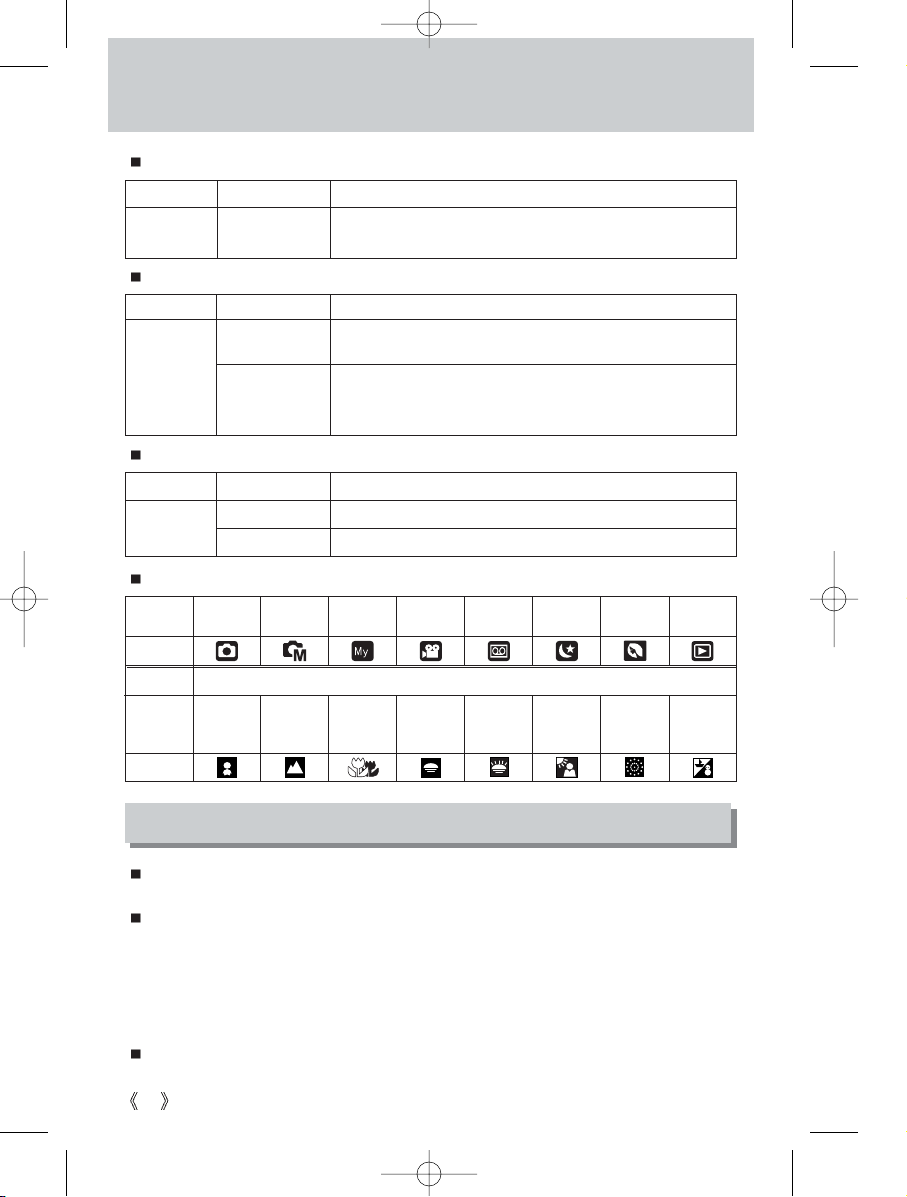
Kontrolka samospouště (při desetivteřinové prodlevě samospouště, viz str. 33)
Barva Stav Činnost fotoaparátu
Barva Stav Činnost fotoaparátu
Barva Stav Činnost fotoaparátu
Bliká
Prvních 7 vteřin bliká ve vteřinovém intervalu.
Poslední 3 vteřiny bliká rychle v čtvrtvteřinovém intervalu.
Červená
Bliká
V režimech záznamu (při lehce zmačknuté spoušti): nezaostřeno.
V režimu PC: přenáší se data.
V režimech záznamu (při lehce zmačknuté spoušti): zaostřeno.
Je-li vypnutá LCD obrazka: fotoaparát je zapnutý.
V režimu PC: USB kabel je připojen.
Svítí
Zelená
Bliká
Blesk se nabíjí.
Blesk je připraven.
Svítí
Červená
Režim
Symbol
Režim
Nastavení
Symbol
SCENE (scenérie)
automatika
M (ručně) MySET video-
nahrávání
zvukový
záznam
noc
portrét přehrávání
děti krajina
nablízko
západ slunce svítání protisvětlo ohňostroj
pláž či sníh
CHILDREN
LANDSCAPE
CLOSE-UP
SUNSET DAWN
BACKLIGHT
FIREWORKS
BEACH&SNOW
Kontrolka zaostření (zelená)
Kontrolka blesku (červená)
Symboly náležících jednotlivým režimům:
Napájení přístroje
Jsou dva způsoby napájení fotoaparátu. Buď použijete baterie (akumulátory), nebo síťový
adaptér (stejnosměrný proud – DC 3,3 V, 2,0 A) – volitelné příslušenství.
Doba práce Li-ion akumulátorů SBP-1103 či SBP-1303 je z uvedených typů
baterií/akumulátorů nejdelší.
Při používání baterií doporučujeme používat baterie pro digitální fotoaparáty ve stáří
do 1 roku od data jejich výroby. Doporučené typy baterií/akumulátorů:
Baterie (nenabíjecí): Typ AA – alkalické, Ni-Mn, Ni-Zn, lithiové
Typ CR-V3 – lithiové
Akumulátory (nabíjecí): Typ AA – Ni-MH, Ni-Cd
(s kapacitou větší než 1000 mA)
Typ CR-V3 – Digimax Battery I-Pack (SBP-1103, SBP-1303)
DIGIMAX 370/430 CZ 12.4.2004 21.23 Stránka 14
Page 15
15
Důležité informace pro používání baterií
Napájení přístroje
Nenabíjejte obyčejné (nenabíjecí) baterie. Mohly by vybouchnout.
Vyjměte baterie z fotoaparátu, když ho nebudete delší dobu používat. Baterie se
Životnost baterií baterií závisí na výrobci a na fotografických podmínkách.
Když fotoaparát nepoužíváte, vypněte ho.
postupně vybíjejí a mohou snadno vytéci, jestliže zůstanou ve fotoaparátu.
Pracujete-li s jednorázovými bateriemi, doporučujeme používat vysokokapacitní
alkalické baterie, manganové baterie nemusí mít dostatečný výkon.
Nízké teploty (pod 0 °C) mohou snížit výkon a zkrátit dobu, po kterou budou baterie
pracovat.
Při pokojových teplotách se baterie obvykle vrátí ke svému obvyklému výkonu.
Nepoužívejte najednou starou a novou baterii.
Fotoaparát se při delší práci může zahřát. Není to známka žádné poruchy.
INFORMACE
Když máte přístup k elektrické zásuvce,
použijte síťový adaptér (3,3 V, 2,0 A)
– volitelné příslušenství – zvláště, když
chcete mít fotoaparát delší dobu zapnutý.
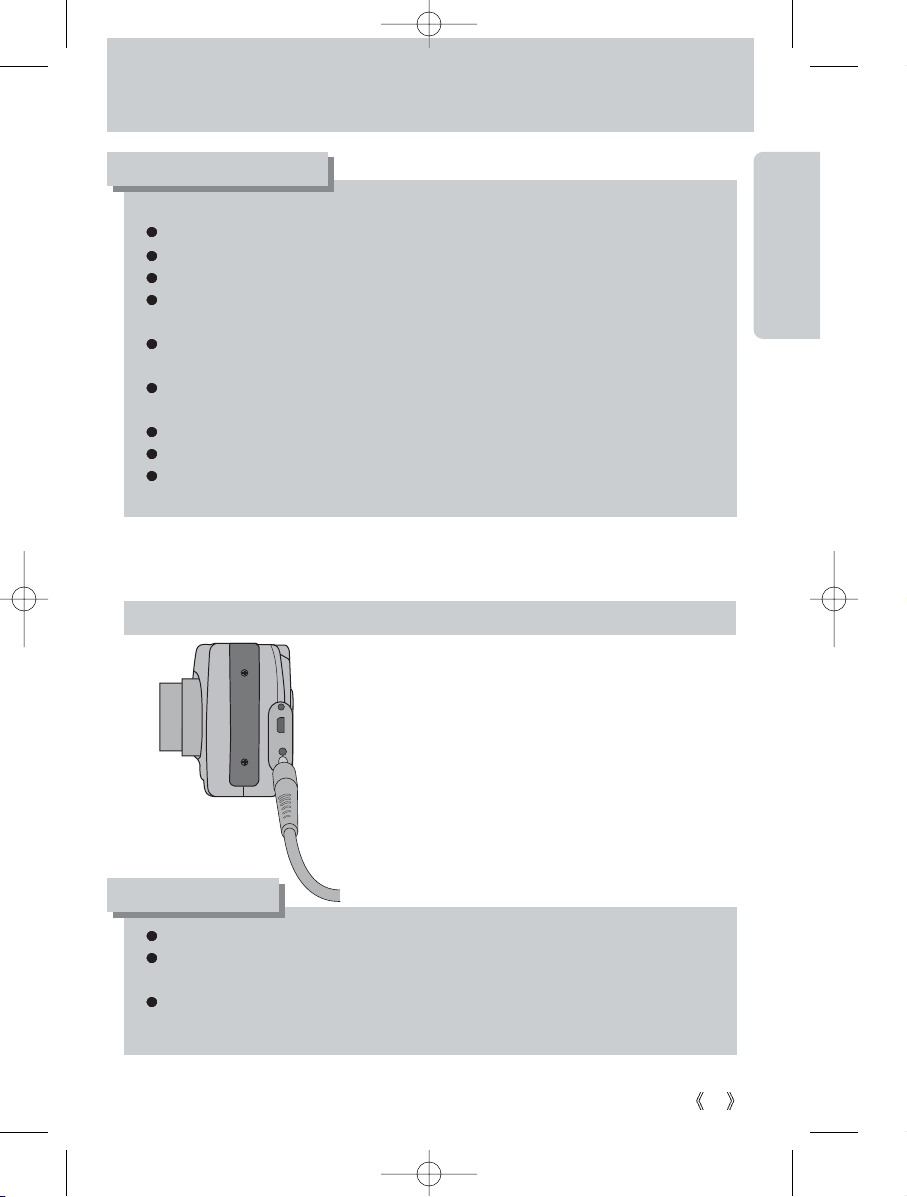
Připojte konektor síťového adaptéru do zdířky „DC IN 3.3V“
na fotoaparátu.
Když používáte síťový adaptér, vyjměte baterie z fotoaparátu.
Použití síťového adaptéru (DC 3,3 V, 2,0 A) – volitelné příslušenství
Vždy vypněte fotoaparát dřív, než vytáhnete síťový adaptér ze zásuvky ve zdi.
Buďte opatrní stejně, jako při práci s jinými silnoproudými spotřebiči. Ujistěte se, že jak
fotoaparát, tak síťový adaptér nepřišel do kontaktu s vodou či kovem.
Prosím ujistěte se, že používáte síťový adaptér (3,3 V, 2,0 A), který vyhovuje
parametrům fotoaparátu. V opačném případě vám nebude uznána záruka.
NEBEZPEČÍ
DIGIMAX 370/430 CZ 12.4.2004 21.23 Stránka 15
Page 16
16
Napájení přístroje
Stav baterií
Indikátor stavu baterií
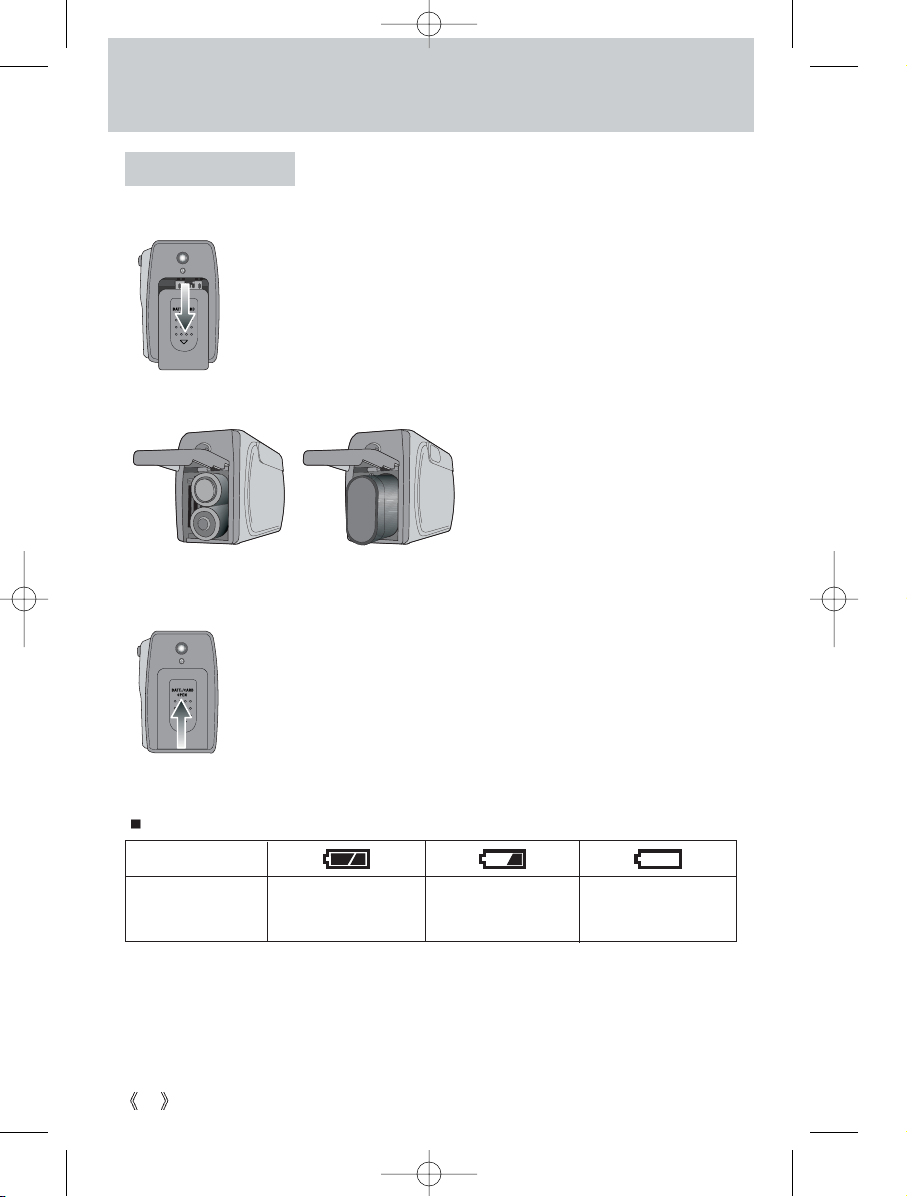
Tři různé symboly ukazují na LCD obrazovce stav baterie:
3. Zavřete kryt prostoru pro baterie. Tlačte, dokud neuslyšíte cvaknutí.
2. Vložte baterie ve shodě s polaritou (+ a –).
1. Otevřete prostor pro baterie: Stiskněte a posuňte kryt ve směru
šipky.
Použití baterií
Vložení baterií typu AA Vložení baterie typu CR-V3
Jestliže fotoaparát nelze zapnout poté, co jste vložili baterie,
přesvědčete se, že jste baterie vložili správně ve shodě s polaritou (+ a –).
Baterie jsou plně nabité
Připravte si
nové baterie
Baterie jsou úplně
vybité. Vyměňte je.
DIGIMAX 370/430 CZ 12.4.2004 21.23 Stránka 16
Page 17
17
Zformátujte paměťovou kartu (viz str. 67), když používáte nově získanou kartu poprvé,
když obsahuje data, která fotoaparát nerozpozná, nebo když obsahuje snímky
pořízené jiným fotoaparátem.
Vždy, když vkládáte či vyjímáte paměťovou kartu, vypněte fotoaparát.
Opakované používání paměťové karty může snižovat její volnou kapacitu.
V tom případě je nutné pořídit si novou paměťovou kartu. Na opotřebování
či poškození paměťové karty se nevztahuje záruka firmy Samsung.
Paměťová karta je jemné elektronické zařízení. Neohýbejte ani nevystavujte
paměťovou kartu silným úderům a pádům.
Neskladujte paměťovou kartu v místech se silným elektrickým nebo magnetickým
polem, např. v blízkosti reproduktorů či televizních přijímačů.
Nepoužívejte ani neskladujte paměťovou kartu v místech s vysokou teplotou.
Nepřipusťte zašpinění paměťové karty, či styk kontaktů s tekutinou.
V případě, že se tak stane, očistěte paměťovou kartu měkkým hadříkem.
Jestliže kartu nepoužíváte, ukládejte ji do pouzdra.
Po delším používání se paměťová karta může silně zahřát. To nemá vliv na její funkci.
Nepoužívejte paměťovou kartu, která byla čtena čtečkami paměťových karet nebo používána
v jiném fotoaparátu.
Nepoužívejte paměťovou kartu, která byla formátována čtečkou paměťových karet nebo jiným
fotoaparátem.
Péče o paměťovou kartu
Zaznamenaná data mohou být poškozena, dojde-li k následujícímu:
– paměťová karta je špatně vložena;
– fotoaparát je vypnut, nebo je paměťová karta vyjmuta během ukládání,
mazání (formátování) či čtení dat.
Firma Samsung nepřijímá žádnou zodpovědnost za ztracená data.
Je rozumné zálohovat důležité soubory na jiném médiu, např. disketách, pevných discích,
CD atd.
Není-li již volná paměť: když stisknete spoušť a objeví se zpráva CARD FULL !, fotoaparát
nebude pracovat. Získejte potřebnou paměť buď výměnou paměťové karty, nebo smazáním
ne tak důležitých snímků uchovávaných v paměti.
Ochrana dat na paměťové kartě
Jak používat paměťové karty
DIGIMAX 370/430 CZ 12.4.2004 21.23 Stránka 17
Page 18
18
2272x1704Digimax 430 14 28 40
2048x1536 Digimax 370, Digimax 430 17 33 49
1600x1200Digimax 370, Digimax 430 28 53 75
1024x768Digimax 370, Digimax 430 64 106 139
640x480Digimax 370, Digimax 430 129 201 227
Jak používat paměťové karty
Jestliže otevřete kryt paměťové karty když je fotoaparát zapnutý, tak se fotoaparát
automaticky vypne.
Pokud kontrolka stavu fotoaparátu (zelená) bliká, nevyjímejte paměťovou kartu.
Mohlo by dojít k zničení dat na této kartě.
INFORMACE
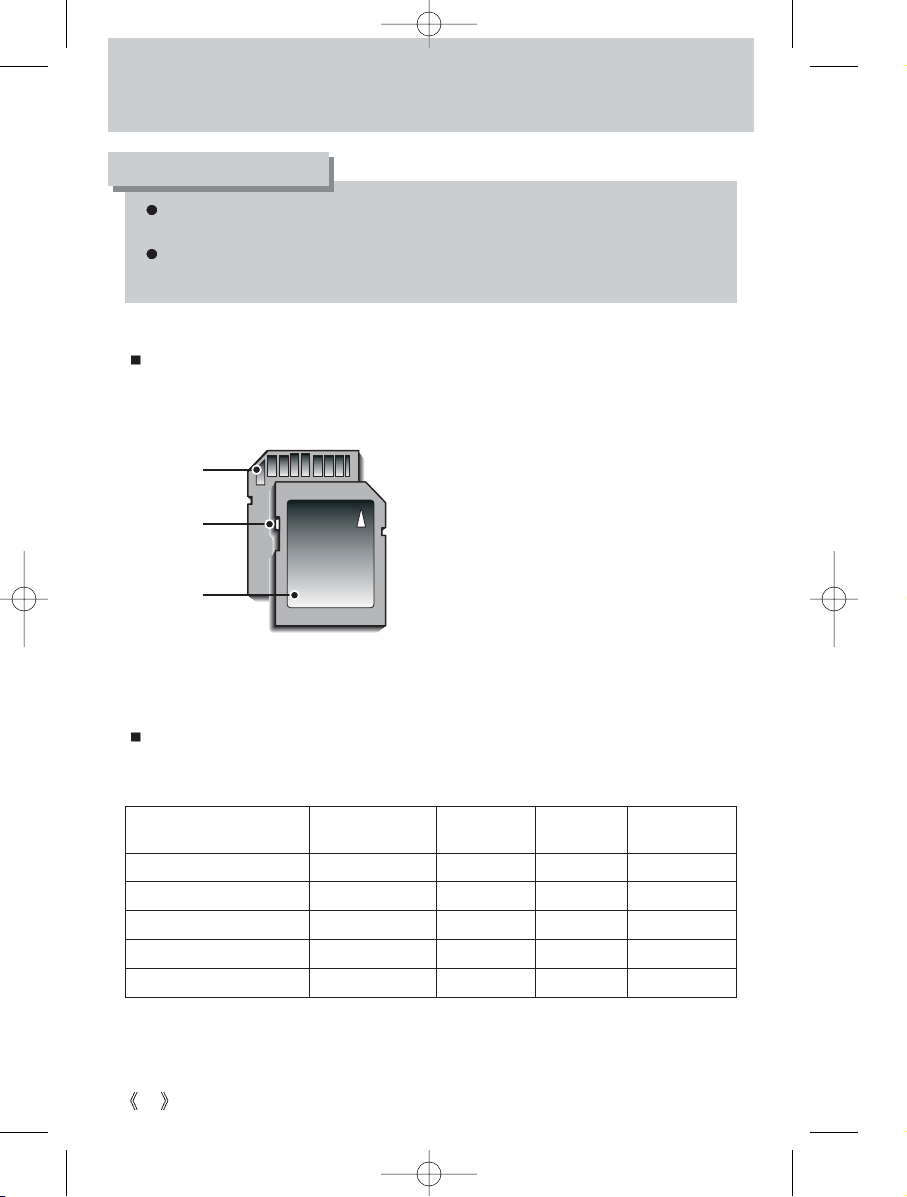
SD (Secure Digital) paměťová karta
zadní a přední strana
Přepínač
zamykající
kartu
Štítek
Kontakty
Rozměr
uložených snímků
Model
fotoaparátu
Vysoká kvalita
(Super fine)
Dobrá kvalita
(Fine)
Normální kvalita
(Normal)
Můžete používat paměťové karty SD (Secure Digital), MMC (Multi Media Card) a Memory
Stick Duo. Pro používání paměťových karet MMC a Memory Stick Duo nahlédněte
do k nim přiloženého návodu.
Paměťové karty SD mají přepínač zamykající
kartu, který ochrání obrazové soubory před
smazáním i před formátováním karty.
Posunutím přepínače směrem k spodnímu
okraji karty SD budou data chráněna.
Posunutím přepínače směrem k hornímu
okraji karty SD přestanou být data chraněna.
Posuňte přepínač směrem k hornímu okraji
paměťové karty SD dřív, než začnete pořizovat
snímky.
Množství uložených obrázků při používání 32 MB paměťové karty SD je uvedeno níže.
(Tyto hodnoty představují pouze očekávané množství. Množství snímků, které lze uložit,
je ovlivněno mnoha vnějšími faktory.)
DIGIMAX 370/430 CZ 12.4.2004 21.23 Stránka 18
Page 19
19
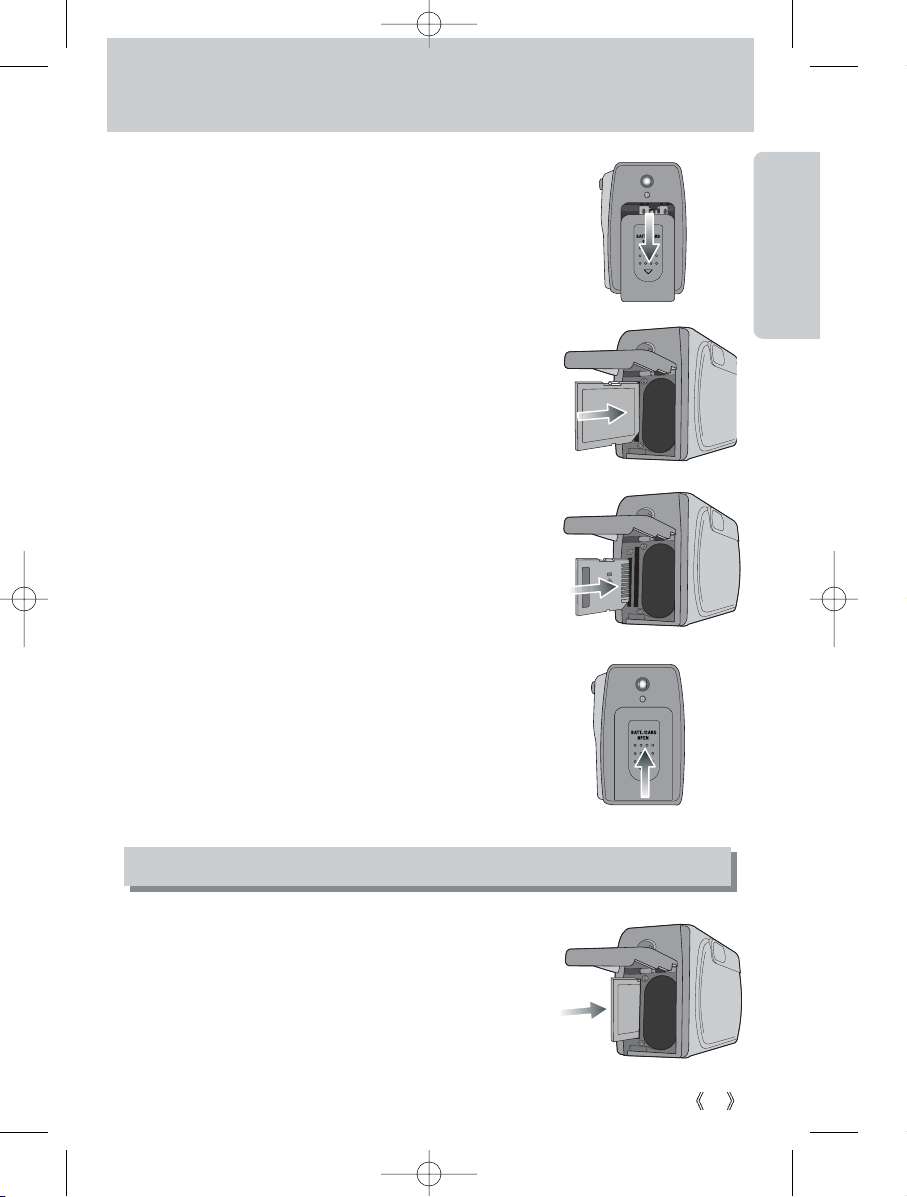
Vložení paměťové karty
1. Vypněte fotoaparát a tahem ve směru šipky otevřete prostor
pro baterii a paměťovou kartu.
2. Otočte paměťovou kartu přední stranou k přední
straně fotoaparátu (objektivu), stranou s konektory
k zadní straně fotoaparátu (LCD obrazovce) a vsuňte
kartu na její místo, dokud nezaslechnete cvaknutí.
* Pokud vkládáte paměťovou kartu Memory Stick Duo,
mějte prosím otočenou stranu se štítkem dozadu
(k LCD obrazovce) a druhou stranu dopředu (k objektivu).
Ujistěte se, že nevkládáte paměťovou kartu Memory Stick
Duo do prostoru pro paměťovou kartu SD.
3. Zatlačením zavřete kryt prostoru (zaslechnete cvaknutí).
Nejde-li zasunout paměťová karta lehce, nepokoušejte se
o to silou. Přesvědčete se, jak kartu vkládáte a vložte ji
znovu dobře. Nevkládejte paměťovou kartu obráceně.
Mohlo by dojít k jejímu zničení.
1. Vypněte fotoaparát vypínacím tlačítkem.
Otevřte prostor pro baterii a paměťovou kartu.
Zatlačte na kartu tak, jak je ukázáno na obrázku a uvolněte ji.
2. Vyjměte paměťovou kartu a zavřete kryt.
Vyjmutí paměťové karty
DIGIMAX 370/430 CZ 12.4.2004 21.23 Stránka 19
Page 20
20
1 16
3 25
4 31
5 33
6 28
7 29
8 42
9
10 44
11
12 2004/01/01 01:00 PM 68
13 36
2
12–13
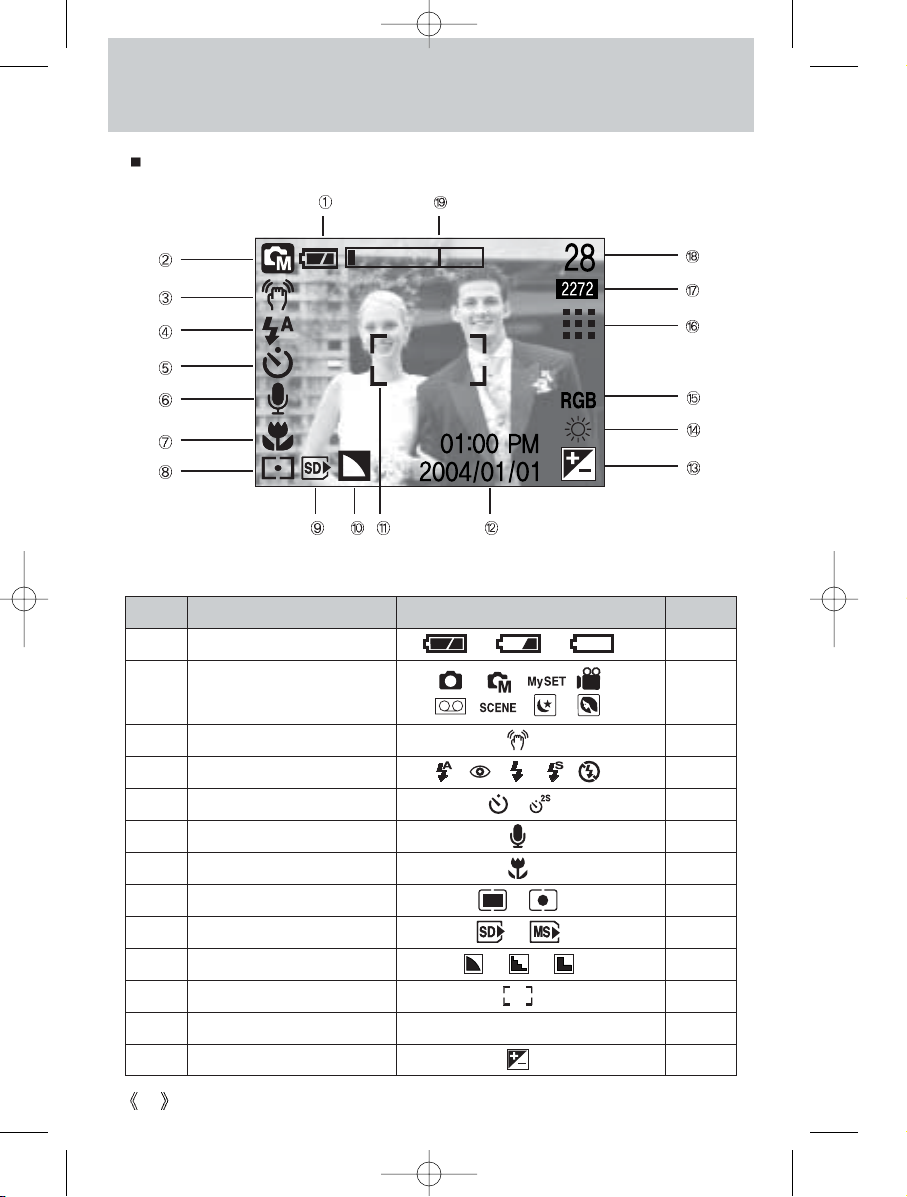
LCD obrazovka
Na LCD obrazovce se zobrazují symboly, které označují funkce a nastavení fotoaparátu.
Obrázek a všechny symboly
Číslo Význam Symbol Stránka
Stav baterie
Režim záznamu
Doporučení pro použití stativu
Blesk
Samospoušť
Zvuková poznámka
Makro
Měření expozice
Paměťová karta SD a MS DUO
Datum a čas
Kompenzace expozice
Ostrost
Rámeček automatického ostření
DIGIMAX 370/430 CZ 12.4.2004 21.23 Stránka 20
Page 21

21
LCD monitor indicator
14 35
15 RGB 35
16 41
17 Rozměr obrázku/sériové snímání 2272, 2048, 1600, 1024, 640 41
28
19
Začínáme: režimy záznamu
1. Vložte baterie do fotoaparátu (str. 16). Při vkládání dbejte na správnou polaritu (+/–).
2. Vložte paměťovou kartu (str. 19).
3. Zavřete kryt prostoru pro baterie.
4. Stiskem tlačítka POWER zapněte fotoaparát. Není-li
datum nebo čas zobrazený na LCD obrazovce aktuální,
nastavte jej před pořízením snímku.
7.
6.
Nasměrujte objektiv fotoaparátu na fotografovaný objekt.
Pomocí hledáčku nebo LCD obrazovky vytvořte
žádanou kompozici.
8. Plným stiskem spouště pořídíte snímek.
Režim fotografování s automatikou ( ).
Režim fotografování s automatikou
18
INFORMACE
00:01:30/ 01:00:00
Je-li při polovičním stisku spouště rámeček automatického ostření červený, nemůže
fotoaparát zaostřit. Pak fotoaparát není schopen pořídit kvalitní snímek.
5. Přepínač režimů otočte do polohy fotografování s automatikou.
Vyvážení bílé
Kvalita obrázku
Počet snímků, které je možno ještě pořídit
Zbývající čas, po který je ještě možno nahrávat
(nenahrává-li se) či délka nahrávky (při nahrávání)
– u videonahrávky, zvukového záznamu
Optické/digitální přiblížení (zoom)
Rozměr 2272 je k dispozici jen u modelu Digimax 430, ostatní je shodné pro oba modely.
Stiskněte tlačítko MENU a nastavte parametry fotoaparátu
– lze nastavovat jen: rozměr snímku (str. 41), kvalitu
(str. 41) a počet snímků sériového snímání (str. 43).
Stiskem tlačítka OK menu zmizí a nastavení je uloženo.
DIGIMAX 370/430 CZ 12.4.2004 21.23 Stránka 21
Page 22
22
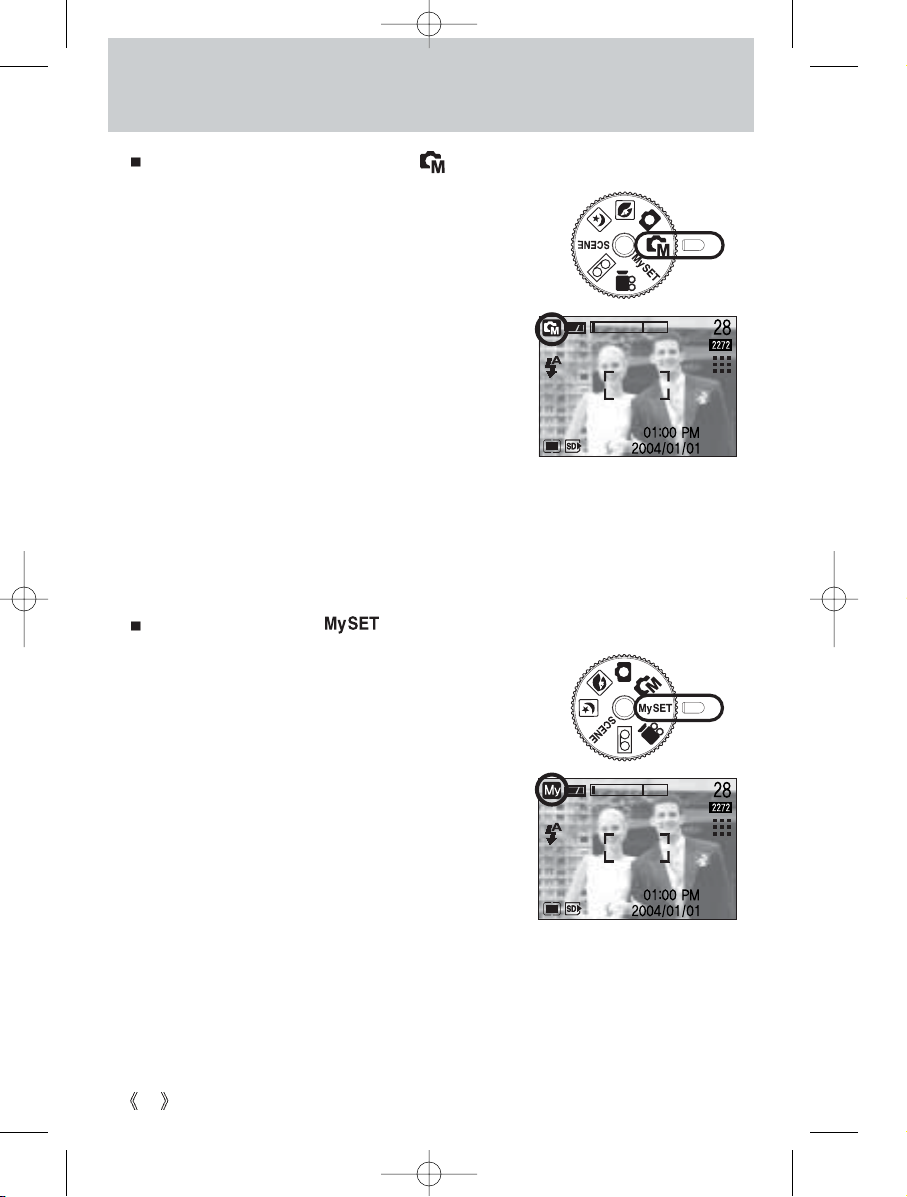
Jak pracovat v režimu M (manual – ručně )
Kroky 1–4 jsou stejné jako při fotografování s automatikou.
5. Přepínač režimů otočte do polohy režimu M.
6. Stiskněte tlačítko MENU a nastavte parametry
fotoaparátu: rozměr obrázku (str. 41), kvalita (str. 41),
případně počet snímků sériového snímání (str. 43).
V tomto režimu můžete navíc nastavovat také měření
expozice (str. 42), efekt (str. 43), ostrost (str. 44)
a po stisknutí tlačítka +/– i kompenzaci expozice,
vyvážení bílé a RGB. Stiskem tlačítka OK menu zmizí
a nastavení je uloženo.
7. Nasměrujte objektiv fotoaparátu na fotografovaný objekt.
Pomocí hledáčku nebo LCD obrazovky vytvořte
žádanou kompozici.
8. Plným stiskem spouště pořídíte snímek.
Začínáme: režimy záznamu
Režim M
Používání režimu MySET ( )
V tomto režimu si můžete uložit často používané nastavení
fotoaparátu pro pozdější použití.
Kroky 1–4 jsou stejné jako při fotografování s automatikou.
5. Přepínač režimů otočte do polohy režimu MySET.
6. Použijte menu, které se objeví, když stisknete tlačítko
MENU, ke změně nastavení fotoaparátu. Poslední
nastavení bude uloženo jako režim MySET.
7. Otočíte-li přepínač režimů do polohy režimu MySET
když fotoaparát pracuje v některém jiném režimu,
funkce fotoaparátu se přepnou podle nastavení z bodu 6.
8. Nasměrujte objektiv fotoaparátu na fotografovaný objekt.
Pomocí hledáčku nebo LCD obrazovky vytvořte
žádanou kompozici.
9. Plným stiskem spouště pořídíte snímek.
Režim MySET
V tomto režimu automatika zvolí optimální nastavení,
ale vy můžete stále ručně změnit všechny hodnoty,
kromě clony a času (rychlosti závěrky).
DIGIMAX 370/430 CZ 12.4.2004 21.23 Stránka 22
Page 23
23
Začínáme: režimy záznamu
5.
STANDBY
START:SHUTTER
STANDBY
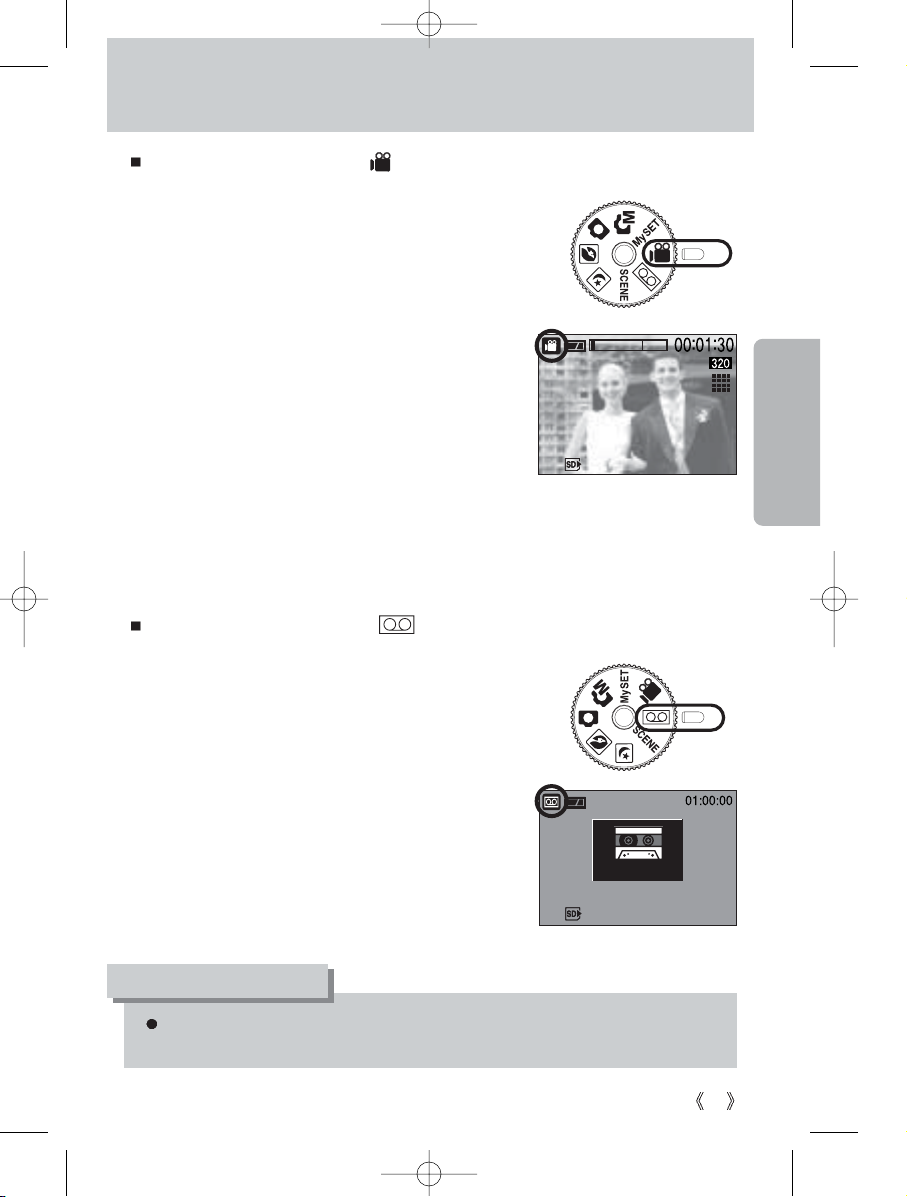
Používání režimu nahrávání zvuku ( )
Vzdálenost 40 cm mezi fotoaparátem (mikrofonem) a zdrojem zvuku (vámi) je optimální
pro záznam zvuku.
INFORMACE
Kroky 1–4 jsou stejné jako při fotografování s automatikou.
Přepínač režimů otočte do polohy záznamu zvuku.
6. Plným stiskem spouště začne fotoaparát nahrávat zvuk.
Režim zvukového záznamu
Stiskněte spoušť jednou a zvuk se bude nahrávat po
celý dostupný nahrávací čas (ale maximálně 1 hodinu).
Délka nahrávky bude zobrazená na LCD obrazovce.
Nahrávání bude pokračovat, i když bude spoušť
uvolněna.
– Chcete-li natáčení ukončit, stiskněte spoušť plně znova.
– Typ souboru: *.wav
Používání režimu videonahrávání ( )
Kroky 1–4 jsou stejné jako při fotografování s automatikou.
5. Přepínač režimů otočte do polohy videonahrávka.
6. Symbol videonahrávání a dostupný nahrávací
čas se zobrazí na LCD obrazovce.
7. Nasměrujte objektiv fotoaparátu na natáčený objekt.
Pomocí hledáčku nebo LCD obrazovky vytvořte
žádanou kompozici.
Plným stiskem spouště začne fotoaparát snímat
videonahrávku dokud bude dostupný nahrávací čas.
Nahrávání bude pokračovat, i když bude spoušť
uvolněna.
Kontrolka zaostření bude při nahrávání blikat.
Chcete-li natáčení ukončit, stiskněte spoušť plně znova.
Rozměr obrazu a typ souboru:
– Rozměr obrazu: 640 x 480, 320 x 240 (nastavitelné)
– Kvalita obrazu: 30 obr./s či 15 obr./s (nastavitelné)
– Typ souboru::*.avi
Režim videonahrávání
DIGIMAX 370/430 CZ 12.4.2004 21.23 Stránka 23
Page 24
24
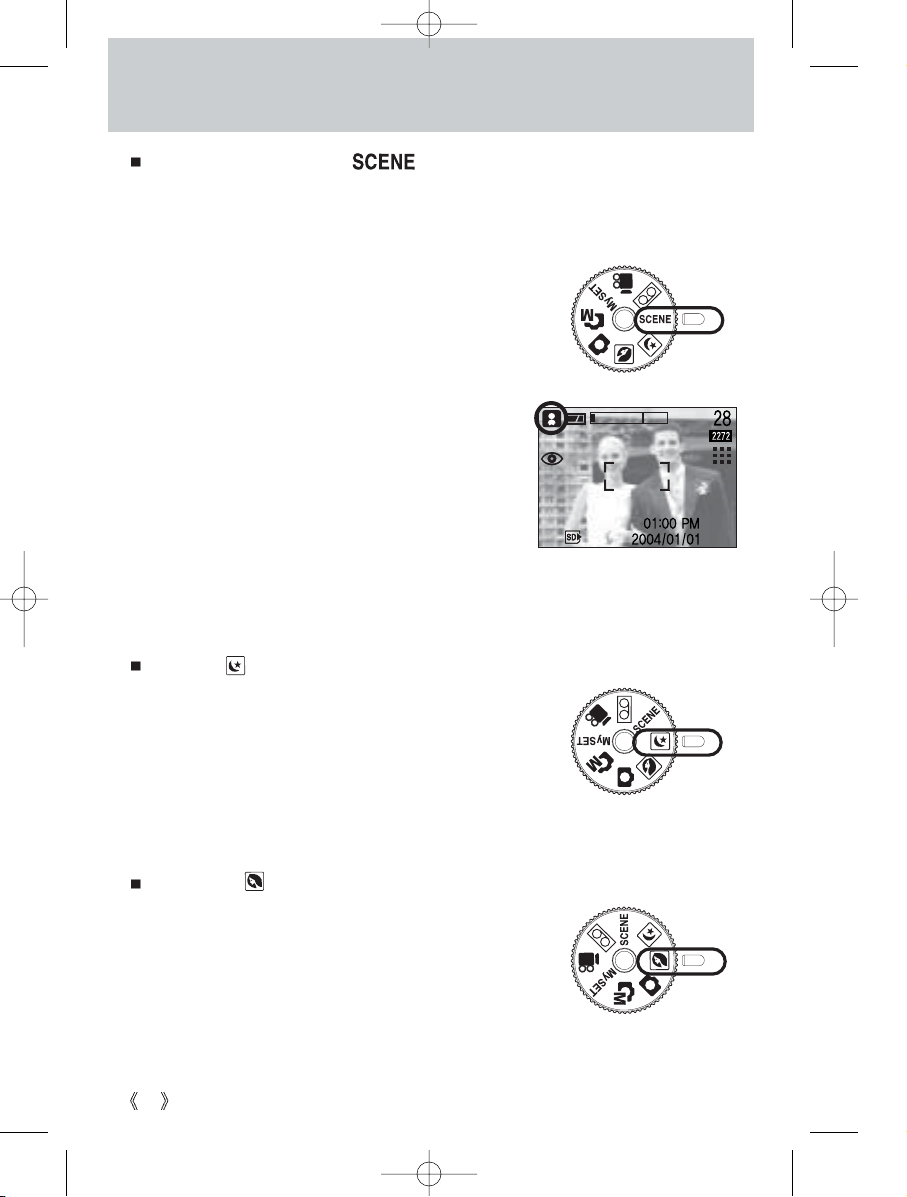
Jak pracovat v režimu scenérie ( )
Tento režim umožňuje jednoduše vybrat optimální nastavení fotoaparátu pro různé situace,
jako jsou: fotografování dětí, krajiny, nablízko, západu slunce, svítání, v protisvětle, ohňostrojů,
na pláži a když je sníh.
Kroky 1–4 jsou stejné jako při fotografování s automatikou.
5. Přepínač režimů otočte do polohy režimu SCENE.
6. Stiskněte tlačítko menu.
7. Tlačítky doprava a doleva nalezněte menu SCENE.
8. Pomocí tlačítek nahoru a dolu zvolte požadovanou
scenérii (na str. 44 naleznete popis scenérií).
Stiskem tlačítka OK menu zmizí a nastavení je uloženo.
9. Symbol zvolené scenérie je zobrazen na LCD obrazovce
v levém horním rohu.
10.
11.
Začínáme: režimy záznamu
Režim portrét ( )
Tento režim používejte pro fotografování jen portrétu
nebo jak portrétu, tak krajiny.
Režim noc ( )
Tento režim je vhodný pro noc, nebo při tmavém pozadím.
Můžete nastavit rychlost závěrky (čas) v závislosti na velikosti
přiblížení na dlouhý čas pomocí tlačítka +/–. Prosím, podívejte
se na str. 37 pro detailnější popis nastavení dlouhého času
závěrky.
Nasměrujte objektiv fotoaparátu na fotografovaný objekt.
Pomocí hledáčku nebo LCD obrazovky vytvořte
žádanou kompozici.
Plným stiskem spouště pořídíte snímek.
DIGIMAX 370/430 CZ 12.4.2004 21.23 Stránka 24
Page 25
25
Na co si dávat pozor při fotografování
Čas, po který je možné natáčet, často závisí na snímané scéně a na nastavení
fotoaparátu.
Při špatných světelných podmínkách a vypnutém či synchro blesku se může na LCD
obrazovce objevit symbol chvění ( ). V tom případě použijte stativ, opřete fotoaparát
o pevný podklad,nebo fotografujte s použitím blesku.
Fotografování v protisvětle: Fotografujete-li venku, vyhněte se fotografování proti sluníčku,
jinak bude snímek kvůli silnému protisvětlu příliš tmavý. Pro fotografování v protisvětle použijte
trvale zapnutý blesk (str. 31), přepněte měření expozice na bodové měření (str. 42), nebo
použijte kompenzaci expozice (str. 36).
Když pořizujete obrázek, buďte pozorní a nezakryjte si objektiv nebo blesk.
Snímek pořizovaný na kratší vzdálenost než 1,5 m může být jiný, než se jeví
v hledáčku. Proto vám doporučujeme používat při komponování těchto snímků
LCD obrazovku.
Používání LCD obrazovky velmi zatěžuje baterie. Doporučujem vám, abyste vypínali
LCD obrazovku a co nejčastěji používali optický hledáček. Tím prodloužíte bateriím
životnost.
V následujících případech nemůže fotoaparát dobře zaostřit.
– Když je fotografovaný objekt málo kontrastní.
– Když fotografovaný objekt odráží světlo nebo září.
– Když se fotografovaný objekt rychle pohybuje.
– V ostrém světle, nebo na velmi světlém pozadí.
– Vypadá-li fotografovaný objekt jako vodorovné čáry, nebo je-li velmi tenký (jako je třeba
tyč nebo vlajková žerď).
– Je-li okolí tmavé.
– Má-li fotografovaný objekt stejnou barvu jako pozadí.
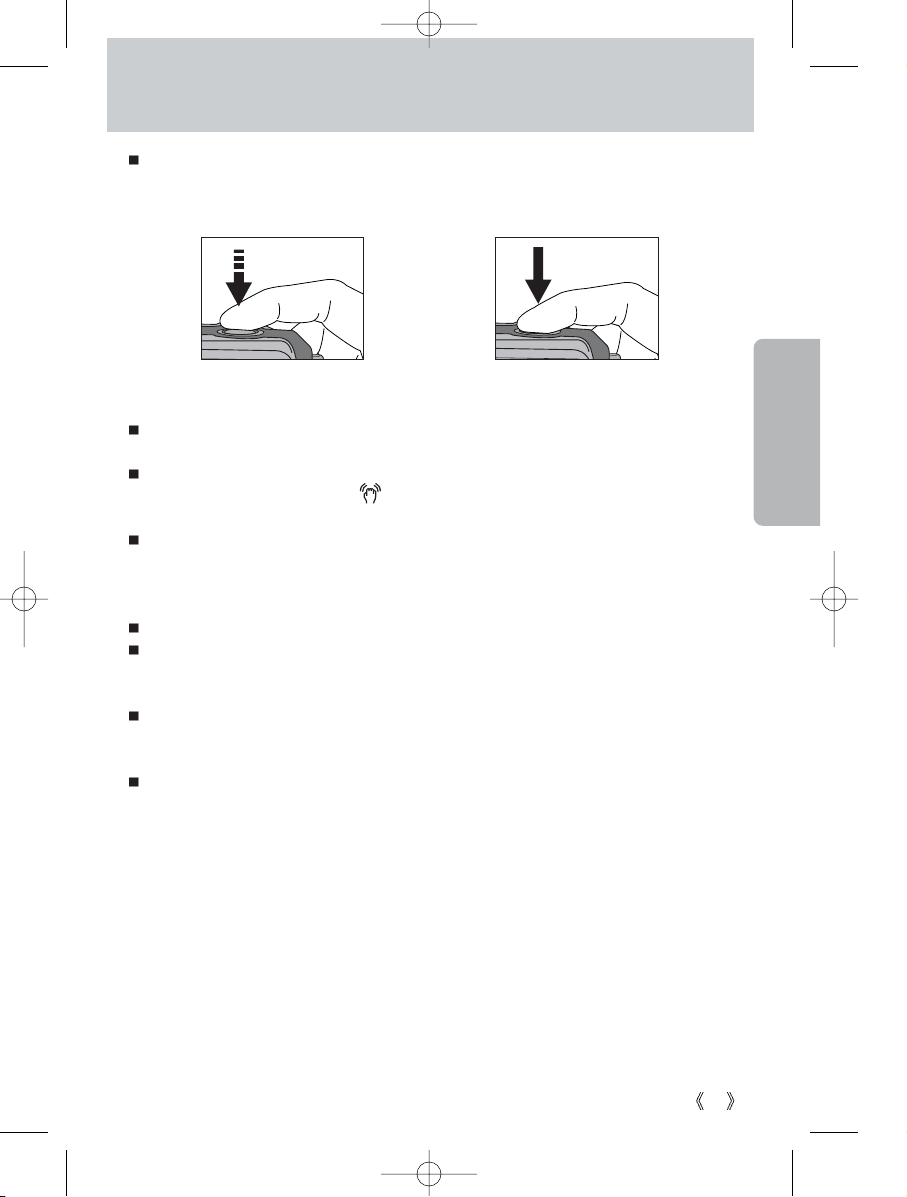
Poloviční stisk spouště
Lehkým stiskem spouště umožníte zaostření a nabití blesku (viz str. 14).
Plný stisk spouště exponuje snímek.
Lehký stisk spouště Plný stisk spouště
DIGIMAX 370/430 CZ 12.4.2004 21.23 Stránka 25
Page 26
26
Ovládání fotoaparátu tlačítky
V nahrávacích režimech (fotografování s automatikou, režim M, režim MySET, pořizování
videonahrávky, nahrávání zvuku, režim SCENE, režim noc, režim portrét) ovládáme
fotoaparát následujícími tlačítky.
Zapíná a vypíná fotoaparát.
Chcete-li fotoaparát zapnout, stiskněte tlačítko na 1 vteřinu.
Jestliže je fotoaparát určitou dobu nečinný, automaticky
se vypne, čímž se šetří baterie.
Stlačení tlačítka vypínače fotoparátu na dobu delší, než jsou
3 vteřiny, vypne zvukovou signalizaci.
Vypínač (POWER)
Exponuje snímky nebo spouští nahrávání zvuku
a videonahrávky v příslušných nahrávacích režimech.
Režim videonahrávání: Stiskem spouště začne fotoaparát
snímat videonahrávku. Jedno stisknutí
a videonahrávka se bude pořizovat
po dobu nahrávacího času určeného
volnou pamětí. Chcete-li snímání
ukončit, stiskněte spoušť znovu.
Režim fotografování:
Polovičním stiskem spouště aktivujete automatické měření vzdálenosti a připravenosti blesku.
Plným stiskem spouště exponujete snímek a uložíte jeho data. Jestliže máte nastavenou
zvukovou poznámku, nahrávání začne jakmile fotoaparát uloží všechna data snímku.
Spoušť
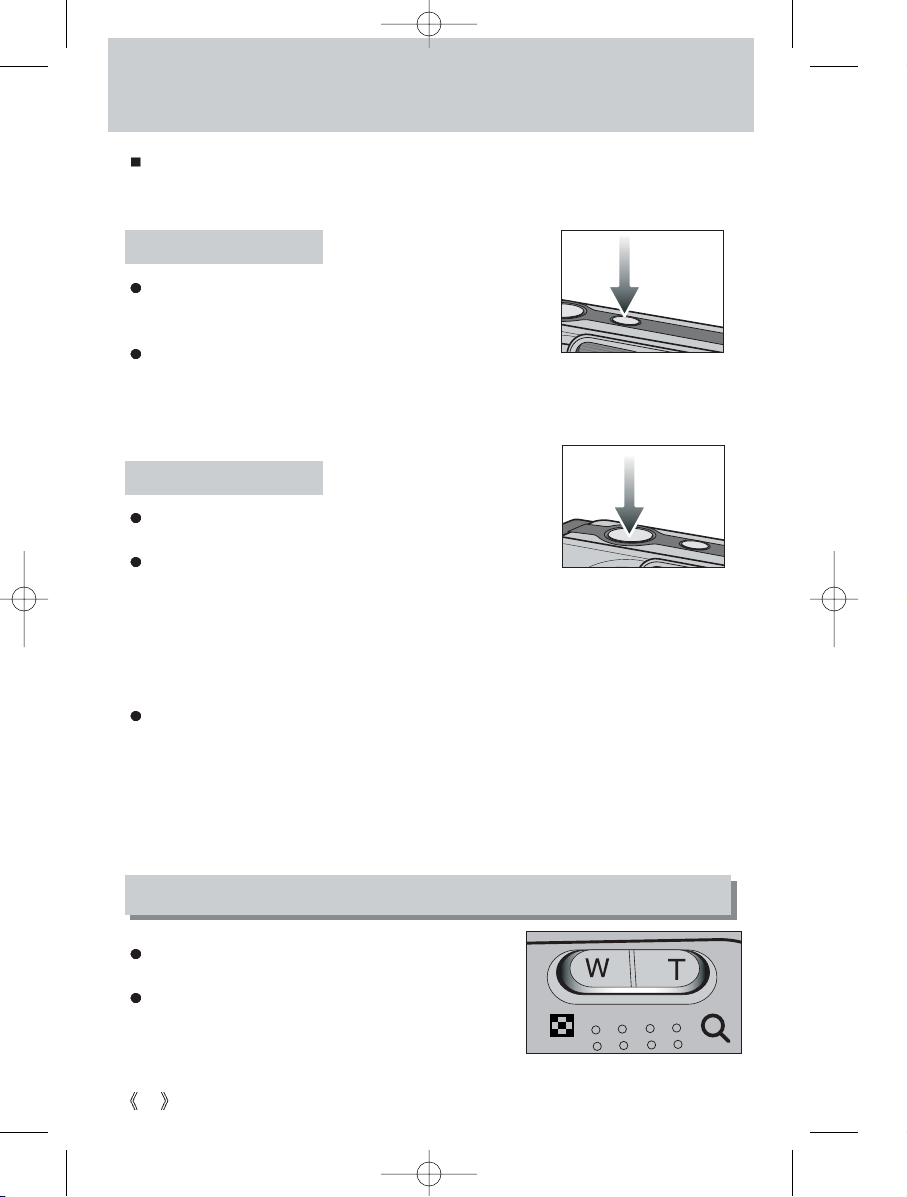
Tlačítka W a T
Je-li v režimu fotografování zobrazeno menu, stiskem
tlačítka W nebo T přeskočíte 5 položek najednou.
Není-li zobrazeno menu, tlačítka W (oddálení)
a T (přiblížení) slouží pro nastavení optického
a digitálního zvětšení (zoom).
DIGIMAX 370/430 CZ 12.4.2004 21.23 Stránka 26
Page 27

27
Tlačítka W a T
Fotoaparát Digimax 370 má až 3 x optické a až 4 x digitální zvětšení. Použitím obou typů
dosáhneme zvětšení až 12 x. Fotoaparát Digimax 430 má až 2,8 x optické a až 4 x digitální
zvětšení. Použitím obou typů dosáhneme zvětšení až 11 x.
Tlačítko T
Optické přiblížení Stlačení tlačítka T způsobí zvětšování fotografovaného objektu,
takže se bude jevit bližší.
Digitální přiblížení Když je dosaženo maximálního optického zvětšení
(Digimax 370 – 3 x, Digimax 430 – 2,8 x), stlačení tlačítka T spustí
program digitálního přiblížení. Uvolnění tlačítka T zastaví proces
digitálního přiblížení. Maximální digitální přiblížení je 4x, další
stisknutí tlačítka T nepřinese žádný účinek.
Bez přiblížení
Bez přiblížení
Nejvyšší
optické přiblížení
Nejvyšší
optické přiblížení
Dvojnásobné
digitální přiblížení
Dvojnásobné
digitální přiblížení
Čtyřnásobné
digitální přiblížení
Nejvyšší
optické přiblížení
Dvojnásobné
optické přiblížení
Stlačení
tlačítka T
Stlačení
tlačítka T
Stlačení
tlačítka W
Stlačení
tlačítka W
Stlačení
tlačítka W
Stlačení
tlačítka W
Tlačítko W
Optické oddálení
Digitální oddálení
Optické zvětšení (zoom)
Digitální
zvětšení
(zoom)
Stlačení tlačítka W způsobí zmenšování fotografovaného objektu,
takže se bude jevit vzdálenější. Stálé tisknutí tlačítka W způsobí,
že objekt nebude nakonec vůbec přiblížen, tzn. že bude působit
maximálně vzdáleně.
Když je aktivováno digitální přiblížení, stlačení tlačítka W způsobí
snížování hodnoty digitálního zvětšení (přiblížení) po krocích.
Uvolnění tlačítka W zastaví tento proces. Je-li dosaženo minimálního
digitálního zvětšení, způsobí stlačení tlačítka W optické oddalování,
dokud není dosaženo úplného oddálení fotografovaného objektu.
DIGIMAX 370/430 CZ 12.4.2004 21.23 Stránka 27
Page 28
28
STOP:SHUTTER
Tlačítka W a T
Abyste mohli používat digitální přiblížení (zoom), musíte mít zapnutou LCD obrazovku.
Pořizování snímku za použití digitálního přiblížení trvá trochu déle, neboť je třeba snímek
upravit. Počítejte s tímto prodlením.
Digitální přiblížení nemůže být použito v režimu noc.
Kvalita snímku může být při použití digitálního přiblížení horší.
Můžete nahrávat s digitálním přiblížením v režimu videonahrávání, tzn. že můžete
používat digitální přiblížení při snímání videonahrávky.
Jestliže je zahájeno snímání videonahrávky, nepoužívejte tlačítka W ani T, mohlo by
se nahrát jejich cvaknutí. Nastavte přiblížení dřív, než začnete s natáčením.
Nedotýkejte se objektivu. Jinak by fotografie nemusely být kvalitní, nebo by se mohl
fotoaparát poškodit. Je-li obrázek nejasný, zkuste vypnout a znovu zapnout fotoaparát,
čímž dojde k pohybu objektivu.
Netlačte na objektiv. Jinak poškodíte fotoaparát.
Když je fotoaparát zapnutý, snažte se nedotýkat pohyblivých součástí objektivu, jinak
může být snímek nejasný a nemusí být kvalitní.
Nedotýkejte se objektivu během přibližování/oddalování objektu. Poškodíte fotoaparát.
INFORMACE
Zvuková poznámka ( ) / Tlačítko nahoru
Když je zobrazeno menu, tlačítko způsobí pohyb kurzoru v podmenu směrem nahoru.
Když není na LCD obrazovce zobrazeno menu, tlačítko aktivuje zvukovou poznámku ( ).
Můžete přidat zvukový komentář k pořízenému snímku.
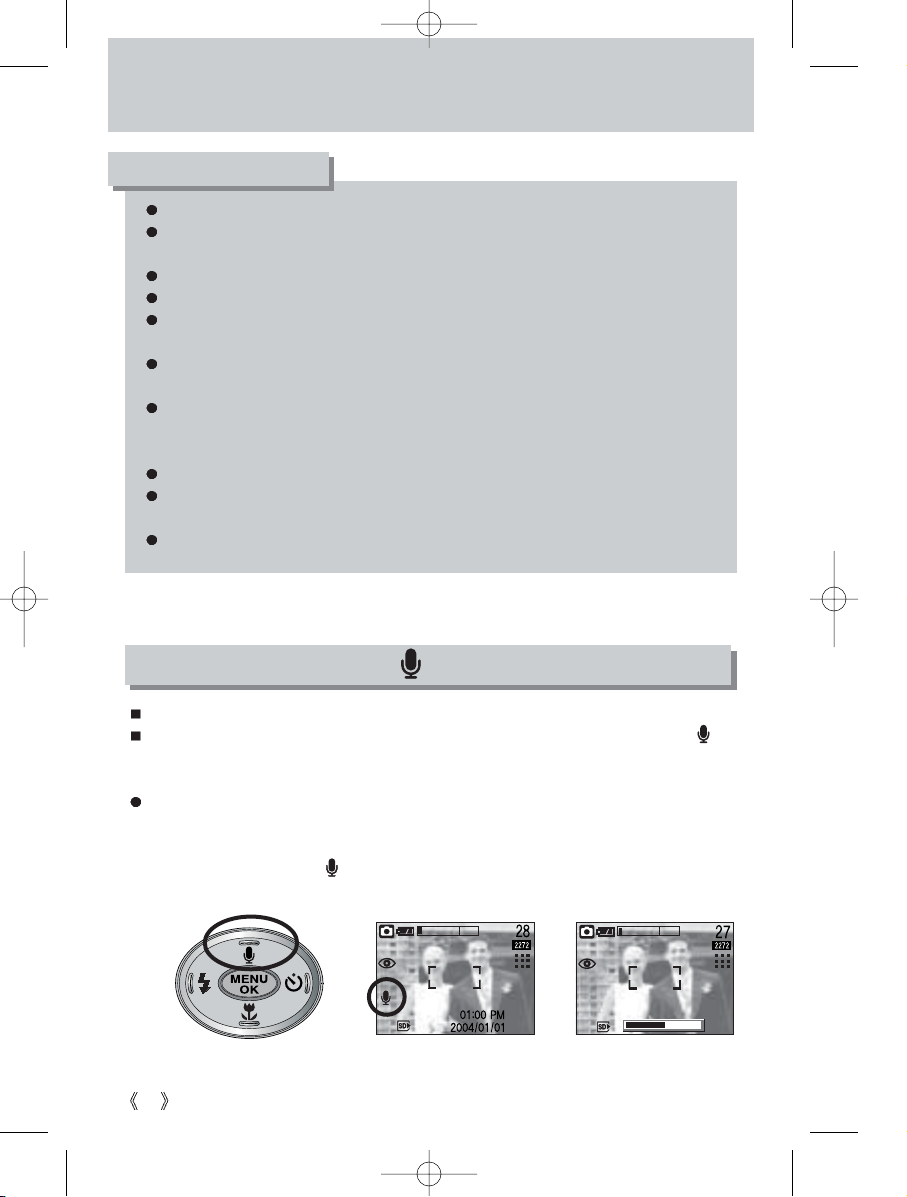
Nahrávání zvukové poznámky
1. Fotoaparát přepněte do některého z nahrávacích režimů, s výjimkou videonahrávání
a nahrávání zvuku.
2. Stisknutí tlačítka nahoru ( ) aktivuje zvukovou poznámku a zobrazí její symbol na LCD
obrazovce.
Aktivována zvuková poznámka
Nahrává zvukovou poznámku
DIGIMAX 370/430 CZ 12.4.2004 21.23 Stránka 28
Page 29
29
Zvuková poznámka ( ) / Tlačítko nahoru
3. Stisknutím spouště exponujte snímek. Snímek se uloží na zvolenou paměťovou kartu.
4. Zvuková poznámka se bude nahrávat po 10 vteřin od doby, kdy je snímek uložen.
Jestliže během nahrávání stisknete spoušť, nahrávání zvukové poznámky bude
ukončeno.
Vzdálenost 40 cm mezi fotoaparátem (mikrofonem) a zdrojem zvuku (vámi) je optimální
pro nejlepší záznam.
INFORMACE
Při ostření na blízko – makru – se může objevit symbol chvění. Abyste chvění zabránili,
použijte stativ.
INFORMACE
Když je zobrazeno menu, tlačítko způsobí pohyb kurzoru z menu do podmenu a také pohyb
v podmenu směrem dolů.
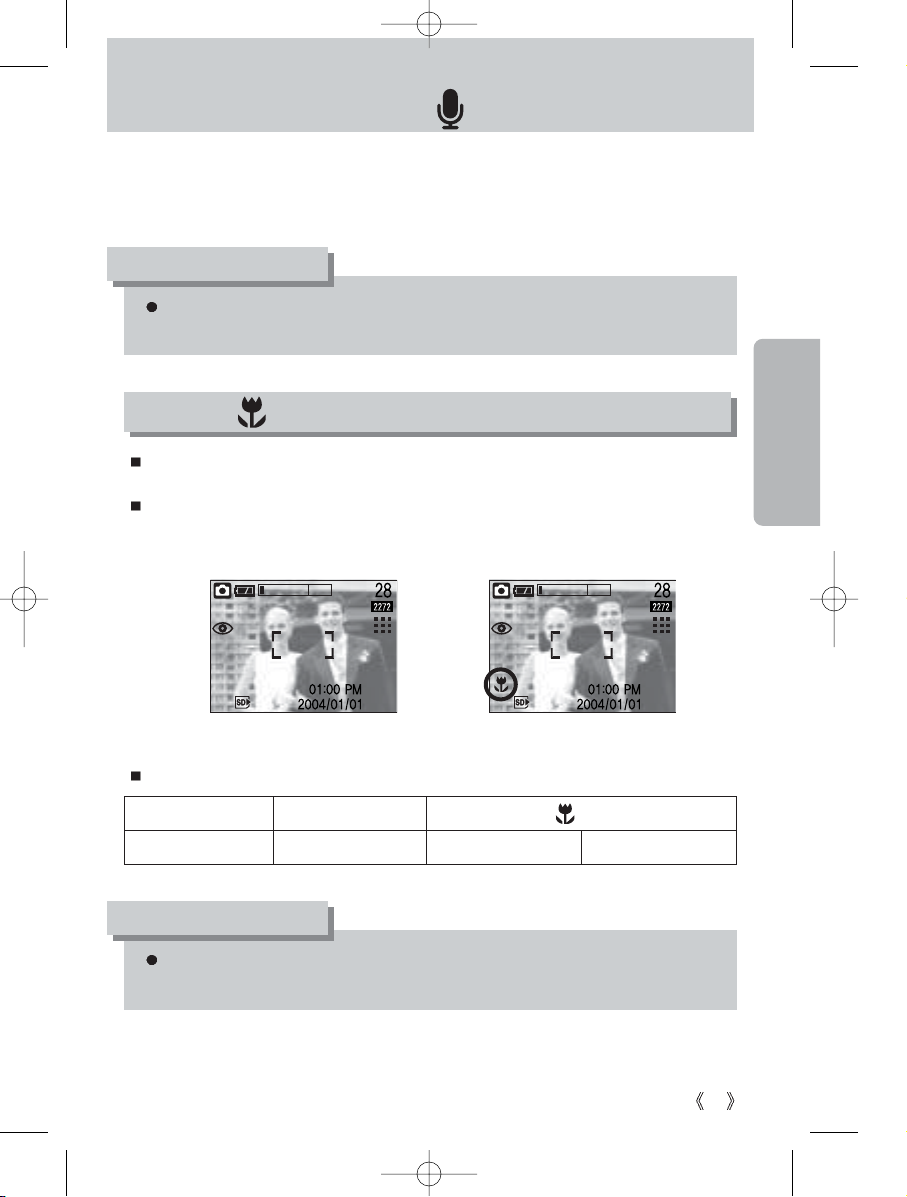
Když není na LCD obrazovce zobrazeno menu, v režimu fotografování tlačítko aktivuje
makro – ostření na blízko (vzdálenost 5–80 cm bez přiblížení pomocí tlačítka T,
vzdálenost 50–80 cm při přiblížení pomocí tlačítka T).
Typy ostření a rozsah ostření
Makro ( – ostření) / Tlačítko dolů
Typ ostření Automatické
Rozsah ostření 80 cm až nekonečno W : 5–80 cm T : 50–80 cm
Makro ( ) – na blízko
MakroAutomatické ostření
DIGIMAX 370/430 CZ 12.4.2004 21.23 Stránka 29
Page 30

30
Makro ( – ostření) / Tlačítko dolů
Dostupné typy ostření v závislosti na zvoleném režimu
(O : volitelné, X : není k dispozici, ∞ : zaostření do nekonečna)
Zámek ostření
Chcete-li zaostřit objekt nacházející se mimo střed snímku, použijte zámek ostření.
Použití zámku ostření:
1. Nastavte objekt do středu rámečku automatického ostření.
2. Stiskněte napůl spoušť, až se kontrolka signalizující stav fotoaparátu rozsvítí zeleně. To
signalizuje zaostření na objekt. Nestiskněte ovšem spoušť naplno! To by způsobilo expozici
nežádaného snímku.
3.
Se spouští stále napůl stisknutou pohybujte fotoaparátem a změňte kompozici tak, jak
potřebujete. Pak domáčkněte spoušť a pořiďte snímek. Když pustíte spoušť, zámek ostření
bude zrušen a zaostření se ztratí.
Snímek, který má být pořízen.
OOOOXOOO∞ X ∞∞ O ∞ O
OOOOXXX XXO XXXXX
Auto
Polovičním stiskem spouště
fotoaparát zaostří na objekt.
Po opětovné změně
kompozice domáčkněte
spoušť.
DIGIMAX 370/430 CZ 12.4.2004 21.23 Stránka 30
Page 31
31
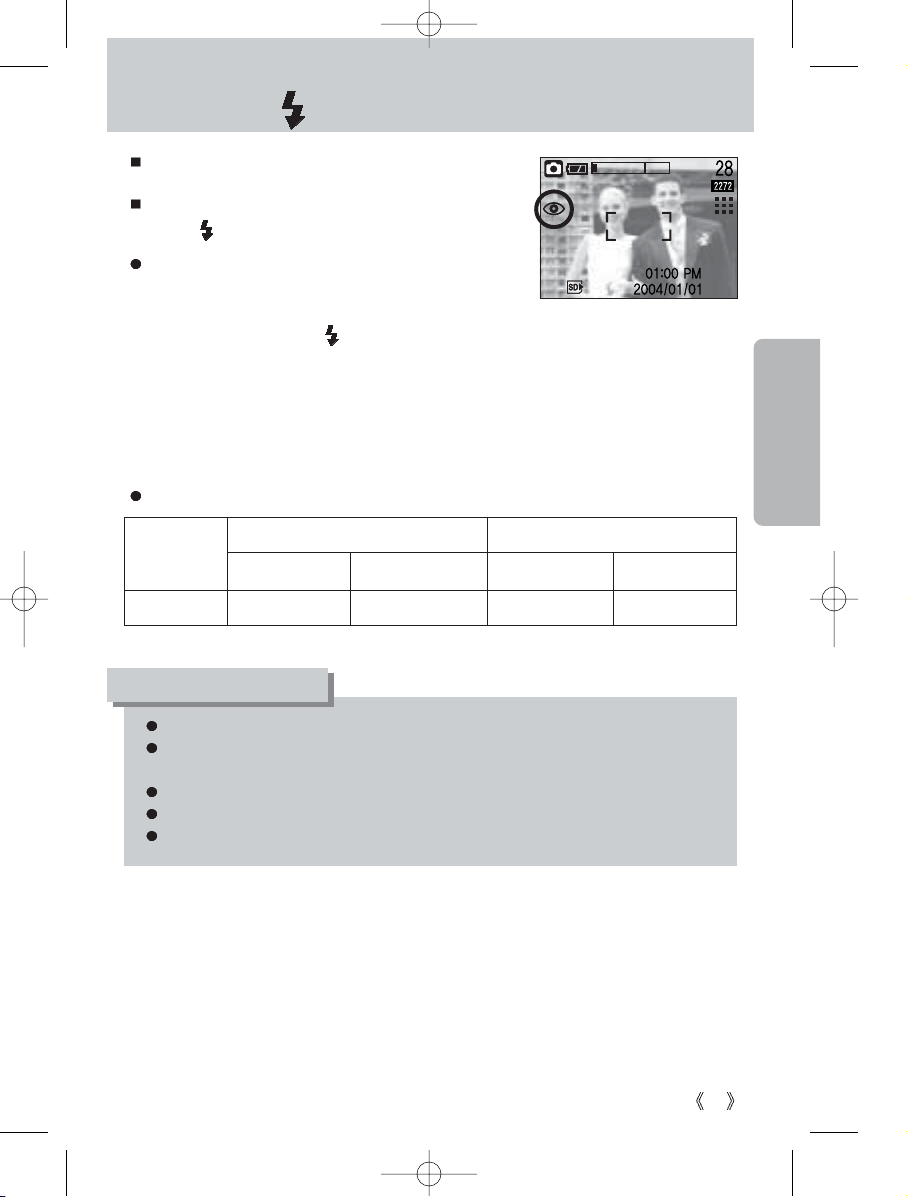
FLASH ( ) / LEFT button
Nastaven automatický blesk
s redukcí efektu červených očí
Když je zobrazeno menu, tlačítko způsobí pohyb kurzoru
do levé části nabídky / jiného podmenu.
Když není zobrazeno menu, pracuje jako tlačítko
blesku ( ) – přepíná typy blesku.
Nastavení typu blesku:
1. Fotoaparát přepněte do některého z nahrávacích
režimů, s výjimkou videonahrávání a nahrávání zvuku.
2.
3.
Mačkejte tlačítko blesku ( ), dokud se nezobrazí zvolený
typ blesku na LCD obrazovce.
Symbol blesku bude zobrazen na LCD obrazovce.
Používejte blesk adekvátní prostředí.
Bez přiblížení (Wide)
S přiblížením (Tele)
Bez přiblížení (Wide)
S přiblížením (Tele)
0,8–3,0 m 0,8–2,0 m 0,2–0,8 m 0,5–0,8 m
Dosah blesku
ISO
AUTO
Macro
Automatické ostření
Časté používání blesku zkracuje životnost baterie.
Za normálních podmínek trvá nabití blesku do 7 vteřin. Jestli není baterie plně nabitá,
může trvat dobíjení blesku déle.
V režimu videonahrávání a při sériovém snímání nelze použít blesk.
Fotografujte objekty v dosahu blesku.
Snímek nemusí být kvalitní, je-li fotografovaný objekt příliš blízko, nebo je-li velmi reflexní.
INFORMACE
DIGIMAX 370/430 CZ 12.4.2004 21.23 Stránka 31
Page 32
32
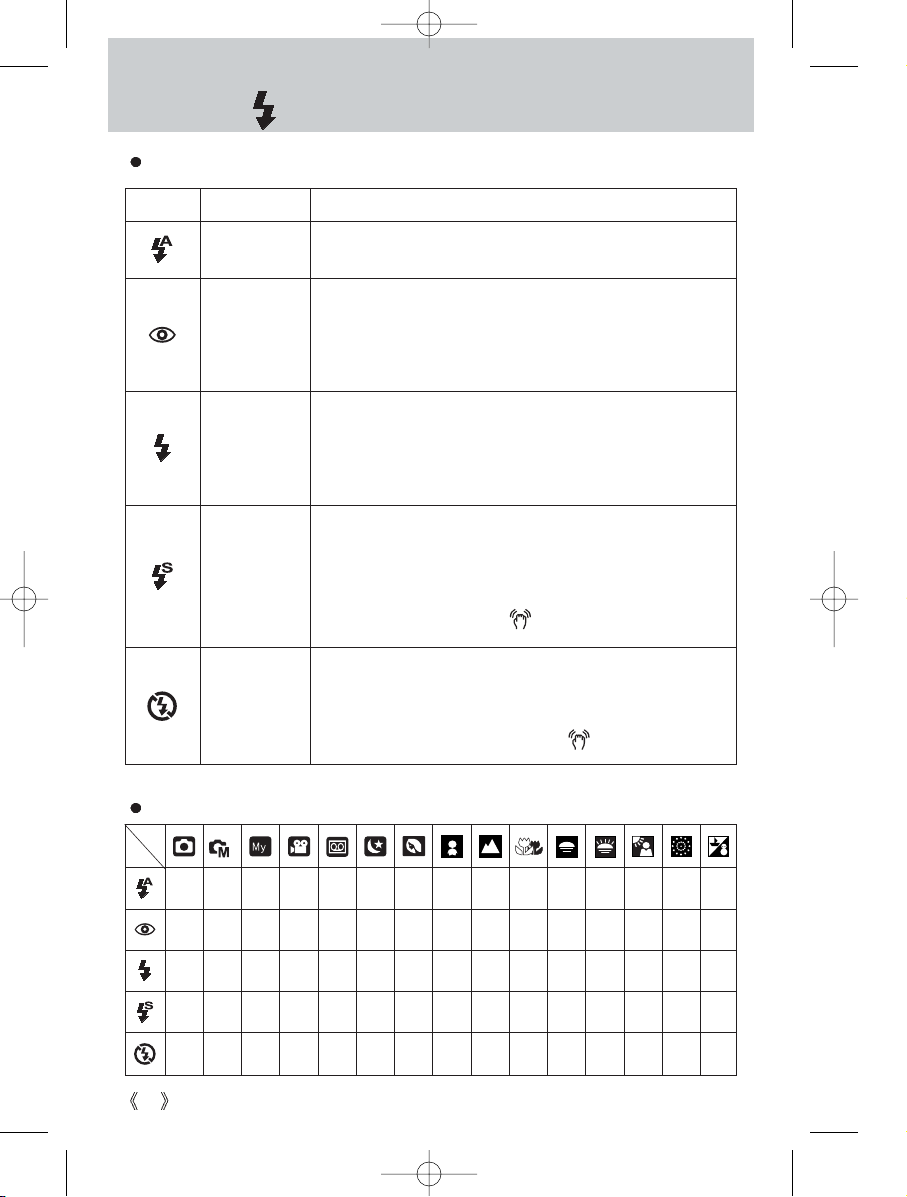
Dostupnost typu blesku v různých režimech (O – dostupný, X – nedostupný)
XOOXXXOXXXXXXXO
OOOXX XOOXX XXXXX
XOOXXXOXXXXXOXX
XOOXXOOXXXXXXXX
OOOXX OOXOOOOXOX
Blesk ( ) / Tlačítko vlevo
Symbol Typ blesku Popis
Typy blesku a jejich zobrazení na LCD obrazovce:
Besk bude aktivován, když je fotografovaný objekt nebo
pozadí tmavé.
Automatický
blesk
Zeslabení
jevu
červených očí
Synchro
blesk
Trvale
zapnutý
blesk
Bez blesku
Když je fotografovaný objekt nebo pozadí tmavé, bude blesk
aktivován. Zároveň bude použita funkce zeslabující jev
červených očí.
Současně s delším expozičním časem bude použit blesk
tak, aby se docílilo správné expozice. Doporučejeme
používat společně se stativem.
Při nastavení tohoto typu blesku může být zobrazen na LCD
obrazovce ukazatel chvění ( ) – použijte stativ.
Blesk bude aktivován bez ohledu na světelné podmínky.
Intenzita blesku bude přizpůsobena množství okolního světla.
Když je fotografovaný objekt nebo pozadí světlé, použije se
blesk s nižší intenzitou.
Blesk nebude aktivován. Nastavte tento typ blesku při
situacích nebo v místech, kde je používání blesku zakázáno.
Při špatných světelných podmínkách může být zobrazen
na LCD obrazovce ukazatel chvění ( ) – použijte stativ.
DIGIMAX 370/430 CZ 12.4.2004 21.23 Stránka 32
Page 33
33
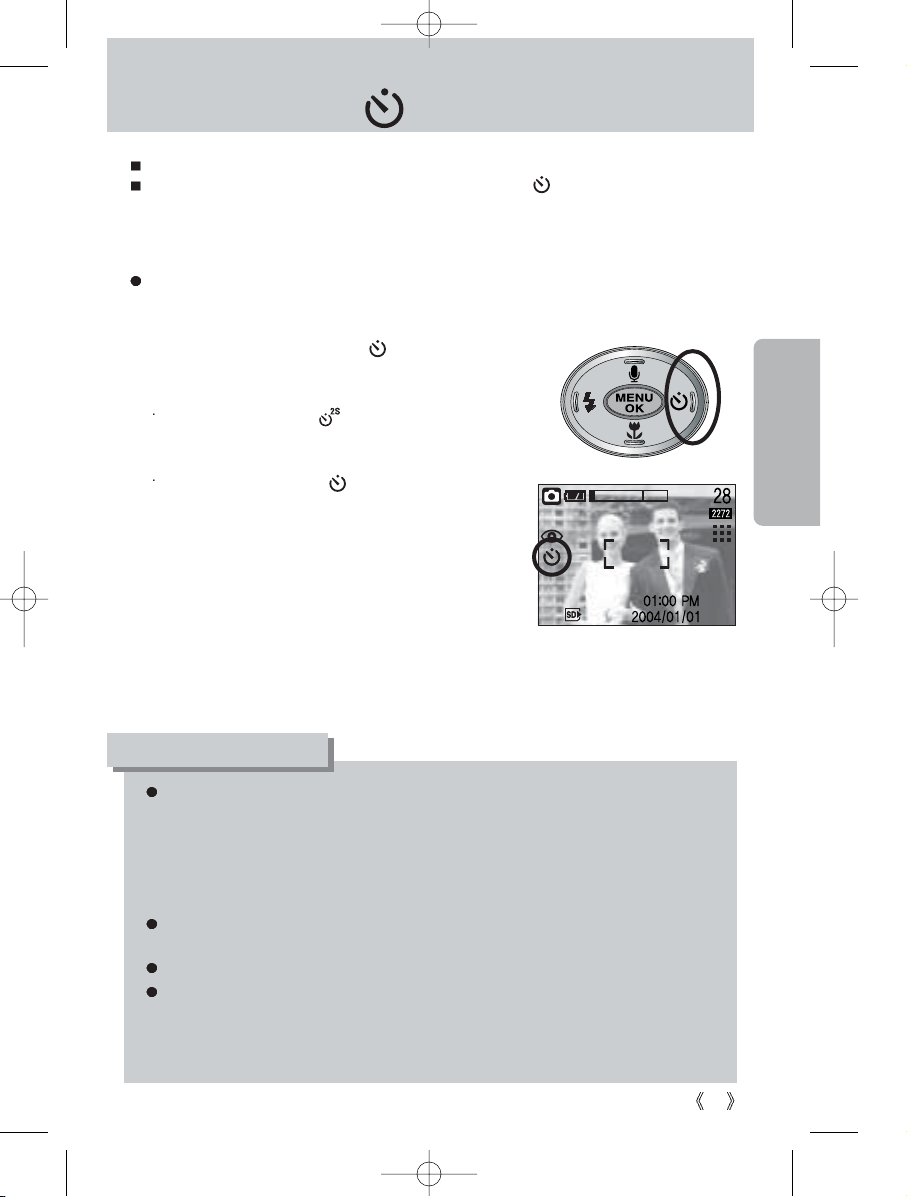
Samospoušť ( ) / Tlačítko vpravo
Nastavení samospouště:
1. Fotoaparát přepněte do některého z nahrávacích
režimů, s výjimkou videonahrávání a nahrávání zvuku.
2. Mačkejte tlačítko samospouště ( ) dokud se nezobrazí
zvolený typ samospouště na LCD obrazovce. Na výběr
je 2vteřinová a 10vteřinová samospoušť.
2vteřinová samospoušť ( ):
Snímek bude exponován až za dvě vteřiny po stisku
spouště.
10vteřinová samospoušť ( ):
Snímek bude exponován až za 10 vteřin po stisku
spouště.
3. Stiskněte spoušť. Snímek bude exponován po uplynutí
určeného času.
Když je zobrazeno menu, tlačítko vpravo způsobí pohyb doprava v nabídce funkcí.
Když není zobrazeno menu, tlačítko nastavuje samospoušť ( ). Ta se používá, když
fotograf chce být také na snímku.
Nastavená 10vteřinová samospoušť
Když fotografujete samospouští, kontrolka signalizující činnost fotoaparátu pracuje
následovně:
2vteřinová samospoušť: kontrolka bliká po 2 vteřiny v intervalu 0,25 vteřiny.
kontrolka bliká prvních 7 vteřin v intervalu 1 vteřina
a pak 3 vteřiny v intervalu 0,25 vteřiny.
10vteřinová samospoušť:
Jestliže otočíte přepínačem režimů či stisknete tlačítko samospouště během jejího
běhu, samospoušť se zruší.
Abyste předešli chvění, použijte stativ.
2s samospoušť použijete mimo jiné např. při makro fotografování či fotografování po
fyzické námaze (jízdě na kole, při turistice), kdy byste mohli stiskem spouště rozechvět
fotoaparát a pořídit tak nekvalitní snímek. Pozdržením expozice je pohyb fotoaparátu
eliminován – snímek je pořízen až 2 vteřiny po stisku spouště.
INFORMACE
DIGIMAX 370/430 CZ 12.4.2004 21.23 Stránka 33
Page 34
34
Menu / Tlačítko OK
Tlačítkem +/– se nastavují hodnoty RGB, vyvážení bílé, vyrovnání expozice, času a clony.
- Režim nahrávání zvuku nemá žádné menu.
- Menu se nezobrazí na LCD obrazovce, pokud je nějaké jiné tlačítko stlačeno nebo jsou
přenášena data (zelená kontrolka vedle hledáčku bliká).
- Když je zobrazeno menu na LCD obrazovce, tak nepracuje spoušť, tzn. není možné pořídit
snímek. Abyste mohli snímek pořídit, nejprve zrušte menu stisknutím tlačítka Menu.
+/- button
RGB
Rychlost závěrky / clonové číslo
V závislosti na přiblížení (zoom)
–2,0 EV až +2,0 EV (krok 0,5 EV)
Vyrovnání expozice
Vyvážení bílé
R (červená), G (zelená), B (modrá)
AUTO, DAYLIGHT, CLOUDY,
FLUORESCENT H,
FLUORESCENT L, TUNGSTEN,
CUSTOM.
SIZE
2272X1704 2272
2048X1536
1600X1200
1024X768
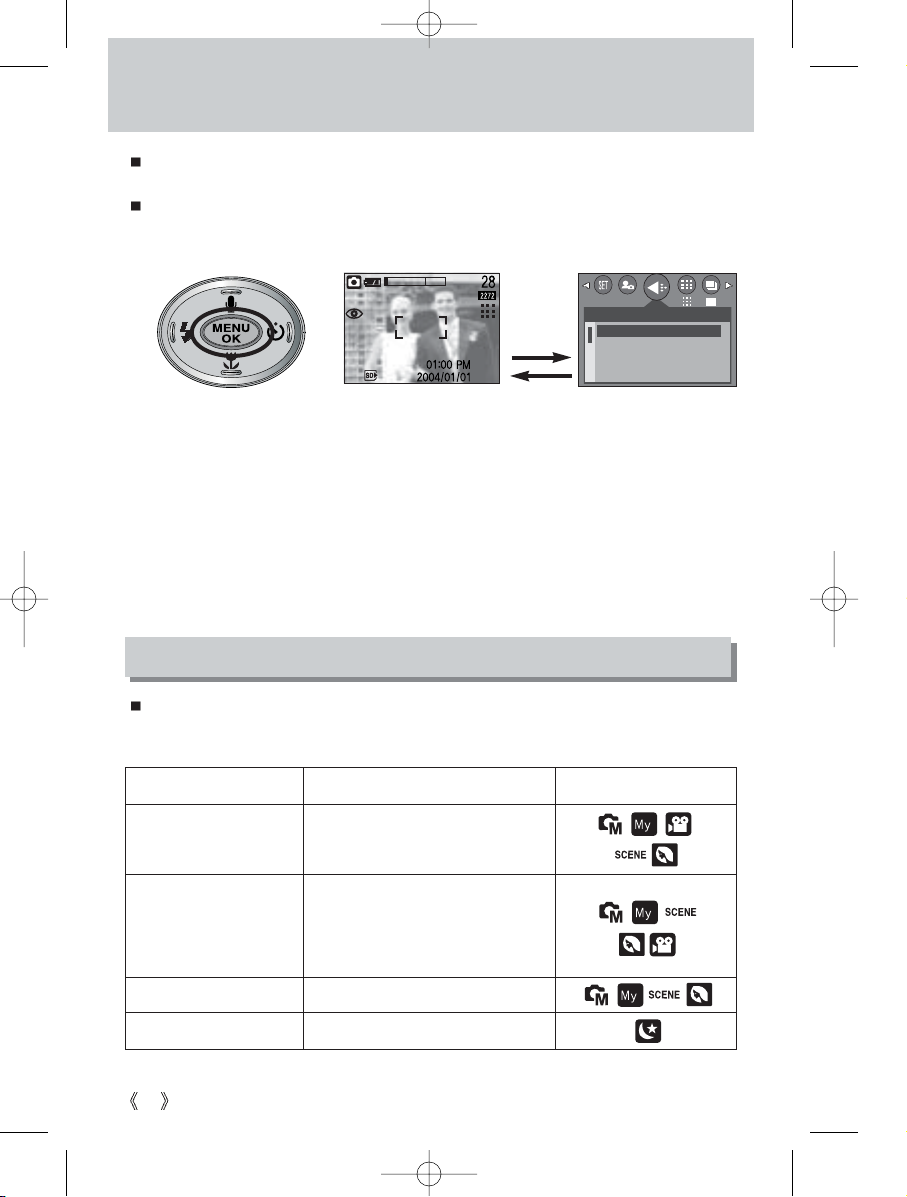
Když není zobrazeno menu, stiskem tlačítka MENU/OK se zobrazí. Typ zobrazeného menu
závisí na zvoleném režimu fotoaparátu. Opětovný stisk tlačítka navrátí fotoaparát do
předchozího stavu.
Když je zobrazeno menu, 5funkčním tlačítkem nastavíte vybranou funkci dle vaší potřeby
a změnu potvrdíte tlačítkem OK. Menu zmizí z obrazovky.
Menu je zobrazenoMenu není zobrazeno
Stiskem
tlačítka
Menu
Hodnoty, ze kterých lze vybírat Nastavení je dostupné:
DIGIMAX 370/430 CZ 12.4.2004 21.23 Stránka 34
Page 35
35
+/- button
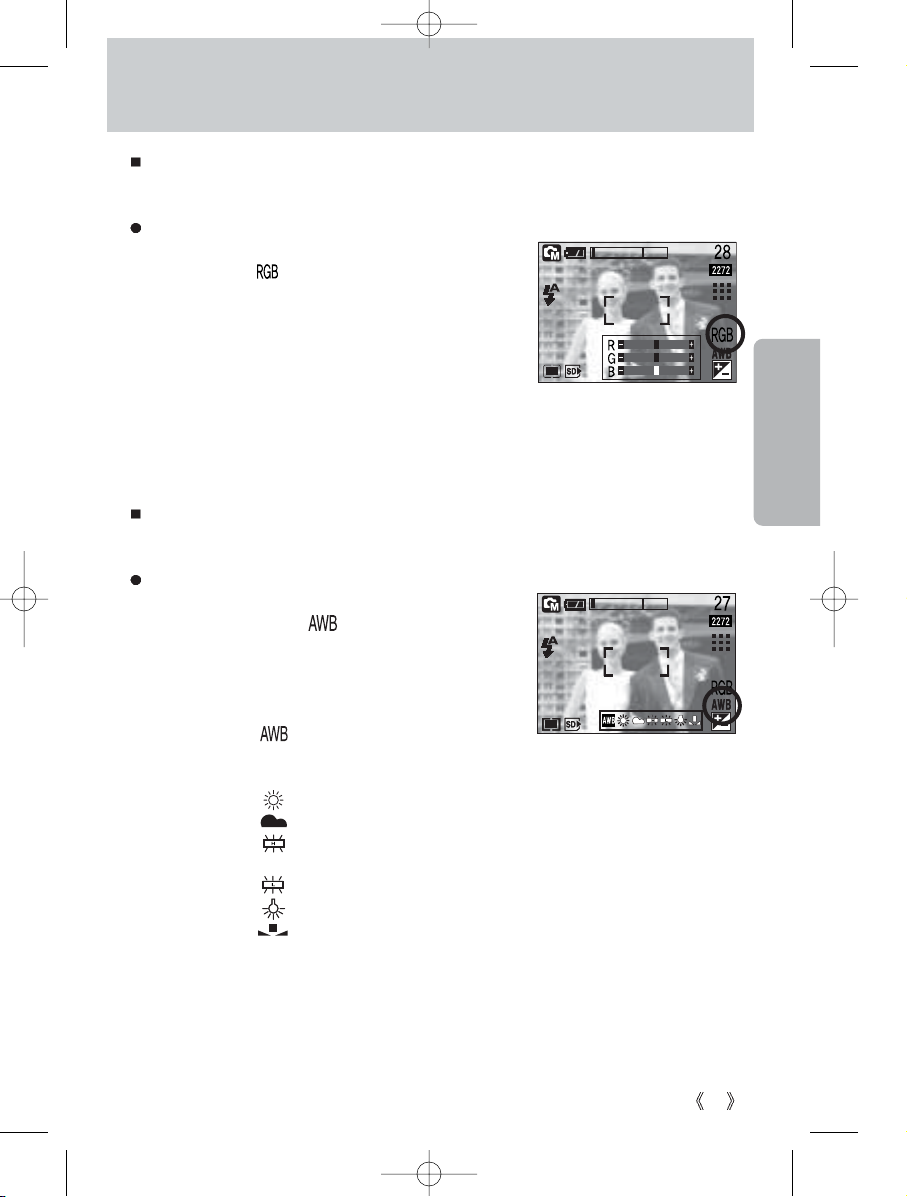
RGB : Umožňuje nastavit R (červenou), G (zelenou) a B (modrou) barevnou složku
pořizovaného snímku.
Nastavení hodnot RGB
1. Stiskněte tlačítko +/– a tlačítky nahoru a dolů navolte
symbol RGB ( )
Objeví se nabídka RGB.
2. Použijte tlačítka nahoru, dolů, vlevo a vpravo a nastavte
vlastní hodnoty.
- Tlačítka nahoru a dolů: Přepínají mezi symboly R, G, B,
které odpovídají příslušné barevné složce.
- Tlačítka vlevo a vpravo: mění hodnotu intenzity vybrané barevné složky.
3. Stiskněte tlačítko +/– znovu. Hodnoty budou uloženy a nastavování RGB bude ukončeno.
Vyvážení bílé: Vyvážení bílé umožňuje nastavit barvy blíže přirozenému dojmu.
Vyvážení bílé
1. Stiskněte tlačítko +/– a tlačítky nahoru a dolů navolte
symbol vyvážení bílé ( ). Objeví se nabídka
možností, jak vyvážit bílou.
2. Použijte tlačítka vlevo a vpravo a nastavte zvolenou
možnost.
Ta se zobrazí na LCD obrazovce.
AUTO : Fotoaparát automaticky vyváží
bílou v závislosti na
okolním osvětlení.
DAYLIGHT : Pro fotografování v exteriéru za denního světla.
CLOUDY : Pro fotografování, když je obloha pod mrakem.
Fluorescent H : Pro fotografování v dením zářivkovém světle
třícestných zářivek.
Fluorescent L : Pro fotografování v bílém zářivkovém světle.
TUNGSTEN : Pro fotografování v žárovkovém osvětlení.
CUSTOM : Umožňuje uživateli vyvážit bílou podle okolního osvětlení.
Různé okolní osvětlení může ovlivnit barevnost vašeho snímku.
3. Stiskněte tlačítko +/– znovu. Hodnoty budou uloženy a nastavování opuštěno.
DIGIMAX 370/430 CZ 12.4.2004 21.23 Stránka 35
Page 36
36
Tlačítko +/–
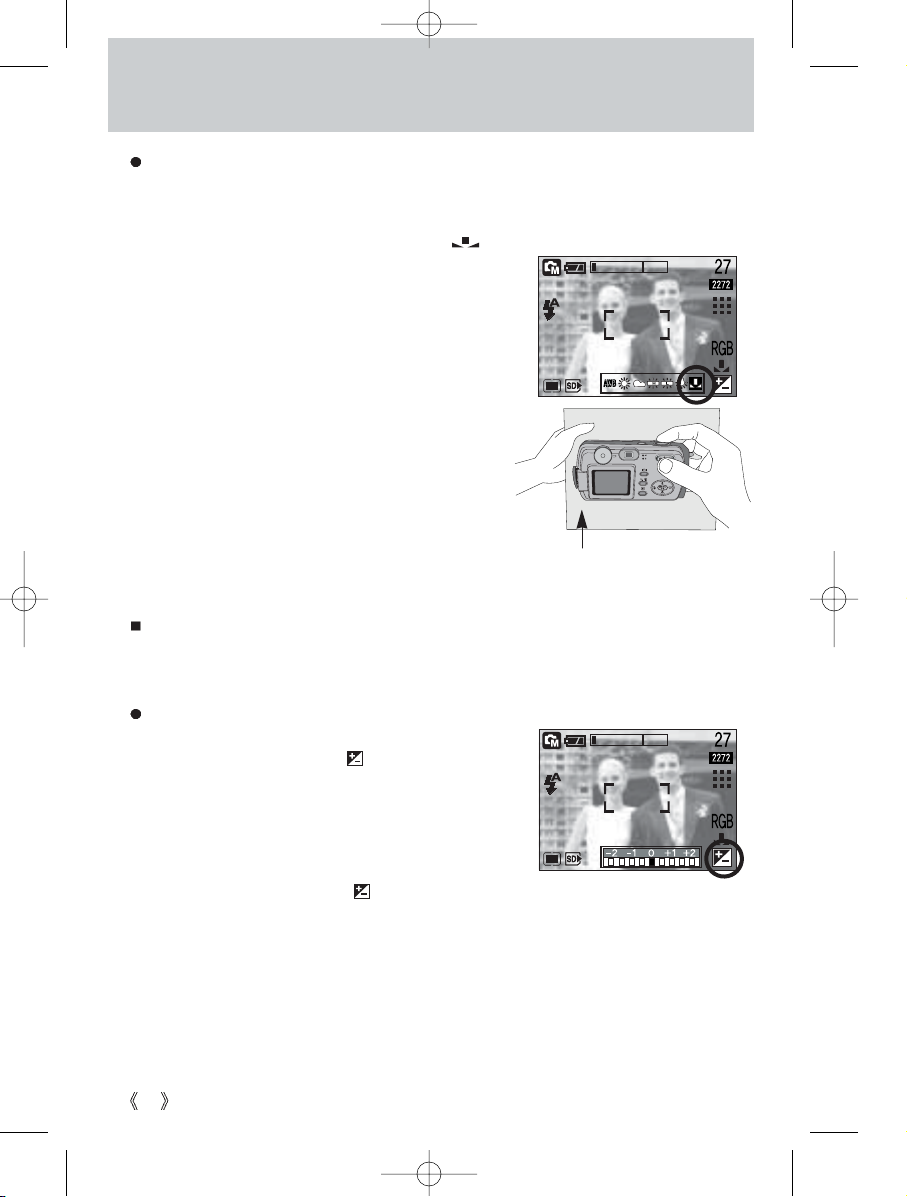
Expozice: Expozice se nastavuje automaticky v závislosti na světelných podmínkách
prostředí. Expozici lze vyrovnat o –2,0 EV až +2,0 EV pomocí tlačítka +/–.
Vyrovnání (kompenzace) expozice:
1. Stiskněte tlačítko +/– a tlačítky nahoru a dolů navolte
symbol vyrovnání expozice ( ).Objeví se posuvník
s možností vyrovnání nastavit.
2. Použijte tlačítka vlevo a vpravo a nastavte zvolenou
hodnotu vyrovnání expozice.
3. Stiskněte tlačítko +/– znovu. Hodnoty budou uloženy
a nastavování opuštěno. Jestliže jste nastavili vyrovnání
expozice, zobrazí se symbol ( ) dole na LCD obrazovce.
* Záporné hodnoty vyrovnání zkracují expoziční čas, což se projeví ztmavením snímku.
Kladné hodnoty vyrovnání expozici prodlužují, což se projeví zesvětlením snímku.
Volba nevhodné kompenzace expozice může být příčinou pořízení nekvalitního snímku.
MEASURE:SHUTTER
Vyvážení bíle – Custom (osobní) vyvážení
Vyvážení bílé může velmi záviset na prostředí v němž fotografujeme. Abyste docílit mnohem
přesnějšího vyvážení bílé vzhledem k okolnímu prostředí, použijte toto osobní vyvážení.
1.V nabídce vyvážení bílé nastavte CUSTOM ( ).
Umístěte stránku bílého papíru před fotoaparát tak,
že bude LCD obrazovka celá bílá a stiskněte spoušť.
3. Vyvážení bílé se uloží.
- Osobní vyvážení bílé se použije na všechny následující
snímky.
- Osobní vyvážení bílé se nezmění, dokud ho nenastavíte
jinak.
Bílý papír
DIGIMAX 370/430 CZ 12.4.2004 21.23 Stránka 36
Page 37
37
Tlačítko +/–
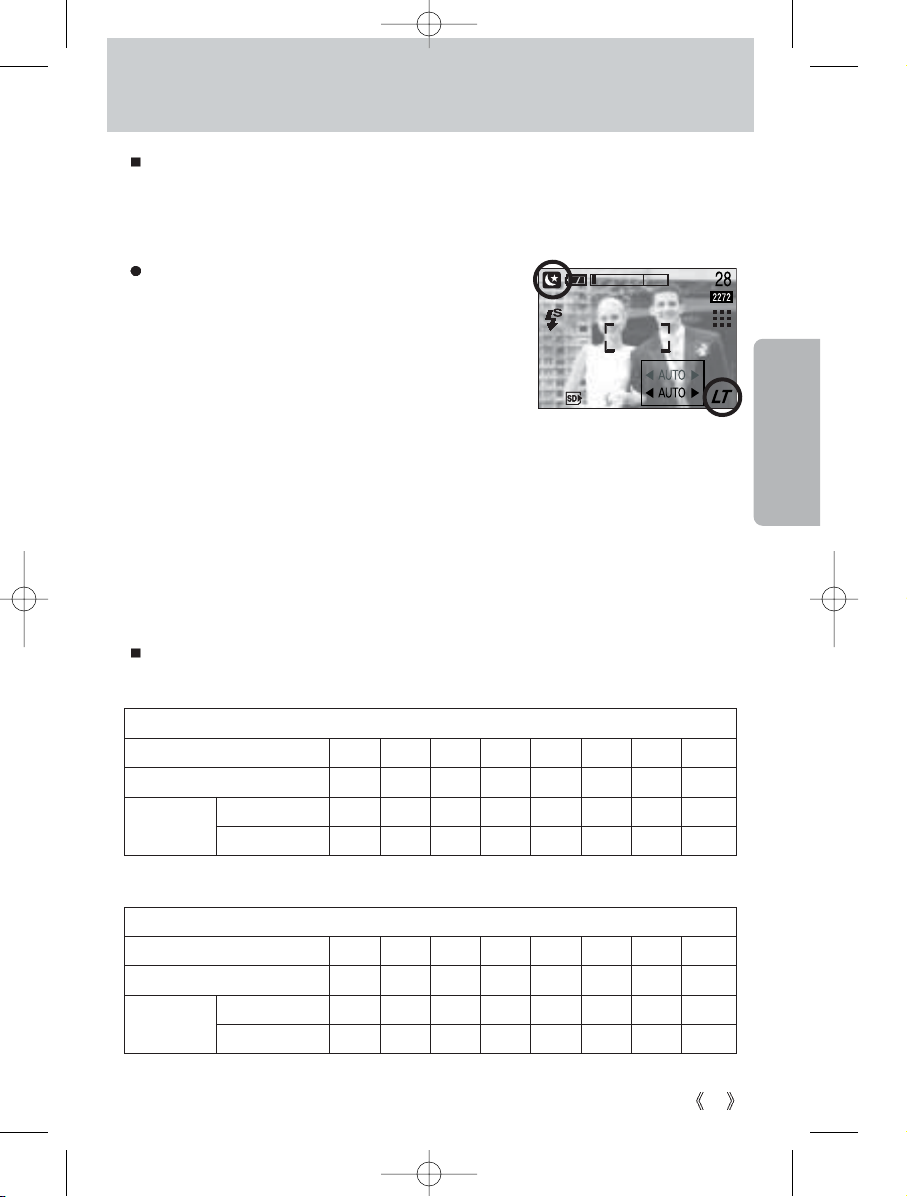
Dlouhý čas závěrky:
Nastavení času závěrky a clonových čísel
1. Otočením přepínače režimů přepněte fotoaparát
do režimu noc.
2. Stiskněte tlačítko +/–. Na LCD obrazovce
se objeví LT a obdélník s hodnotami
clony a času.
3. Pomocí tlačítek nahoru, dolů, doleva a doprava
nastavte vlastní hodnoty.
Tlačítka nahoru, dolů: vybírají clonu / čas.
Tlačítka doleva a doprava: mění jejich hodnoty.
Můžete vybírat z těchto expozičních časů (ve vteřinách): AUTO (automaticky), 1, 3/2, 2,
3, 4, 6, 8, 12 a 16.
Clonu můžete vybírat ze dvou clonových čísel: malého a velkého. Jejich číselné hodnoty
závisí na aktuálním přiblížení (zoom). K dispozici je i volba AUTO (automaticky).
4. Stiskněte tlačítko +/– znovu. Zvolené hodnoty budou uloženy a nastavování opuštěno.
Stisknutím spouště pořídíte snímek.
01 234567
5.8 7.4 9.1 10.7 12.4 14.0 15.7 17.4
2.8 3.1 3.4 3.7 4.0 4.3 4.6 4.8
5.8 6.4 7.0 7.6 8.2 8.8 9.4 10.0
Fotoaparát automaticky nastaví rychlost závěrky (expoziční čas)
a světelnost objektivu (clonové číslo) podle fotografovaného prostředí. Ale
v režimu Night (noc) si můžete obě tyto hodnoty zvolit sami tak, jak
potřebujete.
Optické přiblížení (zoom): 0 – bez přiblížení, 7 – maximální (3 x) přiblížení
malé
velké
Clonové
číslo
Pozice objektivu
Ohnisková vzdálenost (mm)
01 234567
6.2 7.8 9.4 11.0 12.6 14.2 15.8 17.4
2.9 3.2 3.4 3.7 4.0 4.3 4.6 4.8
6.0 6.6 7.1 7.7 8.3 8.8 9.4 10.0
Optické přiblížení (zoom): 0 – bez přiblížení, 7 – maximální (2,8 x) přiblížení
malé
velké
Clonové
číslo
Pozice objektivu
Ohnisková vzdálenost (mm)
Číselné hodnoty malého a velkého clonového čísla v závislosti na aktuálním optickém přiblížení:
Digimax 370
Digimax 430
DIGIMAX 370/430 CZ 12.4.2004 21.23 Stránka 37
Page 38
38
Tlačítko +/–
Tlačítko LCD
Clonové číslo
malé velké
Expoziční čas
krátký
(stiskněte tlačítko vlevo)
dlouhý
(stiskněte tlačítko vpravo)
(stiskněte tlačítko vlevo)
(stiskněte tlačítko vpravo)
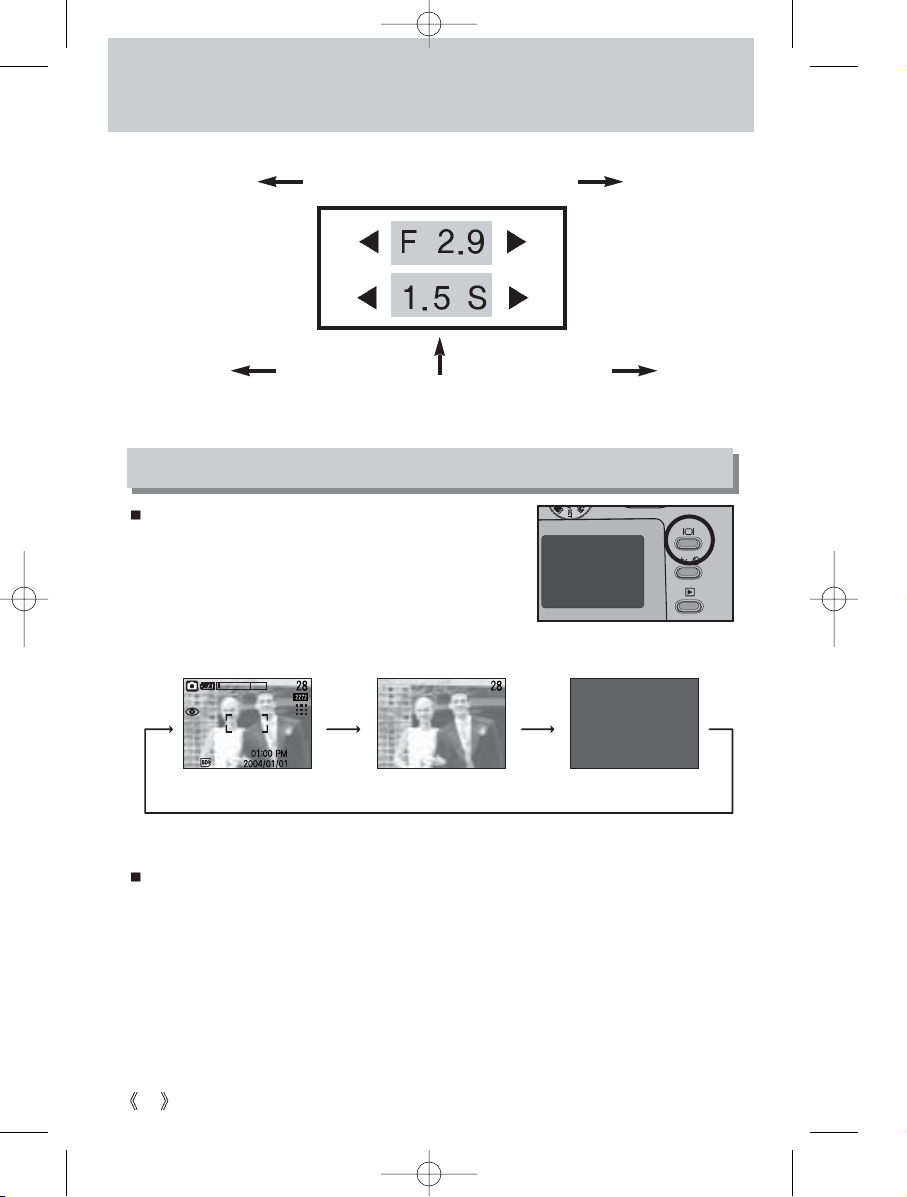
Obraz a všechny údaje Obraz a základní údaje LCD obrazovka je vypnutá
Na LCD obrazovce si můžete ověřit nastavení fotoaparátu.
Stisknutím tlačítka LCD v režimech fotografování
a videonahrávání bude LCD obrazovka ukazovat nasledující
údaje:
Stiskem
tlačítka
LCD
Stiskem
tlačítka
LCD
Stiskem tlačítka LCD
Když je LCD obrazovka vypnutá, tak svítí kontrolka stavu fotoaparátu.
DIGIMAX 370/430 CZ 12.4.2004 21.23 Stránka 38
Page 39
39
2272X1704*
2048X1536*
1600X1200
1024X768
640X480
640X480
320X240
2 SHOTS (2 snímky)
4 SHOTS (4 snímky)
8 SHOTS (8 snímků)
SHOOTING
(sériové
snímání)
41
41
42
43
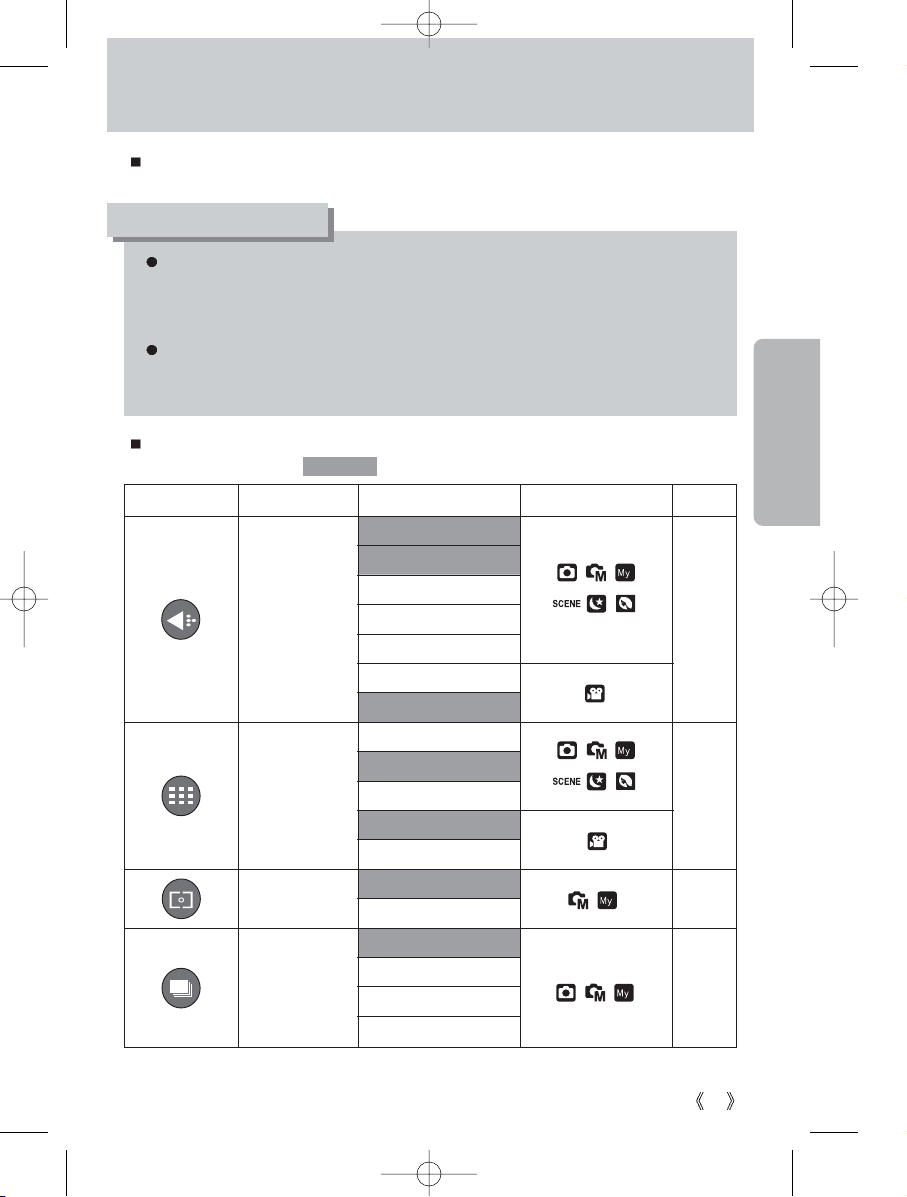
Změna nastavení fotoaparátu pomocí LCD obrazovky
Pomocí LCD obrazovky lze nastavit parametry snímků a videonahrávek. Ve všech režimech mimo
režimu nahrávání zvuku stisknutí tlačítka MENU zobrazí příslušné menu na LCD obrazovce.
Následující fukce jsou dostupné v závislosti na vámi zvoleném režimu.
* Rozměr 2272x1704 je k dispozici pouze u modelu Digimax 430 a u něj je také
přednastaven. U modelu Digimax 370 je přednastaven rozměr 2048x1536.
jsou přednastaveny od výrobce.
Symbol Hlavní menu Podmenu StranaRežim fotoaparátu
Menu nebude zobrazeno v následujících případech:
- Když se zpracovává povel z jiného tlačítka.
- Když se ukládají obrazová data (pokud zeleně bliká kontrolka vedle hledáčku).
- Když je baterie vybitá.
Když je zobrazeno menu na LCD obrazovce, spoušť nepracuje, tzn. že nemůžete
fotografovat ani natáčet. Chcete-li fotografovat nebo natáčet, stiskněte tlačítko Menu
a menu zmizí z LCD obrazovky.
INFORMACE
Položky označené takto
METERING
(měření)
SIZE (rozměr)
QUALITY
(kvalita)
S.FINE (nejlepší)
FINE (dobrá)
NORMAL (běžná)
30FPS (vysoká)
15FPS (nízká)
MULTI (průměrné)
SINGLE (jeden snímek)
SPOT (bodové)
DIGIMAX 370/430 CZ 12.4.2004 21.23 Stránka 39
Page 40
40
Změna nastavení fotoaparátu pomocí LCD obrazovky
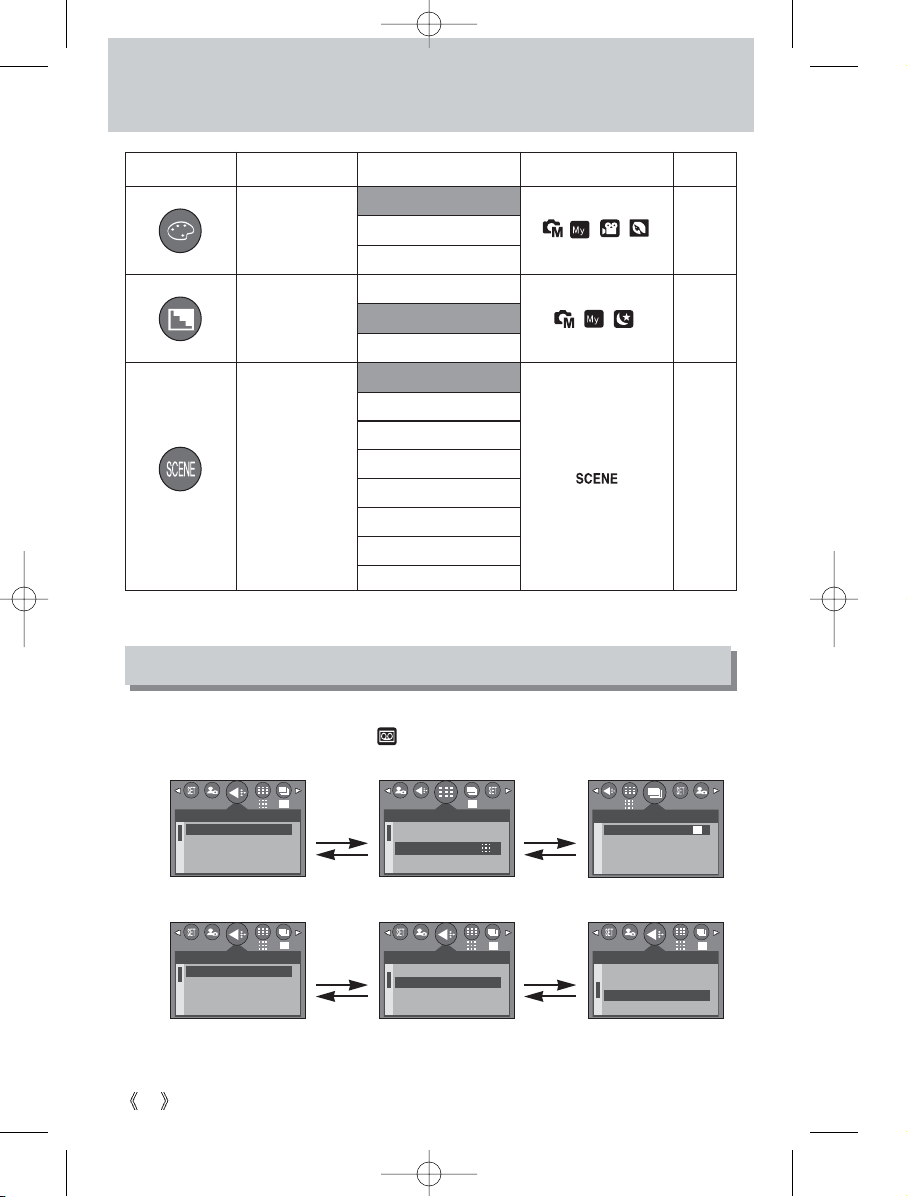
Jak pracovat s menu
4.
SCENE
(scéna)
43
44
44
QUALITY
S.FINE
FINE
NORMAL
SIZE
2272X1704 2272
2048X1536
1600X1200
1024X768
SIZE
2272X1704 2272
2048X1536
1600X1200
1024X768
SIZE
2272X1704
2048X1536
2048
1600X1200
1024X768
SIZE
2272X1704
2048X1536
1600X1200
1600
1024X768
* Menu se mohou změnit bez předchozího upozornění.
2272
SHOOTING
SINGLE
2 SHOTS
4 SHOTS
8 SHOTS
2272
Symbol Hlavní menu Podmenu StranaRežim fotoaparátu
NORMAL (normální)
B&W (černobílé)
SEPIA (v sépiové hnědi)
SOFT (malá)
NORMAL (střední)
CHILDREN (děti)
LANDSCAPE (krajina)
CLOSE-UP (nablízko)
SUNSET (západ slunce)
DAWN (svítání)
BACKLIGHT (protisvětlo)
FIREWORKS (ohňostroj)
BEACH & SNOW (pláž & sníh)
VIVID (značná)
EFFECT
(efekt)
SHARP
(ostrost)
Stisknutím
tlačítek
doleva
nebo doprava
Stisknutím
tlačítek
doleva
nebo doprava
Stisknutím
tlačítek
nahoru
nebo dolů
Stisknutím
tlačítek
nahoru
nebo dolů
3. Pomocí tlačítek nahoru a dolů měňte hodnoty v podnabídce.
Stiskněte tlačítko OK. Zvolený výběr bude potvrzen a menu zmizí.
2. Pomocí tlačítek doleva a doprava zvolte z nabídky.
1. Zapněte fotoaparát a stiskněte tlačítko Menu. Objeví se menu s nabídkou nastaveného
režimu. Režim nahrávání zvuku ( ) nemá žádné menu.
DIGIMAX 370/430 CZ 12.4.2004 21.23 Stránka 40
Page 41
jpeg jpeg jpeg avi avi
41
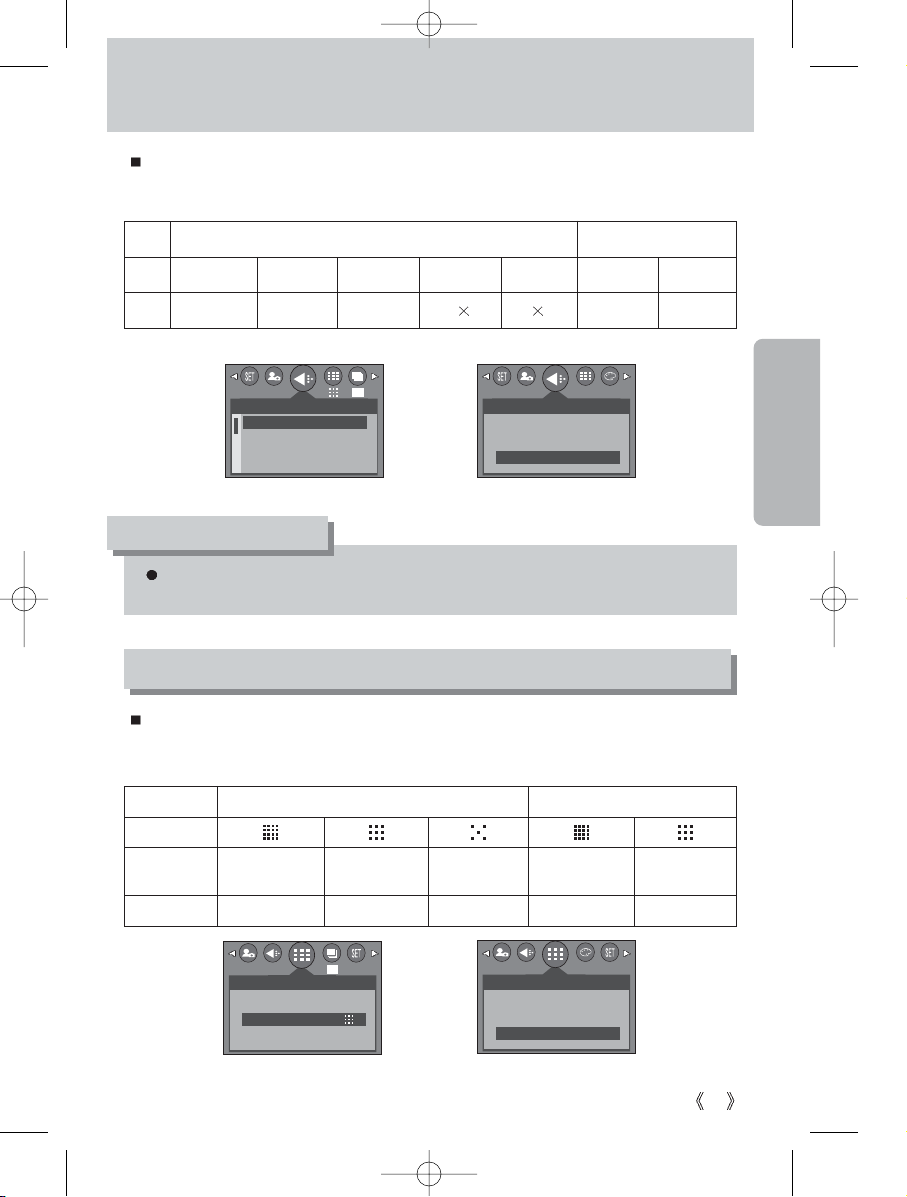
Size (rozměr)
2272* 2048 1600 1024 640
2272X1704 2048X1536 1600X1200 1024 768 640 480 640X480 320X240
640 320
Quality (kvalita)
SIZE
2272X1704 2272
2048X1536
1600X1200
1024X768
SIZE
640X480
320X240
320
QUALITY
S.FINE
FINE
NORMAL
2272
FRAME RATE
15 FPS
30 FPS
30FPS
320
NOR
NOR30FPS
Podle toho, k čemu je chcete dále využít, si zvolte rozměr fotografie a videonahrávky
(v obrazových bodech). Nastavení je možné v režimech fotografování s automatikou, M,
MySET, videonahrávání, noc, portrét a SCENE.
*Rozměr 2272 (2272x1704) je k dispozici pouze u modelu Digimax 430
Čím větší je jejich rozměr, tím méně snímků/videonahrávek lze uložit na paměťovou kartu.
To je proto, že rozměrnější snímky/videonahrávky jsou větší a zabírají mnohem více paměti.
INFORMACE
Název
Rozměr
režimy fotografování
režim videonahrávání
režimy fotografování
režim videonahrávání
Výběr v režimech fotografování Výběr v režimu videonahrávání
Výběr v režimech fotografování Výběr v režimu videonahrávání
Nastavením kvality můžete vybrat kompresní poměr podle toho, k čemu budete
snímky/videonahrávky později využívat. Nastavení je možné v režimech fotografování
s automatikou, M, MySET, videonahrávání, noc, portrét a SCENE.
Symbol
Kvalita
Formát souboru
S.FINE
(nejlepší)
FINE
(dobrá)
NORMAL
(běžná)
30FPS
(30 obrázků/s)
15FPS
(15 obrázků/s)
DIGIMAX 370/430 CZ 12.4.2004 21.23 Stránka 41
Page 42
42
Quality (kvalita)
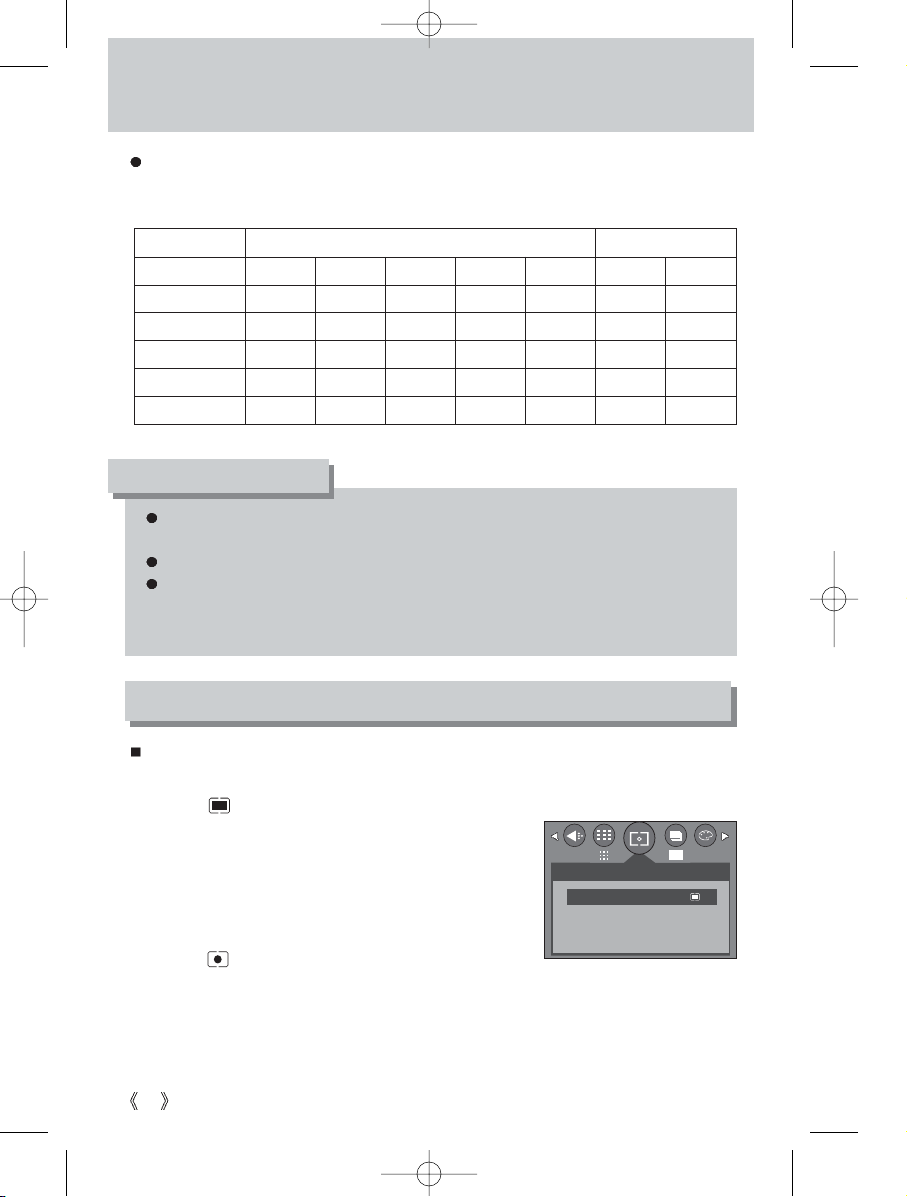
Rozměr a kvalita souborů spolu s velikostí paměťové karty určuje, kolik se na ní vejde snímků,
či jak dlouhá může být ukládaná videonahrávka. Následující tabulka obsahuje přibližné hodnoty
pro 32 MB paměťovou kartu SD a vychází z testů společnosti Samsung.
INFORMACE
Metering (měření)
2048
METERING
MULTI
SPOT
2272 NOR
2272* 2048 1600 1024 640 640 320
S.FINE 14 17 28 64 129 - -
FINE 28 33 53 106 201 - -
NORMAL 40 49 75 139 227 - -
30FPS - - - - - 29 vteřin 107 vteřin
15FPS - - - - - 45 vteřin 167 vteřin
Snímky S.FINE jsou nejkvalitnější a NORMAL nejméně kvalitní. Zvolte nastavení, které
nejvíce vyhovuje vašim potřebám.
Formáty souborů jsou v souladu s DCF (Design rule for Camera File system).
JPEG (Joint Photographic Experts Group): JPEG je standardní typ komprese obrazových
dat, vyvinutý Joint Photographic Experts Group. Je nejrozšířenějším typem komprese
u fotografií a obrázků, protože komprimuje soubory efektivně a neškodí jim.
Kvalita/velikost
režimy fotografování
režim videonahrávání
*Rozměr 2272 (2272x1704) je k dispozici pouze u modelu Digimax 430
Můžete změnit metodu měření expozice za nepříznivých podmínek, a tím získat jasný obrázek.
Změna je možná pouze v režimech M (manual – ručně) a MySET.
MULTI ( – průměrné):
– bodové):
Expozice je počítána z hodnot
světla naměřených na ploše
celého budoucího snímku.
Nicméně základ kalkulace bude
vycházet z údajů středové
oblasti záběru. Doporučujeme
pro všeobecné použití.
SPOT ( Měří se pouze světlo z obdélníku
ve středu LCD obrazovky. To je
příhodné, když je fotografovaný objekt
ve středu správně nasvícen,
bez ohledu na světlo v pozadí.
Výběr v režimu M
DIGIMAX 370/430 CZ 12.4.2004 21.23 Stránka 42
Page 43
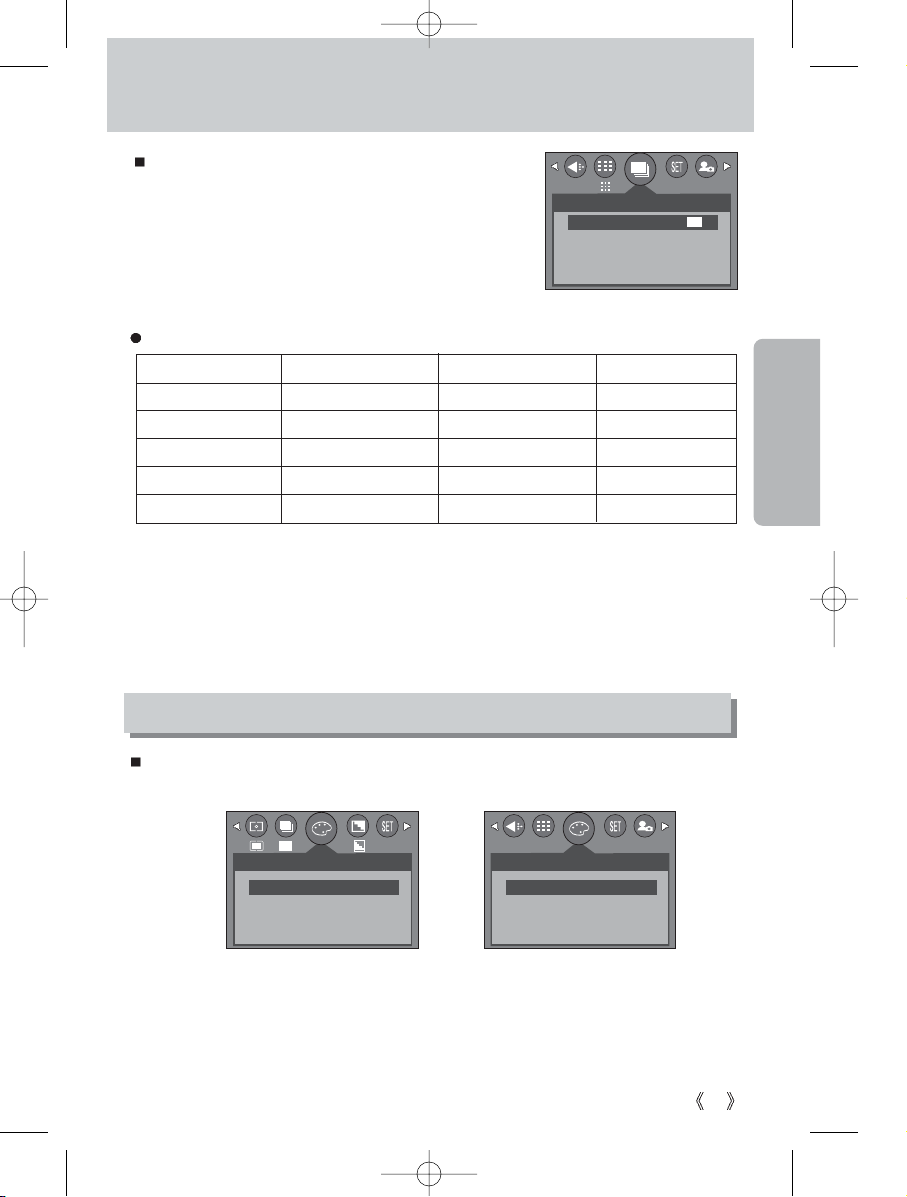
43
Nastavte množství snímků sériového snímání.
Uvedený výběr je dostupný v režimech fotografování
s automatikou, M (manual – ručně) a MySET.
- SINGLE (jeden): Exponuje jen jeden snímek.
- 2, 4, 8 SHOTS (snímků): Exponuje zvolený počet snímků.
Shooting (sériové snímání)
Výběr v režimu fotografování s automatikou
2048
SHOOTING
SINGLE
2 SHOTS
4 SHOTS
8 SHOTS
2048
EFFECT
NORMAL NOR
B&W
SEPIA
2048
EFFECT
NORMAL NOR
B&W
SEPIA
320
30FPS
2272
S.FINE FINE NORMAL
2272X1704* 2 2 2
2048X1536 2 2 2
1600X1200 2 2 4
1024X768 4 8 8
640X480 8 8 8
Možnosti nastavení série snímků v závislosti na velikosti a kvalitě:
– Rozměrné a kvalitní snímky potřebují delší čas na ukládání, čímž se prodlužuje doba nečinnosti.
– Volbou sériového snímání dojde k vypnutí blesku.
Effect (efekt)
Digitální procesor fotoaparátu může snímek/videonahrávku různým způsobem zpracovat. Níže
uvedený výběr je dostupný v režimech M (manual – ručně), MySET, videonahrávání a portrét.
NORMAL (normální): Snímek/videonahrávka nebude upravena.
Zpracuje snímek/videonahrávku černobíle.
B & W (černobílé):
SEPIA (v sépiové hnědi): Zpracuje snímek/videonahrávku v odstínech žlutohnědé.
Výběr v režimu M Výběr v režimu videonahrávání
Velikost/kvalita
*Rozměr 2272 (2272x1704) je k dispozici pouze u modelu Digimax 430
DIGIMAX 370/430 CZ 12.4.2004 21.23 Stránka 43
Page 44
44
Sharpness (ostrost)
CHILDREN (děti)
LANDSCAPE (
krajina)
CLOSE-UP (nablízko)
SUNSET (západ slunce)
DAWN (svítání)
BACKLIGHT (v protisvětle)
FIREWORKS (
ohňostroje)
BEACH&SNOW
(na pláži a když je sníh)
2048
SHARPNESS
SOFT
NORMAL
VIVID
NOR
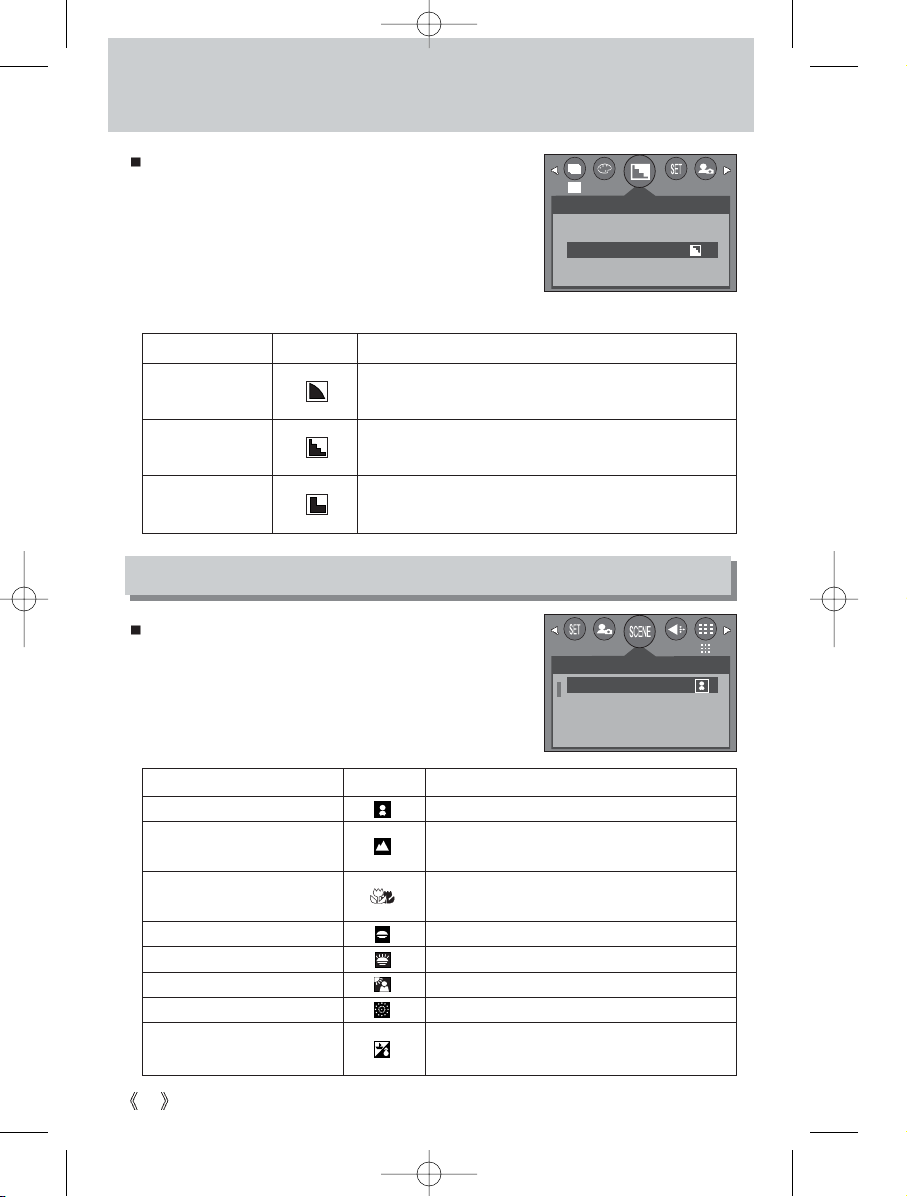
Volba podnabídky SCENE jednoduše vybere optimální
nastavení fotoaparátu pro zvolenou scenérii (situaci).
K dispozici pouze v režimu SCENE.
Scene (scenérie)
Zachytí na snímek děti v pohybu.
Záběry drobných předmětů (jako jsou rostliny
či hmyz) zblízka.
Zachytí velkolepost zapadajícího slunce.
Scenérie se zelenými lesy či modrou oblohou,
portréty s takovýmto pozadím.
Rozbřesk.
Exponuje portrét v protisvětle.
Pro fotografování ohňostrojů.
Zachytí oceány, jezera, situace na pláži
a scenérie se sněhem.
2048
SCENE
CHILDREN
LANDSCAPE
CLOSE-UP
SUNSET
2272
Výběr v režimu M
Lze nastavit ostrost (sharpness) pořizovaného snímku.
Protože se ostrost snímku upravuje až po jeho sejmutí při
ukládání do paměti, nemůžete ji vidět na LCD obrazovce.
Ostrost (sharpness) lze nastavit v režimech
M (manual – ručně), MySET a noc.
Kontury na snímku jsou měkké.
Vhodné pro snímky, které budete upravovat na PC.
Kontury na snímku jsou ostré.
Vhodné pro snímky, které budete tisknout.
Kontury na snímku jsou výrazné. Kontury budou ostré,
ale snímek může být zrnitý.
VIVID (značná)
NORMAL (střední)
SOFT (malá)
Podnabídka Symbol Popis
Podnabídka Symbol Popis
DIGIMAX 370/430 CZ 12.4.2004 21.23 Stránka 44
Page 45
45
V situacích, kdy by zvuky fotoaparátu mohly rušit (či je jejich použití nevhodné), dojde
stisknutím tlačítka POWER na dobu delší než 3 vteřiny k vypnutí zvukové signalizace
(SOUND). Pro opětovné zapnutí zvukové signalizace musíte nastavit funkci SOUND
(v menu SET) opět na zapnuto (Low, Medium, High).
Stiskem tlačítka přehrávání zapnete fotoaparát v režimu přehrávání, i když je vypnutý.
INFORMACE
Základy přehrávání
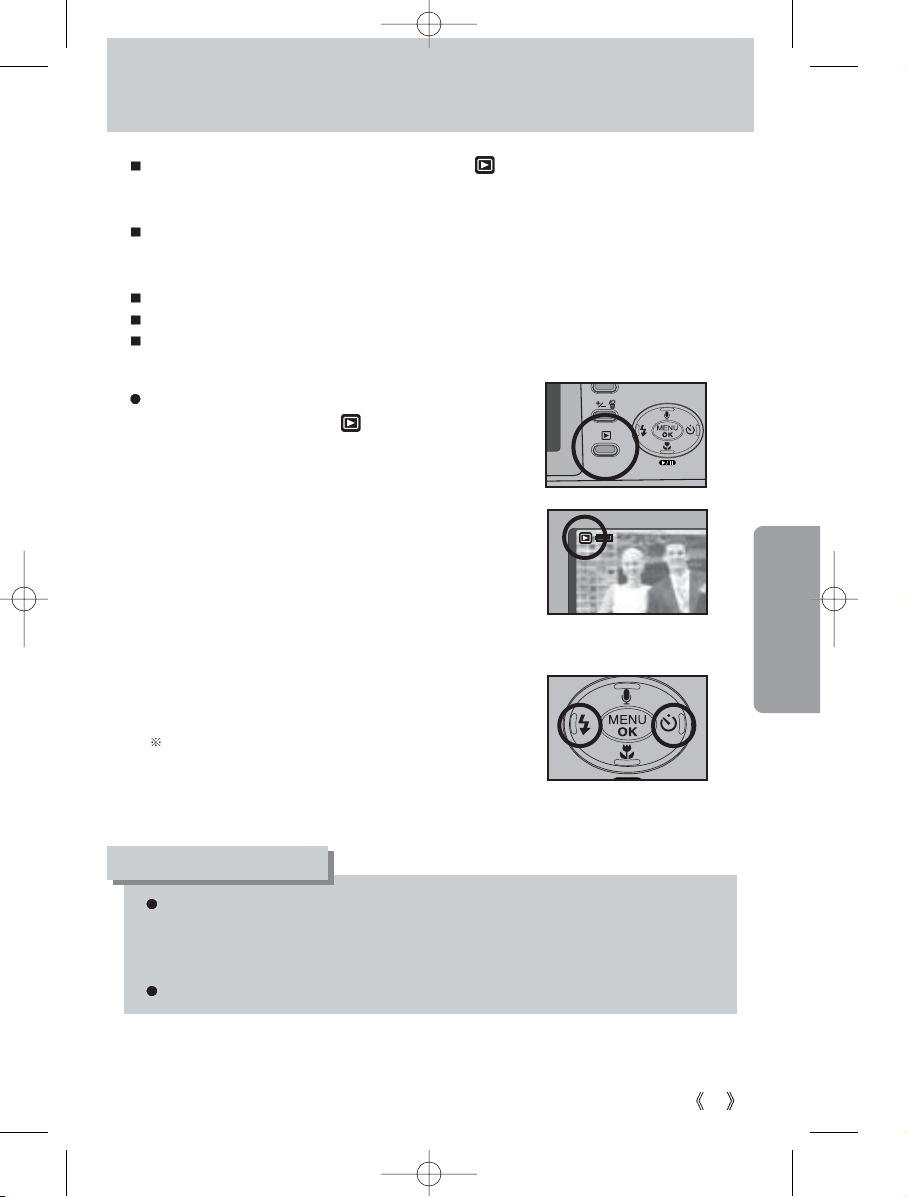
Zapněte fotoaparát a stisknem tlačítka přehrávání ( ) přepnete fotoaparát do režimu
přehrávání. Fotoaparát vám umožní prohlížet si obrázky a přehrávat videonahrávky a zvuky
uložené v paměti.
Je-li fotoaparát zapnut vypínačem (POWER), prvním stisknutím tlačítka přehrávání přepnete
fotoaparát do režimu přehrávání a další stisknutí ho přepne zpět do původního nahrávacího
režimu.
Fotoaparát můžete také tlačítkem přehrávání zapnout.
Fotoaparát v režimu přehrávání ovládáte pomocí tlačítek a LCD obrazovky.
Přepnete-li fotoaparát do režimu přehrávání, objektiv se z bezpečnostních důvodů po chvíli
zasune do těla fotoaparátu.
Prohlížení fotografií
1.
Nastavte režim přehrávání ( ) stiskem
tlačítka přehrávání.
2.
Poslední soubor (snímek/nahrávka) uložený
v paměti se zobrazí na LCD obrazovce.
3.
Tlačítky doleva a doprava najděte snímek,
který si chcete prohlédnout.
Podržíte-li tlačítko (doleva/doprava) stisknuté,
soubory se budou měnit rychle.
DIGIMAX 370/430 CZ 12.4.2004 21.23 Stránka 45
Page 46
46
PLAY
REW
FF
PLAY
REW
FF
Základy přehrávání
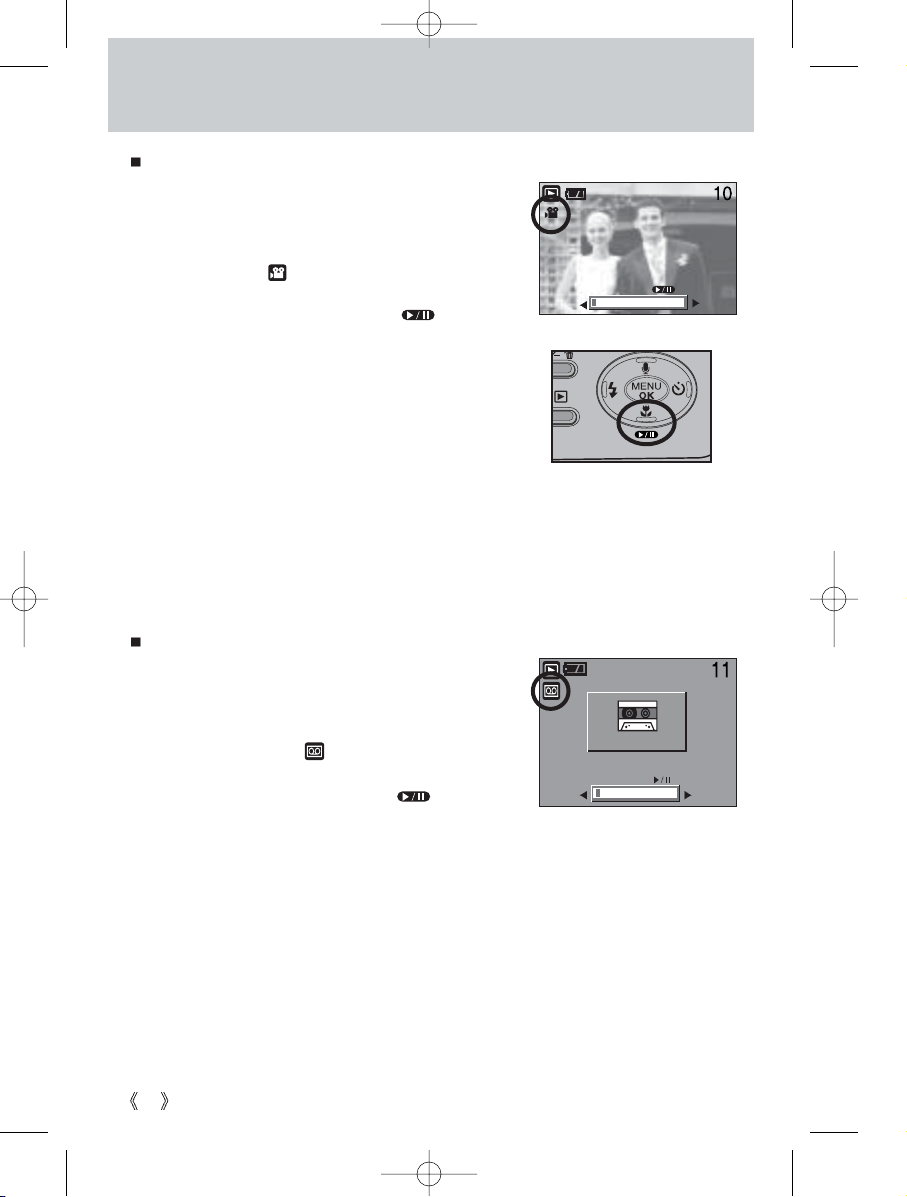
Přehrávání videonahrávek:
Kroky 1–2 jsou stejné jako při prohlížení fotografií.
3.
Tlačítky doleva a doprava najděte videonahrávku,
kterou si chcete přehrát. Jestliže se objeví symbol
videonahrávky ( ) na LCD obrazovce, je nalezený
soubor videonahrávkou.
4. Stiskem tlačítka přehrávání a pauza ( ) začne
přehrávání videonahrávky.
- Opětovným stiskem tlačítka přehrávání a pauza se
přehrávání dočasně zastaví.
- Dalším stiskem tlačítka přehrávání a pauza bude
přehrávání pokračovat (od místa, kde skončilo).
- Chcete-li přetočit videonahrávku o něco zpět či ji posunout
dopředu, stiskněte během probíhajícího přehrávání tlačítko
doleva / doprava. V místě, od kterého chcete přehrávání
opět spustit, stiskněte 2x tlačítko přehrávání a pauza.
- Chcete-li zakončit přehrávání videonahrávky, stiskněte tlačítko přehrávání a pauza,
a pak tlačítko doleva nebo doprava.
Přehrávání zvukových záznamů:
Kroky 1–2 jsou stejné jako při prohlížení fotografií.
3.
Tlačítky doleva a doprava najděte zvukový záznam,
který si chcete přehrát. Jestliže se objeví symbol
zvukového záznamu ( ) na LCD obrazovce, je
nalezený soubor zvukovým záznamem.
4. Stiskem tlačítka přehrávání a pauza ( ) začne
přehrávání zvukového záznamu.
- Opětovným stiskem tlačítka přehrávání a pauza se přehrávání dočasně zastaví.
- Dalším stiskem tlačítka přehrávání a pauza bude přehrávání pokračovat (od místa,
kde skončilo).
- Chcete-li přetočit zvukový záznam o něco zpět či jej posunout dopředu, stiskněte jednou
či opakovaně tlačítko doleva či doprava pro skokový posun v nahraném záznamu.
Po puštění tlačítka doleva či doprava bude přehrávání pokračovat od nalezeného místa.
- Chcete-li zakončit přehrávání
zvukového záznamu,
stiskněte tlačítko přehrávání a pauza,
a pak tlačítko doleva nebo doprava.
DIGIMAX 370/430 CZ 12.4.2004 21.23 Stránka 46
Page 47
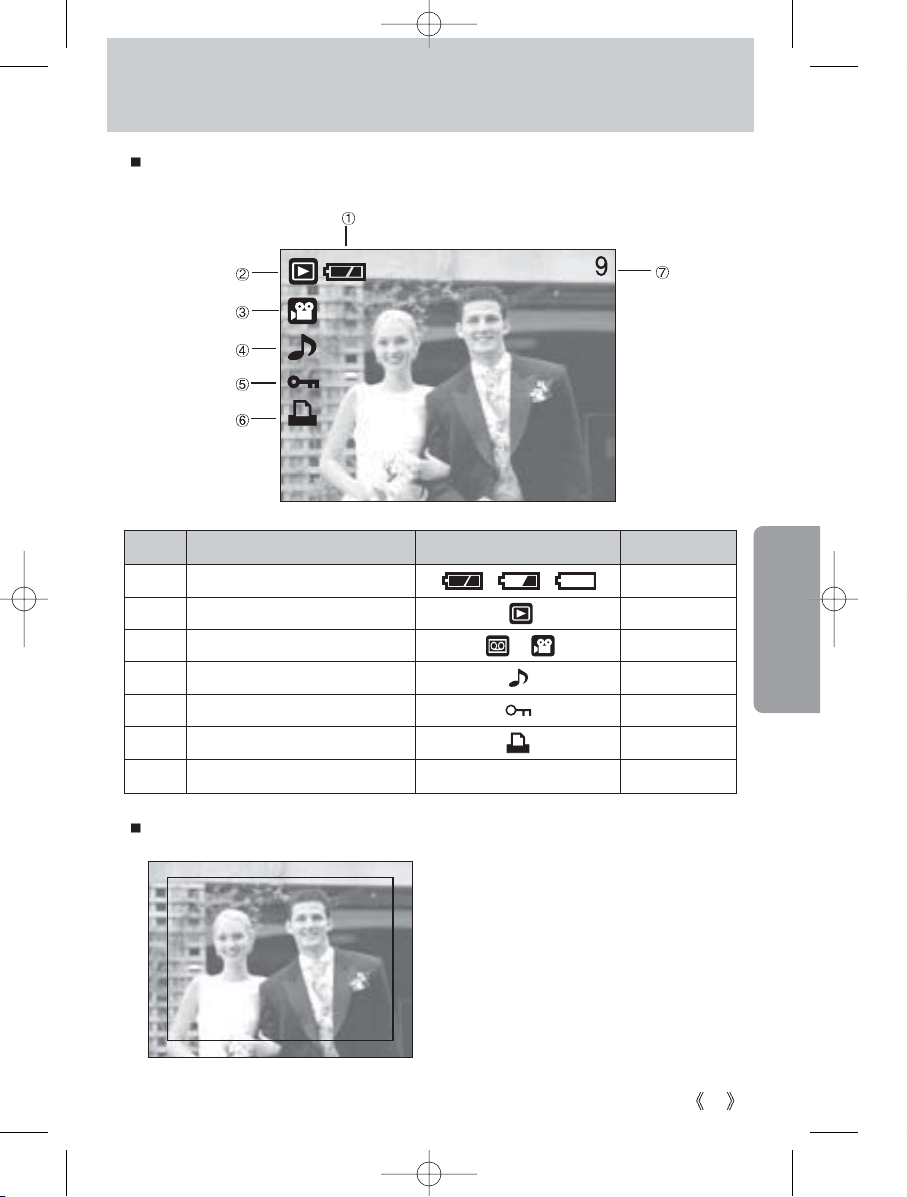
47
1 16
2
3
4 49
5 55
6 58
7 9
SIZE : 2048X1536
AV : F6.0
TV : 1/125
ISO : 50
FLASH : OFF
DATE : 2004/01/01
SIZE : 2048X1536
AV : F6.0
TV : 1/125
ISO : 50
FLASH : OFF
DATE : 2004/01/01
LCD obrazovka
Na LCD obrazovce se zobrazují údaje o podmínkách, za jakých byl snímek pořízen.
Stav baterie
Režim přehrávání
Typ souboru
Zvuková poznámka
Indikace uzamčení
Indikace tisku DPOF
Číslo uloženého souboru
Rozměr
Clonové číslo
Délka expozice
Citlivost ISO
Byl-li při pořízení
použit blesk
(ON = ano, OFF = ne).
Datum pořízení
Stisknutím tlačítka LCD se objeví další údaje:
Číslo Význam Symbol Stránka
DIGIMAX 370/430 CZ 12.4.2004 21.23 Stránka 47
Page 48
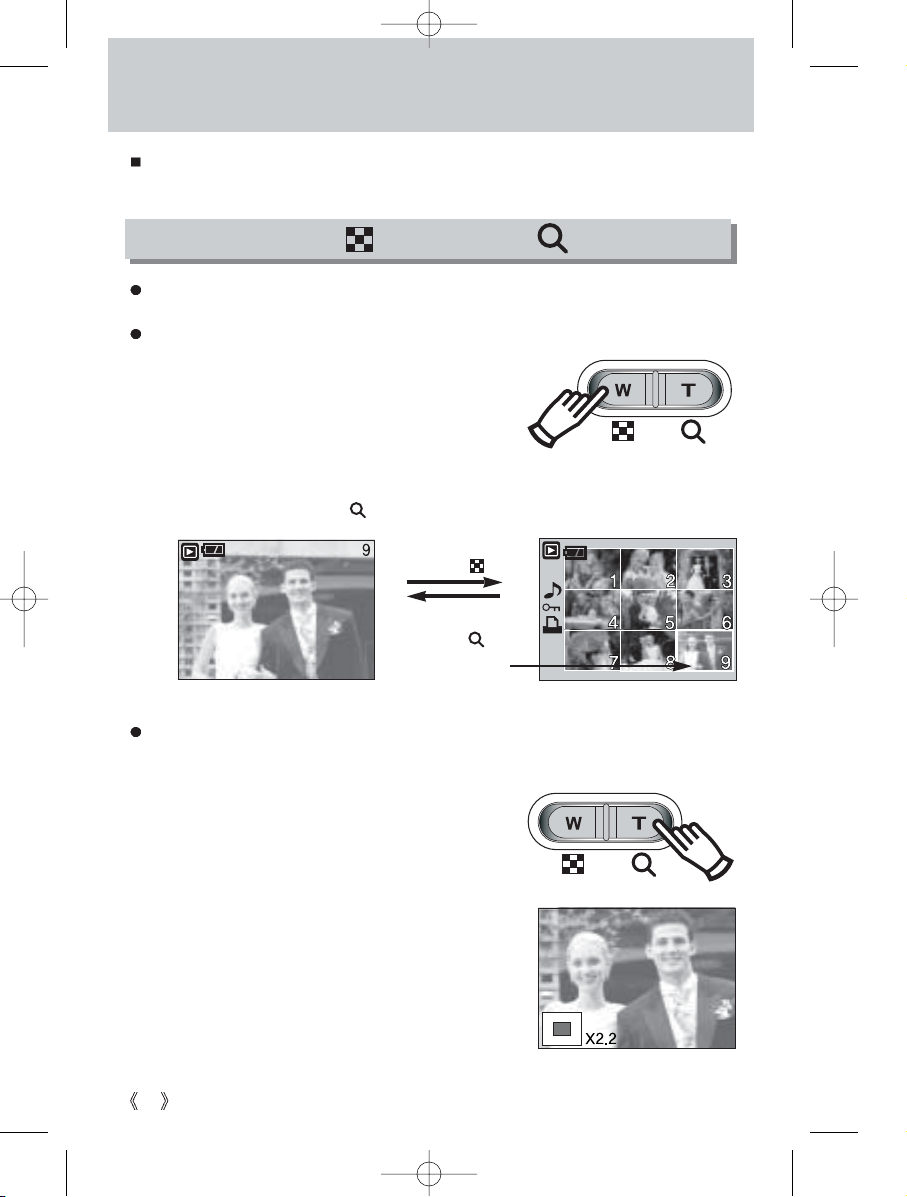
Tlačítka náhled ( ) a zvětšení ( )
48
Ovládání fotoaparátu tlačítky
V režimu přehrávání ovládáme fotoaparát následujícími tlačítky.
Zvětšení snímku
1. Najděte snímek, který chcete zvětšít a stiskněte tlačítko zvětšení.
2. Mezi částmi snímku se posouvejte pomocí 5funkčního
tlačítka (doleva, doprava, nahoru, dolů).
3. Pomocí tlačítka náhled se obrázek zmenší
do původní velikosti přes celou LCD obrazovku.
- Pokud je snímek zvětšený, tak se v levém spodním
rohu LCD obrazovky objeví informace o míře zvětšení.
(Když snímek není zvětšený, indikace se neobjeví.)
Je zde možné i sledovat, která oblast je zvětšená.
- Videonahrávky a zvukové záznamy nemohou být
zvětšeny.
- Je-li snímek zvětšený, může se projevit ztráta kvality.
Normální zobrazení
Stisknutím tlačítka
náhled ( )
Stisknutím tlačítka
zvětšení ( )
Zvýrazněný soubor
Pomocí těchto tlačítek můžete zobrazit více souborů najednou, zvětšovat zvolené snímky
a vystřihnout a uložit určitou část snímku.
Zobrazení náhledů:
1. Pokud je snímek/videonahrávka zobrazen přes celou LCD
obrazovku, stiskněte tlačítko náhled.
2. Soubory budou zobrazeny malými náhledy a soubor,
který byl předtím na obrazovce, bude zvýrazněn.
3. Pomocí 5funkčního tlačítka (doleva, doprava, nahoru,
dolů) zvýrazněte žádaný soubor.
4. Chcete-li soubor opět zobrazit přes celou obrazovku,
stiskněte tlačítko zvětšení ( ).
Zobrazení náhledů
DIGIMAX 370/430 CZ 12.4.2004 21.23 Stránka 48
Page 49
49
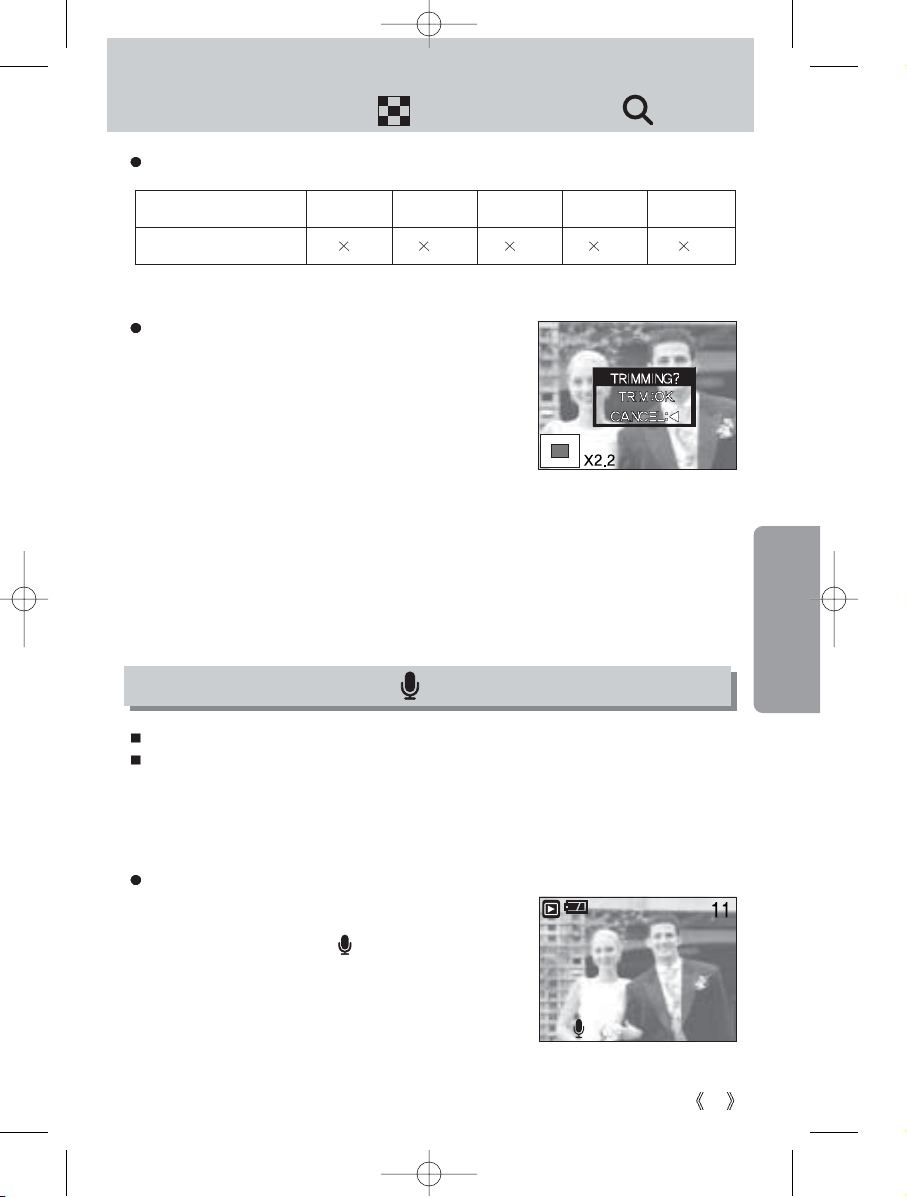
2272* 2048 1600 1024 640
8.8 8.0 6.2 4.0 2.5
START:SHUTTER
*Rozměr 2272 (2272x1704) je k dispozici pouze u modelu Digimax 430
Tlačítka náhled ( ) a zvětšení ( )
Maximální možné zvětšení snímku v závislosti na jeho rozměru:
Výřez snímku:
Máte možnost vyjmout vybranou část pořízeného snímku
a samostatně ji uložit.
1. Najděte snímek, z nějž chcete vytvořit výřez a stiskněte
tlačítko zvětšení.
2. Mezi částmi snímku se posouvejte pomocí 5funkčního
tlačítka.
3. Stisknutím tlačítka OK se zobrazí zpráva zobrazená
vpravo.
4. Dalším stisknutím tlačítka OK se uloží vyjmutá část pod novým jménem. Vyjmutá část bude
zobrazena na LCD obrazovce.
Stiskem tlačítka doleva se výřez neprovede, zobrazení se vrátí do původního stavu.
Je-li málo paměti pro uložení vyjmuté části snímku, tak se vyjmutí neprovede.
Rozměr snímku
Maximální zvětšení
Zvuková poznámka ( ) / Tlačítko nahoru
Když je zobrazeno menu, tlačítko způsobí pohyb kurzoru v podmenu směrem nahoru.
Když není na LCD obrazovce zobrazeno menu, tlačítko aktivuje zvukovou poznámku.
Můžete přidat zvukový komentář k uloženému snímku.
1. Tlačítky doleva a doprava najděte snímek, ke kterému
chcete přidat zvukovou poznámku.
2. Stisknutím tlačítka nahoru ( ) se zobrazí indikátor
zvukové nahrávky dle obrázku vpravo. Fotoaparát
je připraven nahrát zvukovou poznámku.
Přidání zvukové poznámky k fotografii
DIGIMAX 370/430 CZ 12.4.2004 21.23 Stránka 49
Page 50
50
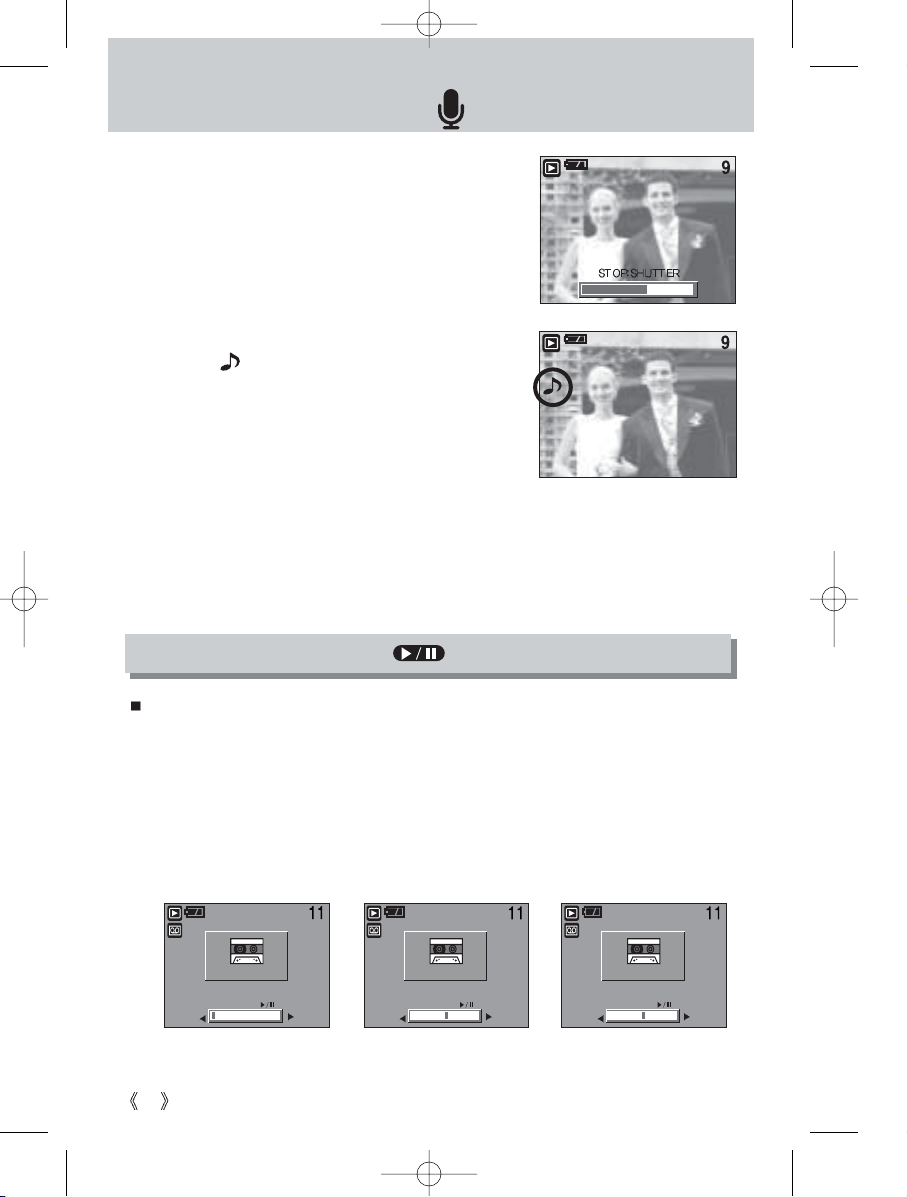
PLAY
REW
FF
PAUSE
REW
FF
PLAY
REW
FF
Zvuková poznámka ( ) / Tlačítko nahoru
3. Stiskněte tlačítko spouště pro zahájení nahrávání.
Nahrávání bude probíhat po dobu 10 vteřin. Po dobu
nahrávání se jeho stav zobrazuje na LCD obrazovce,
jak je ukázáno vedle.
4. Nahrávání poznámky můžete ukončit pomocí tlačítka
spouště ještě před uplynutím 10 vteřin.
5. Po skončení nahrávání se zobrazí na LCD obrazovce
symbol ( ).
- Zvuková poznámka nemůže být přidána
k videonahrávce.
- Vzdálenost 40 cm mezi fotoaparátem (mikrofonem)
a zdrojem zvuku (vámi) je optimální pro nejlepší záznam.
- Zvuková poznámka je ukládána ve formátu *.wav
pod názvem shodným s názvem snímku, ke kterému
je ukládána.
- Když přidáte novou zvukovou poznámku ke snímku s již existující zvukovou poznámkou,
stará poznámka je smazána.
Přehrávání a pauza ( ) / Tlačítko dolů
V režimu přehrávání slouží tlačítko přehrávání a pauza / dolů jako:
- Je-li zobrazeno menu:
Když je zobrazeno menu, tlačítko způsobí pohyb kurzoru z menu do podmenu a také pohyb
v podmenu směrem dolů.
- Není-li zobrazeno menu, umožňuje přehrání zvukové poznámky u fotografie, nebo zvukového
záznamu a videonahrávky. Stiskem tlačítka:
Před začátkem přehrávání : Zahájí přehrávání.
Během přehrávání : Dočasně zastaví přehrávání.
Po dočasném zastavení (pauze) : Obnoví přehrávání.
Před začátkem přehrávání Během pauzyBěhem přehrávání
DIGIMAX 370/430 CZ 12.4.2004 21.23 Stránka 50
Page 51
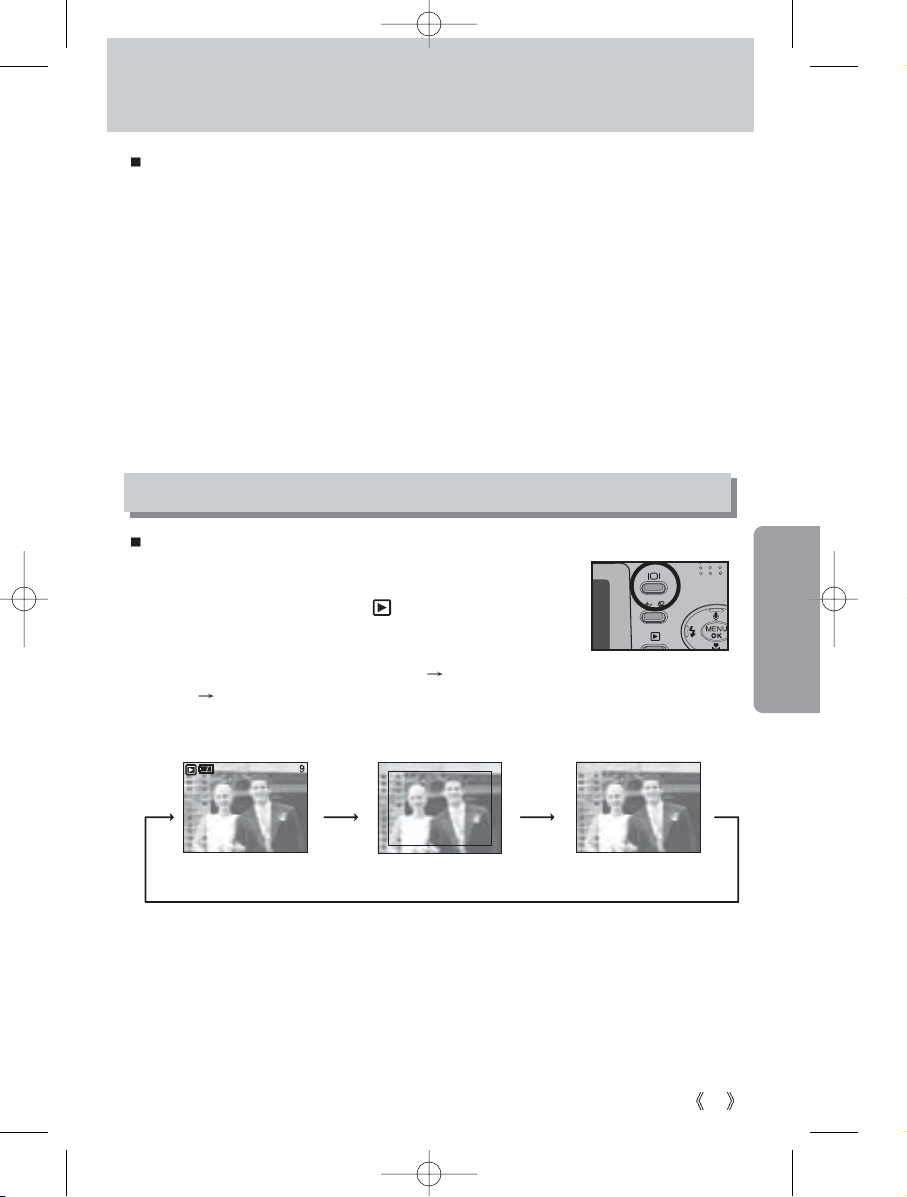
51
SIZE : 2048X1536
AV : F6.0
TV : 1/125
ISO : 50
FLASH : OFF
DATE : 2004/01/01
Tlačítka doleva, doprava a Menu/OK
Tlačítka doleva, doprava a Menu/OK pracují takto:
Tlačítko doleva:
Když je zobrazeno menu, tlačítko způsobí pohyb kurzoru do levé části
nabídky.
- Tlačítko doprava: Když je zobrazeno menu, tlačítko způsobí pohyb kurzoru do pravé části
nabídky menu / přechod do podmenu zvolené funkce.
- Tlačítko Menu: Když není zobrazeno menu režimu přehrávání, stiskem tlačítka Menu/OK
se zobrazí na LCD obrazovce. Opětovný stisk tlačítka navrátí LCD
obrazovku do předchozího stavu.
- Tlačítko OK: Když je zobrazeno menu, tlačítkem Menu/OK potvrdíte změnu zvolenou
5funkčním tlačítkem.
Na LCD obrazovce mohou být zobrazeny údaje
o podmínkách, za kterých byl soubor pořízen.
Po spuštění režimu přehrávání ( ) se na LCD
obrazovce objeví poslední uložený soubor.
Stisknutím tlačítka LCD bude LCD obrazovka
zobrazovat postupně: obraz se symboly obraz
s údaji samotný obraz, jak je vyobrazeno níže.
Tlačítko LCD
Obraz a symboly Obraz a údaje Jen obraz
Stiskem
tlačítka
LCD
Stiskem
tlačítka
LCD
Stiskem tlačítka LCD
DIGIMAX 370/430 CZ 12.4.2004 21.23 Stránka 51
Page 52
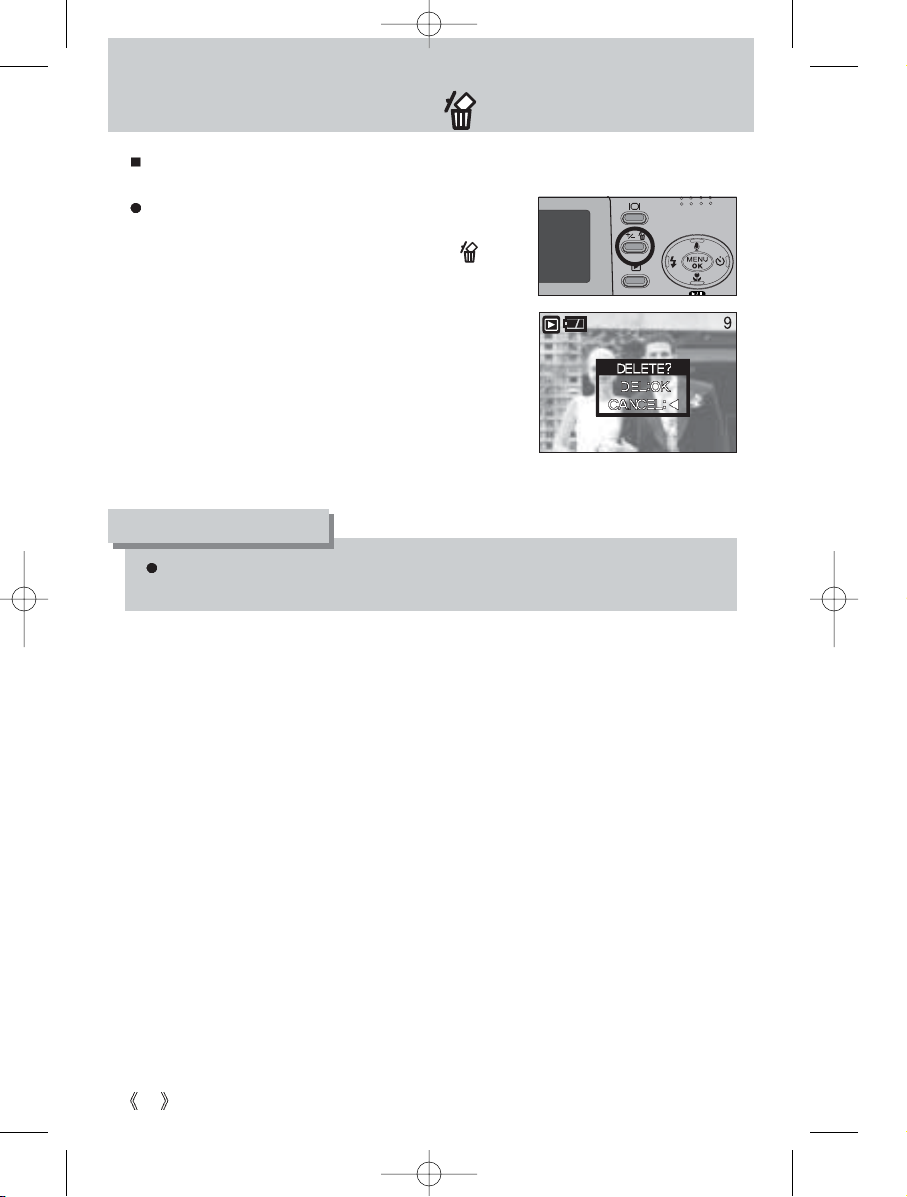
52
Tlačítko DELETE ( – mazání)
Pomocí tohoto tlačítka můžete mazat soubory uložené na pamě'tové kartě.
Mazání souborů v režimu přehrávání:
Doporučujeme ještě před mazáním důležité snímky ochránit (funkce PROTECT, str. 55)
či uložit do PC (str. 92), aby nedošlo omylem k jejich nechtěnému smazání.
INFORMACE
1. Pomocí tlačítek doleva a doprava najděte soubor, který
chcete smazat, a stiskněte tlačítko DELETE ( ).
2. Na LCD obrazovce se zobrazí otázka „DELETE?“
(Smazat?), jak je vyobrazeno vpravo.
3. Stisknutím tlačítka OK smažete soubor, stisknutím
tlačítka doleva celý proces mazání zrušíte.
DIGIMAX 370/430 CZ 12.4.2004 21.23 Stránka 52
Page 53
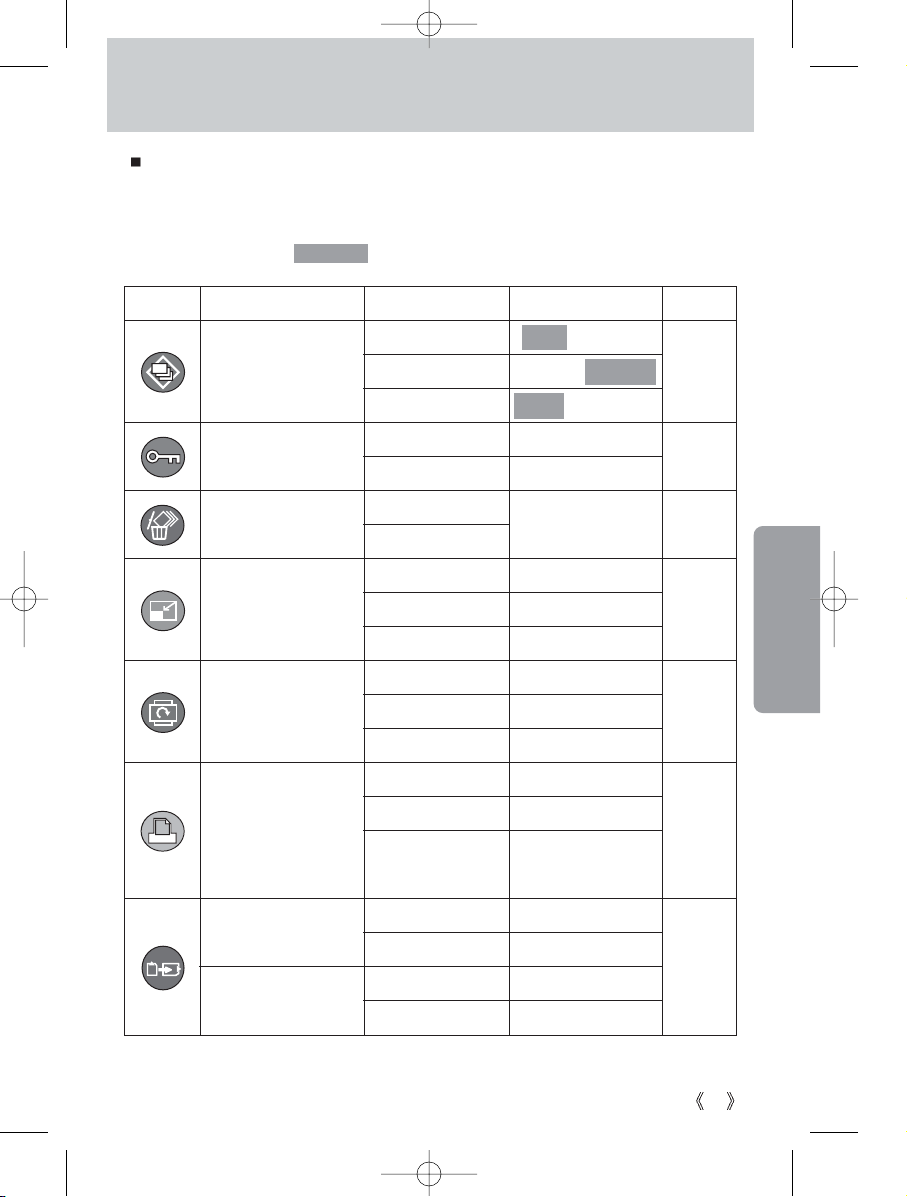
53
Změna nastavení fotoaparátu pomocí LCD obrazovky
Režim přehrávání lze ovládat pomocí LCD obrazovky. Stisknutím tlačítka Menu se menu
objeví na LCD obrazovce. Nabídky dostupné v režimu přehrávání jsou popsány v tabulce.
Chcete-li po nastavení přehrávacího menu pořizovat snímky, stiskněte tlačítko přehrávání.
DELETE
(Mazání souborů)
COPY TO MS
(Kopírování na kartu MS)
COPY TO SD/ MMC
(Kopírování na kartu
SD nebo MMC)
DPOF
(Podmínky pro tisk)
57
55
56
58
54
58
61
ON (Ano) / OFF (Ne)
CANCEL / EFFECT1, 2, 3, 4
(Žádný/Efekt 1, 2, 3, 4)
UNLOCK/ LOCK
(Odemknout/Zamknout)
UNLOCK/ LOCK
(Odemknout/Zamknout)
1280X960
800X600
LOGO
(Úvodní obrázek)
RIGHT (Vpravo)
LEFT (Vlevo)
UPDOWN (Obráceně)
INTERVAL (Prodleva)
REPEAT (Opakovat)
EFFECT (Efekt)
SELECT (Zvolený)
SELECT (Zvolený)
ALL PICS (Všechny
snímky – soubory)
ALL PICS (Všechny
snímky – soubory)
SELECT (Zvolený)
SELECT (Zvolený)
ALL PICS (Všechny
snímky – soubory)
ALL PICS (Všechny
snímky – soubory)
SELECT/ ALL PICS/ CANCEL
NO/ YES
SLELCT/ ALL PICS/
CANCEL
Položky označené takto jsou přednastaveny od výrobce.
Symbol Hlavní menu Podmenu Další podmenu Stránka
* Obsah nabídek a menu se může lišit – může být změněn bez předchozího upozornění.
SLIDE
(Automatická
prezentace snímků)
PROTECT
(Ochrana souborů)
RESIZE
(Změna rozměru
snímku)
ROTATE
(Otočení snímku)
STANDARD
(Požadavky na tisk)
INDEX
(Tisk náhledů)
SIZE
(Formát tištěných
fotografií)
OFF/1– 10 SEC
(Vypnuto / 1– 10 vteřin)
DIGIMAX 370/430 CZ 12.4.2004 21.23 Stránka 53
Page 54
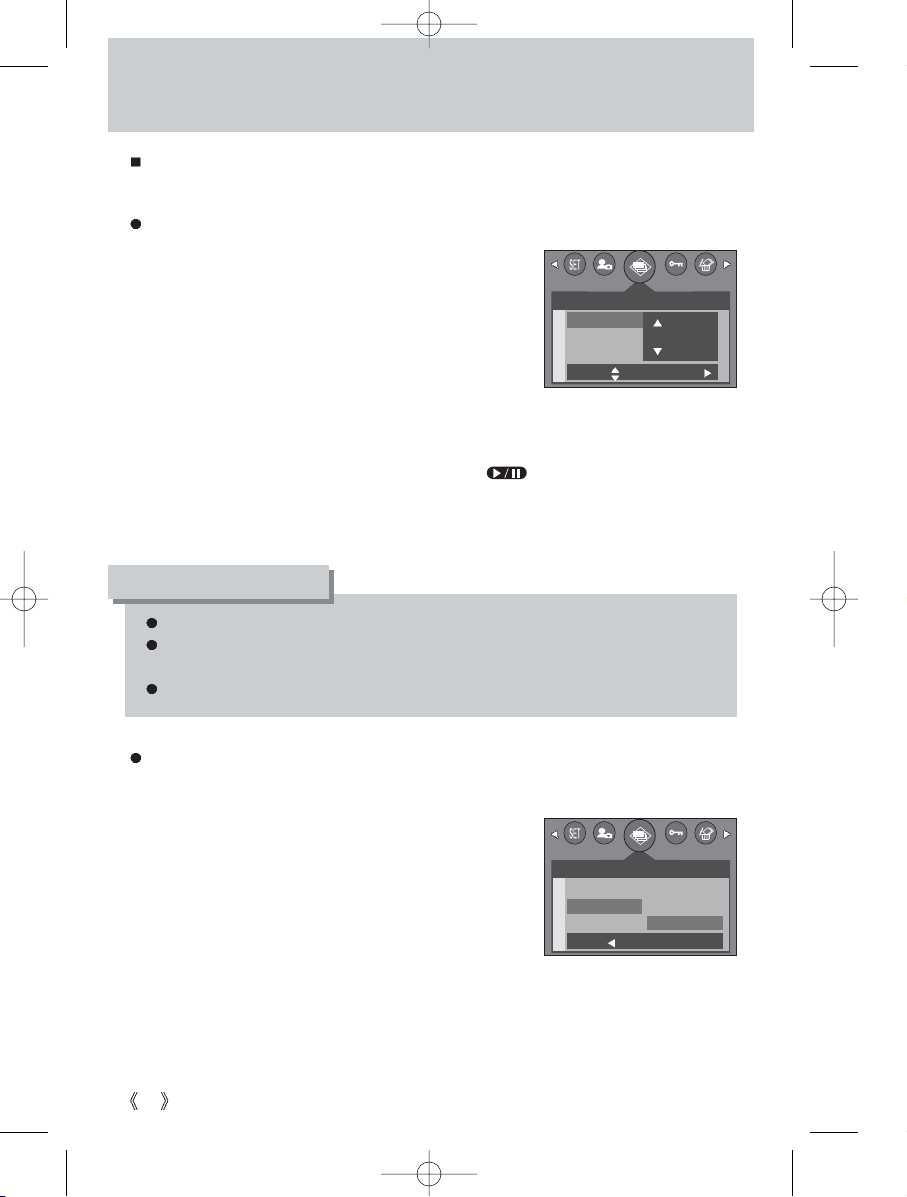
54
Nastavení opakování (REPEAT):
Samočinně obnoví zobrazování snímků.
Kroky 1 a 2 jsou stejné, jako při nastavování prodlevy.
3. Pomocí tlačítek nahoru a dolů nastavte REPEAT
a stiskněte tlačítko doprava.
4. Pomocí tlačítek nahoru a dolů nastavte příslušnou hodnotu.
5. Stiskem tlačítka OK potvrdíte volbu.
6. Stiskněte tlačítko OK znovu a zobrazování začne.
SLIDE
INTERVAL
REPEAT
EFFECT
MOVE: CHANGE:
OFF
SLIDE
INTERVAL
REPEAT
EFFECT
BACK:
SET:OK
ON
OFF
Automatická prezentace snímků (SLIDE)
INFORMACE
Snímky mohou být zobrazovány automaticky po sobě v předem nastaveném intervalu.
Můžete si je prohlížet například na exernímu monitoru (TV), který je připojený k fotoaparátu.
Nastavení prodlevy mezi snímky (INTERVAL):
4. Pomocí tlačítek nahoru a dolů najděte příslušnou hodnotu.
Volit můžete čas, za který bude snímek vyměněn:
OFF (vypnuto), 1–10 vteřin.
5. Stiskem tlačítka OK jen potvrdíte volbu, zatímco stiskem tlačítka doprava se zobrazování
začne.
Pozastaví se stiskem tlačítka přehrávání a pauza ( ). Další stisk tlačítka přehrávání
a pauza zobrazování obnoví.
Přeruší se stiskem tlačítka přehrávání a pauza a nasledným stiskem tlačítka doleva
nebo doprava.
Doba načítání snímku záleží na jeho velikosti (rozměru a kvalitě).
Střídání snímků začne snímkem, který je zobrazen na LCD obrazovce.
Funkce automatického vypínání fotoaparátu se během probíhající prezentace zruší.
Při střídání snímků se z videonahrávky ukazuje jen první políčko.
1. Stlačením tlačítka přehrávání spusťte režim přehrávání.
2. Stiskněte tlačítko MENU a pomocí tlačítek doleva
a doprava najděte SLIDE.
3. Pomocí tlačítek nahoru a dolů nastavte INTERVAL
a stiskněte tlačítko doprava.
ON (zapnuto):
Po celém cyklu (první–poslední snímek)
se zobrazování bude opakovat.
Skončí po celém cyklu.
OFF (vypnuto):
DIGIMAX 370/430 CZ 12.4.2004 21.23 Stránka 54
Page 55
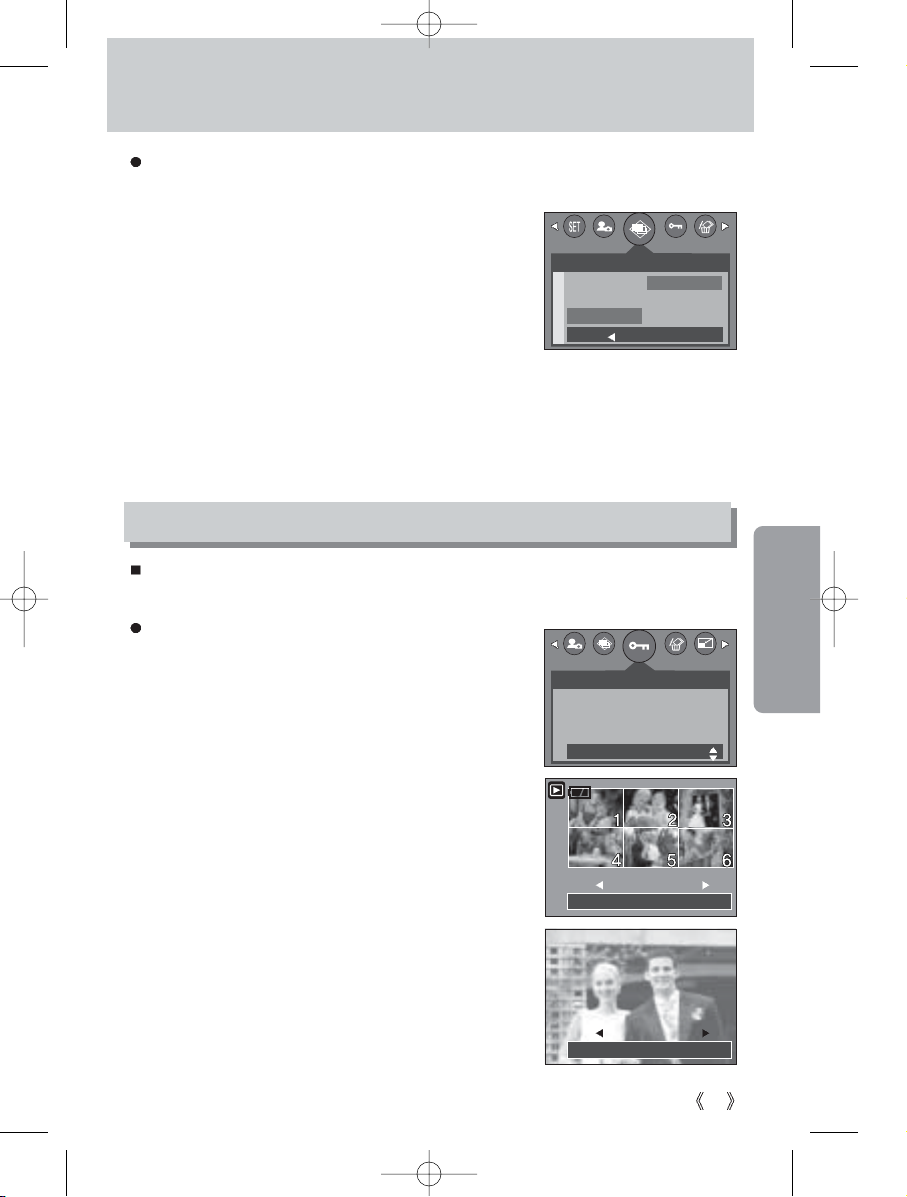
55
Automatická prezentace snímků (SLIDE)
Ochrana souborů
SLIDE
INTERVAL
REPEAT
EFFECT
BACK:
SET:OK
CANCEL
EFFECT1
EFFECT2
PROTECT
SELECT
ALL PICS
EXIT:MENU MOVE:
SET:OK
W
UNLOCK T
SET:OK
W
UNLOCK T
Nastavení efektu (EFFECT):
Při prezentaci mohou být použity jedinečné obrazové efekty.
Kroky 1 a 2 jsou stejné, jako při nastavování prodlevy.
Pomocí tlačítek nahoru a dolů nastavte EFFECT
a stiskněte tlačítko doprava.
4. Pomocí tlačítek nahoru a dolů nastavte příslušnou hodnotu.
5. Stiskem tlačítka OK potvrdíte volbu.
6. Stiskněte tlačítko OK znovu a zobrazování začne.
CANCEL (zrušeno):
Bez efektu.
EFFECT 1 (efekt 1):
Obrázek se zobrazuje pomalu.
EFFECT 2 (efekt 2):
Obrázek se zobrazuje pomalu
a ze středu k okraji.
EFFECT 3 (efekt 3):
Obrázek se pohybuje z horního levého rohu.
EFFECT 4 (efekt 4):
Obrázek se zobrazuje z horního levého rohu.
Tato funkce umožňuje ochránit vybrané soubory před nechtěným smazáním (LOCK – zamčení).
Také umožňuje odemknout dříve uzamčené soubory (UNLOCK – odemčení).
Ochrana souborů
1. Stlačením tlačítka přehrávání spusťte režim přehrávání
a stiskněte tlačítko MENU.
2. Pomocí tlačítek doleva a doprava najděte PROTECT
(Ochrana souborů).
3. Pomocí tlačítek nahoru a dolů vyberte z podnabídky
a stiskněte tlačítko OK.
SELECT (zvolené): Rámeček označuje zvolený soubor,
který bude zamčen nebo odemčen.
Pomocí tlačítek nahoru, dolů, doprava,
doleva zvolte soubor.
Tlačítka W/T zamykají/odemykají.
Tlačítkem menu uložíte změny
a opustíte nabídku.
Všechny soubory budou
zamčeny nebo odemčeny.
Tlačítka W/T zamykají/odemykají.
Tlačítkem menu uložíte změny
a opustíte nabídku.
ALL PICS (Všechny soubory):
DIGIMAX 370/430 CZ 12.4.2004 21.23 Stránka 55
Page 56
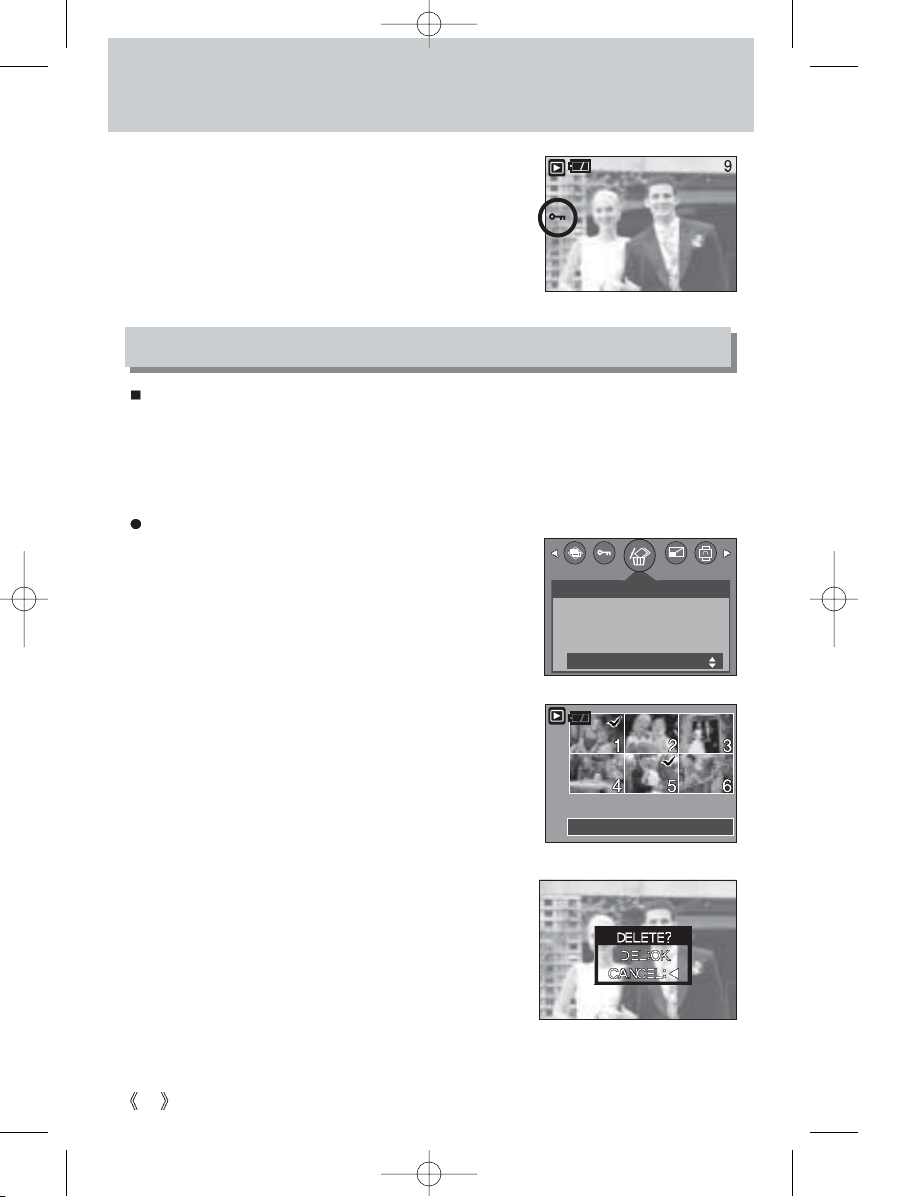
56
Ochrana souborů (PROTECT)
Mazání souborů (DELETE)
Všechny soubory, které jsou uložené na paměťové kartě ve složce (directory, folder) DCIM
a nejsou chráněny (zamčeny), můžete smazat. Vězte, že tím navždy smažete nechráněné
obrázky. Důležité snímky byste měli nejdříve uložit do počítače. Úvodní obrázek (LOGO) je
uložen ve vnitřní paměti fotoaparátu (tzn. ne na paměťové kartě) a nebude smazán, i když
smažete všechny soubory na paměťové kartě.
Mazání snímků
1. Stlačením tlačítka přehrávání spusťte režim přehrávání.
4. Po mazání se obrazovka vrátí na základní zobrazení v režimu přehrávání.
2. Stiskněte tlačítko MENU a pomocí tlačítek doleva
a doprava najděte DELETE.
3. Pomocí tlačítek nahoru a dolů vyberte z podnabídky
a stiskněte tlačítko OK.
DELETE
SELECT
ALL PICS
EXIT:MENU MOVE:
DEL:OK
SELECT:T
Když ochráníte soubor, objeví se u něj na LCD obrazovce
symbol uzamčení (jak je ukázáno vedle).
(Nechráněné soubory neoznačuje žádný symbol.)
Uzamčení zajišťuje souboru ochranu před smazaním
(DELETE), ale NEOCHRÁNÍ ho před smazáním při
formátování karty (FORMAT).
SELECT (zvolené): Rámeček označuje zvolený soubor,
který bude smazán. Pomocí tlačítek
nahoru, dolů, doprava, doleva volte
a tlačítkem T označte soubor(y),
který má být smazán (značkou V).
(Tlačítkem T můžete tuto značku
i odstranit.) Tlačítko OK zobrazí
otázku, mají-li se soubory smazat.
Další stisk tlačítka OK smaže soubory
označené V.
Tlačítko doleva mazání zruší.
Zobrazí se otázka, mají-li
být všechny soubory smazány.
Stisknutí tlačítka OK smaže všechny
nechráněné soubory. Nejsou-li na
kartě žádné soubory chráněné,
smažou se všechny soubory
a zobrazí se NO IMAGE!
Tlačítko doleva mazání zruší.
ALL PICS (Všechny soubory):
DIGIMAX 370/430 CZ 12.4.2004 21.23 Stránka 56
Page 57
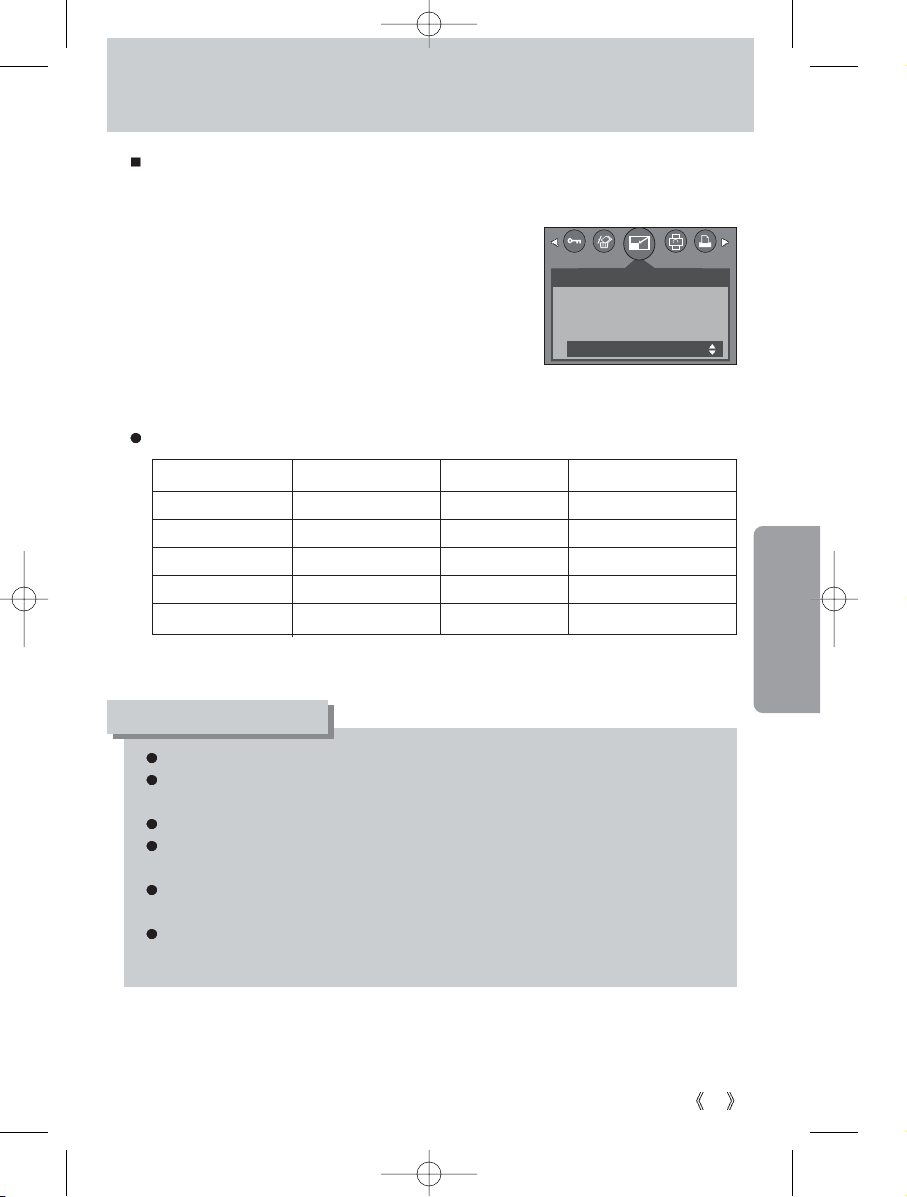
57
1280X960 800X600 LOGO (úvodní obrázek)
2272* O O O
2048 O O O
1600 O O O
1024 X O O
640 X X O
RESIZE
1280X960
800X600
LOGO
EXIT:MENU MOVE:
Změna rozměru snímku (RESIZE)
Rozměr uloženého snímku můžete změnit a obrázek použít i jako úvodní obrázek fotoaparátu
(LOGO). Změněný snímek se uloží do souboru s novým názvem.
1. Stlačením tlačítka přehrávání spusťte režim přehrávání.
2. Stiskněte tlačítko Menu a pomocí tlačítek doleva
a doprava najděte RESIZE (Změna rozměru).
3. Pomocí tlačítek nahoru a dolů najděte příslušnou hodnotu
a volbu potvrďte tlačítkem OK. Na výběr je:
1280X960, 800X600, LOGO (úvodní obrázek)
Velký snímek můžete zmenšit, ale malý nemůžete zvětšit.
Rozměr můžete změnit pouze u souborů JPG (snímků). Videonahrávkám a zvukovým
záznamům rozměr změnit nemůžete.
Rozměr můžete změnit pouze u souborů s kompresí JPEG 4:2:2.
Nový soubor bude mít nové jméno.
Úvodní obrázek není uložen na paměťové kartě, ale ve vnitřní paměti.
Může existovat jen jeden úvodní obrázek. Pokud uložíte nový, ten starý bude
smazán.
Není-li na paměťové kartě dostatek místa pro nový snímek, objeví se oznámení
CARD FULL! (plná karta!) a změněný snímek nebude uložen.
INFORMACE
Přehled možných změn rozměru (O – lze, X – nelze)
Rozměr
*Rozměr 2272 (2272x1704) je k dispozici pouze u modelu Digimax 430
DIGIMAX 370/430 CZ 12.4.2004 21.23 Stránka 57
Page 58
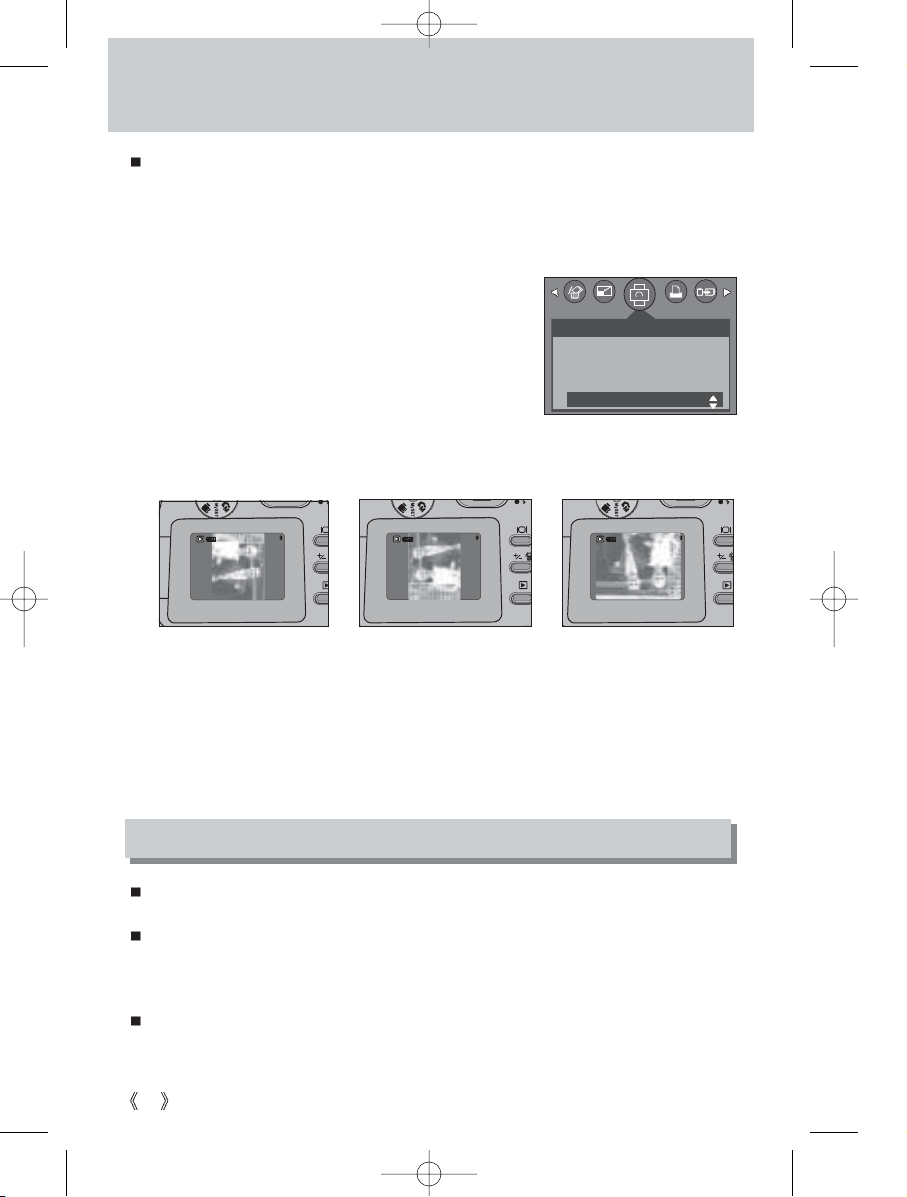
58
Otáčení snímku (ROTATE)
DPOF: Pokyny pro tisk
DPOF znamená Digital Print Order Format (struktura pokynů pro digitální tisk).
Proto můžete uložit do složky DCIM/MISC na paměťové kartě pokyny pro tisk snímků.
Můžete si vybrat snímek, který budete chtít vytisknout a určit počet kopií.
Symbol DPOF bude při přehrávání zobrazen na LCD obrazovce u obrázku, u kterého jsou
pokyny pro tisk. Snímky mohou být tištěny na tiskárnách s DPOF nebo ve fotolabech s DPOF.
Jejich počet neustále vzrůstá.
Tato funkce není dostupná pro videonahrávky a zvukové soubory.
Uložené snímky si můžete prohlédnout otočené o 90, 180, nebo 270 stupňů.
Můžete vidět snímky správně natočené, i když byly pořízeny, když byl fotoaparát otočen na výšku
nebo úplně obráceně. Když si snímky prohlédnete, tak se vrátí do původní polohy.
1. Stlačením tlačítka přehrávání spusťte režim přehrávání.
2. Stiskněte tlačítko Menu a pomocí tlačítek doleva
a doprava najděte ROTATE (otočení).
3. Pomocí tlačítek nahoru a dolů najděte příslušnou hodnotu:
RIGHT (doprava): Otočí snímek po směru hodinových
ručiček o 90 °.
LEFT (doleva): Otočí snímek proti směru
hodinových ručiček o 90 °.
UPDOWN (obráceně): Otočí snímek o 180 °.
Rotace doprava
(po směru hodinových ručiček)
Rotace doleva
(proti směru hodinových ručiček)
Rotace obráceně
4. Volbu potvrďte tlačítkem OK. Otočený obrázek bude zobrazen a menu zmizí.
Jestliže se na LCD obrazovce zobrazí otočený snímek, může se objevit volné místo
vpravo a vlevo od snímku.
ROTATE
RIGHT
LEFT
UPDOWN
EXIT:MENU MOVE:
DIGIMAX 370/430 CZ 12.4.2004 21.23 Stránka 58
Page 59
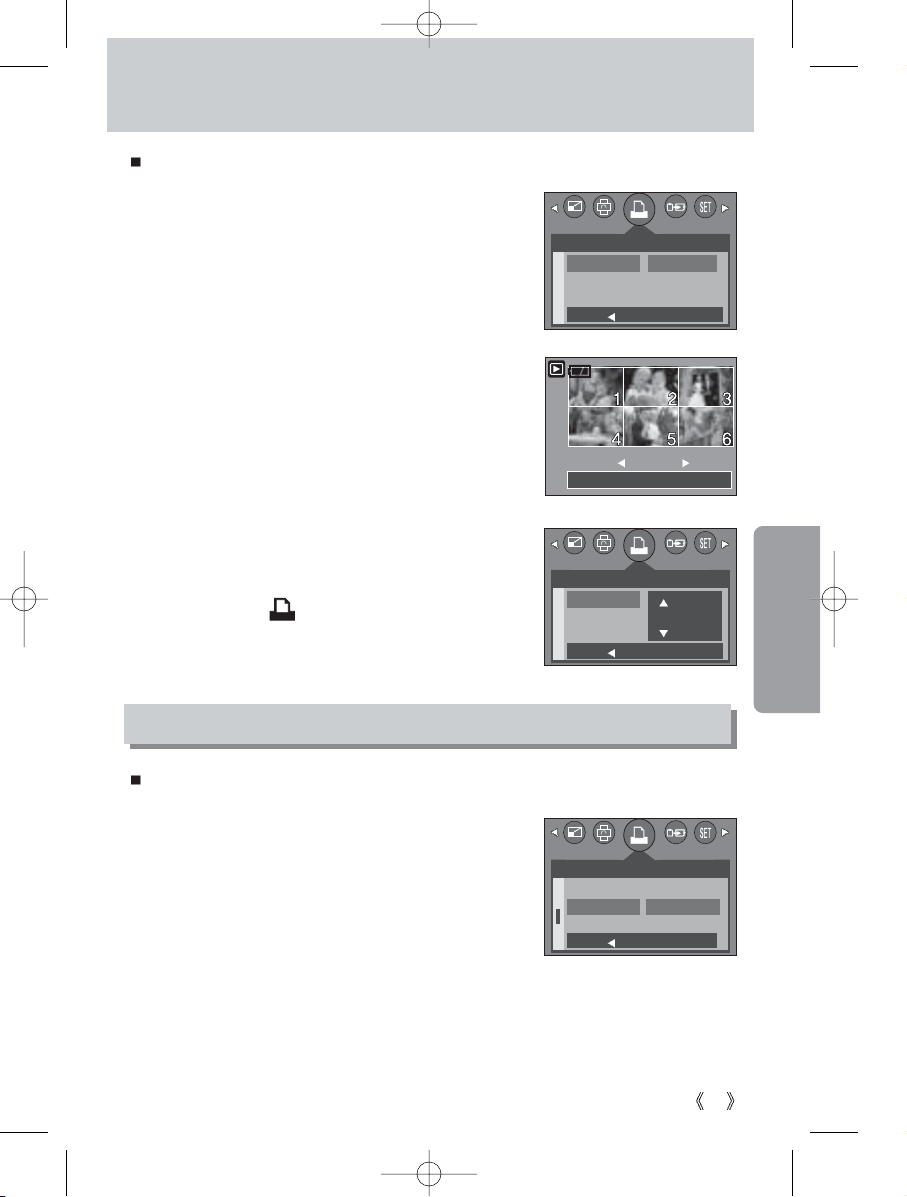
59
DPOF
BACK: SET:OK
W 0 PRINTS T
SET:OK
DPOF
STANDARD
INDEX
SIZE
BACK:
SET:OK
NO
YES
STANDARD
INDEX
SIZE
SELECT
ALL PICS
CANCEL
DPOF
BACK: SET:OK
STANDARD
INDEX
SIZE
0 PRINTS
DPOF: STANDARD (požadavky na tisk)
Pomocí této funkce můžete uložit na paměťovou kartu požadavek na počet kopií, které
chcete od snímku/ů vytisknout.
1. Stlačením tlačítka přehrávání spusťte režim přehrávání.
2. Stiskněte tlačítko Menu a pomocí tlačítek doleva
a doprava najděte DPOF (podmínky pro digitální tisk).
3. Pomocí tlačítek nahoru a dolů vyberte z nabídky
STANDARD (požadavky) a stiskněte tlačítko doprava.
4. Pomocí tlačítek nahoru a dolů vyberte z nabídky
a stiskněte tlačítko OK. Nabídka:
SELECT (zvolené): Rámeček označuje zvolený snímek,
který bude tištěn. Pomocí tlačítek
nahoru, dolů, doprava, doleva zvolte
soubor. Tlačítkem W/T určete počet
kopií.
CANCEL (zrušit): Zruší uložená nastavení pro tisk.
Nastavte počet kopií od
všech snímků (netisknou se
videonahrávky a zvukové
záznamy).
ALL PICS (všechny snímky):
Symbol DPOF ( ) se objeví u každého snímku,
kterému byl nastaven počet kopií.
5. Tlačítkem OK uložíte změny a opustíte nabídku.
Ze snímků (nikoli z videonahrávek či zvukových záznamů) mohou být vytištěny náhledy.
1. Stlačením tlačítka přehrávání spusťte režim přehrávání.
2. Stiskněte tlačítko Menu a pomocí tlačítek doleva
a doprava najděte DPOF (podmínky pro digitální tisk).
3. Pomocí tlačítek nahoru a dolů vyberte z nabídky INDEX
(náhledy) a stiskněte tlačítko doprava.
4. Pomocí tlačítek nahoru a dolů nastavte:
NO (ne): Zruší nastavení tisku náhledů.
Pro nastavení tisku náhledů snímků.YES (ano):
5. Potvrďte volbu tlačítkem OK.
6. Stiskněte tlačítko Menu dvakrát a menu zmizí.
DPOF: INDEX (tisk náhledů)
DIGIMAX 370/430 CZ 12.4.2004 21.23 Stránka 59
Page 60
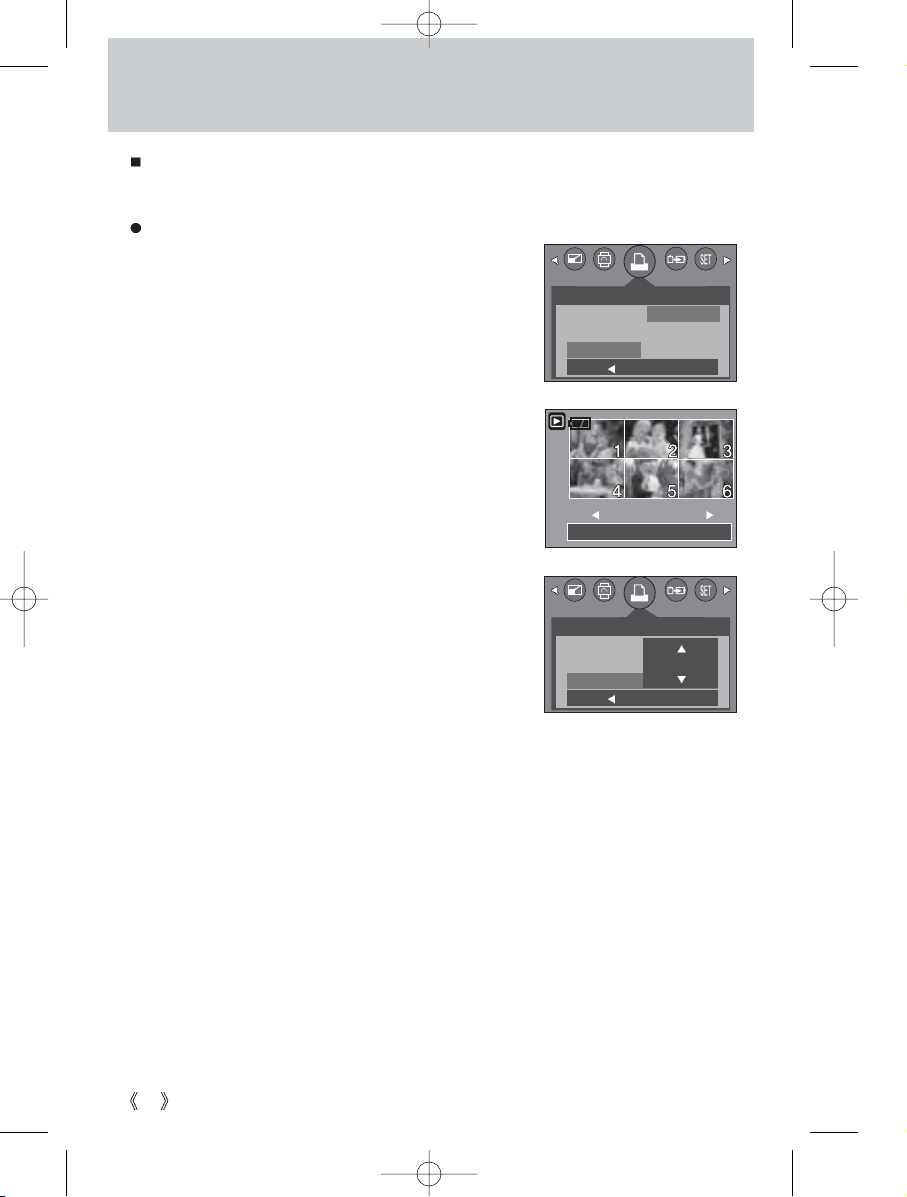
60
DPOF
STANDARD
INDEX
SIZE
BACK:
SET:OK
SELECT
ALL PICS
CANCEL
SET:OK
W
CANCEL T
DPOF
STANDARD
INDEX
SIZE
BACK:
SET:OK
CANCEL
DPOF: PRINT SIZE (formátu tisku)
Můžete určit velikost fotografií, když chcete tisknetou snímky uložené na paměťové kartě.
Pouze tiskárny kompatibilní s DPOF 1.1 mohou využít menu SIZE.
Určení formátu tištěných fotografií:
1. Stlačením tlačítka přehrávání spusťte režim přehrávání.
2. Stiskněte tlačítko Menu a pomocí tlačítek doleva
a doprava najděte DPOF (podmínky pro digitální tisk).
3. Pomocí tlačítek nahoru a dolů vyberte z nabídky
SIZE (formát) a stiskněte tlačítko doprava.
* Velikost formátu lze nastavit:
CANCEL (zrušit), 3 x 5, 4 x 6, 5 x 7, 8 x 10.
Pomocí tlačítek nahoru a dolů vyberte z nabídky
a stiskněte tlačítko OK. Nabídka:
SELECT (zvolené): Rámeček označuje zvolený snímek,
u kterého bude měněn formát pro tisk.
Pomocí tlačítek nahoru, dolů, doprava,
doleva zvolte soubor.
Tlačítkem W/T vyberte formát.
Tlačítkem OK potvrdíte volbu
a opustíte nastavování.
CANCEL (zrušit): Zruší nastavený formát pro tisk.
Nastavte formát pro tisk
všem snímkům.
Tlačítky nahoru, dolů vyberte
formát.
Tlačítkem OK potvrdíte volbu.
ALL PICS (všechny snímky):
DIGIMAX 370/430 CZ 12.4.2004 21.23 Stránka 60
Page 61
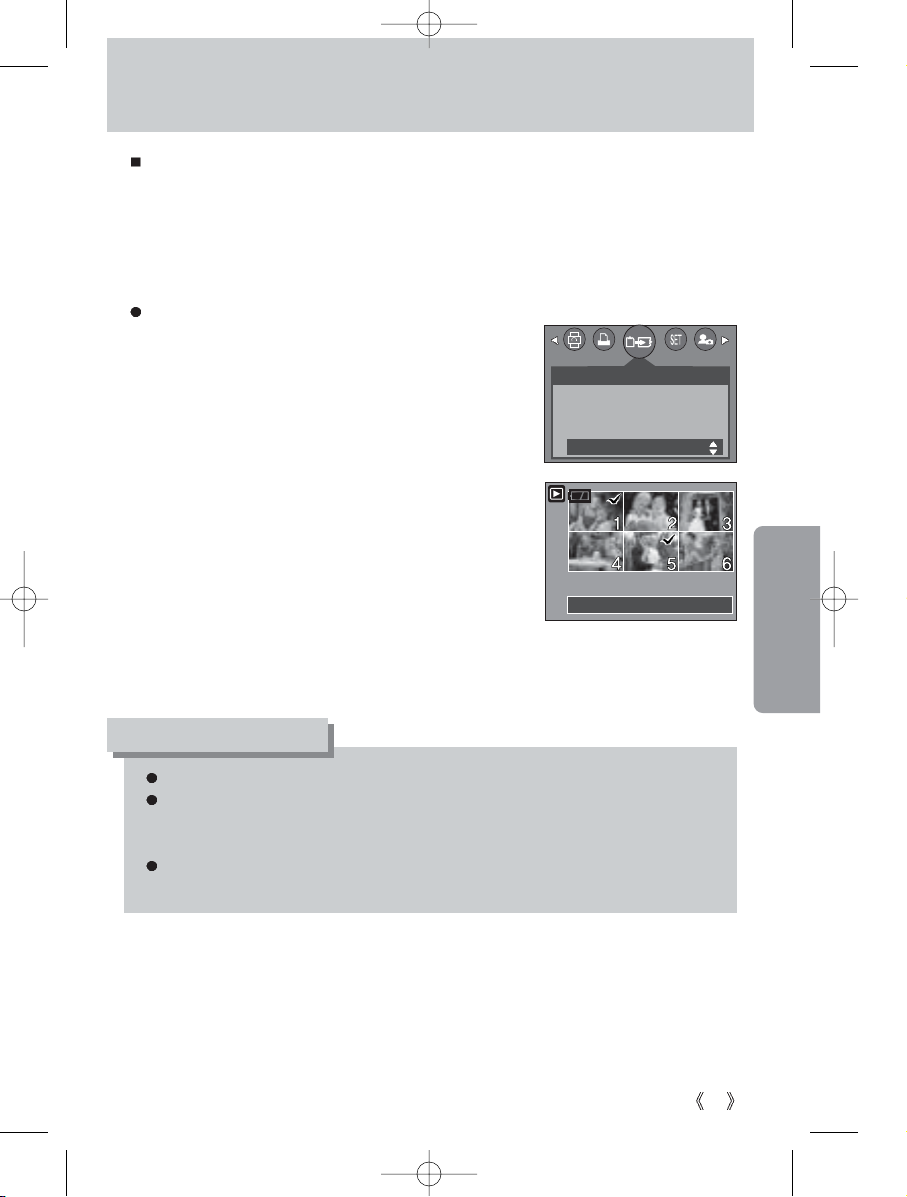
61
Kopírování souborů (Copy to)
Fotoaparát je vybaven dvěmi pozicemi pro paměťové karty. Jeden je určen pro
paměťové karty SD a Multimedia Card a druhý pro Memory Stick DUO. Můžete kopírovat
soubor z jedné karty na druhou, jsou-li obě karty vloženy do fotoaparátu.
Menu COPY TO MS je k dispozici, když je zvolena karta SD (Multimedia Card).
Menu COPY TO SD/MMC je k dispozici, když je zvolena karta Memory Stick DUO.
Dále je popsán jen popis kopírování souborů z karty SD na kartu Memory Stick DUO.
Kopírování souborů
2.
3.
4. Po kopírování se LCD obrazovka přepne do režimu přehrávání.
Abyste mohli kopírovat, musíte mít vloženy obě paměťové karty.
Není-li na kartě, kam chcete kopírovat, dost místa, nebudou všechny soubory
překopírovány. Prosím, udělejte na paměťové kartě dost místa smazáním nepotřebných
souborů ještě před zahájením kopírování.
Při kopírování se kopie automaticky ukládá pod novým názvem (jako následující snímek
v řadě po posledním snímku na kartě, kam kopírujete). Tím se předchází duplicitě názvů.
INFORMACE
COPY TO MS
SELECT
ALL PICS
EXIT:MENU MOVE:
COPY:OK
SELECT:T
1. Stlačením tlačítka přehrávání spusťte režim přehrávání.
Stiskněte tlačítko Menu a pomocí tlačítek doleva
a doprava najděte COPY TO MS.
Pomocí tlačítek nahoru a dolů vyberte z nabídky
a stiskněte tlačítko OK. Nabídka:
SELECT (zvolené): Rámeček označuje zvolený soubor,
který bude kopírován.
Pomocí tlačítek nahoru, dolů, doprava,
doleva zvolte soubor.
Tlačítkem W/T potvrďte volbu
(značka V).
Tlačítko OK zahájí kopírování.
Tlačítko OK zobrazí zprávu
PLEASE WAIT! a všechny
soubory budou překopírovány.
ALL PICS (všechny snímky):
DIGIMAX 370/430 CZ 12.4.2004 21.23 Stránka 61
Page 62
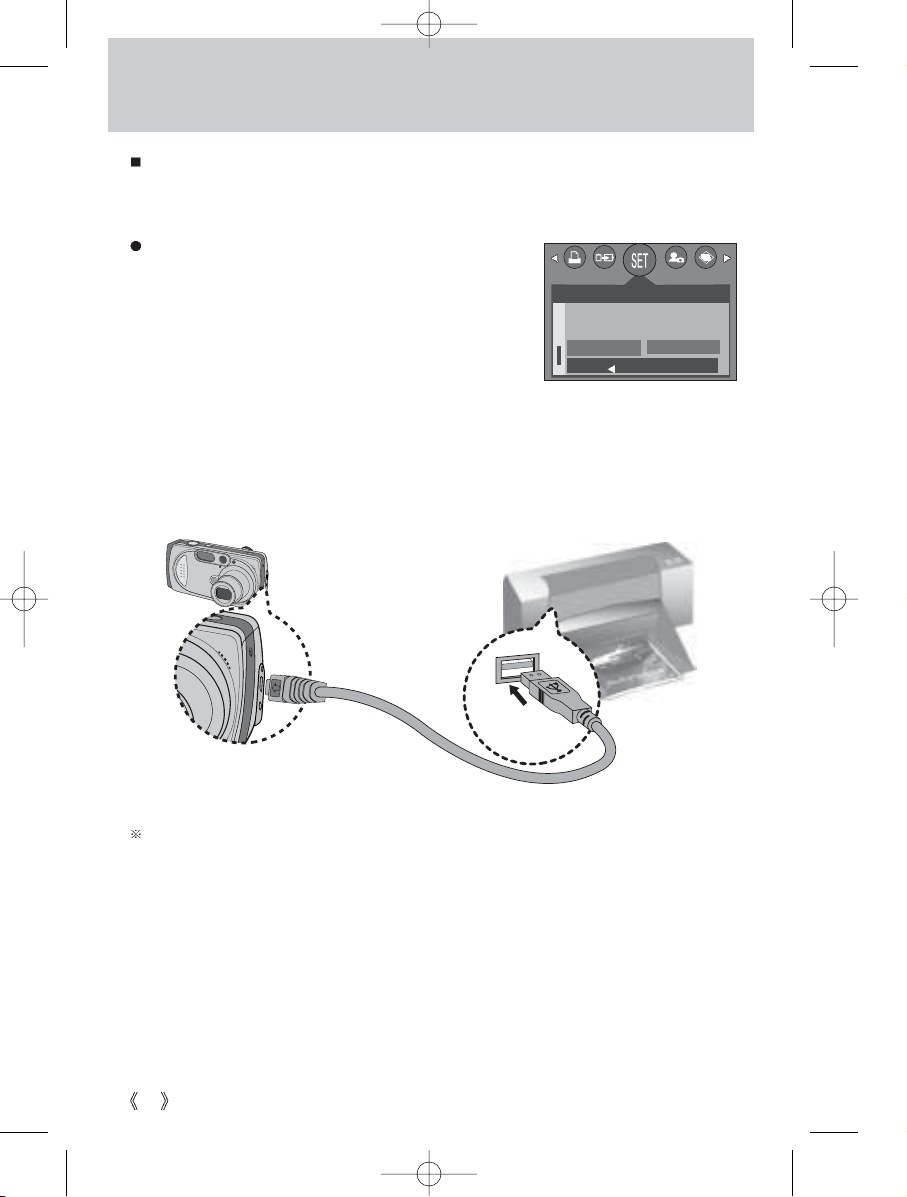
62
SETUP
RESET
CARD SEL.
USB
BACK:
SET:OK
COMPUTER
PRINTER
PictBridge: Připojení k tiskárně
USB kabelem můžete připojit fotoaparát přímo k tiskárně, která podporuje PictBridge
(prodává se zvlášť) a tisknout uložené obrázky přímo z fotoaparátu. Videonahrávky a zvukové
soubory nemohou být tištěny.
Připojení fotoaparátu k tiskárně:
1. Vypínačem (POWER) zapněte fotoaparát.
2. Nastavte jiný režim než nahrávání zvuku a stiskněte
tlačítko Menu.
3. Pomocí tlačítek doleva a doprava najděte SETUP
(nastavení).
4. Pomocí tlačítek nahoru a dolů vyberte z nabídky
USB a stiskněte tlačítko doprava.
5. Pomocí tlačítek nahoru a dolů vyberte z nabídky
PRINTER (tiskárna) a stiskněte tlačítko OK.
6. Stiskněte tlačítko Menu dvakrát a menu zmizí.
7. Použijte dodávaný USB kabel a propojte fotoaparát s tiskárnou – podle obrázku dole.
8. Zapněte tiskárnu, aby došlo ke spojení.
Je-li v bodě 5 nastaven COMPUTER (počítač), tak se tiskárna s fotoaparátem nespojí a kontrolka
stavu bude červeně blikat. Odpojte USB kabel a začněte znovu od bodu 2.
DIGIMAX 370/430 CZ 12.4.2004 21.23 Stránka 62
Page 63
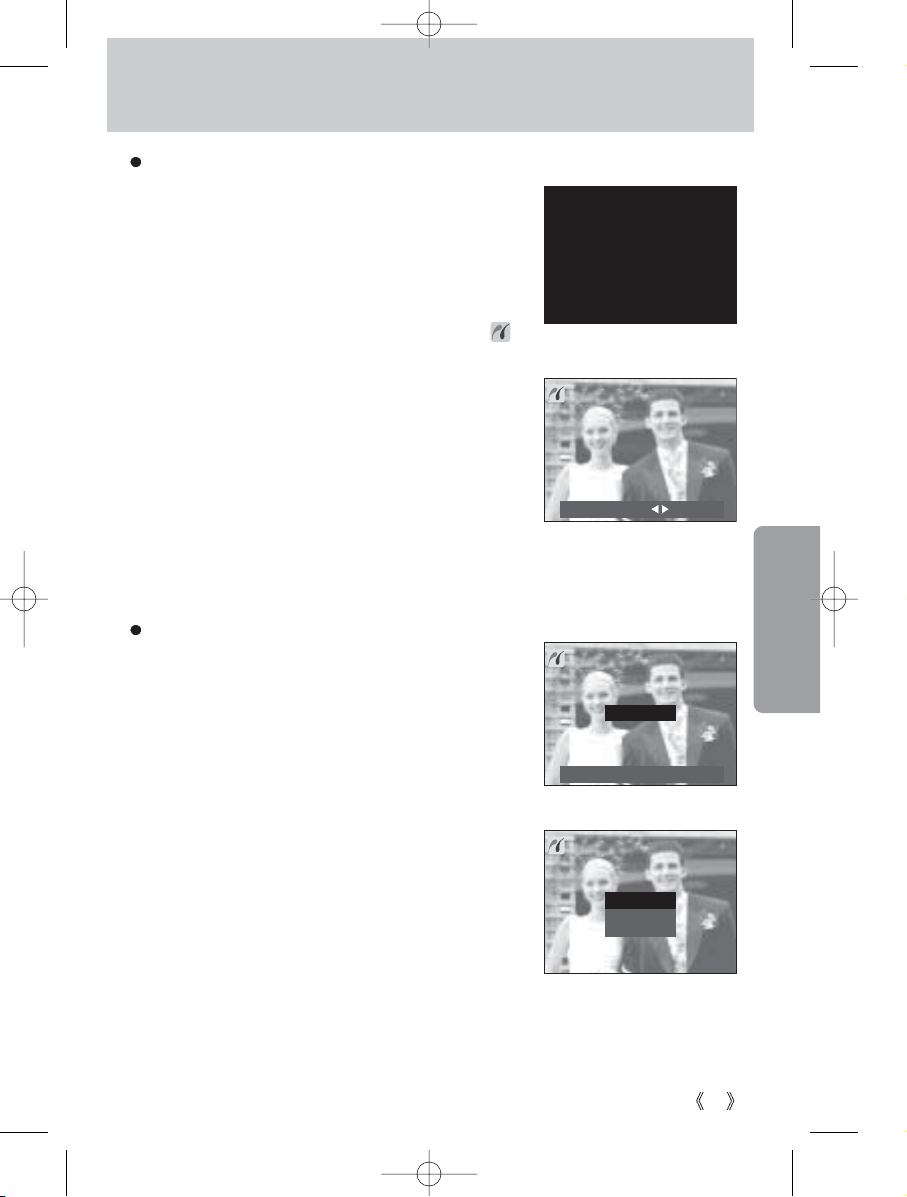
63
PictBridge: Připojení k tiskárně
CONNECTING...
USB I/F : PRINTER
PRINT:OK
MOVE
:
NOW PRINTING
WARNING
ERROR
BACK:OK
Tisk snímků
Chyby tisku
1. Připojte fotoaparát k tiskárně. Je-li v podnabídce USB
nastaven COMPUTER (počítač), na LCD obrazovce
zůstane nápis jako na obr vpravo a ke spojení nedojde.
Stane-li se to, přepněte USB v nabídce SETUP
na PRINTER (viz str. 72).
2. Po uspěšném spojení se objeví symbol PictBridge ( )
v levém horním rohu LCD obrazovky a snímek,
který se bude tisknout (viz obr vpravo).
Pomocí tlačítek doleva, doprava vyberte žádaný snímek.
Stisknutím tlačítka OK vytisknete vybraný snímek.
Tisk probíhá jen tehdy, je-li na LCD obrazovce hlášení z obr.
vpravo. Zkontrolujte, prosím, po tisku fotoaparát a tiskárnu.
Objeví-li se hlášení jako na obr vpravo, stiskněte, prosím,
tlačítko OK a začněte znovu od bodu 2.
DIGIMAX 370/430 CZ 12.4.2004 21.23 Stránka 63
Page 64
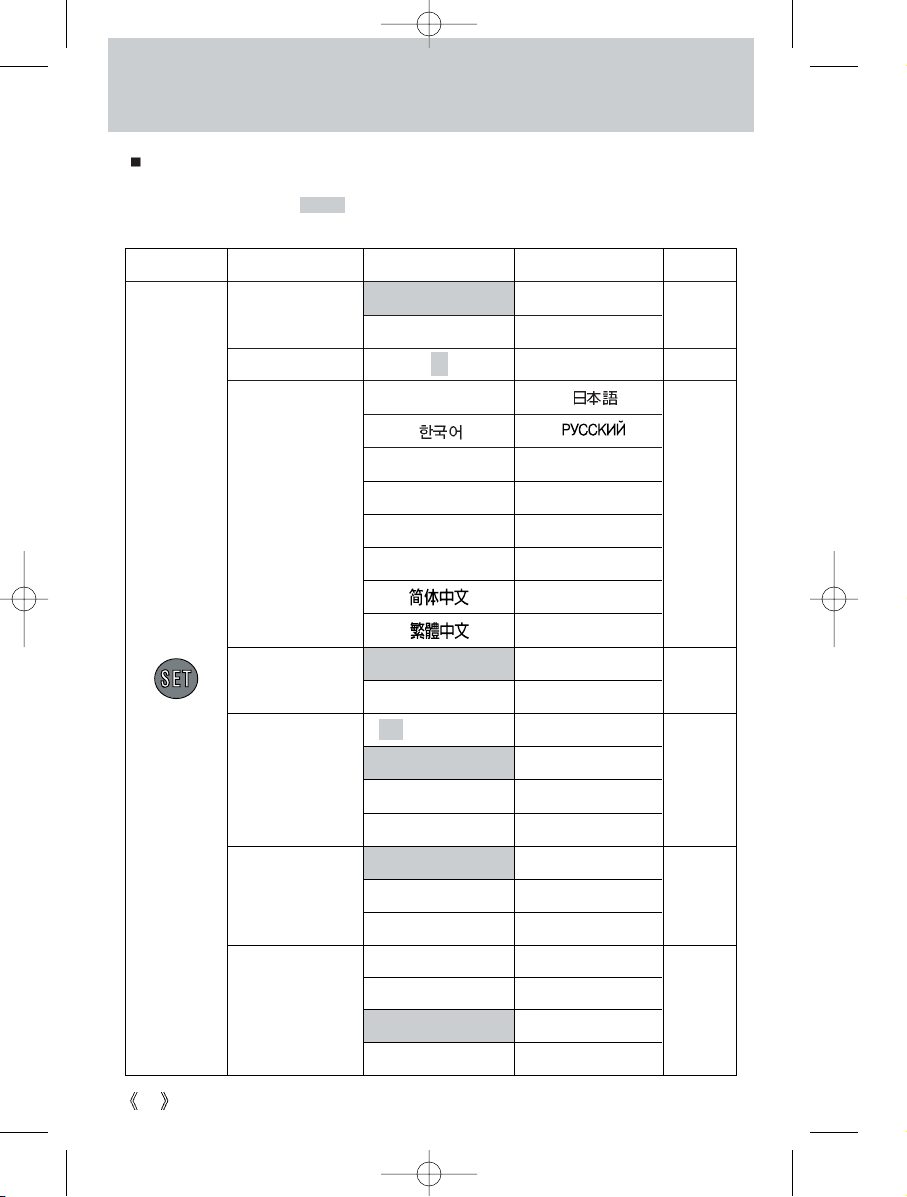
64
OFF, 1 – 3 –10 MIN
(Nevypínat, 1–3–10 min.)
66
ENGLISH
FRANÇAIS PORTU.
DEUTSCH DUTCH
ESPAÑOL DANSK
ITALIANO SVENSKA
SUOMI
THAI
YY/MM/DD (Rok/měsíc/den)
MM/DD/YY (Měsíc/den/rok)
DD/MM/YY (Den/měsíc/rok)
OFF
(Ničím)
DATE
(Datem)
D&TIME
(Datem a časem)
04 / 01 / 01 13:00
PWR OFF
(Automatické vypínání)
D & TIME
(Nastavení
data/času,
volba struktury
data)
65
67
67
68
68
69
Nastavení (SETUP)
Nabídka z menu nastavení (SETUP) umožňuje měnit základní nastavení fotoaparátu. Nabídka
není dostupná z režimu záznamu zvuku.
RESET (Nulování)
SERIES (Řada)
FILE
(Nazývání
souborů)
LANGUAGE
(Jazyk)
FORMAT
(Formátování)
IMPRINT
(Označení snímku)
Položky označené takto jsou přednastaveny od výrobce.
Symbol Hlavní menu Podmenu Další podmenu Stránka
NO (Ne)
YES (Ano)
OFF (Vypnutý)
LOW (Tichý)
MEDIUM (Hlasitý)
HIGH (Nejhlasitější)
SOUND
(Zvuk)
DIGIMAX 370/430 CZ 12.4.2004 21.23 Stránka 64
Page 65
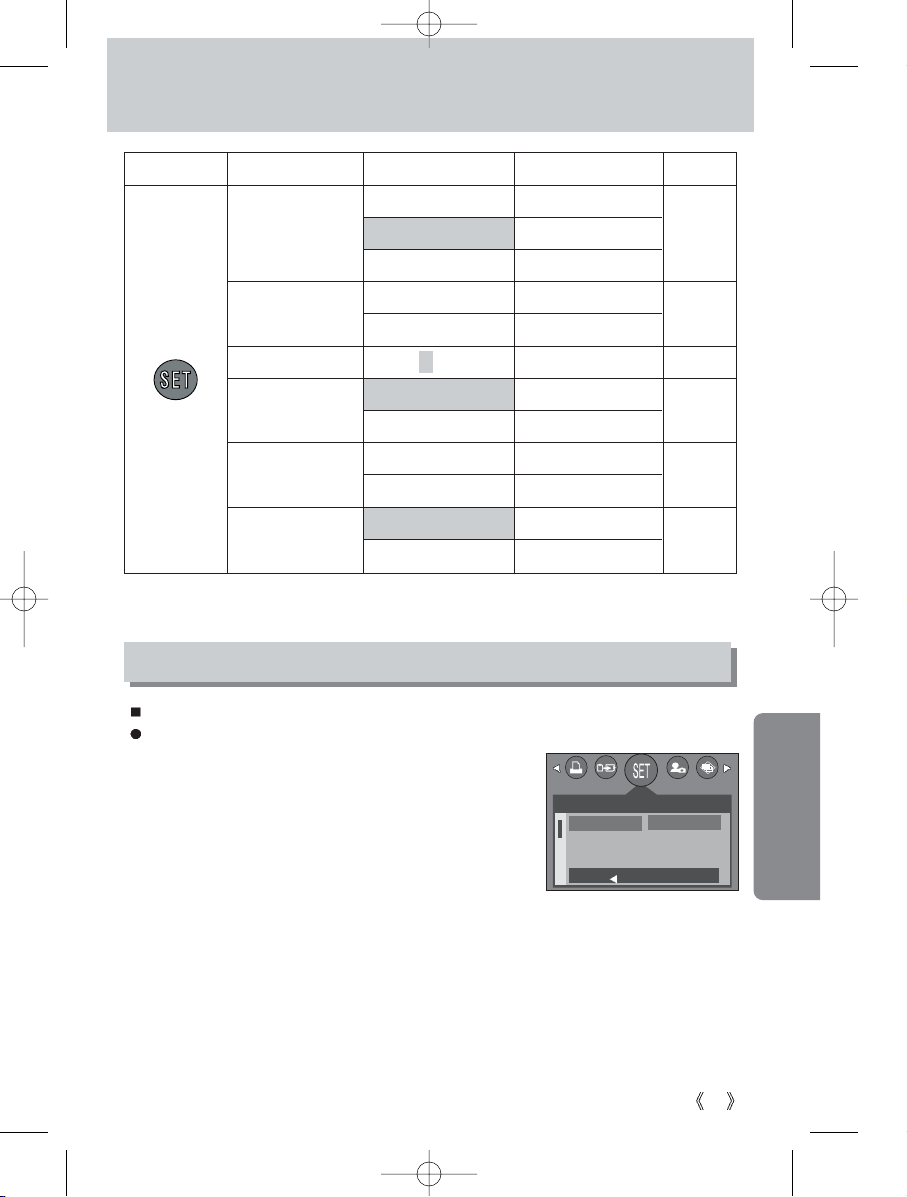
65
Nastavení (SETUP)
NTSC
PAL
NO (Ne)
YES (Ano)
SD/MMC
MS DUO
CARD SEL.
(Výběr karty)
OFF, 1, 2, 3SEC
(Vypnuto,1, 2, 3 vteřiny)
69
70
71
71
72
72
SETUP
FILE
PWR OFF
LANGUAGE
BACK:
SET:OK
RESET
SERIES
* Obsah menu se může změnit bez předchozího upozornění.
Symbol Hlavní menu Podmenu Další podmenu Stránka
DARK (Tmavá)
NORMAL (Normální)
BRIGHT (Světlá)
COMPUTER (Počítač)
PRINTER (Tiskárna)
LCD
(LCD obrazovka)
VIDEO
(Formát
videosignálu)
Q.VIEW
(okamžité zobrazení)
USB
(Připojení USB)
RESET
(Obnovení)
Umožní vám nastavit systém pojmenovávání souborů.
Nazývání souborů:
1. V jakémkoli režimu s výjimkou režimu záznamu zvuku
stiskněte tlačítko Menu.
2. Pomocí tlačítek doleva a doprava najděte SETUP
(nastavení).
3. Pomocí tlačítek nahoru a dolů najděte FILE (soubor)
a stiskněte tlačítko doprava.
4. Pomocí tlačítek nahoru a dolů najděte vhodnou položku
a volbu potvrďte stisknutím tlačítka OK.
RESET (nulování): Soubory jsou číslovány opět od 0001 vždy, kdy dojde ke smazání všech
souborů na kartě, zformátování karty či vložení nové paměťové karty.
SERIES (řada): Soubory jsou číslovány vzestupně bez ohledu na to, zda-li bylo
provedeno mazání, formátování či vložena nová paměťová karta.
5. Stiskněte tlačítko Menu dvakrát a menu zmizí.
Nazývání souborů (FILE)
DIGIMAX 370/430 CZ 12.4.2004 21.23 Stránka 65
Page 66
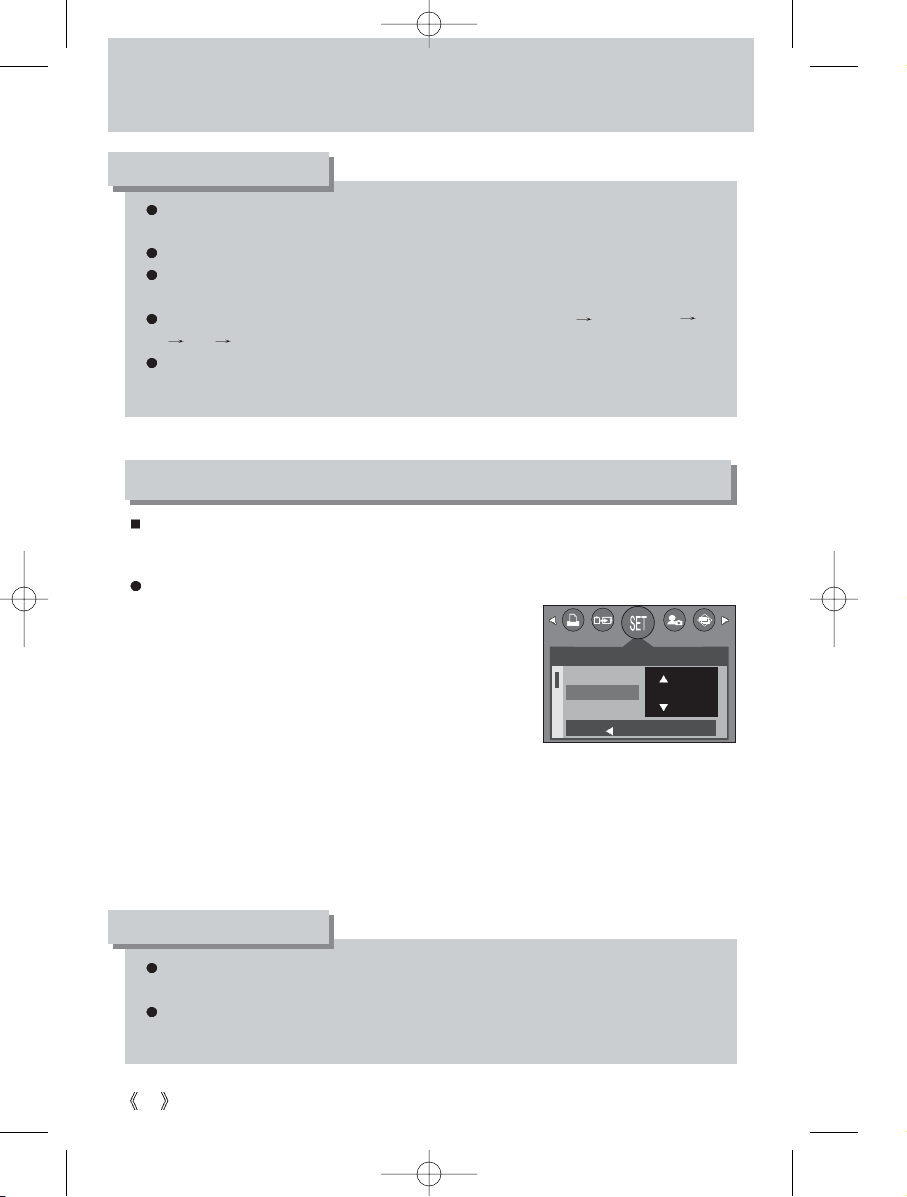
66
SETUP
FILE
PWR OFF
LANGUAGE
BACK:
SET:OK
OFF
Nazývání souborů (FILE)
První složka se jmenuje 100SSCAM, a první soubor S3700001 (Digimax 370) nebo
S4300001 (Digimax 430).
Když uložíte soubor, jeho jméno se zvýší o 1.
Soubory se automaticky pojmenovávají S3700001 až S3709999 (S4300001
až S4309999), 9999 souborů se uloží do jedné složky.
Složkám se postupně přiřazují čísla od 100 do 999: 100SSCAM 101SSCAM
... 999SSCAM.
Soubory využívající paměťovou kartu vyhovují parametrům DCF (Design rule for
Camera File)
INFORMACE
I když vyjmete a opět vložíte baterii nebo odpojíte a opět připojíte síťový adaptér
(volitelné příslušenství), bude nastavení automatického vypínání zachováno.
Fotoaparát se sám nevypíná v režimu PC, probíhá-li automatická prezentace snímků
nebo je-li přehráván zvuk či videozáznam.
INFORMACE
Automatické vypínání (PWR OFF)
Nastavení automatického vypínání:
1. V jakémkoli režimu s výjimkou režimu záznamu zvuku
stiskněte tlačítko Menu.
2. Pomocí tlačítek doleva a doprava najděte SETUP
(nastavení).
3. Pomocí tlačítek nahoru a dolů najděte PWR OFF
(vypínání) a stiskněte tlačítko doprava.
4. Pomocí tlačítek nahoru a dolů nastavte čas, za který má
dojít k automatickému vypnutí. Svůj výběr potvrďte
tlačítkem OK.
OFF (zrušená): Fotoaparát se nebude sám vypínat.
1–10 MIN (1–10 min.): Čas v minutách, za který má dojít k automatickému vypnutí.
5. Stiskněte tlačítko Menu dvakrát a menu zmizí.
Nepracuje-li se s fotoaparátem, tak se po nastavitelném čase sám vypne, aby nedocházelo
k předčasnému vybití baterie.
DIGIMAX 370/430 CZ 12.4.2004 21.23 Stránka 66
Page 67
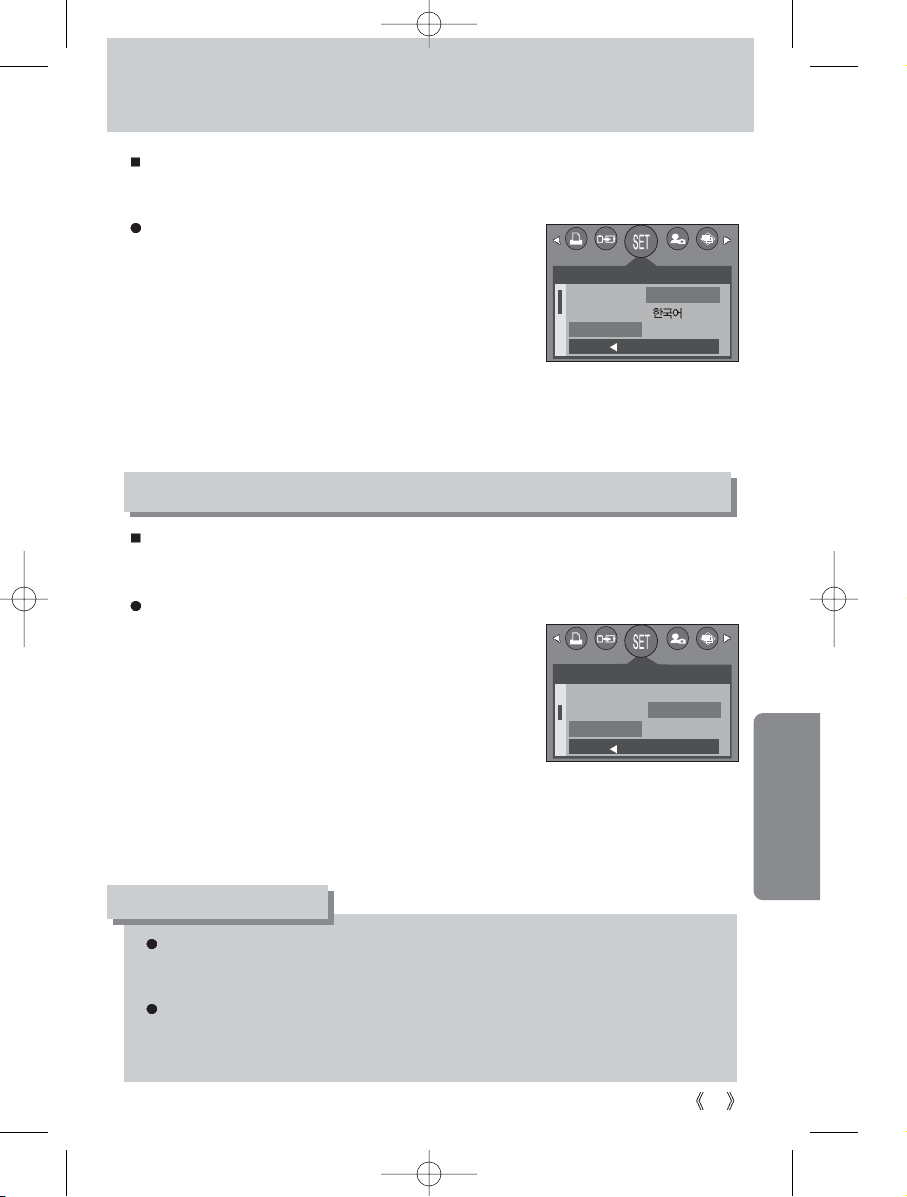
67
SETUP
PWR OFF
LANGUAGE
FORMAT
BACK:
SET:OK
NO
YES
SETUP
FILE
PWR OFF
LANGUAGE
BACK:
SET:OK
ENGLISH
FRANÇAIS
Nastavení jazyka (LANGUAGE)
Nastavení jazyka:
1. V jakémkoli režimu s výjimkou režimu záznamu zvuku
stiskněte tlačítko Menu.
2.
Pomocí tlačítek doleva a doprava najděte SETUP (nastavení).
3. Pomocí tlačítek nahoru a dolů najděte
LANGUAGE (jazyk)
a stiskněte tlačítko doprava.
4. Pomocí tlačítek nahoru a dolů najděte vhodný jazyk a volbu
potvrďte stisknutím tlačítka OK. K dispozici je: korejština, angličtina, francouzština, němčina,
španělština, italština, dva dialekty čínštiny, japonština, ruština, portugalština, holandština,
dánština, švédština, finština a thajština.
1. V jakémkoli režimu s výjimkou režimu záznamu zvuku
stiskněte tlačítko Menu.
2.
Pomocí tlačítek doleva a doprava najděte SETUP (nastavení).
3. Pomocí tlačítek nahoru a dolů najděte FORMAT
(formátování)
a stiskněte tlačítko doprava.
4. Pomocí tlačítek nahoru a dolů najděte vhodnou položku
a volbu potvrďte stisknutím tlačítka OK.
5. Stiskněte tlačítko Menu dvakrát a menu zmizí.
Můžete si vybrat jazyk, kterým se budou zobrazovat informace na LCD obrazovce. I když
vyjmete a opět vložíte baterii nebo odpojíte a opět připojíte síťový adaptér (volitelné
příslušenství), bude vaše nastavení zachováno.
Formátování paměťové karty (FORMAT)
Formátování paměťové karty:
NO (Ne):
Paměťová karta nebude formátována. Stiskněte tlačítko Menu dvakrát a menu zmizí.
YES (Ano): Zobrazí se zpráva „PLEASE WAIT!“ (čekejte prosím) a paměťová karta bude
zformátována. Pokud formátujete v režimu přehrávání, bude posléze
zobrazena zpráva „NO IMAGE!" (žádný obrázek).
Používá se pro formátování paměťové karty. Spustíte-li formátování paměťové karty,
všechna data včetně chráněných (uzamčených) souborů budou smazána. Přesvědčete se,
že jste přehráli důležité soubory do počítače dřív, než začnete formátovat.
Určitě zformátujte následující paměťové karty:
– Nové nebo nezformátované.
– Pocházející z jiného fotoaparátu nebo obsahující soubory, které fotoaparát nerozpozná.
Ve fotoaparátu používejte pouze paměťové karty jím zformátované. Po použítí karty, která
byla zformátována v jiném fotoaparátu, čtečce karet nebo v počítačích, bude zobrazena
zpráva „CARD ERROR!“ (chyba na kartě).
INFORMACE
DIGIMAX 370/430 CZ 12.4.2004 21.23 Stránka 67
Page 68
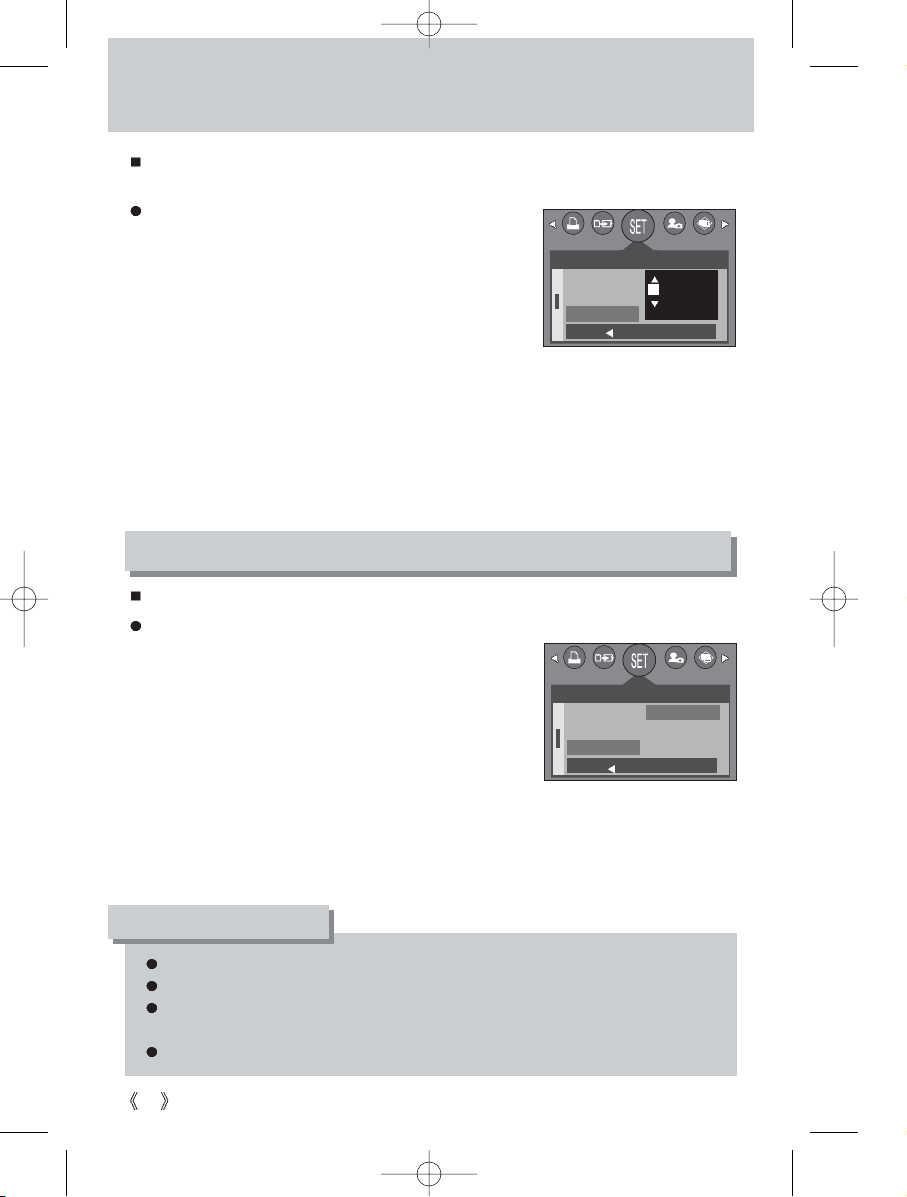
68
SETUP
LANGUAGE
FORMAT
D & TIME
BACK:
SET:OK
04 / 01/ 01 01:00
YY/MM/DD
SETUP
FORMAT
D & TIME
IMPRINT
BACK:
SET:OK
OFF
DATE
D & TIME
Nastavení data/času/struktury data (D&TIME)
Lze změnit datum a čas, který pak může být zobrazen u pořízených snímků, a také
strukturu data.
Nastavení data/času a volba struktury data
1. V jakémkoli režimu s výjimkou režimu záznamu zvuku
stiskněte tlačítko Menu.
2.
Pomocí tlačítek doleva a doprava najděte SETUP (nastavení).
3. Pomocí tlačítek nahoru a dolů najděte D&TIME
(datum a čas) a stiskněte tlačítko doprava.
4. Pomocí tlačítek doleva, doprava, nahoru a dolů nastavte
správné hodnoty a volbu potvrďte stisknutím tlačítka OK.
-
Struktura data:
5. Stiskněte tlačítko Menu dvakrát a menu zmizí.
Můžete označit fotografie datem a časem jejich pořízení.
Označení datem/časem:
1. V jakémkoli režimu s výjimkou režimu záznamu zvuku
stiskněte tlačítko Menu.
2.
Pomocí tlačítek doleva a doprava najděte SETUP (nastavení).
3. Pomocí tlačítek nahoru a dolů najděte IMPRINT (označení)
a stiskněte tlačítko doprava.
4. Pomocí tlačítek nahoru a dolů najděte vhodnou položku
a volbu potvrďte stisknutím tlačítka OK.
OFF (ničím): Fotografie nebude označena ani datem, ani časem.
DATE (datem): Fotografie bude označena jen datem.
D&TIME (datem a časem): Fotografie bude označena datem i časem.
5. Stiskněte tlačítko Menu dvakrát a menu zmizí.
Označení snímků datem/časem (IMPRINT)
Tlačítko vpravo: Vybírá rok–měsíc–den–hodinu–minutu–strukturu data.
Tlačítko vlevo: Přechod z podmenu do hlavního menu, nacházíme-li se na první pozici
podmenu; jinak posun mezi pozicemi podmenu vlevo.
Tlačítka nahoru a dolů mění hodnotu vybrané pozice.
YY/MM/DD: Rok/měsíc/den, MM/DD/YY: Měsíc/den/rok, DD/MM/YY: Den/měsíc/rok
Fotografie bude označena datem/časem v pravém spodním rohu.
Datum bude mít strukturu zvolenou v nabídce D&TIME.
Čas je zapsán ve formátu Hodiny : Minuty. Při zápisu hodin je použit 24hodinový
cyklus.
Označit datem/časem lze pouze fotografie.
INFORMACE
DIGIMAX 370/430 CZ 12.4.2004 21.23 Stránka 68
Page 69
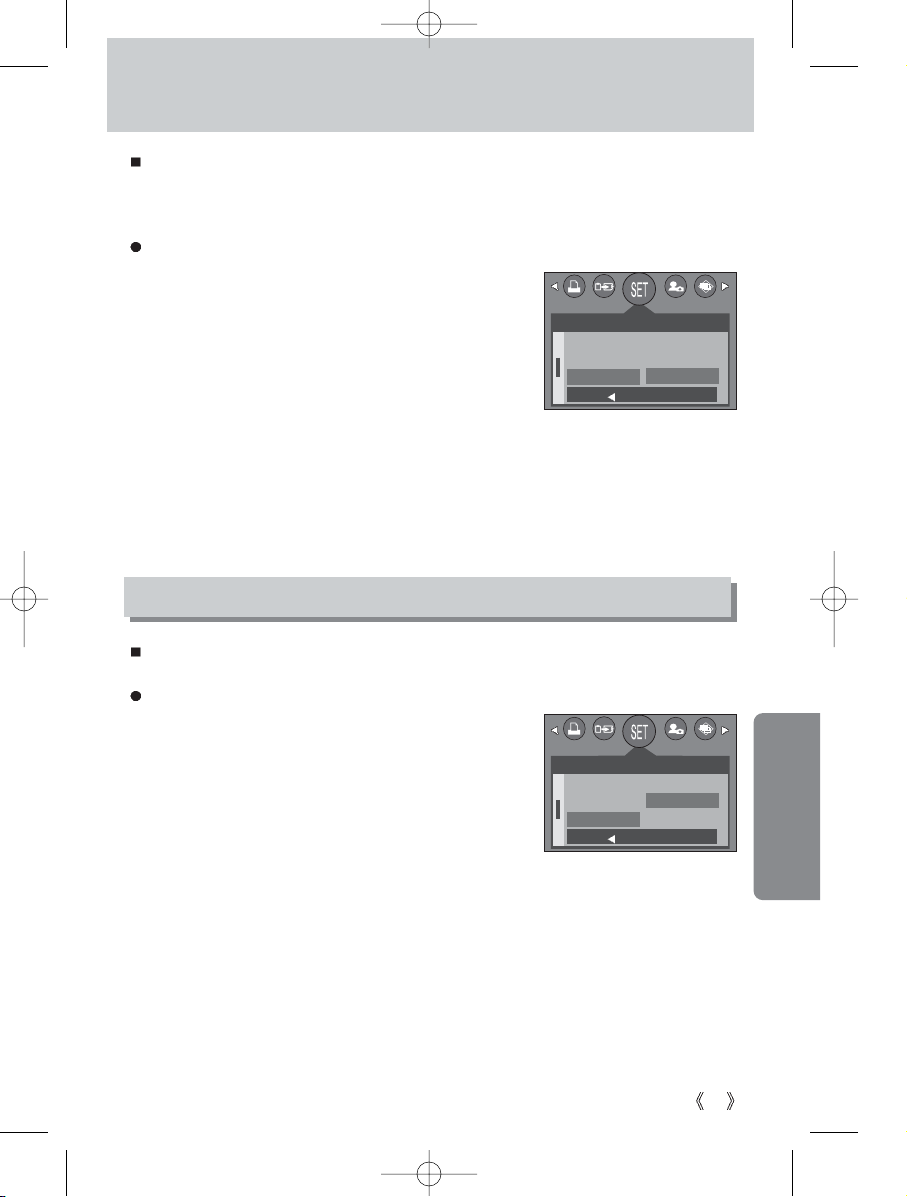
69
Jas LCD obrazovky (LCD)
SETUP
D & TIME
IMPRINT
SOUND
BACK:
SET:OK
OFF
LOW
MEDIUM
SETUP
IMPRINT
SOUND
LCD
BACK:
SET:OK
DARK
NORMAL
BRIGHT
Zvuk (SOUND)
Zvuky vás informují o práci fotoaparátu. Když je zvuk fotoaparátu zapnutý, ozývá se určitý zvuk
při startu, při stisku určitých tlačítek, oznamuje chybu na kartě...
Nastavení hlasitosti zvuku:
1. V jakémkoli režimu s výjimkou režimu záznamu zvuku
stiskněte tlačítko Menu.
Pomocí tlačítek doleva a doprava najděte SETUP
(nastavení).
Pomocí tlačítek nahoru a dolů najděte SOUND (zvuk)
a stiskněte tlačítko doprava.
Pomocí tlačítek nahoru a dolů najděte vhodnou položku
a volbu potvrďte stisknutím tlačítka OK.
Nabídka SOUND (zvuk): OFF (vypnutý)/LOW (tichý)/MEDIUM (hlasitý)/HIGH (nejhlasitější)
2.
3.
4.
5. Stiskněte tlačítko Menu dvakrát a menu zmizí.
Nastavení jasu LCD obrazovky:
1. V jakémkoli režimu s výjimkou režimu záznamu zvuku
stiskněte tlačítko Menu.
Pomocí tlačítek doleva a doprava najděte SETUP
(nastavení).
Pomocí tlačítek nahoru a dolů najděte LCD
a stiskněte tlačítko doprava.
Pomocí tlačítek nahoru a dolů najděte vhodnou položku
a volbu potvrďte stisknutím tlačítka OK.
Nabídka LCD: DARK (tmavý)/NORMAL (normální)/BRIGHT (světlý)
2.
3.
4.
5. Stiskněte tlačítko Menu dvakrát a menu zmizí.
Můžete si nastavit jas LCD obrazovky.
DIGIMAX 370/430 CZ 12.4.2004 21.23 Stránka 69
Page 70
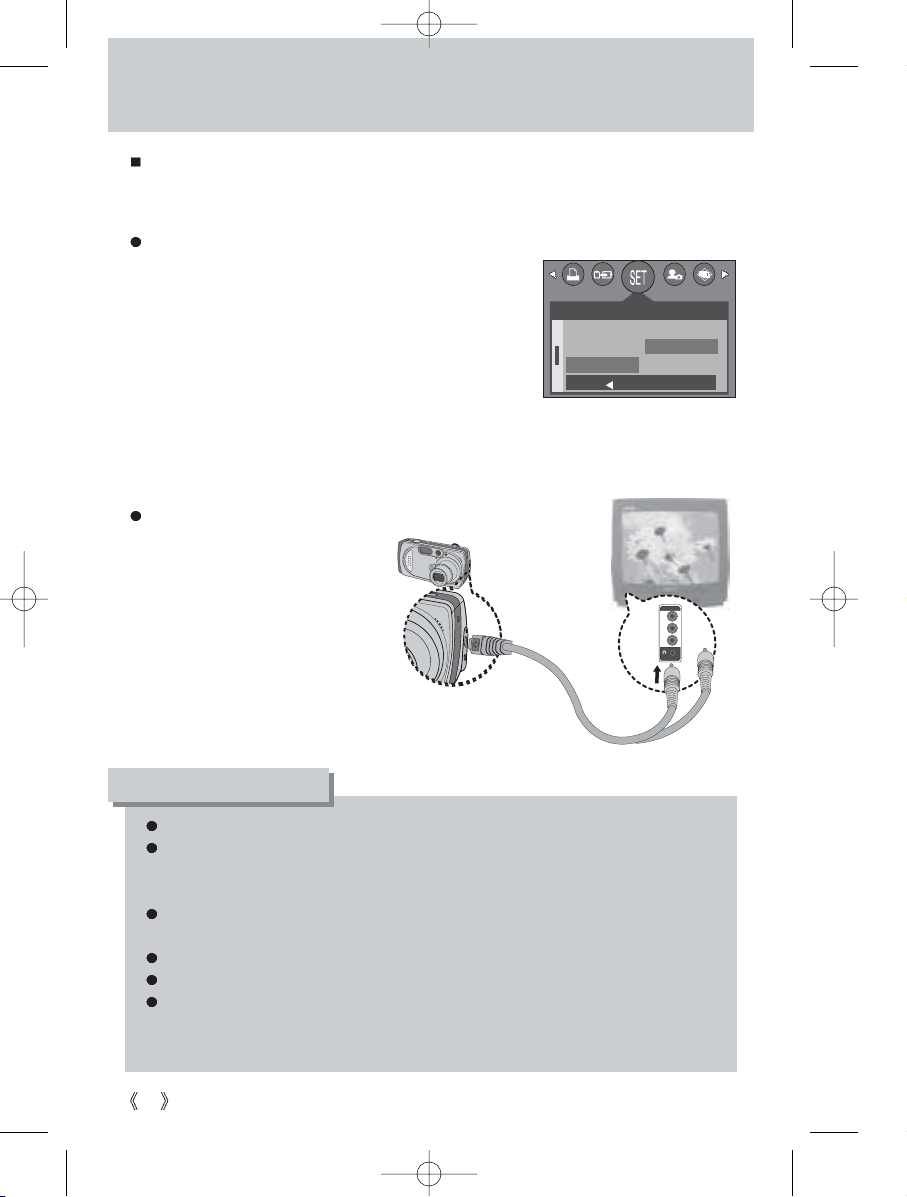
70
SETUP
SOUND
LCD
VIDEO
BACK:
SET:OK
NTSC
PAL
Nastavení videosignálu (VIDEO)
Videosignál vystupující z fotoaparátu může být ve formátu NTSC nebo PAL.
Volba formátu závisí na druhu zařízení (monitor, televize atd.), ke kterému chcete fotoaparát
připojit. Ve formátu PAL je podporován jen BDGHI.
Nastavení videosignálu:
1. V jakémkoli režimu s výjimkou režimu záznamu zvuku
stiskněte tlačítko Menu.
Pomocí tlačítek doleva a doprava najděte SETUP
(nastavení).
Pomocí tlačítek nahoru a dolů najděte VIDEO
a stiskněte tlačítko doprava.
Pomocí tlačítek nahoru a dolů nastavte NTSC nebo PAL
a volbu potvrďte stisknutím tlačítka OK.
2.
3.
4.
5. Stiskněte tlačítko MENU dvakrát a menu zmizí.
NTSC : USA, Kanada, Japonsko, Jižní Korea, Tchaj-wan, Mexiko.
PAL : Česká republika, Slovensko, Austrálie, Rakousko, Belgie, Čína, Dánsko,
Finsko, Německo, Velká Británie, Nizozemsko, Itálie, Kuvajt, Malajsie,
Nový Zéland, Singapur, Španělsko, Švédsko, Švýcarsko, Thajsko, Norsko...
Když používáte televizi jako externí monitor, musíte na ní nastavit externí nebo
AV kanál.
Na externím monitoru se může objevit zrnění, což není porucha přístroje.
Není-li obraz uprostřed obrazovky, vyrovnejte ho k tomu určeným ovladačem na TV.
Je-li fotoaparát připojen k externímu monitoru, všechna menu jsou zobrazena na jeho
obrazovce a ovládání je stejné, jako při používání LCD obrazovky.
INFORMACE
Připojení k externímu monitoru:
Po připojení fotoaparátu
k externímu monitoru A/V kabelem
lze na jeho obrazovce prohlížet
fotografie a videonahrávky uložené
ve fotoaparátu. Když je fotoaparát
připojený k externímu monitoru,
LCD obrazovka se automaticky
vypne.
Žlutá barva – video
Bílá barva – zvuk
DIGIMAX 370/430 CZ 12.4.2004 21.23 Stránka 70
Page 71
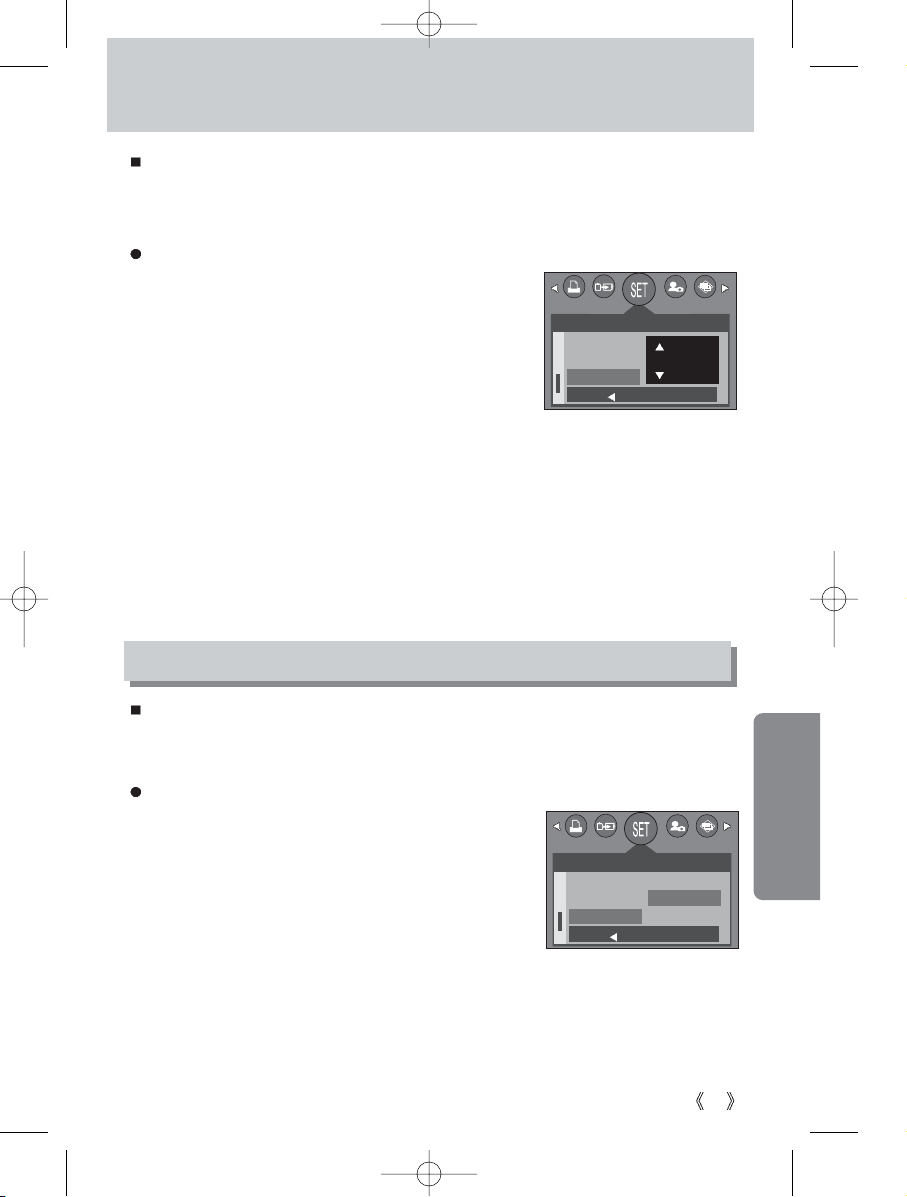
71
SETUP
LCD
VIDEO
Q.VIEW
BACK:
SET:OK
1 SEC
SETUP
VIDEO
Q.VIEW
RESET
BACK:
SET:OK
NO
YES
Všechna menu a funkce fotoaparátu s výjimkou data a času, jazyka, videosignálu a výběru
karty mohou být obnovena v původním nastavení.
Obnovení původního nastavení:
1. V jakémkoli režimu s výjimkou režimu záznamu zvuku
stiskněte tlačítko Menu.
Pomocí tlačítek doleva a doprava najděte SETUP
(nastavení).
Pomocí tlačítek nahoru a dolů najděte RESET (obnovení)
a stiskněte tlačítko doprava.
Pomocí tlačítek nahoru a dolů najděte vhodnou položku
a volbu potvrďte stisknutím tlačítka OK.
2.
3.
4.
NO (Ne): Hodnoty nebudou změněny.
YES (Ano): Všechna nastavení budou změněna podle původních hodnot.
5. Stiskněte tlačítko Menu dvakrát a menu zmizí.
Obnovení původního nastavení (RESET)
Okamžité zobrazení (Q.VIEW)
Zapnete-li si okamžité zobrazení, tak se po pořízení snímku na LCD obrazovce tento snímek
zobrazí na dobu, kterou si určíte v nastavení Q.VIEW. Okamžitě zobrazeny mohou být pouze
fotografie.
Nastavení okamžitého zobrazení:
1. V jakémkoli režimu s výjimkou režimu záznamu zvuku
stiskněte tlačítko Menu.
Pomocí tlačítek doleva a doprava najděte SETUP
(nastavení).
Pomocí tlačítek nahoru a dolů najděte Q.VIEW
(okamžité zobrazení) a stiskněte tlačítko doprava.
Pomocí tlačítek nahoru a dolů najděte vhodnou položku
a volbu potvrďte stisknutím tlačítka OK.
2.
3.
4.
OFF (vypnuto): Okamžité zobrazení snímku po pořízení je vypnuto.
1–3 SEC (1–3 vteřin): Okamžitě po pořízení se snímek na zvolenou dobu objeví na LCD
obrazovce.
5. Stiskněte tlačítko Menu dvakrát a menu zmizí.
DIGIMAX 370/430 CZ 12.4.2004 21.23 Stránka 71
Page 72
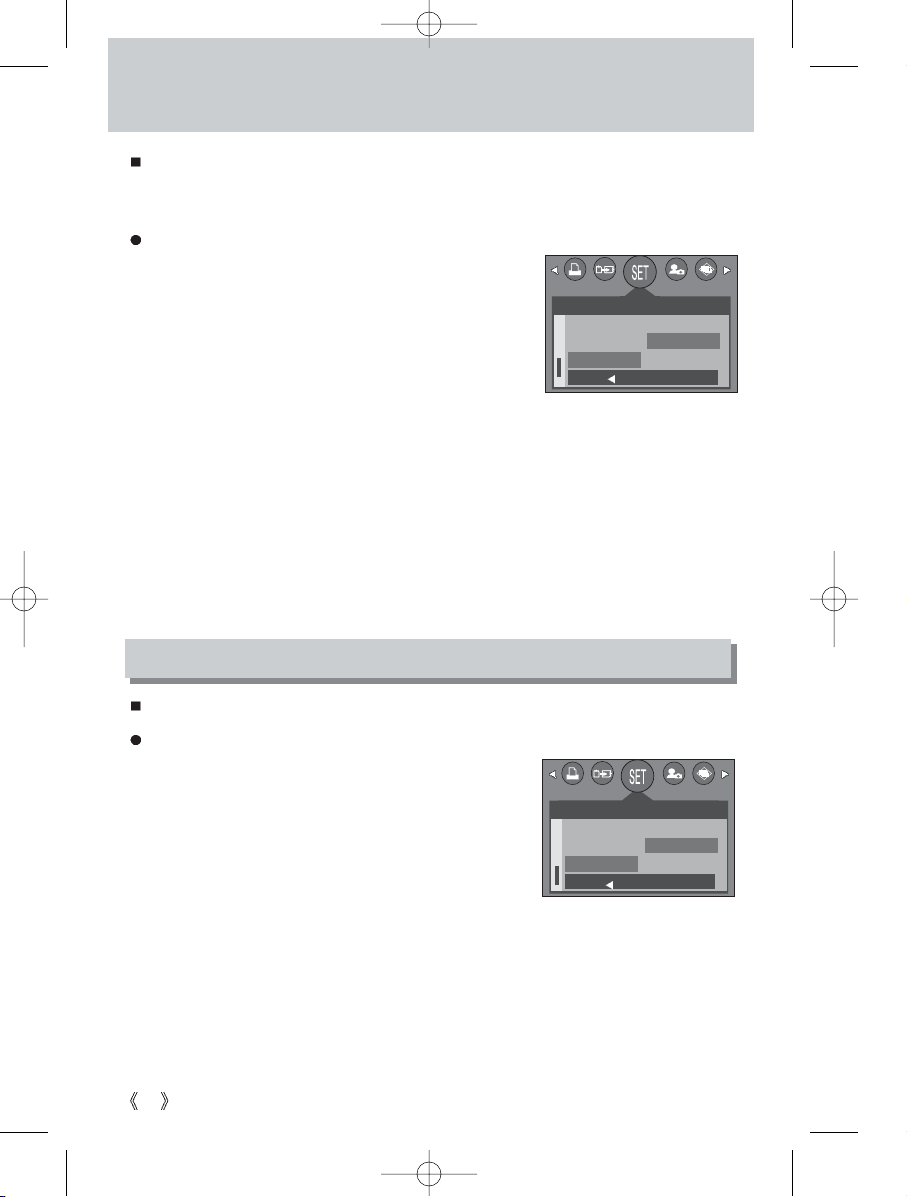
72
Volba karty (CARD SEL.)
Fotoaparát je vybaven dvěmi pozicemi pro paměťové karty. Jeden je určen pro
paměťové karty SD a Multimedia Card a druhy pro Memory Stick DUO. Jsou-li obě karty
vloženy do fotoaparátu, můžete zvolit, kterou z nich budete používat.
Volba paměťové karty
4.
SD/MMC: Zvolíte SD nebo Multi Media Card.
MS DUO]: Zvolíte Memory Stick DUO.
* Ujistěte se, že máte zvolenu správnou kartu dřív, než pořídíte snímek (jsou-li obě karty
vloženy do fotoaparátu).
* Použijte menu CARD SEL. a využijte místo na druhé kartě v případě, že se objeví hlášení
CARD FULL! (plná karta).
SETUP
Q.VIEW
RESET
CARD SEL.
BACK:
SET:OK
SD/MMC
MS DUO
Připojení vnějšího zařízení (USB)
SETUP
RESET
CARD SEL.
USB
BACK:
SET:OK
COMPUTER
PRINTER
Nastavte vnější zařízení, které chcete propojit s fotoaparátem přes USB kabel.
Nastavení vnějšího zařízení
1. V jakémkoli režimu s výjimkou režimu záznamu zvuku
stiskněte tlačítko Menu.
Pomocí tlačítek doleva a doprava najděte SETUP
(nastavení).
Pomocí tlačítek nahoru a dolů najděte USB
a stiskněte tlačítko doprava.
Pomocí tlačítek nahoru a dolů nastavte vnější zařízení
a volbu potvrďte stisknutím tlačítka OK.
2.
3.
1. V jakémkoli režimu s výjimkou režimu záznamu zvuku
stiskněte tlačítko Menu.
Pomocí tlačítek doleva a doprava najděte SETUP
(nastavení).
Pomocí tlačítek nahoru a dolů najděte CARD SEL.
a stiskněte tlačítko doprava.
Pomocí tlačítek nahoru a dolů nastavte zvolenou hodnotu
a volbu potvrďte stisknutím tlačítka OK.
2.
3.
4.
COMPUTER (počítač): Nastavte v případě, že připojujete fotoaparát k PC. Návod, jak to
udělat, najdete na str. 91.
PRINTER (tiskárna): Nastavte v případě, že připojujete fotoaparát k tiskárně. Návod,
jak to udělat, najdete na str. 62.
5. Stiskněte tlačítko Menu dvakrát a menu zmizí.
DIGIMAX 370/430 CZ 12.4.2004 21.23 Stránka 72
Page 73
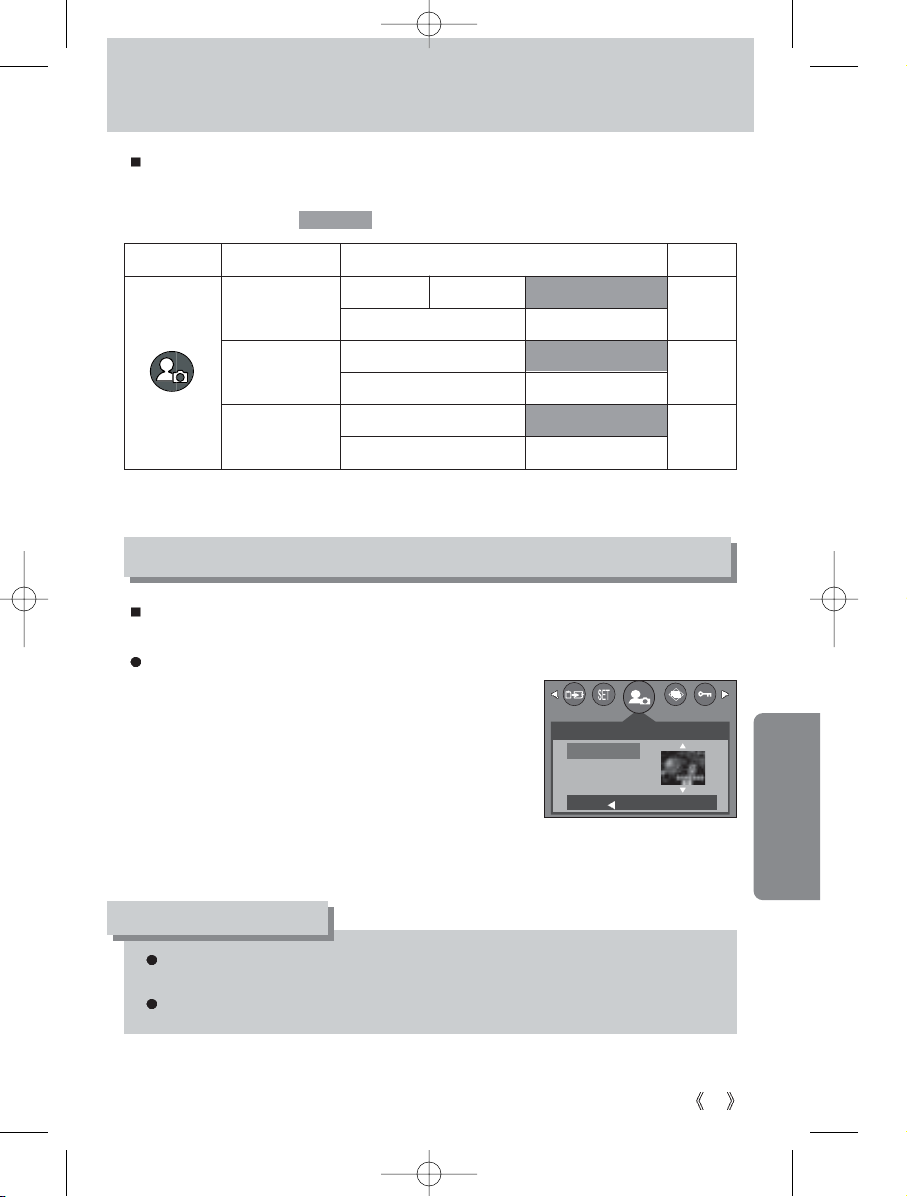
73
73
74
74
MYCAM
S.IMAGE
S.SOUND
SH.SOUND
BACK:
SET:OK
OFF
(Žádný)
USER IMAGE
(Vlastní obrázek)
Nastavení menu MYCAM
V menu MYCAM si můžete nastavit úvodní obrázek, úvodní zvuk a zvuk spouště.
Všech režimy s výjimkou záznamu zvuku mají menu MYCAM.
IMAGE1 (Obrázek 1)
IMAGE2 (Obrázek 2) IMAGE3 (Obrázek 3)
OFF (Žádný) SOUND1 (Zvuk 1)
SOUND2 (Zvuk 2) SOUND3 (Zvuk 3)
OFF (Žádný) SOUND1 (Zvuk 1)
SOUND2 (Zvuk 2) SOUND3 (Zvuk 3)
S.IMAGE
(úvodní obrázek)
S.SOUND
(úvodní zvuk)
SH.SOUND
(zvuk spouště)
Symbol Hlavní menu Podmenu Stránka
Položky označené takto jsou přednastaveny od výrobce.
* Obsah menu se může změnit bez předchozího upozornění.
Můžete si nastavit obrázek, který se jako první zobrazí na LCD obrazovce jakmile zapnete
fotoaparát.
Nastavení úvodního obrázku:
1. V jakémkoli režimu s výjimkou režimu záznamu zvuku
stiskněte tlačítko Menu.
Pomocí tlačítek doleva a doprava najděte MYCAM
(osobní nastavení).
Pomocí tlačítek nahoru a dolů najděte S.IMAGE
(úvodní obrázek) a stiskněte tlačítko doprava.
Pomocí tlačítek nahoru a dolů najděte vhodnou položku
a volbu potvrďte stisknutím tlačítka OK.
2.
3.
4.
5. Stiskněte tlačítko Menu dvakrát a menu zmizí.
Úvodní obrázek (S.IMAGE)
Jako úvodní obrázek může být použit pouze snímek, který byl uložen jako LOGO
v menu RESIZE v režimu přehrávání.
Soubor LOGO nemůže být smazán ani smazáním všech souborů či formátováním.
INFORMACE
DIGIMAX 370/430 CZ 12.4.2004 21.23 Stránka 73
Page 74
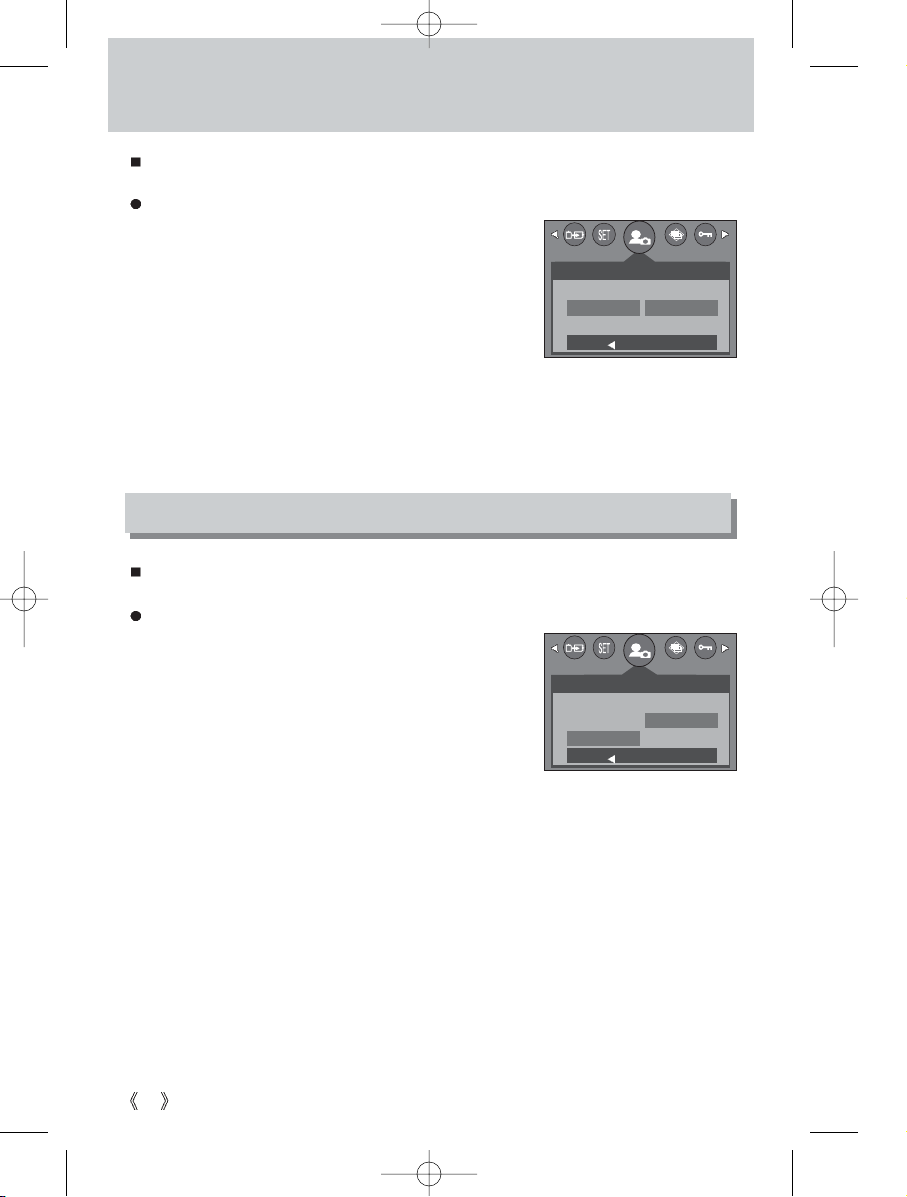
74
Úvodní zvuk (S.SOUND)
MYCAM
S.IMAGE
S.SOUND
SH.SOUND
BACK:
SET:OK
OFF
SOUND 1
SOUND 2
MYCAM
S.IMAGE
S.SOUND
SH.SOUND
BACK:
SET:OK
OFF
SOUND 1
SOUND 2
Nastavení úvodního zvuku:
1.
2.
3.
4.
Zvuk spouště (SH.SOUND)
Nastavte si zvuk spouště.
Nastavení zvuku spouště:
1.
2.
3.
4.
Nastavte si zvuk, který se ozve, když zapnete fotoaparát.
V jakémkoli režimu s výjimkou režimu záznamu zvuku
stiskněte tlačítko Menu.
Pomocí tlačítek doleva a doprava najděte MYCAM
(osobní nastavení).
Pomocí tlačítek nahoru a dolů najděte S.SOUND
(úvodní zvuk) a stiskněte tlačítko doprava.
Pomocí tlačítek nahoru a dolů najděte vhodnou položku
a volbu potvrďte stisknutím tlačítka OK.
5. Stiskněte tlačítko Menu dvakrát a menu zmizí.
V jakémkoli režimu s výjimkou režimu záznamu zvuku
stiskněte tlačítko Menu.
Pomocí tlačítek doleva a doprava najděte MYCAM
(osobní nastavení).
Pomocí tlačítek nahoru a dolů najděte SH.SOUND
(zvuk spouště) a stiskněte tlačítko doprava.
Pomocí tlačítek nahoru a dolů najděte vhodnou položku
a volbu potvrďte stisknutím tlačítka OK.
5. Stiskněte tlačítko Menu dvakrát a menu zmizí.
DIGIMAX 370/430 CZ 12.4.2004 21.23 Stránka 74
Page 75
75
Důležité informace
Dodržujte následující opatření!
Tento přístroj obsahuje jemné elektronické součástky. Nepoužívejte ho ani ho neskladujte
na následujících místech:
- Na místech s výkyvy teploty nebo vlhkosti.
- Na prašných nebo špinavých místech.
- Na místech vystavených přímému slunečnímu světlu nebo ve vozidlech v teplém počasí.
- V prostředí, kde působí silné magnetické pole nebo kde jsou nadměrné vibrace.
- Na místech s vysoce výbušnými nebo hořlavými materiály.
Přístroj nesmí přijít dlouhodobě do styku s prachem, syntetickými tkaninami na bázi vinylu
nebo chemikáliemi jako jsou insekticidy.
Hlavně písek může být pro fotoaparát nebezpečný.
- Nedopusťte, aby se písek dostal do fotoaparátu (např. na plážích, v písečných dunách
nebo na jiných místech s pískem).
- Písek může způsobit poruchu fotoaparátu, ale také ho natrvalo zničit.
Horko může způsobit:
- Je-li fotoaparát přenesen z chladu do horkého a vlhkého prostředí, mohou se citlivé
elektronické obvody orosit. V tom případě vypněte fotoaparát a počkejte nejméně jednu
hodinu, dokud se vlhkost nerozptýlí. Navlhne-li paměťová karta, vypněte fotoaparát,
vyjměte ji a počkejte dokud se vlhkost nerozptýlí.
Práce s objektivem
- Sluneční světlo svítící přímo do objektivu může způsobit zkalení optiky a poničit senzory.
- Vyvarujte se otisků prstu nebo špíny na čočkách objektivu.
Když dlouho nepoužíváte fotoaparát, může se baterie vybít. Raději vyjměte baterii
a paměťovou kartu vždy, když se nechystáte fotoaparát delší dobu používat.
DIGIMAX 370/430 CZ 12.4.2004 21.23 Stránka 75
Page 76
76
Důležité informace
Abyste chránili paměťovou kartu, vypněte fotoaparát, je-li vystaven elektromagnetickému
záření.
Péče o fotoaparát
- Používejte měkký kartáček (lze koupit ve fotoprodejnách) k jemnému čistění objektivu
a LCD obrazovky. Když to nepomůže, použijte čistící papír na čočky spolu s čistící
kapalinou na čočky. Tělo fotoaparátu čistěte měkkým hadříkem. Fotoaparát se nesmí
dostat do kontaktu s rozpouštědly jako jsou např. benzín, insekticidy, ředidla atd. Jinak
dojde ke zničení nebo k proděravění schránky fotoaparátu.
Hrubé zacházení může zničit LCD obrazovku. Předejděte rozbití a mějte fotoaparát uložen
v ochranném pouzdře vždy, když ho nepoužíváte.
Fotoaparát nerozebírejte a neupravujte.
Někdy může statická elektřina spustit blesk. Nejde o závadu na fotoaparátu a ani mu to
neškodí.
Přenášení dat z a do počítače může být přerušeno působením statické elektřiny. V tom
případě rozpojte a znovu zapojte USB kabel a překopírujte data znovu.
DIGIMAX 370/430 CZ 12.4.2004 21.23 Stránka 76
Page 77
77
Přehled varovných hlášení
LCD obrazovka fotoaparátu může zobrazit různá hlášení:
Varovná hlášení Význam Řešení
Vypněte a znovu zapněte fotoaparát.
–
Vyjměte a opět vložte paměťovou kartu.
– Zformátujte paměťovou kartu (str. 67).
– Chyba na kartě.
– Na paměťové kartě není
dost volného místa pro
uložení snímku,
videonahrávky nebo
zvukového záznamu.
– Na paměťové kartě není
uložen žádný soubor.
– Není vložena žádná
paměťová karta.
– Fotoaparát nemůže
vloženou kartu najít.
– Špatný soubor.
– Chyba na kartě.
– Vybité baterie.
– Paměťová karta je
zamčená (chráněná
proti zápisu).
CARD ERROR !
CARD FULL !
NO IMAGE !
NO CARD !
FILE ERROR !
LOW BATTERY !
CARD LOCKED !
– Vložte novou paměťovou kartu.
– – Smažte nepotřebné soubory, čímž
uvolníte paměť.
– Pořiďte snímek, videonahrávku nebo
zvukový záznam.
– Vložte kartu, na níž jsou nějaké
soubory uloženy.
– Vložte paměťovou kartu.
– Vložte znovu paměťovou kartu.
– Vypněte a znovu zapněte fotoaparát.
– Zformátujte paměťovou kartu.
– Kontaktujte servis.
– Vložte nabité baterie.
– MS DUO: Odemkněte kartu posunutím
přepínače na kartě k její spodní straně.
– SD: Odemkněte kartu posunutím
přepínače na kartě k její horní straně.
– Málo světla.
Když fotografujete
v šeru.
LOW LIGHT !
– Použijte stativ a blesk.
DIGIMAX 370/430 CZ 12.4.2004 21.23 Stránka 77
Page 78
78
Než vyhledáte servis
Dříve než vyhledáte servis, zkontrolujte:
Příznak Příčina Řešení
– Vložte nabité baterie.
– Vložte nabité baterie.
– Zapněte fotoaparát.
– Připojte síťový adaptér – volitelné
příslušenství.
– Vložte baterie v souladu s jejich
polaritou (značky + a –).
– Vybité baterie.
– Síťový adaptér
není připojen.
– Baterie jsou vložené špatně,
polarita je otočená.
– Vybité baterie.
– Nastaveno automatické
vypínání.
– Konektor síťového adaptéru
je špatně zastrčen.
– Fotoaparát je používán
při nízkých teplotách.
– Není vložena žádná
paměťová karta.
– Na paměťové kartě není
dost volného místa.
– Karta nebyla zformátována.
– Karta je již opotřebená.
– Fotoaparát není zapnutý.
– Baterie jsou vybité.
– Karta je zamčená
(chráněná proti zápisu)
– Baterie je vložená špatně,
polarita je otočená.
Fotoaparát
nejde zapnout.
Fotoaparát
se sám vypíná
během práce.
Baterie se rychle
vybíjejí.
Když stisknete
spoušť,
tak fotoaparát
nefotografuje
ani
nenatáčí.
– Vložte nabité baterie.
– Dlouhým stiskem vypínače zapněte
přístroj.
– Vytáhněte a znovu zasuňte konektor
síťového adaptéru.
– Udržujte fotoaparát v teple (např. pod
kabátem nebo bundou) a vyndejte ho
jen když pořizujete snímek.
– Vypněte fotoaparát a vložte novou
paměťovou kartu.
– Smažte nepotřebné soubory.
– Zformátujte paměťovou kartu (str. 67)
– Vložte novou paměťovou kartu.
– Odemkněte kartu (viz str. 77
chyba CARD LOCKED!).
– Vložte baterie v souladu s jejich
polaritou (značky + a –).
– Fotoaparát se mohl
zaseknout.
Fotoaparát
náhle přestal
pracovat.
– Vyndejte a opět vložte baterie
a zapněte fotoaparát.
DIGIMAX 370/430 CZ 12.4.2004 21.23 Stránka 78
Page 79
79
Než vyhledáte servis
– Fotografujete objekty bližší
než 80 cm bez zvoleného
ostření na blízko – makra.
– Fotografujete objekty mimo
dosah blesku.
– Na objektivu jsou skvrny
či špína.
– Je nastaveno „bez blesku“.
Snímky jsou
nezřetelné.
Nefunguje blesk.
– Fotografujte objekty vzdálenější než
80 cm nebo zvolte makro.
– Fotografujte objekty v dosahu blesku.
– Vyčistěte objektiv.
Změňte nastavení.
– Nastavte správně datum a čas.– Datum či čas byly špatně
zadány nebo si fotoaparát
nastavil původní hodnoty.
– Fotoaparát se mohl
zaseknout.
– Špatný formát paměťové
karty.
Je zobrazen
špatný
čas a datum.
Tlačítka
fotoaparátu
nefungují.
Po vložení karty
se zobrazí
chyba na kartě.
– Vyjměte a opět vložte baterie
a zapněte fotoaparát.
– Znovu zformátujte paměťovou
kartu (str. 67).
- Špatně nazvané soubory
(nedodržení pravidel DCF).
Soubory nejdou
zobrazit.
– Neměňte souborům jména.
Příznak Příčina Řešení
DIGIMAX 370/430 CZ 12.4.2004 21.23 Stránka 79
Page 80
80
– Špatně vyvážená bílá.
– Dlouhá expozice.
– USB kabel není správně
připojen.
– Fotoaparát je vypnutý.
– Nejsou vloženy baterie
nebo jsou vybité, nebo
není připojen síťový
adaptér.
– Operační systém není:
Windows
98/98SE/2000/ME/XP či
Mac OS 9.0 –10.2.
nebo počítač nemá
USB rozhraní.
– Není nainstalován
USB driver.
Barvy na snímku
jsou jiné, než
ve skutečnosti
Snímky jsou příliš
světlé.
Průzkumník
ve Windows
nezobrazuje
Výměnný disk.
– Nastavte vhodný režim vyvážení bílé.
– Kompenzaci expozice nastavte na 0.
– Externí monitor
není správně připojen.
– Špatné soubory
na paměťové kartě.
Na externím
monitoru se nic
nezobrazí.
– Zkontrolujte propojovací kabel.
– Vložte kartu se správnými soubory.
– Zkontrolujte připojení.
– Zapněte fotoaparát.
– Vložte nové baterie nebo připojte
síťový adaptér – volitelné příslušenství.
– Nainstalujte
Windows 98/98SE/2000/ME/XP či
Mac OS 9.0 –10.2 na počítač
vybavený USB rozhraním.
– Nainstalujte „USB Storage driver “
Než vyhledáte servis
Příznak Příčina Řešení
DIGIMAX 370/430 CZ 12.4.2004 21.23 Stránka 80
Page 81
81
Parametry
1/2,5" CCD (D.430) / 1/2,7" CCD (D.370)
D.370 – Digimax 370, D.430 – Digimax 430
Typ
Efektivních pixelů
Celkem pixelů
Ohnisková
vzdálenost
Světelnost
Digitální zoom
Optický hledáček
LCD obrazovka
Metoda
Rozsah
Typ
Rychlost
Metoda / Měření
Kompenzace
Ekvivalent ISO
Manuální
Režimy
Dosah
Doba nabíjení
Snímek
Videosekvence
Přibl. 4,0 MPx (D.430) / 3,2 MPx (D.370)
Přibl. 4,2 MPx (D.430) / 3,3 MPx (D.370)
D.430: SHD objektiv f = 6,2–17,4mm (35mm film ekvivalent: 37–104 mm)
D.370: SHD objektiv f = 5,8–17,4mm (35mm film ekvivalent: 38–114 mm)
F2,9–F4,8 (D.430) / F2,8–F4,8 (D.370)
Záznam:1–4x, Prohlížení: 1–8,8x (D.430) /
1–8x (D.370) – závisí na velikosti snímku
Optický hledáček s reálným obrazem
1,5" barevná TFT LCD
TTL automatické zaostřování
Makro: 5 cm–80cm (Wide), 50 cm–80 cm (Tele),
Normal: 80 cm–nekonečno
Mechanická a elektronická závěrka
1–1/2,000 s (Noční režim: 16–1/2,000 s)
Automat. programově řízená expozice (AE) /
Měření: vícebodové (poměrové) / bodové
+/– 2 EV (po krocích 0,5 EV)
Auto
Režim dlouhého času závěrky jen při Nočním režimu:
Rychlost závěrky: 16–1 s, Clona: velká / malá
(nabízená velikost závisí na aktuální ohniskové vzdálenosti)
Automatický / Automatický s redukcí efektu červených očí / Zapnutý / Synchro (pomalý čas závěrky) / Vypnutý
Wide (W): 0,3 – 3,0 m, Tele (T): 0,5 – 2,0 m
Přibližně 7 s
Měkká / Normální / Výrazná
Normal / B&W (černobíle) / Sepia / RGB (vlastní nastav. barevného zpracování)
Automatické/ Přednastavené režimy: Denní světlo, Zataženo, Zářivkové (H),
Zářivkové (L), Žárovkové, Custom (nastavení bílé dle uživatele)
Hlasový záznam (max. 1 h) / Hlasové poznámky ke snímkům (max. 10 s/snímek)
Datum & čas / Datum / Bez otisku (volitelné dle potřeb uživatele)
Režimy:
Automatika, M (Manual), MySet, Scenérie*, Noc, Portrét
*děti, krajina, záběr zblízka, západ slunce, svítání,
protisvětlo, ohňostroj, pláž & sníh,
Se zvukem
(doba nahrávání závislá pouze na volné kapacitě paměti)
Velikost: 640 x 480 či 320x240 pixelů
Počet obr./s: 30 či 15
Snímací
prvek
Objektiv
Hledáček
Zaostřování
Závěrka
Expozice
Blesk
(vestavěný)
Ostrost
Efekty
Vyvážení bílé
Audio záznam
Záznam data
Fotografování
DIGIMAX 370/430 CZ 12.4.2004 21.23 Stránka 81
Page 82
82
* Změna technické specifikace bez předchozího upozornění vyhrazena.
** Všechny uvedené obchodní značky jsou majetkem příslušných vlastníků práv.
Parametry
Multi slot pro paměťové karty: SD/MMC (do 512 MB)
či Memory Stick Duo (do 128 MB)
– 32 MB paměťová karta v základní výbavě
(typ karty dle dodávky)
Snímek: JPEG (DCF), EXIF 2.2, DPOF 1.1, PictBridge 1.0
Video: AVI (MJPEG)
Audio: WAV
D.430: 2272x1704, 2048x1536, 1600x1200, 1024x768, 640x480
D.370: 2048x1536, 1600x1200, 1024x768, 640x480
2272x1704:
2048x1536:
1600x1200:
1024x768:
640x480:
* Uvedené údaje zjištěny na základě standardních testů společnosti Samsung a mohou
se měnit v závislosti na podmínkách pro fotografování a nastavení fotoaparátu.
Jednotlivě / Náhled / Slide show / Videosekvence
Editace snímků bez PC: Výřez / Změna velikosti
Konektor pro digitální výstup: USB 1.1
Audio mono / Video výstup: NTSC/PAL
(volitelné dle potřeb uživatele)
Konektor pro síťový adaptér – DC vstup 3.3 V
Jednorázové baterie:
2x AA alkalické (v dodávce), Lithiové, Ni-Mn,Ni-Zn / 1x CR-V3
Nabíjecí akumulátory:
2x AA Ni-MH, Ni-Cd / 1x I-Pack (Li-ion SBP-1103, SBP-1303)
Síťový adapter SAC-32 (DC3,3 V,2 A)
106,8 x 55,5 x 32,2 mm
Přibližně 144,3 g (bez baterií a karty)
0–40 °C
5–85 %
Storage Driver (Windows 98/98SE/2000/ME/XP, MacOS 9.0 – 10.2)
Digimax Viewer 2.1, ArcSoft PhotoImpression
Videosekvence VGA 30 obr./s, 8 scénických režimů,
Macro od 5 cm,
Multi slot pro paměťové karty (SD/MMC & Memory Stick Duo)
Super fine 14, Fine 28, Normal 40 (D.430)
Super fine 17, Fine 33, Normal 49 (D.430 i 370)
Super fine 28, Fine 53, Normal 75 (D.430 i 370)
Super fine 64, Fine 106, Normal 139 (D.430 i 370)
Super fine 129, Fine 201, Normal 227 (D.430 i 370)
Záznamové
médium
Formát souboru
(metoda
komprese)
Velikost snímku
(pixelů)
Kapacita (32 MB)
Ovladač
Aplikační
Ukládání dat
Prohlížení
záběrů
Rozhraní
Napájení
Rozměry (Š x V x H)
Váha
Provozní teplota
Provozní vlhost
Software
Speciální vybavení fotoaparátu
Zobrazení
Úpravy
DIGIMAX 370/430 CZ 12.4.2004 21.23 Stránka 82
Page 83
83
Poznámky k software
Doporučená konfigurace počítače
Windows Macintosh
Power Mac G3 nebo novější
Windows 98/98SE/2000/ME/XP Mac OS 9.0–10.2
Minimálně 32 MB RAM (XP: 128 MB) Minimálně 64 MB RAM
140 MB volného místa na pevném disku 110 MB volného místa na pevném disku
USB port USB port
CD-ROM mechanika CD-ROM mechanika
QuickTime 4.0 nebo novější
pro videeonahrávky
PC s procesorem lepším než MMX
Pentium 233 MHz (XP: Pentium II 300 MHz)
Rozlišení 800 x 600 bodů
16-bitová barevná hloubka
doporučená 24-bitová barevná hloubka
Před použitím software si prosím nejprve přečtěte návod.
K fotoaparátu je přiložen následující software: ovladač fotoaparátu (driver) a software pro
úpravy fotografií určený pro operační systém Windows.
Software, uživatelský manuál ani žádná jejich část nesmí být nijak kopírována.
Software je povoleno používat výhradně ve spojení s tímto fotoaparátem.
Pokud se objeví chyba z výroby, což je velice nepravděpodobné, fotoaparát vám
opravíme nebo vyměníme.
Nijak však neručíme za jakákoliv poškození způsobená nesprávným použitím výrobku.
Záruka Samsung se nevztahuje na použití s počítačem PC sestaveným doma nebo PC
s operačním systémem, za které jeho výrobce neručí.
Předtím, než začnete číst tento návod, byste již měli mít základní znalost práce
s počítačem a operačním systémem.
DIGIMAX 370/430 CZ 12.4.2004 21.23 Stránka 83
Page 84
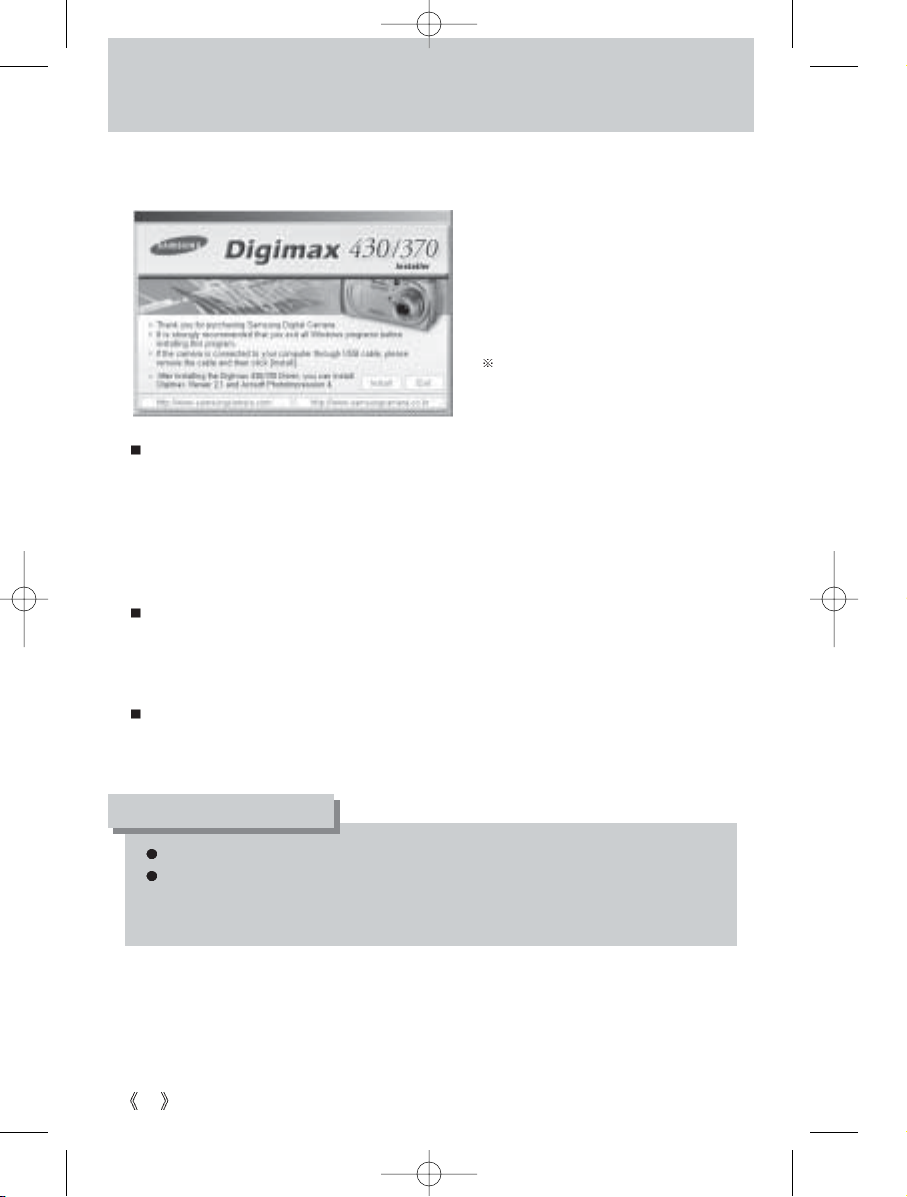
84
PhotoImpression: Program pro editaci (úpravu) fotografií.
INFORMACE
Základní informace o software
Před instalací ovladače (driveru) zkontrolujte, zda váš počítač vyhovuje požadavkům (str. 83).
Automatické spuštění instalačního programu trvá 5 až 10 sekund, podle rychlosti
vašeho počítače. Pokud se okno neobjeví, spusťte Windows Explorer (Průzkumník)
a v hlavním adresáři jednotky CD-ROM spusťte soubor Samsung.exe.
Digimax Viewer: Tento program slouží k prohlížení uložených obrázků.
Obrázky uložené v paměti fotoaparátu si jím můžete prohlížet přímo na monitoru počítače.
Dále je pomocí Digimax Viewer můžete kopírovat, přesouvat či mazat a měnit jejich velikost.
Pouze pro Windows.
Tento program slouží k úpravám fotografií stažených do počítače.
Pouze pro Windows.
Po vložení přiloženého CD do CD-ROM mechaniky by se mělo automaticky zobrazit
následující okno.
Před prvním připojením
fotoaparátu k PC musíte
do počítače nainstalovat
ovladač.
Obrázky použité v tomto
návodu jsou převzaty z verze
pro Digimax 430.
Ovladač fotoaparátu: umožňuje přenos snímků z fotoaparátu do PC.
Tento fotoaparát používá jako ovladač fotoaparátu USB Storage Driver. Fotoaparát můžete
také použít jako USB čtečku paměťových karet. Po instalaci ovladače a připojení fotoaparátu
k PC se ve Windows Explorer (Windows Průzkumník) nebo My computer (Tento počítač)
objeví Removable Disk (Výměnný disk). USB Storage Driver slouží výhradně pro operační
systém Windows. Aplikační CD neobsahuje USB ovladač (driver) pro počítač MAC.
Fotoaparát však můžete používat s Mac OS 9.0–10.2.
DIGIMAX 370/430 CZ 12.4.2004 21.23 Stránka 84
Page 85
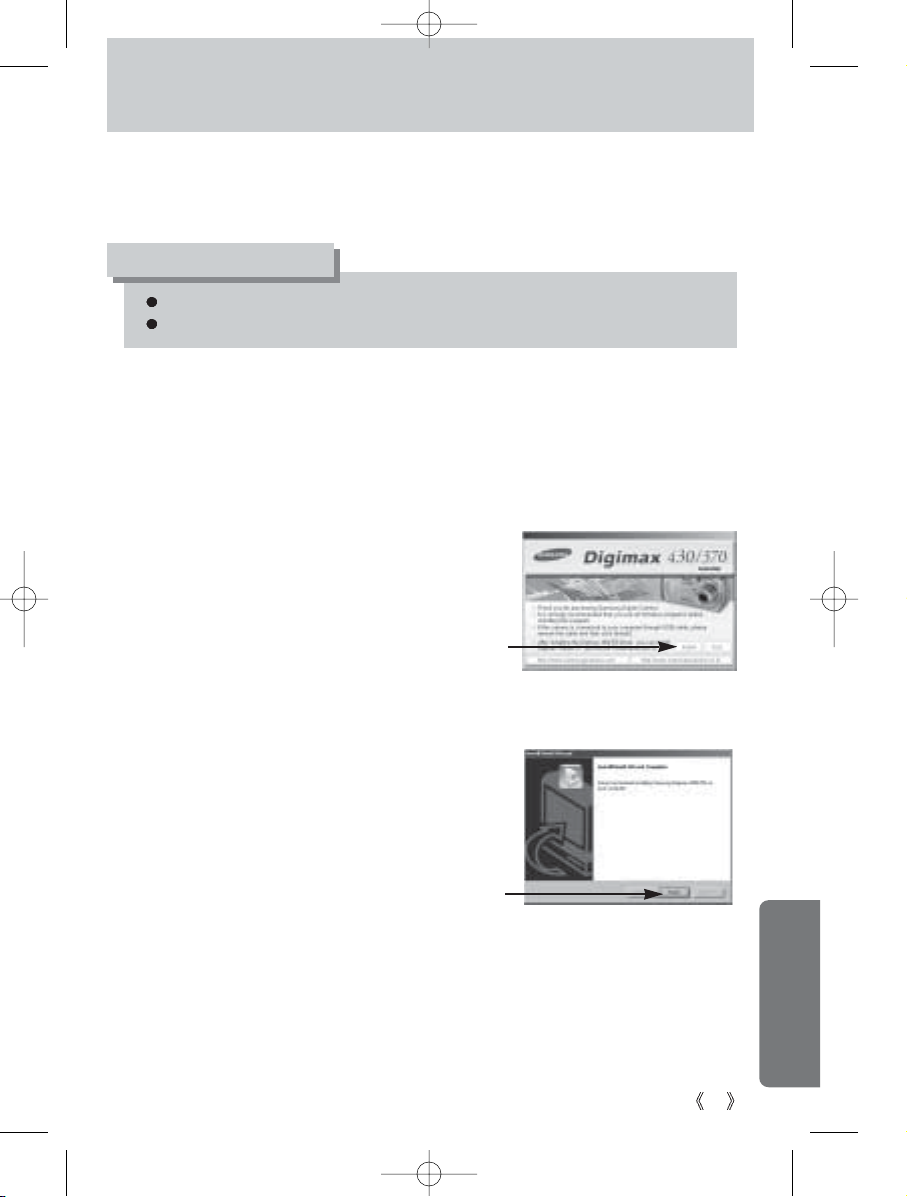
85
2.
Instalace ovladače a aplikačního software
Pro použití tohoto fotoaparátu s počítačem PC nejprve nainstalujte dodávaný software. Po jeho
instalaci budete moci přesouvat fotografie uložené ve fotoaparátu do počítače a upravovat je
editačním programem.
Na Internetu můžete navštívit webové stránky Samsung.
http://www.samsungcamera.com : Anglické stránky
http://www.samsungcamera.co.kr : Korejské stránky
Před instalací aplikačního software ukončete běh všech ostatních programů.
Před instalací aplikačního software odpojte USB kabel.
INFORMACE
1. V okně, které se objevilo automaticky po vložení CD,
Instalace je dokončena.
Stiskněte tlačítko Finish (Konec).
klikněte na Install (Instalovat).
Automaticky se nainstaluje ovladač fotoaparátu
Digimax 430 (Digimax 370).
Klik !
Klik !
DIGIMAX 370/430 CZ 12.4.2004 21.23 Stránka 85
Page 86
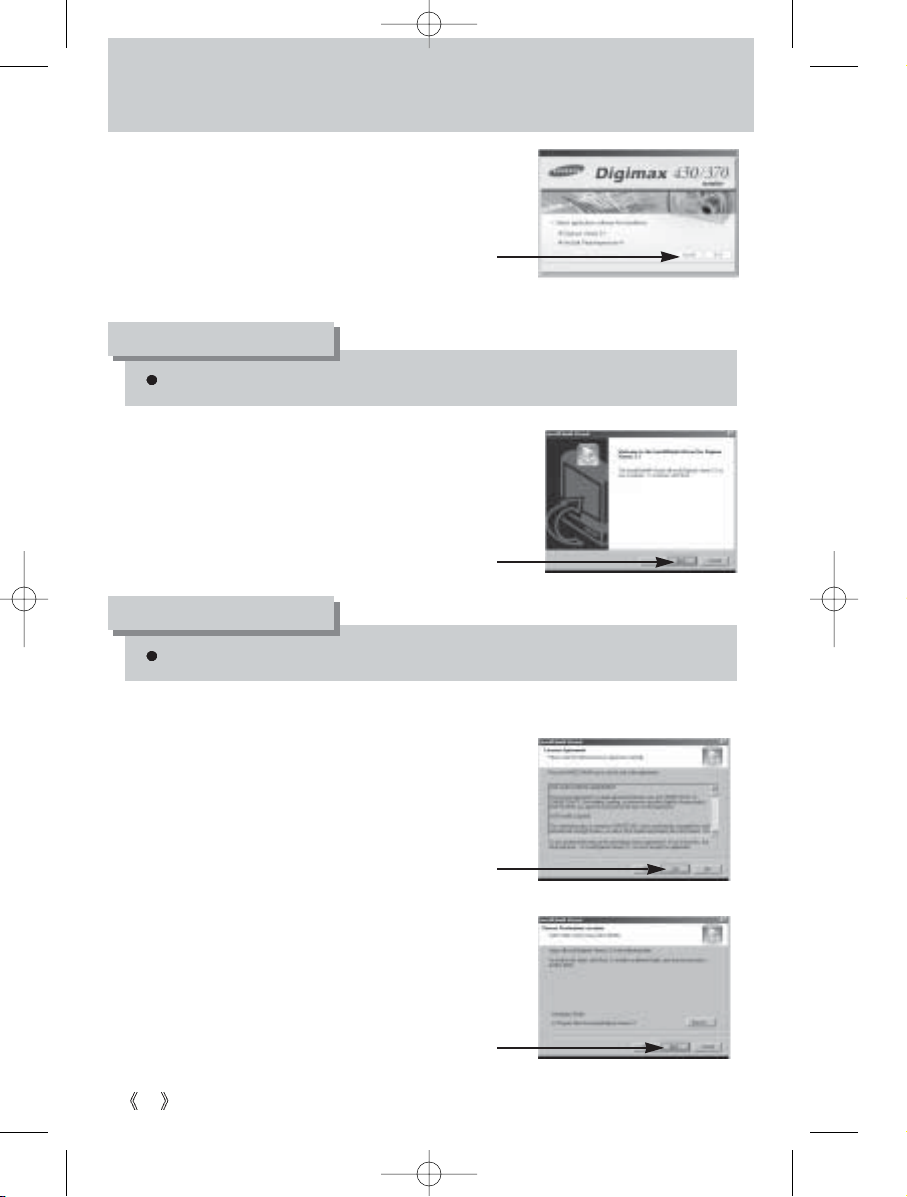
86
3.
4.
5.
[Click!]
Zobrazí se okno, ve kterém můžete zvolit, který
aplikační software chcete nainstalovat. Zvolte
program a klikněte na tlačítko Install (Instalovat).
Více informací o aplikačních programech
naleznete na str. 84.
Klik !
Zvolíte-li v bodě 3 Exit (Zrušit), instalace aplikačního programu se zruší.
INFORMACE
Instalace ovladače a aplikačního software
Zobrazí se instalační okno Digimax Viewer.
Klikněte na tlačítko Next > (Další).
Zvolíte-li v bodě 4 Cancel (Zrušit), zobrazí se okno pro instalaci
PhotoImpression
.
INFORMACE
Zobrazí se okno licenčního ujednání k software
(Software Licence Agreement). Pokud s ním
souhlasíte, klikněte na Yes (Ano) a instalace přejde
k dalšímu kroku. Jestliže nesouhlasíte, klikněte na
No (Ne) a instalační program se ukončí.
6. Zvolte cílovou složku (adresář) a klikněte na tlačítko
Next > (Další). Chcete-li instalovat soubory do jiné složky
nalistujte ji pomocí Browse.
Klik!
Klik!
DIGIMAX 370/430 CZ 12.4.2004 21.23 Stránka 86
Page 87
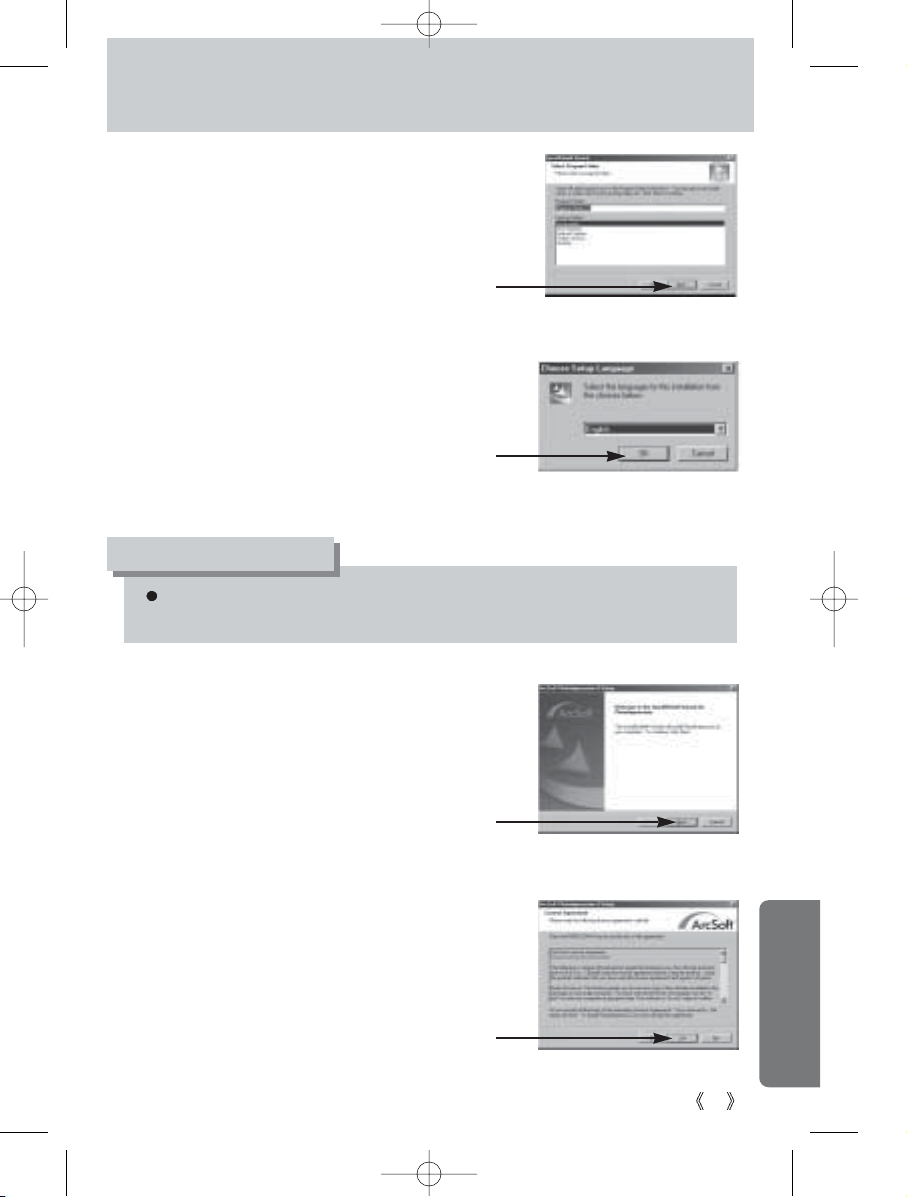
87
Instalace ovladače a aplikačního software
7.
INFORMACE
8.
9.
10.
Klik!
Klik!
Klik!
Klik!
Instalace je dokončena. Klikněte na tlačítko OK
(Dokončit). Zobrazí se okno pro instalaci MGI
PhotoImpression.
V dalším okně budete dotázáni na složku, do které chcete
uložit symboly (ikony) programu. Klikněte na Next > (Další).
Chcete-li uložit symboly programu jinam, vyberte jinou
složku a klikněte na Next > (Další).
Jestliže v bodě 8 zvolíte Cancel (Zrušit), PhotoImpression se nenainstaluje a zobrazí se
okno týkající se restartu počítače.
Zobrazí se vedle vyobrazené okno pro instalaci
PhotoImpression. Klikněte na tlačítko Next > (Další).
Zobrazí se okno licenčního ujednání k software
(Software Licence Agreement). Pokud s ním
souhlasíte, klikněte na Yes (Ano) a instalace přejde
k dalšímu kroku. Jestliže nesouhlasíte, klikněte na
No (Ne) a instalační program se ukončí.
DIGIMAX 370/430 CZ 12.4.2004 21.23 Stránka 87
Page 88
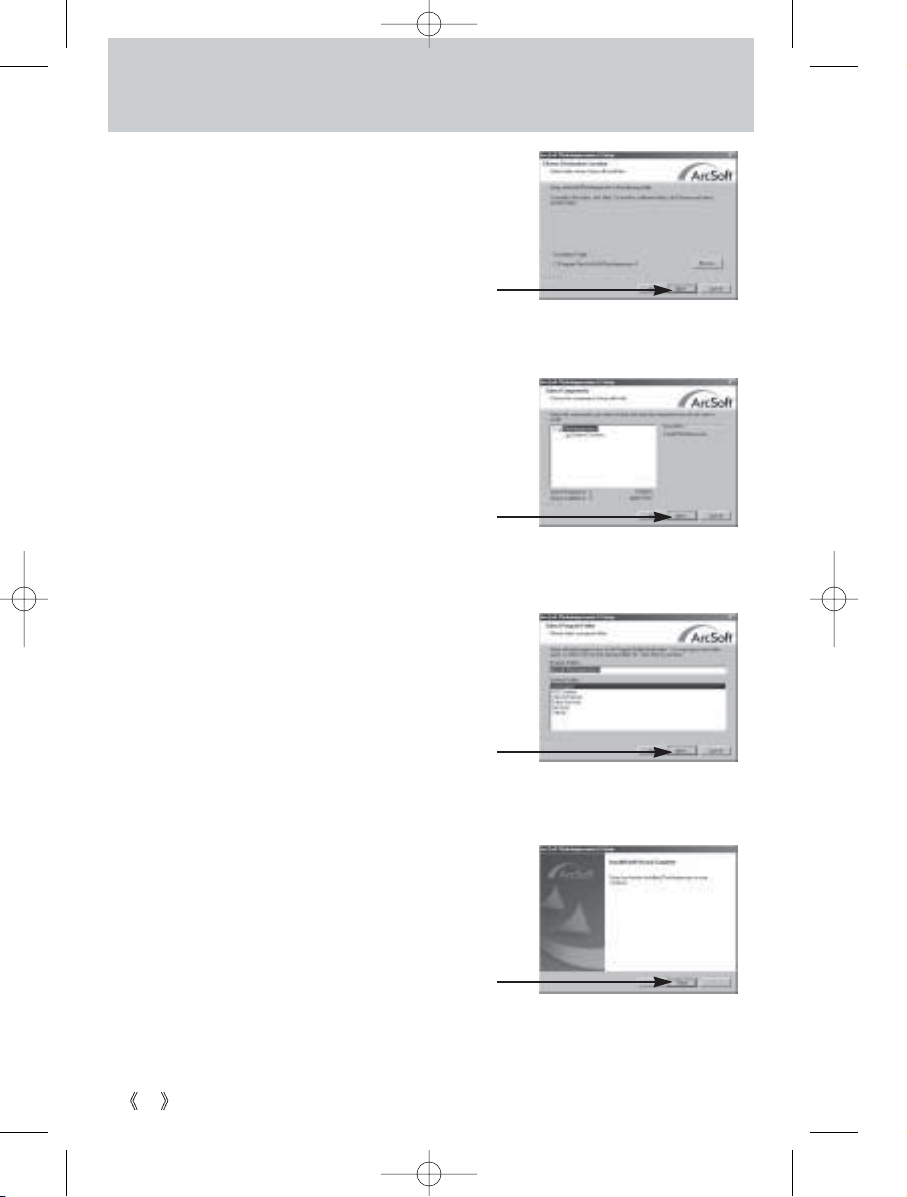
88
11.
12.
13.
14. Instalace je dokončena.
Klikněte na tlačítko Finish (Konec).
Instalace ovladače a aplikačního software
Klik!
Klik!
Klik!
Klik!
Zvolte cílovou složku (adresář) a klikněte na tlačítko
Next > (Další). Chcete-li instalovat soubory
do jiné složky nalistujte ji pomocí Browse.
Objeví se okno pro výběr co instalovat.
Klikněte na tlačítko Next > (Další).
V dalším okně budete dotázáni na složku, do které
chcete uložit symboly (ikony) programu. Klikněte
na Next > (Další). Chcete-li uložit symboly programu
jinam, vyberte jinou složku a klikněte na Next > (Další).
DIGIMAX 370/430 CZ 12.4.2004 21.23 Stránka 88
Page 89
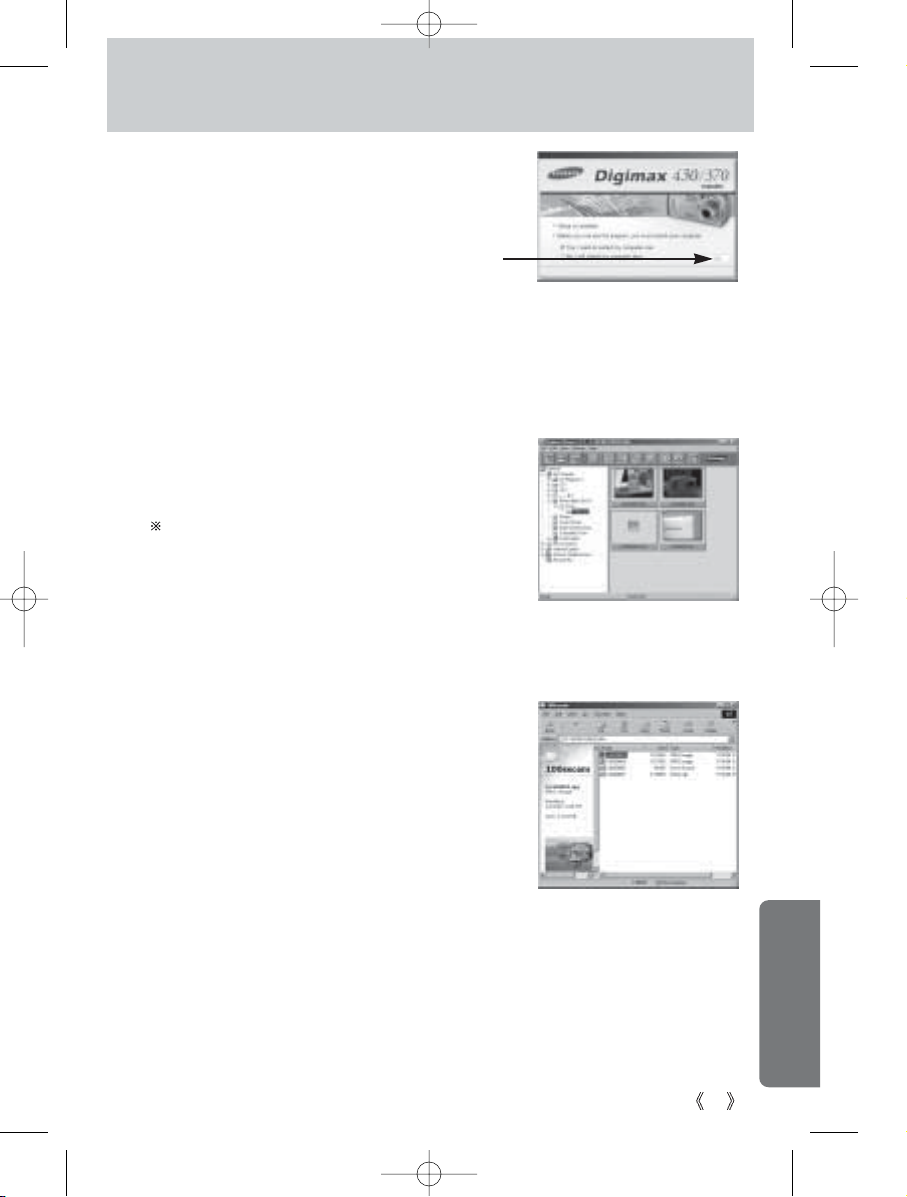
89
Instalace ovladače a aplikačního software
15. Aby se projevily změny, je nutné zrestartovat počítač.
Označte Yes, I want to restart my computer now
a pak klikněte na tlačítko OK – počítač se restartuje.
Nechcete-li restartovat počítač nyní, zvolte
No, I will restart my computer later a klikněte
na tlačítko OK. Počítač restartujte později.
16. Po restartu počítač USB kabelem propojte s fotoaparátem.
18. Jestliže v My computer (Tento počítač) vidíte
Removable Disk (Výměnný disk), byl ovladač
fotoaparátu nainstalován správně. Nyní můžete přes
USB kabel stahovat fotografie z fotoaparátu do
počítače PC.
17. Zapněte fotoaparát. Otevře se průvodce
Found New Hardware Wizard (Nalezen nový hardware)
a počítač fotoaparát rozezná.
Pokud již v počítači máte nainstalovaný některý
z programů pro prohlížení obrázků nebo jestliže
máte operační systém Windows XP, spustí se
program pro prohlížení obrázků. Pokud se
skutečně spustí, byl ovladač fotoaparátu
nainstalován správně.
Klik!
DIGIMAX 370/430 CZ 12.4.2004 21.23 Stránka 89
Page 90
90
Instalace ovladače a aplikačního software
Po instalaci ovladače (driveru) fotoaparátu se nemusí objevit okno Found New
Hardware Wizard (Nalezen nový hardware).
Ve Windows 98/98SE se po zobrazení okna Found New Hardware Wizard
(Nalezen nový hardware) může objevit okno pro volbu umístění souboru
ovladače fotoaparátu. V tomto případě zvolte složku
D:\Digimax430 370\Samsung Digimax.KENOX Installation.
Když máte fotoaparát připojen k počítači, doporučujeme používat síťový
adaptér 3,3 V, 2 A – volitelné příslušenství.
Předtím, než fotoaparát propojíte s počítačem PC,
je nejprve nutno nainstalovat ovladač (driver) fotoaparátu.
Po instalaci ovladače (driveru) fotoaparátu je nutno počítač restartovat.
Jestliže fotoaparát k PC připojíte před instalací ovladače (driveru), otevře se
okno Found New Hardware Wizard (Nalezen nový hardware). V takovém
případě okno zrušte (Cancel) a odpojte fotoaparát od počítače. Nainstalujte
ovladač fotoaparátu a znovu jej připojte k počítači.
Pokud po nainstalování počítač nenalezne ovladač fotoaparátu, zkuste prosím
jednu nebo i několik následujících akcí:
1. Smažte ovladač fotoaparátu (str. 94) a nainstalujte jej znovu.
2. Zkuste nalézt možné řešení problému v Častých otázkách (str. 100).
3. Jestliže je centrální procesorová jednotka vašeho počítače čip VIA (zobrazuje
se v USB Host Controller), stáhněte si z webové stránky Samsung Camera
(http://www.samsungcamera.com) opravný soubor.
INFORMACE
DIGIMAX 370/430 CZ 12.4.2004 21.23 Stránka 90
Page 91
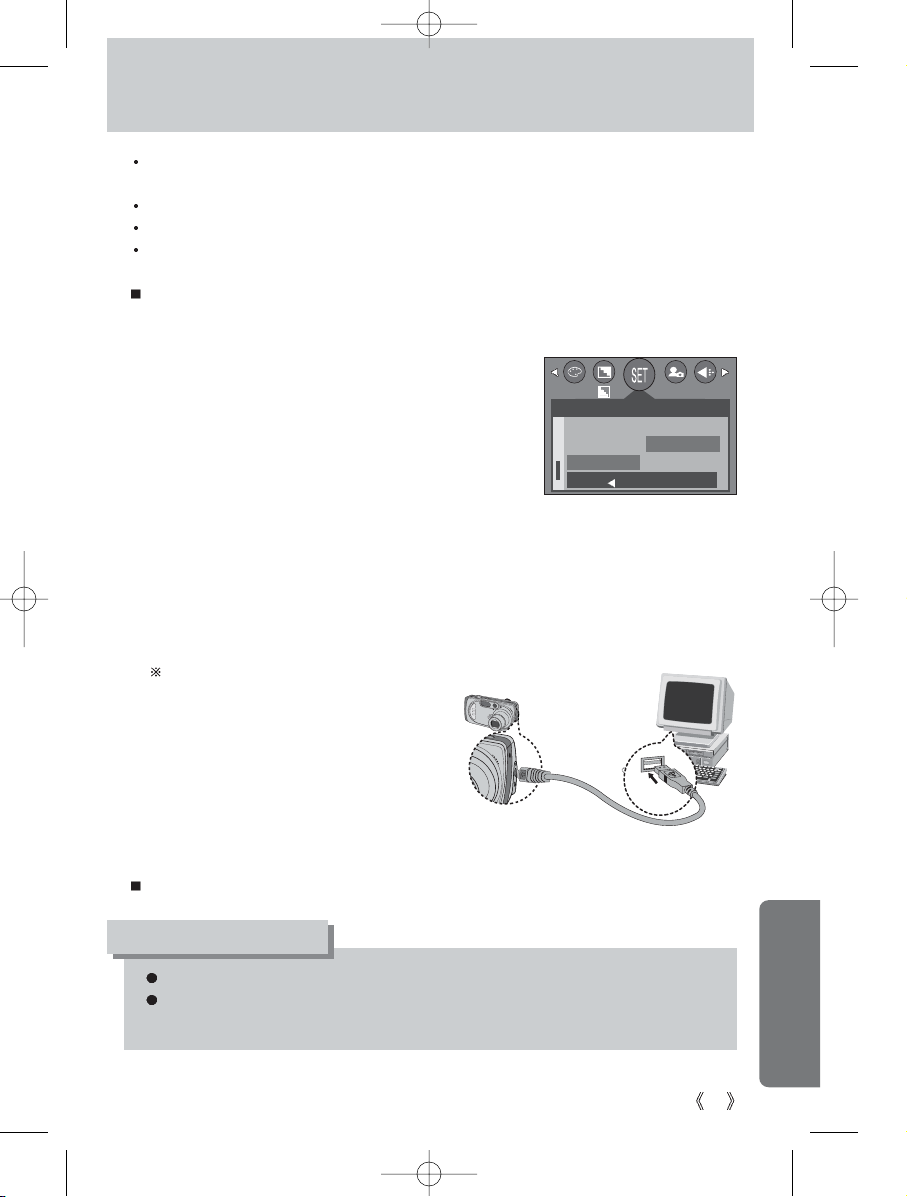
91
SETUP
RESET
CARD SEL.
USB
BACK:
SET:OK
COMPUTER
PRINTER
NOR 2272
Režim PC
Připojíte-li pomocí USB kabelu fotoaparát k USB rozhraní PC a zapnete ho, přepne se
fotoaparát automaticky do režimu „připojení k počítači“ a kontrolka stavu fotoaparátu bude svítit.
V tomto režimu můžete přes USB kabel přenášet uložené snímky do počítače.
V režimu připojení k počítači je LCD obrazovka vždycky vypnutá.
Pokud se přenáší soubor přes USB kabel, kontrolka stavu fotoaparátu bliká.
Připojení fotoaparátu k PC:
INFORMACE
1. Zapněte počítač.
2. Zapněte fotoaparát.
3. V jakémkoli režimu s výjimkou režimu záznamu zvuku
stiskněte tlačítko Menu.
4. Pomocí tlačítek doleva a doprava najděte SETUP
(nastavení).
5. Pomocí tlačítek nahoru a dolů najděte USB a stiskněte
tlačítko doprava.
6. Pomocí tlačítek nahoru a dolů najděte COMPUTER
(počítač) a volbu potvrďte stisknutím tlačítka OK.
7. Stiskněte tlačítko Menu dvakrát a menu zmizí.
8. Propojte PC a fotoaparát USB kabelem:
- Zastrčte malý konektor USB kabelu do USB zdířky ve fotoaparátu.
- Zastrčte větší konektor USB kabelu do USB rozhraní počítače.
- Konektory musí být zastrčeny dobře.
Počítač, ke kterému chcete připojit fotoaparát, musí mít instalován ovladač.
Abyste šetřili baterii, používejte při připojení fotoaparátu k počítači síťový adaptér
(3,3 V, 2,0 A) – volitelné příslušenství.
Odpojení fotoaparátu od PC: Viz str. 96 (Odpojení výměnného disku od PC).
Když chcete připojit fotoaparát k počítači
a zvolíte v bodě 6 PRINTER (tiskárnu),
fotoaparát se k počítači nepřipojí
a na LCD obrazovce se zobrazí
CONNECTING... (Spojuji...).
Odpojte USB kabel a pokračujte od bodu 3.
DIGIMAX 370/430 CZ 12.4.2004 21.23 Stránka 91
Page 92
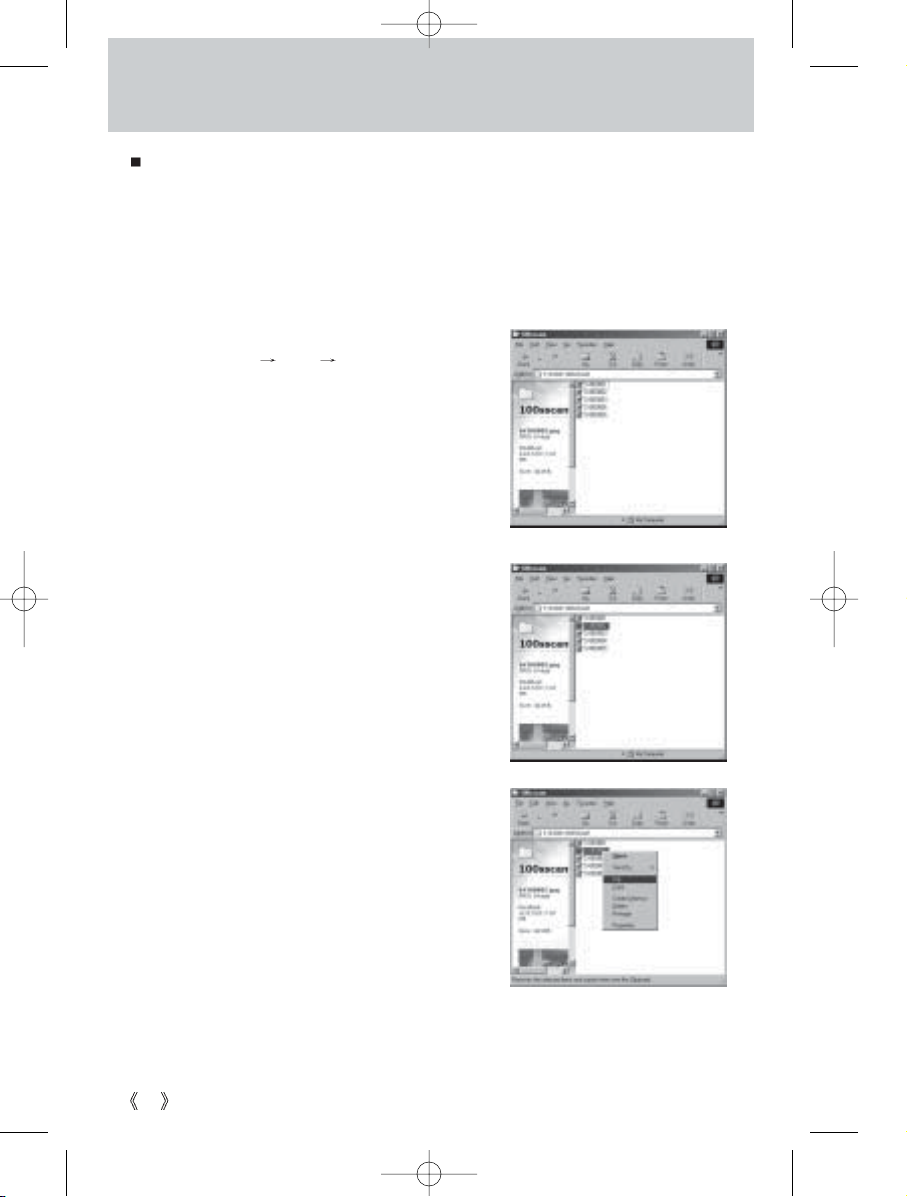
92
Režim PC
Kopírování uložených snímků
Můžete přenést soubory uložené ve fotoaparátu na pevný disk v počítači a vytisknout je,
nebo použít editační software a upravit je.
1. Pomocí dodávaného USB kabelu připojte fotoaparát k počítači a zapněte ho.
2.
Otevřete Tento počítač na ploše a dvakrát klikněte na:
Vyměnný disk
složka se soubory.
DCIM 100SSCAM. Otevře se
3. Označte soubor a stiskněte pravé tlačítko myši.
4. Objeví se nabídka. Vyberte vyjmout nebo kopírovat.
Vyjmout: Vyjme označený soubor.
Kopírovat: Zkopíruje označený soubor.
5. Klikněte na složku, do které chcete soubor přenést.
DIGIMAX 370/430 CZ 12.4.2004 21.23 Stránka 92
Page 93
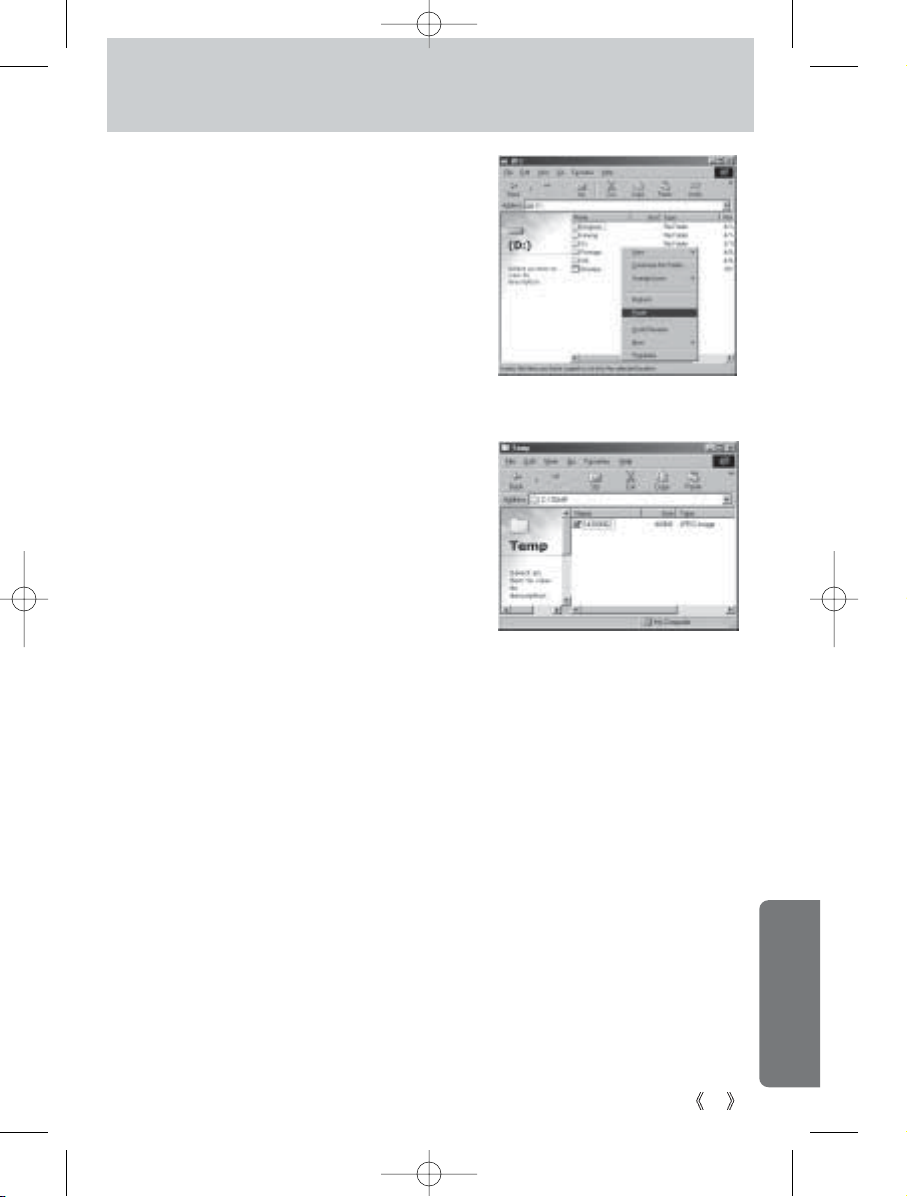
93
Režim PC
6. Stiskněte pravé tlačítko myši a objeví se nabídka.
Vyberte vložit.
7. Soubor je přenesen do vašeho PC.
- Pomocí programu Digimax Viewer si můžete snímky uložené v paměti prohlížet přímo
na monitoru vašeho PC. Také je v tomto programu můžete kopírovat a přesouvat.
DIGIMAX 370/430 CZ 12.4.2004 21.23 Stránka 93
Page 94
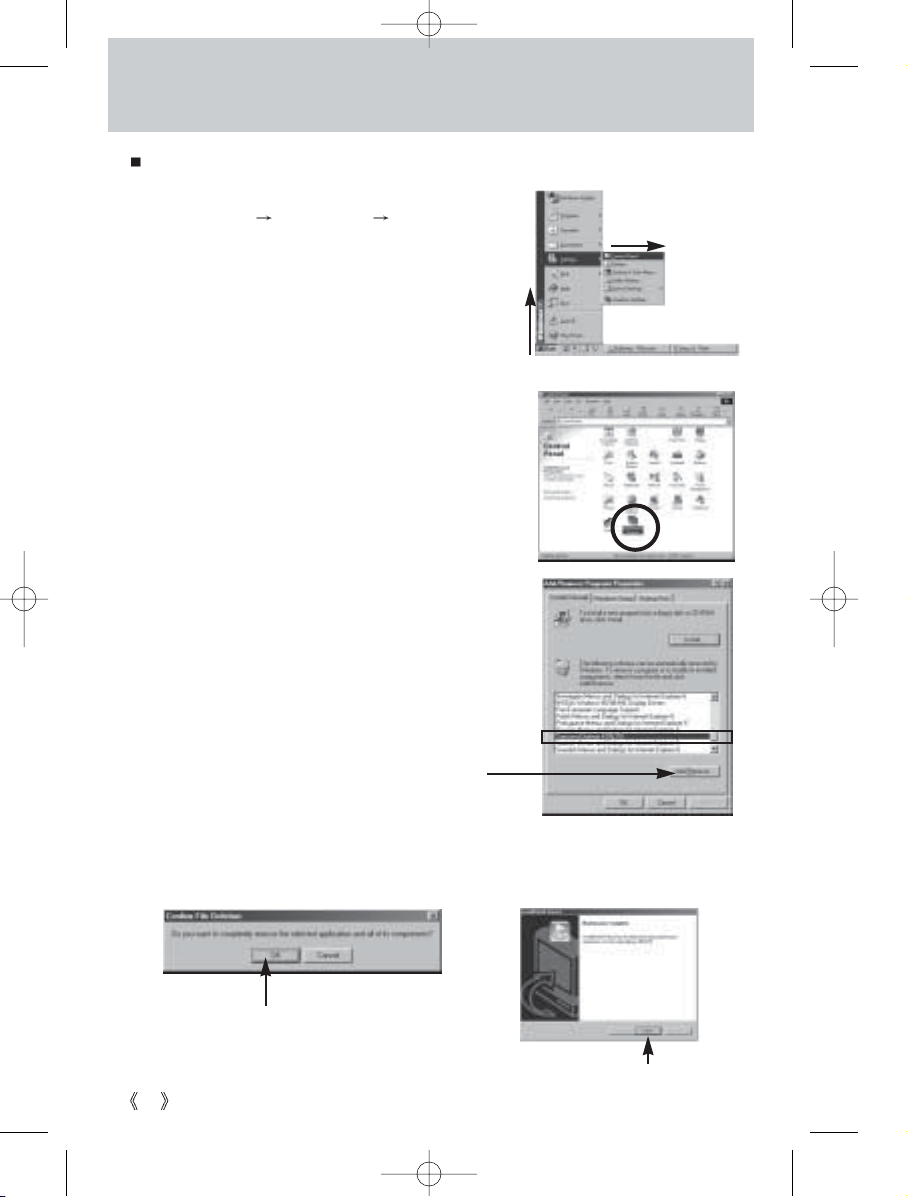
94
Odstranění USB ovladače ve Windows 98SE
Při odstraňování USB ovladače postupujte takto.
1. Přejděte na Start Settings (Start Nastavení)
a klikněte na Control Panel (Ovládací panely).
Klik !
4. Otevře se okno. Klikněte na OK
a ovladač se odstraní.
5. Odstranění je hotovo.
Klikněte na Finish (Konec) a okno zmizí.
Klik !
Klik !
2. Dvakrát klikněte na Add/Remove Programs
(Přidat nebo ubrat programy).
3. Otevře se okno Add/Remove Programs Properties
(Přidat nebo ubrat programy – vlastnosti). Klikněte na
Digimax 430&370 a pak na Add/Remove
(Přidat/ubrat).
DIGIMAX 370/430 CZ 12.4.2004 21.23 Stránka 94
Page 95
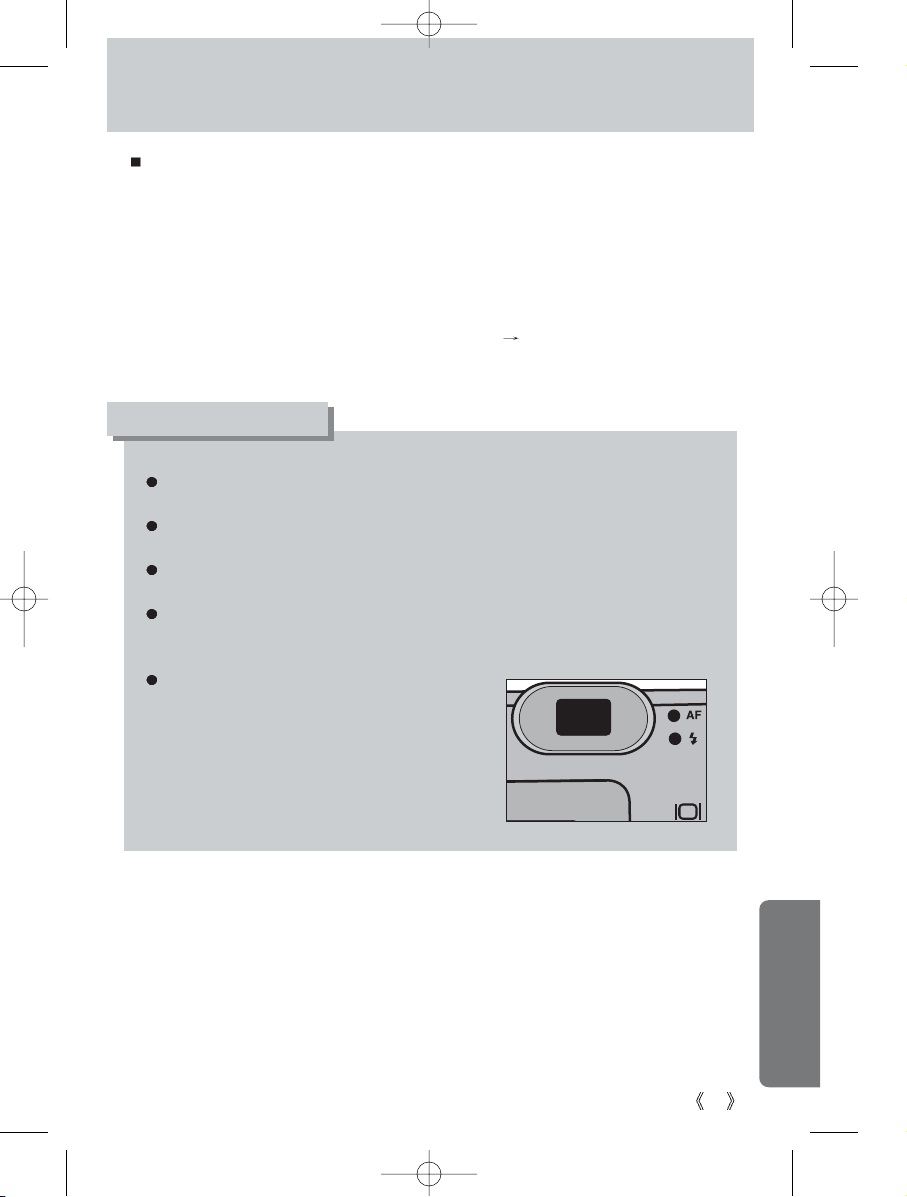
95
Výměnný disk (Removable Disk)
INFORMACE
Pokud si fotoaparát přejete používat jako výměnný disk, nainstalujte nejprve ovladač (driver)
(str. 86).
1. Před zapnutím fotoaparátu jej propojte USB kabelem s počítačem.
2. V My computer (Tento počítač) nebo Windows Explorer (Windows Průzkumník)
klikněte na Removable Disk (Výměnný disk).
3. Soubory obrazových dat ve Výměnném disku (DCIM 100SSCAM) nyní můžete
přesunout do počítače PC.
Důležité informace pro používání Výměnného disku (Removable Disk)
Ikona Removable Disk (Výměnný disk) se nezobrazuje při vypnutém
nebo od USB odpojeném fotoaparátu.
Doporučujeme vám fotografie před prohlížením zkopírovat do PC. Při jejich otevření
přímo z Výměnného disku a náhlém přerušení komunikace mohou nastat problémy.
Při nahrávání fotografií z počítače PC do fotoaparátu dbejte na to, aby jména
nahrávaných souborů nebyla stejná jako jména souborů již uložených v paměti.
Pokud do Výměnného disku nahrajete fotografii, která nebyla pořízena tímto
fotoaparátem, v režimu prohlížení PLAY se na LCD monitoru objeví zpráva
FILE ERROR! (chyba souboru) a v režimu zobrazení náhledu se nic nezobrazí.
Během přenosu souboru mezi PC a fotoaparátem
(kopírování nebo mazání) bliká
zelená kontrolka vedle hledáčku.
Neodpojujte USB kabel dokud kontrolka
nepřestane blikat. Pro odpojení USB
kabelu ve Windows 2000/ME/XP použijte
ikonu Unplug or Eject Hardware
(Odpojit hardware) na liště úkolů.
DIGIMAX 370/430 CZ 12.4.2004 21.23 Stránka 95
Page 96
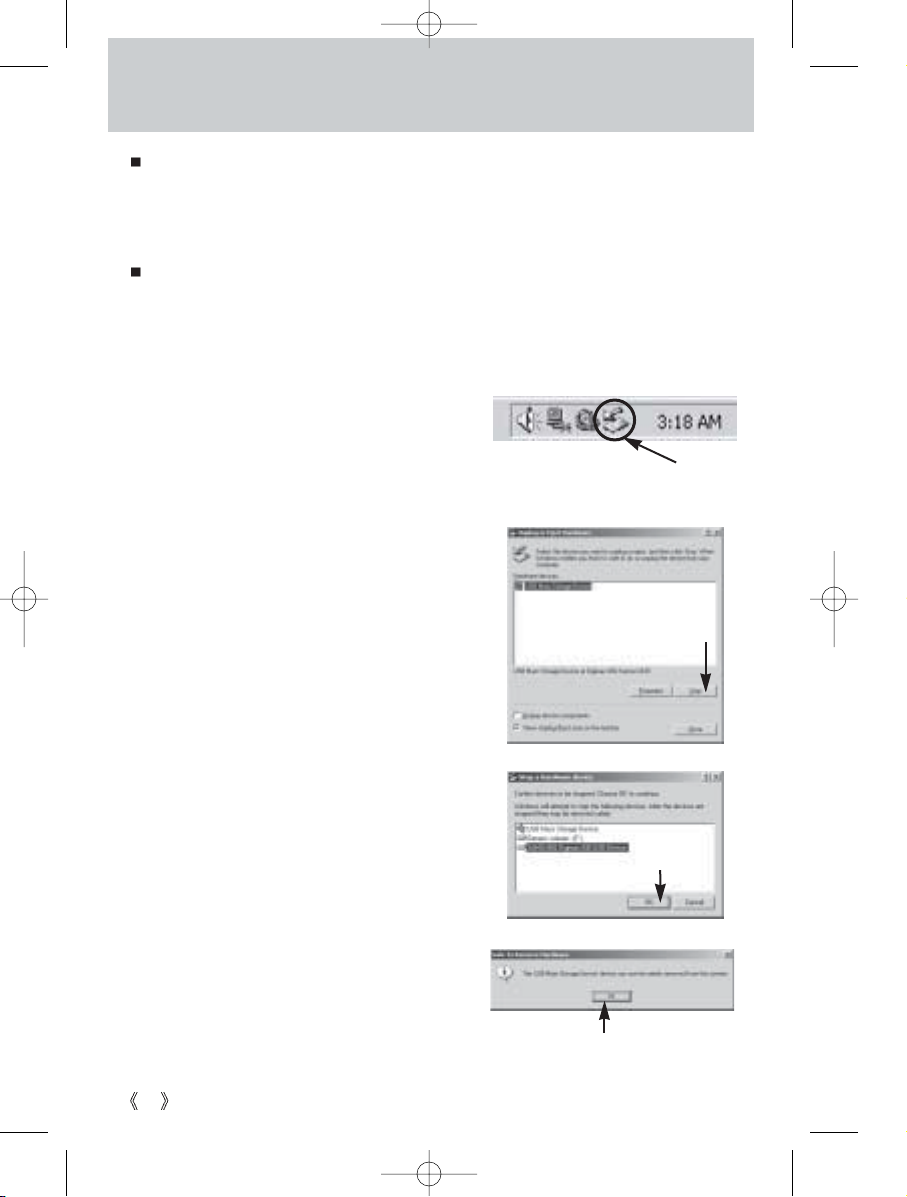
96
Odpojení výměnného disku od PC
Windows 98SE
1. Zkontrolujte, zda se mezi fotoaparátem a PC nepřenáší soubor. Jestliže bliká zelená
kontrolka (vedle hledáčku), musíte počkat, až zůstane trvale svítit.
2. Odpojte USB kabel.
Windows 2000/ME/XP
1. Zkontrolujte, zda se mezi fotoaparátem a PC nepřenáší soubor.
Jestliže bliká zelená kontrolka (vedle hledáčku), musíte počkat, až zůstane trvale svítit.
2. Dvakrát klikněte na ikonu Unplug or Eject Hardware
(Odpojit hardware) na liště úkolů.
3. Otevře se okno Unplug or Eject Hardware
(Odpojit hardware). Zvolte USB Mass Storage Device
(Velkokapacitní paměťové zařízení USB) a klikněte
a klikněte na tlačítko Stop (Ukončit).
4. Otevře se okno Stop a Hardware device
(Zastavit hardwarové zařízení). Zvolte
Samsung Digimax 430 (370) USB Device
a klikněte na tlačítko OK.
5. Poté se otevře okno Safe to Remove Hardware
(Nyní můžete zařízení bezpečně odpojit).
Klikněte na OK.
Dvakrát klik!
Klik!
Klik!
Klik!
DIGIMAX 370/430 CZ 12.4.2004 21.23 Stránka 96
Page 97
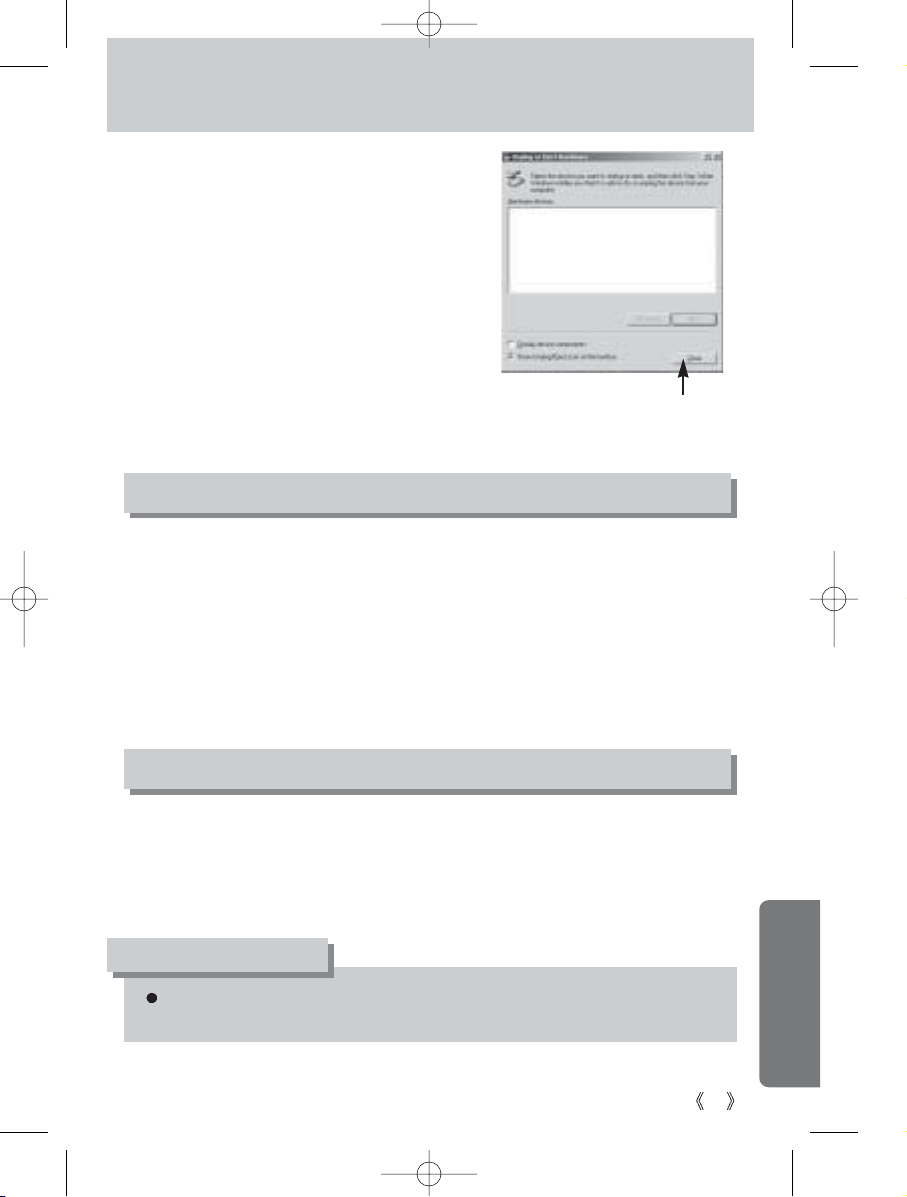
97
Odpojení výměnného disku od PC
Použití USB ovladače pro MAC
Instalace USB ovladače pro MAC
Klik!
Používáte-li MAC OS 10.0 nebo vyšší, mohou se při přenosu souborů z počítače
do fotoaparátu vyskytovat chyby.
INFORMACE
1. Aplikační CD neobsahuje USB ovladač pro MAC, protože MAC OS podporuje ovladač
fotoaparátu přímo.
2. Zkontrolujte verzi MAC OS. Zjistíte ji během spouštění MAC OS.
Tento fotoaparát je kompatibilní s MAC OS 9.0–10.2.
3. Připojte fotoaparát k počítač Macintosh a zapněte jej v režimu PC.
4. Po připojení fotoaparátu k MAC se na pracovní ploše objeví nová ikona (Untitled, Bez názvu).
1. Dvakrát klikněte na novou ikonu na pracovní ploše (Untitled, Bez názvu). Zobrazí se složka
v paměti.
2. Zvolte soubor obrazových dat a zkopírujte jej nebo jej přesuňte do počítače MAC.
6. Otevře se okno Unplug or Eject Hardware
(Odpojit hardware). Klikněte na tlačítko
Close (Zavřít) a výměnný disk je
bezpečně odstraněn.
7. Odpojte USB kabel.
DIGIMAX 370/430 CZ 12.4.2004 21.23 Stránka 97
Page 98
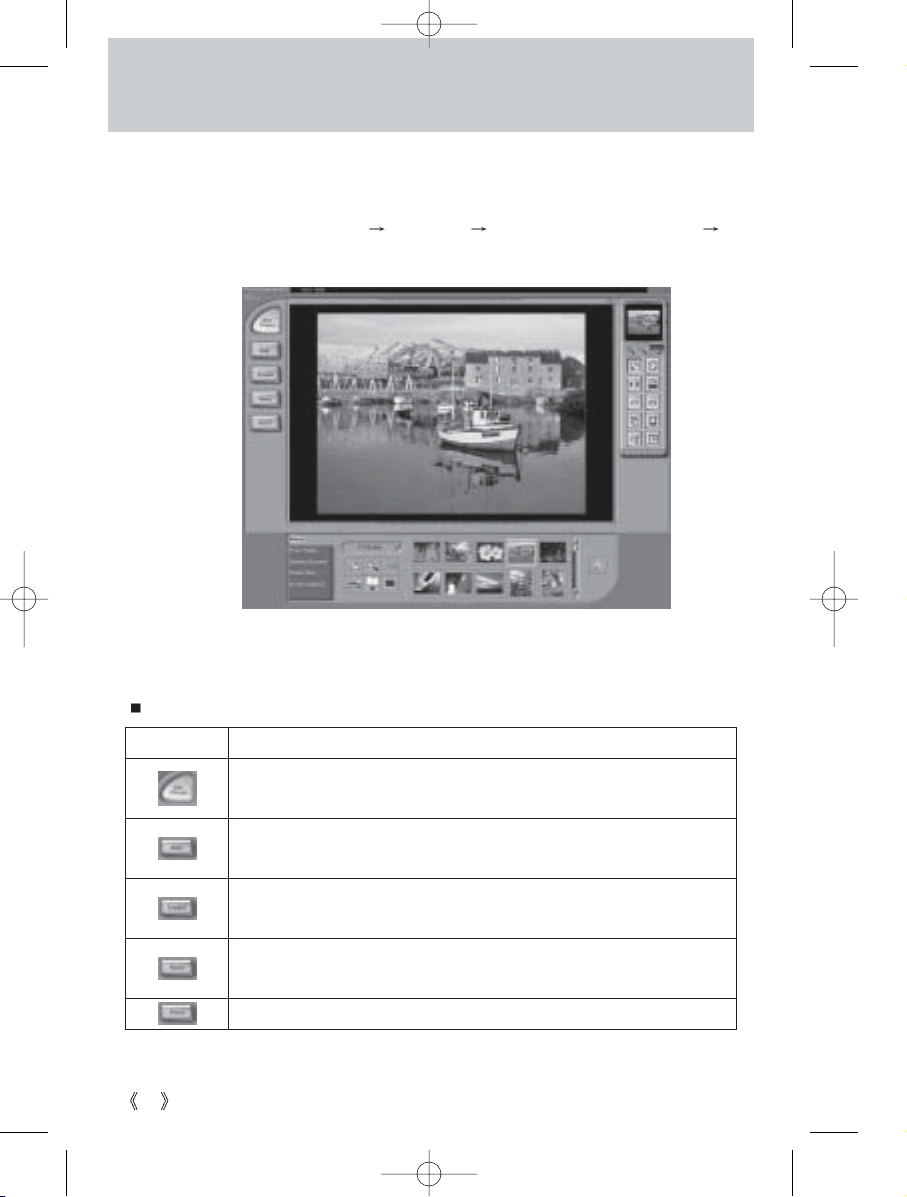
98
Práce s PhotoImpression
Program PhotoImpression můžete využít k následujícím úkolům.
S programem PhotoImpression můžete upravovat nebo skladovat fotografie, které jste přenesli
z fotoaparátu. Pouze pro Windows.
Spusťte program kliknutím na:
Start Programs ArcSoft PhotoImpression 4
PhotoImpression4. Objeví se následující okno
Ovládací tlačítka
Paleta nástrojů
Ovládací tlačítka
Tlačítko Popis
Otvírá (importuje) obrázky z alba, složky, fotoaparátu/sceneru nebo
pořizuje otisk obrazovky toho, co právě zobrazuje monitor.
Vybírá, vyjímá, mění velikost, upravuje obrázek, vkládá text, zjasňuje
obrázek, přidává efekty a vrstvy.
Umožňuje přidat rámečky, okraje, kalendář, blahopřání, šablonu
nebo propojuje s dalšími programy.
Ukládá upravený obrázek a posílá ho e-mailem, nebo vkládá jako pozadí.
Ukládá upravený obrázek v souladu s vašemi požadavky.
Tlačítko Nápověda
DIGIMAX 370/430 CZ 12.4.2004 21.23 Stránka 98
Page 99
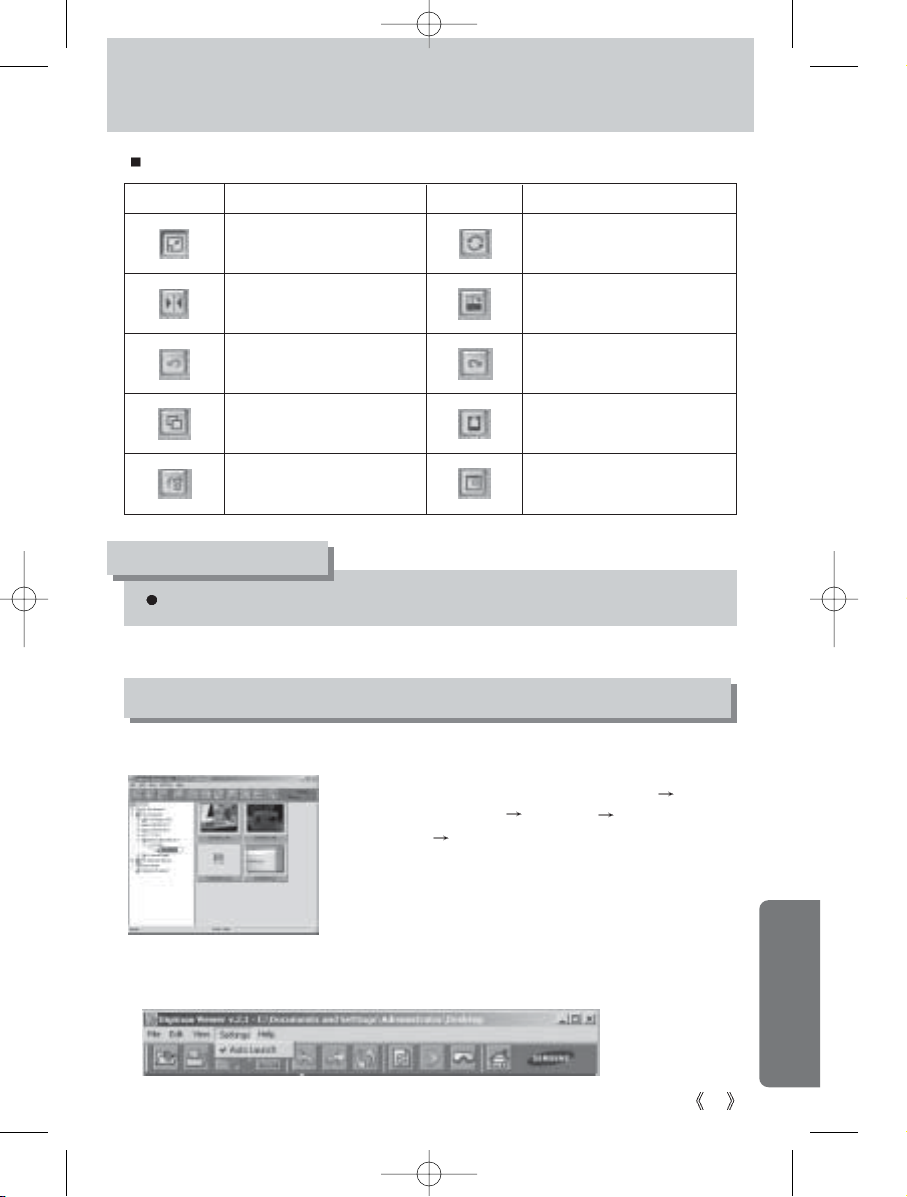
99
Práce s PhotoImpression
Paleta nástrojů
Tlačítko Popis Tlačítko Popis
Změna velikosti vrstvy
Horizontální zrcadlení
Zpět
Kopírovat
Smazat vrstvu
Otočit vrstvu
Otočit všechny vrstvy
Znovu (opak zpět)
Vložit
Zavřít obrázek
Detailnější popis programu naleznete v nápovědě k programu (Help).
INFORMACE
Digimax Viewer 2.1
Tento program je určen pouze pro Windows.
Pro spuštění Digimax Viewer klikněte na Start
Programs (Programy) Samsung Digimax
Viewer 2.1 Digimax Viewer 2.1. Spustí se
Digimax Viewer 2.1.
Je-li zvolena možnost Auto Launch, spustí se program automaticky po rozeznání
fotoaparátu (po jeho připojení k počítači).
DIGIMAX 370/430 CZ 12.4.2004 21.23 Stránka 99
Page 100
100
Digimax Viewer 2.1
Časté otázky
3. Použití programu Digimax Viewer je velice snadné.
Program nabízí nejen přehled složek a souborů, ale
i lištu s nástroji pro práci s obrázky.
Můžete též využít nabídku menu, které se zobrazí
kliknutím pravým tlačítkem myši na požadovaný
soubor.
Dále jsou uvedeny funkce programu Digimax Viewer.
- Základní funkce :
Copy (Zkopírovat), Move (Přesunout), Delete (Smazat), Rotate (Otočit),
Rename (Přejmenovat), změna formátu souboru, Resize (Změna
velikosti fotografie), Property (Vlastnosti).
- Pokročilé funkce :
Print (Tisk), Slide show (Automatická prezentace snímků), Export,
Odeslání e-mailu, On-line print (On-line tisk), Web album atd.
Než začnete mazat soubory z fotoaparátu, přesvědčte se, že jste zkopírovali do počítače
nebo zamknuli vše, co si chcete nechat.
Více informací naleznete v menu Help programu Digimax Viewer 2.1.
INFORMACE
Pokud selže USB spojení, překontrolujte prosím následující.
[Případ 1]
Fotoaparát je vypnutý.
Zapněte jej. V režimu PC jej doporučujeme napájet síťovým adaptérem.
[Případ 2]
USB ovladač (driver) není správně nainstalovaný.
Nainstalujte jej správně. Viz str. 85.
[Případ 3]
USB kabel není zapojený nebo používáte nesprávný kabel.
Použijte správný USB kabel.
DIGIMAX 370/430 CZ 12.4.2004 21.23 Stránka 100
 Loading...