

Page 1

Contenu
1. Consignes de sécurité......…………………………………………………………..1
2. Aperçu des fonctionnalités..…………………………………………………. .2
3. Batterie ………………………………………………… …..………2
4. Boutons de fonctions ………………………………………………………… ……3
5. Fonctionnalités de base……………………………………………… ……….……3
6. Menu principal ………………………………………………………… …….……3
7. Mode Musique………………………………………………………… ……..……4
8. Installation de l’outil de conversion (AMV)…………………………… …….……6
9. Mode Enregistrement…………………………………………………… …………6
10. Mode Vocal…………..………………………………………………… …..………7
11. Mode FM……………………………………………………………….. ………….8
12. Images………………………………………………………………….. ....….……9
13. Installation SYS ……………………………………………………. …. . .………10
14. TEXTE……………………………………………………..………………………11
15. Jeu……………………………………………………….....………………………11
16. Fonctionnalités du disque USB…………………………….………………………12
17. Fonctionnalités du disque crypté………………………..…………………………12
18. Mise à jour…………………………………………….……. .………………… 13
19. Dépannage…………………………………………….........………………………14
20. Caractéristiques……………....…………………………………….………………15
1. Consignes de Sécurité
Ce manuel contient des instructions importantes sur la sécurité et des
informations sur l’utilisation correcte de cet appareil. Merci de lire les
attentivement ce manuel et de vous assurer d’avoir compris toutes les instructions
afin d’éviter tout accident.
Ne pas exposer cet appareil à des températures extrêmes (au-dessus de
40°C), en particulier dans un véhicule dont les fenêtres sont fermées en été.
Ne pas garder dans des endroits humides ou sales.
Eviter de faire tomber ou de cogner fortement l’appareil. Ne pas secouer
l’écran TFT, ceci pourrait entraîner des dommages et l’affichage pourrait en être
détérioré.
Sélectionner le volume sonore approprié. Ne pas trop monter le volume lors
de l’utilisation des écouteurs. Si vous entendez des sifflements, arrêter de vous
l’appareil ou baisser le volume.
Ne pas démonter l’appareil vous-mêmes; ne pas nettoyer la surface de
l’appareil avec des produits à base d’alcool ou de diluants à base de benzène.
Ne pas utiliser l’appareil dans des endroits où l’utilisation d’appareils
électroniques est interdit comme par exemple dans les avions.
Ne pas utiliser l’appareil en conduisant ou en marchant dans la rue, pour ne
1
Page 2

pas provoquer d’accident.
Afin d’améliorer l’appareil, notre organisation se réserve le droit de modifier les
caractéristiques et la conception des produits, sans préavis.
2. Aperçu des fonctionnalités
Ecran vrai coloris de 1,8 pouce
Mémoire de 1Go/2Go /4Go /8Go en option
Lecteur de films, upporte le format AMV
Supporte divers formats vidéo, convertis en format AMV : RM / MOV / VOB /
WMV / ASF / MPEG / AVI / DAT etc.
Interface USB 2.0, grande vitesse de téléchargement
Supporte ID3, affichage des paroles des chansons
Fonction enregistrement numérique SP/LP (durée normale, double durée)
Album photos électronique
Fonction Radio FM
Mode lecture : répétition A-B, répétition unique, répétition complète, répétition
sélectionée, lecture normale, etc.
Modes EQ : JAZZ, CLASSIC, ROCK, POP, NORMAL,SOFT, DBB
Ne nécessite aucun pilote pour les versions supérieures à Win98 : l’appareil
est plug & play vers votre PC.
Batterie intégrée rechargeable haute-capacité Li-polymer
Gestion des fonction du disque: partionner en deux avec l’outil d’Accessoires.
L’un est un disque classique, l'autre est un disque sécurisé, sur lequel les
fichiers ne sont pas librement accessibles .
Sauvegarder 40 stations radio et les enregistrer dans des fichiers audio.
3. Batterie
Le lecteur fonctionne avec une batterie intégrée Li-polymer, de grande autonomie
et d’utilisation fiable.
Si la batterie est faible, l’écran affichera « batterie faible » et l’appareil s’éteindra
automatiquement.
La recharge de la batterie se fait en connectant l’appareil à votre PC via un câble
USB ou via le chargeur.
L’écran affiche l’icone « batterie » qui clignote pendant le rechargement . Lorsque
le chargement est terminé, l’icône affichera «pleine».
La durée de la batterie dépend des réglages de volume, du format des fichiers lus,
des opérations effectuées, etc.
L’utilisateur peut régler le durée “d’arrêt” dans les options « Réglages » pour
économiser la batterie.
Lorsque l’appareil reste inutilisé pendant un certain temps, faire coulisser le
bouton de sa position [ON] vers sa position [OFF].
4. Boutons de fonctions :
2
Page 3
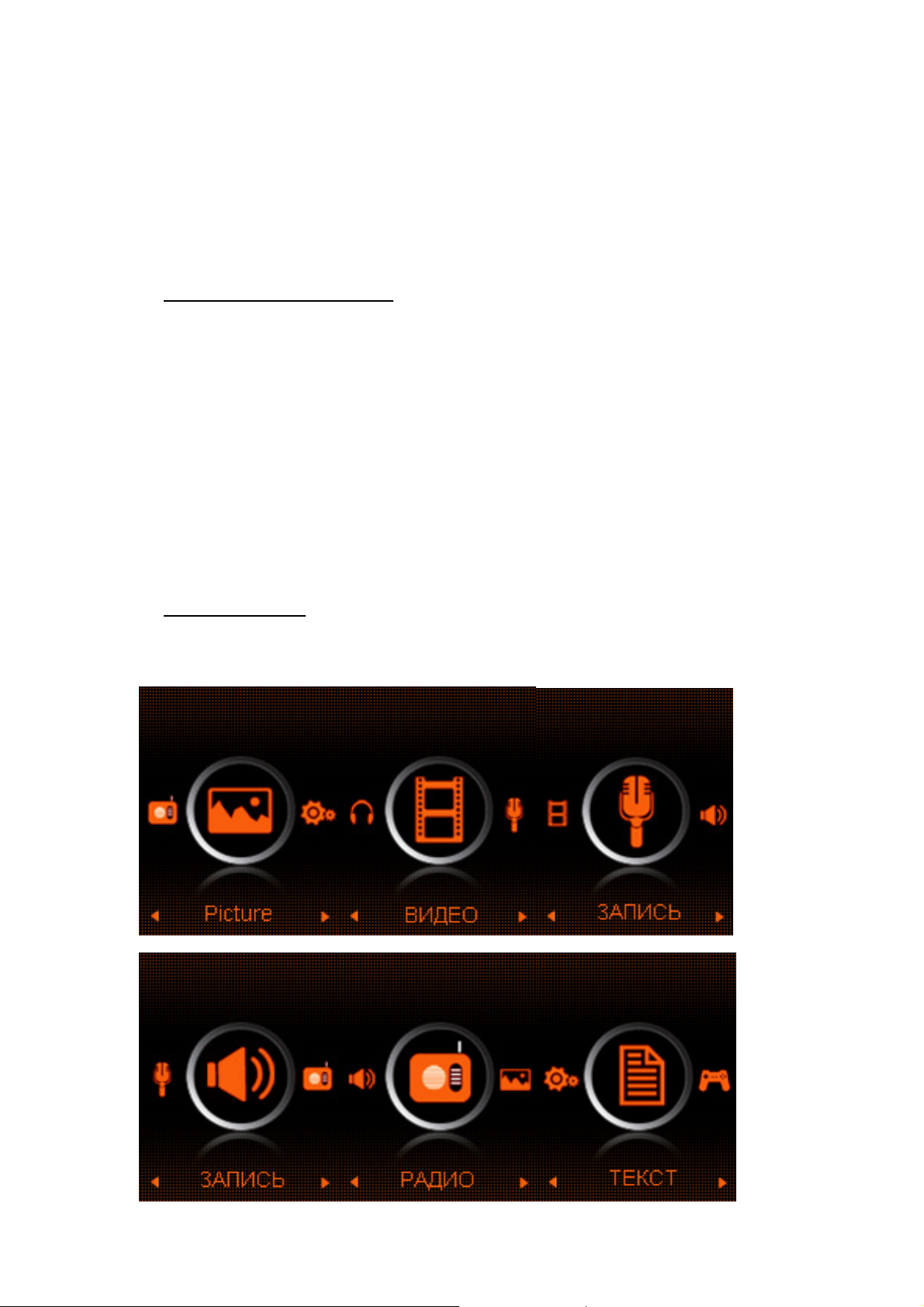
[ON/OFF] : bouton d’alimentation
[MENU] : Accéder à un menu et quitter un sous-menu, confirmer une sélection
(dans tous les cas, appuyer sur [MENU] pour accéder au menu principal)
[>II] : lecture / arrêt, marche / arrêt du lecteur
[PRE] / [NEXT] : précédent / suivant, marche arrière / marche avant
[VOL+] / [VOL-] : réglage du volume, monter/baisser le volume du volume
5. Fonctionnalités de base
1) Marche: appuyer sur le bouton [>II] (lecture / arrêt )pendant 3 secondes, le
lecteur va se mettre en marche.
2) Arrêt : appuyer sur le bouton [>II] (lecture / arrêt) pendant 3 secondes, le
lecteur va s’éteindre.
Remarque : lorsque la batterie est faible, l’appareil s’éteint automatiquement.
3) Réglage du volume:
En mode MP3, AMV, Vocal et FM, un appui sur [VOL-] ou [VOL+] pour Baisser /
monter le volume d’un niveau, alors qu’en appuyant sur le bouton [VOL-] ou
[VOL+] baissera/montera le volume progressivement.
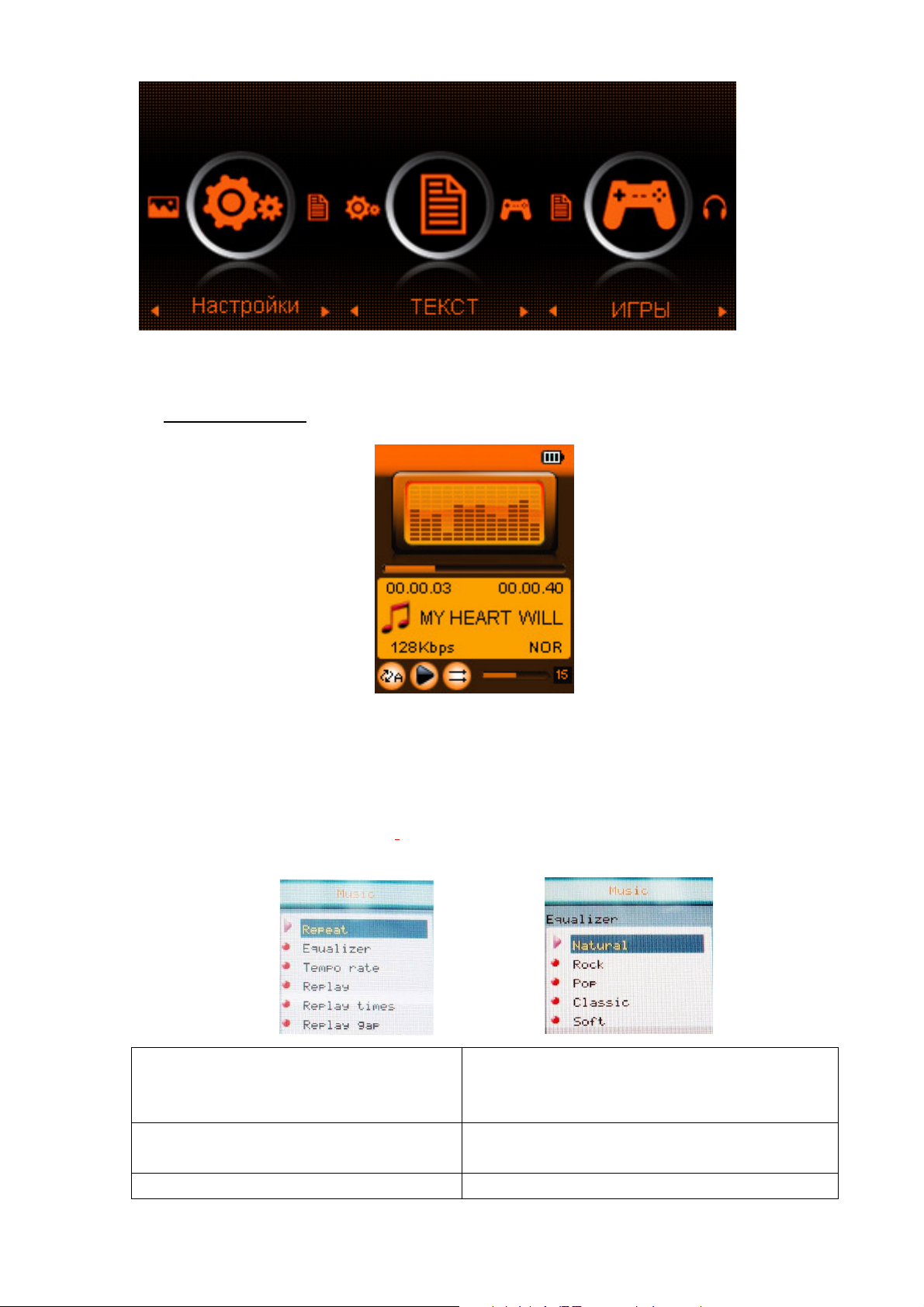
6. Menu principal
Appuyer sur [MENU] pour accéder au menu principal, 7 modes sont disponibles, et on
peut passer des uns uns aux autres en appuyant sur les boutons [PRE] ou [NEXT].
3
Page 4
7. Mode Musique
Description du sous-menu :
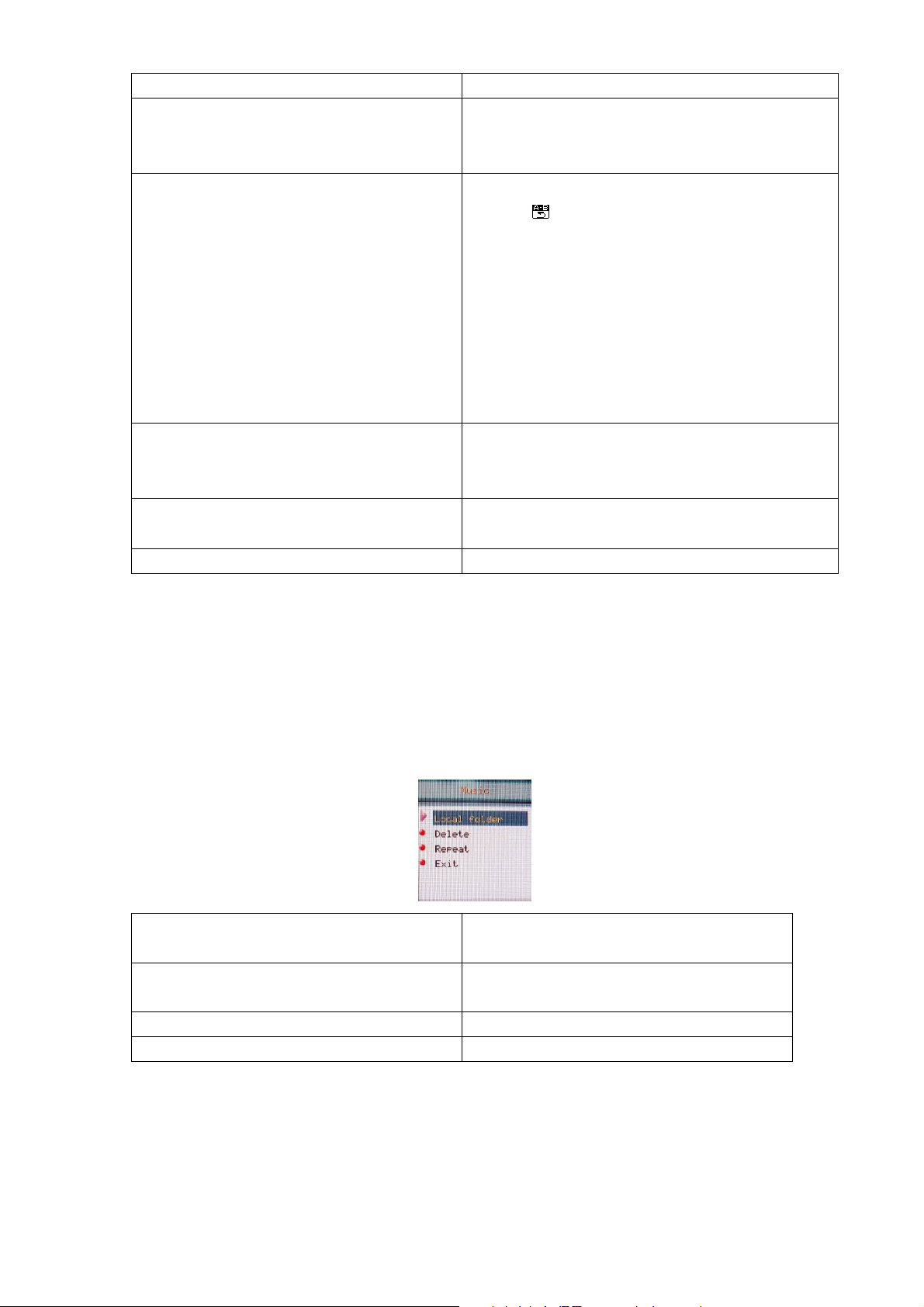
A. sous-menu en mode lecture (aucun sous-menu n’est affiché en mode lecture
de fichier AMV)
Sélectionner le mode MUSIQUE dans le menu principal, appuyer sur [MENU] pour
confirmer la sélection et appuyer ensuite sur le bouton LECTURE/
le fichier audio. Pendant la lecture, appuyer sur le bouton [MENU] pour
ARRET
accéder au
[>II] pour lire
le
sous-menu:
Répéter Normal, Répétition unique ; Dossier;
Répéter Dossier ; Répétition complète;
Aléatoire; Intro.
Egaliseur NATUREL, ROCK, POP, CLASSIQUE,
SOFT, JAZZ, DBB
Mode SRS WOW SRS WOW, réglages
4
Page 5
personnalisé,désactiver SRS
Tempo En appuyant sur +, le tempo va s’accélérer,
et en appuyant sur -, le tempo va ralentir.
The chiffre “0”indique un tempo normal.
Relecture Répétition A-B, lorsque “A” clignote dans
l’icône , appuyer sur [NEXT] pour
confirmer le point de départ, puis appuyer
sur [NEXT] pour définir le point “B”. Le
lecteur va rejouer les morceaux entre A et B
selon les réglages rentrés dans les options
« nombre de relectures ». (Pour retourner
en mode relecture A-B, appuyer sur le
bouton [PRE] lorsque vous êtes en mode
relecture).
Nombre de relectures. Régler le nombre de relectures qui seront
faites entre A et B. Le nombre maximum est
10 (de 1 à 10)
Durée entre relectures Régler la durée d’attente entre deux
relectures consécutives.
Quitter Permet de quitter le sous-menu
L’appareil affiche les paroles du morceau dont le nom est à celui du fichier MP3.
Par exemple, si le nom du morceau est « song.mp3 » alors le nom du fichier LRC
doit être « song.lrc », et ils doivent aussi se trouver dans le même dossier.
Si le fichier LRC d’un morceau en cours de lecture existe, alors l’icône ronde
située à côté de l’icône « lyric » est verte. Sinon, elle est rouge.
B. sous-menu en mode « arrêt » : (en mode lecture MP3 et AMV, appuyer sur [>II]
pour arrêter la lecture, puis appuyer sur le bouton Mode)
Dossier Local Indique le dossier dans lequel se
trouve le fichier en cours de lecture.
Suppression de fichier Supprime le morceau en cours de
lecture.
Supprimer tout Supprime tous les morceaux.
Quitter Permet de quitter le sous-menu
Suppression de fichier :
5
Page 6
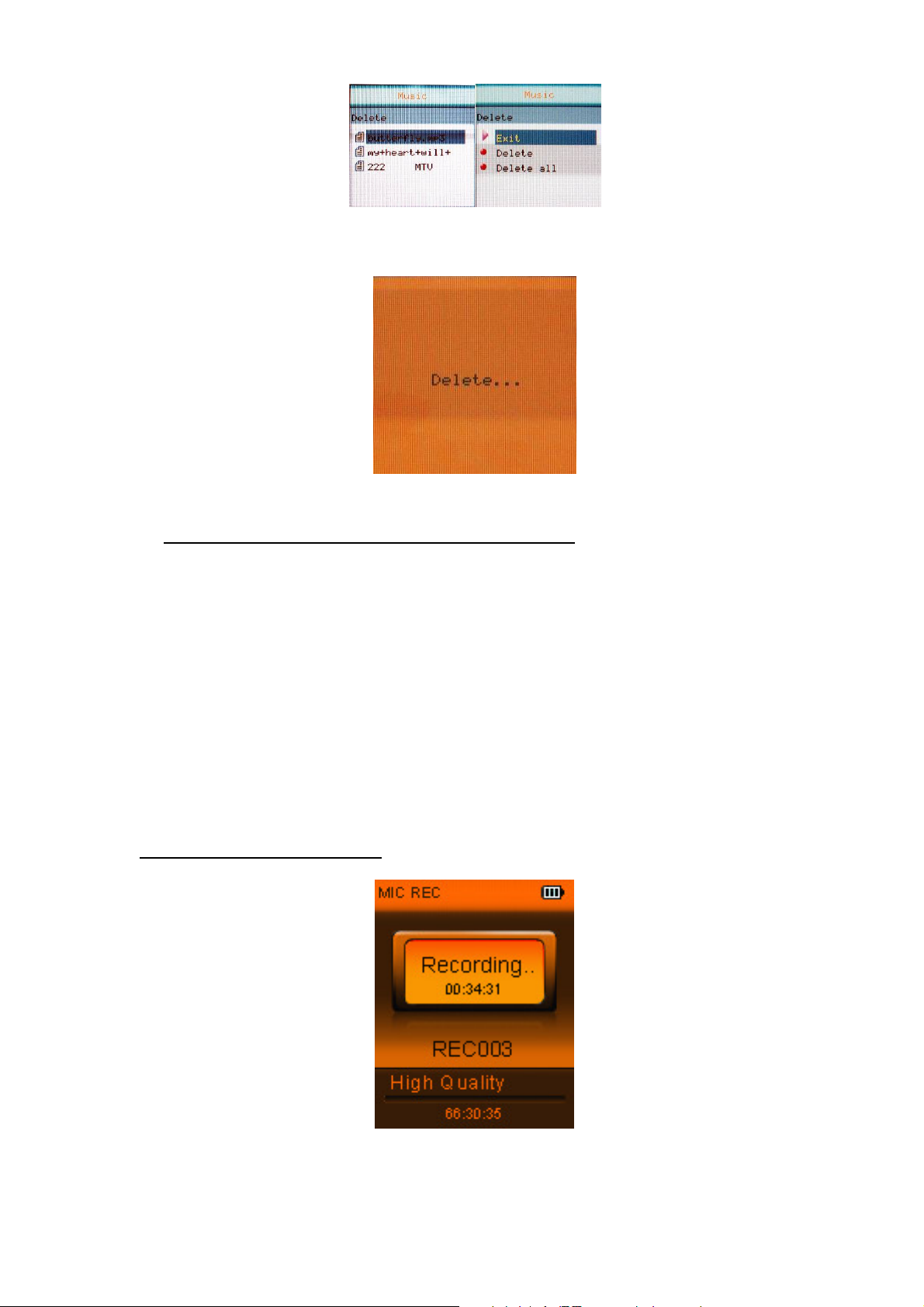
Interface du sous-menu, sélectionner « Supprimer fichier », choisir le fichier à
supprimer, confirmer avec “Delete” : l’écran affiche :
8. Installation de l’outil de conversion (AMV) :
Merci de vous assurer que vous avez installé les logiciels « Windows media player
9.exe » et « Directx9.0 » avant d’installer ce logiciel.
1. Insérer le CD dans le PC et ouvrir le pilote.
2. Lancer l’exécutable “Setup.exe” pour installer le logiciel, puis redémarrer le
PC.
3. Sélectionner dans le menu : démarrer-------programme------ utilitaires du
lecteur mp3 --- outil de conversion AMV
4. Une une page s’ouvre, choisir le fichier à convertir, puis sélectionner le dossier
dans lequel vous souhaitez mettre le nouveau fichier converti et cliquer sur
« démarrer la conversion ».
9. Mode enregistrement :
Appuyer sur le bouton [MENU] pour sélectionner le mode enregistrement dans le
menu principal, puis appuyer à nouveau sur [MENU] pour accéder au sous-menu
enregistrement.
6
Page 7
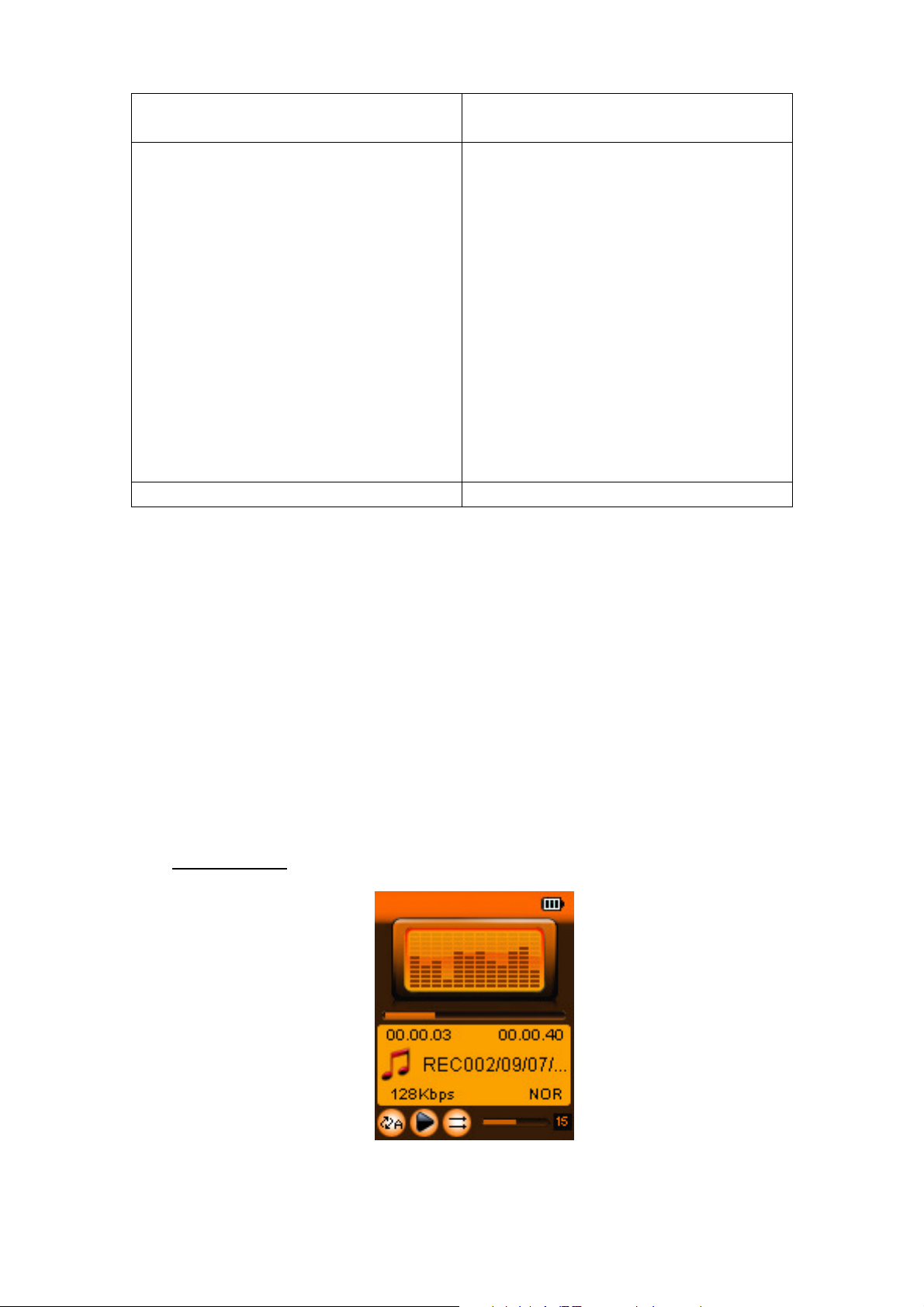
Dossier Local Indique le dossier dans lequel se situe
le fichier d’enregistrement.
Type d’enregistrement : REC fin : format WAV, bonne qualité
de vocale;
REC long: format ACT, bonne qualité
et plus longue durée
d’enregistrement;
VOR fin : format WAV, bonne qualité
de vocale, arrêt automatique de
l’enregistrement lorsqu’aucun son
n’est détecté ;
VOR Long : format ACT, bonne
qualité, arrêt automatique de
l’enregistrement lorsqu’aucun son
n’est détecté ; plus longue durée
d’enregistrement.
Quitter Permet de quitter le sous-menu
A la fin des réglages, appuyer sur [>II] pour démarrer l’enregistrement.
Cependant, veuillez noter :
1. Pendant l’enregistrement, seuls les boutons [>II] (lecture/ arrêt) et [MENU]
peuvent être utilisés.
2. Un appui bref sur le bouton [>II] (lecture/ arrêt) sauvegarder le fichier en cours
et démarrer un enregistrement dans un nouveau fichier.
3. S’assurer que que la batterie soit suffisament chargée pour la durée de
l’enregistrement.
4. Le lecteur peut conserver 99 fichiers audio dans chaque répertoire. Si l’écran
affiche « manque de mémoire », cela signifie que le répertoire courant contient
déjà 99 fichiers, l’utilisateur devra sélectionner un nouveau répertoire.
10. Mode Vocal
Mode menu principal, appuyer sur [PRE] ou [NEXT] pour sélectionner le mode vocal,
puis appuyer sur [MENU] pour confirmer la sélection, appuyer sur le bouton [>II] pour
7
Page 8
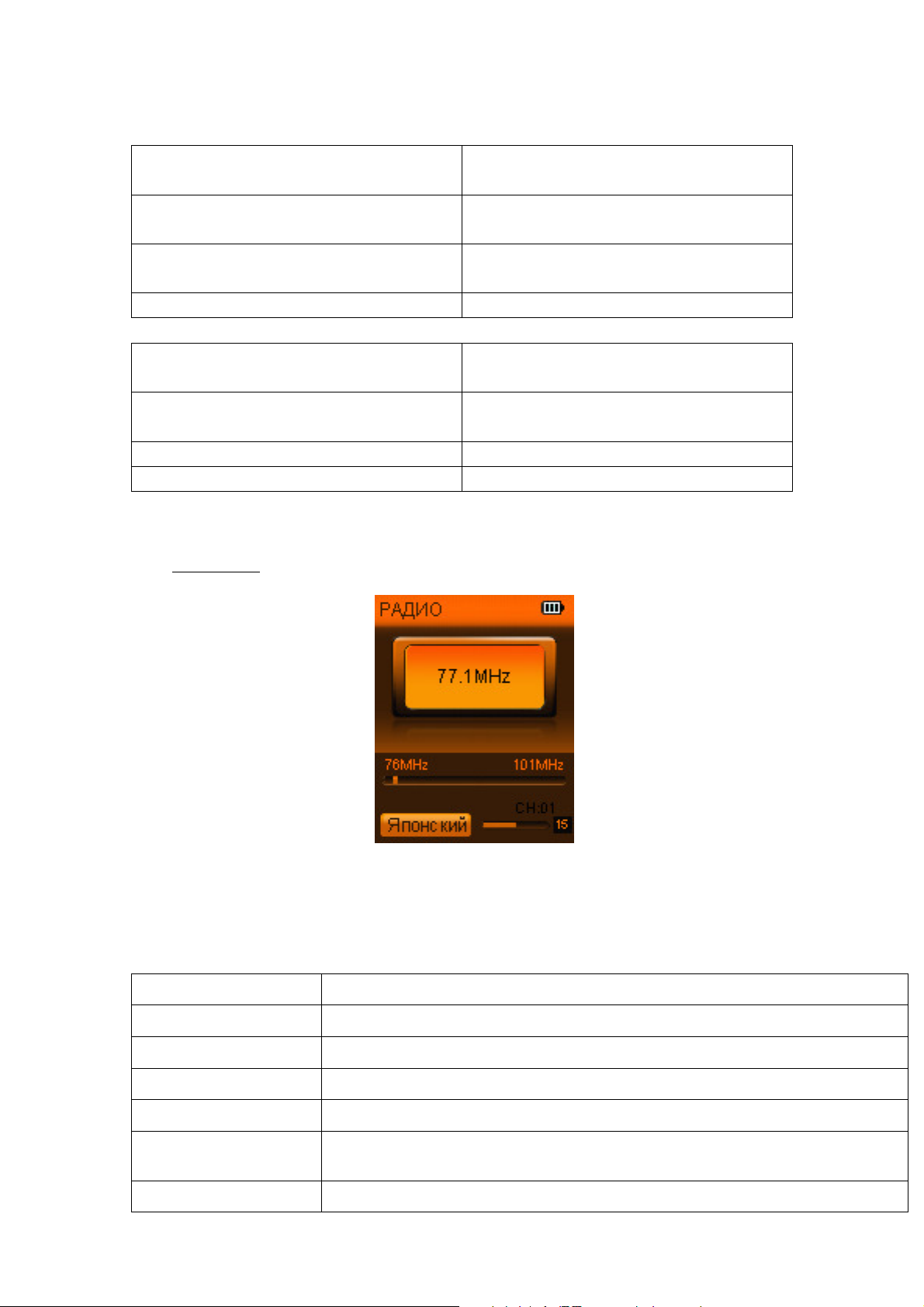
lire le fichier enregistré. Appuyer sur le bouton [>II] pour interrompre la lecture, appuyer
sur les boutons [PRE] ou [NEXT] pour sélectionner le fichier enregistré désiré.
Sous-menu pendant la lecture :
Répétition Référence au paragraphe « Répétition »
du mode musique
Tempo Référence au paragraphe « tempo » du
mode musique
Relecture Référence au paragraphe « relecture » du
mode musique
Quitter quitter le sous-menu
Sous-menu pendant l’arrêt :
Dossier Local Indique le dossier du fichier de
l’enregistrement actuel.
Suppression Supprime l’enregistrement de la
chanson.
Supprimer tout Supprime tous les fichiers enregistrés.
Quitter Quitter le sous-menu
11. Mode FM
Dans le menu principal, appuyer sur les boutons [PRE] ou [NEXT] pour
sélectionner le mode FM et appuyer sur [MENU] pour confirmer. Appuyer sur [>II]
(lecture/ arrêt) pour sauvegarder la station. Si aucune station n’est sauvegardée, vous
pouvez rechercher des stations grâce aux fonctions de recherche manuelle ou
automatique. Appuyer à nouveau sur [MENU] pour obtenir le sous-menu ci-dessous :
Sauvegarde Sauvegarde les fréquences syntonisées
actuellement
Enregistrement Enregistre les stations actuelles pré-sélectionnées
Suppression Efface les stations actuelles pré-sélectionnées
Supprimer Tout Efface toutes les stations sauvegardées
Recherche Auto Recherche Automatique des stations FM
Bande de fréquences
Fréquences de 87.5MHz à 108MHz;
Normale
Bande de fréquences Fréquences de 76.5MHz à 90MHz;
8
Page 9
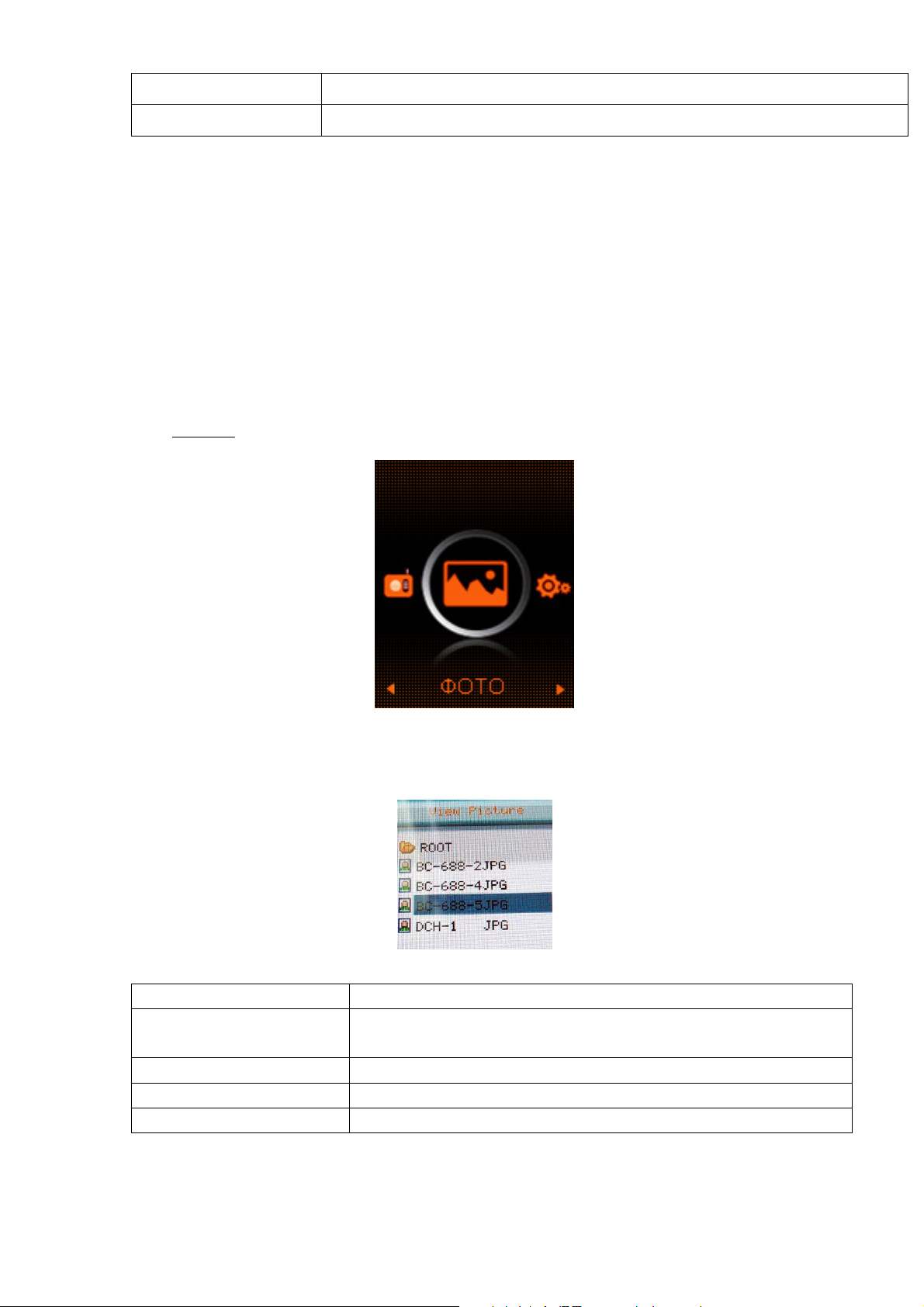
Japonaise
Quitter Quitter le sous-menu FM
Recherche Auto : Maintenir appuyé le bouton [PRE] ou [NEXT] pendant 2 secondes
pour syntoniser la fréquence
croissante ou décroissante
jusqu’à ce qu’une station soit
détectée puis le balayage s’arrête automatiquement.
Recherche Manuelle : appuyer sur les boutons [PRE] ou [NEXT] pour rechercher station par
station en montant et descendant
Remarque : Les plages de fréquences normales et japonaises permettent de sauvegarder 20 chaînes
présélectionnées chacune.
12. Images
Dans le menu principal, appuyer sur les boutons [PRE] ou [NEXT] pour sélectionner le
mode Photo, puis appuyer sur [MENU] pour confirmer, l’écran
s’affiche tel qu’indiqué
ci-dessous :
Appuyer à nouveau sur le bouton [MENU] pour accéder au sous-menu :
Dossier local Sélectionner le dossier dans lequel l’image est sauvegardée.
Pause de lecture Lecture manuelle ou auto (l’intervalle entre deux images en
mode auto peut être réglé entre 1 et 10 secondes)
Suppression Suppression de
La photo
Supprimer Tout Suppression de toutes les photos
Quitter Quitter le sous-menu.
Appuyer sur le bouton [>II] (lecture/ arrêt) pour afficher l’image automatiquement ou
manuellement selon les réglages effectués précédemment.
9
Page 10
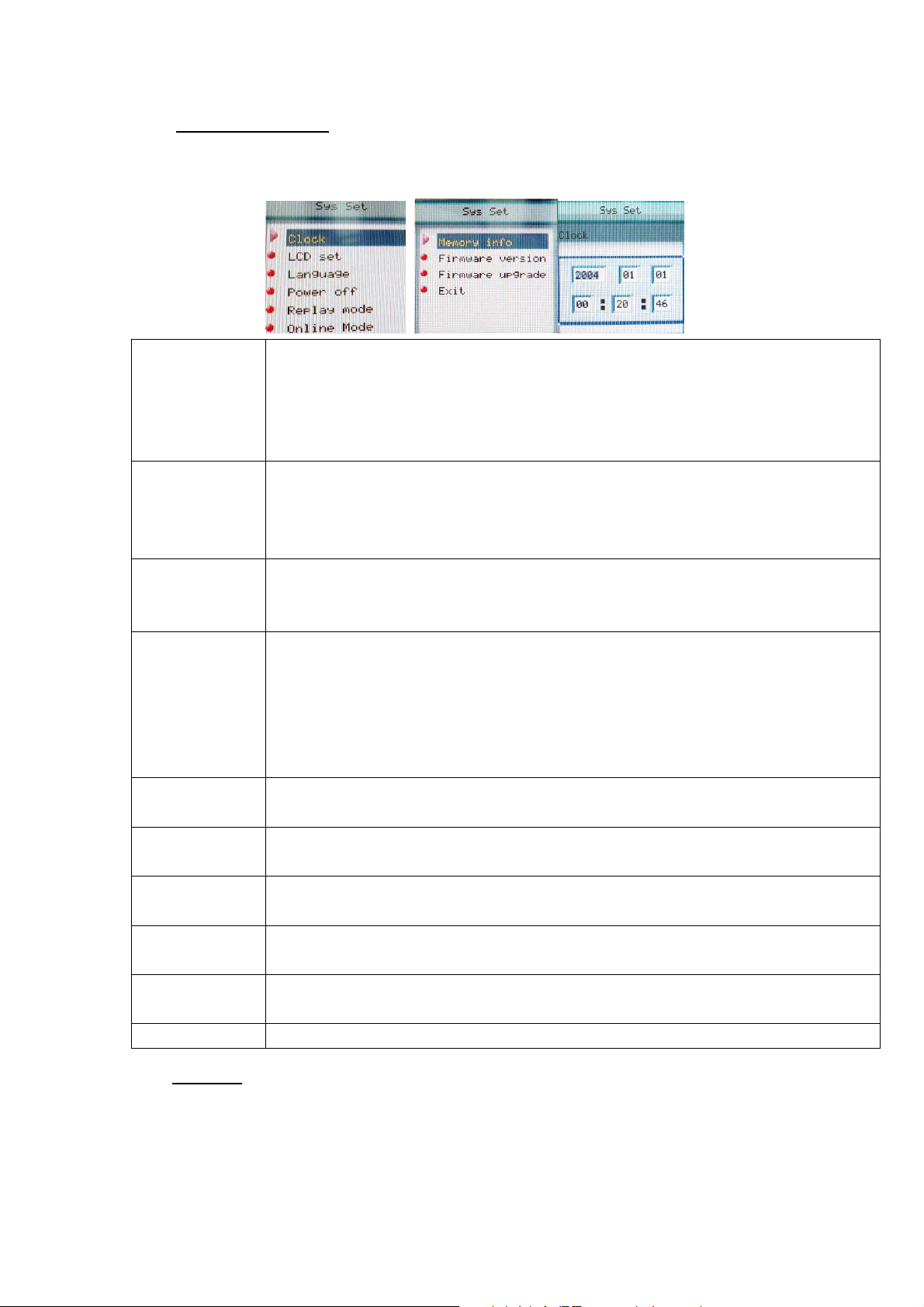
13. Installation SYS
Appuyer sur [MENU] pour afficher le temps d’enregistrement. Appuyer
sur le bouton [NEXT] et les chiffres des années croissent ; appuyer sur le
Horloge
Réglage de
l’écran LCD
Langue
Arrêt
Mode
Relecture
Mode En
Ligne
Infos.
Mémoire
Version
logicielle
Mise à jour
logicielle
Quitter Quitter le sous-menu
bouton [VOL+] pour afficher le chiffre suivant, pousser le bouton [PRE]
ou [NEXT] pour modifier le chiffre désiré. Appuyer sur [MENU] pour
confirmer le réglage.
Ecran toujours éclairé
10 Sec
20 Sec
30 Sec
Chinois Simplifié, Anglais, Chinois Traditionnel, Japonais, Français,
Allemand, Italien, Hollandais, Portugais, Espagnol, Suédois, Tchèque,
Danois, Polonais, etc.
Temps d’arrêt :Régler la durée de l’arrêt automatique sur OFF lorsque
que lecteur est arrêté et qu’aucun bouton n’est enclenché. L’unité de
temps est en seconde “0” signifie que la fonction est inactive.
Minuteur Sommeil : régler l’arrêt automatique après le dernier appui sur
un bouton, que le lecteur soit en marche ou non. L’unité de temps est la
minute.
Relecture manuelle, automatique
Multi-disques; disque normal; disque sécurisé
Vérifier la taille de la mémoire et la mémoire restante.
Affiche la version du logiciel.
Le logiciel peut être mis à jour via une connexion à un PC.
14. TEXTE
10
Page 11
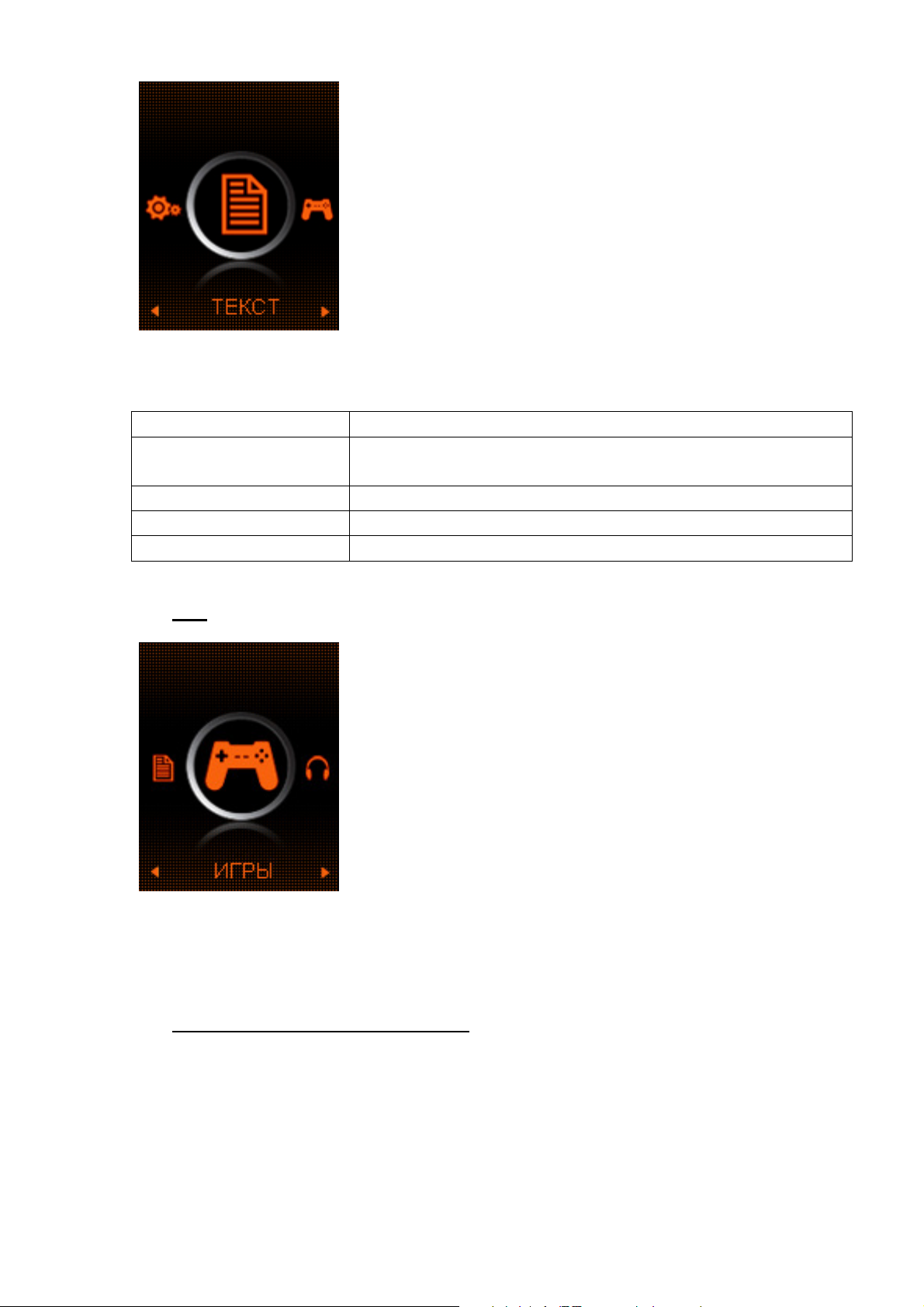
Accéder au mode TEXTE en appuyant sur le bouton Mode, puis vous pourrez lire et éditer le contenu du
fichier dans le lecteur. L’appareil ne peut lire que les fichiers en format “txt”.
Appuyer à nouveau sur le bouton [MENU] pour
accéder au
sous-menu :
Dossier local Sélectionner le dossier où se trouve la photo
Lecture Lecture manuelle ou auto (l’intervalle entre deux lectures en
mode auto peut être réglé entre 1 et 10 secondes)
Supprimer Suppression de l’image
Supprimer Tout Suppression de toutes les photos
Quitter Quitter le sous-menu
15. Jeu
Accéder au mode Jeu en appuyant sur le bouton Mode, puis un jeu nommé
« MOVE BOX » apparait. Appuyer sur
les images.
16. Fonctionnalités du disque USB
1) Le lecteur peut servir d’appareil portable d’hébergement important, supporte
1Go/2Go/4Go de mémoire.
2) Aucun pilote n’est requis pour les versions supérieures à Windows 98, le lecteur est
plug-and-play lorsqu’il est raccordé à un PC
3) Le lecteur supporte une connexion de type bus USB et démarre son chargement dès
qu’il est connecté à un PC.
[PRE], [NEXT], [VOL-], [VOL+]
11
pour déplacer
Page 12
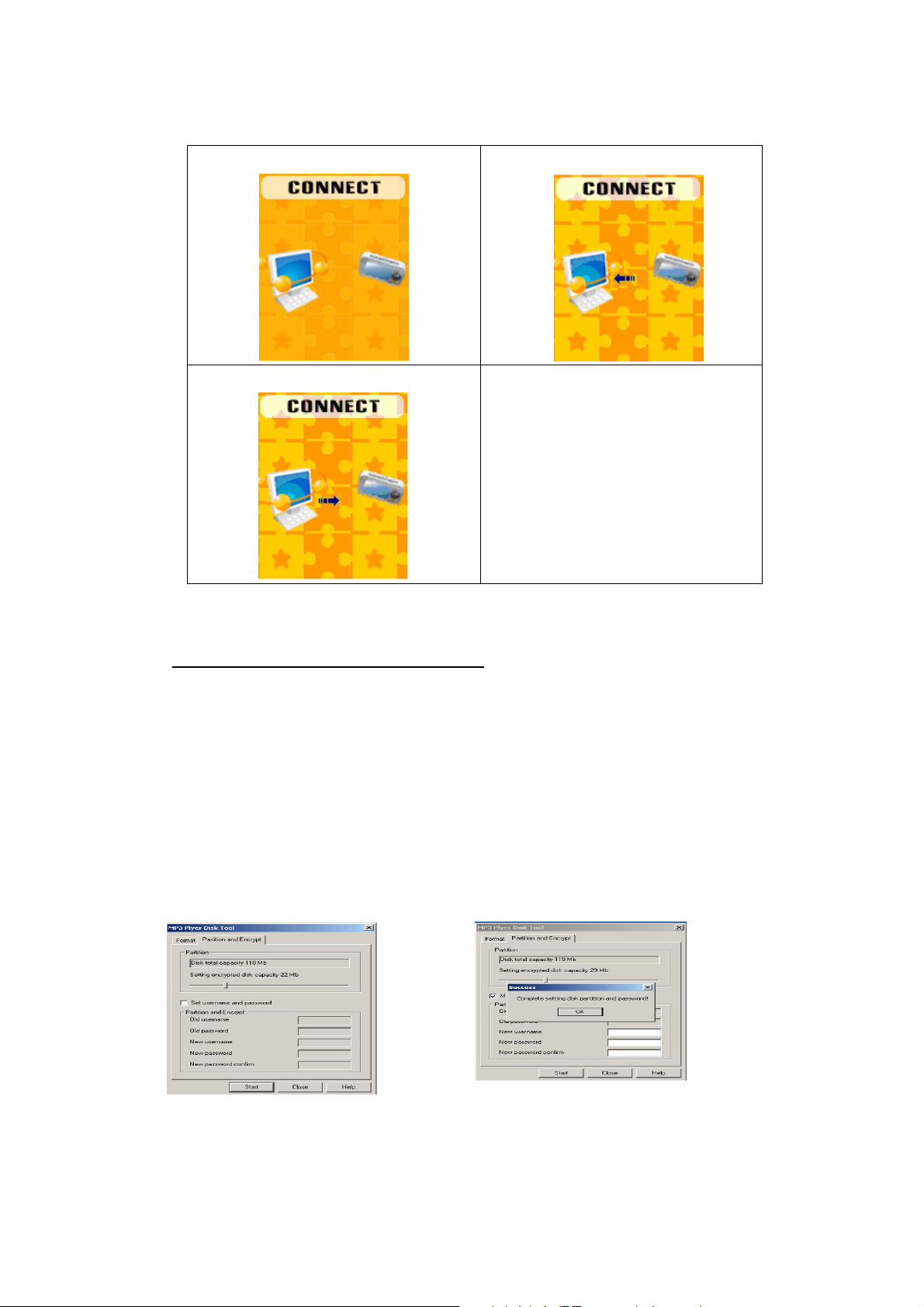
4) Lorsqu’il est
l’opération:
branché
à un PC, l’écran affiche trois modes différents durant
2.
Téléchargement
1. Connexion en cours
2.
Téléversement
17. Fonctionnalités du disque crypté
L’utilisateur peut créer une partition du disque USB grâce au logiciel. L’un est un disque
normal, l’autre est un disque crypté. (L’utilisateur peut voir deux icônes de disques sur
l’ordinateur). WINDOWS 2K nécessite l’installation du SP4, sinon, une seule icône de
disque s’affiche à l’écran et l’utilisateur doit sélectionner [normal seul] ou [crypté seul]
de l’option [mode en ligne du menu [paramétrage du système]. Le disque crypté sert à
conserver toutes les données personnelles que personne ne peut accéder sans mot de
passe.
Remarque :
* Les données contenues dans le disque crypté ne peuvent pas être lues par le lecteur.
* Il faut rentrer l’identifiant et le mot de passe lorsque le disque crypté est connecté à un
PC.
12
Page 13
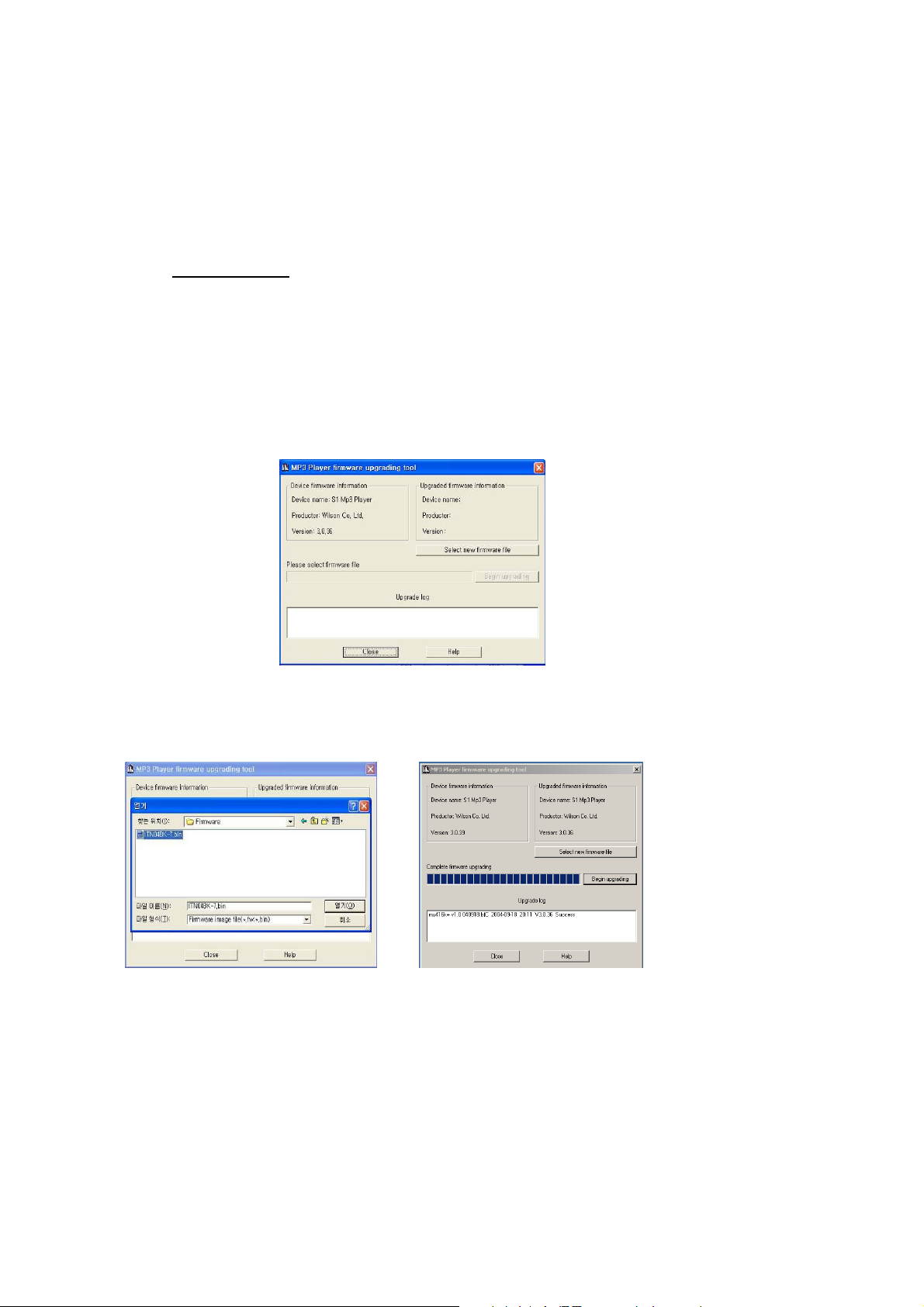
*Le partitionnement effacerera les données, veuillez faire une sauvegarde. Combiner les
deux disques en supprime également tout le contenu.
* Merci de ne pas perdre votre identifiant et votre mot de passe. Autrement, vous ne
pourrez plus accéder au disque
supprimer la partition
cryptée.
crypté.
Vous pouvez combiner les deux disques pour
mais vous risquez d’endommager les données qui y sont
contenues.
18. Mise à jour
Utiliser l’outil de mise à jour installé sur votre PC pour mettre à jour et réparer le
pilote
endommagé.
1) Connecter le lecteur au PC
2) Démarrer le logiciel : Démarrer----Programme-----Utilitaires du lecteur MP3------
Outil de mise à jour du lecteur MP3 ; cliquer sur le bouton [choisir nouvelle version
de logiciel].
3) Sélectionner le nouveau pilote du logiciel (depuis le CD ou depuis le site web du
fournisseur). Cliquer sur le bouton [démarrer] pour démarrer la mise à jour.
4) Lorsque la mise à jour est
réussie,
l’écran va afficher que la mise à jour s’est terminée
correctement.
13
Page 14

5). Rechercher l’icône du disque amovible dans [mon ordinateur]. Cliquer sur le bouton
droit de la souris pour sélectionner [format]. Dans l’interface de formatage, sélectionner
le système FAT dans [système de fichiers], puis cliquer sur le bouton [démarrer] pour
formater le disque. Remarque : le formatage du disque efface toutes les données : penser
à sauvegarder les données avant d’effectuer le formatage.
19. Dépannage
Si le lecteur ne fonctionne pas correctement, v
vous aider.
Symptôme Solution
1.Veuillez vérifier la tension de la
batterie.
2. S’assurer que le bouton
d’alimentation est allumé.
3. Veuillez vérifier que le bouton
du volume ne soit pas en position
“0” et s’assurer que les écouteurs
soient correctement branchés.
Le lecteur ne fonctionne pas.
4. Même des fichiers de musique
endommagés provoquent un
certain bruit de fond : assurez-vous
qu’il y ait des fichiers dans votre
lecteur.
5. Choisir le système de fichier
FAT dans la boite de dialogue du
formatage du disque.
Le lecteur ne parvient pas à
télécharger/téléverser des
fichiers, aucun icône de
périphérique présent sur le PC.
Veuillez vérifier que le câble USB
est bien branché
Veuillez Ré-installer correctement
le pilote contenu sur le CD si votre
version est inférieure à Win 98.
Veuillez vérifier qu‘il y ait
Le lecteur n’enregistre rien.
suffisament de mémoire.
Veuillez vérifier la tension de la
batterie.
veuillez utiliser le
guide de dépannage pour
14
Page 15

Des caractères bizarres sont
affichés à l’écran.
Veuillez vérifier que la bonne
langue soit sélectionnée.
Réajuster la position entre le
Le signal FM de la radio n’est
pas bon.
lecteur et les écouteurs, ceux-ci
servent d’antenne pour la
réception du signal FM.
Si vous êtes confrontés à d’autres problèmes pendant la période de garantie, merci de
nous contacter : pour vous aiderà les résoudre.
20. Caractéristiques
Article Caractéristiques
Taux de transfert des données USB2.0
Musique:MP1、MP2、MP3、WMA、
Formats de fichiers supportés
WAV
Enregistrement :WAV
Vidéo : AMV
Fréquences FM 87.5MHz à 108MHz
Rapport Signal/Bruit (S/N) 85dB
Puissance de sortie max (G) 10mW + (D) 10mW (320hm)
Mémoire
Intégrée
de 1Go à 8Go
Opérationnelle
Système Opérateur
Accessoires
de -5°C à +40°C
WINSE/ME/2K/XP, Mac-OS 10.
Linux 2.4.2
(Seul WIN98 nécessite l’utilisation du
pilote CD)
Manuel de l’ Utilisateur, Ecouteurs,
câble USB, CD d’installation
spécificatio
ns et l’aspect extérieur du produit sont susceptibles de modification sans préavis.
www.difmce.nl
Appelez directement notre support technique
numéro de téléphone: 0031(0)348409371
Les
15
 Loading...