

Page 1
Model Nr.: DIFRNCE DPF710
Digitale Fotolijst
Gebruikshandleiding
Voorzorgsmaatregelen
1) Gebruik uitsluitend de meegeleverde adapter met 5V uitgangsspanning.
2) Schakel het apparaat uit vóór het schoonmaken. Gebruik uitsluitend een zachte doek om het apparaat te reinigen.
Gebruik geen vloeibare reinigingsmiddelen.
3) Stel het apparaat nooit bloot aan extreme hitte.
4) De Digitale Fotolijst nooit demonteren, omdat dit tot elektrische schokken kan leiden en uw garantie ongeldig
verklaart.
1. Eigenschappen
• 7.0 inch LCD display
• Ondersteuning van geheugenkaartformaten Secure Digital (SD), Multimedia Card (MMC),
• Geeft afbeeldingen direct vanuit geheugenkaarten weer
• Hoge resolutie van 480 x 234 pixels
• Ondersteuning van foto’s met hoge resolutie
• Automatische start van de diashow
2. Inhoud van de Verpakking
• Hoofdeenheid • Gebruikshandleiding • Voedingsadapter • Afstandsbediening
3. Productafbeelding
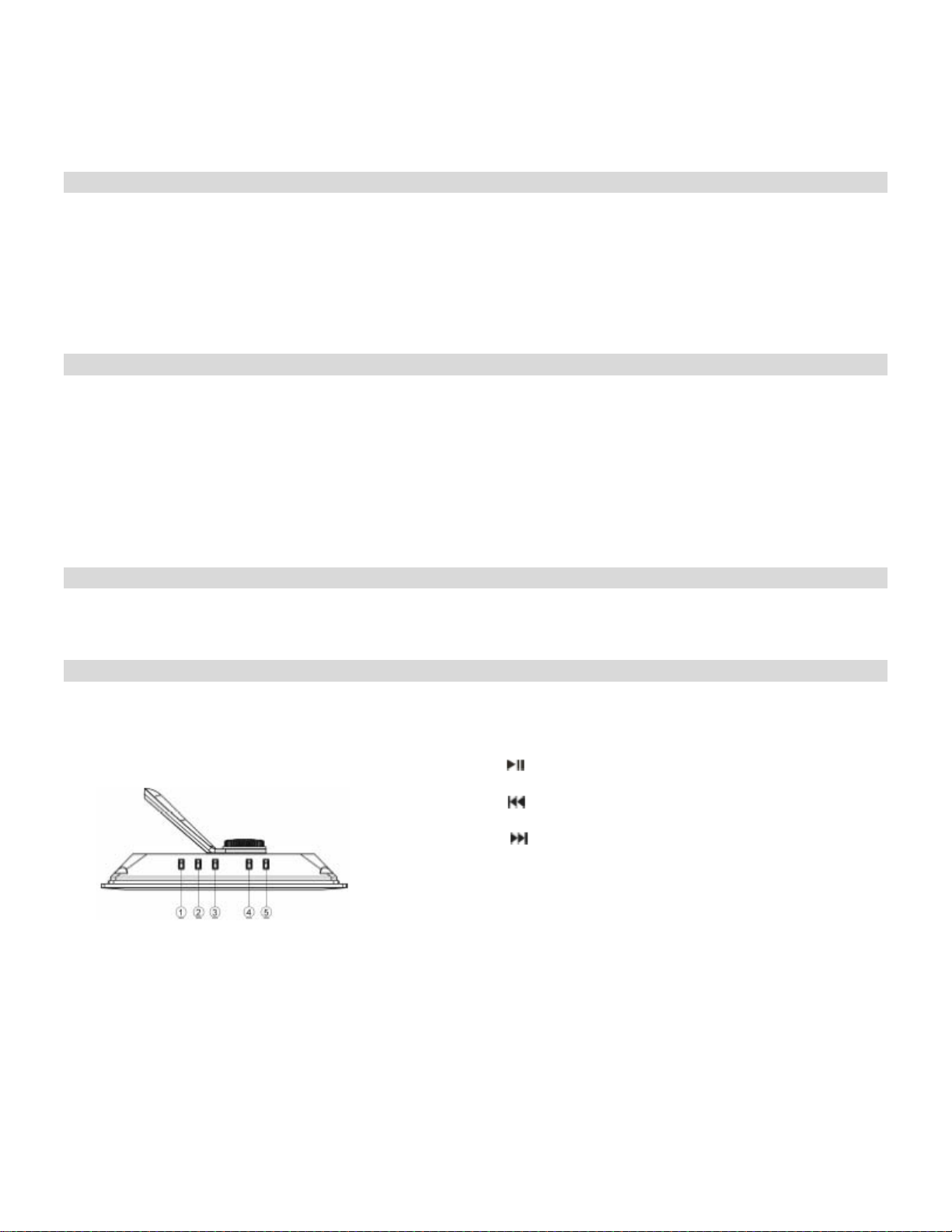
A. Bovenaanzicht
1. Toets
De diashow pauzeren of hervatten.
2.
Toets
De vorige afbeelding openen.
Toets
3.
De volgende afbeelding openen.
4. Rotatietoets
De huidige afbeelding draaien.
5. MODE Toets
Van aspectverhouding wisselen, selecteer Pan Scan, Fill,
Original of Auto Fit.
- 1 -
Page 2
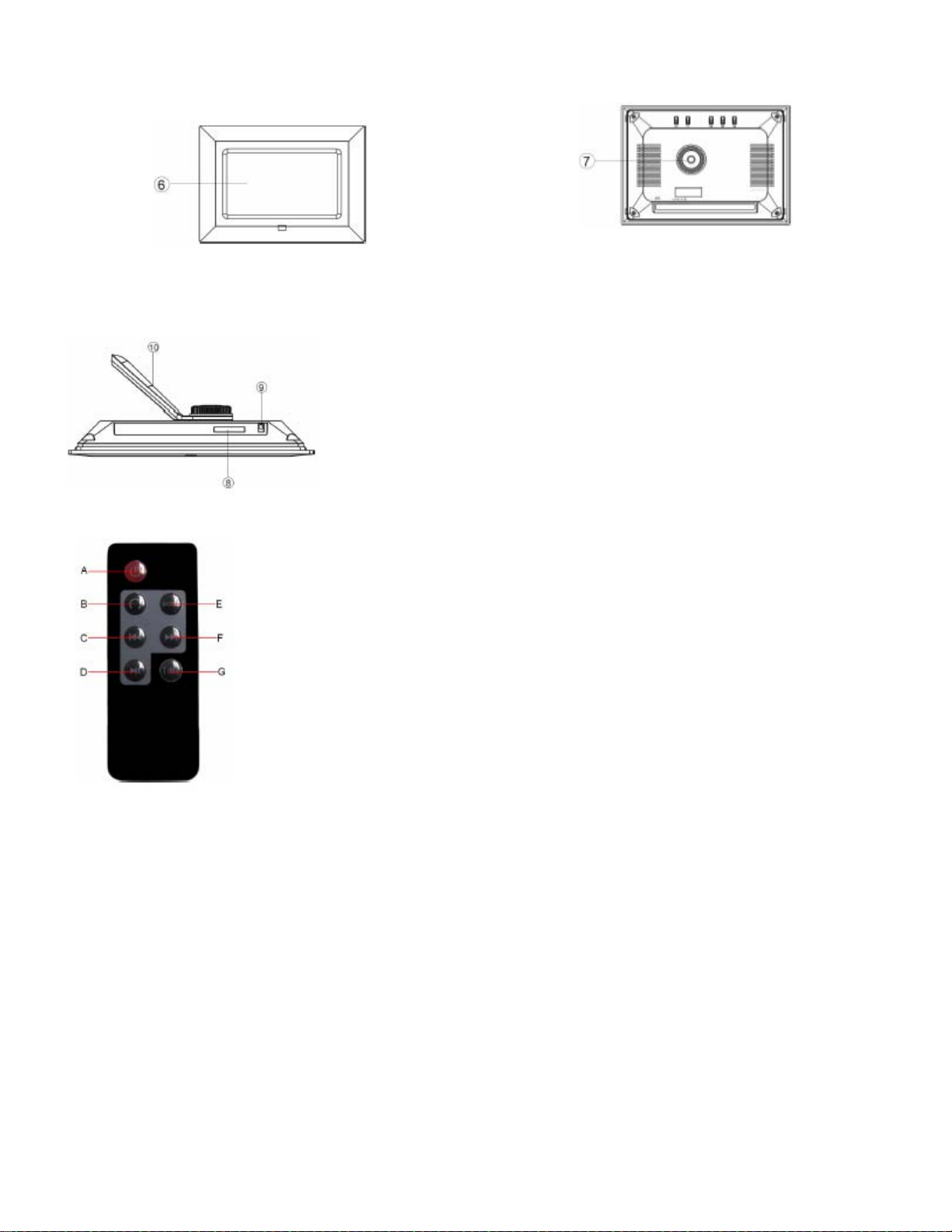
C. Achteraanzicht B. Vooraanzicht
6. LCD Scherm
D. Onderaanzicht
E. Afstandsbediening
7. Standaardhouder
Bevestig hier het standaard om de Digitale Fotolijst te
ondersteunen.
8. SD/MS /MMC Kaartingang
Steek een SD/MS/MMC kaart in deze ingang.
9. DC 5V IN
Voor aansluiting van de meegeleverde adapter.
10. Standaard
Om het apparaat op een tafel te zetten.
A. AAN/UIT: Het scherm in- of uitschakelen
B. ROTEREN: De afbeelding draaien
C. VORIGE: De vorige afbeelding selecteren
D. START/PAUZE: De diashow pauzeren of hervatten
E. MODE: Van aspectverhouding wisselen, selecteer Pan
Scan, Fill, Original of Auto Fit.
F. VOLGENDE: De volgende afbeelding selecteren
G. TIME: Het tijdsinterval van de diashow aanpassen.
- 2 -
Page 3
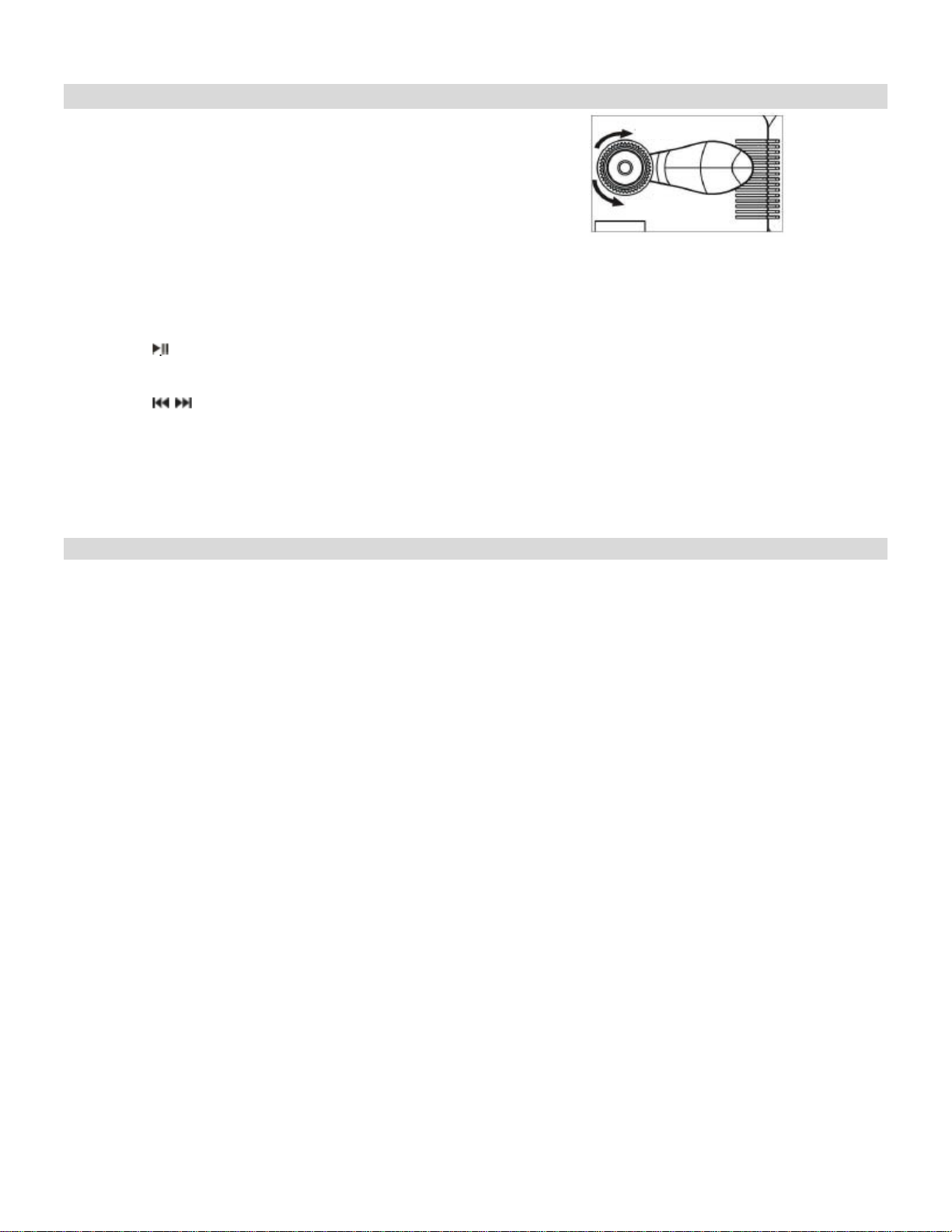
Uw Digitale Fotolijst Gebruiken
Stap 1: Installeer het standaard om het apparaat op een
tafel te plaatsen. Steek de hendel en knop in de opening
op de achterzijde. Draai de knop rechtsom om het
standaard vast te zetten. Draai de hendel om de positie
ervan bij te stellen.
Stap 2: Sluit de AC adapter aan op een stopcontact en de DC IN ingang van het apparaat.
Stap 3: Steek een geheugenkaart in de Digitale Fotolijst (met de elektrische contactpunten van de kaart richting de
voorzijde van het apparaat). Een diashow zal automatisch gestart worden.
Druk op de
foto zal op het scherm blijven totdat u de toets nogmaals indrukt, waardoor de diashow weer hervat wordt.
Druk op de
U kunt de Rotatietoets gebruiken om foto’s te draaien voor correct weergave. Druk de toets meerdere keren in om de
huidige afbeelding rechtsom te draaien: 90°→ 180°→ 270°.
Houd de toets ingedrukt om het tijdsinterval voor de diashow te selecteren.
Weergavemodi
Druk op de MODE toets om de weergavemodus te selecteren: Pan Scan, Fill, Original en Auto Fit.
toets, het woord Pause zal kort op het scherm verschijnen en de diashow wordt gestopt. De huidige
toets om de vorige of volgende foto weer te geven.
Technische Opmerkingen
1. Uw Digitale Fotolijst is een geavanceerd elektronisch apparaat. Stel het dus niet bloot aan vibraties, niet l aat vallen en
geen schokken op laten vangen.
Uw Digitale Fotolijst is een geavanceerd elektronisch apparaat.
2. Gebruik de Digitale Fotolijst niet in een omgeving met een hoge luchtvochtigheidsgraad of waar het nat kan raken
door spatwater.
3. Het paneel is van kunststof gemaakt en gemakkelijk te beschadigen. Vermijd daarom scherpe voorwerpen.
4. Gebruik uitsluitend een zachte, droge doek om het scherm schoon te maken.
- 3 -
vastdraaien
losdraaien
Page 4

Vragen/Probleemoplossing
Dit hoofdstuk beslaat enkele problemen die zich tijdens gebruik van het apparaat kunnen voordoen. Demonteer a.u.b.
nooit het apparaat, zelfs niet in het geval dat onderstaande probleemoplossing uw probleem niet verhelpt, maar laat
reparaties over aan professioneel onderhoudspersoneel.
1.Vraag: Welk type foto wordt door dit apparaat ondersteund?
Antwoord: De Fotolijst zal digitale foto’s weergeven die zijn opgeslagen in het JPEG formaat, het standaard formaat
voor vrijwel alle digitale camera’s. Met bepaalde camera’s kunnen afbeeldingen niet alleen in JPEG formaat opgesla gen
worden, maar ook als TIFF of RAW bestanden.
Alleen het JPEG formaat is ondersteund.
2.Vraag: Wat kan ik doen als het systeem niet reageert op het inschakelen van de voeding?
Antwoord: Zorg er a.u.b. voor dat het apparaat goed is aangesloten op een voedingsbron.
Schakel vervolgens het apparaat uit, sluit de voedingsbron opnieuw aan en schakel de Fotolijst wee r in.
3.Vraag: Waarom wordt de geheugenkaart niet herkend?
Antwoord: De geheugenkaart is mogelijk verkeerd aangesloten of niet ver genoeg ingedrukt. Steek de gehe ugenkaart in
de juiste richting in het apparaat. Mocht de kaart nog steeds niet ingelezen worden, schakel het apparaat dan a.u.b. uit
en weer opnieuw in.
Specificaties
Paneelafmeting 7.0 inch
Resolutie 480 x 234
Type Bestandsformaat JPEG
Max. Potogrootte 10megapixels
Stroomvereisten 5 V DC
Bedrijfstemperatuur -10~55 graden Celsius
Opslagtemperatuur -20~55 graden Celsius
- 4 -
Page 5
Model No.: EP701ZA
Digital Photo Frame
User’s Manual
Safety precaution
1) Use only the supplied adapter with output 5V.
2) Turn off power before cleaning. Use only a soft cloth to clean the unit. Do
not use liquid cleaners.
3) Avoid exposing the unit to extreme heat.
4) Do not disassemble the Digital Picture Frame, otherwise it may result in
electric shock and void your warranty.
1. Features
● 7.0 inch LCD display
● Supports Secure Digital (SD), Multimedia Card (MMC), Memory Stick (MS)
memory card formats
● View the pictures from memory cards directly
● High resolution of 480 x 234 pixel
● Supports high resolution photos
● Automatic start of slide show
2. Packaging Check List
● Main Unit ● User Manual ● Power Adapter ● Remote Control
3. Product Diagram
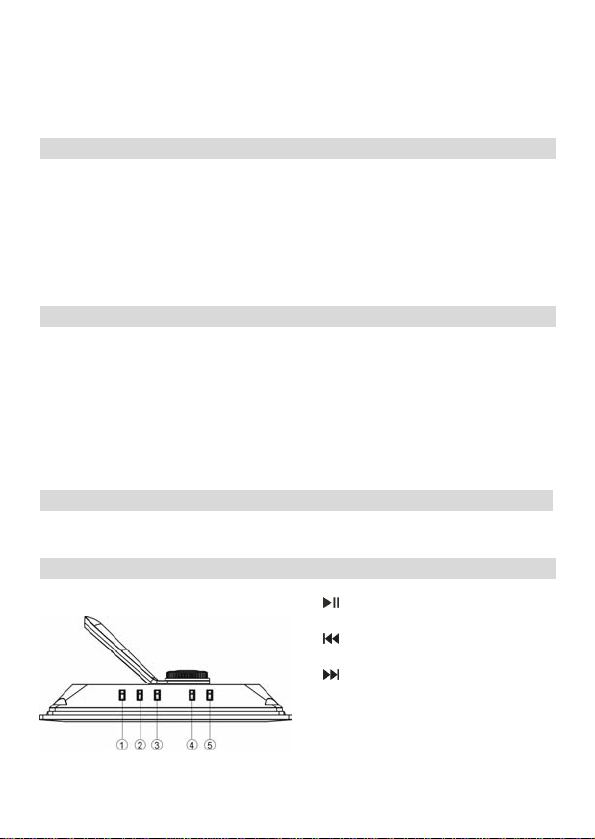
A. Top View
1. Button
Pause or resume the slide show.
2. Button
Go to the previous picture.
3. Button
Go to the next picture.
4. Rotate Button
Rotate the current picture.
5. MODE Button
Change the aspect ratio between Pan
Scan, Fill, Original and Auto Fit.
- 1 -
Page 6
B. Front View C. Rear View
upport the
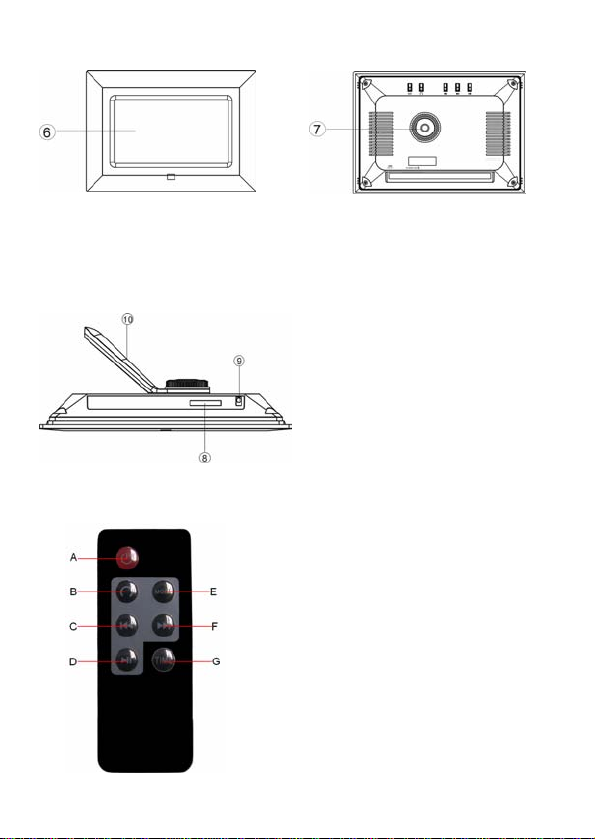
6. LCD Screen
D. Bottom View
E. Remote Control
7. Bracket Holder
Attach the bracket here to s
Digital Picture Frame.
8. SD/MS /MMC Card Port
Insert SD/MS/MMC card into this port.
9. DC 5V IN
Connect supplied adapter.
10. Bracket
Support the unit on the tabletop.
A. POWER: Turn on or off the screen
B. ROTATE: Rotate the picture
C. PREVIOUS: Go to the previous
picture
D. PLAY/PAUSE: Pause or resume
the slide show
E. MODE: Change the aspect ratio
between Pan Scan, Fill, Original and
Auto Fit.
F. NEXT: Go to the next picture
G. TIME: Change the time interval
between slides.
- 2 -
Page 7
Using Your Digital Picture Frame
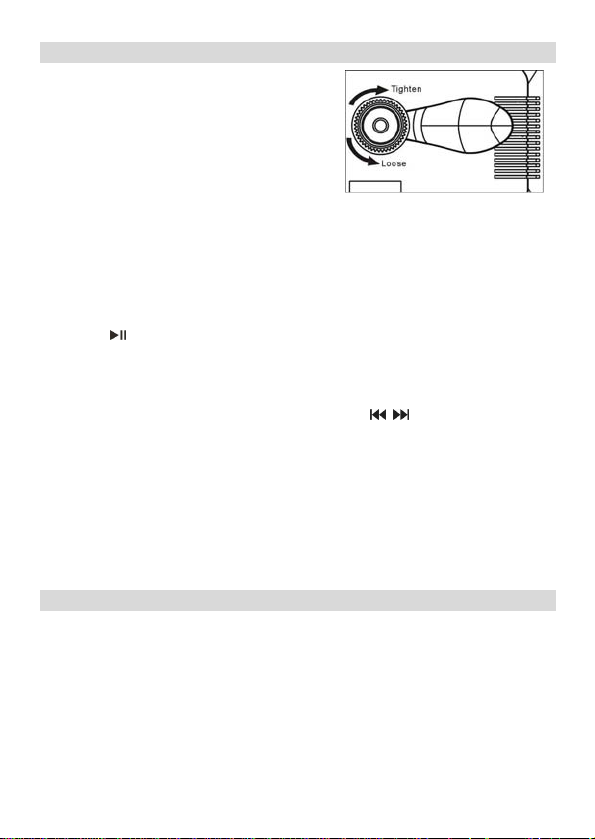
Step 1: Install the bracket for tabletop
display. Align the handle and the knob with
the hole on the back. Screw the knob
clockwise to tighten the bracket. Rotate the
handle to adjust its position.
Step 2: Connect the AC adapter to an electronic socket and the DC IN port of
the device.
Step 3: Insert a memory card in the Digital Picture Frame (with the card’s
electrical contacts towards the front of the unit.). A slide show will begin
automatically.
Press the button, the word Pause will appear on the screen briefly and the
slide show will be stopped. The current photo will remain on the screen until
the button is pressed again, at which time the slide show will resume.
To display the previous or next picture, press the button.
The Rotate button allows photos to be turned proper viewing. Press it
repeatedly to rotate the current picture clockwise: 90°→ 180°→ 270°.
Repeatedly press and hold it to select time interval between slides.
Viewing Modes
Press the MODE button to select display mode: Pan Scan, Fill, Original and
Auto Fit.
Technical Notes
1. Your Digital Picture Frame is a sophisticated electronic device. Do not drop
or subject the unit to jarring or strong vibrations.
2. Avoid placing the Digital Picture Frame in areas of high humidity or where it
might be subjected to splashing.
3. The panel is made of plastic and can be easily damaged. Avoid sharp
objects.
4. Use only a soft dry cloth to clean the screen.
- 3 -
Page 8

Question/Troubleshooting Guide
This chapter presents some troubleshooting problems you may encounter
while using the device. Even if the following guide fails to solve your problem,
please do not disassemble the device, but leave the problems to professional
staff.
1.Question: What kind of photos does this device’s supports?
Answer: The Frame will display digital photos that are stored in the JPEG
format which is the standard format for nearly all digital cameras. Some
cameras allow images to be stored as TIFF or RAW files as well as JPEG.
Only the JPEG format is compatible.
2.Question: What should I do if the system does not respond when the power
is turned on?
Answer: Please make sure the unit is properly connected to a power source.
Then turn it off, reconnect the power and turn it on again.
3.Question: Why is the memory card not recognized?
Answer: The memory card might be inserted incorrectly or is not pushed in far
enough. Insert the memory card in the right direction. If the card still cannot be
read, please turn off the unit and then power it again.
Specifications
Panel Size 7.0 inches
Resolution 480 x 234
File Format Type JPEG
Max.Photo Size 10megapixels
Power Requirement 5 V DC
Operating Temperature -10~55 degrees centigrade
Storage Temperature -20~55 degrees centigrade
- 4 -
Page 9
Modèle No : DIFRNCE DPF710
Cadre à Photos Numérique
Mode d’Emploi
Précautions d’emploi
1) Utilisez uniquement l’adaptateur fourni avec une sortie 5V.
2) Éteignez l’appareil avant de le nettoyer. Utilisez uniquement un chiffon doux pour nettoyer l’appareil. N’utilisez pa s de
détergent liquide.
3) Évitez d’exposer l’appareil à une chaleur extrême.
4) Ne démontez pas le Cadre à Photos Numérique, cela risquerait de conduire à un choc électrique et annulerait votre
garantie.
1. Caractéristiques
• Écran LCD 7.0 pouces
• Compatible avec les formats : Cartes Mémoire SD (SD), Cartes Mémoire Multimédia (MMC),
• Visualiser les images directement depuis des cartes mémoire
• Haute résolution de 480 x 234 pixels
• Compatible avec les photos haute définition
• Démarrage automatique du diaporama
2. Liste des éléments inclus
z Appareil principal
3. Schéma du Produit
A. Vue de Dessus
Mode d’Emploi Adaptateur d’alimentation Télécommande
1. Bouton
Mettre sur Pause ou reprendre la lecture du diaporama.
2. Bouton
Aller à l’image précédente.
3. Bouton
Aller à l’image suivante.
4. Bouton de Rotation
Tourner l’image affichée sur elle-même.
5. Bouton MODE
Changer le format d’image entre Pan Scan, Fill, Original et
Auto Fit
- 1 -
Page 10
B. Vue de Face
C. Vue de Derrière
D. Vue de dessous
E. Télécommande
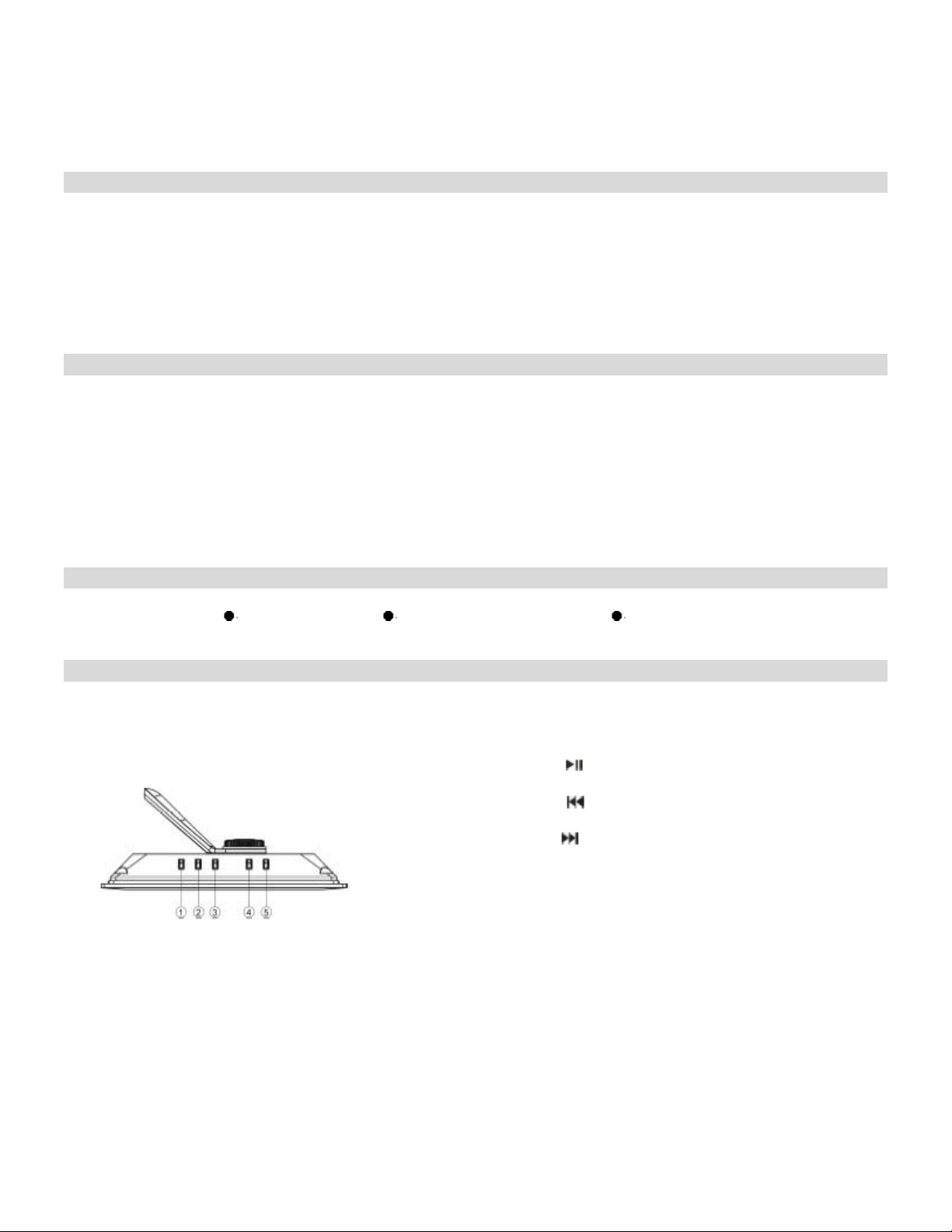
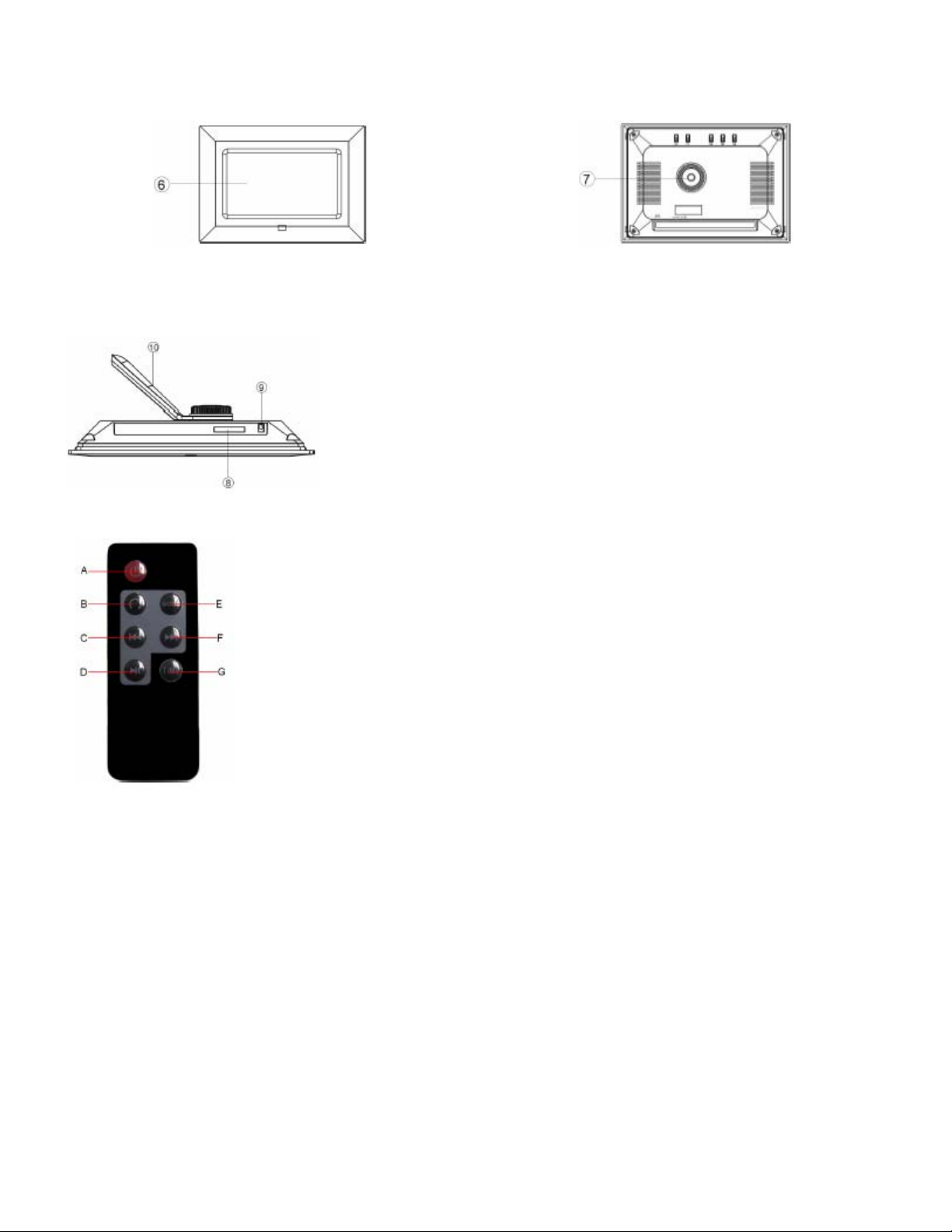
6. Écran LCD
7. Support
Attachez le support ici pour soutenir le Cadre à Photos
Numérique.
8. Port pour cartes SD/MS/MMC
Insérez la carte SD/MS/MMC dans ce port
9. DC 5V IN
Connectez l’adaptateur fourni.
10. Support
Permet à l’appareil de tenir à la verticale sur une table.
A. ALIMENTATION : Allumer ou éteindre l’écran
B. ROTATION : Faire tourner l’image
C. PRÉCÉDENT : Aller à l’image précédente.
D. LECTURE/PAUSE : Mettre sur Pose ou reprendre la
lecture du diaporama.
E. MODE : Changer le format d’image entre Pan Scan,
Fill, Original et Auto Fit
F. SUIVANT : Aller à l’image suivante.
G. TIME : Change l’intervalle de temps entre les
changements d’images.
- 2 -
Page 11
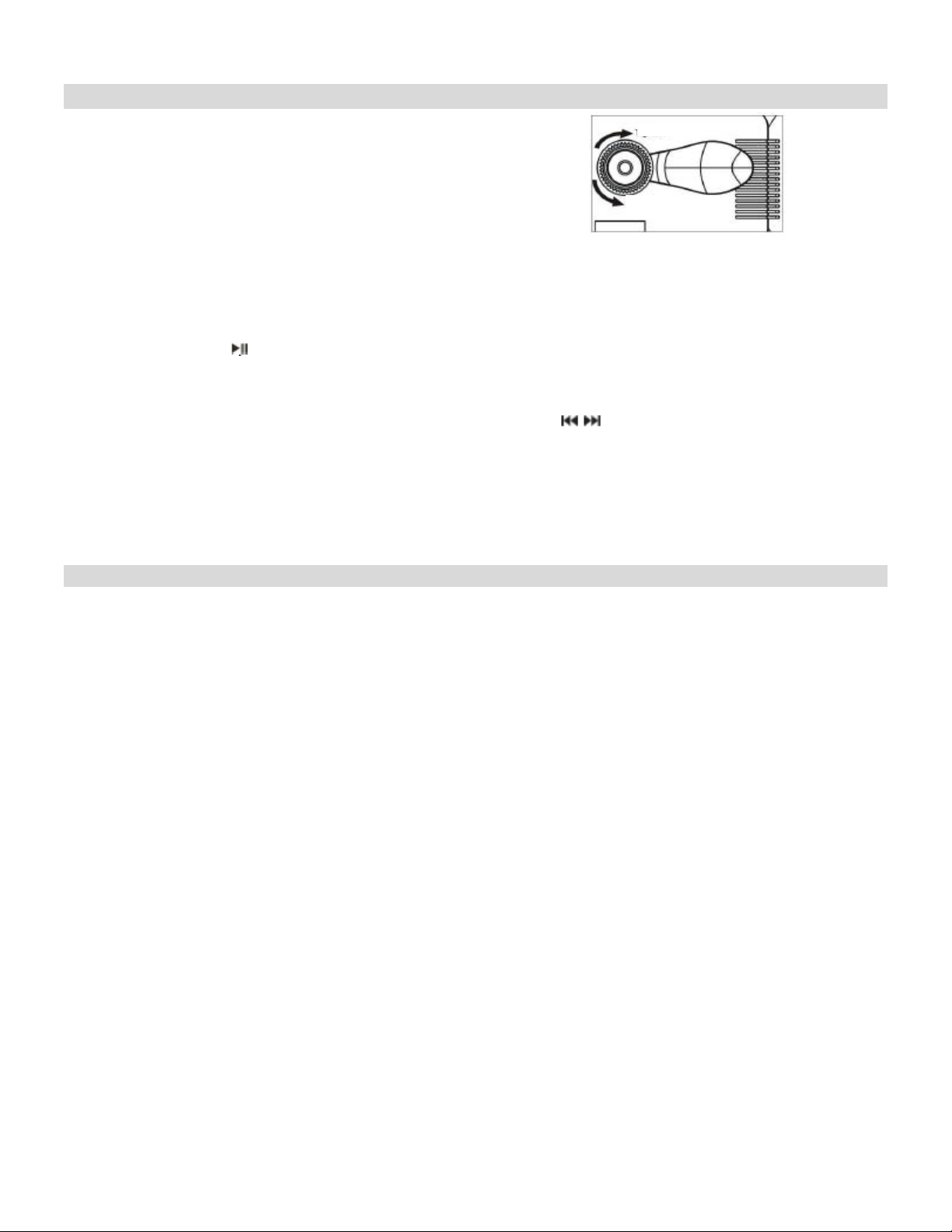
Utiliser votre Cadre à Photos Numérique
Étape 1 : Installez le support permettant de poser
l’appareil sur une table. Alignez la poignée et le bouton
avec le trou situé à l’arrière. Vissez le bouton dans le
sens des aiguilles d’une montre pour serrer le support.
Faites tourner la poignée pour régler sa position.
Étape 2 : Connectez l’adaptateur AC à une prise électrique et au port DC IN de l’appareil.
Étape 3 : Insérez une carte mémoire dans le cadre à photos numérique (avec le contact électrique de la carte vers le
devant de l’appareil). Un diaporama commencera automatiquement.
Appuyez sur le bouton
affichée restera à l’écran jusqu’à ce que l’on appuie à nouveau sur le bouton, ce qui fera reprendre la lectu r e du
diaporama.
Pour afficher l’image précédente ou suivante, appuyez sur les boutons
Le bouton de Rotation permet de tourner les photos pour les voir correctement. Appuyez de manière répétée pour
faire tourner l’image affichée dans le sens des aiguilles d’une montre : 90°→ 180°→ 270°.
Appuyez plusieurs fois et restez appuyé pour sélectionner l’intervalle de temps entre l’affichage des photos.
Modes de Visualisation
Appuyez sur le bouton MODE pour sélectionner le mode d’affichage : Pan Scan, Fill, Original et Auto Fit.
, le mot PAUSE apparaîtra brièvement sur l’écran et le diaporama s’arrêtera.La photo
Notes Techniques
1. Votre Cadre à Photos Numérique est un appareil électro nique sophistiqué. Ne le laissez pas tomber et évitez qu’il soit
secoué ou sujet à de fortes vibrations.
2. Évitez de placer le Cadre à Photos Numérique dans des endroits très humides ou dans un lieu où il risque de subir
des éclaboussures.
3. Le panneau est en plastique et peut être facilement abîmé. Évitez les objets coupants ou pointus.
4. Utilisez uniquement un chiffon doux pour nettoyer l’écran.
- 3 -
serré
relâché
.
Page 12

Questions/Guide de Dépannage
Ce chapitre présente certains problèmes que vous êtes susceptible de rencontrer en utilisant l’appareil. Même si vous
ne trouvez pas de solution à votre problème dans ce mode d’emploi, merci de ne pas démonter l’appareil, mais de
laisser des professionnels s’occuper du problème.
1.Question: Quels types de photos sont-ils compatibles avec l’appareil ?
Réponse : Le cadre affichera des photos numériques stockées au format JPEG qui est le format standard pour presque
tous les appareils photos numériques. Certains appareils photos permettent un stockage d’image s au format TIFF ou
fichiers RAW ainsi que JPEG.
Seul le format JPEG est compatible.
2.Question: Que dois-je faire si le système ne répond pas lorsque l’appareil est allumé ?
Réponse : Assurez vous que l’appareil est correctement connecté à l’alimentation électrique.
Éteignez-le, reconnectez l’alimentation et remettez-le à nouveau en marche.
3.Question: Pourquoi la carte mémoire n’est-elle pas reconnue ?
Réponse : La carte peut ne pas être insérée correctement ou bien pas suffisamment enfoncée. Insérez la carte
mémoire dans le bon sens. Si la carte mémoire ne peut toujours pas être lue, éteignez puis rallumez l’appareil.
Caractéristiques techniques
Taille du panneau 7.0 pouces
Résolution 480 x 234
Type de Format Fichier JPEG
Taille Maximale des Photos 10megapixels:
Alimentation requise 5 V DC
Température de fonctionnement -10~55 degrés centigrade
Température de stockage -20~55 degrés centigrade
- 4 -
Page 13
Modell DIFRNCE DPF710
Digitaler Bilderrahmen
Bedienungsanleitung
Sicherheitshinweise
1) Benutzen Sie ausschließlich das mitgelieferte Netzteil mit 5V Ausgang.
2) Schalten Sie das Gerät bitte aus, bevor Sie es reinigen. Benutzen Sie hierzu nur ein weiches Tuch. Benutzen Sie
keine flüssigen Reinigungsmittel.
3) Setzen Sie das Gerät keiner extremen Hitze aus.
4) Demontieren Sie den digitalen Bilderrahmen nicht, das kann zu Stromschlag führen und Sie verlieren Ihre
Garantieansprüche.
1. Ausstattung
• 7-Zoll LCD-Bildschirm
• Unterstützt Secure Digital (SD), Multimedia Card (MMC),
• Direkte Anzeige von Bildern von der Speicherkarte
• Hohe Auflösung 480 x 234 Pixel
• Unterstützt hochauflösende Fotos
• Automatischer Start der Diashow
2. Lieferumfang
• Digitaler Bilderrahmen • Bedienungsanleitung • Netzteil • Fernbedienung
3. Bedienelemente und Funktionen
A. Draufsicht
1.
Pause oder Diashow fortsetzen.
2.
Sprung zum vorherigen Bild.
3.
Sprung zum nächsten Bild.
4. Bilddrehung
Drehung des angezeigten Bildes.
5. MODE
Umschalten des Bildseitenverhältnisses zwischen Pan
Scan, Fill, Original und Auto Fit.
- 1 -
Page 14
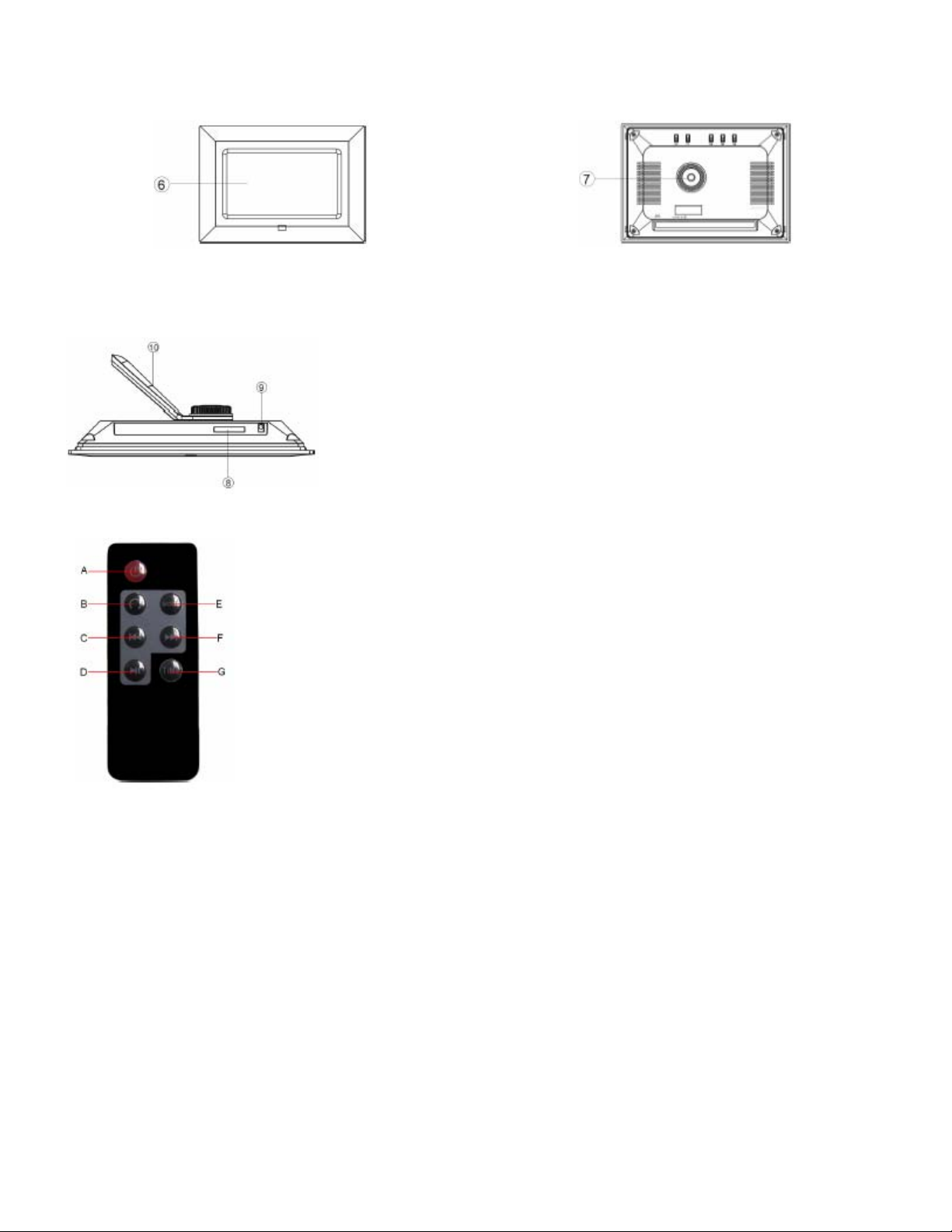
B. Frontansicht
C. Rückansicht
6. LCD-Bildschirm
D. Unteransicht
E. Fernbedienung
7. Halterung für Aufsteller
Befestigen Sie hier den Aufsteller für Ihren digitalen
Bilderrahmen.
8. SD/MS /MMC Slot
Stecken Sie hier Ihre SD/MS/MMC Speicherkarte ein.
9. DC 5V IN
Schließen Sie hier das mitgelieferte Netzteil an.
10. Aufsteller
Freie Aufstellung des digitalen Bilderrahmens.
A. EIN/AUS: Ein- und ausschalten des digitalen
Bilderrahmens
B. BILDDREHUNG: Drehung des Bildes
C. ZURÜCK: Sprung zum vorherigen Bild
D. WIEDERGABE/PAUSE: Pause oder Diashow
fortsetzen
E. MODE: Umschalten des Bildseitenverhältnisses
zwischen Pan Scan, Fill, Original und Auto Fit.
F. WEITER: Sprung zum nächsten Bild
G. TIME: Umschalten des Anzeigeintervalls der Bilder
während der Diashow.
- 2 -
Page 15
A
Bedienungshinweise
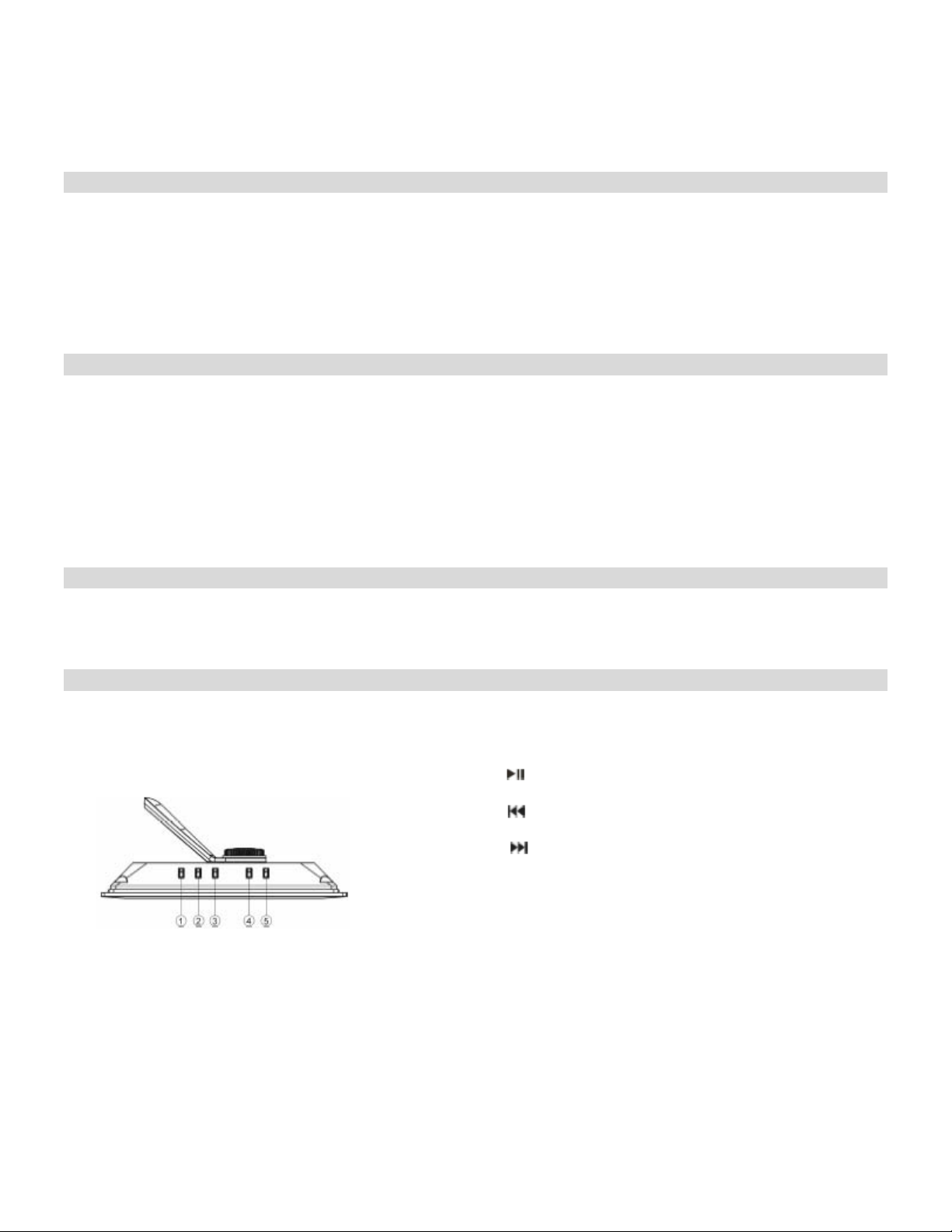
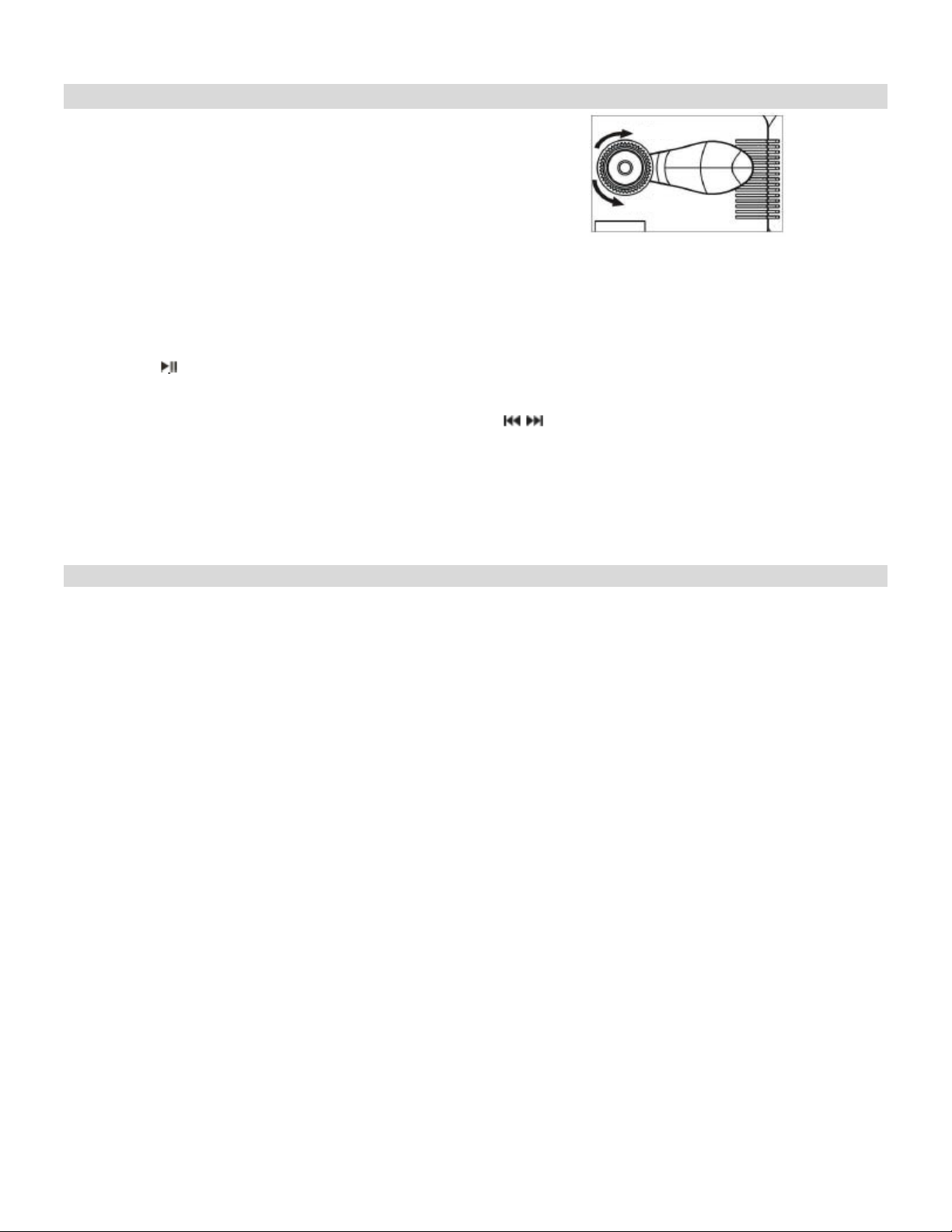
Schritt 1: Montieren Sie den Aufsteller zur freien
Aufstellung. Richten Sie Aufsteller und Drehknopf
aufeinander aus. Drehen Sie den Drehknopf nach rechts,
um den Aufsteller zu befestigen. Drehen Sie den
Aufsteller in Position.
Schritt 2: Schließen Sie das Netzteil am DC IN Eingang am Gerät und an einer Steckdose an.
Schritt 3: Stecken Sie eine Speicherkarte in den digitalen Bilderrahmen ein (Kontakte zur Vorde rseite de s Geräts). Die
Diashow beginnt automatisch.
Drücken Sie
zur Unterbrechung der Diashow, Pause wird angezeigt. Das derzeitige Bild bleibt auf dem Bildschirm,
bis Sie erneut die Taste drücken. Damit wird die Diashow fortgesetzt.
Zur Anzeige des vorherigen oder nächsten Bildes drücken Sie
.
Mit der Taste Bilddrehung können Sie Fotos korrekt ausrichten. Mit mehrfachem Tastendruck drehen Sie das Bild
nach rechts: 90°→ 180°→ 270°.
Mit mehrfachem Tastendruck auf TIME schalten Sie die Anzeigedauer der Fotos um.
Anzeigemodi
Mit MODE schalten Sie die Anzeigemodi um: Pan Scan, Fill, Original und Auto Fit.
Technische Hinweise
1. Ihr digitaler Bilderrahmen ist ein hoch entwickeltes elektronisches Gerät. Lassen Sie es nicht fallen und setzen Sie es
keinen starken Vibrationen aus.
2. Stellen Sie den digitalen Bilderrahmen nicht in Bereichen mit hoher Feuchtigkeit auf oder wo er Spritzwasser
ausgesetzt ist.
3. Die Bildschirmoberfläche ist aus Kunststoff und kann leicht zerkratzen. Vermeiden Sie die Berührung mit
scharfkantigen Gegenständen.
4. Benutzen Sie zum Reinigen des Bildschirms nur ein weiches Tuch.
- 3 -
nziehen
Lösen
Page 16

Fragen und Antworten/Störungserkennung
In diesem Abschnitt geben wir Ihnen Hinweise auf einige mögliche Probleme und wie Sie diese einfach be heben
können. Helfen Ihnen unsere Hinweise nicht weiter, so demontieren Sie das Gerät bitte nicht, sondern wenden Sie sich
an einen autorisierten Kundendienst.
1. Frage: Welche Art Fotos werden von dem Gerät unterstützt?
Antwort: Der Bilderrahmen zeigt Digitalfotos im JPEG Format an, dies ist das Standardformat nahezu aller
Digitalkameras. Einige Kameras speichern Bilder im TIFF oder RAW Format sowie al s JPEG.
Nur das JPEG Format ist kompatibel.
2. Frage: Was kann ich tun, wenn das System nach dem Einschalten nicht reagiert?
Antwort: Vergewissern Sie sich, dass das Gerät korrekt angeschlossen ist.
Schalten Sie das Gerät aus, ziehen Sie den Netzstecker und schließen Sie es nach einem Moment wieder an.
3. Frage: Warum wird meine Speicherkarte nicht erkannt?
Antwort: Die Speicherkarte ist möglicherweise verkehrt eingesteckt. Stecken Sie die Speicherkarte in de r richtigen
Richtung ein. Kann die Speicherkarte immer noch nicht gelesen werden, so schalten Sie das Gerät aus, zi ehen Sie d en
Netzstecker und schließen Sie es nach einem Moment wieder an.
Spezifikationen
Bildschirmdiagonale 7 Zoll
Auflösung 480 x 234 Pixel
Dateiformat JPEG
Max. Bildgröße 10 Megapixel
Spannungsversorgung 5 V DC
Betriebstemperatur -10ºC bis 55ºC
Lagertemperatur -20ºC bis 55ºC
- 4 -
 Loading...