

Page 1
1
Page 2

Cодержание
Введение .................................................................................................................. 2
Внешний вид ........................................................................................................... 3
Кнопки управления ................................................................................................. 4
Подключение ............................................................................................................ 5
Использование ......................................................................................................... 6
Электронная книга ................................................................................................... 8
Видео ........................................................................................................................ 9
Музыка ....................................................................................................................10
Фото ........................................................................................................................ 12
Диктофон ................................................................................................................13
Проводник ..............................................................................................................14
Радио ...................................................................................................................... 15
Установки ................................................................................................................ 16
Календаль ..............................................................................................................18
Спецификация ......................................................................................................20
1
www.diframe.ru
Page 3

Введение
Настоящее руководство предназначено для обучения пользователей, как
использовать эту книгу и, на что пользователи должны обратить внимание.
Пожалуйста, прочитайте данную инструкцию , прежде чем использовать данное
устройство.
Наша компания несет ответственность только за те дефекты нашего товара,
которые относятся к производстенному браку. Мы не несем ответственности за
потерю информации, повреждения диска или другие ситуации, которые вызванны
неправильной эксплуатацией устройства.
Это важно!
• Перед использованием рекомендуется полностью зарядить и разрядить аккамулятор вашего устройства два или три раза. После этого будет достигнута
оптимальная производительность.
• Мы рекомендуем всегда делать резервную копию ваших файлов, особенно при
обновлении прошивки. Наша компания не несет ответственности за какие-либо
убытки, при потери ваших данных.
• Не разбирайте книгу самостоятельно.
• Пожалуйста, избегайте ударов или падения книги.
• Не используйте книгу в следующих условиях: очень высокая или очень низ-
кая температура, повышенная влажность, запыленность, сильные магнитные
поля, и не подвергайте воздействию прямых солнечных лучей.
• При чистке крышки - протирайте ее влажной тканью, не используйте химические реагенты.
• Оберегайте книгу от влаги, не погружайте его в воду.
• Пожалуйста не вносите изменения в конструкцию устройства.
• Пожалуйста используйте только аккумулятор, зарядное устройство и другие ак-
сессуары фирменного производителя.
• Пожалуйста при утилизации изделия и аксессуаров ваши действия должны
быть согласовано в соответствии с местной экологической политики.
• При возникновении проблем обратитесь в наш сервисный центр. Его контакты
Вы можете узнать на сайте www.diframe.ru
2
www.diframe.ru
Page 4
Внешний вид
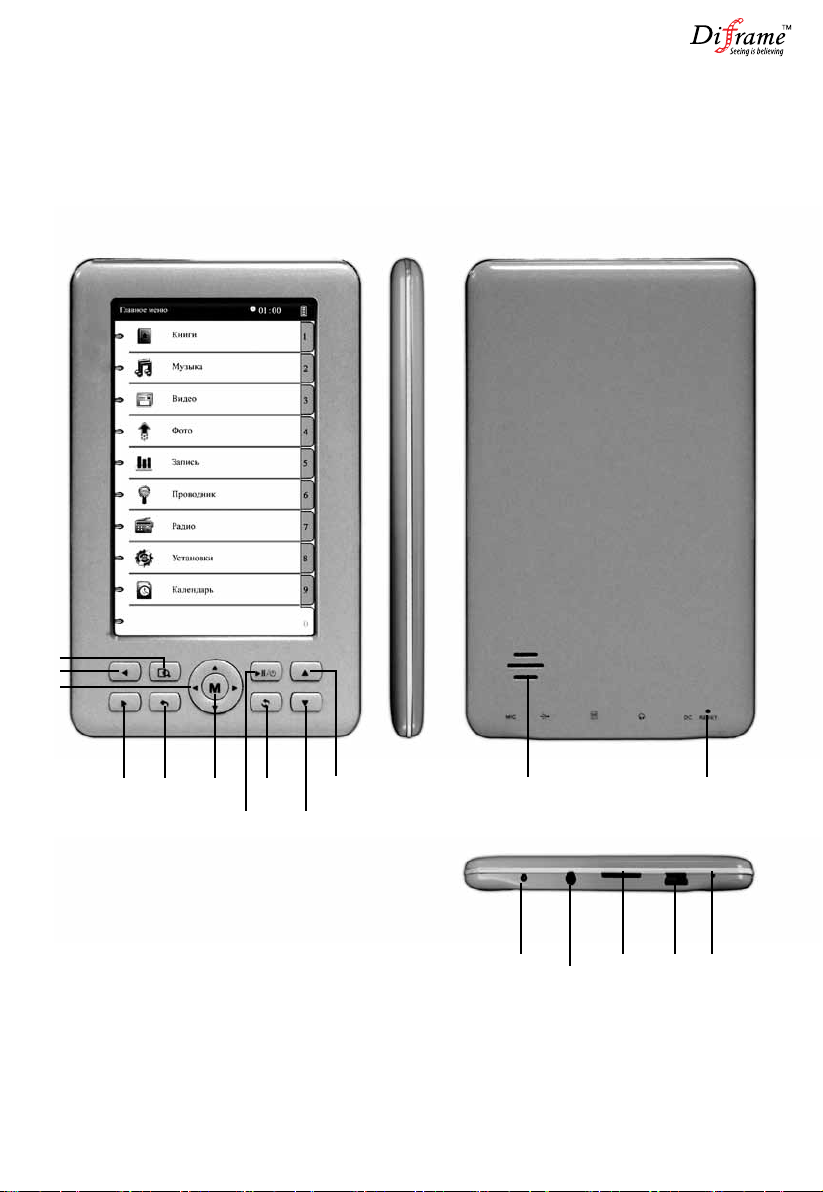
масштаб
назад
кнопки
навигации
назадвперед
меню поворот
плей/пауза
питание
вверх
вниз
3
динамик РЕЗЕТ
питание
MS-Card USB микрофон
разъем для
наушников
www.diframe.ru
Page 5
Кнопки управления
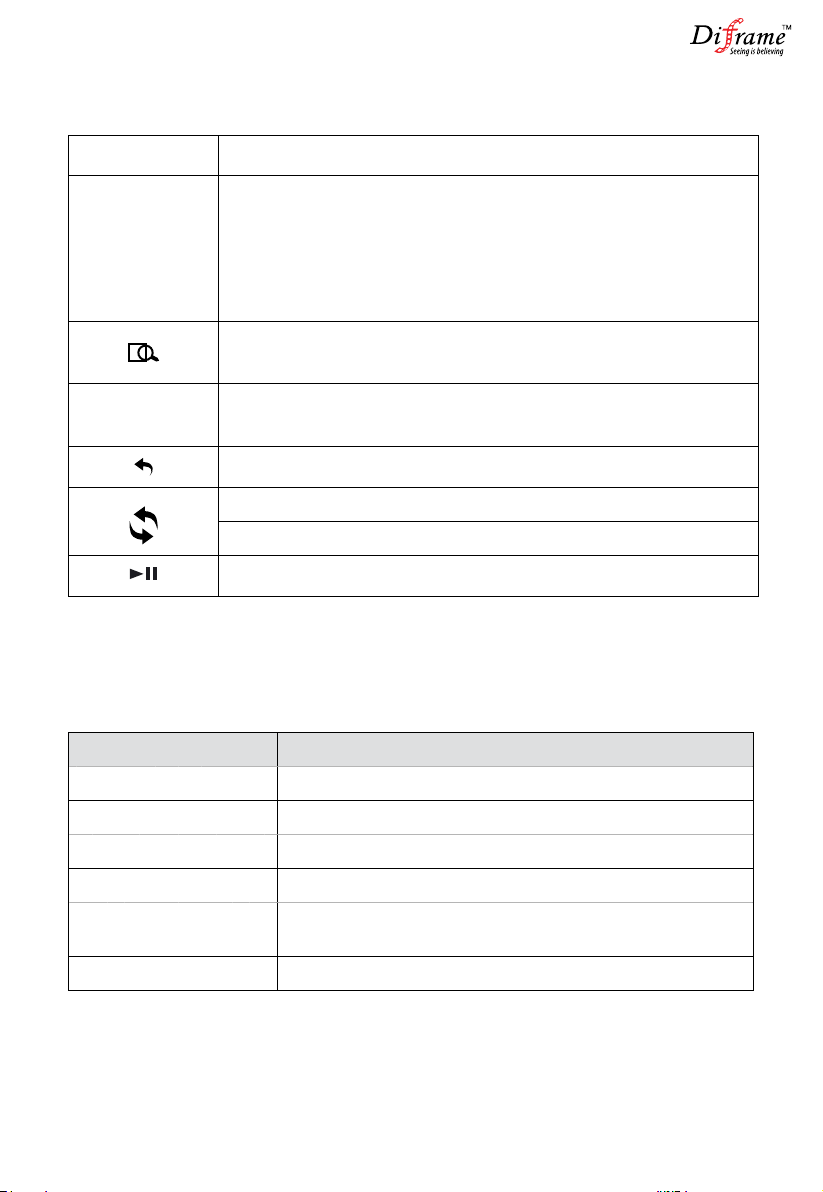
Питание вкл/выкл Включение и выключение книги
Клавиши
управления
: ВПРАВО
: ВНИЗ
M
: ВЛЕВО
: ВВЕРХ
При чтении: переход в начало/конец файла, страницу вперед или
назад
при воспроизведении музыки увеличение/уменьшение звука,
следующий/предыдущий трек
Позволяет увеличивать размер шрифта и масштабировать
изображение на экране
Используется для подтверждения выбранного действия и для вызова
панели инструментов контекстного меню
Возврат к предыдущему действию или отмена установок
При чтении, нажмите, чтобы повернуть текст
В книге и музыке сортировака по типам файлов
Позволяет запускать и приостанавливать воспроизведение. .
Основные особенности
Наименование DiFrame MB-501
Аудиоформаты MP2, MP3, WMA, OGG, FLAC, WAV, AAC, APE, FLAC
Текстовые форматы TXT, FB2, PDF, PDB, EPUB, SKT, HTML
фотоформаты JPG, BMP
MicroSD card поддерживает
Видео форматы
Проигрывание HD-видео (вплоть до 720p) MKV, AVI,
RM, RMVB, VOB, DAT, MP4, FLV, 3GP
Диктофон есть
4
www.diframe.ru
Page 6

Подключение
Передача данных
Пользователь может перенести музыку, видео и файлы с жесткого диске
компьютера в книгу при использовании кабеля USB.
Зарядка книги
• Зарядка с помощью зарядного устройства
Внимание: строго используте зарядное устройство входящее в комплект
поставки. В противном случае компания не несет ответстенности за выход
прибора из строя
• Через стандартный кабель USB для передачи данных
Первый шаг: Подсоедините USB-кабель к USB-разъему на задней панели
КОМПЬЮТЕРА. Пожалуйста, не подключите его к разъему USB на
передней панели ПК, поскольку это потребует больше времени,
чтобы зарядить устройство.
Шаг второй: После правильного подключения к ПК, появляется на экране значок,
дважды щелкните “безопасное извлечение оборудования”, но
физически не отключайте устройство - идет зарядка.
5
www.diframe.ru
Page 7
Использование
Включение
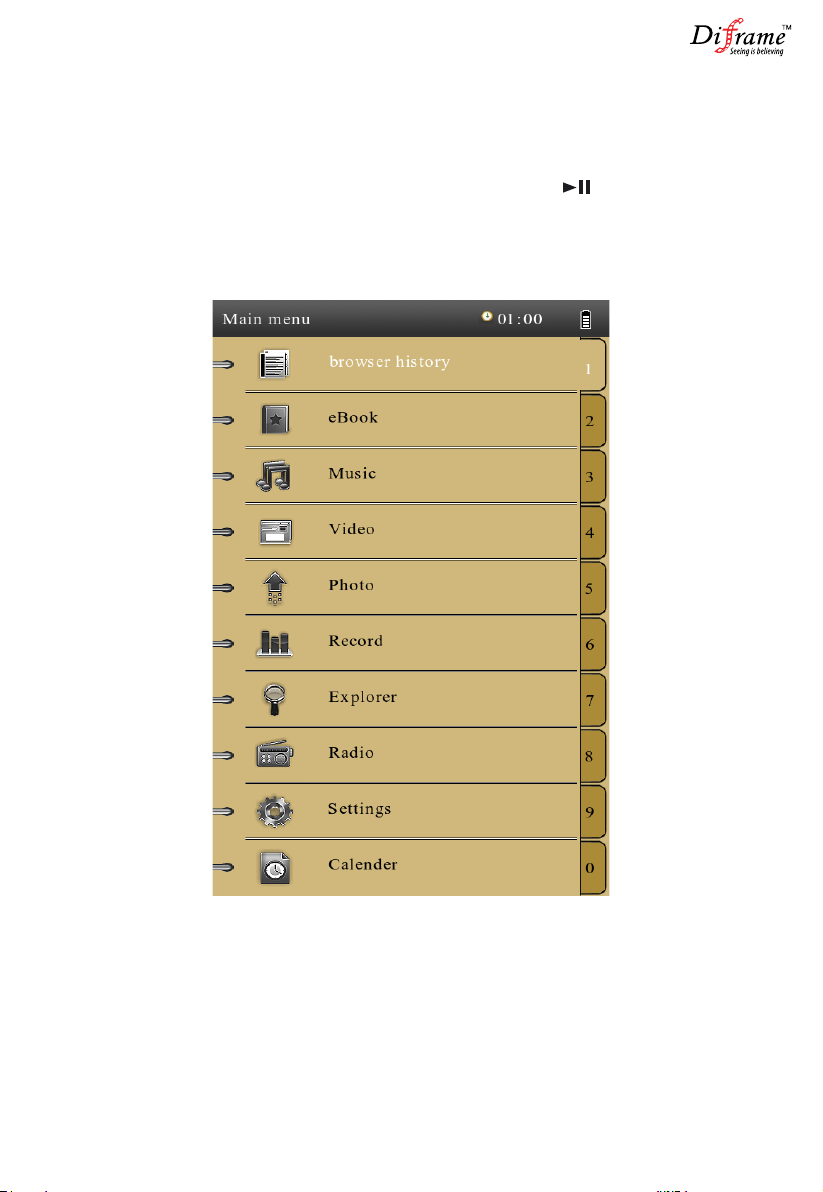
Для включения или выключения книги “нажмите” кнопку
не менее 3 секунд
Главное меню
и удерживайте ее
6
www.diframe.ru
Page 8
Пункты меню
История
Книги
Музыка
Видео
Фото
FM-радио
Предоставляет быстрый доступ к последним используемым электронным
книгам и текстовым файлам
Позволяет читать электронные документы и файлы форматов TXT, PDF,
RTF, FB2, EPUB, HTML, PDB и MOBI; менять ориентацию текста; менять
размер шрифта; переходить на выбранную страницу книги; работать с
закладками; выбирать режим чтения; выбирать цвет шрифта; выбирать
кодировку текста; удалять пустые строки; выбирать цвет фона; читать
электронную книгу с фоновой музыкой
Позволяет воспроизводить звуковые файлы форматов MP3,WMA, WAV,
FLAC, APE, AAC и OGG; просматривать список всех аудиофайлов;
ранжировать музыку по исполнителям, альбомам и жанрам;
просматривать список избранных аудиофайлов; регулировать громкость
звука; добавлять аудиофайлы в Избранное; выбирать режим повтора
и порядок воспроизведения; выбирать дополнительные эффекты
и предустановленную настройку эквалайзера; выбирать режим
отображения текстов песен.
Позволяет воспроизводить HD-видеофайлы форматов AVI, MKV, RM/
RMVB, MP4, MOV, VOB, DAT, WMV, FLV, 3GP, MPG и MPEG; выбирать
время начала просмотра видеофайла и режим просмотра
Позволяет просматривать изображения форматов JPEG, BMP; менять
ориентацию изображения; запускать и приостанавливать слайд-шоу;
масштабировать изображение; настраивать режим слайд-шоу
Позволяет слушать сигнал радиостанций в диапазоне частот 76.0 –108.0
МГц; автоматический и ручной поиск станций; сохранять и удалять
станции; выбирать режим стерео; осуществлять запись с FM-радио
7
Запись
Календарь
Файлы
Установки
Позволяет записывать голос со встроенного микрофона в формате WAV;
выбирать качество и громкость записи
Позволяет просматривать сетку календаря на выбранный месяц
выбранного года; перемещаться по дням, неделям, месяцам и годам
Позволяет получать доступ ко всем папкам и файлам, сохраненным
как во внутренней памяти, так и на карте памяти; запускать файлы в
соответствующих приложениях; удалять файлы
Позволяет настраивать длительность и яркость подсветки экрана;
возвращаться к заводским установкам; настраивать время блокировки
клавиш; выбирать язык меню; просматривать системную информацию;
выбирать время автоматического отключения; настраивать таймер
отключения; устанавливать текущую дату и время
www.diframe.ru
Page 9
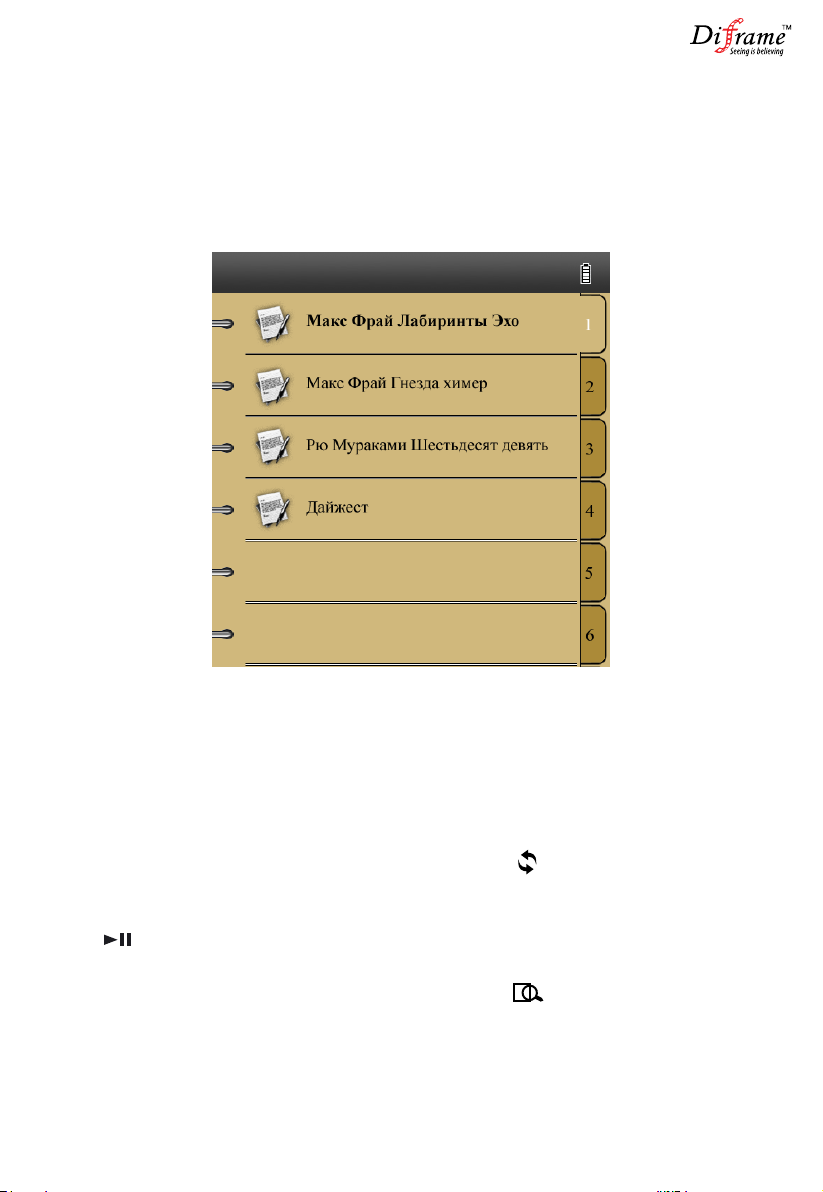
Электронная книга
В главном меню выберите раздел «Книги» и нажмите кнопку М для входа в режим
чтения электронных книг. С помощью кнопок навигации выберите требуемую
электронную книгу и нажмите кнопку М для подтверждения.
В режиме чтения доступны следующие функции:
• Перелистывание страниц: с помощью кнопок навигации перейдите к
следующей или предыдущей странице.
• Быстрый переход вперед/назад по страницам: нажмите и удерживайте
кнопки навигации для быстрого пролистывания текстового файла вперед или
назад.
• Изменение ориентации текста: нажмите кнопку
горизонтальной и вертикальной ориентацией текста.
• Запуск/приостановка автоматической смены страниц: нажмите кнопку
, чтобы запустить/приостановить режим чтения с автоматической сменой
страниц.
• Изменение размера шрифта: нажмите кнопку
шрифта от маленького до огромного.
• Доступ к функциональному меню: нажмите кнопку М для вызова панели
инструментов подменю.
8
для переключения между
для изменения размера
www.diframe.ru
Page 10
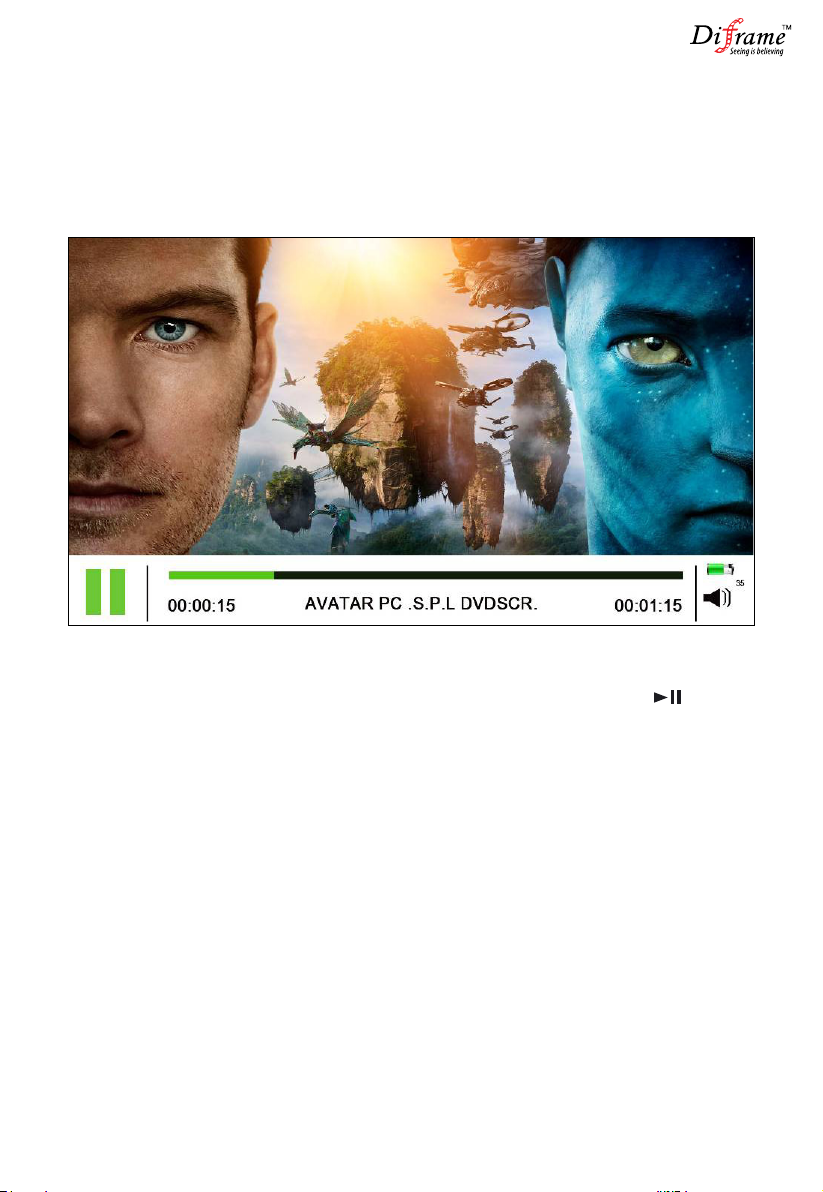
Видео
В главном меню выберите раздел «Видео» и нажмите кнопку М для входа в режим
просмотра видео. С помощью кнопок навигации выберите требуемый видеофайл
и нажмите кнопку М для подтверждения.
В режиме «видео» доступны следующие функции:
• Приостановка/запуск воспроизведения: нажмите кнопку
приостановить или возобновить воспроизведение.
• Перемещение по видеофайлам: с помощью кнопок навигации перейдите к
следующему или предыдущему видеофайлу соответственно.
• Перемотка вперед/назад: нажмите и удерживайте кнопку
для перемотки видеоролика вперед или назад соответственно.
• Изменение уровня громкости: нажмите кнопку
увеличения или уменьшения уровня громкости соответственно.
• Доступ к функциональному меню: нажмите кнопку М для вызова панели
инструментов подменю.
9
или навигации
или навигации для
, чтобы
www.diframe.ru
Page 11
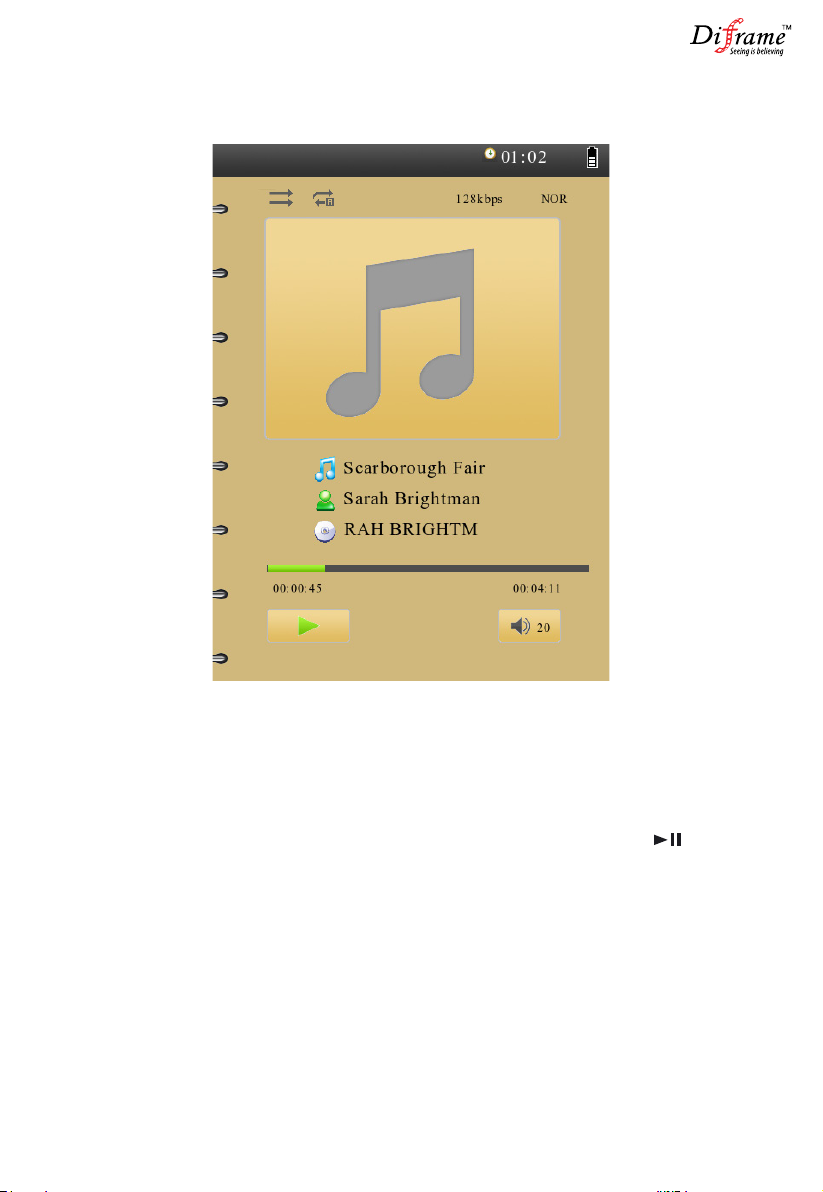
Музыка
В главном меню выберите раздел «Музыка» и нажмите кнопку М для входа в
режим прослушивания музыки. С помощью кнопок навигации выберите требуемую
музыкальную композицию и нажмите кнопку М для подтверждения.
Во время прослушивания доступны следующие функции:
• Приостановка/запуск воспроизведения: нажмите кнопку
приостановить или возобновить воспроизведение.
• Перемещение по трекам: нажмите кнопку
клавише или справа от экрана для перехода к следующей или предыдущей
композиции соответственно.
• Перемотка вперед/назад: нажмите и удерживайте кнопку
для перемотки композиции вперед или назад соответственно.
• Изменение уровня громкости: нажмите кнопки
уменьшения или увеличения уровня громкости соответственно.
• Доступ к функциональному меню: нажмите кнопку М для вызова панели
инструментов подменю.
10
или на навигационной
или навигации
или навигации для
, чтобы
www.diframe.ru
Page 12
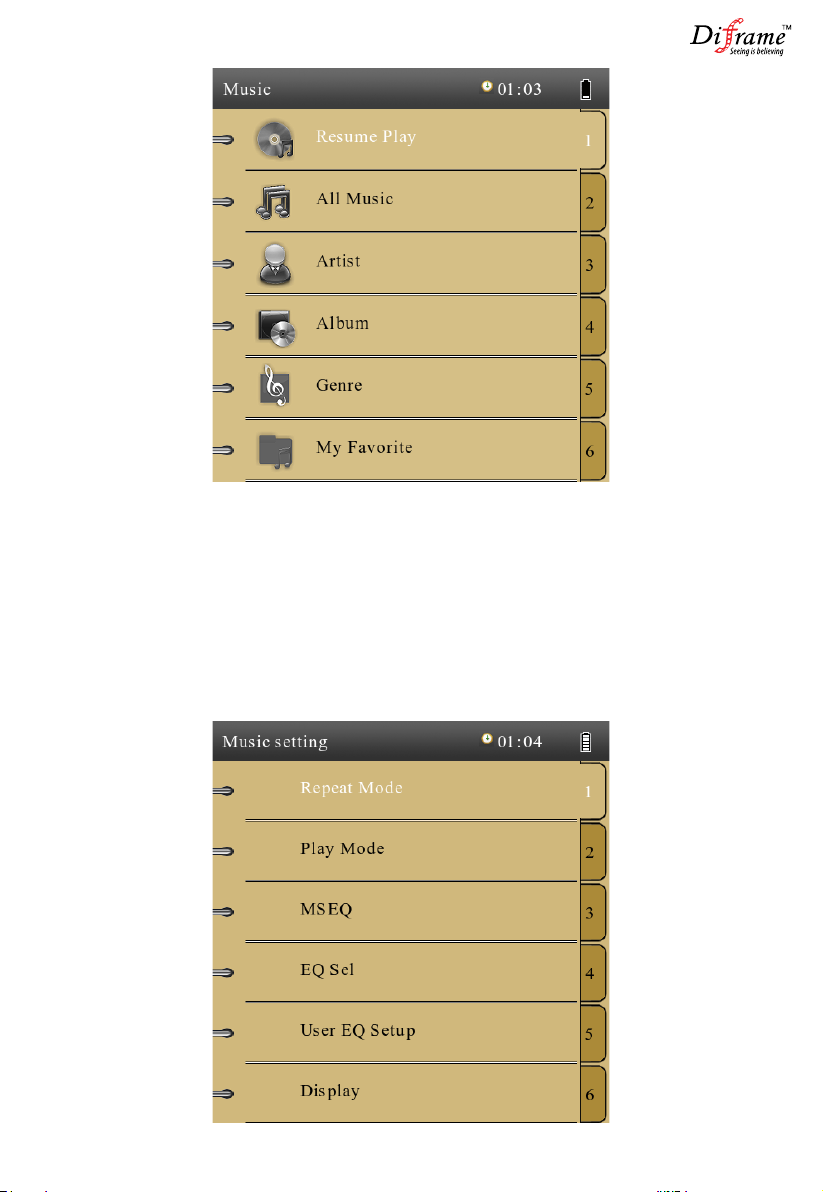
В подменю доступно:
• Режима повторения: не повторять, повторяю текущий трек, повторяю все,
вступления
• Режим воспроизведения: по алфавиту, в случайном порядке,
• MSEQ: 3D, BASS, LEQ
• Эквалайзер:нормальной, MSEQ, рок, поп, классика, бас, джаз и установки
пользователя
11
www.diframe.ru
Page 13
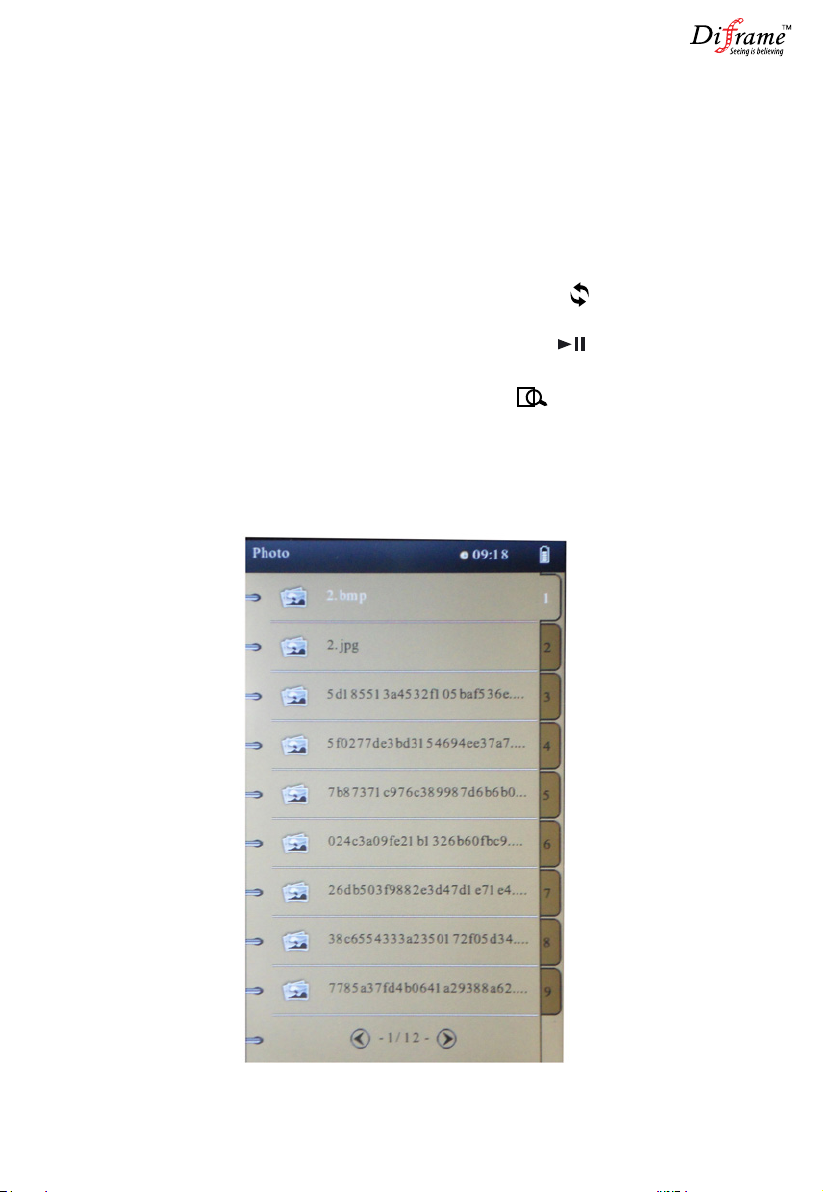
Фото
В главном меню выберите раздел «Фото» и нажмите кнопку М для входа в режим
просмотра изображений. С помощью кнопок навигации выберите требуемую
картинку и нажмите кнопку М для подтверждения.
Во режиме “Фото” доступны следующие функции:
• Перемещение по изображениям: нажмите кнопки навигации для перехода к
следующему или предыдущему изображению соответственно
• Изменение ориентации изображения: нажмите кнопку
между горизонтальной и вертикальной ориентацией картинки.
• Запуск/приостановка слайд-шоу: нажмите кнопку
приостановить режим просмотра с автоматической сменой картинок.
• Масштабирование изображения: нажмите кнопку
картинки от маленького до огромного.
• Доступ к функциональному меню: нажмите кнопку М для вызова панели
инструментов контекстного меню.
для переключения
, чтобы запустить/
для изменения размера
12
www.diframe.ru
Page 14
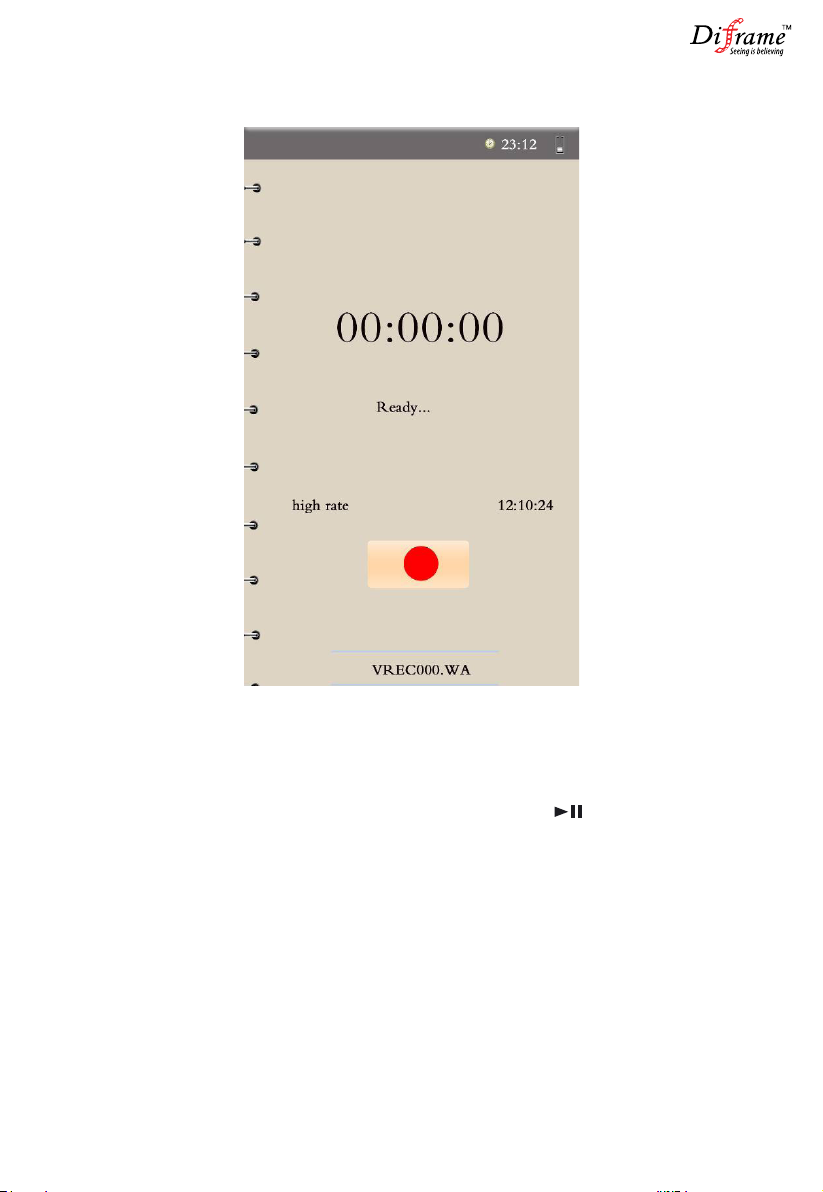
Диктофон
В главном меню выберите раздел «Запись» и нажмите кнопку М для входа в
режим записи звука.
Во время записи доступны следующие функции:
• Старт/приостановка записи: нажмите кнопку
приостановки записи голоса.
• Доступ к функциональному меню: нажмите кнопку М для вызова панели
инструментов подменю.
13
для старта или
www.diframe.ru
Page 15
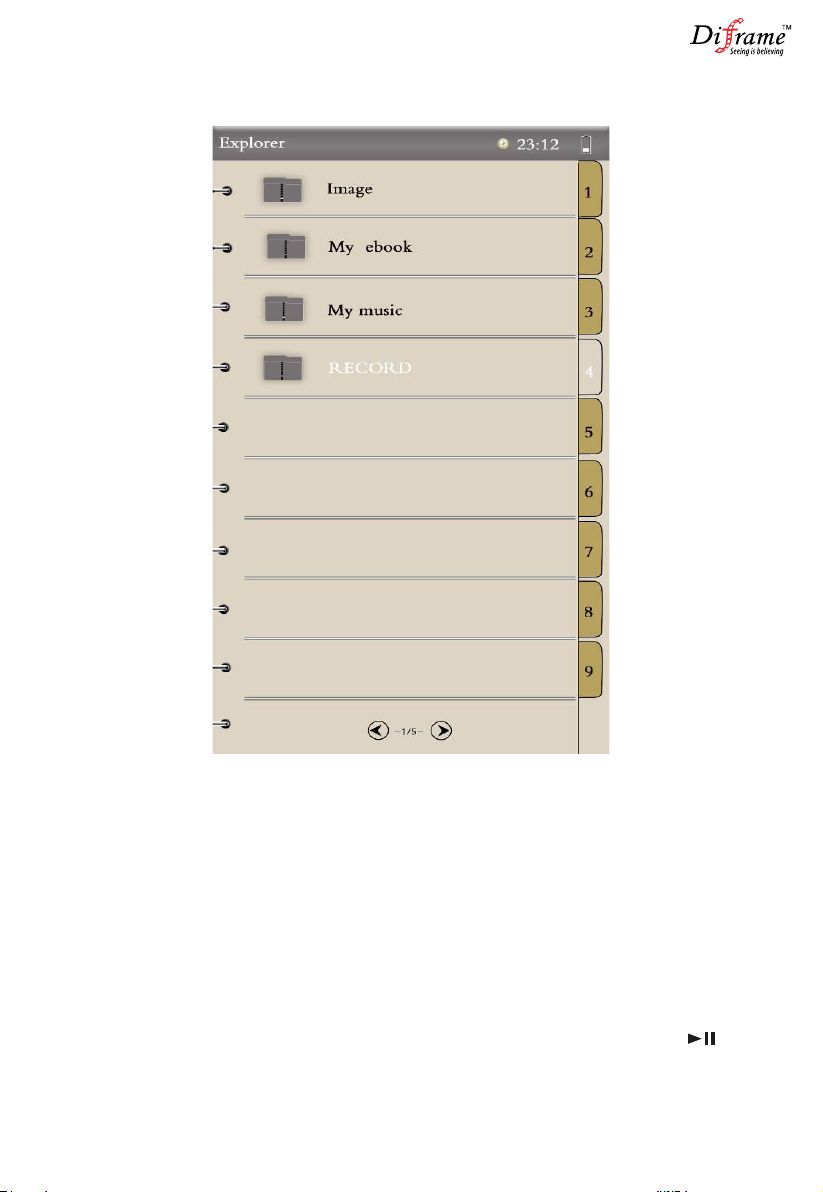
Проводник
В главном меню выберите раздел «Проводник» и нажмите кнопку М для входа в
режим управления файлами. С помощью кнопок навигации выберите требуемую
папку и нажмите кнопку М для доступа к файлам, сохраненным в выбранной
папке.
Доступны следующие функции:
• Запуск файла: с помощью цифро-буквенной клавиатуры или кнопок
навигации выберите требуемый файл, после чего нажмите кнопку М для
запуска файла в соответствующем приложении устройства.
• Удаление файла: с помощью цифро-буквенной клавиатуры или кнопок
навигации выберите требуемую папку, после чего нажмите кнопку
доступа к диалоговому окну удаления файла.
14
для
www.diframe.ru
Page 16
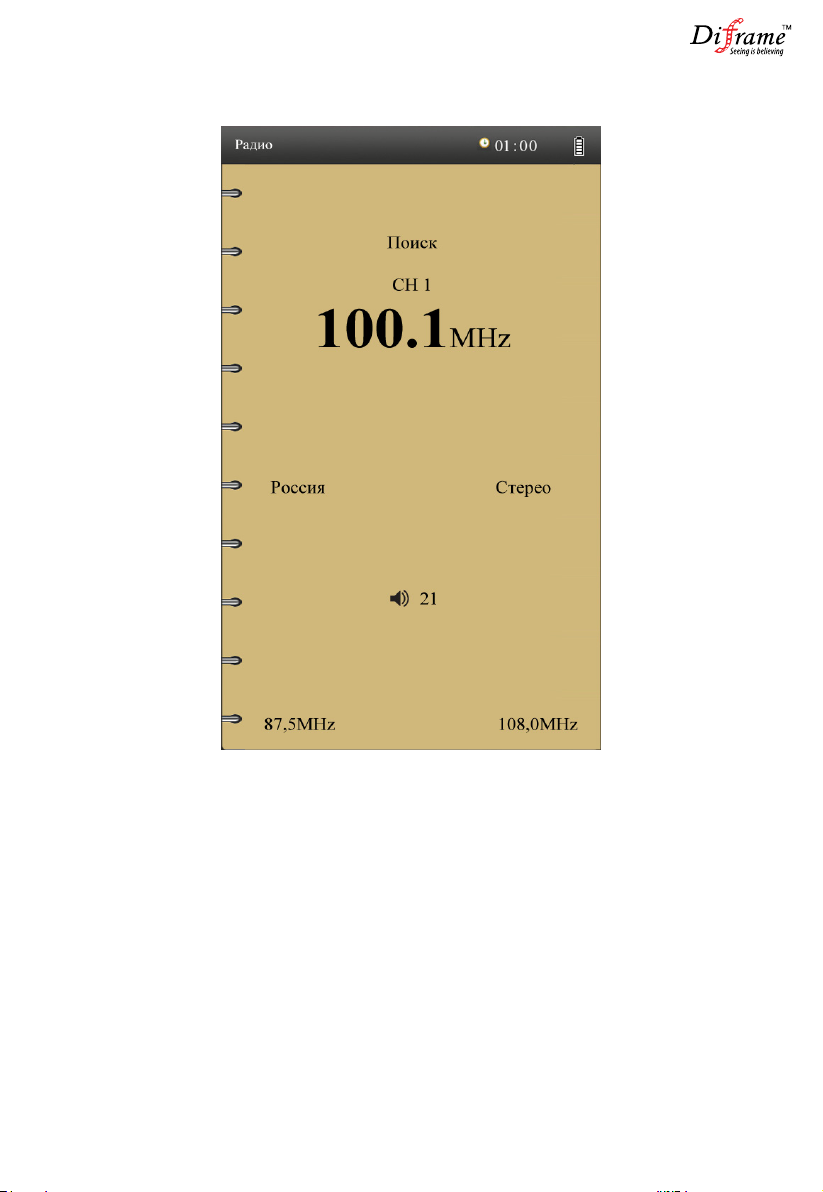
Радио
В главном меню выберите раздел «FM-радио» и нажмите кнопку М для входа в
режим прослушивания радио.
В режиме радио доступны следующие функции:
• Изменение уровня громкости: нажмите кнопки
увеличения или уменьшения уровня громкости.
• Перемещение по частотному диапазону: нажмите кнопку
навигационной клавише или справа от экрана для перемещения вперед или
назад по частотному диапазону.
• Запуск автоматического поиска станций: нажмите и удерживайте кнопку
или
автоматического поиска станций назад или вперед по частотному диапазону.
• Доступ к функциональному меню: нажмите кнопку М для вызова панели
инструментов подменю.
15
на навигационной клавише или справа от экрана для запуска
или навигации для
или на
www.diframe.ru
Page 17
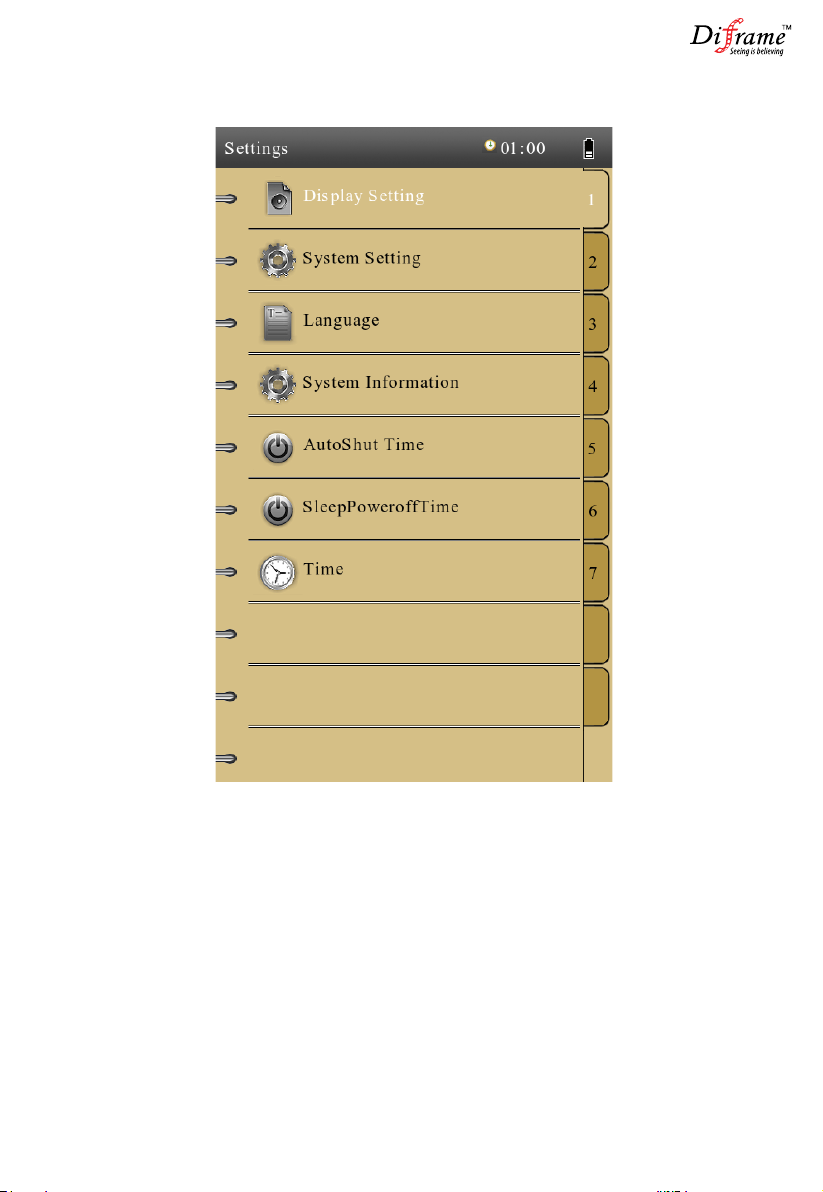
Установки
В главном меню выберите раздел «Установки» и нажмите кнопку М для входа в
режим изменения настроек. С помощью кнопок навигации выберите требуемый
пункт, после чего нажмите кнопку М для входа в подменю выбранного пункта.
В режиме настроек доступны следующие функции:
• Настройка длительности подсветки и уровня яркости экрана: в пункте «Экран»
с помощью кнопок навигации выберите требуемый подпункт («Подсветка»
или «Яркость») и нажмите кнопку М для входа в меню выбранного подпункта.
С помощью цифро-буквенной клавиатуры или кнопок навигации выберите
требуемое значение и нажмите кнопку М для подтверждения выбора.
• Возврат к заводским установкам и настройка времени блокировки клавиш:
в пункте «Система» с помощью кнопок навигации выберите требуемый
подпункт («Сброс настроек» или «Блокировка клавиш») и нажмите кнопку
16
www.diframe.ru
Page 18

М для входа в меню выбранного подпункта. С помощью кнопок навигации
выберите требуемое значение и нажмите кнопку М для подтверждения
выбора.
• Выбор языка системного меню: в пункте «Язык» нажмите кнопку M, после
чего с помощью кнопок навигации выберите нужный язык системного меню и
нажмите кнопку М для подтверждения выбора.
• Просмотр системной информации: в пункте «Системная информация»
нажмите кнопку M для отображения системной информации об устройстве.
• Выбор времени автоматического отключения: в пункте «Автоматическое
отключение» с помощью кнопок навигации выберите требуемое значение и
нажмите кнопку М для подтверждения выбора.
• Настройка таймера отключения: в пункте «Таймер отключения» с помощью
кнопок навигации задайте требуемое значение и нажмите кнопку М для
подтверждения выбора.
• Установка даты и времени: в пункте «Время и дата» с помощью кнопок
навигации задайте требуемое значение и нажмите кнопку М для
подтверждения выбора.
17
www.diframe.ru
Page 19
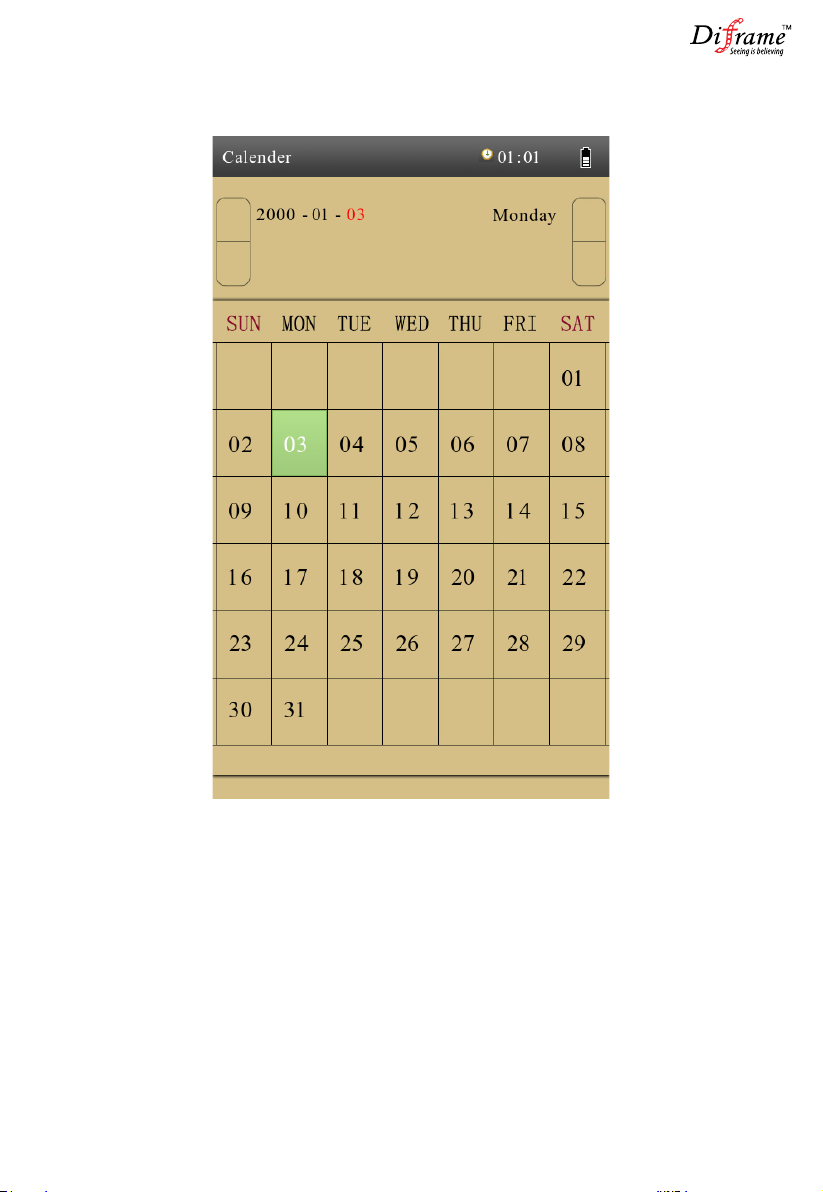
Календарь
В главном меню выберите раздел «Календарь» и нажмите кнопку М для входа в
режим использования календаря.
Во время использования календаря доступны следующие функции:
• Перемещение по дням/неделям: нажмите кнопки навигации
перемещения по дням и соответственно
• Перемещение по месяцам: нажмите кнопку М для активации режима
перемещения по месяцам, затем нажмите кнопки навигации перемещения
маркера на месяц назад или вперед соответственно.
• Перемещение по годам: дважды нажмите кнопку М для активации режима
перемещения по годам, затем нажмите кнопки навигации перемещения
маркера на год назад или вперед соответственно.
18
или по неделям
или для
www.diframe.ru
Page 20

Перезагрузка книги
В случае некорректной работы книги пользователь может перезагрузить книгу с
помощью кнопки РЕЗЕТ
Комплект поставки
Diframe MB-501
Кратная инструкция по эксплуатации
Гарантийный талон
USB кабель
Наушники
Сетевой адаптер питания
19
www.diframe.ru
Page 21
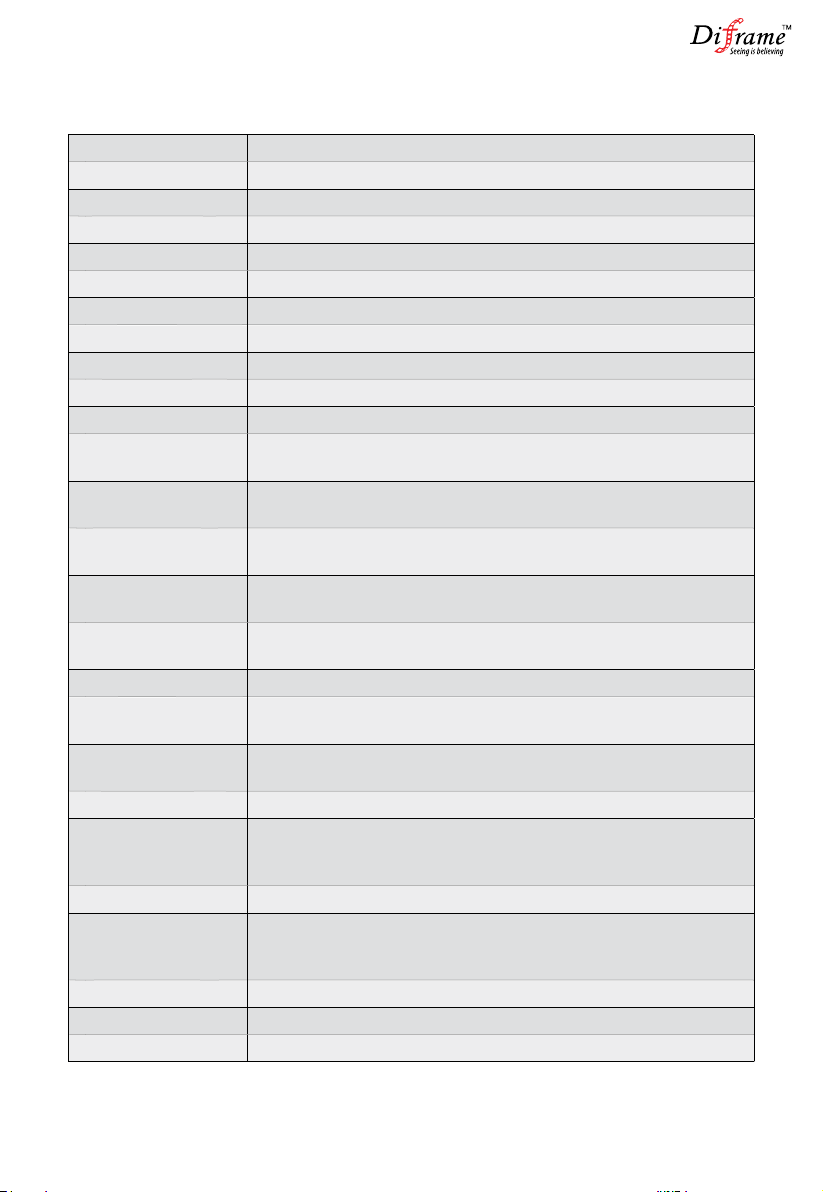
Cпецификация
Экран 5” (480х800 пикселей)
Тип экрана TFT цветной, 262 000 цветов, 16:9
Процессор Rockchip RK2738
Тип носителя Flash
Память 4 Гб
Слот для карт памяти MicroSD до 16 Гб
Динамик моно
Микрофон Встроенный, для записи голоса
Управление Механическое (кнопки)
Встроенное ПО Полностью локализованное ПО на русском языке
Интерфейс USB 2.0 High Speed (3 Мбит/с)
Поддержка
операционных систем
Поддержка текстовых
форматов
Поддержка
аудиоформатов
Поддержка
видеоформатов
Поддержка
графических форматов
FM-радио Диапазон FM-радио 76.0~108.0 МГц. Память на 30 станций
Эквалайзер 8 предустановок (Нормально, MS Play FX, Рок, Поп, Классика, Бас, Джаз,
Дополнительные
возможноtсти
Питание Встроенный Li-Pol аккумулятор, 2000 мА/ч
Время автономной
работы
Зарядка От USB или от сети 220 В
Разъемы MiniUSB (USB 2.0 High Speed)
Материал корпуса Прорезиненный пластик Soft touch
Размеры 95 x 155 x 10 мм
Вес 190 г
Windows ME/2000/XP/Vista/Windows 7 и Mac OS 10.4
TXT (Unicode), PDF, RTF, FB2, EPUB, HTM, PDB, MOBI
MP3 (8~320 Кбит/с), WMA (8~384 Кбит/с), WAV, FLAC, APE, AAC, OGG
AVI, MKV, RM/RMVB, MP4, MOV, VOB, DAT, WMV, FLV, 3GP, MPG и MPEG
JPEG, BMP, GIF
Пользовательский)
Поддержка закладок, поддержка запоминания последнего места чтения,
выбор размера и цвета шрифта, календарь, навигация по папкам
До 30 часов воспроизведения музыки (при выключенном экране и с
использованием наушников), до 5 часов воспроизведения видео и до 3500
страниц при чтении электронных книг
для наушников (mini-jack 3,5 мм)
для зарядного устройства (адаптер переменного тока 5V 1A)
20
www.diframe.ru
 Loading...