

Page 1
Brugervejledning
ClaroRead fra Dictus
(Windows PC)
Page 2

2
Indholdsfortegnelse-
!"#$%&'%()#'*'&#$+%,,,,,,,,,,,,,,,,,,,,,,,,,,,,,,,,,,,,,,,,,,,,,,,,,,,,,,,,,,,,,,,,,,,,,,,,,,,,,,,,,,,,,,,,,,,,,,,,,,,,,,,,,,,,,,,,,,,,,,,,,,,,,,,,,,%-!
$*./)*#$%*0%1/23#))#31*/%,,,,,,,,,,,,,,,,,,,,,,,,,,,,,,,,,,,,,,,,,,,,,,,,,,,,,,,,,,,,,,,,,,,,,,,,,,,,,,,,,,,,,,,,,,,,,,,,,,,,,,,,,,,,,,,,,,,,,%-!
D
OWNLOAD!AF!STEMMER!................................................................ ........................................................................!5!
()#'*'&#$4"5'63782)1/8&%,,,,,,,,,,,,,,,,,,,,,,,,,,,,,,,,,,,,,,,,,,,,,,,,,,,,,,,,,,,,,,,,,,,,,,,,,,,,,,,,,,,,,,,,,,,,,,,,,,,,,,,,,,,,,,,,,,,,,,,,%9!
#:2;1)%,,,,,,,,,,,,,,,,,,,,,,,,,,,,,,,,,,,,,,,,,,,,,,,,,,,,,,,,,,,,,,,,,,,,,,,,,,,,,,,,,,,,,,,,,,,,,,,,,,,,,,,,,,,,,,,,,,,,,,,,,,,,,,,,,,,,,,,,,,,,,,,,,,,,,,,,,,,%9!
23*;%,,,,,,,,,,,,,,,,,,,,,,,,,,,,,,,,,,,,,,,,,,,,,,,,,,,,,,,,,,,,,,,,,,,,,,,,,,,,,,,,,,,,,,,,,,,,,,,,,,,,,,,,,,,,,,,,,,,,,,,,,,,,,,,,,,,,,,,,,,,,,,,,,,,,,,,,,,,,,%9!
0&<%3&623%2*<%)=$:1)%,,,,,,,,,,,,,,,,,,,,,,,,,,,,,,,,,,,,,,,,,,,,,,,,,,,,,,,,,,,,,,,,,,,,,,,,,,,,,,,,,,,,,,,,,,,,,,,,,,,,,,,,,,,,,,,,,,,,,,,,,,,,,,,,%>!
1/$231))1/0&'%,,,,,,,,,,,,,,,,,,,,,,,,,,,,,,,,,,,,,,,,,,,,,,,,,,,,,,,,,,,,,,,,,,,,,,,,,,,,,,,,,,,,,,,,,,,,,,,,,,,,,,,,,,,,,,,,,,,,,,,,,,,,,,,,,,,,,,,,,,,,,,%?!
I
NDSTILLINGER!FOR!TALE!..........................................................................................................................................!9!
U
DTALEINDSTILLINGER!...........................................................................................................................................!10!
#"#/(&'&$&%1/$231))1/0&'%,,,,,,,,,,,,,,,,,,,,,,,,,,,,,,,,,,,,,,,,,,,,,,,,,,,,,,,,,,,,,,,,,,,,,,,,,,,,,,,,,,,,,,,,,,,,,,,,,,,,,,,,,,,,,,,,,,,,,,,%@@!
L
ÆS!VED!BRUG!AF!MUSEN!–!AUTOMATISK!TALE!.........................................................................................................!11!
O
PLÆSNING!UNDER!SKRIVNING!...............................................................................................................................!12!
O
PLÆSNING!MED!PILETASTERNE!..............................................................................................................................!12!
F
REMHÆVELSE!AF!TEKST!UNDER!OPLÆSNING!.............................................................................................................!13!
0&/"&823#23&'%,,,,,,,,,,,,,,,,,,,,,,,,,,,,,,,,,,,,,,,,,,,,,,,,,,,,,,,,,,,,,,,,,,,,,,,,,,,,,,,,,,,,,,,,,,,,,,,,,,,,,,,,,,,,,,,,,,,,,,,,,,,,,,,,,,,,,,,,,,,%@A!
#/B&:#)&$&%23#/$#'$1/$231))1/0&'%,,,,,,,,,,,,,,,,,,,,,,,,,,,,,,,,,,,,,,,,,,,,,,,,,,,,,,,,,,,,,,,,,,,,,,,,,,,,,,,,,,,,,,,,,,,,,,,,,,,,,,%@A!
*;)52/1/0%,,,,,,,,,,,,,,,,,,,,,,,,,,,,,,,,,,,,,,,,,,,,,,,,,,,,,,,,,,,,,,,,,,,,,,,,,,,,,,,,,,,,,,,,,,,,,,,,,,,,,,,,,,,,,,,,,,,,,,,,,,,,,,,,,,,,,,,,,,,,,,,,,%@C!
F
Å!TEKST!OPLÆST!I!MICROSOFT!WORD! ................................ ....................................................................................!15!
F
Å!TEKST!OPLÆST!I!INTERNET!EXPLORER!OG!FIREFOX!..................................................................................................!16!
F
Å!TEKST!OPLÆST!I!PDF!.........................................................................................................................................!17!
O
PLÆSNING!FRA!KLIPPEBORDET!..............................................................................................................................!18!
2;7'02<D)%*0%2"#'%,,,,,,,,,,,,,,,,,,,,,,,,,,,,,,,,,,,,,,,,,,,,,,,,,,,,,,,,,,,,,,,,,,,,,,,,,,,,,,,,,,,,,,,,,,,,,,,,,,,,,,,,,,,,,,,,,,,,,,,,,,,,,,,,,,%@>!
2=23&<6'#"%,,,,,,,,,,,,,,,,,,,,,,,,,,,,,,,,,,,,,,,,,,,,,,,,,,,,,,,,,,,,,,,,,,,,,,,,,,,,,,,,,,,,,,,,,,,,,,,,,,,,,,,,,,,,,,,,,,,,,,,,,,,,,,,,,,,,,,,,,,,,,,,%@?!
Page 3
3
I denne brugervejledning kan du først læse om de forskellige funktioner på ClaroRead
værktøjslinjen. Dernæst er der en gennemgang af de forskellige indstillinger for stemmer,
oplæsning, fremhævelse af tekst osv. I slutningen er der vejledning til hvordan du nemmest
får tekst oplæst i Word, på internettet, og i PDF.
Hvad er ClaroRead?
ClaroRead er et oplæsningsprogram, der gør det muligt at lytte til tekster på din
computer enten på dansk eller engelsk. Oplæserprogrammet kan læse tekst højt både fra
PDF, Word og internettet og ved at klikke på noden i ClaroRead-værktøjslinjen, kan du
lave tekst om til lydfiler.
Download og installation
Klik på ClaroRead og vent mens Zip-filen downloades.
Dobbeltklik dernæst på Zip-filen for at pakke den ud.
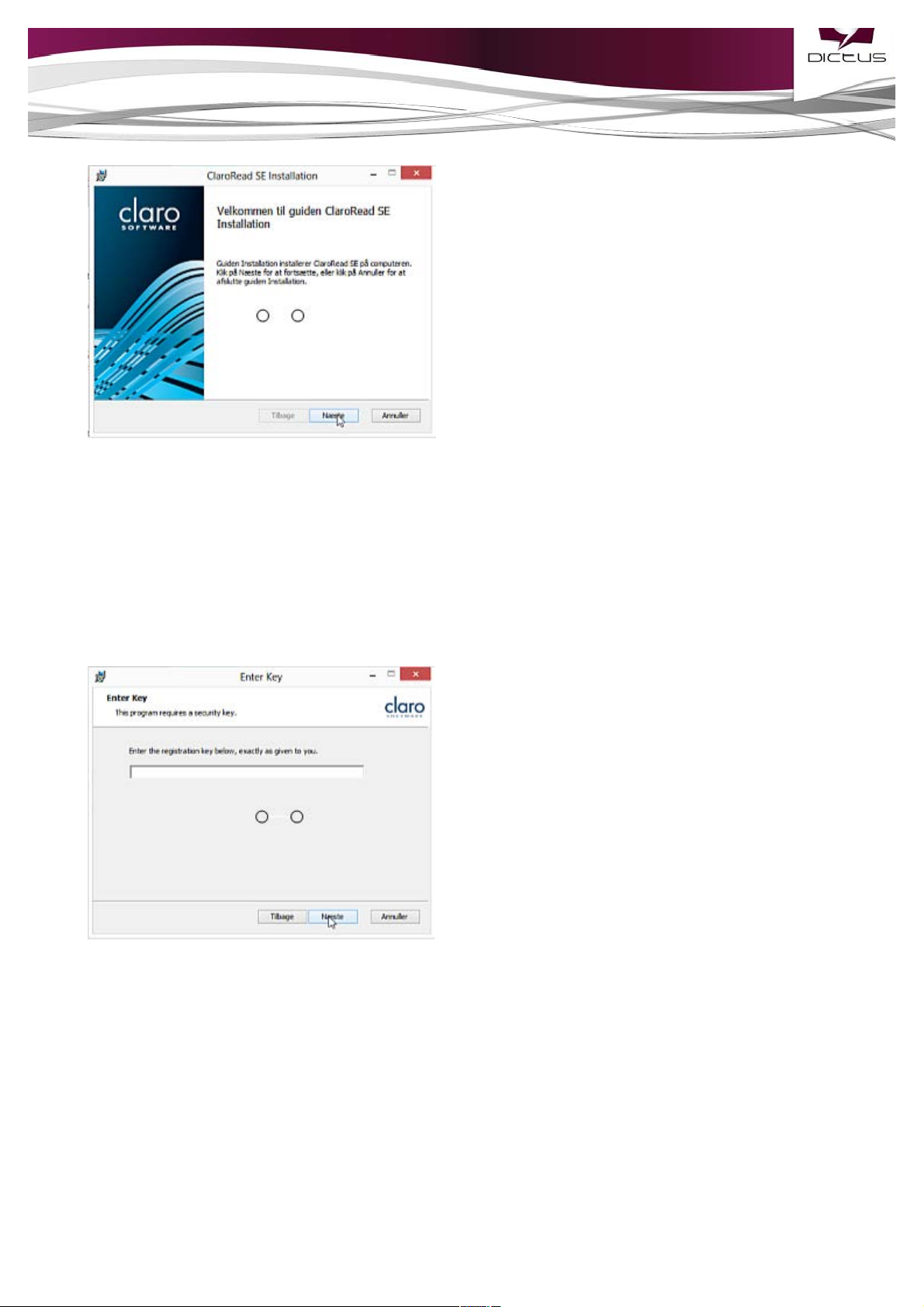
Nu åbnes et vindue hvor der står Velkommen til guiden ClaroRead SE Installation. Klik på Næste.
Page 4
4
Læs dernæst licensaftale og sæt flueben udfor Jeg accepterer vilkårene i licensaftalen og klik da
Næste.
Nu vil du blive vist vinduet hvor du skal indtaste din licensnøgle. Hvis du før har kopieret denne kan
du bare placere musen i rubrikken og trykke Ctrl + V. Når licensnøglen er skrevet klikker du igen
Næste.
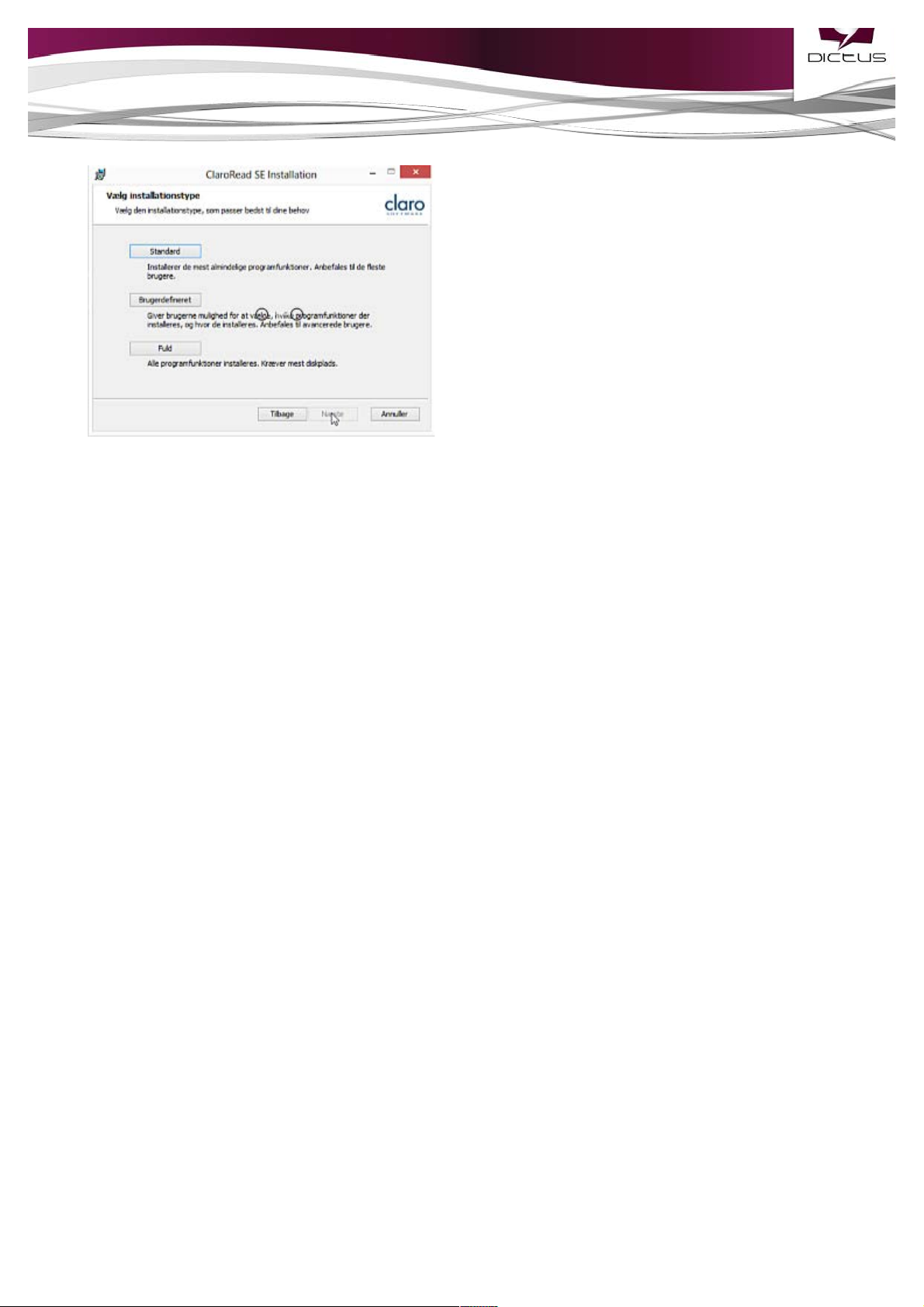
I det næste vindue kan du vælge Installationstype. Hvis du ikke ønsker Timeviewer skal du vælge
brugerdefineret, hvor du har mulighed for at fravælge installation af dette. Hvis du godt vil have
timeviewer, og vil gøre installationen så let som mulig, skal du vælge Standart. Når du har valgt
klikker du Næste.
Page 5
5
Nu kan du klikke Installer, og se en status over installationsprocessen.
Efter et par minutter er installationen færdig og du kan klikke Udfør.
ClaroRead er nu færdiginstalleret, og du er nu klar til at downloade de tilhørende stemmer.
Download af stemmer
For at hente stemmerne skal du gå tilbage til Dictus downloadsiden, eller din bekræftelsesmail, og
klikke på enten den danske stemme Sara eller den engelske stemme Daniel.
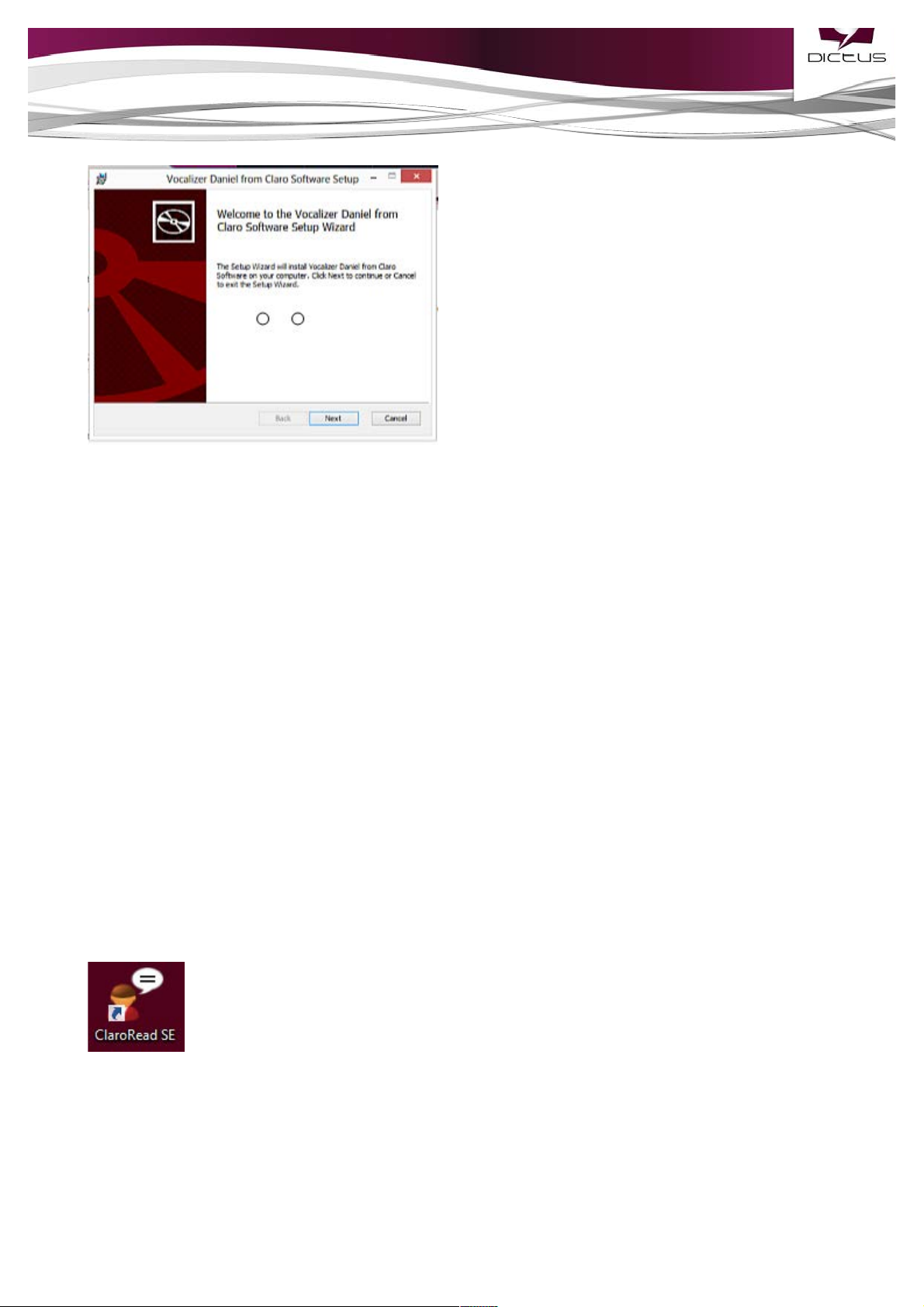
Efter et par minutter er downloadfilen hentet ned, og der åbnes et vindue hvor der står ’Welcome to
the Vocalizer Expressive Sara/Daniel – Claro Setup Wizard´ i Dette vindue skal du klikke Next.
Page 6
6
Læs dernæst licensaftale og sæt flueben udfor I Accept the terms in the Licens Agreement og
klik da Next.
Nu kan du vælge placering eller beholde placeringen valgt af ClaroRead og derefter kan du klikke
Next.
Herefter er du klar til at hente stemmen. Når du har klikket på Install kan du se en status over
installationsprocessen.
Når stemmen er færdiginstalleret klikker du Finish.
Samme procedure gentages ved download af den anden stemme.
Når du har hentet oplæsningsprogrammet ClaroRead og den danske og engeske stemme er du klar til
at klikke på ClaroRead ikonet og læse op med enten den danske eller engelske stemme.
Page 7
7
ClaroRead-værktøjslinje
Når du har åbnet ClaroRead, vil værktøjslinjen altid placere sig i øverste højre hjørne i
det dokument, du har åbent. Hvis du ikke ønsker, at værktøjslinjen skal være synlig, kan
du højreklikke på det lille taleboble-ikon i proceslinjen i bunden. Selvom du minimerer
ClaroRead-værktøjslinjen, kan du stadig bruge genvejstasterne, fx F7 for Afspil og F8 for
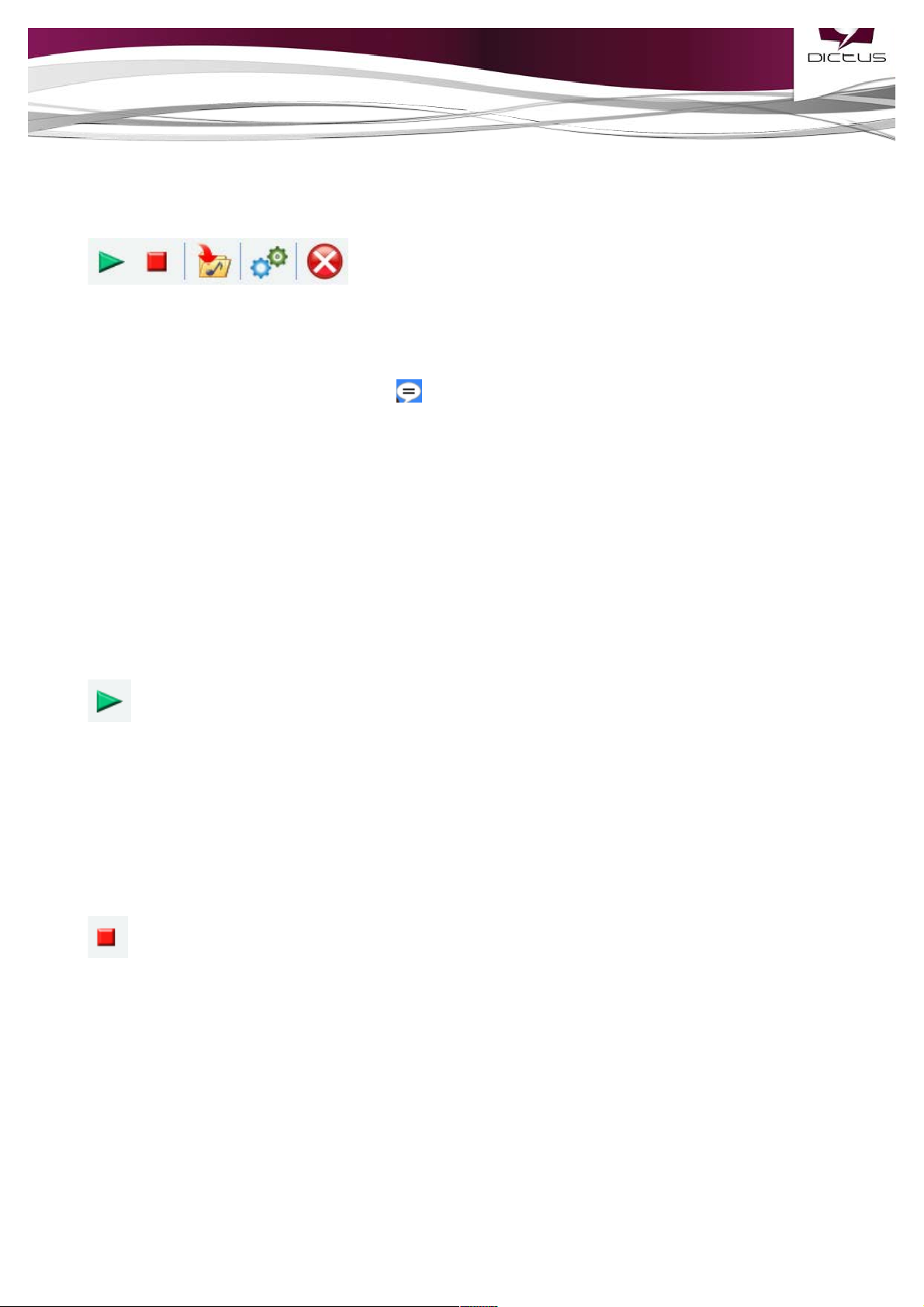
Stop. Værktøjslinjen er enkelt designet, så du kun har de vigtigste funktioner fremme:
Afspil, Stop, Gem som lyd og Indstillinger, som er symboliseret med et tandhjul.
Under indstillinger kan du tilpasse oplæsningen i forhold til sprog, hastighed, markering
mm.
Afspil
Knappen Afspil kan bruges i Word og PDF. Placér musen hvor du ønsker at starte
oplæsningen og klik Afspil
Stop
Knappen Stop kan også bruges i Word og PDF. klik på knappen når du ønsker at stoppe
eller pause oplæsningen. Klik på Afspil for at genoptage oplæsningen
Page 8
Gem tekst som lydfil
• For at gemme et helt Word- eller PDF-dokument, skal du åbne det ønskede
dokument og klikke på noden på ClaroRead-værktøjslinjen.
• Hvis du i stedet ønsker at gemme en udvalgt mængde tekst fra et Word eller PDF
dokument, skal du markere den ønskede mængde med musen, og dernæst klikke
på noden på ClaroRead-værktøjslinjen.
• Hvis du vil gemme tekst fra andre steder end Word og PDF, Fx internettet skal
du, markere teksten med musen klikke CTRL + C, og dernæst klikke på noden på
ClaroRead-værktøjslinjen.
De indstillinger, du har valgt for stemme og hastighed, er de samme som gemmes i
lydfilen. Du har mulighed for at gemme lydfilerne som wma-, wav- og Ogg-fil. Hvis du
ønsker at trække lydfilen over i iTunes, skal du vælge wav.
Page 9
9
Indstillinger
Indstillinger for tale
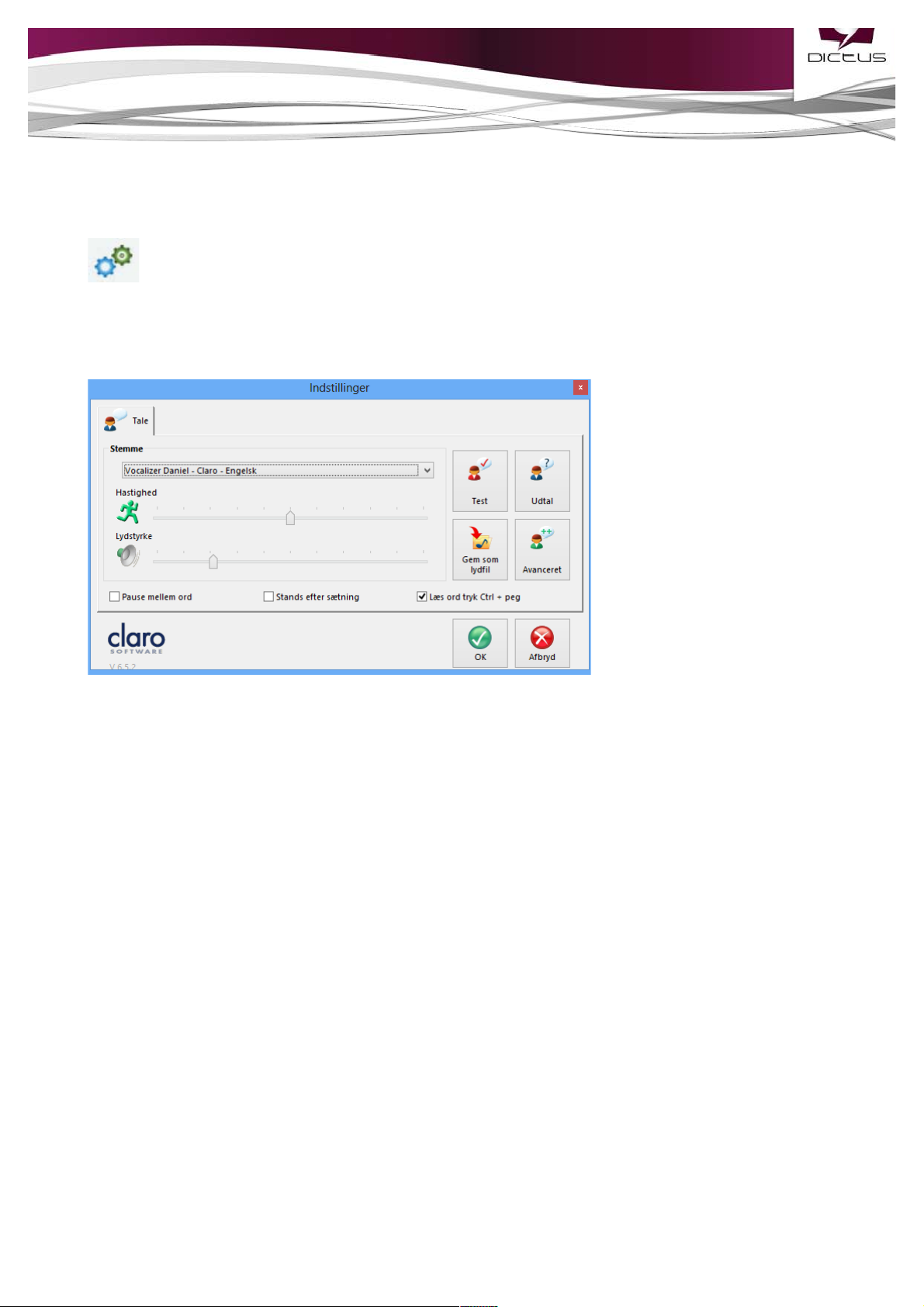
Under fanen Indstillinger > Tale kan du vælge den stemme og hastighed , du ønsker for
oplæsningen. Hvis du vil, kan du klikke på Test for at høre, hvordan stemmen lyder med
de aktuelle indstillinger.
Når du har valgt dine indstillinger, kan du klikke på den grønne OK-knap for at gemme
ændringerne, eller den røde Afbryd-knap for at vende tilbage til ClaroRead-værktøjslinjen
uden at gemme ændringerne
Hvis du vil bruge ClaroRead til grundig korrekturlæsning, eller du af andre grunde har
brug for at have mange pauser i oplæsningen, kan du under Indstillinger > Tale vælge, at
ClaroRead automatisk skal standse oplæsningen efter hver sætning. For at sætte
oplæsningen i gang igen, skal du klikke Afspil eller F7. Du kan også vælge at have en lille
pause mellem hvert ord, hvis du ønsker at høre ordene ekstra tydeligt.
Page 10
10
Funktionen Læs ord Ctrl + peg kan du bruge i PDF-dokumenter, hvis du ønsker at få
enkelte ord oplæst. For at få ordene oplæst skal du placere musen over ordet og trykke
Ctrl.
Udtaleindstillinger
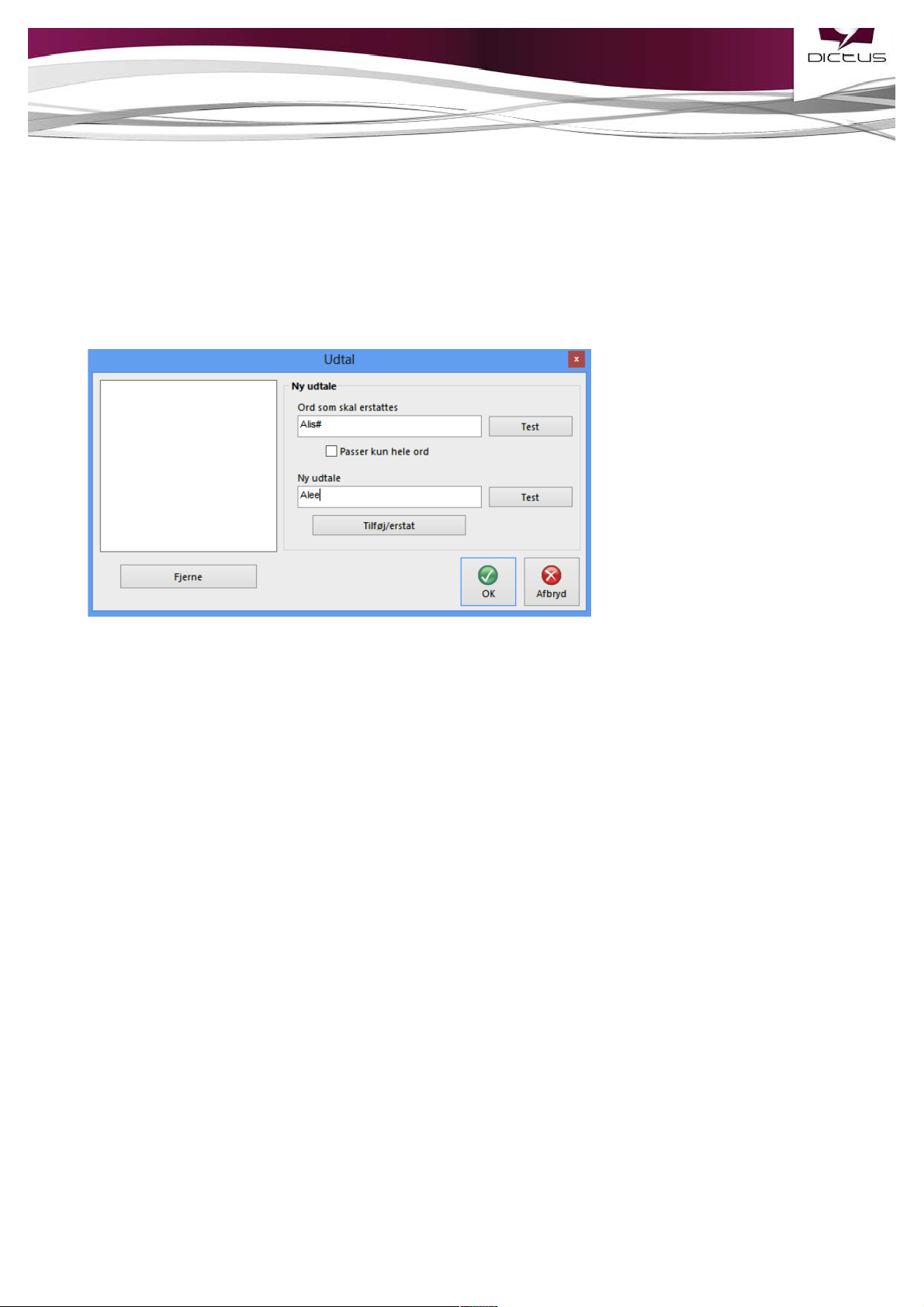
Nogle navne og steder kan talesyntsestemmer have svært ved at udtale korrekt. Hvis du
ønsker at ændre udtalen for et ord, går du ind i Indstillinger > Udtal. Her kan du skrive
det ord, du ønsker at ændre udtale for, og lige under kan du skrive den ændrede udtale,
sådan som det ville staves, hvis det blev stavet, som det lyder. Før du klikker
Tilføj/erstat og gemmer den nye udtale, kan du lytte og høre, om du er tilfreds. Du kan
altid fjerne de nye udtalemåder, du har tilføjet, ved at klikke på ordet og dernæst knappen
Fjerne.
Hvis du vil ændre et ord, uden at det påvirker udtalen af andre ord, som begynder med
samme bogstaver, kan du tillægge et hashtag "#" i slutningen af det ord, der skal erstattes.
Hvis du fx ønsker, at navnet "Alis" skal udtales som "Allee", men samtidig ikke ønsker, at
"Alison" bliver "Allee-on". Skriv da et hashtag "#" i slutningen af "Alis.
Page 11
11
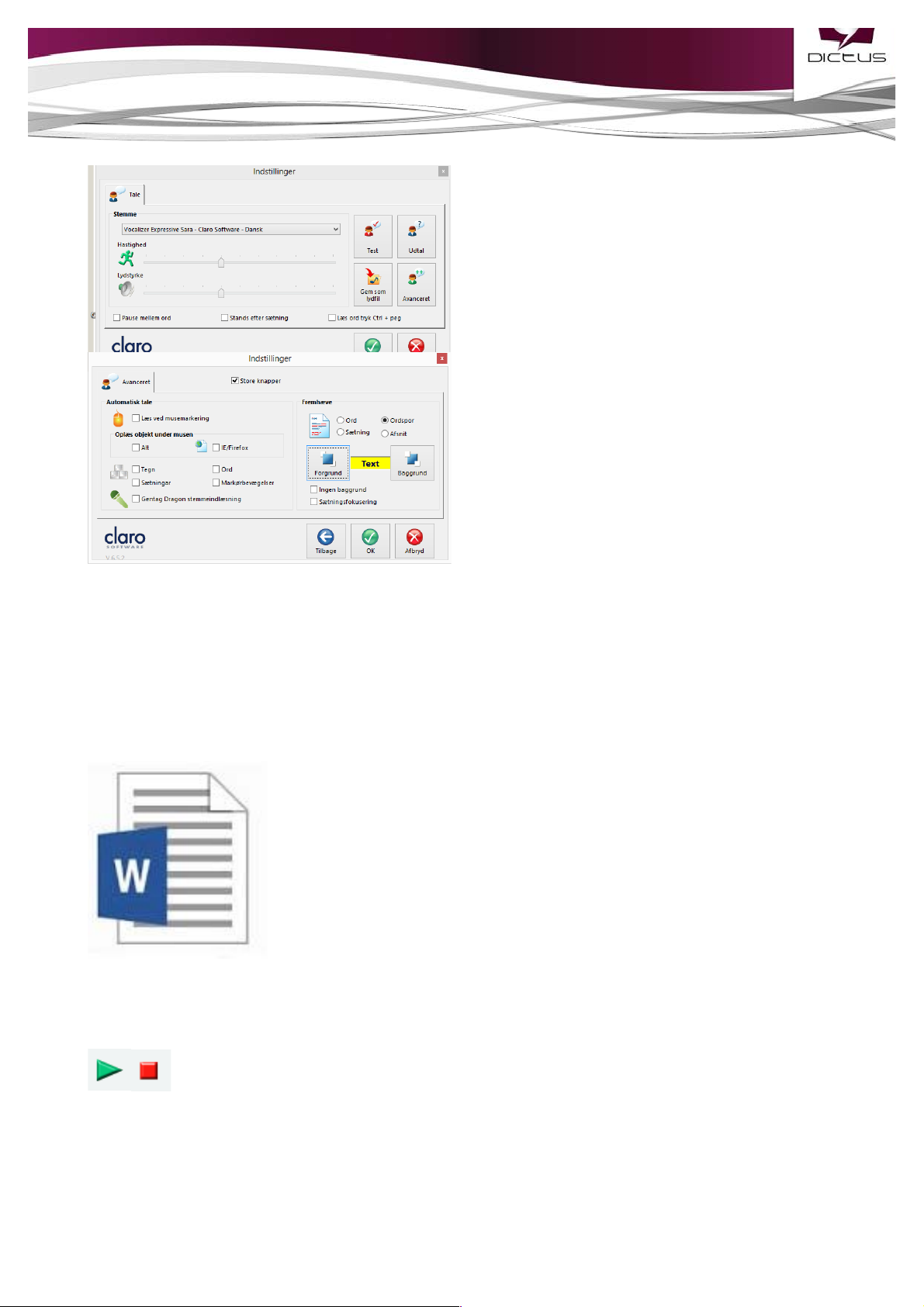
Avancerede indstillinger
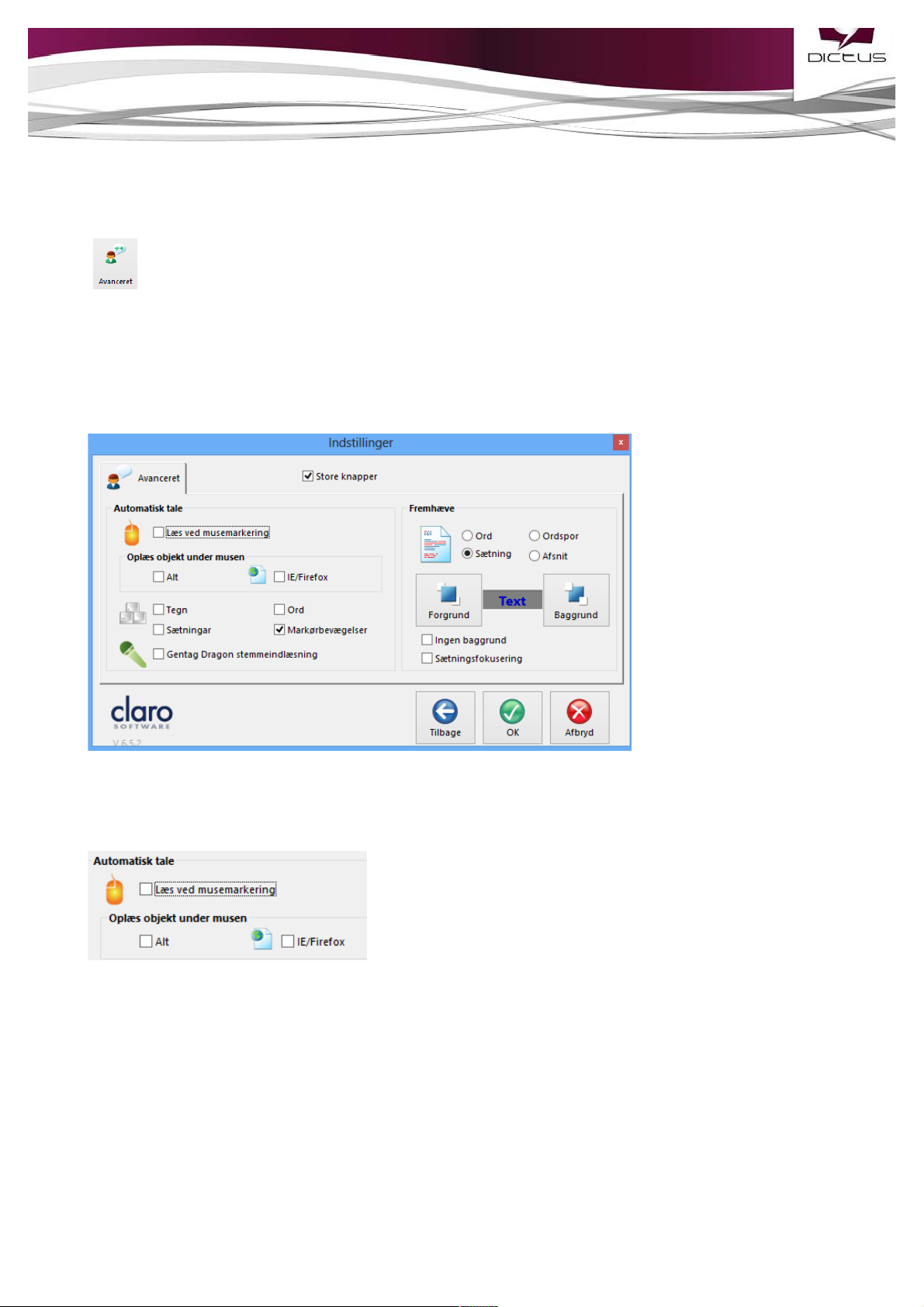
Avancerede indstillinger finder du ved at klikke på tandhjulene på værktøjslinjen og klikke
på Avanceret. Under Avancerede indstillinger finder du mange nyttige indstillinger i
forhold til oplæsning og fremhævelse af oplæst tekst.
Læs ved brug af musen – Automatisk tale
Der er tre måder at bruge musen til oplæsning:
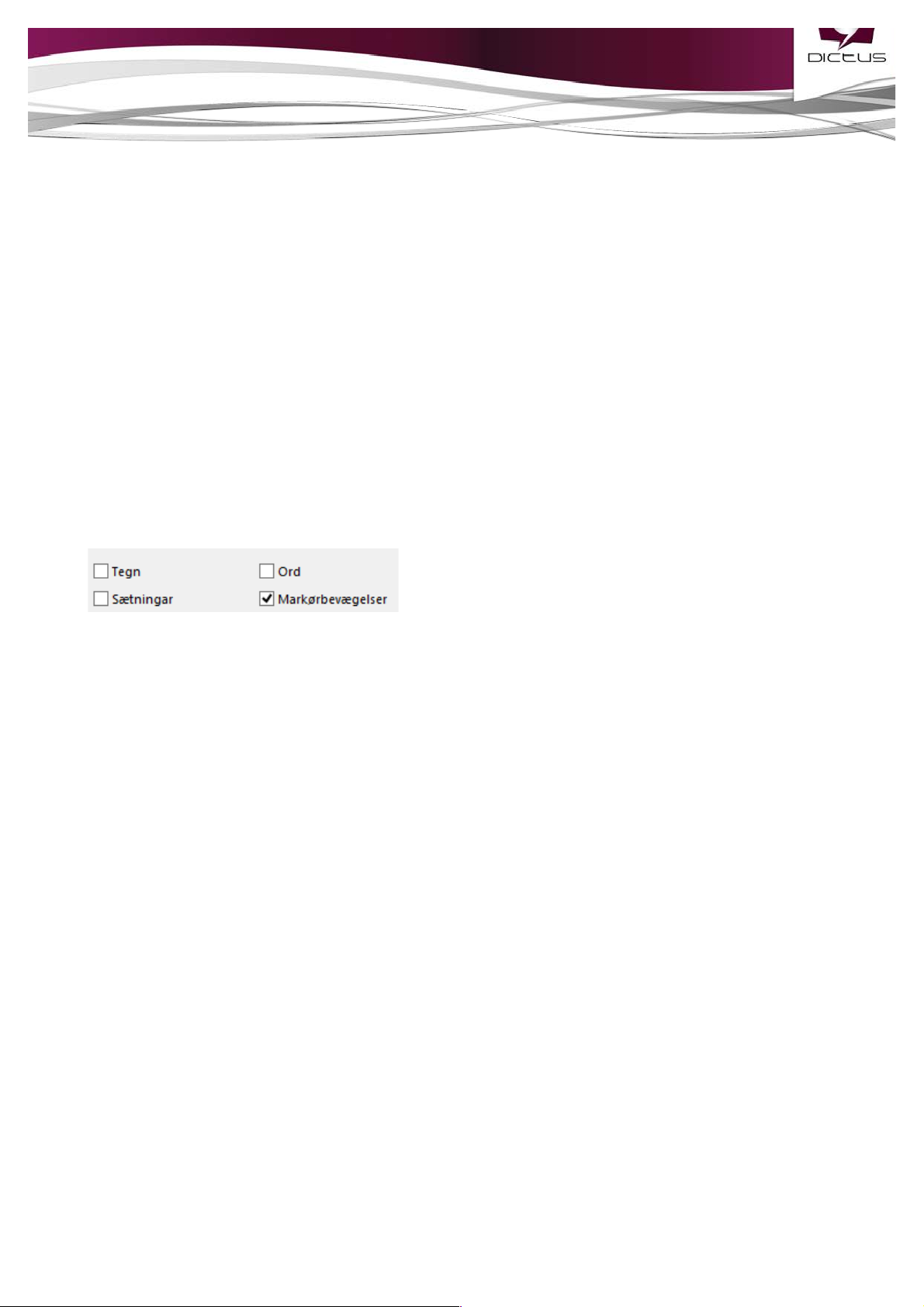
Læs ved musemarkering gør, at alt du markerer med musen automatisk bliver læst op,
uden du behøver at klikke Afspil på værktøjslinjen.
Den anden måde er Læs objekt under musen. Hvis du vælger denne funktion får du
oplæst Alt under musen og frem, enten alle steder eller Kun Internet Explorer og
Page 12
12
Firefox. Når du bruger denne funktion, holder oplæseren pause efter hvert afsnit, og du
skal selv sætte den i gang igen ved at bevæge musen til begyndelsen af næste afsnit.
En tredje måde at bruge musen til oplæsning på, er ved at markere tekst, kopiere det til
klippebordet (CTRL+C), og klikke Afspil.
Hvis du har valgt at afspille tekst fra klippebordet eller tekst markeret med musen er det
desværre ikke muligt at pause oplæsningen og begynde igen for samme sted. Hvis du
ønsker at pause og begynde fra samme sted, skal du markere en ny mængde tekst, således
at det første markerede ord, er der du ønsker oplæsningen skal begynde.
Oplæsning under skrivning
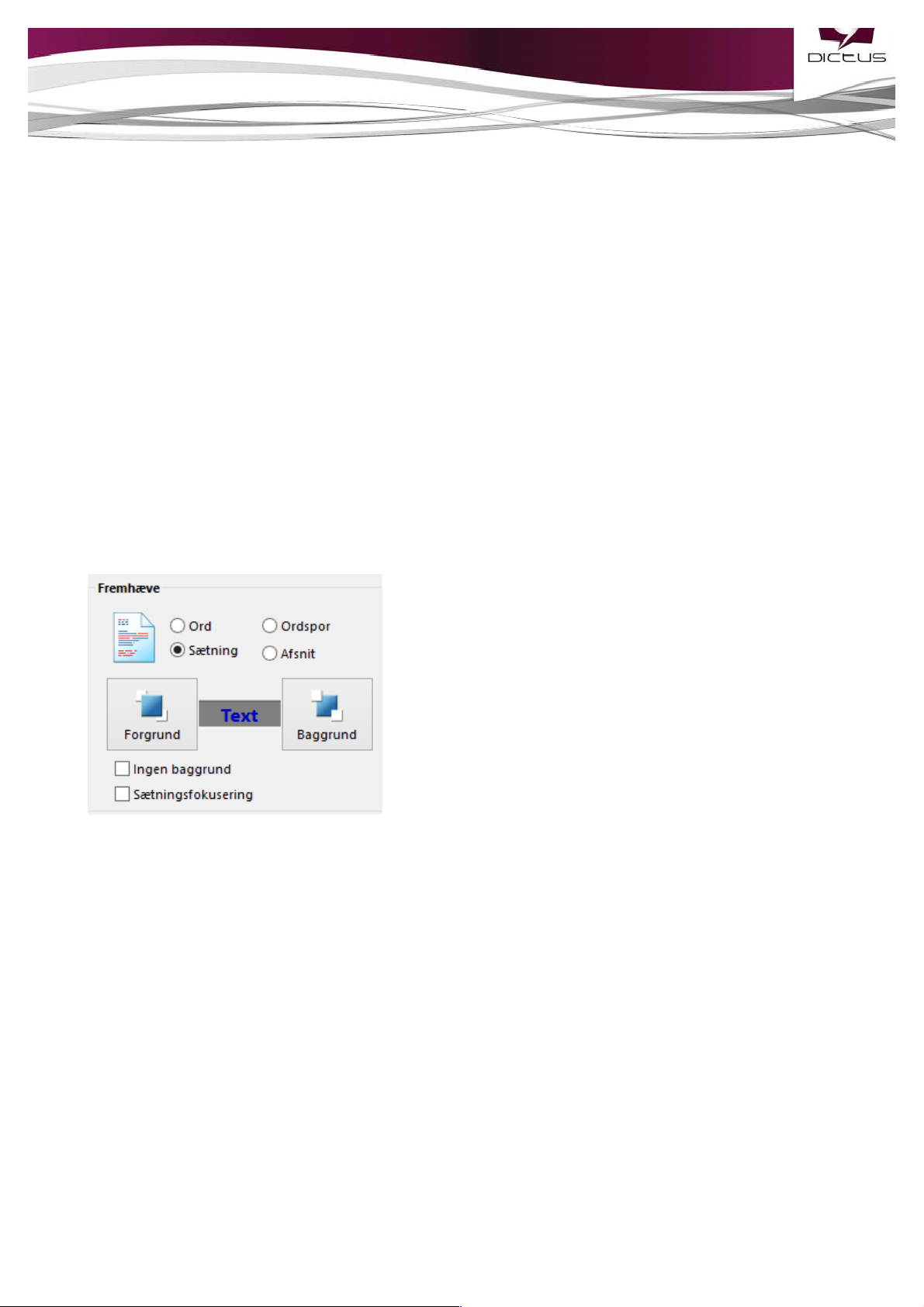
Hvis du ønsker at lytte til tekst, du skriver, mens du er i gang med at skrive, kan du under
Indstillinger > Avanceret vælge at få hver Tegn/bogstav, ord eller sætning læst op
efterhånden som du skriver. Hvis du vil, kan du sætte hak ud for flere, således at du eks.
både får oplæst enkelte ord, mens du skriver, og hele sætningen, når du har sat et
punktum.
Denne funktion kan være særlig nyttig hvis du er usikker på din stavning, og løbende
ønsker at tjekke om ordet du har skrevet lyder korrekt
Oplæsning med piletasterne
Hvis du har sat flueben udfor Markørbevægelser, kan du med piletaster på dit tastatur
vælge, hvordan du vil have oplæst tekst i Word.
CTRL + ! "
Når du holder Ctrl nede samtidig med pil op eller ned, får du et helt afsnit oplæst ad
gangen.
Page 13
13
• ! "
Når du bruger piletasterne op og ned, oplæser ClaroRead én linjen ad gangen. På
den måde kan du få et helt dokument oplæst linje for linje blot ved at anvende pil
ned.
• CTRL + # $
Ved at holde Ctrl nede sammen med højre eller venstre piletast læser ClaroRead
sætningen ord for ord
• # $
Ved at trykke på højre eller venstre pil læses et ord op bogstav for bogstav.
Fremhævelse af tekst under oplæsning
I Word og PDF er det muligt at få fremhævet tekst, der bliver oplæst, så du kan følge med
i oplæsningen både med øjne og ører. Under indstillinger > Avanceret kan du vælge
mellem forskellige måder at få fremhævet teksten på.
• Ord: dette fremhæver hvert enkelt ord, ét ad gangen.
• Ordspor: dette fremhæver det enkelte ord, ét ad gangen, men fjerner ikke
markeringen fra det foregående ord før slutningen af sætningen.
• Sætning: dette fremhæver hver sætning, én ad gangen.
• Afsnit: dette fremhæver hvert afsnit, ét ad gangen.
• Sætnings fokusering (virker kun i Word): denne valgmulighed gråtoner alt på nær
den aktuelle sætning, så du bedre kan fokusere på den aktuelle sætning.
Page 14

14
Ud over typen af markering kan du også vælge farve. Enten kan du have forgrunden dvs.
selve teksten fremhævet, eller du kan vælge at have baggrund fremhævet. I Word kan du
frit vælge, hvilken farve der skal fremhæves med. i PDF-dokumenter skal du, for at få
teksten fremhævet, vælge en anden farve end sort som forgrund, og det er ikke muligt
selv at vælge baggrundsfarve.
Genvejstaster
Hvis du ønsker at styre funktionerne i ClaroRead med tastaturet, kan du vælge at bruge
genvejstasterne:
F7 = Afspil
F8 = Stop
F12 = ClaroRead hjælp
CTRL = Afbryd oplæsningen
CTRL + F8 = aktiver/deaktiver oplæsningen i ClaroRead
F6 = skift genvejstasterne til at være Microsoft Word genvejstaster
Shift + F7 = læs næste sætning
Shift + F8 = åben indstillinger
Anbefalede Standardindstillinger
Indstillinger Tale: Hastighed og lydstyrke middel
Indstillinger Tale > Avanceret: intet valgt ved Automatisk tale og Oplæs objekt under musen.
Under Fremhæve vælg Ordspor. Vælg mørk farve Fx mørkeblå som forgrundsfarven (for
highlight i PDF).
Brug Internet Explorer som standard browser
Page 15
15
Oplæsning
Få tekst oplæst i Microsoft Word
Du kan få tekst oplæst i Word på 3 måder:
• Placér markøren hvor du ønsker, at ClaroRead skal begynde at læse og klik
derefter på knappen Afspil. ClaroRead vil begynde at læse og markere ordene,
Page 16
16
som valgt under indstillingsfanen Avanceret > Fremhæve. Hvis du ønsker at
pause oplæsningen, kan du klikke Stop. Når du klikker afspil igen, genoptages
oplæsningen derfra, hvor du stoppede. Hvis du har flyttet musen til et nyt sted,
oplæses der i stedet derfra.
• Markér den ønskede tekstmængde og klik på knappen Afspil i værktøjslinjen.
ClaroRead vil nu læse den markerede tekst højt for dig
• Aktivér Læs ved musemarkering under indstillinger > Avanceret . Nu kan
du med musen markere den del af teksten, du vil høre, og når du slipper
musen, vil ClaroRead automatisk læse teksten op for dig uden du behøver at
klikke afspil.
Få tekst oplæst i Internet Explorer og Firefox
Du kan få tekst oplæst i Internet Explorer og Firefox på 3 måder:
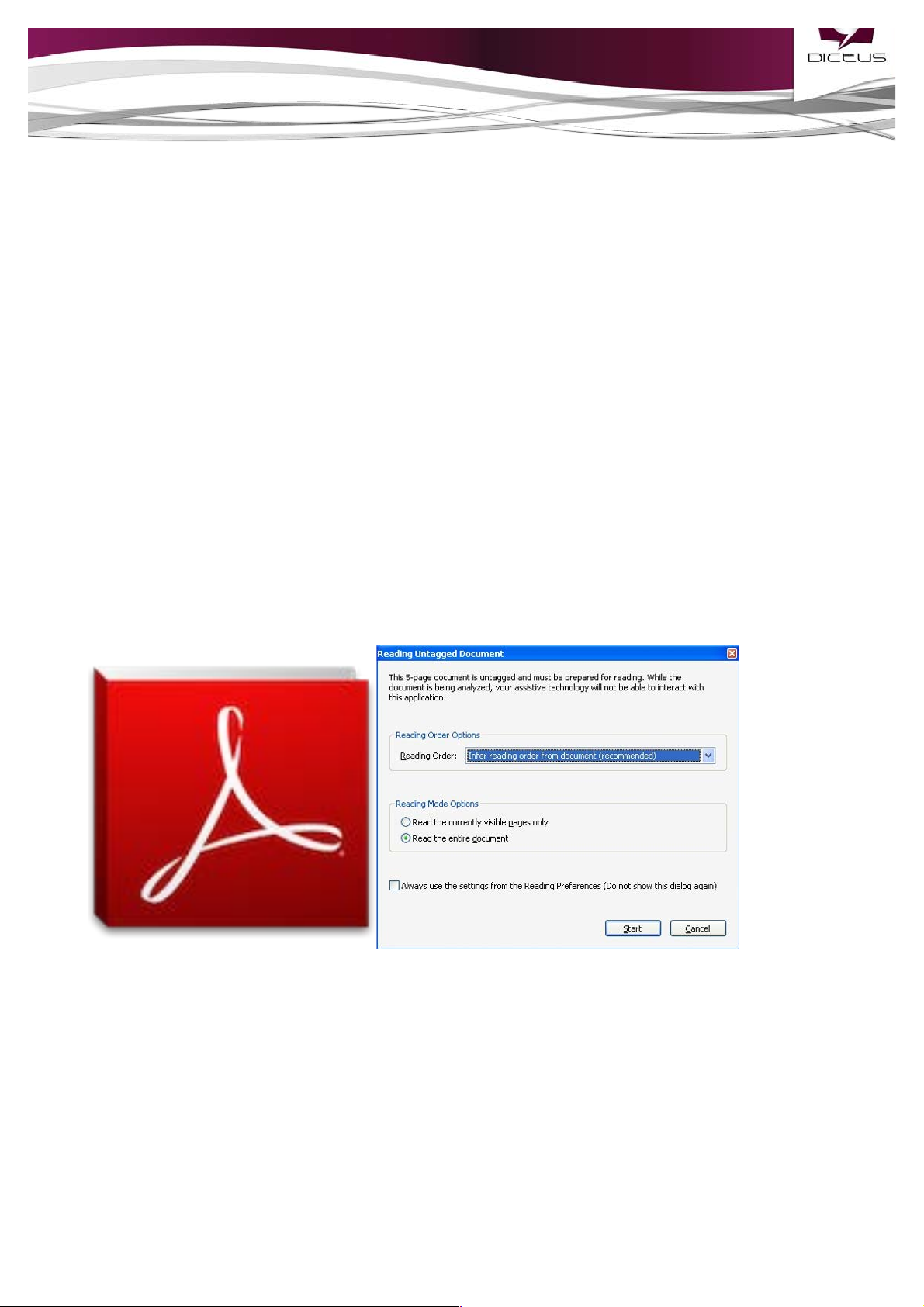
• Under indstillinger > Avanceret aktivér Læs objekt under musen. Hvis du
vælger Alt, læses alt op fx ikoner, hvilket kan være gavnligt for svagtseende. Hvis
Page 17
17
du vælger IE/Firefox, oplæses kun tekst på internettet, hvilket kan virke mere
roligt end den konstante oplæsning. Når du har placeret musen over et ord, vil
ClaroRead automatisk læse fra dette ord og frem og stopper først, når
tekstafsnittet slutter. Hvis du ønsker, at oplæsningen skal fortsætte, skal du placere
musen over det første ord i det næste afsnit.
• Markér den ønskede tekstmængde og klik på knappen Afspil i værktøjslinjen.
ClaroRead vil nu læse den markerede tekst højt for dig
• Aktivér Læs ved musemarkering under indstillinger > Avanceret. Nu kan du
vælge den tekst, du gerne vil høre, ved hjælp af musen, og når du slipper musen, vil
ClaroRead automatisk læse teksten op for dig.
Få tekst oplæst i PDF
Når du åbner en PDF i Adobe Reader, skal du, hvis det er en ukodet ”untagged” PDF,
klikke Start i Adobe-dialogen for at gøre det muligt for ClaroRead af læse op. Højreklik
dernæst i dokumentet og vælg Markeringsværktøj (dansk)/ Select Tool (engelsk).
Placer musen og klik afspil. I Adobe Reader er det ligesom i Word muligt at få markeret
ord, der bliver oplæst, hvis du under indstillinger > Avanceret vælger en anden
forgrundsfarve end sort.
Page 18

18
Udover oplæsning fra markøren kan du i PDF-dokumenter også vælge Læs ved
musemarkering under indstillinger > Avanceret. Når denne funktion er valgt læses
automatisk alt markeret med musen.
Oplæsning fra klippebordet
Hvis du oplever at noget tekst er vanskelig at få oplæst, kan du i langt de fleste tilfælde
markere teksten, kopiere det til klippebordet (CTRL+ C) og dernæst klikke Afspil.
Spørgsmål og svar
Hvorfor afspiller ClaroRead noget tekst jeg ikke kan se på skærmen? ClaroRead
kan afspille tekst, der er markeret og kopieret til klippebordet. Dette kan betyde, at noget
tekst du for lang tid siden har kopieret, kan blive oplæst, hvis du klikker Afspil. For at
undgå dette, kan du kopiere en blank side i Word og bruge de andre oplæsningstyper
såsom afspil-knappen på værktøjslinjen i Word eller “Læs objekt under markør” eller
“Læs ved musemarkering” i PDF eller på nettet.
ClaroRead læser konstant? Hvis ClaroRead oplæser konstant, skyldes det at der
under indstillinger > Avanceret er sat flueben udfor “Læs objekt under markøren” .
ClaroRead fremhæver ikke oplæst tekst i PDF. For at få fremhævet tekst i PDF skal
du vælge en forgrundsfarve under indstillinger > Avanceret.
Page 19
19
Systemkrav
• Windows 8/8.1, Windows 7 SP1, XP SP3, Vista SP2
• 1GB RAM
• 1GB harddisk plads
• Microsoft Word 2003 eller senere
• Lydkort
 Loading...