

Page 1
© 2008 Devon IT, Inc. All Rights Reserved Visit us on the web: http://www.devonit.com
Page 2
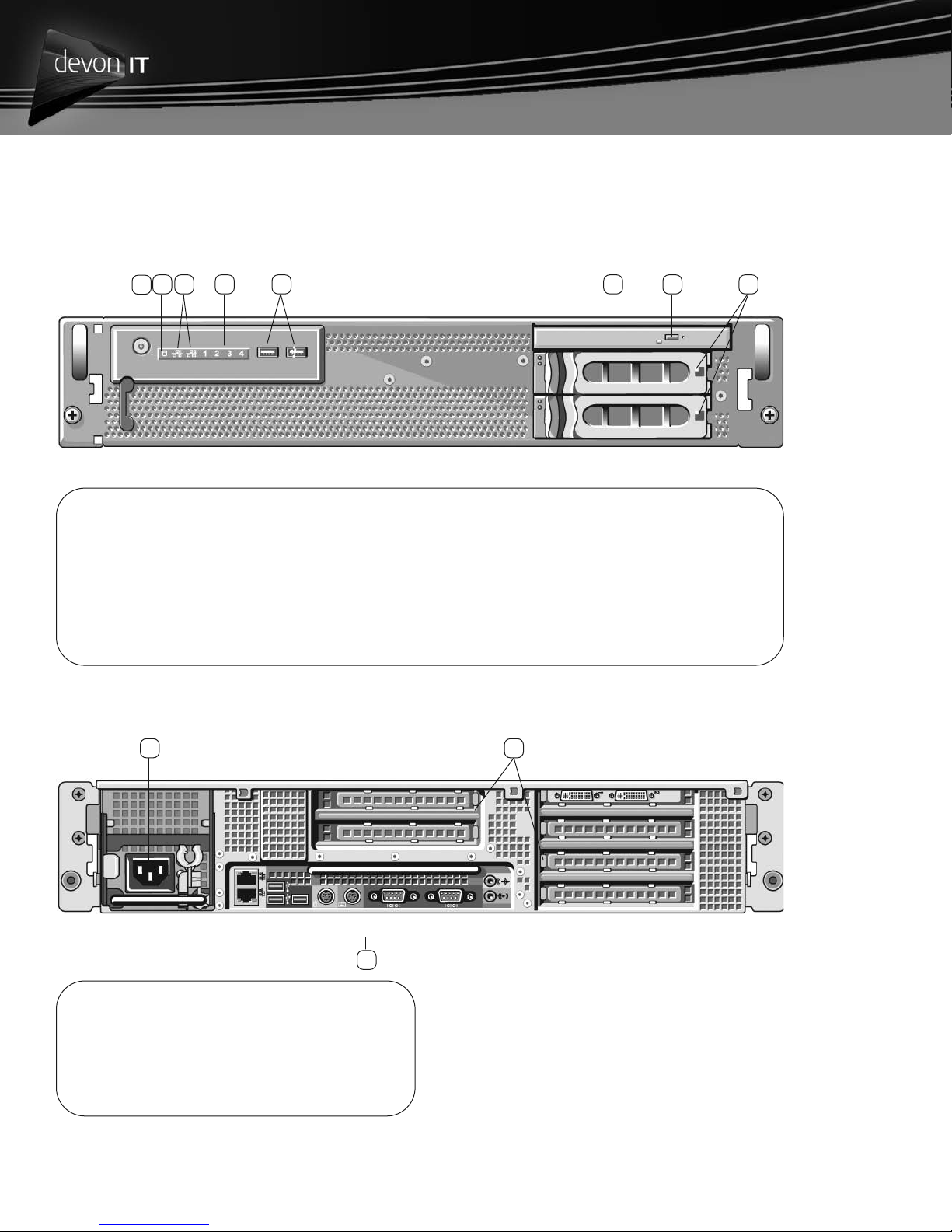
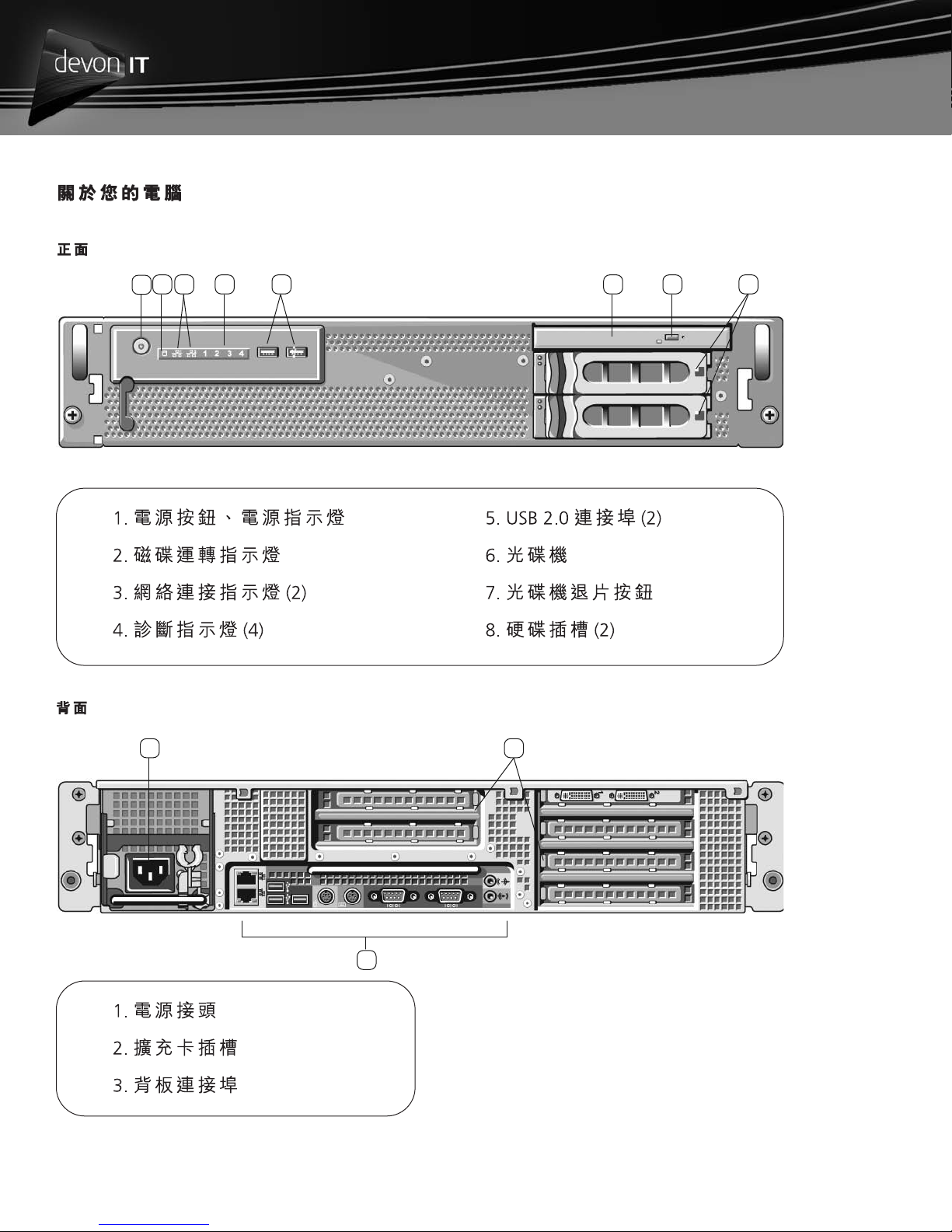
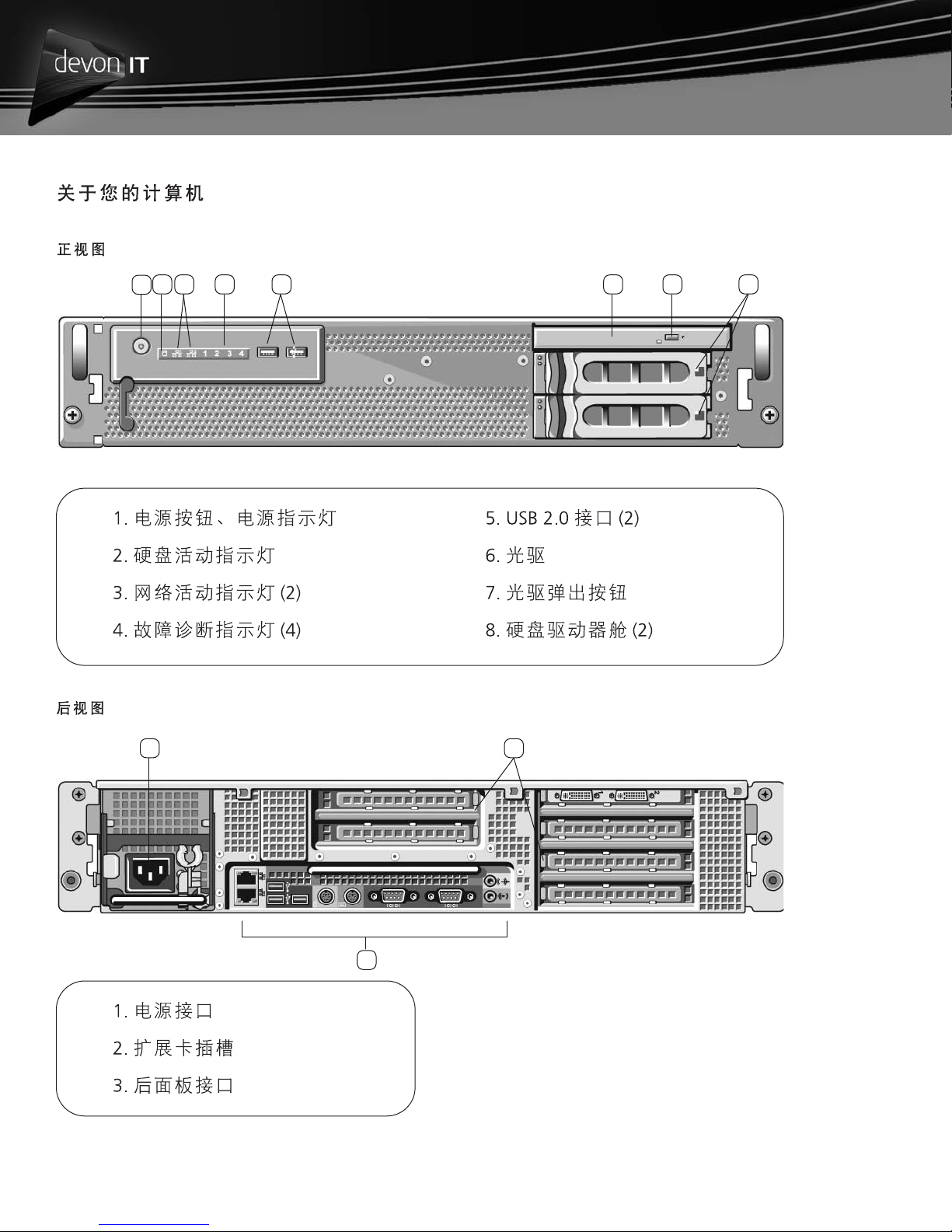
About Your Computer
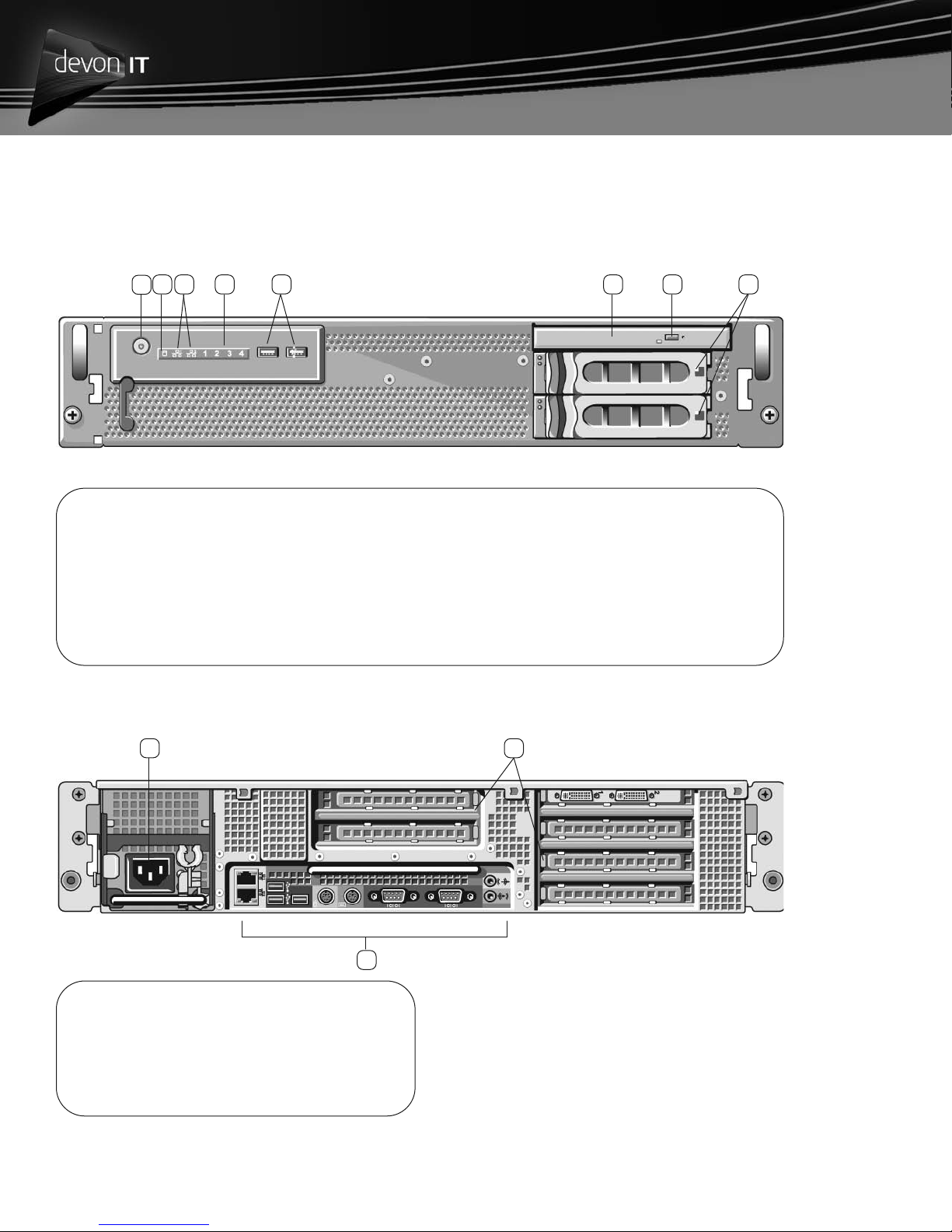
Front View
1. Power button, power light
2. Drive activity light
3. Network activity lights (2)
4. Diagnostic lights (4)
Back View
2 3 4 5 6
1
5. USB 2.0 connectors (2)
6. Optical drive
7. Optical drive eject button
8. Hard drive bays (2)
7 8
1
1. Power connector
2. Expansion card slots
3. Back panel connectors
2
3
2
Page 3
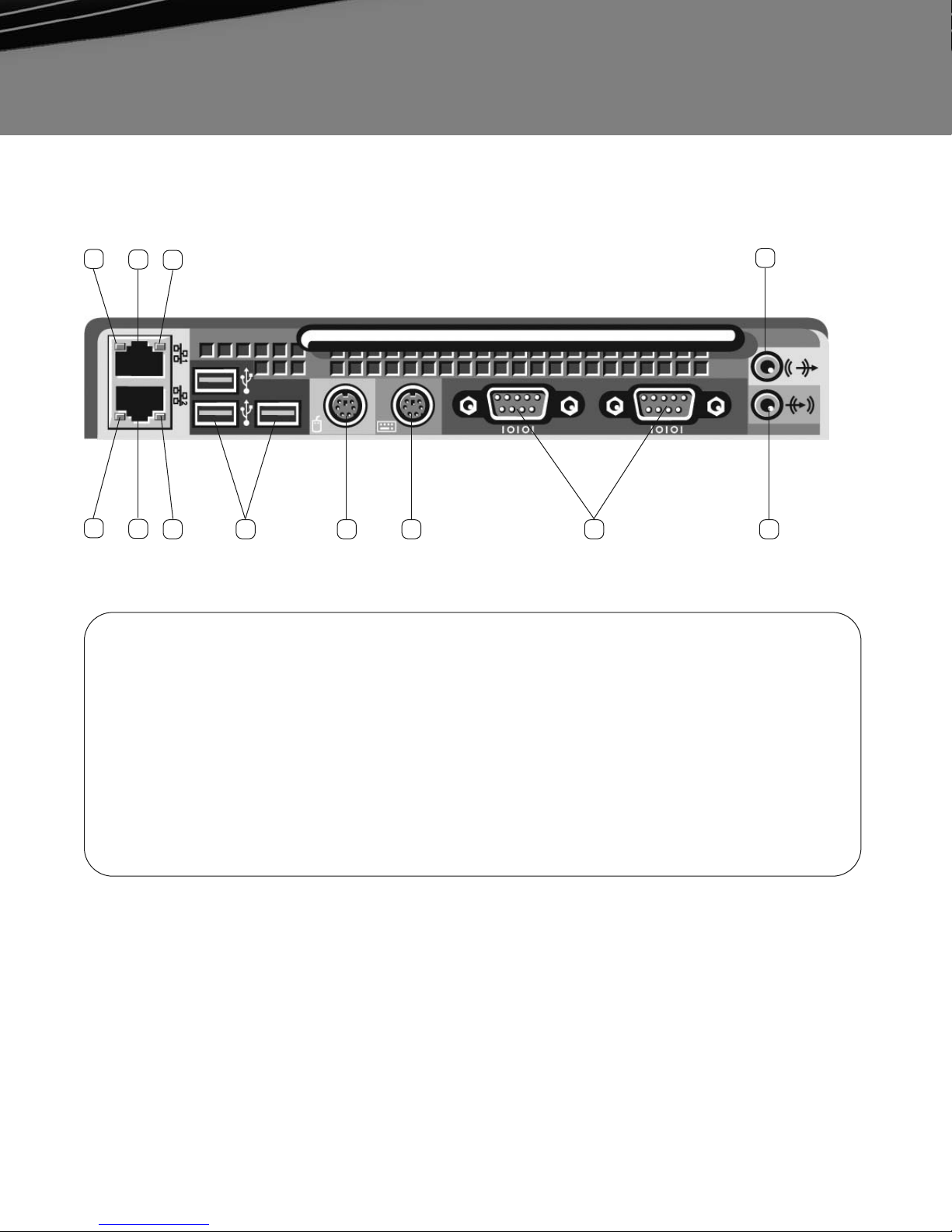
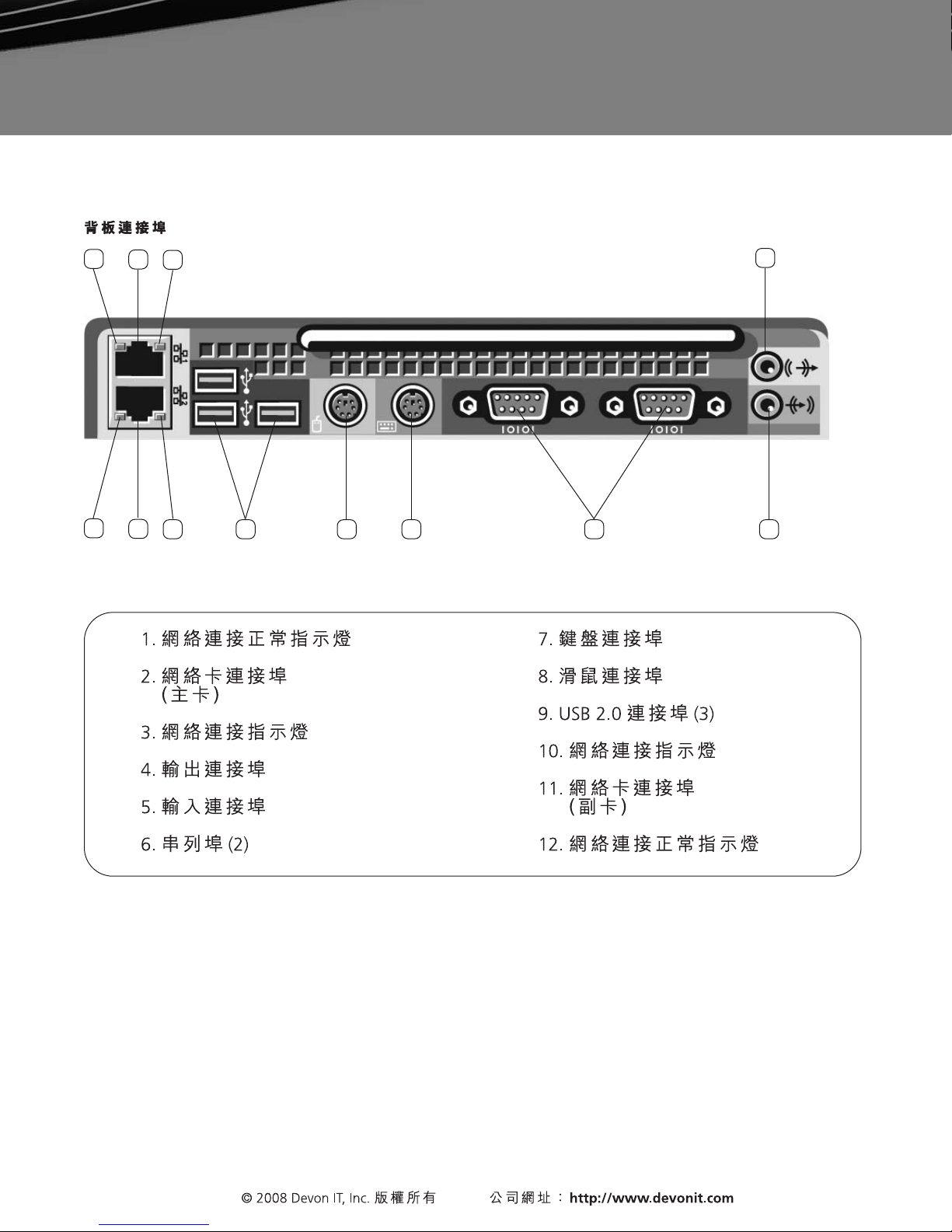
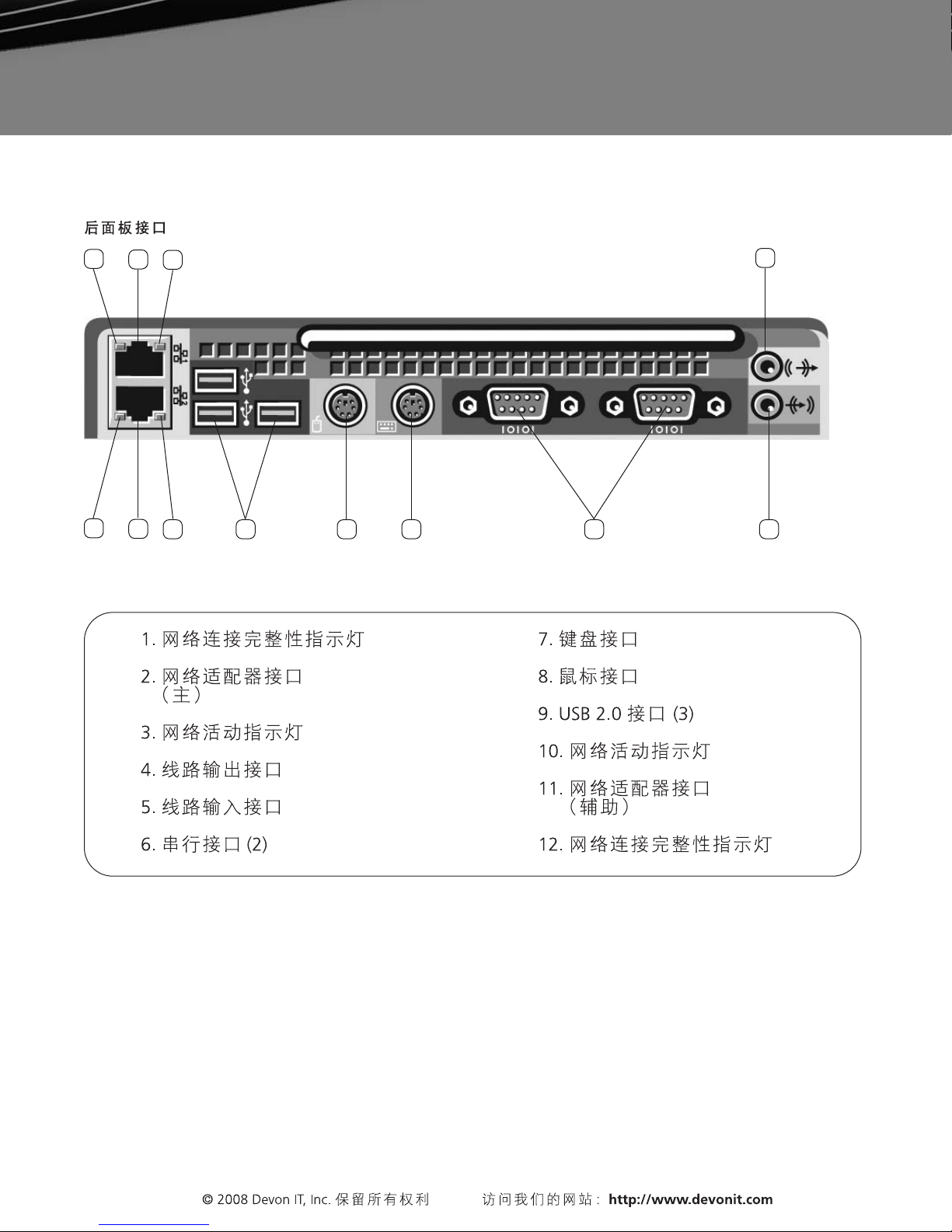
Back Panel Connectors
Devon IT HC12
Quick Start Guide
version1
12
1
2
3
1
10 9 8 7 6 5
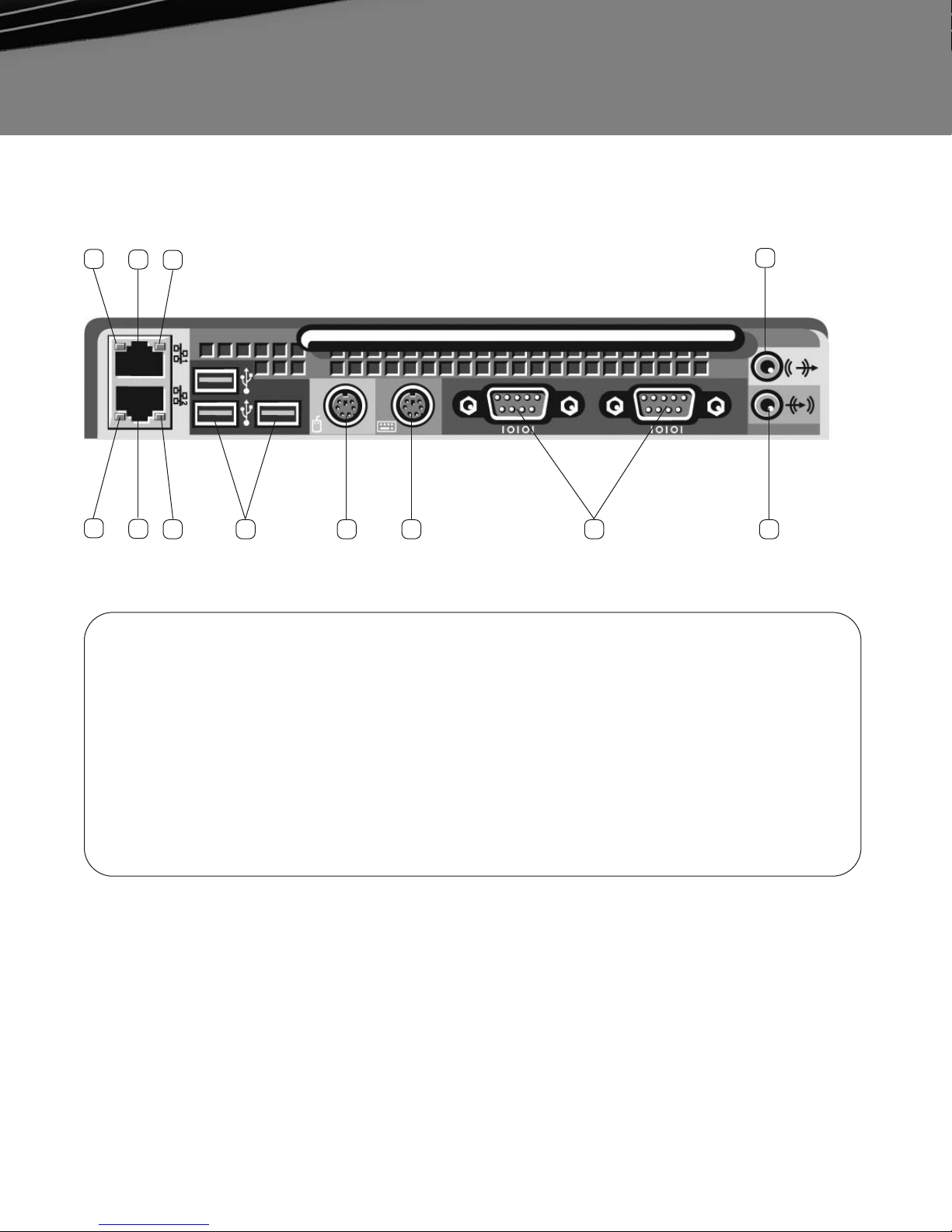
1. Network link integrity light
2. Network adapter connector
7. Keyboard connector
8. Mouse connector
4
(primary)
9. USB 2.0 connectors (3)
3. Network activity light
10. Network activity light
4. Line-out connector
11. Network adapter connector
5. Line-in connector
(secondary)
6. Serial connectors (2)
12. Network link integrity light
3© 2008 Devon IT, Inc. All Rights Reserved Visit us on the web: http://www.devonit.com
Page 4
Setting Up Your Computer
Quick Setup
CAUTION: Before you begin any of the procedures in this section, read and follow the safety
instructions provided with your computer.
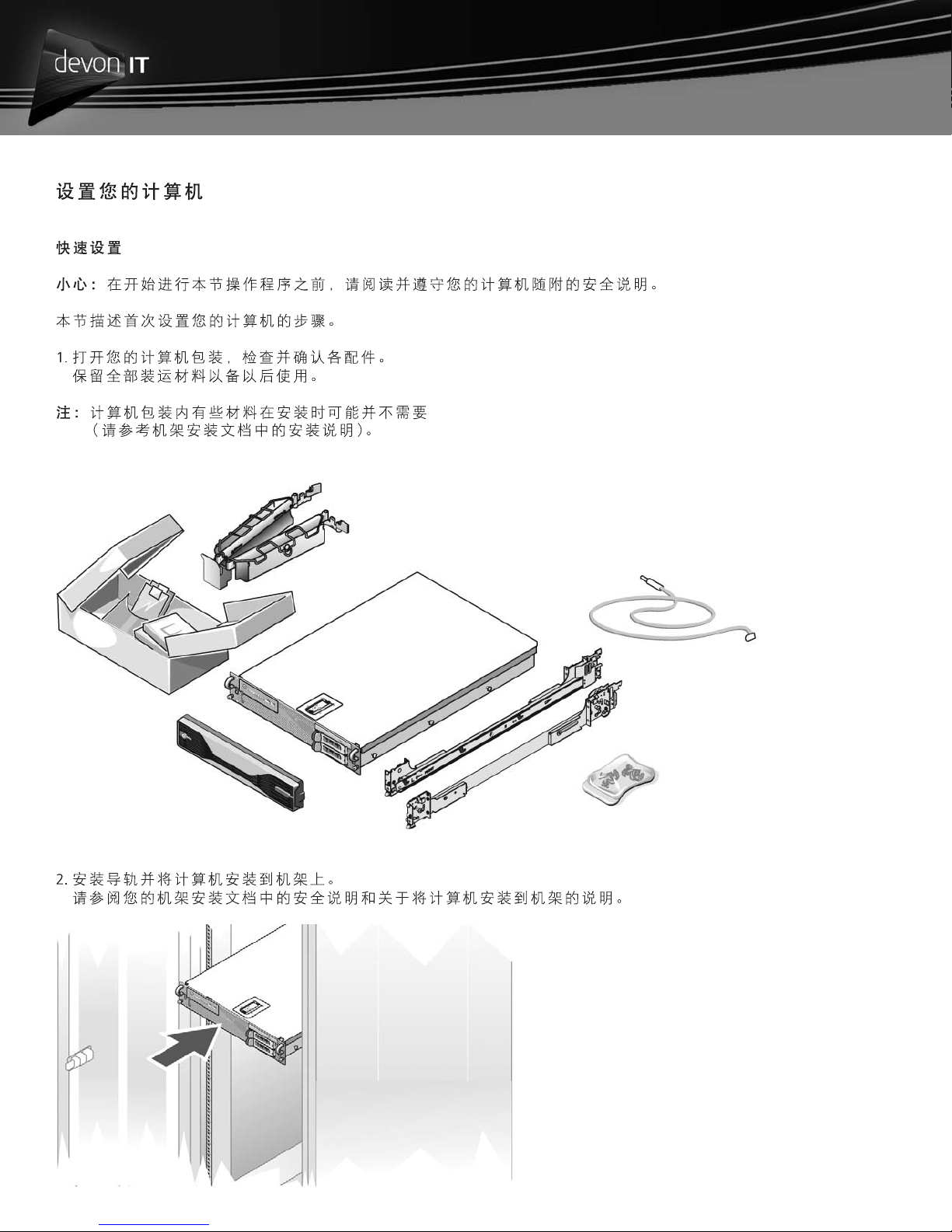
This section describes the steps to set up your computer for the first time.
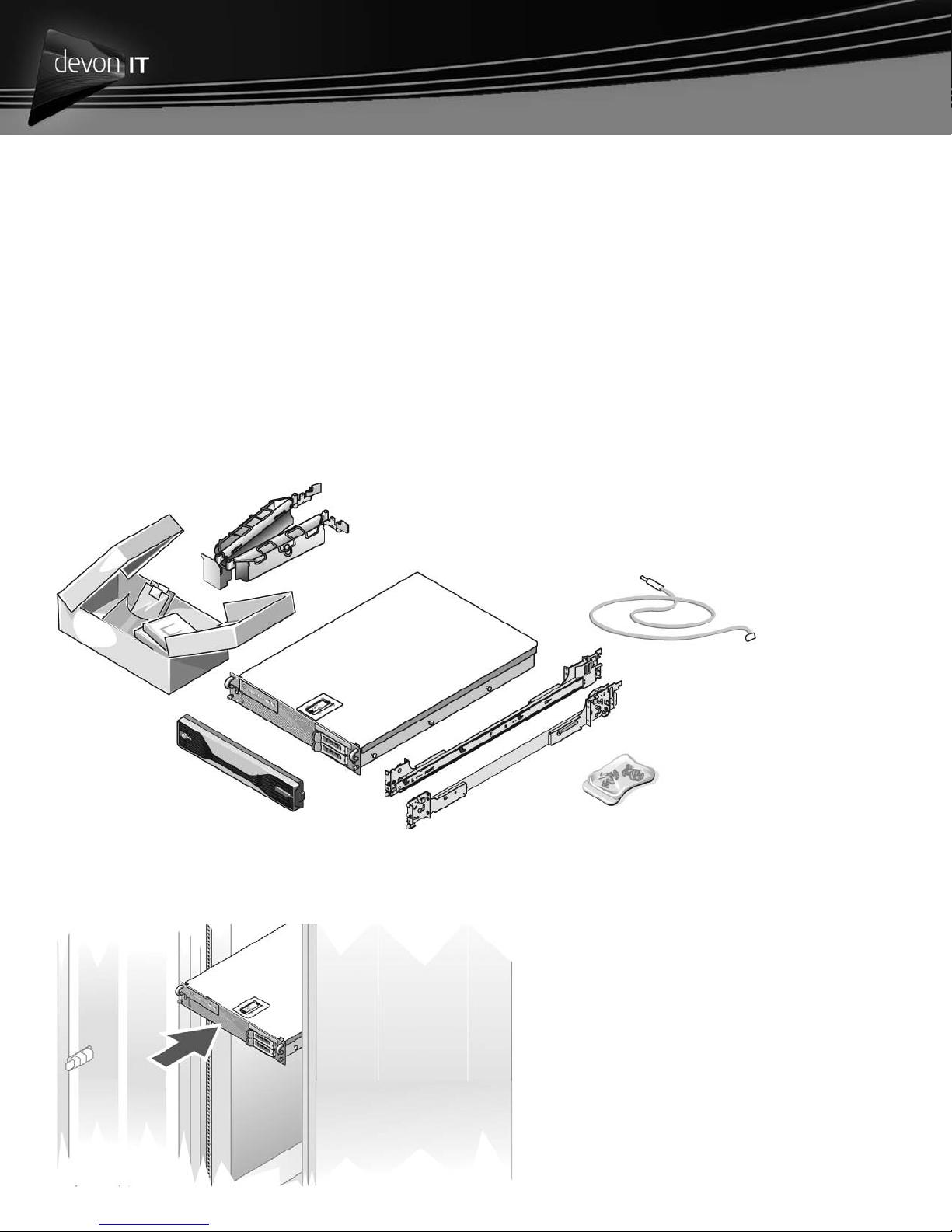
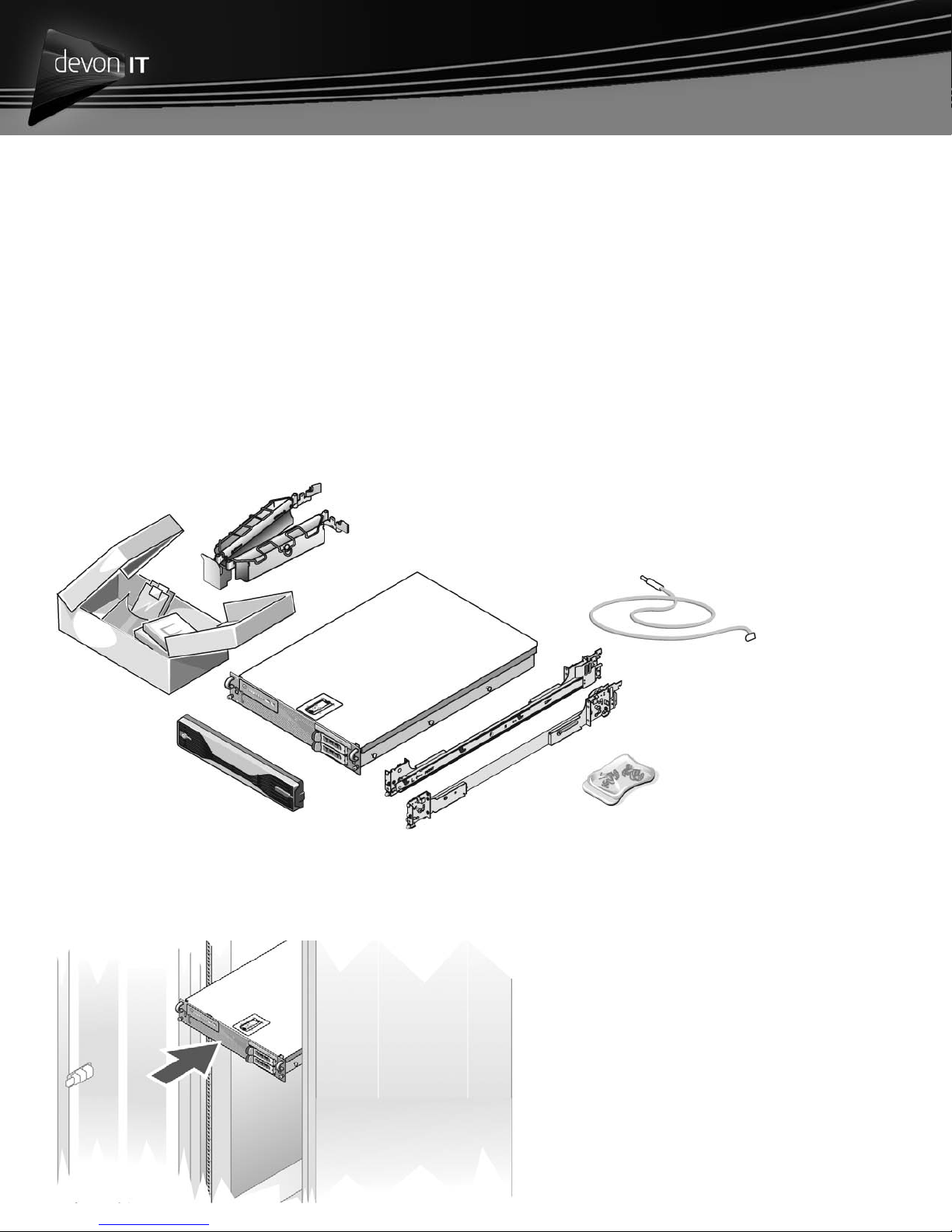
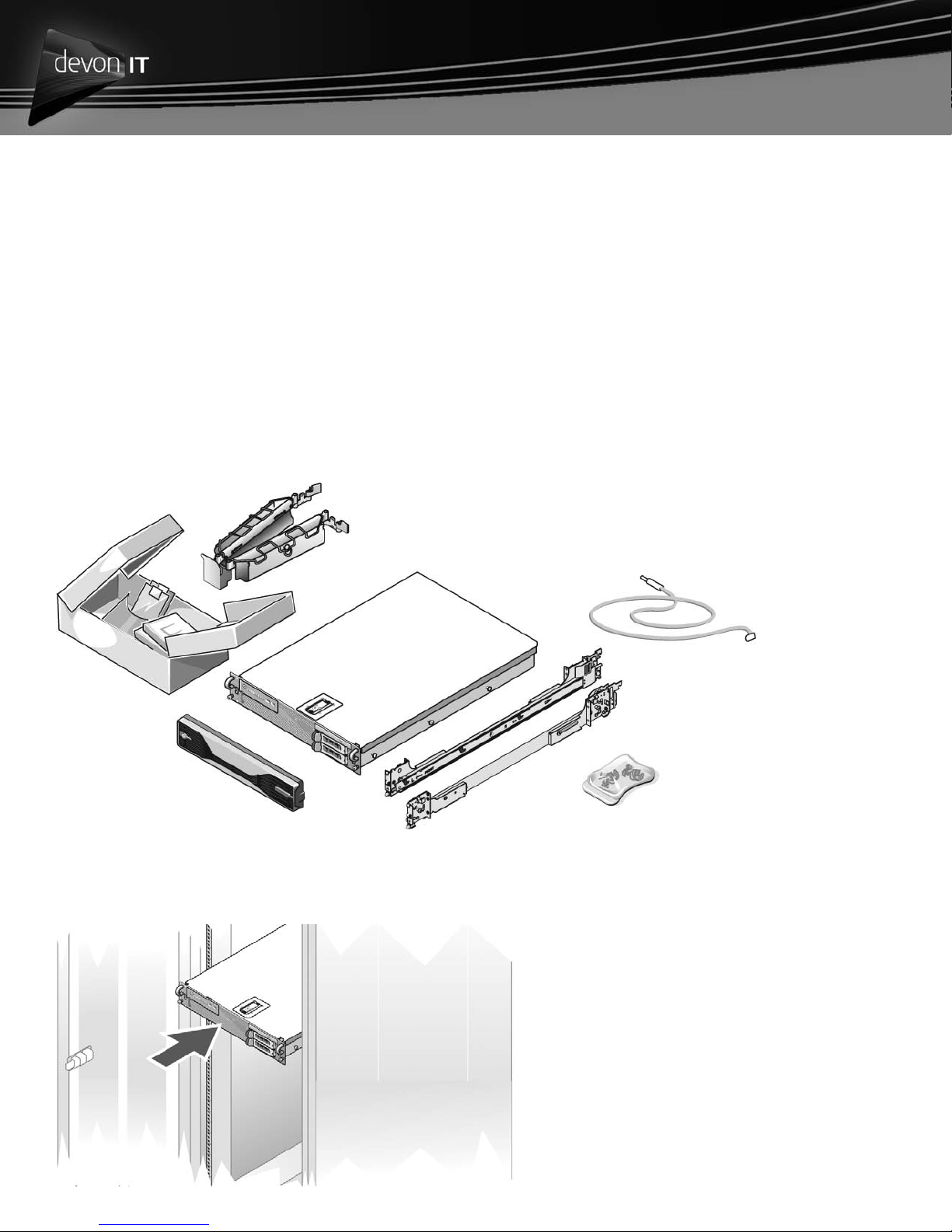
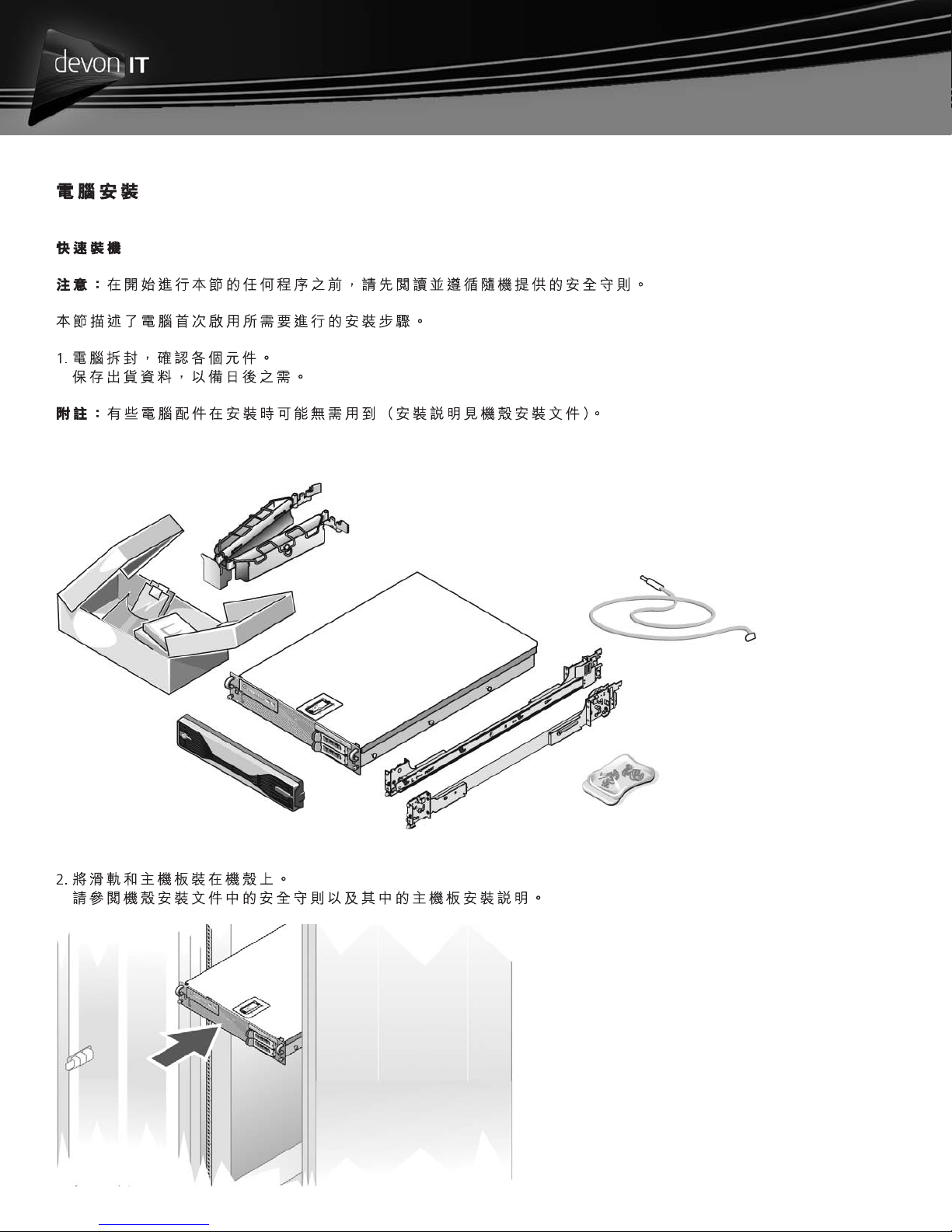
1. Unpack your computer and identify each item.
Keep all shipping materials in case you need them later.
NOTE: Some items included with your computer may not be required for installation (see your rack installation
documentation for installation instructions).
2. Install the rails and the computer in the rack.
See your rack installation documentation for safety instructions and instructions on installing your computer in a rack.
4
Page 5
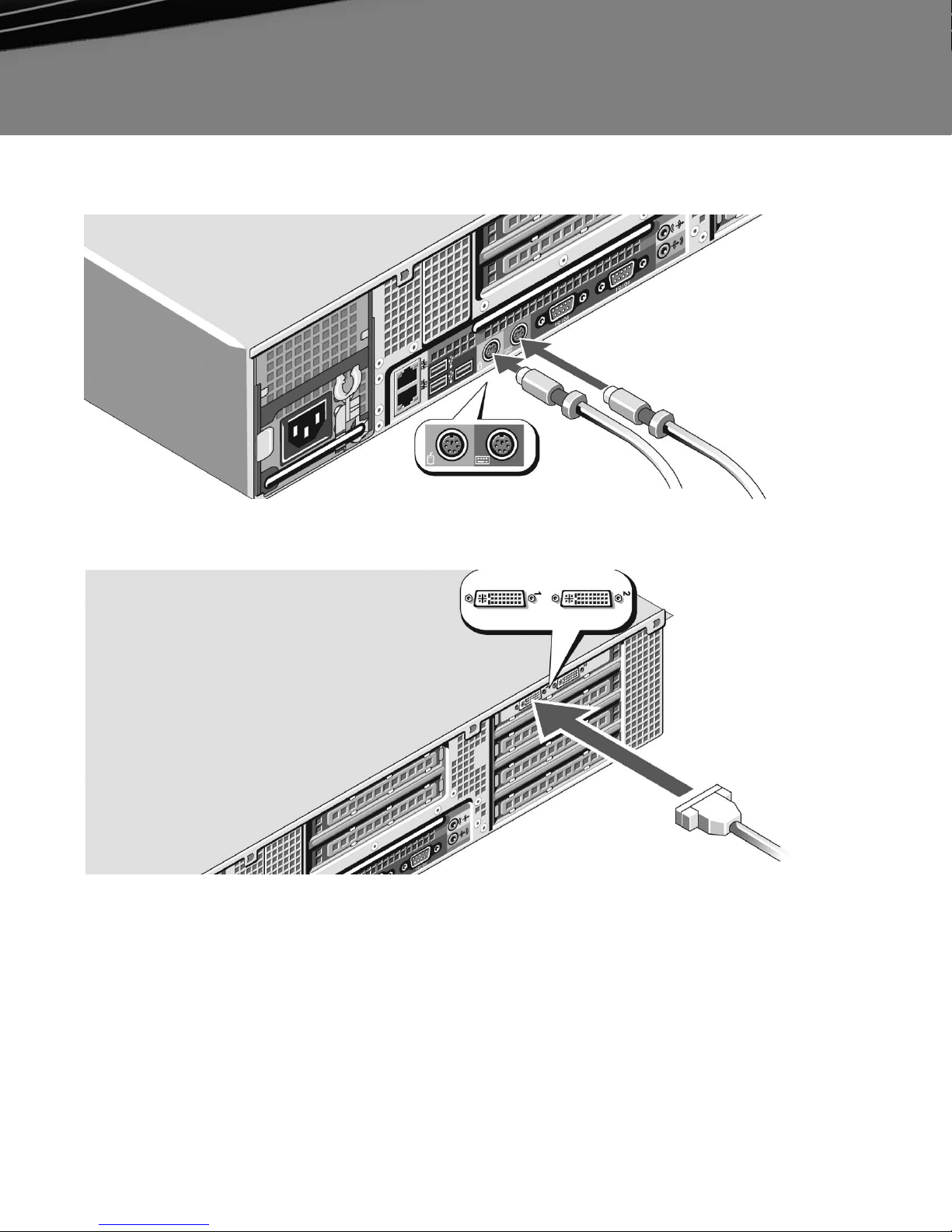
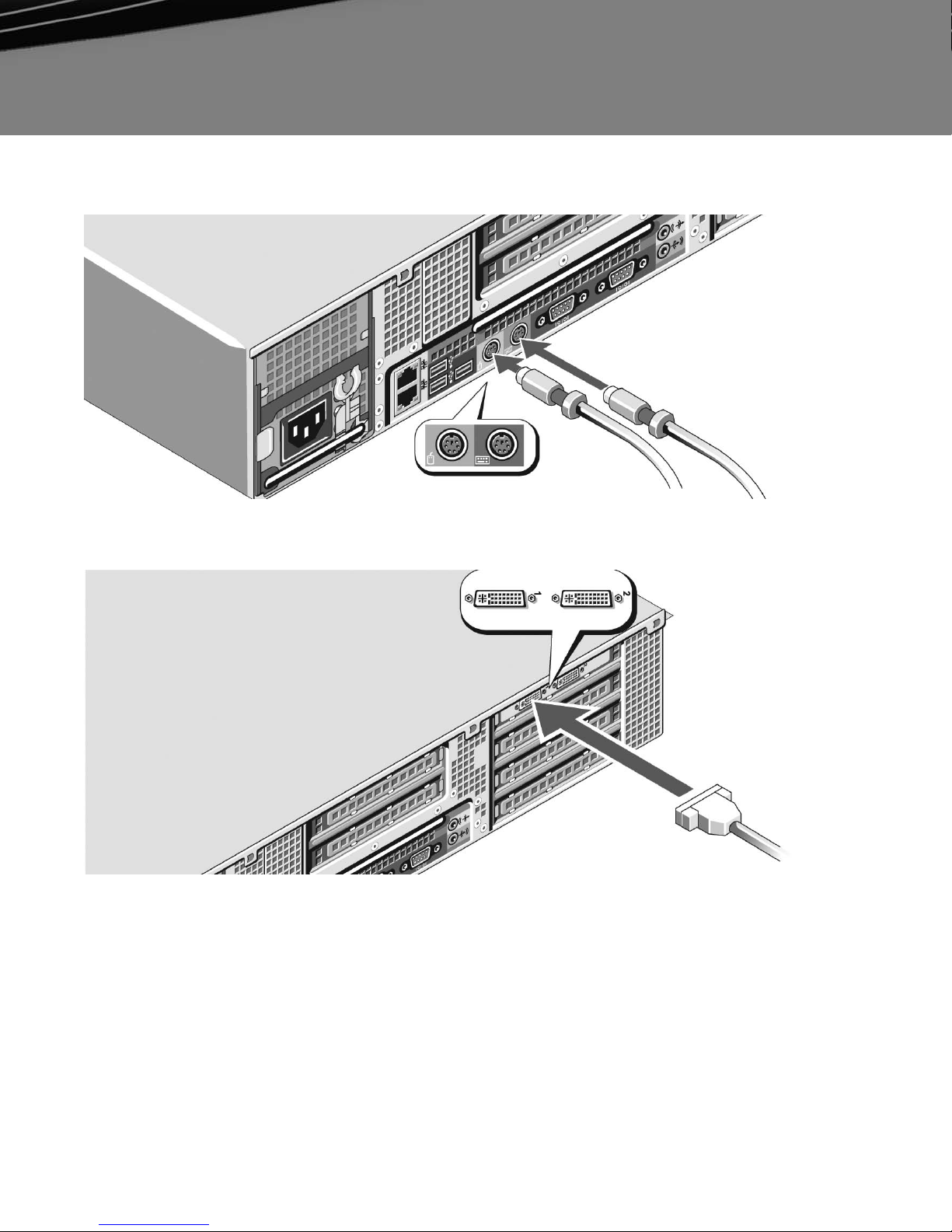
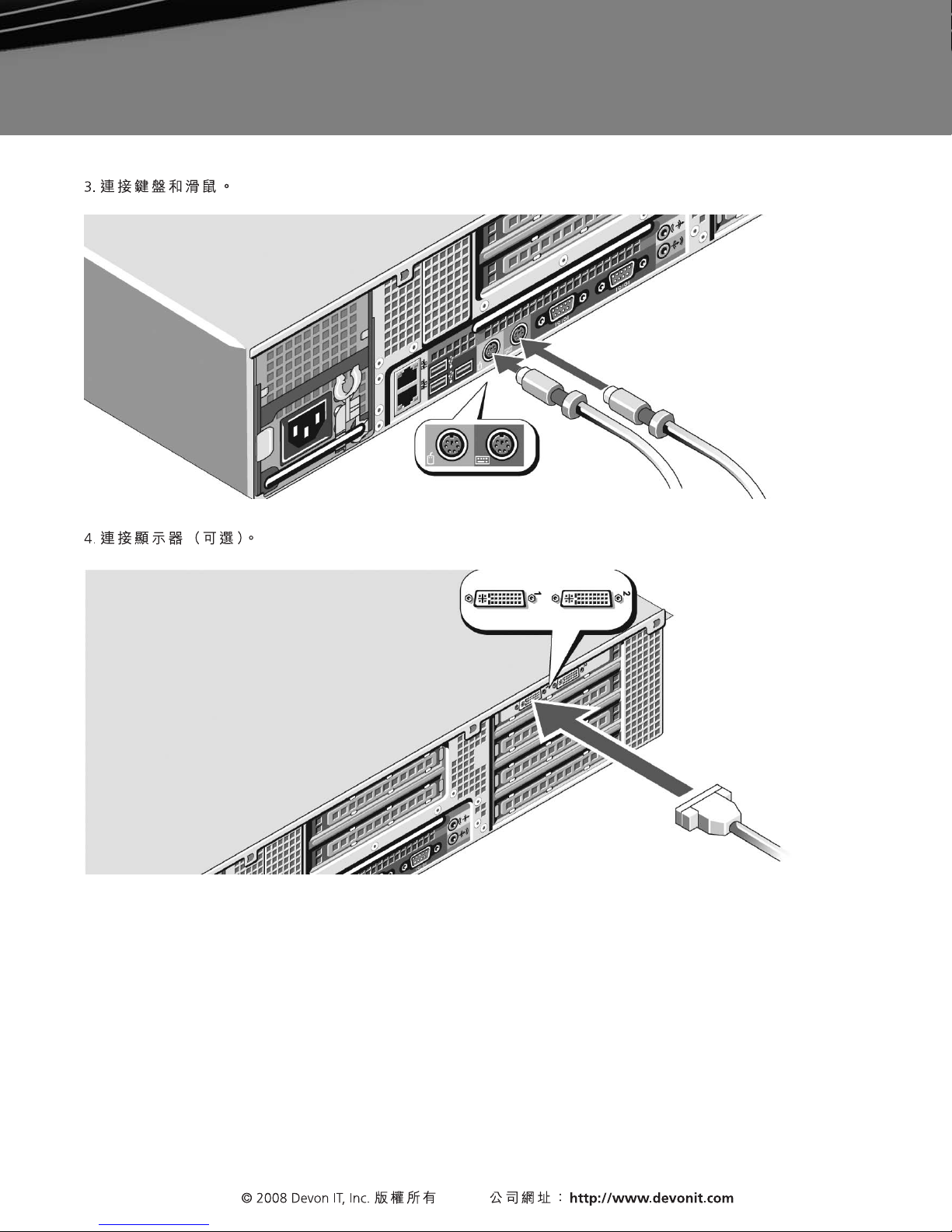
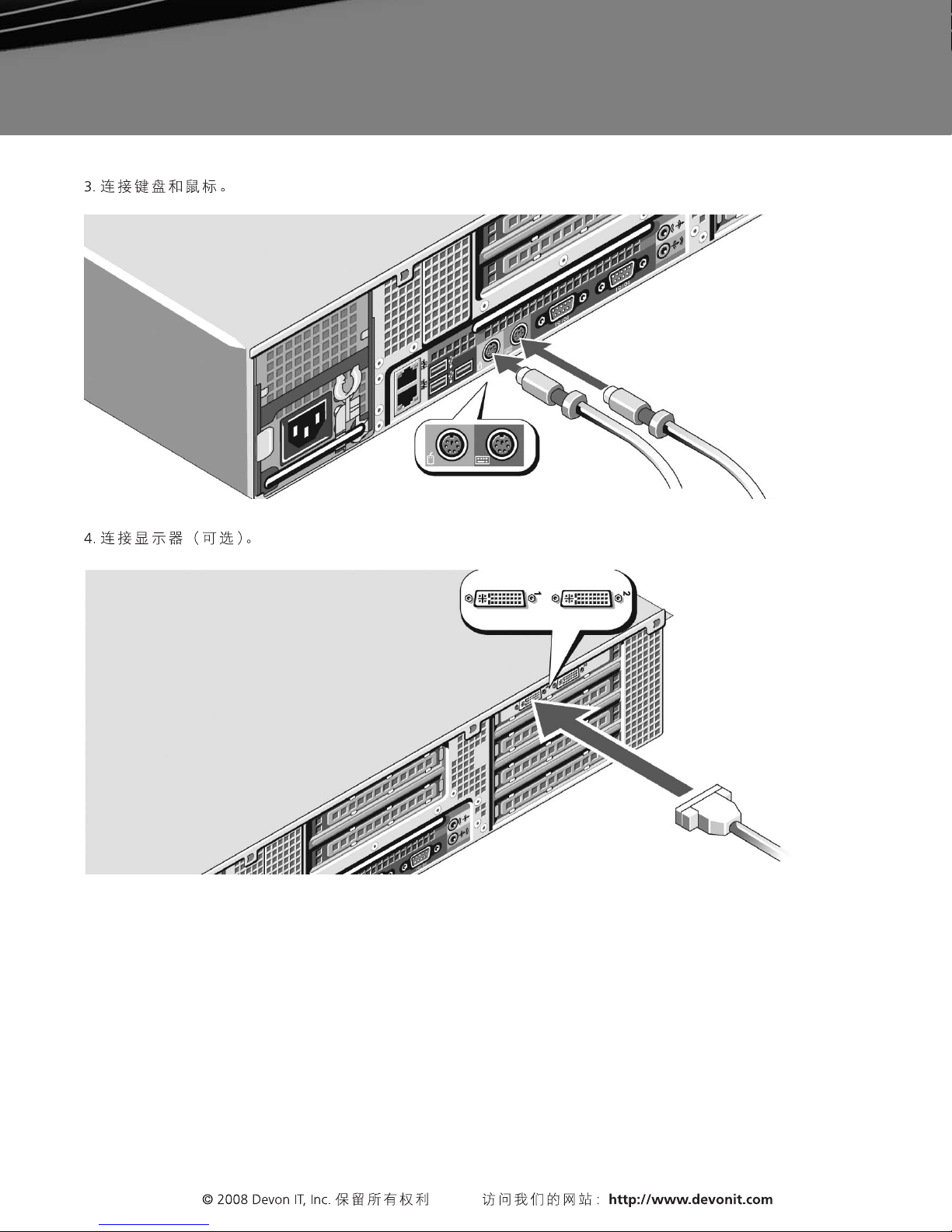
3. Connect the keyboard and mouse.
Devon IT HC12
Quick Start Guide
version1
4. Connect the monitor (optional).
5© 2008 Devon IT, Inc. All Rights Reserved Visit us on the web: http://www.devonit.com
Page 6
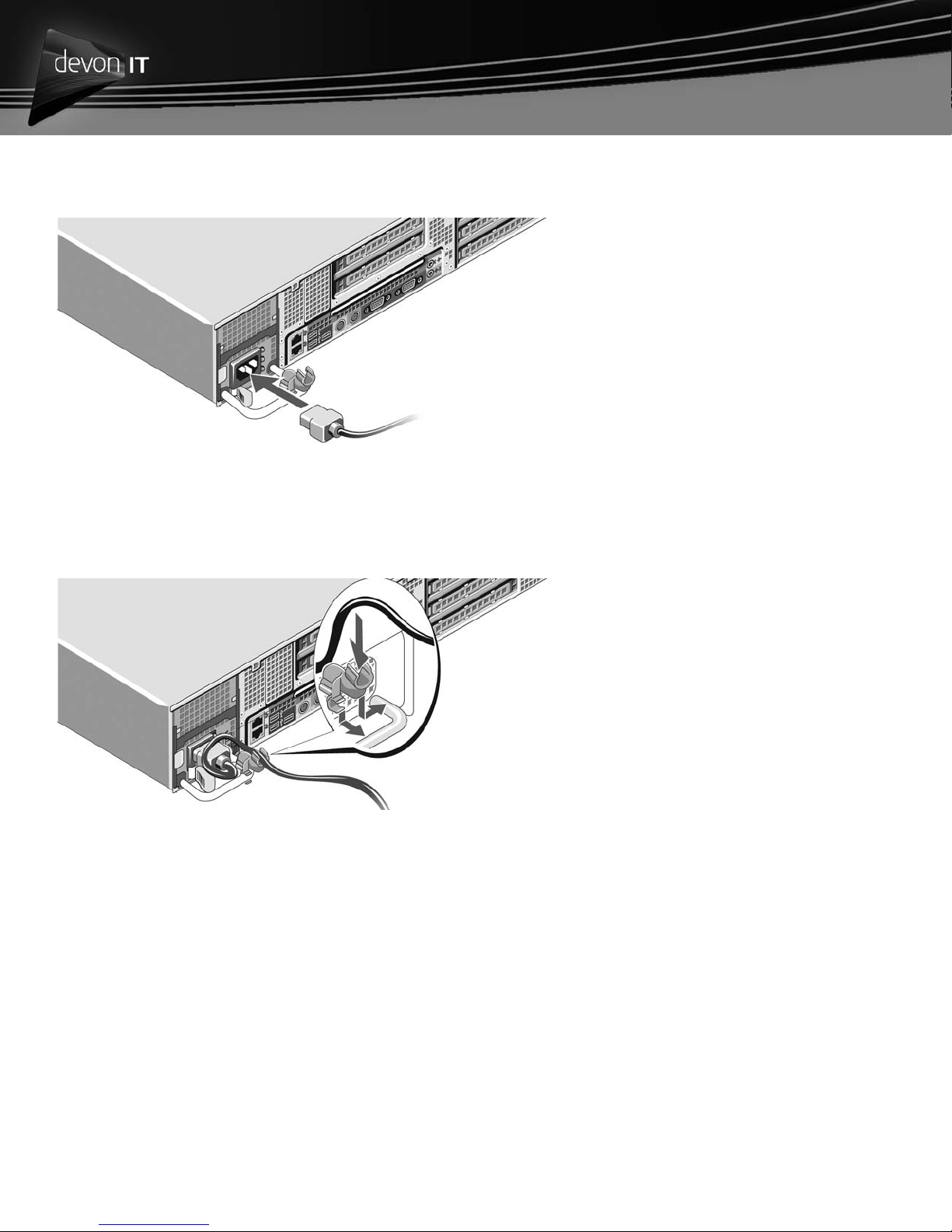
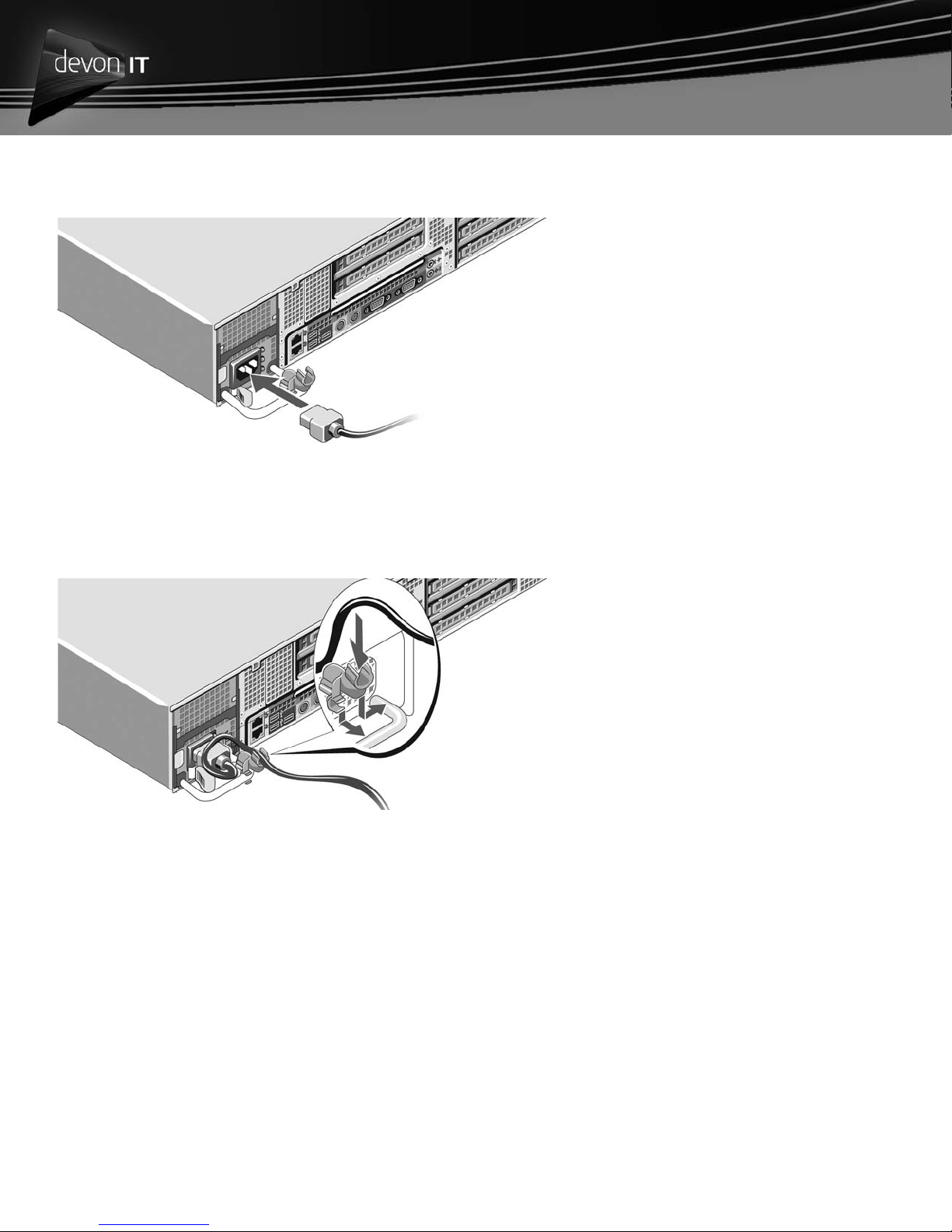
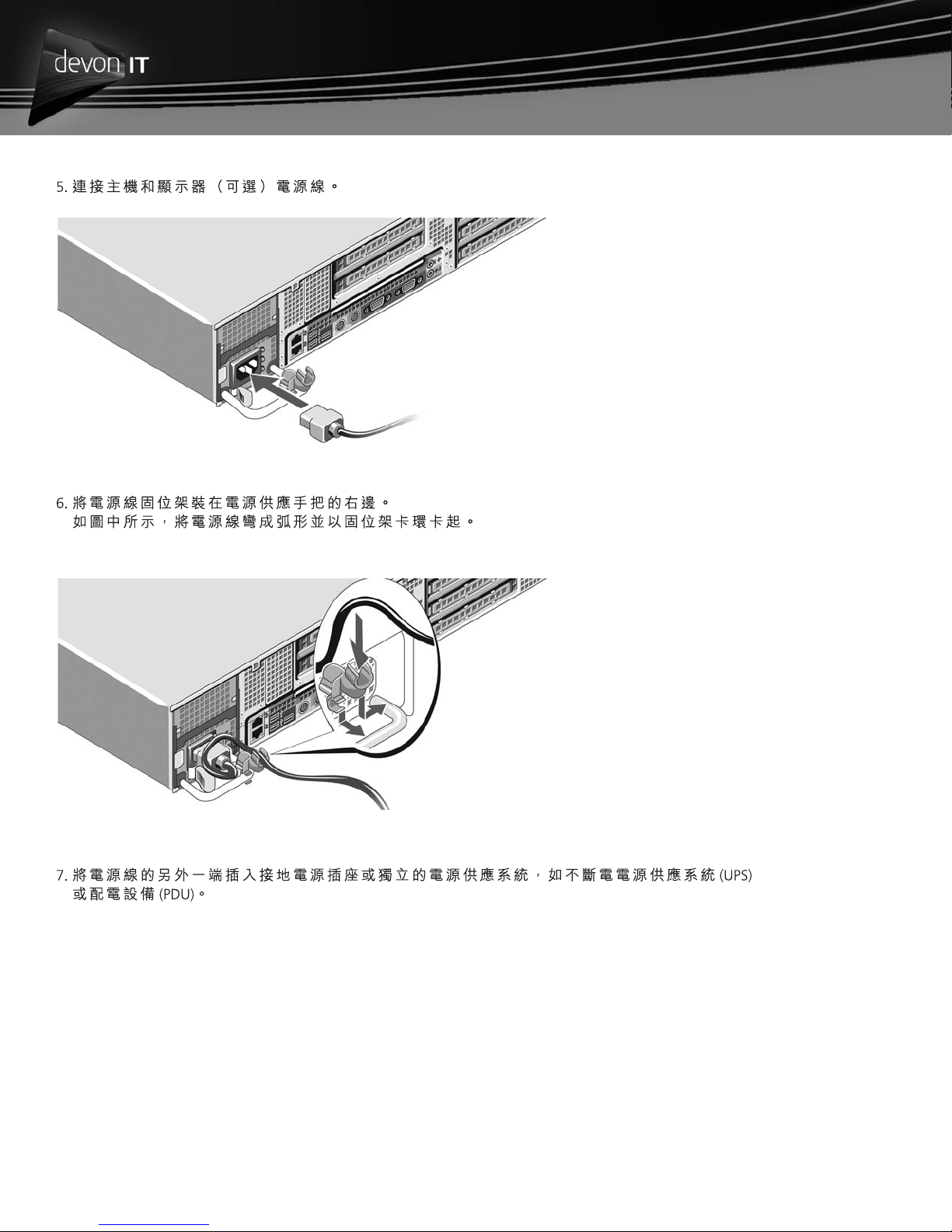
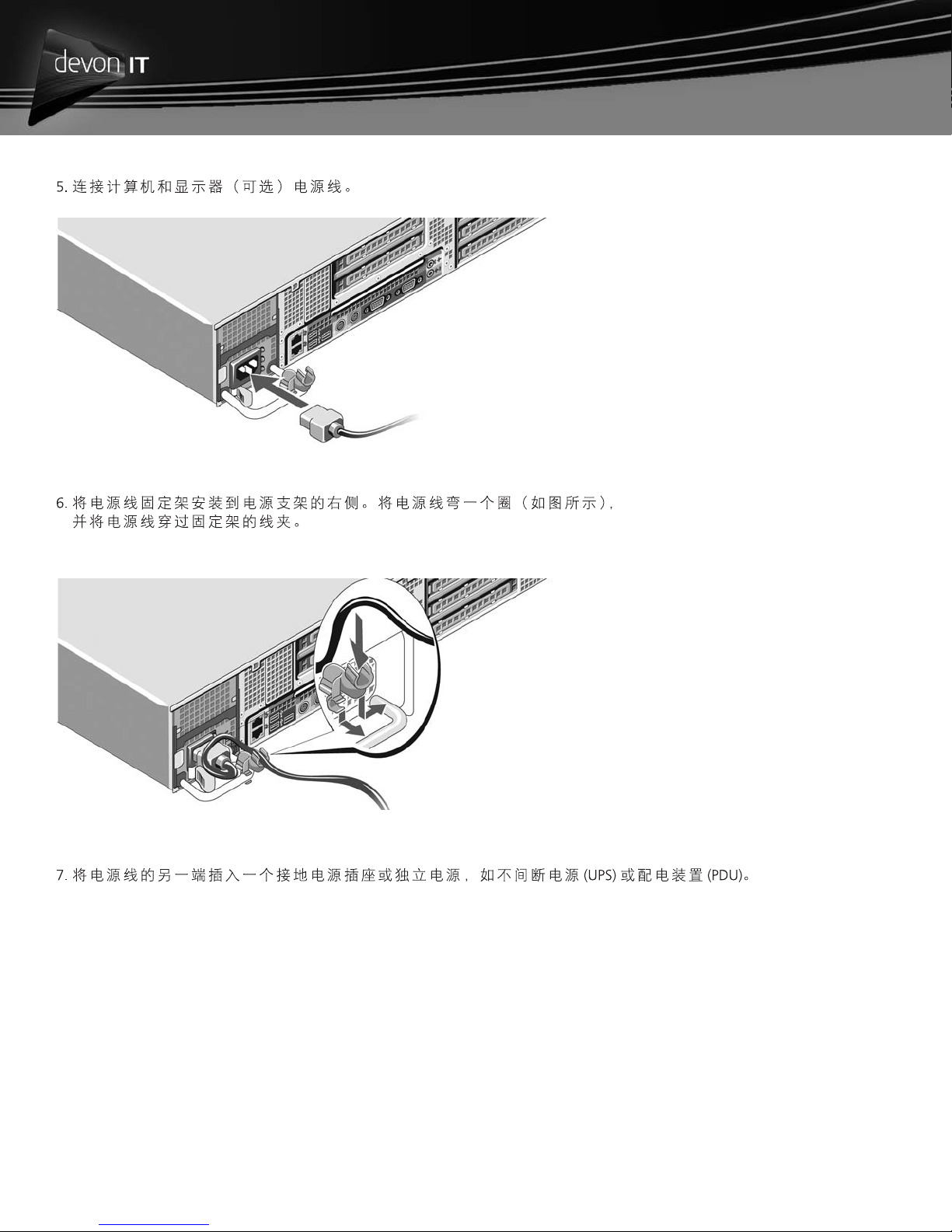
5. Connect the computer and monitor (optional) power cables.
6. Attach the power cable retention bracket on the right bend of the power supply handle. Bend the power cable into
a loop as shown in the illustration and attach the cable to the bracket’s cable clasp.
7. Plug the other end of the power cable into a grounded electrical outlet or a separate power source such as an
uninterrupted power supply (UPS) or a power distribution unit (PDU).
6
Page 7
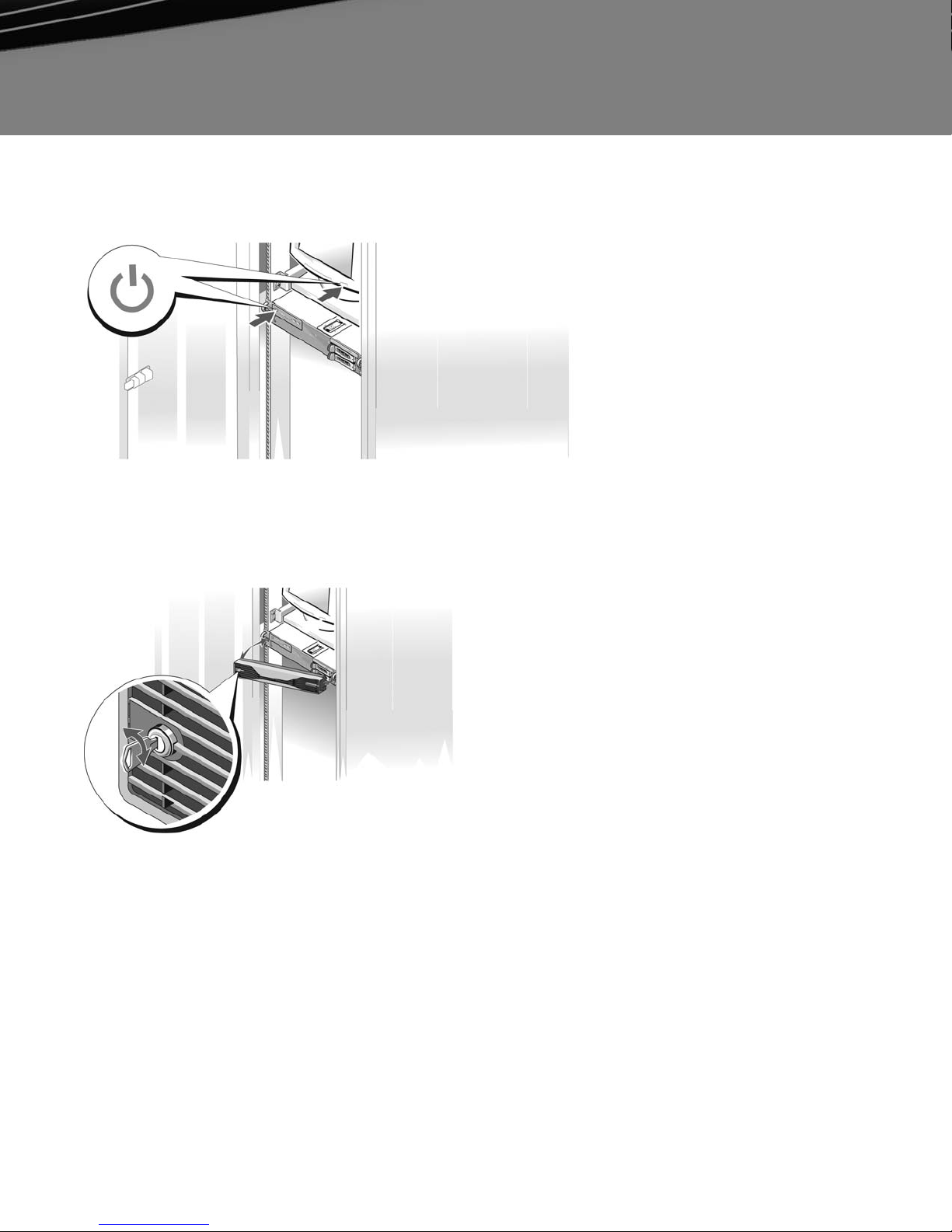
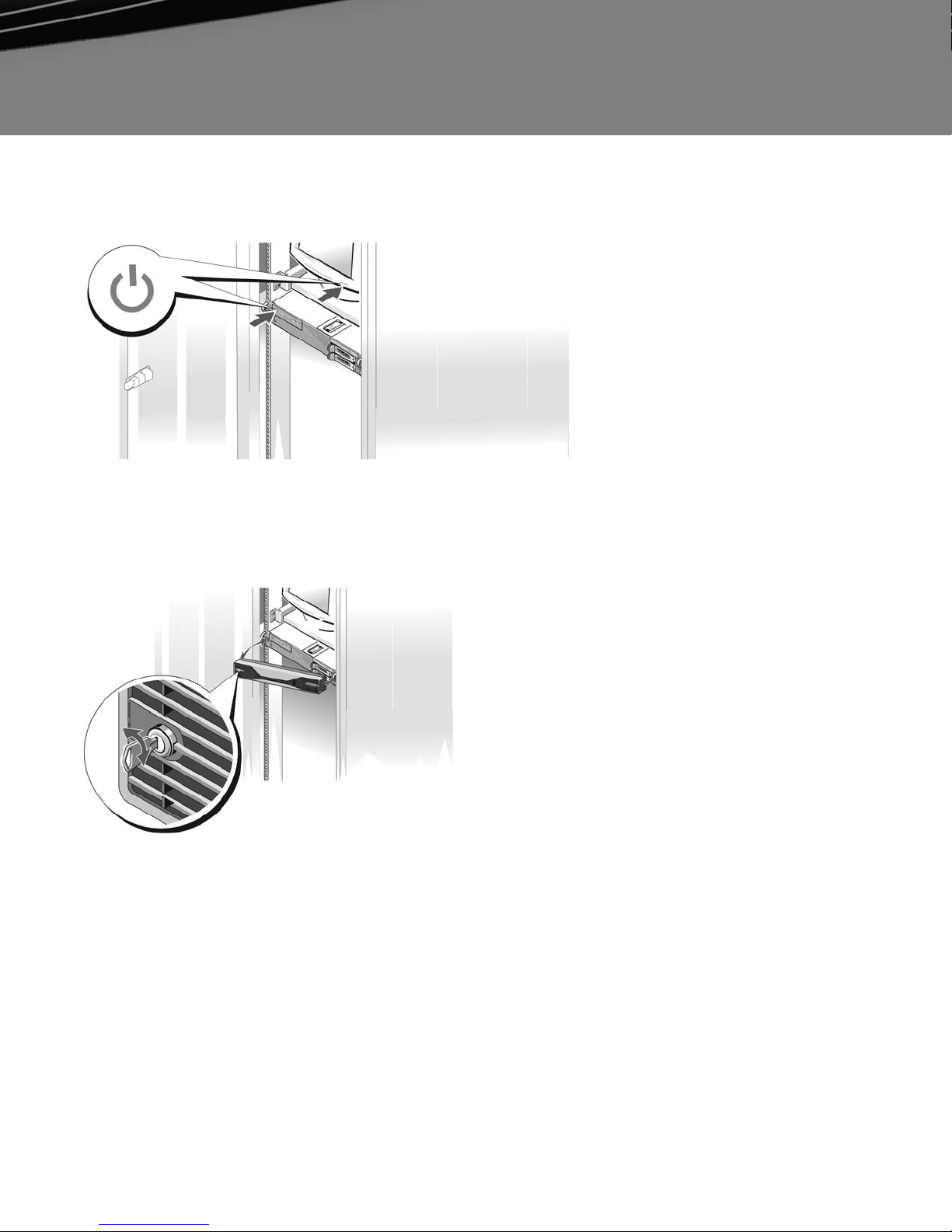
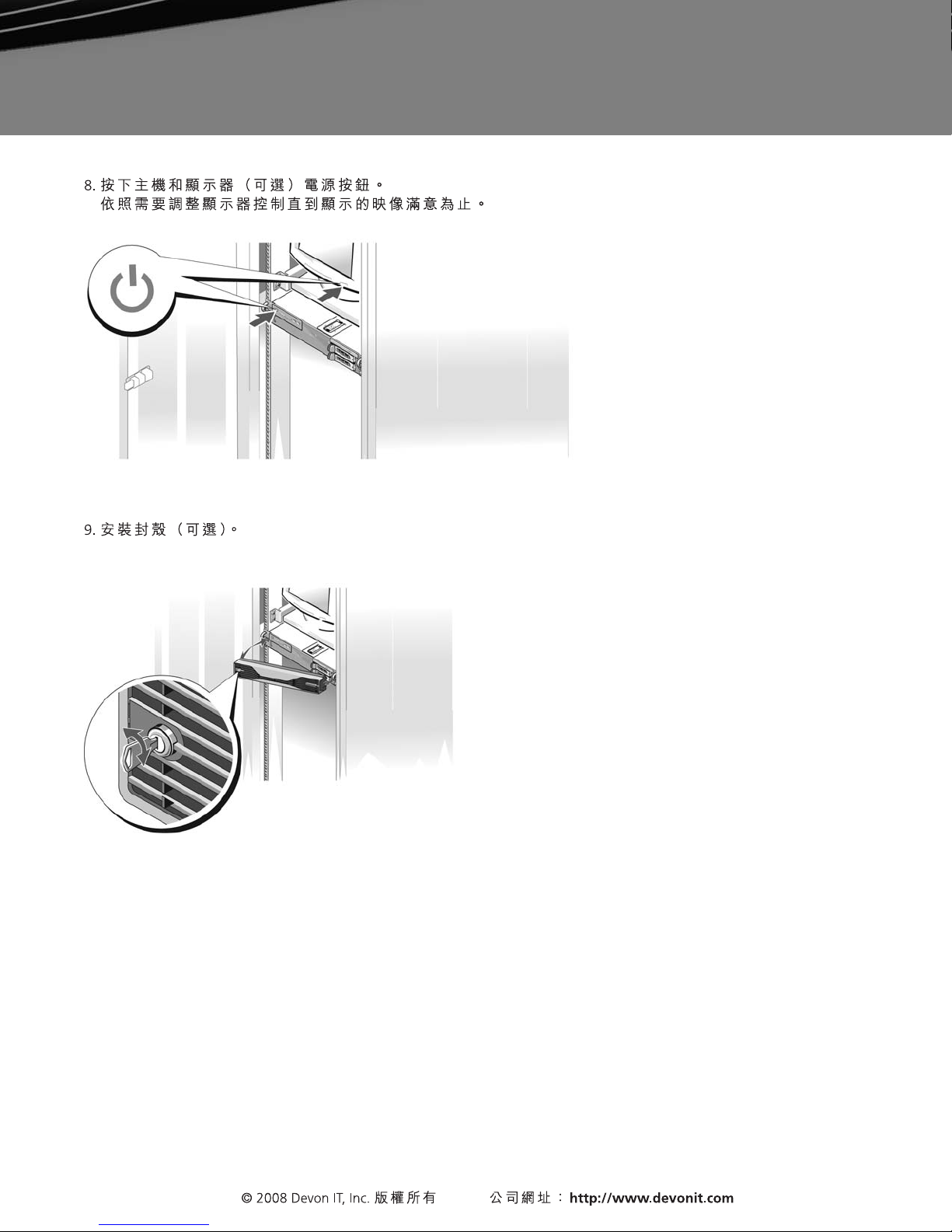
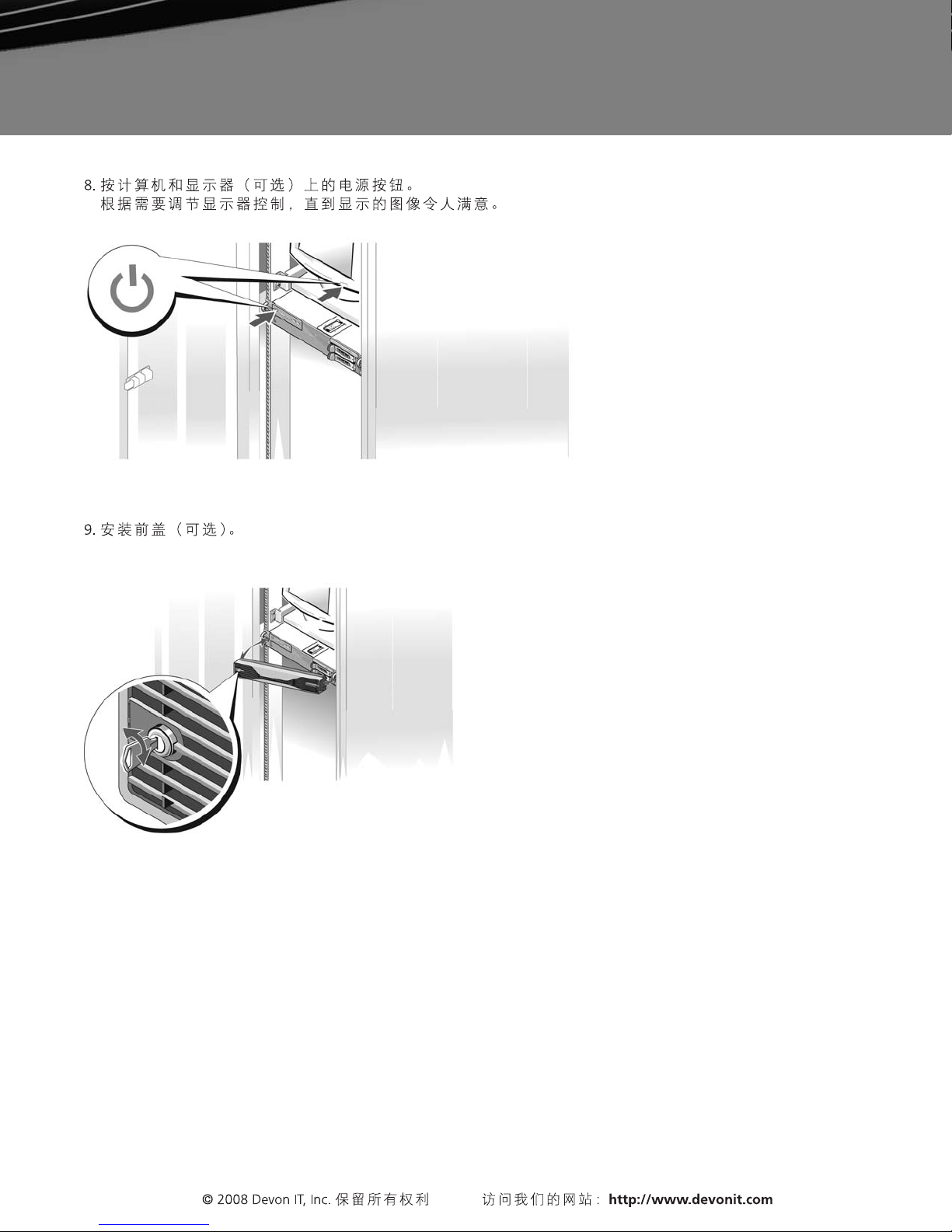
8. Press the power button on the computer and monitor (optional).
Adjust the monitor's controls, as needed, until the displayed image is satisfactory.
Devon IT HC12
Quick Start Guide
version1
9. Install the bezel (optional).
7© 2008 Devon IT, Inc. All Rights Reserved Visit us on the web: http://www.devonit.com
Page 8

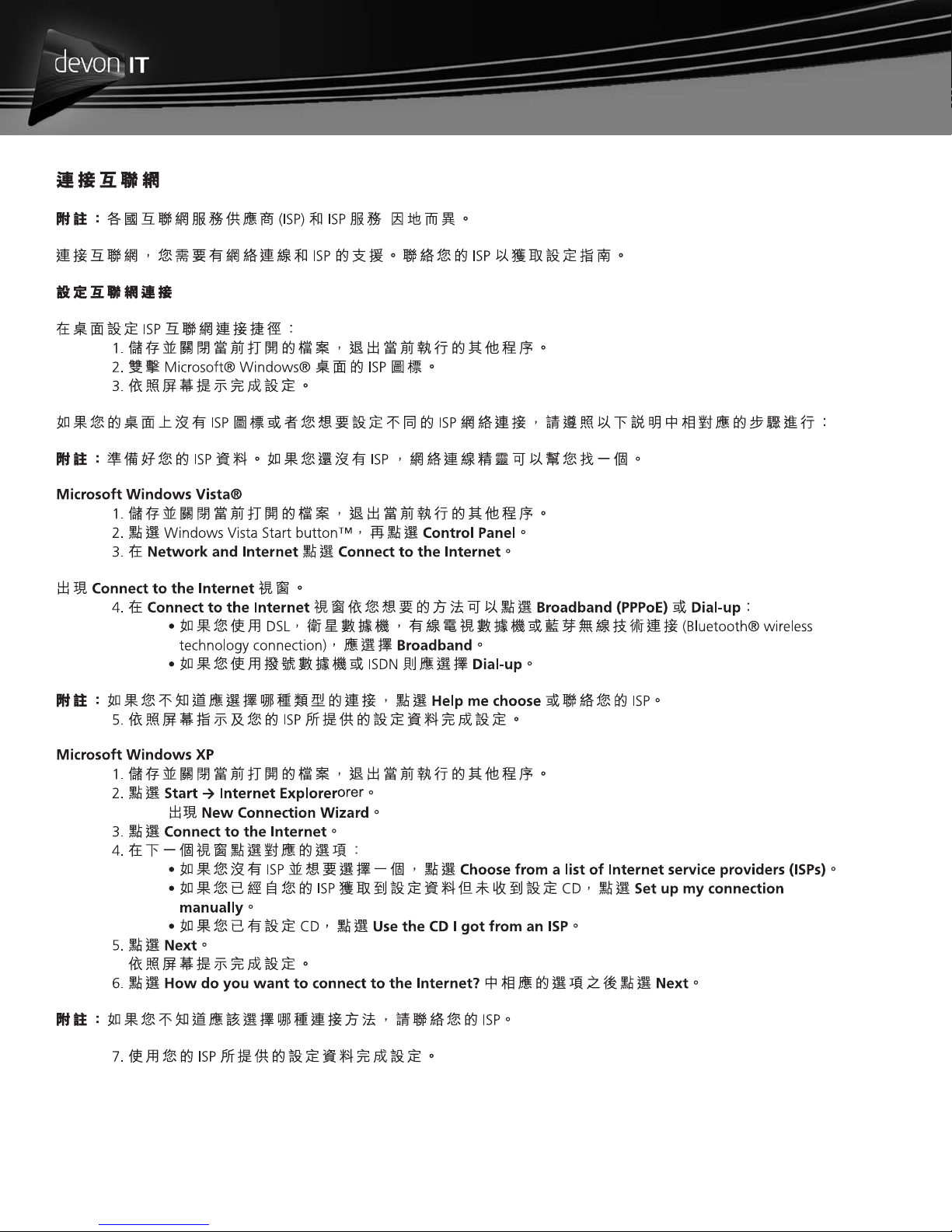
Connecting to the Internet
NOTE: ISPs and ISP offerings vary by country.
To connect to the Internet, you need a network connection and an Internet service provider (ISP). Contact your ISP for setup
instructions.
Setting Up Your Internet Connection
To set up an Internet connection with an ISP desktop shortcut:
1. Save and close any open files, and exit any open programs.
2. Double-click the ISP icon on the Microsoft® Windows® desktop.
3. Follow the instructions on the screen to complete the setup.
If you do not have an ISP icon on your desktop or if you want to set up an Internet connection with a different ISP, perform the
steps in the appropriate section below.
NOTE: Have your ISP information ready. If you do not have an ISP, the Connect to the Internet wizard can help you
get one.
Microsoft Windows Vista®
1. Save and close any open files, and exit any open programs.
2. Click the Windows Vista Start button™ , and then click Control Panel.
3. Under Network and Internet, click Connect to the Internet.
The Connect to the Internet window appears.
4. In the Connect to the Internet window, click either Broadband (PPPoE) or Dial-up, depending on how
you want to connect:
• Choose Broadband if you are using a DSL, satellite modem, cable TV modem, or Bluetooth®
wireless technology connection.
• Chose Dial-up if you are using a dial-up modem or ISDN.
NOTE: If you do not know which type of connection to select, click Help me choose or contact your ISP.
5. Follow the instructions on the screen and use the setup information provided by your ISP to complete the setup.
Microsoft Windows XP
1. Save and close any open files, and exit any open programs.
2. Click Start→ Internet Explorer.
The New Connection Wizard appears.
3. Click Connect to the Internet.
4. In the next window, click the appropriate option:
• If you do not have an ISP and want to select one, click Choose from a list of Internet service providers
(ISPs).
• If you have already obtained setup information from your ISP but you did not receive a setup CD, click Set
up my connection manually.
• If you have a CD, click Use the CD I got from an ISP.
5. Click Next.
Follow the instructions on the screen to complete the setup.
6. Click the appropriate option under How do you want to connect to the Internet?, and then click Next.
NOTE: If you do not know which type of connection to select, contact your ISP.
7. Use the setup information provided by your ISP to complete the setup.
8
Page 9

Devon IT HC12
Quick Start Guide
version1
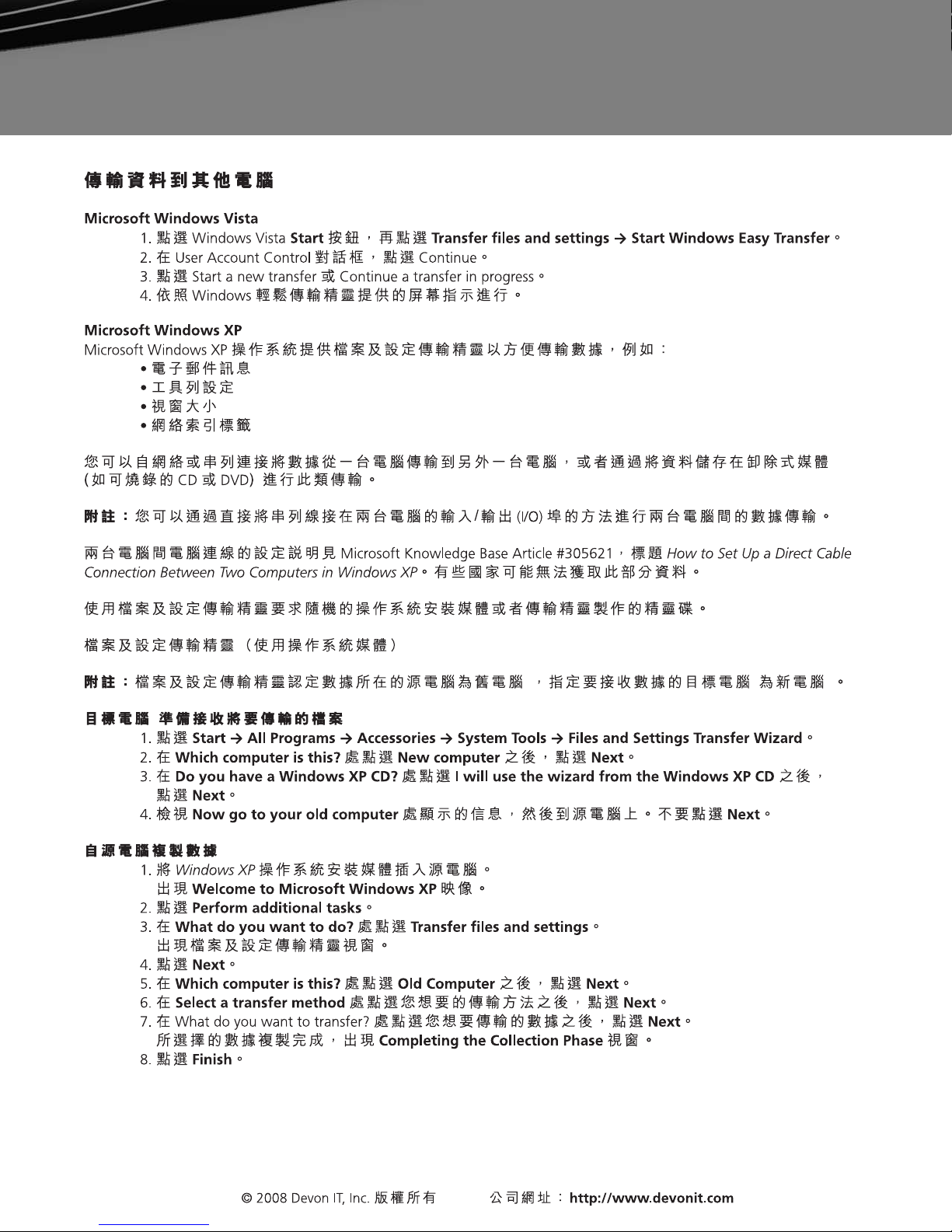
Transferring Information to a New Computer
Microsoft Windows Vista
1. Click the Windows Vista Start button , and then click Transfer files and settings→ Start Windows Easy
Transfer.
2. In the User Account Control dialog box, click Continue.
3. Click Start a new transfer or Continue a transfer in progress.
4. Follow the instructions provided on the screen by the Windows Easy Transfer wizard.
Microsoft Windows XP
The Microsoft Windows XP operating system provides the Files and Settings Transfer Wizard to transfer data, such as:
• E-mail messages
• Toolbar settings
• Window sizes
• Internet bookmarks
You can transfer data from one computer to another computer over a network or serial connection, or by storing the data on
removable media, such as a writable CD or DVD.
NOTE: You can transfer information from one computer to another computer by directly connecting a serial cable to the
input/output (I/O) ports of the two computers.
For instructions on setting up a direct cable connection between two computers, see Microsoft Knowledge Base Article #305621,
titled How to Set Up a Direct Cable Connection Between Two Computers in Windows XP. This information may not be available
in certain countries.
Using the Files and Settings Transfer Wizard requires the Operating System installation media that came with your computer or a
wizard disk, which the wizard can create for you.
Files and Settings Transfer Wizard (With the Operating System Media)
NOTE: The Files and Settings Transfer Wizard designates the source computer from which data is to be transferred as the old
computer, and designates the destination computer to which the data is going to be transferred as the new computer.
PREPARE THE DESTINATION COMPUTER FOR THE FILE TRANSFER
1. Click Start→ All Programs→ Accessories→ System Tools→ Files and Settings Transfer Wizard.
2. Under Which computer is this?, click New computer, and click Next.
3. Under Do you have a Windows XP CD?, click I will use the wizard from the Windows XP CD, and click Next.
4. Review the information under Now go to your old computer, and then go to the source computer. Do not click
Next.
COPY DATA FROM THE SOURCE COMPUTER
1. Insert the Windows XP Operating System installation media into the source computer.
The Welcome to Microsoft Windows XP screen appears.
2. Click Perform additional tasks.
3. Under What do you want to do?, click Transfer files and settings.
The Files and Settings Transfer Wizard window appears.
4. Click Next.
5. Under Which computer is this?, click Old Computer, and click Next.
6. Under Select a transfer method, click the transfer method of your choice, and click Next.
7. Under What do you want to transfer?, click to select the data you want to transfer, and click Next.
The selected data is copied and the Completing the Collection Phase screen appears.
8. Click Finish.
9© 2008 Devon IT, Inc. All Rights Reserved Visit us on the web: http://www.devonit.com
Page 10

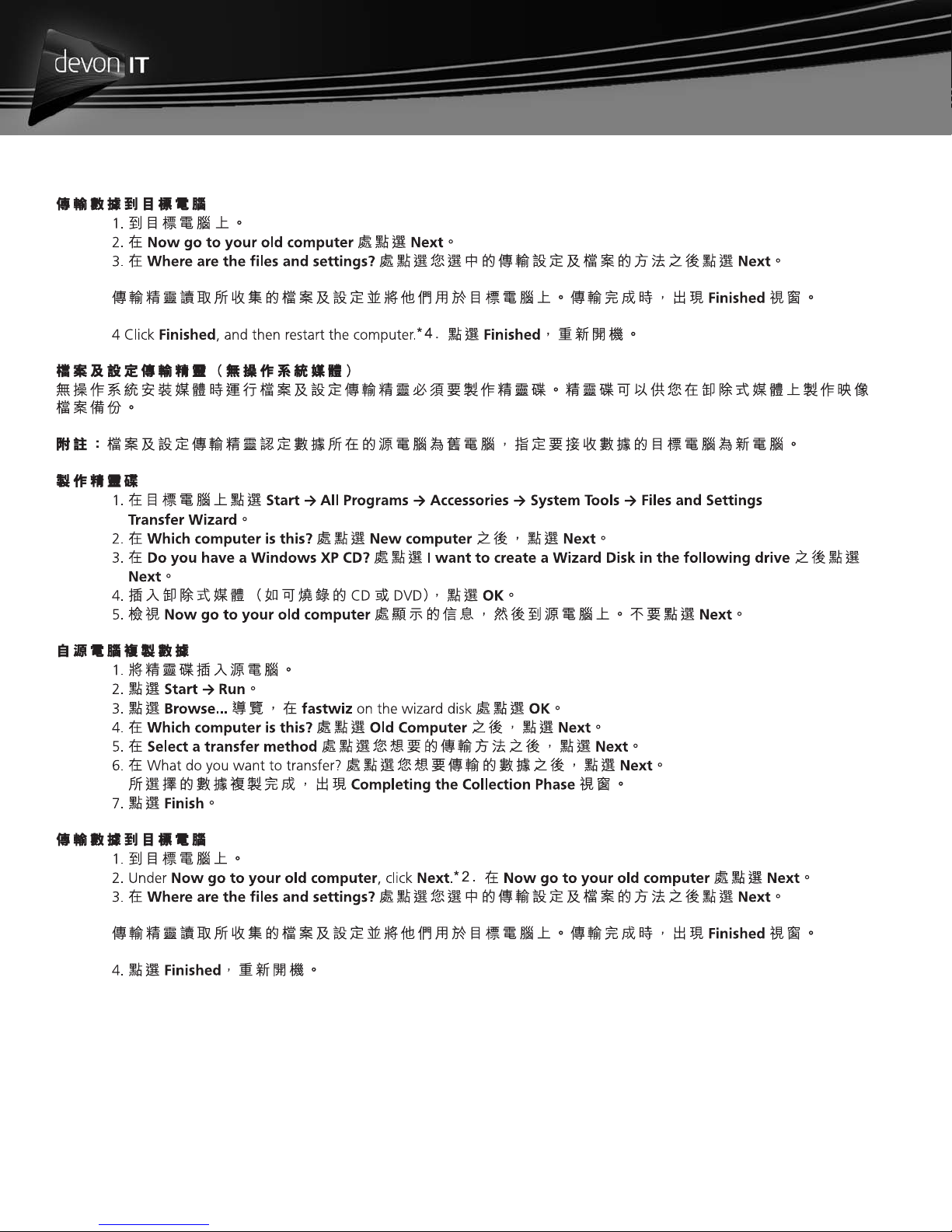
TRANSFER DATA TO THE DESTINATION COMPUTER
1. Go to the destination computer.
2. Under Now go to your old computer, click Next.
3. Under Where are the files and settings?, click to select the method you chose for transferring your settings and
files and then click Next.
The wizard reads the collected files and settings and applies them to the destination computer. When the transfer is
complete, the Finished screen appears.
4 Click Finished, and then restart the computer.
Files and Settings Transfer Wizard (Without the Operating System Media)
To run the Files and Settings Transfer Wizard without the Operating System installation media, you must create a wizard disk.
The wizard disk allows you to create a backup image file on removable media.
NOTE: The Files and Settings Transfer Wizard designates the source computer from which data is to be transferred as the old
computer, and designates the destination computer to which the data is going to be transferred as the new computer.
CREATE A WIZARD DISK
1. On the destination computer, click Start → All Programs → Accessories → System Tools → Files and Settings
Transfer Wizard.
2. Under Which computer is this?, click New computer, and click Next.
3. Under Do you have a Windows XP CD?, click I want to create a Wizard Disk in the following drive, and click
Next.
4. Insert removable media, such as a writable CD or DVD, and click OK.
5. Review the information under Now go to your old computer, and then go to the source computer. Do not click
Next.
COPY DATA FROM THE SOURCE COMPUTER
1. Insert the wizard disk into the source computer.
2. Click Start → Run.
3. Click Browse... and navigate to fastwiz on the wizard disk, and click OK.
4. Under Which computer is this?, click Old Computer, and click Next.
5. Under Select a transfer method, click the transfer method of your choice, and click Next.
6. Under What do you want to transfer?, click to select the data you want to transfer, and click Next.
The selected data is copied and the Completing the Collection Phase screen appears.
7. Click Finish.
TRANSFER DATA TO THE DESTINATION COMPUTER
1. Go to the destination computer.
2. Under Now go to your old computer, click Next.
3. Under Where are the files and settings?, click to select the method you chose for transferring your settings and
files, and click Next.
The wizard reads the collected files and settings and applies them to the destination computer. When the transfer is
complete, the Finished screen appears.
4. Click Finished, and then restart the computer.
10
Page 11

Devon IT HC12
Quick Start Guide
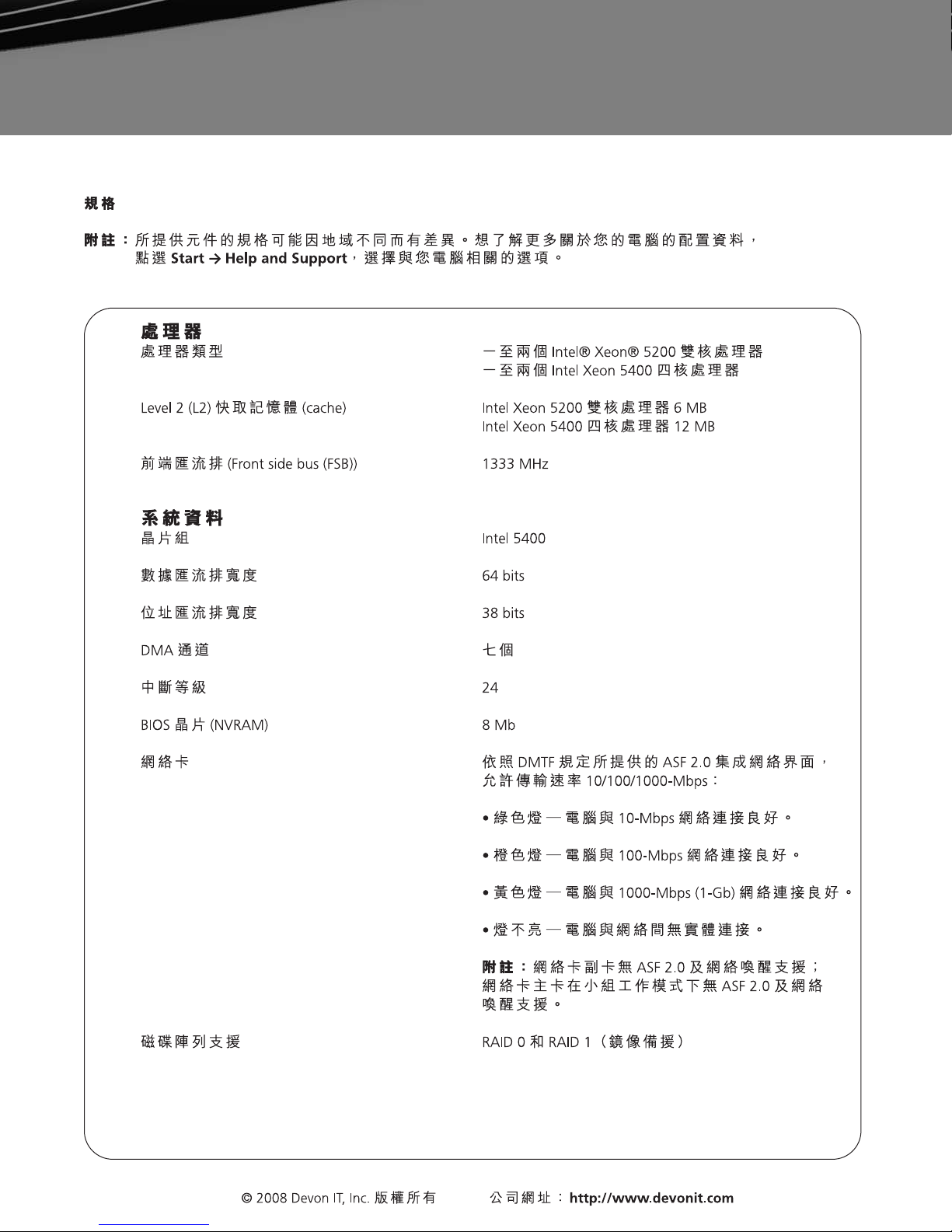
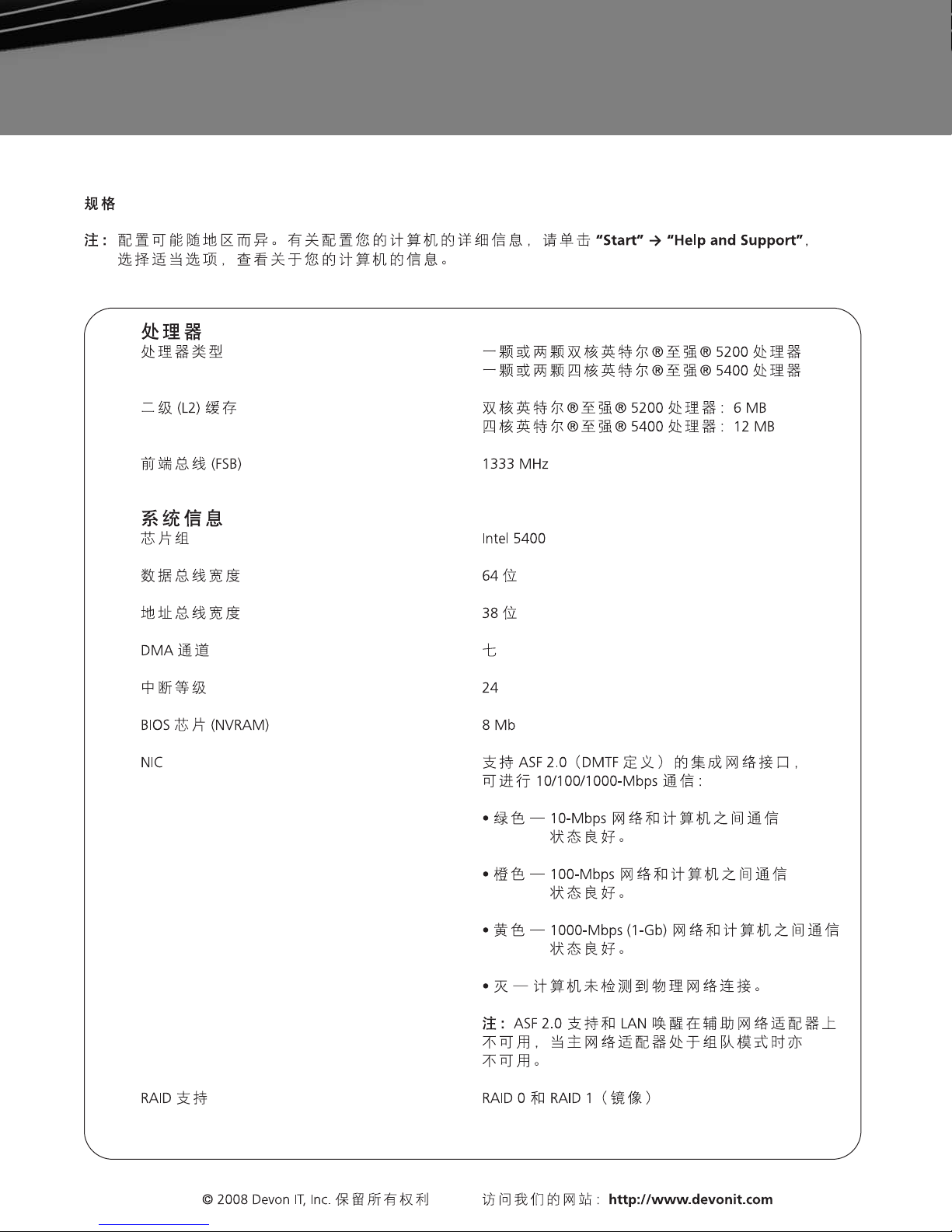
SPECIFICATIONS
NOTE: Offerings may vary by region. For more information regarding the configuration of your computer, click Start →
Help and Support and select the option to view information about your computer.
Processor
Processor type
one or two Dual-Core Intel® Xeon® 5200 processors
one or two Quad-Core Intel Xeon 5400 processors
version1
Level 2 (L2) cache
Front side bus (FSB)
System Information
Chipset
Data bus width
Address bus width
DMA channels
Interrupt levels
BIOS chip (NVRAM)
NIC
Dual-Core Intel Xeon 5200 processor: 6 MB
Quad-Core Intel Xeon 5400 processor: 12 MB
1333 MHz
Intel 5400
64 bits
38 bits
seven
24
8 Mb
integrated network interface with ASF 2.0 support as
defined by DMTF, capable of 10/100/1000-Mbps
communication:
• green — A good connection exists between a
10-Mbps network and the computer.
RAID support
• orange — A good connection exists between a
100-Mbps network and the computer.
• yellow — A good connection exists between a
1000-Mbps (1-Gb) network and the computer.
• off — The computer is not detecting a physical
connection to the network.
NOTE: ASF 2.0 support and wakeup on LAN are not available on the secondary NIC and are not available
on the primary NIC in teaming mode.
RAID 0 and RAID 1 (mirroring)
11© 2008 Devon IT, Inc. All Rights Reserved Visit us on the web: http://www.devonit.com
Page 12
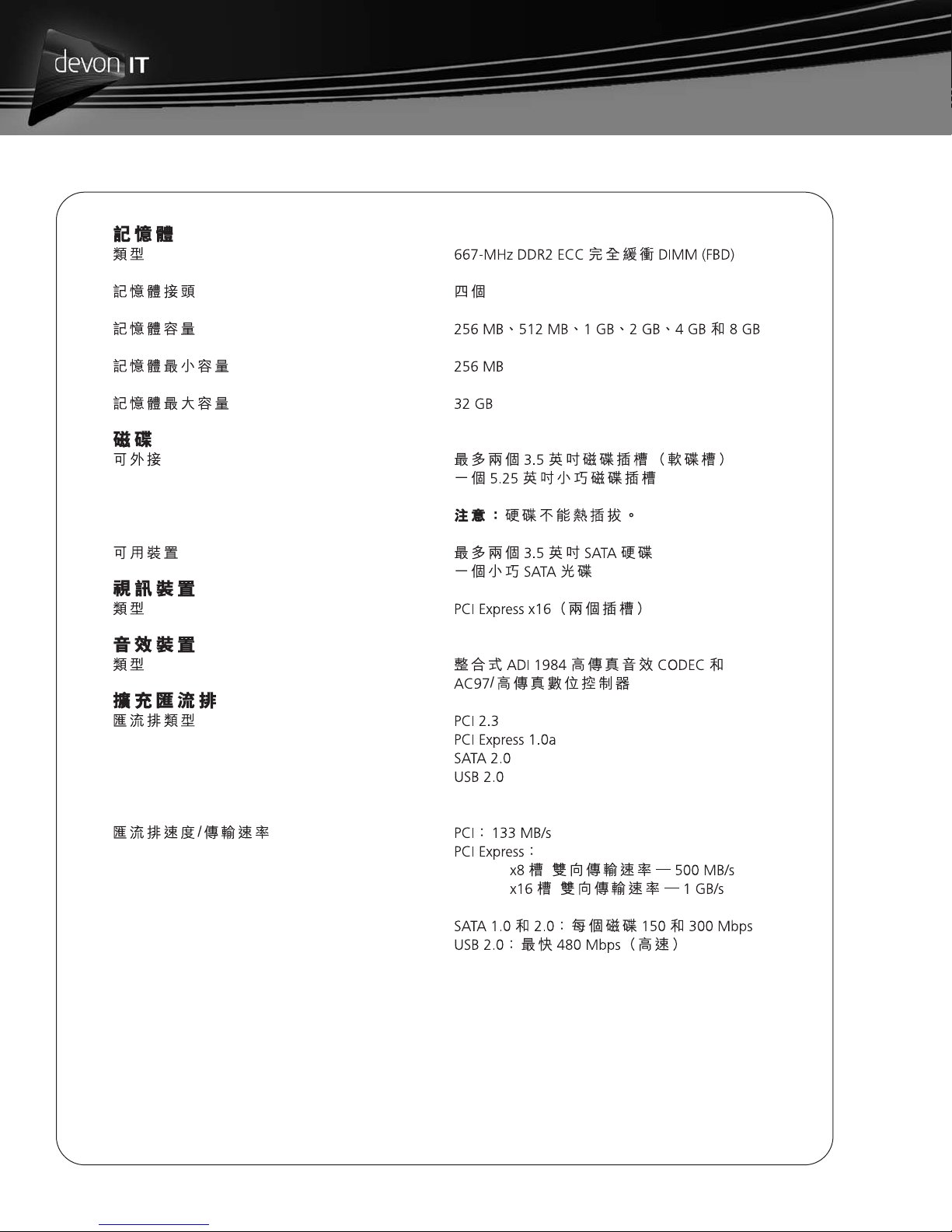
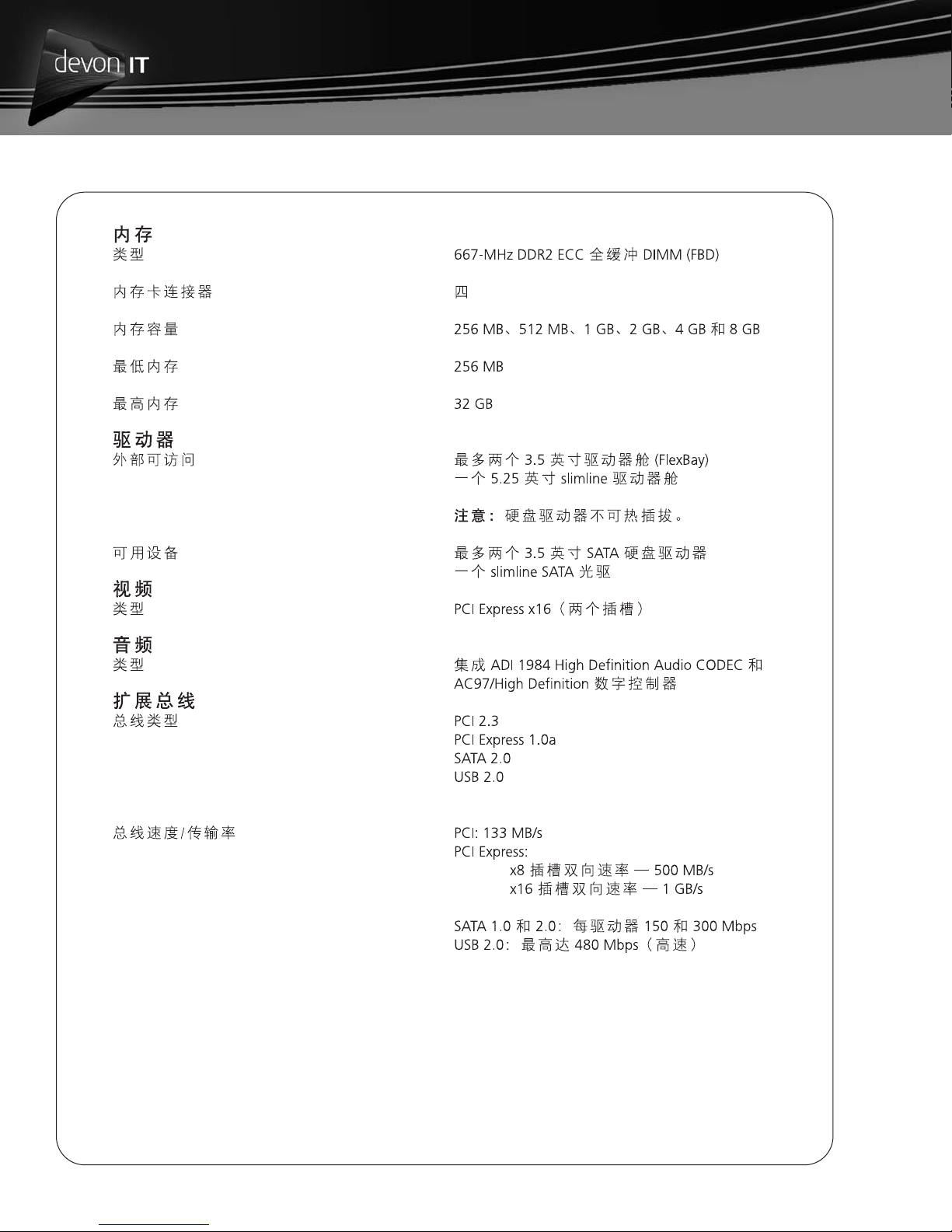
Memory
Type
667-MHz DDR2 ECC fully buffered DIMMs (FBD)
Memory connectors
Memory capacities
Minimum memory
Maximum memory
Drives
Externally accessible
Available devices
Video
Type
Audio
Type
Expansion Bus
Bus type
four
256 MB, 512 MB, 1 GB, 2 GB, 4 GB, and 8 GB
256 MB
32 GB
up to two 3.5-inch drive bays (FlexBay)
one 5.25-inch slimline drive bay
NOTICE: Hard drives are not hot swappable.
up to two 3.5-inch SATA hard drives
one slimline SATA optical drive
PCI Express x16 (two slots)
integrated ADI 1984 High Definition Audio CODEC and
AC97/High Definition digital controller
PCI 2.3
PCI Express 1.0a
SATA 2.0
USB 2.0
Bus speed/transfer rate
12
PCI: 133 MB/s
PCI Express:
x8 slot bidirectional speed — 500 MB/s
x16 slot bidirectional speed — 1 GB/s
SATA 1.0 and 2.0: 150 and 300 Mbps per drive
USB 2.0: up to 480 Mbps (high speed)
Page 13
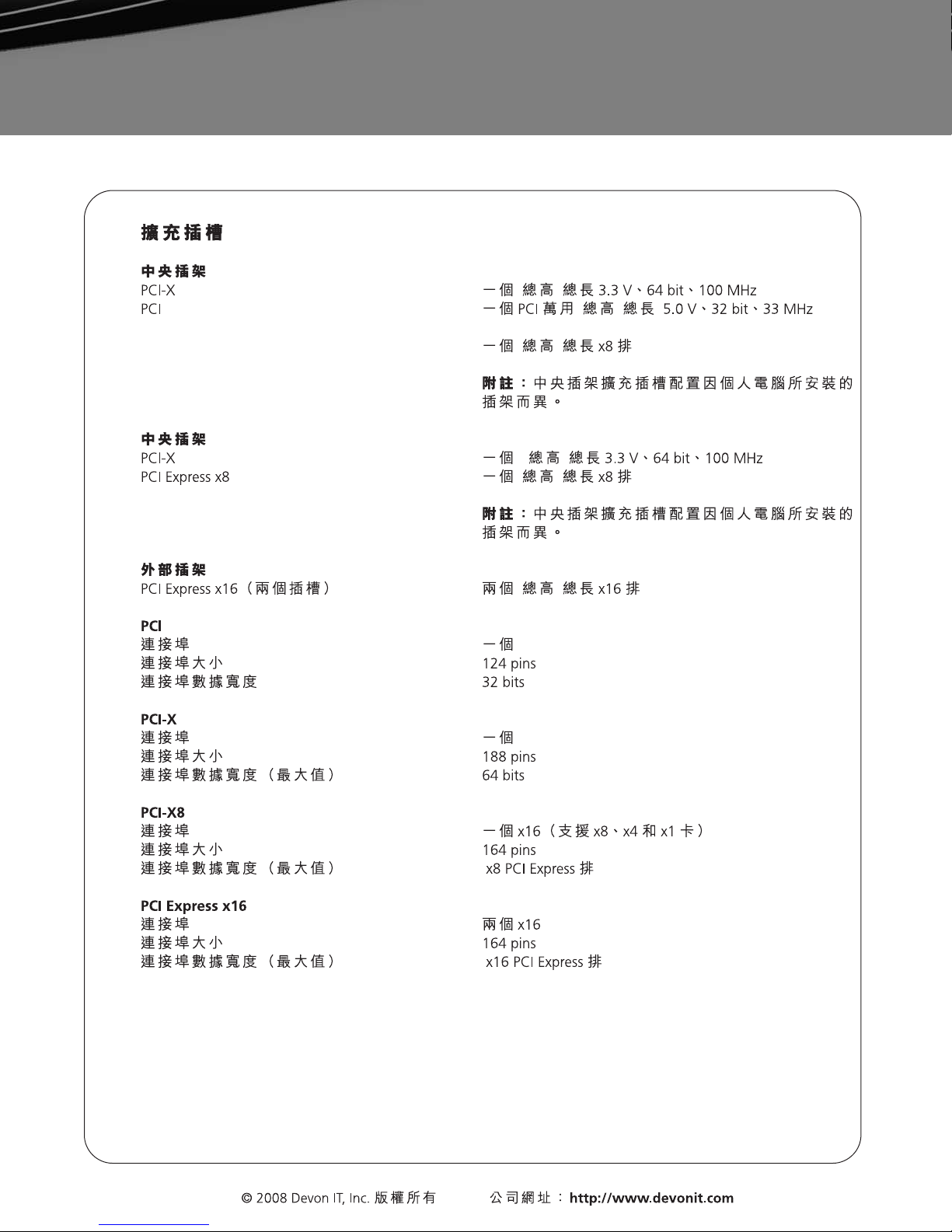
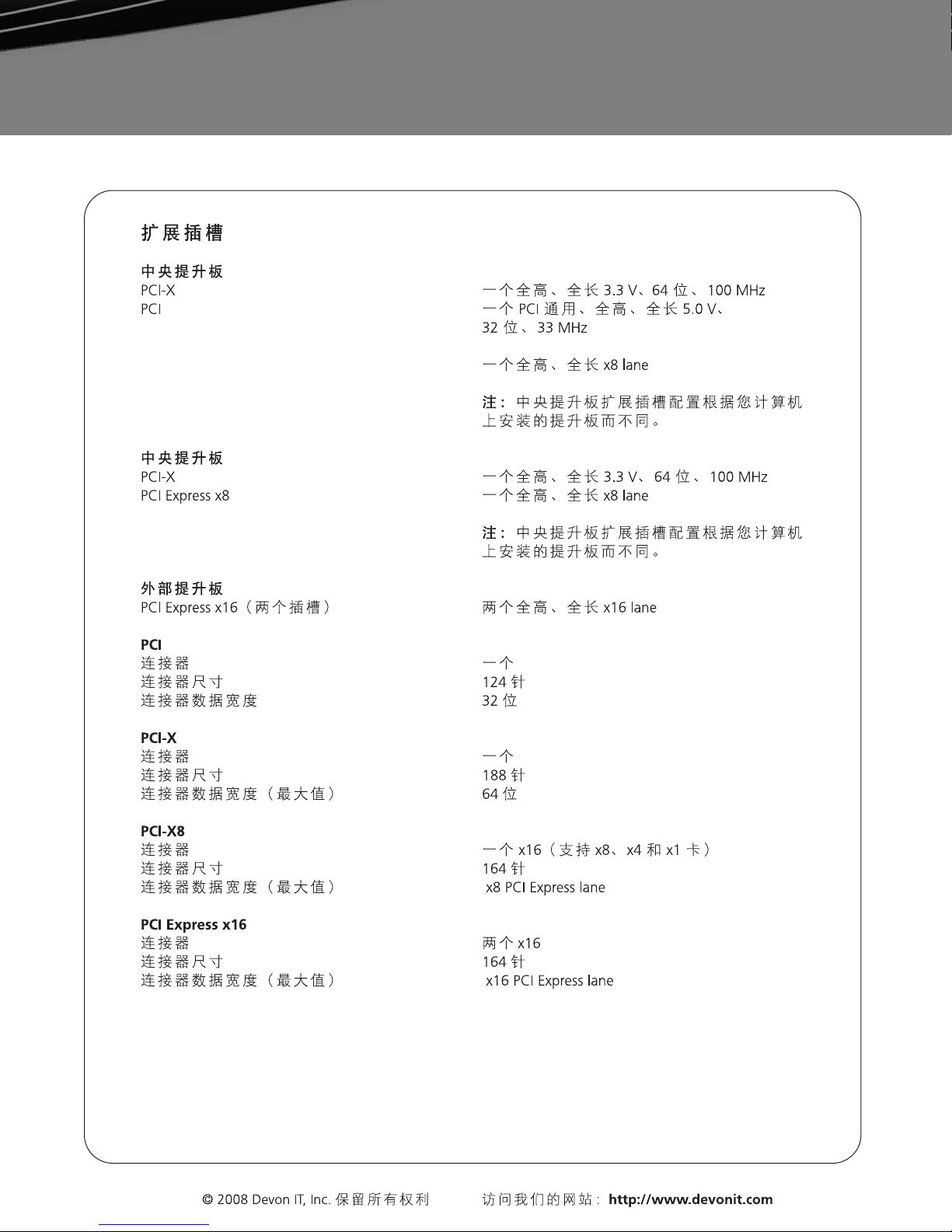
Expansion slots
Center riser
PCI-X
PCI
Center Riser
PCI-X
PCI Express x8
Devon IT HC12
Quick Start Guide
version1
one full height, full length 3.3 V, 64 bit, 100 MHz
one PCI Universal, full height, full length 5.0 V,
32 bit, 33 MHz
one full height, full length x8 lane
NOTE: The center riser expansion slot configuration varies
according to the riser installed on your computer.
one full height, full length 3.3 V, 64 bit, 100 MHz
one full height, full length x8 lane
Outer riser
PCI Express x16 (two slots)
PCI
Connector
Connector Size
Connector data width
PCI-X
Connector
Connector Size
Connector data width (Maximum)
PCI-X8
Connector
Connector Size
Connector data width (Maximum)
PCI Express x16:
Connector
Connector Size
Connector data width (Maximum)
NOTE: The center riser expansion slot configuration varies
according to the riser installed on your computer.
two full height, full length x16 lane
one
124 pins
32 bits
one
188 pins
64 bits
one x16 (supports x8, x4 and x1 cards)
164 pins
x8 PCI Express lane
two x16
164 pins
x16 PCI Express lane
13© 2008 Devon IT, Inc. All Rights Reserved Visit us on the web: http://www.devonit.com
Page 14
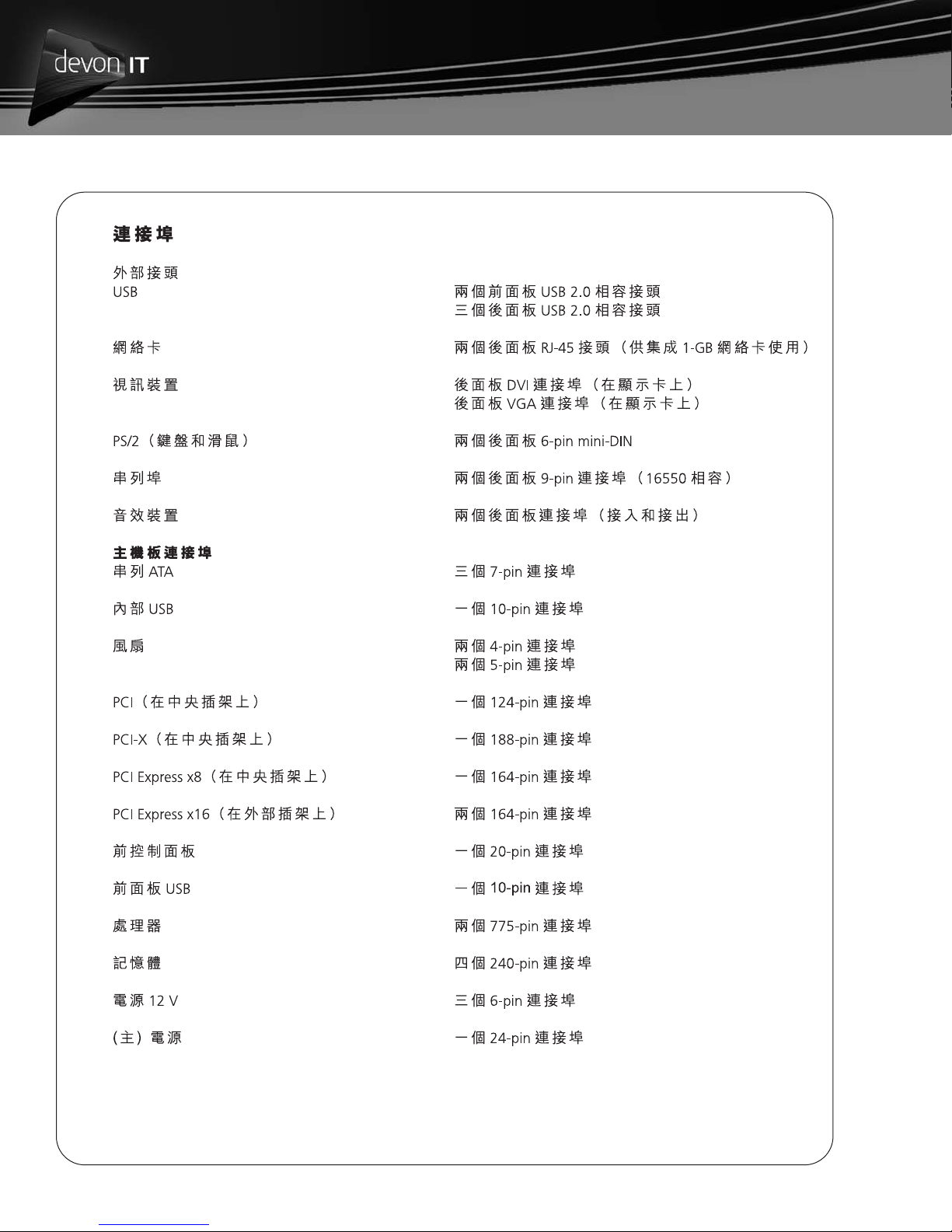
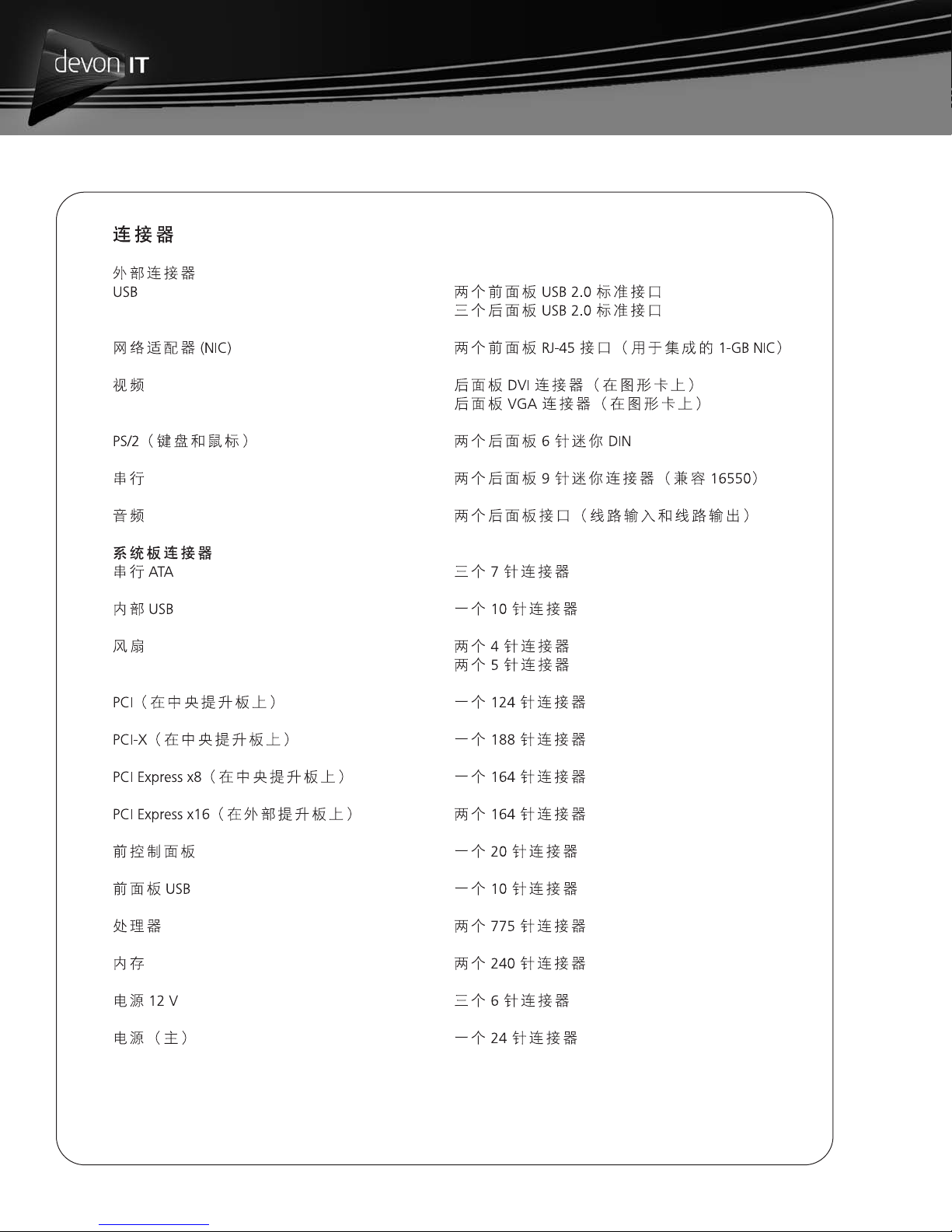
Connectors
External connectors
USB
two front panel USB 2.0-compliant connectors
three back panel USB 2.0-compliant connectors
Network adapter (NIC)
Video
PS/2 (keyboard and mouse)
Serial
Audio
System board connectors
Serial ATA
Internal USB
Fans
PCI (on center riser)
PCI-X (on center riser)
PCI Express x8 (on center riser)
two back panel RJ-45 connectors (for integrated 1-GB NICs)
back panel DVI connector (on graphics card)
back panel VGA connector (on graphics card)
two back panel 6-pin mini-DIN
two back panel 9-pin connectors (16550Compatible)
two back panel connectors (line-in and line-out)
three 7-pin connectors
one 10-pin connector
two 4-pin connectors
two 5-pin connectors
one 124-pin connector
one 188-pin connector
one 164-pin connector
PCI Express x16 (on outer riser)
Front control panel
Front panel USB
Processor
Memory
Power 12 V
Power (main)
14
two 164-pin connector
one 20-pin connector
one 10-pin connector
two 775-pin connectors
four 240-pin connectors
three 6-pin connectors
one 24-pin connector
Page 15
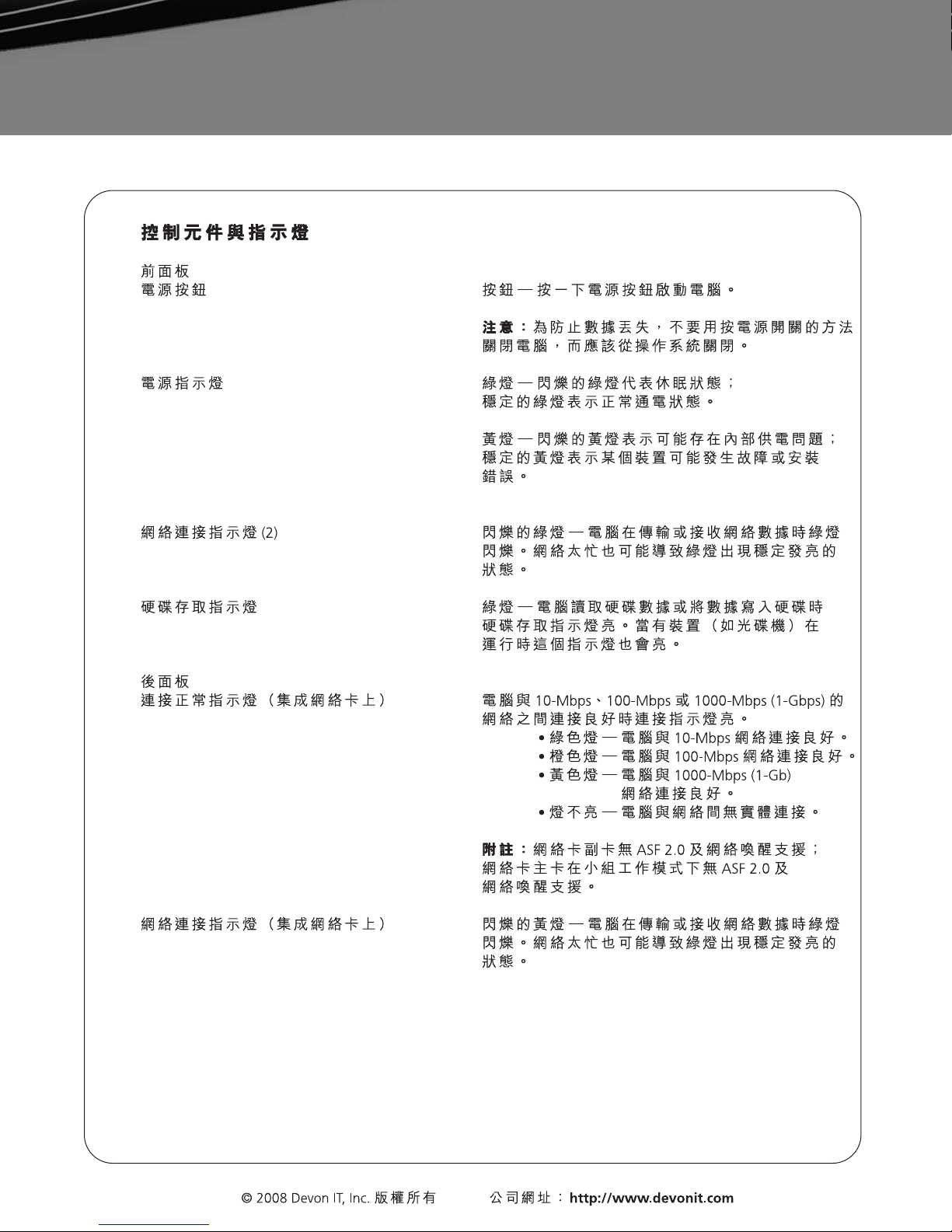
Controls and Lights
Front panel
Power button
Devon IT HC12
Quick Start Guide
version1
push button — Press the power button to turn on the
computer.
NOTICE: To avoid losing data, do not turn off the computer
by pressing the power button. Instead, perform an
operating system shutdown.
Power light
Network activity lights (2)
Hard drive activity light
Back panel
Link integrity light (on integrated network adapter)
green light — Blinking green in sleep state; solid green in
normal power-on state.
amber light — Blinking amber indicates that an internal
power problem may exist; solid amber indicates that a
device may be malfunctioning or incorrectly installed.
green blinking light — Flashes when the computer is transmitting or receiving network data. A high volume of network traffic may make this light appear to be in a steady on
state.
green light — The hard drive activity light is on when the
computer reads data from or writes data to the hard drive.
The light may also be on when a device such as an optical
drive is in operation.
The network link light is on when a good connection exists
between a 10-Mbps, 100-Mbps, or 1000-Mbps (1-Gbps)
network and the computer.
• green — A good connection exists between a
10-Mbps network and the computer.
• orange — A good connection exists between a
100-Mbps network and the computer.
• yellow — A good connection exists between a
1000-Mbps (1-Gb) network and the
computer.
• off — The computer is not detecting a physical
connection to the network.
Network activity light (on integrated
network adapter)
NOTE: ASF 2.0 support and wakeup on LAN are not
available on the secondary NIC and are not available on
the primary NIC in teaming mode.
yellow blinking light — Flashes when computer is transmitting or receiving network data. A high volume of network
traffic may make this light appear to be in a steady on state.
15© 2008 Devon IT, Inc. All Rights Reserved Visit us on the web: http://www.devonit.com
Page 16
Power
DC power supply
Wattage
750 W
Maximum heat dissipation
Voltage
Coin cell battery
Physical
Height
Width
Depth: With front bezel
Without front bezel
Weight: With front bezel
Without front bezel
For 750-W power supply: 2559 BTU/hr
NOTE: Heat dissipation is calculated based upon the power
supply wattage rating.
Autoranging power supply: 90–240 VAC at 50–60 Hz
NOTE: See the safety information that shipped with your
computer for important voltage setting information.
3-V CR2032 lithium coin
8.656 cm (3.40 inches)
42.62 cm (16.78 inches)
68.45 cm (26.95 inches)
73.25 cm (28.84 inches)
20.85 kg (45.97 lb)
20.45 kg (45.08 lb)
16
Page 17
Environmental
Temperature
Operating
Devon IT HC12
Quick Start Guide
version1
10° to 35°C (50° to 95°F) with a maximum temperature gradation of 10°C per hour
NOTE: For altitudes above 2950 ft, the maximum
operating temperature is derated 1°F/550 ft.
Storage
Relative humidity
Operating
Storage
Maximum wet bulb (MWB)
Maximum vibration
Operational random vibration
Storage
Maximum shock
Operating
Storage
Altitude
Operating
–40° to 65°C (–40° to 149°F) with a maximum
temperature gradation of 20°C per hour
20% to 80% (noncondensing)
20% to 80% (noncondensing) with a maximum humidity
gradation of 10% per hour
5% to 95% (noncondensing) with a maximum humidity
gradation of 10% per hour
38°C under any conditions
0.26 G at 5–350 Hz for 2 minutes per side
(operational sides only)
0.5 G at 3–200 Hz for 15 minutes
40 G +/– 5% with pulse duration of 2 msec +/-–10%
(equivalent to 51 cm/sec [20 inches/sec])
105 G +/– 5% with pulse duration of 2 msec +/– 10%
(equivalent to 127 cm/sec [50 inches/sec])
–16 to 3048 m (–50 to 10,000 ft)
Storage
Airborne contaminant level
–16 to 10,600 m (–50 to 35,000 ft)
G2 or lower as defined by ISA-S71.04-1985
17© 2008 Devon IT, Inc. All Rights Reserved Visit us on the web: http://www.devonit.com
Page 18

Page 19
© 2008 Devon IT, Inc. All Rights Reserved Visit us on the web: http://www.devonit.com
Page 20
Acerca de su computadora
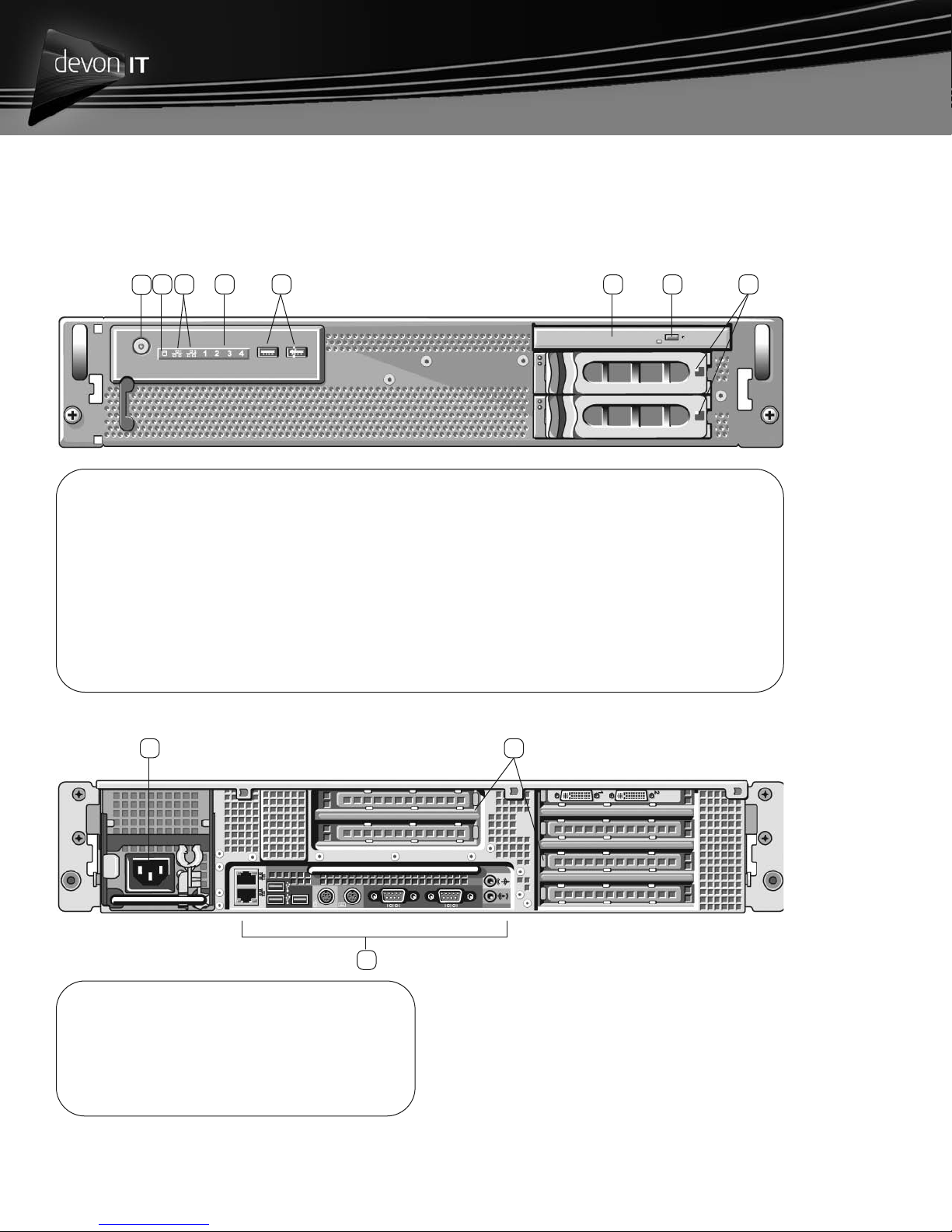
Vista frontal
1
1. Botón de encendido, luz
indicadora de encendido
2. Luz indicadora de actividad en
la unidad
3. Luces indicadoras de actividad en
la red (2)
4. Luces de diagnóstico (4)
Vista posterior
2 3 4 5 6
5. Conectores USB 2.0 (2)
6. Unidad óptica
7. Botón de expulsión de la unidad
óptica
8. Módulos de la unidad de disco
duro (2)
7 8
1
3
1. Conector de energía
2. Ranuras de tarjetas de expansión
3. Conectores del panel posterior
2
2
Page 21
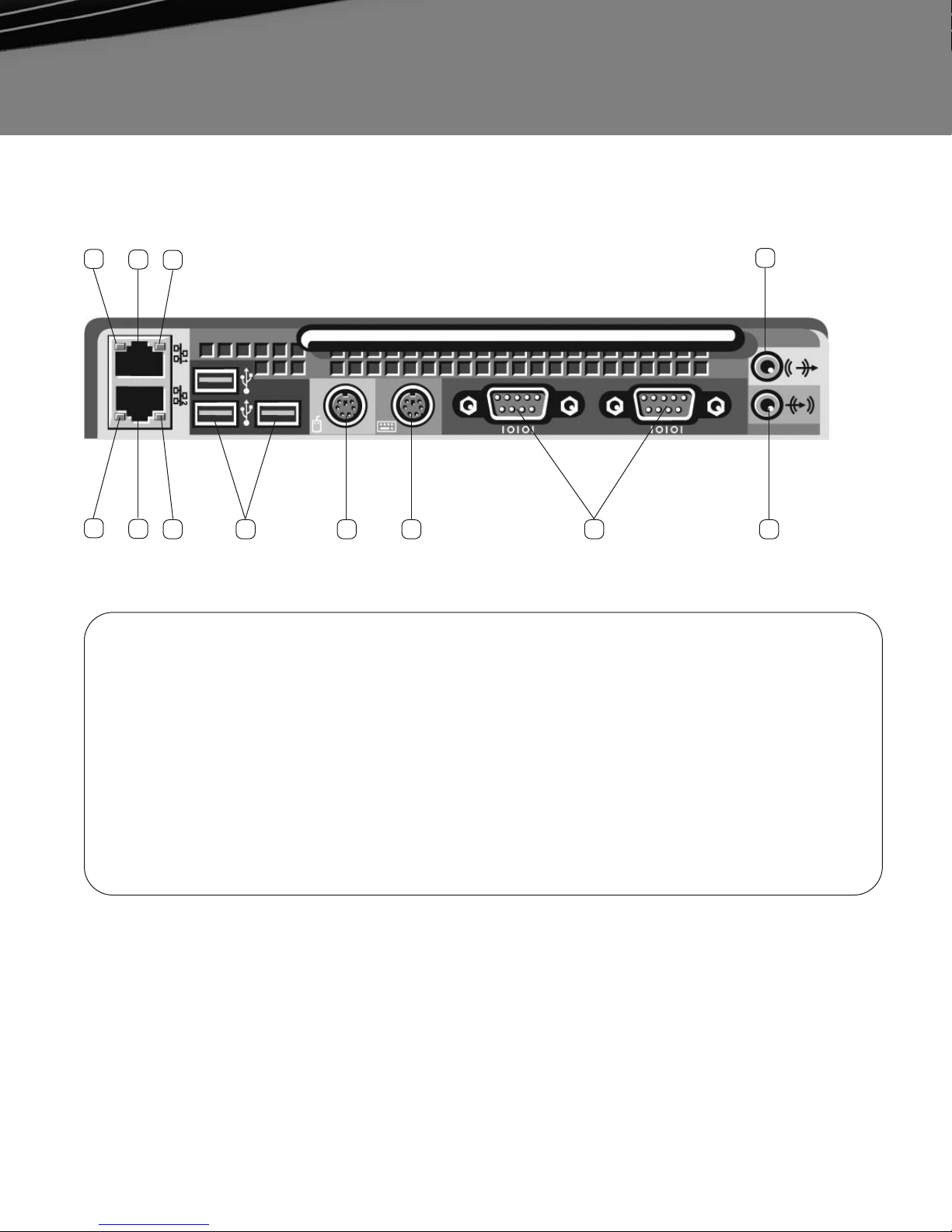
Conectores del panel posterior
12
1
2
3
10 9 8 7 6 5
11
1. Luz indicadora de la integridad del
7. Conector del teclado
4
vínculo de red
8. Conector del mouse
2. Conector adaptador de red (primario)
9. Conectores USB 2.0 (3)
3. Luz indicadora de actividad en la red
10. Luz indicadora de actividad en la red
4. Conector de línea de salida
11. Conector adaptador de red
5. Conector de línea de entrada
(secundario)
6. Conectores en serie (2)
12. Luz indicadora de la integridad del
vínculo de red
212008 Devon IT Inc. Todos los derechos reservados Visítenos en Internet en http://www.devonit.com2008 Devon IT Inc. Todos los derechos reservados Visítenos en Internet en http://www.devonit.com
Page 22
Configuración de su computadora
Configuración rápida
PRECAUCIÓN: Antes de comenzar con cualquiera de los procedimientos de esta sección, lea y siga las instruc-
ciones de seguridad que se incluyen con la computadora.
Esta sección describe los pasos para configurar su computadora por primera vez.
1. Desempaque su computadora e identifique cada artículo.
Guarde todos los materiales de empaque en caso de que los necesite después.
NOTA: Es posible que no requiera algunos de los artículos incluidos con su computadora para la instalación (consulte la documentación de instalación del bastidor para obtener instrucciones de instalación).
2. Instale los rieles y la computadora en el bastidor.
Consulte la documentación de instalación del bastidor para obtener las instrucciones de seguridad y de instalación
de su computadora en un bastidor.
4
Page 23
3. Conecte el teclado y el mouse.
4. Conecte el monitor (opcional).
232008 Devon IT Inc. Todos los derechos reservados Visítenos en Internet en http://www.devonit.com
Page 24
5. Conecte los cables de energía de la computadora y el monitor (opcional).
6. Coloque la abrazadera de retención del cable de energía en el codo derecho de la manija del suministro de energía.
Doble el cable de energía en una vuelta como se muestra en la imagen y sujete el cable con la abrazadera.
7. Enchufe el otro extremo del cable de energía en un tomacorriente con conexión a tierra o una fuente de energía
separada como un suministro de energía ininterrumpida (Uninterrupted Power Supply, UPS), o una unidad de
distribución de energía (Power Distribution Unit, PDU).
6
Page 25
8. Oprima el botón de encendido de la computadora y el monitor (opcional).
Ajuste los controles del monitor según lo requiera, hasta que la imagen sea satisfactoria.
9. Instale el panel frontal (opcional).
252008 Devon IT Inc. Todos los derechos reservados Visítenos en Internet en http://www.devonit.com
Page 26

Cómo conectarse a Internet
NOTA: Los servicios y proveedores de Internet (Internet Service Provider, ISP) varían en cada país.
Para conectarse a Internet, necesita una conexión de red y un proveedor de servicio de Internet (Internet Service Provider, ISP).
Comuníquese con su ISP para obtener instrucciones de configuración.
Configuración de su conexión de Internet
Para configurar una conexión a Internet con un acceso directo desde su escritorio para el ISP:
1. Guarde y cierre cualquier archivo abierto, y salga de cualquier programa abierto.
2. Haga doble clic en el icono del ISP en el escritorio de Microsoft® Windows®.
3. Siga las instrucciones en pantalla para completar la configuración.
Si no tiene un icono del ISP en su escritorio o si desea configurar una conexión de Internet con un ISP diferente, siga los pasos
de la sección correspondiente a continuación.
NOTA: Tenga lista la información de su ISP. Si no tiene un ISP, el asistente de conexión a Internet puede ayudarle a conseguir
uno.
Microsoft Windows Vista®
1. Guarde y cierre cualquier archivo abierto, y salga de cualquier programa abierto.
2. Haga clic en el botón de inicio de Windows Vista™ y después haga clic en Control Panel.
3. En Network and Internet, haga clic en Connect to the Internet.
Aparece la ventana Connect to the Internet.
4. En la ventana Connect to the Internet, haga clic en Broadband (PPPoE) o Dial-up, según la forma en que desee
conectarse:
• Elija Broadband si está usando una conexión por DSL, módem satelital, módem de televisión por cable o
tecnología inalámbrica Bluetooth®.
• Elija Dial-up si está usando un módem de acceso telefónico o ISDN.
NOTA: Si no sabe qué tipo de conexión seleccionar, haga clic en Ayuda para elegir (Help me choose) o comuníquese
con su ISP..
5. Siga las instrucciones en pantalla y utilice la información de configuración que le proporcione su ISP para completar
la configuración.
Microsoft Windows XP
1. Guarde y cierre cualquier archivo abierto, y salga de cualquier programa abierto.
2. Haga clic en Start → Internet Explorer.
Aparece el Asistente para conexión nueva (New Connection Wizard).
3. Haga clic Connect to the Internet.
4. En la siguiente ventana, haga clic en la opción correspondiente:
• Si no tiene un ISP y quiere seleccionar uno, haga clic en Choose from a list of Internet service providers
(ISPs).
• Si ya obtuvo la información de configuración de su ISP pero no ha recibido un CD de configuración, haga
clic en Set up my connection manually.
• Si tiene un CD, haga clic en Use the CD I got from an ISP.
5. Haga clic en Next.
Si seleccionó Set up my connection manually, continúe en el número 6 a continuación. De lo contrario, siga las
instrucciones en pantalla para completar la configuración.
6. Haga clic en la opción correspondiente en ¿Cómo desea conectarse a Internet? (How do you want to connect
to the Internet?) y después haga clic en Next.
NOTA: Si no sabe qué tipo de conexión seleccionar, comuníquese con su ISP.
7. Utilice la información de configuración que le proporcione su ISP para completar la configuración.
26
Page 27

Transferir información a una computadora nueva
Microsoft Windows Vista
1. Haga clic en el botón de inicio de Windows Vista y después haga clic en Transfer files and settings→ Start
Windows Easy Transfer.
2. En el cuadro de diálogo User Account Control, haga clic en Continue.
3. Haga clic en Start a new transfer o Continue a transfer in progress.
4. Siga las instrucciones que el asistente de Windows Easy Transfer le proporciona en pantalla.
Microsoft Windows XP
El sistema operativo de Microsoft Windows XP proporciona el Asistente para transferencia de archivos y configuraciones para
transferir datos como:
• Mensajes de correo electrónico
• Configuraciones de barras de herramientas
• Tamaños de ventanas
• Marcadores de Internet
Puede transferir datos de una computadora a otra a través de una red o una conexión en serie, o guardando los datos en discos
extraíbles como CDs o DVDs grabables.
NOTA: Puede transferir la información de una computadora a otra conectando directamente un cable en serie a los puertos de
entrada y salida (I/O) de las dos computadoras.
Para obtener instrucciones de configuración de una conexión directa por cable entre dos computadoras, consulte el artículo de la
base de conocimientos de Microsoft #305621, titulado ¿Cómo configurar una conexión directa por cable entre dos equipos en
Windows XP? (How to Set Up a Direct Cable Connection Between Two Computers in Windows XP). Es posible que esta información no esté disponible en ciertos países.
El uso del asistente para transferencia de archivos y configuraciones requiere el disco de instalación del Sistema operativo que
venía con su computadora, o un disco asistente que el asistente puede crear para usted.
Asistente para transferencia de archivos y configuraciones (con el disco del sistema operativo).
NOTA: El asistente para transferencia de archivos y configuraciones designa la computadora fuente desde la que se van a transferir los datos como equipo antiguo, y designa la computadora de destino a la que se van a transferir los datos como equipo
nuevo.
PREPARE LA COMPUTADORA DE DESTINO PARA LA TRANSFERENCIA DE ARCHIVOS
1. Haga clic en Start→ All Programs→ Accessories→ System Tools→ Files and Settings Transfer Wizard.
2. En Which computer is this? haga clic en New computer y haga clic en Next.
3. En Do you have a Windows XP CD? haga clic en I will use the wizard from the Windows XP CD y haga clic
en Next.
4. Revise la información en Ahora vaya a su equipo antiguo (Now go to your old computer) y después vaya a la
computadora fuente. No haga clic en Next.
COPIE LOS DATOS DE LA COMPUTADORA FUENTE
1. Inserte el disco de instalación del Sistema operativo de Windows XP en la computadora fuente.
Aparece la pantalla Bienvenido a Microsoft Windows XP.
2. Haga clic en Perform additional tasks.
3. En What do you want to do? haga clic en Transfer files and settings.
Aparece la ventana Asistente para transferencia de archivos y configuraciones.
4. Haga clic en Next.
5. En ¿Qué equipo es éste? (Which computer is this?) haga clic en Old Computer y haga clic en Next.
6. En Seleccione un método de transferencia (Select a transfer method) haga clic en el método de transferencia
que prefiera y haga clic en Next.
272008 Devon IT Inc. Todos los derechos reservados Visítenos en Internet en http://www.devonit.com
Page 28

7. En Elija qué desea transferir (What do you want to transfer?) haga clic para seleccionar los datos que desea
transferir y haga clic en Next.
Los datos seleccionados se copian y aparece la pantalla Completando la fase de recopilación (Completing the
Collection Phase).
8. Haga clic en Finish.
TRANSFIERA LOS DATOS A LA COMPUTADORA DE DESTINO
1. Vaya a la computadora de destino.
2. En Ahora vaya a su equipo antiguo (Now go to your old computer), haga clic en Next.
3. En ¿Dónde están los archivos y configuraciones? (Where are the files and settings?) haga clic para seleccionar el
método que eligió para transferir sus configuraciones y archivos y después haga clic en Next.
El asistente lee los archivos y configuraciones recopilados y los aplica a la computadora de destino. Cuando la
transferencia termina, aparece la pantalla Finished.
4. Haga clic en Finished y después reinicie la computadora.
Asistente para transferencia de archivos y configuraciones (sin el disco del sistema operativo), Files and Settings
Transfer Wizard (Without the Operating System Media)
Para ejecutar el Asistente para transferencia de archivos y configuraciones sin el disco de instalación del Sistema operativo, debe
crear un disco asistente. El disco asistente le permite crear una imagen de respaldo en el disco extraíble.
NOTA: El asistente para transferencia de archivos y configuraciones designa la computadora fuente desde la que se van a
transferir los datos como equipo antiguo, y designa la computadora de destino a la que se van a transferir los datos como
equipo nuevo.
CREE UN DISCO ASISTENTE
1. En la computadora de destino, haga clic en Start→ All Programs→ Accessories→ System Tools→ Files and
Settings Transfer Wizard.
2. En Which computer is this? haga clic en New computer y haga clic en Next.
3. En ¿Tiene un CD de Windows XP? (Do you have a Windows XP CD?) haga clic en I want to create a Wizard
Disk in the following drive, y haga clic en Next.
4. Inserte un disco extraíble como un CD o DVD grabable y haga clic en OK.
5. Revise la información en Ahora vaya a su equipo antiguo (Now go to your old computer) y después vaya a la
computadora fuente. No haga clic en Next.
COPIE LOS DATOS DE LA COMPUTADORA FUENTE
1. Inserte el disco asistente en la computadora fuente.
2. Haga clic en Start→ Run.
3. Haga clic en Browse..., navegue al fastwiz en el disco asistente y haga clic en OK.
4. En ¿Qué equipo es éste? (Which computer is this?) haga clic en Old Computer y haga clic en Next.
5. En Seleccione un método de transferencia (Select a transfer method) haga clic en el método de transferencia
que prefiera y haga clic en Next.
6. En Elija qué desea transferir (What do you want to transfer?) haga clic para seleccionar los datos que desea
transferir y haga clic en Next.
Los datos seleccionados se copian y aparece la pantalla Completando la fase de recopilación (Completing the
Collection Phase).
7. Haga clic en Finish.
28
Page 29

Especificaciones
NOTA: Las opciones pueden variar por región. Para obtener más información respecto a la configuración
de su computadora, haga clic en y seleccione la opción para ver la información acerca de su computadora.
Procesador
Tipo de procesador
uno o dos procesadores Dual-Core Intel® Xeon® 5200
uno o dos procesadores Quad-Core Intel® Xeon® 5400
Memoria caché de nivel 2 (L2)
Bus frontal (FSB)
Información del sistema
Conjunto de chips
Ancho del bus de datos
Ancho del bus de direcciones
Canales DMA
Niveles de interrupción
Chip BIOS (NVRAM)
Tarjeta de interfaz de red (Network Interface
Card, NIC)
Procesador Dual-Core Intel Xeon 5200: 6 MB
Procesador Quad-Core Intel Xeon 5400: 12 MB
1333 MHz
Intel 5400
64 bits
38 bits
Siete
24
8 Mb
Interfaz de red integrada con soporte ASF 2.0 como lo
define DMTF, con capacidad de comunicación a
10/100/1000 Mbps:
• Verde: existe una buena conexión entre una red de 10
Mbps y la computadora.
RAID support
2008 Devon IT Inc. Todos los derechos reservados Visítenos en Internet en http://www.devonit.com
• Anaranjado: existe una buena conexión entre una red de
100 Mbps y la computadora.
• Amarillo: existe una buena conexión entre una red de
1000 Mbps (1 Gb) y la computadora.
• Apagado: la computadora no está detectando una
conexión física a la red.
NOTA: El soporte y activación ASF 2.0 en LAN no están
disponibles en la NIC secundaria ni en la NIC primaria en
modo de equipo.
RAID 0 y RAID 1 (en espejo)
29
Page 30
Memoria
Tipo
DIMMs totalmente protegidos de 667 MHz DDR2
ECC (FBD)
Conectores de memoria
Capacidades de memoria
Memoria mínima
Memoria máxima
Unidades
Accesibles desde el exterior
Dispositivos disponibles
Video
Tipo
Audio
Tipo
Bus de expansión
Tipo de bus
Cuatro
256 MB, 512 MB, 1 GB, 2 GB, 4 GB, and 8 GB
256 MB
32 GB
Hasta dos módulos para unidades de 3,5 pulgadas (FlexBay)
Un módulo de unidad delgada de 5,25 pulgadas
AVISO: Las unidades de disco duro no son intercambiables.
Hasta dos discos duros SATA de 3,5 pulgadas
Una unidad óptica SATA delgada
PCI Express x16 (dos ranuras)
CODEC integrado de audio de alta definición ADI 1984 y
controlador digital de alta definición AC 97
PCI 2.3
PCI Express 1.0a
SATA 2.0
USB 2.0
Velocidad del bus y de transferencia
30
PCI: 133 MB/s
PCI Express:
Velocidad bidireccional de la ranura x8: 500 MB/s
Velocidad bidireccional de la ranura x16: 1 GB/s
SATA 1.0 y 2.0: 150 y 300 Mbps por unidad
USB 2.0: hasta 480 Mbps (alta velocidad)
Page 31
Ranuras de expansión:
Elevador central:
PCI-X
PCI
Elevador central:
PCI-X
PCI Express x8
Elevador externo:
PCI Express x16 (dos ranuras)
PCI
Conector
Tamaño del conector
Ancho (máximo) del conector de datos
Uno de altura y longitud completa de 3,3 V, 64 bits,
100 MHz
PCI universal de altura y longitud completa de 5 V, 32 bits,
33 MHz
NOTA: La configuración de la ranura de expansión del
elevador central varía de acuerdo con el elevador instalado
en su computadora.
Uno de altura y longitud completa de 3,3 V, 64 bits,
100 MHz
Una pista x8 de altura y longitud completa
NOTA: La configuración de la ranura de expansión del elevador central varía de acuerdo con el elevador instalado en
su computadora.
Dos pistas x16 de altura y longitud completa
Uno
124 clavijas
32 bits
PCI-X
Conector
Tamaño del conector
Ancho (máximo) del conector de datos
PCI-X8
Conector
Tamaño del conector
Ancho (máximo) del conector de datos
PCI Express x16:
Conector
Tamaño del conector
Ancho (máximo) del conector de datos
2008 Devon IT Inc. Todos los derechos reservados Visítenos en Internet en http://www.devonit.com
Uno
188 clavijas
64 bits
Uno de x16 (soporta tarjetas x8, x4 y x1)
164 clavijas
Pista x8 PCI Express
Dos x16
164 clavijas
Pista x16 PCI Express
31
Page 32
Conectores
Conectores externos:
USB
Dos conectores en el panel frontal que cumplen con USB 2.0
Tres conectores en el panel posterior que cumplen con USB 2.0
Adaptador de red (NIC)
Video
PS/2 (teclado y mouse)
Puerto serial
Audio
Conectores del tablero de control:
Serial ATA
USB interno
Ventiladores
PCI (en elevador central)
PCI-X (en elevador central)
Dos conectores RJ-45 en el panel posterior (para NIC
integrada de 1 GB)
Conector DVI en el panel posterior (en la tarjeta gráfica)
Conector VGA en el panel posterior (en la tarjeta gráfica)
Dos mini-DIN de 6 clavijas en el panel posterior
Dos conectores de 9 clavijas en panel posterior (compatibles
con 16550C)
Dos conectores en el panel posterior (línea de entrada y
línea de salida)
Tres conectores de 7 clavijas
Un conector de 10 clavijas
Dos conectores de 4 clavijas
Dos conectores de 5 clavijas
Un conector de 124 clavijas
Un conector de 188 clavijas
PCI Express x8 (en elevador central)
PCI Express x16 (en elevador central)
Tablero de control frontal
USB del panel frontal
Procesador
Memoria
Conexión de 12 V
Energía (principal)
32
Un conector de 164 clavijas
Dos conectores de 164 clavijas
Un conector de 20 clavijas
Un conector de 10 clavijas
Dos conectores de 775 clavijas
Cuatro conectores de 240 clavijas
Tres conectores de 6 clavijas
Un conector de 24 clavijas
Page 33
Controles y luces
Panel frontal:
Botón de encendido
Botón de encendido: oprima el botón para encender la
computadora.
AVISO: Para evitar la pérdida de datos, no apague la
computadora oprimiendo el botón de encendido. En
lugar de ello, apague el sistema operativo.
Luz de encendido
Luces indicadoras de actividad en la red (2)
Luz de actividad del disco duro
Panel posterior:
Luz de integridad del vínculo (en el adaptador
de red integrado)
Luz verde: el verde intermitente indica que la computadora
está en modo inactivo; el verde permanente, que está en
modo encendido normal.
Luz ámbar: la luz ámbar intermitente indica que es posible
que la computadora tenga un problema interno de energía;
el ámbar permanente indica que es posible que un dispositivo esté funcionando mal o esté instalado incorrectamente.
Luz verde intermitente: parpadea cuando la computadora
está transmitiendo o recibiendo datos de la red. Es posible
que la luz parezca estar en modo encendido permanente si
el volumen de tráfico en la red es elevado.
Luz verde: la luz de actividad del disco duro está encendida
cuando la computadora lee o escribe datos en el disco duro.
La luz también puede estar encendida cuando un dispositivo, como por ejemplo una unidad óptica, está en funcionamiento.
La luz del vínculo de la red permanece encendida cuando
existe una buena conexión entre una red de 10 Mbps, 100
Mbps ó 1000 Mbps (1 Gbps) y la computadora.
• Verde: existe una buena conexión entre una red
de 10 Mbps y la computadora.
• Anaranjado: existe una buena conexión entre
una red de 100 Mbps y la computadora.
• Amarillo: existe una buena conexión entre una
red de 1000 Mbps (1 Gb) y la computadora.
• Apagado: la computadora no está detectando
una conexión física a la red.
Luz de actividad de la red (en el adaptador de
red integrado)
2008 Devon IT Inc. Todos los derechos reservados Visítenos en Internet en http://www.devonit.com
NOTA: El soporte y activación ASF 2.0 en LAN no están
disponibles en la NIC secundaria ni en la NIC primaria en
modo de equipo.
Luz amarilla intermitente: parpadea cuando la computadora
está transmitiendo o recibiendo datos de la red. Es posible
que la luz parezca estar en modo encendido permanente si
el volumen de tráfico en la red es elevado.
33
Page 34

Page 35
© 2008 Devon IT, Inc. Alle Rechte vorbehalten. Besuchen Sie uns im Internet: http://www.devonit.com
Kurzanleitung
Page 36
Ihr Computer
Frontansicht
1. Ein/Aus-Taste, Netzleuchte
2. Festplattenaktivitätsleuchte
3. Netzwerkaktivitätsleuchten (2)
4. Diagnoseleuchten (4)
Rückansicht
2 3 4 5 6
1
5. USB-2.0-Anschlüsse (2)
6. Optisches Laufwerk
7. Auswurftaste optisches Laufwerk
8. Festplattenschächte (2)
7 8
1
3
1. Netzanschluss
2. Steckplätze für Erweiterungskarten
3. Rückwärtige Anschlüsse
2
36
Page 37
Rückwärtige Anschlüsse
12
1
2
3
11
10 9 8 7 6 5
1. Anzeige der Netzwerk-Link-Integrität
2. Netzwerkadapteranschluss
7. Tastaturanschluss
8. Mausanschluss
4
(primär)
9. USB-2.0-Anschlüsse (3)
3. Netzwerkaktivitätsleuchte
10. Netzwerkaktivitätsleuchte
4. Leitungsanschluss, Ausgang (Line-out)
11. Netzwerkadapteranschluss
5. Leitungsanschluss, Eingang (Line-in)
(sekundär)
6. Serielle Anschlüsse (2)
© 2008 Devon IT, Inc. Alle Rechte vorbehalten. Besuchen Sie uns im Internet: http://www.devonit.com
12. Anzeige der Netzwerk-Link-Integrität
37
Page 38
Einrichten des Computers
Kurzanleitung für den Aufbau
VORSICHT: Bevor Sie mit einer der in diesem Abschnitt beschriebenen Vorgehensweisen beginnen, lesen und befolgen
Sie die im Lieferumfang Ihres Computers enthaltenen Sicherheitshinweise.
In diesem Abschnitt wird beschrieben, wie Sie beim ersten Einrichten Ihres Computers vorgehen.
1. Nehmen Sie Ihren Computer aus der Verpackung und identifizieren Sie die einzelnen Teile.
Bewahren Sie das Verpackungsmaterial für den Fall auf, dass Sie es noch einmal benötigen.
HINWEIS: Einige im Lieferumfang Ihres Computers enthaltene Teile sind möglicherweise nicht für den Einbau erforderlich
(Einbauhinweise finden Sie in der Dokumentation für den Rack-Einbau).
2. Bauen Sie die Schienen und den Computer in den Rahmen ein. Sicherheitshinweise und Anweisungen
zum Einbauen Ihres Computers in einen Rahmen finden Sie in der Dokumentation für den Rack-Einbau.
38
Page 39
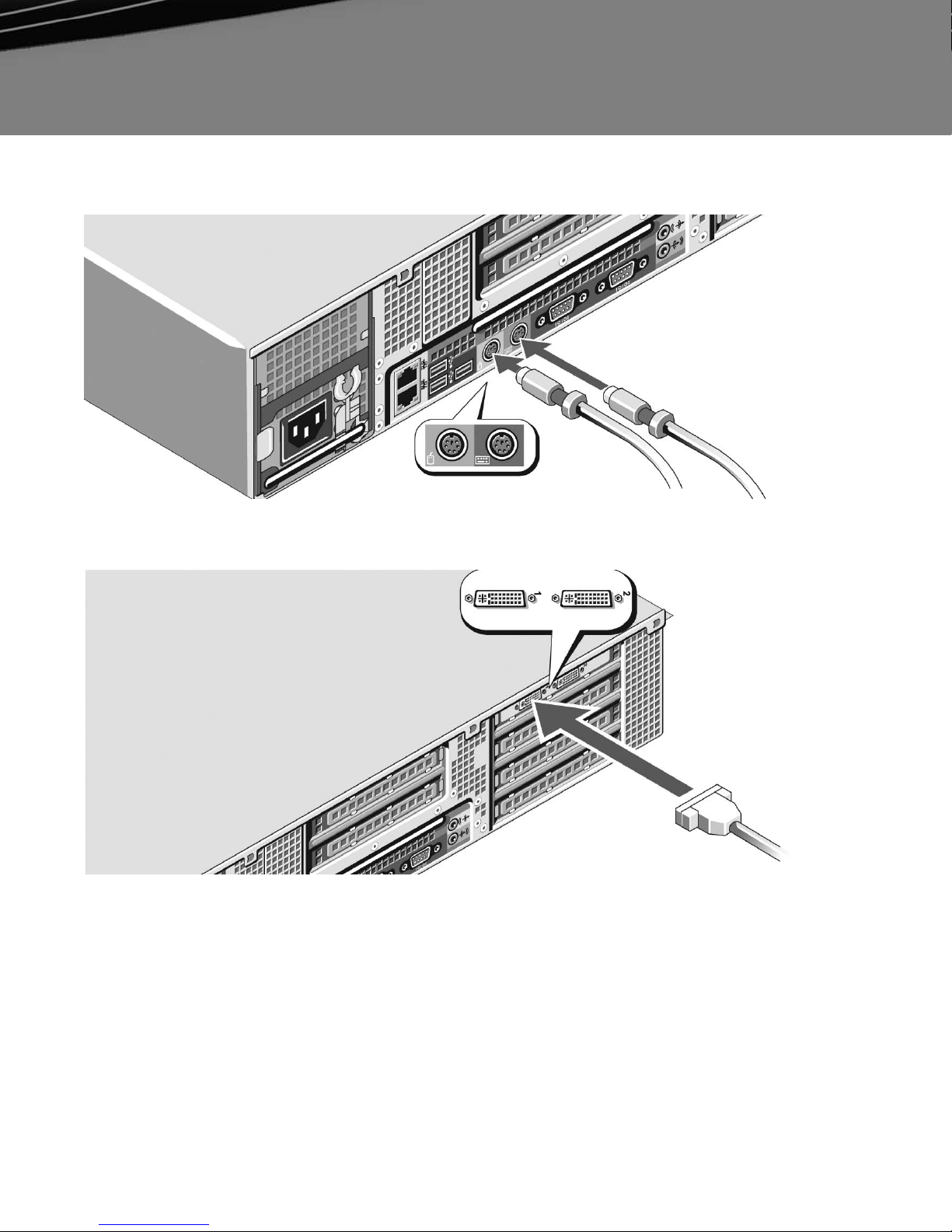
3. Schließen Sie Tastatur und Maus an.
4. Schließen Sie den Monitor an (optional).
© 2008 Devon IT, Inc. Alle Rechte vorbehalten. Besuchen Sie uns im Internet: http://www.devonit.com
39
Page 40
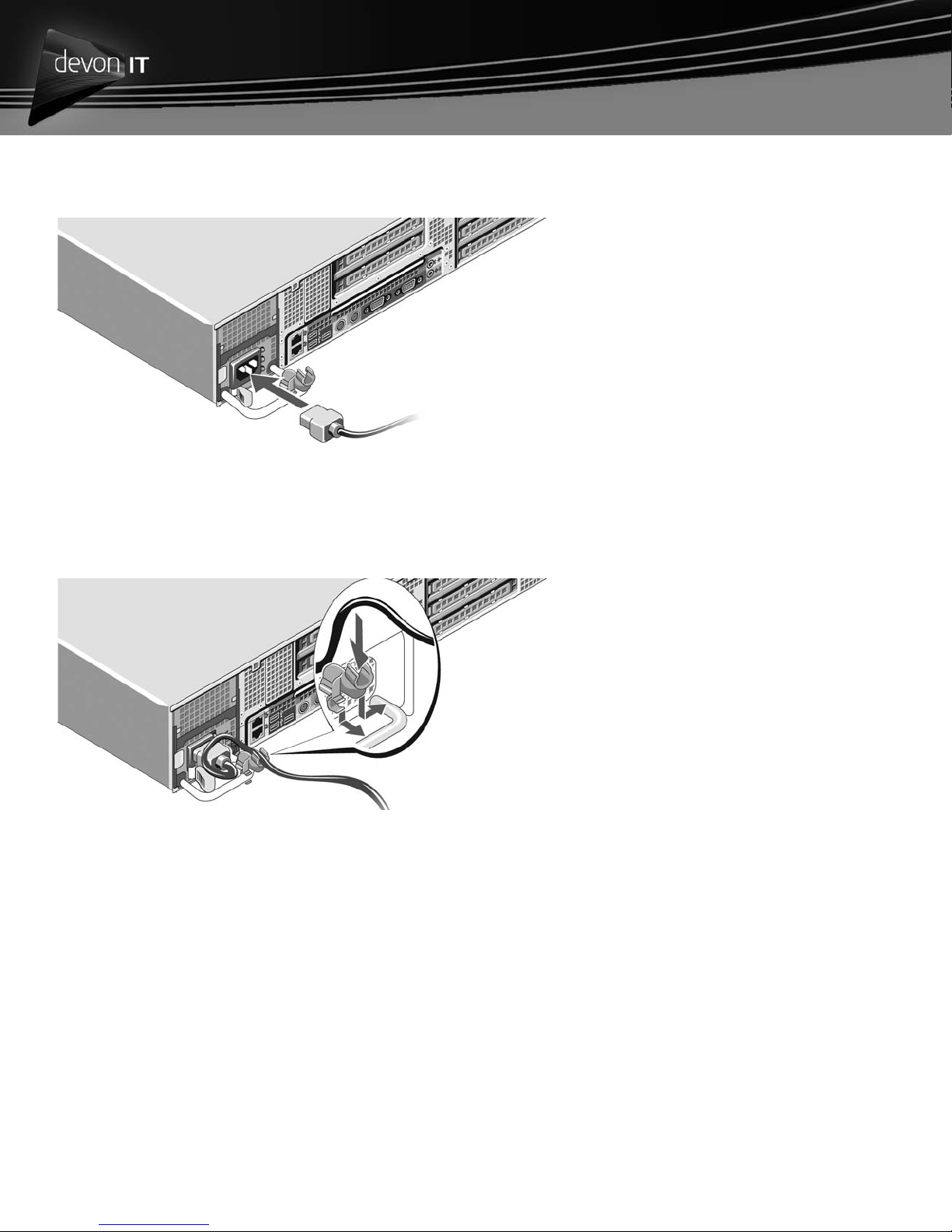
5. Schließen Sie die Netzkabel für Computer und Monitor (optional) an.
6. Bringen Sie die Netzkabelhalterung am rechten Bogen des Netzteilgriffs an. Biegen Sie das Netzkabel wie in der Abbildung
gezeigt zu einer Schlaufe und setzen Sie es in die Halterungsklammer ein.
7. Stecken Sie das andere Ende des Netzkabels in eine geerdete Netzsteckdose oder in eine separate Stromquelle,
z.B. in eine unterbrechungsfreie Stromversorgung (USV) oder eine Stromverteilungseinheit.
40
Page 41
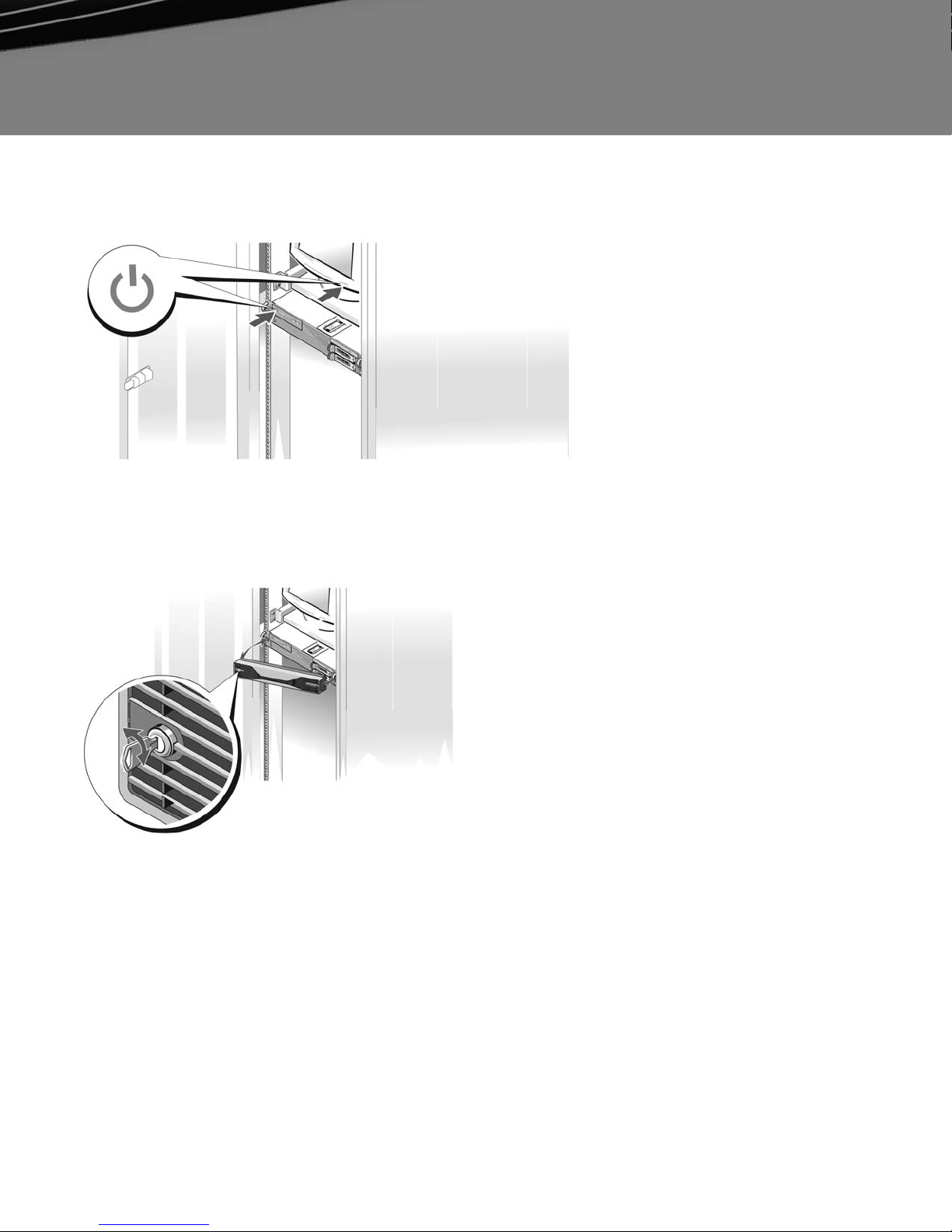
8. Drücken Sie die Ein/Aus-Taste am Computer und am Monitor (optional).
Stellen Sie das angezeigte Bild über die Bedienelemente des Monitors nach Bedarf ein, bis es zufriedenstellend ist.
9. Bauen Sie die Frontblende ein (optional).
© 2008 Devon IT, Inc. Alle Rechte vorbehalten. Besuchen Sie uns im Internet: http://www.devonit.com
41
Page 42

Anschluss an das Internet
HINWEIS: Internetdienstanbieter, auch Provider genannt, und ihre Leistungen unterscheiden sich je nach Land.
Um eine Verbindung mit dem Internet herzustellen, benötigen Sie eine Netzwerkverbindung und einen Internetdienstanbieter.
Eine Installationsanleitung erhalten Sie von Ihrem Internetdienstanbieter.
Einrichten Ihrer Internetverbindung
Um eine Internetverbindung über das Symbol des Internetdienstanbieters auf dem Desktop einzurichten, gehen Sie folgendermaßen vor:
1. Speichern und schließen Sie alle geöffneten Dateien und beenden Sie alle geöffneten Programme.
2. Doppelklicken Sie auf das Symbol des Internetdienstanbieters auf dem Microsoft® Windows® Desktop.
3. Befolgen Sie die Einrichtungsanweisungen auf dem Bildschirm.
Wenn Sie kein Symbol eines Internetdienstanbieters auf Ihrem Desktop haben oder wenn Sie die Internetverbindung über einen anderen
Provider einrichten möchten, führen Sie die Schritte in dem für Ihr System zutreffenden Abschnitt unten aus.
HINWEIS: Halten Sie die Angaben Ihres Internetdienstanbieters bereit. Wenn Sie noch keinen Internetdienstanbieter haben,
können Sie im Assistenten zum eine Verbindung mit den Internet herstellen einen Provider auswählen.
Microsoft Windows Vista®
1. Speichern und schließen Sie alle geöffneten Dateien und beenden Sie alle geöffneten Programme.
2. Klicken Sie auf die Startschaltfläche von Windows Vista™ und dann auf „Systemsteuerung“.
3. Klicken Sie unter „Netzwerk- und Internetverbindungen“ auf „Internetverbindung“.
Das Fenster „Internetverbindung“ wird angezeigt.
4. Klicken Sie im Fenster „Internetverbindung“ entweder auf „Breitband (PPPoE)“ oder auf „DFÜ“, je nachdem,
welche Verbindungsart Sie bevorzugen:
•
Wählen Sie „Breitband“, wenn Sie DSL, ein Satellitenmodem, ein Kabel-TV-Modem oder eine
Bluetooth®-Wireless-Technologie-Verbindung nutzen.
•
Wählen Sie „DFÜ“, wenn Sie ein DFÜ-Modem oder ISDN nutzen.
HINWEIS: Wenn Sie sich nicht sicher sind, welchen Verbindungstyp Sie auswählen müssen, nutzen Sie die Hilfe für die Auswahl oder
wenden sich an Ihren Internetdienstanbieter.
5. Befolgen Sie die Anweisungen auf dem Bildschirm und nutzen Sie die Informationen, die Sie von Ihrem Provider für die
Einrichtung erhalten haben.
Microsoft Windows XP
1. Speichern und schließen Sie alle geöffneten Dateien und beenden Sie alle geöffneten Programme.
2. Klicken Sie auf „Start→ Internet Explorer“.
Der Assistent für neue Verbindungen wird angezeigt.
3. Klicken Sie auf „Verbindung mit dem Internet herstellen“.
4. Wählen Sie im nächsten Fenster die geeignete Option:
•
Wenn Sie keinen Internetdienstanbieter haben und einen auswählen möchten,
klicken Sie auf „Einen Internetdienstanbieter aus einer Liste auswählen“.
•
Wenn Sie von Ihrem Internetdienstanbieter bereits Informationen zum Einrichten,
aber keine CD zum Einrichten erhalten haben, klicken Sie auf „Verbindung manuell einrichten“.
•
Wenn Sie eine CD erhalten haben, klicken Sie auf „CD eines Internetdienstanbieters verwenden“.
5. Klicken Sie auf „Weiter“.
Befolgen Sie die Anweisungen auf dem Bildschirm, um die Einrichtung durchzuführen.
6. Klicken Sie unter „Wie soll die Internetverbindung hergestellt werden?“ auf die gewünschte Option und dann auf
„Weiter“.
HINWEIS: Wenn Sie sich nicht sicher sind, welchen Verbindungstyp Sie auswählen müssen, wenden sich an Ihren Internetdienstanbieter.
7. Verwenden Sie die Informationen Ihres Providers, um die Einrichtung durchzuführen.
42
Page 43

Übertragen von Daten auf einen neuen Computer
Microsoft Windows Vista
1. Klicken Sie in Windows Vista auf die Startschaltfläche und dann auf
„Dateien und Einstellungen übertragen→ Windows-EasyTransfer starten“.
2. Klicken Sie im Dialogfeld „Benutzerkontosteuerung“ auf „Fortfahren“.
3. Klicken Sie auf „Neuen Transfer starten“ oder „Gestarteten Transfer fortsetzen“.
4. Befolgen Sie die Anweisungen des Assistenten „Windows-EasyTransfer“ auf dem Bildschirm.
Microsoft Windows XP
Das Betriebssystem Microsoft Windows XP bietet den „Assistent zum Übertragen von Dateien und Einstellungen“, mit dem Daten übertragen
werden können wie zum Beispiel:
•
E-Mails
•
Symbolleisteneinstellungen
•
Fenstergrößen
•
Internetfavoriten
Die Daten können Sie über eine Netzwerkverbindung oder eine serielle Verbindung von einem Computer zu einem anderen übertragen,
oder indem Sie sie auf Wechseldatenträgern wie beschreibbaren CDs oder DVDs speichern.
HINWEIS: Sie können die Daten von einem Computer auf einen anderen übertragen, indem Sie die E/A-Anschlüsse (Eingang/Ausgang) der
beiden Computer direkt über ein serielles Kabel miteinander verbinden.
Anweisungen zum Einrichten einer direkten Kabelverbindung zwischen zwei Computern finden Sie in der Microsoft Knowledge Base,
im Artikel 305621, mit dem Titel „So wird’s gemacht: Herstellen einer direkten Kabelverbindung zwischen zwei Computern in Windows XP“.
Diese Informationen stehen in einigen Sprachen möglicherweise nicht zur Verfügung.
Um den Assistenten zum Übertragen von Dateien und Einstellungen nutzen zu können, benötigen Sie den Betriebssystem-Datenträger,
der im Lieferumfang Ihres Computers enthalten ist, oder eine Assistent-Diskette, die Sie mithilfe des Assistenten erstellen können.
Assistent zum Übertragen von Dateien und Einstellungen (mit Betriebssystem-Datenträger)
HINWEIS: Im Assistenten zum Übertragen von Dateien und Einstellungen wird der Computer, von dem die zu übertragenden Daten stammen,
als Quellcomputer und der Computer, auf den die Daten zu übertragen sind, als Zielcomputer bezeichnet.
ZIELCOMPUTER FÜR DIE DATEIÜBERTRAGUNG VORBEREITEN
1. Klicken Sie auf Start→ Alle Programme→ Zubehör→ Systemprogramme→ Übertragen von Dateien und Einstellungen.
2. Klicken Sie unter „Um welchen Computer handelt es sich?“ auf „Zielcomputer“ und dann auf „Weiter“.
3. Klicken Sie unter „Verfügen Sie über eine Windows XP-CD?“ auf „Assistent der Windows XP-CD verwenden“ und
dann auf „Weiter“.
4. Überprüfen Sie die Angaben unter „Wechseln Sie jetzt zum Quellcomputer“ und gehen Sie dann zum Quellcomputer.
Klicken Sie nicht auf „Weiter“.
DATEN VOM QUELLCOMPUTER KOPIEREN
1. Legen Sie die Installations-CD des Betriebssystems Windows XP in den Quellcomputer ein.
Der Willkommensbildschirm von Microsoft Windows XP wird angezeigt.
2. Klicken Sie auf „Zusätzliche Aufgaben durchführen“.
3. Klicken Sie unter „Wie möchten Sie vorgehen?“ auf „Dateien und Einstellungen übertragen“.
Der Assistent zum Übertragen von Dateien und Einstellungen wird angezeigt.
4. Klicken Sie auf „Weiter“.
5. Klicken Sie unter „Um welchen Computer handelt es sich?“ auf „Quellcomputer“ und dann auf „Weiter“.
6. Klicken Sie unter „Übertragungsmethode auswählen“ auf die gewünschte Übertragungsmethode und dann auf „Weiter“.
7. Wählen Sie unter „Was soll übertragen werden?“ die Daten aus, die Sie übertragen möchten. Klicken Sie dann auf „Weiter“.
Daraufhin werden die ausgewählten Daten kopiert und das Fenster „Fertigstellen des Sammlungsvorgangs“ wird angezeigt.
8. Klicken Sie auf „Fertig stellen“.
© 2008 Devon IT, Inc. Alle Rechte vorbehalten. Besuchen Sie uns im Internet: http://www.devonit.com
43
Page 44

DATEN AUF DEN ZIELCOMPUTER ÜBERTRAGEN
1. Wechseln Sie zum Zielcomputer.
2. Klicken Sie unter „Wechseln Sie jetzt zum Quellcomputer“ auf „Weiter“.
3. Klicken Sie unter „Wo befinden sich die Dateien und Einstellungen?“ auf die Methode, die Sie zum Übertragen Ihrer
Einstellungen und Dateien ausgewählt haben, und dann auf „Weiter“.
Der Assistent liest die erfassten Dateien und Einstellungen und überträgt sie auf den Zielcomputer.
Wenn die Übertragung beendet ist, wird das Fenster „Beendet“ angezeigt.
4 Klicken Sie auf „Fertig stellen“ und starten Sie den Computer neu.
Assistent zum Übertragen von Dateien und Einstellungen (ohne Betriebssystem-Datenträger)
Um den Assistenten zum Übertragen von Dateien und Einstellungen ohne den Betriebssystem-Datenträger auszuführen, müssen Sie eine
Assistent-Diskette erstellen. Mit der Assistent-Diskette können Sie eine Speicherabbilddatei auf einem Wechseldatenträger anlegen.
HINWEIS: Im Assistenten zum Übertragen von Dateien und Einstellungen wird der Computer, von dem die zu übertragenden Daten stammen,
als Quellcomputer und der Computer, auf den die Daten zu übertragen sind, als Zielcomputer bezeichnet.
ASSISTENT-DISKETTE ERSTELLEN
1. Klicken Sie auf dem Zielcomputer auf Start→ Alle Programme→ Zubehör→ Systemprogramme→ Übertragen von Dateien
und Einstellungen.
2. Klicken Sie unter „Um welchen Computer handelt es sich?“ auf „Zielcomputer“ und dann auf „Weiter“.
3. Klicken Sie unter „Verfügen Sie über eine Windows XP-CD?“ auf „Assistent-Diskette auf folgendem Laufwerk erstellen“
und dann auf „Weiter“.
4. Legen Sie einen Wechseldatenträger, z.B. eine beschreibbare CD oder DVD, ein und klicken Sie auf „OK“.
5. Überprüfen Sie die Angaben unter „Wechseln Sie jetzt zum Quellcomputer“ und gehen Sie dann zum Quellcomputer.
Klicken Sie nicht auf „Weiter“.
DATEN VOM QUELLCOMPUTER KOPIEREN
1. Legen Sie die Assistent-Diskette in den Quellcomputer ein.
2. Klicken Sie auf „Start→ Ausführen“.
3. Klicken Sie auf „Durchsuchen“ und navigieren Sie auf der Assistent-Diskette zu „fastwiz“. Bestätigen Sie mit „OK“.
4. Klicken Sie unter „Um welchen Computer handelt es sich?“ auf „Quellcomputer“ und dann auf „Weiter“.
5. Klicken Sie unter „Übertragungsmethode auswählen“ auf die gewünschte Übertragungsmethode und dann auf „Weiter“.
6. Wählen Sie unter „Was soll übertragen werden?“ die Daten aus, die Sie übertragen möchten. Klicken Sie dann auf „Weiter“.
Daraufhin werden die ausgewählten Daten kopiert und das Fenster „Fertigstellen des Sammlungsvorgangs“ wird angezeigt.
7. Klicken Sie auf „Fertig stellen“.
DATEN AUF DEN ZIELCOMPUTER ÜBERTRAGEN
1. Wechseln Sie zum Zielcomputer.
2. Klicken Sie unter „Wechseln Sie jetzt zum Quellcomputer“ auf „Weiter“.
3. Klicken Sie unter „Wo befinden sich die Dateien und Einstellungen?“ auf die Methode, die Sie zum Übertragen Ihrer
Einstellungen und Dateien ausgewählt haben, und dann auf „Weiter“.
Der Assistent liest die erfassten Dateien und Einstellungen und überträgt sie auf den Zielcomputer.
Wenn die Übertragung beendet ist, wird das Fenster „Beendet“ angezeigt.
4. Klicken Sie auf „Fertig stellen“ und starten Sie den Computer neu.
44
Page 45

TECHNISCHE DATEN
HINWEIS: Das Leistungsangebot unterscheidet sich möglicherweise je nach Region. Weitere Informationen zu der Konfiguration Ihres
Computers finden Sie unter „Start→ Hilfe und Support“. Wählen Sie dort die Option zum Anzeigen von Informationen zu Ihrem
Computer.
Prozessor
Prozessortyp
ein oder zwei Prozessoren Dual-Core Intel® Xeon® 5200
ein oder zwei Prozessoren Quad-Core Intel Xeon 5400
Level-2-Cache (L2)
Frontside-Bus (FSB)
Systeminformationen
Chipsatz
Datenbusbreite
Adressbusbreite
DMA-Kanäle
Interruptebenen
BIOS-Chip (NVRAM)
NIC
Prozessor Dual-Core Intel Xeon 5200: 6 MB
Prozessor Quad-Core Intel Xeon 5400: 12 MB
1333 MHz
Intel 5400
64 Bit
38 Bit
sieben
24
8 MB
integrierte Netzwerkschnittstelle mit
ASF-2.0-Unterstützung gemäß DMTF,
kommunikationsfähig mit 10/100/1000 Mbit/s:
•
grün — Es besteht eine gute Verbindung zwischen einem
10-Mbit/s-Netzwerk und dem Computer.
RAID-Unterstützung
© 2008 Devon IT, Inc. Alle Rechte vorbehalten. Besuchen Sie uns im Internet: http://www.devonit.com
•
orange — Es besteht eine gute Verbindung zwischen einem
100-Mbit/s-Netzwerk und dem Computer.
•
gelb — Es besteht eine gute Verbindung zwischen einem
1000-Mbit/s-Netzwerk (1 GB) und dem Computer.
•
aus — Der Computer erkennt keine physische Verbindung zum
Netzwerk.
HINWEIS: ASF-2.0-Unterstützung und Wake on LAN sind bei der
sekundären NIC nicht und bei der primären NIC nicht im
Teaming-Modus verfügbar.
RAID 0 und RAID 1 (Datenspiegelung)
45
Page 46
Speicher
Typ
667 MHz, DDR2-ECC-DIMM (FBD), vollständig gepuffert
Speicheranschlüsse
Speicherkapazitäten
Mindestspeicher
Maximalspeicher
Laufwerke
Extern zugänglich
Verfügbare Geräte
Video
Typ
Audio
Typ
Erweiterungsbus
Bustyp
vier
256 MB, 512 MB, 1 GB, 2 GB, 4 GB und 8 GB
256 MB
32 GB
bis zu zwei Schächte für 3,5-Zoll-Laufwerke (FlexBay)
ein Schacht für 5,25-Zoll-Slimline-Laufwerk
ACHTUNG: Festplatten können nicht bei laufendem Betrieb
ausgetauscht werden.
bis zu zwei 3,5-Zoll-SATA-Festplatten
ein optisches SATA-Slimline-Laufwerk
PCI-Express x16 (zwei Steckplätze)
integrierter ADI 1984 High Definition Audio CODEC und
AC97/High Definition Digital Controller
PCI 2.3
PCI Express 1.0a
SATA 2.0
USB 2.0
Busgeschwindigkeit/Übertragungsrate
46
PCI: 133 MB/s
PCI Express:
x8-Steckplatz, bidirektionale Geschwindigkeit —
500 MB/s
x16-Steckplatz, bidirektionale Geschwindigkeit —
1 GB/s
SATA 1.0 und 2.0: 150 and 300 Mbit/s je Laufwerk
USB 2.0: bis zu 480 Mbit/s (High Speed)
Page 47
Erweiterungssteckplätze
Mittlere Riser-Karte
PCI-X
PCI
Mittlere Riser-Karte
PCI-X
PCI Express x8
Mitte Außen
PCI-Express x16 (zwei Steckplätze)
PCI
Anschluss
Anschlussgröße
Anschlussdatenbreite
eine, volle Höhe, volle Länge, 3,3 V, 64 Bit, 100 MHz
eine, PCI Universal, volle Höhe, volle Länge, 5,0 V,
32 Bit, 33 MHz
eine, volle Höhe, volle Länge, x8-Bandbreite
HINWEIS: Die Konfiguration der mittleren Erweiterungssteckplätze
richtet sich nach der in Ihrem Computer installierten Riser-Karte.
eine, volle Höhe, volle Länge, 3,3 V, 64 Bit, 100 MHz
eine, volle Höhe, volle Länge, x8-Bandbreite
HINWEIS: Die Konfiguration der mittleren Erweiterungssteckplätze
richtet sich nach der in Ihrem Computer installierten Riser-Karte.
eine, volle Höhe, volle Länge, x16-Bandbreite
eine
124-polig
32 Bit
PCI-X
Anschluss
Anschlussgröße
Anschlussdatenbreite (maximal)
PCI-X8
Anschluss
Anschlussgröße
Anschlussdatenbreite (maximal)
PCI Express x16
Anschluss
Anschlussgröße
Anschlussdatenbreite (maximal)
eine
188-polig
64 Bit
eine x16 (unterstützt x8-, x4- und x1-Karten)
164-polig
PCI-Express x8-Bandbreite
zwei x16
164-polig
PCI-Express x16-Bandbreite
© 2008 Devon IT, Inc. Alle Rechte vorbehalten. Besuchen Sie uns im Internet: http://www.devonit.com
47
Page 48
Anschlüsse
Externe Anschlüsse
USB
zwei USB-2.0-konforme Anschlüsse auf der Frontplatte
drei USB-2.0-konforme Anschlüsse auf der Rückseite
Netzwerkadapter (NIC)
Video
PS/2 (Tastatur und Maus)
Seriell
Audio
Anschlüsse der Systemplatine
ATA seriell
USB intern
Lüfter
PCI (auf Riser Mitte)
PCI-X (auf Riser Mitte)
PCI-Express x8 (auf Riser Mitte)
zwei RJ-45-Anschlüsse auf der Rückseite (für integrierte 1-GB-NIC)
DVI-Anschluss auf der Rückseite (an der Grafikkarte)
VGA-Anschluss auf der Rückseite (an der Grafikkarte)
zwei 6-polige Mini-DIN-Anschlüsse auf der Rückseite
zwei 9-polige Anschlüsse auf der Rückseite (16550C-kompatibel)
zwei Anschlüsse auf der Rückseite
(Leitungseingang und Leitungsausgang)
drei 7-polige Anschlüsse
ein 10-poliger Anschluss
zwei 4-polige Anschlüsse
zwei 5-polige Anschlüsse
ein 124-poliger Anschluss
ein 188-poliger Anschluss
ein 164-poliger Anschluss
PCI-Express x16 (auf Riser außen)
Frontbedienplatte
Frontplatten-USB
Prozessor
Speicher
12-V-Versorgung
Netzanschluss
48
zwei 164-polige Anschlüsse
ein 20-poliger Anschluss
ein 10-poliger Anschluss
zwei 775-polige Anschlüsse
vier 240-polige Anschlüsse
drei 6-polige Anschlüsse
ein 24-poliger Anschluss
Page 49
Bedienelemente und Leuchten
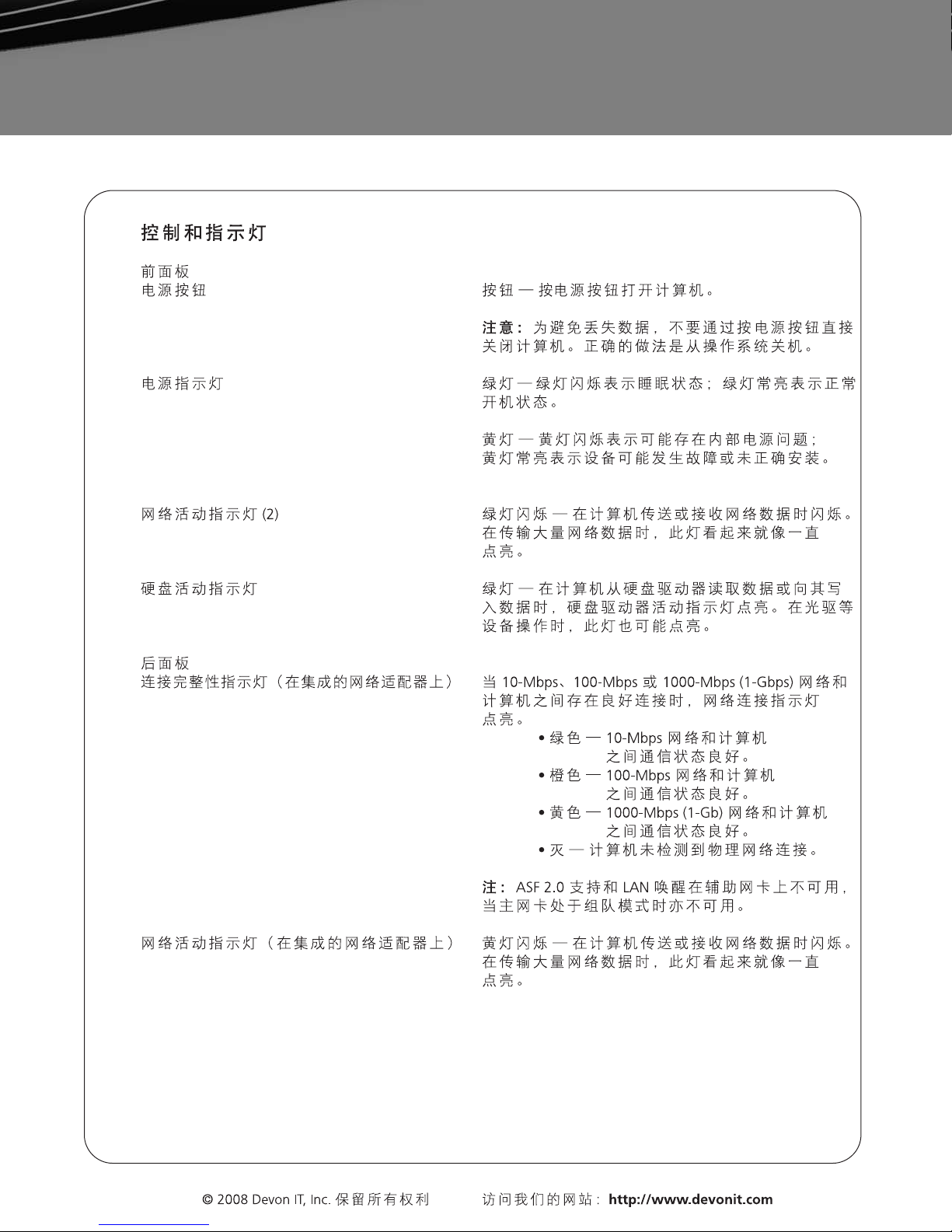
Frontplatte
Ein/Aus-Taste
Drucktaste — Drücken Sie die Ein/Aus-Taste, um den Computer
einzuschalten.
ACHTUNG: Zum Schutz vor Datenverlust schalten Sie den
Computer nicht durch Betätigen der Ein/Aus-Taste aus.
Fahren Sie stattdessen das Betriebssystem herunter.
Netzleuchte
Netzwerkaktivitätsleuchten (2)
Festplattenaktivitätsleuchte
Rückseite
Anzeige der Netzwerk-Link-Integritätuchte
(am integrierten Netzwerkadapter)
Grüne Leuchte — Grünes Blinklicht: Ruhezustand,
grünes Dauerlicht: normaler Betriebszustand.
Gelbe Leuchte — Gelbes Blinklicht weist darauf hin, dass
möglicherweise ein Fehler der internen Stromversorgung vorliegt.
Gelbes Dauerlicht weist darauf hin, dass möglicherweise ein Gerät
defekt ist oder fehlerhaft eingebaut wurde.
Grünes Blinklicht — Blinkt, wenn der Computer Netzwerkdaten
sendet oder empfängt. Bei hohem Verkehrsaufkommen im
Netzwerk sieht diese Leuchte möglicherweise wie Dauerlicht aus.
Grüne Leuchte — Die Festplattenaktivitätsleuchte ist eingeschaltet,
wenn der Computer Daten auf der Festplatte liest oder schreibt.
Die Anzeige leuchtet evtl. auch, wenn eine Komponente wie z.B.
ein optisches Laufwerk in Betrieb ist.
Die Netzwerkverbindungsleuchte ist eingeschaltet, wenn eine gute
Verbindung zwischen einem Netzwerk mit 10 Mbit/s, 100 Mbit/s
oder 1000 Mbit/s (1 GBit/s) und dem Computer besteht.
•
Grün — Es besteht eine gute Verbindung zwischen
einem 10-Mbit/s-Netzwerk und dem Computer.
•
Orange — Es besteht eine gute Verbindung zwischen
einem 100-Mbit/s-Netzwerk und dem Computer.
•
Gelb — Es besteht eine gute Verbindung zwischen
einem 1000-Mbit/s-Netzwerk (1 GB) und dem
Computer.
•
Aus — Der Computer erkennt keine physikalische
Verbindung zum Netzwerk.
Netzwerkaktivitätsleuchte
(am integrierten Netzwerkadapter)
© 2008 Devon IT, Inc. Alle Rechte vorbehalten. Besuchen Sie uns im Internet: http://www.devonit.com
HINWEIS: ASF-2.0-Unterstützung und Wake on LAN sind bei der
sekundären NIC nicht und bei der primären NIC nicht im
Teaming-Modus verfügbar.
Gelbes Blinklicht — Blinkt, wenn der Computer Netzwerkdaten
sendet oder empfängt. Bei hohem Verkehrsaufkommen im
Netzwerk sieht diese Leuchte möglicherweise wie Dauerlicht aus.
49
Page 50
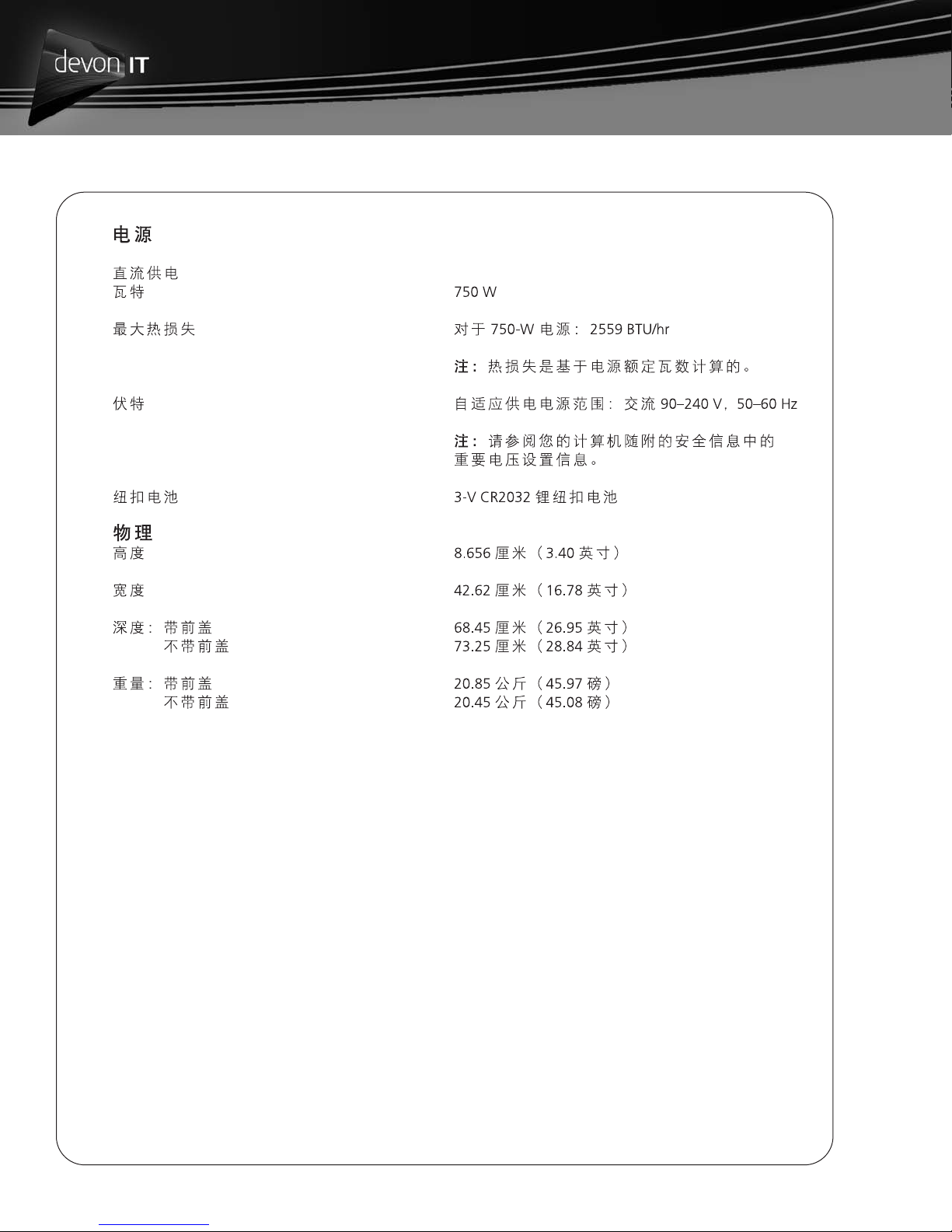
Stromversorgung
Gleichstromnetzteil
Leistung
750 W
Maximale Wärmeabgabe
Spannung
Knopfzelle
Abmessungen und Gewicht
Höhe
Breite
Tiefe: Mit Frontblende
Ohne Frontblende
Gewicht: Mit Frontblende
Ohne Frontblende
Bei Leistung von 750 W: 2559 BTU/h
HINWEIS: Die Wärmeabgabe wird anhand der Nennleistung des
Netzteils berechnet.
Automatischer Einstellbereich des Netzteils 90 - 240 V AC bei
50 - 60 Hz
HINWEIS: In den Sicherheitshinweisen, die im Lieferumfang Ihres
Computers enthalten sind, finden Sie wichtige Informationen zur
Spannungseinstellung.
Lithium-Knopfzelle, 3 V, CR2032
8,656 cm
42,62 cm
68,45 cm
73,25 cm
20,85 kg
20,45 kg
50
Page 51
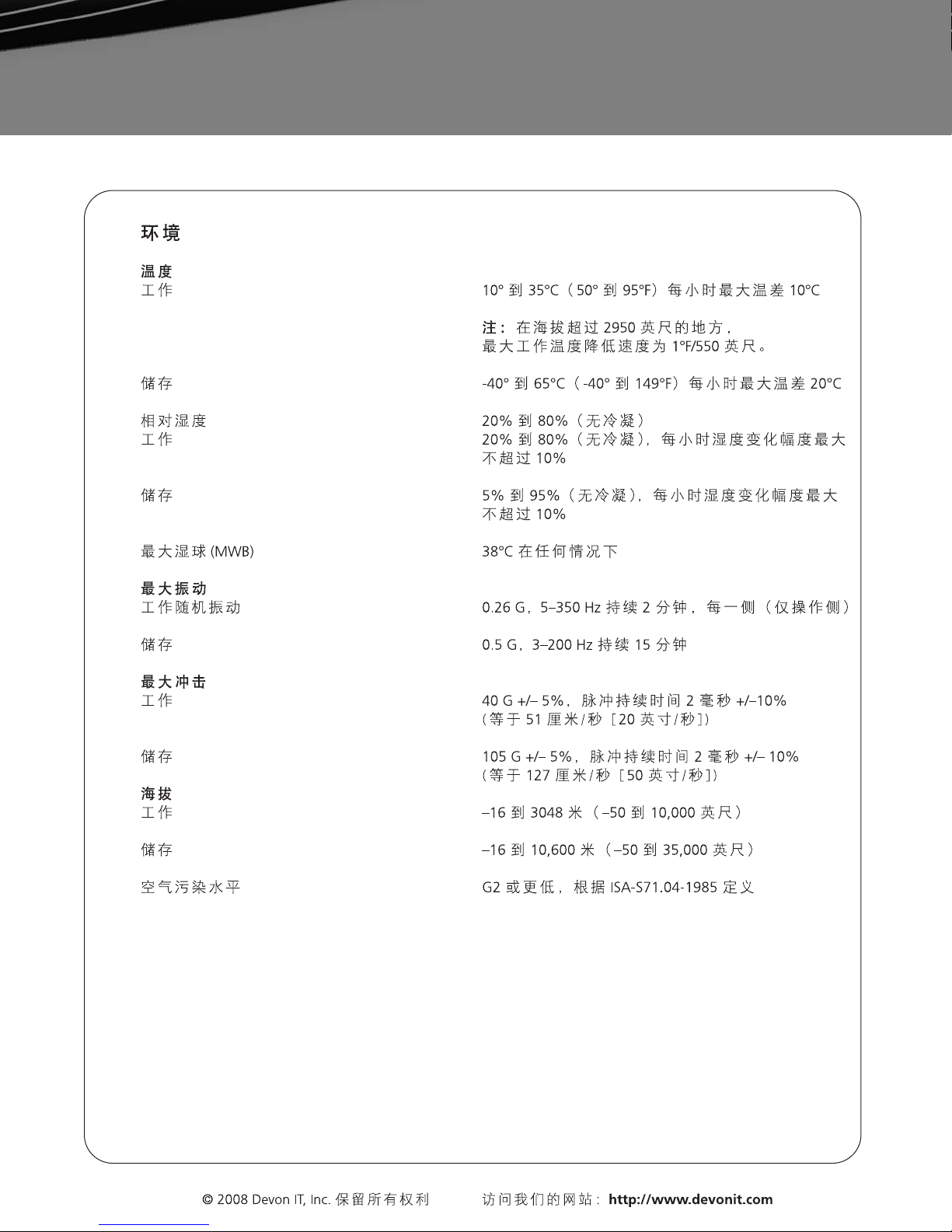
Umgebungsbedingungen
Temperatur
Bei Betrieb
10 °C bis 35 °C bei maximaler Temperaturänderung von 10 °C
pro Stunde
HINWEIS: Bei Höhen über 900 m verringert sich die maximale
Betriebstemperatur um 1 °C pro 300 m.
Bei Lagerung
Relative Luftfeuchtigkeit
Bei Betrieb
Bei Lagerung
Maximale Feuchtkugeltemperatur
Maximale Schwingung
Zufällige Schwingung bei Betrieb
Lagerung
Maximale Stoßeinwirkung
Bei Betrieb
Bei Lagerung
Höhe
Bei Betrieb
-40 °C bis 65 °C bei maximaler Temperaturänderung von 20 °C
pro Stunde
20 % bis 80 % (nicht kondensierend)
20 % bis 80 % (nicht kondensierend) bei maximaler Änderung
der Luftfeuchtigkeit von 10 % pro Stunde
5 % bis 95 % (nicht kondensierend) bei maximaler Änderung
der Luftfeuchtigkeit von 10 % pro Stunde
38 °C unter allen Bedingungen
0,26 G bei 5 - 350 Hz, 2 Minuten je Seite
(nur Betriebsseiten)
0,5 G bei 3 - 200 Hz, 15 Minuten
40 G +/– 5 % bei Impulsdauer von 2 ms +/– 10 %
(entspricht 51 cm/s)
105 G +/– 5 % bei Impulsdauer von 2 ms +/– 10 %
(entspricht 127 cm/s)
-16 bis 3048 m
Bei Lagerung
Luftverschmutzungsgrad
© 2008 Devon IT, Inc. Alle Rechte vorbehalten. Besuchen Sie uns im Internet: http://www.devonit.com
-16 bis 10.600 m
G2 oder niedriger gemäß ISA-S71.04-1985
51
Page 52

Page 53
Page 54
2 3 4 5 6
1
7 8
1
3
2
54
Page 55
12
1
2
3
11
10 9 8 7 6 5
4
55
Page 56
56
Page 57
57
Page 58
58
Page 59
59
Page 60
60
Page 61
61
Page 62
62
Page 63
63
Page 64
64
Page 65
65
Page 66
66
Page 67
67
Page 68
68
Page 69
69
Page 70

Page 71
Page 72
2 3 4 5 6
1
7 8
1
3
2
72
Page 73
12
1
2
3
11
10 9 8 7 6 5
4
73
Page 74
74
Page 75
75
Page 76
76
Page 77
77
Page 78
78
Page 79
79
Page 80
80
Page 81
81
Page 82
82
Page 83
83
Page 84
84
Page 85
85
Page 86
86
Page 87
87
Page 88
 Loading...