

Page 1
BENUTZERHANDBUCH
TAD-10021
www.facebook.com/denverelectronics
Bevor Sie dieses Produkt anschließen, betreiben oder einstellen, lesen Sie bitte dieses
Benutzerhandbuch sorgfältig und vollständig durch.
1
Page 2

Inhaltsverzeichnis
Inhaltsverzeichnis..............................................................................................................2
Eigenschaften....................................................................................................................3
Geräteübersicht.................................................................................................................4
Erste Schritte.....................................................................................................................5
Über Anwendungen...........................................................................................................6
Vor installierte Anwendungen.............................................................................................8
Per Funk mit dem Internet verbinden.................................................................................8
E-Mail................................................................................................................................9
Übertragen von Dateien...................................................................................................11
Fehlerbehebung..............................................................................................................12
Technische Daten............................................................................................................13
Page 3

Eigenschaften
Durchsuchen Sie das Internet
Besuchen Sie Ihre Lieblings-Websites.
Prüfen Sie Ihre E-Mails
Bleiben Sie in Kontakt mit Freunden und Familie.
Schauen Sie YouTube™-Videos
Durchsuchen Sie die weltweit beliebteste Video-Sharing Community
Lesen Sie Ihre Lieblingsbücher
Laden Sie tausende Bücher mit dem installierten E-Book-Reader herunter.
Entdecken Sie tausende Apps für Android™ Spiele, Applikationen und noch mehr mit
dem Marktplatz (muss installiert sein).
Verbinden Sie sich per Funk mit dem Internet
Hochgeschwindigkeits-Wi-Fi-Netzwerk (802.11 b/g/n).
Greifen Sie überall auf Ihre Mediathek zu
Das tragbare Kraftwerk spielt beliebte Musik, Videos und Fotoformate über das microSDSpeicherkarten-Lesegerät
Steigern Sie Ihre Speicherkapazität (bis zu 32 GB unterstützt).
Integrierte Kamera
Praktische Frontkamera.
Automatische Orientierungserkennung
Lesen Sie, wie Sie wollen. Das Display passt sich automatisch an!
Das Lesen von Büchern im ePub-Format erfordert die installierte E-Book-ReaderAnwendung.
Page 4
Geräteübersicht
2
1
5 6 7
3
4
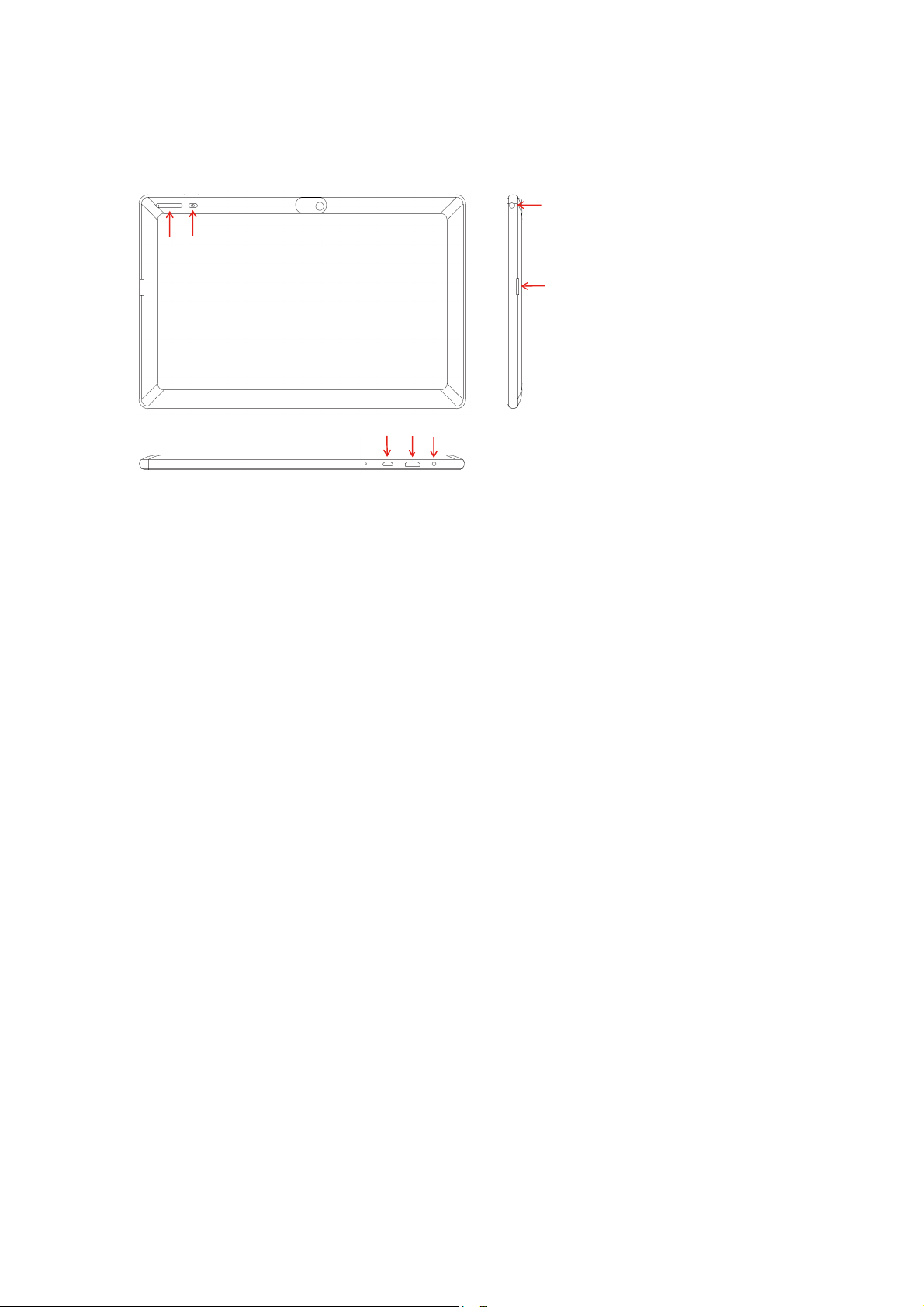
1. V-/V+
Lautstärke
2. STROMVERSORGUNG
Drücken Sie diese Taste, um das Gerät einzuschalten, oder um den Bildschirm ein- oder
auszuschalten.
Drücken und halten Sie die Taste gedrückt, um das Power Off-Menü zu öffnen.
3. Kopfhörer
Audio-Eingangsbuchse für Kopfhörer.
4. microSD
Dieser Steckplatz ist für externe microSD-Speicherkarten vorgesehen.
5. USB OTG
Schließen Sie ein USB-Gerät oder einen Compu
ter zur Datenübertragung an (z. B.
Musik, Videos, Fotos, Dateien).
6. HDMI
7. DC IN 5 V
Laden und betreiben Sie den Tablet-PC mit dem mitgelieferten Netzteil.
Page 5
Erste Schritte
Ein- oder Ausschalten des Tablet-PCs
Um den Tablet-PC einzuschalten:
Drücken und halten Sie die Power-Taste gedrückt, bis sich der LCD-Bildschirm
einschaltet. Warten Sie, bis der Home-Bildschirm erscheint. Der Tablet-PC ist nun
betriebsbereit.
Um den Tablet-PC auszuschalten:
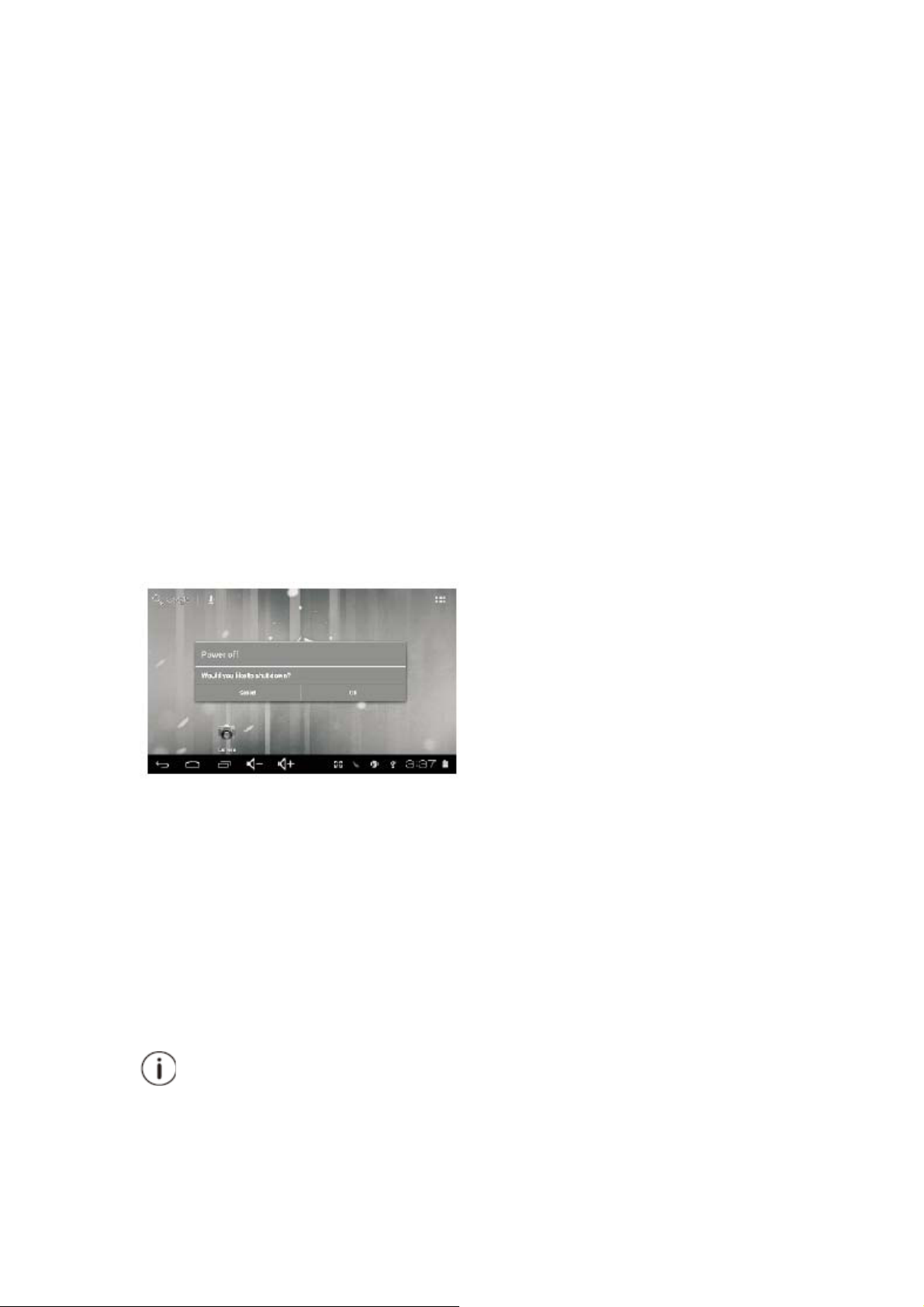
1. Drücken und halten Sie die Power-Taste gedrückt, bis das Power OffMenüerscheint.
2. Berühren Sie „OK“ auf dem Bildschirm, um den Tablet-PC auszuschalten.
Ein- oder Ausschalten des Tablet-PCs (Standby)
Wenn der Tablet-PC eingeschaltet ist, können Sie den Bildschirm ausschalten, um die
Batterie zu schonen. Drücken Sie einfach die Power-Taste, um den Bildschirm
auszuschalten. Drücken Sie die Power-Taste erneut, um den Bildschirm wieder
einzuschalten.
Um die Batterie zu schonen, kann der Bildschirm so eingestellt werden, dass er
Page 6
automatisch abschaltet, wenn der Tablet-PC nicht benutzt wird (zwischen 1 Minute und
30 Minuten).
Diese Screen-Timeout-Option finden Sie im Display-Menü.
Entsperren des Bildschirms
Wenn sich der Bildschirm abschaltet, müssen Sie den Bildschirm entsperren, wenn Sie
diesen wieder einschalten.
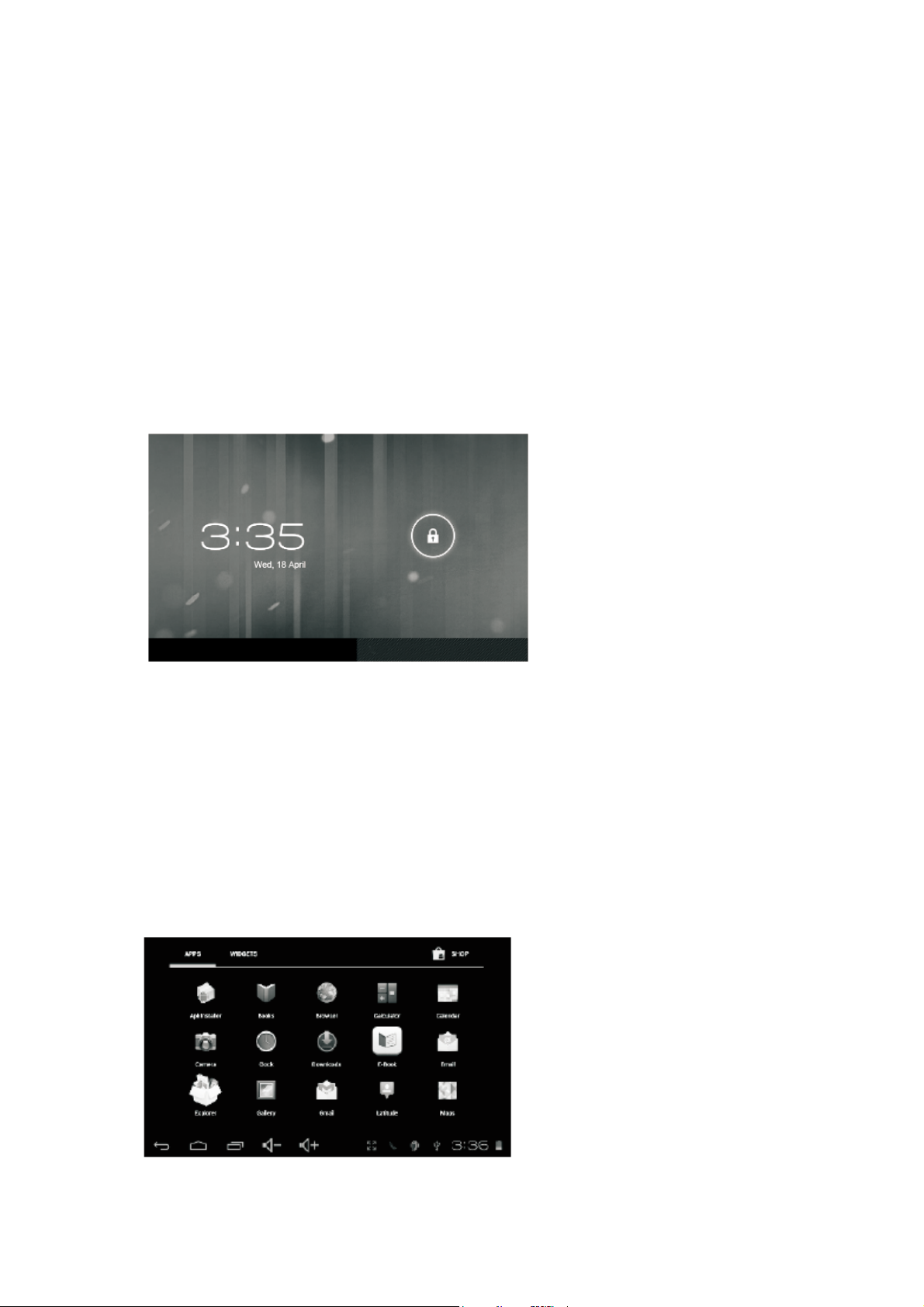
Um den Bildschirm zu entsperren, schieben Sie das Schlosssymbol auf das
Entsperrsymbol in die rechten Bildschirmhälfte. Hierdurch wird der Tablet-PC entsperrt.
Über Anwendungen
Um eine Anwendung zu öffnen, berühren Sie das Anwendungssymbol auf dem HomeBildschirm oder im Launcher, in dem Sie das Symbol rechts auf dem Home-Bildschirm
berühren können, um die Anwendung zu öffnen.
Launcher-Bildschirm:
Page 7
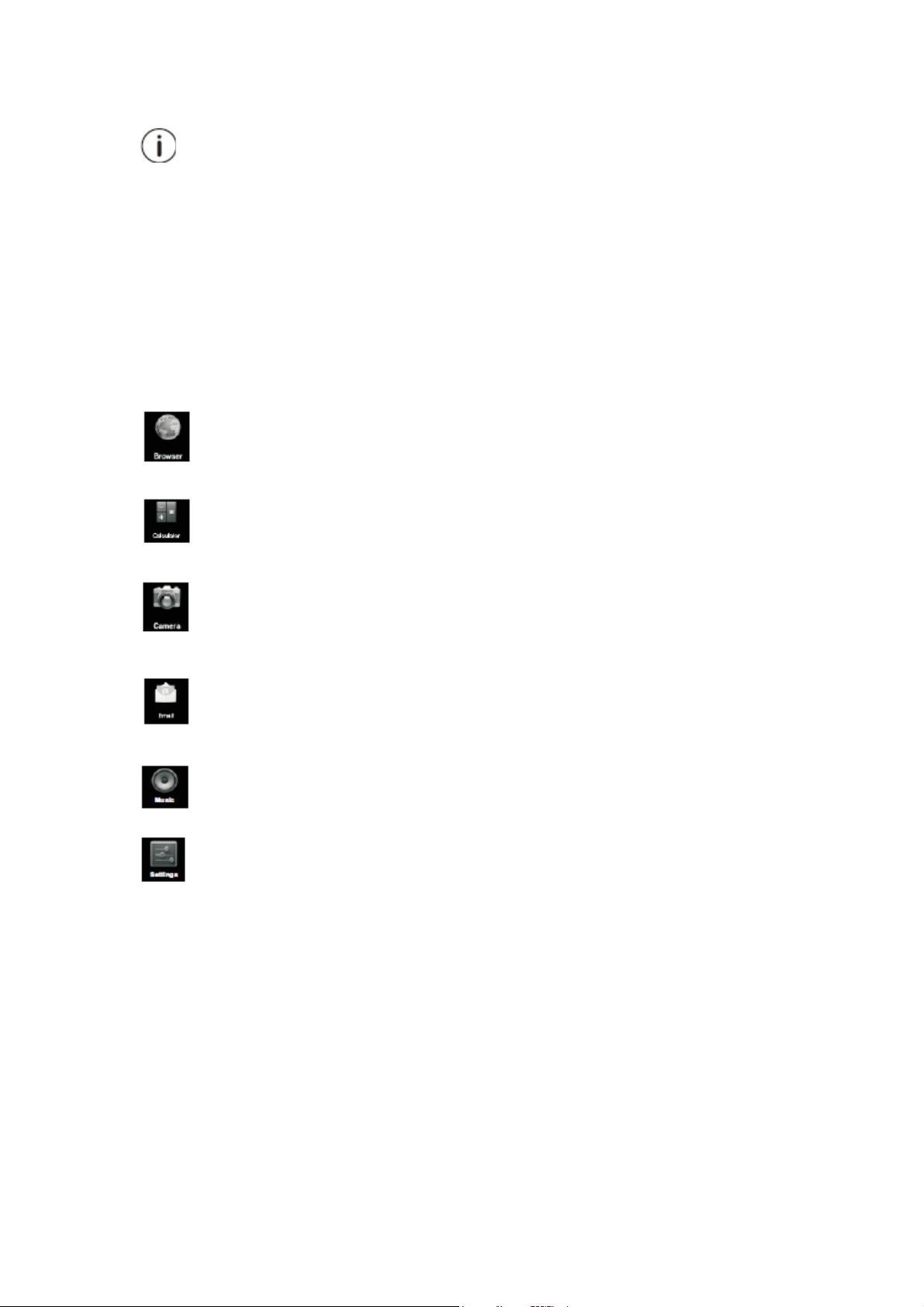
Der obige Bildschirm dient nur zu Abbildungszwecken. Wir behalten uns das Recht vor,
die endgültige Anwendungsliste auf dem Tablet-PC abzuändern und zu verbessern.
V orinstallierte Anwendungen
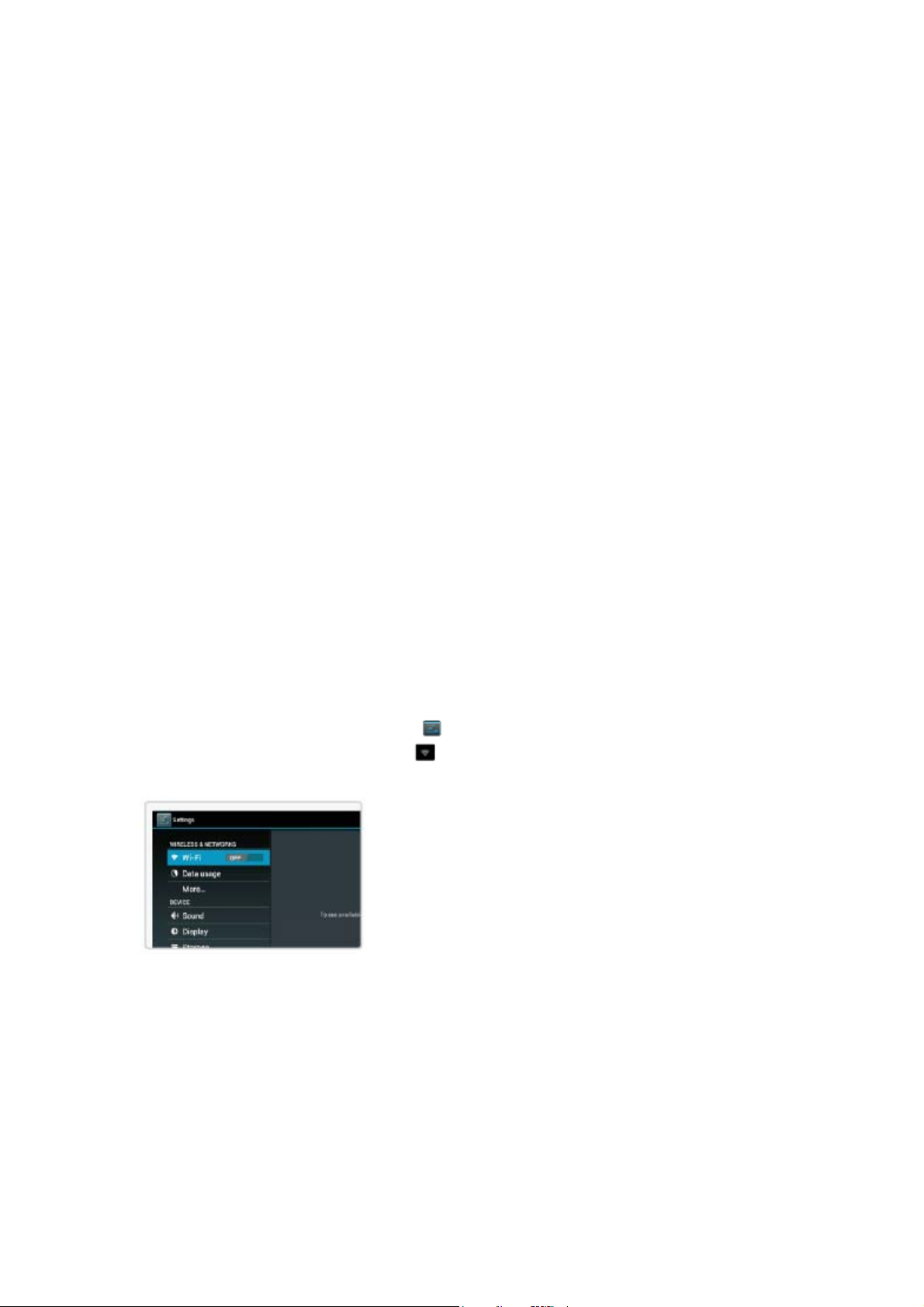
Einige Anwendungen wurden bereits auf Ihrem Tablet-PC vorinstalliert.
Zu diesen Anwendungen gehören:
Internetznutzung.
Führen Sie einfache mathematische Berechnungen durch.
Machen Sie Bilder oder nehmen Sie Videos mit der Frontkamera auf.
Prüfen Sie Ihre E-Mails.
Spielen Sie Musik.
Öffnen Sie das Einstellungsmenü, um die Optionen des Tablet-PCs einzustellen.
Page 8
Vorinstallierte Anwendungen
Installieren von Anwendungen
Sie können auch weitere Anwendungen aus dem Anwendungsmarktplatz des Geräts,
über den Internetbrowser oder über andere Quellen herunt erladen und installieren.
Der Tablet-PC muss so eingestellt sein, dass er die Installation von Anwendungen aus
Market-fremden Quellen zulässt. Die Option „Unknown sources“ (Unbekannte Quellen)
kann im Menü „Application Settings“ (Anwendungseinstellungen) eingestellt werden.
Per Funk mit dem Internet verbinden
Mit dem Wireless Internet verbinden
1. Drücken Sie das Settings-Symbol .
2. Suchen Sie die Wi-Fi-Einstellung
(Ein).
3. Wählen Sie ein Netzwerk aus der Liste verfügbarer Netzwerke.
Um die Liste verfügbarer Netzwerke zu aktualisieren, drücken Sie die Schaltfläche
Scan“.
„
Um ein Netzwerk manuell hinzuzufügen, wählen Sie die Schaltfläche „Add Network“
(Netzwerk hinzufügen).
4. Wählen Sie „Connect“ (Verbinden) aus dem Aufklappmenü.
und schieben Sie diese auf die Stellung „On“
Page 9
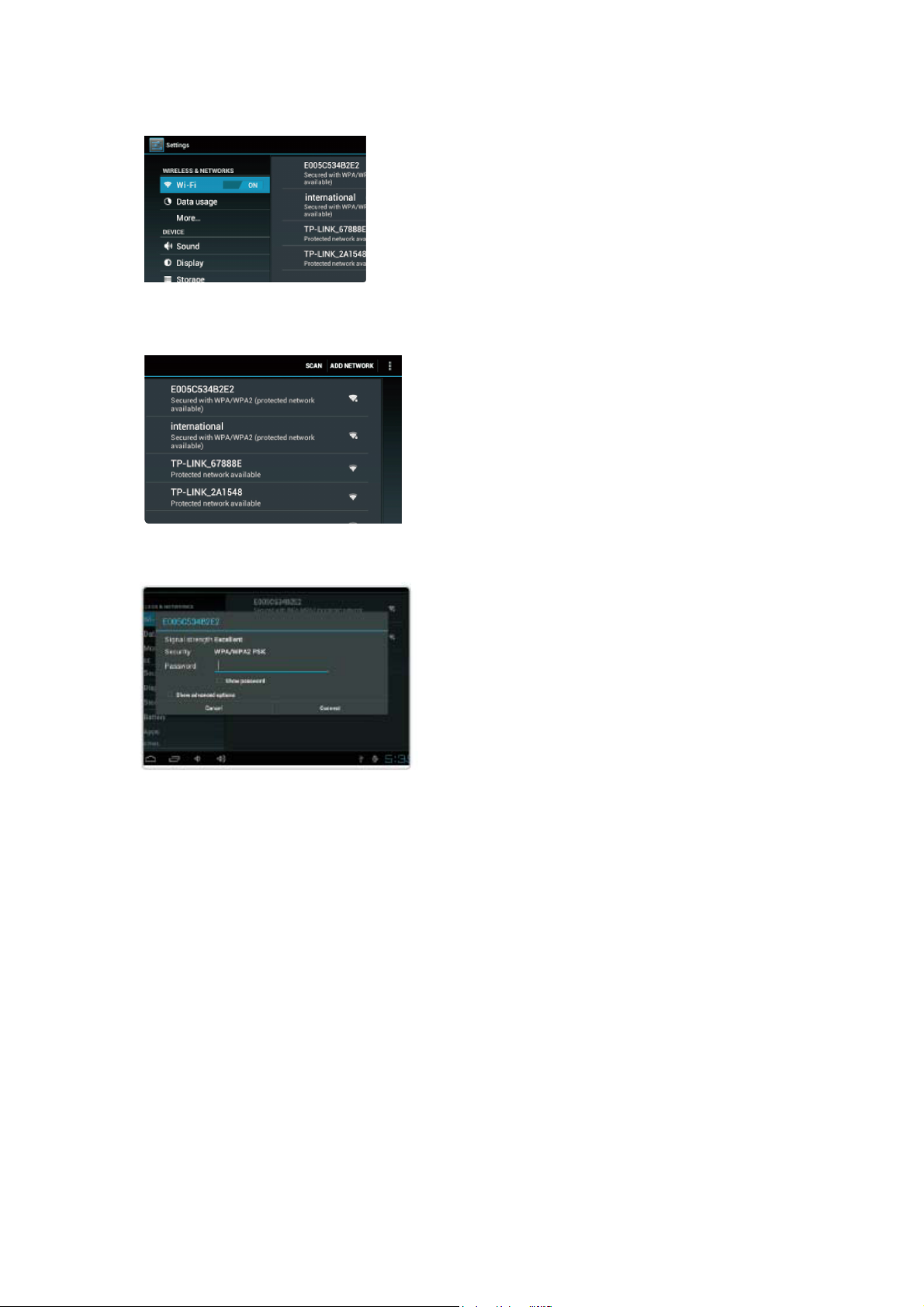
5. Sollte das Netzwerk passwortgeschützt ist, so geben Sie das Passwort ein, um
fortzufahren.
6. Nachdem die Verbindung hergestellt wurde, erscheint auf dem Bildschirm die
Meldung „Connected“ (Verbunden) unter dem Netzwerknamen.
Um die Batterie zu schonen, schalten Sie die Wi-Fi-Funktion aus, wenn diese nicht
gebraucht wird.
E-Mail
Einrichten eines E-Mail-Accounts
1. Drücken Sie das E-Mail-Symbol im App-Menü.
2. Geben Sie Ihre E-Mail-Adresse und Ihr Passwort ein und drücken Sie anschließend
Next“ (Weiter).
„
Sollte dies nicht funktionieren, so müssen Sie Ihren Account manuell konfigurieren. Bevor
Page 10
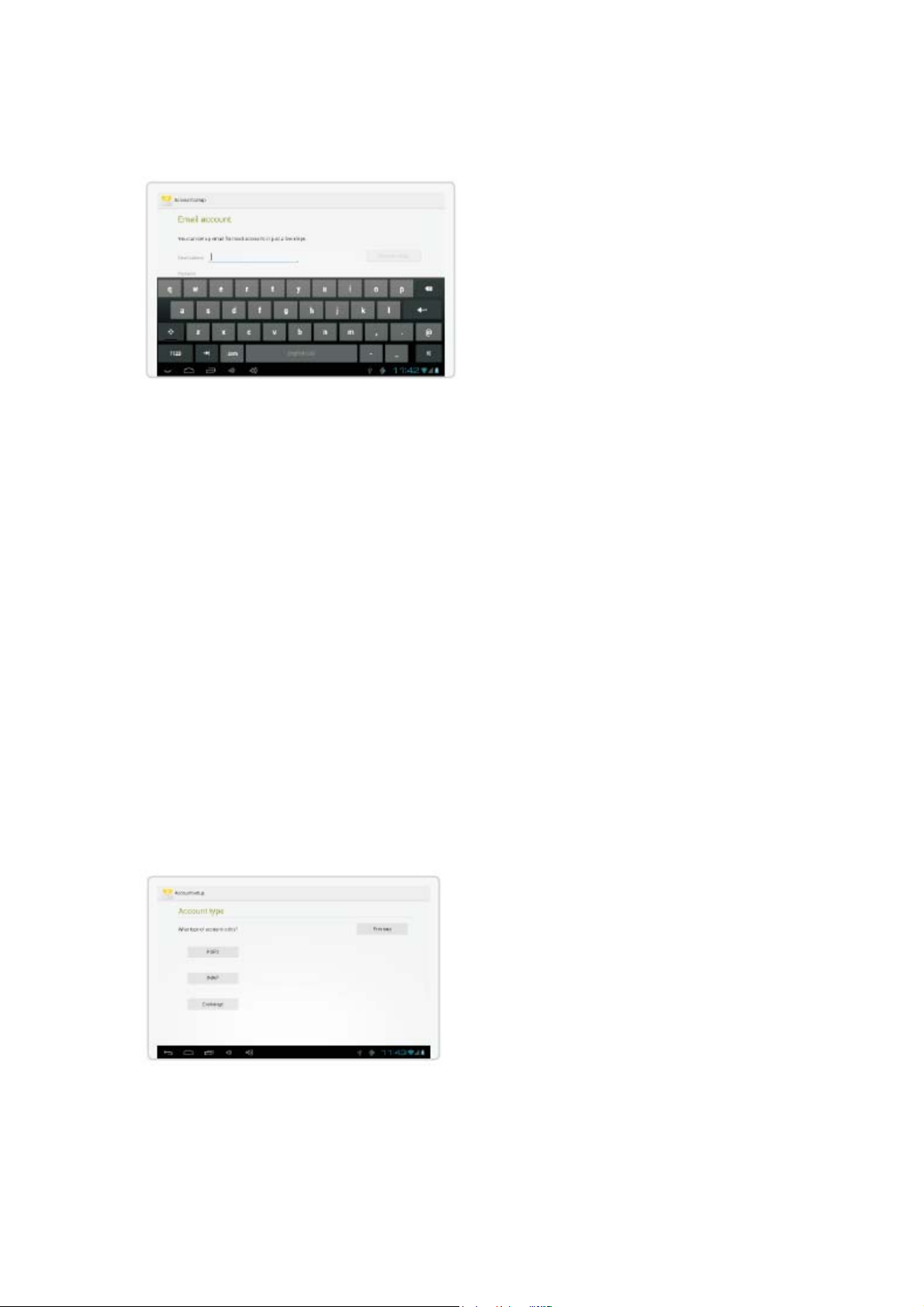
Sie versuchen, Ihren Account manuell zu konfigurieren, geben Sie Ihre E-Mail-Adresse
und Ihr Passwort erneut ein, um sicherzustellen, dass beide richtig sind.
Manuelles Einrichten eines E-Mail-Accounts
Es wird empfohlen, dass Sie sich an einen IT-Experten wenden, bevor Sie versuchen,
Ihre E-Mail-Adresse manuell zu konfigurieren.
1. Zur manuellen Einrichtung Ihrer E-Mail-Adresse werden detaillierte Angaben
benötigt. Besuchen Sie die Website oder rufen Sie die Telefon-Hotline Ihres
Anbieters an für individuelle Anbieterdaten.
2. Sie werden zuerst den Server-Typ bestimmen müssen. Obwohl die meisten Server
vom Typ POP3 sind, werden auch IMAP und Exchange unterstützt.
3. Geben Sie Ihre E-Mail-Adresse und Ihr Passwort ein und drücken Sie anschließend
Next“ (Weiter).
„
4. Geben Sie alle Informationen für den eingehenden Server ein.
5. Drücken Sie „Next“ (Weiter). Anschließend überprüft die Anwendung Ihre
Einstellungen. Für diesen Schritt muss das Wi-Fi aktiviert sein.
6. Geben Sie alle Informationen für die Einstellung des ausgehenden Servers ein.
7. Drücken Sie „Next“ (Weiter). Anschließend überprüft die Anwendung Ihre
Einstellungen. Für diesen Schritt muss das Wi-Fi aktiviert sein.
Page 11
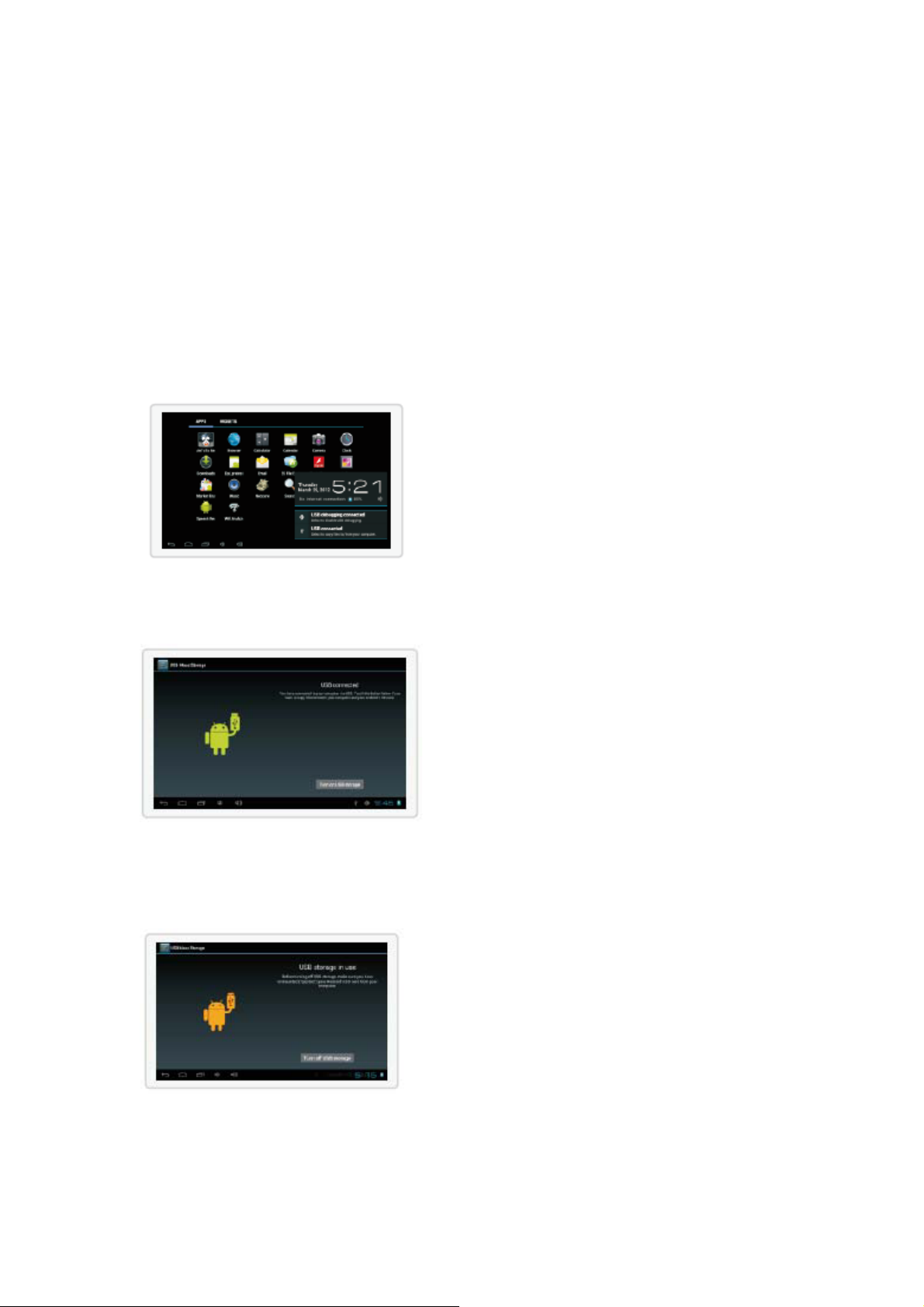
Übertragen von Dateien
Übertragen von Dateien auf einen Computer
1. Um Dateien auf Ihren Computer zu übertragen, stecken Sie ein Ende des
mitgelieferten Micro-USB-zu-USB-Kabels in das Gerät und das andere Ende in den
USB-Port Ihres Computers.
2. Drücken Sie das USB-Symbol in der unteren rechten Ecke.
3. Wählen Sie „USB Connected“ (USB angeschlossen).
4. Drücken Sie die Schaltfläche „Turn On USB Storage“ (USB-Speicher einschalten).
Akzeptieren Sie jegliche Meldungen auf dem angeschlossenen Computer.
5. Sie sind nun in der Lage, Dateien auf Ihren und von Ihrem Computer zu übertragen.
6. Um die Sitzungen zu beenden, drücken Sie die Schaltfläche „Turn On USB Storage
(USB-Speicher einschalten).
“
Page 12

Fehlerbehebung
1.1 Gerät kann nicht mit Wi-Fi verbinden
y Stellen Sie sicher, dass das Funknetzwerk funktioniert, indem Sie es mit einem
anderen Funkgerät testen.
y Stellen Sie sicher, dass sich das Gerät und der Router auch in Reichweite des zu
verbindenden Netzwerks befinden. Wände oder andere Hindernisse verringern die
mögliche Entfernung zwischen Funkgeräten.
y Stellen Sie sicher, dass das Sicherheitspasswort richtig eingegeben wurde.
1.2 Gerät schaltet sich nicht ein
y Sie können das Gerät nicht einschalten, wenn die Batterieladung zu schwach ist.
Bitte laden Sie die Batterie in diesem Fall auf.
y Drücken Sie die RESET-Taste auf der Oberseite des Geräts und prüfen Sie, ob es
normal neustartet oder nicht.
y Prüfen Sie, ob das Ladegerät richtig angeschlossen ist.
1.3 Wärmeentwicklung
y Wenn Sie mehrere Anwendungen gleichzeitig laufen lassen, wobei der Bildschirm
am hellsten eingestellt ist oder das Gerät geladen wird, kann das Gerät ziemlich
heiß werden. Dies ist normal und sollte beim Gebrauch zu keinen
Unannehmlichkeiten führen.
1.4 Das System weist Fehlfunktionen auf und funktioniert nicht normal
y Das Installieren von Drittanwendungen kann dazu führen, dass das System nicht
richtig funktioniert. Drücken Sie die RESET-Taste und setzen Sie das System
zurück, um dieses Problem zu lösen.
1.5 E-Mail-Account oder Anwendungsregistrierung kann nicht eingerichtet werden
y Stellen Sie sicher, dass das MID mit einem Wi-Fi-Netzwerk verbunden ist und eine
Verbindung mit dem Internet hergestellt werden kann.
y Stellen Sie sicher, dass Ihre E-Mail-Einstellungen für den Zugriff auf den Account
richtig vorgenommen wurden.
y Stellen Sie sicher, dass die Systemzeit und die lokale Uhrzeit richtig sind.
1.6 Aufnahme nicht möglich
y Drücken Sie die RESET-Taste auf der Oberseite des Geräts und prüfen Sie, ob die
Aufnahmefunktion richtig funktioniert.
1.7 Die Standby-Dauer des Geräts ist zu kurz
y Die Lebensdauer der Lithium-Batterie variiert bei Veränderungen der
Umgebungstemperatur und je nach Wartungsbedingungen. Wenn die
Umgebungstemperatur zu niedrig oder zu hoch ist, kann sich dies auf die
Lebensdauer der Batterie auswirken. Es wird empfohlen, dieses Gerät bei
normalen Temperaturen zu benutzen.
y Die Batterielebensdauer hängt von der Nutzung ab. Eine hohe Lautstärke, Wi-Fi und
die regelmäßige Nutzung können dazu führen, dass die Batterie schnell er
Page 13

verbraucht wird.
1.8 Kein Ton über Ohrhörer
Bitte prüfen Sie, ob die Lautstärke auf „0“ gestellt ist.
Bitte prüfen Sie, ob die Audio-Datei defekt ist und versuchen Sie die Wiedergabe
einer anderen Audio-Datei, um dies zu bestätigen. Sollte die Audio-Datei defekt
sein, so kann dies zu unangenehmen Geräuschen oder statischer Ladung führen.
1.9 Farbverzerrung bei der Wiedergabe von Video- oder Bildmaterial
Drücken Sie die RESET-Taste an der Oberseite des Geräts, um dieses Problem zu
lösen.
1.10Dateien können nicht kopiert werden
Bitte prüfen Sie, ob das Gerät richtig mit dem Computer verbunden ist.
Bitte prüfen Sie, ob der Speicher voll ist.
Bitte prüfen Sie, ob das USB-Kabel defekt ist.
1.11 Andere Probleme
Bitte befolgen Sie die nachfolgenden Schritte zur Behebung anderer Probleme, bevor Sie
das MID/ den Tablet-PC an uns zurücksenden:
Schritt 1: Drücken Sie die RESET-Taste auf der Oberseite des Geräts und prüfen
Sie, ob die Funktion richtig funktioniert;
Schritt 2: Aktualisieren Sie die Firmware über den PC und starten Sie das Gerät neu.
Prüfen Sie anschließend, ob die Funktion richtig funktioniert.
Technische Daten
Bitte besuchen Sie www.denver-electronics.com für die neuesten Produktinformationen. Design,
technische Daten und Handbuch können ohne Ankündigung geändert werden.
Prozessor
RAM-Speicher 1 GB DDR3
Speicher Integrierter 4 GB Flash-Speicher; microSD-Kartensteckplatz
Bildschirm 10.1” TFT-LCD (1024x600), Kapazitiver Touchscreen
Wi-Fi-Netzwerk IEEE 802.11 b/g/n
Audio-Ausgang 3,5 mm-Kopfhörer
PC-Schnittstelle Hochgeschwindigkeits-USB 2.0
Weitere Eigenschaften Integriertes Mikrofon
Betriebssystem Android™ 4.0
Stromversorgung Aufladbarer Li-Poly-Akku
ROCKCHIP 3066 1.5GHz (Cortex A9)
(max. 32 GB unterstützt)
kamera (0,3 MP+2.0MP)
1,5 W-Lautsprecher
Page 14

Netzteil (DC 5 V, 2 A)
Wiedergabedauer
(Stunden)
Die Musikwiedergabe wurde mit einer MP3-Datei mit 128 kbps getestet. Die VideoWiedergabe wurde mit einer MPEG-4/AVC-Datei mit 1920x1080 Pixel getestet. Die
Internetnutzung wurde mit einer standardmäßigen Bildschirmbeleuchtung getestet.
Tatsächliche Wiedergabezeiten können abweichen.
Bis zu 6 Stunden Musik, 3 Stunden Video, 4 Stunden
Internetnutzung
Bluetooth-Konnektivität
Bluetooth-Konnektivität
Dieses Gerät ist mit der Bluetooth-Funktion ausgestattet. Zur Nutzung dieser Funktion
müssen Sie
(1) Öffnen Sie das Einstellungsmenü und wählen Sie „WIRELESS & NETWORKS\Bluetooth“;
(2) Schieben Sie den Schalter auf Bluetooth. Der Tablet-PC erkennt automatisch alle
Bluetooth-Geräte innerhalb der Reichweite und fürth sie auf.
(3) Wählen Sie das gewünschte Gerät und starten Sie das Pairing.
Anschließen können Sie Dateien zwischen den beiden verbundenen Geräten übertragen.
Page 15

ALLE RECHTE VORBEHALTEN, URHEBERRECHTE DENVER ELECTRONICS A/S
Elektrische und elektronische Geräte sowie Batterien enthalten Materialien,
Komponenten und Substanzen, welche für Sie und Ihre Umwelt schädlich sein können,
sofern die Abfallmaterialien (entsorgte elektrische und elektronische Altgeräte
sowie Batterien) nicht korrekt gehandhabt werden.
Elektrische und elektronische Geräte sowie Batterien sind mit der durchgestrichenen
Mülltonne, wie unten abgebildet, kenntlich gemacht. Dieses Symbol bedeutet,
dass elektrische und elektronische Altgeräte sowie Batterien nicht mit dem
Hausmüll entsorgt werden dürfen, sie müssen separat entsorgt werden.
Als Endverbraucher ist es notwendig, dass Sie Ihre erschöpften Batterien bei den
entsprechenden Sammelstellen abgeben. Auf diese Weise stellen Sie sicher,
dass die Batterien entsprechend der Gesetzgebung recycelt werden und keine
Umweltschäden anrichten.
Städte und Gemeinden haben Sammelstellen eingerichtet, an denen elektrische
und elektronische Altgeräte sowie Batterien kostenfrei zum Recycling abgegeben
werden können, alternativ erfolgt auch Abholung. Weitere Informationen erhalten
Sie bei der Umweltbehörde Ihrer Gemeinde.
Bitte tragen Sie die Modellnummer dieses Geräts für den späteren Gebrauch in das leere
Feld ein
Importiert von:
Inter Sales A/S
Stavneagervej 22, 8250 Egaa, Dänemark
www.facebook.com/denverelectronics
 Loading...