

Page 1
BETJENINGSVEJLEDNING
TAC-97032
www.facebook.com/denverelectronics
Læs venligst denne vejledning omhyggeligt,
inden du tilslutter din nye tablet og tager den i brug.
Page 2

Indholdsfortegnelse
Indholdsfortegnelse
Funktioner
Oversigt over tabletten
Kom godt i gang
Om applikationer
Forudinstallerede applikationer
Tilslutning til internettet
E-mail
Sådan overføres filer
Fejlfinding
Specifikationer
2
3
4
5
7
7
8
10
11
12
13
Page 3

Funktioner
Browse på internettet.
Besøg dine favorit hjemmesider
Tjekke din e-mail
Hold kontakten med venner og familie
Se video på YouTube™
Du kan søge i verdens mest populære videodelingstjeneste
Læse dine yndlingsbøger
Download tusindvis af bøger med den medfølgende E-bogs læser *
Søge blandt tusindvis af apps til Android™, spil, applikationer og meget mere på Android marked/
Google Play Store (du skal være oprettet som kunde)
Tilslutte trådløst til internettet
Højhastigheds Wi-Fi 802.11 b/g/n netværk
Nyde filer fra dit mediebibliotek hvor som helst
Bærbar powerhouse som afspiller din yndlingsmusik, video og diverse
billedformater
microSD kortlæser Du kan tilføje ekstra lagerkapacitet (op til 32 GB understøttes)
Indbygget kamera
Bekvemt frontkamera
Automatisk retningsdetektion
Læs fuldstændig som du vil, skærmen tilpasser sig automatisk!
Læsning af bøger i formatet ePub kræver, at den medfølgende E-bogs læser installeres.
Page 4
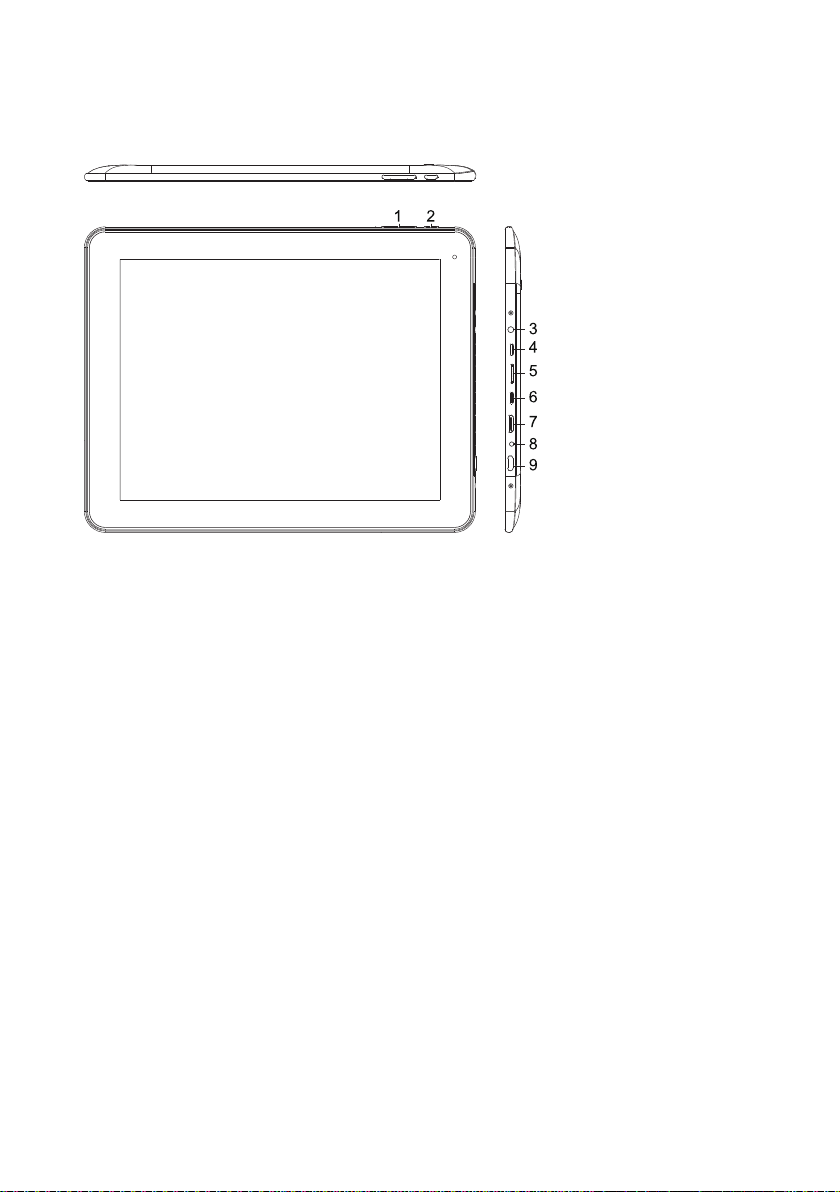
Oversigt over tabletten
1. V-/V+
Brug denne knap for at justere lydstyrken
2. ESC
Tryk på denne knap for at gå tilbage til foregående skærmbillede.
3. Headphone
Audio udgang for tilslutning af hovedtelefoner.
4. Micro USB-TERMINAL
For tilslutning af USB-enhed eller computer til overførsel af data
(f.eks. musik, video, billeder og andre filer).
5. microSD
Her kan du sætte et eksternt microSD hukommelseskort i tabletten.
6. USB-TERMINAL
Kan forbindes til en USB-enhed.
7. HDMI
8. DC IN 5V
Til opladning og strømforsyning af tabletten ved hjælp af den medfølgende netværksadapter.
9. POWER
Tryk på denne knap for at tænde tabletten samt for at tænde/ slukke for skærmen.
Tryk på knappen og hold den inde, hvis du vil åbne menuen Power Off (nedlukning).
Page 5
Kom godt i gang
Sådan tænder og slukker du tabletten
Sådan tænder du tabletten:
Tryk på knappen Power og hold den inde, indtil LCD-skærmen tænder. Vent indtil startbilledet vises,
tabletten er nu klar til brug.
Sådan slukker du tabletten:
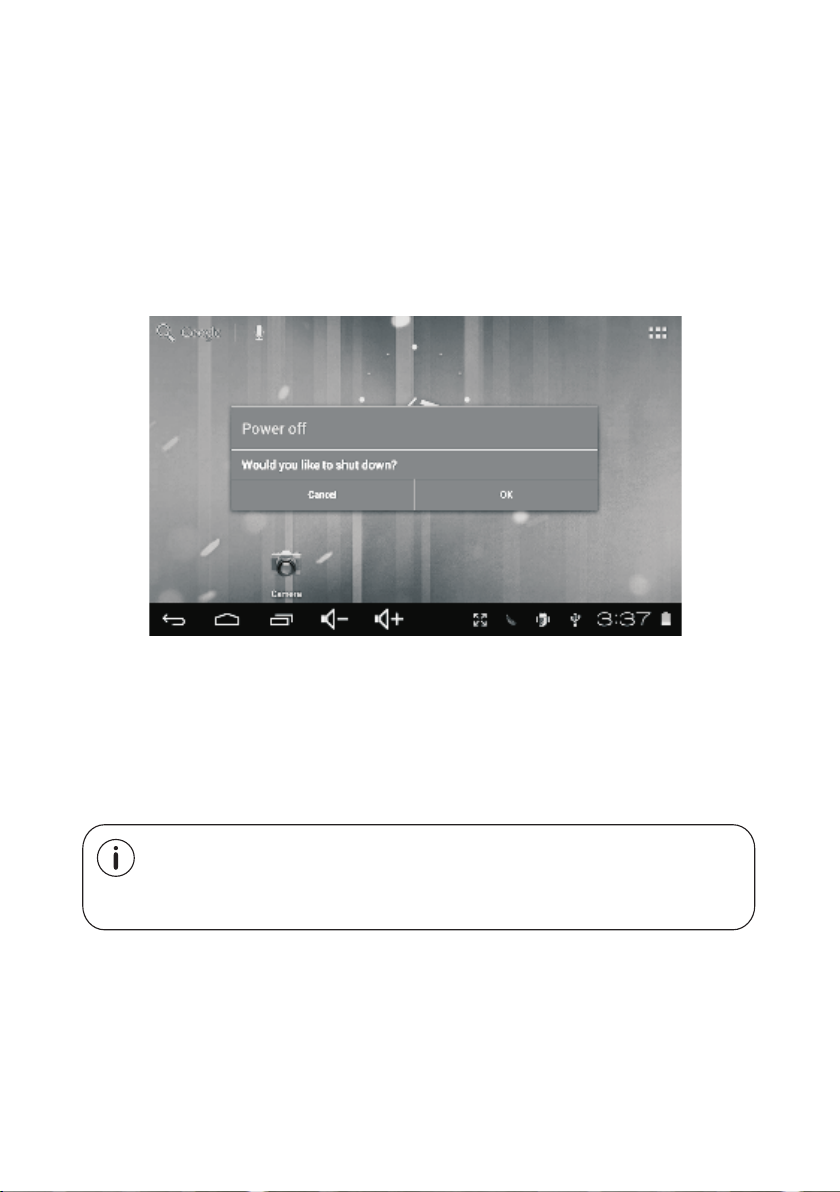
1. Tryk på knappen Power og hold den inde, indtil menuen Power Off vises.
2. Tryk på punktet OK på skærmen for at slukke tabletten.
Sådan tænder og slukker du skærmen(Standby)
Når tabletten er tændt, kan du slukke selve skærmen for at spare på batteriet. Du skal blot trykke én
gang på knappen Power for at slukke skærmen. Tryk på knappen Power igen, når du igen vil tænde
skærmen.
Hvis du vil spare på batteriet, kan du indstille skærmen til automatisk at lukke ned, når tabletten
ikke er i brug (efter en periode fra 1 til 30 minutter). Autosluk for skærm finder du i menuen Display
Page 6
Kom godt i gang
Sådan låser du skærmen op
Hvis skærmen lukker ned, skal du låse den op, når du vil tænde den igen.
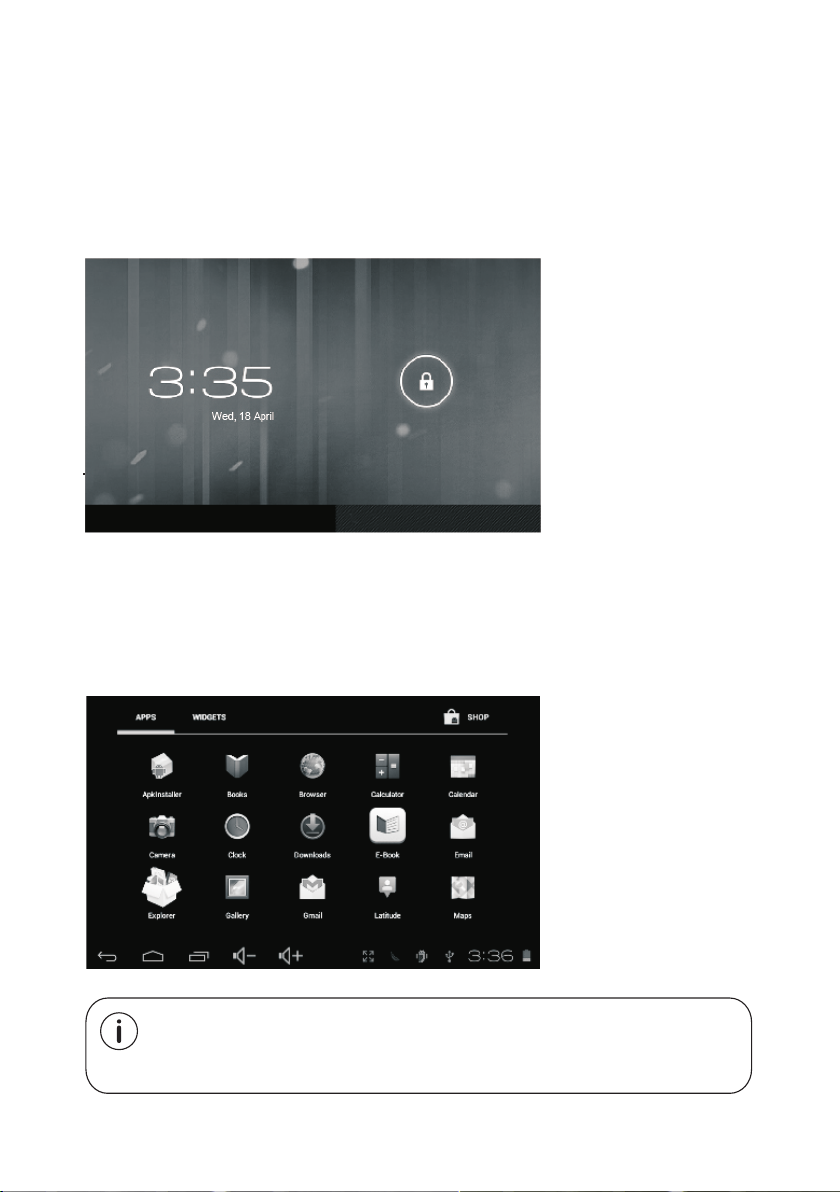
Skærmen låses op ved at trække fingeren over skærmen fra venstre mod højre,
imod ikonet med låsen.
Om Applikationer
Hvis du vil åbne en applikation, skal du trykke på ikonet for den pågældende applikation enten i
hovedmenuen eller på Launcher-skærmen, hvor du kan trykke på ikonet for at gå direkte til
applikationen.
Launcher-skærmen:
Det viste skærmbillede er udelukkende til illustration. Producenten forbeholder sig ret til at
ændre og forbedre den endelige liste med applikationer, der er tilgængelige på denne tablet.
Page 7
Om Applikationer
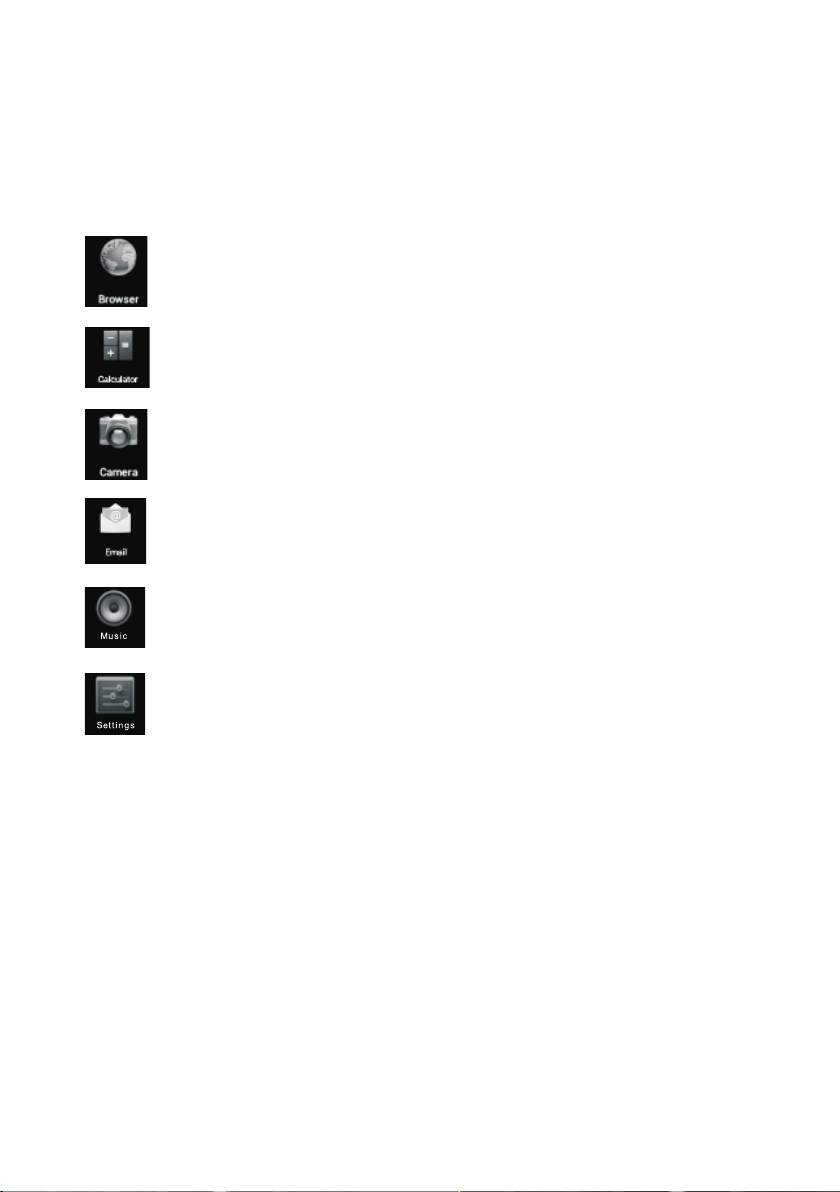
Forudinstallerede applikationer
En række applikationer er blevet forudinstalleret på din tablet for at gøre det nemmere for dig
Disse applikationer omfatter:
Browse på internettet.
Udføre enkle matematiske udregninger.
Tage billeder eller optage video med tablettens frontkamera.
Tjekke e-mail.
Afspille musik.
Åbne menuen Settings, hvor du kan justere opsætningen af din tablet.
Forudinstallerede applikationer
Installation af applikationer
Du kan også downloade og installere yderligere applikationer fra tablettens applikationsbutik, fra
internettet eller fra anden kilde.
Tabletten skal indstilles til at tillade installation af applikationer, der ikke kommer fra
applikationsbutikken. Punktet som tillader installation af applikationer fra ukendt kilde finder du i
menuen Application settings (applikationsindstillinger).
Page 8
Tilslutning til internettet
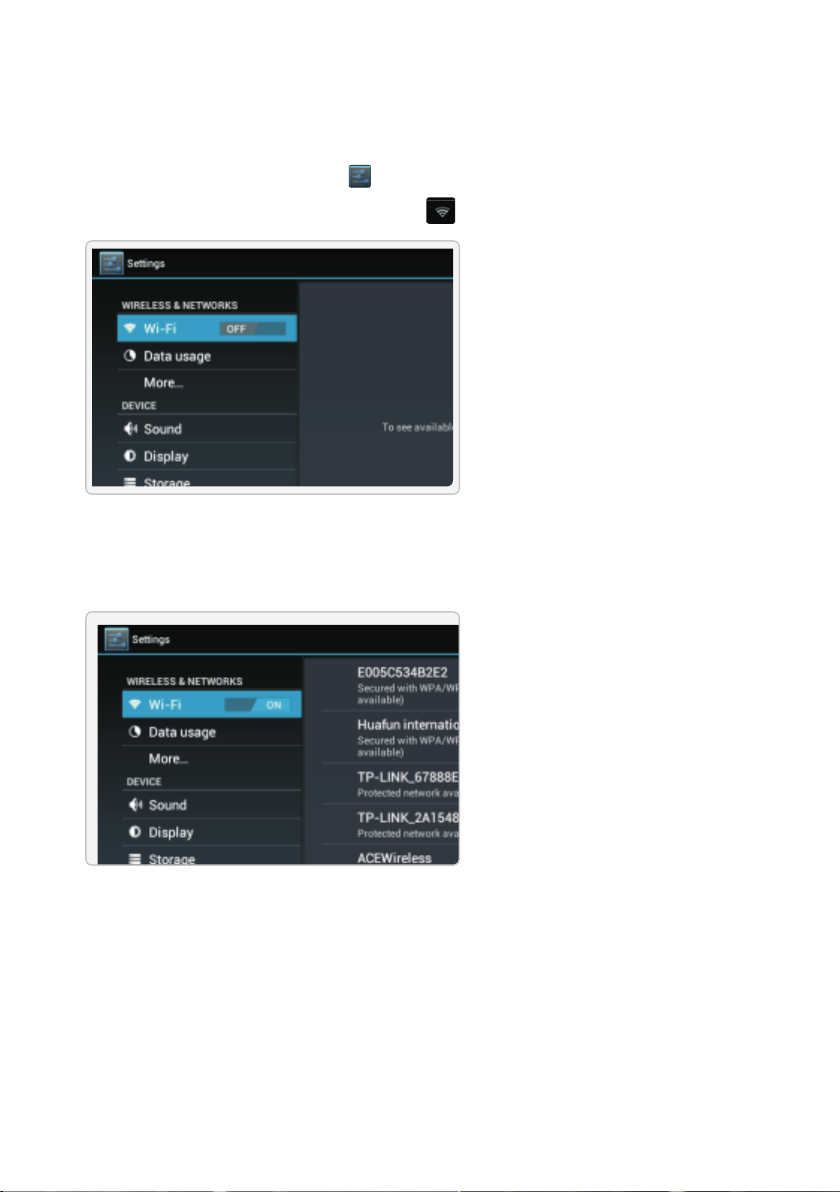
1.Tryk på ikonet Settings (indstillinger) .
2. Find punktet Wi-Fi setting (indstillinger for Wi-Fi) og vælg indstillingen On.
3.Vælg et netværk på listen over tilgængelig netværk.
Hvis du vil opdatere listen med tilgængelige netværk, skal du trykke på knappen Scan.
Hvis du vil tilføje et netværk manuelt, skal du vælge punktet Add Network (tilføj netværk).
4.Vælg Connect (tilslut) i pop up menuen.
Page 9
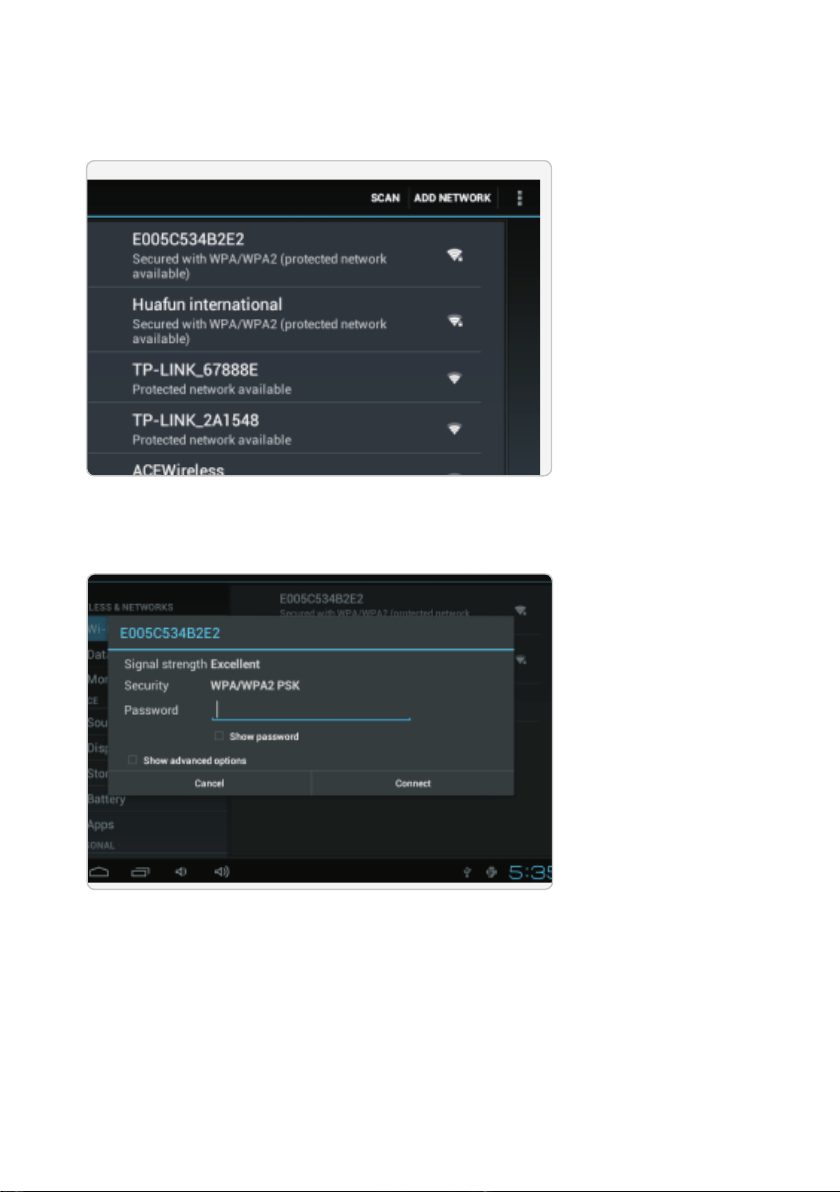
5.Hvis netværket er sikret med en kode, skal du indtaste koden for at fortsætte.
6.Når du har foretaget tilslutningen, viser displayet Connected (tilsluttet) under navnet på det
valgte netværk.
Spar på batteriets levetid ved altid at slå Wi-Fi fra, når du ikke skal bruge det.
Page 10
Email
Sådan sætter du en e-mail konto op
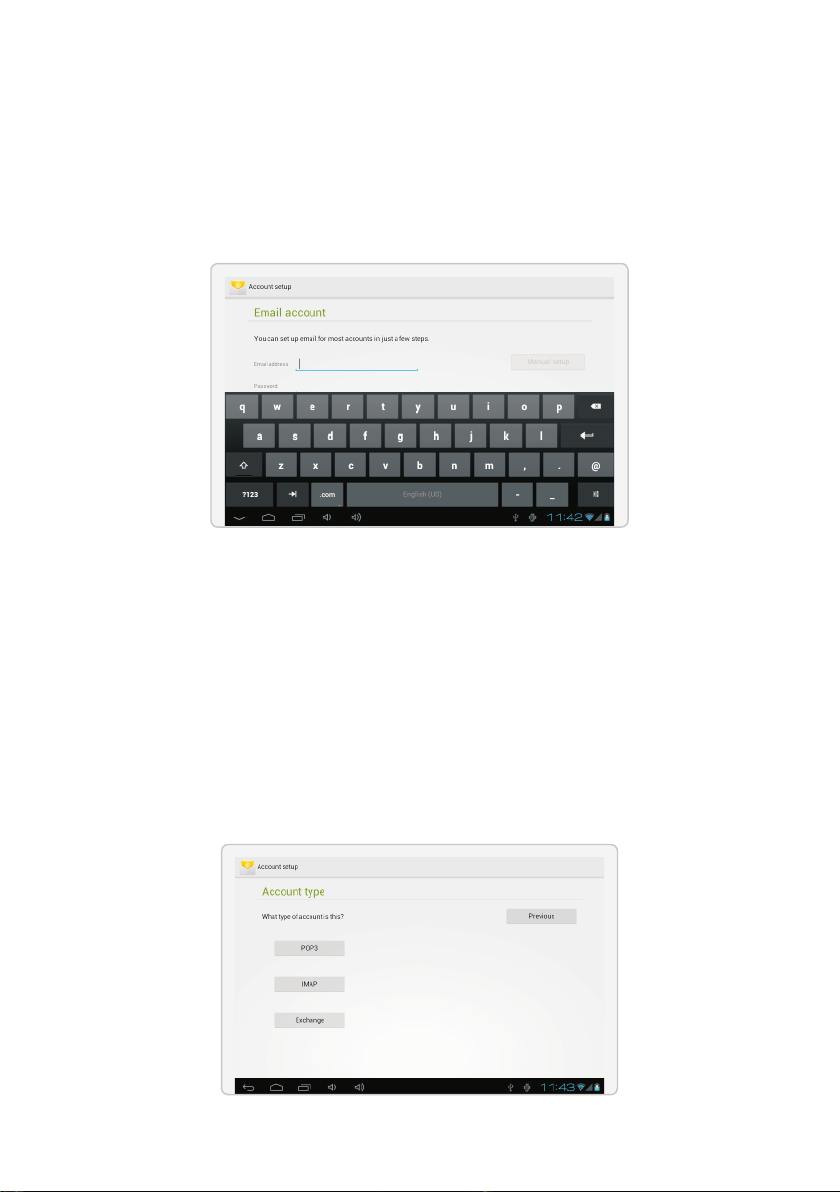
1.Tryk på ikonet for e-mail i menuen App.
2.Indtast din e-mail adresse og kode og tryk dernæst på Next for at gå videre.
Hvis dette ikke fungerer, bliver du nødt til at konfigurere din konto manuelt. Før du forsøger at
konfigurere kontoen manuelt, bør du prøve at indtaste e-mail adresse og kode igen for at være
sikker på, at du har indtastet dem korrekt.
Manuel konfiguration af e-mail konto
Det anbefales, at du søger hjælp hos en IT professionel, inden du forsøger at konfigurere din e-mail
konto manuelt.
1. For at du kan sætte din e-mail konto op manuelt kræves der detaljerede oplysninger. Søg
oplysninger på din udbyders hjemmeside eller ring til udbyderens telefon support for at sikre, at du
har de nødvendige oplysninger.
2.Den første ting, du skal vide, er server type. De fleste mailservere er af typen POP3, men også
server-typerne IMAP og Exchange understøttes.
3.Indtast din e-mail adresse og kode og tryk dernæst på Next for at gå videre.
4.Udfyld alle punkter for indgående server med de relevante oplysninger.
5.Tryk på Next, hvorefter applikationen tester dine indstillinger. Det er nødvendigt, at Wi-Fi er slået til
for at gennemføre dette punkt.
6.Udfyld alle punkter for udgående server med de relevante oplysninger.
7.Tryk på Next, hvorefter applikationen tester dine indstillinger.
Det er nødvendigt, at Wi-Fi er slået til for at gennemføre dette punkt.
Page 11
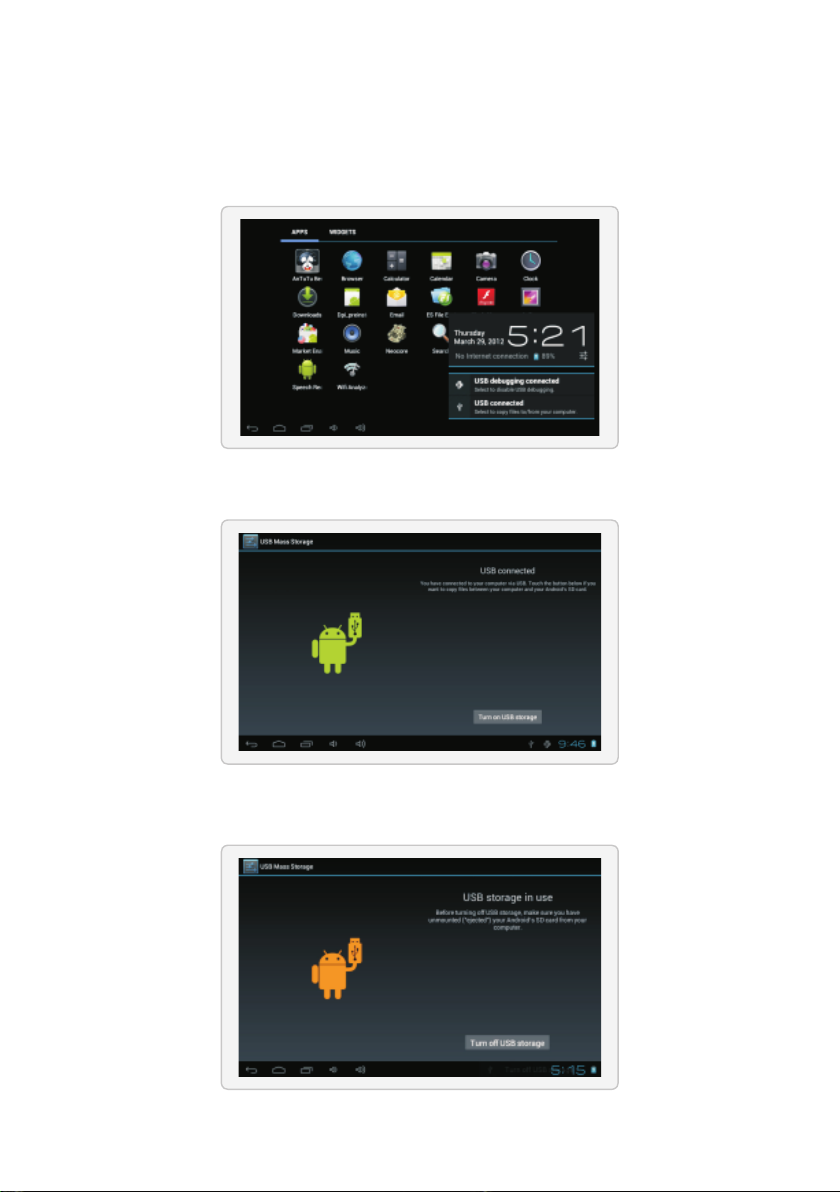
Sådan overføres filer
Overførsel af filer med en computer
1.Når du vil begynde at overføre filer til din computer, skal du tilslutte den ene ende af micro-USB
kablet til mini-USB terminalen på tabletten og den anden ende af kablet til en USB-terminal på din
computer.
2.Tryk på ikonet for USB i nederste højre hjørne af skærmen.
3.Vælg USB Connected (USB tilsluttet).
4.Tryk på knappen Turn On USB Storage (åben USB lagring).
Brug knapperne på skærmen og klik ja til alle prompts, der vises på den tilsluttede computer.
5.Du kan nu overføre filer til og fra din computer.
6.Når du vil afbryde overførsel af filer, skal du trykke på knappen Turn Off USB Storage
(luk USB lagring).
Page 12

1.1 Tabletten kan ikke tilsluttes Wi-Fi
• Kontrollér, at det trådløse netværk fungerer ved at teste det med en anden trådløs enhed.
• Kontrollér, at tabletten befinder sig indenfor rækkevidde af det trådløse netværks router. Vægge og
andre forhindringer nedsætter den aktive rækkevidde mellem de trådløse enheder.
• Kontrollér, at koden til det trådløse netværk er indtastet korrekt.
1.2 Tabletten tænder ikke
• Du kan ikke tænde tabletten, hvis batteriniveauet er under det kritiske punkt. Oplad batteriet ogprøv
igen.
• Tryk på knappen RESET i toppen af tabletten og kontrollér, om den herefter starter normalt op eller
ej.
• Kontrollér, at opladeren/ adapteren er tilsluttet korrekt.
1.3 Varme
• Hvis du anvender flere applikationer samtidig,eller hvis du lader skærmen køre ved højestelysstyrke
samt under opladning kan tabletten blive temmelig varm. Dette er normalt og bør ikke giveproblemer
under brugen.
1.4 Systemet opfører sig unormalt og fungererikke korrekt
• Installation af visse trediepartsapplikationer kan medføre, at systemet ikke fungerer korrekt. Tryk på
knappen RESET og gennemfør en nulstilling af systemet for at løse problemet.
1.5 Kan ikke sætte en e-mail konto eller registreringsapplikation op
• Kontrollér, at tabletten er forbundet til et Wi-Fi netværk og kan gå på internettet.
• Kontrollér, at dine e-mail konto-oplysninger er korrekt indtastet, så du kan få adgang til din mailkonto.
• Kontrollér, at systemuret er synkroniseret med lokal tid.
1.6 Kan ikke optage
• Tryk på knappen RESET i toppen af tabletten og kontrollér, om du herefter kan aktivere
optagefunktionen.
1.7 Tablettens standby tid er for kort
• Lithium-batteriets funktionstid varierer afhængigt af faktorer som ændringer i
omgivelsernestemperatur og andre driftsforhold. Hvistemperaturen på driftsstedet er for lav eller for
høj, vil det påvirke batteriets funktionsvarighed. Det anbefales at anvende tabletten under normale
temperaturforhold.
• Batteriets levetid afhænger af brugen. Høj lydstyrke, Wi-Fi og hyppig brug
kan påvirkebatteriet, så det kører hurtigere tørt.
1.8 Ingen lyd i hoved-/ øretelefonerne
• Kontrollér, at lydstyrken ikke er skruet ned til 0.
• Kontrollér, at audio-filen er i orden. Prøv at afspille en anden fil for at tjekke.
Hvis der er noget i vejen med audio-filen, kan det medføre kraftig støj eller brummen.
1.9 Forvrænget farvegengivelse ved afspilning afvideo eller billedfiler
• Tryk på knappen RESET i toppen af tabletten for at nulstille og løse problemet.
1.10 Kan ikke kopiere filer
• Kontrollér, at tabletten er korrekt forbundet til computeren.
• Kontrollér, at der stadig er plads I hukommelsen.
• Kontrollér USB-kablet for skader.
Page 13
1.11 Andre problemer Følg venligst nedenstående råd til løsning afproblemer, inden du bringer
tabletten tilbage til os for reparation:
• Trin 1: Tryk på knappen RESET i toppen af tabletten og kontrollér dernæst, om tabletten nu fungerer
korrekt.
• Trin 2: Opgradér firmwaren fra PC'en og genstart tabletten. Kontrollér dernæst, om tabletten nu
fungerer korrekt.
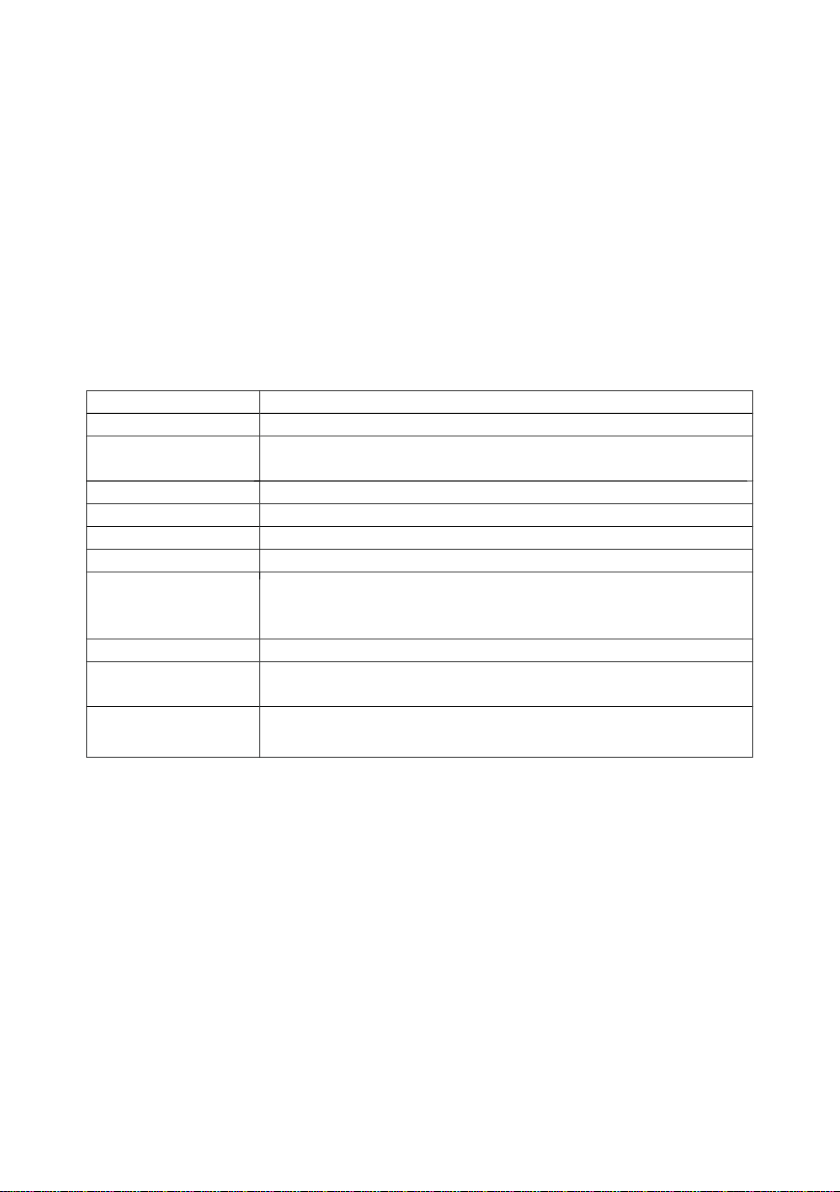
Specifikationer
De nyeste produktoplysninger finder du på hjemmesiden www.denver-electronics.com. Ret til ændring
i design og specifikationer forbeholdes.
Processor Boxchip A10 1.2GHz(Cortex A8)
RAM 1GB DDR3
Lagerkapacitet
Wi-Fi Netv rk IEEE 802.11 b/g/n
Audio udgang 3,5mm stik til hovedtelefoner
PC Interface Højhastigheds USB 2.0
Yderligere funktioner
Strømforsyning
Afspilningstid
(timer)
8GB indbygget flash; micro SD kortl ser
(maks. 32GB understøttet)
9,7” TFT LCD (1024 x 768), Kapacitiv touch skærm Skærm
Indbygget mikrofon
kamera (0,3MP+2.0MP)
1,5W højttaler
Android™ 4.0 Operativsystem
Genopladeligt Li-poly batteri Adapter (DC 5V, 2A)
Op til 6 timers musik,
3 timers video,
4 timers webbrowsing
Musik blev testet med en 128 kb/s MP3-fil;video blev testet med en 1920 x 1080 MPEG-4/AVC-fil;
browsing blev testet med skærmen indstillet til standardlysstyrke. De faktiske forhold under
afspilningen kan afvige herfra.
Page 14
ALLE RETTIGHEDER FORBEHOLDES, COPYRIGHT DENVER ELECTRONICS A/S
lektrisk og elektronisk udstyr samt medfølgende batterier indeholder materialer, komponenter og stoffer, der
kan være skadelige for menneskers sundhed og for miljøet, hvis affaldet (kasseret elektrisk og elektronisk
udstyr og batterier) ikke håndteres korrekt.
Elektrisk og elektronisk udstyr og batterier er mærket med nedenstående overkrydsede skraldespand. Den
symboliserer, at elektrisk og elektronisk udstyr og batterier ikke må bortskaffes sammen med usorteret
husholdningsaffald, men skal indsamles særskilt.
Som slutbruger er det vigtigt, at du afleverer dine udtjente batterier til de ordninger, der er etablerede. På
denne måde er du med til at sikre, at batterierne genanvendes i overensstemmelse med lovgivningen og ikke
unødigt belaster miljøet.
Alle kommuner har etableret indsamlingsordninger, hvor kasseret elektrisk og elektronisk udstyr samt
bærbare batterier gratis kan afleveres af borgerne på genbrugsstationer og andre indsamlingssteder eller
bliver afhentet direkte fra husholdningerne. Nærmere information kan fås hos kommunens tekniske
forvaltning.
Importeret af:
Inter Sales A/S
Stavneagervej 22
8250 Egå
Danmark
www.facebook.com/denverelectronics
 Loading...