

Page 1
PFF-1015B
denver.eu
August, 2023
FRFR
Cet appareil et
ses cordons sont
recyclables
À DÉPOSER
EN MAGASIN
À DÉPOSER
EN DÉCHÈTERIE
OU
Page 2
Informação importante de segurança
CUIDADO
ADVERTÊNCIA: Leia atentamente as instruções de segurança antes de utilizar o
produto pela primeira vez e guarde-as para referência futura. Leia toda a
informação de segurança em baixo antes de usar este Framo.
1. Este produto não é um brinquedo. Mantenha-o afastado do alcance das
crianças. Se for utilizado por crianças, certifique-se de que existe supervisão
por um adulto.
2. Mantenha o produto afastado de animais de estimação.
3. Não tentar abrir o Frameo! O dispositivo poderá conter partes com tensão letal.
4. Não expor a calor, água, humidade ou luz solar direta!
5. Carregar apenas com o adaptador original fornecido com este produto!
6. As reparações ou manutenções apenas devem ser realizadas por pessoal
qualificado.
7. Para reduzir o risco de incêndio ou choque elétrico, não expor esta aparelhagem
à chuva ou humidade.
A aparelhagem não deve ser exposta a pingos ou jatos de água e objetos
contendo líquidos, tal como jarras não devem ser colocadas por cima da
aparelhagem.
8. O adaptador de plug-in directo é utilizado como dispositivo de desligamento,
pelo que o dispositivo de desligamento deverá ficar pronto a ser usado. Por isso,
certifique-se de que existe espaço ao redor da tomada elétrica para um acesso
facilitado.
9. A temperatura de funcionamento e de armazenamento é entre -10 graus
Celsius e 40 graus Celsius. Abaixo e acima destas temperaturas poderá afetar
a função.
POR
1
Page 3
3
R
DC-5V
TF
1 4 2 5
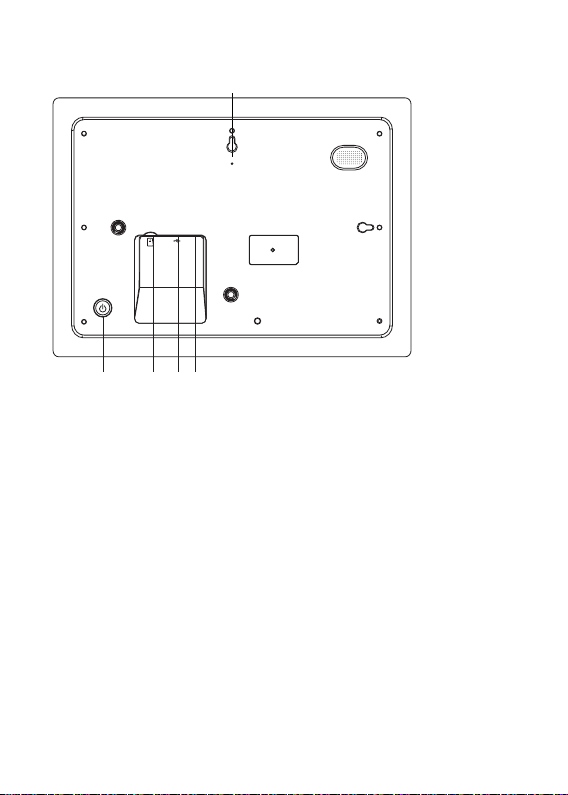
1. ALIMENTAÇÃO
Depois de ligar o adaptador de corrente, deve premir e manter premido o botão de alimentação durante
aproximadamente 5 segundos (até o ecrã se ligar).
Quando estiver ligado, premir e manter premido o botão durante aproximadamente 3 segundos para aceder ao
menu reiniciar ou desligar. Premir levemente no botão de alimentação ligará/desligará o ecrã (mas deixa a
moldura na posição ligar)
2. USB
Ligar uma unidade de memória USB. A USB destina-se apenas para uso de reparação.
3. REINICIAR
Usar uma agulha ou um clip para reiniciar o aparelho.
4. Cartão micro SD
Carga máx. externa 32 GB, cartão de memória micro SD aqui.
5. CC
Ligar ao adaptador CC para ligar o dispositivo
POR
2
Page 4
Manual do Utilizador
Versão: 1.16
POR
3
Page 5
Introdução
Localize a aplicação Frameo através da leitura deste código:
Para Android:
Pesquise por "Frameo" na Google Play.
Para iOS:
Pesquise por "Frameo" na App Store.
Parabéns pela sua nova moldura para fotografias Frameo!
Se for aprimeira vez que utiliza a Frameo, comece por seguir a configuração rápida da Frameo
ou siga o guia no ecrã quando o liga pela primeira vez.
Quando terminar a configuração da sua moldura Frameo, pode começar por a ligar aos seus
amigos e familiares.
Aplicação Frameo
Para enviar fotografias para asua moldura, utilize a aplicaçãoFrameo para iOS ou Android.
POR
4
Page 6

Configuração rápida Frameo
No primeiro início da moldura, deve configurá-la.
● Selecione um idioma. Este será o idioma utilizado na Frameo.
● Ligue a sua moldura à Internet estabelecendo ligação auma rede Wi-Fi.
● Verifiqueou corrija a data e hora.
● A Frameo poderá solicitar-lhe que atualize para a versãomais recente. Se solicitado,
recomendamos que atualize a sua moldura antes de continuar.
● Insira o seu nome e o local onde colocou a moldura, por exemplo. "João Silva" e "Sala de
estar", Cozinha" ou "Escritório". Por último, defina o fuso horário se ainda não for o
correto.
POR
5
Page 7
Começar a utilizar a Frameo
O próximo passo é ligar a Frameo com os seus amigos e familiares fornecendo-lhes um código
da sua moldura.
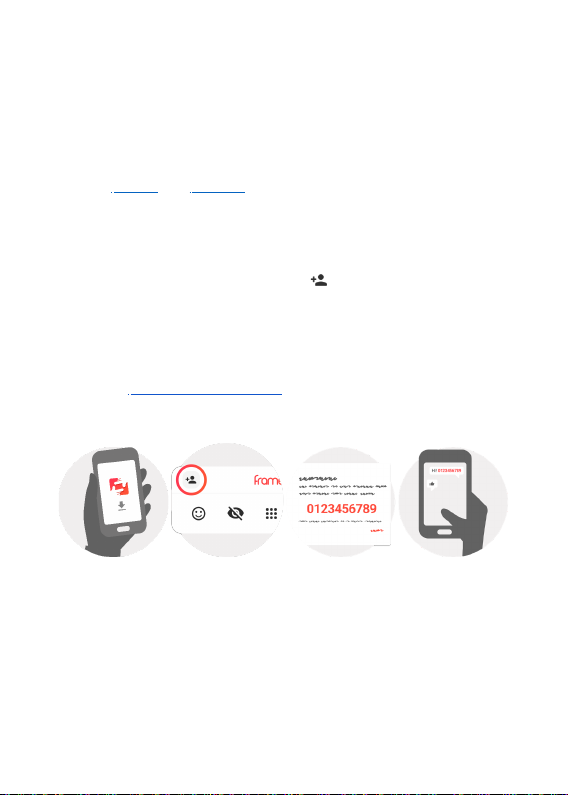
Se quiser poder enviar fotografias para a moldura, comece por transferir a aplicação para iOS ou
Android da App Store ou da Google Play. Em seguida, utilize o códigopara estabelecer ligação
entre a suamoldura e a aplicação como descrito abaixo.
Ligar como um novo amigo
Certifique-se de que o seu amigo transferiu e instalou a aplicação Frameo.
Clique no ícone para adicionar amigo na sua moldura . Será apresentado uma caixa de
diálogo com um código de ligação, o qual é válido durante 12 horas.
Agora partilhe este código da forma que preferir, por exemplo, por SMS, E-Mail, IM, chamada
telefónica, com o seu amigo.
Quando os seus amigos adicionarem o código nas suas aplicações Frameo, eles aparecerão
automaticamente na sua moldura e poderão enviar-lhe fotografias.
Leia o capítulo Alterar as opções para um amigopara permitir que amigos ligados recuperem e
partilhem o código de ligação através da aplicação de smartphone.
POR
6
Page 8
Navegar na sua Frameo
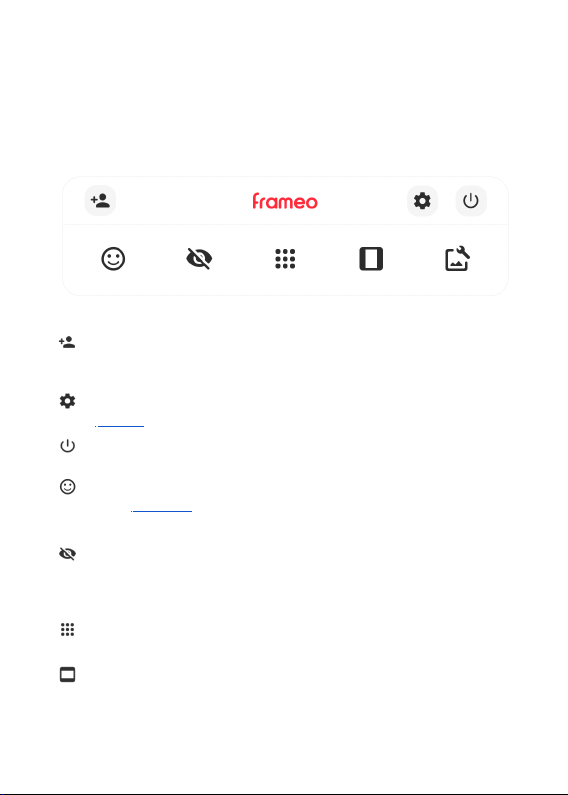
Deslize para a esquerda ou direita para navegar pelas suasfotografias.
Para aceder ao menu, toque uma vez no ecrã.
No menu veráas funcionalidades mais utilizadas.
Adicionar amigo
Isto irá gerar um código que poderá partilhar com os seus amigos e familiares para que se
possam ligar e enviar fotografias para a sua moldura.
Definições
Abre as Definições.
Menu Ligar/Desligar
Abre o menu de Energia.
Reagir
Permite abrir omenu Reagir.
NB. O menu Reagir também pode ser acedido tocando duas vezes no ecrã.
Ocultar fotografia
Oculta a fotografia atual. Isto significa que a fotografia deixará de ser apresentada na
apresentação de diapositivos. Se necessário, a fotografia pode ser apresentada novamente
através do menu de definições.
Galeria
Abre uma galeriaque permite uma navegação simples erápida pelas suas fotografias.
Ajustar à moldura/Encher a moldura
Isto altera a forma como é mostradaa fotografia.
POR
7
Page 9
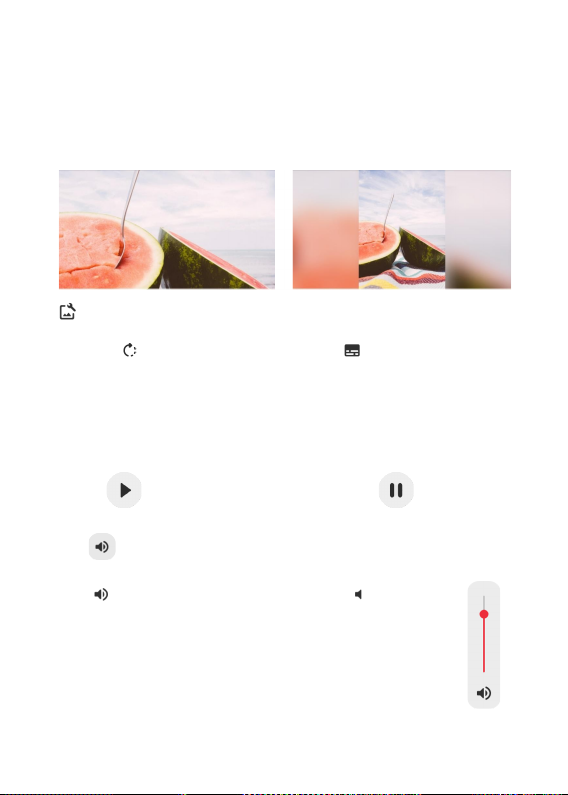
A opção Encher a moldura é a predefinição. A fotografia é ajustada para que preencha todo o
ecrã. Será centrada ao redor do selecionado como a parte mais importante.Veja a primeira
imagem abaixo.
Ajustar à moldura irá apresentar toda a fotografia no ecrã. Veja a segunda imagem abaixo.
Ajustar fotografia
Permite ajustar a posição da fotografia no quadro para um ajuste ainda melhor. Aqui também
pode utilizar para rodar a sua fotografia, e pode utilizar para editar aslegendas das
fotografias importadas. Para as fotografias recebidas, solicite a quem envia para editarem as
legendas na aplicação Frameo.
Interação com vídeos
Quando é apresentadoum vídeo, são mostrados dois controlos adicionais. Um para
reprodução/pausa do vídeo e outro para controlar o nível de volume para os sons do vídeo.
Prima em para iniciar a reprodução de vídeo.Se premir em irá pausar a
reprodução do vídeo.
Prima para abrir o controlo deslizante de volume. Use o controlo deslizante para ajustar
o nível de volume dos sons do vídeo.
Premir desativará o som do vídeo, e enquanto pressionar ativará o som do
vídeo.
POR 8
Page 10
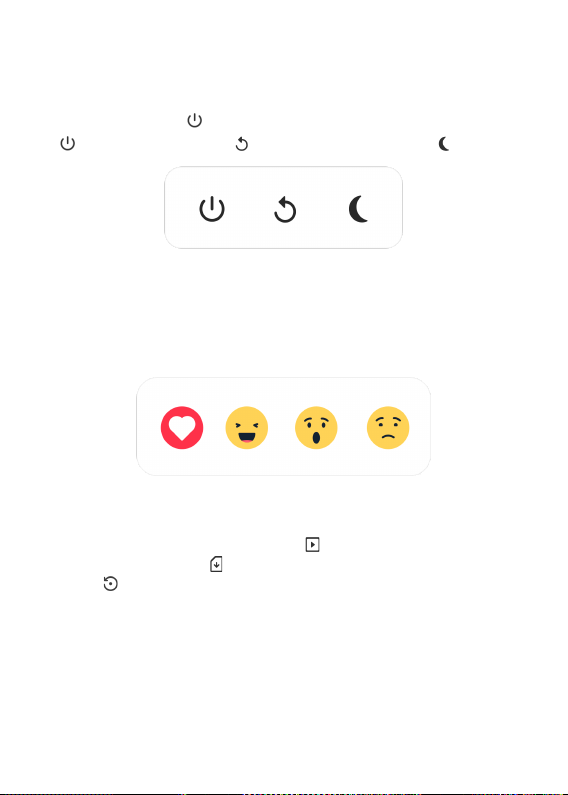
Menu Ligar/Desligar
Toque no ícone de energia para aceder ao menu de energia. Aqui pode desligar usando
, reiniciar a sua moldura usando ou introduza modo de dormir usando .
NB. Certifique-se de que utiliza sempre o botão para desligar no dispositivo ou no menu
Ligar/Desligar para desligar a Frameo. Nunca desligar a alimentação quando a Frameo está a
funcionar.
Menu Reagir
Toque numa das reações para que o remetente saiba como o fez sentir.
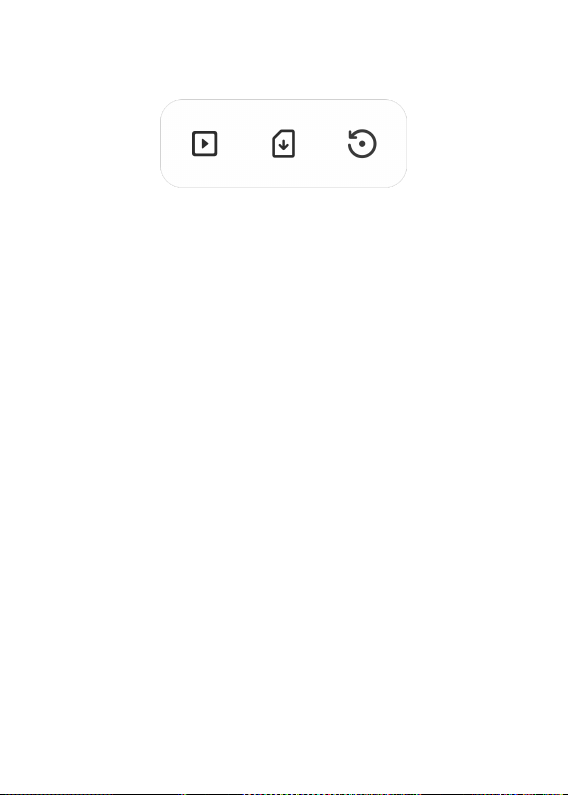
Menu de armazenamento externo
Ao inserir um armazenamento externo (porex., um cartão microSD), aparecerá
automaticamente um menu com três opções: Prima para reproduzir fotos diretamente do
armazenamento externo, prima para importar fotos para a memória interna da sua moldura
ou prima para fazer uma cópia de segurança dasua moldura.
POR
9
Page 11
Widgets de Relógioe Meteorologia
A hora e meteorologia atual aparecerão no canto superior direito da moldura quando esta tiver
recebido pelo menos uma foto. Tocar em qualquer uma delas abre o menu meteorológico.
Menu meteorológico
O menu meteorológico contém previsões meteorológicas mais detalhadas e tem atalhos para
definições relacionadas coma meteorologia.
POR
10
Page 12

Definições
Através das definições, pode personalizar a sua moldura como precisar.
A minha moldura
Nome da moldura
Muda o nome da sua moldura. Este também é o nome que os amigos e familiares ligados verão
na lista demolduras ligadas na aplicação para smartphone.
Localização da moldura
Muda a localizaçãoda sua moldura. Este é a localização apresentada na lista de molduras
ligadas dos seus amigos e familiares,a qual pode ajudar a distinguir as molduras entre elas.
Definir idioma
Define o dioma utilizado na moldura.
Data
Permite definir a data utilizada na moldura.
Hora
Permite definir a hora utilizada na moldura. A Frameo tentará definir automaticamente a data e
hora corretas quando ligada à Internet.
Definir fuso horário
Define o fuso horário utilizado na moldura.
Ativar/Desativar o formato de 24 horas
Ativa e desativa o formato de 24 horas.
POR
11
Page 13
Gerir fotos
No menu para gerir fotos podever quantas fotografias se encontram na sua moldura e o
armazenamento que utilizam. Também pode ver o espaço de armazenamento disponível noseu
dispositivo para guardar novas fotografias.
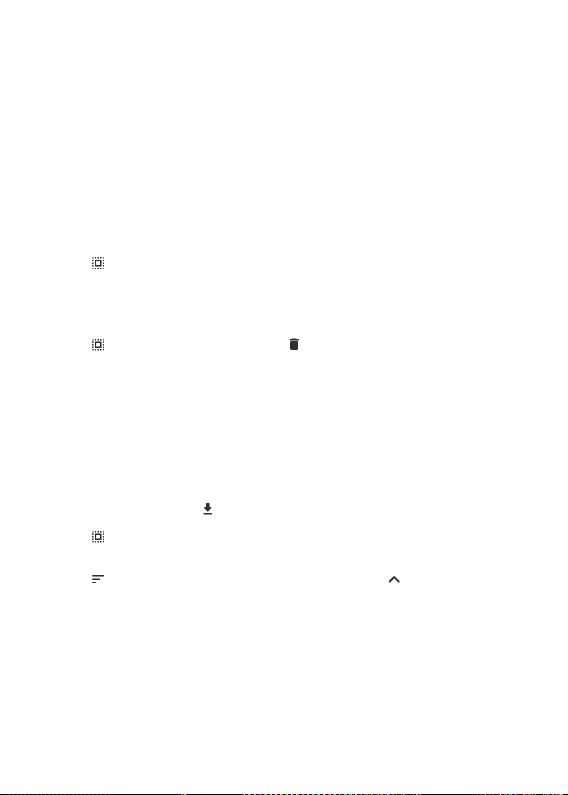
Mostrar/ocultar fotos
Selecione as fotografias que quer ocultar tocando nas mesmas. As fotografias ocultadas NÃO
serão eliminadas da sua moldura e poderá selecioná-las para que sejam apresentadas
novamente.
Utilize para ocultar ou mostrar todas as fotografias.
Apagar fotos
Selecione as fotografias que quer eliminar permanentemente da moldura tocando na fotografia.
Utilize para selecionar ou desmarcar todas e para eliminar permanentemente as
fotografias selecionadas.
Importar fotos
Permite-lhe importar fotografias a partir de um armazenamento externo (por exemplo, cartão
microSD).
Antes de tentar importar fotografias, certifique-se de que tem um armazenamento externo (por
exemplo, cartão microSD) inserido na sua moldura com as fotografias que pretende importar.
Comece por selecionar as fotografias que quer importar para a sua moldura. Quando
selecionadas, toque no botão para iniciar o processo de importação.
Utilize para selecionar ou desmarcar todas as fotografias no armazenamento externo (por
exemplo, cartão microSD).
Utilize para definir a ordem das fotografias antes de as importar e para ordenar de forma
ascendente/descendente.
Transferir do computador
Permite-lhe transferir fotos de um computador usando um cabo USB. Ative a funcionalidadee
depois siga o guia no ecrã para obter instruçõespasso a passo sobre como transferir fotos para
a sua moldura.
POR
12
Page 14

Para mais informações, visite o nosso centrode ajuda: https://frameo.net/usb_faq
Exportar fotografias
Permite-lhe exportar fotografias da moldurapara um armazenamento externo (porexemplo,
cartão microSD).
A função de exportação exportará todas as fotografias na moldura, bem como as imagens do
perfil.
Os meus amigos
Esta lista contém todos os amigos ligados que podem enviar fotografias para a sua moldura.
Alterar as opções para um amigo
Clique no ícone de opções para abrir o menu de opções dos amigos. Aqui, poderá
permitir/remover permissão de partilha do código paraa moldura por um amigo. Se esta opção
estiver ativada, o amigo pode recuperar e partilhar o código para a moldura a partir da sua
aplicação.
No menu de opções também pode eliminar um amigo, premindo o botão ELIMINAR AMIGO.
Esta ação irá remover o amigo da lista e, ao mesmo tempo, remover apermissão para enviar
fotografias para a moldura. Em seguida, será solicitado a confirmara remoção e se pretende
remover todas as fotografias recebidas desteamigo.
Adicionar pessoa
Para permitir que uma pessoa lhe envie fotografias, basta tocar no botão paraadicionar amigo
e partilhar o código apresentado da forma que entender.
Apresentar
Nível de brilho
Ajuste o nívelde brilho do ecrã.
Modo de suspensão
A Frameo oferece um modo de suspensão, que desligao ecrã para reduzir o consumo
energético. A predefinição está configurada para desligar o ecrã às 23h00 e voltar a ligaro ecrã
às 07h00. Para alterar esta configuração, basta definir a horade início/fim do modo de
suspensão.
POR
13
Page 15

A suma moldura não está desligada nem em espera, por isso continuará a poder receber
fotografias durante o modo de suspensão.
Apresentação de diapositivos
Temporizador
Defina o tempo que uma fotografia é apresentada antes de mostrar a fotografia seguinte.
Mostrar legenda
Define se mostra ou não as legendas que os seus amigos enviaram com afotografia. Marque
para apresentar as legendas. Desmarque para ocultar aslegendas.
Encher a moldura
Define a predefinição de apresentação da fotografia na moldura.Marque para definir a
predefinição para encher, adequando asfotografias ao ecrã do dispositivo consoante aparte
mais importante dafotografia. Desmarque para preencher o ecrãdo dispositivo com a
fotografia, adicionando barras desfocadas nos lados ou em cima/baixo.
Fundo da moldura
Selecione entre váriasopções diferentes de fundos de moldura para serem apresentados como
barras se a fotografia não preencher o ecrã.
Ordem de exibição das fotos
Define a ordem na qual são apresentadas as fotografias na moldura.
● Por data de captura: as fotografias são apresentadaspor ordem de captura.
● Por data de receção: as fotografias são apresentadas por ordem de receção.
● Aleatório: as fotografias são colocadas e apresentadas numa ordem aleatória.
Inverter a ordem da apresentação das fotografias
Permite definir se as fotografias são apresentadas da mais recente à mais antiga ou vice-versa.
POR 1
4
Page 16

Reprodução automática
Ativa/desativa a reprodução automática dos vídeosna apresentação de diapositivos. Os vídeos
podem ser reproduzidosmanualmente, independentemente desta definição.
Reprodução de vídeo
Determina a forma como os vídeos serão reproduzidos quandoestá ativada a reprodução
automática.
● Reprodução contínua de vídeos: O vídeo será reproduzido continuamente até terminar o
temporizador da apresentação de diapositivos.
● Reproduzir uma vez: O vídeo irá reproduzir umavez e apresentar a miniatura até o
temporizador terminar.
● Reproduzir uma vez e continuar:O vídeo será reproduzido uma vere continuará para a
fotografia, ou vídeo, seguinte quando terminado.
Silêncio automático
Ative para silenciar automaticamente o volume do vídeo após um curto período de tempo sem
interação com a moldura.
Volume do vídeo
Ajuste o níveldo volume para os sons dos vídeos nas molduras.
Wi-Fi
Defina a rede Wi-Fi à qual a moldura estabelece ligação. Se estiver a estabelecer ligação a uma
rede com um portal cativo, o estado de Ligação indicará que é necessário o início de sessão por
Wi-F e apresentará . Toque nessa informação para abrir um ecrã de início de sessão onde
pode introduzir ascredenciais de acesso à rede.
Detalhes da rede Wi-Fi
Utilize para mostrar os detalhes sobre a rede Wi-Fi ligada atualmente.
Repor Wi-Fi
Utilize para eliminar todas as informações da rede Wi-fi e reiniciar a sua moldura.
POR
15
Page 17

Notificações
Mostrar notificações
Ativa/desativa a apresentação de notificações na apresentação de diapositivos (por exemplo,
quando recebe uma nova fotografia).
Volume da notificação
Ajusta o níveldo volume para os sons de notificação.
Espaço de armazenamento
Ativa/desativa a apresentação de notificações quando o armazenamento da moldura é baixo.
Backup
Ativa/desativa a apresentação de notificações se o backup automático falhar.
Ligação de rede
Ativa/desativa a apresentação de notificações do estado de ligação da rede.
Novas fotografias
Ativa/desativa a apresentação de notificações de receção de novasfotografias.
Novos amigos
Ativa/desativa a apresentação de notificações quando são adicionados novos amigos.
Actualização de software
Ativa/desativa a apresentação de notificações quando é instalada uma nova atualização de
software.
Informações de funcionalidades
Ativa/desativa a apresentação de notificações quando são adicionadas novas fantásticas
funcionalidades.
POR
16
Page 18

Data e hora
Permite ativar/desativar a apresentação de notificaçõesse a hora ou a datanão estiver definida
corretamente.
Backup e Restauro
Criar cópia de segurança no armazenamento externo (por exemplo, cartão microSD)
Toque para efetuar um backup das suas fotografias, dos amigos e das definições. Também é
apresentada aqui ahora e data do último backup efetuado com sucesso.
Qualquer backup existente no armazenamento externo será substituído!
Backup automático
Se marcado, a sua moldura irá efetuar um backup dentro de 30 horasapós a receção de novas
fotografias ou as alterações à sua moldura.
Restaurar a partir do backup
Antes de tentar restaurar a sua moldura, comece por confirmar que o se backup está atualizado.
Isto é feito ao confirmar a data em "Efetuar backup da moldura em armazenamento externo
(por exemplo, cartão microSD)". Se, por exemplo, o último backup é demasiado antigo ou se
não existir qualquer backup, prima o botão "Efetuar backup da moldura em armazenamento
externo (por exemplo, cartão microSD)" para efetuar um novo backup.
NB.: Para manter o antigo e o novo quadro operacionais em simultâneo após o restauro da
cópia de segurança, certifique-se de que ambas as molduras foram atualizadas com
antecedência para a versão mais recente.
Se pretender restaurar um backup para uma moldura que já foi configurada, deverá repor a
moldura primeiro. Isto é efetuado premindo o botão "Reiniciar a moldura". Esta ação irá
eliminar todos os dados na Frameo e repora Frameo para o seu ecrã de configuração.
No ecrã de configuração pode selecionaro botão "Restaurar a partirde backup", restaurando a
sua moldura de acordo com o backup.
Se o botão "Restaurar a partir de backup" não estiver visível, confirmese o armazenamento
externo (por exemplo, cartão microSD) está montado corretamente.
POR
17
Page 19

Reiniciar a moldura
Remove todos os dados da sua moldura.
Esta ação irá remover permanentemente todas as suas fotografias, todos os seus amigos e as
definições.
Ajuda
Bibliotecas de código aberto
Abre uma lista de bibliotecas de código aberto utilizadasna aplicação e as suas licenças.
Partilhar dados analíticos anónimos
A partilha de dados analíticos anónimos ajuda-nos bastante a melhorar o software Frameo.
Compreendemos se não quiser partilhar estes dados connosco.Mantenha esta opção marcada
se pretender ajudar-nos a melhorara Frameo. Desmarque para recusar a partilha de dados
analíticos anónimos.
Guia
Abre o guia de início rápido mostrado quando ligou a moldura pela primeira vez.
Sobre
Versão Android
Veja qual a versão do Android que está instalada na moldura.
ID do elemento
Esta é umaidentificação única para a sua moldura. Quando contactar o nosso apoio ao cliente,
forneça esta ID com a sua mensagem.
MAC
Mostra o endereço MAC da sua moldura.
Versão Frameo
Mostra a versão do software Frameo que seencontra instalada na sua moldura.
POR
18
Page 20

Tempo em funcionamento
Mostra há quanto tempo a moldura está ligada.
Procurar atualização
Verifique se existe uma atualização disponível para a sua moldura.
Programa Beta
Se esta opçãoestiver marcada, significa que o dispositivo irá aderir ao Programa Beta, no qual
receberá atualizações com mais frequência e antes dos dispositivos de lançamentonormal.
POR 19
Page 21

Identificador do modelo
RSF-DY080-0502000EU
Tensão de entrada
100-240V
Frequência de entrada CA
50/60Hz
Tensão de saída
5V
Corrente de saída
2A
Potência de saída
10W
Privacidade
Para mais informações sobre a privacidade, visitehttp://privacy.frameo.net
Suporte
Visite https://support.frameo.net/hc para verPerguntas Frequentes, suporte e para fornecer
comentários.
Garantia, Conformidade, Suporte e Informação de segurança
Para mais informações sobre a garantia, a conformidade de hardware, o suporte e a segurança,
consulte o material incluído na embalagem.
Nome do fabricante ou marca comercial,
número de registo comercial e endereço.
Eficiência média ativa 78.79% at 115V 60Hz
Eficiência com carga reduzida (10%) 79.37% at 115V 60Hz
Consumo de energia sem carga 0.037W at 115V 60Hz
Shenzhen Run Sheng Feng Power Supply
Techonolgy Co., Ltd
Número de registo comercial: 91440300580068676U
3rdFloor, 4thBuilding, Zone A Xinfu Industrial
Park, Chongqing Road, Fuyong Street, Bao’an
District, Shenzhen, China
79.09% at 230V 50Hz
76.55% at 230V 50Hz
0.056W at 230V 50Hz
POR 20
Page 22
Ter em atenção - Todos os produtos estão sujeitos a alteração sem aviso prévio. Aceitamos com reserva erros e omissões no manual.
TODOS OS DIREITOS RESERVADOS, COPYRIGHT DENVER A/S
denver.
eu
O equipamento elétrico e eletrónico contém materiais, componentes e substâncias que podem ser
perigosas para a sua saúde e para o ambiente, se o material usado (equipamentos elétricos
e eletrónicos eliminados) não for processado corretamente.
Equipamento eléctrico e electrónico está marcado com um caixote do lixo com uma cruz por
cima, como mostrado acima. Este símbolo significa que o equipamento elétrico e eletrónico
não deve ser eliminado em conjunto com outros resíduos domésticos, mas deve ser
eliminado separadamente.
Todas as cidades têm pontos de recolha instalados, nos quais o equipamento elétrico e
eletrónico tanto pode ser submetido sem custos a estações de reciclagem e outros locais de
recolha, como ser recolhido na própria residência. O departamento técnico da sua cidade
disponibiliza informações adicionais em relação a isto.
Pelo presente, a Denver A/S declara que o tipo de equipamento de rádio PFF-1042LW
está em conformidade com a Diretiva 2014/53/UE. O texto integral da declaração de
conformidade UE está disponível no seguinte endereço de Internet: denver.eu e, em
seguida, clicar no ÍCONE de pesquisa na linha superior do sítio web. Escrever o número do
modelo: PFF-1042LW. Agora, entrar na página do produto e a diretiva relativa aos
equipamentos de rádio encon-trase em transferências/outras transferências.
Alcance da frequência de funcionamento: 2412 - 2472 MHz
Potência de saída máxima: 17 dbm
DENVER A/S
Omega 5A, Soeften
DK-8382 Hinnerup
Dinamarca
www.facebook.com/denver.eu
POR 21
Page 23

Contact
DENVER A/S
facebook.com/denver.eu
Nordics
Headquarter
Denver A/S
Omega 5A, Soeften
DK-8382 Hinnerup
Denmark
Phone: +45 86 22 61 00
(Push “1” for support)
E-Mail
For technical questions, please write to:
For all other questions please write to:
Benelux
DENVER BENELUX B.V.
Barwoutswaarder 13C+D
3449 HE Woerden
The Netherlands
Phone: 0900-3437623
E-Mail: [email protected]
Spain/Portugal
DENVER SPAIN S.A
Ronda Augustes y Louis Lumiere, nº 23 – nave 16
Parque Tecnológico
46980 PATERNA
Valencia (Spain)
Spain
Phone: +34 960 046 883
Mail: [email protected]
Portugal:
Phone: +35 1255 240 294
E-Mail: [email protected]
Germany
Denver Germany GmbH Service
Max-Emanuel-Str. 4
94036 Passau
Phone: +49 851 379 369 40
E-Mail
Fairfixx GmbH
Repair and service
Rudolf-Diesel-Str. 3 TOR 2
53859 Niederkassel
(for TV, E-Mobility/Hoverboards/Balanceboards,
Smartphones & Tablets)
Tel.: +49 851 379 369 69
E-Mail: [email protected]
Austria
Lurf Premium Service GmbH
Deutschstrasse 1
1230 Wien
Phone: +43 1 904 3085
E-Mail: denver@lurf service.at
If your country is not listed above,
please write an email to
[email protected]
22
PAP
Omega 5A, Soeften
DK-8382 Hinnerup
Denmark
denver.eu
Version 1.1
 Loading...