

Page 1

BRUGERVEJLEDNING
PFF-1041B
Inden du tilslutter, betjener eller justerer dette produkt, bør du læse denne brugervejledning
grundigt igennem.
Hvis brugervejledningen ikke findes i trykt version på dit sprog, bedes du gå ind på vores
hjemmeside for at se, om der findes en vejledning til din model online. Hjemmesidens
adresse er: denver.eu
DANSK
Page 2

Vigtige sikkerhedsoplysninger
ADVARSEL: Læs omhyggeligt sikkerhedsanvisningerne, før du tager produktet i br ug første
gang, og gem vejledningen til senere brug. Læs alle sikkerhedsoplysninger herunder, før du
tager denne Frameo i brug.
1. Dette pr odukt er ikke et legetøj. Hold det udenfor børns rækkevidde. Hvis apparatet
betjenes af et barn, skal de t ske under opsyn af en voksen.
2. Hold produktet udenfor kæledyrs rækkevidde.
3. Advarsel: denne Frameo indeho lder et lithiumbatteri, så følg nedenstående anvisninger:
FORSIGTIG
Undlat at åbne Frameo'en! Enheden kan indeholde dele med livsfarlig spænding.
Må ikke udsættes for varme, væske, fugt eller direkte sollys!
Oplad kun med den originale strømforsyning, der leveres med produktet!
Forsøg ikke selv at skifte batteriet i din Frameo. Du kan beskadige batteriet, hvilket kan
medføre overophedning og personskade. Frameo'ens lithium-batteri må kun udskiftes af
en fagmand, og batteriet skal genanvendes eller bortskaffes separat fra det alm indelige
husholdningsaffald. Brænd ikke batteriet.
Reparation og service bør altid udføres af kvalificeret fagmand.
4. Nedsæt risikoen for brand eller elektrisk stød ved aldrig at udsætte dette apparat for
regn eller fugt.
Apparatet må ikke udsættes for dr yp e ller stænk. Undlad at placere væskefyldte
beholdere, som f.eks. vaser, oven på apparatet.
5. Stikproppen fungerer som hovedafbryder. Sørg for, at der altid er let adgang til den
stikkontakt, apparatet er tilsluttet. Sørg for, at der er tilstrækkelig med plads omkring
stikkontakten, så der altid er let adgang.
6. Produktet kan be nyttes og opbevares indenfor et temperaturområde -10 °C til 40 °C.
Udenfor dette område kan funktionaliteten blive påvirket.
Page 3
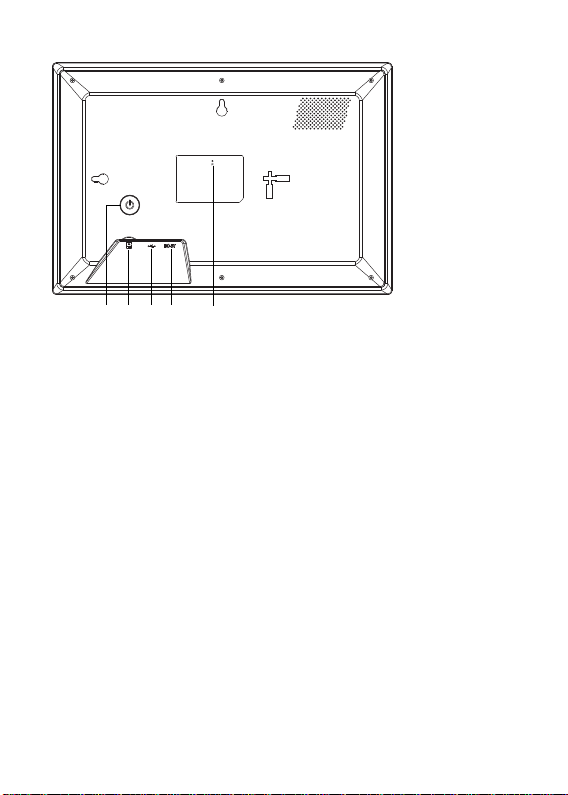
1 34 2 5
1. TÆ ND/SLUK
Efter tilslutning af strømforsyningen skal du trykke og holde tæ nd/slukknappen i ca. 5
sekunder (indtil skæ rmen tæ nder).
Når skæ rmen er tæ ndt, skal du trykke og holde tæ nd/slukknappen i ca. 3 sekunder for
at genstarte eller få adgang til nedlukningsmenuen. Tryk kort på tæ nd/slukknappen for
at tæ nde/slukke skæ rmen (men lade billedrammen forblive tæ ndt).
2. USB
Tilslut et USB-flashdrev. USB er udelukkende til service.
3. NULSTILLING
Brug en spids genstand til nulstilling af enheden.
4. MicroSD-kort
Her kan isættes et eksternt microSD-hukommelseskort på maks. 32 GB.
5. DC
Tilslut strømforsyningen for at tænde enheden.
DAN-1
Page 4

Brugermanual
Version: 1.10.4
DAN-2
Page 5

Indhold
Sådan kommer du i gang ...................................................................................................................................... 4
Frameo-app. . ........................................................................................................................................................ 4
Frameos Hurtigstartguide ..................................................................................................................................... 5
Begynd at bruge Frameo . . . ................................................................................................................................. 6
Forbind en ny ven.................................................................................................................................................. 6
Navigér din Frameo................................................................................................................................................ 7
Indstillinger . . . ................................................................................................................................................... 10
Min ramme. . ....................................................................................................................................................... 10
Administrér billeder. . . ....................................................................................................................................... 10
Mine venner. ....................................................................................................................................................... 11
Skærm. . ............................................................................................................................................................... 12
Slideshow . .......................................................................................................................................................... 12
Wi-Fi. ................................................................................................................................................................... 13
Notifikationer ...................................................................................................................................................... 14
Backup og Gendan. .............................................................................................................................................. 15
Hjæ lp . ................................................................................................................................................................. 16
Om ....................................................................................................................................................................... 16
Fortrolighed ......................................................................................................................................................... 17
Support................................................................................................................................................................ 17
Garanti, lovkrav, support og sikkerhedsoplysninger . .......................................................................................... 17
DAN-3
Page 6
Sådan kommer du i gang
Find Frameo-app’en ved at scanne denne kode:
Til Android:
Søg efter “Frameo” i Google Play.
Til iOS:
Søg efter “Frameo” i App Store.
Tillykke med din helt nye Frameo fotoramme!
Hvis du er ny bruger af Frameo, start med at følge Frameos Hurtigstart-guide. Du kan også følge
vores guide på skærmen, når du tænder din Frameo-ramme første gang.
Når du har opsat din Frameo-ramme, kan du begynde at forbinde rammen med dine venner og
familie.
Frameo-app
Installér og brug Frameo-app’en til iOS eller Android for at sende billeder til din ramme.
DAN-4
Page 7

Frameos Hurtigstart-guide
Når du starter din ramme første gang, skal rammen opsættes.
● Vælg et sprog. Dette er sproget, som bruges på din Frameo.
● Forbind din ramme til internettet ved at forbindeden til et Wi-Fi.
● Verificér eller korrigér dato og tid.
● Din Frameo beder dig muligvis opdatere til den seneste version. Er det tilfældet,
anbefales det at opdatere din ramme, inden du fortsætter.
● Indtast dit navn og rammens placering, for eksempel “Jens Jensen” samt ”dagligstue”,
”køkken” eller ”kontor”. Til sidst indstilles tidszonen, såfremt den ikke i forvejen er
korrekt.
DAN-5
Page 8
Begynd at bruge Frameo
Næste skridt er at forbinde Frameo-rammen med dine venner og familie ved at forsyne dem med
en kode genereret af rammen.
Hvis du ønsker at være i stand til selv at sende billeder til rammen, skal du starte med at
downloade app’en til iOS eller Android i App Store eller Google Play. Brug herefter koden til at
forbinde din ramme og app’en som beskrevet nedenfor.
Forbind en ny ven
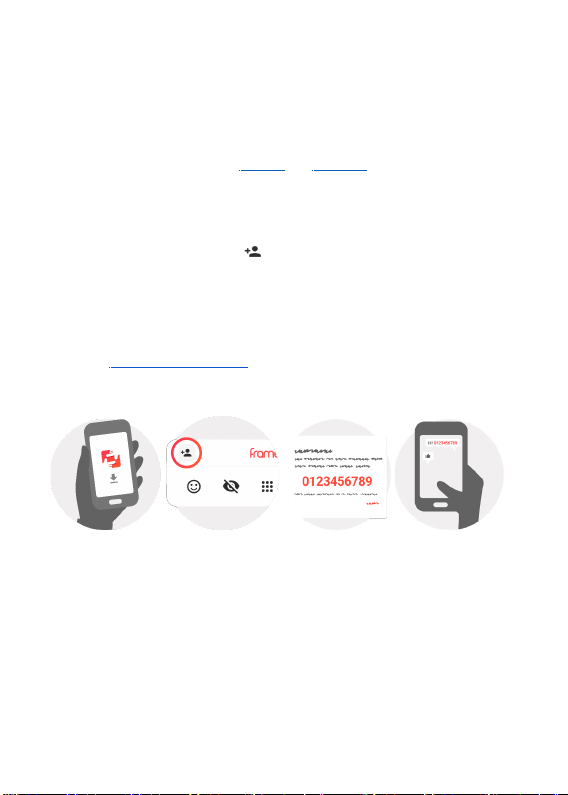
Sørg for at din ven har downloadet og installeret Frameo-app’en.
Klik på ikonet Tilføj en ven på din ramme . En dialogboks vil komme frem og vise en
forbindelseskode, som er gyldig i 12 timer.
Del nu koden med din ven, som du foretrækker at dele den, for eksempel SMS, E-mail, IM,
telefonopkald, mv.
Så snart dine venner har tilføjet koden i deres Frameo-app, vil de automatisk komme frem på din
ramme, og de er nu klar til at sende dig billeder.
Læs kapitlet Ændre indstillinger for en ven for attillade, at tilknyttede venner kan hente og dele
forbindelseskoden via app’en på deres telefon.
DAN-6
Page 9
Navigér din Frameo
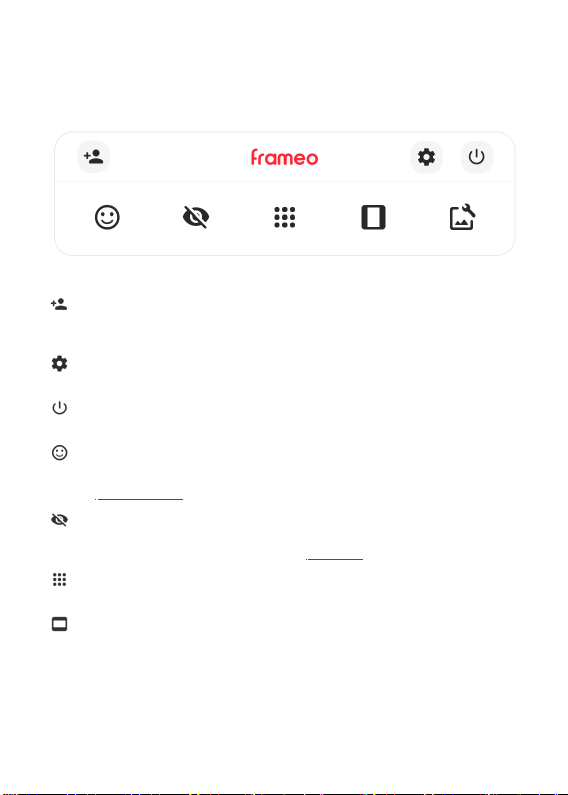
Swipe til venstre eller højre for at bladre igennem dine billeder.
Tryk én gang på skærmen for at tilgå menubjælken.
I menubjælken finder du de mest anvendte funktioner.
Tilføj en ven
Her genereres en kode, som du kan dele med venner og familie, så de kan tilslutte sig din ramme
og sende billeder til den.
Indstillinger
Åbner Indstillingerne.
Strøm
Åbner strømindstillingerne.
Reager
Åbner menuen for reaktioner
Bemærk. Reaktionsmenuen kan også tilgås ved at dobbeltklikke på skærmen.
Skjul billede
Skjuler det nuværende billede. Det betyder, at billedet ikke længere vises i slideshowet. Hvis du
ønsker at få billedet vist igen, kan dette ændres under Indstillinger.
Galleri
Åbner et galleri, som gør det nemt og hurtigt at navigere rundt i dine billeder.
Tilpas til ramme / Fyld ramme
Her justeres, hvordan billedet vises.
Fyld ramme er standardindstillingen. Her er billedet skaleret, så det fylder hele skærmen. Det vil
være centreret om den del, der er valgt som den vigtigste. Se det første billede nedenfor.
DAN-7
Page 10
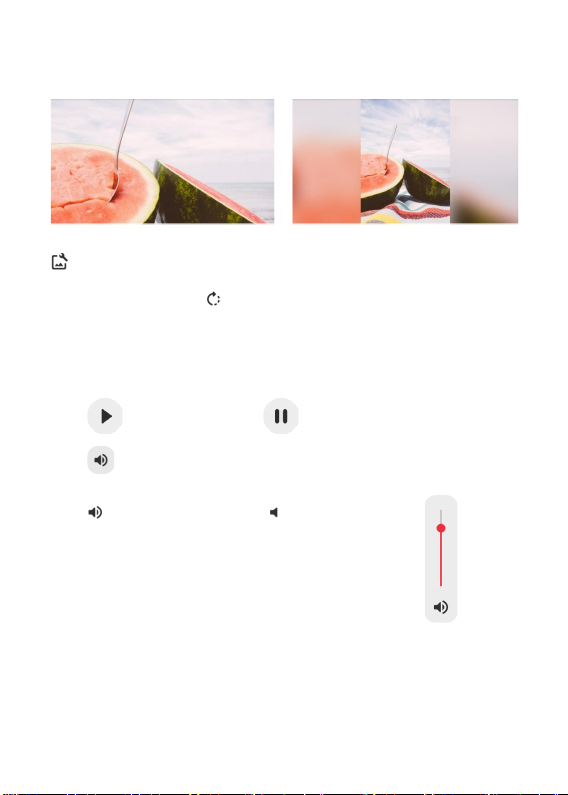
Vælges Tilpas til ramme, vises hele billedet på skærmen. Se det andet billede nedenfor.
Justér billede
Med denne funktion er det muligt at justere billedets position, så billedet tilpasses bedst muligt til
rammen. Her kan du også bruge for at rotere dit billede.
Interageren med videoer
Når en video vises, vises yderligere to kontrolfunktioner: 1) en til at afspille/pause videoen, og 2)
en til at kontrollere videoens lydstyrke.
Tryk på for at starte videoen. Tryk på for at pause videoen.
Tryk på for at åbne lydstyrkemærket. Træk lydstyrkemærket for at justere videoens
lydstyrke.
Tryk på for at slå videoens lyd fra. Tryk på for at slå videoens lyd til.
DAN-8
Page 11
Strøm
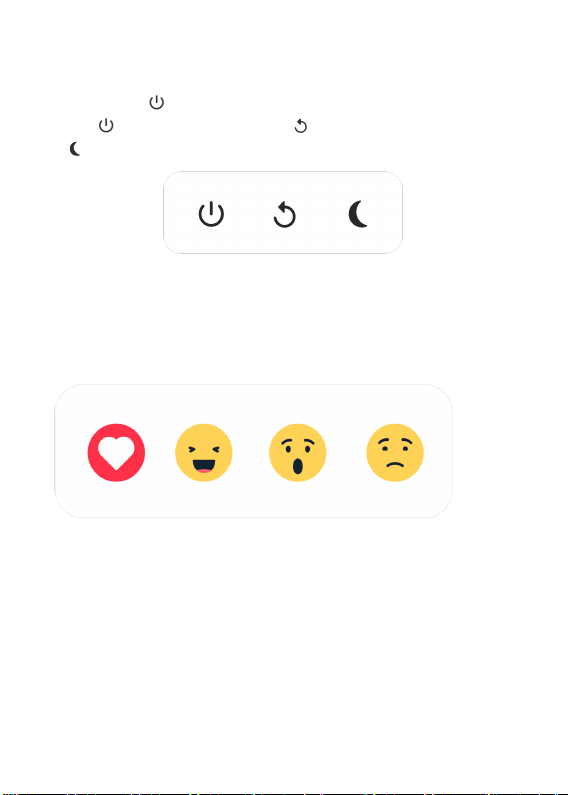
Tryk på strømikonet for at tilgå strømindstillingerne. Her er det muligt at slukke rammen ved at
trykke på , genstarte rammen ved at trykke på eller aktivere slumretilstand ved at trykke
på .
Bemærk: Sørg altid for at slukke Frameo-rammen ved enten at trykke på strømknappen i siden
af skærmen eller ved at slukke for rammen gennem strømindstillingerne på skærmen. Afbryd
aldrig strømmen, når Frameo-rammen er tændt.
Reaktionsmenuen
Vælg en af reaktionerne for at lade afsenderen vide, hvad du synes om deres billeder og videoer.
DAN-9
Page 12

Indstillinger
Under Indstillinger er det muligt at indstille din ramme til dine behov.
Min ramme
Rammens navn
Ændrer din rammes navn. Det er også dette navn, som tilknyttede venner og familie vil se på deres
liste over tilknyttede rammer i deres telefon-app.
Rammens placering
Ændrer din rammes placering. Det er denne placering, som vises på dine venner og families liste
over tilknyttede rammer. Placeringen hjælper til at skelne mellem forskellige rammer.
Vælg sprog
Indstiller rammens sprog.
Dato
Indstiller datoen for rammen.
Tid
Indstiller tiden for rammen.
Frameo vil automatisk forsøge at opdatere til den korrekte dato og tid, når den forbindes til
internettet.
Vælg tidszone
Indstiller rammens tidszone.
Brug 24-timers format
Aktiverer og deaktiverer 24-timers format.
Administrér billeder
Under Administrér billeder er det muligt at se, hvor mange billeder der er gemt på rammen, samt
hvor meget lagerplads de bruger. Du kan også se, hvor meget lagerplads der er tilbage på rammen
til nye billeder.
DAN-10
Page 13

Vis/skjul billeder
Vælg hvilke billeder, du ønsker at skjule ved at trykke på dem. Skjulte billeder vil IKKE slettes fra din
ramme, og du kan vælge at få dem vist igen.
Brug for at skjule eller vise alle billeder.
Slet billeder
Vælg billeder, som du ønsker at slette permanent fra din ramme, ved at trykke på billedet.
Brug for at markere alle billeder eller fjerne markeringen af alle billeder og tryk på for at
slette alle markerede billeder permanent.
Importér billeder
Det er muligt at importere billeder fra en ekstern enhed (fx microSD kort).
Inden du forsøger at importere billeder, skal du sørge for at have indsat en ekstern enhed (fx
microSD kort) i rammen med de billeder, du ønsker at importere.
Start med at vælge de billeder, du ønsker at importere til rammen. Når billederne er valgt, trykker
du på ikonet for at påbegynde overførslen.
Brug for at markere eller fjerne markeringen af alle billeder på den eksterne enhed (fx microSD
kort).
Brug for at indstille billedernes rækkefølge, inden de importeres, og brug for at sortere
efter stigende / faldende.
Det er på nuværende tidspunkt ikke muligt at tilføje en billedtekst eller vælge den vigtigste del af
billedet, når billeder importeres. Alternativt kan man tilknytte sin egen telefon og sende billederne
gennem app’en.
Eksportér billeder
Det er muligt at eksportere billeder fra rammen til en ekstern enhed (fx microSD kort).
Eksportfunktionen vil eksportere alle rammens billeder, også profilbilleder.
Mine venner
Denne liste indeholder alle tilknyttede venner, som kan sende billeder til din ramme.
DAN-11
Page 14

Ændre indstillinger for en ven
Tryk på ikonet for at åbne indstillingsmenuen for en ven. Herfra kan du tillade / afvise, at en
ven må dele rammens kode. Hvis denne er aktiveret, kan vennen modtage og dele rammens kode
fra sin telefon.
Fra menuen er det også muligt at slette en ven ved at trykke FJERN. Denne funktion fjerner vennen
fra listen og dermed også dennes tilladelse til at sende billeder til rammen. Du vil herefter blive
bedt om at bekræfte fjernelsen samt bekræfte, om du ønsker at fjerne alle billeder, der tidligere er
modtaget fra denne ven.
Tilføj en ven
Tryk på ikonet Tilføj en ven og del koden, som kommer frem, som du foretrækker at dele den,
for at give en ny person mulighed for at sende billeder til din ramme.
Skærm
Lysstyrke
Justér skærmens lysstyrke.
Slumretilstand
Frameo-rammen kan gå i slumretilstand, hvilket slukker skærmen for at mindske strømforbruget.
Rammen er indstillet til at slukke skærmen kl. 23:00 og starte igen kl. 07:00. For at ændre
slumretilstandens indstillinger, justeres start- og sluttidspunkt.
Din ramme er ikke slukket eller på standby, så du vil stadig modtage billeder, når rammen er i
slumretilstand.
Slideshow
Timer
Indstil hvor mange minutter og sekunder hvert billede skal vises, inden der skiftes til næste billede.
Vis billedtekst
Indstiller om de billedtekster, som dine venner har sendt med billederne, vises. Afkr yds for at vise
billedtekster. Fjern afkrydsning for at skjule billedtekster.
Fyld ramme
Indstiller standardindstillingerne for billedrammen. Afkryds for at indstille, at billeder fylder hele
skærmen med den vigtigste del centreret. Fjern afkrydsning for at tilpasse billedet, så hele billedet
DAN-12
Page 15

vises på skærmen. Hvis billedet tilpasses skærmen, vil der tilføjes en sløret baggrund rundt om
billedet.
Rækkefølge for visning af billeder
Indstiller den rækkefølge, som dine billeder vises på rammen.
● Efter dato taget: Billeder vises i rækkefølge af hvornår de er taget.
● Efter dato modtaget: Billeder vises i rækkefølge af hvornår de er modtaget.
● Tilfældigt: Billeder blandes og vises i tilfældig rækkefølge.
Omvendt rækkefølge
Indstiller om billeder vises nyest til ældst eller ældst til nyest.
Afspil automatisk
Aktiverer / deaktiverer automatisk afspilning af videoer i slideshowet. Videoer kan altid startes
manuelt uanset denne indstilling.
Videoafspilning
Indstiller hvordan videoer skal vises, når automatisk afspilning er aktiveret.
● Loop videoer: Videoen vil afspilles i loops, indtil tiden er gået.
● Afspil én gang: Videoen vil afspilles én gang og herefter vise videoens startbillede, indtil
tiden er gået.
● Afspil én gang og fortsæt: Videoen vil afspilles én gang og derefter skifte til næste
billede eller video.
Video volume
Justér videoernes lydstyrke på rammen.
Wi-Fi
Indstil hvilket Wi-Fi rammen tilsluttes. Hvis du forbinder til et netværk med en captive portal, vil
forbindelsestilstanden meddele, at Wi-Fi login er påkrævet og vise. Tryk på dette ikon for at
åbne en login-skærm, hvor oplysninger kan indtastes for at forbinde til netværket.
Wi-Fi detaljer
Brug for at vise detaljer om det nuværende tilsluttede Wi-Fi.
DAN-13
Page 16

Nulstil Wi-Fi
Brug for at slette alt Wi-Fi information og genstarte din ramme.
Notifikationer
Vis notifikationer
Aktiverer / deaktiverer at notifikationer vises i slideshowet (fx når et nyt billede modtages).
Notifikations volume
Justér lydstyrken for notifikationer.
Opbevaringsplads
Aktiverer / deaktiverer at notifikationer vises, når rammens opbevaringsplads er lav.
Backup
Aktiverer / deaktiverer at notifikationer vises, hvis automatisk backup har fejlet.
Netværksforbindelse
Aktiverer / deaktiverer at notifikationer om netværkets forbindelsestilstand vises.
Nye billeder
Aktiverer / deaktiverer at notifikationer vises, når rammen modtager nye billeder.
Nye venner
Aktiverer / deaktiverer at notifikationer vises, når nye venner tilføjes.
Softwareopdatering
Aktiverer / deaktiverer at notifikationer vises, når en softwareopdatering er installeret.
Feature nyheder
Aktiverer / deaktiverer at notifikationer vises, når nye features tilføjes.
DAN-14
Page 17

Dato og tid
Aktiverer / deaktiverer at notifikationer vises, hvis dato eller tid er sat forkert.
Backup og Gendan
Lav backup af ramme på ekstern enhed (fx microSD kort)
Tryk for at lave en backup af dine billeder, venner og indstillinger. Tidspunktet for den seneste
succesfulde backup vises også her.
Enhver eksisterende backup på den eksterne enhed vil overskrives!
Automatisk backup
Hvis denne er afkrydset, vil rammen automatisk lave en backup indenfor 30 timer fra at have
modtaget nye billeder eller foretaget ændringer på rammen.
Gendan fra backup
Inden du forsøger at gendanne din ramme, bekræft da at din backup er opdateret. Dette gør du
ved at tjekke datoen under ”Lav backup af ramme på ekstern enhed (fx microSD kort)”. Hvis den
sidste backup eksempelvis er for gammel, eller hvis der endnu ikke er lavet nogen backup, så tryk
på knappen ”Lav backup af ramme på ekstern enhed (fx microSD kort)” for at lave en ny backup.
Bemærk: For at holde både den gamle og den nye ramme kørende på samme tid efter at have
gendannet en backup, så sikr dig, at begge rammer forinden er opdaterede til nyeste version.
Hvis du ønsker at gendanne en backup på en ramme, som allerede er opsat, skal du først nulstille
rammen. Dette gøres ved at trykke på knappen “Nulstil ramme”. Hermed sletter du alt data på
Frameo-rammen og nulstiller rammen, så den herefter skal opsættes på ny.
På setup skærmen kan du trykke på knappen “Gendan fra backup”, hvormed din ramme vil
gendannes i henhold til din backup.
Hvis knappen “Gendan fra backup” ikke er synlig, så sikr dig, at den eksterne enhed (fx micro SD
kort) er isat korrekt.
Nulstil ramme
Fjerner alt data fra din ramme.
Ved at nulstille din ramme slettes alle dine billeder, venner / forbindelser og indstillinger
permanent.
DAN-15
Page 18

Hjælp
Open source biblioteker
Åbner en liste med de open source biblioteker, der er brugt i app’en samt deres licenser.
Del anonym analysedata
Ved at dele anonym analysedata hjælper du os i høj grad med at forbedre Frameo-softwaren. Vi
har fuld forståelse for, hvis du ikke ønsker at dele denne data med os. Afkryds, hvis du ønsker at
hjælpe os med at forbedre Frameo. Fjern afkrydsningen, hvis du ikke ønsker at dele anonym
analysedata.
Guide
Åbner Hurtigstartguiden, der blev vist, da du startede rammen første gang.
Om
Android-version
Se hvilken Android-version der er installeret på rammen.
Peer ID
Dette er et unikt ID for din billedramme. Når du kontakter vores support, oplys venligst dette ID
med din besked.
MAC
Viser din rammes MAC-adresse.
Frameo-version
Viser hvilken version af Frameo-softwaren, der på nuværende tidspunkt er installeret på din
ramme.
Oppetid
Viser hvor længe billedrammen har været tændt.
Søg efter opdatering
Tjek om der er en tilgængelig opdatering til din ramme.
DAN-16
Page 19

Beta Program
Modelidentifikator
RSF-DY080-0502000EU
Indgangsspæ nding
Strømforbrug i ubelastet tilstand
0.037W at 115V 60Hz
0.056W at 230V 50Hz
Afkryds, hvis du ønsker at deltage i Beta Programmet og modtage opdateringer hyppigere og før
den almindelige udgivelse.
Fortrolighed
Besøg venligst http://privacy.frameo.net for mere information om fortrolighed.
Support
Besøg venligst https://support.frameo.net/hc for FAQ og support samt for at afgive feedback.
Garanti, lovkrav, support og sikkerhedsoplysninger
Der henvises til det materiale, som er inkluderet i æsken, for mere information om garanti,
hardware lovkrav, support og sikkerhed.
Producentens navn eller varemærke,
virksomhedsnummer og adresse
Indgangsfrekvens, vekselstrøm 50/60Hz
Udgangsspæ nding 5V
Udgangsstrøm 2A
Udgangseffekt 10W
Gennemsnitlig effektivitet i aktiv tilstand 78.79% at 115V 60Hz
Effektivitet ved lav belastning (10 %) 79.37% at 115V 60Hz
Shenzhen Run Sheng Feng Power Supply
Techonolgy Co., Ltd
Kommercielt registreringsnummer:
91440300580068676U
3rdFloor, 4thBuilding, Zone A Xinfu Industrial
Park, Chongqing Road, Fuyong Street, Bao’an
District, Shenzhen, China
100-240V
79.09% at 230V 50Hz
76.55% at 230V 50Hz
DAN-17
Page 20

Bemærk venligst - Ret til uvarslet ændring i alle produkter forbeholdes. Vi tager forbehold for
fejl og udeladelser i denne manual.
ALLE RETTIGHEDER RESERVERET, COPYRIGHT DENVER A/S
denver.eu
Elektrisk og elektronisk udstyr indeholder materialer, komponenter og stoffer, der kan være
skadelige for menneskers sundhed og for miljøet, hvis affaldet (kasseret elektrisk og elektronisk
udstyr) ikke håndteres korrekt.
Elektrisk og elektronisk udstyr er mærket med en overkrydset skraldespand, som vist på symbolet
herover. Den symboliserer, at elektrisk og elektronisk udstyr ikke må bortskaffes sammen med
usorteret husholdningsaffald, men skal indsamles særskilt.
Alle kommuner har etableret indsamlingsordninger, hvor kasseret elektrisk og elektronisk udstyr
gratis kan afleveres af borgerne på genbrugsstationer og andre indsamlingssteder eller bliver
afhentet direkte fra husholdningerne. Nærmere information kan fås hos kommunens tekniske
forvaltning.
Hermed erklærer Denver A/S, at radioudstyrstypen PFF-1041B er i overensstemmelse med
direktiv 2014/53/EU. EU-overensstemmelseserklæringens fulde tekst kan findes på følgende
internetadresse: denver.eu, og klik på søgeikonet øverst på hjemmesiden. Skriv
modelnummeret: PFF-1041B. Du kommer nu ind på produktsiden, hvor RED-direktivet kan
findes under downloads/andre downloads.
Driftsfrekvensområde: 2412 -2472 MHz
Maksimal udgangseffekt: 17 dbm
DENVER A/S
Omega 5A, Søften
DK-8382 Hinnerup
Danmark
www.facebook.com/denver.eu
DAN-18
 Loading...