

Page 1
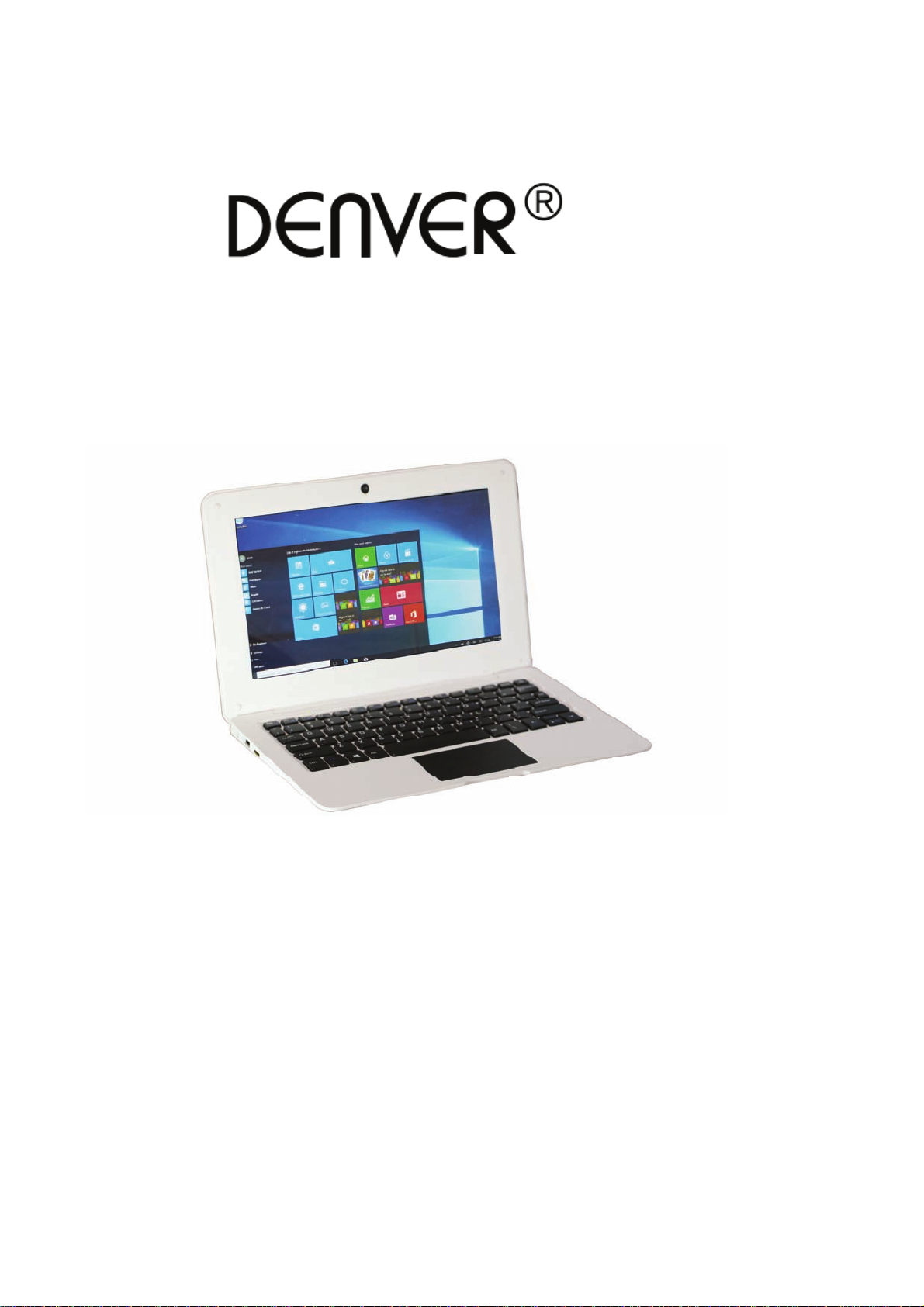
Quick Start Guide
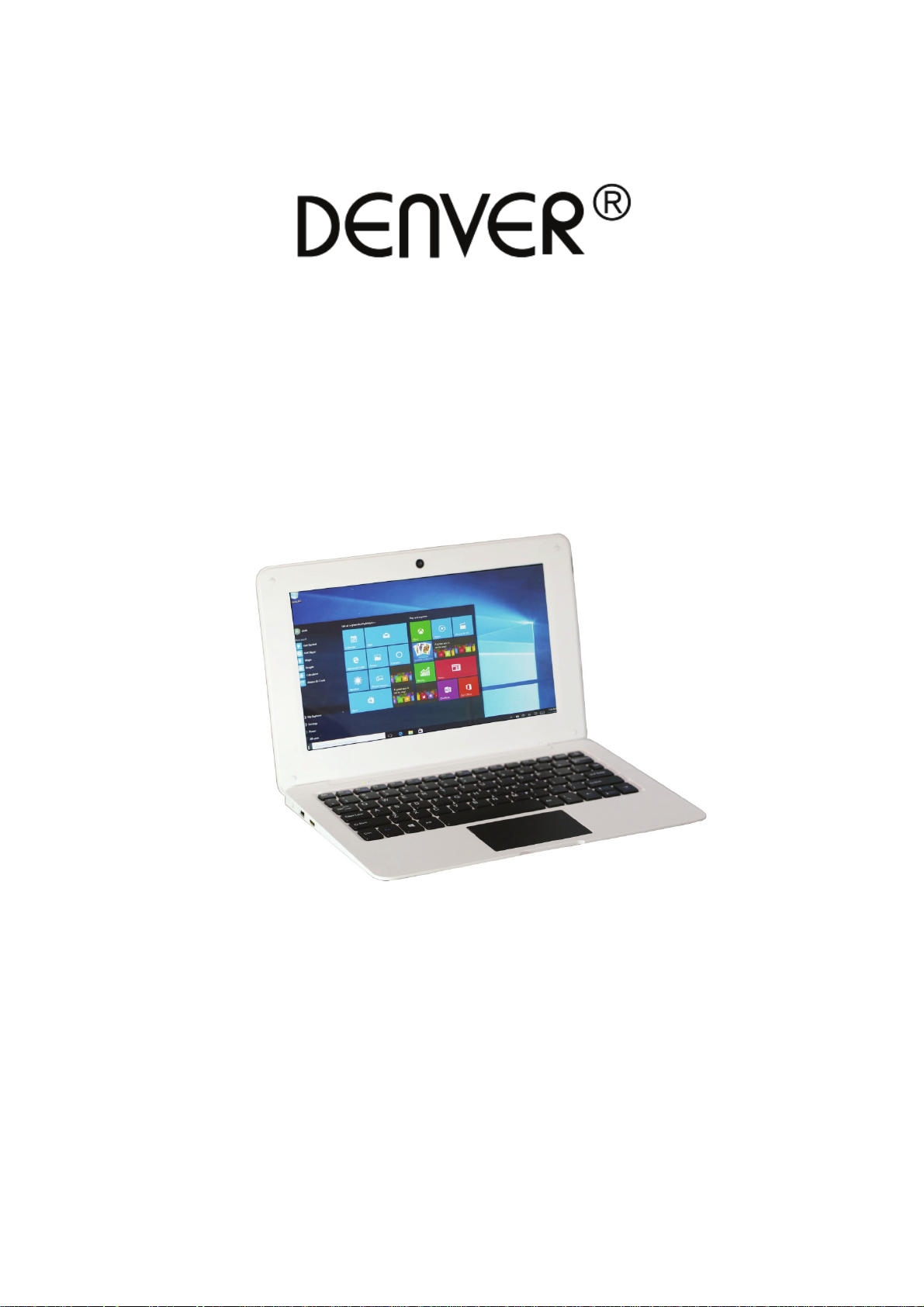
WIQ-10024 MK2
NBW
-10004N
1
Page 2

1. Important safety and handling information
- This product is suitable for use in non-tropic areas below 2,000 meters, which is indicated by the
symbol found in product specifications.
- Do not drop, bend, puncture, insert foreign objects or place heavy objects on your device.
Sensitive components inside might become damaged.
- Do not expose the device to extremely low or high temperatures or to any environment where the
air is too cold, too hot, too humid or has too much dust. Keep device out of direct sunlight.
- Do not use the device in strong magnetic and electrostatic fields.
- Do not immerse your device in water or leave it in a location where it can get saturated with water
or other liquids. In case water or other liquids come into contact with the device, shut it off
immediately and do not turn it back on until it dries out completely.
- Do not clean the device with detergent or any cleaning product containing chemicals or other
liquids in general to avoid causing damage and corrosion. If cleaning is necessary, use a dry clot h
or paper towel.
- Our company will not be responsible for data loss due to intentional or accidental damage caused
to the device, maintenance, or other reasons.
- Back up your important data frequently to avoid losing important information.
- Do not disassemble or modify your device. All internal repairs must be done by an authorized
repair facility or technician. Attempting to open or modify your device will void the warranty.
- Replacing the internal battery with an incompatible battery or a battery pro duced by a different
vendor may cause an explosion. Do not attempt to replace the original battery yourself. Contact
an authorized repair facility or technician.
2
Page 3
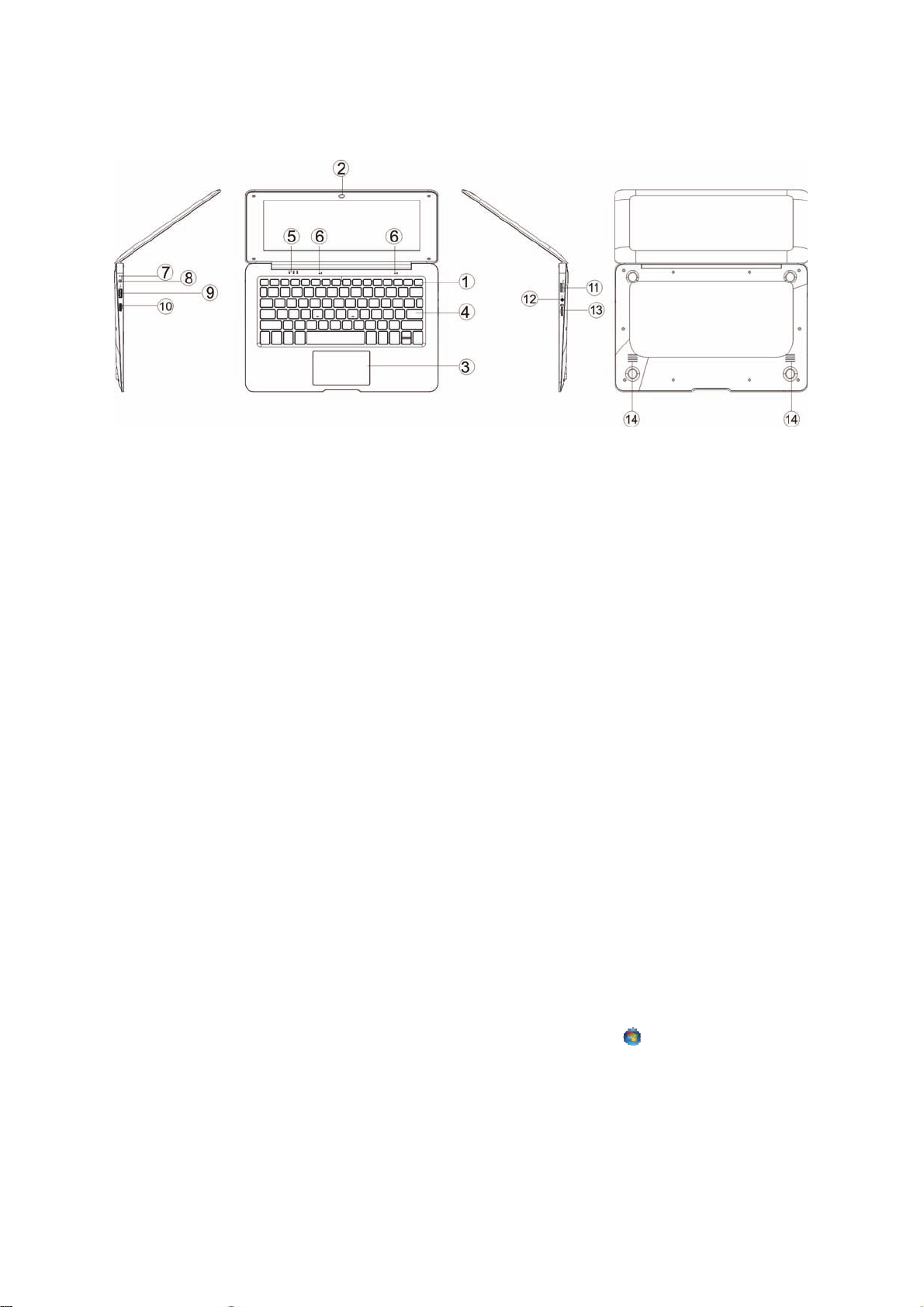
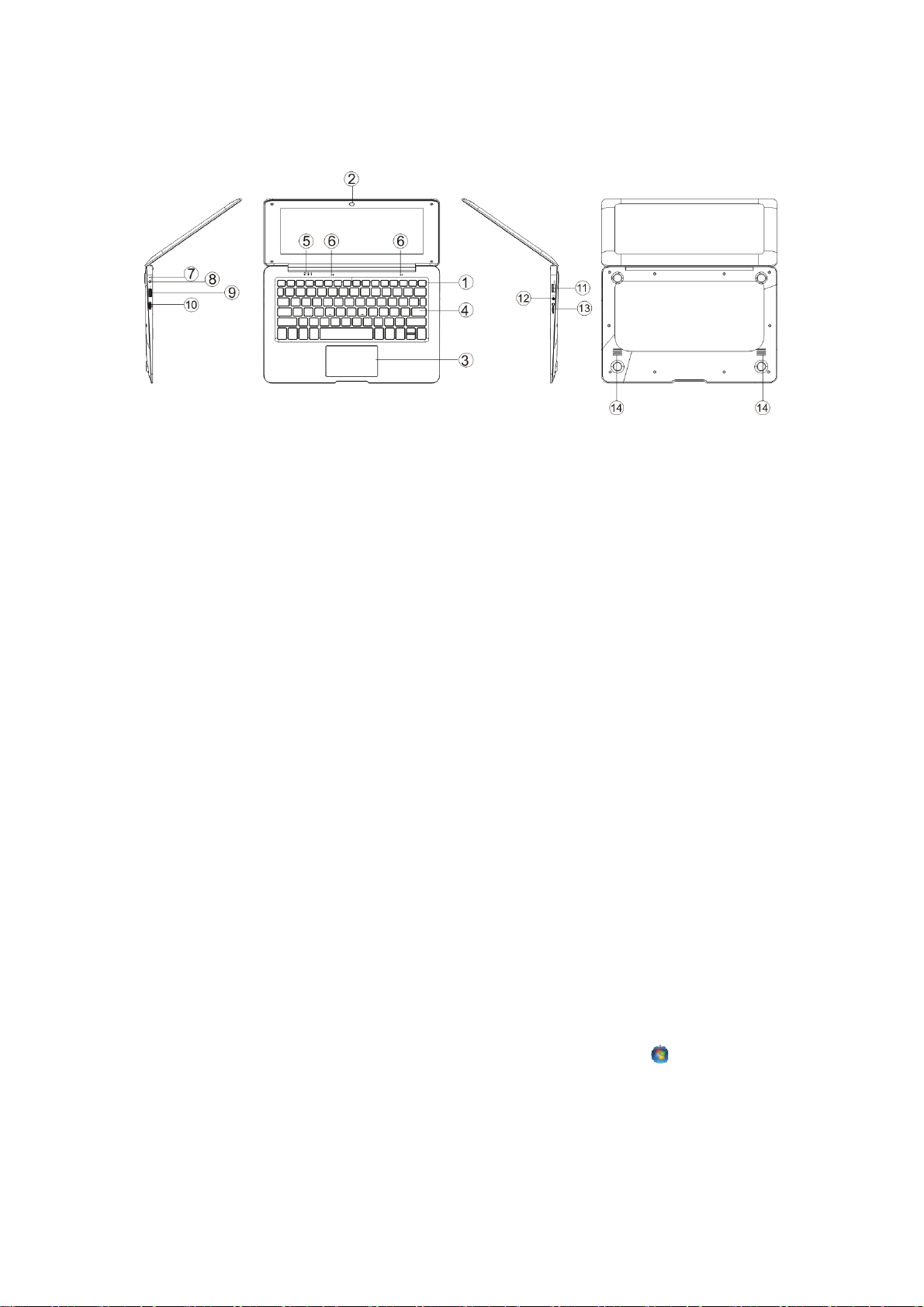
2. Device layout and key functions
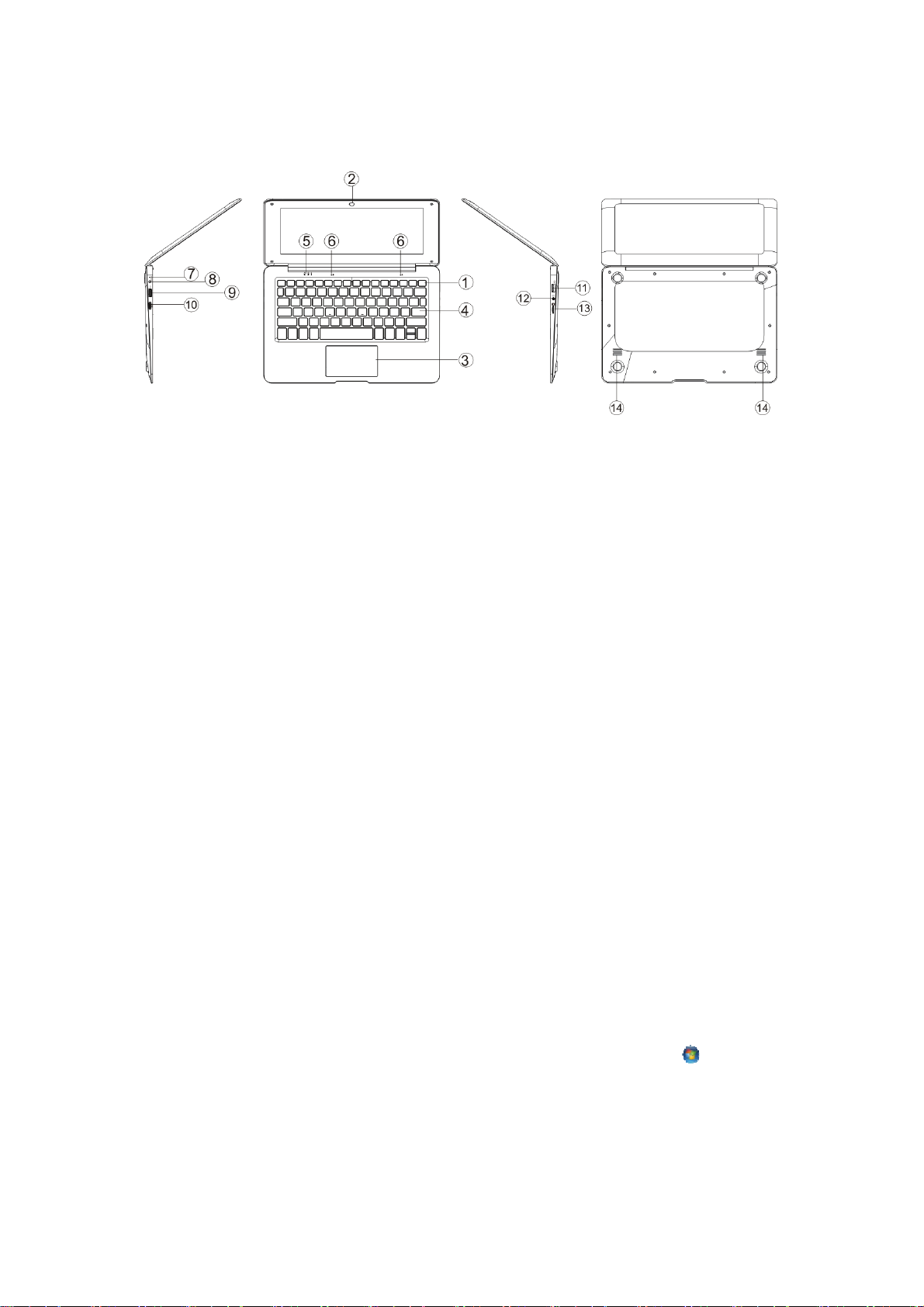
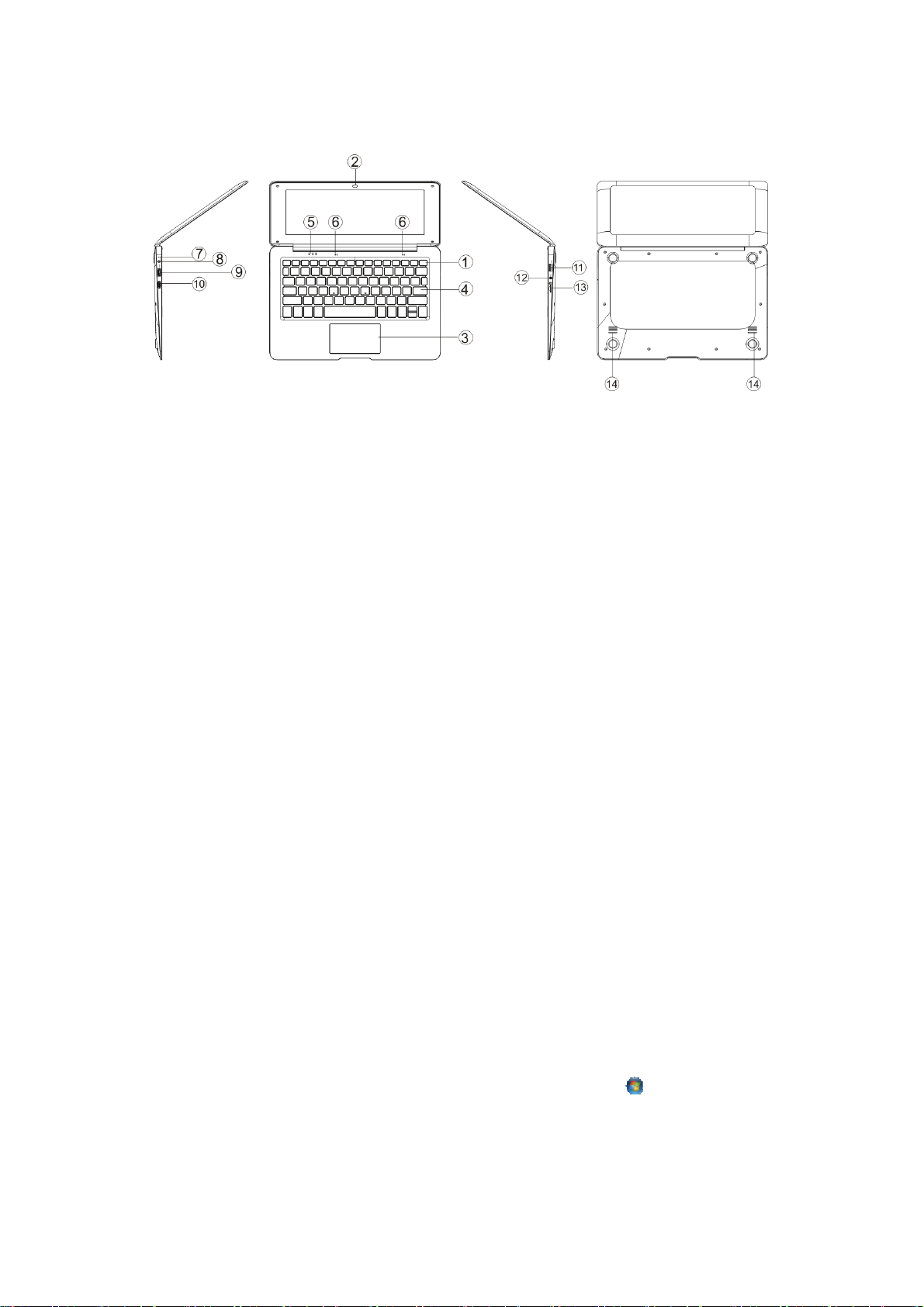
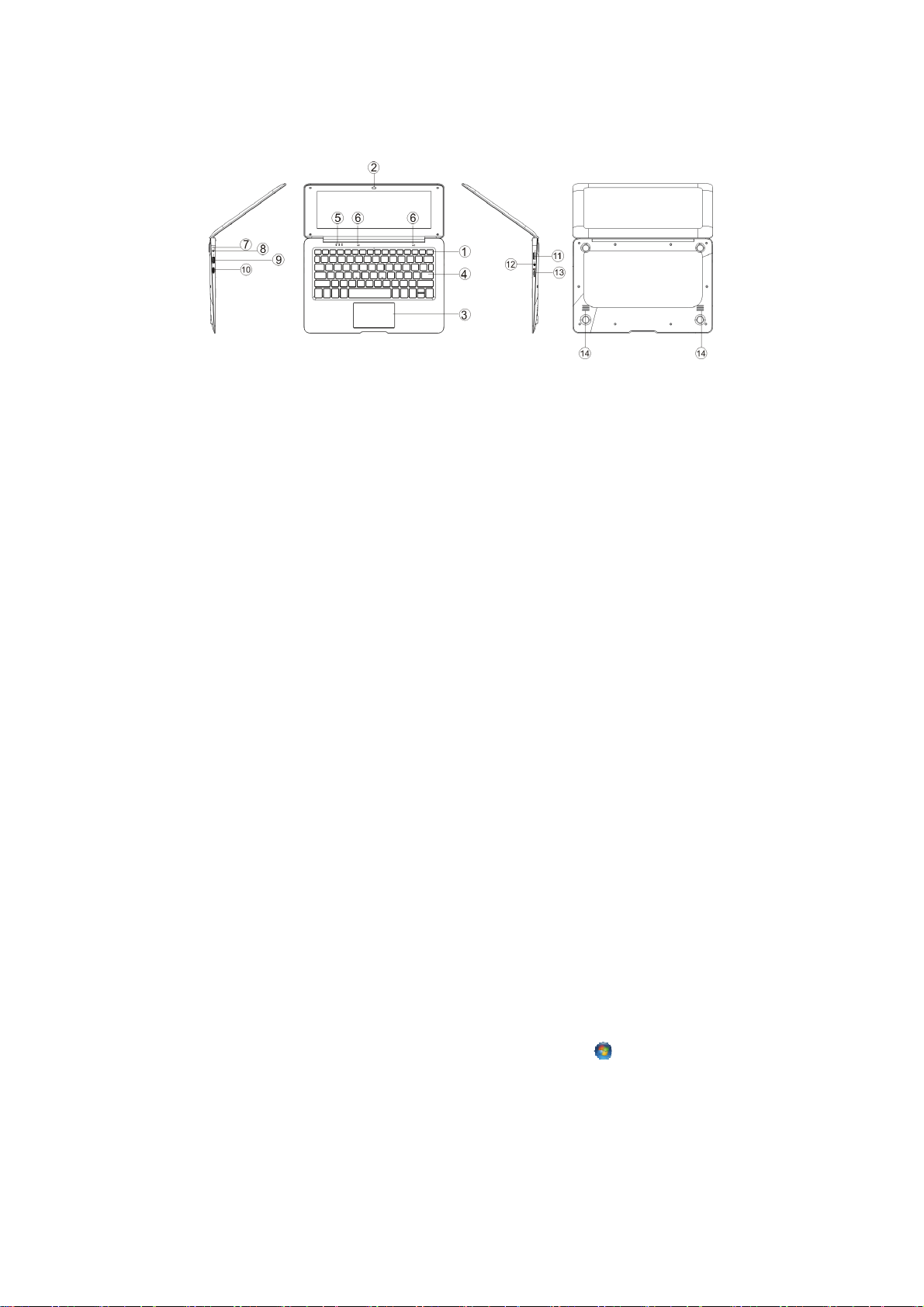
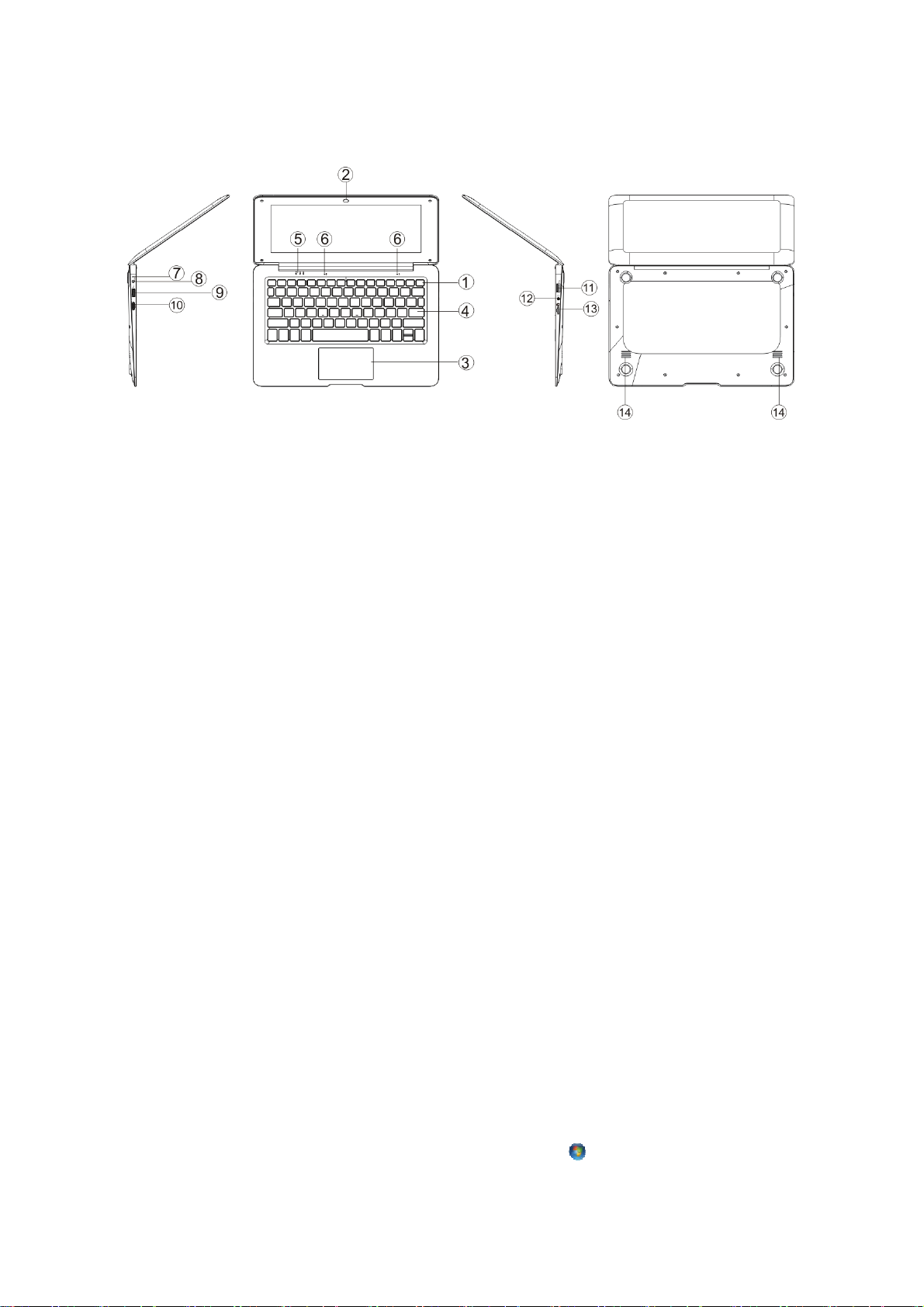
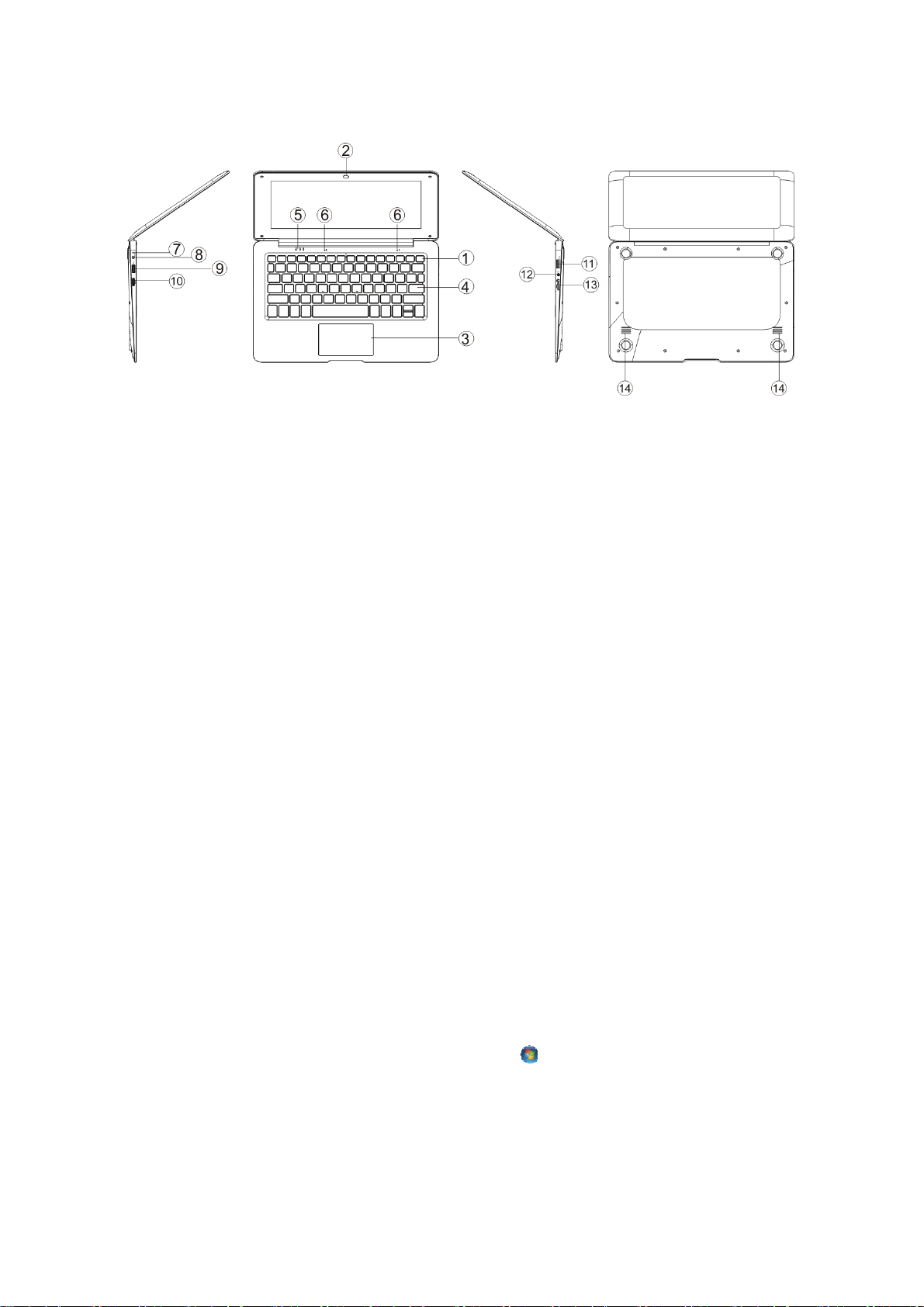
1. Power button: Press it down to start or close the device.
You can also let the device enter dormancy through this button or wake from the dormancy mode.
2. Front camera: take pictures, shoot video.
3. Touchpad: The device can be operated directly.
4. Keyboard board: the device can be operated directly.
5. Indicators: 1 charging indicator, red when charging connector adapter;
2 is the green light when the Caps Lock indicator Caps Lock;
3 is Num lock.
6. Microphone: it can transmit audio signals to a device at work.
7. Charge indicator: red light when plug adapter
8. DC charging base: use the 5V / 2.5A charger included.
9. USB Interface: You can insert U disk, mouse, keyboard directly.
10. Mini-HDMI Interface: High-Definition Multimedia Interface.
11. USB Interface: You can insert U disk, mouse, keyboard directly.
12. Headphone jack: This jack device can transmit audio signals to the speakers or earphones.
13. Micro SD card slot: built-in memory card reader slot that supports Micro SD format.
14. Speakers: the built-in speaker lets you hear the sound of work without additional connected devices.
How to set system language
The display language is the language that Windows uses in wizards, dialog boxes, menus, Help and
Support topics, and other items in the user interface. Some display languages are installed by default, and
others require you to install additional language files. When you change the display language, it is
changed for your user account and is not changed on the Welcome screen.
1. Open Regional and Language Options by clicking the
clicking
2. Click the
3. Under
Clock, Language, and Region
Keyboards and Languages
Display language
, choose a language from the list, and then click OK.
, and then clicking
tab.
Start
button
, clicking
Control Panel
Regional and Language Options
,
.
3
Page 4
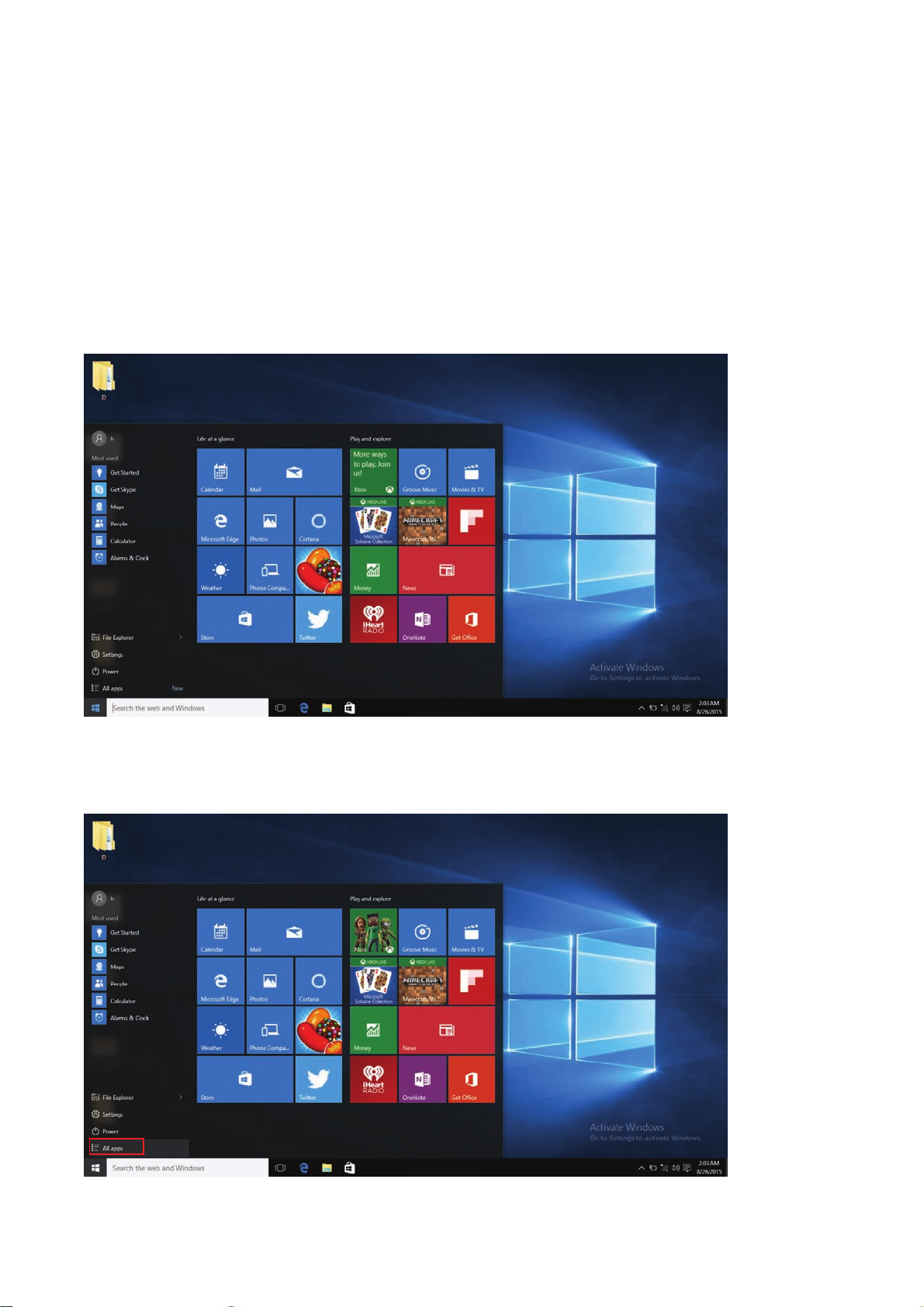
Introduction to Desktop
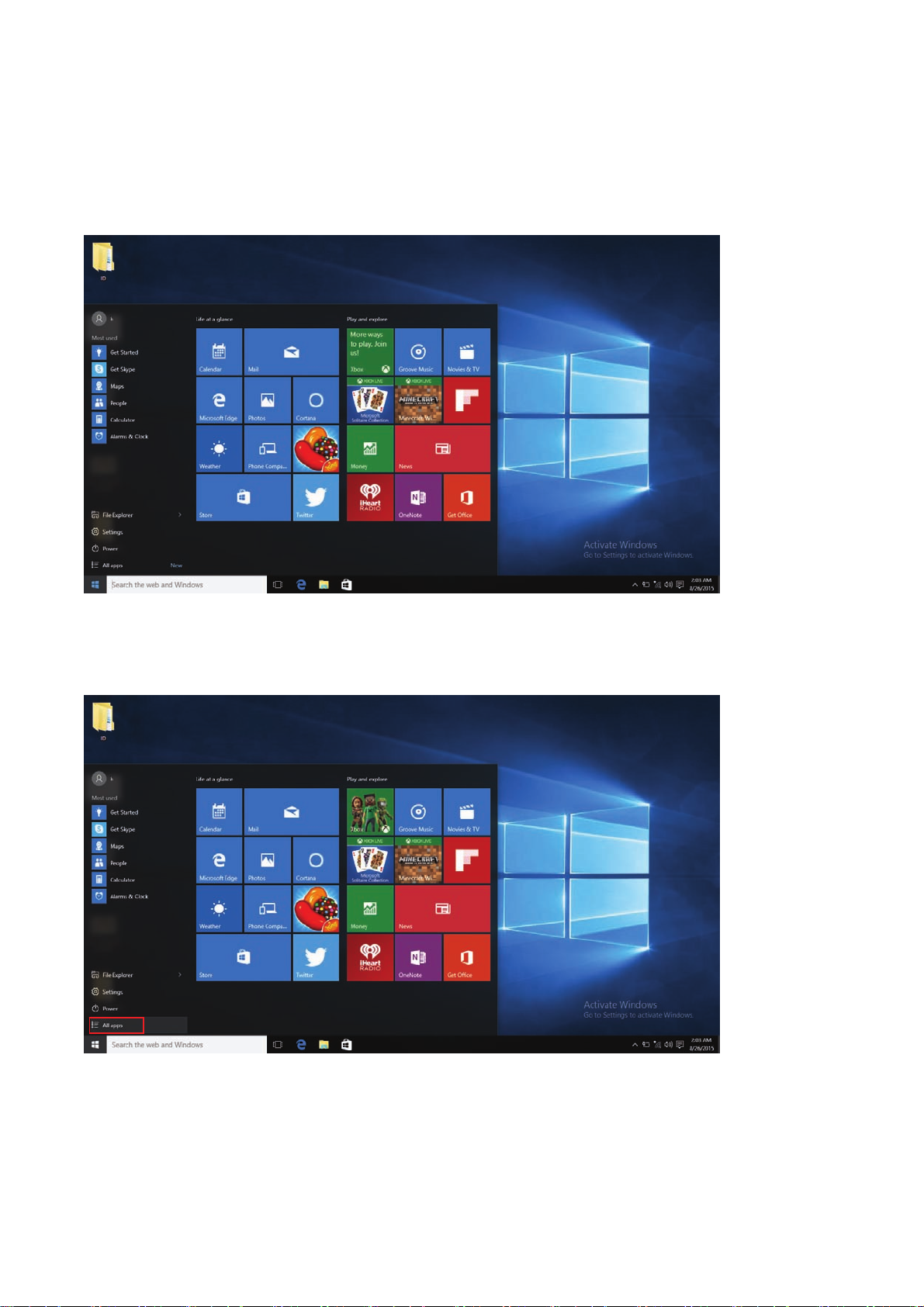
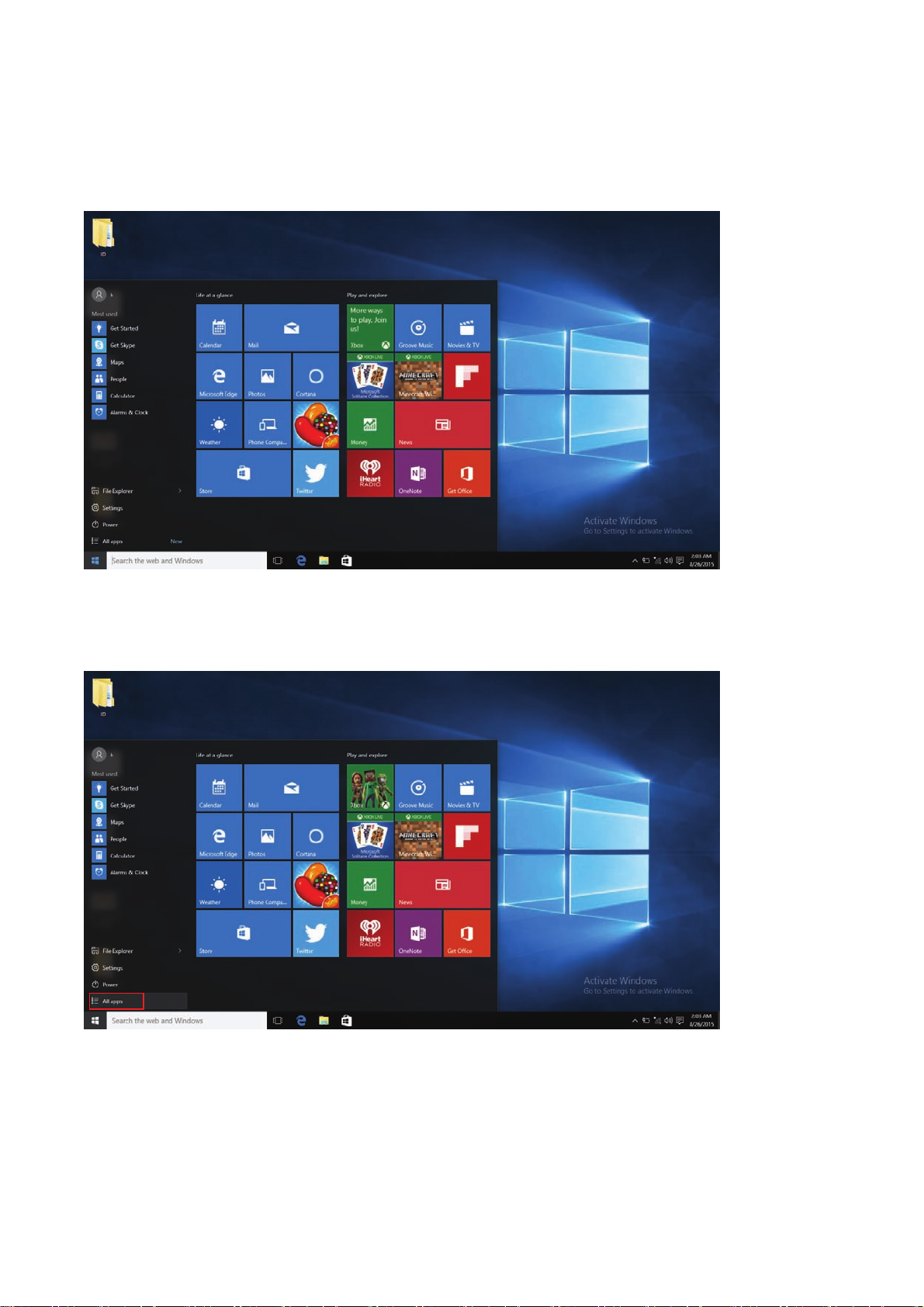
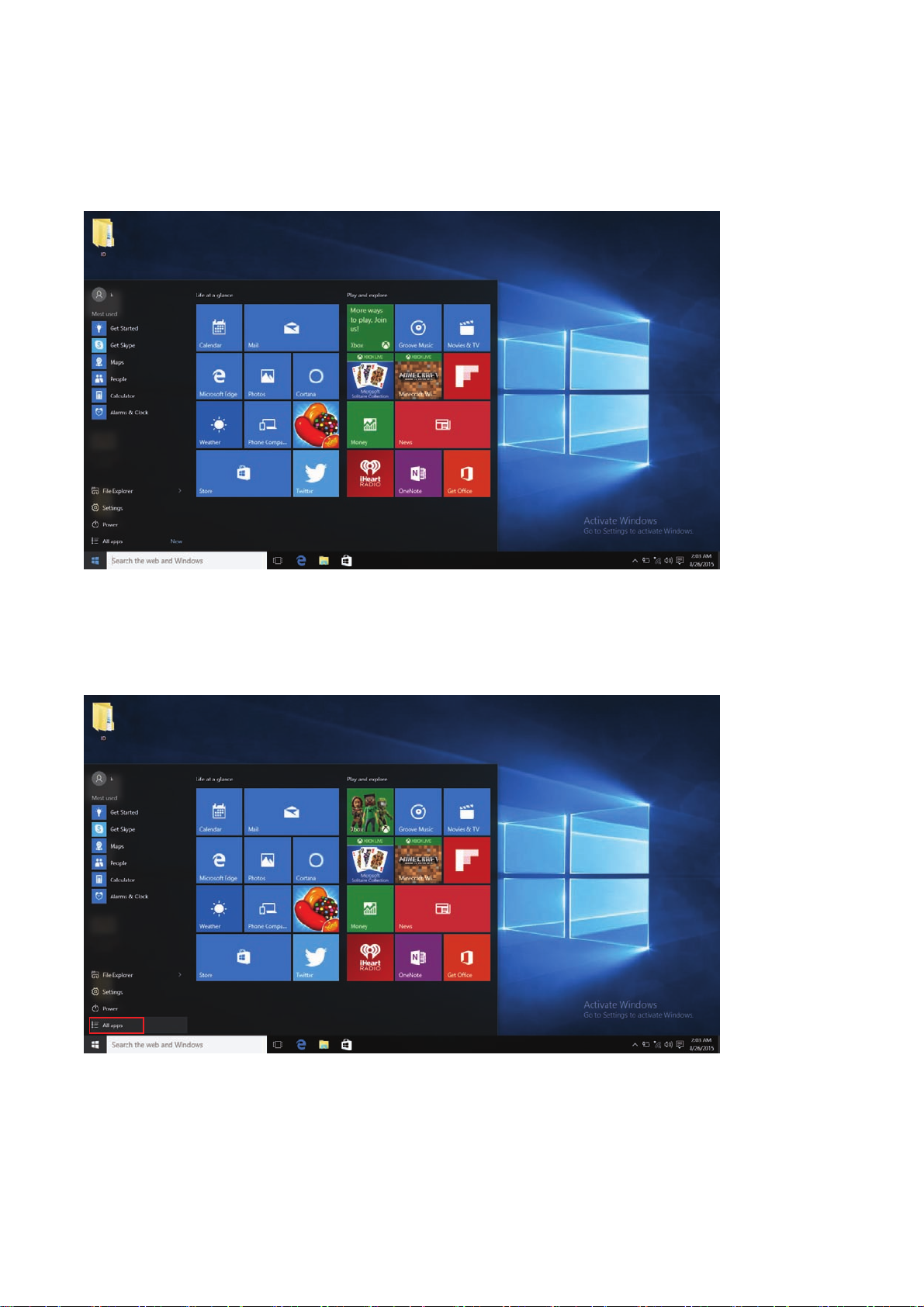
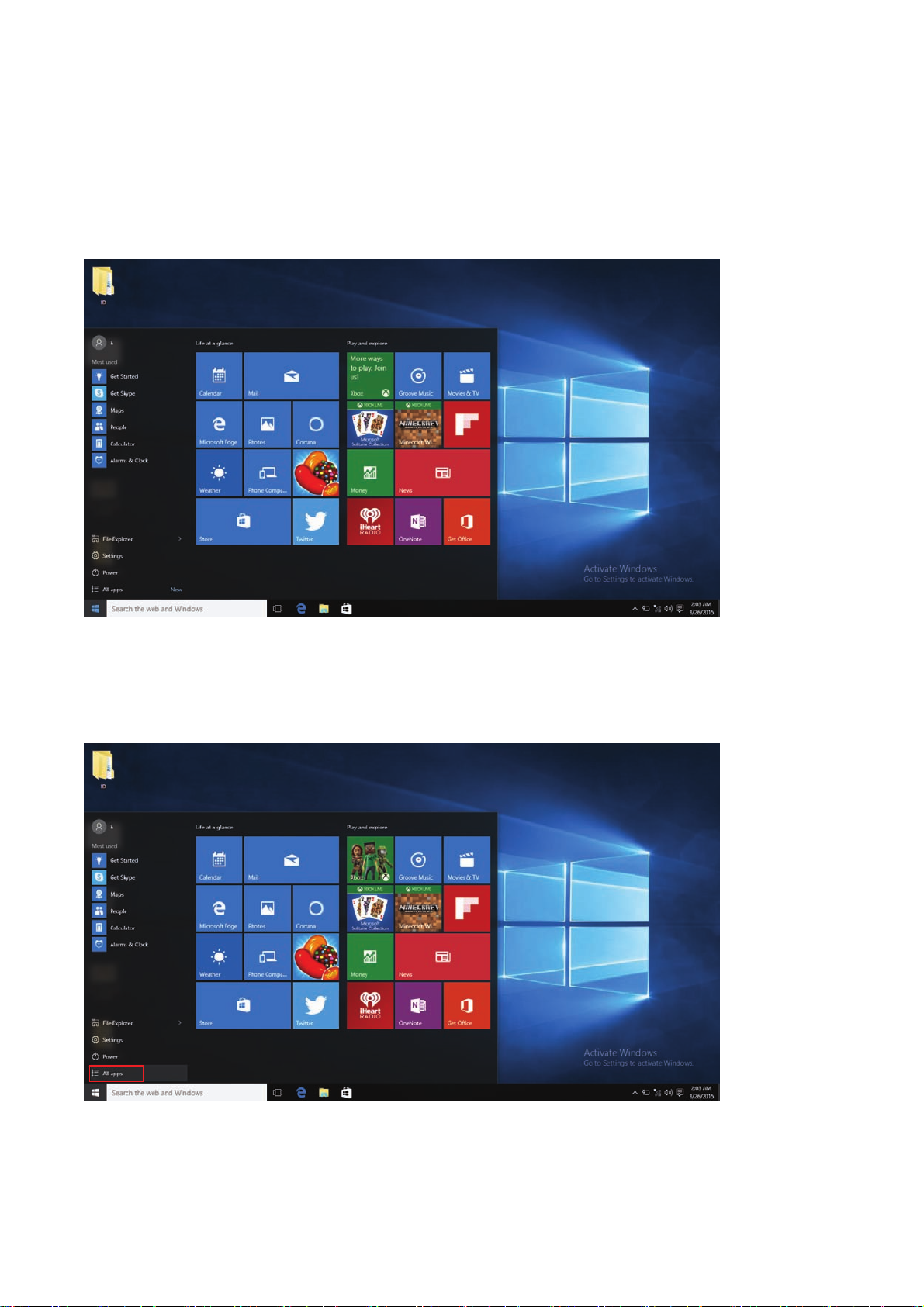
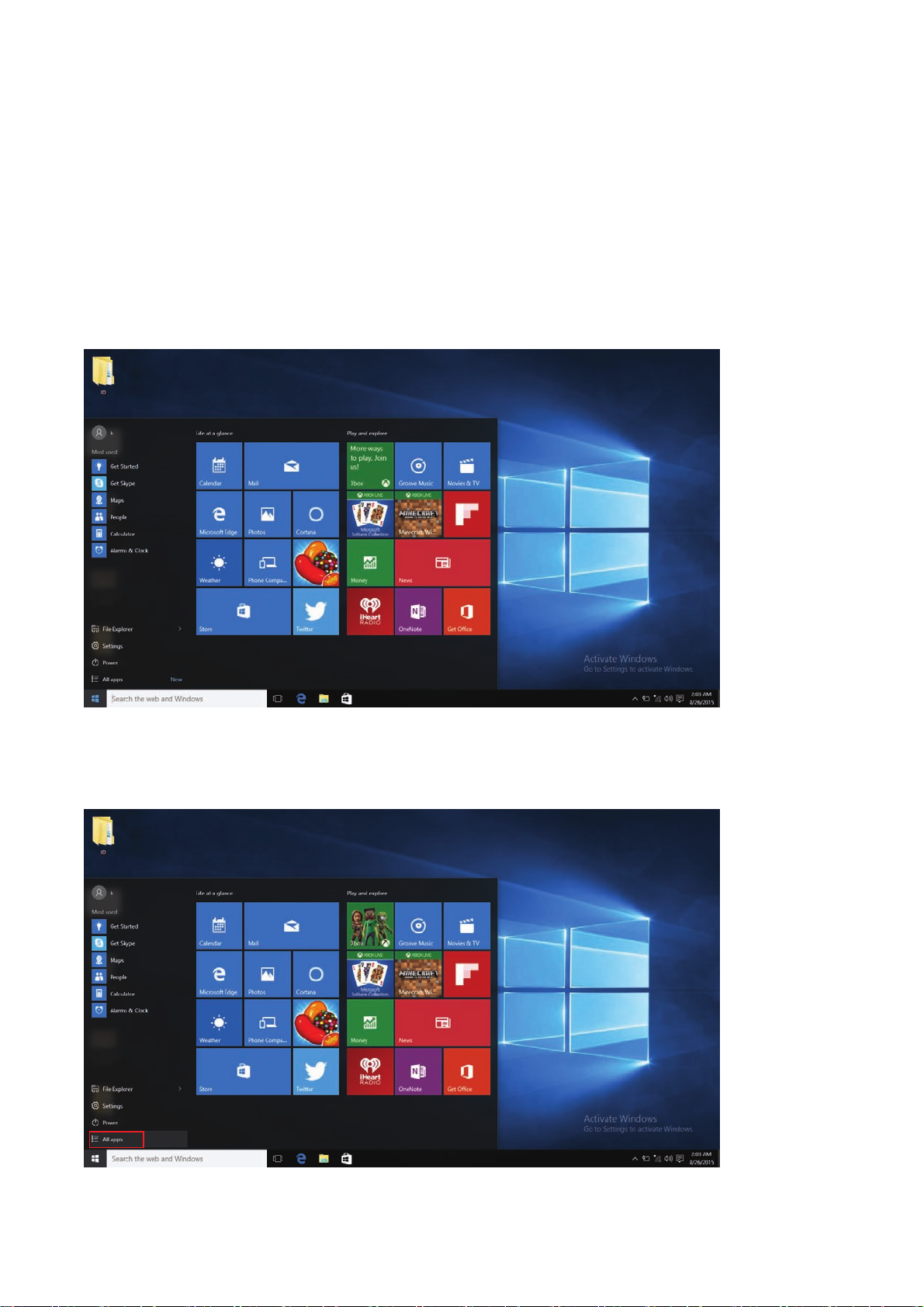
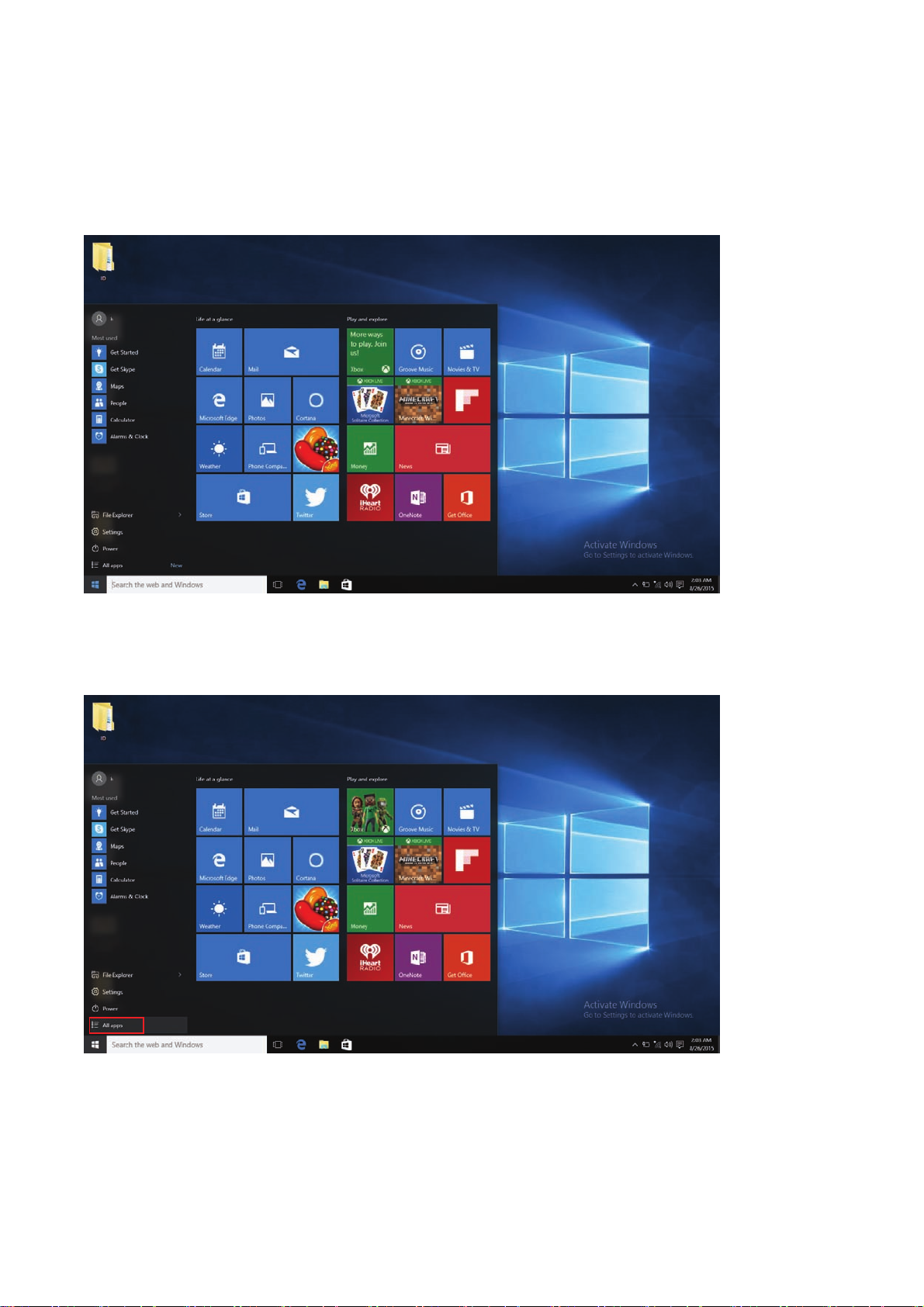
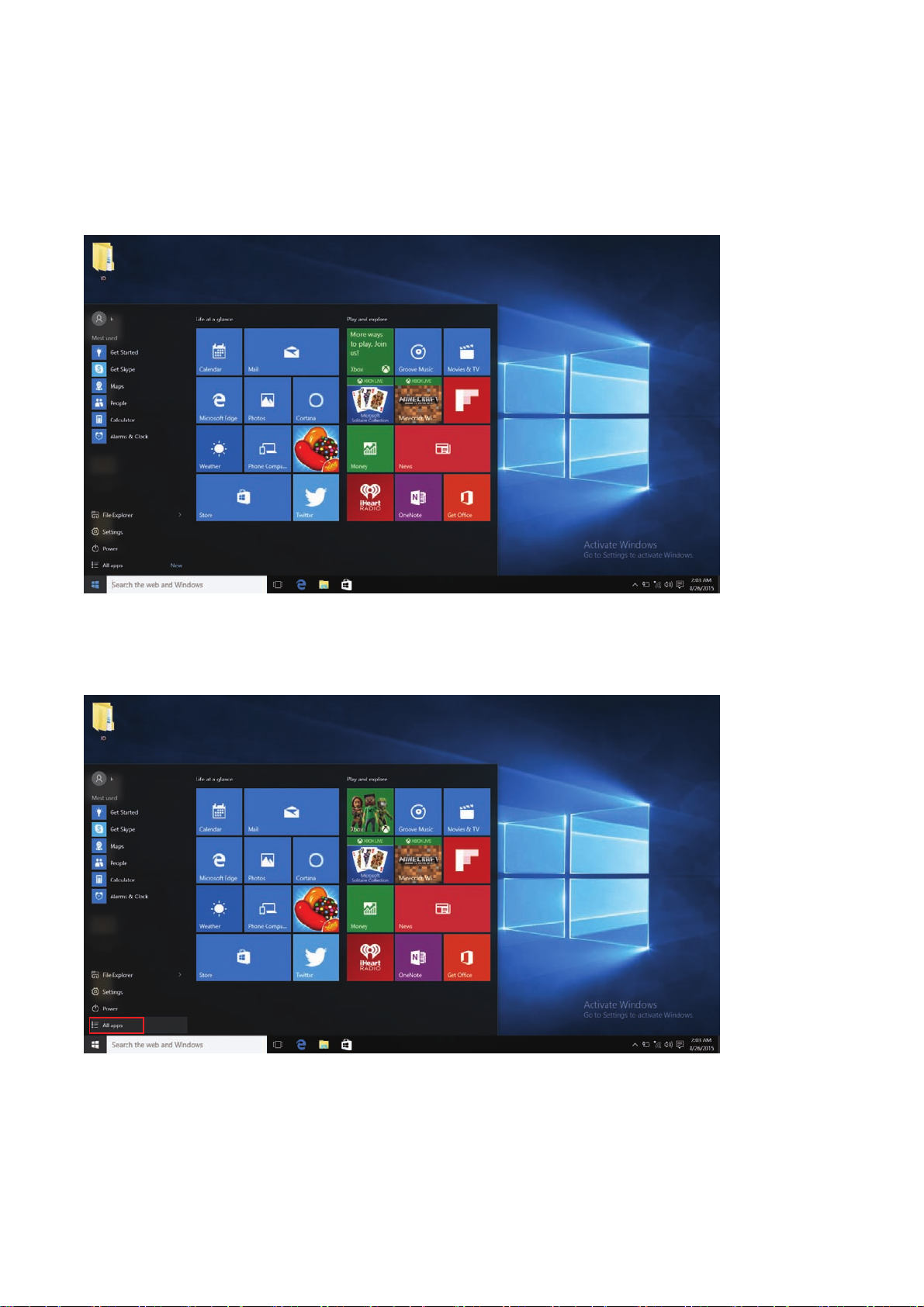
Windows 10 start image: On the start screen, you can see many programs fixed in the image. These
application programs are displayed in the form of “magnet”. As long as you click them, you can easily visit
them.
You need to log on your Microsoft account before the application program completely runs.
Introduction to app Interface
Besides the application programs already fixed on the start screen, you can also start other application
programs in all application programs, such as other software application programs attached to the device.
4
Page 5
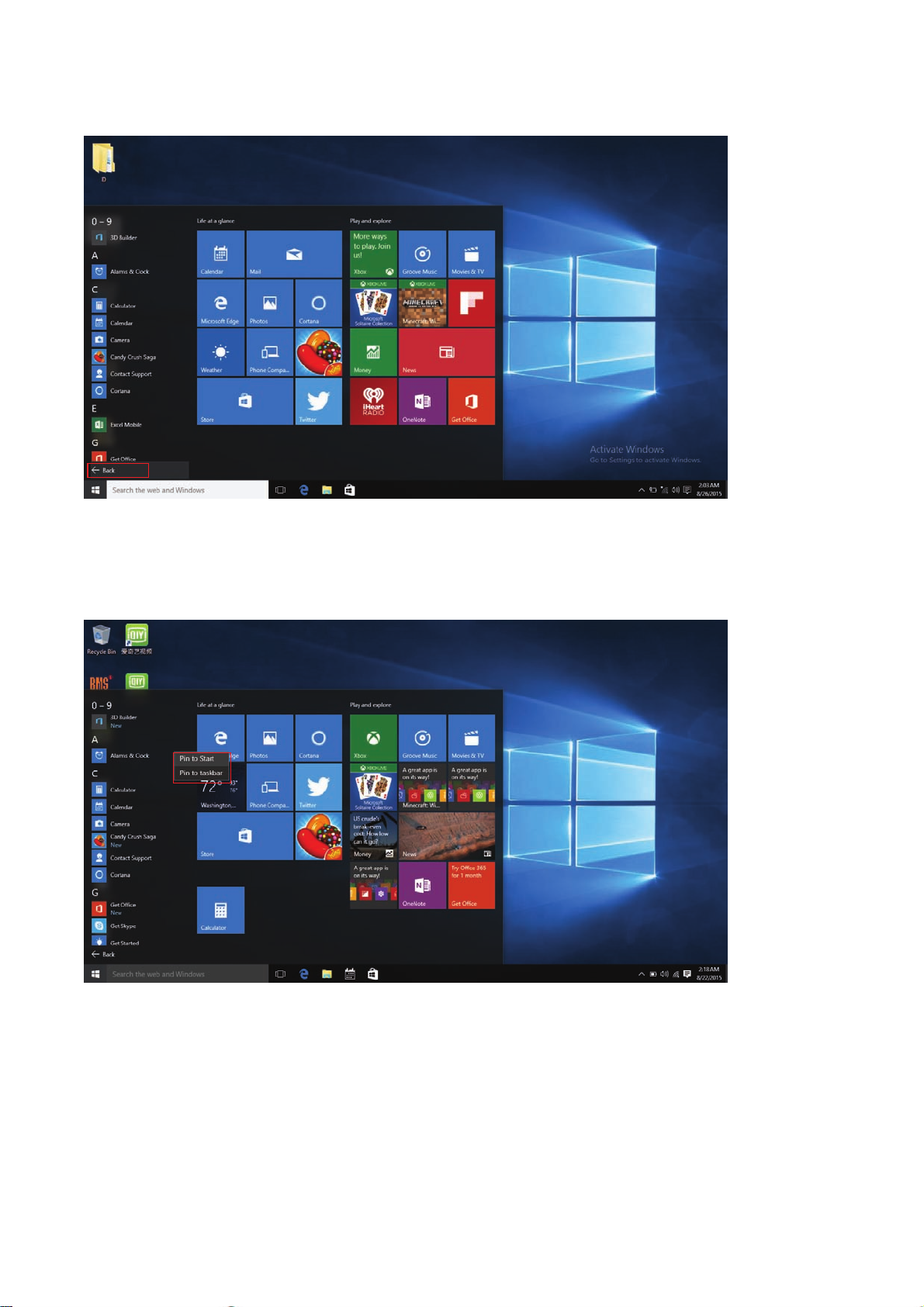
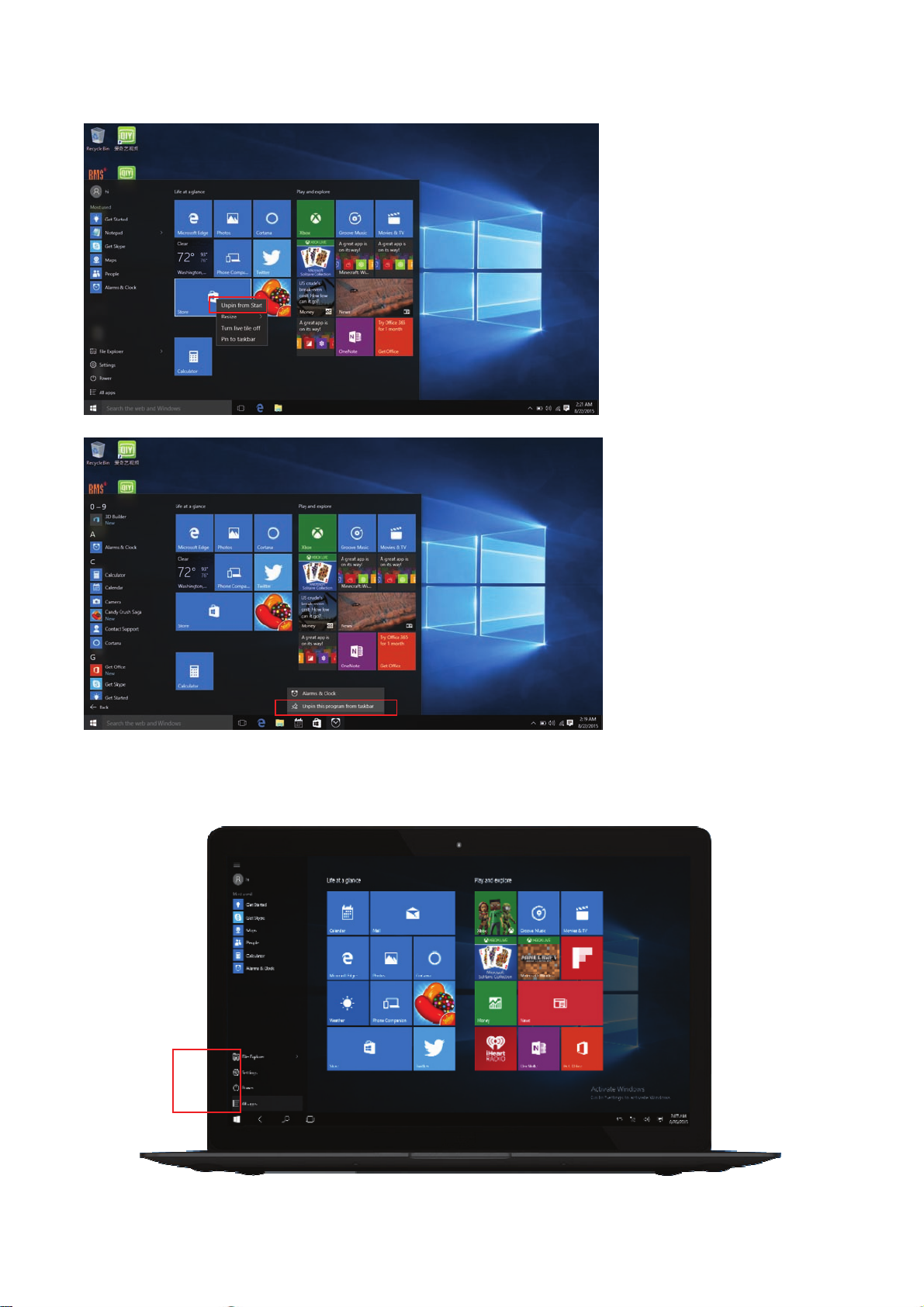
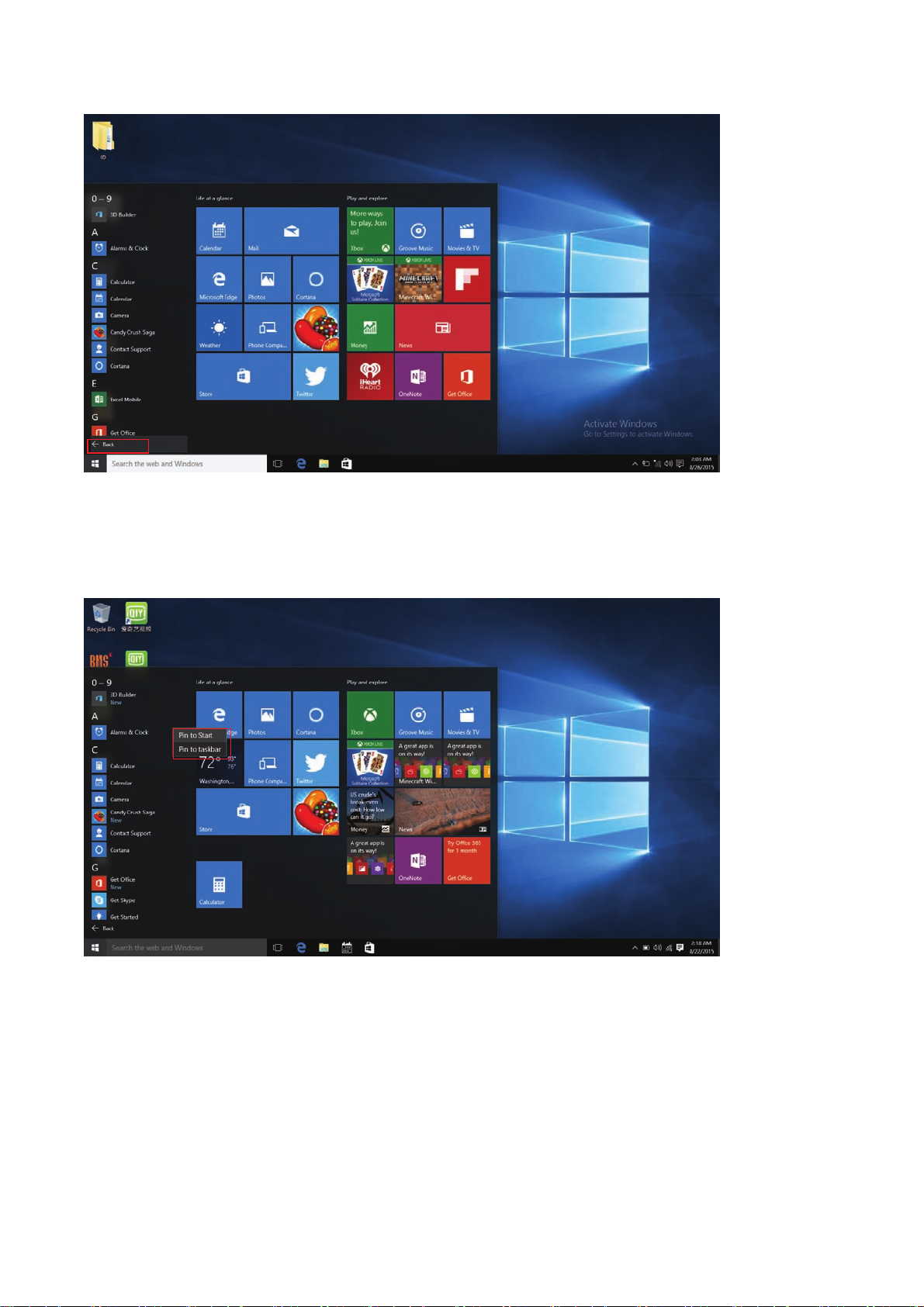
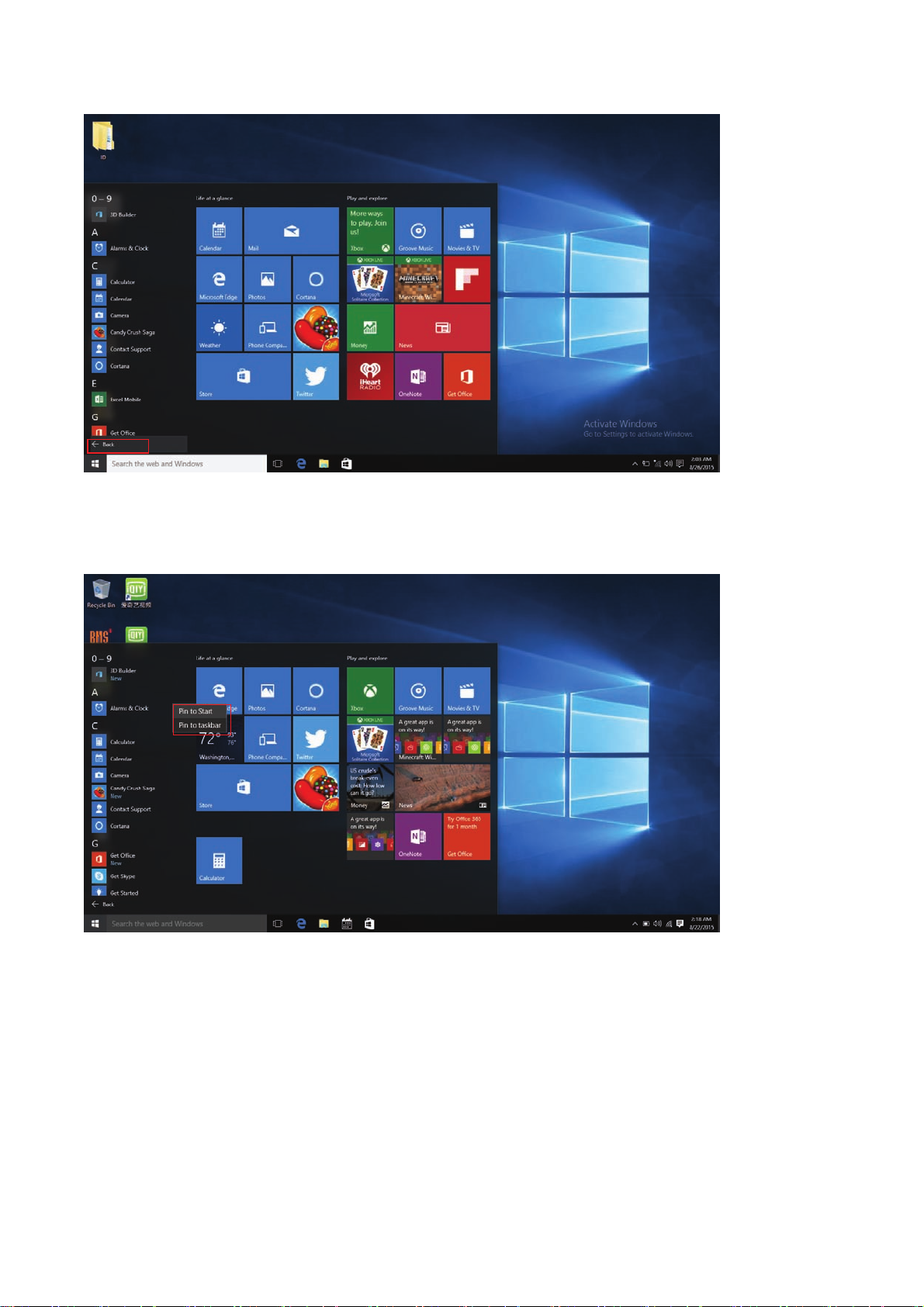
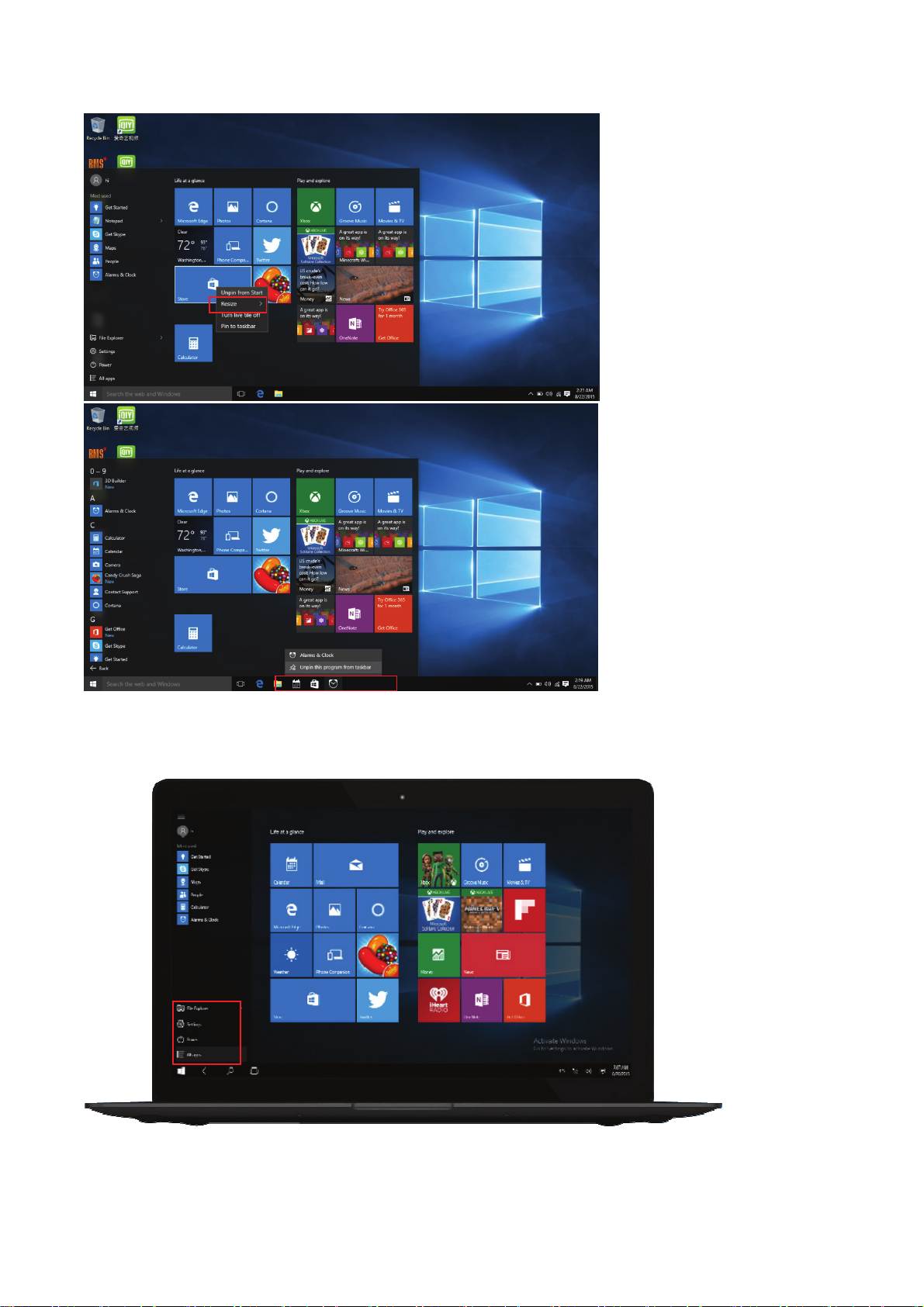
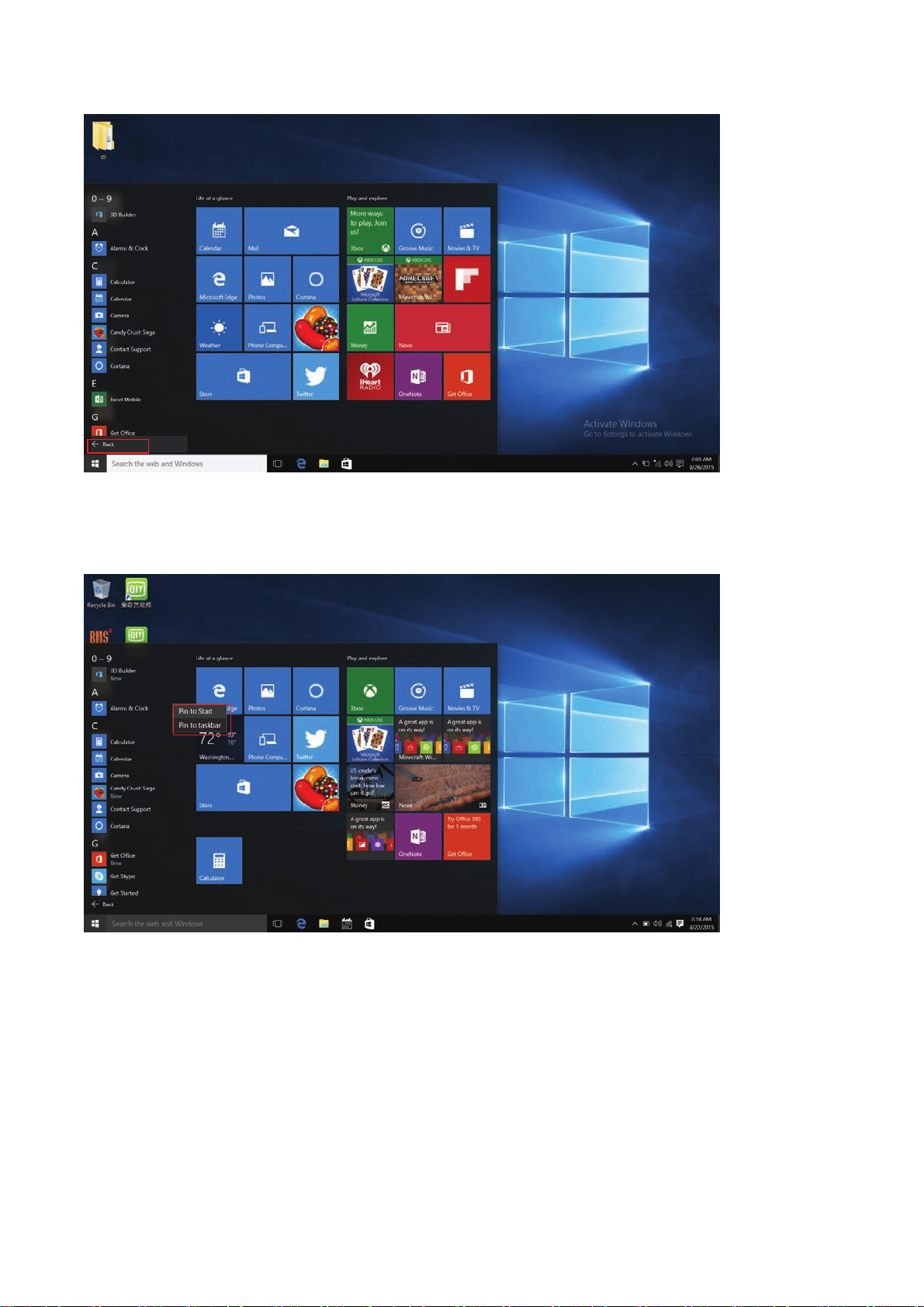
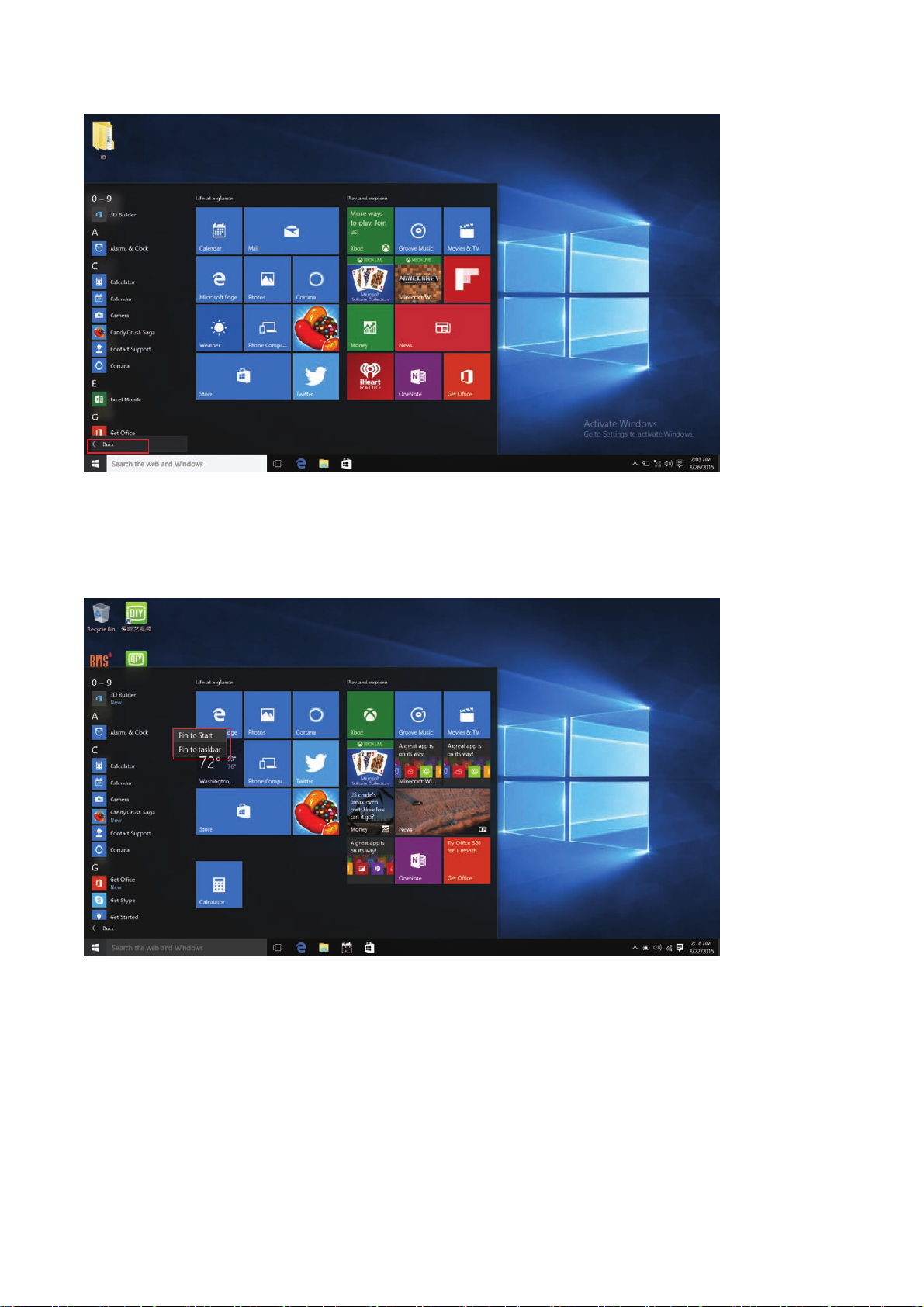
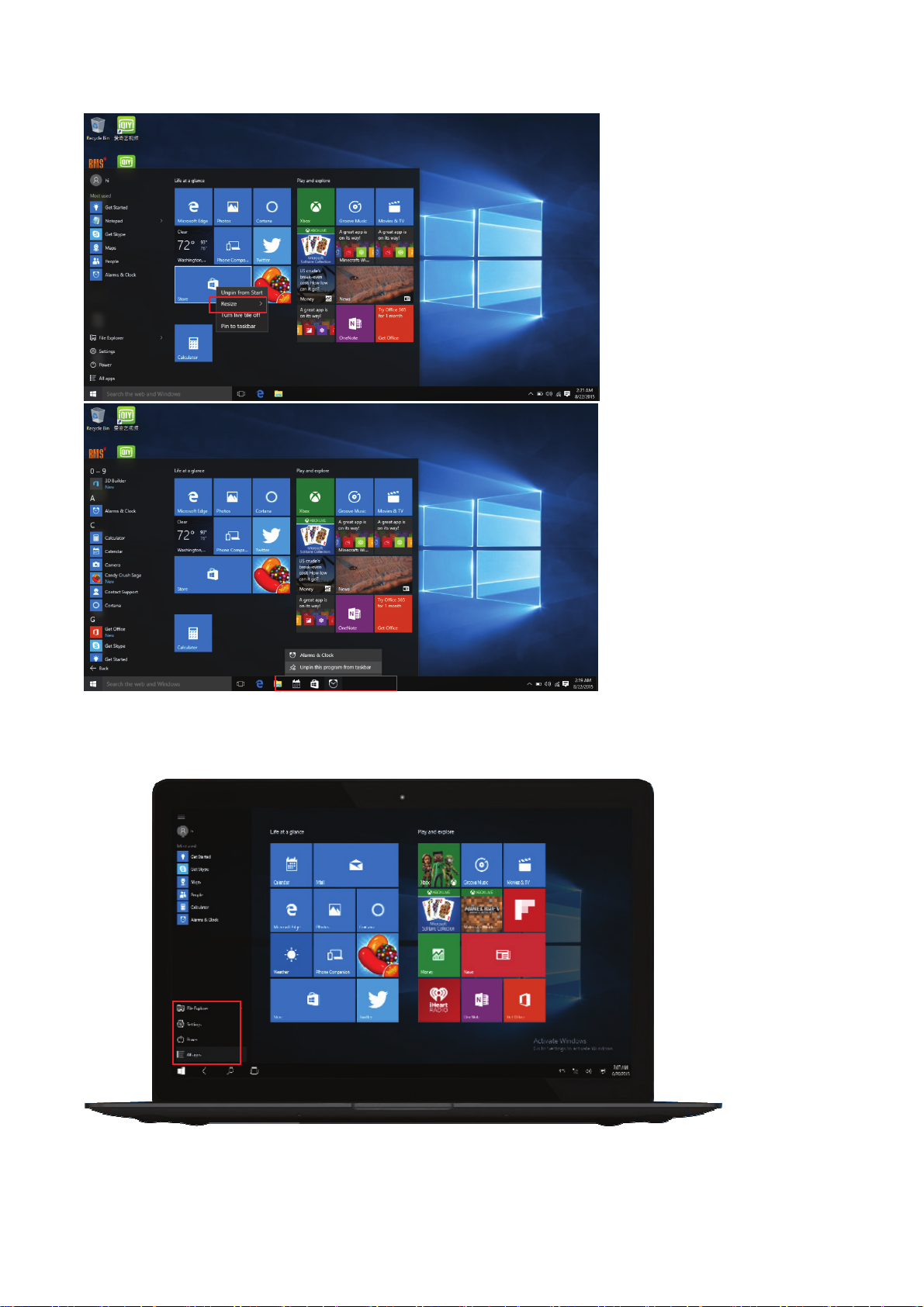
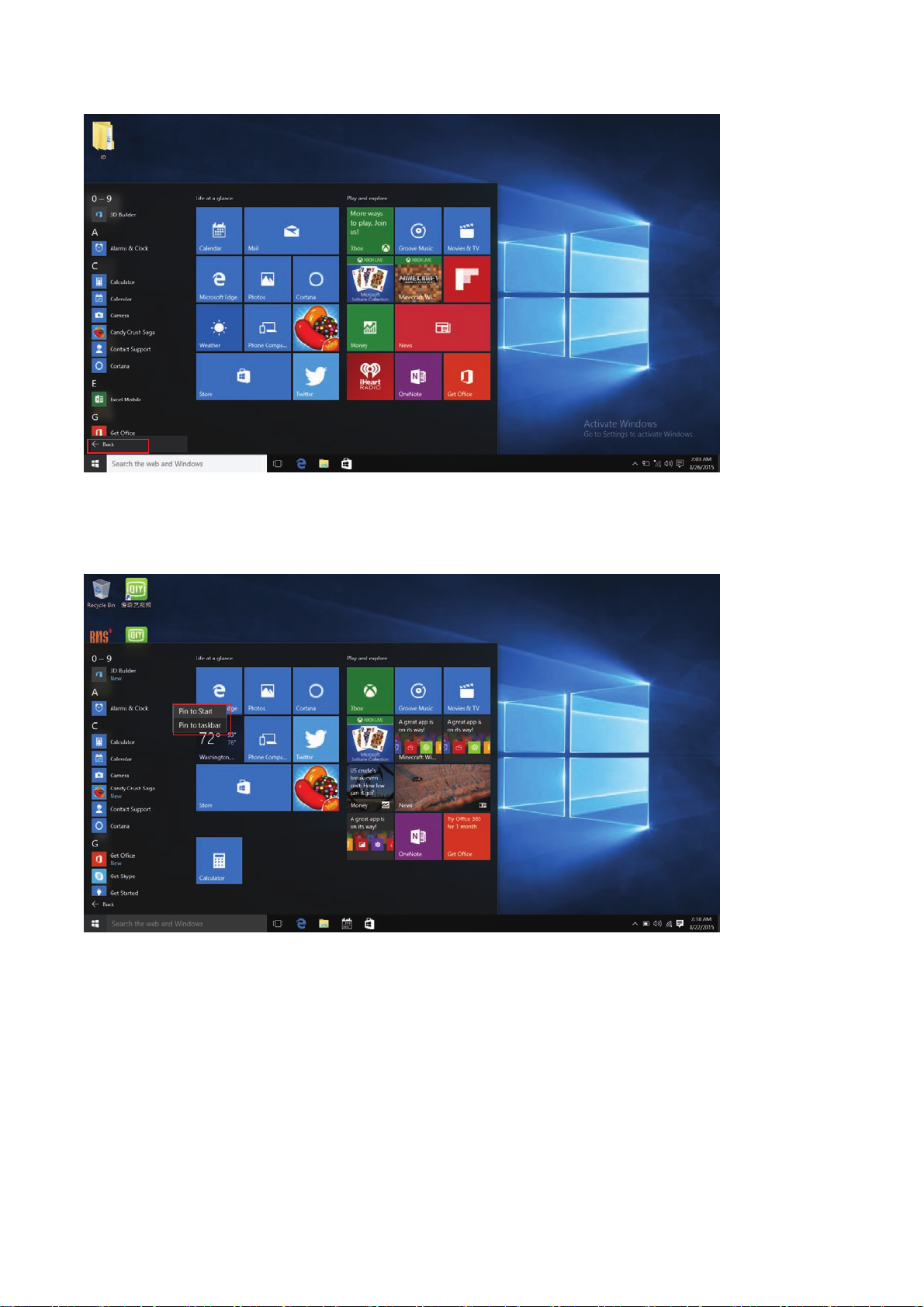
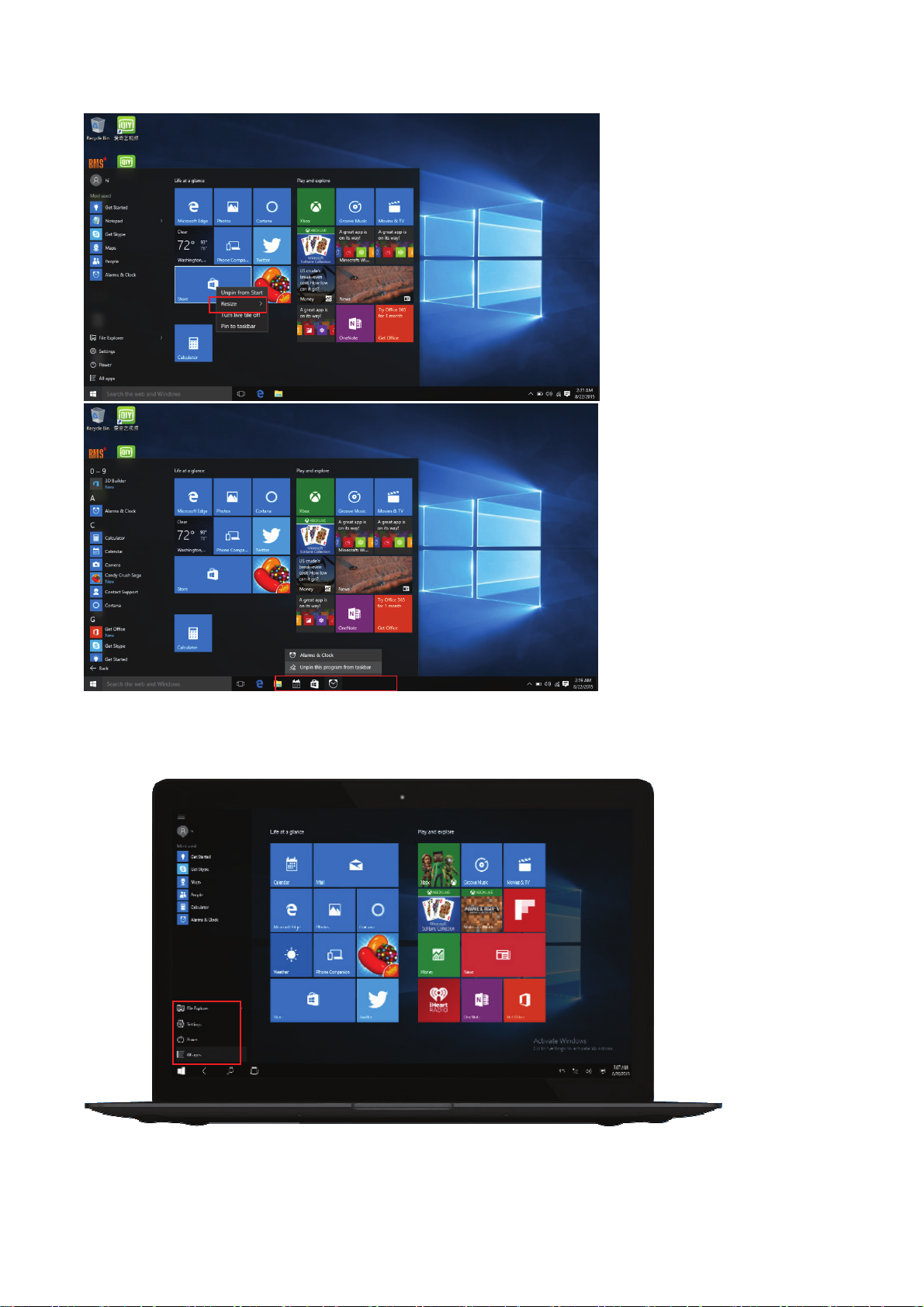
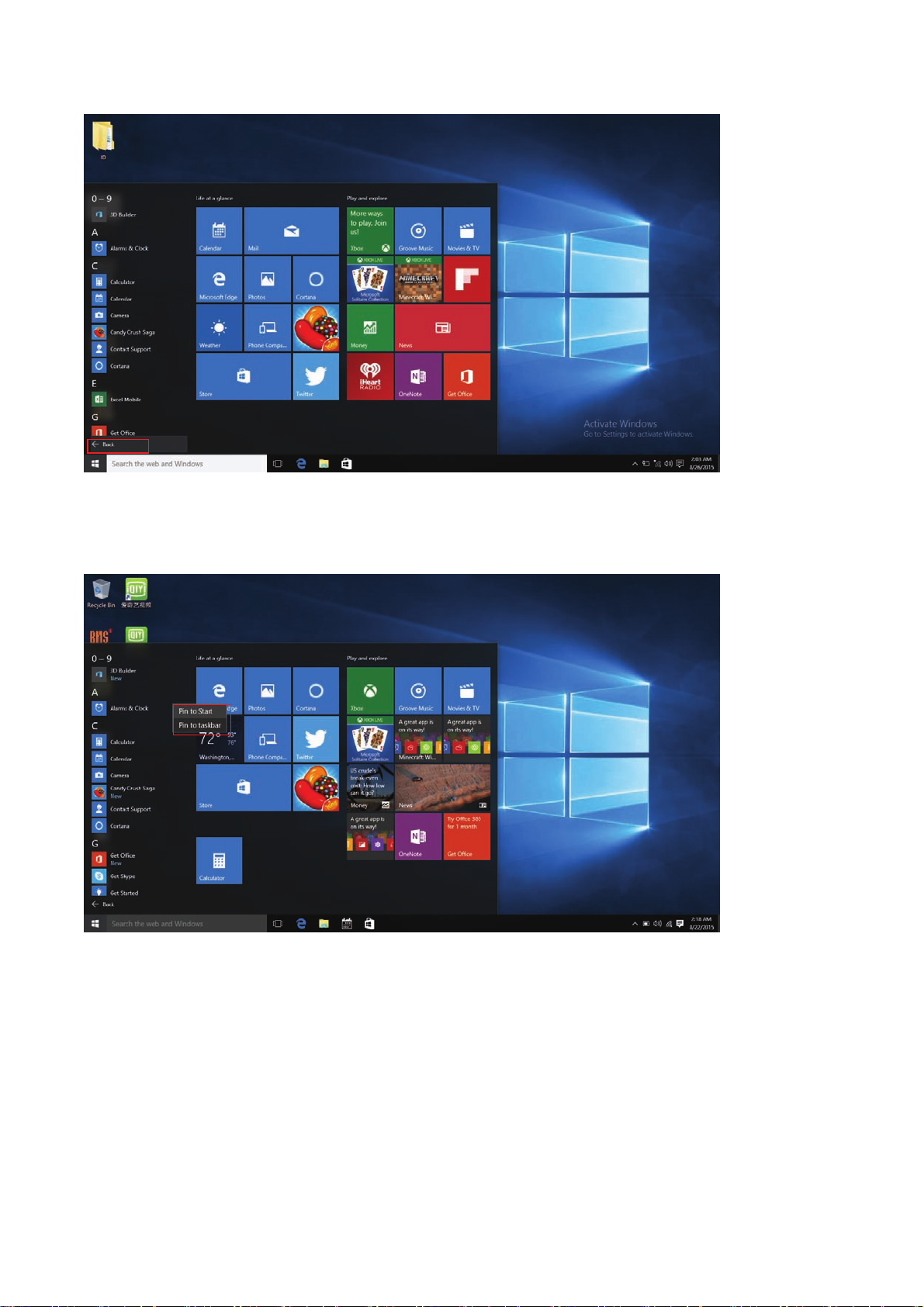
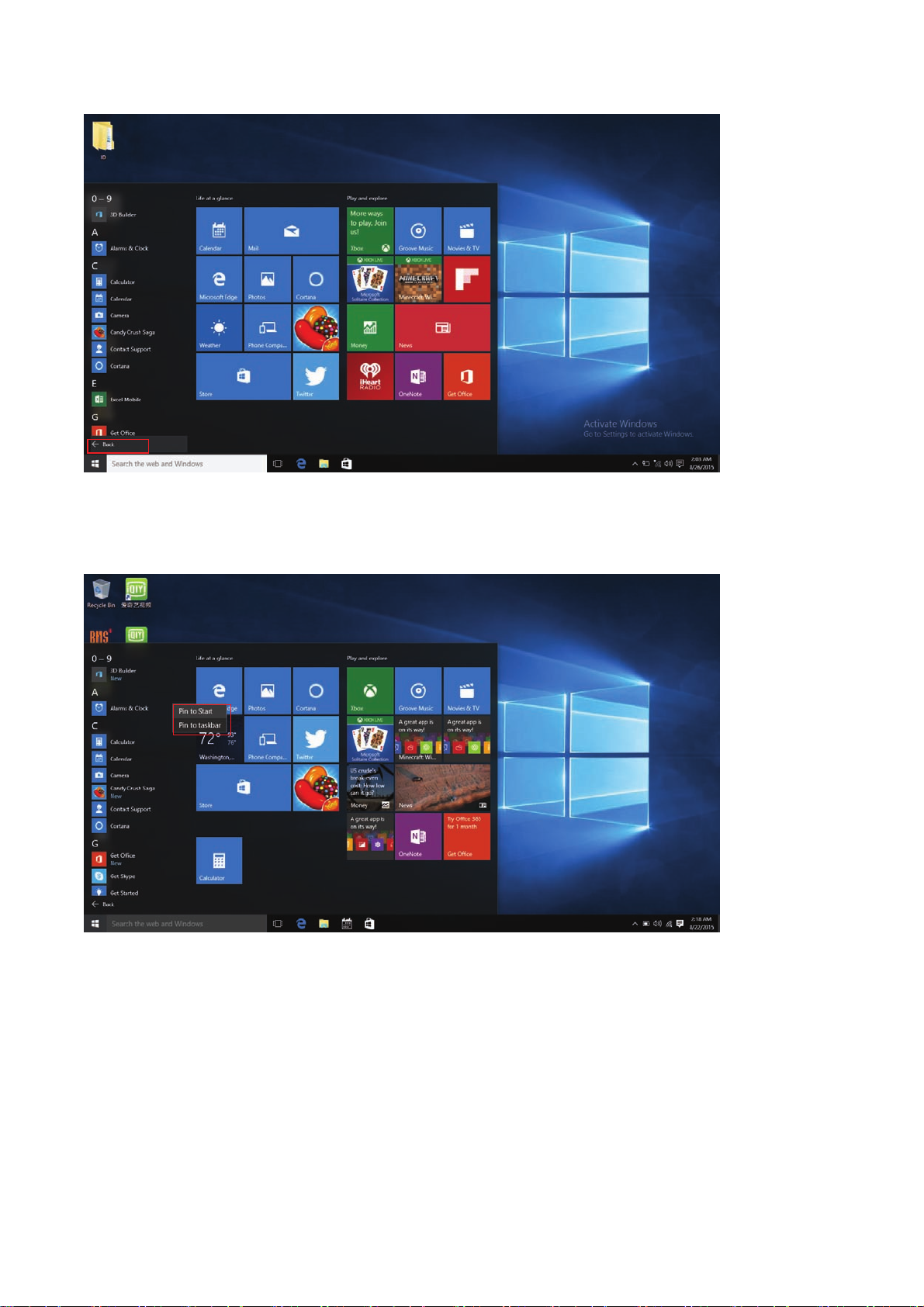
If you want to fix more application programs on the start interface or taskbar, see the operation in the
figure below, (1) Click the properties icon(2) Right-Clicking the application (3) Click the Pin to start or pin
to taskbar, as follow:
Conversely, if you want to cancel or delete a certain application in the start screen or taskbar, (1)
Right-Clicking the application, (2)Click the “Unpin from Start” or “Unpin this program from taskbar”
5
Page 6
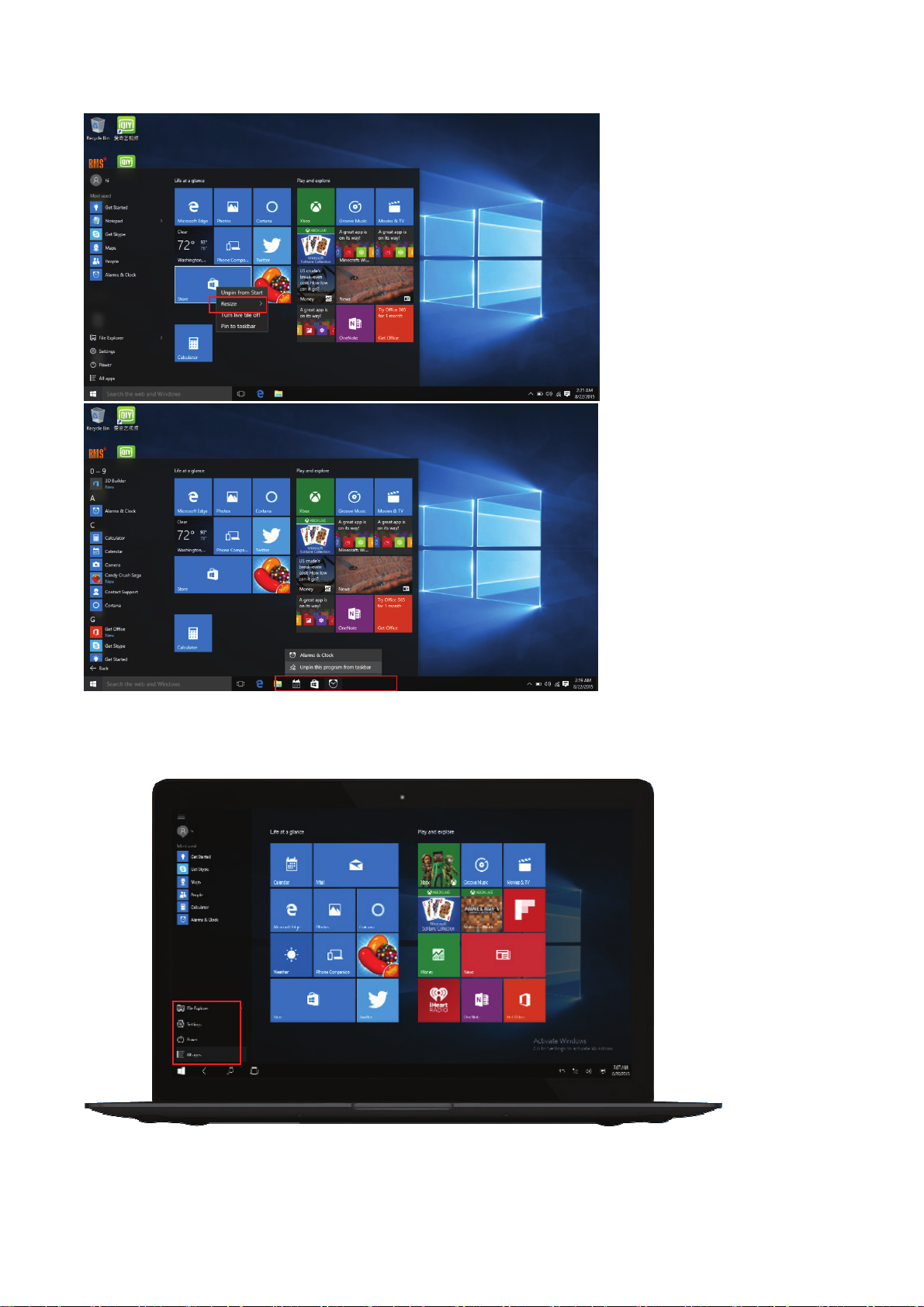
Start Menu
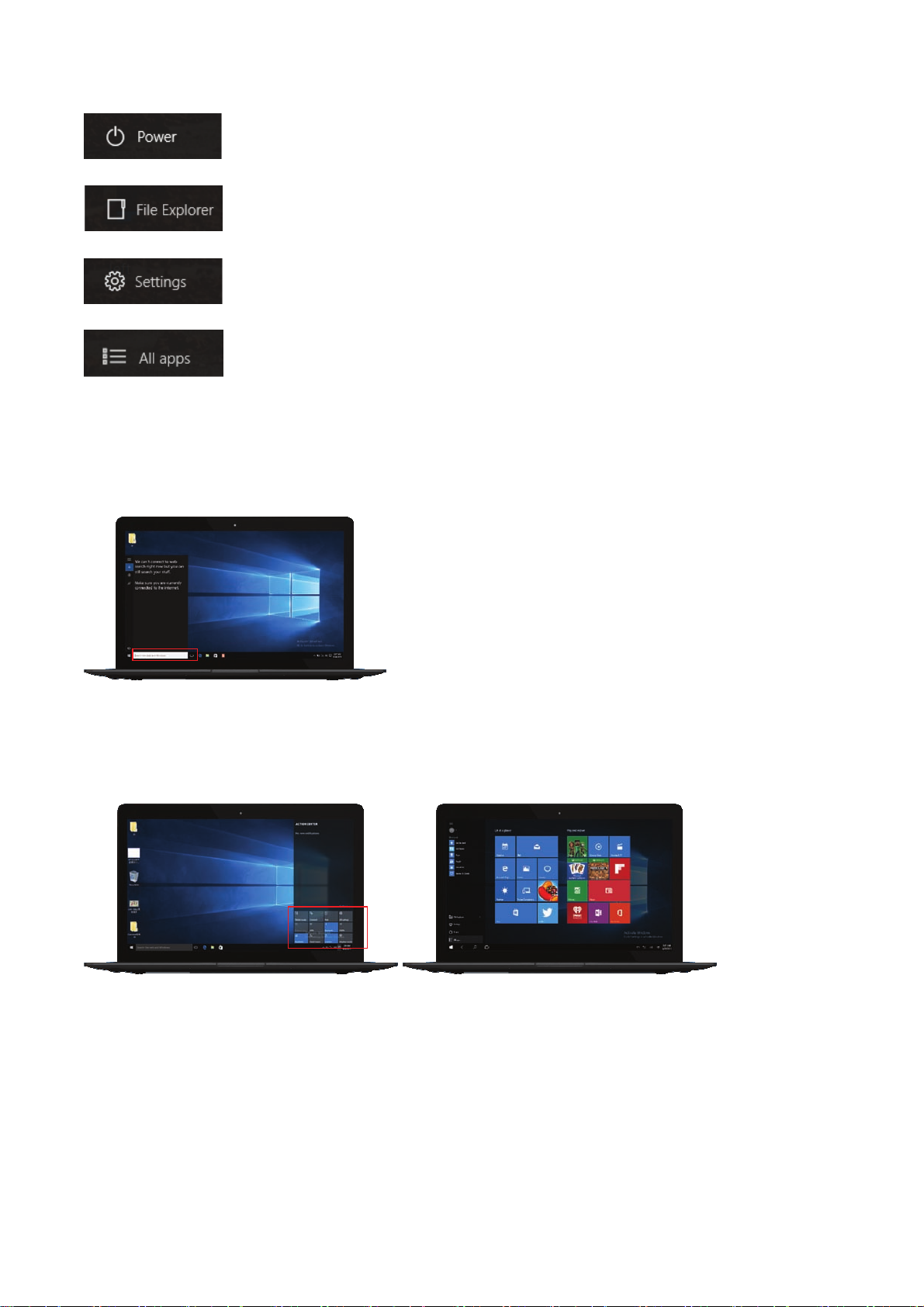
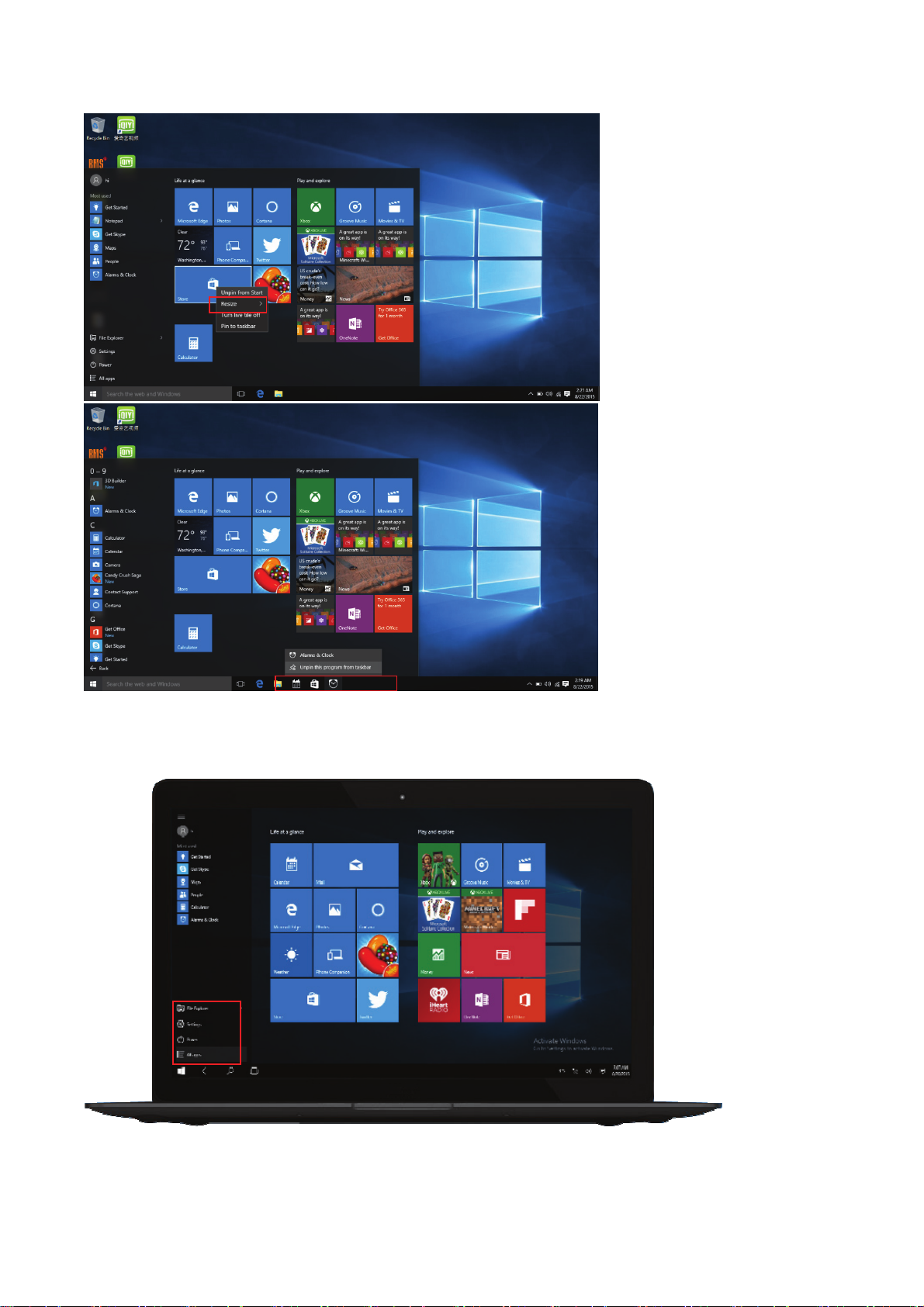
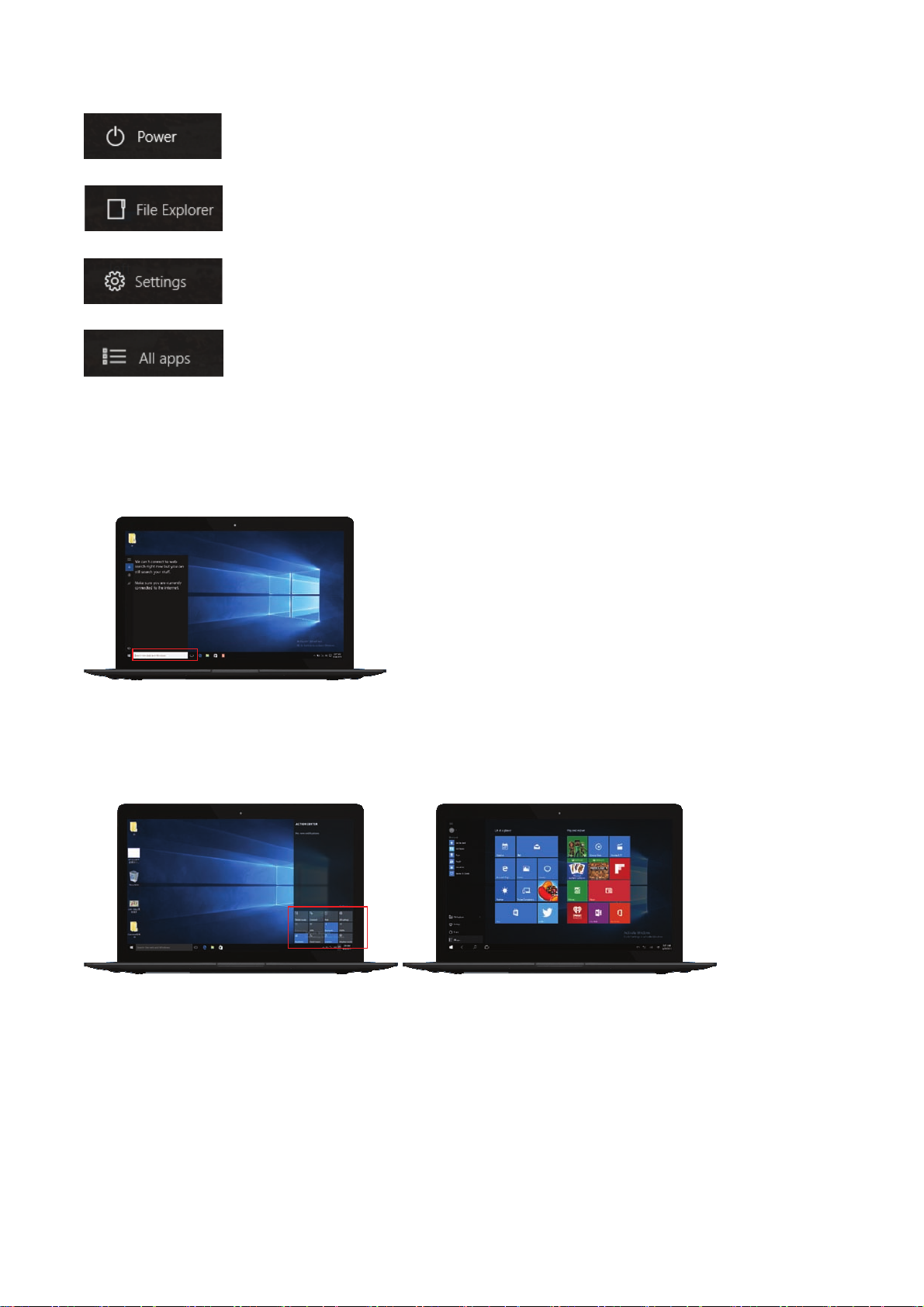
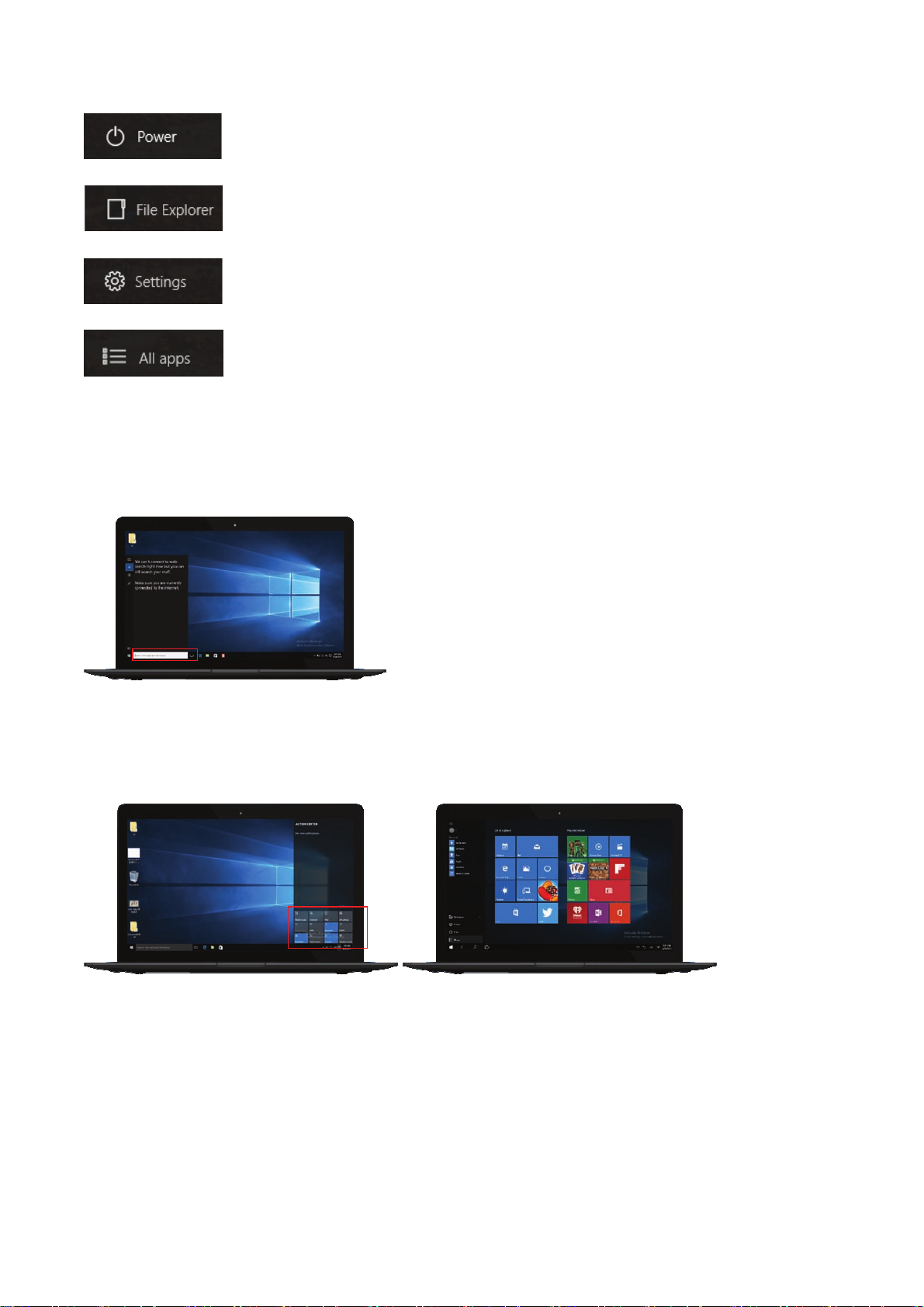
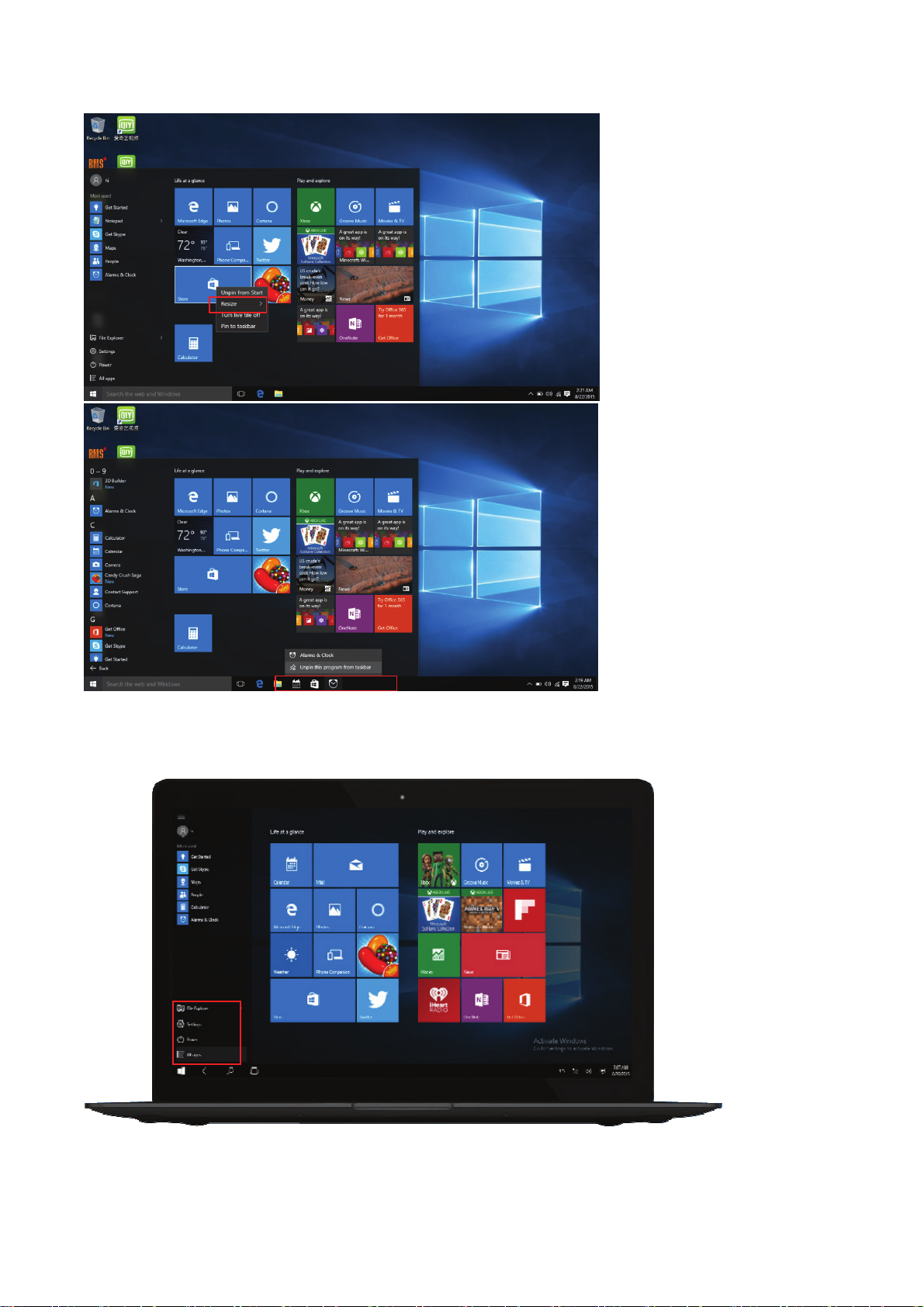
Under PC mode,press Start icon, Start Menu will appear.
6
Page 7
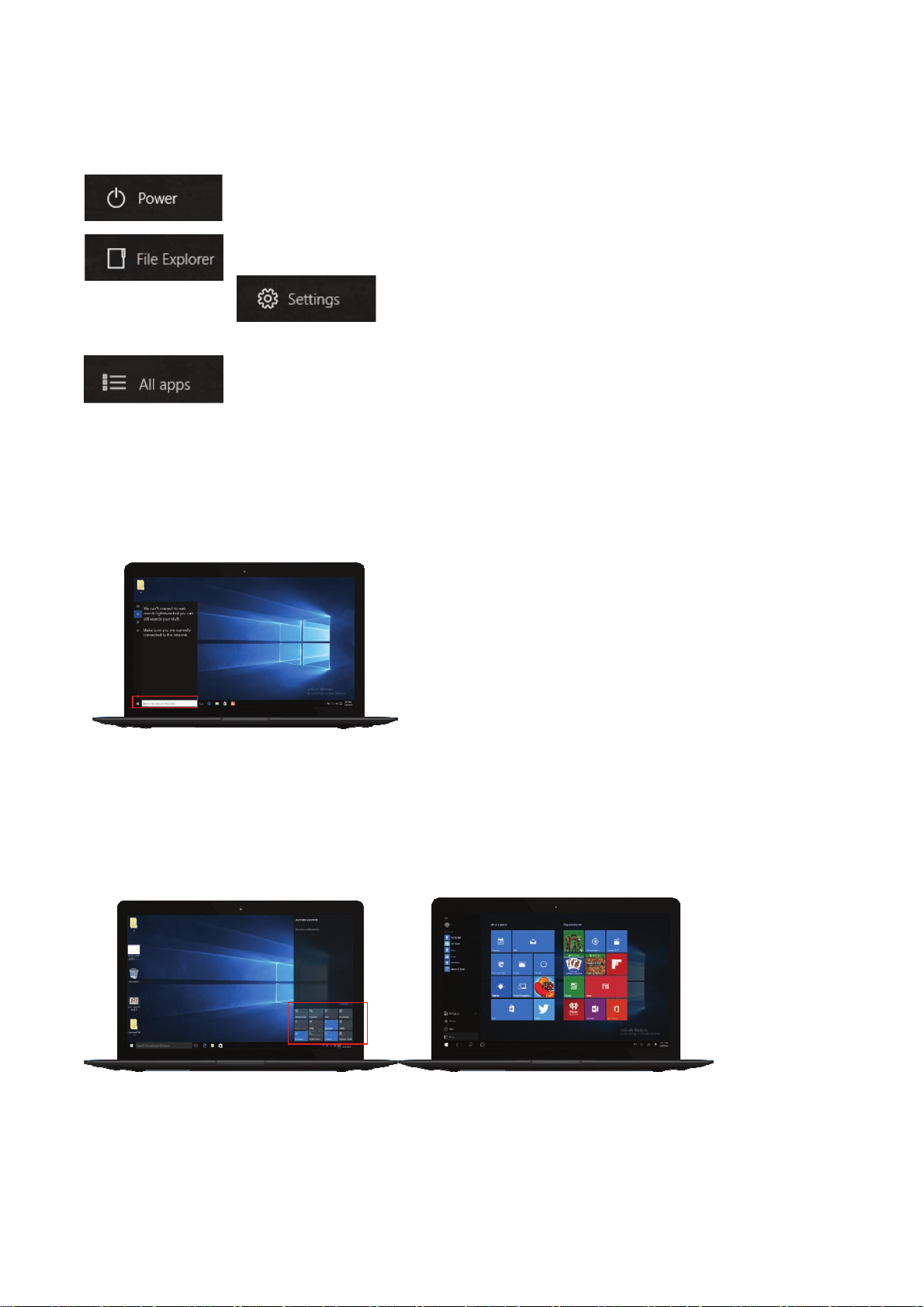
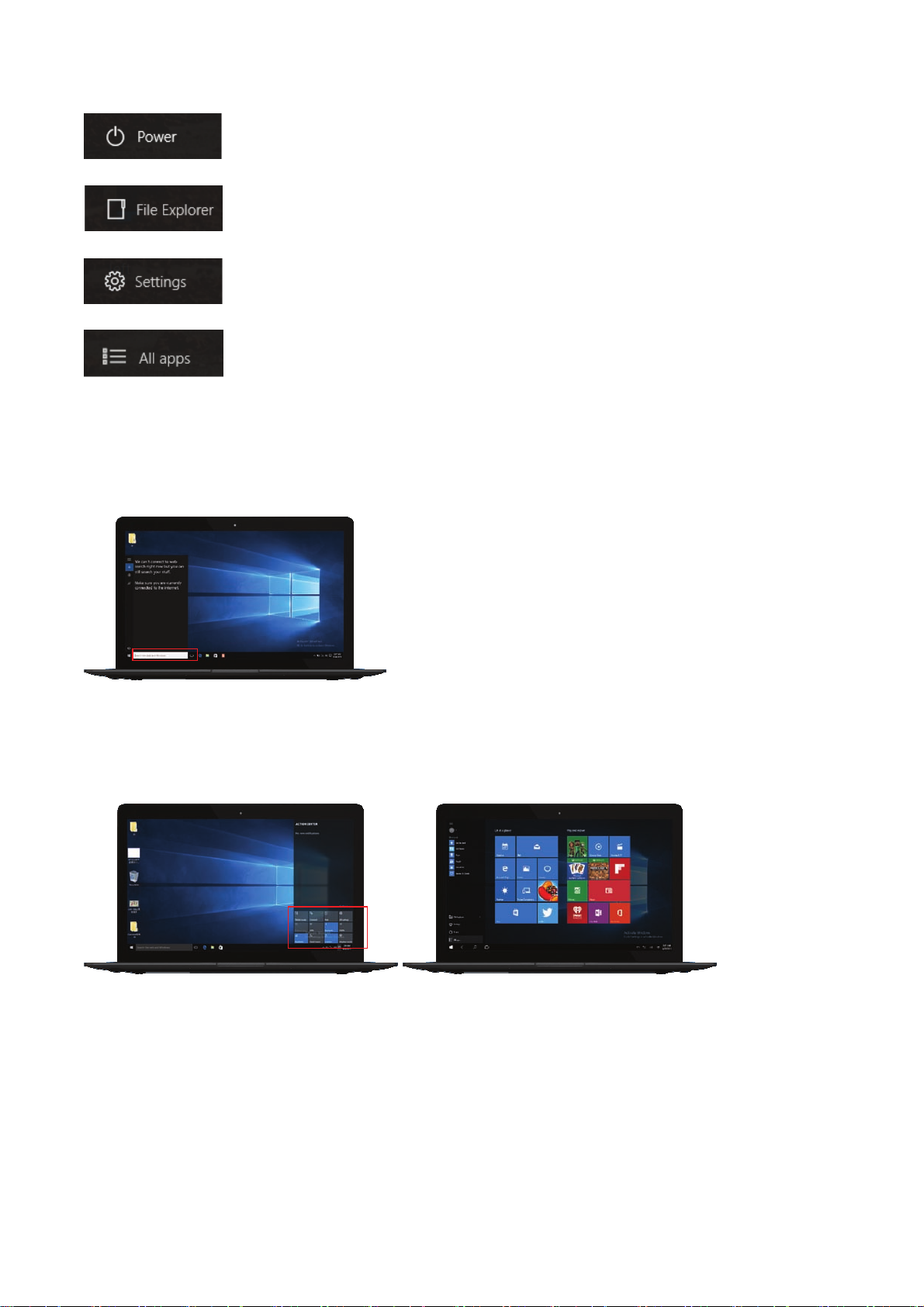
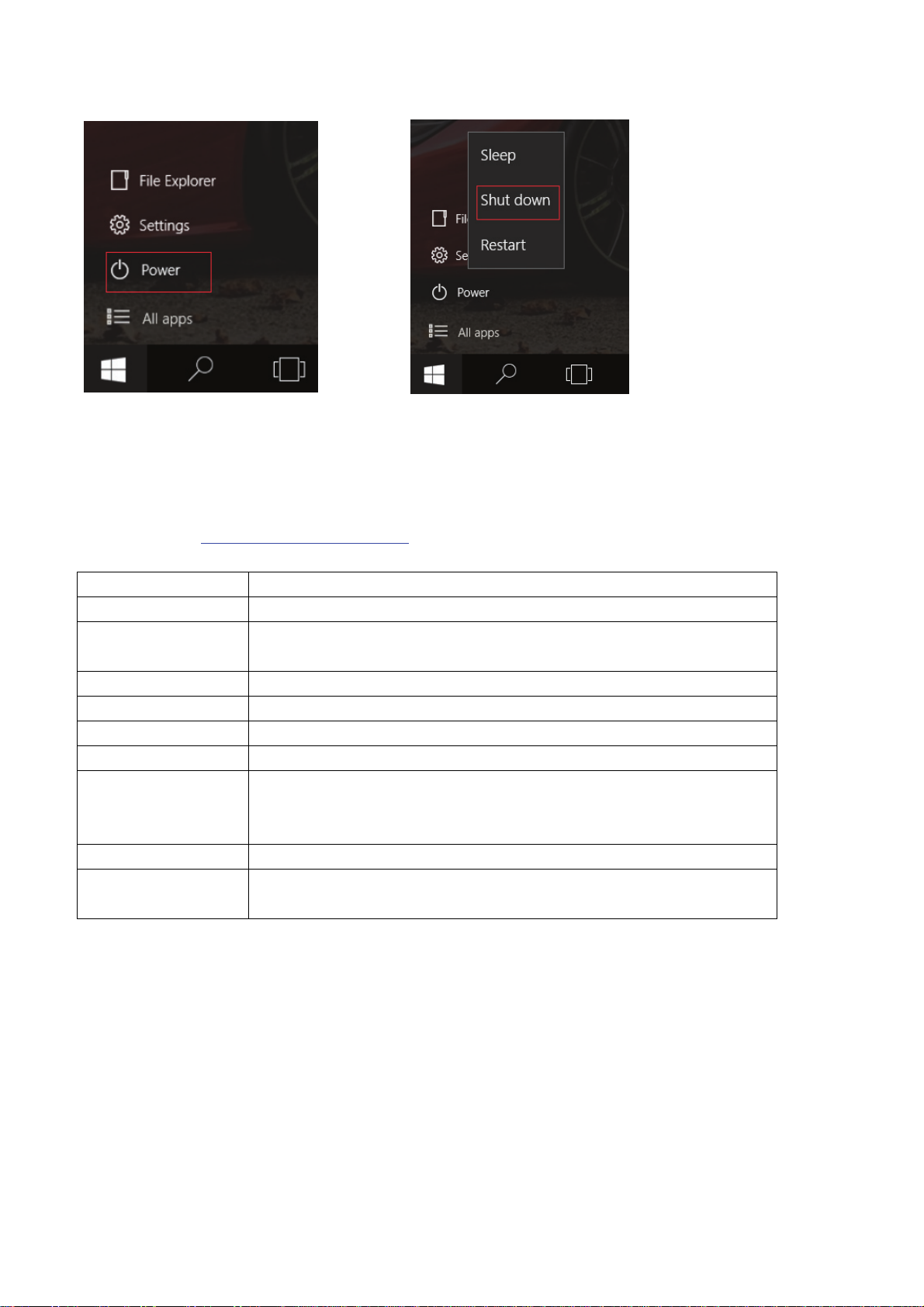
File Explorer, Settings, Power, and All apps
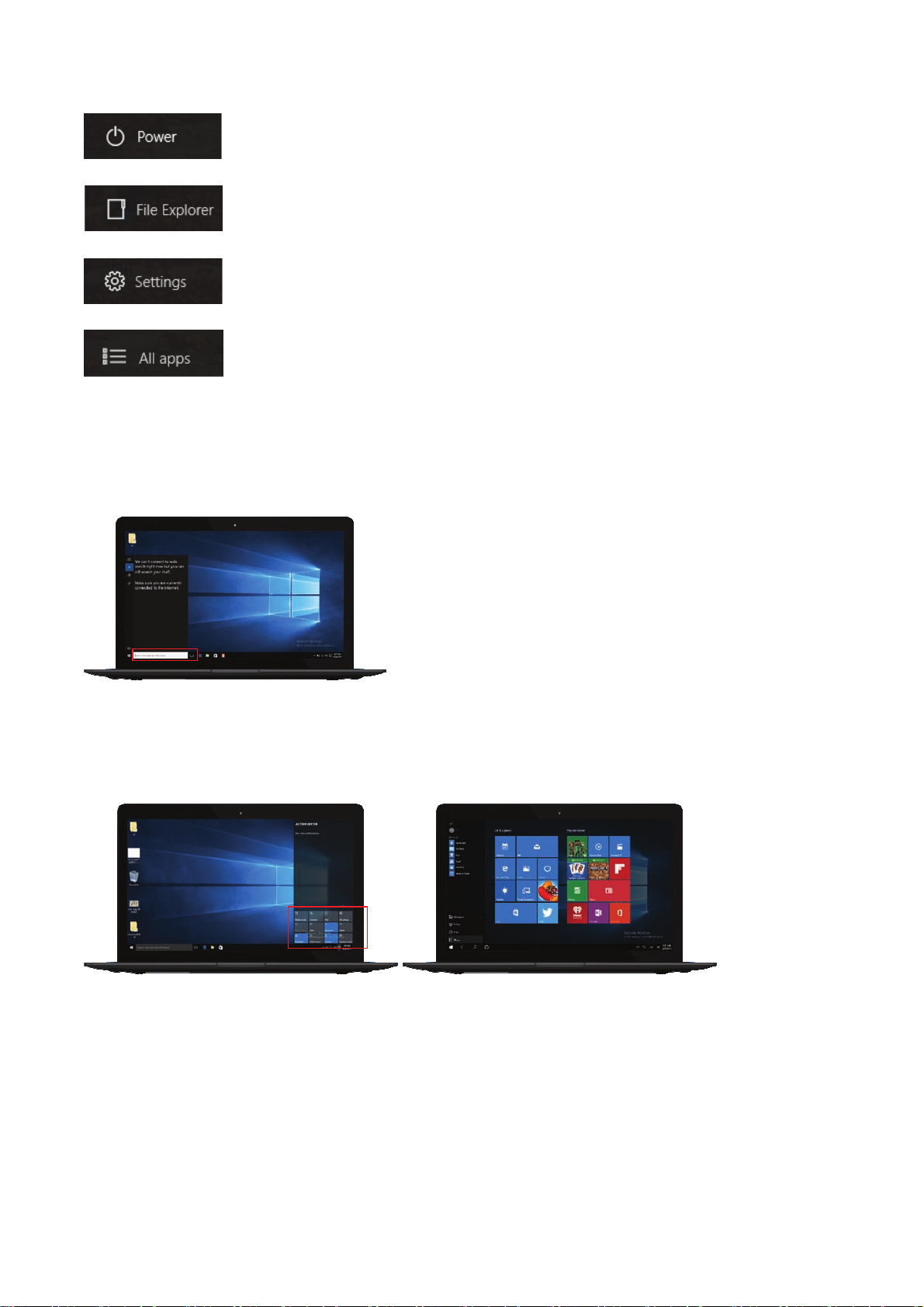
Can Sleep/Shut down/Restart the device.
Can let you search the files and application programs in the device.
Can let you set up the device.
Shows installed apps.
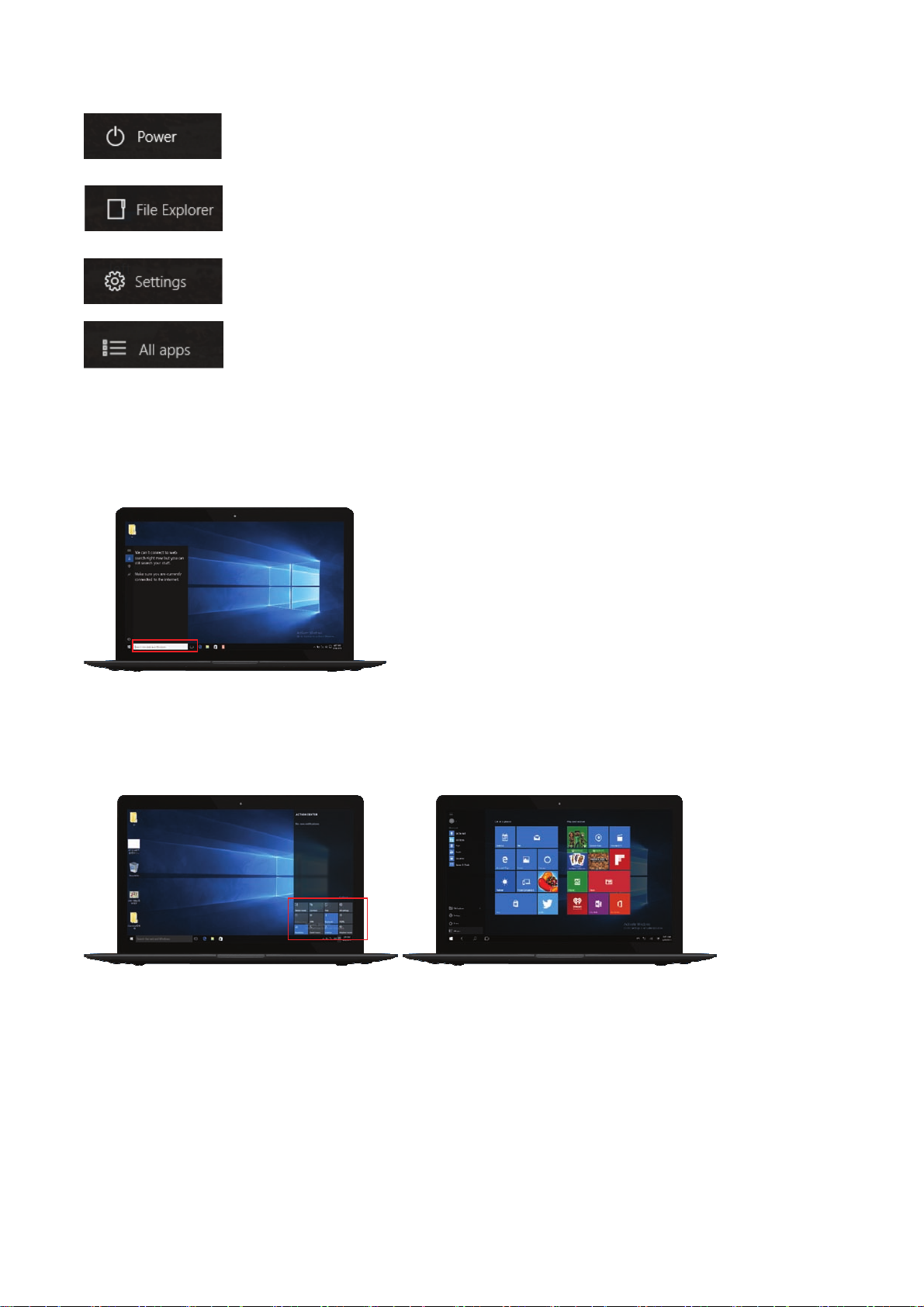
Search menu
Action Center Start Menu
Action Center is a notification center also allows for quick settings like mode, Wi-Fi, Bluetooth etc.
7
Page 8
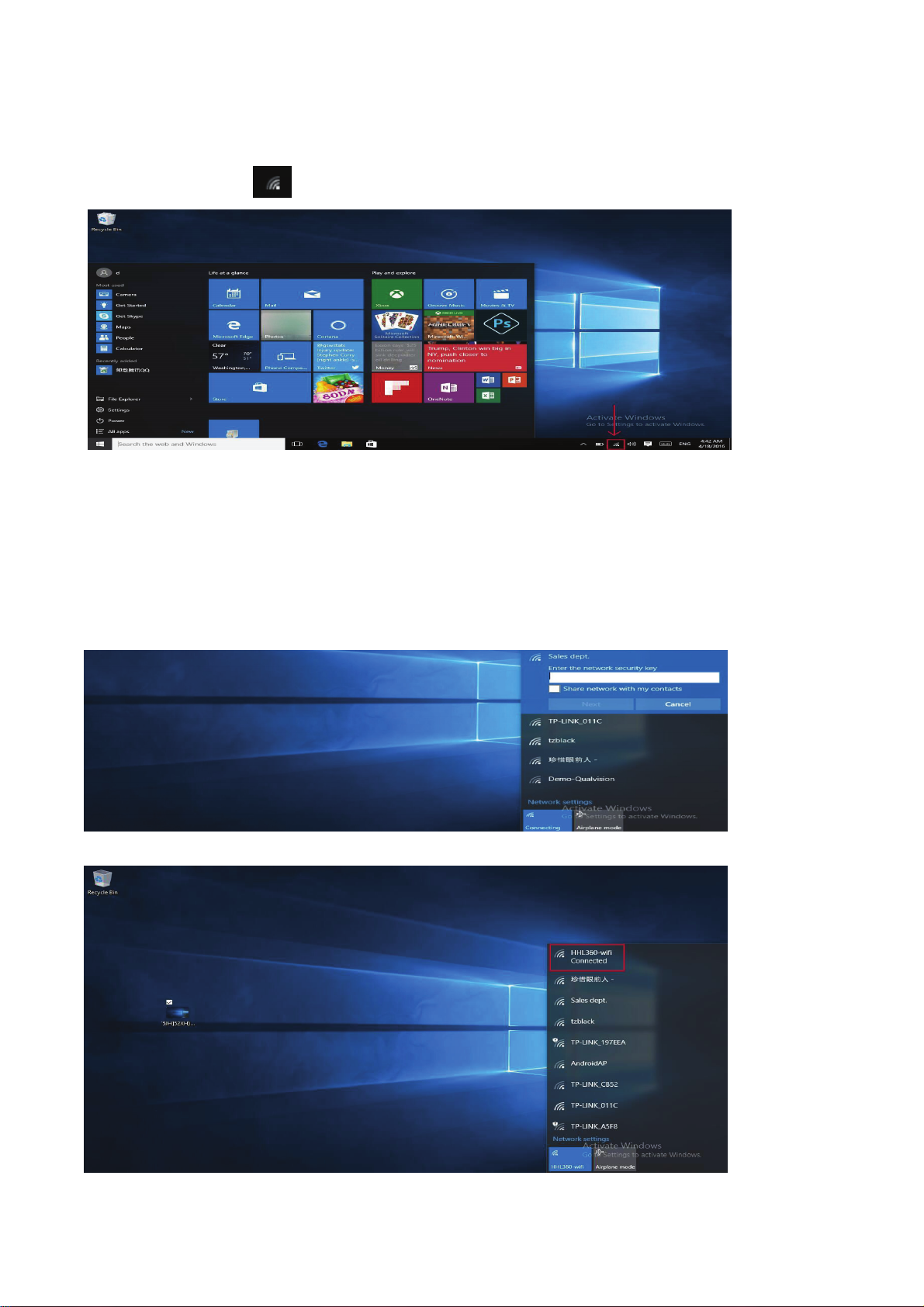
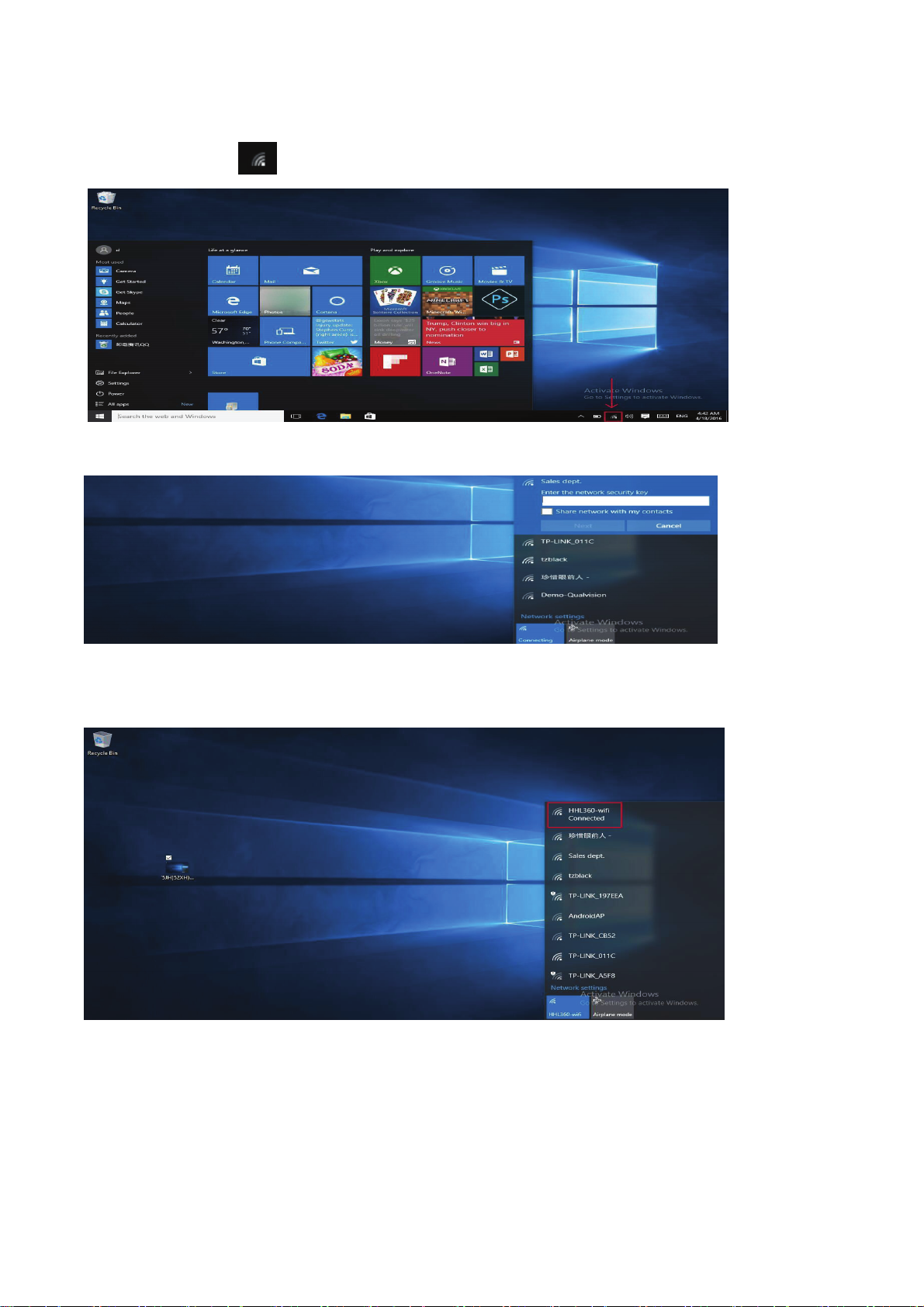
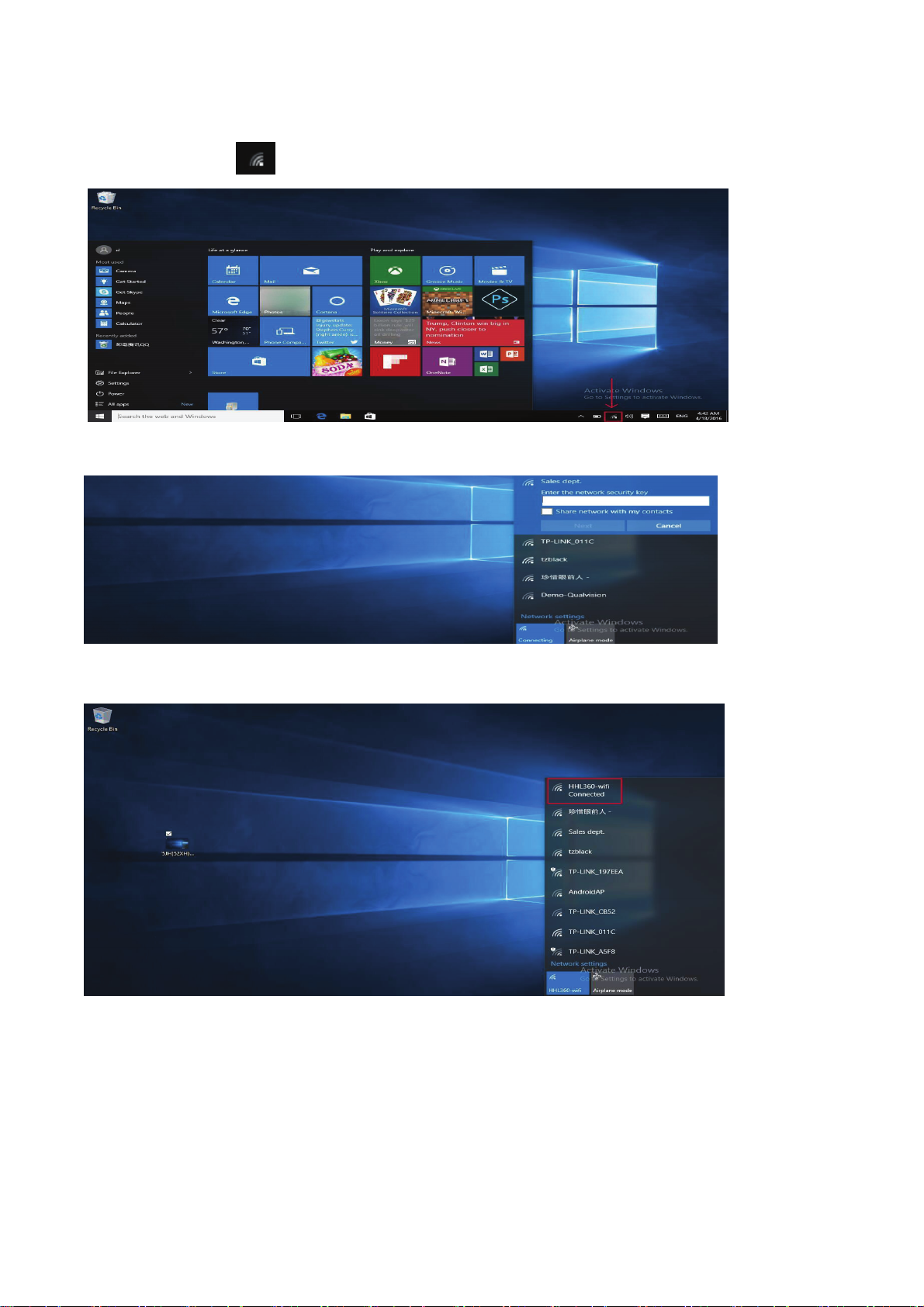
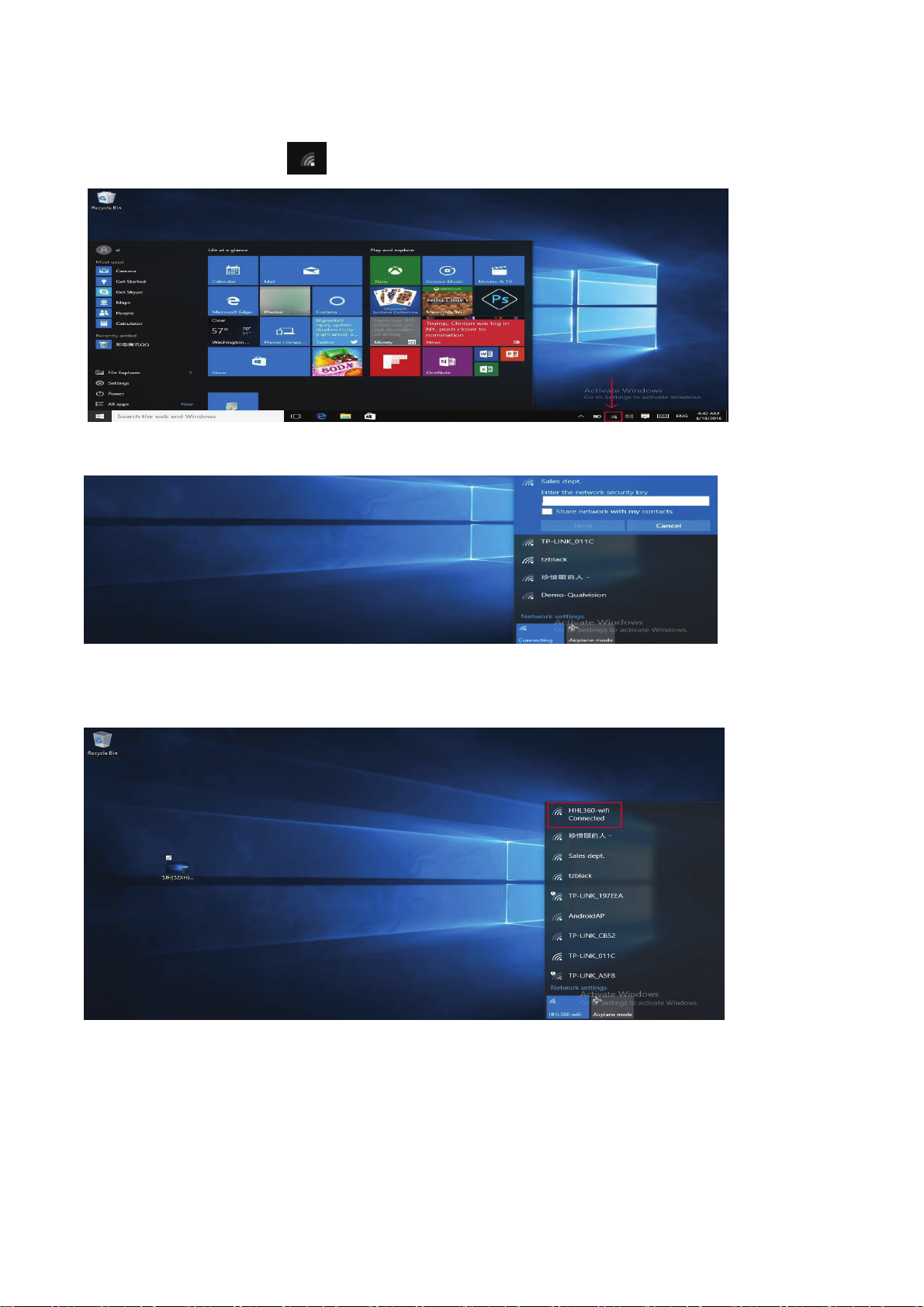
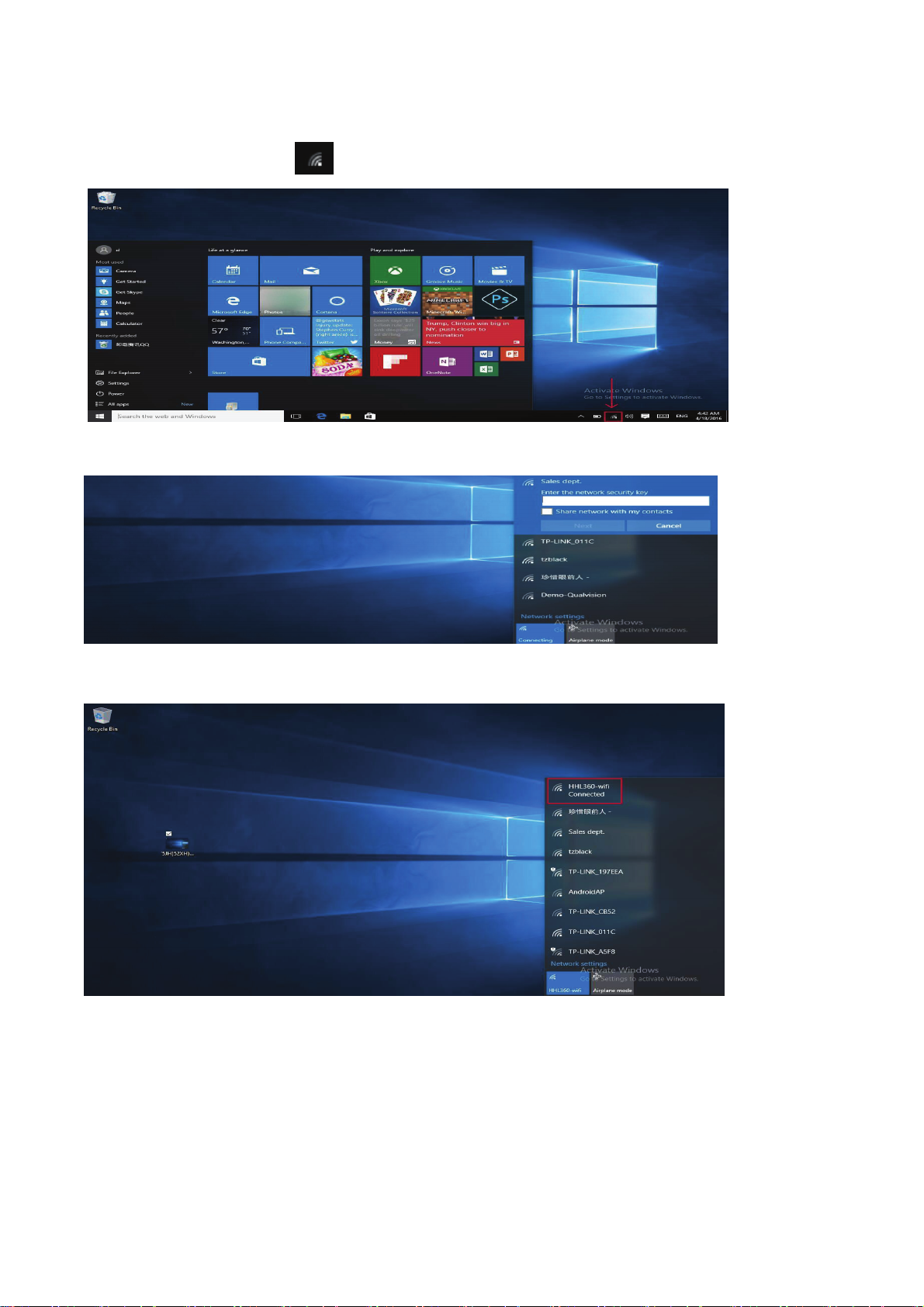
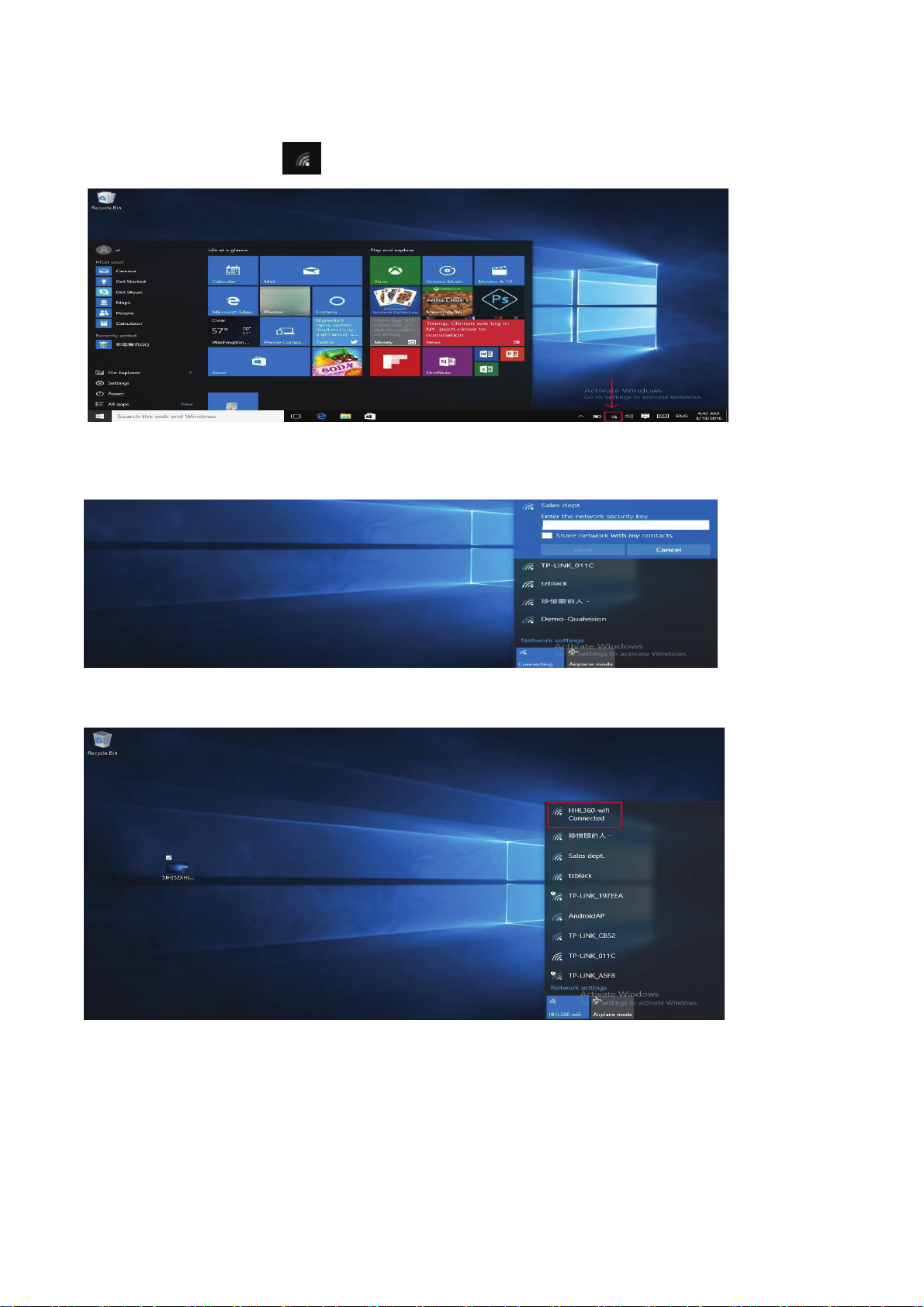
4. Connecting to the Internet
a. Select the wifi icon
bottom right corner of the screen,see following :
b. Select one of the wifi,input the password,click next,see following:
c. Then the system will connect to the network automatically,connecting successfully as below:
8
Page 9
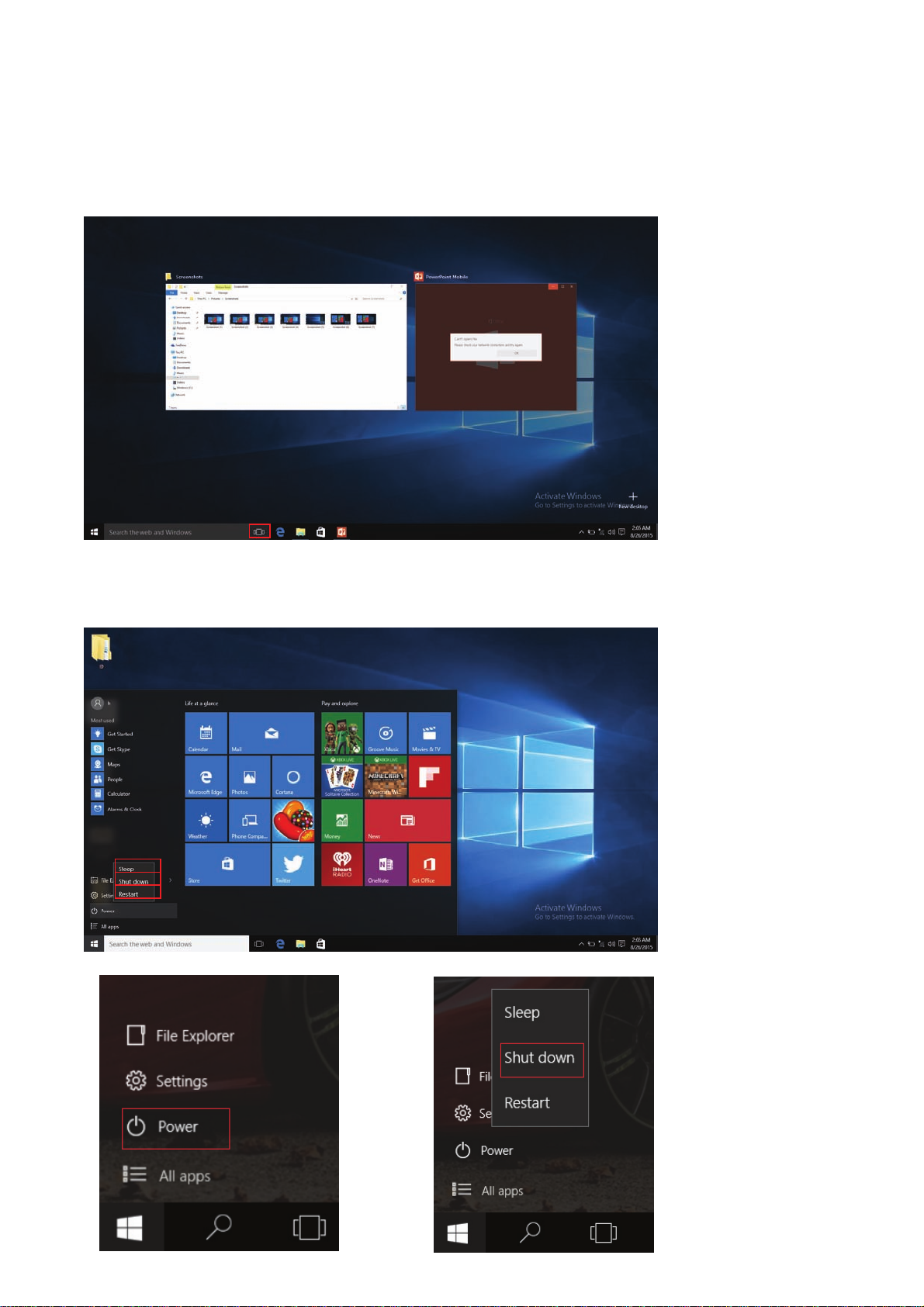
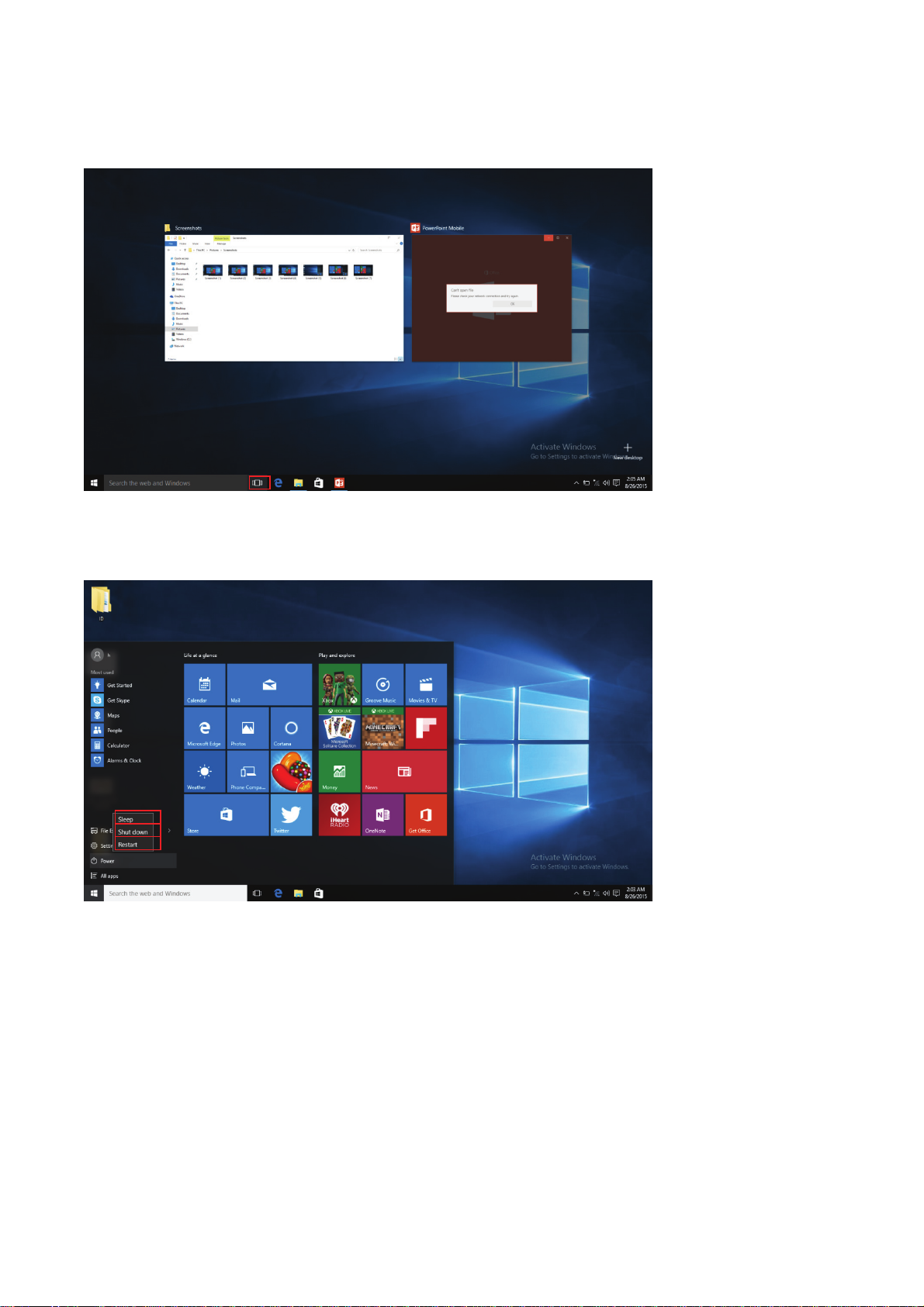
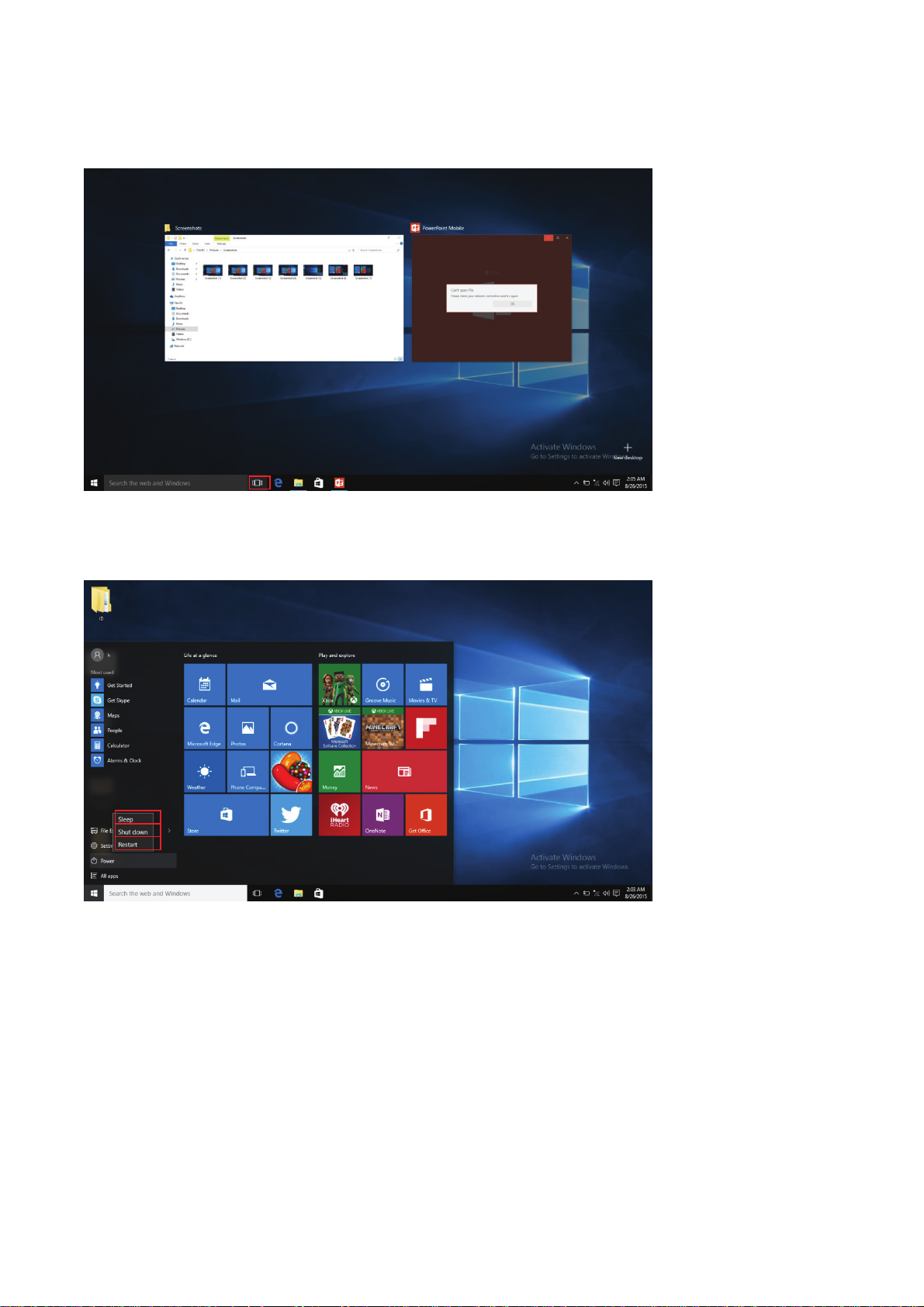
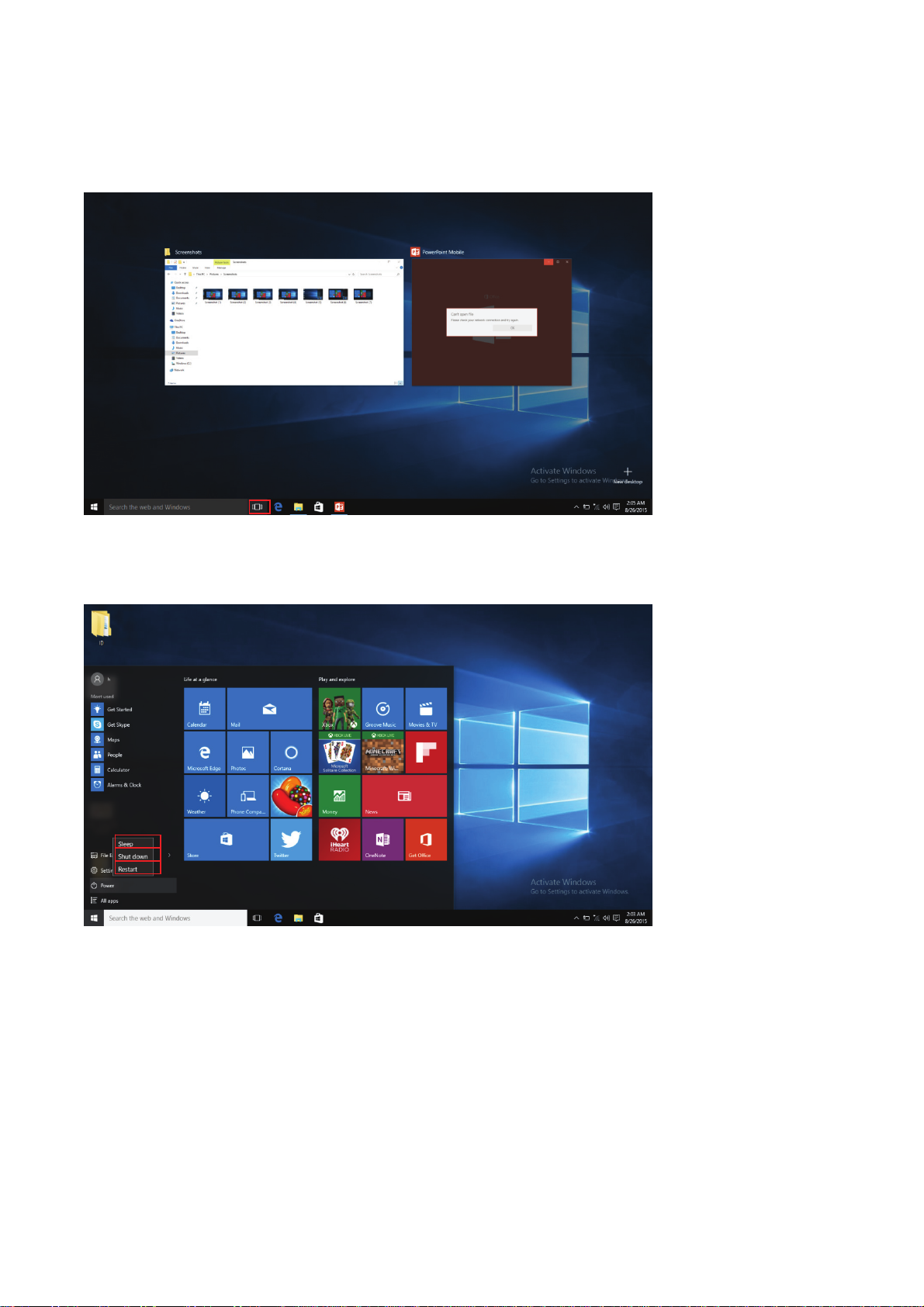
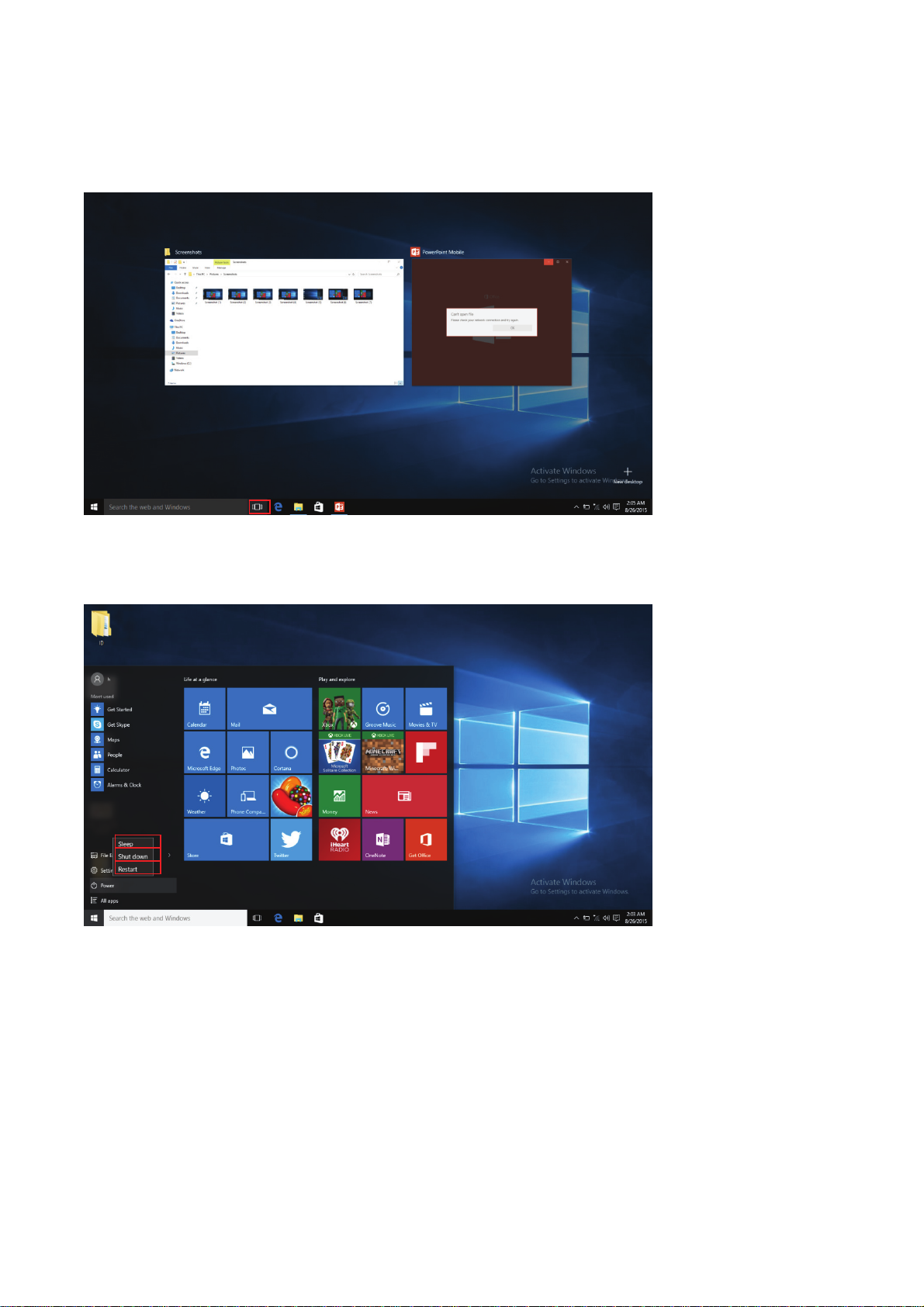
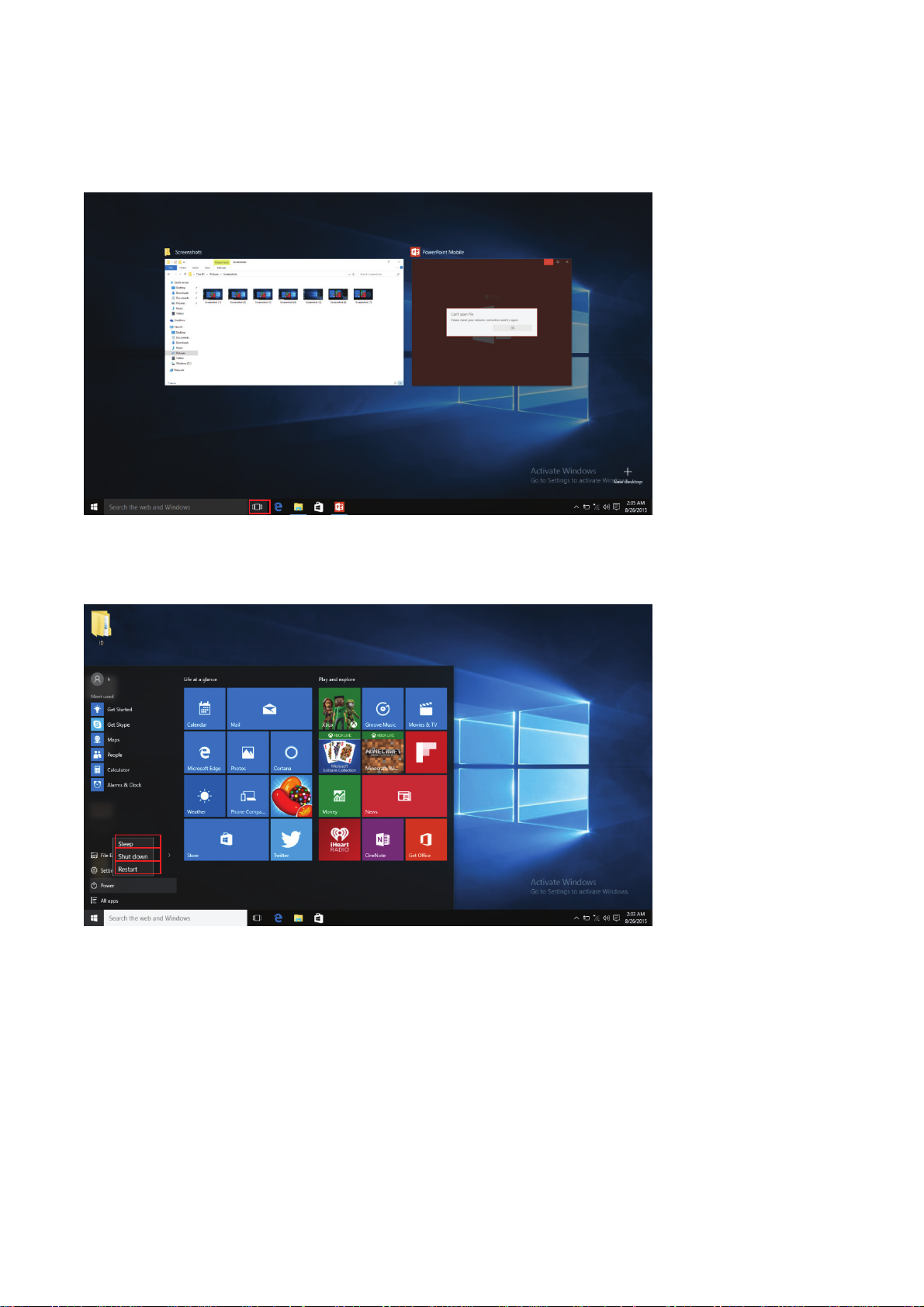
5. Multitasking operating interface
If you click the Task View, the running applications will be displayed. You can switch between
applications.
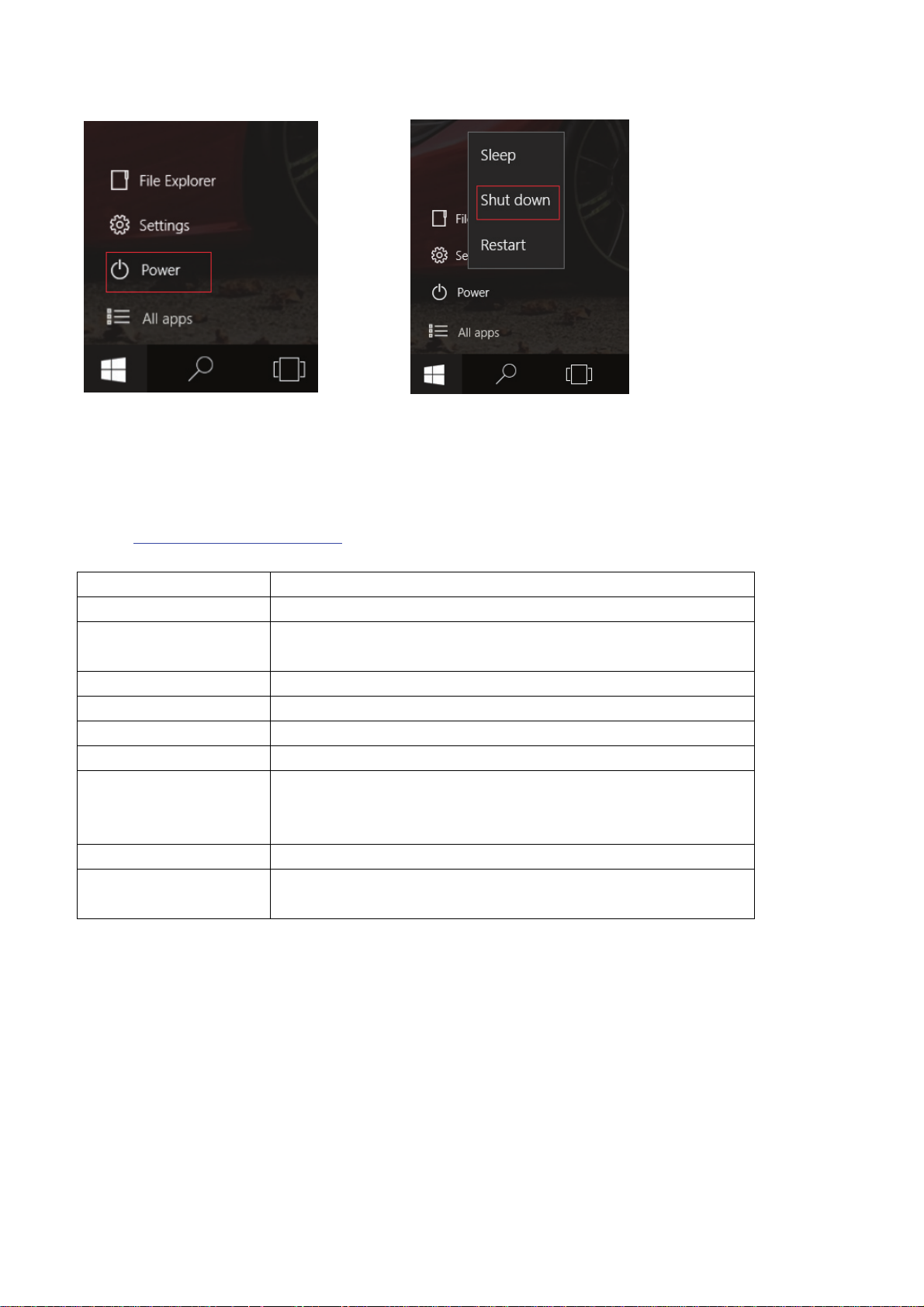
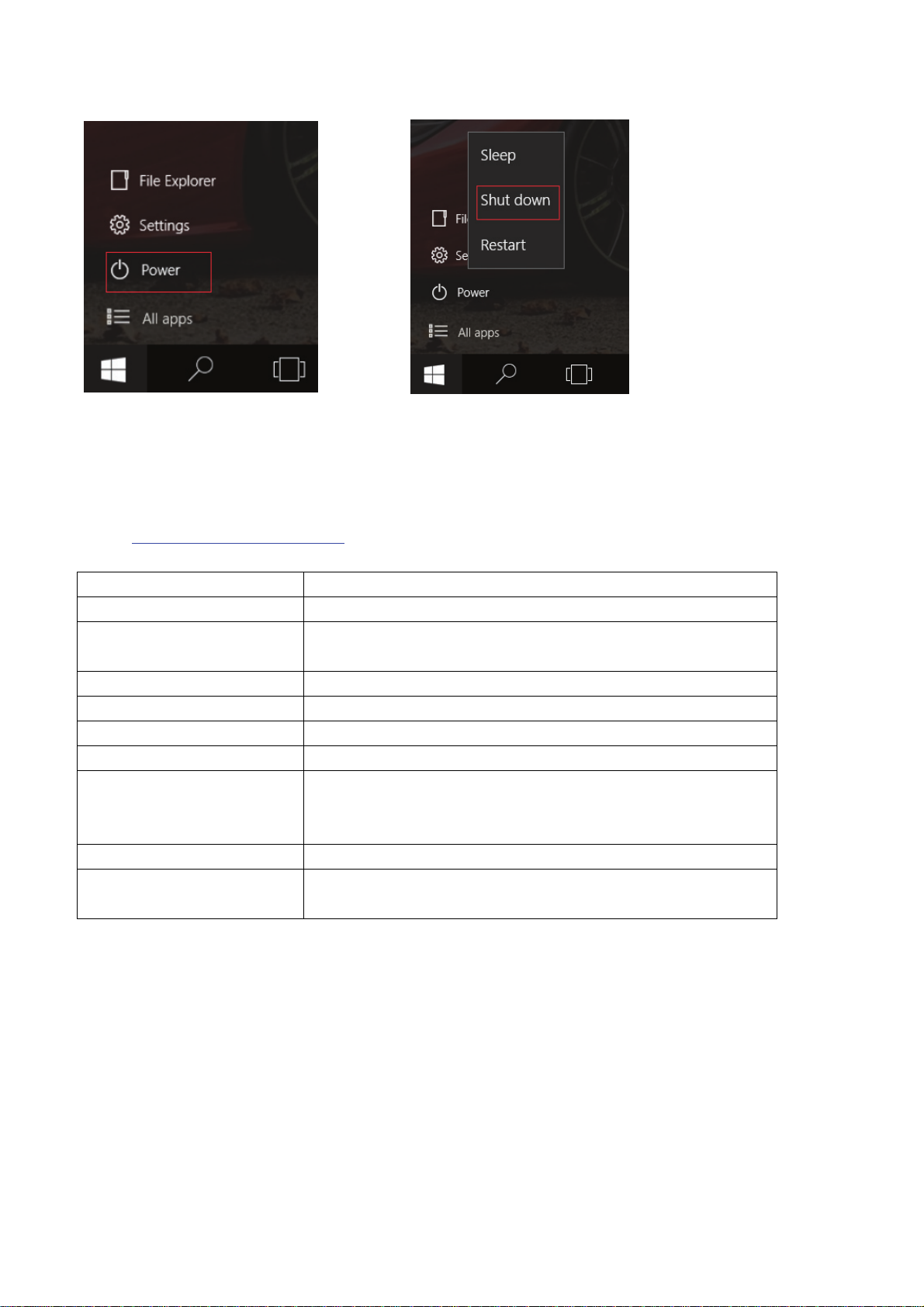
6. Basic Operations
Sleep, Shut down and Restart
9
Page 10
7. Specifications
Please visit www.denver-electronics.com. for the latest product information. Design, specifications, and
manual are subject to change without notice.
CPU 1.83GHz QUAD CORE
RAM 2GB DDR3
Storage
Display 10.1” LCD Panel(1024x600)
Wi-Fi
Networking
IE IEEE 802.11 b/g/n
Audio
Output 3.5mm headphone
PC Interface USB 2.0 high speed
Additional
Features
Operating
System Windows 10
Power
32GB flash built-in; micro SD card slot Storage
(max.32GB supported)
Built-in microphone
Camera (Front 0.3MP)
2x1W speaker, HDMI output & Bluetooth
Rechargeable Li-poly battery power 4000mAh
Power Adapter (DC 5V, 2.5A)
10
Page 11
1. Operating Frequency Range: wifi :2412-2472MHz,BT:2402-2480MHz
2. Max Output Power: wifi:12.48dBm/ BT:3dBm
Hereby, Inter Sales A/S declares that the radio equipment type NBW-10001N is in compliance with
Directive 2014/53/EU. The full text of the EU declaration of conformity is available at the following
internet address: http://www.denver-electronics.com/denver-nbw-10004n/
Page 12
NBW-10004N
Kurzanleitung
1
Page 13

1. Wichtige Sicherheits- und Gebrauchsanweisungen
- Das Symbol
weist darauf hin, dass dieses Produkt für den Gebrauch in nicht tropischen
Gebieten unter 2.000 Metern geeignet ist.
- Das Gerät nicht fallenlassen, verbiegen oder durchbohren. Keine fremden Gegenstände
einführen und keine schweren Gegenstände auf das Gerät stellen. Die empfindlichen
Komponenten im Inneren des Geräts könnten dadurch beschädigt werden.
- Schützen Sie das Gerät vor extrem niedrigen oder extrem hohen Temperaturen. Installieren Sie
es nicht an extrem schmutzigen Orten oder an Orten, an denen die Luft zu kalt, zu heiß oder zu
feucht ist. Schützen Sie das Gerät vor direkter Sonneneinstrahlung.
- Verwenden Sie das Gerät nicht in der Nähe von starken magnetischen oder elektrostatischen
Feldern.
- Tauchen Sie das Gerät nicht in Wasser ein. Bewahren Sie es nicht an Orten auf, an denen es mit
Wasser oder anderen Flüssigkeiten durchtränkt werden kann. Sollte das Gerät mit Wasser oder
anderen Flüssigkeiten in Kontakt gekommen sein, schalten Sie es umgehend aus und lassen Sie
es bis zur nächsten Nutzung vollständig trocknen.
- Reinigen Sie das Gerät nicht mit Reinigungsmitteln, anderen chemischen Reinigern oder
Flüssigkeiten im Allgemeinen, um Schäden und Korrosion zu vermeiden. Verwenden Sie für die
Reinigung einen trockenen Lappen oder ein Papiertuch.
- Unsere Firma haftet nicht für Datenverluste aufgrund vorsätzlicher oder versehentlicher Schäden,
die vom Gerät, durch Wartungsarbeiten oder andere Gründe verursacht wurden.
- Sichern Sie wichtige Daten regelmäßig, um den Verlust wichtiger Informationen zu vermeiden.
- Das Gerät darf nicht auseinandergebaut oder modifiziert werden. Alle Reparaturen am Gerät
dürfen nur von einem autorisierten Kundendienst oder Techniker durchgeführt werden. V ersuche,
das Gerät zu öffnen oder zu modifizieren, führen zum Erlöschen der Garantie.
- Falls die integrierte Batterie durch eine nicht kompatible Batterie oder die Batterie eines anderen
Herstellers ersetzt wird, besteht Explosionsgefahr. Versuchen Sie nicht, die Originalbatterie
selbständig zu ersetzen. Wenden Sie sich an einen autorisierten Kundendienst oder Techniker.
2
Page 14
2. Übersicht des Geräts und Tastenfunktionen
1. Betriebstaste: Drücken, um das Gerät zu starten oder herunterzufahren.
Sie können mit dieser Taste auch den Standby-Modus aktivieren bzw. verlassen.
2. Vorderseitige Kamera: Bilder und Videos aufnehmen.
3. Touchpad: Direkte Steuerung des Geräts.
4. Tastatur: Direkte Steuerung des Geräts.
5. Anzeigen: 1 Ladeanzeige: leuchtet rot, wenn das Ladegerät verbunden ist;
2 Leuchtet grün, wenn die Großschreibung aktiviert ist;
3 Zifferntastatur.
6. Mikrofon: Übertragung von Audiosignalen an ein Gerät.
7. Ladeanzeige: leuchtet rot, wenn der Adapter angeschlossen ist
8. DC-Ladeanschluss: 5V / 2,5A Ladegerät enthalten.
9. USB-Port: Schließen Sie eine USB-Festplatte, Maus oder Tastatur an.
10. Mini-HDMI-Port: High-Definition Multimedia-Interface.
11. USB-Port: Schließen Sie eine USB-Festplatte, Maus oder Tastatur an.
12. Kopfhörerbuchse: Diese Buchse überträgt Audiosignale an den Lautsprecher oder die Kopfhörer.
13. MicroSD-Kartenschlitz: integrierter Speicherkartenleser; unterstützt MicroSD-Format.
14. Lautsprecher: der integrierte Lautsprecher überträgt Audio ohne den Anschluss weiterer Geräte.
Einstellung der Systemsprache
Die Anzeigesprache ist die Sprache, die Windows für Wizards, Dialogfenster, Menüs, Hilfe- und
Support-Themen und andere Einstellungen im Benutzerinterface verwendet. Einige Anzeigesprachen
sind per Werkseinstellung installiert, andere müssen Sie über zusätzliche Sprachdateien installieren.
Wenn Sie die Anzeigesprache ändern, werden diese Änderungen für Ihr Benutzerkonto, jedoch nicht für
den Startbildschirm übernommen.
Öffnen Sie die Regions- und Sprachoptionen wie folgt: Klicken Sie auf
1.
Uhrzeit, Sprache und Region
Klicken Sie auf die Registerkarte
2.
Wählen Sie unter
3.
Anzeigesprache
und anschließend auf
Tastaturen und Sprachen
eine Sprache aus der Liste aus und klicken Sie dann auf OK.
Regions- und Sprachoptionen
.
Start
Systemsteuerung
,
.
,
3
Page 15
Vorstellung des Desktops
Windows 10 Startanzeige: In der Startanzeige finden Sie viele im Bild integrierte Anwendungen. Diese
Anwendungen werden in Form eines „Magnets“ dargestellt. Klicken Sie die Anwendunge n zum Öffnen
an.
Sie müssen Ihr Microsoft-Konto anmelden, damit die Anwendungen vollständig laufen können.
Erläuterung der App-Oberfläche
Neben den Anwendungen, die bereits auf dem Startbildschirm installiert sind, können Sie auch andere
Anwendungen wie Software-Programme auf dem Gerät öffnen.
4
Page 16
Falls Sie weitere Anwendungen zur Startseite oder Taskleiste hinzufügen möchten, folgen Sie der in der
nachfolgenden Abbildung dargestellten Vorgehensweise. (1) Klicken Sie auf das Icon Eigenschaften,
(2) klicken Sie dann mit der rechten Maustaste auf die Anwendung, und (3) klicken Sie abschließend auf
die Option Zur Startseite hinzufügen oder Zur Taskleiste hinzufügen; siehe Abbildung:
Umgekehrt, falls Sie eine bestimmte Anwendung aus der St artzeige oder Tastleiste entfernen möchten, (1)
klicken Sie mit der rechten Maustaste auf die Anwendung und (2) klicken Sie dann auf „Aus der S t art seite
entfernen“ oder „Aus der Taskleiste entfernen“.
5
Page 17
Start-Menü
Drücken Sie im PC-Modus auf das Start-Icon; das Startmenü wird geöffnet.
Datei-Explorer, Einstellungen, Leistung und Alle Apps
6
Page 18
Standby aktivieren/Gerät ausschalten/ Gerät neustarten.
Suche nach Dateien und Anwendungen auf dem Gerät.
Gerät einrichten.
Anzeige installierter Apps.
Suchen-Menü
Wartungscenter Start-Menü
Das Wartungscenter ist ein Benachrichtigungszentrum, in dem Sie schnelle Einstellungen wie Modus,
Wi-Fi, Bluetooth usw. konfigurieren können.
7
Page 19
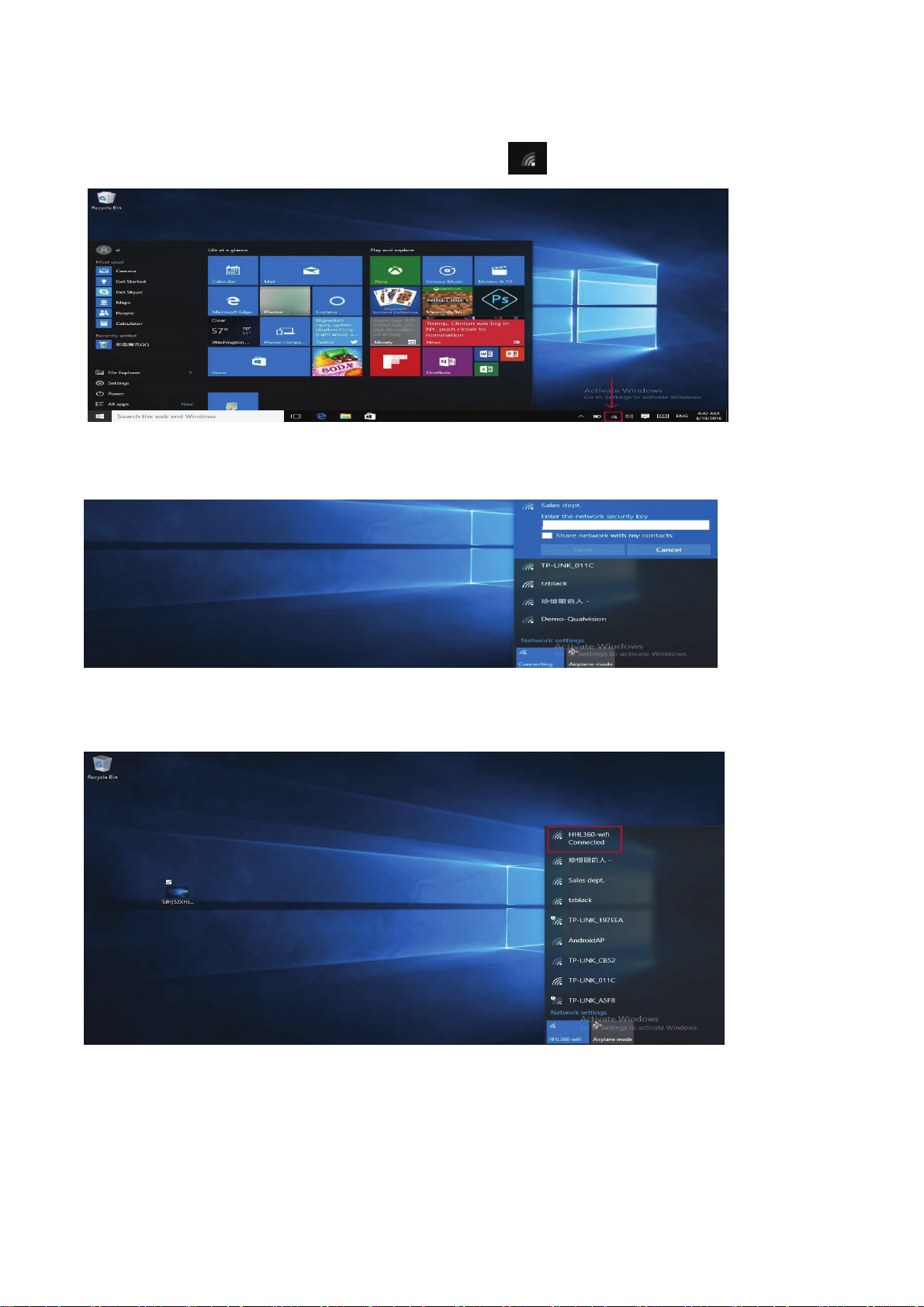
3. Per Funk mit dem Internet verbinden
a. Wählen Sie unten rechts im Bildschirm das Wi-Fi-Icon
; folgende Anzeige erscheint:
b. Wählen Sie eine Wi-Fi-Verbindung aus, geben Sie das Passwort ein und klicken Sie auf Weiter;
folgende Anzeige erscheint:
c. Das System stellt die Verbindung automatisch her; nach der erfolgreichen Verbindung erscheint
nachfolgende Anzeige:
8
Page 20
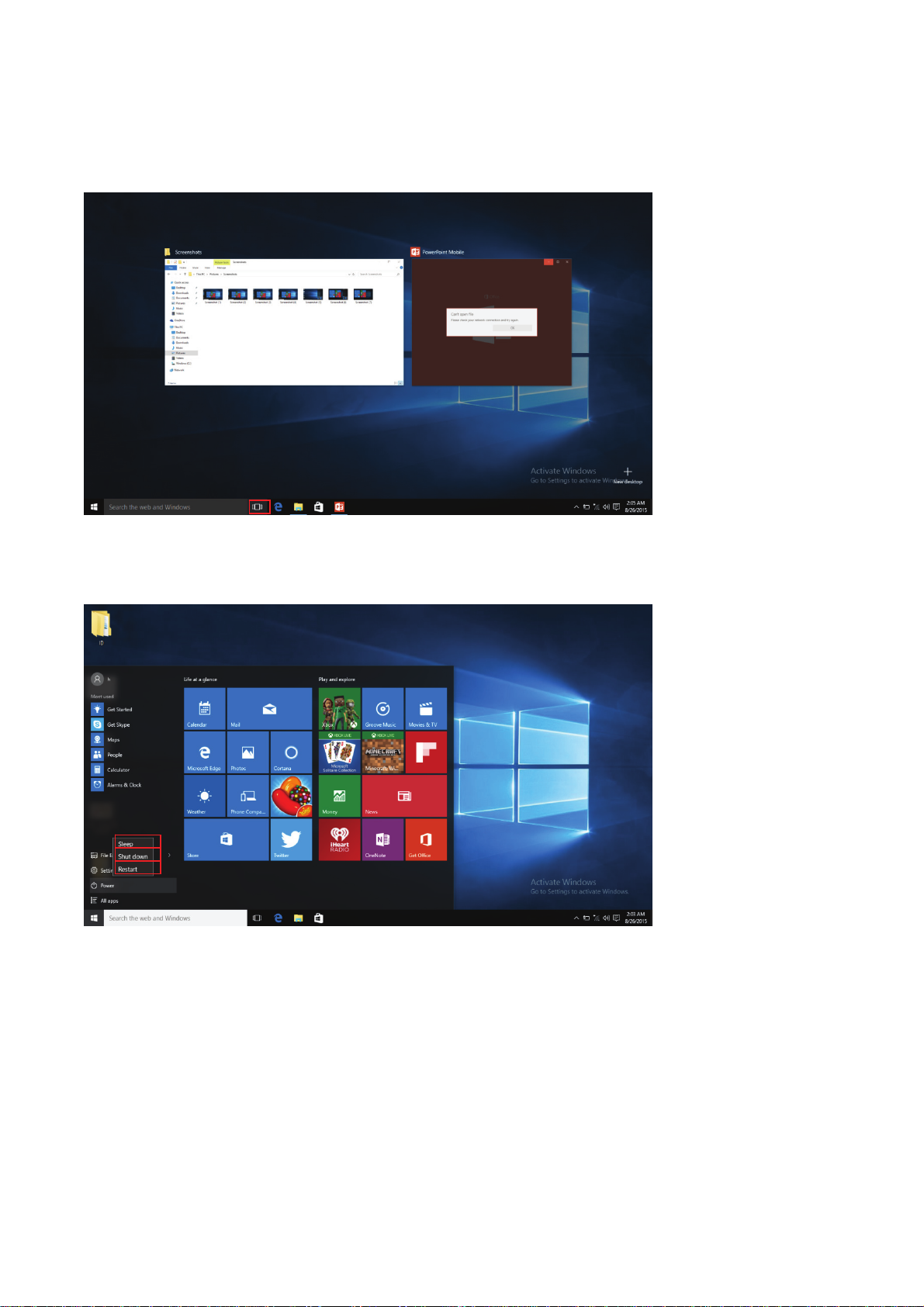
4. Multitasking-Betriebsoberfläche
Klicken Sie auf Task View, um die laufenden Anwendungen anzuzeigen. Schalten Sie zwischen
einzelnen Anwendungen um.
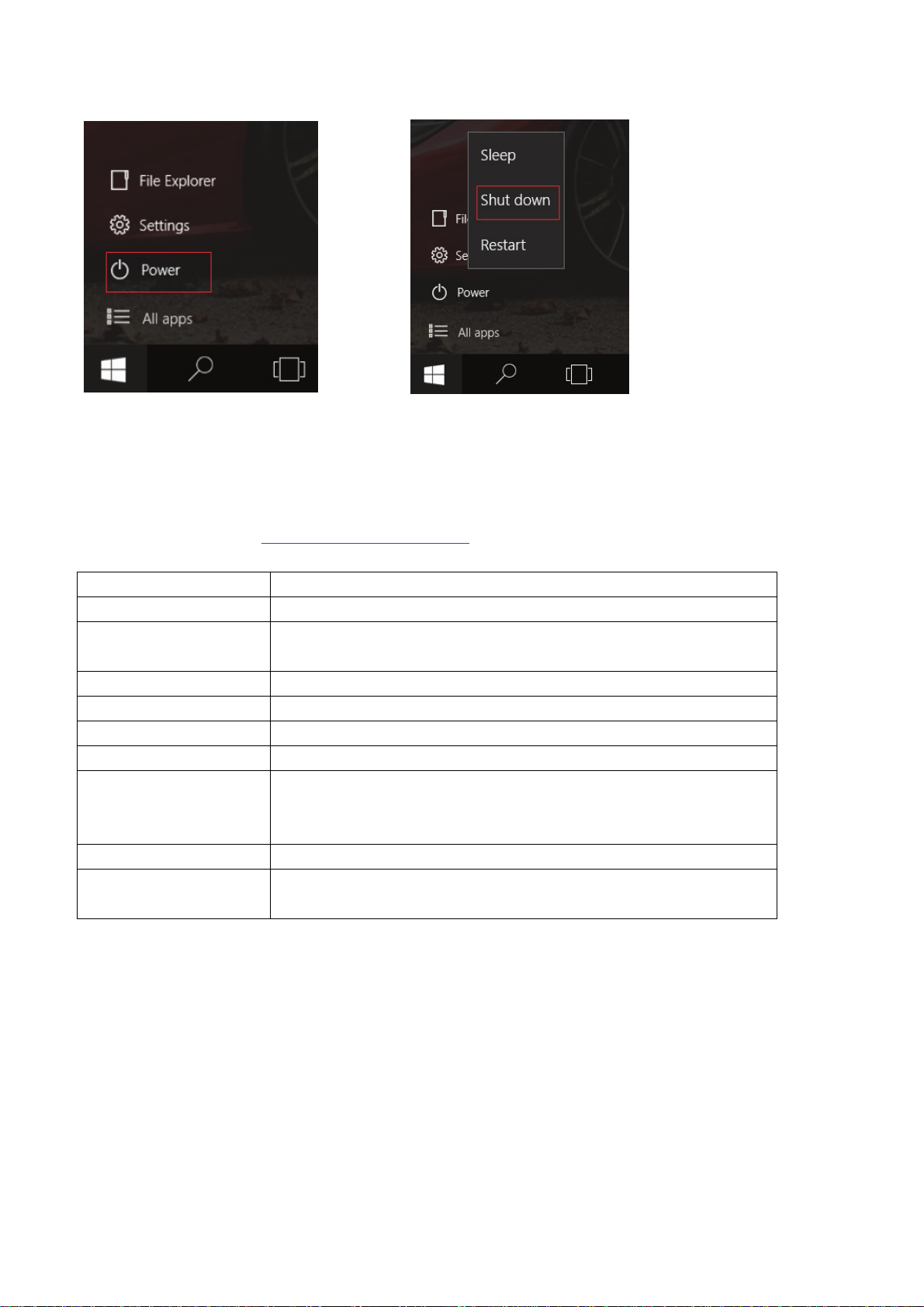
5. Grundlegende Funktionen
Standby, Ausschalten und Neustart
9
Page 21
6. Technisch
Besuchen Sie uns unter www.de
e Daten
nver-electronics.com
, um aktuelle Produktinformationen
Design, technische Daten und Handbuch können ohne Ankündigung geändert werden.
CPU 1,83GHz
RAM-Speicher 2GB DDR3
Speicherme
play
Dis
dium
Integrierter 3
(unterstützt
10,1” LC
Wi-Fi-Netzwerk IE IEEE 802.11
Audio-Ausga
ng
3,5 mm-Kopfhöre
PC-Schnittstelle Hochgeschw
QUAD CORE
2 GB Flash-Speicher; MicroSD-Kartenschlitz
max. 32 GB)
D -Panel (1024x600)
b/g/n
r
indigkeits-USB 2.0
Integriertes Mikrofon
Weitere Eige
Betriebssy
Ein-/Aus-Taste
nschaften
stem
Kamera (Vor
2x 1W La
Windows 10
Wieder
derseite 0,3MP)
utsprecher, HDMI-Ausgang & Bluetooth
aufladbare Lithium-Polymer-Batterie 4000mAh
Netzteil (DC 5V, 2,5A)
zu erhalten.
10
Page 22
1. Betriebsfrequenzbereich:wifi :2412-2472MHz,BT:2402-2480MHz
2. Max. Ausgangsleistung:wifi:12.48dBm/ BT:3dBm
Hiermit erklärt Inter Sales A/S, dass der Funkanlagentyp NBW-10001N der Richtlinie 2014/53/EU
entspricht. Der vollständige Text der EU-Konformitätserklärung ist unter der folgenden Internetadresse
verfügbar: http://www.denver-electronics.com/denver-nbw-10004n/
Page 23
NBW-10004N
Kvikstartguide
1
Page 24

1. Vigtige oplysninger om sikkerhed og betjening
- Dette produkt er egnet til anvendelse i ikke-tropiske omgivelser ved en højde på under
2.000 meter over havet, som angivet med symbolet
, der findes i produktets specifikationer.
- Produktet må ikke tabes, bøjes eller punkteres, stik ikke fremmedlegemer ind i produktet og stil
ikke tunge genstande ovenpå det. De følsomme indre komponenter kan tage skade.
- Undlad at udsætte enheden for ekstremt lave eller høje temperaturer samt omgivelser, hvor luften
er ekstremt kold eller varm eller indeholder store mængder fugt eller støv. Hold enheden på
afstand af direkte sollys.
- Undlad at anvende enheden på steder, hvor den udsættes for stærk magnetisme eller
elektrostatisk påvirkning.
- Enheden må ikke nedsænkes i vand eller efterlades på et sted, hvor den kan blive o verskyllet
med vand eller andre væsker. Hvis enheden kommer i kontakt med vand eller anden væske, skal
du omgående slukke den og vente, indtil den er helt tør, inden du forsøger at tænde den igen.
- Brug ikke vaskemidler eller nogen former for skrappe rengøringsmidler eller væske i det hele
taget til rengøring af enheden, da sådanne kan medføre skade og korrosion. Hvis rengøring er
nødvendig, bør du anvende en tør klud eller et papirlommetørklæde.
- Vores firma påtager sig intet ansvar for tab af data, der er opstået som følge af tilsigtet eller
utilsigtet skade på enheden, fejlagtig vedligeholdelse eller af andre årsager.
- Sørg for hyppigt at tage back-up af dine vigtige filer, så du undgår at miste vigtige data.
- Forsøg aldrig at åbne eller ændre på din enhed. Alle interne reparationer skal udføres af et
kvalificeret værksted eller tekniker. Hvis enheden har været åbnet, eller hvis der er foretaget
indgreb i den, bortfalder garantien.
- Hvis det interne batteri udskiftes med et andet af forkert type eller et batteri af et andet mærke,
som ikke er kompatibelt med enheden, kan det udgøre en eksplosionsfare. Forsøg ikke selv at
udskifte det originale batteri. Kontakt et autoriseret værksted eller tekniker.
2
Page 25
2. Oversigt over layout og betjeningstaster
1. Power-tast: Tryk for at starte eller lukke enheden.
Du kan også sætte enheden i dvale eller vække den fra dvale med denne tast.
2. Frontkamera: Optag billeder og video.
3. Touchpad: Til direkte betjening af enheden.
4. Tastatur: Til direkte betjening af enheden.
5. Indikatorer: 1 Ladeindikator, lyser rødt under opladning via strømforsyningen.
2 Caps Lock-indikator, lyser grønt, når Caps Lock er aktiveret.
3 Num lock.
6. Mikrofon: Kan optage og sende audiosignaler til enheden.
7. Ladeindikator: Lyser rødt, når strømforsyningen er tilsluttet.
8. DC ladeterminal: Brug den medfølgende 5 V / 2,5A oplader.
9. USB-interface: Her kan tilsluttes USB-disk, mus og tastatur.
10. Mini-HDMI-interface: HD-multimedieinterface.
11. USB-interface: Her kan tilsluttes USB-disk, mus og tastatur.
12. Stik til hovedtelefoner: Via dette stik kan audiosignaler overføres til højttalerne eller til
hovedtelefoner.
13. Mikro SD-kortindstik: Indbygget kortlæser, der understøtter formatet Mikro SD.
14. Højttalere: De indbyggede højttalere gør det muligt at høre audio uden tilslutning af ekstra enheder.
Sådan vælger du systemsprog
Displaysproget er det sprog, Windows anvender i guider, dialogbokse, menuer, Hjælp og Support samt
andre emner, der anvender brugerinterfacet. Nogle displaysprog er installeret som standard, til andre
kræves installation af ekstra sprogfiler. Når du ændrer displaysproget, gælder dit valg for din brugerkonto,
men det ændres ikke på Startskærmen.
Åbn indstillingerne for område og sprog ved at klikke på
1.
vælge
Klik på fanen
2.
I punktet
3.
Klokkeslet, sprog og område
Tastaturlayout og sprog
Displaysprog
skal du vælge et sprog på listen og dernæst klikke på OK.
og dernæst klikke på
.
Start
-knappen , vælge
Internationale/sproglige indstillinger
Kontrolpanel
,
.
3
Page 26
Introduktion til skrivebordet
Windows 10 startskærm: På startskærmen vil du se en masse programmer fastgjort på skrivebordet.
Disse programmer er vist i form af en “magnet”. Du kan nemt åbne dem ved at klikke på dem.
Du skal logge ind på din Microsoft-konto, før alle programmer kører fuldt ud.
Introduktion til app-interfacet
Ud over de programmer, der allerede er fastgjort på startskærmen, kan du også vælge at starte andre
programmer som f.eks. anden software, der er installeret på enheden.
4
Page 27
Hvis du vil fastgøre flere programmer på startskærmen eller proceslinjen, skal du følge vejledningen på
tegningen herunder; (1) Klik på ikonet Egenskaber (2) Højreklik på programmet (3) Klik på Fastgør til
menuen Start eller Fastgør til proceslinjen, som vist herunder:
Hvis du i stedet ønsker at fjerne eller slette et program fra startmenuen eller proceslinjen, skal du
(1) Højreklikke på programmet, (2) klikke på “Frigør fra Start” eller “Frigør fra proceslinjen”.
5
Page 28
Startmenuen
Tryk på Startikonet i PC-tilstand, hvorefter Startmenuen vises.
Stifinder, Indstillinger, Strøm og Alle apps
6
Page 29
Her kan du aktivere dvale/lukke ned/genstarte enheden.
Her kan du søge efter filer og apps på enheden.
Her kan du foretage opsætning af enheden.
Viser installerede apps.
Søgemenuen
Løsningscenter Startmenuen
I løsningscenter vises vigtige meddelelser, ligesom det giver adgang til hurtig opsætning af f.eks. Wi-Fi,
Bluetooth osv.
7
Page 30
3. Adgang til internettet
a. Vælg Wifi-ikonet
i nederste højre hjørne af skærmen, hvorefter du får vist følgende:
b. Vælg det ønskede wifi-netværk, indtast koden og klik på næste, se herunder:
c. Systemet opretter herefter automatisk forbindelse til netværket og viser dette på skærmen, se
herunder:
8
Page 31
4. Multitasking
Hvis du klikker på Opgavelisten, vises alle de apps, der kører. Du kan skifte mellem applikationerne.
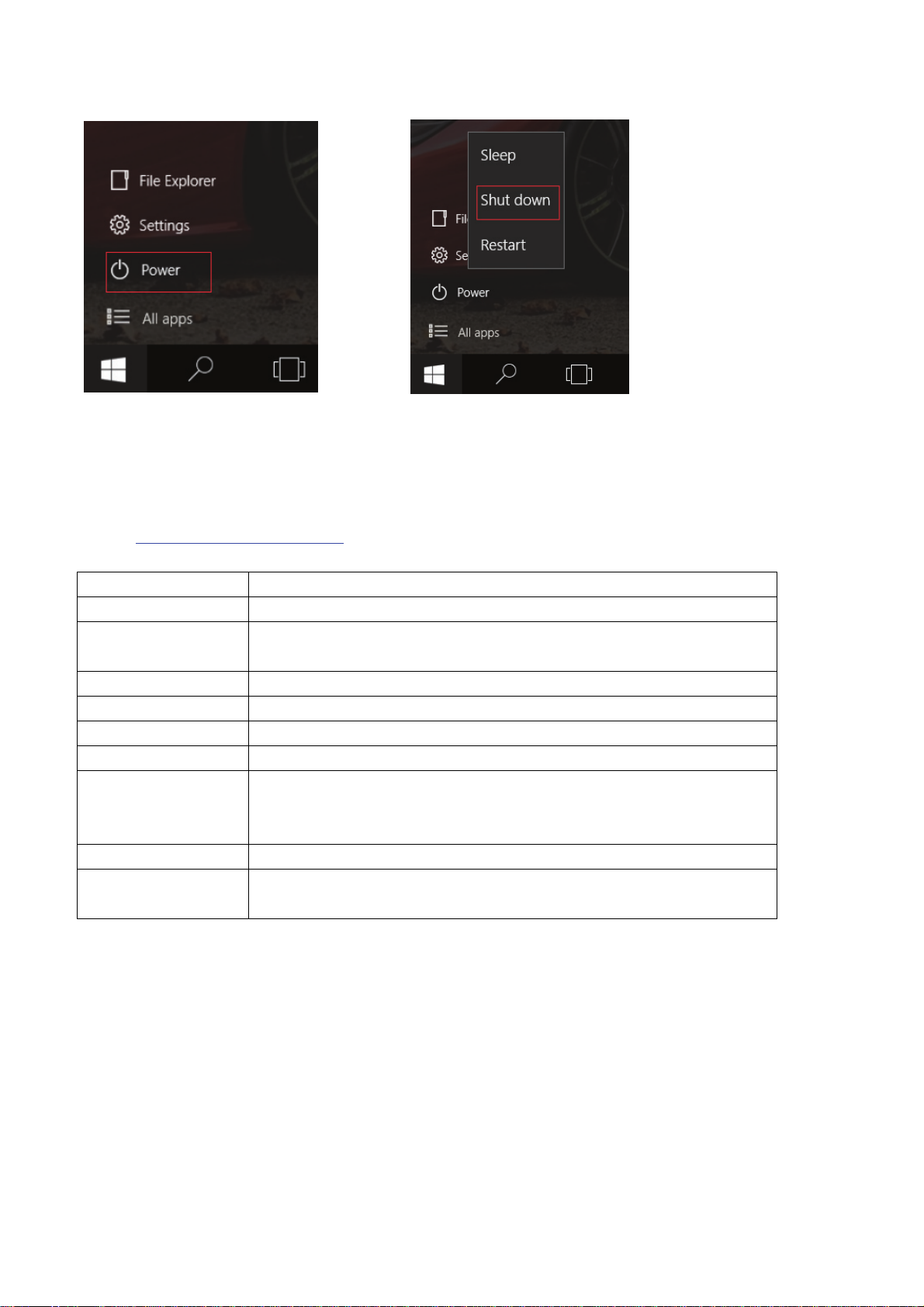
5. Grundlæggende betjening
Dvale, nedlukning og genstart
9
Page 32
6. Specifikationer
Besøg www.denver-
electronics.com
ændring i design, specifikationer og manual forbeholdes.
CPU 1.83GHz
RAM 2GB DDR3
Lage
r
32GB flash indbygget; Indstik til mikro
erstøtter maks. 32GB)
(und
Skærm 10,1” LC
Wi-Fi-netvær
Audioud
gang
PC-interface
k IE
IEEE 802.11
3,5 mm hove
astigheds USB 2.0
Højh
Indbyg
Yderliger
e funktioner
Kamera (Fro
2 x 1 W højttaler, HDMI-u
Operativsystem Windows 10
Strømkrav
Genopl
Strømforsyning (DC 5 V, 2,5A)
, h
vor du finder de nyeste produktoplysninger. Ret til uvarslet
QUAD CORE
D -Panel (1024 x 600 )
b/g/n
dtelefonstik
get mikrofon
nt 0,3 MP)
dgang & Bluetooth
adeligt Li-poly-batteri 4000mAh
SD-kort
10
Page 33
1. Driftsfrekvensområde:wifi :2412-2472MHz,BT:2402-2480MHz
2. Maximal udgangseffekt:wifi:12.48dBm/ BT:3dBm
Hermed erklærer Inter Sales A/S, at radioudstyrstypen NBW-10001N er i overensstemmelse med direktiv
2014/53/EU. EU-overensstemmelseserklæringens fulde tekst kan findes på følgende internetadresse:
http://www.denver-electronics.com/denver-nbw-10004n/
Page 34
NBW-10004N
Snabbstartsguide
1
Page 35

1. Viktigt information om säkerhet och hantering
- Denna produkt är lämplig för användning i icke-tropiska områden under 2 000 meters höjd, vilket
indikeras av
symbolen som finns i produktspecifikationer.
- För inte in främmande fö remål, tappa eller böj inte enheten eller placera tunga föremål på den.
Känsliga komponenter inuti kan skadas.
- Utsätt inte enheten för extremt låga eller höga temperaturer eller till någon form av miljö där luften
är för kall, varmt, fuktig eller allt för mycket damm. Hålla enheten borta från direkt solljus.
- Använd inte enheten i närheten av starka magnetiska och elektrostatiska fält.
- Sänk inte enheten i vatten och lämna den inte på en plats där vatten eller andra vätskor kan
tränga in. Om vatten eller andra vätskor skulle komma i kontakt med enheten, stäng av den
omedelbart och slå inte på den igen tills den fullständigt torkat.
- Undvik att rengöra enheten med rengöringsmedel eller några andra rengöringsmedel som
innehåller kemikalier eller andra vätskor i allmänhet för att undvika skada och korrosion. Om
rengöring är nödvändigt, använd en torr trasa eller pappershandduk.
- Vårt företag kommer inte att hållas ansvarig för dataförlust på grund av avsiktliga eller oavsiktliga
skador på enheten, underhåll eller av andra skäl.
- Säkerhetskopiera viktiga data regelbundet för att undvika att viktig information går förlorad.
- Plocka inte isär eller modifiera enh eten. Alla interna reparationer måste utföras av auktoriserad
återförsäljare eller tekniker. Försök till att öppna eller modifiera enheten kommer att ogiltigförklara
garantin.
- Byte av batteriet med ett icke kompatibelt batteri eller ett batteri som produceras av en annan
leverantör kan orsaka explosion. Försök inte att byta ut det ursprungliga batteriet själv. Kontakta
en auktoriserad återförsäljare eller tekniker.
2
Page 36
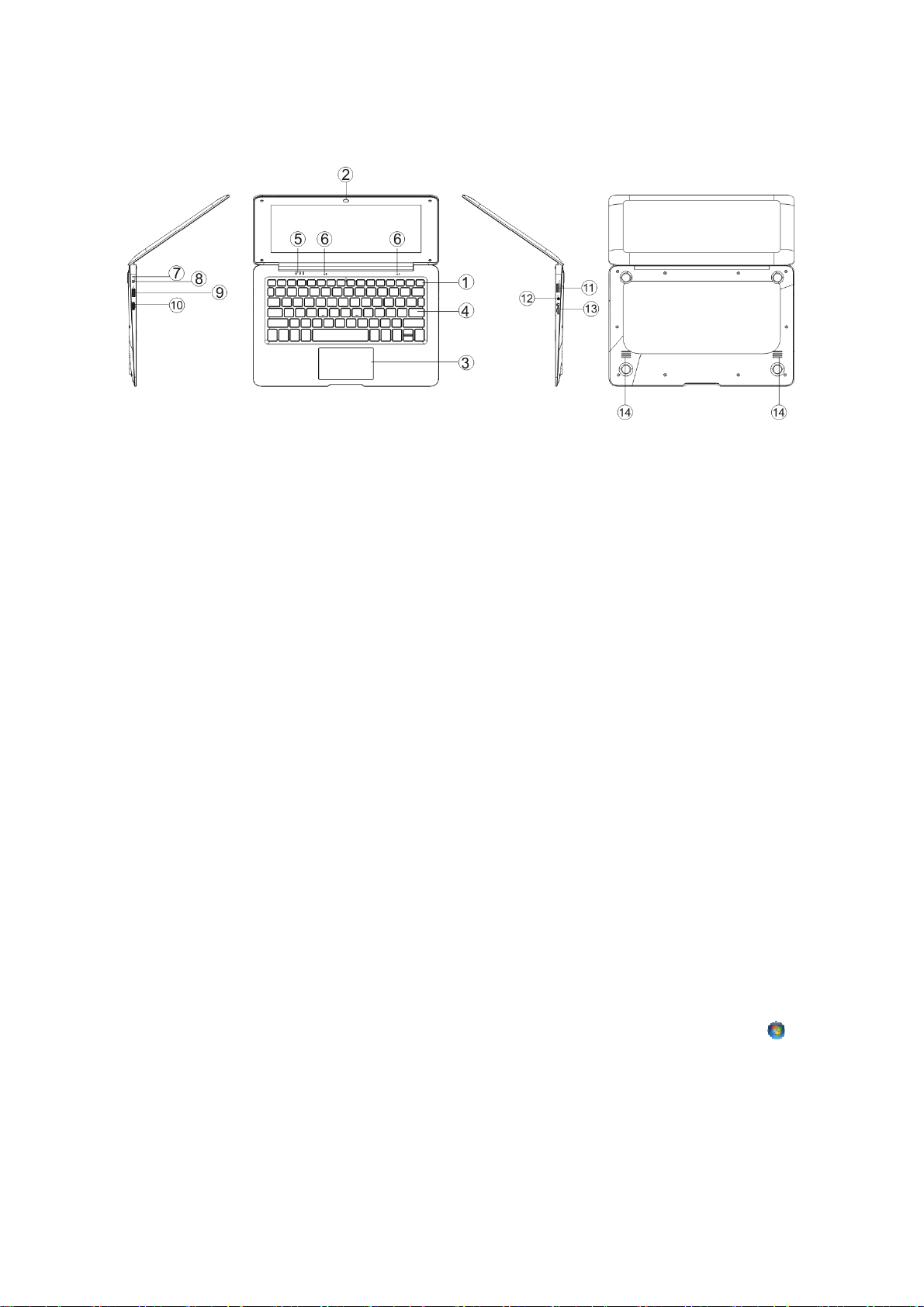
2. Enhetens layout och viktigaste funktioner
1. Strömknapp: Tryck för att starta eller stänga enheten.
Du kan också låta gå i viloläge med denna knapp eller starta från viloläge.
2. Kamera på framsidan: ta bilder, spela in video.
3. Pekplatta: Enheten kan användas direkt.
4. Tangentbord: enheten kan användas direkt.
5. Indikatorer: 1 laddningsindikator lyser röd vid laddning med adapter;
2 är grönt ljus när det indikator för skiftlåstangenten är på ;
3 är numlock tangenten.
6. Mikrofon: Det kan överföra ljudsignaler till en enhet.
7. Laddningsindikator: rött ljus när adaptern är ansluten
8. DC laddningsenhet: använda 5V / 2.5A laddare som medföljer.
9. USB-gränssnitt: Du kan infoga U-disk, mus och tangentbord direkt.
10. Mini-HDMI: High-Definition Multimedia Interface.
11. USB-gränssnitt: Du kan infoga U-disk, mus och tangentbord direkt.
12. Uttag för hörlurar: Denna uttagsenhet kan överföra ljudsignaler till högtalare eller hörlurar.
13. Micro SD-kortplats: inbyggd plats för kortläsare som stöder Micro SD-format.
14. Högtalare: med den inbyggda högtalaren kan du höra ljudet utan extra anslutna enheter.
Hur du anger systemspråk
Visningsspråket är det språk som Windows använder sig av i guider, dialogrutor, menyer, avsnitt med
hjälp- och support och andra poster i användargränssnittet. Vissa visningsspråk installerade som
standard, och kräver att du måste installerar ytterligare språkfiler. När du ändrar visningsspråk, ändras
det i ditt användarkonto och inte på välkomstskärmen.
Öppna regionala inställningar och språkinställningar genom att klicka på
1.
Kontrollpanelen
och språkinställningar
Klicka på
2.
Under
3.
fliken
Visningsspråk
, därefter på
Tangentbord och språk
, välj ett språk i listan och klicka på OK.
Klocka, språk, och Region
.
.
, och slutligen på
Start
-knappen , sedan
Regionala inställningar
3
Page 37
Introduktion till skrivbordet
Windows 10 startbild: På startskärmen kan du se ett antal program. Applikationsprogram visas i form av
en “magnet”. Så länge som du klickar på dem, kan du enkelt besöka dem.
Du måste logga in på ditt Microsoft-konto innan applikationsprogrammet körs.
Introduktion till appens gränssnitt
Förutom tillämpningsprogrammen som redan finns startskärmen, kan du även starta andra
tillämpningsprogram för alla tillämpningsprogram, som exempelvis andra mjukvaruprogram knutna till
enheten.
4
Page 38
Om du vill åtgärda fler applikationsprogram på gränssnitt start eller aktivitetsfältet, se åtgärd i figuren
nedan, (1) Klicka på ikonen egenskaper (2) Högerklicka på applikation (3) Klicka på PIN-koden för att
starta eller ange aktivitetsfältet, enligt följande:
Omvänt, om du vill avbryta eller ta bort en bestämd applikation i startskärmen eller aktivitetsfältet,
(1) Högerklicka på applikation, (2) Klicka på “Lämna start” eller “Ta bort detta program från aktivitetsfältet”
5
Page 39
Startmenyn
Startmenyn visas när du är I datorläge och trycker på ikonen Starta.
Filen Explorer, inställningar, ström och alla appar
6
Page 40
Kan gå in viloläge/stängas ned/starta om enheten.
Låter dig söka i filer och tillämpningsprogram i enheten.
Låter dig ställa in enheten.
Visar installerade appar.
Sökmeny
Åtgärdscentret Startmenyn
Åtgärdscentret är ett center för meddelande som tillåter snabba inställningar som läge, WiFi, Bluetooth
etc.
7
Page 41
3. Internetanslutning
a. Välj ikonen WiFi
i nedre högra hörnet på skärmen, se följande:
b. Markera en WiFi-anslutning, ange lösenordet, klicka på nästa, och se följande:
c. Systemet ansluts sedan automatiskt enligt nedan:
8
Page 42
4. Fungerande gränssnitt för fleruppgiftskörning
Om du klickar på Aktivitetsvy, visas programmet som körs. Du kan växla mellan pro gram.
5. Grundläggande användning
Strömsparläge, Stäng av och Starta om
9
Page 43
6. Specifikationer
Besök www.denver-
kan ändras utan vidare meddelande därom.
Processor 1,83GHz
RAM 2GB DDR3
Lagrin
Visa 10,1 tum LCD -Panel(1
Wi-Fi-nätve
Ljudutgå
PC-grä
nssnitt
Ytterligare egenskaper
Operativsystem Windows 10
Ström
electronics.com. senaste produktinformation. Design, specifikationer och handbok
QUAD CORE
g
rk IE
ng
32GB flashminne inbyggt; micro SD-ko
(max 32GB stöds)
IEEE 802.11
b/g/n
3,5 mm hörlurar
Snabbg
Inbygg
Kamera (Fra
2x1W h
ående USB 2.0
d mikrofon
msida 0,3MP)
ögtalare, HDMI-utgång och Bluetooth
Uppla
ddningsbart Li-poly batteri 4000mAh
Nätada
pter (DC 5V, 2,5A)
rtplats för lagring
024x600)
10
Page 44
1. Driftsfrekvensområde: wifi :2412-2472MHz,BT:2402-2480MHz
2. Maximal utgående ström: wifi:12.48dBm/ BT:3dBm
Härmed försäkrar Inter Sales A/S att denna typ av radioutrustning NBW-10001N överensstämmer med
direktiv 2014/53/EU. Den fullständiga texten till EU-försäkran om överensstämmelse finns på följande webbadress:
http://www.denver-electronics.com/denver-nbw-10004n/
Page 45
NBW-10004N
Guía de inicio rápido
1
Page 46

1. Información importante de seguridad y manejo
- Este producto es apto para su uso en áreas no tropicales por debajo de los 2000 metros de
altitud, que se indica en el símbolo
que se encuentra en las especificaciones del producto.
- No lo deje caer, no lo doble, pinche o inserte objetos extraños o coloque objetos pesados sobre
el aparato. Se pueden dañar los componentes sensibles de su interior.
- No exponga el aparato a temperaturas extremadamente altas o bajas o a entornos donde el aire
sea demasiado frío, húmedo o presenten mucho polvo. Mantenga el dispositivo alejado de la luz
solar directa.
- No use el dispositivo en campos magnéticos o electroestáticos fuertes.
- No sumerja el aparato en agua o lo deje en un lugar donde pueda saturarse de agua u otros
líquidos. En caso de que agua u otros líquidos entren en contacto con el dispositivo, apáguelo
inmediatamente y no lo vuelva a encender hasta que se haya secado completamente.
- No limpie el aparato con detergentes o cualquier producto de limpieza que contenga productos
químicos u otros líquidos en general para evitar que causen daños o corrosión. Si es necesario
limpiarlo, use o paño seco o una toallita de papel.
- Nuestra empresa no asume ninguna responsabilidad para la pérdida de datos debido a daños
intencionados o accidentales provocados en el dispositivo, por el mantenimiento u otros motivos.
- Haga una copia de seguridad de sus datos importantes con frecuencia para evitar perder
información importante.
- No desmonte o modifique el aparato. Todas las reparaciones internas deben hacerlas un técnico
o una empresa de reparación autorizada. Intentar abrir o modificar el aparato anulará la garantía.
- Sustituir la batería interna por una batería incompatible o una batería fabricada por otro vendedor
puede provocar una explosión. No intente sustituir usted mismo la batería. Póngase en contacto
con un técnico o una empresa de reparación autorizada.
2
Page 47
2. Diseño del aparato y principales funciones
1. Botón de alimentación: Púlselo para iniciar o cerrar el aparato.
Asimismo puede dejar que el aparato entre en ahorro de energía a través de este botón o reiniciarlo
del modo ahorro de energía.
2. Cámara delantera: hace fotografías, realiza vídeos.
3. Pantalla táctil: Se puede operar directamente el aparato.
4. Panel de teclado: se puede operar directamente el aparato.
5. Indicador: 1 indicador de carga, rojo cuando está el adaptador del conector de carga;
2 es la luz verde cuando está bloqueado el indicador de bloqueo de mayúsculas;
3 es bloqueo de números.
6. Micrófono: puede transmitir señales de audio a un dispositivo en funcionamiento.
7. Indicador de carga: aparece la luz verde cuando está conectado el adaptador del enchufe
8. Base de carga CC: use el cargador 5V / 2,5A que se incluye.
9. Interfaz USB: Puede insertar el disco U, el ratón o el teclado directamente.
10. Interfaz Mini-HDMI: Interfaz multimedia de alta definición.
11. Interfaz USB: Puede insertar el disco U, el ratón o el teclado directamente.
12. Toma de auriculares: Esta toma del dispositivo puede transmitir señales de audio a los altavoces o
auriculares.
13. Ranura de tarjeta Micro SD: ranura del lector de tarjetas de memoria integrado que es compatible
con el formato Micro SD.
14. Altavoces: los altavoces integrados le permiten oír el sonido del trabajo son aparatos conectados
adicionales.
Cómo configurar el idioma del sistema
El idioma de la pantalla es el idioma que usa Windows en asistentes, cuadros de diálogo, temas de
ayuda y soporte, y otros elementos en la interfaz de usuario. Algunos idiomas de pantalla se instalan por
defecto y otros requieren que instale archivos de idiomas adicionales. Cuando cambia el idioma de la
pantalla, se cambia para su cuenta de usuario y no se cambia en la pantalla de bienvenida.
botón
Abra las opciones Regional e Idioma hacienda clic en el
1.
Reloj, Idioma y Región
clic el
Haga clic en la pestaña
2.
idioma de pantalla
Bajo
3.
, y posteriormente haga clic en
teclados e idioma
idiomas.
, elija un idioma de la lista y haga clic en OK.
Start
Opciones regionales y de idioma
Panel de Control
,
; haga
.
3
Page 48
Introducción al escritorio
Imagen de inicio de Windows 10: En la pantalla de inicio, puede ver muchos programas fijados en la
imagen. Estos programas de aplicaciones se muestran en la forma de “imán”. Siempre que haga clic en
los mismos puede visitarlos fácilmente.
Es necesario que inicie sesión en su cuenta de Microsoft antes de que se inicie completamente el
programa de la aplicación.
Introducción a la interfaz de la aplicación
Además de los programas de la aplicación ya fijados en la pantalla de inicio, asimismo puede iniciar otras
aplicaciones en todos los programas de aplicaciones, como los programas de aplicaciones de software
fijadas al aparato.
4
Page 49
Si dese fijar más programas de aplicaciones en la interfaz de inicio o en la barra de tareas, vea el
funcionamiento en la figura que aparece debajo: (1) haga clic en el icono de propiedades; (2) haga clic
con el botón derecho del ratón en la aplicación; (3) haga clic en el anclaje para iniciar o en el anclaje para
la barra de tareas de la manera siguiente:
Por el contrario, si desea cancelar o eliminar cierta aplicación en la pantalla de inicio o en la barra de
tareas: (1) haga clic con el botón derecho del ratón en la aplicación; (2) haga clic en el botón “Desanclar
de inicio” o “Desanclar este programa de la barra de tareas”
5
Page 50
Menú de inicio
Bajo el modo PC, pulse el icono Inicio; aparecerá el menú de Inicio.
Explorador de archivos, Configuración, Alimentación y T odas las aplicaciones
6
Page 51
Puede Retardar/Cerrar/Reiniciar el aparato.
Le permite buscar los archivos y programas de aplicaciones en el aparato.
Le permite configurar el aparato.
Muestra la aplicaciones instaladas.
Menú buscar
Centro de acciones Menú de inicio
El Centro de acciones es un centro de notificación que asimismo permite configuraciones rápidas como
modo, Wi-Fi, Bluetooth etc.
7
Page 52
3. Conexión a Internet
a. Seleccione el icono wifi
situado en la esquina inferior derecha de la pantalla; verá lo siguiente:
b. Seleccione una de las wifi; introduzca la contraseña y haga clic en siguiente; verá lo siguiente:
c. Posteriormente, el sistema de conectará de forma automática, conectándose con éxito tal y como
aparece debajo:
8
Page 53
4. Interfaz de funcionamiento multitarea
Si hace clic en Ver tareas, se mostrarán las aplicaciones en funcionamiento. Puede cambiar entre
aplicaciones.
5. Funciones básicas
Retardo, Cierre y Reinicio
9
Page 54
6. Especificaciones
Por favor, visite www.denver-electronics.com, para obtener la última información sobre el producto. El
diseño, las especificaciones y el manual están sujetos a cambio sin previo aviso.
CPU 1,83GHz QUAD CORE
RAM 2GB DDR3
Almacenamiento
Pantalla 10,1” LCD -Panel(1024x600)
Red Wi-Fi IE IEEE 802.11 b/g/n
Salida de audio Auricular de 3,5mm
Interfaz del PC USB 2.0 de alta velocidad
Características
adicionales
Sistema operativo Windows 10
Alimentación
Memoria flash de 32GB integrada; ranura para tarjeta micro SD de
almacenamiento (máximo compatible de 32GB)
Micrófono integrado
Cámara (Delantera 0,3MP)
2 altavoces de 1W, salida HDMI y Bluetooth
Batería de iones de litio recargable con una potencia de 4000mAh
Adaptador de alimentación (CC 5V, 2,5A)
10
Page 55
1. Rango de funcionamiento de la Gama de frecuencia: wifi :2412-2472MHz,BT:2402-2480MHz
2. Potencia de salida máxima: wifi:12.48dBm/ BT:3dBm
Por la presente, Inter Sales A/S declara que el tipo de equipo radioeléctrico NBW-10001N es conforme con la
Directiva 2014/53/UE. El texto completo de la declaración UE de conformidad está disponible en la dirección
Internet siguiente: http://www.denver-electronics.com/denver-nbw-10004n/
Page 56
NBW-10004N
Guide de démarrage rapide
1
Page 57

1. Informations importantes sur la sécurité et la manipulation
- Ce produit est prévu pour les zones non tropicales à une altitude inférieure à 2 000 mètres, ce qui
est indiqué par le symbole
qui se trouve dans les caractéristiques du produit.
- Ne pas laisser tomber, plier, percer, insérer de corps étranger ou placer d'objets lourds sur
l'appareil. Les composants fragiles à l’intérieur peuvent être endommagés.
- Ne pas exposer l'appareil à des températures extrêmes de chaleur ou de froid, ou dans un
environnement dans lequel l'air est trop froid, trop chaud, trop humide ou très poussiéreux. Tenir
l'appareil à l'abri des rayons du soleil.
- Ne pas utiliser l’appareil dans des champs élevés magnétiques ou électrostatiques.
- Ne pas immerger l'appareil dans l'eau ou le laisser dans un endroit dans lequel il peut se saturer
d'eau ou d'autres liquides. Si de l’eau ou un autre liquide entre en contact avec l’appareil, le
couper immédiatement, et ne pas le retourner tant qu’il n’est pas complètement sec.
- Ne pas nettoyer l'appareil avec un détergeant ou un produit de nettoyage contenant des produits
chimiques ou d'autres liquides en général, pour éviter les dégâts et la corrosion. Si le nettoyage
est nécessaire, utiliser un chiffon sec ou du papier toilette.
- Notre compagnie ne sera pas responsable des données perdues en raison d’un dégât intentionnel
ou accidentel sur l’appareil, pour la maintenance ou pour d’autres raisons.
- Faites fréquemment des copies de sécurité de vos données importantes pour éviter de perdre
des informations importantes.
- Ne pas démonter ou modifier votre appareil. Toutes les réparations internes doivent être
effectuées par une installation de réparation ou un technicien agréé. Essayer d'ouvrir ou de
modifier votre appareil annulera la garantie.
- Le remplacement de la batterie interne avec une batterie incompatible ou avec une batterie
produite par un fabricant différent peut entrainer une explosion. Ne pas essayer de remplacer la
batterie d’origine vous-même. Contacter une installation de réparation ou un technicien agréé.
2
Page 58
2. Disposition et fonction des touches de l'appareil
1. Touche Alimentation : Appuyer pour démarrer ou arrêter l'appareil.
Vous pouvez aussi laisser l'appareil se mettre en veille, ou le réactiver de la veille avec cette touche.
2. Caméra avant : prendre des photos ou des vidéos.
3. Pavé tactile : Cet appareil peut être utilisé directement.
4. Clavier : l'appareil peut être utilisé directement.
5. Indicateurs : 1 - indicateur de charge, rouge en chargement avec l'adaptateur de connexion ;
2 - voyant vert quand l'indicateur de verrouillage de capots indique verrouillés ;
3 - verrouillage des numéros.
6. Microphone : il peut transmettre des signaux audio à l'appareil en fonctionnement.
7. Indicateur de charge : voyant rouge quand l'adaptateur est branché
8. Base de chargement CC : n'utiliser exclusivement qu'un chargeur 5V/2,5 A inclus.
9. Interface USB : Vous pouvez insérer directement un disque U, une souris et un clavier.
10. Interface mini HDMI : Interface multimédia de haute-définition.
11. Interface USB : Vous pouvez insérer directement un disque U, une souris et un clavier.
12. Prise casque : Cette fiche peut transmettre des signaux audio aux hauts-parleurs ou au casque.
13. Fente de carte Micro SD : fente de lecteur de carte à mémoire incorporée compatible au format
Micro SD.
14. Hauts-parleurs : le haut-parleur incorporé vous laisse entendre le son du travail sans appareils
supplémentaire connecté.
Comme installer le langage du système
Le langage affiché est celui que Windows utilise dans les assistants, les boites de dialogues, les menus,
les thèmes d'Aide et Support, et les autres éléments dans l'interface d'utilisateur. Certains langages
d'affichage sont installés par défaut, et d'autres vous demandent d'installer des fichiers de langages
supplémentaires. Quand vous changez le langage d'affichage, il est changé pour le compte de
l'utilisateur, mais il n'est pas changé dans l'écran d'Accueil.
Ouvrez les options Régionales et de Langage en cliquant
1.
Horloge, Langue, et Région
puis
Options régionales et langue
, puis
Start
Panneau de commande
, puis
.
,
Cliquer le tabulateur
2.
Langage d'affichage
Dans
3.
de Claviers et de langues
.
, choisissez une langue dans la liste puis cliquez sur OK.
3
Page 59
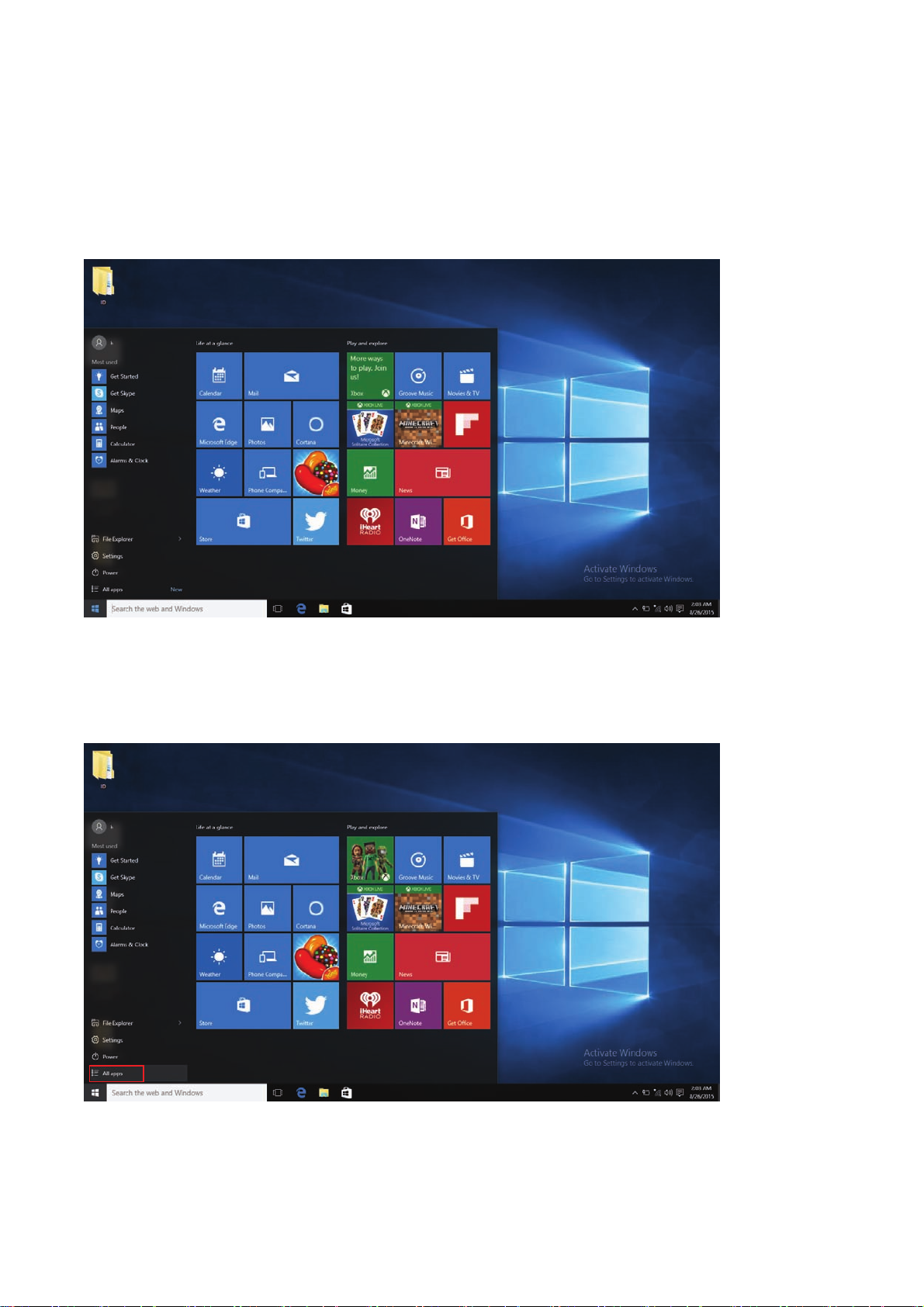
Introduction au Bureau
Image de démarrage de Windows 10 : Sur l’écran de démarrage, vous pouvez voir de nombreux
programmes fixés sur l’image. Ces programmes d’application sont affichés sous la forme « d’aimants ».
Tant que vous cliquez dessus, vous pouvez les visiter facilement.
Vous devez introduire votre compte Microsoft avant que le programme d’application ne fonctionne
complètement.
Introduction à l’interface d’appli
En-dehors des programmes d'application déjà fixés sur l'écran de démarrage, vous pouvez aussi
démarrer d'autres programmes d'application, comme sur les autres programmes d'application liés à
l'appareil.
4
Page 60
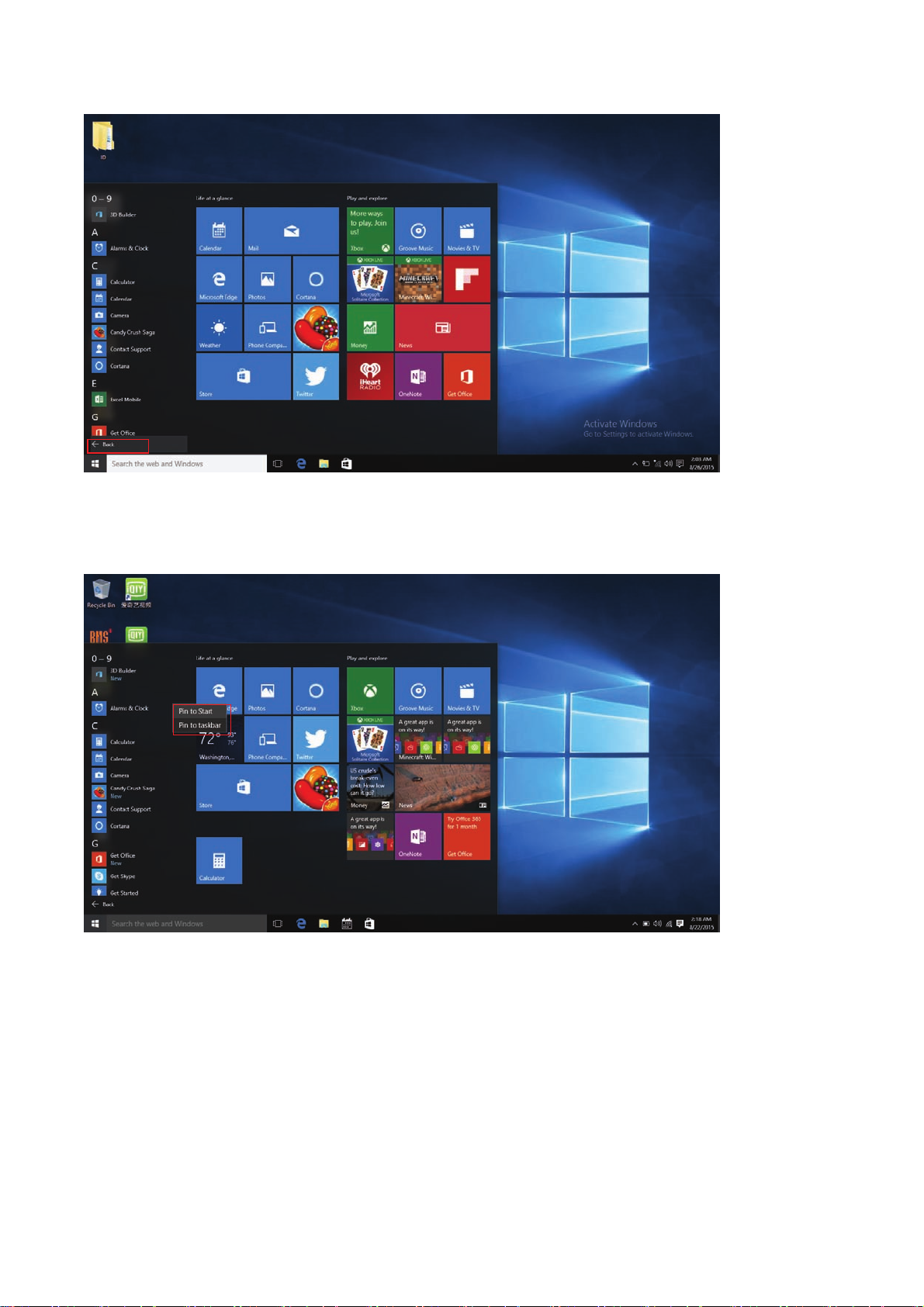
Si vous voulez mettre plus de programmes d’application sur l’interface de démarrage ou sur la barre de
tâches, voir l’opération dans la figure ci-dessous, (1) Cliquer l’icône de propriété ; (2) Cliquez droit
l’application ; (3) cliquez l’épingle pour démarrer ou l’épingle de la barre de tâches, comme suit :
A l’inverse, si vous voulez annuler ou supprimer une certaine application sur l’écran de démarrage ou sur
la barre de tâches, (1) Cliquer droit l’application ; (2) Cliquer « Enlever de démarrage » ou « Enlever ce
programme de la barre de tâches »
5
Page 61
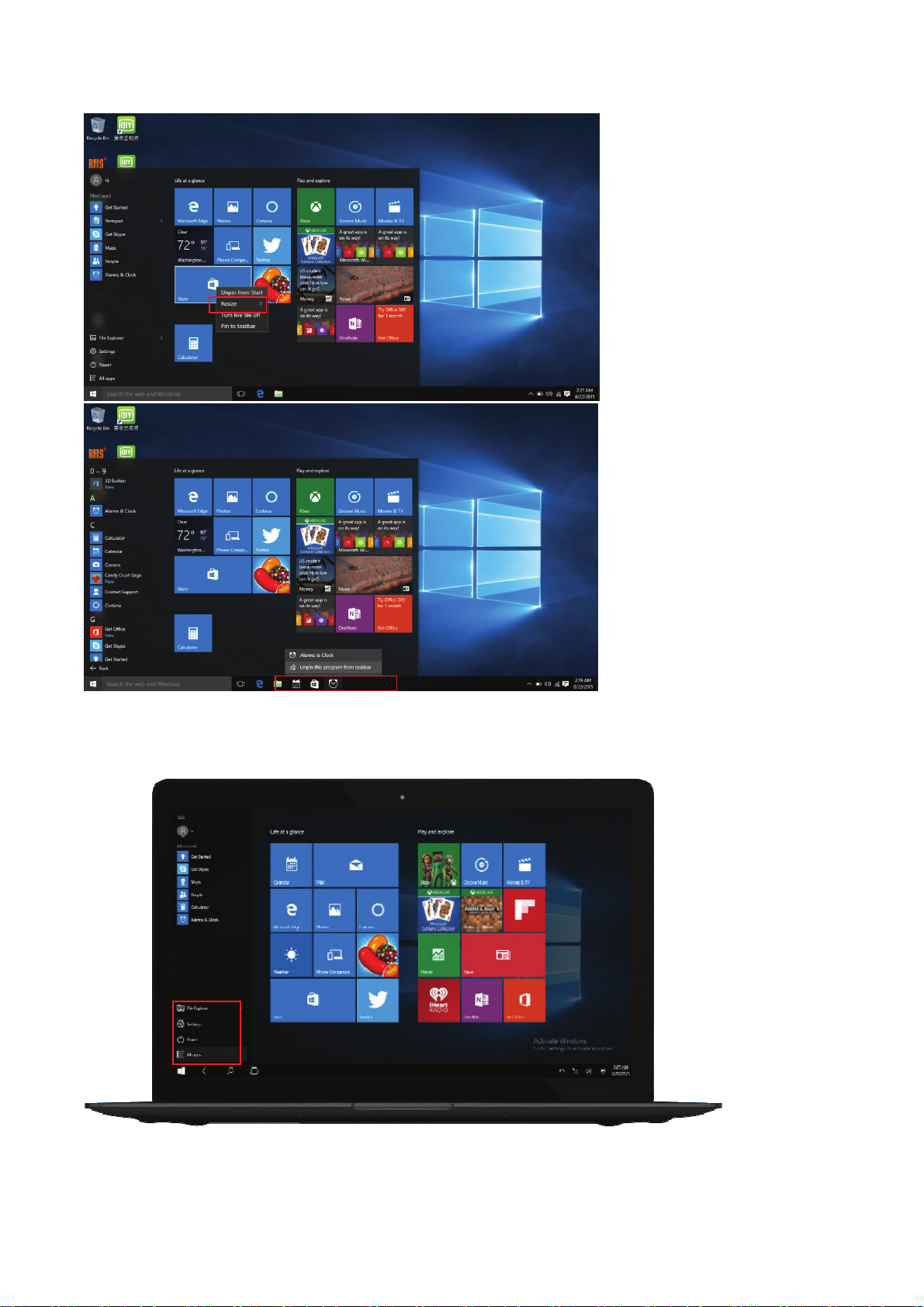
Menu de démarrage
En mode PC, appuyer sur l'icône Start, Start Menu apparait.
Explorer, Paramètres, Alimentation, et Toutes les applis
6
Page 62
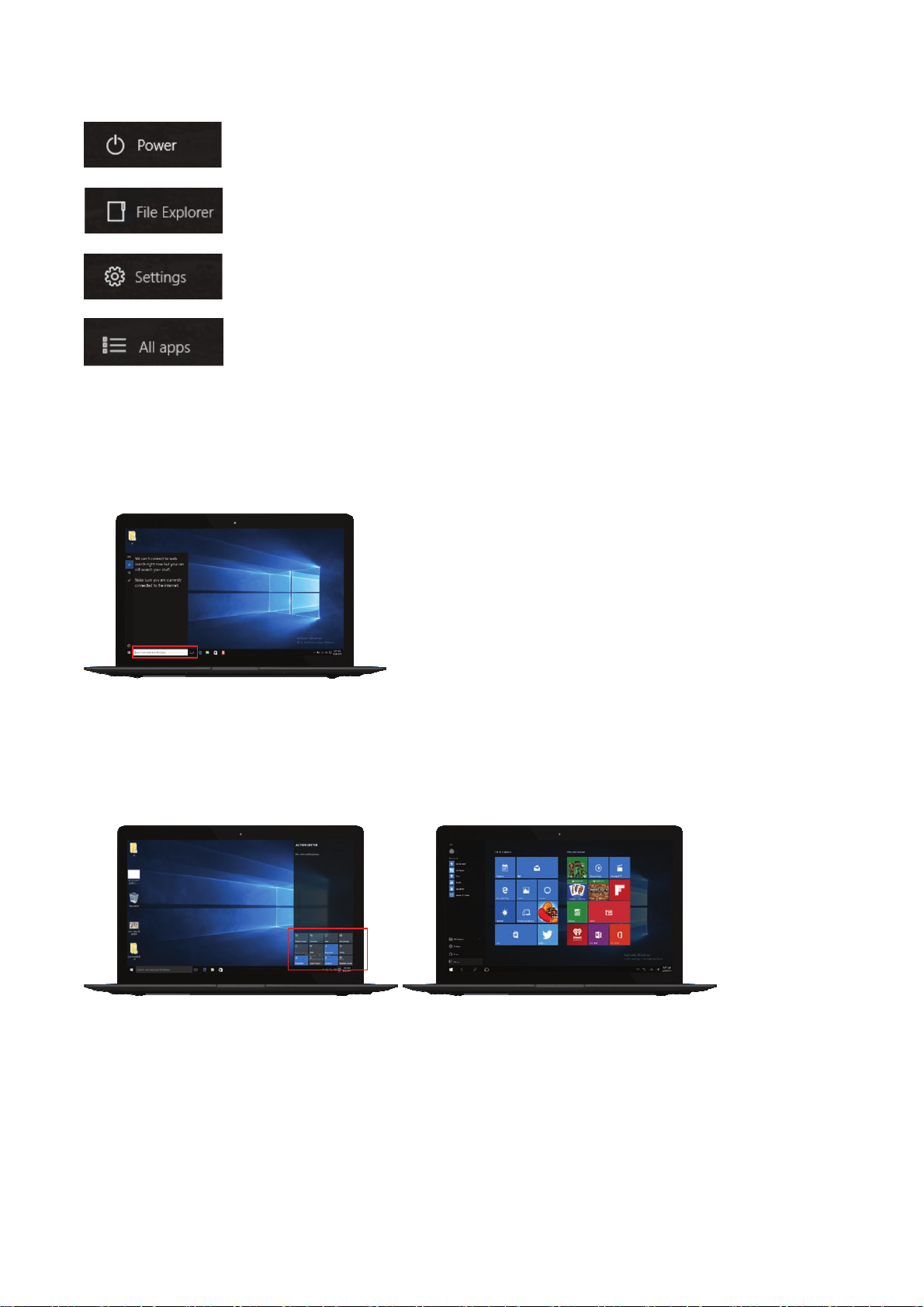
Peut mettre l'appareil en Veille/Fermer/Redémarrer.
Peut vous laisser chercher les fichiers et les programmes d'application dans
l'appareil.
Peut vous laisser paramétrer l'appareil.
Montre les applis installées.
Menu Chercher
Centre d’Action Menu de démarrage
Action Center est un centre de notification qui vous permet de paramétrer rapidement comme le mode, la
Wifi, Bluetooth, etc.
7
Page 63
3. Connexion à Internet
a. Sélectionnez l'icône Wifi
dans le coin droit en bas de l'écran, vous voyez ceci :
b. Sélectionner une des Wifi, entrer le mot de passe, cliquer Suivant, voir ce qui suit :
c. Puis le système se connecte automatiquement, se connectant avec succès comme ci-dessous :
8
Page 64
4. Interface de fonctionnement multitâche
Si vous cliquer Vue Tâches, les applications en cours seront affichées. Vous pouvez passer d'une
application à une autre.
5. Opérations de base
Veille, Arrêt et Redémarrer
9
Page 65
6. Spécifications
Visitez www.denver-electronics.com pour avoir les dernières informations sur l'appareil. Le design, les
spécifications et le contenu du manuel peuvent être modifiés sans préavis.
Processeur 1,83GHz QUAD CORE
Mémoire vive (RAM) 2GB DDR3
Éléments de stockage
Affichage Panneau LCD 10,1” (1024 x 600)
Connexion réseau Wi-Fi IE IEEE 802.11 b/g/n
Sortie audio Écouteurs/casque 3,5mm
Interface PC USB 2.0 haute vitesse
Accessoires
Système d'exploitation Windows 10
Allumer/Éteindre
mémoire flash 32 Go intégrée ; lecteur de cartes micro SD
(jusqu'à 32 Go)
Microphone intégré
Caméra (Front 0,3MP)
Haut-parleur 2 x 1W, sortie HDMI et Bluetooth
Piles rechargeable Li-poly de 4000 mAh
Adaptateur (5VCC - 2,5A)
10
Page 66
1. Plage des fréquences de fonctionnement : wifi :2412-2472MHz,BT:2402-2480MHz
2. Puissance de sortie maximale : wifi:12.48dBm/ BT:3dBm
Le soussigné, Inter Sales A/S, déclare que l'équipement radioélectrique du type MT-980T2H est conforme à la
directive 2014/53/UE. Le texte complet de la déclaration UE de conformité est disponible à l'adresse internet
suivante: http://www.denver-electronics.com/denver-nbw-10004n/
Page 67
NBW-10004N
Guia de Início Rápido
1
Page 68

1. Informações de segurança e manuseamento importantes
- Este produto é adequado para uso em áreas não tropicais abaixo dos 2.000 metros, indicadas
pelo
símbolo localizado nas especificações do produto.
- Não deixar cair, dobra r, furar, inserir objetos estranhos ou colocar objetos p esados sobre o seu
dispositivo. Os componentes sensíveis no interior poderão ficar danificados.
- Não expor o dispositivo a temperaturas extremamente baixas ou altas ou a qualquer ambiente
onde o ar esteja muito frio, muito quente , muito húmido ou com demasiado pó. Mant er o dispositivo
afastado da luz solar direta.
- Não usar o dispositivo em campos eletrostáticos e magnéticos fortes.
- Não submergir o seu dispositivo em água nem o deixar em local onde possa ficar saturado com
água ou outros líquidos. Caso a água ou outros líquidos entrem em contacto com o dispositivo,
desligar o mesmo imediatamente e não o voltar a ligar até secar totalmente.
- Não limpar o dispositivo com detergente ou qualquer produto de limpeza que contenha p rodutos
químicos ou outros líquidos em geral, para evitar causar danos e corrosão. Se for necessário
limpar, usar um pano seco ou papel de cozinha.
- A nossa empresa não se responsabi lizará pela perda de dados devido a danos intencionais ou
acidentais causados no dispositivo, manutenção ou outros motivos.
- Fazer frequentemente uma cópia de segurança dos seus dados importantes para evitar a perda
de informações importantes.
- Não desmontar ou modificar o seu dispositivo. Todas as reparações internas têm de ser
executadas por um técnico ou centro de reparações autorizado. Tentar abrir ou modificar o seu
dispositivo anulará a garantia.
- A substituição da bateria interna por uma bateria incompatível ou produzida por um fornecedor
diferente poderá causar uma explosão. Não tentar substituir a bateria original de forma autónoma.
Contactar um técnico ou centro de reparações autorizado.
2
Page 69
2. Layout do dispositivo e funções das teclas
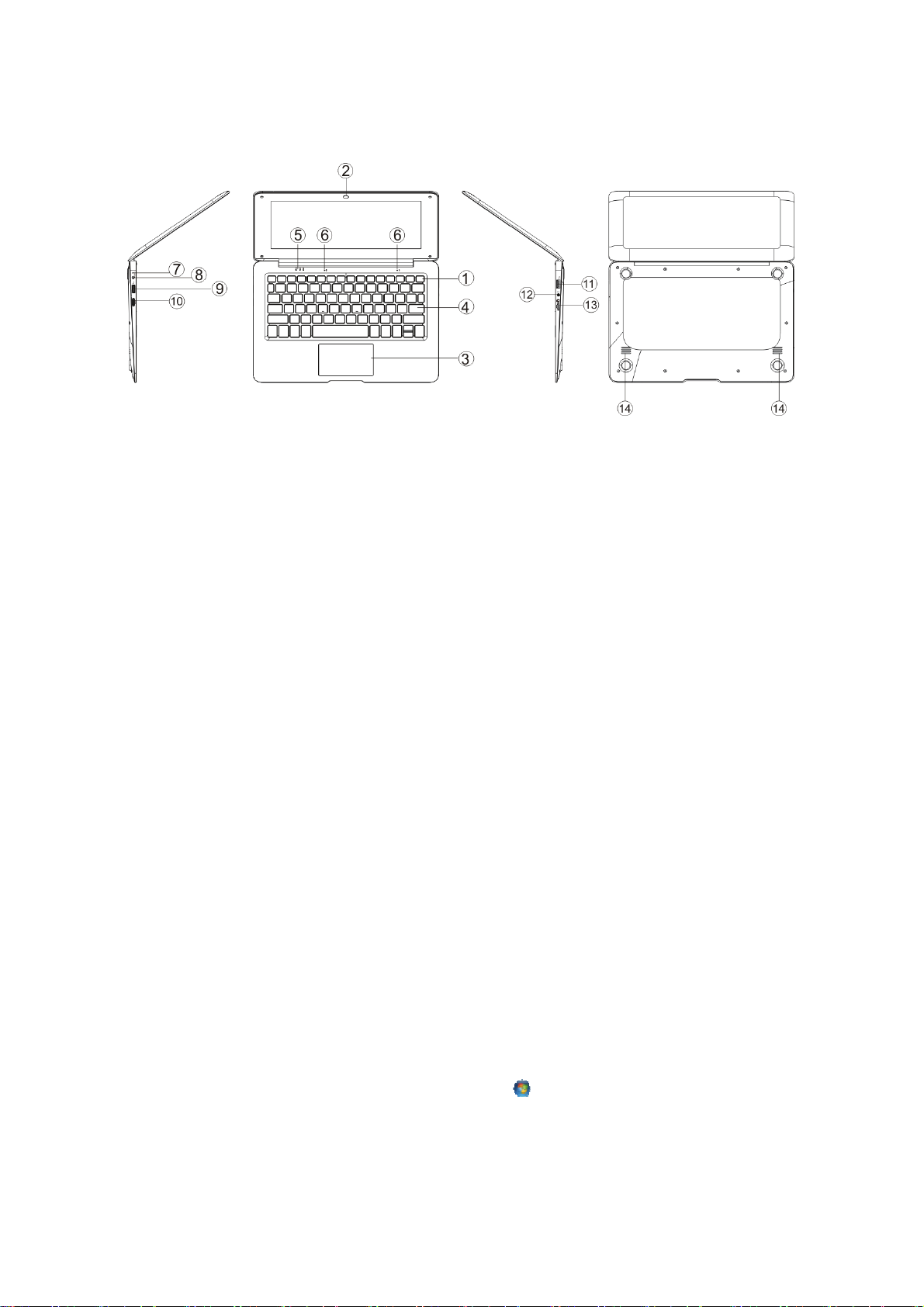
1. Botão de ativação: Premir para iniciar ou encerrar o dispositivo.
Também pode deixar o dispositivo entrar em suspensão através deste botão ou despertar a partir do
modo de suspensão.
2. Câmara frontal: tira fotografias, grava vídeo.
3. Touchpad: O dispositivo pode ser operado diretamente.
4. Painel do teclado: o dispositivo pode ser operado diretamente.
5. Indicadores: 1 indicador de carga, vermelho quando a carregar por adaptador de ligação;
2 a luz está verde quando o indicador de Maiúsculas está ativado;
3 significa Bloqueio numérico.
6. Microfone: pode transmitir sinais de áudio para um dispositivo em funcionamento.
7. Indicador de carga: luz vermelha quando liga o adaptador à tomada
8. Base de carregamento CC: usar o carregador 5V / 2.5A incluído.
9. Interface USB: Pode inserir diretamente disco U, rato, e teclado.
10. Interface Mini-HDMI: Interface de Multimédia de alta definição.
11. Interface USB: Pode inserir diretamente disco U, rato, e teclado.
12. Tomada de auscultador: Este dispositivo de tomada pode transmitir sinais de áudio para as colunas
ou auriculares.
13. Entrada de cartão Micro SD: entrada de leitor de cartão de memória integrado que suporta formato
Micro SD.
14. Colunas: as colunas integradas permitem-lhe ouvir o som de trabalho sem dispositivos adicionais
ligados.
Como definir o idioma do sistema
O idioma de apresentação é o idioma que o Windows usa em assistentes, caixas de diálogo, menus,
tópicos de ajuda e apoio, e outros itens na interface do utilizador. Alguns idiomas de apresentação estão
instalados por predefinição, e outros pedem-lhe para instalar ficheiros de idioma adicionais. Quando
alterar o idioma de apresentação, é alterado para a sua conta de utilizador e não é alterado no ecrã de
boas-vindas.
Abrir as Opções Regi onais e de Idioma
1.
clicar em
Relógio, Idioma, e Região
clicando no botão
, e depois clicar em
Iniciar
, clicar em
Opções Regionais e de Idioma
Painel de controlo
,
.
3
Page 70
Clicar no separador
2.
Idioma de apresentação
Em
3.
Teclados e Idiomas
, escolher o idioma a partir da lista e depois clicar em OK.
.
Introdução ao Ambiente de Trabalho
Imagem de início do Windows 10: No ecrã de início, pode ver muitos programas fixos na imagem. Estes
programas de aplicação são apresentados na forma de “íman”. Se clicar neles, poderá facilmente
visitá-los.
Necessita de iniciar sessão na sua conta Microsoft antes de o programa de aplicação ser totalmente
executado.
Introdução à Interface da aplicação
Além dos programas de aplicação já fixados no ecrã inicial, pode ainda iniciar outros, em todos os
programas de aplicação, tais como outros de softwares associadas ao dispositivo.
4
Page 71
Se pretender fixar mais programas de aplicação na interface de início ou na barra de tarefas, consultar a
operação na figura abaixo, (1) Clicar no ícone de propriedades (2) Clicar com o botão direito do rato na
aplicação (3) Clicar em Fixar no início ou em Fixar na barra de tarefas, da seguinte forma:
Por outro lado, se pretender cancelar ou eliminar uma determinada aplicação no ecrã de início ou na
barra de tarefas, (1) Clicar com o botão direito do rato na aplicação, (2) Clicar em “Remover do Início” ou
em “Remover este programa da barra de tarefas”
5
Page 72
Menu de Início
No modo PC, premir o ícone Iniciar, aparecerá o Menu Iniciar.
Explorador de Ficheiros, Definições, Energia e Todas as aplicações
6
Page 73
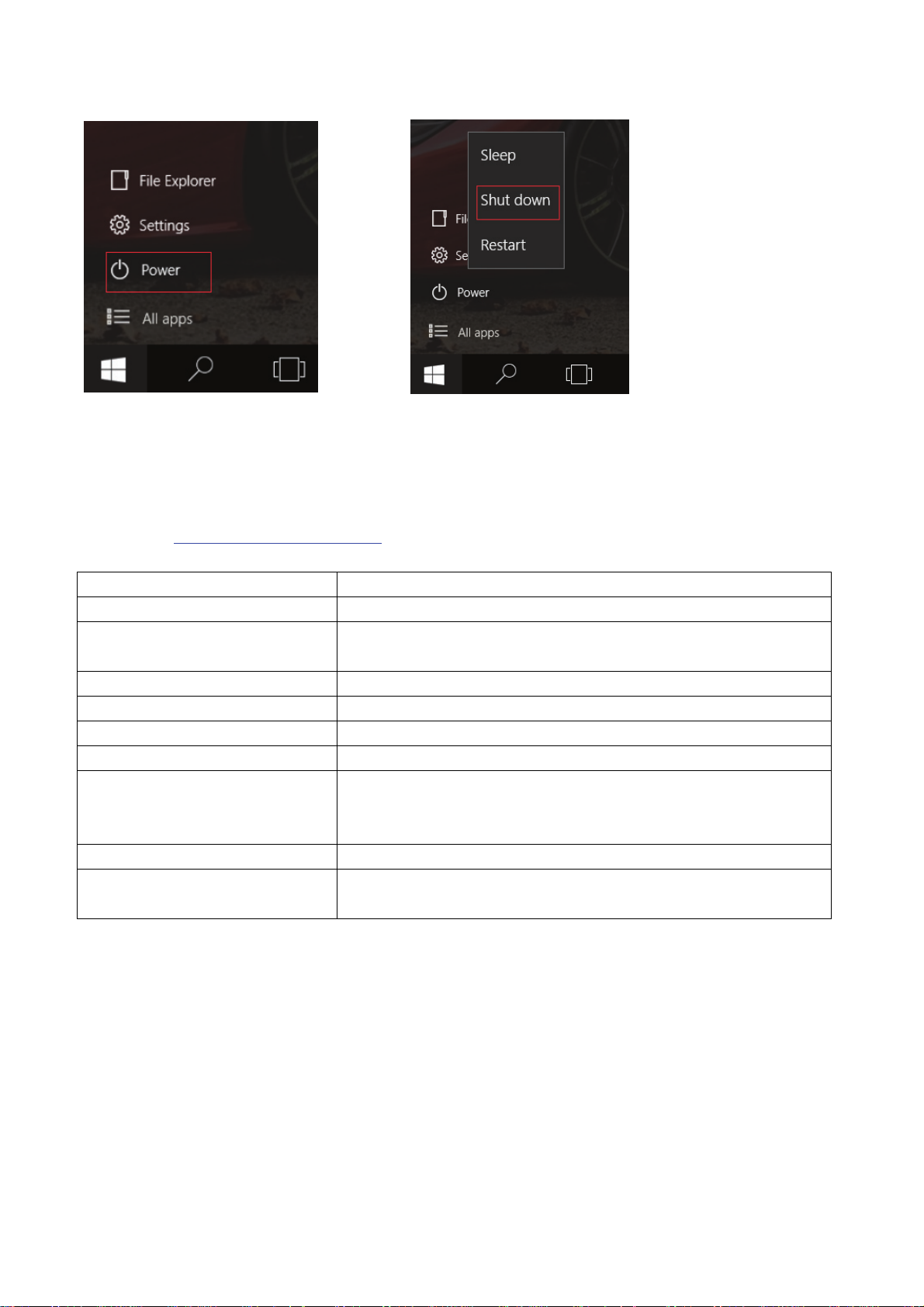
Pode Suspender/Desligar/Reiniciar o dispositivo.
Pode permitir-lhe procurar ficheiros e programas de aplicação no dispositivo.
Pode permitir-lhe configurar o dispositivo.
Mostra aplicações instaladas.
Menu Procurar
Centro de Ação Menu de Início
Centro de Ação é um centro de notificação que também permite definições rápidas como modo, Wi-Fi,
Bluetooth etc.
7
Page 74
3. Ligar à Internet
a. Selecionar o ícone wifi
no canto inferior direito do ecrã, visualizar o seguinte:
b. Selecionar uma das redes Wi-Fi, introduzir a palavra-passe, clicar em seguinte e visualizar o
seguinte:
c. Em seguida, o sistema ligará automati camente, ligando com êxito como abaixo:
8
Page 75
4. Interface de funcionamento de multitarefas
Se clicar na Vista de Tarefas, as aplicações em execução serão apresentadas. Pode alternar entre
aplicações.
5. Operações Básicas
Suspender, Encerrar e Reiniciar
9
Page 76
6. Especificações
Deve visitar www.denver-electronics.com para obter as informações mais recentes do produto. Design,
especificações e manual estão sujeitos a alterações sem aviso prévio.
CPU 1,83GHz QUAD CORE
RAM 2GB DDR3
Armazenamento
Ecrã Painel LCD 10.1” (1024x600)
Funcionamento de Rede IE Wi-Fi IEEE 802.11 b/g/n
Saída de Áudio Auscultadores 3,5mm
Interface PC USB 2.0 alta velocidade
Características Adicionais
Sistema Operativo Windows 10
Alimentação
Flash de 32GB incorporado; Entrada de cartão de memória micro
SD (máx. de 32GB suportado)
Microfone incorporado
Câmara (Frontal 0,3 MP)
2x altifalantes de 1W, saída HDMI e Bluetooth
Bateria recarregável de Lítio-polímero com 4000mAh de potência
Adaptador de Alimentação (CC de 5V, 2,5A)
10
Page 77
1. Alcance operacional da frequência: wifi :2412-2472MHz,BT:2402-2480MHz
2. Potência de saída máxima: wifi:12.48dBm/ BT:3dBm
O(a) abaixo assinado(a) Inter Sales A/S declara que o presente tipo de equipamento de rádio NBW-10001N está
em conformidade com a Diretiva 2014/53/UE. O texto integral da declaração de conformidade está disponível no
seguinte endereço de Internet: http://www.denver-electronics.com/denver-nbw-10004n/
Page 78
NBW-10004N
Snelstartgids
1
Page 79

1. Belangrijke veiligheid- en gebruiksinformatie
- Dit product is geschikt voor gebruik in niet-tropische klimaten lager dan 2.000 meter, wat wordt
aangegeven door het symbooltje
in de productspecificaties.
- Het apparaat niet laten vallen, buigen of doorprikken, steek er geen vreemde voorwerpen in en
plaats er geen zware voorwerpen op. De interne onderdelen zijn gevoelig en kunnen beschadigd
raken.
- Stel het apparaat niet bloot aan extreem lage of hoge temperaturen of aan enigerlei omgevingen
waar de lucht te koud, te heet, te vochtig of te stoffig is. St el het apparaat niet bloot aan direct
zonlicht.
- Stel het apparaat niet bloot aan krachtige magnetische en elektrostatische velden.
- Dompel uw apparaat nooit in water en laat deze nooit achter op een plek het verzadigd kan raken
met water of andere vloeistoffen. In het geval dat water of andere vloeistoffen in contact zijn
gekomen met het apparaat, dient u deze onmiddellijk uit te schakelen en te wachten totdat het
apparaat volledig is gedroogd voordat u deze weer inschakelt.
- Reinig het apparaat nooit met afwasmiddel of andere reinigingsproducten die chemicaliën
bevatten of andere vloeistoffen die beschadiging of corrosie kunnen veroorzaken. Als het
apparaat moet worden gereinigd, dient u een droog doekje of keukenrol te gebruiken.
- Ons bedrijf kan niet aansprakelijk worden gesteld voor gegevensverlies wegens opzettelijke of
accidentele beschadiging aan het apparaat, onderhoud of andere redenen.
- Maak regelmatig een back-up van uw gegevens, zodat u geen belangrijke informatie verliest.
- Uw apparaat nooit demonteren of modificeren. Alle interne reparaties moeten worden uitgevoerd
door een geautoriseerd servicecentrum of geautoriseerde technici. De garantie komt te vervallen
zodra u probeert uw apparaat te openen of modificeren.
- De interne batterij vervan gen door een incompatibele batterij of een batterij geproduceerd door
een andere fabrikant kan leiden tot een ontploffing. Probeer de originele batterij niet zelf te
vervangen. Neem contact op met een geautoriseerd servicecentrum of geautoriseerde technici.
2
Page 80
2. Apparaatoverzicht en toetsfuncties
1. Aan/Uit-knop: Indrukken om het apparaat in of uit te schakelen.
U kunt het apparaat met deze toets ook op stand-by laten schakelen en weer uit stand-by halen.
2. Voorcamera: foto’s schieten en video’s opnemen.
3. Aanraakpaneel: Om het apparaat direct te bedienen.
4. Toetsenbord: Om het apparaat direct te bedienen.
5. Indicators: 1 laadindicator, rood tijdens opladen met de laadadapter;
2 is het groene lampje wanneer Caps Lock is ingeschakeld;
3 is Num Lock.
6. Microfoon: om audiosignalen naar een apparaat te sturen.
7. Laadindicator: rood wanneer de adapter is aangesloten.
8. DC-laadbasis: gebruik de meegeleverde 5V / 2,5A lader.
9. USB-interface: U kunt hier direct een U-disk, muis of toetsenbord aansluiten.
10. Mini-HDMI-interface: Hoge-definitie multimedia interface.
11. USB-interface: U kunt hier direct een U-disk, muis of toetsenbord aansluiten.
12. Hoofdtelefoonaansluiting: Dit jack-apparaat kan audiosignalen zenden naar de luidsprekers of naar
een hoofdtelefoon.
13. MicroSD-kaartsleuf: ingebouwde geheugenkaartlezer met ondersteuning van het formaat MicroSD.
14. Luidsprekers: de ingebouwde luidspreker laat u de geluiden van uw werk horen zonder de behoefte
aan aanvullende aangesloten apparatuur.
De systeemtaal instellen
De weergavetaal is de taal gebruikt door Windows in instellingprogramma’s, dialoogvensters, menu’s,
Hulp en Ondersteuning, en andere onderwerpen in de gebruikersinterface. Sommige weergavetalen zijn
standaard geïnstalleerd en andere vereisen de installatie van aanvullende taalbestanden. Wanneer u de
weergavetaal verandert, wordt deze veranderd voor uw gebruikersaccount, maar zal echter onderanderd
blijven op het Welkomstscherm.
Open Regionale Opties en Taalopties door op
1.
en vervolgens op
Klik op het tabblad
2.
Regionale Opties en Taalopties
Toetsenborden en Talen
Start
te klikken.
.
Bedieningspaneel, Klok, Taal en Regio
,
3
Page 81

3.
Onder
weergavetaal
, kies een taal uit de lijst en klik vervolgens op OK.
4
Page 82
Introductie van de desktop
Windows 10 startafbeelding: U kunt op het startscherm vele programma’s zien. Deze toepassingen
worden weergegeven in de vorm “magnet”. U hoeft slechts op deze programma’s te klikken om ze te
openen.
U dient aan te melden op uw Microsoft account voordat de applicaties volledig activeren.
Introductie van de app interface
Naast de applicaties die al vast op het startscherm staan, kunt u ook andere applicaties starten in alle
programma’s, zoals softwareprogramma’s ondersteund door het apparaat.
5
Page 83
Als u meer applicaties wilt toevoegen aan het startscherm of de taakbalk, zie de handelingen in de figuur
hieronder, (1) Klik op het icoontje Eigenschappen (2) Rechtsklik op de applicatie (3) Klik op de Pin om te
starten of toe te voegen aan de taakbalk, zie hieronder:
U kunt een bepaalde applicatie in het startscherm of op de taakbalk ook annuleren of wissen,
(1) Rechtsklik op de applicatie, (2) Klik op “Verwijderen uit startscherm” of “Verwijder dit programma uit de
taakbalk”
6
Page 84
Startmenu
Druk in PC-modus op het Starticoontje om het Startmenu te openen.
Bestandexplorer, Instellingen, Voeding en Alle apps
7
Page 85
Om het apparaat op stand-by te zetten/uit te schakelen/te herstarten.
Om naar bestanden en applicaties in het apparaat te zoeken.
Om het apparaat naar wens in te stellen.
Om uw geïnstalleerde apps weer te geven.
Zoekmenu
Actiecentrum Startmenu
Actiecentrum is een notificatiecentrum waar u ook snelle instellingen kunt maken zoals modus, WiFi,
Bluetooth, enz.
8
Page 86
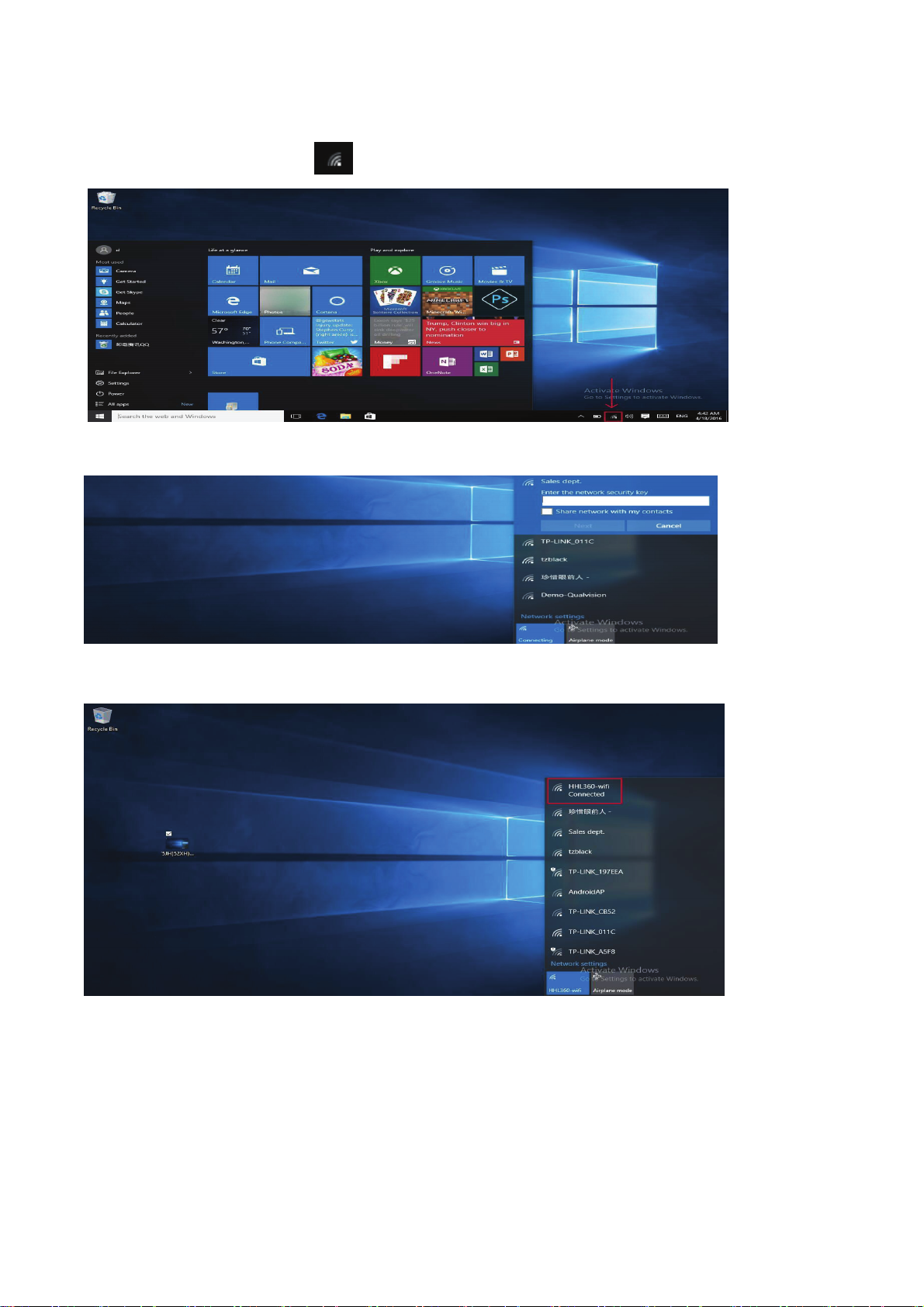
3. Verbinding met het internet maken
a. Selecteer het WiFi-icoontje
rechtsonder in de hoek van het scherm, zie het volgende:
b. Selecteer een van de WiFi opties, voer het wachtwoord in en klik op Volgende, zie hieronder:
c. Het systeem zal vervolgens automatisch verbindi ng maken, zie hieronder een geslaagde verbinding:
9
Page 87
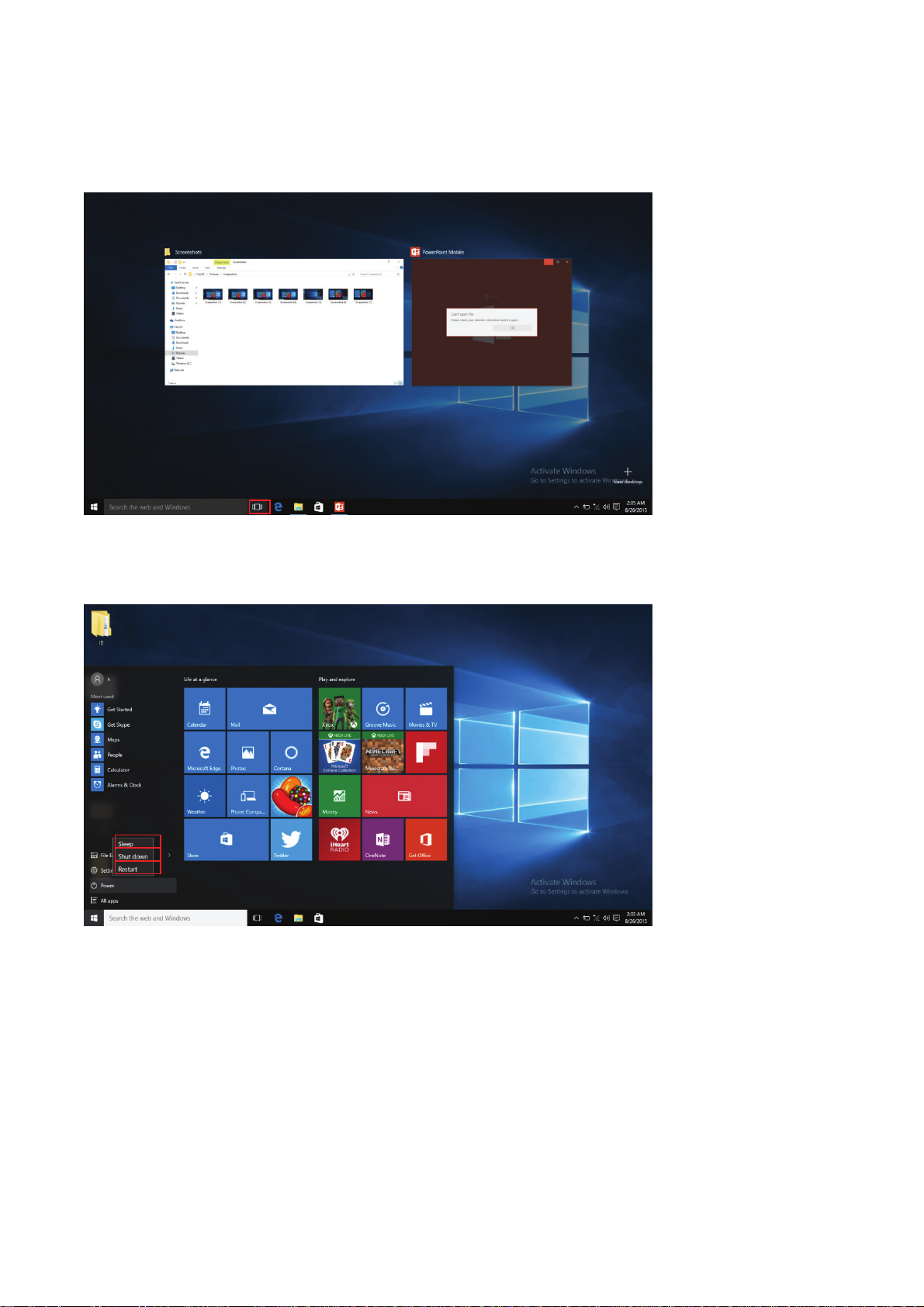
4. Multitaak gebruiksinterface
Als u op het taakoverzicht klikt, worden alle lopende applicaties weergegeven. U kunt tussen de
verschillende applicaties wisselen.
5. Algemene Bedieningen
Slaap, Uitschakelen en Herstarten
10
Page 88
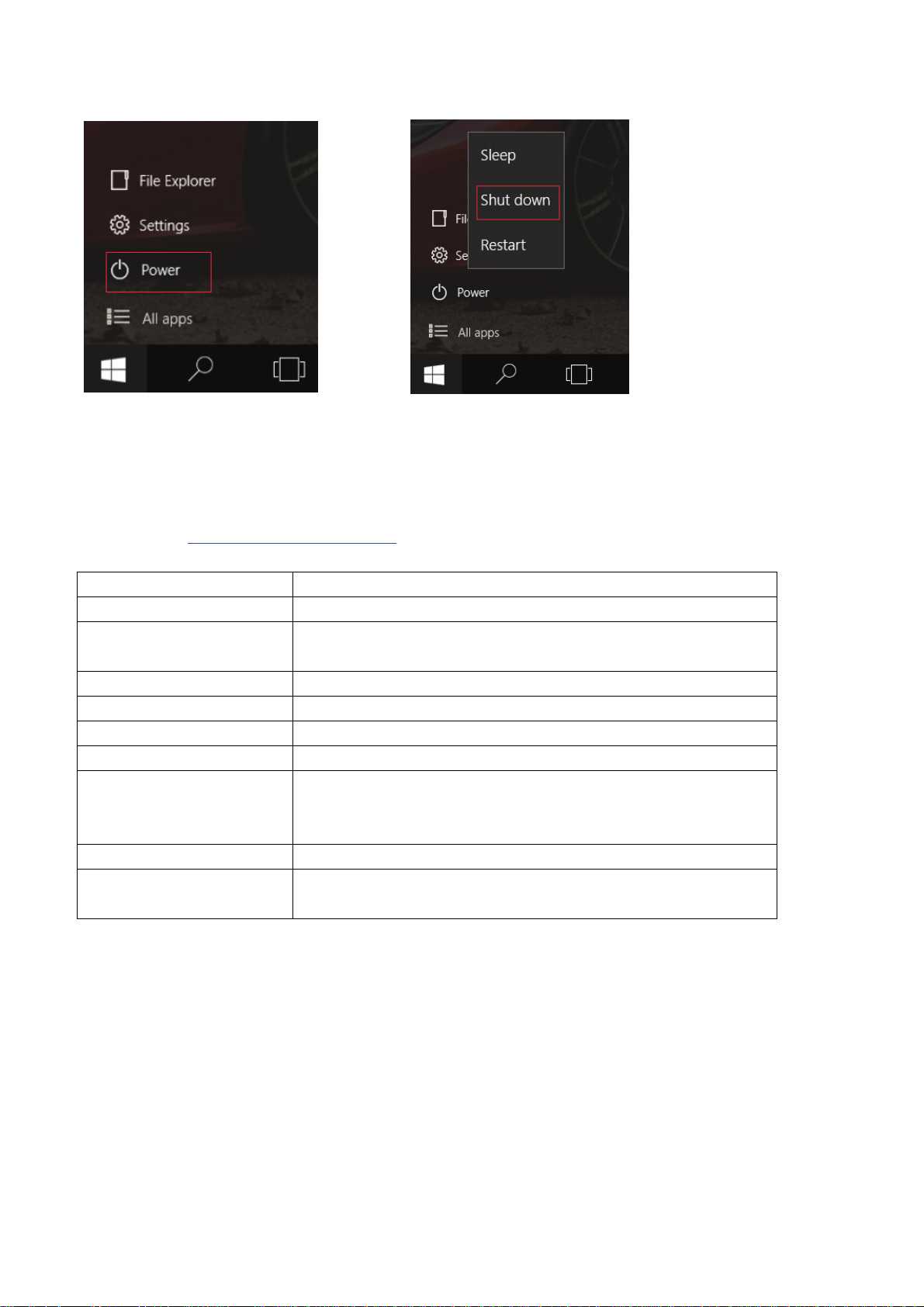
6. Specificaties
Bezoek a.u.b. www.denve
r-electronics.com
specificaties zijn onderhevig aan verandering zonder voorafgaande kennisgeving.
CPU 1,83GHz
RAM 2GB DDR3
Opslag
Dis
Wi-Fi Netwer
Audio-uitga
PC-interface
play
kinrichting IE
ng
32GB flash ingeb
(max. 32GB onde
10,1” LC
IEEE 802.11
3,5 mm hoofdtelefoon
USB 2.0 high speed
Ingebo
Extra functies
Camera (Vó
2x1W luidspr
Besturingssy
Aan/uit
steem
Windows 10
Oplaad
Stroomadapt
voor de
nieuwste productinformatie. Het ontwerp en de
QUAD CORE
ouwd; microSD-kaartsleuf
rsteund)
D - paneel (1024x600)
b/g/n
uwde microfoon
ór 0,3MP)
eker, HDMI-uitgang & Bluetooth
bare Li-Poly batterij, voeding 4000mAh
er (DC 5V, 2,5A)
11
Page 89
1. Frequentie bereik: wifi :2412-2472MHz,BT:2402-2480MHz
2. Totaal vermogen: wifi:12.48dBm/ BT:3dBm
Hierbij verklaar ik, Inter Sales A/S, dat het type radioapparatuur NBW-10001N conform is met Richtlijn
2014/53/EU. De volledige tekst van de EU-conformiteitsverklaring kan worden geraadpleegd op het
volgende internetadres: http://www.denver-electronics.com/denver-nbw-10004n/
Page 90
NBW-10004N
Szybki przewodnik
1
Page 91

1. Ważne informacje na temat bezpieczeństwa i obsługi
- Niniejszy produkt jest odpowiedni do użytku w regionach nietropikalnych poniżej 2000 metrów, co
jest oznaczone przez symbol
znajdujący się w specyfikacji produktu.
- Nie upuszczaj, zaginaj, przekłuwaj, wkładaj obcych przedmiotów ani umieszczaj ciężkich
przedmiotów na urządzeniu. Może to uszkodzić czułe elementy w środku.
- Nie narażaj urządzenia na ekstremalnie niską lub wysoką temperaturę ani na otoczenie, w którym
powietrze jest zbyt zimne, zbyt gorące, zbyt wilgotne lub zbyt zakurzone. Przechowuj urządzenie
z dala od bezpośredniego światła słonecznego.
- Nie korzystaj z urządzenia w silnym polu elektromagnetycznym i elektrostatycznym.
- Nie zanurzaj urządzenia w wodzie ani nie pozostawiaj w miejscu, w którym mógłby zostać zalany
wodą lub innymi płynami. Jeśli woda lub inne płyny będą miały kontakt z urządzeniem,
natychmiast je wyłącz i nie włączaj, dopóki całkowicie nie wyschnie.
- Nie czyść urządzenia detergentami ani innymi produktami czyszczącymi zawierającymi substancje
chemiczne, ani w ogóle innymi płynami, aby uniknąć przyczynienia się do uszkodzenia lub korozji.
Jeśli czy
szczenie jest konieczne, użyj suchej szmatki lub papierowego ręcznika.
- Nasza firma nie bierze odpowiedzialności za utratę danych spowodowaną celowym lub
przypadkowym uszkodzeniem urządzenia, konserwacją lub z innych powodów.
- Często rób kopie zapasowe ważnych danych, aby uniknąć utraty ważnych informacji.
- Nie rozmontowuj ani nie modyfikuj urządzenia. Wszystkie naprawy elementów wewnątrz muszą
być wykonywane przez autoryzowany punkt serwisowy lub technika. Próba otwarcia lub
modyfikacji urządzenia unieważni gwarancję.
- Zamiana wewnętrznego akumulatora na niekompatybilny lub od innego producenta może
spowodować wybuch. Nie należy samodzielnie próbować wymieniać oryginalnego akumulatora.
Skontaktuj się z autoryzowanym punktem serwisowym lub technikiem.
2
Page 92
2. Wygląd urządzenia i funkcje przycisków
1. Przycisk zasilania: Naciśnij, by włączyć lub wyłączyć urządzenie.
Ten przycisk służy także do włączenia stanu uśpienia urządzenia lub jego wyłączenia.
2. Kamera przednia: robienie zdjęć, kręcenie filmów.
3. Panel dotykowy: urządzenie może być obsługiwane bezpośrednio.
4. Klawiatura: urządzenie może być obsługiwane bezpośrednio.
5. Wskaźnik: 1) wskaźnik ładowania; czerwony podczas ładowania przez złącze adaptera;
2) zielony wskaźnik oznaczający włączony klawisz Caps Lock (blokowanie wersalików);
3) włączony Num Lock (klawiatura numeryczna).
6. Mikrofon: przekazuje sygnał audio do pracującego urządzenia.
7. Wskaźnik ładowania: świeci się na czerwone po podłączeniu adaptera
8. Gniazdo ładowania DC: do zestawu dołączona jest ładowarka 5 V/2,5 A.
Interfejs USB: do bezpośredniego podłączenia napędu USB, myszy USB oraz klawiatury USB.
9.
10. Interfejs mini HDMI: interfejs multimediów w HD.
11. Interfejs USB: do bezpośredniego podłączenia napędu USB, myszy USB oraz klawiatury USB.
12. Gniazdo słuchawek: gniazdo przekazuje sygnały audio do głośników lub słuchawek.
13. Gniazdo na kartę micro SD: wbudowany czytnik na kartę pamięci obsługujący format micro SD.
14. Głośniki: wbudowany głośnik umożliwia słuchanie dźwięków bez konieczności podłączania
dodatkowych urządzeń.
Jak ustawić język systemu
Język wyświetlania to język, który system Windows używa w kreatorach, wyskakujących okienkach,
menu, pomocy i wsparciu, a także innych elementach interfejsu użytkownika. Niektóre języki
wyświetlania są zainstalowane domyślnie, inne należy dodatkowo zainstalować, korzystając z pli
ków
językowych. Po zmianie języka wyświetlania zmieni się on dla konta użytkownika, ale nie na ekranie
powitalnym.
Otwórz opcje regionu i języka, klikając przycisk
1.
Godzina, język i region
Kliknij kartę
2.
Język wyświetlania
W
3.
Klawiatura i języki
, a następnie klikając
.
wybierz z listy język, a następnie kliknij OK.
Start
, klikając
Opcje regionu i języka
Panel kontrolny
, klikając
3
Page 93
Wstęp do pulpitu
Ekran startowy systemu Windows 10: Na ekranie startowym możesz zobaczyć programy umieszczone
na pulpicie. Programy te są wyświetlane w formie „magnesu”. Jeśli tylko możesz je kliknąć, to możesz
wygodnie je otworzyć.
Zanim będzie można w pełni korzystać z programu, trzeba zalogować się na swoje konto Microsoft.
Wstęp do interfejsu aplikacji
Poza programami dostępnymi na ekranie startowym można uruchomić także inne aplikacje z menu
wszystkich programów, np. inne oprogramowanie dołączone do urządzenia.
4
Page 94
Jeśli chcesz umieścić więcej aplikacji na ekranie startowym lub pasku zadań, postępuj zgodnie z
czynnościami opisanymi na poniższej ilustracji. (1) Kliknij ikonę właściwości. (2) Prawym przyciskiem
kliknij aplikację. (3) Kliknij pinezkę, by uruchomić lub umocować na pasku zadań, jak pokazano poniżej:
Jeśli natomiast chcesz anulować albo usunąć pewną aplikację z ekranu startowego lub paska zadań:
(1) Kliknij prawym przyciskiem aplikację. (2) Kliknij „Usuń z menu startowego” lub „Usuń z paska zadań”.
5
Page 95
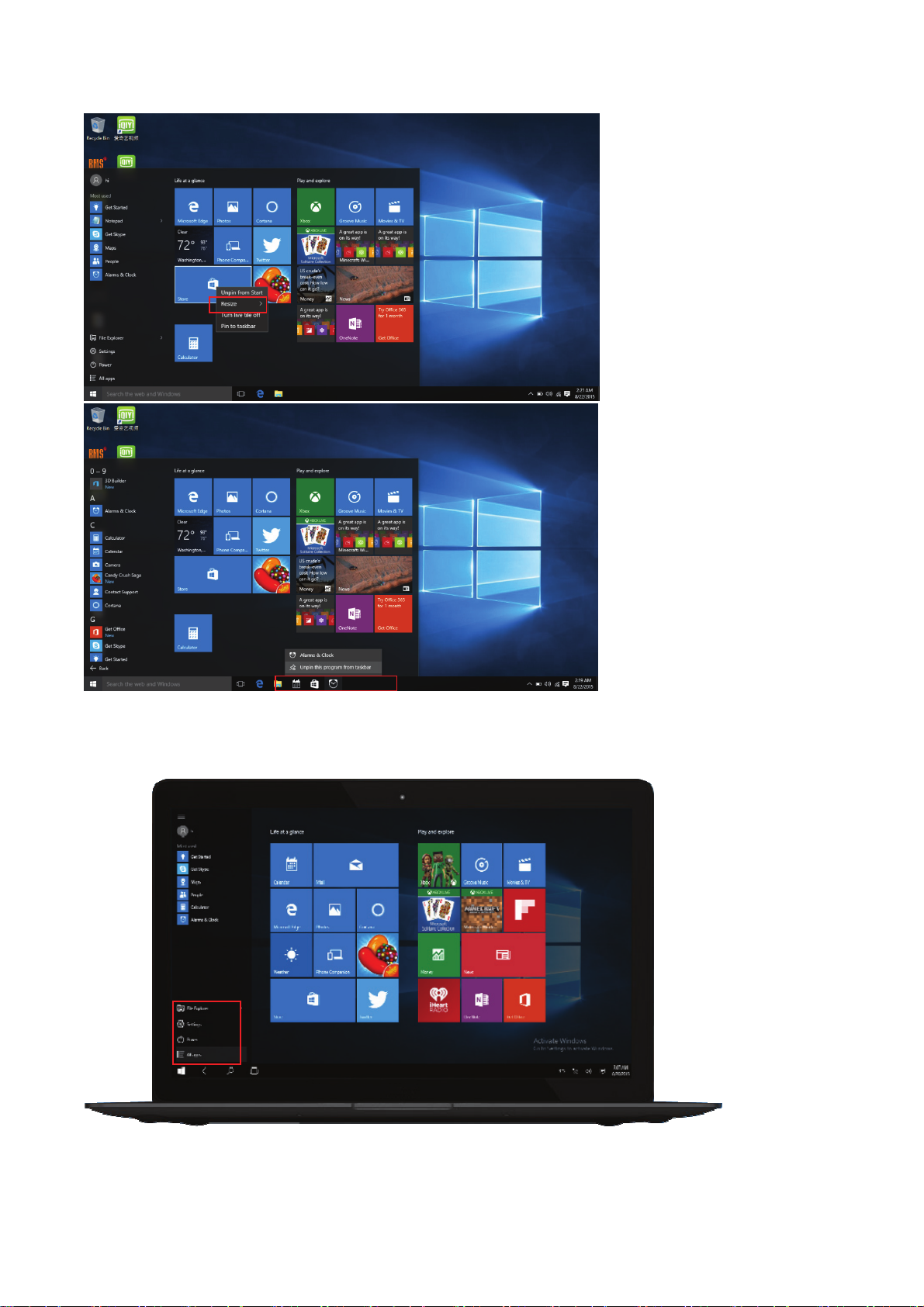
Menu startowe
W trybie komputera naciśnij ikonę Startu, a pojawi się menu startowe.
Przeglądanie plików, Ustawienia, Wyłączanie oraz Wszystkie aplikacje
6
Page 96
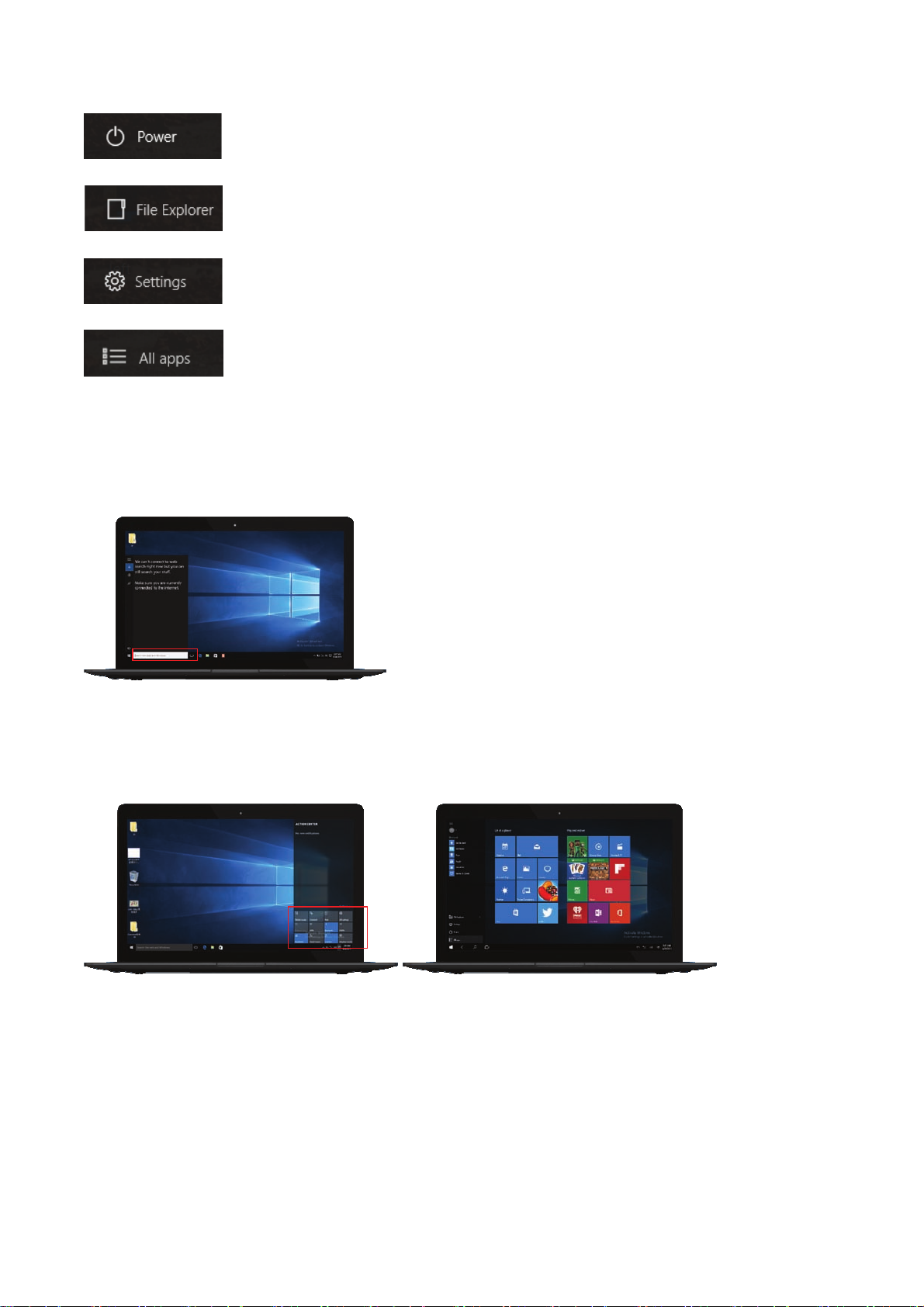
Można uśpić/wyłączyć/uruchomić ponownie urządzenie.
Pozwala na wyszukiwanie plików i programów zainstalowanych na urządzeniu.
Umożliwia zmianę ustawień urządzenia.
Wyświetla zainstalowane programy.
Menu wyszukiwania
Centrum akcji Menu startowe
Centrum działań to usługa powiadomień, która także umożliwia szybką zmianę ustawień, np. tryb, sieć
Wi-Fi, Bluetooth itp.
7
Page 97
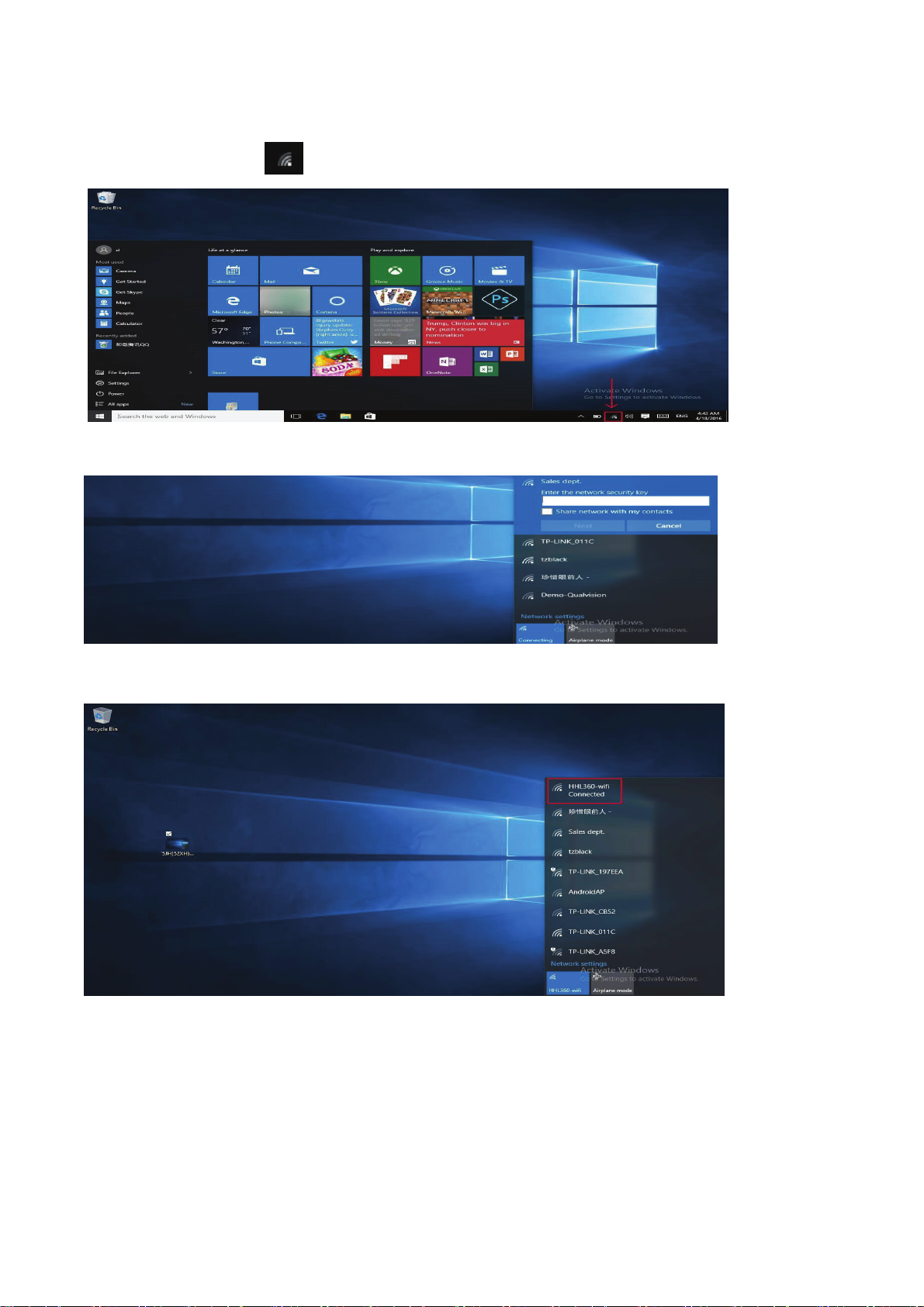
3. Podłączanie do Internetu
a. Wybierz ikonę Wi-Fi
w dolnym prawym rogu ekranu, a pojawi się:
b. Zaznacz jedną z sieci Wi-Fi, wpisz hasło, kliknij dalej, a wyświetli się:
c. Następnie system automatycznie połączy. Po udanym połączeniu wyświetli się:
8
Page 98
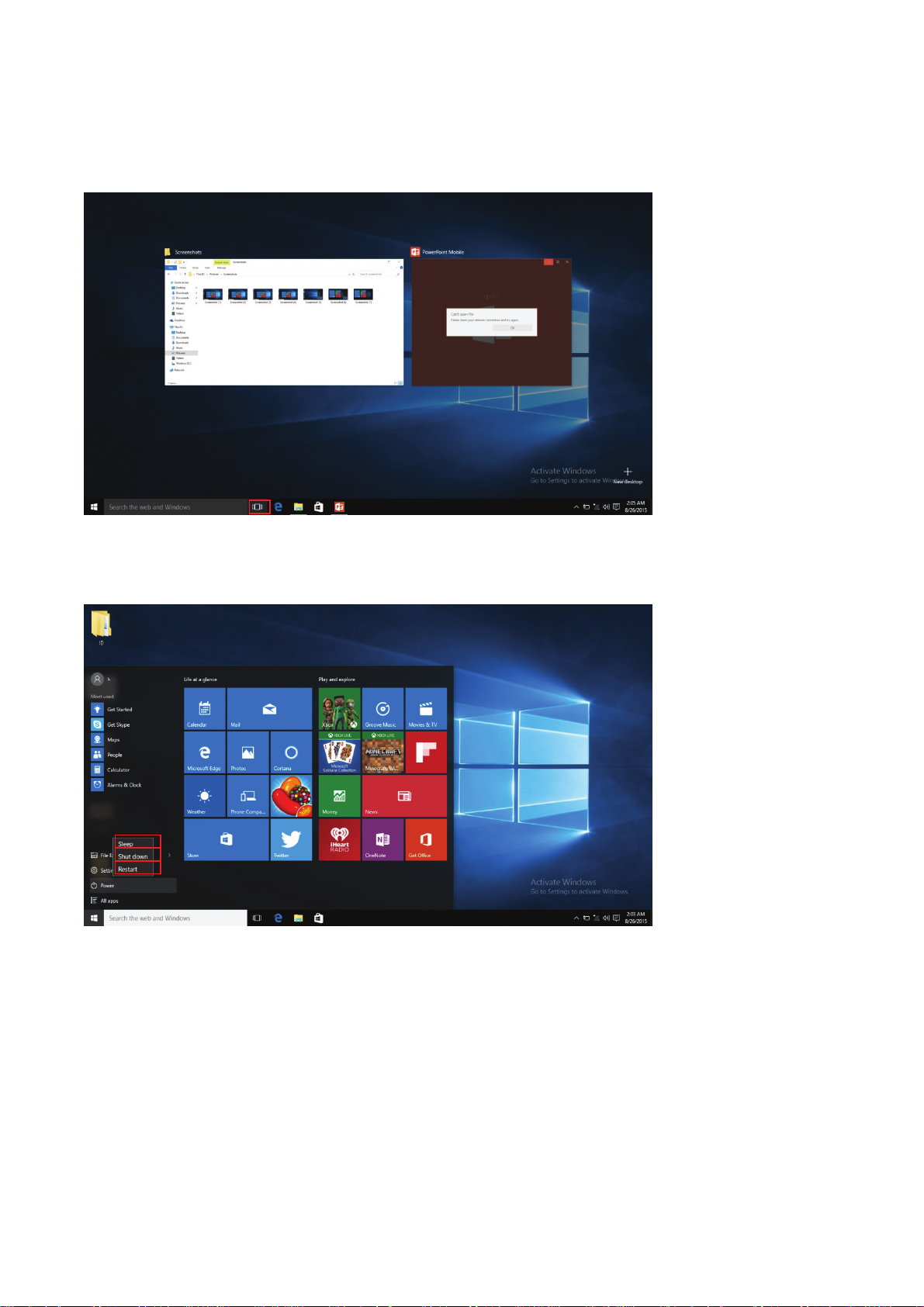
4. Wielozadaniowy interfejs obsługi
Po kliknięciu Widoku zadań wyświetlone zostaną działające aplikacje. Możesz przełączać między
programami.
5. Podstawowe działania
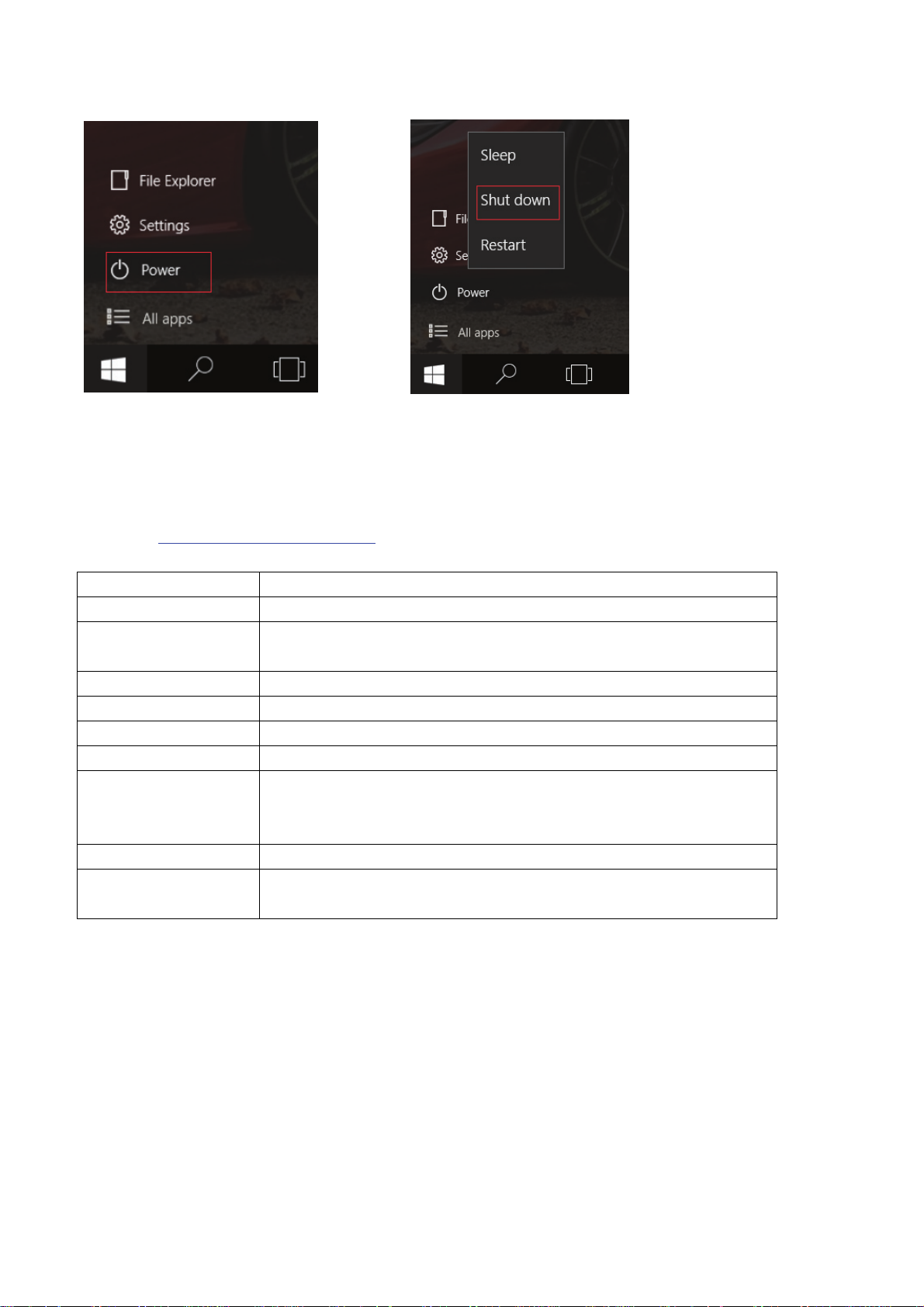
Uśpienie, Wyłączenie i Ponowne uruchomienie
9
Page 99
6. Specy
Na stronie w
fikacje
ww.denver-electronics.com
znajdziesz najn
owsze informacje o produkcie. Wygląd,
specyfikacja i instrukcja obsługi mogą ulec zmianie bez powiadomienia.
Procesor Czterordzeni
RAM 2GB DDR3
Pamięć
ietlacz
Wyśw
Sieć Wi-Fi
IE
32 GB flash,
(obsługa d
Panel LCD 1
IEEE 802.11
owy 1,83 GHz
wbudowana; gniazdo na kartę micro SD
o maks. 32 GB)
0,1” (1024 x 600 )
b/g/n
Wyjście audio słuchawkowe 3,5 mm
Złącze do ko
Funkcje dod
System operacyjny Windows 10
Włączanie
mputera
atkowe
Szybkie USB 2.0
Wbudo
Kamera (prz
2 x głośnik 1
wany mikrofon
ód 0,3 MP)
W, wyjście HDMI i Bluetooth
Akumulator litowo-p
olimerowy o mocy 4000 mAh
Adapter zasilania (DC 5 V
, 2,5 A)
10
Page 100
1. Zakres częstotliwości pracy: wifi :2412-2472MHz,BT:2402-2480MHz
2. Maks. moc wyjściowa: wifi:12.48dBm/ BT:3dBm
Inter Sales A/S niniejszym oświadcza, że typ urządzenia radiowego NBW-10001N jest zgodny z
dyrektywą 2014/53/UE. Pełny tekst deklaracji zgodności UE jest dostępny pod następującym adresem
internetowym: http://www.denver-electronics.com/denver-nbw-10004n/
 Loading...