

Page 1
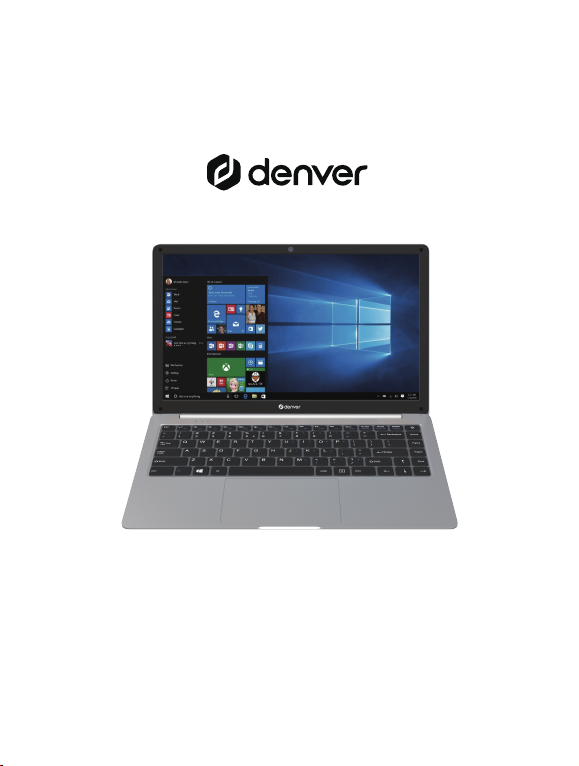
Denver NBD-15136SNL
denver.eu
October 2021
Page 2

Important safety information
WARNING: Please read the safety instructions carefully bef ore using the product for the first time and
keep the instructions for future reference. Read all the safety information below before using this netbook.
1. For the electrostatic discharge (ESD) test of EN55035, it was found that manual operation (by
switching power ON/OFF) is needed to resume norm al operation as intended after the test.
2. This product is not a toy. Keep it out of the r
ensure adult supervision.
3. Please keep the product away from pets.
4. Warning: This netbook is equipped with a lithium battery; pleas e follow below instructions:
Do not try to open the netbook! The device may contain parts with deadly high voltage.
Do not expose to heat, water, moisture, direct sunlight!
Only charge with the original adapter supplied with this prod uct!
Do not attempt to replace the netbook battery yourself - you may damage the battery, which can cause
overheating and injuries. The lithium-ion battery inside the ne tbook should be only replaced by skilled
personnel and must be recycled or disposed of separate
battery.
Repair or service are only to be performed by qualified personn el.
5. To reduce the risk of fire or electric shock, do not expose this apparatus to rain or moisture. The
apparatus shall not be exposed to dripping or splashing water and no objects filled with liquids, such
as vases, are to be placed on the apparatus.
6. The direct plug-in adapter is used as a disconnecting device, and shall remain readily operable.
7. Product operating and storage temperature is from 0 degrees Cel sius to 40 degrees Celsius.
ere is space around the power outlet for easy acc ess.
Ensure th
Environments under and above this temperature might aff ect functionality.
each of children. If operated by children, please always
Caution
ly from household waste. Do not incinerate the
Page 3
Page 4
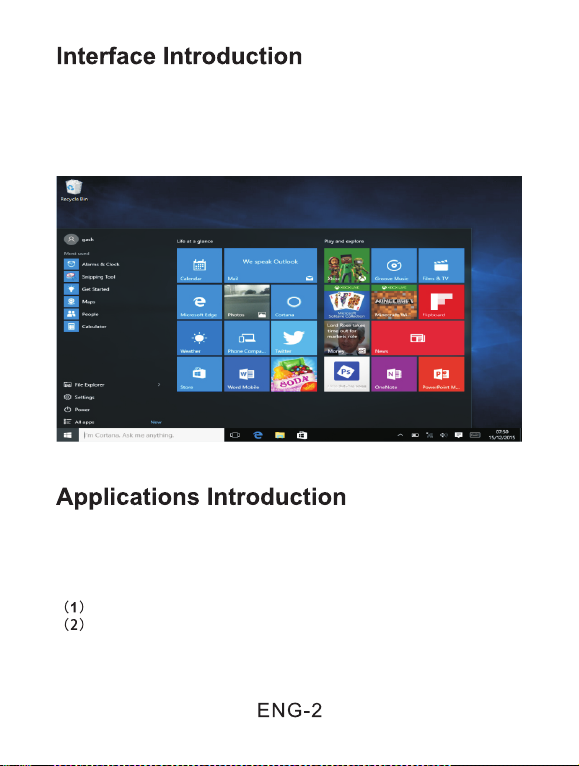
Windows 10 start menu: On the start menu, you can see many application
icons are fixed. These applications are displayed in the form of “magnet”.
You can click to launch them. You need to login your Microsoft account
before running applications completely.
In addition to apps already installed on the start page, you can open all
apps in the Homepage.
If you want to add applications on the start menu, refer to the operations
as shown below
Right-click or tap on one icon
Select "Pin to Start" at the beginning of the list
Page 5

Page 6

Conversely, if you want to cancel or delete a certain app on the start page,
(1) Right-click, (2) and then select unpin.
Page 7
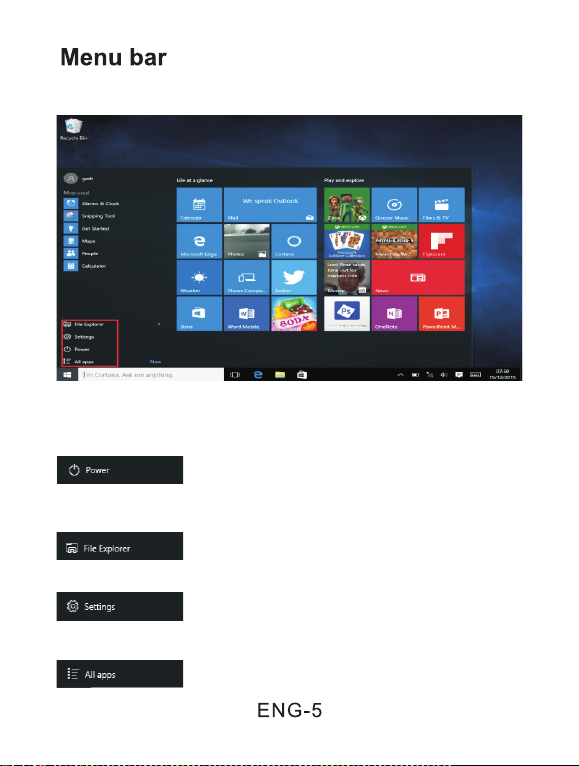
Touch or use the mouse to click the Windows home button on the menu bar.
Expand the menu bar from the screen: file manager, settings, power supply
and all apps, you can sleep / shutdown / restart the device.
With File Explorer button, you can manage your files and applications in the
device.
With Settings button, you can set up your device.
You can choose more apps.
Page 8
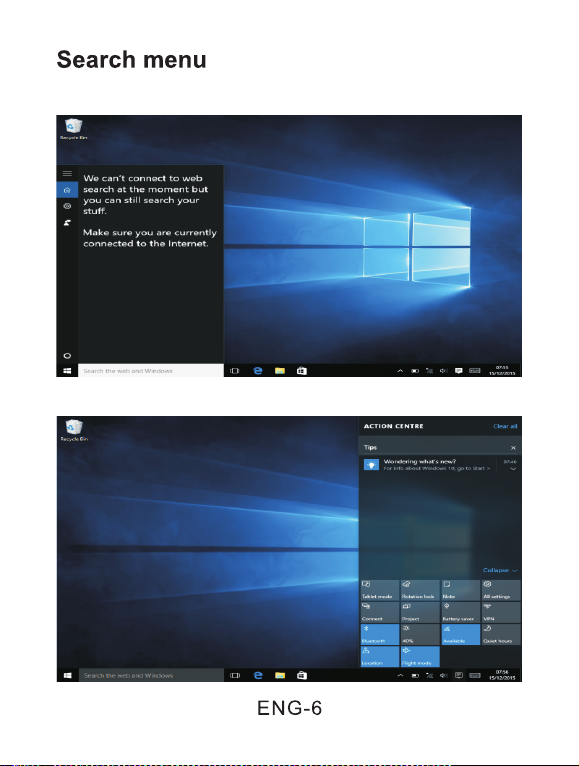
If you are logged on, you can setup search function to use both text and speech.
If you are not logged on, you can only do text searches.
For the device menu, click on the notification menu.
Page 9
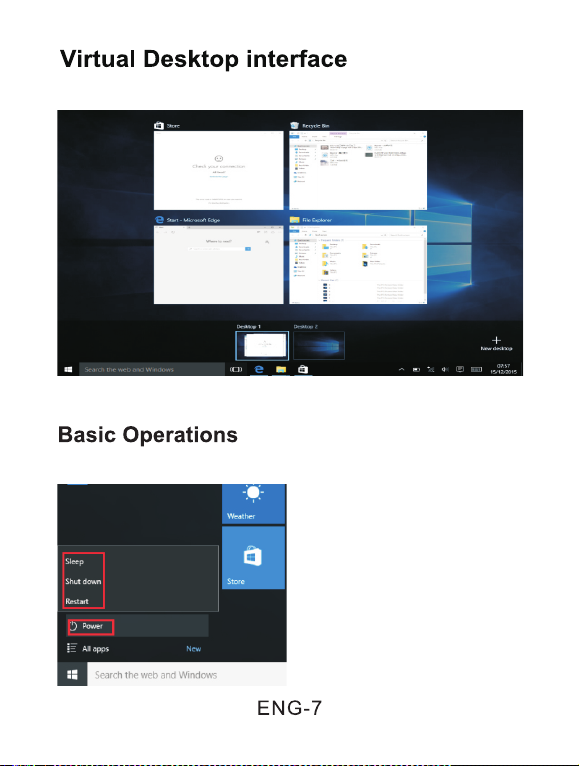
Click on Desktop task view to operate a multi-tasking and multi-desktop
window.
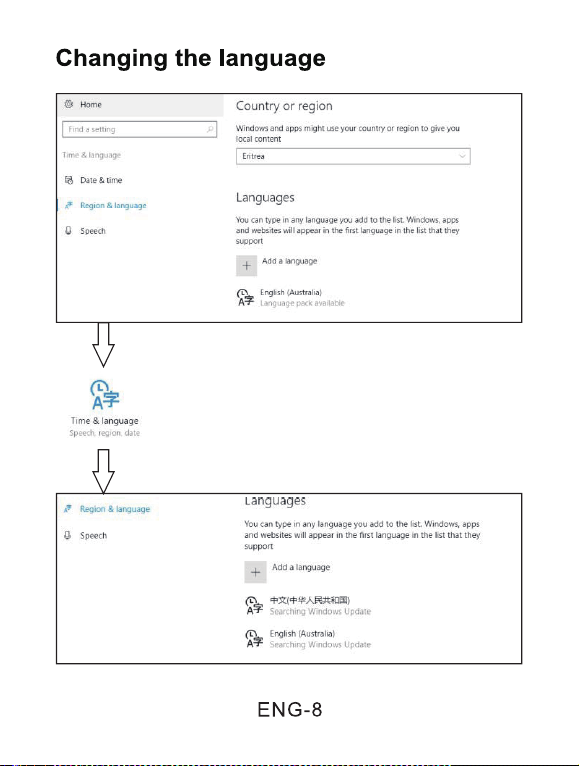
Sleep, Shut down, and Restart
Press the power button for hibernation.
Page 10
Page 11

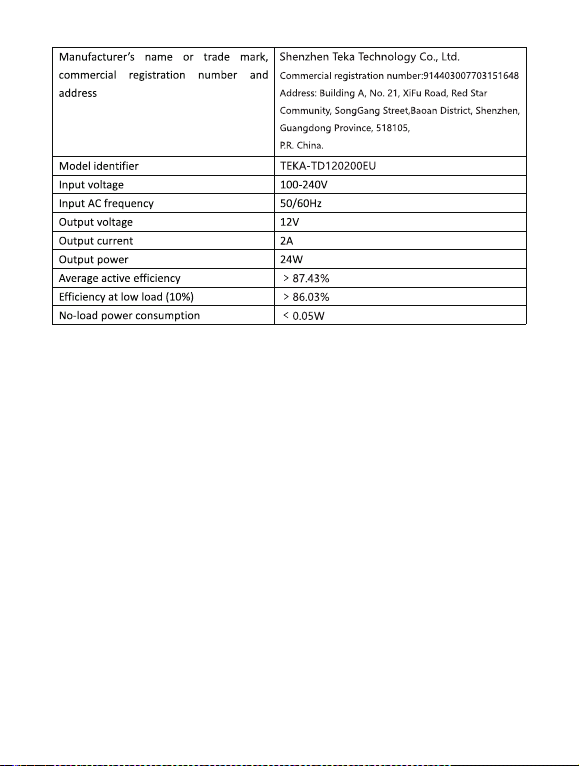
Specificaons
Page 12

Page 13
Page 14

Contact
Nordics
Headquarter
Denver A/S
Omega 5A, Soeften
DK-8382 Hinnerup
Denmark
Phone: +45 86 22 51 00
(Push “2” for support)
E-Mail
For technical questions, please write to:
For all other questions please write to:
Benelux/France
Denver Benelux BV
Barwoutswaarder 13C+D
3449 HE Woerden
The Netherlands
Phone: +31 348 420 029
E-Mail: [email protected]
Spain/Portugal
Denver AS Spain S.A.
C/ Moscú, 1 Pol.Ind.Mas de Tous
46185 La Pobla de Vallbona
Valencia (Spain)
Spain
Phone: +34 960 046 883
Mail: [email protected]
Portugal:
Phone: +35 1255 240 294
E-Mail: denver.service@satfiel.com
Germany
Denver Germany GmbH Service
Gutenbergstrasse 1
94036 Passau
Phone: +49 851 379 369 40
E-Mail
Fairfixx GmbH
Repair and service
Rudolf-Diesel-Str. 3 TOR 2
53859 Niederkassel
(for TV, E-Mobility/Hoverboards/
Balanceboards, Smartphones & Tablets)
Tel.: +49 851 379 369 69
E-Mail: denver@fairfixx.de
Austria
Lurf Premium Service GmbH
Deutschstrasse 1
1230 Wien
Phone: +43 1 904 3085
E-Mail: [email protected]
If your country is not listed above,
please write an email to
Page 15

Denver A/S
Omega 5A, Soeften
DK-8382 Hinnerup
Denmark
denver.eu
facebook.com/denver.eu
Page 16
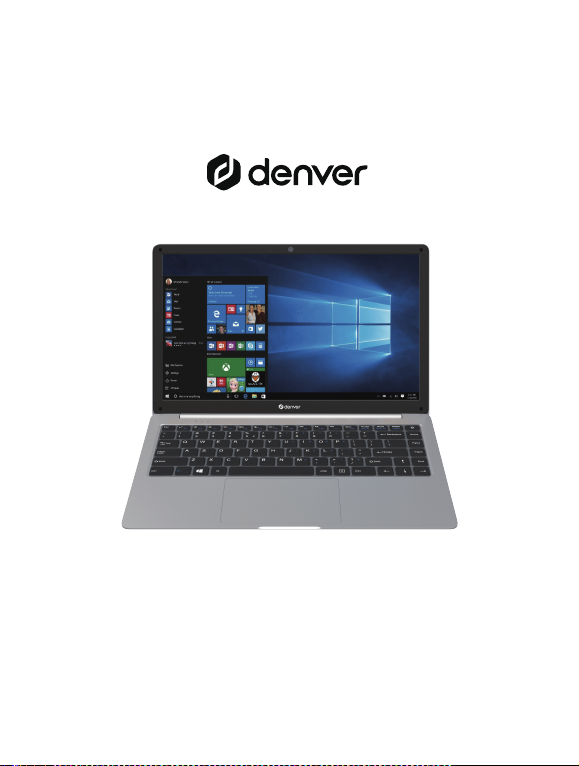
Denver NBD-15136SNL
denver.eu
Oktober 2021
Page 17

Belangrijke veiligheidsinformatie
WAARSCHUWING: Lees de veiligheidsinstructies zorgvuld ig door voordat u het product voor de eerste
keer gebruikt en bewaar de instructies voor toekomstig gebru ik. Lees alle veiligheidsinformatie voordat u
deze netbook in gebruik neemt.
1. Uit de elektrostatische ontladingstest (ESD) van EN5503 5 bleek dat handmatige bediening (het
apparaat AAN/UIT schakelen) nodig is om de normale werking te herstellen zoals bedoeld is na de
test.
2. Dit product is geen speelgoed.
gebruiken, moeten altijd onder toezicht staan van een volwas sene.
3. Houd het product buiten bereik van huisdieren.
4. Waarschuwing: Deze netbook is voorzien van een lithium batterij; volg a.u.b. de aanwijzingen
hieronder:
Probeer de netbook niet te openen! Het apparaat bevat onderdelen met dodelijke hoge spanning.
Niet blootstellen aan warmte, water, vocht of direct zonlicht!
Laad het product alleen op met de originele meegeleverde adapter!
Probeer de batterij van de netbook niet zelf te vervangen - u kunt daarbij de batterij beschadigen, wat kan
leiden tot oververhitting en letsel. De lithium-ionbatterij binne nin de netbook dient uitsluitend te worden
vervangen door ervaren
worden afgedankt. Verbrand de accu niet.
Reparaties of onderhoud mogen alleen worden uitgevoerd door gekwalificeerd personeel.
5. Stel dit apparaat niet bloot aan regen of vocht, om het ris ico van brand of elektrische schokken te
verminderen. Stel het apparaat niet bloot aan druppelend of spattend water en plaats geen met
vloeistof gevulde voorwerpen, zoals een vaas, op het appa raat.
irecte plug-in-adapter wordt gebruikt om de voeding volledig los te koppelen en moet te allen tijd
6. De d
bereikbaar en gemakkelijk te gebruiken zijn. Zorg voor voldo ende ruimte rondom het stopcontact
voor eenvoudige toegang.
7. De bedrijfs- en opslagtemperatuur van dit product valt tussen 0 en 40 graden Celsius. Omgevingen
onder en boven deze temperaturen kunnen de werking be ïnvloeden.
Houd het buiten het bereik van kinderen. Kinderen die het apparaat
Opgelet
personeel en moet worden gerecycled of gescheiden van he t huishoudelijk afval
Page 18

1. Aan/uit-toets: _Indrukken om de computer in/uit te schakelen
U kunt ook op deze toets drukken om de slaapmodus in of uit te schakelen.
2. Cam era voorzijde: Voor gebruik van een webcam – foto’s en video
3. Touchpad
4. Toetsenbord
Indicatoren:
5.
1. is caps lock. Het zal groen oplichten wanneer caps lock is ingeschakeld.
2. is de laadindicator. Het zal rood oplichten wanneer de computer wordt opgeladen.
3. is het AAN-lampje. Het zal groen oplichten wanneer de comp
6. Microfoons
7. Laadindicator: Zal rood oplichten tijdens het opladen.
8. DC-laadbasis: gebruik de meegeleverde 12V/2A lader.
9. USB-poort
10. Mini-HDMI-interface - voor aansluiting op een externe monitor of tv.
11. Hoofdtelefoonaansluiting.
12. USB-poort.
13. MicroSD-kaartsleuf.
14. Luidsprekers.
uter is ingeschakeld.
NLD-1
Page 19
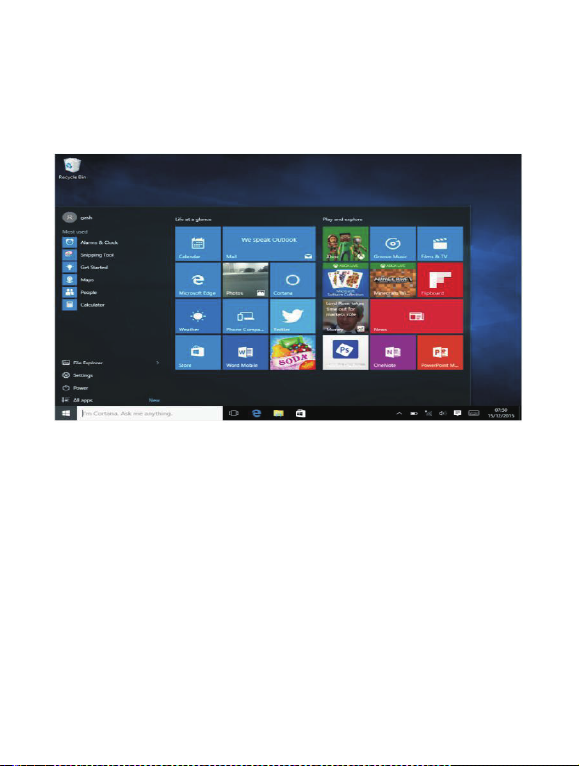
Introduce van de interface
Windows 10 startmenu: U kunt veel applicatiepictogrammen in het startmenu zien die vast zijn
ingesteld. Deze applicaties worden weergegeven in de vorm van “magneet”. Klik erop om ze te
starten. U dient uzelf aan te melden op uw Microsoft-account voordat u applicaties volledig kunt
gebruiken.
Introduce van applicaes
Naast de apps die al op de startpagina zijn geïnstalleerd, kunt u ook alle apps openen op de homepagina.
Raadpleeg de instructies hieronder als u applicaties wilt toevoegen aan het startmenu
(1) Rechtsklik of tik op één pictogram
(2) Selecteer "Pin to Start" aan het begin van de lijst
NLD-2
Page 20

NLD-3
Page 21

Als u daarentegen een bepaalde app op de startpagina wilt annuleren of verwijderen, kunt u
(1) rechtsklikken, (2) en vervolgens “Unpin” selecteren.
NLD-4
Page 22
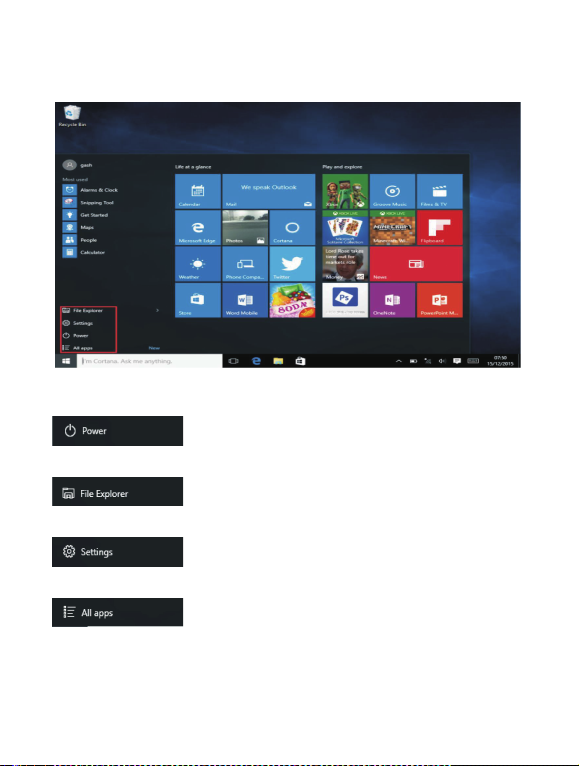
Menubalk
Raak de Windows-hometoets op de menubalk aan of gebruik hiervoor de muis.
Klap de menubalk uit op het scherm: bestandsbeheer, instellingen, voeding en all apps. U kunt het
apparaat hier ook laten slapen / uitschakelen / opnieuw starten.
Gebruik de toets File Explorer om uw bestanden en applicaties op het apparaat te beheren.
Gebruik de toets Settings om uw apparaat in te stellen.
U kunt meer apps kiezen.
NLD-5
Page 23
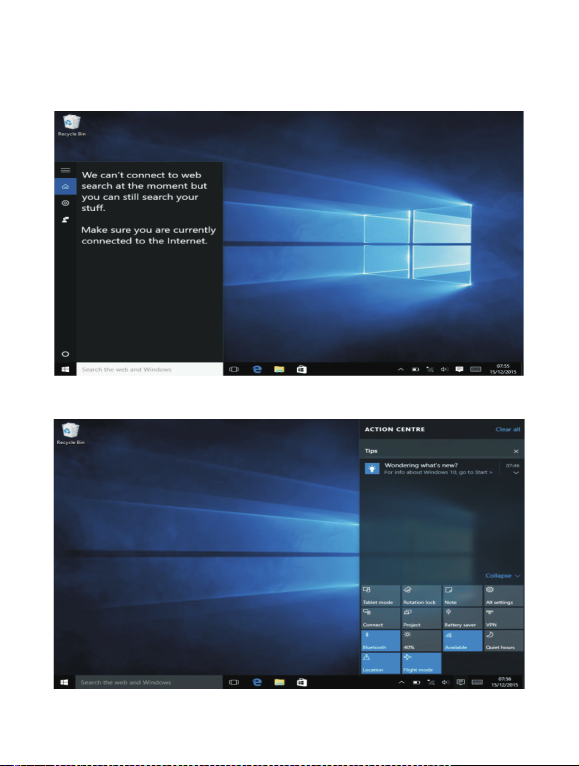
Zoekmenu
Als u bent ingelogd, dan kunt u de zoekfunctie instellen voor zowel tekst als spraak.
Als u niet bent ingelogd, kunt u alleen zoekopdrachten met tekst uitvoeren.
Klik op het notificatiemenu voor het apparaatmenu.
NLD-6
Page 24
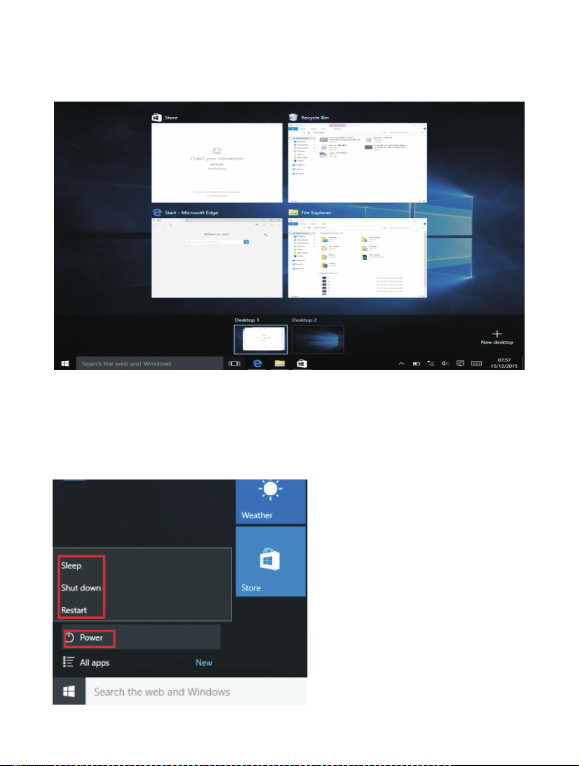
Virtuele bureaubladinterface
Klik op het taakoverzicht op het om een multifunctioneel en multi-bureaubladvenster te gebruiken.
Algemene bediening
Sleep, Shut down en Restart
Druk op de toets Power om de slaapstand in te schakelen.
NLD-7
Page 25
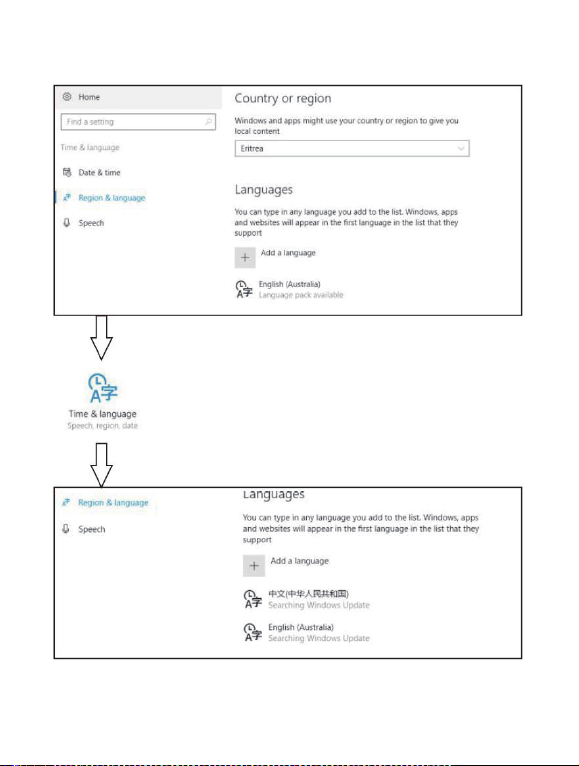
De taal veranderen
NLD-8
Page 26
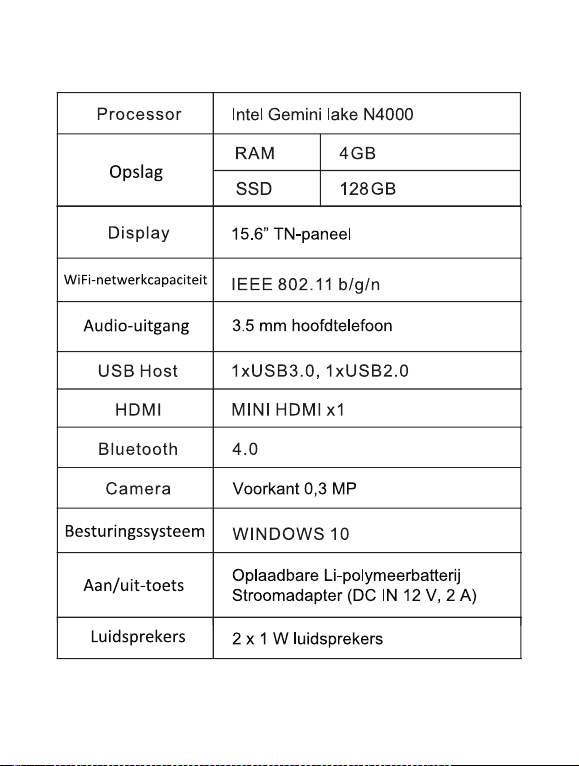
Specificaes
NLD-9
Page 27
Elektrische en elektronische apparatuur en de inbegrepen batterijen bevatten materialen, componenten en
stoffen die schadelijk kunnen zijn voor uw gezondheid en het milieu, indien de afvalproducten (afgedankte
elektrische en elektronische apparatuur en batterijen) niet correct worden verwerkt.
Elektrische en elektronische apparatuur en batterijen zijn gemarkeerd met het doorgekruiste vuilnisba
ksymbool, zoals hierboven afgebeeld. Dit symbool betekent dat elektrische en elektronische apparatuur en
batterijen niet mogen worden afgevoerd met ander huishoudelijk afval, maar afzonderlijk moeten worden
afgevoerd.
Het is belangrijk dat u als eindgebruiker de gebruikte batterijen inlevert bij de gepast en hiervoor aangewezen
faciliteit. Op deze manier zorgt u ervoor dat de batterijen worden gerecycled in overeenstemming met de
wetgeving en geen schade toebrengen aan het milieu.
Alle plaatsen hebben specifieke inzamelpunten, waar elektrische of elektronische apparatuur en batterijen
kosteloos kunnen worden ingeleverd bij recyclestations of andere inzamellocaties. In bepaalde gevallen kan
het afval ook aan huis worden opgehaald. Aanvullende informatie kan worden verkregen bij de technische
afdeling van uw gemeente.
Bedrijfsfrequentiebereik WiFi: 2.400 ~ 2.4835GHz
Bedrijfsfrequentiebereik Bluetooth: 2.400 ~ 2.4835 GHz
Max. uitgangsvermogen: Wi-Fi 16 dBm BT 8 dBm
Hierbij verklaar ik, Denver A/S, dat het type radioapparatuur NBD-15136SNL conform is met Richtlijn
2014/53/EU. De volledige tekst van de EU-conformiteitsverklaring kan worden geraadpleegd op het volgende
internetadres: denver.eu en klik vervolgens op het zoekpictogram op de bovenste regel van de website Type het
modelnummer: NBD-15136SNL. Ga nu naar de productpagina en de RED-richtlijn is te vinden onder der
downloads/andere downloads.
Page 28

Naam of handelsmerk,
handelsregisternummer en adres van de
fabrikant
Modeliden�fica�e
Ingangsspanning
AC-ingangsfrequen�e
Uitgangsspanning
Uitgangsstroom
Uitgangsvermogen
Gemiddelde ac�eve efficiën�e
Efficiën�e bij lage belas�ng (10%)
Stroomverbruik bij nullast
Shenzhen Teka Technology Co., Ltd.
Handelsregisternummer: 914403007703151648
Adres: Building A, No. 21, XiFu Road, Red Star
Community, SongGang Street, Baoan District,
Shenzhen, Guangdong Province, 518105,
P.R.China.
Page 29

Contact
Nordics
Headquarter
Denver A/S
Omega 5A, Soeften
DK-8382 Hinnerup
Denmark
Phone: +45 86 22 51 00
(Push “2” for support)
E-Mail
For technical questions, please write to:
For all other questions please write to:
Benelux/France
Denver Benelux BV
Barwoutswaarder 13C+D
3449 HE Woerden
The Netherlands
Phone: +31 348 420 029
E-Mail: [email protected]
Spain/Portugal
Denver AS Spain S.A.
C/ Moscú, 1 Pol.Ind.Mas de Tous
46185 La Pobla de Vallbona
Valencia (Spain)
Spain
Phone: +34 960 046 883
Mail: [email protected]
Portugal:
Phone: +35 1255 240 294
E-Mail: denver.service@satfiel.com
Germany
Denver Germany GmbH Service
Gutenbergstrasse 1
94036 Passau
Phone: +49 851 379 369 40
E-Mail
Fairfixx GmbH
Repair and service
Rudolf-Diesel-Str. 3 TOR 2
53859 Niederkassel
(for TV, E-Mobility/Hoverboards/
Balanceboards, Smartphones & Tablets)
Tel.: +49 851 379 369 69
E-Mail: denver@fairfixx.de
Austria
Lurf Premium Service GmbH
Deutschstrasse 1
1230 Wien
Phone: +43 1 904 3085
E-Mail: [email protected]
If your country is not listed above,
please write an email to
Page 30

Denver A/S
Omega 5A, Soeften
DK-8382 Hinnerup
Denmark
denver.eu
facebook.com/denver.eu
 Loading...