

Page 1

DVD PORTÁTIL
MANUAL DEL USUARIO
MT-1008 MPEG4
Antes de conectarlo, ponerlo en funcionamiento o realizar ajustes en este
producto, por favor lea detenidamente este manual del usuario en su totalidad.
Page 2

Índice
Contenido
Índice P1
Precauciones de Seguridad P2
Antes del uso (Continuación) P3-P4
Identificación de los controles P5-P8
Unidad principal P5
Batería externa P6
Control remoto P7
Colocación de la batería P8
Primeros Pasos P8-P10
Introducción al DVD P8
Ajuste de Pantalla LCD P9
Reproducción de DVD o VCD (Funcionamiento) P10-P11
Funcionamiento Básico P12-P16
Funciones de discos Audio CD y MP3/WMA P12
Reproducción de discos Audio CD o MP3/WMA P13
Reproducción de discos JPEG P13-P14
Reproducir un disco de película MPEG4 P14
Reproducción programada (no para CDs de imágenes/MP3 P15
Reproducción de TARJETAS DIGITALES y USB P16
Menú de Configuración P17-P23
Funcionamiento General P17
Página de configuración General P17- P19
Página de configuración de altavoces P19-P20
Configuración del Dolby Digital P20
Página de configuración de Vídeo P21
Página de Preferencias P21- P23
Parámetros y especificaciones P24-25
Consejos para resolución de problemas P26
Definición de términos P27
Page 3

Precauciones de Seguridad
RIESGO DE DESCARGA ELECTRICA
NO ABRIR
Advertencia: Para reducir el riesgo de descarga eléctrica, no abra el armazón ni la cubierta
posterior de este producto. No hay piezas útiles en el interior. Efectúe el mantenimiento por
personal del servicio técnico cualificado.
Advertencia: Para reducir el riesgo de incendio o de descarga eléctrica, no exponga el producto a
goteos ni salpicaduras de agua, lluvia o humedad. No coloque objetos llenos de agua como
jarrones, sobre el producto.
Advertencia: Este reproductor de discos de vídeo digital usa un sistema láser. El uso de los
controles, ajustes o la ejecución de los procedimientos de manera diferente a la expuesta en este
manual pueden provocar una exposición a radiación peligrosa.
Advertencia: Para evitar la exposición directa al rayo láser, no abra el armazón. Radiación láser
visible cuando está abierto.
Advertencia: Nunca mire directamente al rayo láser.
Precaución: No coloque este equipo en un espacio confinado sin ventilación como una librería o un
mueble similar.
Notas sobre los derechos de autor:
• Está prohibido por ley copiar, retransmitir, mostrar, enviar por cable, reproducir en público, o
alquilar material con derechos de autor sin la correspondiente autorización.
• Este producto presenta una función de protección anti-copia desarrollada por Macrovision. En
algunos discos hay grabadas señales de protección anti-copia. Cuando se graban y
reproducen las imágenes de estos discos aparece ruido. Este producto incorpora tecnología de
protección de derechos de autor que están protegidos por derechos de método de ciertas
patentes USA y otros derechos de la propiedad intelectual pertenecientes a Macrovision
Corporation y a otros propietarios de derechos. El uso de esta tecnología de protección de
derechos de autor debe estar autorizada por Macrovision Corporation, y está destinada sólo
para su uso en el hogar y otros usos de visionado limitado a menos que sea autorizado por
Macrovision Corporation. La ingeniería inversa o el desensamblaje está prohibido.
• NÚMERO DE SERIE:
Usted puede encontrar el número de serie en la cubierta trasera de la unidad. Este número es
único y exclusivo para esta unidad. Debería escribir la información que se indica a continuación
y conservar esta guía como un registro permanente de su compra.
Nº del modelo __________________________
Nº de Serie ____________________________
Fecha de compra__________________________
Antes de usar el reproductor, por favor compruebe que la corriente eléctrica disponible es
adecuada para este equipo.
Page 4

Pág. 3
Antes del Uso (Continuación)
Introducción
Para asegurar el uso adecuado de este producto, por favor lea este manual de usuario
cuidadosamente y consérvelo para futuras referencias.
Este manual contiene información sobre el funcionamiento y el mantenimiento de su reproductor
DVD. En caso de que el equipo necesite mantenimiento, contacte con un servicio técnico
autorizado.
Simbología usada en este manual
El símbolo del relámpago le alerta de la presencia de tensiones peligrosas dentro del armazón del
equipo que pueden constituir riesgo de descarga eléctrica.
El signo de exclamación alerta de la presencia de instrucciones importantes de funcionamiento y
mantenimiento.
Señala peligros que podrían causar daños al propio equipo u otro daño material.
Nota:
Las notas señalan indicaciones especiales y características funcionales.
Sugerencia:
Las sugerencias dan pistas para realizar las tareas más fácilmente. Una sección
cuyo título tiene uno de los siguientes símbolos sólo es aplicable al tipo de disco representado en
el símbolo.
DVD DVD y DVD + R/RW finalizado
VCD CDs de Video
CD CDs de Audio
MP3 Discos MP3
WMA Discos WMA
JPEG Discos JPEG
MPEG4 Discos MPEG4
Acerca del símbolo ¬ en pantalla
“¬ ” puede aparecer en su pantalla de TV durante el funcionamiento e indica que la función
explicada en el manual del usuario no está disponible para ese tipo de disco de vídeo DVD.
Notas sobre los discos
Manejo de discos
No toque la cara grabada del disco con los dedos. Sostenga el disco por los bordes para no dejar
huellas en la superficie. Nunca ponga cinta ni pegatinas sobre el disco.
Almacenamiento de discos
Page 5

Después de usarlos, guarde los discos en sus fundas. No exponga el disco a la luz directa del sol
ni lo coloque sobre superficies calientes, y nunca deje un disco dentro del coche expuesto a la luz
directa del sol.
Limpieza de discos
Huellas dactilares y suciedad en el disco causan deterioro de la calidad de imagen y distorsión del
sonido. Antes de usar un disco, límpielo con una gamuza. Limpie el disco desde el centro hacia el
borde exterior.
No use disolventes fuertes como alcohol, bencina, aguarrás, limpiadores del hogar, o spray antiestático para discos de vinilo.
Las instrucciones arriba indicadas son válidas no solo para este equipo sino para la mayoría
de productos electrónicos domésticos.
Page 6
Pág. 4
CD de Audio (discos de 8 cm/ 12 cm)
archivos WMA, JPEG y MPEG4.
Antes del Uso (continuación)
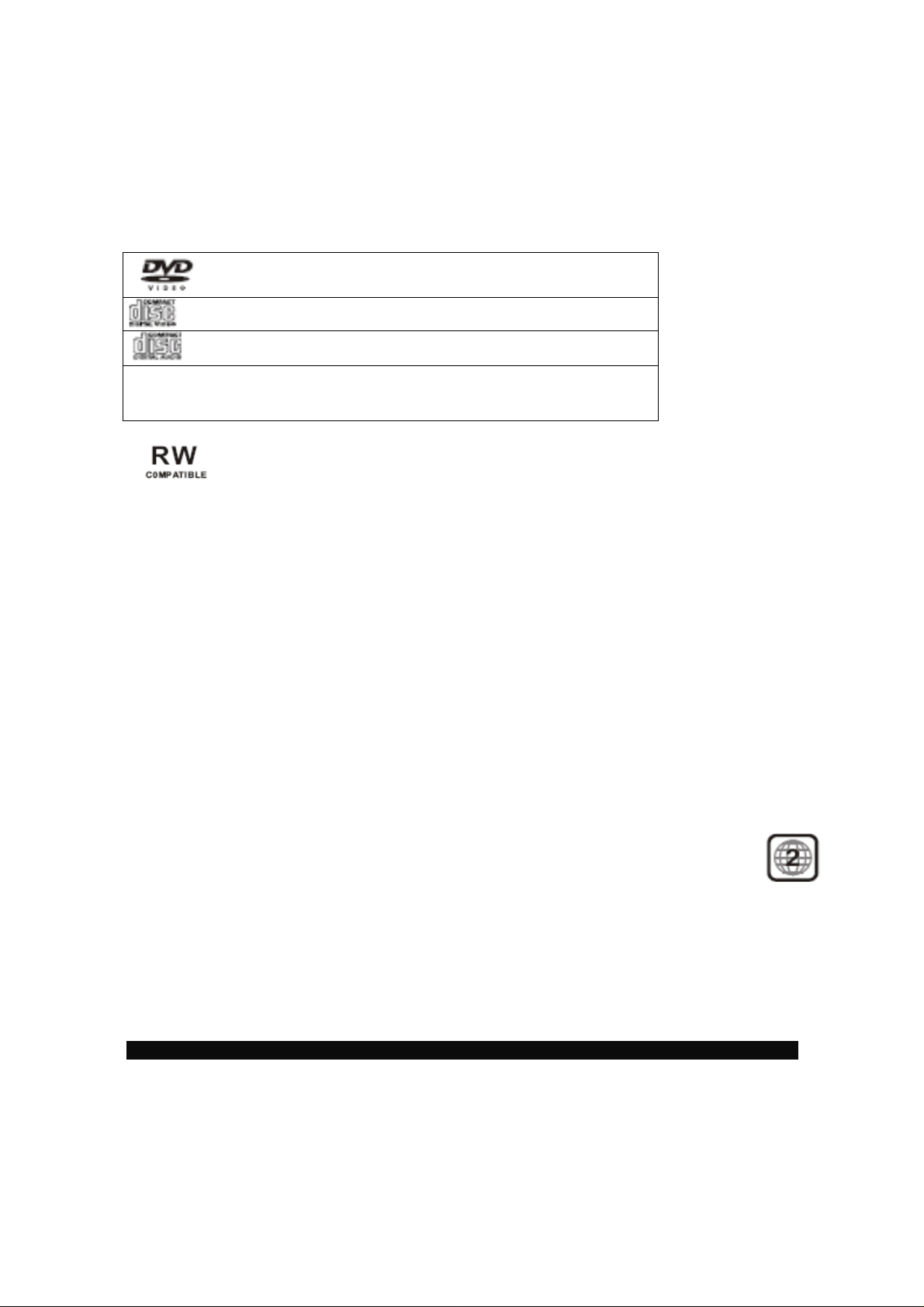
Tipos de Discos Reproducibles
DVD (discos de 8 cm/ 12 cm)
CD de Vídeo (VCD) (discos de 8 cm/ 12 cm)
Además esta unidad reproduce DVD-R, DVD+R, DVD-RW, DVD+RW, CD de
Imagen Kodak, SVCD y CD-R/ CD-RW que contengan títulos de audio, y
Esto indica una característica del producto que es capaz de reproducir
discos DVD-RW grabados en formato de grabación de Vídeo.
Notas:
1. Dependiendo de las condiciones del equipo de grabación o de las condiciones de los
propios discos CD-R/RW (o DVD-R, DVD+R, DVD-RW, DVD +RW), algunos discos CDR/RW (o DVD-R, DVD+R, DVD-RW, DVD +RW) no pueden ser reproducidos por esta
unidad.
2. No coloque ningún sello ni etiqueta en la caras del disco (en la cara de la etiqueta o en la
cara grabada).
3. No utilice CDs de formas irregulares (p.ej. en forma de corazón u octogonales) ya que
pueden provocar averías.
4. Algunas funciones de reproducción de los DVDs y VCDs pueden ser programadas por los
fabricantes del software. Esta unidad reproduce DVDs y VCDs de acuerdo con el índice del
disco diseñado por el fabricante del software, por tanto algunas características de
reproducción puede que no estén disponibles o que otras funciones hayan sido añadidas.
_ Los discos sucios pueden provocar imágenes de mala calidad.
• Fabricado bajo licencia de Dolby Laboratorios. “Dolby", “Pro Logic” y el símbolo de
la doble D son marcas registradas de Dolby Laboratorios.
• Código de Región
Este reproductor DVD está diseñado y fabricado para la reproducción de software
de DVD codificado con código de región “2”. Esta unidad sólo puede reproducir
discos DVD etiquetados con “2” o “TODAS” (ALL).
• Notas sobre el Código de Región
La mayoría de los discos DVD tiene un globo terráqueo con uno o más números
claramente visibles en su interior. Este número debe ser igual al código de región de su
lector DVD o no podrá reproducirlo. Si intenta reproducir un DVD con un código de región
diferente al de su reproductor, aparecerá un mensaje de “Compruebe Código de Región”
en la pantalla de TV.
Los discos sucios pueden provocar imágenes de mala calidad.
Page 7
Pág. 5
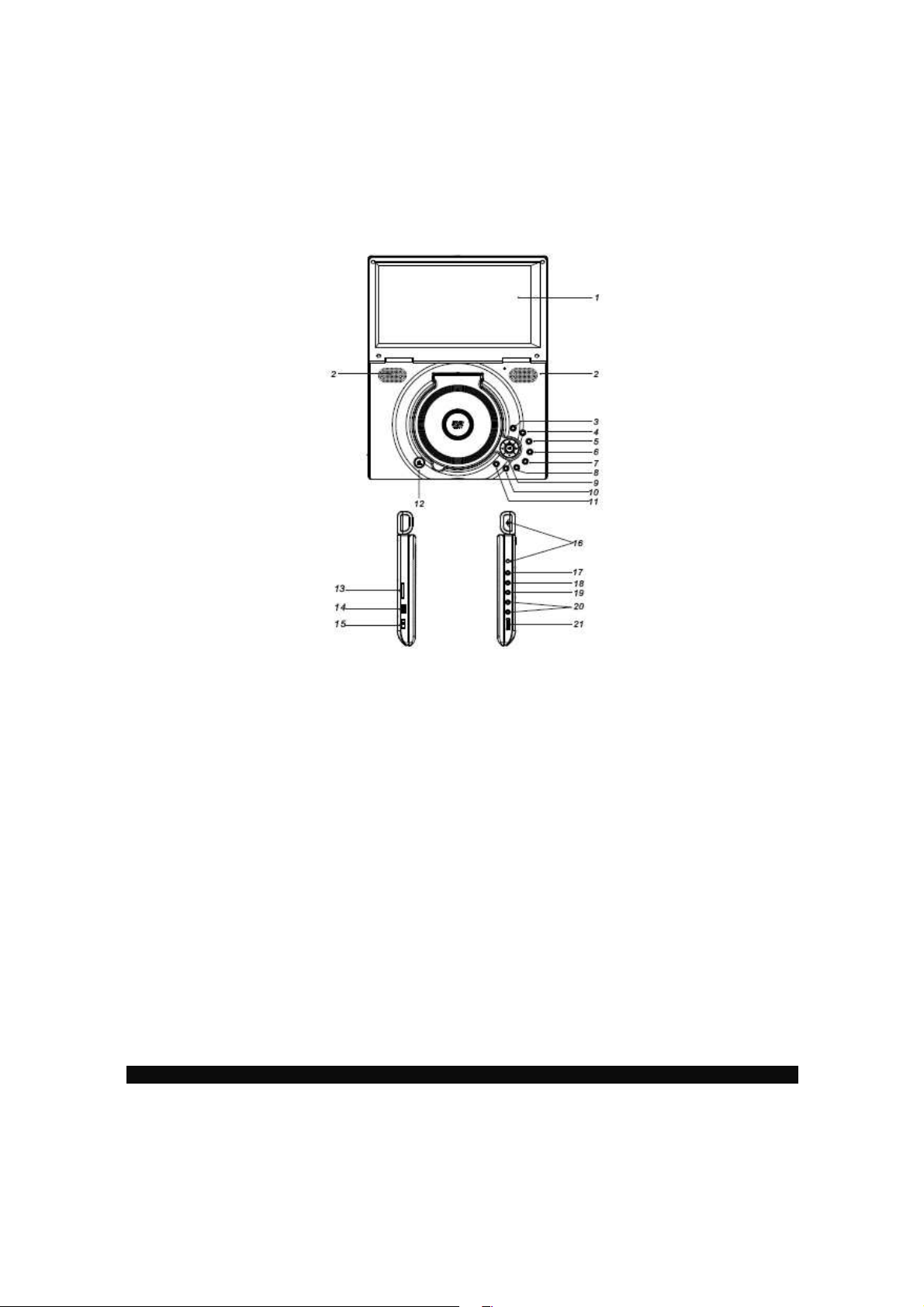
Identificación de Controles
Unidad Principal
1. Pantalla TFT
2. Altavoces
3. MODO (Debe entrar Menú TFT, ajustar TFT).
4. USB/ TARJETA
5. CONFIGURACIÓN
6. REPRODUCCIÓN/ PAUSA
7. PARADA
8. SIGUIENTE
9. (Izquierda / derecha/ arriba/ abajo). Selecciona una opción en el Menú.
“ENTER” confirma la selección del Menú.
10. ANTERIOR
11. FUENTE
12. Apertura
13. SD/ MMC /MS
14. USB
15. Interruptor de ENCENDIDO/ APAGADO de Potencia
16. Entrada DC de 9V
17. Entrada AV
18. Salida AV
19. Salida de Audio Digital (coaxial)
20. Clavijas de salida de Auriculares
21. Control de Volumen
Las pilas gastadas pueden gotear y dañar seriamente la unidad de control remoto.
Page 8
Pág. 6
Identificación de los Controles
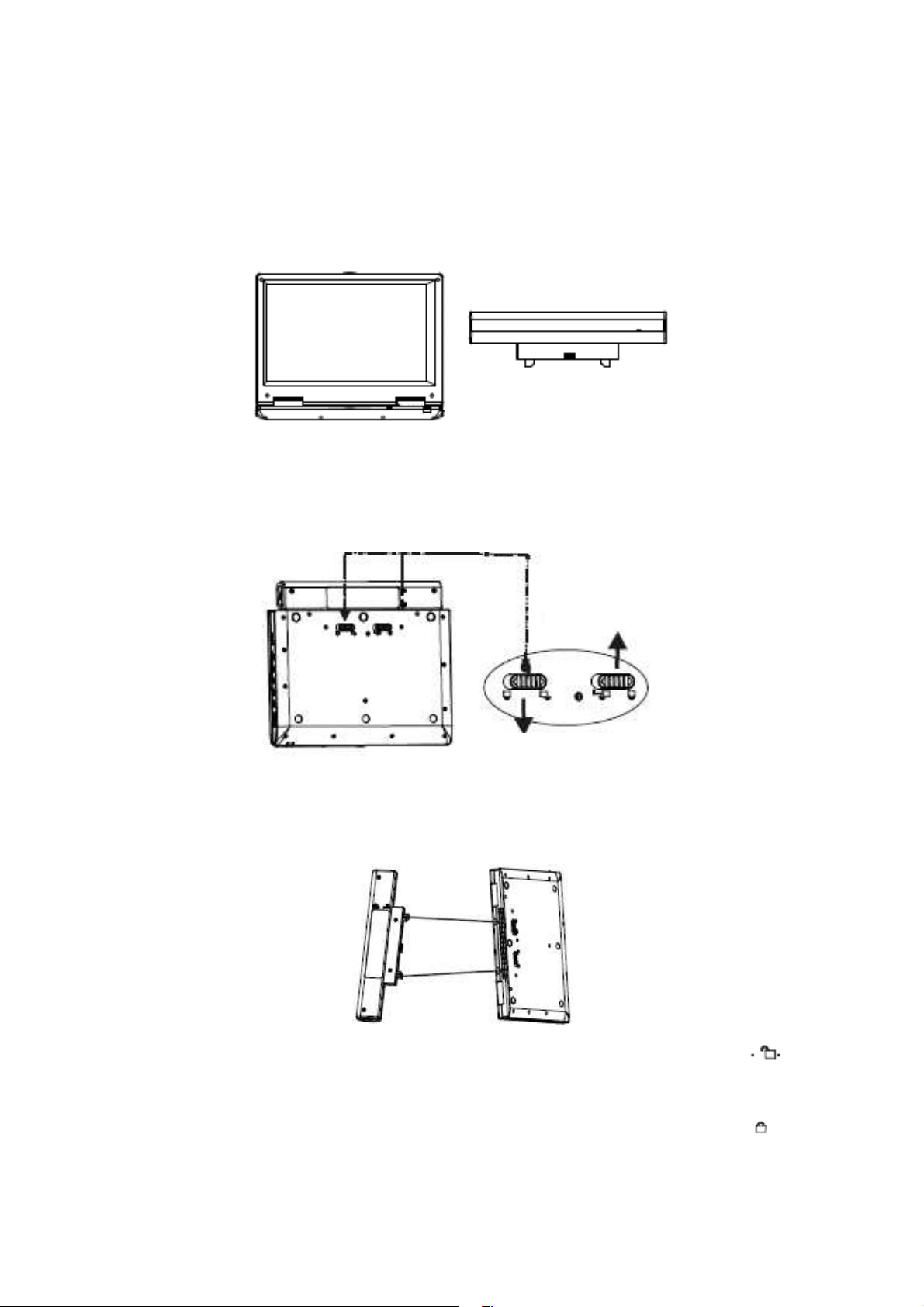
Batería Externa
1.
1 El indicador de carga de batería está en rojo durante la carga. Al finalizar la carga, el
indicador cambia a verde.
2 Sensor Remoto
3 Batería
Interruptor de bloqueo
de batería (auto)
Interruptor de bloqueo
de batería (manual)
2.
• Cargue el pack de batería antes de utilizarlo por primera vez.
• Colocación de la batería
1 Deslice el interruptor de bloqueo de batería (manual) a la posición .
2 Encaje los ganchos de la batería en los agujeros en la parte inferior del
reproductor.
3 Presione la batería hacia el reproductor hasta que oiga un chasquido.
4 Deslice el interruptor de bloqueo de batería (manual) a la posición .
Page 9

3
• Para separar la batería, deslice ambos interruptores de bloqueo de batería a la
posición , luego tire la batería hacia fuera simultáneamente.
Advertencia
Por seguridad, este reproductor de DVD ha sido diseñado con protección de corriente.
Cuando cargue la batería con la potencia del reproductor DVD encendida, el modo de carga es
”LENTO”, y con la potencia apagada, el modo de carga es “RAPIDO”. El indicador cambia a verde
cuando se finaliza la carga.
Nota: En modo de carga “LENTO”, el tiempo de carga es de veinte horas aproximadamente.
En modo de carga “RAPIDO”, el tiempo de carga es de cinco horas aproximadamente.
Page 10
Pág. 7
Identificación de los Controles
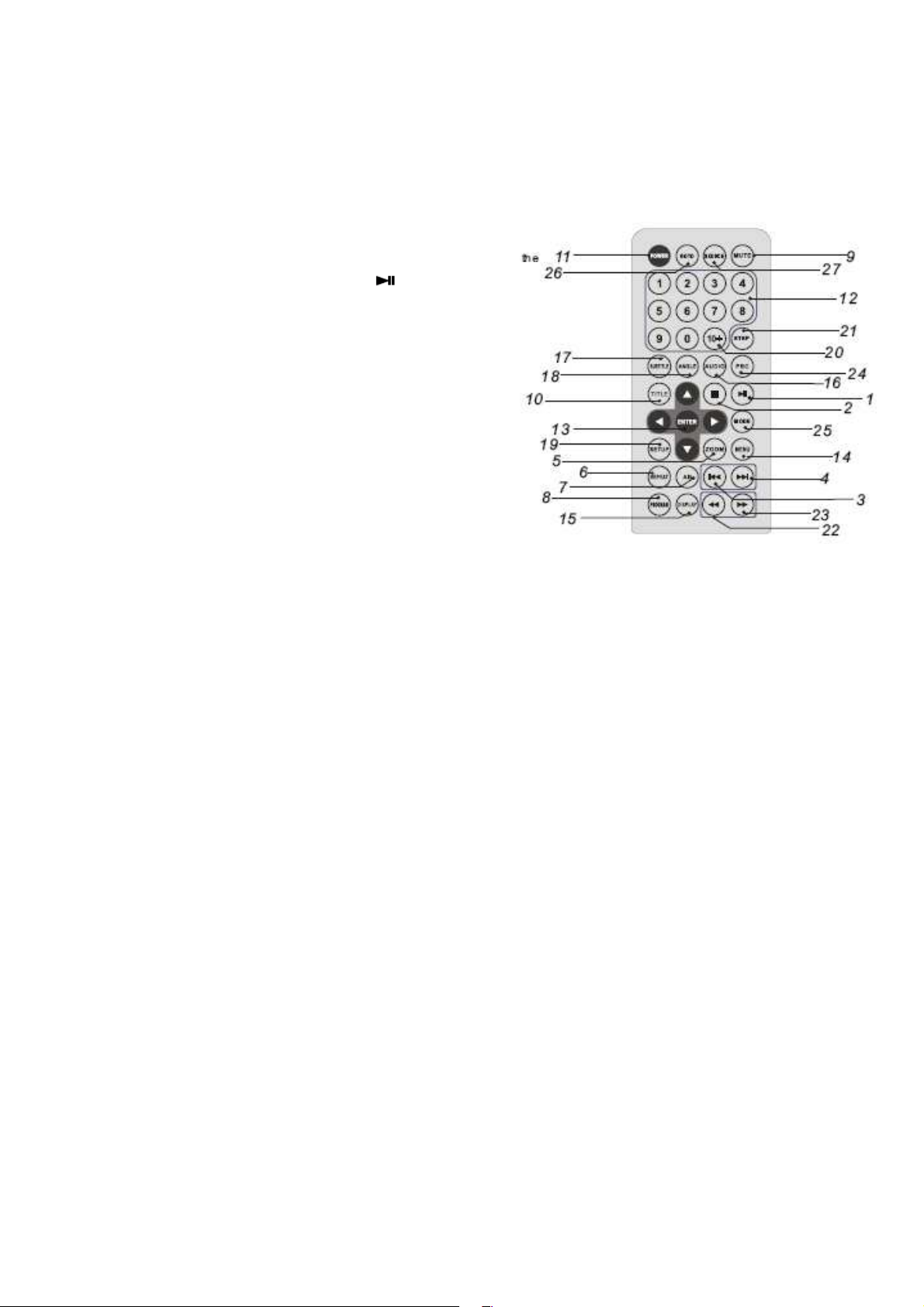
Unidad de Control Remoto
1. REPRODUCCIÓN/ PAUSA
Inicia o pausa la reproducción
2. PARADO
Detiene la reproducción.
3. Salto hacia atrás
Ir al capitulo/ a la pista anterior o al comienzo.
4. Salto hacia delante **
Ir al capitulo / a la pista siguiente.
5. ZOOM
Amplia la imagen de video.
6. REPETICIÓN (REPEAT)
Repetición de capitulo, pista, titulo, todo
7. A-B
Repetición de secuencia.
8. PROGRAMACIÓN (PROGRAM)
Coloca una pista en la lista de programación.
9. MUTE
Desactiva la salida de Audio
10. TITULO (TITULO)
Vuelve al Menú de Titulo de DVD.
11. POTENCIA (POWER)
Cambia el reproductor DVD a modo en espera.
12. BOTONES NUMERICOS 0-9
Selecciona las opciones numeradas en un Menú
13. ACEPTAR (ENTER)
Confirma la selección en el Menú.
14. Menú
Accede al Menú en un disco DVD (Izquierda/ derecha/ arriba/ abajo).
15. PRESENTACIÓN (DISPLAY)
Accede a la presentación de datos en pantalla.
16. AUDIO
Selecciona un idioma de audio (DVD).
Page 11

17. SUBTITULOS (SUBTITLE)
Selecciona un idioma de subtítulos.
18. ÁNGULO (ANGLE)
Selecciona un ángulo de cámara de DVD, si está disponible.
19. CONFIGURACIÓN (SETUP)
Accede a o sale del Menú de Configuraciones
20. BOTÓN 10+
Añade 10+ cuando su selección es más de 10.
21. SALTO (STEP)
Salta la imagen por fotogramas.
22. BOTÓN
Retroceso Rápido
23. BOTÓN
Avance Rápido
24. PBC
Interruptor de Control de Reproducción Activado / Desactivado.
25. MODO (MODE)
Selecciona los parámetros de la pantalla LCD.
26. IR A (GOTO)
Búsqueda por tiempo del titulo o capitulo que desee.
27. FUENTE (SOURCE)
Cambia entre modo DVD y ENTRADA AV.
Apague la potencia y mantenga el cable de alimentación desconectado de la toma cuando realice
las conexiones.
Page 12
Pág. 8
Identificación de los Controles
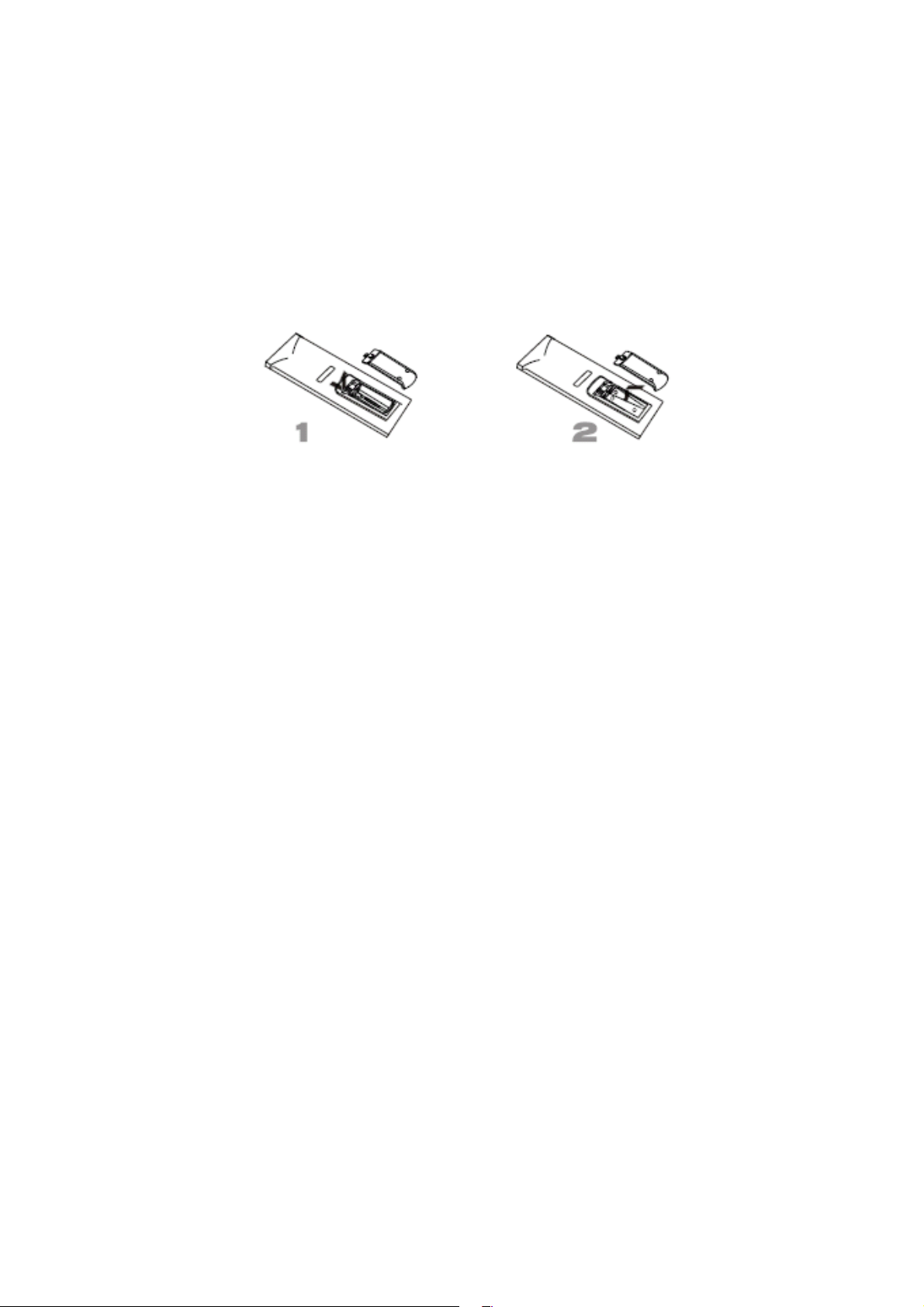
Insertar las pilas
1. Abra el compartimiento de pilas.
2. Inserte dos pilas tamaño AAA.
• De acuerdo con la ilustración, retire la tapa del control remoto y saque el receptáculo
con las pilas.
• Antes de su envío, se coloca un plástico separador a las pilas. Retire este plástico.
• Coloque las pilas en el receptáculo y luego coloque este dentro del control remoto .
• Para mejores resultados, apunte con el control remoto hacia la ventana receptora del
reproductor. Permanezca a menos de 6 metros y en ángulos de 60 grados o menores.
• Con un uso normal las pilas duran un año.
• Retire las pilas si va a guardar el equipo o cuando no vaya a usar el reproductor durante
un largo periodo de tiempo.
Primeros Pasos
Introducción al DVD
• DVD+ / R/ RW
DVD-R y DVD+R son dos estándares diferentes para los discos y dispositivos para
DVDs grabables. Estos formatos permiten grabar la información en el disco de DVD una
sola vez. DVD+RW y DVD–RW son dos estándares para medios regrabables, esto
significa que los datos del DVD puede borrarse y volver a grabar otra vez. Los discos de
una sola cara pueden guardar 4,38 Gbytes y los de doble cara guardan el doble. No hay
discos de una cara de doble capa regrabables.
• VCD (CD de Video)
Un VCD guarda hasta 74 minutos (disco de 650 MB) o hasta 80 minutos (disco de
700 MB) de vídeo MPEG-1 con su sonido estéreo de alta calidad.
• MPEG
MPEG es un estándar internacional para compresión de audio y vídeo. MPEG-1
se usa para codificación de vídeo para VCD y proporciona codificación para sonido
envolvente multi-canal como PCM, Dolby Digital y audio MPEG.
• MP3
MP3 es un formato de compresión popular para archivos de audio que permite una
Page 13

calidad muy cercana al CD.
• WMA
Archivo de Windows Media Audio. Un tipo de codificación/ descodificación desarrollada
por Microsoft Corp.
• JPEG
Joint Pictures Expert Group. JPEG es un formato de archivo comprimido que le permite
guardar imágenes sin limite en el número de colores.
• MPEG4
MPEG4 es el nombre del nuevo codec de video revolucionario, que se basa en el nuevo
estándar de compresión MPEG-4 para video. Podrá reproducir películas MPEG4
utilizando este reproductor DVD.
• Título (sólo en discos DVD)
Un título es generalmente una sección diferenciada de un disco DVD. Por ejemplo, la
película principal podría ser título 1, un documental acerca de la realización de la película
podría ser el título 2 y las entrevistas a los actores podría ser el título 3. A cada título se
le asigna un número de referencia para localizarlo fácilmente.
Page 14

Pág. 9
• Capítulo (sólo en discos de vídeo DVD)
Un capítulo es un segmento del título como una escena o una entrevista en una serie.
Cada capítulo posee un número para que pueda ser localizado. Dependiendo del disco
algunos capítulos no quedan grabados.
• PBC: Control de reproducción (Sólo CD Vídeo)
El control de reproducción está disponible para formatos de disco CD Vídeo (VCD) versión
2.0. El PBC permite interactuar con el sistema vía menús, funciones de búsqueda, u otras
operaciones similares.
Además, permite la reproducción de imágenes fijas en alta resolución si se encuentran
incluidas en el disco. Los CDs de vídeo sin PBC (versión 1.1) funcionan de la misma
manera que los CDs de audio.
• Pista
Cada uno de los distintos elementos de información audiovisual, como una imagen o
canción para un idioma específico (DVD), o una pieza musical en un CD de vídeo o audio.
Cada pista posee un número de pista para que pueda ser localizada. Los discos DVD
permiten una pista de vídeo (con ángulos múltiples) y varias pistas de Audio.
Ajuste de la pantalla LCD
Si desea ajustar el efecto de la TFT, utilice el botón “MODE” para ver el Menú de Vídeo.
Utilice los botones para seleccionar una opción y los botones para ajustar el efecto.
BRILLO: Ajusta el brillo de la LCD.
CONTRAST: Ajusta el contraste de la LCD.
MATIZ: Ajusta la matiz de la LCD.
PANTALLA: Ajusta el modo de pantalla de la LCD.
REINICIO: Vuelve a los parámetros predeterminados.
Page 15

Pág. 10
Primeros Pasos
Reproducción de un DVD o Vídeo CD (Funcionamiento)
• Configuración de Reproducción
1. Encienda el botón de potencia en el lado izquierdo del producto.
2. Pulse el botón de Apertura para abrir la bandeja de disco e inserte el disco en la bandeja,
con el lado de la reproducción hacia abajo.
3. Cierre la bandeja. La reproducción iniciará automáticamente.
• DVD
Utilice los botones para seleccionar el titulo/ capitulo que desea ver, luego pulse
ENTER” para iniciar. Pulse Menú para volver a la pantalla de Menú.
• VCD
Utilice los botones numéricos para seleccionar la pista que desea ver y pulse MENÚ para
volver a la pantalla de Menú. Las configuraciones del Menú y los procedimientos de
funcionamiento pueden variar. Siga las instrucciones en la pantalla de cada Menú.
Notas:
1. Si el control de padres está activado y el disco no es apto para la calificación configurada
debe introducir una contraseña. (Véase “parental” en la pagina 22).
2. Los DVD tienen un código de región. El reproductor no reproduce discos con un código de
región diferente al del reproductor.
3. Menos que esté así indicado, todas las operaciones descritas utilizan el control remoto.
Algunas características también están disponibles en el Menú de Configuraciones.
• Ir a otro CAPITULO / PISTA DVD VCD
Cuando un titulo en un disco tiene más de un capitulo o un disco tiene más de una pista,
puede desplazarse a otro capitulo / pista de la siguiente manera:
1. Pulse “SKIP o brevemente durante la reproducción para seleccionar el capitulo / pista
siguiente (o anterior) o para volver al comienzo del capitulo/ pista actual.
2. Pulse “SKIP “ dos veces brevemente para ir hacia atrás al capitulo/ pista anterior.
3. Para ir directamente a cualquier capitulo durante la reproducción de DVD, introduzca el
número de capitulo/ pista.
• Cambiar un Canal de Audio VCD
Pulse el botón “AUDIO” repetidamente durante la reproducción para oír un canal de audio
diferente (Estéreo, Izquierdo, o Derecho).
• Repetir A-B DVD VCD
Para repetir un segmento,
1. Pulse A-B en el punto de inicio deseado. Aparecerá brevemente en la pantalla de
la TV.
2. Pulse A-B otra vez en el punto de finalización deseado. Aparecerá brevemente en
su pantalla de TV y se iniciará la repetición del segmento.
3. Pulse A-B de nuevo para cancelar.
• Repetición DVD VCD
Pulse reproducir repetidamente un titulo/ capitulo / todo / una pista.
Pulse “REPEAT” durante la reproducción para seleccionar un modo de repetición deseado.
Page 16

Pág. 11
Primeros Pasos
Reproducción de un DVD o Vídeo CD (Funcionamiento)
• Discos de Vídeo DVD: “ Repetir Capitulo/ Titulo/ Todo”
Capitulo: repite el capitulo actual.
Titulo: repite el titulo actual.
Todo: repite todas las pistas en un disco.
Off: No hay reproducción repetida.
• CDs de Video, discos * Repetir Pista/ Todo”
Pista: repite la pista actual.
Todo: repite todas las pistas en un disco.
Off: No hay reproducción repetida.
Notas:
1. En un Vídeo CD con PBC, debe desactivar la función de PBC para utilizar la función de
repetición.
2. Si pulsa el botón “SKIP” o una vez durante la Reproducción Repetida de Capitulo
(Pista) se cancela la función de reproducción repetida.
• Ampliar DVD VCD
Utilice Zoom para ampliar la imagen de video:
1. Pulse “ZOOM” durante la reproducción o con la imagen congelada para activar la función
de zoom. Aparecerá un cuadro brevemente en la parte inferior derecha de la imagen.
2. Cada pulsación del botón ZOOM cambia la imagen en pantalla en la siguiente secuencia:
2x tamaño - 3x tamaño 4 x tamaño 1 /2 tamaño 1/ 3 tamaño ¼ tamaño, tamaño normal.
3. Utilice los botones **** para desplazarse por la imagen ampliada.
4. Para reanudar la reproducción normal, pulse el botón ZOOM hasta que la pantalla vuelva a
1X.
Nota: La función de ZOOM puede no funcionar en algunos DVDs.
• Funciones especiales del DVD. Comprobando el contenido del disco
Los Menú DVD pueden ofrecer menús que permitan el acceso a funciones especiales.
Para utilizar el Menú del disco, pulse el botón Menú. Introduzca el número correspondiente
o utilice los botones para marcar su selección. Luego pulse ENTER.
• Menú DVD
1. Pulse DVD Menú. Si el titulo actual tiene un Menú, el Menú aparecerá en pantalla. En
caso contrario no aparecerá el Menú del disco.
2. El Menú DVD ofrece funciones como ángulos de cámara, idioma de audio, opciones de
subtítulos y capítulos para los títulos.
3. Pulse DVD Menú para salir.
• Ángulo de Cámara DVD
Si el disco contiene escenas grabadas en ángulos de cámara diferentes, puede cambiar a
un ángulo de cámara diferente durante la reproducción. Pulse ANGLE repetidamente
durante la reproducción para seleccionar un ángulo deseado. Tome note que el número
del ángulo actual aparece en pantalla.
Page 17

Nota:
El indicador de ángulo parpadeará en la pantalla de TV durante las escenas que fueron grabadas
en ángulos diferentes para avisar que se puede cambiar de ángulo.
• Cambiar el idioma de Audio DVD
Pulse AUDIO repetidamente durante la reproducción para oír un idioma de audio o pista de
audio diferente. En caso de discos DVD-RW grabados en modo VR que tienen un canal de
audio principal y también otro Bilingüe, puede cambiar entre Principal (Iz), Bilingüe (Dr), o
una mezcla de ambos (Principal + Bilingüe) pulsando AUDIO.
• Subtítulos DVD
Pulse SUBTITLE repetidamente durante la reproducción para ver los diferentes idiomas de
subtítulos.
• Botón TITLE DVD
Disco DVD:
Pulse el botón TITLE para visualizar el Menú o los títulos del DVD disponibles en el disco.
Utilice los botones de navegación y el botón ENTER para seleccionar programas.
Pág. 12
Funcionamiento Básico
Funciones de los discos Audio CD y MP3/WMA
• Disco
El reproductor DVD puede reproducir grabaciones en formato CD y MP3/WMA en discos
CD-R, CD-RW, DVD+/-R y DVD+/-RW.
• Audio CD
Una vez que se inserte un CD de Audio, se iniciará la reproducción automáticamente.
Visualizará la información de reproducción en pantalla, como capitulo, tiempo transcurrido,
etc.
• MP3 / WMA
1. Pulse opara seleccionar una carpeta, y pulse ENTER para ver los contenidos de las
carpetas.
2. Pulse opara seleccionar una pista y luego pulse PLAY o ENTER. Se iniciará la
reproducción.
• La compatibilidad MP3 / WMA en este reproductor está limitada por:
1. Frecuencia de muestreo: entre 8 - 48kHz (MP3 ) y entre 32 - 48kHz (WMA ).
2. Tasa de bits: 8 - 320kbps(MP3 ), 32 - 192kbps (WMA ).
• El reproductor no puede leer archivos que tengan una extensión diferente a MP3/WMA.
El formato físico de CD-R debería ser ISO 9660.
• Si graba archivos MP3/ WMA utilizando un software que no crea sistema de archivos (p.ej.
Direct CD) el lector no puede reproducir los archivos MP3 / WMA. Recomendamos que
utilice Easy-CD Creador, que sí crea un sistema de archivos ISO 9660.
Page 18

• Los nombres de los archivos deberán tener un máximo de 8 letras e incorporar la extensión
" .mp3" o " .wma" .
• No podrán contener caracteres especiales como “/? * : < > l "etc.
• El número total de archivos en un mismo disco debe ser menor a 650.
• Este reproductor DVD necesita que los discos y grabaciones cumplan ciertos estándares
técnicos para obtener una calidad de reproducción óptima. Los DVDs pre-grabados se
ajustan automáticamente a estos estándares. Hay muchos tipos de formatos de discos
grabables (incluyendo CD-R que contengas archivos MP3 o WMA) y éstos necesitan
ciertas condiciones previas (ver párrafo anterior) para asegurar una reproducción
compatible.
• Los usuarios deberán anotar que se necesita permiso para solicitar la descarga de
archivos y música MP3/WMA desde Internet. Nuestra empresa no tiene derechos para
otorgar dichos permisos. Los permisos deben siempre obtenerse a través del propietario
de los derechos de autor.
Page 19

Pág. 13
Funcionamiento Básico
Reproducción de discos Audio CD o MP3/ WMA
• Pausar CD MP3 WMA
1. Pulse REPRODUCCIÓN/ PAUSA durante la reproducción.
2. Para reanudar la reproducción, pulse REPRODUCCIÓN/ PAUSA de nuevo.
• Ir a otra Pista CD MP3 WMA
1. Pulse SKIP ** brevemente durante la reproducción para ir a la pista siguiente (o anterior) o
para volver al inicio de la pista actual.
2. Pulse SKIP ** dos veces brevemente para volver a la pista anterior.
3. Puede reproducir cualquier pista introduciendo su número.
• Repetir Pista/ Carpeta/ Todo/ Apagado CD MP3 WMA
Puede reproducir una pista / una carpeta/ todo un disco.
1. Pulse REPEAT durante la reproducción de un disco. Aparecerá el icono de repetición.
2. Pulse REPEAT para seleccionar un modo de repetición deseado.
Pista: repite la pista actual (CD).
Carpeta: repite la carpeta actual.
Todo: repite todas las pistas en un disco (CD).
Apagado (sin pantalla): Reproducción normal.
Nota:
Si pulse SKIP una vez durante la reproducción Repetición de Pista, se anula la reproducción
repetida.
Repetir A-B CD
1. Para repetir una secuencia durante la reproducción del disco pulse A-B en el punto de
inicio deseado. El icono de Repetición “A” aparecerá en la pantalla.
2. Pulse A-B de nuevo en el punto de finalización deseado. El icono de Repetición “AB”
aparecerá en la pantalla, y se comenzará la reproducción repetida de la secuencia.
3. Para salir de la secuencia y volver a la reproducción normal, pulse A-B de nuevo. El icono
de Repetición desaparece de la pantalla.
Reproducción de un Disco JPEG
• Presentación de Diapositivas JPEG
Hay 16 tipos de presentación de diapositivas.
Pulse PROGRAM repetidamente para seleccionar el modo de presentación de diapositivas.
• Imagen Fija JPEG
1. Pulse REPRODUCCIÓN/ PAUSA durante un slide show. El reproductor pasará a modo
pause.
2. Para volver al slide show, pulse REPRODUCCIÓN/ PAUSA de nuevo.
• Visionado de un disco JPEG
Utilice este reproductor DVD para ver CDs de Imágenes KODAK y discos con archivos
JPEG.
1. Inserte un disco y cierre la bandeja. El Menú de archivo aparecerá en la pantalla del TV.
Page 20

2. Pulse para seleccionar una carpeta y pulse ENTER. Aparecerá una lista de archivos en la
carpeta. Si está en una lista de archivos y desea volver a la carpeta anterior, utilice los
botones en el control remoto para marcar y pulse ENTER.
3. Si desea ver una carpeta en especial, pulse para marcar un archivo y pulse ENTER o
PLAY. Se inicia el visionado del archivo.
4. Si el disco que inserta es un CD de Imágenes KODAK, se iniciará la reproducción
automáticamente.
NOTA:
Pulse para desplazarse a la pagina siguiente, para volver a la carpeta anterior y Menú para
volver al Menú.
ZOOM JPEG
1. Pulse ZOOM.
2. Utilice para ampliar, o para reducir la imagen.
Page 21

Pág. 14
Funcionamiento básico
Reproducción de discos JPEG
• Rotar la imagen
Use las teclas de desplazamiento durante la presentación de una imagen para girarla en el
sentido de las agujas del reloj o en sentido inverso.
• Oír música MP3/WMA mientras ve imágenes JPEG
Usted puede mostrar imágenes mientras escucha los archivos de música MP3/WMA
grabados en el mismo disco.
1. Seleccione el archivo MP3/WMA deseado.
2. Seleccione una imagen.
• La compatibilidad JPEG con este reproductor está limitada a los siguientes:
1. Según el tamaño y el número de archivos JPEG, llevará más o menos tiempo al
reproductor DVD leer los contenidos del disco. Si no aparece ninguna información sobre el
disco pasados unos minutos, puede que algunos archivos sean demasiado grandes,
reduzca la resolución de los archivos JPEG a menos de 2M píxeles como 2760 x 2048 y
grábelos en otro disco.
2. El número total de archivos y carpetas en el disco debe ser inferior a 650. Algunos
discos pueden ser incompatibles debido a un formato de grabación diferente o debido al
estado del disco. Asegúrese de que todos los archivos tengan la extensión “.jpg” cuando
los copie en el CD. Si los archivos no tienen la extensión ".jpg" o ".jpeg", por favor cambie
el nombre por uno con extensión ".jpg" . Nombres de archivos sin la extensión ".jpg" no se
podrán leer por este reproductor DVD. Incluso aunque los archivos aparezcan como
archivos de imagen JPEG en el Explorador de Windows.
Reproducir un disco de película MPEG4
• Con este reproductor DVD usted puede reproducir discos MPEG4.
1. Introduzca un disco y cierre la bandeja. El menú de carpetas aparece en la pantalla de
TV.
2. Use opara seleccionar una carpeta y pulse ENTER. Aparece la lista de los archivos
de la carpeta. Si se encuentra en una lista de archivos y desea regresar a la lista anterior,
use los botones o del control remoto para resaltar y o el botón luego pulse
ENTER.
3. Si desea ver un archivo en particular, use / para resaltarlo y pulse ENTER o PLAY.
4. Pulse STOP para salir.
5.Pulse NEXT para ir a la siguiente página.
• La compatibilidad MPEG4 con este reproductor está limitada por:
1. El tamaño de resolución disponible para un archivo MPEG4 es inferior a 720x576 píxeles
(AxA).
2. El nombre de archivo de los subtítulos MPEG4 está disponible hasta 56 caracteres.
3. Si hay un código imposible de expresar en el archivo MPEG4, se indica con la marca “-”
en la pantalla.
• Si el número de encuadres de la pantalla es superior a 30 por segundo, este equipo
puede que no funcione con normalidad.
• Si la estructura de vídeo y audio del archivo grabado no es entrelazada, se
reproducirá o el vídeo o el audio.
Page 22

• Archivos MPEG4 reproducibles
".avi ", ".mpg ", ".mpeg".
• Formatos de audio reproducibles
"AC3 ", "PCM ", "MP3 ", "WMA ". Frecuencia de muestreo: entre 8 - 48 kHz (MP3), entre
32- 48kHz (WMA).
Tasa de bits: entre 8 - 320kbps(MP3), entre 32 - 192kbps (WMA).
Page 23

Pág. 15
Funcionamiento básico
Reproducción programada (no para CDs de imágenes/ MP3)
• DVD
La función de programación le permite almacenar sus pistas favoritas desde cualquier
disco en la memoria del reproductor.
1. Pulse PROGRAM
Aparece el menú de programación.
2. Use los botones numéricos (0-9) para introducir directamente los títulos, pistas o
capítulos (las pistas con un solo número con el ‘0’ delante, por ejemplo ‘05’).
3. Mueva el cursor con los botones para seleccionar START.
4. Para regresar a la reproducción normal desde la reproducción programada. Pulse
PROGRAM y pulse el botón STOP en el menú de programación.
Consejo:
- La programación solo puede ser activada cuando hay un disco en el reproductor.
- Cuando aparece el menú de programación, se inhabilita el menú de configuración.
Cuando no use el equipo, por favor, apáguelo y no deje ningún disco dentro.
Page 24

Pág. 16
Funcionamiento básico
Reproducción de TARJETAS DIGITALES y USB
• Las tarjetas digitales (MMC, SD y tipo Memory Stick) y los dispositivos USB con MP3 e
imágenes (.jpg) pueden reproducirse y mostrarse a través del equipo. Las tarjetas
MMC/SD/MS pueden introducirse directamente a través de la ranura de lectora de tarjetas.
El puerto USB puede usarse para recibir señales desde dispositivos USB.
Como seleccionar USB/TARJETA DIGITAL para su reproducción
1. Encienda el equipo.
2. Introduzca tanto el dispositivo USB o tarjeta en su punto de conexión USB adecuado a la
derecha, o el lector de tarjetas MMC/ SD a la izquierda del equipo.
3. Pulse el botón USB/ CARD en el panel principal del equipo y el equipo detectará
automáticamente el dispositivo conectado (USB/TARJETA).
4. Si selecciona USB/ CARD, el equipo empezará a leer la TARJETA o el dispositivo USB
que tenga conectado.
Como reproducir TARJETA/ USB DIGITAL
1. Pulse el botón USB/ CARD en el control remoto para cambiar de uno a otro.
Ejemplo:
2. Pulse el botón USB/ CARD en el control remoto para cambiar de uno a otro.
1) Si inserta un “Memory Stick” en el puerto de TARJETA DIGITAL, la pantalla mostrará
“U3” cuando se cambia el equipo a reproducción de TARJETA DIGITAL.
2) Si inserta una tarjeta “MMC” o “SD”, la pantalla mostrará “U4” cuando se cambia el
equipo a reproducción de TARJETA DIGITAL
3) Cuando reproduzca canciones MP3 e imágenes digitales en USB y Tarjeta Digital, el
equipo tiene las funciones de mute, repetición, y reproducción con ampliación. Los
funcionamientos son los mismos como el funcionamiento de MP3.
NOTA: Según el contenido del dispositivo USB o de la TARJETA DIGITAL, la imagen
presentada será diferente.
Page 25

Pág. 17
Menú de CONFIGURACIÓN
Funcionamiento General y Página de Configuración General
• Funcionamiento general
1. Pulse SETUP y entre en el Menú de Configuración (Setup Menu).
2. Pulse ENTER par ir al siguiente submenú o para confirmar la selección.
3. Pulse para entrar en el submenú o para regresar el menú previo
4. Pulse para resaltar el menú deseado.
Para salir del menú
Pulse SETUP La configuración se guardará en la memoria del reproductor y no se
perderá si éste se apaga.
• Página de Configuración general (General Setup Page)
Las opciones incluidas en la Página de Configuración General son:” “Pantalla TV” (TV
Display), “Marca de Ángulo” (Angle Mark), “Idioma OSD” (OSD Lang), “Salida SPDIF”
(SPDIF Output”, “Leyendas” (Captions), “Salvapantallas” (Screen Saver).
Siga los siguientes pasos:
1. Pulse SETUP y entre en el Menú de configuración (Setup Menu).
2. Pulse para seleccionar la Página de Configuración General (General Setup page).
• Pantalla TV (TV Display)
Establezca la proporción de la imagen del reproductor DVD de acuerdo con la TV que
tenga conectada.
1. Pulse para resaltar 'Pantalla TV'.
2. Entre en el submenú pulsando .
3. Mueva el cursor pulsando para resaltar el elemento deseado.
Normal/PS
Si tiene una TV normal y desea que ambos lados de la imagen se corten ajustándose al
tamaño de su TV.
Normal/LB
Si tiene una TV normal. En este caso, una película panorámica se verá completa en su TV,
pero aparecerán dos bandas negras arriba y debajo de la pantalla.
Panorámica (Wide)
Si tiene una TV panorámica.
Page 26

Pág. 18
Menú de CONFIGURACIÓN
Página de Configuración general (General Setup Page)
• Marca de Ángulo (Angle Mark)
Muestra la información sobre los ángulos actuales en la esquina superior derecha de la
pantalla TFT de estar disponibles en el disco.
1. Pulse para resaltar 'Marca de Ángulo' (Angle Mark).
2. Entre en el submenú pulsando .
3. Mueva el cursor pulsando para resaltar el elemento deseado.
On: Habilita la Marca de Ángulo.
Off: Inhabilita la presentación de la marca de ángulo.
• Idioma OSD (OSD Lang)
Usted puede seleccionar sus preferencias de idiomas. Este sistema DVD cambiará
automáticamente al idioma seleccionado cada vez que cargue un disco. Si el idioma
seleccionado no está disponible en el disco, se cargará el idioma por defecto del disco. El
idioma OSD en el menú del sistema se conservará una vez seleccionado.
1. Use las teclas para resaltar ‘Idioma OSD’ (OSD Lang).
2. Entre en el submenú pulsando .
3. Mueva el cursor pulsando para resaltar el elemento deseado.
4. Seleccione el idioma y pulse ENTER.
• Salida SPDIF
Esta función se usa para seleccionar la salida SPDIF: SPDIF Off, SPDIF/ RAW y
SPDIF/PCM.
1. Use las teclas para resaltar ‘Salida SPDIF’ (SPDIF Output).
2. Entre en el submenú pulsando .
3. Mueva el cursor pulsando para resaltar el elemento deseado.
Establezca la salida SPDIF según la conexión de su equipo de audio opcional.
SPDIF Off: Inhabilita la salida SPDIF.
SPDIF/RAW: Si tiene conectada su salida de AUDIO DIGITAL a un descodificador/
receptor multi-canal.
SPDIF/PMC: Sólo si su receptor no es capaz de descodificar audio de multi-canal.
Page 27

Pág. 19
Menú de CONFIGURACIÓN
Página de Configuración general (General Setup Page)
• Leyendas (Closed Captions)
Las leyendas son datos que están ocultos en la señal de vídeo de algunos discos. Las
leyendas son diferentes de los subtítulos ya que en estas se muestran también efectos de
sonido (p. ej. “suena el teléfono” y “pasos"), mientras que en los subtítulos no.
Antes de seleccionar esta opción, por favor asegúrese de que el disco contiene información
de leyendas y que su TV tiene configurada también esta opción.
1. Pulse para resaltar 'Leyendas' (Closed Captions).
2. Entre en el submenú pulsando .
3. Mueva el cursor pulsando para resaltar el elemento deseado.
On: Habilita las leyendas.
Off: Inhabilita las leyendas.
• Salvapantallas (Screen Saver)
Esta función se usa para activar o desactivar el Salvapantallas.
Página de Configuración de Altavoces (Speaker Setup Page)
1. Pulse para resaltar 'Salvapantallas' (Screen Saver).
2. Entre en el submenú pulsando .
3. Mueva el cursor pulsando para resaltar el elemento deseado.
On: Con el reproductor parado, en pausa o sin disco (No DISC), si no se realiza ninguna
acción en 3 minutos se activará el Salvapantallas.
Off: Se inhabilita el Salvapantallas.
• Página de Configuración de Altavoces
La opción incluida en la página de configuración de altavoces es 'Downmix'.
1. Pulse SETUP.
2. Pulse para seleccionar la Página de Configuración de Audio (Audio Setup page).
• Downmix
Esta opción le permite configurar la salida analógica estéreo de su reproductor DVD.
Page 28

Pág. 20
Menú de CONFIGURACIÓN
Página de Configuración de Altavoces y Configuración Dolby Digital
1. Use los botones para resaltar ‘Downmix’.
2. Entre en el submenú pulsando .
3. Mueva el cursor pulsando para resaltar el elemento deseado.
IZDO/DCHO (LT/RT): Seleccione esta opción si su reproductor DVD está conectado a un
descodificador Dolby Pro Logia.
Estéreo (Stereo): Seleccione esta opción cuando la salida reparte sonido solamente a los
dos altavoces frontales.
• Configuración Dolby Digital
Las opciones incluidas en la configuración Dolby Digital son: ‘Dual Mono’ y ‘Dinámica’
1. Pulse SETUP.
2. Pulse para seleccionar la Configuración Dolby Digital (Dolby Digital Setup).
• Dual Mono:
1. Use los botones para resaltar ‘Dual Mono’.
2. Entre en el submenú pulsando .
3. Mueva el cursor pulsando para resaltar el elemento deseado.
Para seleccionar la configuración que se ajuste con el número de altavoces que tenga
conectados.
Estéreo (Stereo): La salida de sonido mono izquierda se enviará al altavoz izquierdo y la
salida de sonido mono derecha al altavoz derecho.
Mono- Izdo (L-Mono): La salida mono izquierda será enviada a los altavoces izquierdo y
derecho.
Mono- Dcho (R-Mono): La salida mono derecha será enviada a los altavoces izquierdo y
derecho.
Mix-Mono: La mezcla mono de las salidas izquierda y derecha será enviada a los
altavoces izquierdo y derecho.
• Dinámico (Dynamic)
Mejora la salida dinámica de sonido, los sonidos con alto volumen se suavizan,
permitiéndole ver su película favorita sin molestar a otras personas.
Los niveles para la selección dinámica son: Completa (Full), 7/8,3/4,5/8,1/2,3/8,1/4,1/8 y
Off.
Page 29

Pág. 21
Menú de CONFIGURACIÓN
Página de Preferencias
• Página de Preferencias
Las opciones incluidas en la Página de Preferencias son: ‘Tipo de TV’ (TV Type), ‘Audio’,
‘Subtítulos’ (Subtitle), ‘Menú del Disco’ (Disc Menu), “Parental”, ‘Contraseña’ (Password) y
‘Valores por Defecto’ (Default).
1. Pulse SETUP.
2. Pulse para seleccionar la Página de Preferencias (Preference Page).
Nota:
Algunas de las características de Preferencias sólo pueden seleccionarse con el
reproductor parado () o sin disco (No Disc).
• Tipo de TV (TV Type):
Seleccione el sistema de color que se corresponda con su TV cuando reproduce los
vídeos. Este reproductor DVD es compatible tanto con el sistema NTCS como con el PAL.
Para que pueda ver un disco DVD en este reproductor, han de coincidir los sistemas de
color del disco, del reproductor DVD y del aparato de TV.
1. Pulse para resaltar 'Pantalla TV'.
2. Entre en el submenú pulsando.
3. Use para resaltar el tipo de TV que se ajuste con su TV.
PAL – Seleccione esta opción si la TV conectada es de sistema PAL. Cambiará la señal de
vídeo de un disco NTCS a un formato de salida PAL.
NTCS – Seleccione esta opción si la TV conectada es de sistema NTCS. Cambiará la
señal de vídeo de un disco PAL a un formato de salida NTCS.
• Menú de Audio, Subtítulos y menú del disco
Estas opciones establecen el idioma de Audio, de subtítulos y del menú del disco que se
ajusten a usted.
- ‘Audio’ (pista de sonido del disco)
- ‘Subtítulos’ (subtítulos del disco)
- ‘Menú del disco’ (menú del disco)
1. Use para resaltar las opciones de idioma del DVD.
2. Entre en el submenú pulsando .
3. Seleccione el idioma y pulse ENTER.
4. Repita los pasos 1~3 para las otras opciones de idioma.
Page 30

Pág. 22
Menú de CONFIGURACIÓN
Página de Preferencias
• Parental
Algunos DVDs pueden tener un nivel de restricción parental asignado al disco completo o a
ciertas escenas del disco. Esta característica le permite establecer un nivel de restricción
de reproducción. Los niveles de restricción van del 1 al 8 y dependen de cada país. Usted
puede prohibir la reproducción de ciertos discos que no son adecuados para sus niños o
hacer que determinados discos reproduzcan escenas alternativas.
Los discos VCD, SVCD y CD no tienen indicación de nivel, por tanto la función de control
parental no tiene efecto en esas clases de discos. Esto mismo ocurre con la mayoría de los
discos DVD ilegales.
1. Pulse para resaltar 'Parental’.
2. Entre en el submenú pulsando .
3. Use para resaltar el nivel de restricción para el disco introducido.
Los DVDs con un nivel de restricción superior al seleccionado por usted no se reproducirán
a menos que introduzca la contraseña de cuatro dígitos y elija un nivel de restricción más
alto.
Para inhabilitar el control Parental y poder ver todos los discos, seleccione “Off”.
Consejo:
- Algunos DVDs no están codificados con una restricción aunque aparezca impreso en la carátula
del disco. La función de nivel de restricción no funciona en estos discos.
Explicaciones sobre las restricciones
1 KID SAF
- Material para niños; recomendado especialmente para niños y espectadores de todas las edades.
2 G
- Audiencia general; recomendado como aceptable para espectadores de todas las edades
3 PG
- Se recomienda orientación paternal.
4 PG13
- Material no apto para niños menores de 13 años.
5-6 PG-R
- Orientación paternal-Restringida; se recomienda que los padres restrinjan a niños menores de 17
años de verlo o permitir su visionado cuando esté supervisando un padre o adulto responsable.
7 NC17
- No apto para niños menores de 17; no recomendado el visionado para niños menores de 17
años.
8 ADULT
- Material para adultos; sólo puede verse por adultos debido al contenido sexual, de violencia o de
lenguaje.
OFF
- Reproducirá todos los discos.
• Contraseña (Password)
Esta característica se usa para el Control Parental. Introduzca su contraseña de cuatro dígitos
cuando aparezca la solicitud en la pantalla. La contraseña por defecto es 1369.
1. Pulse para resaltar 'Contraseña’ (Password).
2. Entre en el submenú pulsando .
3. Pulse ENTER para abrir la página ‘Contraseña Nueva’ (New Password).
Page 31

Pág. 23
4. Introduzca la contraseña por defecto de 4-dígitos.
5. Introduzca la nueva contraseña de 4-dígitos.
6. Introduzca una segunda vez la nueva contraseña para confirmar.
El nuevo código de 4 dígitos entrará en vigor.
7. Pulse OK para salir.
Consejos:
- Si cambia la contraseña, el código de bloqueo de discos y el código de control parental también
habrán cambiado.
- La contraseña por defecto (1369) está siempre activa incluso si ha cambiado de contraseña.
• Valores por defecto (Default)
La configuración por defecto restaurará todas las opciones y sus ajustes personales con los
valores de fábrica y todos los ajustes personales serán eliminados.
1. Pulse para resaltar 'Valores por defecto’ (Default).
2. Resalte Restaurar (Reset) usando.
3. Pulse ENTER para confirmar la selección.
¡Precaución!
- Cuando se activa esta función, todos los valores se restaurarán con los valores de fábrica.
Page 32

Pág. 24
Parámetros y especificaciones
Parámetros de la Batería
Especificaciones de la batería
Tensión de salida: 7,4V
Tiempo de Carga/ Descarga:
Tiempo de carga normal: 5h ~ 6h
Almacenamiento y condiciones de trabajo:
1. Condiciones de almacenamiento Temperatura Humedad
6 meses -20ºC~ +45ºC 65±20%
1 semana -20ºC~ +45ºC 65±20%
2. Condiciones de trabajo Temperatura Humedad
Carga estándar 0ºC~ +45ºC 65±20%
Descarga estándar -20ºC~ +45ºC 65±20%
El tiempo de carga varía dependiendo de la capacidad de transformación del cargador eléctrico.
Mantenimiento y Servicio
• Haga referencia a este capítulo antes de ponerse en contacto con el Servicio Técnico.
• Manejo del equipo
• Cuando transporte el equipo
Por favor, conserve el embalaje original y los materiales de empaquetamiento. Si necesita
transportar el equipo, para una máxima protección, vuelva a empaquetarlo de la misma manera
que vino de fábrica.
• Conserve las superficies exteriores limpias
No use líquidos volátiles tales como insecticidas en spray, cerca de la unidad. No deje
productos de goma o de plástico en contacto con el equipo durante largos periodos de tiempo
ya que dejarán marcas en la superficie.
• Limpieza del equipo
Para limpiar el reproductor use una gamuza suave seca. Si las superficies están
extremadamente sucias, use una gamuza ligeramente humedecida en una solución jabonosa
suave.
No utilice disolventes fuertes como alcohol, bencina o aguarrás, todos ellos podrían estropear
la superficie del equipo.
• Mantenimiento del equipo
El reproductor de DVD es un aparato de precisión de alta tecnología. Si la lente de captación
óptica y las piezas que dan movimiento al disco se ensucian o se deterioran, la calidad de la
imagen se empobrece. Dependiendo del entorno de funcionamiento, se recomienda realizar
una inspección regular y un mantenimiento cada 1.000 horas de uso. Para mas detalles, por
favor póngase en contacto con su Centro de Servicio Técnico autorizado más cercano.
Page 33
Pág. 25
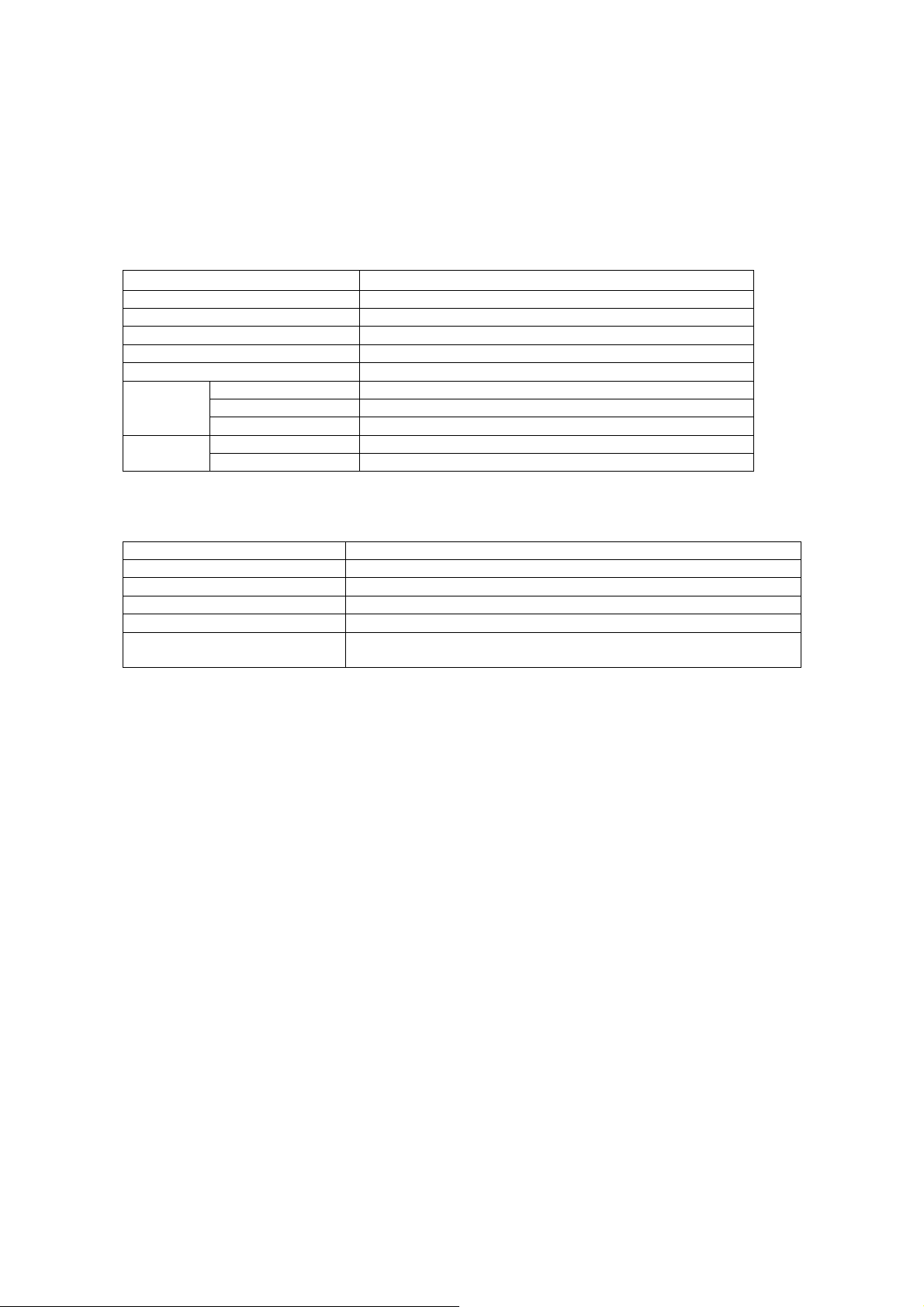
Elemento
Requisitos estándar
Láser
Sistema de señal
: NTSC
Respuesta de frecuencia
Relación Señal
-
Ruido
Rango dinámico
:Mayor de 85 dB (DVD/CD)
Accesorios
Parámetros y especificaciones
Parámetros electrónicos
Alimentación eléctrica
Tamaño (Aprox.)
Consumo de potencia
Peso (Aprox.)
Humedad de funcionamiento
Salidas VIDEO
AUDIO
Audio
Entradas Video
Audio
Sistema
Nota: El diseño y las especificaciones están sujetas a cambios sin previo aviso.
: AC 90-240 VCA , 50/60 Hz
: 182 (A) X260 (L) X 29,6(A) MM
: <10W
: 0,95 kg
: 5 % hasta 90 %
:1Vp-p (75 Ω)
:1,4 Vrms (1 KHz, 0 dB)
: Altavoces: 1W X 2,2X, Salida auriculares, Salida Spdif
:entrada CVBS: (PAL/NTSC): 1Vp-p (75 Ω )
:2 canales : 2Vrms (1KHz 0dB)
: Láser semiconductor, longitud de onda 650 nm
: 20Hz hasta 20 kHz(1dB)
:Mayor de 80 dB (sólo Conectores de Salida Analógica)
:Cable Vídeo/ Audio, Mando a distancia, Auriculares estéreo,
Batería recargable, Adaptador para el Auto, Bolsa de viaje
Page 34

Pág. 26
Consejos para resolución de problemas
Consejos para resolución de problemas (Común)
Antes de llamar al Servicio Técnico, puede comprobar los siguientes puntos sobre síntomas y
soluciones.
Sin sonido o sonido distorsionado:
Compruebe que el equipo está conectado adecuadamente.
Compruebe que los ajustes de entrada para la TV y el equipo estéreo son adecuados.
Sin imagen:
Compruebe que el equipo está conectado adecuadamente.
Compruebe que el ajuste de entrada para la TV es “vídeo”.
Compruebe que la pantalla LCD está encendida.
No reproduce:
Se ha formado condensación: espere 1 ó 2 horas para permitir que se seque el reproductor.
Este reproductor no reproduce discos diferentes a DVDs, MP3s y CDs.
El disco puede estar sucio y necesita limpieza.
Asegúrese que ha colocado el disco con la etiqueta hacia arriba.
No funciona el mando a distancia:
Compruebe que ha colocado las pilas con la polaridad correcta (+/-).
Las pilas están agotadas: cámbielas por unas nuevas.
Apunte con el mando a distancia al sensor remoto del equipo para hacerlo funcionar.
Elimine los obstáculos entre el mando a distancia y el sensor remoto.
Utilice el mando a distancia a una distancia del equipo inferior a 8 metros.
No funcionan los botones (ni del equipo ni del mando a distancia):
Apague la unidad y vuélvala a encender. Como alternativa, apague la unidad, desconecte el
cable de alimentación y vuélvalo a conectar. (El reproductor no funcionará adecuadamente
debido a relámpagos, electricidad estática o por algún otro factor externo).
La batería no funciona:
Compruebe si la batería está descargada o si no está bien colocada.
Consejos para resolución de problemas (DVD)
No comienza la reproducción incluso seleccionando el título:
Confirme los ajustes de la Restricción parental.
La pista de sonido de audio y/o el idioma de subtítulos no son los seleccionados en la
configuración inicial:
Si el idioma de la pista de sonido y/o subtítulos seleccionados en la configuración inicial no
están incluidos en el disco, no se verán/ oirán.
Sin subtítulos:
Los subtítulos aparecen solamente en los discos que contengan subtítulos.
El idioma de la pista de audio (o subtítulo) alternativo falla al ser seleccionado:
• Un idioma alternativo no se puede seleccionar en los discos que sólo contienen un solo idioma.
Page 35

• En el caso de algunos discos, el idioma alternativo no puede seleccionarse usando el botón
AUDIO o SUBTITLE. Pruebe a seleccionarlo en el menú del DVD si está disponible.
No puede cambiar el Ángulo de Cámara:
Esta función depende de la disponibilidad del software. Incluso si un disco tiene varios ángulos
de cámara grabados, estos ángulos sólo se graban en determinadas escenas.
Page 36

PÁG. 27
Definición de términos
Definición de términos
Ángulo
Grabadas en algunos DVDs hay escenas que han sido filmadas simultáneamente con cámaras
dispuestas en diferentes ángulos (la misma escena vista desde el frente, desde la izquierda, desde
la derecha, etc.). Con estos discos, el botón ANGLE se puede usar para ver la escena desde
ángulos diferentes.
DVD
Se refiere a un disco óptico de alta densidad en el cual se han grabado imágenes y sonido de alta
calidad con sistemas de señales digitales. Incorporando una nueva tecnología de compresión de
vídeo (MPEG II) y una tecnología de grabación de alta densidad, el DVD permite grabar el
estéticamente agradable vídeo de movimiento total durante largos periodos de tiempo (por
ejemplo, puede grabarse una película entera).
El DVD tiene una estructura que consiste en dos discos delgados de 0,6mm pegados uno al otro.
Ya que a mayor delgadez del disco, puede grabarse la información a mayor densidad, un disco
DVD tiene mayor capacidad que un disco sencillo de 1,2mm de espesor. Ya que hay dos discos
pegados, existe la posibilidad de poder reproducir a doble cara en el futuro para una duración de
reproducción incluso mayor.
Número de capítulo
Estos números están grabados en los discos DVD. Un título está subdividido en muchas secciones,
cada una de las cuales está numerada, y partes específicas de presentaciones de vídeo pueden
buscarse rápidamente usando estos números.
Subtítulos
Estás son líneas escritas que aparecen en la parte inferior de la pantalla y que traducen o
transcriben el diálogo. Están grabados en los discos DVD.
Número de pista
Estos números se asignan a las pistas grabadas en los CDs. Permiten que pistas específicas sean
localizadas rápidamente.
Page 37

Instrucciones sobre protección del medio ambiente
No elimine este producto al final de su ciclo de vida en la basura habitual del hogar; llévelo a un
punto de recogida para el reciclaje de equipos eléctricos y electrónicos. El símbolo en el producto,
las instrucciones de uso o el empaquetado, le informan sobre las formas de eliminación.
Los materiales son reciclables como indican las etiquetas. Mediante el reciclado, reciclando
materiales u otra forma de reutilización de aparatos viejos, usted está realizando una contribución
importante a la protección de nuestro medio ambiente.
Por favor interésese en la administración de su comunidad por la localización del punto autorizado
de eliminación.
 Loading...