

Page 1
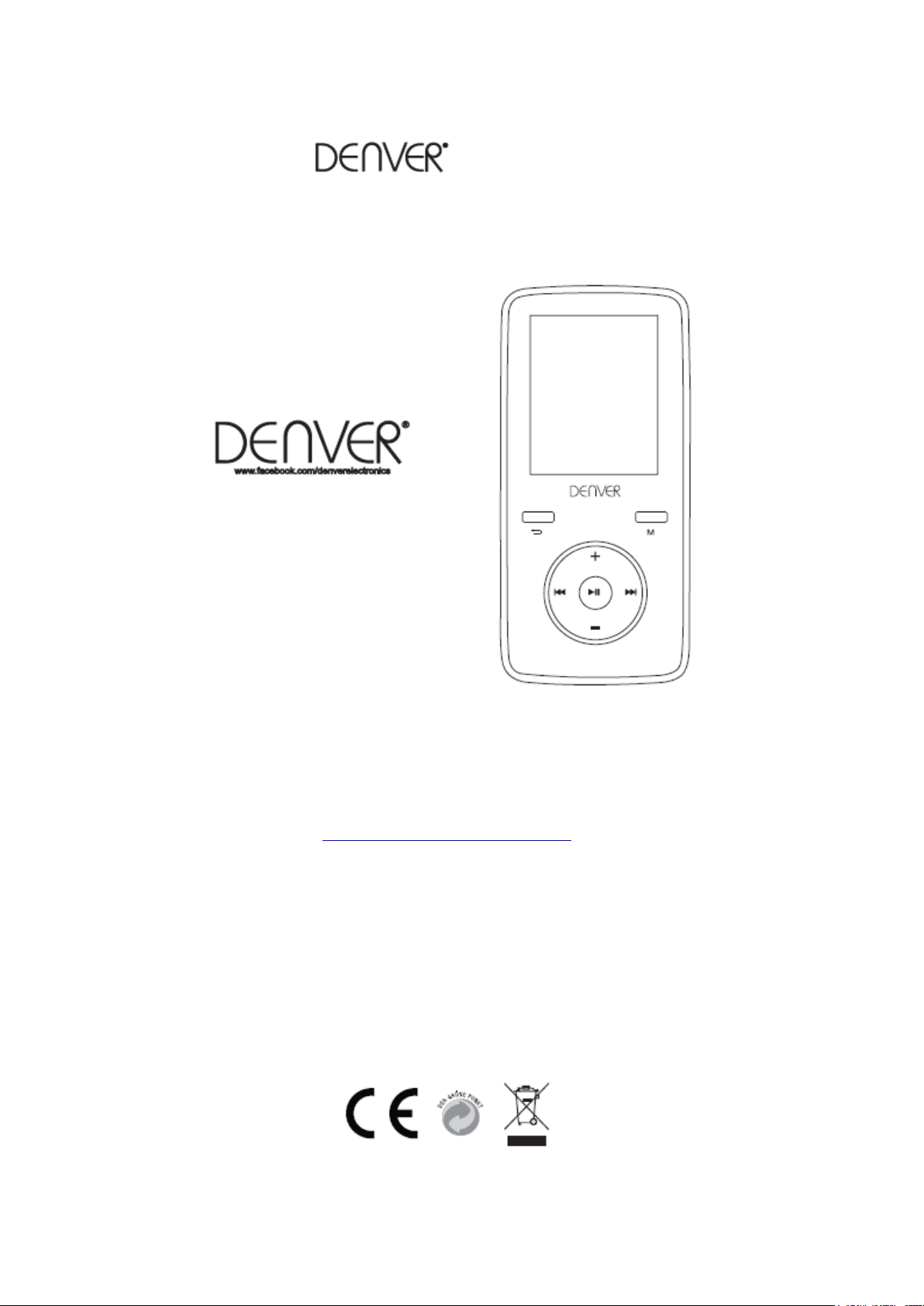
mp3/mp4 filmspiller 4gb
microSD-kortspor
Bruksanvisning
MED ENERETT, OPPHAVSRETT DENVER ELECTRONICS A/S.
www.facebook.com/denverelectronics
Importert av:
DENVER ELECTRONICS A/S
Omega 5A, Soeften
DK-8382 Hinnerup
Danmark
Page 2
BRUKSANVISNING
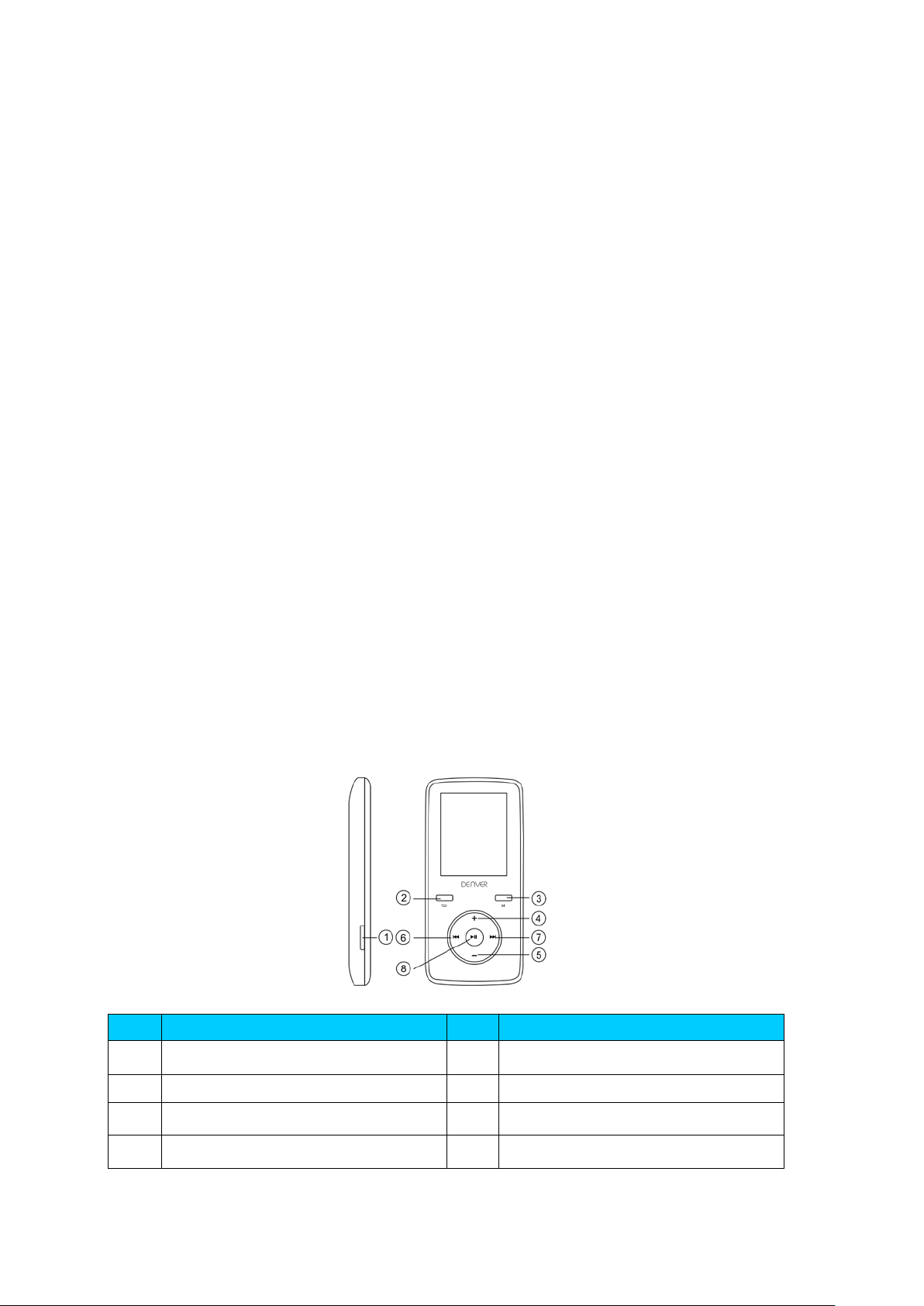
Del
Beskrivelse
Del
Beskrivelse
Strøm AV
REDUSERE LYDSTYRKE
TILBAKE
TIDLIGERE
MENY
NESTE
Øke lydstyrke
SPILL AV
DENVER MPG-4054 NR
Mediaspiller
Video MP4 Player er en full multimediaspiller. Det betyr at det vil vise bilder og tekst
e-bøker, spille inn og avspille levende lyd og spille av musikk- og videofiler. Disse
filene må først være plassert på datamaskinen din, før de kan flyttes til spilleren
din.
Musikkfiler er vanligvis i form av "MP3" eller "WMA"-filer. MP3 er det vanligste
lydformatet og formatet som er anbefalt for spilleren din. Du kan kjøpe MP3- eller
WMA-filer av favorittsangene dine på internett.
Videofiler er litt mer kompliserte, fordi det er så mange forskjellige måter en video
kan bli kodet på. Spilleren leveres med en videosoftware, som konverterer de
vanligste formene av video til et format som kan vises på spilleren din.
Bilder må være i JPG- eller BMP-format. Ikke bekymre deg – det er veldig
sannsynlig at alle, eller de fleste av bildene du har på datamaskinen din allerede
finnes i ett av disse to formatene.
E-bok skal være tekst (eller.txt) dokumenter.
Spilleren din
Start her!
/PÅ
/PAUSE/ PÅ - AV
Page 3

Lading:
For å lade spilleren din må du koble den til din personlige datamaskin via den
medfølgende USB-kabelen. En full oppladning vil vanligvis ta 3-5 timer.
Først må du kontrollere at spilleren er i PÅ-posisjon. Knappen er på siden av
spilleren. Hvis du ser på forsiden av spilleren, beveg knappen til venstre. Du vil få
se velkomstvideoen, og spilleren vil bli slått på.
Når spilleren er slått på kobler du den lille enden av USB-kabelen til USB-porten på
spilleren, som vist nedenfor.
Deretter kobler du den større enden av ledningen til en ledig USB-port på
datamaskinen. Pass på at porten din er en høyhastighets USB 2.0-port.
Skjermen på spilleren blinker og viser et ikon som viser en spiller som er koblet til
en datamaskin. Dette betyr at spilleren din lades riktig.
Flytte filer fra datamaskinen til spilleren.
Hvis spilleren din ikke allerede er koblet til datamaskinen din, må du koble den nå
med USB-kabelen.
Det dukker kanskje opp et popup-vindu på datamaskinen din som spør hva du vil
gjøre med den nye enheten din (hvis du ikke ser det, ikke bekymre deg). Lukk
dette vinduet ned.
Åpne «min datamaskin» vinduet (datamaskin med Vista). Dette er som regel
plassert på skrivebordet ditt. Du kan også gå til Start/Datamaskin for å åpne dette
vinduet. I dette vinduet vil du se forskjellige stasjoner som er koblet til
datamaskinen din. «C:» er datamaskinens harddisk. «D:» og noen ganger «E:» blir
CD- eller DVD-stasjonene dine. Når du kobler spilleren til PCen, vil datamaskinen
automatisk tildele den en «stasjons bokstav». Dette kan være et hvilket som helst
bokstav, men er mest sannsynlig å være F, G eller H. Bildet nedenfor viser et
eksempel på hva du kanskje ser i «min datamaskin»-vinduet.
Hvis du ikke er sikker på hvilken stasjon som er spilleren din, kan du teste ved å
dobbeltklikke på stasjonen du tror er MP3-spilleren for å se hva som er inni.
Datamaskinen din vil ha følgende mapper: musikk, video, bilder, e-bok. Hvis du
ikke ser disse bildene i stasjonen du har åpnet, er det ikke spilleren din. Prøv en
annen stasjon. Når du vet hvilken stasjon som tilhører MP3-spilleren, kan du
begynne å flytte filer fra datamaskinen til spilleren.
Hvis du fortsatt ikke er sikker på hvilken stasjon spilleren er i, prøv følgende: Når
vinduet er åpent, koble spilleren fra datamaskinen og koble den til igjen. Når du
kobler til igjen, vil du se en ny stasjon vises i Min datamaskin-vinduet. Dette skal
være din MP4-spiller.
Som du ser, er det allerede laget mapper for hver medietype for deg på spilleren.
MP3-filer går inn i «musikk». Videofiler går inn i «video». Bilder til «bilder» og
tekstdokumenter inn i «e-bøker».
La dette vinduet stå åpent, og finn plasseringen av dine MP3- eller andre mediefiler.
De fleste har dem i Mine dokumenter / Min musikk. Men du kan ha dem lagret
Page 4

andre steder. Du MÅ vite hvor filene dine er lagret, før de kan flyttes til spilleren din.
Hvis du har lastet ned fra music.com, blir sangene vanligvis lagret i en mappe på
skrivebordet ditt kalt «emusic».
For å flytte filer fra PCen til spilleren, flytter du dem bare fra det ene vinduet til det
andre. (Dra og slipp.) For eksempel, hvis MP3-filene dine er i Min musikk, flytt dem
fra Min musikk til musikkmappen som ligger i MP3-stasjonsvinduet.
Eller hvis du foretrekker det, kan du kopiere og lime inn filer fra ett vindu til det
andre. For å kopiere en fil, høyreklikk på filene og velg «kopi». Deretter
høyreklikker du i MP3-vinduet og velger «lim inn». Dette vil kopiere filen til
spilleren.
Disse filene er nå på spilleren din. Flytt video, bilder og dokumenter på samme
måte. Bare vær sikker på at du legger dem inn i de riktige mappene! Når du har
flyttet alle mediefilene dine kobler du bare spilleren fra datamaskinen, slår den på
og du er klar til å gå!
Hvis du foretrekker å bruke Window Player til å synkronisere filene, er Video
MP3-spilleren kompatibel med Windows Media Player, og vil synkroniseres for å
overføre sanger.
Bruke spilleren
Når du skal slå på spilleren, flytt på/av-bryteren på spilleren til PÅ-posisjonen.
Du vil se en rask velkomstvideo. Du vil deretter se hovedmenyen.
Standardskjermbildet er musikkmodus.
For å navigere mellom moduser, trykk på frem- eller tilbake-knappene. Når du ser
modusen du vil bruke, trykk på menyknappen for å gå inn i denne modusen.
Musikkmodus
Fra hovedmenyen, bruk fremoverknappen for å navigere i musikkmodus og trykk
på menyknappen.
Du vil se hoved MP3-spillermenyen. Denne skjermen viser sangtittel og sangens
varighet og andre ikoner som indikerer sangalternativer.
For å spille av en sang, trykk på SPILL AV-knappen.
For å sette en sang på pause, trykk på SPILL AV-knappen mens sangen spilles. For
å fortsette avspillingen, trykk på SPILL AV-knappen igjen.
For å gå videre til neste sang, trykk på FREMOVER-knappen.
For å gå tilbake til hovedmenyen, trykk og hold tilbakeknappen i 2 sekunder.
Videomodus
Fra hovedmenyen, naviger til VIDEO-modus og trykk på menyknappen.
Du vil se en liste over mappene du har på spillerne dine, samt alle videoene du har
lastet inn på spilleren din.
Bruk fremoverknappen til å bla ned til videoen du vil spille. Trykk på SPILL
AV-knappen for å spille av videoen.
For å gå tilbake til videomenyen, trykk på menyknappen.
For å gå tilbake til hovedmenyen, trykk og hold tilbakeknappen i 2 sekunder.
Page 5

Bildemodus
Gå til hovedmenyen, naviger til BILDER-modus og trykk på menyknappen.
Du vil se en liste over mappene du har på spilleren din, samt alle bildene du har
lastet inn på spilleren.
Bruk fremoverknappen til å bla ned til du ser bildet du vil vise.
Trykk på SPILL AV-knappen for å vise bildet.
Trykk på FREMOVER eller TILBAKE -knappene for å flytte mellom bilder.
For å gå tilbake til BILDER-menyen, trykk på menyknappen.
For å gå tilbake til hovedmenyen, trykk og hold Meny-knappen i 2 sekunder
Spill inn-modus
Gå til SPILL INN-modus i hovedmenyen og trykk Meny.
Du vil se SPILL INN-modus-skjermen. Trykk på SPILL AV for å starte opptaket.
Trykk på SPILL AV-knappen for å stoppe opptaket midlertidig.
Hvis du vil fortsette å spille inn, trykker du på SPILL AV igjen. Dette vil starte
opptak i samme fil. Trykk på SPILL AV når du er ferdig.
For å lagre fil, trykk på menyknappen. Dette lagrer filen og returnerer deg til
hovedmenyen.
E-bokmodus
For å lese e-bøker du har lastet inn på spilleren, naviger til e-bokmodus og trykk på
menyknappen.
Du vil se en liste over mapper, så vel som alle e-bøker du har lastet inn på spilleren
din.
Bruk FREMOVER-knappen til å navigere til filen du vil lese. Trykk på menyknappen
for å åpne filen.
Bruk FREMOVER og TILBAKE -knappene til å bla i filen
Trykk på M for å gå tilbake til E-bokmenyen.
Trykk og hold Menyknappen i 2 sekunder for å gå tilbake til hovedmenyen.
Justere volum:
Du kan justere volumet mens en sang spilles av ved å trykke på VOL-knappen.
Trykk på fremover eller tilbake -knappene for å øke eller redusere volumet. Når du
gjør det, vil du se volum-tallene gå opp eller ned tilsvarende.
Minimum systemkrav:
Windows XP og høyere. Eldre operativsystem vil fungere med denne spilleren så
lenge datamaskinen har USB 2.0
Windows Media Player (for å lage spillelister)
USB2.0
Pakkeinnhold:
Video MP3-spiller
USB 2.0 overføringskabel
Øretelefon
Page 6
MED ENERETT, OPPHAVSRETT DENVER ELECTRONICS A/S
Elektrisk og elektronisk utstyr og batterier inneholder materialer, komponenter og stoffer
som kan være farlige for helse og miljøet, hvis avfallet (kasserte elektriske og elektroniske
produkter og batterier) ikke håndteres riktig.
Elektrisk og elektronisk utstyr og batterier er merket med en søppelbøtte med kryss over,
se nedenfor. Dette symbolet betyr at elektrisk og elektronisk utstyr og batterier ikke må
kastes sammen med annet husholdningsavfall, men skal avhendes separat.
Som sluttbruker er det viktig at du sender inn dine brukte batterier til korrekt avfallsordning.
På denne måten sikrer du at batteriene blir resirkulert i henhold til lovverket, og ikke
skader miljøet.
Alle byer har etablert innsamlingspunkter, hvor elektrisk og elektronisk utstyr og batterier
kan enten sendes gratis til gjenvinningstasjoner og andre innsamlingssteder, eller bli
hentet direkte fra husholdningene. Mer informasjon er tilgjengelig hos lokale tekniske
avdelinger.
Importert av:
DENVER ELECTRONICS A/S
Omega 5A, Soeften
DK-8382 Hinnerup
www.facebook.com/denverelectronics
 Loading...