

Page 1
MP3 PLAYER
MPG-1022C MPG-1024C
User’s Manual
Page 2

i
TABLE OF CONTENTS
Introduction................................................................................................................................................................................................................................1
Regulatory Information: FCC Part 15.......................................................................................................................................................................................2
Important Safety Precautions...................................................................................................................................................................................................3
Features .....................................................................................................................................................................................................................................4
Location of Controls..................................................................................................................................................................................................................5
Connecting with Computer.......................................................................................................................................................................................................6
System requirements...............................................................................................................................................................................................................6
Installing the driver for windows 98 SE....................................................................................................................................................................................6
Connecting the player to computer..........................................................................................................................................................................................7
Loading files to the player........................................................................................................................................................................................................7
Disconnecting the USB cable..................................................................................................................................................................................................8
Charging the battery................................................................................................................................................................................................................9
Basic Operation.......................................................................................................................................................................................................................10
Turning on/off the player........................................................................................................................................................................................................10
Adjusting the volume .............................................................................................................................................................................................................10
Resetting the player...............................................................................................................................................................................................................10
Unlock all buttons ..................................................................................................................................................................................................................10
Selecting main menu or mode...............................................................................................................................................................................................11
Listening to Music...................................................................................................................................................................................................................12
Turning on and playing ..........................................................................................................................................................................................................12
Display...................................................................................................................................................................................................................................12
Pausing playback...................................................................................................................................................................................................................12
Skipping tracks......................................................................................................................................................................................................................13
Page 3

ii
Searching backward or forward within a track .......................................................................................................................................................................13
Using the music menu...........................................................................................................................................................................................................13
Displaying lyric synchronously...............................................................................................................................................................................................16
Viewing Picture........................................................................................................................................................................................................................17
Watching Video........................................................................................................................................................................................................................ 18
Pausing playback...................................................................................................................................................................................................................18
Skipping video files................................................................................................................................................................................................................18
Searching backward or forward.............................................................................................................................................................................................18
Listening to the FM Radio....................................................................................................................................................................................................... 19
Display...................................................................................................................................................................................................................................19
Manually searching a frequency ............................................................................................................................................................................................19
Automatically searching a frequency .....................................................................................................................................................................................20
Selecting FM region...............................................................................................................................................................................................................20
Automatic searching and storing the frequencies ..................................................................................................................................................................20
FM recording .........................................................................................................................................................................................................................21
Recording Voice.......................................................................................................................................................................................................................22
Listening to Recordings.......................................................................................................................................................................................................... 23
Reading E-book....................................................................................................................................................................................................................... 24
Moving to previous/next page ................................................................................................................................................................................................24
Skipping to next page automatically ......................................................................................................................................................................................24
Settings .................................................................................................................................................................................................................................... 25
Navigating the settings menu.................................................................................................................................................................................................25
Setting language....................................................................................................................................................................................................................26
Setting play mode..................................................................................................................................................................................................................26
Page 4

iii
Setting record quality.............................................................................................................................................................................................................27
Setting contrast......................................................................................................................................................................................................................27
Setting time off.......................................................................................................................................................................................................................28
Reset settings........................................................................................................................................................................................................................28
Settings key locked time........................................................................................................................................................................................................29
Deleting Files........................................................................................................................................................................................................................... 29
About........................................................................................................................................................................................................................................ 30
Converting Video to MTV Format........................................................................................................................................................................................... 31
Troubleshooting ......................................................................................................................................................................................................................33
Specifications.......................................................................................................................................................................................................................... 34
Page 5

1
Introduction
Congratulations on purchasing the MP3 Player.
Before using the player, read this manual thoroughly and keep it for future reference. This manual will help you use all of the exiting features to
make your player view more enjoyable.
This manual contains important safety information and correct operation instructions. Read the manual carefully before you use the player in order
to avoid any confusion.
We have done our best to produce a complete and accurate manual; however, we cannot ensure that there are no errors or
omissions. We have no responsibility for damages or loss of data caused by improper operation.
The instruction manual is subject to change for improvement without notice.
The player may power off if suffers in lightning strikes or certain static electricity. You can turn on the player again or press the
RESET hole to re-initialize the system of your player.
Trademarks and trade names used in this instruction manual are owned by their respective companies or organizations.
Page 6

2
Regulatory Information: FCC Part 15
This device complies with part 15 of the FCC rules. Operation is subject to the following two conditions:
(1) This device may not cause harmful interference, and
(2) This device must accept any interference received, including interference that may cause undesired operation.
Note:
This equipment has been tested and found to comply with the limits for a Class B digital device, pursuant to part 15 of the FCC Rules. These limits
are designed to provide reasonable protection against harmful interference in a residential installation.
This equipment generates uses and can radiate radio frequency energy and, if not installed and used in accordance with the instructions, may
cause harmful interference to radio communications. However, there is no guarantee that interference will not occur in a particular installation. If
this equipment does cause harmful interference to radio or television reception, which can be determined by turning the equipment off and on, the
user is encouraged to try to correct the interference by one or more of the following measures:
y Reorient or relocate the receiving antenna.
y Increase the separation between the equipment and receiver.
y Connect the equipment into an outlet on a circuit different from that to which the receiver is connected.
y Consult the dealer or an experienced radio/TV technician for help.
NOTE: THE MANUFACTURER IS NOT RESPONSIBLE FOR ANY RADIO OR TV INTERFERENCE CAUSED BY UNAUTHORIZED
MODIFICATIONS TO THE DEVICE. ANY SUCH MODIFICATIONS COULD VOID THE USER'S AUTHORITY TO OPERATE THE EQUIPMENT.
Page 7
3
Important Safety Precautions
Always follow these basic safety precautions when using your player. This will reduce the risk of product damage and personal injury.
y Do not disassemble, repair or modify the player by yourself. Refer servicing to qualified personnel.
y Do not dispose of the player in fire to avoid explosion because the player has built-in battery.
y Do not touch the player with bare hands if the built-in battery is leaking. In this case, contact service center for help since the liquid may
remain in the player. If your body or clothes has contacted with the battery liquid, wash it off thoroughly with water. Also, if some of liquid
gets into your eyes, do not rub your eyes but immediately wash them with clean water, and consult a doctor.
y Keep the player away from direct sunlight and heat source.
y Do not expose the unit to rain or moisture to avoid any malfunction.
y Do not use the player in rather dry environment to avoid static.
y Never apply heavy impact on the player like dropping it or placing it on the magnet.
y Route USB cable so that people and pets are not likely to trip over or accidentally pull on them as they move around or walk through the
area.
y Disconnect the USB cable from the computer when you do not use the player for a long time.
y Clean only with dry cloth. Make sure the player is turned off before cleaning. Do not use liquid cleanser.
y Be sure to back up your files. We will not be liable for the loss of data due to improper operation, repair or other causes.
Precautions in using the earphone
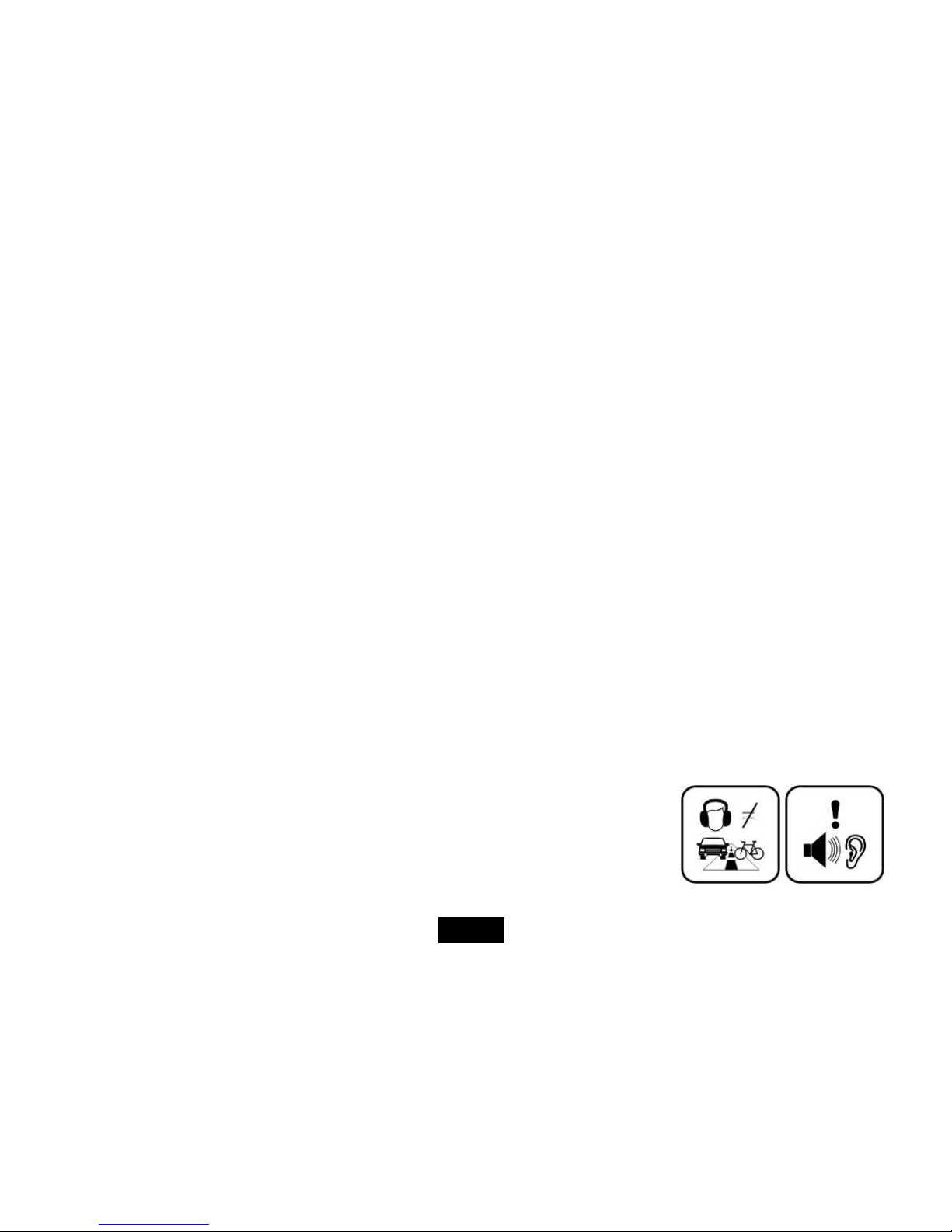
y Do not use the earphone while driving an automobile or riding a bicycle. It is not only dangerous,
but also against the law. To avoid an accident, do not turn up the volume of the earphones too
high while walking.
y It’s not recommended that you use the earphones at a high volume for an extended time as this
may cause hearing damage.
Page 8

4
Features
y 1.44 inch 65K color CSTN with 128*128 resolution
y Built-in rechargeable Li-polymer battery
y USB 2.0 high speed transmission
y Supports playback of MP3, WMA, WAV music files
y Supports multiple equalizer (EQ) and 3D sound effects
y Supports multiple playback mode: section repeat, file repeat, folder repeat and random
y Supports the basic information of titles, artists and albums of music files(ID3 tag) or lyrics synchronization show while music is playing
y Supports browse of JPEG and BMP picture files
y Supports converted MTV video format (file transformation tool included)
y Supports browse of e-book in TXT format
y FM stereo receiver with auto channel search and channel preset function
y Supports FM and Voice recording via the build-in microphone
y Multiple language user’s interface
Page 9
5
Location of Controls
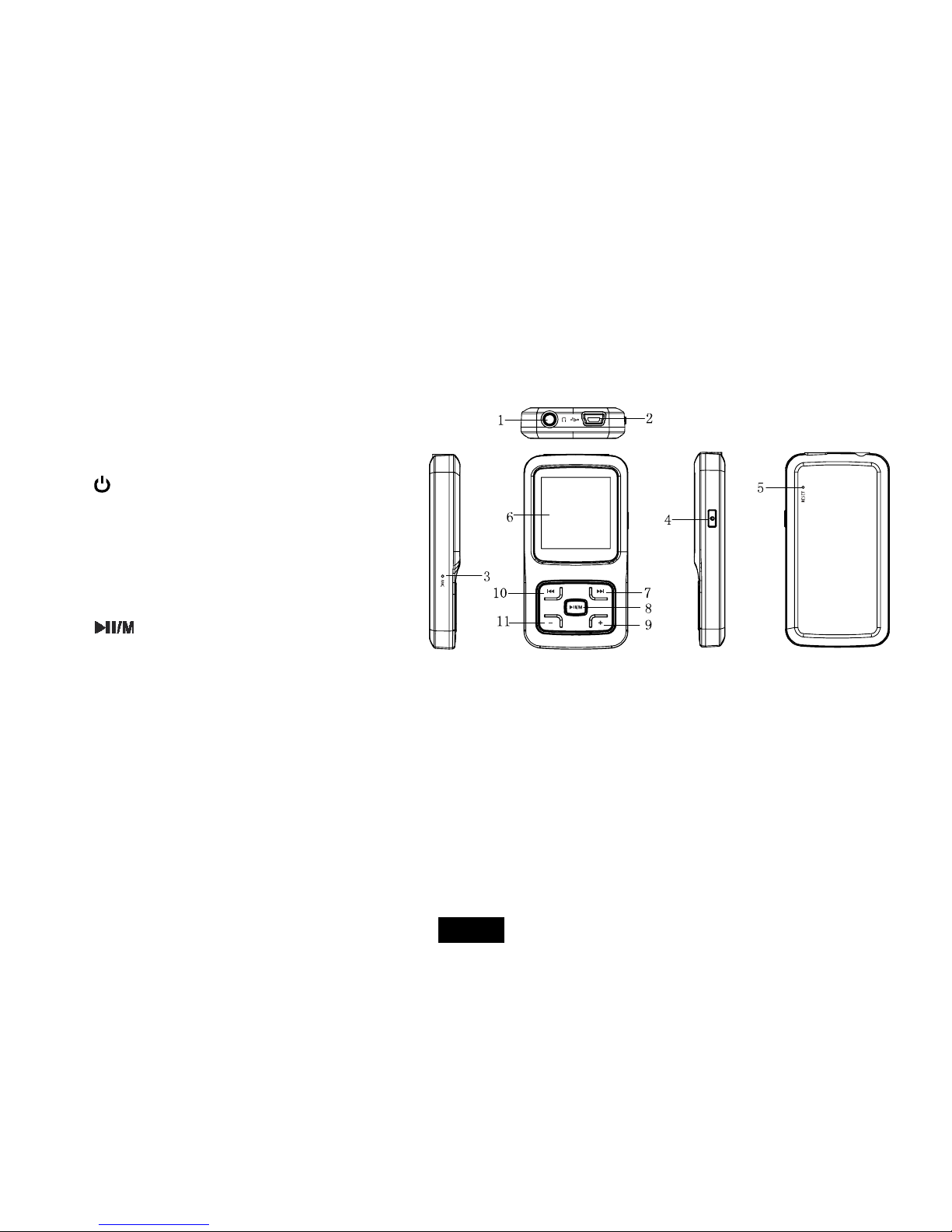
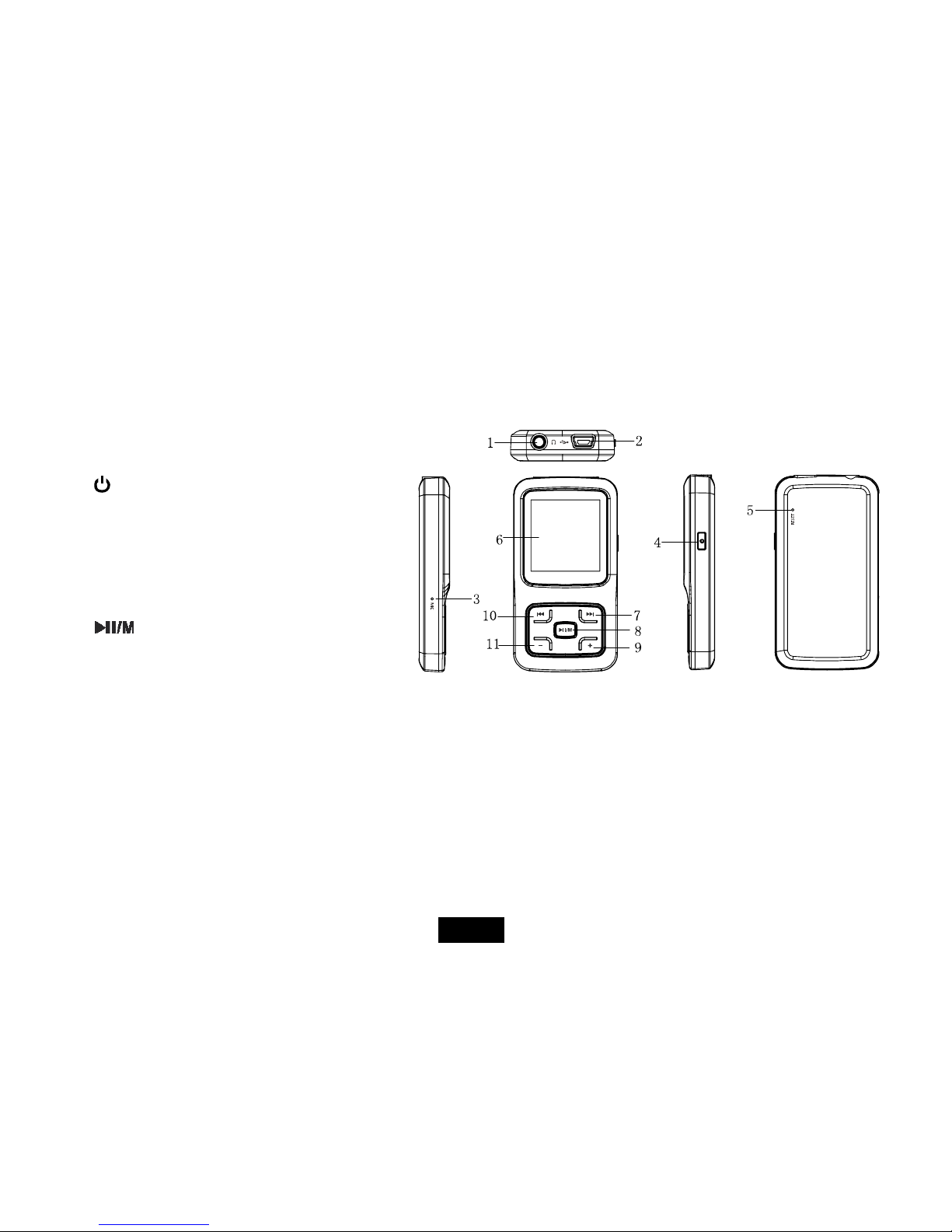
1. Earphone jack
2. USB cable connection port
3. Microphone
4. [
]Power on/off; Stop; Open sub-menu; Return to
previous menu.
5. RESET hole
6. Screen display
7. [
] Next, Fast Forward
8. [
] Enter main menu, Play/Pause, Confirm;
unlock buttons
9. [®] Volume up
10. [
] Previous, Fast Rewind
11. [−] Volume down
Page 10

6
Connecting with Computer
System requirements
You computer system must meet the following specifications:
y Pentium 200MHz or above
y Microsoft Windows 98SE/2000/ME/XP/Vista
y 120MB of available hard disk space
y USB port supported
y CD-ROM drive
Installing the driver for windows 98 SE
If your computer is running Windows ME/2000/XP/Viata, no driver is required to install.
If your computer is running Windows 98 SE, you must install the driver provided on the CD before connecting the player to your computer.
1. Insert the installation CD into the CD-ROM driver.
2. Execute the “USB Disk Win98 Driver Version xxx.exe” file in the CD and follow the instructions in window to complete the installation.
3. Restart the computer.
Note: Make sure the player is disconnected from the computer when installing the driver.
Page 11

7
Connecting the player to computer
Files can be transferred directly into the player using the USB data cable. Make sure your computer is powered on. Below is the procedure of
connecting with computer:
1. Plug the larger USB connector of the USB cable into the USB port on the computer.
2. Plug the other end (small) of the USB cable to the player.
3. The computer system detects “New hardware” and starts to install the driver automatically. Wait for the system to finish the installation.
When it has finished, a new “Removable Disk” will be created in “My Computer”.
Loading files to the player
To download the files from your computer, perform the following steps:
1. Open the Windows Explorer or My computer.
“Removable Disk” is displayed.
2. Select the files on your computer and simply move it into the “Removable Disk” in the usual way (drag-and-drop, copy-and-paste). After
copying is completed, the data will be available on the MP3 player.
Note:
y Please do not disconnect the USB cable during loading. It may cause malfunction of the player and the files.
Page 12
8
Disconnecting the USB cable
After completing the file transfer, please disconnect the USB cable as the following way:
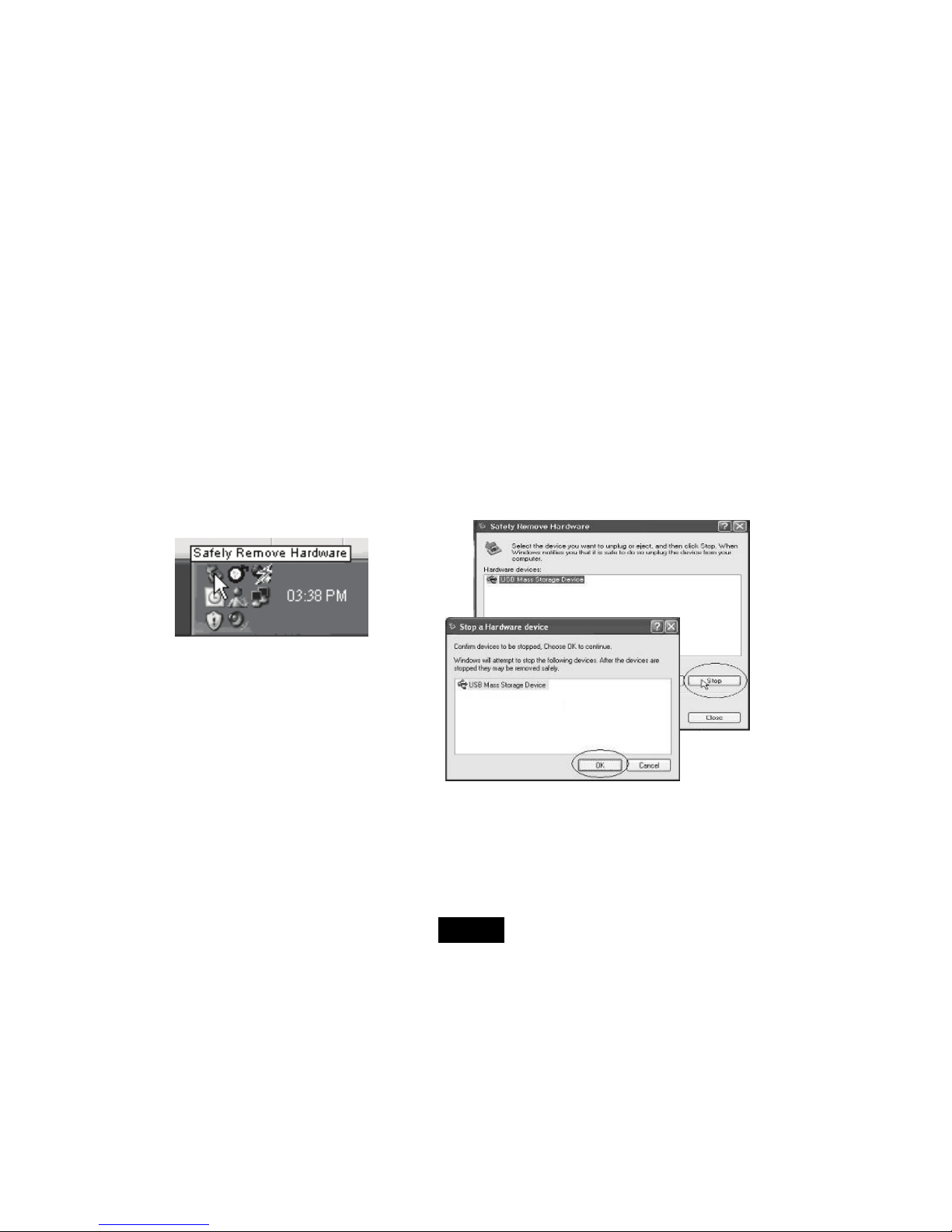
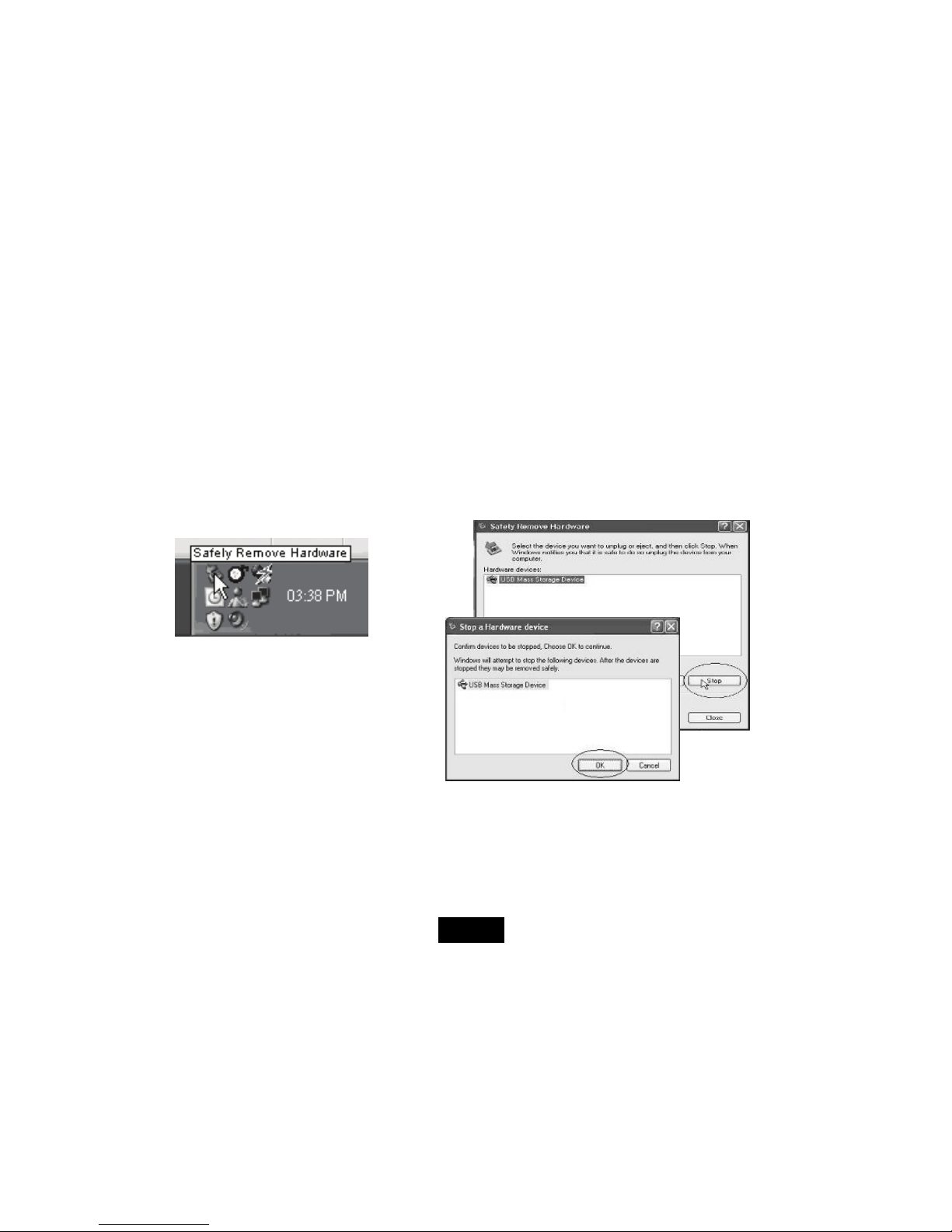
1 Double click the green arrow “Safety Remove Hardware” in the taskbar on the bottom right of the window.
2 Select “USB Device” and click “Stop”.
3 When the “Stop a Hardware device” appears, click “OK” to disconnect the USB mass storage device. Then you can unplug the player
safely.
Page 13

9
Charging the battery
The battery of the player is charging automatically when the player is connected to the computer. Make sure the computer is turned on.
The battery of the player is 80-percent charged in about two hours and fully charged in about four hours. If you charge the player while loading
files to the player, it might take longer.
indicates that the battery is full and battery power will be reduced when using.
indicates the low battery and the player should be recharged right now.
Important:
y Recommended temperature for battery charging is 0℃ to 35 ℃.
y Fully charge it before you use the player for the first time or when you haven’t used it for a long time.
y Charge the player right now when the “Low battery” message is displayed.
y Do not over charge or discharge the player. Over charging or discharging will shorten the battery life.
y The battery could be over discharged if the player is not used for a long time (over three months). To avoid over discharge, fully charge
the player every two or three month and always keep the voltage of the battery above 50%.
y If the player is not used for a long time, keep it under the temperature of 23±5℃ and the moisture of 65±20% RH to maintain the
performance of the battery.
Page 14

10
Basic Operation
Turning on/off the player
y To turn on the player, press and hold the [ ] button for two seconds.
y To turn off the player, press and hold the [
] button for two seconds.
Adjusting the volume
Press the [®] button to increase the volume. Press the [−] button to decrease the volume.
Resetting the player
If a malfunction of the player occurs, take a metal pin, e.g. the end of a paper clip, and press it into the RESET hole to re-initialize the system of your
player.
Unlock all buttons
All buttons of the player will be locked after you do not use it in a certain time (you can set the time in setup menu). This prevents you from
accidental pressing the buttons while using the MP3 player on the move. Press and hold the [
] buttons to unlock all buttons.
Page 15

11
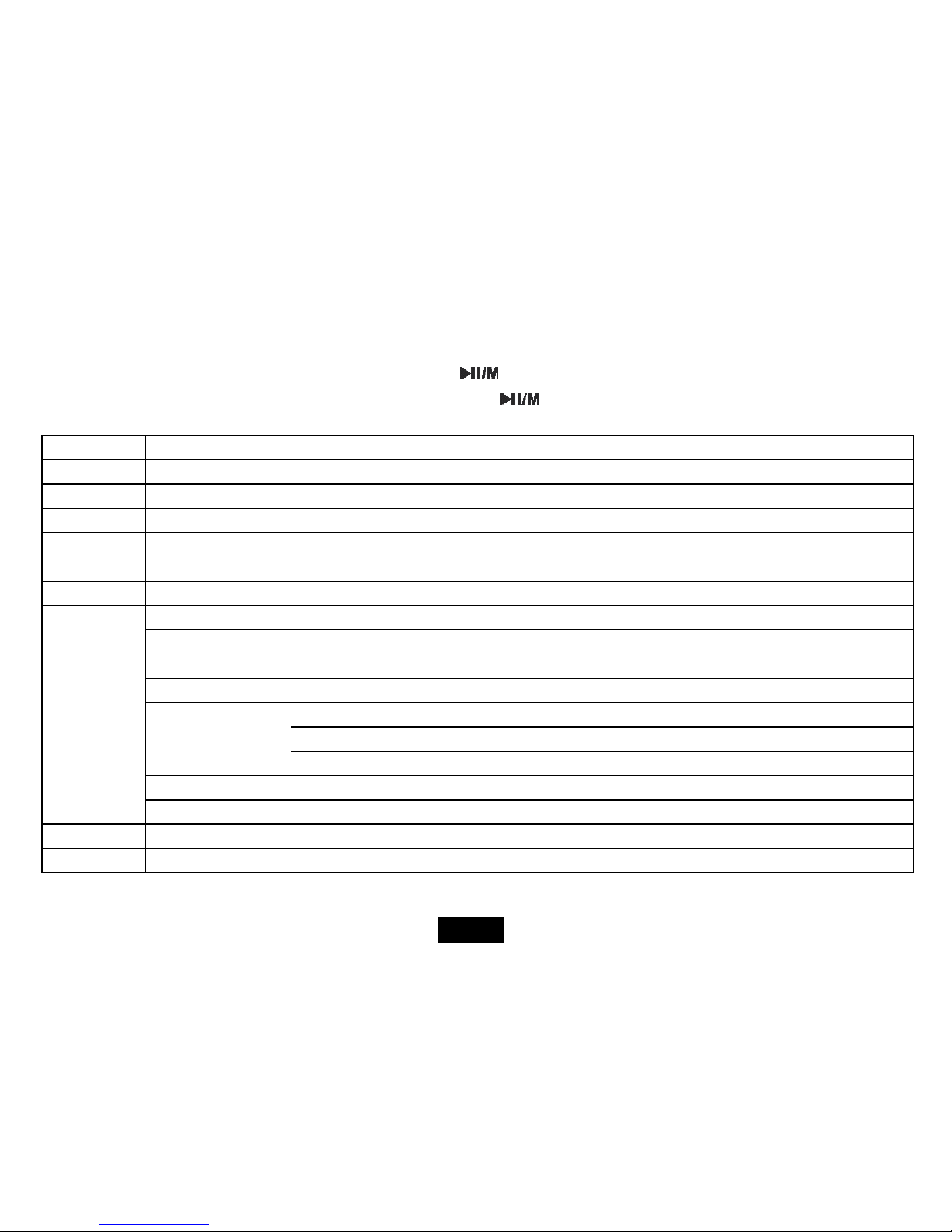
Selecting main menu or mode
The MP3 player has different modes. Press and hold the [ ] button for approx. 1 second to open the main menu. Use the [] or [] button
to select an item and press the [
] button to confirm your selection. All available options are listed as the below table.
Music Music playback
Photo Photo playback
Movie Video playback
Voi ce Voice playback
FM Radio FM radio playback and FM recording
Mic. Record Voice recording
E-Book Text view
Language English | German | Italian | Spanish | French | Dutch | Portuguese
Play Mode Normal | Repeat One | Repeat All | Random & Repeat
Record Settings 8000Hz | 11025Hz | 16000Hz | 22050Hz | 32000Hz | 44100Hz
Contrast
Stop off: 15s | 30s | 1m | 2m | 5m | 10m | 30m | Disable
Sleep Off: 10m | 15m| 30m | 60m | 90m | 2h | 3h | Disable
Timer Off
Backlight Off: 1m | 5m| 10m | 30m | 60m | Always on
Reset Yes | No
Settings
Key locked 10s | 30s | 1m | 3m | 5m | Disable
Delete Delete files and folders
About Software version, total and free memory of the player
Page 16
12
Listening to Music
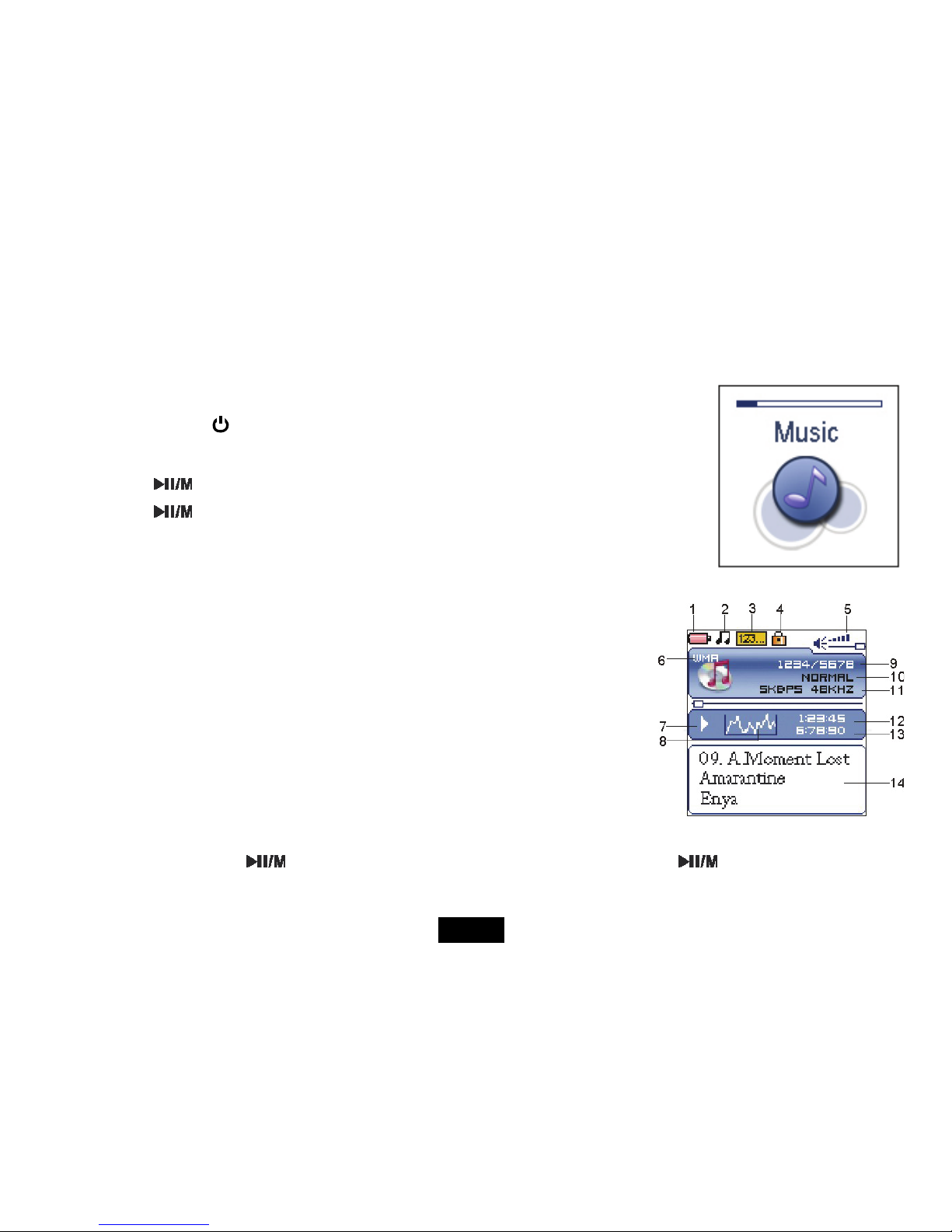
Turning on and playing
1. Make sure that the battery is enough and the earphone is connected correctly.
2. Press and hold the [
] button to turn on the player. The DISPLAY lights up. The MP3 player enters
Main menu with Music option selected by default.
3. Press the [
] button to enter the Music mode. By default the player will be in STOP mode.
4. Press the [
] button to start playing the music.
Display
1. Remaining battery power indicator
2. Music indicator
3. Repeat mode indicator
4. Key locked indicator
5. Volume indicator
6. Music format
7. Play/Pause/Stop/Fast forward/backward
8. Audio frequency
9. Current track / Total track number
10. EQ mode indicator
11. Sample rate
12. Elapsed time of current track
13. Total time of current track
14. Music name/ID3 tag/lyrics
Pausing playback
While a song is playing, press the [ ] button to pause the playback. To resume the playback, press the [ ] button once again.
Page 17
13
Skipping tracks
y Press the [] button to skip to the previous track.
y Press the [
] button to skip to the next track.
Searching backward or forward within a track
y Press and hold the [] button to search backward within a track.
y Press and hold the [
] button to search forward within a track.
y Once you release the pressed button, the file will be played back from the searched point.
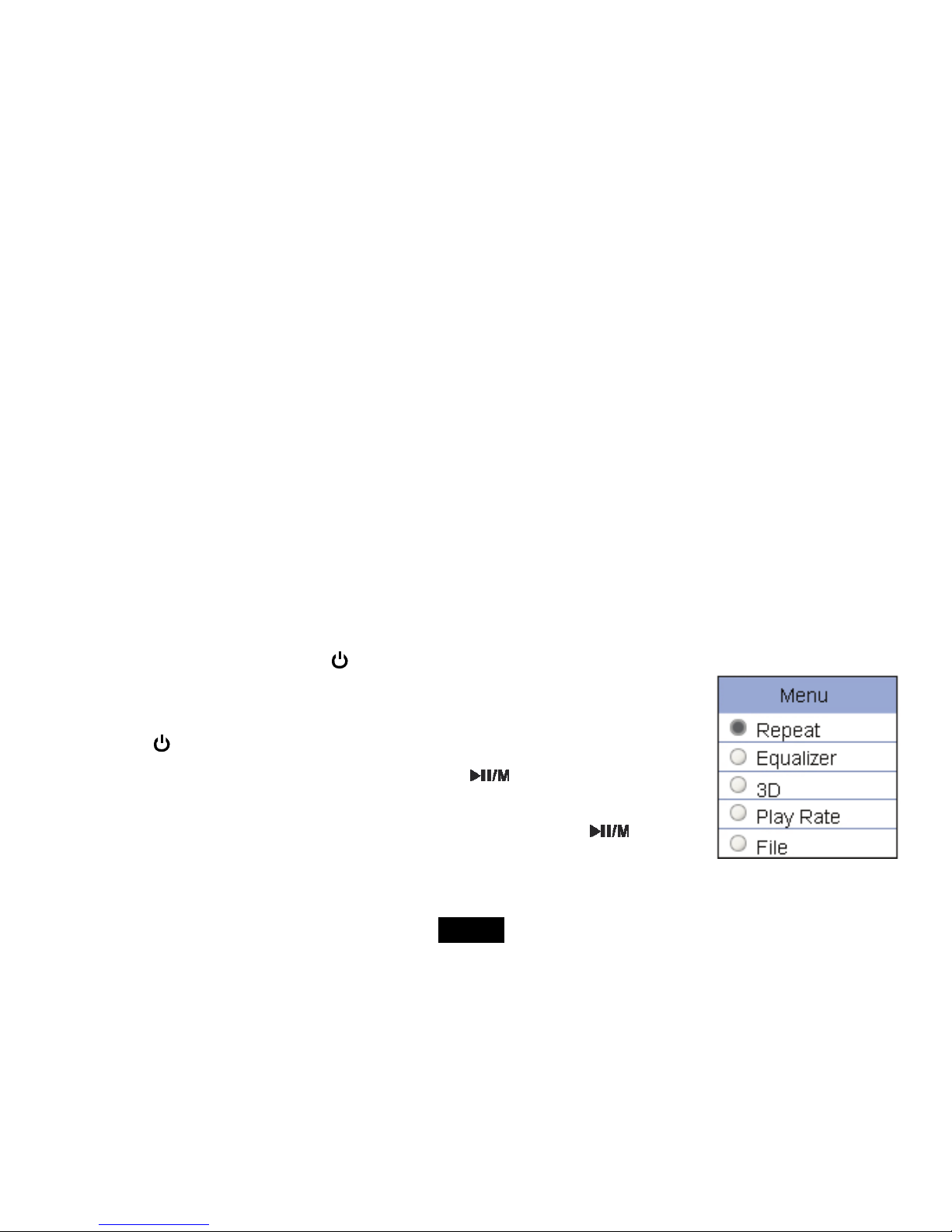
Using the music menu
The music menu allows you to manage all factors of listening, such as repeating tracks, selecting equalizers, and so on.
Note: After finishing the music setting, press the [
] button to exit the music setting menu.
To set play mode
The play mode setting enables you to select a play mode to enjoy the music in desired order.
1. Press the [
] button while listening to music. The music menu appears on the screen.
2. Press the [
] or [] button to select Repeat, and press the [ ] button. The play mode menu
appears on the screen.
3. Press the [
] or [] button to select the desired mode as below and press the [ ] button to
confirm and exit.
Page 18
14
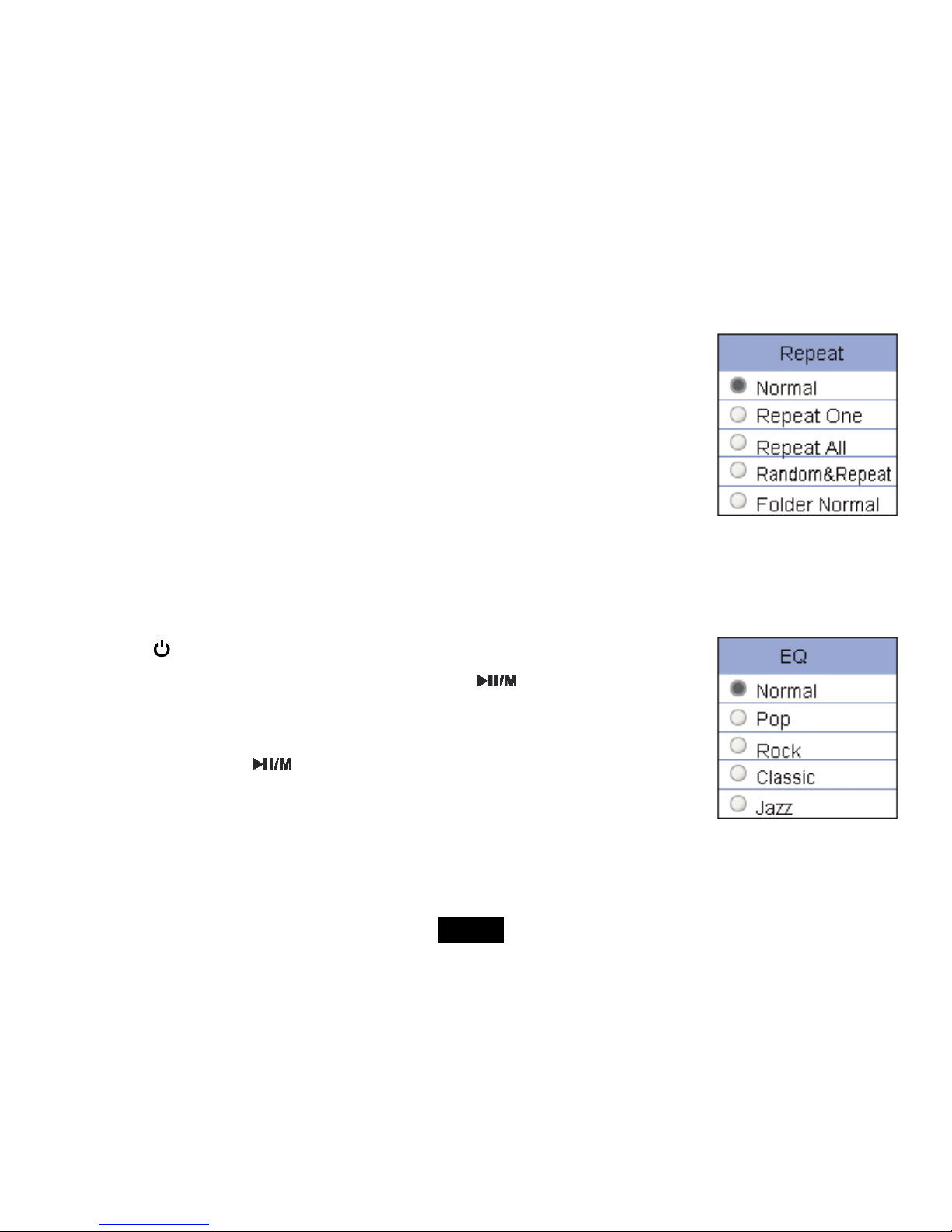
y Normal: Play all saved music files in order once.
y Repeat One: Play the current or selected file repeatedly.
y Repeat All: Play all the music files in order repeatedly.
y Random &Repeat All: Play all the files in random repeatedly.
y Folder Normal: Play all the files in the current folder in order once.
y Folder Repeat: Play all the files in the current folder repeatedly.
y Folder Random: Play all the files in the current folder in random.
To set equalizer
The equalizer setting enables you to select an equalizer from the six preset equalizer settings to suit the type of audio output or customize your
personal equalizer effect.
1. Press the [
] button while listening to music. The music menu appears on the screen.
2. Use the [
] or [] button to select Equalizer, and press the [ ] button. The equalizer menu
appears on the screen.
3. Use the [
] or [] button to select the desired equalizer from Normal, Pop, Rock, Classic, Jazz
and Ultra Bass. Press the [
] button to confirm and exit.
Page 19
15
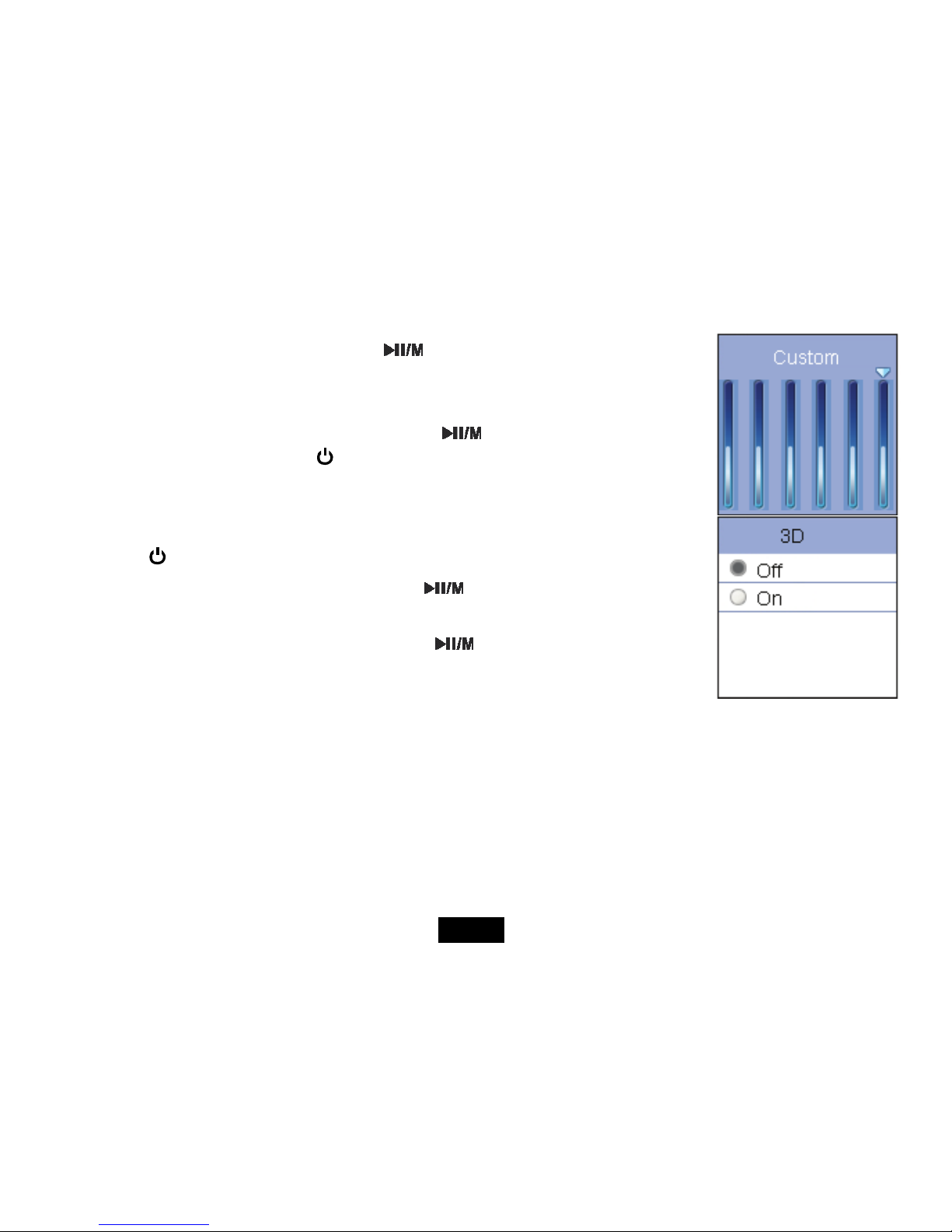
To customize EQ, select Custom, and press the [
] button. The Customer EQ menu appears on
the screen.
Press the [
] or [] button to navigate between value bars.
Use the [®] or [−] button to adjust the value and press the [
] button to confirm.
After completing the setting, press the[
] button to exit.
To set 3D effect
1. Press the[
]button while listening to music. The music menu appears on the screen.
2. Use the [
] or [] button to select 3D, and press the [ ] button. The 3D menu appears on the
screen.
3. Use the [
] or [] button to select On or Off. Press the [ ]] button to confirm and exit.
Page 20
16
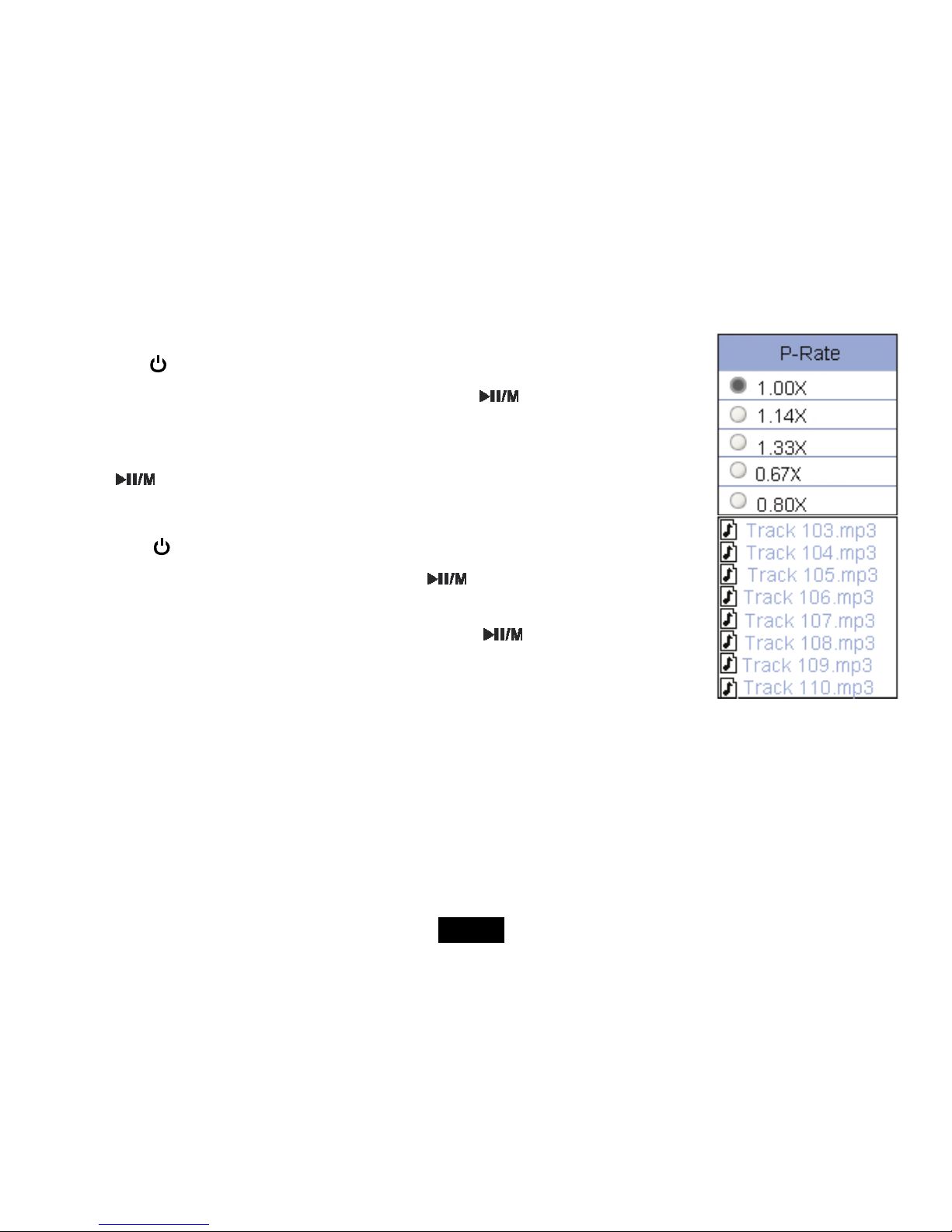
To set play rate
1. Press the[
] button while listening to music. The music menu appears on the screen.
2. Use the [
] or [] button to select Play Rate, and press the [ ] button. The play rate menu
appears on the screen.
3. Use the [
] or [] button to select a play rate from 1.00X, 1.14X, 1.33X, 0.67X and 0.80X. Press
the [
] button to confirm and exit.
To navigate music files
1. Press the [
] button while listening to music. The music menu appears on the screen
2. Use the [
] or [] button to select File, and press the [ ] button. The music file list appears on
the screen.
3. Use the [
] or [] button to select a folder or file and press the [ ] button to open the folder or
play the selected file.
Displaying lyric synchronously
This player supports lyrics display while playing the music. Only the lyrics in LRC format can be displayed. To add lyrics to the music, perform the
following steps:
1. Choose an MP3/WMA file, for example “love music. Mp3”.
2. Download the corresponding lyrics with extension “.lrc” from the Internet.
3. Rename the lyrics file. Make sure that the lyrics filename is the same as the music file name. For example “love music.lrc”
4. Copy both files into the same folder on the player.
5. Start playback of the music file. The lyrics will be displayed on the screen synchronously while the music is being played.
Page 21
17
Viewing Picture
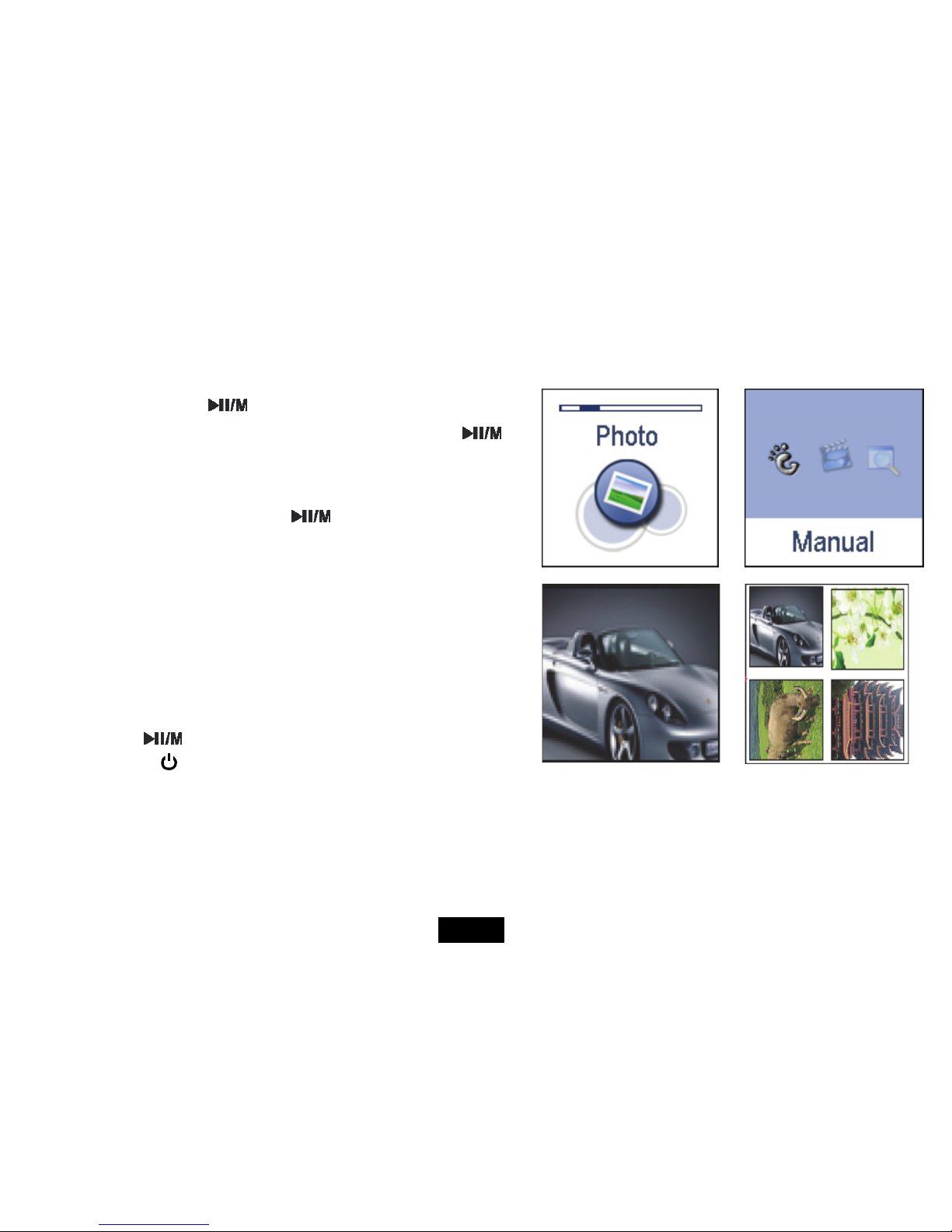
This player supports the playback of pictures in formats of JPEG and BMP.
1. Press and hold the [
] button to enter the main menu.
2. Use the [
] or [] button to select Photo and press the [ ]
button. The picture menu appears on the screen.
3. Use the [
] or [] button to select a manual from Manual, Slide
Show, Thumbnail and press the [
] button to view your pictures.
y Manual: To view pictures manually. Use the [
] or []
button to display the previous or next picture.
y Slide Show: To play a slide show. Once you select it, all
pictures on your player starts slide show.
y Thumbnail: To view pictures in thumbnails. Up to four
pictures are displayed on the screen at a time. Use the [
]
or [
] button to navigate between pictures and press the
[
] button to view the selected picture in full screen.
4. Press the [
] button to exit the picture view mode return to the
previous menu.
Manual mode Thumbnail mode
Page 22
18
Watching Video
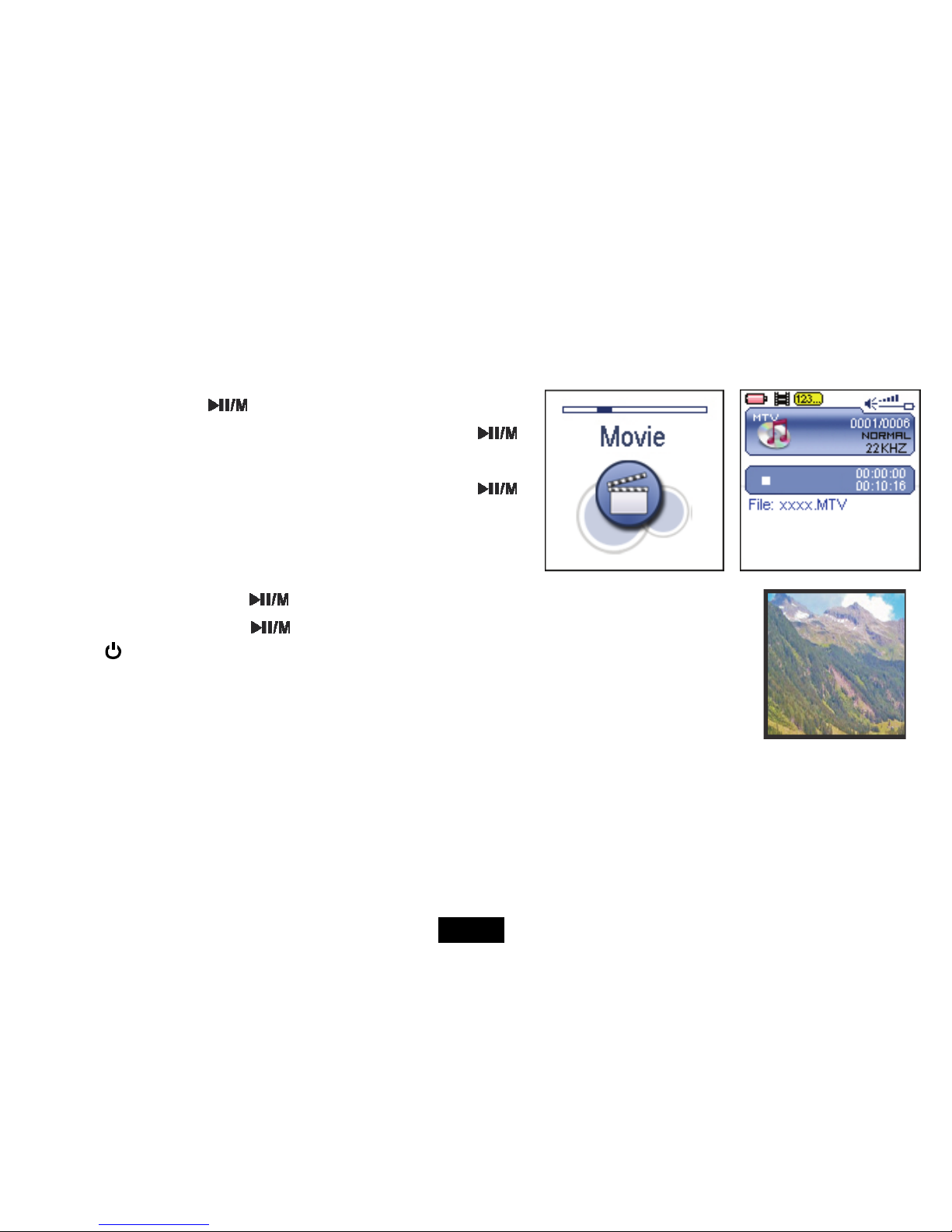
This player supports the playback of converted videos in MTV format.
1. Press and hold the [
] button to enter the main menu.
2. Use the [
] or [] button to select Movie and press the [ ]
button. The first video will appear on the screen in STOP mode.
3. Use the [
] or [] button to select a video and press the [ ]
button to play the selected video.
Pausing playback
While a video is playing, press the [ ] button to pause the playback.
To resume the playback, press the [
] button once again.
Press the [
] button to stop playback.
Skipping video files
Press the [] or [] button to skip to the previous or next video file.
Searching backward or forward
Press and hold the [] or [] button to search backward or forward within a
video file.
Stop mode
Play mode
Page 23
19
Listening to the FM Radio
Important: Always connect your earphones to the left earphone jack, since the earphone cable serves as antenna for the internal radio.
1. Press and hold the [
] button to enter the main menu.
2. Select the FM Radio using the [
] or [] button and press the [ ] button to enter the FM mode.
The MP3 player automatically searches for all radio stations with the strongest reception and save
them in the 20 memory locations if you use the FM Radio function for the first time or restore all default
settings. The unit will start to play the first channel automatically after finishing the search.
3. To exit the FM Radio mode, press and hold the [
] button to return to the main menu.
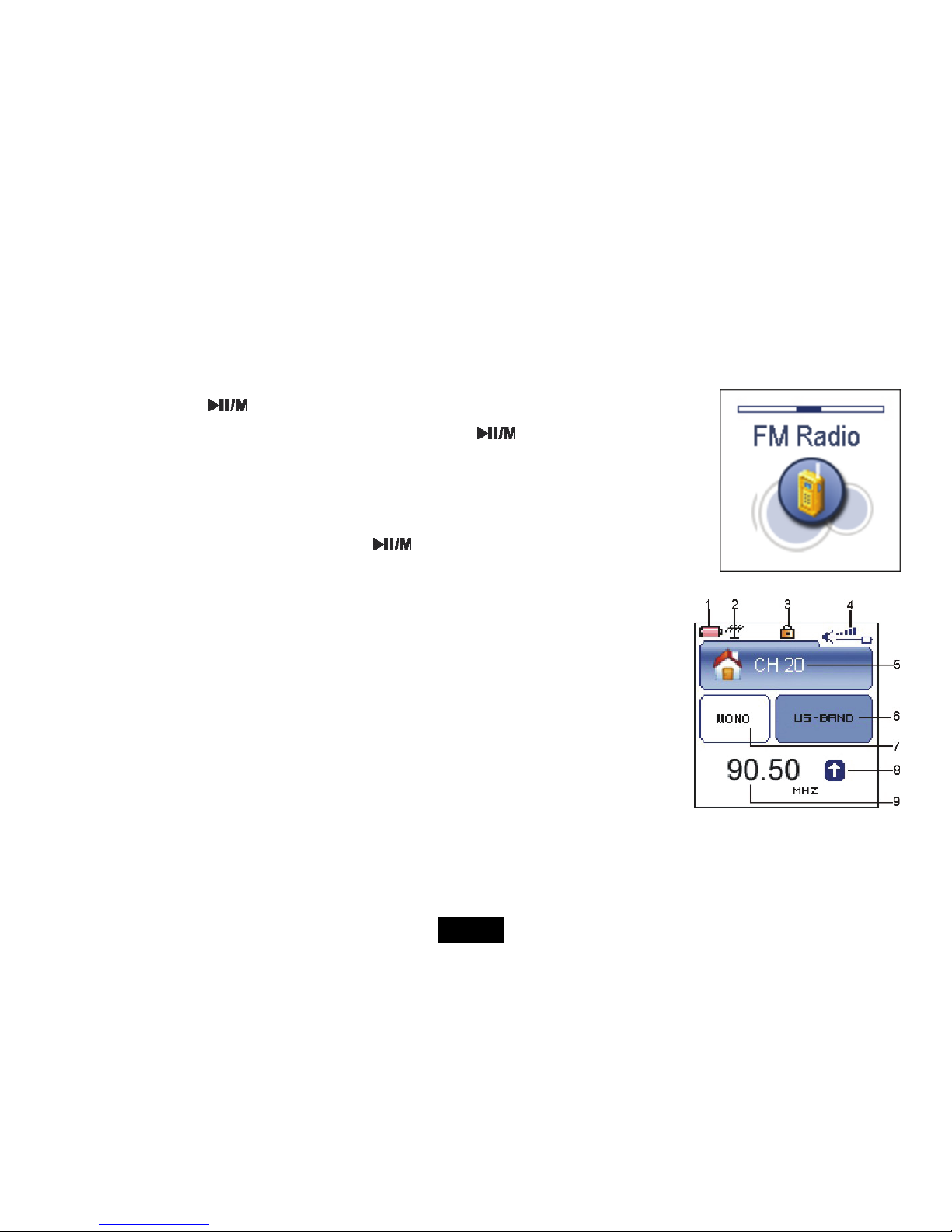
Display
1. Remaining battery power indicator
2. FM indicator
3. Key locked indicator
4. Volume indicator
5. Current playing preset channel
6. FM region indicator
7. MONO or STEREO indicator
8. Auto search indicator
9. Current playing frequency
Manually searching a frequency
Press the [] or [] button to search for the frequency you want.
Page 24
20
Automatically searching a frequency
Press and hold [] or [] button to automatically search for radio stations with strong signal forward or backward.
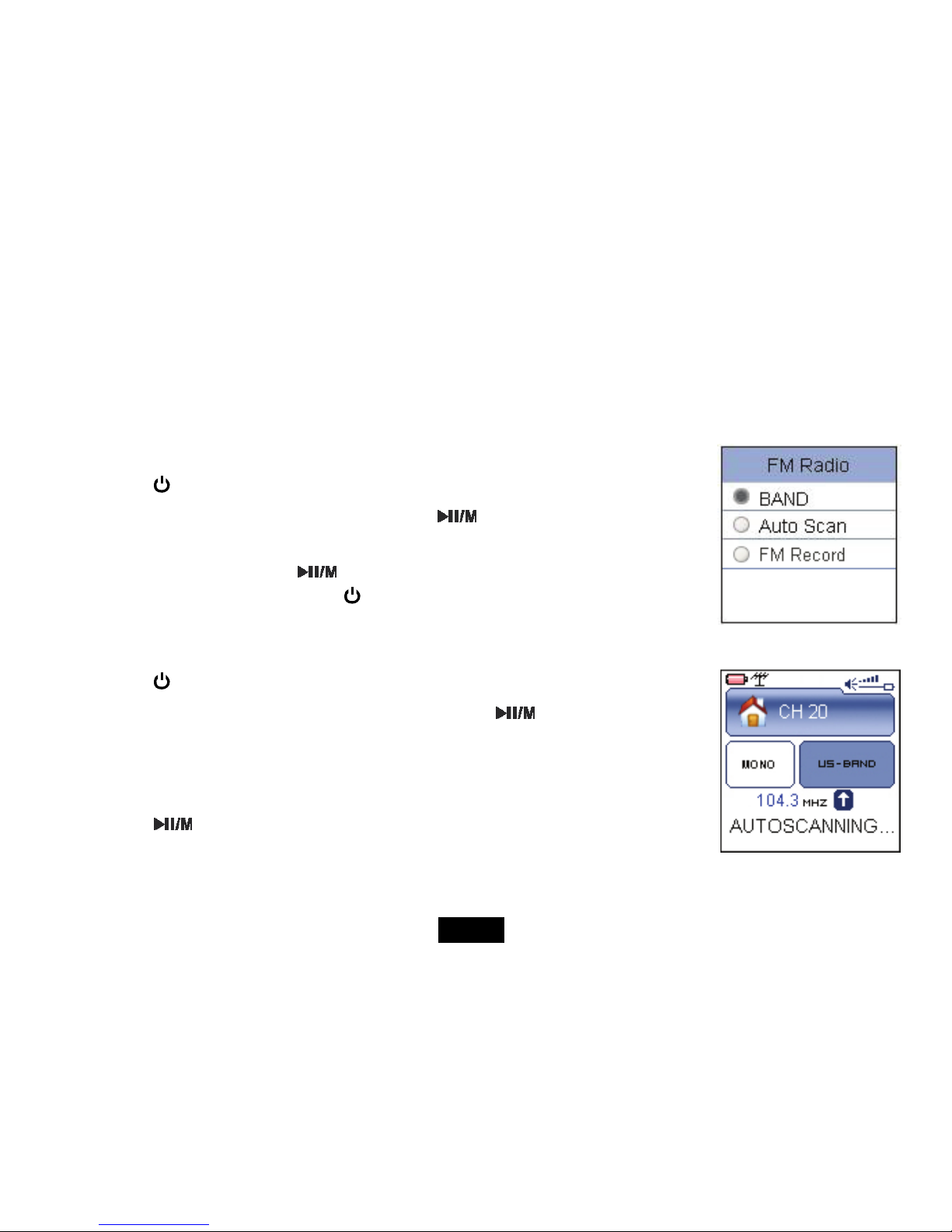
Selecting FM region
Before starting automatic or manual searching, you can select desired FM region.
1. Press the [
] button to open the FM Radio sub-menu.
2. Use the [
] or [] button to select BAND and press the [ ] button.
3. Use the [
] or [] button to select a FM region from US (87.5-108.0), EUROPE (87.5-108.0) and
JAPAN(76.0-90.0), then press the [
] button to confirm.
4. To exit the FM Radio sub-menu, press the [
] button.
Automatic searching and storing the frequencies
1. Press the [ ] button to open the FM Radio sub-menu.
2. Use the [
] or [] button to select the Auto Scan and press the [ ] button to start the search.
The MP3 player automatically searches for all radio stations with the strongest reception and save
them in the 20 memory locations (CH01-CH20). The unit will start to play the first channel automatically
after finishing the search.
3. Press the [
] button repeatedly to select and listen to the other saved preset FM channels.
Page 25
21
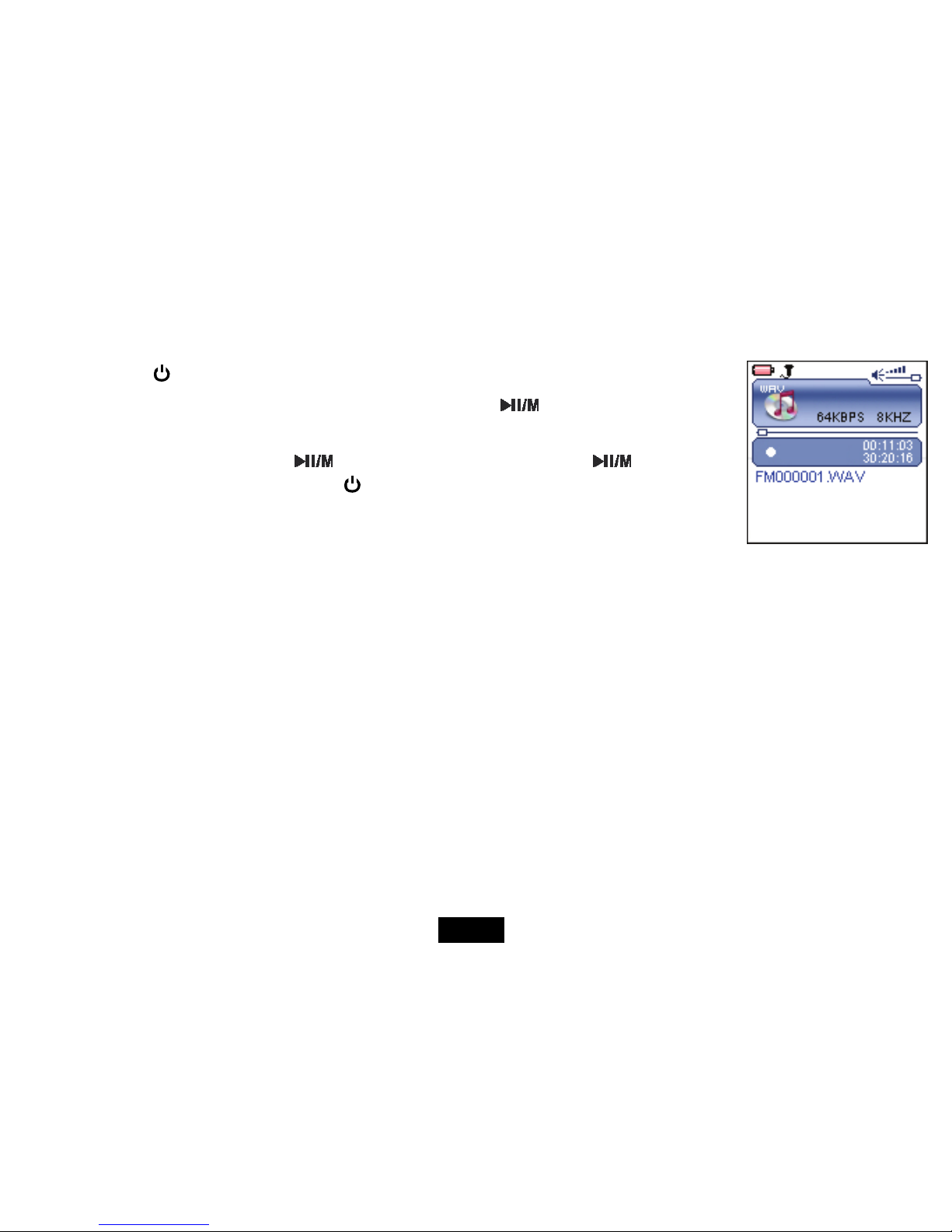
FM recording
1. Press the [ ] button to open the FM Radio sub-menu.
2. Use the [
] or [] button to select the FM Record and press the [ ] button to record the FM while
listening to the FM radio.
3. To pause the recording, press the [
]button. To resume the recording, press the [ ] button again.
4. To stop and finish the recording, press the [
] button.
The player will return to the FM radio playback mode. The recorded files are saved in the FMIN.DIR folder
of the MP3 player as WAV files (format: FM000001.WAV, FM000002.WAV) and can be listened to in the
Voice mode.
Note: FM recording is automatically stopped when the memory of the player is full or the battery power is no longer
sufficient. Data that has been already recorded is automatically saved.
Page 26
22
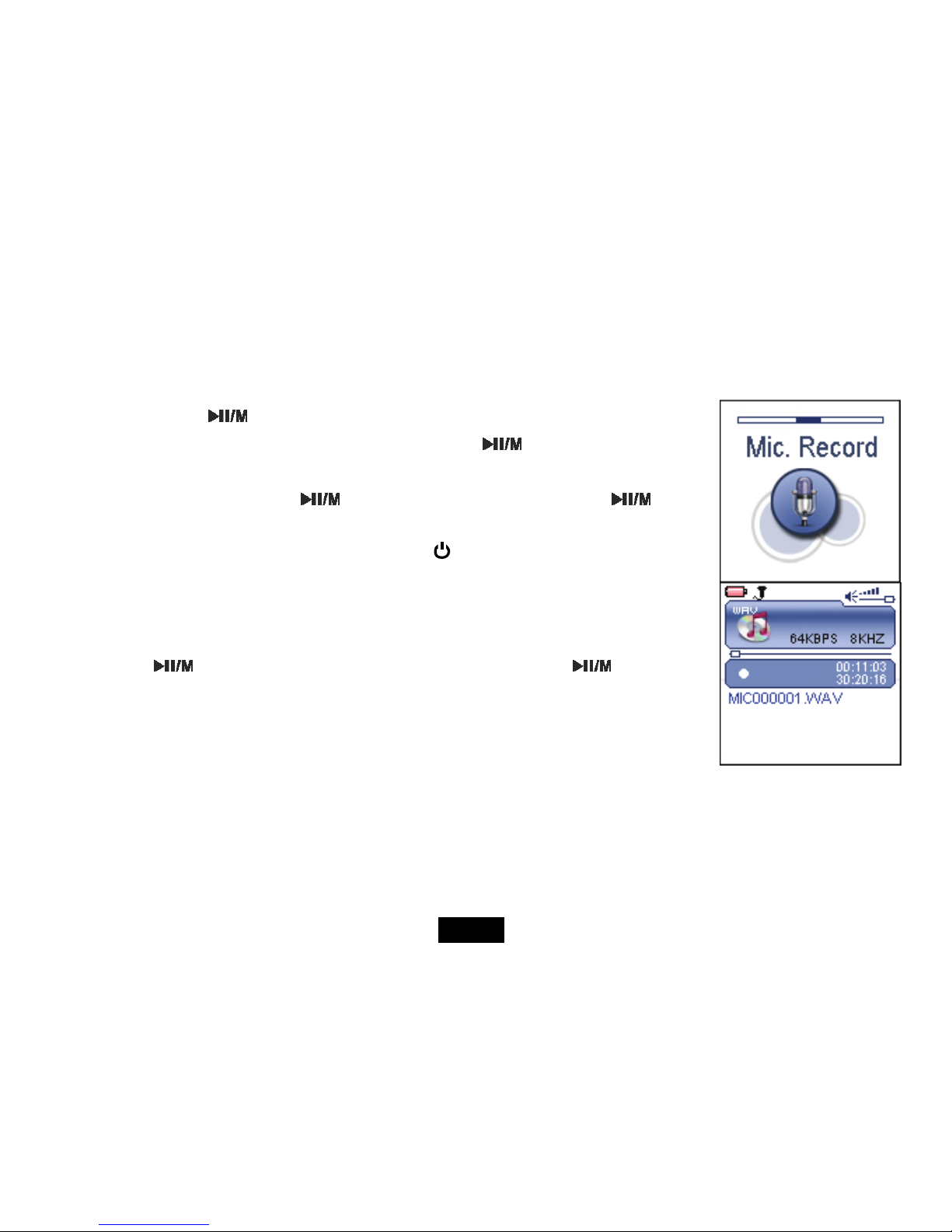
Recording Voice
In Mic.Record mode, you can activate the voice recording with integrated microphone.
1. Press and hold the [
] button to enter the main menu.
2. Use the [
] or [] button to select Mic.Record and press the [ ] button. The recording menu
appears and the player starts recording.
3. To pause the recording, press the [
] button. To resume the recording, press the [ ] button
again.
4. To save recording and return to main menu, press the [
] button. The player will go to the Voice
playback interface.
The recorded files are saved in the MICIN.DIR folder of the MP3 player as WAV files (format:
MIC0000X.WAV) and can be listened to in the Voice mode.
5. Press the [
] button to start playing the recorded files or press and hold the [ ] button to exit
the voice mode.
Note: Voice recording is automatically stopped when the memory of the player is full or the battery power is no
longer sufficient. Data that has been already recorded is automatically saved.
Page 27
23
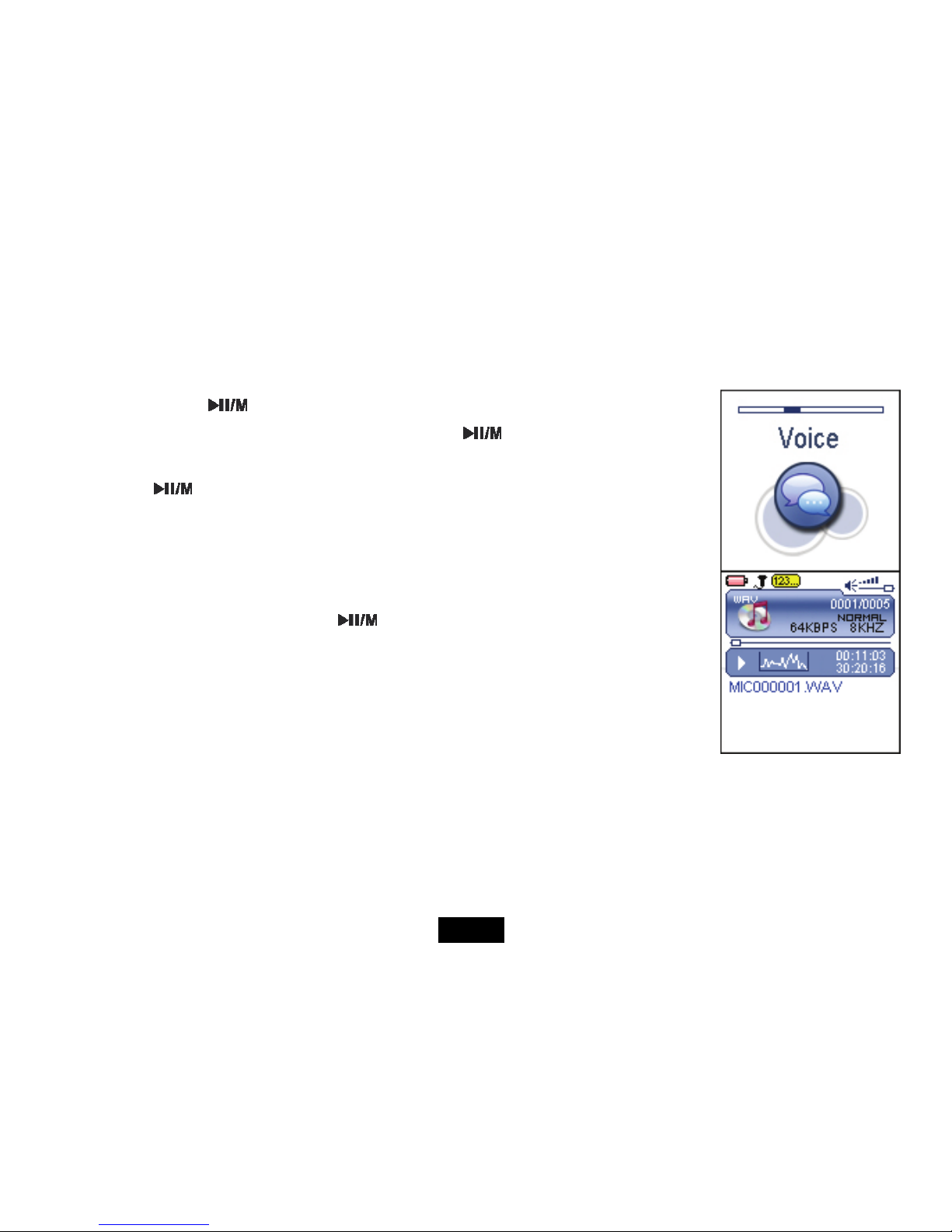
Listening to Recordings
All recordings can be played in the voice mode.
1. Press and hold the [
] button to enter the main menu.
2. Use the [
] or [] button to select the Voice and press the [ ] button. The screen displays the
voice mode and will be in stop mode.
3. Press the [
] button to play the recording files.
File selected, file searched, and playback function in the Voice mode correspond to the functions in the Music
mode.
Note: To e xit th e Vo ic e mode, press and hold the [
] button to return the main menu.
Page 28
24
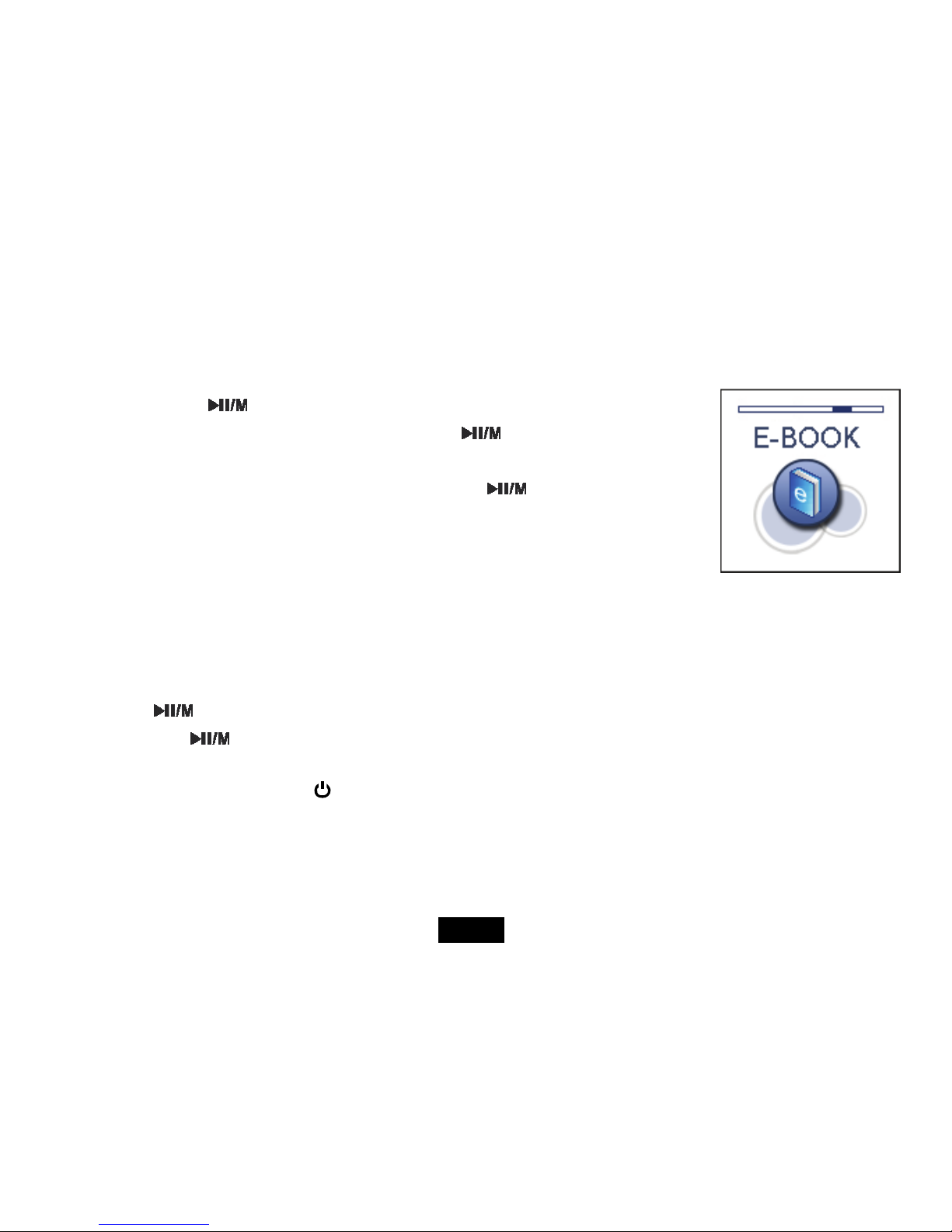
Reading E-book
This player only supports the playback of files in TXT format. Other formats must be saved as TXT format before transfer.
1. Press and hold the [
] button to enter the main menu.
2. Use the [
] or [] button to select E-BOOK and press the [ ] button. The E-book list appears
on the screen if you use the E-BOOK function for the first time or reset the player.
3. Use the [
] or [] button to select a folder or file and press the [ ] button to open the folder or
view the selected file.
Moving to previous/next page
y Press the [] button to move to the previous page.
y Press the [
] button to move to the next page.
Skipping to next page automatically
y Press the [ ] button while viewing the text. The player will skip to the next page after a shot time automatically until reaching the last
page. Press the [
] button to stop the automatic skipping.
Note:
y To return to the E-book list, press the [
] button.
y The last page you read is saved as a bookmark automatically when you exit the E-book mode. The bookmark page will be displayed on
the screen when you switch to E-BOOK mode next time.
Page 29
25
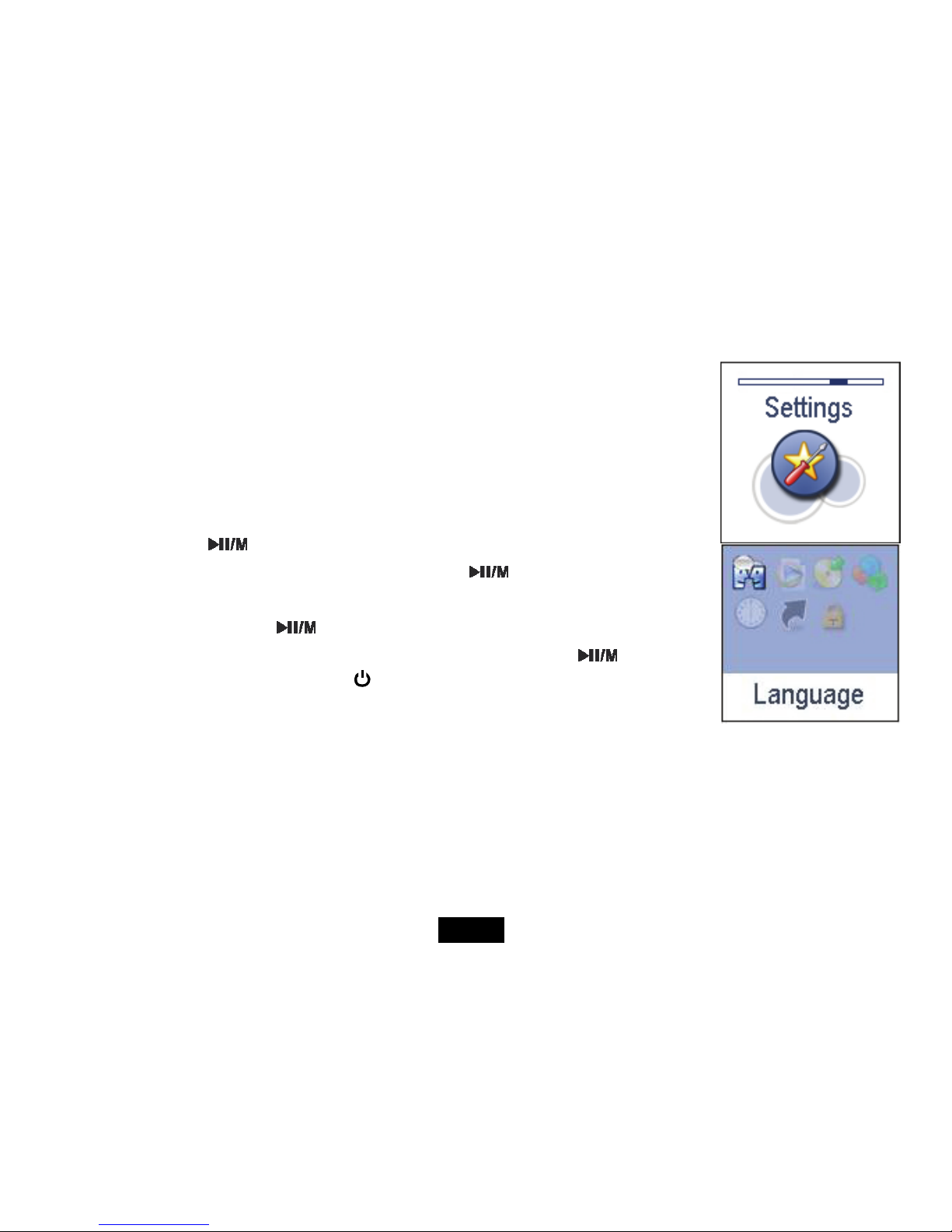
Settings
The unit settings can be customized by accessing the Settings Menu. The Settings Menu consists of several
items where various functions can be selected concerning language, play mode, recording, contrast, time off ,
reset and key locked.
Navigating the settings menu
This section describes how to access and change various features through the MP3 player settings menu.
1. Press and hold the [
] button to open the main menu.
2. Select the Settings using the [
] or [] button and press the [ ] button to open the sub-menu.
3. To select a submenu, press the [
] or [] button.
4. To enter a submenu, press the [
] button.
5. To save an option, press the [
] or [] button to select the option and press the [ ] button.
6. To return to the superior directory, press the [
] button.
Page 30
26
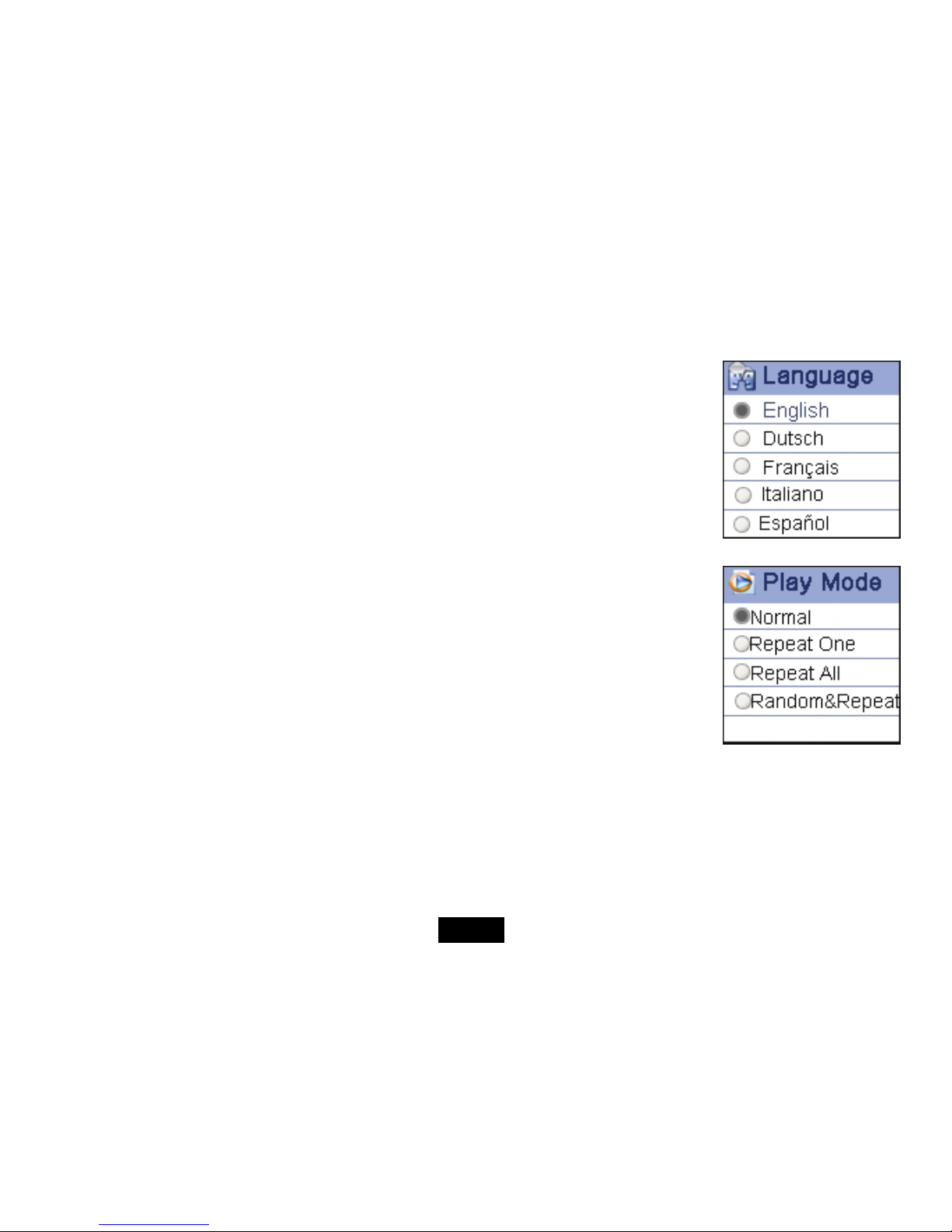
Setting language
y To select a desired menu language.
Setting play mode
y To select the repeat mode for the music, voice and movie playback.
Normal: Play all saved files in order once.
Repeat One: Play the current or selected file repeatedly.
Repeat All: Play all the files in order repeatedly.
Random & Repeat: Play all the files in random repeatedly.
Page 31
27
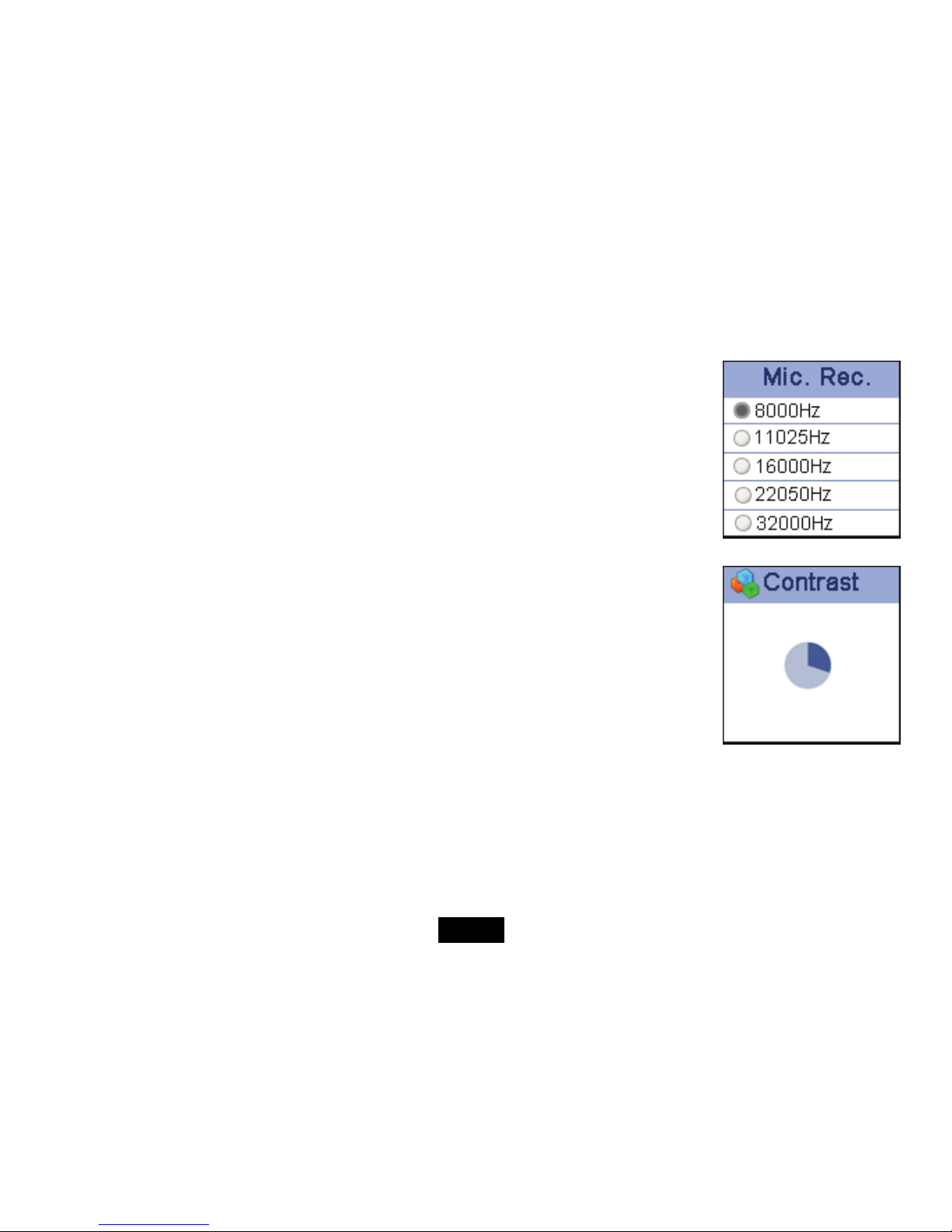
Setting record quality
y To set the microphone recording quality.
Note: The higher frequency means higher quality, however, the recordable time will be shorten.
Setting contrast
y To adjust the contrast of screen display.
Page 32
28
Setting time off
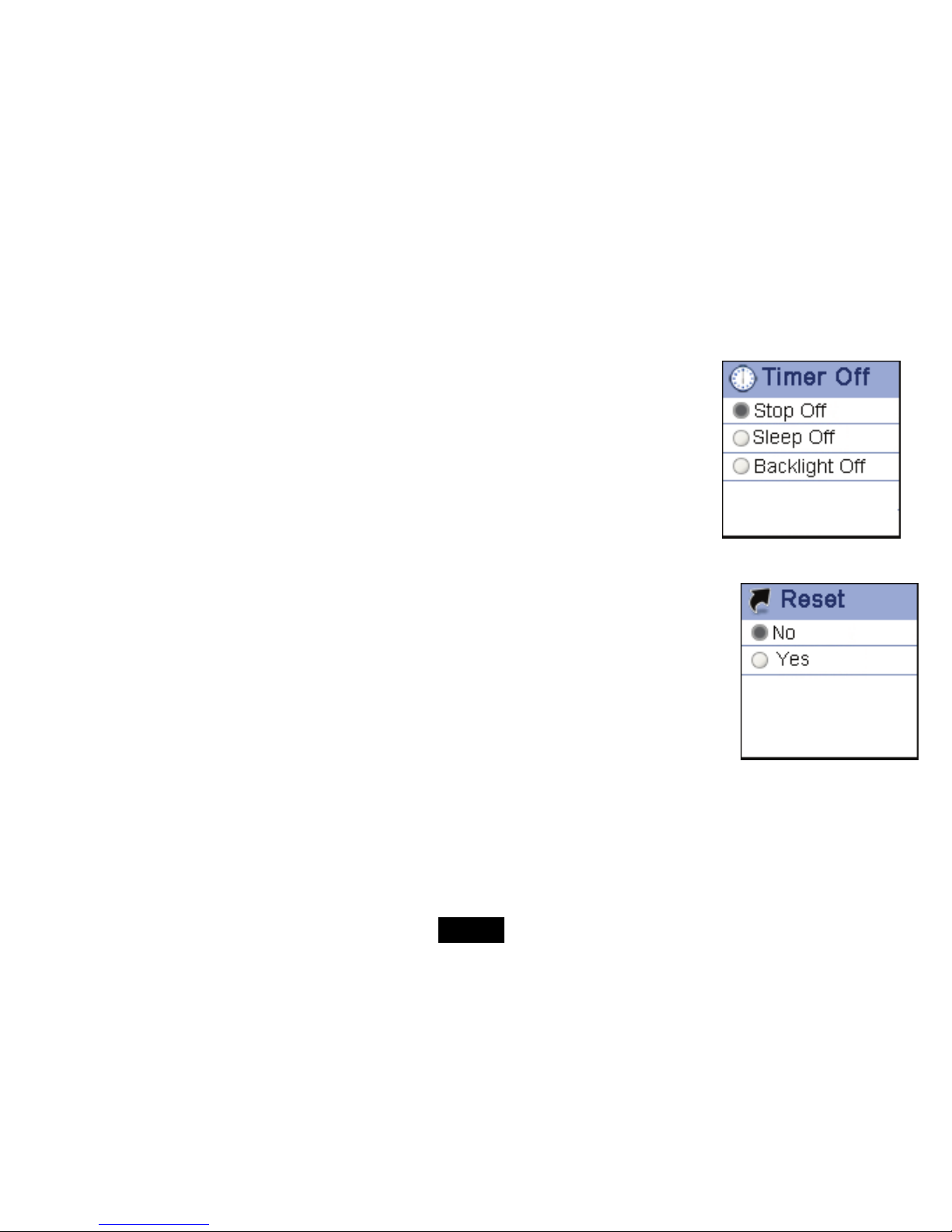
y Stop Off: To set the shutdown time. The player will turn off automatically if the player is non-usage for the
set time.
y Sleep Off: To set the sleep time. The player will turn off automatically after the set time.
Backlight Off: To set the LCD off time. The backlight will turn off automatically if no button is pressed for
the set time.
Reset settings
y To restore all settings of the player to factory default settings.
Page 33
29
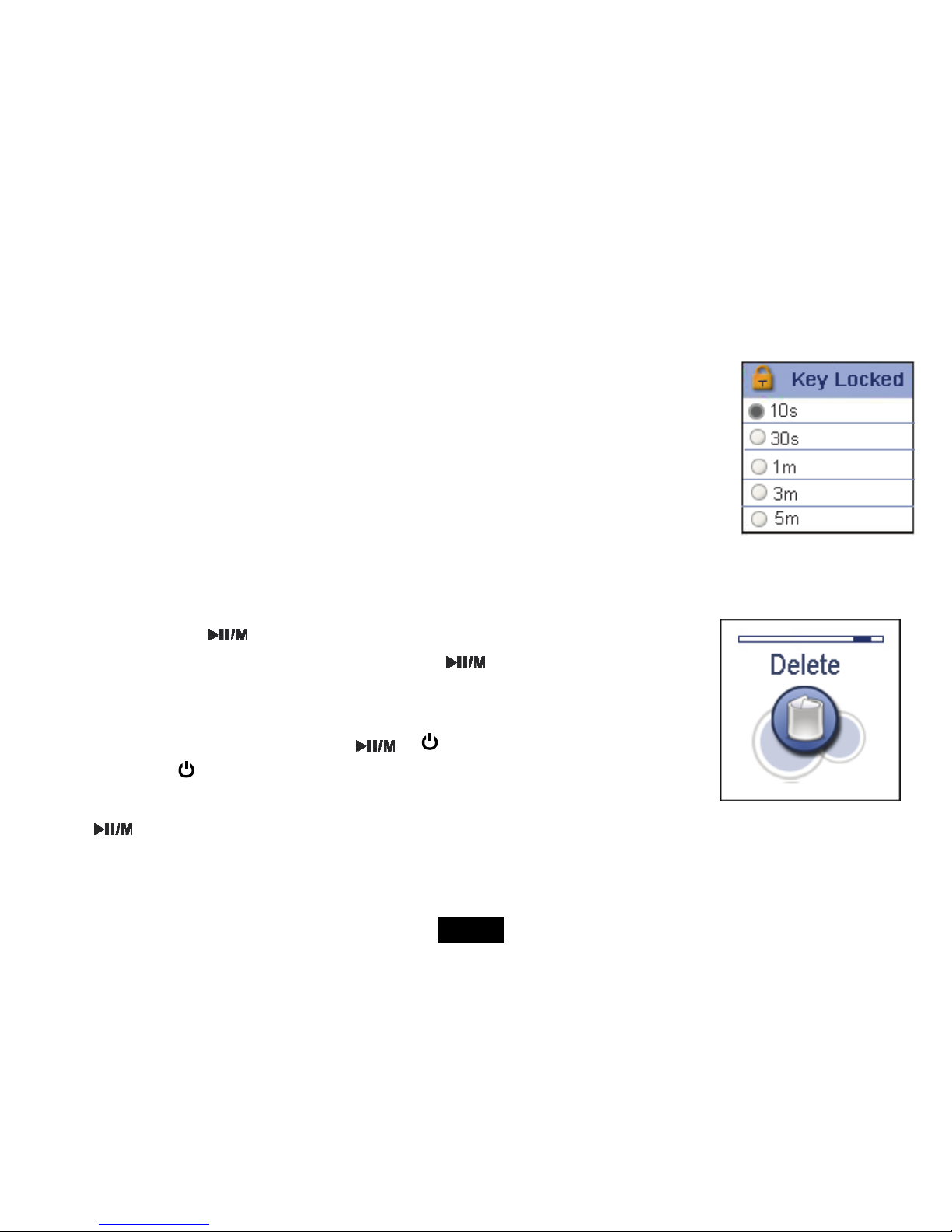
Settings key locked time
y To set key locked in a certain time.
Deleting Files
In the Delete mode, you can delete the files and folders stored on your player without a computer.
1. Press and hold the [
] button to enter the main menu.
2. Use the [
] or [] button to select Delete and press the [ ] button. The file list appears on the
screen.
3. Press the [
] or [] button to navigate between files or folder.
4. To delete a file, select the file and press the [
] or [ ] button. To delete a folder, select the folder
and press the [
] button. The Delete menu appears on the screen.
5. Use the [
] or [] button to select Yes (continue delete) or No (cancel delete), and press the
[
] button to start deleting the files or exit without deleting.
Page 34
30
About
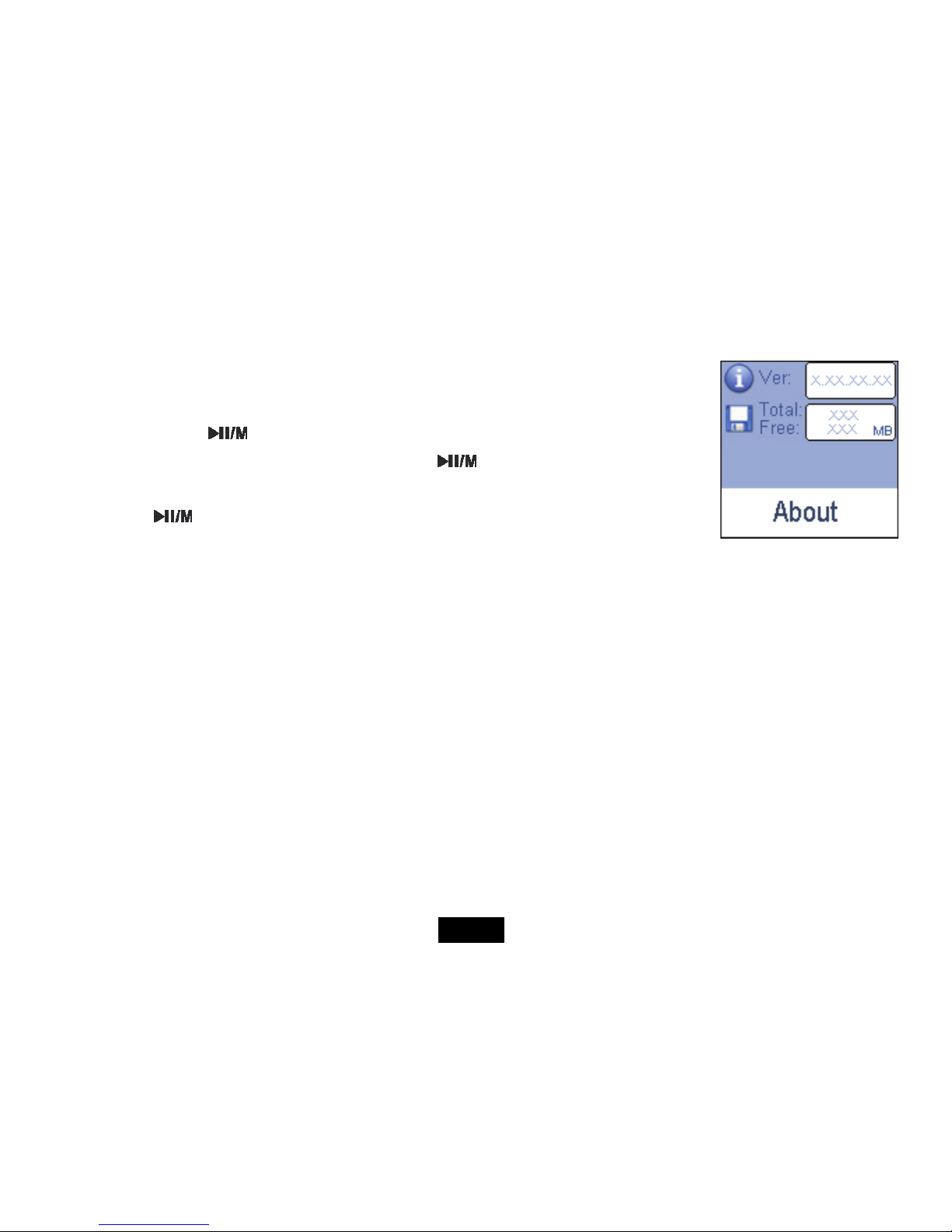
In the About mode, you can check and review the firmware version, total memory and free memory of the
player.
1. Press and hold the [
] button to enter the main menu.
2. Use the [
] or [] button to select About and press the [ ] button.
The firmware version, total/free memory of the player is displayed on the screen.
3. Press the [
] button to exit.
Page 35
31
Converting Video to MTV Format
This player supports the playback of videos in MTV format. Other formats (AVI, WMV, MPEG1, Quick Time, MPEG2, RealMedia, MPEG4, 3GP)
must be converted to MTV format. The “MTVVideo Converter” is supplied on the CD to enable you to convert the other formats to MTV format.
1. Insert the provided CD to the CD-ROM driver of your computer.
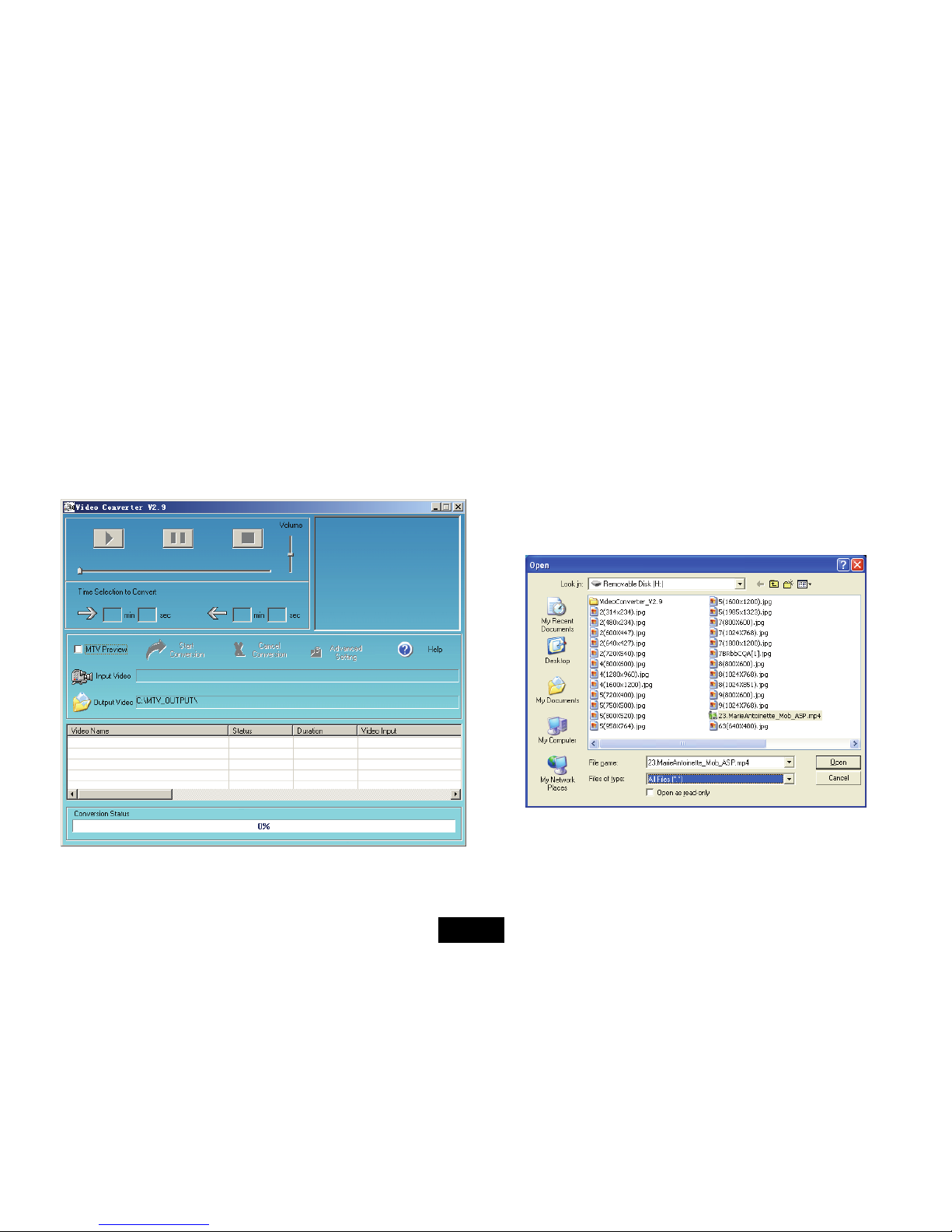
2. Double-click the file “Video Conveter.exe” in the folder “MTVVideoConverter” of the CD. The Video Converter V2.9 window appears.
3.
Video Convert V2.9 Open dialog box
Page 36
32
4. Click Input Video, and then select the input source from the Open dialog box.
Note: If your video files (e.g. MP4 file) cannot be found in the Open dialog box, select All Files (*.*) in the File of type box.
5. Click Output Video to select an output directory.
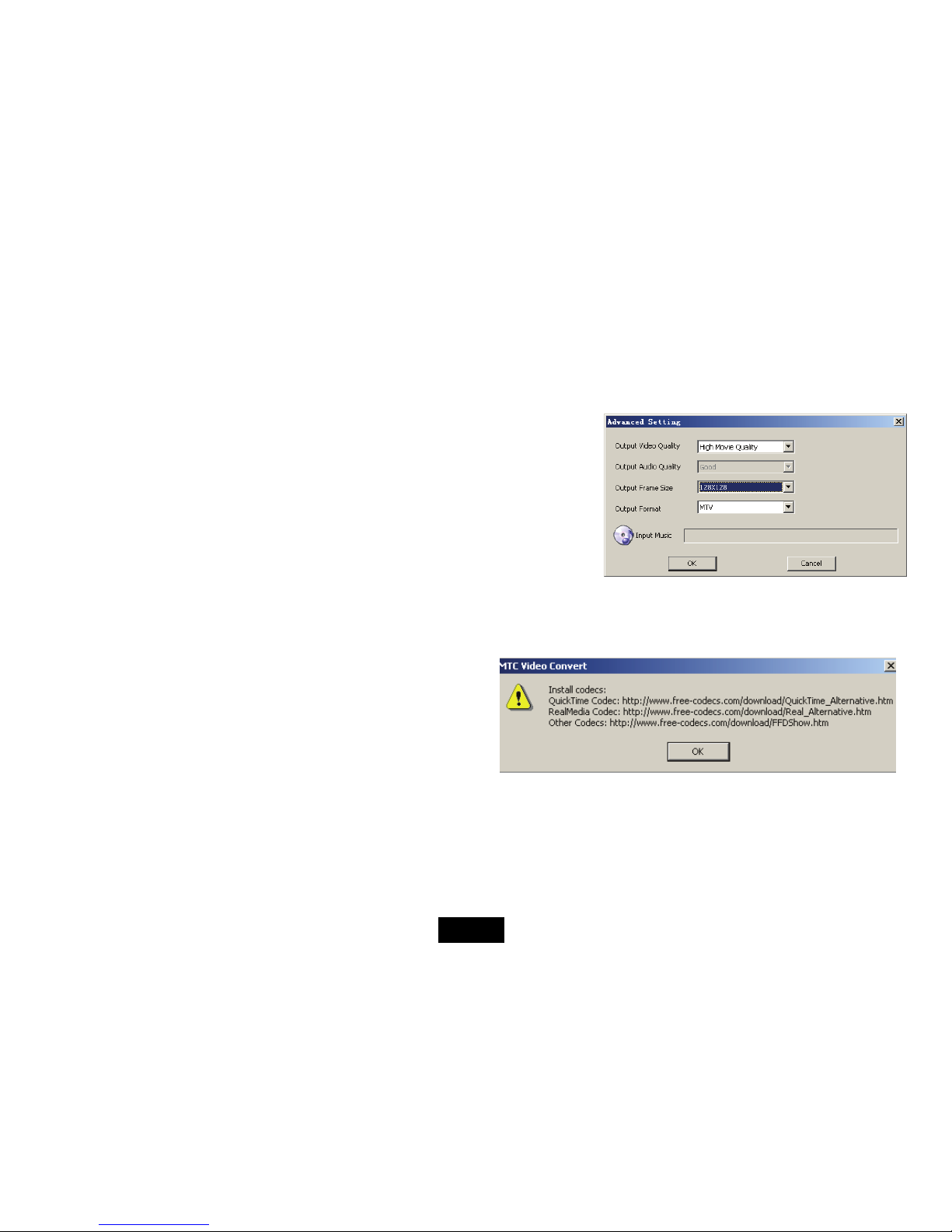
6. Click Advanced Settings. Select 128x128 in the Output Frame Size box and
select MTV in the Output Format box.
7. Click Start Conversion.
For detailed operations, click Help.
Note:
y To make your video playable on the player, you must select 128x128 or less in the Output Frame Size box (Advanced Setting).
Otherwise, the message “Device Not Support” will appear on the screen when you play the video file.
y You have to install relevant codec package before running “Video
Converter.exe”. If not, the system will prompt “Load Video Failed!”
when you attempt to convert the video files. Click “OK” and follow
the prompt to download and install codec from the web sites.
Page 37

33
Troubleshooting
If you have problems in operating your player, please check the points below before sending it to service center.
Cannot power on
y The battery may be exhausted. Please recharge the battery.
Files cannot be downloaded
y Check if the driver is installed correctly in the computer.
y Check the connection between the player and PC.
No sound from the earphone
y Please ensure the volume is not 0, and the connection of earphone is no problem.
y Check if the format of music file is supported by the player.
Recording cannot be done
y Check if there is enough memory and battery capacity.
The words of LCD display abnormality
y Please ensure you select the correct language.
The buttons do not work
y The key may be locked. Slide the HOLD switch to the off position.
y Press the reset hole with metal pin to re-initialize the system of the player.
Poor FM reception
y Check whether an earphone is connected to the earphone jack. The earphone cord functions as an antenna.
y Adjust the position of the player and earphone.
y Turn off the power of the electric devices near the player. If it is effective, move and use the player away from those electric devices.
Page 38
34
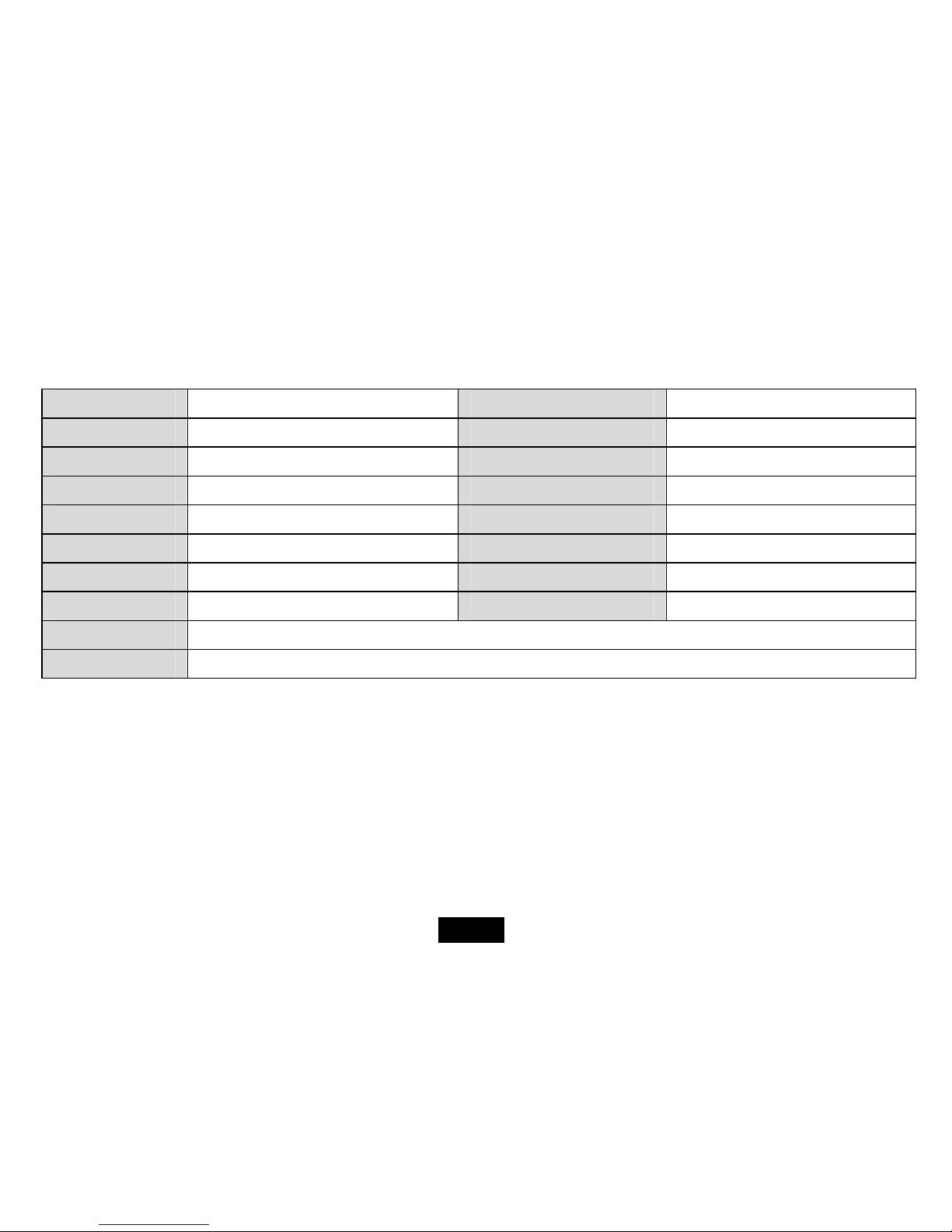
Specifications
Audio Format MP3/WMA Size 75.4*40*11.9mm
Photo Format JPEG/BMP weight 26.6g
Video Format MTV Frequency response 20Hz~20KHz
MP3 bit Rate 8Kbps–320Kbps Dynamic current ≤20mA (Play Mp3, backlight off)
WMA bit Rate 5Kbps–320Kbps Dynamic current ≤75mA (Play movie)
S/N rate ≥80dB Power off current ≤250uA
Distortion <0.2% Storage condition Humidity <90%, Normal temperature
Power out 2*1mW(16 ohm load) Working condition Humidity <85%,-10~40℃
Battery 350mAh, up to 9 hours playback for music and 4 hours for video
EQ Normal//Rock/Pop/Classic/Jazz/Ultra bass/Custom EQ
Page 39
35
Electric and electronic equipment and included batteries contains materials, components and substances that can be
hazardous to your health and the environment, if the waste material (discarded electric and electronic equipment and
batteries) is not handled correctly.
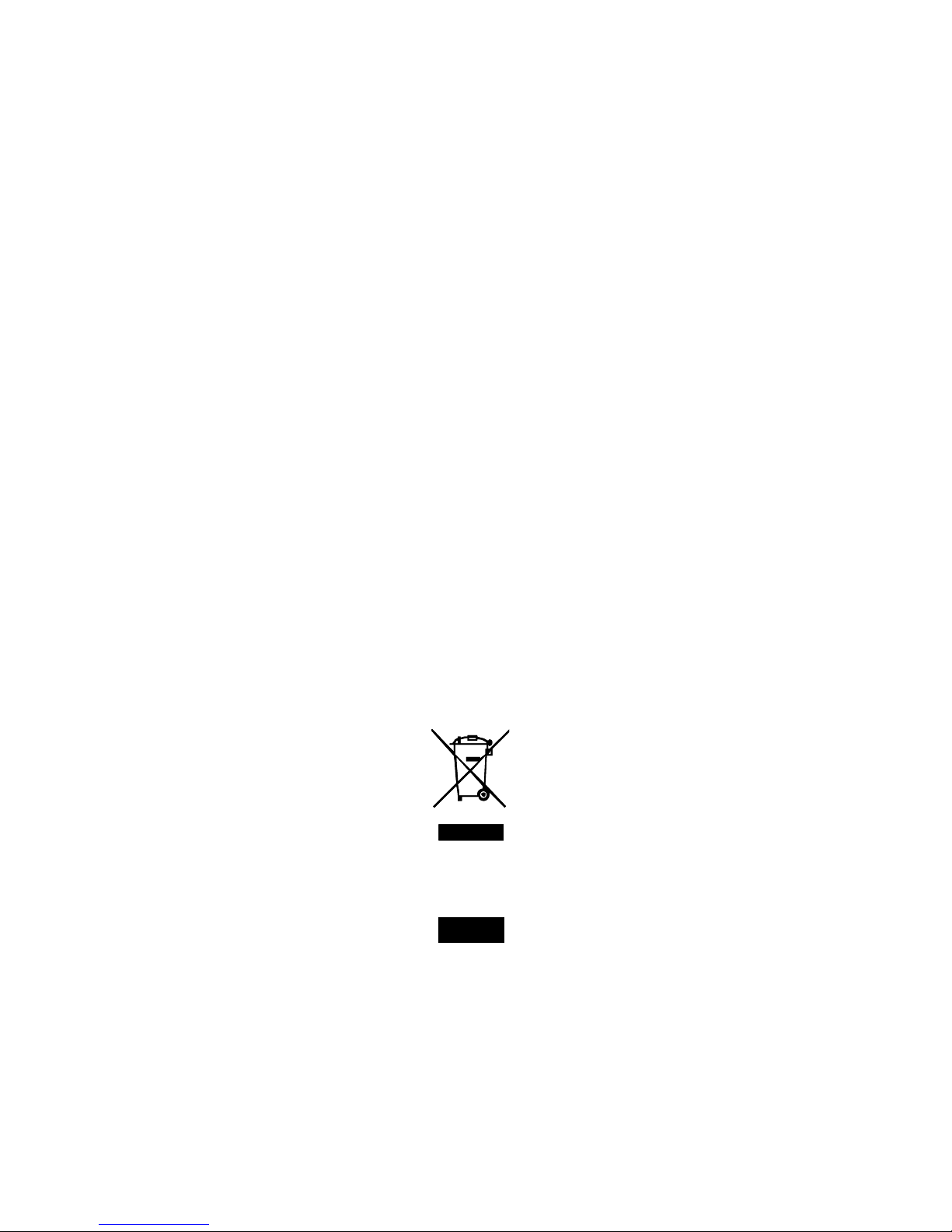
Electric and electronic equipment and batteries is marked with the crossed out trash can symbol, seen below. This
symbol signifies that electric and electronic equipment and batteries should not be disposed of with other household
waste, but should be disposed of separately.
As the end user it is important that you submit your used batteries to the approriate and designated facility. In this manner
you make sure that the batteries are recycled in accordance with legislature and will not harm the environment.
All cities have established collection points, where electric and electronic equipment and batteries can either be
submitted free of charge at recycling stations and other collection sites, or be collected from the households. Additional
information is available at the technical department of your city.
Page 40

36
ALL RIGHTS RESERVED
DENVER ELECTRONICS A/S
WWW.DENVER-ELECTRONICS.COM
Page 41
MP3-AFSPILLER
MPG-1022C MPG-1024C
Betjeningsvejledning
Page 42

i
INDHOLDSFORTEGNELSE
Introduktion................................................................................................................................................................................................................................1
Oplysning om regulativer: FCC stk. 15.................................................................................................................................................................................... 2
Vigtige sikkerhedsanvisninger................................................................................................................................................................................................. 3
Oversigt over afspillerens funktioner...................................................................................................................................................................................... 4
Knapper og kontroller ............................................................................................................................................................................................................... 5
Tilslutning til en computer........................................................................................................................................................................................................ 6
Systemkrav............................................................................................................................................................................................................................. 6
Sådan installeres driver til windows 98 SE .............................................................................................................................................................................6
Tilslutning af afspilleren til computeren................................................................................................................................................................................... 7
Sådan overføres filer til afspilleren..........................................................................................................................................................................................7
Sådan kobles afspilleren fra computeren................................................................................................................................................................................8
Opladning af batteriet ............................................................................................................................................................................................................. 9
Grundlæggende betjening...................................................................................................................................................................................................... 10
Sådan tænder og slukker du afspilleren................................................................................................................................................................................10
Sådan justerer du lydstyrken ................................................................................................................................................................................................10
Sådan nulstiller du afspilleren............................................................................................................................................................................................... 10
Sådan låser du afspillerens knapper op................................................................................................................................................................................10
Hovedmenu og afspilningsfunktioner.................................................................................................................................................................................... 11
Afspilning af Musik..................................................................................................................................................................................................................12
Opstart og afspilning.............................................................................................................................................................................................................12
Display.................................................................................................................................................................................................................................. 12
Sådan pauser du afspilningen ..............................................................................................................................................................................................13
Sådan springer du over filer.................................................................................................................................................................................................. 13
Page 43

ii
Sådan søger du frem eller tilbage i en musikfil..................................................................................................................................................................... 13
Menuen musik-indstillinger................................................................................................................................................................................................... 13
Synkron visning af sangtekster............................................................................................................................................................................................. 17
Afspilning af billedfiler............................................................................................................................................................................................................ 18
Afspilning af videofiler............................................................................................................................................................................................................ 19
Sådan pauser du afspilningen ..............................................................................................................................................................................................19
Sådan springer du over videofiler .........................................................................................................................................................................................19
Sådan søger du frem eller tilbage......................................................................................................................................................................................... 19
Afspilning af FM Radio............................................................................................................................................................................................................ 20
Display.................................................................................................................................................................................................................................. 20
Manuel søgning efter frekvens..............................................................................................................................................................................................21
Automatisk søgning efter frekvens........................................................................................................................................................................................ 21
Valg af FM område ...............................................................................................................................................................................................................21
Automatisk kanalsøgning og lagring af stationer................................................................................................................................................................... 22
Optagelse fra FM.................................................................................................................................................................................................................. 22
Diktafonoptagelse ...................................................................................................................................................................................................................24
Sådan afspiller du dine optagelser ........................................................................................................................................................................................ 25
Læsning af E-bog.................................................................................................................................................................................................................... 26
Sådan bladrer du til næste/ foregående side ........................................................................................................................................................................26
Sådan skifter du side automatisk.......................................................................................................................................................................................... 26
Indstillinger.............................................................................................................................................................................................................................. 27
Sådan finder du rundt i menuen Settings.............................................................................................................................................................................. 27
Opsætning af sprog.............................................................................................................................................................................................................. 28
Opsætning af afspilningsfunktion.......................................................................................................................................................................................... 28
Page 44

iii
Opsætning af optagekvalitet................................................................................................................................................................................................. 29
Opsætning af kontrast .......................................................................................................................................................................................................... 29
Opsætning af auto-sluk......................................................................................................................................................................................................... 30
Nulstilling af afspilleren......................................................................................................................................................................................................... 30
Opsætning af tastelås........................................................................................................................................................................................................... 31
Sådan sletter du filer............................................................................................................................................................................................................... 31
Om afspilleren..........................................................................................................................................................................................................................32
Sådan konverteres videofiler til formatet MTV...................................................................................................................................................................... 33
Fejlfinding ................................................................................................................................................................................................................................ 35
Specifikationer......................................................................................................................................................................................................................... 36
Page 45

1
Introduktion
Tak fordi du valgte at købe denne MP3-afspiller.
Denne vejledning indeholder vigtige oplysninger om sikkerhed og betjening. Læs venligst hele vejledningen grundigt, inden du tager afspilleren i
brug, og gem vejledningen, så du kan slå op i den senere.
Denne vejledning hjælper dig til at få et overblik over afspilleren, så du kan udnytte dens funktionalitet fuldt ud.
Vi har gjort vort bedste for at lave en komplet og nøjagtig brugsvejledning. Der tages dog forbehold for evt. fejl og
mangler, som kan have sneget sig ind. Vi påtager os intet ansvar for skader eller datatab opstået som følge af
fejlbetjening.
Ret til ændring i vejledningens tekst forbeholdes, da modellen undergår stadig produktudvikling.
Afspilleren kan lukke ned, hvis den udsættes for lynnedslag eller en vis mængde statisk elektricitet. Du kan tænde
afspilleren igen eller trykke knappen i RESET-hullet ind for at nulstille afspilleren.
Varemærker og -navne i denne betjeningsvejledning tilhører de respektive selskaber og organisationer.
Page 46

2
Oplysning om regulativer: FCC stk. 15
Denne afspiller overholder reglerne i FCC stk. 15. Betjening sker på følgende to betingelser:
(1) Afspilleren må ikke forårsage skadelig indstråling og
(2) Afspilleren må kunne håndtere udefra kommende interferens, inkl. interferens, der kan medføre uønsket indflydelse på dens drift.
Bemærk:
Dette udstyr er testet og overholder grænseværdierne for et Klasse B digitalt apparat i henhold til reglerne i FCC kapitel 15. Disse grænseværdier
er fastsat for at sikre en rimelig beskyttelse mod generende interferens fra elektronisk udstyr, der anvendes i private hjem. Denne afspiller danner,
anvender og kan afgive radiofrekvensenergi og kan, hvis den ikke er installeret og anvendes i overensstemmelse med betjeningsvejledningen,
forstyrre radiokommunikation eller -modtagelse. Under specielle forhold kan udstyret dog, trods korrekt installation, vise sig at forstyrre
modtagelse af radio- eller TV-signaler. Hvis denne afspiller griber forstyrrende ind i modtagelse af radio- eller TV-signaler, og dette kan
konstateres ved at tænde og slukke for afspilleren, bør en eller flere af nedenstående forholdsregler forsøges med henblik på at fjerne
forstyrrelsen:
y Drej eller flyt antennen.
y Skab større afstand mellem det påvirkede udstyr og afspilleren.
y Forbind det påvirkede udstyr til en anden stikkontakt end den, der anvendes til afspilleren.
y Kontakt forhandleren eller en faguddannet Radio/TV reparatør.
ADVARSEL: PRODUCENTEN PÅTAGER SIG INTET ANSVAR FOR INTERFERENS I RADIO ELLER TV OPSTÅET PÅ GRUND AF
ÆNDRINGER ELLER INDGREB I DENNE AFSPILLER, OG SÅDANNE ÆNDRINGER ELLER INDGREB VIL MEDFØRE, AT GARANTIEN PÅ
APPARATET BORTFALDER.
Page 47
3
Vigtige sikkerhedsanvisninger
Følg altid disse grundlæggende sikkerhedsanvisninger, når du anvender din afspiller. Derved nedsættes risikoen for person- eller tingskade.
y Undlad at åbne eller ændre afspilleren og forsøg aldrig selv at reparere den. Overlad alt service- og reparationsarbejde til kvalificeret
servicepersonale.
y Undlad at kaste afspilleren på ilden, når den engang er slidt op. Det indbyggede batteri kan eksplodere.
y Undlad at berøre det indbyggede batteri med bare hænder, hvis det begynder at lække. Sker dette, bør du kontakte service, da der kan
befinde sig batterivæske inde i afspilleren. Hvis du eller dine klæder har været i kontakt med batterivæske, skal du skylle grundigt med
vand. Hvis du får batterivæske i øjnene, må du ikke gnubbe, men i stedet skylle grundigt med vand og kontakte en læge eller skadestuen.
y Hold afspilleren væk fra direkte sollys og andre varmekilder.
y Undlad at udsætte afspilleren for regn eller fugt, så du undgår funktionssvigt.
y Undlad at anvende afspilleren på ekstremt tørre steder af hensyn til risikoen for statisk elektricitet.
y Undlad at udsætte afspilleren for hårde stød eller slag, undgå at tabe den og lad den ikke komme i kontakt med magneter.
y Placér USB-kablet på en sådan måde, at mennesker eller husdyr ikke kan komme til at snuble i det eller trække kablet ud ved et uheld,
når de færdes i området.
y Fjern USB-kablet fra PC'en, når du ikke skal anvende afspilleren i længere tid.
y Rengør udelukkende afspilleren med en tør klud. Sørg for, at afspilleren er slukket, inden du rengør den. Anvend aldrig flydende
rengøringsmidler.
y Sørg for at tage back-up af dine filer. Denver påtager sig intet ansvar for datatab, som skyldes fejlbetjening eller andre forhold.
Sikkerhed og øretelefoner
y Undlad at anvende øretelefoner, når du fører et motorkøretøj eller kører på cykel. Det er ikke blot
farligt, det er også imod loven. Undgå ulykker ved aldrig at skrue for højt op for lyden i
øretelefonerne, når du færdes til fods.
y Undlad at anvende øretelefoner med lydstyrken på højt niveau i længere tid ad gangen, da en
sådan adfærd kan medføre høreskader.
Page 48

4
Oversigt over afspillerens funktioner
y 1,44" 65K farve CSTN-display med en opløsning på 128 x 128
y Indbygget, genopladeligt Li-polymer batteri
y USB 2.0 højhastigheds filoverførsel
y Understøtter afspilning af MP3, WMA og WAV musikfiler
y Understøtter adskillige equalizereffekter (EQ) og 3D lydeffekter
y Understøtter adskillige afspilningsfunktioner: Gentagelse af sekvens, gentagelse af fil, gentagelse af mappe og vilkårlig
y Understøtter visning af grundoplysninger om titel, kunstner og album ved afspilning af musikfiler (ID3 tag) eller synkron visning af
sangtekster under afspilning af musik
y Understøtter visning af billedfiler i formaterne JPEG og BMP
y Understøtter videofiler i det konverterede videoformat MTV (konverteringsværktøj medfølger)
y Understøtter visning af E-bog i formatet TXT
y FM stereo receiver med automatisk kanalsøgning og faste stationer
y Understøtter optagelse fra FM samt anvendelse som diktafon via den indbyggede mikrofon
y Flersproget brugergrænseflade
Page 49
5
Knapper og kontroller
1. Stik til øretelefoner
2. Tilslutning af USB-kabel
3. Mikrofon
4. [
]Tænd/ sluk; Stop; Åben undermenu; Tilbage til
foregående menu.
5. RESET-hul (nulstilling)
6. Skærm
7. [
] Næste, Hurtigt Fremad
8. [
] Åben hovedmenuen, Afspil/Pause, OK;
Annullér tastelås
9. [®] Lydstyrke op
10. [
] Forrige, Hurtigt Tilbage
11. [−] Lydstyrke ned
Page 50

6
Tilslutning til en computer
Systemkrav
Din PC skal opfylde følgende systemkrav:
y Pentium 200MHz eller højere
y Microsoft Windows 98SE/2000/ME/XP/Vista
y 120MB fri plads på harddisken
y USB-terminal
y CD-ROM drev
Sådan installeres driver til windows 98 SE
Hvis din PC kører Windows ME/2000/XP/Vista, er det ikke nødvendigt at installere en driver.
Hvis din PC kører Windows 98 SE, skal du installere den driver, der ligger på den medfølgende CD, før du forbinder afspilleren til din PC.
1. Læg installations-CD'en i CD-ROM drevet.
2. Kør programmet “USB Disk Win98 Driver Version xxx.exe”, der ligger på den medfølgende CD, og følg instruktionerne i programvinduet
for at gennemføre installationen.
3. Genstart computeren.
Bemærk: MP3-afspilleren må IKKE være tilsluttet PC'en, mens du installerer driveren.
Page 51

7
Tilslutning af afspilleren til computeren
Du kan overføre filer direkte fra PC'en til afspilleren ved hjælp af det medfølgende USB-datakabel. Sørg for, at computeren er tændt. Følg
vejledningen herunder ved tilslutning til computeren:
1. Sæt USB-kablets store stik i USB-terminalen på computeren.
2. Sæt USB-kablets andet stik (det lille) i afspilleren.
3. Computeren registrerer den “Ny hardware” og begynder automatisk at installere driveren. Vent til systemet har gennemført installationen.
Når det er sket, vil der være en ny “Flytbar enhed” i “Denne Computer”.
Sådan overføres filer til afspilleren
Når du vil overføre filer fra din computer til afspilleren, skal du gøre som beskrevet herunder:
1. Åben Windows Stifinder eller Denne computer.
“Flytbar enhed” vises.
2. Vælg de ønskede filer på computeren og træk og slip dem til den “Flytbare enhed” på sædvanlig måde (træk og slip eller kopier og sæt
ind). Når du har gennemført kopieringen, vil de overførte filer være tilgængelige i MP3-afspilleren.
Bemærk:
y Fjern aldrig USB-kablet, mens der overføres filer mellem afspiller og PC. Hvis du gør det, kan både afspiller og filer tage skade.
Page 52
8
Sådan kobles afspilleren fra computeren
Når du er færdig med at overføre filer, skal du fjerne USB-kablet på følgende måde:
1 Dobbeltklik på den grønne pil “Sikker fjernelse af Hardware” på proceslinjen i nederste højre hjørne af computerskærmen.
2 Vælg “USB-enhed” og klik på “Stop”.
3 Når meddelelsen “Sikker fjernelse af hardware” vises, skal du klikke på “OK” for at frakoble USB-lagerenheden. Herefter er det sikkert at
fjerne kablet.
Page 53

9
Opladning af batteriet
Batteriet i afspilleren oplades automatisk, når afspilleren er forbundet til computeren. Dog kun hvis computeren er tændt.
Afspillerens batteri er omkring 80% opladet efter 2 timers opladning og fuldt opladet efter fire timer. Hvis du oplader afspilleren, mens du samtidig
overfører filer til den, kan det tage længere tid.
angiver, at batteriet er fuldt opladet. Batteri-ikonet tømmes, efterhånden som batteriet bruges.
angiver lavt batteri-niveau. Du bør oplade afspilleren, når ikonet ser ud som vist her.
Vigtigt:
y Anbefalet temperatur ved opladning af batteriet er fra 0
o
til 35 oC.
y Sørg for at lade afspilleren helt op, inden du tager den i brug første gang, eller hvis du ikke har brugt den i længere tid..
y Oplad omgående afspilleren, når ikonet for “Lavt batteri-niveau” vises på displayet.
y Undlad at overoplade eller aflade afspilleren. Hvis du overoplader og aflader, vil det nedsætte batteriets levetid.
y Batteriet aflades helt, hvis du ikke anvender afspilleren i lang tid (over 3 måneder). Undgå at batteriet aflades helt ved at oplade den som
minimum hver 3. måned og hold så vidt muligt batteriet på over 50%.
y Hvis du ikke skal anvende afspilleren i længere tid, bør du opbevare den ved en temperatur på 23±5
o
C og en relativ luftfugtighed på 65
±20%, således at batterilevetiden nedsættes mindst muligt.
Page 54

10
Grundlæggende betjening
Sådan tænder og slukker du afspilleren
y Tryk på knappen [ ] og hold den inde i to sekunder, når du vil tænde afspilleren.
y Tryk på knappen [
] og hold den inde i to sekunder, når du vil slukke afspilleren.
Sådan justerer du lydstyrken
Tryk på knappen [®], hvis du vil skrue op for lyden. Tryk på knappen [−], hvis du vil skrue ned for lyden.
Sådan nulstiller du afspilleren
Hvis afspilleren af en eller anden grund svigter, skal du tage en metalgenstand, f.eks. en papirclips, og trykke knappen i RESET-hullet ind for at nulstille
afspillerens system.
Sådan låser du afspillerens knapper op
Alle knapper på afspilleren låser, hvis du ikke anvender den i et stykke tid (du kan indstille tidsrummet under punktet Time i menuen Setup).
Denne funktion forhindrer, at du ved et uheld kommer til at trykke på afspillerens knapper, mens du lytter til MP3 eller er på farten. Tryk på
knappen [
] og hold den inde, når du vil låse afspilleren op.
Page 55
11
Hovedmenu og afspilningsfunktioner
MP3-afspilleren har forskellige afspilningsfunktioner. Tryk på knappen [ ] og hold den inde i ca. 1 sekund for at åbne hovedmenuen. Tryk på
knappen [
] eller [] for at vælge et punkt i menuen og tryk på knappen [ ] for at bekræfte dit valg. Alle tilgængelige muligheder vises i
tabellen herunder.
Music Afspilning af musik
Photo Afspilning af billedfiler
Movie Afspilning af video
Voi ce Afspilning af diktafonoptagelser
FM Radio Afspilning af FM radio og FM optagelse
Mic. Record Optagelse af diktafonfil
E-Book Afspilning af E-bog
Language (sprog) English | German | Italian | Spanish | French | Dutch | Portuguese
Play Mode Afspilningsmodi: Normal | Repeat One (gent. én) | Repeat All (gent. alle) | Random & Repeat (gent. vilkårlig)
Record Settings Optageindstillinger: 8000Hz | 11025Hz | 16000Hz | 22050Hz | 32000Hz | 44100Hz
Contrast (kontrast)
Stop off (autosluk): 15s | 30s | 1m | 2m | 5m | 10m | 30m | Disable (deaktiveret)
Sleep Off (forsinket slukning): 10m | 15m| 30m | 60m | 90m | 2h | 3h | Disable (deaktiveret)
Timer Off
Backlight Off (baggrundslys): 1m | 5m| 10m | 30m | 60m | Always on (altid tændt)
Reset (nulstil) Yes | No
Settings
(indstillinger)
Key locked (tastelås) 10s | 30s | 1m | 3m | 5m | Disable (deaktiveret)
Delete (slet) Sletning af filer og mapper
About (om) Software version, samlet og fri hukommelse i afspilleren
Page 56
12
Afspilning af Musik
Opstart og afspilning
1. Kontrollér, at der er nok strøm på batteriet og at øretelefonerne er korrekt forbundet til afspilleren.
2. Tryk på knappen [
] og hold den inde for at tænde afspilleren. DISPLAYET lyser op. MP3-afspilleren
åbner hovedmenuen med afspilning af musik markeret som standard.
3. Tryk på knappen [
] for at aktivere musikmodus. Som standard starter afspilleren op i STOP
modus.
4. Tryk på knappen [
] for at starte afspilning af musik.
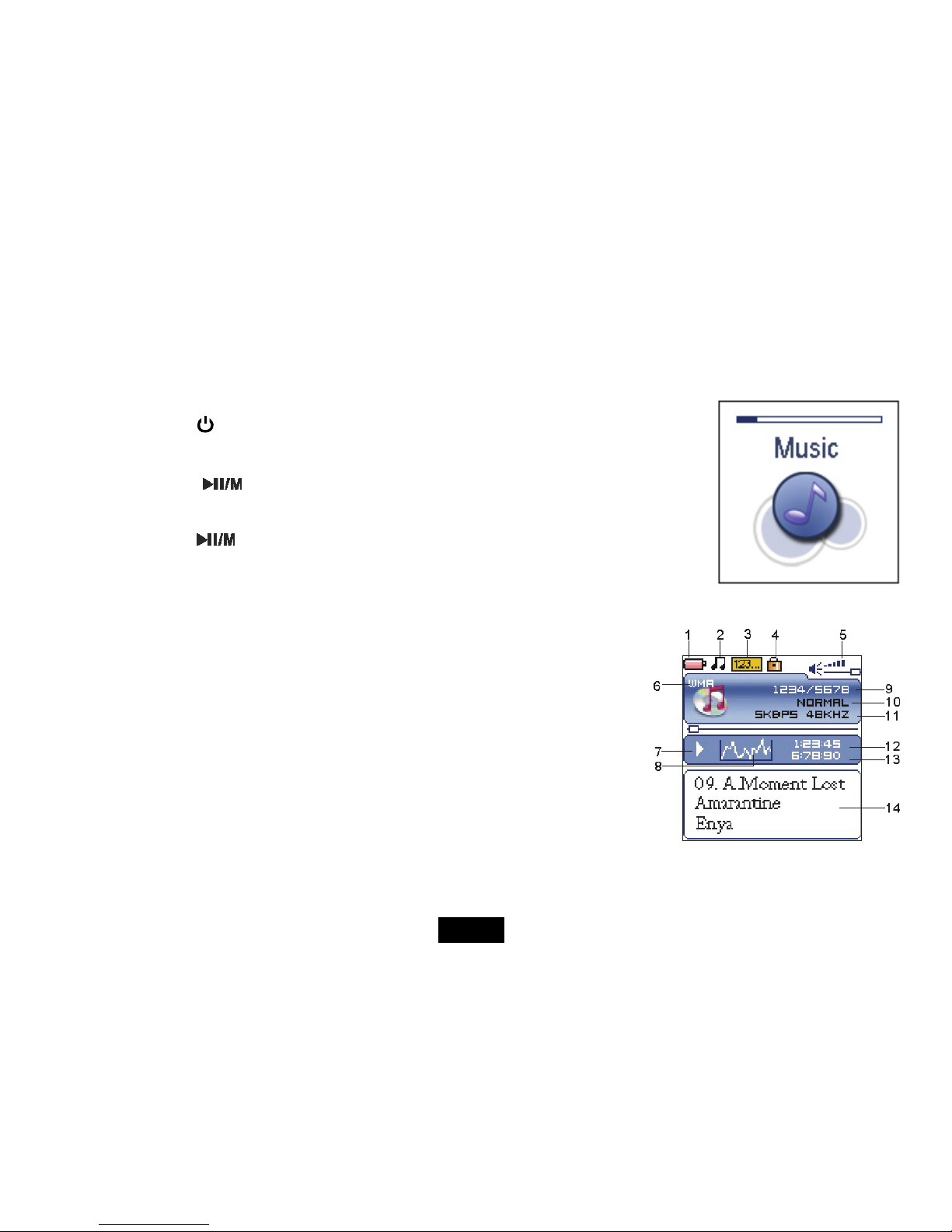
Display
1. Indikator for batteri-niveau
2. Indikator, afspilningsfunktion musik
3. Indikator for gentagefunktion
4. Indikator for tastelås
5. Volumenindikator
6. Musikformat
7. Afspil/Pause/Stop/Hurtigt frem /tilbage
8. Audiofrekvens
9. Aktuel musikfil / Samlet antal
musikfiler
10. Indikator for EQ modus
11. Samplingsrate
12. Forløben tid for aktuel musikfil
13. Samlet tid for aktuel musikfil
14. Titel/ ID3 tag/ sangtekst
Page 57

13
Sådan pauser du afspilningen
Tryk på knappen [ ] under afspilning, hvis du vil holde pause. Tryk på knappen [ ] igen, når du vil genoptage afspilningen.
Sådan springer du over filer
y Tryk på knappen [] hvis du vil springe til foregående musikfil.
y Tryk på knappen [
] hvis du vil springe til næste musikfil.
Sådan søger du frem eller tilbage i en musikfil
y Tryk på knappen [] og hold den inde, hvis du vil søge tilbage indenfor en musikfil.
y Tryk på knappen [
] og hold den inde, hvis du vil søge fremad indenfor en musikfil.
y Når du slipper knappen, fortsætter afspilningen fra det sted i filen, du var kommet til.
Menuen musik-indstillinger
I menuen musik-indstillinger kan du foretage indstillinger for afspilningen som f.eks. gentagelse af musikfiler, indstilling af equalizer, etc.
Bemærk: Når du har foretaget dine indstillinger, skal du trykke på knappen [
] for at afslutte menuen musik-indstillinger.
Page 58
14
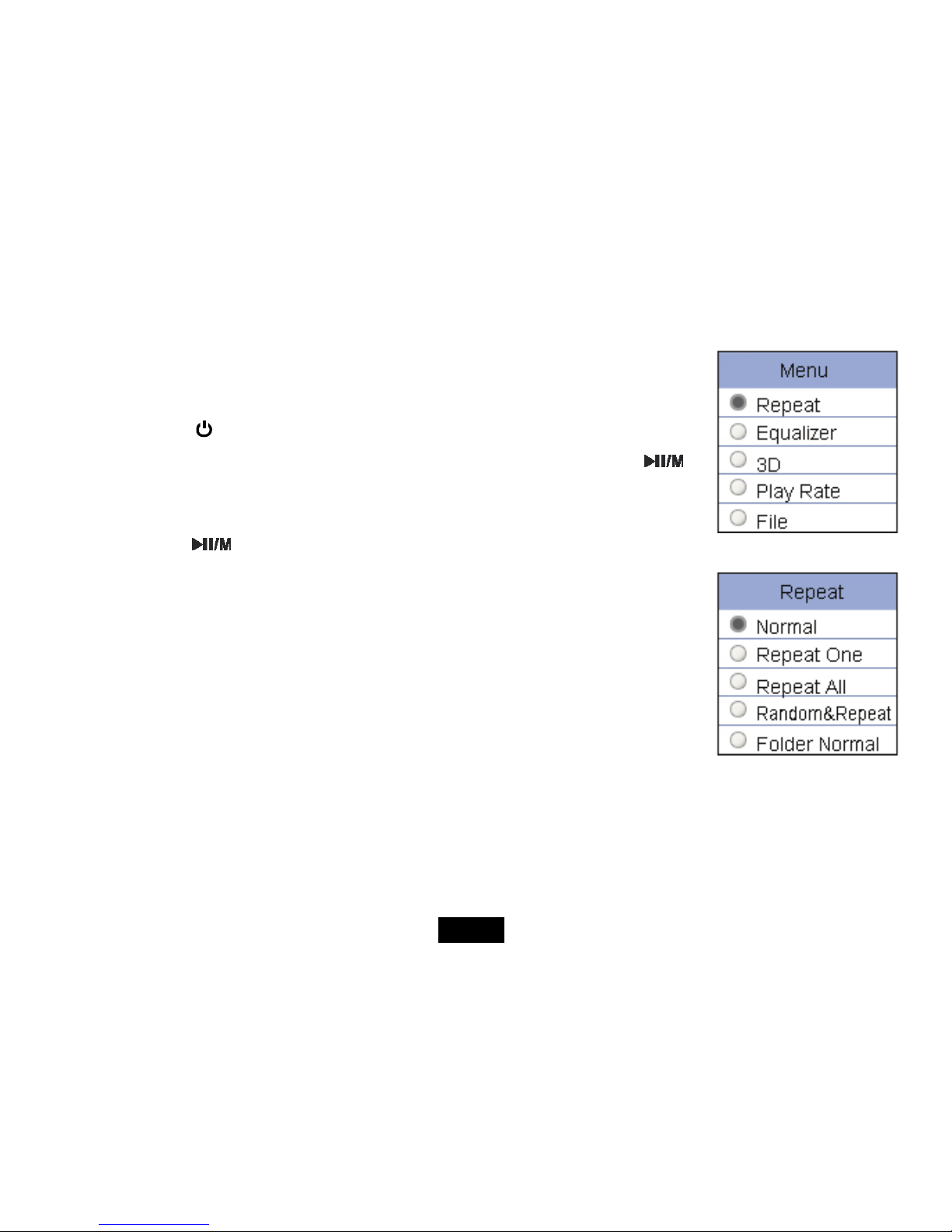
Sådan vælger du afspilningsmodus
Med musik-indstillingerne kan du vælge en afspilningsmodus, der afspiller musikken i den rækkefølge, du
ønsker.
1. Tryk på knappen [
] under afspilning af musik. Menuen Musik vises på displayet.
2. Tryk på knappen [
] eller [] og vælg punktet Repeat. Tryk dernæst på knappen [ ].
Oversigten over afspilningsfunktioner vises på displayet.
3. Tryk på knappen [
] eller [] og vælg den ønskede funktion, som beskrevet i listen herunder, og
tryk på knappen [
] for at bekræfte dit valg og lukke menuen.
y Normal: Afspiller alle musikfiler én gang i optagerækkefølge.
y Repeat One: Gentager den aktuelle musikfil igen og igen.
y Repeat All: Afspiller alle musikfiler i optagerækkefølge og gentager.
y Random & Repeat All: Afspiller alle musikfiler i vilkårlig rækkefølge og gentager.
y Folder Normal: Afspiller alle musikfiler i den aktuelle mappe én gang i optagerækkefølge.
y Folder Repeat: Gentager alle musikfiler i den aktuelle mappe igen og igen.
y Folder Random: Afspiller alle musikfiler i den aktuelle mappe i vilkårlig rækkefølge.
Page 59
15
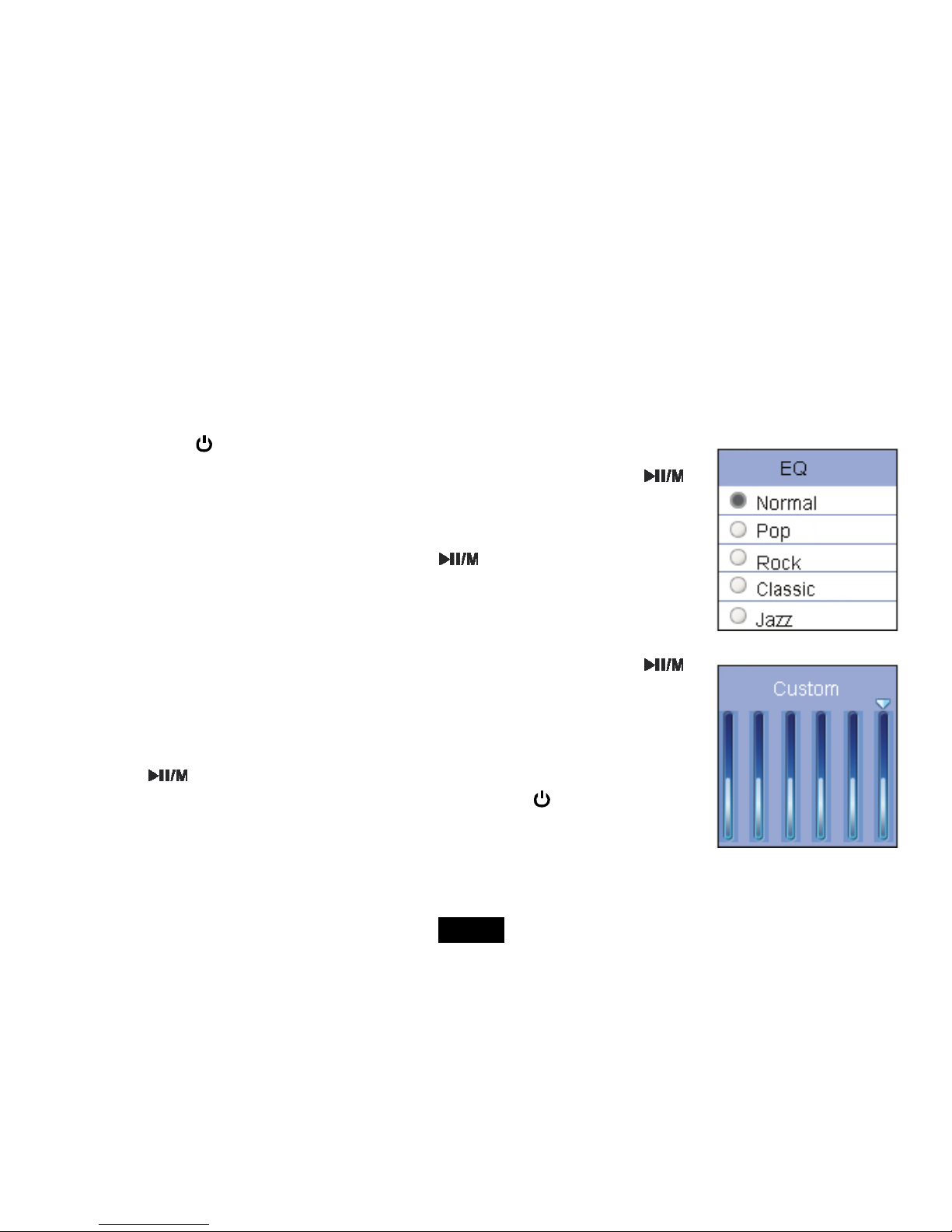
Sådan vælger du equalizer
Med equalizer-indstillingerne kan du vælge den af de seks faste equalizer-indstillinger, der passer til den type musik, du lytter til, eller du kan
skræddersy din helt egen brugerdefinerede equalizer-indstilling efter egen smag.
1. Tryk på knappen [
] under afspilning af musik. Menuen Musik vises på displayet.
2. Tryk på knappen [
] eller [] og vælg punktet Equalizer. Tryk dernæst på knappen [ ].
Undermenuen EQ, equalizer, vises på displayet.
3. Tryk på knappen [
] eller [] og vælg den ønskede equalizer blandt mulighederne Normal, Pop,
Rock, Classic, Jazz og Ultra Bass. Tryk på knappen [
] for at bekræfte dit valg og lukke
menuen.
Hvis du vil oprette en brugerdefineret EQ, skal du vælge Custom og trykke på knappen [ ].
Menuen Custom EQ vises på displayet.
Tryk på knappen [
] eller [] for at skifte mellem bjælkerne.
Tryk på knappen [®] eller [−] for at hæve eller sænke værdien for de enkelte bjælker og tryk på
knappen [
] for at bekræfte.
Når du har indstillet equalizeren efter din smag, skal du trykke på knappen [
] for at lukke menuen.
Page 60
16
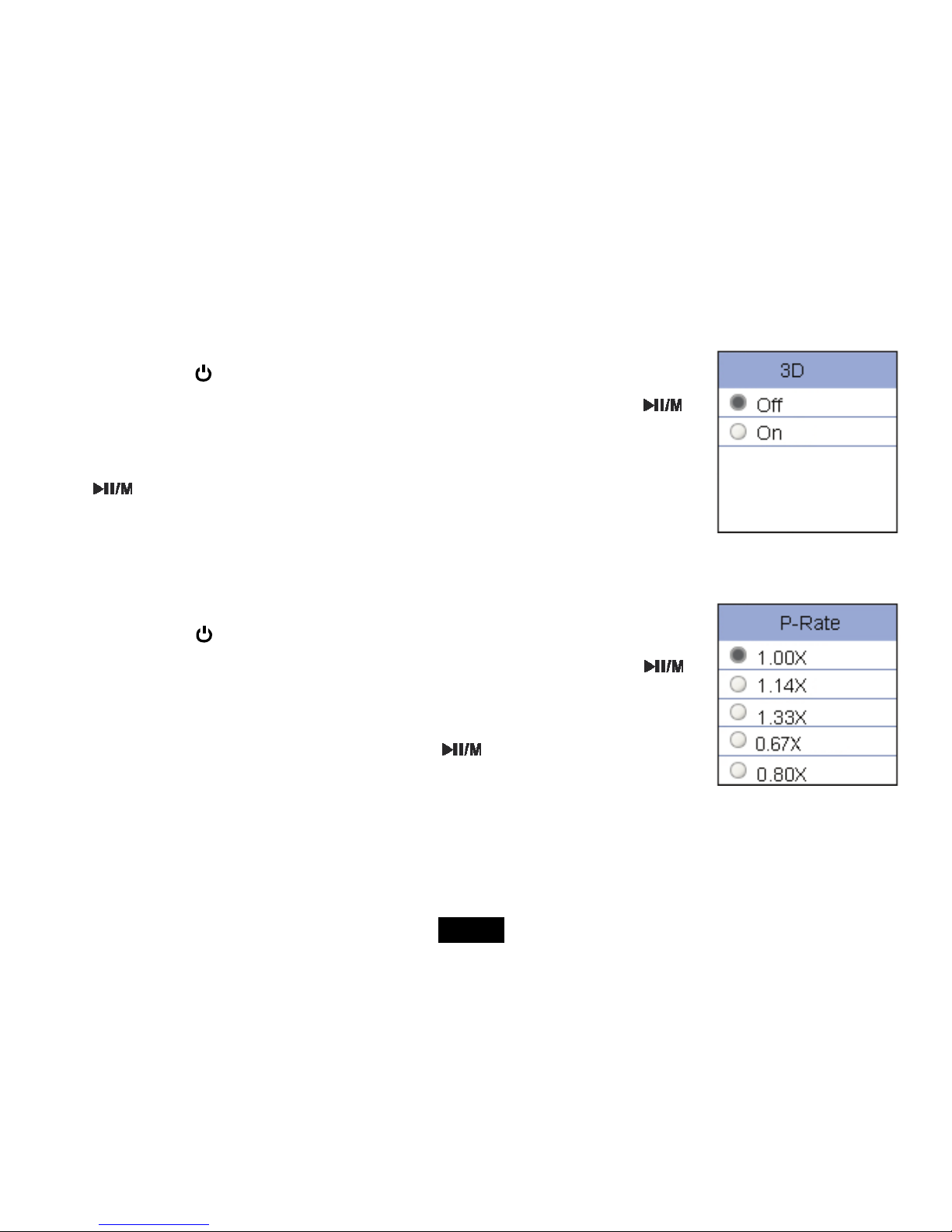
Sådan indstiller du 3D effekt
1. Tryk på knappen [
] under afspilning af musik. Menuen Musik vises på displayet.
2. Tryk på knappen [
] eller [] og vælg punktet 3D. Tryk dernæst på knappen [ ].
Undermenuen 3D vises på displayet.
3. Tryk på knappen [
] eller [] og vælg den ønskede indstilling, On eller Off. Tryk på knappen
[
] for at bekræfte dit valg og lukke menuen.
Sådan indstiller du afspilningshastigheden
1. Tryk på knappen [
] under afspilning af musik. Menuen Musik vises på displayet.
2. Tryk på knappen [
] eller [] og vælg punktet Play Rate. Tryk dernæst på knappen [ ].
Undermenuen play rate vises på displayet.
3. Tryk på knappen [
] eller [] og vælg den ønskede afspilningshastighed blandt mulighederne
1.00X, 1.14X, 1.33X, 0.67X og 0.80X. Tryk på knappen [
] for at bekræfte dit valg og lukke
menuen.
Page 61
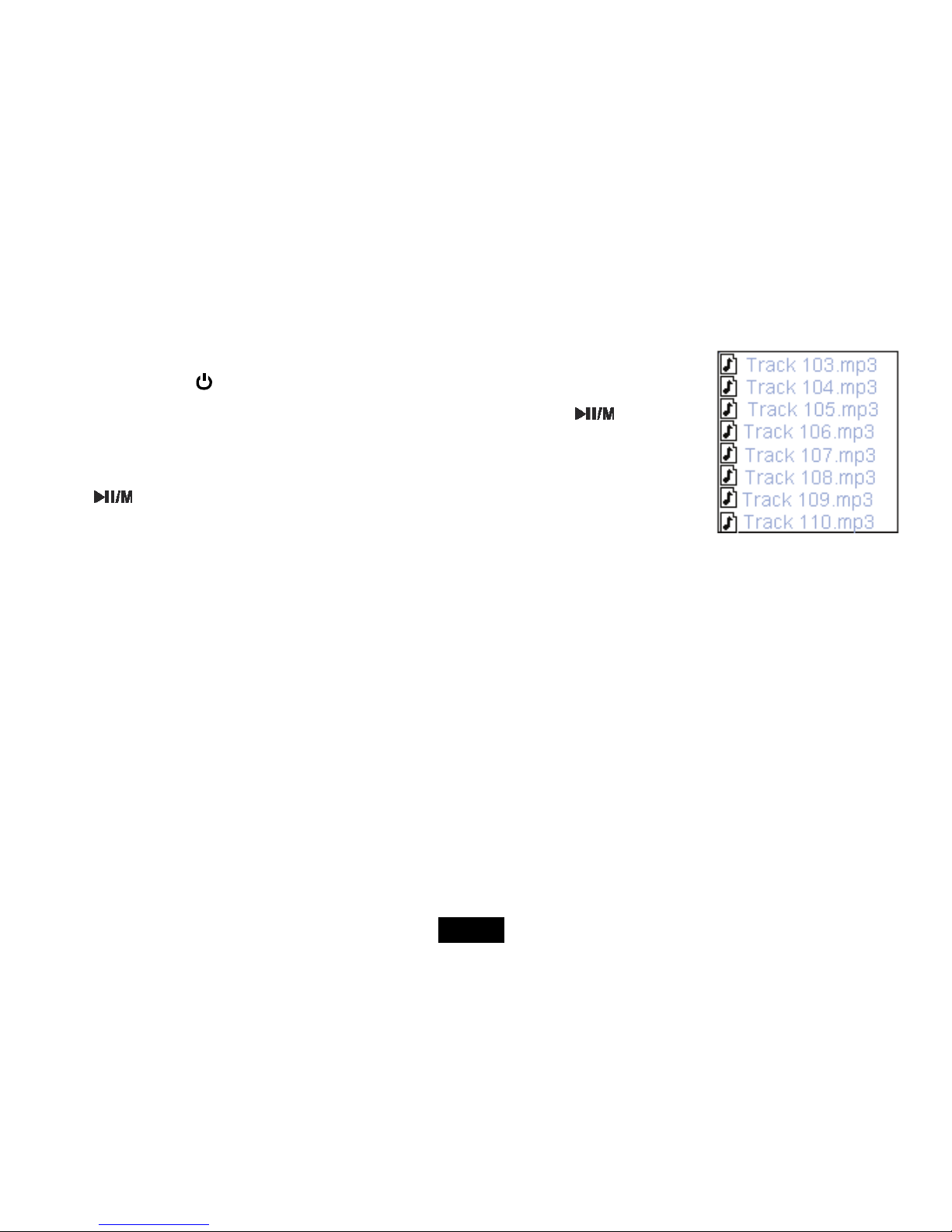
17
Sådan navigerer du i musikfilerne
1. Tryk på knappen [
] under afspilning af musik. Menuen Musik vises på displayet.
2. Tryk på knappen [
] eller [] og vælg punktet File. Tryk dernæst på knappen [ ]. Listen over
musikfiler vises på displayet.
3. Tryk på knappen [
] eller [] og vælg den ønskede mappe eller fil. Tryk dernæst på knappen
[
] for at åbne mappen eller afspille den valgte fil.
Synkron visning af sangtekster
Denne afspiller kan vise sangtekster samtidig med afspilning af musikfiler. Filen med sangteksten skal være i formatet *.lrc, ellers kan afspilleren
ikke vise teksten. Hvis du vil vise sangtekster samtidig med afspilningen, skal du gøre som beskrevet herunder:
1. Vælg en musikfil i formatet MP3/WMA, for eksempel filen “love music.Mp3”.
2. Hent den tilsvarende fil med sangteksten og filendelsen “.lrc” fra internettet.
3. Omdøb filen med sangteksten. Sørg for, at filen med sangteksten har samme navn som musikfilen, i dette tilfælde skal filen altså hedde
“love music.lrc”.
4. Kopiér begge filer til samme mappe på afspilleren.
5. Start afspilning af musikfilen. Sangteksten vises på displayet synkront med afspilningen af musikfilen.
Page 62
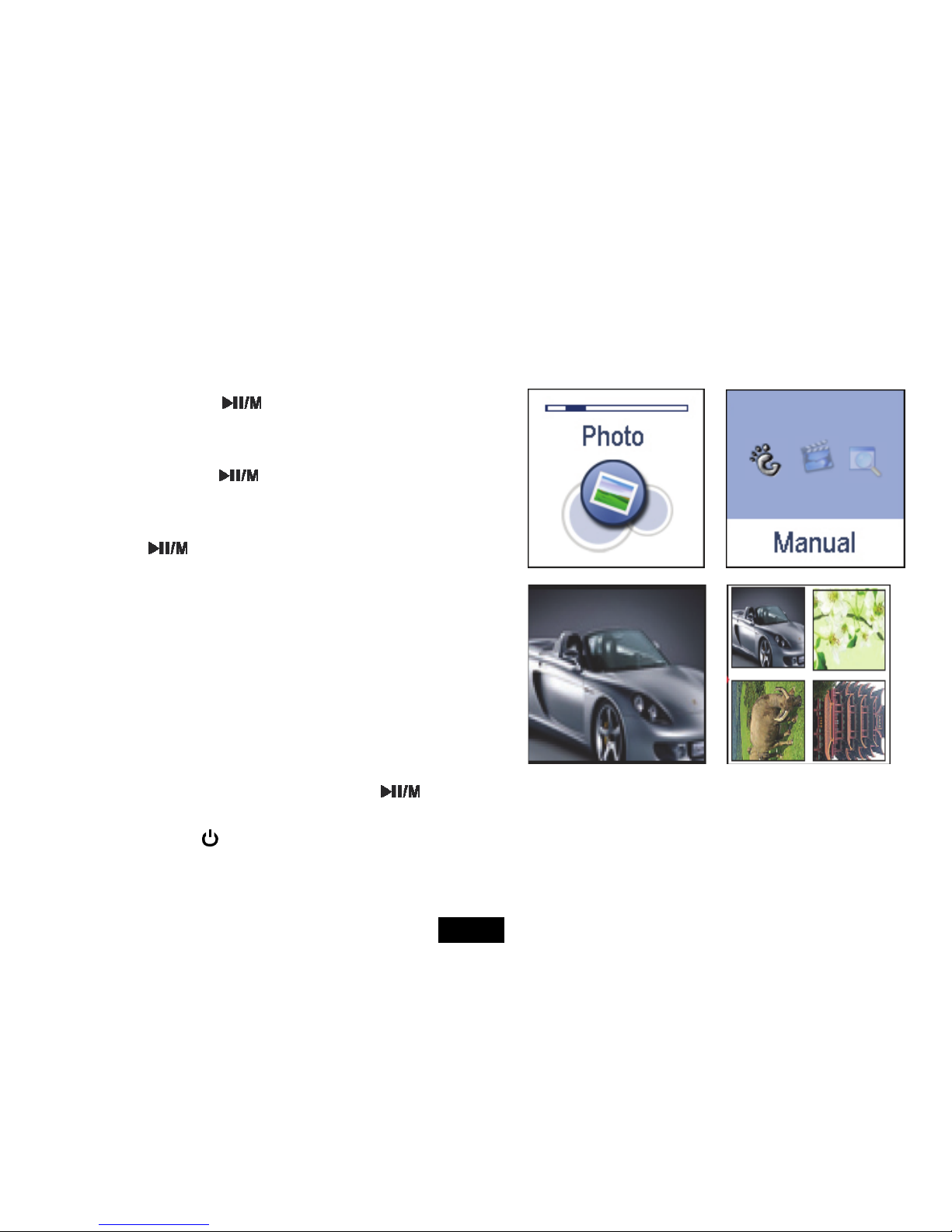
18
Afspilning af billedfiler
Denne afspiller understøtter visning af billedfiler i formaterne JPEG og BMP.
1. Tryk på knappen [
] og hold den inde for at åbne
hovedmenuen.
2. Tryk på knappen [
] eller [] og vælg punktet Photo. Tryk
dernæst på knappen [
]. Menuen Foto vises på displayet.
3. Tryk på knappen [
] eller [] og vælg visningsfunktion blandt
mulighederne Manual, Slide Show eller Thumbnail og tryk på
knappen [
] for at vise dine billedfiler.
y Manual: Hvis du vil bladre manuelt i billedfilerne, skal du
trykke på knappen [] eller [] for at gå til visning af
forrige eller næste billedfil.
y Slide Show: Hvis du vil afspille filerne som slide show. Når
du har valgt denne indstilling, vises alle billedfiler i
afspilleren som slide show.
y Thumbnail: Hvis du vil se billedfilerne som miniature i en
oversigt. Der vises op til fire billedfiler på displayet ad
gangen. Tryk på knappen [] eller [] for at navigere
mellem billederne og tryk på knappen [
] for at vise
den markerede billedfil på fuld skærm.
4. Tryk på knappen [
], når du vil afslutte visning af billeder og gå
tilbage til foregående menu.
Manuel modus Miniature modus
Page 63
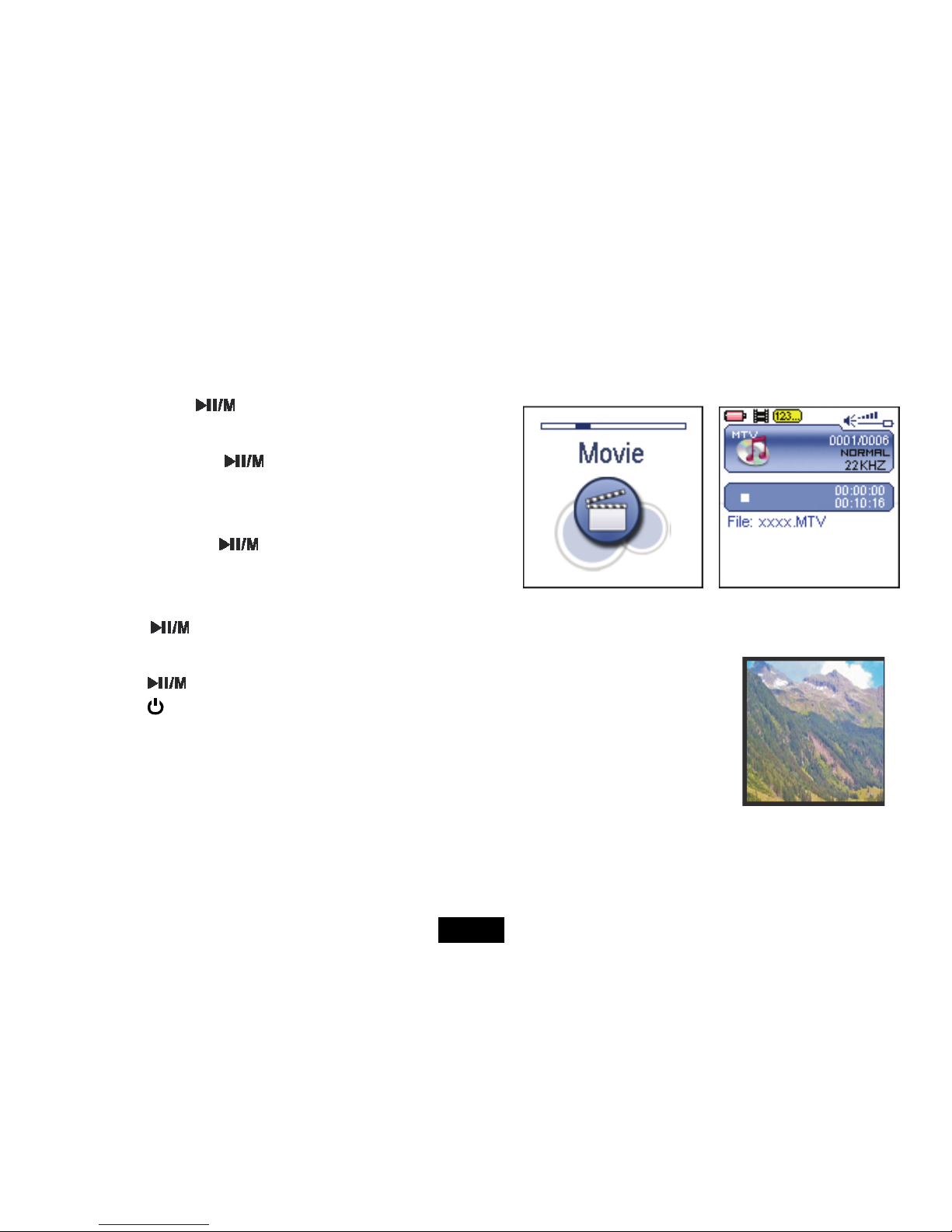
19
Afspilning af videofiler
Denne afspiller understøtter afspilning af video konverteret til formatet MTV.
1. Tryk på knappen [
] og hold den inde for at åbne hovedmenuen.
2. Tryk på knappen [
] eller [] og vælg punktet Movie. Tryk
dernæst på knappen [
]. Den første video vises på displayet i
STOP modus.
3. Tryk på knappen [
] eller [] og vælg den ønskede video. Tryk
dernæst på knappen [
] for at afspille videofilen.
Sådan pauser du afspilningen
Tryk på knappen [ ] under afspilning af video, hvis du vil holde pause i
afspilningen.
Tryk på knappen [
] igen, når du vil genoptage afspilningen.
Tryk på knappen [
], når du vil afbryde afspilningen.
Sådan springer du over videofiler
Tryk på knappen [] eller [], hvis du vil springe tilbage til foregående eller
frem til næste videofil.
Sådan søger du frem eller tilbage
Tryk på knappen [] eller [] og hold den inde, hvis du vil søge tilbage
eller frem indenfor en videofil.
Stop modus
Afspilningsmodus
Page 64
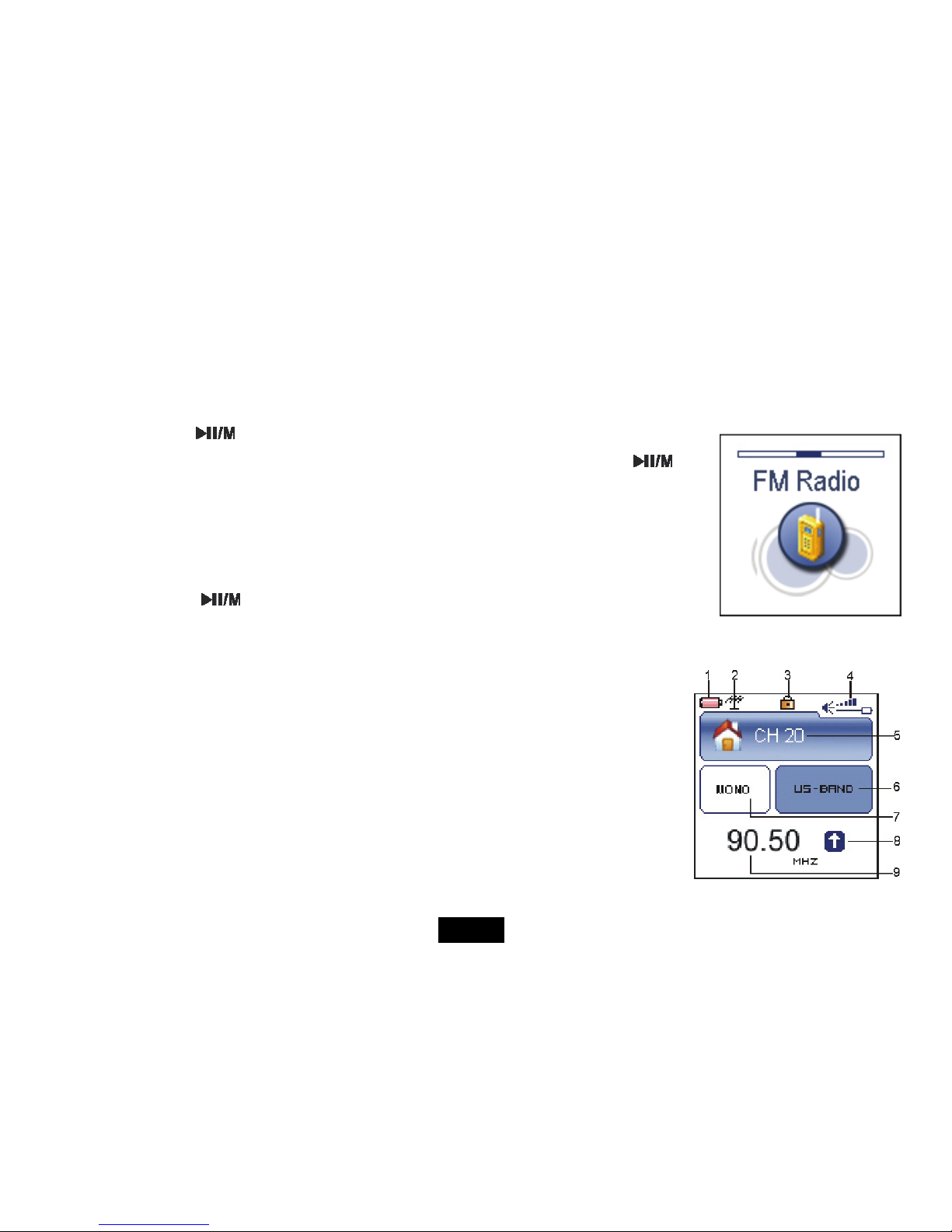
20
Afspilning af FM Radio
Vigtigt: Øretelefonerne skal altid være tilsluttet det venstre stik til øretelefoner, da kablet til øretelefonerne fungerer som antenne for afspillerens
radio.
1. Tryk på knappen [
] og hold den inde for at åbne hovedmenuen.
2. Vælg punktet FM Radio ved hjælp af knappen [
] eller [] og tryk dernæst på knappen [ ] for
at aktivere FM modus. Første gang, du aktiverer radioen, eller hvis du har nulstillet afspilleren, søger
MP3-afspilleren automatisk efter de tilgængelige radiostationer, der går klarest igennem, og gemmer
dem på de 20 faste programpladser, der findes i afspilleren. Når søgningen er gennemført, begynder
afspilleren automatisk at afspille den først fundne station.
3. Tryk på knappen [
] og hold den inde, når du vil afslutte FM radio modus og vende tilbage til
hovedmenuen.
Display
1. Indikator for batteri-niveau
2. Indikator, afspilningsfunktion FM
3. Indikator for tastelås
4. Volumenindikator
5. Den aktuelle faste station
6. Indikator for FM område
7. Indikator for MONO eller STEREO
8. Indikator for autosøgning
9. Aktuel frekvens
Page 65
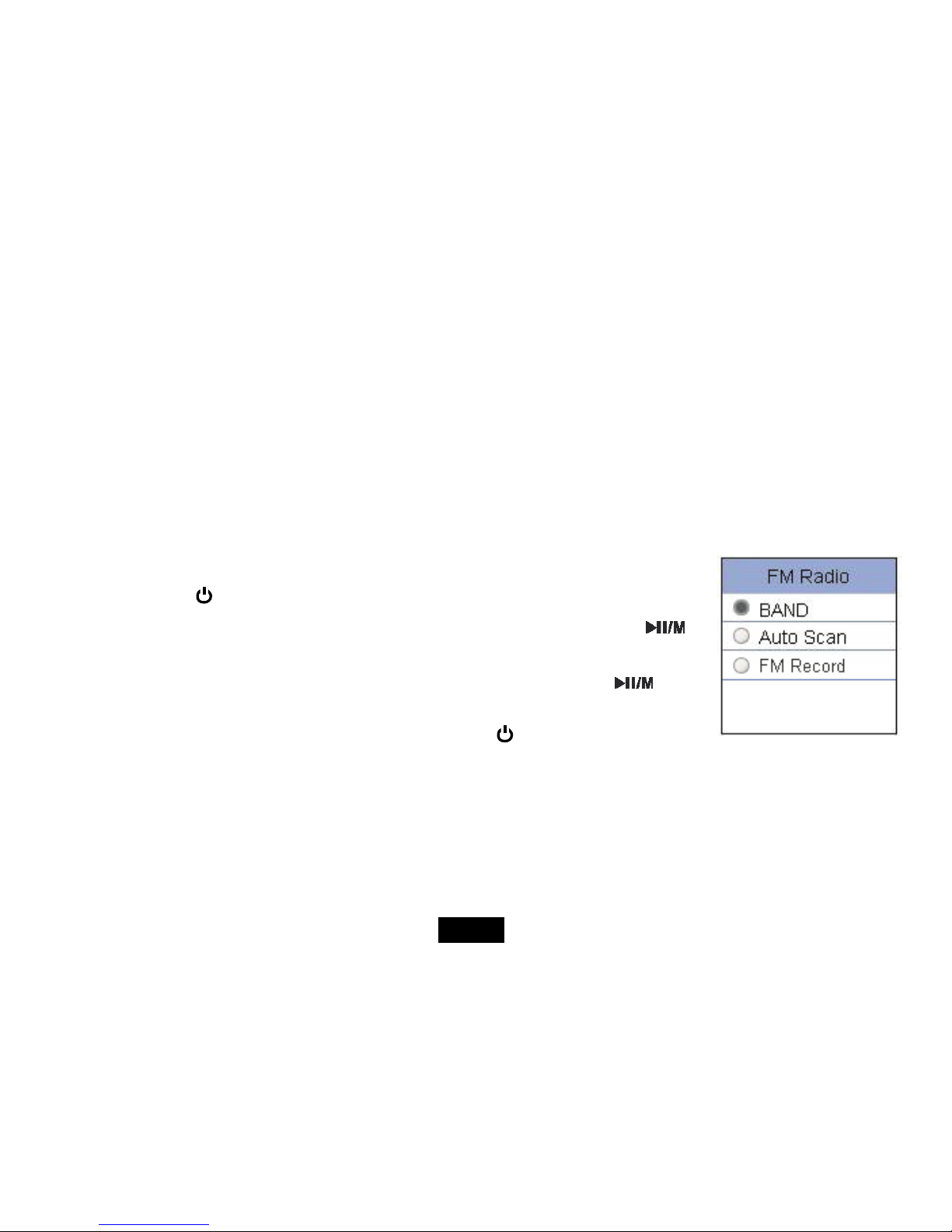
21
Manuel søgning efter frekvens
Tryk på knappen [] eller [] for at søge efter den ønskede frekvens.
Automatisk søgning efter frekvens
Tryk på knappen [] eller [] og hold den inde, hvis du vil søge automatisk op eller ned ad frekvensbåndet efter næste radiostation, der går
klart igennem.
Valg af FM område
Før du begynder den automatiske eller manuelle søgning, skal du vælge det ønskede FM område.
1. Tryk på knappen [
] for at åbne undermenuen FM Radio.
2. Tryk på knappen [
] eller [], vælg det ønskede BAND, frekvensbånd, og tryk på knappen [ ].
3. Tryk på knappen [
] eller [] og vælg det ønskede FM område blandt mulighederne US
(87.5-108.0), EUROPE (87.5-108.0) og JAPAN (76.0-90.0). Tryk dernæst på knappen [
] for at
bekræfte.
4. Når du vil lukke undermenuen FM Radio, skal du trykke på knappen [
].
Page 66
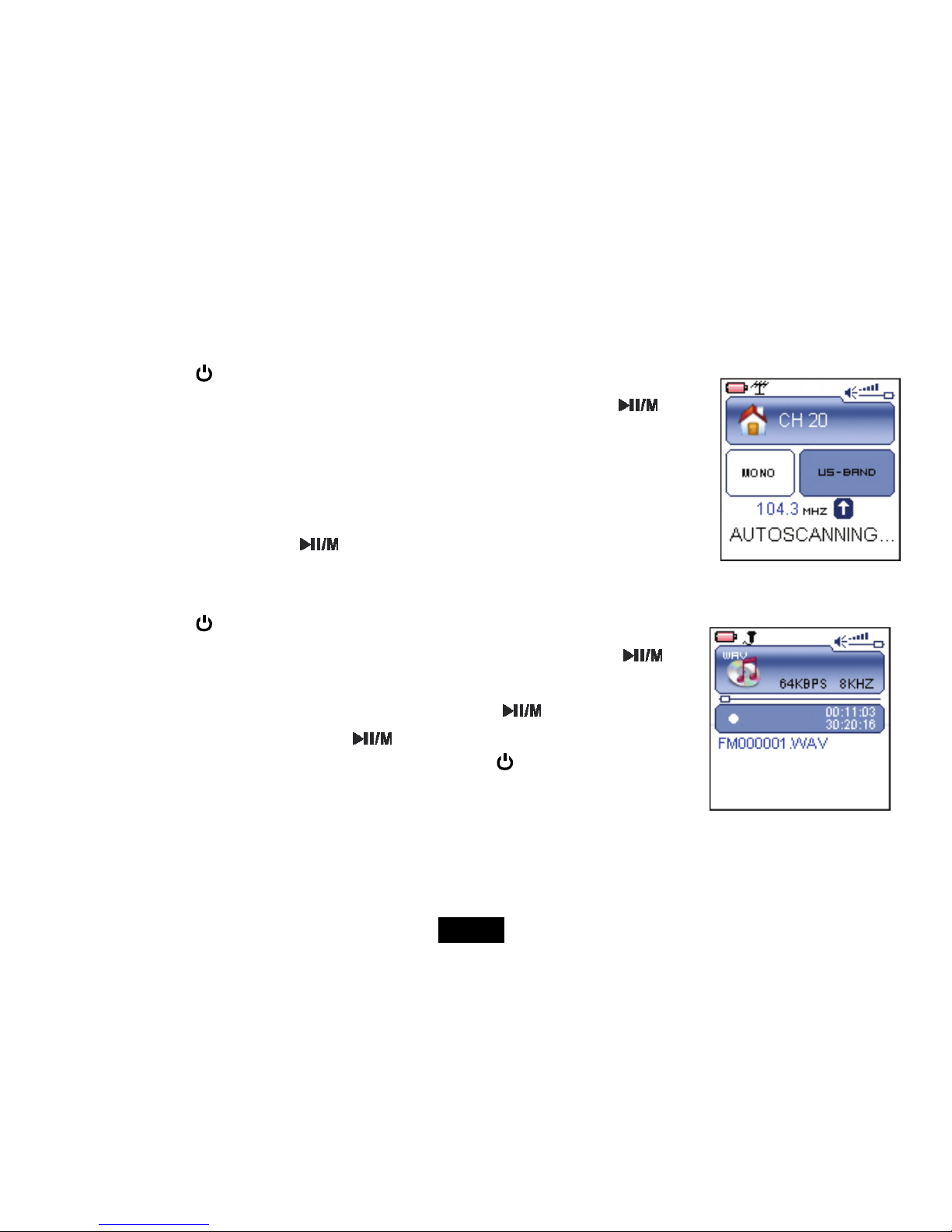
22
Automatisk kanalsøgning og lagring af stationer
1. Tryk på knappen [ ] for at åbne undermenuen FM Radio.
2. Tryk på knappen [
] eller [] og vælg punktet Auto Scan. Tryk dernæst på knappen [ ] for at
begynde søgningen. MP3-afspilleren søger automatisk efter de tilgængelige radiostationer, der går
klarest igennem, og gemmer dem på de 20 faste programpladser, der findes i afspilleren
(CH01-CH20). Når søgningen er gennemført, begynder afspilleren automatisk at afspille stationen på
programplads 1.
3. Tryk gentagne gange på knappen [
], når du vil vælge en af de andre faste FM-stationer at lytte
til.
Optagelse fra FM
1. Tryk på knappen [ ] for at åbne undermenuen FM Radio.
2. Tryk på knappen [
] eller [] og vælg punktet FM Record. Tryk dernæst på knappen [ ] for
at optage FM-udsendelsen, mens du lytter til den.
3. Hvis du vil holde pause i optagelsen, skal du trykke på knappen [
]. Når du vil genoptage
optagelsen, skal du igen trykke på knappen [
].
4. Når du vil afbryde og afslutte optagelsen, skal du trykke på knappen [
].
Afspilleren vender tilbage til FM afspilningsmodus. Optagelsen gemmes i formatet WAV i mappen
FMIN.DIR i MP3-afspilleren (format: FM000001.WAV, FM000002.WAV), og du kan nu lytte til dem
ved at åbne dem i Voice/ Diktafonmodus.
Bemærk: FM-optagelsen standser automatisk i det øjeblik, afspillerens hukommelse er fuld, eller hvis der
Page 67

23
ikke længere er strøm nok på afspillerens batteri. Data, der allerede er optaget, gemmes automatisk i
afspillerens hukommelse.
Page 68
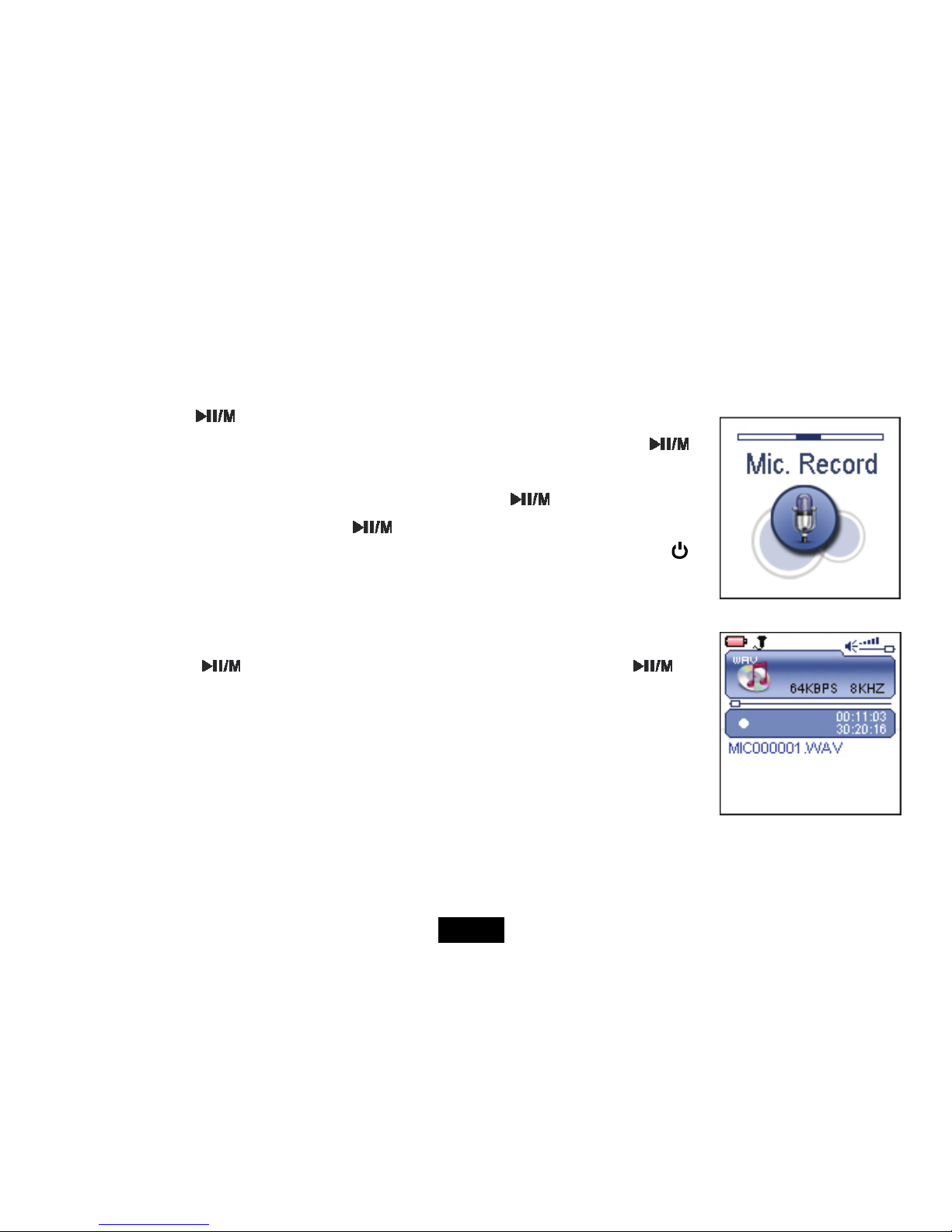
24
Diktafonoptagelse
I Mic.Record modus kan du aktivere diktafonoptagelse gennem den indbyggede mikrofon.
1. Tryk på knappen [
] og hold den inde for at åbne hovedmenuen.
2. Tryk på knappen [
] eller [] og vælg punktet Mic.Record. Tryk dernæst på knappen [ ].
Optagemenuen vises på displayet, og afspilleren begynder at optage.
3. Hvis du vil holde pause i optagelsen, skal du trykke på knappen [
]. Når du vil genoptage
optagelsen, skal du igen trykke på knappen [
].
4. Når du vil gemme optagelsen og vende tilbage til hovedmenuen, skal du trykke på knappen [
].
Afspilleren skifter til menuen afspilning af diktafonfil.
Optagelsen gemmes i formatet WAV i mappen MICIN.DIR i MP3-afspilleren (format: MIC0000X.WAV),
og du kan nu lytte til den ved at åbne den i Voice/ Diktafonmodus.
5. Tryk på knappen [
] for at begynde afspilning af optagelsen, eller tryk på knappen [ ] og
hold den inde, hvis du vil afslutte diktafonmodus.
Bemærk: Diktafonoptagelsen standser automatisk i det øjeblik, afspillerens hukommelse er fuld, eller hvis der ikke længere er
strøm nok på afspillerens batteri. Data, der allerede er optaget, gemmes automatisk i afspillerens hukommelse.
Page 69
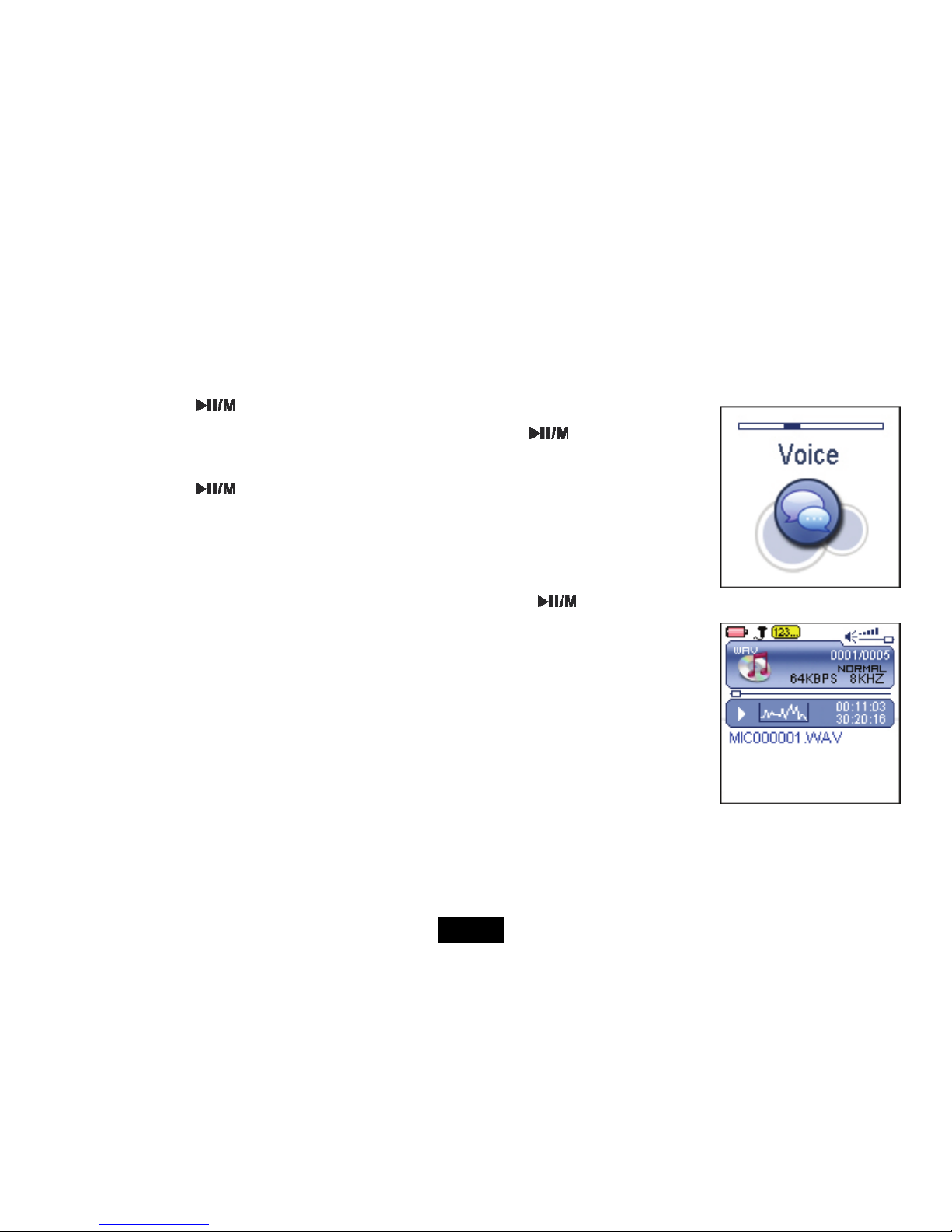
25
Sådan afspiller du dine optagelser
Alle optagelser kan afspilles i voice/ diktafonmodus.
1. Tryk på knappen [
] og hold den inde for at åbne hovedmenuen.
2. Tryk på knappen [
] eller [] og vælg punktet Voice. Tryk på knappen [ ]. Afspilleren aktiverer
diktafon stop modus.
3. Tryk på knappen [
] for at starte afspilning af optagelsen.
Valg af fil, søgning i fil og afspilningsfunktioner udføres i diktafonmodus på samme måde som i musikmodus.
Bemærk: Når du vil afslutte Vo ice / diktafonmodus, skal du trykke på knappen [
] og holde den ind,
hvorefter afspilleren vender tilbage til hovedmenuen.
Page 70
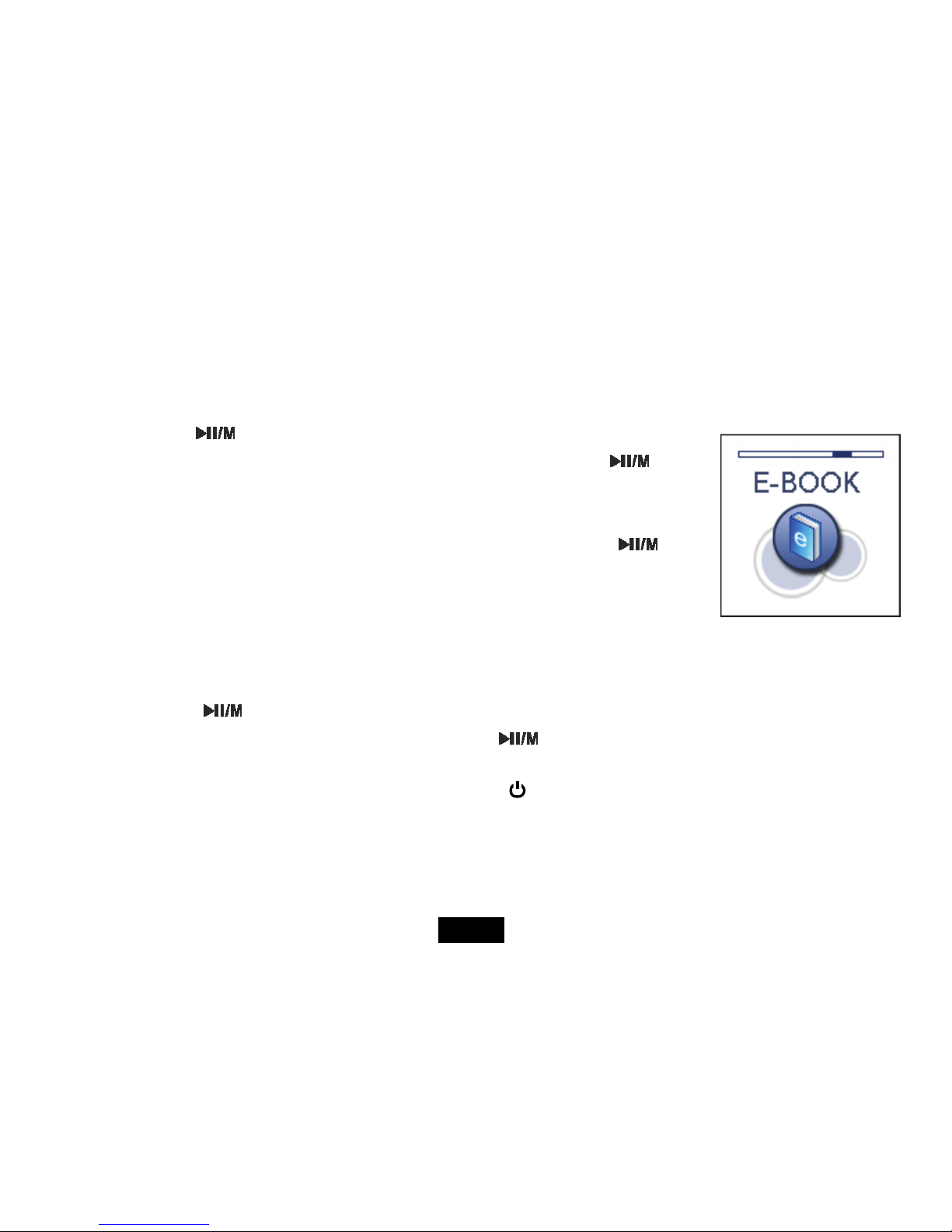
26
Læsning af E-bog
Denne afspiller understøtter visning af filer i formatet TXT. Andre formater skal først gemmes i formatet TXT, inden de overføres til afspilleren for
afspilning.
1. Tryk på knappen [
] og hold den inde for at åbne hovedmenuen.
2. Tryk på knappen [
] eller [] og vælg punktet E-BOOK. Tryk dernæst på knappen [ ]. Listen
med E-bøger vises på skærmen, når du anvender funktionen E-bog første gang, eller hvis du har
nulstillet afspilleren.
3. Tryk på knappen [
] eller [] for at vælge mappe eller fil og tryk dernæst på knappen [ ] for at
åbne mappen eller starte afspilning af den valgte fil.
Sådan bladrer du til næste/ foregående side
y Tryk på knappen [], hvis du vil bladre tilbage til foregående side.
y Tryk på knappen [
], hvis du vil bladre frem til næste side.
Sådan skifter du side automatisk
y Tryk på knappen [ ] under læsning af E-bog. Afspilleren springer efter et kort øjeblik til næste side i bogen og fortsætter den
automatiske bladring, indtil bogens sidste side nås. Tryk på knappen [
], hvis du vil afbryde den automatiske bladring.
Bemærk:
y Hvis du vil gå tilbage til listen med E-bøger, skal du trykke på knappen [
].
y Den sidst læste side gemmes automatisk som bogmærke, når du lukker E-bogen. Bogmærket vises på skærmen næste gang, du skifter
til E-BOG.
Page 71
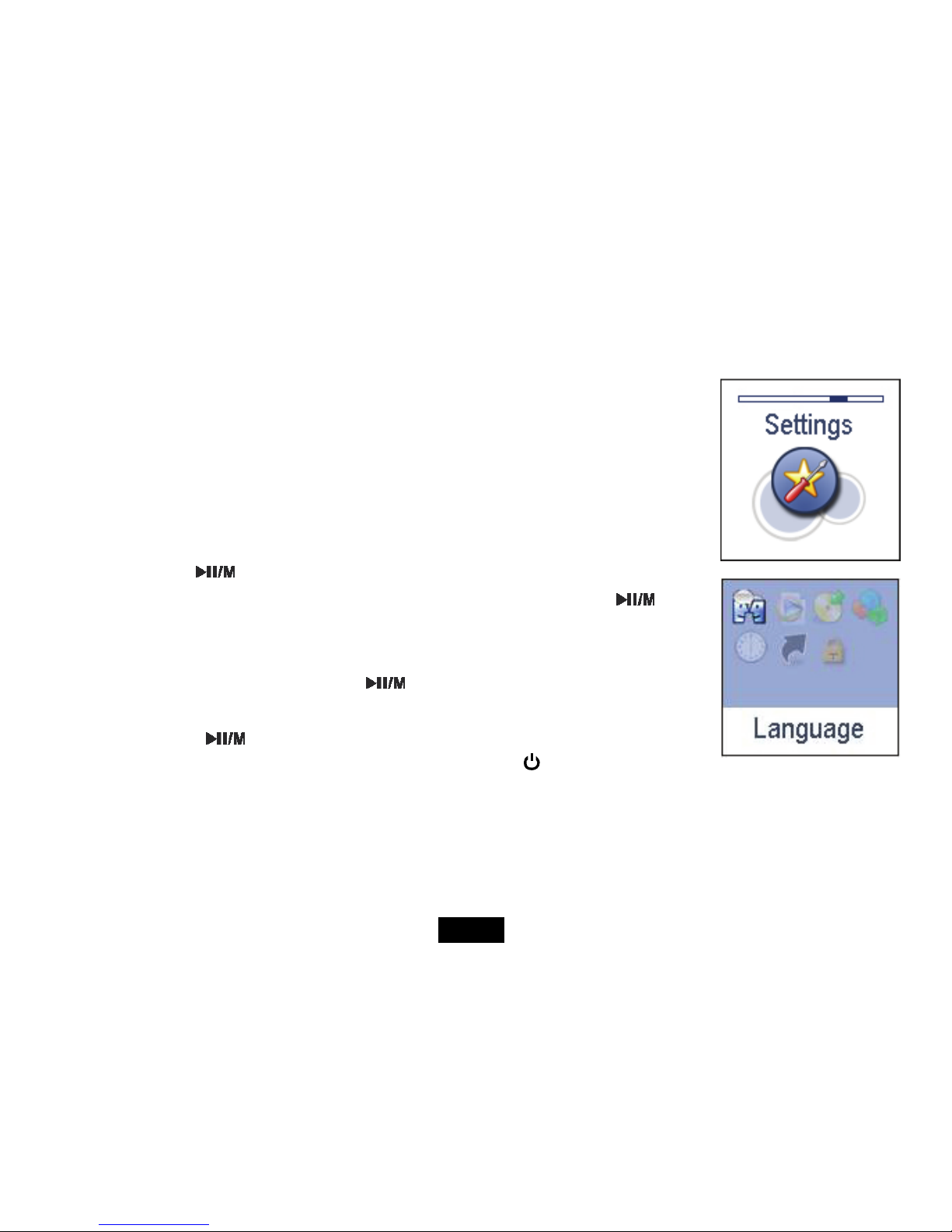
27
Indstillinger
I menuen Settings kan du foretage diverse indstillinger, således at afspilleren udfører forskellige handlinger på
den måde, du foretrækker. Menuen Settings indeholder adskillige undermenuer, hvor du kan foretage diverse
valg omkring bl.a. sprog, afspilningsfunktioner, optagelse, kontrast, autosluk, nulstilling og tastelås.
Sådan finder du rundt i menuen Settings
I dette afsnit gennemgås, hvordan du kan tilgå og ændre forskellige indstillinger gennem den af
MP3-afspillerens menuer, der hedder 'Settings'.
1. Tryk på knappen [
] og hold den inde for at åbne hovedmenuen.
2. Vælg punktet Settings ved at trykke på knappen [
] eller [] og tryk på knappen [ ] for at
åbne menuen.
3. Vælg den ønskede undermenu ved at trykke på knappen [
] eller [].
4. Åben undermenuen ved at trykke på knappen [
].
5. Foretag den ønskede indstilling ved at trykke på knappen [
] eller [] og gem indstillingen ved at
trykke på knappen [
].
6. Hvis du vil vende tilbage til foregående menu, skal du trykke på knappen [
].
Page 72
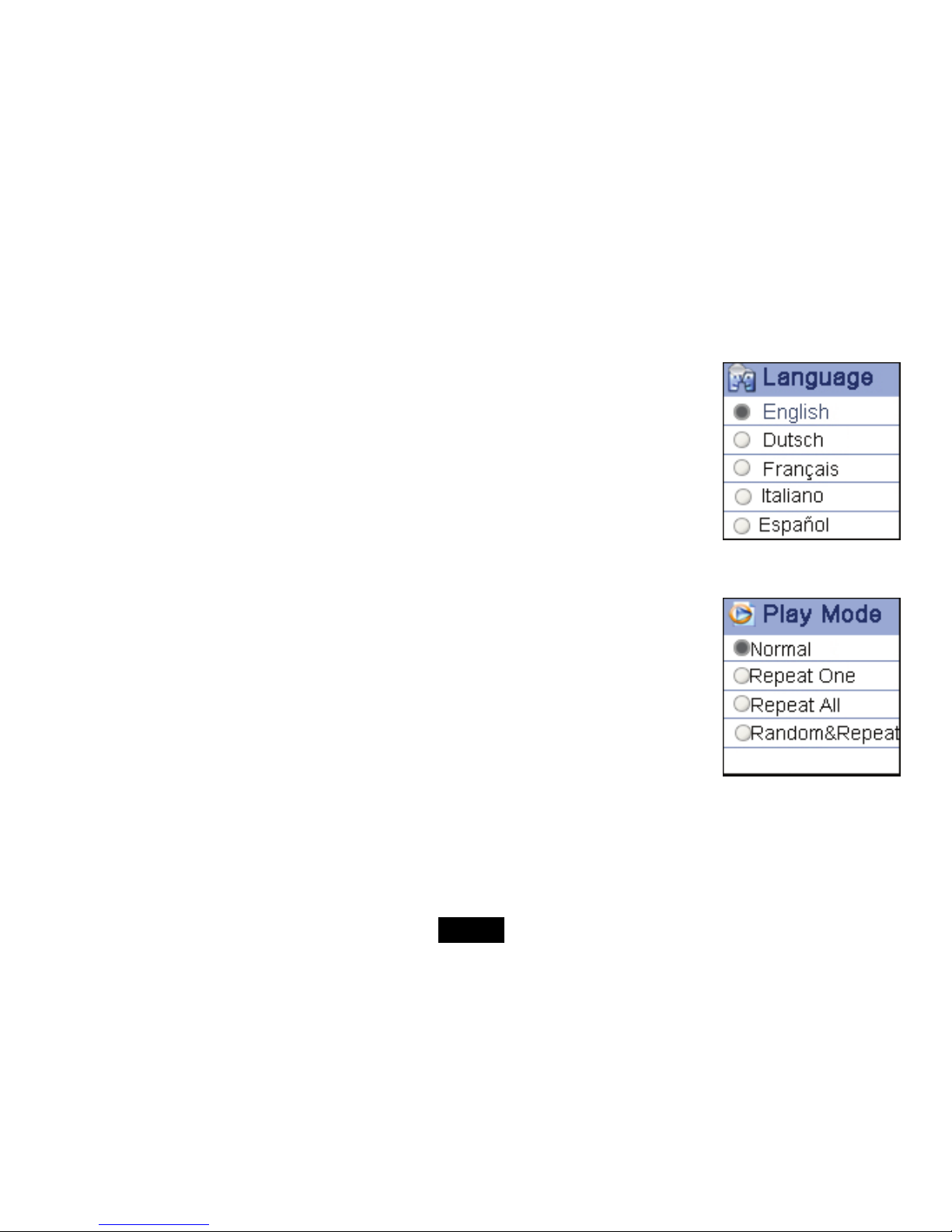
28
Opsætning af sprog
y Her kan du vælge, hvilket sprog du ønsker at anvende til afspillerens menuer.
Opsætning af afspilningsfunktion
y Her kan du vælge en gentagemodus for afspilning af musik, diktafon eller video.
Normal: Afspiller alle gemte filer én gang hver i filrækkefølge.
Repeat One: Gentager den aktuelle eller valgte fil igen og igen.
Repeat All: Afspiller og gentager alle filer i filrækkefølge igen og igen.
Random & Repeat: Afspiller alle filer i vilkårlig rækkefølge og gentager.
Page 73
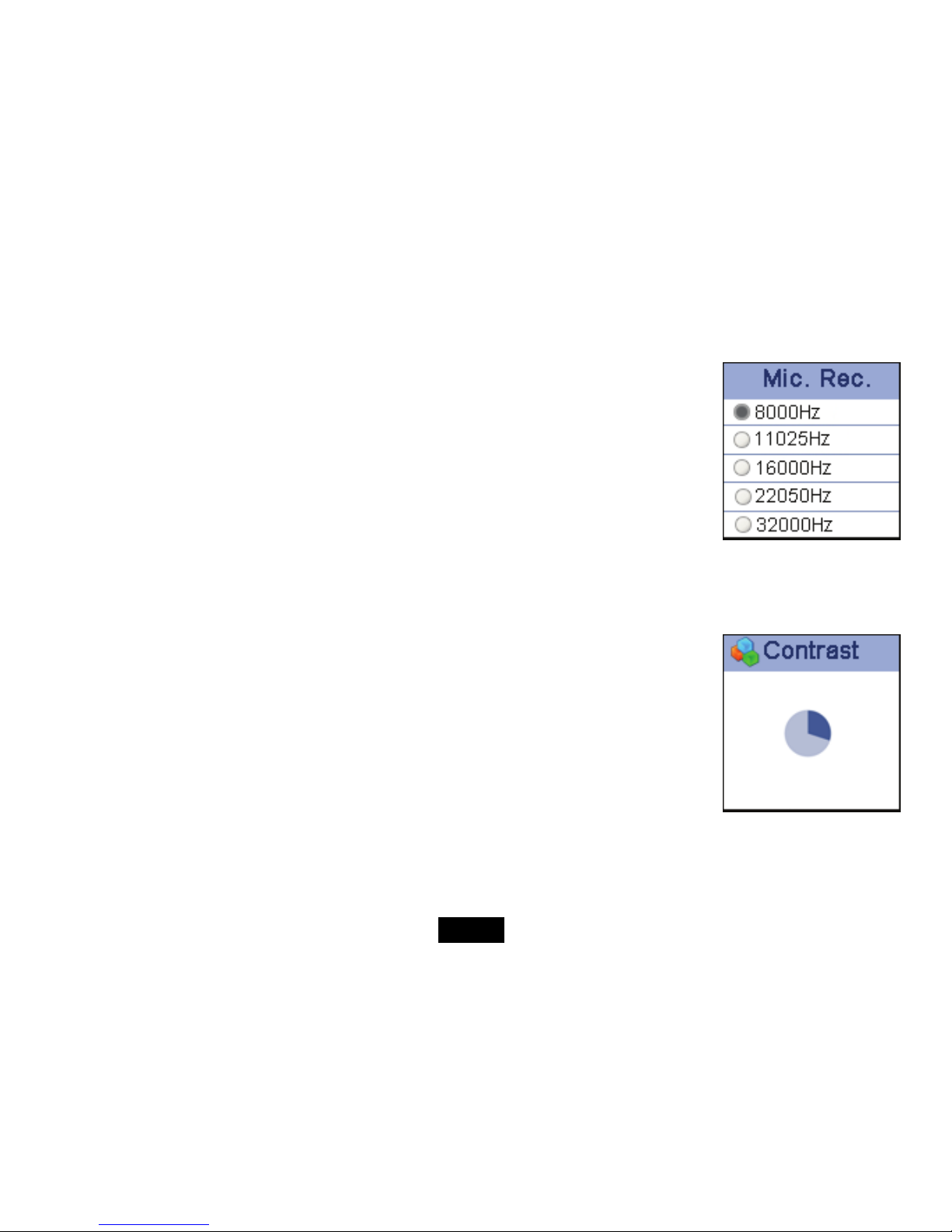
29
Opsætning af optagekvalitet
y Her kan du vælge optagekvalitet for optagelser med mikrofonen.
Bemærk: Højere frekvens betyder højere kvalitet. Hvis du vælger en høj kvalitet, er der ikke plads til så lange
optagelser i afspillerens hukommelse.
Opsætning af kontrast
y Her kan du justere kontrasten i afspillerens display.
Page 74
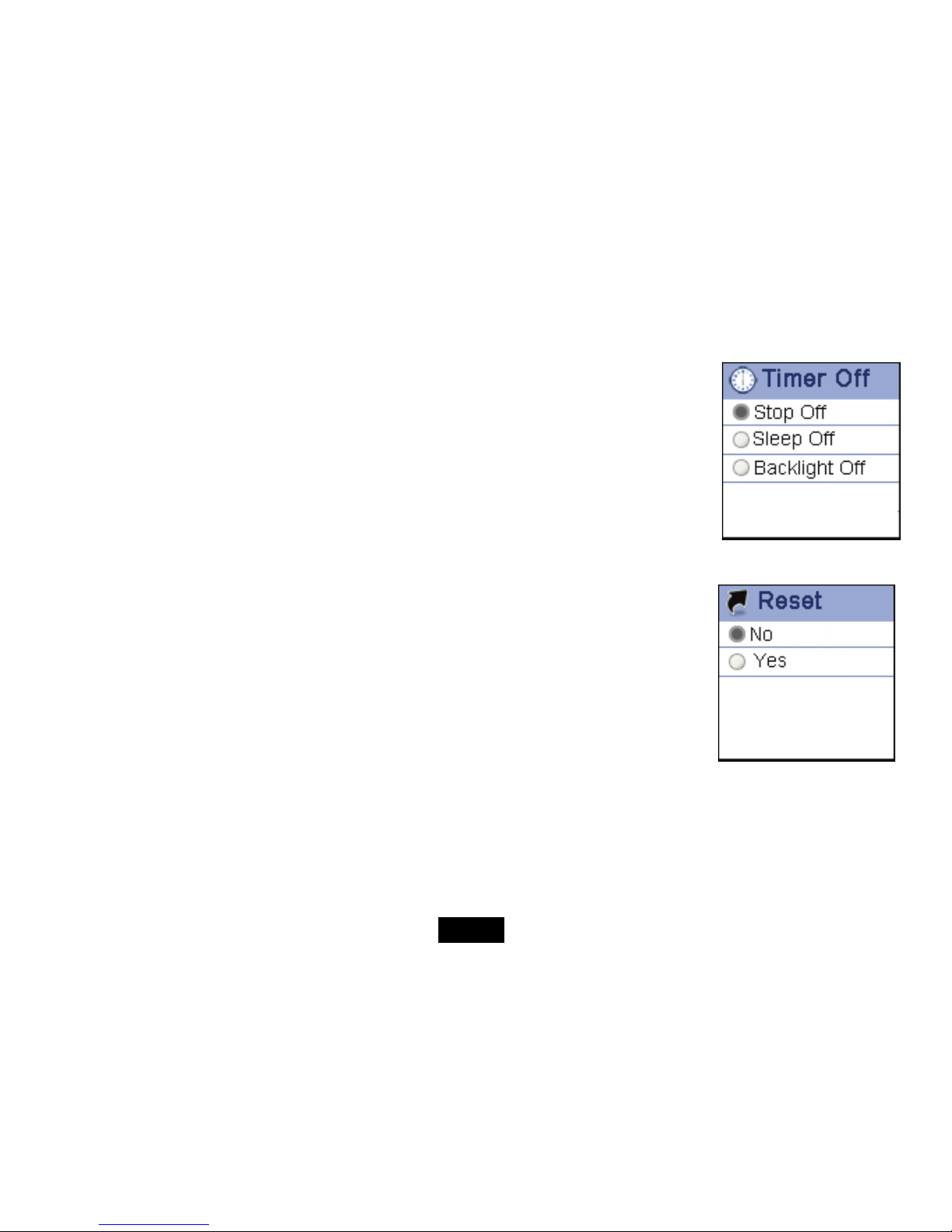
30
Opsætning af auto-sluk
y Stop Off: Her kan du vælge tid for autosluk. Afspilleren slukker automatisk efter det valgte tidsrum, hvis
den ikke anvendes.
y Sleep Off: Forsinket slukning. Afspilleren slukker automatisk efter det valgte tidsrum.
Backlight Off: Den periode, LCD-displayet skal forblive tændt. Baggrundsbelysningen slukker automatisk
efter det valgte tidsrum, hvis ingen knapper betjenes.
Nulstilling af afspilleren
y Under dette punkt kan du gendanne alle standardindstillinger, som afspilleren var udstyret med fra
fabrikken.
Page 75
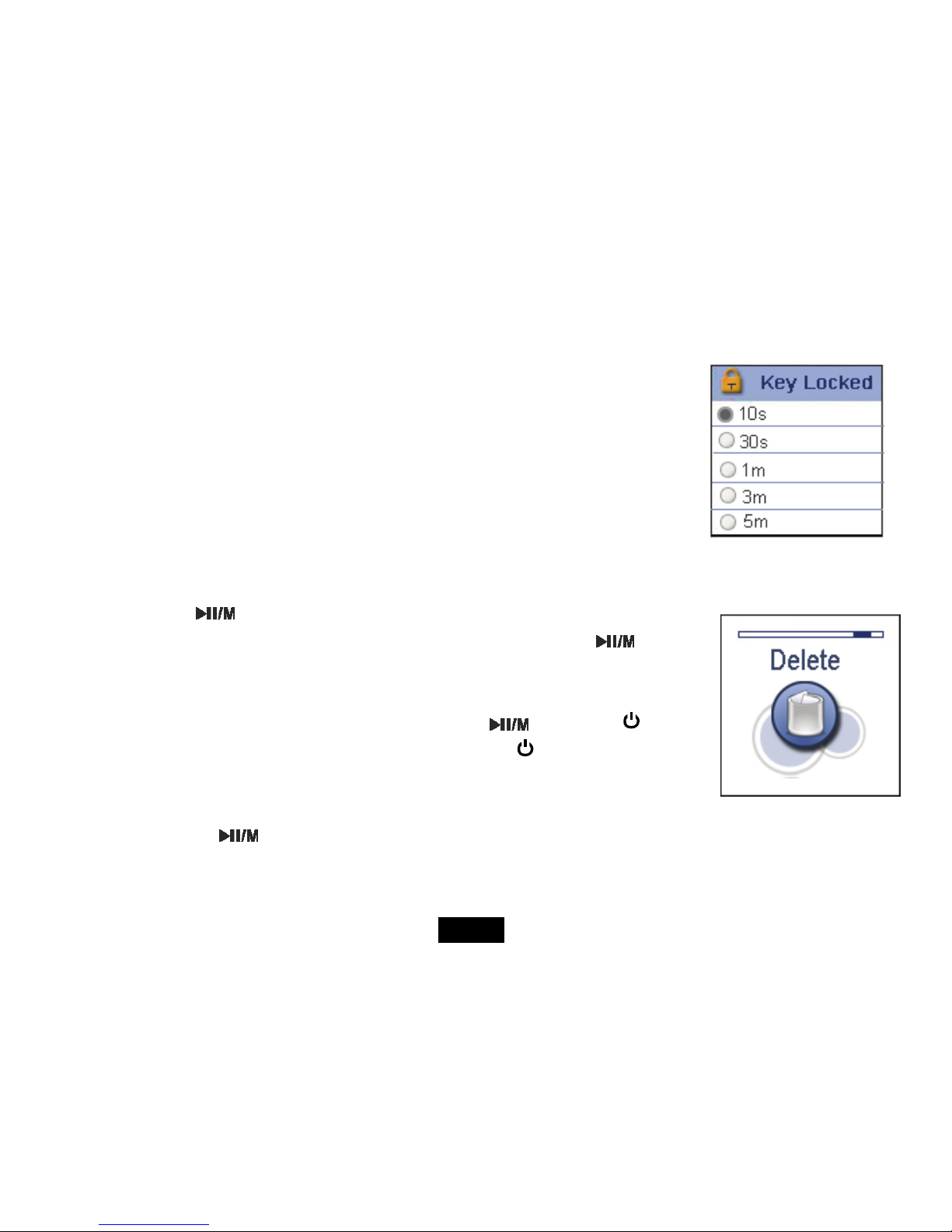
31
Opsætning af tastelås
y Her kan du vælge det tidsrum, der skal forløbe inden afspilleren låser tasterne.
Sådan sletter du filer
I Delete modus kan du slette filer og mapper, der er gemt i afspilleren, uden at tilslutte afspilleren til en computer.
1. Tryk på knappen [
] og hold den inde for at åbne hovedmenuen.
2. Tryk på knappen [
] eller [] og vælg punktet Delete. Tryk dernæst på knappen [ ]. Fil-listen
vises på displayet.
3. Tryk på knappen [
] eller [] for at navigere mellem filer og mapper.
4. Hvis du vil slette en fil, skal du markere filen og trykke på knappen [
] eller knappen [ ]. Hvis du
vil slette en mappe, skal du markere mappen og trykke på knappen [
]. Menuen Delete vises på
displayet.
5. Tryk på knappen [
] eller [] og vælg Yes (gennemfør sletning) eller No (annullér sletning). Tryk
dernæst på knappen [
] for at starte sletning af filer eller afslutte uden at slette.
Page 76
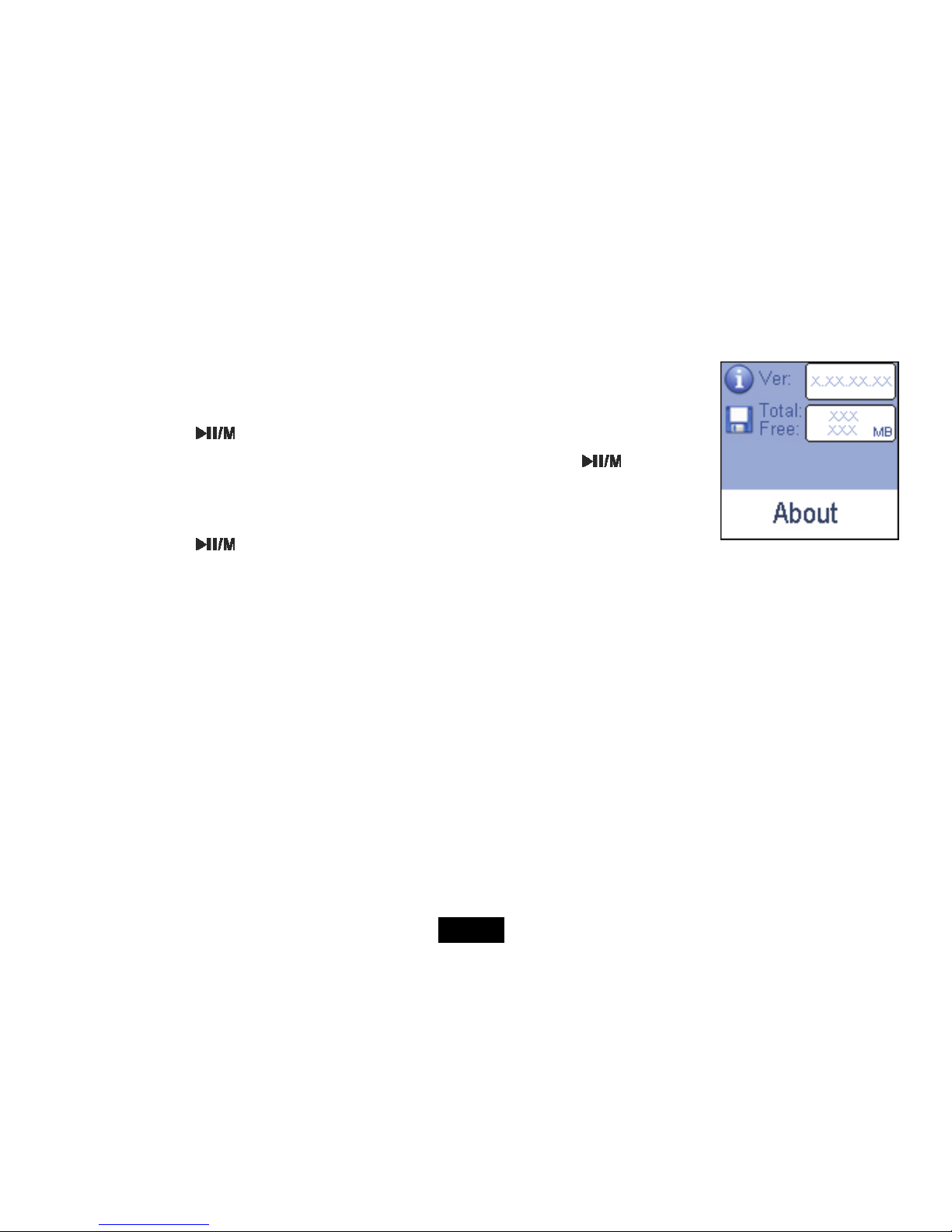
32
Om afspilleren
Under punktet About kan du se, hvilken firmware version, afspilleren anvender, samt få vist afspillerens
samlede og frie hukommelse.
1. Tryk på knappen [
] og hold den inde for at åbne hovedmenuen.
2. Tryk på knappen [
] eller [] og vælg punktet About. Tryk dernæst på knappen [ ].
Oplysninger om afspillerens firmware version samt afspillerens samlede og frie hukommelse vises på
displayet.
3. Tryk på knappen [
] for at afslutte.
Page 77
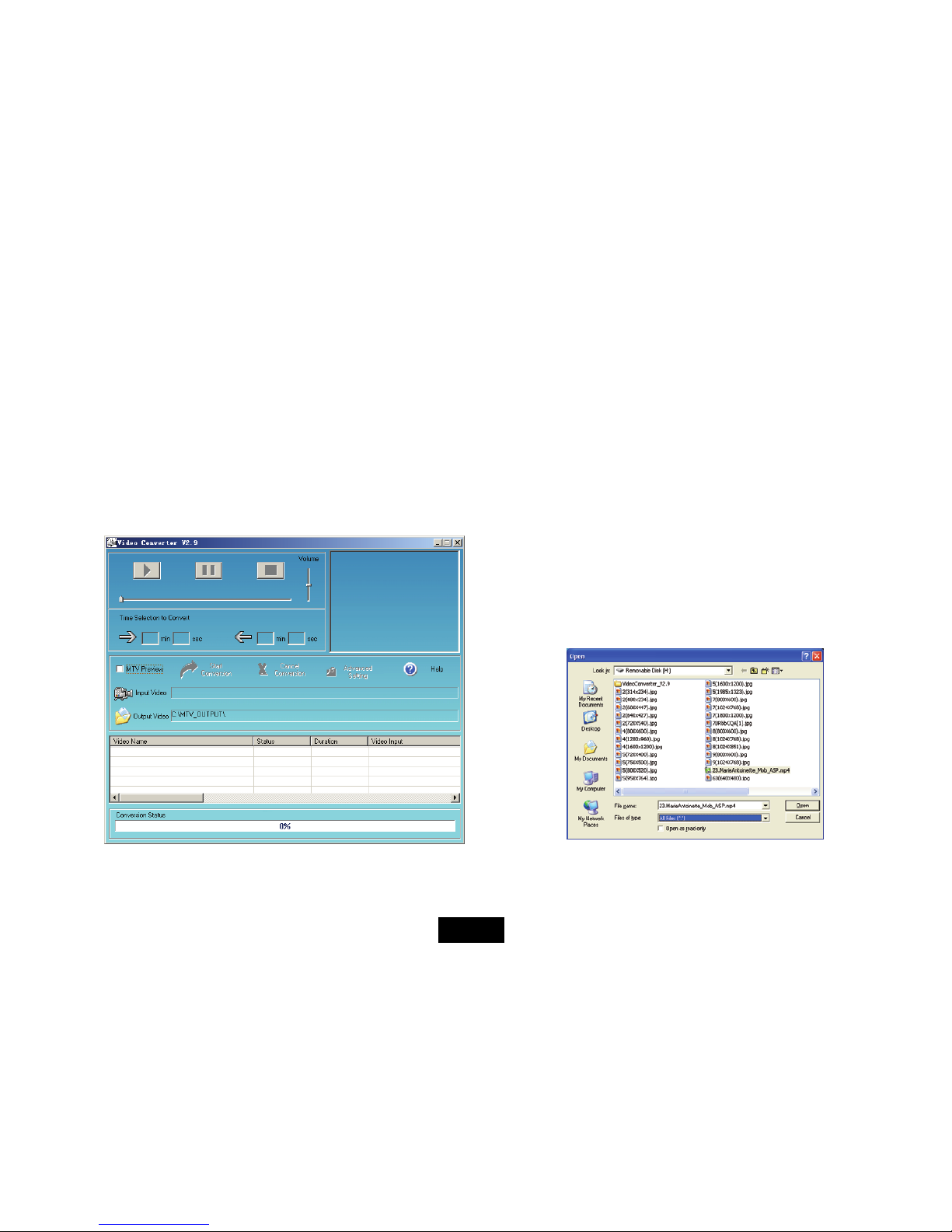
33
Sådan konverteres videofiler til formatet MTV
Denne afspiller understøtter afspilning af videofiler i formatet MTV. Andre formater (AVI, WMV, MPEG1, Quick Time, MPEG2, RealMedia, MPEG4,
3GP) skal konverteres til formatet MTV, inden de kan afspilles. På den medfølgende CD finder du programmet “MTVVideo Converter”, der kan
konvertere de nævnte andre formater til formatet MTV.
1. Læg den medfølgende CD i din computers CD-ROM drev.
2. Dobbeltklik på filen “Video Conveter.exe” i mappen “MTVVideoConverter”, der ligger på CD'en. Vinduet Video Converter V2.9 vises på
skærmen.
Video Converter V2.9 Dialogboksen Åbn
Page 78
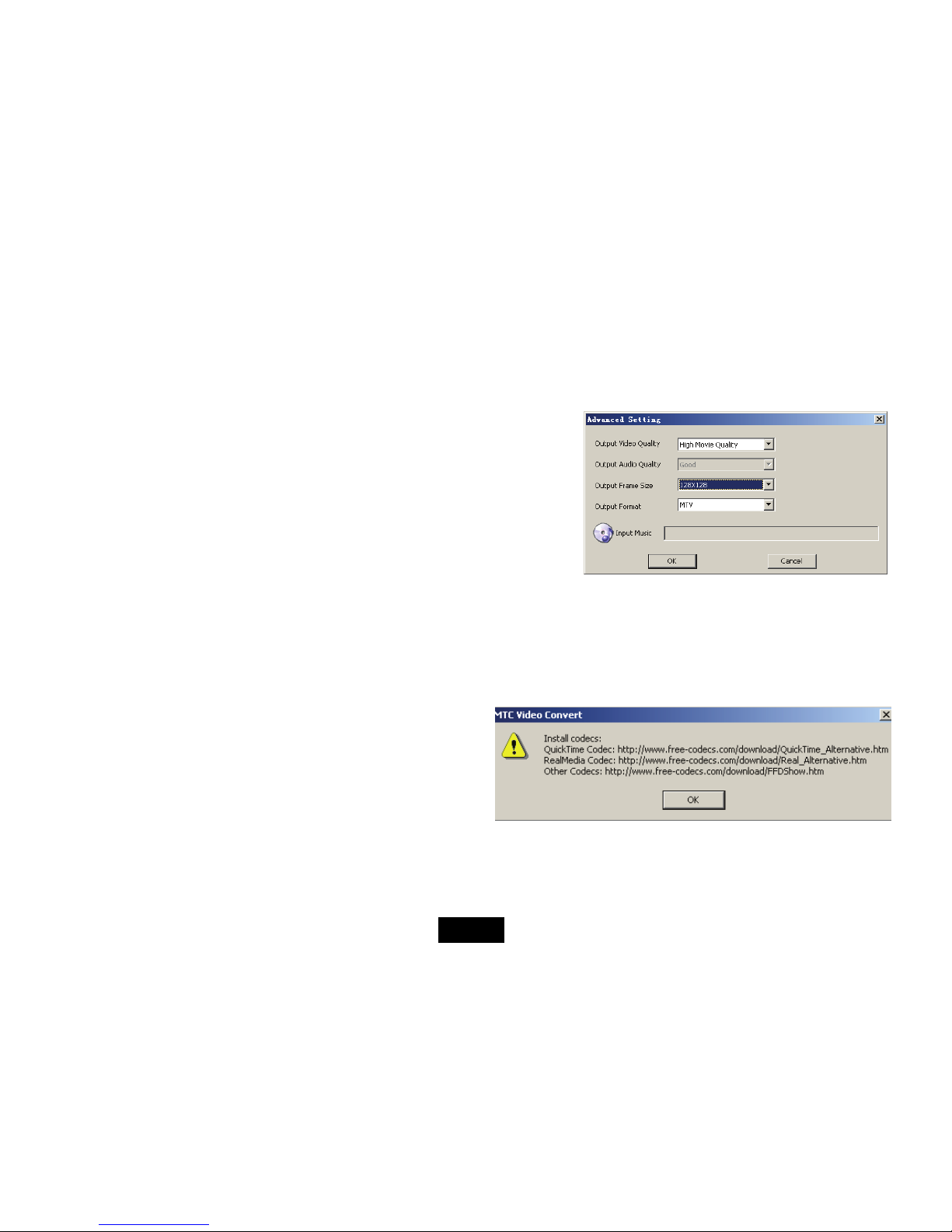
34
3. Klik på Input Video og vælg dernæst den fil, du vil konvertere, i dialogboksen Åbn.
Bemærk: Hvis dine videofiler (f.eks. en MP4-fil) ikke kan findes i dialogboksen Åbn, skal du vælge Alle Filer (*.*) under Filtype.
4. Klik på Output Video og vælg den mappe, hvor du vil gemme den konverterede
videofil.
5. Klik på Advanced Settings, avancerede indstillinger. Vælg værdien 128x128
under punktet Output Frame Size og vælg MTV under punktet Output Format.
6. Klik på Start Conversion for at begynde konverteringen.
Hvis du har brug for yderligere anvisninger, kan du klikke på Help.
Bemærk:
y For at dine videofiler skal kunne afspilles i afspilleren, skal du vælge en opløsning på 128x128 eller mindre under punktet Output Frame
Size (under avancerede indstillinger). Ellers vil meddelelsen “Device Not Support”, ej understøttet, vises på displayet, når du forsøger at
afspille videofilen.
y Du skal have den relevante codec pakke installeret på PC'en,
inden du kører programmet “Video Converter.exe”. Har du ikke
det, vil systemet vise meddelelsen “Load Video Failed!”, kunne
ikke indlæse video, når du forsøger at konvertere videofiler. Klik
på “OK” og følg vejledningen for at downloade og installere
codecs fra hjemmesiderne.
Page 79

35
Fejlfinding
Hvis du har problemer med din afspiller, så prøv at se, om løsningen findes i listen herunder, inden du kontakter service.
Afspilleren vil ikke tænde
y Batteriet kan være løbet tør. Genoplad batteriet.
Der kan ikke overføres filer til afspilleren
y Kontrollér, om driveren er korrekt installeret på computeren.
y Kontrollér forbindelsen mellem afspilleren og PC'en.
Der er ingen lyd i øretelefonerne
y Kontrollér, om volumen skulle være indstillet til 0. Hvis ja, ligger problemet ikke i øretelefonerne.
y Kontrollér om musikfilens filformat understøttes af afspilleren.
Det er ikke muligt at foretage en optagelse
y Kontrollér, om der er nok fri hukommelse og nok strøm på batteriet.
Ordene på LCD-displayet ser underlige ud
y Kontrollér, at du har valgt den korrekte sprogindstilling.
Knapperne reagerer ikke på tryk
y Knapperne kan være låst. Skub knappen HOLD over på positionen off.
y Tryk knappen i bunden af reset-hullet ind med f.eks. spidsen af en kuglepen for at nulstille afspilleren.
Dårlig modtagelse af FM
y Kontrollér, om øretelefonerne er tilsluttet. Ledningen til øretelefonerne fungerer som antenne.
y Justér afspillerens og øretelefonernes placering.
y Sluk for evt. elektriske apparater i nærheden. Elektriske apparater kan forårsage interferens i afspilleren, så lyden forringes.
Page 80
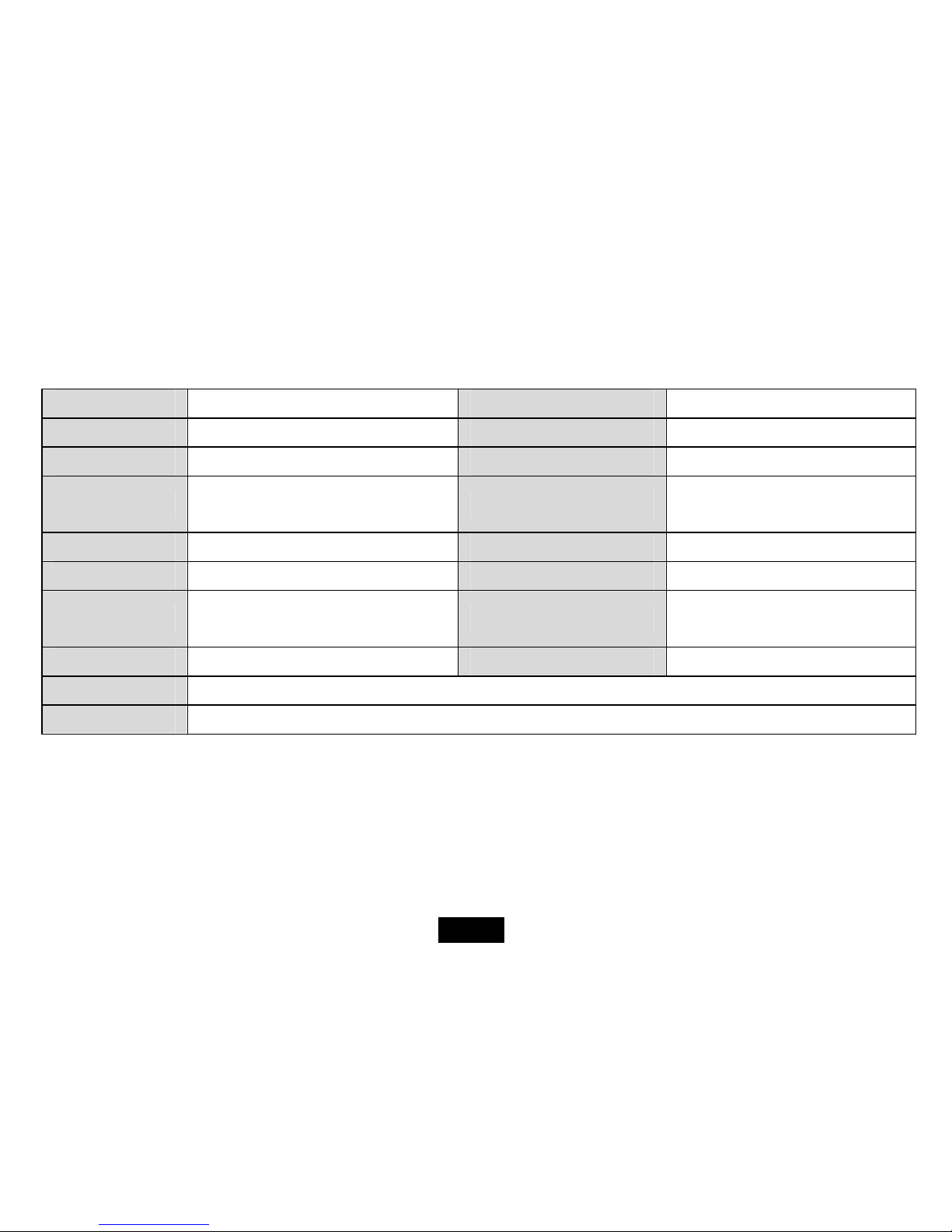
36
Specifikationer
Audioformater MP3/WMA Ydre mål 75,4 x 40 x 11,9 mm
Billedformater JPEG/BMP Vægt 26,6 gr.
Videoformat MTV Frekvensgang 20Hz~20KHz
MP3 bitrate 8Kbps–320Kbps Strømforbrug
≤20mA (Afspilning af Mp3, display
slukket)
WMA bitrate 5Kbps–320Kbps Strømforbrug ≤75mA (Afspilning af video)
Signal-/Støjforhold ≥80dB Standbyforbrug ≤250uA
Forvrængning <0,2% Opbevaring
Luftfugtighed <90%, Normal
temperatur
Udgangseffekt 2 x 1mW (16 ohm belastning) Drift Luftfugtighed <85%, -10~40oC
Batteri 350mAh, op til 9 timers afspilning af musik eller 4 timers afspilning af video
EQ Normal//Rock/Pop/Classic/Jazz/Ultra bass/Custom EQ
Page 81
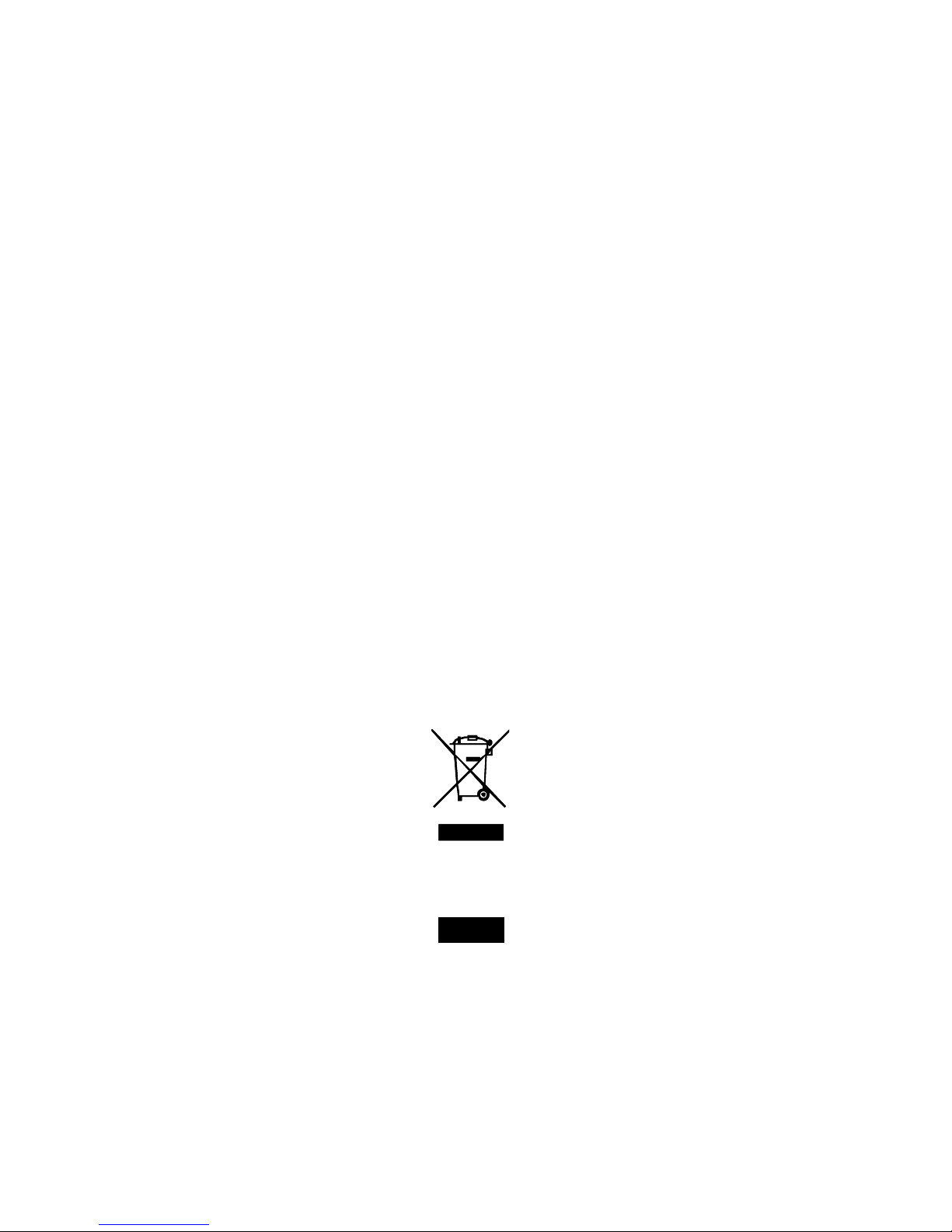
37
Elektrisk og elektronisk udstyr samt medfølgende batterier indeholder materialer, komponenter og stoffer, der kan være
skadelige for menneskers sundhed og for miljøet, hvis affaldet (kasseret elektrisk og elektronisk udstyr og batterier) ikke
håndteres korrekt.
Elektrisk og elektronisk udstyr og batterier er mærket med nedenstående overkrydsede skraldespand. Den symboliserer,
at elektrisk og elektronisk udstyr og batterier ikke må bortskaffes sammen med usorteret husholdningsaffald, men skal
indsamles særskilt.
Som slutbruger er det vigtigt, at du afleverer dine udtjente batterier til de ordninger, der er etablerede. På denne måde er
du med til at sikre, at batterierne genanvendes i overensstemmelse med lovgivningen og ikke unødigt belaster miljøet.
Alle kommuner har etableret indsamlingsordninger, hvor kasseret elektrisk og elektronisk udstyr samt bærbare batterier
gratis kan afleveres af borgerne på genbrugsstationer og andre indsamlingssteder eller bliver afhentet direkte fra
husholdningerne. Nærmere information kan fås hos kommunens tekniske forvaltning.
Page 82

1
ALLE RETTIGHEDER RESERVERET
COPYRIGHT DENVER ELECTRONICS A/S
WWW.DENVER-ELECTRONICS.COM
Page 83
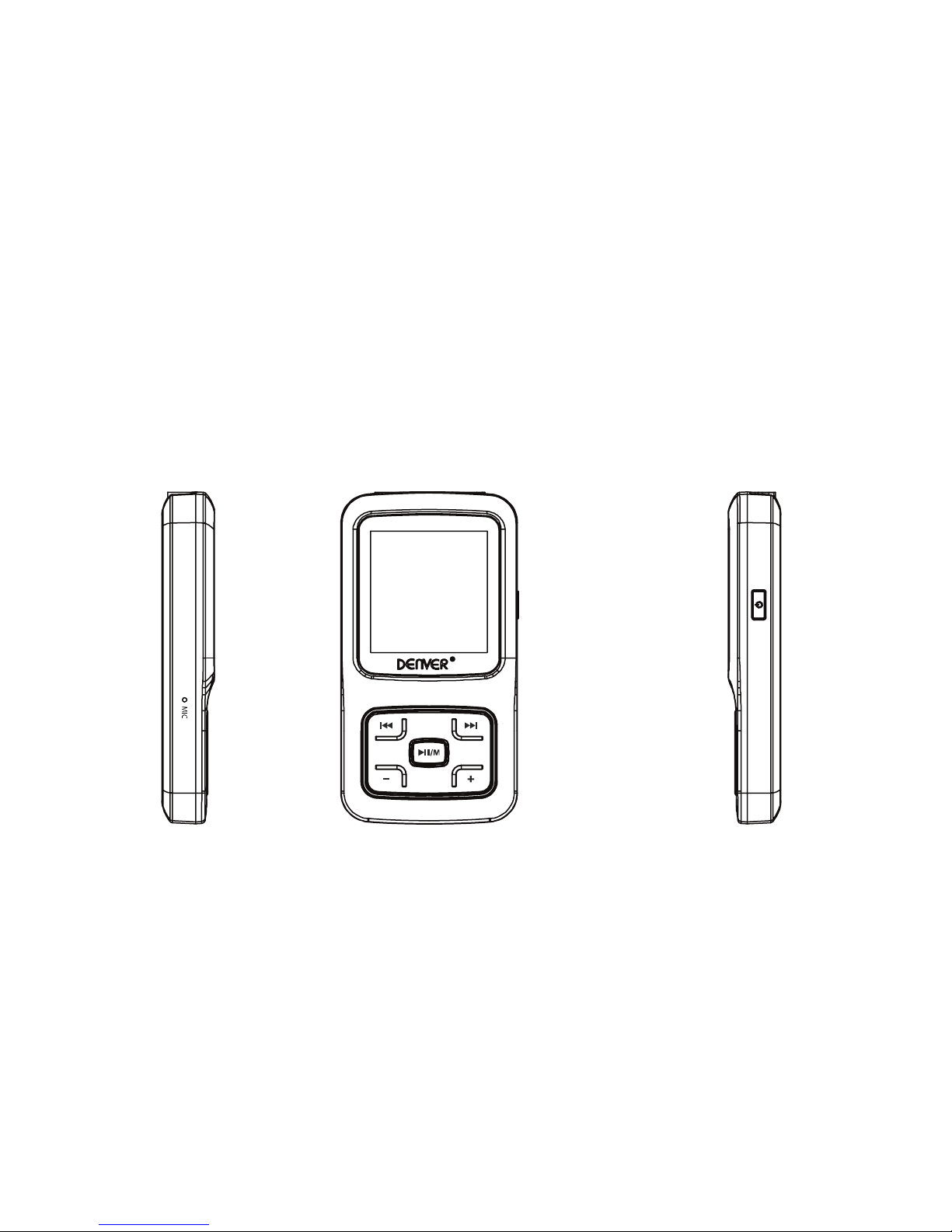
MP3-PLAYER
MPG-1022C MPG-1024C
Bedienungsanleitung
Page 84

i
INHALT
Einleitung................................................................................................................................................................................................................................... 1
Behördliche Informationen: FCC Abschnitt 15 .......................................................................................................................................................................2
Wichtige Sicherheitshinweise ..................................................................................................................................................................................................3
Ausstattungsmerkmale............................................................................................................................................................................................................. 4
Bedienelemente und Funktionen .............................................................................................................................................................................................5
Anschluss am Computer ..........................................................................................................................................................................................................6
Systemanforderungen .............................................................................................................................................................................................................6
Treiberinstallation für Windows 98 SE.....................................................................................................................................................................................6
Player am Computer anschließen............................................................................................................................................................................................7
Dateien auf Player laden .........................................................................................................................................................................................................7
USB-Kabel abtrennen..............................................................................................................................................................................................................8
Akku laden...............................................................................................................................................................................................................................9
Allgemeine Bedienungshinweise........................................................................................................................................................................................... 10
Player ein- und ausschalten ..................................................................................................................................................................................................10
Lautstärke einstellen..............................................................................................................................................................................................................10
Player zurückstellen...............................................................................................................................................................................................................10
Tastensperre aufheben..........................................................................................................................................................................................................10
Hauptmenü oder Modus wählen............................................................................................................................................................................................11
Musik hören .............................................................................................................................................................................................................................12
Einschalten und wiedergeben................................................................................................................................................................................................12
Display...................................................................................................................................................................................................................................12
Wiedergabe unterbrechen.....................................................................................................................................................................................................13
Tracks überspringen..............................................................................................................................................................................................................13
Page 85

ii
Vorwärts- und Rückwärtssuche im Track...............................................................................................................................................................................13
Musikmenü............................................................................................................................................................................................................................13
Musiktexte synchron anzeigen...............................................................................................................................................................................................17
Fotos anzeigen ........................................................................................................................................................................................................................ 18
Videos sehen ...........................................................................................................................................................................................................................19
Wiedergabe unterbrechen.....................................................................................................................................................................................................19
Videodateien überspringen....................................................................................................................................................................................................19
Rückwärts- und Vorwärtssuche .............................................................................................................................................................................................19
UKW-Radio hören.................................................................................................................................................................................................................... 20
Display...................................................................................................................................................................................................................................20
Manuelle Sendersuche..........................................................................................................................................................................................................21
Automatische Sendersuche...................................................................................................................................................................................................21
UKW-Bereich wählen.............................................................................................................................................................................................................21
Automatische Sendersuche und Speicherung.......................................................................................................................................................................22
UKW-Aufnahme.....................................................................................................................................................................................................................22
Sprachaufzeichnung ...............................................................................................................................................................................................................23
Aufnahmen wiedergeben........................................................................................................................................................................................................ 24
E-Book lesen............................................................................................................................................................................................................................ 25
Umblättern.............................................................................................................................................................................................................................25
Automatisch umblättern.........................................................................................................................................................................................................25
Einstellungen........................................................................................................................................................................................................................... 26
Einstellungsmenü navigieren.................................................................................................................................................................................................26
Sprache einstellen.................................................................................................................................................................................................................27
Wiedergabemodus einstellen.................................................................................................................................................................................................27
Page 86

iii
Aufnahmequalität einstellen...................................................................................................................................................................................................28
Kontrast einstellen.................................................................................................................................................................................................................28
Ausschaltzeit einstellen .........................................................................................................................................................................................................29
Rückstellung..........................................................................................................................................................................................................................29
Dauer Tastensperre einstellen ...............................................................................................................................................................................................30
Dateien löschen....................................................................................................................................................................................................................... 30
Über .......................................................................................................................................................................................................................................... 31
Video in MTV-Format umwandeln .......................................................................................................................................................................................... 32
Störungserkennung.................................................................................................................................................................................................................34
Spezifikationen........................................................................................................................................................................................................................ 35
Page 87

1
Einleitung
Herzlichen Glückwunsch zu Ihrem neuen MP3-Player.
Vor der ersten Benutzung des Players lesen Sie bitte die Bedienungsanleitung aufmerksam durch. Bewahren Sie die Anleitung für späteres
Nachschlagen auf. Die Anleitung hilft Ihnen bei der Nutzung aller Ausstattungsmerkmale für viel Spaß mit Ihrem neuen Player.
Die Bedienungsanleitung enthält wichtige Sicherheits- und Bedienungshinweise. Lesen Sie die Bedienungsanleitung aufmerksam vor der
Benutzung des Players durch, damit Sie das Beste aus dem Gerät herausholen.
Wir haben unser Bestes getan, um eine vollständige und genaue Bedienungsanleitung zusammenzustellen. Wir können jedoch
keine Garantie für Fehler und Auslassungen übernehmen. Wir übernehmen keine Verantwortung für Schäden oder Verluste
aufgrund unsachgemäßer Bedienung.
Änderungen der Bedienungsanleitung aufgrund technischer Verbesserungen vorbehalten.
Während eines Gewitters oder bei statischer Aufladung kann sich der Player ausschalten. Schalten Sie den Player wieder ein
oder drücken Sie die Rückstelltaste RESET, um das System Ihres Players neu zu initialisieren.
Marken und Handelsbezeichnungen in dieser Bedienungsanleitung stehen im Eigentum der entsprechenden Unternehmen.
Page 88

2
Behördliche Informationen: FCC Abschnitt 15
Dieses Gerät entspricht Abschnitt 15 der FCC Bestimmungen. Der Betrieb ist unter den folgenden beiden Bedingungen gestattet:
(1) Dieses Gerät darf keine nachteiligen Störungen verursachen und
(2) dieses Gerät muss jegliche Störungen zulassen, einschließlich jener, die zu einem unerwünschten Betrieb führen.
Bitte beachten Sie:
Dieses Gerät wurde getestet und entspricht den Beschränkungen für ein Digitalgerät der Klasse B entsprechend Abschnitt 15 der FCC
Bestimmungen. Diese Beschränkungen dienen einem angemessenen Schutz von nachteiligen Störungen, sofern das Gerät in einer
handelsüblichen Umgebung betrieben wird.
Dieses Gerät erzeugt, nutzt und strahlt Funk-Frequenzenergie ab und kann, sofern es nicht in Übereinstimmung mit der Bedienungsanleitung
installiert und betrieben wird, zu nachteiligen Störungen von Funkkommunikationen führen. Der Betrieb dieses Geräts in einem Wohnbereich führt
möglicherweise zu nachteiligen Störungen, in diesem Fall hat der Nutzer auf seine Kosten für eine Behebung der Störungen zu sorgen.
y Richten Sie Ihre Antenne neu aus oder setzen sie um.
y Erhöhen Sie die Entfernung zwischen Gerät und Empfänger.
y Schließen Sie das Gerät auf einem anderen Stromkreis an.
y Wenden Sie sich mit weiteren Fragen an Ihren Fachhändler oder einen autorisierten Kundendienst.
BITTE BEACHTEN SIE: DER HERSTELLER IST FÜR STÖRUNGEN; WELCHE DURCH UNZULÄSSIGE VERÄNDERUNGEN DES GERÄTS
VERURSACHT WERDEN, NICHT VERANTWORTLICH. VERÄNDERUNGEN KÖNNEN ZUM VERLUST DER BETRIEBSERLAUBNIS FÜHREN.
Page 89
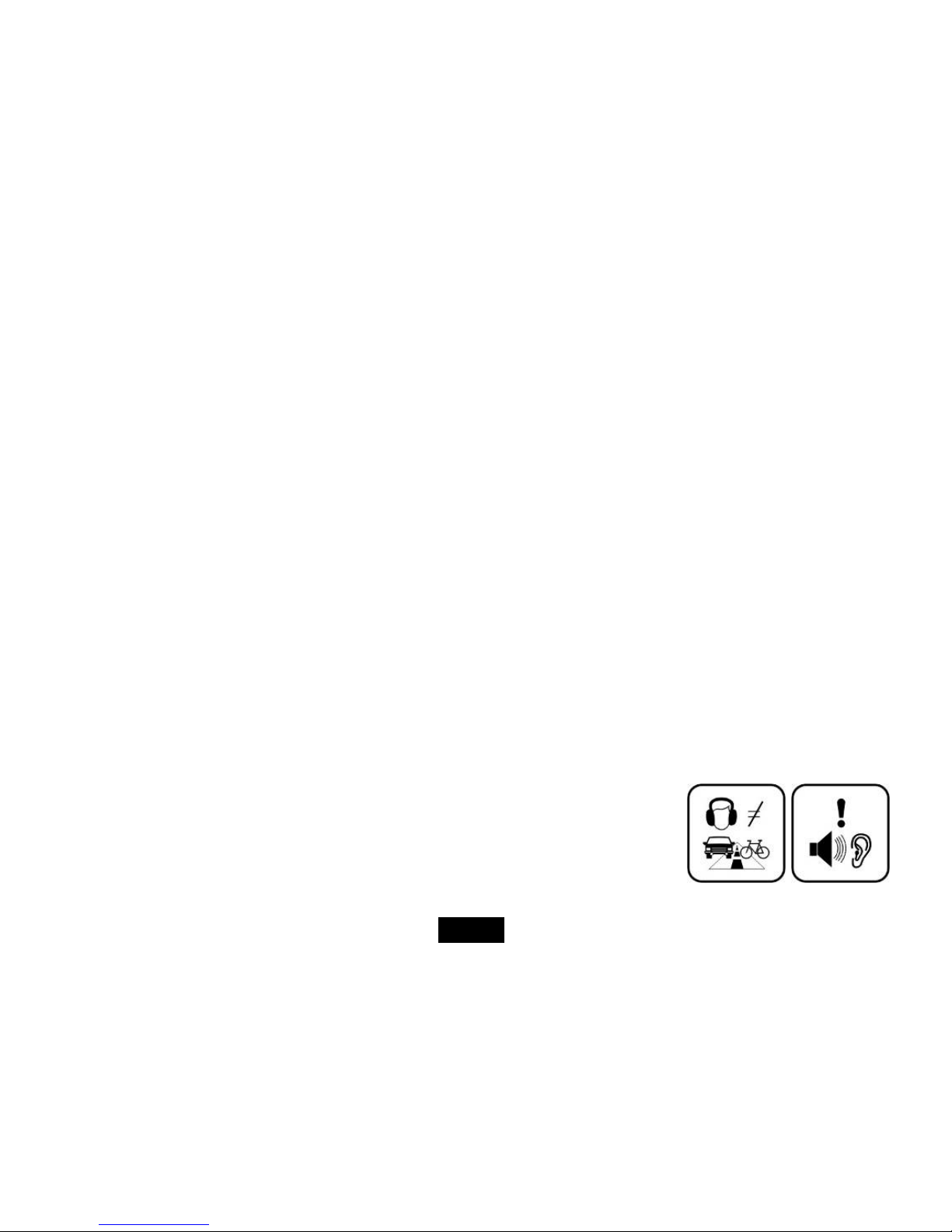
3
Wichtige Sicherheitshinweise
Bitte befolgen Sie zur Vermeidung von Schäden und Verletzungen bei der Benutzung dieses Players stets die allgemeinen Sicherheitshinweise.
y Zerlegen, reparieren und verändern Sie den Player nicht. Wenden Sie sich mit Wartungsarbeiten stets an den autorisierten Kundendienst.
y Entsorgen Sie den Player nicht durch Verbrennen, um eine Explosion des eingebauten Akkus zu vermeiden.
y Berühren Sie den Player nicht mit bloßen Händen, wenn der Akku undicht ist. Wenden Sie sich an den autorisierten Kundendienst, da
sich möglicherweise Batteriesäure im Player befindet. Bei Kontakt mit Batteriesäure waschen Sie diese mit reichlich Wasser aus. Bei
Augenkontakt waschen Sie Ihre Augen aus und wenden Sie sich umgehend an einen Arzt. Augen nicht reiben.
y Schützen Sie den Player vor direkter Sonneneinstrahlung und Wärmequellen.
y Schützen Sie den Player vor Regen und Feuchtigkeit, um Fehlfunktionen zu vermeiden.
y Benutzen Sie den Player nicht sehr trockener Umgebung, um statische Aufladung zu vermeiden.
y Stoßen Sie den Player nicht stark an, lassen Sie ihn nicht fallen und stellen Sie ihn nicht auf einem Magneten ab.
y Verlegen Sie das USB-Kabel so, dass es nicht zur Stolperfalle wird.
y Trennen Sie bei längerer Nichtbenutzung das USB-Kabel vom Computer ab.
y Reinigen Sie den Player nur mit einem trockenen Tuch. Benutzen Sie keine Flüssigreiniger. Der Player muss ausgeschaltet sein.
y Sichern Sie Ihre Dateien. Wir übernehmen keine Haftung für Datenverlust aufgrund unsachgemäßer Bedienung, Reparatur und
dergleichen.
Sicherheitshinweise für die Benutzung von Ohrhörern
y Tragen Sie beim Führen eines Fahrzeugs oder beim Radfahren keine Ohrhörer. Das ist nicht nur
gefährlich, sondern auch verboten. Zur Vermeidung von Unfällen regeln Sie auch als Fußgänger
die Lautstärke herunter.
y Ohrhörer können bei hoher Lautstärke bei längerer Benutzung zu Hörschäden führen.
Page 90

4
Ausstattungsmerkmale
y 1,44“ 65K Farb-CSTN mit 128x128 Auflösung
y Integrierter Li-Polymer Akku
y USB 2.0 High Speed Port
y Unterstützt MP3-, WMA-, WAV-Musikdatei-Wiedergabe
y Unterstützt mehrere Equalizer- (EQ) und 3D-Soundeffekte
y Unterstützt mehrere Wiedergabemodi: A-B Wiederholung, Dateiwiederholung, Albumwiederholung und Zufallswiedergabe
y Unterstützt Informationen zu Musiktitel, Interpret und Album bei Musikdateien (ID3 Tag) sowie Synchronanzeige der Musiktexte
y Unterstützt Suche nach JPEG- und BMP-Bilddateien
y Unterstützt umgewandeltes MTV-Videoformat (Konvertierungstool mitgeliefert)
y Unterstützt Suche nach E-Books im TXT-Format
y UKW-Stereoempfang mit automatischer Sendersuche und Senderspeicher
y Unterstützt UKW- und Sprachaufzeichnung über das integrierte Mikrofon
y Mehrsprachige Benutzeroberfläche
Page 91
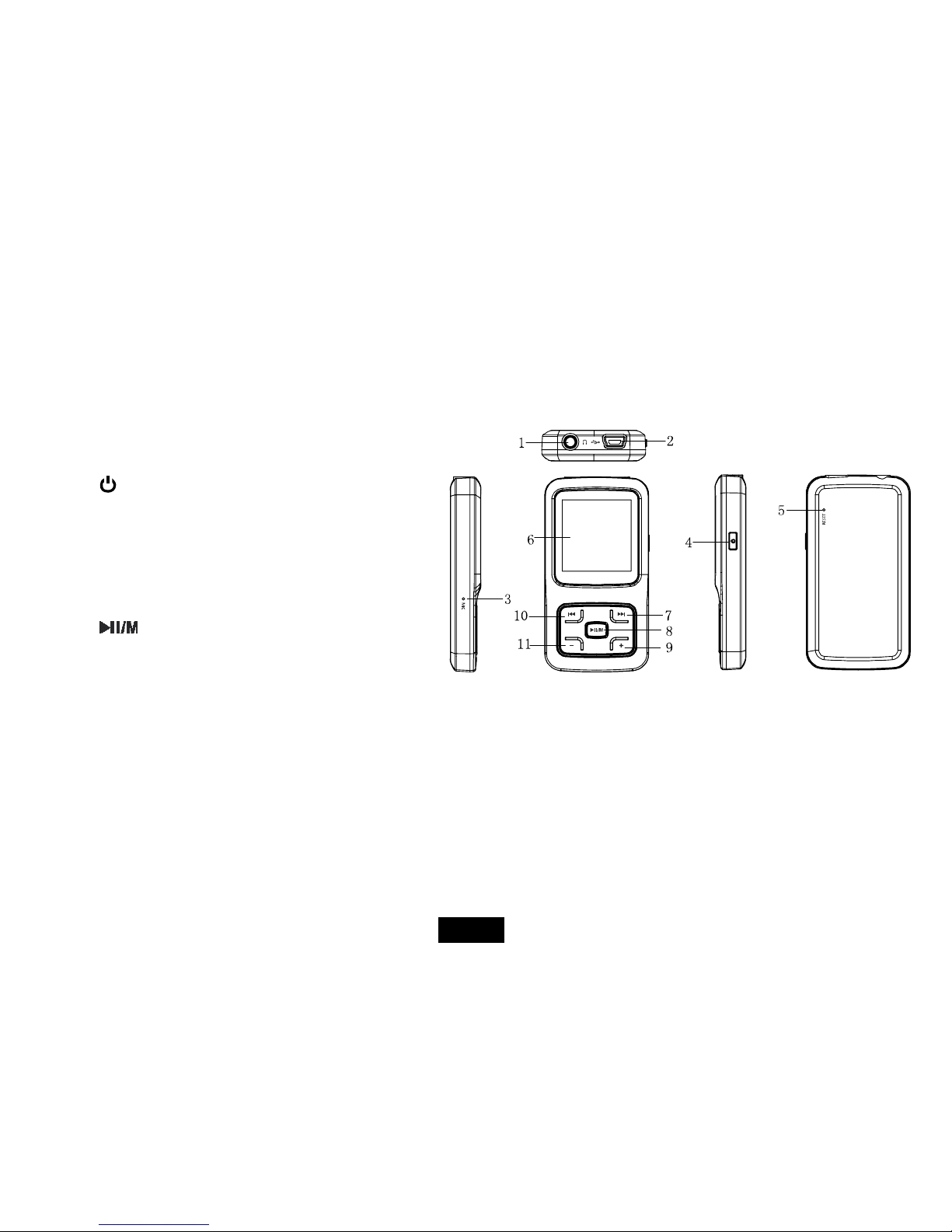
5
Bedienelemente und Funktionen
1. Ohrhörerbuchse
2. USB-Port
3. Mikrofon
4. [
] Ein/Ausschalten; Stopp; Untermenü öffnen;
Rückkehr in das vorherige Menü.
5. Rückstelltaste RESET
6. Bildschirm
7. [
] Nächster Track, Schneller Vorlauf
8. [
] Hauptmenü aufrufen, Wiedergabe/Pause,
Bestätigung; Tasten entsperren
9. [®] Lautstärke erhöhen
10. [
] Vorheriger Track, Schneller Rücklauf
11. [−] Lautstärke verringern
Page 92

6
Anschluss am Computer
Systemanforderungen
Ihr Computersystem muss den nachstehenden Spezifikationen entsprechen:
y Pentium 200 MHz oder höher
y Microsoft Windows 98SE/2000/ME/XP/Vista
y 120 MB freie Kapazität Festplatte
y USB-Port
y CD-ROM Laufwerk
Treiberinstallation für Windows 98 SE
Läuft Ihr Computer unter Windows ME/2000/XP/Vista, so ist keine Treiberinstallation notwendig.
Läuft Ihr Computer unter Windows 98 SE, so installieren Sie den mitgelieferten Treiber von der CD, bevor Sie den Player am Computer
anschließen.
1. Legen Sie die Installations-CD in das CD-ROM Laufwerk ein.
2. Lassen Sie die Datei „USB Disk Win98 Driver Version xxx.exe” auf der CD ablaufen und folgen Sie den Bildschirmanleitungen.
3. Starten Sie Ihren Computer neu.
Bitte beachten Sie: Der Player darf während der Treiberinstallation nicht am Computer angeschlossen sein.
Page 93

7
Player am Computer anschließen
Dateien können direkt über das USB-Kabel auf den Player übertragen werden. Ihr Computer muss eingeschaltet sein. Folgen Sie den
nachstehenden Schritten zum Anschluss am Computer:
1. Schließen Sie den größeren USB-Stecker am USB-Port des Computers an.
2. Schließen Sie den kleineren USB-Stecker am Player an.
3. Der Computer erkennt die „Neue Hardware“ und installiert den Treiber automatisch. Warten Sie, bis das System die Installation beendet
hat.
Ein neues „Wechselmedium“ wurde unter „Arbeitsplatz“ erstellt.
Dateien auf Player laden
Zum Herunterladen der Dateien vom Computer folgen Sie nachstehenden Schritten:
1. Öffnen Sie Windows Explorer oder Arbeitsplatz.
„Wechselmedium“ wird angezeigt.
2. Wählen Sie die Dateien auf Ihrem Computer und kopieren Sie diese wie gewöhnlich auf das „Wechselmedium“ (herüberziehen, kopieren
und einfügen). Nach dem Kopieren stehen die Dateien auf dem MP3-Player zur Verfügung.
Bitte beachten Sie:
y Ziehen Sie während der Datenübertragung keinesfalls das USB-Kabel ab. Das kann zu Schäden an Dateien und Player führen.
Page 94
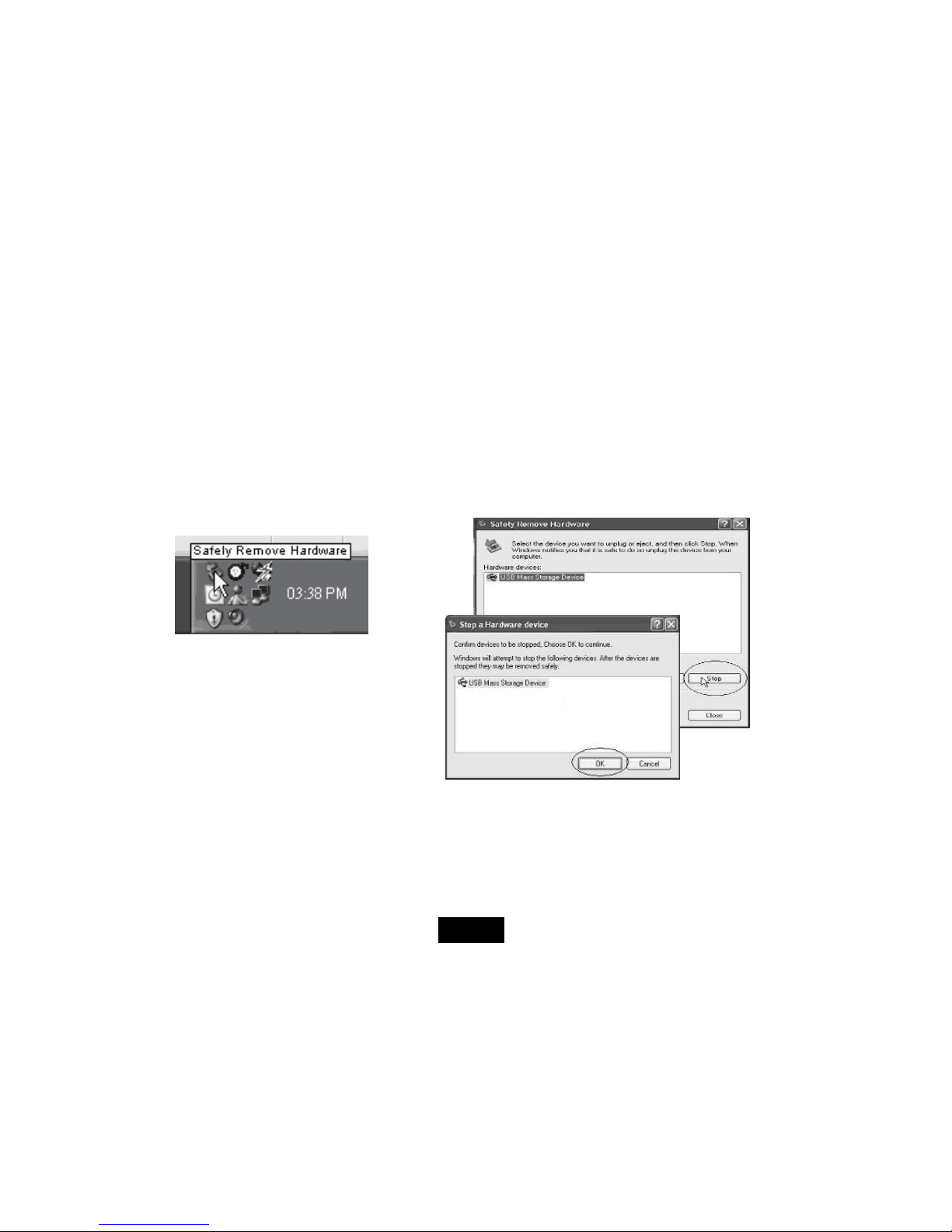
8
USB-Kabel abtrennen
Nach der Datenübertragung trennen Sie das USB-Kabel wie folgt ab:
1 Doppelklicken Sie den grünen Pfeil „Hardware sicher entfernen“ in der Taskleiste unten rechts auf dem Bildschirm.
2 Wählen Sie „USB-Massenspeichergerät“ und klicken Sie „Beenden“.
3 Wenn „Eine Hardwarekomponente beenden“ angezeigt wird, klicken Sie zum Abtrennen des Massenspeichers „OK“. Nun können Sie den
Player sicher abtrennen.
Page 95

9
Akku laden
Der Akku des Players wird automatisch beim Anschluss am Computer geladen. Der Computer muss eingeschaltet sein.
Der Akku des Players wird innerhalb ca. zwei Stunden zu 80 % und in vier Stunden voll geladen. Bei gleichzeitiger Datenübertragung kann der
Ladevorgang länger dauern.
Anzeige, dass der Akku voll.
Anzeige, dass der Akku nahezu leer ist und nun geladen werden muss.
Wichtige Hinweise:
y Die empfohlene Temperatur zum Laden ist 0 ºC bis 35 ºC.
y Laden Sie den Player vor Erstgebrauch oder nach längerer Nichtbenutzung voll.
y Laden Sie den Player unverzüglich, wenn die Anzeige „Geringe Akkukapazität“ erscheint.
y Überladen und entladen Sie den Player nicht. Überladen und entladen verkürzt die Lebensdauer des Akkus.
y Zur Tiefentladung des Akkus kann es kommen, wenn der Player für einen längeren Zeitraum nicht benutzt wird (mehr als drei Monate).
Um eine Tiefentladung zu vermeiden, laden Sie den Player alle zwei bis drei Monate und achten Sie auf eine Ladekapazität des Akkus
von über 50%.
y Bei längerer Nichtbenutzung lagern Sie den Player bei 23 ±5 ºC und einer relativen Luftfeuchtigkeit von of 65 ±20 %, um die
Leistungsfähigkeit des Akkus zu erhalten.
Page 96

10
Allgemeine Bedienungshinweise
Player ein- und ausschalten
y Zum Einschalten des Players halten Sie [ ] für zwei Sekunden gedrückt.
y Zum Ausschalten des Players halten Sie [
] für zwei Sekunden gedrückt.
Lautstärke einstellen
Mit [®] erhöhen Sie die Lautstärke. Mit [−] verringern Sie die Lautstärke.
Player zurückstellen
Bei Fehlfunktionen des Players drücken Sie mit einem spitzen Metallgegenstand die Rückstelltaste RESET, um ihn neu zu initialisieren.
Tastensperre aufheben
Alle Tasten des Players sind automatisch gesperrt, wenn Sie ihn für einen gewissen Zeitraum nicht bedienen (die Zeit wird im Menü eingestellt).
Dies schützt den Player vor versehentlicher Bedienung unterwegs. Halten Sie [
] gedrückt, um die Tastensperre aufzuheben.
Page 97
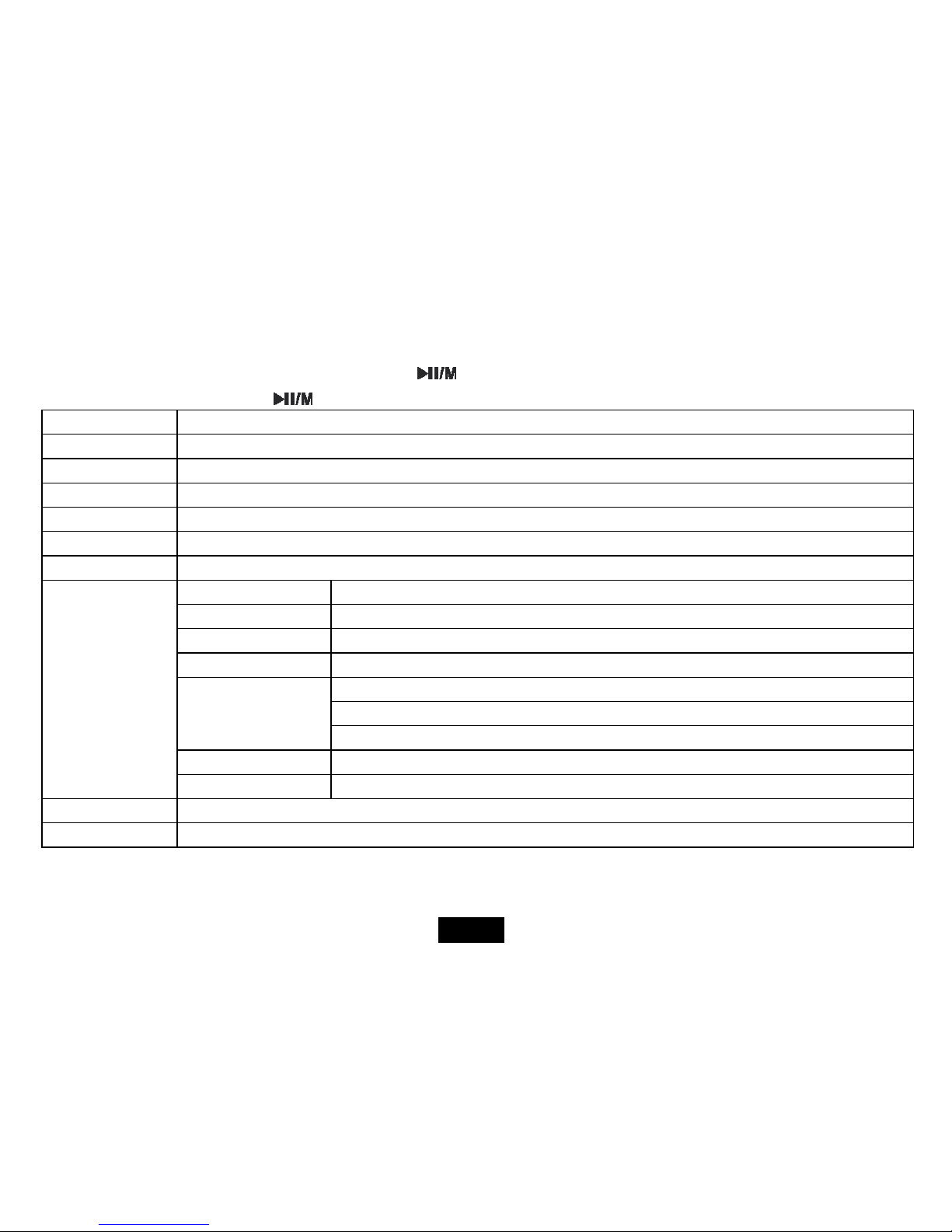
11
Hauptmenü oder Modus wählen
Der MP3-Player hat unterschiedliche Betriebsmodi. Halten Sie [ ] für ca. 1 Sekunde gedrückt, um das Hauptmenü aufzurufen. Mit [] oder
[
] wählen Sie einen Menüpunkt, mit [ ] bestätigen Sie Ihre Auswahl. Alle verfügbaren Optionen sind nachstehend aufgeführt.
Musik Musikwiedergabe
Foto Bildanzeige
Film Videowiedergabe
Sprachwiedergabe Wiedergabe von Sprachaufzeichnungen
UKW-Radio UKW-Radio und UKW-Aufnahme
Mikrofonaufnahme Sprachaufzeichnung
E-Book Textanzeige
Sprache Englisch | Deutsch | Italienisch | Spanisch | Französisch | Niederländisch | Portugiesisch
Wiedergabemodus Normal | 1 wiederholen | Alle wiederholen | Zufall und Wiederholung
Aufnahmeeinstellungen 8000 Hz | 11025 Hz | 16000 Hz | 22050 Hz | 32000 Hz | 44100 Hz
Kontrast
Stopp aus: 15s | 30s | 1m | 2m | 5m | 10m | 30m | Deaktiviert
Sleeptimer aus: 10m | 15m| 30m | 60m | 90m | 2h | 3h | Deaktiviert
Timerabschaltung
Hintergrundbeleuchtung aus: 1m | 5m| 10m | 30m | 60m | Immer an
Rückstellung Ja | Nein
Einstellungen
Tastensperre 10s | 30s | 1m | 3m | 5m | Deaktiviert
Löschen Dateien und Ordner löschen
Über Software-Version, Gesamt- und freie Speicherkapazität des Players
Page 98
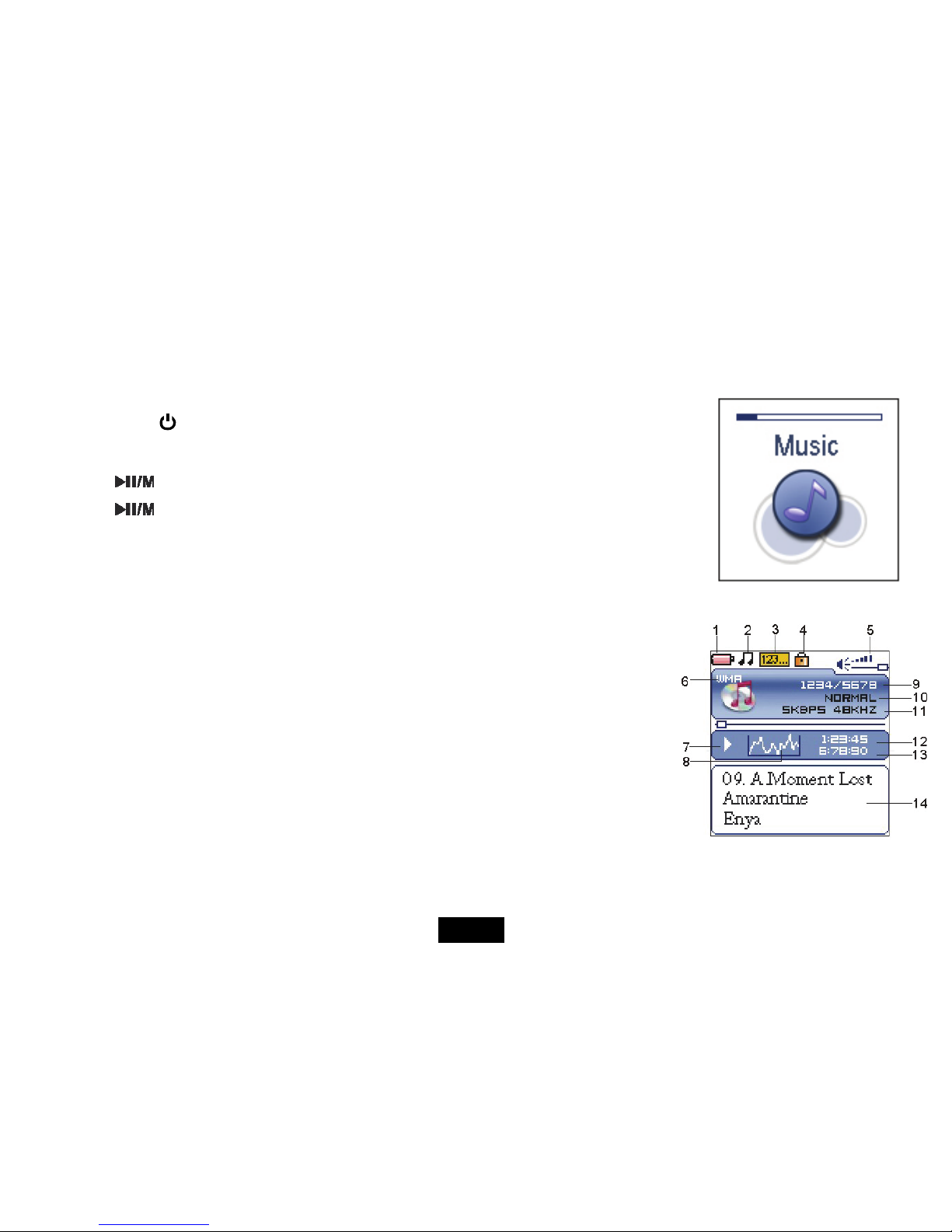
12
Musik hören
Einschalten und wiedergeben
1. Achten Sie darauf, dass der Akku voll ist und die Ohrhörer angeschlossen sind.
2. Halten Sie [
] zum Einschalten des Players gedrückt. Das Display leuchtet. The MP3-Player ruft das
Hauptmenü mit standardgemäß aufgerufener Option Musik auf.
3. Mit [
] rufen Sie den Musikmodus auf. Standardgemäß ist der Player im Stoppmodus.
4. Mit [
] starten Sie die Musikwiedergabe.
Display
1. Verbleibende Akkukapazität
2. Musik
3. Wiederholungsmodus
4. Tastensperre
5. Lautstärke
6. Musikformat
7. Wiedergabe/Pause/Stopp/Schneller
Vorlauf/Rücklauf
8. Audiofrequenz
9. Aktueller Track / Gesamtzahl Tracks
10. EQ-Modus
11. Abtastrate
12. Vergangene Spielzeit aktueller Track
13. Gesamtspielzeit aktueller Track
14. Dateiname/ID3 Tag/Musiktexte
Page 99

13
Wiedergabe unterbrechen
Während der Musikwiedergabe drücken Sie [ ], um die Wiedergabe zu unterbrechen (Pause). Mit erneutem Tastendruck auf [ ] setzen
Sie die Wiedergabe fort.
Tracks überspringen
y Mit [] springen Sie zum vorherigen Track.
y Mit [
] springen Sie zum nächsten Track.
Vorwärts- und Rückwärtssuche im Track
y Halten Sie [] gedrückt, um rückwärts nach einer Stelle im Track zu suchen.
y Halten Sie [
] gedrückt, um vorwärts nach einer Stelle im Track zu suchen.
y Beim Loslassen der Taste wird die Wiedergabe von jener Stelle aus fortgesetzt.
Musikmenü
Das Musikmenü ermöglicht die Einstellung der Hörfaktoren, wie die Wiederholung von Tracks, die Auswahl des Equalizers und dergleichen.
Bitte beachten Sie: Nach Beendigung der Musikeinstellungen drücken Sie [
] zum Verlassen der Musikmenüeinstellungen.
Page 100
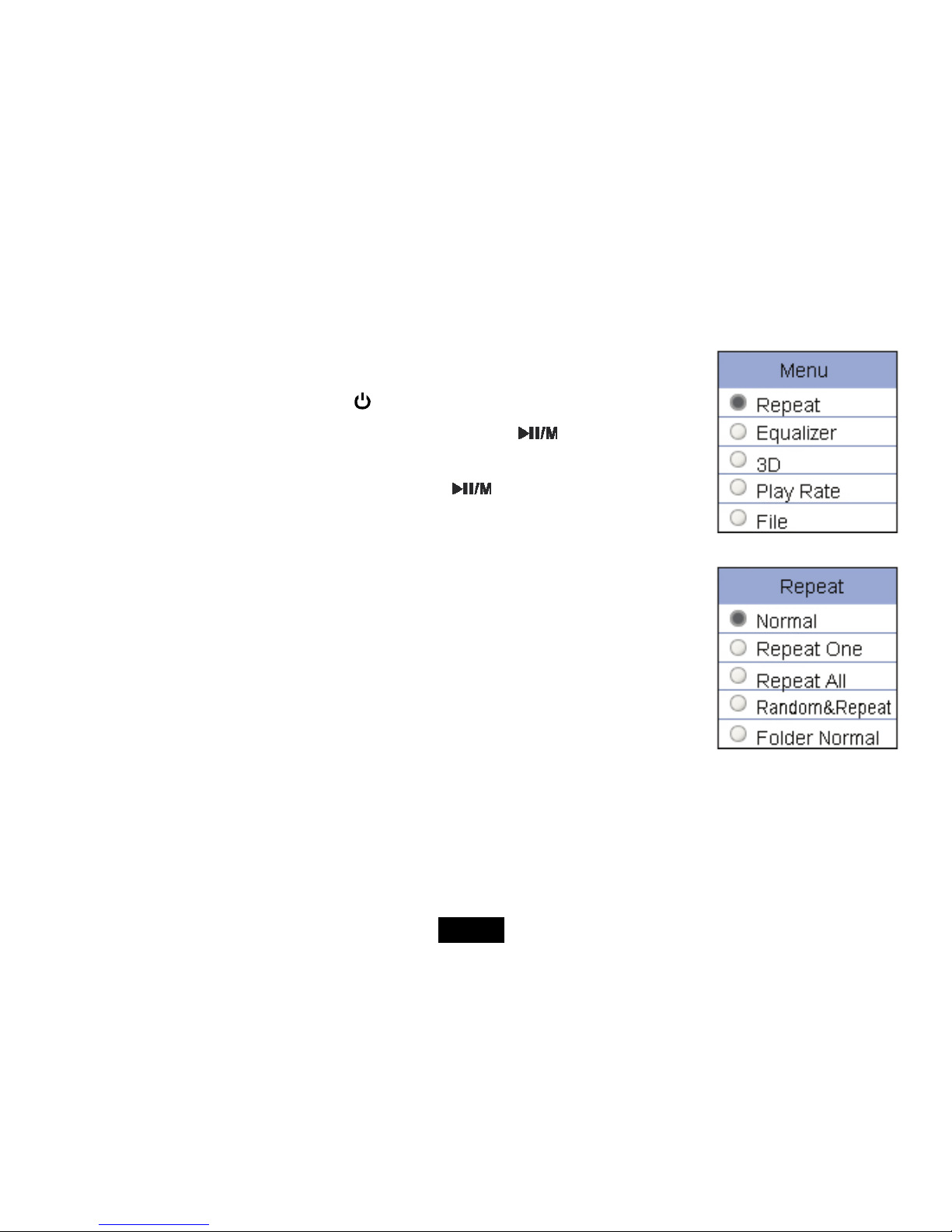
14
Wiedergabemodus einstellen
Stellen Sie die Wiedergabe der Musik in der gewünschten Reihenfolge ein.
1. Drücken Sie während der Musikwiedergabe [
]. Das Musikmenü wird angezeigt.
2. Mit [
] oder [] wählen Sie Wiederholung, dann drücken Sie [ ]. Das Menü für den
Wiedergabemodus wird angezeigt.
3. Mit [
] oder [] wählen Sie den gewünschten Modus, mit [ ] bestätigen Sie Ihre Auswahl und
verlassen Sie das Menü.
y Normal: Einmalige Wiedergabe aller gespeicherten Musikdateien in gespeicherter
Reihenfolge.
y 1 wiederholen: Wiederholung der aktuellen/gewählten Datei.
y Alle wiederholen: Wiederholung aller Musikdateien in gespeicherter Reihenfolge.
y Zufall und wiederholen: Wiederholung aller Musikdateien in zufälliger Reihenfolge.
y Album Normal: Einmalige Wiedergabe aller Musikdateien im aktuellen Album in
gespeicherter Reihenfolge.
y Album wiederholen: Wiederholung aller Musikdateien im aktuellen Album.
y Album Zufall: Einmalige Wiedergabe aller Musikdateien im aktuellen Album in zufälliger
Reihenfolge.
 Loading...