

Page 1
ACT-8030W
Hurtigstart
NOR 1
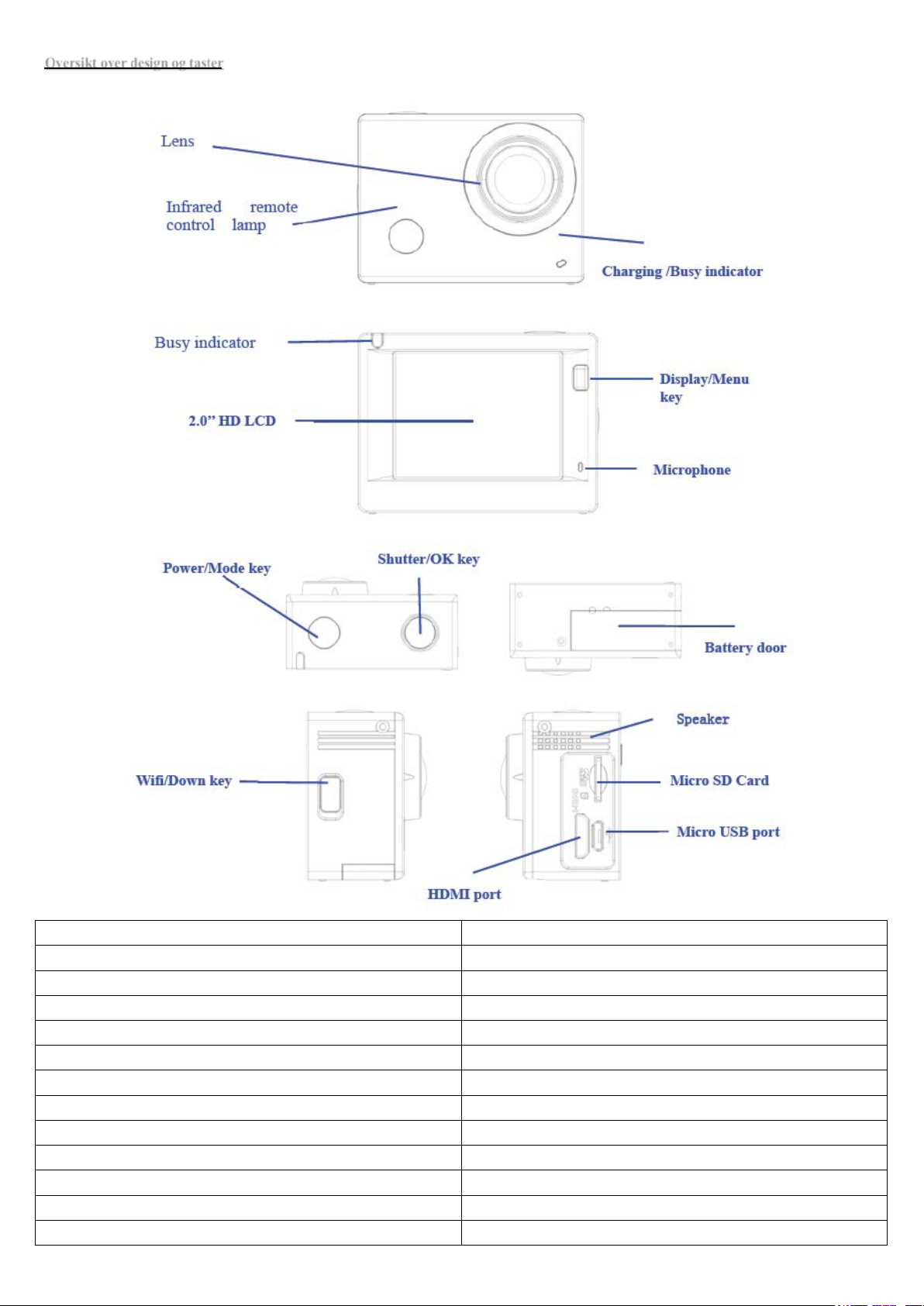
Oversikt over design og taster
EN NO
Lens Linse
Infrared remote control lamp Infrarød fjernkontrollampe
Charging/Busy indicator Lade-/opptattindikator
Busy indicator Opptattindikator
2.0’’ HD LCD 2.0’’ HD LCD
Display/Menu key Display/menytast
Microphone Mikrofon
Power/Mode key På/Av/Modus
Shutter/OK key Lukker/OK-tast
Battery door Batteridør
Wifi/Down key Wifi/Ned-tast
HDMI port HDMI-utgang
Page 2
ACT-8030W
Hurtigstart
NOR 2
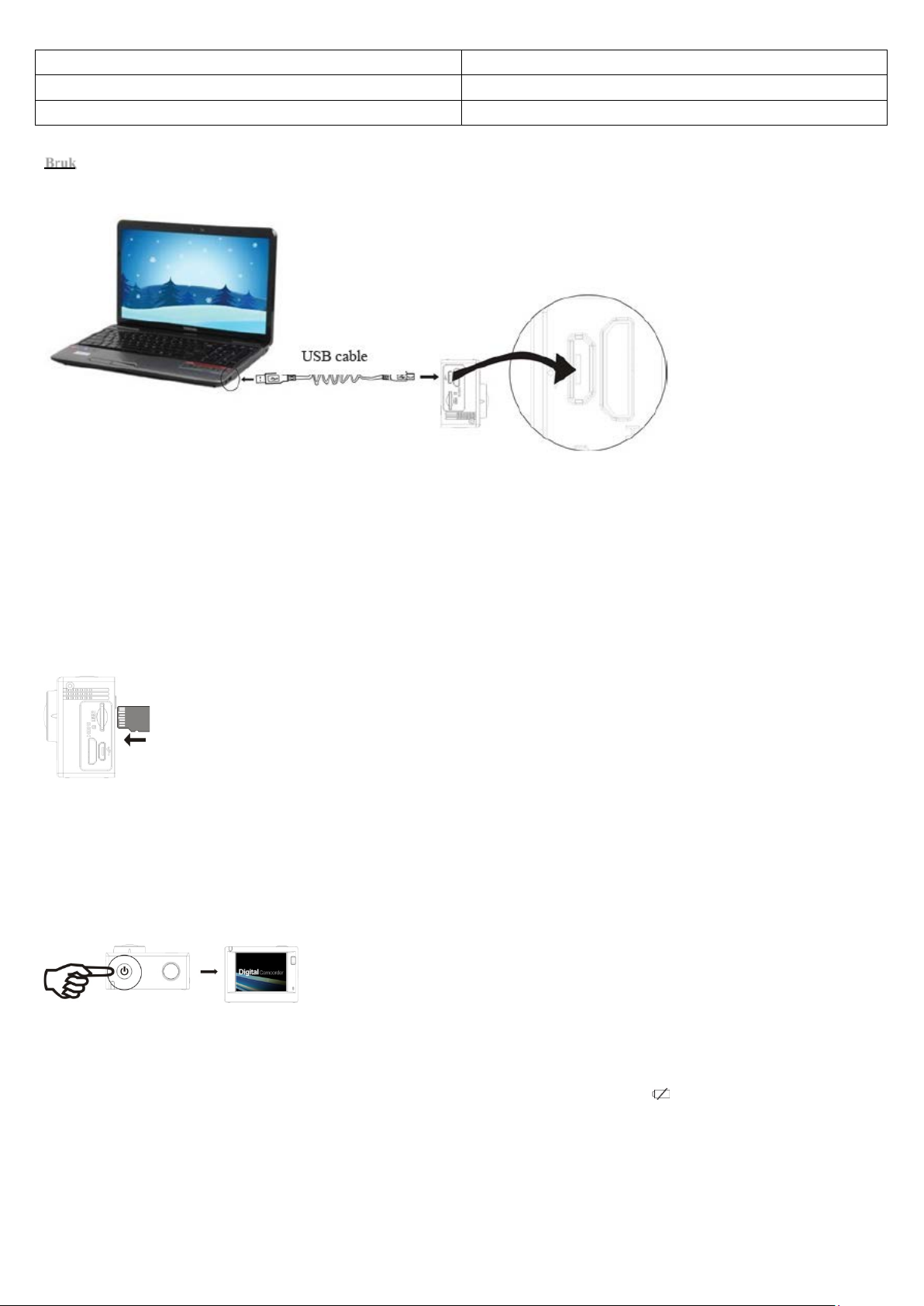
Speaker Høyttaler
Micro SD Card Mikro SD-kort
Micro USB port Mikro USB-port
Bruk
1. Lad opp det innebygde litiumbatteriet
USB-kabel
Koble kameraet til datamaskinen for å lade. Ladeindikatoren vil være blå, og den vil være slått av etter lading. Det tar ca. 2-4 timer å lade opp
batteriet.
2. Bruk minnekortet
2.1. Skyv mikro SD-kortet inn i sporet til det sitter på plass, slik vist på siden av minnekortsporet.
2.2. For å ta ut mikro SD-kortet, trykk tappen på minnekortsporet forsiktig innover til kortet spretter ut.
Merk: UHS (ultra high-speed) kort fungerer ikke, da de ikke er 100 % baklengs kompatibel.
Merk: Kameraet har ingen innebygd lagringsenhet, så husk å sette inn et minnekort før du bruker kameraet (vi anbefaler at du bruker et mikro
SD-kort av god kvalitet).
3. Slå av/på
3.1. Slå på: Trykk og hold AV/PÅ-knappen inne i 3 sekunder. Skjermen vil slå seg på og kameraet er klar til bruk.
3.2. Slå av: Hold på AV/PÅ-knappen i tre sekunder når kameraet er i inaktiv tilstand for å slå det av.
3.3. Autoskjerm av: Skjermen vil slås av automatisk i tiden kameraet er i inaktiv tilstand for å spare strøm. Deretter vil lampen for skjerm av være
på.
3.4. Slå av kameraet hvis det er lite strøm på batteriet. Når det er svært lite strøm på batteriet, vil symbolet vises på skjermen for å minne deg
på å lade opp batteriet. Når symbolet blinker rødt, vil kameraet automatisk slå seg av.
4. Bytte funksjonsmodi
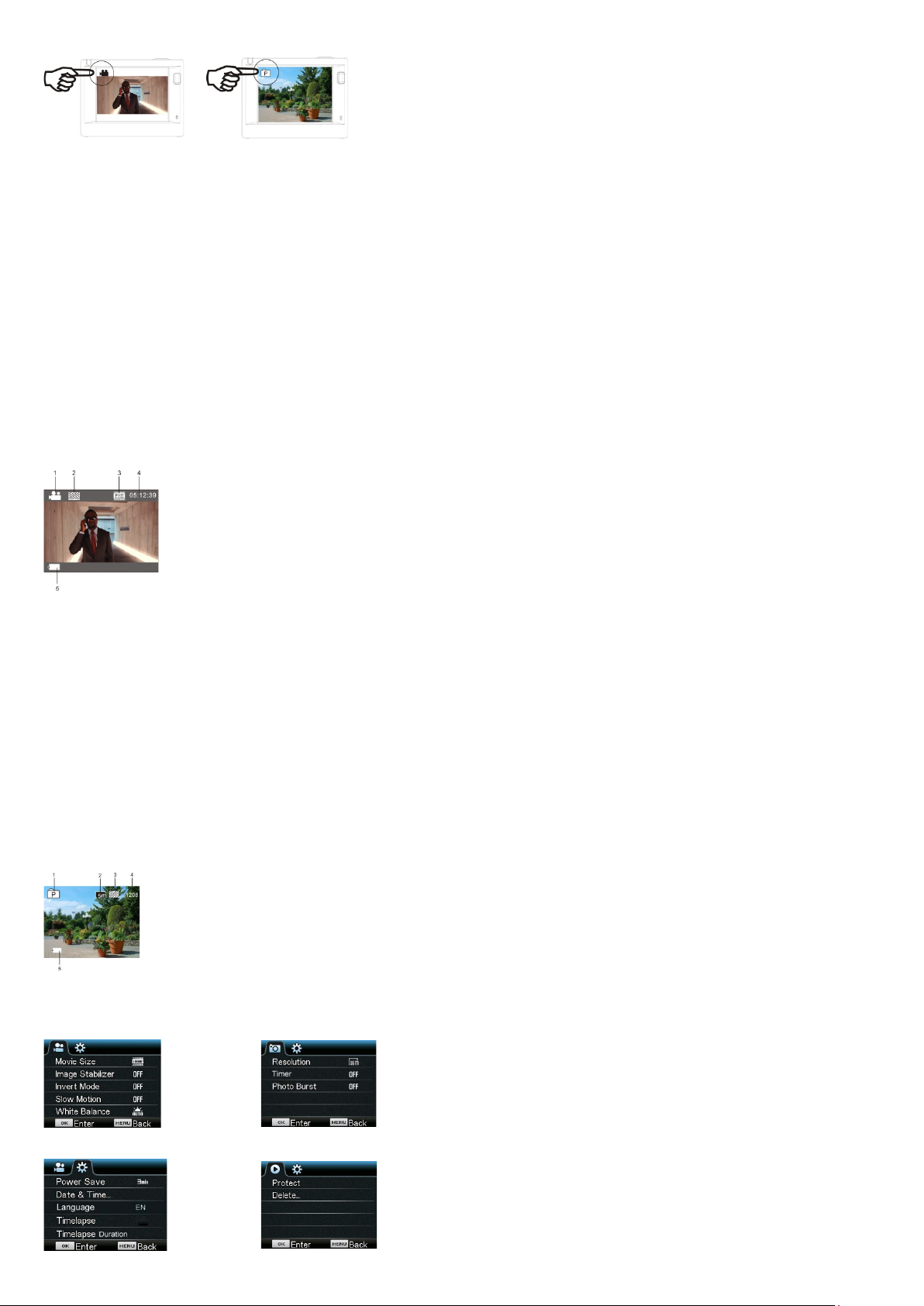
Kameraet har tre modi. Videoopptak, fotografi og avspilling. Når kameraet er slått på, trykk på AV/PÅ-knappen for å bla igjennom modiene.
Page 3
ACT-8030W
Hurtigstart
NOR 3
Videoopptak Fotografering
5. Indikator
Opptattindikator (rød): Når kameraet er opptatt, for eksempel med å ta opp videoer, ta bilder og slå av skjermen automatisk, vil arbeidsindikatoren
flimre.
Ladelys (blått): Denne indikatoren lyser når kameraet lades opp, og den vil slukkes når oppladingen er fullført.
6. Videoopptak
Kameraet vil gå direkte til opptaksmodus når kameraet slås på. I visningsmodus, trykk på utløserknappen for å starte videoopptak. Trykk på knappen
på nytt for å stoppe opptaket. Opptaket vil også stoppe dersom minnekortet er fullt eller det er lite strøm på batteriet.
For å ta et bilde mens du tar opp: Trykk på På/Av-knappen under opptak for å ta et bilde. Når et bilde er tatt, vises teksten «CAPTURE DONE» på
skjermen.
1. Symbol som viser videoopptaksmodus;
2. Angi kvaliteten på videoen;
3. Angi videostørrelse. Muligheter er FHD 1080P (60FPS)/FHD 1080P (30FPS)/HD 720P (120FPS)/HD 720P (60FPS)/HD 720P (30FPS),
4. Opptakstid indikerer hvor langt opptaket kan være;
5. Batteriindikator, viser hvor mye strøm det er igjen på batteriet;
(med maks. 29 minutters videoopptak før stopp. Må startes manuelt igjen på kameraet.)
7. Fotografering
Når kameraet er slått på, trykk på AV/PÅ-knappen to ganger for å gå aktivere fotograferingsmodus. Når motivet du vil fotografere vises på skjermen,
trykker du på utløserknappen for å ta bildet.
1. Symbol som viser fotograferingsmodus;
2. Størrelse på video og 5M/8M/12M/16MP er valgfri;
3. Ikon for kvaliteten på bildene;
4. Teller, som indikerer antall bilder som skal tas;
5. Batteriindikator, viser hvor mye strøm det er igjen på batteriet.
8. Bruke menyen
Hver modus har sin egen meny, slik vist i de følgende illustrasjonene:
Meny for videoopptak Meny for fotografering
Page 4
ACT-8030W
Hurtigstart
NOR 4
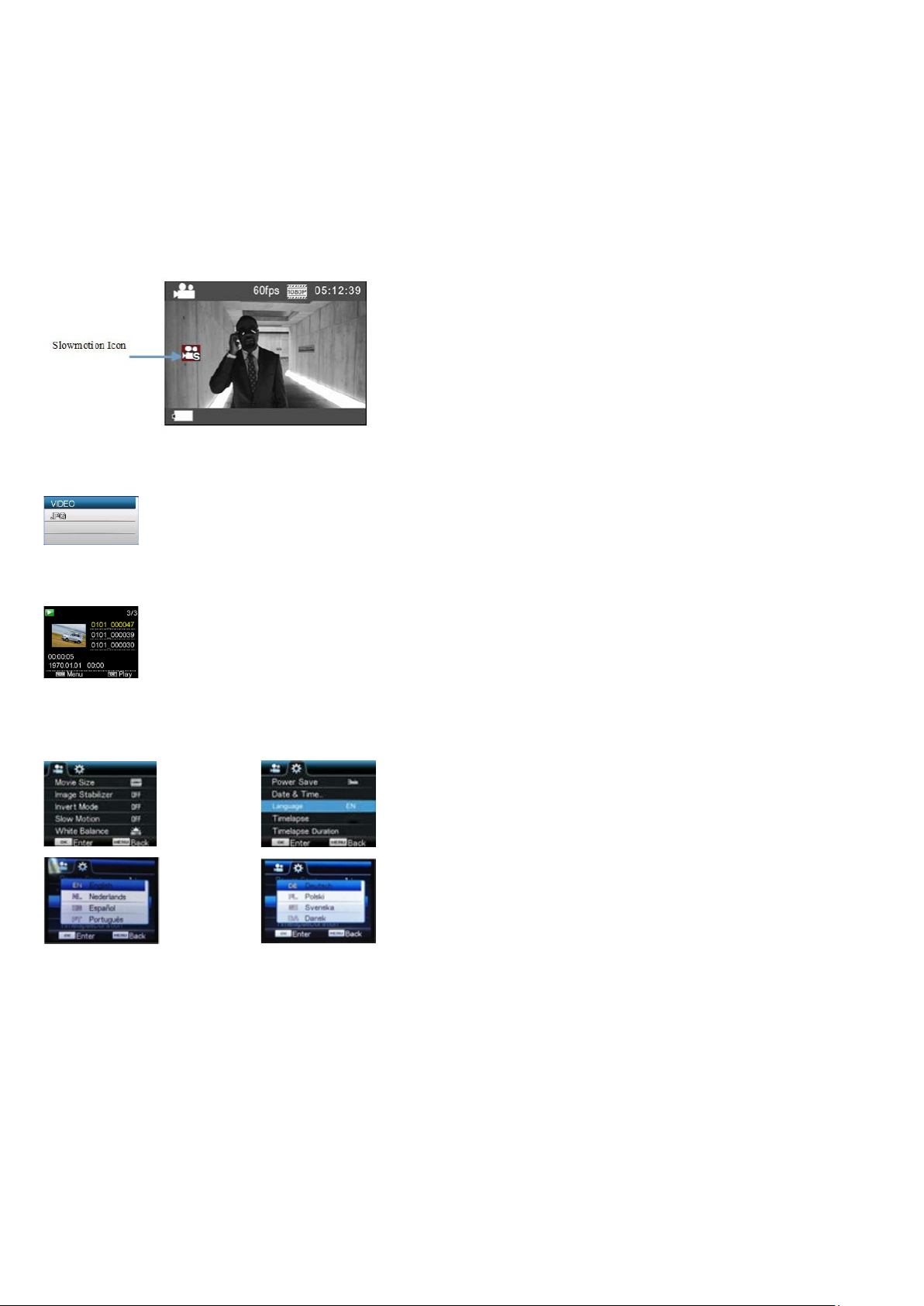
Meny for innstilling Meny for avspilling
Bruk: Trykk Meny-tasten. Menyen for denne modusen vil bli vist på LCD-skjermen. Trykk på AV/PÅ-knappen for å flytte markøren mot venstre
eller høyre for å velge elementer i menyen, og trykk på «WIFI»-knappen for å flytte markøren opp eller ned for å velge elementer i menyen. Trykk
på OK-tasten for å bekrefte, og trykk Meny-tasten for å gå tilbake eller gå ut av menymodus.
Beskrivelse av «Slow Motion»-funksjonen
Sakte film er et opptak som er spilt inn med normal hastighet, som deretter spilles av med lavere hastighet. Hvis en video er spilt inn med 60
bilder/sekund, og deretter spilles av med 30 bilder/sekund, vil du se videoen i sakte film.
Bruk: Velg «Sakte film» i menyen og trykk på OK for å åpne undermenyen. Flytt markøren for å velge «På» og trykk deretter OK for å bekrefte. Du
vil se følgende på skjermen:
Slow-motion-ikon
Trykk på utløserknappen for å starte opptaket, og trykk på utløserknappen på nytt for å stoppe opptaket. Spille av video i sakte film:
Trykk på AV/PÅ-knappen for å gå over til avspillingsmodus, hvor du velger Video.
Trykk på OK for å spille av videoen med sakte film-effekt, slik vist i bildet til høyre.
9. Bytte språk
Trykk på «meny»-knappen, og trykk deretter på «power»-knappen, og du går inn i menyen for innstillingsmodus. Trykk «wifi»-knappen og velg
deretter «Språk». Klikk «ok»
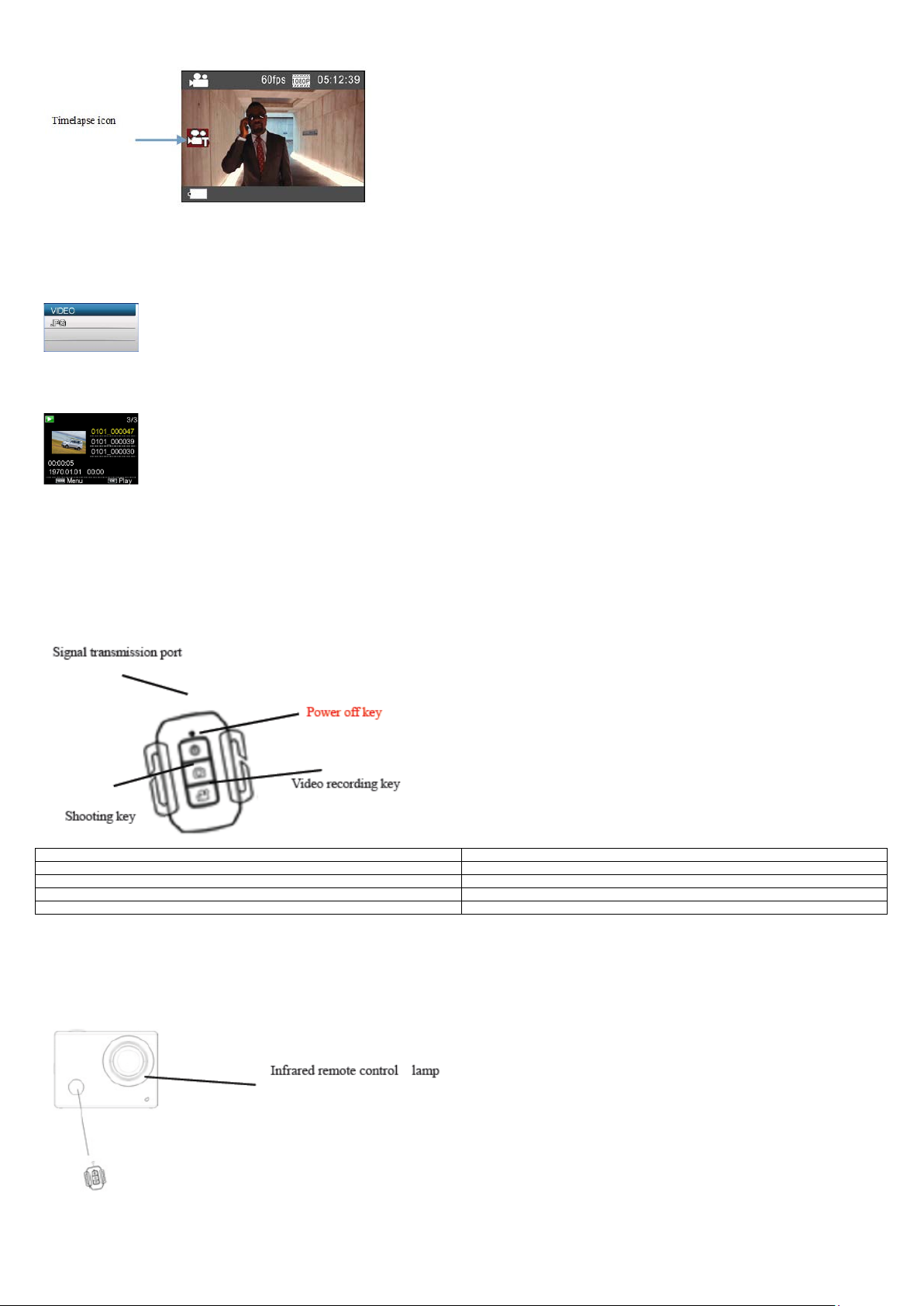
Beskrivelse av «timelapse»-funksjonen
Tidsforløpfunksjonen brukes hovedsakelig til å knipse bybilder, naturbilder, naturfenomener og biologisk utvikling. Funksjonen lar kameraet ta et
bilde automatisk til det forhåndsinnstilte tidsintervallet. Deretter samles, analyseres og behandles bildene for å lage en video. Avspillingshastigheten
for videoen kan justeres ved å endre bildeintervallet, som dermed vil lage en spesiell videoeffekt.
Bruk:
1 Velg «Timelapse» i menyen og trykk OK for å gå inn i undermenyen, flytt deretter markøren for å velge tidsintervall mellom 3s/5s10s30s/1min,
og trykk deretter OK for å bekrefte.
2 I menyen velger du «Timelapse Duration» og trykker OK for å gå inn i undermenyen, flytt deretter markøren for å velge varigheten mellom 5
min/10 min/15 min/20 min/30 min/60 min/Ubegrenset, og trykk OK for å bekrefte. Du vil se følgende på skjermen:
Page 5
ACT-8030W
Hurtigstart
NOR 5
EN
NO
Signal transmission port
Signaloverføringsport
Shooting key
Bildetast
Power off key
Slå av-tast
Video recording key
Videoopptakstast
Timelapse-ikon
Trykk på utløserknappen for å starte tidsforløpopptaket. Trykk på utløserknappen på nytt for å stoppe.
For å spille av videoen du har tatt opp: Trykk på AV/PÅ-knappen for å gå til avspillingsmodus, og velg deretter Video.
Trykk på OK for å spille av videoen med tidsforløpeffekt, slik vist i bildet til høyre.
Merk: Er timelapse-funksjonen aktivert i fotomodus vil enheten kun ta bilder iht. et forvalgt tidsintervall, og den vil stanse når den når den angitte
varigheten. Operasjonen ligner videomodus.
Bruk av fjernkontrollen
1. Definisjon av taster på fjernkontroll
Tastene på fjernkontrollen er som vist i figuren til høyre:
2. Bruk av fjernkontrollen:
Du kan bruke fjernkontrollen til å starte et video-opptak, ta bilde eller slå av. (Den kan ikke slå på kameraet. Dette må du gjøre på selve
kameraet). Husk at fjernkontrollen fungerer kun når WIFI-funksjonen ikke er i bruk.
Infrarød fjernkontrollampe
Page 6
ACT-8030W
Hurtigstart
NOR 6
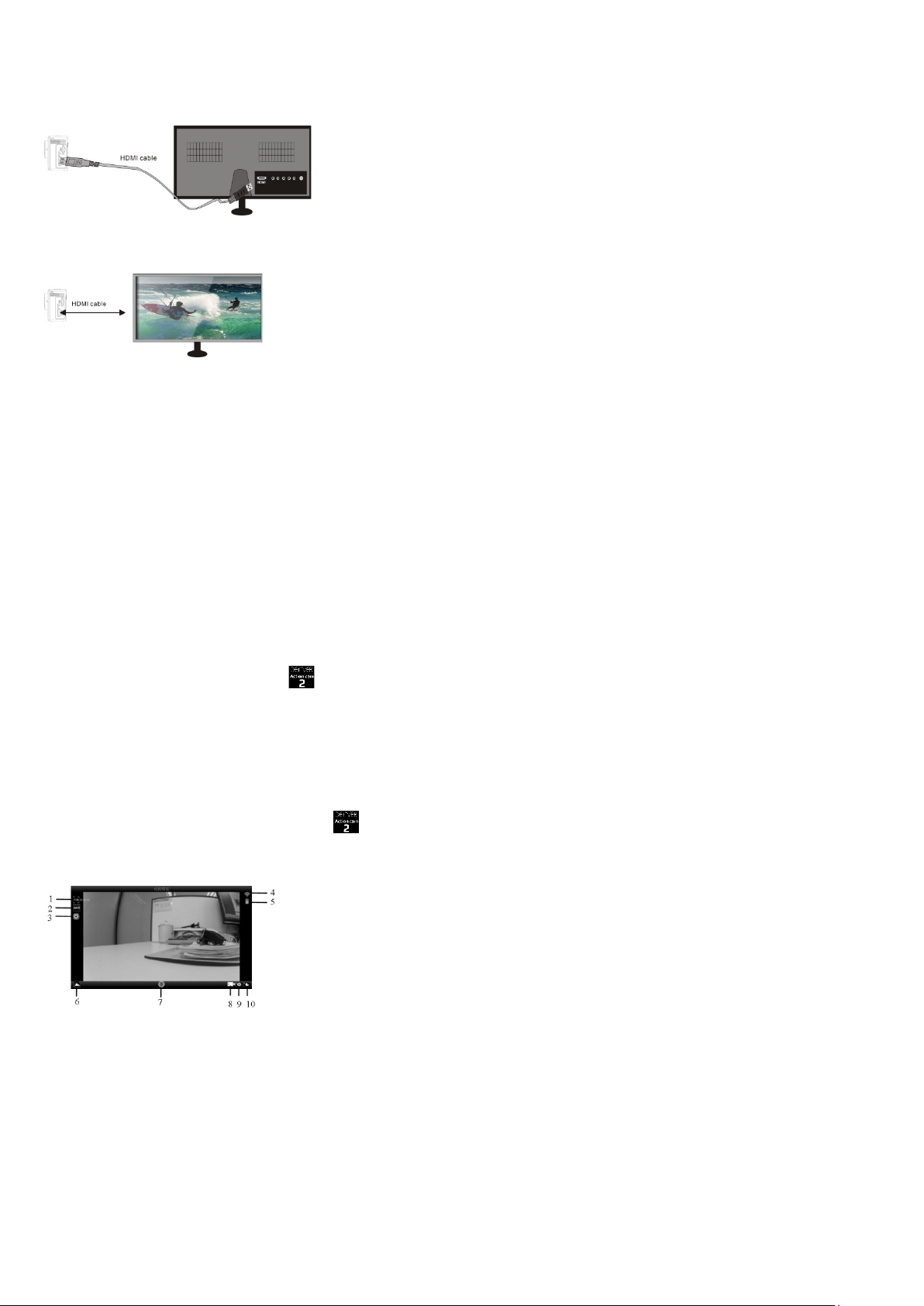
Koble kameraet til HDTV:
Koble videokameraet til et HDTV med en HD-kabel, slik vist i figuren nedenfor. Bildene i kameraet vil automatisk overføres til HDTV, slik at du
kan se og bla igjennom HD-videoer og bilder du har tatt med kameraet på HDTV-et.
HDMI-kabel
Tilkoblingsskjema
HDMI-kabel
Signaloverføring
APP (for Android- og iOS-systemer)
I. Slik får du tilgang til APP-installasjonprogrammet
1. For Android-systemet kan du søke «DENVER ACTION CAM 2» i Play-butikken for å få tak i tilsvarende installasjonsprogrammer, og deretter
kan du installere dem i henhold til de angitte trinnene.
2. For IOS-systemet kan du søke «DENVER ACTION CAM 2» i APP Store for å oppnå tilsvarende installasjonsprogrammer, og deretter kan du
installere dem i henhold til de angitte trinnene.
II. Trådløst nettverk og systemprogrammer for kameraet
Android-programmer
1. Installer DENVER ACTION CAM 2 applikasjonsprogrammet (levert av leverandøren eller Internett) for Android-mobiltelefonen eller nettbrettet,
og deretter vil skjermbildet vise ikonet ;
2. Sett inn et minnekort i kameraet og slå det på. Trykk på WIFI-tasten for å utføre WIFI-tilkobling. Skjermen på kameraet viser WIFI-signalikonet
med ekstern skjerm som viser at WIFI kobles til.
3. Aktiver WIFI-funksjonen på Android-mobiltelefonen eller nettbrettet, og prøv å finne AP-navnet ACT-8030W. Koble til. Hvis du kobler til
WIFI for første gang, skriv inn passordet: 1234567890.
4. Trykk og aktiver applikasjonens program-ikon på Android-mobiltelefonen eller nettbrettet. Du kan se forhåndsvisningsbildet som er
overført av kameraet direkte (se bildet nedenfor), og utfør deretter relevante operasjoner.
1. Oppløsning
2. Hvitbalanse
3. Innstillinger (gå inn i innstillingsmeny)
4. Symbol for trådløst nettverk
5. Kameraets batteristatus-ikon
6. Åpne avspillingsmodus
7. Lukker-knapp
8. Videomodus
9. Fotomodus
10. Timelapse-modus
iOS-programmer
Page 7
ACT-8030W
Hurtigstart
NOR 7
Advarsel
1. Installer DENVER ACTION CAM 2 applikasjonsprogrammet (levert av leverandøren eller Internett) for IOS-mobiltelefonen eller -nettbrettet,
og deretter vil skjermbildet vise ikonet ;
2. Sett inn et minnekort i kameraet og slå det på. Trykk på WIFI-tasten for å utføre WIFI-tilkobling. Skjermen på kameraet viser WIFI-signalikonet
med ekstern skjerm som viser at WIFI kobles til.
3. Aktiver den trådløse nettverksfunksjonen på iOS-telefonen eller -nettbrettet, og søk etter AP-navnet DENVER ACT-8030W. Søk etter nettverket
til det er opprettet en forbindelse. Hvis det er første gang du oppretter en trådløs forbindelse må du oppgi passordet: 1234567890.
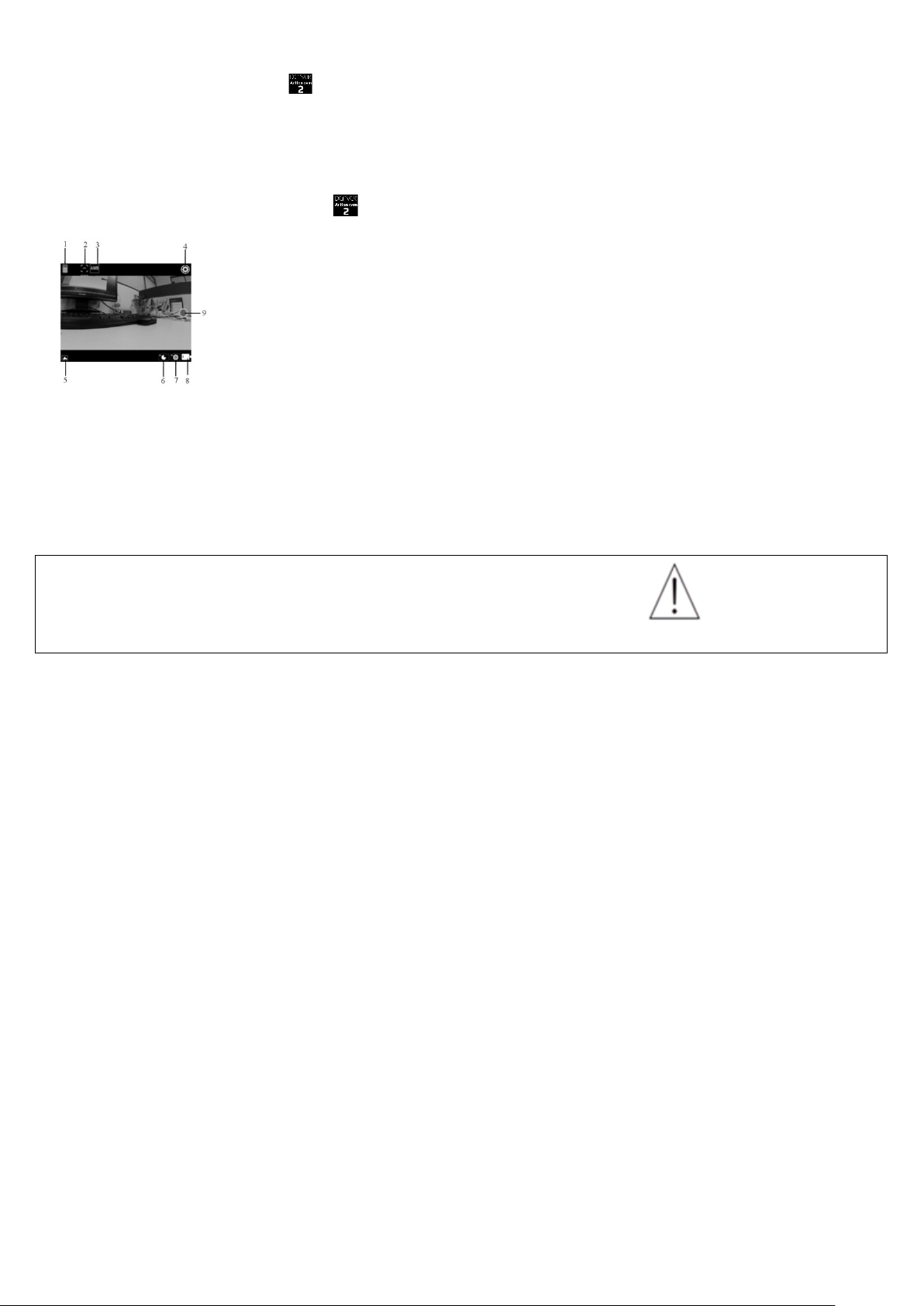
4. Trykk og aktiver applikasjonens program-ikon på IOS-mobiltelefonen eller nettbrettet. Du kan se forhåndsvisningsbildet som er overført
av kameraet direkte (se bildet nedenfor), og utfør deretter relevante operasjoner.
1. DV batteri-ikon
2. Videooppløsning
3. Hvitbalanse
4. Innstillinger (gå inn i innstillinger-menyen)
5. Gå inn i avspillingsmodus
6. Timelapse-modus
7. Bildemodus
8. Videomodus
9. Lukker-knapp
• Inneholder et litium-batteri!
• Produktet må ikke åpnes!
• Ikke utsett produktet for varme, vann, fukt eller direkte sollys!
FORSIKTIG!
Page 8
ACT-8030W
Hurtigstart
NOR 8
MED ENERETT, OPPHAVSRETT DENVER ELECTRONICS A/S
Elektrisk og elektronisk utstyr og batterier inneholder materialer, komponenter og stoffer som kan være farlige for helse og miljøet, hvis avfallet
(kasserte elektriske og elektroniske produkter og batterier) ikke håndteres riktig.
Elektrisk og elektronisk utstyr og batterier er merket med en søppelbøtte med kryss over, se nedenfor. Dette symbolet betyr at elektrisk og
elektronisk utstyr og batterier ikke må kastes sammen med annet husholdningsavfall, men skal avhendes separat.
Som sluttbruker er det viktig at du sender inn brukte batterier til korrekt avfallsordning. På denne måten sikrer du at batteriene blir resirkulert i
henhold til lovverket, og ikke skader miljøet.
Alle byer har etablert innsamlingspunkter, hvor elektrisk og elektronisk utstyr og batterier kan enten sendes gratis til gjenvinningsstasjoner og andre
innsamlingssteder, eller bli hentet direkte fra husholdningene. Mer informasjon er tilgjengelig hos lokale tekniske avdelinger.
Importert av:
DENVER ELECTRONICS A/S
Omega 5A, Soeften
DK-8382 Hinnerup
www.facebook.com/denverelectronics
 Loading...