

Page 1
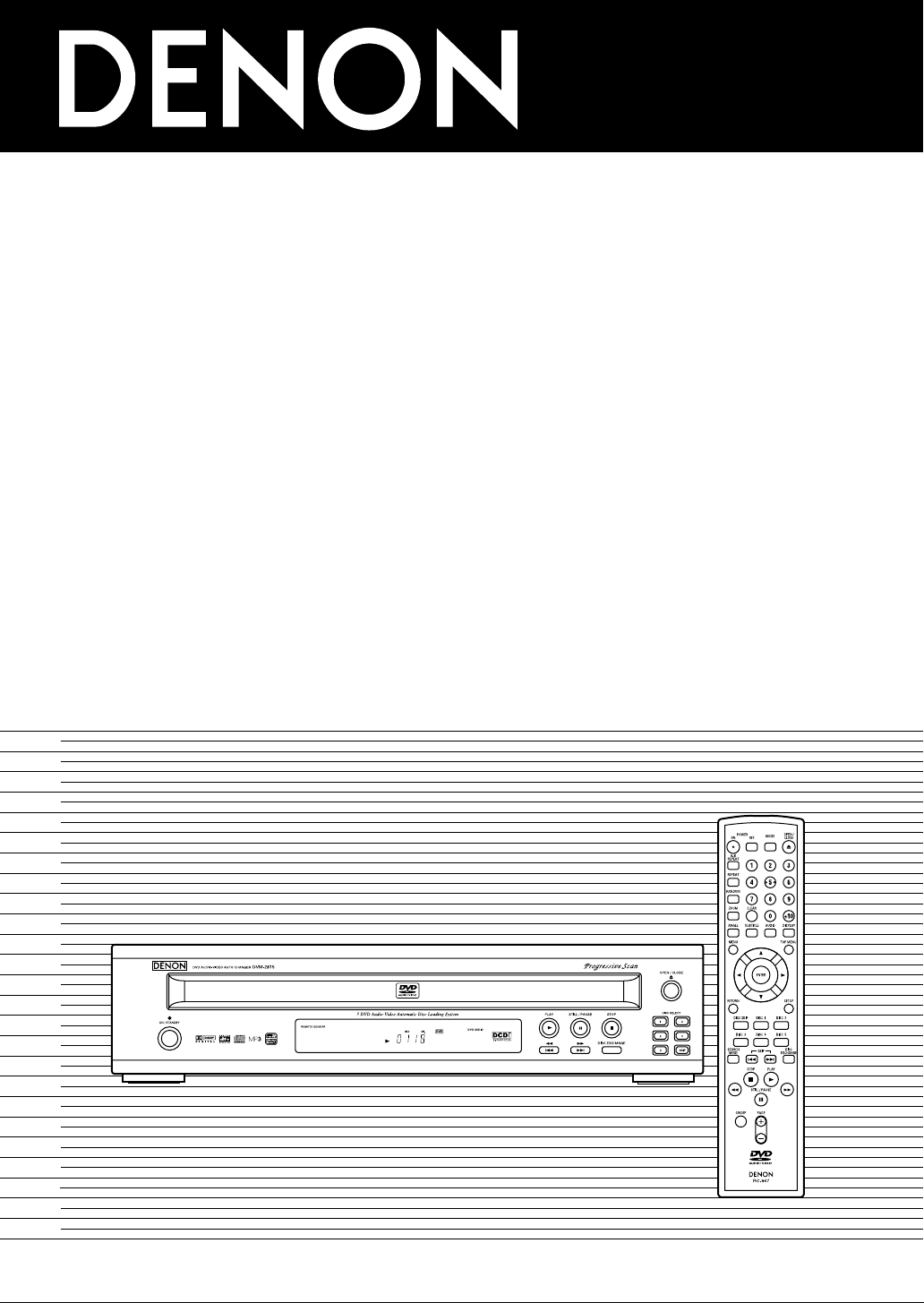
DVD AUDIO-VIDEO AUTO CHANGER
DVM-2815
OPERATING INSTRUCTIONS
MODE D’EMPLOI
INSTRUCCIONES DE OPERACION
Page 2
WARNING
: TO REDUCE THE RISK OF FIRE OR ELECTRIC SHOCK, DO NOT EXPOSE THIS
APPLIANCE TO RAIN OR MOISTURE.
CAUTION
RISK OF ELECTRIC SHOCK
DO NOT OPEN
CAUTION
TO REDUCE THE RISK OF ELECTRIC SHOCK, DO NOT REMOVE
COVER (OR BACK). NO USER SERVICEABLE PARTS INSIDE. REFER
SERVICING TO QUALIFIED SERVICE PERSONNEL.
:
The lightning flash with arrowhead symbol, within an
equilateral triangle, is intended to alert the user to the
presence of uninsulated “dangerous voltage” within the
product’s enclosure that may be of sufficient magnitude
to constitute a risk of electric shock to persons.
The exclamation point within an equilateral triangle is
intended to alert the user to the presence of important
operating and maintenance (servicing) instructions in
the literature accompanying the appliance.
PRECAUTIONS
Laser Safety
This unit employs a laser. Only a qualified service person should remove the cover or attempt to service this device, due to possible
eye injury.
CAUTION: USE OF CONTROLS OR ADJUSTMENTS OR PERFORMANCE OF PROCEDURES OTHER THAN THOSE SPECI-
CAUTION: VISIBLE AND INVISIBLE LASER RADIATION WHEN OPEN AND INTERLOCK DEFEATED. DO NOT STARE INTO
LOCATION: INSIDE, NEAR THE DECK MECHANISM.
FCC WARNING-
this equipment may cause harmful interference unless the modifications are expressly approved in the
instruction manual. The user could lose the authority to operate this equipment if an unauthorized change
or modification is made.
RADIO-TV INTERFERENCE
This equipment has been tested and found to comply with the limits for a Class B digital device, pursuant to Part
15 of the FCC Rules. These limits are designed to provide reasonable protection against harmful interference in
a residential installation. This equipment generates, uses, and can radiate radio frequency energy and, if not
installed and used in accordance with the instructions, may cause harmful interference to radio communications.
However, there is no guarantee that interference will not occur in a particular installation. If this equipment does
cause harmful interference to radio or television reception, which can be determined by turning the equipment off
and on, the user is encouraged to try to correct the interference by one or more of the following measures:
1) Reorient or relocate the receiving antenna.
2) Increase the separation between the equipment and receiver.
3) Connect the equipment into an outlet on a circuit different from that to which the receiver is connected.
4) Consult the dealer or an experienced radio/TV technician for help.
FIED HEREIN MAY RESULT IN HAZARDOUS RADIATION EXPOSURE.
BEAM.
This equipment may generate or use radio frequency energy. Changes or modifications to
This Class B digital apparatus complies with Canadian ICES-003.
Cet appareil numérique de la classe B est conforme à la norme NMB-003 du Canada.
CAUTION:TO PREVENT ELECTRIC SHOCK, MATCH WIDE BLADE OF PLUG TO WIDE SLOT, FULLY INSERT.
ATTENTION: POUR ÉVITER LES CHOC ÉLECTRIQUES, INTRODUIRE LA LAME LA PLUS LARGE DE LA
FICHE DANS LA BORNE CORRESPONDANTE DE LA PRISE ET POUSSER JUSQU’AU FOND.
Nonuse periods - Turn the unit off when it is not in use. Unplug the unit from the household AC outlet if it is
not to be used for a long time. Unplug the unit during lightning storms.
A NOTE ABOUT RECYCLING
This product’s packaging materials are recyclable and can be reused. Please dispose of any materials in accordance with your
local recycling regulations.
Batteries should never be thrown away or incinerated but disposed of in accordance with your local regulations concerning
chemical wastes.
¡Keep the set away from moisture water and dust.
¡Never disassemble or modify the set in any way.
¡Do not put heavy objects on the AC power cord.
¡Keep the AC power cord away from heat appliances.
¡Once the AC power cord is damaged be sure to replace with a new one.
–2–
EN
Page 3
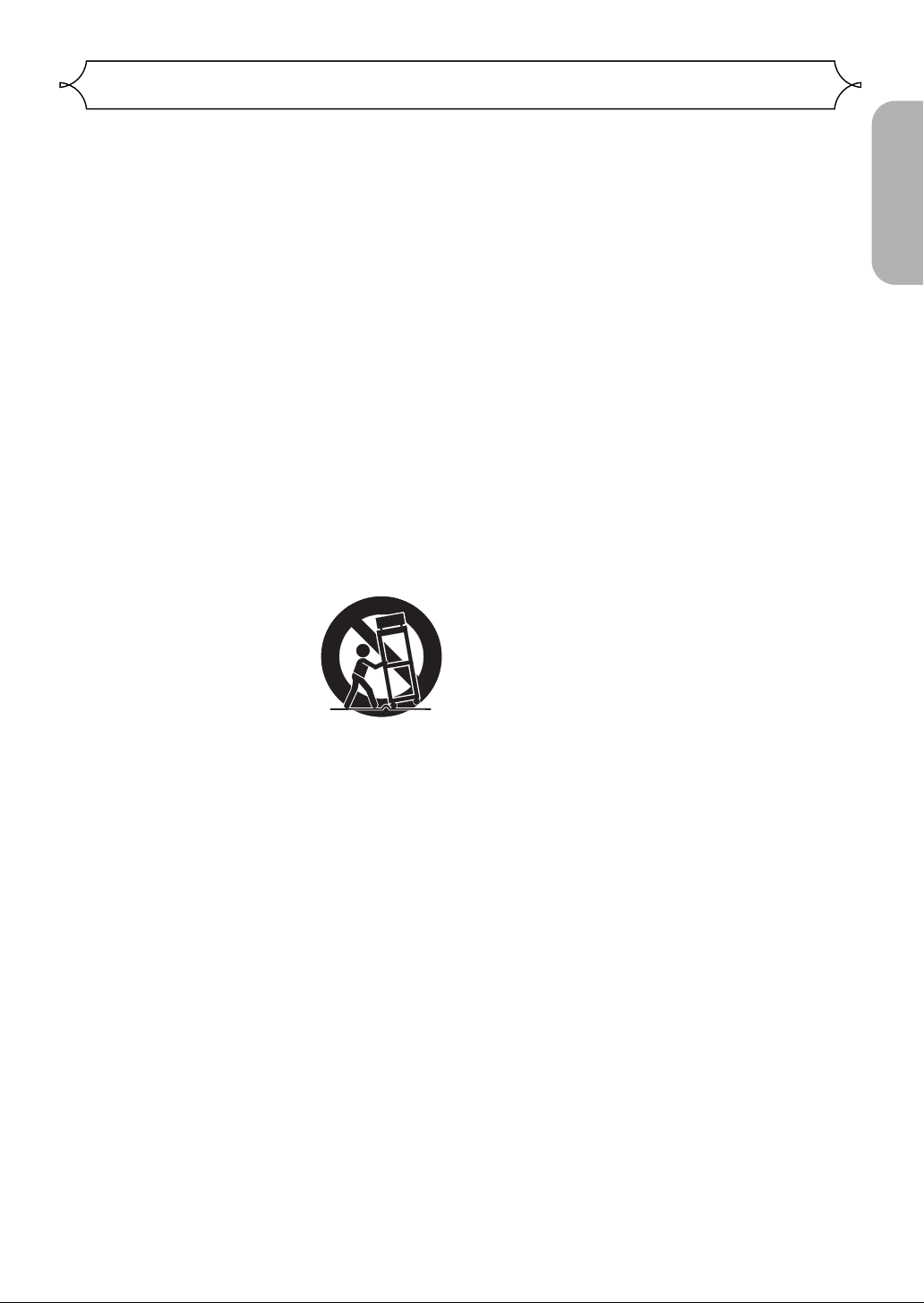
PORTABLE CART WARNING
(Symbol provided by RETAC)
S3125A
Important Safeguards
1) Read Instructions - All the safety and operating
instructions should be read before the product is
operated.
2) Retain Instructions - The safety and operating instructions should be retained for future reference.
3) Heed Warnings - All warnings on the product and in
the operating instructions should be adhered to.
4) Follow Instructions - All operating and use instructions should be followed.
5) Cleaning - Unplug this product from the wall outlet
before cleaning. Do not use liquid cleaners or aerosol
cleaners. Use a damp cloth for cleaning.
6) Attachments - Do not use attachments not recommended by the product manufacturer as they may
cause hazards.
7) Water and Moisture - Do not use this product near
water - for example, near a bath tub, wash bowl,
kitchen sink, or laundry tub; in a wet basement; or
near a swimming pool; and the like.
8) Accessories - Do not place this product on an unstable cart, stand, tripod, bracket, or table. The product
may fall, causing serious injury to a child or adult, and
serious damage to the product. Use only with a cart,
stand, tripod, bracket, or table recommended by the
manufacturer, or sold with the product. Any mounting
of the product should follow the
manufacturer’s instructions, and
should use a mounting accessory recommended by the manufacturer.
9) A product and cart combination
should be moved with care.
Quick stops, excessive force, and
uneven surfaces may cause the
product and cart combination to overturn.
10) Ventilation - Slots and openings in the cabinet are
provided for ventilation and to ensure reliable operation of the product and to protect it from overheating,
and these openings must not be blocked or covered.
The openings should never be blocked by placing the
product on a bed, sofa, rug, or other similar surface.
This product should not be placed in a built-in installation such as a bookcase or rack unless proper ventilation is provided or the manufacturer's instructions
have been adhered to.
11) Power Sources - This product should be operated
only from the type of power source indicated on the
marking label. If you are not sure of the type of power
supply to your home, consult your product dealer or
local power company. For products intended to operate from battery power, or other sources, refer to the
operating instructions.
12) Grounding or Polarization - This product may be
equipped with a polarized alternating-current line plug
(a plug having one blade wider than the other). This
plug will fit into the power outlet only one way. This is
a safety feature. If you are unable to insert the plug
fully into the outlet, try reversing the plug. If the plug
should still fail to fit, contact your electrician to
replace your obsolete outlet. Do not defeat the safety
purpose of the polarized plug.
13) Power-Cord Protection - Power-supply cords should
be routed so that they are not likely to be walked on
or pinched by items placed upon or against them,
paying particular attention to cords at plugs, convenience receptacles, and the point where they exit
from the product.
14) Lightning - For added protection for this product during a lightning storm, or when it is left unattended and
unused for long periods of time, unplug it from the
wall outlet. This will prevent damage to the product
due to lightning and power-line surges.
15) Power lines - An outside antenna system should not
be located in the vicinity of overhead power lines or
other electric light or power circuits, or where it can
fall into such power lines or circuits. When installing
an outside antenna system, extreme care should be
taken to keep from touching such power lines or circuits as contact with them might be fatal.
16) Overloading - Do not overload wall outlets, extension
cords, or integral convenience receptacles as this can
result in a risk of fire or electric shock.
17) Object and Liquid Entry - Never push objects of any
kind into this product through openings as they may
touch dangerous voltage points or short-out parts that
could result in a fire or electric shock. Never spill liquid of any kind on the product.
18) Servicing - Do not attempt to service this product
yourself as opening or removing covers may expose
you to dangerous voltage or other hazards. Refer all
servicing to qualified service personnel.
19) Damage Requiring Service - Unplug this product from
the wall outlet and refer servicing to qualified service
personnel under the following conditions:
a) When the power-supply cord or plug is damaged,
b) If liquid has been spilled, or objects have fallen into
the product,
c) If the product has been exposed to rain or water,
d) If the product does not operate normally by follow-
ing the operating instructions. Adjust only those
controls that are covered by the operating instruc-
tions as an improper adjustment of other controls
may result in damage and will often require exten-
sive work by a qualified technician to restore the
product to its normal operation,
e) If the product has been dropped or damaged in
any way.
f) When the product exhibits a distinct change in per-
formance - this indicates a need for service.
20) Replacement Parts - When replacement parts are
required, be sure the service technician has used
replacement parts specified by the manufacturer or
have the same characteristics as the original part.
Unauthorized substitutions may result in fire, electric
shock, or other hazards.
21) Safety Check - Upon completion of any service or
repairs to this product, ask the service technician to
perform safety checks to determine that the product
is in proper operating condition.
22) Heat - The product should be situated away from heat
sources such as radiators, heat registers, stoves, or
other products (including amplifiers) that produce
heat.
English
–3–
EN
Page 4

TABLE OF CONTENTS
■
PRECAUTIONS . . . . . . . . . . . . . . . . . . . . . . . . . . . . . . 2
Laser Safety . . . . . . . . . . . . . . . . . . . . . . . . . . . . . . . . . 2
Important Safeguards . . . . . . . . . . . . . . . . . . . . . . . . . . 3
■
INTRODUCTION . . . . . . . . . . . . . . . . . . . . . . . . . . . . . 5
About Copyright . . . . . . . . . . . . . . . . . . . . . . . . . . . . . . 5
Supplied Accessories . . . . . . . . . . . . . . . . . . . . . . . . . . 5
Symbols Used in this Manual . . . . . . . . . . . . . . . . . . . . 5
■
ABOUT THE DISCS . . . . . . . . . . . . . . . . . . . . . . . . . . . 6
Playable Discs . . . . . . . . . . . . . . . . . . . . . . . . . . . . . . . 6
Disc Types . . . . . . . . . . . . . . . . . . . . . . . . . . . . . . . . . . 6
■
FEATURES . . . . . . . . . . . . . . . . . . . . . . . . . . . . . . . . . 7
■
FUNCTIONAL OVERVIEW . . . . . . . . . . . . . . . . . . . . . . 8
FRONT PANEL . . . . . . . . . . . . . . . . . . . . . . . . . . . . . 8
REMOTE CONTROL . . . . . . . . . . . . . . . . . . . . . . . . 8
Tour of the remote control . . . . . . . . . . . . . . . . . . . . . . . 9
Display . . . . . . . . . . . . . . . . . . . . . . . . . . . . . . . . . . . . 11
Displays During Operation . . . . . . . . . . . . . . . . . . . . . 11
Loading the Batteries . . . . . . . . . . . . . . . . . . . . . . . . . 11
■
HOOK UPS . . . . . . . . . . . . . . . . . . . . . . . . . . . . . . . . 12
Description - rear panel . . . . . . . . . . . . . . . . . . . . . . . 12
Connection to an audio system . . . . . . . . . . . . . . . . . . 13
Connection to 5.1-channel Surround Sound system . . 14
Connection to a TV (for video) . . . . . . . . . . . . . . . . . . 15
■
PLAYING A DISC . . . . . . . . . . . . . . . . . . . . . . . . . . . . 16
Basic Playback . . . . . . . . . . . . . . . . . . . . . . . . . . . . . . 16
CANCELLING AND CALLING BACK
PBC FUNCTION . . . . . . . . . . . . . . . . . . . . . . . . . . . 16
General Features . . . . . . . . . . . . . . . . . . . . . . . . . . . . 16
Brightness of the Front Display . . . . . . . . . . . . . . . . . . 16
Pause . . . . . . . . . . . . . . . . . . . . . . . . . . . . . . . . . . . . . 16
Disc Menus . . . . . . . . . . . . . . . . . . . . . . . . . . . . . . . . 16
Title Menu . . . . . . . . . . . . . . . . . . . . . . . . . . . . . . . . . 16
CALLING UP A MENU SCREEN DURING
PLAYBACK . . . . . . . . . . . . . . . . . . . . . . . . . . . . . . . 17
Step by Step Playback . . . . . . . . . . . . . . . . . . . . . . . . 17
Resume . . . . . . . . . . . . . . . . . . . . . . . . . . . . . . . . . . . 17
Fast Forward / Reverse Search . . . . . . . . . . . . . . . . . . 17
Slow Forward / Slow Reverse . . . . . . . . . . . . . . . . . . . 17
Zoom . . . . . . . . . . . . . . . . . . . . . . . . . . . . . . . . . . . . . 17
Track . . . . . . . . . . . . . . . . . . . . . . . . . . . . . . . . . . . . . 18
Title / Chapter Search . . . . . . . . . . . . . . . . . . . . . . . . . 18
Page Selection . . . . . . . . . . . . . . . . . . . . . . . . . . . . . . 18
Playing From a Desired Group . . . . . . . . . . . . . . . . . . 18
Playback of the Bonus Group . . . . . . . . . . . . . . . . . . . 18
Time Search . . . . . . . . . . . . . . . . . . . . . . . . . . . . . . . . 18
Repeat . . . . . . . . . . . . . . . . . . . . . . . . . . . . . . . . . . . . 19
REPEAT TITLE / CHAPTER . . . . . . . . . . . . . . . . . . 19
REPEAT TRACK . . . . . . . . . . . . . . . . . . . . . . . . . . . 19
A-B REPEAT . . . . . . . . . . . . . . . . . . . . . . . . . . . . . . 19
Program (CD/DVD-A) . . . . . . . . . . . . . . . . . . . . . . . . . 19
Playback of All Groups . . . . . . . . . . . . . . . . . . . . . . . . 20
Random Playback (CD/DVD-A) . . . . . . . . . . . . . . . . . . 20
MP3 / JPEG / WMA Playback . . . . . . . . . . . . . . . . . . . 20
Slide Show Mode . . . . . . . . . . . . . . . . . . . . . . . . . . . . 21
On-Screen Information . . . . . . . . . . . . . . . . . . . . . . . . 21
Track Selection . . . . . . . . . . . . . . . . . . . . . . . . . . . . . . 21
Random Playback (MP3/JPEG/WMA) . . . . . . . . . . . . . 22
Program (MP3/JPEG/WMA) . . . . . . . . . . . . . . . . . . . . 22
Audio Language or Sound Mode . . . . . . . . . . . . . . . . . 22
Stereo Sound Mode . . . . . . . . . . . . . . . . . . . . . . . . . . 23
Subtitle Language . . . . . . . . . . . . . . . . . . . . . . . . . . . . 23
Camera Angle . . . . . . . . . . . . . . . . . . . . . . . . . . . . . . 23
Changing the On-Screen Display . . . . . . . . . . . . . . . . 23
Marker Setup Screen . . . . . . . . . . . . . . . . . . . . . . . . . 24
Black Level Setting . . . . . . . . . . . . . . . . . . . . . . . . . . . 24
Virtual Surround . . . . . . . . . . . . . . . . . . . . . . . . . . . . . 24
■
DVD SETUP . . . . . . . . . . . . . . . . . . . . . . . . . . . . . . . . 25
Language Setting . . . . . . . . . . . . . . . . . . . . . . . . . . . . 25
Display Setting . . . . . . . . . . . . . . . . . . . . . . . . . . . . . . 25
Audio Setting . . . . . . . . . . . . . . . . . . . . . . . . . . . . . . . 26
Speaker Setting . . . . . . . . . . . . . . . . . . . . . . . . . . . . . 26
Ratings Control . . . . . . . . . . . . . . . . . . . . . . . . . . . . . . 27
RATING LEVEL . . . . . . . . . . . . . . . . . . . . . . . . . . . 27
IF YOU FORGET THE PASSWORD . . . . . . . . . . . . 27
CONTROL LEVELS . . . . . . . . . . . . . . . . . . . . . . . . 27
■
MAINTENANCE . . . . . . . . . . . . . . . . . . . . . . . . . . . . . 29
■
TROUBLESHOOTING GUIDE . . . . . . . . . . . . . . . . . . 30
■
SPECIFICATIONS . . . . . . . . . . . . . . . . . . . . . . . . . . . 31
–4–
EN
Page 5
INTRODUCTION
The serial number of this product may be found on the back of the DVD player. No others have the
same serial number as yours. You should record the number and other vital information here and
retain this book as a permanent record of your purchase to aid identification in case of theft. Serial
numbers are not kept on file.
Date of Purchase
Dealer Purchase from
Dealer Address
Dealer Phone No.
Model No.
Serial No.
About Copyright
Unauthorized copying, broadcasting, public performance and lending of discs are prohibited.
This product incorporates copyright protection technology that is protected by method claims of certain U.S.
patents and other intellectual property rights owned by Macrovision Corporation and other rights owners. Use of
this copyright protection technology must be authorized by Macrovision Corporation, and is intended for home
and other limited viewing uses only unless otherwise authorized by Macrovision Corporation. Reverse engineering or disassembly is prohibited.
Apparatus Claimas of U. S. Patent Nos, 4,631,603, 4,577,216, 4,819,098, and 4,907,093 licensed for limited
viewing uses only.
Supplied Accessories
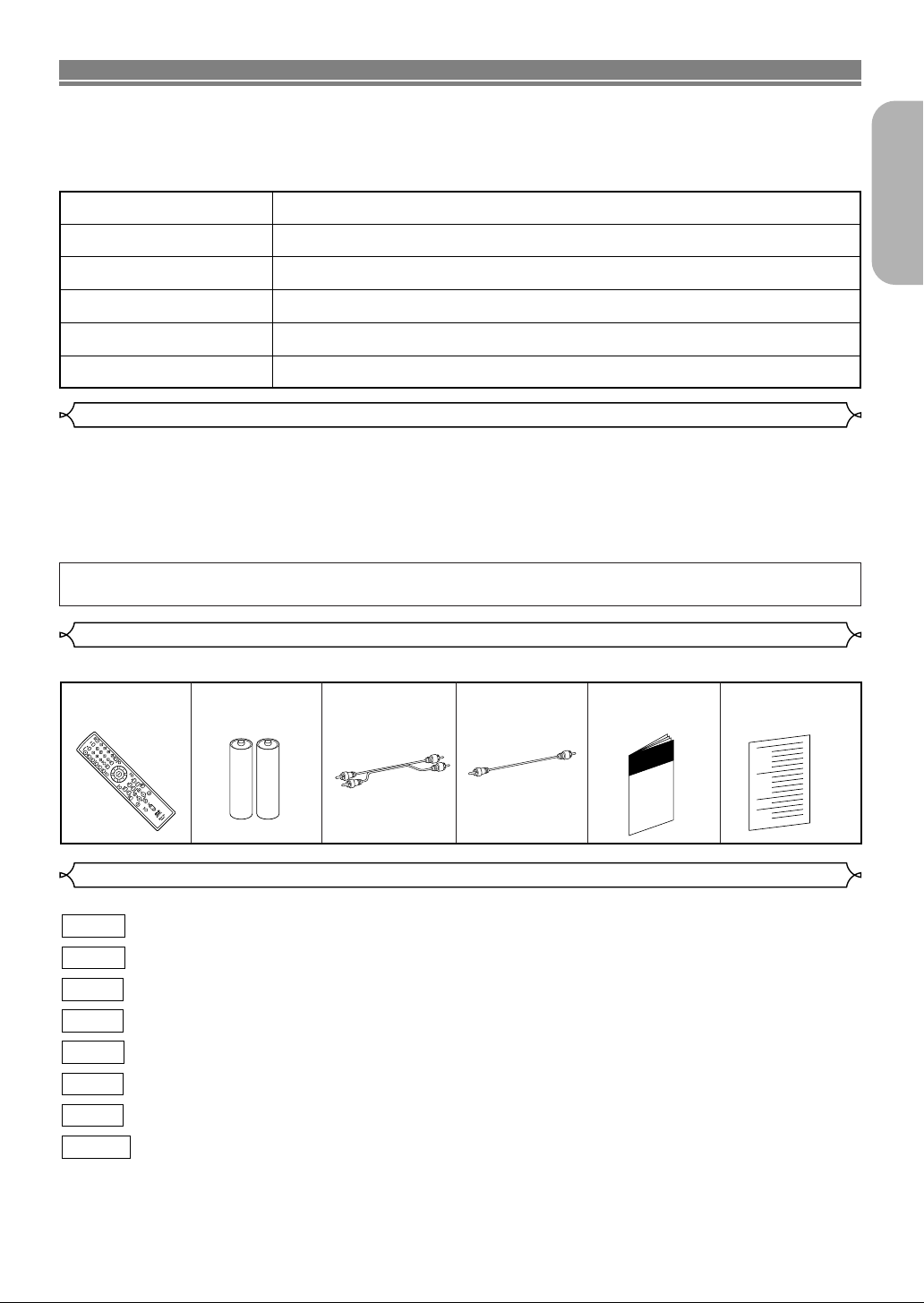
Please check to make sure the following items are included with the main unit in the carton.
Remote
control
• • • • • • • •
“AA” (R6P)
1
batteries
• • • • • •
2
Audio
cable
• • • • • • • • •
1
Video
cable
• • • • • • • • •
Operating
Instruction
1
• • • •
1
Service Station
• • • • • • • • • • •
List
1
English
(approx. 3 feet
(100 cm) long)
(approx. 3 feet
(100 cm) long)
Symbols Used in this Manual
The following symbols appear below in some headings and notes in this manual, with the following meanings!
DVD-A
DVD-V
MP3
VCD
JPEG
WMA
QUICK
: Description refers to playback of DVD-Audio discs.
: Description refers to playback of DVD-Video discs.
: Description refers to playback of Audio CDs.
CD
: Description refers to playback of discs formatted with MP3.
: Description refers to playback of Video CDs.
: Description refers to viewing of JPEG discs.
: Description refers to playback of discs formatted with WMA.
: Description refers to the items to be set in the QUICK mode.
–5–
EN
Page 6
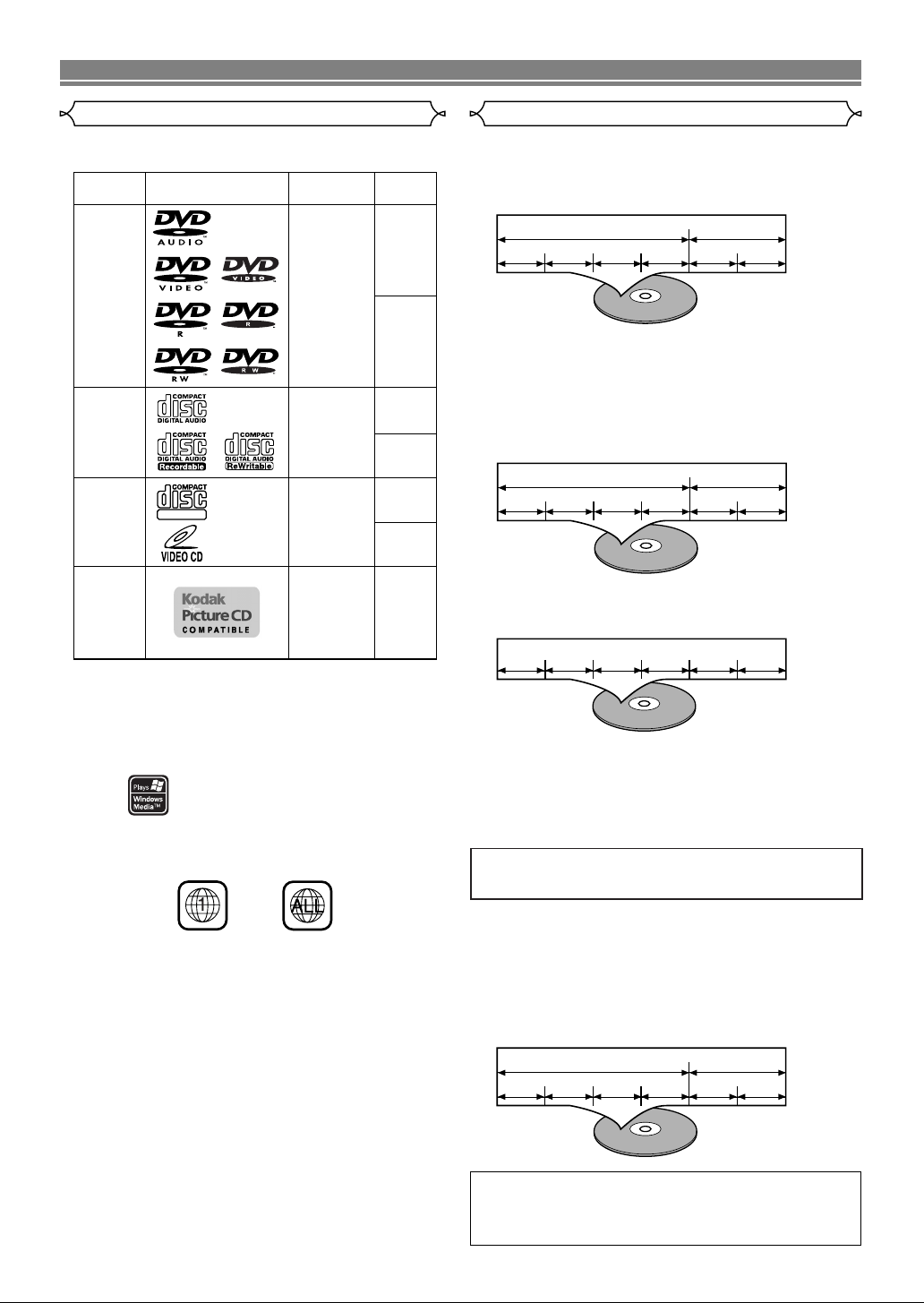
ABOUT THE DISCS
Example
Title 1 Title 2
Chapter 1 Chapter 2 Chapter 1 Chapter 2Chapter 3 Chapter 4
Example
Track 1 Track 2 Track 3 Track 4 Track 5 Track 6
Example
Group 1 Group 2
Track 1 Track 2 Track 1 Track 2Track 3 Track 4
DVD-Video
(NOTE 1)
DVD-Audio
DVD-R
DVD-RW
(NOTE 2)
CD
CD-R
CD-RW
(NOTE 3)
Picture CD
Digital video
(MPEG2)
Digital audio
MP3
WMA
(NOTE 4)
Digital picture
(JPEG)
JPEG
Mark (logo)
Usable
discs
Recorded
signals
Disc Size
12 cm
12 cm
12 cm
8 cm
8 cm
NOTE 1: Some DVD-Video discs do not operate as described in this
manual due to the intentions of the discs’ producers.
NOTE 2: Playing DVD-R and DVD-RW discs
DVD-R and DVD-RW discs on a DVD recorder can be played.
Discs that have not be finalized cannot be played.
Depending on the disc’s recording status, the disc may not be
accepted or may not be played normally (the picture or sound
may be not be smooth, etc.).
NOTE 3: Some of CD-R/CD-RW discs may be incompartible because
of “scratch and stain of disc”, “Recording condition”, and
“Characteristic of Recorder”.
NOTE 4: Windows Media and the Windows logo are
trademarks or registered trademarks of Microsoft
Corporation in the United States and/or other
countries.
Video
CD
Sound
and
Pictures
12 cm
8 cm
(Singles)
DIGITAL VIDEO
Example
Group 1 Group 2
Track 1 Track 2 Track 1 Track 2Track 3 Track 4
Playable Discs
The following discs can be played back on this
DVD player.
Disc Types
[
DVD-Audio
DVD-Audios are divided into several large sections called
“groups” and smaller sections called “tracks.” Numbers are
alloted to these sections. These numbers are clalled “group
numbers” and “track numbers.”
[
DVD-Video
Data on a DVD is divided into sections called "titles," and
then into subsections called "chapters," each of which is
given a title or chapter number. Playback conditions are preset on some DVD-Video discs, and these playback conditions take priority over user operations on this player. If a
function you selected does not run as desired, refer to the
manual accompanying the disc.
[
AUDIO CD, Video CD
Data on an audio CD or a video CD is divided into sections
called “tracks,” each of which is given a track number.
]
]
]
This player conforms to the NTSC color system. You
cannot play discs recorded in other color systems such
as PAL.
¡Some discs include region codes as shown below.
¡The number inside the symbol refers to a region of
the world, and a disc encoded in a specific region format can only be played back on DVD players with the
same region code.
The following discs cannot be played back on this
DVD player.
¡DVD with region codes other than 1 or ALL.
¡DVD-ROM
¡DVD-RAM (Never play back, otherwise malfunc-
tion may result.)
¡CD-ROM
¡VSD
¡CDV (Only plays back the audio part.)
¡CD-G (Only plays back the sound.)
¡CD-R/CD-RW (Only plays back the discs which
audio CD/MP3/JPEG/WMA is recorded.)
¡CD-I (Never play back,otherwise malfunction may
result.)
¡SACD
¡Photo CD (Never play back, otherwise malfunc-
tion may result.)
Any other discs without compatibility indications.
ABOUT THE PBC FUNCTION OF VIDEO CD
This unit conforms to ver.1.1 and ver.2.0 of Video CD standard, with PBC function.
Ver.1.1 (without PBC function): You can enjoy playback picture
as well as music CD.
Ver.2.0 (with PBC function): While using a Video CD with PBC
function, “PBC” appears on the screen and the display.
What is PBC? “PBC” stands for the Playback Control.You
can play interactive software using menu screens. Refer to
instructions in the Video CD.
NOTE:
When playing Video CDs with PBC function, some operations
(e.g., select and repeat tracks) cannot be performed unless the
function is cancelled temporarily (refer to page 16).
[
MP3, JPEG, WMA
]
Data on a MP3 is divided into sections called "groups," and
then into subsections called "tracks," each of which is given an
album or track number.
CAUTION:
¡
Use caution not to pinch your finger in the disc slot.
¡Be sure to remove a disc and unplug the AC power cord
from the outlet before carrying the DVD player.
–6–
EN
Page 7

FEATURES
¡Analog 5.1-channel Dolby and DTS surround output
This player is equipped with analog 5.1-channel Dolby and
DTS surround audio out jacks for playback.
¡Progressive Scan system
Unlike conventional interlace scanning, the progressive scan
system provides less flickering and images in higher resolution than that of traditional television signals.
¡Still/fast/slow/step playback
Various playback modes are available including still pictures,
fast forward/reverse, slow motion and step frames.
¡Random playback for audio CD, MP3, JPEG, DVD-
Audio, and WMA
This player can shuffle the order of tracks to play them in random order.
¡Program playback for audio CD, MP3, JPEG, DVD-
Audio, and WMA
You can program the order of tracks to play them in any
desired order.
¡DVD menus in a desired language
You can display DVD menus in a desired language, if available on a DVD.
¡Auto standby
When the screen saver program is activated for 35 minutes,
the power is automatically turned off.
¡Subtitles in a desired language
You can select a desired language for the display subtitles, if
that language is available on a disc.
¡Selecting a camera angle
You can select the desired camera angle, if a disc contains
sequences recorded from different angles.
¡Choices for audio language and sound mode
You can select the desired audio language and sound mode,
if different languages and modes are available on a disc.
¡Parental lock
You can set the control level to limit playback of discs which
may not be suitable for children.
¡Automatic detection of discs
This player automatically detects if a loaded disc is DVDVideo, DVD-Audio, audio CD, MP3, JPEG, or WMA.
¡Playing an MP3 disc
You can enjoy MP3 files which are recorded on CD-R/RW.
¡Direct Search
You can search the desired title, chapter, and track with
numeric button during playback or in stop mode.
¡On-screen display
Information about the current operation can be displayed on
a TV screen, allowing you to confirm the currently active
functions (such as program playback), on the TV screen
using the remote control.
¡Search
Group search: Search for the group designated by user is
possible.
Page search: Search for the page designated by user is
possible.
Chapter search: Search for the chapter designated by user
is possible.
Title search: Search for the title designated by user is
possible.
Track search: Search for the track designated by user is
possible.
Time search: Search for the time designated by user is
possible.
¡Repeat
Chapter: Repeated playback of the chapter of the
disc being played is possible.
Title: Repeated playback of the title of the disc
being played is possible.
Track: Repeated playback of the track of the disc
being played is possible.
Disc: Repeated playback is possible.
(exclude DVD-Video)
A-B: The part between A and B designated by
user is possible.
Group: Repeated playback of the folder of the
MP3/JPEG/WMA/DVD-Audio disc being
played is possible.
5 Disc: Repeated playback of CD/ DVD-Audio/
MP3/ JPEG/ WMA discs is possible.
¡Zoom
2-time or 4-time magnified screen can be displayed.
¡Marker
The part designated by user can be called back.
¡Resume Play
User can resume to playback from the part at which the play
was stopped even if the power turn off.
¡Component Video Out Jacks
Jacks located on the back of the DVD Player which are used
to send high-quality video to a TV via Component Video In
Jacks.
¡Dimmer
Brightness of the display can be varied.
¡Bit rate indication
¡DRC (Dynamic range control)
You can control the range of sound volume.
¡Displaying a JPEG picture (NOTES 1)
Kodak Picture CDs can be played. Still images stored in
JPEG format on CD-R/RW can also be played.
¡Reproducing WMA data (NOTES 2)
You can enjoy WMA files which are recorded on
CD-R/RW.
English
English
“Kodak Picture CD
Eastman Kodak Company.
“WMA” (Windows Media Audio) is a new audio
codec developed by Microsoft® in the United
States of America.
COMPATIBLE
” is trademark of
–7–
EN
Page 8
16
17
18
19
21
7
10
9
8
23
1
31
3
28
29
27
34
26
25
33
5
13
11
4
30
20
6
12
22
14
24
32
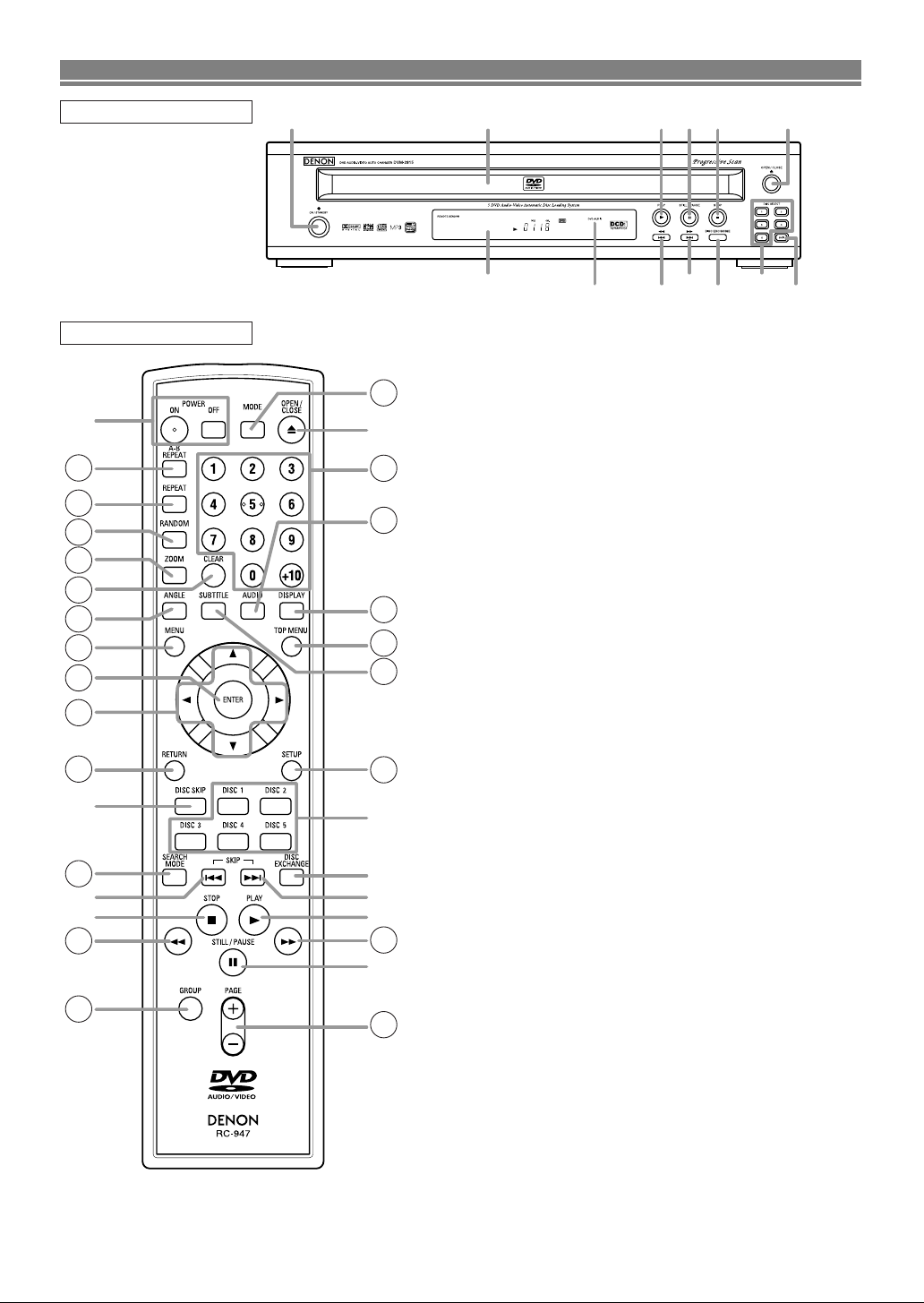
FUNCTIONAL OVERVIEW
FRONT PANEL
1 2 4 5 6
REMOTE CONTROL
The buttons with circled numbers can only be
operated with the remote control.
3
15
1. ON/STANDBY, (POWER ON/OFF) Buttons [page 16]
2. Disc loading tray
3. OPEN/CLOSE Button [page 16]
4. PLAY Button [page 16]
5. STILL/PAUSE Button [page 16]
6. STOP Button [page 16]
7. Cursor Buttons [page 16]
Use when making settings while watching the display on
a TV screen.
8.
MENU Button [page 16]
9. SETUP Button [page 25]
10. ENTER Button [page 16]
11. G (SKIP UP/FWD) Button [page 18]
Plays back from the beginning of the next chapter or
track. Hold down to fast forward playback.
12. H (SKIP DOWN/REV) Button [page 18]
Plays back from the beginning of the current chapter or
track. Hold down to fast reverse playback.
13. DISC EXCHANGE Button [page 16]
14. DISC SKIP Button [page 16]
15. Display, Remote Sensor Window
16. A-B REPEAT Button [page 19]
17. REPEAT Button [page 19]
18. RANDOM Button [page 20]
19. ZOOM Button [page 17]
20. CLEAR Button [page 18]
21. ANGLE Button [page 23]
Press to change the camera angle to see the sequence
being played back from a different angle.
22. RETURN Button [page 19]
23. SEARCH MODE Button [page 18]
24. h (FR SEARCH) Button[page 17]
25. g (FF SEARCH) Button [page 17]
26. SUBTITLE Button [page 23]
Press to select a desired subtitle language.
27. TOP MENU Button [page 16]
28. DISPLAY Button [page 21]
29. AUDIO Button [page 22]
Press to select a desired audio language or sound mode.
30. Numeric Buttons [page 18]
31. MODE Button [page 19]
32. GROUP Button [page 18]
33. PAGE Buttons [page 18]
34. DISC NUMBER Buttons [page 16]
Press to select a desired disc tray directly.
35. DVD AUDIO indicator
This indicator appears when playing discs recorded in DVD
Audio format.
11
1235 13 14
34
–8–
–8–
EN
Page 9
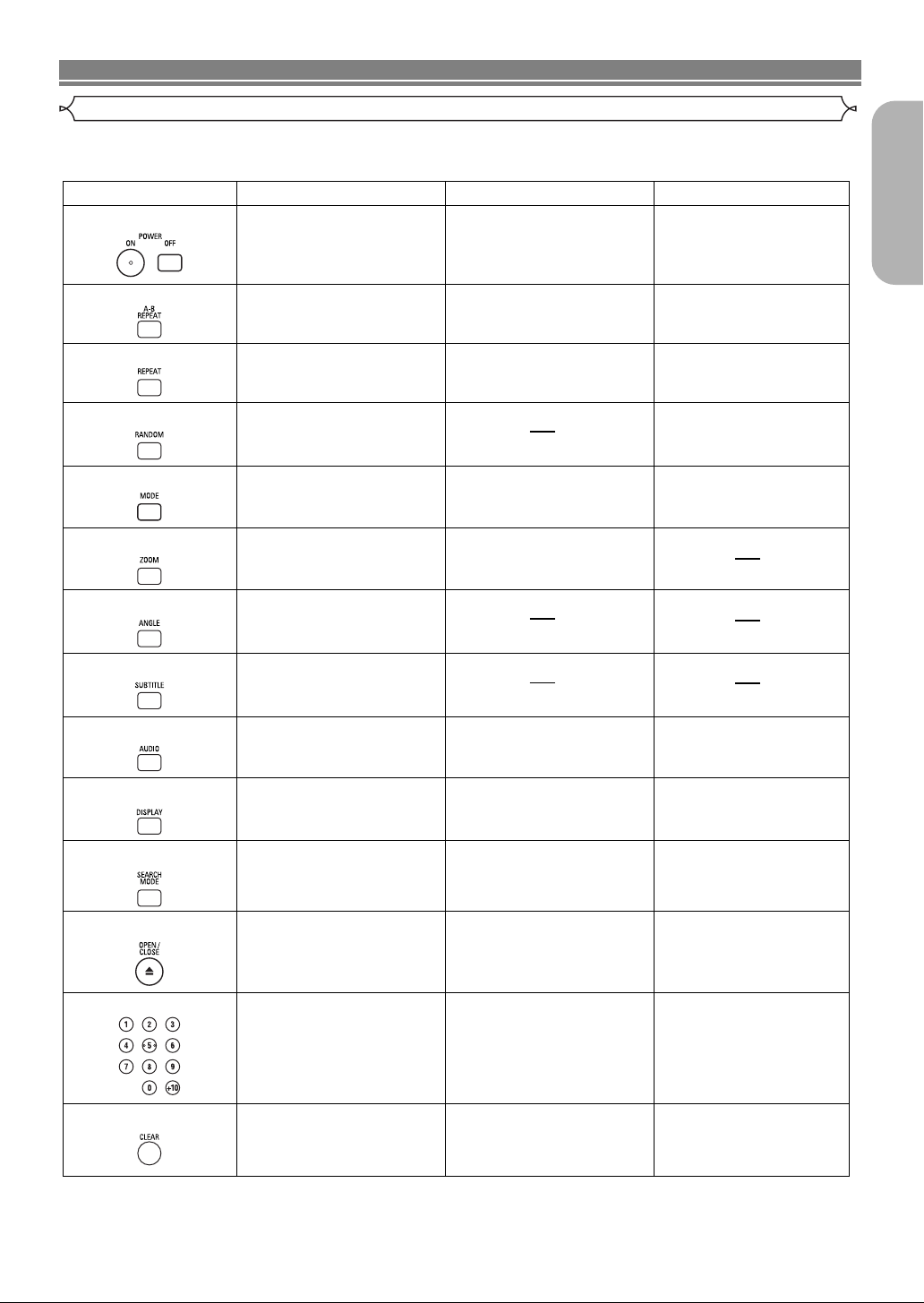
POWER
A-B REPEAT Button
REPEAT Button
MODE Button
SUBTITLE Button
DVD CDVCD
• Press this to switch the power
between on and standby.
• Press this to switch the power
between on and standby.
•
Marks a segment to repeat
between A and B.
• Marks a segment to repeat
between A and B.
•
Allows you to repeat a Group (For
DVD-Audio), Title, or Chapter.
•
Allows you to repeat a track,
a disc, or discs on the disc tray.
RANDOM Button
• Allows you to shuffle the
playing order of tracks.
ZOOM Button
•
To activate the 3D sound (Virtual
surround system).
•
To activate the 3D sound (Virtual
surround system).
•
Allows you to program a specific order
or random playback.
•
To activate the 3D sound
(Virtual surround system).
• To magnify part of picture
(x2/x4).
ANGLE Button
•
Accesses various camera angles
on a disc.
• Accesses various subtitles on
a disc.
AUDIO Button
DISPLAY Button
•
Accesses various audio functions
on a disc.
•
To select STEREO, L-CH or R-CH.
• Displays the current disc mode. •
Displays the current disc mode.
• To search chapter, title, or time.
• To rapidly return to a location
of disc.
OPEN/CLOSE Button
• To search track or time.
• To rapidly return to a location
of disc.
SEARCH MODE Button
NUMERIC Buttons
CLEAR Button
• To open or close the disc tray. • To open or close the disc tray.
• To select chapter directly. • To select track directly.
• Clear the markers.
(For DVD-Audio)
• Removes status No. in
program input.
• Removes status No. in
program input.
•
Allows you to repeat a Track or Disc.
•
To select STEREO, L-CH or R-CH.
• Displays the current disc
mode.
• To magnify part of picture
(x2).
• To search track or time.
• To rapidly return to a location
of disc.
• To select track directly.
• Clear the markers.
• Clear the markers.
• To open or close the disc tray.
• Marks a segment to repeat
between A and B.
• Press this to switch the power
between on and standby.
(For DVD-Audio)
•
Allows you to shuffle the playing
order of groups and tracks.
FUNCTIONAL OVERVIEW
Tour of the remote control
Buttons on remote control work in different ways for DVD, VCD, and CD :
Refer to the following table for correct use.
English
–9–
EN
Page 10
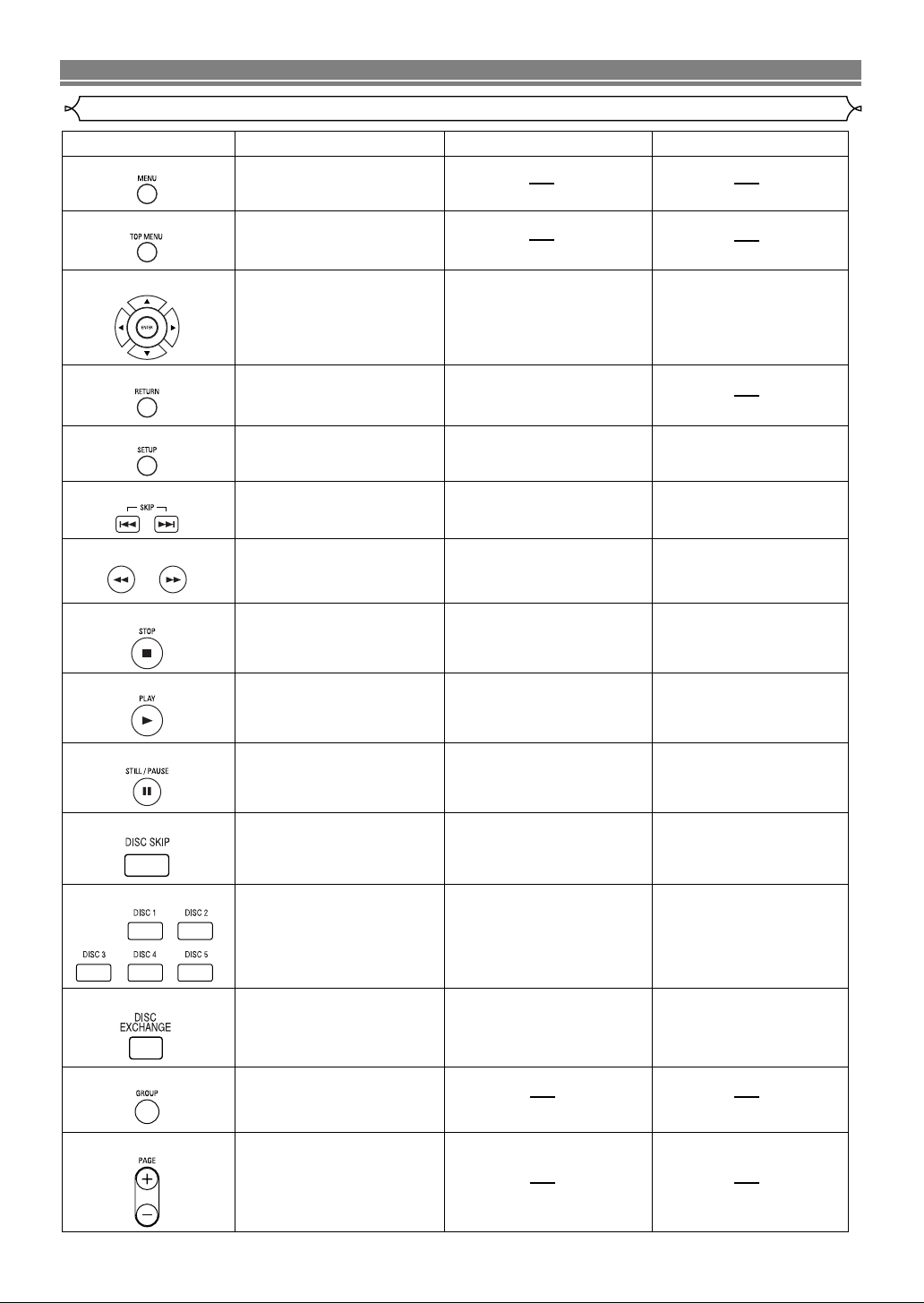
FUNCTIONAL OVERVIEW
MENU Button
TOP MENU Button
ENTER, CURSOR Buttons
RETURN Button
SEARCH Buttons
• Brings up the Menu on a disc.
•
Brings up the Top Menu on a disc.
•
Moves the cursor and determines
its position.
SETUP Button
• Returns to a previous menu.
•
Brings up the DVD player's Setup menu.
SKIP Buttons
• To skip Tracks.
• To skip Chapters.
•
Allows you to search forward/backward
through a disc (x2. x8. x50. x100).
STOP Button
PLAY Button
GROUP Button
PAGE Buttons
• To stop playback.
• Begin disc play.
STILL/PAUSE Button
• Moves the cursor and determines its
position.
•
Brings up the DVD player's Setup menu.
• To skip Tracks.
•
Allows you to search forward/backward
through a disc (x16).
• To stop playback.
•
Advances playback one frame at a time.
• Pause disc play.
• Begin disc play.
• To select the group to playback.
(For DVD-Audio)
(For DVD-Audio)
(For DVD-Audio)
•
To select the image to be displayed.
DVD CDVCD
•
Moves the cursor and determines
its position.
• Returns to a previous menu.
•
Brings up the DVD player's Setup menu.
• To skip Tracks.
•
Allows you to search forward/backward
through a disc (x2. x8. x30).
• To stop playback.
• Begin disc play.
• Pause disc play.
• Pause disc play.
•
Advances playback one frame at a time.
•
To select a desired disc directly.
• To select a desired disc.
•
To change discs during playback.
•
To select a desired disc directly.
• To select a desired disc.
•
To change discs during playback.
•
To select a desired disc directly.
• To select a desired disc.
•
To change discs during
playback.
DISC SKIP Button
DISC NUMBER Buttons
DISC EXCHANGE Button
Tour of the remote control
–10–
EN
Page 11
FUNCTIONAL OVERVIEW
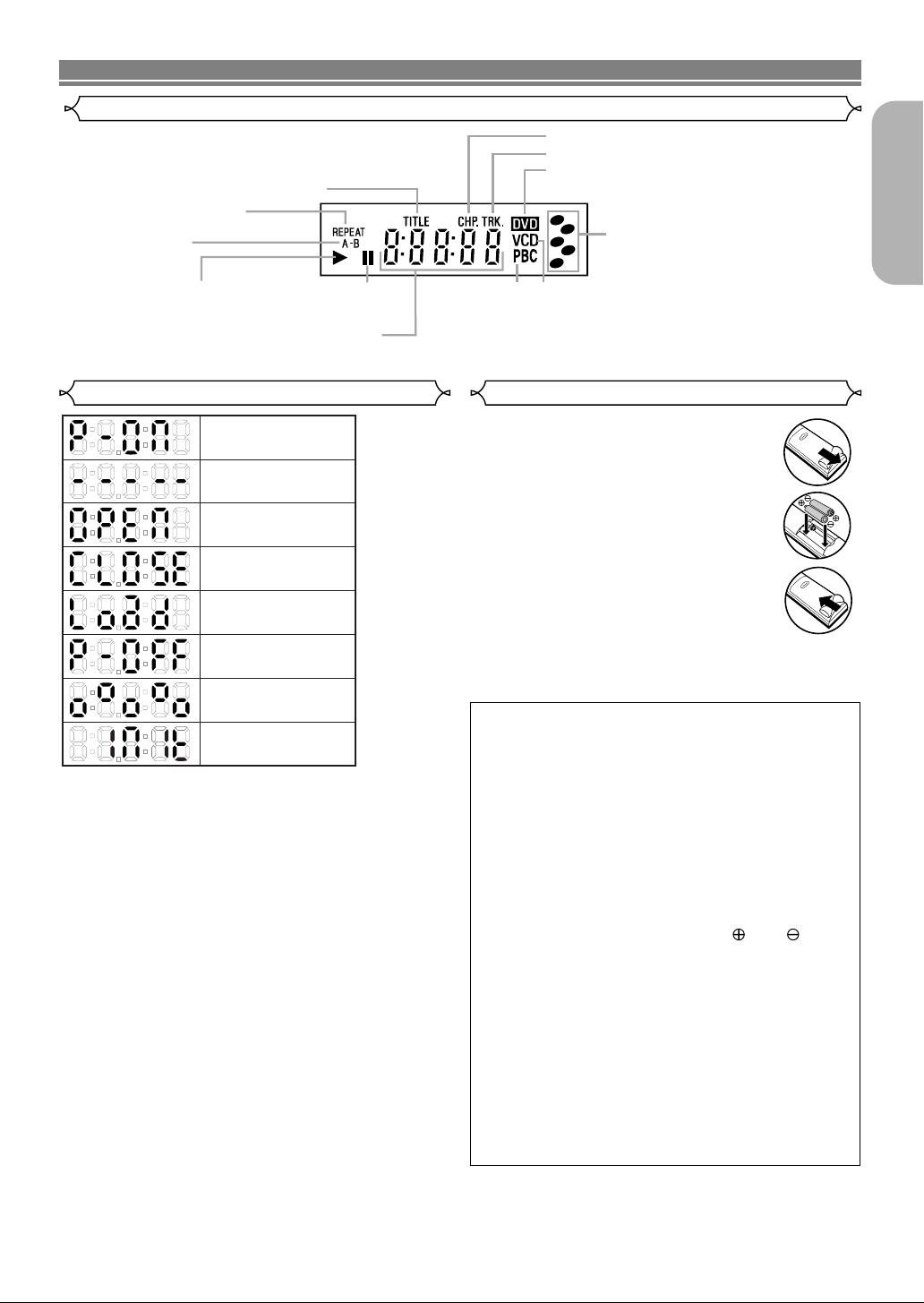
Display
Stays on when repeat
Stays on when
the repeat function is on.
Stays on when
the A-B repeat
function is on.
Stays on when the inserted
disc is being played back.
Displays how long a current title or track has been
played back. When a chapter or track has switched,
the number of a new title, chapter or track is displayed.
title function is on.
Lights up when the
inserted disc comes
to a pause.
Lights up when a
playback control
is activated.
Stays on when repeat chapter function is on.
Stays on when repeat track function is on.
Lights up when a DVD is inserted into the tray.
(The DVD AUDIO indicator also appears when
playing a DVD-Audio disc.)
1
2
3
5
CD:
Lights up when a CD is inserted into the tray.
VCD:
Lights up when a Video CD is inserted into the tray.
The playing disc number flashes on.
4
English
Displays During Operation
Power on
No disc inserted
Tray open
Tray closed
Loading the Disc
Power off
Tray rotation
AC cord plugged in
Loading the Batteries
1. Open the battery compartment cover.
2. Insert two “AA” (R6P) batteries, with
each one oriented correctly.
3. Close the cover.
NOTES
• Do not mix alkaline and manganese batteries.
• Do not mix old and new batteries.
Cautions On Batteries
• Use “AA” (R6P) batteries in this remote control unit.
• Replace the batteries with new ones approximately
once a year, though this depends on the frequency
with which the remote control unit is used.
• If the remote control unit does not operate from
close to the main unit, replace the batteries with
new ones, even if less then a year has passed.
• The included battery is only for verifying operation.
Replace it with a new battery as soon as possible.
• When inserting the batteries, be careful to do so in
the proper direction, following the and marks
in the remote control unit’s battery compartment.
• To prevent damage or battery fluid leakage:
• Do not use a new battery with an old one.
• Do not use two different types of batteries.
• Do not short-circuit, disassemble, heat or dispose
of batteries in flames.
• Remove the batteries when not planning to use the
remote control unit for a long period of time.
• If the batteries should leak, carefully wipe off the
fluid from the inside of the battery compartment,
then insert new batteries.
–11–
EN
Page 12
HOOK UPS
6
1
253 748
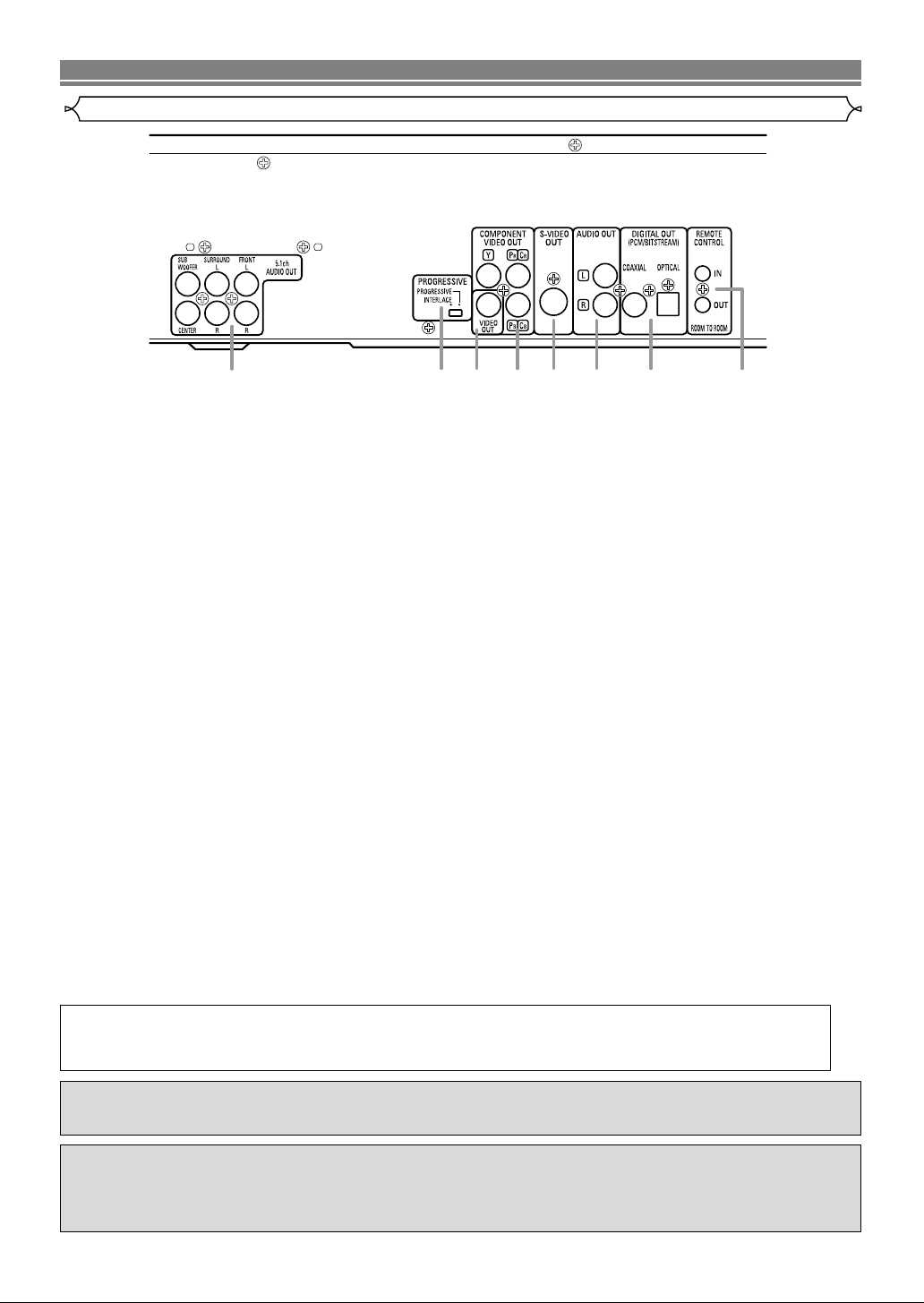
Description - rear panel
1. DIGITAL OUT JACKS
Use either an optical or coaxial digital cable to connect to an AV amplifier with a built-in decoder (AV control center).
2. AUDIO OUT JACKS
Connect to the Audio input jacks of A/V-compatible TV or wide screen TV, Stereo system.
3. VIDEO OUT JACK
Use a video cable to connect one of the jack to Video input on your A/V-compatible TV or wide screen TV, Stereo system.
4. COMPONENT VIDEO OUT JACKS
Use these jacks if you have a TV with Component Video in jacks. These jacks provide PR/CR, PB/CBand Y video. Along
with S-Video, Component Video provides the best picture quality.
5. S-VIDEO OUT JACK
Use the S-Video cable to connect this jack to the S-Video jack on your A/V-compatible TV or wide screen TV for a higher
quality picture.
6. PROGRESSIVE switch
7. REMOTE CONTROL JACKS
Use these jacks when using an optional ROOM TO ROOM CONTROL SYSTEM.
8. 5.1ch AUDIO OUT JACKS
Use the speaker cables to connect these jacks to the 5.1ch AUDIO IN jacks on your AV amplifier with 5.1-channel input
terminals.
Selecting Progressive Scan (480p or Interlaced 480i) Playback
¡If your TV is compatible with progressive scanning (480p), connect the TV to the Component Video Output jacks of the DVD
player and set the Progressive switch on the back of the DVD player to “PROGRESSIVE”. Next, set your TV to the progressive scan mode.
If your TV is not compatible with progressive scan, keep the Progressive switch to “INTERLACE”.
¡Use a commercially available adaptor if the video input jacks of your TVs or monitors are the BNC type.
What is Progressive Scanning?
¡Unlike conventional interlace scanning, the progressive scan system provides less flickering and images in higher resolution
than that of traditional (480i) television signals.
NOTE
•
When the Progressive switch is set to “PROGRESSIVE,” no video signal will be output from the VIDEO OUT or S-VIDEO OUT jack.
The DCDi (Directional Correlational De-interlacing) system of this DVD player produces smooth and
natural video images, even if really dynamic, by eliminating the jagged edges. *“DCDi”is a registered
trademark of Faroudja, a division of Genesis Microchip Inc.
Manufactured under license from Dolby Laboratories.“Dolby” and the double-D symbol are trademarks
of Dolby Laboratories.
Manufactured under license from Digital Theater Systems, Inc. US Pat. No. 5,451,942, 5,956,674,
5,974,380, 5,978,762 and other world-wide patents issued and pending.“DTS” and “DTS Digital
Surround” are registered trademarks of Digital Theater Systems, Inc. Copyright 1996, 2000 Digital
Theater Systems, Inc. All Rights Reserved.
–12–
EN
Page 13
HOOK UPS
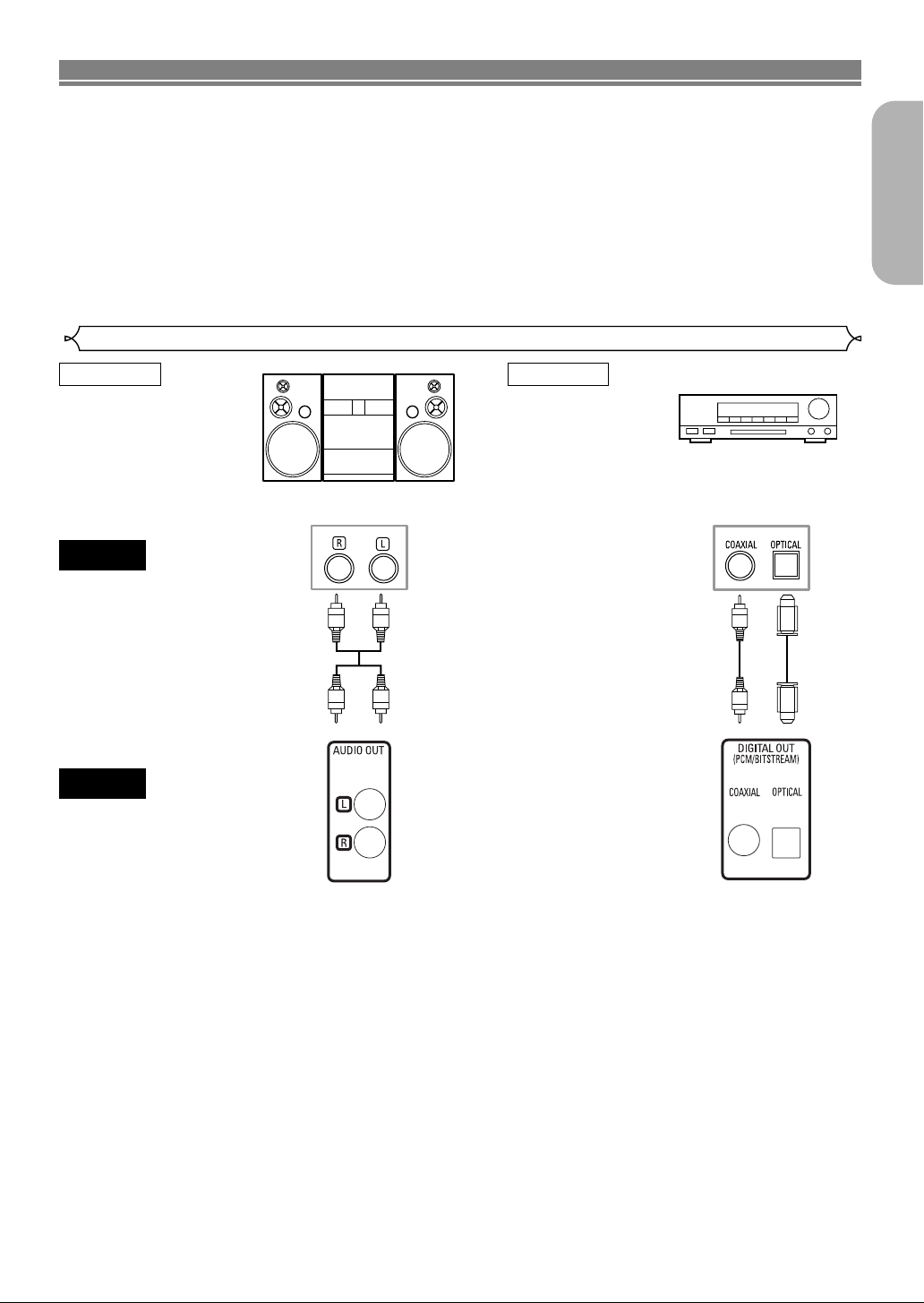
The following show examples of connections commonly used to connect the DVD player either TV and other
components.
If using this DVD player to playback a DVD in a 5.1 channel Dolby Digital surround or DTS surround format, the
DVD player outputs a Dolby Digital or DTS data stream from its OPTICAL or COAXIAL DIGITAL AUDIO OUT
jacks. 5.1 channel Dolby Digital Surround sound and DTS sound can also be output from the 5.1 CH OUTPUT
jacks. By hooking the player up to a Dolby Digital or DTS decoder, you can enjoy a more convincing, realistic
ambience with powerful and high-quality surround sound of a professional standard, which can be heard in
movie theaters. Use an audio coaxial or optical digital cable (not included) for the audio connections. Use audio
cables (commercially available ) for the 5.1 CH audio connection.
Notes
¡Be sure to turn off the power to all components in the system before connecting another component.
¡Refer to the Instruction Manuals for your TV, stereo system and any other components to be connected to the
DVD player.
Connection to an audio system
Method 1 Method 2
English
Dolby Digital decoder
Stereo system
AUDIO
DVD
• Method 1 DVD Player + Stereo system
• Method 2 DVD Player + Dolby Digital decoder or DTS decoder
NOTES
• If output Dolby Digital audio, connect to a Dolby Digital decoder, and set Dolby Digital to on for audio output in the setup
mode. (See page 26)
• If output DTS audio, connect to a DTS decoder, and set DTS to ON for audio output in the setup mode. (See page 26)
•
Unless connected to a Dolby Digital decoder, or a DTS decoder, set Dolby Digital or DTS to OFF for audio output in the setup
mode. Playing a DVD using incorrect settings may generate noise distortion, and may also damage the speakers. (See page 26)
• The audio source on a disc in a 5.1 channel Dolby Digital surround format cannot be recorded as digital sound by an MD or
DAT deck.
•
Set Dolby Digital and DTS to OFF for audio output in the setup mode for method 1 only. Playing a DVD using incorrect settings
may generate noise distortion, and may also damage the speakers. (Refer to page 26 to set ON for Dolby Digital and DTS)
Audio Input Jacks
Analog Audio Out Digital Audio Out
Digital Audio Input
Jacks
or
DTS decoder
–13–
EN
Page 14
HOOK UPS
Connection to 5.1-channel Surround Sound system
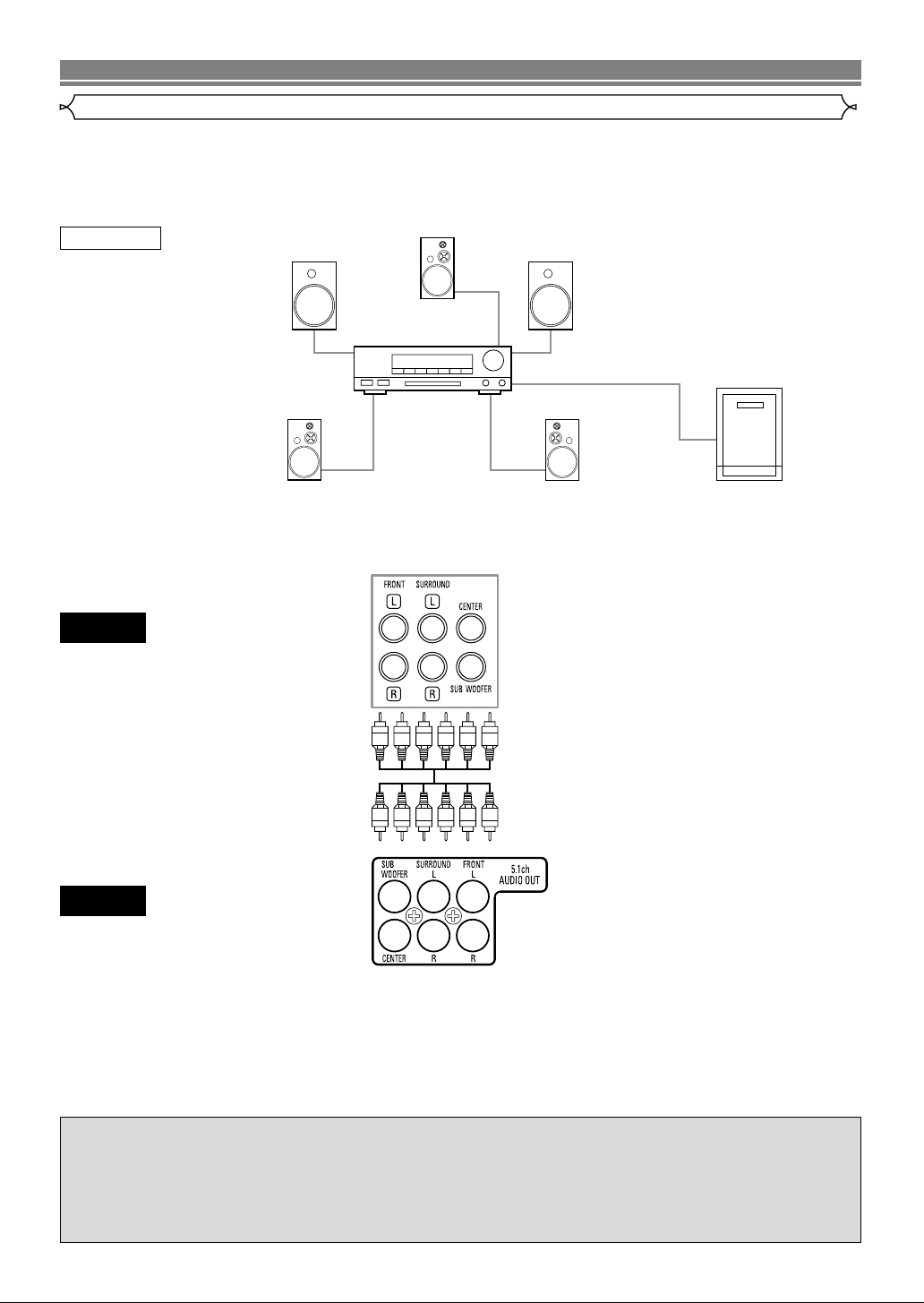
Analog 5.1-channel audio signals can be output from the DVD player.
The multichannel audio signals recorded in packed PCM can be played when an AV amplifier equipped with
analog 5.1-channel audio inputs is connected.
Center speaker
Method 1
AUDIO
Front speaker
(left)
Surround
speaker
(left)
To 5.1ch Audio IN
Jacks
Front speaker
(right)
Subwoofer
Surround
speaker
(right)
AV amplifier
with
5.1-channel input terminals
DVD
5.1ch Audio OUT
Optical cable (not supplied)
• Optical cable (not supplied) may be damaged when bent at sharp angles. Ensure cables are coiled in loops with a diameter of 15 cm or more when storing them.
• Use a cable which is 3m or shorter.
• Insert cable plugs firmly into the connectors when making connections.
• If a plug has minor scratches or is dirty, clean it with a soft cloth before inserting it into a connector.
–14–
EN
Page 15
CBYCR
S-VIDEO IN
COMPONENT
VIDEO IN
VIDEO IN
PBYPR
LR
HOOK UPS
Connection to a TV (for video)
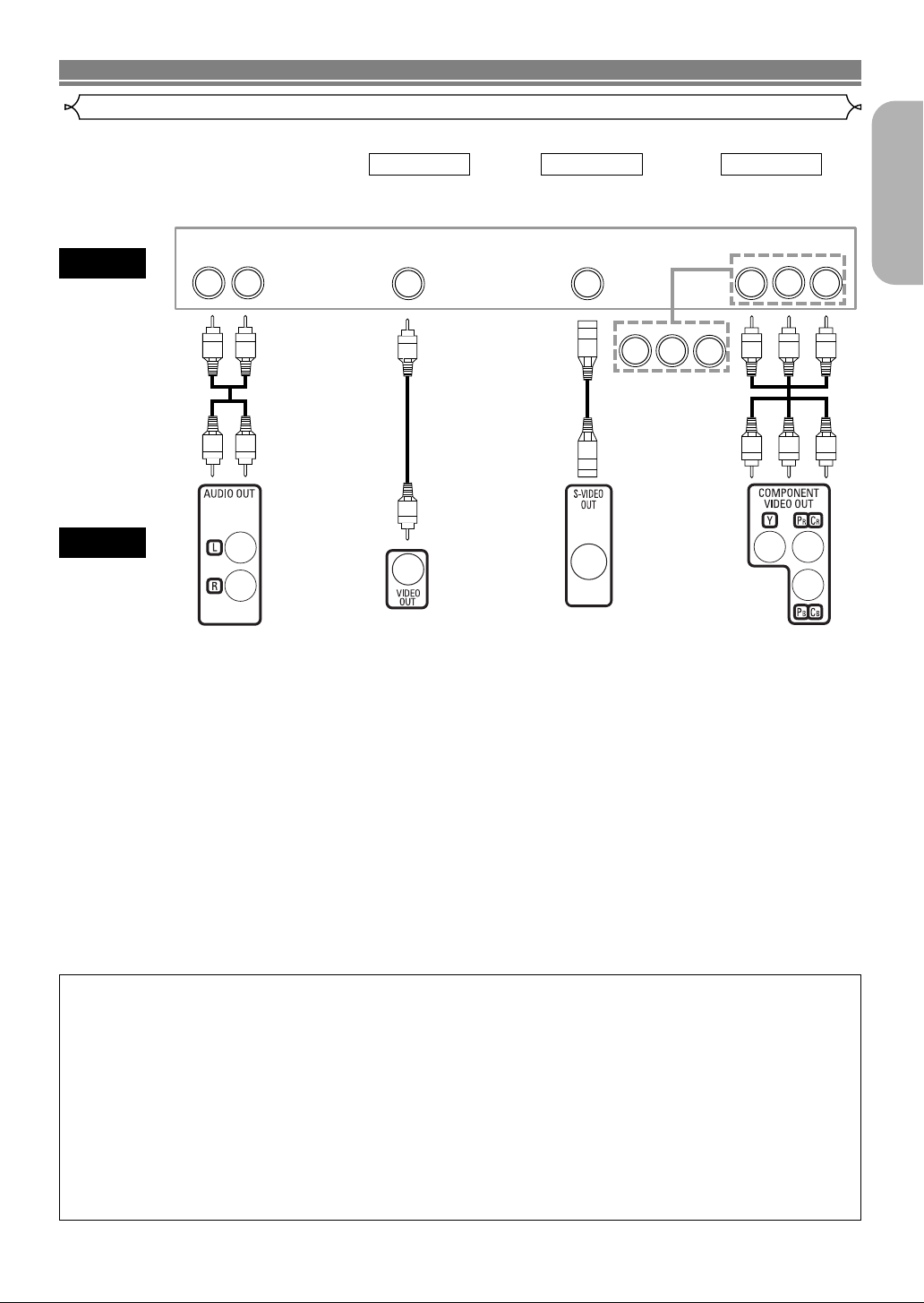
TV
Method 1 Method 2 Method 3
Good pictureBasic Audio Better picture Best picture
English
AV Cable S-Video
Cable
Video
Cable
DVD
Analog Audio out Video out
• Method 1 DVD Player + TV with Video Input Jack
• Method 2 DVD Player + TV with S-Video Input Jack
• Method 3 DVD Player + TV with Component Video Jacks
NOTES
• If your TV is compatible with progressive scanning (480p), connect the TV to the Component Video Output jacks of the DVD
player. Refer to page 12.
• Connect the DVD player directly to a TV. If the A/V cables are connected to a VCR, pictures may be distorted due to the
copy protection system.
• S-Video output connector
The video signals are divided into color (C) and brightness (Y) signals, achieving a clearer picture.
If the TV is equipped with a S-Video input connector, we recommend connecting it to the this product’s S-Video output connector using a commercially available S-Video connection cord.
S-Video out
Component Video out
HOW TO CONNECT TO A TV WITHOUT AUDIO/VIDEO INPUT JACKS
If your TV does not have RCA type audio and video input jacks it is still possible to connect this DVD
player to your TV’s 75-ohm coaxial antenna terminal using an optional Stereo Audio/Video RF Modulator, not included. Connect the audio and video outputs of the DVD player to the audio and video inputs on the RF Modulator, and
then connect the coaxial output of the RF Modulator (usually marked “TO TV”) to the 75 ohm coaxial antenna terminal on your TV. Follow the instruction supplied with the RF Modulator for more details.
If your TV’s 75 ohm coaxial antenna terminal is already occupied by an antenna or cable box connection, remove that
cable from your TV’s antenna terminal and reconnect it to the coaxial antenna input terminal of the RF Modulator
(usually marked “ANT IN”), then connect the RF modulator to your TV’s antenna
terminal as described above.
NOTE
• The picture quality from DVD discs will not be as good if the DVD player is connected to the TV’s antenna terminal
through an RF Modulator.
–15–
EN
Page 16
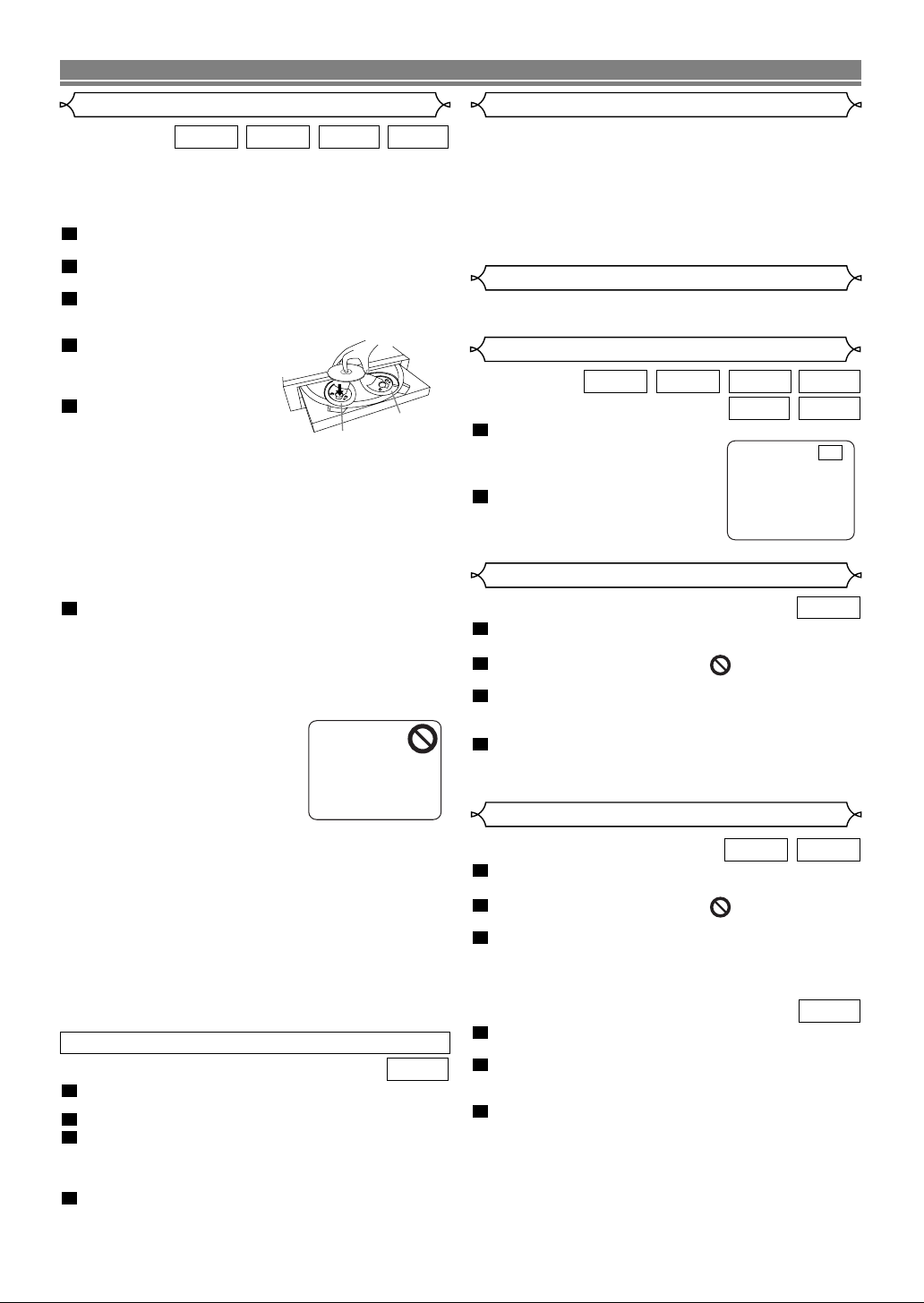
PLAYING A DISC
Basic Playback
CDVCDDVD-VDVD-A
Getting started
• Turn on the power of the TV, amplifier and any other components which are connected to the DVD.
• Make sure the TV and audio receiver (commercially available) are set to the correct channel.
1
Press the POWER ON button.
• “P-ON” will appear briefly on the display panel.
2
Press the OPEN/CLOSE button to open disc loading tray.
3
Press the DISC SKIP button repeatedly or press
the DISC NUMBER button.
• The desired disc tray moves to the front position.
4
Place the disc in the tray,
with the label facing up.
• Repeat steps 3 and 4 to
load more discs.
5
Press the PLAY button.
• The tray will close automatically, and playback will then
start from the first chapter or
track of the disc. If the playback does not start automatically, press the PLAY button.
• If the disc has not been set on the tray, the DVD player
will play the disc which is set on the right side tray.
• When you want to select the other disc, press the DISC
SKIP button repeatedly or the DISC NUMBER button
for your desired disc.
• When you playback the DVD with a title menu is
recorded, it may appear on the screen. In this case,
refer to “TITLE MENU”.
6
Press the STOP button to stop playback.
Left side tray
NOTES:
• A “prohibited icon” may appear at the top-right on the TV
screen during operation, warning that a prohibited operation has been encountered by the DVD player or the disc.
• With DVDs that use some titles for playback program
signals, playback may start from the second title, or it
may skip these titles.
• During the playback of two layered disc, pictures may stop for
a moment. This happens when
the 1st layer switches to the 2nd
layer. This is not a malfunction.
• The operation may vary when
you playback DVDs with disc
menu or Video CDs with PBC.
Refer to the manual accompanying the disc for details.
• You can open the tray and change 2 discs during playback by pressing the DISC EXCHANGE button.
• Disc position will be displayed on the TV screen for
about 5 minutes when you turn on the power or close
the tray.
CANCELLING AND CALLING BACK PBC FUNCTION
Right side tray
VCD
1
Insert a Video CD.
• Playback will start automatically.
2
Press the STOP button.
3
Press the numeric buttons to enter the desired
Track number.
• PBC function is now cancelled and the playback of the
Video CD will start.
4
To call back PBC function, press the STOP button
twice, and then press the PLAY button.
• Title menu will appear on the display.
General Features
DVD may contain menus to navigate the disc and access
special features. Press the appropriate numerical key or use
the cursor buttons ( L / K / B / s ) to highlight your selection in the DVD main menu and press the ENTER button to
confirm.
NOTE:
• Unless stated, all operations described are based on
remote control use. Some operations can be carried
out using the menu bar on the TV screen.
Brightness of the Front Display
The brightness of the front display can be adjusted from the
SETUP menu. Details are on page 25.
Pause
CDVCDDVD-VDVD-A
WMAMP3
1
During playback, press the
STILL/PAUSE button.
• Playback will pause and sound
will be muted.
2
To continue playback, press the
F
PLAY button.
Disc Menus
DVD-V
1
Press the MENU button.
• The DVD main menu will appear.
2
If the feature is not available, symbol may
appear on the TV screen.
3
If disc menu is available on the disc, audio language, subtitle options, chapters for the title and
other options will appear for selection.
4
Press the cursor buttons ( L / K / B / s ) to select
an item, and the ENTER button to confirm selection.
Title Menu
DVD-VDVD-A
1
Press the TOP MENU button.
• The title menu will appear.
2
If the feature is not available, symbol may
appear on the TV screen.
3
Press the cursor buttons ( L / K / B / s ) to select
an item, and the ENTER button to confirm selection.
• Playback will begin at the selected Title.
VCD
1
When playing a Video CD with PBC function, the title menu will appear automatically.
2
Press the numeric buttons to select the desired
title.
• Playback will begin at the selected title.
3
Press the RETURN button to go back to the title
menu.
–16–
EN
Page 17
PLAYING A DISC
CALLING UP A MENU SCREEN DURING PLAYBACK
DVD-V
• Press the MENU button to call up the DVD main menu.
• Press the TOP MENU button to call up the title menu.
NOTE:
• Contents of menus and corresponding menu operations may vary between discs. Refer to the manual
accompanying the disc for details.
Step by Step Playback
VCDDVD-VDVD-A
1
During playback, press the
STILL/PAUSE button.
• Playback will pause and sound will
be muted.
2
The disc advances by one frame
F
each time the STILL/PAUSE but-
ton is pressed.
3
To exit step by step playback, press the PLAY button.
NOTE:
• The images on DVD-Audio discs cannot be played back
step by step.
Resume
VCDCDDVD-VDVD-A
1
During playback, press the
STOP button.
• Resume message will appear on
the TV screen.
2
Press the PLAY button, playback will resume from
Resume ON
Press 'PLAY' to play from here.
To play the beginning,
press 'STOP' first and then 'PLAY'.
the point at which playback was stopped.
• To cancel resume, press the STOP button twice.
NOTES:
• The resume playback takes a little longer to take place
compared to the normal playback.
• Some Video CDs with PBC function resume playback
from the beginning of the track.
Fast Forward / Reverse Search
CDVCDDVD-VDVD-A
WMAMP3
Slow Forward / Slow Reverse
VCDDVD-VDVD-A
1
During playback, press the STILL/PAUSE button.
2
Press the ggor hh button.
•
Slow motion playback will begin and
sound will be muted.
3
Press the ggor hh button
D
Button
repeatedly to select the required
speed: 1/16, 1/8, 1/2 of the normal
playback.
• If you are using the SKIP H button
/ the hh button on the front panel,
press and hold it for more than 1.5
sec (the longer you hold it, the slower
the speed will be)
. When you reach
the desired speed, release the button.
4
To return to normal playback, press the PLAY button.
NOTES:
• Slow Forward and Slow Reverse are not available when playing a DVD-Audio.
• Slow Reverse playback is not available when playing a Video
CD.
• Only Slow Forward is available when playing Video CD.
Forward speed can be selected from 1/16, 1/8, or 1/2.
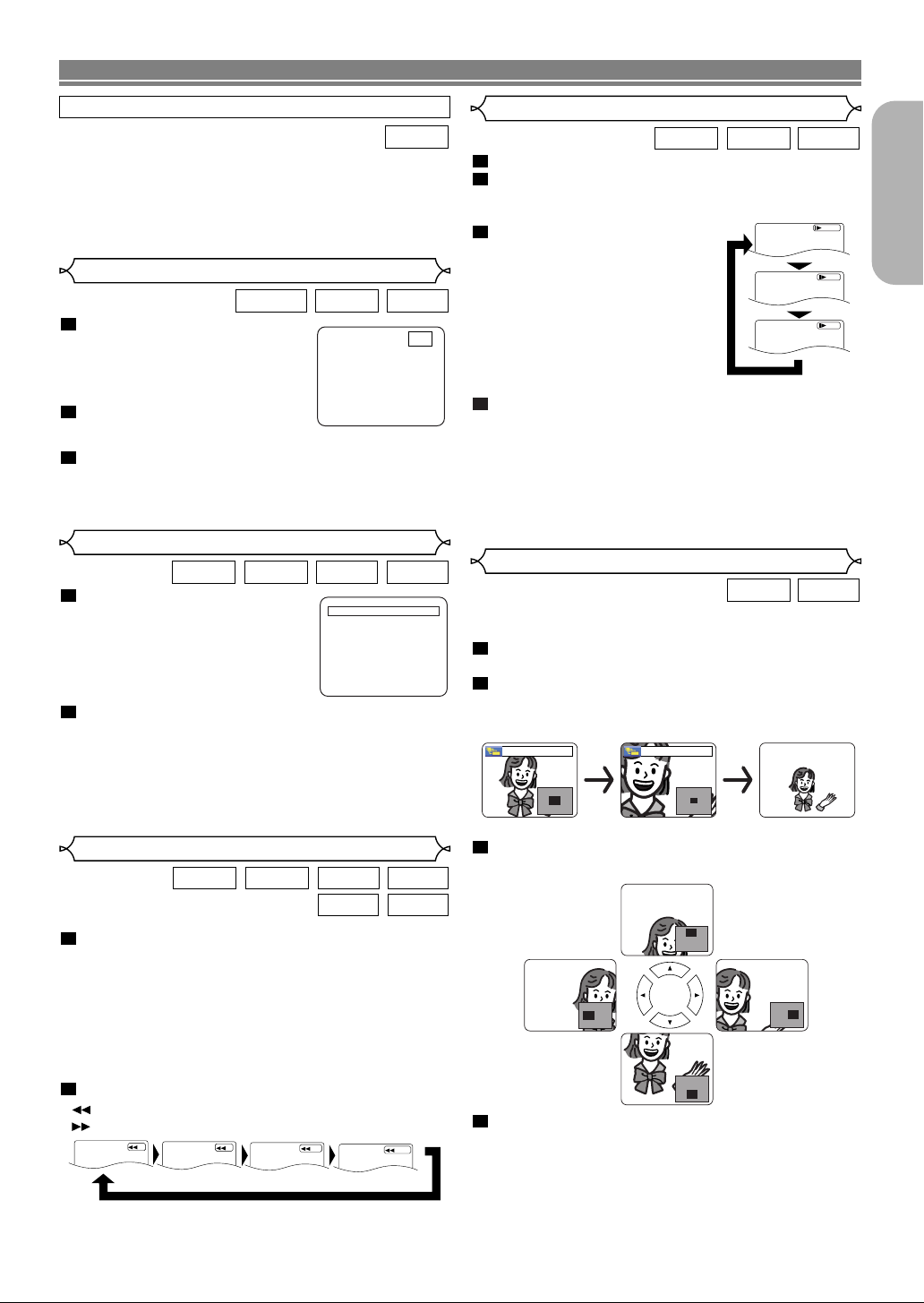
Zoom
VCDDVD-V
The Zoom function allows you to enlarge
the video image and to pan through the enlarged image.
1
Press the ZOOM button during playback.
• Playback will continue.
2
Press the ZOOM button repeatedly to select the
required zoom factor: x2, x4 or OFF.
• Only x2 zoom is available on Video CDs.
[x2] [x4]
3
Use the cursor buttons ( L / K / B / s ) to move
the zoomed picture across the screen.
1/16
1/8
1/2
English
1
During playback, press the gg or hh button
repeatedly to select the required forward or reverse
speed: x2, x8, x50, x100.
• If you are using the SKIP GG button / the gg button
on the front panel, press and hold it for more than 1.5
sec (the longer you hold it, the faster the speed will be).
When you reach the desired speed, release the button.
• For audio CDs, the speed is fixed at x16.
• For MP3 and WMA the speed is fixed at x8.
• For Video CDs, the playback speed is x2, x8, or x30.
2
To return to normal playback, press the PLAY but-
Button
Button
2
8
50
100
ton.
NOTES:
–17–
4
To exit zoom mode, press the ZOOM button to
OFF.
• Zooming function does not work while disc menu is
shown.
• x4 zoom is not available on some discs.
EN
Page 18
PLAYING A DISC
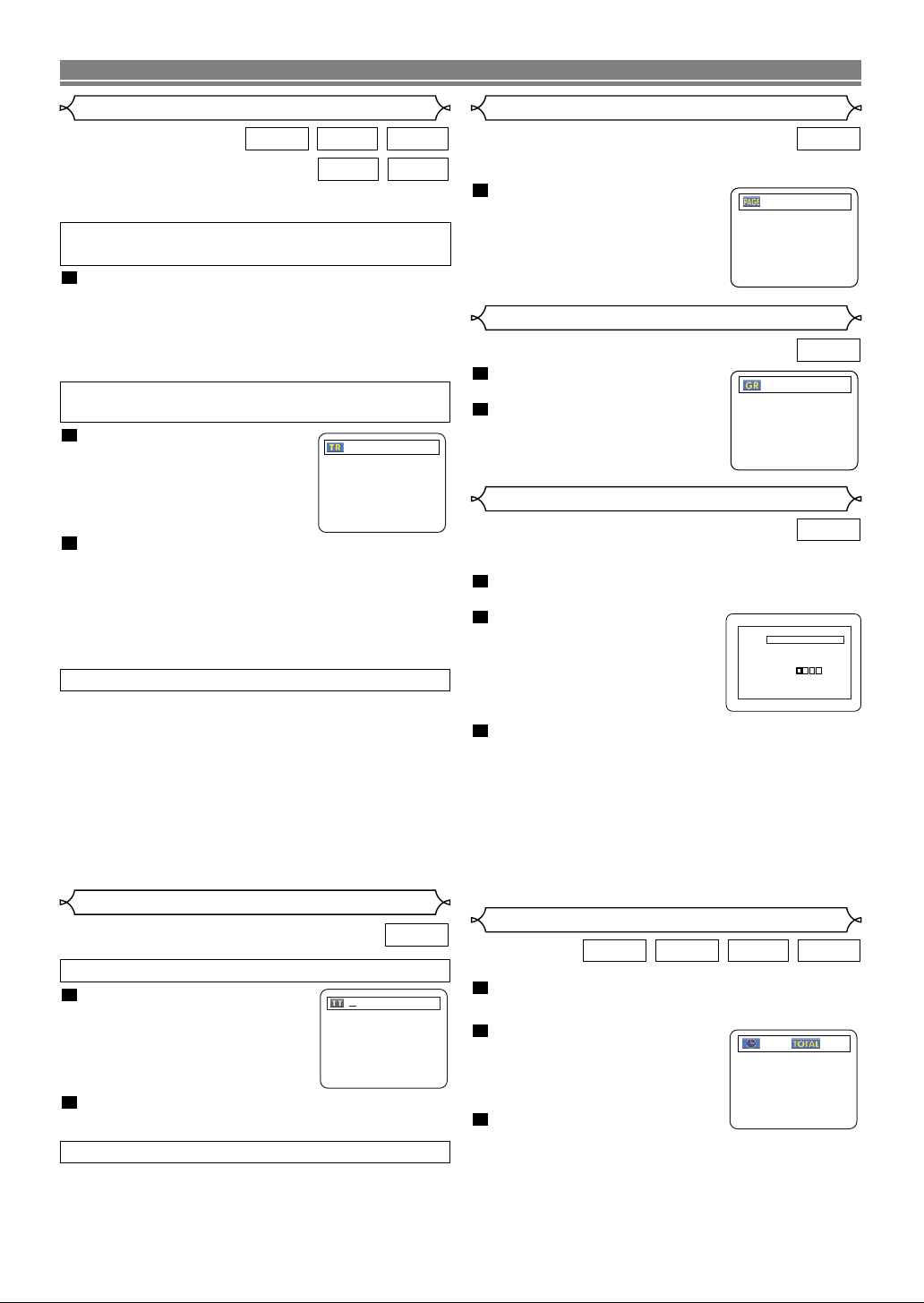
Track
VCDCDDVD-A
WMAMP3
There are three ways to begin playback on a DVD-Audio,
Audio CD, Video CD, MP3 and WMA at a specific Track.
By using the Numeric buttons
(Except for DVD-Audio)
1
Press the numeric buttons to enter the desired
Track number.
• Playback will start at the selected track.
• For single digit tracks (1-9), press a single number (eg.
track 3, press 3).
•
To play track 26, press +10, 2, 6 on the numerical button.
By using the SEARCH MODE button
(DVD-Audio/Audio CD/Video CD)
1
Press the SEARCH MODE button.
• The track search display appears.
2
Within 30 seconds, select a desired
track number using the numeric buttons. For single digits press “0” first.
• Playback will start at the selected track.
NOTE:
• Playback must first be stopped (in resume mode) when
selecting tracks from DVD-Audio discs.
By using the SKIP buttons HH GG
During playback, press the
track. Press it repeatedly to skip subsequent tracks. Press the
HH button to go back to the beginning of the current track. Press it
repeatedly to go to the previous tracks
•
Track number will appear briefly on the DVD display panel.
• If any SKIP button is pressed while the playback is
paused, the playback will be paused again after skipping to
the next track.
GG button to move to the next
SKIP
.
NOTE:
• The
SKIP HGbuttons are not available when play-
back is stopped.
__/ 15
SKIP
Page Selection
DVD-A
Some DVD-Audio discs that include still images are provided
with a selection of images you can choose from.
1
During playback, press the
PAG E + or – button to select
1/12
the desired page number to be
displayed.
Playing From a Desired Group
DVD-A
1
During playback or in stop mode,
press the GROUP button.
2
Press the numeric buttons to
1/12
select a group.
• The Group will be located and
playback will start.
Playback of the Bonus Group
DVD-A
Some discs are recorded with Bonus Group that can be playbacked by entering a password. Refer to the disc jackets.
1
In stop mode, press the SEARCH MODE button to
open the group search screen.
2
Press the numeric buttons to
select a bonus group number.
• The password popup window
appears.
3
Press the numeric buttons to enter the 4-digit
password.
• When the correct password is entered, playback starts
from the top of the bonus group.
NOTES:
•
In some cases the password window is displayed on the menu
screen. Follow the instructions given on the screen.
•
Once the password is entered, it can be playbacked repeatedly
until the disc is removed from the disc tray.
DVD-AUDIO
BONUS GROUP
Please enter a 4-digit password.
Title / Chapter Search
DVD-V
By using the SEARCH MODE buttons
1
Press the SEARCH MODE button
once for the Chapter search,
twice for the Title search during
playback.
2
Enter the desired chapter/title number with the
numeric buttons.
By using the SKIP buttons HH GG
During playback, press the
chapter. Press it repeatedly to skip subsequent chapters.
Press the
current chapter. Press it repeatedly to go to the previous
chapter
HH button to go back to the beginning of the
SKIP
.
GG button to move to the next
SKIP
/2
–18–
Time Search
1
During playback, press the SEARCH MODE button
three times (CD, VCD: twice) to display the Time
Search on the TV screen.
2
Within 30 seconds, enter a
desired disc time with the
numeric buttons.
• Playback will start at the specified
time.
3
Press the CLEAR button to
erase the incorrect input.
_:__:__ 1:23:45
VCDCDDVD-VDVD-A
EN
Page 19
PLAYING A DISC
DVD-AUDIO TOTAL 0:00:00
PROGRAM
1 1:02:25
1 1:02:25
2 1:03:30
1/1
1/1
CD [AUDIO]
PROGRAM
1
2
3
4
5
6
7
1
1
1/2
1/1
Repeat
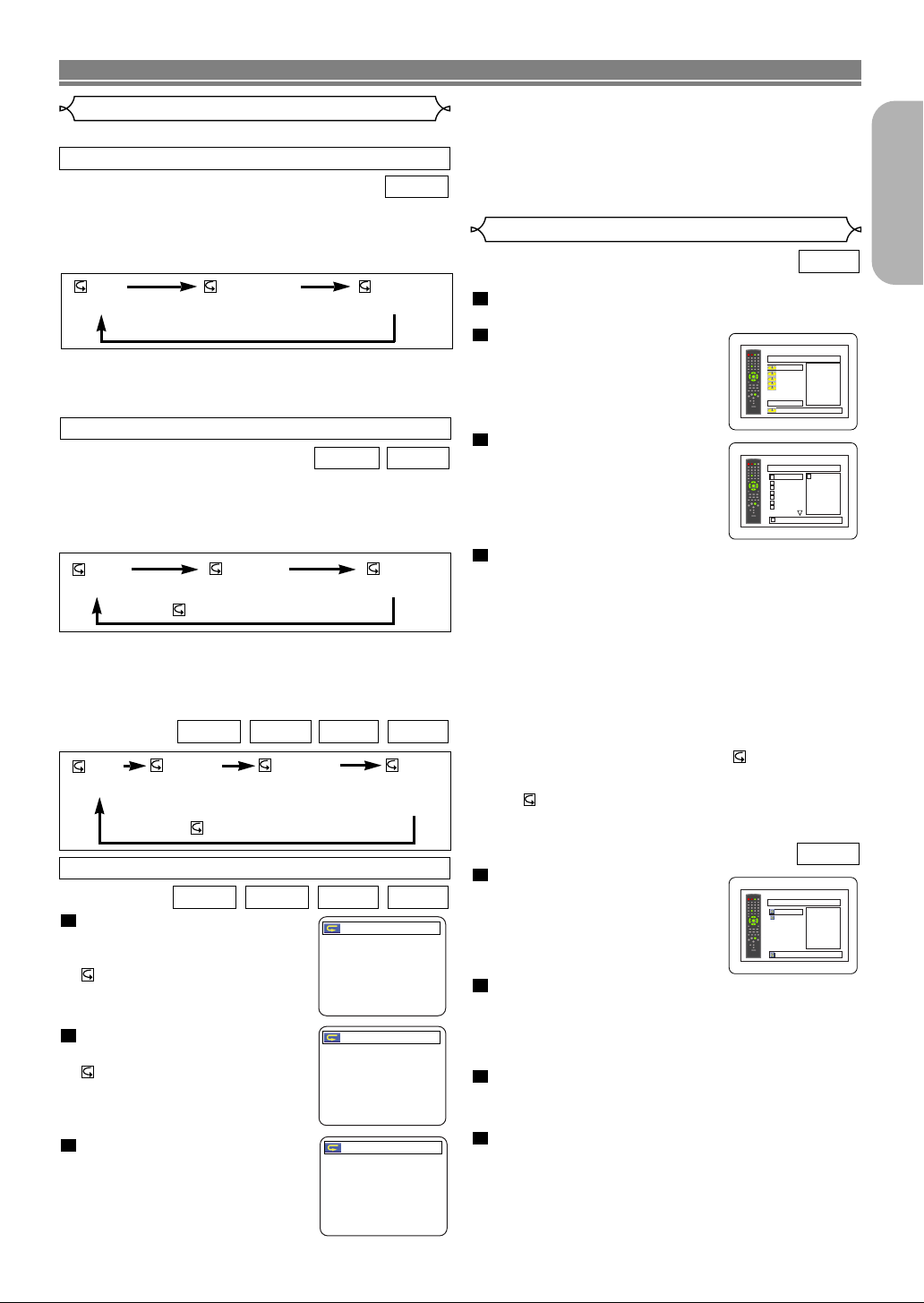
• The REPEAT button is available only during playback.
REPEAT TITLE / CHAPTER
DVD-V
To activate the repeat function, press the
REPEAT button during playback.
• The repeat mode changes as described below every time
you press the button.
CHAPTER TITLEOFF
(repeat off)
(current chapter repeat) (current title repeat)
NOTES:
• Repeat Title/Chapter is not available with some scenes.
• The REPEAT setting will be cleared when moving to
other title or chapter.
REPEAT TRACK
VCDCD
To activate the repeat function, press the REPEAT button during
playback.
• The repeat mode changes as described below every time
you press the button.
OFF
(repeat off)
TRACK DISC
(current track repeat) (entire disc repeat)
5 Disc Repeat (for CD)
NOTES:
•
The REPEAT setting will be cleared when moving to other track
Repeat playback does not function during A-B repeat playback.
•
•
Repeat playback is not available when playing the Video CD
with PBC function.
WMAJPEGMP3DVD-A
OFF
(repeat off)
TRACK DISC
(current track
repeat)
5 Disc Repeat
A-B REPEAT
GROUP
(current folder
repeat)
(entire disc
repeat)
VCDCDDVD-VDVD-A
1
Press the A-B REPEAT button
at your
chosen starting point.
• A- appears briefly on the TV
screen.
2
Press the A-B REPEAT button
again at your chosen end point.
• A-B appears briefly on the TV
screen, and the repeat sequence
begins.
3
To exit the sequence, press the
A-B REPEAT button.
A -
A - B
OFF
NOTES:
• The A-B repeat section can only be set within the current
title (for DVDs), or current track (for audio CDs).
• A-B Repeat is not available with some scenes in DVD.
•
To cancel the A point which was set, press the CLEAR button.
• A-B Repeat playback does not function during title, chapter, track or all repeat playback.
Program
You may determine the order in which tracks will play.
1
In stop mode press the MODE button.
• The PROGRAM screen will appear.
2
Press the cursor buttons
(▲ or ▼) to select a disc, then
press the ENTER button.
• Press the CLEAR button to erase
the most recently entered pro-
PROGRAM
DISC
CD [AUDIO
CD [AUDIO
CD [AUDIO
CD [AUDIO
CD [AUDIO
CD [AUDIO
gram.
3
Press the cursor buttons
(▲ or ▼) to select a track, then
press the ENTER button.
• Press the CLEAR button to erase
the most recently entered program.
4
Press the PLAY button to play the programmed
tracks.
NOTES:
•
While the program is being played back, the STOP button works as
follows.
•
Press the STOP button once and then the PLAY button again,
playback will restart from the point where the STOP button
.
was pressed. (Program continued)
•
Press the STOP button twice and then the PLAY button again,
playback will restart from the track in the usual way. (Program
cleared)
• Up to 99 programs can be entered.
• If you wish to repeat the current track in the program, press
the REPEAT button repeatedly until TRACK appears
during playback. If you wish to repeat
the entire program press the REPEAT button repeatedly
until DISC appears during playback.
• Refer to page 22 for program playback of MP3, WMA, and
JPEG.
1
In stop mode, press the MODE
button twice.
• The group selection screen will
appear.
2
Press the cursor buttons (▲ or
▼) to select a group, then press the ENTER but-
ton.
• The track selection screen will be displayed.
• It takes approximately five seconds until the track
selection screen appears.
3
Press the cursor buttons (▲ or ▼) to select a
track, then press the ENTER button.
• Press the RETURN button to go back to the group
selection screen from the track selection screen.
4
Press the PLAY button to play the programmed
tracks.
NOTES:
•
It may take time for all the respective track times to be displayed.
•
The programmed content is retained until the power is turned
off or the disc tray is opened.
–19–
CD
]
]
]
]
]
1/ 1
]
DVD-A
EN
English
Page 20
PLAYING A DISC
DVD-AUDIO
ALL GROUP
All Group Playback
--no indication--
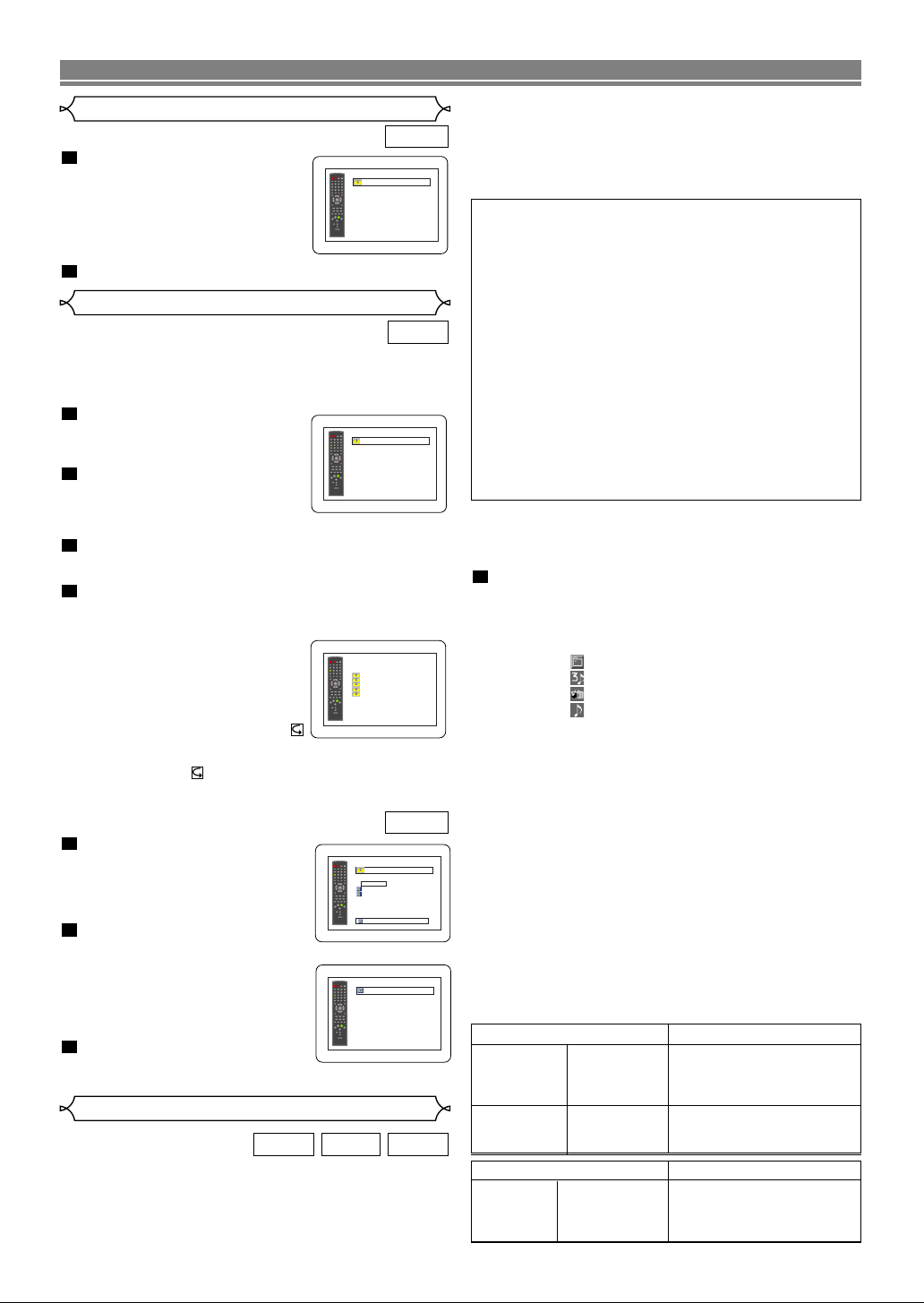
Playback of All Groups
DVD-A
1
In stop mode, press the MODE but-
ton.
•
ALL GROUP screen appears
2
Press the PLAY button to play.
.
Random Playback
This shuffles the playing order of tracks instead of playback in the
original sequence.
When playing back tracks in a single disc randomly
1
In stop mode, press the RANDOM
button once or press the MODE
button twice.
2
Press the PLAY button to start ran-
dom playback.
When playing back tracks in more than
one discs radomly
1
In stop mode, press the RANDOM button twice or press
the MODE button three times.
2
Press the PLAY button to start random playback.
NOTES:
• If there are discs other than CD in the
disc tray, the display will show “----” next
to the disc number.If there is no disc in a
tray, this area will be blank.
• If you wish to repeat the current track in
the random selection, press the
REPEAT button repeatedly until
TRACK appears during playback. If you
wish to repeat the entire random selection, press the REPEAT but-
ton repeatedly until DISC appears during playback.
• Refer to page 22 for random playback of MP3, WMA, and JPEG.
RANDOM
CD [AUDIO]
RANDOM PROGRAM
--no indication--
RANDOM [5DISC]
]
CD [AUDIO
- - - ]
CD [AUDIO
- - - ]
CD [AUDIO
DVD-A
1
In stop mode, press the MODE but-
ton three times.
•
The group selection
2
Press the cursor buttons (▲ or ▼)
screen will appear.
RANDOM
DVD-AUDIO
ALL
1 1:02:25
2 1:03:30
1/1
ALL
to select the desired group to playback randomly, then press the
ENTER button.
•
RANDOM
3
Press the PLAY button
• Random playback will start.
screen will appear.
RANDOM
ALL TOTAL 2:05:55
RANDOM PROGRAM
--no indication--
MP3 / JPEG / WMA Playback
WMAJPEGMP3
This DVD player can reproduce images and sounds from data
recorded in MP3, JPEG and WMA formats on CD-R and CD-RW
discs.
The DVD player can also run JPEG files stored on Kodak picture CD.
The user can enjoy picture images on the television set by reproduc-
CD
ing picture CDs.
* Picture CD is a service to convert a photograph taken by conven-
tional film camera into digital data and write the data on a CD.
For details of Picture CD, contact a shop that deals with developing
service of Kodak Inc.
Information on MP3, JPEG and WMA discs
• A file with an extension of “.mp3 (MP3)” is called an “MP3 file”.
• A file with an extension of “.jpg (JPG)” or “.jpeg (JPEG)” is
called a “JPEG file”.
The DVD player can run an image file conforming to the
Exif* specification.
* This is a file format, Exchangeable Image File format
established by Japanese Electronic Industry Development
Association (JEIDA).
• A file with an extension of “.wma (WMA)” is called a
“WMA file”.
• Files whose extension is other than “.mp3 (MP3)”, “.jpg
(JPG)”, “.jpeg (JPEG)” and “.wma (WMA)” will not be listed in the MP3, JPEG, or WMA menu.
• If the file is not recorded in MP3, JPEG or WMA format, noise
may be produced even if the file extension is either of “.mp3
(MP3)”, “.jpg (JPG)”, “.jpeg (JPEG)” and “.wma (WMA)”.
When a disc with MP3,JPEG or WMA files is inserted in the
DVD player, the track menu will appear on the TV screen,
and number of tracks is displayed on the front panel.
1
Place the disc in the tray with the label facing up.
For discs on which MP3, JPEG or WMA tracks are
recorded:
• An MP3, JPEG or WMA track menu screen appears.
• A symbol of “ ” is shown on the top of the group name.
• A symbol of “ ” is shown on the top of MP3 files.
• A symbol of “ ” is shown on the top of JPEG files.
• A symbol of “ ” is shown on the top of WMA files.
• If the picture extends beyond the scope of screen, a down
arrow “L” appears, indicating that the user can view another part of the picture on the next page. If an up arrow “K”
appears, it indicates that the user can view another part
on the previous page. The current page number and the
number of total pages are shown on the right of the down
arrow “L”.
• The system can recognize up to 255 groups (or folders)
and up to 256 tracks. (This applies to the case where
mixed MP3, JPEG and WMA files are recorded.)
• If no MP3, JPEG or WMA files are found in the group, the
group is not displayed.
• The DVD player can reproduce data recorded as per ISO
9660 Level 1, Level 2 or Joliet on the disc.
• It can also run a disk on which data is recorded in a multi-
session.
• For more details of recording systems, see the instruction
manual for the CD-R / CD-RW drive or the writing software.
Applicable MP3 file Remarks
• It is prohibited to record
Sampling frequency
44.1kHz
48kHz
MP3 sound on a digital
device when connection is
made digitally.
Type
MPEG1
audio layer 3
• MP3 files recorded at fixed
bit rate of 112 kbps or higher are recommended.
Applicable JPEG file Remarks
Size of
image
Upper limit:
6300x5100 dots
Lower limit:
32x32 dots
• A JPEG image that extends
beyond the screen is
reduced so that it will be
displayed within the screen.
–20–
EN
Page 21
PLAYING A DISC
Applicable WMA file Remarks
Sampling frequency
Bit rate 48–192kbps
Type WMA version 8
44.1kHz
48kHz
• Those frequencies are
applicable to WMA version
8 only, not to WMA version
9.
• Ensure that the copyright
function is set to off when
preparing a WMA disc.
• A prohibition “disable” symbol will appear if the user
attempts to run a non-reproducible file such as copyright-protected.
For discs of JPEG or Kodak picture CD:
• A JPEG or Kodak Picture CD menu appears.
• If all menu items cannot be displayed in the screen scope,
a prompt symbol “G” appears at the right bottom of the
screen, indicating that the user can view remaining items
on the next page. If another prompt symbol “H” appears,
it indicates that the user can view other items on the previous page. The track number of the currently highlighted
item and the total tracks are shown at the center bottom of
the screen.
• If a prompt symbol “G” is shown at the right bottom, use
the SKIP G button to view the next page. If another
prompt symbol “H” is shown at the left bottom, use the
SKIP H button to view the previous page.
• It may take some time until all menu items are displayed
on the menu screen.
1
For JPEG, press the cursor buttons (K/L), or for
Kodak Picture CD, press the cursor buttons (
B / K / L), select a desired group or track to be
s /
played, then press the PLAY or ENTER button.
• If an MP3 or WMA file is selected, reproduction will start
from the selected track and go to the next one in turn.
• If a JPEG or Kodak picture CD file is selected, an image
will be reproduced from the selected track and go to the
next one in turn.
A track is displayed for five seconds and then the next
track is displayed.
Every press on the cursor button B will turn the image
clockwise by 90 degrees when an image is displayed.
A press on the cursor button s will turn the image counterclockwise by 90 degrees.
• If a group is selected, press the cursor button K/L to
select a desired group, then press the B, PLAY or ENTER
button to select a track.
If you press the PLAY or ENTER button, reproduction of
the picture will start.
Notes on MP3, JPEG and WMA:
• Select “FIRST PLAY” and press the PLAY button, playback
from the top of the disc in the order of tracks and groups.
• The ninth and deeper hierarchies cannot be played.
• The name of group and track can be displayed in up to 25
characters. Alphabets, numerals underline, asterisk or
space may not be displayed. Unrecognizable characters
will be replaced with asterisks.
• Un-reproducible groups or tracks may be displayed
depending on the recording conditions.
• If the TOP MENU button is pressed when a file list is displayed, “FIRST PLAY” will be highlighted.
2
Press the STOP button, to stop playback.
Notes on Kodak picture CD:
• A press on the STOP button will highlight the previously
displayed track on the menu screen.
Press the STOP button again or press the TOP MENU
button, and the menu screen displays Tracks 1 to 6, where
Track 1 is highlighted.
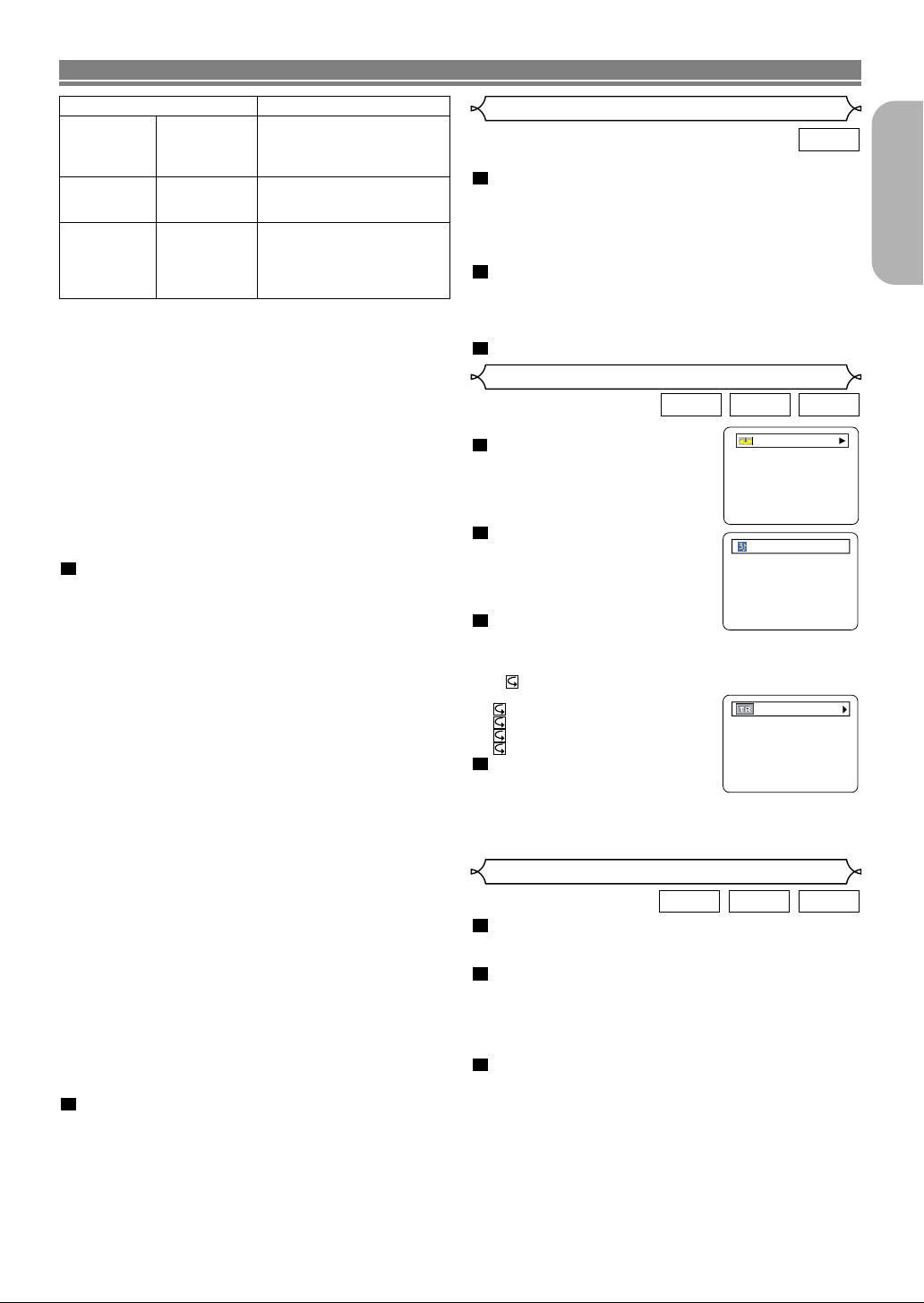
Slide Show Mode
You can switch to the slide show mode during playback.
1
Press the MODE button during playback.
• The slide show mode screen will appear.
• The slide show mode cannot be switched when it is
stopped, or from the file list screen or the Picture CD
menu screen.
2
Press the ENTER button.
• The slide show mode will change.
1 The entire image appears in one time.
2 The image appears gradually and then disappears.
3
Press the MODE button to exit.
On-Screen Information
You can check each file during playback.
1
Press the DISPLAY button once
during playback to show current
Disc number.
2
Press the DISPLAY button again.
• The name of the file currently in
play will be displayed.
<Example: MP3>
3
Press the DISPLAY button for
the third time to show the track
number, the elapsed time, the repeat status, and the
playback status at the top of the screen.
• will be displayed when the repeat play has been selected.
T - indicates Track repeat
G - indicates Group (folder) repeat
D - indicates Disc repeat
5 - indicates 5 Disc repeat
4
Press the DISPLAY button for the
forth time to exit.
• During program or random playback,
each playback status will be displayed when you press the
DISPLAY button. Then press the DISPLAY button again to
exit.
CD [DATA]
TRACK 01
TR 1/36 0:01:15
Track Selection
1
Press the SEARCH MODE button during playback.
• The FILE LIST will appear.
2
Select a desired track using the cursor buttons
(L/K/B/s).
• Press the Bbutton when you want to go to the next
hierarchy.
• Press the sbutton when you want to go back to the
previous hierarchy.
3
Press the PLAY button to start playing
NOTES:
•
Press the SEARCH MODE button to exit.
• Some selections may require additional time to be recognized.
• During play, a desired track can be directly searched. Just
type in the TRACK number with the numeric buttons.
• If the typed TRACK number is not available, the “disable”
symbol appears and the direct search mode is cancelled.
• Playback cannot be started from a desired time count.
• Pressing the SKIP button G or H will play the next or
previous file.
• The SEARCH button is not effective for Picture CD.
–21–
JPEG
English
WMAJPEGMP3
WMAJPEGMP3
EN
Page 22
PLAYING A DISC
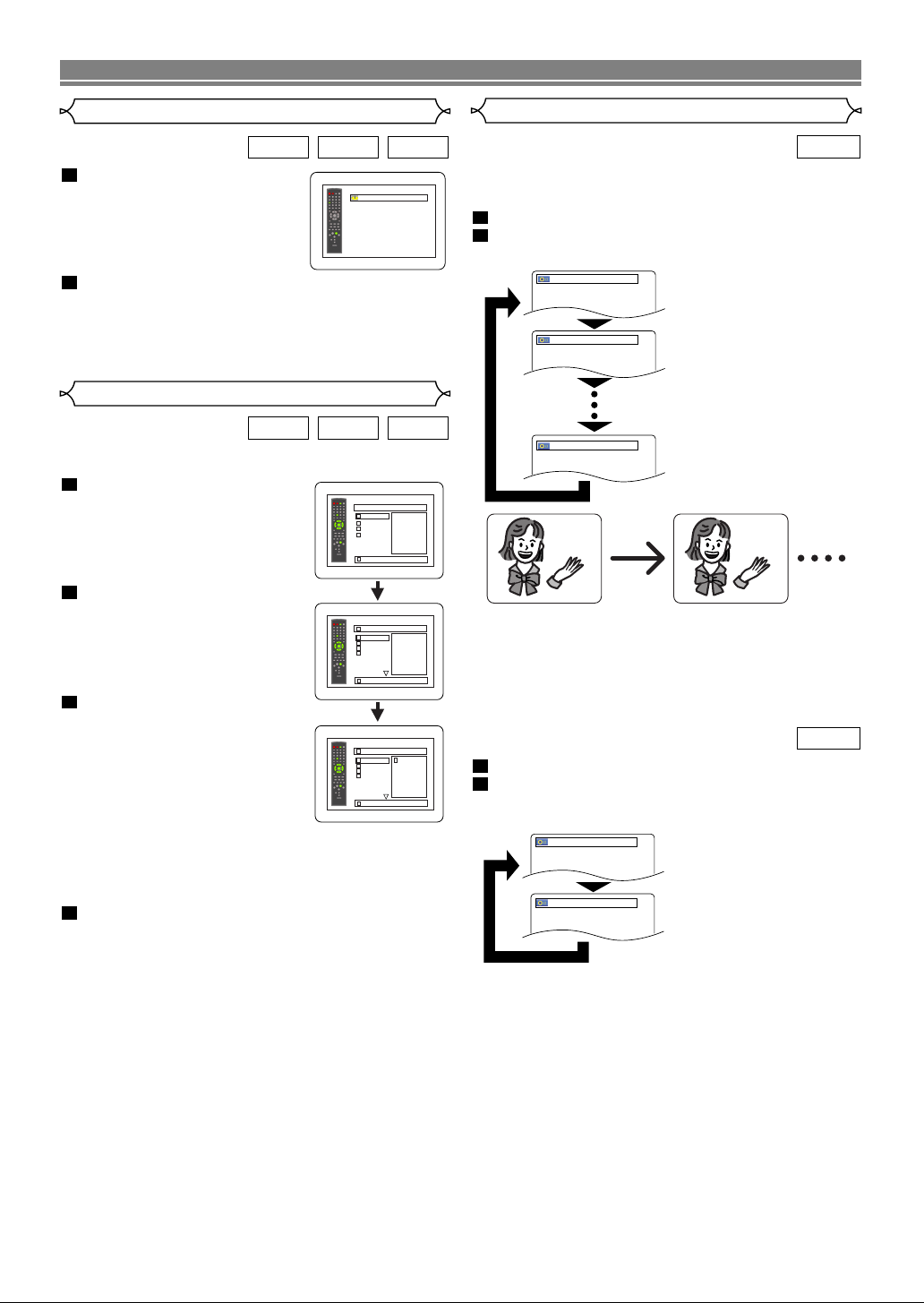
Random Playback
WMAJPEGMP3
1
Press the RANDOM or MODE
button while playback is
stopped.
2
Press the PLAY button to play the tracks in random
RANDOM
CD [DATA]
RANDOM PROGRAM
--no indication--
order.
• Random play starts.
• For a disc containing mixed MP3, JPEG and WMA
files, random play of those files will be performed.
Program
WMAJPEGMP3
This feature allows you to program a mp3 disc to play in a
desired sequence.
1
Press the MODE button while
playback is stopped.
• The PROGRAM screen will
appear.
2
Press the K or L button to
select a group, then press the
ENTER button.
• A track selection screen appears.
3
Press the K or L button to
select a track, then press the
ENTER, button to save it in a
program.
• Press the CLEAR button to
erase the incorrect input.
• The programmed track is displayed in the right-hand screen.
• If the entire program cannot be displayed at once on
the screen, “L” appears to go to the next page.
• Pressing the s button will show a list of folders that
belong to the one-level upper hierarchy than the currently selected folder.
4
Press the PLAY button to start programmed play-
back.
• Programmed play starts.
NOTES:
• Press the CLEAR button, and the last-programmed
entry will be deleted.
• Press the RETURN button, and the STOP screen will
show up with the program contents in memory.
• To stop programmed play, press the STOP button.
Another press on the STOP button will reset the subsequent information.
• The program setting will be cancelled when the power
is turned off or the disc tray is opened.
• Up to 99 tracks can be set in a program.
• If a disc in inserted that contains mixed MP3, JPEG
and WMA files, program setting allows 99 tracks for
combination of MP3, JPEG and WMA files.
• If eight or more tracks have been set in a program, the
user can switch the right part of the screen with the
SKIP button H or G.
PROGRAM
MY COLLECTION
ABC
DEF
GHI
JKL
1/1
ABC
PROGRAM
ABC
DEF
GHI
JKL
MNO
1/2
DEF
PROGRAM
ABC
DEF
GHI
JKL
MNO
1/2
DEF
DEF
1/1
Audio Language or Sound Mode
DVD-V
The DVD player allows you to select
a language during DVD disc (if multi language available)
playback.
1
Press the AUDIO button during playback.
2
Press the AUDIO button repeatedly to select your
desired language.
1.ENG DolbyD 5.1ch 48k/3
2.FRE DolbyD 5.1ch 48k/3
3.JPN DolbyD 5.1ch 48k/3
HELLO
Bon jour
NOTES:
• The sound mode cannot be changed during playback
of discs not recorded in double sound.
•
Pressing the AUDIO button may not work on some DVDs
with multiple audio languages (e.g. DVDs which allow
audio language setting on the disc menu).
DVD-A
1
Press the AUDIO button during playback.
2
Press the AUDIO button repeatedly to select your
desired sound.
1.LPCM 5.1ch 96k/2
2.PPCM 2.0ch 96k/2
NOTE:
• “2. PPCM 2.0CH 96k/2” can be displayed even if there
is no second sound. (The sound number during playback remains as 1.)
–22–
EN
Page 23
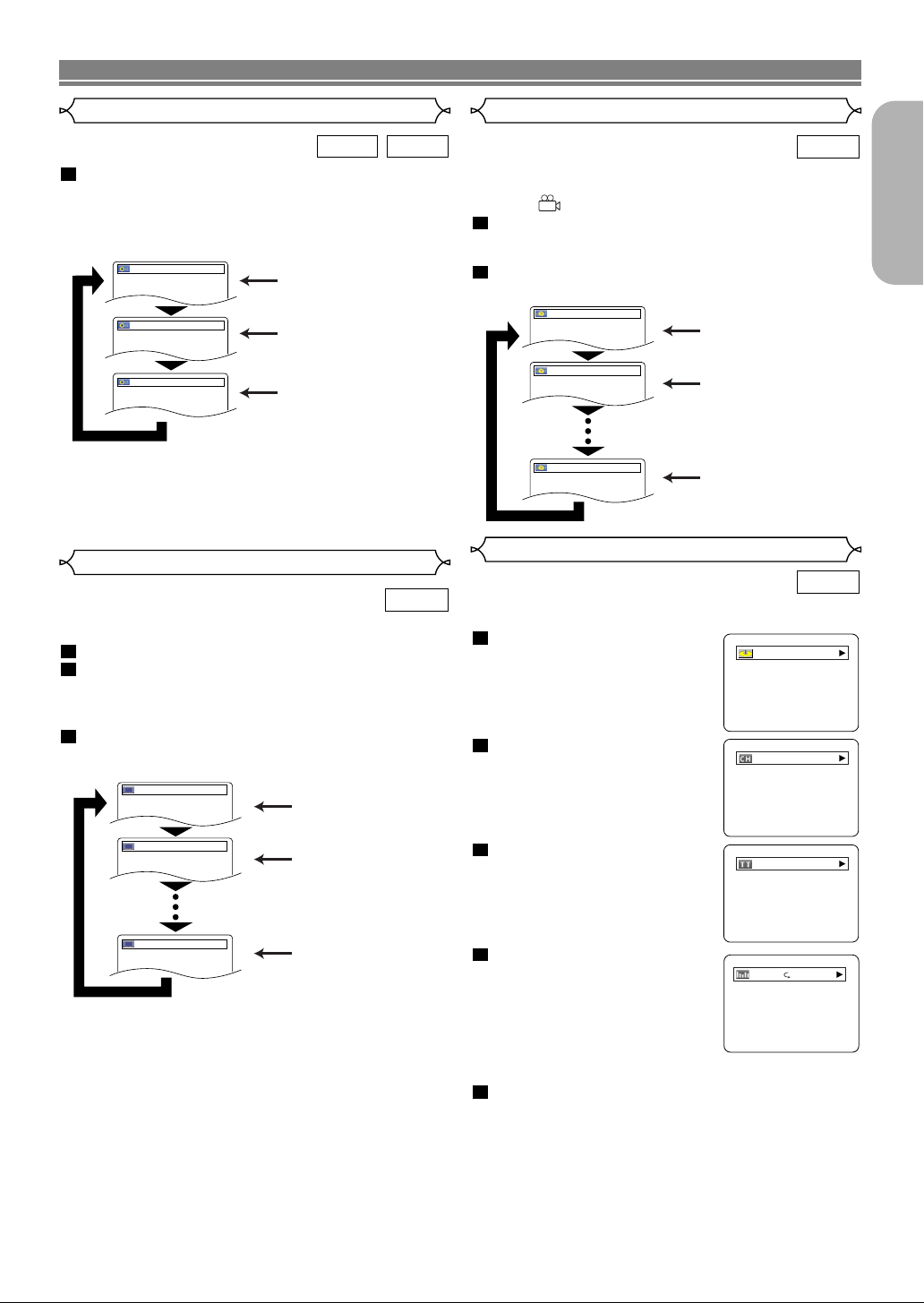
PLAYING A DISC
Stereo Sound Mode
VCDCD
1
Press the AUDIO button repeatedly during playback to select between STEREO, L-CH or R-CH.
STEREO - both right and left channels are active (stereo)
L-CH - only left channel is active
R-CH - only right channel is active
STEREO
L-CH
R-CH
Both right and left channels
are active (stereo).
Only the left channel
is active.
Only the right channel
is active.
NOTES:
• If the Virtual Surround setting is ON, the sound mode will
be fixed to STEREO, and can not be changed.
• Stereo sound mode will not be changed when playing DTS CD.
Subtitle Language
DVD-V
The DVD player allows you to select
a language for subtitle during DVD disc (if available) playback.
1
Press the SUBTITLE button during playback.
2
Press the SUBTITLE button repeatedly to select
your desired subtitle language.
• The selected language will be displayed on the display
bar at the top of the screen.
3
To turn off subtitles, press the SUBTITLE button
repeatedly until OFF appears.
1.ENG/6
Subtitle 1
2.FRE/6
OFF
NOTES:
• Some discs allow audio language setting/subtitle language
setting on the disc menu. (Operation varies between discs,
so refer to the manual accompanying the disc.)
•
If the desired language is not shown after pressing the
SUBTITLE button several times, the disc does not have subtitles
in that language.
• If you choose a Language that has a 3-letter language
code, the code will be displayed every time you change the
Subtitle language setting. If you choose any other languages, ‘---’ will be displayed instead. (Refer to page 28.)
Subtitle 2
OFF
Camera Angle
DVD-V
Some DVD discs contain scenes which have been shot simultaneously from various angles. You can change the camera angle
when the ( ) mark appears on the screen.
1
Press the ANGLE button during playback.
• The selected angle will be displayed on the display bar
at the top of the screen.
2
Press the ANGLE button repeatedly to select your
desired angle
.
1 / 8
Angle 1
2 / 8
8 / 8
Angle 2
Angle 8
Changing the On-Screen Display
DVD-V
You can check information about the current disc by pressing
the DISPLAY button on the remote control.
1
Press the DISPLAY button
once during playback to show
current Disc number.
• The current disc number will be
displayed.
2
Press the DISPLAY button
twice during playback to show
current Chapter.
• The elapsed and remaining playing time of the current chapter
will be displayed.
3
Press the DISPLAY button
three times to show current
Title.
• The elapsed and remaining playing time of the current title will be
displayed.
4
Press the DISPLAY button four
times.
• The BIT RATE and the current
repeat setting will be displayed.
• If you are playing a dual layered
disc, the layer number will also
be displayed ( L0: Layer 0 is playing. L1: Layer 1 is playing).
5
Press the DISPLAY button five times to remove the
display.
DVD
9/49 0:00:00 -0:00:00
1/5 0:00:00 -0:00:00
T
IIII
English
–23–
EN
Page 24
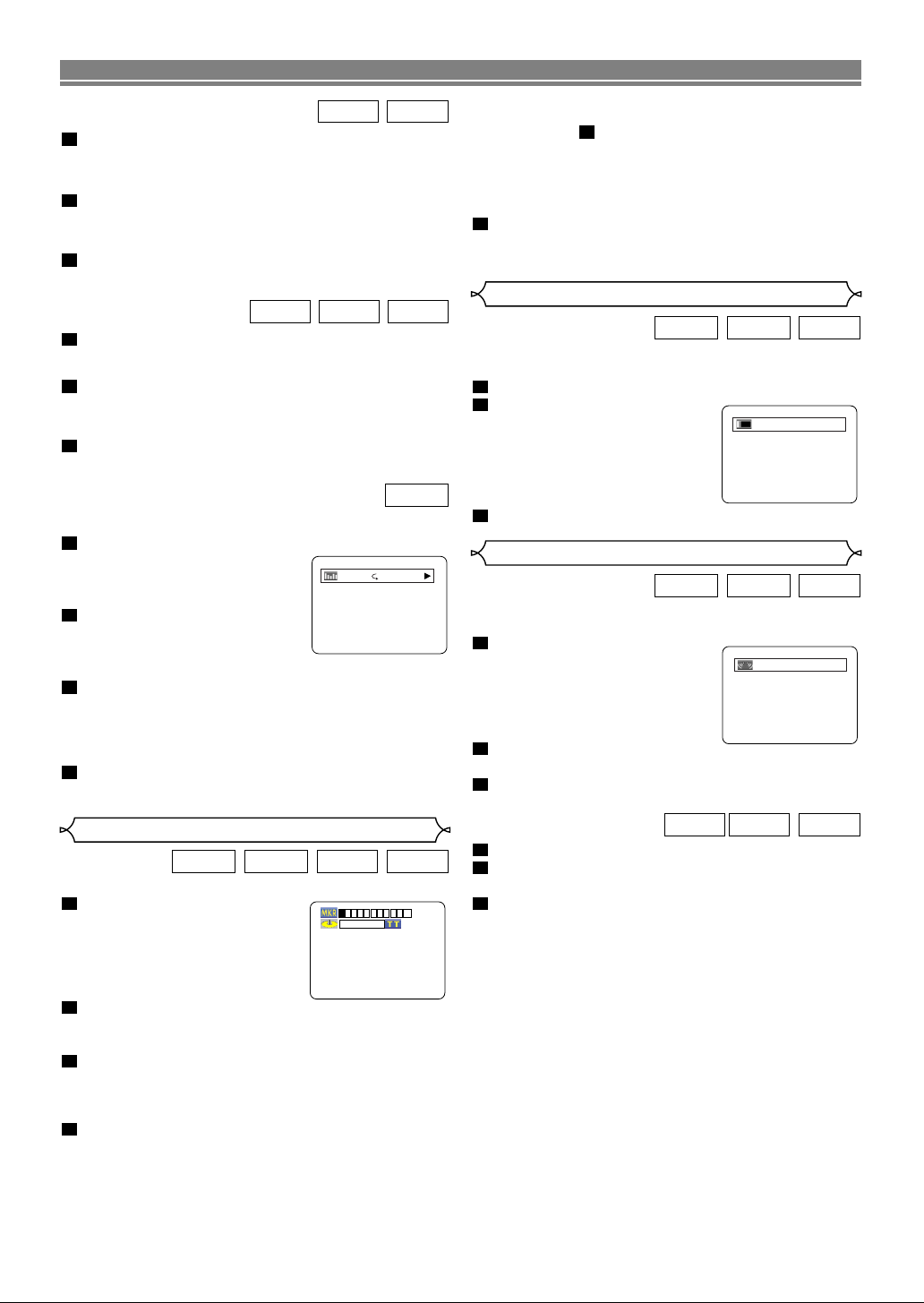
PLAYING A DISC
VCDCD
1
Press the DISPLAY button during playback, the cur-
rent Track will be displayed on the TV screen.
• The elapsed and remaining playing time of the current
track will be displayed.
2
Press the DISPLAY button again to show current Total
Tr a ck .
• The elapsed and remaining playing time of the disc will be
displayed.
3
Press the DISPLAY button the third time to remove the
display.
WMAJPEGMP3
1
Press the DISPLAY button during playback, the cur-
rent Track will be displayed on the TV screen.
• The file name of the current track will be displayed.
2
Press the DISPLAY button again to show current Total
Tr a ck .
• The elapsed playing time of the current disc will be displayed.
3
Press the DISPLAY button the third time to remove the
display.
DVD-A
You can check information about the current disc by pressing the
DISPLAY button on the remote control.
1
Press the DISPLAY button during
playback to show current Track
• The elapsed and remaining playing
time of the current track will be displayed.
2
Press the DISPLAY button again
to show current Group.
• The elapsed and remaining playing
time of the current group will be
displayed.
3
Press the DISPLAY button the third time.
• The BIT RATE and the current repeat setting will be displayed.
• If you are playing a dual layered disc, the layer number will
also be displayed (L0: Layer 0 is playing. L1: Layer 1 is
playing).
4
Press the DISPLAY button the fourth time to remove the
display.
.
T
IIII
NOTES:
• Opening the disc tray or turning off the power or select
AC at step and press the ENTER button will erase
all Markers.
• To clear a marker, using the s or B button, position
the cursor on to the marker number to be cleared and
press the CLEAR button.
• You can mark up to 10 points.
5
Press the SEARCH MODE or RETURN button to
2
exit.
Black Level Setting
VCDDVD-VDVD-A
Adjust the Black Level Settings to make
the black parts of the picture as bright as you preferred.
1
Press the MODE button during playback.
2
Press the ENTER button to switch
ON/OFF
3
Press the
.
ON (Default) : Makes the dark
parts brighter.
OFF : Shows the original picture
as recorded.
MODE or RETURN button to exit.
ON
Virtual Surround
VCDDVD-VDVD-A
You can enjoy stereophonic visual space on your existing 2
channel stereo system.
1
Press the MODE button twice
during playback.
2
Press the ENTER button to set
it 1(Natural effect), 2(Emphasized effect) or OFF.
3
Press the RETURN button to exit.
OFF
Marker Setup Screen
VCDCDDVD-VDVD-A
Use markers to memorise your favourite places on a disc.
1
Press the SEARCH MODE button four times (CD, VCD: three
times) during playback.
•
The display screen and Markers will
appear on the TV screen.
2
Press the s or B button to
select 1, 2, 3, 4, 5, 6, 7, 8, 9, or 10 and ensure that “: - - : - -” appears in the display.
3
When reaches the desired point, press the ENTER
button.
• The Title or Track and elapsed playing time will appear
in the TV screen.
4
To return to the Marker later, press the SEARCH
MODE button four times
(CD, VCD: three times)
ing playback and the s or B button to choose the
desired marker, then press the ENTER button.
1 2 3 4 5 6 7 8 9 10
DVD
AC
-- --:--:--
dur-
–24–
1
Press the MODE button during playback.
2
Press the ENTER button to set 1(Natural effect),
2(Emphasized effect) or OFF.
3
Press the RETURN button to exit.
NOTES
:
• Select Virtual Surround OFF or adjust the volume down
if the sound is distorted.
• When MULTI CHANNEL is selected as the audio channel in the audio setting of the setup menu, Virtual
Surround does not function. Details are on page 26.
WMAMP3CD
EN
Page 25
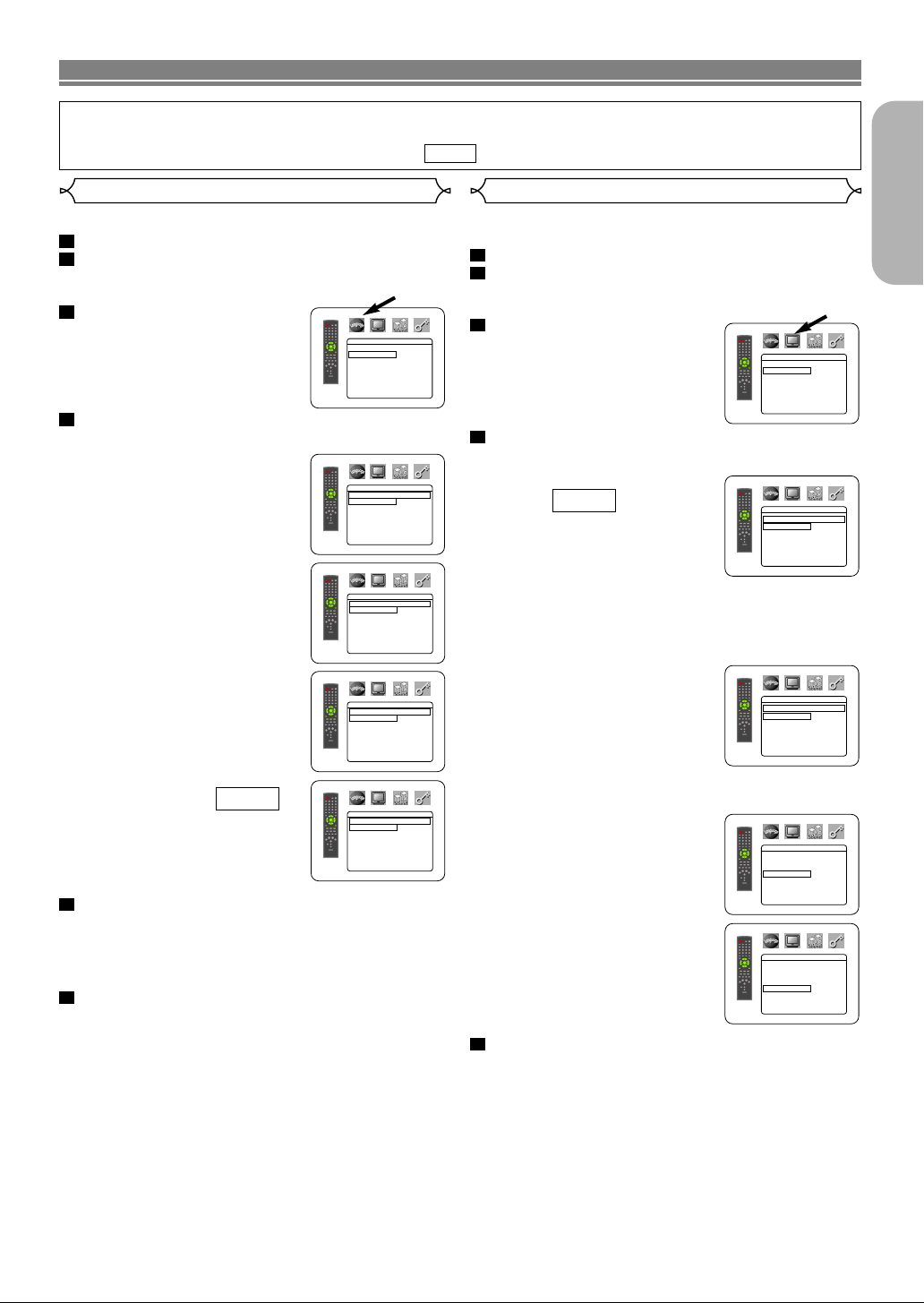
DVD SETUP
LANGUAGE
DIALOG ORIGINAL
SUBTITLE OFF
DISC MENU ENGLISH
OSD ENGLISH
DISPLAY
TV ASPECT
4:3 LETTER BOX
PANEL DISPLAY BRIGHT
ANGLE ICON ON
AUTO POWER OFF ON
LANGUAGE
DIALOG
ORIGINAL
ENGLISH
FRENCH
SPANISH
GERMAN
ITALIAN
SWEDISH L
LANGUAGE
SUBTITLE
OFF
ENGLISH
FRENCH
SPANISH
GERMAN
ITALIAN
SWEDISH L
LANGUAGE
DISC MENU
ENGLISH
FRENCH
SPANISH
GERMAN
ITALIAN
SWEDISH
DUTCH L
LANGUAGE
OSD
ENGLISH
FRANÇAIS
ESPAÑOL
DISPLAY
TV ASPECT
4:3 LETTER BOX
4:3 PAN & SCAN
16
:9 WIDE
DISPLAY
PANEL DISPLAY
BRIGHT
DIMMER
AUTO
DISPLAY
TV ASPECT
4:3 LETTER BOX
PANEL DISPLAY BRIGHT
ANGLE ICON ON
AUTO POWER OFF ON
DISPLAY
TV ASPECT
4:3 LETTER BOX
PANEL DISPLAY BRIGHT
ANGLE ICON ON
AUTO POWER OFF ON
In Setup menu, QUICK mode and CUSTOM mode are availale. QUICK mode consists of the setting menus often needed, and you can make all settings required in CUSTOM mode.
You can make the settings of the items with mark in QUICK mode.
QUICK
Language Setting Display Setting
Language options are not available with some discs.
1
Press the SETUP button in STOP mode.
2
Press the B button to select
CUSTOM, then press the
ENTER button.
• CUSTOM mode will appear.
3
Press the s or B button to se-
lect LANGUAGE, then the EN-
TER button to confirm.
4
Press the K or L button to select the below items,
then press the ENTER button.
DIALOG
SUBTITLE
DISC MENU
(Default : ORIGINAL)
• Sets the audio language.
(Default : OFF)
• Sets the subtitle language.
(Default : ENGLISH)
• Sets the language for DVD Menu.
OSD
(Default : ENGLISH)
• Sets the language for the OnScreen display.
QUICK
You can change certain aspects of the DVD display screens, on-screen
messages and the display panel on the front of the DVD player.
1
Press the SETUP button in STOP mode.
2
Press the B button to select CUSTOM, then press
the ENTER button.
•
CUSTOM mode will appear.
3
Press the s or B button to select DISPLAY, then the ENTER
button to confirm.
4
Press the K or L button to select the below items, then
press the ENTER button.
TV ASPECT
TER BOX)
• Press the K or L button for an
item selection, then press the EN-
TER button.
•
Select 4:3 LETTER BOX for a
black bars appears on top and bottom of the screen.
• Select 4:3 PAN - SCAN for a full height picture with both sides
trimmed.
•
Select 16:9 WIDE if a wide-screen TV is connected to the
DVD player.
PANEL DISPLAY
(Default : 4:3 LET-
QUICK
(Default :
BRIGHT)
• Press the K or L button for an
item select BRIGHT, DIM and AUTO DIM, then press the ENTER
button.
• This adjust the brightness of the
display panel with the factory default BRIGHT.
• When AUTO DIM is selected, the display dims only during playback.
ANGLE ICON
• Press the ENTER button repeatedly to turn Angle mark ON or
OFF.
(Default : ON)
English
5
Press the K or L button to select a setting, then
press the ENTER button.
•
If OTHERS is selected in the AUDIO, SUBTITLE or DISC
MENU screen, press four-digit number to enter the code for
the desired language. (Refer to the language code list below).
•
Only the languages supported by the disc can be selected.
6
Press the SETUP button to exit.
NOTE:
• Language Setting for Dialog and Subtitle is not available
with some discs. Then use the AUDIO and SUBTITLE but-
tons.
Details are on pages 22 and 23.
AUTO POWER OFF
(Default : ON)
• Press the ENTER button repeatedly to turn Auto Power ON or
OFF.
• It will turn the DVD player to off automatically after 35 minutes of no
use.
5
Press the SETUP button to exit.
NOTES:
•
Be sure to press the SETUP button, or the setting will not work.
• You can also choose the item by pressing the numbers.
–25–
EN
Page 26
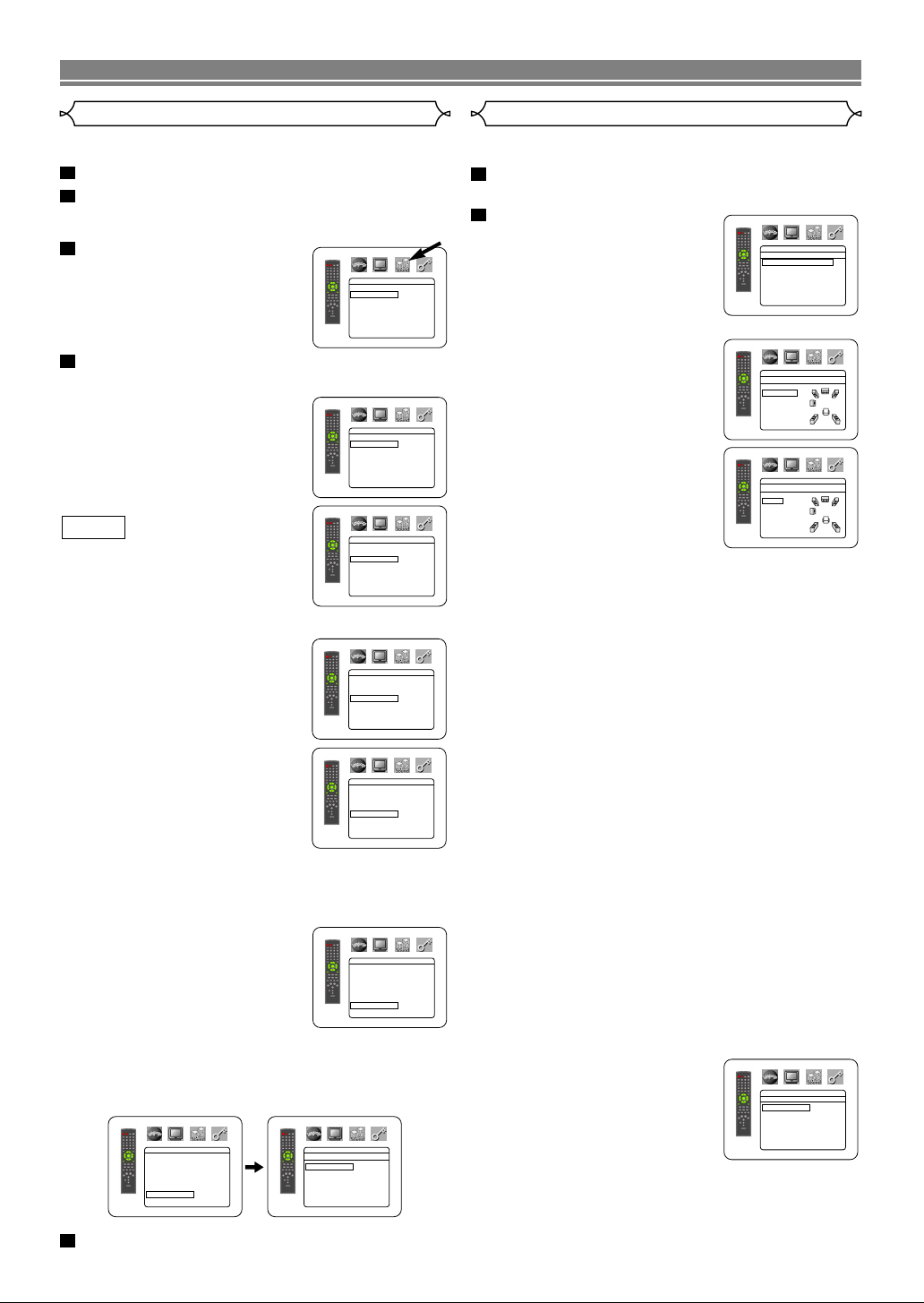
DVD SETUP
AUDIO
DRC
OFF
DOLBY DIGITAL ON
DTS ON
LPCM SELECT OFF
BASS ENHANCER OFF
AUDIO CHANNEL
MULTI CHANNEL
AUDIO
DRC
OFF
DOLBY DIGITAL ON
DTS ON
LPCM SELECT OFF
BASS ENHANCER OFF
AUDIO CHANNEL
MULTI CHANNEL
AUDIO
DRC
OFF
DOLBY DIGITAL ON
DTS ON
LPCM SELECT OFF
BASS ENHANCER OFF
AUDIO CHANNEL
MULTI CHANNEL
AUDIO
DRC
OFF
DOLBY DIGITAL ON
DTS ON
LPCM SELECT OFF
BASS ENHANCER OFF
AUDIO CHANNEL
MULTI CHANNEL
AUDIO
DRC
OFF
DOLBY DIGITAL ON
DTS ON
LPCM SELECT OFF
BASS ENHANCER OFF
AUDIO CHANNEL
MULTI CHANNEL
AUDIO
DRC
OFF
DOLBY DIGITAL ON
DTS ON
LPCM SELECT OFF
BASS ENHANCER OFF
AUDIO CHANNEL
MULTI CHANNEL
AUDIO
DRC
OFF
DOLBY DIGITAL ON
DTS ON
LPCM SELECT OFF
BASS ENHANCER OFF
AUDIO CHANNEL
MULTI CHANNEL
AUDIO
AUDIO CHANNEL
2 CHANNEL
MULTI CHANNEL
AUDIO
MULTI CHANNEL
Speaker Configuration
DELAY TIME
CHANNEL LEVEL
AUDIO
Speaker Configuration
FRONT(L/R)
CENTER
SUB WOOFER
SURROUND(L/R)
AUDIO
FRONT(L/R)
LARGE
SMALL
AUDIO
DELAY TIME
DISTANCE
FEET
FRONT(L/R) 12ft
CENTER 12ft
SURROUND 12ft
DEFAULT ON
Audio Setting
Choose the appropriate Audio settings for your equipment as it only affect
during the playback of DVD discs of the DVD player.
1
Press the SETUP button in STOP mode.
2
Press the Bbutton to select CUSTOM, then press the
ENTER button.
• CUSTOM mode will appear.
3
Press the sor B button to select
AUDIO, then the ENTER button to
confirm.
4
Press the Kor L button to select the below items, then
press the ENTER button.
DRC (Dynamic Range Control)
(Default : OFF)
• To compress the range of sound
volume.
DOLBY DIGITAL
(Default : ON)
QUICK
Set to ON when the player is connected to Dolby Digital Decoder.
(ON : Output by Dolby Digital)
(OFF : Convert the Dolby Digital to
PCM)
DTS (Default : ON)
ON : Output by DTS sound
Set to ON when the unit is connected
to DTS Decoder.
LPCM SELECT
• Set to ON when outputting in 48kHz.
When playing disc with copyright
Protection
• If you select OFF, copyright protection will be activated and
sound will be down sampled at 48kHz.
(Default : OFF)
Speaker Setting
When MULTI CHANNEL is selected for audio channel, some
speaker settings will be required.
1
Press the K or L button to select MULTI CHANNEL, then press the ENTER button.
2
Press the K or L button to
select the below items, then
press the ENTER button.
SPEAKER CONFIGURATION
• Press the K or L button to select
the speaker to set, then press
the ENTER button.
• Press the K or L button to select
the speaker size, then press the
ENTER button.
FRONT(L/R), CENTER, SURROUND(L/R)
LARGE: Select this when the connected speaker is
SMALL: Select this when the connected speaker is not
NONE: Select this when it is not connected. (It cannot
SUB WOOFER
YES: Select this when SUB WOOFER is connected.
NONE: Select this when it is not connected.
NOTES:
• “NONE” is not available for SUB WOOFER when
• “SMALL” is not available for FRONT(L/R) when “NONE”
• “ON” is not available for BASS ENHANCER when
• When in playback of DVD-Audio, the sound may not
capable of playing back sounds of 100Hz or
less.
capable of playing back sounds of 100Hz or
less.
be set NONE on the FRONT speaker.)
“SMALL” is selected for FRONT(L/R).
is selected for SUB WOOFER.
“NONE” is selected for SUB WOOFER.
come out as set due to restrictions in the disc or the
player.
BASS ENHANCER
ON : Output the sound from the sub-
(Default : OFF)
woofer.
NOTE:
• Once “NONE” is selected for SUB
WOOFER in the Speaker
Configuration menu, the setting of
BASS ENHANCER will be automatically shifted to “OFF.”
AUDIO CHANNEL
2 CHANNEL : Output 2ch sound
MULTI CANNEL : Output Multi channel sound
5
Press the SETUP button to exit.
(Default : MULTI CHANNEL)
DELAY TIME
To enjoy 5.1-channel surround sound, the distance between
the listening position and all speakers (excluding the Sub
woofers) should ideally be set at a uniform distance on a circle. If the speakers cannot be set at this manner, the ideal
listening position can be virtually created with the delay time
setting.
Use the
the ENTER button.
K or L button to select the setting item, then press
• Press the K or L button to select
the speaker to set, then press
the ENTER button.
DISTANCE (Default : FEET)
METERS(when the ENTER button is pressed):
The unit of distance is set to meters (“m”).
FEET(when the ENTER button is pressed):
The unit of distance is set to feet (“ft”).
–26–
EN
Page 27
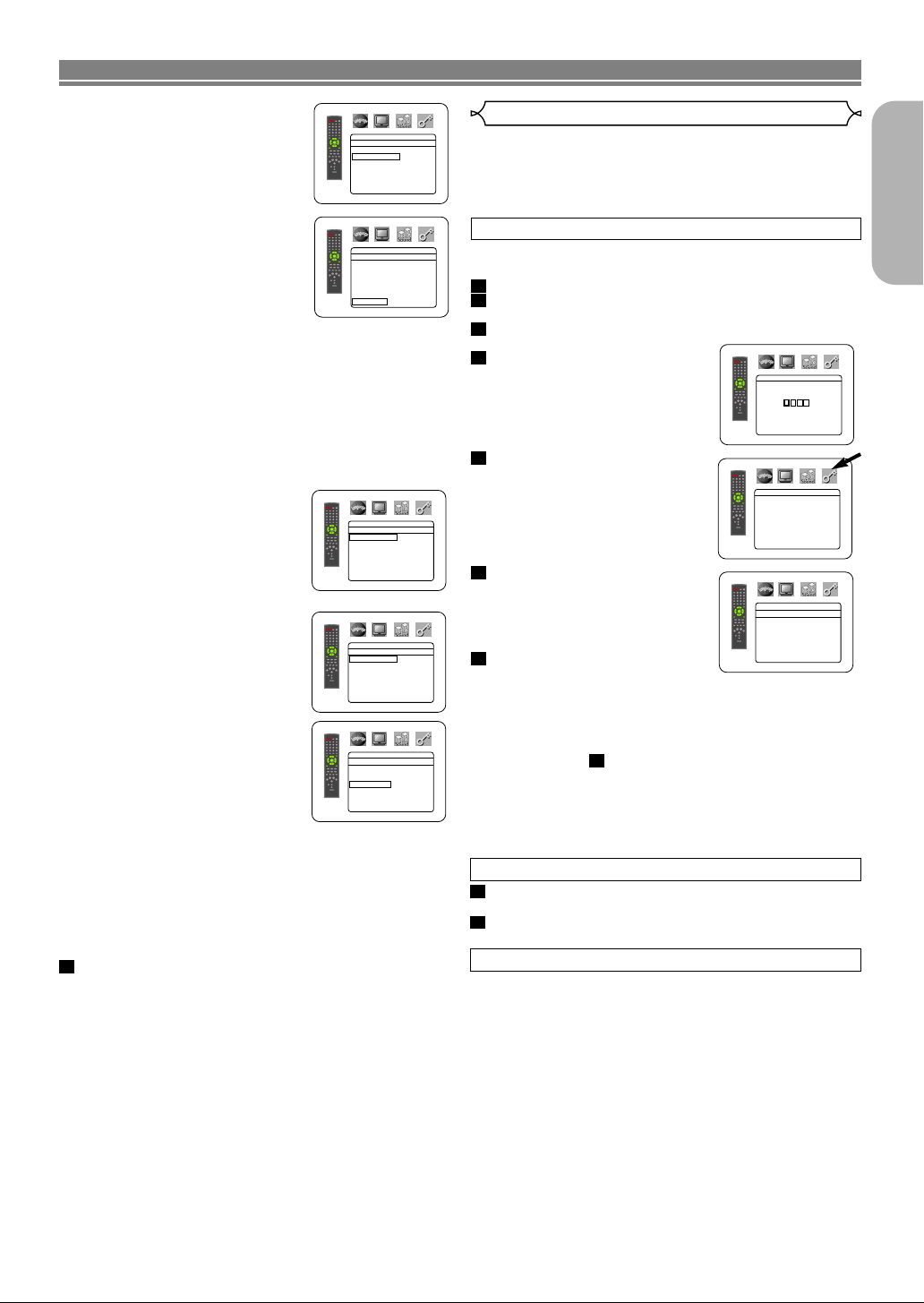
RATINGS
RATING LEVEL ALL
CHANGE
RATINGS
Please enter a 4-digit password.
RATINGS
RATING LEVEL
ALL
8
7 [NC-17]
6 [R]
5
4 [PG13]
3 [PG]
DVD SETUP
AUDIO
FRONT(L/R)
18ft
17ft
16ft
15ft
14ft
13ft
12ft
L
L
AUDIO
CHANNEL LEVEL
TEST TONE
FRONT(L) 0dB
CENTER 0dB
FRONT(R) 0dB
SUB WOOFER 0dB
SURROUND(R) 0dB
SURROUND(L) 0dB
AUDIO
TEST TONE
FRONT(L) 0dB
CENTER 0dB
FRONT(R) -1dB
SURROUND(R) -2dB
SURROUND(L) -5dB
AUDIO
FRONT(L)
0dB
-1dB
-2dB
-3dB
-4dB
-5dB
-6dB L
AUDIO
DELAY TIME
DISTANCE
FEET
FRONT(L/R) 12ft
CENTER 12ft
SURROUND 12ft
DEFAULT ON
FRONT(L/R), CENTER, SURROUND(L/R) (Default : 12ft)
FRONT(L/R):
The distance can be set within the
range of 0 to 60 feet.
CENTER, SURROUND:
These are depends on the setting
value of FRONT(L/R).
NOTES:
• It is not possible to adjust this
item if CENTER and SURROUND have been set to NONE in the SPEAKER
SIZE setting.
• When DEFAULT is selected and the ENTER button is
pressed, all the items are restored to their factory
default settings.
CHANNEL LEVEL
When the channel level differs from each speaker, the adjustment can be made in the unit of dB (-12dB to 0dB).
TEST TONE:
• Press the K or L button to select
TEST TONE, then press the
ENTER button.
The test tone will output from
each speaker in turn.
CHANNEL LEVEL:
• Press the K or L button to select
the speaker to set, then press
the ENTER button.
• Press the K or L button to select
the desired level for each speaker, then press the ENTER but-
ton.
NOTES:
• While the test tone is being output, the channel balance adjustment cannot be made.
• When TEST TONE is selected, no test tone will be output from SUBWOOFER.
• It is not possible to adjust this item for the speaker that
has been set to NONE in Speaker Configuration setting.
3
Press the SETUP button to exit.
Ratings Control
Ratings Control limits playback of discs with unsuitable audience
ratings. A four digit code established by the user will unlock the
parental lock.
This feature allows you to prevent discs with objectionable
scenes from being played by your children.
RATING LEVEL
Rating Level allows you to set the rating level of your DVD discs.
Playback will stop if the disc’s ratings exceed the level you set.
1
Press the SETUP button in STOP mode.
2
Press the B button to select CUSTOM, then press
the ENTER button.
3
Press the s or B button to select RATING, then
press the ENTER button.
4
Enter your four-digit password
then press the ENTER button.
5
Press the K or L button to se-
lect RATING LEVEL, then
press the ENTER button.
6
Press the K or L button to se-
lect the desired level.
7
Press the SETUP button to exit.
NOTES:
• When doing this for the first time, enter any 4 digits.(except
for 4737) That number will be used as the password from the
second time onward.
•
To change the password, press the K or L button to select
CHANGE at step , then press the ENTER button.Enter the fourdigit pass-word, then press the ENTER button.
• With some DVDs, it may be difficult to find if they are compatible with parental lock.Be sure to check if the parental lock
function operates in the way that you have set.
• Record the password in case you forget it.
IF YOU FORGET THE PASSWORD
1
Press 4, 7, 3, 7 at step 4.
•
Password will be cleared and rating level will be set to ALL.
2
Repeat steps 5-7 to re-establish the parental lock.
• ALL
Parental lock is cancelled.
• Level 8
DVD software of any grade (adult/general/children) can
be played back.
• Levels 7 to 2
Only DVD software intended for general use and children can be played back.
• Level 1
Only DVD software intended for children can be played back,
with those intended for adult and general use prohibited.
5
CONTROL LEVELS
English
–27–
EN
Page 28

DVD SETUP
Language Code Language Code Language Code Language Code
Abkhazian 4748
Afar 4747
Afrikaans 4752
Albanian 6563
Amharic 4759
Arabic 4764
Armenian 5471
Assamese 4765
Aymara 4771
Azerbaijani 4772
Bashkir 4847
Basque 5167
Bengali;Bangla 4860
Bhutani 5072
Bihari 4854
Bislama 4855
Breton 4864
Bulgarian 4853
Burmese 5971
Byelorussian 4851
Cambodian 5759
Catalan 4947
Chinese [CHI] 7254
Corsican 4961
Croatian 5464
Czech 4965
Danish [DAN] 5047
Dutch [DUT] 6058
English [ENG] 5160
Esperanto 5161
Estonian 5166
Faroese 5261
Fiji 5256
Finnish [FIN] 5255
French [FRE] 5264
If you choose a Language that has a 3-letter language code, the code will be displayed every time you change the Audio or Subtitle language
setting on pages 22 and 23. If you choose any other languages, ‘---’will be displayed instead. (3 letter language code is written in bracket.)
A-B
C-E
F-H
Frisian 5271
Galician 5358
Georgian 5747
German [GER] 5051
Greek [GRE] 5158
Greenlandic 5758
Guarani 5360
Gujarati 5367
Hausa 5447
Hebrew 5569
Hindi 5455
Hungarian [HUN] 5467
Icelandic [ICE] 5565
Indonesian 5560
Interlingua 5547
Interlingue 5551
Inupiak 5557
Irish [IRI] 5347
Italian [ITA] 5566
Japanese [JPN] 5647
Javanese 5669
Kannada 5760
Kashmiri 5765
Kazakh 5757
Kinyarwanda 6469
Kirghiz 5771
Kirundi 6460
Korean [KOR] 5761
Kurdish 5767
Laothian 5861
Latin 5847
Latvian;Lettish 5868
Lingala 5860
Lithuanian 5866
Macedonian 5957
Malagasy 5953
I-K
L-N
Malay 5965
Malayalam 5958
Maltese 5966
Maori 5955
Marathi 5964
Moldavian 5961
Mongolian 5960
Nauru 6047
Nepali 6051
Norwegian [NOR] 6061
Occitan 6149
Oriya 6164
Oromo(Afan) 6159
Panjabi 6247
Pashto;Pushto 6265
Persian 5247
Polish 6258
Portuguese [POR] 6266
Quechua 6367
Rhaeto-Romance 6459
Romanian [RUM] 6461
Russian [RUS] 6467
Samoan 6559
Sangho 6553
Sanskrit 6547
Scots Gaelic 5350
Serbian 6564
Serbo-Croatian 6554
Sesotho 6566
Setswana 6660
Shona 6560
Sindhi 6550
Singhalese 6555
Siswat 6565
Slovak 6557
Slovenian 6558
O-R
S
Somali 6561
Spanish [SPA] 5165
Sundanese 6567
Swahili 6569
Swedish [SWE] 6568
Tagalog 6658
Tajik 6653
Tamil 6647
Tatar 6666
Telugu 6651
Thai 6654
Tibetan 4861
Tigrinya 6655
Tonga 6661
Tsonga 6665
Turkish [TUR] 6664
Turkmen 6657
Twi 6669
Ukrainian 6757
Urdu 6764
Uzbek 6772
Vietnamese 6855
Volapuk 6861
Welsh 4971
Wolof 6961
Xhosa 7054
Yiddish 5655
Yoruba 7161
Zulu 7267
T
U-Z
–28–
EN
Page 29
MAINTENANCE
Cleaning the Cabinet
• Use a soft cloth slightly moistened with a mild detergent solution. Do not use a solution containing alcohol, spirits,
ammonia or abrasives.
Cleaning Discs
• When a disc becomes dirty, clean it with a cleaning cloth. Wipe the disc from the center out. Do not wipe in a circular
motion.
• Do not use solvents such as benzine, thinner, commercially available cleaners, detergent, adrasive cleaning agents or
antistatic spray intended for analogue records.
Cleaning the disc lens
• If the player still does not perform properly when it is operated while referring to the relevant sections and to “TROUBLESHOOTING GUIDE” in this Operating Instruction, the laser optical pickup unit may be dirty. Consult your dealer or
an Authorized Service Center for inspection and cleaning of the laser optical pickup unit.
Disc Handling
• Use discs which have the following logos on them.
(Optical audio digital discs.)
• Handle the discs so that fingerprints and dust do not adhere to the surfaces of the discs.
• Always store the disc in its protective case when it is not used.
• Note that discs with special shapes (heart-shaped discs, hexagonal discs, etc.) cannot be
played on the this product. Do not attempt to play such discs, as they may damage the
player.
English
DIGITAL VIDEO
Make your contribution to the environment!!!
• Used up batteries do not belong in the dust bin.
•
You can dispose of them at a collection point for used up batteries or special waste. Contact your council for details
.
–29–
EN
Page 30

TROUBLESHOOTING GUIDE
If the DVD player does not perform properly when operated as instructed in this Operating Instruction, check the player, consulting the following checklist.
Problem Solution
No power –Check if the AC power cord is properly connected.
–Unplug the outlet once, and wait for 5-10seconds and then plug it in
again
No sound or picture –Check if the TV is switched on.
–Check the video connection
–Check the VIDEO/AUDIO cable connections to the TV
(See Connecting to a TV)
Distorted picture –Sometimes a small amount of picture distortion may appear.
This is not a malfunction.
–Connect the player directly to th TV.
Completely distorted picture or –Connect DVD player directly to the TV.
black/white picture with DVD –Make sure the disc is compatible with the DVD player.
No sound or distorted sound –Adjust the volume.
–Check that the speakers are connected correctly.
No audio at digital output –Check the digital connections.
–Check if the audio format of the selected audio language matches
your receiver capabilities.
Picture freezes momentarily –Check the disc for fingerprints/scratches and
during playback clean with a soft cloth wiping from center to edge.
–Clean the disc
Disc can’t be played –Clean the disc
–Ensure the disc label is facing up.
–Check if the disc is defective by trying another disc.
–Cancel the parental lock or change the control level.
–Insert a correct disc that plays on this player.
No return to start-up screen when –Reset the player by switching the player off, then on again.
disc is removed
The player does not respond to –
the remote control –Reduce the distance to the player.
Buttons do not work or player stops –To completely reset the player, unplug the AC
responding cord from the AC outlet for 5-10 seconds.
Player does not respond to some –Operations may not be permitted by the disc.
operating commands during playback Refer to the instructions of the disc.
DVD player cannot read –Use a commonly available cleaning CD/DVD to
CDs/DVDs clean the lens before sending the DVD player for repair.
Angle does not switch –The angle cannot be switched for DVDs which do not contain
Playback does not start when the title is selected –Check the “RATINGS” setting.
The password for rating level has been forgotten –Enter the default password “4737”, then your forgotten password
Aim the remote control directly at the sensor on the front of the player.
–Replace the batteries in the remote control.
–Re-insert the batteries with their polarities (+/– signs) as indicated.
multiple angles. In some cases multiple angles are only recorded
for specific scenes.
will be cleared
NOTES:
Some functions are not available in specific modes, but this is not a malfunction. Read the description in this Operating
Instruction for details on correct operations.
• Playback from a desired track and random playback are not available during program playback.
–30–
EN
Page 31

SPECIFICATIONS
SIGNAL SYSTEM
NTSC color
APPLICABLE DISCS
(1) DVD-Audio/DVD-Video Discs
1-layer 12cm single-sided discs, 2-layer 12cm single-sided
discs, 2-layer 12cm double-sided discs (1 layer per side)
1-layer 8cm single-sided discs, 2-layer 8cm single-sided
discs, 2-layer 8cm double-sided discs (1 layer per side)
(2) DVD-R/DVD-RW
(3) Compact discs (CD-DA)
12cm discs, 8cm discs
(4) CD-R/CD-RW
S-VIDEO OUTPUT
Y output level: 1Vp-p (75Ω/ohms)
C output level: 0.286Vp-p
Output connectors: S connectors, 1 set
VIDEO OUTPUT
Output level: 1Vp-p (75Ω/ohms)
Output connector: Pin jacks, 1 set
COMPONENT OUTPUT
Y output level: 1Vp-p (75Ω/ohms)
PB/CB output level: 0.7Vp-p (75Ω/ohms)
PR/CR output level: 0.7Vp-p (75Ω/ohms)
Output connector: Pin jacks, 1 set
AUDIO OUTPUT
Output level: 2Vrms
2 channel (L, R) output connector: Pin jack, 1 set
Multi channel (FL, FR, C, SW, SL, SR) output connector: Pinjack, 1 set
AUDIO OUTPUT PROPERTIES
(1) Frequency response
1 DVDs (linear PCM) : 4Hz to 22kHz (48 kHz sampling)
2 CDs : 4Hz to 20kHz
(2) S/N ratio : 115dB
(3)
Total harmonic distortion
(4) Dynamic range : DVD: 100dB
: 4Hz to 44kHz (96 kHz sampling)
: 4Hz to 88kHz (192 kHz sampling)
: 1kHz CD: 0.003%
CD: 98dB
DIGITAL AUDIO OUTPUT
Optical digital output: Optical connector, 1 set
Coaxial digital output: Pin jack, 1 set
POWER SUPPLY
AC 120V, 60Hz
POWER CONSUMPTION
17W (Standby: 0.6W)
MAXIMUM EXTERNAL DIMENSIONS
435 (width) x 104 (height) x 370 (depth) mm
(17-1/8” x 4-3/32” x 14-9/16”) (including protruding parts)
MASS
4.65Kg (9.58lbs)
REMOTE CONTROL UNIT
RC-947
TYPE
Infrared pulse
POWER SUPPLY
DC 3V, 2 R6P/AA batteries
English
–31–
EN
Page 32
AVERTISSEMENT:
Afin de prévenir le risque d’incendie ou d’électrocution n’exposez pas cet
appareil à la pluie ou à l’humidité.
Le symbole de l’éclair dans un triangle équilatéral est
ATTENTION
RISQUE D’ÉLECTROCUTION
NE PAS OUVRIR
ATTENTION:
TPOUT RÉDUIRE LES RISQUES D’ÉLECTROCUTION, NR PAS
RETIRER LE COUVERCLE (OU LE PANNEAU ARRIÈRE). AUCUNE
PIÈCE RÉPARABLE PAR L’UTILISATEUR L’INTÉRIEUR. CONFIER LA
RÉPARATION À UN PERSONNEL DE SERVICE QUALIFIÉ.
conçu pour alerter l’usager de la présence d’une “tension dangereuse” non isolée à l’intérieur de l’appareil et
qui peut être d’une importance suffisante pour constituer
le risque d’une électrocution.
Le symbole du point d’exclamation dans un triangle
équilatéral est conçu pour avertir l’usager que la documentation accompagnant l’appareil contient des instructions importantes concernant le fonctionnement et l’en-
tretien (réparation) de l’appareil.
PRÉCAUTIONS
Sécurité Concernant le Laser
Cette unité utilise un laser.A cause de possibles blessures aux yeux, seul un technicien qualifié est habilité à retirer le couvercle ou
à essayer de réparer cet appareil.
ATTENTION:
ATTENTION: AYON LASER VISIBLE ET INVISIBLE LORSQUE L’APPAREIL EST OUVERT AVEC LE VERROUILLAGE INVALIDÉ.
EMPLACEMENT:
L’UTILISATION DE COMMANDES, L’AJUSTEMENT OU L’EXÉCUTION DE PROCÉDURES AUTRES QUE CELLES
SPÉCIFIÉES DANS CE GUIDE PEUVENT ENTRAÎNER LE RISQUE D’EXPOSITION À DES RADIATIONS DANGEREUSES.
NE PAS REGARDER LE RAYON.
À L’INTÉRIEUR, PRÈS DU MÉCANISME DE LA PLATINE.
AVERTISSEMENT FCC- Cet appareil peut générer ou utiliser l’énergie de fréquences radio.Tout change-
ment ou modification subit par cet appareil peut entraîner des parasites néfastes à moins que ces modifications aient été expressément approuvées dans le manuel d’instructions. L’utilisateur peut perdre le droit
de faire fonctionner cet appareil si une modification ou un changement non autorisé est effectué.
Parasites radio-télévision
Cet appareil a été testé et jugé conforme aux limites pour un dispositif numérique de la classe B conformément
à la partie 15 des réglements FCC. Ces limites sont conçues pour fournir une protection raisonnable contre les
parasites dangereux d’une installation résidentielle. Cet appareil génère, utilise et peut émettre de l’énergie de
fréquences radio et, s’il n’est pas installé et utilisé conformément aux instructions, il peut provoquer des parasites
néfastes aux communications radio. Il n’est cependant pas garanti que des parasites ne se produiront pas avec
une installation particulière. Si cet appareil provoque des parasites néfastes à la réception radio ou télévision, qui
peuvent être constatés en mettant l’appareil hors tension et sous tension, il est recommandé à l’utilisateur d’essayer de corriger les parasites en appliquant l’une ou plusieurs des mesures suivantes:
1) Réorienter ou changer l’emplacement de l’antenne de réception.
2) Augmenter la distance séparant l’appareil du récepteur.
3) Brancher l’appareil à une prise faisant partie d’un circuit différent de celui auquel le récepteur est branché.
4) Consulter le revendeur ou un technicien Radio/Télévison qualifié.
Cet appareil numérique de la classe B est conforme à la norme NMB-003 du Canada.
ATTENTION: POUR ÉVITER LES CHOC ÉLECTRIQUES, INTRODUIRE LA LAME LA PLUS LARGE DE LA
FICHE DANS LA BORNE CORRESPONDANTE DE LA PRISE ET POUSSER JUSQU’AU FOND.
APRÈS USAGE - Après usage, toujours couper le contact sur l’appareil. En cas de non utilisation prolongée,
débrancher le cordon d’alimentation de la prise de courant.
UNE REMARQUE CONCERNANT LE RECYCLAGE
Les matériaux d’emballage de ce produit sont recyclables et peuvent être réutilisés.Veuillez disposer de tout matériau conformément aux réglements de recylage locaux.
Les piles ne doivent jamais être jetées ou incinérées, mais mises au rebut conformément aux réglements locaux concernant
les déchets chimiques.
¡Tenez l’appareil à l’abri de l’humidité, de l’eau et de la poussière.
¡Ne démontez ou ne modifiez jamais l’appareil de quelque manière que ce soit.
¡Ne placez pas d’objets lourds sur le cordon d’alimentation CA.
¡Tenez le cordon d’alimentation CA à l’écart des appareils de chauffage.
¡Si le cordon d’alimentation CA est endommagé, assurez-vous de le remplacer par un cordon neuf.
–2–
FR
Page 33
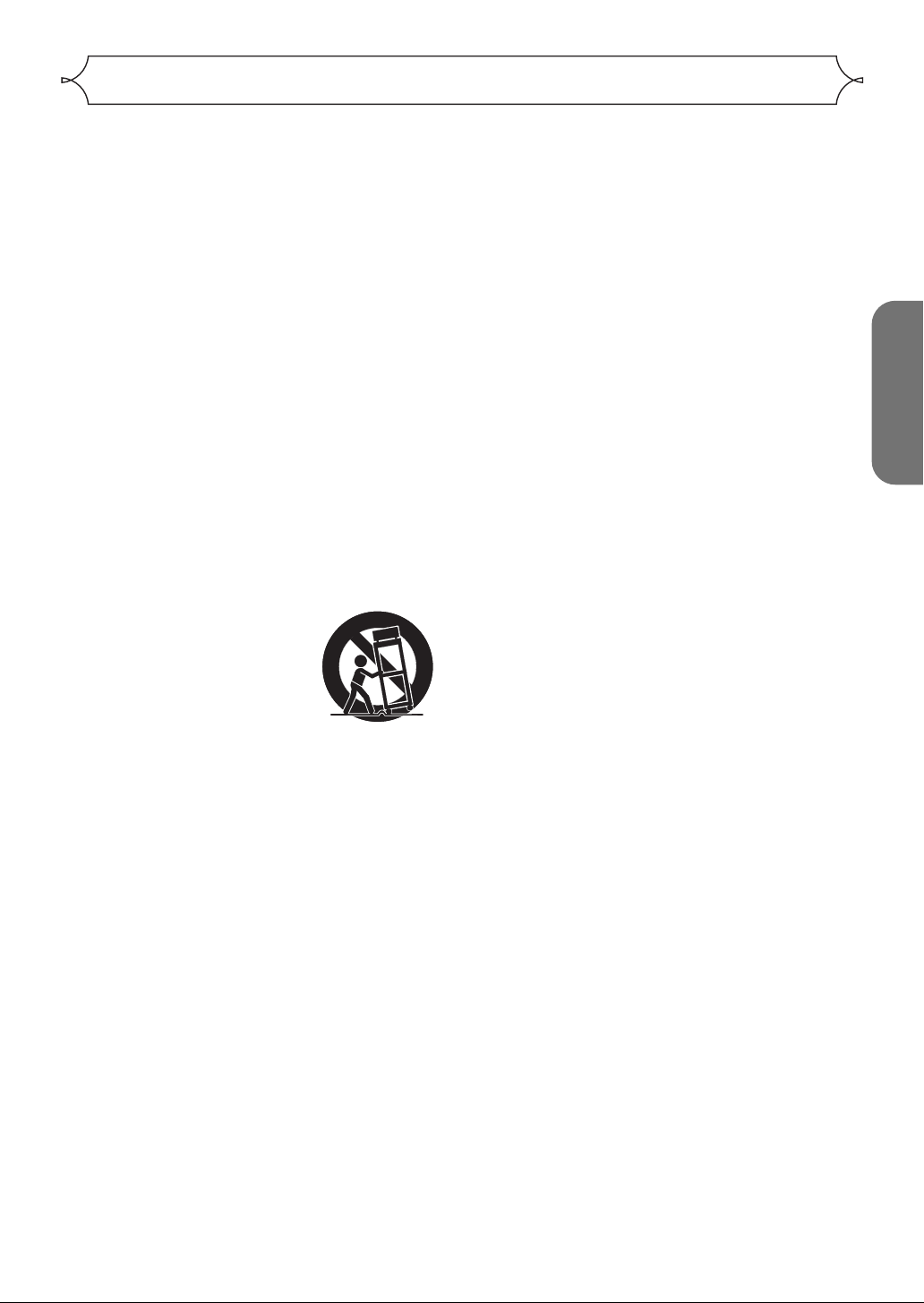
SYMBOLE D’AVERTISSEMENT POUR
LES COMPOSANTES
APPAREIL ET MEUBLE A ROULETTES
(Symbole fourni par RETAC)
S3125A
Consignes de Sécurité
1) LIRE LES INSTRUCTIONS - Avant d’utiliser cet appareil,
lire toutes les instructions relatives au fonctionnement et à
la sécurité.
2) CONSERVER CE MANUEL D’INSTRUCTIONS - Les
instructions relatives au fonctionnement et à la sécurité
doivent être conservées pour pouvoir les consulter
ultérieurement.
3) RESPECTER LES AVERTISSEMENTS - Il est très impor-
tant de suivre tous les avertissements et les mises en
garde apparaissant sur l’appareil ainsi que dans le guide
d’utilisation.
4) SUIVRE LES INSTRUCTIONS - Il est nécessaire de suivre
toutes les directives du guide d’utilisation concernant le
fonctionnement et l’utilisation de cet appareil.
5) NETTOYAGE - Débrancher l’appareil de la prise de courant
avant de procéder à un nettoyage. Ne pas utiliser de pro-
duits à nettoyer liquides ou en aérosols. Pour essuyer,
utiliser un tissu légèrement humide.
6) ACCESSOIRES - N’utiliser que les accessoires recom-
mandés par le fabricant de l’appareil. L’utilisation d’autres
accessoires risque d’être dangereuse.
7) EAU ET HUMIDITÉ - Ne pas utiliser cet appareil à proxim-
ité de l’eau; par exemple, près d’une baignoire, d’un évier,
d’une machine à laver, dans un sous-sol humide, près
d’une piscine ou d’autres endroits semblables.
8) MEUBLES - Ne pas installer cet appareil sur un meuble,
un socle, un support, un trépied ou une table instable. Il ris-
querait de tomber, d’être endommagé et de blesser
quelqu’un. N’utiliser que le meuble recommandé par le fab-
ricant ou vendu avec l’appareil. Suivre les directives du
fabricant pour le montage de l’ap-
pareil et nutiliser que les acces-
soires de montage recommandés
par ce dernier.
9) Si on l’installe sur un meuble à
roulettes, déplacer les deux
ensembles avec précaution. Un
arrêt brusque, l’utilisation d’une
force excessive et des surfaces
inrégulières risquent de déstabilis-
er l’ensemble et de le renverser.
10) VENTILATION - Le boîtier de cet appareil est muni de
fentes et d’orifices de ventilation permettant d’assurer un
fonctionnement adéquat en l’empêchant de surchauffer.
Ces fentes et ces orifices ne doivent pas être bloqués ou
recouverts. Ainsi, l’appareil ne doit pas être placé sur un lit,
un divan, un tapis ou autre surface similaire risquant d’ob-
struer ces orifices d’aération. De même, il ne doit pas être
installé à proximité de ou sur un appareil de chauffage, ni
encastré dans un meuble ou une bibliothèque qui risquerait
d’empêcher une circulation de l’air dans les orifices de ven-
tilation, à moins que l’aération ne soit adéquante ou que
les directives du fabricant ne soient respectées.
11) SOURCE D’ALIMENTATION - Cet appareil ne devra être
branché que sur une prise d’alimentation correspondant
aux indications des étiquettes placées sur l’appareil. Si l’on
ne connaît pas les paramètres du réseau électrique auquel
on est raccordé, consulter le revendeur ou la compagnie
d’électricité à ce sujet. Dans le cas d’appareils fonctionnant
sur piles ou d’autres sources de courant, voir le guide d’u-
tilisation.
12) MISE À LA TERRE ET POLARISATION - Cet appareil est
muni d’un câble d’alimentation dont la fiche est polarisée
(une des lames est plus large que l’autre). Cette fiche ne
s’insère dans une prise de courant murale polarisée que
dans un sens par mesure de sécurité. Si l’insertion à fond
de la fiche dans la prise de courant est difficile, inverser sa
position. S’il est toujours impossible d’insérer la fiche,
demander à un électricien qualifié de la remplacer. Ne
jamais essayer de forcer ce dispositif de sécurité polarisé.
13) PROTECTION DES CBLES D’ALIMENTATION - Les
câbles d’alimentation devront être disposés de manière à
ce que l’on ne risque pas de marcher dessus, ni qu’ils
soient écrasés ou coincés en plaçant des objets dessus.
Faire particulièrement attention aux fiches des câbles d’ali-
mentation, aux prises murales et aux endroits où les
câbles sortent des appareils.
14) ORAGES ÉLECTRIQUES - Par mesure de protection supplémentaire il est conseillé, lors d’orages ou d’une inutilisation prolongée de l’appareil, de le débrancher du câble d’al-
imentation de la prise de courant murale. Cette mesure
permettra d’éviter que l’appareil ne soit endommagé lors
d’un orage ou d’une surtension du réseau électrique.
15) LIGNES ÉLECTRIQUES - Une antenne extérieure reliée à
cet appareil ne devra jamais se trouver à proximité de
câbles électriques, d’un éclairage ou de transormateurs sur
lesquels elle risquerait de tomber. Lors de l’installation
d’une telle antenne, faire en sorte que l’antenne n’entre
pas en contact avec de tels fils ou câbles, éclairage ou
transormateurs, car leur contact peut être mortel.
16) SURCHARGE - Ne pas surcharger les prises de courant
(ou les câbles de prolongement). Cela pourrait entraîner un
risque d’incendie ou de commotion électrique.
17) OBJETS ET LIQUIDES - Aucun objet ou liquide ne doit
pénétrer à l’intérieur de l’appareil par l’intermédiaire des
orifices de ventilation, car cela risquerait de toucher des
pièces sous haute tension ou de provoquer un court-circuit
des composants entraînant un début d’incendie ou un
risque de choc électrique. Veiller aussi à ne renverser
aucun liquide sur l’appareil.
18) RÉPARATIONS - Ne jamais essayer de réparer soi-même
l’appareil. En ouvrant ou en démontant le boîtier on risque
de s’exposer à la tension élevée de certaines pièces ainsi
qu’à d’autres dangers. Pour n’importe quelle réparation,
faire appel à un technicien qualifié.
19) ENDOMMAGEMENTS NÉCESSITANT UNE
RÉPARATION - Débrancher l’appareil de la prise de
courant et le confier à un technicien qualifié dans les cas
suivants:
a) Lorsque le câble d’alimentation (ou sa fiche) est endom-
magé.
b) Lorsqu’un liquide ou un objet a pénétré dans l’appareil.
c) Lorsque l’appareil a été exposé à la pluie ou à de l’eau.
d) Si l’appareil ne fonctionne pas normalement bien que
l’on ait suivi toutes les instructions, ne régler que les
ajustements décrits dans ce guide. Un réglage erroné
d’autres pièces ou commandes risque d’endomager
l’appareil et de nécessiter ensuite un long travail de la
part d’un technicien qualifié pour le remettre en état de
fonctionner.
e) Lorsqu’on a laissé tomber l’appareil ou que son boîtier a
été endommagé.
f) Lorsque le fonctionnement de l’appareil diffère de la péri-
ode initiale ou ne présente plus les mêmes performances.
20) PIÈCES DE RECHANGE - Lorsque des pièces de
rechange sont nécessaires, s’assurer que le technicien
utilise les pièces recommandées par le fabricant ou
qu’elles présentent les mêmes caractéristiques que les
pièces d’origine. L’utilisation de pièces différentes risque de
provoquer un incendie, un choc électrique ou d’autres
risques.
21) INSPECTION POUR LA SÉCURITÉ - A l’achèvement de
la réparation ou de l’entretien, demander au technicien de
procéder à une inspection afin de s’assurer que l’appareil
est en état de fonctionner normalement sans danger.
22) CHALEUR - Cet appareil doit être éloigné de toute source
de chaleur intense, telle que celle d’un appareil de
chauffage, d’un calorifère, d’une bouche d’air chaud, d’une
cuisinière électrique ou de tout autre appareil (y compris
des amplificateurs) qui dégagent de la chaleur.
Français
–3–
FR
Page 34

TABLE DES MATIÈRES
■
PRÉCAUTIONS . . . . . . . . . . . . . . . . . . . . . . . . . . . . . . 2
Sécurité concernant le laser . . . . . . . . . . . . . . . . . . . . . 2
Consignes de sécurité . . . . . . . . . . . . . . . . . . . . . . . . . . 3
■
INTRODUCTION. . . . . . . . . . . . . . . . . . . . . . . . . . . . . . 5
À propos du Copyright. . . . . . . . . . . . . . . . . . . . . . . . . . 5
Accessoires fournis . . . . . . . . . . . . . . . . . . . . . . . . . . . . 5
Symboles utilisés dans ce manuel . . . . . . . . . . . . . . . . . 5
■
À PROPOS DES DISQUES. . . . . . . . . . . . . . . . . . . . . . 6
Disques dont la lecture peut être effectuée . . . . . . . . . . 6
Types de disques. . . . . . . . . . . . . . . . . . . . . . . . . . . . . . 6
■
CARACTÉRISTIQUES . . . . . . . . . . . . . . . . . . . . . . . . . 7
■
APERÇU DES FONCTIONS . . . . . . . . . . . . . . . . . . . . . 8
PANNEAU AVANT . . . . . . . . . . . . . . . . . . . . . . . . . . . 8
TÉLÉCOMMANDE. . . . . . . . . . . . . . . . . . . . . . . . . . . 8
Tour de la télécommande. . . . . . . . . . . . . . . . . . . . . . . . 9
Affichage . . . . . . . . . . . . . . . . . . . . . . . . . . . . . . . . . . . 11
Affichages pendant le fonctionnement . . . . . . . . . . . . . 11
Mise en place des piles . . . . . . . . . . . . . . . . . . . . . . . . 11
■
RACCORDEMENTS . . . . . . . . . . . . . . . . . . . . . . . . . . 12
Description du panneau arrière . . . . . . . . . . . . . . . . . . 12
Raccordement à un système audio . . . . . . . . . . . . . . . 13
Raccordement à un système surround 5.1 canaux . . . . 14
Raccordement à un téléviseur (pour la vidéo). . . . . . . . 15
■
LECTURE D’UN DISQUE . . . . . . . . . . . . . . . . . . . . . . 16
Lecture basique. . . . . . . . . . . . . . . . . . . . . . . . . . . . . . 16
ANNULATION ET RAPPEL FONCTION PBC . . . . . . 16
Caractéristiques générales. . . . . . . . . . . . . . . . . . . . . . 16
Luminosité de l’affichage avant . . . . . . . . . . . . . . . . . . 16
Pause . . . . . . . . . . . . . . . . . . . . . . . . . . . . . . . . . . . . . 16
Menus de disque . . . . . . . . . . . . . . . . . . . . . . . . . . . . . 16
Menu des titres . . . . . . . . . . . . . . . . . . . . . . . . . . . . . . 16
APPELER UN ÉCRAN DE MENU PENDANT LA
LECTURE . . . . . . . . . . . . . . . . . . . . . . . . . . . . . . . . 16
Lecture étape par étape. . . . . . . . . . . . . . . . . . . . . . . . 17
Reprise . . . . . . . . . . . . . . . . . . . . . . . . . . . . . . . . . . . . 17
Avance rapide / Recherche arrière. . . . . . . . . . . . . . . . 17
Avance lente / Retour lent . . . . . . . . . . . . . . . . . . . . . . 17
Zoom. . . . . . . . . . . . . . . . . . . . . . . . . . . . . . . . . . . . . . 17
Piste . . . . . . . . . . . . . . . . . . . . . . . . . . . . . . . . . . . . . . 18
Recherche de titre / chapitre . . . . . . . . . . . . . . . . . . . . 18
Sélection de page . . . . . . . . . . . . . . . . . . . . . . . . . . . . 18
Lecture à partir d’un groupe souhaité. . . . . . . . . . . . . . 18
Lecture du groupe bonus. . . . . . . . . . . . . . . . . . . . . . . 18
Recherche de durée . . . . . . . . . . . . . . . . . . . . . . . . . . 18
Répétition . . . . . . . . . . . . . . . . . . . . . . . . . . . . . . . . . . 19
RÉPÉTITION DE TITRE / CHAPITRE . . . . . . . . . . . 19
RÉPÉTITION DE PISTE . . . . . . . . . . . . . . . . . . . . . 19
RÉPÉTITION A-B . . . . . . . . . . . . . . . . . . . . . . . . . . 19
Programme (CD / DVD-A) . . . . . . . . . . . . . . . . . . . . . . 19
Lecture de tous les groupes. . . . . . . . . . . . . . . . . . . . . 20
Lecture aléatoire (CD / DVD-A) . . . . . . . . . . . . . . . . . . 20
Lecture de MP3 / JPEG / WMA . . . . . . . . . . . . . . . . . . 20
Mode diaporama (JPEG) . . . . . . . . . . . . . . . . . . . . . . . 21
Informations à l’écran . . . . . . . . . . . . . . . . . . . . . . . . . 21
Sélection de piste . . . . . . . . . . . . . . . . . . . . . . . . . . . . 21
Lecture aléatoire (MP3 / JPEG / WMA) . . . . . . . . . . . . 22
Programme (MP3 / JPEG / WMA) . . . . . . . . . . . . . . . . 22
Langue audio ou mode son . . . . . . . . . . . . . . . . . . . . . 22
Mode son stéréo . . . . . . . . . . . . . . . . . . . . . . . . . . . . . 23
Langue des sous-titres . . . . . . . . . . . . . . . . . . . . . . . . 23
Angle de la caméra . . . . . . . . . . . . . . . . . . . . . . . . . . . 23
Changer l’affichage à l’écran . . . . . . . . . . . . . . . . . . . . 23
Écran de configuration du marqueur . . . . . . . . . . . . . . 24
Réglage du niveau de noirs . . . . . . . . . . . . . . . . . . . . . 24
Surround virtuel . . . . . . . . . . . . . . . . . . . . . . . . . . . . . . 24
■
CONFIGURATION DVD. . . . . . . . . . . . . . . . . . . . . . . . 25
Réglage de la langue. . . . . . . . . . . . . . . . . . . . . . . . . . 25
Réglage de l’affichage . . . . . . . . . . . . . . . . . . . . . . . . . 25
Réglage audio . . . . . . . . . . . . . . . . . . . . . . . . . . . . . . . 26
Réglage des enceintes . . . . . . . . . . . . . . . . . . . . . . . . 26
Contrôle restriction . . . . . . . . . . . . . . . . . . . . . . . . . . . 27
RESTRICTION . . . . . . . . . . . . . . . . . . . . . . . . . . . . 27
SI VOUS OUBLIEZ LE MOT DE PASSE. . . . . . . . . . 27
NIVEAUX DE CONTRÔLE. . . . . . . . . . . . . . . . . . . . 27
■
ENTRETIEN . . . . . . . . . . . . . . . . . . . . . . . . . . . . . . . . 29
■
GUIDE DE DÉPANNAGE . . . . . . . . . . . . . . . . . . . . . . 30
■
DONNÉES TECHNIQUES . . . . . . . . . . . . . . . . . . . . . . 31
–4–
FR
Page 35
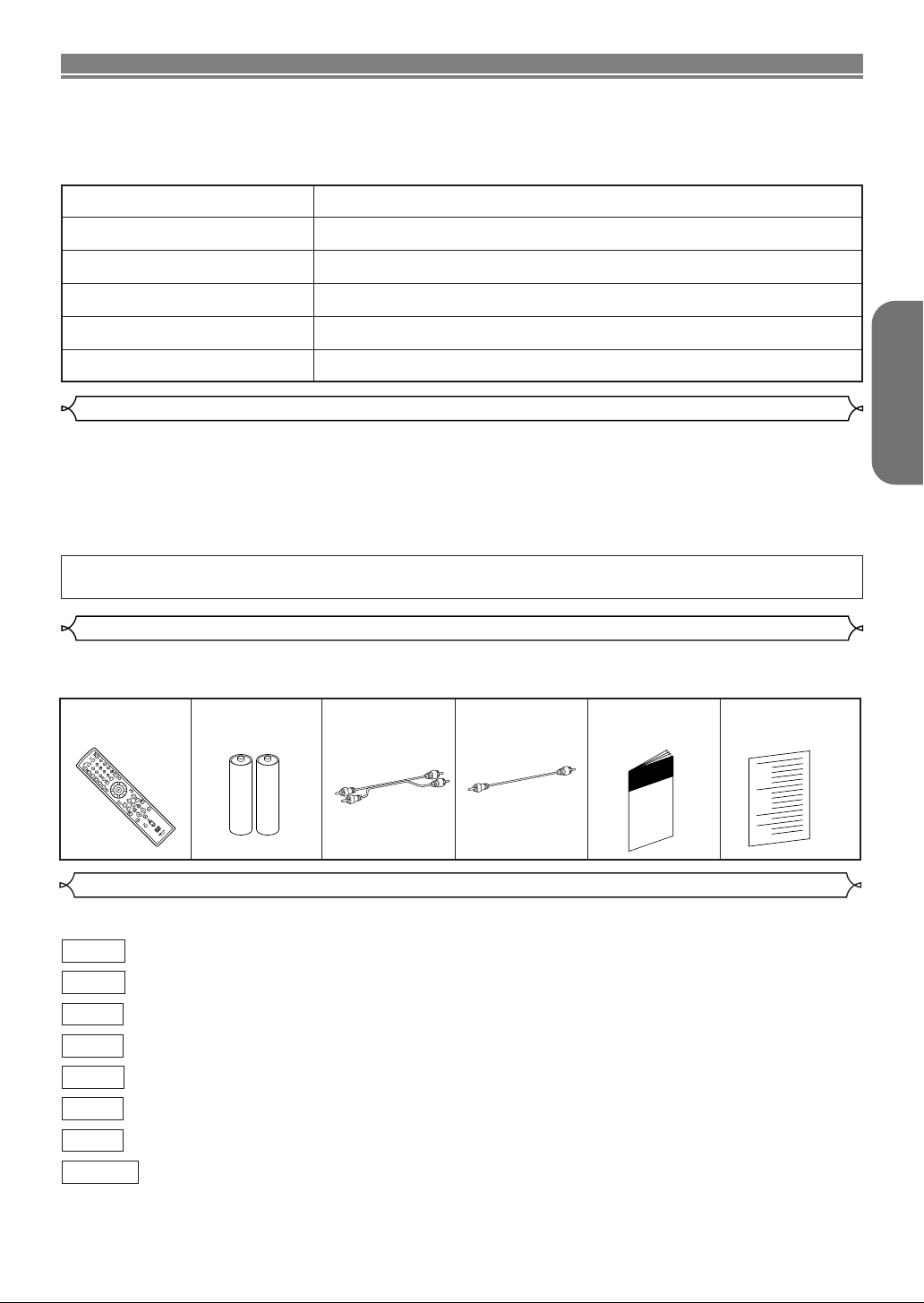
INTRODUCTION
Le numéro de série de ce produit se trouve à l’arrière du lecteur de DVD. Aucun autre ne possède le
même numéro de série. Enregistrez le numéro et autres informations vitales dans ce livret et conservez-le comme une preuve permanente de votre achat pour faciliter l’identification en cas de vol.
Les numéros de série ne sont pas conservés en archive.
Date d’achat
Nom du revendeur
Adresse du revendeur
N° de téléphone du revendeur
N° du modèle
N° de série
À Propos du Copyright
La copie sans autorisation, la diffusion, la présentation publique et le prêt de disques sont interdits.
Une technologie de protection du copyright est intégrée à ce produit qui est protégé par une méthode de réclamation de certaines patentes américaines et autres droits à la propriété intellectuelle dont Marcrovision
Corporation et d’autres sont propriétaires. L’utilisation de cette technologie de protection du copyright doit faire
l’objet d’une autorisation de la part de Macrovision Corporation et est conçue pour le foyer et autres utilisations
limitées à moins qu’elles ne soit autorisées par Marcrovision Corporation. Le démontage est interdit.
Brevets U. S. N° 4 631 603, 4 577 216, 4 819 098 et 4 907 093 sous licence uniquement pour des visualisations à usage limité.
Français
Accessoires fournis
Veuillez vérifier pour être sûr que les éléments suivants sont fournis avec l’unité principale dans le
carton.
Télécommande
• • • • • • • • • • • • • • •
Piles “AA”
1
(R6P)
• • • • • • • • •
Câble
audio
2
(env. 100 cm
• • • • • • • • •
de long)
1
Câble
vidéo
• • • • • • • • •
(env. 100 cm
de long)
Mode d’emploi
• • • • • • • • • • • • • • •
1
Liste des centres
de service
1
• • • •
1
Symboles utilisés dans ce manuel
Les symboles suivants apparaissent dans certaines en-têtes et remarques de la suite de ce manuel, avec les significations
suivantes !
DVD-A
DVD-V
MP3
VCD
JPEG
WMA
RAPIDE
: La description renvoie à la lecture des DVD-Audio.
: La description fait référence à la lecture de disques DVD-Vidéo.
: La description fait référence à la lecture de CD Audio.
CD
: La description fait référence à la lecture de disques formatés en MP3.
: La description renvoie à la lecture des CD Vidéo.
: La description fait référence à la visualisation de disques JPEG.
: La description fait référence à la lecture de disques formatés en WMA.
: La description fait référence aux éléments à configurer en mode RAPIDE.
–5–
FR
Page 36
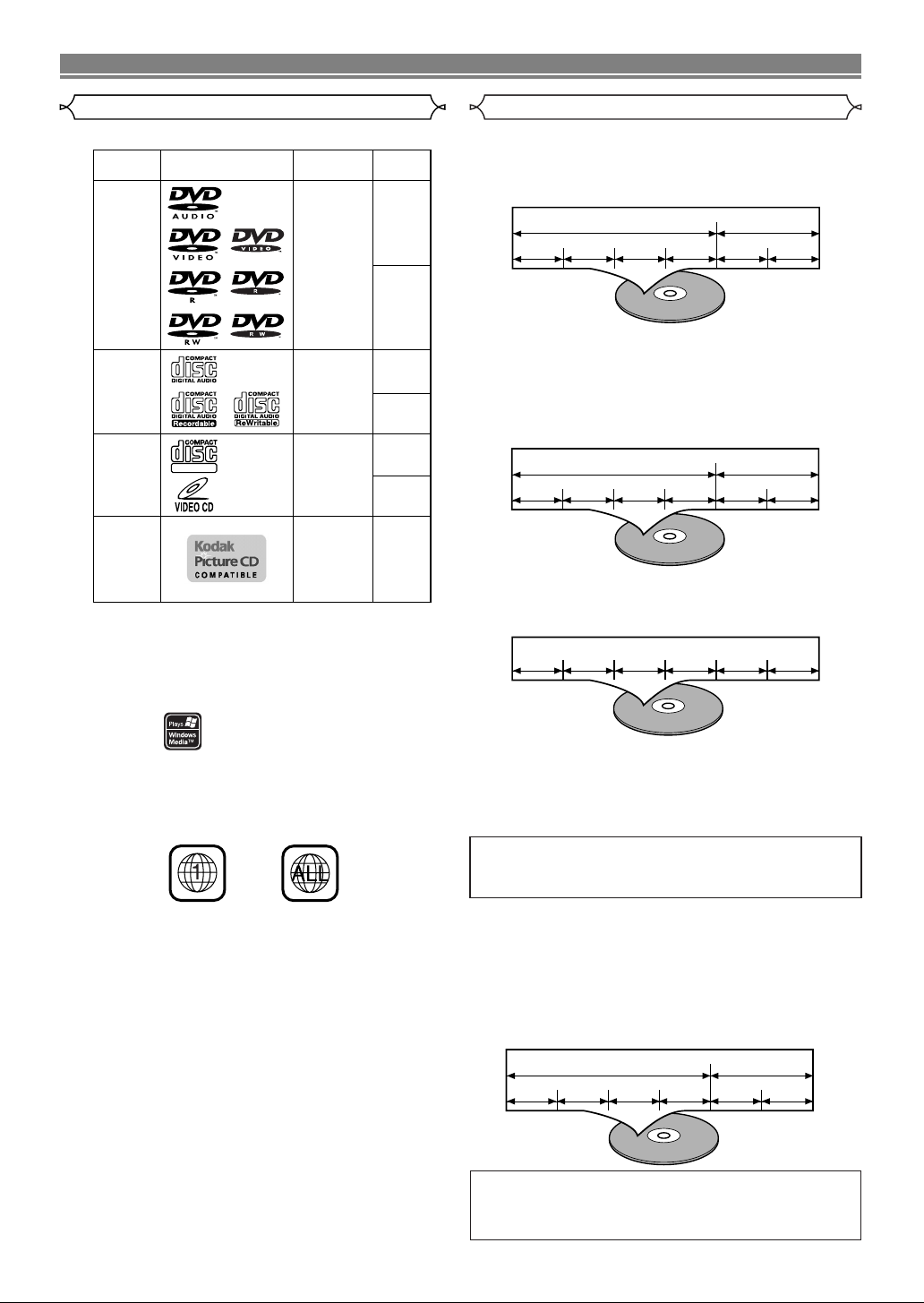
À PROPOS DES DISQUES
Exemple
Titre 1 Titre 2
Chapitre 1 Chapitre 2 Chapitre 1 Chapitre 2Chapitre 3 Chapitre 4
Exemple
Piste 1 Piste 2 Piste 3 Piste 4 Piste 5 Piste 6
Exemple
Groupe 1 Groupe 2
Piste 1 Piste 2 Piste 1 Piste 2Piste 3 Piste 4
DVD-Audio
JPEG
12 cm
12 cm
12 cm
8 cm
8 cm
Marque (logo)
Disques
utilisables
Signaux
enregistrés
Taille du
disque
DVD-Vidéo
(REMARQUE 1)
DVD-R
DVD-RW
(REMARQUE 2)
Vidéos
numériques
(MPEG2)
CD
CD-R
CD-RW
(REMARQUE 3)
Vidéos numériques
MP3
WMA
(REMARQUE 4)
Images numériques
(JPEG)
CD d’images
REMARQUE 1:
Certains disques DVD-Vidéo ne fonctionnent pas comme ce manuel
le décrit, à cause des intentions des producteurs de disques.
REMARQUE 2: Lecture de disques DVD-R et DVD-RW Les disques DVD-R et
DVD-RW enregistrés sur un enregistreur de DVD peuvent être lus.
Les disques qui n’ont pas été finalisés ne peuvent pas être lus.
Selon le statut d’enregistrement du disque, il se peut que le disque
ne soit pas accepté ou qu’il ne soit pas lu normalement (il se peut
que l’image ou le son ne soient pas réguliers, etc.).
REMARQUE 3:
Il se peut que certains disques CD-R/CD-RW ne soient pas compatibles
à cause de “rayures ou taches sur le disque”, des “Conditions
d’enregistrement” et des “Caractéristiques de l’enregistreur”
.
REMARQUE 4: Windows Media et le logo Windows sont des marques
commerciales ou des marques déposées de Microsoft
Corporation aux Etats-Unis et/ou dans les autres pays.
12 cm
DIGITAL VIDEO
CD
Vidéo
Son et
images
8 cm
(Simples)
Exemple
Groupe 1 Groupe 2
Piste 1 Piste 2 Piste 1 Piste 2Piste 3 Piste 4
Disques dont la lecture peut être effectuée
Les disques suivants peuvent être lus sur ce lecteur DVD.
Types de disques
[
DVD-Audio
Les DVD audio sont divisés en plusieurs sections importantes
appelées "groupes" et en sections plus petites appelées "pistes".
Des numéros sont attribués à ces sections. Ces numéros sont
appelés "numéros de groupes" et "numéros de pistes".
[
DVD-Vidéo
Les données présentes sur un DVD sont divisées en sections
appelées “titres” puis en sous-sections appelées “chapitres”, qui
reçoivent chacune un numéro de titre ou de chapitre. Les conditions de lecture sont préréglées sur certains disques DVD-Vidéo et
ces conditions de lecture ont la priorité sur les opérations de l’utilisateur sur ce lecteur. Si une fonction sélectionnée ne fonctionne
pas comme voulu, se référer au manuel accompagnant le disque.
[
CD AUDIO, CD vidéo
Les données d’un CD audio ou d’un CD vidéo sont divisées
en sections appelées "pistes", chacune d’entre elles ayant un
numéro de piste.
]
]
]
Ce lecteur est conforme au système de couleur NTSC. Il
n’est pas possible d’effectuer la lecture de disques enregistrés dans d’autres systèmes de couleur tels que PAL.
¡Certains disques comprennent des codes de région
comme montré ci-dessous.
¡
Le numéro à l’intérieur du symbole fait référence à une
région du monde et la lecture d’un disque encodé dans le
format d’une région spécifique ne peut être effectuée que
sur des lecteurs de DVD ayant le même code de région.
Les disques suivants ne peuvent pas être lus sur
ce lecteur de DVD.
¡
DVD avec des codes de région autres que 1 ou TOUS.
¡DVD-ROM
¡DVD-RAM (Ne jamais en effectuer la lecture, un
¡CD-ROM
mauvais fonctionnement pourrait se produire.)
¡VSD
¡CDV (N’effectue que la lecture de la partie audio.)
¡CD-G (N’effectue que la lecture du son.)
¡CD-R/CD-RW (N’effectue que la lecture de disques
sur lequel de l’audio de format CD/MP3/JPEG/WMA
est enregistré.)
¡CD-I (Ne jamais en effectuer la lecture, un mau-
vais fonctionnement pourrait se produire.)
¡SACD
¡CD Photo (Ne jamais en effectuer la lecture, un
mauvais fonctionnement pourrait se produire.)
Tout autre disque sans indication de compatibilité.
AU SUJET DE LA FONCTION PBC D’UN CD VIDEO
Cet appareil est compatible avec la version 1.1 et la version
2.0 de la norme de CD vidéo, avec fonction PBC.
Version 1.1 (sans fonction PBC) : Vous pouvez lire des images
ainsi que des CD musicaux.
Version 2.0 (avec fonction PBC) : Lors de l’utilisation d’un CD vidéo
avec la fonction PBC, "PBC" apparaît sur l’écran et l’affichage.
Qu’est ce que le PBC ? PBC signifie "Playback control" ou
Commande de lecture. Vous pouvez utiliser des logiciels
interactifs en utilisant les écrans de menu. Consultez les
instructions du CD vidéo.
REMARQUE:
Lors de la lecture de CD Vidéo avec la fonction PBC, certaines
opérations (par ex. sélectionner et répéter des pistes) ne
peuvent être effectuées à moins d’annuler temporairement la
fonction (voir page 16).
[
MP3, JPEG, WMA
]
Les données présentes sur un MP3 sont divisées en sections
appelées “groupes” puis en sous-sections appelées “pistes”
qui reçoivent chacune un numéro d’album ou de piste.
ATTENTION:
¡
Veillez à ne pas vous faire pincer les doigts dans la fente à disque.
¡Assurez-vous de retirer le disque et de débrancher le cordon d’al-
imentation CA de la prise avant de transporter le lecteur DVD.
–6–
FR
Page 37
CARACTÉRISTIQUES
¡Prises de sortie audio pour 5.1 canaux avec le
son ambiophonique analogique Dolby et DTS.
Ce lecteur est équipé de prises de sortie audio
analogique 5.1 canaux avec le son ambiophonique
Dolby et DTS.
¡Système d’exploration progressive
Contrairement à une exploration entrelacée conventionnelle, le système d’exploration progressive offre
moins de scintillement et des images d’une plus
grande résolution que les signaux d’un téléviseur
classique.
¡Lecture Fixe/rapide/lente/étapes
Différents modes de lecture sont disponibles, parmi
lesquels images fixes, avance/retour rapide, avance
lente et vues par étapes.
¡Lecture aléatoire pour audio CD, MP3,JPEG, DVD
-Audio, et WMA
Ce lecteur peut mélanger l’ordre des pistes et les lire
dans le désordre.
¡Lecture programmée pour audio CD, MP3, JPEG,
DVD-Audio, et WMA
Vous pouvez programmer l’ordre des pistes pour les
lire dans n’importe quel ordre souhaité.
¡Les menus DVD dans la langue désirée
Les menus DVD peuvent être affichés dans la langue
désirée, si elle est disponible sur un DVD.
¡Fonction d’arrêt automatique
Lorsque le programme économiseur d’écran est actif
depuis 35 minutes, l’appareil est automatiquement
mis hors tension.
¡Les sous-titres dans la langue désirée
Vous pouvez sélectionner la langue de votre choix
pour l’affichage des sous-titres, à condition que cette
langue soit disponible sur le disque.
¡Sélection de l’angle de la caméra
Vous pouvez sélectionner l’angle de caméra de votre
choix si un disque contient des séquences enregistrées depuis différents angles.
¡Choix de la langue audio et du mode son
Vous pouvez sélectionner la langue audio et le mode
son de votre choix si différentes langues et différents
modes sont disponibles sur le disque.
¡Verrouillage parental
Vous pouvez régler le niveau de contrôle afin de limiter la lecture de disques qui pourraient ne pas convenir aux enfants.
¡Détection automatique des disques
Ce lecteur détecte automatiquement si un disque
chargé est un DVD-Vidéo, DVD-Audio, Audio CD,
MP3, JPEG, ou WMA.
¡Lecture d’un disque MP3
Vous pouvez écouter des fichiers MP3 enregistrés
sur CD-R/RW.
¡Recherche directe
Vous pouvez recherche le titre, le chapitre et la piste
désirés à l’aide des touches numériques pendant la
lecture ou en mode arrêt.
¡Affichage à l’écran
Les informations concernant l’opération en cours
peuvent être affichées sur l’écran d’un téléviseur, ce
qui vous permet de confirmer les actions actuellement actives (telles que la lecture programmée) sur
l’écran du téléviseur à l’aide de la télécommande.
¡Recherche
Recherche de groupe :
Recherche de page :
Recherche de chapitre :
Recherche de titre :
Recherche de piste :
Recherche de durée :
¡Répétition
Chapitre : La lecture répétée du chapitre du
Titre : La lecture répétée du titre du disque
Piste : La lecture répétée de la piste du disque
Disque: La lecture répétée est possible
A-B : La lecture répétée de la partie située
Groupe : La lecture répétée du répertoire du
5 Disques: La lecture répétée de disques CD/ DVD
¡Zoom
Il est possible d’afficher l’écran agrandi 2 fois ou 4
fois.
¡Marqueur
La partie désignée par l’utilisateur peut être rappelée.
¡Reprise de la lecture
L’utilisateur peut reprendre la lecture depuis la partie
à laquelle la lecture avait été arrêtée, même si l’ali-
mentation a été coupée.
¡Jacks de sortie de composant vidéo
Jacks situés sur l’arrière du lecteur DVD utilisés pour
envoyer de la vidéo de haute qualité à un téléviseur
par des jacks de sortie de composant vidéo.
¡Réglage de luminosité
La luminosité de l’affichage peut être modifiée.
¡Indication de débit binaire
¡DRC (Contrôle de la gamme dynamique)
Vous pouvez contrôler la gamme de volume sonore.
¡Affichage d’images JPEG (REMARQUES 1)
Les CD d’images Kodak peuvent être lus. Les
images fixes stockées en format JPEG sur un CDR/RW peuvent également être lues.
¡Reproduction de données WMA (REMARQUES 2)
Vous pouvez lire les fichiers WMA qui sont enregistrés sur un CD-R/RW.
“Kodak Picture CD
que commerciale de Eastman Kodak Company.
“WMA” (Windows Media Audio) est un nouveau
code audio développé par Microsoft® aux ÉtatsUnis d’Amérique.
Recherche du groupe désigné par
l’utilisateur, si possible.
Recherche de la page désignée
par l’utilisateur, si possible.
La recherche du chapitre désigné
par l’utilisateur est possible.
La recherche du titre désigné par
l’utilisateur est possible.
La recherche de la piste désignée
par l’utilisateur est possible.
La recherche de la durée désignée
par l’utilisateur est possible.
disque en cours de lecture est possible.
en cours de lecture est possible.
en cours de lecture est possible.
(sauf pour les DVD-Vidéo).
entre les points A et B désignés par
l’utilisateur est possible.
disque MP3/JPEG/WMA/DVD-Audio
en cours de lecture est possible.
audio/ MP3/ JPEG/ WMA est possible.
COMPATIBLE
” est une mar-
Français
–7–
FR
Page 38
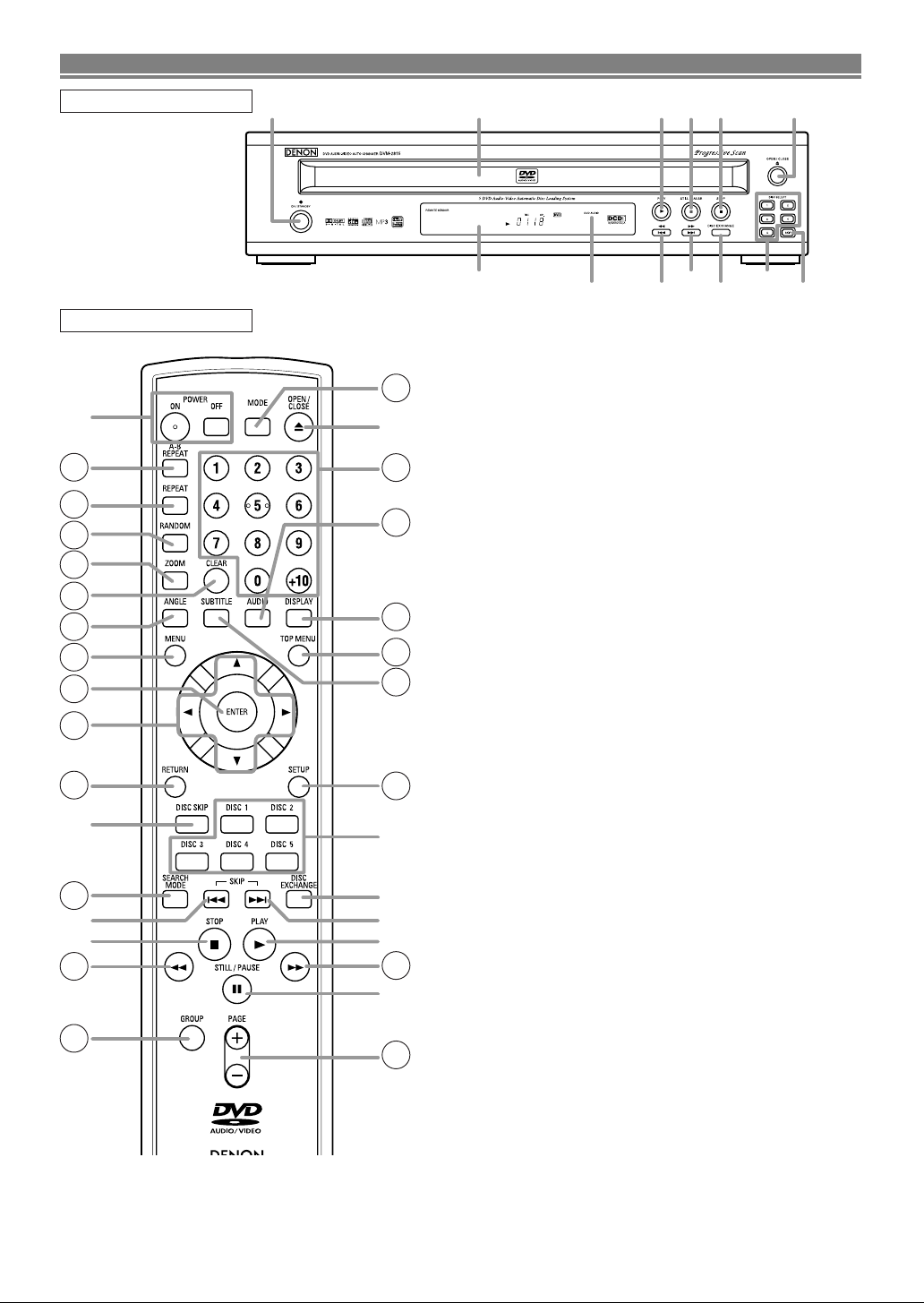
16
17
18
19
21
7
10
9
8
23
1
31
3
28
29
27
34
26
25
33
5
13
11
4
30
20
6
12
22
14
24
32
1 2 4 5 6
15
3
11
34
1235 13 14
APERÇU DES FONCTIONS
PANNEAU AVANT
TÉLÉCOMMANDE
Les touches dont le numéro est encerclé ne peuvent être utilisées que depuis la télécommande.
1. Touches ON/STANDBY, (POWER ON/OFF) [page 16]
2. Plateau de chargement des disques
3. Touche OPEN/CLOSE [page 16]
4. Touche PLAY [page 16]
5. Touche STILL/PAUSE [page 16]
6. Touche STOP [page 16]
7. Touches de flèches [page 16]
Utilisez ces touches pour faire des réglages en regar-
dant l’affichage sur un écran de téléviseur.
8.
Touche MENU [page 16]
9. Touche SETUP [page 25]
10. Touche ENTER [page 16]
11. Touche G (SKIP UP/FWD) [page 18]
Effectue la lecture depuis le début du chapitre suivant
ou de la piste suivante. Maintenir la touche enfoncée
pour l’avance rapide de la lecture.
12. Touche H (SKIP DOWN/REV) [page 18]
Effectue la lecture depuis le début du chapitre ou de la
piste en cours. Maintenir la touche enfoncée pour une
lecture arrière rapide.
13. Touche DISC EXCHANGE [page 16]
14. Touche DISC SKIP [page 16]
15. Affichage, Fenêtre du capteur de télécommande
16. Touche A-B REPEAT [page 19]
17. Touche REPEAT [page 19]
18. Touche RANDOM [page 20]
19. Touche ZOOM [page 17]
20. Touche CLEAR [page 18]
21. Touche ANGLE [page 23]
Appuyez sur cette touche pour changer l’angle de la
caméra afin d’effectuer la lecture de la séquence depuis
un angle différent.
22. Touche RETURN [page 19]
23. Touche SEARCH MODE [page 18]
24. Touche h (FR SEARCH) [page 17]
25. Touche g (FF SEARCH) [page 17]
26. Touche SUBTITLE [page 23]
Appuyez sur cette touche pour sélectionner la langue
désirée pour les sous-titres.
27. Touche TOP MENU [page 16]
28. Touche DISPLAY [page 21]
29. Touche AUDIO [page 22]
Appuyez sur cette touche pour sélectionner la langue
audio souhaitée ou le mode son.
30. Touches numériques [page 18]
31. Touche MODE [page 19]
32. Touche GROUP [page 18]
33. Touches PAGE [page 18]
34. Touches DISC NUMBER [page 16]
Appuyez sur ces touches pour sélectionner directement un
plateau de disque.
35. Indicateur DVD AUDIO
Cet indicateur s’allume lors de la lecture de disques enregistrés en format DVD-Audio.
–8–
–8–
FR
Page 39
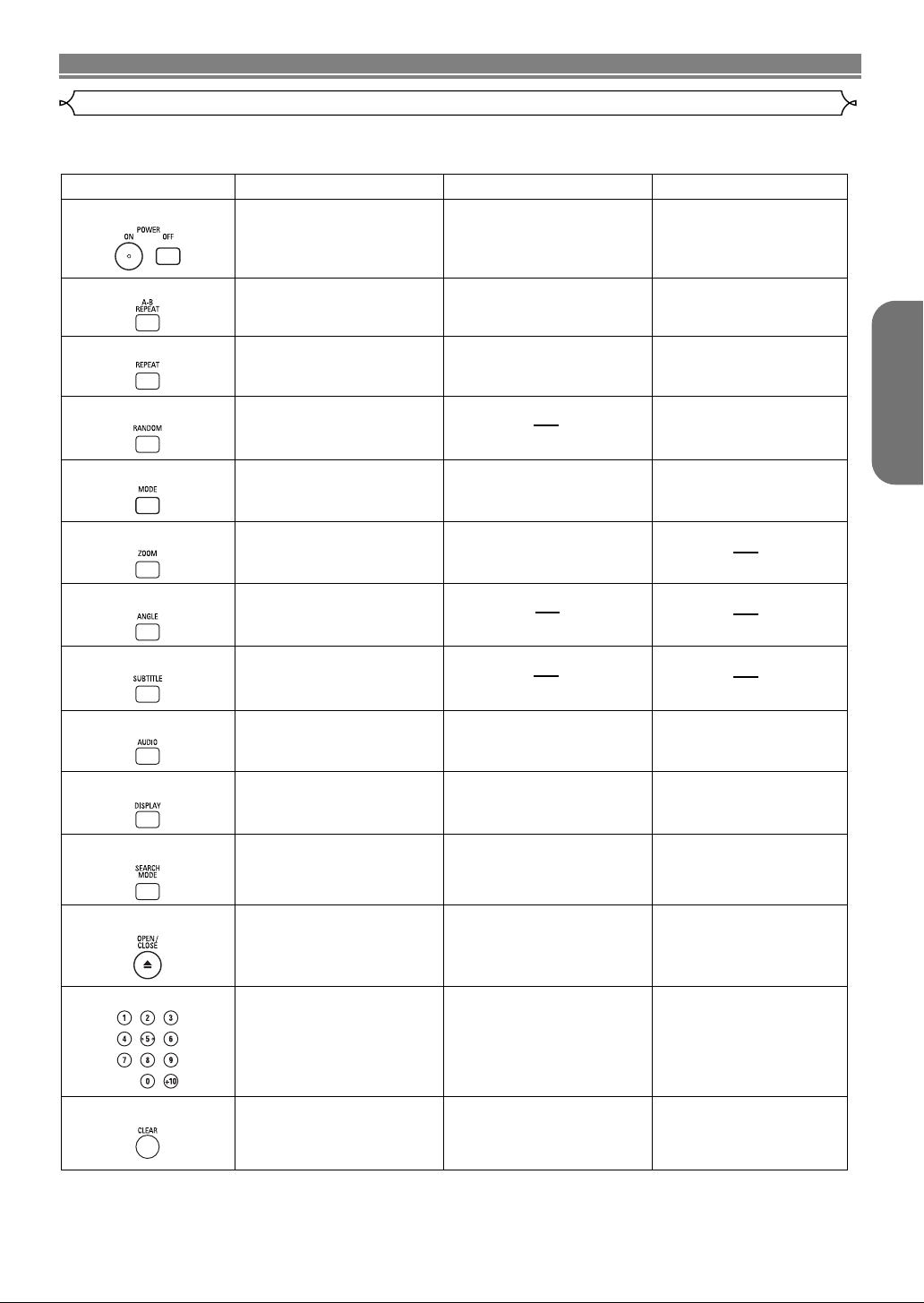
(Pour DVD-Audio)
•
Vous permet de mélanger l’ordre
de lecture des groupes et des
pistes.
POWER
Touche A-B REPEAT
Touche REPEAT
Touche MODE
Touche SUBTITLE
DVD CDVCD
• Appuyez sur ce commutateur
pour mettre l’appareil sous
tension et en veille.
• Appuyez sur ce commutateur
pour mettre l’appareil sous
tension et en veille.
• Marque un segment à répéter
entre A et B.
• Marque un segment à
répéter entre A et B.
• Vo
us permet de répéter une
piste, un disque ou des disques
sur le plateau de disq
ues.
Touche RANDOM
• Vous permet de mélanger
l’ordre de lecture des pistes.
Touche ZOOM
• Pour activer le son 3D
(Système surround virtuel).
•
Vous permet de programmer un ordre
spécifique ou une lecture aléatoire.
•
Pour activer le son 3D
(Système surround virtuel).
• Pour agrandir une partie de
l’image (x2/x4).
Touche ANGLE
•
Permet d’accéder à différents
angles de caméra sur un disque.
• Permet d’accéder à différents
sous-titres sur un disque.
Touche AUDIO
Touche DISPLAY
•
Permet d’accéder à différentes
fonctions audio sur un disque.
• Pour sélectionner STÉRÉO,
L-CH ou R-CH.
• Affiche le mode du disque en
cours.
• Affiche le mode du disque
en cours.
•
Pour rechercher un chapitre, un titre
ou une durée.
•
Pour retourner rapidement à un endroit
du disque.
Touche OPEN/CLOSE
• Pour rechercher une piste
ou une durée.
•
Pour retourner rapidement à
un endroit du disque.
Touche SEARCH MODE
Touches NUMÉRIQUES
Touche CLEAR
•
Pour ouvrir ou fermer le plateau
de disque.
• Pour ouvrir ou fermer le
plateau de disque.
• Pour sélectionner un chapitre
directement.
• Pour sélectionner une piste
directement.
• Effacer les marqueurs.
• Retirer le N° de statut dans
l’entrée d’une programmation.
• Effacer les marqueurs.
• Appuyez sur ce commutateur
pour mettre l’appareil sous
tension et en veille.
• Marque un segment à répéter
entre A et B.
• Pour activer le son 3D
(Système surround virtuel).
• Pour agrandir une partie de
l’image (x2).
• Pour sélectionner STEREO,
L-CH ou R-CH.
• Affiche le mode du disque en
cours.
• Pour ouvrir ou fermer le plateau
de disque.
• Pour sélectionner une piste
directement.
• Effacer les marqueurs.
• Pour rechercher une piste ou
une durée.
• Pour retourner rapidement à
un endroit du disque.
• Vous permet de répéter une
piste ou un disque.
•
Vous permet de répéter un groupe
(pour les DVD-Audio), un titre ou un
chapitre.
(Pour DVD-Audio)
• Retirer le N° de statut dans
l’entrée d’une programmation.
APERÇU DES FONCTIONS
Tour de la télécommande
Les touches de la télécommande fonctionnent de différentes manières pour les DVD, VCD, et les CD :
Référez-vous au tableau suivant pour une utilisation appropriée.
Français
–9–
FR
Page 40
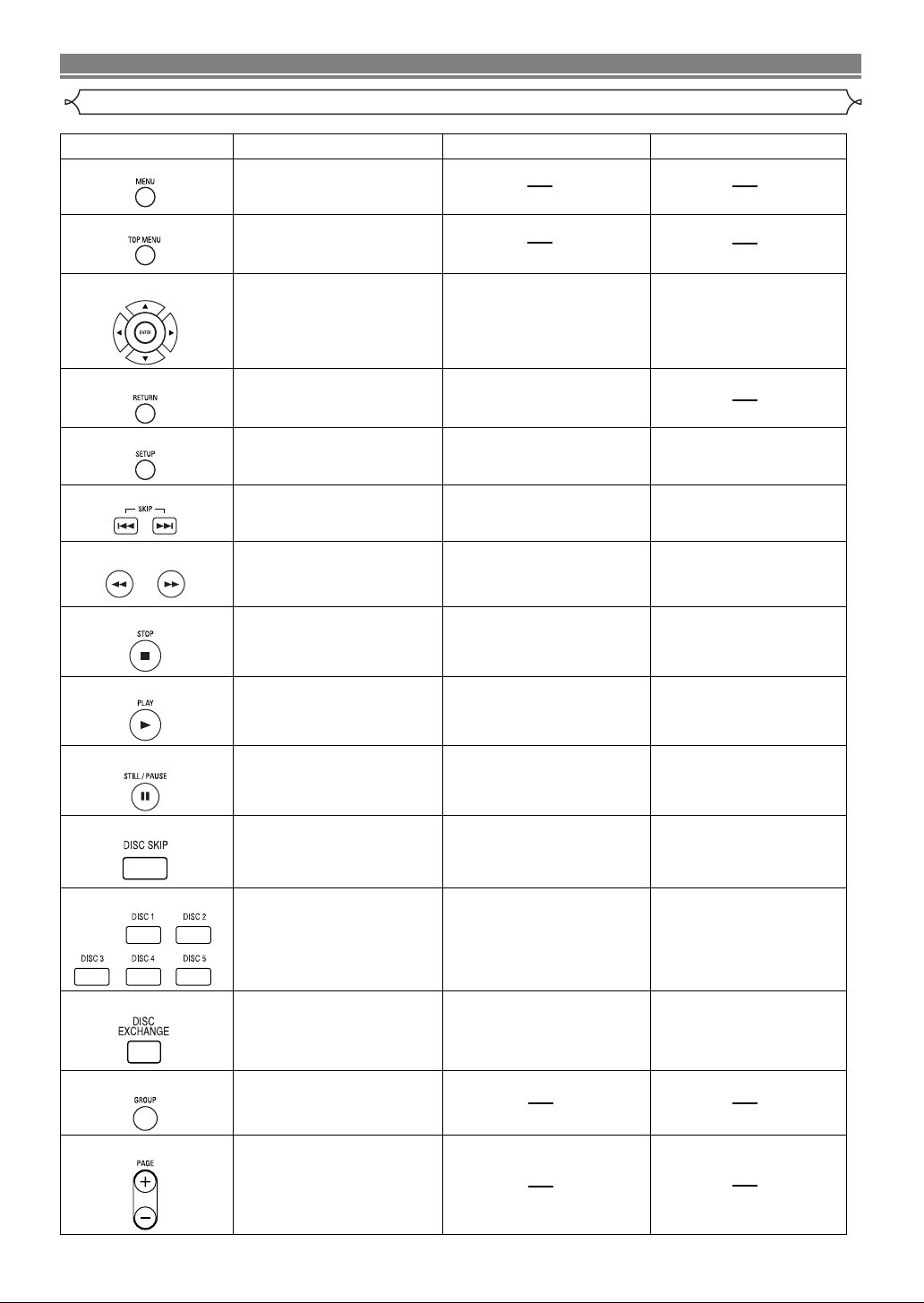
FUNCTIONAL OVERVIEW
Touche MENU
Touche TOP MENU
Touche ENTER,
touches flèches
Touche RETURN
Touches SEARCH
• Amène le menu sur un disque.
• Amène le menu supérieur sur
un disque.
• Déplace le curseur et détermine
sa position.
Touche SETUP
• Retourne au menu précédent.
• Amène le menu de configuration
du lecteur DVD.
Touches SKIP
• Pour sauter des pistes.
• Pour sauter des chapitres.
• Vous permet de réaliser une
recherche en avant/arrière sur
un disque (x2. x8. x50. x100).
Touche STOP
Touche PLAY
Touche GROUP
Touches PAGE
• Pour arrêter la lecture.
• Pour lancer la lecture d’un
disque.
Touche STILL/PAUSE
• Déplace le curseur et
détermine sa position.
• Amène le menu de
configuration du lecteur DVD.
• Pour sauter des Pistes.
• Vous permet de réaliser une
recherche en avant/arrière
sur un disque (x16).
• Pour arrêter la lecture.
• Avance la lecture d’une image
à la fois.
• Pour faire une pause dans la
lecture d’un disque.
• Pour faire une pause dans la
lecture d’un disque.
• Pour lancer la lecture d’un
disque.
•
Pour sélectionner l’image à afficher.
(Pour DVD audio)
(Pour les DVD-Audio)
•
Pour sélectionner l’image à afficher.
DVD CDVCD
• Déplace le curseur et détermine
sa position.
•
Amène le menu de configuration
du lecteur DVD.
• Retourne au menu précédent.
• Pour sauter des Chapitres.
• Pour arrêter la lecture.
• Pour lancer la lecture d’un
disque.
• Pour faire une pause dans la
lecture d’un disque.
• Avance la lecture d’une image
à la fois.
• Vous permet de réaliser une
recherche en avant/arrière sur
un disque (x2. x8. x30).
(Pour DVD audio)
•
Pour sélectionner directement
le disque souhaité.
•
Pour changer de disque en
cours de lecture.
•
Pour changer de disque en
cours de lecture.
•
Pour changer de disque en
cours de lecture.
• Pour sélectionner directement
le disque souhaité.
•
Pour sélectionner directement
le disque souhaité.
•
Pour sélectionner le disque
souhaité.
•
Pour sélectionner le disque
souhaité.
•
Pour sélectionner le disque
souhaité.
Touche DISC SKIP
Touches DISC NUMBER
Touche DISC EXCHANGE
Tour de la télécommande
–10–
FR
Page 41
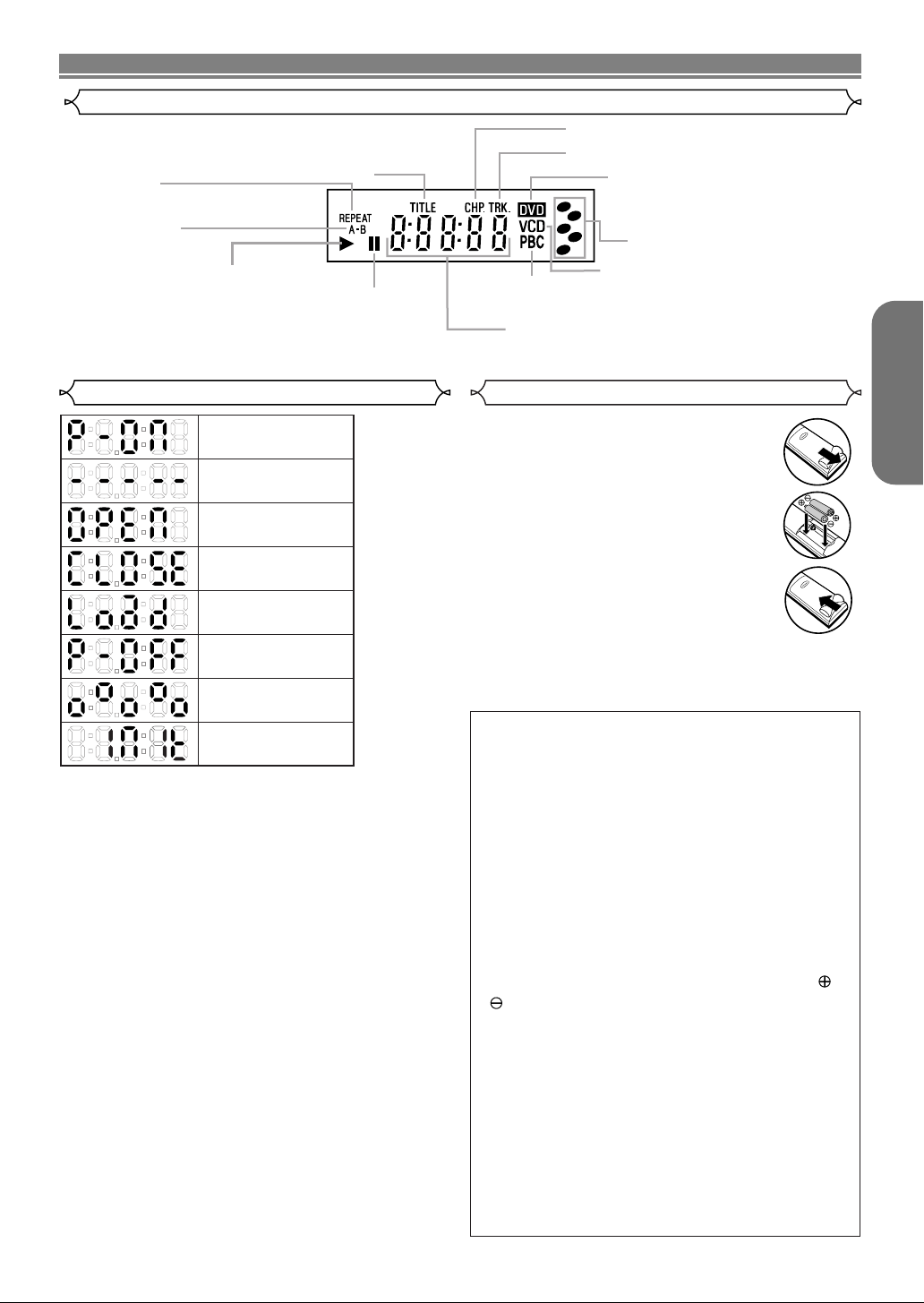
APERÇU DES FONCTIONS
CD:
S’allume lorsqu’un CD est inséré
sur le plateau.
VCD:
S’allume lorsqu’un CD vidéo est
inséré dans le plateau.
S’allume lorsqu’une
commande de lecture
est activée.
Reste pendant la lecture
du disque inséré.
S’allume lorsqu’un DVD est
inséré sur le plateau.
(L’indicateur DVD AUDIO apparaît
également lors de la lecture d’un
disque DVD-Audio.)
S’allume lorsque le
disque inséré arrive
à une pause.
Reste allumé lorsque la fonction de
répétition de chapitre est activée.
Le numéro du disque en cours
de lecture clignote.
Reste allumé lorsque la fonction
de répétition A-B
est activée.
Reste allumé lorsque la
fonction de répétition est
activée.
Reste allumé lorsque
la fonction de répétition
de titre est activée.
Affiche la durée pendant laquelle la lecture du titre ou
de la piste en cours a été effectuée. Lorsqu’un
chapitre ou une piste a changé, le numéro du nouveau
titre, chapitre ou piste s’affiche.
1
2
3
4
5
Rotation du plateau
Cordon d’alimentation
secteur branché
Appareil sous tension
Pas de disque inséré
Plateau ouvert
Plateau fermé
Disque en cours de
chargement
Appareil hors tension
Affichage
Affichages pendant le fonctionnement
Mise en place des piles
1. Ouvrez le couvercle du compartiment
des piles.
2. Insérez deux piles “AA” (R6P) n les orientant correctement.
3. Fermez le couvercle.
REMARQUES
• Ne mélangez des piles alcalines et des piles au man-
ganèse.
• Ne mélangez pas des piles vieilles et des piles neuves.
Précautions à prendre avec les piles
• Utilisez des piles “AA” (R6P) dans cette télécom-
mande.
• Remplacez les piles par de piles neuves environ une
fois par an. Cela dépend cependant de la fréquence
d’utilisation de la télécommande.
• Si la télécommande ne fonctionne lorsqu’elle est
utilisée près de l’unité principale, remplacez les
piles même si moins d’une année s’est écoulée.
• La pile fournie ne sert qu’à la vérification du fonc-
tionnement. La remplacer par une pile neuve aussi
vite que possible.
• Lors de l’insertion des piles, faites attention de les
mettre dans le bon sens, en suivant les signes et
dans le compartiment à piles de la télécommande.
Pour éviter les problèmes ou les fuites de liquide de pile :
•
• N’utilisez pas une pile neuve avec une vieille.
• N’utilisez pas deux types de piles différents.
• Ne court-circuitez pas les piles, ne les démontez
pas, ne les chauffez pas et ne les jetez pas au feu.
• Retirez les piles lorsque vous prévoyez de ne pas
utiliser la télécommande pendant une longue péri-
ode de temps.
• Au cas où les piles fuiraient, essuyez soigneuse-
ment le fluide présent à l’intérieur du compartiment
puis insérez de nouvelles piles.
–11–
Français
FR
Page 42
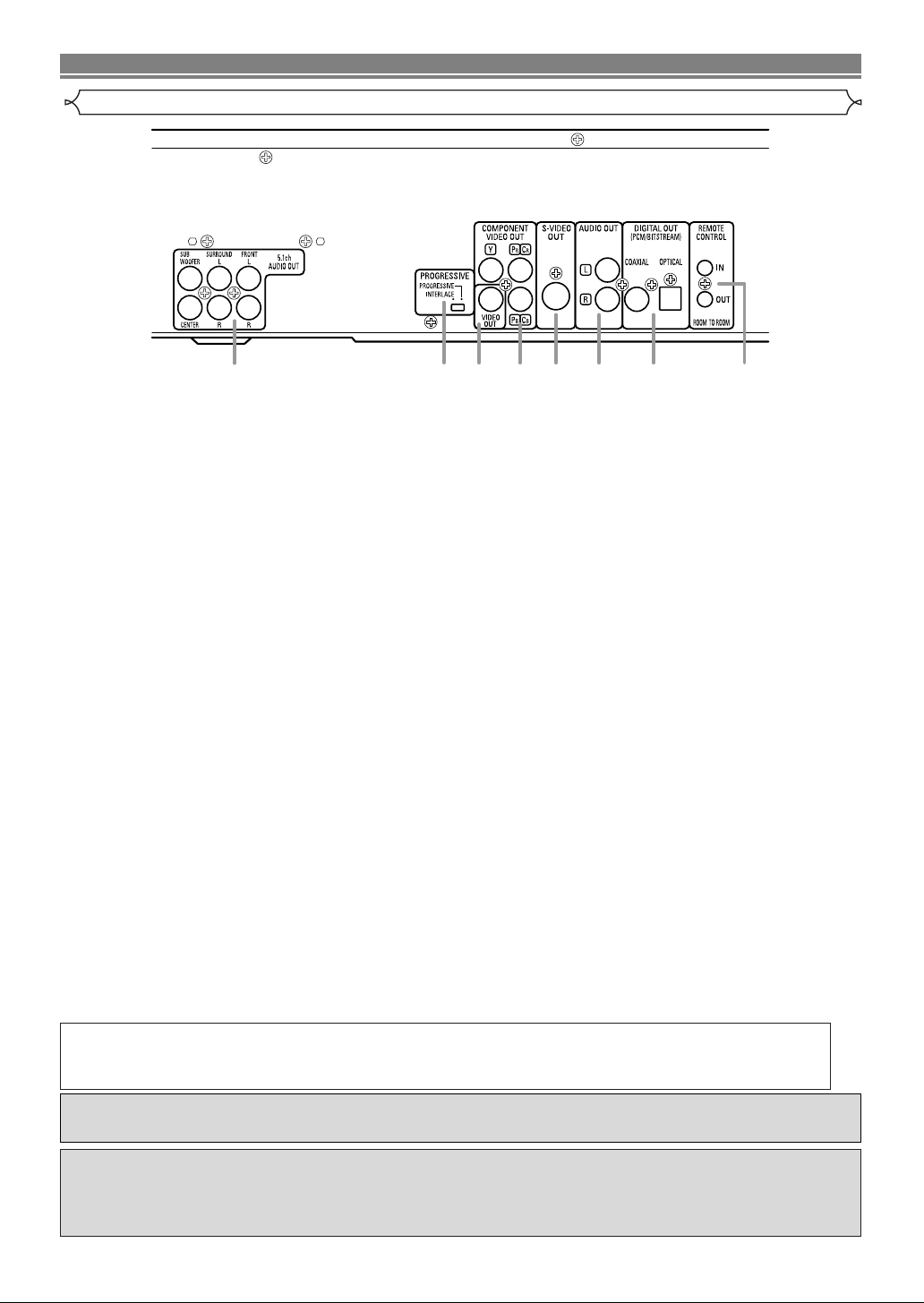
RACCORDEMENTS
6
1
253 748
Description du panneau arrière
1. JACKS DIGITAL OUT
Utilisez un câble optique ou numérique coaxial pour raccorder à un amplificateur AV avec décodeur intégré (AV control
center).
2. JACKS AUDIO OUT
Connectez aux jacks d’entrée audio sur un téléviseur compatible A/V ou un écran large, un système stéréo.
3. JACKS VIDEO OUT
Utilisez un câble vidéo pour raccorder l’un des jacks à l’entrée vidéo d’un téléviseur A/V compatible, d’un téléviseur à
écran large ou d’un système stéréo.
4. JACK COMPONENT VIDEO OUT
Utilisez ces jacks si vous possédez un téléviseur avec des jacks d’entrée vidéo composante. Ces jacks fournissent des sig-
naux vidéo Pr/Cr, Pb/Cb et Y. Utilisée avec des signaux S-Vidéo, la vidéo composante permet une meilleure qualité de l’image.
5. JACK S-VIDEO OUT
Utilisez le câble S-Vidéo pour raccorder ce jack au jack S-Vidéo situé sur votre téléviseur A/V compatible ou téléviseur à
écran large pour une meilleure qualité d’image.
6. Commutateur PROGRESSIVE
7. JACKS REMOTE CONTROL
Utilisez ces jacks lorsque vous utilisez un SYSTEME DE COMMANDE DE PIECE A PIECE.
8. JACKS 5.1 ch AUDIO OUT
Utilisez les câbles d’enceinte pour connecter ces jacks aux jacks 5.1 ch AUDIO IN de votre amplificateur AV avec
bornes d’entrées 5.1 canaux.
Sélection d’une lecture par exploration progressive (480p ou 480i entrelacé)
¡Si votre téléviseur est compatible avec l’exploration progressive (480p), raccordez-la aux jacks de sortie vidéo composante
du lecteur DVD et réglez le commutateur de progression situé à l’arrière du lecteur DVD sur “PROGRESSIVE”. Ensuite,
réglez le téléviseur en mode d’exploration progressive.
Si le téléviseur n’est pas compatible avec l’exploration progressive, laissez le commutateur de progression sur “INTERLACE”.
¡Utilisez un adaptateur disponible dans le commerce si les jacks d’entrée vidéo du téléviseur ou du moniteur sont de type BNC.
Qu’est-ce que l’exploration progressive ?
¡Contrairement à une exploration entrelacée conventionnelle, le système d’exploration progressive offre moins de scintille-
ment et des images d’une plus grande résolution que les signaux d’un téléviseur classique (480i).
REMARQUE
• Lorsque le commutateur Progressive est réglé sur "PROGRESSIVE", aucun signal vidéo ne sort des jacks VIDEO OUT ou
S-VIDEO OUT.
Le système DCDi (désentrelacement corrélationnel de direction) de ce lecteur DVD produit des images
vidéo naturelles et régulières, même si elles sont réellement dynamiques, en éliminant les bords entaillés. * “DCDi” est une marque déposée de Faroudja, une division de Genesis Microchip Inc.
Fabriqué sous licence de Dolby Laboratories.“Dolby” et le symbole double D sont des marques commerce de Dolby Laboratories.
Fabriqué sous licence de Digital Theater Systems, Inc. Brevets Nº 5,451,942, 5,956,674, 5,974,380,
5,978,762 et autres brevets délivrés au niveau mondial ou déposés. “DTS“ et “DTS Digital Surround”
sont des marques commerciales de Digital Theater Systems, Inc. Copyright 1996, 2000 Digital Theater
Systems, Inc.Tous droits réservés.
–12–
FR
Page 43
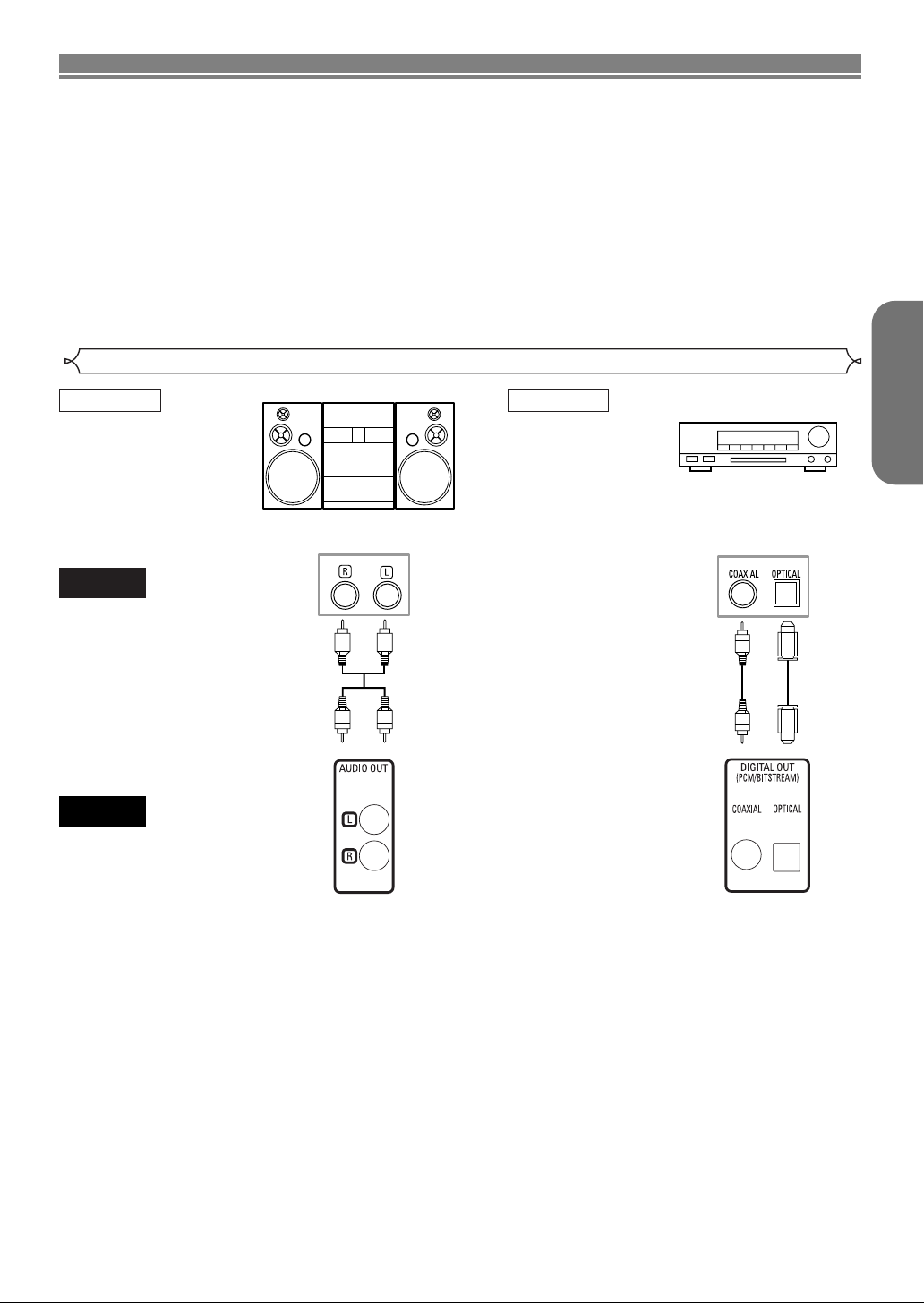
RACCORDEMENTS
Ce qui suit montre des exemples des raccordements les plus communément utilisés pour raccorder un lecteur
DVD à un téléviseur et d’autres éléments.
Lors de l’utilisation de ce lecteur de DVD pour lire un DVD en format surround Dolby Digital 5.1 canaux ou en
format surround DTS, le lecteur de DVD envoie un flux de données Dolby Digital ou DTS depuis ses jacks
OPTICAL ou COAXIAL DIGITAL AUDIO OUT. Le son surround Dolby Digital 5.1 canaux et le son DTS peuvent
également être émis depuis le jack de sortie 5.1 CH OUTPUT. En branchant le lecteur à un décodeur Dolby
Digital ou DTS, vous pourrez bénéficier d’une ambiance plus convaincante et plus réaliste avec un son surround puissant et de qualité supérieure de standard professionnel, comme le son des salles de cinéma.
Utilisez un câble audio coaxial ou optique numérique (non fourni) pour les connexions audio. Utilisez des
câbles audio (disponibles dans le commerce) pour les connexions audio 5.1 canaux.
Remarques
¡Veillez à couper l’alimentation de tous les composants du système avant de connecter un autre composant.
¡Référez-vous aux Modes d’emploi de votre téléviseur, système stéréo et de tout autre composant devant être
connecté au lecteur de DVD.
Raccordement à un système audio
Méthode 1 Méthode 2
Français
Décodeur Dolby Digital
Système stéréo
AUDIO
DVD
• Méthode 1 Lecteur DVD + Système stéréo
• Méthode 2 Lecteur DVD + Décodeur Dolby Digital ou décodeur DTS
REMARQUES
• En cas de sortie audio Dolby Digital, connectez à un décodeur Dolby Digital, et activez le Dolby Digital pour la sortie audio
en mode de configuration. (Voir page 26)
• En cas de sortie audio DTS, connectez à un décodeur DTS, et activez le DTS pour la sortie audio en mode de configuration. (Voir page 26)
•
À moins que l’appareil ne soit connecté à un décodeur Dolby Digital ou à un décodeur DTS, réglez le Dolby Digital ou le DTS
sur OFF pour la sortie audio dans le mode de configuration. La lecture d’un DVD en utilisant des réglages incorrects peut
générer distorsions de bruit et peut également endommager les enceintes. (Voir page 26)
• La source audio sur un disque en format surround Dolby Digital 5.1 canaux ne peut pas être enregistrée en tant que son
numérique par une platine MD ou DAT.
•
Désactivez le Dolby Digital et le DTS pour la sortie audio en mode de configuration pour la méthode 1 uniquement. La lecture
d’un DVD en utilisant des réglages incorrects peut générer distorsions de bruit et peut également endommager les enceintes.
(Référez-vous à la page 26 pour savoir comment activer le Dolby Digital et le DTS)
Jacks d’entrée audio
Sortie audio
analogique
Jacks d’entrée audio
numériques
Sortie audio
numérique
ou
décodeur DTS
–13–
FR
Page 44
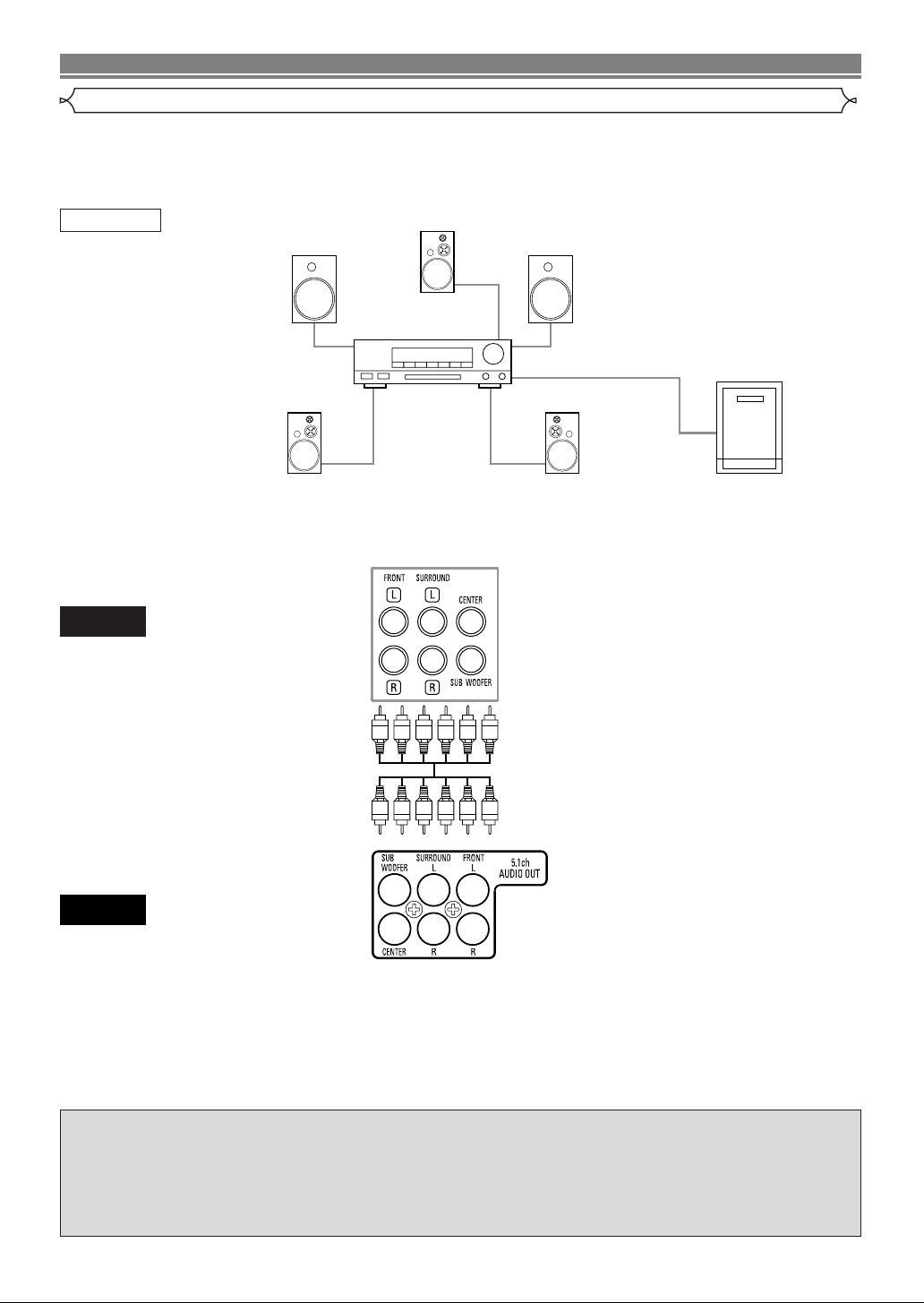
RACCORDEMENTS
Raccordement à un système surround 5.1 canaux
Les signaux audio analogiques 5.1 canaux peuvent être émis par le lecteur de DVD.
Les signaux audio multicanaux enregistrés en PCM peuvent être lus lorsqu’un amplificateur AV équipé d’entrées audio analogiques 5.1 canaux est connecté.
Méthode 1
AUDIO
Enceinte avant
(gauche)
Enceinte
surround
(gauche)
Vers les jacks d’en-
trée Audio 5.1 canaux
Enceinte centrale
Enceinte avant
(droite)
Subwofer
Enceinte
surround
(droite)
Amplificateur AV
avec
bornes d’entrées 5.1 canaux
DVD
Sortie Audio 5.1 canaux
Câble optique (non fourni)
• Le câble optique (non fourni) peut être endommagé s’il est plié à un angle aigu. Assurez-vous que les câbles sont
enroulés sous forme de boucles d’un diamètre de 15 cm ou plus lors de leur stockage.
• Utilisez un câble de 3 m ou plus court.
• Insérez fermement les prises des câbles dans les connecteurs lors des raccordements.
• Si une prise est légèrement rayée ou sale, nettoyez-la à l’aide d’un chiffon doux avant de l’insérer dans un connecteur.
–14–
FR
Page 45
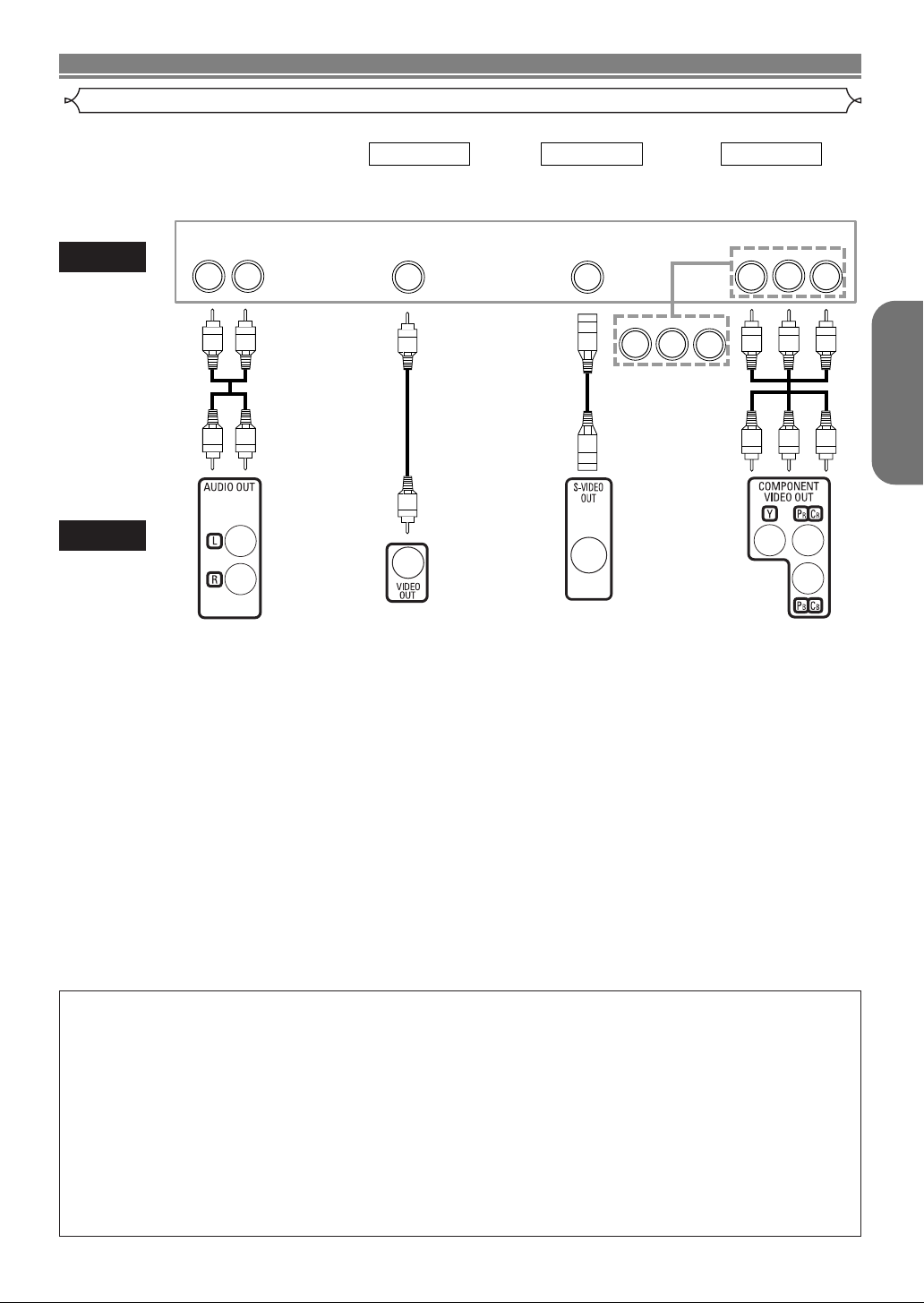
CBYCR
S-VIDEO IN
COMPONENT
VIDEO IN
VIDEO IN
PBYPR
LR
RACCORDEMENTS
Raccordement à un téléviseur (pour la vidéo)
Méthode 1 Méthode 2 Méthode 3
Bonne imageAudio basique Image meilleure Image la meilleure
TV
Câble AV Câble
S-Vidéo
Câble
Vidéo
DVD
Sortie audio analogique
• Méthode 1 Lecteur DVD + Téléviseur avec Jack d’entrée vidéo
• Méthode 2 Lecteur DVD + Téléviseur avec Jack d’entrée S-Vidéo
• Méthode 3 Lecteur DVD + Téléviseur avec Jacks vidéo composants
REMARQUES
• Si votre téléviseur est compatible avec l’exploration progressive (480p), raccordez-la aux jacks de sortie vidéo composante
du lecteur DVD. Référez-vous à la page 12.
• Connectez le lecteur DVD directement à un téléviseur. Si les câbles A/V sont connectés au magnétoscope, il se peut que
les images soient déformées à cause du système de protection contre la copie.
• Connecteur de sortie S-Vidéo
Les signaux vidéo sont divisés en signaux de couleur (C) et luminosité (Y), ce qui permet d’obtenir une image plus nette.
Si le téléviseur est équipée d’un connecteur d’entrée S-Vidéo, nous vous recommandons de la raccorder au connecteur de
sortie S-Vidéo de ce produit à l’aide d’un cordon de raccordement S-Vidéo disponible dans le commerce.
Sortie vidéo Sortie S-Vidéo
Sortie vidéo composante
Français
COMMENT CONNECTER À UN TÉLÉVISEUR SANS JACKS D’ENTRÉE AUDIO/VIDÉO
Si votre téléviseur ne possède pas de jacks d’entrée audio et vidéo de type RCA, il est tout de même possible de con-
necter ce lecteur de DVD à la borne d’antenne coaxiale de 75 ohms du téléviseur en utilisant le Modulateur RF Stéréo
Audio/Vidéo en option non fourni. Connectez les sorties audio et vidéo du lecteur de DVD aux entrées audio et vidéo du
Modulateur RF, puis connectez la sortie coaxiale du Modulateur RF (habituellement marquée “TO TV”) à la borne d’antenne coaxiale de 75 ohms de votre téléviseur. Pour plus de détails, suivez les instructions jointes au Modulateur RF.
Si la borne de l’antenne coaxiale de 75 ohms de votre téléviseur est déjà occupée par une antenne ou par la connexion
d’un coffret de câbles, retirez ce câble de la borne d’antenne du téléviseur et reconnectez-le à la borne d’entrée d’an-
tenne coaxiale du Modulateur RF (habituellement marquée “ANT IN”), puis connectez le Modulateur RF à la borne d’an-
tenne du téléviseur comme décrit ci-dessus.
REMARQUE
• La qualité de l’image des disques DVD ne sera pas aussi bonne si le lecteur de DVD est connecté à la borne d’an-
tenne du téléviseur par le Modulateur RF.
–15–
FR
Page 46
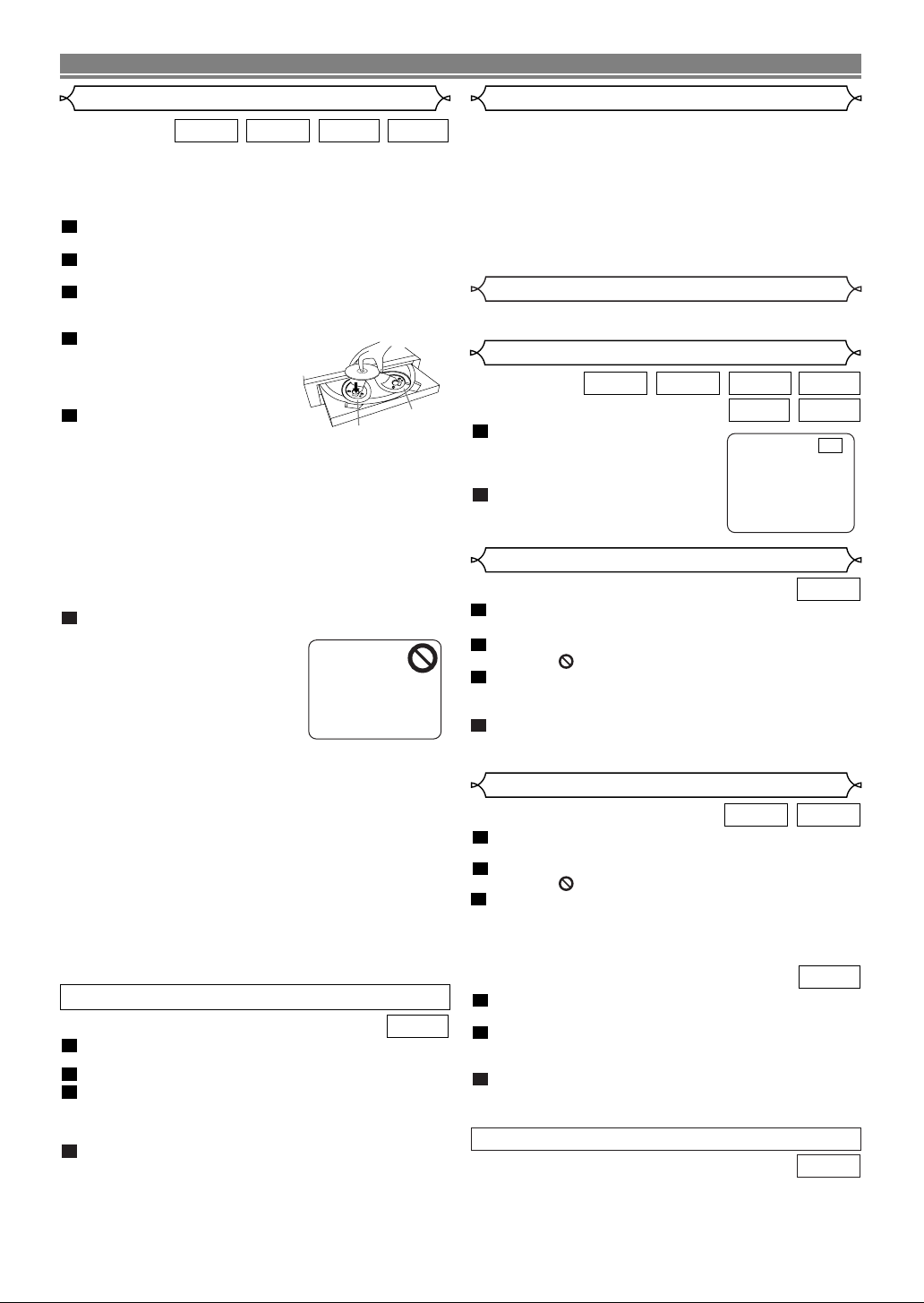
LECTURE D’UN DISQUE
Plateau gauche
Plateau droit
Lecture basique
Pour commencer
• Mettez sous tension le téléviseur, l’amplificateur et tous
les autres composants connectés au lecteur de DVD.
• Assurez-vous que le téléviseur et le récepteur audio
(disponibles dans le commerce) sont réglés sur le bon canal.
1
Appuyez sur la touche POWER ON.
•“P-ON” apparaîtra brièvement sur le panneau d’affichage.
2
Appuyez sur la touche OPEN/CLOSE pour ouvrir le
plateau de chargement des disques.
3
Appuyez de manière répétée sur la touche DISC
SKIP ou appuyez sur la touche DISC NUMBER.
• Le plateau de disque souhaité se place à l’avant.
4
Placez le disque dans le
plateau, avec l’étiquette sur le
dessus.
• Répétez les étapes 3 et 4 pour
charger d’autres disques.
5
Appuyez sur la touche PLAY.
• Le plateau se fermera automatiquement et la lecture commencera à partir du premier chapitre ou de la première
piste du disque. Si la lecture ne démarre pas automa-
tiquement, appuyez sur la touche PLAY.
• Si le disque n’a pas été placé sur le plateau, le lecteur
DVD jouera le disque placé sur la droite du plateau.
• Lorsque vous voulez sélectionner l’autre disque, appuyez
sur la touche DISC SKIP de manière répétée ou sur la
touche DISC NUMBER pour obtenir le disque souhaité.
• Lorsque vous jouez le DVD ayant un menu de titre
enregistré, ce dernier peut apparaître à l’écran. Dans
ce cas, référez-vous à la section “MENU DE TITRE”.
6
Appuyez sur la touche STOP pour arrêter la lecture.
REMARQUES :
• Une icône “interdit” peut apparaître
en haut à droite de l’écran de
téléviseur pendant le fonction-
nement, pour vous avertir que le
lecteur de DVD ou le disque a rencontré une opération interdite.
• Avec les DVD qui utilisent des
titres pour la lecture des signaux de programme, la lecture
peut commencer depuis le second titre ou bien elle peut
sauter ces titres.
• Lors de la lecture de disques à deux couches, les images
peuvent s’immobiliser pendant un moment. Cela se produit
lors du passage de la première couche à la seconde.Il ne
s’agit pas d’un dysfonctionnement.
• Le fonctionnement risque de varier lors de la lecture de DVD
avec des menus de disques ou de CD vidéo avec PBC.
Consultez le manuel du disque pour plus d’informations.
• Vous pouvez ouvrir le plateau et changer 2 disques
pendant la lecture en appuyant sur la touche DISC
EXCHANGE.
• La position du disque sera affichée sur l’écran du
téléviseur pendant environ 5 minutes lorsque vous
allumez l’appareil ou que vous fermez le plateau.
ANNULATION ET RAPPEL FONCTION PBC
1
Insérez un CD vidéo.
• La lecture débute automatiquement.
2
Appuyez sur la touche STOP.
3
Appuyez sur les touches numériques pour saisir
le numéro de piste souhaité.
• La fonction PBC est alors annulée et la lecture du CD
vidéo va débuter.
4
Pour rappeler la fonction PBC, appuyez deux fois
sur la touche STOP, puis appuyez sur la touche
PLAY.
• Le menu de titre apparaîtra à l’affichage.
CDVCDDVD-VDVD-A
VCD
Caractéristiques générales
Les DVD peuvent contenir des menus permettant de naviguer sur le disque et d’accéder à des fonctions spéciales.
Appuyez sur la touche numérique appropriée ou utilisez les
touches flèches ( L / K / B / s ) pour mettre votre sélection
en surbrillance dans le menu principal du DVD et appuyez
sur la touche
REMARQUE :
•À moins que cela ne soit spécifié autrement, toutes les
ENTER pour confirmer.
opérations décrites ici sont fondées sur l’utilisation de la télé-
commande. Certaines opérations peuvent être exécutées en
utilisant la barre de menu sur l’écran du téléviseur.
Luminosité de l’affichage avant
La luminosité de l’affichage avant peut être réglée à partir du menu
REGLAGES. De plus amples détails se trouvent à la page 25.
Pause
1
Pendant la lecture, appuyez sur
la touche STILL/PAUSE.
• La lecture fera une pause et le
son sera coupé.
2
Pour continuer la lecture,
appuyez sur la touche PLAY.
Menus de disque
1
Appuyez sur la touche MENU.
• Le menu principal du DVD apparaîtra.
2
Si la fonction n’est pas disponible, il se peut que le
symbole apparaisse sur l’écran du téléviseur.
3
Si un menu de disque est disponible sur le disque, la
langue audio, les options de sous-titres, les chapitres pour
le titre et d’autres options apparaîtrons pour la sélection.
4
Appuyez sur les touches flèches ( L / K / B / s )
pour sélectionner un élément puis sur la touche
ENTER pour confirmer la sélection.
Menu des titres
1
Appuyez sur la touche TOP MENU.
• Le menu des titres apparaîtra.
2
Si la fonction n’est pas disponible, il se peut que le
symbole apparaisse sur l’écran du téléviseur.
3
Appuyez sur les
touches flèches ( L / K / B / s )
pour sélectionner un élément puis sur la touche
ENTER pour confirmer la sélection.
• La lecture commencera au Titre sélectionné.
1
Lors de la lecture d’un CD vidéo avec fonction
PBC, le menu de titre apparaîtra automatiquement.
2
Appuyez sur les touches numériques pour sélectionner le titre souhaité.
• La lecture commence à partir du titre souhaité.
3
Appuyez sur la touche RETURN pour revenir au
menu de titre.
APPELER UN ÉCRAN DE MENU PENDANT LA LECTURE
• Appuyez sur la touche MENU pour appeler le menu princi-
pal du DVD.
• Appuyez sur la touche
des titres.
TOP MENU pour appeler le menu
–16–
CDVCDDVD-VDVD-A
WMAMP3
F
DVD-V
DVD-VDVD-A
VCD
DVD-V
FR
Page 47
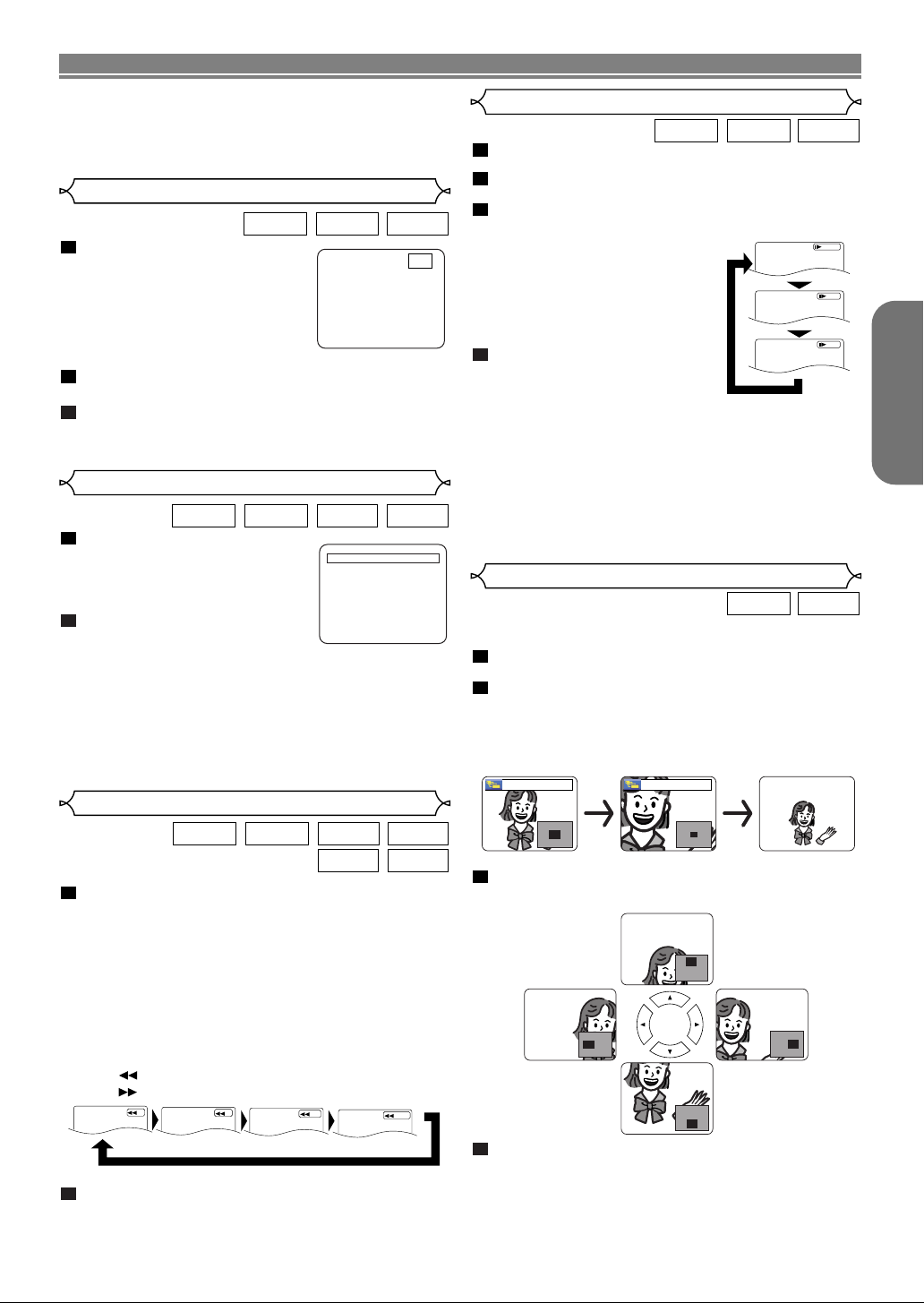
LECTURE D’UN DISQUE
2
8
50
100
Touche
Touche
1/16
1/8
1/2
D
Touche
x2 x4
Appuyez sur 'PLAY' pour commencer
á partir d'ici.
Pour commencer depuis le début,
appuyez d'abord sur 'STOP' puis sur
'PLAY'.
REPRISE EN COURS
REMARQUE :
• Le contenu des menus et les opérations de menu correspondantes peuvent varier d’un disque à l’autre.
Référez-vous au manuel qui accompagne le disque
pour plus de détails.
Lecture étape par étape
1
Pendant la lecture, appuyez sur
la touche
• La lecture fera une pause et le
son sera coupé.
2
Le disque avance d’une image à chaque fois que
l’on appuie sur la touche
3
Pour sortir du mode de lecture étape par étape,
appuyez sur la touche
STILL/PAUSE.
STILL/PAUSE.
PLAY.
Reprise
1
Pendant la lecture, appuyez sur
la touche STOP.
• Un message de reprise apparaîtra
sur l’écran du téléviseur.
2
Appuyez sur la touche PLAY, la
lecture reprendra depuis le point
où elle avait été arrêtée.
• Pour annuler la reprise, appuyez deux fois sur la
touche STOP.
REMARQUES :
• La lecture de reprise prend un peu plus longtemps que
la lecture normale.
• Certains CD vidéo avec la fonction PBC reprennent la
lecture au début de la piste.
Avance lente / Retour lent
VCDDVD-VDVD-A
1
Pendant la lecture,
appuyez sur la touche
2
Appuyez sur la touche ggou hh.
•
La lecture au ralenti commence et le son est coupé.
3
Appuyez sur la touche ggou hhde manière répétée
VCDDVD-VDVD-A
F
afin de sélectionner la vitesse
désirée : 1/16, 1/8, 1/2 de la lecture
normale.
• Si vous utilisez la touche SKIP H /
la touche hh sur le panneau avant,
gardez-la enfonce pendant plus d’1,5
s (plus vous la garderez enfoncée
longtemps, moins la vitesse sera
élevée).
4
Pour retourner à la lecture nor-
STILL/PAUSE.
male, appuyez sur la touche
PLAY.
REMARQUES :
• L’avance au ralenti et le retour au ralenti ne sont pas
disponibles lors de la lecture d’un DVD-Audio.
• La lecture en arrière au ralenti n’est pas disponible lors de la
lecture d’un CD vidéo.
• Seule la lecture en avant au ralenti est disponible lors de la lec-
VCDCDDVD-VDVD-A
ture d’un CD vidéo.
La vitesse de lecture en avant peut être sélectionnée entre
1/16, 1/8 ou 1/2.
Français
Zoom
VCDDVD-V
La fonction Zoom vous permet d’agrandir l’image vidéo et de
déplacer l’image agrandie.
1
Appuyez sur la touche ZOOM pendant la lecture.
• La lecture continuera.
2
Appuyez sur la touche ZOOM de manière répétée
pour sélectionner le facteur d’agrandissement req-
uis : x2, x4 ou HF.
• Uniquement le zoom x 2 est disponible pour les CD
vidéo.
Avance rapide / Recherche arrière
1
Pendant la lecture, appuyez sur la touche gg ou hh de
manière répétée pour sélectionner la vitesse d’avance
rapide ou recherche arrière : x2, x8, x50, x100.
• Si vous utilisez la touche SKIP GG / la touche gg sur
le panneau avant, gardez-la enfoncée pendant plus
d’1,5 s (plus vous la garderez enfoncée longtemps,
plus la vitesse sera élevée). Lorsque vous atteignez la
vitesse souhaitée, relâchez la touche.
• Pour les CD audio, la vitesse est fixée à x16.
• Pour les MP3 et les WMA la vitesse est fixée à x8.
• Pour les CD vidéo, la vitesse de lecture est de x 2, x 8
ou x 30.
2
Pour retourner à la lecture normale, appuyez sur la
touche
PLAY.
CDVCDDVD-VDVD-A
WMAMP3
3
Utilisez les touches flèches ( L / K / B / s ) pour
déplacer l’image agrandie à travers l’écran.
4
Pour quitter le mode zoom, appuyez sur la touche
ZOOM jusqu’à HF.
REMARQUES :
• La fonction de zoom ne fonctionne pas pendant l’af-
• L’agrandissement x4 n’est pas disponible sur certains
–17–
fichage du menu de disque.
disques.
FR
Page 48
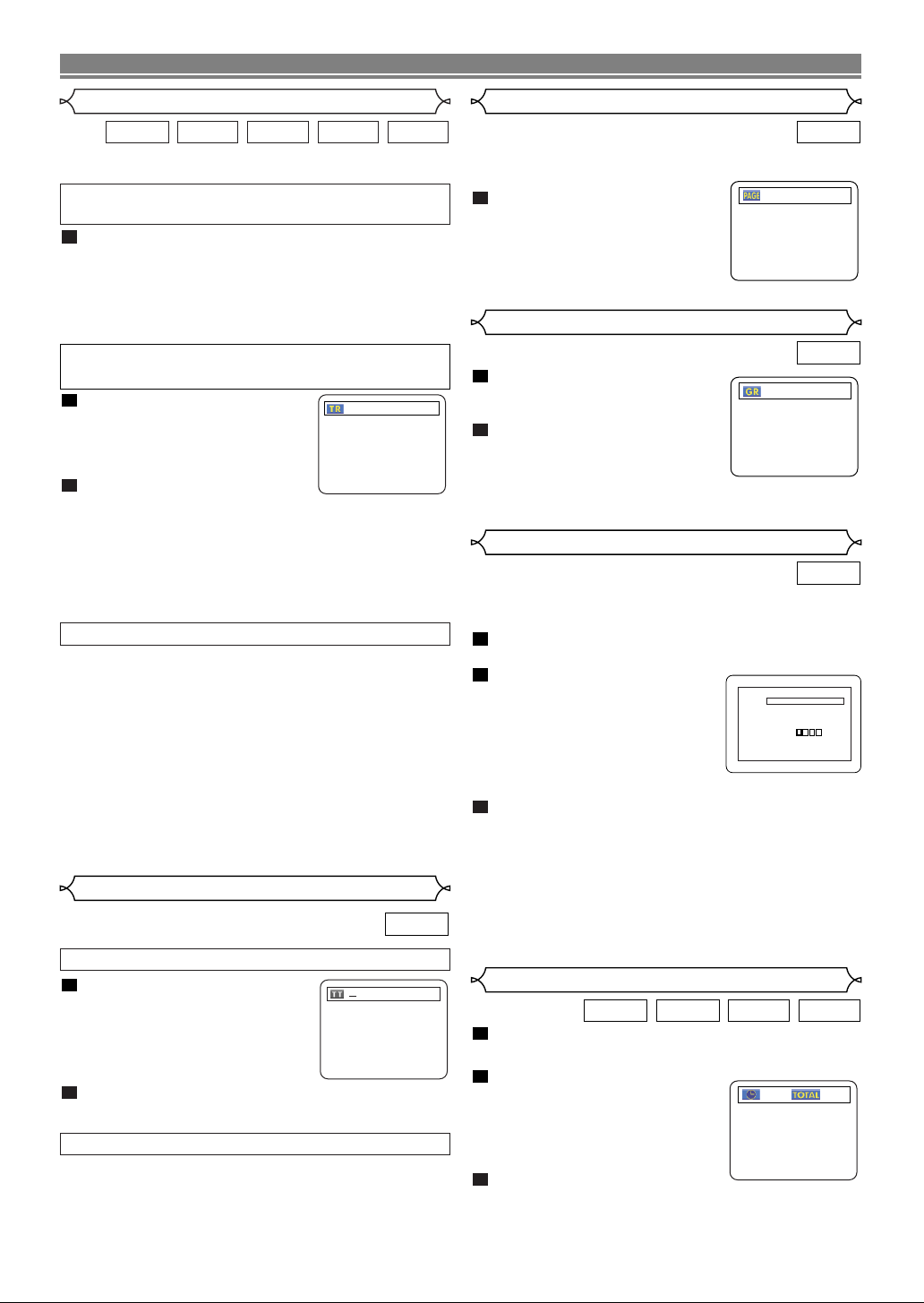
LECTURE D’UN DISQUE
__/ 15
_:__:__ 1:23:45
/2
1/12
1/12
DVD-AUDIO
BONUS GROUPE
Entrez un mot de passe(4 chiffres).
Piste
Il existe trois façons de lancer la lecture sur un DVD audio,
CD audio, CD vidéo, MP3 et WMA à une piste spécifique.
En utilisant les touches numériques
(À l’ exception de DVD-Audio)
1
Appuyez sur les touches numériques pour saisir
le numéro de piste souhaité.
• La lecture commencera à la piste sélectionnée.
• Pour les pistes à un chiffre (1-9), appuyez sur un seul
numéro (ex. piste 3, appuyez sur 3).
•
Pour lire la piste 26, appuyez sur +10, 2, 6 sur les touches
numériques.
En utilisant la touche SEARCH MODE
(DVD audio / CD audio / CD vidéo)
1
Appuyez sur la touche SEARCH
MODE.
• L’écran de recherche de piste
apparaît.
2
Dans les 30 secondes qui suivent,
sélectionnez un numéro de piste à
l’aide des
chiffre, appuyez d’abord sur “0”.
• La lecture commencera à la piste sélectionnée.
touches numériques. Pour les numéros à un
REMARQUE:
• La lecture doit d’abord être arrêtée (en mode reprise) lors
de la sélection de pistes sur les disques DVD-Audio.
En utilisant les touches SKIP HH GG
Pendant la lecture, appuyez sur la touche SKIP GG pour aller à
la piste suivante. Appuyez dessus de manière répétée pour
sauter les pistes suivantes. Appuyez sur la touche SKIP HH
pour retourner au début de la piste en cours. Appuyez dessus
de manière répétée pour aller aux pistes précédentes.
•
Le numéro de piste apparaîtra brièvement sur le panneau
d’affichage du lecteur DVD.
• Si l’on appuie sur l’une des touches SKIP alors que la
lecture est en pause, la lecture sera de nouveau mise
en pause après avoir sauté jusqu’à la piste suivante.
REMARQUE :
• Les touches SKIP
lorsque la lecture est arrêtée.
HG
ne sont pas disponibles
Recherche de titre / chapitre
En utilisant les touches SEARCH MODE
1
Appuyez sur la touche SEARCH
MODE
recherche de Chapitre et deux
fois pour la recherche de Titre
pendant la lecture.
2
Saisissez le numéro de chapitre/titre souhaité à
l’aide des
En utilisant les touches SKIP HH GG
Pendant la lecture, appuyez sur la touche SKIP GG pour aller
au chapitre suivant. Appuyez dessus de manière répétée pour
sauter les chapitres suivants. Appuyez sur la touche SKIP HH
pour retourner au début du chapitre en cours. Appuyez dessus
de manière répétée pour aller aux chapitres précédents.
une fois pour la
touches numériques.
WMAMP3VCDCDDVD-A
DVD-V
Sélection de page
Certains disques DVD-Audio qui incluent des images fixes
sont fournis avec une sélection d’images que vous pouvez
choisir.
1
Pendant la lecture, appuyez sur
la touche
PAG E + ou – pour
sélectionner le numéro de page
que vous souhaitez afficher.
Lecture à partir d’un groupe souhaité
1
Pendant la lecture ou en mode
d’arrêt, appuyez sur la touche
GROUP.
2
Appuyez sur les
numériques
touches
pour sélectionner
un groupe.
• Le groupe sera localisé et la lecture pourra commencer.
Lecture du groupe bonus
Certains disques sont enregistrés avec un groupe bonus
lequel peut être lu en saisissant un mot de passe. Consultez
également la pochette du disque.
1
En mode d’arrêt, appuyez sur la touche SEARCH
MODE
2
Appuyez sur les
numériques
pour ouvrir l’écran de recherche de groupe.
touches
pour sélectionner
un numéro de groupe bonus.
• La fenêtre contextuelle du mot de
passe apparaît.
3
Appuyez sur les touches numériques pour saisir
le mot de passe à 4 chiffres.
• Une fois le bon mot de passe saisi, la lecture commence au début du groupe bonus.
REMARQUES :
•
Dans certains cas, la fenêtre du mot de passe est affichée sur
l’écran du menu. Suivez les instructions apparaissant à l’écran.
•
Une fois le mot de passe saisi, il peut être lu en répétition
jusqu’à ce que le disque soit retiré du plateau de disques.
Recherche de durée
1
Pendant la lecture, appuyez sur la touche SEARCH
MODE
la Recherche de durée sur l’écran du téléviseur.
2
Dans les 30 secondes qui suiv-
trois fois (CD, VCD : deux fois) pour afficher
ent, saisissez la durée de
disque souhaitée à l’aide des
touches numériques.
• La lecture commencera au
moment spécifié.
3
Appuyez sur la touche CLEAR
pour effacer les saisies incorrectes.
–18–
DVD-A
DVD-A
DVD-A
VCDCDDVD-VDVD-A
FR
Page 49
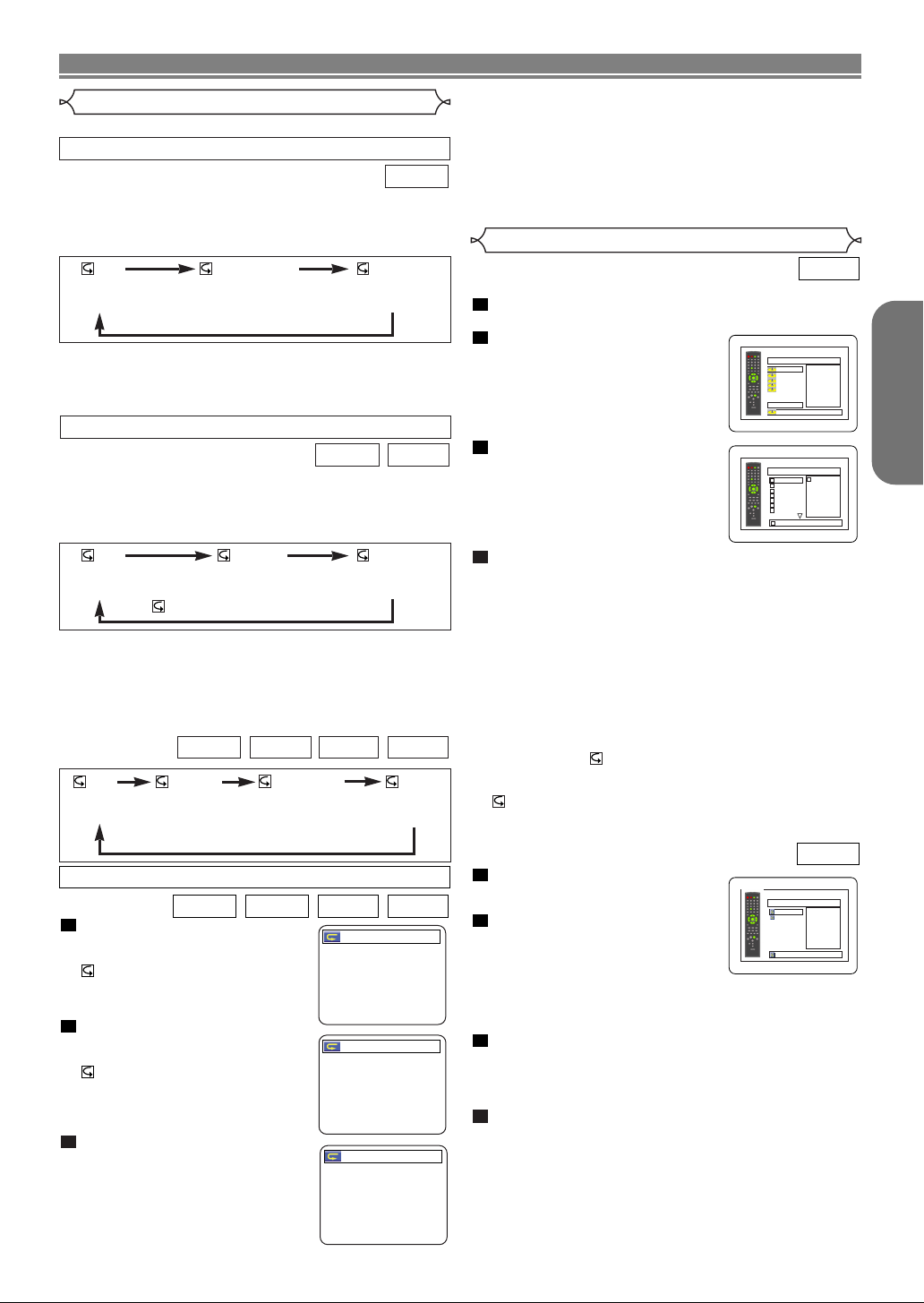
LECTURE D’UN DISQUE
DISQUE
PROGRAMME
CD [SON
]
CD [SON
]
CD [SON
]
CD [SON
]
CD [SON
]
CD [SON
]
1/ 1
DVD-AUDIO DURÉE 0:00:00
PROGRAMME
1 1:02:25
1 1:02:25
2 1:03:30
1/1
1/1
CD [SON]
PROGRAMME
1
2
3
4
5
6
7
1
1
1/2
1/1
Répétition
• La touche REPEAT n’est disponible que pendant la lecture.
RÉPÉTITION DE TITRE / CHAPITRE
DVD-V
Pour activer la fonction répétition, appuyez sur la touche
REPEAT pendant la lecture.
• Le mode répétition change de la manière décrite ci-dessous
à chaque fois que l’on appuie sur la touche.
CHAPITRE TITREHF
(répétition
désactivée)
REMARQUES :
• La fonction de répétition de titre / chapitre n’est pas
disponible avec certaines scènes.
• Le réglage REPETITION est effacé lorsque l’on passe
à un autre titre ou chapitre.
(répétition du
chapitre en cours)
(répétition du
titre en cours)
RÉPÉTITION DE PISTE
VCDCD
Pour activer la fonction répétition, appuyez sur la touche
REPEAT pendant la lecture.
• Le mode répétition change de la manière décrite ci-dessous
à chaque fois que l’on appuie sur la touche.
PISTE TOUTHF
(répétition
désactivée)
(répétition de la
piste en cours)
(répétition du
disque entier)
Répétition 5 disques (pour CD)
REMARQUES :
• La fonction de répétition de titre / chapitre n’est pas
disponible avec certaines scènes.
• Le réglage REPETITION est effacé lorsque l’on passe à
un autre titre ou chapitre.
•
La lecture répétée n’est pas possible lors de la lecture d’un CD
vidéo avec la fonction PBC.
WMAJPEGMP3DVD-A
GROUPE
(répétition du
dossier en cours)
(répétition du
disque entier)
(répétition
désactivée)
PISTE TOUTHF
(répétition de la
piste en cours)
RÉPÉTITION A-B
VCDCDDVD-VDVD-A
1
Appuyez sur
la touche A-B REPEAT au point de
départ de votre choix.
• A- apparaît brièvement sur
l’écran du téléviseur.
2
Appuyez de nouveau sur la touche AB REPEAT au point de fin de votre
choix.
• A-B apparaît brièvement sur
l’écran du téléviseur, et la séquence
de répétition commence.
3
Pour quitter la séquence, appuyez
sur la touche A-B REPEAT.
A -
A - B
HF
REMARQUES :
• La section A-B à répéter ne peut être définie qu’à l’intérieur
du titre en cours (pour les DVD), ou de la piste en cours
(pour les CD audio).
• La Répétition A-B n’est pas disponibles avec certaines
scènes des DVD.
•
Pour annuler le point A qui a été défini, appuyez sur la touche
CLEAR.
• La Répétition A-B ne fonctionne pas pendant la répétition
de titre, chapitre, piste ou tous.
Programme
Vous pouvez déterminer l’ordre dans lequel les pistes seront lues.
1
En mode d’arrêt appuyez sur la touche MODE.
• L’écran PROGRAM apparaîtra.
2
Appuyez sur les touches
curseur (K ou L) pour sélec-
tionner un disque, puis appuyez
sur la touche ENTER.
• Appuyez sur la touche CLEAR
pour effacer le dernier programme rentré.
3
Appuyez sur les touches
curseur (K ou L) pour sélec-
tionner une piste, puis appuyez
sur la touche ENTER.
• Appuyez sur la touche CLEAR
pour effacer le dernier programme rentré.
4
Appuyez sur la touche PLAY pour jouer les pistes
programmées.
REMARQUES :
• Lorsque le programme est en cours de lecture, la touche
STOP fonctionne comme suit.
•
Appuyez sur la touche STOP une fois puis de nouveau sur la
touche PLAY, la lecture redémarrera au point où vous aviez
appuyé sur la touche STOP. (Suite du programme)
•
Appuyez sur la touche STOP deux fois puis de nouveau sur la
touche PLAY, la lecture reprendra normalement depuis la
piste en cours. (Programme effacé)
• On peut définir jusqu’à 99 programmes.
• Si vous désirez répéter la piste en cours dans le pro-
gramme, appuyez sur la touche REPEAT plusieurs fois
jusqu’à ce que PISTE apparaisse pendant la lecture. Si
vous souhaitez répéter le programme tout entier, appuyez
sur la touche REPEAT de manière répétée jusqu’à ce que
TOUS apparaisse pendant la lecture.
• Référez-vous à la page 22 pour la lecture programmée de
MP3, WMA, et JPEG.
1
En mode arrêt, appuyez deux
fois sur la touche
• L’écran de sélection du groupe apparaît.
2
Appuyez sur les touches flèch-
(K ou L) pour sélectionner
es
un groupe puis appuyez sur la
touche
ENTER.
• L’écran de sélection de piste sera
affiché.
• Cela prend environ cinq secondes avant que l’écran de
sélection de piste n’apparaisse.
3
Appuyez sur les touches flèches (K ou L) pour sélec-
tionner une piste puis appuyez sur la touche
• Appuyez sur la touche RETURN pour retourner à
l’écran de sélection de groupe à partir de l’écran de
sélection de piste.
4
Appuyez sur la touche PLAY pour lire les pistes programmées.
REMARQUES :
• Cela peut prendre quelques instants pour que toutes les
durées respectives de pistes soient affichées.
• Le contenu du programme est conservé jusqu’à ce que l’appareil
soit mis hors tension ou que le plateau de disques soit ouvert.
• Si un programme contient plus de huit pistes, l’utilisateur
peut faire commuter la partie droite de l’écran à l’aide de la
touche SKIP H ou G.
MODE.
ENTER.
–19–
CD
Français
DVD-A
FR
Page 50
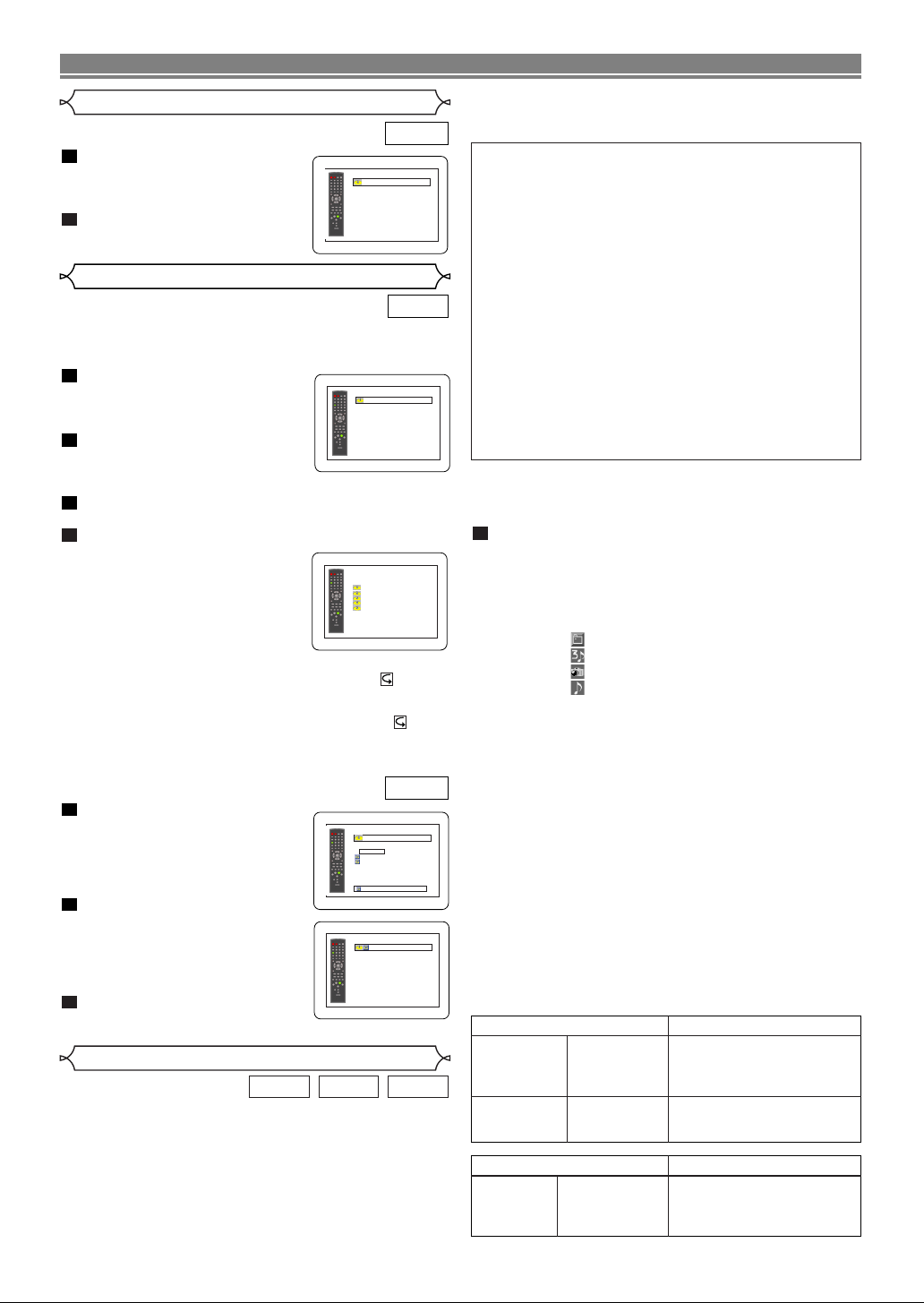
CD [SON]
ALÉATOIRE
PROGRAMME ALÉATOIRE
--PAS D'INDICATION--
LECTURE D’UN DISQUE
DVD-AUDIO
ALL GROUP
ALL GROUP PLAYBACK
--PAS D'INDICATION--
DVD-AUDIO
ALÉATOIRE
TOUT
1 1:02:25
2 1:03:30
TOUT
1/1
TOUT DURÉE 2:05:55
ALÉATOIRE
PROGRAMME ALÉATOIRE
--PAS D'INDICATION--
ALÉATOIRE [5DISQUE]
CD
[
SON
]
- - - CD
[
SON
]
- - - CD
[
SON
]
Lecture de tous les groupes
DVD-A
1
En mode arrêt, appuyez sur la
touche MODE.
•
L’écran de tous les groupes appa-
raît.
2
Appuyez sur la touche PLAY
pour commencer la lecture.
Lecture aléatoire
Cette fonction mélange l’ordre de lecture des pistes au lieu
d’avoir une lecture dans l’ordre d’origine.
Lecture de pistes d’un seul disque en ordre aléatoire
1
En mode d’arrêt, appuyez une
fois sur la touche RANDOM ou
appuyez deux fois sur la
touche MODE.
2
Appuyez sur la touche PLAY pour
démarrer la lecture aléatoire.
Lecture de pistes de plusieurs disques en ordre aléatoire
1
En mode d’arrêt, appuyez deux fois sur la touche
RANDOM ou appuyez trois fois sur la touche MODE.
2
Appuyez sur la touche PLAY pour démarrer la lec-
ture aléatoire.
REMARQUES :
•
S’il y a des disques autres que des CD
dans le plateau de disque, l’affichage
affichera “----”à côté du numéro de
disque. S’il n’y a aucun disque dans le
plateau, cette zone restera vide.
• Si vous souhaitez répéter la piste
actuelle dans la sélection aléatoire, appuyez sur la touche
REPEAT de manière répétée jusqu’à ce que TRACK
apparaisse pendant la lecture. Si vous souhaitez répéter la
sélection aléatoire en entier, appuyez sur la touche
REPEAT de manière répétée jusqu’à ce que DISC
apparaisse pendant la lecture.
• Référez-vous à la page 22 pour de plus amples informations concernant la lecture de MP3, WMA et JPEG.
DVD-A
1
En mode arrêt, appuyez trois
fois sur la touche
•
L’écran de sélection de groupe
MODE.
apparaît.
2
Appuyez sur les touches flèch-
es (K ou L) pour sélectionner
le groupe souhaité à lire de
façon aléatoire, appuyez
ensuite sur la touche ENTER.
• L
’écran de lecture aléatoire apparaît.
3
Appuyez sur la touche PLAY.
• La lecture aléatoire débute.
Lecture de MP3 / JPEG / WMA
WMAJPEGMP3
Ce lecteur de DVD peut reproduire des images et des sons à
partir de données enregistrées en format MP3, JPEG et
WMA sur des disques CD-R et CD-RW.
Le lecteur de DVD peut également lire des fichiers JPEG
enregistrés sur des CD Kodak Picture.
L’utilisateur peut profiter de ces images sur le téléviseur en
reproduisant des Picture CD.
* Picture CD est un service permettant de convertir une
photo prise avec une caméra traditionnelle en données
CD
numériques et d’écrire les données sur un CD.
Pour avoir des détails sur Picture CD, contactez un magasin
qui propose un service de développement de Kodak Inc.
Information sur les disques MP3, JPEG et WMA
• Un fichier ayant une extension “.mp3 (MP3)” est appelé un
“fichier MP3 ”.
• Un fichier ayant une extension “.jpg (JPG)” ou “.jpeg
(JPEG)” est appelé un “fichier JPEG ”.
Le lecteur de DVD peut lire un fichier image conforme à la
spécification Exif*.
* Il s’agit d’un format de fichier, Exchangeable Image File,
créé par la JEIDA (Association de Développement de
l’Industrie Électronique Japonaise).
• Un fichier ayant une extension “.wma (WMA)” est appelé
un “fichier WMA ”.
• Les fichiers dont l’extension est autre que “.mp3 (MP3)”,
“.jpg (JPG)”, “.jpeg (JPEG)” et “.wma (WMA)” ne figureront
pas dans la liste du menu MP3, JPEG, ou WMA.
• Si le fichier n’est pas enregistré en format MP3, JPEG ou
WMA, il se peut que du bruit soit produit même si l’extension
du fichier est “.mp3 (MP3)”, “.jpg (JPG)”, “.jpeg (JPEG)” ou
“.wma (WMA)”.
Lorsqu’un disque contenant des fichiers MP3, JPEG ou
WMA est inséré dans le lecteur de DVD, le menu des pistes
apparaîtra sur l’écran du téléviseur, et le numéro des pistes
sera affiché sur le panneau avant.
1
Placez le disque dans le plateau avec l’étiquette
vers le haut.
Pour les disques sur lesquels des pistes MP3,
JPEG ou WMA sont enregistrées :
• Un écran de menu de pistes MP3, JPEG ou WMA apparaît.
• Un symbole “”est affiché au-dessus du nom de groupe.
• Un symbole “”est affiché au-dessus des fichiers MP3.
• Un symbole “”est affiché au-dessus des fichiers JPEG.
• Un symbole “”est affiché au-dessus des fichiers WMA.
• Si l’image s’étend au-delà de l’écran, une flèche vers le bas
“L” apparaît pour indiquer que l’utilisateur peut visualiser une
autre partie de l’image sur la page suivante. Si une flèche
vers le haut “K” apparaît, cela indique que l’utilisateur peut
visualiser une autre partie sur la page précédente. Le
numéro de la page en cours et le nombre total de pages
sont indiqués à droite de la flèche vers le bas “L”.
• Le système peut reconnaître jusqu’à 255 groupes (ou
dossiers) et jusqu’à 256 pistes. (Cela s’applique au cas où
des fichiers MP3, JPEG et WMA mélangés sont enregistrés.)
• S’il n’y a pas de fichiers MP3, JPEG ou WMA dans le
groupe, le groupe n’est pas affiché.
• Le lecteur de DVD peut reproduire des données enregistrées
sur des disques Niveau 1, Niveau 2 ISO 9660 ou Joliet.
• Il peut également lire des disques sur lesquels des don-
nées sont enregistrés en sessions multiples.
• Pour plus de détails sur les systèmes d’enregistrement, voir
le mode d’emploi du lecteur CD-R / CD-RW ou du logiciel
d’écriture.
Fichier MP3 applicable Remarques
•
Fréquence
d’échantillonnage
Type
44,1 kHz
48kHz
MPEG1
couche audio 3
Il est interdit d’enregistrer du
son MP3 sur un appareil
numérique lorsque la connexion
est numérique.
•
On recommande des fichiers MP3
enregistrés à un débit binaire constant de 112 kbps ou plus.
Fichier JPEG applicable Remarques
Taille
d’image
Limite supérieure :
6300 x 5100 points
Limite inférieure :
32 x 32 points
• Une image JPEG qui sort
de l’écran est réduite pour
pouvoir être affichée
entièrement à l’écran.
–20–
FR
Page 51
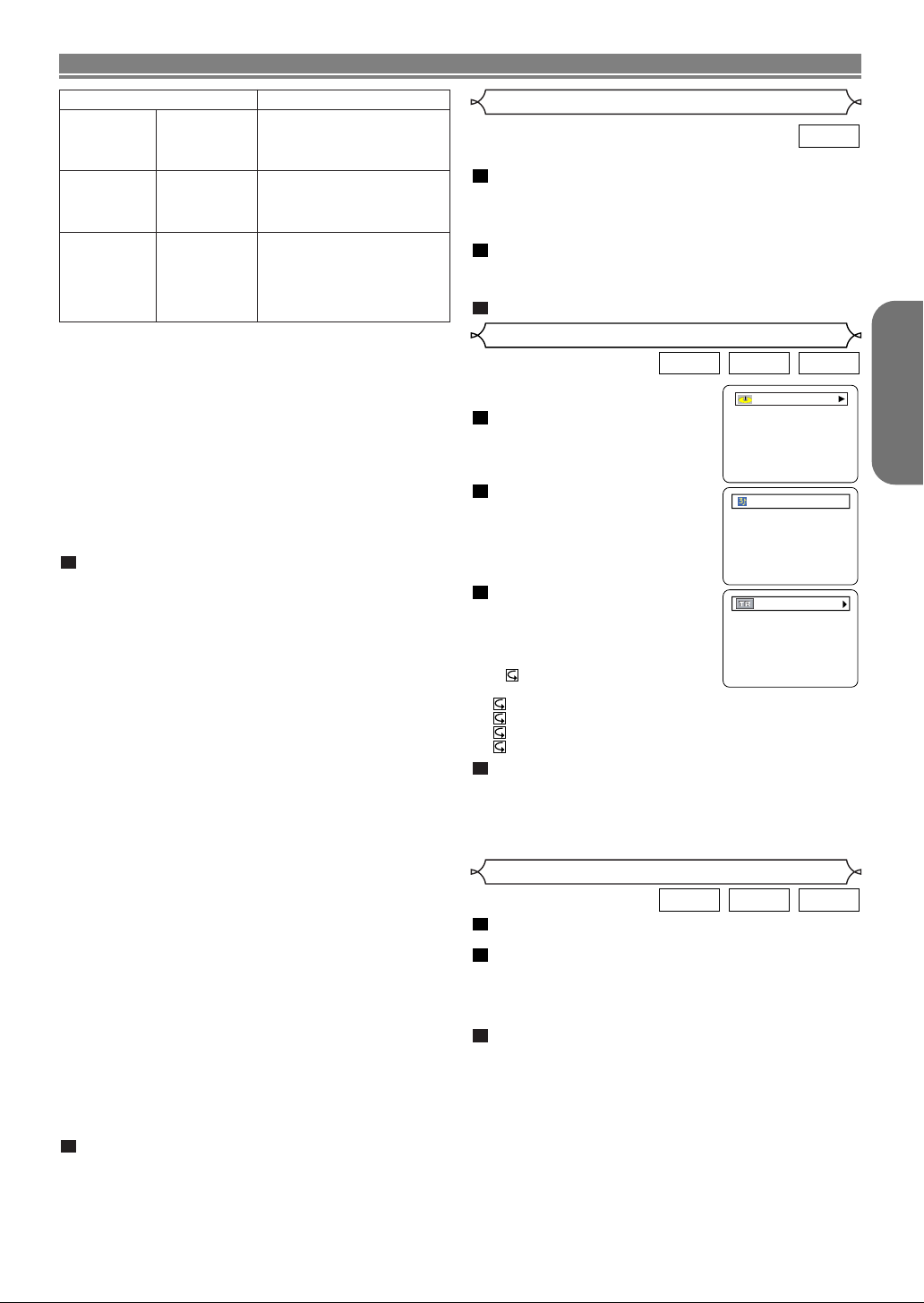
LECTURE D’UN DISQUE
CD [DONNÉES]
TR 1/36 0:01:15
TRACK 01
Fichier WMA applicable Remarques
Fréquence
d’échantillonnage
Débit binaire 48–192 kbps
Type WMA version 8
44,1 kHz
48kHz
• Ces fréquences sont applicables aux WMA de version
8 uniquement et pas aux
WMA de version 9.
• Assurez-vous que la fonction copyright est désac-
tivée lorsque vous préparez
un disque WMA.
• Un symbole d’interdiction
“impossible” apparaîtra si
l’utilisateur essaie de lire un
fichier ne pouvant pas être
lu tel qu’un fichier protégé
par le copyright.
Pour les disques JPEG ou les CD Kodak Picture :
• Une menu JPEG ou de CD Kodak Picture.
• Si tous les éléments du menu ne peuvent pas être affichés
à l’écran, un symbole “G” apparaît en bas à droite de
l’écran pour indiquer que l’utilisateur peut visualiser les éléments restants à la page suivante. Si un autre symbole
“H” apparaît, cela indique que l’utilisateur peut visualiser
d’autres éléments sur la page précédente. Le numéro de
piste de l’élément actuellement en surbrillance et le nombre
total de pistes sont indiqués en bas au centre de l’écran.
• Si un symbole “G” est affiché en bas à droite, utilisez la
touche SKIP G pour visualiser la page suivante. Si un
autre symbole “H” est affiché en bas à gauche, utilisez la
touche SKIP H pour visualiser la page précédente.
• Il se peut que cela prenne du temps avant que tous les
éléments du menu soient affichés à l’écran.
1
Pour les disques JPEG, appuyez sur les touches
flèches
appuyez sur les
sélectionnez le groupe ou la piste à lire de votre
choix puis appuyez sur la touche
• Si un fichier MP3 ou WMA est sélectionné, la reproduction
commencera à la piste sélectionnée et ira ensuite à la
suivante.
• Si un fichier JPEG ou Kodak Picture est sélectionné, une
image sera affichée depuis la piste sélectionnée et on
passera ensuite à la suivante.
Une piste est affichée pendant cinq secondes puis la piste
suivante est affichée.
Chaque pression de la touche flèche B tournera l’image
de 90 degrés dans le sens des aiguilles d’une montre
lorsqu’une image est affichée.
Une pression de la touche flèche s tournera l’image de
90 degrés dans le sens inverse des aiguilles d’une montre.
• Si un groupe est sélectionné, appuyez sur la touche
flèche K/L pour sélectionner un groupe de votre choix
puis appuyez sur la touche B, PLAY ou ENTER pour
sélectionner une piste.
Si vous appuyez sur la touche PLAY ou ENTER, la repro-
duction de l’image commence.
Remarques sur les fichiers MP3, JPEG et WMA :
• Sélectionnez “PREMIERE LECTURE” et appuyez sur la
touche PLAY, la lecture se fera depuis le début du disque
dans l’ordre des pistes et des groupes.
• Il est impossible de lire les hiérarchies dépassant la neu-
vième hiérarchie comprise.
• Le nom de groupe et piste peut être affiché avec jusqu’à
25 caractères. Il se peut que les lettres, les légendes
numériques, les astérisques ou les espaces ne soient pas
affichés. Les caractères non reconnaissables seront rem-
placés par des astérisques.
• Selon les conditions d’enregistrement, il se peut que les
groupes ou pistes ne pouvant être lues soient affichés.
• Si la touche TOP MENU est enfoncée pendant qu’une liste
de fichiers est affichée, “PREMIERE LECTURE” sera mis
en surbrillance.
2
Appuyez sur la touche STOP pour arrêter la lecture.
Remarques sur les CD Kodak Picture :
• Une pression de la touche STOP mettra en surbrillance la
piste précédemment affichée sur l’écran de menu.
Appuyez de nouveau sur la touche STOP ou appuyez sur
la touche TOP MENU, et l’écran de menu affiche les
Pistes 1 à 6, avec la Piste 1 en surbrillance.
( K/ L ), ou pour les CD Kodak Picture,
touches flèches ( s / B / K / L ),
PLAY ou ENTER.
Mode diaporama
Vous pouvez activer le mode diaporama pendant la lecture.
1
Appuyez sur la touche MODE pendant la lecture.
• L’écran du mode diaporama apparaît.
• Le mode diaporama peut être activé lorsqu’il est arrêté
ou bien depuis l’écran de la liste des fichiers ou l’écran
de menu du CD Picture.
2
Appuyez sur la touche ENTER.
• Le mode diaporama change.
1L’image entière apparaît en une seule fois.
2L’image apparaît petit à petit puis disparaît.
3
Appuyez sur la touche MODE pour quitter.
Informations à l’écran
Vous pouvez vérifier chaque fichier au
cours de la lecture.
1
Appuyez une fois sur la touche
DISPLAY au cours de la lecture pour afficher le numéro de
disque actuel.
2
Appuyez de nouveau sur la
touche
3
Appuyez une troisième fois sur la
DIPLAY.
• Le nom du fichier en cours de
lecture s’affichera.
<Exemple : MP3>
touche DISPLAY pour afficher le
numéro de piste, le temps écoulé
et le statut de lecture en haut de
l’écran.
• s’affichera lorsque la lecture
répétée aura été sélectionnée.
T-
indique la répétition de piste
G-
indique la répétition de groupe (dossier)
D - indique la répétition de disque
5 - indique la répétition 5 disques
4
Appuyez une quatrième fois sur la touche DISPLAY
pour sortir.
• Au cours de la lecture programmée ou répétée, chaque
statut de lecture s’affichera lorsque vous appuierez la
touche DISPLAY. Pour sortir, appuyez de nouveau sur
la touche DISPLAY.
Sélection de piste
1
Appuyez sur la touche SEARCH MODE pendant la lecture.
• La LISTE DE FICHIERS apparaît.
2
Sélectionnez une piste de votre choix à l’aide des
touches flèches ( L / K / B / s ).
•
Appuyez sur la touche Bpour passer à la hiérarchie suivante.
• Appuyez sur la touche spour passer à la hiérarchie
précédente.
3
Appuyez sur la touche PLAY pour lancer la lecture.
REMARQUES :
• Appuyez sur la touche SEARCH MODE pour quitter.
• La reconnaissance de certaines sélections peut demander
un peu plus de temps.
• Pendant la lecture, une piste souhaitée peut être cherchée
directement. Il suffit de taper le numéro de PISTE à l’aide
des touches numériques.
•
Si le numéro de PISTE tapé n’est pas disponible, le symbole
“impossible” apparaît et le mode de recherche directe est annulé.
• La lecture ne peut pas être lancée depuis un décompte de
temps souhaité.
• Si vous appuyez sur la touche SKIP G ou H le fichier
suivant ou précédent sera lu.
• La touche SEARCH ne fonctionne pas pour les CD Picture.
–21–
JPEG
WMAJPEGMP3
Français
WMAJPEGMP3
FR
Page 52
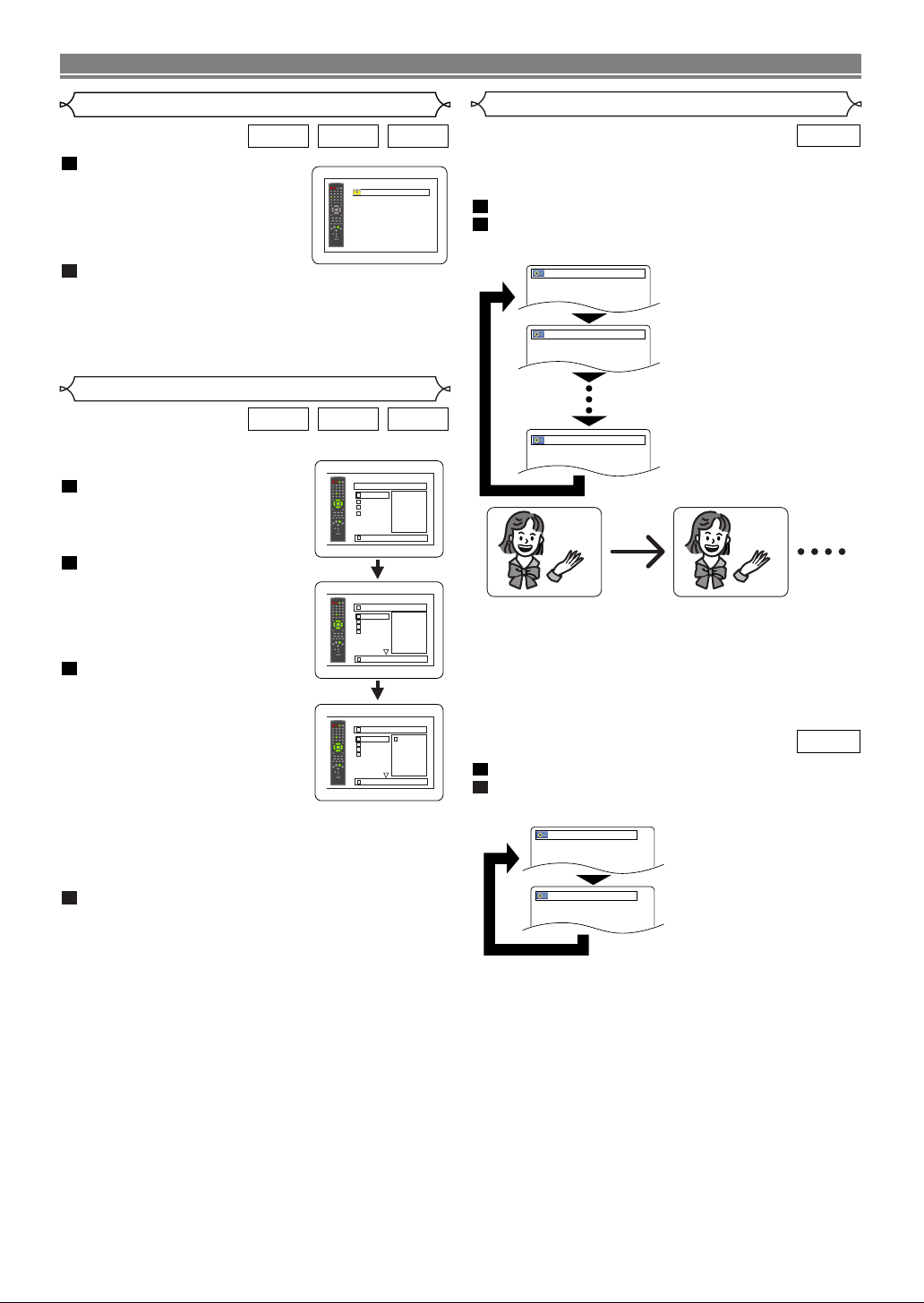
MY COLLECTION
PROGRAMME
ABC
DEF
GHI
JKL
ABC
1/1
PROGRAMME
ABC
1/2
1/1
PROGRAMME
ABC
DEF
DEF
GHI
JKL
MNO
DEF
DEF
DEF
GHI
JKL
MNO
1/2
1.ENG DolbyD
MULTI CANAUX
48k/3
2.FRE DolbyD
MULTI CANAUX
48k/3
3.JPN DolbyD
MULTI CANAUX
48k/3
HELLO
Bon jour
1.
LPCM MULTI CANAUX
96k/2
2.
PPCM 2 CANAUX
96k/2
LECTURE D’UN DISQUE
CD [DONNÉES]
ALÉATOIRE
PROGRAMME ALÉATOIRE
--PAS D'INDICATION--
Lecture aléatoire
1
Appuyez sur la touche RANDOM
ou MODE pendant que la lecture
est arrêtée.
2
Appuyez sur la touche PLAY
pour les pistes dans le désordre.
• La lecture aléatoire commence.
• Pour les disques contenant des fichiers MP3, JPEG et
WMA mélangés, la lecture aléatoire de ces fichiers
sera exécutée.
Programme
Cette fonction vous permet de programmer un disque MP3
afin de le lire dans un ordre de votre
choix.
1
Appuyez sur la touche MODE
pendant que la lecture est
arrêtée.
• L’écran PROGRAMME apparaît.
2
Appuyez sur la touche K ou L
pour sélectionner un groupe,
puis appuyez sur la touche
ENTER.
• Un écran de sélection de piste
apparaît.
3
Appuyez sur la touche K ou L
pour sélectionner une piste
puis appuyez sur la touche
ENTER pour l’enregistrer dans
un programme.
• Appuyez sur la touche CLEAR
pour effacer les saisies incorrectes.
• La piste programmée est
affichée dans l’écran de droite.
• Si le programme entier ne peut pas être affiché en une
seule fois sur l’écran, “
suivante.
• Une pression de la touche s affichera une liste de
dossiers qui appartiennent à la hiérarchie d’un niveau
supérieure au dossier actuellement sélectionné.
4
Appuyez sur la touche PLAY pour lancer la lecture
programmée.
• La lecture programmée commence.
REMARQUES :
• Appuyez sur la touche CLEAR, et la dernière entrée
programmée sera effacée.
• Appuyez sur la touche
apparaîtra avec les contenus de programmation en
mémoire.
• Pour arrêter la lecture programmée, appuyez sur la
• La programmation est effacée lorsque l’on éteint l’ap-
• On peut enregistrer jusqu’à 99 pistes dans un pro-
• Si un disque qui contient des fichiers MP3, JPEG et
STOP. Une autre pression de la touche STOP
touche
réinitialise les informations suivantes.
pareil ou que le plateau de disque est ouvert.
gramme.
WMA mélangés est inséré, la programmation peut contenir 99 pistes en combinant les fichiers MP3, JPEG et
WMA.
L” apparaît pour aller à la page
RETURN, et l’écran ARRET
Langue audio ou mode son
WMAJPEGMP3
Le lecteur de DVD permet de sélectionner une langue pen-
dant la lecture de disques DVD (si plusieurs langues sont
disponibles).
1
Appuyez sur AUDIO pendant la lecture.
2
Appuyez de nouveau sur
la langue souhaitée.
AUDIO pour sélectionner
DVD-V
WMAJPEGMP3
REMARQUES :
• Le mode son ne peut pas être modifié pendant la lecture de disques non enregistrés en double son.
• Il se peut que la pression de la touche AUDIO ne fonc-
tionne pas sur certains DVD avec plusieurs langues
audio (ex : DVD qui permettent le réglage de la langue
audio sur le menu du disque).
DVD-A
1
Appuyez sur la touche AUDIO pendant la lecture.
2
Appuyez de façon répétée sur la touche
pour sélectionner le son souhaité.
REMARQUE :
• "2. PPCM 2.0CH 96k/2" peut être affiché même s’il n’y
a pas de second son. (Pendant la lecture le numéro du
son reste le numéro 1.)
AUDIO
–22–
FR
Page 53
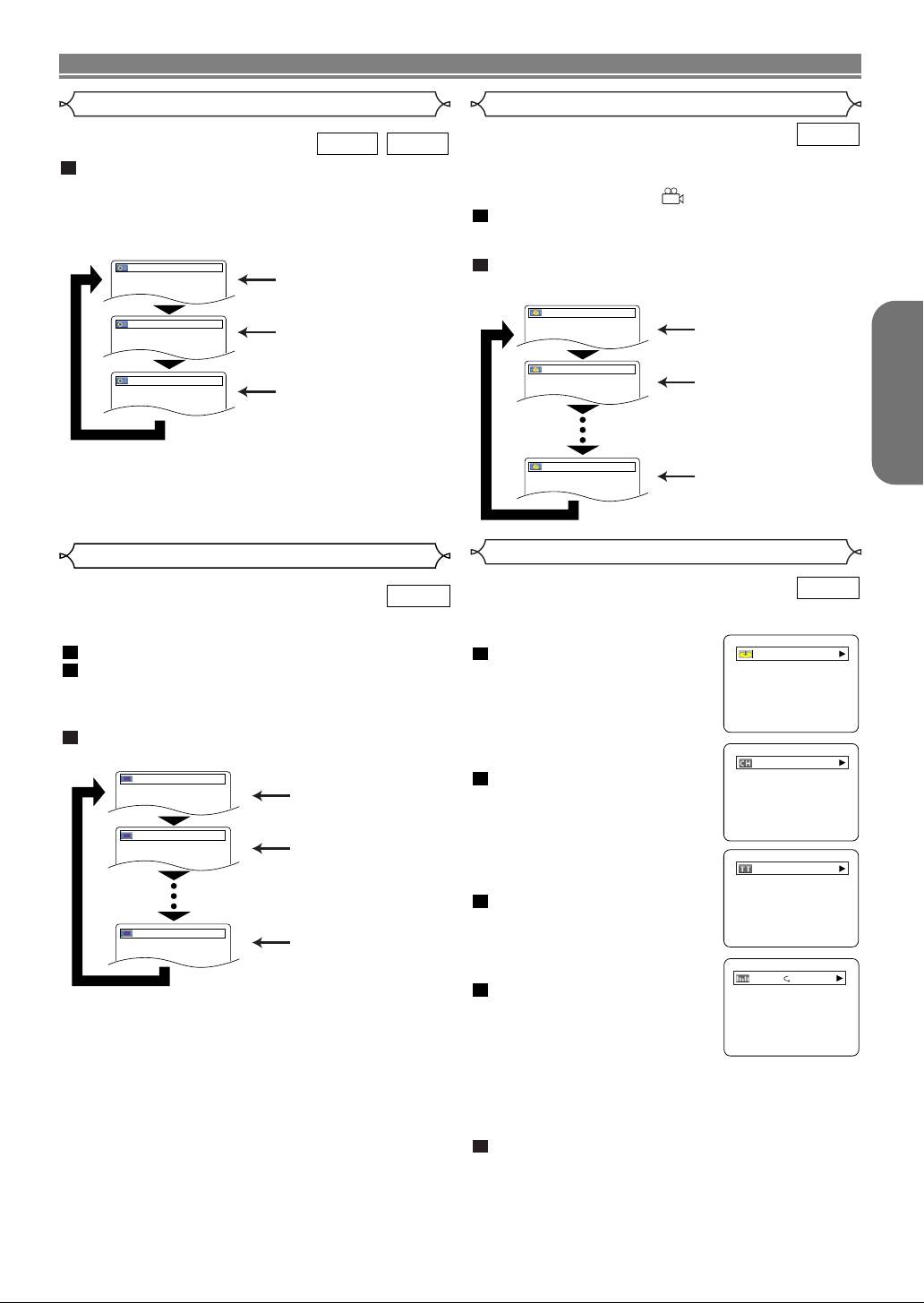
LECTURE D’UN DISQUE
Sous-titres 1
Sous-titres 2
HF
1.ENG/6
2.FRE/6
HF
Les deux canaux droit et
gauche sons actifs (stéréo).
Seul le canal gauche est
actif.
STÉRÉO
L-CH
R-CH
Seul le canal droit est actif.
Angle 1
Angle 2
Angle 8
1 / 8
2 / 8
8 / 8
9/49 0:00:00 -0:00:00
DVD
IIII
T
1/5 0:00:00 -0:00:00
Mode son stéréo
1
Appuyez plusieurs fois sur AUDIO pendant la lecture
pour sélectionner entre STÉRÉO, L-CH ou R-CH.
STÉRÉO - les deux canaux droit et gauche sons actifs (stéréo).
L-CH - seul le canal gauche est actif.
R-CH - seul le canal droit est actif.
REMARQUES :
• Si le réglage Virtual Surround est EF, le mode son est fixé
à STÉRÉO, et ne peut pas être modifié.
• Le mode Son stéréo ne sera pas modifié à la lecture de CD
DTS.
Langue des sous-titres
Le lecteur de DVD permet de sélectionner une langue pour
les sous-titres (si disponible) pendant la lecture de DVD.
1
Appuyez sur la touche SUBTITLE pendant la lecture.
2
Appuyez sur la touche
sélectionner la langue de sous-titres de votre choix.
• La langue sélectionnée sera affichée sur la barre d’affichage en haut de l’écran.
3
Pour désactiver les sous-titres, appuyer plusieurs fois
sur
SUBTITLE jusqu’à ce que HF apparaisse.
REMARQUES :
• Certains disques permettent le réglage de la langue
audio/langue des sous-titres au menu du disque. (Le fonctionnement varie selon les disques, aussi se référer au
manuel accompagnant le disque.)
• Si la langue souhaitée n'est pas indiquée après plusieurs
pressions de SUBTITLE, le disque n'a pas de sous-titres
dans cette langue.
• Si une langue à code de langue de 3-lettres est choisie, le
code s'affichera à chaque changement de réglage de la
langue des sous-titres. Si une autre langue est choisie, “---
” s'affichera à la place. (Voir la page 28.)
SUBTITLE plusieurs fois pour
VCDCD
DVD-V
Angle de la caméra
Certains disques DVD contiennent des scènes prises simultané-
ment sous plusieurs angles. Il est possible de changer d'angle
de caméra quand la marque _( ) s'affiche.
1
Appuyez sur la touche ANGLE pendant la lecture.
• L'angle sélectionné s'affichera sur la barre d'affichage
en haut de l'écran.
2
Appuyez sur la touche ANGLE plusieurs fois pour
sélectionner l’angle de votre choix.
Changer l’affichage à l’écran
Vous pouvez vérifier les informations concernant le disque
actuel en appuyant sur la touche DISPLAY de la télécom-
mande.
1
Appuyez une fois sur la touche
DISPLAY pendant la lecture
pour afficher le numéro du
disque actuel.
• Le numéro du disque actuel s’affichera.
2
Appuyez deux fois sur la
touche
DISPLAY pendant la
lecture pour afficher le chapitre
actuel.
• Le temps de lecture écoulé et
restant du chapitre actuel s’af-
fichera.
3
Appuyez trois fois sur la
touche
DISPLAY pour afficher
le titre actuel.
• Le temps de lecture écoulé et
restant du titre actuel s’affichera.
4
Appuyez quatre fois sur la
touche
DISPLAY.
• Le DEBIT BINAIRE et le réglage
actuel de répétition s’afficheront.
• Si vous jouez un disque à double
couche, le numéro de couche s’affichera également (L0
: La couche 0 est lue. L1 : La couche 1 est lue).
• Si vous jouez un DVD-RW avec réglage de LISTE DE
LECTURE, ce qui suit sera également affiché.
5
Appuyez cinq fois sur la touche DISPLAY pour
effacer l’affichage.
–23–
DVD-V
Français
DVD-V
FR
Page 54
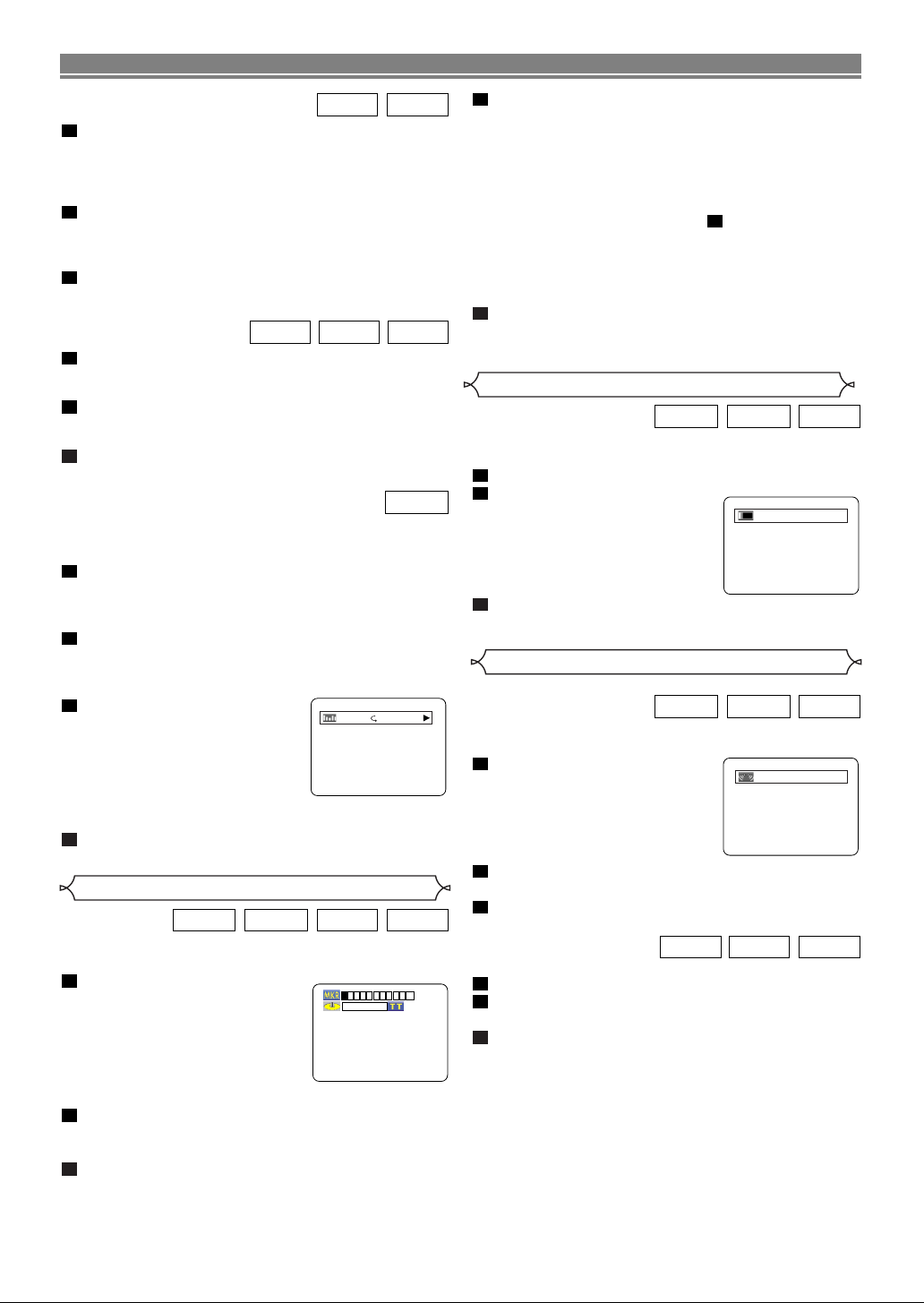
-- --:--:--
1 2 3 4 5 6 7 8 9 10
AC
DVD
EF
HF
LECTURE D’UN DISQUE
IIII
T
1
Appuyez sur la touche DISPLAY pendant la lec-
ture, la piste en cours sera affichée sur l’écran du
téléviseur.
• Les temps de lecture écoulé et restant de la piste en
cours s'afficheront.
2
Appuyez de nouveau sur la touche DISPLAY pour
afficher le nombre total de pistes actuel.
• The elapsed and remaining playing time of the disc will
be displayed.
3
Appuyez sur la touche DISPLAY une troisième fois
pour supprimer l’affichage.
1
Appuyez sur la touche
DISPLAY pendant la lecture,
la piste actuelle s’affichera sur l’écran du téléviseur.
• Le nom de fichier de la piste actuelle s’affichera.
2
Appuyez de nouveau sur la touche DISPLAY pour
afficher la piste totale actuelle.
• Le temps de lecture écoulé du disque actuel s’affichera.
3
Appuyez une troisième fois sur la touche DISPLAY
pour enlever l’affichage.
Vous pouvez vérifier les informations concernant le disque
en cours en appuyant sur la touche DISPLAY de la télécom-
mande.
1
Appuyez sur la touche DISPLAY pendant la lecture
pour afficher la piste en cours.
• La durée de lecture écoulée et la durée restante de la
piste en cours seront affichées.
2
Appuyez de nouveau sur la touche DISPLAY pour
afficher le groupe en cours.
• La durée de lecture écoulée et la durée restante du
groupe en cours seront affichées.
3
Appuyez une troisième fois sur
la touche DISPLAY.
• Le débit binaire et le réglage de
répétition en cours sont affichés.
• Si vous lisez un disque double
couche, le numéro de la couche
sera également affiché (L0 : La couche 0 est en train
d’être lue. L1 : La couche 1 est en train d’être lue).
4
Appuyez une quatrième fois sur la touche DISPLAY
pour retirer l’affichage.
Écran de configuration du marqueur
Utilisez des marqueurs pour mémoriser vos passages favoris
sur un disque.
1
Appuyez sur la touche SEARCH
MODE
quatre fois (CD, VCD :
trois fois) pendant la lecture.
•
L'écran d'affichage et les marqueurs
apparaissent sur l’écran du
téléviseur.
2
Appuyez sur la touche s ou B pour sélectionner
1, 2, 3, 4, 5, 6, 7, 8, 9, ou 10 et assurez-vous que
“- : - - : - -” apparaît à l’écran.
3
Une fois le point souhaité atteint, appuyez sur la
touche
ENTER.
• Le titre ou la piste et le temps de lecture écoulé s'affichent sur l'écran du téléviseur.
VCDCD
WMAJPEGMP3
DVD-A
VCDCDDVD-VDVD-A
4
Pour revenir au marqueur par la suite, appuyez sur
la touche
SEARCH MODE quatre fois (CD, VCD :
trois fois) pendant la lecture et sur la touche
B pour choisir le marqueur désiré puis appuyez
sur la touche
ENTER.
REMARQUES :
• L'ouverture du plateau à disque, la mise hors tension
ou la sélection de AC à l'étape ou encore la pres-
sion de la touche ENTER effacera tous les marqueurs.
• Pour supprimer un marqueur, positionner le curseur sur
le numéro du marqueur à supprimer avec la touche s
ou B et appuyez sur la touche CLEAR.
• Vous pouvez marquer jusqu’à 10 points.
5
Appuyez sur la touche SEARCH MODE ou
2
RETURN pour quitter.
Réglage du niveau de noirs
Ajustez le réglage de niveau des noirs pour mettre les parties noires de l’image à la luminosité souhaitée.
1
Appuyez sur la touche MODE pendant la lecture.
2
Appuyez sur la touche ENTER
pour activer/désactiver.
EF (Défaut) : Rend les parties
sombres plus lumineuses.
HF : Montre l’image originale
telle qu’elle a été enregistrée.
3
Appuyez sur la touche MODE ou
RETURN pour quitter.
Surround virtuel
Vous pouvez profiter d’un espace visuel stéréophonique sur
votre chaîne stéréo à 2 canaux actuelle.
1
Appuyez deux fois sur la
touche
MODE pendant la lec-
ture.
2
Appuyez sur la touche VIRTUAL ou ENTER pour
sélectionner 1 (effet naturel), 2 (effet accentué) ou HF.
3
Appuyez sur la touche RETURN pour quitter.
1
Appuyez sur la touche MODE pendant la lecture.
2
Appuyez sur la touche
ENTER pour régler sur 1
(Effet naturel), 2 (Effet amplifié) ou HF.
3
Appuyez sur la touche
REMARQUES :
• Sélectionnez Virtual Surround HF ou bien baissez le
volume si le son est déformé.
• Lorsque MULTI CANAUX est sélectionné comme canal
audio dans le réglage audio du menu de configuration,
le surround virtuel ne fonctionne pas. De plus amples
informations se trouvent à la page 26.
ENTER pour sortir.
–24–
s ou
VCDDVD-VDVD-A
VCDDVD-VDVD-A
WMAMP3CD
FR
Page 55
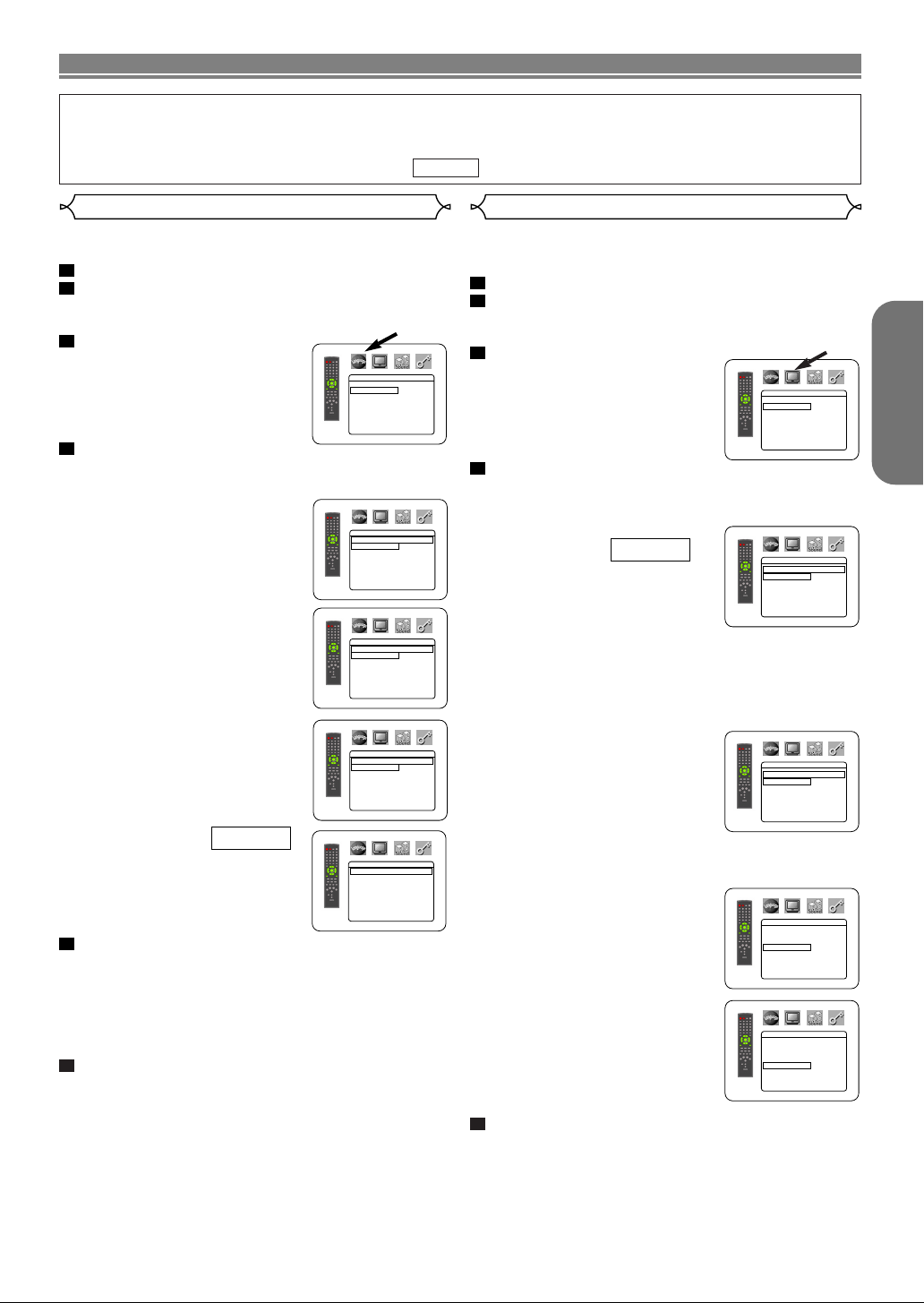
CONFIGURATION DVD
AFFICHAGE
ASPECT TV
4:3 LETTER BOX
AFFICHEUR CLAIR
ICÔNE DE L'ANGLE
EF
ARRÊT AUTO EF
AFFICHAGE
ASPECT TV
4:3 LETTER BOX
4:3 PANORAMIQUE
16
:9 LARGE
AFFICHAGE
AFFICHEUR
CLAIR
SOMBRE
AUTO
AFFICHAGE
ASPECT TV
4:3 LETTER BOX
AFFICHEUR CLAIR
ICÔNE DE L'ANGLE
EF
ARRÊT AUTO EF
AFFICHAGE
ASPECT TV
4:3 LETTER BOX
AFFICHEUR CLAIR
ICÔNE DE L'ANGLE
EF
ARRÊT AUTO EF
LANGUE
DIALOGUES ORIGINAL
SOUS-TITRES HF
MENUDU DISQUE ANGLAIS
OSD FRANÇAIS
LANGUE
DIALOGUES
ORIGINAL
ANGLAIS
FRANÇAIS
ESPAGNOL
ALLEMAND
ITALIEN
SUÉDOIS L
LANGUE
SOUS-TITRES
HF
ANGLAIS
FRANÇAIS
ESPAGNOL
ALLEMAND
ITALIEN
SUÉDOIS L
LANGUE
MENU DU DISQUE
ANGLAIS
FRANÇAIS
ESPAGNOL
ALLEMAND
ITALIEN
SUÉDOIS
HOLLANDAIS L
LANGUE
OSD
ENGLISH
FRANÇAIS
ESPANÕL
Dans le menu Configuration, les modes RAPIDE et PERSONNALISE sont disponibles. Le mode
RAPIDE est composé des menus de réglage souvent nécessaires et vous pouvez effectuer tous
les réglages nécessaires en mode PERSONNALISE.
Les éléments accompagnés de la marque peuvent être réglés en mode RAPIDE.
RAPIDE
Réglage de la langue Réglage de l’affichage
Les options de langue ne sont pas disponibles sur certains
disques.
1
Appuyez sur la touche SETUP en mode ARRET.
2
Appuyez sur la touche B pour sélectionner PERSONNALISE, puis appuyez sur la touche
ENTER.
• Le mode PERSONNALISE apparaît.
3
Appuyez sur la touche s ou B
pour sélectionner LANGUE,
puis sur la touche
ENTER pour
confirmer.
Vous pouvez changer certains aspects des écrans d’affichage
DVD, des messages qui apparaissent à l’écran et du panneau
d’affichage sur l’avant du lecteur DVD.
1
Appuyez sur la touche SETUP en mode ARRET.
2
Appuyez sur la touche
SONNALISE, puis appuyez sur la touche
•
Le mode PERSONNALISE apparaît.
3
Appuyez sur la touche s ou B
B pour sélectionner PER-
ENTER.
pour sélectionner AFFICHAGE, puis sur la touche
ENTER pour confirmer.
4
Appuyez sur la touche
K ou L
pour sélectionner les éléments ci-dessous puis ap-
puyez sur la touche
ENTER.
DIALOGUES (Défaut :
ORIGINAL)
• Règle la langue audio.
SOUS-TITRES (Défaut : HF)
• Règle la langue des sous-titres.
MENU DU DISQUE (Défaut :
ANGLAIS)
• Règle la langue du menu DVD.
OSD
(Défaut : ENGLISH)
• Règle la langue de l’affichage à
l’écran.
5
Appuyez sur la touche K ou L pour sélectionner un
réglage puis appuyez sur la touche
• Si AUTRE est sélectionné dans l’écran AUDIO, SOUSTITRES ou MENU DU DISQUE, saisissez un nombre à
quatre chiffres pour le code de la langue désirée.
(Référez-vous à la code de langues ci-dessous.)
• Seules les langues supportées par le disque peuvent
être sélectionnées.
6
Appuyez sur la touche SETUP pour quitter.
RAPIDE
ENTER.
REMARQUE :
• Le réglage de la langue pour les paramètres Dialogue et
Sous-titres n’est pas disponible sur certains disques.
Alors, utilisez les touches AUDIO et SUBTITLE.
Vous trouverez des détails à la pages 22 et 23.
4
Appuyez sur la touche K ou L
pour sélectionner les éléments ci-dessous puis appuyez
sur la touche
ENTER.
ASPECT TV (DÉFAUT :
4:3 LETTER BOX)
• Appuyez sur la touche K ou L
pour sélectionner un élément puis
appuyez sur la touche ENTER.
• Sélectionnez 4:3 BOITE AUX
LETTRES pour faire apparaître des barres noires en haut
et en bas de l’écran.
• Sélectionnez 4:3 PANORAMIQUE pour une image pleine
hauteur coupée des deux côtés.
• Sélectionnez 16:9 LARGE lorsqu’un téléviseur à écran large
est connecté au lecteur DVD.
RAPIDE
AFFICHEUR (DÉFAUT : CLAIR)
• Appuyez sur la touche K ou
Lpour sélectionner CLAIR, SOM-
BRE ou SOMBRE AUTO, puis appuyez sur la touche ENTER.
• Cela règle la luminosité de l’afficheur dont le réglage d’usine par
défaut est CLAIR.
• Lorsque SOMBRE AUTO est sélectionné, l’affichage n’est
assombri que pendant la lecture.
ICÔNE DE L’ANGLE (DÉFAUT : EF)
• Appuyez plusieurs fois sur la
touche ENTER pour activer/désactiver l’icône de l’angle.
ARRET AUTO (DÉFAUT : EF)
• Appuyez plusieurs fois sur la
touche ENTER pour activer/désactiver l’appareil.
• Le lecteur DVD sera mis hors tension automatiquement au bout de
35 minutes de non-utilisation.
5
Appuyez sur la touche SETUP pour quitter.
REMARQUES :
• Assurez-vous d’appuyer sur la touche SETUP, sinon le
réglage ne sera pas effectif
• Vous pouvez également choisir l’élément en appuyant sur les
numéros.
.
–25–
Français
FR
Page 56
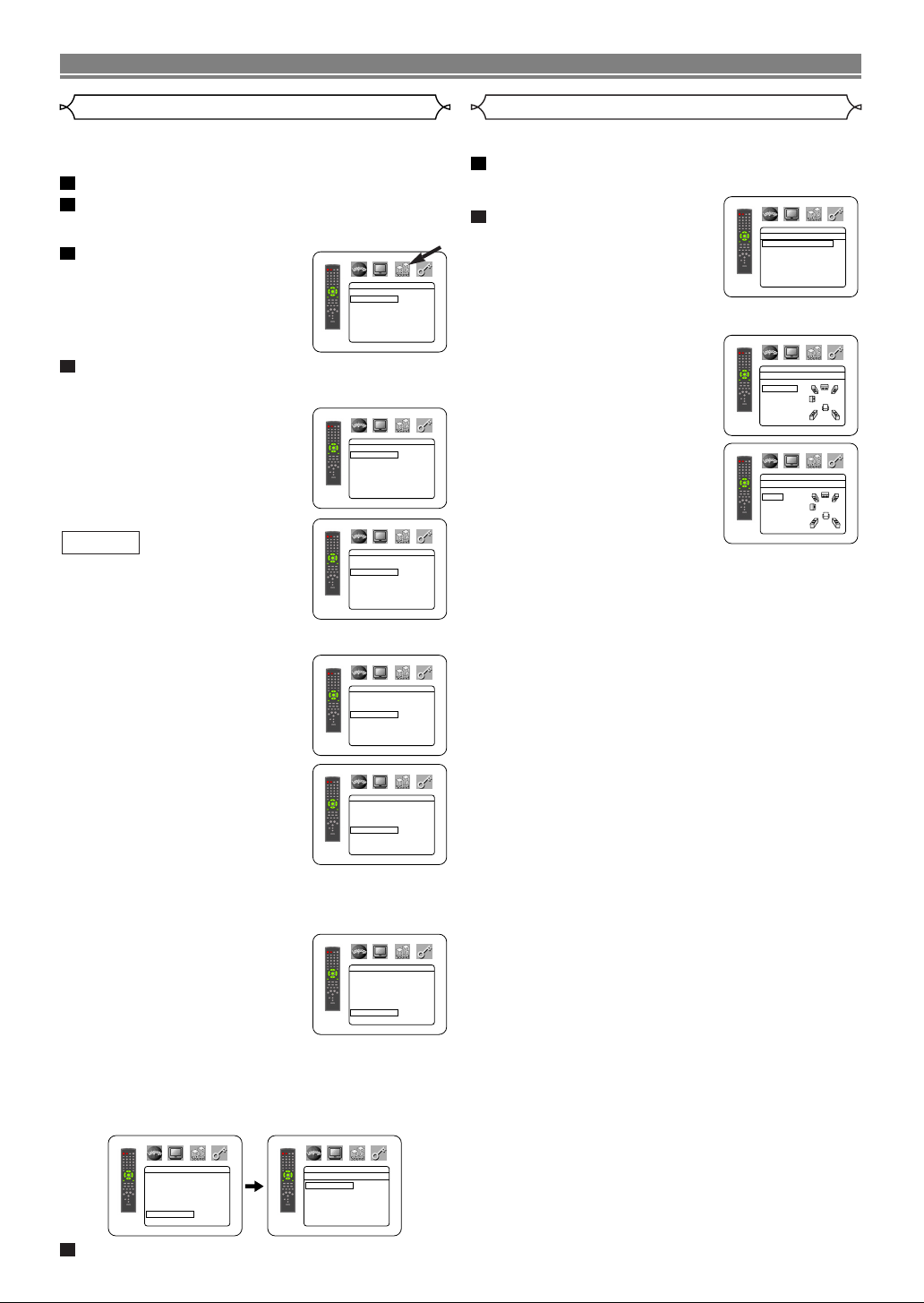
CONFIGURATION DVD
SON
DRC
HF
DOLBY DIGITAL EF
DTS EF
LPCM HF
Gestion de basses 2ch
HF
CANALES AUDIO
MULTI CANAUX
SON
DRC
HF
DOLBY DIGITAL EF
DTS EF
LPCM HF
Gestion de basses 2ch
HF
CANALES AUDIO
MULTI CANAUX
SON
DRC
HF
DOLBY DIGITAL EF
DTS EF
LPCM HF
Gestion de basses 2ch
HF
CANALES AUDIO
MULTI CANAUX
SON
DRC
HF
DOLBY DIGITAL EF
DTS EF
LPCM HF
Gestion de basses 2ch
HF
CANALES AUDIO
MULTI CANAUX
SON
DRC
HF
DOLBY DIGITAL EF
DTS EF
LPCM HF
Gestion de basses 2ch
HF
CANALES AUDIO
MULTI CANAUX
SON
DRC
HF
DOLBY DIGITAL EF
DTS EF
LPCM HF
Gestion de basses 2ch
HF
CANALES AUDIO
MULTI CANAUX
SON
MULTI CANAUX
Configuration HP
TEMP DE DECALAGE
NIVEAUX PAR CANAL
SON
Configuration HP
AVANT(L/R)
CENTRE
SUBWOFER
SURROUND(L/R)
SON
AVANT(L/R)
HAUT
BAS
SON
DRC
HF
DOLBY DIGITAL EF
DTS EF
LPCM HF
Gestion de basses 2ch
HF
CANALES AUDIO
MULTI CANAUX
SON
CANALES AUDIO
2 CANAUX
MULTI CANAUX
Réglage audio
Choisissez les réglages audio adaptés pour l'équipement
parce qu'ils affectent seulement la lecture de disques DVD
par le lecteur de DVD.
1
Appuyez sur la touche SETUP en mode ARRET.
2
Appuyez sur la touche
B pour sélectionner PER-
SONNALISE, puis appuyez sur la touche ENTER.
• Le mode PERSONNALISE apparaît.
3
Appuyez sur la touche s ou B
pour sélectionner AUDIO, puis
sur la touche ENTER pour
confirmer.
4
Appuyez sur la touche K ou L pour sélectionner
les éléments ci-dessous puis appuyez sur la
touche ENTER.
DRC (Contrôle de la plage
dynamique) (Défaut : HF)
• Pour compresser la plage du volume sonore.
DOLBY DIGITAL (Défaut : EF)
RAPIDE
Réglez sur EF lorsque le lecteur
est connecté à un décodeur Dolby
Digital.
(EF : Sortie par DOLBY DIGITAL)
(HF : Convertit le DOLBY DIGITAL en
PCM)
DTS (Défaut :EF)
EF : Sortie par son DTS
Réglez sur EF lorsque l’appareil
est raccordé à un décodeur DTS.
LPCM (Défaut :HF)
• Réglez sur EF pour la sortie à
48 kHz.
Lors de la lecture d’un disque possédant une protection de copyright
• Si vous sélectionnez HF, la protection de copyright sera
activée et le son sera sous-échantillonné à 48 kHz.
Gestion des basses 2CH
(réglage par défaut : HF)
• EF : le subwofer envoie le son.
REMARQUE :
• Lorsque "NON" est sélectionné
pour le SUBWOFER dans le
menu de configuration des
enceintes, le réglage de la GESTION DES BASSES
2ch basculera automatiquement sur "HF".
CANALES AUDIO (Réglage par défaut : MULTI
CANAUX)
2 CANAUX : Envoie un son à 2 canaux
MULTI CANAUX : Envoie un son multicanal
Réglage des enceintes
Lorsque MULTI CANAUX est sélectionné pour le canal audio,
certains réglages d’enceinte sont alors nécessaires.
1
Appuyez sur la touche K ou L pour sélectionner
MULTI CANAUX, puis appuyez sur la touche
ENTER.
2
Appuyez sur la touche
pour sélectionner les articles
ci-dessous, puis appuyez sur
la touche ENTER.
CONFIGURATION DES ENCEINTES
• Appuyez sur la touche K ou L
pour sélectionner l’enceinte à
régler et appuyez sur la touche
ENTER.
• Appuyez sur la touche
pour sélectionner la taille de l’en-
ceinte et appuyez sur la touche
ENTER.
AVANT (L/R), CENTRE, SURROUND (L/R)
HAUT: Sélectionnez cette option lorsque l’enceinte con-
BAS: Sélectionnez cette option lorsque l’enceinte con-
NON: Sélectionnez cette option lorsque aucune
nectée est capable de lire des sons de 100 Hz
ou moins.
nectée n’est pas capable de lire des sons de
100 Hz ou moins.
enceinte n’est connectée (Les enceintes AVANT
ne peuvent pas être réglées sur NON.)
SUBWOFER
OUI: Sélectionnez cette option lorsque le SUB-
NON: Sélectionnez cette option lorsqu’il n’est pas con-
WOFER est connecté.
necté.
REMARQUES :
• "NON" n’est pas disponible pour le SUBWOFER
lorsque "BAS" est sélectionné pour AVANT (L/R).
• "BAS" n’est pas disponible pour AVANT (L/R) lorsque
"NON" est sélectionné pour SUBWOFER.
• "EF" n’est pas disponible pour la GESTION DES
BASSES 2CH lorsque "NON" est sélectionné pour
SUBWOFER.
• Lors de la lecture de DVD-Audio, il est possible que le
son ne soit pas émis selon les réglages en raison des
restrictions du disque ou du lecteur.
• Pendant la lecture de DVD-Audio, Low Pass Filter (qui
filtre les sons dans la fréquence d’ondes sonores
supérieure
cuit avec les réglages d’enceintes suivants. Sinon, Low
Pass Filter est mis en circuit.
AVANT(L/R): HAUT
CENTRE: HAUT
SUBWOFER: OUI
SURROUND(L/R): HAUT
TEMPS DE DECALAGE
Afin de pouvoir profiter du son ambiophonique du canal 5.1,
la distance entre l'emplacement d'écoute et outes les
enceintes, (à l'exception des subwoofers) doit être idéale-
ment égale. Si les enceintes ne peuent pas être positionnées
de cette manière, l'emplacement d'écoute idéal peut être
virtuellement créé au moyen du réglage du temps d'attente.
à 100Hz) du SUBWOFER est mis hors cir-
K ou L
K ou L
5
Appuyez sur la touche SETUP pour quitter.
–26–
FR
Page 57
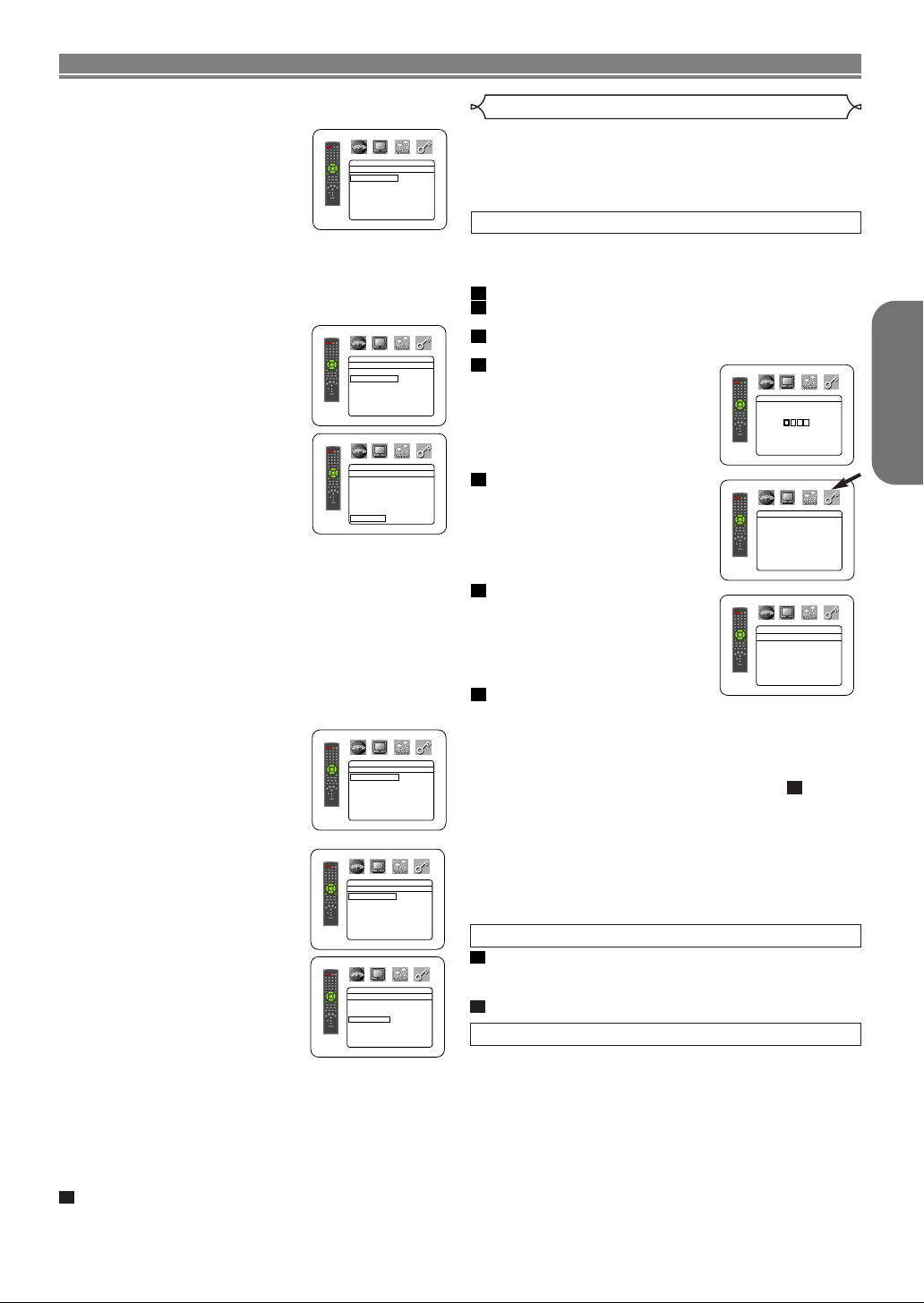
PARENT
RESTRICTION TOUT
CHANGEMENT
PARENT
Entrez un mot de passe (4 chiffres).
PARENT
RESTRICTION
TOUT
8
7 [NC-17]
6 [R]
5
4 [PG13]
3 [PG]
CONFIGURATION DVD
SON
AVANT(L/R)
18
ps
17
ps
16
ps
15
ps
14
ps
13
ps
12
ps
L
L
SON
NIVEAUX PAR CANAL
TEST TONALITE
AVANT(L) 0dB
CENTRE 0dB
AVANT(R) 0dB
SUBWOFER 0dB
SURROUND(R) 0dB
SURROUND(L) 0dB
SON
TEST TONALITE
AVANT(L) 0dB
CENTRE 0dB
AVANT(R) -1dB
SURROUND(R) -2dB
SURROUND(L) -5dB
SON
AVANT(L)
0dB
-1dB
-2dB
-3dB
-4dB
-5dB
-6dB L
SON
TEMP DE DECALAGE
DISTANCE
PIEDS
AVANT(L/R) 12ps
CENTRE 12ps
SURROUND 12ps
DEFAUT HF
SON
TEMP DE DECALAGE
DISTANCE
PIEDS
AVANT(L/R) 12ps
CENTRE 12ps
SURROUND 12ps
DEFAUT HF
Utiliser la touche
réglage et appuyez sur la touche ENTER.
K ou L pour sélectionner l’article de
• Appuyez sur la touche K ou L
pour sélectionner l’enceinte à
régler et appuyez sur la touche
ENTER.
DISTANCE (Réglage par défaut :
en PIEDS)
METRES (Lorsque la touche
ENTER est activée) :
L’unité de distance est réglée sur mètres ("m").
PIEDS (Lorsque la touche ENTER est activée) :
L’unité de distance est réglée sur pieds ("pi").
AVANT (L/R), CENTRE, SURROUND (L/R)
(Réglage par défaut : 12pi)
AVANT (L/R)
La distance peut être réglée de 0
à 60 pieds.
CENTRE, SURROUND :
Ceux-ci dépendent de la valeur du
réglage de AVANT (L/R).
REMARQUES :
• Il n’est pas possible de régler cet article si CENTRE et
SURROUND ont été réglés sur NON dans le réglage
TAILLE DES ENCEINTES.
• Lorsque REGLAGE PAR DEFAUT est sélectionné et la
touche ENTER activée, tous les articles retrouvent leur
réglage par défaut effectué à l’usine.
Contrôle restriction
Le contrôle restriction limite la lecture de disques qui ont des restrictions d’audience non adaptés. Un code à quatre chiffres établi
par l’utilisateur permet de déverrouiller le verrouillage parental.
Cette fonction vous permet d’éviter que vos enfants ne regardent des scènes choquantes.
RESTRICTION
Le paramètre Restriction vous permet de définir le niveau de
restriction de vos disques DVD. La lecture sera interrompue si
le disque dépasse le niveau de restriction que vous avez défini.
1
Appuyez sur la touche SETUP en mode ARRET.
2
Appuyez sur la touche
SONNALISE
3
Appuyez sur la touche
PARENT puis appuyez sur la touche
4
Saisissez votre mot de passe à
quatre chiffres puis appuyez
sur la touche
5
Appuyez sur la touche
, puis appuyez sur la touche ENTER.
ENTER.
pour sélectionner RESTRIC-
TION, puis appuyez sur la
touche
6
Appuyez sur la touche
ENTER.
pour sélectionner le niveau de
votre choix.
B pour sélectionner PER-
s ou B pour sélectionner
ENTER.
K ou L
K ou L
Français
NIVEAUX PAR CANAL
Lorsque le niveau par canal est différent pour chaque
enceinte, le réglage peur être effectué par unité de dB (-12
dB à 0 dB).
TEST TONALITE:
• Appuyez sur la touche K ou L
pour sélectionner TEST
TONALITE, et appuyez sur la
touche ENTER.
Le test de tonalité sera émis tour
à tour par chaque enceinte.
NIVEAUX PAR CANAL:
• Appuyez sur la touche K ou L
pour sélectionner l’enceinte à
régler et appuyez sur la touche
ENTER.
• Appuyez sur la touche
pour sélectionner le niveau
K ou L
souhaité pour chaque enceinte
et appuyez sur la touche
ENTER.
REMARQUES :
• Lorsque le test de tonalité est émis, le réglage de
l’équilibre des canaux ne peut pas être effectué.
• Lorsque le TEST DE TONALITE est sélectionné, aucun
test de tonalité ne sera émis par le SUBWOFER.
• Il est impossible de régler cet article pour l’enceinte
réglée sur NON dans le réglage de configuration des
enceintes.
3
Appuyez sur la touche SETUP pour quitter.
7
Appuyez sur la touche
SETUP
pour quitter.
REMARQUES :
•
La première fois, saisissez 4 chiffres quelconques (sauf 4737).
Ce nombre servira de mot de passe à partir de la seconde fois.
• Pour changer le mot de passe, appuyez sur la touche K ou
L pour sélectionner CHANGEMENT à l’étape , puis ap-
puyez sur la touche ENTER. Saisissez le mot de passe à qua-
tre chiffres puis appuyez sur la touche ENTER.
• Avec certains DVD, il peut être difficile de trouver s’ils sont
compatibles avec le verrouillage parental. Assurez-vous que
la fonction de verrouillage parental fonctionne de la manière
que vous avez définie.
• Noter le mot de passe quelque part pour le retrouver en cas
d’oubli.
SI VOUS OUBLIEZ LE MOT DE PASSE
1
Appuyez sur 4, 7, 3, 7 à l’étape 4.
• Le mot de passe sera effacé et le niveau de restriction
sera réglé sur TOUS.
2
Répétez les étapes 5-7 pour rétablir le verrouillage parental.
NIVEAUX DE CONTRÔLE
•
TOUS
Le verrouillage parental est annulé.
• Niveau 8
La lecture des disques DVD de tout grade
(adulte/général/enfant) est possible.
• Niveaux 7 à 2
Seule la lecture des disques DVD à usage général et
pour enfants est possible.
• Niveau 1
Seule la lecture des disques DVD pour enfants est possible, celle des disques prévus pour les adultes et
l’usage général est impossible.
–27–
5
FR
Page 58

CONFIGURATION DVD
Langue Code Langue Code Langue Code Langue Code
Abkhazien 4748
Afar 4747
Afrikaans 4752
Albanien 6563
Allemand [GER] 5051
Amhar 4759
Anglais [ENG] 5160
Arabe 4764
Arménien 5471
Assamien 4765
Aymara 4771
Azerbaïdjanais 4772
Bashkir 4847
Basque 5167
Bengali 4860
Biélorusse 4851
Biharis 4854
Birman 5971
Bislamien 4855
Bouthanais 5072
Breton 4864
Bulgare 4853
Cambodgien 5759
Canada 5760
Catalan 4947
Chinois [CHI] 7254
Coréen 5761
Corse 4961
Croate 5464
Danois [DAN] 5047
Espagnol [SPA] 5165
Espéranto 5161
Estonien 5166
Faroesien 5261
Fidjien 5256
Si l’on choisit une langue qui a un code de langue de 3-lettres, le code sera affiché chaque fois que l’on changera le réglage de la langue
audio ou de sous-titres à la pages 22 et 23. Si l’on choisit n’importe quelle autre langue, ‘---’ sera affiché à la place.(Le code de la langue
en 3 lettres est écrit entre parenthèses.)
A-B
C-E
F-H
Finnois [FIN] 5255
Français [FRE] 5264
Frison 5271
Gaélique écossais 5350
Galicien 5358
Gallois 4971
Géorgien 5747
Goujrati 5367
Grec [GRE] 5158
Groenlandais 5758
Guarani 5360
Haoussa 5447
Hébreu 5569
Hindi 5455
Hongrois [HUN] 5467
Indonésien 5560
Interlingue 5547
Interlingue 5551
Inupiak 5557
Irlandais [IRI] 5347
Islandais [ICE] 5565
Italien [ITA] 5566
Japonais [JPN] 5647
Japonais 5669
Kashmir 5765
Kazakh 5757
Kinyarwandais 6469
Kirghize 5771
Kirundi 6460
Kurde 5767
Laotien 5861
Latin 5847
Lettonien; Letton 5868
Lingalais 5860
Lituanien 5866
Macédonien 5957
I-K
L-N
Malais 5965
Malayalamien 5958
Malaysien 5953
Maltais 5966
Maori 5955
Marathe 5964
Moldave 5961
Mongol 5960
Nauri 6047
Néerlandais [DUT] 6058
Népalais 6051
Norvégien [NOR] 6061
Occitan 6149
Omoro (Afan) 6159
Oriya 6164
Ouolof 6961
Ourdou 6764
Ouzbek 6772
Pendjabi 6247
Perse 5247
Polonais 6258
Portugais [POR] 6266
Pushtu; pushto 6265
Quéchuan 6367
Rhaeto-roman 6459
Roumain [RUM] 6461
Russe [RUS] 6467
Samoan 6559
Sangho 6553
Sanscrit 6547
Serbe 6564
Serbo-croate 6554
Sesotho 6566
Setswanais 6660
Shonan 6560
Sindhi 6550
O-R
S
Singhalais 6555
Siswat 6565
Slovaque 6557
Slovène 6558
Somalien 6561
Soudanais 6567
Suédois [SWE] 6568
Swahili 6569
Tagal 6658
Tajique 6653
Tamoul 6647
Tatare 6666
Tchèque 4965
Télougou 6651
Thaïlandais 6654
Tibétain 4861
Tigrinya 6655
Tongais 6661
Tsongais 6665
Turc [TUR] 6664
Tu rk m ène 6657
Twi 6669
Ukrainien 6757
Vietnamien 6855
Volapük 6861
Xhosa 7054
Yiddish 5655
Yoruba 7161
Zoulou 7267
T
U-Z
–28–
FR
Page 59
ENTRETIEN
DIGITAL VIDEO
Nettoyage du boîtier
• Utilisez un chiffon doux légèrement humidifié avec une solution détergente douce. N’utilisez pas de solutions contenant
de l’alcool, de l’essence, de l’ammoniac ou des substances abrasives.
Nettoyage des disques
• Quand un disque devient sale, nettoyez-le avec un chiffon à nettoyer. Essuyez le disque du centre vers l'extérieur. Ne
l’essuyez pas avec un mouvement circulaire.
• N’utilisez pas de solvants tels que benzène, diluant, produits de nettoyage disponible dans le commerce, détergent,
agent de nettoyage abrasif ou de spray antistatique prévu pour les disques analogiques.
Nettoyage de la lentille du disque
• Si le lecteur ne fonctionne toujours pas bien quand il est utilisé en respectant les indications des sections pertinentes et
du “GUIDE DE DÉPANNAGE” de ce Mode d’emploi, il se peut que l'unité de lecture optique laser soit sale. Consultez
votre revendeur ou un Centre de réparation agréé pour l'inspection et le nettoyage de l'unité de lecture optique laser.
Manipulation des disques
• Utilisez des disques portant les logos suivants.
(Disques audio numériques optiques)
• Manipulez les disques de sorte que les traces de doigts et la poussière n'adhèrent pas à leur surface.
• Rangez toujours les disques dans leur boîtier de protection quand ils ne sont pas utilisés.
• Veuillez que les disques ayant des formes spéciales (en forme de cœur, d’hexagone, etc.)
ne peuvent pas être lus sur cet appareil. N’essayez pas de lire ces disques car ils pourraient endommager le lecteur.
Français
Contribuez à la protection de l'environnement !!!
• Les piles usées ne doivent pas être mises dans la poubelle.
• Jetez-les à un point de collecte pour piles usées ou déchets spéciaux. Consultez les autorités locales pour
obtenir des détails.
–29–
FR
Page 60
GUIDE DE DÉPANNAGE
Si le lecteur de DVD ne fonctionne pas correctement lorsqu’il est utilisé comme décrit dans ce Mode d’emploi, vérifiez le
lecteur en consultant la liste de vérification suivante.
Problème Solution
Pas d'alimentation –Vérifiez que le cordon d'alimentation est branché correctement.
–Débranchez la prise, attendez 5-10 secondes puis rebranchez-la.
Pas de son ou d’image –Vérifiez que le téléviseur est allumé.
–Vérifiez le raccordement vidéo.
–Vérifiez les raccordements du câble VIDEO/AUDIO avec le
téléviseur. (Voir section Raccordement à un téléviseur.)
Image déformée –L'image peut parfois être légèrement déformée. Il ne s’agit pas d’un
dysfonctionnement.
–Connectez le lecteur directement au téléviseur.
Image totalement déformée ou image –Connectez le lecteur DVD directement au téléviseur.
noir et blanc avec le DVD –Vérifiez que le disque est compatible avec le lecteur de DVD.
Pas de son ou son déformé –Ajustez le volume.
–Vérifiez que les enceintes sont raccordées correctement.
Pas d'audio à la sortie numérique –Vérifiez les connexions numériques.
–Vérifiez si le format audio de la langue audio sélectionnée corre-
spond aux capacités de votre récepteur.
Gel momentané de l’image pendant la lecture –Vérifiez qu'il n'y a pas de traces de doigts/rayures sur le disque et
l'essuyer avec un chiffon doux du centre vers le bord.
–Nettoyez le disque.
La lecture du disque est impossible –Nettoyez le disque.
–Assurez-vous que l’étiquette du disque est bien tournée vers le haut.
–Vérifiez si le disque est défectueux en essayant un autre disque.
–Annulez le verrouillage parental ou modifiez le niveau de contrôle.
–Insérez un disque correct qui peut être lu sur ce lecteur.
Pas de retour à l'écran de –Réinitialisez le lecteur en le mettant hors tension, puis à nouveau
démarrage au retrait du disque sous tension.
Le lecteur ne répond pas à la télécommande –
Les touches ne fonctionnent pas ou –Pour entièrement réinitialiser le lecteur, débranchez le cordon
le lecteur s'arrête de répondre d'alimentation de la prise murale pendant 5 à 10 secondes.
Le lecteur ne répond pas à –Ces opérations peuvent ne pas être autorisées par le disque.
certaines commandes pendant la lecture Consultez les instructions du disque.
Le lecteur DVD ne peut pas lire des CD/DVD –Utilisez un CD/DVD de nettoyage disponible dans le commerce pour
Impossible de modifier l’angle –L’angle ne peut pas être modifié sur les DVD qui ne contiennent pas
La lecture ne démarre pas lorsque –Vérifiez le réglage “RESTRICTION”.
le titre est sélectionné
Le mot de passe pour le niveau de
restriction a été oublié que vous avez oublié sera effacé.
Dirigez la télécommande directement vers le capteur à l'avant du lecteur.
–
Réduisez la distance séparant la télécommande au lecteur.
–
Remplacez les piles de la télécommande.
–
Réinsérez les piles en respectant les polarités (signes +/–) indiquées.
nettoyer la lentille avant d'envoyer le lecteur de DVD en réparation.
d’angles multiples. Dans certains cas, les angles multiples ne sont
enregistrés que pour des scènes spécifiques.
–Saisissez le mot de passe par défaut “4737”, et le mot de passe
REMARQUES :
Certaines fonctions ne sont pas disponibles dans des modes spécifiques, mais il ne s’agit pas d’un dysfonctionnement.
Veuillez la description dans ce Mode d’emploi pour avoir plus de détails sur les opérations correctes.
• La lecture à partir d’une piste désirée et la lecture aléatoire ne sont pas disponibles pendant la lecture programmée.
–30–
FR
Page 61
DONNÉES TECHNIQUES
SYSTEME DE SIGNAUX
NTSC couleur
DISQUES APPLICABLES
(1) DVD-Audio/DVD-Video Disques
disques à 1 couche et 1 face de 12 cm, disques à 2 couches et 1 face de 12 cm, disques à 2 couches et 2 faces de
12 cm (1 couche par face), disques à 1 couche et 1 face de
8 cm, disques à 2 couches et 1 face de 8 cm, disques à 2
couches et 2 faces de 8 cm (1 couche par face)
(2) DVD-R/DVD-RW
(3) Disques compacts (CD-DA) disques de 12 cm,
disques de 8 cm
(4) CD-R/CD-RW
SORTIE S-VIDEO
Niveau de sortie Y : 1 Vp-p (75 Ω/ohms)
Niveau de sortie C : 0.286 Vp-p
Connecteurs de sortie : Connecteurs S, 1 set
SORTIE VIDEO
Niveau de sortie : 1 Vp-p (75 Ω/ohms)
Connecteur de sortie : Jacks à broches, 1 set
SORTIE COMPOSANTE
Niveau de sortie Y : 1 Vp-p (75 Ω/ohms)
Niveau de sortie PB/CB : 0.7 Vp-p (75 Ω/ohms)
Niveau de sortie PR/CR : 0.7 Vp-p (75 Ω/ohms)
Connecteur de sortie : Jacks à broches, 1 set
SORTIE AUDIO
Niveau de sortie : 2 Vrms
2 canaux (L, R) connecteur de sortie : Connecteur à
broches, 1 set
Multi canaux (FL, FR, C, SW, SL, SR) connecteur de sortie :
PROPRIETES DE LA SORTIE AUDIO
(1) Réponse de fréquence
1 DVD (PCM linéaire) :
2 CD : 4 Hz à 20 kHz
(2) Rapport S/B : 115 dB
(3)
Distorsion harmonique totale
(4) Gamme dynamique : DVD : 100 dB
:
:
: 1 kHz CD : 0,003%
Connecteur à broches, 1 set
4 Hz à 22 kHz (échantillonnage à 48 kHz)
4 Hz à 44 kHz (échantillonnage à 96 kHz)
4 Hz à 88 kHz (échantillonnage à 192 kHz)
CD : 98 dB
SORTIE AUDIO NUMERIQUE
Sortie numérique optique : Connecteur optique, 1 set
Sortie numérique coaxiale : Connecteur à broches, 1 set
ALIMENTATION ELECTRIQUE
CA 120 V, 60 Hz
CONSOMMATION ELECTRIQUE
17 W (Veille : 0,6 W)
DIMENSIONS EXTERIEURES MAXIMALES
435 (largeur) x 104 (hauteur) x 370 (profondeur) mm
(
17-1/8” x 4-3/32” x 14-9/16”
POIDS
4,65 kg (9,58 lbs)
TELECOMMANDE
RC-947
TYPE
Infrarouges
ALIMENTATION ELECTRIQUE
CC 3 V, 2 piles R6P/AA
) (y compris les parties saillantes)
Français
–31–
FR
Page 62
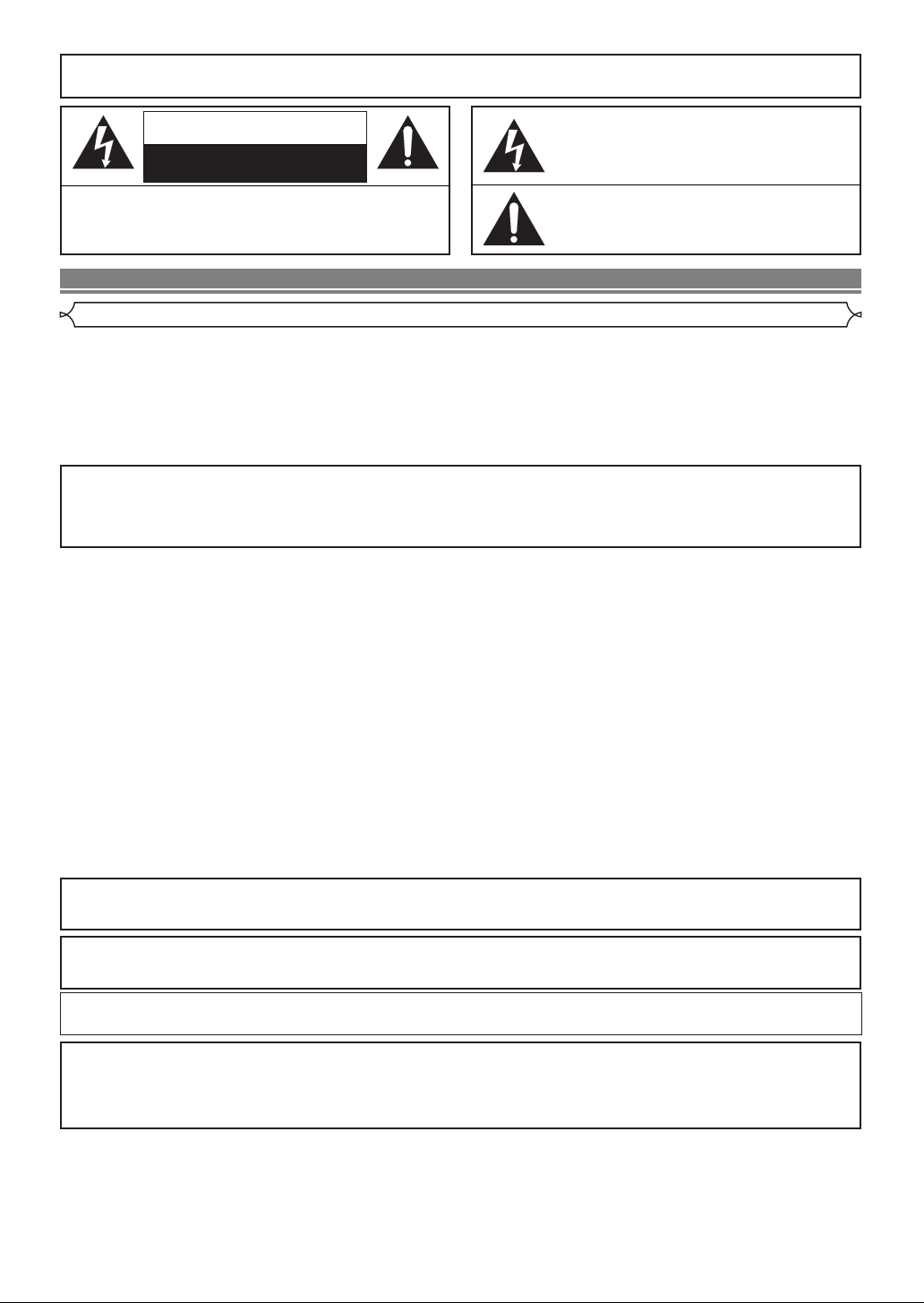
ADVERTENCIA:
PARA REDUCIR EL RIESGO DE INCENDIO O DESCARGA ELÉCTRICA, NO
EXPONGA ESTE APARATO A LA LLUVIA NI A LA HUMEDAD.
PRECAUCIÓN
RIESGO DE DESCARGA
ELÉCTRICA. NO ABRIR
PRECAUCIÓN:
PARA REDUCIR EL RIESGO DE QUE SE PRODUZCA UNA DESCARGA
ELÉCTRICA, NO QUITE LA TAPA (NI EL PANEL POSTERIOR). EN EL INTERIOR NO HAY PIEZAS QUE DEBA REPARAR EL USUARIO. SOLICITE EL
TRABAJO DE REPARACIÓN AL PERSONAL DE SERVICIO CALIFICADO.
El símbolo del rayo con punta de flecha, en el interior de un
triángulo equilátero, tiene la finalidad del avisar al usuario
de que en el interior del producto hay "tensión peligrosa" sin
aislar que puede tener suficiente intensidad como para constituir un riesgo de descarga eléctrica para las personas.
El signo de exclamación en el interior de un triángulo equilátero tiene la finalidad de avisar al usuario de que se adjuntan instrucciones de utilización y mantenimiento (servicio)
importantes con el manual que acompaña al aparato.
PRECAUCIONES
Seguridad del Láser
Esta unidad emplea un láser.Sólo el personal de servicio calificado deberá quitar la cubierta o intentar reparar este aparato, ya que
de lo contrario podrían producirse lesiones en los ojos.
PRECAUCIÓN:
PRECAUCIÓN:
UBICACIÓN: EN EL INTERIOR, CERCA DEL MECANISMO DE LA PLATINA.
EL USO DE CONTROLES, AJUSTES O PROCEDIMIENTOS DIFERENTES DE LOS ESPECIFICADOS EN ESTE
MANUAL PUEDE PRODUCIR UNA EXPOSICIÓN PELIGROSA A LA RADIACIÓN.
CUANDO SE ABRE LA UNIDAD Y SE ANULA EL ENCLAVAMIENTO SE PRODUCE UNA RADIACIÓN LÁSER VISIBLE E INVISIBLE. EVITE MIRAR FIJAMENTE AL RAYO.
ADVERTENCIA DE LA FCC- Este equipo puede generar o utilizar energía radioeléctrica. Los cambios o
modificaciones hechos en este equipo pueden causar interferencias perjudiciales, a menos que se aprueben
expresamente en este manual de instrucciones. El usuario puede perder el derecho a utilizar este equipo si
realiza cambios o modificaciones no autorizados.
INTERFERENCIAS EN RADIO O TELEVISIÓN
Este equipo ha sido probado y ha demostrado cumplir con los límites establecidos para un dispositivo digital de
la Clase B, de conformidad con el Apartado 15 de las Normas de la FCC. Estos límites han sido designados para
proporcionar una protección razonable contra las interferencias molestas en una instalación residencial. Este
equipo genera, utiliza y puede radiar energía radioeléctrica, y, si no se instala y utiliza de acuerdo con las instrucciones, puede causar interferencias perjudiciales en las comunicaciones por radio. Sin embargo, no hay garantías de que esto no se produzca en una instalación particular. Si este equipo causa interferencias perjudiciales
en la recepción de la radio o la televisión, lo que puede determinarse fácilmente apagando y encendiendo el
equipo, al usuario se le recomienda eliminar la interferencia tomando una de las medidas siguientes:
1) Cambie la orientación o la posición de la antena de recepción.
2) Aumente la separación entre el equipo y el receptor.
3)
Conecte el equipo a una toma de corriente de un circuito diferente de aquel al que está conectado el receptor.
4) Consulte a un concesionario o técnico en radio/televisión que tenga experiencia para solicitar su ayuda.
Este aparato digital de la Clase B cumple con la norma ICES-003 de Canadá.
Cet appareil numérique de la classe B est conforme à la norme NMB-003 du Canada.
PRECAUCIÓN: PARA IMPEDIR DESCARGAS ELÉCTRICAS, META A FONDO EL CONTACTO ANCHO DE LA
CLAVIJA EN EL RECEPTÁCULO ANCHO DE LA TOMA DE CORRIENTE.
ATTENTION: POUR ÉVITER LES CHOC ÉLECTRIQUES, INTRODUIRE LA LAME LA PLUS LARGE DE LA
FICHE DANS LA BORNE CORRESPONDANTE DE LA PRISE ET POUSSER JUSQU’AU FOND.
Extienda la vida útil del aparato desconectándolo de la fuente de alimentación si no va a ser usado por
largo tiempo.
ACERCA DEL RECICLAJE
Los materiales de embalaje de este producto son reciclables y se pueden volver a utilizar. Disponga de estos materiales siguiendo los reglamentos de reciclaje de su localidad.
Las pilas nunca deberán tirarse ni incinerarse. Deberá disponer de ellas siguiendo los reglamentos de su localidad relacionados con los desperdicios químicos.
¡Mantenga el equipo lejos de la humedad y del polvo.
¡Nunca desmonte ni modifique el equipo de forma alguna.
¡No coloque objetos pesados sobre el cable de alimentación de CA.
¡Mantenga el cable de alimentación de CA lejos de equipos de calefacción.
¡Asegúrese de reemplazar el cable de alimentación de CA cuando se dañe.
–2–
–2–
SP
SP
Page 63
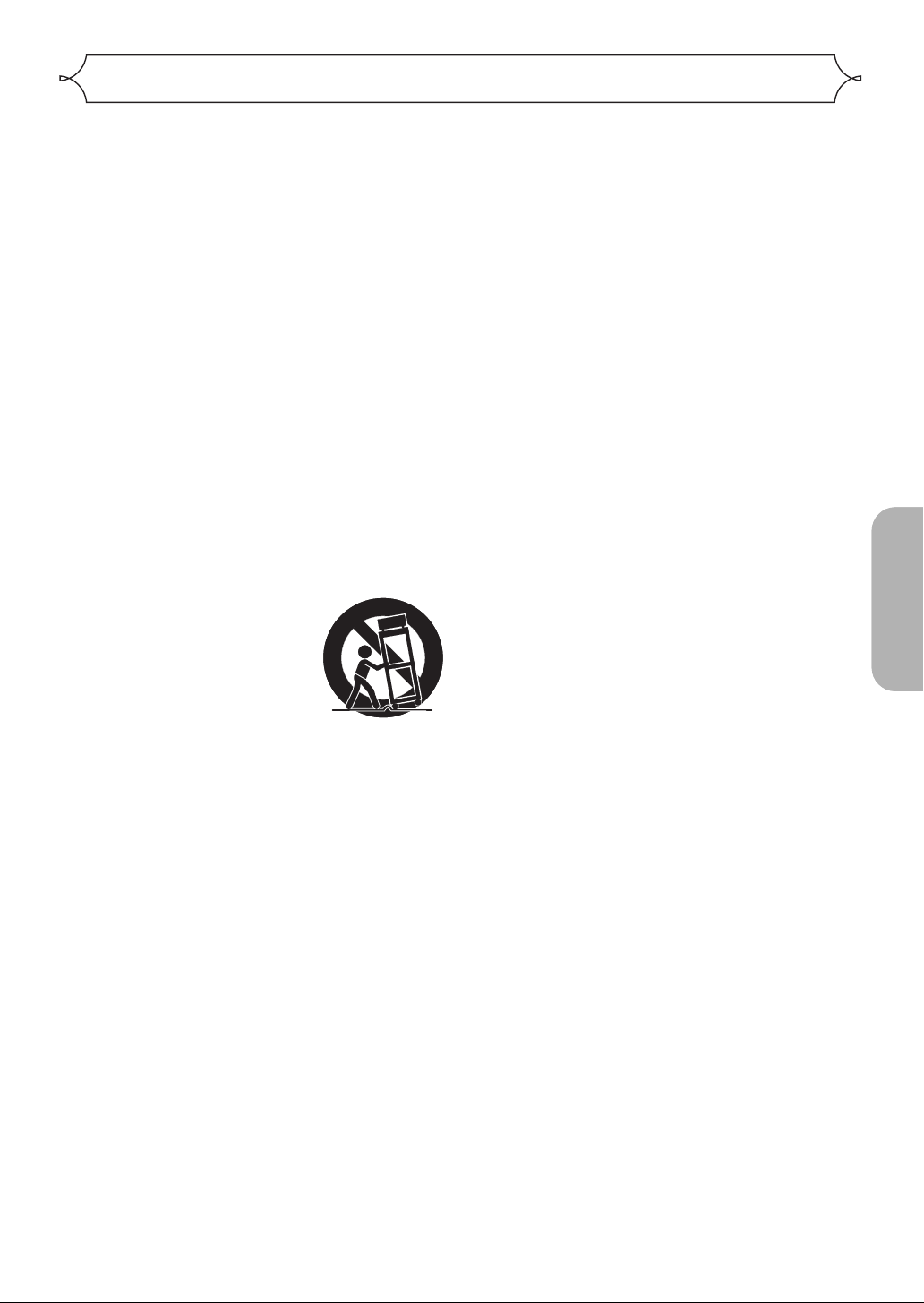
S3125A
ADVERTENCIA PARA CARRITO PORTÁTIL
(Símbolo proporcionado por RETAC)
Instrucciones de Seguridad Importantes
1) Lea las instrucciones - Antes de utilizar el aparato
deberán leerse todas las instrucciones de seguridad y
manejo.
2) Guarde las instrucciones - Las instrucciones de seguridad y manejo deberán guardarse para consultarlas en
el futuro en caso de ser necesario.
3) Cumpla con las advertencias - Deberán seguirse todas
las advertencias indicadas en el producto y en las
instrucciones de manejo.
4) Siga las instrucciones - Deberán seguirse todas las
instrucciones dadas.
5) Limpieza - Desenchufe este producto de la toma de corriente antes de limpiarlo. No utilice limpiadores líquidos
ni en aerosol. Para hacer la limpieza utilice un paño
húmedo.
6) Aditamentos - No añada nunca ningún aditamento que
no haya sido recomendado por el fabricante, porque
podrán causar peligros.
7) Agua y humedad - No utilice este producto cerca del
agua. Por ejemplo, cerca de una bañera, palangana, fregadero de cocina o lavadora, en un sótano húmedo, o
cerca de una piscina, etc.
8) Accesorios - No coloque este producto encima de un
carrito, soporte, trípode, ménsula o mesa inestable. El
producto puede caerse pudiendo lesionar gravemente a
un niño o a un adulto, y también puede estropearse
seriamente. Utilícelo solamente con un carrito, soporte,
trípode, ménsula o mesa recomendado por el fabricante
o vendido con el producto. El montaje del producto
deberá realizarse siguiendo las
instrucciones del fabricante, y
deberán utilizarse los accesorios
de montaje recomendados por el
mismo.
9) Una combinación de producto y
carrito deberá moverse con cuidado. Las paradas repentinas, la
fuerza excesiva y las superficies
irregulares pueden hacer que la
combinación de aparato y carrito
se dé vuelta.
10) Ventilación - Las ranuras y aberturas de la caja han sido
suministradas para la ventilación, para asegurar un funcionamiento fiable del producto y para protegerlo contra
el recalentamiento. No tape estas aberturas ni permita
que queden tapadas al colocar el producto encima de
una cama, sofá, alfombra u otra superficie similar. Este
producto no deberá colocarse en una instalación empotrada como puede ser un mueble librería o una
estantería, a menos que se proporcione la ventilación
adecuada y se sigan todas las instrucciones del fabricante.
11) Fuentes de alimentación - Este producto sólo deberá
funcionar con el tipo de fuente de alimentación indicada
en la etiqueta. Si no está seguro del tipo de alimentación de su hogar, consulte a su concesionario o a
la compañía eléctrica local. Para los productos que
vayan a funcionar con pilas u otras fuentes de alimentación, lea las instrucciones de manejo.
12) Puesta a tierra o polarización - Este producto está
equipado con una clavija polarizada de alimentación de
corriente alterna (una clavija que tiene una patilla más
ancha que la otra). Esta clavija sólo podrá enchufarse
de en la toma de corriente de una forma. Esto es una
característica de seguridad. Si no puede enchufar completamente la clavija en la toma de corriente, inténtelo
dándola la vuelta. Si sigue sin poder enchufarla, pón-
gase en contacto con un electricista para que le cambie
la toma de corriente obsoleta. No anule la función de
seguridad de la clavija polarizada.
13) Protección del cable de alimentación - El cable de alimentación deberá colocarse en un lugar alejado, donde
nadie lo pise ni pueda quedar pellizcado por objetos
colocados sobre él o contra él, poniendo mucho cuidado
a la clavija, la toma de corriente y al punto por donde
sale del aparato.
14) Tormentas eléctricas - Para proteger aún más este producto durante una tormenta eléctrica, o cuando no lo
vaya a utilizar durante largos periodos de tiempo, desenchúfelo de la toma de corriente. Esto impedirá que el
producto se estropee debido a la tormenta eléctrica y a
la sobretensión en la línea de alimentación.
15) Líneas de alimentación eléctrica - Un sistema de antena
exterior no deberá instalarse cerca de las líneas de alimentación eléctrica elevadas ni tampoco cerca de luces
eléctricas o circuitos de alimentación, ni donde pueda
caer sobre esas líneas o circuitos. Cuando instale un
sistema de antena exterior, deberá tenerse mucho
cuidado para evitar tocar esas líneas o circuitos porque
de lo contrario podría producirse un accidente mortal.
16) Sobrecarga - No sobrecargue las tomas de corriente,
los cables de extensión o las tomas de corriente integrales porque podrá producirse un incendio o una
descarga eléctrica.
17) Entrada de objetos y líquidos - No meta nunca objetos
de ningún tipo en este producto a través de las aberturas, porque pueden tocar puntos de tensión peligrosa
o cortocircuitar piezas y producirse un incendio o una
descarga eléctrica. No derrame nunca ningún líquido
encima del producto.
18) Servicio - No intente reparar este producto usted mismo,
ya que la abertura o la extracción de las cubiertas
puede exponerle a una tensión peligrosa o a otros peligros. Solicite las reparaciones al personal de servicio
calificado.
19) Daños que requieren reparaciones - Desenchufe este
productor de la toma de corriente y solicite el servicio
del personal calificado bajo las condiciones siguientes:
a) Cuando el cable o la clavija de alimentación estén
estropeados,
b) Si se ha derramado líquido o han caído objetos en el
interior del producto,
c) Si el producto ha quedado expuesto a la lluvia o al
agua,
d) Si el producto no funciona normalmente siguiendo las
instrucciones de manejo. Ajuste solamente los controles indicados en las instrucciones de manejo, ya
que los ajustes incorrectos de otros controles pueden
causar daños que con frecuencia requerirán un trabajo extensivo por parte de un técnico calificado para
que el producto pueda volver a funcionar normalmente,
e) Si el producto se ha caído o se ha estropeado de
cualquier forma
f) Cuando el producto muestre un cambio considerable
en su rendimiento. Esto indica la necesidad de realizar
trabajos de mantenimiento.
20) Piezas de recambio - Cuando sea necesario cambiar
piezas asegúrese de que el técnico de servicio utilice
las piezas de recambio especificadas por el fabricante,
o aquellas que tengan las mismas características que
las piezas originales. Las sustituciones sin autorización
pueden causar un incendio, descarga eléctrica u otros
peligros.
21) Comprobación de seguridad - Al completar cualquier
trabajo de mantenimiento o reparación en este producto,
solicite al técnico de servicio que realice comprobaciones de seguridad para determinar que el producto
esté en condiciones de funcionamiento apropiadas.
22) Calor - El producto deberá colocarse alejado de fuentes
de calor tales como radiadores, salidas de aire caliente,
estufas u otros productos (incluyendo amplificadores)
que produzcan calor.
Español
Español
–3–
–3–
SP
SP
Page 64

CONTENIDO
■
PRECAUCIONES . . . . . . . . . . . . . . . . . . . . . . . . . . . . . 2
Seguridad del láser . . . . . . . . . . . . . . . . . . . . . . . . . . . . 2
Instrucciones de seguridad importantes . . . . . . . . . . . . . 3
■
INTRODUCCIÓN. . . . . . . . . . . . . . . . . . . . . . . . . . . . . . 5
Acerca del Copyright . . . . . . . . . . . . . . . . . . . . . . . . . . . 5
Accesorios suministrados . . . . . . . . . . . . . . . . . . . . . . . 5
Símbolos utilizados en este manual. . . . . . . . . . . . . . . . 5
■
ACERCA DE LOS DISCOS. . . . . . . . . . . . . . . . . . . . . . 6
Discos que se pueden reproducir. . . . . . . . . . . . . . . . . . 6
Tipos de discos . . . . . . . . . . . . . . . . . . . . . . . . . . . . . . . 6
■
CARACTERÍSTICAS. . . . . . . . . . . . . . . . . . . . . . . . . . . 7
■
DESCRIPCIÓN DE LAS FUNCIONES. . . . . . . . . . . . . . 8
PANEL DELANTERO . . . . . . . . . . . . . . . . . . . . . . . . . 8
CONTROL REMOTO . . . . . . . . . . . . . . . . . . . . . . . . . 8
Descripción del control remoto. . . . . . . . . . . . . . . . . . . . 9
Pantalla de visualización . . . . . . . . . . . . . . . . . . . . . . . 11
Visualizaciones durante el funcionamiento . . . . . . . . . . 11
Instalación de las pilas. . . . . . . . . . . . . . . . . . . . . . . . . 11
■
CONEXIONES . . . . . . . . . . . . . . . . . . . . . . . . . . . . . . 12
Descripción – panel trasero . . . . . . . . . . . . . . . . . . . . . 12
Conexión a un sistema de audio . . . . . . . . . . . . . . . . . 13
Conexión a un sistema de sonido envolvente de 5.1
canales . . . . . . . . . . . . . . . . . . . . . . . . . . . . . . . . . . . . 14
Conexión a un televisor (para vídeo) . . . . . . . . . . . . . . 15
■
REPRODUCCIÓN DE UN DISCO . . . . . . . . . . . . . . . . 16
Reproducción básica . . . . . . . . . . . . . . . . . . . . . . . . . . 16
CANCELACIÓN Y RETORNO A LA FUNCIÓN PBC
. . . . . . . . . . . . . . . . . . . . . . . . . . . . . . . . . . . . . . . . 16
Funciones generales . . . . . . . . . . . . . . . . . . . . . . . . . . 16
Brillo de la pantalla frontal . . . . . . . . . . . . . . . . . . . . . . 16
Pausa . . . . . . . . . . . . . . . . . . . . . . . . . . . . . . . . . . . . . 16
Menú de disco. . . . . . . . . . . . . . . . . . . . . . . . . . . . . . . 16
Menú de títulos . . . . . . . . . . . . . . . . . . . . . . . . . . . . . . 16
CÓMO VISUALIZAR UNA PANTALLA DE MENÚ
DURANTE LA REPRODUCCIÓN. . . . . . . . . . . . . . . 16
Reproducción cuadro por cuadro . . . . . . . . . . . . . . . . . 17
Reanudación . . . . . . . . . . . . . . . . . . . . . . . . . . . . . . . . 17
Búsqueda en avance / retroceso . . . . . . . . . . . . . . . . . 17
Avance / retroceso lento . . . . . . . . . . . . . . . . . . . . . . . 17
Zoom. . . . . . . . . . . . . . . . . . . . . . . . . . . . . . . . . . . . . . 17
Pista . . . . . . . . . . . . . . . . . . . . . . . . . . . . . . . . . . . . . . 18
Búsqueda de títulos / capítulo . . . . . . . . . . . . . . . . . . . 18
Selección de página . . . . . . . . . . . . . . . . . . . . . . . . . . 18
Para iniciar la reproducción desde un grupo específico
Reproducción del grupo de bonificación. . . . . . . . . . . . 18
Búsqueda por tiempo. . . . . . . . . . . . . . . . . . . . . . . . . . 18
Repetición . . . . . . . . . . . . . . . . . . . . . . . . . . . . . . . . . . 19
REPETICIÓN DE TÍTULO / CAPÍTULO . . . . . . . . . . 19
REPETICIÓN DE PISTA . . . . . . . . . . . . . . . . . . . . . 19
REPETICIÓN A-B . . . . . . . . . . . . . . . . . . . . . . . . . . 19
Programa (CD / DVD-A). . . . . . . . . . . . . . . . . . . . . . . . 19
Reproducción de todos los grupos. . . . . . . . . . . . . . . . 20
Reproducción aleatoria (CD / DVD-A) . . . . . . . . . . . . . 20
Reproducción de archivos MP3 / JPEG / WMA . . . . . . 20
Modo de presentación . . . . . . . . . . . . . . . . . . . . . . . . . 21
Información en pantalla . . . . . . . . . . . . . . . . . . . . . . . . 21
Selección de pista . . . . . . . . . . . . . . . . . . . . . . . . . . . . 21
Reproducción aleatoria (MP3 / JPEG / WMA) . . . . . . . 22
Programa (MP3 / JPEG / WMA). . . . . . . . . . . . . . . . . . 22
Idioma de audio o modo de sonido . . . . . . . . . . . . . . . 22
Modo de sonido estereofónico . . . . . . . . . . . . . . . . . . . 23
Idioma de subtítulos . . . . . . . . . . . . . . . . . . . . . . . . . . 23
Ángulo de cámara . . . . . . . . . . . . . . . . . . . . . . . . . . . . 23
Cambio de la visualización en pantalla. . . . . . . . . . . . . 23
Pantalla de ajuste de marcadores . . . . . . . . . . . . . . . . 24
Ajuste del nivel de negro . . . . . . . . . . . . . . . . . . . . . . . 24
Sonido envolvente virtual. . . . . . . . . . . . . . . . . . . . . . . 24
. . 18
■
CONFIGURACIÓN DVD . . . . . . . . . . . . . . . . . . . . . . . 25
Selección de idioma . . . . . . . . . . . . . . . . . . . . . . . . . . 25
Ajustes de visualización. . . . . . . . . . . . . . . . . . . . . . . . 25
Ajustes de audio . . . . . . . . . . . . . . . . . . . . . . . . . . . . . 26
Ajustes de altavoces . . . . . . . . . . . . . . . . . . . . . . . . . . 26
Control acceso . . . . . . . . . . . . . . . . . . . . . . . . . . . . . . 27
CLASIFICACIÓN . . . . . . . . . . . . . . . . . . . . . . . . . . . 27
SI OLVIDA LA CONTRASEÑA . . . . . . . . . . . . . . . . . 27
NIVELES DE ACCESO . . . . . . . . . . . . . . . . . . . . . . 27
■
MANTENIMIENTO. . . . . . . . . . . . . . . . . . . . . . . . . . . . 29
■
GUÍA PARA LA SOLUCIÓN DE PROBLEMAS. . . . . . 30
■
ESPECIFICACIONES . . . . . . . . . . . . . . . . . . . . . . . . . 31
–4–
SP
Page 65
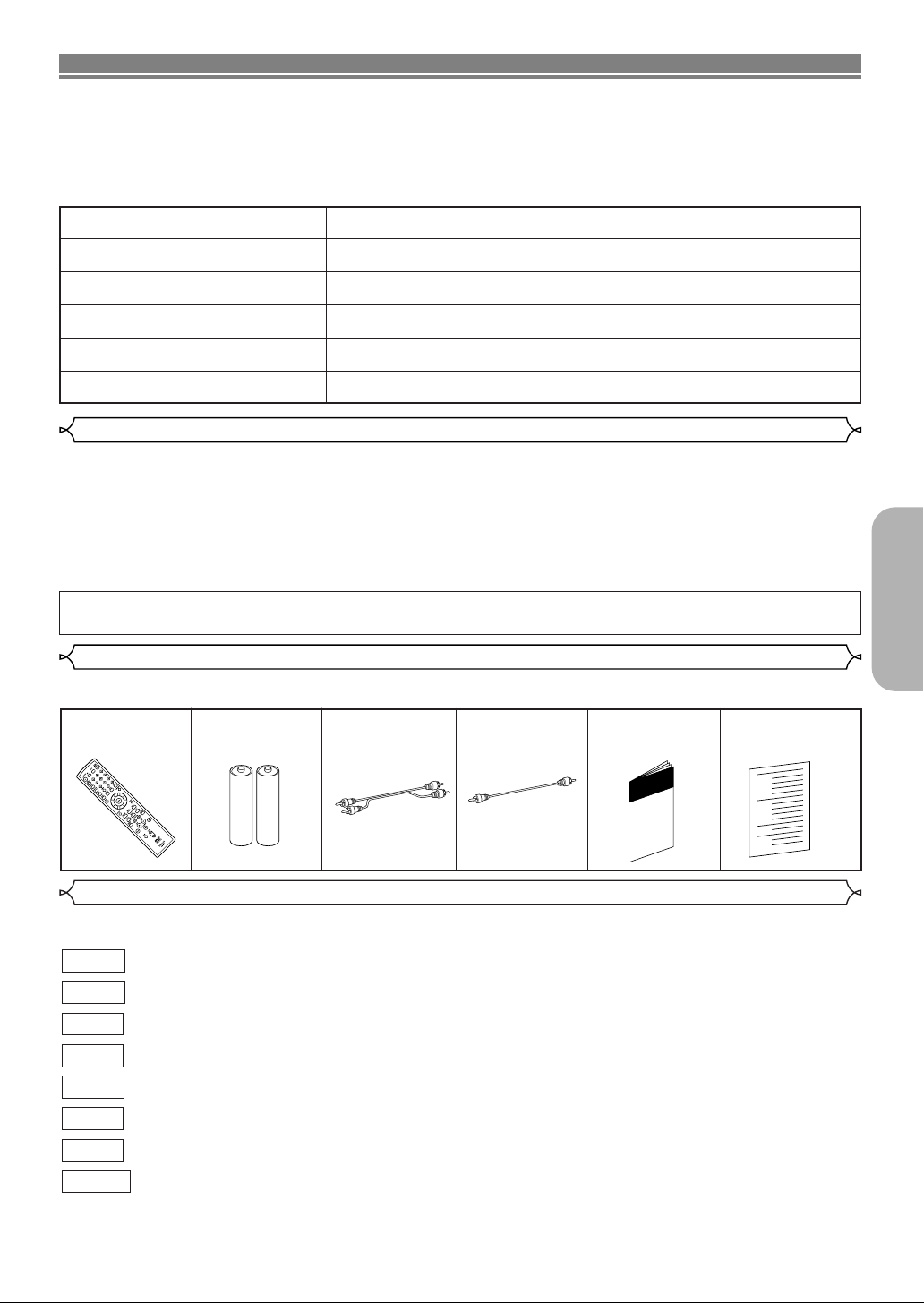
INTRODUCCIÓN
El número de serie de este producto se encuentra en la parte posterior del reproductor de DVD. No
hay ningún otro reproductor que tenga el mismo número de serie que el suyo. Deberá anotar el
número de serie y otra información vital en el espacio que se proporciona a continuación y guardar
este manual como prueba permanente de su compra; esto le ayudará a identificar el producto en
caso de robo. Los números de serie no se guardan en registros.
Fecha de compra
Comprado al concesionario
Dirección del concesionario
Núm. de teléfono del concesionario
Núm. de modelo
Núm. de serie
Acerca del Copyright
La copia, la emisión, la muestra al público y el préstamo de los discos sin la debida autorización están prohibidos. Este producto incorpora tecnología de protección del copyright que a su vez está protegida por ciertas
patentes de los EE.UU. y otros derechos de la propiedad intelectual propiedad de Macrovision Corporation y
otros propietarios de derechos. La utilización de esta tecnología de protección del copyright deberá contar con
la autorización de Macrovision Corporation, y ha sido diseñada para ser utilizada en el hogar y con otros fines
de visión limitados, a menos que Macrovision Corporation autorice lo contrario. El desmontaje o la inversión de
la tecnología están prohibidos.
Reclamaciones del aparato de Patente Nos de EE.UU., 4.631.603, 4.577.216, 4.819.098 y 4.907.093 autorizada solo para usos de observación limitada.
Accesorios suministrados
Compruebe que los siguientes artículos vienen incluidos en la caja de embalaje junto con la unidad principal.
Español
Control remoto
• • • • • • • • • • • • • • •
Pilas “AA”
1
(R6P)
• • • • • • • • •
Cable de
• • • • • • • • •
audio
2
(aprox. 3 pies
(100 cm) de largo)
Cable de
vídeo
• • • • • • • • •
1
(aprox. 3 pies
(100 cm) de largo)
Instrucciones
de uso
1
• • • • • • • •
Lista de centros
de servicio
1
• • •
1
Símbolos utilizados en este manual
En algunos encabezamientos y notas de este manual aparecen los símbolos que se muestran a continuación, cuyo significado es el siguiente:
DVD-A
DVD-V
MP3
VCD
JPEG
WMA
QUICK
: Las descripciones se refieren a la reproducción de discos de DVD-Audio.
: Las descripciones se refieren a la reproducción de discos de DVD-Vídeo.
: Las descripciones se refieren a la reproducción de CDs de Audio.
CD
: Las descripciones se refieren a la reproducción de discos en formato MP3.
: Las descripciones se refieren a la reproducción de CDs de Vídeo.
: Las descripciones se refieren a la visualización de discos JPEG.
: Las descripciones se refieren a la reproducción de discos en formato WMA.
: Las descripciones se refieren a opciones que se deben ajustar en el modo RÁPIDO.
–5–
SP
Page 66
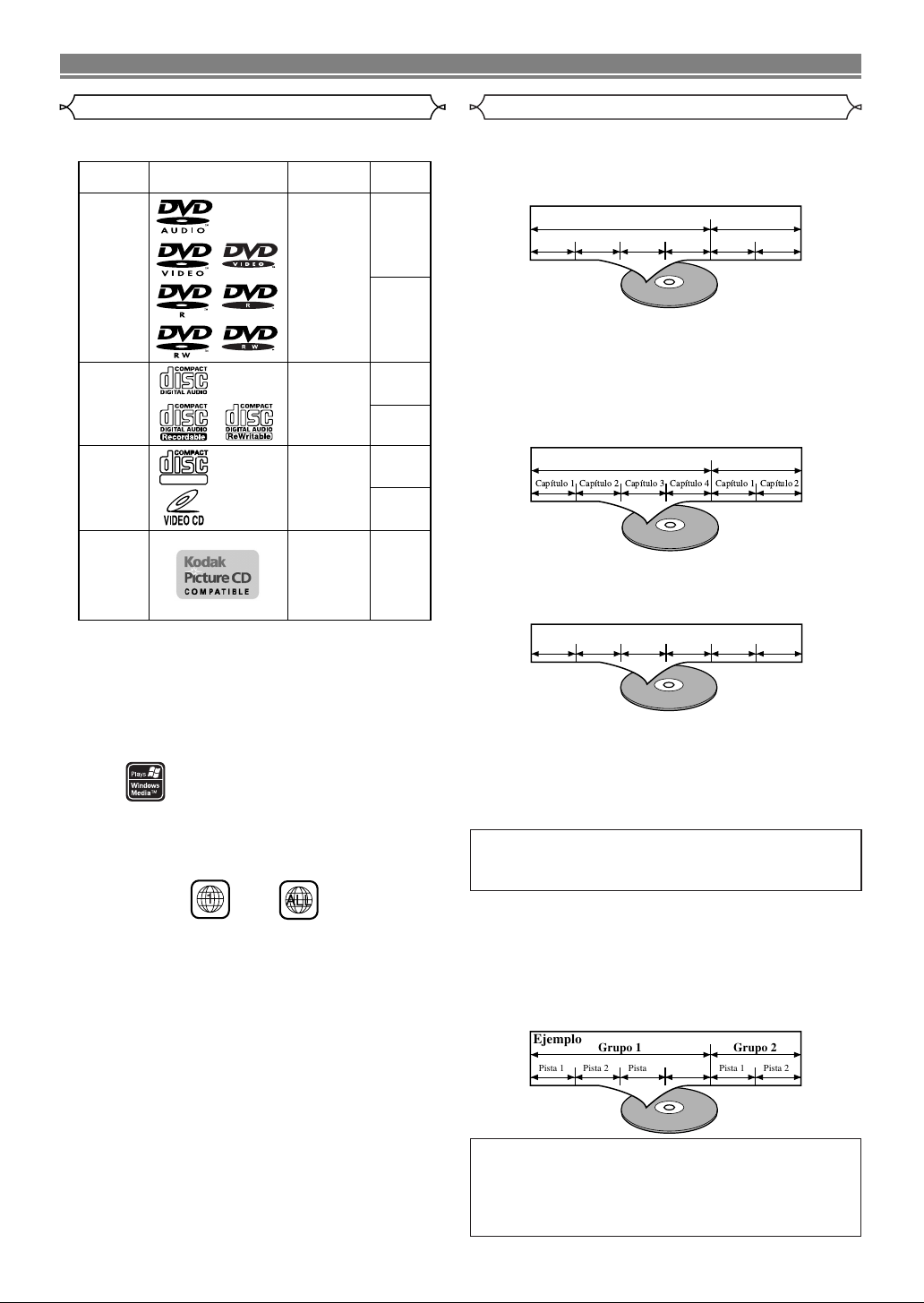
ACERCA DE LOS DISCOS
Ejemplo
Pista 1 Pista 2 Pista 5 Pista 6Pista 3 Pista 4
DVD-Vídeo
(NOTA 1)
DVD-R
DVD-RW
(NOTA 2)
CD
CD-R
CD-RW
(NOTA 3)
Picture CD
Vídeo digital
(MPEG2)
Audio digital
MP3
WMA
(NOTA 4)
Imagen digital
(JPEG)
JPEG
Logotipo
Tipo de
disco
Señales
grabadas
Tamaño
del disco
12 cm
12 cm
12 cm
8 cm
8 cm
NOTA 1: Algunos discos de DVD-Vídeo no funcionan como se describe
en este manual debido a las intenciones de los productores de
los discos.
NOTA 2: Reproducción de discos DVD-R y DVD-RW Se pueden
reproducir discos DVD-R y DVD-RW grabados en un grabador
de DVD.
No es posible reproducir discos que no han sido finalizados.
Dependiendo de las condiciones de grabación del disco, el
disco puede no ser aceptado o puede no ser reproducido de
forma normal (la imagen o el sonido pueden no ser de buena
calidad, etc.).
NOTA 3: Algunos discos CD-R/CD-RW pueden ser incompatibles
debido a la presencia de “rayas y manchas en el disco”,
“condiciones de grabación” y “características del grabador”.
NOTA 4: Windows Media y el logotipo de Windows son marcas
comerciales o marcas comerciales registradas de
Microsoft Corporation en los Estados Unidos y otros
países.
Vídeo
CD
Sonido e
imágenes
12 cm
8 cm
(Una cara)
DVD-Audio
DIGITAL VIDEO
Ejemplo
Grupo 1 Grupo 2
Pista 1 Pista 2 Pista 1 Pista 2Pista 3 Pista 4
Ejemplo
Grupo 1 Grupo 2
Pista 1 Pista 2 Pista 1 Pista 2Pista 3 Pista 4
Discos que se pueden reproducir
The following discs can be played back on this
DVD player.
Tipos de discos
[
DVD-Audio
Los DVD de audio se dividen en varias secciones grandes llamadas “grupos” y en secciones más pequeñas llamadas “pistas”.
A estas secciones se les asignan números. Estos números se
conocen como “números de grupo” y “Número de pista”.
[
DVD-Vídeo
Los datos de un DVD se dividen en secciones llamadas "títulos",
y luego en subsecciones llamadas "capítulos", a cada uno de los
cuales se les asigna un número de título o de capítulo. Las condiciones de reproducción están predefinidas en algunos discos de
DVD-Vídeo, y estas condiciones de reproducción tienen prioridad
sobre las operaciones que el usuario realice en este reproductor.
Si selecciona una función y ésta no se ejecuta de la forma deseada, consulte el manual suministrado con el disco.
[
CD de audio, CD de vídeo
Los datos contenidos en un CD de audio o en un CD de vídeo
se dividen en secciones llamadas “pistas”, cada una de las
cuales tiene un número de pista específico.
]
]
Ejemplo
Captulo 1 Captulo 2 Captulo 1 Captulo 2Captulo 3 Captulo 4
Título 1 Título 2
]
Este reproductor cumple con la norma del sistema de
color NTSC. No es posible reproducir discos grabados
en otros sistemas de color como, por ejemplo, PAL.
¡Algunos discos incluyen códigos de región como los
que se muestran a continuación.
¡
El número en el interior del símbolo se refiere a una
región del mundo, y un disco codificado con un formato
de región específico sólo puede reproducirse en reproductores de DVD que tengan el mismo código de región.
Los siguientes discos no pueden reproducirse en
este reproductor de DVD.
¡DVD con códigos de región distintos de 1 o ALL.
¡DVD-ROM
¡DVD-RAM (Nunca reproduzca este tipo de discos,
pues podría causar mal funcionamiento.)
¡CD-ROM
¡VSD
¡CDV (Sólo se reproduce la parte de audio.)
¡CD-G (Sólo se reproduce el sonido.)
¡CD-R/CD-RW (Sólo se reproducen los discos
grabados con audio CD/MP3/JPEG/WMA.)
¡CD-I (Nunca reproduzca este tipo de discos, pues
podría causar mal funcionamiento.)
¡SACD
¡Photo CD (Nunca reproduzca este tipo de discos,
pues podría ocasionar errores de funcionamiento.)
Cualquier otro disco que no tenga indicaciones de
compatibilidad.
ACERCA DE LA FUNCIÓN PBC DE LOS CDs DE VÍDEO
Este equipo cumple con la versión 1.1 y la versión 2.0 de la
norma Video CD (con función PBC).
Versión 1.1 (sin función PBC): Permite reproducir CDs de
vídeo y de música.
Versión 2.0 (con función PBC): Cuando se utiliza un CD de
vídeo que tiene la función PBC, la indicación “PBC” aparece
en la pantalla y en la pantalla de visualización.
¿Qué es PBC? “PBC” significa control de reproducción. Esta
función permite reproducir software interactivo utilizando
pantallas de menú. Consulte las instrucciones suministradas
con el CD de vídeo.
NOTA:
Cuando se reproduzcan CDs de vídeo con la función PBC,
algunas de las operaciones (por ejemplo, selección y repetición de
pistas) no se pueden llevar a cabo a menos que la función sea
cancelada temporalmente (remítase a la a página 16).
[
MP3, JPEG, WMA
Los datos de un disco MP3 se dividen en secciones llamadas
"grupos", y luego en subsecciones llamadas "pistas", a cada
uno de las cuales se les asigna un número de álbum o de pista.
PRECAUCIÓN:
¡
Tenga cuidado para que su dedo no quede atrapado en la
ranura de inserción del disco.
¡Asegúrese de extraer el disco del reproductor y
desconectar el cable de alimentación de CA de la toma de
corriente antes de transportar el reproductor de DVD.
]
–6–
SP
Page 67

CARACTERÍSTICAS
¡Tomas de salida de audio analógico de 5,1
canales con sonido ambiental Dolby y DTS.
Este reproductor está equipado con tomas de salida
de audio analógico de 5,1 canales con sonido ambiental Dolby y DTS.
¡Sistema de exploración progresiva
A diferencia de la exploración entrelazada convencional, el sistema de exploración progresiva produce
menor oscilación e imágenes con mayor resolución
que las señales de televisión tradicionales.
¡Reproducción de imagen fija/avance y retroceso
rápido/cámara lenta/cuadro por cuadro
Hay varios modos de reproducción disponibles, entre
los que se incluye reproducción de imágenes fijas,
avance/retroceso rápido, reproducción en cámara
lenta y reproducción cuadro por cuadro.
¡Reproducción aleatoria de CDs de audio, MP3,
JPEG, DVD-Audio y WMA
Este reproductor puede cambiar el orden de las pistas para reproducirlas en orden aleatorio.
¡Reproducción programada de CDs de audio,
MP3, JPEG, DVD-Audio y WMA
Puede programar el orden de las pistas para reproducirlas en cualquier orden que desee.
¡Menús de DVD en el idioma deseado
Puede visualizar los menús del DVD en un idioma de
su preferencia, siempre que el idioma deseado esté
disponible en el DVD.
¡Modo de espera automático
Cuando el programa protector de pantalla ha estado
activado durante 35 minutos, la alimentación se
desconecta automáticamente.
¡Subtítulos en el idioma deseado
Puede elegir el idioma deseado para los subtítulos
visualizados, si ese idioma se encuentra disponible
en el disco.
¡Selección de un ángulo de cámara
Puede seleccionar el ángulo de cámara deseado si
un disco contiene imágenes grabadas desde ángulos diferentes.
¡Elección de idioma de audio y modo de sonido
Puede seleccionar el idioma de audio y el modo de
sonido deseados, si el disco dispone de idiomas y
modos diferentes.
¡Control paterno
Puede establecer un nivel de acceso determinado
para limitar la reproducción de los discos que no
sean apropiados para los niños.
¡Detección automática de discos
El reproductor detecta automáticamente si el disco
introducido es un DVD-Vídeo, DVD-Audio, un DVD,
un CD de audio o un CD MP3, JPEG o WMA.
¡Reproducción de discos MP3
Puede disfrutar de archivos MP3 grabados en un
CD-R/RW.
¡Búsqueda directa
Durante el modo de reproducción o parada, puede
utilizar los botones numéricos para buscar el título, el
capítulo o la pista deseados.
¡Visualización en pantalla
La información acerca de la operación actual se
puede visualizar en una pantalla de televisor, lo que
permite confirmar en la pantalla de TV las funciones
que se encuentran actualmente activadas (reproducción programada, por ejemplo) utilizando el control
remoto.
¡Búsqueda
Búsqueda de grupos:
Búsqueda de páginas:
Búsqueda de capítulos:
Búsqueda de títulos:
Búsqueda de pistas:
Búsqueda por tiempo:
¡Repetición
Capítulo: Se puede repetir el capítulo del disco
Título: Se puede repetir el título del disco
Pistas: Se puede repetir la pista del disco
Disco: Se puede repetir el disco completo
A-B: Se puede repetir la sección compren-
Grupo: Se puede repetir la carpeta del disco
5 Discos: Es posible la reproducción repetida de los dis-
¡Zoom
Se puede visualizar una pantalla ampliada 2 veces y
4 veces.
¡Marcador
Se puede volver a una parte memorizada por el usuario.
¡Reanudación de la reproducción
El usuario puede reanudar la reproducción desde la
parte en la que ésta fue interrumpida, incluso si la
alimentación está desconectada.
¡Conectores de salida de vídeo de componente
Conectores situados en la parte posterior del reproductor de DVD que se utilizan para enviar vídeo de
alta calidad a los conectores de entrada de vídeo
componente de un televisor.
¡Atenuador
Permite cambiar la luminosidad de la pantalla de
visualización.
¡Indicación de velocidad en bits
¡DRC (Control de margen dinámico)
Permite controlar el margen dinámico del volumen de sonido.
El reproductor puede reproducir discos grabados en
formato de grabación de vídeo.
¡Visualización de imágenes JPEG (NOTAS 1)
Se puede reproducir discos Kodak Picture CD.
También es posible reproducir imágenes fijas
grabadas en formato JPEG en un CD-R/RW.
¡Reproducción de datos WMA (NOTAS 2)
Puede reproducir archivos WMA grabados en un CD-R/RW.
“Kodak Picture CD COMPATIBLE” es una marca
comercial de Eastman Kodak Company.
“WMA” (Windows Media Audio) es un nuevo
codec de audio desarrollado por Microsoft® en
los Estados Unidos de Norteamérica.
Se puede buscar el grupo especificado por el usuario.
Se puede buscar la página especificada por el usuario.
Se puede buscar el capítulo especificado por el usuario.
Se puede buscar el título especificado por el usuario.
Se puede buscar la pista especificada por el usuario.
Se puede buscar el tiempo especificado por el usuario.
que se está reproduciendo.
que se está reproduciendo.
que se está reproduciendo.
(excepto DVD-Vídeo).
dida entre los puntos A y B definidos
por el usuario.
MP3/JPEG/WMA/DVD-Audio que se
está reproduciendo.
cos de CD/audio DVD/ MP3/ JPEG/ WMA.
–7–
Español
SP
Page 68
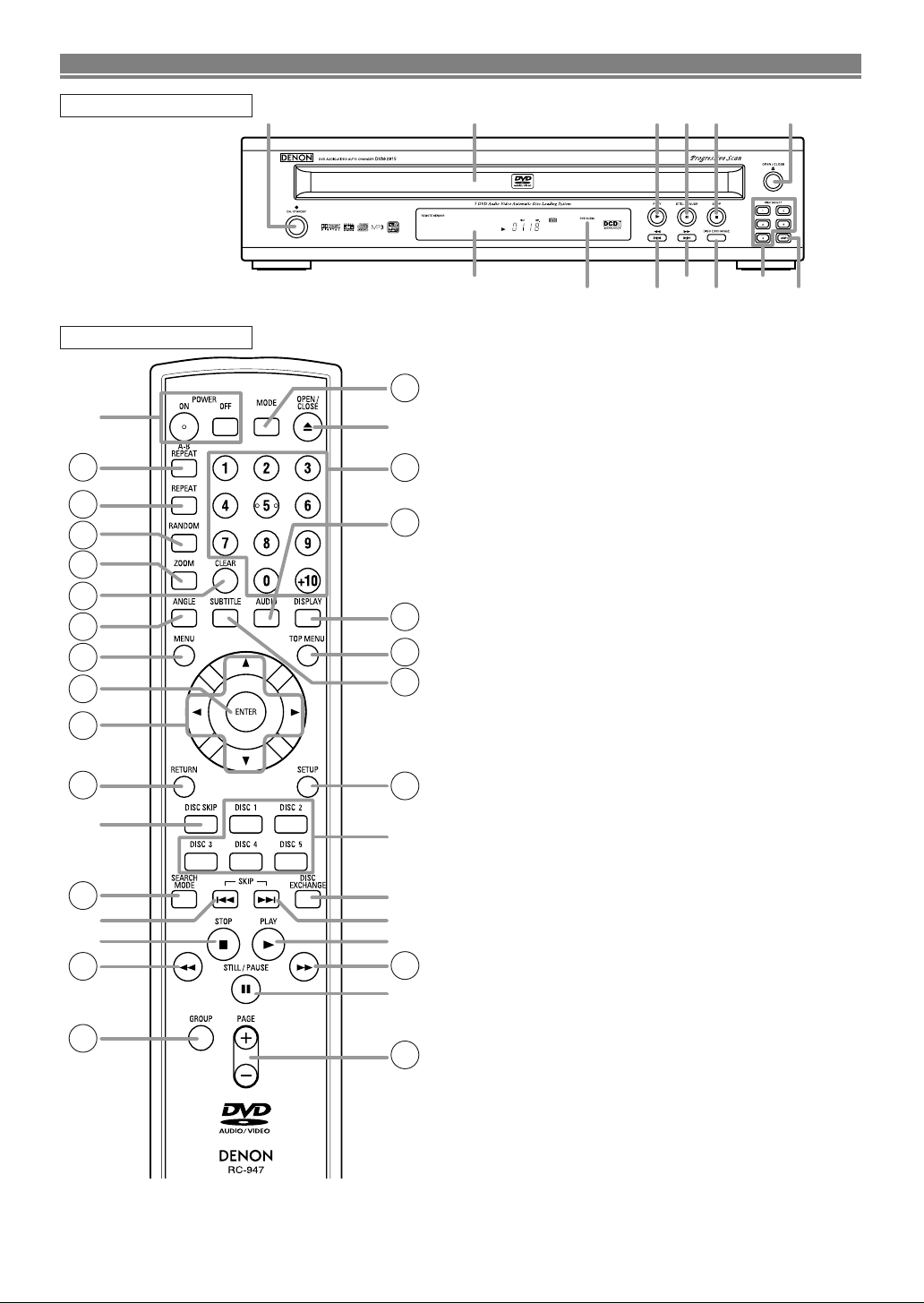
16
17
18
19
21
7
10
9
8
23
1
31
3
28
29
27
34
26
25
33
5
13
11
4
30
20
6
12
22
14
24
32
DESCRIPCIÓN DE LAS FUNCIONES
1 2 4 5 6
15
3
11
34
1235 13 14
PANEL DELANTERO
CONTROL REMOTO
The buttons with circled numbers can only be
operated with the remote control.
1.
Botones ON/STANDBY, (POWER ON/OFF) [página 16]
2. Bandeja de carga del disco
3. Botón OPEN/CLOSE [página 16]
4. Botón PLAY [página 16]
5. Botón STILL/PAUSE [página 16]
6. Botón STOP [página 16]
7. Botones de cursor [página 16]
Use estos botones para hacer ajustes mientras ve la
imagen en una pantalla de TV.
8.
Botón MENU [página 16]
9. Botón SETUP [página 25]
10. Botón ENTER [página 16]
11. Botón G (SKIP UP/FWD) [página 18]
Inicia la reproducción desde el principio del capítulo o
pista siguiente. Mantenga el botón presionado para
reproducir rápidamente en dirección de avance.
12. Botón H (SKIP DOWN/REV) [página 18]
Inicia la reproducción desde el principio del capítulo o
pista actual. Mantenga el botón presionado para reproducir rápidamente en dirección de retroceso.
13. Botón DISC EXCHANGE [página 16]
14. Botón DISC SKIP [página 16]
15. Pantalla de visualización, ventanilla sensora de control remoto
16. Botón A-B REPEAT [página 19]
17. Botón REPEAT [página 19]
18. Botón RANDOM [página 20]
19. Botón ZOOM [página 17]
20. Botón CLEAR [página 18]
21. Botón ANGLE [página 23]
Presione este botón para ver la secuencia reproducida
desde un ángulo de cámara distinto.
22. Botón RETURN [página 19]
23. Botón SEARCH MODE [página 18]
24. Botón h (FR SEARCH) [página 17]
25. Botón g (FF SEARCH) [página 17]
26. Botón SUBTITLE [página 23]
Presione este botón para seleccionar el idioma deseado
para los subtítulos.
27. Botón TOP MENU [página 16]
28. Botón DISPLAY [página 21]
29. Botón AUDIO [página 22]
Presione este botón para seleccionar el idioma de audio o
modo de sonido deseado.
30. Botones numéricos [página 18]
31. Botón MODE [página 19]
32. Botón GROUP [página 18]
33. Botones PAGE [página 18]
34. Botones DISC NUMBER [página 16]
Presione este botón para seleccionar directamente la bandeja de disco deseada.
35. Indicador DVD AUDIO
Este indicador se ilumina durante la reproducción de discos grabados en el formato DVD de audio.
–8–
–8–
SP
Page 69
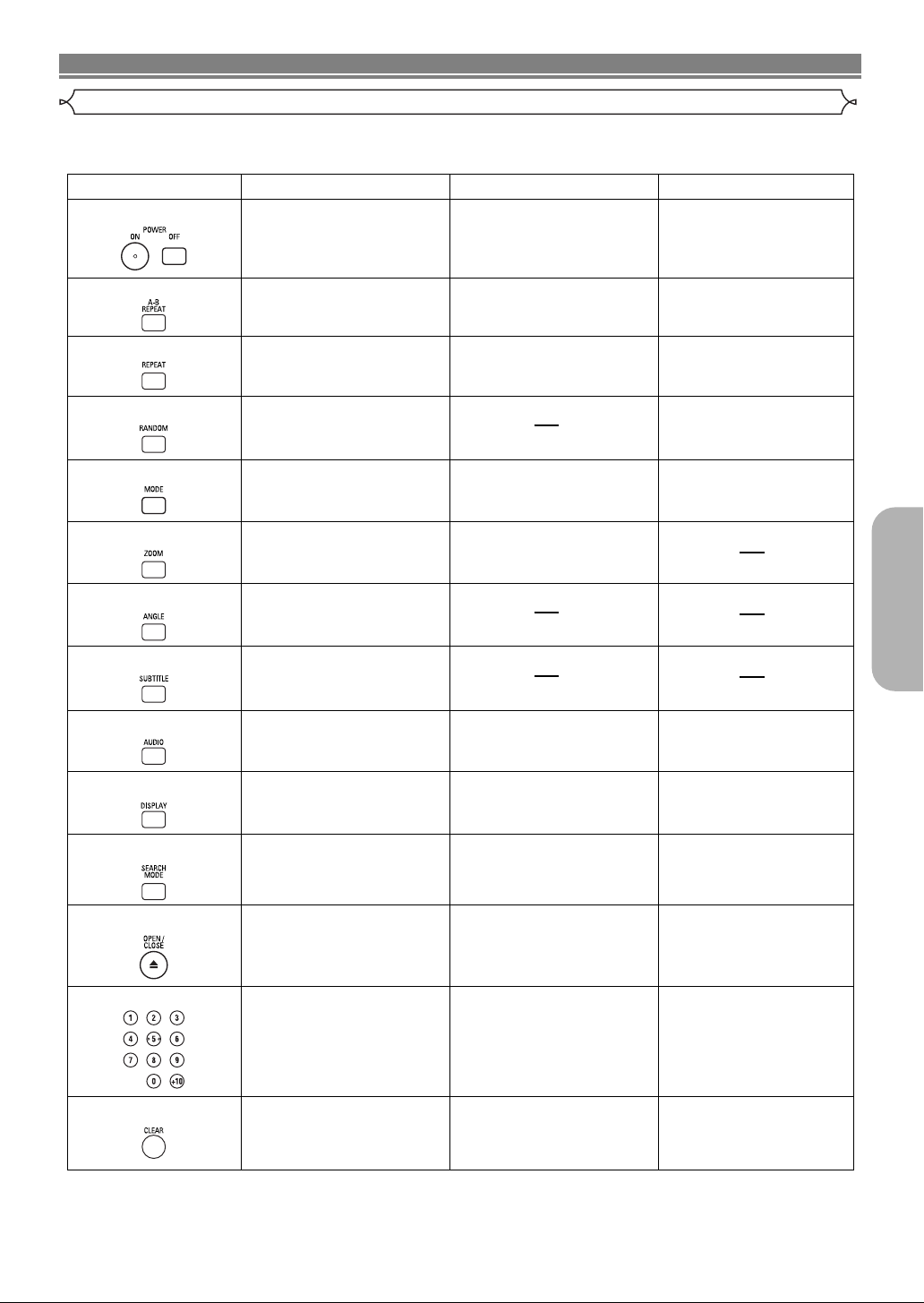
Botón POWER
Botón A-B REPEAT
Botón REPEAT
Botón MODE
Botón SUBTITLE
DVD CDVCD
• Presione este botón para
conectar la alimentación o
poner el reproductor en modo
de espera.
• Presione este botón para
conectar la alimentación o
poner el reproductor en
modo de espera.
•
Le permite repetir un grupo (para
audio DVD), título, o capítulo.
(para DVD-Audio)
• Le permite mezclar el orden
de reproducción de grupos y
pistas.
• Le permite repetir una pista
o disco.
• Le permite repetir una pista,
un disco, o discos en la
bandeja de disco.
• Presione este botón para
conectar la alimentación o
poner el reproductor en modo
de espera.
• Marca un segmento para
repetir entre A y B.
• Marca un segmento para
repetir entre A y B.
• Para ampliar una parte de la
imagen (x2).
• Para seleccionar ESTÉREO,
L-CH o R-CH.
• Para buscar pistas o tiempos.
• Para volver rápidamente a un
punto determinado del disco.
• Para abrir y cerrar la bandeja
portadisco.
• Para seleccionar una pista
directamente.
• Marca un segmento para
repetir entre A y B.
Botón RANDOM
• Permite hacer que las pistas
se reproduzcan en orden
aleatorio.
Botón ZOOM
• Para activar el sonido 3D (sistema
de sonido envolvente virtual).
• Para activar el sonido 3D (sistema
de sonido envolvente virtual).
• Permite programar un orden
de reproducción específico o
reproducción aleatoria.
• Para activar el sonido 3D(sistema
de sonido envolvente virtual).
• Para ampliar una parte de la
imagen (x2/x4).
Botón ANGLE
•
Para acceder a distintos ángulos
de cámara en un disco.
• Para acceder a diversos
subtítulos en un disco.
Botón AUDIO
Botón DISPLAY
• Para acceder a distintas
funciones de audio en un disco.
• Para seleccionar ESTÉREO,
L-CH o R-CH.
• Muestra el modo del disco
actual.
• Muestra el modo del disco
actual.
• Muestra el modo del disco
actual.
• Para buscar capítulos, títulos o
tiempos.
• Para volver rápidamente a un
punto determinado del disco.
Botón OPEN/CLOSE
•
Para buscar pistas o tiempos.
•
Para volver rápidamente a un
punto determinado del disco.
Botón SEARCH MODE
Botones numéricos
Botón CLEAR
• Para abrir y cerrar la bandeja
ortadisco.
•
Para abrir y cerrar la bandeja
portadisco.
• Para seleccionar un capítulo
directamente.
• Para seleccionar una pista
directamente.
• Borra los marcadores.
• Borra el n.º de estado de la
e ntrada de programa.
• Borrar las marcas.
• Borrar las marcas.
(para DVD-Audio)
• Borra el n.º de estado de la e
ntrada de programa.
DESCRIPCIÓN DE LAS FUNCIONES
Descripción del control remoto
Los botones del control remoto funcionan de distinta forma para DVD,VCD y CD:
Para usar correctamente los botones, consulte la siguiente tabla.
Español
–9–
SP
Page 70
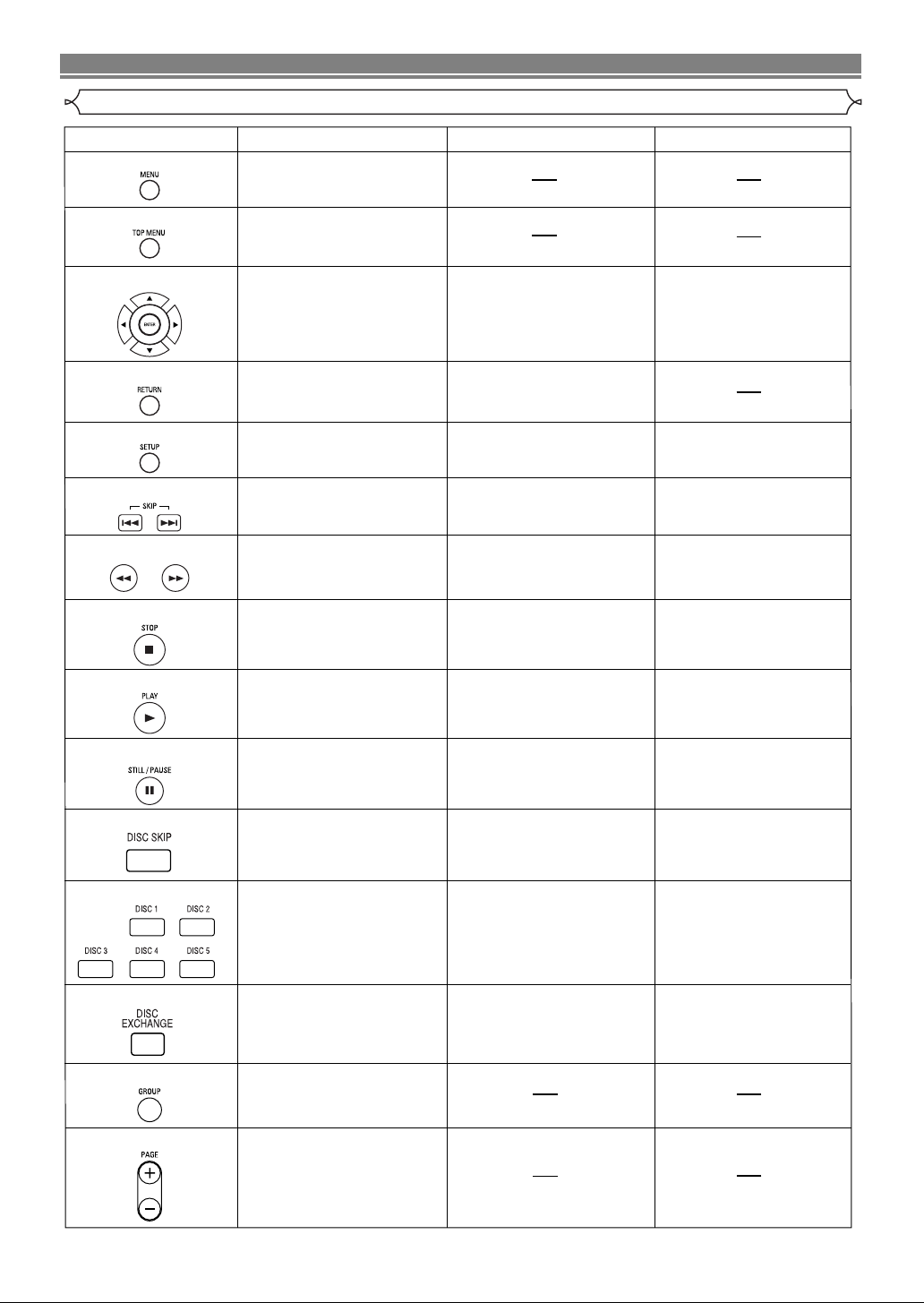
DESCRIPCIÓN DE LAS FUNCIONES
Botón MENU
Botón TOP MENU
Botones ENTER, CURSOR
Botón RETURN
Botones SEARCH
• Para visualizar el menú de un
disco.
• Para visualizar el menú
superior de un disco.
•
Para mover el cursor y determinar
su posición.
Botón SETUP
• Para volver a un menú anterior.
•
Para visualizar el menú de
configuración del reproductor de DVD.
• Para visualizar el menú de
configuración del reproductor de DVD.
Botones SKIP
• Para saltar capítulos o pistas.
• Permite buscar en dirección de
avance/retroceso en un disco
(x2. x8. x50. x100).
Botón STOP
Botón PLAY
Botón GROUP
Botones PAGE
• Para detener la reproducción.
• Para iniciar la reproducción
del disco.
Botón STILL/PAUSE
• Para mover el cursor y
determinar su posición.
• Para omitir pistas.
• Permite buscar en dirección
de avance/retroceso en un
disco (x16).
• Para detener la reproducción.
• Para hacer una pausa en la
reproducción del disco.
• Para adelantar la reproducción
cuadro por cuadro.
• Para hacer una pausa en la
reproducción del disco.
• Para iniciar la reproducción
del disco.
• Para seleccionar el grupo que
se desea reproducir.
• Para seleccionar directamente
el disco que se desea.
• Para cambiar discos durante
la reproducción.
• Para cambiar discos durante
la reproducción.
• Para cambiar discos durante
la reproducción.
• Para seleccionar el disco
que se desea.
• Para seleccionar el disco
que se desea.
• Para seleccionar el disco
que se desea.
• Para seleccionar directamente
el disco que se desea.
• Para seleccionar
directamente el disco que
se desea.
• Para mover el cursor y
determinar su posición.
• Para visualizar el menú de
configuración del reproductor
de DVD.
• Para omitir pistas.
• Para detener la reproducción.
• Para iniciar la reproducción
del disco.
• Para hacer una pausa en la
reproducción del disco.
• Para adelantar la reproducción
cuadro por cuadro.
• Permite buscar en dirección
de avance/retroceso en un
disco (x2. x8. x30).
• Para volver a un menú anterior.
(Para DVD-Audio)
(Para DVD-Audio)
• Para seleccionar la imagen
que se desea visualizar.
DVD CDVCD
Botón DISC SKIP
Botones DISC NUMBER
Botón DISC EXCHANGE
(Para DVD-Audio)
Descripción del control remoto
–10–
SP
Page 71
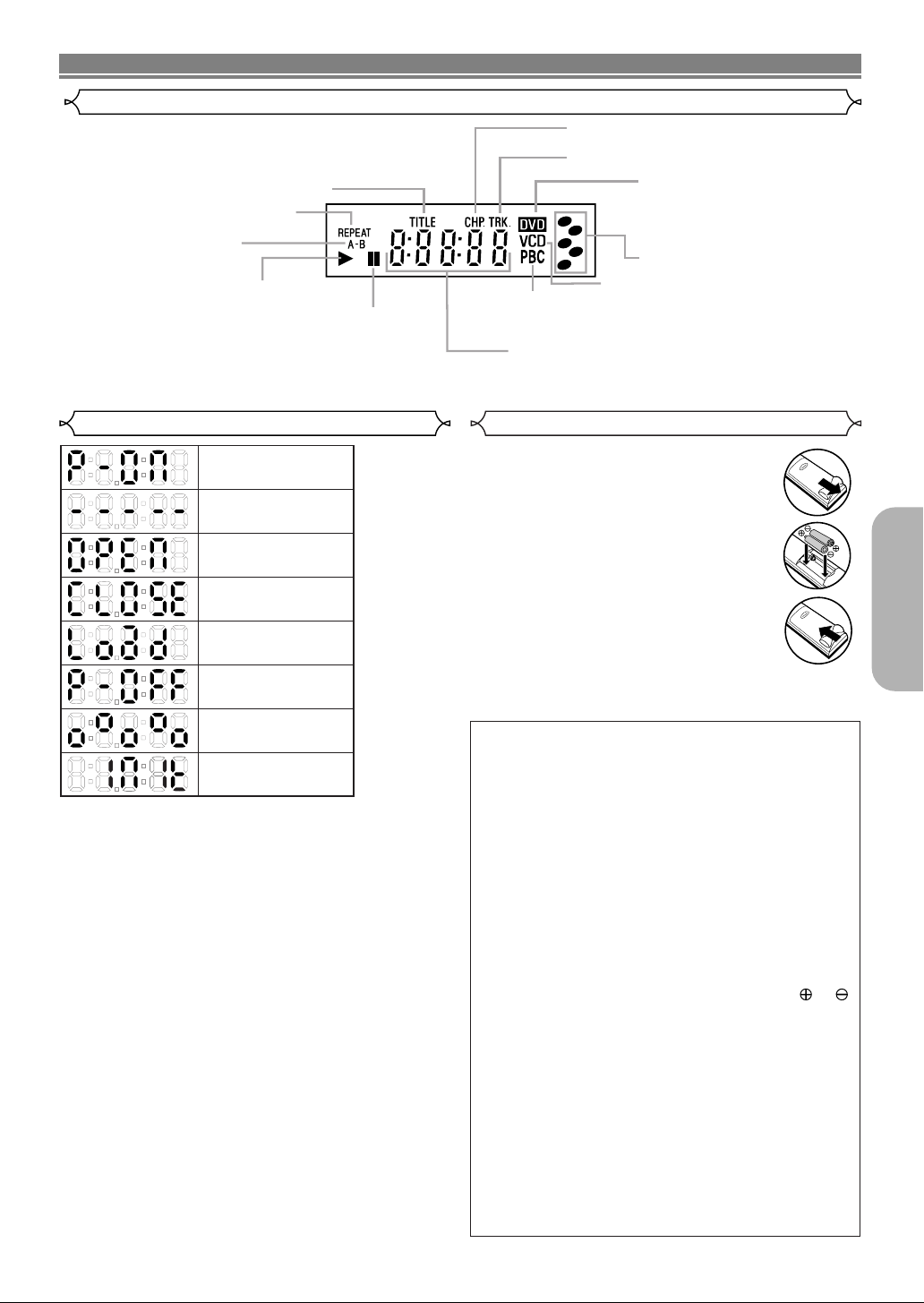
DESCRIPCIÓN DE LAS FUNCIONES
Permanece encendido durante
la reproducción del disco cargado.
Se enciende cuando se coloca
un DVD en la bandeja.
VCD:
Se enciende cuando se coloca un
CD de vídeo en la bandeja.
El número del disco que se
está reproduciendo parpadea.
Se enciende cuando se
coloca un DVD en la bandeja.
(El indicador DVD AUDIO
también aparecerá cuando
se reproduzca un disco de
DVD-Audio.)
Se enciende cuando se hace
una pausa en la reproducción
del disco cargado.
Permanece encendido cuando la función
de repetición de capítulo está activa.
Permanece encendido cuando la función
de repetición de pista está activa.
Permanece encendido
cuando la función de
repetición A-B está activa.
Permanece encendido cuando la
función de repetición está activa.
Permanece encendido
cuando la función de repetición
de título está activa.
Indica el tiempo de reproducción transcurrido del título
o pista que se está reproduciendo. Cuando se cambia
de capítulo o pista, se visualiza el número del nuevo
título, capítulo o pista.
Se enciende cuando
se activa un control
de reproducción.
1
2
3
4
5
Rotación de la bandeja
Cable de CA conectado
Alimentación conectada
Disco no insertado
Bandeja abierta
Bandeja cerrada
Cargando el disco
Alimentación desconectada
Pantalla de visualización
Visualizaciones durante el funcionamiento
Instalación de las pilas
1. Abra la tapa del compartimiento de las
pilas.
2. Introduzca dos pilas “AA” (R6P), asegurándose de orientarlas correctamente.
3. Cierre la tapa.
NOTAS
• No mezcle pilas alcalinas con pilas de manganeso.
• No utilice pilas usadas y nuevas al mismo tiempo.
Precauciones concernientes a las pilas
• Utilice pilas “AA” (R6P) en esta unidad de control
remoto.
• Cambie las pilas por otras nuevas aproximadamente una vez al año, aunque esto dependerá de
la frecuencia con la que se use la unidad de control
remoto.
• Si la unidad de control remoto no funciona a una
corta distancia de la unidad principal, cambie las
pilas por otras nuevas, incluso si ha transcurrido
menos de un año.
• La pila incluida es sólo para verificar el fun-
cionamiento. Cámbiela por otra nueva lo antes
posible.
• Al insertar las pilas, asegúrese de hacerlo en la
dirección correcta, observando las marcas y
del compartimiento de pilas de la unidad de control
remoto.
• Para evitar daños o fuga de electrolito de las pilas:
• No utilice una pila nueva con otra usada.
• No utilice dos tipos de pilas diferentes.
• No cortocircuite, desmonte, caliente ni tire las
pilas al fuego.
• Extraiga las pilas cuando no vaya a utilizar la
unidad de control remoto durante un período de
tiempo prolongado.
• Si las pilas tuvieran fugas, limpie cuidadosamente
el electrolito del interior del compartimiento de las
pilas y luego instale las pilas nuevas.
–11–
Español
SP
Page 72
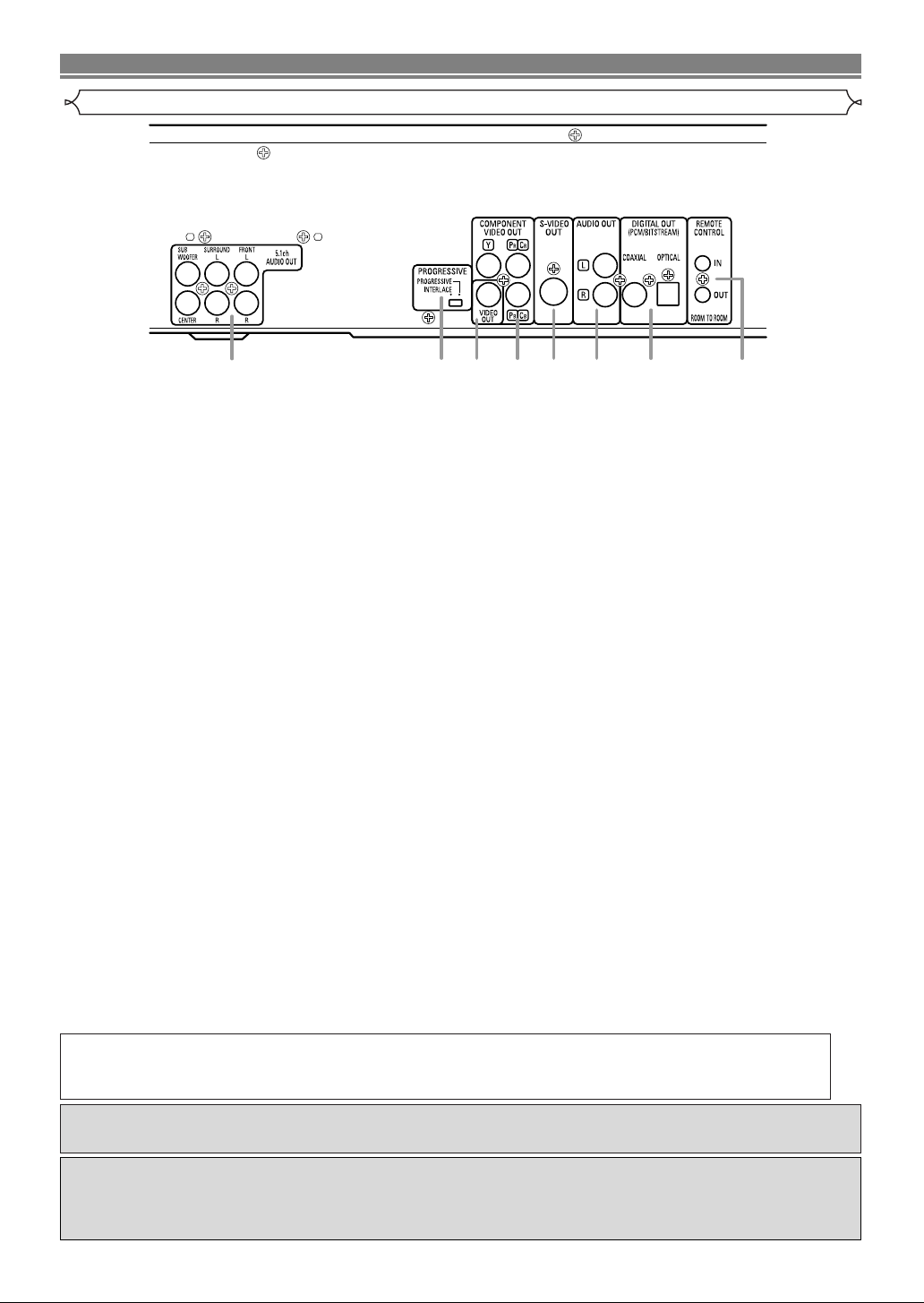
CONEXIONES
6
1
253 748
Descripción – panel trasero
1. CONECTORES DIGITAL OUT
Use un cable digital óptico o coaxial para conectar el equipo a un amplificador AV equipado con un descodificador
incorporado (centro de control AV).
2. CONECTORES AUDIO OUT
Conéctelos a los conectores de entrada de audio de un televisor compatible con A/V, televisor de pantalla ancha o sistema estereofónico.
3. CONECTOR VIDEO OUT
Use un cable de vídeo para conectar el conector a la entrada de vídeo de un televisor compatible con A/V, televisor de
pantalla ancha o sistema estereofónico.
4. CONECTORES COMPONENT VIDEO OUT
Use estos conectores si tiene un televisor con conectores de entrada de vídeo de componente. Estos conectores proporcionar vídeo Pr/Cr, Pb/Cb e Y. Junto con el sistema S-Vídeo, el sistema de vídeo de componente ofrece la mejor cal-
idad de imagen.
5. CONECTOR S-VIDEO OUT
Use el cable de S-Vídeo para conectar este conector al conector de S-Vídeo de un televisor compatible con A/V o televisor de pantalla ancha para obtener una mejor calidad de imagen.
6. Interruptor PROGRESSIVE
7. CONECTORES REMOTE CONTROL
Utilice estos terminales cuando use un SISTEMA DE CONTROL HABITACIÓN A HABITACIÓN opcional.
8. CONECTORES AUDIO OUT de 5.1 canales
Use los cables de los altavoces para conectar estos conectores a los conectores AUDIO IN de 5.1 canales de un amplificador AV equipado con terminales de entrada de 5.1 canales.
Selección de reproducción con exploración progresiva (480p o entrelazada 480i)
¡Si su televisor es compatible con el sistema de exploración progresiva (480p), conéctelo a los conectores de salida de vídeo
de componente del reproductor de DVD y ajuste el interruptor “Expl. progresiva”, situado en la parte posterior del reproduc-
tor de DVD, a la posición “PROGRESSIVE”. Luego, ponga el televisor en el modo de exploración progresiva.
Si su televisor no es compatible con el sistema de exploración progresiva, mantenga el interruptor “Expl. progresiva” en la
posición “INTERLACE”.
¡
Si los conectores de entrada de vídeo de su televisor o monitor son del tipo BNC, utilice un adaptador (disponible en el comercio).
¿Qué es la exploración progresiva?
¡
A diferencia de la exploración entrelazada convencional, el sistema de exploración progresiva produce menor oscilación e imá-
genes con mayor resolución que las señales de televisión tradicionales (480i).than that of traditional (480i) television signals.
NOTA
• Cuando el interruptor Progressive se ponga en la posición "PROGRESSIVE", no saldrá señal de vídeo desde la toma
El sistema DCDi (Desentrelazado Correccional Direccional) de este reproductor de DVD produce imá-
genes de vídeo suaves y naturales, pero al mismo tiempo dinámicas, eliminando los bordes rugosos.
*“DCDi” es una marca de fábrica de Faroudja, una división de Genesis Microchip Inc.
Fabricado bajo licencia de Dolby Laboratories.“Dolby” y el símbolo con una doble D son marcas comerciales de Dolby Laboratories.
Fabricado bajo licencia de Digital Theater Systems, Inc. Patentes de EE.UU. n.º 5.451.942, 5.956.674,
5.974.380, 5.978.762 y otras patentes universales obtenidas o en trámite.“DTS” y “DTS Digital
Surround” son marcas comerciales registradas de Digital Theater Systems, Inc. Copyright 1996, 2000
Digital Theater Systems, Inc. Reservados todos los derechos.
–12–
SP
Page 73
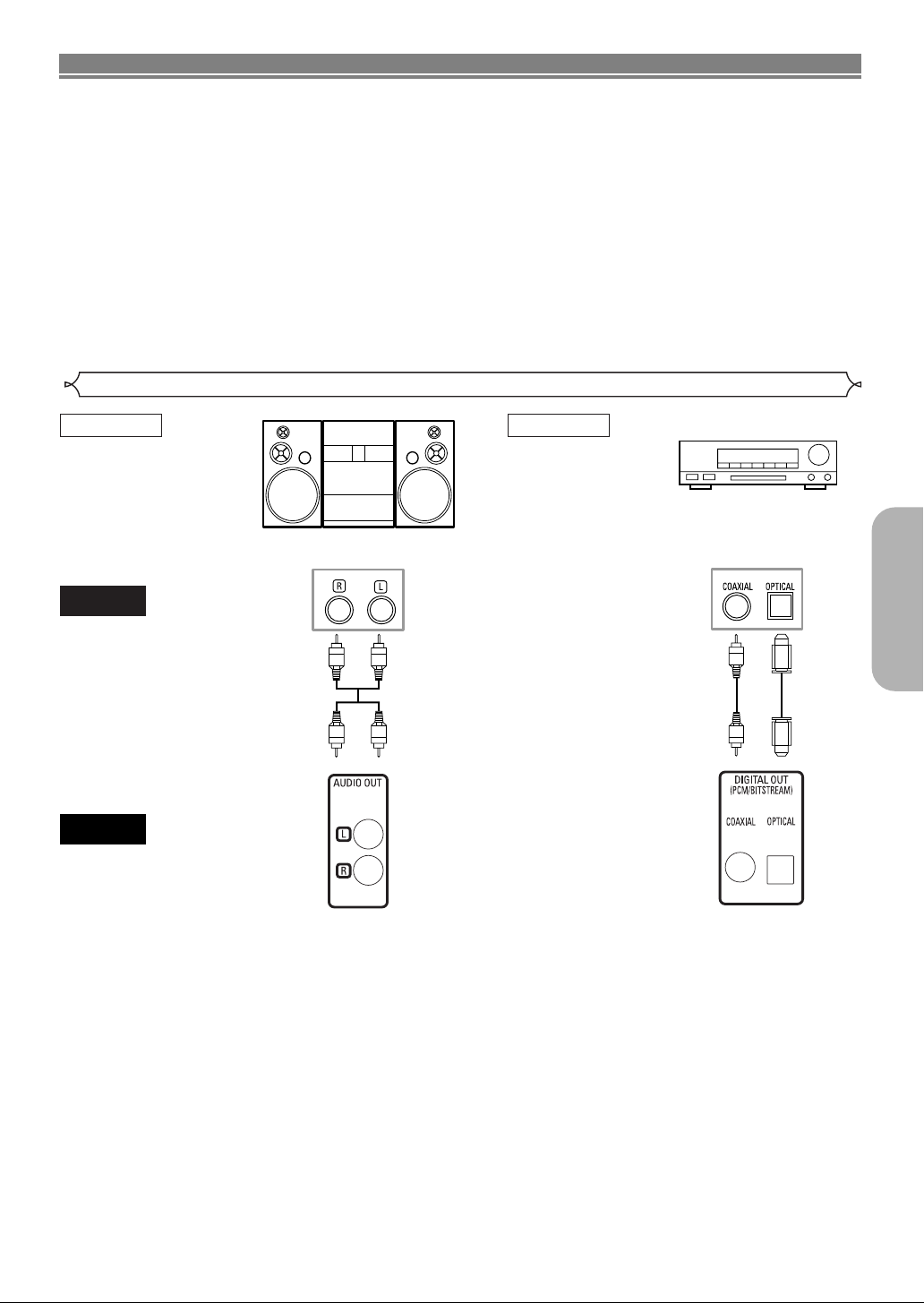
CONEXIONES
Los siguientes son ejemplos de las conexiones que normalmente se utilizan para conectar el reproductor de
DVD a un televisor y a otros componentes.
Cuando se utiliza el reproductor de DVD para reproducir un DVD en el formato de sonido envolvente Dolby
digital de 5.1 canales o en el formato de sonido envolvente DTS, el reproductor de DVD emite una serie de
datos Dolby Digital o DTS desde los conectores DIGITAL AUDIO OUT, OPTICAL o COAXIAL. El sonido envolvente Dolby Digital de 5.1 canales y el sonido DTS también pueden emitirse desde los conectores 5.1 CH
OUTPUT. Si se conecta el reproductor a un descodificador Dolby Digital o DTS, se puede disfrutar de una calidad tonal más convincente y realista, con un sonido envolvente potente, de alta calidad y nivel profesional,
como el que se escucha en las salas de cine. Utilice un cable de audio digital coaxial u óptico (no suministrado) para hacer las conexiones de audio. Utilice cables de audio (disponibles en el comercio) para la conexión
de audio 5.1 CH.
Notas
¡Antes de conectar un componente, asegúrese de desconectar la alimentación de todos los componentes del
sistema.
¡Consulte los manuales de instrucciones del televisor, sistema estereofónico y cualquier otro componente que
vaya a conectar al reproductor de DVD.
Conexión a un sistema de audio
Método 1 Método 2
Descodificador Dolby Digital
Sistema estereofónico
AUDIO
DVD
• Método 1 Reproductor de DVD + Sistema estereofónico
• Método 2 Reproductor de DVD + Descodificador Dolby Digital o descodificador DTS
NOTAS
• Si la salida es audio Dolby Digital, conecte el reproductor a un descodificador Dolby Digital y active (ENC.) la función Dolby
Digital para salida de audio en el modo de configuración. (Consulte la página 26.)
• Si la salida es audio DTS, conecte el reproductor a un descodificador DTS y active (ENC.) la función DTS para salida de
audio en el modo de configuración. (Consulte la página 26.)
A menos que se haga la conexión a un descodificador Dolby Digital, o a un descodificador DTS, desactive (APDO.) la función
•
Dolby Digital o DTS para salida de audio en el modo de configuración. La reproducción de un DVD utilizando ajustes incorrectos puede generar ruido y dañar los altavoces. (Consulte la página 26.)
• La fuente de audio de un disco grabado en formato de sonido envolvente Dolby Digital de 5.1 canales no puede grabarse
como sonido digital mediante una platina MD o DAT.
•
Desactive (APDO.) la función Dolby Digital y DTS para salida de audio en el modo de configuración, sólo para el método 1. La
reproducción de un DVD utilizando ajustes incorrectos puede generar ruido y dañar los altavoces. (Para obtener información
sobre cómo activar (ENC.) la función Dolby Digital y DTS, consulte la página 26.)
Conectores de
entrada de audio
Salida de audio
analógico
Conectores de entrada
de audio digital
Salida de audio digital
descodificador DTS
o
Español
–13–
SP
Page 74
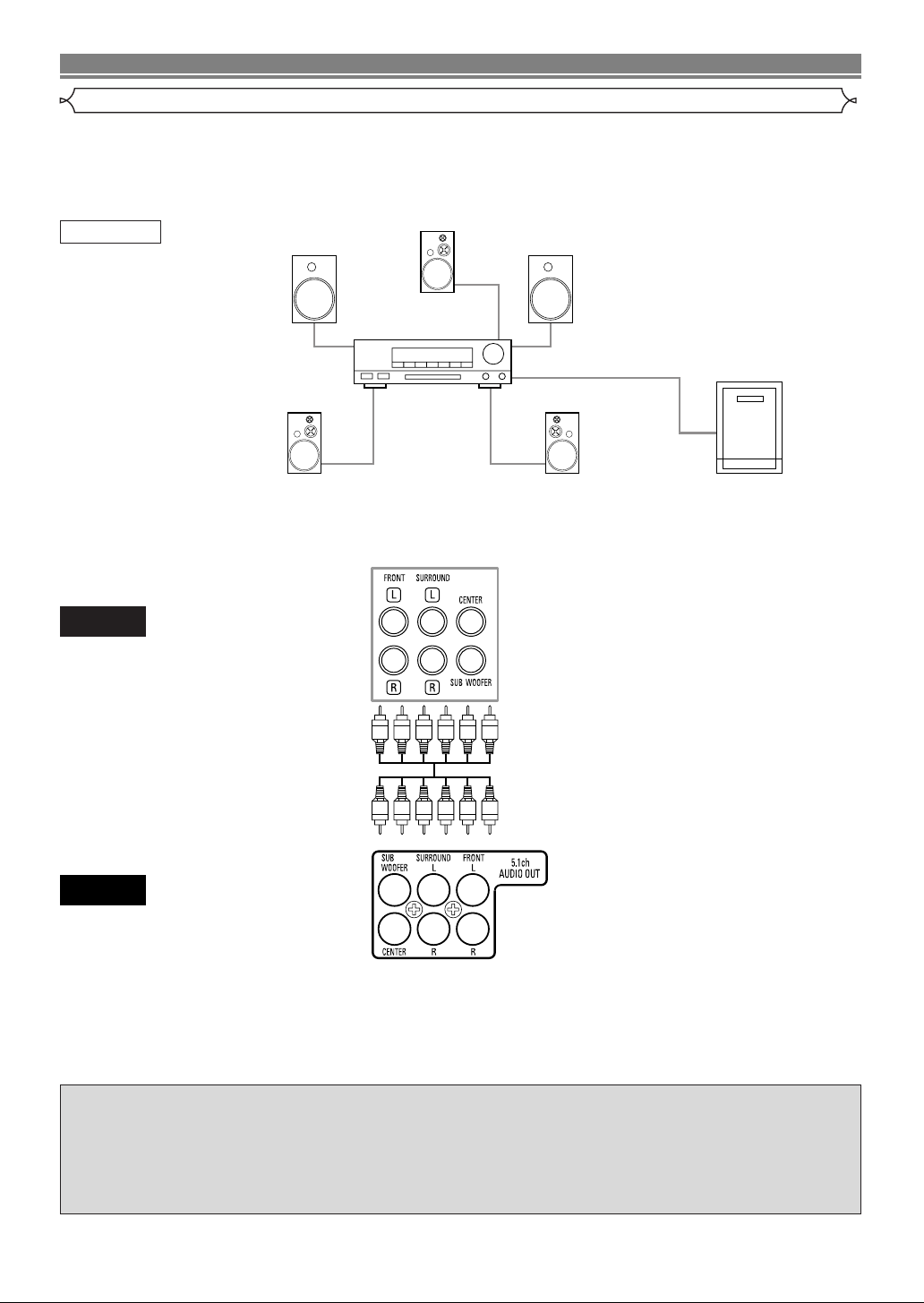
CONEXIONES
Conexión a un sistema de sonido envolvente de 5.1 canales
El reproductor de DVD puede emitir señales de audio analógicas de 5.1 canales.
Las señales de audio multicanal grabadas en formato PCM comprimido pueden reproducirse si se conecta un
amplificador AV equipado con entradas de audio para 5.1 canales analógicos.
Altavoz central
Método 1
AUDIO
Altavoz
delantero
(izquierdo)
Altavoz de
sonido
envolvente
(izquierdo)
A los conectores
5.1 ch AUDIO IN
Amplificador AV
con
terminales de entrada para 5.1 canales
Altavoz
delantero
(derecho)
Subwoofer
Altavoz de
sonido
envolvente
(derecho)
DVD
5.1 ch AUDIO OUT
Cable óptico (no suministrado)
• El cable óptico (no suministrado) puede dañarse si se lo dobla excesivamente. Cuando enrolle el cable para guardarlo, su
circunferencia deberá tener un diámetro de al menos 15 cm.
• Utilice un cable de 3 m o más corto.
• Al hacer las conexiones, inserte las clavijas del cable firmemente en los conectores.
• Si una clavija tiene rayas pequeñas o está sucia, límpiela con un paño suave antes de insertarla en el conector.
–14–
SP
Page 75
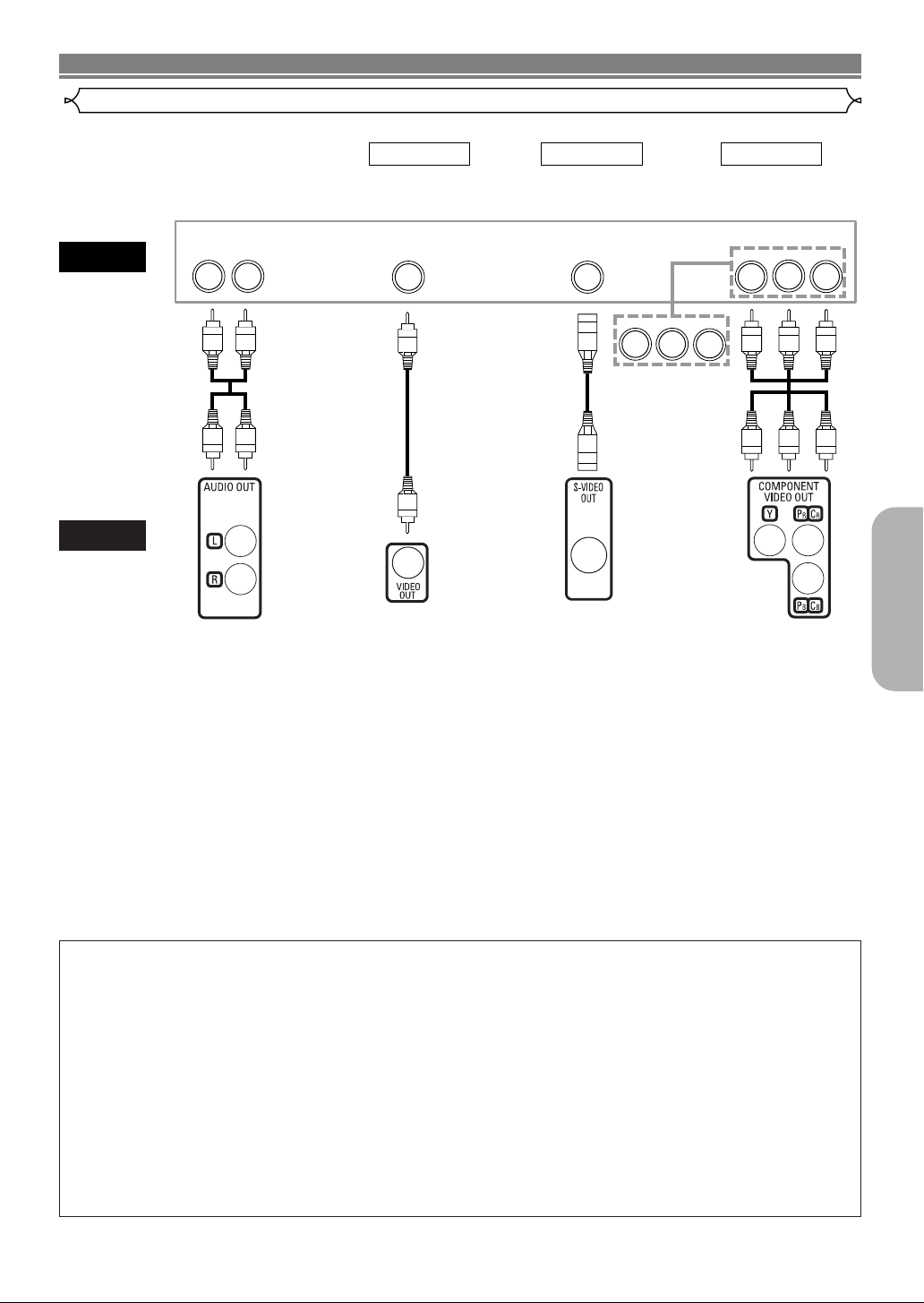
CBYCR
S-VIDEO IN
COMPONENT
VIDEO IN
VIDEO IN
PBYPR
LR
CONEXIONES
Conexión a un televisor (para vídeo)
Buena imagenAudio básico Mejor imagen Imagen óptima
TV
Método 1 Método 2 Método 3
Cable de AV Cable
S-Vídeo
Cable de
vídeo
DVD
Salida de audio
Salida de vídeo Salida S-Vídeo
analógico
• Método 1 Reproductor de DVD + Televisor con conector de entrada de vídeo
• Método 2 Reproductor de DVD + Televisor con conector de entrada S-Vídeo
• Método 3 Reproductor de DVD + Televisor con conectores de vídeo de componente
NOTAS
• Si su televisor es compatible con el sistema de exploración progresiva (480p), conéctelo a los conectores de salida de
vídeo de componente del reproductor de DVD. Consulte la página 12.
• Conecte el reproductor de DVD directamente a un televisor. Si conecta los cables de A/V a un VCR, las imágenes podrán
aparecer distorsionadas debido al sistema de protección contra copia.
• Conector de salida S-Vídeo
Las señales de vídeo se dividen en señales de color (C) y señales de brillo (Y), con lo que se obtiene una imagen más nítida.
Si el televisor está equipado con un conector de entrada S-Vídeo, le recomendamos conectarlo al conector de salida SVídeo de este producto utilizando un cable de conexión S-Vídeo (disponible en el comercio).
CÓMO CONECTAR EL EQUIPO A UN TELEVISOR QUE NO TIENE CONECTORES DE ENTRADA DE
AUDIO/VÍDEO
Si su televisor no está equipado con conectores de entrada de audio y vídeo del tipo RCA, puede conectar el repro-
ductor de DVD al terminal de antena de 75 ohmios de su televisor utilizando un modulador de RF audio/vídeo
estéreo opcional (no suministrado). Conecte las salidas de audio y vídeo del reproductor de DVD a las entradas de
audio y vídeo del modulador de RF y, a continuación, conecte la salida coaxial del modulador de RF (marcada generalmente como “TO TV”) al terminal de antena coaxial de 75 ohmios de su televisor. Para más información, consulte
las instrucciones suministradas con el modulador de RF.
Si el terminal de antena coaxial de 75 ohmios de su televisor ya está ocupado por una conexión de antena o caja de
televisión por cable, desconecte el cable del terminal de antena del televisor y conéctelo al terminal de entrada de
antena coaxial del modulador de RF (generalmente marcado “ANT IN”); luego, conecte el modulador de RF al terminal de antena de su televisor como se describió anteriormente.
NOTA
• La calidad de la imagen de los discos DVD no será tan buena si el reproductor de DVD se conecta al terminal de
antena del televisor a través de un modulador de RF.
Salida de vídeo de
componente
Español
–15–
SP
Page 76
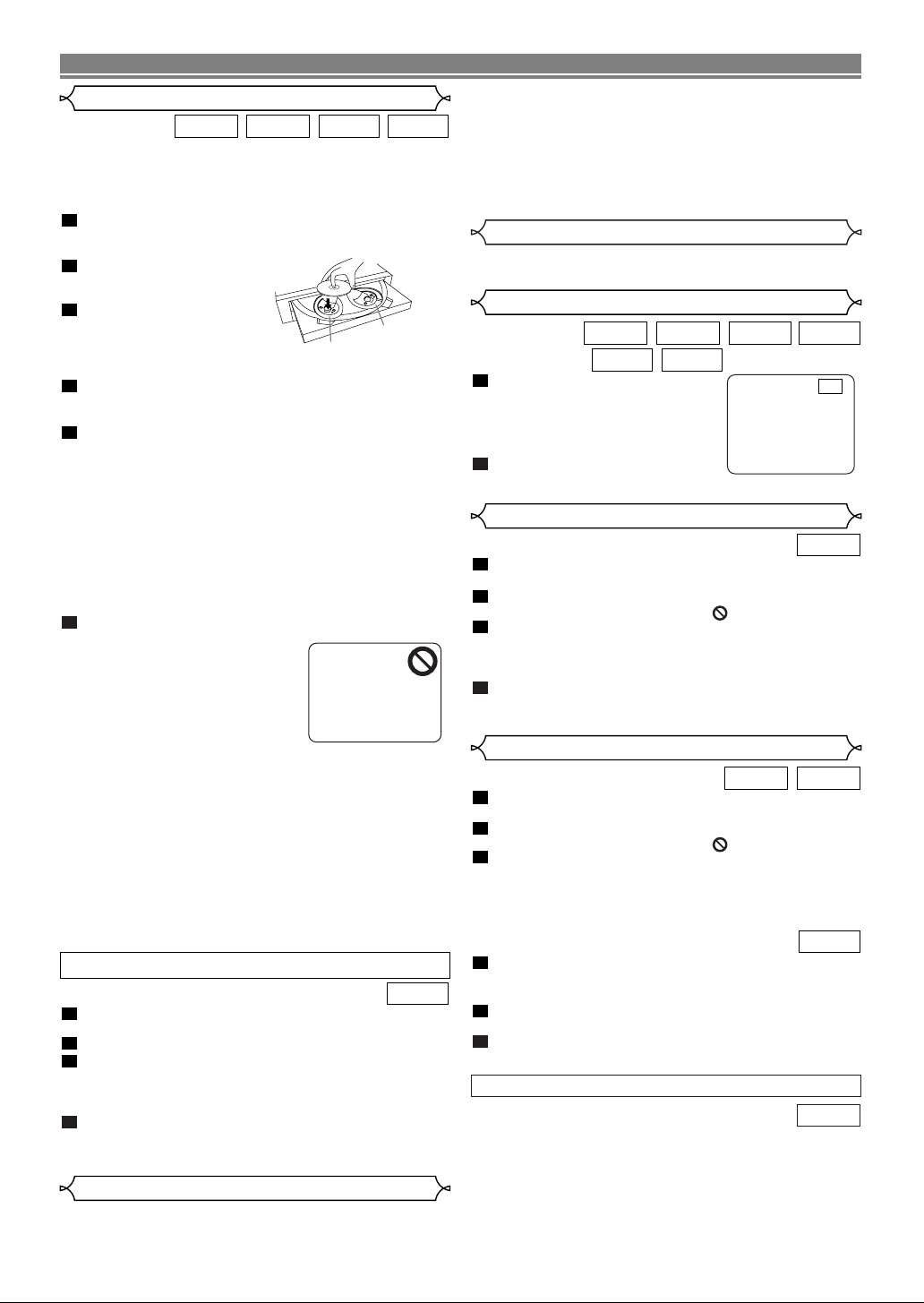
Bandeja del lado izquierdo
Bandeja del lado derech
REPRODUCCIÓN DE UN DISCO
Reproducción básica
Para empezar
• Conecte la alimentación del televisor, amplificador y
demás componentes conectados al reproductor de DVD.
•
Asegúrese de que el televisor y el receptor de audio
(disponible en el comercio) estén ajustados al canal correcto.
1
Presione el botón POWER ON.
•“P-ON” aparecerá brevemente en la pantalla de visual-
ización.
2
Presione el botón
OPEN/CLOSE para abrir
la bandeja portadisco.
3
Presione repetidamente
el botón
presione el botón
NUMBER
• La bandeja del disco deseado se mueve a la posición frontal.
4
Coloque el disco en la bandeja, con la etiqueta
DISC SKIP o
DISC
.
cara arriba.
• Repita los pasos 3 y 4 para cargar más discos.
5
Presione el botón PLAY.
• La bandeja se cerrará automáticamente, y la reproduc-
ción comenzará desde el primer capítulo o pista del
disco. Si la reproducción no comienza automática-
mente, presione el botón PLAY.
• Si el disco no se ha colocado en la bandeja, el reproductor DVD reproducirá el disco que se ha colocado en
la bandeja del lado derecho.
• Si desea seleccionar otro disco, presione repetidamente el botón DISC SKIP o el botón DISC NUMBER
para el disco que desea.
• Cuando reproduce un DVD que tiene un menú de título
grabado, es posible que este aparezca en la pantalla.
En este caso, remítase a “MENÚ DE TÍTULO”.
6
Presione el botón STOP para detener la reproducción.
NOTAS:
• Durante la operación puede aparecer un "icono de prohibición" en la
parte superior derecha de la pantalla
del televisor, indicando que el reproductor de DVD o el disco ha detectado una operación que está prohibida.
• En el caso de DVDs que utilizan
ciertos títulos para reproducir
señales de programa, la reproducción puede comenzar
desde el segundo título o puede omitir estos títulos.
• Durante la reproducción de discos de dos capas, las imágenes pueden detenerse por un momento. Esto sucede
cuando la primera capa cambia a la segunda. Esto es normal y no indica mal funcionamiento.
• La operación puede ser diferente al reproducir DVDs con
menú de disco o CDs de vídeo con PBC. Para más
detalles, consulte el manual suministrado con el disco.
• Puede abrir la bandeja y cambiar 2 discos durante la
reproducción al pulsar el botón DISC EXCHANGE.
• Cuando active la alimentación o cierre la bandeja la
posición del disco será visualizada en la pantalla de TV
durante 5 minutos.
CANCELACIÓN Y RETORNO A LA FUNCIÓN PBC
1
Inserte un CD de vídeo.
• La reproducción comenzará automáticamente.
2
Presione el botón STOP.
3
Presione los botones numéricos para introducir
el número de pista deseado.
• La función PBC quedará desactivada y la reproducción
del CD de vídeo comenzará.
4
Para retornar ala función PBC, presione dos veces
el botón STOP, y luego presione el botón PLAY.
• El menú de título aparecerá en la pantalla.
Funciones generales
Un DVD puede contener menús que utilizan para navegar por el
disco y acceder a funciones especiales. Presione el botón numérico
CDVCDDVD-VDVD-A
VCD
correspondiente o utilice los botones de cursor ( L / K / B / s) para
resaltar la opción deseada en el menú principal del DVD y, a contin-
uación, presione el botón ENTER para confirmar su selección.
NOTA:
• A menos que se indique lo contrario, todas las operaciones
descritas se basan en el uso del control remoto.Algunas
operaciones pueden realizarse con la barra de menú en la
pantalla de TV.
Brillo de la pantalla frontal
El brillo de la pantalla frontal se puede ajustar en el menú
SETUP. Los detalles al respecto los encuentra en la página 25.
Pausa
WMAMP3
1
Durante la
reproducción, presione el botón
STILL/PAUSE.
• La reproducción se interrumpirá y
el sonido se silenciará.
2
Para reanudar la reproducción,
presione el botón PLAY.
Menú de disco
1
Presione el botón MENU.
• Aparecerá el menú principal del DVD.
2
Si la función no está disponible, en la pantalla de
TV podrá aparecer el símbolo .
3
Si el menú está disponible en
el disco, aparecerá el idioma de audio, opciones
de subtítulos, capítulos para el título y otras
opciones.
4
Presione los
para seleccionar una opción y, a continuación, presione el botón
Menú de títulos
1
Presione el botón TOP MENU.
• Aparecerá el menú de títulos.
2
Si la función no está disponible, en la pantalla de
TV podrá aparecer el símbolo .
3
Presione los
( L / K / B / s ) para seleccionar una opción y, a
sor
continuación, presione el botón ENTER para confirmar su selección.
• La reproducción comenzará desde el título seleccionado.
1
Cuando se reproduzca un CD de vídeo
con la función PCB, el menú de títulos aparecerá
automáticamente.
2
Pulse el botón numérico para seleccionar el menú.
• Se iniciará la reproducción.
3
Presione el botón RETURN para regresar el menú
de títulos.
CÓMO VISUALIZAR UNA PANTALLA DE MENÚ DURANTE LA REPRODUCCIÓN
• Presione el botón MENU para visualizar el menú principal
del DVD.
•
Presione el botón TOP MENU para visualizar el menú de títulos.
NOTA:
• El contenido de los menús y las operaciones correspondientes pueden variar según el disco. Para más
detalles, consulte el manual suministrado con el disco.
–16–
botones de cursor ( L / K / B / s )
ENTER para confirmar su selección.
botones de cur-
CDVCDDVD-VDVD-A
F
DVD-V
DVD-VDVD-A
VCD
DVD-V
SP
Page 77
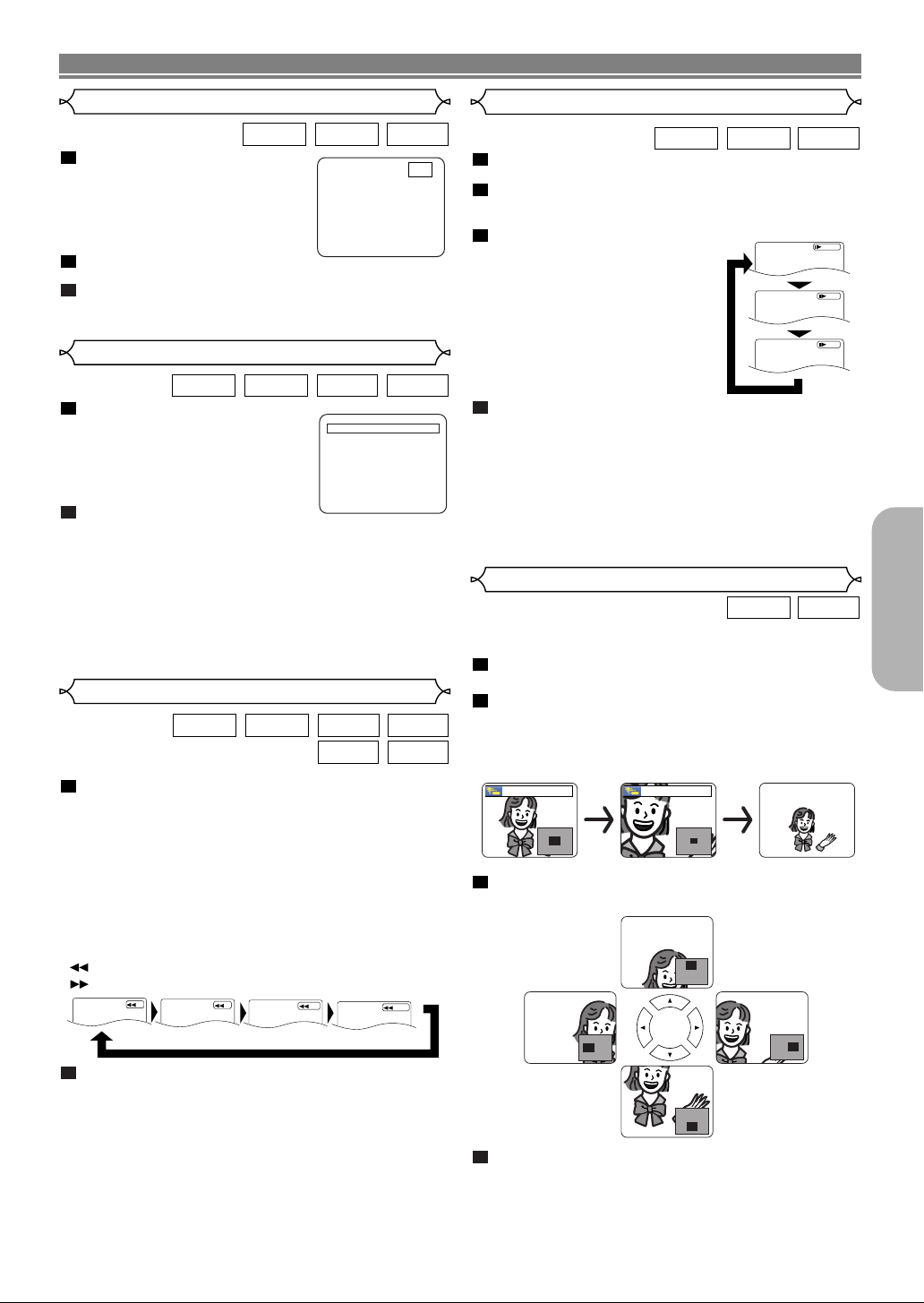
REPRODUCCIÓN DE UN DISCO
2
8
50
100
Botón
Botón
1/16
1/8
1/2
D
Botón
x2 x4
Pulse 'PLAY' para reproducir
desde aquí.
Para reproducir desde el inicio,
primero pulse 'STOP' y luego 'PLAY'.
REANUDACIÓN ACTIVADA
Reproducción cuadro por cuadro
1
Durante la reproducción, presione el botón
STILL/PAUSE.
• La reproducción se interrumpirá y el sonido se silenciará.
2
El disco avanzará un cuadro
cada vez que se presione el botón STILL/PAUSE.
3
Para cancelar el modo de reproducción cuadro por
cuadro, presione el botón
PLAY.
Reanudación
1
Durante la reproducción, presione el botón
• El mensaje de reanudación aparecerá en la pantalla de TV.
2
Presione el botón PLAY;la
STOP.
reproducción se reanudará desde el punto en que
fue interrumpida.
• Para cancelar la función de reanudación, presione el
botón STOP dos veces.
NOTAS:
• La reanudación de la reproducción tarda un poco más
en ejecutarse que la reproducción normal.
• En algunos CDs de vídeo con función PBC, la reproducción se reanuda desde el principio de la pista.
Búsqueda en avance / retroceso
Avance / retroceso lento
VCDDVD-VDVD-A
1
F
VCDCDDVD-VDVD-A
Durante la reproducción,
presione el botón STILL/PAUSE.
2
Presione el botón
•
La reproducción en movimiento lento comenzará y el sonido se
silenciará.
3
Presione el botón ggo hh
ggo hh.
repetidamente para seleccionar la
velocidad deseada: 1/16, 1/8, 1/2
de la velocidad normal de reproducción.
• Si utiliza el botón SKIP H o el
botón hh del panel delantero, pre-
siónelo durante más de 1.5 seg.
(mientras más tiempo lo mantenga
presionado, menor será la veloci-
dad). Cuando alcance la velocidad
deseada, libere el botón.
4
Para restablecer la velocidad de reproducción normal, presione el botón
PLAY.
NOTAS:
• La función de avance/retroceso lento no está
disponible durante la reproducción de DVD-Audio.
• La función de reproducción lenta en dirección de retroceso
no está disponible durante la reproducción de CDs de vídeo.
• Cuando se reproducen CDs de vídeo sólo se dispondrá del avance lento.
La velocidad de avance podrá seleccionarse de entre
1/16, 1/8 o 1/2.
VCDDVD-VDVD-A
Zoom
VCDDVD-V
La función de zoom permite ampliar la imagen de vídeo y
desplazarse por la imagen ampliada.
1
Presione el botón ZOOM durante la reproducción.
• La reproducción continuará.
2
Presione el botón ZOOM repetidamente para selec-
CDVCDDVD-VDVD-A
WMAMP3
cionar el factor de zoom deseado: x2, x4 o APDO.
• En los CDs de vídeo sólo está disponible el factor de
zoom x2.
Español
1
Durante la reproducción, presione el botón gg o
hh repetidamente para seleccionar la velocidad
de avance o retroceso deseada: x2, x8, x50, x100.
• Si utiliza el botón SKIP GG o el botón gg del panel
delantero, presiónelo durante más de 1.5 seg. (mientras más tiempo lo mantenga presionado, mayor será
la velocidad). Cuando alcance la velocidad deseada,
libere el botón.
• Para los CDs de audio, la velocidad está fijada en x16.
• Para MP3 y WMA, la velocidad está fijada en x8..
• Para CDs de vídeo, la velocidad de reproducción es
x2, x8 o x30.
2
Para restablecer la velocidad de reproducción normal, presione el botón
3
Use los botones de cursor ( L / K / B / s ) para
desplazar la imagen ampliada por la pantalla.
PLAY.
4
Para salir del modo de zoom, presione el botón
ZOOM para seleccionar APDO.
NOTAS:
• La función de zoom no puede emplearse mientras se
visualiza el menú del disco.
•
–17–
El factor de zoom x4 no está disponible en algunos discos.
SP
Page 78
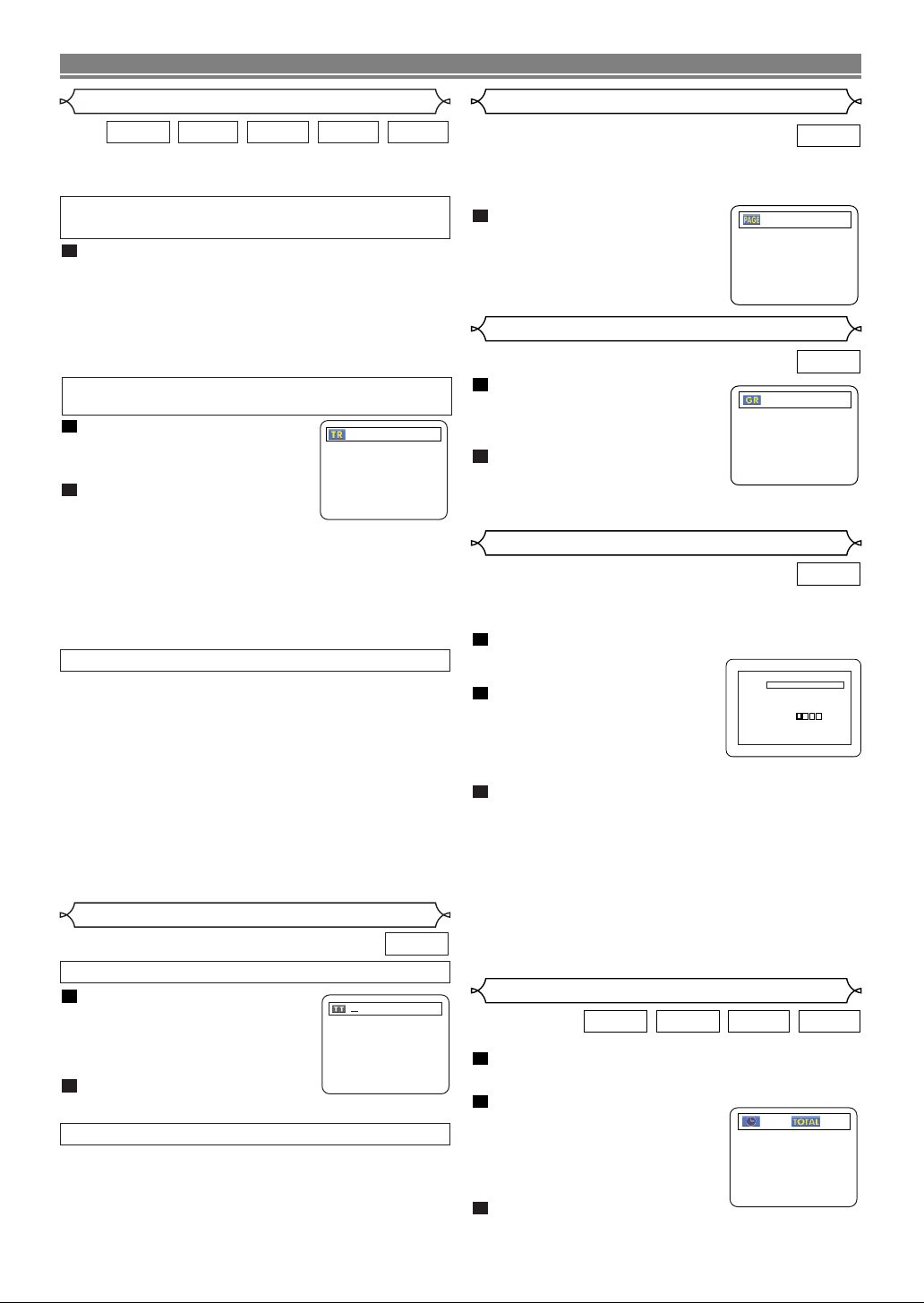
REPRODUCCIÓN DE UN DISCO
__/ 15
_:__:__ 1:23:45
/2
1/12
1/12
DVD-AUDIO
BONUS GRUPO
Por favor introduzca passward de
4 digitos.
Pista
Existen tres formas de iniciar la reproducción desde una
pista específica de un DVD de audio, CD de audio, CD de
vídeo, CD MP3 y WMA.
Utilizando los botones numéricos
(Excepto para DVD-Audio)
1
Presione los botones numéricos para introducir
el número de pista deseado.
•
La reproducción comenzará desde la pista seleccionada.
• En el caso de números de pista de un solo dígito (1-9),
presione el botón numérico correspondiente (p. ej.,
para la pista 3, presione 3).
•
Para reproducir la pista 26, presione los botones numéri-
cos +10, 2 y 6.
Utilizando el botón SEARCH MODE
(DVD de audio/CD de audio/CD de vídeo)
1
Presione el botón SEARCH
MODE.
• Aparecerá la indicación de
búsqueda de pista.
2
En el transcurso de 30 segundos, seleccione el número de la
pista deseada utilizando los
botones numéricos. Para número de un solo dígi-
to, presione “0” primero.
• La reproducción comenzará desde la pista seleccionada.
NOTA:
• Cuando se seleccionen pistas de discos DVD-Audio, es
necesario primero detener la reproducción (en el modo de
reanudación).
Utilizando los botones SKIP HH GG
Durante la reproducción, presione el botón SKIP GG para avan-
zar a la siguiente pista. Presione el botón repetidamente para
avanzar a pistas subsiguientes. Presione el botón SKIP HH para
retroceder al principio de la pista que se está reproduciendo.
Presiónelo repetidamente para retroceder a pistas anteriores.
•
El número de pista aparecerá brevemente en la pantalla
de visualización del reproductor de DVD.
• Si presiona cualquier botón SKIP en el modo de pausa
de reproducción, el equipo volverá a entrar en modo de
pausa de reproducción después de avanzar/retroceder
a la siguiente pista.
NOTA:
• Los botones SKIP
reproducción está detenida.
HGno funcionan mientras la
Búsqueda de título / capítulo
Utilizando los botones SEARCH MODE
1
Durante la reproducción, presione
el botón
vez para buscar un capítulo o dos
veces para buscar un título.
2
Introduzca el número de capítulo/título deseado con los
Utilizando los botones SKIP HH GG
Durante la reproducción, presione el botón SKIP GG para
avanzar al siguiente capítulo. Presione el botón repetida-
mente para avanzar a capítulos subsiguientes. Presione el
botón SKIP HH para retroceder al principio del capítulo
actual. Presiónelo repetidamente para retroceder a capítulos
anteriores.
SEARCH MODE una
botones numéricos.
WMAMP3VCDCDDVD-A
DVD-V
Selección de página
Algunos discos de DVD-Audio que incluyen imágenes fijas
están provistos con una selección de imágenes, dentro de
las cuales puede escoger según su preferencia.
1
Durante la reproducción, presione el botón
PAG E + o – para
seleccionar el número de la
página que desea visualizar.
Para iniciar la reproducción desde un grupo específico
1
Durante la reproducción o mientras el reproductor se encuentra
en modo de parada, presione el
botón
2
GROUP.
Presione los botones numéricos
para seleccionar un grupo
• El reproductor localizará el grupo
especificado y la reproducción comenzará.
.
Reproducción del grupo de bonificación
Algunos discos vienen grabados con un grupo de bonificación que se puede reproducir introduciendo una con-
traseña. Consulte la información suministrada con el disco.
1
En el modo de parada, presione el botón SEARCH
MODE
para abrir la pantalla de
búsqueda de grupo.
2
Presione los
cos
para seleccionar el número
botones numéri-
de un grupo de bonificación.
• Aparecerá la ventana de introduc-
ción de contraseña.
3
Presione los botones numéricos para introducir
la contraseña de 4 dígitos.
• Cuando introduzca la contraseña correcta, la reproducción comenzará desde la parte superior del grupo de
bonificación.
NOTAS:
•
En algunos casos, la ventana de contraseña aparecerá en la pantalla de menú. Siga las instrucciones que aparecen en la pantalla.
•
Una vez que se ha introducido la contraseña, el grupo puede
reproducirse repetidamente hasta retirar el disco de la bandeja
portadisco.
Búsqueda por tiempo
1
Durante la reproducción, presione el botón SEARCH
MODE
alizar Búsqueda por tiempo en la pantalla de TV.
2
En el transcurso de 30 segundos,
introduzca el tiempo deseado utilizando los
3
Presione el botón CLEAR para
tres veces (CD, VCD: dos veces) para visu-
botones numéricos.
• La reproducción comenzará
desde el tiempo especificado.
borrar una entrada incorrecta.
–18–
DVD-A
DVD-A
DVD-A
VCDCDDVD-VDVD-A
SP
Page 79
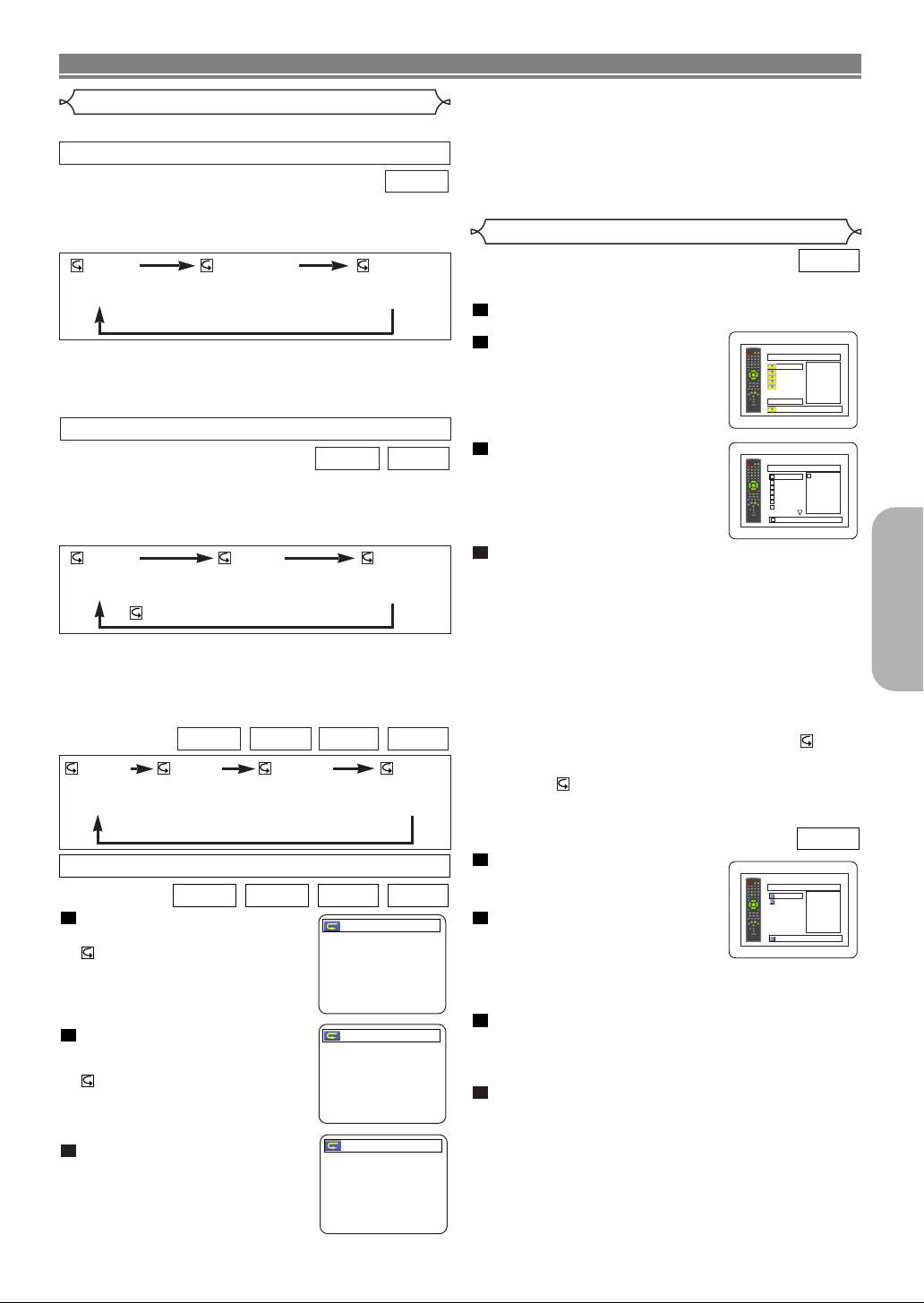
PLAYING A DISC
DISCO
PROGRAMA
CD [AUDIO
]
CD [AUDIO
]
CD [AUDIO
]
CD [AUDIO
]
CD [AUDIO
]
CD [AUDIO
]
1/ 1
DVD-AUDIO TOTAL 0:00:00
PROGRAMA
1 1:02:25
1 1:02:25
2 1:03:30
1/1
1/1
CD [AUDIO]
PROGRAMA
1
2
3
4
5
6
7
1
1
1/2
1/1
Repetición
• El botón REPEAT sólo funciona durante la reproducción.
REPETICIÓN DE TÍTULO / CAPÍTULO
DVD-V
Para activar la función de repetición, presione el botón
REPEAT durante la reproducción.
• Cada vez que presione el botón, el modo de repetición
cambiará como se indica a continuación.
CAPÍTULO TÍTULOAPDO.
(repetición
desactivada)
NOTAS:
• La función de repetición de título/capítulo no puede
emplearse con algunas escenas.
• El ajuste de REPETICIÓN se borrará si se desplaza a
otro título o capítulo.
(repetición del
capítulo actual)
(repetición del
título actual)
REPETICIÓN DE PISTA
VCDCD
Para activar la función de repetición, presione el botón REPEAT
durante la reproducción.
• Cada vez que presione el botón, el modo de repetición
cambiará como se indica a continuación.
PISTA TODOAPDO.
(repetición
desactivada)
(repetición de la
pista actual)
(repetición del
disco completo)
Repetición de 5 discos (para CD)
NOTAS:
•
El ajuste de REPETICIÓN se borrará si se desplaza a otra pista.
• La función de repetición de la reproducción no puede
emplearse durante el modo de repetición A-B.
•
La función de repetición no está disponible durante la reproducción de CDs de vídeo con función PBC.
WMAJPEGMP3DVD-A
GRUPO
(repetición de la
carpeta actual)
(repetición del
disco completo
(repetición
desactivada
PISTA TODOAPDO.
(repetición de
la pista actual)
)
REPETICIÓN A-B
VCDCDDVD-VDVD-A
1
Presione el botón A-B REPEAT
en el punto de inicio deseado.
• A- aparecerá brevemente en la
pantalla de TV.
2
Presione de nuevo el botón A-B
REPEAT
en el punto de término
deseado de la sección a repetir.
• A-B
3
aparecerá brevemente en la
pantalla de TV y la sección seleccionada se reproducirá repetidamente.
Para cancelar la repetición de la
sección seleccionada, presione
el botón
A-B REPEAT.
A -
A - B
OFF
NOTAS:
• La sección A-B a repetir sólo puede definirse dentro del
título actual (para DVDs) o dentro de la pista actual (para
CDs de audio).
• La función de repetición A-B no está disponible en algunas
escenas de los DVDs.
•
Para cancelar el punto A definido, presione el botón CLEAR.
• La función de repetición A-B no puede emplearse durante la
repetición de títulos, capítulos, pistas o del disco completo.
Programa
Es posible determinar el orden en el cual se van a reproducir
las pistas.
1
En el modo de parada presione el botón MODE.
• La pantalla PROGRAM aparecerá.
2
Presione los botones de cursor (K o L) para seleccionar
un disco, luego presione el
botón ENTER.
• Presione el botón CLEAR para
borrar el programa que se había
introducido más recientemente.
3
Presione los botones de cursor
(K o L) para seleccionar
una pista, luego presione el
botón
ENTER.
• Presione el botón CLEAR para
borrar el programa que se había
introducido más recientemente.
4
Presione el botón PLAY para
reproducir las pistas programadas.
NOTAS:
• Durante la reproducción de un programa, el botón STOP
funciona de la siguiente forma.
• Presione el botón STOP una vez y luego el botón PLAY;la
reproducción se reanudará desde el punto en que haya
presionado el botón STOP. (Continuación de programa)
• Presione el botón STOP dos veces y luego el botón PLAY;
la reproducción se reanudará desde la pista de la forma
habitual. (Cancelación de programa)
• Se puede introducir hasta 99 programas.
• Si desea repetir la pista actual del programa, presione el
botón REPEAT repetidamente hasta visualizar PISTA
durante la reproducción. Si desea repetir el programa completo, presione el botón REPEAT repetidamente hasta
visualizar TODO durante la reproducción.
• Para obtener información acerca de la reproducción progra-
)
mada de archivos MP3, WMA y JPEG, consulte la página 22.
1
En el modo de parada, presione
el botón
• Aparecerá la pantalla de selec-
2
Presione los botones de cursor
un grupo y, a continuación, presione el botón
MODE dos veces.
ción de grupo.
(K o L) para seleccionar
ENTER.
• Aparecerá la pantalla de selección de pista.
• La pantalla de selección de pista tarda aproximada-
mente cinco segundos en aparecer.
3
Presione los botones de cursor (K o L) para
seleccionar una pista y, a continuación, presione el
ENTER.
botón
• Presione el botón RETURN para volver a la pantalla de
selección de grupo desde la pantalla de selección de pista.
4
Presione el botón PLAY para reproducir las pistas
programadas.
NOTAS:
• Los tiempos de las pistas respectivas pueden tardar un
poco en aparecer.
• El equipo conserva el programa en la memoria hasta que
se desconecta la alimentación o hasta que se abre la bandeja portadisco.
• Si un programa contiene ocho o más pistas, el usuario
puede cambiar la visualización en la parte derecha de la
pantalla con el botón SKIP H o G.
–19–
CD
Español
DVD-A
SP
Page 80
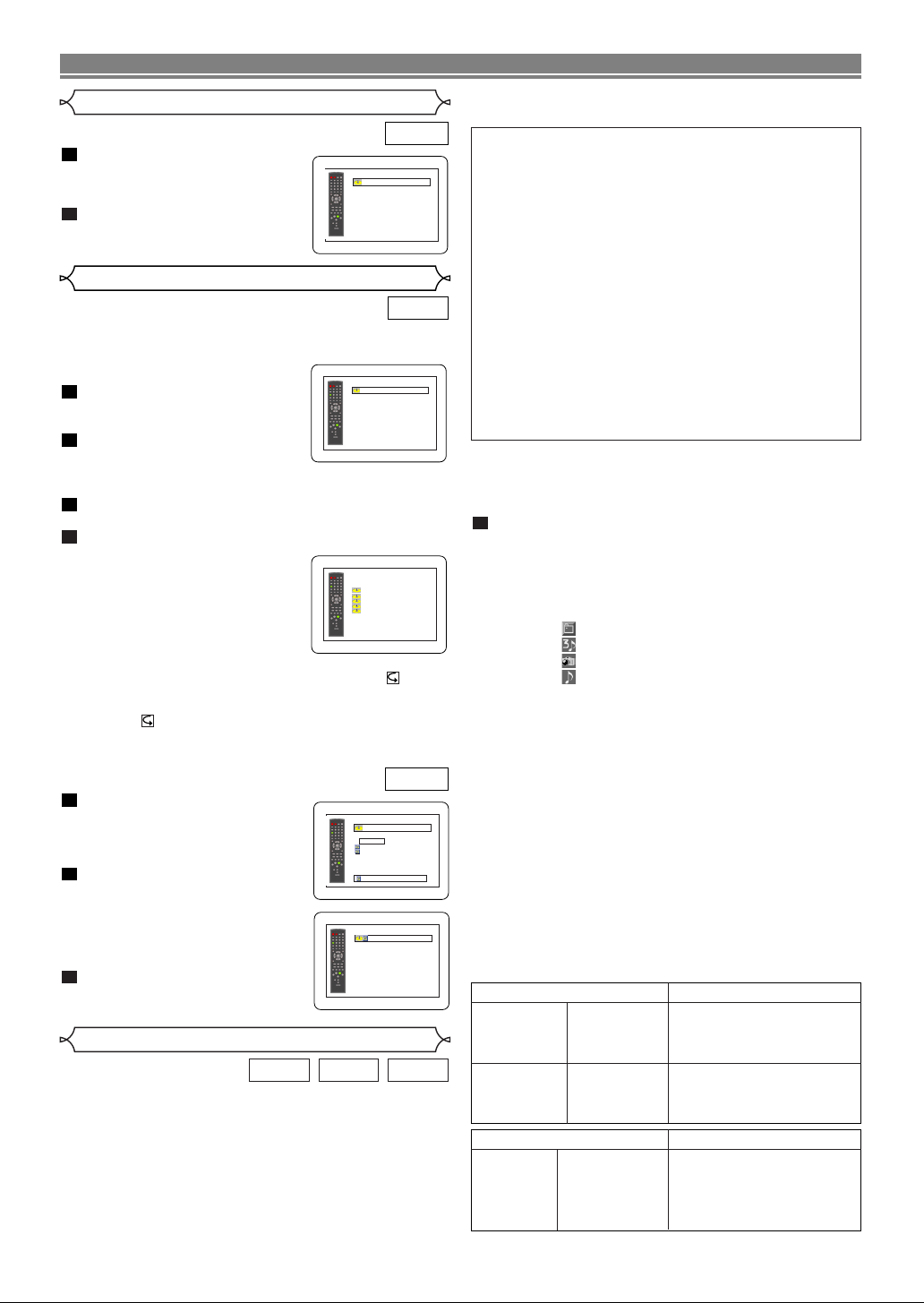
ALEATORIO
AREATORIA PROGRAMADA
--SIN INDICACIÓN--
CD [AUDIO]
REPRODUCCIÓN DE UN DISCO
ALL GROUP
ALL GROUP PLAYBACK
--SIN INDICACIÓN--
DVD-AUDIO
TODO
1 1:02:25
2 1:03:30
TODO
1/1
ALEATORIO
DVD-AUDIO
TODO TOTAL 2:05:55
ALEATORIO
AREATORIA PROGRAMADA
--SIN INDICACIÓN--
ALEATORIO [5DISCO]
CD [AUDIO]
- - - CD
[AUDIO]
- - - CD
[AUDIO]
Reproducción de todos los grupos
DVD-A
1
En el modo de parada, presione el botón
•
Aparecerá la pantalla TODOS LOS
GRUPOS.
2
Presione el botón PLAY para ini-
MODE.
ciar la reproducción.
Reproducción aleatoria
Esta función cambia el orden de reproducción de las pistas
en lugar de reproducirlas en el orden original.
Cuando se reproducen pistas aleatoriamente en un disco sencillo
1
En el modo de parada, presione
una vez el botón RANDOM o pre-
sione dos veces el botón MODE.
2
Presione el botón PLAY para
comenzar le reproducción aleatoria.
Cuando se reproducen pistas aleatoriamente en más de un
disco
1
En el modo de parada, presione dos veces el botón
RANDOM o presione tres veces el botón MODE.
2
Presione el botón PLAY para comenzar le reproducción
aleatoria.
NOTAS:
• Si hay otros discos que no son CDs en
la bandeja de disco, la pantalla mostrará
“—“ al lado del número de disco. Si no
hay ningún disco colocado en la bande-
ja, esta área estará en blanco.
• Si desea repetir la pista actual estando en la selección aleatoria,
presione repetidamente el botón REPEAT, hasta que TRACK
aparezca durante la reproducción. Si desea repetir la selección
aleatoria completa, presione repetidamente el botón REPEAT
hasta que DISC aparezca durante la reproducción.
• Remítase a la página 22 para más información sobre la reproduc-
ción de MP3, WMA, y JPEG
DVD-A
1
En el modo de parada, presione el botón
MODE tres
veces.
•
Aparecerá la pantalla de selección
de grupo.
2
Presione los botones de cur-
(K o L) para seleccionar el
sor
grupo que desea reproducir de
forma aleatoria y, a continuación, presione el botón
ENTER.
•
Aparecerá la pantalla ALEATORIO.
3
Presione el botón PLAY.
• La reproducción aleatoria comen-
zará.
Reproducción de archivos MP3 / JPEG / WMA
WMAJPEGMP3
Este reproductor de DVD puede reproducir imágenes y
sonido de datos grabados en formato MP3, JPEG y WMA en
discos CD-R y CD-RW.
El reproductor de DVD también puede reproducir archivos
JPEG almacenados en un disco Kodak Picture CD.
El usuario puede disfrutar de imágenes en su televisor
reproduciendo CDs fotográficos.
* Picture CD (CD fotográfico) es un servicio que permite con-
vertir una fotografía tomada con una cámara convencional
en datos digitales que se guardan en un CD.
CD
Para obtener más información acerca de Picture CD, consulte
en una tienda que ofrezca el servicio de revelado de Kodak Inc.
Información acerca de los discos MP3, JPEG y WMA
• Un archivo cuya extensión es “.mp3 (MP3)” se denomina
“archivo MP3”.
• Un archivo cuya extensión es “.jpg (JPG)” o “.jpeg
(JPEG)” se denomina “archivo JPEG”.
El reproductor de DVD puede reproducir imágenes que
se ajustan a la especificación Exif*.
* Este es un formato de archivo (Archivo de Imagen
Intercambiable) establecido por la Asociación Japonesa
de Desarrollo de la Industria Electrónica (JEIDA).
• Un archivo cuya extensión es “.wma (WMA)” se denomina
“archivo WMA”.
• Los archivos cuya extensión no es “.mp3 (MP3)”, “.jpg
(JPG)”, “.jpeg (JPEG)” o “.wma (WMA)”, no aparecen en
el menú MP3, JPEG o WMA.
•
Si el archivo no ha sido grabado en formato MP3, JPEG o
WMA, podrá producirse ruido incluso si la extensión del archivo
es “.mp3 (MP3)”, “.jpg (JPG)”, “.jpeg (JPEG)” o “.wma (WMA)”.
Cuando se inserta un disco que contiene archivos MP3,
JPEG o WMA en el reproductor de DVD, el menú de pistas
aparece en la pantalla de TV y el número de pistas se visu-
aliza en el panel delantero.
1
Coloque el disco en la bandeja con la etiqueta
hacia arriba.
Para discos que contienen pistas MP3, JPEG o
WMA:
•
Aparece un menú de pistas MP3, JPEG o WMA en la pantalla.
• El símbolo “”aparece arriba del nombre del grupo.
• El símbolo “”aparece arriba de los archivos MP3.
• El símbolo “”aparece arriba de los archivos JPEG.
• El símbolo “”aparece arriba de los archivos WMA.
• Si la imagen se extiende más allá de los límites de la pan-
talla, aparece una flecha que apunta hacia abajo “L”, indicando que el usuario puede ver otra parte de la imagen
en la siguiente página. De igual forma, una flecha que
apunta hacia arriba “K” indica que el usuario puede ver
otra parte de la imagen en la página anterior. El número
de la página actual y el número total de páginas aparecen
a la derecha de la flecha que apunta hacia abajo “L”.
• El sistema puede reconocer hasta 255 grupos (o carpetas) y
hasta 256 pistas. (Esto se aplica a aquellos casos en que se
han grabado archivos MP3, JPEG y WMA mezclados.)
• Si el grupo no contiene archivos MP3, JPEG o WMA, el
grupo no se visualiza.
• El reproductor de DVD puede reproducir datos grabados en
un disco según la norma ISO 9660 Nivel 1, Nivel 2 o Joliet.
• También es posible reproducir discos que contienen datos
grabados en “multisesión”.
• Para más detalles acerca de los sistemas de grabación,
consulte el manual de instrucciones de la unidad CD-R /
CD-RW o del software de escritura.
Archivos MP3 utilizables Comentarios
Frecuencia de
muestreo
44.1 kHz
48 kHz
• Esta prohibido grabar sonido
MP3 en un dispositivo digital
cuando la conexión se realiza de forma digital.
• Se recomienda usar
archivos MP3 grabados a
una velocidad en bits fija de
Tipo
MPEG1 capa
de audio 3
112 kbps o superior.
Archivos JPEG utilizables Comentarios
•
Tamaño de
la imagen
Límite superior:
6300 x 5100 puntos
Límite inferior:
32 x 32 puntos
Cuando una imagen JPEG se
extiende más allá de los
límites de la pantalla, su
tamaño se reduce para poder
mostrarla en la pantalla.
–20–
SP
Page 81
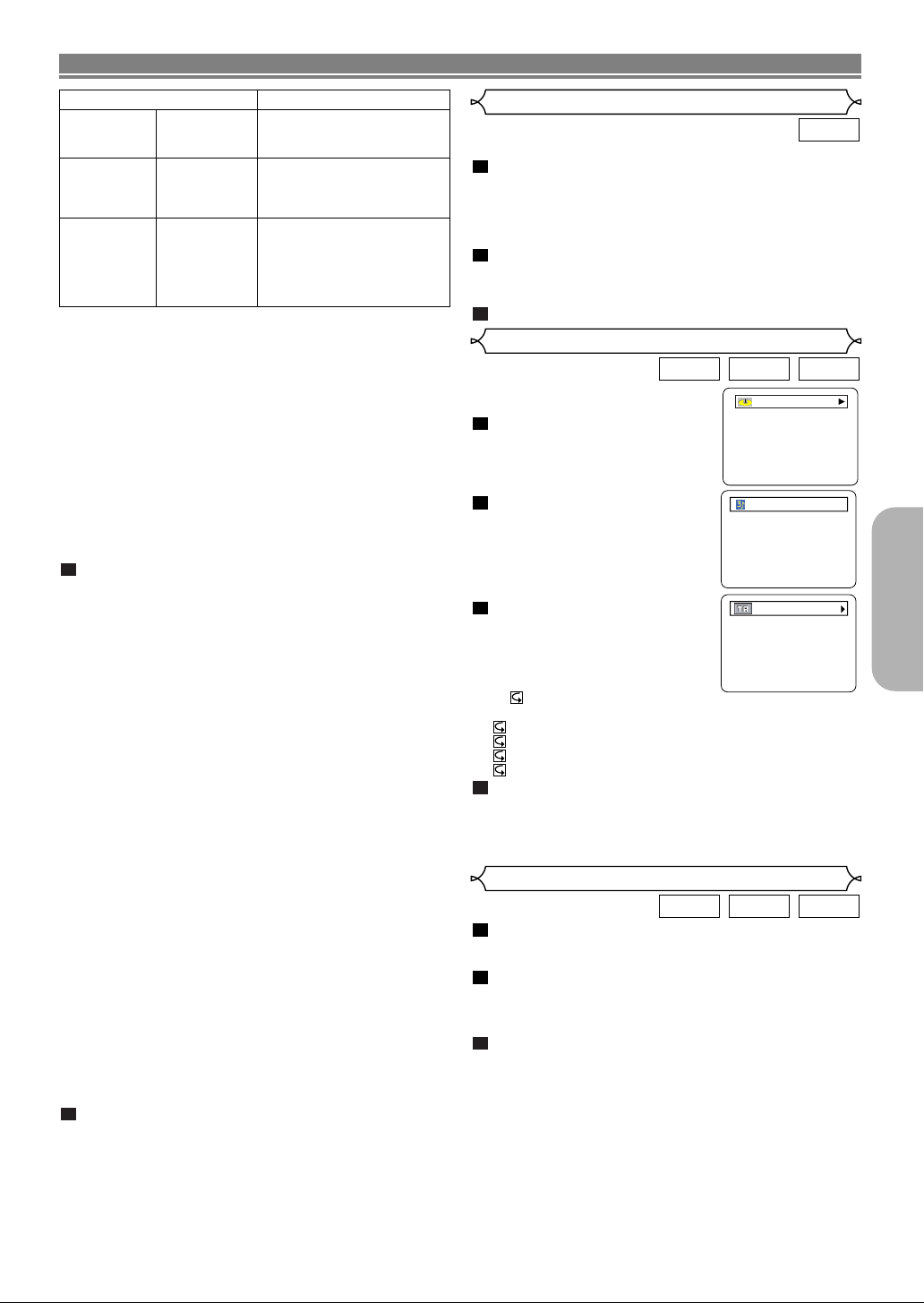
REPRODUCCIÓN DE UN DISCO
CD [DATOS]
TR 1/36 0:01:15
TRACK 01
Archivos WMA utilizables Comentarios
Frecuencia de
muestreo
Velocidad en
bits
Tipo
44.1 kHz
48 kHz
48–192 kbps
WMA versión 8
• Estas frecuencias sólo son
aplicables a la versión 8 de
WMA, no a la versión 9.
• Al preparar un disco WMA,
asegúrese de que la fun-
ción de protección contra
copia esté desactivada.
•
Si el usuario intenta reproducir
un archivo “no reproducible” (p.
ej., un archivo protegido contra
copia), aparecerá el símbolo de
prohibición “inhabilitado”.
Para discos JPEG o Kodak Picture CD:
• Aparece un menú JPEG o Kodak Picture CD.
• Si todas las opciones del menú no pueden mostrarse en
la pantalla, aparecerá el símbolo “G” en la parte inferior
derecha de la pantalla, indicando que el usuario puede ver
las opciones restantes en la página siguiente. Si aparece
otro símbolo “H”, significará que el usuario puede ver
otras opciones en la página anterior. El número de pista
de la opción resaltada y el número total de pistas se visu-
alizan en la parte inferior central de la pantalla.
• Si aparece el símbolo “G” en la parte inferior derecha de
la pantalla, utilice el botón SKIP G para ver la siguiente
página. Si aparece otro símbolo “H” en la parte inferior
izquierda de la pantalla, utilice el botón SKIP H para ver
la página anterior.
• La pantalla de menú puede tardar un poco en mostrar
todas las opciones de menú.
1
Para JPEG, presione los botones de cursor
(K/L), o si es un Kodak Picture CD, presione los
botones de cursor ( s / B / K / L ), seleccione el
grupo o la pista que desea reproducir y, a continuación, presione el botón
• Si se selecciona un archivo MP3 o WMA, la reproducción
comenzará desde la pista seleccionada y luego avanzará
a la siguiente.
• Si se selecciona un archivo JPEG o Kodak Picture CD, la
imagen se reproducirá desde la pista seleccionada y luego
avanzará a la siguiente.
Las pistas se visualizan durante cinco segundos cada una.
Mientras se visualiza una imagen, cada pulsación del
botón de cursor B gira la imagen 90 grados en el senti-
do de las agujas del reloj.
Si se presiona el botón de cursor s, la imagen girará 90
grados en el sentido contrario a las agujas del reloj.
•
Si hay un grupo seleccionado, presione el botón de cursor
K/L para seleccionar el grupo deseado y, a continuación, pre-
sione el botón B, PLAY o ENTER para seleccionar una pista.
Si presiona el botón PLAY o ENTER, la reproducción de
la imagen comenzará.
PLAY o ENTER.
Notas acerca de los archivos MP3, JPEG y WMA:
• Seleccione “PRIMER TÍTULO” y presione el botón PLAY;
la reproducción comenzará desde la parte superior del
disco, en el orden de las pistas y grupos.
• La novena jerarquía y las jerarquías posteriores no
pueden reproducirse.
•
Los nombres de grupo o pista pueden tener hasta 25 caracteres. Ciertos caracteres alfabéticos, números, caracteres de
subrayado, asteriscos o espacios pueden no visualizarse. Los
caracteres no reconocibles son sustituidos por asteriscos.
• Los grupos o pistas no reproducibles pueden visualizarse,
dependiendo de sus condiciones de grabación.
• Si se presiona el botón TOP MENU mientras se visualiza
una lista de archivos, la opción “PRIMER TÍTULO” aparecerá resaltada.
2
Presione el botón STOP para detener la reproducción.
Notas acerca de Kodak Picture CD:
• Si se presiona el botón STOP, la pista previamente visual-
izada aparecerá resaltada en la pantalla de menú.
Presione el botón STOP de nuevo o presione el botón
TOP MENU; la pantalla de menú mostrará las pistas 1 a 6,
donde la pista 1 aparecerá resaltada.
Modo de presentación
Puede cambiar al modo de presentación durante la reproducción.
1
Presione el botón MODE durante la reproducción.
• Aparecerá la pantalla de modo de presentación.
•
No es posible seleccionar el modo de presentación mientras el reproductor se encuentra en modo de parada; tampoco se puede seleccionar este modo desde la pantalla de
lista de archivos ni desde la pantalla de menú Picture CD
2
Presione el botón ENTER.
• El modo de presentación cambiará.
1 La imagen completa aparece de una vez.
2
La imagen aparece gradualmente y luego desaparece.
3
Presione el botón MODE para salir de este modo.
Información en pantalla
Es posible verificar cada archivo
durante la reproducción.
1
Presione una vez el botón DISPLAY durante la reproducción
para visualizar el número de
disco actual.
2
Presione nuevamente el botón
DISPLAY.
• Se visualizará el nombre del archivo que se está reproduciendo.
<Ejemplo: MP3>
3
Presione el botón DISPLAY por
tercera vez para visualizar en la
parte superior de la pantalla el
número de pista, el tiempo transcurrido, el estado de repetición, y
el estado de la reproducción.
• se visualizará cuando se
haya seleccionado la repetición de la reproducción.
T - Indica repetición de pista
G- Indica repetición de grupo (carpeta)
D - Indica repetición de disco
5 - Indica repetición de disco 5
4
Presione el botón DISPLAY por cuarta vez para salir.
• Durante la reproducción programada o durante la
aleatoria, cada estado de reproducción se visualizará
cuando presione el botón DISPLAY. Luego presione
nuevamente el botón DISPLAY para salir.
Selección de pista
1
Presione el botón SEARCH MODE durante la
reproducción.
• Aparecerá la LISTA DE ARCHIVOS.
2
Seleccione la pista deseada utilizando los botones
de cursor ( L / K / B / s ).
•
Presione el botón B para avanzar a la siguiente jerarquía.
•
Presione el botón s para retroceder a la jerarquía anterior.
3
Presione el botón PLAY para iniciar la reproducción.
NOTAS:
•
Presione el botón SEARCH MODE para salir de este modo.
•
Algunas selecciones pueden tardar más tiempo en ser reconocidas.
• Durante la reproducción, puede buscar una pista específi-
ca directamente; simplemente introduzca el número de
PISTA con los botones numéricos.
• Si el número de PISTA introducido no está disponible,
aparecerá el símbolo “inhabilitado” y el modo de búsqueda
directa será cancelado.
• No es posible iniciar la reproducción desde una cuenta de
tiempo específica.
• Presione el botón SKIP G o H para reproducir el archi-
vo siguiente o anterior.
• El botón SEARCH no funciona con discos Picture CD.
–21–
JPEG
.
WMAJPEGMP3
Español
WMAJPEGMP3
SP
Page 82
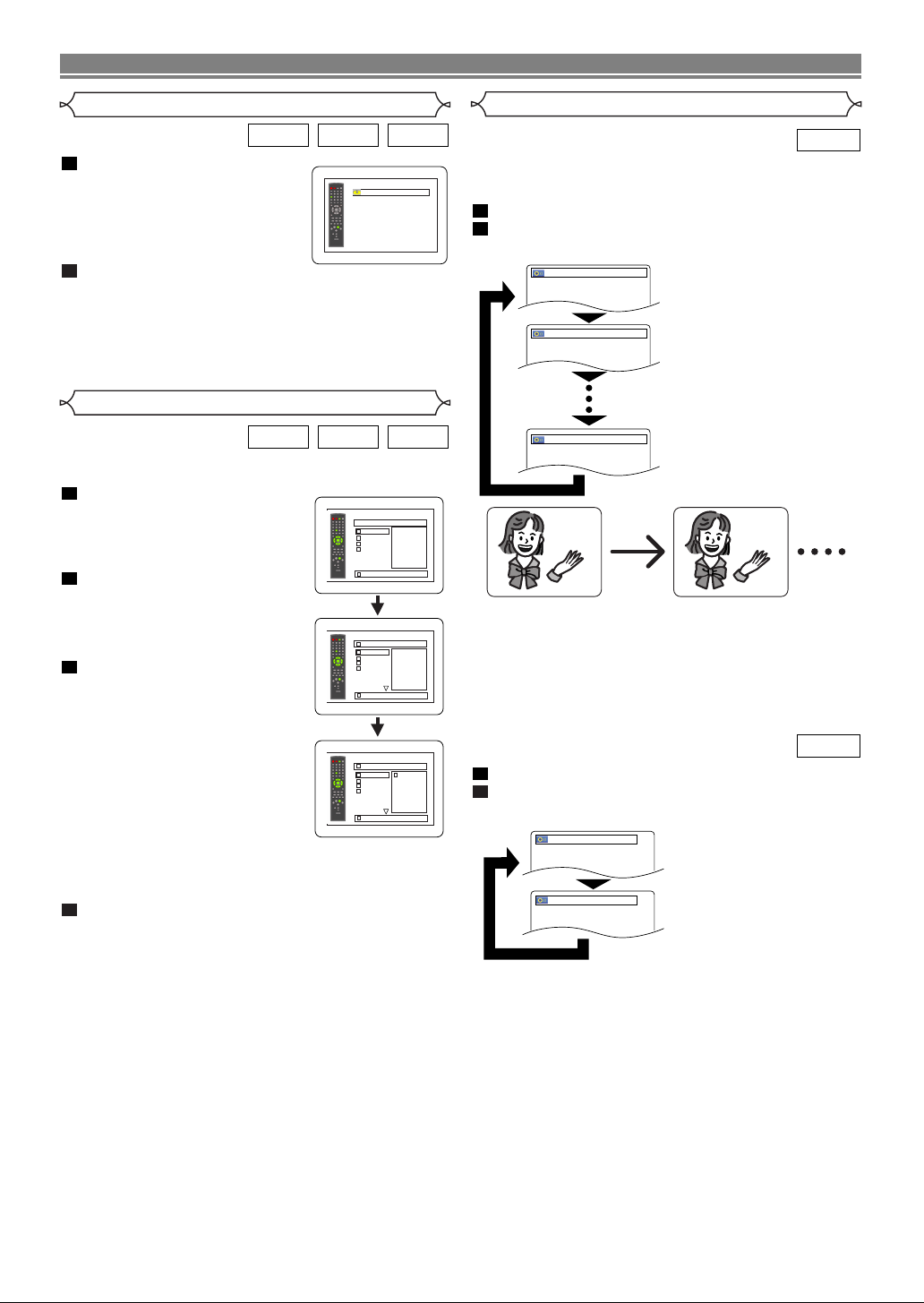
MY COLLECTION
PROGRAMA
ABC
DEF
GHI
JKL
ABC
1/1
PROGRAMA
ABC
1/2
1/1
PROGRAMA
ABC
DEF
DEF
GHI
JKL
MNO
DEF
DEF
DEF
GHI
JKL
MNO
1/2
1.ENG DolbyD MULTICANAL 48k/3
2.FRE DolbyD MULTICANAL 48k/3
3.JPN DolbyD MULTICANAL 48k/3
HELLO
Bon jour
1.LPCM MULTICANAL 96k/2
2.PPCM 2 CANALES 96k/2
REPRODUCCIÓN DE UN DISCO
ALEATORIO
AREATORIA PROGRAMADA
--SIN INDICACIÓN--
CD [DATOS]
Reproducción aleatoria
WMAJPEGMP3
1
Presione el botón RANDOM o
MODE mientras el reproductor
se encuentra en modo de
parada.
2
Presione el botón
PLAY para
reproducir las pistas en orden aleatorio.
• La reproducción aleatoria comenzará.
• Si un disco contiene archivos MP3, JPEG y WMA mez-
clados, dichos archivos serán reproducidos aleatoriamente.
Programa
WMAJPEGMP3
Esta función permite programar un disco mp3 para que sea
reproducido en un orden específico.
1
Presione el botón MODE mientras el reproductor se encuentra en modo de parada.
• Aparecerá la pantalla PROGRAMA.
2
Presione el botón K o L para
seleccionar un grupo y, a continuación, presione el botón
ENTER.
• Aparecerá la pantalla de selección de pistas.
3
Presione el botón K o L para
seleccionar una pista y, a continuación, presione el botón
ENTER para guardarla en un
programa.
• Presione el botón CLEAR para
borrar entradas incorrectas.
• La pista programada aparecerá en
el lado derecho de la pantalla.
• Si el programa completo no puede
mostrarse de una sola vez en la
pantalla, aparecerá el símbolo “
para indicar que hay una página adicional.
• Presione el botón s para visualizar una lista de carpetas
que pertenecen a la jerarquía inmediatamente superior a
la carpeta actualmente seleccionada.
4
Presione el botón PLAY para iniciar la reproduc-
ción programada.
• La reproducción programada comenzará.
NOTAS:
• Presione el botón CLEAR para borrar la última pista
programada.
• Presione el botón
del programa almacenado en la memoria en la pantalla
PARADA.
• Para detener la reproducción programada, presione el
botón STOP. Presione el STOP una vez más para bor-
rar la información subsiguiente.
• El programa será cancelado si se desconecta la alimentación o si se abre la bandeja portadisco.
• Un programa puede contener hasta 99 pistas.
• Si se inserta un disco que contiene archivos MP3, JPEG
y WMA mezclados, la función de programa permite combinar 99 pistas de archivos MP3, JPEG y WMA.
RETURN para visualizar el contenido
L”
Idioma de audio o modo de sonido
DVD-V
El reproductor de DVD le permite seleccionar el idioma
deseado durante la reproducción de un disco DVD (si hay
varios idiomas disponibles).
1
Presione el botón AUDIO durante la reproducción.
2
Presione el botón AUDIO repetidamente para
seleccionar el idioma deseado.
NOTAS:
• No es posible cambiar el modo de sonido durante la
reproducción de discos que no han sido grabados en
modo de sonido doble.
•
El botón AUDIO puede no funcionar en algunos DVDs que
contienen varios idiomas de audio (p. ej., DVDs que permiten seleccionar el idioma de audio en el menú del disco).
DVD-A
1
Presione el botón AUDIO durante la reproducción.
2
Presione el botón
seleccionar el sonido deseado.
NOTA:
• La pantalla puede indicar “2. PPCM 2.0CH 96k/2” aun
cuando no haya otro sonido. (En este caso, el número
del sonido se mantiene en 1 durante la reproducción.)
AUDIO repetidamente para
–22–
SP
Page 83
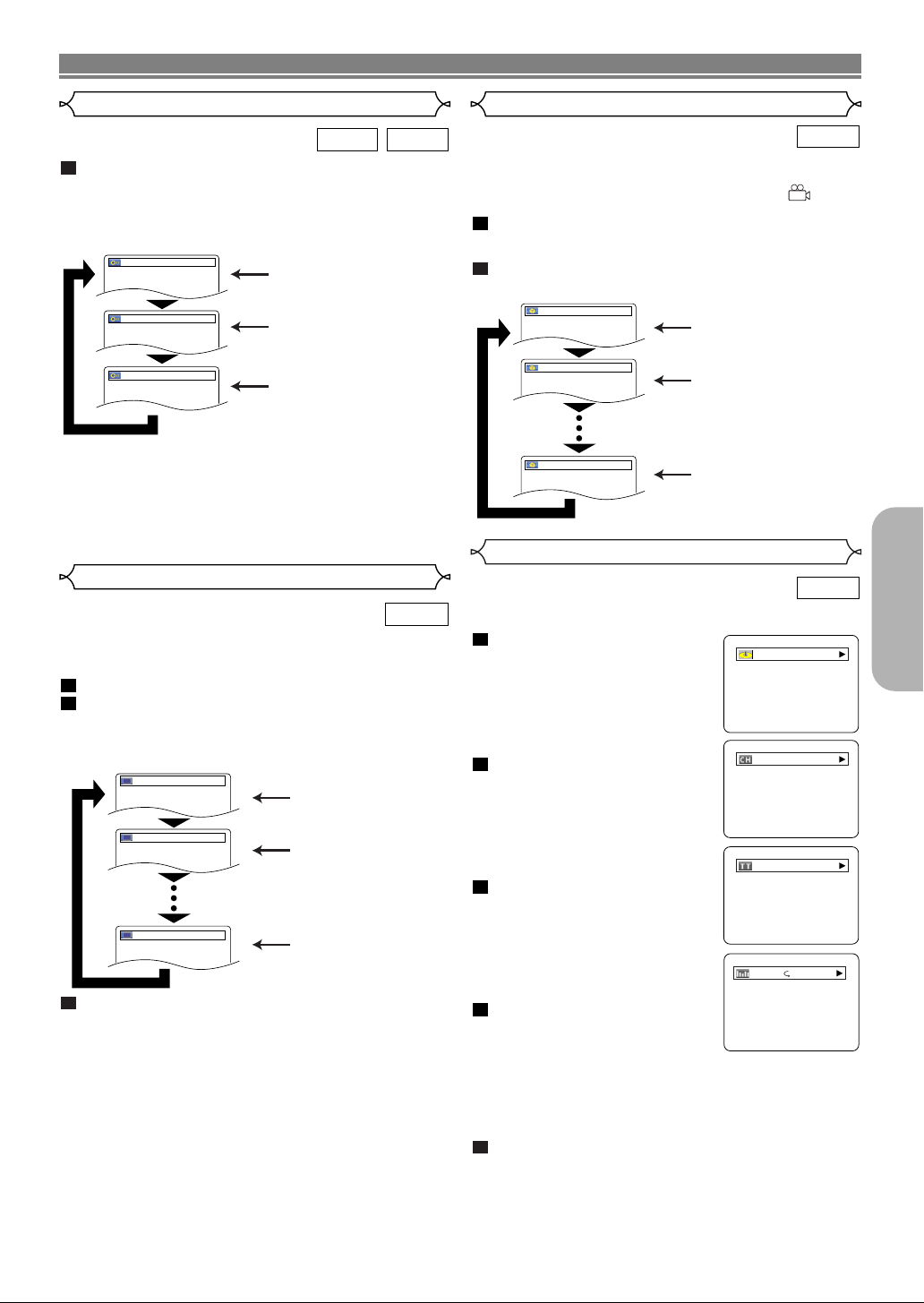
REPRODUCCIÓN DE UN DISCO
Subtítulo 1
Subtítulo 2
APDO.
1.ENG/6
2.FRE/6
APDO.
Los canales derecho e
izquierdo están activos
(estéreo).
Sólo el canal izquierdo
está activo.
ESTÉREO
L-CH
R-CH
Sólo el canal derecho
está activo.
Ángulo 1
Ángulo 2
Ángulo 8
1 / 8
2 / 8
8 / 8
IIII
T
9/49 0:00:00 -0:00:00
DVD
1/5 0:00:00 -0:00:00
Modo de sonido estereofónico
1
Presione el botón AUDIO repetidamente durante la repro-
ducción para seleccionar entre ESTÉREO, L-CH o R-CH.
ESTÉREO - los canales derecho e izquierdo están activos (estéreo)
L-CH - sólo el canal izquierdo está activo
R-CH - sólo el canal derecho está activo
NOTAS:
• Si la función de sonido envolvente virtual está activada
(ENC.), el modo de sonido quedará ajustado a ESTÉREO
y no podrá ser cambiado.
• El modo de sonido estereofónico no puede cambiarse durante
la reproducción de CDs DTS.
Idioma de subtítulos
El reproductor de DVD le permite seleccionar un idioma para
los subtítulos durante la reproducción de un disco DVD (si la
función está disponible).
1
Presione el botón SUBTITLE durante la reproducción.
2
Presione el botón SUBTITLE repetidamente para
seleccionar el idioma deseado para los subtítulos.
• El idioma seleccionado aparecerá en la barra de visualización en la parte superior de la pantalla.
3
Para desactivar la función de subtítulos, presione el
botón
SUBTITLE repetidamente hasta visualizar APDO.
NOTAS:
• En algunos discos, la selección del idioma de audio/idioma
de subtítulos puede hacerse en el menú del disco. (La
operación varía según el tipo de disco; consulte el manual
suministrado con el disco.)
• Si el idioma deseado no aparece después de presionar el
botón SUBTITLE varias veces, significará que el disco no
tiene subtítulos en ese idioma.
• Si elige un idioma que tiene un código de idioma de 3-letras,
el código aparecerá cada vez que cambie el idioma de los
subtítulos. Si selecciona cualquier otro idioma, se visualizará
“---“ en lugar del código. (Consulte la página 28.)
VCDCD
DVD-V
Ángulo de cámara
Algunos discos DVD contienen escenas que han sido
tomadas simultáneamente desde distintos ángulos. Se puede
cambiar el ángulo de la cámara cuando la marca ( )
aparece en la pantalla.
1
Presione el botón ANGLE durante la reproducción.
• El ángulo seleccionado aparecerá en la barra de visu-
alización en la parte superior de la pantalla.
2
Presione el botón ANGLE repetidamente para seleccionar el ángulo deseado.
Cambio de la visualización en pantalla
Es posible verificar la información sobre el disco que se
reproduce pulsando el botón DISPLAY en el control remoto.
1
Presione una vez el botón DISPLAY
durante la reproducción
para mostrar el número del
disco actual.
• El número del disco actual será
visualizado.
2
Presione dos veces el botón
DISPLAY durante la reproducción para mostrar el capítulo
actual.
• Se visualizará el tiempo transcurrido y restante del capítulo actual.
3
Presione tres veces el botón
DISPLAY durante la reproducción para mostrar el título actual.
• Se visualizará el tiempo transcurrido y restante del capítulo actual.
4
Presione cuatro veces el botón
DISPLAY.
• Se visualizará la VELOCIDAD
EN BITS y el ajuste de repetición actual.
• Si está reproduciendo un disco de doble capa, se visualizará también el número de la capa (L0: Se está
reproduciendo la capa 0. L1: Se está reproduciendo la
capa 1).
5
Presione cinco veces el botón DISPLAY para reti-
rar la pantalla.
–23–
DVD-V
DVD-V
Español
SP
Page 84
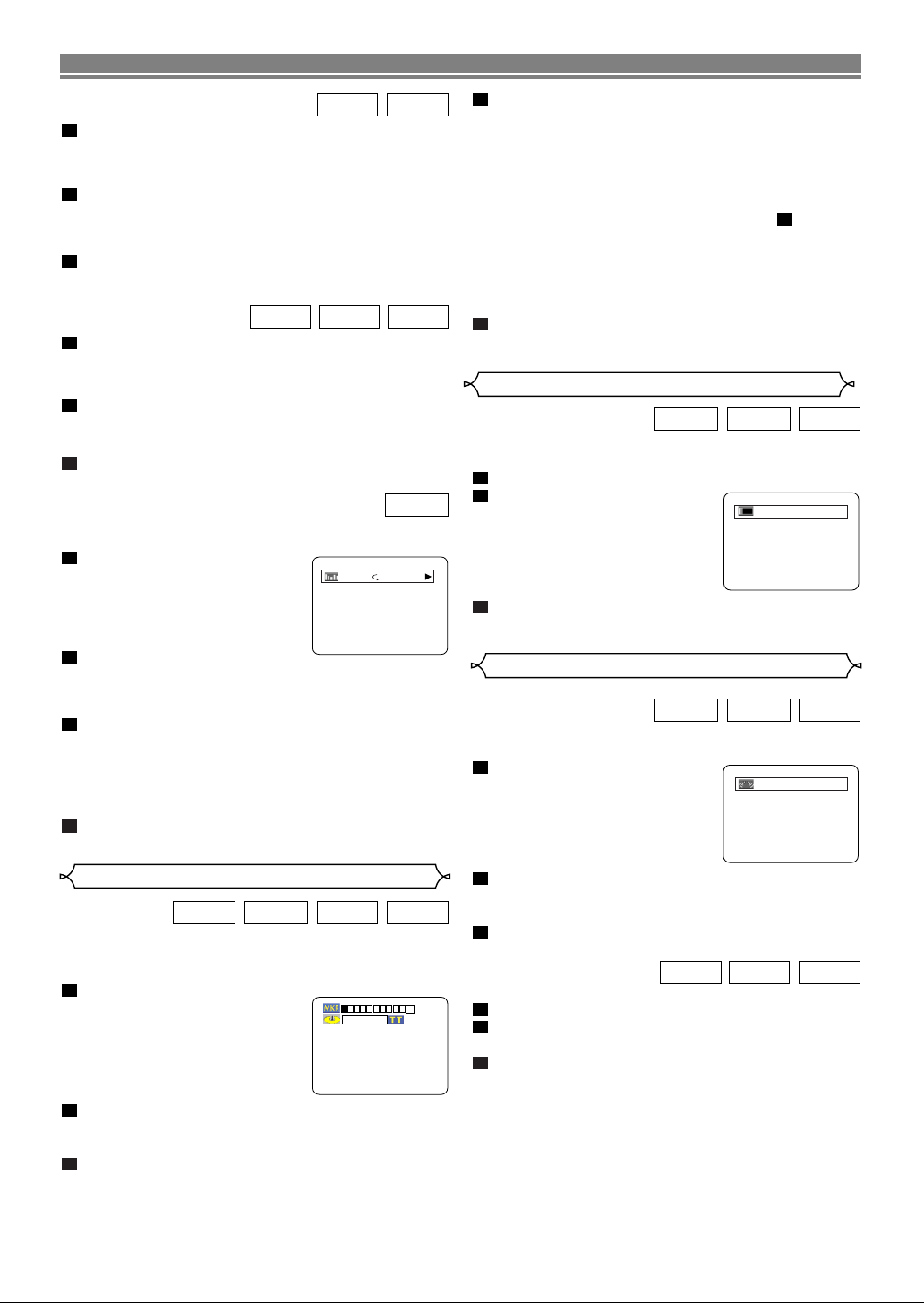
-- --:--:--
1 2 3 4 5 6 7 8 9 10
AC
DVD
ENC.
APDO.
REPRODUCCIÓN DE UN DISCO
IIII
T
VCDCD
1
Presione el botón DISPLAY durante la reproducción
para visualizar la pista actual en la pantalla de TV.
• Se visualizará el tiempo de reproducción transcurrido y
restante de la pista actual.
2
Presione el botón DISPLAY de nuevo para visu-
alizar el total de pistas.
• Se visualizará el tiempo de reproducción transcurrido y
restante del total de pistas.
3
Presione el botón DISPLAY una tercera vez para
cancelar la visualización.
WMAJPEGMP3
1
Presione el botón
DISPLAY durante la reproducción,
se visualizará en la pantalla de TV la pista actual.
• El nombre del archivo de la pista actual se visualizará se
visualizará.
2
Presione nuevamente el botón DISPLAY para visu-
alizar la pista total actual.
• El tiempo de reproducción transcurrido del disco actual se
visualizará.
3
Presione el botón DISPLAY por tercera vez para
retirar la pantalla.
DVD-A
Puede verificar la información del disco actual presionando
el botón DISPLAY del control remoto.
1
Durante la reproducción, presione el botón DISPLAY para
visualizar la pista actual.
• En la pantalla aparecerá el tiempo transcurrido y el tiempo
restante de la pista actual.
2
Presione el botón DISPLAY de
nuevo para visualizar el grupo actual.
• En la pantalla aparecerá el tiempo transcurrido y el
tiempo restante del grupo actual.
3
Presione el botón DISPLAY por tercera vez.
• Se visualizará la VELOCIDAD EN BITS y el modo de
repetición seleccionado.
•
Si se está reproduciendo un disco de doble capa, también
se visualizará el número de la capa ( L0: Reproducción de la
capa 0. L1: Reproducción de la capa 1).
4
Presione el botón DISPLAY una cuarta vez para can-
celar la visualización.
4
Para volver al marcador más tarde, presione el
botón
SEARCH MODE cuatro veces (CD, VCD:
tres veces) durante la reproducción, y presione el
botón
s o B para elegir el marcador deseado; a
continuación, presione el botón
ENTER.
NOTAS:
• Si abre la bandeja portadisco o desconecta la alimentación, o si selecciona AC en el paso y presiona el botón ENTER, todos los marcadores se borrarán.
• Para borrar un marcador utilizando el botón s o B,
sitúe el cursor junto al número del marcador que desea
borrar y presione el botón CLEAR.
• Se puede marcar hasta 10 puntos.
5
Presione el botón SEARCH MODE o RETURN
2
para salir de este modo.
Ajuste del nivel de negro
VCDDVD-VDVD-A
Ajuste el nivel de negro para ajustar el nivel de luminosidad
de las partes negras de la imagen según lo desee.
1
Presione el botón MODE durante la reproducción.
2
Presione el botón
ENTER para
seleccionar ENC./APDO.
ENC. (predeterminado): Aclara
las partes oscuras de la imagen.
APDO.:
Muestra la imagen en las
condiciones de grabación originales.
3
Presione el botón MODE o RETURN para salir de
este modo.
Sonido envolvente virtual
VCDDVD-VDVD-A
Puede disfrutar de un espacio visual estereofónico en su
equipo estereofónico de 2 canales.
1
Presione dos veces el botón
MODE durante la reproducción.
Pantalla de ajuste de marcadores
Utilice marcadores para memorizar los lugares preferidos de
un disco.
1
Presione el botón SEARCH
MODE
cuatro veces (CD, VCD:
tres veces) durante la reproducción.
• La pantalla de visualización y los
marcadores aparecerán en la
pantalla de TV.
2
Presione el botón so Bpara seleccionar 1, 2, 3,
4, 5, 6, 7, 8, 9 o 10 y asegúrese de que “- : - - : - -”
aparezca en la pantalla de visualización.
3
Cuando llegue al punto deseado, presione el botón
ENTER.
• El título o pista, junto con el tiempo de reproducción
transcurrido, aparecerán en la pantalla de TV.
2
Presione el botón
VIRTUAL o ENTER para selec-
cionar 1 (efecto natural), 2 (efecto acentuado) o
VCDCDDVD-VDVD-A
APDO.
3
Presione el botón
RETURN para salir de este modo.
WMAMP3CD
1
Presione el botón MODE durante la reproducción.
2
NOTAS:
–24–
Presione el botón
natural), 2 (efecto acentuado) u APDO.
3
Presione el botón
• Si hay distorsión de sonido, desactive (APDO.) la fun-
ción de sonido envolvente virtual o disminuya el nivel
de volumen.
• Si se selecciona MULTICANAL como canal de audio
en la opción de audio del menú de configuración, la
característica de sonido envolvente virtual no funcionará. Para más detalles, consulte la página 26.
ENTER para ajustar 1 (efecto
RETURN para salir.
SP
Page 85
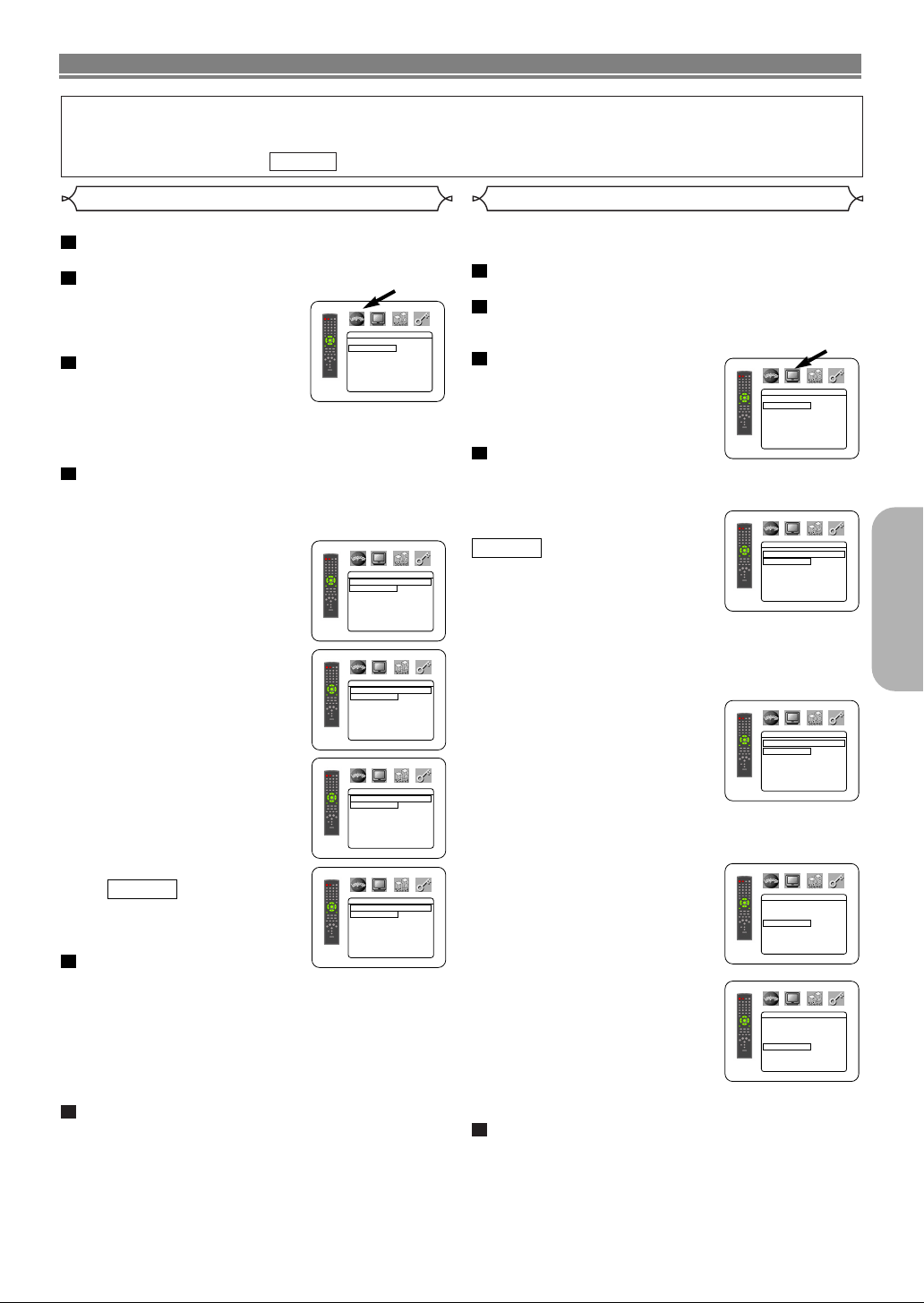
CONFIGURACIÓN DVD
IDIOMA
DIÁLOGOS ORIGINAL
SUBTÍTULO APDO.
MENÚ INGLÉS
OSD ESPAÑOL
PANTALLA
ASPECTO TV
4:3 LETTER BOX
PANEL
PANTALLA
BRILLO
ICONO DE ÁNGULO
ENC.
AUTO APAGADO ENC.
IDIOMA
DIÁLOGOS
ORIGINAL
INGLÉS
FRANCÉS
ESPAÑOL
ALEMÁN
ITALIANO
SUECO L
IDIOMA
SUBTÍTULO
APDO.
INGLÉS
FRANCÉS
ESPAÑOL
ALEMÁN
ITALIANO
SUECO L
IDIOMA
MENU
INGLÉS
FRANCÉS
ESPAÑOL
ALEMÁN
ITALIANO
SUECO
HOLANDES L
IDIOMA
OSD
ENGLISH
FRANÇAIS
ESPAÑOL
PANTALLA
ASPECTO TV
4:3 LETTER BOX
4:3 PAN & SCAN
16
:9 WIDE
PANTALLA
PANEL
PANTALLA
BRILLO
OSCURO
AUTO
PANTALLA
ASPECTO TV
4:3 LETTER BOX
PANEL
PANTALLA
BRILLO
ICONO DE ÁNGULO
ENC.
AUTO APAGADO ENC.
PANTALLA
ASPECTO TV
4:3 LETTER BOX
PANEL
PANTALLA
BRILLO
ICONO DE ÁNGULO
ENC.
AUTO APAGADO ENC.
En el menú Configuración, puede elegir entre el modo RÁPIDO y PERSONALIZADO. En el modo
RÁPIDO puede acceder a los menús de ajuste de uso más frecuente, mientras que en el modo
PERSONALIZADO puede hacer todos los ajustes que necesita.
Las opciones marcadas pueden ajustarse en el modo RÁPIDO.
RÁPIDO
Selección de idioma Ajustes de visualización
Las opciones de idioma no están disponibles en algunos discos.
1
Presione el botón SETUP mientas el reproductor
se encuentra en modo de PARADA.
2
Presione el botón B para seleccionar PERSONALIZADO
y, a continuación, presione el
botón
ENTER.
• Aparecerá la pantalla del modo
PERSONALIZADO.
3
Presione el botón s o B para
seleccionar IDIOMA y, a continuación, presione el botón
TER
para confirmar su selección.
4
Presione el botón K o L para seleccionar las op-
EN-
ciones que se indican a continuación; luego, pre-
sione el botón
ENTER.
DIÁLOGOS (Ajuste predeterminado: ORIGINAL)
• Establece el idioma de audio.
SUBTÍTULO (Ajuste predetermi-
nado: APDO.)
• Establece el idioma para los subtítulos.
MENÚ (Ajuste predeterminado:
INGLÉS)
• Estable el idioma para el menú
DVD.
OSD
(Ajuste predeterminado: ENGLISH)
RÁPIDO
• Establece el idioma para las visualizaciones en pantalla.
5
Presione el botón K o L para
seleccionar una opción y, a continuación, presione
el botón
• Si selecciona OTROS en la pantalla AUDIO, SUBTÍTU-
• Sólo es posible seleccionar los idiomas admitidos por el
6
Presione el botón SETUP para salir de este modo.
ENTER.
LO o MENÚ, introduzca el código de cuatro dígitos correspondiente al idioma deseado. (Consulte la lista de
códigos de idioma más abajo.)
disco.
NOTA:
• En algunos discos no es posible seleccionar el idioma
para los cuadros de diálogo y subtítulos. En este caso, utilice los botones AUDIO y SUBTITLE.
Para más información, consulte la páginas 22 y 23.
Puede cambiar ciertos aspectos de las pantallas de visualización DVD, mensajes en pantalla y pantalla de visualización
del panel delantero del reproductor de DVD.
1
Presione el botón SETUP mientas el reproductor se
encuentra en modo de PARADA.
2
Presione el botón
B para seleccionar PERSONAL-
IZADO y, a continuación, presione el botón
•
Aparecerá la pantalla del modo PERSONALIZADO.
3
Presione el botón s o B para
seleccionar PANTALLA y, a
continuación, presione el
botón
ENTER para confirmar
su selección.
4
Presione el botón
K o L para seleccionar las opciones que se indican a continuación;
luego, presione el botón
ENTER.
ASPECTO TV (Ajuste predeterminado: 4:3 LETTER BOX)
RÁPIDO
• Presione el botón K o L para seleccionar una opción y, a continuación, presione el botón ENTER.
• Seleccione 4:3 LETTER BOX
para que aparezcan barras negras en la parte superior e
inferior de la pantalla.
• Seleccione 4:3 PAN - SCAN para visualizar una imagen
de altura completa, con ambos lados recortados.
• Seleccione 16:9 WIDE si hay un televisor de pantalla ancha
conectado al reproductor de DVD.
PANEL PANTALLA (Ajuste predeterminado: BRILLO)
•
Presione el botón K o L para seleccionar BRILLO, OSCURO u AUTO. Y, a continuación, presione el
botón ENTER.
• Esta opción ajusta la luminosidad de
la pantalla de visualización al ajuste de fábrica BRILLO.
• Cuando se selecciona AUTO., la pantalla se oscurece sólo durante la reproducción.
ICONO DE ÁNGULO (Ajuste predeterminado: ENC.)
•
Presione el botón ENTER repetidamente para visualizar (ENC.) u
ocultar (APDO.) el icono de ángulo.
AUTO APAGADO (Ajuste predeterminado: ENC.
• Presione el botón ENTER repeti-
damente para activar (ENC.) o
desactivar (APDO.) la función de
apagado automático.
• Cuando esta función está activada,
el reproductor de DVD se apaga automáticamente si transcurren 35 minutos sin que se realice ninguna operación.
5
Presione el botón SETUP para salir de este modo.
)
NOTAS:
•
Asegúrese de presionar el botón SETUP, o el ajuste seleccionado no se activará.
• También puede seleccionar la opción presionando los
botones numéricos.
–25–
ENTER.
Español
SP
Page 86
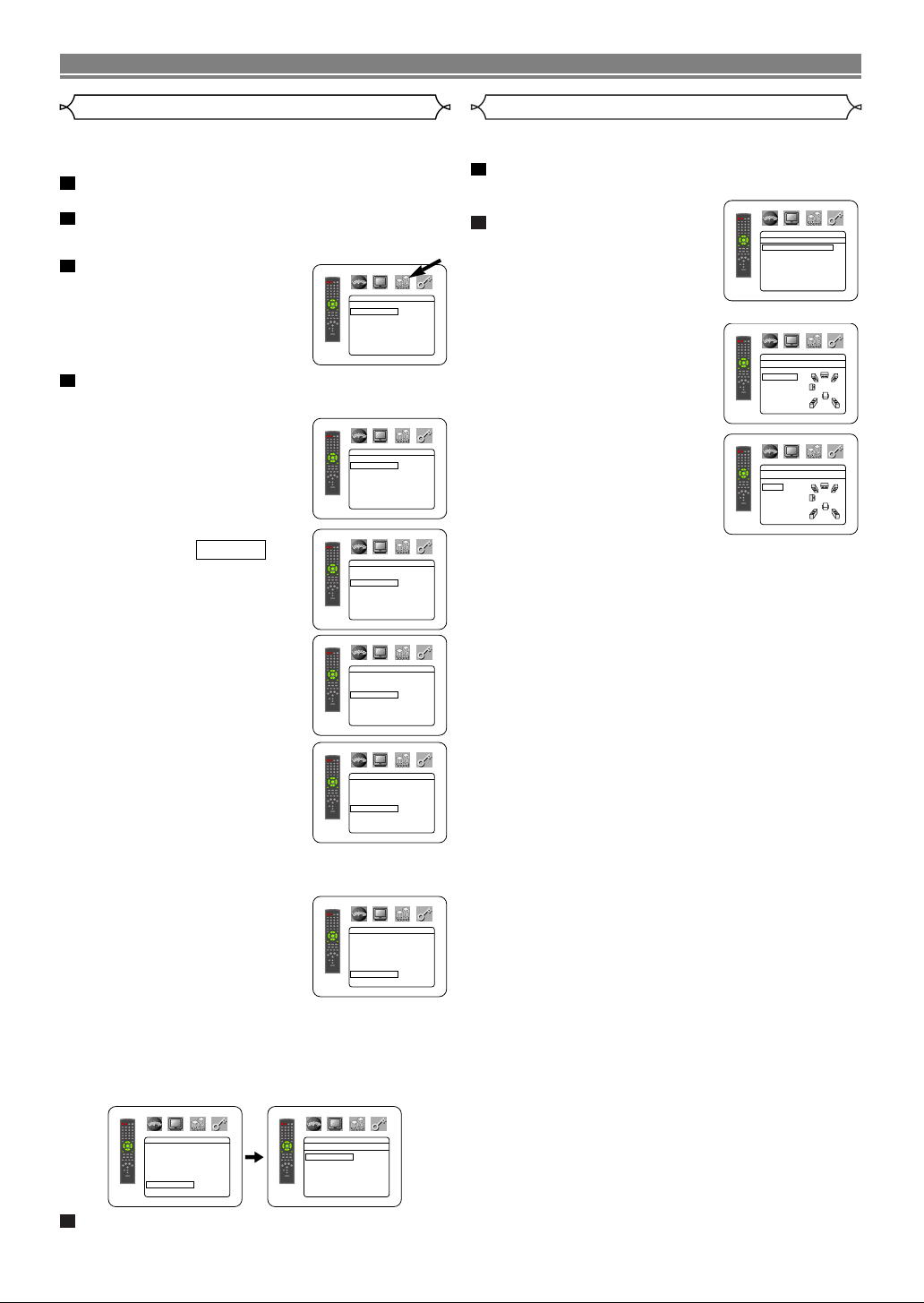
CONFIGURACIÓN DVD
AUDIO
DRC
APDO.
DOLBY DIGITAL ENC.
DTS ENC.
LPCM
APDO.
REALCE GRAVES
APDO.
CANAL AUDIO
MULTICANAL
AUDIO
DRC
APDO.
DOLBY DIGITAL ENC.
DTS ENC.
LPCM
APDO.
REALCE GRAVES
APDO.
CANAL AUDIO
MULTICANAL
AUDIO
DRC
APDO.
DOLBY DIGITAL ENC.
DTS ENC.
LPCM
APDO.
REALCE GRAVES
APDO.
CANAL AUDIO
MULTICANAL
AUDIO
DRC
APDO.
DOLBY DIGITAL ENC.
DTS ENC.
LPCM
APDO.
REALCE GRAVES
APDO.
CANAL AUDIO
MULTICANAL
AUDIO
DRC
APDO.
DOLBY DIGITAL ENC.
DTS ENC.
LPCM
APDO.
REALCE GRAVES
APDO.
CANAL AUDIO
MULTICANAL
AUDIO
DRC
APDO.
DOLBY DIGITAL ENC.
DTS ENC.
LPCM
APDO.
REALCE GRAVES
APDO.
CANAL AUDIO
MULTICANAL
AUDIO AUDIO
CANAL AUDIO
2 CANALES
MULTICANAL
DRC
APDO.
DOLBY DIGITAL ENC.
DTS ENC.
LPCM
APDO.
REALCE GRAVES
APDO.
CANAL AUDIO
MULTICANAL
AUDIO
MULTICANAL
Config. Altavoces
TEMPO DE RETARDO
NIVEL CANALES
AUDIO
Config. Altavoces
FRONTAL(L/R)
CENTRAL
SUB-GRAVES
SURROUND(L/R)
AUDIO
FRONTAL(L/R)
ANCHA
ESTRECHA
Ajustes de audio
Seleccione los ajustes de audio apropiados para su equipo;
éstos sólo serán efectivos durante la reproducción de discos
DVD en el reproductor de DVD.
1
Presione el botón SETUP en mientras el reproductor se encuentra en modo de PARADA.
2
Presione el botón
IZADO
3
Presione el botón s o B para
y, a continuación, presione el botón ENTER.
• Aparecerá la pantalla del modo PERSONALIZADO.
seleccionar AUDIO y, a continuación, presione el botón
ENTER para confirmar su
selección.
4
Presione el botón
opciones que se indican a continuación; luego,
presione el botón ENTER.
DRC (Control de margen
dinámico) (Ajuste predeterminado: APDO.)
• Para comprimir el margen de volumen de sonido.
DOLBY DIGITAL (Ajuste predeterminado: ENC.)
Ajuste esta opción a ENC. cuando
el reproductor esté conectado a
un descodificador Dolby Digital.
(ENC.: Salida de sonido DOLBY
DIGITAL)
(APDO.: Convierte la señal DOLBY
DIGITAL a PCM)
DTS (Ajuste predeterminado: ENC.)
ENC.: Salida de sonido DTS
Ajuste esta opción a ENC. cuando
el equipo esté conectado a un
descodificador DTS.
LPCM (Ajuste predeterminado:
APDO.
)
• Ajuste esta opción a ENC. cuando la salida sea de 48 kHz.
Al reproducir un disco protegido contra copia
• Si selecciona APDO., la protección contra copia se
activará y el sonido será
muestreado a 48 kHz.
REALCE GRAVES(Ajuste predeterminado
ENC.: El sonido es emitido
desde el subwoofer.
: APDO.)
NOTA:
• Si se selecciona “NINGUNO”
para SUB-GRAVES en el menú de configuración de
altavoces, la opción REALCE GRAVES se ajustará
automáticamente a “APDO.”.
CANAL AUDIO (Ajuste predeterminado
2 CANALES: Se emite sonido de 2 canales.
MULTICANAL: Se emite sonido multicanal.
B para seleccionar PERSONAL-
K o L para seleccionar las
RÁPIDO
: MULTICANAL)
Ajuste de altavoces
Cuando se selecciona MULTICANAL para el canal de audio, es
necesario realizar algunos ajustes en los altavoces.
1
Presione el botón K o L para seleccionar MULTICANAL y, a continuación, presione el botón
ENTER.
2
Presione el botón
seleccionar las opciones que
aparecen más abajo y, a continuación, presione el botón
ENTER.
CONFIGURACIÓN DE LOS ALTAVOCES
• Presione el botón K o L para
seleccionar el altavoz que se va
a ajustar, presione el botón
ENTER.
• Presione el botón
seleccionar el tamaño de los
altavoces y, a continuación, presione el botón ENTER.
FRONTAL (L/R), CENTRAL, SURROUND (L/R)
ANCHA: Seleccione esta opción cuando el altavoz
ESTRECHA:
NINGUNO: Seleccione esta opción cuando no haya
SUB-GRAVES
SÍ: Seleccione esta opción cuando el subwoofer
NINGUNO: Seleccione esta opción cuando el subwoofer
NOTAS:
• La opción “NINGUNO” no está disponible para SUBGRAVES cuando se ha seleccionado “ESTRECHA”
para FRONTAL (L/R).
• La opción “ESTRECHA” no está disponible para
FRONTAL (L/R) cuando se ha seleccionado
“NINGUNO” para SUB-GRAVES.
• La opción “ENC.” no está disponible para REALCE
GRAVES cuando se ha seleccionado “NINGUNO” para
SUB-GRAVES.
• Durante la reproducción de un DVD-Audio, el sonido
puede no emitirse de la forma establecida por el
usuario debido a restricciones en el disco o en el
reproductor.
• Durante la reproducción de DVD-Audio, Low Pass Filter
(que elimina el sonido con frecuencia de onda de
sonido de más de 100Hz) del SUB-GRAVES se apagará con el ajuste de altavoces siguiente. De lo contrario, Low Pass Filter se encenderá.
FRONTAL(L/R): ANCHA
CENTRAL: ANCHA
SUB-GRAVES: Sí
SURROUND(L/R): ANCHA
K o L para
K o L para
conectado tenga la capacidad para reproducir sonidos de 100 Hz o menos.
Seleccione esta opción cuando el altavoz
conectado no tenga la capacidad para reproducir sonidos de 100 Hz o menos.
ningún altavoz conectado. (No se puede
seleccionar NINGUNO para el altavoz
FRONTAL.)
esté conectado.
no esté conectado.
5
Presione el botón SETUP para salir de este modo.
TIEMPO DE RETARDO
Para disfrutar del sonido ambiental de 5,1 canales, la distancia
entre la posición de escucha y todos los altavoces (a excepción de
los altavoces de subgraves) deberán estar colocados a una distancia uniforme dentro de un círculo imaginario.Si los altavoces no
se pueden ajustar de esta manera, la posición de escucha ideal
podrá crearse virtualmente con el ajuste del tiempo de retardo.
–26–
SP
Page 87
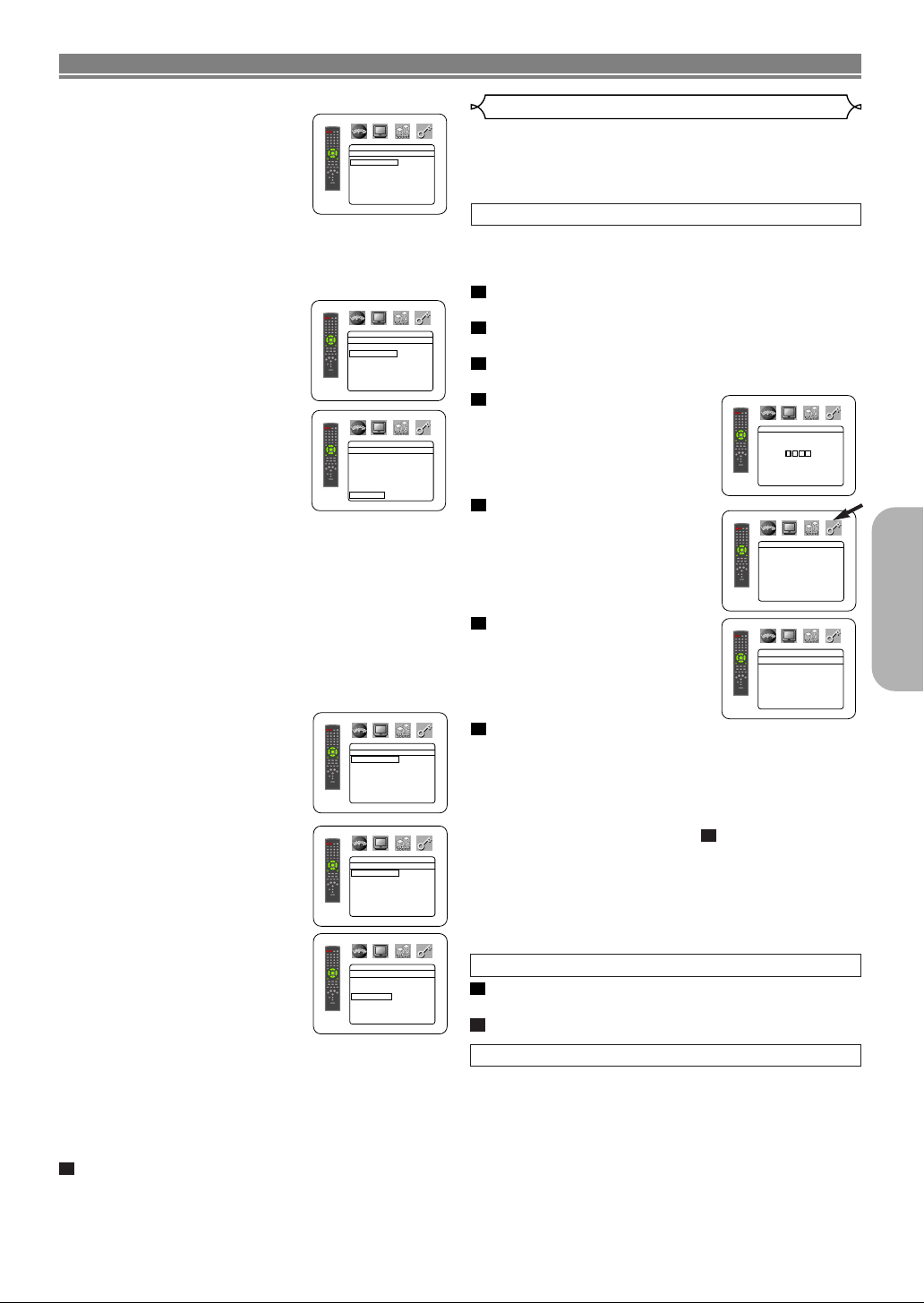
RATINGS
RATING LEVEL ALL
CHANGE
RATINGS
Please enter a 4-digit password.
RATINGS
RATING LEVEL
ALL
8
7 [NC-17]
6 [R]
5
4 [PG13]
3 [PG]
CONFIGURACIÓN DVD
AUDIO
FRONTAL(L/R)
18
ps
17
ps
16
ps
15
ps
14
ps
13
ps
12
ps
L
L
AUDIO
NIVEL CANALES
TONO PRUEBA
FRONTAL(L) 0dB
CENTRAL 0dB
FRONTAL(R) 0dB
SUB-GRAVES 0dB
SURROUND(R) 0dB
SURROUND(L) 0dB
AUDIO
TONO PRUEBA
FRONTAL(L) 0dB
CENTRAL 0dB
FRONTAL(R) -1dB
SURROUND(R) -2dB
SURROUND(L) -5dB
AUDIO
FRONTAL(L)
0dB
-1dB
-2dB
-3dB
-4dB
-5dB
-6dB L
AUDIO
TEMPO DE RETARDO
DISTANCE
PIES
FRONTAL(L/R) 12
ps
CENTRAL 12
ps
SURROUND 12
ps
POR DEFECTO ENC.
AUDIO
TEMPO DE RETARDO
DISTANCE
PIES
FRONTAL(L/R) 12
ps
CENTRAL 12
ps
SURROUND 12
ps
POR DEFECTO ENC.
Use el botón
uación, presione el botón ENTER.
Ko Lpara seleccionar la opción de ajuste y, a contin-
• Presione el botón K o Lpara selec-
cionar el altavoz que desea ajustar y,
a continuación, presione el botón
ENTER.
DISTANCIA (Ajuste predeterminado:
PIES)
METROS (cuando se presiona el botón ENTER):
La unidad de distancia se ajusta a metros (“m”).
PIES (cuando se presiona el botón ENTER):
La unidad de distancia se ajusta a pies (“ft”).
FRONTAL (L/R), CENTRAL, SURROUND (L/R) (Ajuste
predeterminado: 12ft)
FRONTAL (L/R):
La distancia puede ajustarse dentro del margen de 0 a 60 pies.
CENTRAL, SURROUND:
El ajuste de estas opciones
depende del valor de ajuste de
FRONTAL (L/R).
NOTAS:
• No es posible ajustar esta opción si CENTRAL y SURROUND han sido ajustados a NINGUNO en TAMAÑO
DE ALTAVOCES.
• Cuando se selecciona PREDETERMINADOS y se presiona el botón ENTER, se restablecen los ajustes
preestablecidos de fábrica para todas las opciones.
NIVEL CANALES
Cuando el nivel de los canales es distinto en cada altavoz, el
nivel puede ajustarse en unidades de dB (-12 dB a 0 dB).
TONO PRUEBA:
• Presione el botón K o L para
seleccionar TONO PRUEBA y, a
continuación, presione el botón
ENTER.
El tono de prueba se emitirá
desde cada altavoz de forma
secuencial.
NIVEL CANALES:
• Presione el botón K o L para
seleccionar el altavoz que desea
ajustar y, a continuación, presione el botón ENTER.
• Presione el botón K o L para
seleccionar el nivel deseado
para cada altavoz y, a continuación, presione el botón
ENTER.
NOTAS:
• Mientras se está emitiendo el tono de prueba, no es
posible ajustar el balance entre los canales.
• Cuando se selecciona TONO PRUEBA, el subwoofer
no emitirá ningún tono de prueba.
• No es posible ajustar esta opción para un altavoz que
ha sido ajustado a NINGUNO en la configuración de
altavoces.
3
Presione el botón SETUP para salir de este modo.
Control acceso
La función de control acceso limita la reproducción de discos cuyo
nivel de clasificación no es apropiado. El usuario puede establecer
un código de cuatro dígitos para desbloquear el control paterno.
Esta función permite evitar que los niños reproduzcan discos
con escenas no apropiadas para ellos.
CLASIFICACIÓN
Esta función permite establecer el nivel de acceso de los discos DVD. La reproducción se detendrá si la clasificación del
disco excede el nivel especificado.
1
Presione el botón SETUP mientras el reproductor
se encuentra en modo de PARADA.
2
Presione el botón B para seleccionar PERSONALIZADO
3
y, a continuación, presione el botón ENTER.
Presione el botón
s o B para seleccionar CLASIFI-
CACIÓN y, a continuación, presione el botón
4
Introduzca su contraseña de
cuatro dígitos y presione el
botón
ENTER.
5
Presione el botón
K o L para
seleccionar NIVEL ACCESO y,
a continuación, presione el
botón ENTER.
6
Presione el botón
K o L para
seleccionar el nivel deseado.
7
Presione el botón
SETUP para salir de este modo.
NOTAS:
• Cuando establezca el nivel de acceso por primera vez, introduzca cuatro dígitos cualesquiera (excepto 4737). El
número que introduzca se utilizará como contraseña desde
la segunda vez en adelante.
• Para cambiar la contraseña, presione el botón K o L para
seleccionar CAMBIO en el paso y, a continuación, pre-
5
sione el botón ENTER. Luego, introduzca la contraseña de
cuatro dígitos y presione el botón ENTER.
• En algunos DVDs puede ser difícil determinar si son compatibles con la función de control paterno o no. Asegúrese
de comprobar que la función de control paterno funciona de
la forma en que usted la ha programado.
• Anote la contraseña por si la olvida.
SI OLVIDA LA CONTRASEÑA
1
Presione 4, 7, 3, 7 en el paso 4.
•
La contraseña se borrará y el nivel de acceso quedará ajustado a TODO.
2
Repita los pasos 5-7 para volver a establecer el control paterno.
NIVELES DE ACCESO
TODO
•
Se desactiva la función de control paterno.
• Nivel 8
Se puede reproducir software DVD de cualquier tipo
(adultos/general/niños).
•
Niveles 7 a 2
Sólo se puede reproducir software DVD de uso general
y para niños.
• Nivel 1
Sólo se puede reproducir software DVD para niños; los programas para adultos y de uso general quedan inhabilitados.
–27–
ENTER.
Español
SP
Page 88

CONFIGURACIÓN DVD
Idioma Código Idioma Código Idioma Código Idioma Código
Abjaziano 4748
Afar 4747
Afrikaans 4752
Albanés 6563
Alemán [GER] 5051
Amharic 4759
Árabe 4764
Armenio 5471
Assamais 4765
Aymara 4771
Azerí 4772
Bashkir 4847
Bengalií; Bangla 4860
Bieloruso 4851
Bihari 4854
Birmano 5971
Bislama 4855
Bretón 4864
Búlgaro 4853
Butaní 5072
Camboyano 5759
Catalán 4947
Checo 4965
Chino [CHI] 7254
Cingalés 6555
Coreano [KOR] 5761
Corso 4961
Croata 5464
Danés [DAN] 5047
Eslovaco 6557
Esloveno 6558
Español [SPA] 5165
Esperanto 5161
Estonio 5166
Feroés 5261
Si elige un idioma que tiene un código de idioma de 3-letras, el código se mostrará cada vez que cambie la configuración de idioma de audio
o subtítulos en la páginas 22 y 23. Si elige cualquier otro idioma, aparecerá ‘---’ en su lugar.(El código de 3 letras aparece entre paréntesis).
A-B
C-E
F-H
Friso 5271
Finés [FIN] 5255
Fiyiano 5256
Francés [FRE] 5264
Gaélico escocés 5350
Galés 4971
Gallego 5358
Georgiano 5747
Goujratati 5367
Griego [GRE] 5158
Groenlandés 5758
Guaraní 5360
Haoussa 5447
Hebreo 5569
Hindi 5455
Holandés[DUT] 6058
Húngaro [HUN] 5467
Indonesio 5560
Inglés [ENG] 5160
Interlingua 5547
Interlingüe 5551
Inupiak 5557
Irlandés [IRI] 5347
Islandés [ICE] 5565
Italiano [ITA] 5566
Japonés [JPN] 5647
Javanés 5669
Kannada 5760
Kashmir 5765
Kazaj 5757
Kinyarwanda 6469
Kirghiz 5771
Kiroundi 6460
Kurdo 5767
Laosiano 5861
Latín 5847
I-K
L-N
Latvio, Letón 5868
Lingala 5860
Lituano 5866
Macedonio 5957
Malayalam 5958
Malayo 5965
Malgache 5953
Maltés 5966
Maorí 5955
Marathi 5964
Moldavo 5961
Mongol 5960
Naurí 6047
Nepalés 6051
Noruego [NOR] 6061
Occitano 6149
Oriya 6164
Oromo (Afan) 6159
Pashto; Pushto 6265
Persa 5247
Polaco 6258
Portugués [POR] 6266
Punjabi 6247
Quechua 6367
Reto-Romano 6459
Rumano [RUM] 6461
Ruso[RUS] 6467
Samoano 6559
Sango 6553
Sánscrito 6547
Serbio 6564
Serbo-croata 6554
Sesotho 6566
Setswana 6660
Shona 6560
Sindhi 6550
O-R
S
Siswati 6565
Somalí 6561
Suahili 6569
Sueco [SWE] 6568
Sundanés 6567
Tagalo 6658
Tajiko 6653
Tamil 6647
Tártaro 6666
Tchi 6669
Telougu 6651
Thai 6654
Tibetano 4861
Tigrinya 6655
Tonga 6661
Tsonga 6665
Turco [TUR] 6664
Turcomano 6657
Ucraniano 6757
Urdu 6764
Uzbeco 6772
Vascuence 5167
Vietnamita 6855
Volapük 6861
Wolof 6961
Xhosa 7054
Yidish 5655
Yoruba 7161
Zulú 7267
T
U-Z
–28–
SP
Page 89
MANTENIMIENTO
DIGITAL VIDEO
Limpieza de la cubierta
• Use un paño suave ligeramente humedecido en una solución de detergente suave. No utilice una solución que contenga alcohol, gasolina, amoníaco o sustancias abrasivas.
Limpieza de los discos
• Cuando un disco esté sucio, límpielo con un paño de limpieza. Limpie el disco desde el centro hacia el exterior. No lo
haga con movimientos circulares.
• No use solventes tales como benceno, diluyente, limpiadores disponibles en el comercio, detergente, agentes de
limpieza abrasivos o pulverizadores antiestática diseñados para discos analógicos.
Limpieza del lector óptico
• Si el reproductor no funciona correctamente a pesar de que se han seguido las instrucciones de las secciones pertinentes y realizado las comprobaciones descritas en la sección “GUÍA PARA LA SOLUCIÓN DE PROBLEMAS” de este
manual, puede ser que el lector óptico láser esté sucio. Para la inspección y limpieza del lector óptico láser, consulte a
su distribuidor o centro de servicio autorizado.
Manipulación de los discos
• Utilice discos que tengan los logotipos siguientes.
(Discos de audio digitales ópticos.)
• Manipule los discos de manera tal que las huellas dactilares y el polvo no se adhieran a la superficie de los mismos.
• Guarde siempre los discos en sus cajas protectoras cuando no los esté utilizando.
• Tenga presente que no es posible reproducir discos con formas especiales (discos con
forma de corazón, discos hexagonales, etc.) en este equipo. No intente reproducir este
tipo de discos, pues podría dañar el reproductor.
¡Contribuya a preservar el medio ambiente!
• Las pilas usadas no deben tirarse a la basura.
•
Puede desecharlas en depósitos especiales para pilas usadas o residuos especiales. Para más información, consulte a
las autoridades locales.
Español
–29–
SP
Page 90

GUÍA PARA LA SOLUCIÓN DE PROBLEMAS
Si el reproductor de DVD no funciona correctamente al utilizarlo de acuerdo con las instrucciones de este manual, verifique
el reproductor consultando la lista de comprobación siguiente.
Problema Solución
El reproductor no se enciende –Compruebe si el cable de alimentación de CA está conectado cor-
rectamente.
–Desconecte la clavija una vez, espere 5 a 10 segundos y vuelva a
conectarla.
Ausencia de sonido o imagen –Compruebe si el televisor está encendido.
–Compruebe la conexión de vídeo.
–Compruebe la conexión del cable de VÍDEO/AUDIO al televisor TV
(consulte la sección “Conexión a un televisor”).
Imagen distorsionada –A veces puede producirse una ligera distorsión de la imagen.
Esto no indica mal funcionamiento.
–Conecte el reproductor directamente al televisor.
La imagen aparece completamente distorsionada –Conecte el reproductor de DVD directamente al televisor.
o en blanco y negro al reproducir un DVD –Asegúrese de que el disco sea compatible con el reproductor de
DVD.
Ausencia de sonido o sonido distorsionado –Ajuste el volumen.
–Compruebe que los altavoces están conectados correctamente.
Ausencia de audio en la salida digital –Compruebe las conexiones digitales.
–Compruebe si el formato de audio del idioma de audio selecciona-
do es compatible con su receptor.
La imagen se detiene momentáneamente –Compruebe si el disco tiene huellas dactilares o rayas y límpielo
durante la reproducción con un paño suave desde el centro hacia el borde.
–Limpie el disco.
No se puede reproducir el disco –Limpie el disco.
–Asegúrese de que el lado de la etiqueta esté hacia arriba.
–Compruebe si el disco tiene algún defecto; para ello, intente repro-
ducir otro disco.
–Desactive la función de control paterno o cambie el nivel de acceso.
–Cargue un disco que pueda reproducirse en este reproductor.
No se regresa a la pantalla inicial al extraer el disco
El reproductor no responde al control remoto –
Los botones no funcionan o el reproductor –Para reinicializar completamente el reproductor, desconecte el
deja de responder
El reproductor no responde a ciertos –Puede ser que el disco reproducido no admite ciertas operaciones.
comandos durante la reproducción Consulte las instrucciones suministradas con el disco.
El reproductor de DVD no puede leer CDs/DVDs –Antes de enviar el reproductor de DVD al servicio técnico, use un
No se puede cambiar el ángulo de cámara –No es posible cambiar el ángulo en DVDs que no contienen esce-
La reproducción no comienza cuando se selecciona el título
Ha olvidado la contraseña para el nivel de acceso –Introduzca la contraseña predeterminada “4737”; esto borrará la
–Apague y vuelva a encender el reproductor para reinicializarlo.
Apunte el control remoto directamente hacia el sensor del panel
delantero del reproductor.
–Disminuya la distancia al reproductor.
–Cambie las pilas del control remoto.
–Vuelva a instalar las pilas observando la polaridad correcta (signos
+/–) de las mismas.
cable de CA de la toma de corriente de CA durante 5 a 10 segundos.
CD/DVD de limpieza (disponible en el comercio) para limpiar la lente.
nas grabadas desde diferentes ángulos. En algunos casos, sólo se
graban escenas específicas desde diferentes ángulos.
–Compruebe el ajuste de la función de control “ACCESO”.
contraseña anterior.
NOTAS:
Algunas funciones no se encuentran disponibles en ciertos modos específicos, pero esto no indica mal funcionamiento. Lea
las descripciones de este manual de instrucciones para conocer detalles acerca de las operaciones correctas.
• Las funciones de reproducción desde una pista específica y reproducción aleatoria no pueden utilizarse durante el modo de
reproducción programada.
–30–
SP
Page 91
ESPECIFICACIONES
SISTEMA DE SEÑALES
Sistema de color NTSC
DISCOS UTILIZABLES
(1) DVD-Audio/DVD-Video Discos
Discos de una cara y 1 capa, de 12 cm; discos de una cara
y 2 capas de 12 cm; discos de dos caras y 2 capas (1 capa
por lado) de 12 cm; discos de una cara y 1 capa de 8 cm;
discos de una cara y 2 capas de 8 cm; discos de dos caras
y 2 capas (1 capa por lado) de 8 cm.
(2) DVD-R/DVD-RW
(3) Discos compactos (CD-DA) de 12 y 8 cm
(4) CD-R/CD-RW
SALIDA S-VÍDEO
Nivel de salida Y: 1 Vp-p (75 Ω/ohmios)
Nivel de salida C: 0.286 Vp-p
Conectores de salida: Conectores S, 1 juego
SALIDA DE VÍDEO
Nivel de salida: 1 Vp-p (75 Ω/ohmios)
Conector de salida: Conectores de espiga, 1 juego
SALIDA DE COMPONENTE
Nivel de salida Y: 1 Vp-p (75 Ω/ohmios)
Nivel de salida PB/CB: 0.7 Vp-p (75 Ω/ohmios)
Nivel de salida PR/CR: 0.7 Vp-p (75 Ω/ohmios)
Conector de salida: Conectores de espiga, 1 juego
SALIDA DE AUDIO
Nivel de salida: 2 Vrms
Conector de salida de 2 canales (L, R): Conector de espiga,
Conector de salida de multi canales (FL, FR, C, SW, SL, SR):
PROPIEDADES DE SALIDA DE AUDIO
(1) Respuesta de frecuencia
1 DVDs (PCM lineal) :
2 CDs : 4 Hz a 20 kHz
(2) Relación S/R : 115 dB
(3)
Distorsión armónica total
(4) Gama dinámica : DVD: 100 dB
Conector de espiga, 1 juego
4 Hz a 22 kHz (frec. de muestreo de 48 kHz)
:
4 Hz a 44 kHz (frec. de muestreo de 96 kHz)
:
4 Hz a 88 kHz (frec. de muestreo de 192 kHz)
: 1 kHz CD: 0.003%
CD: 98 dB
1 juego
SALIDA DE AUDIO DIGITAL
Salida digital óptica: Conector óptico, 1 juego
Salida digital coaxial: Conector de espiga, 1 juego
ALIMENTACIÓN
CA 120 V, 60 Hz
CONSUMO
17 W (Modo de espera: 0.6 W)
DIMENSIONES EXTERNAS MÁXIMAS
435 (ancho) x 104 (alto) x 370 (prof.) mm
(17-1/8” x 4-3/32” x 14-9/16”) (incluyendo las partes salientes)
PESO
4.65 kg (9.58 lbs)
UNIDAD DE CONTROL REMOTO
RC-947
TIPO
Impulsos infrarrojos
ALIMENTACIÓN
CC 3 V, 2 pilas R6P/AA
Español
–31–
SP
Page 92

Printed in China
511 4082 003
16-11, YUSHIMA 3-CHOME, BUNKYOU-KU, TOKYO 113-0034, JAPAN
Telephone: (03) 3837-5321
0VMN03788
E8621UD
★★★★★
 Loading...