

Page 1
Spis treści Podłączenia Odtwarzanie Ustawienia Wskazówki Dodatek
AVC-S670H
ZINTEGROWANY SIECIOWY WZMACNIACZ AV
Instrukcja obsługi
Panel przedni Wyświetlacz Panel tylny Pilot Indeks
1
Page 2

Spis treści Podłączenia Odtwarzanie Ustawienia Wskazówki Dodatek
Akcesoria
Wkładanie baterii
Zakres działania pilota zdalnego sterowania
Funkcje
Dźwięk wysokiej jakości
Wysoka wydajność
Łatwa obsługa
Nazwy elementów i ich funkcje
Panel przedni
Wyświetlacz
Panel tylny
Pilot zdalnego sterowania
Podłączenia
Instalacja głośników
Podłączanie głośników
Przed podłączeniem głośników
Podłączanie głośników do zacisków głośnikowych
Podłączanie głośników systemu wielokanałowego 5.1
8
Podłączanie odbiornika TV
Połączenie 1: odbiornik telewizyjny ze złączem HDMI i obsługą
9
funkcji ARC/eARC
9
10
10
10
14
15
15
18
19
22
26
28
28
31
32
Połączenie 2: telewizor ze złączem HDMI i brakiem obsługi funkcji
ARC/eARC
Podłączanie odtwarzacza
Podłączanie Set-Top Box (Tuner TV satelitarnej/kablowej)
Podłączanie odtwarzacza multimedialnego
Podłączanie odtwarzacza Blu-ray Disc lub odtwarzacza DVD
Podłączanie konsoli do gier lub odtwarzacza zgodnego z 8K
Podłączanie gramofonu
Podłączanie pamięci USB do portu USB
Podłączanie do sieci domowej (LAN)
Przewodowa sieć LAN
Sieć bezprzewodowa LAN
Podłączanie przewodu zasilającego
33
34
35
36
37
38
39
40
41
42
43
43
44
45
Panel przedni Wyświetlacz Panel tylny Pilot Indeks
2
Page 3

Spis treści Podłączenia Odtwarzanie Ustawienia Wskazówki Dodatek
Odtwarzanie
Operacje podstawowe
Włączanie urządzenia
Wybór źródła sygnału
Ustawienie poziomu głośności
Czasowe wyciszenie dźwięku (Wyciszanie)
Odtwarzanie z odtwarzacza Blu-ray Disc/DVD
Odtwarzanie z pamięci USB
Odtwarzanie plików z pamięci USB
Słuchanie muzyki z urządzenia Bluetooth
Odtwarzanie muzyki z urządzenia Bluetooth
Parowanie z innymi urządzeniami Bluetooth
Ponowne łączenie urządzenia Bluetooth z tym urządzeniem
Słuchanie muzyki przez słuchawki Bluetooth
Słuchanie muzyki przez słuchawki Bluetooth
Regulacja głośności słuchawek Bluetooth
Podłączanie słuchawek Bluetooth
Odłączenie słuchawek Bluetooth
Słuchanie radia internetowego
Słuchanie radia internetowego
Odtwarzanie plików przechowywanych na komputerze lub
serwerze NAS
Odtwarzanie plików przechowywanych na komputerze lub
serwerze NAS
Pobieranie aplikacji HEOS App
47
47
47
48
48
48
49
50
53
54
55
56
57
58
59
59
60
61
62
63
64
Konto HEOS
Odtwarzanie z usług transmisji strumieniowej muzyki
Słuchanie tej samej muzyki w wielu pomieszczeniach
Funkcja AirPlay
Odtwarzanie utworów z urządzenia iPhone, iPod touch lub iPad
Odtwarzanie muzyki z iTunes za pośrednictwem tego amplitunera
Odtwarzanie utworu z urządzenia iPhone, iPod touch lub iPad na
wielu zsynchronizowanych urządzeniach (AirPlay 2)
Funkcja Spotify Connect
Odtwarzanie muzyki z Spotify za pośrednictwem tego amplitunera
Funkcje pomocnicze
Odtwarzanie z obszaru Ulubione HEOS
Dodawanie do obszaru Ulubione HEOS
Usuwanie z obszaru Ulubione HEOS
Regulacja słyszalności dialogu i głosów (Uwypuklenie dialogów)
Regulacja poziomu głośności dla każdego z kanałów w taki
sposób, aby pasował do źródła wejściowego (Reg. poziomu
kanału)
Regulacja barwy dźwięku (Barwa dźwięku)
Regulacja opóźnienia dźwięku (Opóźnienie audio)
Wyświetlanie żądanego sygnału wideo na monitorze podczas
odtwarzania dźwięku (Wybór video)
67
68
69
72
76
77
77
78
79
79
80
81
82
82
82
83
84
85
86
Panel przedni Wyświetlacz Panel tylny Pilot Indeks
3
Page 4
Spis treści Podłączenia Odtwarzanie Ustawienia Wskazówki Dodatek
Wybór trybu dźwięku
Wybór trybu dźwięku
Odtwarzanie bezpośrednie
Odtwarzanie w trybie Pure Direct
Odtwarzanie w trybie Auto Surround
Opis typów trybów dźwięku
Tryb dźwięku, który można wybrać dla każdego sygnału
wejściowego
Funkcja sterowania HDMI
Procedura ustawień
Funkcja wyłączenia czasowego
Korzystanie z wyłącznika czasowego
Funkcja Quick Select Plus
Wywoływanie ustawień
Zmiana ustawień
Funkcja blokady panelu
Wyłączanie działania wszystkich przycisków
Wyłączanie działania wszystkich przycisków z wyjątkiem
przycisku VOLUME
Anulowanie funkcji blokady panelu
87
88
89
90
90
91
94
97
97
98
99
100
101
102
103
103
104
104
Funkcja zdalnego blokowania
Wyłączanie funkcji czujnika pilota
Włączanie funkcji zdalnego czujnika
Funkcja sterowania z sieci Web
Sterowanie urządzeniem za pomocą przeglądarki internetowej
Ustawienia
Mapa menu
Operacje w menu
Audio
Ustaw. poziomu sub
Parametr Surround
Restorer
Głośność
Audyssey
Korektor graficzny
®
105
105
105
106
106
108
113
114
114
114
120
121
122
124
Panel przedni Wyświetlacz Panel tylny Pilot Indeks
4
Page 5

Spis treści Podłączenia Odtwarzanie Ustawienia Wskazówki Dodatek
Video
Ustawienie HDMI
Skalowanie HDMI
Wskazania na ekranie
Wygaszacz ekranu
Format Sygnału 4K/8K
Ustawienia HDCP
Wejścia
Przypisanie wejść
Zmiana nazwy źródła
Ukrycie źródeł
Poziom sygnału
Głośniki
Ustawienia Audyssey
®
Procedura konfiguracji głośników (Ustawienia Audyssey®)
Komunikaty błędów
Powrót do wyników pomiarów Ustawienia Audyssey
126
126
130
131
132
132
134
135
135
138
138
138
139
139
141
146
®
147
Ustawienia ręczne
Układ głośników
Frontowe/Centralny/Surround
Subwoofer
Zobacz konf. Terminali
Odległości
Poziomy
Odcięcie
Zaawansowane
Wyjście Subwoofera
Filtr dolnoprzepustowy
Sieć
Informacja
Połączenie
Konfiguracja Wi-Fi
Ustawienia
Zarządzanie siecią
Przyjazna nazwa
Diagnostyka
AirPlay
Spotify Connect
Wi-Fi i Bluetooth
148
148
148
149
149
149
150
151
151
152
153
154
154
154
155
157
158
159
159
160
161
161
Panel przedni Wyświetlacz Panel tylny Pilot Indeks
5
Page 6

Spis treści Podłączenia Odtwarzanie Ustawienia Wskazówki Dodatek
HEOS
Nie zalogowałeś się
Już jesteś zalogowany/-a
Ogólne
Język
Instrukcja obsługi
ECO
Nadajnik Bluetooth
Quick Select
Przedni wyświetlacz
Oprogramowanie
Informacja
Dane użytkowania
Zapisz i załaduj
Blokowanie ustawień
Reset
162
162
162
163
163
163
163
167
168
169
170
172
174
174
175
175
Wskazówki
Wskazówki
Rozwiązywanie problemów
Zasilanie nie włącza się/jest wyłączone
Nie można uruchomić funkcji za pomocą pilota zdalnego
sterowania
Brak jakichkolwiek informacji na wyświetlaczu amplitunera
Brak dźwięku
Nie można uzyskać żądanego brzmienia
Dźwięk jest przerywany lub występuje szum
Brak obrazu na ekranie telewizora
Ekran menu nie jest wyświetlany na ekranie telewizora
Kolor ekranu menu oraz treści operacji wyświetlany na
telewizorze różni się od standardowego
Nie można odtwarzać z urządzenia AirPlay
Nie można odtwarzać z urządzeń pamięci masowej USB
Nie można odtwarzać z urządzenia Bluetooth
Nie można odtwarzać radia internetowego
Nie można odtwarzać plików muzycznych z komputera lub
serwera NAS
Nie można odtwarzać różnych usług online
Nie działa funkcja Sterowanie HDMI
Brak dostępu do sieci bezprzewodowej LAN
Komunikaty o błędach aktualizacji
177
179
180
181
181
182
183
186
187
188
188
189
190
191
193
194
195
195
196
197
Panel przedni Wyświetlacz Panel tylny Pilot Indeks
6
Page 7

Spis treści Podłączenia Odtwarzanie Ustawienia Wskazówki Dodatek
Przywracanie ustawień fabrycznych
Przywracanie ustawień sieciowych
Przywracanie ustawień fabrycznych
Dodatek
Informacje dotyczące HDMI
Związek pomiędzy sygnałami wideo a wyjściem TV
Odtwarzanie z urządzeń pamięci USB
Odtwarzanie urządzenia Bluetooth
Odtwarzanie plików przechowywanych na komputerze lub
urządzeniu NAS
Odtwarzanie radia internetowego
Funkcja Personal Memory Plus
Pamięć ostatnio wykonanej funkcji
Tryby dźwięku i wyjście kanału
Tryby i parametry dźwięku otaczającego
Typy sygnałów wejściowych oraz odpowiadające im tryby
dźwiękowe
Wyjaśnienie pojęć
Wyjaśnienie pojęć
Dane techniczne
Sekcja Audio
Sekcja bezprzewodowej sieci LAN
Sekcja Bluetooth
Ogólne
Indeks
198
199
200
201
205
207
208
209
210
210
210
211
212
215
216
224
227
227
228
229
230
232
Panel przedni Wyświetlacz Panel tylny Pilot Indeks
7
Page 8
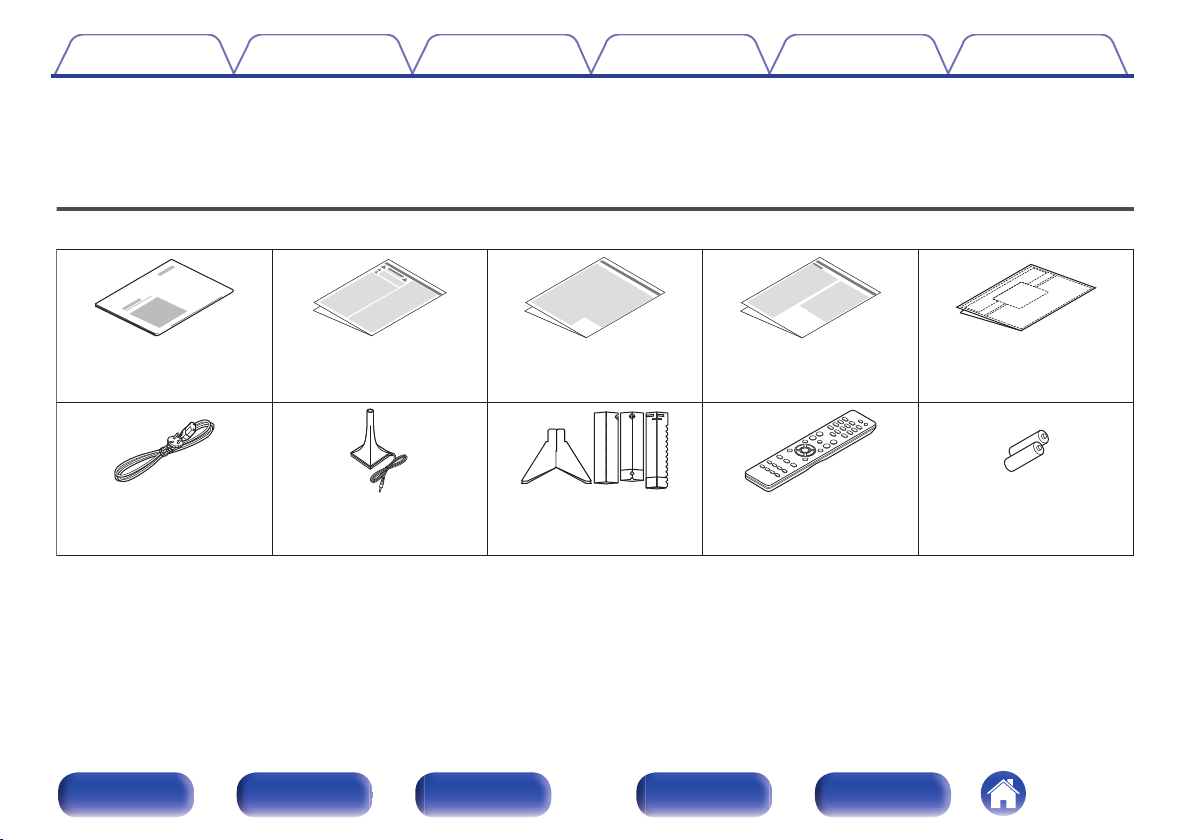
Etykiety kabliInformacja dot. radiaZasady bezpieczeństwaSkrócona instrukcja obsługi
Stojak na mikrofon do
kalibracji dźwięku
Mikrofon do kalibracji
dźwięku
Przewód zasilania
Uwagi dotyczące używania
baterii
2× Baterie R03/AAA
Pilot zdalnego sterowania
(RC-1258)
Spis treści Podłączenia Odtwarzanie Ustawienia Wskazówki Dodatek
Dziękujemy za zakup tego urządzenia marki Denon.
W celu zapewnienia właściwej obsługi, przeczytaj dokładnie niniejszą instrukcję i obsługuj urządzenie zgodnie ze wskazówkami w niej zawartymi.
Po przeczytaniu instrukcję należy zachować na przyszłość.
Akcesoria
Sprawdź, czy następujące elementy są dostarczone wraz z urządzeniem.
Panel przedni Wyświetlacz Panel tylny Pilot Indeks
8
Page 9
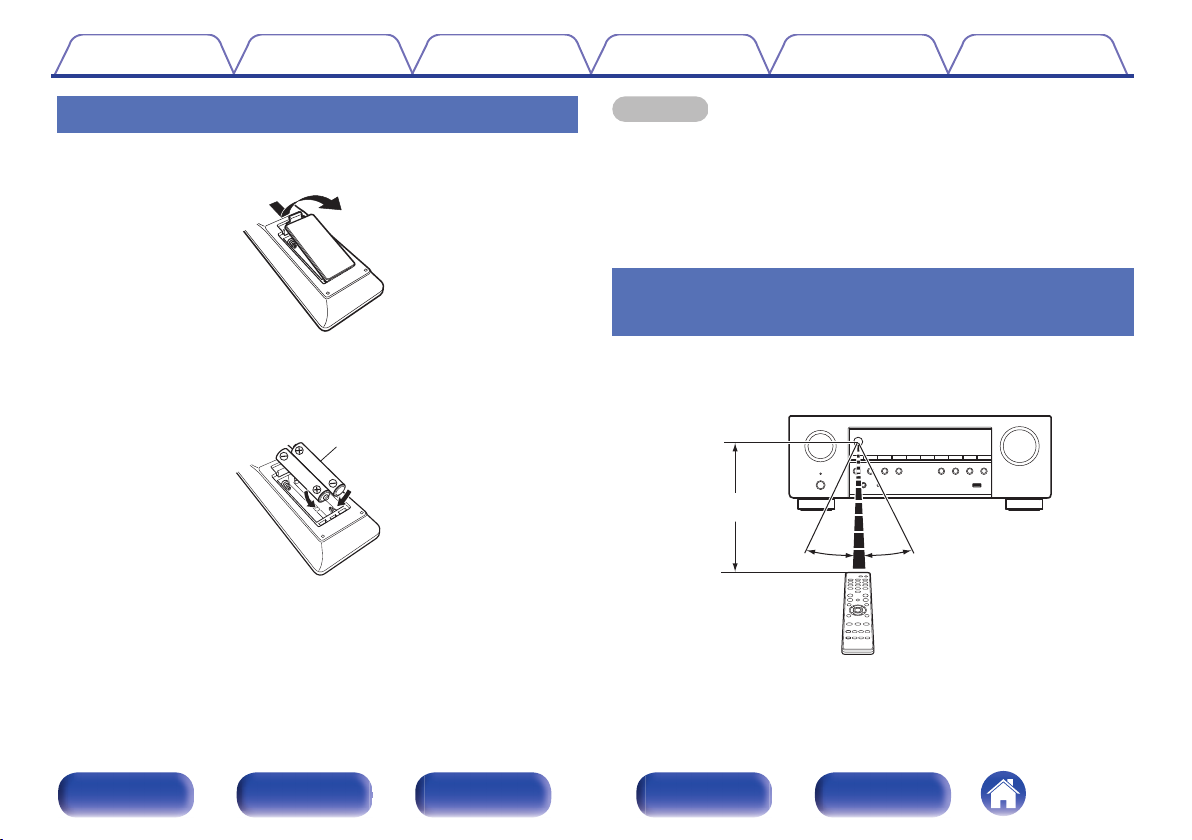
Baterie
30° 30°
Około 7 m
Spis treści
Podłączenia Odtwarzanie Ustawienia Wskazówki Dodatek
Wkładanie baterii
Zdejmij tylną osłonę zgodnie z kierunkiem strzałki.
1
Włóż prawidłowo dwie baterie do komory baterii, tak
2
jak pokazano na ilustracji.
Załóż pokrywkę przedziału na baterie.
3
UWAGA
Aby zapobiec uszkodzeniom lub wyciekom baterii:
0
Nie używaj nowych baterii razem ze starymi.
0
Nie używaj razem różnych typów baterii.
0
Wyjmij baterie, jeżeli pilot nie będzie używany przez dłuższy czas.
0
W przypadku wycieku baterii, dokładnie wytrzyj przedział baterii i włóż nowe
0
baterie.
Zakres działania pilota zdalnego
sterowania
Chcąc sterować urządzeniem za pomocą pilota zdalnego sterowania,
nakieruj pilota na odbiornik sygnału zdalnego sterowania znajdujący się w
tym urządzeniu.
Panel przedni Wyświetlacz Panel tylny Pilot Indeks
9
Page 10
8K,
4K 120Hz
8K,
4K 120Hz
Spis treści
Funkcje
Podłączenia Odtwarzanie Ustawienia Wskazówki Dodatek
Dźwięk wysokiej jakości
Duży 5-kanałowy wzmacniacz z najnowszymi funkcjami kina
0
domowego
Wyposażone w oddzielne wzmacniacze wysokoprądowe na wszystkich
kanałach, urządzenie oferuje wysoką moc 75 watów na kanał (8 Ω/ohm,
20 Hz do 20 kHz, T.H.D.: 0,08%, użycie 2 kanałów). Sterowniki o niskiej
impedancji zapewniają stabilność operacyjną szerokiej gamie
głośników i wyważony, tonalny dźwięk.
Zmień swoje oczekiwania w zakresie kina domowego.
Wysoka wydajność
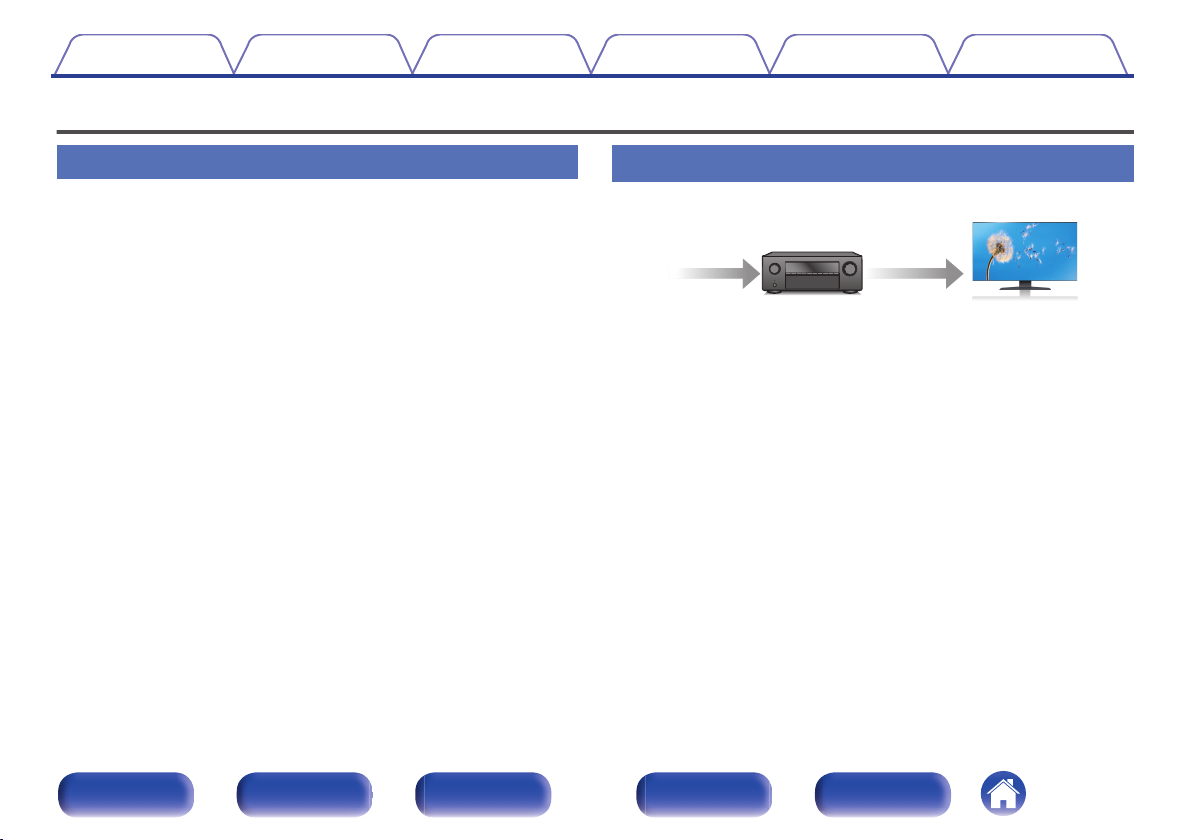
Obsługa wejścia/wyjścia 8K 60 Hz
0
Gdy używane jest 8K Ultra HD (High Definition), szybkość sygnału
wejściowego/wyjściowego 60 klatek na sekundę (60p) zostaje
osiągnięta dla sygnałów wideo. Po podłączeniu do 8K Ultra HD i
telewizora kompatybilnego z wejściowym sygnałem wideo 60p, możesz
cieszyć się poczuciem realizmu dostępnym jedynie w przypadku
obrazów w wysokiej rozdzielczości, nawet przy oglądaniu szybko
poruszających się obrazów.
To urządzenie obsługuje szeroką zawartość HDR, zapewniając jeszcze
wyższą rozdzielczość wideo.
HDCP 2.3
0
To urządzenie jest kompatybilne ze standardem ochrony praw
autorskich HDCP 2.3.
Panel przedni Wyświetlacz Panel tylny Pilot Indeks
10
Page 11
8K Ultra HD
8K 8K
1080p/4K 60Hz
Skalowanie
w górę 8K
61
WyjściaWejścia
Spis treści
Podłączenia Odtwarzanie Ustawienia Wskazówki Dodatek
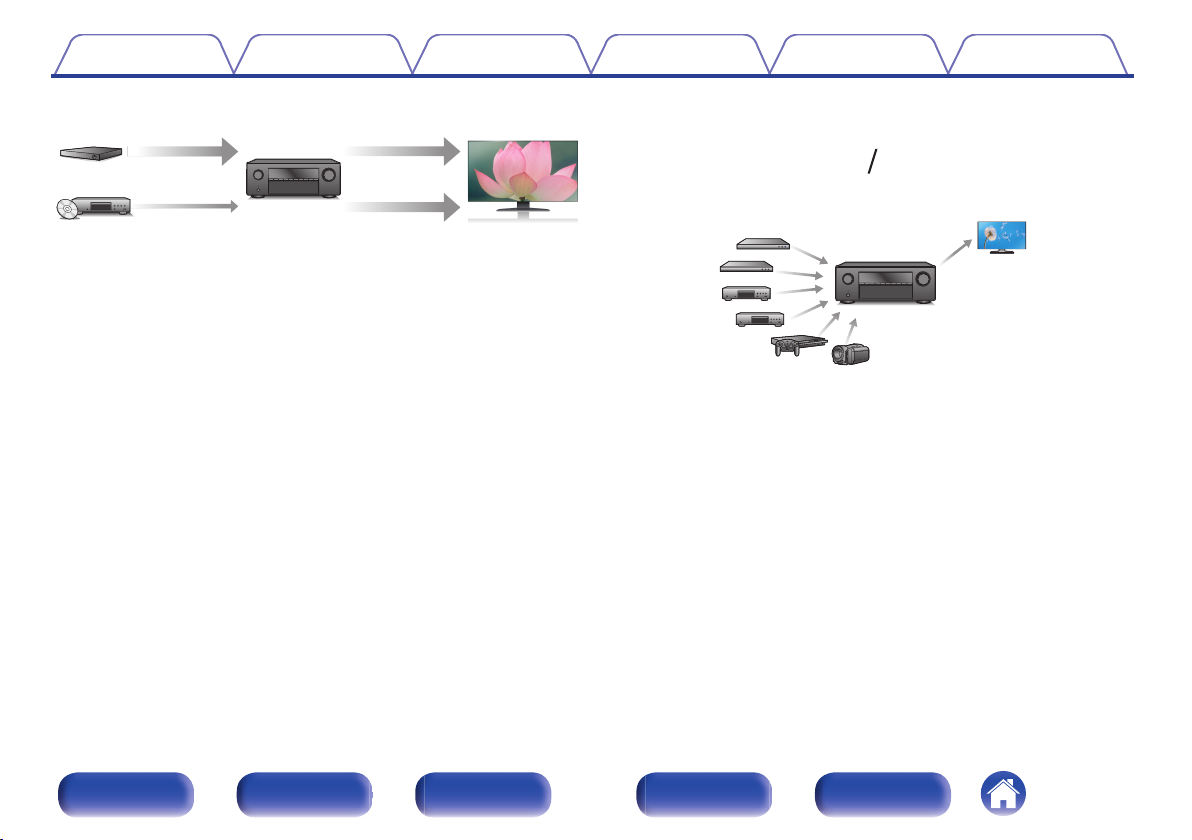
Cyfrowy procesor wideo zwiększa rozdzielczość 1080p/4K do 8K
0
To urządzenie jest wyposażone w funkcję skalowania wideo do 8K,
która umożliwia odtwarzanie wideo 1080p/4K przez HDMI w
rozdzielczości 8K (7680 × 4320 pikseli). Ta funkcja pozwala na
podłączenie urządzenia do telewizora za pomocą jednego kabla HDMI i
wyświetla obrazy o wysokiej rozdzielczości dla każdego źródła wideo.
Kompatybilność funkcji eARC (Enhanced Audio Return Channel)
0
Funkcja eARC jest kompatybilna ze standardowymi formatami
dźwiękowymi ARC, a także wielokanałowymi formatami liniowymi PCM,
Dolby TrueHD, DTS-HD i innymi, które nie mogą być przesyłane przez
standardową funkcję ARC.
Dodatkowo po podłączeniu do telewizora kompatybilnego z funkcją
eARC można cieszyć się lepszą jakością odtwarzania dźwięku
surround przez telewizor.
Złącza HDMI umożliwiają podłączenie różnorodnych źródeł
0
cyfrowych AV (6 wejść, 1 wyjścia).
Urządzenie jest wyposażone w 6 wejść HDMI i 1 wyjścia HDMI
umożliwiające podłączenie rozmaitych urządzeń zgodnych ze
standardem HDMI, takich jak odtwarzacze Blu-ray Disc, konsole gier i
kamery wideo HD.
Panel przedni Wyświetlacz Panel tylny Pilot Indeks
11
Page 12
Spis treści
Podłączenia Odtwarzanie Ustawienia Wskazówki Dodatek
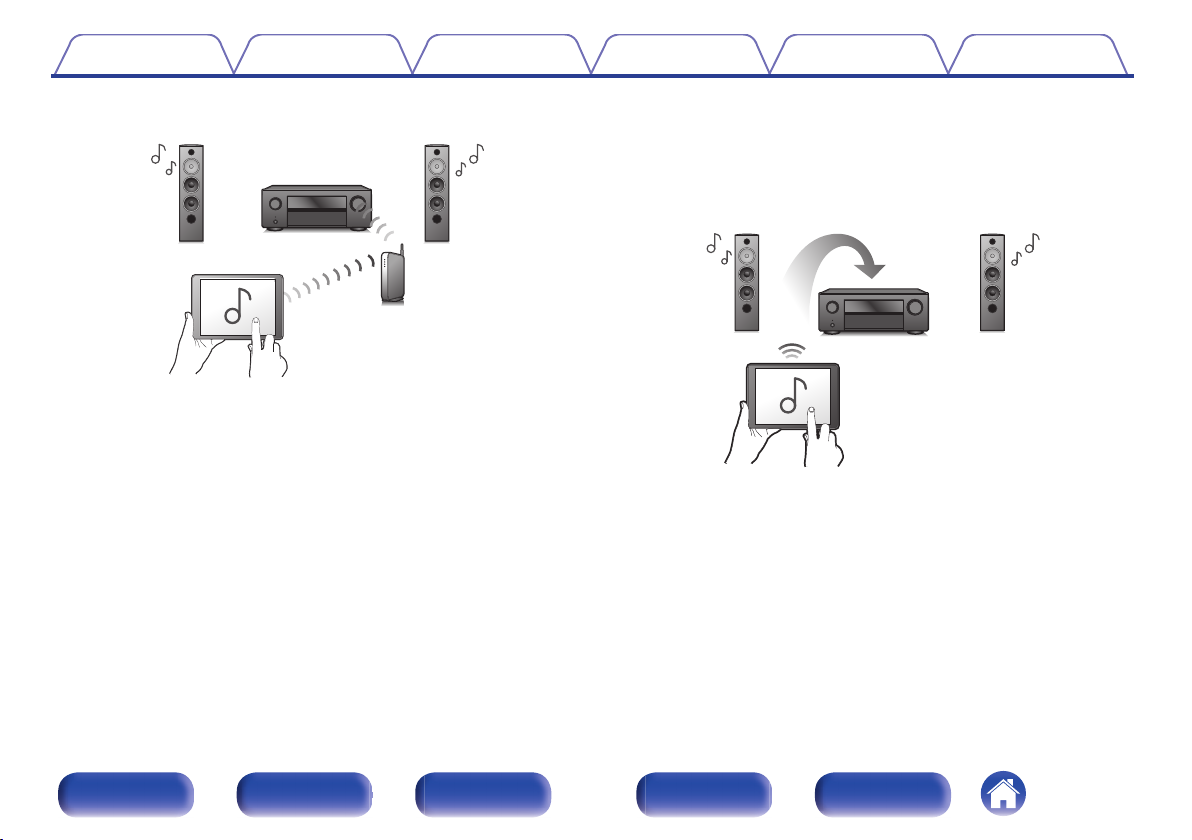
Oprócz funkcji sieciowych, takich jak radio internetowe itp.,
0
urządzenie posiada funkcję AirPlay®. (v str. 76)
Za pomocą tego urządzenia można odtwarzać rozmaitych źródeł
audiowizualnych, w tym radio internetowe i pliki dźwiękowe zapisane w
komputerze.
Urządzenie obsługuje również technologię Apple AirPlay, która
umożliwia odtwarzanie strumieniowe biblioteki muzycznej z urządzeń
takich jak iPhone®, iPad®, iPod touch® lub iTunes®.
0
Obsługa bezprzewodowej funkcji audio “AirPlay 2®”.
Synchronizacja wielu urządzeń/głośników kompatybilnych z AirPlay 2 w
celu jednoczesnego odtwarzania.
To urządzenie obsługuje funkcję AirPlay 2 i wymaga systemu iOS 11.4
lub nowszego.
Odtwarzanie plików DSD i FLAC przez USB i sieci
0
To urządzenie obsługuje odtwarzanie formatów audio o wysokiej
rozdzielczości, takich jak pliki DSD (5,6 MHz) i FLAC 192 kHz.
Zapewnia wysoką jakość odtwarzania plików o wysokiej rozdzielczości.
Można łatwo nawiązać połączenie bezprzewodowe z
0
urządzeniami Bluetooth (v str. 53)
Można słuchać muzyki poprzez bezprzewodowe połączenie ze
smartfonem, tabletem, komputerem itp.
Panel przedni Wyświetlacz Panel tylny Pilot Indeks
12
Page 13
Spis treści
Podłączenia Odtwarzanie Ustawienia Wskazówki Dodatek
Podłącz słuchawki Bluetooth
0
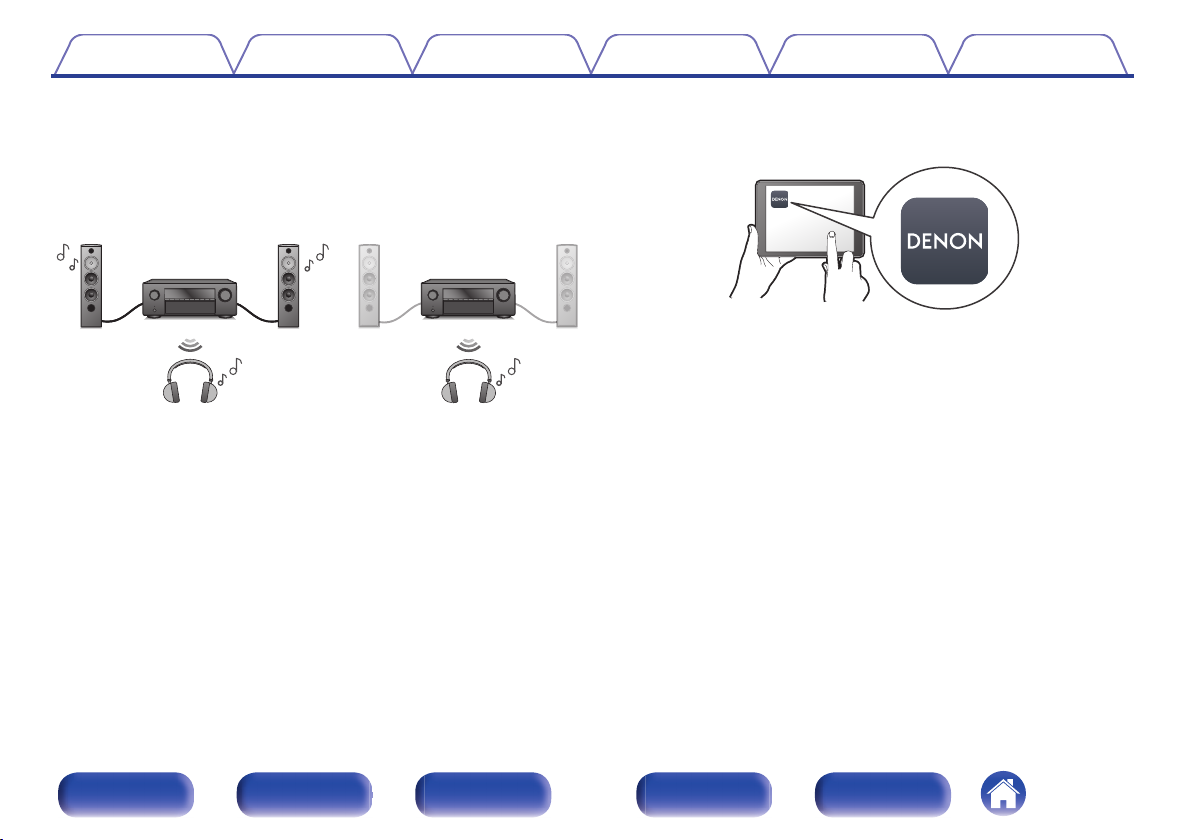
To urządzenie może transmitować poprzez Bluetooth, dzięki czemu
można cieszyć się dźwiękiem bezprzewodowo przez słuchawki
Bluetooth.
Odtwarzanie może odbywać się przy użyciu jednocześnie
podłączonych głośników i słuchawek Bluetooth lub tylko przy użyciu
słuchawek Bluetooth.
Energooszczędna konstrukcja
0
Urządzenie wyposażone jest w funkcje trybu Tryb ECO, która pozwala
odtwarzać muzykę i filmy, jednocześnie redukując zużycie energii, a
także w funkcję automatycznego trybu czuwania, która automatycznie
wyłącza zasilanie, gdy urządzenie nie jest używane. Pozwala to
ograniczyć zbędne zużywanie energii.
0
Kompatybilne z Aplikacją “Denon AVR Remote”z w zakresie
wykonywania podstawowych czynności na urządzeniach iPad,
iPhone lub Android™ (Google, Amazon Kindle Fire)
Aplikacja Denon AVR Remote umożliwia pełną kontrolę nad tym
urządzeniem, a także zapewnia dostęp do menu ustawień, w którym
można przeprowadzić szczegółową regulację za pomocą telefonów lub
tabletów. Aplikacja “Denon AVR Remote” zapewnia również szybki
dostęp do funkcji wyświetlania statusu, opcji menu, sterowania
odtwarzaczem płyt Blu-ray firmy Denon oraz instrukcji użytkownika
online.
Pobierz odpowiednią aplikację “Denon AVR Remote” dla urządzeń z systemem
z
iOS lub Android. To urządzenie należy połączyć z tą samą siecią LAN lub Wi-Fi
(bezprzewodową siecią LAN), z którą jest połączone urządzenie iPad, iPhone
lub Android™.
Panel przedni Wyświetlacz Panel tylny Pilot Indeks
13
Page 14
Spis treści Podłączenia Odtwarzanie Ustawienia Wskazówki Dodatek
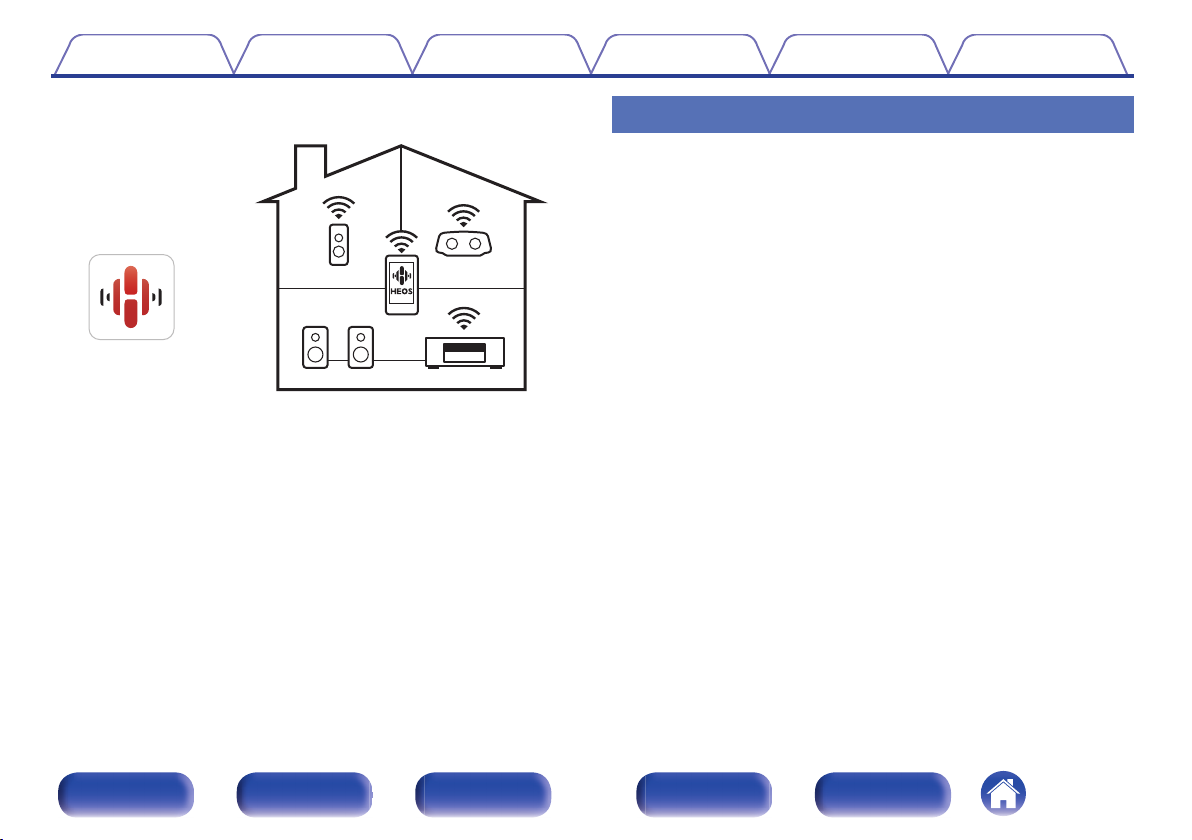
HEOS zapewnia transmisję strumieniową muzyki z ulubionych
0
źródeł muzycznych online
Bezprzewodowy system dźwięku multi-room pozwala cieszyć się
ulubioną muzyką w dowolnym pomieszczeniu Twojego domu.
Wykorzystując istniejąc sieć domową oraz aplikację HEOS App
(dostępną na urządzenia iOS, Android oraz Amazon), możesz
odkrywać, przeglądać i odtwarzać muzykę z własnej biblioteki
muzycznej lub z wielu usług transmisji strumieniowej muzyki online.
Jeżeli do tej samej sieci podłączono wiele urządzeń HEOS Built-in,
urządzenia te mogą zostać zsynchronizowane do odtwarzania tej samej
muzyki na wszystkich urządzeniach symultanicznie albo różnej muzyki
na osobnych urządzeniach.
Łatwa obsługa
“Kreator ustawień” wyświetla łatwe w użyciu instrukcje
0
konfiguracji.
Najpierw po zapytaniu ustaw język. Następnie postępuj zgodnie z
instrukcjami wyświetlanymi na ekranie TV ustawiając parametry
głośników, sieci itd.
Łatwy w użyciu graficzny interfejs użytkownika.
0
To urządzenie jest wyposażone w graficzny interfejs użytkownika, co
ułatwia obsługę.
Panel przedni Wyświetlacz Panel tylny Pilot Indeks
14
Page 15
Q0 Q11 Q2 Q3iiuo
Q8Q4 Q5 Q6 Q7
er t yqw
Spis treści
Podłączenia Odtwarzanie Ustawienia Wskazówki Dodatek
Nazwy elementów i ich funkcje
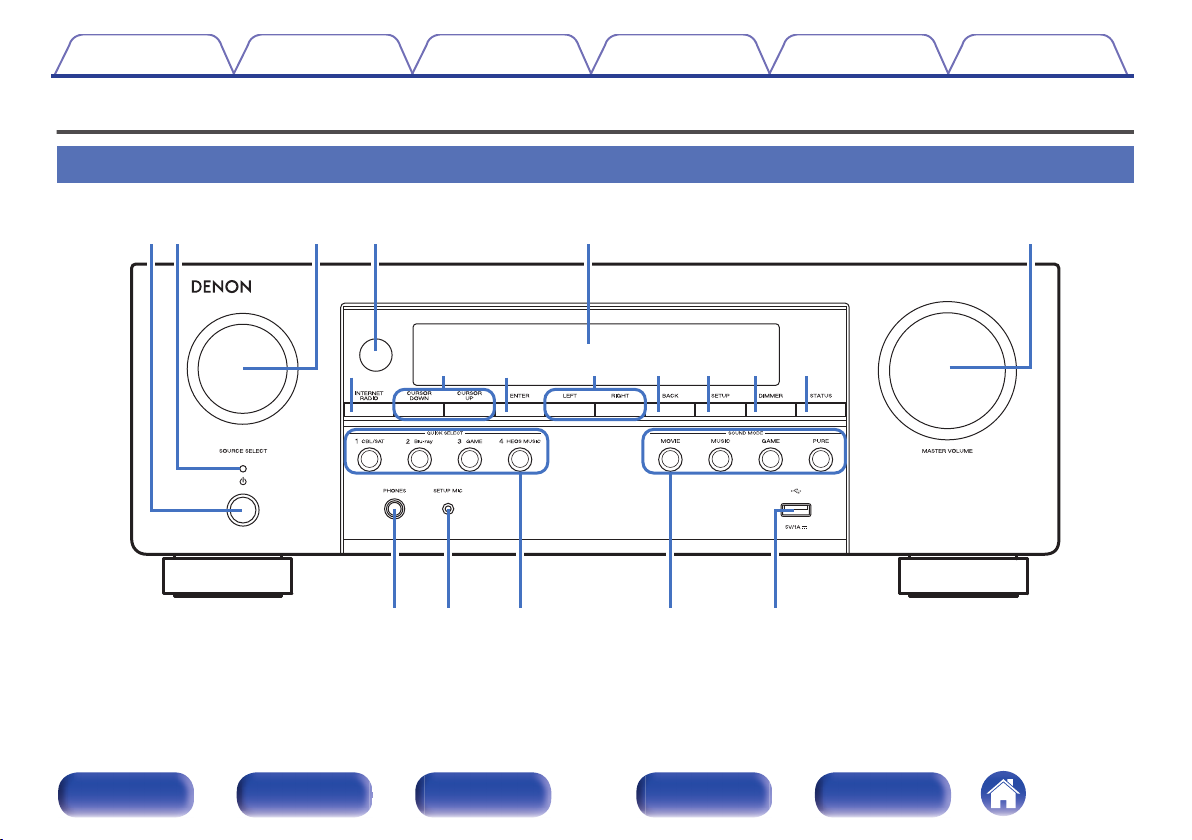
Panel przedni
Szczegółowe informacje można znaleźć na następnej stronie.
Panel przedni Wyświetlacz Panel tylny Pilot Indeks
15
Page 16
iiuo
e
rt yqw
Q0 Q11
Spis treści
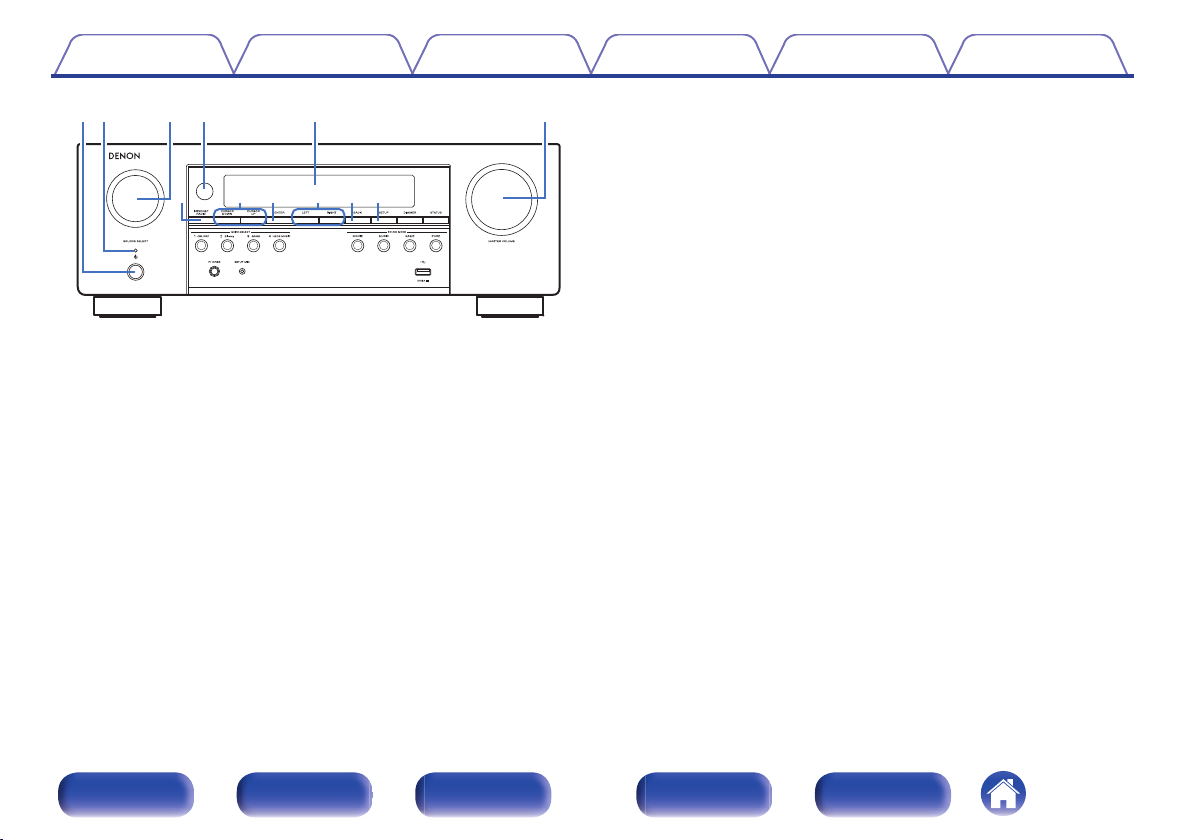
Przycisk zasilania (X)
A
Służy do włączania/wyłączania zasilania (czuwanie). (v str. 47)
Kontrolka zasilania
B
Sygnalizuje stan zasilania w następujący sposób:
Zielony: Włączone
0
Wyłączony: Normalny tryb czuwania
0
Czerwony:
0
Gdy parametr “HDMI Pass Through” ustawiony jest na
0
“Włącz” (v str. 126)
Gdy parametr “Sterowanie HDMI” ustawiony jest na
0
“Włącz” (v str. 128)
0
Gdy parametr “Zarządzanie siecią” ustawiony jest na “Zawsze wł.”
(v str. 158)
Podłączenia Odtwarzanie Ustawienia Wskazówki Dodatek
Pokrętło SOURCE SELECT
C
Służy do wyboru źródła sygnału. (v str. 47)
Czujnik zdalnego sterowania
D
Odbiera sygnał z pilota zdalnego sterowania. (v str. 9)
Wyświetlacz
E
Służy do wyświetlania rozmaitych informacji. (v str. 18)
Pokrętło MASTER VOLUME
F
Służy do regulacji poziomu głośności. (v str. 48)
Przycisk INTERNET RADIO
G
Naciśnięcie tego przycisku powoduje przełączenie źródła sygnału na
“HEOS Music” – “Radio Internetowa”. (v str. 61)
Przyciski kursora (CURSOR UP, CURSOR DOWN, LEFT, RIGHT)
H
Służą do wyboru elementów.
Przycisk ENTER
I
Określa wybór.
Przycisk BACK
J
Powrót do poprzedniego ekranu.
Przycisk SETUP
K
Służy do wyświetlania menu na ekranie telewizora. (v str. 113)
Panel przedni Wyświetlacz Panel tylny Pilot Indeks
16
Page 17
Q2 Q3
Q
8
Q4Q5Q
6
Q
7
Spis treści
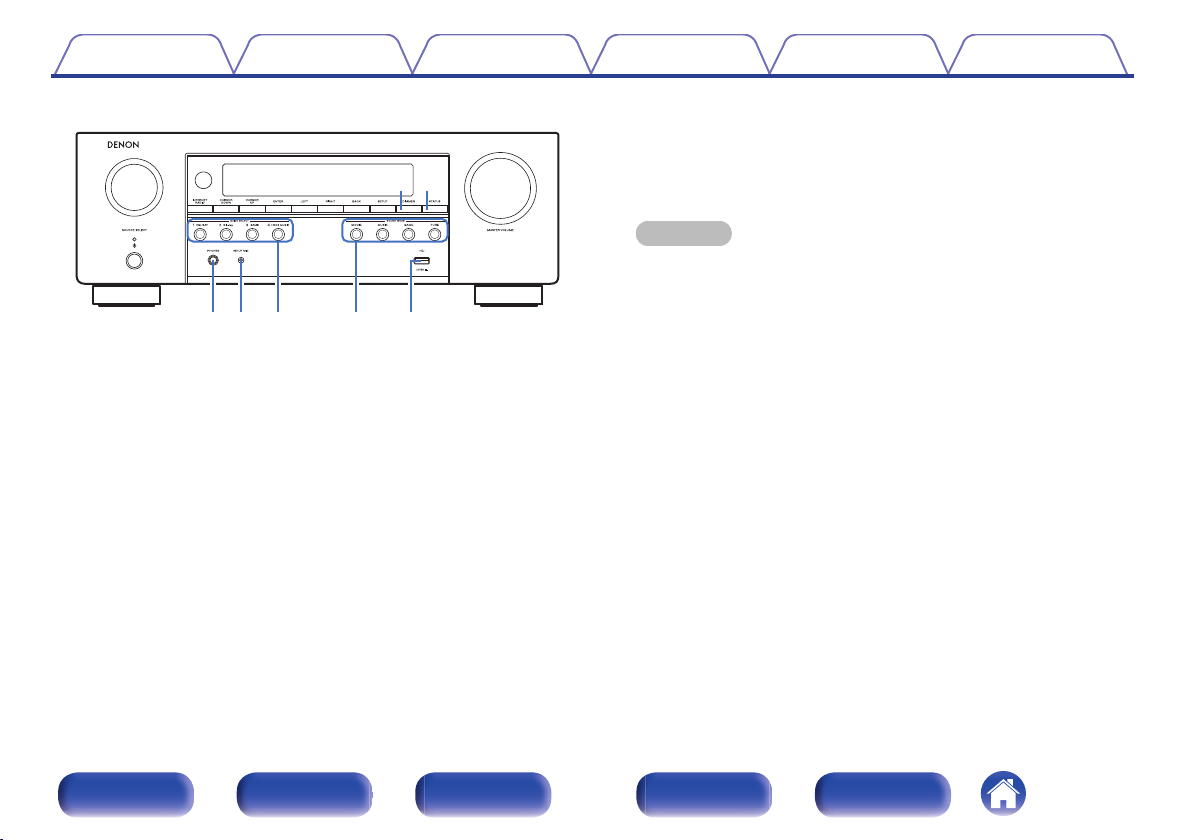
Przycisk DIMMER
L
Każde naciśnięcie powoduje zmianę jasności wyświetlacza.
(v str. 169)
Przycisk STATUS
M
Każde naciśnięcie powoduje zmianę informacji o stanie na
wyświetlaczu.
Podłączenia Odtwarzanie Ustawienia Wskazówki Dodatek
Gniazdo słuchawek (PHONES)
N
Do podłączania słuchawek.
Jeżeli do tego gniazda podłączone zostaną słuchawki, sygnał audio nie
będzie wyprowadzany przez podłączone głośniki ani przez złącza
SUBWOOFER.
UWAGA
Aby nie spowodować uszkodzenia słuchu podczas słuchania z użyciem
0
słuchawek, nie zwiększaj gwałtownie poziomu głośności.
Gniazdo SETUP MIC
O
Służy do podłączania, dołączonego do zestawu, mikrofonu do kalibracji
dźwięku. (v str. 142)
Przyciski QUICK SELECT
P
Jedno naciśnięcie dowolnego z tych przycisków powoduje wywołanie
rozmaitych ustawień przypisanych do poszczególnych przycisków, jak
np. źródło dźwięku, poziom głośności i ustawienia trybu dźwięku.
(v str. 100)
Przyciski SOUND MODE
Q
Służą do wyboru trybu dźwięku. (v str. 87)
R
Port USB (T)
Służy do podłączania urządzeń magazynujących USB (takich jak
pamięć USB). (v str. 42)
Panel przedni Wyświetlacz Panel tylny Pilot Indeks
17
Page 18
tyrewq
ui
Spis treści Podłączenia Odtwarzanie Ustawienia Wskazówki Dodatek
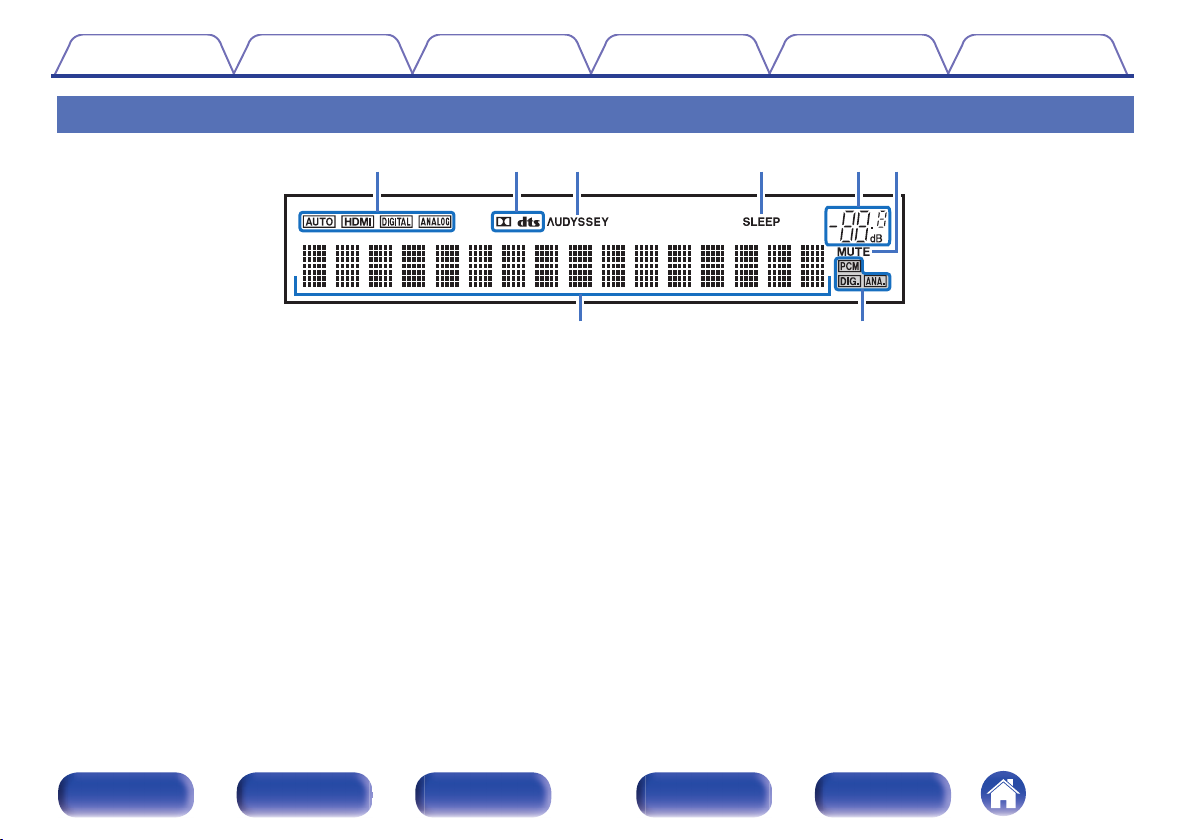
Wyświetlacz
Wskaźniki trybu wejściowego
A
Świecą się, wskazując ustawienia trybu wejściowego audio każdego
źródła sygnału. (v str. 137)
Wskaźniki dekodera
B
Świecą, gdy na wejściach obecne są sygnały Dolby lub DTS albo gdy
pracuje dekoder Dolby lub DTS.
C
Wskaźnik Audyssey
Świeci, gdy skonfigurowano “MultEQ®”, “Dynamic EQ” lub “Dynamic
Volume”. (v str. 122)
Wskaźnik wyłącznika czasowego
D
Świeci się, gdy ustawiona jest funkcja wyłącznika czasowego.
(v str. 98)
Wskaźnik głośności
E
®
Wskaźnik MUTE
F
Migota, gdy dźwięk jest wyciszony. (v str. 48)
Wyświetlacz informacyjny
G
Wyświetla nazwę źródła sygnału, tryb dźwiękowy, wartości ustawień
oraz inne informacje.
Wskaźniki sygnału wejściowego
H
Odpowiedni wskaźnik świeci zgodnie z aktywnym sygnałem
wejściowym. (v str. 137)
Panel przedni Wyświetlacz Panel tylny Pilot Indeks
18
Page 19
q qiwe r ty u
oQ0
Spis treści
Podłączenia Odtwarzanie Ustawienia Wskazówki Dodatek
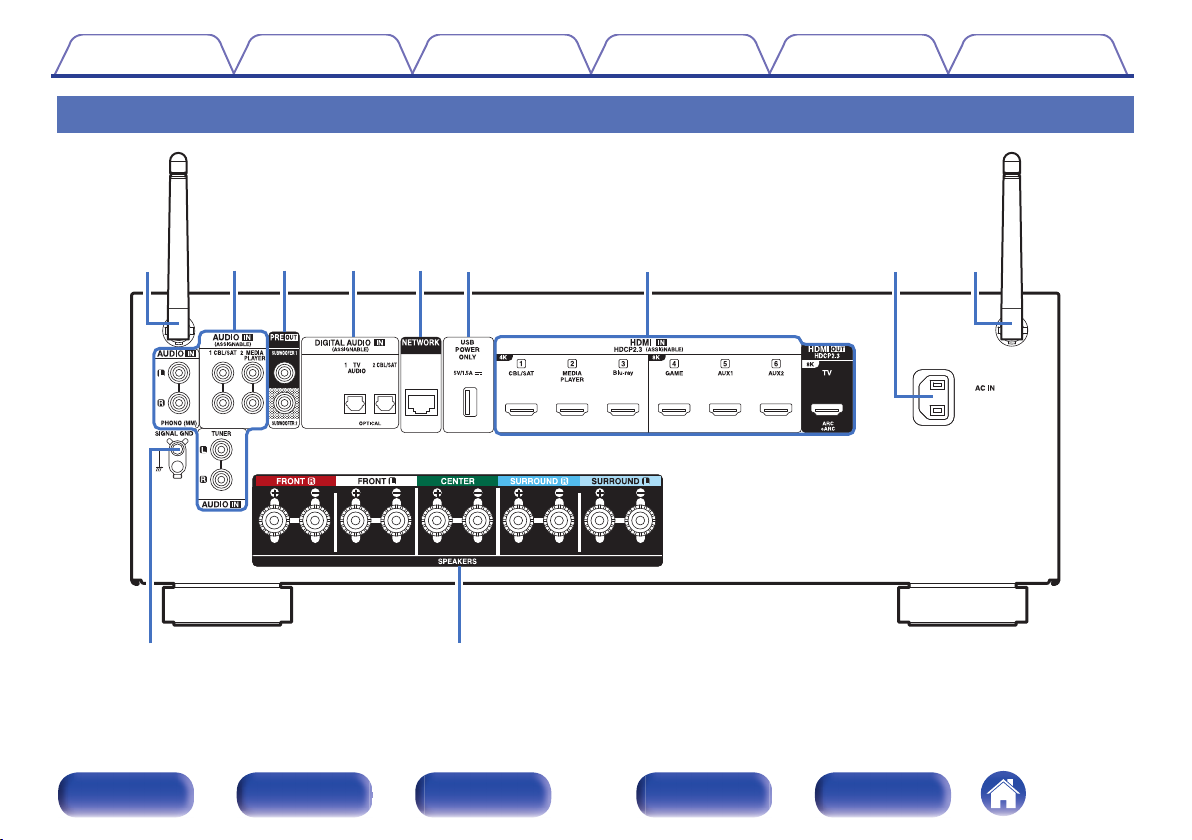
Panel tylny
Szczegółowe informacje można znaleźć na następnej stronie.
Panel przedni Wyświetlacz Panel tylny Pilot Indeks
19
Page 20
qq
er
w
90°
320°
320°
90°
Spis treści
Podłączenia Odtwarzanie Ustawienia Wskazówki Dodatek
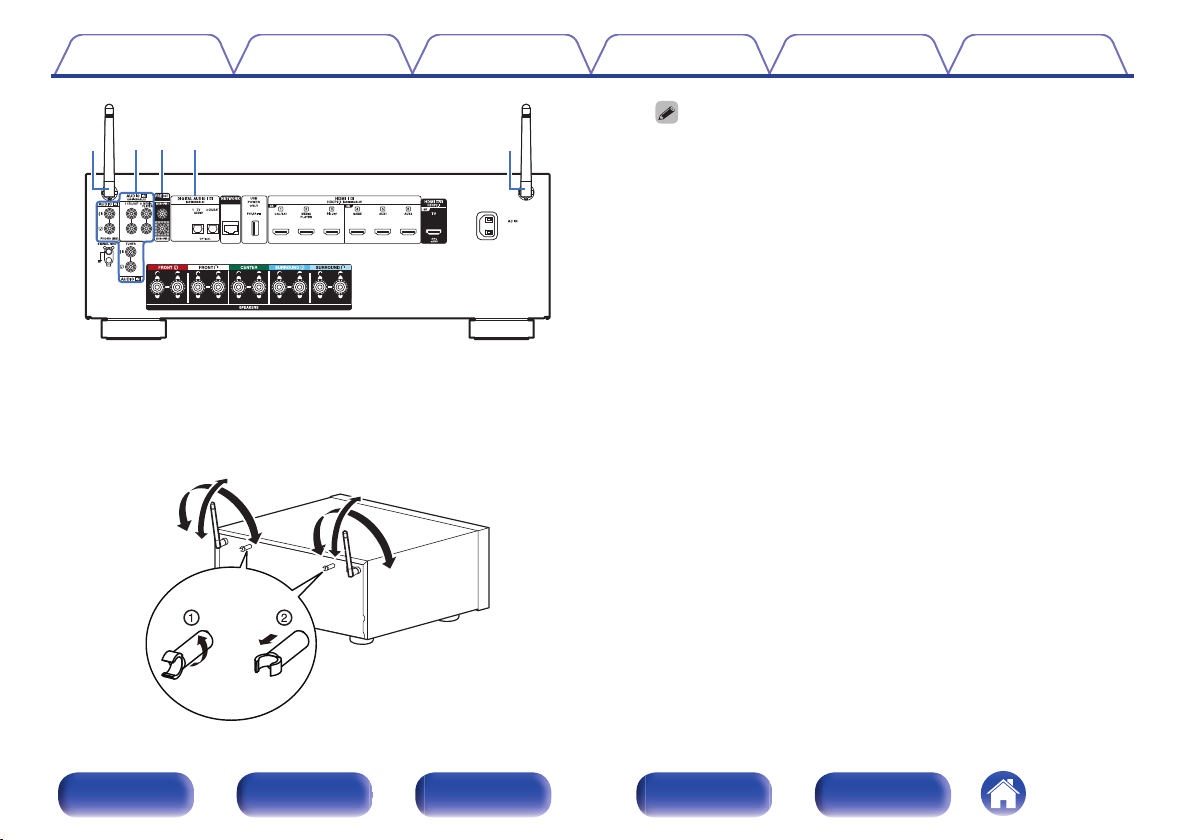
Zaczep antenowy może zostać usunięty z panelu tylnego.
0
Obróć zaczep antenowy o 90 stopni w lewo.
A
Wyciągnij zaczep antenowy w swoją stronę.
B
Zaczep antenowy jest niezbędny podczas transportu urządzenia.
0
Należy przechowywać go w bezpiecznym miejscu.
Podłącz zaczep antenowy, wykonując czynności odłączania w
0
odwrotnej kolejności.
Analogowe złącza audio (AUDIO)
B
Do podłączania urządzeń wyposażonych w złącza dźwięku
analogowego.
“Podłączanie Set-Top Box (Tuner TV satelitarnej/kablowej)” (v str. 37)
0
“Podłączanie odtwarzacza multimedialnego” (v str. 38)
Anteny prętowe dla Bluetooth/sieci bezprzewodowej LAN
A
Ustaw antenę pionowo podczas łączenia z siecią poprzez
bezprzewodową sieć LAN, lub podczas łączenia z przenośnym
urządzeniem poprzez Bluetooth. (v str. 44)
0
“Podłączanie gramofonu” (v str. 41)
0
Złącza PRE OUT
C
Do podłączania subwoofera z wbudowanym wzmacniaczem.
(v str. 29)
Cyfrowe złącza audio (DIGITAL AUDIO)
D
Do podłączania urządzeń wyposażonych w złącza dźwięku cyfrowego.
“Połączenie 2: telewizor ze złączem HDMI i brakiem obsługi funkcji
0
ARC/eARC” (v str. 35)
“Podłączanie Set-Top Box (Tuner TV satelitarnej/kablowej)” (v str. 37)
0
Panel przedni Wyświetlacz Panel tylny Pilot Indeks
20
Page 21
ty u i
o
Q
0
Spis treści Podłączenia Odtwarzanie Ustawienia Wskazówki Dodatek
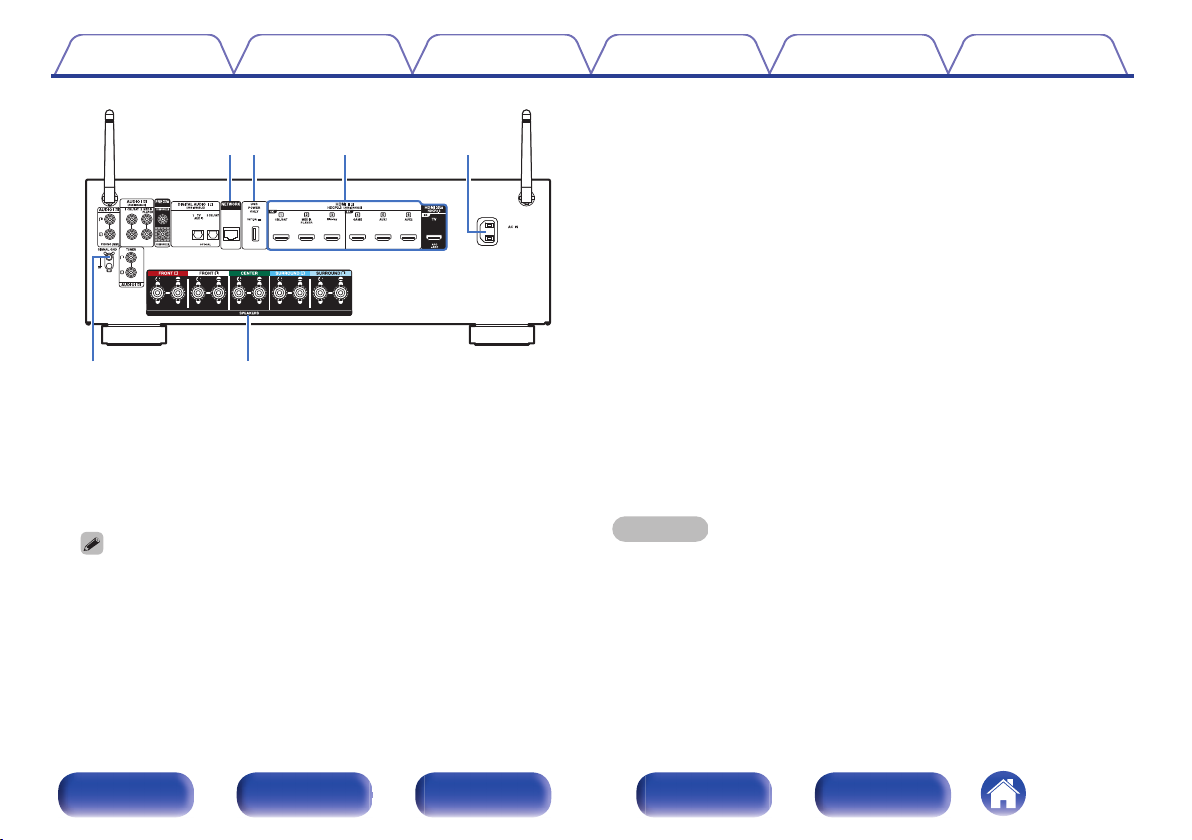
Złącze HDMI
G
Do podłączania urządzeń wyposażonych w złącza typu HDMI.
“Połączenie 1: odbiornik telewizyjny ze złączem HDMI i obsługą
0
funkcji ARC/eARC” (v str. 34)
“Połączenie 2: telewizor ze złączem HDMI i brakiem obsługi funkcji
0
ARC/eARC” (v str. 35)
“Podłączanie Set-Top Box (Tuner TV satelitarnej/
0
kablowej)” (v str. 37)
“Podłączanie odtwarzacza multimedialnego” (v str. 38)
0
“Podłączanie odtwarzacza Blu-ray Disc lub odtwarzacza
0
DVD” (v str. 39)
“Podłączanie konsoli do gier lub odtwarzacza zgodnego z
0
8K” (v str. 40)
Wejście AC (AC IN)
H
Złącze NETWORK
E
Służy do podłączenia kabla LAN, podczas podłączania do
przewodowej sieci LAN. (v str. 43)
Port USB (POWER SUPPLY)
F
Może służyć do zasilania odtwarzaczy strumieniowych itd.
W przypadku wymagania zasilania o wartości co najmniej 5 V/1,5 A należy
0
użyć zasilacza AC dołączonego do urządzenia.
W celu odtworzenia zawartości z pamięci USB należy podłączyć urządzenie
0
do portu USB na przednim panelu.
Do podłączania przewodu zasilania. (v str. 45)
Gniazdo SIGNAL GND
I
Służy do podłączania uziemienia dla gramofonu. (v str. 41)
Zaciski głośnikowe (SPEAKERS)
J
Do podłączania głośników. (v str. 28)
UWAGA
Nie dotykaj wewnętrznych szpilek w gniazdach na tylnym panelu. Ładunek
0
elektrostatyczny przenoszony na ciele może spowodować uszkodzenie układów
wewnętrznych tego urządzenia.
Panel przedni Wyświetlacz Panel tylny Pilot Indeks
21
Page 22
w
r
e
t
q
Spis treści Podłączenia Odtwarzanie Ustawienia Wskazówki Dodatek
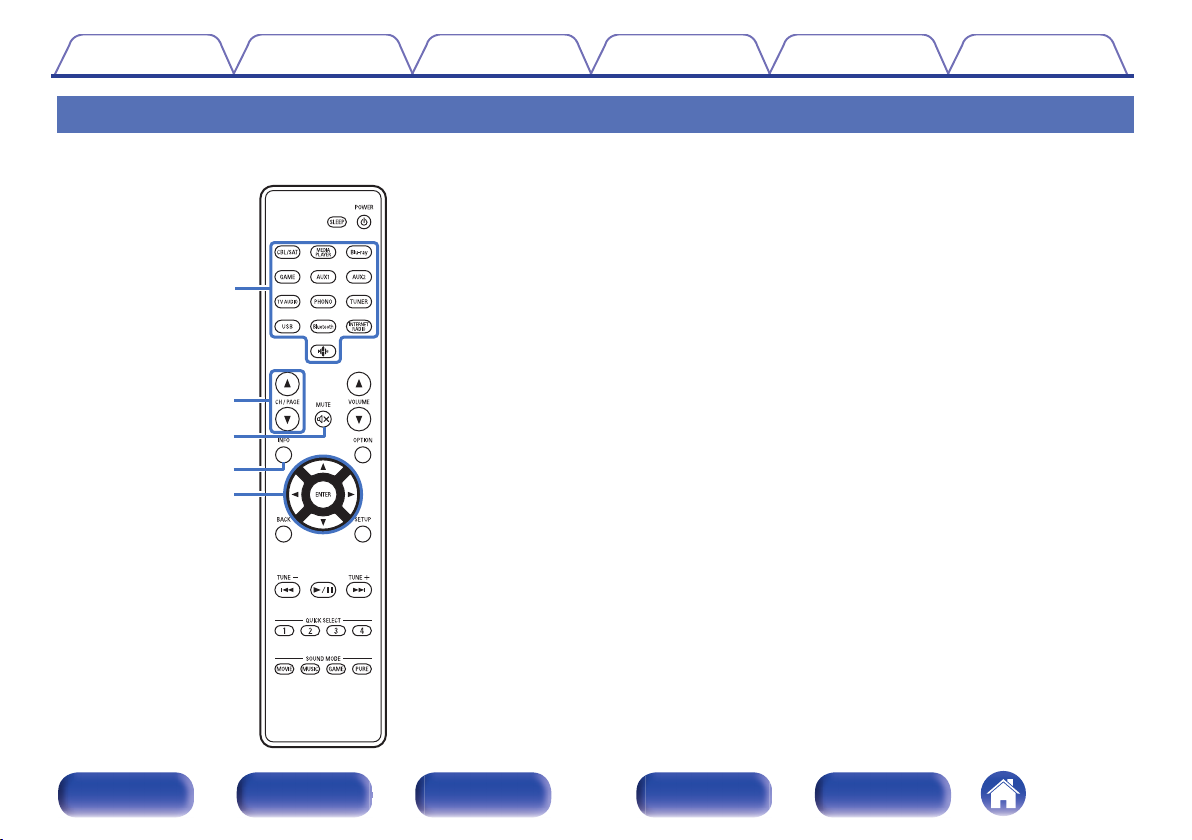
Pilot zdalnego sterowania
Przyciski wyboru źródła wejściowego
A
Służą do wyboru źródła sygnału. (v str. 47)
Przyciski wyszukiwania kanału/strony (CH/PAGE df)
B
Służą do przełączania stron. (v str. 62)
Przycisk MUTE (:)
C
Wyciszanie dźwięku wyjściowego. (v str. 48)
Przycisk informacyjny (INFO)
D
Służy do wyświetlania informacji o stanie na ekranie telewizora.
(v str. 173)
Przyciski kursora
E
Służą do wyboru elementów.
Panel przedni Wyświetlacz Panel tylny Pilot Indeks
22
Page 23
Q0
o
i
u
y
Q1
Spis treści
Podłączenia Odtwarzanie Ustawienia Wskazówki Dodatek
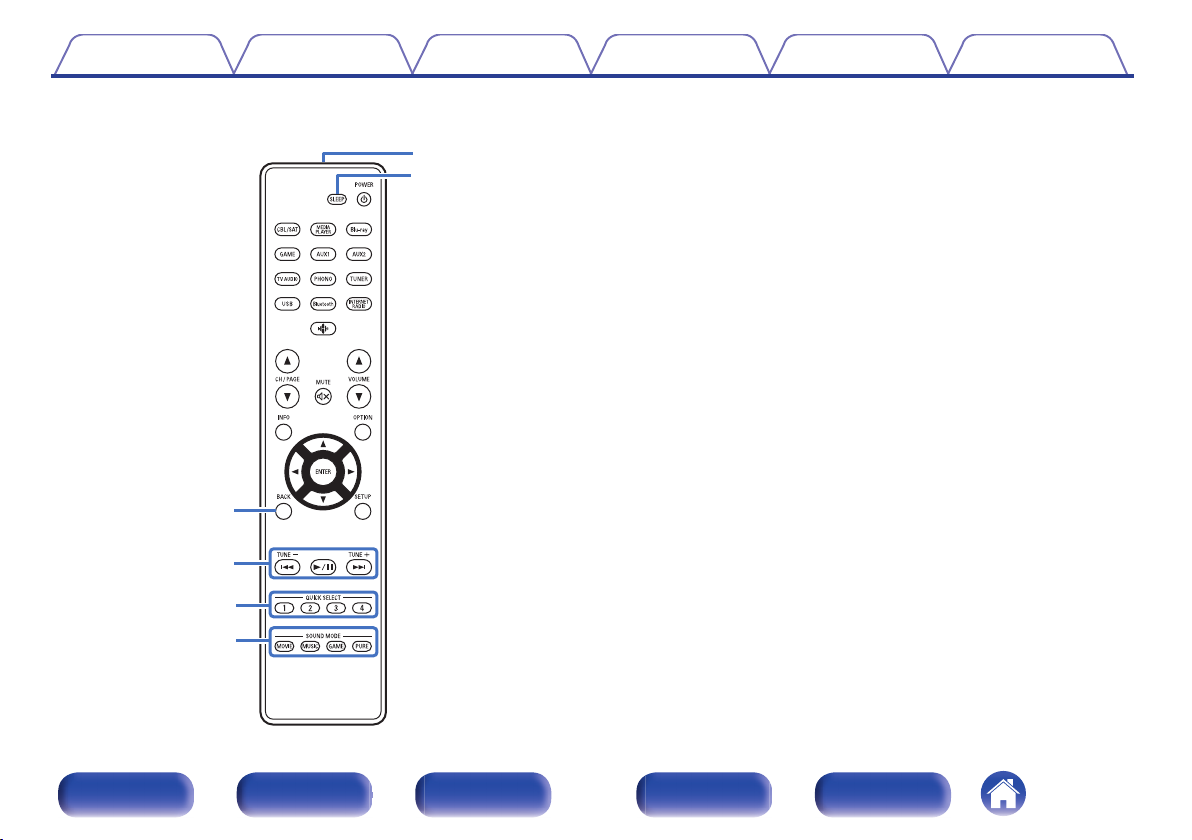
Przycisk BACK
F
Powrót do poprzedniego ekranu.
Przyciski systemowe
G
Służą do obsługi funkcji związanych z odtwarzaniem.
Przyciski QUICK SELECT (1 – 4)
H
Wyświetlają ustawienia przypisane do każdego przycisku, takie jak
ustawienia źródła sygnału, poziomu głośności i trybu dźwięku.
(v str. 100)
Przyciski SOUND MODE
I
Służą do wyboru trybu dźwięku. (v str. 87)
Nadajnik sygnału zdalnego sterowania
J
Nadaje sygnał z pilota zdalnego sterowania. (v str. 9)
Przycisk SLEEP
K
Służy do ustawienia wyłącznika czasowego. (v str. 98)
Panel przedni Wyświetlacz Panel tylny Pilot Indeks
23
Page 24
Q2
Q3
Q6
Q4
Q5
Spis treści Podłączenia Odtwarzanie Ustawienia Wskazówki Dodatek
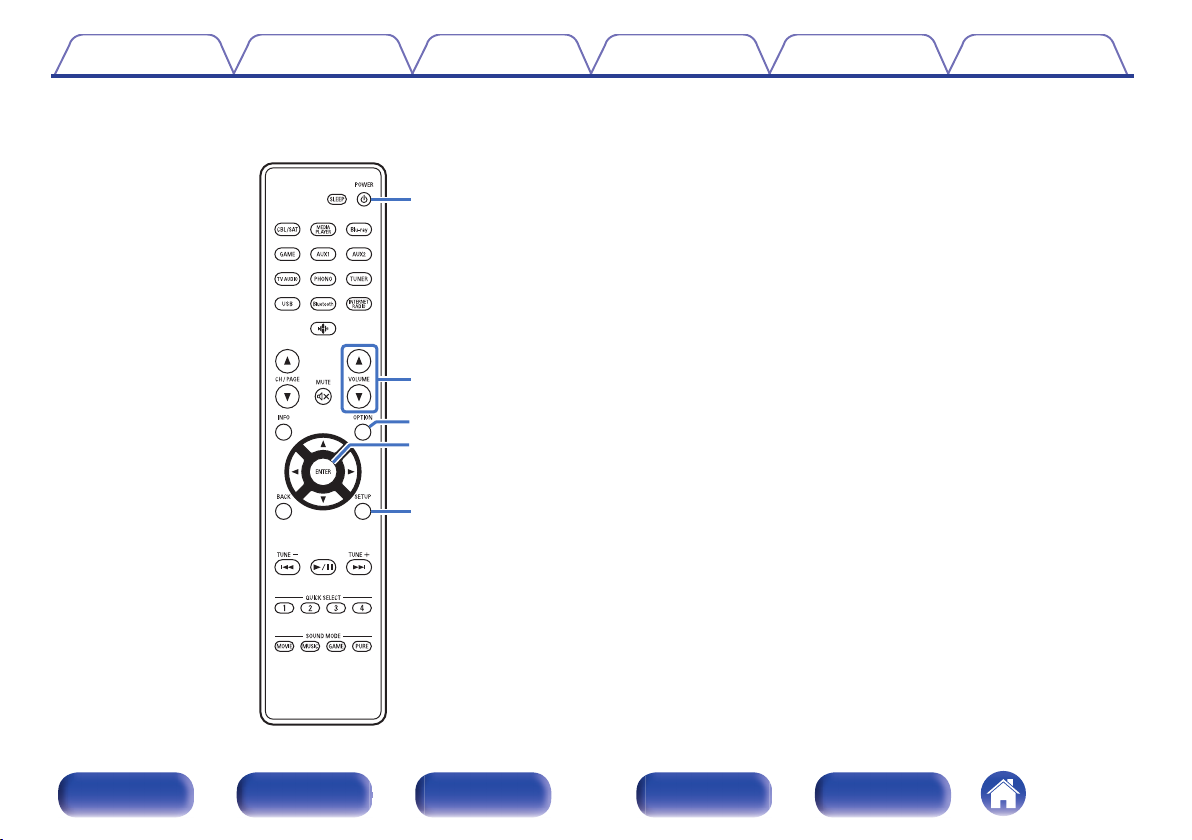
Przycisk POWER (X)
L
Służy do włączania/wyłączania zasilania. (v str. 47)
Przyciski VOLUME (df)
M
Służą do regulacji poziomu głośności. (v str. 48)
Przycisk OPTION
N
Służy do wyświetlania menu opcji na ekranie telewizora.
Przycisk ENTER
O
Określa wybór.
Przycisk SETUP
P
Służy do wyświetlania menu na ekranie telewizora. (v str. 113)
Panel przedni Wyświetlacz Panel tylny Pilot Indeks
24
Page 25
R
L
R
L
Spis treści Podłączenia Odtwarzanie Ustawienia Wskazówki Dodatek
o
Spis treści
Instalacja głośników 26
Podłączanie głośników 28
Podłączanie odbiornika TV 33
Podłączanie odtwarzacza 36
Podłączanie pamięci USB do portu USB 42
Podłączanie do sieci domowej (LAN) 43
Podłączanie przewodu zasilającego 45
UWAGA
Nie należy podłączać przewodu zasilania przed dokonaniem wszystkich połączeń
0
sygnałowych. Gdy uruchomiony jest “Kreator ustawień”, w celu wykonania
połączeń należy stosować się do instrukcji wyświetlanych na ekranie “Kreator
ustawień” (strona 9 oddzielnego podręcznika “Skrócona instrukcja obsługi”).
(Podczas pracy programu “Kreator ustawień” na złączach wejściowych/
wyjściowych nie jest obecne napięcie).
Kable zasilające nie mogą być splątane z kablami sygnałowymi. Mogłoby to
0
powodować występowanie szumów.
o
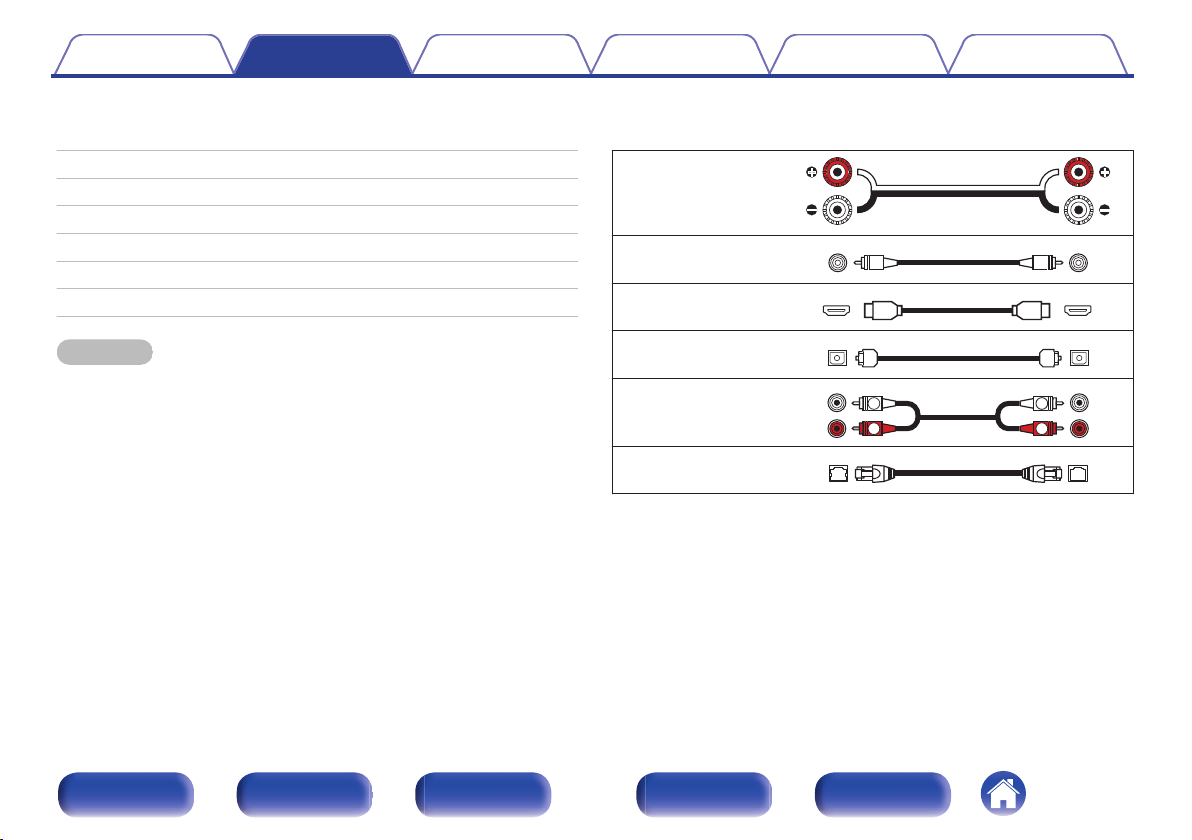
Przewody używane do podłączeń
Przygotuj kable niezbędne do podłączenia żądanych urządzeń.
Przewód głośnika
Przewód subwoofera
Przewód HDMI
Przewód optyczny
Przewód audio
Przewód LAN
Panel przedni Wyświetlacz Panel tylny Pilot Indeks
25
Page 26
C
FL FR
SW1
SW2
SL SR
Spis treści Podłączenia Odtwarzanie Ustawienia Wskazówki Dodatek
Instalacja głośników
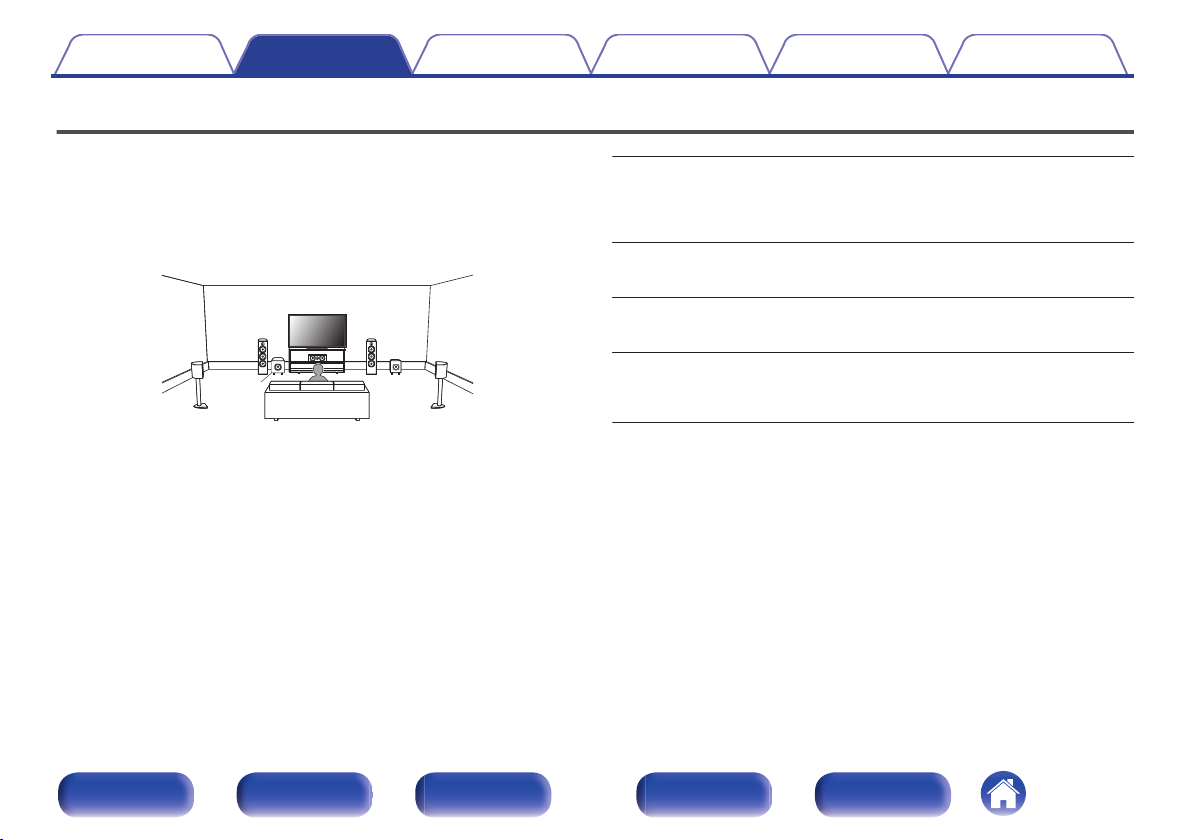
Określ system głośnikowy w zależności od liczby posiadanych głośników i
zamontuj każdy z głośników oraz subwoofer w pomieszczeniu
odsłuchowym.
Instalacja głośników jest wyjaśniona na przykładzie typowej instalacji.
Panel przedni Wyświetlacz Panel tylny Pilot Indeks
FL/FR
(Przedni głośnik lewy/
prawy):
C
(Środkowy głośnik):
SL/SR
(Głośnik surround
lewy/prawy):
SW 1/2
(Subwoofer):
26
Ustaw FRONT lewy i prawy głośnik w
jednakowej odległości od głównej pozycji
odsłuchowej. Odległość między obydwoma
zestawami głośnikowymi a telewizorem również
powinna być jednakowa.
Umieść głośnik CENTER z przodu i pośrodku
telewizora, pomiędzy przednimi głośnikami
lewym i prawym.
Ustaw głośniki SURROUND lewy i prawy w
równej odległości na lewo i prawo od głównej
pozycji odsłuchowej.
Ustaw SUBWOOFER w dogodnym miejscu w
pobliżu głośników przednich. Jeśli posiadasz
dwa subwoofery, ustaw je symetrycznie
w poprzek przedniej części pomieszczenia.
Page 27
GWidok z bokuH
Głośnik główny
Głośnik surround
60 – 90 cm
z1
z2
FL
SW
C
SL
FR
SR
Spis treści
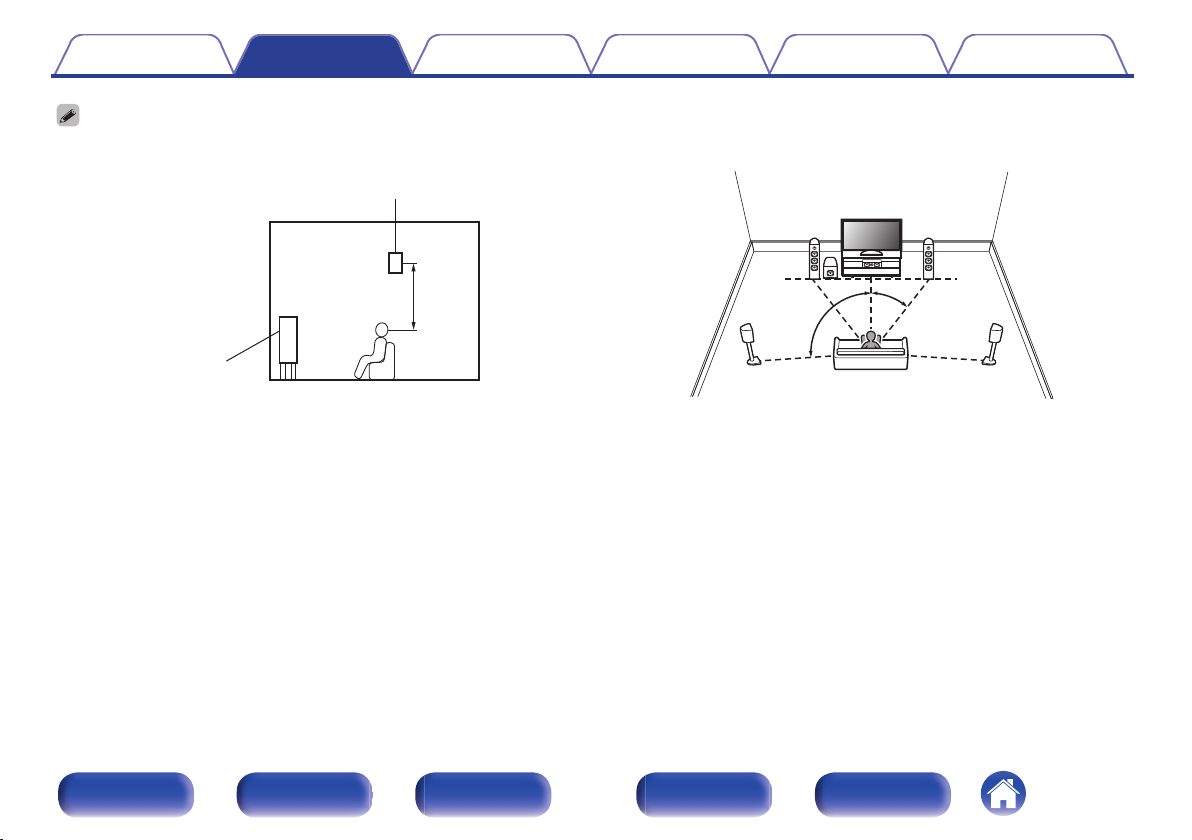
Poniższą ilustrację należy potraktować jako przykład sposobu podłączenia
0
każdego głośnika. Wysokość nie musi być dokładnie taka sama.
Podłączenia Odtwarzanie Ustawienia Wskazówki Dodatek
W przypadku, gdy zainstalowano głośniki 5.1-
o
kanałowe
z1 22° – 30° z2 120°
Panel przedni Wyświetlacz Panel tylny Pilot Indeks
27
Page 28
Spis treści
Podłączenia Odtwarzanie Ustawienia Wskazówki Dodatek
Podłączanie głośników
Teraz podłączamy do amplitunera głośniki zamontowane w pomieszczeniu.
Przed podłączeniem głośników
UWAGA
Przed przystąpieniem do podłączania głośników odłącz wtyczkę zasilania z
0
gniazda sieciowego. Wyłącz również subwoofer.
Podłącz w taki sposób, aby gołe kabli głośnikowych nie wystawały z gniazda
0
głośnika. Jeśli gołe przewody dotkną tylnego panelu lub nastąpi zwarcie pomiędzy
żyłami + oraz -, to może zadziałać układ zabezpieczający urządzenia. (“Układ
zabezpieczający” (v str. 223))
Nie wolno dotykać styków głośnikowych, gdy włączone jest zasilanie. Mogłoby to
0
doprowadzić do porażenia prądem elektrycznym. Gdy uruchomiony jest “Kreator
ustawień” (strona 9 oddzielnego podręcznika “Skrócona instrukcja obsługi”), w
celu połączenia urządzenia należy postępować zgodnie z instrukcjami
wyświetlanymi na ekranie “Kreator ustawień”. (Podczas pracy programu “Kreator
ustawień” na złączach głośnika nie jest obecne napięcie).
Należy użyć głośników (zestawów głośnikowych), z których każdy ma impedancję
0
od 4 do 16 Ω/ohm.
Podłączając głośniki o różnej impedancji, należy ustawić impedancję głośnika
0
o najniższej impedancji.
Panel przedni Wyświetlacz Panel tylny Pilot Indeks
UWAGA
Przeprowadź następujące ustawienia podczas używania głośnika o impedancji 4 –
0
6 Ω/ohm.
1. Naciśnij i przytrzymaj jednocześnie ENTER oraz RIGHT w urządzeniu
głównym przez co najmniej 3 sekundy.
Na wyświetlaczu pojawi się informacja “4K/8K <Enhanced>”.
2. Naciśnij dwukrotnie CURSOR DOWN na urządzeniu głównym.
Na wyświetlaczu pojawi się napis “Sp.Imp.:<8ohms>”.
3. Naciśnij LEFT lub RIGHT na urządzeniu głównym, aby wybrać impedancję.
8ohms
(Domyślne):
6ohms:
4ohms:
4. Aby zakończyć wprowadzanie ustawień, naciśnij przycisk ENTER na
amplitunerze.
Wybierz, jeśli impedancja wszystkich
podłączonych głośników wynosi powyżej 8 Ω/
omów.
Należy wybrać, gdy impedancja
któregokolwiek z podłączonych głośników
wynosi 6 Ω/ohm.
Należy wybrać, gdy impedancja
któregokolwiek z podłączonych głośników
wynosi 4 Ω/ohm.
28
Page 29
SW1SW2
Spis treści
Podłączenia Odtwarzanie Ustawienia Wskazówki Dodatek
o
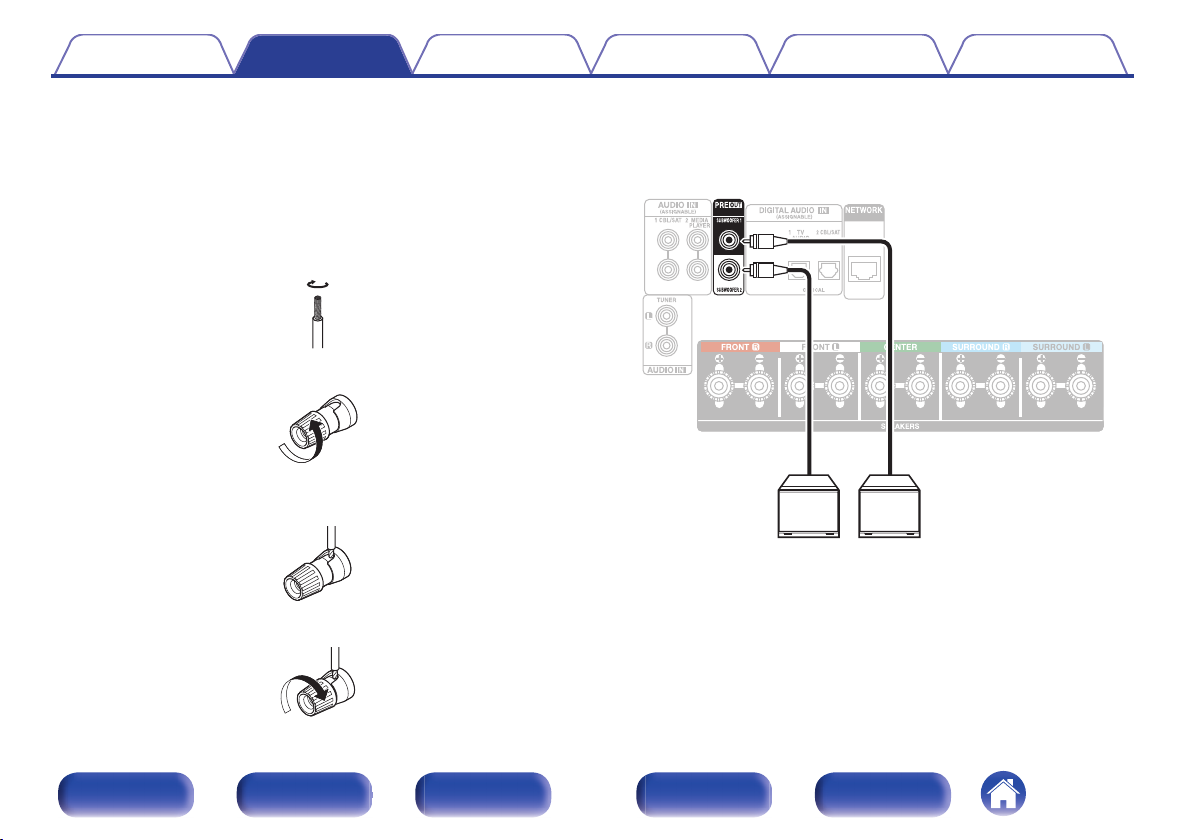
Podłączanie kabli głośnikowych
Sprawdź, czy złącza lewego (L) i prawego (P) kanału głośników
zostały prawidłowo podłączone do tego urządzenia oraz czy została
zachowana odpowiednia polaryzacja przewodów: + (czerwony) i –
(czarny).
Usuń około 10 mm izolacji z końcówki kabla
1
głośnikowego, a następnie skręć druty kabla razem lub
zamontuj odpowiedni styk głośnikowy.
Odblokuj gniazdo głośnikowe przekręcając je w lewo.
2
Wsuń rdzeń przewodu w gniazdo głośnikowe do
3
samego końca.
Zaciśnij gniazdo głośnikowe przekręcając je w prawo.
4
o
Podłączanie subwoofera
Do podłączenia subwoofera używaj kabla głośnikowego. Do tego
urządzenia można podłączyć dwa subwoofery.
Z obydwu gniazd subwoofera wysyłany jest ten sam sygnał.
Panel przedni Wyświetlacz Panel tylny Pilot Indeks
29
Page 30
Spis treści
Podłączenia Odtwarzanie Ustawienia Wskazówki Dodatek
o
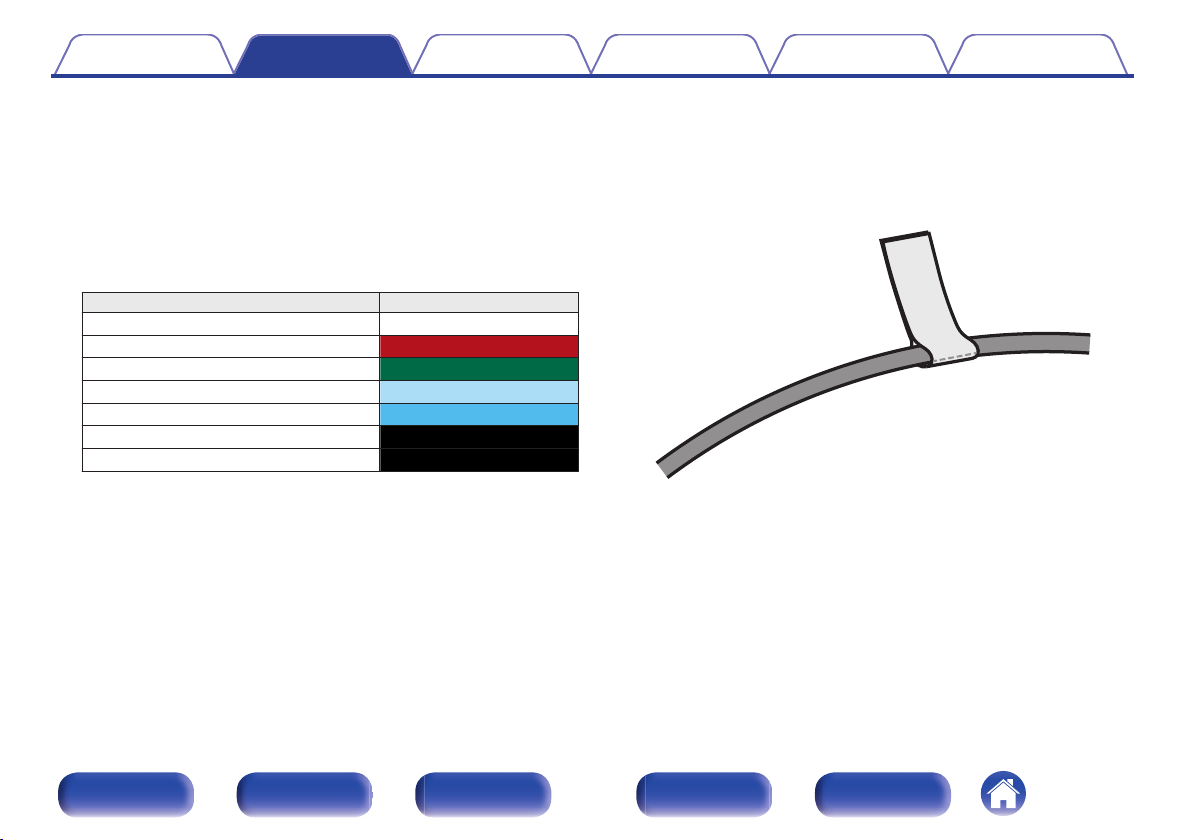
Informacja dotycząca etykiet kabli
(dołączonych do zestawu) ułatwiających
identyfikację kanałów
Znajdujący się z tyłu urządzenia panel kanałów z zaciskami
głośnikowymi jest oznaczony różnymi kolorami ułatwiającymi
identyfikację poszczególnych kanałów.
Załóż etykietki kabli odpowiadające poszczególnym głośnikom na
odpowiednie kable głośnikowe. Ułatwi to podłączenie odpowiedniego
kabla do zacisków głośnikowych na tylnym panelu.
Głośników Kolor
FRONT L Biały
FRONT R Czerwony
CENTER Zielony
SURROUND L Jasnoniebieski
SURROUND R Niebieski
SUBWOOFER 1 Czarny
SUBWOOFER 2 Czarny
Dołączone etykiety zawierają etykiety kabli głośnikowych i HDMI.
Przymocuj etykietę kablową do każdego kabla, który pasuje do
podłączanych głośników i urządzeń HDMI, jak pokazano poniżej.
Ułatwia to identyfikację i prawidłowe podłączenie kabli między
komponentami.
G Mocowanie etykietki kabla H
Panel przedni Wyświetlacz Panel tylny Pilot Indeks
30
Page 31
SW2SW1
SR SLFR FL C
Spis treści Podłączenia Odtwarzanie Ustawienia Wskazówki Dodatek
Podłączanie głośników do zacisków głośnikowych
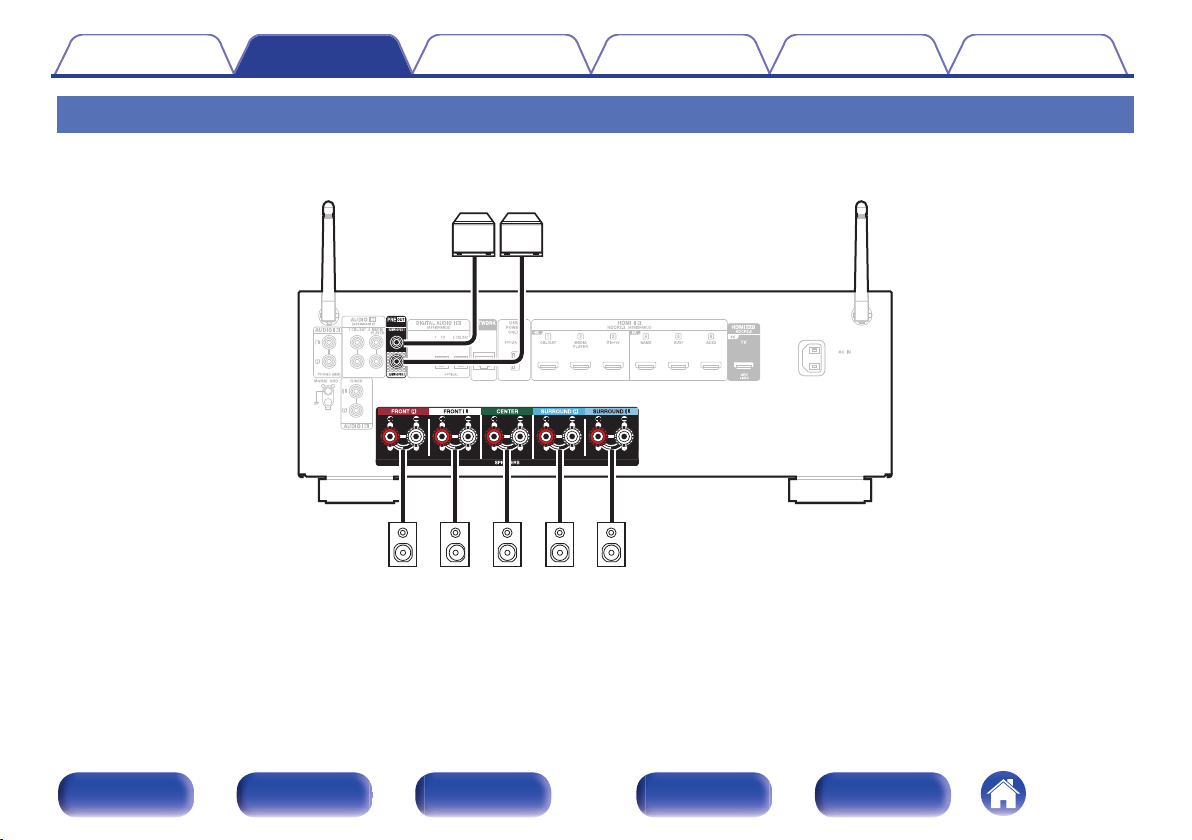
Do urządzenia można podłączyć głośniki 5.2-kanałowe.
Podłącz każdy głośnik odpowiednio do posiadanych głośników.
Panel przedni Wyświetlacz Panel tylny Pilot Indeks
31
Page 32
FL
SW C
SL
FR
SR
Spis treści
Podłączenia Odtwarzanie Ustawienia Wskazówki Dodatek
Podłączanie głośników systemu wielokanałowego 5.1
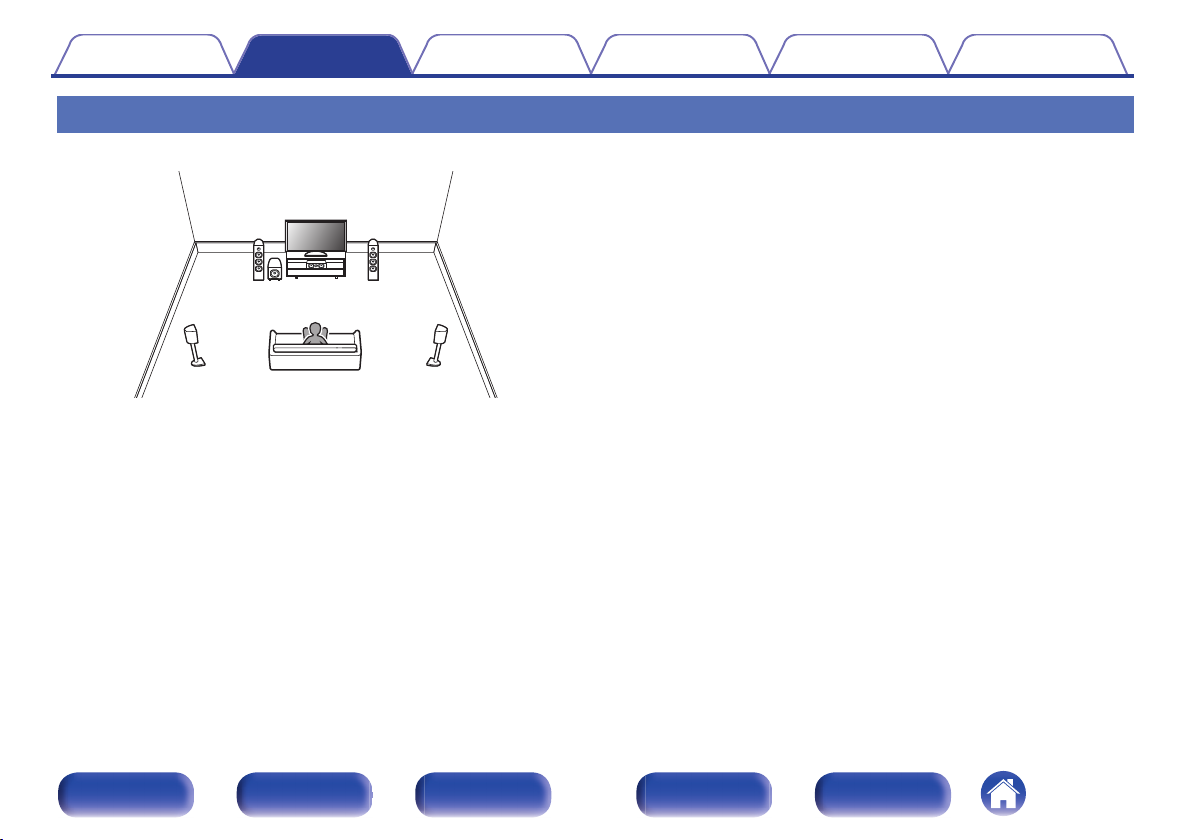
Służy jako podstawowy 5.1-kanałowy system surround.
Informacje na temat podłączania poszczególnych głośników zawiera
rozdział “Podłączanie głośników do zacisków głośnikowych” (v str. 31).
Panel przedni Wyświetlacz Panel tylny Pilot Indeks
32
Page 33
Nie
Tak
Czy telewizor jest wyposażony w złącze HDMI?
Tak Nie
Czy telewizor jest kompatybilny z funkcją ARC / eARC?
z
Spis treści Podłączenia Odtwarzanie Ustawienia Wskazówki Dodatek
Podłączanie odbiornika TV
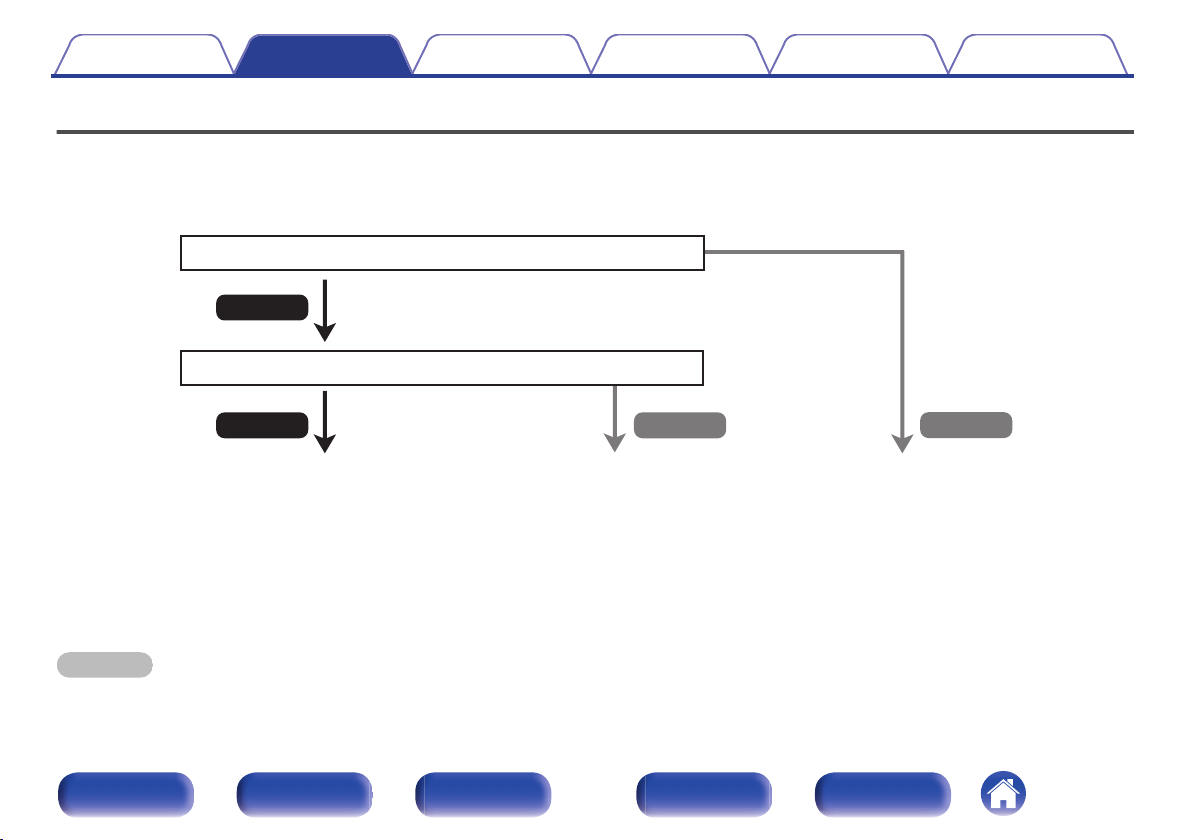
Podłącz do tego urządzenia odbiornik telewizyjny, aby wyświetlać na nim sygnał z wejść wideo. Z pomocą tego urządzenia można również odtwarzać
dźwięk z odbiornika telewizyjnego.
Sposób podłączenia odbiornika telewizyjnego zależy od tego, w jakie jest on wyposażony złącza i funkcje.
“Połączenie 1: odbiornik telewizyjny ze złączem
HDMI i obsługą funkcji ARC/eARC” (v str. 34)
Co to jest ARC i eARC?
z
ARC (Audio Return Channel) przesyła dźwięk z powrotem do tego urządzenia za pomocą tego samego kabla HDMI, który przesyła wideo z tego urządzenia do telewizora.
Pozwala to temu urządzeniu przetwarzać dźwięk z wbudowanego tunera telewizora i aplikacji.
Telewizory z portem eARC (Enhanced Audio Return Channel) zapewniają dodatkową obsługę wielokanałowego dźwięku o wysokiej przepustowości (Dolby TrueHD, DTSHD i DTS:X).
Aby uzyskać szczegółowe informacje na temat obsługi eARC dla danego modelu, zapoznaj się z instrukcją obsługi telewizora.
“Połączenie 2: telewizor ze złączem HDMI i brakiem
obsługi funkcji ARC/eARC” (v str. 35)
Do tego urządzenia nie można
podłączyć telewizora.
UWAGA
Do tego urządzenia podłączaj tylko telewizory podłączone do zasilania wtyczką z 2 bolcami. Nie podłączaj telewizora wtyczką z 3 bolcami, ponieważ może to powodować
0
zakłócenia.
Panel przedni Wyświetlacz Panel tylny Pilot Indeks
33
Page 34
(ARC / eARC)
IN
HDMI
TV
Spis treści Podłączenia Odtwarzanie Ustawienia Wskazówki Dodatek
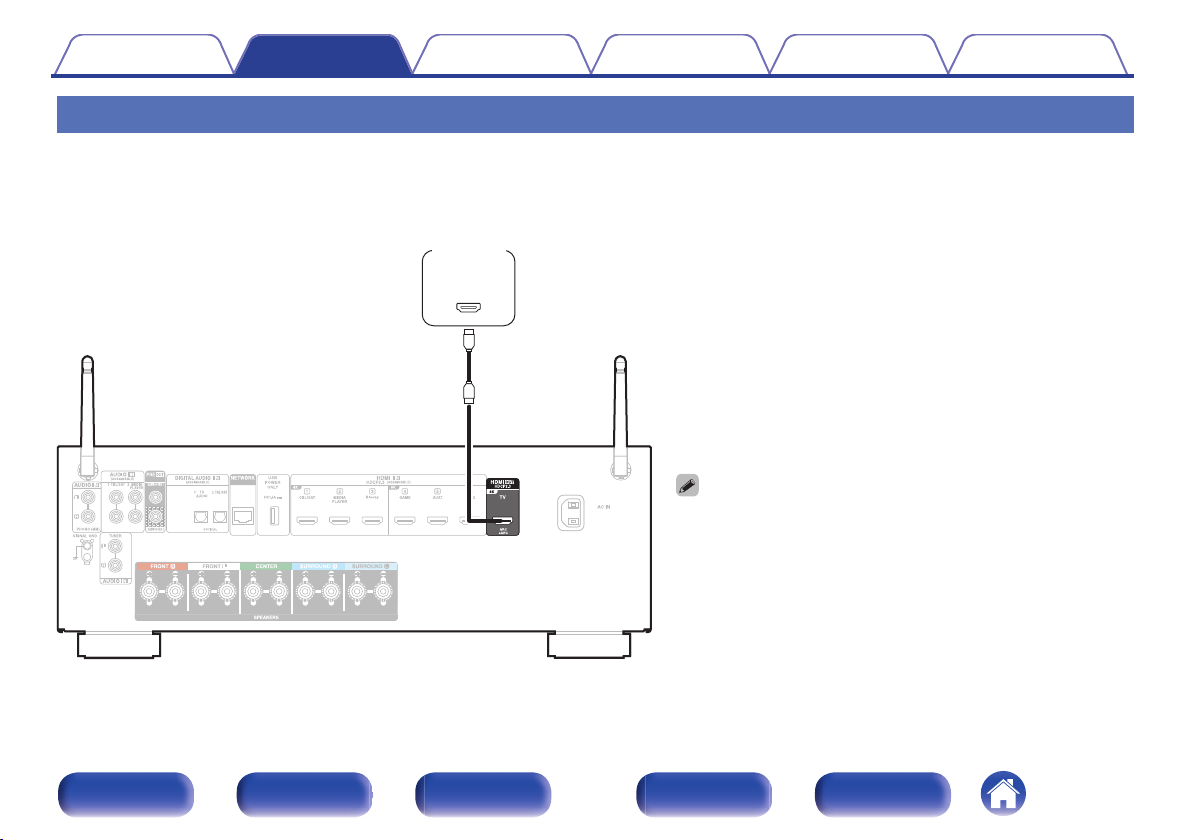
Połączenie 1: odbiornik telewizyjny ze złączem HDMI i obsługą funkcji ARC/eARC
Używając wysokiej jakości kabla HDMIz, podłącz jeden koniec do portu HDMI opisanego “eARC” lub “ARC” w telewizorze. Podłącz drugi koniec do portu
HDMI OUT w tym urządzeniu.
Gdy podłączony jest telewizor z obsługą eARC, funkcja eARC tego urządzenia jest włączana automatycznie i odtwarzany jest dźwięk z telewizora. Gdy
podłączony jest telewizor z obsługą ARC, ustaw “ARC” w menu opcję “Włącz”. (v str. 128)
W przypadku telewizorów 4K zalecamy użycie kabla HDMI oznaczonego
z
jako “High Speed” i “with Ethernet”.
W przypadku telewizorów 8K zalecamy użycie kabla HDMI oznaczonego
z
jako „Ultra High Speed”.
W zależności od używanego telewizora kompatybilnego z funkcją eARC
0
wymagane mogą być ustawienia funkcji eARC. Jeżeli telewizor
wyposażony jest w tę funkcję, należy upewnić się, że funkcja eARC jest
włączona. Aby uzyskać więcej informacji, zapoznaj się z instrukcją
obsługi swojego telewizora.
Ustaw “Format Sygnału 4K/8K” na “8K Wzmocniony” w menu, aby
0
cieszyć się obrazem 8K. (v str. 132)
Panel przedni Wyświetlacz Panel tylny Pilot Indeks
34
Page 35
OUT
OPTICAL
OUT IN
IN
HDMI
TV
Spis treści Podłączenia Odtwarzanie Ustawienia Wskazówki Dodatek
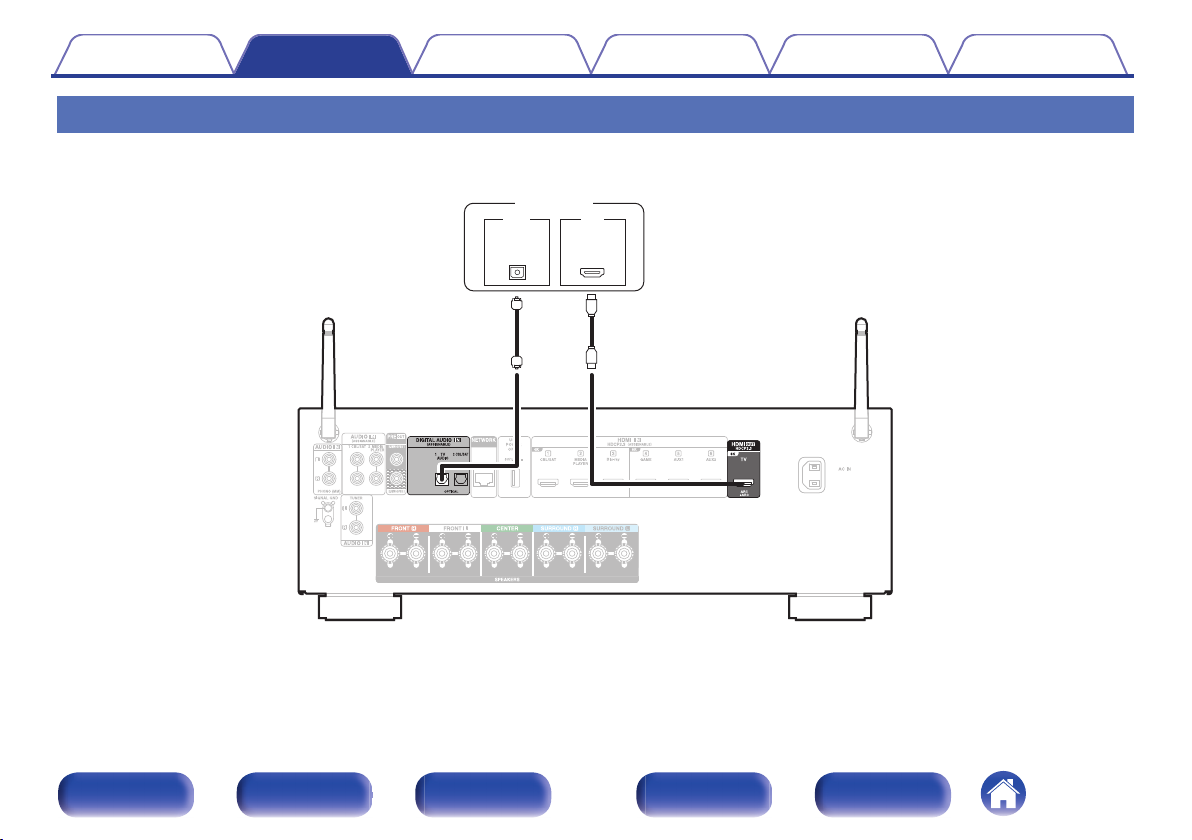
Połączenie 2: telewizor ze złączem HDMI i brakiem obsługi funkcji ARC/eARC
Podłącz telewizor do tego urządzenia za pomocą kabla HDMI.
Aby odtwarzać dźwięk z telewizora za pomocą tego urządzenia, użyj kabla optycznego do podłączenia telewizora do tego urządzenia.
Panel przedni Wyświetlacz Panel tylny Pilot Indeks
35
Page 36
Spis treści Podłączenia Odtwarzanie Ustawienia Wskazówki Dodatek
Podłączanie odtwarzacza
To urządzenie jest wyposażone w złącza wejściowe wideo HDMI i trzy typy złączy wejściowych audio (HDMI, cyfrowe audio i audio).
Wybierz odpowiednie złącza wejściowe w zależności od tego, w jakie złącza wyposażone jest podłączane urządzenie.
Jeśli urządzenie podłączone do tego amplitunera jest wyposażone w złącze HDMI, zaleca się używać złączy HDMI.
W przypadku złącza HDMI za pomocą jednego kabla można przesyłać sygnały audio i wideo.
“Podłączanie Set-Top Box (Tuner TV satelitarnej/kablowej)” (v str. 37)
0
“Podłączanie odtwarzacza multimedialnego” (v str. 38)
0
“Podłączanie odtwarzacza Blu-ray Disc lub odtwarzacza DVD” (v str. 39)
0
“Podłączanie konsoli do gier lub odtwarzacza zgodnego z 8K” (v str. 40)
0
“Podłączanie gramofonu” (v str. 41)
0
Podłącz urządzenia zgodnie z oznaczeniami wejść sygnału na złączach wejściowych audio/wideo tego urządzenia.
0
Źródło przypisane do złączy HDMI IN, DIGITAL AUDIO IN oraz AUDIO IN można zmienić. Patrz “Przypisanie wejść” w celu uzyskania informacji, jak zmienić źródła sygnału
0
przypisane do złącz wejściowych. (v str. 135)
Aby odtwarzać sygnały audio, przekazywane do urządzenia, na telewizorze podłączonym poprzez HDMI, należy ustawić w menu “Wyjście HDMI Audio” na “TV”.
0
(v str. 126)
Aby odtwarzać treści, do których prawa autorskie są chronione przez HDCP 2.2 lub HDCP 2.3, należy używać odtwarzacza i telewizora kompatybilnego z obsługą HDCP 2.2
0
lub HDCP 2.3.
Panel przedni Wyświetlacz Panel tylny Pilot Indeks
36
Page 37
R
L
R
L
OUT
HDMI
OUT
OPTICAL
AUDIO
AUDIO
RL
OUT
lub
Tuner satelitarny/
telewizji kablowej
Tuner satelitarny/
telewizji kablowej
(urządzenie bez obsługi HDMI)
Spis treści Podłączenia Odtwarzanie Ustawienia Wskazówki Dodatek
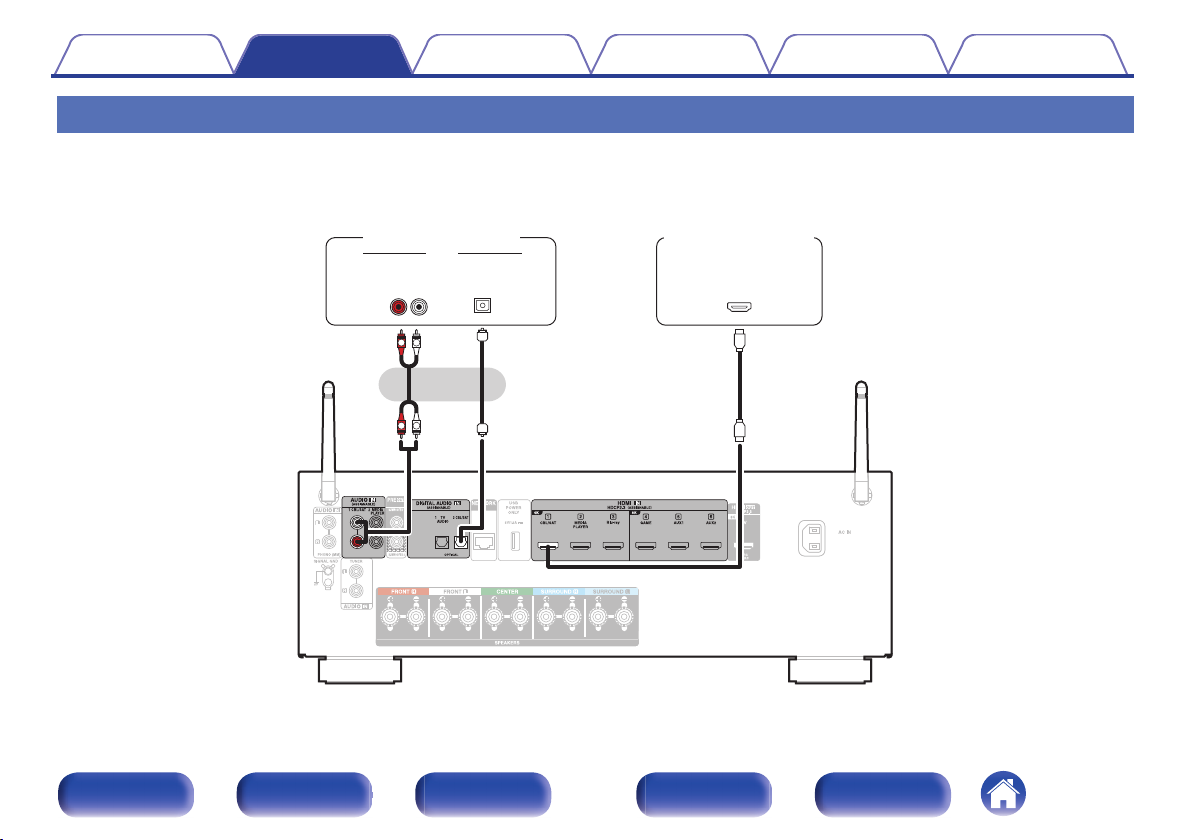
Podłączanie Set-Top Box (Tuner TV satelitarnej/kablowej)
Przykładowo opisano sposób podłączenia dekodera satelitarnego/telewizji kablowej.
Wybierz złącza wejściowe odpowiadające złączom na podłączanym urządzeniu.
Panel przedni Wyświetlacz Panel tylny Pilot Indeks
37
Page 38
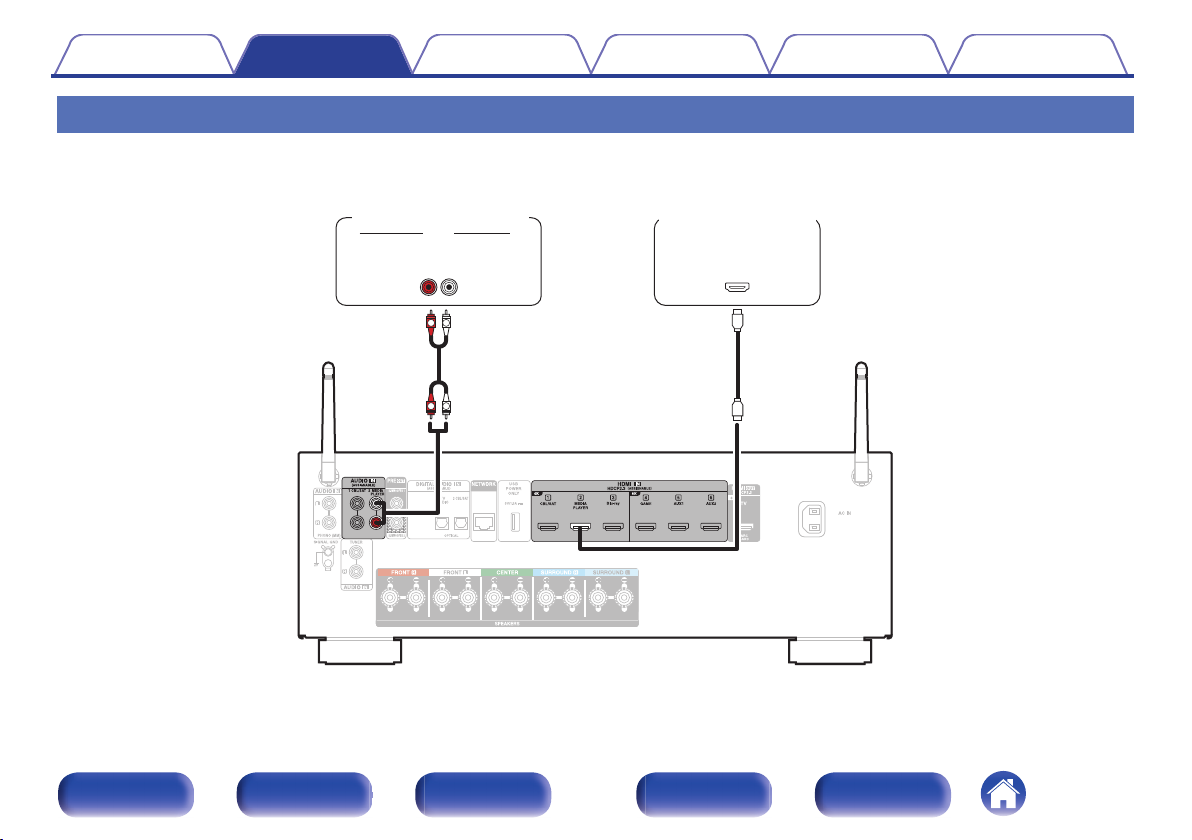
R
L
R
L
OUT
HDMI
AUDIO
AUDIO
RL
OUT
(urządzenie bez obsługi HDMI)
Odtwarzacz multimedialny
Odtwarzacz multimedialny
Spis treści Podłączenia Odtwarzanie Ustawienia Wskazówki Dodatek
Podłączanie odtwarzacza multimedialnego
W tym wyjaśnieniu jako przykład użyto połączenia z odtwarzaczem multimedialnym.
Wybierz złącza wejściowe odpowiadające złączom na podłączanym urządzeniu.
Panel przedni Wyświetlacz Panel tylny Pilot Indeks
38
Page 39
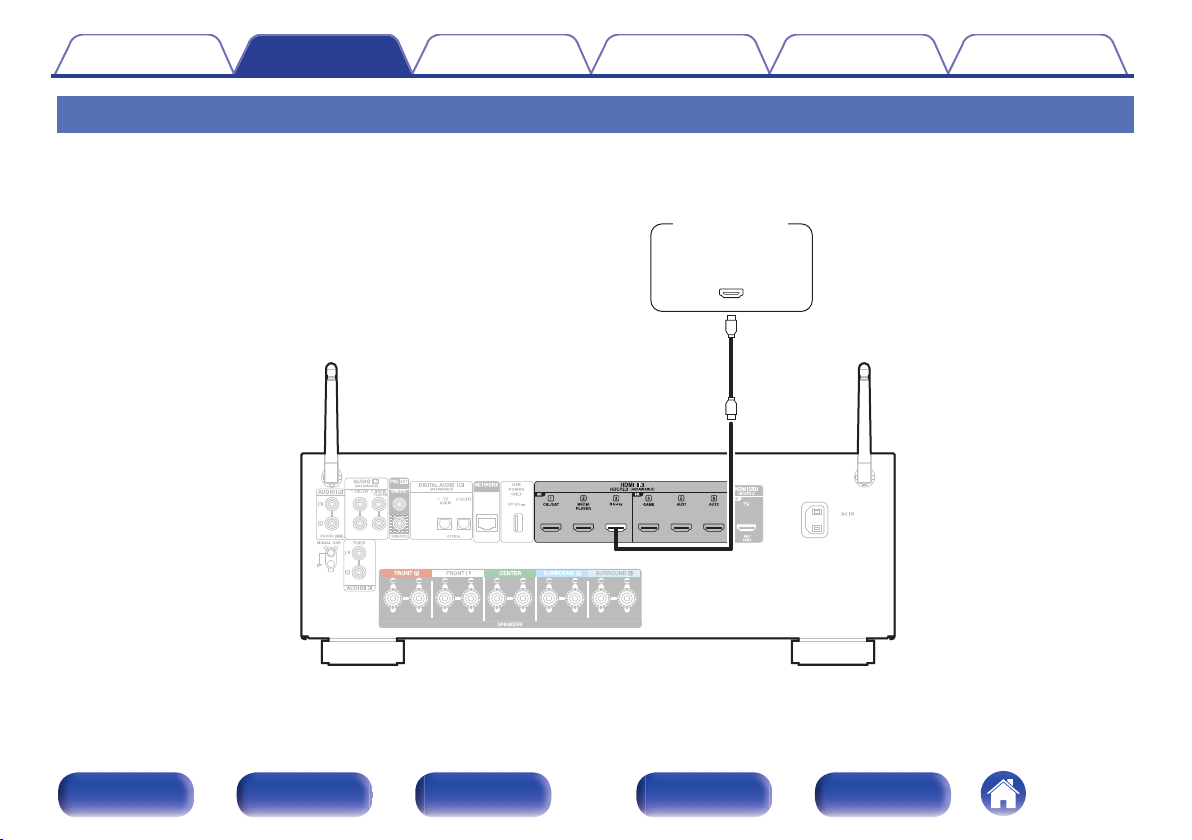
OUT
HDMI
Odtwarzacz Blu-ray Disc/
odtwarzacz DVD
Spis treści Podłączenia Odtwarzanie Ustawienia Wskazówki Dodatek
Podłączanie odtwarzacza Blu-ray Disc lub odtwarzacza DVD
W tym wyjaśnieniu jako przykład użyto połączenia z odtwarzaczem Blu-ray Disc lub odtwarzaczem DVD.
Wybierz złącza wejściowe odpowiadające złączom na podłączanym urządzeniu.
Panel przedni Wyświetlacz Panel tylny Pilot Indeks
39
Page 40
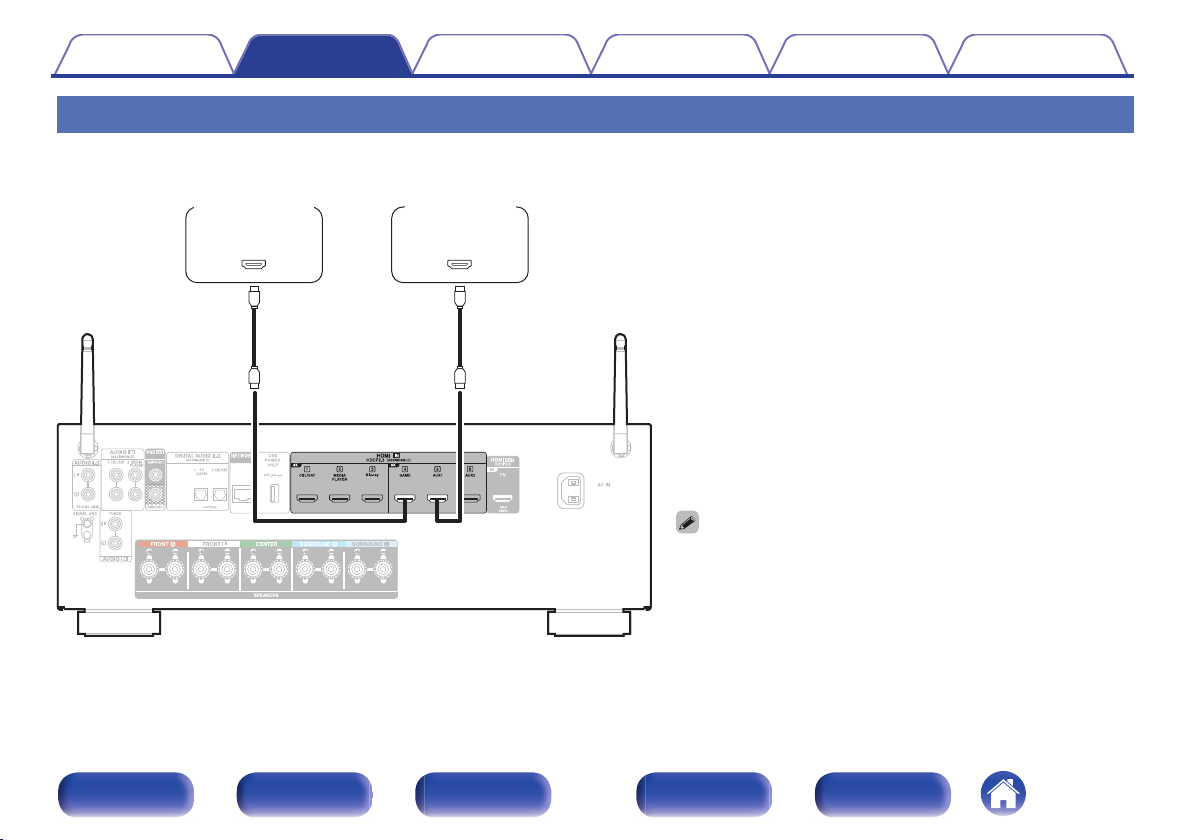
OUT
HDMI
OUT
HDMI
Konsola do gier Odtwarzacz 8K
Spis treści
Podłączenia Odtwarzanie Ustawienia Wskazówki Dodatek
Podłączanie konsoli do gier lub odtwarzacza zgodnego z 8K
To urządzenie obsługuje sygnały wideo 8K HDMI.
Jeśli konsola do gier lub odtwarzacz obsługuje rozdzielczość 8K, podłącz je do złącza HDMI 4, HDMI 5 lub HDMI 6 w urządzeniu.
Użyj certyfikatu “Ultra High Speed HDMI cable”, aby cieszyć się wideo
0
8K lub 4K 120 Hz.
Ustaw “Format Sygnału 4K/8K” na “8K Wzmocniony” w menu, aby
0
cieszyć się obrazem 8K. (v str. 132)
Panel przedni Wyświetlacz Panel tylny Pilot Indeks
40
Page 41
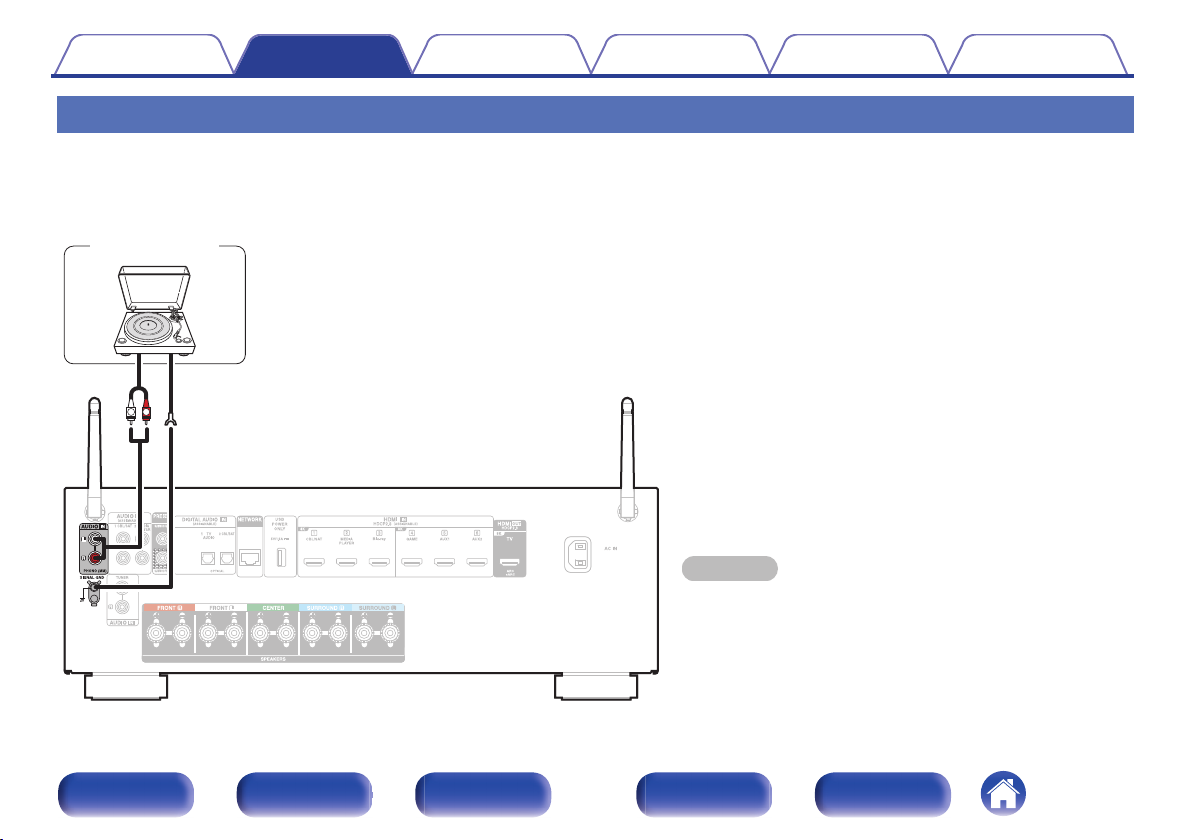
GND
AUDIO
OUT
L
R
(wkładka MM)
Adapter gramofonowy
Spis treści
Podłączenia Odtwarzanie Ustawienia Wskazówki Dodatek
Podłączanie gramofonu
Przedwzmacniacz jest przystosowany do gramofonów wyposażonych we wkładki z ruchomym magnesem (MM). W celu podłączenia gramofonu
wyposażonego we wkładkę z ruchomą cewką (MC) użyj dostępnego na rynku przedwzmacniacza do gramofonów MC lub transformatora
wzmacniającego.
W przypadku wyboru źródła dźwięku “Phono” i zwiększenia głośności gdy gramofon nie jest podłączony, słyszalny może być przydźwięk.
UWAGA
Złącze uziemienia (SIGNAL GND) w tym urządzeniu nie jest
0
przeznaczone dla uziemienia ochronnego. Jeśli to gniazdo jest
podłączone, kiedy występuje dużo zakłóceń, mogą być one
zmniejszone. Pamiętaj, że w zależności od gramofonu podłączenie
przewodu uziemiającego może wywołać odwrotny efekt i zwiększyć
ilość szumu. W takim przypadku, nie jest wymagane podłączenie
przewodu uziemienia.
Panel przedni Wyświetlacz Panel tylny Pilot Indeks
41
Page 42
Urządzenie
USB
Spis treści Podłączenia Odtwarzanie Ustawienia Wskazówki Dodatek
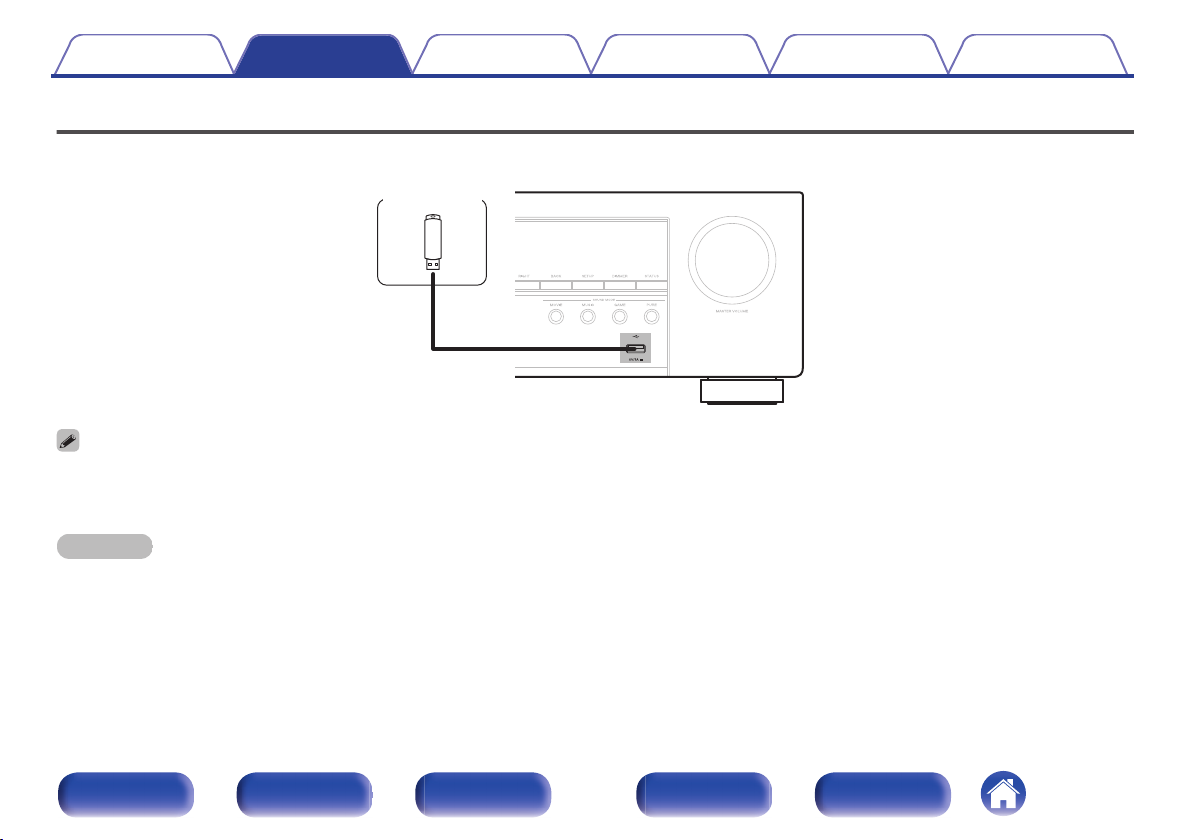
Podłączanie pamięci USB do portu USB
Instrukcje postępowania opisano w “Odtwarzanie z pamięci USB” (v str. 49).
Firma Denon nie gwarantuje, że wszystkie urządzenia pamięci masowej będą działały oraz że będą prawidłowo zasilane. W przypadku korzystania z przenośnego dysku
0
twardego (HDD) dostarczanego z własnym zasilaczem sieciowym, należy skorzystać z tego zasilacza.
Port USB na tylnym panelu można wykorzystać tylko do dostarczania zasilania (5 V/1,5 A). Nie można go używać do odtwarzania plików muzycznych. (v str. 21)
0
UWAGA
Pamięci USB nie działają poprzez USB hub.
0
Nie ma możliwości używania amplitunera po podłączeniu komputera za pomocą kabla USB i portu USB.
0
Do podłączenia urządzenia magazynującego USB nie stosuj kabli przedłużających. Może to powodować zakłócenia pracy innych urządzeń.
0
Panel przedni Wyświetlacz Panel tylny Pilot Indeks
42
Page 43
Internet
Modem
Komputer
Router
Do portu WAN
Do portu LAN
Do portu LAN
NAS
(Network Attached
Storage)
Port LAN/
złącze Ethernet
Port LAN/
złącze Ethernet
Spis treści Podłączenia Odtwarzanie Ustawienia Wskazówki Dodatek
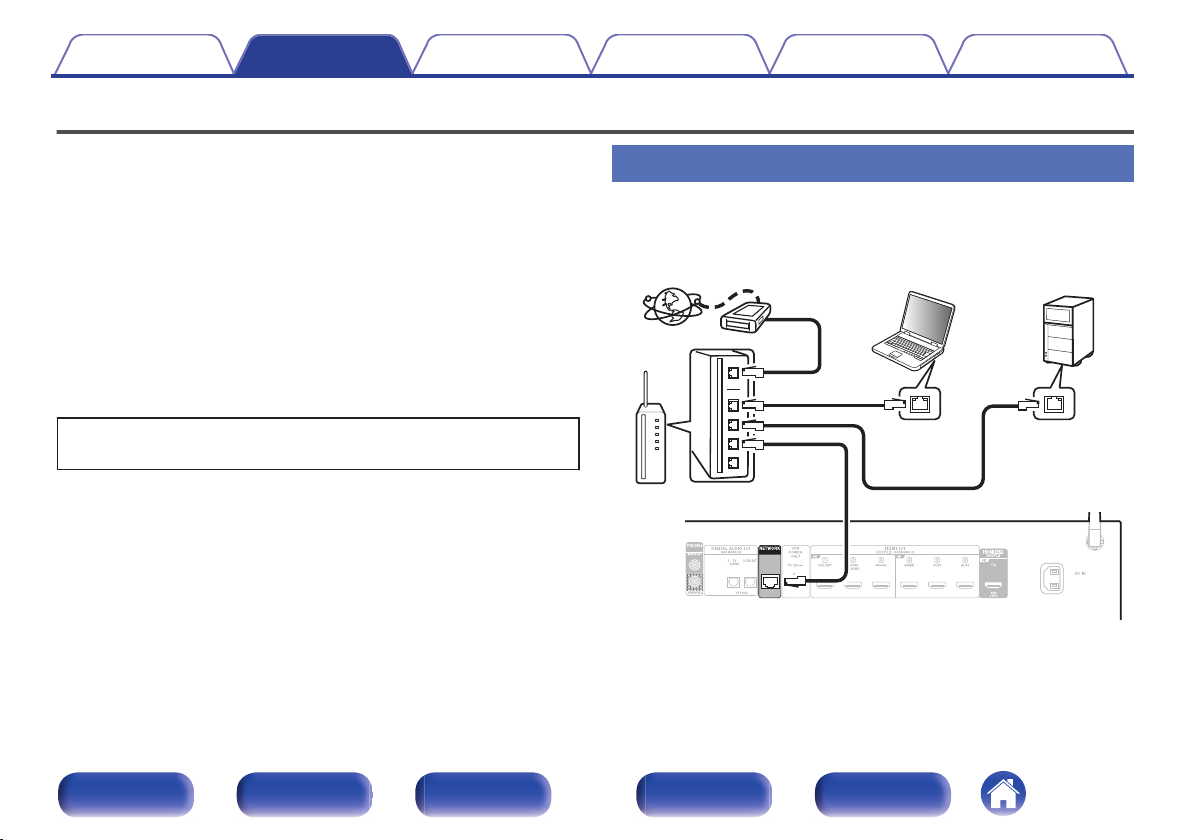
Podłączanie do sieci domowej (LAN)
Urządzenie może się łączyć z siecią przy pomocy przewodowej lub
bezprzewodowej sieci LAN.
To urządzenie można podłączyć do sieci domowej (LAN) w celu
odtwarzania dźwięku z różnych źródeł oraz wykonywania następujących
czynności.
Odtwarzanie dźwięku sieciowego takiego jak np. radio internetowe i
0
zasobów z serwerów multimedialnych
Odtwarzanie usług transmisji strumieniowej muzyki
0
Korzystanie z funkcji Apple AirPlay
0
Obsługa tego urządzenia za pośrednictwem sieci LAN
0
Obsługa za pomocą bezprzewodowego systemu dźwięku multi-room
0
HEOS
Aktualizacja oprogramowania wewnętrznego (firmware)
0
W celu uzyskania połączenia z Internetem, należy skontaktować
się z ISP (Internet Service Provider) lub sklepem komputerowym.
Przewodowa sieć LAN
Aby połączyć przez przewodową sieć LAN, użyj kabla LAN, aby
podłączyć router do urządzenia, tak jak pokazano na rysunku poniżej.
Panel przedni Wyświetlacz Panel tylny Pilot Indeks
43
Page 44
Internet
Modem
Router z punktem
dostępowym
Do portu WAN
Spis treści Podłączenia Odtwarzanie Ustawienia Wskazówki Dodatek
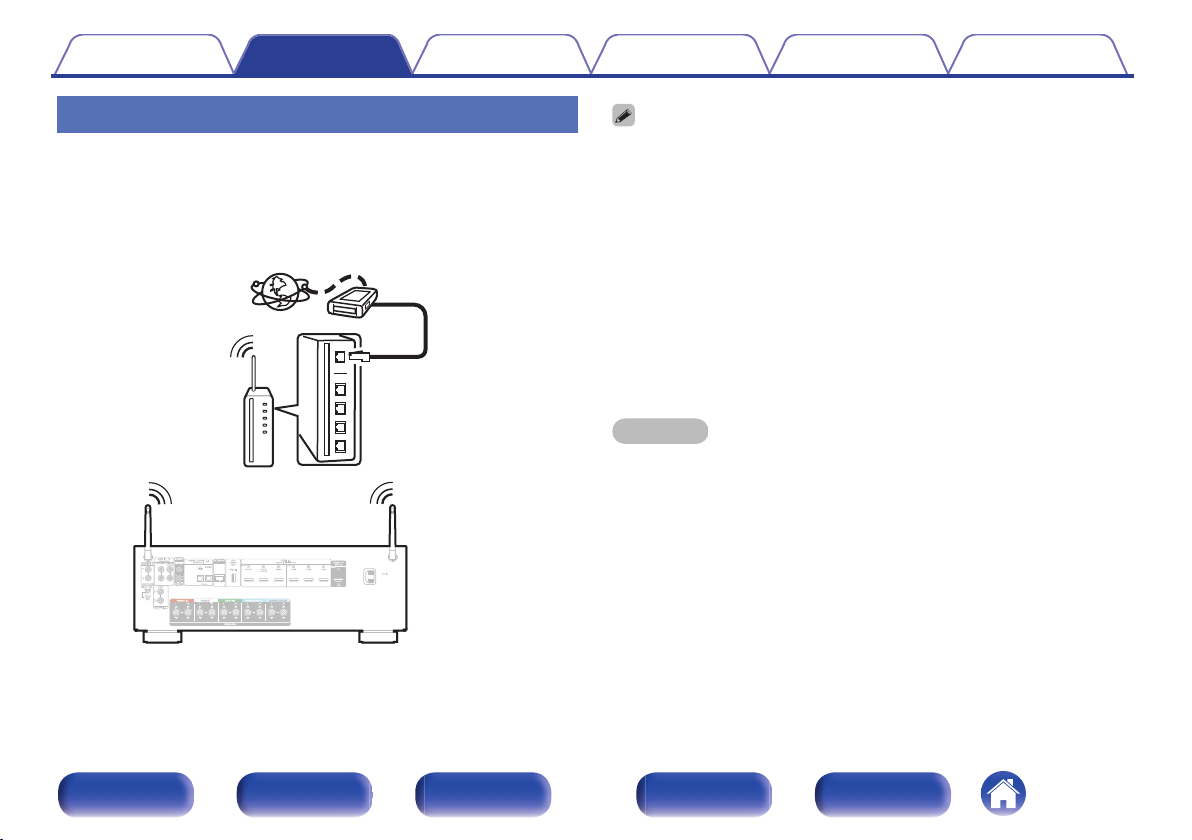
Sieć bezprzewodowa LAN
Do współpracy z amplitunerem, zalecamy użycie routera wyposażonego w
Podczas łączenia z siecią poprzez połączenie bezprzewodowe LAN,
podłącz anteny prętowe dla Bluetooth/podłączenie sieci bezprzewodowej
do tylnego panelu i ustaw je pionowo.
Więcej informacji o podłączaniu routera bezprzewodowej sieci LAN
można znaleźć w “Konfiguracja Wi-Fi”. (v str. 155)
0
następujące funkcje:
Wbudowany serwer DHCP (Protokół dynamicznej konfiguracji sieci)
0
Funkcja ta automatycznie przypisuje adresy urządzeniom zgłaszającym się w
sieci LAN.
Wbudowany przełącznik 100BASE-TX
0
W celu podłączenia wielu urządzeń, zaleca się wbudowany przełącznik o
prędkości 100 Mb/s lub wyższej.
Stosuj wyłącznie ekranowane kable STP lub ScTP LAN (łatwo dostępne w
0
sklepach detalicznych). (zalecane CAT-5 lub lepsze)
Zaleca się stosowanie normalnego, ekranowanego przewód LAN.
0
W przypadku zastosowania przewodu płaskiego lub nieekranowanego może dojść
do zakłócania pracy innych urządzeń.
W przypadku podłączenia amplitunera do sieci bez funkcji DHCP, skonfiguruj
0
adres IP itd., w “Sieć”. (v str. 154)
UWAGA
Typy routerów, które mogą być użyte, zależą od warunków technicznych
0
udostępniania usługi internetowej. W celu uzyskania dokładniejszych informacji,
skontaktuj się z dostawcą usług internetowych lub ze sklepem.
Amplituner nie jest zgodny z PPPoE. Router kompatybilny z PPPoE jest
0
wymagany, jeśli zakontraktowana linia nie jest ustawiona przy użyciu PPPoE.
Nie podłączaj złącza NETWORK bezpośrednio do portu LAN/złącza Ethernet w
0
komputerze.
Różne usług online mogą zostać przerwane bez uprzedniego powiadomienia.
0
Panel przedni Wyświetlacz Panel tylny Pilot Indeks
44
Page 45
(AC 230 V, 50/60 Hz)
Do gniazda elektrycznego
Przewód zasilania
(dostarczona)
Spis treści Podłączenia Odtwarzanie Ustawienia Wskazówki Dodatek
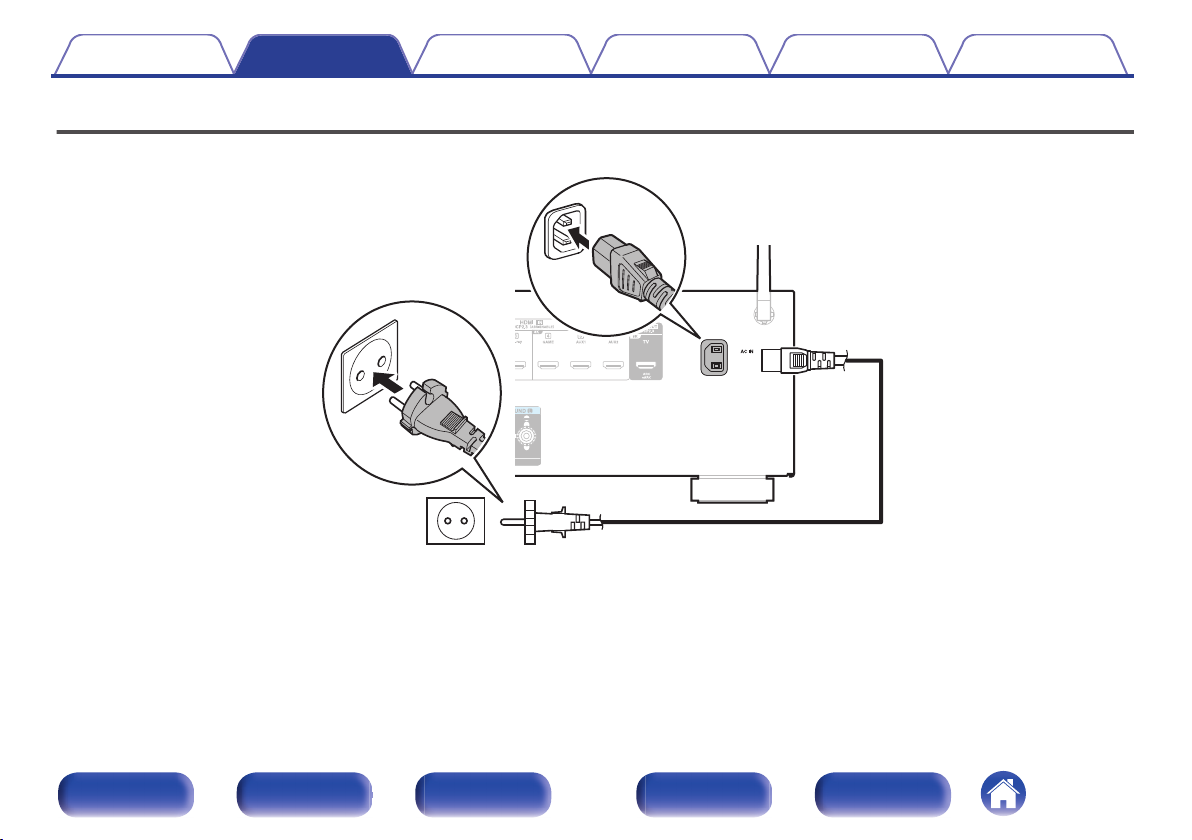
Podłączanie przewodu zasilającego
Po wykonaniu wszystkich połączeń włóż wtyczkę zasilania do gniazda sieciowego.
Panel przedni Wyświetlacz Panel tylny Pilot Indeks
45
Page 46

Spis treści Podłączenia Odtwarzanie Ustawienia Wskazówki Dodatek
o
Spis treści
Operacje podstawowe
Włączanie urządzenia 47
Wybór źródła sygnału 47
Ustawienie poziomu głośności 48
Czasowe wyciszenie dźwięku (Wyciszanie) 48
Wybór trybu dźwięku 87
Sieciowe odtwarzanie audio/usług
Słuchanie radia internetowego 61
Odtwarzanie plików przechowywanych na komputerze lub
serwerze NAS 63
Pobieranie aplikacji HEOS App 67
Funkcja AirPlay 76
Funkcja Spotify Connect 79
Funkcje pomocnicze
Odtwarzanie z urządzenia
Odtwarzanie z odtwarzacza Blu-ray Disc/DVD 48
Odtwarzanie z pamięci USB 49
Słuchanie muzyki z urządzenia Bluetooth 53
Słuchanie muzyki przez słuchawki Bluetooth 57
Funkcje pomocnicze 80
Funkcja sterowania HDMI 97
Funkcja wyłączenia czasowego 98
Funkcja Quick Select Plus 100
Funkcja blokady panelu 103
Funkcja zdalnego blokowania 105
Inne funkcje
Funkcja sterowania z sieci Web 106
Panel przedni Wyświetlacz Panel tylny Pilot Indeks
46
Page 47
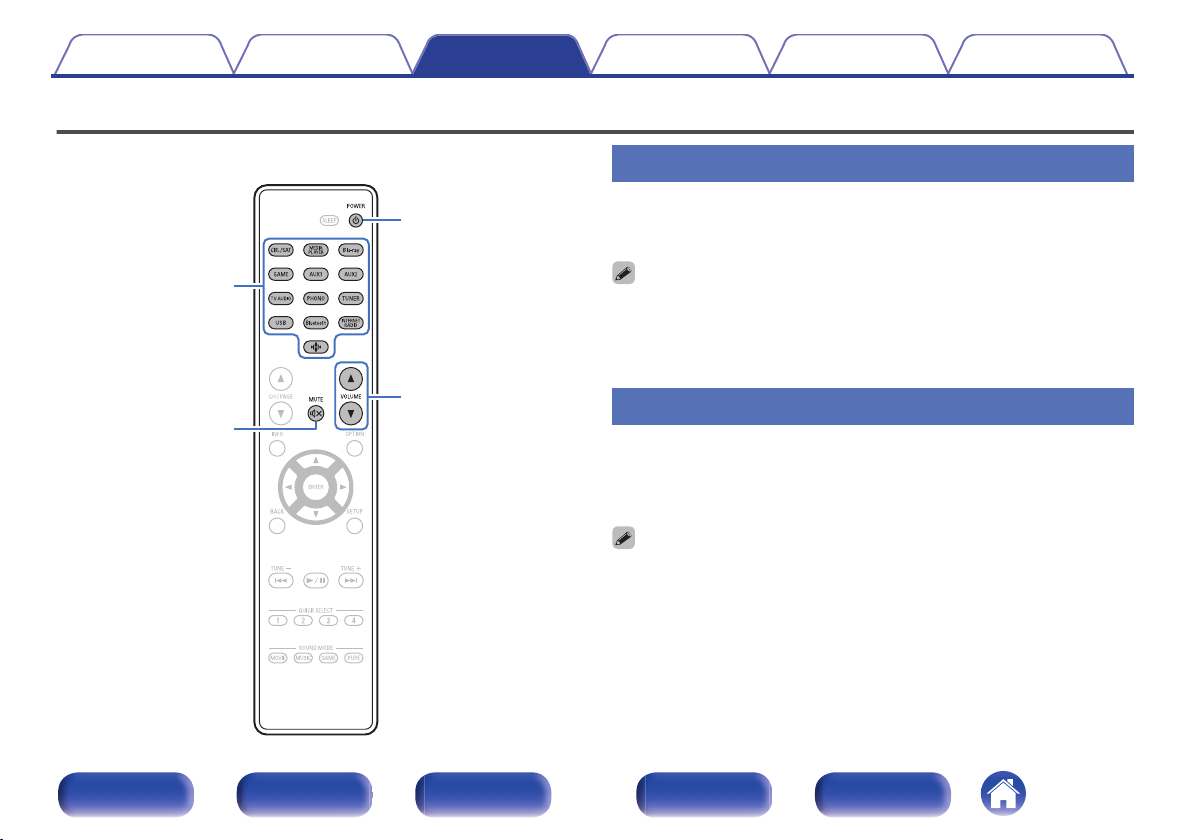
MUTE
:
VOLUME
df
POWER
X
Przyciski
wyboru źródła
wejściowego
Spis treści Podłączenia Odtwarzanie Ustawienia Wskazówki Dodatek
Operacje podstawowe
Włączanie urządzenia
Naciśnij przycisk POWER X, aby włączyć zasilanie
1
urządzenia.
Można nacisnąć przycisk wyboru źródła, gdy urządzenie jest w trybie czuwania,
0
aby włączyć zasilanie.
Naciskając przycisk X na urządzeniu możesz również przełączyć urządzenie w
0
tryb czuwania.
Wybór źródła sygnału
Naciśnij przycisk wyboru żądanego źródła sygnału do
1
odtworzenia.
Żądane źródło sygnału można wybrać bezpośrednio.
Źródło wejściowe można też wybrać, przekręcając pokrętło SOURCE SELECT na
0
urządzeniu głównym.
Panel przedni Wyświetlacz Panel tylny Pilot Indeks
47
Page 48
Spis treści Podłączenia Odtwarzanie Ustawienia Wskazówki Dodatek
Ustawienie poziomu głośności
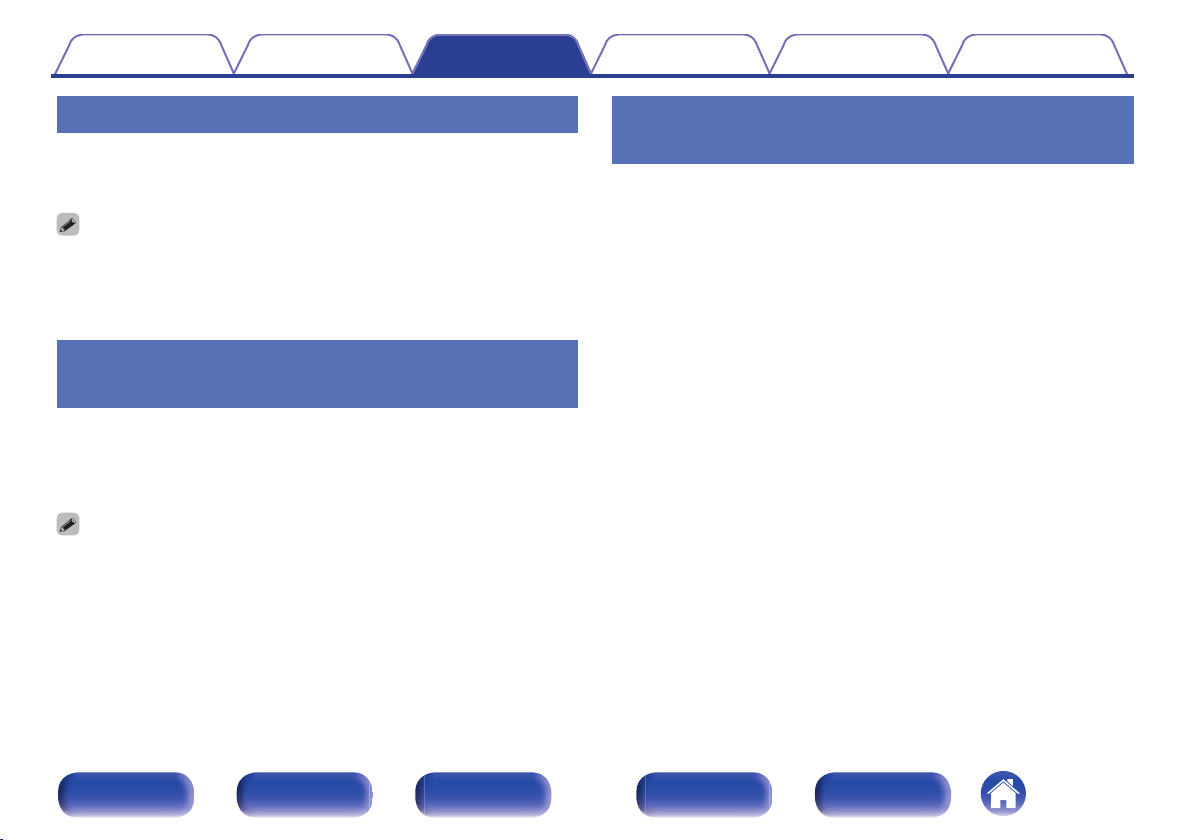
Dla ustawienia poziomu głośności, posłuż się
1
przyciskami VOLUME df.
Zakres regulacji różni się odpowiednio do sygnału wejściowego i do ustawienia
0
poziomu kanału, itd.
Głośność główną można również regulować, obracając pokrętłem MASTER
0
VOLUME na urządzeniu głównym.
Czasowe wyciszenie dźwięku
(Wyciszanie)
Naciśnij przycisk MUTE :.
1
Wskaźnik MUTE na wyświetlaczu migota.
0
h pojawi się na ekranie telewizora.
0
Poziom dźwięku zostanie zmniejszony do poziomu ustawionego w menu przez
0
parametr “Poziom wyciszenia” w menu. (v str. 121)
Chcąc skasować, ponownie naciśnij MUTE :. Wyciszenie można również
0
skasować poprzez zmianę poziomu głośności.
Jeśli h wyświetla się na ekranie telewizora przez ponad 5 minut, gdy
0
“Wygaszacz ekranu” jest ustawione na “Włącz”, symbol h przesuwa się losowo
po ekranie telewizora. (v str. 132)
Odtwarzanie z odtwarzacza Blu-ray
Disc/DVD
Poniżej opisano procedurę odtwarzania z odtwarzacza Blu-ray Disc/DVD.
Przygotowanie do odtwarzania.
1
Włącz zasilanie odbiornika TV, subwoofer oraz odtwarzacza.
A
Zmień wejście odbiornika TV na amplitunerze.
B
Naciśnij przycisk POWER X włączając zasilanie
2
amplitunera.
Naciśnij przycisk DVD lub Blu-ray przełączając źródło
3
sygnału na odtwarzacz używany do odtwarzania.
Odtwórz odtwarzacza Blu-ray Disc lub odtwarzacza
4
DVD.
o
Odtwarzanie dźwięku surround (v str. 87)
Panel przedni Wyświetlacz Panel tylny Pilot Indeks
48
Page 49
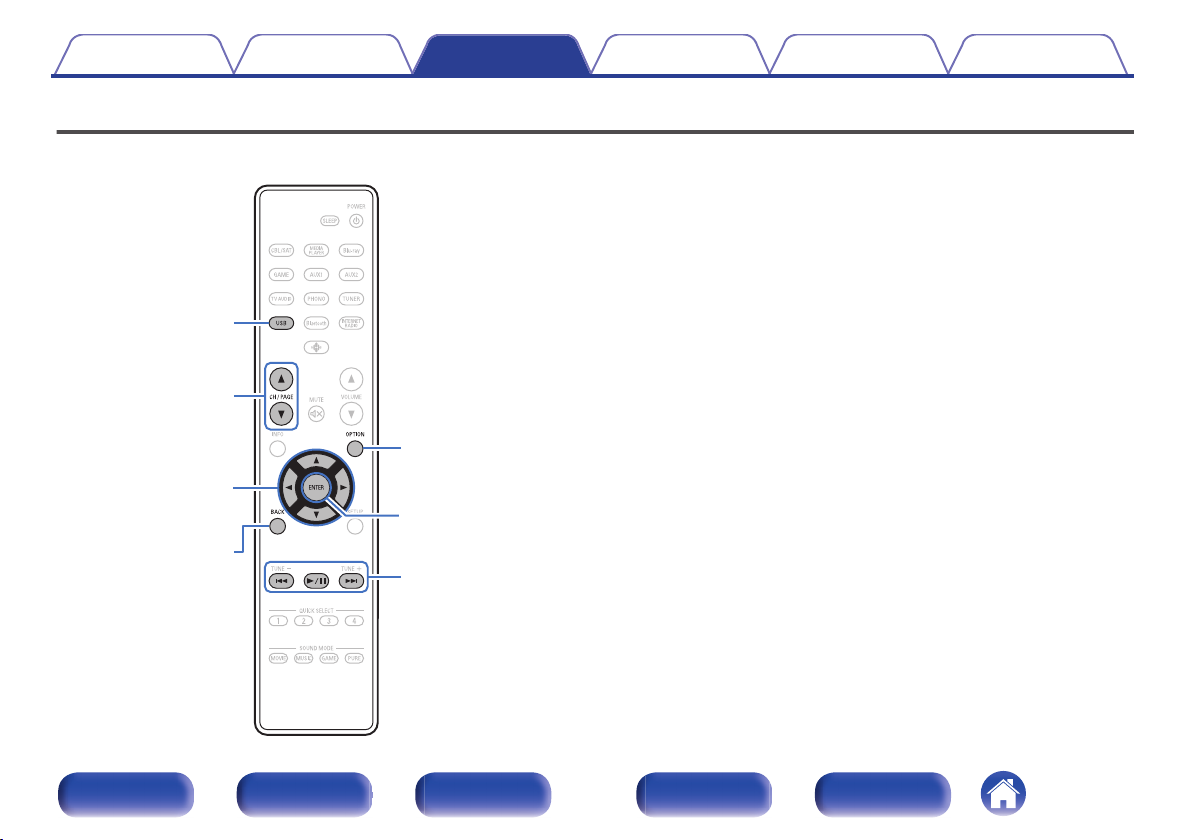
CH/PAGE
df
USB
BACK
OPTION
ENTER
1/3
8 9
Kursor
Góra/Dół/
Lewo/Prawo
Spis treści
Podłączenia Odtwarzanie Ustawienia Wskazówki Dodatek
Odtwarzanie z pamięci USB
Odtwarzanie plików muzycznych zapisanych w urządzeniu pamięci
0
USB.
Amplituner może współpracować jedynie z pamięcią USB zgodną z
0
klasą urządzeń do przechowywania masowego.
Urządzenie jest zgodne z pamięcią USB w formacie “NTFS” lub
0
“FAT32”.
Poniżej podane są rodzaje formatów audio obsługiwanych przez
0
urządzenie wraz ze specyfikacją.
Szczegółowe informacje znajdują się w rozdziale “Odtwarzanie z
urządzeń pamięci USB” (v str. 207).
WMA
0
MP3
0
WAV
0
MPEG-4 AAC
0
FLAC
0
Apple Lossless
0
DSD
0
Panel przedni Wyświetlacz Panel tylny Pilot Indeks
49
Page 50
Nature 01
Muzyka z USB - Nature
Odtwórz Teraz
Odtwórz Teraz i Zastąp Kolejkę
Odtwórz Następny
Dodaj na Koniec Kolejki
Anuluj
Spis treści Podłączenia Odtwarzanie Ustawienia Wskazówki Dodatek
Odtwarzanie plików z pamięci USB
Włóż pamięć USB sformatowaną w systemie plików
1
“FAT32” lub “NTFS” do portu USB.
Naciśnij przycisk USB, aby wybrać “USB” jako źródło
2
dźwięku.
Wybierz nazwę tego urządzenia.
3
Panel przedni Wyświetlacz Panel tylny Pilot Indeks
50
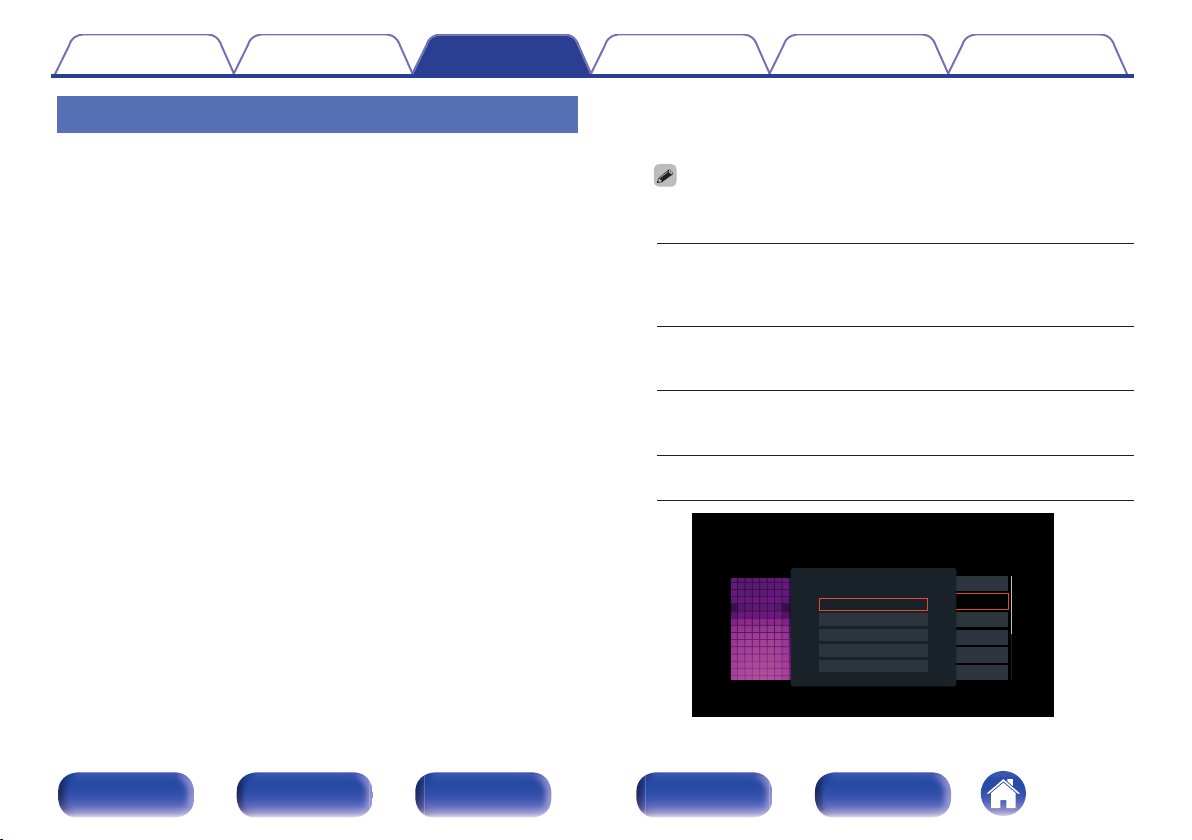
Przeglądaj muzykę z pamięci USB i wybieraj pliki do
4
odtwarzania.
Po wyborze pliku do odtwarzania pojawi się pytanie o sposób
0
uporządkowania muzyki w kolejce.
Pozwala wstawić pozycję do kolejki po
Odtwórz Teraz:
Odtwórz Teraz i Zastąp
Kolejkę:
Odtwórz Następny:
Dodaj na Koniec
Kolejki:
aktualnie odtwarzanej ścieżce i
natychmiast odtworzyć wybraną
pozycję.
Pozwala wyczyścić kolejkę i
natychmiast odtworzyć wybraną
pozycję.
Pozwala wstawić pozycję do kolejki po
bieżącej piosence i odtworzyć ją po
zakończeniu tej piosenki.
Pozwala dodać pozycję na koniec
kolejki.
Page 51
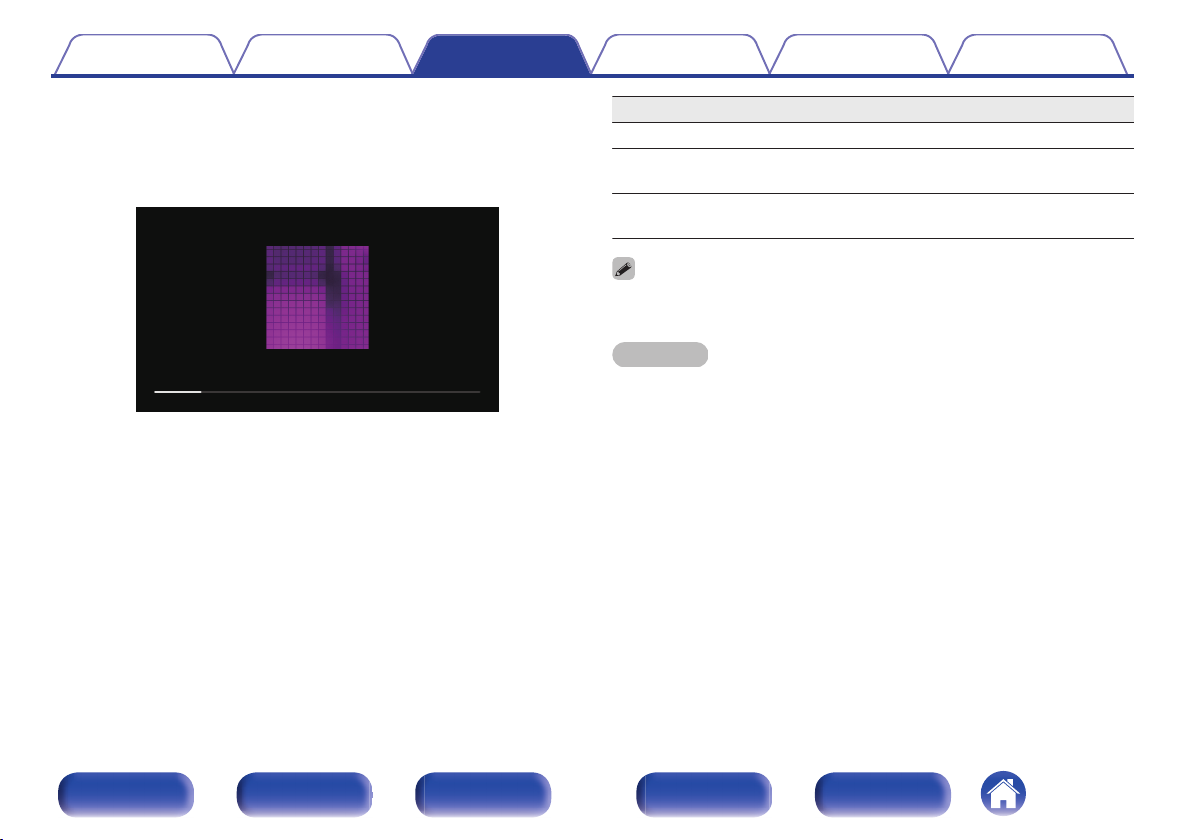
2:45
-14:21
Nature
Nature 01 - Various Artists
TERAZ ODTWARZANE
Spis treści Podłączenia Odtwarzanie Ustawienia Wskazówki Dodatek
Użyj kursora Góra/Dół, aby wybrać pozycję “Odtwórz
5
Teraz” lub “Odtwórz Teraz i Zastąp Kolejkę”, a
następnie naciśnij ENTER.
Rozpocznie się odtwarzanie.
Przyciski obsługi Funkcja
1/3
8 9
CH/PAGE d f
Jeżeli pliki muzyczne MP3 zawierają dane dotyczące albumu, album ten może być
0
wyświetlany w momencie odtwarzania pliku.
Powrót Odtwarzanie / Pauza
Przejdź do poprzedniej ścieżki / Przejdź do
następnej ścieżki
Przełącz na poprzednią stronę/następną
stronę wyświetlanej listy
UWAGA
Firma Denon nie ponosi odpowiedzialności za straty lub uszkodzenia danych
0
zarejestrowanych w urządzeniu USB w czasie, gdy urządzenie USB podłączone jest
do amplitunera.
Gdy pamięć USB jest podłączona do urządzenia, wczytuje ono wszystkie pliki
0
znajdujące się w pamięci USB. Jeżeli pamięć USB zawiera dużą liczbę folderów
i/lub plików, wczytywanie może zająć trochę czasu.
Panel przedni Wyświetlacz Panel tylny Pilot Indeks
51
Page 52
Spis treści Podłączenia Odtwarzanie Ustawienia Wskazówki Dodatek
o
Czynności dostępne poprzez menu opcji
“Regulacja słyszalności dialogu i głosów (Uwypuklenie
0
dialogów)” (v str. 82)
“Regulacja poziomu głośności dla każdego z kanałów w taki sposób,
0
aby pasował do źródła wejściowego (Reg. poziomu
kanału)” (v str. 83)
“Regulacja barwy dźwięku (Barwa dźwięku)” (v str. 84)
0
“Regulacja opóźnienia dźwięku (Opóźnienie audio)” (v str. 85)
0
“Wyświetlanie żądanego sygnału wideo na monitorze podczas
0
odtwarzania dźwięku (Wybór video)” (v str. 86)
Panel przedni Wyświetlacz Panel tylny Pilot Indeks
52
Page 53
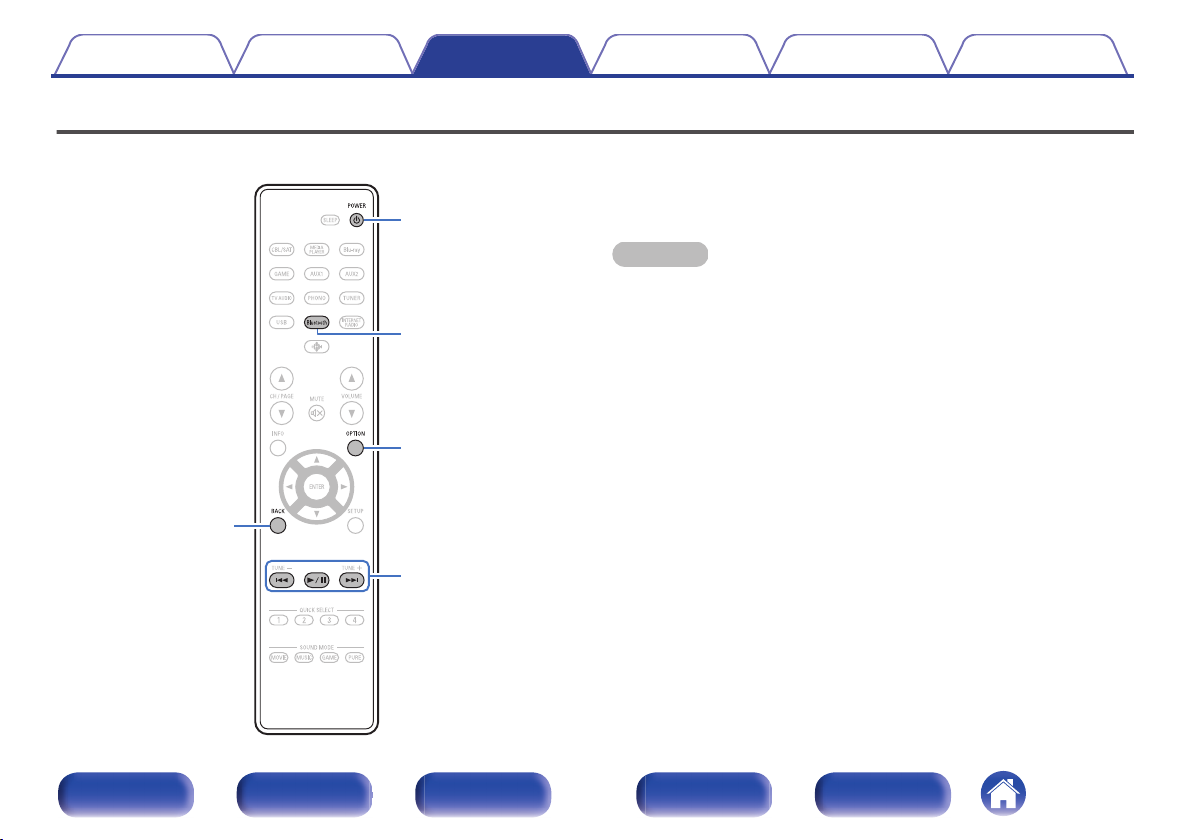
1/3
8 9
OPTION
Bluetooth
POWER
X
BACK
Spis treści Podłączenia Odtwarzanie Ustawienia Wskazówki Dodatek
Słuchanie muzyki z urządzenia Bluetooth
Pliki muzyczne zapisane na urządzeniach Bluetooth, takich jak smartfony,
cyfrowe odtwarzacze muzyki itp., mogą być odtwarzane na tym
urządzeniu poprzez sparowanie i połączenie go z urządzeniem Bluetooth.
Komunikacja jest możliwa w zasięgu do około 30 m.
UWAGA
Aby odtwarzać muzykę z urządzenia Bluetooth, urządzenie Bluetooth musi
0
obsługiwać profil A2DP.
Panel przedni Wyświetlacz Panel tylny Pilot Indeks
53
Page 54
Spis treści Podłączenia Odtwarzanie Ustawienia Wskazówki Dodatek
Odtwarzanie muzyki z urządzenia
Bluetooth
Aby słuchać muzyki z urządzenia Bluetooth na tym urządzeniu,
urządzenie Bluetooth musi zostać uprzednio sparowane z tym
urządzeniem.
Gdy urządzenie Bluetooth zostało sparowane, nie zachodzi potrzeba
ponownego parowania.
Naciśnij przycisk POWER X, aby włączyć zasilanie
1
urządzenia.
Naciśnij przycisk Bluetooth.
2
Przy pierwszym użyciu urządzenie automatycznie przejdzie w tryb
parowania i “Pairing...” pojawi się na wyświetlaczu urządzenia.
Włącz ustawienia Bluetooth w urządzeniu przenośnym.
3
Wybierz to urządzenie, gdy jego nazwa pojawi się na
4
liście urządzeń widocznej na wyświetlaczu urządzenia
Bluetooth.
Podłącz urządzenie Bluetooth, podczas gdy na wyświetlaczu
urządzenia widoczne jest “Pairing”.
Wykonuj połączenie z urządzeniem Bluetooth blisko urządzenia
(około 1 m).
Rozpocznij odtwarzanie muzyki za pomocą dowolnej
5
aplikacji na urządzeniu Bluetooth.
Urządzenie Bluetooth można również obsługiwać za pomocą
0
pilota zdalnego sterowania tego urządzenia.
Przy następnym przyciśnięciu przycisku Bluetooth na pilocie
0
urządzenie automatycznie połączy się z ostatnio połączonym
urządzeniem Bluetooth.
Przyciski obsługi
1/3
8 9
Naciśnij STATUS na urządzeniu podczas odtwarzania, aby przełączać
0
wyświetlanie pomiędzy nazwą utworu, nazwą wykonawcy, nazwą albumu itp.
Powrót Odtwarzanie / Pauza
Przejdź do poprzedniej ścieżki / Przejdź do
następnej ścieżki
Funkcja
Panel przedni Wyświetlacz Panel tylny Pilot Indeks
54
Page 55
Spis treści
Podłączenia Odtwarzanie Ustawienia Wskazówki Dodatek
Parowanie z innymi urządzeniami
Bluetooth
Sparuj to urządzenie z urządzeniem Bluetooth.
Włącz ustawienia Bluetooth w urządzeniu przenośnym.
1
Naciśnij i przytrzymaj Bluetooth przez około 3 sekundy
2
na pilocie.
Jednostka ta przejdzie w tryb parowania.
Wybierz to urządzenie, gdy jego nazwa pojawi się na
3
liście urządzeń widocznej na wyświetlaczu urządzenia
Bluetooth.
To urządzenie może być sparowane z maksymalnie 8 urządzeniami Bluetooth.
0
Gdy sparowane jest 9 urządzenie, zostanie ono zarejestrowane na miejscu
najstarszego zarejestrowanego urządzenia.
Można także wejść w tryb parowania, przyciskając przycisk OPTION, kiedy jest
0
wyświetlony ekran odtwarzania Bluetooth, a następnie wybierając “Tryb
Parowania” z wyświetlonego menu opcji.
UWAGA
Aby obsługiwać urządzenie Bluetooth pilotem zdalnego sterowania opisywanego
0
urządzenia, urządzenie Bluetooth musi obsługiwać profil AVRCP.
Pilot zdalnego sterowania urządzenia może nie współdziałać z niektórymi
0
urządzeniami Bluetooth.
W zależności od typu urządzenia Bluetooth, to urządzenie wysyła sygnał audio,
0
który jest połączony z ustawieniem głośności na urządzeniu Bluetooth.
o
Czynności dostępne poprzez menu opcji
“Parowanie z innymi urządzeniami Bluetooth” (v str. 55)
0
“Regulacja słyszalności dialogu i głosów (Uwypuklenie
0
dialogów)” (v str. 82)
“Regulacja poziomu głośności dla każdego z kanałów w taki sposób,
0
aby pasował do źródła wejściowego (Reg. poziomu
kanału)” (v str. 83)
“Regulacja barwy dźwięku (Barwa dźwięku)” (v str. 84)
0
“Regulacja opóźnienia dźwięku (Opóźnienie audio)” (v str. 85)
0
“Wyświetlanie żądanego sygnału wideo na monitorze podczas
0
odtwarzania dźwięku (Wybór video)” (v str. 86)
Panel przedni Wyświetlacz Panel tylny Pilot Indeks
55
Page 56
Spis treści Podłączenia Odtwarzanie Ustawienia Wskazówki Dodatek
Ponowne łączenie urządzenia
Bluetooth z tym urządzeniem
Po zakończeniu parowania nie trzeba wykonywać żadnych czynności na
tym urządzeniu, aby połączyć się z urządzeniem Bluetooth.
Przełączając urządzenie Bluetooth w tryb odtwarzania, należy również
wykonać poniższe czynności.
Jeśli urządzenie Bluetooth jest obecnie połączone,
1
wyłącz ustawienie Bluetooth tego urządzenia, aby je
rozłączyć.
Włącz ustawienie Bluetooth w podłączanym urządzeniu
2
Bluetooth.
Wybierz to urządzenie z listy urządzeń Bluetooth w
3
urządzeniu Bluetooth.
Rozpocznij odtwarzanie muzyki za pomocą dowolnej
4
aplikacji na urządzeniu Bluetooth.
Ekran automatycznie przełącza się na ekran odtwarzania “Bluetooth”, jeśli
0
urządzenie Bluetooth jest podłączone wtedy, gdy jest włączone zasilanie tej
jednostki.
Gdy ustawienie “Zarządzanie siecią” tego urządzenia jest ustawione na “Zawsze
0
wł.”, a urządzenie Bluetooth jest połączone z urządzeniem w stanie czuwania,
zasilanie urządzenia zostanie automatycznie włączone. (v str. 158)
Panel przedni Wyświetlacz Panel tylny Pilot Indeks
56
Page 57
(Tryb wyjściowy: Tylko Bluetooth)(Tryb wyjściowy: Bluetooth + Głośniki)
Spis treści Podłączenia Odtwarzanie Ustawienia Wskazówki Dodatek
Słuchanie muzyki przez słuchawki Bluetooth
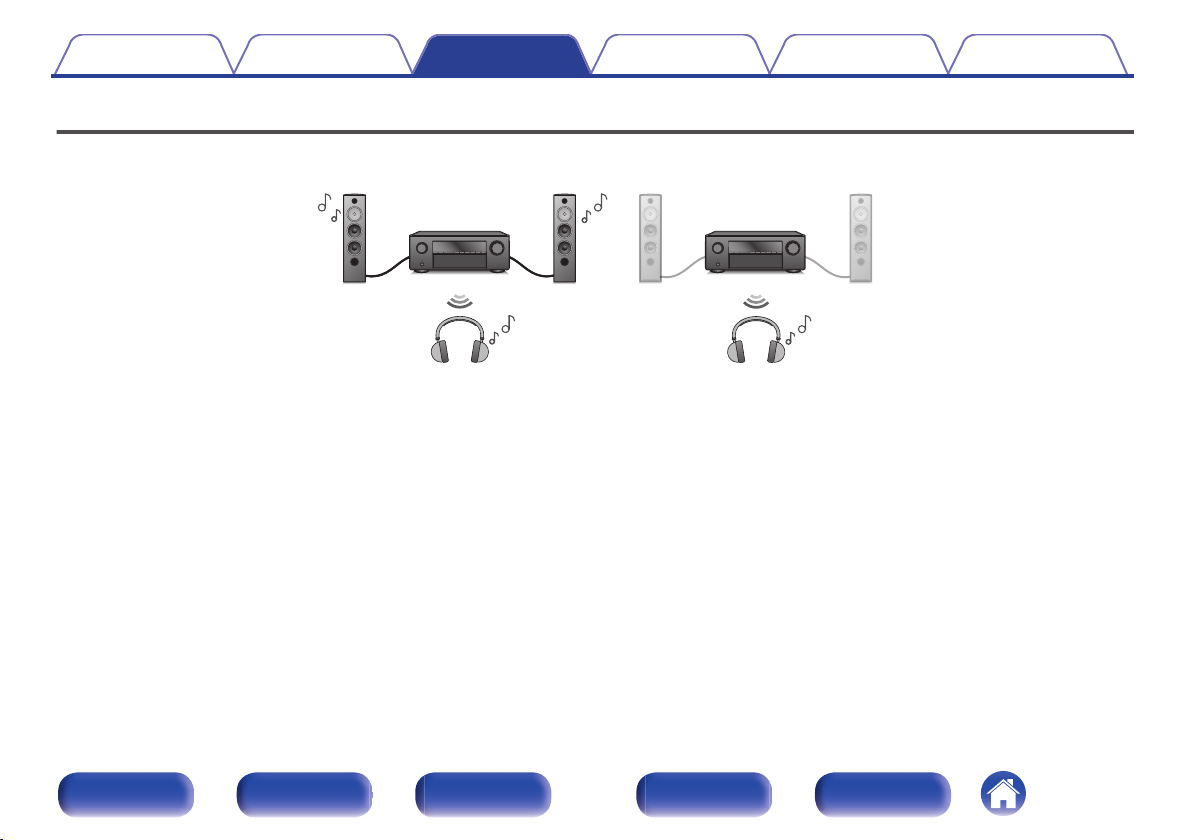
Możesz słuchać muzyki odtwarzanej przez to urządzenie w słuchawkach Bluetooth.
Dźwięk wyjściowy z jednocześnie podłączonych głośników i słuchawek Bluetooth lub tylko przy użyciu słuchawek Bluetooth.
Panel przedni Wyświetlacz Panel tylny Pilot Indeks
57
Page 58
Spis treści
Podłączenia Odtwarzanie Ustawienia Wskazówki Dodatek
Słuchanie muzyki przez słuchawki
Bluetooth
Ustaw “Nadajnik” na “Włącz” z ustawienia “Ogólne” -
1
“Nadajnik Bluetooth” w menu. (v str. 167)
Wybierz “Tryb wyjścia” i ustaw metodę wyjścia audio.
2
Dźwięk jest przesyłany do słuchawek i
Bluetooth + Głośniki
(Domyślne):
Tylko Bluetooth:
Przejdź do trybu parowania w słuchawkach Bluetooth,
3
które chcesz podłączyć do tego urządzenia.
Wybierz “Lista urządzeń” i wybierz nazwę słuchawek
4
Bluetooth z listy urządzeń.
Dostosuj głośność podłączonych słuchawek Bluetooth
5
po zakończeniu połączenia.
głośników Bluetooth.
To jednoczesne wyjście nadaje się do
rodzinnej nocy filmowej i innych zajęć
grupowych.
Dźwięk jest wyprowadzany tylko do
słuchawek Bluetooth.
Jest to przydatne do samodzielnego
słuchania muzyki lub oglądania filmów
w nocy, gdy trzeba zachować ciszę.
“Tryb wyjścia” można również ustawić z “Nadajnik Bluetooth” i menu opcji.
0
Głośniki Bluetooth kompatybilne z profilem A2DP można podłączyć, wykonując te
0
same czynności, co przy podłączaniu słuchawek Bluetooth.
UWAGA
Głośności słuchawek Bluetooth nie można regulować pokrętłem MASTER
0
VOLUME tego urządzenia ani przyciskiem VOLUME na pilocie zdalnego
sterowania. Dostosuj głośność na słuchawkach Bluetooth.
Jeśli używasz słuchawek Bluetooth, które nie mają regulacji głośności, lub jeśli
0
głośność jest niewystarczająca, możesz ją wyregulować zmieniając “Poziom”
“Nadajnik Bluetooth” w menu opcji. (v str. 59)
Tryb stereo jest ustawiany jako tryb dźwięku podczas korzystania ze słuchawek
0
Bluetooth. Inne tryby dźwięku i ustawienia audio nie są uwzględniane w dźwięku
odtwarzanym w słuchawkach Bluetooth.
Ustawienia audio i tryby dźwięku nie są dostępne, gdy używane są słuchawki
Bluetooth, a “Tryb wyjścia” ma wartość “Tylko Bluetooth”.
Dźwięk może być opóźniony, gdy jest przesyłany przez Bluetooth.
0
Nie można przesyłać dźwięku AirPlay.
0
Nie można podłączyć słuchawek Bluetooth, gdy używane jest źródło wejścia
0
Bluetooth.
Ponadto wybranie źródła wejścia Bluetooth spowoduje zakończenie połączenia
między tym urządzeniem a słuchawkami Bluetooth.
Nie można podłączyć słuchawek Bluetooth, gdy urządzenie jest zgrupowane w
0
aplikacji HEOS.
Panel przedni Wyświetlacz Panel tylny Pilot Indeks
58
Page 59
Spis treści Podłączenia Odtwarzanie Ustawienia Wskazówki Dodatek
Regulacja głośności słuchawek
Bluetooth
Jeśli używasz słuchawek Bluetooth, które nie mają regulacji głośności, lub
jeśli głośność jest niewystarczająca, możesz ją wyregulować zmieniając
“Poziom”“Nadajnik Bluetooth” w menu opcji.
Naciśnij przycisk OPTION.
1
Wyświetlany jest ekran menu opcji.
Kiedy źródło wejściowe to “HEOS Music”, wyświetlana jest opcja
0
menu dla muzyki online. Wybierz “Opcje AVR…”, następnie
naciśnij ENTER.
Użyj kursora Góra/Dół, aby wybrać pozycję “Nadajnik
2
Bluetooth”, a następnie naciśnij ENTER.
Wyświetlony zostanie ekran “Nadajnik Bluetooth”.
Użyj kursora Góra/Dół, aby wybrać pozycję “Poziom”.
3
Użyj kursora Lewo/Prawo, aby wyregulować głośność,
4
a następnie naciśnij ENTER.
–50 dB – +10 dB (Domyślne: 0 dB)
To ustawienie dotyczy wszystkich podłączonych słuchawek Bluetooth, niezależnie
0
od ich typu.
Podłączanie słuchawek Bluetooth
Wykonaj każdą z poniższych czynności, aby ponownie podłączyć ostatnio
używane słuchawki Bluetooth:
Podłącz ponownie do tego urządzenia z funkcją ponownego połączenia
0
słuchawek Bluetooth.
Przejdź do “Nadajnik Bluetooth”, a następnie wybierz “Ponowne
0
łączenie” w menu opcji.
Jeśli “Tryb wyjścia” jest ustawione na “Bluetooth + Głośniki”, urządzenie
0
to automatycznie połączy się z ostatnio używanymi słuchawkami
Bluetooth po włączeniu zasilania.
Wybierz urządzenie, które chcesz podłączyć z “Lista urządzeń” pod
0
“Nadajnik Bluetooth” w menu. (v str. 167)
Panel przedni Wyświetlacz Panel tylny Pilot Indeks
59
Page 60
Spis treści Podłączenia Odtwarzanie Ustawienia Wskazówki Dodatek
Odłączenie słuchawek Bluetooth
Wykonaj dowolny z poniższych kroków, aby odłączyć słuchawki
Bluetooth:
Wyłącz słuchawki Bluetooth.
0
Przejdź do “Nadajnik Bluetooth”, a następnie wybierz “Rozłącz” w menu
0
opcji.
W menu ustawień przejdź do “Ogólne” - “Nadajnik Bluetooth”, a
0
następnie ustaw “Nadajnik” na Wył.. (v str. 167)
Panel przedni Wyświetlacz Panel tylny Pilot Indeks
60
Page 61
CH/PAGE
df
BACK
OPTION
INTERNET
RADIO
1/3
8 9
ENTER
(HEOS Music)
Kursor
Góra/Dół/
Lewo/Prawo
Spis treści Podłączenia Odtwarzanie Ustawienia Wskazówki Dodatek
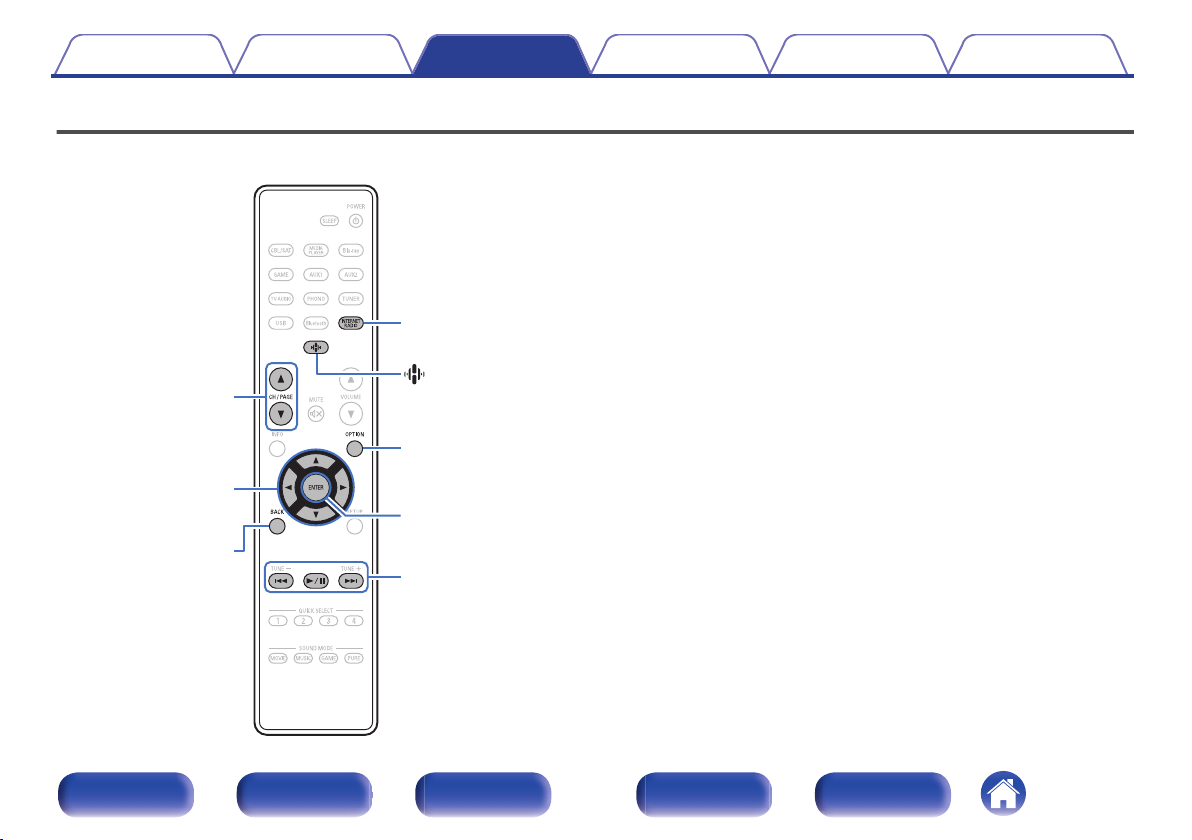
Słuchanie radia internetowego
Radio internetowe oferuje programy radiowe emitowane przez Internet
0
na całym świecie. Można odbierać internetowe stacje radiowe z całego
świata.
Lista radiowych stacji internetowych w urządzeniu jest dostarczana z
0
bazy danych usługi TuneIn Radio.
Poniżej podane są rodzaje formatów audio obsługiwanych przez
0
urządzenie wraz ze specyfikacją.
Szczegółowe informacje znajdują się w rozdziale “Odtwarzanie radia
internetowego” (v str. 210).
WMA
0
MP3
0
MPEG-4 AAC
0
Panel przedni Wyświetlacz Panel tylny Pilot Indeks
61
Page 62
Spis treści
Podłączenia Odtwarzanie Ustawienia Wskazówki Dodatek
Słuchanie radia internetowego
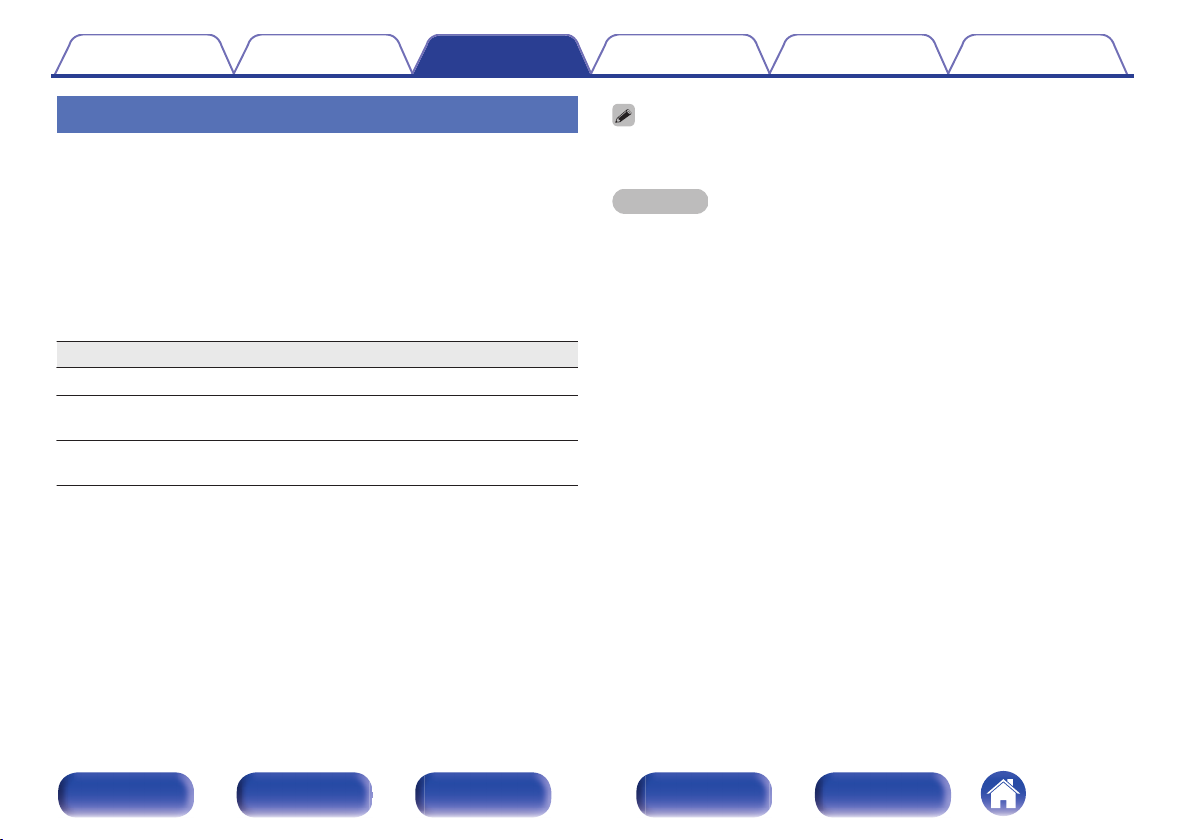
Naciśnij przycisk INTERNET RADIO.
1
2
z Aktywny podczas odtwarzania Podcastów.
Możesz także obsługiwać, naciskając INTERNET RADIO na
0
urządzeniu głównym.
Możesz również nacisnąć przycisk R (HEOS Music). Użyj
0
kursora Góra/Dół, aby wybrać “Radio Internetowe TuneIn”, a
następnie naciśnij ENTER.
Wybierz stację, którą chcesz odtwarzać.
Przyciski obsługi Funkcja
z
1/3
8 9
CH/PAGE d f
z
Powrót Odtwarzanie / Pauza
Przejdź do poprzedniej ścieżki / Przejdź do
następnej ścieżki
Przełącz na poprzednią stronę/następną
stronę wyświetlanej listy
Każde naciśnięcie przycisku STATUS na urządzeniu powoduje przełączenie
0
między wyświetlaniem nazwy utworu, nazwy stacji itp.
UWAGA
Dostęp do bazy danych internetowych stacji radiowych może zostać zawieszony
0
lub w inny sposób utracony bez powiadamiania.
o
Czynności dostępne poprzez menu opcji
0
“Dodawanie do obszaru Ulubione HEOS” (v str. 82)
“Regulacja słyszalności dialogu i głosów (Uwypuklenie
0
dialogów)” (v str. 82)
“Regulacja poziomu głośności dla każdego z kanałów w taki sposób,
0
aby pasował do źródła wejściowego (Reg. poziomu
kanału)” (v str. 83)
“Regulacja barwy dźwięku (Barwa dźwięku)” (v str. 84)
0
“Regulacja opóźnienia dźwięku (Opóźnienie audio)” (v str. 85)
0
“Wyświetlanie żądanego sygnału wideo na monitorze podczas
0
odtwarzania dźwięku (Wybór video)” (v str. 86)
Panel przedni Wyświetlacz Panel tylny Pilot Indeks
62
Page 63
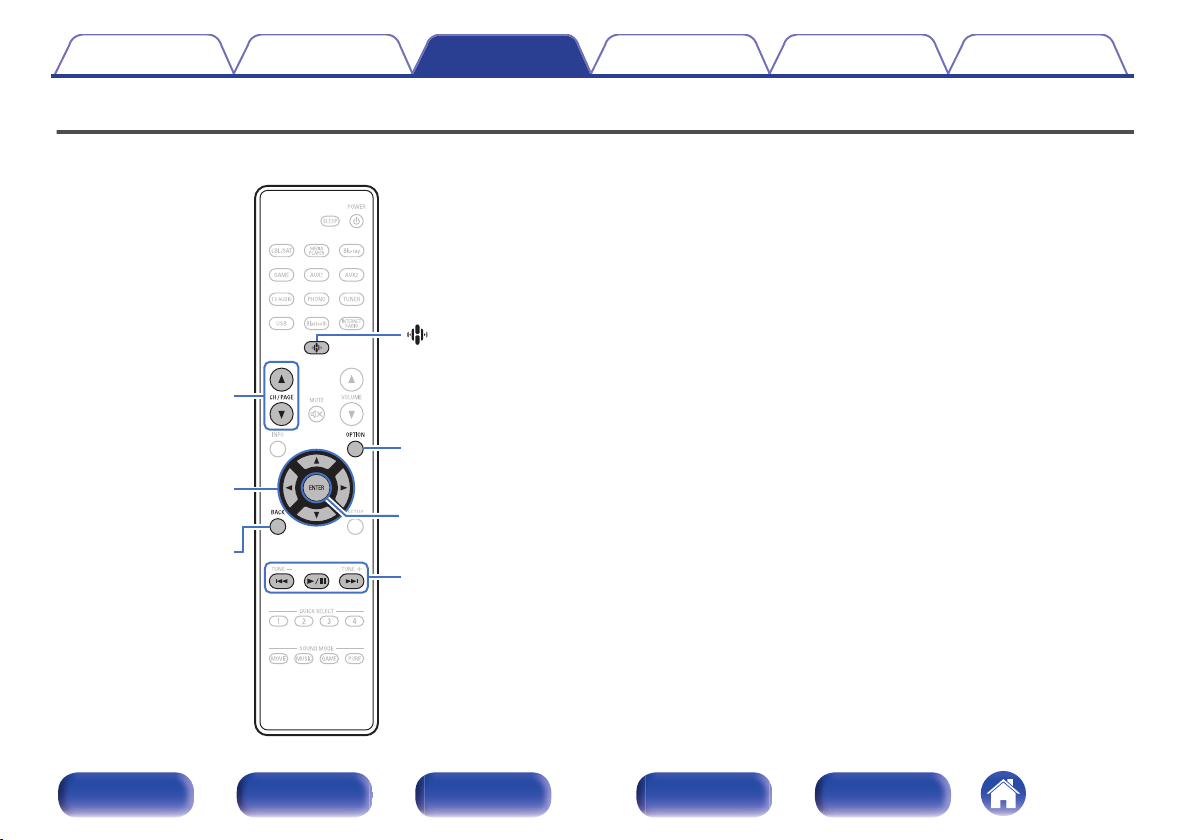
CH/PAGE
df
BACK
OPTION
1/3
8 9
BACK
(HEOS Music)
ENTER
Kursor
Góra/Dół/
Lewo/Prawo
Spis treści Podłączenia Odtwarzanie Ustawienia Wskazówki Dodatek
Odtwarzanie plików przechowywanych na komputerze lub serwerze NAS
Urządzenie odtwarza pliki muzyczne i listy odtwarzania (mp3u, wpl) z
0
serwerów obsługujących standard DLNA, w tym z dostępnych w sieci
komputerów oraz urządzeń NAS.
Obsługiwane formaty plików:
0
Szczegóły znajdziesz w części “Odtwarzanie plików przechowywanych
na komputerze lub urządzeniu NAS” (v str. 209).
WMA
0
MP3
0
WAV
0
MPEG-4 AAC
0
FLAC
0
Apple Lossless
0
DSD
0
Panel przedni Wyświetlacz Panel tylny Pilot Indeks
63
Page 64
Muzyka z USB
Serwery muzyczne
Ulubione HEOS
Radio Internetowa TuneIn
Muzyka
Nature 01
Odtwórz Teraz
Odtwórz Teraz i Zastąp Kolejkę
Odtwórz Następny
Dodaj na Koniec Kolejki
Anuluj
Serwery muzyczne - Live
Spis treści Podłączenia Odtwarzanie Ustawienia Wskazówki Dodatek
Odtwarzanie plików przechowywanych
na komputerze lub serwerze NAS
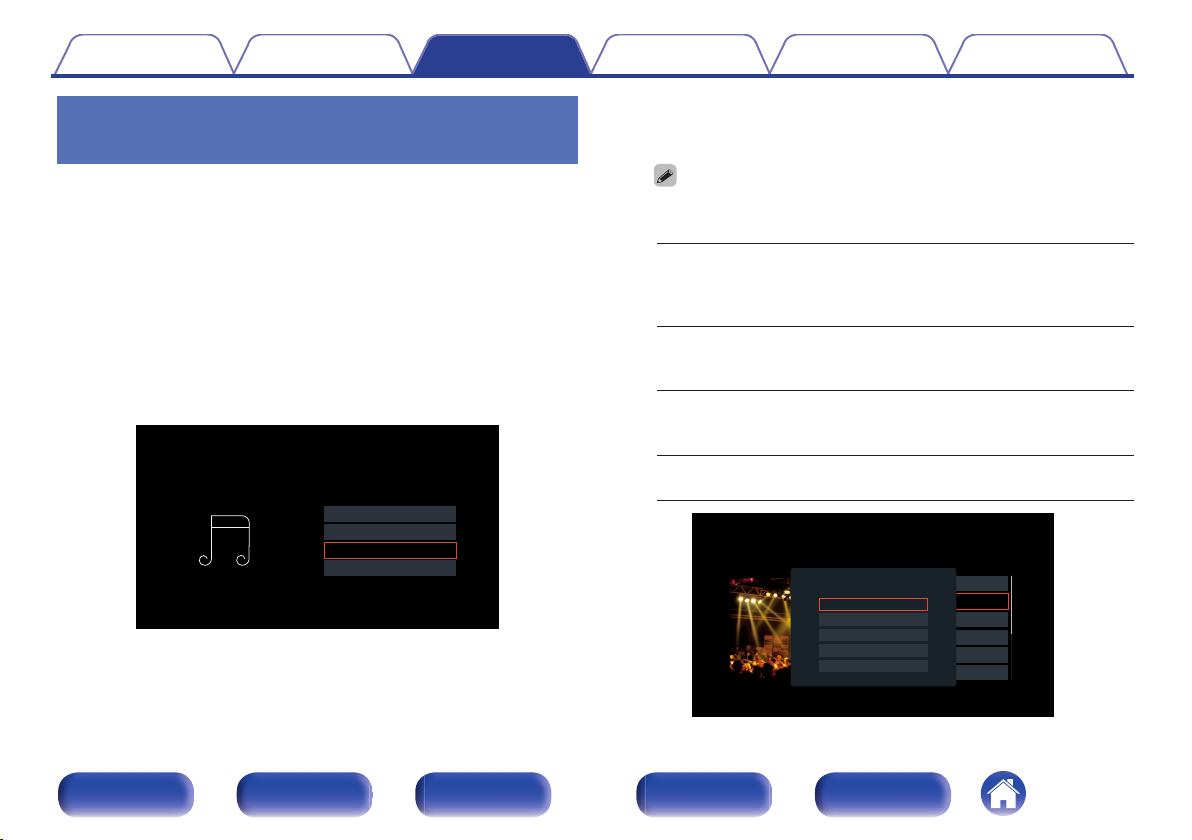
Przeglądaj muzykę z komputera/urządzenia NAS i
4
wybieraj pliki do odtwarzania.
Postępuj zgodnie z tą procedurą, aby odtwarzać pliki muzyczne lub listy
Po wyborze pliku do odtwarzania pojawi się pytanie o sposób
odtwarzania przechowywane na dostępnych w sieci lokalnej serwerach
plików DLNA.
Naciśnij przycisk R (HEOS Music).
1
Jeśli jest dostępna historia odtwarzania, zostanie odtworzona
ostatnio słuchana internetowa stacja radiowa lub odtwarzany utwór.
Ponowne naciśnięcie R (HEOS Music) wyświetla menu główne
HEOS Music.
Użyj kursora Góra/Dół, aby wybrać “Serwery
2
muzyczne”, a następnie naciśnij ENTER.
0
uporządkowania muzyki w kolejce.
Odtwórz Teraz:
Odtwórz Teraz i Zastąp
Kolejkę:
Odtwórz Następny:
Pozwala wstawić pozycję do kolejki po
aktualnie odtwarzanej ścieżce i
natychmiast odtworzyć wybraną
pozycję.
Pozwala wyczyścić kolejkę i
natychmiast odtworzyć wybraną
pozycję.
Pozwala wstawić pozycję do kolejki po
bieżącej piosence i odtworzyć ją po
zakończeniu tej piosenki.
Dodaj na Koniec
Kolejki:
Wybierz nazwę podłączonego do sieci komputera lub
3
serwera NAS (Network Attached Storage).
Panel przedni Wyświetlacz Panel tylny Pilot Indeks
64
Pozwala dodać pozycję na koniec
kolejki.
Page 65
2:45
-14:21
Live
Live 01 - Various Artists
TERAZ ODTWARZANE
Spis treści Podłączenia Odtwarzanie Ustawienia Wskazówki Dodatek
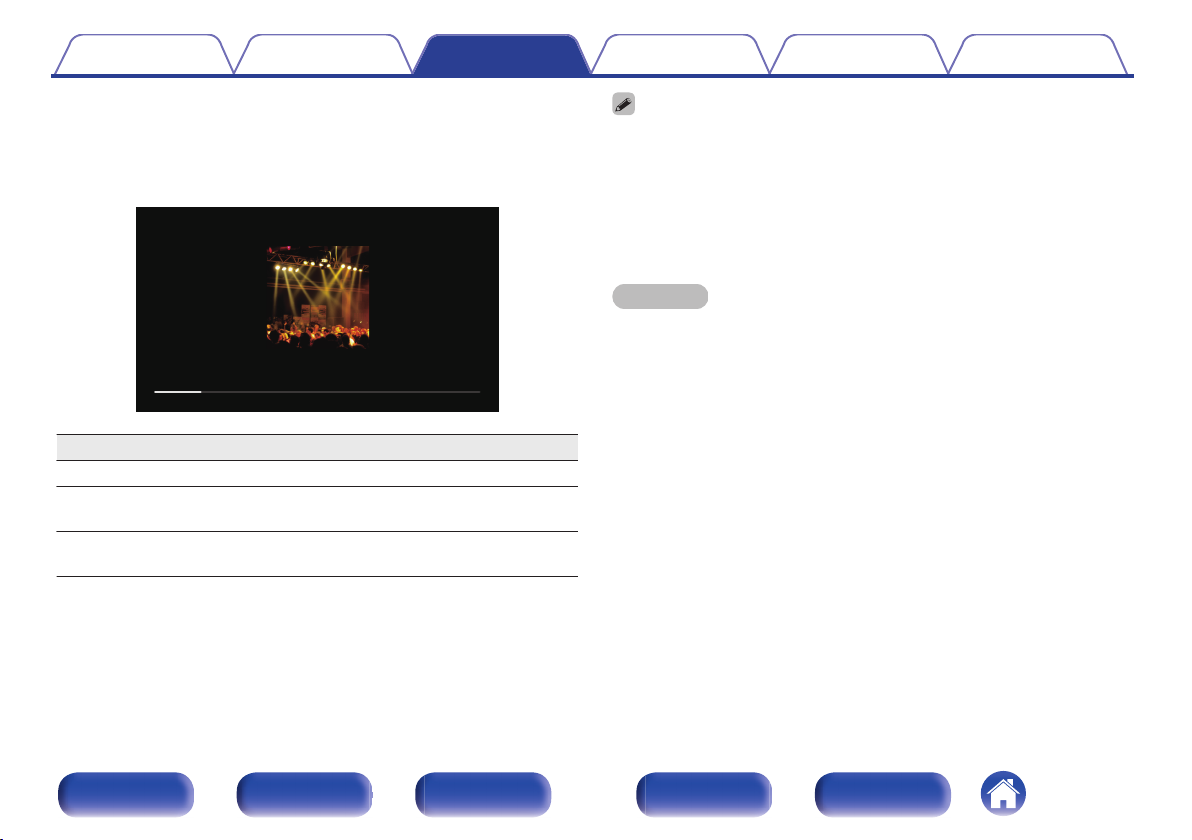
Użyj kursora Góra/Dół, aby wybrać pozycję “Odtwórz
5
Teraz” lub “Odtwórz Teraz i Zastąp Kolejkę”, a
następnie naciśnij ENTER.
Rozpocznie się odtwarzanie.
Przyciski obsługi Funkcja
1/3
8 9
CH/PAGE d f
Powrót Odtwarzanie / Pauza
Przejdź do poprzedniej ścieżki / Przejdź do
następnej ścieżki
Przełącz na poprzednią stronę/następną
stronę wyświetlanej listy
Każde naciśnięcie przycisku STATUS amplitunera powoduje przełączenie
0
wyświetlacza między wyświetlaniem nazwy utworu, nazwy wykonawcy oraz nazwy
albumu.
Jeżeli pliki WMA (Windows Media Audio), MP3 lub MPEG-4 AAC zawierają
0
okładkę albumu, może on być wyświetlany w trakcie odtwarzania plików
muzycznych.
W przypadku użycia Windows Media Player wer. 11 lub późniejszej, można
0
wyświetlać okładki albumów zapisanych w plikach WMA (Windows Media Audio).
UWAGA
W przypadku odtwarzania plików muzycznych z komputera lub serwera NAS
0
podłączonego za pomocą sieci bezprzewodowej LAN, w zależności od
parametrów posiadanej sieci bezprzewodowej, może dochodzić do przerywania
dźwięku. W takim wypadku należy wykonać połączenie, używając przewodowej
sieci LAN.
Kolejność, w jakiej wyświetlane są ścieżki/pliki zależy od ustawień serwera.
0
Niekiedy, ze względu na ustawienia serwera, ścieżki/pliki nie są wyświetlane w
kolejności alfabetycznej, a wyszukiwanie po pierwszej literze może nie działać
prawidłowo.
Panel przedni Wyświetlacz Panel tylny Pilot Indeks
65
Page 66
Spis treści Podłączenia Odtwarzanie Ustawienia Wskazówki Dodatek
o
Czynności dostępne poprzez menu opcji
“Regulacja słyszalności dialogu i głosów (Uwypuklenie
0
dialogów)” (v str. 82)
“Regulacja poziomu głośności dla każdego z kanałów w taki sposób,
0
aby pasował do źródła wejściowego (Reg. poziomu
kanału)” (v str. 83)
“Regulacja barwy dźwięku (Barwa dźwięku)” (v str. 84)
0
“Regulacja opóźnienia dźwięku (Opóźnienie audio)” (v str. 85)
0
“Wyświetlanie żądanego sygnału wideo na monitorze podczas
0
odtwarzania dźwięku (Wybór video)” (v str. 86)
Panel przedni Wyświetlacz Panel tylny Pilot Indeks
66
Page 67
Spis treści Podłączenia Odtwarzanie Ustawienia Wskazówki Dodatek
Pobieranie aplikacji HEOS App
Aplikacja HEOS App pozwala korzystać z wielu usług transmisji strumieniowej muzyki online. W zależności od rejonu świata, w którym mieszkasz,
dostępnych jest kilka takich usług.
Pobierz aplikację HEOS App na platformę iOS lub Android, wyszukując w sklepie App Store, Google Play lub Amazon Appstore nazwę “HEOS”.
Panel przedni Wyświetlacz Panel tylny Pilot Indeks
67
Page 68
Spis treści Podłączenia Odtwarzanie Ustawienia Wskazówki Dodatek
o
Konto HEOS
Konta HEOS można rejestrować przez dotknięcie zakładki “Muzyka” –
ikony “Ustawienia” w HEOS App.
Po utworzeniu lub zalogowaniu się na Konto HEOS, możesz używać
funkcji Ulubione HEOS do zapisywania i przywoływania ulubionych
przesyłanych strumieniowo stacji radiowych za pomocą ekranowego
interfejsu użytkownika w urządzeniu AVR.
o
Czym jest Konto HEOS?
Konto HEOS to główne konto lub “mostek kapitański” pozwalający
zarządzać wszystkimi usługami muzycznymi HEOS za pomocą jednej
nazwy użytkownika i jednego hasła.
o
Do czego jest mi potrzebne Konto HEOS?
Dzięki obszarowi Konto HEOS nazwę logowania i hasło dostępu do
usług muzycznych wpisujesz tylko raz. Pozwala to łatwo i szybko
używać wielu aplikacji sterowania różnymi urządzeniami.
Wystarczy zalogować się do obszaru Konto HEOS na dowolnym
urządzeniu, aby zyskać dostęp do wszystkich powiązanych usług
muzycznych, historii odtwarzania oraz indywidualnych list
odtwarzania, nawet jeśli jesteś aktualnie w domu znajomych i słuchasz
muzyki na ich systemie HEOS.
o
Rejestracja w obszarze Konto HEOS
Otrzymasz polecenie rejestracji w obszarze Konto HEOS przy
pierwszej próbie uzyskania dostępu do dowolnej usługi muzycznej za
pomocą menu głównego “Muzyka” w aplikacji HEOS App.
Zmiana obszaru Konto HEOS
Puknij zakładkę “Muzyka”.
1
Wybierz ikonę Ustawienia w lewym górnym rogu
2
ekranu.
Wybierz “Konto HEOS”.
3
Zmień lokalizację, zmień hasło, usuń konto lub wyloguj
4
się z konta.
Urządzenie automatycznie przeprowadza synchronizację w przypadku zmiany
0
ustawień lub wylogowania się z konta w HEOS App.
Panel przedni Wyświetlacz Panel tylny Pilot Indeks
68
Page 69
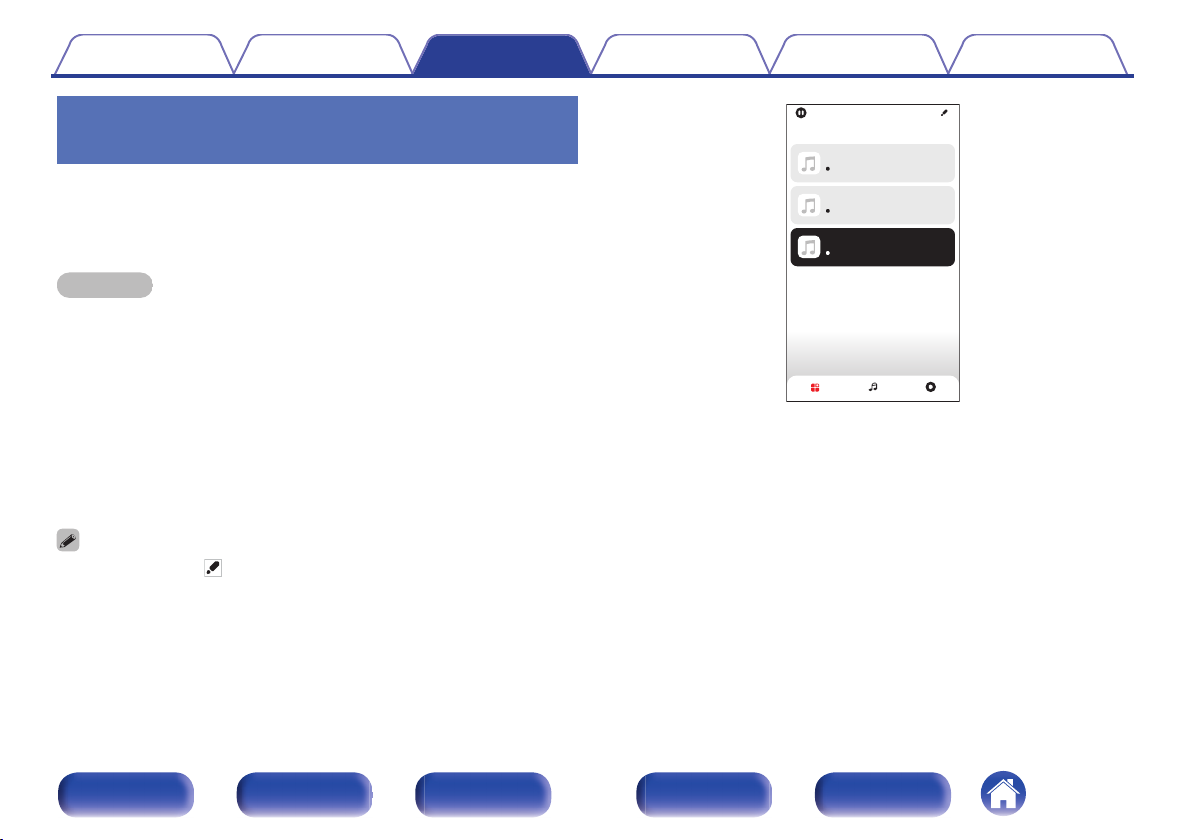
Song Name 1
Dining L + Dining R
Song Name 2
Kitchen
Song Name 3
Denon AVC-S670H
Przeciągnij jedno pomieszczenie do drugiego, aby je zgrupować
Pomieszczenia
Teraz odtwarzaneMuzykaPomieszczenia
Spis treści Podłączenia Odtwarzanie Ustawienia Wskazówki Dodatek
Odtwarzanie z usług transmisji
strumieniowej muzyki
Usługę muzyczną świadczy firma muzyczna online oferująca dostęp do
nieprzebranych zasobów muzycznych nieodpłatnie i/lub w formie płatnego
abonamentu. W zależności od rejonu świata, w którym mieszkasz,
dostępnych jest kilka takich usług.
UWAGA
Aplikacja i marka HEOS nie jest powiązana z żadnym producentem jakiegokolwiek
0
urządzenia przenośnego. Dostępność usług muzycznych może się różnić w
zależności od regionu. Nie wszystkie usługi mogą być dostępne w momencie
zakupu. Niektóre usługi mogą być czasami dodawane lub wycofywane na
podstawie decyzji dostawców usług muzycznych lub innych.
o
Wybór pomieszczenia/urządzenia
Puknij zakładkę “Pomieszczenia”, a następnie wybierz
1
“Denon AVC-S670H”, jeśli jest wiele urządzeń HEOS
Built-in.
0
Dotknij ikony ołówka w prawym, górnym rogu ekranu, aby przejść do trybu
edytowania. Możesz zmienić wyświetlaną nazwę.
Panel przedni Wyświetlacz Panel tylny Pilot Indeks
69
Page 70
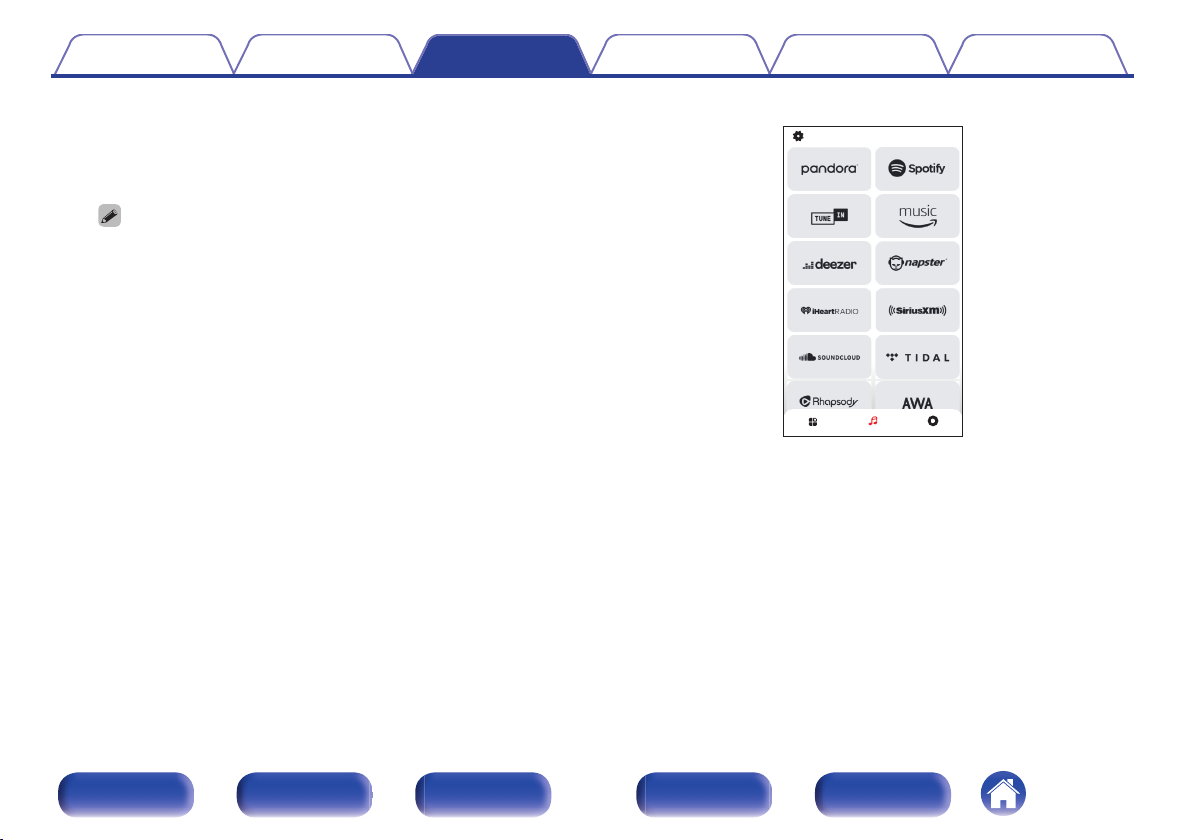
Muzyka
Pomieszczenia Teraz odtwarzaneMuzyka
Spis treści Podłączenia Odtwarzanie Ustawienia Wskazówki Dodatek
o
Wybór ścieżki muzycznej lub stacji ze źródeł
muzyki
Puknij zakładkę “Muzyka” i wybierz źródło muzyki.
1
Wszystkie usługi muzyczne wyświetlane mogą nie być dostępne w danej
0
lokalizacji.
Panel przedni Wyświetlacz Panel tylny Pilot Indeks
70
Page 71
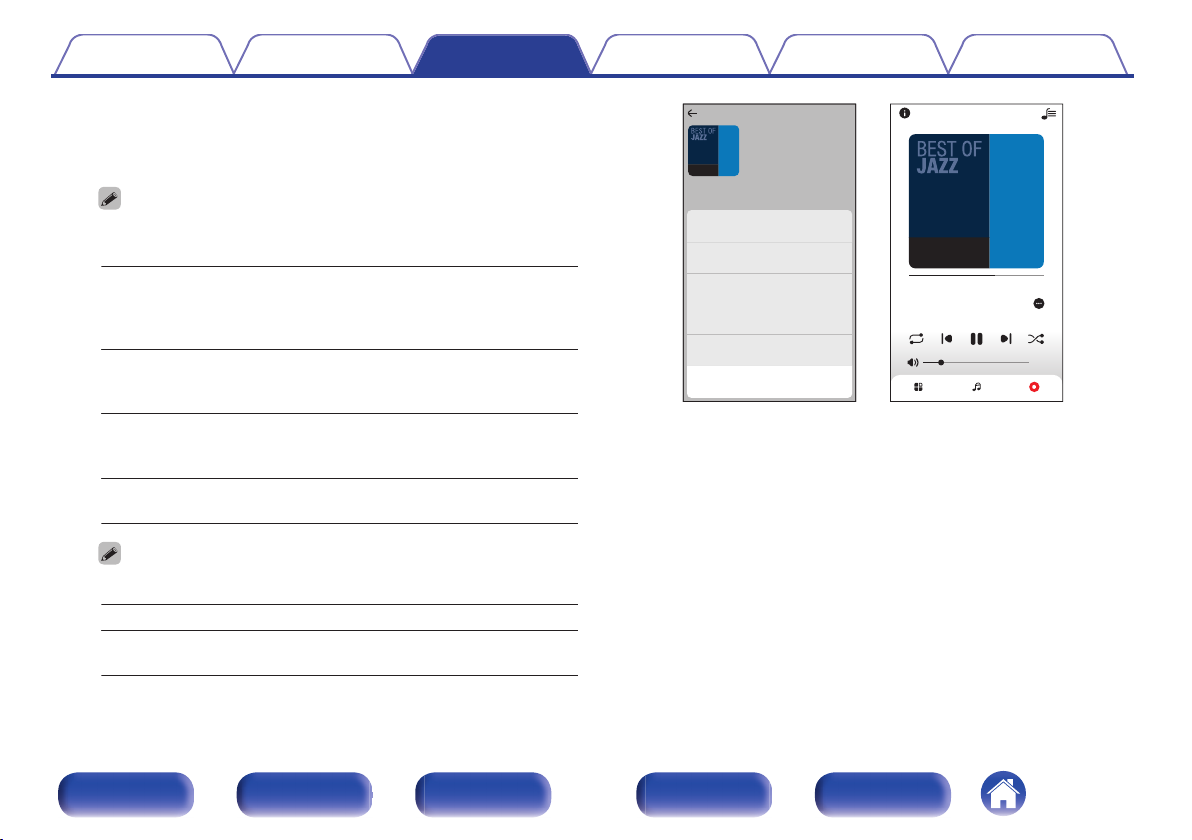
1 Track 1
2 Track 2
0:50
0:20
Teraz odtwarzane
Track 01
Wykonawca
2:51
-
1:40
Album
Odtwórz teraz
Pomieszczenia Teraz odtwarzaneMuzyka
Anuluj
Odtwórz teraz i zastąp kolejkę
Odtwórz następny
Dodaj na koniec kolejki
Track 01
Pomieszczenia
Album
Album
10 Tracks,60 Mins.,2014
Wykonawca
Pomieszczenia Teraz odtwarzaneMuzyka
Spis treści Podłączenia Odtwarzanie Ustawienia Wskazówki Dodatek
Przeglądaj muzykę i odtwarzaj.
2
Po wyborze ścieżki muzycznej lub stacji radiowej ekran aplikacji
zostanie automatycznie zmieniony na “Trwa odtwarzanie”.
Po wyborze ścieżki muzycznej do odtwarzania pojawi się pytanie o sposób
0
uporządkowania muzyki w kolejce.
Pozwala wstawić pozycję do kolejki po
Odtwórz Teraz:
Odtwórz Teraz i Zastąp
Kolejkę:
Odtwórz Następny:
Dodaj na Koniec
Kolejki:
aktualnie odtwarzanej ścieżce i
natychmiast odtworzyć wybraną
pozycję.
Pozwala wyczyścić kolejkę i
natychmiast odtworzyć wybraną
pozycję.
Pozwala wstawić pozycję do kolejki po
bieżącej piosence i odtworzyć ją po
zakończeniu tej piosenki.
Pozwala dodać pozycję na koniec
kolejki.
Po wyborze stacji radiowej wyświetlane są następujące pozycje.
0
Odtwórz Teraz: Natychmiast odtwórz wybraną pozycję.
Panel przedni Wyświetlacz Panel tylny Pilot Indeks
Dodaj do ulubionych
HEOS:
Pozwala dodawać do obszaru Ulubione
HEOS.
71
Page 72
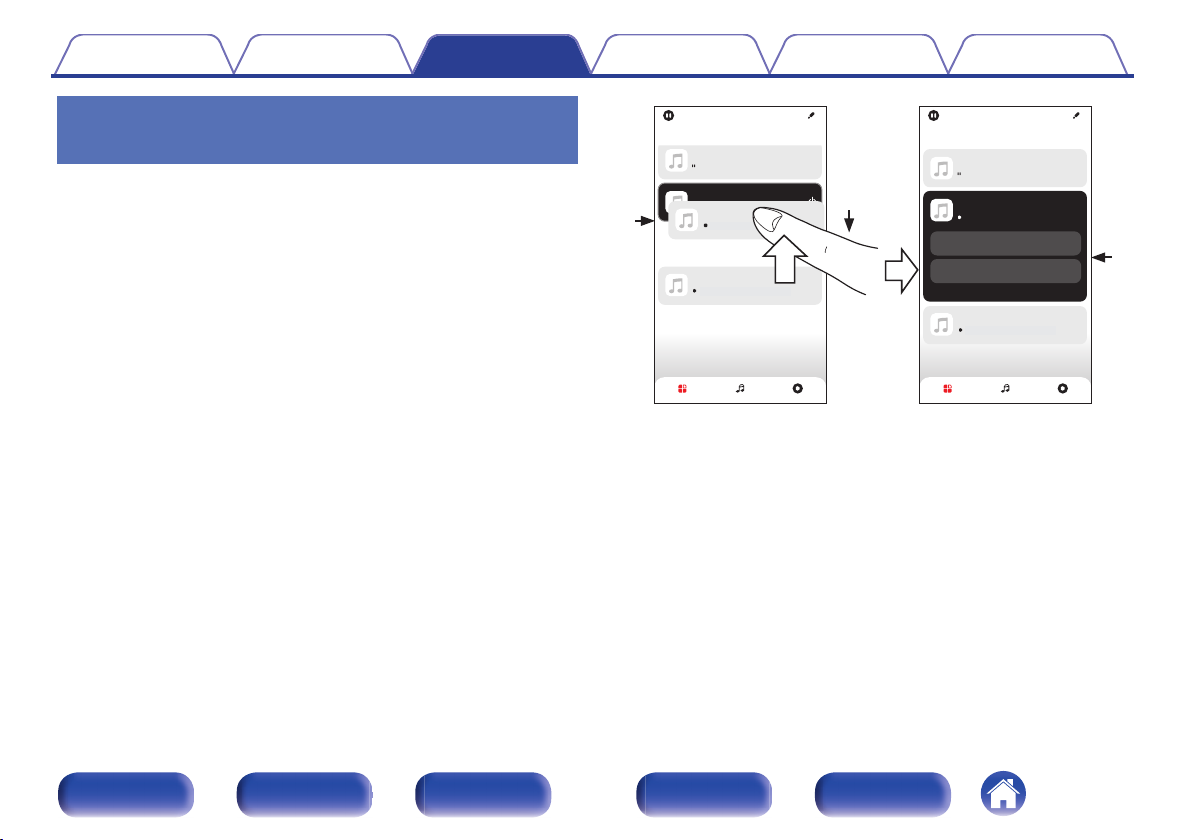
Song Name 1
Dining
Song Name 1
Dining
Song Name 3
Bedroom
Living
Song Name 2
Kitchen
Song Name 3
Bedroom
Living+Kitchen
Living
Kitchen
Song Name 2
Przeciągnij jedno pomieszczenie do drugiego, aby je zgrupować
Pomieszczenia
Przeciągnij jedno pomieszczenie do drugiego, aby je zgrupować
Pomieszczenia
Wyciągnij pomieszczenie z tej grupy, aby je rozgrupować
Pomieszczenia Teraz odtwarzaneMuzyka
Rooms Teraz odtwarzaneMuzyka
2
1
3
Spis treści Podłączenia Odtwarzanie Ustawienia Wskazówki Dodatek
Słuchanie tej samej muzyki w wielu
pomieszczeniach
To prawdziwy system audio dla wielu pomieszczeń. Można utworzyć
jedną lub więcej grup HEOS, aby automatycznie zsynchronizować
odtwarzanie dźwięku między wieloma urządzeniami HEOS Built-in, dzięki
czemu muzyka odtwarzana w różnych pomieszczeniach jest idealnie
zsynchronizowana i zawsze niesamowicie brzmi! Do systemu można
dodać łącznie 32 urządzenia. Można pogrupować do 16 pojedynczych
urządzeń, aby odtworzyć tą samą muzykę w pełni zsynchronizowany
sposób.
o
Grupowanie pomieszczeń
Naciśnij i przytrzymaj palec na pomieszczeniu, w
1
którym muzyka nie jest odtwarzana.
Przesuń palec do pomieszczenia, w którym muzyka jest
2
odtwarzana i unieś go.
Dwa pokoje zostaną ze sobą połączone w jednej grupie
3
Panel przedni Wyświetlacz Panel tylny Pilot Indeks
urządzeń, a w obu pomieszczeniach odtwarzana będzie
ta sama, idealnie zsynchronizowana muzyka.
72
Page 73
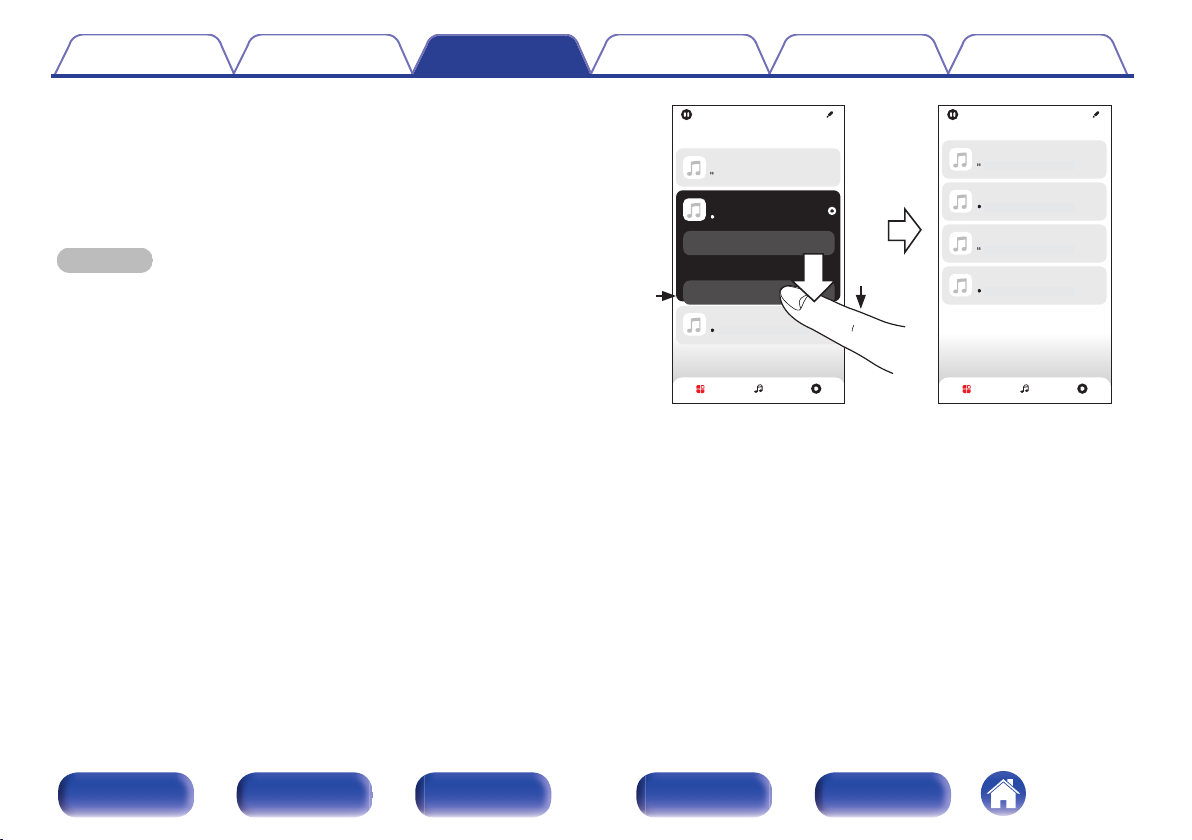
Song Name 4
Kitchen
Song Name 1
Dining
Song Name 3
Bedroom
Living
Song Name 2
Kitchen
Song Name 3
Bedroom
Song Name 2
Living
Song Name 1
Dining
Living
Pomieszczenia
Przeciągnij jedno pomieszczenie do drugiego, aby je zgrupować
Pomieszczenia
Przeciągnij jedno pomieszczenie do drugiego, aby je zgrupować
Pomieszczenia Teraz odtwarzaneMuzyka
Pomieszczenia Teraz odtwarzaneMuzyka
2
1
Spis treści Podłączenia Odtwarzanie Ustawienia Wskazówki Dodatek
o
Anulowanie grupowania pomieszczeń
Naciśnij i przytrzymaj palec na pomieszczeniu, które
1
ma zostać usunięte z grupy.
Wysuń je z grupy i unieś palec.
2
UWAGA
Nie można usunąć pierwszego pomieszczenia, w którym przed grupowaniem
0
pierwotnie grała muzyka.
Panel przedni Wyświetlacz Panel tylny Pilot Indeks
73
Page 74
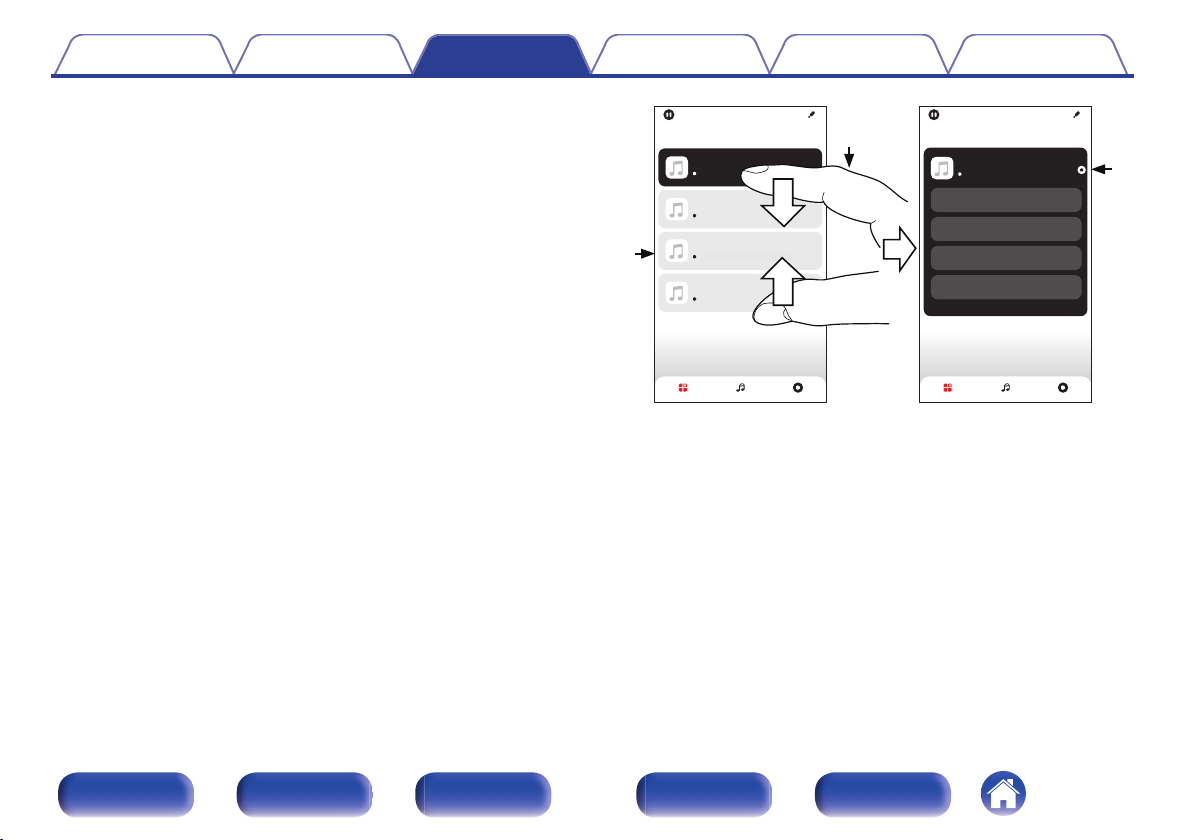
Bedroom
Kitchen
Living
Dining
Song Name 1
Dining+Living+...
Song Name 2
Living
Song Name 3
Kitchen
Song Name 4
Bedroom
Song Name 1
Dining
Przeciągnij jedno pomieszczenie do drugiego, aby je zgrupować
Pomieszczenia
Przeciągnij jedno pomieszczenie do drugiego, aby je zgrupować
Pomieszczenia
Wyciągnij pomieszczenie z tej grupy, aby je rozgrupować
Pomieszczenia Teraz odtwarzaneMuzyka
Pomieszczenia Teraz odtwarzaneMuzyka
1
2
3
Spis treści Podłączenia Odtwarzanie Ustawienia Wskazówki Dodatek
o
Grupowanie wszystkich pomieszczeń (tryb
przyjęcia)
Można z łatwością zgrupować ze sobą 16 pomieszczeń w Trybie
przyjęcia za pomocą gestu “uszczypnięcia”.
Połóż dwa palce na ekranie nad listą pomieszczeń.
1
Szybkim ruchem ściśnij ze sobą dwa palce i puść
2
ekran.
Wszystkie pomieszczenia zostaną ze sobą połączone i
3
rozpocznie się odtwarzanie tej samej muzyki w idealnej
synchronizacji.
Panel przedni Wyświetlacz Panel tylny Pilot Indeks
74
Page 75
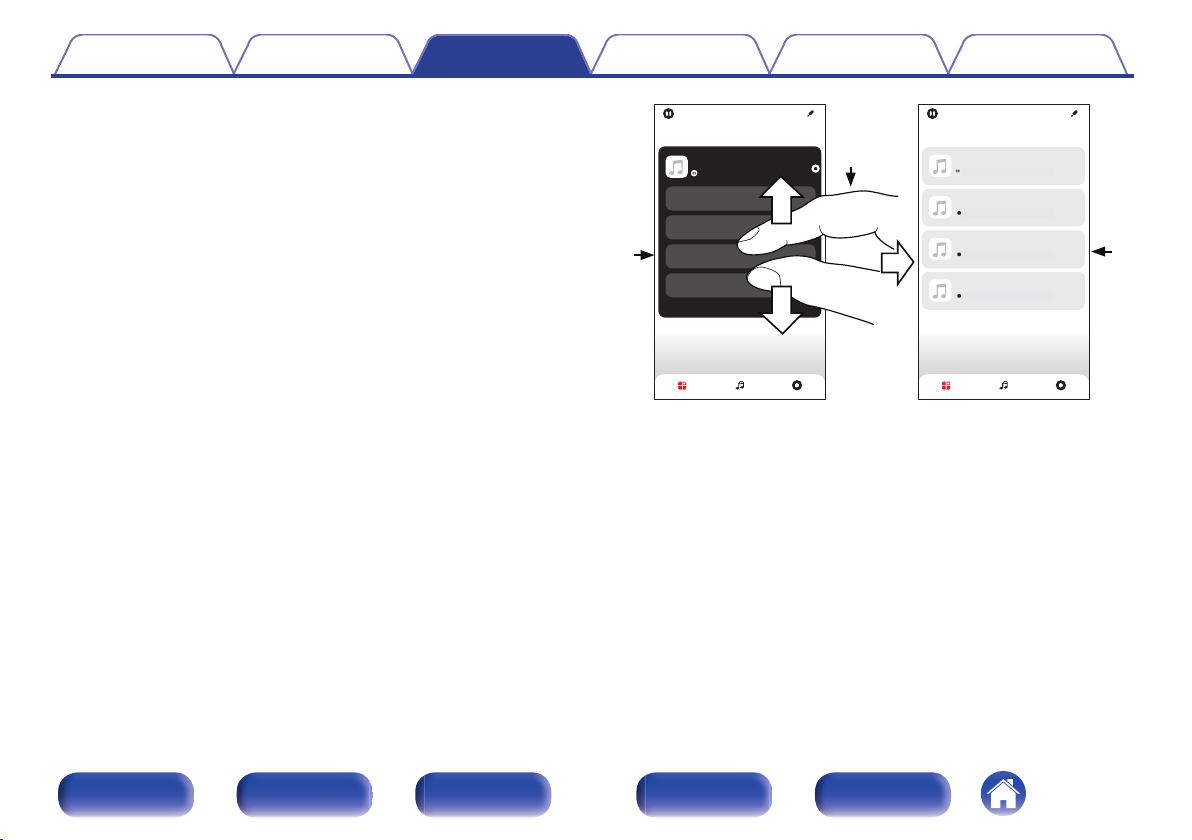
Bedroom
Kitchen
Living
Dining
Song Name 1
Dining
Song Name 3
Kitchen
Song Name 4
Bedroom
Song Name 2
Living
Song Name 1
Dining
Pomieszczenia
Przeciągnij jedno pomieszczenie do drugiego, aby je zgrupować
Pomieszczenia
Pomieszczenia Teraz odtwarzaneMuzyka Pomieszczenia Teraz odtwarzaneMuzyka
Przeciągnij jedno pomieszczenie do drugiego, aby je zgrupować
Wyciągnij pomieszczenie z tej grupy, aby je rozgrupować
1
2
3
Spis treści Podłączenia Odtwarzanie Ustawienia Wskazówki Dodatek
o
Anulowanie grupowania wszystkich
pomieszczeń
Można z łatwością anulować grupowanie wszystkich pomieszczeń i
opuścić Tryb przyjęcia za pomocą gestu “rozsunięcia”.
Na ekranie nad listą pomieszczeń połóż dwa palce
1
obok siebie.
Szybkim ruchem odsuń od siebie dwa palce i puść
2
ekran.
Grupowanie zostanie anulowane ze wszystkich
3
pomieszczeń.
Panel przedni Wyświetlacz Panel tylny Pilot Indeks
75
Page 76
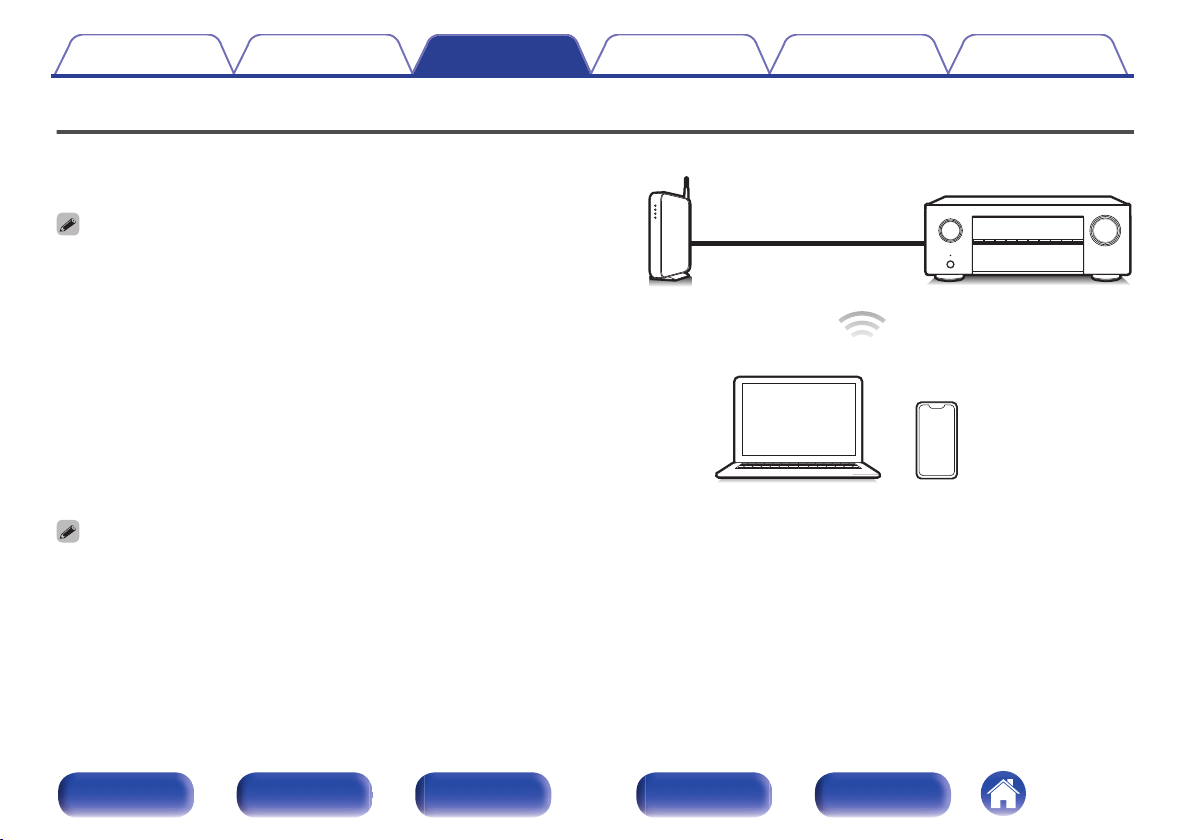
Komputer
Router
To urządzenie
Spis treści Podłączenia Odtwarzanie Ustawienia Wskazówki Dodatek
Funkcja AirPlay
Pliki muzyczne przechowywane w urządzeniu iPhone, iPod touch, iPad
lub witrynie iTunes można odtwarzać na tym urządzeniu za
pośrednictwem sieci.
Po rozpoczęciu odtwarzania AirPlay, źródło sygnału wejściowego zostanie
0
przełączone na “HEOS Music”.
Odtwarzanie AirPlay można zatrzymać, wybierając inne źródło wejściowe.
0
Chcąc równocześnie zobaczyć utwór oraz nazwę artysty na urządzeniu głównym,
0
naciśnij przycisk STATUS.
Informacje dotyczące posługiwania się iTunes podano również w funkcji Help dla
0
iTunes.
Ekran może się różnić zależnie od wersji system operacyjny oraz
0
oprogramowania.
To urządzenie obsługuje funkcję AirPlay 2.
Synchronizacja wielu urządzeń/głośników kompatybilnych z AirPlay 2 w
celu jednoczesnego odtwarzania.
To urządzenie obsługuje funkcję AirPlay 2 i wymaga systemu iOS 11.4 lub
0
nowszego.
Panel przedni Wyświetlacz Panel tylny Pilot Indeks
76
Page 77
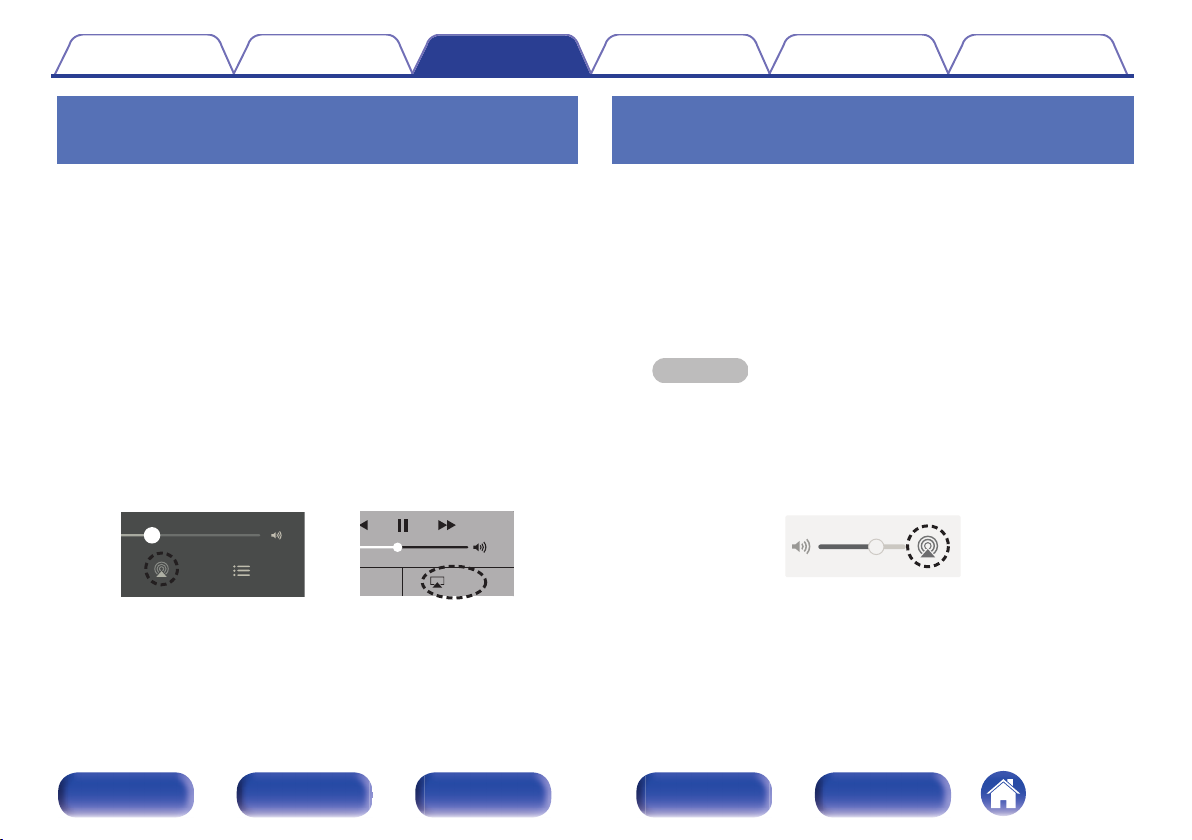
AirPlay
AirPlay
rop:
ryone
ryone
[Przykład] iOS 15
[Przykład] iOS 10
[Przykład] iTunes
Spis treści
Podłączenia Odtwarzanie Ustawienia Wskazówki Dodatek
Odtwarzanie utworów z urządzenia
iPhone, iPod touch lub iPad
Po uaktualnieniu “iPhone/iPod touch/iPad” do iOS 10.0.2 lub wersji
późniejszej, można przesyłać strumieniowo muzykę zapisaną na “iPhone/
iPod touch/iPad” bezpośrednio do tego urządzenia.
Podłącz urządzenie iPhone, iPod touch lub iPad Wi-Fi
1
do tej samej sieci, co to urządzenie.
Szczegółowe informacje można znaleźć w instrukcji obsługi
0
swojego urządzenia.
Odtwórz utwór na urządzeniu iPhone, iPod touch lub
2
iPad.
Ikonę AirPlay na ekranie urządzenia iPhone, iPod touch lub iPad
wyświetlany jest.
Dotknij ikonę AirPlay, aby wybrać urządzenie.
3
Odtwarzanie muzyki z iTunes za
pośrednictwem tego amplitunera
Zainstaluj iTunes 10 lub wersję późniejszą na
1
komputerze Windows PC lub Mac, podłączonym do tej
samej sieci co to urządzenie.
Włącz to urządzenie.
2
Ustaw “Zarządzanie siecią” na “Zawsze wł.” dla tego urządzenia.
(v str. 158)
UWAGA
W przypadku ustawienia opcji “Zarządzanie siecią” na “Zawsze wł.”, zużycie
0
energii w trybie oczekiwania jest większe.
Uruchom iTunes i kliknij ikonę AirPlay, aby wybrać
3
urządzenie główne.
Wybierz utwór i kliknij przycisk odtwarzania w iTunes.
4
Nastąpi strumieniowe pobieranie muzyki do tego urządzenia.
Panel przedni Wyświetlacz Panel tylny Pilot Indeks
77
Page 78
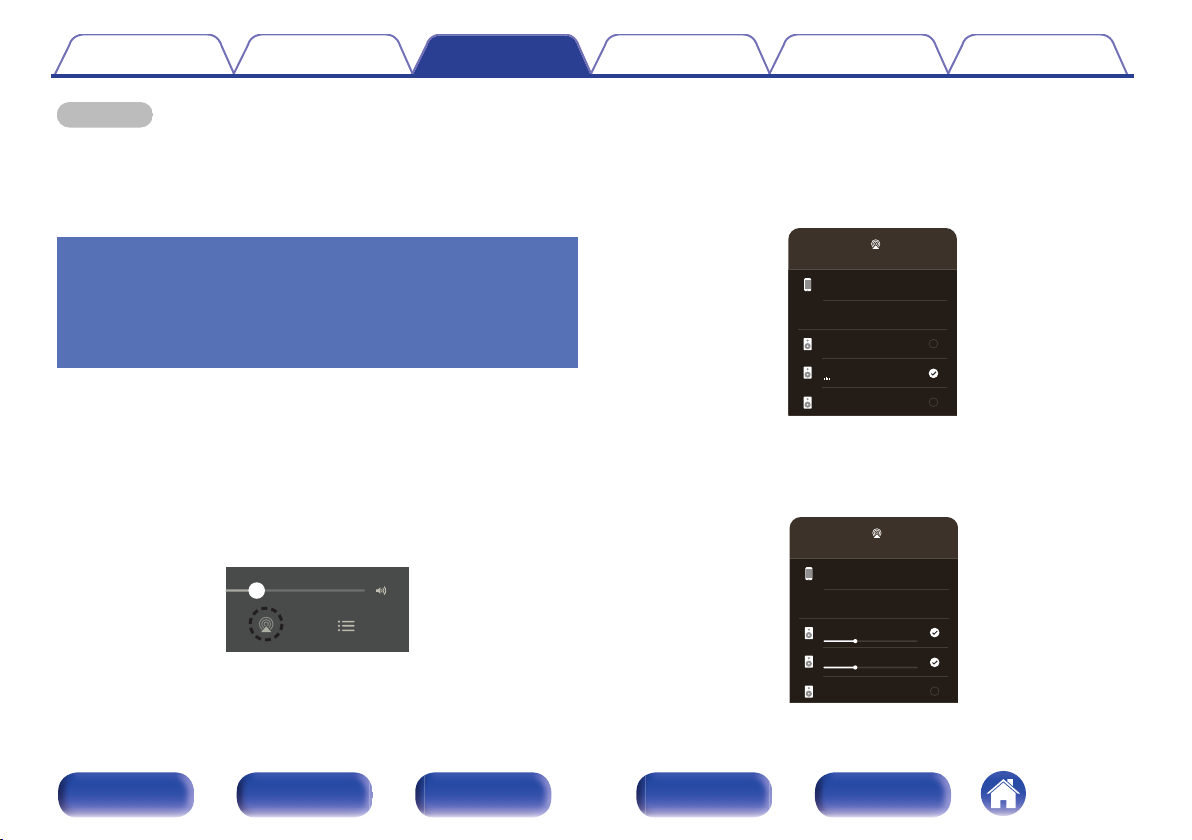
iPhone
AirPlay
Living Room
Denon xxxxxxxx
Song - Artist
Bedroom
Głośniki i telewizory
iPhone
AirPlay
Living Room
Denon xxxxxxxx
Bedroom
Głośniki i telewizory
Spis treści
Podłączenia Odtwarzanie Ustawienia Wskazówki Dodatek
UWAGA
W trybie odtwarzania z użyciem funkcji AirPlay regulacja poziomu głośności
0
odbywa się w urządzeniu iPhone, iPod touch, iPad lub aplikacji iTunes.
Przed rozpoczęciem odtwarzania należy zmniejszyć poziom głośności w
urządzeniu iPhone, iPod touch, iPad lub aplikacji iTunes, następnie dopasować go
stosownie do potrzeb.
Dotknij ikonę AirPlay, aby wybrać urządzenie.
2
Wyświetli się lista urządzeń/głośników, które będą mogły odtwarzać
w tej samej sieci.
Po prawej stronie kompatybilnych z funkcją AirPlay 2 urządzeń
0
wyświetli się kółko.
Odtwarzanie utworu z urządzenia
iPhone, iPod touch lub iPad na wielu
zsynchronizowanych urządzeniach
(AirPlay 2)
Utwory z obsługującego urządzenia iPhone, iPod touch lub iPad systemu
iOS 11.4 lub nowszego mogą być zsynchronizowane przez wiele
urządzeń kompatybilnych z funkcją AirPlay 2 w celu jednoczesnego
odtwarzania.
Odtwórz utwór na urządzeniu iPhone, iPod touch lub
1
iPad.
Ikonę AirPlay na ekranie urządzenia iPhone, iPod touch lub iPad
wyświetlany jest.
Panel przedni Wyświetlacz Panel tylny Pilot Indeks
78
Puknij urządzenia/głośniki, które chcesz użyć.
3
Można wybrać wiele kompatybilnych z funkcją AirPlay 2
0
urządzeń.
Page 79
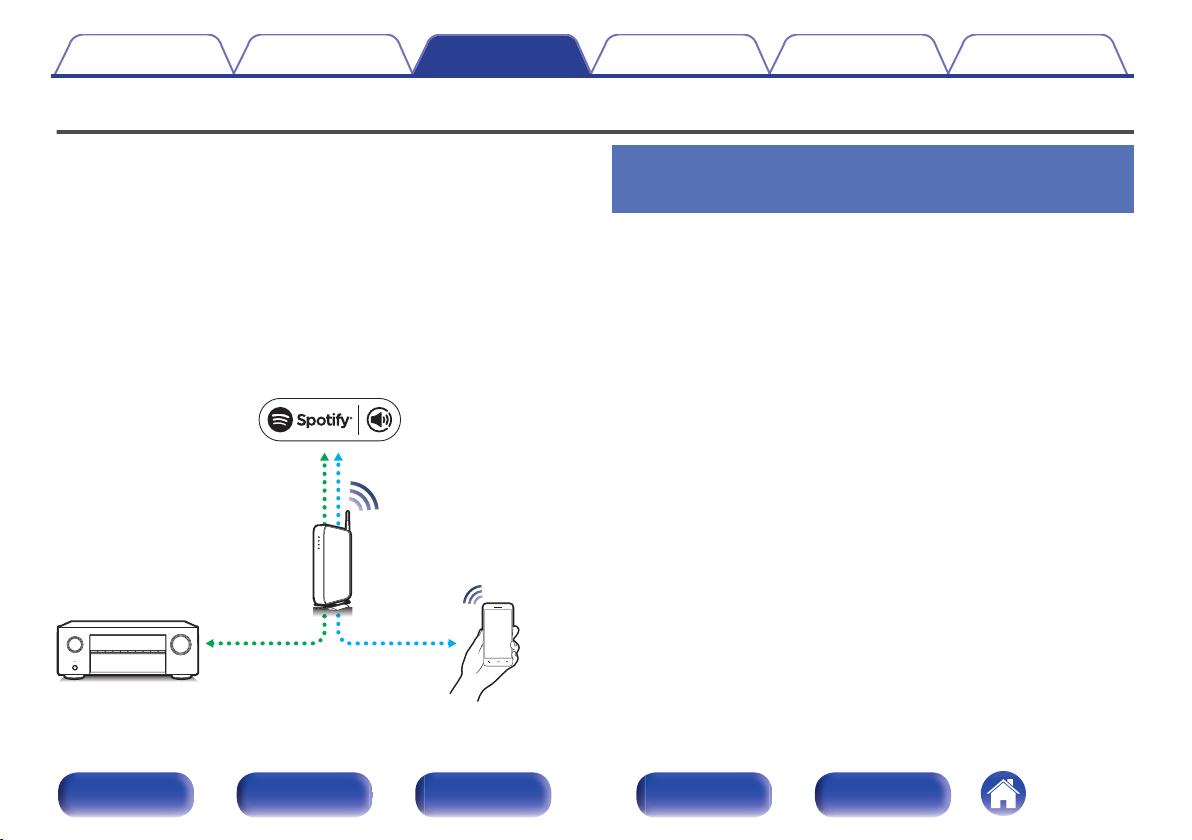
Serwer Spotify
Sterowanie
To urządzenie
Spotify App
Przesył
strumieniowy audio/
sterowanie
Spis treści Podłączenia Odtwarzanie Ustawienia Wskazówki Dodatek
Funkcja Spotify Connect
Spotify udostępnia muzykę, której szukasz. Dostępne są miliony utworów.
Wyszukaj dany gatunek muzyczny i pozwól, aby Spotify zagrało dla ciebie
coś wyjątkowego. Spotify działa na telefonie, tablecie, komputerze oraz
domowych głośnikach. Zawsze będziesz mógł słuchać muzyki stosownej
do tego co robisz. Już teraz ciesz się Spotify zakładając darmowe konto
lub konto Premium.
Pilotem zdalnego sterowania może być telefon, tablet lub komputer.
Przejdź do www.spotify.com/connect, aby dowiedzieć się jak.
Oprogramowanie Spotify podlega licencjom osób trzecich, które można
znaleźć tutaj:
www.spotify.com/connect/third-party-licenses
Odtwarzanie muzyki z Spotify za
pośrednictwem tego amplitunera
Wcześniej pobierz aplikację “Spotify App” na urządzenie Android lub iOS.
Podłącz ustawienia Wi-Fi urządzenia iOS lub Android
1
do tej samej sieci, co to urządzenie.
Uaktywnij Spotify App.
2
Odtwórz ścieżkę Spotify.
3
Dotknij ikonę Spotify F, aby wybrać urządzenie.
4
Nastąpi strumieniowe pobieranie muzyki do tego urządzenia.
Panel przedni Wyświetlacz Panel tylny Pilot Indeks
79
Page 80
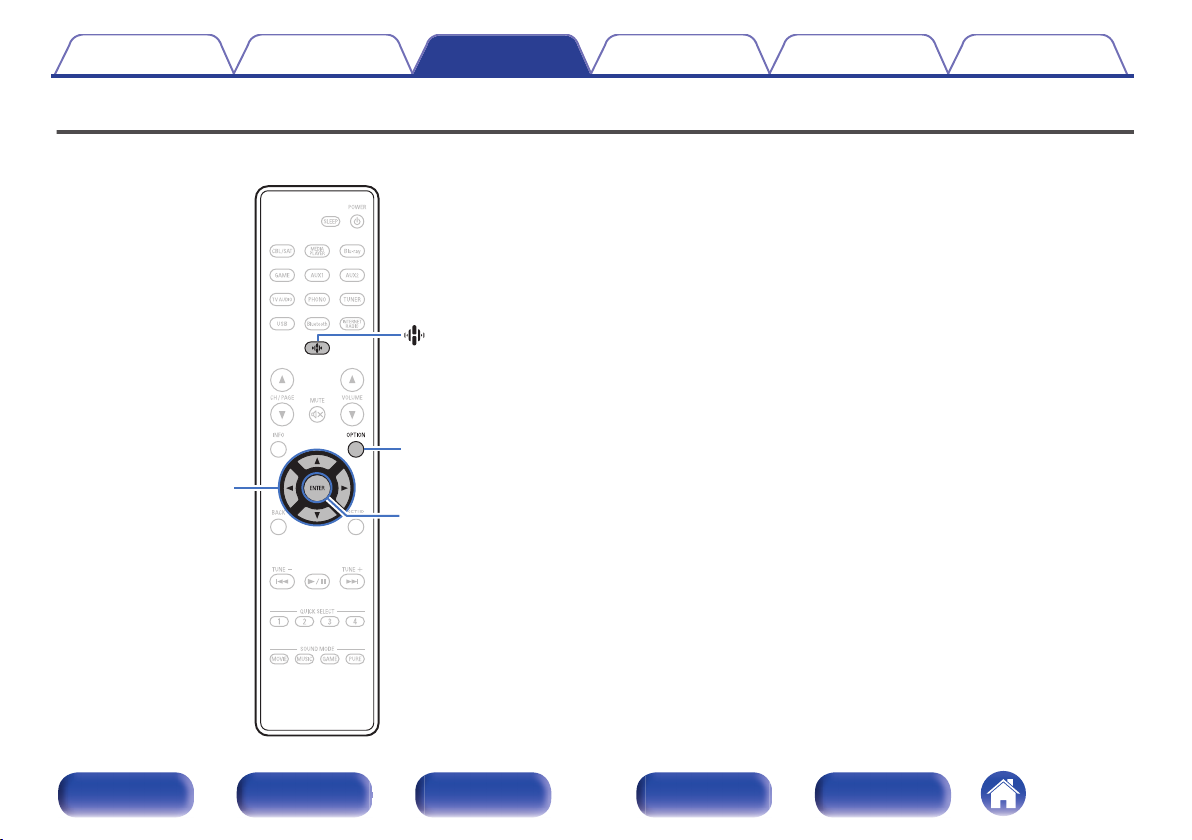
OPTION
ENTER
(HEOS Music)
Kursor
Góra/Dół/
Lewo/Prawo
Spis treści Podłączenia Odtwarzanie Ustawienia Wskazówki Dodatek
Funkcje pomocnicze
Ten punkt opisuje sposób korzystania z funkcji udogodnień, których
można używać dla każdego źródła wejściowego.
Panel przedni Wyświetlacz Panel tylny Pilot Indeks
80
Page 81
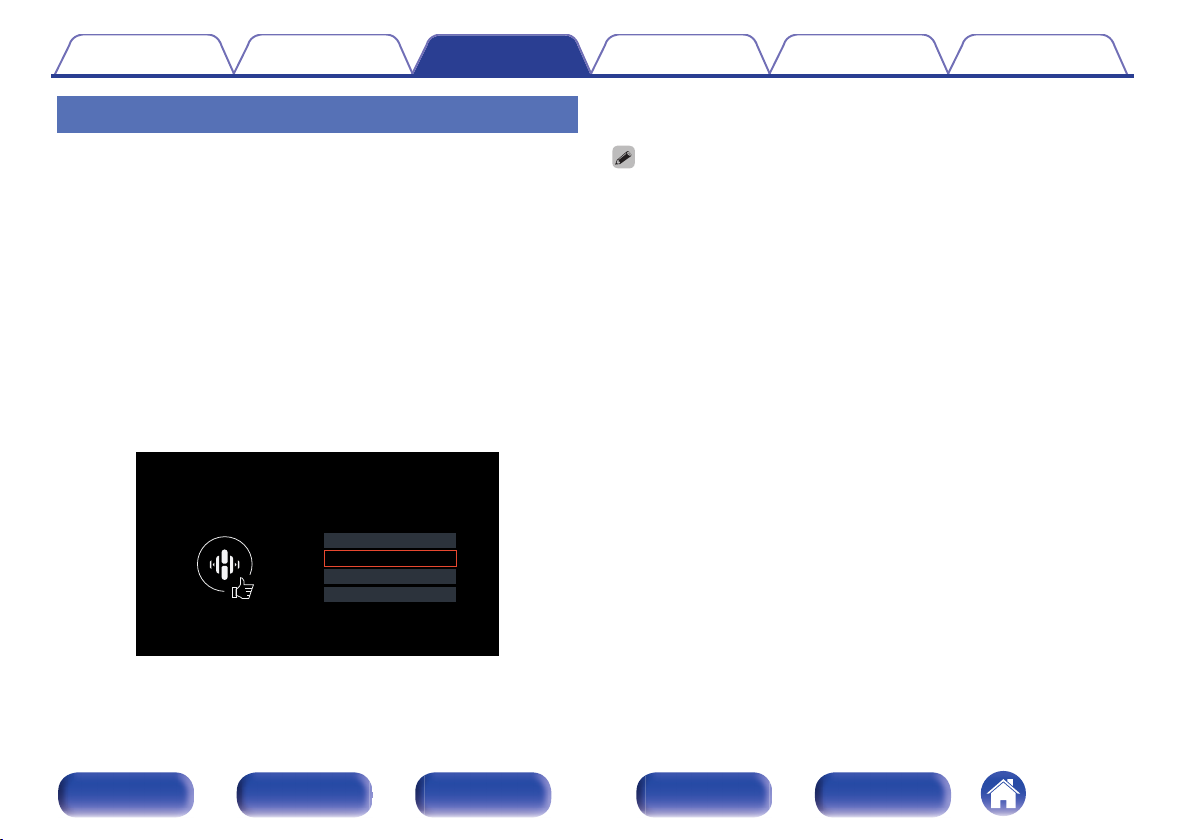
Muzyka z USB
Serwery muzyczne
Ulubione HEOS
Radio Internetowa TuneIn
Muzyka
Spis treści Podłączenia Odtwarzanie Ustawienia Wskazówki Dodatek
Odtwarzanie z obszaru Ulubione HEOS
Podczas pierwszego użycia funkcji Ulubione HEOS w tym urządzeniu,
utwórz Konto HEOS w HEOS App lub zaloguj się na swoje konto.
Po utworzeniu lub zalogowaniu się na Konto HEOS, możesz używać
funkcji Ulubione HEOS do zapisywania i przywoływania ulubionych
przesyłanych strumieniowo stacji radiowych za pomocą ekranowego
interfejsu użytkownika w urządzeniu AVR.
Naciśnij przycisk R (HEOS Music).
1
Jeśli jest dostępna historia odtwarzania, zostanie odtworzona
ostatnio słuchana internetowa stacja radiowa lub odtwarzany utwór.
Ponowne naciśnięcie R (HEOS Music) wyświetla menu główne
HEOS Music.
Użyj kursora Góra/Dół, aby wybrać pozycję “Ulubione
2
HEOS”, a następnie naciśnij ENTER.
Przeglądaj muzykę i wybieraj pliki do odtwarzania.
3
Kiedy urządzenie nie jest zsynchronizowane z Konto HEOS w HEOS App, zostaje
0
wyświetlony komunikat “Ulubione HEOS — użyj aplikacji HEOS”.
Panel przedni Wyświetlacz Panel tylny Pilot Indeks
81
Page 82
Spis treści Podłączenia Odtwarzanie Ustawienia Wskazówki Dodatek
Dodawanie do obszaru Ulubione HEOS
Podczas odtwarzania utworu naciśnij przycisk OPTION.
1
Wyświetlony zostanie ekran menu opcji.
Użyj kursora Góra/Dół, aby wybrać pozycję “Dodaj do
2
ulubionych HEOS”, a następnie naciśnij ENTER.
Usuwanie z obszaru Ulubione HEOS
W czasie wyświetlania listy zawartości Ulubione HEOS
1
użyj kursora Góra/Dół, aby wybrać pozycję, którą
chcesz usunąć z obszaru Ulubione HEOS, a następnie
naciśnij OPTION.
Użyj kursora Góra/Dół, aby wybrać pozycję “Usuń z
2
Ulubionych HEOS”, a następnie naciśnij ENTER.
Regulacja słyszalności dialogu i
głosów (Uwypuklenie dialogów)
Ta funkcja pozwala na dostosowanie pasma częstotliwości centralnego
kanału w celu uwydatnienia dialogów w filmach oraz wokalu w muzyce w
celu ułatwienia słuchania.
Naciśnij przycisk OPTION.
1
Wyświetlany jest ekran menu opcji.
Kiedy źródło wejściowe to “HEOS Music”, wyświetlana jest opcja
0
menu dla muzyki online. Wybierz “Opcje AVR…”, następnie
naciśnij ENTER.
Użyj kursora Góra/Dół, aby wybrać pozycję
2
“Uwypuklenie dialogów”, a następnie naciśnij ENTER.
Zostanie wyświetlony ekran “Uwypuklenie dialogów”.
Użyj kursora Lewo/Prawo, aby wybrać ulubiony efekt
3
wzmacniania.
Niska / Średnia /
Wysoka:
Wył.
(Domyślne):
Naciśnij przycisk ENTER.
4
Ustawienia “Uwypuklenie dialogów” są przechowywane dla każdego źródła sygnału.
0
Nie można ustawić tego parametru, jeśli tryb dźwiękowy ustawiony jest na “Direct” lub “Pure
0
Direct”.
Wzmacnia dialog i wokale.
Nie powoduje wzmocnienia dialogu ani
wokalu.
Panel przedni Wyświetlacz Panel tylny Pilot Indeks
82
Page 83
Spis treści Podłączenia Odtwarzanie Ustawienia Wskazówki Dodatek
Regulacja poziomu głośności dla
każdego z kanałów w taki sposób, aby
pasował do źródła wejściowego (Reg.
poziomu kanału)
Głośność każdego kanału można zmieniać podczas słuchania muzyki.
Opcję tę można ustawić dla każdego źródła sygnału.
Naciśnij przycisk OPTION.
1
Wyświetlany jest ekran menu opcji.
Kiedy źródło wejściowe to “HEOS Music”, wyświetlana jest opcja
0
menu dla muzyki online. Wybierz “Opcje AVR…”, następnie
naciśnij ENTER.
Użyj kursora Góra/Dół, aby wybrać pozycję “Reg.
2
poziomu kanału”, a następnie naciśnij ENTER.
Zostanie wyświetlony ekran “Reg. poziomu kanału”.
Użyj kursora Góra/Dół, aby wybrać kanał, który chcesz
3
wyregulować.
Użyj kursora Lewo/Prawo, aby wyregulować głośność.
4
–12.0 dB – +12.0 dB (Domyślne: 0.0 dB)
Użyj kursora Góra/Dół/Lewo/Prawo, aby wybrać
5
pozycję “Wyjście”, a następnie naciśnij ENTER.
Wybierz “Reset” i naciśnij ENTER, jeśli chcesz przywrócić wartości regulacji
0
poszczególnych kanałów do “0.0 dB” (domyślne).
Głośność w słuchawkach można regulować, gdy podłączone są słuchawki.
0
Ustawienia “Reg. poziomu kanału” są zapisywane dla każdego źródła sygnału.
0
Ustawienie można wykonać tylko dla głośników odtwarzających dźwięk. Poza tym,
0
nie można wykonać ustawienia, gdy w menu “Wyjście HDMI Audio” jest ustawione
na “TV”. (v str. 126)
Panel przedni Wyświetlacz Panel tylny Pilot Indeks
83
Page 84
Spis treści Podłączenia Odtwarzanie Ustawienia Wskazówki Dodatek
Regulacja barwy dźwięku (Barwa
dźwięku)
Ustawienie jakości tonalnej dźwięku.
Naciśnij przycisk OPTION.
1
Wyświetlany jest ekran menu opcji.
Kiedy źródło wejściowe to “HEOS Music”, wyświetlana jest opcja
0
menu dla muzyki online. Wybierz “Opcje AVR…”, następnie
naciśnij ENTER.
Użyj kursora Góra/Dół, aby wybrać pozycję “Barwa
2
dźwięku”, a następnie naciśnij ENTER.
Zostanie wyświetlony ekran “Barwa dźwięku”.
Użyj kursora Lewo/Prawo, aby włączyć/wyłączyć
3
funkcję regulacji barwy dźwięku.
Włącz:
Wył.
(Domyślne):
Pozwala na regulację barwy dźwięku
(basy, tony wysokie).
Odtwarzanie bez regulacji barwy
dźwięku.
Wybierz “Włącz” w kroku 3 i naciśnij kursor Dół, aby
4
wybrać zakres dźwięku do regulacji.
Basy: Regulacja tonów niskich.
Tony wysokie:
Użyj kursora Lewo/Prawo, aby wyregulować barwę
5
dźwięku, a następnie naciśnij ENTER.
-6 dB – +6 dB (Domyślne : 0 dB)
Ustawienia “Barwa dźwięku” są zapisywane dla każdego źródła sygnału.
0
Nie można ustawić tego parametru, jeśli tryb dźwiękowy ustawiony jest na “Direct”
0
lub “Pure Direct”.
Parametr ten nie jest dostępny, gdy “Dynamic EQ” ustawiony jest na “Włącz”.
0
(v str. 123)
Nie można wykonać ustawienia, gdy nie ma sygnału wejściowego, lub gdy w
0
menu “Wyjście HDMI Audio” jest ustawione na “TV”. (v str. 126)
Regulacja tonów wysokich.
Panel przedni Wyświetlacz Panel tylny Pilot Indeks
84
Page 85
Spis treści
Podłączenia Odtwarzanie Ustawienia Wskazówki Dodatek
Regulacja opóźnienia dźwięku
(Opóźnienie audio)
Rekompensuje nieprawidłową synchronizację czasową pomiędzy
materiałem ideo i audio.
Naciśnij przycisk OPTION.
1
Wyświetlany jest ekran menu opcji.
Kiedy źródło wejściowe to “HEOS Music”, wyświetlana jest opcja
0
menu dla muzyki online. Wybierz “Opcje AVR…”, a następnie
naciśnij przycisk ENTER.
Użyj kursora Góra/Dół, aby wybrać pozycję
2
“Opóźnienie audio”, a następnie naciśnij ENTER.
Wyświetlony zostanie ekran “Opóźnienie audio”.
Użyj kursora Lewo/Prawo, aby włączyć/wyłączyć
3
funkcję automatycznej synchronizacji ruchu warg.
Automatycznie dostosowuje czas
Włącz
(Domyślne):
Wył.: Nie dostosowuj automatycznie.
przetwarzania dźwięku, aby
skompensować opóźnienia w
taktowaniu audio/wideo z telewizora
zgodnego z funkcją Auto Lip Sync.
Naciśnij kursor Dół, aby wybrać “Dostosuj”, jeśli
4
rozbieżność synchronizacji między obrazem a
dźwiękiem wymaga ręcznej korekty, a następnie użyj
kursora Lewo/Prawo, aby wyregulować synchronizację.
0 ms – 500 ms (Domyślne: 0 ms)
Ustawienia “Opóźnienie audio” są zapisywane dla każdego źródła sygnału.
0
Automatyczna korekta może nie zostać wykonana w zależności od specyfikacji
0
telewizora, nawet kiedy dla opcji “Auto Lip Sync” wybrano ustawienie “Włącz”.
Można także precyzyjnie dostosować wartość korekty opóźnienia ustawianej
0
przez funkcję “Auto Lip Sync”.
Panel przedni Wyświetlacz Panel tylny Pilot Indeks
85
Page 86
Spis treści Podłączenia Odtwarzanie Ustawienia Wskazówki Dodatek
Wyświetlanie żądanego sygnału wideo
na monitorze podczas odtwarzania
dźwięku (Wybór video)
Podczas odtwarzania dźwięku urządzenie może również wyświetlać na
telewizorze sygnał wideo z innego źródła. Opcję tę można ustawić dla
każdego źródła sygnału.
n
Obsługiwane źródła sygnału:
Tuner / HEOS Music / Phono
Naciśnij przycisk OPTION.
1
Wyświetlany jest ekran menu opcji.
Kiedy źródło wejściowe to “HEOS Music”, wyświetlana jest opcja
0
menu dla muzyki online. Wybierz “Opcje AVR…”, następnie
naciśnij ENTER.
Użyj kursora Góra/Dół, aby wybrać pozycję “Wybór
2
video”, a następnie naciśnij ENTER.
Zostanie wyświetlony ekran “Wybór video”.
Użyj kursora Lewo/Prawo, aby wybrać tryb Wybór
3
video.
Wył.
(Domyślne):
Włącz: Włącz tryb Wybór video.
Wyłącz tryb Wybór video.
W przypadku wyboru opcji “Włącz” w kroku 3, naciśnij
4
kursor Dół i wybierz “Źródło”.
Użyj kursora Lewo/Prawo, aby wybrać źródło sygnału
5
wideo do odtwarzania, a następnie naciśnij ENTER.
Ostatnio wybrane
(Domyślne):
CBL/SAT /
Media Player /
Blu-ray / Game /
AUX1 / AUX2:
Można wybrać źródło sygnału, do którego zostało przypisane złącze HDMI.
z
Ustawienia “Wybór video” są zapisywane dla każdego źródła sygnału.
0
Odtwarza wideo z ostatniego
odtwarzanego źródła sygnału.
Odtwarza wideo z wybranego źródła
sygnału.
z
Panel przedni Wyświetlacz Panel tylny Pilot Indeks
86
Page 87
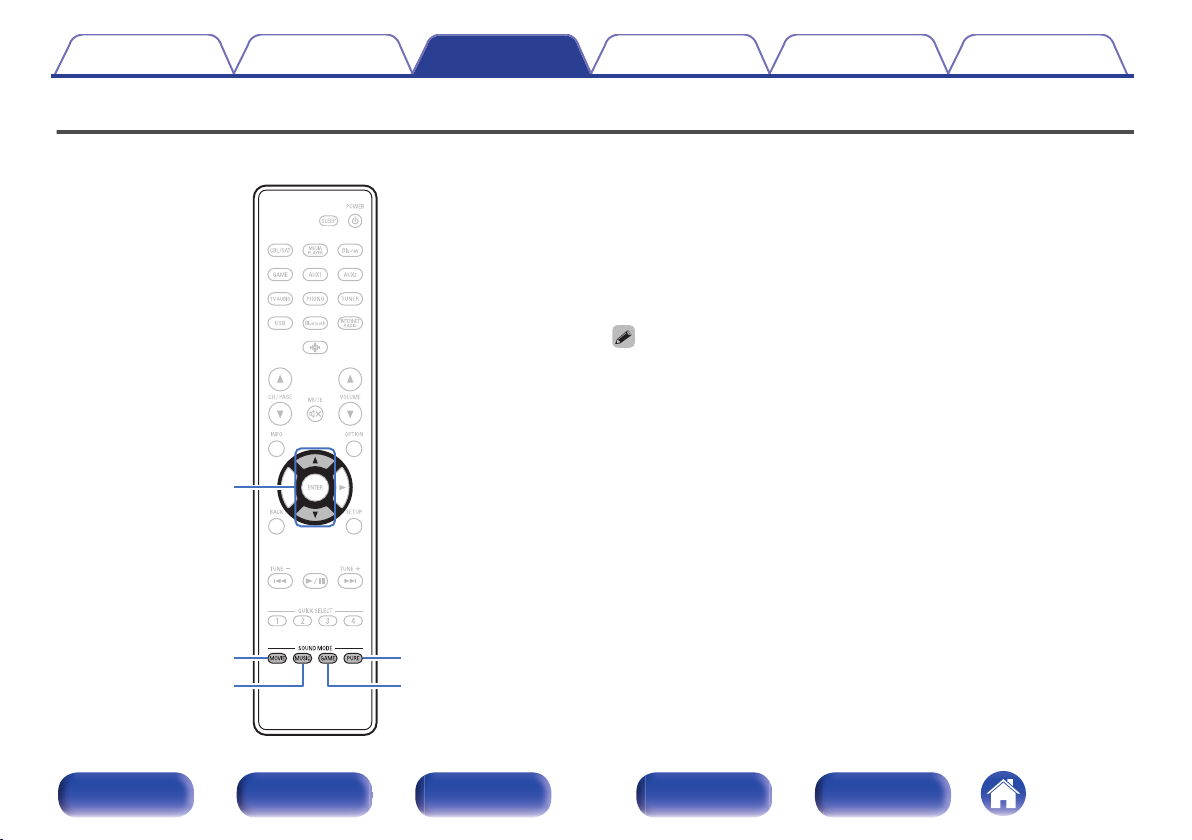
PURE
MOVIE
MUSIC
GAME
Kursor góra/dół
Spis treści Podłączenia Odtwarzanie Ustawienia Wskazówki Dodatek
Wybór trybu dźwięku
To urządzenie pozwala odtwarzać różne rodzaje przestrzennego oraz
stereofonicznego sygnału dźwiękowego.
Formaty dźwięku wielokanałowego są dostępne na popularnych płytach
Blu-ray i DVD oraz w transmisjach cyfrowych a także w przypadku
strumieniowego odtwarzania filmów i muzyki za pośrednictwem
subskrybowanych usług internetowych.
Ten amplituner obsługuje większość wielokanałowych formatów dźwięku.
Obsługuje również odtwarzanie przestrzenne muzyki w formacie innym niż
dźwięk wielokanałowy, na przykład dwukanałowy dźwięk stereo.
Formaty dźwięku zapisane na płycie są wymienione na obwolucie płyty lub
0
okładce.
Panel przedni Wyświetlacz Panel tylny Pilot Indeks
87
Page 88
Spis treści Podłączenia Odtwarzanie Ustawienia Wskazówki Dodatek
o
Wybór trybu dźwięku
Aby wybrać tryb dźwięku, naciśnij przycisk MOVIE,
1
MUSIC lub GAME.
MOVIE :
MUSIC :
GAME :
Dla każdego z przycisków MOVIE, MUSIC lub GAME zapamiętywany jest tryb
0
dźwiękowy użyty przy poprzednim odtwarzaniu z użyciem tego przycisku.
Naciśnięcie przycisku MOVIE, MUSIC lub GAME pozwala przywołać tryb
dźwiękowy użyty przy poprzednim odtwarzaniu.
Jeżeli odtwarzany element nie obsługuje poprzednio wybranego trybu
0
dźwiękowego, zostaje automatycznie wybrany najbardziej odpowiedni tryb dla
danego elementu.
Przełącza tryb dźwięku tak, aby był
odpowiedni do odtwarzania filmów lub
programów TV.
Przełącza tryb dźwięku tak, aby był
odpowiedni do słuchania muzyki.
Przełącza tryb dźwięku tak, aby był
odpowiedni do grania w gry.
Wybór trybu dźwięku
Naciśnij przycisk MOVIE, MUSIC lub GAME, aby wyświetlić listę
0
dostępnych trybów dźwięku. Każde naciśnięcie przycisku MOVIE,
MUSIC lub GAME powoduje zmianę trybu dźwięku.
W czasie wyświetlania listy możesz również użyć kursora Góra/Dół,
0
aby wybrać tryb dźwięku.
Wypróbuj różne tryby dźwięku i ciesz się dźwiękiem w swoim
0
ulubionym trybie.
Panel przedni Wyświetlacz Panel tylny Pilot Indeks
88
Page 89
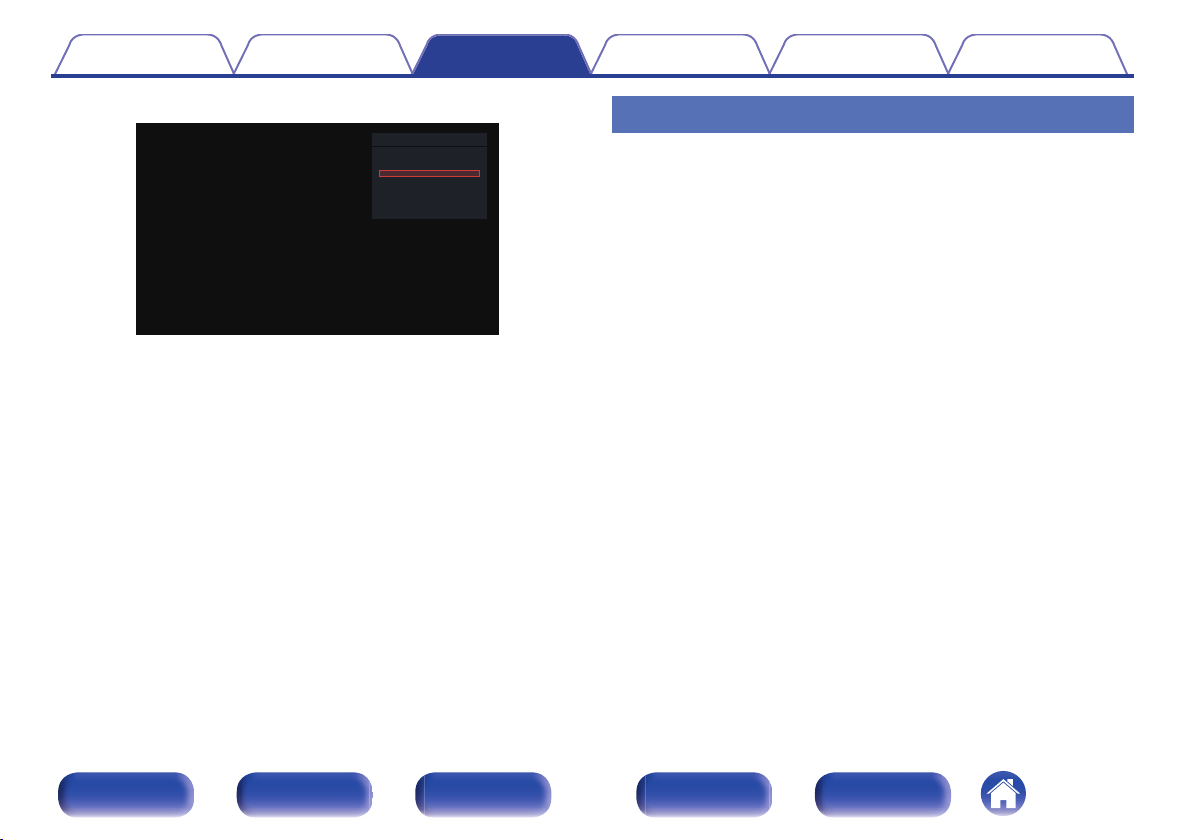
MOVIE SOUND
Stereo
Mono Movie
Dolby Pro Logic II Movie
DTS Neo:6 Cinema
Multi Ch Stereo
Spis treści Podłączenia Odtwarzanie Ustawienia Wskazówki Dodatek
[Przykład] Po naciśnięciu przycisku MOVIE
Urządzenie umożliwia nie tylko wybór trybów dźwiękowych zgodnych z
formatem zapisanym na płytach, na przykład Dolby oraz DTS, ale również
dodatkowych trybów zgodnych z konfiguracją głośników i “oryginalnych
trybów dźwiękowych” tworzących atmosferę Rock Arena oraz Jazz Club
itd.
Odtwarzanie bezpośrednie
Dźwięk zarejestrowany w źródle odtwarzany jest bez jakichkolwiek korekt.
Naciśnij PURE, aby wybrać “Direct”.
1
Rozpoczyna się odtwarzanie bezpośrednie.
Panel przedni Wyświetlacz Panel tylny Pilot Indeks
89
Page 90
Spis treści Podłączenia Odtwarzanie Ustawienia Wskazówki Dodatek
Odtwarzanie w trybie Pure Direct
Ten tryb służy do odtwarzania z wyższą jakością dźwięku niż tryb
odtwarzania bezpośredniego.
Ten tryb powoduje wyłączenie ekranu urządzenia głównego. Powoduje to
stłumienie źródeł szumów, które mają wpływ na jakość dźwięku.
Naciśnij PURE, aby wybrać “Pure Direct”.
1
Wyświetlacz zostanie wyłączony i rozpocznie się odtwarzanie w
trybie całkowicie bezpośrednim (Pure Direct).
W trybie Direct i Pure Direct nie można regulować wymienionych niżej
0
parametrów.
Uwypuklenie dialogów (v str. 82)
0
Barwa dźwięku (v str. 84)
0
Restorer (v str. 120)
0
0
MultEQ® (v str. 122)
Dynamic EQ (v str. 123)
0
Dynamic Volume (v str. 124)
0
Korektor graficzny (v str. 124)
0
UWAGA
Po wybraniu trybu PURE DIRECT wyświetlacz wyłącza się po upływie około 5
0
sekund.
Odtwarzanie w trybie Auto Surround
Ten tryb wykrywa typ wejściowego sygnału cyfrowego i automatycznie
wybiera odpowiedni tryb odtwarzania.
Przeprowadź odtwarzanie stereo w przypadku sygnału wejściowego
PCM. Gdy odbierany sygnał to Dolby Digital lub DTS, muzyka odtwarzana
jest zgodnie z odpowiednim numerem kanału.
Naciśnij PURE, aby wybrać “Auto”.
1
Rozpocznie się odtwarzanie w trybie Auto Surround.
Panel przedni Wyświetlacz Panel tylny Pilot Indeks
90
Page 91
Spis treści Podłączenia Odtwarzanie Ustawienia Wskazówki Dodatek
Opis typów trybów dźwięku
Tryb dźwięku Dolby
Typ trybu dźwięku Opis
Dolby PLg
Dolby Digital Tryb ten można wybrać odtwarzając źródła zarejestrowane w Dolby Digital.
Dolby TrueHD Tryb ten można wybrać odtwarzając źródła zarejestrowane w Dolby TrueHD.
Dolby Digital Plus Tryb ten można wybrać odtwarzając źródła zarejestrowane w Dolby Digital Plus.
Tryb dźwięku DTS
Typ trybu dźwięku Opis
DTS Neo:6 Tryb ten można wybrać, gdy do odtwarzania źródeł 2-kanałowych w układzie 5.1-kanałowym dźwięku otaczającego
DTS Surround Tryb ten można wybrać odtwarzając źródła zarejestrowane w DTS.
DTS-HD Tryb ten można wybrać odtwarzając źródła zarejestrowane w DTS-HD.
Tryb ten można wybrać, gdy do odtwarzania zapisu 2-kanałowego w układzie 5.1-kanałowym z realistycznym odczuciem
dźwięku otaczającego zastosowany został dekoder Dolby PLg.
zastosowany został dekoder DTS Neo:6.
Dostępne są dwa tryby odtwarzania: tryb “Cinema”, który jest zoptymalizowany do odtwarzania filmów, tryb “Music”, który
jest zoptymalizowany do odtwarzania muzyki.
Panel przedni Wyświetlacz Panel tylny Pilot Indeks
91
Page 92
Spis treści Podłączenia Odtwarzanie Ustawienia Wskazówki Dodatek
Tryb odtwarzania wielokanałowego PCM
Typ trybu dźwięku Opis
Multi Ch In Tryb ten można wybrać w przypadku odtwarzania źródeł wielokanałowych PCM.
Tryb dźwięku oryginalny
Typ trybu dźwięku Opis
Multi Ch Stereo Korzystaj z tego trybu, by cieszyć się zaletami dźwięku stereo we wszystkich głośnikach.
Rock Arena Tryb ten stwarza wrażenie uczestniczenia w koncercie na żywo w sali koncertowej.
Jazz Club Ten tryb symuluje doświadczenie bycia wewnątrz przytulnego klubu jazzowego.
Mono Movie Tryb ten dobrze pasuje do monofonicznych źródeł dźwięku, dodawany jest efekt surround. Aby uzyskać optymalne
Video Game W tym trybie można uzyskać ekscytujące, dynamiczne efekty surround podczas gry w ulubione gry wideo.
Matrix W tym trybie dodawany jest bardzo przestrzenny efekt dźwiękowy do źródeł muzyki stereo.
zrównoważenie kanałów i efektu surround podłącz źródło monofoniczne do obydwu wejść przednich audio (L/P).
Panel przedni Wyświetlacz Panel tylny Pilot Indeks
92
Page 93
Spis treści Podłączenia Odtwarzanie Ustawienia Wskazówki Dodatek
Tryb dźwięku Auto
Typ trybu dźwięku Opis
Auto W tym trybie jest wykrywany typ cyfrowego sygnału wejściowego, taki jak Dolby Digital, Dolby TrueHD, Dolby Digital Plus,
Tryb dźwięku stereo
Typ trybu dźwięku Opis
Stereo W tym trybie dźwięk stereo dwukanałowy jest odtwarzany bez dodatkowego przetwarzania surround.
Tryb dźwięku Direct
Typ trybu dźwięku Opis
Direct Ten tryb odtwarza dźwięk, taki jak nagrany w źródle.
Pure Direct Ten tryb odtwarza z jeszcze wyższa jakością dźwięku niż tryb “Direct”.
DTS, DTS-HD, PCM (wielokanałowy), a odtwarzanie jest automatycznie przełączane na odpowiedni tryb.
Jeśli sygnał wejściowy jest sygnałem analogowym lub PCM (2-kanałowym), zostanie użyte odtwarzanie stereo. Dla Dolby
Digital lub DTS, muzyka odtwarzana jest zgodnie z odpowiednim numerem kanału.
Dźwięk jest wyprowadzany przez prawy i lewy głośnik główny oraz subwoofer (o ile jest podłączony).
0
W przypadku podłączenia sygnałów wielokanałowych, są one mieszane do dwóch kanałów audio i odtwarzane bez
0
dodatkowego przetwarzania surround.
Następujące obwody zostają zatrzymane w celu dalszego poprawienia jakość dźwięku.
Obwód wskaźnika wyświetlacza na korpusie (wyświetlacz wyłączy się).
0
Panel przedni Wyświetlacz Panel tylny Pilot Indeks
93
Page 94
Tryb dźwięku, który można wybrać dla każdego sygnału wejściowego
Stereo
SSS
Multi Ch Stereo S
Mono Movie
S
Rock Arena
S
Jazz Club
S
S
Matrix
S
Video Game
Dolby PLg Movie z2 S
Dolby PLg Music z2 S
Dolby PLg Game z2 S
DTS Neo:6 Cinema z2 S
DTS Neo:6 Music z2 S
Przycisk GAMEPrzycisk MUSICPrzycisk MOVIETryb dźwiękuSygnał wejściowy
2-kanałowy z1
Przyciskami MOVIE, MUSIC oraz GAME można wybrać poniższe tryby dźwięku.
0
Za pomocą menu “Parametr Surround” dostosuj efekt sceny dźwiękowej do własnych preferencji. (v str. 114)
0
z1
z2
Panel przedni Wyświetlacz Panel tylny Pilot Indeks
Spis treści Podłączenia Odtwarzanie Ustawienia Wskazówki Dodatek
2-kanałowy również obejmuje wejście analogowe.
Ten tryb odtwarza źródła 2-kanałowe w układzie 5.1-kanałowym. Nie można go wybrać, gdy podłączone są słuchawki lub gdy konfiguracja głośników jest ustawiona
tylko na głośniki główne.
94
Page 95
Stereo
SSS
Dolby Digital Dolby Digital
SSS
Dolby Digital Plus Dolby Digital Plus
SSS
Dolby TrueHD Dolby TrueHD
SSS
DTS DTS Surround
DTS-HD DTS-HD
SSS
SSS
Multi Ch In
SSS
Multi Ch Stereo
SSS
Mono Movie
S
Rock Arena
S
Jazz Club
S
Matrix
S
Video Game
S
Przycisk GAMEPrzycisk MUSICPrzycisk MOVIETryb dźwiękuSygnał wejściowy
Wielokanałowy z3
Wielokanałowy PCM
Spis treści Podłączenia Odtwarzanie Ustawienia Wskazówki Dodatek
Tryb dźwięku, jaki można wybrać różni się w zależności od formatu audio sygnału wejściowego i liczby kanałów. Szczegóły znajdziesz w części “Typy sygnałów
z3
wejściowych oraz odpowiadające im tryby dźwiękowe” (v str. 215).
Panel przedni Wyświetlacz Panel tylny Pilot Indeks
95
Page 96
q w
Spis treści Podłączenia Odtwarzanie Ustawienia Wskazówki Dodatek
o
Widok na wyświetlaczu
Prezentuje, jaki dekoder będzie używany.
A
Dekoder Dolby Digital Plus jest wyświetlany jako “X”.
0
Wyświetla nazwę odtwarzanego źródła sygnału.
B
Panel przedni Wyświetlacz Panel tylny Pilot Indeks
96
Page 97
Spis treści Podłączenia Odtwarzanie Ustawienia Wskazówki Dodatek
Funkcja sterowania HDMI
Najnowszym uzupełnieniem standardu HDMI jest funkcja CEC (Consumer Electronics Control) umożliwiająca przesyłanie sygnałów sterujących z
jednego urządzenia do innego za pomocą złącza HDMI.
Procedura ustawień
Włącz funkcję Sterowanie HDMI na tym urządzeniu.
1
Ustaw “Sterowanie HDMI” na “Włącz”. (v str. 128)
Włącz zasilanie we wszystkich urządzeniach
2
podłączonych kablem HDMI.
We wszystkich urządzeniach podłączonych kablem
3
HDMI uaktywnij funkcję Sterowanie HDMI.
Zapoznaj się z instrukcją obsługi wszystkich współpracujących
0
urządzeń w zakresie sprawdzenia ustawień.
Operacje 2 i 3 powinny być wykonane zaraz po podłączeniu
0
jednego z urządzeń.
Przełącz wejście telewizyjne na wejście HDMI,
4
podłączone do amplitunera.
Panel przedni Wyświetlacz Panel tylny Pilot Indeks
97
Przełącz źródło wejściowe tego urządzenia, aby
5
sprawdzić, czy wideo z odtwarzacza podłączonego za
pomocą HDMI jest poprawnie odtwarzane.
Po przełączeniu zasilania TV w tryb oczekiwania,
6
sprawdź, czy zasilanie amplitunera przeszło również w
tryb oczekiwania.
UWAGA
Zależnie od podłączeń odbiornika TV lub odtwarzacza, niektóre funkcje mogą nie
0
działać. Sprawdź instrukcję użytkownika, gdzie zamieszczono dodatkowe
informacje.
Page 98
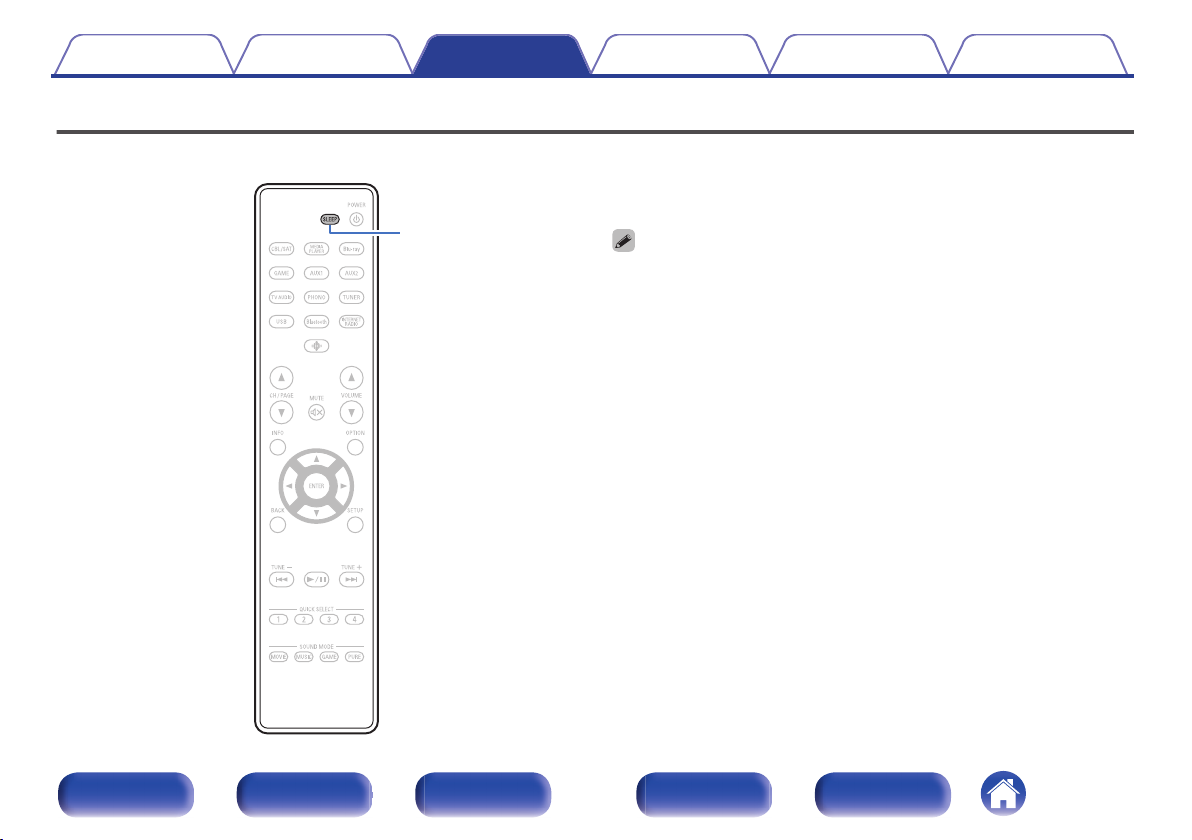
SLEEP
Spis treści Podłączenia Odtwarzanie Ustawienia Wskazówki Dodatek
Funkcja wyłączenia czasowego
Użytkownik może włączyć funkcję automatycznego przełączania
urządzenia w tryb spoczynku po upływie zadanego czasu. Jest to
wygodne w przypadku korzystania z amplitunera przed udaniem się na
spoczynek.
Wyłącznik czasowy można ustawić, naciskając SLEEP na urządzeniu głównym.
0
Panel przedni Wyświetlacz Panel tylny Pilot Indeks
98
Page 99
Spis treści Podłączenia Odtwarzanie Ustawienia Wskazówki Dodatek
o
Korzystanie z wyłącznika czasowego
Naciśnij przycisk SLEEP i wyświetl czas, jaki
1
zamierzasz ustawić.
Wskaźnik SLEEP zapala się na wyświetlaczu i uruchamia się
0
wyłącznik czasowy.
Wyłącznik czasowy można ustawić w zakresie od 10 do 120
0
minut z przyrostami 10 minut.
Sprawdzanie pozostałego czasu
Naciśnij przycisk SLEEP, jeśli działa wyłącznik czasowy.
Pozostały czas pojawia się na wyświetlaczu.
o
Dla wyłączenia funkcji Sleep timer
Naciśnij przycisk SLEEP, aby wybrać opcję “Off”.
Wskaźnik SLEEP na wyświetlaczu zgaśnie.
Ustawienie wyłącznika czasowego zostanie anulowane, gdy urządzenie przełączy
0
się w tryb czuwania.
UWAGA
Funkcja wyłączenia czasowego nie może wyłączać zasilania urządzeń
0
podłączonych do amplitunera. Aby wyłączyć zasilanie podłączonych urządzeń,
należy użyć funkcji wyłączenia czasowego wbudowanych w te urządzenia.
Panel przedni Wyświetlacz Panel tylny Pilot Indeks
99
Page 100
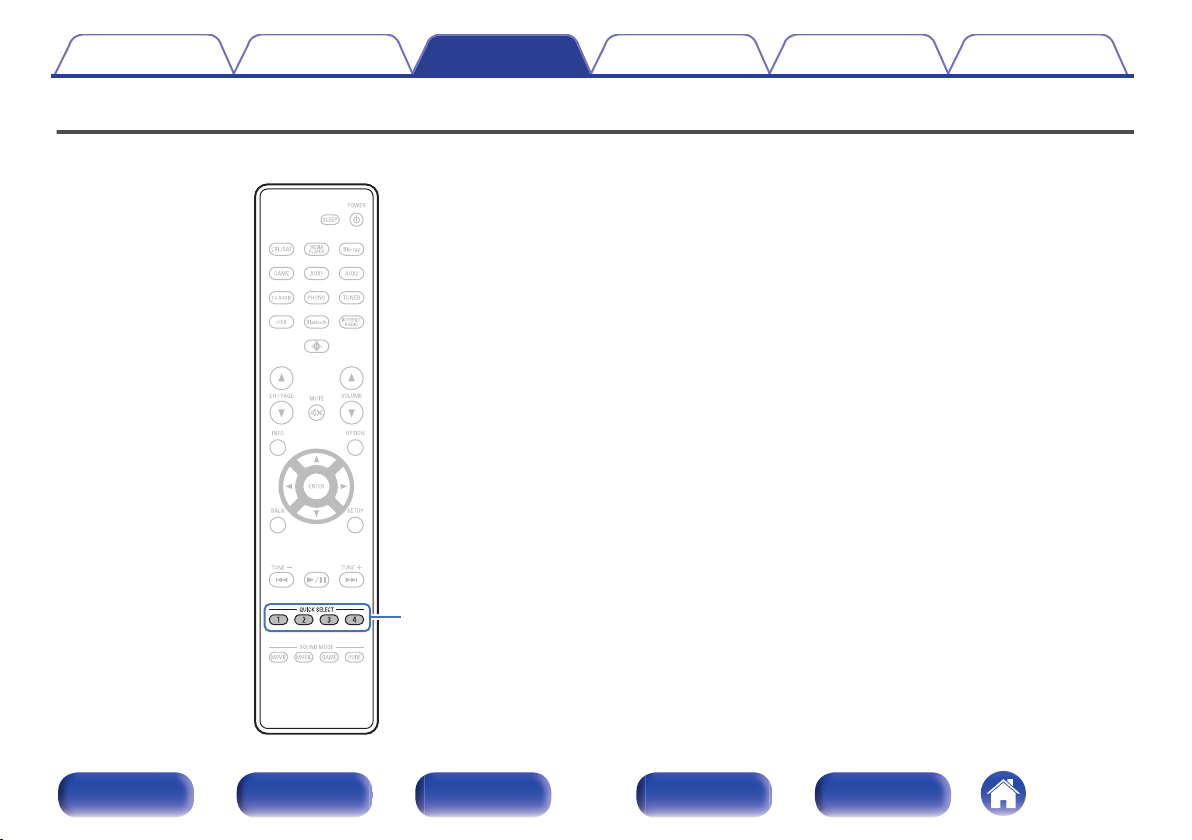
QUICK
SELECT
1 – 4
Spis treści Podłączenia Odtwarzanie Ustawienia Wskazówki Dodatek
Funkcja Quick Select Plus
Ustawienia, takie jak źródło wejściowe, poziom głośności i tryb dźwięku
mogą zostać przypisane do przycisków QUICK SELECT 1 – 4.
Wystarczy nacisnąć wybrany przycisk szybkiego wyboru QUICK SELECT
w trakcie odtwarzania, aby przełączyć się na inne ustawienia.
Zapisując najczęściej używane ustawienia za pomocą przycisków QUICK
SELECT 1 – 4 użytkownik będzie mógł zawsze łatwo wywołać to samo
środowisko odtwarzania.
Panel przedni Wyświetlacz Panel tylny Pilot Indeks
100
 Loading...