

Page 1

DELTA 1010 User's Guide
Version 4.0
M-AUDIO JAPAN , Inc.
Macintosh Support : [email protected]
Windows Support : [email protected]
www.m-audio.co.jp
Page 2

使用許諾条件
DELTA 1010
イドをお読み下さい。本製品及び本ユーザーズガイドは、
株式会社エムオーディオジャパンの著作物です。従って、
株式会社エムオーディオジャパンの書面による承諾がな
い限り、目的や形式の如何に関わらず、本書の一部、ま
たは全てを記録、複製、他の言語に翻訳することは法律
で禁じられています。
本製 品及び本ユ ーザー ズガイ ドは、 株式会 社エム オー
ディオジャパンによって予告なしに変更されることがあ
り、本書の誤解を招くような表現
幅な機能の変化など、弊社は記載内容に対する責任を一
切負いません。
を適切にご利用頂くために、本ユーザーズガ
/
製品の改良による大
DELTA 1010
の電源を切ってから行って下さい。また、電源をオン・
オフする場合には、必ず機器のボリュームを最小にして
から行って下さい。感電、機器の破損の原因になります。
次のような場所での使用や保存はしないで下さい。
を他の機器と接続する場合は、すべての機器
•
温度が極端に高い場所(直射日光の当たる場所、暖房
機器の近く、発熱する機器の近くなど)
•
水気の近くや湿度の高い場所・ホコリの多い場所・振
動の多い場所
製品保証について
本ソフトウェアプログラムに含まれる著作権等の知的財
産権は、お客様へ移転されません。従って、本ソフトウェ
アプログラムのソースコードについては、如何なる場合
にもお客様への開示・使用許諾を致しません。また、ソー
スコードを解明するために本ソフトウェアプログラムを
解析し、逆アセンブル・逆コンパイル、またはその他の
リバースエンジニアリングを行うことを禁止します。
DELTA 1010
きに、メモリの内容が消えてしまうことがあります。大
切なデータはバックアップを行って下さい。また、デー
タの消失による損害については、弊社は一切の責任を負
いかねますのでご了承下さい。
は精密機器です。万が一異常な動作をしたと
安全上のご注意
静電 気による電 子部品 の破損 を防 ぐため、 パッケ ージ
から取 り出す段階 から慎重に 取り扱って下さい。また、
DELTA 1010
金属部分に触り、身体、衣服等に帯電した静電気を逃が
すようにして下さい。この作業を怠ると、
ダメージを与える恐れがあります。
DELTA 1010
の配線パターン、
り、部品を分 解したりしないでく ださい。感電、火災、
故障などの原因になります。
に触る前に必ずコンピュータのアースされた
DELTA 1010
本体内に取り付けられている電子部品・基板
PCI
コネクタ部分に無理な力を加えた
に
安全上のご注意に基づいて適切に使用されている場合に
は、本製品をお買い上げ頂いた日より一年間は保証期間
となり修理は無償で行います。しかしながら不適切な使
用方法による損傷や、保証書に購入店での手続きが無い
場合には製品保証は無効になります。日本国内保証書は、
必ずお求めになった販売 店で所定の 手続きを行った後、
大切に保管してください。
修理に関しては、原則として日本国内保証書を同封の上、
株式会社エムオーディオジャパンカスタマーサポートへ
の送付が前提です。送付される場合には、発送時の費用
はお客様が負担、修理後の返送費用は弊社負担とさせて
頂きます。
送付先:
460-0002
〒:
住所:愛知県名古屋市中区丸の内
電話:
052-218-0859
社名:株式会社エムオーディオジャパン
担当部署:カスタマーサポートサービス
安全上のご注意を怠たりますと、株式会社エムオーディ
オジャパンでの修理サービスを受けることができなくな
りますので、十分にご注意下さい。
2-18-10
Page 3

ユーザー登録について
ユーザー登録はがきに必要事項を記入して返信して頂け
れば、弊 社製品のユーザ ーとして御登録 致します。尚、
ユーザー登録完了の御案内は行っておりませんのでご了
承下さい。また、オンラインでのユーザー登録を以下の
Web
サイトにて受け付けております。
http://www.m-audio.co.jp/register/index.html
技術的なお問い合わせについて
不明瞭な部分・疑問点などございましたら、株式会社エ
ムオーディオジャパンカスタマーサポートサービスまで
お問い合わせ頂く前に、株式会社エムオーディオジャパ
ン
Web
サイトの
下さい。
株式 会社 エムオ ーデ ィオジ ャパ ンカス タマーサポ ート
サービスをご利用になる場合は、お客様のお名前・製品
名・製品のシリアルナンバー・コンピュータの機種名お
よびスペックの詳細(
る周辺機器など)・オペレーティングシステムのバージョ
ン・具体 的な不具合の症 状を必ずご連絡 下さい。また、
本製品に対するサポート業務は、ユーザー登録が完了さ
れている方でなければ一切受けられません。
FAQ
情報、本ユーザーズガイド共ご確認
CPU
・メモリ搭載量・接続してい
記載されている会社名、商品名は各社の商標または登録
商標です。
2003年1
月発行 第四版
User's Manual written by Midiman U.S.
All rights reserved.
Translation into Japanese and
Japanese edition written by M-audio Japan Inc.,2003.
All rights reserved.
Midiman U.S.
45 East Saint Joseph Street
Arcadia, CA 91006-2861 USA
コンピュータ、アプリケーションなど、株式会社エムオー
ディオジャパン取り扱い製品以外の操作方法に関しては
一切お答えできませんので、各メーカー及び販売代理店
へお問い合わせ下さるようお願い致します。
テクニカルサポート情報:
http://www.m-audio.co.jp/support/index.html
メールニュースのお申し込み(無料):
http://www.m-audio.co.jp/mail-news/index.html
お電話によるお問い合わせ:
052-218-0859
・
e-mail
Macintosh
・
Windows
・
(平日
10:00-12:00 / 13:00-17:00
によるお問い合わせ:
環境での技術的なお問い合わせ先:
環境での技術的なお問い合わせ先:
)
Page 4

目次
Chapter 1:DELTA 1010
DELTA 1010
Macintosh
Windows
製品パッケージ内容
ユーザーズガイドについて
PCI Host
オーディオコンバーターユニットの概要
の特徴
で必要な環境
で必要な環境
カードの概要
Chapter 2:CPU
ハードディスクレコーディングとは?
オーディオシステムの必要性
オペレーティングシステムのバージョン
プロセッサの種類とクロック周波数
プロセッサキャッシュ
メモリ
. . . . . . . . . . . . . . . . . . . . . . . . . . . . . . . . . . . . . . . . . . . . . . . . . . . . . . . . . . . . . . . . . . . . . . . . . . . . . . . . . . . . . . . . . . 12
ハードディスクのスピード
遅れ(
Latency) . . . . . . . . . . . . . . . . . . . . . . . . . . . . . . . . . . . . . . . . . . . . . . . . . . . . . . . . . . . . . . . . . . . . . . . . . . . . . . . . . . . 12
レコーディング
24Bit
ワードクロック
サンプリングレート
マルチカード
シンクロナイズ
デジタル入出力(
を使用したシンクロナイズ
CT-14
について
. . . . . . . . . . . . . . . . . . . . . . . . . . . . . . . . . . . . . . . . . . . . . . . . . . . . . . . . . . . . . . . . . . . . . . . . . . . . . . . . 6
. . . . . . . . . . . . . . . . . . . . . . . . . . . . . . . . . . . . . . . . . . . . . . . . . . . . . . . . . . . . . . . . . . . . . . . . . . . 6
. . . . . . . . . . . . . . . . . . . . . . . . . . . . . . . . . . . . . . . . . . . . . . . . . . . . . . . . . . . . . . . . . . . . . . . . . . . . . 7
. . . . . . . . . . . . . . . . . . . . . . . . . . . . . . . . . . . . . . . . . . . . . . . . . . . . . . . . . . . . . . . . . . . . . . . . . . . . . . . 7
. . . . . . . . . . . . . . . . . . . . . . . . . . . . . . . . . . . . . . . . . . . . . . . . . . . . . . . . . . . . . . . . . . . . . . . . . 7
. . . . . . . . . . . . . . . . . . . . . . . . . . . . . . . . . . . . . . . . . . . . . . . . . . . . . . . . . . . . . . . . . . . . . . . . . . . . . 8
ベースレコーディングシステムの基本
. . . . . . . . . . . . . . . . . . . . . . . . . . . . . . . . . . . . . . . . . . . . . . . . . . . . . . . . . . . . . . . . . . . . . . . 11
. . . . . . . . . . . . . . . . . . . . . . . . . . . . . . . . . . . . . . . . . . . . . . . . . . . . . . . . . . . . . . . . . . . . . . . . . . . . . 11
. . . . . . . . . . . . . . . . . . . . . . . . . . . . . . . . . . . . . . . . . . . . . . . . . . . . . . . . . . . . . . . . . . . . . . . . . 12
. . . . . . . . . . . . . . . . . . . . . . . . . . . . . . . . . . . . . . . . . . . . . . . . . . . . . . . . . . . . . . . . . . . . . . . . . . . . . . 12
. . . . . . . . . . . . . . . . . . . . . . . . . . . . . . . . . . . . . . . . . . . . . . . . . . . . . . . . . . . . . . . . . . . . . . . . . . . . . . . . . . 13
. . . . . . . . . . . . . . . . . . . . . . . . . . . . . . . . . . . . . . . . . . . . . . . . . . . . . . . . . . . . . . . . . . . . . . . . . . . . . . . 14
. . . . . . . . . . . . . . . . . . . . . . . . . . . . . . . . . . . . . . . . . . . . . . . . . . . . . . . . . . . . . . . . . . . . . . . . . . . . . . . . . . . . 14
. . . . . . . . . . . . . . . . . . . . . . . . . . . . . . . . . . . . . . . . . . . . . . . . . . . . . . . . . . . . . . . . . . . . . . . . . . . . . . . . . 15
S/PDIF
)を使用したシンクロナイズ
6
. . . . . . . . . . . . . . . . . . . . . . . . . . . . . . . . . . . . . . . . . . . . . . . . . . . . . . . . . . . . . 9
11
. . . . . . . . . . . . . . . . . . . . . . . . . . . . . . . . . . . . . . . . . . . . . . . . . . . . . . . . . . . . . . . 11
. . . . . . . . . . . . . . . . . . . . . . . . . . . . . . . . . . . . . . . . . . . . . . . . . . . . . . . . . . . . . 11
. . . . . . . . . . . . . . . . . . . . . . . . . . . . . . . . . . . . . . . . . . . . . . . . . . . . . . . . . . . . . . . . . 11
. . . . . . . . . . . . . . . . . . . . . . . . . . . . . . . . . . . . . . . . . . . . . . . . 15
. . . . . . . . . . . . . . . . . . . . . . . . . . . . . . . . . . . . . . . . . . . . . . . . . . . . . . . . . . . . . . . . . . 15
Chapter 3
:インストールと設定
DELTA 1010
ドライバのインストール
コントロールパネル・ソフトウェア
Macintosh
オーディオドライバモデル
MIDI
Windows
オーディオドライバモデル
MIDI
の設置
. . . . . . . . . . . . . . . . . . . . . . . . . . . . . . . . . . . . . . . . . . . . . . . . . . . . . . . . . . . . . . . . . . . . . . . . . . . . . . . . 16
. . . . . . . . . . . . . . . . . . . . . . . . . . . . . . . . . . . . . . . . . . . . . . . . . . . . . . . . . . . . . . . . . . . . . . . . . . . 16
環境での設定
SoundManager
ASIO 1/2
(
CoreAudio
OMS
CoreMIDI
SLTE
(
ドライバモデル
(
Mac OS 9.x) . . . . . . . . . . . . . . . . . . . . . . . . . . . . . . . . . . . . . . . . . . . . . . . . . . . . . . . . . . . . . . . . . . . . . . . . . . . . . 18
(
(
Mac OS 9.x & Mac OS X) . . . . . . . . . . . . . . . . . . . . . . . . . . . . . . . . . . . . . . . . . . . . . . . . . . . . . . . . . . . . . . . . . . 19
環境での設定
MME/WDM
・
ASIO 1/2
ドライバモデル
. . . . . . . . . . . . . . . . . . . . . . . . . . . . . . . . . . . . . . . . . . . . . . . . . . . . . . . . . . . . . . . . . . . . . . . . . . . 17
(
Mac OS 9.x) . . . . . . . . . . . . . . . . . . . . . . . . . . . . . . . . . . . . . . . . . . . . . . . . . . . . . . . . . . . . . . . . . . . . 17
Mac OS 9.x) . . . . . . . . . . . . . . . . . . . . . . . . . . . . . . . . . . . . . . . . . . . . . . . . . . . . . . . . . . . . . . . . . . . . . . . . . . 17
Mac OS X) . . . . . . . . . . . . . . . . . . . . . . . . . . . . . . . . . . . . . . . . . . . . . . . . . . . . . . . . . . . . . . . . . . . . . . . . . . 18
. . . . . . . . . . . . . . . . . . . . . . . . . . . . . . . . . . . . . . . . . . . . . . . . . . . . . . . . . . . . . . . . . . . . . . . . . . . . . 18
Mac OS X) . . . . . . . . . . . . . . . . . . . . . . . . . . . . . . . . . . . . . . . . . . . . . . . . . . . . . . . . . . . . . . . . . . . . . . . . . . 19
. . . . . . . . . . . . . . . . . . . . . . . . . . . . . . . . . . . . . . . . . . . . . . . . . . . . . . . . . . . . . . . . . . . . . . . . . . . . . 19
(
Windows) . . . . . . . . . . . . . . . . . . . . . . . . . . . . . . . . . . . . . . . . . . . . . . . . . . . . . . . . . . . . . . . . . . . . . . . . . 19
GSIF(Windows) . . . . . . . . . . . . . . . . . . . . . . . . . . . . . . . . . . . . . . . . . . . . . . . . . . . . . . . . . . . . . . . . . . . . . . 20
. . . . . . . . . . . . . . . . . . . . . . . . . . . . . . . . . . . . . . . . . . . . . . . . . . . . . . . . . . . . . . . . . . . . . . . . . . . . . 20
16
. . . . . . . . . . . . . . . . . . . . . . . . . . . . . . . . . . . . . . . . . . . . . . . . . . . . . . . . . . . . . . . . . 16
. . . . . . . . . . . . . . . . . . . . . . . . . . . . . . . . . . . . . . . . . . . . . . . . . . . . . . . . . . . . . . . . . . . . . . . . 17
. . . . . . . . . . . . . . . . . . . . . . . . . . . . . . . . . . . . . . . . . . . . . . . . . . . . . . . . . . . . . . . . . . . . . . . . 19
Page 5

MME/WDM(Windows) . . . . . . . . . . . . . . . . . . . . . . . . . . . . . . . . . . . . . . . . . . . . . . . . . . . . . . . . . . . . . . . . . . . . . . . . . 20
(
Windows) . . . . . . . . . . . . . . . . . . . . . . . . . . . . . . . . . . . . . . . . . . . . . . . . . . . . . . . . . . . . . . . . . . . . . . . . . . . . . . . 20
SLTE
Chapter 4:36Bit DSP
の仕様
21
はじめに
36Bit DSP
Chapter 5
. . . . . . . . . . . . . . . . . . . . . . . . . . . . . . . . . . . . . . . . . . . . . . . . . . . . . . . . . . . . . . . . . . . . . . . . . . . . . . . . . . . . . . . . 21
の概念
. . . . . . . . . . . . . . . . . . . . . . . . . . . . . . . . . . . . . . . . . . . . . . . . . . . . . . . . . . . . . . . . . . . . . . . . . . . . . . . . . . 21
ゼロレイテンシーモニタリング
リアルタイムミキシング/内部ルーティング
リアルタイムパッチベイ
:コントロールパネル・ソフトウェア
. . . . . . . . . . . . . . . . . . . . . . . . . . . . . . . . . . . . . . . . . . . . . . . . . . . . . . . . . . . . . . . . . . . . 21
. . . . . . . . . . . . . . . . . . . . . . . . . . . . . . . . . . . . . . . . . . . . . . . . . . . . . . . . 22
. . . . . . . . . . . . . . . . . . . . . . . . . . . . . . . . . . . . . . . . . . . . . . . . . . . . . . . . . . . . . . . . . . . . . . . . . . 23
24
はじめに
Mac OS 9.x
Mac OS X
Windows
. . . . . . . . . . . . . . . . . . . . . . . . . . . . . . . . . . . . . . . . . . . . . . . . . . . . . . . . . . . . . . . . . . . . . . . . . . . . . . . . . . . . . . . . 24
でのコントロールパネル・ソフトウェアの仕様(
Monitor Mixer . . . . . . . . . . . . . . . . . . . . . . . . . . . . . . . . . . . . . . . . . . . . . . . . . . . . . . . . . . . . . . . . . . . . . . . . . . . . . . . . . . . 24
Patchbay/Router . . . . . . . . . . . . . . . . . . . . . . . . . . . . . . . . . . . . . . . . . . . . . . . . . . . . . . . . . . . . . . . . . . . . . . . . . . . . . . . . . 25
HW Settings . . . . . . . . . . . . . . . . . . . . . . . . . . . . . . . . . . . . . . . . . . . . . . . . . . . . . . . . . . . . . . . . . . . . . . . . . . . . . . . . . . . . . 26
S/PDIF . . . . . . . . . . . . . . . . . . . . . . . . . . . . . . . . . . . . . . . . . . . . . . . . . . . . . . . . . . . . . . . . . . . . . . . . . . . . . . . . . . . . . . . . . 28
About . . . . . . . . . . . . . . . . . . . . . . . . . . . . . . . . . . . . . . . . . . . . . . . . . . . . . . . . . . . . . . . . . . . . . . . . . . . . . . . . . . . . . . . . . . 29
でのコントロールパネル・ソフトウェアの仕様(
Monitor Mixer . . . . . . . . . . . . . . . . . . . . . . . . . . . . . . . . . . . . . . . . . . . . . . . . . . . . . . . . . . . . . . . . . . . . . . . . . . . . . . . . . . . 30
Patchbay/Router . . . . . . . . . . . . . . . . . . . . . . . . . . . . . . . . . . . . . . . . . . . . . . . . . . . . . . . . . . . . . . . . . . . . . . . . . . . . . . . . . 31
Hardware Settings . . . . . . . . . . . . . . . . . . . . . . . . . . . . . . . . . . . . . . . . . . . . . . . . . . . . . . . . . . . . . . . . . . . . . . . . . . . . . . . . 32
S/PDIF . . . . . . . . . . . . . . . . . . . . . . . . . . . . . . . . . . . . . . . . . . . . . . . . . . . . . . . . . . . . . . . . . . . . . . . . . . . . . . . . . . . . . . . . . 33
About . . . . . . . . . . . . . . . . . . . . . . . . . . . . . . . . . . . . . . . . . . . . . . . . . . . . . . . . . . . . . . . . . . . . . . . . . . . . . . . . . . . . . . . . . . 35
でのコントロールパネル・ソフトウェアの仕様(
Monitor Mixer . . . . . . . . . . . . . . . . . . . . . . . . . . . . . . . . . . . . . . . . . . . . . . . . . . . . . . . . . . . . . . . . . . . . . . . . . . . . . . . . . . . 36
Patchbay/Router . . . . . . . . . . . . . . . . . . . . . . . . . . . . . . . . . . . . . . . . . . . . . . . . . . . . . . . . . . . . . . . . . . . . . . . . . . . . . . . . . 37
Hardware Settings . . . . . . . . . . . . . . . . . . . . . . . . . . . . . . . . . . . . . . . . . . . . . . . . . . . . . . . . . . . . . . . . . . . . . . . . . . . . . . . . 38
Bass Management . . . . . . . . . . . . . . . . . . . . . . . . . . . . . . . . . . . . . . . . . . . . . . . . . . . . . . . . . . . . . . . . . . . . . . . . . . . . . . . . 39
S/PDIF . . . . . . . . . . . . . . . . . . . . . . . . . . . . . . . . . . . . . . . . . . . . . . . . . . . . . . . . . . . . . . . . . . . . . . . . . . . . . . . . . . . . . . . . . 41
About . . . . . . . . . . . . . . . . . . . . . . . . . . . . . . . . . . . . . . . . . . . . . . . . . . . . . . . . . . . . . . . . . . . . . . . . . . . . . . . . . . . . . . . . . . 42
DeltaPanelPPC) . . . . . . . . . . . . . . . . . . . . . . . . . . . . . . 24
M-AUDIO Delta Control Panel
M-Audio Delta Contorol Panel) . . . . . . . . . . . . . . . . . . . . 36
)
. . . . . . . . . . . . . . . . . . . 30
Chapter 6:FAQ 44
Macintosh . . . . . . . . . . . . . . . . . . . . . . . . . . . . . . . . . . . . . . . . . . . . . . . . . . . . . . . . . . . . . . . . . . . . . . . . . . . . . . . . . . . . . . . . 44
Windows . . . . . . . . . . . . . . . . . . . . . . . . . . . . . . . . . . . . . . . . . . . . . . . . . . . . . . . . . . . . . . . . . . . . . . . . . . . . . . . . . . . . . . . . . 46
Technical Specs . . . . . . . . . . . . . . . . . . . . . . . . . . . . . . . . . . . . . . . . . . . . . . . . . . . . . . . . . . . . . . . . . . . . . . . . . . . . . . . . . . . 48
Page 6

Chapter 1:
DELTA 1010
DELTA 1010
を搭載した
DSP
1U
を専用デジタルケーブル(
ズレスなレコーディングシステムです。
ハイエンド機器に採用されている
ターを搭載し、高度なデバイスドライバテクノロジーを
ベースに高音質で安定な動作環境を提供します。
DELTA 1010
は、高品位な
1U
オーディオコンバーターユニットと
やデジタル
オーディオコンバーターユニットと
I/O
を備えた
の特徴
• 1/4TRS
• 1/4TRS
•
•
バランス・TSアンバランス
バランス・TSアンバランス
デジタル(
デジタル(
データストリームサポート)
S/PDIF
S/PDIF
について
24Bit 96kHz A/D/A
PCI HOST
D-sub 25pin
AKM社A/D/A
フォーマット)入力1系統
フォーマット)出力1系統(
コンバーター
カードで構成され、
PCI HOST
)で接続するノイ
DELTA 1010
8ch
アナログ入力
8ch
アナログ出力
36Bit
カード
には、
コンバー
AES/EBU
•
コントロールパネル・ソフトウェア装備
• Cor eAudio・Sou ndManag er・ASI O 1/2
Macintosh
(
• MME・Direct Sound・WDM・ASIO 1/2・GSIF
装備(
• Dolby Digital AC-3/DTS
デコーダへのデジタル送信(パススルー)サポート(ア
プリケーションの対応状況に依存)
•
対応解像度:8・16・20・
•
対応サンプリングレート:
16kHz・21kHz・22.050kHz・24kHz・32kHz・44.1kHz
48kHz・88.2kHz・96kHz
• PCI
• 1
)
Windows
バス
2.0/2.1/2.2
年間の製品保証
)
エンコーデッドデータを外部
24-bit
8kHz・9.6kHz・11.025kHz
に対応
ドライバ装備
ドライバ
・
・
• Word Clock(BNC
• Word Clock(BNC
• 16 MIDI Channel
• 16 MIDI Channel
• Full-Duplex
• 24Bit 96kHz対応 A/D/A
•
内部処理
サーチップ搭載
•
内部処理
備
•
レイテンシーコントロール
)入力1系統(
)出力1系統(
をサポートした
をサポートした
(同時録音再生)対応
36Bit
ゼロレイテンシーミキシングプロセッ
36Bit
デジタル パッチベイ・ルー ター機能装
8kHz〜50kHz
8kHz〜96kHz
MIDI
MIDI
コンバーター搭載
DELTA 1010 User's Guide : Chapter 16
)
)
入力1系統
出力1系統
Macintosh
Macintosh
• PowerPC G3 233MHz
• 128MB
• Mac OS 9.x
• PCI
• Mac OS 9.xでMIDI I/O
2.3.7
• CD-ROM
で必要な環境
では、以下の環境が必要です
以上の
以降または
バス(
2.0/2.1/2.2
以降必須
ドライブ
以上を搭載した
RAM(256MB
Mac OS X 10.1.5
)スロット1基
を使用するには、
:
Power Macintosh
以上推奨)
以降
Opcode OMS
Page 7

Windows
Windows
• Pentium MMX 200MHz
• 128MB
• Windows 95/98/ME , NT4.0 , 2000/XP
• PCI
で必要な環境
では、以下の環境が必要です
以上のプロセッサ(
500MHz
以上推奨)
以上の
RAM(256MB
バス(
2.0/2.1/2.2
)スロット1基
:
以上推奨)
PentiumⅢ
•
コンピュータの起動、及び使用
•
メニューからコマンドを選択
•
マウスを利用したクリック、選択、ドラッグ
•
ファイルの呼び出し、コピー、保存、削除
•
ウィ ン ドウの呼 び 出し、終 了、 ス クロー ル、 移動、
選択
これらの操作方法が分からない場合にはコンピュータの
ユーザーズガイドをお読みになり、操作方法を理解した
上で先にお進み下さい。
1
• CD-ROM
ドライブ
製品パッケージ内容
DELTA 1010
ます。
万が一不足している製品がございましたら、弊社カスタ
マーサポートまたはお買い求め頂いたディーラーへお問
い合わせ下さい。
パッケージには、以下の製品が同梱されてい
• DELTA 1010 1U
• DELTA 1010 PCI HOST
• D-sub 25pin
• 9vAC(3A
•
製本ユーザーズガイド(本書)
•
日本国内製品保証/ユーザー登録書
•
ドライバ
オーディオコンバーターユニット
カード
ケーブル
)アダプター
CD-ROM
ユーザーズガイドについて
ユーザーズガイドは、読者が以下を含むコンピュータの
標準的な操作方法を身に付けていることを前提として書
かれています。
7DELTA 1010 User's Guide : Chapter 1
Page 8
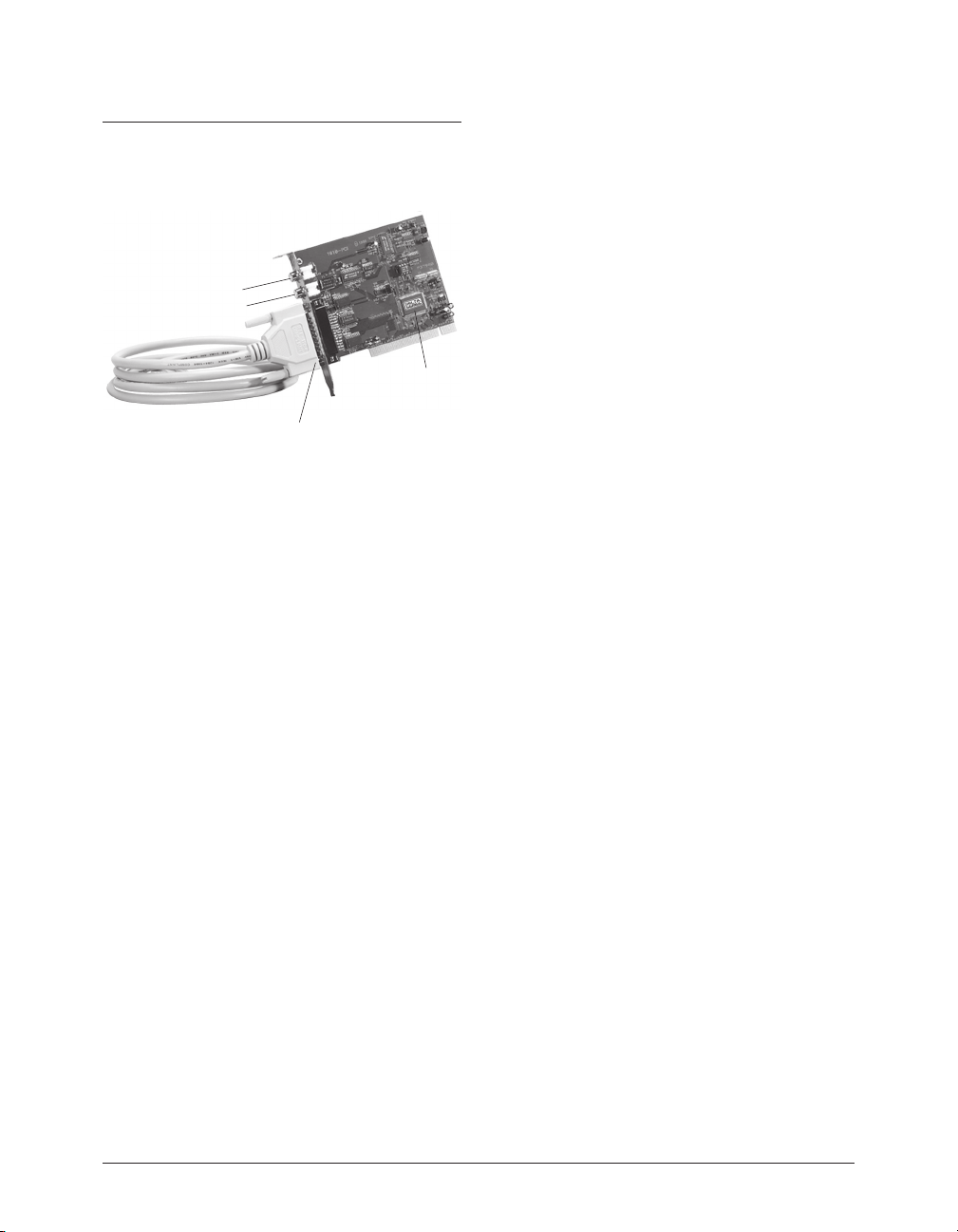
PCI HOST
カードの概要
1
2
4
3
1.
デジタル(
このコネクターは、様々なデジタル機器(
ルミキサー等)から
S/PDIF
ル(
•
S/PDIF
ドク ロックが 取り出 せ るよう に なって い るため、
ワードシンクを気にせず 容易 に利 用で きま す。シ
グナルレベルは最大
Ωの高品位なデジタルオーディオ用シールドケーブ
ルをご利用頂くことをお奨めします。
2.
デジタル(
このコネクターは、様々なデジタル機器(
ルミキサー等)へ
S/PDIF
(
のデジ タル出力は、民生 用機器でポピュ ラーな
(
Sony / Philips Digital Interface)
務用機器でポピュラーな
European Broadcasting Union)
ています。出力フォーマットの設定は、コントロールパ
ネル・ソフトウェアの “
ダー内のオーディオビットは「
一般的に
を外部デコーダへデジタル送信(パススルー)すること
も可能です。
S/PDIF
)入力 (I)
DAT
24Bit 96kHz
)を入力します。
フォーマットは、デジタルシグナルからワー
S/PDIF
)出力 (O)
までのデジタルシグナ
1V
程度・インピーダンスは
DAT
または
24Bit 96kHz
AES/EBU
までのデジタルシグナル
)を出力します。
フォーマット以外に、業
DELTA 1010
AES/EBU(Audio Engineering /
フォーマットにも対応し
S/PDIF
” で行います。また、ヘッ
Non-Audio
Dolby Digital AC-3/DTS
」に設定でき、
エンコーデッドデータ
・デジタ
・デジタ
S/PDIF
DELTA
シリーズに装備された
Mixer
を使用すれば、アナログ
入力(計
ルへ出力することでフォーマットコンバーターとしても
使用可能です。
このコネクターは、
ケーブル(
トと接続します。
75
10ch
)をミキシングしてリアルタイムにデジタ
•
AES/EBU
性は
に受信できない場合があります。また、接続 には
一般的に
ダンスが
ランスが入っている
•
Dolby Digital AC-3/DTS
部デコーダへデジタル送信(パススルー)するには、
アプリケーションの対応状況に依存します。
3. D-sub 25pin
フォーマットで出力する場合には電気特
S/PDIF
のままですので、機器によっては正常
XLR
バランス伝送で振幅が
110
Ω主流ですので、変換するコネクタ(ト
コネクター
DELTA 1010
D-sub 25Pin
•
D-s ub 25pin
の仕様ですが、接続には必ず純正の
ブルを使用して下さい。純正以外のケーブルを使用
すると音質に影響する場合があります。
•
オーディオコンバーターユニットと
ドの電源部は完全に独立しているため、
カードのみコンピュータへインストールされている
状態でもデジタル入出力は使用できます。
ケーブルは、プリンタケーブルと同様
36Bit DSP
8ch
入力とデジタル
)
が必要になります。
エンコーデッドデータを外
に付属する専用デジタル
)でオーディオコンバーターユニッ
4. 36Bit Digital Signal Processor
PCI HOST
ング・ルーティングを高品質に行うために、内部分解能
36BitのDigital Signal Processor(DSP
DSP
ングとは全く異なり、ゼロレイテンシーでモニタリング
することを可能にします。また
イテンシーモニタリング以外に、デジタルミキサーやデ
ジタルパッチベイ
の
DSP
カードには、デジタルミキシング・モニタリ
)を搭載しています。
での処理は、ソフトウェアでのダイレクトモニタリ
36Bit DSP
/
ルーターとしても機能します。
Digital Signal Processor
の仕様” を参照して下さい。
の詳細は、“
による
Monitor
2ch
10V
、インピー
D-sub 25pin
PCI HOST
ケー
カー
PCI HOST
では、ゼロレ
36Bit
Chapter 4:36Bit
DELTA 1010 User's Guide : Chapter 18
Page 9
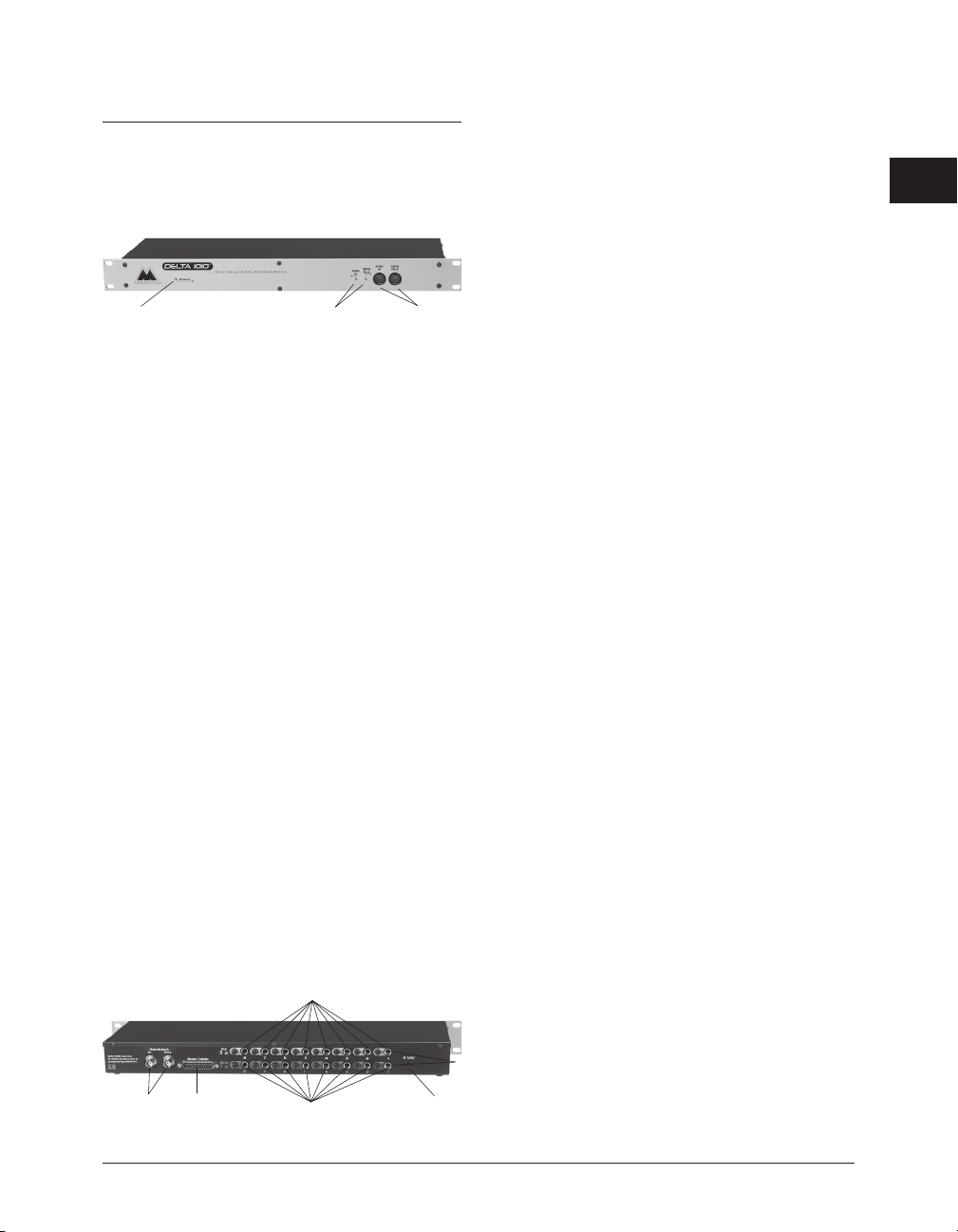
オーディオコンバーターユニットの概要
1 2 3
1. Power LED
“
9VAC
” アダプターから 電源供給が行われている状態で
コン ピュ ータを 起動 すると オー ディオ コンバータ ーユ
LED
ニットへ電源供給が行われ、
•
オーディオコンバーターユニットには電源スイッチ
は備わっていません。また、コンピュータの電源が
入っている場合に電源供給されます。
2. MIDI In/Out LED
LED
が点滅することによって、
MIDI
や外部
ことを表します。
•
3. MIDI In/Out(DIN 5pin
この
MIDI
や
16Channel
ります。通常
接続し、
機器からの
一定の間隔で小刻みに
は、
MIDI In
ド等)が アク ティブセン シン グを送信し、
1010
が受信していることを表しています。
DIN 5pin
コネクターと
音源モジュール等)を接続することによって、
までの
MIDI In
MIDI Out
MIDI
に接続した
MIDI
には、コントローラー
には、音源モジュール等を接続します。
が点灯します。
MIDI
アプリケーション
シグナルを送受信している
MIDI In LED
MIDI
が点滅する場合
機器(
MIDI
キーボー
DELTA
)
MIDI
機器(
MIDI
キーボード・
MTC
シグナルの送受信が可能にな
/MTC
等を
6
4. WordClock In/Out(BNC
この
BNC
コネクター は、
WordClock
能にします。また、
用してるサンプリングレートと同一のワードクロックを
精密なクリスタル回路から出力します。
このコネクターは、
ケーブル(
トと接続します。
この
(
Tip -Sle eve
プリケーションでレコーディングするアナログ機器(シ
ンセサイザー・ミキサー等)を接続し、
の入力が可能です。
8
対応機器と接続して、安定度の高い同期を可
BNC
•
接続には、高品位な75Ω
下さい。また、安価な
では音質疲労が発生するため、できる限り高品位な
WordClock
5. D-sub 25pin
ジェネレーターの使用を推奨します。
コネクター
DELTA 1010
D-sub 25Pin
•
D-s ub 25pin
の仕様ですが、接続には必ず純正の
ブルを使用して下さい。純正以外のケーブルを使用
すると音質に影響する場合があります。
•
オーディオコンバーターユニットと
ドの電源部は完全に独立しているため、
カードのみコンピュータへインストールされている
状態でもデジタル入出力は使用できます。
6.
アナログ入力(
ケーブルは、プリンタケーブルと同様
1/4 TRS・TS
1/4 TRS(Tip -Rin g-Slee ve
)アンバランスコネクターは、オーディオア
•
マイクロフォンやエレクトリックギターなどから出
力されるシグナルレベルは小さいため、一般的にマ
イクレベルと呼ばれます。この場合には、
TAM PA
や
DMP3
ら接続する必要があります。
)
WordClock
コネクターは、
WordClock
)でオーディオコンバーターユニッ
ジェネレー ター や
DELTA 1010
BNC
ケーブルを使用して
ジェネレーター
に付属する専用デジタル
D-sub 25pin
PCI HOST
)
)バランス、または
24Bit 96kHz
などのプリアンプで増幅させてか
で使
ケー
カー
PCI HOST
まで
M-AUDIO
1
TS
4 5
7
9
9DELTA 1010 User's Guide : Chapter 1
Page 10

7.
アナログ出力(
この
1/4 TRS(Tip -Rin g-Slee ve
(
Tip-Sleeve
キサー・アクティブモニター等)を接続し、
までの出力が可能です。
外部機器との接続部分で発生するノイズを最小限にする
ために、アナログ入出力感度を “
のど ちら かのシ グナ ルレベ ルに 設定し て使 用する こと
を可 能としてい ます。ボ タンが 押込 まれて いない 時は
+4dB
バラ ンス」にな り、ボタ ンが押 込ま れてい る状態 では
-10dB
アンバランス」になります。
)アンバランスコネクターは、アナログ機器(ミ
8.
シグナルレベル(
ノミナル(公称)信号レベル「
ノミナル(公称)信号レベル「
•
アナログ入出力の感度は、一般的に民生用機器では
-10dBV
し、業務用機器では
する機器同士が同じレベルでなければ歪み・劣化の
要因になります。
1/4 TRS・TS
)
)バランス、または
24Bit 96kHz
+4/-10
)スイッチ
+4dBu
” または “
-10dBV
1/4 TRS(tip-ring-sleeve
1/4 TS(tip-sleeve
のラインレベルが標準になっている のに対
+4dBu
が使用されます。接続
TS
”
)
)
9. 9v AC
このコネクターに
を接続して電源供給を行います。
•
DELTA 1010
(3A)アダプターをご利用下さい。電流、電圧や極
性の異なる アダ プターを使用すると故障の要 因に
なります。
DELTA 1010
を使用する場合には付属している
純正
9vAC(3A
)アダプター
DELTA 1010 User's Guide : Chapter 110
9vAC
Page 11

Chapter 2:
CPU
ベースレコーディ
ングシステムの基本
ハードディスクレコーディングとは?
テープ・レコーダーでのレコーディングでは、磁気テー
プを巻き取りながらシグナルをリニア(直線状)に記録
します。このため、任意の部分を再生するには、テープ
の巻き戻しや早送りが必要になってきます。これに対し
てハードディスク・レコーディングでは、ノン・リニア(ラ
ンダムアクセス)が可能です。また、ループ再生も可能
になっていますので、ノン・ディストラクティブエディッ
ト(非破壊)と呼ばれる編集方法が可能になります。
CPU
ベースのレコーディングシステムでは、編集用途以
外にもエフェクトプラグインやソフトウェアシンセサイ
ザー等を組み合わせて楽曲を構成するのが一般的になっ
ています。この優れたテクノロジーを利用する上で、コ
/
ンピュータに高品位な状態でサウンドを取り込む
ピュータのサウンドを高品位にモニターするなどサウン
ドの入出力がキーポイントになります。
オーディオシステムの必要性
コン
が、使用できるオーディオチャンネルの数は、オーディ
オアプリケーションやコンピュータの環境によって異な
ります。これらの要因はすべて、システム内で転送され
るデータの量に関係しています。レコーディングを行う
と、データはオーディオハードウェアによって集められ、
CPU
コンピュータのプロセッサ(
スクへと転送されます。プレイバックの場合は、これと
逆の過程が行われます。
)を通じてハードディ
オペレーティングシステムのバージョン
最新バージョンのオペレーティングシステムをご利用に
なる場合には、株式会社エムオーディオジャパンの
サイトにて対応状況をご確認下さい。
http://www.m-audio.co.jp
安定したレコーディングシステムを構築するには、オペ
レーティングシステムにできるだけ不必要なアプリケー
ションはインストールしないで下さい。
Web
2
コンピュータ購入時に装備されているオーディオカード
は、入出力が少なく音質も悪いためにコンピュータでの
高品位なレコーディング環境を構築するのは非現実的と
言えます。
に採用されている
備しコンピュータの
機器(ハードウェアミキサー・音源モジュール等)とコ
ンピュータを
トを行うことを可能としているため、業務用途のクオリ
ティーにも対応することができるのです。
外部機器からのサウンドデータはコンピュータへインス
トールされたオーディオアプリケーションへ送られます
DELTA 1010
AKM
24Bit 96kHz
では、ハイエンドオーディオ機器
社の
A/D/A
コンバーターを標準装
PCI
スロットと接続することで外部
までの高音質でコミュニケー
プロセッサの種類とクロック周波数
プロセッサの処理速度は、オーディオアプリケーション
EQ
の使用 可能なチャ ンネル数やエフェクト、
接影響しますので、できるだけ高速なプロセッサをご利
用下さい。
Macintosh
WindowsではPentium MMX 200MHz
ロセッサが必要です。
では
233MHz PPC 750
以降の
以上または
の量に 直
Power Macintosh
AMD
プロセッサキャッシュ
256kB
以上の2次キャッシュが必要です。これは多くの
11DELTA 1010 User's Guide : Chapter 2
、
プ
Page 12

コンピュータ本体に搭載されていますので特に重要性を
持つ要素ではありません。
ロールパネル・ソフトウェアの “
Buffer Size
することができます。
” の値を変更することで、用途に応じて対処
Latency
” または “
DMA
メモリ
オーデ ィオ処理には大 量の
RAM
用可能 な
ンプリングレートに直接関係しますので、可能な限り多
くの容量を搭載されることを推奨致します。
DELTA 1010
の
RAM
小さ いレイテン シーで オペレ ートする場 合や、ソ フト
ウェアインストゥルメント
には、出来る限り多くの容量を搭載することをお奨めし
ます。
の容量 は、使用可能 なチャンネ ル数やサ
では、
容量 で
96kHz
RAM
が必要 です。実際、使
96MBのRAM
のオ ペレーショ ンが可 能です が、
容量で
48kHz、128MB
/
プラグインを多用する場合
ハードディスクのスピード
ハー ドディスク のスピ ードは、 オー ディオ アプリ ケー
ションの使用可能なオーディオチャンネルの数を左右す
る最大の要素であると言えます。このような意味で使用
され るパラ メータ ーの
す。この値は小さいほど良く、また
ばなりません。一般的に、オーディオアプリケーション
で使用するオーディオチャンネル数が多いほど、ハード
ディスクが高速であることが要求されます。一部のオー
ディオアプリケーションでは「ディスクブロックのバッ
ファーサイズ」の設定値を大きくして速度面での処理を
カバーできる場合もあります。
1
つが「 平均シ ークタ イム」 で
15ms
未満でなけれ
ソフトウェアシンセサイ ザーのリアルタイムプレイや、
リアルタイムに手作業での細かいエディッティングを行
Latency
う場合には、“
小さくすると(一般的には
イテンシーが短くなるため、リアルタイムでの作業を重
視する場合に効果的です。
逆に “
Latency
すると(一般的には
ンシーは長くなりますが、オーディオトラックやプラグ
イン・エフェクトを多数使用することが可能になります。
また、“
Latency
するに従い音質は向上しますので、音質重視の場合に効
果的です。サウンドにノイズが乗る場合には、“
DMA Buffer Size
または “
の場合は改善されます。
•
コントロールパネル・ソフトウェアの操作方法等の
詳細は、“
ウェア” を参照して下さい。
•
Mac OS X
アではなく、個々のオーディオアプリケーションに
て “レイテンシー” の値をコントロールするように
なっておりますので、
ルパネル・ソフトウェアには、“
Buffer Size
24Bit
レコーディング
” または “
” または “
512 sample〜2000 sample
” または “
Chapter 5
環境では、コントロールパネル・ソフトウェ
” は備わっていません。
DMA Buffer Size
64 sample〜256 sample
DMA Buffer Size
DMA Buffer Size
” の値を
)レ
” の値を大きく
)レイテ
” の値を大きく
Latency
” の値を大きくすることで大半
:コントロールパネル・ソフト
Mac OS X
環境のコントロー
Latency
” または “
DMA
”
遅れ(
CPU
タの
イテンシー” と呼ばれる若干の遅延が生じます。ソフト
ウェアシンセサイザーのリアルタイムプレイ、リアルタ
イムに手作業で細かいエディッティングを行いたいとき
は、遅れ(
れます。これらについては、
Latency
ベースのレコーディングシステムでは、コンピュー
CPU
でオーディオシグナルが処理されるため、“レ
Latency
)
)が小さいほど大きなメリットが得ら
DELTA 1010
に付属のコント
DELTA 1010 User's Guide : Chapter 212
DELTA 1010は、8・16・20・24Bit
値が高い程密度が高くダイナミックレンジが広くなりま
24Bit
すが、
イズになりますので、ディスクスペースや転送速度が重
要な要素になります。
解像度(
リケーションで選択します。解像度はサンプリングレー
トと違い、
像度のソースを同一ソング内で混在させることができま
す。
ファイルは
Bit
)は、
24Bit
16Bit
DELTA 1010
ファイルと
に対応しています。数
のファイルの約
ではなくオーディオアプ
16Bit
ファイルなど異なる解
1.5
倍のサ
Page 13
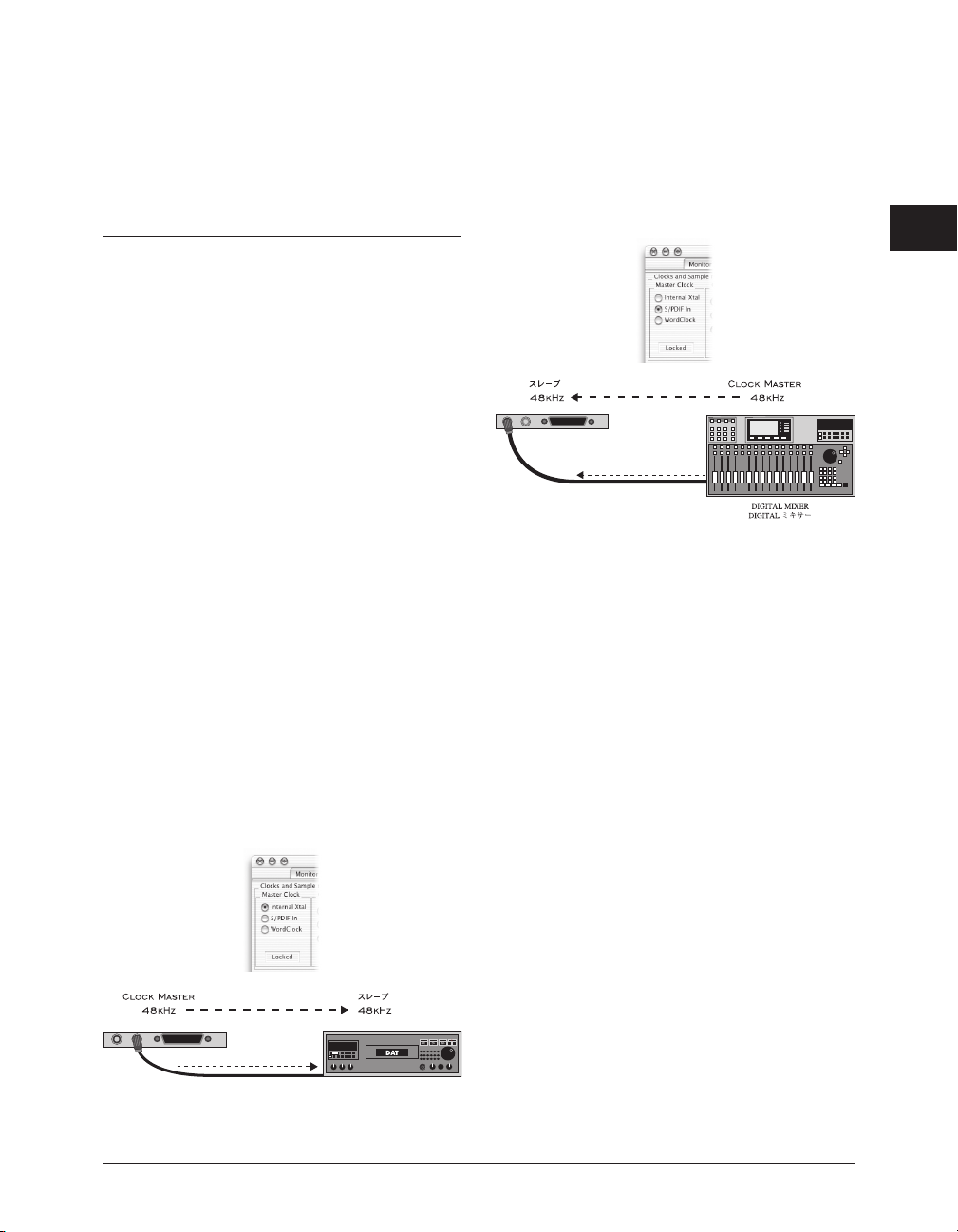
一部 のオーディ オアプ リケー ションでは、8・16・20・
24Bit
レコーディングに対応し ていない場合がございま
す。詳しくは、オーディオアプリケーションの取り扱い
説明書を参照して下さい。
ワードクロック
デジタルオーディオでの時間の測定には、サンプリング
レートと同じ周波数のある種のシグナル(ワードクロッ
ク)が使用されます。
テムは、常に一つのクロック(マスター)に同期してい
DELTA 1010
ます。
がクロックのマスターになり、残りの機器は全てスレー
ブになります。したがって、デジタル機器を接続する場
合には、スレーブは無数に存在しマスターは一つしか存
在できないことを意味します。
デジタルで接続されている機器全てが常に一つのクロッ
ク(マスター)に同期していなければオーディオにグリッ
チが発生します。
スターまたはスレーブになることができます。
DELTA 1010
DELTA 1010
ル)で動作し、
ソフトウェアで選択(インターナル)することが可能で
す。この場合には、
ターでワードクロックを生成し、
デジタ ル機器へワ ードクロッ クを提供します。従って、
DELTA 1010
ります。
をク ロッ クマス ターで 使用 する場 合には、
の内蔵クリスタルオシレーター(インターナ
と接続したデジタル機器全てがスレーブにな
DELTA 1010
とデジタル機器を接続した場合、1台
DELTA 1010
DELTA 1010
DELTA 1010
のようなデジタルシス
では、ワードクロックのマ
に付属のコントロールパネル・
の内蔵クリスタルオシレー
DELTA 1010
と接続した
DELTA 1010
のデジタル入力(
器の内蔵クリスタルオシレーターからワードクロックを
提供してもらうようにコントロールパネル・ソフトウェ
アで選択(
以上のように、マスタークロックには、
蔵クリスタルオシレーター(インターナル)またはデジ
タル入力(
コントロールパネル・ソフトウェアで選択します。初期
設定では、マスタークロックは内蔵クリスタルオシレー
ターを使用します。アナログ入出力しか使用しない場合
には、初期設定のままで問題ありません。
しかし、
に接続されているデジタル機器からデジタルレコーディ
ングする場合や、
WordClock
(
ある場合には、デジタル入力(
DELTA 1010
で選択する必要があります。
をスレーブで使用する場合には、
S/PDIF・BNC
S/PDIF・WordClock
)へ接続したデジタル機
)します。
DELTA 1010
DELTA 1010
S/PDIF・WordClock)をDELTA 1010
DELTA 1010
)のサンプリングレートにシンクする必要が
のデジタル入力(
DELTA 1010
のワードクロッ ク 入 力
S/PDIF
に付属の
)ポート
S/PDIF・WordClock
に付属のコントロールパネル・ソフトウェア
2
の内
)を
マスタークロックを内蔵クリスタルオシレーターで使用
する場合には、オーディオアプリケーションにて
1010
がサポートしているサンプリングレートの1つを選
択します。
で選択されているサンプリングレートを内蔵クリスタル
オシレーターで生成し動作します。
DELTA 1010
ているデジタル機器からデジタルレコーディングする場
合や、
で使用する場合には、オーディオアプリケーションにて
DELTA 1010
のデジタル入力(
DELTA 1010
は、オーディオアプリケーション
S/PDIF
)ポートに接続され
のワードクロック入力(
DELTA
WordClock
13DELTA 1010 User's Guide : Chapter 2
)
Page 14
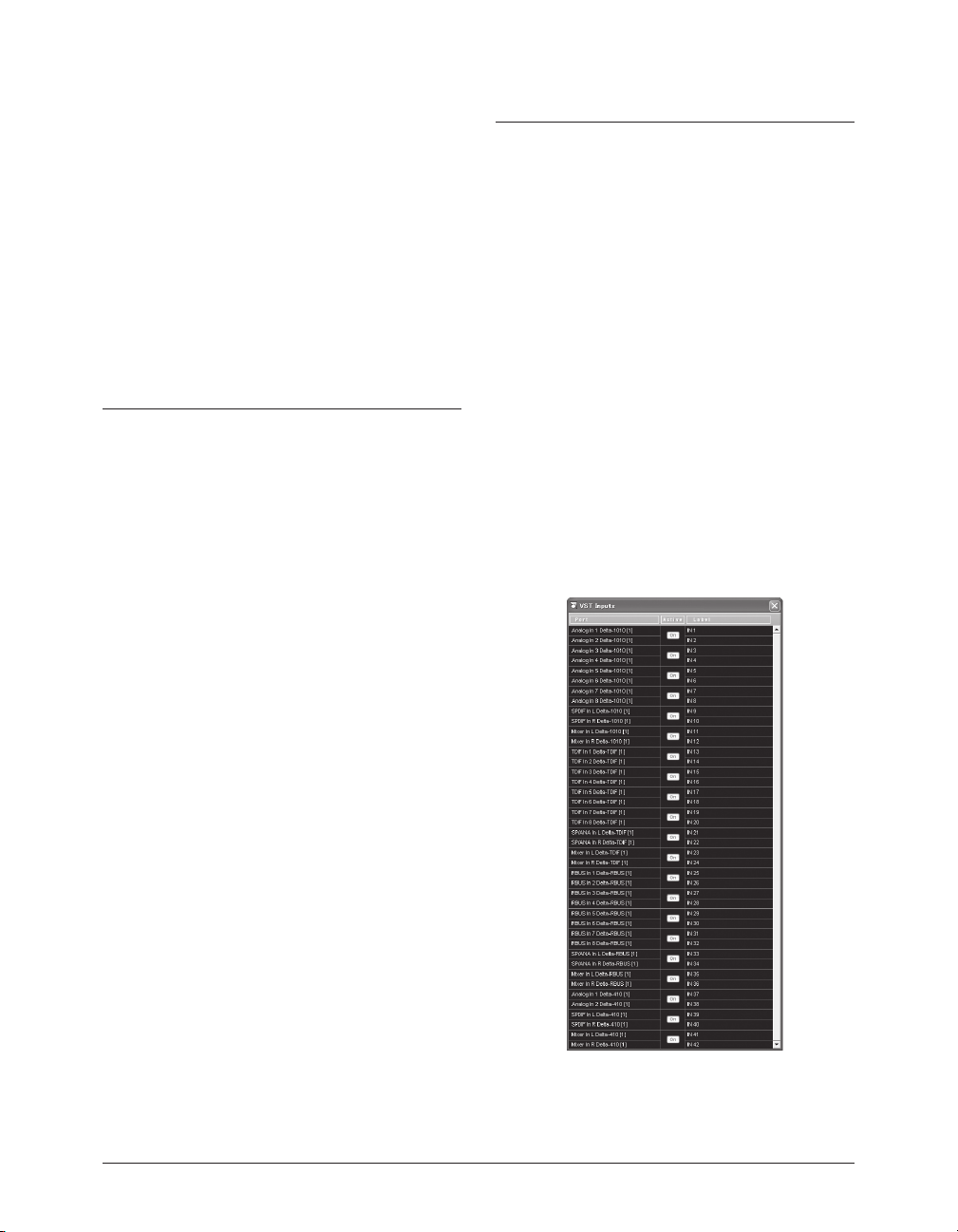
デジタル機器のサンプリングレートを選択し、ワードク
ロックを供給する設定(
DELTA 1010
ロック入力(
なデジタル転送が可能となります。
は、デジタル入力(
WordClock
•
DELTA 1010
96kHz
までのサンプリングレートをサポートしてい
ます。ワードクロック入力(
〜
50kHz
までの サンプリン グレートを サポートし
ています。
S/PDIF・WordClock
S/PDIF
)のストリームに同期し、正確
のデジタル入力(
)を行います。
)またはワードク
S/PDIF
)は、
WordClock
)は、
8kHz
8kHz
マルチカード
DELTA
シリーズでは、複数の
ることを可能にするマルチカードに対応しています。マ
ルチカードとは、最大
〜
ピュータへインストールし使用することを可能にするテ
クノロジーです。つまり、特別なデジタルフォーマット
(
TDIF・R-BUS)のI/O
出力数を増やしたい場合に、システムを買い替えること
なくニーズに合わせた
することを可能にしたテクノロジーです。
DELTA
シリーズを共存させ
4
機まで
DELTA
を増やしたい場合や、アナログ入
DELTA
シリーズをチョイス(増設)
シリーズをコン
サンプリングレート
サンプリングレートは、デジタルオーディオをサンプリ
ングする速度のことを意味しています。
DAT
やデジタルミ キサ ーは
プリングレートを一般的に使用します。
48kHz〜96kHz
8kHz・9.6kHz・11.025kHz・12kHz・16kHz・22.025kHz
24kHz・32kHz・44.1kHz・48kHz・88.2kHz・96kHz
のサンプリングレートを選択できます。この設定によっ
て、レコーディングのクオリティを決定します。数値が
高い程クオリティも高くなりますが、数値を高くすると、
レコーディングに必要なディスクスペースやプロセッシ
ングパワーも必要になりますので注意してください。
オー ディオファ イルを 使用す る場 合は、サ ンプリ ング
レートが異なるオーディオファイルを、同一ソング内で
混在させると正しい速度やピッチでレコーディング
レイバックが行えません。
一部のオーディオアプリケーションでは、
11.025kHz・12kHz・16kHz・22.025kHz・24kHz・32kHz
44.1kHz・48kHz・88.2kHz・96kHz
トに対応していない場合がございます。詳しくは、オー
ディオアプリケーションの取り扱い説明書を参照して下
さい。
までのサンプリングレー
CDは44.1kHz
までのサン
DELTA 1010
8kHz・9.6kHz
は、
まで
/
・
プ
・
・
図 で は、
DELTA 410
力ポ ート を表示 した例 です。
カードドライバは、図のようにインストールされている
、
DELTA
が入力ポートとして認識されています。
のナンバーは、アナログ→デジタル→モニターミキサー
の順に優先されて認識されます。
DELTA 1010・DELTA TD IF・DELTA R-BU S
を一台のコンピュータにインストールし、入
DELTA
シリ ーズ のマル チ
シリーズに独自のナンバーを割り当てて、計
DELTA
・
42ch
シリーズ
このテクノロジーを使用するには、複数の
ズをシンクロナイズさせることが重要になります。
DELTA
シリー
DELTA 1010 User's Guide : Chapter 214
Page 15

シンクロナイズ
複数の
DELTA
シリーズを同時に使用する場合には、複数
DELTA
の
なります。基本的には、コントロールパネル・ソフトウェ
アの
設定すれば、複数の
す。
シリーズをシンクロナイズさせることが必要に
MultiTrack Driver Devices
DELTA
を “
Multiple Card Sync
シリーズを同時に使用できま
” に
2
デジタル入出力(
S/PDIF
)を使用したシンク
ロナイズ
強固なシンクロナイズを行うためには、デジタル入出力
を使用してカスケード接続する方法をお奨めします。
台の
DELTA
をクロックマスターとして、他の3台はデジ
タル入力からクロックを供給してスレーブとして動作さ
せる方法です。
CT-14
を使用したシンクロナイズ
より強固で完全なタイミングでシンクロナイズを行うた
M-AUDIO CT-14
めには、
(デュプリケーター)を使用して並列に接続することで、
より強固で完全なタイミングのシンクロナイズを行うこ
とが可能です。この場合も、
スターとして、他の
供給してスレーブとして動作させる方法です。
•
全てのオペレーティングシステムで最大4機までの
DELTA
シリー ズが共存可能ですが、一つの アプリ
ケーションでインストールされている全ての
シリーズを同時に使用するには、オペレーティング
/
システム
の仕様によって異なります。
オーディオアプリケーション/ドライバ
などのデジタルスルーボックス
1台のDELTA
3
台はデジタル入力からクロックを
をクロックマ
DELTA
1
15DELTA 1010 User's Guide : Chapter 2
Page 16

Chapter 3:
インストールと設定
DELTA 1010
DELTA 1010
HOST
カードを設置します。
※
DELTA 1010のPCI HOST
子部品の破損を防ぐため、帯電防止処理された袋に同
封されています。
パッケージから取り出す段階から慎重に取り扱って下
さい。また、カードに触る前に必ずコンピュータのアー
スされた金属部分に触り、身体、衣服等に帯電した静
電気を逃がすようにして下さい。この作業を怠ると、
PCI HOST
また、カード上に取り付けられている電子部品・基板
の配線パターン、
いようにして下さい。
1.
コンピュータのケースを取り外します。
※コンピュ ータ のケ ースの取り外しに際して は、コ ン
ピュータの取扱い説明書に記載された手順に従って下
さい。また、個人でカバーを取り外した場合に保証が
無効になる場合がありますのでご注意下さい。
2.
コンピュータの
ケットを外します。
3. PCI HOST
クタを平行になるように合わせてから、カチッと音が
するまで
4. PCI HOST
とを確認してから、動かないようにネジで固定させま
す。
5.
軽く引いてみても抜けないことを確認してから、コン
ピュータのケースを元のように取り付けます。
の設置
を使用 するには、まずコ ンピュータへ
カードは、静電気による電
PCI HOST
カードにダメージを与える恐れがあります。
PCI
カードのコネクタと、
PCI
スロットへ差し込んで下さい。
カードのコネクタ部が完全に隠れているこ
カードは精密機器ですので、
PCI
コネクタ部分には絶対に触らな
スロットを覆っているメタルブラ
PCI
スロットのコネ
PCI
6. PCI HOST
ターユニットの付属の
ます。
※
の仕様ですが、必ず純正のケーブルを使用して下さい。
7. DELTA 1010
ンバーターユニットへ接続し、コンセントに接続しま
す。
※
て下さい。
カードと
D-sub 25pin
9v AC
アダプターは、必ず純正のアダプターを使用し
DELTA 1010
ケーブルは、プリンターケーブルと同様
に付属の
9v AC
のオーディオコンバー
D-sub 25pin
ケーブルで接続し
アダプターをオーディオコ
ドライバのインストール
DELTA 1010
ばれるソフトウェアをコンピュータへインストール(コ
ンピュータへソフトウェアを組み込む)することが必要
になります。ドライバのインストール方法は、ご利用に
なっているオペレーティングシステムに合わせた、別紙
インストールガイドを参照して下さい。
を使用するには、“デバイスドライバ” と呼
コントロールパネル・ソフトウェア
デバイスドライバには、
ためのコントロールパネル・ソフトウェアが含まれます。
コントロールパネル・ソフトウェアは、
デバイスドライバ←→コントロールパネル・ソフトウェ
ア←→オーディオアプリケーションまでの情報の流れの
中で、
DELTA 1010
す。コントロールパネル・ソフトウェアを把握すること
DELTA 1010
で
使用できます。
DELTA 1010
を使用する上での重要な設定を行いま
に装備された機能全てを効率良く的確に
をコントロールする
DELTA 1010
←→
DELTA 1010 User's Guide : Chapter 316
Page 17

Macintosh
環境での設定
3.
コントロールパネル・ソフトウェアの
SoundManager I/O > “Input
トを選びます。
” にて、使用する入力ポー
HW Set tings >
このセクションでは、
する前の各セットアップ方法について解説します。
DELTA 1010をMac OS 9.x
で使用
オーディオドライバモデル
DELTA 1010
デル に
CoreAudio
サポートされるオーディオドライバや仕様は、随時変更
される可能性があります。最新の情報は、エムオーディ
オジャパン
SoundManager(Mac OS 9.x
SoundManag er
ら出力 されている サウンド(シ ステムサウンド等)や、
SoundManag er
DELTA 1010
を
ライバは、
同時に使用できない制限があります。また、
の制限であるためサンプリングレートは最高で
までしか使用できません。
※以下は、オ ーデ ィオ 入出力ポートを直接選択 する 機
のドライバ で は、 オ ー デ ィ オ ド ラ イ バ モ
SoundManag er
ドライバが用意されています。
Web
ドラ イバ・
サイトで得られます。
ASIO 1/2
ドラ イバ・
)
ドライバ では、本来
対応アプリケーションのサウンド入出力
で行うことができます。
DELTA 1010の2ch
能を備えていないアプリケーション(
)で
DVD Player
オーディオ入出力ポートを直接選択する機能を備えて
いるアプリケーションの場合には、アプリケーション
のユーザーズガイドを参照して、
力ポートを選択して下さい。
DELTA 1010
Macintosh
本体か
SoundManager
(ステレオ)の入出力しか
Mac OS 9.x
44.1kHz
iTunesやApple
を使用する設定方法です。
DELTA 1010
の入出
ド
SoundManager
※
Mixer
を選ぶことはできません。
1.
出力機器として使用するには、
トロールパネル
2.
サウンド コントロールパネルの “出力” タブを選び、
“サウンド出力装置の選択” にて、
ます。
3.
コントロールパネル・ソフトウェアの
SoundManager I/O > “Output
トを選びます。
ドライバでは、入力ポートに
Apple
メニュー
>
“サウンド” を選びます。
DELTA 1010
HW Set tings >
” にて、使用する出力ポー
Monitor
>
を選び
3
コン
1.
入力機器として使用するには、
トロールパネル
2.
サウンドコントロールパネルの“入力” タブを選び、“サ
ウンド入力装置の選択” にて、
>
“サウンド” を選びます。
Apple
メニュー
DELTA 1010
>
を選びます。
コン
ASIO 1/2(Mac OS 9.x
ASIO 1/2(Audio Stream Input Output
オーディオハードウェアとの間の汎用オーディオインタ
フェース(コネクター)として
テクノロジーで、
ポートされており低レイテンシーが特徴です。
Mac OS 9.xのASIO
ドライバをインストールする “
Macintosh&Windows
)
)は、
Cubase VST
Steinberg
対応アプ リケ ーションには、
ASIO Drivers
社が開発した
環境で幅広くサ
” フォルダ
ASIO
17DELTA 1010 User's Guide : Chapter 3
と
Page 18

が用意されいます。
ASIO
ドライバでは、
Logic Audio
Nuendo・CUBASE VST・Digital Performer等のASIO
アプリケーションで
ることが可能になります。
ASIO Drivers
“
1. Mac OS 9.xのASIO
デ ィ オ ア プ リ ケ ー シ ョ ン の オ ー デ ィ オ 設 定 に て
“
DELTA 1010 ASIO
DELTA 1010
※
ディオアプリケーシ ョン で最 適に 動作 する よう デザ
イン され ていま す。
プリケーションでは “
ASIO2
に非対応 なオ ーデ ィオアプリケー ショ ンで は
“
ASIO Delta1010 v3
ルダへイン スト ール してご使用下さい。また、
に対応したオーディオアプリケーションの “
Drivers
イン ス トール し て下さ い。 複数の
“
ASIO Drivers
認識や不具合の要因になります。
DELTA 1010
” フォルダーへコピーします。
ドライバのインストール後、オー
” を選びます。
に付属する
” ドライバを “
” フォルダへは、一つの
” フォルダへインストールしていると誤
の殆どの性能を発揮す
DELTA 1010 ASIO
ASIO
ドライバは、様々なオー
ASIO2
に対 応し たオー ディオア
ASIO2 Delta1010
ASIO Drivers
ASIO
ASIO
ドライバを
” ドライバを、
ドライバのみを
ドラ イ バを
対応
” フォ
ASIO
ASIO
・
※以下は、オ ーデ ィオ 入出力ポートを直接選択 する 機
能を備えていないアプリケーション(
)で
DVD Player
オーディオ入出力ポートを直接選択する機能を備えて
いるアプリケーションの場合には、アプリケーション
のユーザーズガイドを参照して、
力ポートを選択して下さい。
1.
入力機 器として使用するには、システ ム環境設定
“サウンド” を選びます。
2.
サウンド コントロールパネルの “入力” タブを選び、
“サウンドを入力する装置の選択” にて、使用する入
力ポートを選びます。
1.
出力機 器として使用するには、システ ム環境設定
“サウンド” を選びます。
2.
サウンド コントロールパネルの “出力” タブを選び、
“サウンドを出力する装置の選択” にて、使用する出
力ポートを選びます。
DELTA 1010
を使用する設定方法です。
iTunesやApple
DELTA 1010
の入出
>
>
CoreAudio(Mac OS X
DELTA 1010のMac OS X
イバモデルに
CoreAudio
ローティング)・完全なマルチクライアント・マルチチャ
ンネル・ローレイテンシーパフォーマンス・
Timing Engine
しています。
プリケーションのサウンド入出力を
ことができます。
※入出力ポートの選択には、物理的な各入出力ポート以
CoreAudio
では、
24Bit 96kHz
をサポートした
CoreAudio
外に “
Multichannel DELTA 1010
ルチチャンネルをサポートしたオーディオアプリケー
ションで
DELTA 1010
るには、“
Multichannel DELTA 1010
)
ドライバでは、オーディオドラ
ドライバが用意されております。
高精細オーディオ(
MIDI
環境までもサポート
ドライバでは、
CoreAudio
DELTA 1010
” が選択できます。マ
の全ての入出力ポートを使用す
”を選択して下さい。
32Bit
Super Linear
対応ア
で行う
DELTA 1010 User's Guide : Chapter 318
フ
MIDI
ドライバモデル
DELTA 1010
OMS
のド ライバ では、
ドライバ・
CoreMIDI
OMS(Mac OS 9.x
Mac OS 9.xでDELTA 1010のMIDI I/O
Opcode社OMS(Open Music System
プリケーションや
MIDI
MIDI
ドラ イバモ デルに
ドライバが用意されています。
)
を使用するには、
)を使用して
機器とコミュニケートを行いま
MIDI
ア
Page 19

す。
OMS
は、優れた
MIDI
システムから大規模 なスタジオ等での
な
ステムまでの、
MIDI
コミュニケートをサポートするプログラムです。
Opcode社OMS 2.3.7
DELTA 1010のOMS
あります。これは、
DELTA 1010 OMS
→
機器の流れで
DELTA 1010
/
インストール方法/セットアップ方法は、ドライ
概要
CD-ROM
バ
内の “
CoreMIDI(Mac OS X
Mac OS XでDELTA 1010のMIDI I/ O
CoreMIDI
器とコミュニケートを行います。
OS 9.x
スを実現し、正確な
Apple
>
行うことも可能です。
を使用して
環境と比べ更なるローレイテンシーパフォーマン
から提供されているプログラム
ユーティリティー
MIDI
管理ツールであり、シンプル
MIDI
アプリケーションや
以 降 を イ ン ス ト ー ル し て か ら、
ドライバをインストールする必要が
MIDI
アプリケーション←→
ドライバ←→
MIDI
シグナルが送受信するため、
を認識させる必要があるからです。
OMS
マニュアル” を参照して下さい。
DELTA 1010
)
を使用するには、
MIDI
アプリケーションや
CoreMIDI
MIDI
タイミングを提供しています。
(アプリケーション
> “Audio MIDI
設定”)で詳細な設定を
MIDI
MIDI
機器との
OMS
←→
OMS
OMS
MIDI
では、
MIDI
Mac
シ
Windows
このセクションでは、
る前の各セットアップ方法について解説します。
←
環境での設定
DELTA 1010をWindows
オーディオドライバモデル
DELTA 1010
に
ルに
の
1/2
ドライバ・
サポートされるオーディオドライバや仕様は、随時変更
される可能性があります。最新の情報は、エムオーディ
オジャパン
MME/WDM(Windows
機
MME/WDM
いるサウン ド(システムサウンド 等)や、
プリケーションのサウンド入出力を
DELTA 1010
て
※以下は、オ ーデ ィオ 入出力ポートを直接選択 する 機
のドライバでは、オーディオドライバモデ
MME/WDM
ドライバ・
GSIF
Web
サイトで得られます。
Direct Sound
ドライバが用意されています。
)
ドライバでは、
で行うことができます。
能を備えていないアプリケーション(
等)で
Player
ディオ入出力ポート を直 接選 択す る機 能を 備え てい
るアプリケーションの場合には、アプリケーションの
ユーザーズガイドを参照して、
ポートを選択して下さい。
DELTA 1010
Windows
本体から出力されて
MME/WDM
を使用する設定方法です。オー
DELTA 1010
で使用す
ドライバ・
Windows Media
MME
ASIO
対応ア
を経由し
の入出力
3
※
DELTA 1010のMIDI
ンの ユ ー ザ ー ズガイド を 参 照 し て、
MIDI
入出力ポートを選択して下さい。
SLTE(Mac OS 9.x & Mac OS X
一般的な
ミング精度の問題が取り上げられていますが、
が開発した
イスドライバの十二分に余裕を持ったバッファーによっ
て、膨大な
の性能に依存せず直線的で非常に精密な
グを実現しています。また、
シブなど負荷がかかる処理に威力を発揮します。
USB MIDI
SLTE
MIDI
を使用するには、アプリケーショ
DELTA 1010
)
インターフェースでは、
テクノロジーは、ハードウェア&デバ
シグナルの送受信をアプリケーション
MTC
やシステムエクスクルー
MIDI
MIDI
タイ
M-AUDIO
タイミン
1.
マイコンピュータ
メディア” または “サウンドとマルチメディア” を
クリックします。
の
2.
オー ディオ タブを セレ ク トし、“ 再 生/録音 ” にて、
使用する入出力ポートを選びます。
>
コントロールパネル
>
“マルチ
W
19DELTA 1010 User's Guide : Chapter 3
Page 20

※入出力ポートの選択には、物理的な各入出力ポート以
外に “
Multichannel DELTA 1010
ルチチャンネルをサポートしたオーディオアプリケー
ションで
DELTA 1010
るには、“
Multichannel DELTA 1010
ASIO 1/2・GSIF(Windows
ASIO 1/2 (Audio Stream Input Output
オーディオハードウェアとの間の汎用オーディオインタ
フェース(コネクター)として
テクノロジーで、
ポートされており低レイテンシーが特徴です。
GSIF(GigaSampler Interface
Studio
オリジナルの 低レ イテンシーを実 現し た高 性能
オーディオドライバです。
1.
オーディオアプリケ ーシ ョン のオ ーデ ィオ 設定 にて
“
DELTA 1010 ASIO
びます。
※オーディオアプリケーションによっては、複数のオー
ディオドライバが使用できる場合があります。この場
合には、アプリケーションのユーザーズガイドを参照
して、最適なオーディオドライバで
用して下さい。
MIDI
ドライバモデル
DELTA 1010
MME
ドライバ・
MME/WDM MIDI
WindowsでDELTA 1010のMIDI I/O
MME/WDM MIDI
MIDI
や
MIDI
では、ローレイテンシーパフォーマンスを実現し、
MIDI
正確な
Macintosh&Windows
” または “
のド ライバ では、
WDM
ドライバが用意されています
(
Windows
を使用し て
機器とコミュニケートを行います。
タイミングを提供しています。
” が選択できます。マ
の全ての入出力ポートを使用す
”を選択して下さい。
)
)は、
Cubase VST
Steinberg
)は、
DELTA 1010 GSIF
MIDI
社が開発した
環境で幅広くサ
Giga Sampler/Giga
” を選
DELTA 1010
ドラ イバモ デルに
を使
。
)
を使 用するに は、
MIDI
アプリケ ー シ ョ ン
MME/WDM
ケーションの場合には、アプリケーションのユーザー
ズガイドを参照して、
選択して下さい。
1.
マイコンピュータ
メディア” または “サウンドとマルチメディア” を
クリックします。
2.
オーディオタブをセレクトし、“
と
イス” にて、使用する入出力ポートを選びます。
SLTE(Windows
一般的な
ミング精度の問題が取り上げられていますが、
が開発した
イスドライバの十二分に余裕を持ったバッファーによっ
て、膨大な
の性能に依存せず直線的で非常に精密な
グを実現しています。また、
シブなど負荷がかかる処理に威力を発揮します。
USB MIDI
SLTE
テクノロジーは、ハードウェア&デバ
MIDI
シグナルの送受信をアプリケーション
DELTA 1010
>
コントロールパネル
MIDI
)
インターフェースでは、
MTC
やシステムエクスクルー
の入出力ポートを
>
“マルチ
音楽の再生デバ
MIDI
タイ
M-AUDIO
MIDI
タイミン
W
※以下は、
MIDI
入出力ポートを直接選択する機能を備
えていないアプリケーション(
等)で
DELTA 1010
出力ポートを直接選 択す る機 能を 備え てい るア プリ
を使用する設定方法です。
Windows Media Player
MIDI
DELTA 1010 User's Guide : Chapter 320
入
Page 21
Chapter 4:
36Bit DSP
の仕様
はじめに
PCI
カードには、
搭載されています。
化されたレコーディングシステムですが、
のオペレーションでは当然
に、プロセッサによっては処理が間に合わない現象に直
面することが多々あります。本来
DSP
分を
CPU
減や
ングにおいて柔軟な環境を得ることが可能になります。
36Bit DSP
36Bit DSP
レイテン シーモニタ リン グ”・“リ アル タイムミキ シン
グ” と、高度な柔軟性を備えた “デジタルパッチベイ”・
“内部パッチ” 機能を
DSP
を把握することで
てを効率良く的確に使用できます。
ゼロレイテンシーモニタリング
一般的な アプ リケーショ ンには、レコ ーデ ィングする
ソースをダイレクトに
システムへ返して小さいレイテンシーでモニターするこ
とを可能にする “ダイレクトモニタリング機能” が用意
されていますが、これらの処理はソフトウェアによって
処理されるために、若干のレイテンシーを含んでいます。
レイテン シー を含 んだソースをモ ニタ ーしながら演奏
を行うと、微妙なタイミングのずれが生じたままレコー
ディングしてしまいます。
レイテンシーを含んだモニタリングの問題を回避するた
めには、
36Bit Digital Signal Processor(DSP
DELTA 1010は、CPU
ベースに最適
CPU
CPU
パワーに依存するため
CPU
に処理を任せる部
によっ て処理をす るため、
ベースでは得られないレスポンスとレコーディ
CPU
への負 荷の軽
)が
ベースで
の概念
は、ハードウェアミキサーに匹敵する “ゼロ
36Bit DSP
36Bit DSP
でのゼロレイテンシーモニタリング
の処理で行います。
DELTA 1010
DELTA 1010
36Bit
に装備された機能全
のようなオーディオ
が非常に有効な方法となります。
イテンシーモニタリングは、ハードウェアミキサーに接
続してモニターしているとも言えるテクノロジーです。
以下の図は、
す。オーディオソースは、
から
から
れます。
36Bit DSP
以下 の図は、オー ディオ アプリ ケー ション に用意 され
たダイレクトモニタリング機能を表しています。アプリ
ケーションからの指示により
ため、若干のレイテンシーが含まれてしまいます。この
レイテンシーは、タイミングがずれたままレコーディン
グされ ることを意 味していま す。オーディオソースは、
DELTA 1010
36Bit DSP
られ、オーディオアプリケーションから
由して
・ソ フト ウェ
アダイレクト
モニタリング
ソフトウェア処理によりレイテンシーを含んだモニタリング
36Bit DSP
PCI HOST
DELTA 1010
によるゼロレイテンシーモニタリング
のオーディオ入力から
を経由してオーディオアプリケーションへ送
DELTA 1010
↑遅れ↑
によるモニタリングを表していま
カードの
のオーディオ出力へダイレクトに送ら
のオーディオ出力へ送られます。
→
←
DELTA 1010
36Bit DSP
→
←
36Bit DSP
36Bit DSP
のオーディオ入力
へ送られ、
・モニター
・オーディオ
へ戻されている
PCI HOST
36Bit DSP
→
・モニター
←
・オーディオ
でのゼロレ
36Bit DSP
カードの
を経
4
21DELTA 1010 User's Guide : Chapter 4
Page 22

リアルタイムミキシング/内部ルーティング
リアルタイムミキシング機能は、
ドウェアデジタルミキサーが装備されていると理解して
下さい。このミキシング機能は、オーディオアプリケー
ションからの出力と外部機器からの入力をミキシングし
DELTA 1010
て、
へ出力することを可能にしています。
一般的なオーディオアプリケーションでは、予めレイテ
ンシーを踏まえた上でプレイバックのタイミングを調整
するため、実際耳に聞こえるサウンドはレイテンシーを
含んでいません。例えば、完成されたリズムトラックの
オーディオファイルをモニターしながらギターをリアル
タイムでレコーディングする場合、リズムトラックはレ
イテンシーを含んでいませんが、ギターの音もレイテン
シーを含まずモニターで きるのが望 ましいと言えます。
36Bit DSP
きます。
各チャンネルをミックスしたステレオ
DELTA 1010
は、
へ出力することが可能です。
アナログ
を経由すれば、この問題を回避することがで
アナログ
DELTA 1010
1/2ch
アウト・デジタルアウト
2CH
1/2ch
アウト・デジタルアウト
の中にハー
マスター出力
サウンドをオーディオアプリケーションでレコーディン
グしたり、複数のオーディオアプリケーションのサウン
/
ドをリアルタイムに再生
オアプリケーションでリアルタイムにレコーディングす
ることまでも可能になります。
入力ポートを名称で表すオーディオアプリケーションで
Mixer IN
は、
アプリケーションでは、
まり、
10Out
Master Volume
と表示されます。入力ポートを数値で表す
DELTA 1010
” として認識されることになります。
はオーディオアプリケーションで “
のルーティング(内部パッチ)
ミックスしながら、オーディ
Input 11-12
と表示されます。つ
12In
アプリケーションからの
↓
↑ ↑
マスター出力
各チャンネルをミックスし たス テレ オ
DELTA 1010
力は、
トへ出力する以外にも、オーディオアプリケーションの
入力ポートとしても認識されます。つまり、ゼロレイテ
ンシーモニタリング以外にもゼロレイテンシーの状態で
ミックスダウンしながらオーディオアプリケーションで
リアルタイムレコーディング(内部パッチ)することま
でも可能になるのです。
このテクノロジー使用すれば、ソフトウェアインストゥ
ルメントをホスト
させながら、同時にソフトウェアインストゥルメントの
アナログ
MIDI
1ch〜10ch出力
2CH
1/2ch
アウト・デジタルアウ
アプリケーションでシーケンス
↓
マスター出
↓
DELTA 1010
の
1ch〜10ch入力
↓
DELTA 1010 User's Guide : Chapter 422
Page 23

リアルタイムパッチベイ
リアルタイムパッチベイは、各出力ポートへ任意のソー
スを出力することを可能にする優れたパッチベイとして
機能します。しかも、
め、オーディオアプリケーションでのレコーディング中
でも独立してリアルタイムにコントロールすることが可
能です。
このパッチベイ機能は、アナログ
のソースを瞬時に出力することが可能になるため、リア
ルタイム
また、アナログ
とで、完全なデュプリケーターとしても機能します。以
下は、
A/D D/A
DELTA 1010
1
DELTA 1010
コンバーターとしても利用できます。
/
デジタル出力へ同ソースを出力するこ
から出力されるソースを表しています。
3 4 52
a
b
c
d
e
f
g
h
単体で動作しているた
/
デジタル出力へ任意
出力するソースの選択:
a.
“オーディオアプリケーション” からのソースを出力
します。
b. “Monitor Mixer
ス(
Master Volume
c. “DELTA 1010
に出力します。
d. “DELTA 1010
てダイレクトに出力します。
e. “DELTA 1010
ダイレクトに出力します。
f. “DELTA 1010
ダイレクトに出力します。
g. “DELTA 1010
ダイレクトに出力します。
h. “DELTA 1010
ダイレクトに出力します。
” でミックスされた
)を出力します。
のデジタル入力” のソースをダイレクト
のデジタル入力” のソースを位相反転し
のアナログ
のアナログ
のアナログ
のアナログ
1/2
3/4
5/6
7/8
2ch
入力ポート” のソースを
入力ポート” のソースを
入力ポート” のソースを
入力ポート” のソースを
マスターソー
4
コントロールパネル・ソフトウェア(
ソースを出力するポート(出力端子)の選択:
1. “DELTA 1010
ソースを選択します。
2. “DELTA 1010
ソースを選択します。
3. “DELTA 1010
ソースを選択します。
4. “DELTA 1010
ソースを選択します。
5. “DELTA 1010
スを選択します。
のアナログ
のアナログ
のアナログ
のアナログ
のデジタル出力ポート” へ出力するソー
Patchbay/Router
1/2
出力ポート” へ出力する
3/4
出力ポート” へ出力する
5/6
出力ポート” へ出力する
7/8
出力ポート” へ出力する
•
)
このパッチベイ機能は、前ページで紹介した
と連動しています。
Mixer
たステレオ
このパッチベイのデジタル(
出力ポートに
す。
2CH
マスター(
Monitor Mixer
Monitor Mixer
Master Vo lume
S/PDIF
)・アナログ
を選ぶことで出力されま
Monito r
でミックスし
)出力は、
1/2ch
23DELTA 1010 User's Guide : Chapter 4
Page 24
Chapter 5:
コントロールパネル・
ソフトウェア
はじめに
1 2
デバイスドライバには、
ためのコントロールパネル・ソフトウェアが含まれます。
コントロールパネル・ソフトウェアは、
デバイスドライバ←→コントロールパネル・ソフトウェ
ア←→オーディオアプリケーションまでの情報の流れの
中で、
DELTA 1010
す。コントロールパネル・ソフトウェアを把握すること
DELTA 1010
で
使用できます。
Mac OS 9.x
ソフトウェアの仕様(
Mac OS 9.x
は、“
に従ってドライバをインストールし、
ら、“
対応アプ リケーショ ンの “
からも起動させることもできます。
のコントロールパネル・ソフトウェアの名称
DeltaPanelPPC
Delta Panel PPC
DELTA 1010
を使用する上での重要な設定を行いま
に装備された機能全てを効率良く的確に
をコントロールする
DELTA 1010
←→
でのコントロールパネル・
DeltaPanelPPC
” になります。インストールガイド
OS
を再起動してか
” を起動して下さい。また、
ASIO
コントロ ールパネル ”
)
ASIO
Monitor Mixer
コントロールパネル・ソフトウェアを起動するとはじめ
に表示されるのが
PCI HOST
(
DSP
)処理 のゼロレイテンシーモニタ ーミキサーをコ
ントロールします。
1/2ch
出力またはデジタル出力へ割り当てられ、ボリュー
/ソロ/
ム
Monitor Mixer
カードに装備した
Monitor Mixe r
ミュート/パンをコントロールします。
です。
Monitor Mixer
36Bit Digital Signal Processor
の出力は、アナログ
以下は、
は、
スを表しています。
1. Master Volume:Monitor Mixer
るチャンネルが
クを採用しています。
Mixer
全体の出力レベルをコントロールします。
Maters
を表し、
けます。
2. Mixer Input:Mixer Inputは、Monitor Mixer
になります。
/
デジタル入力とオーディオアプリケーション(オー
ディオアプリケーションから
力されます。
アプリケーションの出力が入力されることで、
Input
は柔軟な機能となっています。各入力チャンネ
ルではボリューム
ルが可能です。
されたソースのプリ フェ ーダ ーレ ベル を表 示す るた
め、フェーダーをコントロールしても変化はありませ
んが、
影響します。
Monitor Mixer
1.Master Volume:Mixer Input
スター
Master Volume
Master Vo lume
はフルスケールに対しての出力シグナルレベル
Master Volume
Mixer Inputは、DELTA 1010
DELTA 1010
/ソロ/
Peak Maters
Master Volume
2ch
ミックスが入力されます。
から出力されているレベルには
の各チャンネルに入力されるソー
の左に表示されてい
で、最も長いストロー
では、
Monitor
フェーダーから直接影響を受
の入力
のアナログ
DELTA
への出力)が入
の物理的入力とオーディオ
ミュート/パンのコントロー
は、各チャンネルへ入力
に入力されたソースのマ
Peak
Mixer
DELTA 1010 User's Guide : Chapter 524
Page 25

2. SM/ASI O 1/2
出力が入力されます。
:オーディオアプリケーションの
1/2ch
なります。また、各フェーダー上には
調整が可能なコントローラーも備わっています。
0.5dB
単位の微
2. SM/ASI O 3/4
出力が入力されます。
2. SM/ASI O 5/6
出力が入力されます。
2. SM/ASI O 7/8
出力が入力されます。
2. SM/ASIO S/ PDIF
9/10ch
2. H/W In 1/2:DELTA 1010
力されます。
2. H/W In 3/4:DELTA 1010
力されます。
2. H/W In 5/6:DELTA 1010
力されます。
2. H/W In 7/8:DELTA 1010
力されます。
2. H/W In S/PDIF:DELTA 1010
力が入力されます。
以下は、
Monitor Mixer
:オーディオアプリケーションの
:オーディオアプリケーションの
:オーディオアプリケーションの
:オーディ オア プリ ケー ションの
(デジタル)出力が入力されます。
のアナログ
のアナログ
のアナログ
のアナログ
のデジタル(
の各パラメーターの解説です。
1/2ch
3/4ch
5/6ch
7/8ch
1
4
6
1. Level Fader
トロールを行います。
備わっていないため シグ ナル レベ ルを 下げ るた めに
フェーダーを使用し、最大値は
:フェーダーをドラッグしてレベルのコン
Monit or Mixer
には、ゲインが
0dB“Unity G ain
2
3
5
入力が入
入力が入
入力が入
入力が入
S/PDIF
3/4ch
5/6ch
7/8ch
)入
” に
2. Peak Maters
(
0dB
ンに分かれており、
が発生する可能性がありますので注意が必要です。出
力の
ドウェア的にクリップすることは不可能になります。
3. Pan
:ハンドルを左右にドラッグしてパンニングのコ
ントロー ルを 行います。パ ンニ ングの値は、
Volume
は右、中央は “
4. Solo
力します。複数のチャンネルを “
ると、“
5. Mute
消音します。
6. Stereo Gang
ンネルの “
をスライドさせると左右
トロールすることが可能になります。
:オーディオシグナルを “フルスケール
)に対してのdB”表示します。メーターは3セクショ
-3dB〜0dB
0dB
はフルスケールを意味していますので、ハー
(赤色)ではクリップ
Master
の下に%で表示され、“
0%
” と表示されます。
:チェックを入れたチャンネルのみサウンドを出
Solo
”チャンネルは
:チェックを入れたチャンネルのみサウンドを
:チェックを入れることにより、左右2チャ
Level Fader
-100%
” は左、“
Solo
” に設定してい
Solo
バスから送信されます。
” をペアにして片方のハンドル
2
チャンネルとも同時にコン
100%
Patchbay/Router
Patchbay/Router
Digital Signal Processor
出力ポート(アナログ
力することを可能にする優れたパッチベイとして機能し
ます。しかも、
ディオアプリケーションでのレコーディング中でも独立
してリアルタイムにコントロールすることが可能です。
このパッチベイ機能は、アナログ
のソースを瞬時に出力することが可能になるため、リア
ルタイム
また、アナログ
とで、完全なデュプリケーターとしても機能します。
このパッチベイ機能は、
Monitor Mixer
す。
Volume
S/PDIF
に “
では、
PCI HOST
(
DSP
)処理で、
/
デジタル)へ任意のソースを出
DELTA 1010
A/D D/A
/
単体で動作しているため、オー
コンバーターとしても利用できます。
デジタル出力へ同ソースを出力するこ
Monitor Mixe r
のステレオマスター
)は、このパッチベイの
Monitor Mixer
” を選ぶことで出力されます。
カードに装備した
DELTA 1010
/
デジタル出力へ任意
と連動していま
2Ch
出力(
36Bit
の各
Master
H/W Out 1/2・HW Out
”
5
25DELTA 1010 User's Guide : Chapter 5
Page 26

f.H/W In 3/4:DELTA 1010
1
3 4 52
シグナルを出力します。
のアナログ
3/4ch
入力からの
a
b
c
d
e
f
g
h
以下は、
DELTA 1010
1. H/W Out 1/2:DELTA 1010
れるソースをセレクトします。
2. H/W Out 3/4:DELTA 1010
れるソースをセレクトします。
3. H/W Out 5/6:DELTA 1010
れるソースをセレクトします。
4. H/W Out 7/8:DELTA 1010
れるソースをセレクトします。
5. H/W Out S/PDIF:DELTA 1010
へ出力されるソースをセレクトします。
以下は、
DELTA 1010
す。
a.SM/ASIO
ルを出力します。
の各出力ポートを表しています。
のアナログ
のアナログ
のアナログ
のアナログ
のデジタル(
から出力されるソースを表していま
:オーディオアプリケーションからのシグナ
b.Monitor Mixer:Monitor MixerのMaster Volume
スター
2ch
ミックス)を出力します。
c.S/PDIF In:DELTA 1010
らのシグナルを出力します。
d.S/PDIF In(L/R Rev.):DELTA 1010
入力の位相を反転して出力します。
e.H/W In 1/2:DELTA 1010
シグナルを出力します。
のデジタル(
のデジタル(
のアナログ
1/2ch
3/4ch
5/6ch
7/8ch
S/PDIF
1/2ch
へ出力さ
へ出力さ
へ出力さ
へ出力さ
S/PDIF
(マ
)入力か
S/PDIF
入力からの
g.H/W In 5/6:DELTA 1010
シグナルを出力します。
h.H/W In 7/8:DELTA 1010
のシグナルを出力します。
のアナログ
のアナログ
5/6ch
HW Settings
HW Settings
設定を行います。オーディオアプリケーションは、起動
時にここでの設定を参照して
め、オーディオアプリケーションを起動する前に設定す
る必要があります。
1 2 3
)
1.Master Clock
ここ では、マ スター クロッ クの設 定を行 います。 起動
して いる オーデ ィオ アプリ ケー ション を一 旦終了 しな
いと この設定は 変更で きませ ん。マ スター クロッ クに
は、
ター)またはデジタル入力(
Clock
が選ばれています。
• Internal Xtal
)
• S/PDIF:DELTA 1010
では、
DELTA 1010
を使用する上での重要な
DELTA 1010
:
Internal X tal(DELTA 1010
)が選択可能です。初期設定では、“
:チェックを入れると、
密なクリスタル回路のクロックで動作し、
のデ ジタ ル出力へも クロックを 提供 します。
1010
のアナログ入出力/デジタル出力のみ使用する場
合にチェックを入れて下さい。
続した外部デジタル機器からクロックを供 給します。
DELTA 1010
のデジ タル入力(
の内臓
crystal
S/PDIF
フォーマット・
DELTA 1010
のデジタル入力(
S/PDIF
入力からの
7/8ch
入力から
を認識するた
6
オシレー
Word
Internal Xtal
の精
DELTA 1010
DELTA
S/PDIF
)へ接
)を使 用して、
4
5
”
DELTA 1010 User's Guide : Chapter 526
Page 27

デジタルレコーディングを行うに場合にチェックを入
れて下さい。
• Word Clock
Word Clock In
器からクロックを供給します。
ターなどを使用してデジタルネットワークを構築され
ている場合にチェックを入れて下さい。
※マスタークロックが選択されると、マスタークロック
をモニターし、ステータスディスプレイに状況が表示
されます。“
全に同期していることを表します。ストリームが把握
できない場合や、ワードクロックが供給されていない
場合には、“
2.Codec Sample Rate
Codec Sample Rateは、DELTA 1010
グレートを表示します。
ター・デジタルポート全てがこのサンプリングレートに
ロックされます。オーディオアプリケーションで
1010
を使用してい る場 合に は、オーディオアプリ ケー
ションで選択されたサンプリングレートに自動的に切り
替わり、オーディオアプリケーションで
使用し ていない場 合は、アイド リング状態(初期設定)
のサンプリングレートになります。
• Rate Locked:Rate Lockedは、DELTA 1010
れたサンプリングレートでロックし、そのサンプリン
グレートのみで動作可能な状態になります。サンプリ
ングレートを固定すると、オーディオアプリケーショ
ンでサンプリングレートの変更ができなくなります。
初期設定では、“
せん。
• Reset Rate When Idle:DELTA 1010
たオーディオアプリケーションのサンプリングレート
で動作を続けます。
を入れると、オーディオアプリケーション終了後に初
期設定のサンプリングレートで動作するようになりま
す。従って、
ていないと、最後に終了したアプリケーションのサン
プリングレートが
サーやパッチベイも
質が劣化します。
:チェックを入れると、
入力(
BNC
)へ接続した外部デジタル機
Word Clock
Locked
” と表示されている場合には、完
Unlocked
” と表示します。
:
の現在のサンプリン
Monitor Mixer・A/D/A
Rate L ocked
” にチェックされていま
は、最後に終了し
Reset Rate When Idle
Reset Rate When Idle
22.5kHz
22.5kHz
にチェックが入っ
だった場合、デジタルミキ
で動作を続けるため、音
DELTA 1010
ジェネレー
コンバー
DELTA
DELTA 1010
の指定さ
にチェック
の
を
3.S/PDIF・Word Clock Sample Rate
DELTA 1010
WordClock
デバイスドライバへサンプリングレートを先読みさせる
ために、
似値なサンプリングレートを選択します。
などのローサンプリングレートの場合は、デジタル機器
の性能によっては適切に ロックしな い場合があります。
ここで選択されたサンプリングレートは、オーディオア
プリケーションで利用可能なサンプリングレートになり
ます。従って、オーディオアプリケーションも同じサン
プリングレートにしなければ、適切に動作致しません。
4.DMA Buffer Size
ここ では、システ ムメモ リのオ ーデ ィオバ ッファ 使用
率を設定します。オーディオバッファの値を小さくする
と、レイテンシー(発音の遅れ)を小さくすることがで
き、ソフトウェアインストゥルメントのリアルタイムプ
レイやリアルタイムエディッティングに有効ですが、極
端に値を小さくするとオーディオストリームエラーを起
こし、ポップやクリックノイズが発生する場合がありま
す。また、オーディオバッファを大きくする程レイテン
シー(発音の遅れ)が大きくなりますが、オーディオス
トリームエラーが発生せず音質も向上します。
※起動しているオーディオアプリケーションを終了しな
5.Sound Manager I/O
に接続したデジタル(
入力からマスタークロックを供給する場合、
DELTA 1010
ければ、この値は変更できません。
に接続したデジタル機器の最も近
:
:
DELTA 1010をSoundManager
オーディオ入出力ポートを直接選択する機能を備えてい
ないアプリケーション(
DELTA 1010
選択します。
を使用する場合には、ここで入出力ポートを
※オーディオ入出力ポートを直接選択する機能を備えて
いるアプリケーションの場合には、アプリケーション
のユーザーズガイドを参照して、
力ポートを選択して下さい。
は、
DELTA 1010の2ch
に使用できない制限があります。また、
制限であるためサンプリングレートは最高で
までしか使用できません。
iTunesやApple DVD Player
(ステレオ)の入出力しか同時
:
S/PDIF
)入力または
8kHz〜16kHz
ドライバで使用する場合、
)で
DELTA 1010
SoundManager
の入出
ドライバ
Mac OS 9.x
の
44.1kHz
5
27DELTA 1010 User's Guide : Chapter 5
Page 28

6.Multitrack Driver Devices
DELTA 1010
ズの録再生を同期することが可能です。
は、全チャンネル及び複数の
:
DELTA
シリー
• Restore Defaults
ト(
Advanced
)を初期設定に戻します。
:クリックすると、ステータスビッ
• Independent
可能なオーディオアプリケーションや、複数のオー
ディオアプリケーションで
場合にはチェックを入れます。
• Mul tiple-C ard
シリーズがインストールされている場合に有効にな
ります。このオプションにチェックを入れると、複
数の
DELTA
:
ステレオ2チャンネルでの録再生が
DELTA 1010
:
このオプションは、複数の
の全チャンネルを同期させます。
シリーズ
を共有する
S/PDIF
S/PDIF
では、デジタルフォーマット・
シスなどデジタル出力に関する設定と、ステータスを表
示します。また、
チェックボックスがあり、ステータスビットをデジタル
シグナルに含むことができます。
ConsumerとProfessional
1
2
SCMS
に “
・エンファ
Advanced
DELTA
2.Digital Input
ここでは、デジタル入力ポートの選択とステータスを表
示します。
Coax・Optical
(
タル入力ポートを選択します。
入力ポートの下に表示されるステータスは、
のデジタル入力から有効なデジタルシグナルを感知する
Valid Input Detected
と “
ナルが不適切またはデジ タルシグナ ルがない場合には、
Invalid or Not Present
“
3.Consumer Format Advanced Settingst
ここでは、
を選んだ場合の、
”
います。
• Copy Mode
る
3
行います。
a. Original(Copy Permitted
としてデジタル出力します。このデータから
デジタルコピーが可能です。
b. 1st Generation:1
のデータから
:
DELTA DiO 2496
)を備えている製品では、使用するデジ
Digital Output Format
SCMS
:ここでは、ステータスブロックに含まれ
など2系統のデジタル入力
” と表示されます。デジタルシグ
” と表示されます。
:
で “
Consumer”(S/PDIF
・エンファシスに関する設定を行
SCMS(Serial Copy Management System
SCMS
は、デジタルコピーの制限を加えます。
):オリジナル(マスター)
世代のコピーとして出力します。こ
1
世代のデジタルコピーが可能です。
Delta 1010
)の設定を
2
世代の
)
1.Digital Output Format
ここでは、デジタル(
トを選択します。デジタルフォーマットには“
Professional
または “
• Consumer:DELTA 1010
ら
S/PDIF
ル機器と接続する場合に選びます。
• Professional:DELTA 1010
から
AES/EBU
ジタル機器と接続する場合に選びますが、電気特性は
S/PDIF
のままですので、機器によっては正常に受 信
できない場合があります。
:
Coaxial
)出力のデジタルフォーマッ
” が選択できます。
のデジタル(
フォーマットで出力します。民生用デジタ
のデジタル(
フォーマットで出力します。業務用デ
Coaxial
Coaxial
DELTA 1010 User's Guide : Chapter 528
Consumer
)出力か
)出力
c. No SCMS:SCMS
ジタルコピーの制限が加えられません。
SCM S
は、接続するデジタル機器によって解釈が異な
※
”
る場合があります。
• Emp hasis
Emphasis
等に、あらかじめ高域を強調(プリエンファシス)し
てレコーディングし、再生時に高域を抑える(デエン
ファシス)ことで耳につき易い高域部のノイズを低減
S/N
比の改善)することを意味します。
(
a.No Emphasis
b.50/15usec:50/15usec
シスを適用します。
シグナルは出力されませんので、デ
:ここでは、
とは、古いオーディオCDやFM伝送系放送
:エンファシスを適用しません。
Emp hasis
の時定数を使ったプリ・エンファ
の設定を行います。
Page 29

3.Professional Format Advanced Settings
ここでは、
EBU
関する設定を行います。
Digital Output Format
)を選んだ場合の、データタイプ・エンファシスに
:
で “
Professional”(AES/
DeltaPanelPPC
DeltaPanel PPC
されたセットアップを複数保存したり、保存したセット
アップを瞬時に読み込んだりすることが可能です。
メニュー:
メニューでは、各セッション毎に最適化
• Data Type
を行います。
a. Audio
b. Non-Audio
Audio
Digital AC
ダへデジタル送信(パススルー)する場合に使用しま
す。
• Emp hasis
Emphasis
等に、あらかじめ高域を強調(プリエンファシス)し
てレコーディングし、再生時に高域を抑える(デエン
ファシス)ことで耳につき易い高域部のノイズを低減
(
S/N
a.No Emphasis
:ここでは、出力するデータタイプの設定
:オーディオシグナルを出力します。
:ヘッダー内のオーディオビットは「
」に設定できます。この設定は、一般的に
-
3/DTS
エンコーデッドデータを外部デコー
:ここでは、
とは、古いオーディオCDやFM伝送系放送
比の改善)することを意味します。
:エンファシスを適用しません。
Emp hasis
の設定を行います。
b. C CI TT:CC IT T(Co ns ul ta ti ve C om mi tt ee on
International Telegraphy and Telephony
ファシスを適用します。
c.50/15usec:50/15usec
シスを適用します。
の時定数を使ったプリ・エンファ
)のプリ・エン
About
About
で は、
DELTA 1010
DeltaPanel PPC
のバージョンを表示します。また、
ニューにて設定の保存
(コントロ ール パネル・ソフトウェア)
の デ バ イ ス ド ラ イ バ と
DeltaPanel PPC
/
読み込みが可能です。
Non
Dolby
のメ
-
• New
(新規):ドライバの初期設定を読み込んで新規
セットアップドキュメントを作成します。
• Open
(開く
...
):開くダイアログボックスが表示され、
以前に保存したセットアップを読み込みます。
• Open Preferences
て保存したセットアップを読み込みます。
• Close
(閉じる):ウィンドウを閉じます。
• Save
(保存):保存ダイアログボックスが表示され、
編集したセットアップを書類として保存、または上書
き保存します。
• Save As
(別名で保存
表示され、編集したセットアップを書類として別名を
付けて保存します。
• Save As Preferences
定として保存します。
• Reve rt
• Quit
(復帰):編集中のセットアップを以前の状態
へ戻します。
(終了):
(初期設定を開く):初期設定とし
...
):保存ダイアログボックスが
(初期設定として保存):初期設
Delta Panel PPC
を終了します。
5
H/W Installed
H/W Installe d
トールされている全ての
され ま す。
DELTA
る
すの で、 エディッ ト する
DeltaPanelPPC
:
メニューでは、 コ ン ピ ュ ー タ へ イ ン ス
DeltaPanel PPC
シリーズ個 々のエディットを可能と して いま
のセットアップを行います。
DELTA
シリーズが自動認識
は、イ ン ストー ル されて い
DELTA
シリ ー ズを選択 し て、
29DELTA 1010 User's Guide : Chapter 5
Page 30

Mac OS X
ソフトウェアの仕様(
Control Panel
Mac OS X
M-AUDIO Delta Control Panel
は、“
トールガイドに従ってドライバをインストールし、
再起動してから、アプリケーション
Control Panel
応アプリケーションの “コントロールパネル” からも起
動させることもできます。
でのコントロールパネル・
M-AUDIO Delta
)
のコントロールパネル・ソフトウェアの名称
” になります。インス
OS
> “M-AUDIO Delta
” を起動して下さい。また、
CoreAudio
を
以下は、
対
スを表しています。
アプリケーションの出力が入力されることで、
Input
は柔軟な機能となっています。各入力チャンネ
ルではボリューム
ルが可能です。
されたソースのプリ フェ ーダ ーレ ベル を表 示す るた
め、フェーダーをコントロールしても変化はありませ
んが、
Master Volume
影響します。
Monitor Mixer
1.Master Volume:Mixer Input
スター
2ch
/ソロ/
ミュート/パンのコントロー
Peak Maters
の各チャンネルに入力されるソー
ミックスが入力されます。
は、各チャンネルへ入力
から出力されているレベルには
に入力されたソースのマ
Mixer
Monitor Mixer
コントロールパネル・ソフトウェアを起動するとはじめ
に表示されるのが
PCI HOST
(
DSP
)処理のゼロレ イテ ンシ ーモニターミキサーをコ
ントロールします。
1/2ch
出力またはデジタル出力へ割り当てられ、ボリュー
/ソロ/
ム
Monitor Mixer
カードに装備した
Monitor Mixe r
ミュート/パンをコントロールします。
1 2
1. Master Volume:Monitor Mixer
るチャンネルが
クを採用しています。
Mixer
全体の出力レベルをコントロールします。
Maters
を表し、
けます。
Master Volume
はフルスケールに対しての出力シグナルレベル
Master Volume
2. Mixer Input:Mixer Inputは、Monitor Mixer
になります。
/
デジタル入力とオーディオアプリケーション(オー
ディオアプリケーションから
力されます。
Mixer Inputは、DELTA 1010
DELTA 1010
です。
Monitor Mixer
36Bit Digital Signal Processor
の出力は、アナログ
の左に表示されてい
で、最も長いストロー
Master Vo lume
フェーダーから直接影響を受
の物理的入力とオーディオ
DELTA
では、
Monitor
のアナログ
への出力)が入
Peak
の入力
は、
2. Software O ut 1/2
1/2ch
出力が入力されます。
2. Software O ut 3/4
3/4ch
出力が入力されます。
2. Software O ut 5/6
5/6ch
出力が入力されます。
2. Software O ut 7/8
7/8ch
出力が入力されます。
2. Software Out S/PDIF
9/10ch
(デジタル)出力が入力されます。
2. Delta In 1/2:DELTA 1010
力されます。
2. Delta In 3/4:DELTA 1010
力されます。
2. Delta In 5/6:DELTA 1010
力されます。
2. Delta In 7/8:DELTA 1010
力されます。
:オーディオアプリケーションの
:オーディオアプリケーションの
:オーディオアプリケーションの
:オーディオアプリケーションの
:オーディオアプリケーションの
のアナログ
のアナログ
のアナログ
のアナログ
2. Delta In S/PDIF:DELTA 1010
入力が入力されます。
1/2ch
3/4ch
5/6ch
7/8ch
のデジタル(
入力が入
入力が入
入力が入
入力が入
S/PDIF
)
DELTA 1010 User's Guide : Chapter 530
Page 31

以下は、
Monitor Mixer
の各パラメーターの解説です。
1
4
6
1. Level Fader
トロールを行います。
備わっていないため シグ ナル レベ ルを 下げ るた めに
フェーダーを使用し、最大値は
なります。また、各フェーダー上には
調整が可能なコントローラーも備わっています。
2. Peak Maters
0dB
(
ンに分かれており、
が発生する可能性がありますので注意が必要です。出
力の
ドウェア的にクリップすることは不可能になります。
3. Pan
ントロー ルを 行います。パ ンニ ングの値は、
Volume
は右、中央は “
:フェーダーをドラッグしてレベルのコン
Monit or Mixer
には、ゲインが
0dB“Unity G ain
0.5dB
:オーディオシグナルを “フルスケール
)に対してのdB”表示します。メーターは3セクショ
-3dB〜0dB
0dB
はフルスケールを意味していますので、ハー
:ハンドルを左右にドラッグしてパンニングのコ
の下に%で表示され、“
0%
” と表示されます。
(赤色)ではクリップ
-100%
” は左、“
2
3
5
” に
単位の微
Master
100%
Patchbay/Router
Patchbay/Router
Digital Signal Processor
出力ポート(アナログ
力することを可能にする優れたパッチベイとして機能し
ます。しかも、
ディオアプリケーションでのレコーディング中でも独立
してリアルタイムにコントロールすることが可能です。
このパッチベイ機能は、アナログ
のソースを瞬時に出力することが可能になるため、リア
ルタイム
また、アナログ
とで、完全なデュプリケーターとしても機能します。
このパッチベイ機能は、
Monitor Mixer
す。
Volume
S/PDIF
に “
1
a
b
c
d
e
f
g
h
”
では、
PCI HOST
(
DSP
)処理で、
/
デジタル)へ任意のソースを出
DELTA 1010
A/D D/A
/
単体で動作しているため、オー
コンバーターとしても利用できます。
デジタル出力へ同ソースを出力するこ
Monitor Mixe r
のステレオマスター
)は、このパッチベイの
Monitor Mixer
” を選ぶことで出力されます。
3 4 52
カードに装備した
DELTA 1010
/
デジタル出力へ任意
と連動していま
2ch
H/W Out 1/2・HW Out
出力(
36Bit
の各
5
Master
4. Solo
:チェックを入れたチャンネルのみサウンドを出
力します。複数のチャンネルを “
ると、“
Solo
”チャンネルは
5. Mute
:チェックを入れたチャンネルのみサウンドを
消音します。
6. Stereo Link
ンネルの “
をスライドさせると左右
トロールすることが可能になります。
:チェックを入れることにより、左右2チャ
Level Fader
” をペアにして片方のハンドル
Solo
Solo
バスから送信されます。
2
チャンネルとも同時にコン
” に設定してい
以下は、
DELTA 1010
の各出力ポートを表しています。
1. Analog Out 1/2:DELTA 1010
されるソースをセレクトします。
2. Analog Out 3/4:DELTA 1010
されるソースをセレクトします。
3. Analog Out 5/6:DELTA 1010
されるソースをセレクトします。
4. Analog Out 7/8:DELTA 1010
されるソースをセレクトします。
5. S/PDIF Out:DELTA 1010
力されるソースをセレクトします。
のアナログ
のアナログ
のアナログ
のアナログ
のデジタル(
1/2ch
3/4ch
5/6ch
7/8ch
S/PDIF
へ出力
へ出力
へ出力
へ出力
)へ出
31DELTA 1010 User's Guide : Chapter 5
Page 32
以下は、
DELTA 1010
す。
a.Software Out 1/2
のシグナルを出力します。
から出力されるソースを表していま
:オーディオアプリケーションから
b.Monitor Mixer:Monitor MixerのMaster Volume
スター
2ch
ミックス)を出力します。
c.S/PDIF In:DELTA 1010
らのシグナルを出力します。
d.S/PDIF In(rev.):DELTA 1010
入力の位相を反転して出力します。
e.Delta In 1/2:DELTA 1010
のシグナルを出力します。
f.Delta In 3/4:DELTA 1010
のシグナルを出力します。
g.Delta In 5/6:DELTA 1010
のシグナルを出力します。
h.Delta In 7/8:DELTA 1010
のシグナルを出力します。
のデジタル(
のデジタル(
のアナログ
のアナログ
のアナログ
のアナログ
S/PDIF
1/2ch
3/4ch
5/6ch
7/8ch
)入力か
S/PDIF
入力から
入力から
入力から
入力から
Hardware Settings
HW Settings
設定を行います。オーディオアプリケーションは、起動
時にここでの設定を参照して
め、オーディオアプリケーションを起動する前に設定す
る必要があります。
1 2 3
4
5
では、
DELTA 1010
を使用する上での重要な
DELTA 1010
を認識するた
(マ
して いる オーデ ィオ アプリ ケー ション を一 旦終了 しな
いと この設定は 変更で きませ ん。マ スター クロッ クに
は、
Internal X tal(DELTA 1010
ター)またはデジタル入力(
Clock
)が選択可能です。初期設定では、“
が選ばれています。
• Internal Xtal
密なクリスタル回路のクロックで動作し、
のデ ジタ ル出力へも クロックを 提供 します。
1010
)
合にチェックを入れて下さい。
:チェックを入れると、
のアナログ入出力/デジタル出力のみ使用する場
• S/PDIF:DELTA 1010
続した外部デジタル機器からクロックを供 給します。
DELTA 1010
デジタルレコーディングを行うに場合にチェックを入
れて下さい。
• Word Clock
Word Clock In
器からクロックを供給します。
ターなどを使用してデジタルネットワークを構築され
ている場合にチェックを入れて下さい。
※マスタークロックが選択されると、マスタークロック
をモニターし、ステータスディスプレイに状況が表示
されます。“
全に同期していることを表します。ストリームが把握
できない場合や、ワードクロックが供給されていない
場合には、“
2.Codec Sample Rate
のデジ タル入力(
:チェックを入れると、
入力(
Locked
” と表示されている場合には、完
Unlocked
:
Codec Sample Rateは、DELTA 1010
グレートを表示します。
ター・デジタルポート全てがこのサンプリングレートに
ロックされます。オーディオアプリケーションで
1010
を使用してい る場 合に は、オーディオアプリ ケー
ションで選択されたサンプリングレートに自動的に切り
替わり、オーディオアプリケーションで
使用し ていない場 合は、アイド リング状態(初期設定)
のサンプリングレートになります。
の内臓
crystal
S/PDIF
フォーマット・
Internal Xtal
DELTA 1010
のデジタル入力(
S/PDIF
)を使 用して、
DELTA 1010
BNC
)へ接続した外部デジタル機
Word Clock
” と表示します。
の現在のサンプリン
Monitor Mixer・A/D/A
DELTA 1010
オシレー
DELTA 1010
S/PDIF
ジェネレー
コンバー
Word
”
の精
DELTA
)へ接
の
DELTA
を
1.Master Clock
ここ では、マ スター クロッ クの設 定を行 います。 起動
:
DELTA 1010 User's Guide : Chapter 532
• Rate Locked:Rate Lockedは、DELTA 1010
れたサンプリングレートでロックし、そのサンプリン
の指定さ
Page 33

グレートのみで動作可能な状態になります。サンプリ
ングレートを固定すると、オーディオアプリケーショ
ンでサンプリングレートの変更ができなくなります。
初期設定では、“
せん。
• Reset Rate When Idle:DELTA 1010
たオーディオアプリケーションのサンプリングレート
で動作を続けます。
を入れると、オーディオアプリケーション終了後に初
期設定のサンプリングレートで動作するようになりま
す。従って、
ていないと、最後に終了したアプリケーションのサン
プリングレートが
サーやパッチベイも
質が劣化します。
3.S/PDIF・Word Clock Sample Rate
DELTA 1010
WordClock
デバイスドライバへサンプリングレートを先読みさせる
ために、
似値なサンプリングレートを選択します。
などのローサンプリングレートの場合は、デジタル機器
の性能によっては適切に ロックしな い場合があります。
ここで選択されたサンプリングレートは、オーディオア
プリケーションで利用可能なサンプリングレートになり
ます。従って、オーディオアプリケーションも同じサン
プリングレートにしなければ、適切に動作致しません。
入力からマスタークロックを供給する場合、
DELTA 1010
Rate L ocked
Reset Rate When Idle
Reset Rate When Idle
22.5kHz
だった場合、デジタルミキ
22.5kHz
で動作を続けるため、音
に接続したデジタル(
に接続したデジタル機器の最も近
” にチェックされていま
は、最後に終了し
にチェック
にチェックが入っ
:
S/PDIF
)入力または
8kHz〜16kHz
DELTA
シリーズがインストールされている場合に有
効になります。このオプションにチェックを入れる
と、複数の
せます。
DELTA
シリーズ
の全チャンネルを同期さ
5.Disable Control of the Monitor Mixer and Patchbay /
Router by Audio Applications
このチェックボックスは、
モニターミキサーをご利用になっているユーザー様から
のご要望によって、新たに追加された機能です。一般的
なオーディオアプリケーションには、レコーディングす
るソースをダイレクトにサウンドカードへ返してレイテ
ンシーなしにモニターすることを可能にするダイレクト
モニタリング機能が装備されていますが、これらの処理
はソフトウェアによって行われ若干のレイテンシーを含
んでいるため、
グを優先して常に利用できるように、このチェックボッ
クスへチェックを入れると、オーディオアプリケーショ
ンのダイレクトモニタリング機能を停止させることがで
きます。
36Bit DSP
:
36Bit DSP
ゼロレイテンシーモニタリン
ゼロレイテンシー
S/PDIF
S/PDIF
では、デジタルフォーマット・
シスなどデジタル出力に関する設定と、ステータスを表
示します。また、
チェックボックスがあり、ステータスビットをデジタル
シグナルに含むことができます。
ConsumerとProfessional
1 2
SCMS
に “
・エンファ
Advanced
5
”
4.Multitrack Driver Devices
DELTA 1010
ズの録再生を同期することが可能です。
は、全チャンネル及び複数の
• Single and In-Sync
可能なオーディオアプリケーションを使用している
場合にはチェックを入れます。
ンネルを同期させます。
• Independent
可能なオーディオアプリケーションや、複数のオー
ディオアプリケーションで
場合にはチェックを入れます。
• Mult ip le Car d Sync
:
DELTA
:
マルチチャンネルでの録再生が
DELTA 1010
:
ステレオ2チャンネルでの録再生が
DELTA 1010
:
このオプションは、複数の
シリー
の全チャ
を共有する
3
1.Digital Output Format
ここでは、デジタル(
トを選択します。デジタルフォーマットには“
Professional
または “
:
Coaxial
)出力のデジタルフォーマッ
” が選択できます。
Consumer
”
33DELTA 1010 User's Guide : Chapter 5
Page 34

• Consumer:DELTA 1010
ら
S/PDIF
フォーマットで出力します。民生用デジタ
ル機器と接続する場合に選びます。
• Professional:DELTA 1010
から
AES/EBU
ジタル機器と接続する場合に選びますが、電気特性は
S/PDIF
のままですので、機器によっては正常に受 信
できない場合があります。
• Restore Defaults
ト(
Advanced
)を初期設定に戻します。
2.Digital Input
ここでは、デジタル入力ポートの選択とステータスを表
示します。
DELTA DiO 2496
Optical
ポートを選択します。
入力ポートの下に表示されるステータスは、
のデジタル入力から有効なデジタルシグナルを感知する
Valid Input Detected
と “
ナルが不適切またはデジ タルシグナ ルがない場合には、
Invalid or Not Present
“
:
な ど2系 統 の デ ジ タ ル 入 力(
)を備えている製品では、使用するデジタル入力
3.Consumer Format Advanced Settingst
ここでは、
を選んだ場合の、
います。
Digital Output Format
SCMS
のデジタル(
のデジタル(
フォーマットで出力します。業務用デ
:クリックすると、ステータスビッ
Coaxial
Coaxial
)出力か
)出力
Coax
Delta 1010
” と表示されます。デジタルシグ
” と表示されます。
:
で “
Consumer”(S/PDIF
・エンファシスに関する設定を行
・
• Emp hasis
Emphasis
等に、あらかじめ高域を強調(プリエンファシス)し
てレコーディングし、再生時に高域を抑える(デエン
ファシス)ことで耳につき易い高域部のノイズを低減
(
S/N
a.No Emphasis
:ここでは、
とは、古いオーディオCDやFM伝送系放送
比の改善)することを意味します。
:エンファシスを適用しません。
b.50/15usec:50/15usec
シスを適用します。
• Data Type
を行います。
a. Audio
b. Non-Audio
Audio
Digital AC
ダへデジタル送信(パススルー)する場合に使用しま
す。
:ここでは、出力するデータタイプの設定
:オーディオシグナルを出力します。
:ヘッダー内のオーディオビットは「
」に設定できます。この設定は、一般的に
-
3/DTS
エンコーデッドデータを外部デコー
3.Professional Format Advanced Settings
ここでは、
EBU
関する設定を行います。
)
Digital Output Format
)を選んだ場合の、データタイプ・エンファシスに
• Data Type
を行います。
:ここでは、出力するデータタイプの設定
Emp hasis
の時定数を使ったプリ・エンファ
の設定を行います。
Non
Dolby
:
で “
Professional”(AES/
-
• Copy Mode
る
行います。
a. Original(Copy Permitted
としてデジタル出力します。このデータから
デジタルコピーが可能です。
b. 1st Generation:1
のデータから
c. No SCMS:SCMS
ジタルコピーの制限が加えられません。
SCM S
※
る場合があります。
:ここでは、ステータスブロックに含まれ
SCMS(Serial Copy Management System
SCMS
は、デジタルコピーの制限を加えます。
):オリジナル(マスター)
世代のコピーとして出力します。こ
1
世代のデジタルコピーが可能です。
シグナルは出力されませんので、デ
は、接続するデジタル機器によって解釈が異な
DELTA 1010 User's Guide : Chapter 534
)の設定を
2
世代の
a. Audio
:オーディオシグナルを出力します。
b. Non-Audio
Audio
Digital AC
ダへデジタル送信(パススルー)する場合に使用しま
す。
• Emp hasis
Emphasis
等に、あらかじめ高域を強調(プリエンファシス)し
てレコーディングし、再生時に高域を抑える(デエン
ファシス)ことで耳につき易い高域部のノイズを低減
(
S/N
a.No Emphasis
:ヘッダー内のオーディオビットは「
」に設定できます。この設定は、一般的に
-
3/DTS
エンコーデッドデータを外部デコー
:ここでは、
とは、古いオーディオCDやFM伝送系放送
比の改善)することを意味します。
:エンファシスを適用しません。
Emp hasis
の設定を行います。
Non
Dolby
-
Page 35

b. C CI TT:CC IT T(Co ns ul ta ti ve C om mi tt ee on
International Telegraphy and Telephony
ファシスを適用します。
)のプリ・エン
ている
DELTA
シリーズ個々のエディットを可能としてい
ますので、エディットする
M-AUDIO Delta Control Panel
DELTA
シリーズを選択して、
のセットアップを行います。
c.50/15usec:50/15usec
シスを適用します。
の時定数を使ったプリ・エンファ
About
About
では、
DELTA 1010
Delta Contr ol Panel
ア)のバージョンを表示します。また、
Control Panel
能です。
3
のメニューにて設定の保存/読み込みが可
M-AUDIO Delta Control Panel
M-AUDIO Delta Control Panel
ン毎に最適化されたセットアップを複数保存したり、保
存したセットアップを瞬時に読み込んだりすることが可
能です。
• Done:M-AUDIO Delta Control Panel
• Save
:ダイアログボックスが表示され、編集中のセッ
トアップを新規または上書き保存します。
• Delete
:ダイアログボックスが表示され、以前に作成
したセットアップを削除します。
のデバイスドライバと
(コントロールパネル・ソフトウェ
M-AUDIO Delt a
メニュー:
メニューでは、各セッショ
を終了します。
M-AUDIO
2.Small VU
Small VU
入出力 レ ベ ル の み を 表 示 す る コンパクトな
Delta Meters
Panel
は
Delta Control Panel
をクリックし
1
2
3.Default Input/Output
Default Input/Output
アログを備えていないアプリケーション(
の入出 力ポートを セレクトす ることが可能です。また、
ここで変更した設定は、システム環境設定
にも反映されます。
Default In put
“
DELTA
スタ ー
controller
を意味しています。
:
ボタン をクリックする と、
に切り替わります。
の設定を変更しない場合やレコーディング時など
M-AUDIO Delta Meters
でレベルの確認をし、
の設定を行う場合には、“
M-AUDIO Control Panel
:
は、オーディオドライバの設定ダイ
Monitor Mixe r
M-AUDIO Delta Control
Show Panel
に切り替えます。
CoreAudio
>“
” に認識されている、“
シリ ーズ に装備 された
2ch
ミッ クスア ウトを 意 味し、“
” は、
Macintosh
に内蔵されているスピーカー
Mixer Delt a
36Bit DSP
ミキ サー のマ
Built-in aud io
の
M-AUDIO
5
M-AUDIO
”
)で
サウンド”
” は、
• Load
:ダイアログボックスが表示され、以前に作成し
たセットアップを読み込みます。
1.H/W Installed
H/W Installed
ルされてい る全ての
M-AUDIO Delta Control Panel
す。
:
メニューでは、コンピュータへインストー
DELTA
シリーズが 自動認識されま
は、インストールされ
35DELTA 1010 User's Guide : Chapter 5
Page 36

Windows
ソフトウェアの仕様(
Control Panel
Windows
M-Audio Delta H/W
“
に従ってドライバをインストールし、
ら、コントロールパネル
動して下さい。また、
コントロールパネル” やタスクトレイからも起動させる
こともできます。
でのコントロールパネル・
M-Audio Delta
)
のコントロールパネル・ソフトウェアの名称は、
” になります。インストールガイド
OS
を再起動してか
> “M-Audio Delta H/W
ASIO
対応アプリケーションの“
” を起
ASIO
アプリケーションの出力が入力されることで、
Input
は柔軟な機能となっています。各入力チャンネ
ルではボリューム
ルが可能です。
されたソースのプリ フェ ーダ ーレ ベル を表 示す るた
め、フェーダーをコントロールしても変化はありませ
んが、
Master Volume
影響します。
以下は、
Monitor Mixer
スを表しています。
/ソロ/
ミュート/パンのコントロー
Peak Maters
の各チャンネルに入力されるソー
は、各チャンネルへ入力
から出力されているレベルには
Mixer
Monitor Mixer
コントロールパネル・ソフトウェアを起動するとはじめ
に表示されるのが
PCI HOST
(
DSP
)処理のゼロレ イテ ンシ ーモニターミキサーをコ
ントロールします。
1/2ch
出力またはデジタル出力へ割り当てられ、ボリュー
/ソロ/
ム
Monitor Mixer
カードに装備した
Monitor Mixe r
ミュート/パンをコントロールします。
1 2
1. Master Volume:Monitor Mixer
るチャンネルが
クを採用しています。
Mixer
全体の出力レベルをコントロールします。
Maters
を表し、
けます。
Master Volume
はフルスケールに対しての出力シグナルレベル
Master Volume
2. Mixer Input:Mixer Inputは、Monitor Mixer
になります。
/
デジタル入力とオーディオアプリケーション(オー
ディオアプリケーションから
力されます。
Mixer Inputは、DELTA 1010
DELTA 1010
です。
Monitor Mixer
36Bit Digital Signal Processor
の出力は、アナログ
の左に表示されてい
で、最も長いストロー
Master Vo lume
フェーダーから直接影響を受
の物理的入力とオーディオ
DELTA
では、
Monitor
のアナログ
への出力)が入
Peak
の入力
は、
1.Master Volume:Mixer Input
スター
2ch
ミックスが入力されます。
2. WavOut 1/2
力が入力されます。
2. WavOut 3/4
力が入力されます。
2. WavOut 5/6
力が入力されます。
2. WavOut 7/8
力が入力されます。
2. Wav Out S/PDI F
9/10ch
:オーディオアプリケーションの
:オーディオアプリケーションの
:オーディオアプリケーションの
:オーディオアプリケーションの
:オ ー デ ィ オ ア プリケー シ ョ ン の
(デジタル)出力が入力されます。
2. H/W In 1/2:DELTA 1010
力されます。
2. H/W In 3/4:DELTA 1010
力されます。
2. H/W In 5/6:DELTA 1010
力されます。
2. H/W In 7/8:DELTA 1010
力されます。
2. H/W In S/PDIF:DELTA 1010
力が入力されます。
に入力されたソースのマ
1/2ch
3/4ch
5/6ch
7/8ch
のアナログ
のアナログ
のアナログ
のアナログ
のデジタル(
1/2ch
3/4ch
5/6ch
7/8ch
入力が入
入力が入
入力が入
入力が入
S/PDIF
出
出
出
出
)入
DELTA 1010 User's Guide : Chapter 536
Page 37

以下は、
Monitor Mixer
の各パラメーターの解説です。
1
4
6
1. Level Fader
トロールを行います。
備わっていないため シグ ナル レベ ルを 下げ るた めに
フェーダーを使用し、最大値は
なります。また、各フェーダー上には
調整が可能なコントローラーも備わっています。
2. Peak Maters
0dB
(
ンに分かれており、
が発生する可能性がありますので注意が必要です。出
力の
ドウェア的にクリップすることは不可能になります。
3. Pan
ントロー ルを 行います。パ ンニ ングの値は、
Volume
は右、中央は “
4. Solo
力します。複数のチャンネルを “
ると、“
5. Mute
消音します。
6. Stereo Link
ンネルの “
をスライドさせると左右
トロールすることが可能になります。
:フェーダーをドラッグしてレベルのコン
Monit or Mixer
には、ゲインが
0dB“Unity G ain
0.5dB
:オーディオシグナルを “フルスケール
)に対してのdB”表示します。メーターは3セクショ
-3dB〜0dB
0dB
はフルスケールを意味していますので、ハー
:ハンドルを左右にドラッグしてパンニングのコ
の下に%で表示され、“
0%
” と表示されます。
:チェックを入れたチャンネルのみサウンドを出
Solo
”チャンネルは
:チェックを入れたチャンネルのみサウンドを
:チェックを入れることにより、左右2チャ
Level Fader
(赤色)ではクリップ
-100%
” は左、“
Solo
” に設定してい
Solo
バスから送信されます。
” をペアにして片方のハンドル
2
チャンネルとも同時にコン
2
3
5
” に
単位の微
Master
100%
Patchbay/Router
Patchbay/Router
Digital Signal Processor
出力ポート(アナログ
力することを可能にする優れたパッチベイとして機能し
ます。しかも、
ディオアプリケーションでのレコーディング中でも独立
してリアルタイムにコントロールすることが可能です。
このパッチベイ機能は、アナログ
のソースを瞬時に出力することが可能になるため、リア
ルタイム
また、アナログ
とで、完全なデュプリケーターとしても機能します。
このパッチベイ機能は、
Monitor Mixer
す。
Volume
S/PDIF
に “
1
a
b
c
d
e
f
g
h
”
以下は、
1. H/W Out 1/2:DELTA 1010
れるソースをセレクトします。
2. H/W Out 3/4:DELTA 1010
れるソースをセレクトします。
3. H/W Out 5/6:DELTA 1010
れるソースをセレクトします。
4. H/W Out 7/8:DELTA 1010
れるソースをセレクトします。
5. H/W Out S/PDIF:DELTA 1010
へ出力されるソースをセレクトします。
では、
PCI HOST
(
DSP
)処理で、
/
デジタル)へ任意のソースを出
DELTA 1010
A/D D/A
/
単体で動作しているため、オー
コンバーターとしても利用できます。
デジタル出力へ同ソースを出力するこ
Monitor Mixe r
のステレオマスター
)は、このパッチベイの
Monitor Mixer
” を選ぶことで出力されます。
3 4 52
DELTA 1010
の各出力ポートを表しています。
カードに装備した
DELTA 1010
/
デジタル出力へ任意
と連動していま
2ch
H/W Out 1/2・HW Out
のアナログ
のアナログ
のアナログ
のアナログ
のデジタル(
出力(
1/2ch
3/4ch
5/6ch
7/8ch
36Bit
の各
Master
へ出力さ
へ出力さ
へ出力さ
へ出力さ
S/PDIF
5
)
37DELTA 1010 User's Guide : Chapter 5
Page 38

以下は、
DELTA 1010
す。
a.WavOut 1/2
ナルを出力します。
から出力されるソースを表していま
:オーディオアプリケーションからのシグ
いと この設定は 変更で きませ ん。マ スター クロッ クに
は、
Internal X tal(DELTA 1010
ター)またはデジタル入力(
Clock
)が選択可能です。初期設定では、“
が選ばれています。
の内臓
S/PDIF
crystal
オシレー
フォーマット・
Internal Xtal
Word
”
b.Monitor Mixer:Monitor MixerのMaster Volume
スター
2ch
ミックス)を出力します。
c.S/PDIF In:DELTA 1010
らのシグナルを出力します。
d.S/PDIF In(L/R Rev.):DELTA 1010
入力の位相を反転して出力します。
e.H/W In 1/2:DELTA 1010
シグナルを出力します。
f.H/W In 3/4:DELTA 1010
シグナルを出力します。
g.H/W In 5/6:DELTA 1010
シグナルを出力します。
h.H/W In 7/8:DELTA 1010
のシグナルを出力します。
のデジタル(
のデジタル(
のアナログ
のアナログ
のアナログ
のアナログ
S/PDIF
1/2ch
3/4ch
5/6ch
7/8ch
)入力か
入力からの
入力からの
入力からの
入力から
Hardware Settings
HW Settings
設定を行います。オーディオアプリケーションは、起動
時にここでの設定を参照して
め、オーディオアプリケーションを起動する前に設定す
る必要があります。
1 2 3
4
5
6
では、
DELTA 1010
を使用する上での重要な
DELTA 1010
を認識するた
S/PDIF
(マ
• Internal Xtal
密なクリスタル回路のクロックで動作し、
のデ ジタ ル出力へも クロックを 提供 します。
1010
)
合にチェックを入れて下さい。
• S/PDIF:DELTA 1010
続した外部デジタル機器からクロックを供 給します。
DELTA 1010
デジタルレコーディングを行うに場合にチェックを入
れて下さい。
• Word Clock
Word Clock In
器からクロックを供給します。
ターなどを使用してデジタルネットワークを構築され
ている場合にチェックを入れて下さい。
※マスタークロックが選択されると、マスタークロック
をモニターし、ステータスディスプレイに状況が表示
されます。“
全に同期していることを表します。ストリームが把握
できない場合や、ワードクロックが供給されていない
場合には、“
2.Codec Sample Rate
Codec Sample Rateは、DELTA 1010
グレートを表示します。
ター・デジタルポート全てがこのサンプリングレートに
ロックされます。オーディオアプリケーションで
1010
を使用してい る場 合に は、オーディオアプリ ケー
ションで選択されたサンプリングレートに自動的に切り
替わり、オーディオアプリケーションで
使用し ていない場 合は、アイド リング状態(初期設定)
のサンプリングレートになります。
:チェックを入れると、
のアナログ入出力/デジタル出力のみ使用する場
のデジタル入力(
のデジ タル入力(
:チェックを入れると、
入力(
BNC
)へ接続した外部デジタル機
DELTA 1010
S/PDIF
)を使 用して、
DELTA 1010
Word Clock
Locked
” と表示されている場合には、完
Unlocked
” と表示します。
:
の現在のサンプリン
Monitor Mixer・A/D/A
DELTA 1010
DELTA 1010
S/PDIF
ジェネレー
コンバー
の精
DELTA
)へ接
の
DELTA
を
1.Master Clock
ここ では、マ スター クロッ クの設 定を行 います。 起動
して いる オーデ ィオ アプリ ケー ション を一 旦終了 しな
:
DELTA 1010 User's Guide : Chapter 538
• Rate Locked:Rate Lockedは、DELTA 1010
れたサンプリングレートでロックし、そのサンプリン
グレートのみで動作可能な状態になります。サンプリ
の指定さ
Page 39

ングレートを固定すると、オーディオアプリケーショ
ンでサンプリングレートの変更ができなくなります。
初期設定では、“
せん。
Rate L ocked
” にチェックされていま
DELTA
シリーズがインストールされている場合に有
効になります。このオプションにチェックを入れる
と、複数の
せます。
DELTA
シリーズ
の全チャンネルを同期さ
• Reset Rate When Idle:DELTA 1010
たオーディオアプリケーションのサンプリングレート
で動作を続けます。
を入れると、オーディオアプリケーション終了後に初
期設定のサンプリングレートで動作するようになりま
す。従って、
ていないと、最後に終了したアプリケーションのサン
プリングレートが
サーやパッチベイも
質が劣化します。
Reset Rate When Idle
Reset Rate When Idle
22.5kHz
22.5kHz
3.S/PDIF・Word Clock Sample Rate
DELTA 1010
WordClock
デバイスドライバへサンプリングレートを先読みさせる
ために、
似値なサンプリングレートを選択します。
などのローサンプリングレートの場合は、デジタル機器
の性能によっては適切に ロックしな い場合があります。
ここで選択されたサンプリングレートは、オーディオア
プリケーションで利用可能なサンプリングレートになり
ます。従って、オーディオアプリケーションも同じサン
プリングレートにしなければ、適切に動作致しません。
4.Multitrack Driver Devices
DELTA 1010
ズの録再生を同期することが可能です。
• Single and In-Sync
• Independent
• Mult ip le Car d Sync
に接続したデジタル(
入力からマスタークロックを供給する場合、
DELTA 1010
は、全チャンネル及び複数の
可能なオーディオアプリケーションを使用している
場合にはチェックを入れます。
ンネルを同期させます。
可能なオーディオアプリケーションや、複数のオー
ディオアプリケーションで
場合にはチェックを入れます。
に接続したデジタル機器の最も近
:
:
マルチチャンネルでの録再生が
:
ステレオ2チャンネルでの録再生が
:
このオプションは、複数の
は、最後に終了し
にチェック
にチェックが入っ
だった場合、デジタルミキ
で動作を続けるため、音
:
S/PDIF
)入力または
8kHz〜16kHz
DELTA
シリー
DELTA 1010
DELTA 1010
の全チャ
を共有する
5.DMA Buffer Size
ここ では、システ ムメモ リのオ ーデ ィオバ ッファ 使用
率を設定します。オーディオバッファの値を小さくする
と、レイテンシー(発音の遅れ)を小さくすることがで
き、ソフトウェアインストゥルメントのリアルタイムプ
レイやリアルタイムエディッティングに有効ですが、極
端に値を小さくするとオーディオストリームエラーを起
こし、ポップやクリックノイズが発生する場合がありま
す。また、オーディオバッファを大きくする程レイテン
シー(発音の遅れ)が大きくなりますが、オーディオス
トリームエラーが発生せず音質も向上します。
※起動しているオーディオアプリケーションを終了しな
ければ、この値は変更できません。
:
6.Disable Control of the Monitor Mixer and Patchbay /
Router by Audio Applications
このチェックボックスは、
モニターミキサーをご利用になっているユーザー様から
のご要望によって、新たに追加された機能です。一般的
なオーディオアプリケーションには、レコーディングす
るソースをダイレクトにサウンドカードへ返してレイテ
ンシーなしにモニターすることを可能にするダイレクト
モニタリング機能が装備されていますが、これらの処理
はソフトウェアによって行われ若干のレイテンシーを含
んでいるため、
グを優先して常に利用できるように、このチェックボッ
クスへチェックを入れると、オーディオアプリケーショ
ンのダイレクトモニタリング機能を停止させることがで
きます。
36Bit DSP
:
36Bit DSP
ゼロレイテンシーモニタリン
ゼロレイテンシー
Bass Management
Bass Management
を行う機能です。
Bass Management
た
ルオーディオ(
生する場合に低音の調節をする項目です。
は、ホームシアターシステムへ最適化
M-Audio Delta Control Panel
は、デコードされたマルチチャンネ
Dolby Digital 5.1, DTS surround
に加えられ
等)を再
5
39DELTA 1010 User's Guide : Chapter 5
Page 40

最近の
DVD/CD
プレーヤーは、
ラウンド、またはその他のマルチチャンネルフォーマッ
トをデコードしますが、
などのマルチチャンネルサラウンドサウンドを扱うこと
を可能にしています。
Dolby Digital 5.1、DTS
Bass Management
は、
6.1、7.1ch
1 2
サ
• PCM Limit
こちらにチェックを入れるとクリップを取り除くこと
ができます。
• Mute
されます。
:ソフトウェア内でクリップを生じる場合
:チェックを入れるとすべての音声がミュート
3
4
Bass Management
80Hz)のFrequency
では
ルターをかけられ、
す。クロスオーバーポイント以下の
ライト 及び、サラウ ンドスピー カーにルートされます。
Bass Management
DELTA 1010
スピーカーにルートします。
ドラ イバーを使 用可能 なオペ レー ティン グ・シス テム
(Windows 2000 Service Pack 2
様々なドライバ
1.General Settings
ここでは、基本的なオン
の設定を行います。
• ON/OFF
ことによりバスマネージメントシステムの使用が可能
になります。コマンドは、クリップボードにコピーし
たサンプルをオーディオドキュメントの選択領域に追
加します。
• Volume Setting
プやスピーカーへのオーディオ出力に、最も適してい
ます。“
ブウーハー)からの低い
で、
ます。
は、特定のポイント以下(デフォルト
はサテライトスピーカーでフィ
LFE
(サブウーハー)に統合されま
Frequency
は、このようにシグナルをルートし、
からのアナログ出力をダイレクトにモニター
Bass Management
あるいは
(MME、ASIO、GSIF)
:
/
オフの切り替えとボリューム
:こちらをON(デフォルトでは
:デフォルトは
sub
” 出力は、サテライトスピーカー
で使用可能です。
-40dB
frequency
-40dB
では殆どのクリップを回避することができ
は、サテ
は、
Windows XP)
OFF
)にする
で、これはアン
+LFE
の統合された信号
WDM
(サ
2.Speaker Freq. Response
ここ では、サテラ イトス ピーカ ーと サブウ ーハー に送
られ る前 の音声 信号 にクロ スオ ーバー フリケンシ ーを
選択することによって音声信号のフィルタリングをしま
す。ここで選択したクロスオーバーフリケンシーは、選
択さ れた クロス オー バーフ リケ ンシー より上の周 波数
は全てサテライトスピーカーにルートされ、下の周波数
は、
LFE
チャンネルで合計されてサブウーファーに送ら
れます。またクロスオーバーフリケンシーのデフォルト
80Hz
設定は
的な
Digital
frequency
して下さい。
Virtual 6.1
“
EX
と
エンコードされたマトリクスによって、モノラルの
目、
で、
イトするフォーマットです。
カー(リアスピーカー)があり、前述のいずれかのフォー
マットを使用する場合は、“
クスをクリックして、“
番目と7番目のリアサラウンドスピーカーがある場合は、
Virtual 7.1
“
7.1
” にさせます。
ディスクを再生していて、“
使用しない場合は、このチャンネルは
ウンド、
ままになり、デコードされません。
また、
ウンドフォーマットであって、仮想(
ルではあり ません。
ウンドスピーカーを使用している場合は、
使用する必要はありませんが、
ピーカーを使用している場合には、“
ティン グを起動して、
つのモノラルシグナルに振り分けることが可能です。
です。これは
THX
の場合に適しており、
の場合に適 して いま す。スピーカーのサイズと
に適したクロスオーバー
” と “
DTS 5.1 ES 2
7
番目の仮想サラウンドリアースピーカーをクリエ
” チェックボックスをクリックして “
Right
サラウンド)のシグナル部分は残された
DTS
は実際の6番目のチャンネルを含む
:
Surround EX
100Hz
frequency
Virtual 7.1
” の設定は、
通りの環境で使用できます。それは、
6
番目のサテライトスピー
Virtual 6.1
Virtual 6.1
” の設定にさせます。
Dolby Digital 5.1 EXとDTS 5.1 ES
Virtual 6.1
6
番目のチャ ンネルを含む
2
個のリアサラウンドス
Virtual 7.1
6
番目の サテライトシグ ナルを
に対応する標準
は標準的な
Dolby
をセレクト
Dolby Digital 5.1
6
” のチェックボッ
Virtual
をの
” “
Virtual 7.1
LS、RS(Left
virtual
” を
サラ
6.1
サラ
)チャンネ
6.1
サラ
virtual 6.1
” のセッ
番
6
を
2
DELTA 1010 User's Guide : Chapter 540
Page 41
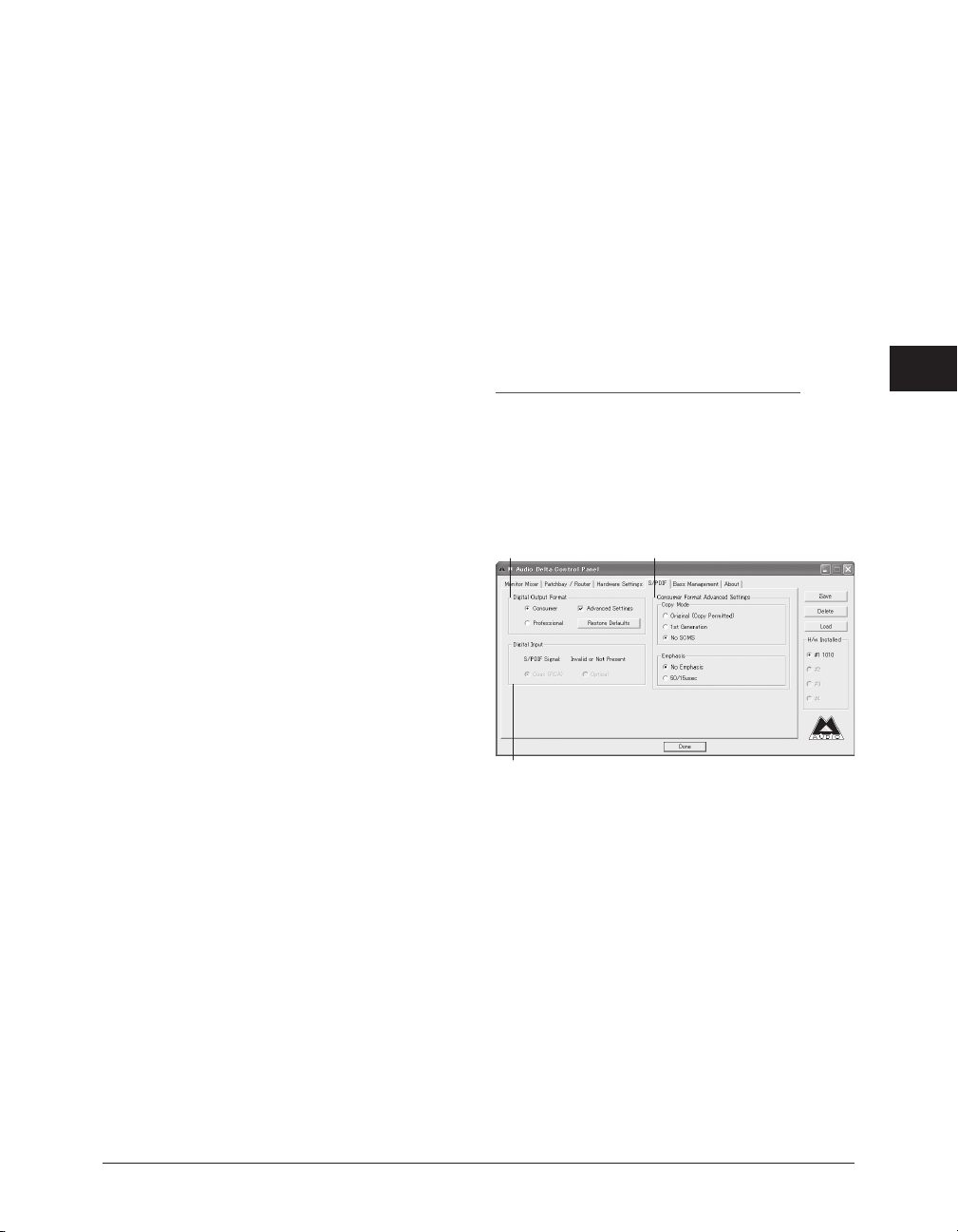
• Crossover Freq
Rear Surrounds
ンシーを調節します。
• Sub (LFE + Main)
にルートされているフロントスピーカーのクロスオー
バーフリケンシーよ り下 の周 波数 がフ ロン トス ピー
カーにルートされます。
• Virtual 6.1・Virtual 7.1
により
Dolby Digital 5.1 EXとDTS 5.1 ES
を使用しているときにのみ、バーチャル
ンネルでご利用いただけます。
3.Sub Channel
ここでは、
された信号のレベルをします。
LFE
• Boos t( dB)
フィルターされた
ボリュームを
きます。
:ここで
:チェックを入れるとサブウーファー
:
チャンネルとサテライトからフィルター
コントローラ:
-12から+12(dB
Front、Center、Surrounds
スピーカーのクロスオーバーフリケ
:こちらをチェックすること
LFE
とサテライトからの
frequency
を含む
Sub
)で調節することがで
フォーマット
6.1、7.1
チャ
チャンネルの
、
• Distance
• Mute / Reroute
:リスニングポイントからの各スピーカーの
距離を設定します。
たスピーカーがミュートされます。但し、センタース
ピーカー(
カーにセンタースピーカーの音声信号がリルートされ
ます。またサブウーファー(
た場合も、
low frequencies
1ftは30cm
:チェックを入れるとチェックを入れ
C
)をチェックすると
L/R
フロントスピーカーに(
)の音声信号がリルートされます。
になります。
L/R
Sub
)にチェックを入れ
S/PDIF
S/PDIF
では、デジタルフォーマット・
シスなどデジタル出力に関する設定と、ステータスを表
示します。また、
チェックボックスがあり、ステータスビットをデジタル
シグナルに含むことができます。
ConsumerとProfessional
1 2
SCMS
フロントスピー
LFE+Crossover
・エンファ
に “
Advanced
5
”
• LFE +10dB
号を
グナルと同じように人間の聴力で聞こえるには、より
パワーを必要とするという事実から通常はチェックを
入れておきます。
されたサテライトで統合される前の
用され、適切な
ンネルを増幅する
ウンドレシーバーで使われます。
4.Speaker Placement
ここでは、従来スイートスポットをみつけるためスピー
カーの距離を調節していましたがこのコントローラーを
使用 する ことに より デルタ コン トロー ルパネル上 でス
ピーカーの距離を調節することが可能になりました。こ
れに より 環境に あわ せたセ ッテ ィング が可 能にな りま
す。
• Boost(dB)
チャンネルの略称については、チャンネルアウトプッ
トのアサインについてをご参照下さい。
:サテライトスピーカーに行く前の
+10dB
にします。低域 のシグナルは、中域 のシ
LFE+10dB
のスイッチは、フィルター
LFE
DVD
プレーヤー及び、
AC-3
の仕様に対応していないサラ
:
コントローラ:各チャンネルを示します。
-10dBでLFE
LFE
シグナルに適
チャ
信
3
1.Digital Output Format
ここでは、デジタル(
トを選択します。デジタルフォーマットには“
Professional
または “
:
Coaxial
)出力のデジタルフォーマッ
” が選択できます。
• Consumer:DELTA 1010
ら
S/PDIF
フォーマットで出力します。民生用デジタ
ル機器と接続する場合に選びます。
• Professional:DELTA 1010
から
AES/EBU
ジタル機器と接続する場合に選びますが、電気特性は
S/PDIF
できない場合があります。
フォーマットで出力します。業務用デ
のままですので、機器によっては正常に受 信
のデジタル(
のデジタル(
Coaxial
Coaxial
Consumer
)出力か
)出力
”
41DELTA 1010 User's Guide : Chapter 5
Page 42

• Restore Defaults
ト(
Advanced
2.Digital Input
ここでは、デジタル入力ポートの選択とステータスを表
示します。
Coax・Optical
(
タル入力ポートを選択します。
入力ポートの下に表示されるステータスは、
のデジタル入力から有効なデジタルシグナルを感知する
と “
ナルが不適切またはデジ タルシグナ ルがない場合には、
Invalid or Not Present
“
DELTA DiO 2496
Valid Input Detected
3.Consumer Format Advanced Settingst
ここでは、
を選んだ場合の、
います。
Digital Output Format
• Copy Mode
る
SCMS(Serial Copy Management System
行います。
:クリックすると、ステータスビッ
)を初期設定に戻します。
:
など2系統のデジタル入力
)を備えている製品では、使用するデジ
Delta 1010
” と表示されます。デジタルシグ
” と表示されます。
:
で “
Consumer”(S/PDIF
SCMS
・エンファシスに関する設定を行
:ここでは、ステータスブロックに含まれ
)の設定を
SCMS
は、デジタルコピーの制限を加えます。
3.Professional Format Advanced Settings
ここでは、
EBU
関する設定を行います。
)
Digital Output Format
)を選んだ場合の、データタイプ・エンファシスに
• Data Type
を行います。
a. Audio
b. Non-Audio
Audio
Digital AC
ダへデジタル送信(パススルー)する場合に使用しま
す。
• Emp hasis
Emphasis
等に、あらかじめ高域を強調(プリエンファシス)し
てレコーディングし、再生時に高域を抑える(デエン
ファシス)ことで耳につき易い高域部のノイズを低減
(
S/N
a.No Emphasis
:ここでは、出力するデータタイプの設定
:オーディオシグナルを出力します。
:ヘッダー内のオーディオビットは「
」に設定できます。この設定は、一般的に
-
3/DTS
エンコーデッドデータを外部デコー
:ここでは、
とは、古いオーディオCDやFM伝送系放送
比の改善)することを意味します。
:エンファシスを適用しません。
で “
Emp hasis
:
Professional”(AES/
Non
Dolby
の設定を行います。
-
a. Original(Copy Permitted
としてデジタル出力します。このデータから
デジタルコピーが可能です。
b. 1st Generation:1
のデータから
1
世代のデジタルコピーが可能です。
c. No SCMS:SCMS
ジタルコピーの制限が加えられません。
SCM S
は、接続するデジタル機器によって解釈が異な
※
る場合があります。
• Emp hasis
Emphasis
等に、あらかじめ高域を強調(プリエンファシス)し
てレコーディングし、再生時に高域を抑える(デエン
ファシス)ことで耳につき易い高域部のノイズを低減
S/N
(
a.No Emphasis
:ここでは、
とは、古いオーディオCDやFM伝送系放送
比の改善)することを意味します。
:エンファシスを適用しません。
b.50/15usec:50/15usec
シスを適用します。
):オリジナル(マスター)
2
世代のコピーとして出力します。こ
シグナルは出力されませんので、デ
Emp hasis
の時定数を使ったプリ・エンファ
の設定を行います。
DELTA 1010 User's Guide : Chapter 542
世代の
b. C CI TT:CC IT T(Co ns ul ta ti ve C om mi tt ee on
International Telegraphy and Telephony
ファシスを適用します。
c.50/15usec:50/15usec
シスを適用します。
の時定数を使ったプリ・エンファ
)のプリ・エン
About
About
では、
DELTA 1010
Delta Control panel
のバージョンを表示します。また、
panel
のメニューにて設定の保存/読み込みが可能です。
のデバイスドライバと
(コントロールパネル・ソフトウェア)
M-Audio Delta Control
M-Audio
Page 43

M-Audio Delta Control Panel
M-Audio Delta Control Panel
毎に最適化されたセットアップを複数保存したり、保存
したセットアップを瞬時に読み込んだりすることが可能
です。
メニュー:
メニューでは、各セッション
• Done:M-Audio Delta Control Panel
• Save
::ダイアログボックスが表示され、編集中のセッ
トアップを新規または上書き保存します。
• Delete
:ダイアログボックスが表示され、以前に作成
したセットアップを削除します。
• Load
:ダイアログボックスが表示され、以前に作成し
たセットアップを読み込みます。
H/W Installed
H/W Installed
ルされてい る全ての
M-Audio Delta Control Panel
す。
ている
ますので、エディットする
M-Audio Delta Control Panel
:
メニューでは、コンピュータへインストー
DELTA
シリーズが 自動認識されま
DELTA
シリーズ個々のエディットを可能としてい
DELTA
のセットアップを行います。
を終了します。
5
は、インストールされ
シリーズを選択して、
43DELTA 1010 User's Guide : Chapter 5
Page 44

Chapter 6:
FAQ
ここでは、
る一般的な問題点と回避方法をご紹介します。
DELTA 1010
に関してお問い合わせを頂いてい
Macintosh
DELTA 1010がMac OS 9.x
•
ご利用 になってい るデバイスドライバが、ご利 用に
なっているオペレーティングシステムに対応している
か確認し、
ペレーティングシステムを再起動すると、
起動中(アイコンパレード)に “
イコンが表示されます。“
スピーカーアイコンが付けば認識されていることに
なります。
•
DELTA 1010
るか確認して下さい。また、
トール されている
さい。
•
P-R AM
作方法は、一旦
してから
ドの “
を同時に押すことで再起動し
します。
•
接続されている周辺機器(
ド・アクセラレータカード等)を一旦外してから認
識されるか試して下さい。 外す こと で問 題が 改善
される場合には、
等のシステ ムチ ェックのタイミングが同 じに なる
場合に読み込まれない場合があります。この場合に
は、
デバイスドライバをインストールしてオ
が適切に
クリアを行って下さい。
Macintosh
Command
PCI
拡張カード・アクセラレータカード等のイ
に認識されない:
DELTA 1010
DELTA 1010
PCI
スロットへ接続されてい
” アイコンに
DELTA 1010
PCI
スロッ トの位置を変えて下
P-R AM
Macintosh
”、“
の電源を切り数十秒ほど
を起動させた直後に、キーボー
option
”、“P”、“R” の4つのキー
P-RAM
クリアは完了
USB
機器・
PCI
PCIバス/
アクセラレータカード
Mac OS
” ア
がインス
クリアの操
拡張カー
ンスト ールされている
/
再度差し直す等を行って下さい。また、周
変える
辺機器を多数接続されている場合には、
される電圧 が不 足しカードを認識できない場 合が
あります。
•
Macintosh
ムウェアのアップデート)にして下さい。
のファームウェアを最新の状態(ファー
PCI
スロッ トを他の場所へ
PCI
に供給
ドライバがインストールされているのにプレイバッ
クができない場合:
•
DELTA 1010
常か確認し、接続ケーブルが適切な製品か確認して
下さい。デジタル接続している場合には、インピー
ダンスが適 合し ているデジタルケーブルを使 用し
ているか確認して下さい。
•
オーディオアプリケーションの出力ポートに
1010
ルチチャンネル対応のアプリケーションでは、モニ
ターシステ ムに 接続されているポートを出力 ポー
トとして設定しているか確認して下さい。
•
コントロールパネル・ソフトウェアの
Router
ているか確認して下さい。また、
経由して出力する場合には、
クが外れているか確認して下さい。
•
一部のソフトウェアインストゥルメントやオーディオ
アプリケーションでは、小さい
に対応していない場合があります。
たはオーディオア プ リ ケ ー シ ョ ン の オ ー デ ィ オ
バッファーサイズを大きな値に変更して下さい。
•
ワードクロックを
給するように設定してい る場 合に は、コ ント ロー
ルパネル・ソフトウェアの
と接続しているモニターシステムが正
DELTA
が選ばれているか確認して下さい。ま た、マ
Patchbay/
で、任意のソースを出力するように設定し
Monitor Mixer
Mute・Solo
オーディオバッファー
のチェッ
DELTA 1010
Word Clock
または
S/PDIF
Maste r Clock
に “
から供
Word
を
ま
44 DELTA 1010 User's Guide : Chapter 6
Page 45

Clock
” または “
続し て いるデ ジタル 機 器の電 源 が入っ て いるか、
ワードクロ ック を提供する設定になっている か確
認して下さい。
S/PDIF
” になっているか確認し、接
ドライバがインストールされているのにレコーディ
ングができない場合:
•
オーディオアプリケーションの入力ポートに
1010
が選ばれてい るか確認して下さい。入力ポー
トを数値で表すアプリケーションでは、“
3・4・5・6・7・8=
=
デジタル入力”・“
力” になります。
•
外部機器をプレイバックして、コントロールパネル・
ソフトウェアの
反応しているか確認して下さい。
場合には、外部機器からサウンドが出力されていま
せん。
•
Word Clock
には、コントロールパネル・ソフトウェアの
Clock
下さい。
る場合には、コントロールパネル・ソフトウェアの
入力を使用してレコーディングする場合
に “
Word Clock
S/PDIF
Master Clock
て下さい。また、“
認して下さい。“
外部デジタ ル機 器がクロックを送信していま せん
ので、外部デジタル機器のメーカーにお問い合わせ
下さい。
アナログ入力”・“
Input 9・10 = Monitor Mixer
Monitor Mixer
で外部入力の
LED
” が選ばれているか確認して
入力を使用してレコーディングす
に “
S/PDIF
” が選ばれているか確認し
Locked
” と表示されているか確
Unlocked
” になっている場合には、
DELTA
Input 1・2
Input 9・10
LED
に反応が無い
Master
バッファーサイズを大きな値に変更して下さい。
•
MIDIMAN/M- AUDIO
DELTA 1010
す。この場合は、
ジョンへアップデートして下さい。
•
ハードディスクのデフラグを行って下さい。
•
DELTA 1010
確認して下さい。他製品の
・
入
が
ませんので純正品をご使用下さい。
•
モニタ ーのカラー階調を
して頂くと改善される場合があります。
•
複数のアプリケーションで
する場合にノイズが乗る場合があります。この場合
は、常時使用しないアプリケーションを一旦終了し
て下さい。
へノイズを乗せてしまう場合がありま
USB
に付属の
ワードクロックにロックできない場合:
•
古いデジタル機器では、再 生と録音で使用できる
サンプリング レー トが 異なる場合があり、
48kHz
に対応していない場合もありますので対応サ
ンプリングレートを確認して下さい。また、規格が
同じであってもジッターの許容範囲誤差、インター
フェイスの チッ プセットとの相性などの理由 で録
音、再生にノイズが混在する、あるいは音質の劣化
が発生する場合があります。これらのワードクロッ
クに関する問題が発生した場合には、ワードクロッ
ク・ジェネレーターをお試し下さい。
以外の一部の
機器のドライバを最新のバー
9vAC(3A
32000
USB
機器では、
)を使用しているか
9vDC・9vAC
DELTA 1010
色〜
では動作し
256
を同時使用
色へ落 と
44.1
6
や
ドライバが正しくインストールされているのに録音
や再生にノイズが混じる場合:
•
オーディオアプリケーションの
ンスメーターを確認して、オーディオトラック数を
減らすか使 用中 のエフェクトプラグイン等を 減ら
して下さい。
•
一部のソフトウェアインストゥルメントやオーディオ
アプリケーションでは、小さい
に対応していない場合があります。
たはオーディオア プ リ ケ ー シ ョ ン の オ ー デ ィ オ
CPU/HD
パフォーマ
オーディオバッファー
DELTA 1010
DELTA 1010 User's Guide : Chapter 6
ま
45
Page 46

Windows
DELTA 1010がWindows
•
ご利用 になってい るデバイスドライバが、ご利 用に
なっているオペレーティングシステムに対応している
か確認して下さい
•
DELTA 1010
るか確認して下さい。また、
トにインストール後、デバイスマネージャーに “不
明なデバイス” または “その他のデバイス” に?マー
クが表示されている場合には、一旦 “削除” してか
Windows
ら
ンストールを行って下さい。
•
IRQ
ている周辺機器(
一旦外してから認識されるか試して下さい。また、
コン ピュ ータの 電源を 切り
トール されている
さい。
•
接続されている周辺機器(
ド・アクセラレータカード等)を一旦外してから認
識されるか試して下さい。 外す こと で問 題が 改善
される場合には、
等のシステ ムチ ェックのタイミングが同 じに なる
場合に読み込まれない場合があります。この場合に
は、
ンスト ールされている
変える
辺機器を多数接続されている場合には、
される電圧 が不 足しカードを認識できない場 合が
あります。
•
BIOSのPCI
ていることが考えられま す。マ ザー ボー ドに 付属
する
動” にして下さい。デバイスマネージャーで
1010
を再起動してデバイスドライバの再イ
などのリソース競合が考えられます。接続され
PCI
拡張カード・アクセラレータカード等のイ
/
再度差し直す等を行って下さい。また、周
BIOS
設定の 取り扱い説 明書を参照 の上、“自
が使用停止になっていないか確認して下さい。
に認識されない:
。
が適切に
PCI
スロットへ接続されてい
DELTA 1010をPCI
USB
機器・
PCI
拡張カード等)を
DELTA 1010
PCI
スロッ トの位置を変えて下
USB
機器・
PCI
PCIバス/
設定が “無効” または “手動” になっ
アクセラレータカード
PCI
スロッ トを他の場所へ
スロッ
がイ ンス
拡張カー
PCI
に供給
DELTA
•
DELTA 1010
常か確認し、接続ケーブルが適切な製品か確認して
下さい。デジタル接続している場合には、インピー
ダンスが適 合し ているデジタルケーブルを使 用し
ているか確認して下さい。
•
オーディオアプリケーションの出力ポートに
1010
ルチチャンネル対応のアプリケーションでは、モニ
ターシステ ムに 接続されているポートを出力 ポー
トとして設定しているか確認して下さい。
•
オーディオCDを
る場 合には、 マイコ ンピュ ータ
パネル
CD-ROM
チェックボックスをチェックしてください。ここが
グレーにな って いてチェックが入れられない 場合
は、
はできません。
•
MME
ントロールパネル|マルチメディア(サウンドとマ
ルチメディア)|オーディオの優先するデバイスに
“
DELTA 1010
DELTA 1010
“
1010
9vAC
イッチが入っていない・
インストールされていないことが要因です。
•
コントロールパネル・ソフトウェアの
Router
ているか確認して下さい。また、
経由して出力する場合には、
クが外れているか確認して下さい。
•
一部のソフトウェアインストゥルメントやオーディ
オアプリケーションでは、 小さ いオ ーデ ィオ バッ
ファーに 対応 していない 場合 があります。
1010
ディオバッ ファ ーサイズを大きな値に変 更し て下
さい。
と接続しているモニターシステムが正
が選ばれているか確認して下さい。ま た、マ
DELTA 1010
>
マルチメディア
でデ ジタル 音楽C Dを使 用可能 にする 」
DELTA 1010
で使用する場合には、マイコンピュータ|コ
がコンピュータへ接続されていない・純正の
が接続されていない・
でオーディオCDを再生すること
” が選択されているか確認して下さい。
” が選択出 来 な い場合に は、
でプレイバックさせ
>
コン トロー ル
>
“音楽CD” で、「この
DELTA 1010のPower
DELTA 1010
のドライバが
DELTA
Patchbay /
で、任意のソースを出力するように設定し
Monitor Mixer
Mute・Solo
のチェッ
DELTA
または オ ー デ ィ オ ア プリケーシ ョ ン の オ ー
DELTA
ス
を
•
ワードクロックを
ドライバがインストールされているのにプレイバッ
クができない場合:
給するように設定してい る場 合に は、コ ント ロー
ルパネル・ソフトウェアの
46 DELTA 1010 User's Guide : Chapter 6
Word Clock
または
S/PDIF
Maste r Clock
に “
から供
Word
Page 47

Clock
” または “
続し て いるデ ジタル 機 器の電 源 が入っ て いるか、
ワードクロ ック を提供する設定になっている か確
認して下さい。
S/PDIF
” になっているか確認し、接
ドライバがインストールされているのにレコーディ
ングができない場合:
•
オーディオアプリケーションの入力ポートに
1010
が選ばれてい るか確認して下さい。入力ポー
トを数値で表すアプリケーションでは、“
3・4・5・6・7・8=
=
デジタル入力”・“
力” になります。
•
外部機器をプレイバックして、コントロールパネル・
ソフトウェアの
反応しているか確認して下さい。
場合には、外部機器からサウンドが出力されていま
せん。
•
Word Clock
には、コントロールパネル・ソフトウェアの
Clock
下さい。
る場合には、コントロールパネル・ソフトウェアの
入力を使用してレコーディングする場合
に “
Word Clock
S/PDIF
Master Clock
て下さい。また、“
認して下さい。“
外部デジタ ル機 器がクロックを送信していま せん
ので、外部デジタル機器のメーカーにお問い合わせ
下さい。
アナログ入力”・“
Input 9・10 = Monitor Mixer
Monitor Mixer
で外部入力の
LED
” が選ばれているか確認して
入力を使用してレコーディングす
に “
S/PDIF
” が選ばれているか確認し
Locked
” と表示されているか確
Unlocked
” になっている場合には、
DELTA
Input 1・2
Input 9・10
LED
に反応が無い
Master
•
一部のソフトウェアインストゥルメントやオーディ
オアプリケーションでは、 小さ いオ ーデ ィオ バッ
ファーに 対応 していない 場合 があります。
1010
または オ ー デ ィ オ ア プリケーシ ョ ン の オ ー
ディオバッ ファ ーサイズを大きな値に変 更し て下
さい。
•
DELTA 1010のIRQ
DELTA 1010
になり、できる だけ
・
入
が
つ割り当てて(他の機器とシェアしない)下さい。
IRQは、BIOS
簡単な方法は、
PCI
いる
へ割り振られます。
•
MIDIMAN/M- AUDIO
スロットの位置を変えることで、他の
DELTA 1010
す。この場合は、
ジョンへアップデートして下さい。
•
ハードディスクのデフラグを行って下さい。
•
DELTA 1010
確認して下さい。他製品の
ませんので純正品をご使用下さい。
•
モニターのカラー階調を低く設定して頂くと改善さ
れる場合があります。
•
複数のアプリケーションで
する場合にノイズが乗る場合があります。この場合
は、常時使用しないアプリケーションを一旦終了し
て下さい。
を確認して下 さい。 一般 的に
が安定して動作する
DELTA 1010
で変更するのが一般的ですが、一番
DELTA 1010
以外の一部 の
へノイズを乗せてしまう場合がありま
USB
機器のドライバを最新のバー
に付属の
9vAC(3A
IRQは、5・9・10
のみに
がインストールされて
)を使用しているか
9vDC・9vAC
DELTA 1010
USB
機器では、
では動作し
を同時使用
IRQ
DELTA
を一
IRQ
6
•
MME
で使用する場合には、マイコンピュータ|コ
ントロールパネル|マルチメディア(サウンドとマ
ルチメディア)|オーディオの優先するデバイスに
DELTA 1010
“
” が選択されているか確認して下さい。
ドライバが正しくインストールされているのに録音
や再生にノイズが混じる場合:
•
オーディオアプリケーションの
ンスメーターを確認して、オーディオトラック数を
減らすか使 用中 のエフェクトプラグイン等を 減ら
して下さい。
CPU/HD
パフォーマ
DELTA 1010 User's Guide : Chapter 6
ワードクロックにロックできない場合:
•
古いデジタル機器では、再 生と録音で使用できる
サンプリング レー トが 異なる場合があり、
48kHz
に対応していない場合もありますので対応サ
ンプリングレートを確認して下さい。また、規格が
同じであってもジッターの許容範囲誤差、インター
フェイスの チッ プセットとの相性などの理由 で録
音、再生にノイズが混在する、あるいは音質の劣化
が発生する場合があります。これらのワードクロッ
クに関する問題が発生した場合には、ワードクロッ
ク・ジェネレーターをお試し下さい。
44.1
や
47
Page 48

Technical Specs
アナログオーディオ:
•
アナログ入力感度(最大):
2.1dBV(-10dBV
•
アナログ出力感度(最大):
モード)
+2.0dBV(-10dBV
•
周波数特性:
•
解像度:8・16・20・
•
ダイナミックレンジ入力:
•
ダイナミックレンジ出力:
•
歪み率(
•
歪み率(
•
入力インピーダンス:
•
コネクター:
22Hz〜44kHz,-0.4,-0.4dB(96kHz
at 0dBFS
)入力:
at 0dBFS
)出力:
1/4 TRS
デジタルオーディオ:
• Word Clock
入力レート:
モード)
24bit
10k
バランス
+20dBu(+4dBu
+20.0dBu(+4dBu
109dB(a-weighted
108dB(a-weighted
0.001%
以下
0.0015%
以下
Ω
/TS
アンバランス
8kHz〜50kHz
モード)
モード)
時)
)
)
A/D D/A
コンバーター:
• 24Bit 96kHz 110dB
(
AKM AK5383
• 24Bit 96kHz
AK4393
)搭載
この
Technical Specsは、2003年1
•
です。将来予告なしに変更することがあることをご了
承下さい。
エンハンスト・デュアルビット
)搭載
アドバンスト マルチビット
月現在でのデータ
ADC
DAC(AKM
• Word Clock
デジタル入力フォーマット:
•
•
デジタル入出力サンプリングレート:
入力レート:
11.025k Hz・16kH z・21kH z・22.05k Hz・24kH z
8kHz〜96kHz
S/PDIF(Coaxial)0.5V.5V
8kHz・9.6kHz
・
・
32kHz・44.1kHz・48kHz・88.2kHz・96kHz
デジタル出力フォーマット:
•
AES/EBU
データストリーム
•
コネクター:18金メッキ
S/PDIF(Coaxial)0.5V
RCA
ピンジャック
・
48 DELTA 1010 User's Guide : Chapter 6
 Loading...