

Page 1

Vostro 14 3440
Podręcznik użytkownika
Model regulacji: P185G
Typ regulacji: P185G002
Lipiec 2024r.
Wer. A04
Page 2

Uwagi, przestrogi iostrzeżenia
UWAGA: Napis UWAGA oznacza ważną wiadomość, którapomożelepiej wykorzystać komputer.
OSTRZEŻENIE: Napis PRZESTROGA informuje o sytuacjach, w których występuje ryzyko uszkodzenia sprzętu lub
utraty danych, i przedstawia sposoby uniknięcia problemu.
PRZESTROGA: Napis OSTRZEŻENIE informuje o sytuacjach, w których występuje ryzyko uszkodzenia sprzętu, obrażeń
ciała lub śmierci.
© 2024 Dell Inc. lub podmioty zależne. Wszelkie prawa zastrzeżone. Dell Technologies, Dell iinne znaki towarowe są znakami towarowymi firmy Dell Inc. lub
jej spółek zależnych. Inne znaki towarowe mogą być znakami towarowymi ich właścicieli.
Page 3

Spis treści
Rodzdział 1: Widoki komputera Vostro 14 3440...................................................................................7
Prawa strona.......................................................................................................................................................................... 7
Lewa strona............................................................................................................................................................................7
Góra.........................................................................................................................................................................................8
Przód.......................................................................................................................................................................................9
Dół.......................................................................................................................................................................................... 10
Kod Service Tag....................................................................................................................................................................11
Wskaźnik LED naładowania istanu baterii......................................................................................................................... 11
Rodzdział 2: Przygotowywanie notebooka Vostro 14 3440................................................................. 12
Rodzdział 3: Specyfikacje komputera Vostro 14 3440........................................................................15
Wymiary iwaga.................................................................................................................................................................... 15
Procesor................................................................................................................................................................................ 15
Chipset...................................................................................................................................................................................16
System operacyjny...............................................................................................................................................................16
Pamięć................................................................................................................................................................................... 16
Porty zewnętrzne.................................................................................................................................................................17
Gniazda wewnętrzne........................................................................................................................................................... 17
Ethernet.................................................................................................................................................................................18
Moduł łączności bezprzewodowej..................................................................................................................................... 18
Audio...................................................................................................................................................................................... 18
Pamięć masowa....................................................................................................................................................................19
Czytnik kart pamięci.............................................................................................................................................................19
Klawiatura.............................................................................................................................................................................20
Skróty klawiaturowe dostępne na komputerze Vostro 14 3440................................................................................... 20
Kamera...................................................................................................................................................................................21
Touchpad..............................................................................................................................................................................22
Zasilacz................................................................................................................................................................................. 22
Bateria...................................................................................................................................................................................23
Wyświetlacz......................................................................................................................................................................... 24
Czytnik linii papilarnych (opcjonalny)................................................................................................................................ 25
Czujnik...................................................................................................................................................................................25
Jednostka GPU — zintegrowana..................................................................................................................................... 25
Matryca zgodności zwieloma wyświetlaczami............................................................................................................... 26
Zabezpieczenia sprzętowe.................................................................................................................................................26
Środowisko systemu operacyjnego ipamięci masowej.................................................................................................. 26
Zasady pomocy technicznej firmy Dell..............................................................................................................................27
ComfortView........................................................................................................................................................................27
ComfortView Plus................................................................................................................................................................27
Rodzdział 4: Serwisowanie komputera............................................................................................ 29
Instrukcje dotyczące bezpieczeństwa..............................................................................................................................29
Przed przystąpieniem do serwisowania komputera..................................................................................................29
Spis treści 3
Page 4

Zalecenia dotyczące bezpieczeństwa........................................................................................................................ 30
Zabezpieczenie przed wyładowaniem elektrostatycznym........................................................................................31
Zestaw serwisowy ESD................................................................................................................................................. 31
Transportowanie wrażliwych elementów................................................................................................................... 32
Po zakończeniu serwisowania komputera..................................................................................................................32
BitLocker.........................................................................................................................................................................32
Zalecane narzędzia..............................................................................................................................................................33
Wykaz śrub...........................................................................................................................................................................33
Główne elementy komputera Vostro 14 3440..................................................................................................................34
Rodzdział 5: Wymontowywanie iinstalowanie modułów wymienianych samodzielnie przez klienta
(CRU)....................................................................................................................................... 37
Pokrywa dolna......................................................................................................................................................................37
Wymontowywanie pokrywy dolnej.............................................................................................................................. 37
Instalowanie pokrywy dolnej.........................................................................................................................................39
Moduł pamięci.......................................................................................................................................................................41
Wymontowywanie modułu pamięci..............................................................................................................................41
Instalowanie modułu pamięci........................................................................................................................................42
Dysk SSD..............................................................................................................................................................................43
Wymontowywanie dysku SSD..................................................................................................................................... 43
Instalowanie dysku SSD................................................................................................................................................44
Karta sieci bezprzewodowej.............................................................................................................................................. 45
Wymontowywanie karty sieci bezprzewodowej........................................................................................................45
Instalowanie karty sieci bezprzewodowej...................................................................................................................46
Wentylator............................................................................................................................................................................48
Wymontowywanie wentylatora................................................................................................................................... 48
Instalowanie wentylatora.............................................................................................................................................. 48
Rodzdział 6: Wymontowywanie iinstalowanie modułów wymienianych na miejscu (FRU).................... 50
Bateria...................................................................................................................................................................................50
Ostrzeżenia dotyczące akumulatora litowo-jonowego.............................................................................................50
Wymontowywanie baterii..............................................................................................................................................51
Instalowanie baterii.........................................................................................................................................................51
Odłączanie kabla baterii................................................................................................................................................ 52
Podłączanie kabla baterii...............................................................................................................................................53
Radiator................................................................................................................................................................................ 54
Wymontowywanie radiatora........................................................................................................................................ 54
Instalowanie radiatora................................................................................................................................................... 55
Głośniki..................................................................................................................................................................................56
Wymontowywanie głośników.......................................................................................................................................56
Instalowanie głośników..................................................................................................................................................57
Touchpad..............................................................................................................................................................................59
Wymontowywanie touchpada..................................................................................................................................... 59
Instalowanie touchpada................................................................................................................................................ 60
Złącze zasilacza....................................................................................................................................................................61
Wymontowywanie gniazda zasilacza...........................................................................................................................61
Instalowanie gniazda zasilacza.....................................................................................................................................62
Kabel panelu wejścia/wyjścia.............................................................................................................................................63
Wymontowywanie kabla płyty we/wy........................................................................................................................ 63
Instalowanie kabla płyty we/wy...................................................................................................................................64
4
Spis treści
Page 5

Karta we/wy........................................................................................................................................................................ 66
Wymontowywanie płyty we/wy..................................................................................................................................66
Instalowanie płyty we/wy............................................................................................................................................. 67
Przycisk zasilania.................................................................................................................................................................69
Wymontowywanie przycisku zasilania........................................................................................................................ 69
Instalowanie przycisku zasilania................................................................................................................................... 70
Przycisk zasilania zopcjonalnym czytnikiem linii papilarnych......................................................................................... 71
Wymontowywanie przycisku zasilania zopcjonalnym czytnikiem linii papilarnych.................................................71
Instalowanie przycisku zasilania zopcjonalnym czytnikiem linii papilarnych...........................................................72
Zestaw wyświetlacza.......................................................................................................................................................... 73
Wymontowywanie zestawu wyświetlacza................................................................................................................. 73
Instalowanie zestawu wyświetlacza............................................................................................................................76
Ramka wyświetlacza........................................................................................................................................................... 78
Wymontowywanie ramki wyświetlacza...................................................................................................................... 78
Instalowanie ramki wyświetlacza.................................................................................................................................82
Wyświetlacz......................................................................................................................................................................... 83
Wymontowywanie wyświetlacza.................................................................................................................................83
Instalowanie wyświetlacza............................................................................................................................................87
Kabel wyświetlacza............................................................................................................................................................. 90
Wymontowywanie kabla wyświetlacza.......................................................................................................................90
Instalowanie kabla wyświetlacza.................................................................................................................................. 91
Kamera..................................................................................................................................................................................93
Wymontowywanie kamery........................................................................................................................................... 93
Instalowanie kamery......................................................................................................................................................93
zestaw pokrywy wyświetlacza i anteny............................................................................................................................94
Wymontowywanie zestawu pokrywy wyświetlacza ianteny.................................................................................. 94
Instalowanie zestawu pokrywy wyświetlacza ianteny.............................................................................................95
Płyta główna.........................................................................................................................................................................96
Wymontowywanie płyty głównej................................................................................................................................. 96
Instalowanie płyty głównej...........................................................................................................................................100
Zestaw podpórki na nadgarstek i klawiatury.................................................................................................................. 104
Wymontowywanie zestawu podpórki na nadgarstek iklawiatury......................................................................... 104
Instalowanie zestawu podpórki na nadgarstek iklawiatury....................................................................................105
Rodzdział 7: Oprogramowanie.......................................................................................................107
System operacyjny.............................................................................................................................................................107
Sterowniki ipliki do pobrania.............................................................................................................................................107
Rodzdział 8: Konfiguracja systemu BIOS........................................................................................108
Uruchamianie programu konfiguracji systemu BIOS..................................................................................................... 108
Klawisze nawigacji..............................................................................................................................................................108
Menu jednorazowego rozruchu F12................................................................................................................................ 108
Opcje konfiguracji systemu...............................................................................................................................................109
Aktualizowanie systemu BIOS..........................................................................................................................................123
Aktualizowanie systemu BIOS wsystemie Windows.............................................................................................. 123
Aktualizowanie systemu BIOS w środowiskach Linux i Ubuntu.............................................................................124
Aktualizowanie systemu BIOS przy użyciu napędu USB wsystemie Windows...................................................124
Aktualizowanie systemu BIOS zmenu jednorazowego rozruchu pod klawiszem F12........................................ 124
Hasło systemowe ihasło konfiguracji systemu...............................................................................................................125
Spis treści
5
Page 6

Przypisywanie hasła konfiguracji systemu................................................................................................................ 125
Usuwanie lub zmienianie hasła systemowego ihasła konfiguracji systemu.......................................................... 126
Czyszczenie hasła systemu BIOS (konfiguracji) ihasła systemowego....................................................................... 127
Rodzdział 9: Rozwiązywanie problemów........................................................................................ 128
Postępowanie ze spęczniałymi akumulatorami litowo-jonowymi.................................................................................128
Znajdowanie kodu Service Tag lub kodu obsługi ekspresowej komputera Dell..........................................................128
Dell SupportAssist — przedrozruchowy test diagnostyczny wydajności systemu.................................................. 129
Uruchamianie przedrozruchowego testu diagnostycznego wydajności systemu SupportAssist......................129
Wbudowany autotest (BIST)........................................................................................................................................... 129
M-BIST.......................................................................................................................................................................... 129
Test lampki LCD szyny zasilania (L-BIST)................................................................................................................ 130
Wbudowany autotest wyświetlacza LCD (BIST).................................................................................................... 130
Systemowe lampki diagnostyczne....................................................................................................................................131
Przywracanie systemu operacyjnego..............................................................................................................................132
Resetowanie zegara czasu rzeczywistego (RTC).........................................................................................................132
Opcje nośników kopii zapasowych oraz odzyskiwania danych.................................................................................... 133
Cykl zasilania Wi-Fi.............................................................................................................................................................133
Rozładowywanie ładunków elektrostatycznych (twardy reset).................................................................................. 133
Rodzdział 10: Uzyskiwanie pomocy ikontakt zfirmą Dell................................................................. 135
6
Spis treści
Page 7
Widoki komputera Vostro 14 3440
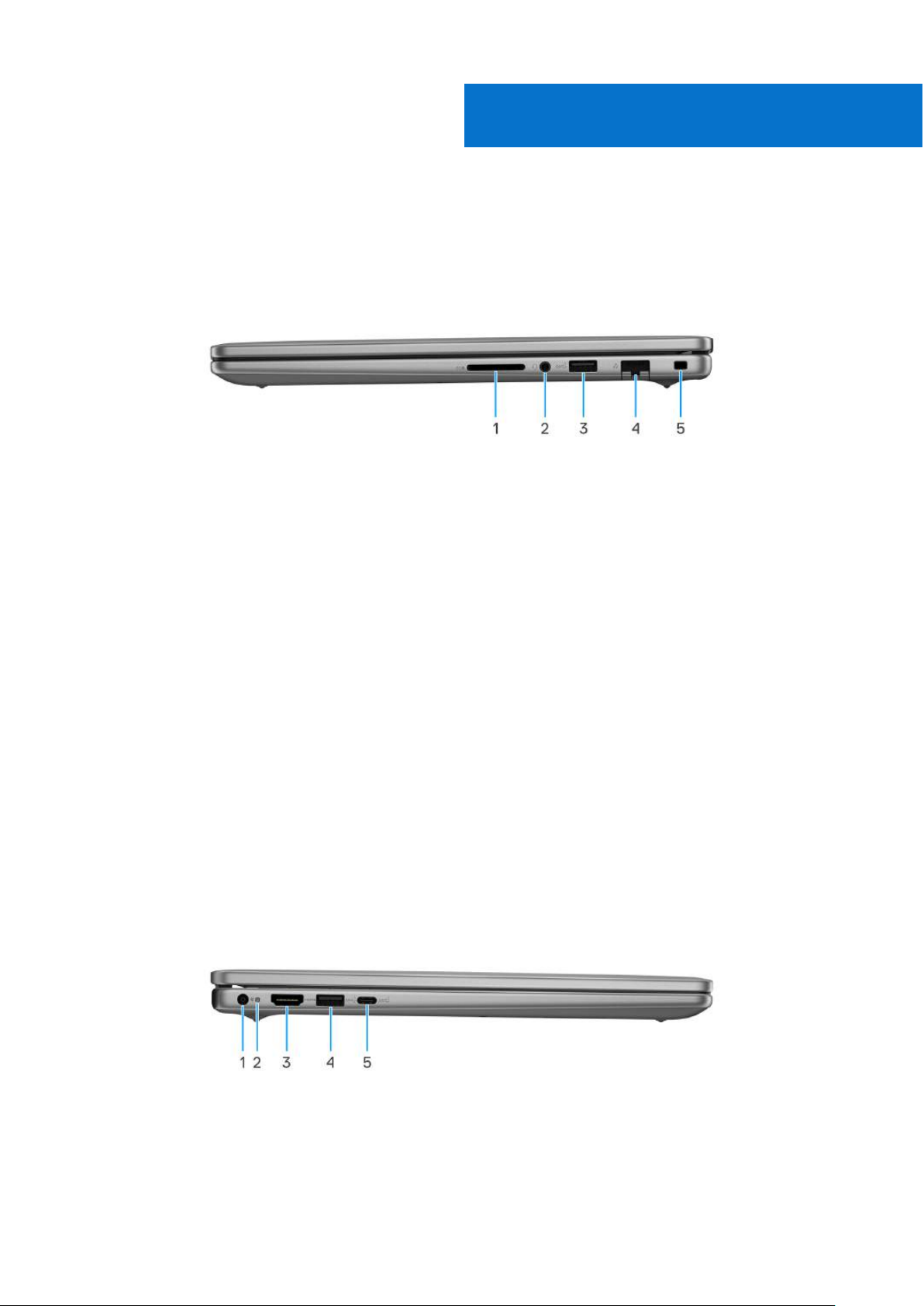
Prawa strona
Rysunek 1. Rzut prawy
1. Gniazdo karty SD
Umożliwia odczytywanie izapisywanie informacji na karcie SD. Komputer obsługuje następujące rodzaje kart:
● Secure Digital (SD)
● Secure Digital High Capacity (SDHC)
● Secure Digital Extended Capacity (SDXC)
2. Uniwersalny port audio
Umożliwia podłączenie słuchawek lub zestawu słuchawkowego (słuchawek imikrofonu).
1
3. Port USB 3.2 pierwszej generacji (5 Gb/s)
Służy do podłączania urządzeń, takich jak zewnętrzne urządzenia pamięci masowej idrukarki. Zapewnia prędkość transferu danych do
5 Gb/s.
4. Port sieciowy
Umożliwia podłączenie komputera do routera lub modemu szerokopasmowego kablem Ethernet (RJ45) wcelu nawiązania łączności
zsiecią lokalną lub zInternetem oprędkości 10/100/1000 Mb/s.
5. Gniazdo blokady klinowej
Umożliwia podłączenie kabla zabezpieczającego, służącego do ochrony komputera przed kradzieżą.
Lewa strona
Rysunek 2. Rzut lewy
1. Port zasilacza (zasilanie podstawowe)
Umożliwia podłączenie zasilacza wcelu zasilania komputera iładowania baterii.
Widoki komputera Vostro 14 3440 7
Page 8
2. Lampka zasilania istanu baterii
Wskazuje stan zasilania i stan baterii komputera.
Ciągłe białe światło — zasilacz jest podłączony do komputera, abateria się ładuje.
Ciągłe bursztynowe światło — bateria jest bliska rozładowania.
Wyłączone — bateria jest całkowicie naładowana.
UWAGA: Wniektórych modelach lampka zasilania istanu baterii służy również do diagnostyki systemu. Aby uzyskać więcej
informacji, zapoznaj się zsekcją Rozwiązywanie problemów wpodręczniku użytkownika komputera.
3. Port HDMI 1.4
Umożliwia podłączanie telewizora, zewnętrznego wyświetlacza lub innego urządzenia zwejściem HDMI. Zapewnia wyjście wideo
iaudio.
4. Port USB 3.2 pierwszej generacji (5 Gb/s)
Służy do podłączania urządzeń, takich jak zewnętrzne urządzenia pamięci masowej idrukarki. Zapewnia prędkość transferu danych do
5 Gb/s.
5. Port USB 3.2 Type-C pierwszej generacji (5 Gb/s; tylko dane)
Służy do podłączania urządzeń, takich jak zewnętrzne urządzenia pamięci masowej idrukarki. Zapewnia szybkość transferu danych do
5 Gb/s.
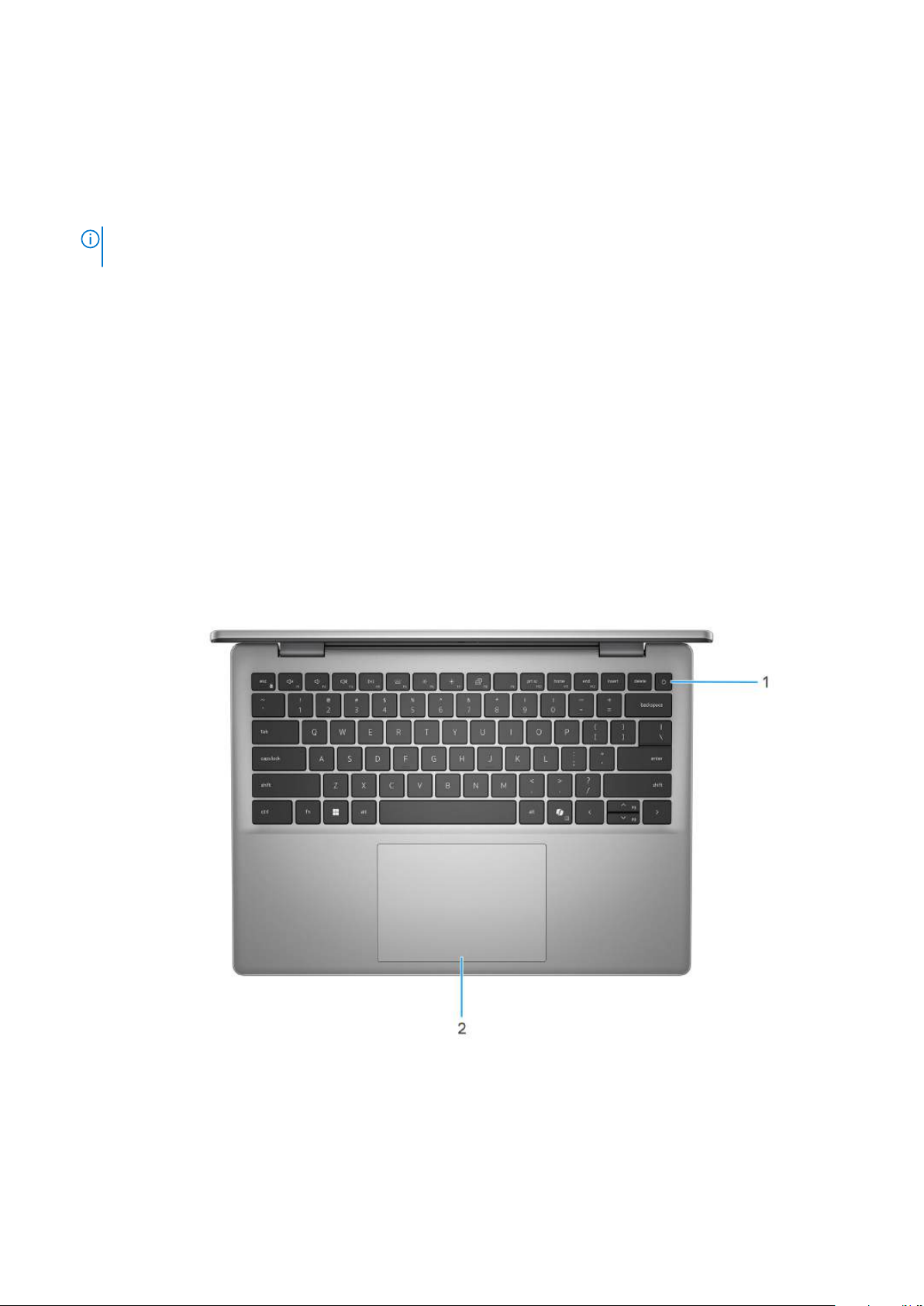
Góra
Rysunek 3. Widok zgóry
1. Przycisk zasilania zopcjonalnym czytnikiem linii papilarnych
Naciśnij, aby włączyć komputer, jeśli jest wyłączony, wtrybie uśpienia lub hibernacji.
Gdy komputer jest włączony, naciśnij przycisk zasilania, aby przełączyć system wstan uśpienia. Naciśnij iprzytrzymaj przycisk zasilania
przez 10 sekund, aby wymusić wyłączenie komputera.
8
Widoki komputera Vostro 14 3440
Page 9
Jeśli przycisk zasilania jest wyposażony w czytnik linii papilarnych, połóż palec na przycisku zasilania, aby się zalogować.
Rysunek 4. Aktywny obszar czytnika linii papilarnych
UWAGA: Wyróżniony obszar wskazuje rzeczywisty obszar aktywnego czytnika linii papilarnych, aobraz służy wyłącznie do celów
ilustracyjnych.
UWAGA: Sposób działania przycisku zasilania można dostosować wsystemie Windows. Aby uzyskać więcej informacji, odwiedź
sekcję podręczników w witrynie Dell Support.
2. Precyzyjny touchpad
Przesuń palcem po touchpadzie, aby poruszać wskaźnikiem myszy. Dotknij, aby kliknąć lewym przyciskiem myszy, idotknij dwoma
palcami, aby kliknąć prawym przyciskiem myszy.
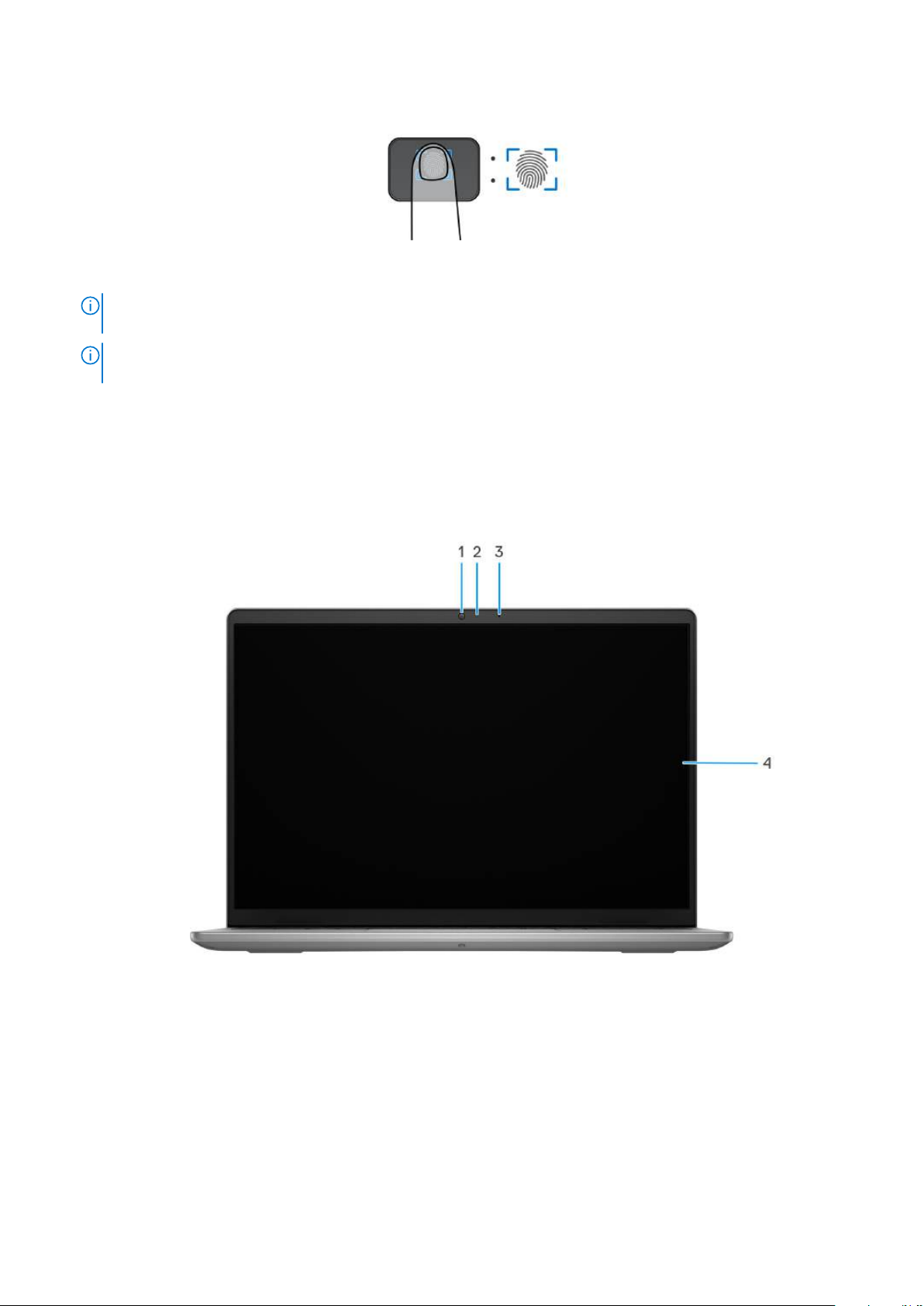
Przód
Rysunek 5. Widok zprzodu
1. Kamera
Umożliwia prowadzenie czatów wideo, robienie zdjęć inagrywanie filmów.
2. Lampka stanu kamery
Świeci, gdy kamera jest wużyciu.
Widoki komputera Vostro 14 3440
9
Page 10
3. Mikrofon
Umożliwia nagrywanie głosu, prowadzenie rozmów itd.
4. Wyświetlacz
Zapewnia obraz wideo.
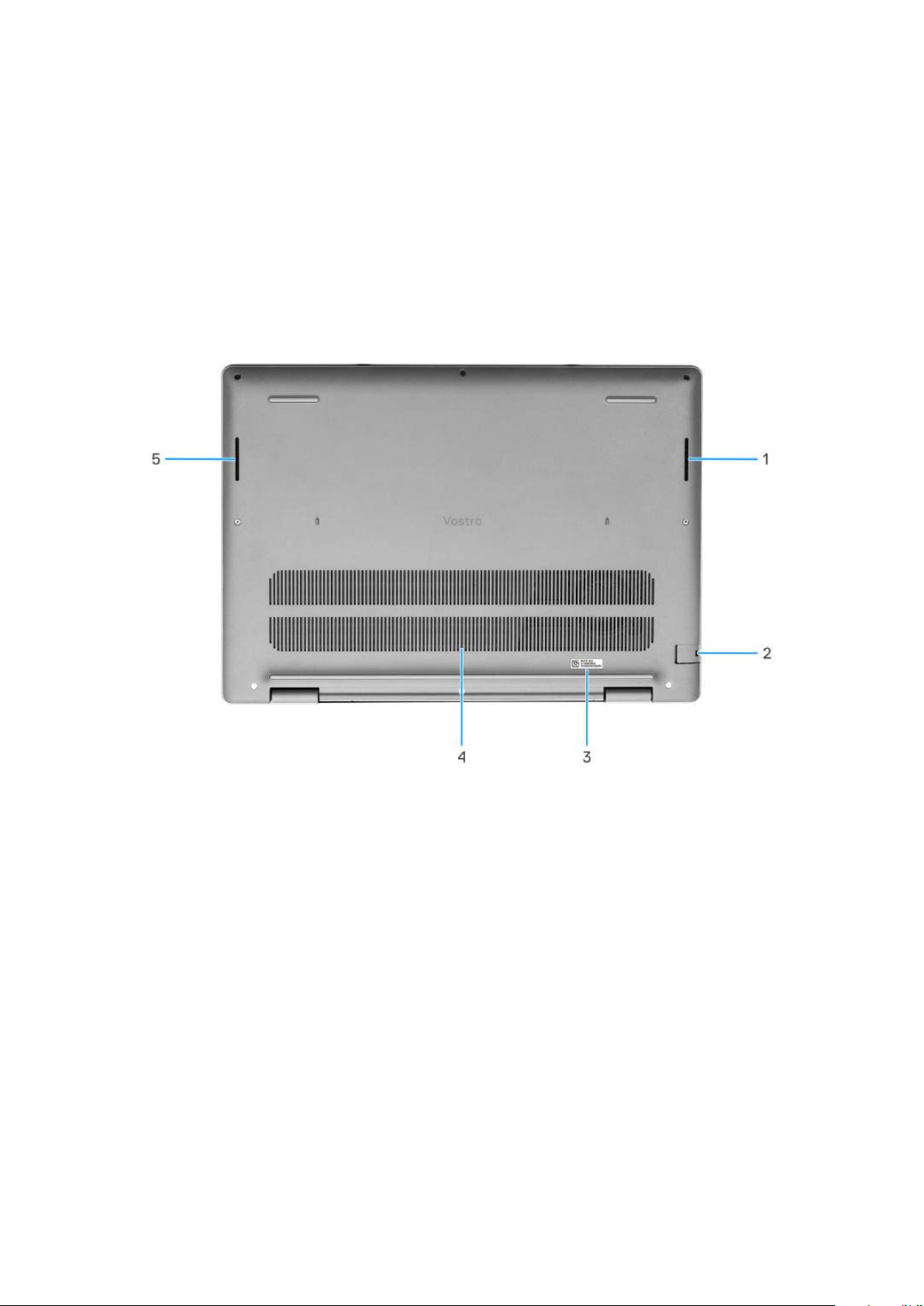
Dół
Rysunek 6. Widok zdołu
1. Głośnik prawy
Wyjście dźwięku.
2. Port sieciowy
Umożliwia podłączenie komputera do routera lub modemu szerokopasmowego kablem Ethernet (RJ45) wcelu nawiązania łączności
zsiecią lokalną lub zInternetem oprędkości 10/100/1000 Mb/s.
3. Etykieta zkodem Service Tag
Kod Service Tag jest unikatowym identyfikatorem alfanumerycznym, który umożliwia pracownikom serwisowym firmy Dell
identyfikowanie podzespołów sprzętowych wkomputerach klientów iuzyskiwanie dostępu do informacji ogwarancji.
4. Otwory wentylacyjne
Otwory wentylacyjne zapewniają wentylację komputera. Zatkane otwory wentylacyjne mogą spowodować przegrzanie, wpłynąć na
wydajność komputera, atakże spowodować problemy ze sprzętem. Należy unikać zatykania otworów wentylacyjnych iregularnie je
czyścić, aby nie gromadził się wnich kurz ani brud. Więcej informacji na temat czyszczenia otworów wentylacyjnych można znaleźć
wbazie wiedzy pod adresem
5. Głośnik lewy
Wyjście dźwięku.
10
Widoki komputera Vostro 14 3440
www.dell.com/support.
Page 11
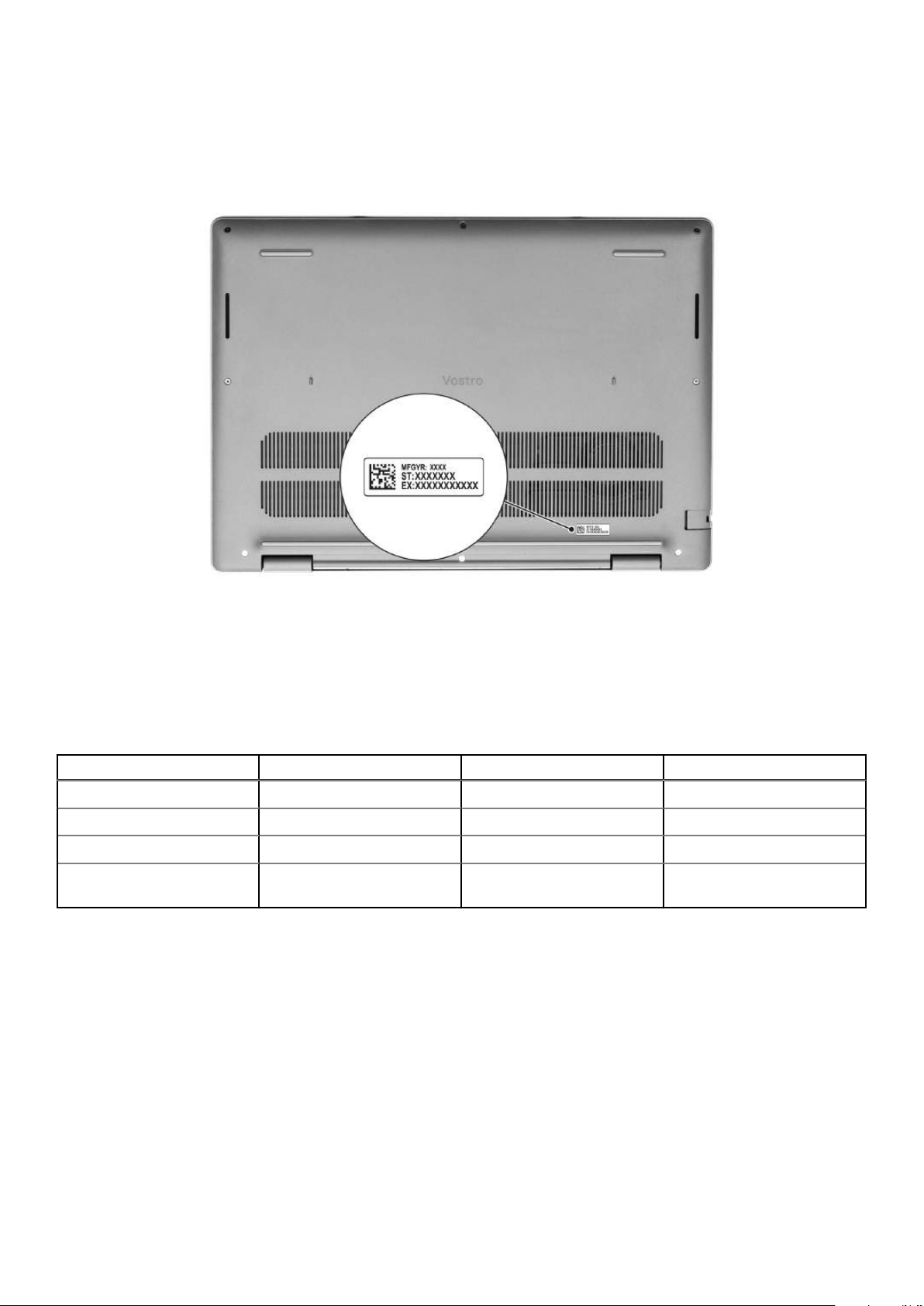
Kod Service Tag
Kod Service Tag jest unikalnym, alfanumerycznym identyfikatorem, który umożliwia pracownikom serwisowym firmy Dell identyfikowanie
składników sprzętowych wkomputerach klientów iuzyskiwanie dostępu do informacji ogwarancji.
Rysunek 7. Kod Service Tag
Wskaźnik LED naładowania istanu baterii
Poniższa tabela zawiera informacje ozachowaniu wskaźnika LED naładowania istanu baterii komputera Vostro 14 3440.
Tabela 1.
Źródło mocy Zachowanie wskaźnika LED Stan zasilania systemu Poziom naładowania baterii
Zasilacz sieciowy Nie świeci S0–S5 Całkowicie naładowany
Zasilacz sieciowy Solid White S0–S5 < Całkowicie naładowany
Bateria Nie świeci S0–S5 11–100%
Bateria Ciągłe bursztynowe światło
● S0 (WŁ.) — system jest włączony.
● S4 (Hibernacja) — system zużywa najmniej energii ze wszystkich stanów uśpienia. System jest niemal wyłączony. Zużycie energii jest
● S5 (WYŁ.) — system jest wstanie zamknięcia.
Zachowanie wskaźnika LED naładowania istanu baterii
S0–S5 < 10%
(590+/- 3 nm)
minimalne. Dane kontekstowe są zapisywane na dysku twardym.
Widoki komputera Vostro 14 3440
11
Page 12
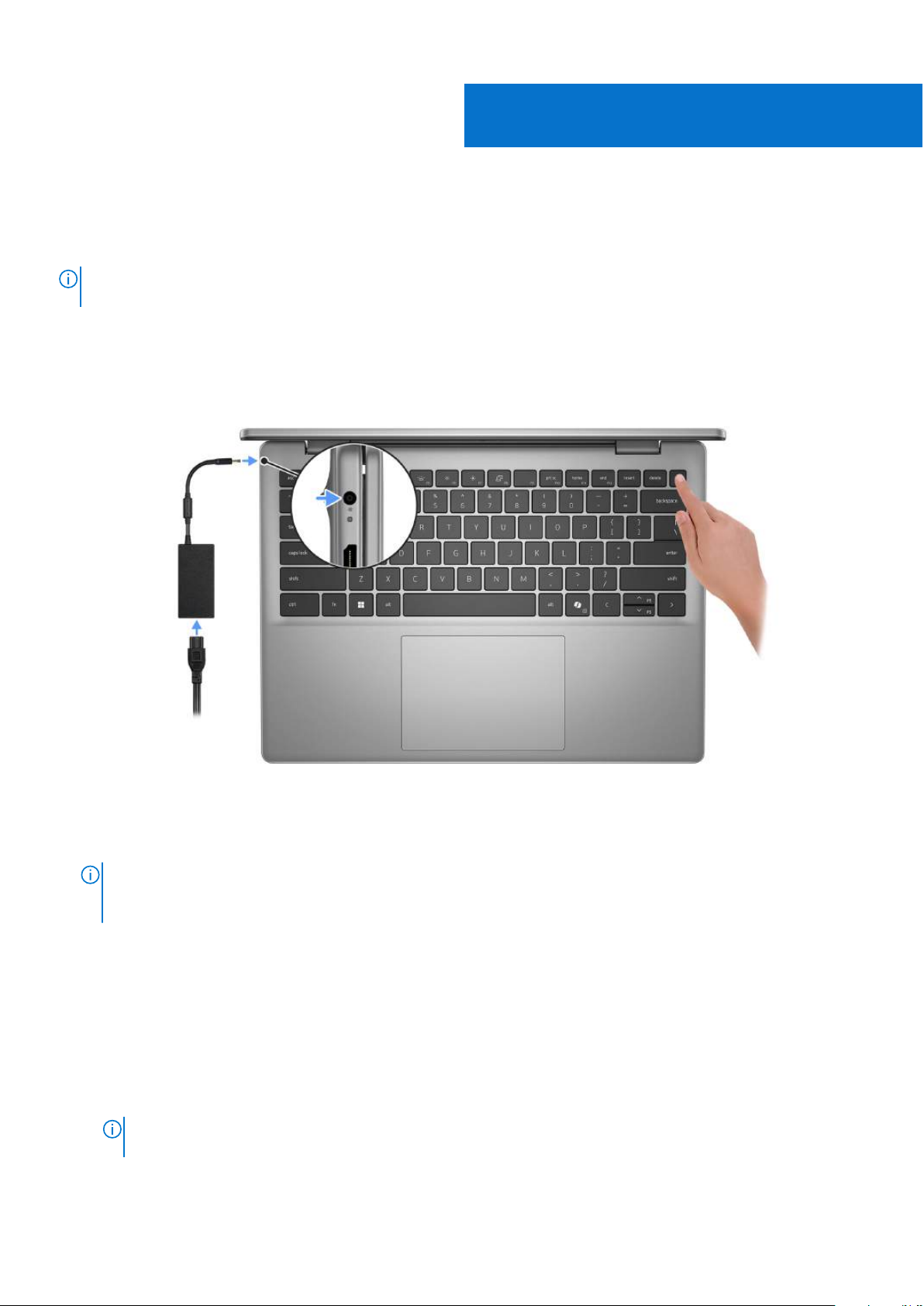
Przygotowywanie notebooka Vostro 14 3440
Informacje na temat zadania
UWAGA: Wzależności od zamówionej konfiguracji posiadany komputer może wyglądać nieco inaczej niż na ilustracjach wtym
dokumencie.
Kroki
1. Podłącz zasilacz inaciśnij przycisk zasilania.
2
Rysunek 8. Podłącz zasilacz inaciśnij przycisk zasilania.
UWAGA:
komputera upewnij się, że jest do niego podłączony zasilacz. Więcej informacji na temat trybu magazynowego baterii można
znaleźć w artykule z bazy wiedzy w witrynie Dell Support.
2. Kończenie konfiguracji systemu operacyjnego.
System Ubuntu:
Postępuj zgodnie z instrukcjami wyświetlanymi na ekranie, aby ukończyć konfigurowanie. Więcej informacji na temat instalowania
ikonfigurowania systemu Ubuntu można znaleźć wbazie wiedzy w
System Windows:
Postępuj zgodnie z instrukcjami wyświetlanymi na ekranie, aby ukończyć konfigurowanie. Firma Dell Technologies zaleca wykonanie
następujących czynności podczas konfigurowania:
● Połączenie z siecią w celu aktualizowania systemu Windows.
12 Przygotowywanie notebooka Vostro 14 3440
Wczasie transportu bateria może przejść wtryb magazynowy, aby uniknąć rozładowania. Przy pierwszym włączaniu
witrynie Dell Support.
UWAGA:
dostępu do sieci.
Jeśli nawiązujesz połączenie z zabezpieczoną siecią bezprzewodową, po wyświetleniu monitu wprowadź hasło
Page 13
● Po połączeniu zInternetem zaloguj się do konta Microsoft lub utwórz je. Jeśli nie masz połączenia zInternetem, utwórz konto
offline.
● Na ekranie Wsparcie iochrona wprowadź swoje dane kontaktowe.
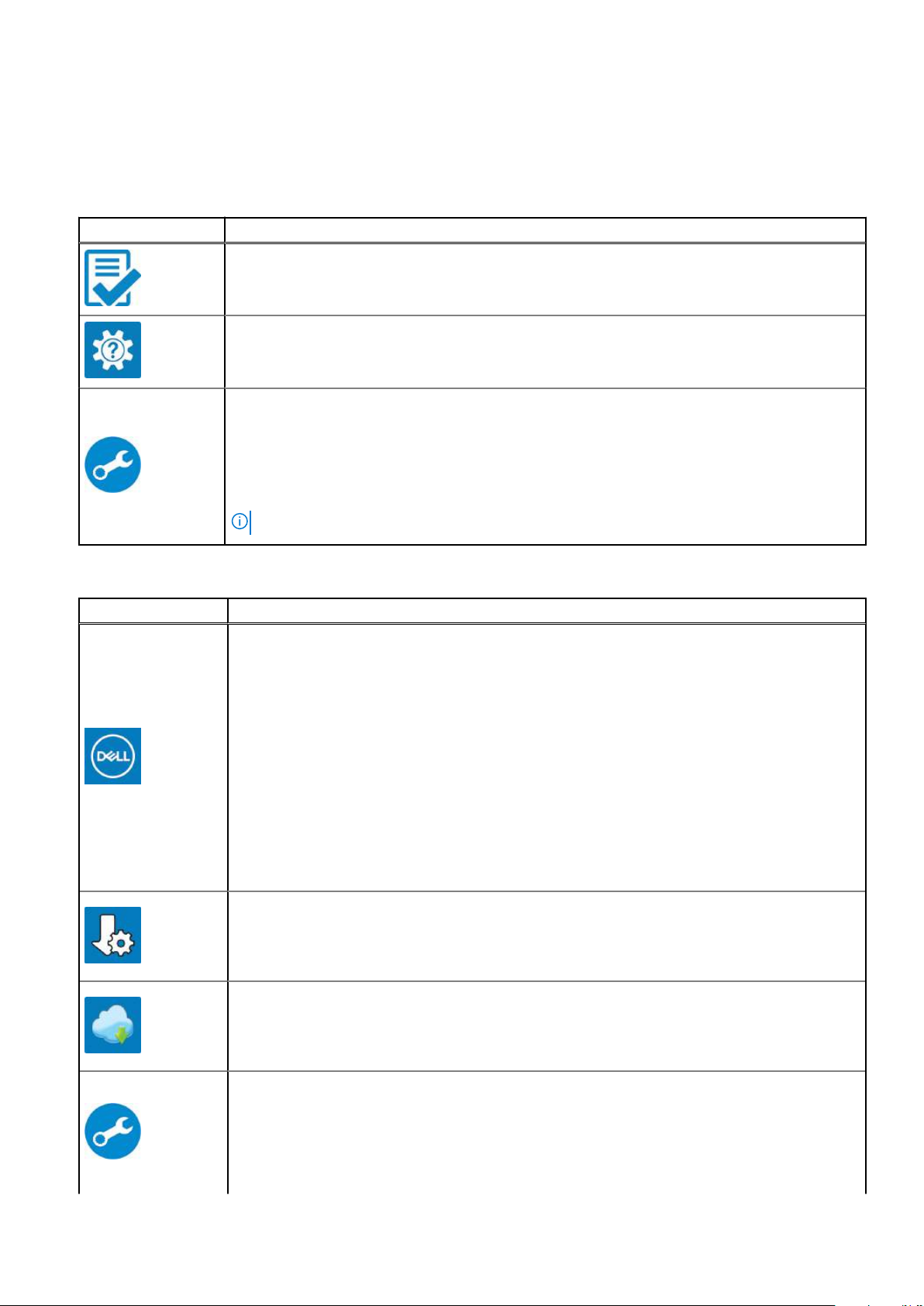
3. Zlokalizuj aplikacje firmy Dell wmenu Start systemu Windows iużyj ich — zalecane.
Tabela 2. Znajdowanie aplikacji Dell wsystemie Windows wtrybie S
Zasoby Opis
Rejestracja produktu firmy Dell
Zarejestruj swój komputer firmy Dell.
Pomoc iobsługa techniczna firmy Dell
Dostęp do pomocy iwsparcia dla komputera.
SupportAssist
SupportAssist zwyprzedzeniem iproaktywnie identyfikuje problemy ze sprzętem ioprogramowaniem
wkomputerze, anastępnie automatyzuje proces kontaktu zpomocą techniczną Dell. Rozwiązuje problemy
związane zwydajnością istabilizacją, zapobiega zagrożeniom bezpieczeństwa, monitoruje iwykrywa awarie
sprzętu. Aby uzyskać więcej informacji, zapoznaj się zprzewodnikiem użytkownika programu SupportAssist
for Home PCs na stronie programu SupportAssist for Home PCs.
UWAGA: Waplikacji SupportAssist kliknij datę wygaśnięcia gwarancji, aby ją odnowić lub uaktualnić.
Tabela 3. Odszukaj aplikacje firmy Dell wsystemie Windows
Zasoby Opis
Mój Dell
MyDell to aplikacja, która oferuje jedną ulepszoną platformę obejmującą dostęp do kont, informacje
ourządzeniach iustawienia sprzętowe. Oprogramowanie zapewnia inteligentne funkcje, które
automatycznie optymalizują działanie komputera wcelu zapewnienia najlepszego dźwięku, zasilania
iwydajności. Inteligentna, spersonalizowana aplikacja MyDell pozwala wpełni wykorzystać możliwości
urządzenia Dell. Oto najważniejsze cechy aplikacji MyDell:
● Aplikacja
● Audio
● Zasilanie
● Kolory iwyświetlacz
● Wykrywanie obecności
Więcej informacji na temat korzystania zaplikacji MyDell można znaleźć wprzewodnikach po produktach
w witrynie Dell Support.
Program Dell Update
Aktualizuje komputer poprawkami krytycznymi i instaluje najnowsze sterowniki urządzeń po ich
udostępnieniu. Więcej informacji na temat korzystania zaplikacji Dell Update można znaleźć
wprzewodnikach po produktach idokumentach zlicencjami innych firm wwitrynie Dell Support.
Aplikacja Dell Digital Delivery
Służy do pobierania aplikacji, które zostały zakupione, ale nie są fabrycznie zainstalowane wkomputerze.
Więcej informacji na temat korzystania zusługi Dell Digital Delivery można znaleźć wbazie wiedzy
wwitrynie Dell Support.
SupportAssist
SupportAssist zwyprzedzeniem iproaktywnie identyfikuje problemy ze sprzętem ioprogramowaniem
wkomputerze, anastępnie automatyzuje proces kontaktu zpomocą techniczną Dell. Rozwiązuje problemy
związane zwydajnością istabilizacją, zapobiega zagrożeniom bezpieczeństwa, monitoruje iwykrywa awarie
sprzętu. Aby uzyskać więcej informacji, zapoznaj się zprzewodnikiem użytkownika programu SupportAssist
for Home PCs na stronie programu SupportAssist for Home PCs.
Przygotowywanie notebooka Vostro 14 3440 13
Page 14
Tabela 3. Odszukaj aplikacje firmy Dell wsystemie Windows(cd.)
Zasoby Opis
UWAGA: Waplikacji SupportAssist kliknij datę wygaśnięcia gwarancji, aby ją odnowić lub uaktualnić.
14 Przygotowywanie notebooka Vostro 14 3440
Page 15
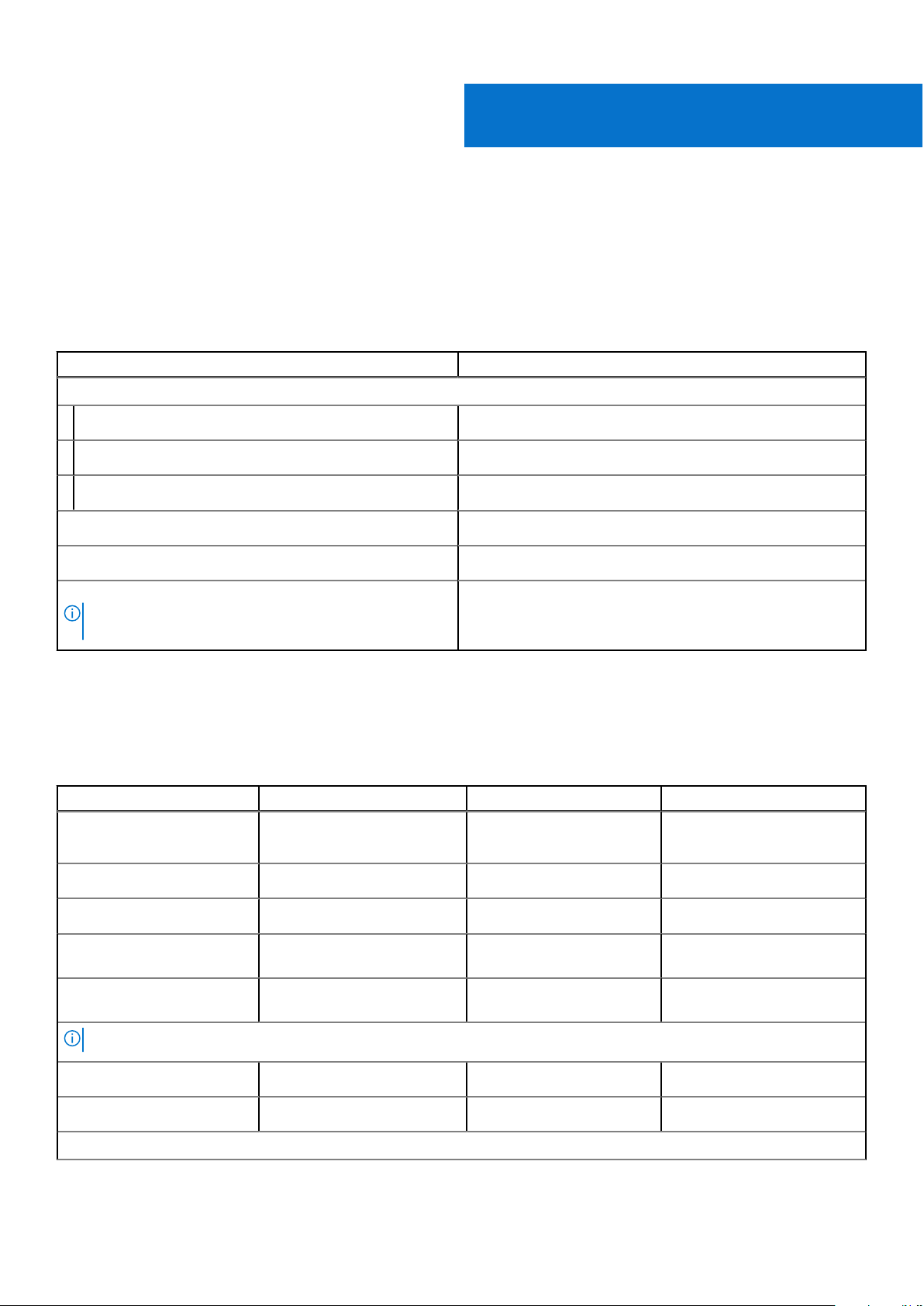
Specyfikacje komputera Vostro 14 3440
Wymiary iwaga
Wponiższej tabeli przedstawiono informacje owymiarach (wysokość, szerokość, głębokość) iwadze komputera Vostro 14 3440.
Tabela 4. Wymiary iwaga
Opis Wartości
Wysokość
3
Wysokość zprzodu
Wysokość ztyłu
Maksymalna wysokość
Szerokość
Głębokość
Waga
UWAGA: Waga komputera zależy od zamówionej konfiguracji
oraz od pewnych zmiennych produkcyjnych.
16,90 mm (0,66”)
18,07 mm (0,71”)
19,90 mm (0,78")
314 mm (12,36”)
226,15 mm (8,90”)
● Minimalna: 1,546kg (3,4funta)
● Maksymalna: 1,576kg (3,47funta)
Procesor
Poniższa tabela zawiera szczegółowe informacje oprocesorach obsługiwanych przez komputer Vostro 14 3440.
Tabela 5.
Opis Opcja 1 Opcja 2 Opcja 3
Typ procesora
Procesor
Intel Core i3-1305U trzynastej
generacji
Intel Core i5-1335U trzynastej
generacji
Intel Core i5-1334U trzynastej
generacji
Moc procesora
Łączna liczba rdzeni procesora
Rdzenie zoptymalizowane pod
kątem wydajności
Rdzenie zoptymalizowane pod
kątem efektywności
UWAGA: Technologia Intel Hyper-Threading jest dostępna tylko dla rdzeni zoptymalizowanych pod kątem wydajności.
Łączna liczba wątków procesora
Szybkość procesora
Rdzenie zoptymalizowane pod kątem wydajności — częstotliwość
15 W 15 W 15 W
5 10 10
1 2 2
4 8 8
6 12 12
Do 4,50 GHz Do 4,60 GHz Do 4,60 GHz
Specyfikacje komputera Vostro 14 3440 15
Page 16
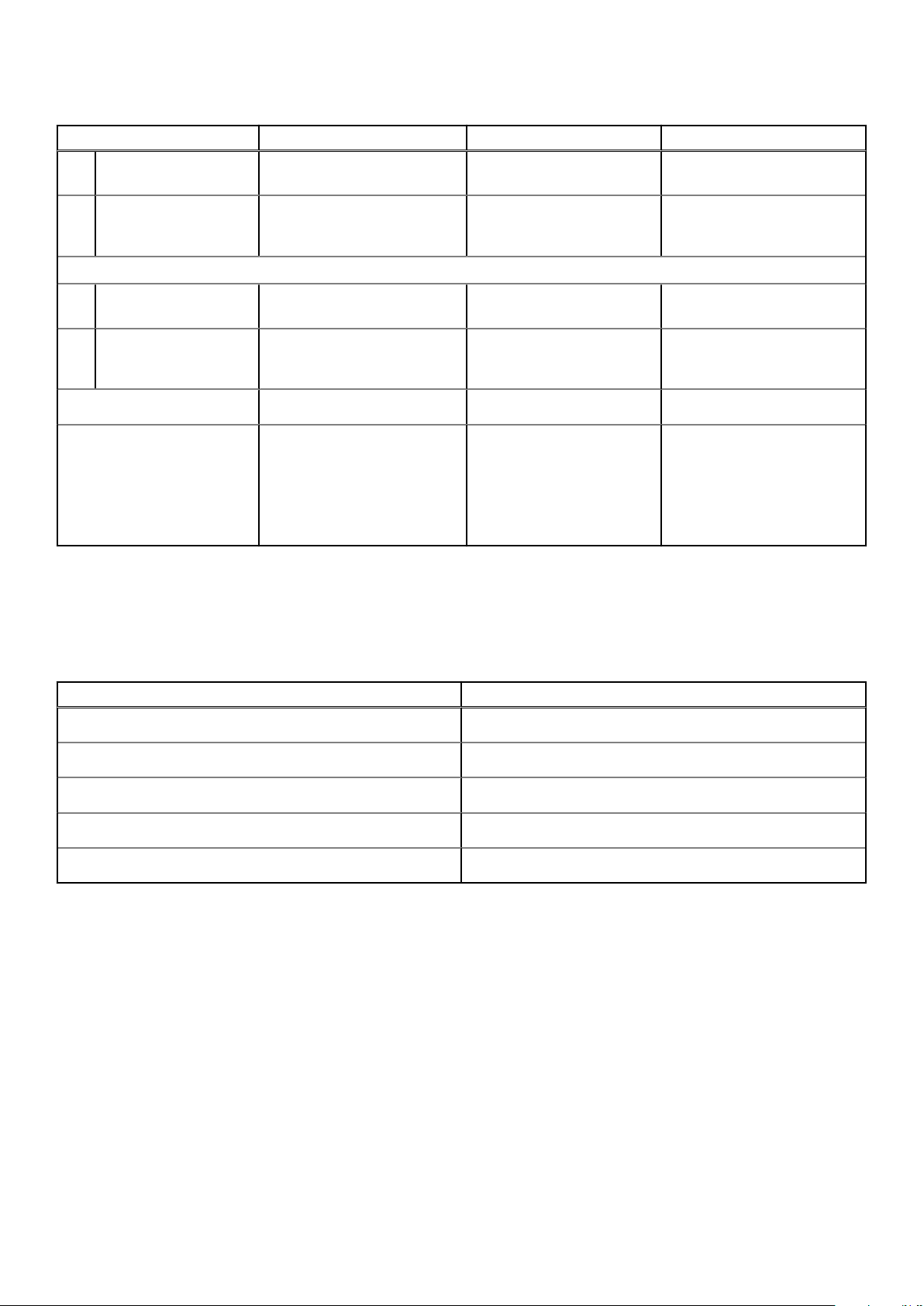
Tabela 5. Procesor(cd.)
Opis Opcja 1 Opcja 2 Opcja 3
Podstawowa
częstotliwość procesora
Maksymalna
częstotliwość wtrybie
Turbo
Rdzenie zoptymalizowane pod kątem efektywności — częstotliwość
Podstawowa
częstotliwość procesora
Maksymalna
częstotliwość wtrybie
Turbo
Pamięć podręczna procesora
Zintegrowana karta graficzna
1,60GHz 1,30 GHz 1,30 GHz
4,50 GHz 4,60 GHz 4,60 GHz
1,60GHz 1,30 GHz 1,30 GHz
3,30 GHz 3,40 GHz 3,40 GHz
10 MB 12 MB 12 MB
Intel UHD Graphics
Chipset
● Intel UHD Graphics
zzainstalowaną pamięcią
jednokanałową
● Intel Iris Xe Graphics
zzainstalowaną pamięcią
dwukanałową
● Intel UHD Graphics
zzainstalowaną pamięcią
jednokanałową
● Intel Iris Xe Graphics
zzainstalowaną pamięcią
dwukanałową
Wponiższej tabeli przedstawiono informacje na temat chipsetu obsługiwanego przez komputer Vostro 14 3440.
Tabela 6.
Opis Wartości
Chipset
Procesor
Przepustowość magistrali DRAM
Pamięć Flash EPROM
Magistrala PCIe
Chipset
Wersja zintegrowana zprocesorem
Intel Core i3-1305U/i5-1335U/i5-1334U trzynastej generacji
64 bity
32 MB
Maksymalnie trzecia generacja
System operacyjny
Komputer Vostro 14 3440 obsługuje następujące systemy operacyjne:
● Windows 11 Home
● Windows 11 Home (tryb S)
● Windows 11 Pro
● Windows 11 Pro National Education
● Ubuntu Linux 22.04 LTS (wersja 64-bitowa)
Pamięć
Wponiższej tabeli przedstawiono specyfikacje pamięci komputera Vostro 14 3440.
16
Specyfikacje komputera Vostro 14 3440
Page 17
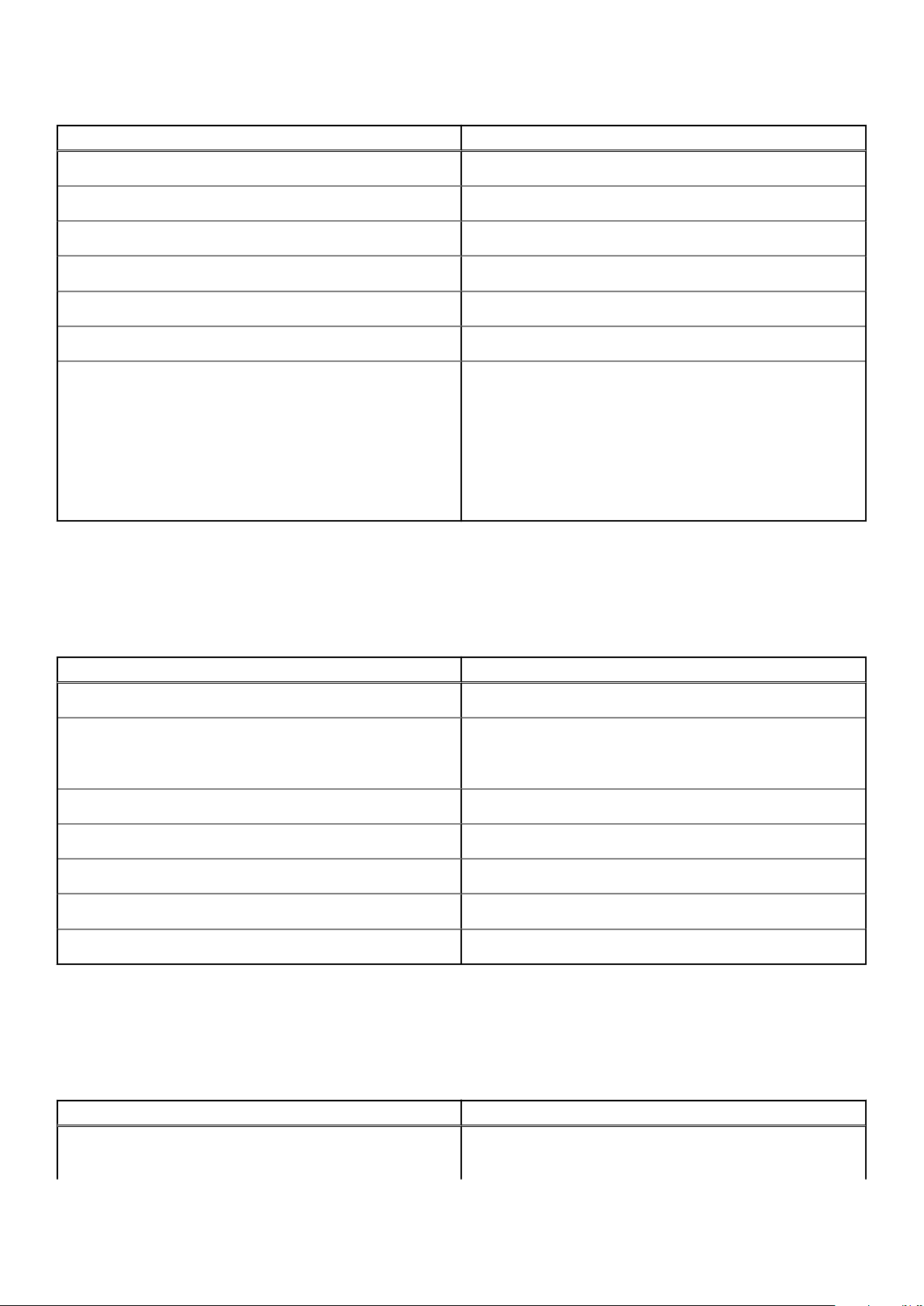
Tabela 7. Specyfikacje pamięci
Opis Wartości
Gniazda pamięci
Typ pamięci
Szybkość pamięci
Maksymalna konfiguracja pamięci
Minimalna konfiguracja pamięci
Rozmiar pamięci na gniazdo
Obsługiwane konfiguracje pamięci
Dwa gniazda SODIMM
DDR5
4400 MT/s
32 GB
8 GB
8 GB lub 16 GB
● 8 GB: 1 x 8 GB, DDR5, 4400 MT/s, SODIMM, pamięć
jednokanałowa
● 16 GB: 2 x 8 GB, DDR5, 4400 MT/s, SODIMM, pamięć
dwukanałowa
● 24 GB: 1 x 16 GB + 1 x 8 GB, DDR5, 4400 MT/s, SODIMM,
pamięć dwukanałowa
● 32 GB: 2 x 16 GB, DDR5, 4400 MT/s, SODIMM, pamięć
dwukanałowa
Porty zewnętrzne
Wtabeli poniżej przedstawiono zewnętrzne gniazda komputera Vostro 14 3440.
Tabela 8.
Opis Wartości
Złącze sieciowe
Porty USB
Port audio
Port wideo
Czytnik kart pamięci
Gniazdo zasilacza
Gniazdo kabla zabezpieczającego
Porty zewnętrzne
Jeden port Ethernet RJ45 10/100/1000 Mb/s
● Dwa porty USB 3.2 pierwszej generacji (5 Gb/s)
● Jeden port USB 3.2 Type-C pierwszej generacji (5 Gb/s; tylko
dane)
Jedno gniazdo uniwersalne audio
Jeden port HDMI 1.4
Jedno gniazdo kart SD
Jedno gniazdo zasilacza (4,50 mm, wtyczka standardowa)
Gniazdo blokady klinowej
Gniazda wewnętrzne
Wponiższej tabeli przedstawiono wewnętrzne gniazda komputera Vostro 14 3440.
Tabela 9.
Gniazda wewnętrzne
Opis Wartości
M.2
● Jedno gniazdo M.2 2230 na dysk SSD
● Jedno gniazdo M.2 2230 na hybrydową kartę Wi-Fi i Bluetooth
Specyfikacje komputera Vostro 14 3440 17
Page 18
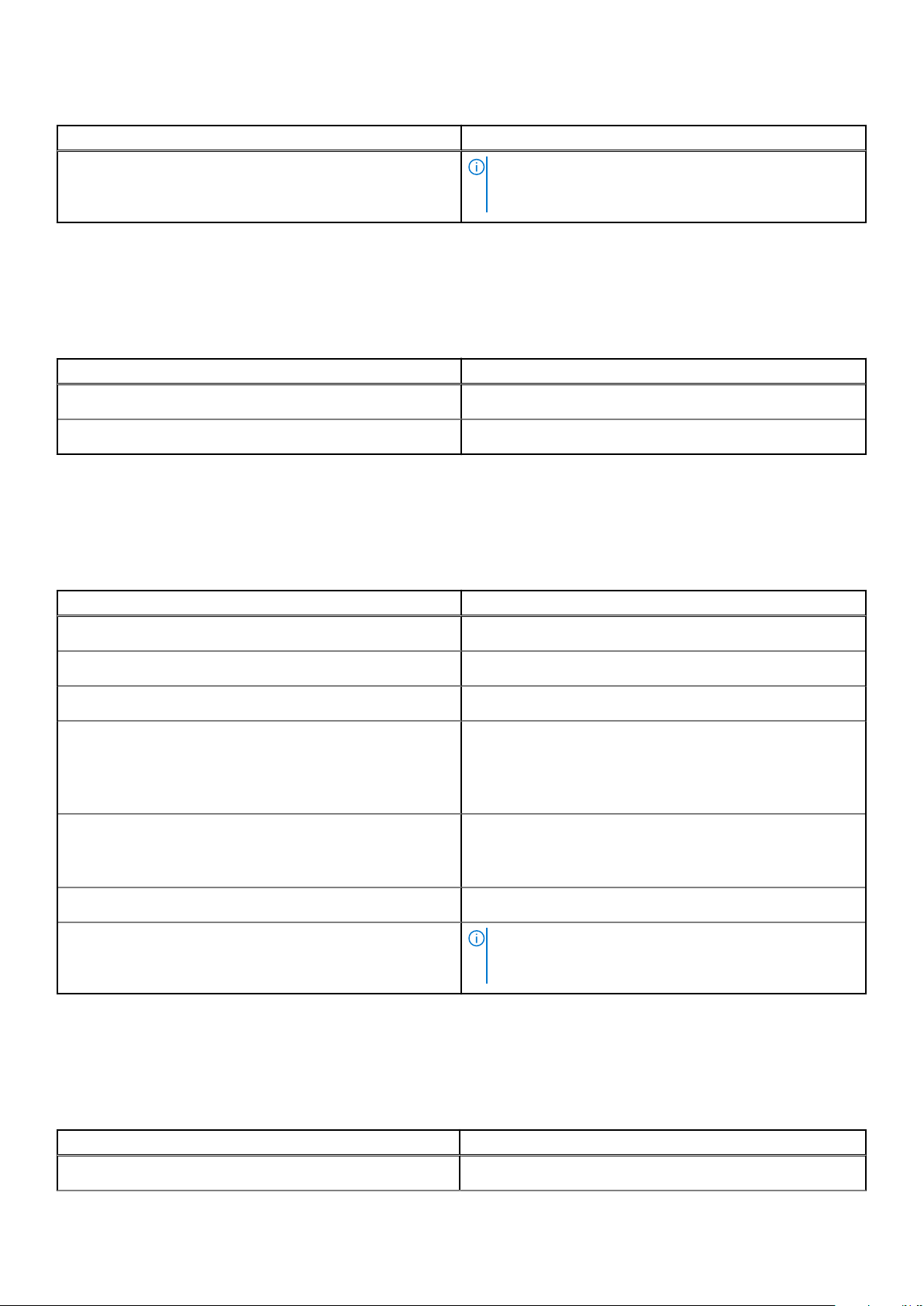
Tabela 9. Gniazda wewnętrzne
Opis Wartości
UWAGA: Aby dowiedzieć się więcej na temat cech różnych
typów kart M.2, przeszukaj bazę wiedzy w witrynie Dell
Support.
Ethernet
Wtabeli przedstawiono specyfikacje karty przewodowej sieci lokalnej Ethernet (LAN) komputera Vostro 14 3440.
Tabela 10. Ethernet — specyfikacje
Opis Wartości
Numer modelu
Szybkość przesyłania danych
Zintegrowana karta sieciowa Realtek RTL8111H
10/100/1000 Mb/s
Moduł łączności bezprzewodowej
Wponiższej tabeli wyszczególniono moduły bezprzewodowej sieci lokalnej (WLAN) obsługiwane przez komputer Vostro 14 3440.
Tabela 11.
Opis Wartości
Numer modelu
Szybkość przesyłania danych
Obsługiwane pasma częstotliwości
Standardy bezprzewodowe
Szyfrowanie
Specyfikacje modułu sieci bezprzewodowej
Realtek RTL8851BE
Do 600 Mb/s
2,4 GHz/5 GHz
● Wi-Fi 802.11 a/b/g
● Wi-Fi 4 (Wi-Fi 802.11n)
● Wi-Fi 5 (Wi-Fi 802.11ac)
● Wi-Fi 6 (Wi-Fi 802.11ax)
● 64-/128-bitowe WEP
● AES-CCMP
● TKIP
Karta sieci bezprzewodowej Bluetooth
Bluetooth 5.3
UWAGA: Wersja karty sieci bezprzewodowej Bluetooth
może się różnić wzależności od systemu operacyjnego
zainstalowanego wkomputerze.
Audio
Wponiższej tabeli przedstawiono specyfikacje audio komputera Vostro 14 3440.
Tabela 12.
Opis Wartości
Kontroler audio
18 Specyfikacje komputera Vostro 14 3440
Specyfikacje audio
Realtek ALC3204
Page 19
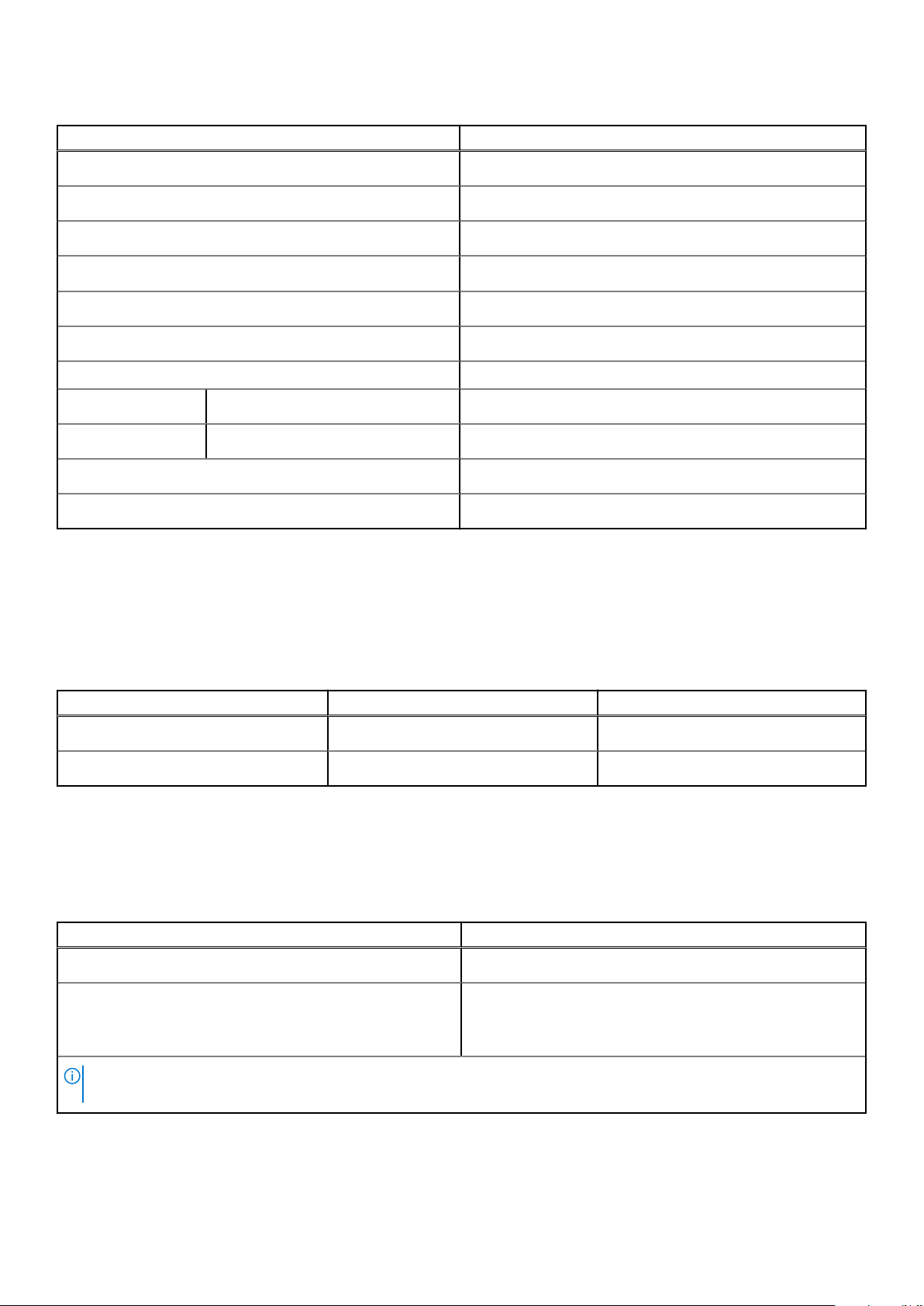
Tabela 12. Specyfikacje audio(cd.)
Opis Wartości
Konwersja stereo
Wewnętrzny interfejs audio
Zewnętrzny interfejs audio
Liczba głośników
Wewnętrzny wzmacniacz głośników
Zewnętrzna regulacja głośności
Moc głośników:
Średnia moc głośników
Szczytowa moc głośników
Moc wyjściowa subwoofera
Mikrofon
Pamięć masowa
Obsługiwane za pomocą technologii Waves MaxxAudio Pro
Interfejs High Definition Audio (HDA)
Jedno gniazdo uniwersalne audio
Dwa
Obsługiwane (koder-dekoder audio zintegrowany)
Skróty klawiaturowe
2 W x 2 = 4 W
2,5 W x 2 = 5 W
Nieobsługiwane
Pojedynczy zintegrowany mikrofon
W tej sekcji przedstawiono opcje pamięci masowej komputera Vostro 14 3440.
Komputer Vostro 14 3440 obsługuje tylko jeden dysk SSD M.2 2230. Dysk SSD M.2 2230 jest podstawowym dyskiem komputera.
Tabela 13.
Typ pamięci masowej Typ interfejsu Pojemność
Dysk SSD M.2 2230, klasy 25 PCIe x4 NVMe trzeciej generacji Do 1 TB
Dysk SSD M.2 2230, klasy 35 PCIe x4 NVMe trzeciej generacji Do 1 TB
Specyfikacje pamięci masowej
Czytnik kart pamięci
Poniższa tabela zawiera listę kart pamięci obsługiwanych przez komputer Vostro 14 3440.
Tabela 14.
Opis Wartości
Typ karty pamięci
Obsługiwane karty pamięci
Specyfikacje czytnika kart pamięci
Jedno gniazdo kart SD 3.0
● Secure Digital (SD)
● Secure Digital High Capacity (SDHC)
● Secure Digital Extended Capacity (SDXC)
UWAGA: Maksymalna pojemność obsługiwana przez czytnik może się różnić wzależności od standardu karty pamięci
zainstalowanej wkomputerze.
Specyfikacje komputera Vostro 14 3440 19
Page 20
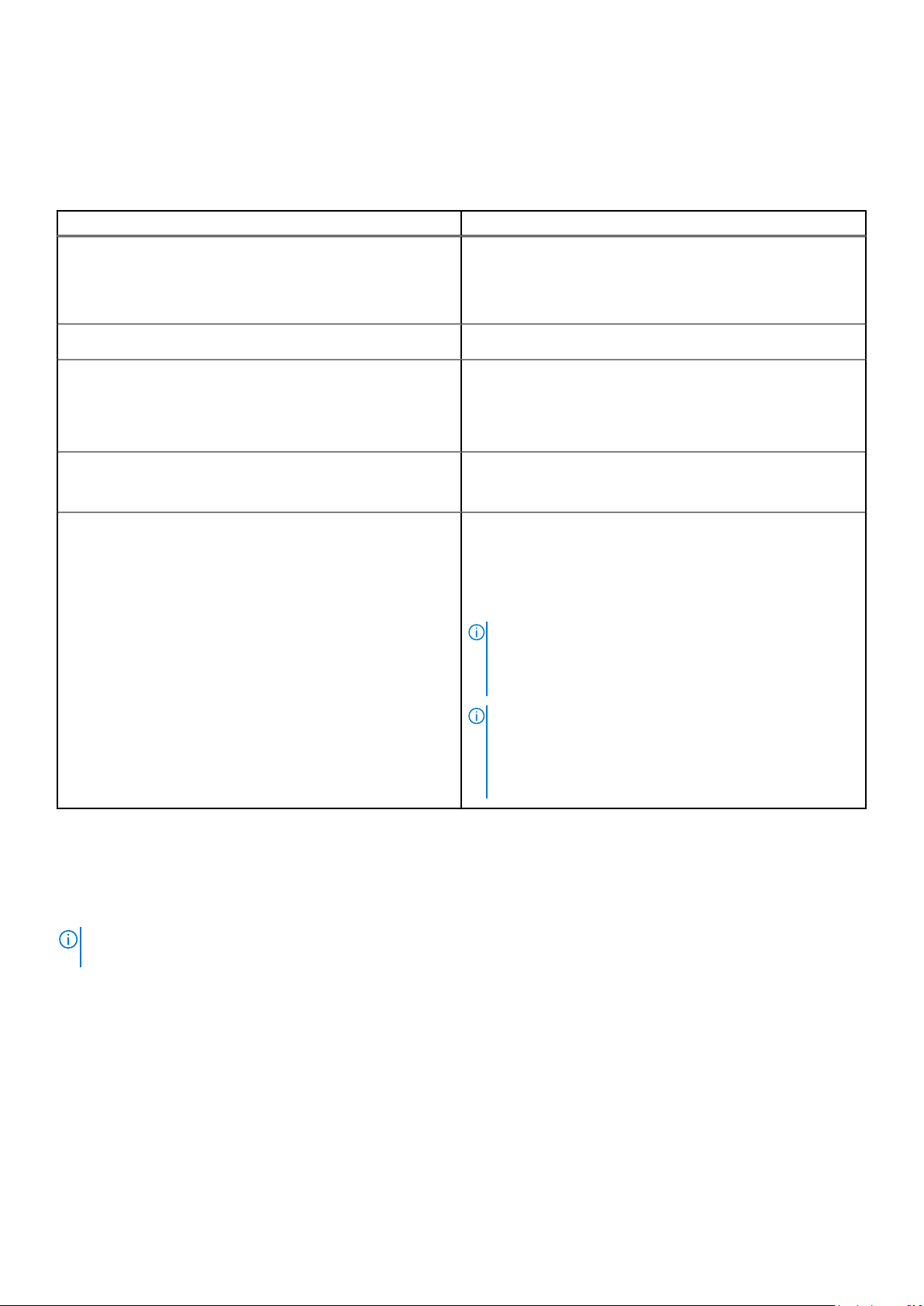
Klawiatura
Wponiższej tabeli przedstawiono specyfikacje klawiatury komputera Vostro 14 3440.
Tabela 15. Specyfikacje klawiatury
Opis Wartości
Typ klawiatury
Układ klawiatury
Liczba klawiszy
Rozmiar klawiatury
Skróty klawiaturowe
● Podświetlana klawiatura z klawiszem skrótu do obsługi
sztucznej inteligencji
● Klawiatura bez podświetlenia zklawiszem skrótu do obsługi
sztucznej inteligencji
QWERTY
● USA i Kanada: 79 klawiszy
● Wielka Brytania: 80 klawiszy
● Brazylia: 81 klawiszy
● Japonia: 83 klawisze
Rozstaw klawiszy X = 19,05 mm
Rozstaw klawiszy Y = 18,05 mm
Na niektórych klawiszach klawiatury umieszczone są dwa symbole.
Klawisze te mogą być używane do wpisywania alternatywnych
znaków lub wykonywania dodatkowych funkcji. Aby wprowadzić
znak alternatywny, naciśnij klawisz Shift iżądany klawisz.
Aby wykonać dodatkową funkcję, naciśnij klawisz Fn iklawisz
odpowiedniej funkcji.
UWAGA: Podstawowe działanie klawiszy funkcyjnych (F1–
F12) można zdefiniować, zmieniając ustawienie Zachowanie
klawiszy funkcyjnych wprogramie konfiguracji systemu
BIOS.
UWAGA: Jeśli funkcja Copilot systemu Windows nie
jest dostępna na komputerze, klawisz Copilot uruchamia
wyszukiwanie systemu Windows. Więcej informacji na temat
funkcji Copilot w systemie Windows można znaleźć w bazie
wiedzy na stronie Dell Support.
Skróty klawiaturowe dostępne na komputerze Vostro 14 3440
UWAGA:
skrótów są takie same we wszystkich konfiguracjach językowych.
Na niektórych klawiszach klawiatury umieszczone są dwa symbole. Klawisze te mogą być używane do wpisywania alternatywnych znaków
lub wykonywania dodatkowych funkcji. Symbol przedstawiony wdolnej części klawisza odnosi się do znaku wpisywanego przez naciśnięcie
klawisza. Jeśli naciśniesz klawisz wraz zklawiszem Shift, wpisany zostanie symbol przedstawiony wgórnej części klawisza. Na przykład po
naciśnięciu klawisza
Wgórnym rzędzie klawiatury znajdują się klawisze funkcyjne F1–F12 służące do sterowania multimediami, oczym informują ikony
wich dolnej części. Naciśnij klawisz funkcyjny, aby uruchomić zadanie reprezentowane przez ikonę. Na przykład naciśnięcie klawisza
F1 powoduje wyciszenie dźwięku (patrz tabela poniżej).
Jeśli jednak klawisze funkcyjne F1–F12 są potrzebne waplikacjach, można wyłączyć funkcje multimedialne, naciskając klawisze Fn + Esc.
Aby później wywołać funkcje sterowania multimediami, można nacisnąć klawisz
klawiszy
Znaki klawiatury mogą być różne wzależności od konfiguracji języka klawiatury. Klawisze używane do uruchamiania
2 zostanie wpisana cyfra 2, apo naciśnięciu kombinacji Shift + 2 zostanie wpisany znak @.
Fn iodpowiedni klawisz funkcyjny. Na przykład kombinacja
Fn + F1 umożliwia wyciszenie dźwięku.
20
Specyfikacje komputera Vostro 14 3440
Page 21
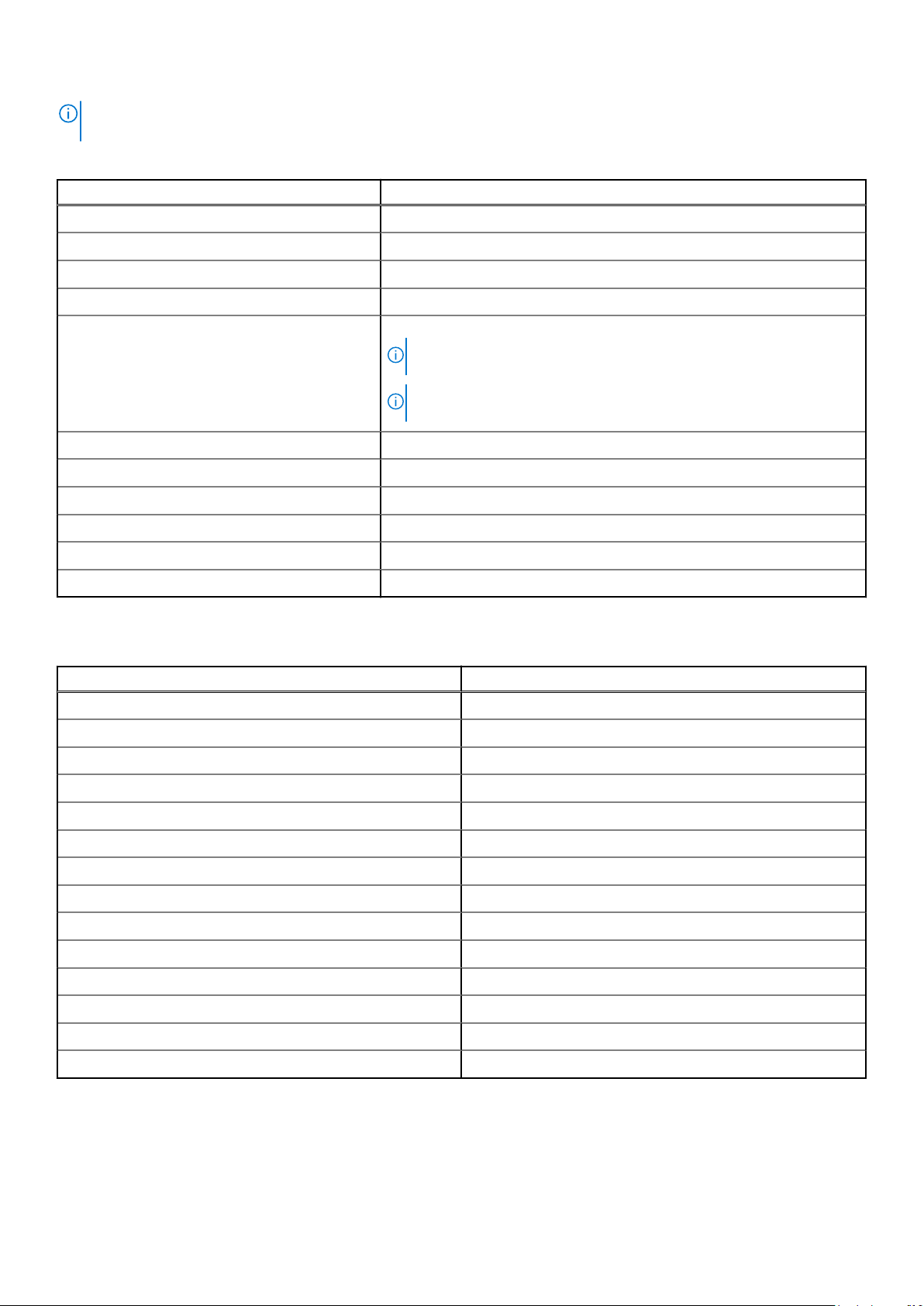
UWAGA: Można też zdefiniować podstawowe działanie klawiszy funkcyjnych (F1–F12), zmieniając ustawienie Zachowanie klawiszy
funkcyjnych wprogramie konfiguracji BIOS.
Tabela 16. Lista skrótów klawiaturowych
Klawisz funkcyjny Działanie podstawowe
F1 Wyciszenie dźwięku
F2 Zmniejszenie głośności
F3 Zwiększenie głośności
F4 Odtwarzanie/wstrzymanie
F5 Przełączenie podświetlenia klawiatury (opcjonalnie).
UWAGA: Klawiatury bez podświetlenia mają klawisz funkcyjny F5 bez ikony
podświetlenia inie obsługują przełączania tej funkcji.
UWAGA: Umożliwia przełączanie stanu podświetlenia klawiatury między
brakiem podświetlenia, niskim iwysokim poziomem podświetlenia.
F6 Zmniejszenie jasności
F7 Zwiększenie jasności
F8 Przełączenie na wyświetlacz zewnętrzny
F10 Print Screen
F11 Początek
F12 Koniec
Klawisza fn używa się też zwybranymi klawiszami na klawiaturze, aby wywołać inne dodatkowe funkcje.
Tabela 17.
Klawisz funkcyjny Działanie dodatkowe
fn + Esc Przełączanie blokady klawisza Fn
fn + S Przełączanie funkcji Scroll Lock
fn + B Klawisz Pause/Break
fn + R Klawisz System Request
fn + P Filtr prywatyzujący
Fn + spacja Otwarcie menu emoji
fn + T Przełączenie trybu najwyższej wydajności
fn + strzałka wlewo Początek
fn + strzałka wprawo Koniec
fn + strzałka wgórę Strona w górę
fn + strzałka wdół Strona w dół
fn +przycisk zasilania Uruchamianie bezpośrednio do diagnostyki e-Diags
Działanie dodatkowe
fn + Copilot Otwarcie menu aplikacji
fn + En/Ko (koreański) Hanja
Kamera
Wponiższej tabeli przedstawiono specyfikacje kamery komputera Vostro 14 3440.
Specyfikacje komputera Vostro 14 3440
21
Page 22
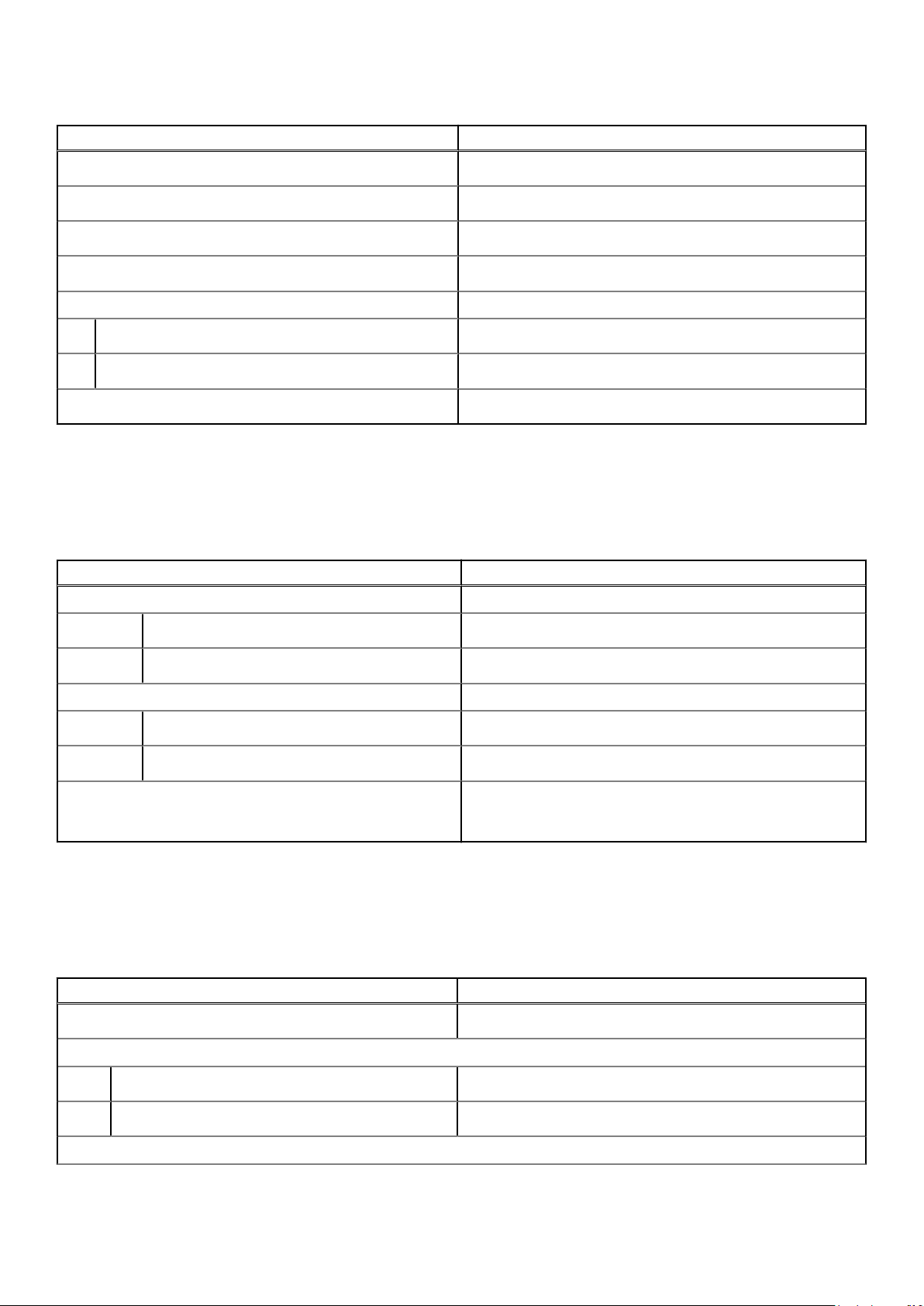
Tabela 18. Specyfikacje kamery
Opis Wartości
Liczba kamer
Typ kamery
Położenie kamery
Typ matrycy kamery
Rozdzielczość kamery:
Zdjęcia
Wideo
Kąt widzenia:
Jedna
Kamera HD RGB
Kamera przednia
Technologia czujnika CMOS
0,92 megapiksela
1280 x 720 (HD) przy szybkości 30 klatek/s
75 stopni
Touchpad
W poniższej tabeli przedstawiono specyfikacje touchpada komputera Vostro 14 3440.
Tabela 19.
Opis Wartości
Rozdzielczość touchpada
Specyfikacje touchpada
W poziomie
W pionie
Wymiary touchpada
W poziomie
Wpionie
Gesty na touchpadzie Więcej informacji na temat gestów touchpada wsystemie Windows
>= 300 dpi
>= 300 dpi
115 mm (4,52”)
80 mm (3,14”)
można znaleźć w artykule z bazy wiedzy Microsoft w witrynie
pomocy firmy Microsoft.
Zasilacz
Wponiższej tabeli przedstawiono specyfikacje zasilacza komputera Vostro 14 3440.
Tabela 20.
Opis Wartości
Typ
Wymiary złączy:
Specyfikacje zasilacza
65 W
Średnica zewnętrzna
Średnica wewnętrzna
Wymiary zasilacza:
22 Specyfikacje komputera Vostro 14 3440
4,50 mm (0,18”)
2,90 mm (0,11”)
Page 23
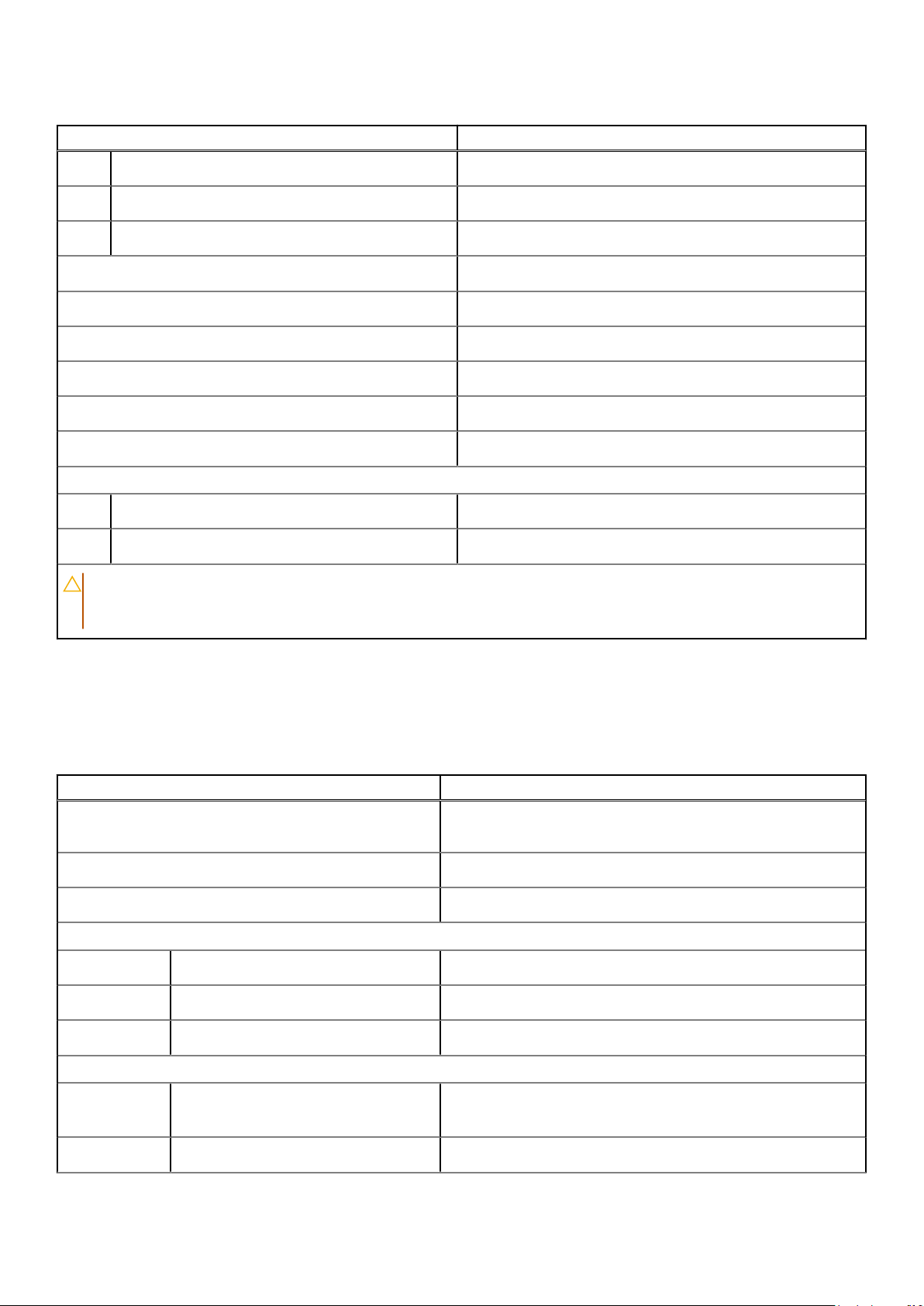
Tabela 20. Specyfikacje zasilacza(cd.)
Opis Wartości
Wysokość
Szerokość
Głębokość
Waga zasilacza (maksymalna)
Napięcie wejściowe
Częstotliwość wejściowa
Prąd wejściowy
Prąd wyjściowy (praca ciągła)
Znamionowe napięcie wyjściowe
Zakres temperatur:
Podczas pracy
Pamięć masowa
OSTRZEŻENIE: Zakresy temperatury podczas pracy iprzechowywania mogą się różnić wzależności od elementów,
więc używanie lub przechowywania urządzenia wtemperaturze poza tymi zakresami może wpłynąć na pracę
określonych elementów.
28 mm (1,10”)
108 mm (4,30”)
47 mm (1,90”)
0,29 kg (0,64 funta)
prąd przemienny 100–240 V
50 Hz–60 Hz
1,60 A/1,70 A
3,34 A
Prąd stały 19,50 V
0°C do 40°C (32°F do 104°F)
-40°C do 70°C (-40°F do 158°F)
Bateria
Wponiższej tabeli przedstawiono specyfikacje baterii komputera Vostro 14 3440.
Tabela 21.
Opis Wartości
Rodzaj baterii
Napięcie baterii
Waga baterii (maks.)
Wymiary baterii:
Zakres temperatur:
Specyfikacje baterii
Wysokość
Szerokość
Głębokość
Podczas pracy
3-ogniwowa bateria litowo-polimerowa 41 Wh zfunkcjami
ExpressCharge iExpressCharge Boost
11,25 V (prąd stały)
0,17 kg (0,39 funta)
5,75 mm (0,22”)
206,40 mm (8,12”)
82 mm (3,22”)
● Ładowanie: 0°C do 45°C (32°F do 113°F)
● Rozładowanie: 0°C do 70°C (32°F do 158°F)
Pamięć masowa
od -20°C do 60°C (od -4°F do 140°F)
Specyfikacje komputera Vostro 14 3440 23
Page 24
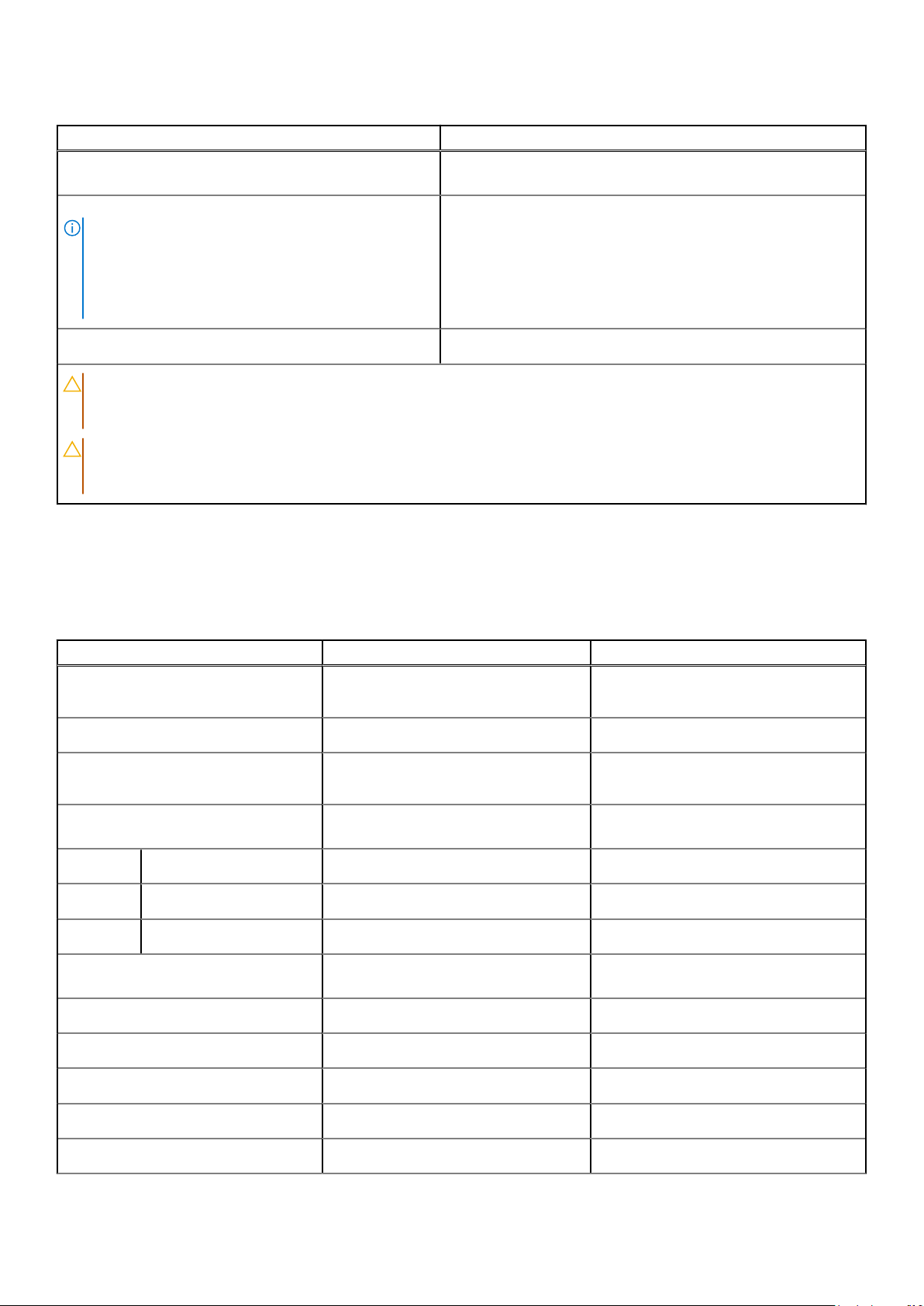
Tabela 21. Specyfikacje baterii(cd.)
Opis Wartości
Czas pracy baterii Zależy od warunków pracy; w pewnych warunkach wysokiego zużycia
energii może być znacznie skrócony.
Czas ładowania baterii (przybliżony)
UWAGA: Sterowanie czasem ładowania, godziną jego
rozpoczęcia i zakończenia itd. za pomocą aplikacji Dell
Power Manager. Więcej informacji na temat programu Dell
Power Manager można znaleźć wbazie wiedzy w witrynie
Dell Support .
Bateria pastylkowa
OSTRZEŻENIE: Zakresy temperatury podczas pracy iprzechowywania mogą się różnić wzależności od elementów,
więc używanie lub przechowywania urządzenia wtemperaturze poza tymi zakresami może wpłynąć na pracę
określonych elementów.
OSTRZEŻENIE: Firma Dell Technologies zaleca regularne ładowanie baterii wcelu zapewnienia optymalnego zużycia
energii. Jeśli bateria jest rozładowana, podłącz zasilacz, włącz komputer, anastępnie uruchom komputer ponownie, aby
zmniejszyć zużycie energii.
3 godziny (przy wyłączonym komputerze)
Nieobsługiwane
Wyświetlacz
Wponiższej tabeli przedstawiono specyfikacje wyświetlacza komputera Vostro 14 3440.
Tabela 22.
Opis Opcja 1 Opcja 2
Specyfikacje: wyświetlacz
Typ wyświetlacza
Opcje obsługi dotykowej
Technologia panelu wyświetlacza
Wymiary panelu wyświetlacza (obszar
aktywny):
Wysokość
Szerokość
Przekątna
Rozdzielczość macierzysta panelu
wyświetlacza
Luminancja (typowa)
Liczba megapikseli
Gama barw
Liczba pikseli na cal (PPI)
14”, Full High Definition Plus (FHD+) 14-calowy ekran orozdzielczości 2,2K
ztechnologią Dolby Vision
Nieobsługiwane Nieobsługiwane
IPS (In-Plane Switching) zWVA (Wide
Viewing Angle)
301,59 mm (11,87”) 301,59 mm (11,87”)
188,50 mm (7,42”) 188,50 mm (7,42”)
355,65 mm (14”) 355,65 mm (14”)
1920 x 1200 2240 x 1400
250 nitów 300 nitów
2,3 3,1
45% NTSC 100% sRGB
162 189
IPS (In-Plane Switching) zWVA (Wide
Viewing Angle)
Współczynnik kontrastu (minimalny)
24 Specyfikacje komputera Vostro 14 3440
600:1 1000:1
Page 25
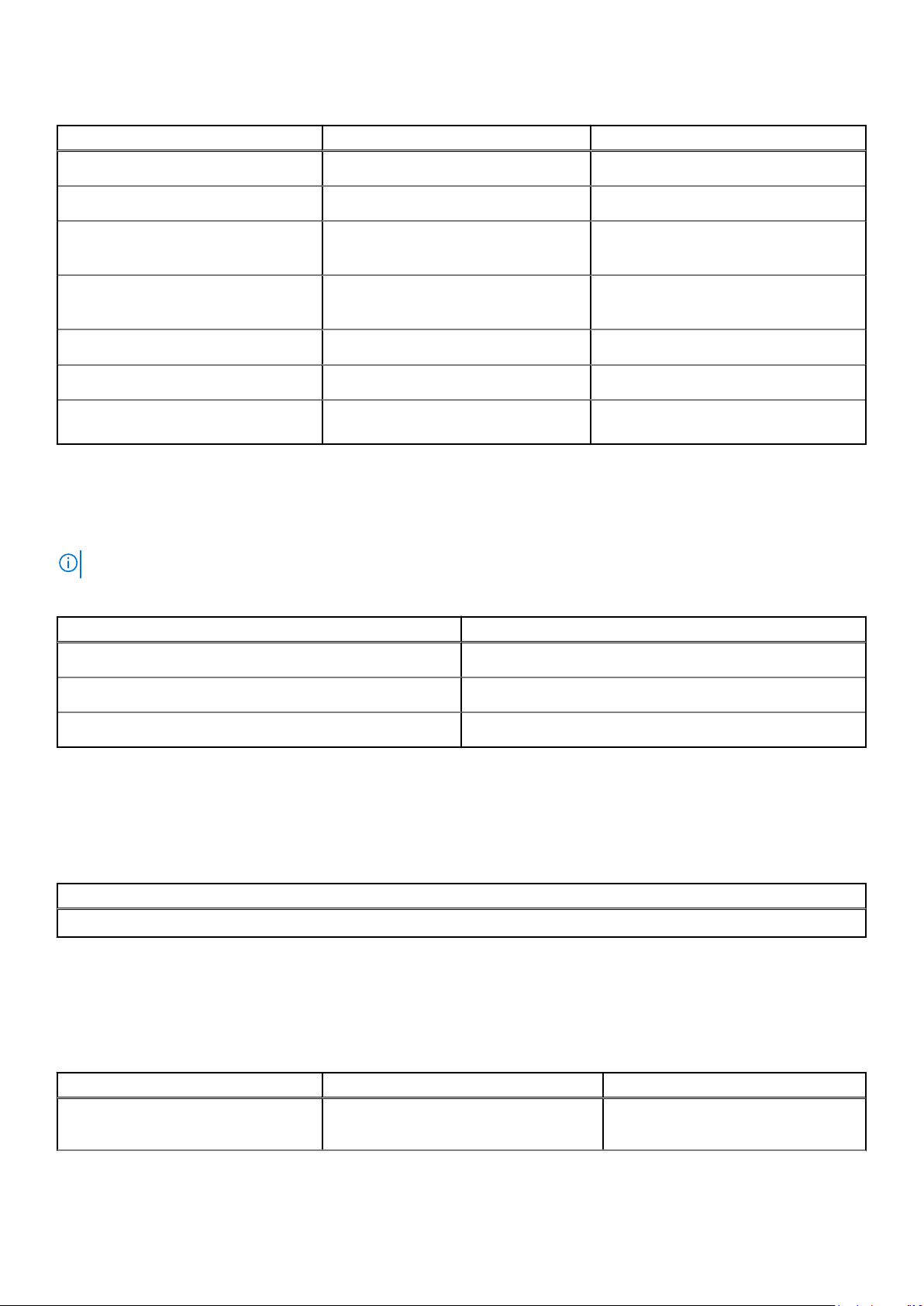
Tabela 22. Specyfikacje: wyświetlacz(cd.)
Opis Opcja 1 Opcja 2
Czas reakcji (maksymalny)
Częstotliwość odświeżania
Kąt widzenia w poziomie
Kąt widzenia w pionie
Rozstaw pikseli
Zużycie energii (maks.)
Powłoka przeciwodblaskowa czy
błyszczące wykończenie
35 ms 35 ms
60 Hz 60 Hz
● Minimalnie: +/-80 stopni
● Standardowo: +/-85 stopni
● Minimalnie: +/-80 stopni
● Standardowo: +/-85 stopni
0,157 x 0,157 0,1346 x 0,1346
3,2 W 4,4 W
Powłoka przeciwodblaskowa Powłoka przeciwodblaskowa
● Minimalnie: +/-80 stopni
● Standardowo: +/-85 stopni
● Minimalnie: +/-80 stopni
● Standardowo: +/-85 stopni
Czytnik linii papilarnych (opcjonalny)
Wponiższej tabeli przedstawiono dane techniczne opcjonalnego czytnika linii papilarnych komputera Vostro 14 3440.
UWAGA: Czytnik linii papilarnych znajduje się na przycisku zasilania.
Tabela 23. Specyfikacje czytnika linii papilarnych
Opis Wartości
Technologia czujnika czytnika linii papilarnych
Rozdzielczość czujnika czytnika linii papilarnych
Rozmiar czujnika czytnika linii papilarnych wpikselach
Czujnik transpojemnościowy
500 DPI
108 x 88 pikseli
Czujnik
Wponiższej tabeli wyszczególniono czujniki komputera Vostro 14 3440.
Tabela 24.
Obsługa czujników
Adaptacyjny akcelerometr termiczny
Czujnik
Jednostka GPU — zintegrowana
Wponiższej tabeli przedstawiono specyfikacje zintegrowanej karty graficznej (GPU) obsługiwanej przez komputer Vostro 14 3440.
Tabela 25.
Jednostka GPU — zintegrowana
Kontroler Rozmiar pamięci Procesor
Intel UHD Graphics Współużytkowana pamięć systemowa
Specyfikacje komputera Vostro 14 3440 25
● Intel Core i3-1305U trzynastej
generacji
Page 26
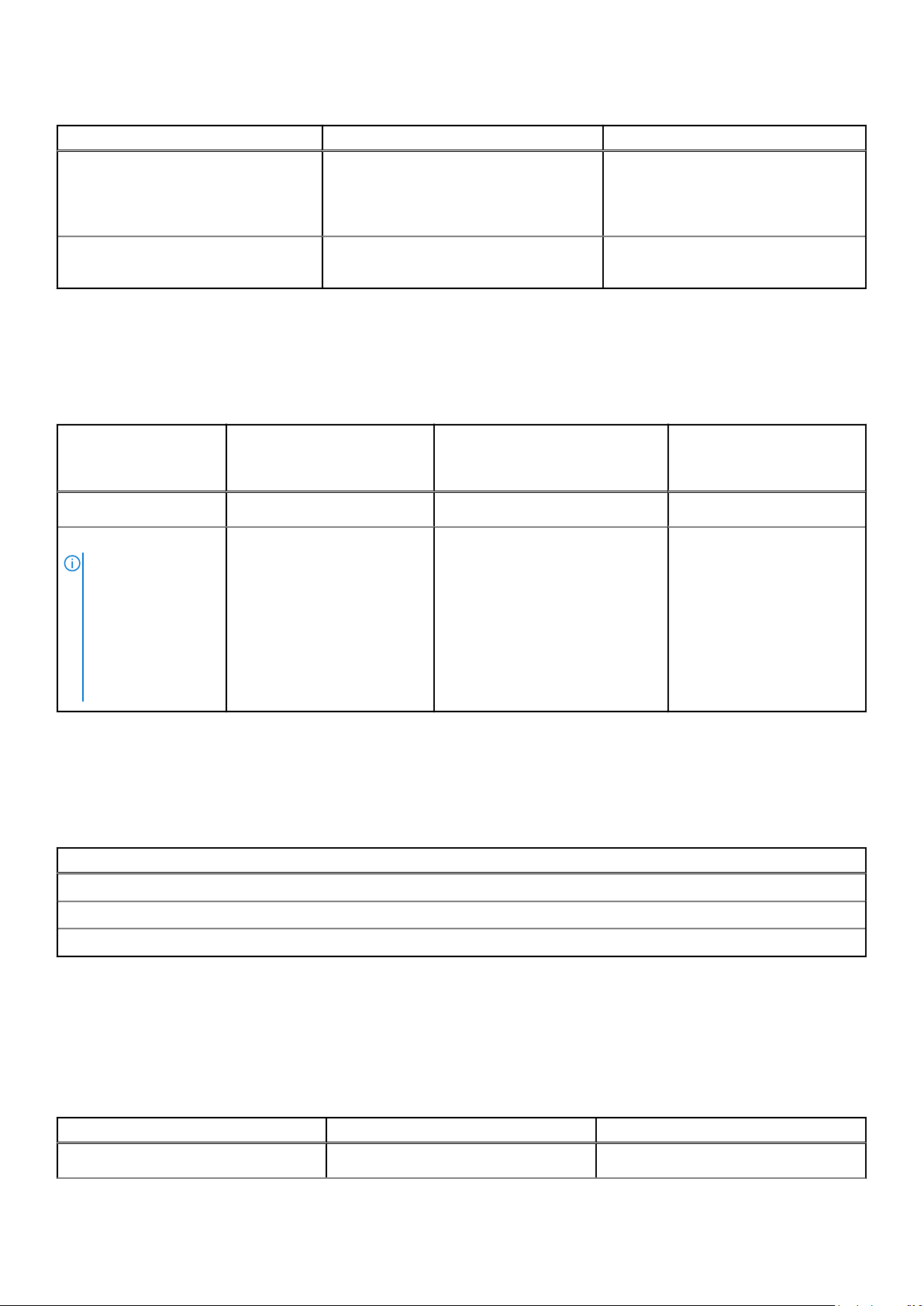
Tabela 25. Jednostka GPU — zintegrowana(cd.)
Kontroler Rozmiar pamięci Procesor
● Procesory Intel Core i5-1335U
oraz i5-1334U trzynastej generacji
zzainstalowaną pamięcią
jednokanałową
Układ graficzny Intel Iris X
e
Współużytkowana pamięć systemowa Procesory Intel Core i5-1335U oraz
i5-1334U trzynastej generacji
Matryca zgodności zwieloma wyświetlaczami
Tabela poniżej zawiera matrycę zgodności dotyczącą obsługi wielu monitorów przez komputer Vostro 14 3440.
Tabela 26. Matryca zgodności zwieloma wyświetlaczami
Karta graficzna Tryb wyjścia bezpośredniego
Intel UHD Graphics Nieobsługiwane 3 4
Układ graficzny Intel Iris X
UWAGA: Tylko
wprzypadku
procesorów Intel
Core i5-1335U
oraz i5-1334U
zzainstalowaną
pamięcią 128-bitową
(dwukanałową).
kontrolera grafiki
e
Nieobsługiwane 3 4
Obsługiwane wyświetlacze
zewnętrzne, gdy jest włączony
wbudowany wyświetlacz
komputera
Obsługiwane wyświetlacze
zewnętrzne, gdy jest
wyłączony wbudowany
wyświetlacz komputera
Zabezpieczenia sprzętowe
W poniższej tabeli przedstawiono zabezpieczenia sprzętowe komputera Vostro 14 3440.
Tabela 27.
Zabezpieczenia sprzętowe
Czytnik linii papilarnych z obsługą funkcji Windows Hello (opcjonalnie)
Układ zabezpieczający TPM 2.0
Blokada klinowa
Zabezpieczenia sprzętowe
Środowisko systemu operacyjnego ipamięci masowej
Wponiższej tabeli przedstawiono specyfikacje środowiska pracy iprzechowywania dotyczące komputera Vostro 14 3440.
Poziom zanieczyszczeń wpowietrzu: G1 lub niższy, wg definicji wISA-S71.04-1985
Tabela 28.
Opis Podczas pracy Pamięć masowa
Zakres temperatur
Środowisko pracy komputera
0°C do 40°C (32°F do 104°F) Od -40°C do 65°C (od -40°F do 149°F)
26 Specyfikacje komputera Vostro 14 3440
Page 27

Tabela 28. Środowisko pracy komputera(cd.)
Opis Podczas pracy Pamięć masowa
Wilgotność względna (maksymalna)
Wibracje (maksymalne)
Udar (maksymalny)
Wysokość n.p.m.
OSTRZEŻENIE: Zakresy temperatury podczas pracy iprzechowywania mogą się różnić wzależności od elementów,
więc używanie lub przechowywania urządzenia wtemperaturze poza tymi zakresami może wpłynąć na pracę
określonych elementów.
* Mierzone zużyciem spektrum losowych wibracji, które symulują środowisko użytkownika.
† Mierzone za pomocą impulsu półsinusoidalnego oczasie trwania 2 ms.
*
Maksimum: 90% (bez kondensacji) Maksimum: 95% (bez kondensacji)
0,66 GRMS Nd.
140 G† Nd.
Nd. Nd.
Zasady pomocy technicznej firmy Dell
Informacje na temat zasad korzystania zpomocy technicznej firmy Dell można znaleźć wbazie wiedzy w witrynie Dell Support.
ComfortView
PRZESTROGA:
długotrwałych skutków, takich jak obciążenie izmęczenie oczu lub uszkodzenie wzroku.
Przedłużone narażenie na działanie światła niebieskiego zwyświetlacza może prowadzić do
Niebieskie światło charakteryzuje się małą długością fali iwysoką energią. Przedłużone narażenie na działanie światła niebieskiego,
zwłaszcza ze źródeł cyfrowych, może zakłócać rytm snu iprowadzić do długotrwałych skutków, takich jak obciążenie izmęczenie oczu lub
uszkodzenie wzroku.
Tryb ComfortView można włączyć iskonfigurować za pomocą aplikacji Dell CinemaColor.
Tryb ComfortView jest zgodny zwymogami TÜV Rheinland wzakresie niskiego poziomu światła niebieskiego.
Niski poziom światła niebieskiego: technologia oprogramowania Dell ComfortView zmniejsza poziom emisji szkodliwego światła
niebieskiego, aby długotrwałe patrzenie na monitor było mniej męczące.
Aby zmniejszyć obciążenie oczu, warto też zastosować następujące środki:
● Ustaw wyświetlacz wwygodnej odległości: od 50 do 70 cm (od 20 do 28 cali) od oczu.
● Często mrugaj, aby zwilżać oczy, zwilżaj oczy wodą lub stosuj odpowiednie krople do oczu.
● Podczas przerw przez co najmniej 20 sekund nie patrz na wyświetlacz, skupiając wzrok na obiekcie odległym ook. 6 m (20 stóp).
● Rób dłuższe przerwy — 20 minut co dwie godziny.
ComfortView Plus
PRZESTROGA:
długotrwałych skutków, takich jak obciążenie izmęczenie oczu lub uszkodzenie wzroku.
Niebieskie światło charakteryzuje się małą długością fali iwysoką energią. Przedłużone narażenie na działanie światła niebieskiego,
zwłaszcza ze źródeł cyfrowych, może zakłócać rytm snu iprowadzić do długotrwałych skutków, takich jak obciążenie izmęczenie oczu lub
uszkodzenie wzroku.
Wyświetlacz na tym komputerze jest zaprojektowany zmyślą ominimalnej emisji światła niebieskiego ijest zgodny ze standardami TÜV
Rheinland wzakresie niskiej emisji niebieskiego światła.
Tryb niskiej emisji światła niebieskiego jest włączony fabrycznie inie wymaga dalszej konfiguracji.
Aby zmniejszyć obciążenie oczu, warto też zastosować następujące środki:
Przedłużone narażenie na działanie światła niebieskiego zwyświetlacza może prowadzić do
Specyfikacje komputera Vostro 14 3440
27
Page 28

● Ustaw wyświetlacz wwygodnej odległości: od 50 do 70 cm (od 20 do 28 cali) od oczu.
● Często mrugaj, aby zwilżać oczy, zwilżaj oczy wodą lub stosuj odpowiednie krople do oczu.
● Podczas przerw przez co najmniej 20 sekund nie patrz na wyświetlacz, skupiając wzrok na obiekcie odległym ook. 6 m (20 stóp).
● Rób dłuższe przerwy — 20 minut co dwie godziny.
28 Specyfikacje komputera Vostro 14 3440
Page 29

4
Serwisowanie komputera
Instrukcje dotyczące bezpieczeństwa
Aby uchronić komputer przed uszkodzeniem izapewnić sobie bezpieczeństwo, należy przestrzegać następujących zaleceń dotyczących
bezpieczeństwa. Oile nie wskazano inaczej, każda procedura opisana wtym dokumencie zakłada, że użytkownik zapoznał się
zinformacjami dotyczącymi bezpieczeństwa dostarczonymi zkomputerem.
PRZESTROGA: Przed przystąpieniem do wykonywania czynności wymagających otwarcia obudowy komputera należy
zapoznać się zinstrukcjami dotyczącymi bezpieczeństwa dostarczonymi zkomputerem. Więcej informacji na temat
najlepszych praktyk w zakresie bezpieczeństwa można znaleźć na stronie głównej dotyczącej zgodności firmy Dell
z przepisami.
PRZESTROGA: Przed otwarciem jakichkolwiek pokryw lub paneli należy odłączyć komputer od wszystkich źródeł
zasilania. Po zakończeniu pracy wewnątrz komputera należy zainstalować pokrywy ipanele oraz wkręcić śruby,
adopiero potem podłączyć komputer do gniazdka elektrycznego.
OSTRZEŻENIE: Aby uniknąć uszkodzenia komputera, należy pracować na płaskiej, suchej iczystej powierzchni.
OSTRZEŻENIE: Karty ipodzespoły należy trzymać za krawędzie iunikać dotykania wtyków izłączy.
OSTRZEŻENIE: Użytkownik powinien wykonać tylko czynności rozwiązywania problemów inaprawy, które zespół
pomocy technicznej firmy Dell autoryzował, lub, októre poprosił. Uszkodzenia wynikające znapraw serwisowych
nieautoryzowanych przez firmę Dell nie są objęte gwarancją. Należy zapoznać się zinstrukcjami dotyczącymi
bezpieczeństwa dostarczonymi zproduktem lub dostępnymi na stronie głównej firmy Dell dotyczącej zgodności
z przepisami.
OSTRZEŻENIE: Przed dotknięciem dowolnego elementu wewnątrz komputera należy pozbyć się ładunków
elektrostatycznych zciała, dotykając dowolnej nielakierowanej powierzchni komputera, np. metalowych elementów
ztyłu komputera. Podczas pracy należy okresowo dotykać niemalowanej powierzchni metalowej wcelu odprowadzenia
ładunków elektrostatycznych, które mogłyby spowodować uszkodzenie wewnętrznych części składowych.
OSTRZEŻENIE: Przy odłączaniu kabla należy pociągnąć za wtyczkę lub uchwyt, anie za sam kabel. Niektóre kable mają
złącza zzatrzaskami lub pokrętła, które przed odłączeniem kabla należy otworzyć lub odkręcić. Podczas odłączania kabli
należy je trzymać prosto, aby uniknąć wygięcia styków wzłączach. Podczas podłączania kabli należy zwrócić uwagę na
prawidłowe zorientowanie iwyrównanie złączy iportów.
OSTRZEŻENIE: Jeśli wczytniku kart pamięci znajduje się karta, należy ją nacisnąć iwyjąć.
OSTRZEŻENIE: Podczas obsługi baterii litowo-jonowej wnotebooku zachowaj ostrożność. Spęczniałych baterii nie
należy używać, lecz jak najszybciej je wymienić iprawidłowo zutylizować.
UWAGA: Kolor komputera i niektórych części może różnić się nieznacznie od pokazanych w tym dokumencie.
Przed przystąpieniem do serwisowania komputera
Kroki
1. Zapisz izamknij wszystkie otwarte pliki, atakże zamknij wszystkie otwarte aplikacje.
2. Wyłącz komputer. Wsystemie operacyjnym Windows kliknij Start > Zasilanie > Wyłącz.
UWAGA: Jeśli używasz innego systemu operacyjnego, wyłącz urządzenie zgodnie zinstrukcjami odpowiednimi dla tego systemu.
Serwisowanie komputera 29
Page 30

3. Odłącz komputer iwszystkie urządzenia peryferyjne od gniazdek elektrycznych.
4. Odłącz od komputera wszystkie urządzenia sieciowe i peryferyjne, np. klawiaturę, mysz, monitor itd.
5. Wyjmij z komputera wszystkie karty pamięci i dyski optyczne.
6. Jeśli możesz włączyć komputer, przejdź do trybu serwisowego.
Tryb serwisowy
Tryb serwisowy służy do odłączania zasilania bez odłączania kabla baterii od płyty głównej przed przeprowadzeniem naprawy
komputera.
OSTRZEŻENIE: Jeśli nie można włączyć komputera wcelu przełączenia go wtryb serwisowy lub komputer nie
obsługuje trybu serwisowego, należy odłączyć kabel baterii. Aby odłączyć kabel baterii, wykonaj czynności opisane
wsekcji Wymontowywanie baterii.
UWAGA: Upewnij się, że komputer jest wyłączony, azasilacz sieciowy — odłączony.
a. Naciśnij iprzytrzymaj klawisz <B> na klawiaturze, anastępnie naciśnij iprzytrzymaj przez 3 sekundy przycisk zasilania, aż na
ekranie pojawi się logo Dell.
b. Naciśnij dowolny klawisz, aby kontynuować.
c. Jeśli zasilacz sieciowy nie został odłączony, na ekranie pojawi się komunikat, że należy go wymontować. Wyjmij zasilacz
sieciowy, anastępnie naciśnij dowolny klawisz, aby kontynuować procedurę trybu serwisowego. Procedura trybu serwisowego
automatycznie pomija kolejny krok, jeśli etykieta właściciela komputera nie została wcześniej skonfigurowana przez użytkownika.
d. Po wyświetleniu na ekranie komunikatu ogotowości naciśnij dowolny klawisz, aby kontynuować. Komputer wyemituje trzy krótkie
sygnały dźwiękowe inatychmiast się wyłączy.
e. Wyłączenie się komputera oznacza, że przeszedł on wtryb serwisowy.
UWAGA: Jeśli nie można włączyć komputera lub przejść do trybu serwisowego, pomiń tę procedurę.
Zalecenia dotyczące bezpieczeństwa
Rozdział dotyczący środków ostrożności zawiera szczegółowe informacje na temat podstawowych czynności, jakie należy wykonać przed
zastosowaniem się do instrukcji demontażu.
Przed rozpoczęciem jakichkolwiek procedur instalacyjnych lub związanych zawariami obejmujących demontaż bądź montaż należy
zastosować następujące środki ostrożności:
● Wyłącz komputer iwszelkie podłączone do niego urządzenia peryferyjne.
● Odłącz komputer iwszystkie podłączone do niego urządzenia peryferyjne od zasilania sieciowego.
● Odłącz od komputera wszystkie kable sieciowe, telefoniczne itelekomunikacyjne.
● Podczas pracy wewnątrz dowolnego notebooka korzystaj zterenowego zestawu serwisowego ESD, aby uniknąć wyładowania
elektrostatycznego.
● Po wymontowaniu jakiegokolwiek podzespołu komputera ostrożnie umieść go na macie antystatycznej.
● Noś obuwie onieprzewodzącej gumowej podeszwie, by zmniejszyć prawdopodobieństwo porażenia prądem.
● Odłączenie od zasilania oraz naciśnięcie i przytrzymanie przycisku zasilania przez 15 sekund powinno usunąć energię resztkową z płyty
głównej.
Stan gotowości
Produkty firmy Dell, które mogą być wstanie gotowości, należy całkowicie odłączyć od prądu przed otwarciem obudowy. Urządzenia,
które mają funkcję stanu gotowości, są zasilane, nawet gdy są wyłączone. Wewnętrzne zasilanie umożliwia komputerowi wtrybie
uśpienia włączenie się po otrzymaniu zewnętrznego sygnału (funkcja Wake-on-LAN). Ponadto urządzenia te są wyposażone winne
zaawansowane funkcje zarządzania energią.
Połączenie wyrównawcze
Przewód wyrównawczy jest metodą podłączania dwóch lub więcej przewodów uziemiających do tego samego potencjału elektrycznego.
Służy do tego terenowy zestaw serwisowy ESD. Podczas podłączania przewodu wyrównawczego zawsze upewnij się, że jest on
podłączony do metalu, a nie do malowanej lub niemetalicznej powierzchni. Opaska na nadgarstek powinna być bezpiecznie zamocowana
i mieć pełny kontakt ze skórą. Pamiętaj, aby przed podłączeniem opaski do urządzenia zdjąć biżuterię, np. zegarek, bransoletki czy
pierścionki.
30
Serwisowanie komputera
Page 31

Zabezpieczenie przed wyładowaniem elektrostatycznym
Wyładowania elektrostatyczne (ESD) to główny problem podczas korzystania zpodzespołów elektronicznych, azwłaszcza wrażliwych
elementów, takich jak karty rozszerzeń, procesory, moduły pamięci ipłyty główne. Nawet niewielkie wyładowania potrafią uszkodzić
obwody wniezauważalny sposób, powodując sporadycznie występujące problemy lub skracając żywotność produktu. Ze względu na
rosnące wymagania dotyczące energooszczędności izagęszczenia układów ochrona przed wyładowaniami elektrostatycznymi staje się
coraz poważniejszym problemem.
Zpowodu większej gęstości półprzewodników wnajnowszych produktach firmy Dell ich wrażliwość na uszkodzenia elektrostatyczne
jest większa niż wprzypadku wcześniejszych modeli. Dlatego niektóre wcześniej stosowane metody postępowania zczęściami są już
nieprzydatne.
Uszkodzenia spowodowane wyładowaniami elektrostatycznymi można podzielić na dwie kategorie: katastrofalne iprzejściowe.
● Katastrofalne — zdarzenia tego typu stanowią około 20 procent awarii związanych zwyładowaniami elektrostatycznymi.
Uszkodzenie powoduje natychmiastową icałkowitą utratę funkcjonalności urządzenia. Przykładem katastrofalnej awarii może być
moduł DIMM, który uległ wstrząsowi elektrostatycznemu igeneruje błąd dotyczący braku testu POST lub braku sygnału wideo
zsygnałem dźwiękowym oznaczającym niedziałającą pamięć.
● Przejściowe — takie sporadyczne problemy stanowią około 80 procent awarii związanych zwyładowaniami elektrostatycznymi.
Duża liczba przejściowych awarii oznacza, że wwiększości przypadków nie można ich natychmiast rozpoznać. Moduł DIMM ulega
wstrząsowi elektrostatycznemu, ale ścieżki są tylko osłabione, więc podzespół nie powoduje bezpośrednich objawów związanych
zuszkodzeniem. Faktyczne uszkodzenie osłabionych ścieżek może nastąpić po wielu tygodniach, ado tego czasu mogą występować:
pogorszenie integralności pamięci, sporadyczne błędy iinne problemy.
Awarie przejściowe (sporadyczne) są trudniejsze do wykrycia iusunięcia.
Aby zapobiec uszkodzeniom spowodowanym przez wyładowania elektrostatyczne, pamiętaj onastępujących kwestiach:
● Korzystaj zopaski uziemiającej, która jest prawidłowo uziemiona. Bezprzewodowe opaski antystatyczne nie zapewniają odpowiedniej
ochrony. Dotknięcie obudowy przed dotknięciem części ozwiększonej wrażliwości na wyładowania elektrostatyczne nie zapewnia
wystarczającej ochrony przed tymi zagrożeniami.
● Wszelkie czynności związane zkomponentami wrażliwymi na ładunki statyczne wykonuj wobszarze zabezpieczonym przed ładunkiem.
Jeżeli to możliwe, korzystaj zantystatycznych mat na podłogę ibiurko.
● Podczas wyciągania zkartonu komponentów wrażliwych na ładunki statyczne nie wyciągaj ich zopakowania antystatycznego do
momentu przygotowania się do ich montażu. Przed wyciągnięciem komponentu zopakowania antystatycznego rozładuj najpierw
ładunki statyczne ze swojego ciała.
● Wcelu przetransportowania komponentu wrażliwego na ładunki statyczne umieść go wpojemniku lub opakowaniu antystatycznym.
Zestaw serwisowy ESD
Najczęściej używany jest zestaw serwisowy bez monitorowania. Każdy zestaw ESD zawiera trzy podstawowe elementy: matę
antystatyczną, pasek na rękę iprzewód wyrównawczy.
Elementy zestawu serwisowego ESD
Elementy zestawu serwisowego ESD:
● Mata antystatyczna — mata antystatyczna rozprasza ładunki elektryczne imożna na niej umieszczać części podczas procedury
serwisowej. Wprzypadku korzystania zmaty antystatycznej należy pewnie zacisnąć opaskę na rękę, aprzewód wyrównawczy
musi być podłączony do maty antystatycznej oraz do dowolnej niepokrytej powłoką izolacyjną metalowej części serwisowanego
komputera. Po prawidłowym założeniu przewodu wyrównawczego można wyjąć części zamienne zworeczków ochronnych iumieścić
bezpośrednio na macie antystatycznej. Podzespoły wrażliwe na wyładowania są bezpieczne tylko wdłoni serwisanta, na macie
antystatycznej, wkomputerze lub wworeczku ochronnym.
● Opaska na rękę iprzewód wyrównawczy mogą tworzyć bezpośrednie połączenie między ciałem serwisanta ametalowym
szkieletem komputera (jeśli nie jest potrzebna mata antystatyczna) lub być podłączone do maty antystatycznej wcelu ochrony
komponentów tymczasowo odłożonych na matę. Fizyczne połączenie opaski na rękę iprzewodu, łączące skórę serwisanta, matę
antystatyczną iurządzenie, jest nazywane połączeniem wyrównawczym. Należy korzystać wyłącznie zzestawów serwisowych
zawierających opaskę na rękę, matę iprzewód wyrównawczy. Nie należy korzystać zbezprzewodowych opasek na rękę. Należy
pamiętać, że wewnętrzne przewody opaski na rękę są podatne na uszkodzenia spowodowane normalnym zużyciem na skutek
eksploatacji inależy je regularnie testować za pomocą odpowiedniego zestawu wcelu uniknięcia przypadkowego uszkodzenia sprzętu
wwyniku wyładowania elektrostatycznego. Zalecane jest testowanie opaski na rękę iprzewodu wyrównawczego co najmniej raz
wtygodniu.
● Tester opaski uziemiającej na rękę — przewody wopasce mogą zczasem ulegać uszkodzeniu. Wprzypadku korzystania
zzestawu bez monitorowania zalecane jest regularne testowanie opaski przed każdym kontaktem dotyczącym obsługi technicznej,
aco najmniej raz wtygodniu. Najlepiej testować opaskę za pomocą specjalnego zestawu testującego. Jeśli nie masz własnego zestawu
Serwisowanie komputera
31
Page 32

do testowania opaski, skontaktuj się z regionalnym oddziałem, aby dowiedzieć się, czy nim dysponuje. Aby wykonać test, załóż opaskę
na rękę, podłącz przewód wyrównawczy do urządzenia testującego inaciśnij przycisk. Zielone światło diody LED oznacza, że test
zakończył się powodzeniem. Czerwone światło diody LED isygnał dźwiękowy oznaczają, że test zakończył się niepowodzeniem.
● Elementy izolacyjne — ważne jest, aby elementy wrażliwe na wyładowania elektrostatyczne, takie jak plastikowe obudowy
radiatorów, były przechowywane zdala od elementów wewnętrznych, które są izolatorami iczęsto mają duży ładunek elektryczny.
● Środowisko pracy — przed zainstalowaniem zestawu serwisowego ESD należy ocenić sytuację wlokalizacji geograficznej klienta. Na
przykład korzystanie zzestawu wśrodowisku serwerowym przebiega inaczej niż wpracy zpojedynczym komputerem stacjonarnym
lub notebookiem. Serwery są zazwyczaj montowane wszafie serwerowej wcentrum przetwarzania danych, natomiast komputery
stacjonarne i notebooki są używane zwykle na biurkach. Należy znaleźć dużą, otwartą, płaską iwolną od zbędnych przedmiotów
powierzchnię roboczą, na której można swobodnie rozłożyć zestaw ESD, pozostawiając miejsce na naprawiane urządzenie. Przestrzeń
robocza powinna też być wolna od elementów nieprzewodzących, które mogłyby spowodować wyładowanie elektrostatyczne.
Materiały izolujące, takie jak styropian i inne tworzywa sztuczne, powinny zawsze być oddalone o co najmniej 30 cm (12 cali) od
wrażliwych komponentów. W przeciwnym razie nie należy dotykać tych komponentów.
● Opakowanie antystatyczne — wszystkie urządzenia wrażliwe na wyładowania elektrostatyczne należy transportować
wantystatycznych opakowaniach. Wskazane są metalowe, ekranowane woreczki. Należy jednak zawsze zwracać uszkodzony
podzespół, korzystając z tego samego opakowania antystatycznego, w którym nadeszła nowa część. Woreczek antystatyczny należy
złożyć i zakleić taśmą, a następnie zapakować w oryginalnym pudełku, w którym nadeszła nowa część, korzystając z tej samej pianki.
Elementy wrażliwe na wyładowania elektrostatyczne należy wyjmować z opakowania tylko na powierzchni roboczej zabezpieczonej
przed wyładowaniami. Nie należy nigdy ich kłaść na woreczkach antystatycznych, ponieważ tylko wnętrze woreczka jest ekranowane.
Podzespoły te powinny znajdować się tylko w dłoni serwisanta, na macie antystatycznej, w komputerze lub w woreczku ochronnym.
● Transportowanie komponentów wrażliwych — komponenty wrażliwe na wyładowania elektrostatyczne, takie jak części zamienne
lub części zwracane do firmy Dell, należy koniecznie zapakować wworeczki antystatyczne na czas transportu.
Ochrona przed wyładowaniami elektrostatycznymi — podsumowanie
Zaleca się, aby przy serwisowaniu produktów firmy Dell korzystać ztradycyjnej, przewodowej opaski uziemiającej na rękę oraz
maty antystatycznej. Ponadto podczas serwisowania komputera należy koniecznie trzymać wrażliwe elementy zdala od części
nieprzewodzących iumieszczać je wworeczkach antystatycznych na czas transportu.
Transportowanie wrażliwych elementów
Podczas transportowania komponentów wrażliwych na wyładowania elektryczne, takich jak lub części zamienne lub części zwracane do
firmy Dell, należy koniecznie zapakować je wworeczki antystatyczne.
Po zakończeniu serwisowania komputera
Informacje na temat zadania
OSTRZEŻENIE:
komputer.
Kroki
1. Przykręć wszystkie śruby i sprawdź, czy wewnątrz komputera nie pozostały żadne nieużywane śruby.
2. Podłącz do komputera wszelkie urządzenia zewnętrzne, peryferyjne i kable odłączone przed rozpoczęciem pracy.
3. Zainstaluj karty pamięci, dyski i wszelkie inne elementy wymontowane przed rozpoczęciem pracy.
4. Podłącz komputer i wszystkie urządzenia peryferyjne do gniazdek elektrycznych.
UWAGA: Podłącz zasilacz do złącza zasilacza wkomputerze, aby opuścić tryb serwisowy.
5. Naciśnij przycisk zasilania, aby włączyć komputer. Komputer automatycznie powróci do normalnego trybu działania.
Pozostawienie nieużywanych lub nieprzykręconych śrub wewnątrz komputera może poważnie uszkodzić
BitLocker
OSTRZEŻENIE:
BitLocker nie zostanie rozpoznany przy następnym ponownym uruchomieniu systemu. Zostanie wyświetlony monit
owprowadzenie klucza odzyskiwania wcelu kontynuacji. System będzie wymagał go przy każdym uruchomieniu.
32 Serwisowanie komputera
Jeśli funkcja BitLocker nie zostanie zawieszona przed aktualizacją systemu BIOS, klucz funkcji
Page 33
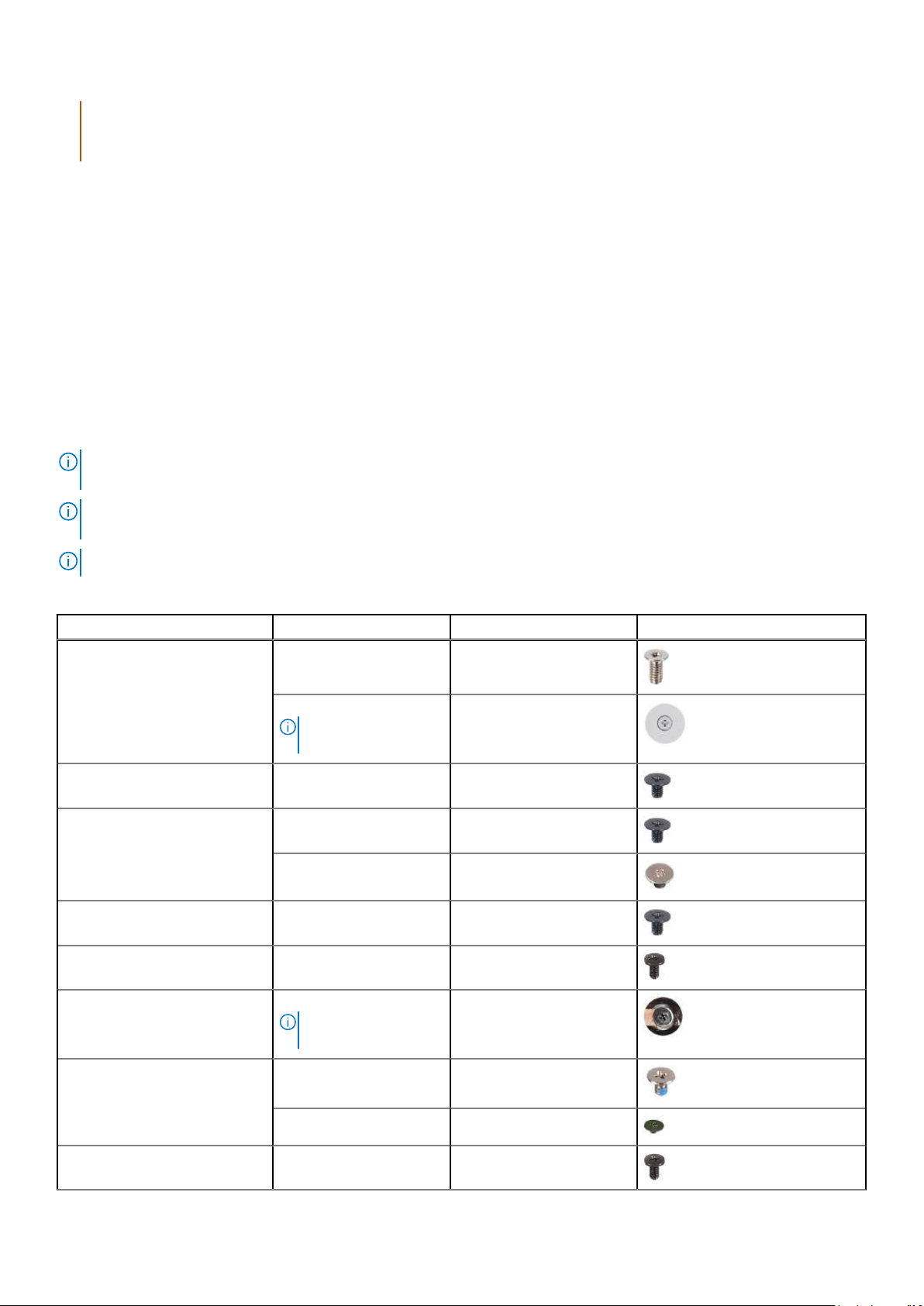
Nieznajomość klucza odzyskiwania grozi utratą danych lub niepotrzebną ponowną instalacją systemu operacyjnego. Aby
uzyskać więcej informacji wtym zakresie, zobacz artykuł zbazy wiedzy: Aktualizowanie systemu BIOS wsystemach Dell
zwłączoną funkcją BitLocker.
Zainstalowanie następujących elementów wyzwala funkcję BitLocker:
● Dysk twardy lub dysk SSD
● Płyta główna
Zalecane narzędzia
Procedury przedstawione w tym dokumencie mogą wymagać użycia następujących narzędzi:
● Śrubokręt krzyżakowy nr 0
● Plastikowy otwierak
Wykaz śrub
UWAGA: Przy wykręcaniu śrub zelementów zalecane jest, aby zanotować typ oraz liczbę śrub, anastępnie umieścić je wpudełku na
śruby. Umożliwia to przykręcenie właściwych śrub wodpowiedniej liczbie podczas ponownego instalowania elementu.
UWAGA: Niektóre komputery mają powierzchnie magnetyczne. Przy instalowaniu elementów upewnij się, że na takich
powierzchniach nie zostały śruby.
UWAGA: Kolor śrub może się różnić wzależności od zamówionej konfiguracji.
Tabela 29. Wykaz śrub
Element Typ śruby Ilość Ilustracja: śruba
Pokrywa dolna M2x4 6
Śruba mocująca
UWAGA: Śruby są
częścią pokrywy dolnej.
Bateria M2x3 3
Dysk SSD M2x3 1
M2x2 1
Klamra karty sieci
bezprzewodowej
Wentylator M2x4 2
Radiator Śruba mocująca
M2x3 1
UWAGA: Śruby są
częścią radiatora.
2
4
Zestaw touchpada M1,6x2,5 4
M2x1,8 2
Uchwyt złącza RJ45 M2x4 2
Serwisowanie komputera 33
Page 34
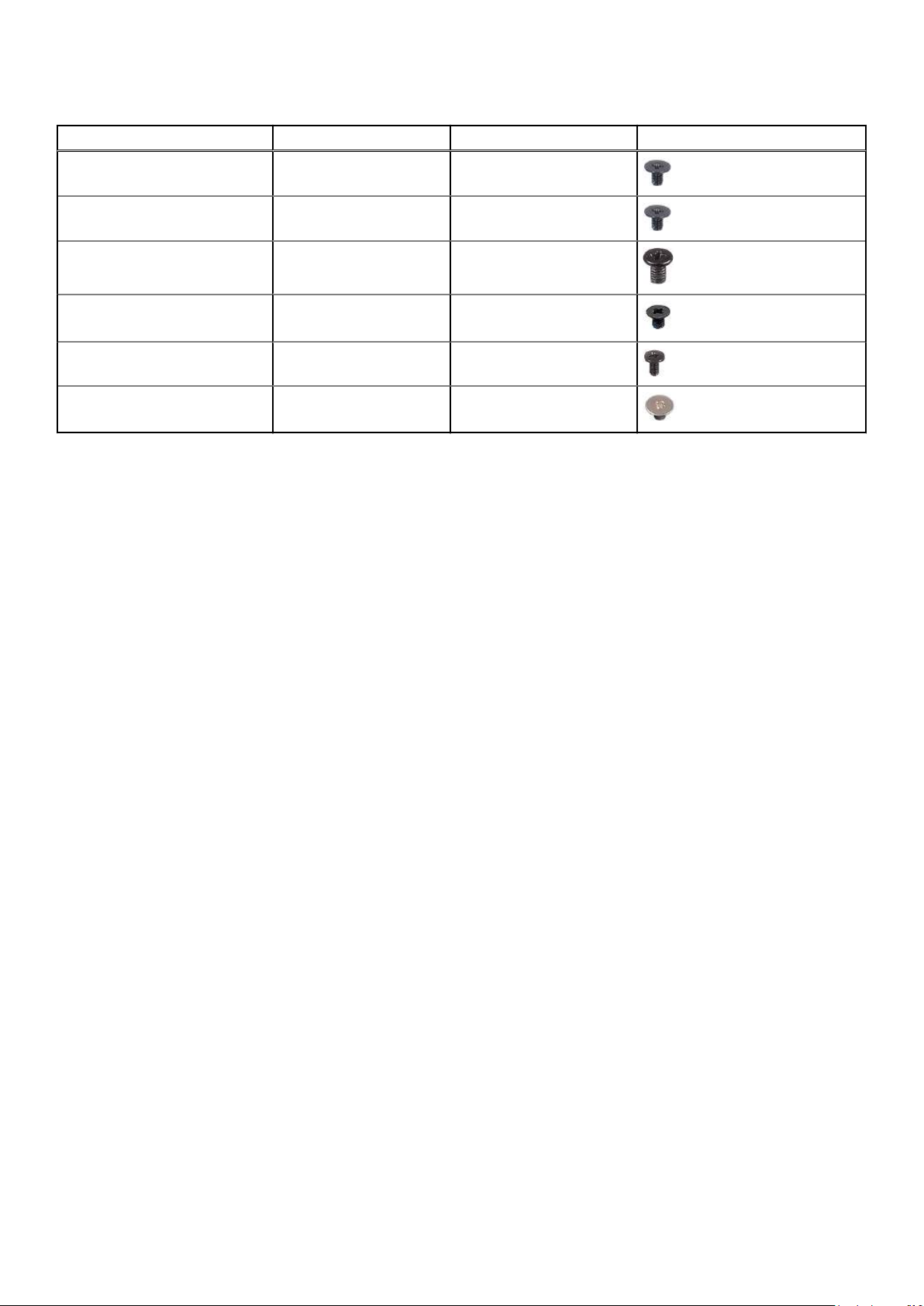
Tabela 29. Wykaz śrub(cd.)
Element Typ śruby Ilość Ilustracja: śruba
Płyta we/wy M2x3 1
Przycisk zasilania zopcjonalnym
czytnikiem linii papilarnych
Zestaw wyświetlacza M2,5x4 4
Zawiasy wyświetlacza M2,5x2,5 6
Klamra portu USB Type-C M2x4 3
Płyta główna M2x2 2
M2x3 1
Główne elementy komputera Vostro 14 3440
Na ilustracji poniżej przedstawiono główne elementy komputera Vostro 14 3440.
34
Serwisowanie komputera
Page 35
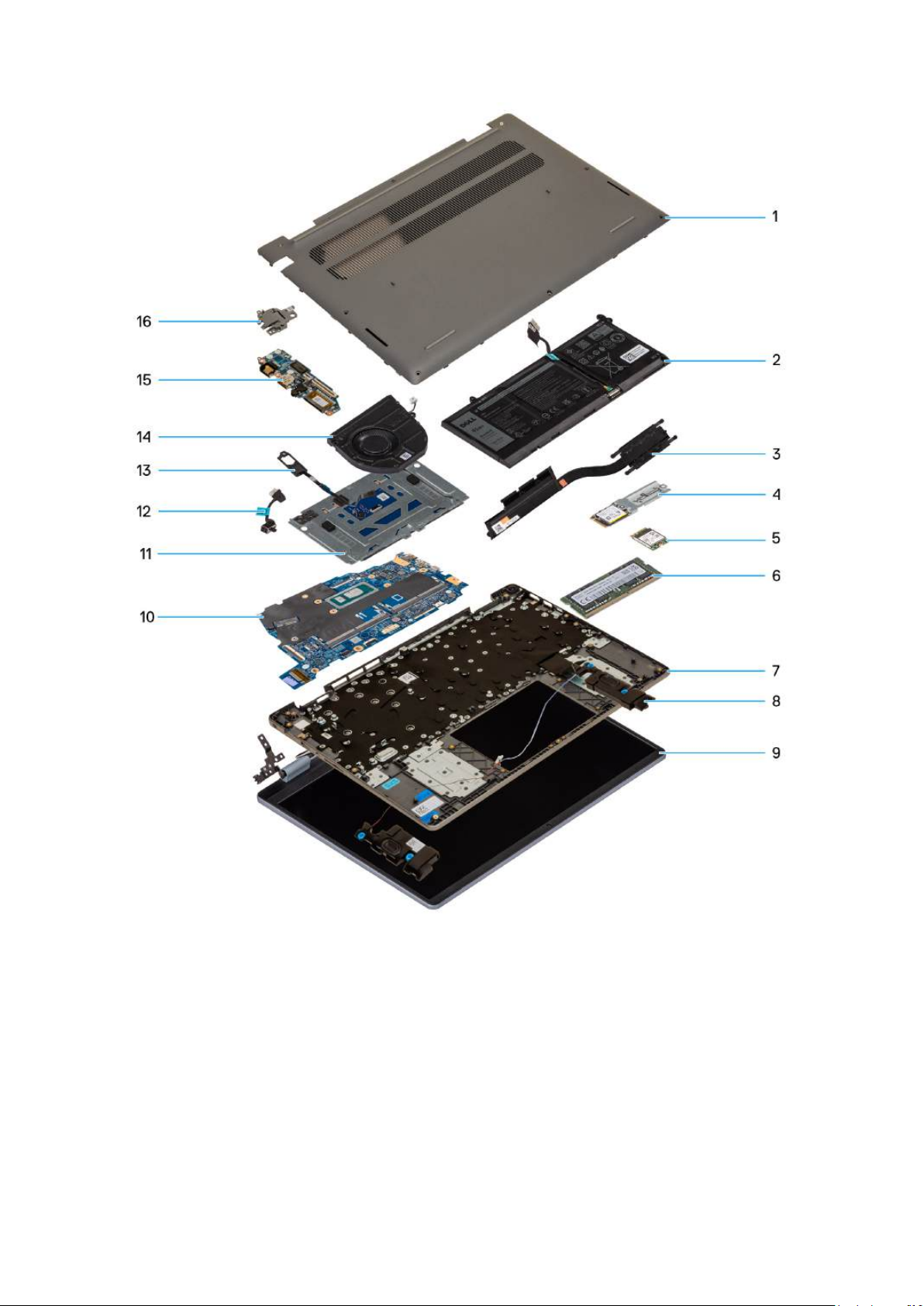
Rysunek 9. Główne elementy komputera Vostro 14 3440
1. Pokrywa dolna
2. Bateria
3. Radiator
4. Dysk SSD
5. Karta sieci bezprzewodowej
6. Moduł pamięci
7. Zestaw podpórki na nadgarstek iklawiatury
8. Głośniki
9. Zestaw wyświetlacza
10. Płyta główna
11. Zestaw touchpada
Serwisowanie komputera
35
Page 36

12. Port zasilacza
13. Przycisk zasilania zopcjonalnym czytnikiem linii papilarnych
14. Wentylator
15. Karta towarzysząca we/wy
16. Uchwyt portu RJ45
UWAGA: Firma Dell Technologies udostępnia listę elementów iich numery części wzakupionej oryginalnej konfiguracji systemu.
Dostępność tych części zależy od gwarancji zakupionych przez klienta. Aby uzyskać informacje na temat możliwości zakupów,
skontaktuj się zprzedstawicielem handlowym firmy Dell.
36 Serwisowanie komputera
Page 37

Wymontowywanie iinstalowanie modułów
wymienianych samodzielnie przez klienta
(CRU)
Elementy opisane wtym rozdziale są modułami wymienianymi samodzielnie przez klienta (CRU).
OSTRZEŻENIE: Klient może wymienić tylko moduły wymieniane samodzielnie przez klienta (CRU) zgodnie zzaleceniami
dotyczącymi bezpieczeństwa iprocedurami wymiany.
UWAGA: Wzależności od zamówionej konfiguracji posiadany komputer może wyglądać nieco inaczej niż na ilustracjach wtym
dokumencie.
Pokrywa dolna
Wymontowywanie pokrywy dolnej
5
Wymagania
1. Wykonaj procedurę przedstawioną wsekcji Przed przystąpieniem do serwisowania komputera.
UWAGA:
serwisowania komputera.
Informacje na temat zadania
Na poniższych ilustracjach przedstawiono umiejscowienie iprocedurę wymontowywania pokrywy dolnej.
Włącz na komputerze tryb serwisowy. Więcej informacji można znaleźć wkroku 6 procedury Przed przystąpieniem do
Wymontowywanie iinstalowanie modułów wymienianych samodzielnie przez klienta (CRU) 37
Page 38
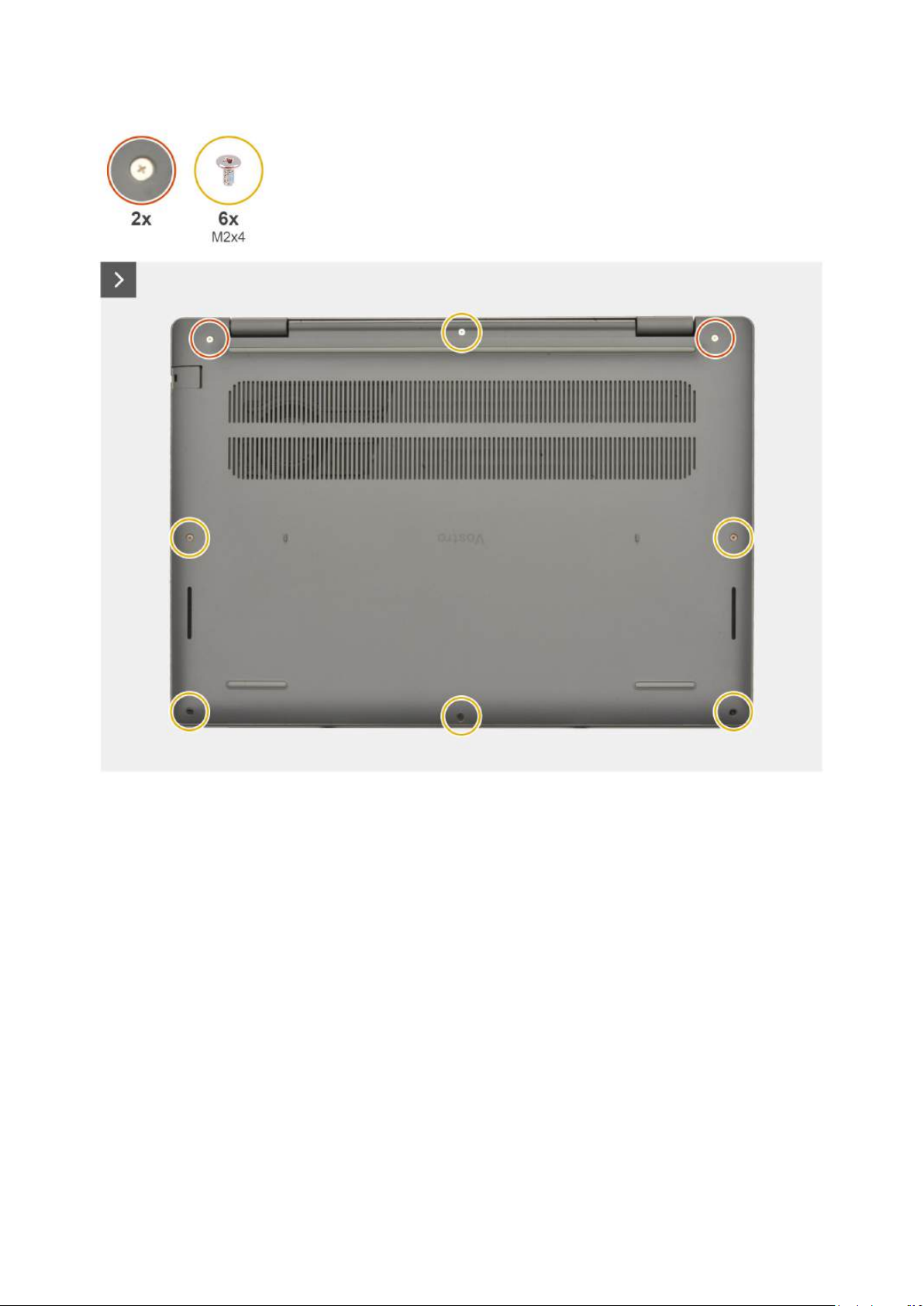
Rysunek 10. Wymontowywanie pokrywy dolnej
38
Wymontowywanie iinstalowanie modułów wymienianych samodzielnie przez klienta (CRU)
Page 39
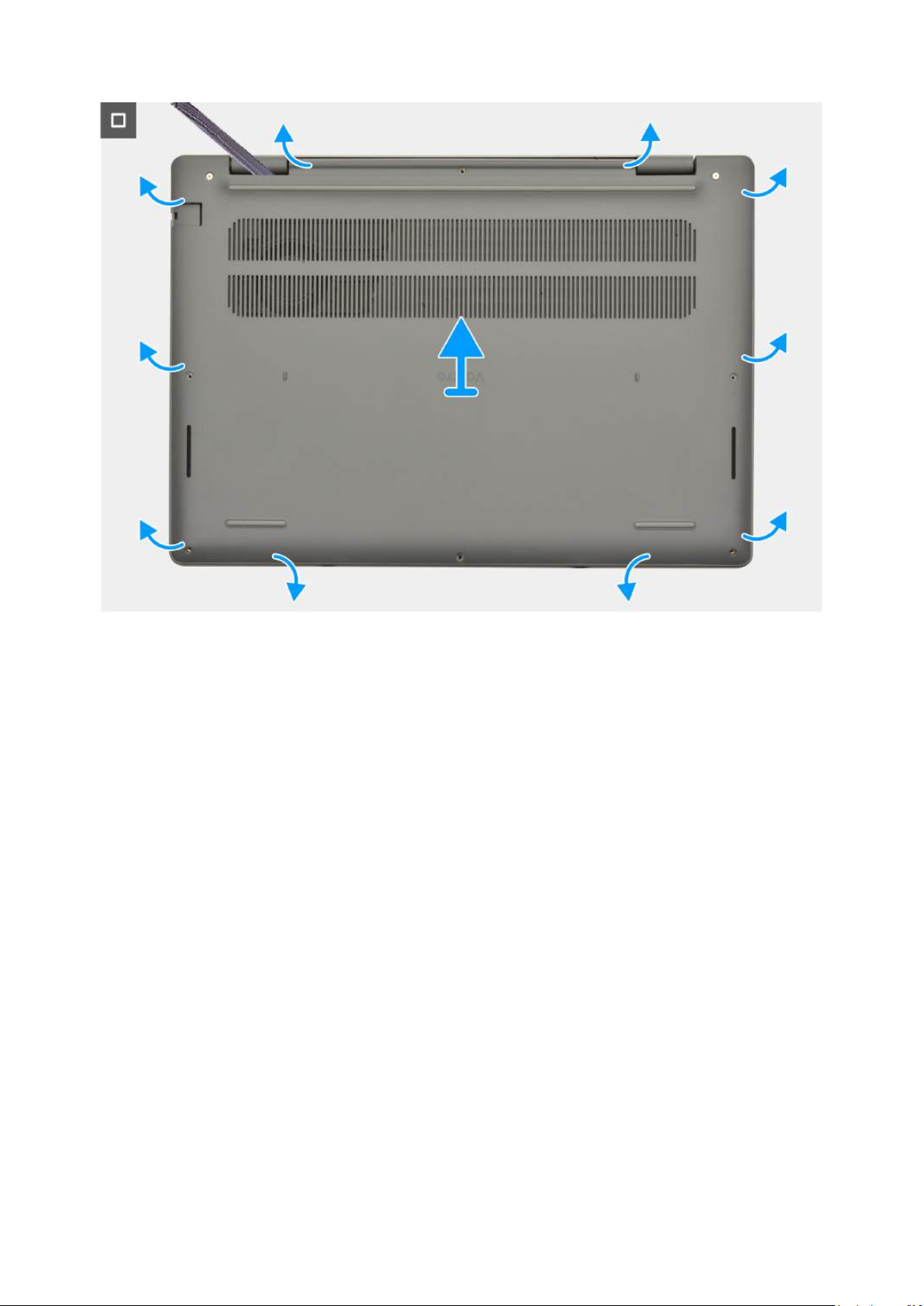
Rysunek 11. Wymontowywanie pokrywy dolnej
Kroki
1. Poluzuj dwie śruby mocujące iwykręć sześć śrub (M2x4) mocujących pokrywę dolną do zestawu podpórki na nadgarstek iklawiatury.
2. Za pomocą plastikowego otwieraka podważ pokrywę dolną, zaczynając od zagłębień znajdujących się we wcięciach wkształcie litery
Uwpobliżu zawiasów na górnej krawędzi pokrywy dolnej.
3. Podważ górną część pokrywy dolnej, anastępnie lewą, prawą idolną część, aby zwolnić pokrywę.
4. Unieś iwyjmij pokrywę dolną zzestawu podpórki na nadgarstek iklawiatury.
Instalowanie pokrywy dolnej
Wymagania
Wprzypadku wymiany elementu przed wykonaniem procedury instalacji wymontuj wcześniej zainstalowany element.
Informacje na temat zadania
Na ilustracji przedstawiono umiejscowienie iprocedurę instalacji pokrywy dolnej.
Wymontowywanie iinstalowanie modułów wymienianych samodzielnie przez klienta (CRU)
39
Page 40
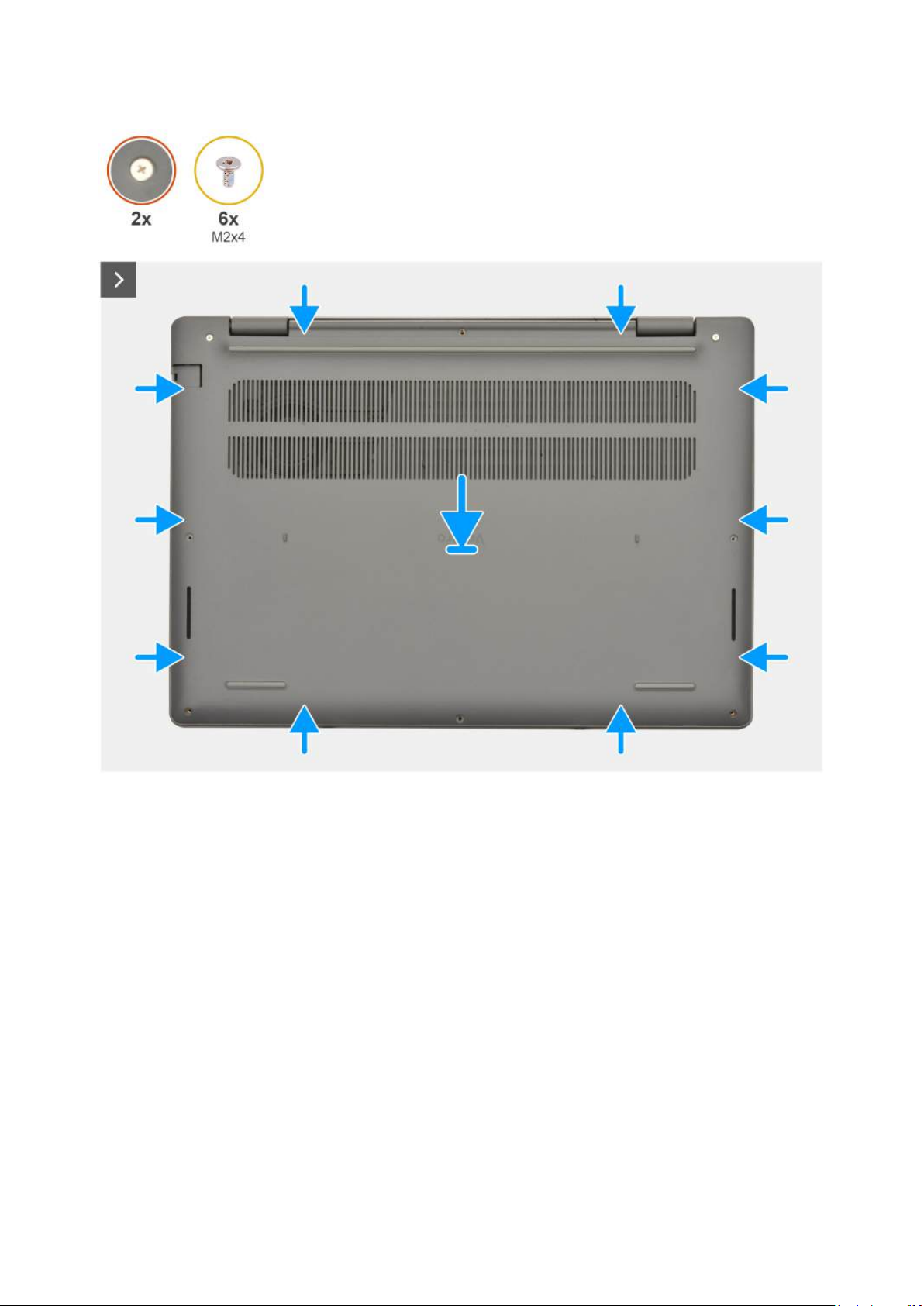
Rysunek 12. Instalowanie pokrywy dolnej
40
Wymontowywanie iinstalowanie modułów wymienianych samodzielnie przez klienta (CRU)
Page 41
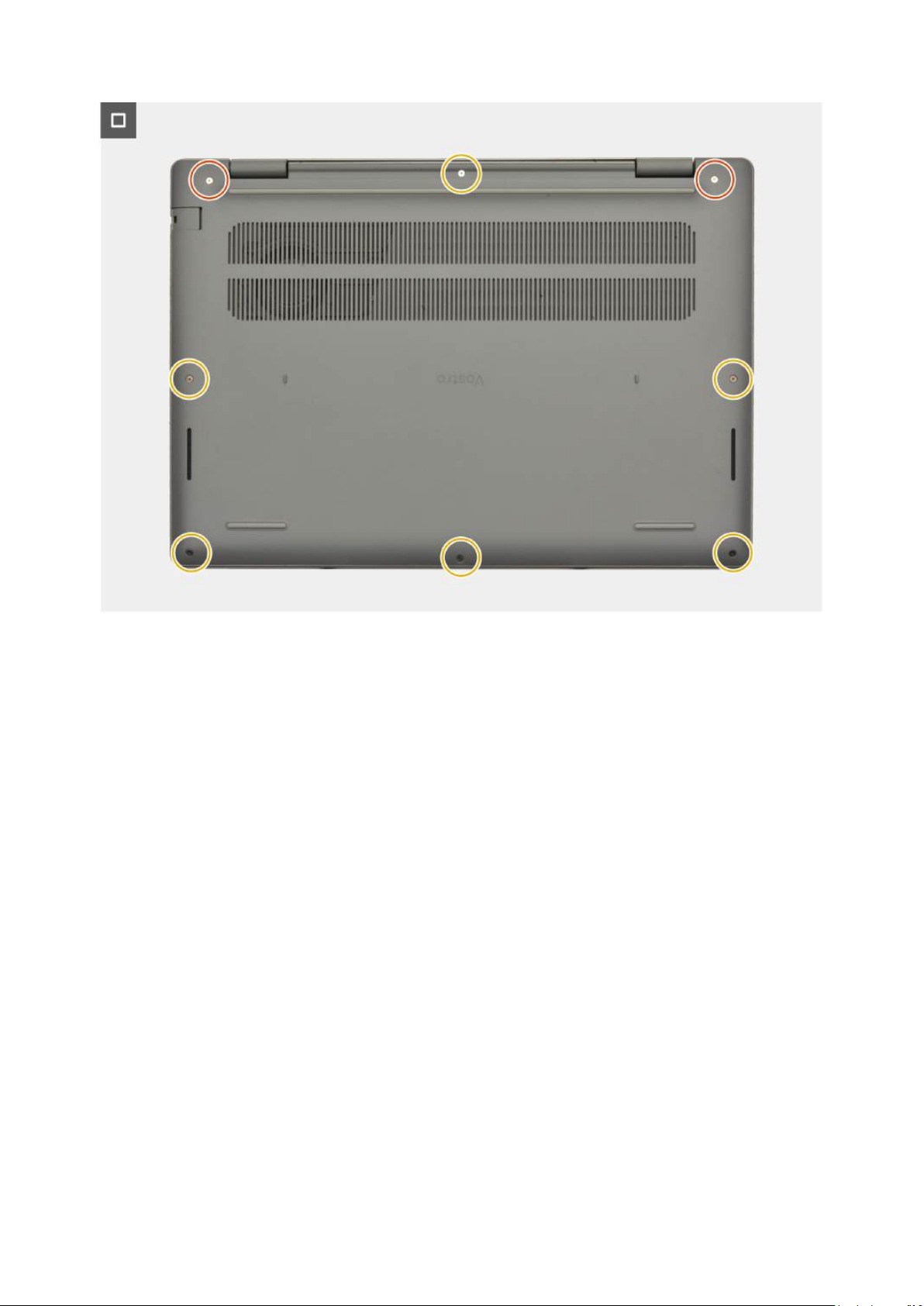
Rysunek 13. Instalowanie pokrywy dolnej
Kroki
1. Umieść pokrywę dolną na zestawie podpórki na nadgarstek iklawiatury.
2. Dopasuj otwory na śruby wpokrywie dolnej do otworów na śruby wzestawie podpórki na nadgarstek i klawiatury, anastępnie zamocuj
zatrzaski.
3. Dokręć dwie śruby mocujące iwkręć sześć śrub (M2x4), aby zamocować pokrywę dolną do zestawu podpórki na nadgarstek
iklawiatury.
Kolejne kroki
1. Wykonaj procedurę przedstawioną wsekcji Po zakończeniu serwisowania komputera.
Moduł pamięci
Wymontowywanie modułu pamięci
Wymagania
1. Wykonaj procedurę przedstawioną wsekcji Przed przystąpieniem do serwisowania komputera.
2. Zdejmij pokrywę dolną.
Informacje na temat zadania
Na ilustracjach przedstawiono umiejscowienie iprocedurę wymontowywania modułu pamięci.
Wymontowywanie iinstalowanie modułów wymienianych samodzielnie przez klienta (CRU)
41
Page 42
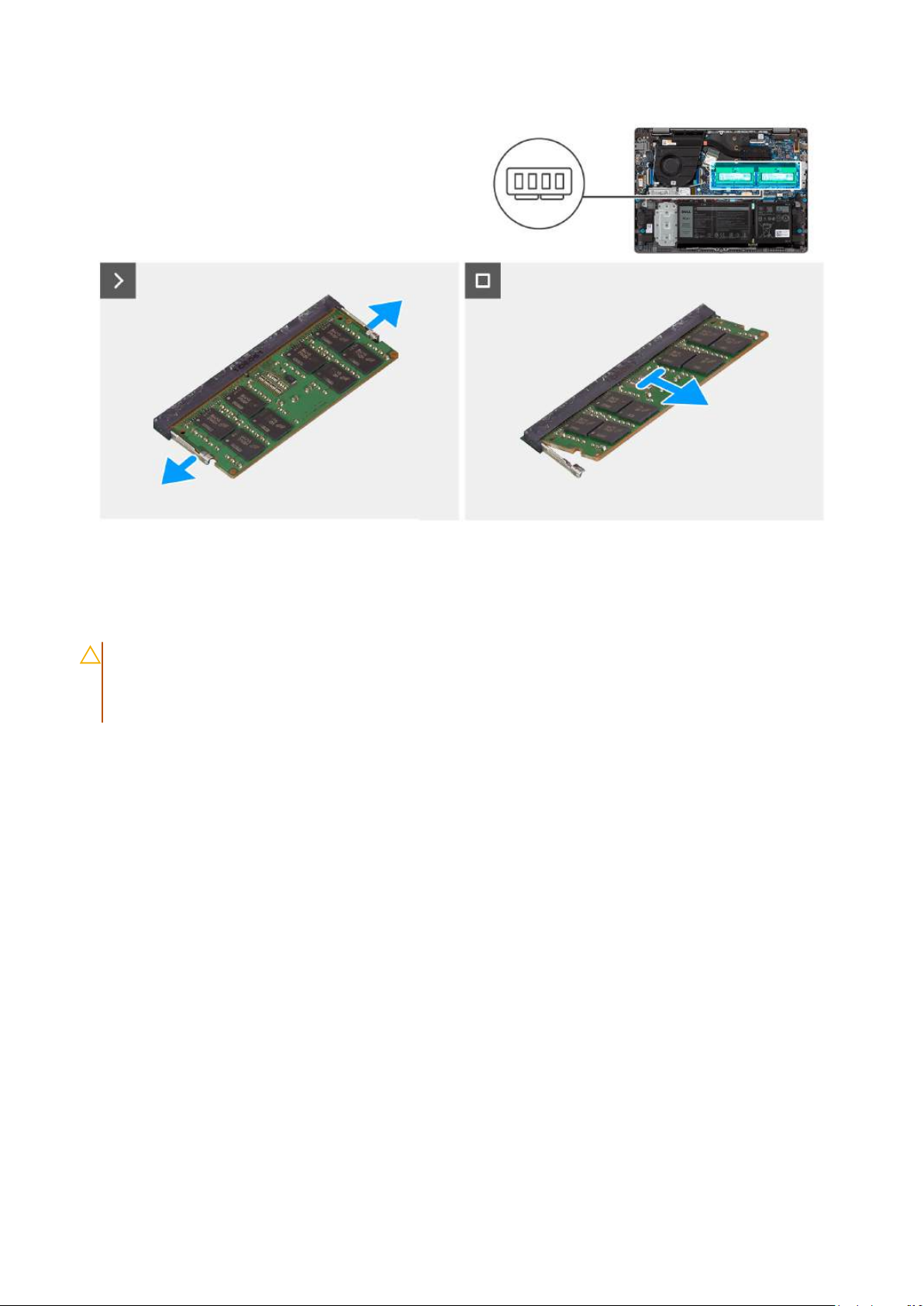
Rysunek 14. Wymontowywanie modułu pamięci
Kroki
1. Ostrożnie odciągnij zaciski mocujące od modułu pamięci, aż moduł wysunie się zgniazda.
2. Przytrzymaj moduł pamięci iwyjmij go zgniazda (DIMM1 lub DIMM2 wzależności od konfiguracji) na płycie głównej.
OSTRZEŻENIE:
elementów ani metalowych styków modułu pamięci, ponieważ wyładowania elektrostatyczne (ESD) mogą
spowodować poważne uszkodzenie elementów. Więcej informacji na temat ochrony przed wyładowaniami
elektrostatycznymi można znaleźć wsekcji Ochrona przed wyładowaniami elektrostatycznymi.
3. Powtórz kroki 1 i2 wprzypadku drugiego modułu pamięci, jeśli jest zainstalowany.
Aby zapobiec uszkodzeniu modułu pamięci, należy go trzymać za brzegi. Nie należy dotykać
Instalowanie modułu pamięci
Wymagania
Wprzypadku wymiany elementu przed wykonaniem procedury instalacji wymontuj wcześniej zainstalowany element.
Informacje na temat zadania
Na ilustracjach poniżej przedstawiono umiejscowienie iprocedurę instalacji modułu pamięci.
42
Wymontowywanie iinstalowanie modułów wymienianych samodzielnie przez klienta (CRU)
Page 43
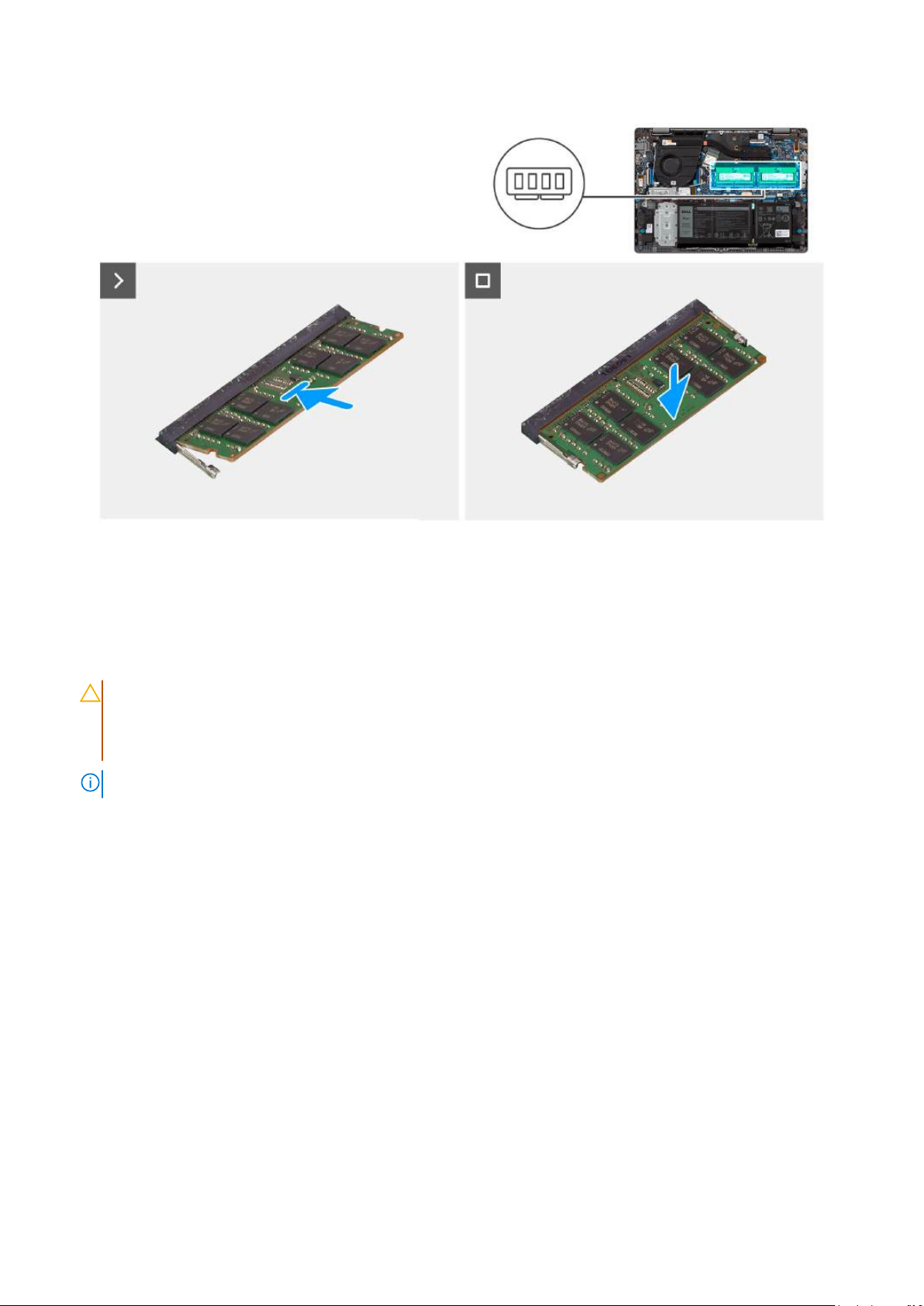
Rysunek 15. Instalowanie modułu pamięci
Kroki
1. Dopasuj wgłębienie wmodule pamięci dowypustki wgnieździe modułu pamięci (DIMM1 lub DIMM2 wzależności od konfiguracji) na
płycie głównej.
2. Wsuń moduł pamięci mocno pod kątem do gniazda pamięci.
3. Dociśnij moduł pamięci, aby zatrzaski mocujące zabezpieczyły moduł.
OSTRZEŻENIE:
elementów ani metalowych styków modułu pamięci, ponieważ wyładowania elektrostatyczne (ESD) mogą
spowodować poważne uszkodzenie elementów. Więcej informacji na temat ochrony przed wyładowaniami
elektrostatycznymi można znaleźć wsekcji Ochrona przed wyładowaniami elektrostatycznymi.
UWAGA: Jeśli nie usłyszysz kliknięcia, wyjmij moduł pamięci izainstaluj go ponownie.
4. Wzależności od konfiguracji powtórz kroki od 1 do3, aby zainstalować drugi moduł pamięci.
Kolejne kroki
1. Zainstaluj pokrywę dolną.
2. Wykonaj procedurę przedstawioną wsekcji Po zakończeniu serwisowania komputera.
Aby zapobiec uszkodzeniu modułu pamięci, należy go trzymać za brzegi. Nie należy dotykać
Dysk SSD
Wymontowywanie dysku SSD
Wymagania
1. Wykonaj procedurę przedstawioną wsekcji Przed przystąpieniem do serwisowania komputera.
2. Zdejmij pokrywę dolną.
Wymontowywanie iinstalowanie modułów wymienianych samodzielnie przez klienta (CRU)
43
Page 44
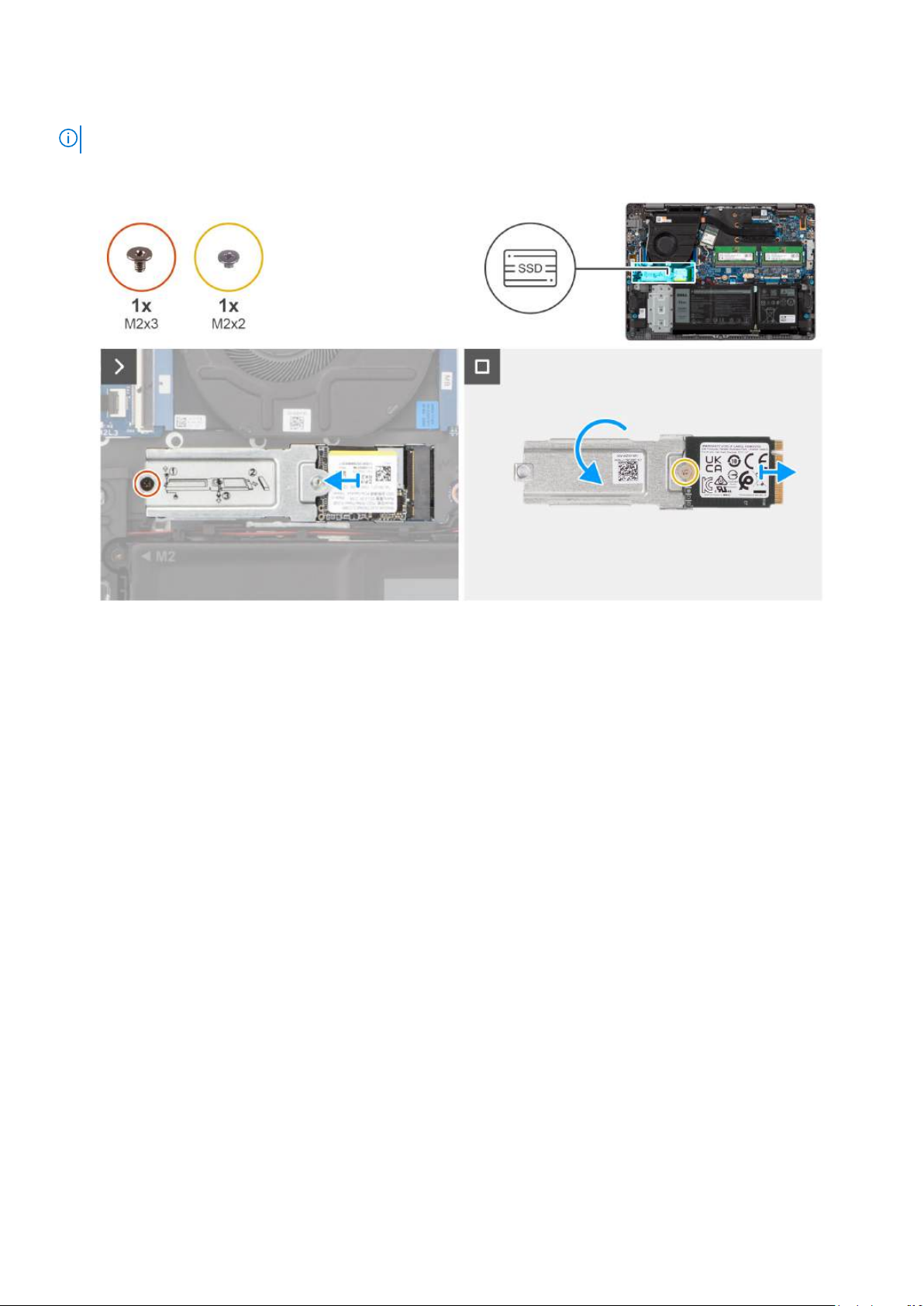
Informacje na temat zadania
UWAGA: Wprzypadku wymiany dysku SSD na nowy dysk należy użyć istniejącej klamry mocującej.
Na ilustracjach przedstawiono umiejscowienie iprocedurę wymontowywania dysku SSD.
Rysunek 16. Wymontowywanie dysku SSD
Kroki
1. Wykręć śrubę (M2x3) mocującą klamrę dysku SSD do zestawu podpórki na nadgarstek i klawiatury.
2. Przesuń iwyjmij klamrę dysku SSD razem zdyskiem zgniazda na kartę M.2 (SSD1) na płycie głównej.
3. Odwróć klamrę dysku SSD.
4. Wykręć śrubę (M2x2) mocującą dysk SSD do jego klamry.
5. Wyjmij dysk SSD ze wspornika.
Instalowanie dysku SSD
Wymagania
Wprzypadku wymiany elementu przed wykonaniem procedury instalacji wymontuj wcześniej zainstalowany element.
Informacje na temat zadania
Na ilustracjach przedstawiono umiejscowienie iprocedurę instalacji dysku SSD.
44
Wymontowywanie iinstalowanie modułów wymienianych samodzielnie przez klienta (CRU)
Page 45
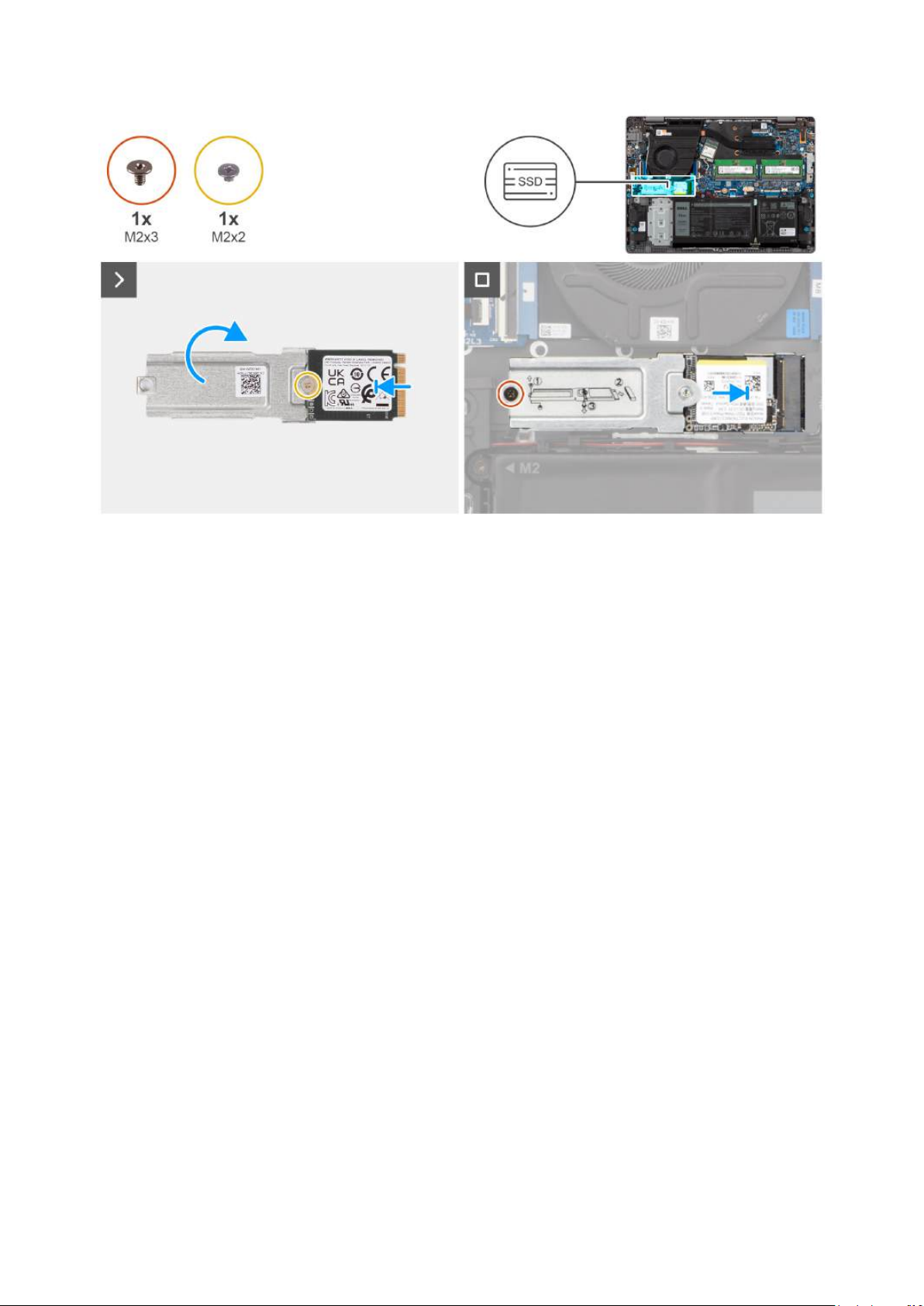
Rysunek 17. Instalowanie dysku SSD
Kroki
1. Dopasuj okrągłe wgłębienie na dysku SSD do otworu na śrubę wklamrze dysku SSD.
2. Wkręć śrubę (M2x2) mocującą dysk SSD do jego klamry.
3. Odwróć klamrę dysku SSD.
4. Dopasuj wgłębienie wdysku SSD do zaczepu na gnieździe karty M.2 (SSD1) na płycie głównej.
5. Wsuń pod kątem klamrę dysku SSD razem zdyskiem SSD do gniazda karty M.2 na płycie głównej.
6. Wkręć śrubę (M2x3) mocującą klamrę dysku SSD do zestawu podpórki na nadgarstek iklawiatury.
Kolejne kroki
1. Zainstaluj pokrywę dolną.
2. Wykonaj procedurę przedstawioną wsekcji Po zakończeniu serwisowania komputera.
Karta sieci bezprzewodowej
Wymontowywanie karty sieci bezprzewodowej
Wymagania
1. Wykonaj procedurę przedstawioną wsekcji Przed przystąpieniem do serwisowania komputera.
2. Zdejmij pokrywę dolną.
Informacje na temat zadania
Na ilustracji przedstawiono umiejscowienie iprocedurę wymontowywania karty sieci bezprzewodowej.
Wymontowywanie iinstalowanie modułów wymienianych samodzielnie przez klienta (CRU)
45
Page 46
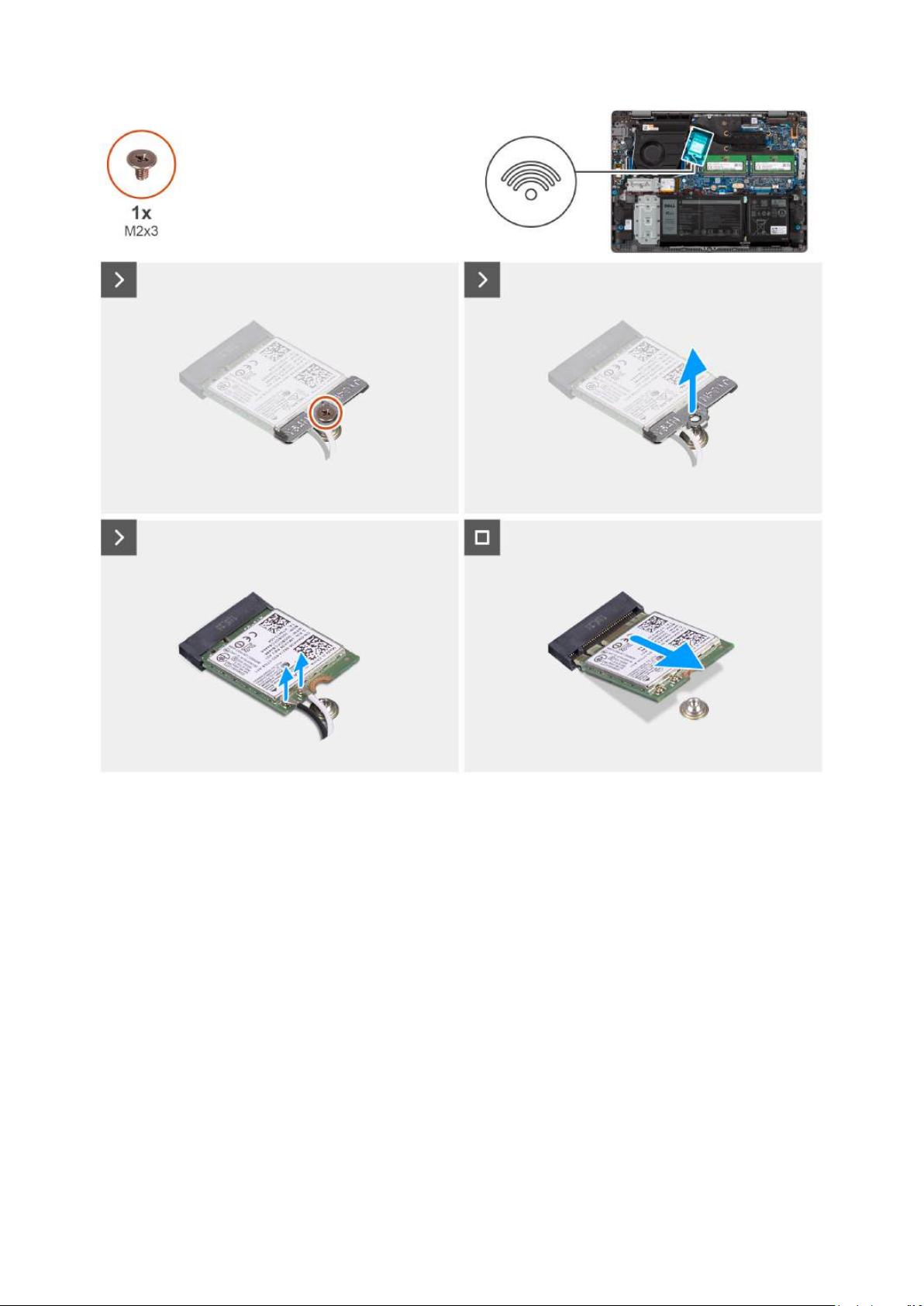
Rysunek 18. Wymontowywanie karty sieci bezprzewodowej
Kroki
1. Wykręć śrubę (M2x3) mocującą wspornik karty sieci bezprzewodowej do płyty głównej.
2. Zdejmij wspornik karty sieci bezprzewodowej zkarty sieci bezprzewodowej.
3. Odłącz kable antenowe sieci bezprzewodowej od złączy na karcie sieci bezprzewodowej.
4. Przesuń iwyjmij kartę sieci bezprzewodowej zgniazda (WLAN1) na płycie głównej.
Instalowanie karty sieci bezprzewodowej
Wymagania
Wprzypadku wymiany elementu przed wykonaniem procedury instalacji wymontuj wcześniej zainstalowany element.
Informacje na temat zadania
Na ilustracji przedstawiono umiejscowienie iprocedurę instalacji karty sieci bezprzewodowej.
46
Wymontowywanie iinstalowanie modułów wymienianych samodzielnie przez klienta (CRU)
Page 47
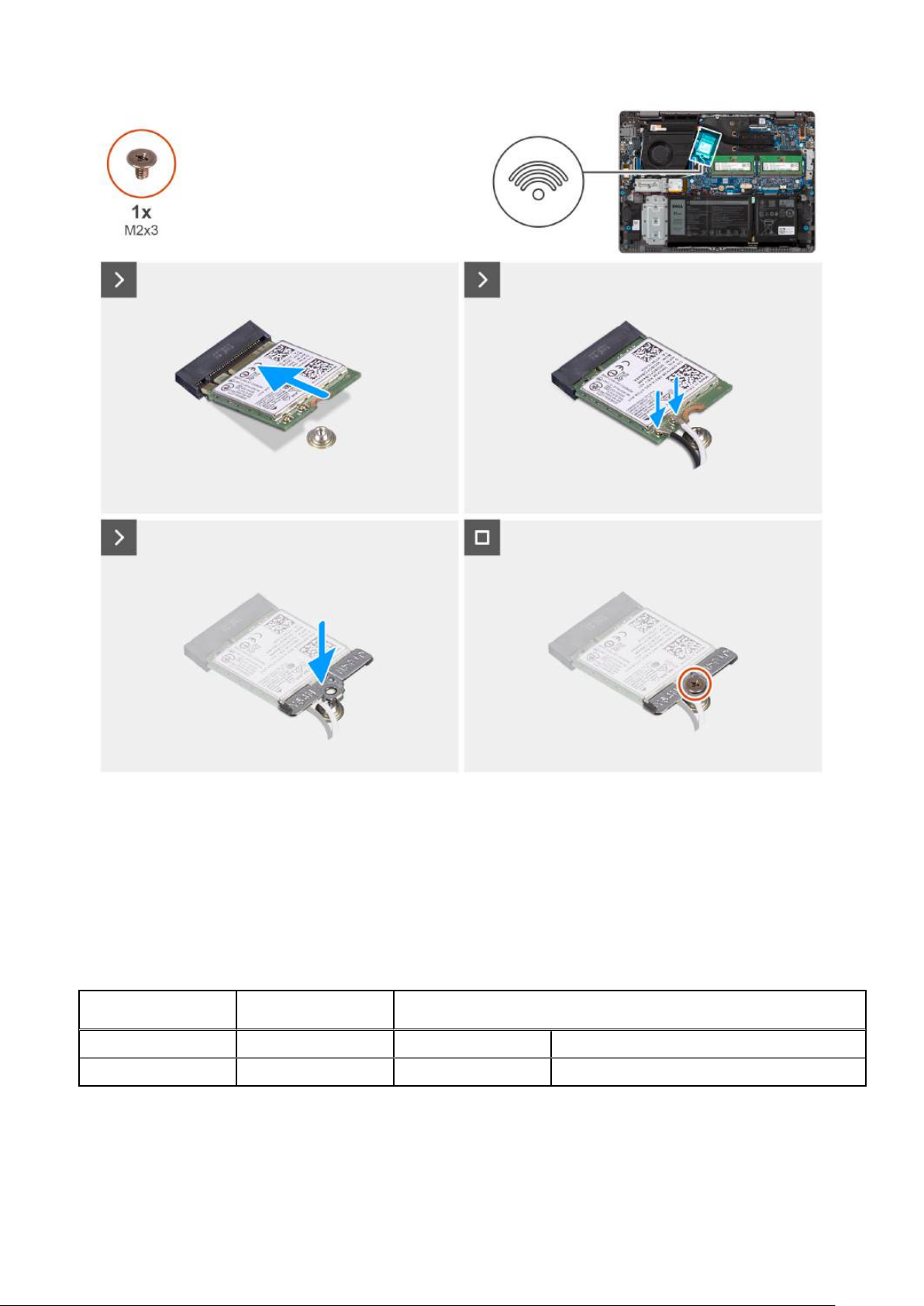
Rysunek 19. Instalowanie karty sieci bezprzewodowej
Kroki
1. Dopasuj wgłębienie na karcie sieci bezprzewodowej do wypustki wgnieździe karty (WLAN1) na płycie głównej.
2. Włóż kartę sieci bezprzewodowej pod kątem do gniazda na płycie głównej.
3. Podłącz kable antenowe do złączy na karcie sieci bezprzewodowej.
W poniższej tabeli przedstawiono schemat kolorów kabli antenowych poszczególnych kart sieci bezprzewodowej obsługiwanych
w komputerze.
Tabela 30.
Złącze na karcie sieci
bezprzewodowej
Główne Biały GŁÓWNE △ (biały trójkąt)
Dodatkowe Czarny AUX ▲ (czarny trójkąt)
4. Umieść wspornik karty sieci bezprzewodowej na karcie sieci bezprzewodowej.
5. Dopasuj otwór na śrubę we wsporniku karty sieci bezprzewodowej do otworu wpłycie głównej.
6. Wkręć śrubę (M2x3) mocującą klamrę ikarty sieci bezprzewodowej do płyty głównej.
Schemat kolorów kabli antenowych
Kolor kabla
antenowego
Wymontowywanie iinstalowanie modułów wymienianych samodzielnie przez klienta (CRU)
Nadrukowane oznaczenia
47
Page 48
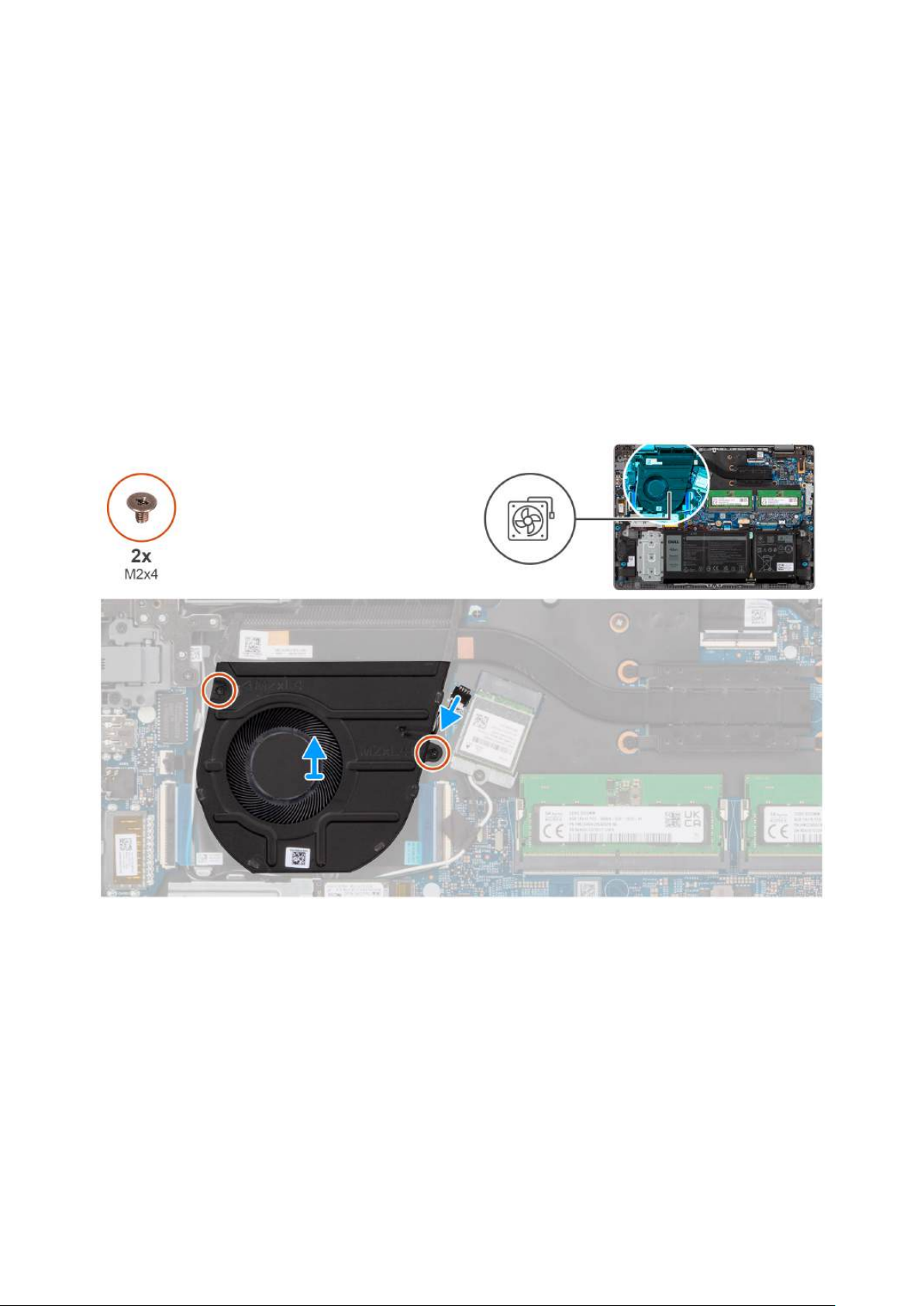
Kolejne kroki
1. Zainstaluj pokrywę dolną.
2. Wykonaj procedurę przedstawioną wsekcji Po zakończeniu serwisowania komputera.
Wentylator
Wymontowywanie wentylatora
Wymagania
1. Wykonaj procedurę przedstawioną wsekcji Przed przystąpieniem do serwisowania komputera.
2. Zdejmij pokrywę dolną.
Informacje na temat zadania
Na ilustracji przedstawiono umiejscowienie i procedurę wymontowywania wentylatora.
Rysunek 20. Wymontowywanie modułu pamięci
Kroki
1. Odłącz kabel wentylatora od złącza (FAN1) na płycie głównej.
2. Wykręć dwie śruby (M2x4) mocujące wentylator do zestawu podpórki na nadgarstek iklawiatury.
3. Wyjmij wentylator zzestawu podpórki na nadgarstek iklawiatury.
Instalowanie wentylatora
Wymagania
Wprzypadku wymiany elementu przed wykonaniem procedury instalacji wymontuj wcześniej zainstalowany element.
48
Wymontowywanie iinstalowanie modułów wymienianych samodzielnie przez klienta (CRU)
Page 49
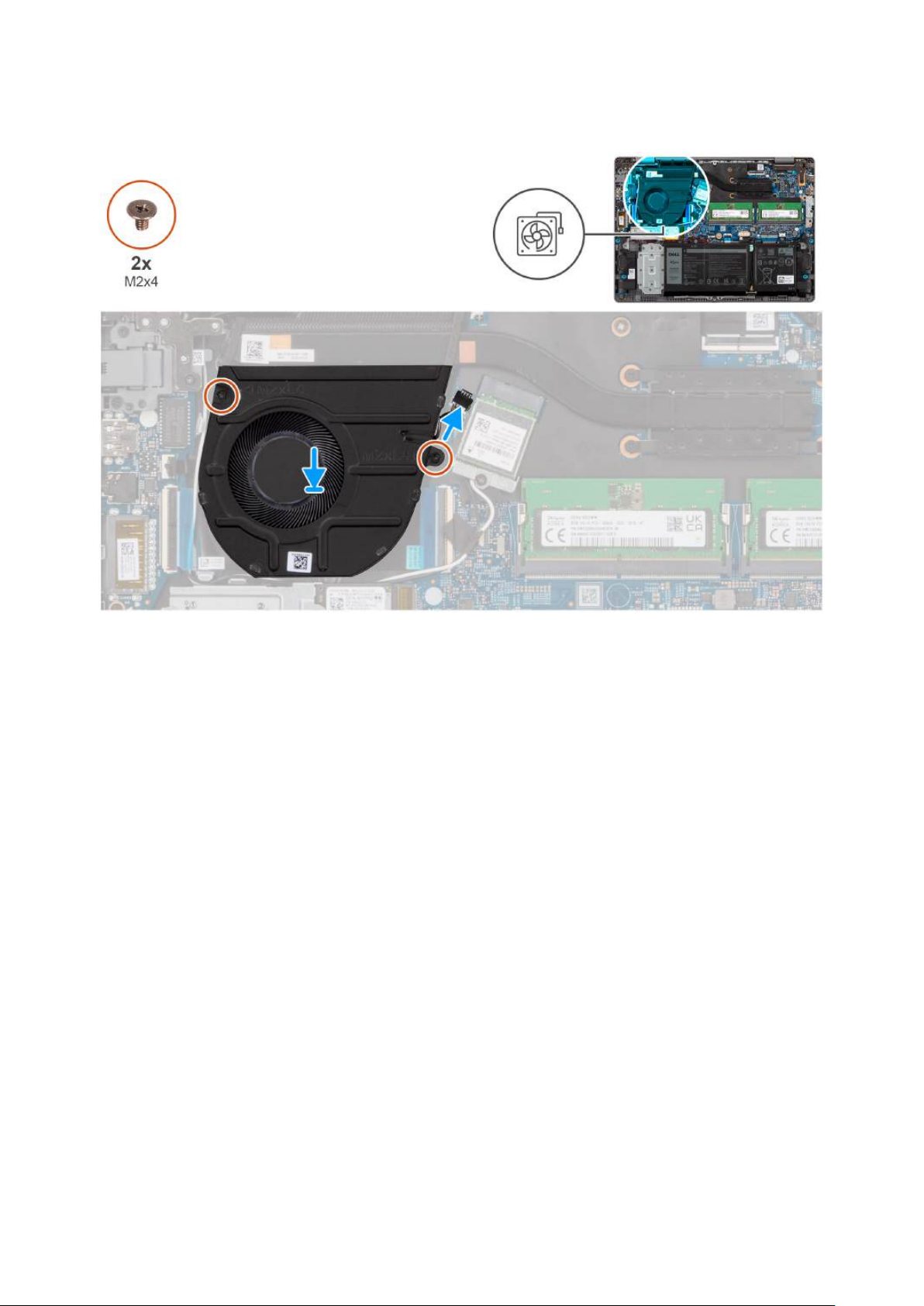
Informacje na temat zadania
Na ilustracji przedstawiono umiejscowienie iprocedurę instalacji wentylatora.
Rysunek 21. Instalowanie wentylatora
Kroki
1. Umieść wentylator wgnieździe wzestawie podpórki na nadgarstek iklawiatury.
2. Dopasuj otwory na śruby wentylatora do otworów w zestawie klawiatury i podpórki na nadgarstek.
3. Wkręć dwie śruby (M2x4) mocujące wentylator do zestawu podpórki na nadgarstek iklawiatury.
4. Podłącz kabel wentylatora do złącza (FAN1) na płycie głównej.
Kolejne kroki
1. Zainstaluj pokrywę dolną.
2. Wykonaj procedurę przedstawioną wsekcji Po zakończeniu serwisowania komputera.
Wymontowywanie iinstalowanie modułów wymienianych samodzielnie przez klienta (CRU)
49
Page 50

Wymontowywanie iinstalowanie modułów
wymienianych na miejscu (FRU)
Elementy opisane wtym rozdziale są modułami wymienianymi na miejscu (FRU).
OSTRZEŻENIE: Informacje zawarte wsekcji dotyczącej wymontowywania iinstalowania części FRU są przeznaczone
wyłącznie dla autoryzowanych techników serwisowych.
OSTRZEŻENIE: Aby uniknąć potencjalnego uszkodzenia elementu lub utraty danych, należy upewnić się, że części
wymieniane na miejscu (FRU) wymienia autoryzowany serwisant.
OSTRZEŻENIE: Firma Dell Technologies zaleca, aby te naprawy były wykonywane przez wykwalifikowanych specjalistów
ds. serwisu technicznego.
OSTRZEŻENIE: Przypominamy, że gwarancja nie obejmuje uszkodzeń, które mogą wystąpić podczas wymiany
elementów FRU bez upoważnienia firmy Dell Technologies.
UWAGA: Wzależności od zamówionej konfiguracji posiadany komputer może wyglądać nieco inaczej niż na ilustracjach wtym
dokumencie.
6
Bateria
Ostrzeżenia dotyczące akumulatora litowo-jonowego
OSTRZEŻENIE:
● Podczas obsługi akumulatorów litowo-jonowych zachowaj ostrożność.
● Przed wymontowaniem baterii należy ją całkowicie rozładować. Odłącz zasilacz prądu zmiennego od komputera
ipracuj zkomputerem wyłącznie na zasilaniu bateryjnym. Bateria jest całkowicie rozładowana, gdy oświetlenie
komputera nie włącza się po naciśnięciu przycisku zasilania.
● Nie wolno zgniatać, upuszczać lub uszkadzać baterii ani jej przebijać.
● Nie wolno wystawiać baterii na działanie wysokiej temperatury ani rozmontowywać jej ani jej ogniw.
● Nie należy naciskać powierzchni baterii.
● Nie wyginać baterii.
● Nie wolno podważać baterii żadnymi narzędziami.
● Podczas serwisowania tego produktu należy się upewnić, że żadne śruby nie zostały zgubione ani nie znajdują się
wnieodpowiednim miejscu, ponieważ grozi to przypadkowym przebiciem lub uszkodzeniem baterii bądź innych
elementów komputera.
● Jeśli akumulator litowo-jonowy utknie wurządzeniu zpowodu spęcznienia, nie należy go przebijać, wyginać ani
zgniatać, ponieważ jest to niebezpieczne. Aby uzyskać więcej informacji, skontaktuj się zpomocą techniczną firmy
Dell. Zapoznaj się z informacjami w sekcji kontaktu z pomocą techniczną w witrynie Dell Support.
● Należy kupować tylko oryginalne baterie dostępne w witrynie Dell lub u autoryzowanych partnerów i sprzedawców
produktów firmy Dell.
Spęczniałych baterii nie należy używać, lecz jak najszybciej je wymienić iprawidłowo zutylizować. Aby uzyskać
●
wskazówki na temat sposobu postępowania ze spęczniałymi akumulatorami litowo-jonowymi iich wymiany, patrz
Postępowanie ze spęczniałymi akumulatorami litowo-jonowymi.
50 Wymontowywanie iinstalowanie modułów wymienianych na miejscu (FRU)
Page 51
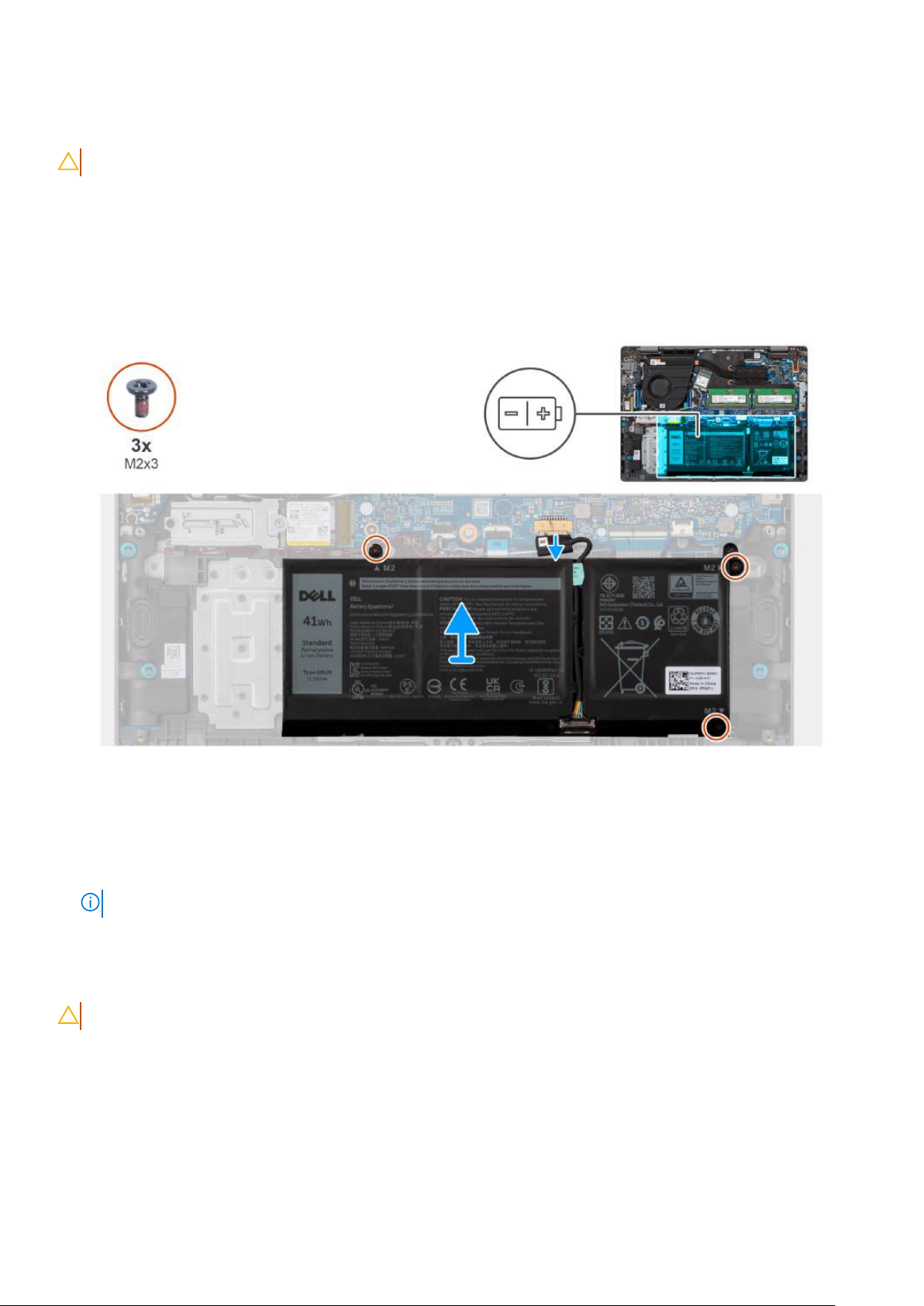
Wymontowywanie baterii
OSTRZEŻENIE: Informacje zawarte wtej sekcji są przeznaczone wyłącznie dla autoryzowanych techników serwisowych.
Wymagania
1. Wykonaj procedurę przedstawioną wsekcji Przed przystąpieniem do serwisowania komputera.
2. Zdejmij pokrywę dolną.
Informacje na temat zadania
Na ilustracji przedstawiono umiejscowienie iprocedurę wymontowywania baterii.
Rysunek 22. Wymontowywanie baterii
Kroki
1. Naciśnij wypustkę, aby odłączyć kabel baterii od złącza (BATT1) na płycie głównej.
2. Wykręć trzy śruby (M2x3) mocujące baterię do zestawu podpórki na nadgarstek i klawiatury.
3. Wyjmij baterię razem zkablem zzestawu podpórki na nadgarstek iklawiatury.
UWAGA: Upewnij się, że bateria jest wyjęta pod kątem od góry izwolniona zzaczepów przy dolnej krawędzi.
Instalowanie baterii
OSTRZEŻENIE: Informacje zawarte wtej sekcji są przeznaczone wyłącznie dla autoryzowanych techników serwisowych.
Wymagania
Wprzypadku wymiany elementu przed wykonaniem procedury instalacji wymontuj wcześniej zainstalowany element.
Informacje na temat zadania
Na ilustracji przedstawiono umiejscowienie iprocedurę instalacji baterii.
Wymontowywanie iinstalowanie modułów wymienianych na miejscu (FRU)
51
Page 52
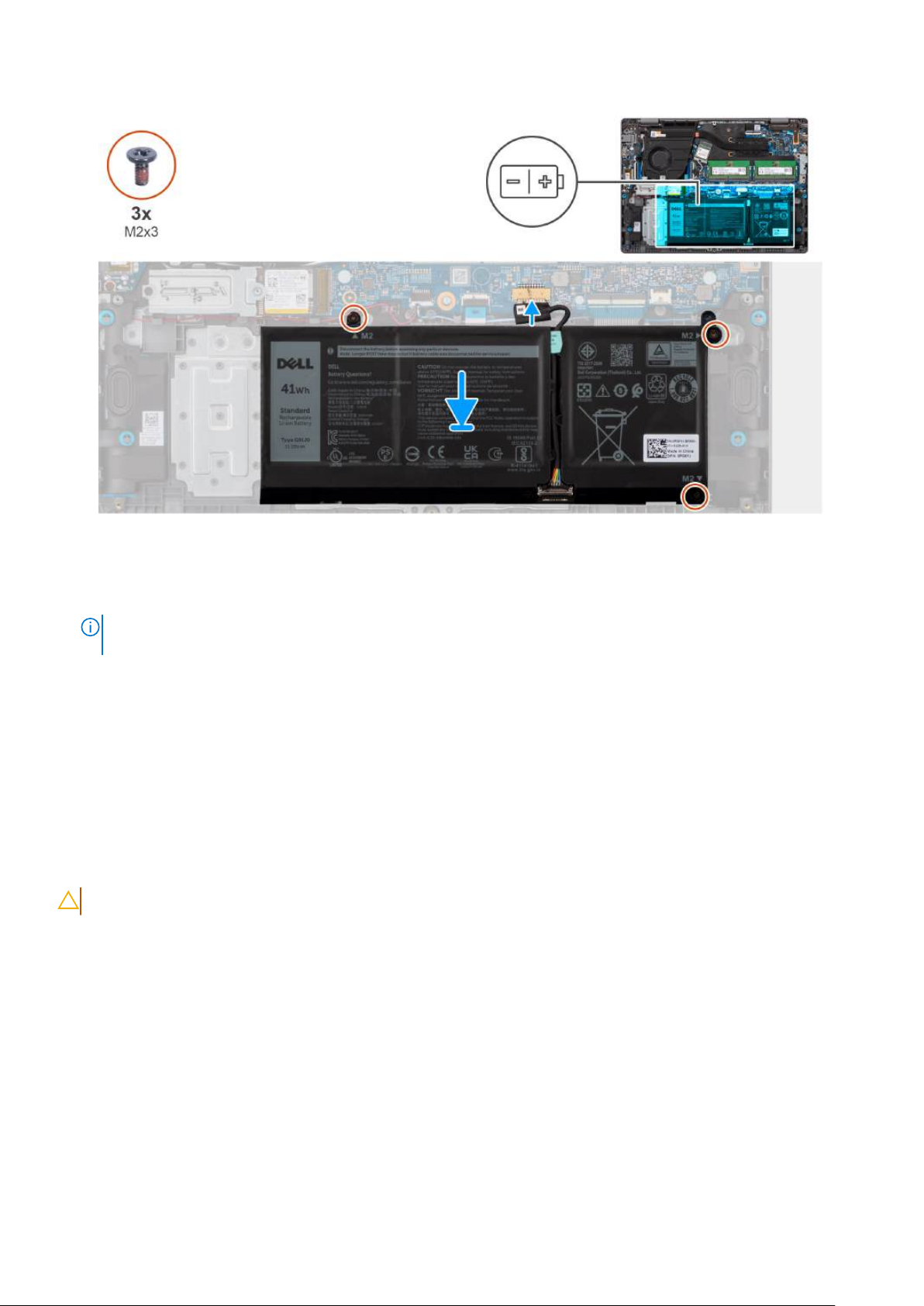
Rysunek 23. Instalowanie baterii
Kroki
1. Umieść baterię razem zkablem wgnieździe nazestawie podpórki na nadgarstek iklawiatury.
UWAGA:
iklawiatury.
2. Dopasuj otwory na śruby wbaterii do otworów wzestawie klawiatury ipodpórki na nadgarstek.
3. Wkręć trzy śruby (M2x3) mocujące baterię do zestawu podpórki na nadgarstek iklawiatury.
4. Podłącz kabel baterii do złącza (BATT1) na płycie głównej.
Kolejne kroki
1. Zainstaluj pokrywę dolną.
2. Wykonaj procedurę przedstawioną wsekcji Po zakończeniu serwisowania komputera.
Upewnij się, że dolna krawędź baterii jest umieszczona pod kątem pod zaczepami na zestawie podpórki na nadgarstek
Odłączanie kabla baterii
OSTRZEŻENIE: Informacje zawarte wtej sekcji są przeznaczone wyłącznie dla autoryzowanych techników serwisowych.
Wymagania
1. Wykonaj procedurę przedstawioną wsekcji Przed przystąpieniem do serwisowania komputera.
2. Zdejmij pokrywę dolną.
3. Wyjmij baterię.
Informacje na temat zadania
Na ilustracji przedstawiono umiejscowienie iprocedurę wymontowywania kabla baterii.
52
Wymontowywanie iinstalowanie modułów wymienianych na miejscu (FRU)
Page 53
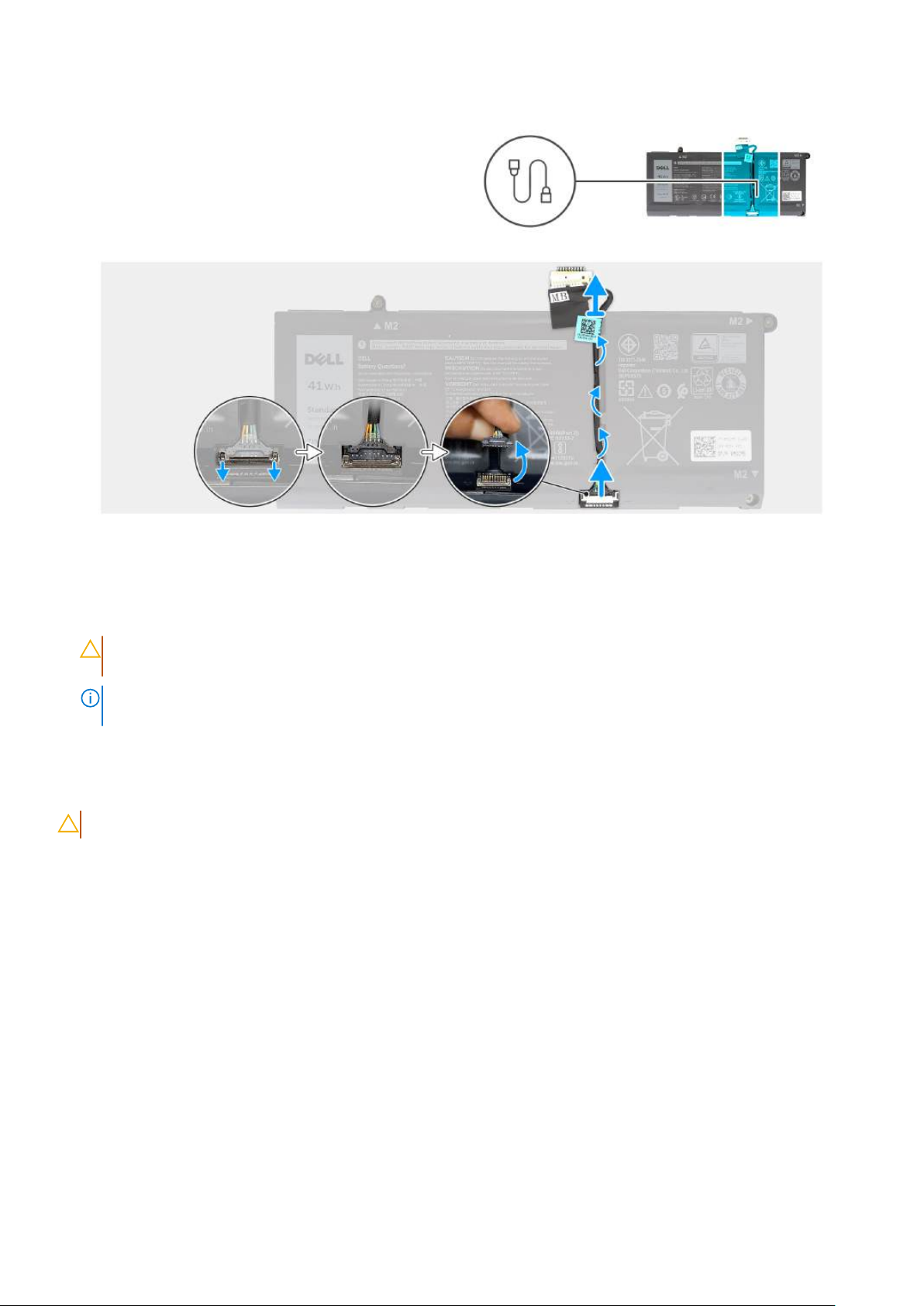
Rysunek 24. Odłączanie kabla baterii
Kroki
1. Wyjmij kabel baterii zprowadnic na baterii.
2. Otwórz zatrzask iodłącz kabel baterii od złącza na baterii.
OSTRZEŻENIE:
lub jej kabla.
UWAGA: Aby odłączyć kabel baterii, najpierw naciśnij zatrzask wcelu zwolnienia złącza, anastępnie pociągnij złącze wgórę, aby
odłączyć je od baterii.
Nie należy ciągnąć kabla baterii, aby go odłączyć, ponieważ może to spowodować uszkodzenie baterii
Podłączanie kabla baterii
OSTRZEŻENIE: Informacje zawarte wtej sekcji są przeznaczone wyłącznie dla autoryzowanych techników serwisowych.
Wymagania
Wprzypadku wymiany elementu przed wykonaniem procedury instalacji wymontuj wcześniej zainstalowany element.
Informacje na temat zadania
Na ilustracji przedstawiono umiejscowienie iprocedurę instalacji kabla baterii.
Wymontowywanie iinstalowanie modułów wymienianych na miejscu (FRU)
53
Page 54
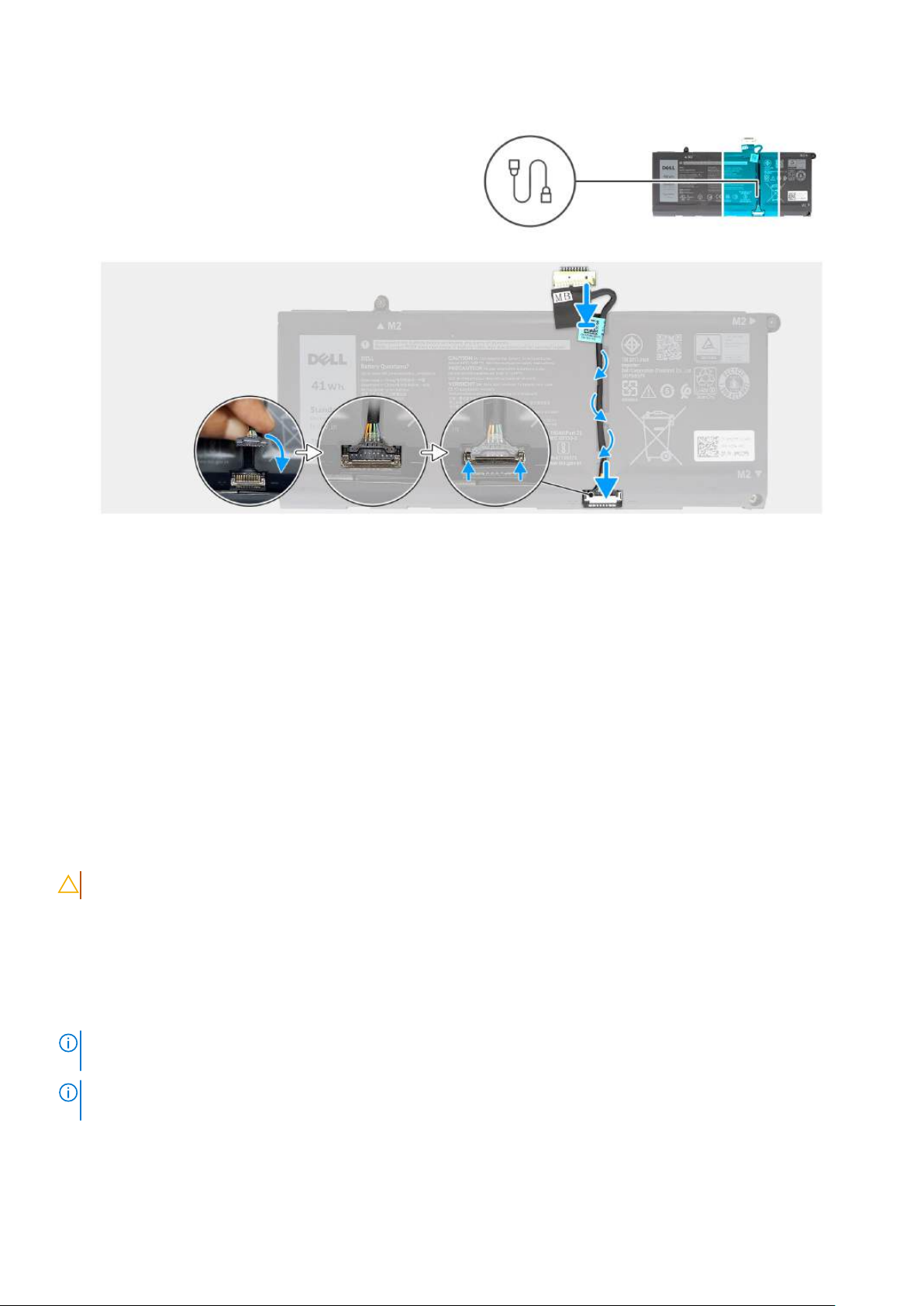
Rysunek 25. Podłączanie kabla baterii
Kroki
1. Podłącz kabel baterii do złącza na baterii izamknij zatrzask.
2. Umieść kabel baterii wprowadnicy na baterii.
Kolejne kroki
1. Zainstaluj baterię.
2. Zainstaluj pokrywę dolną.
3. Wykonaj procedurę przedstawioną wsekcji Po zakończeniu serwisowania komputera.
Radiator
Wymontowywanie radiatora
OSTRZEŻENIE: Informacje zawarte wtej sekcji są przeznaczone wyłącznie dla autoryzowanych techników serwisowych.
Wymagania
1. Wykonaj procedurę przedstawioną wsekcji Przed przystąpieniem do serwisowania komputera.
2. Zdejmij pokrywę dolną.
Informacje na temat zadania
UWAGA:
wystarczająco ostygnie.
UWAGA: Aby zapewnić optymalne chłodzenie procesora, nie należy dotykać powierzchni termoprzewodzących na radiatorze.
Substancje oleiste na skórze dłoni mogą zmniejszyć przewodność cieplną pasty termoprzewodzącej.
Na ilustracji przedstawiono umiejscowienie i procedurę wymontowywania radiatora.
54
Radiator może się silnie nagrzewać podczas normalnego działania. Przed dotknięciem radiatora należy zaczekać aż
Wymontowywanie iinstalowanie modułów wymienianych na miejscu (FRU)
Page 55
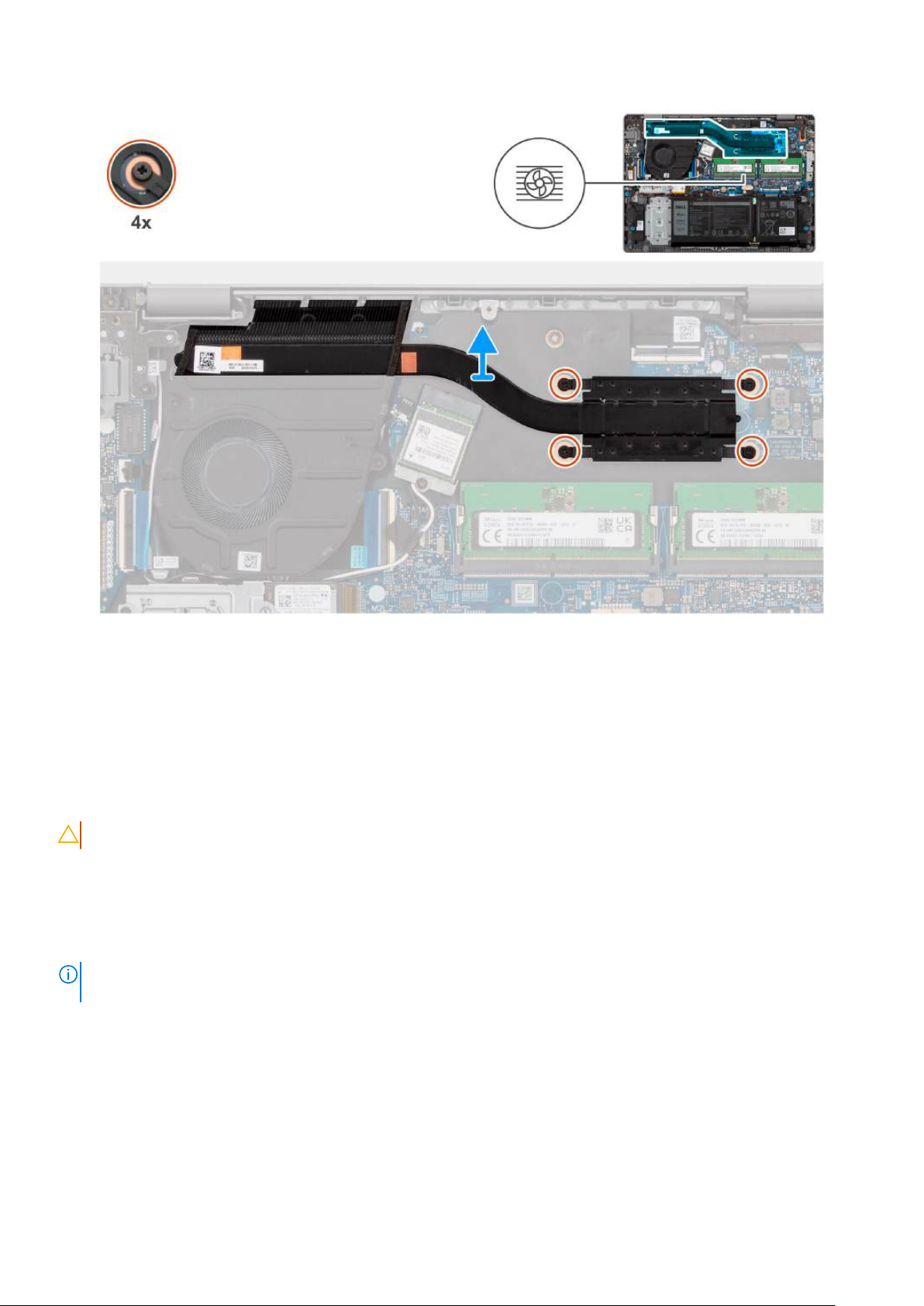
Rysunek 26. Wymontowywanie radiatora
Kroki
1. Wkolejności odwrotnej do wskazanej na radiatorze (4 > 3 > 2 > 1) poluzuj cztery śruby mocujące radiator do płyty głównej. Numery
śrub są wskazane na radiatorze.
2. Zdejmij radiator zpłyty głównej.
Instalowanie radiatora
OSTRZEŻENIE: Informacje zawarte wtej sekcji są przeznaczone wyłącznie dla autoryzowanych techników serwisowych.
Wymagania
Wprzypadku wymiany elementu przed wykonaniem procedury instalacji wymontuj wcześniej zainstalowany element.
Informacje na temat zadania
UWAGA:
zapewnić właściwe odprowadzanie ciepła.
Na ilustracji przedstawiono umiejscowienie iprocedurę instalacji radiatora.
Wprzypadku wymiany płyty głównej lub radiatora należy użyć pasty termoprzewodzącej dostarczonej wzestawie, aby
Wymontowywanie iinstalowanie modułów wymienianych na miejscu (FRU)
55
Page 56
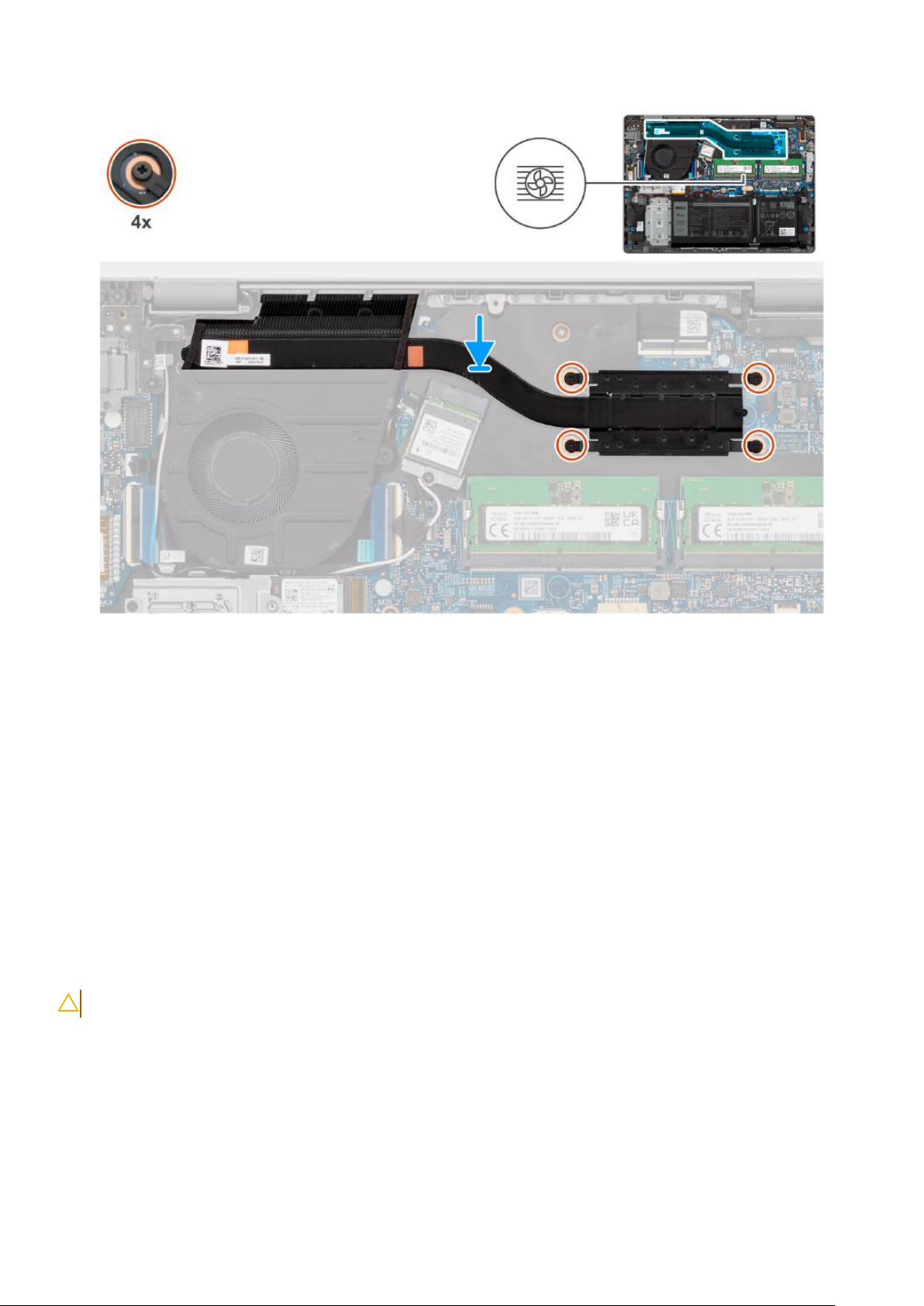
Rysunek 27. Instalowanie radiatora
Kroki
1. Umieść radiator wgnieździe na płycie głównej.
2. Dopasuj otwory na śruby wradiatorze do otworów wpłycie głównej.
3. We wskazanej kolejności (1 > 2 > 3 > 4) dokręć cztery śruby mocujące radiator do płyty głównej. Numery śrub są wskazane na
radiatorze.
Kolejne kroki
1. Zainstaluj pokrywę dolną.
2. Wykonaj procedurę przedstawioną wsekcji Po zakończeniu serwisowania komputera.
Głośniki
Wymontowywanie głośników
OSTRZEŻENIE: Informacje zawarte wtej sekcji są przeznaczone wyłącznie dla autoryzowanych techników serwisowych.
Wymagania
1. Wykonaj procedurę przedstawioną wsekcji Przed przystąpieniem do serwisowania komputera.
2. Zdejmij pokrywę dolną.
3. Wyjmij baterię.
Informacje na temat zadania
Na poniższych ilustracjach przedstawiono umiejscowienie iprocedurę wymontowywania głośnika.
56
Wymontowywanie iinstalowanie modułów wymienianych na miejscu (FRU)
Page 57
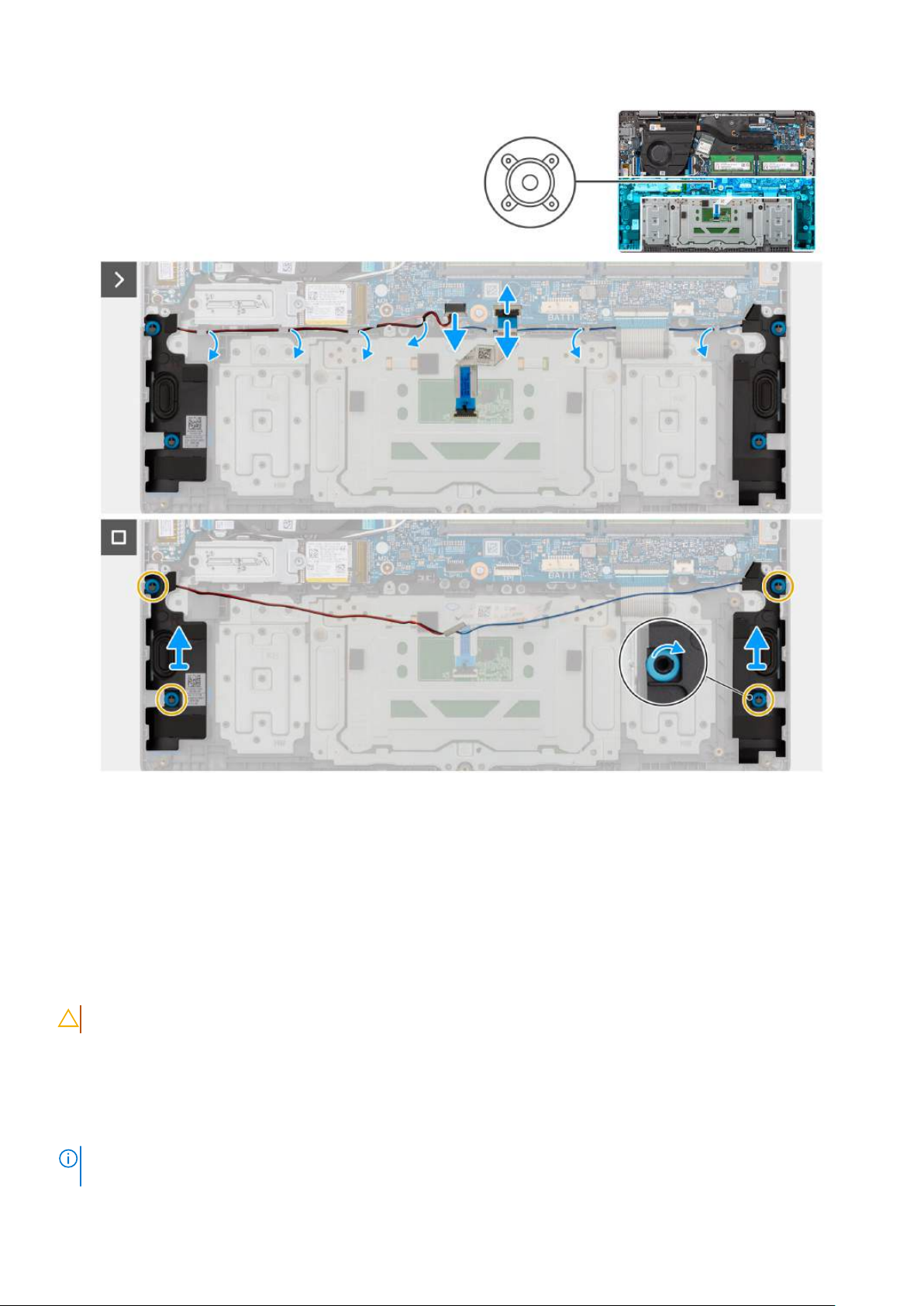
Rysunek 28. Wymontowywanie głośników
Kroki
1. Otwórz zatrzask iodłącz kabel touchpada od złącza (TP1) na płycie głównej.
2. Odłącz kabel głośnikowy od złącza (SPK1) na płycie głównej.
3. Wyjmij kabel głośnikowy z prowadnic w zestawie podpórki na nadgarstek i klawiatury.
4. Wyjmij głośniki razem zkablem zzestawu podpórki na nadgarstek i klawiatury.
Instalowanie głośników
OSTRZEŻENIE: Informacje zawarte wtej sekcji są przeznaczone wyłącznie dla autoryzowanych techników serwisowych.
Wymagania
Wprzypadku wymiany elementu przed wykonaniem procedury instalacji wymontuj wcześniej zainstalowany element.
Informacje na temat zadania
UWAGA:
zainstalowaniem głośników.
Jeśli gumowe krążki zostały wypchnięte podczas wymontowywania głośników, wciśnij je zpowrotem na miejsce przed
Wymontowywanie iinstalowanie modułów wymienianych na miejscu (FRU) 57
Page 58
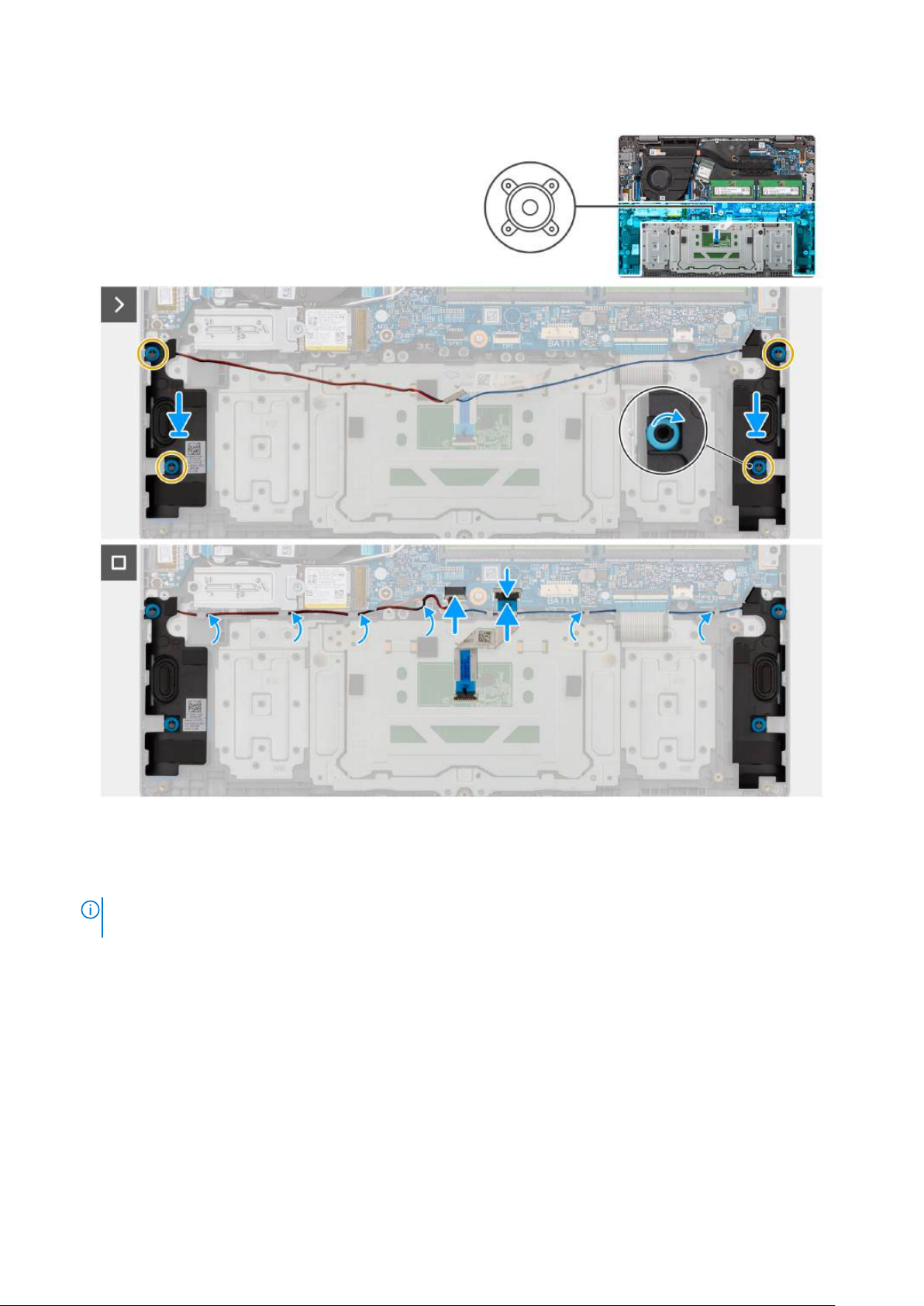
Na ilustracjach poniżej przedstawiono umiejscowienie iprocedurę instalacji głośników.
Rysunek 29. Instalowanie głośników
Kroki
1. Umieść głośniki w gniazdach w zestawie podpórki na nadgarstek i klawiatury, dopasowując je do wypustek i gumowych krążków.
UWAGA:
osadzone wgnieździe iprawidłowo zainstalowane wgłośnikach.
2. Umieść kabel głośników wprowadnicach wzestawie podpórki na nadgarstek iklawiatury.
3. Podłącz kabel głośnikowy do złącza (SPK1) na płycie głównej.
4. Podłącz kabel touchpada do złącza (TP1) na płycie głównej izamknij zatrzask.
Kolejne kroki
1. Zainstaluj baterię.
2. Zainstaluj pokrywę dolną.
3. Wykonaj procedurę przedstawioną wsekcji Po zakończeniu serwisowania komputera.
58
Wymontowywanie iinstalowanie modułów wymienianych na miejscu (FRU)
Upewnij się, że gumowe pierścienie na głośnikach są poprowadzone przez wypustki, acztery gumowe krążki są
Page 59
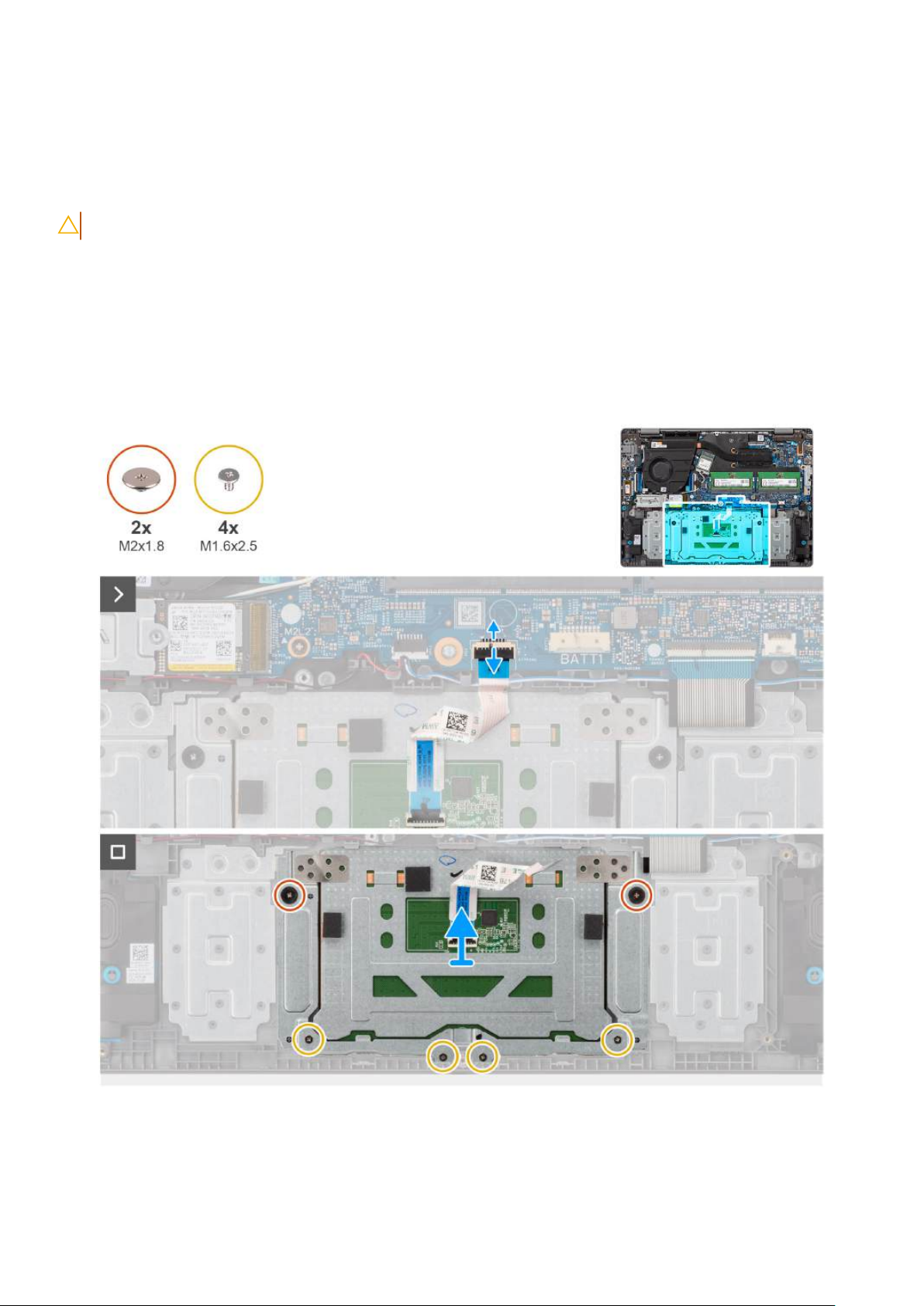
Touchpad
Wymontowywanie touchpada
OSTRZEŻENIE: Informacje zawarte wtej sekcji są przeznaczone wyłącznie dla autoryzowanych techników serwisowych.
Wymagania
1. Wykonaj procedurę przedstawioną wsekcji Przed przystąpieniem do serwisowania komputera.
2. Zdejmij pokrywę dolną.
3. Wyjmij baterię.
Informacje na temat zadania
Na poniższych ilustracjach przedstawiono umiejscowienie iprocedurę wymontowywania touchpada.
Rysunek 30. Wymontowywanie touchpada
Kroki
1. Otwórz zatrzask iodłącz kabel touchpada od złącza (TP1) na płycie głównej.
Wymontowywanie iinstalowanie modułów wymienianych na miejscu (FRU)
59
Page 60
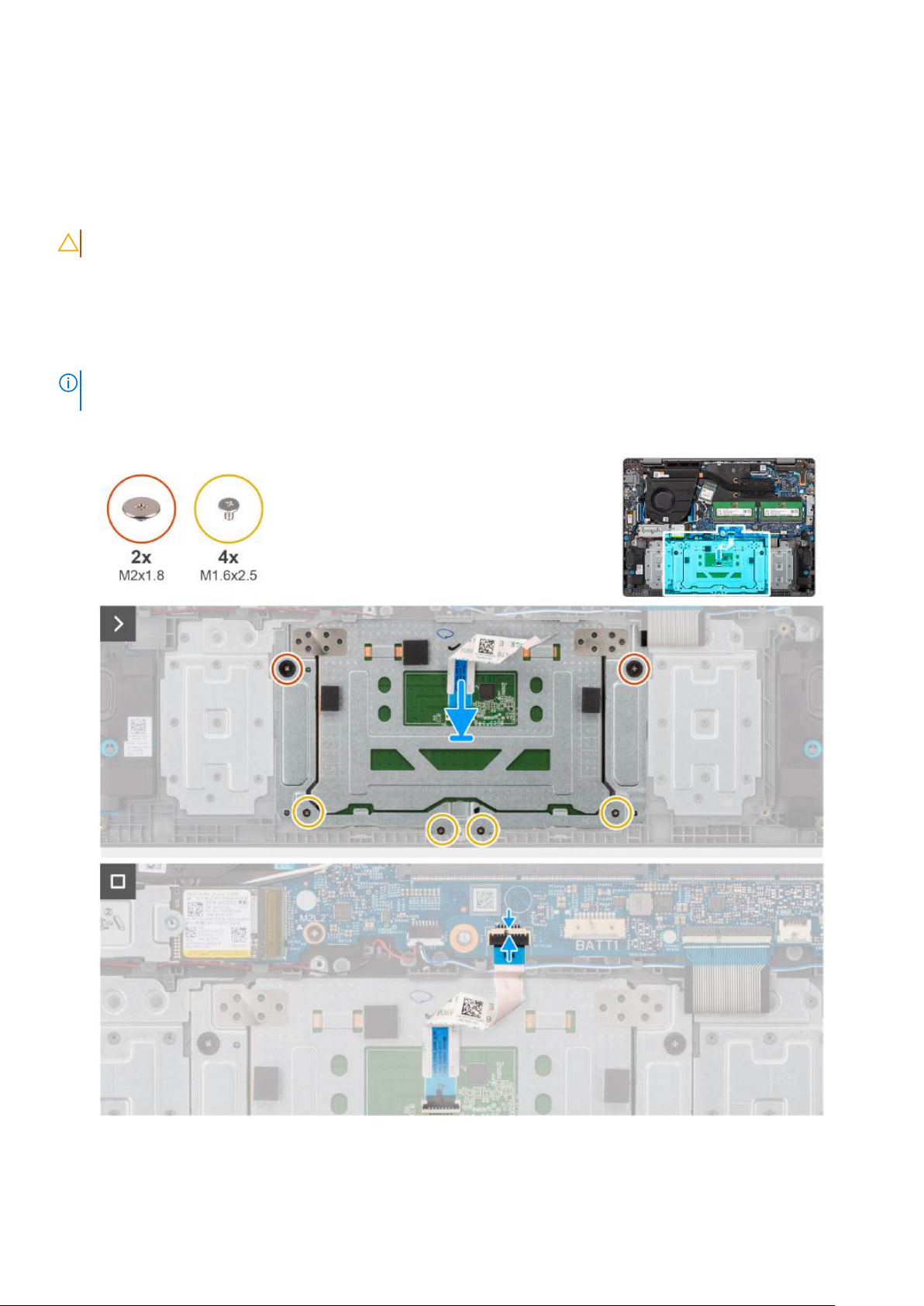
2. Wykręć dwie śruby (M2x1,8) icztery śruby (M1,6x2,5), które mocują zestaw touchpada do zestawu podpórki na nadgarstek
iklawiatury.
3. Wyjmij touchpad razem zkablem zzestawu klawiatury i podpórki na nadgarstek.
Instalowanie touchpada
OSTRZEŻENIE: Informacje zawarte wtej sekcji są przeznaczone wyłącznie dla autoryzowanych techników serwisowych.
Wymagania
Wprzypadku wymiany elementu przed wykonaniem procedury instalacji wymontuj wcześniej zainstalowany element.
Informacje na temat zadania
UWAGA: Upewnij się, że touchpad jest dopasowany do prowadnic na zestawie podpórki na nadgarstek i klawiatury, a odstęp po obu
stronach touchpada jest taki sam.
Na ilustracjach poniżej przedstawiono umiejscowienie iprocedurę instalacji touchpada.
Rysunek 31. Instalowanie touchpada
60
Wymontowywanie iinstalowanie modułów wymienianych na miejscu (FRU)
Page 61
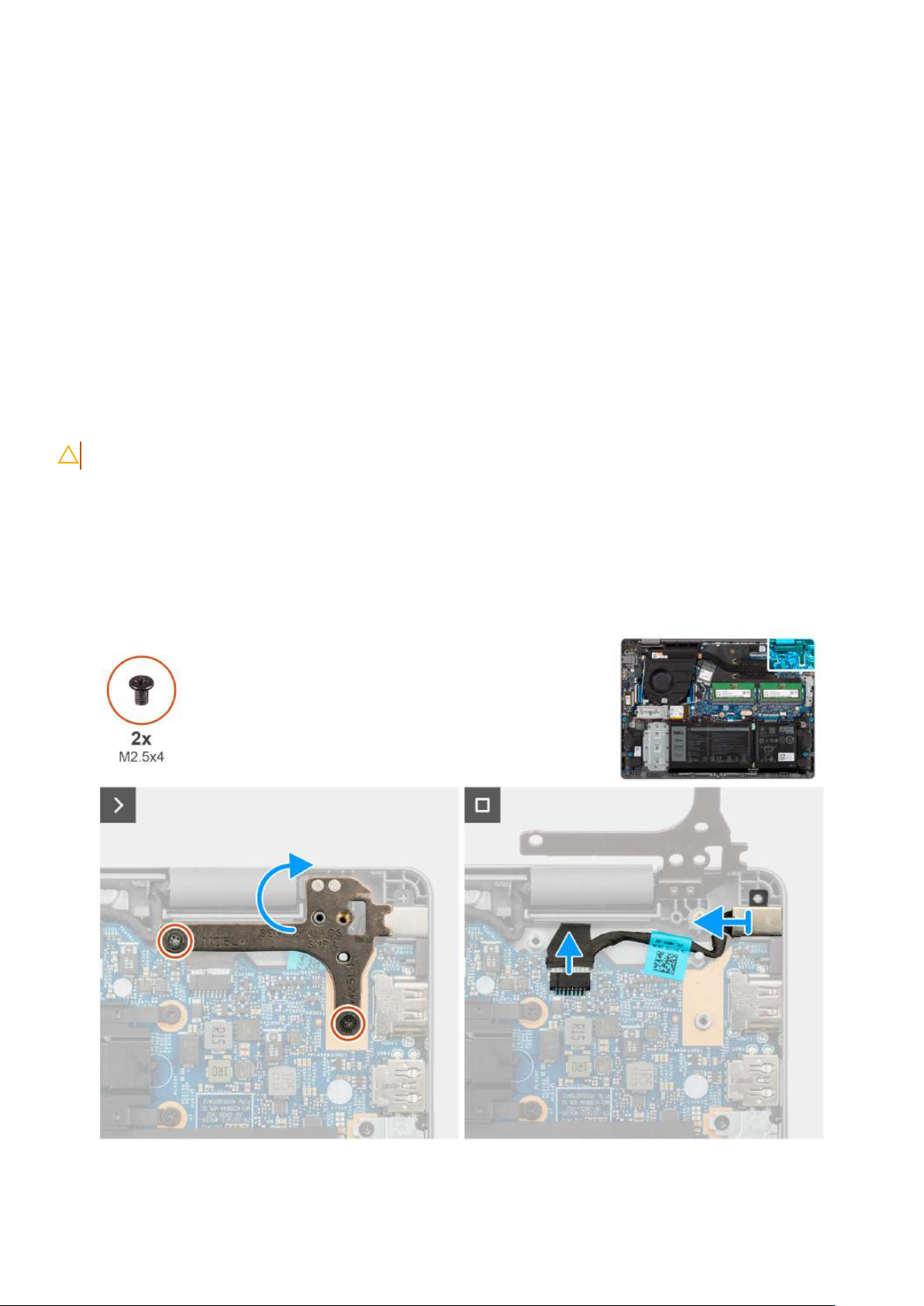
Kroki
1. Wyrównaj iumieść touchpad razem zkablem FFC wgnieździe wzestawie podpórki na nadgarstek iklawiatury.
2. Wkręć dwie śruby (M2x1,8) icztery śruby (M1,6x2,5), aby zamocować zestaw touchpada do zestawu podpórki na nadgarstek
iklawiatury.
3. Podłącz kabel touchpada do złącza (TP1) na płycie głównej izamknij zatrzask.
Kolejne kroki
1. Zainstaluj baterię.
2. Zainstaluj pokrywę dolną.
3. Wykonaj procedurę przedstawioną wsekcji Po zakończeniu serwisowania komputera.
Złącze zasilacza
Wymontowywanie gniazda zasilacza
OSTRZEŻENIE: Informacje zawarte wtej sekcji są przeznaczone wyłącznie dla autoryzowanych techników serwisowych.
Wymagania
1. Wykonaj procedurę przedstawioną wsekcji Przed przystąpieniem do serwisowania komputera.
2. Zdejmij pokrywę dolną.
Informacje na temat zadania
Na ilustracjach przedstawiono umiejscowienie iprocedurę wymontowywania gniazda zasilacza.
Rysunek 32. Wymontowywanie gniazda zasilacza
Wymontowywanie iinstalowanie modułów wymienianych na miejscu (FRU)
61
Page 62
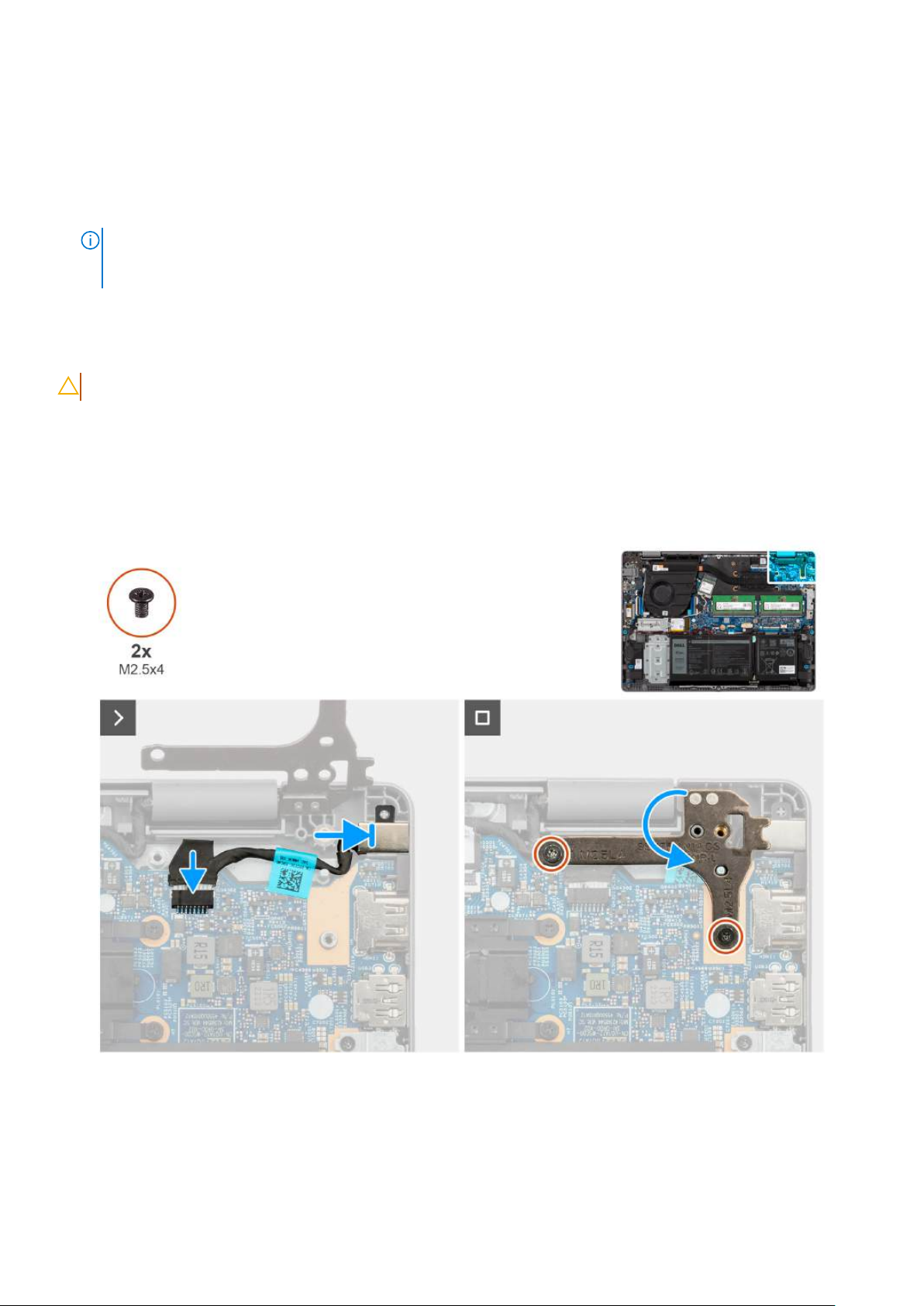
Kroki
1. Wykręć dwie śruby (M2,5x4) mocujące prawy zawias wyświetlacza do płyty głównej oraz zestawu podpórki na nadgarstek iklawiatury.
2. Za pomocą plastikowego otwieraka wyjmij prawy zawias wyświetlacza pod kątem 90 stopni zzestawu podpórki na nadgarstek
iklawiatury, aby uzyskać dostęp do gniazda zasilacza.
3. Odłącz kabel gniazda zasilacza od złącza (DCIN1) na płycie głównej.
4. Wyjmij gniazdo zasilacza ze szczeliny wzestawie podpórki na nadgarstek iklawiatury.
UWAGA: Port zasilacza jest trzymany na miejscu tylko przez prawy zawias wyświetlacza. Port zasilacza nie jest zamocowany
do podpórki na nadgarstek za pomocą śruby, taśmy ani kleju. Wzwiązku ztym podczas kolejnych etapów wymontowywania
elementu należy sprawdzać, czy port zasilacza nie wypadł zkomputera.
Instalowanie gniazda zasilacza
OSTRZEŻENIE: Informacje zawarte wtej sekcji są przeznaczone wyłącznie dla autoryzowanych techników serwisowych.
Wymagania
Wprzypadku wymiany elementu przed wykonaniem procedury instalacji wymontuj wcześniej zainstalowany element.
Informacje na temat zadania
Na ilustracjach poniżej przedstawiono umiejscowienie iprocedurę instalacji gniazda zasilacza.
Rysunek 33. Instalowanie gniazda zasilacza
Kroki
1. Wyrównaj iumieść gniazdo zasilacza wgnieździe wzestawie podpórki na nadgarstek iklawiatury.
62
Wymontowywanie iinstalowanie modułów wymienianych na miejscu (FRU)
Page 63

UWAGA: Port zasilacza jest trzymany na miejscu tylko przez prawy zawias wyświetlacza. Port zasilacza nie jest zamocowany
do podpórki na nadgarstek za pomocą śruby, taśmy ani kleju. Wzwiązku ztym podczas kolejnych etapów wymontowywania
elementu należy sprawdzać, czy port zasilacza nie wypadł zkomputera.
2. Podłącz kabel gniazda zasilacza do złącza (DCIN1) na płycie głównej.
3. Zamknij prawy zawias wyświetlacza, abydopasować otwory na śruby wzawiasie wyświetlacza do otworów wpłycie głównej oraz
zestawie podpórki na nadgarstek iklawiatury.
4. Wkręć dwie śruby (M2,5x4) mocujące prawy zawias wyświetlacza do płyty głównej oraz zestawu podpórki na nadgarstek iklawiatury.
Kolejne kroki
1. Zainstaluj pokrywę dolną.
2. Wykonaj procedurę przedstawioną wsekcji Po zakończeniu serwisowania komputera.
Kabel panelu wejścia/wyjścia
Wymontowywanie kabla płyty we/wy
OSTRZEŻENIE: Informacje zawarte wtej sekcji są przeznaczone wyłącznie dla autoryzowanych techników serwisowych.
Wymagania
1. Wykonaj procedurę przedstawioną wsekcji Przed przystąpieniem do serwisowania komputera.
2. Zdejmij pokrywę dolną.
3. Wymontuj wentylator.
Informacje na temat zadania
Na ilustracjach przedstawiono umiejscowienie iprocedurę wymontowywania kabla płyty we/wy.
Wymontowywanie iinstalowanie modułów wymienianych na miejscu (FRU)
63
Page 64
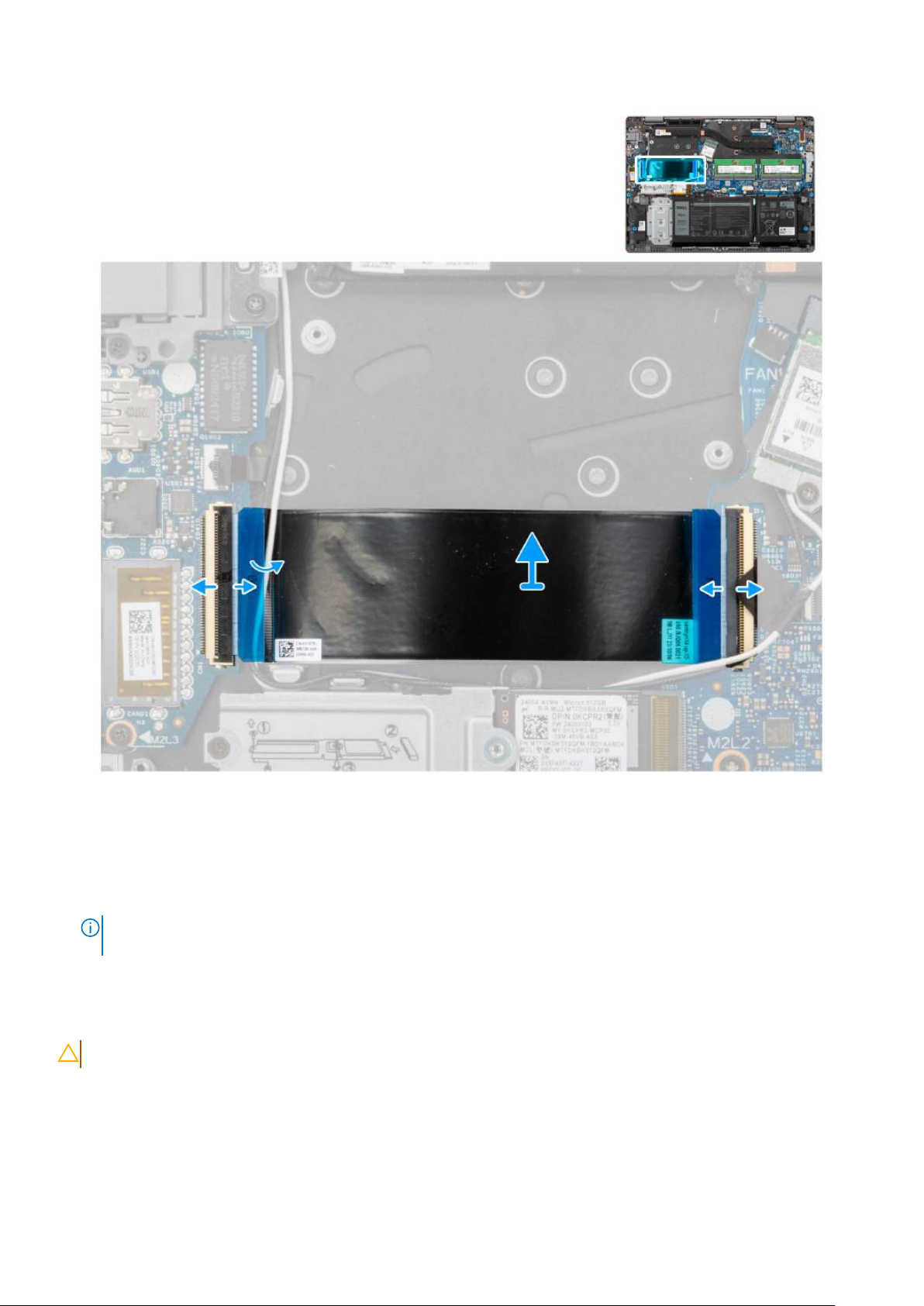
Rysunek 34. Wymontowywanie kabla płyty we/wy
Kroki
1. Otwórz zatrzask iodłącz kabel płyty we/wy od złącza (IOBD1) na płycie głównej.
2. Otwórz zatrzask iodłącz kabel karty towarzyszącej we/wy od złącza na płycie głównej.
3. Zdejmij kabel płyty we/wy zzestawu podpórki na nadgarstek iklawiatury.
UWAGA:
towarzyszącej we/wy.
Ostrożnie wsuń kabel karty towarzyszącej we/wy pod kable antenowe sieci bezprzewodowej, aby wyjąć kabel karty
Instalowanie kabla płyty we/wy
OSTRZEŻENIE: Informacje zawarte wtej sekcji są przeznaczone wyłącznie dla autoryzowanych techników serwisowych.
Wymagania
Wprzypadku wymiany elementu przed wykonaniem procedury instalacji wymontuj wcześniej zainstalowany element.
64
Wymontowywanie iinstalowanie modułów wymienianych na miejscu (FRU)
Page 65
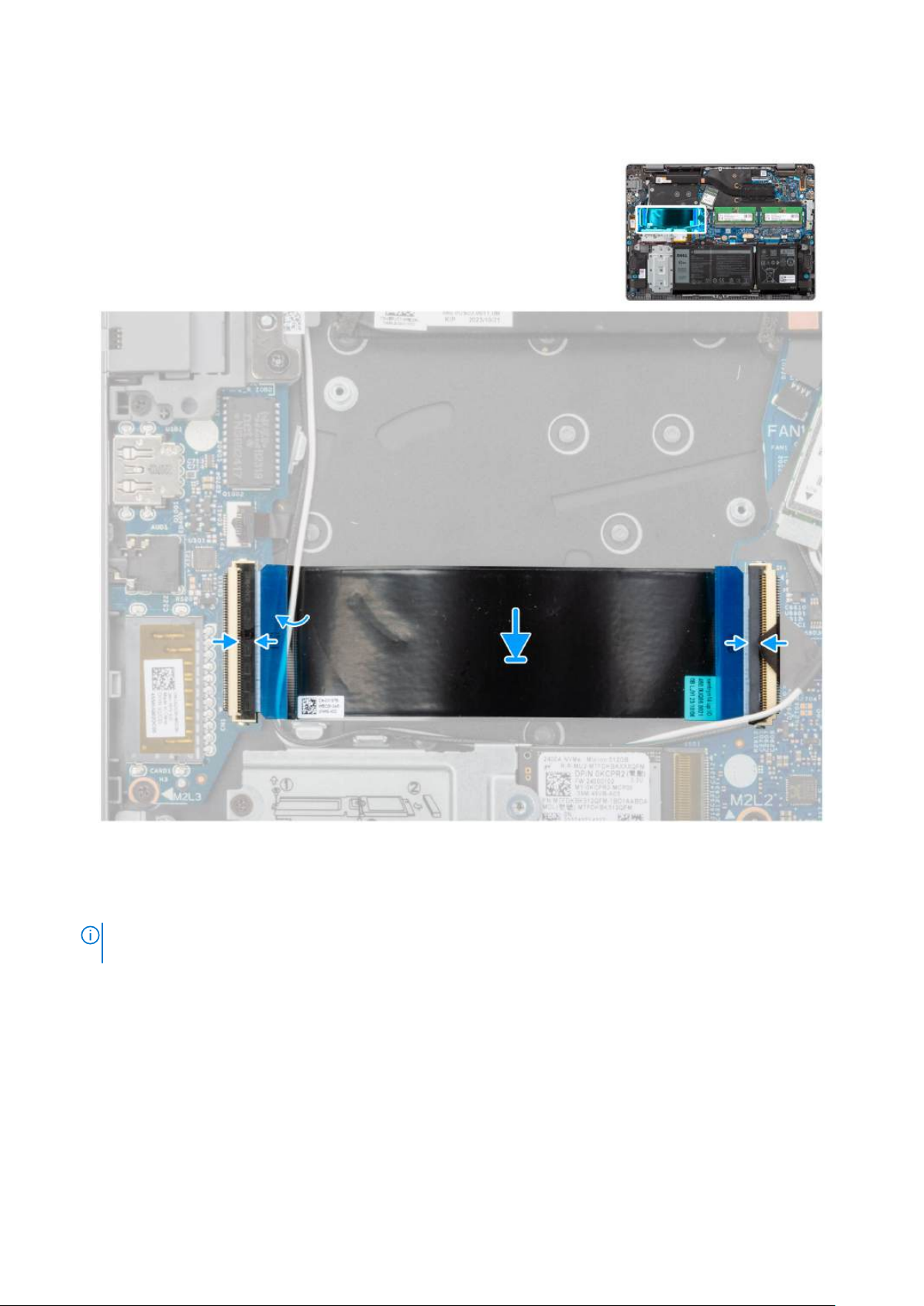
Informacje na temat zadania
Na ilustracji przedstawiono umiejscowienie iprocedurę instalacji kabla płyty we/wy.
Rysunek 35. Instalowanie kabla płyty we/wy
Kroki
1. Umieść kabel płyty we/wy na zestawie podpórki na nadgarstek iklawiatury.
UWAGA:
nadgarstek iklawiatury.
2. Podłącz kabel panelu we/wy do złącza na panelu we/wy izamknij zatrzask.
3. Podłącz kabel płyty we/wy do złącza (IOBD1) na płycie głównej izamknij zatrzask.
Kolejne kroki
1. Zainstaluj wentylator.
2. Zainstaluj pokrywę dolną.
3. Wykonaj procedurę przedstawioną wsekcji Po zakończeniu serwisowania komputera.
Ostrożnie wsuń kabel płyty we/wy pod kable anteny sieci bezprzewodowej, aby umieścić go nazestawie podpórki na
Wymontowywanie iinstalowanie modułów wymienianych na miejscu (FRU)
65
Page 66
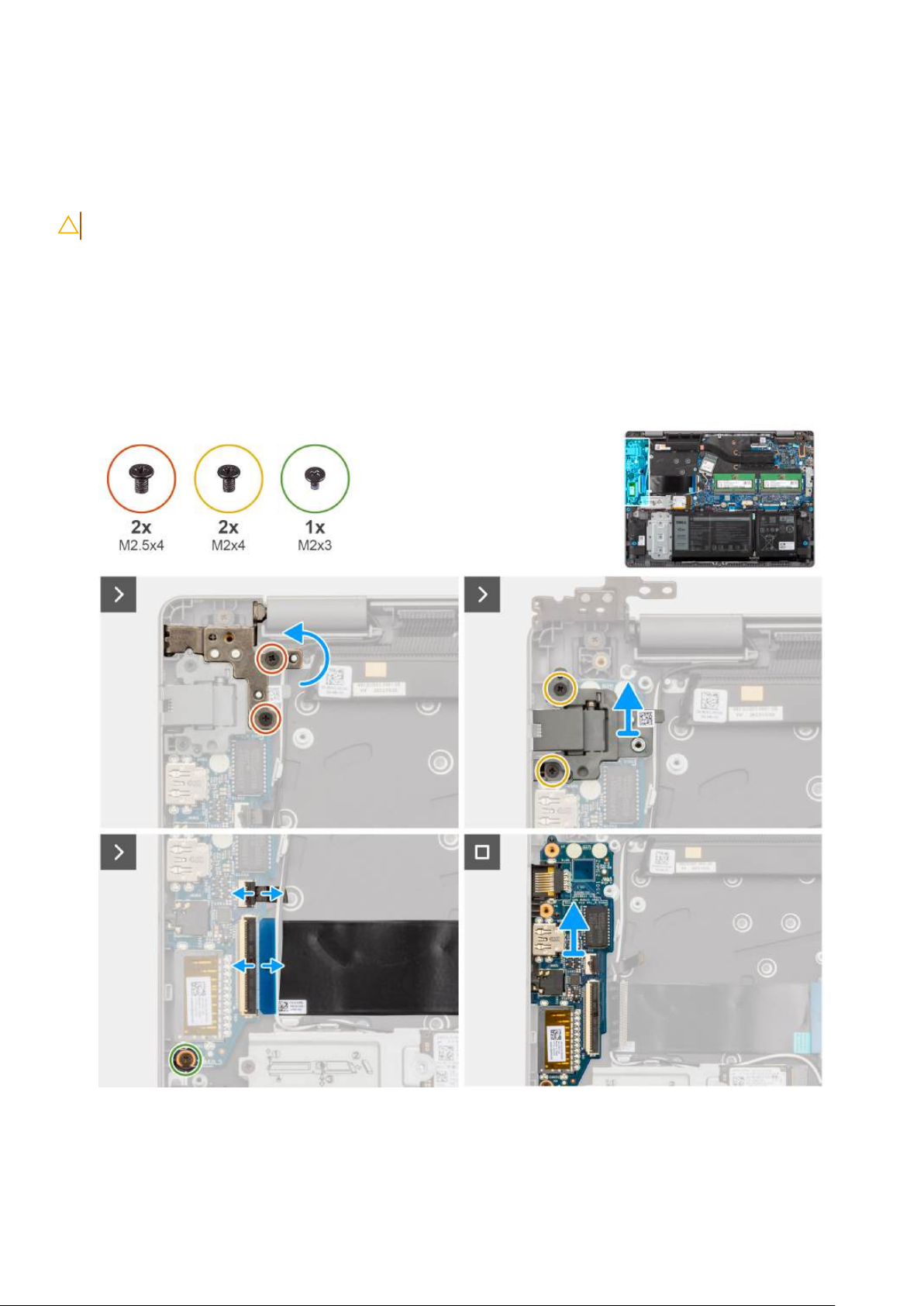
Karta we/wy
Wymontowywanie płyty we/wy
OSTRZEŻENIE: Informacje zawarte wtej sekcji są przeznaczone wyłącznie dla autoryzowanych techników serwisowych.
Wymagania
1. Wykonaj procedurę przedstawioną wsekcji Przed przystąpieniem do serwisowania komputera.
2. Zdejmij pokrywę dolną.
3. Wymontuj wentylator.
Informacje na temat zadania
Na poniższych ilustracjach przedstawiono umiejscowienie iprocedurę wymontowywania płyty we/wy.
Rysunek 36. Wymontowywanie płyty we/wy
Kroki
1. Wykręć dwie śruby (M2,5x4) mocujące lewy zawias wyświetlacza do zestawu podpórki na nadgarstek iklawiatury.
66
Wymontowywanie iinstalowanie modułów wymienianych na miejscu (FRU)
Page 67

2. Za pomocą plastikowego otwieraka wyjmij lewy zawias wyświetlacza pod kątem 90 stopni zzestawu podpórki na nadgarstek
iklawiatury, aby uzyskać dostęp do płyty we/wy.
3. Wykręć dwie śruby (M2x4) mocujące uchwyt złącza RJ45 do zestawu podpórki na nadgarstek iklawiatury.
4. Otwórz zatrzask iodłącz kabel karty towarzyszącej we/wy od złącza na płycie głównej.
5. Otwórz zatrzask i odłącz kabel płyty czytnika linii papilarnych od płyty I/O.
UWAGA: Ten krok dotyczy tylko komputerów wyposażonych wczytnik linii papilarnych.
6. Wykręć śrubę (M2x3) mocującą płytę we/wy do zestawu klawiatury ipodpórki na nadgarstek.
7. Ostrożnie przesuń iwyjmij płytę we/wy pod kątem zzestawu podpórki na nadgarstek iklawiatury, aby wysunąć porty zotworów.
Instalowanie płyty we/wy
OSTRZEŻENIE: Informacje zawarte wtej sekcji są przeznaczone wyłącznie dla autoryzowanych techników serwisowych.
Wymagania
Wprzypadku wymiany elementu przed wykonaniem procedury instalacji wymontuj wcześniej zainstalowany element.
Informacje na temat zadania
Na ilustracji przedstawiono umiejscowienie iprocedurę instalacji płyty we/wy.
Wymontowywanie iinstalowanie modułów wymienianych na miejscu (FRU)
67
Page 68
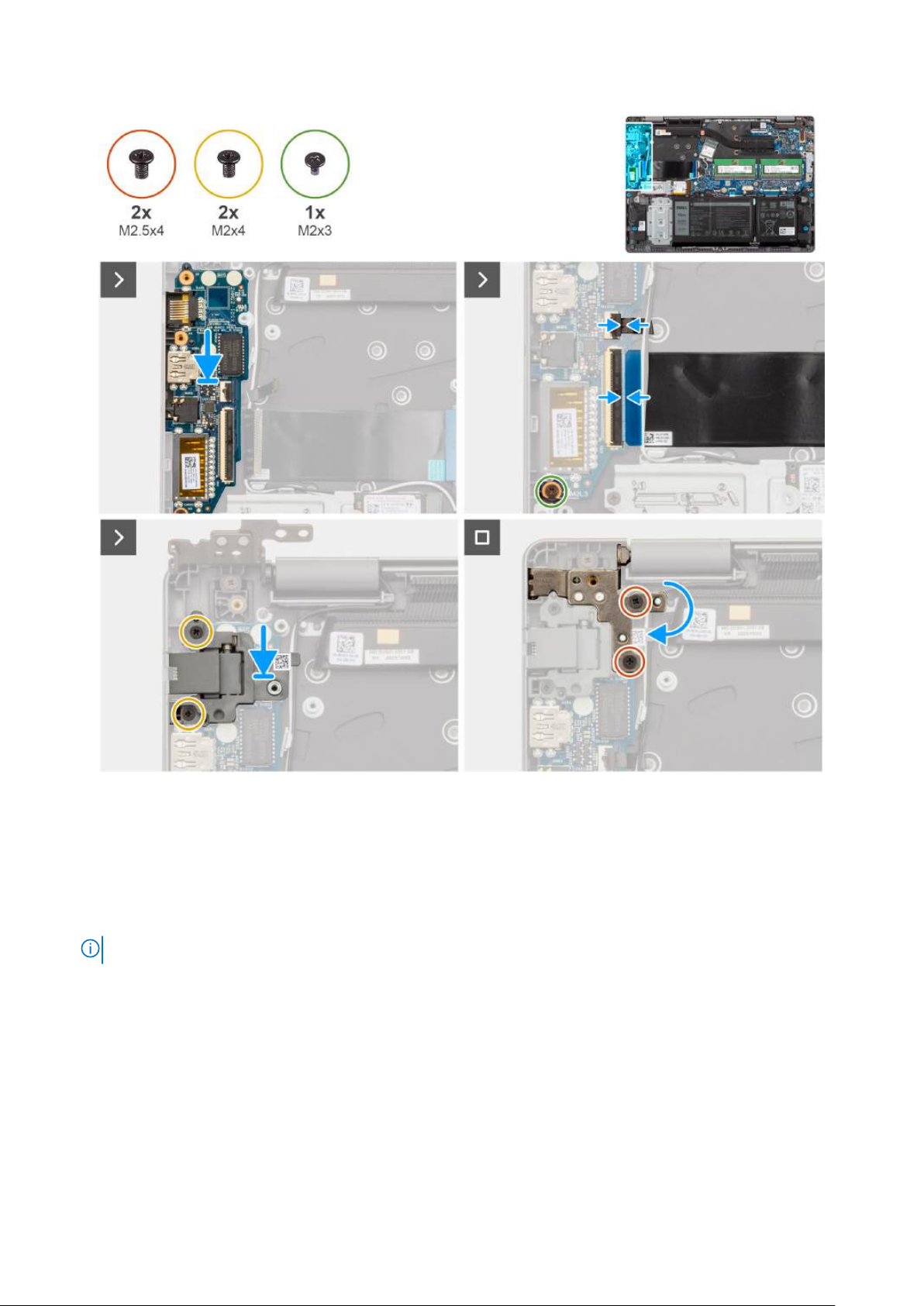
Rysunek 37. Instalowanie płyty we/wy
Kroki
1. Dopasuj porty na płycie we/wy do otworów iumieść płytę we/wy nazestawie podpórki na nadgarstek iklawiatury.
2. Dopasuj otwory na śruby wpanelu we/wy do otworów wzestawie podpórki na nadgarstek iklawiatury.
3. Wkręć śrubę (M2x3) mocującą płytę we/wy do zestawu podpórki na nadgarstek iklawiatury.
4. Podłącz kabel czytnika linii papilarnych do złącza na płycie we/wy izamknij zatrzask.
UWAGA: Ten krok dotyczy tylko komputerów wyposażonych wczytnik linii papilarnych.
5. Podłącz kabel panelu we/wy do złącza na panelu we/wy izamknij zatrzask.
6. Dopasuj otwory na śruby wuchwycie RJ45 do otworów wzestawie podpórki na nadgarstek iklawiatury.
7. Wkręć dwie śruby (M2x4) mocujące uchwyt RJ45 do zestawu podpórki na nadgarstek iklawiatury.
8. Zamknij lewy zawias wyświetlacza idopasuj otwory na śruby wzawiasie do otworów wpłycie we/wy oraz zestawie podpórki na
nadgarstek iklawiatury.
9. Wkręć dwie śruby (M2,5x4) mocujące lewy zawias wyświetlacza do płyty we/wy oraz zestawu podpórki na nadgarstek iklawiatury.
Kolejne kroki
1. Zainstaluj wentylator.
2. Zainstaluj pokrywę dolną.
68
Wymontowywanie iinstalowanie modułów wymienianych na miejscu (FRU)
Page 69
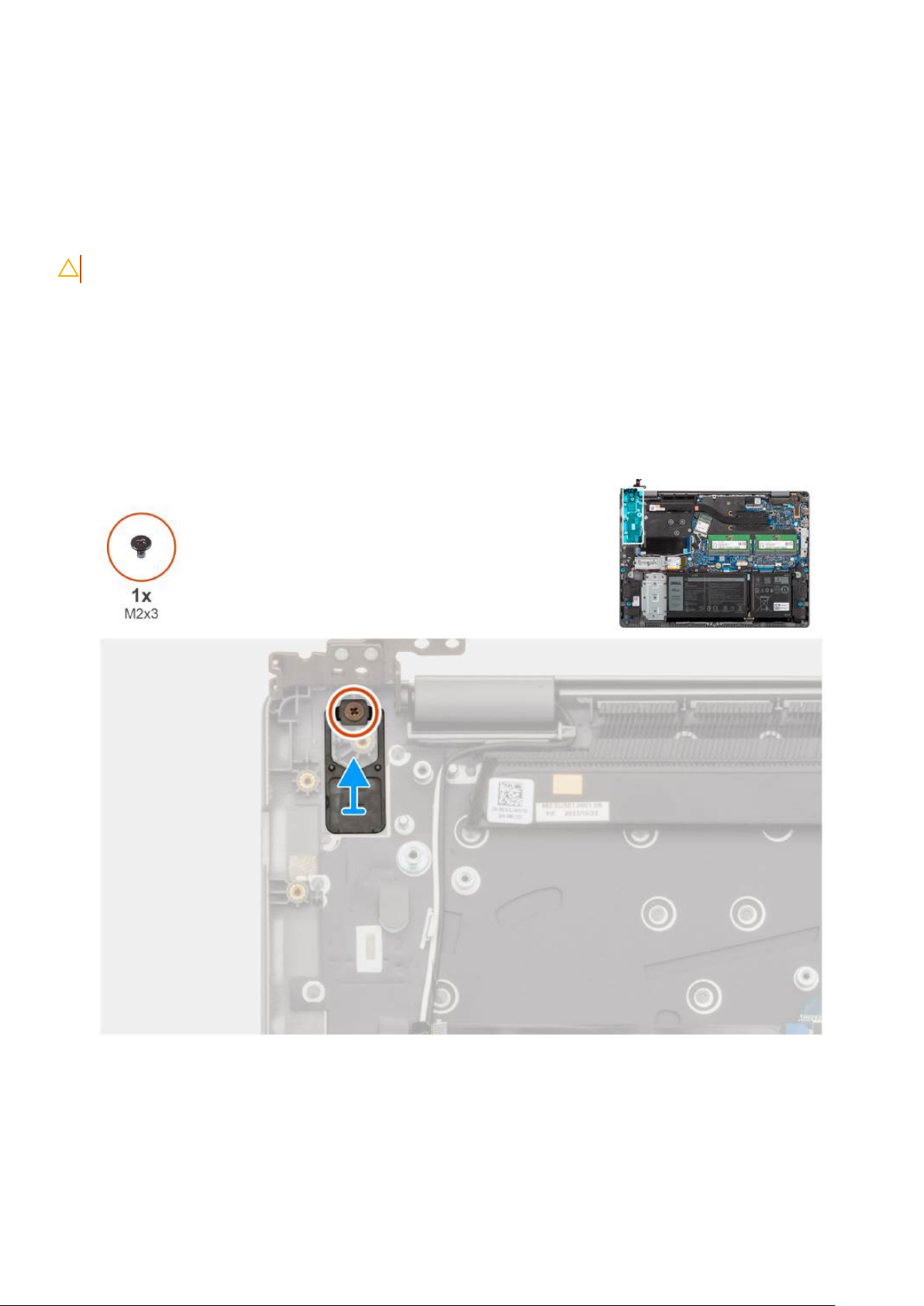
3. Wykonaj procedurę przedstawioną wsekcji Po zakończeniu serwisowania komputera.
Przycisk zasilania
Wymontowywanie przycisku zasilania
OSTRZEŻENIE: Informacje zawarte wtej sekcji są przeznaczone wyłącznie dla autoryzowanych techników serwisowych.
Wymagania
1. Wykonaj procedurę przedstawioną wsekcji Przed przystąpieniem do serwisowania komputera.
2. Zdejmij pokrywę dolną.
3. Wymontuj wentylator.
4. Wymontuj płytę we/wy.
Informacje na temat zadania
Na ilustracji przedstawiono umiejscowienie iprocedurę wymontowywania przycisku zasilania.
Rysunek 38. Wymontowywanie przycisku zasilania
Kroki
1. Wykręć śrubę (M2x3) mocującą przycisk zasilania do zestawu podpórki na nadgarstek iklawiatury.
2. Zdejmij przycisk zasilania zzestawu podpórki na nadgarstek iklawiatury.
Wymontowywanie iinstalowanie modułów wymienianych na miejscu (FRU)
69
Page 70
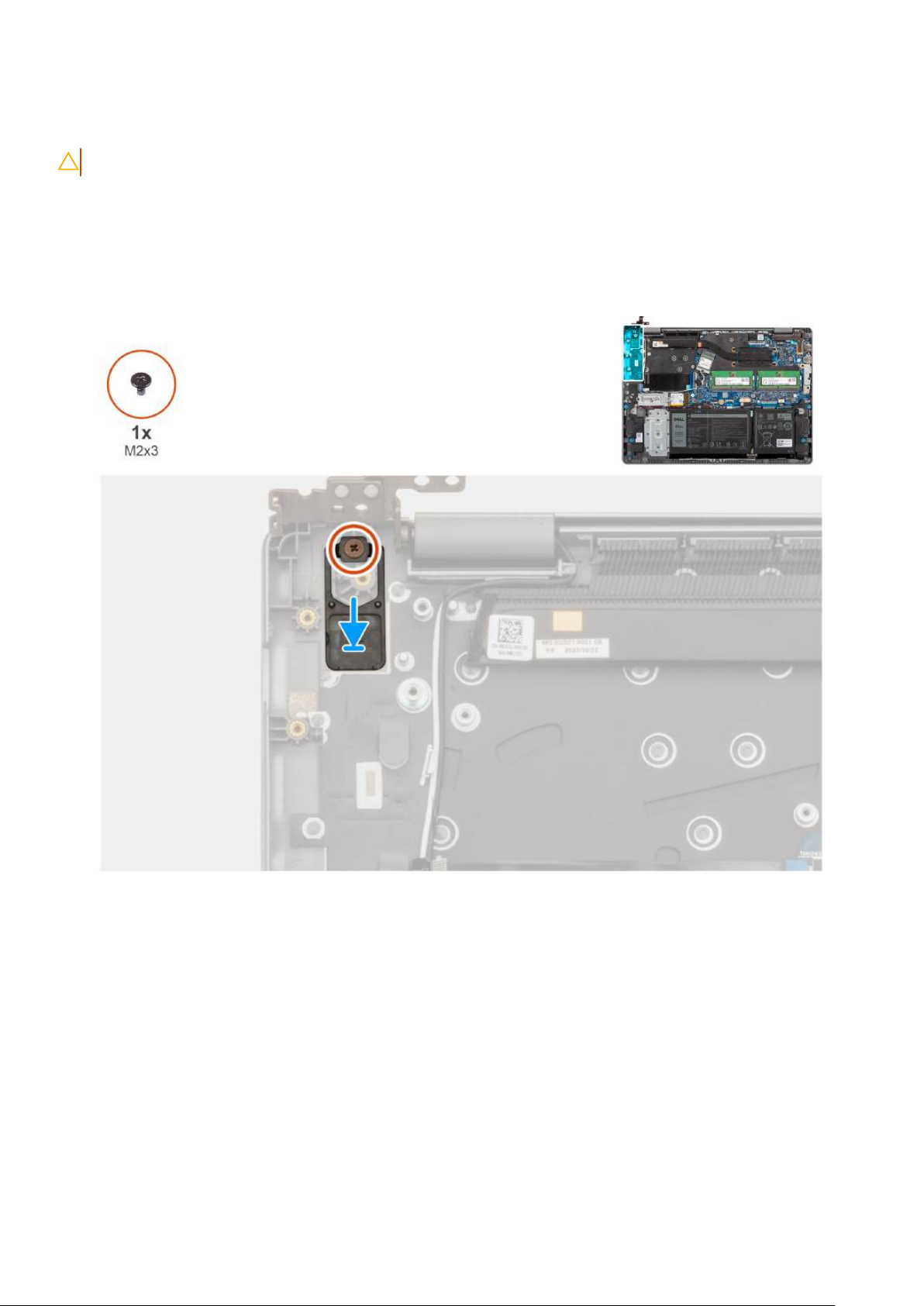
Instalowanie przycisku zasilania
OSTRZEŻENIE: Informacje zawarte wtej sekcji są przeznaczone wyłącznie dla autoryzowanych techników serwisowych.
Wymagania
Wprzypadku wymiany elementu przed wykonaniem procedury instalacji wymontuj wcześniej zainstalowany element.
Informacje na temat zadania
Na ilustracji przedstawiono umiejscowienie i procedurę instalacji przycisku zasilania.
Rysunek 39. Instalowanie przycisku zasilania
Kroki
1. Umieść przycisk zasilania wgnieździe wzestawie podpórki na nadgarstek iklawiatury.
2. Dopasuj otwór na śrubę wprzycisku zasilania do otworu wzestawie podpórki na nadgarstek i klawiatury.
3. Wkręć śrubę (M2x3) mocującą przycisk zasilania do zestawu podpórki na nadgarstek iklawiatury.
Kolejne kroki
1. Zainstaluj płytę we/wy.
2. Zainstaluj wentylator.
3. Zainstaluj pokrywę dolną.
4. Wykonaj procedurę przedstawioną wsekcji Po zakończeniu serwisowania komputera.
70
Wymontowywanie iinstalowanie modułów wymienianych na miejscu (FRU)
Page 71
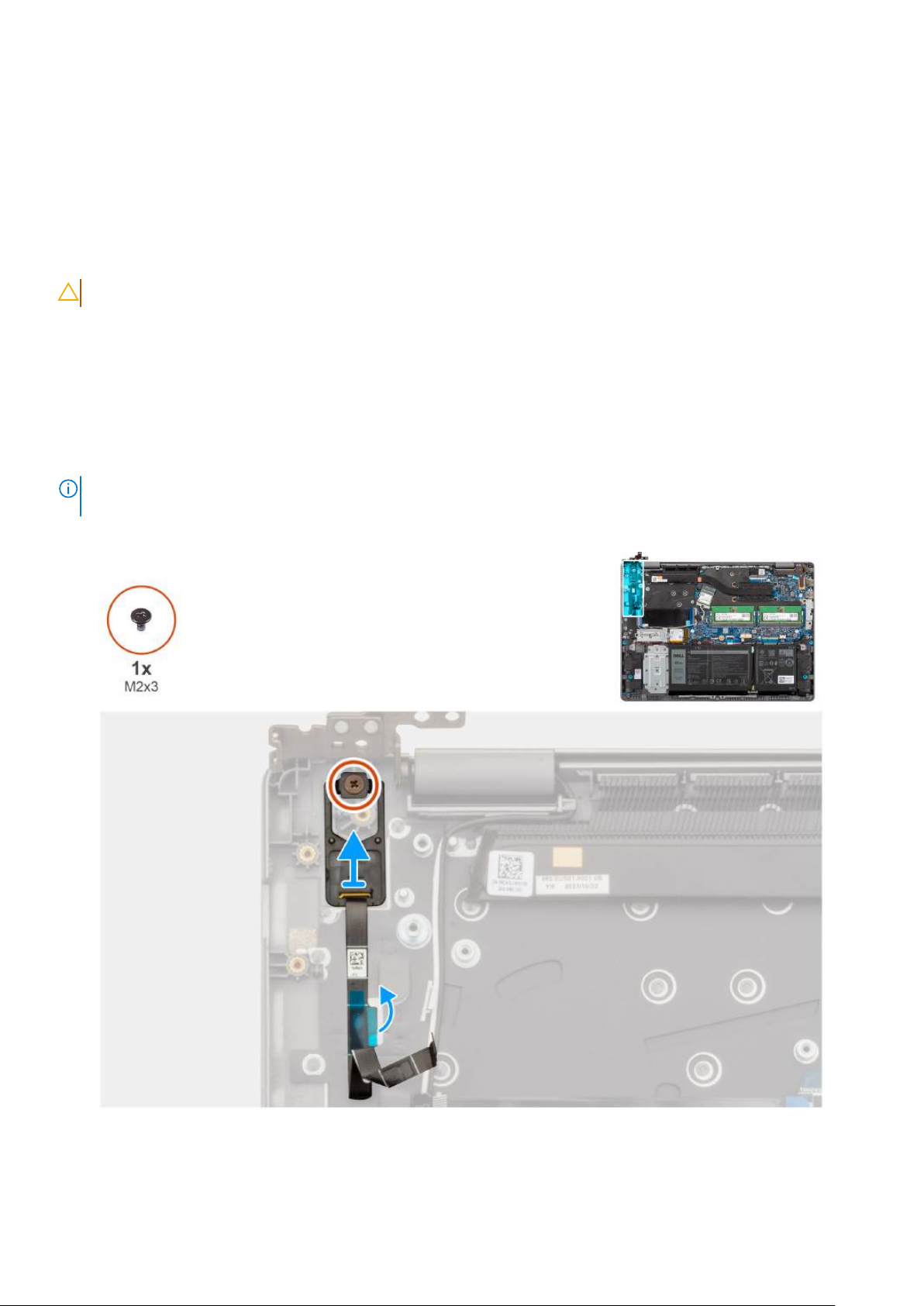
Przycisk zasilania zopcjonalnym czytnikiem linii
papilarnych
Wymontowywanie przycisku zasilania zopcjonalnym czytnikiem linii
papilarnych
OSTRZEŻENIE: Informacje zawarte wtej sekcji są przeznaczone wyłącznie dla autoryzowanych techników serwisowych.
Wymagania
1. Wykonaj procedurę przedstawioną wsekcji Przed przystąpieniem do serwisowania komputera.
2. Zdejmij pokrywę dolną.
3. Wymontuj wentylator.
4. Wymontuj płytę we/wy.
Informacje na temat zadania
UWAGA: Ta procedura ma zastosowanie wyłącznie wprzypadku komputerów wyposażonych wprzycisk zasilania zopcjonalnym
czytnikiem linii papilarnych.
Na ilustracji przedstawiono umiejscowienie iprocedurę wymontowywania przycisku zasilania zopcjonalnym czytnikiem linii papilarnych.
Rysunek 40. Wymontowywanie przycisku zasilania zopcjonalnym czytnikiem linii papilarnych
Wymontowywanie iinstalowanie modułów wymienianych na miejscu (FRU)
71
Page 72
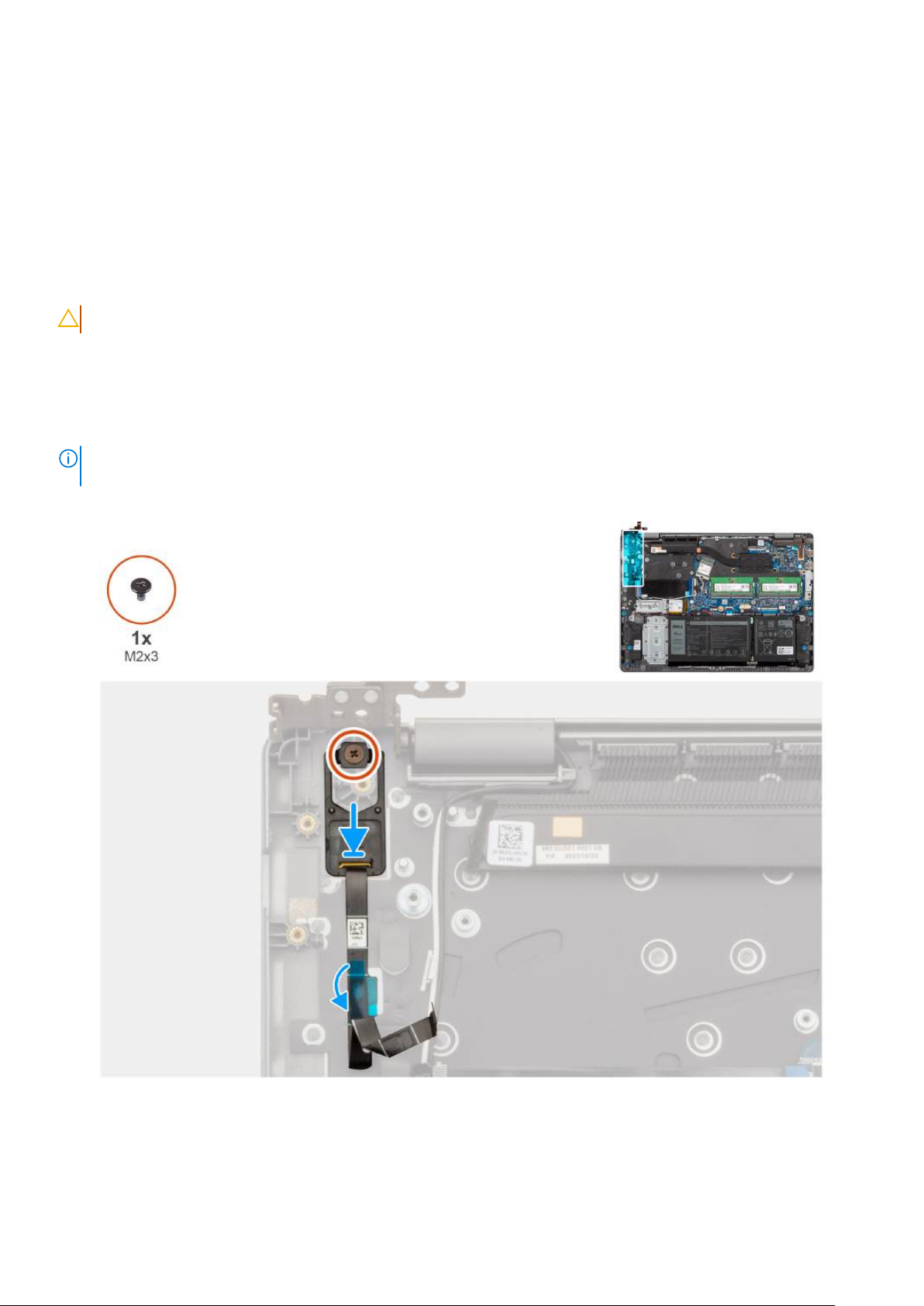
Kroki
1. Odklej taśmę mocującą opcjonalny kabel czytnika linii papilarnych do zestawu podpórki na nadgarstek iklawiatury.
2. Wykręć śrubę (M2x3) mocującą przycisk zasilania zopcjonalnym czytnikiem linii papilarnych do zestawu podpórki na nadgarstek
iklawiatury.
3. Wyjmij przycisk zasilania zopcjonalnym czytnikiem linii papilarnych zgniazda wzestawie podpórki na nadgarstek iklawiatury.
Instalowanie przycisku zasilania zopcjonalnym czytnikiem linii
papilarnych
OSTRZEŻENIE: Informacje zawarte wtej sekcji są przeznaczone wyłącznie dla autoryzowanych techników serwisowych.
Wymagania
Wprzypadku wymiany elementu przed wykonaniem procedury instalacji wymontuj wcześniej zainstalowany element.
Informacje na temat zadania
UWAGA: Ta procedura ma zastosowanie wyłącznie wprzypadku komputerów wyposażonych wprzycisk zasilania zopcjonalnym
czytnikiem linii papilarnych.
Na ilustracji przedstawiono umiejscowienie iprocedurę instalacji przycisku zasilania zopcjonalnym czytnikiem linii papilarnych.
Rysunek 41. Instalowanie przycisku zasilania zopcjonalnym czytnikiem linii papilarnych
Kroki
1. Umieść przycisk zasilania zopcjonalnym czytnikiem linii papilarnych wgnieździe wzestawie podpórki na nadgarstek iklawiatury.
72
Wymontowywanie iinstalowanie modułów wymienianych na miejscu (FRU)
Page 73

2. Dopasuj otwór na śrubę wprzycisku zasilania zopcjonalnym czytnikiem linii papilarnych do otworu wzestawie podpórki na nadgarstek
i klawiatury.
3. Wkręć śrubę (M2x3) mocującą przycisk zasilania zopcjonalnym czytnikiem linii papilarnych do zestawu podpórki na nadgarstek
iklawiatury.
4. Przyklej taśmę mocującą opcjonalny kabel czytnika linii papilarnych do zestawu podpórki na nadgarstek iklawiatury.
Kolejne kroki
1. Zainstaluj płytę we/wy.
2. Zainstaluj wentylator.
3. Zainstaluj pokrywę dolną.
4. Wykonaj procedurę przedstawioną wsekcji Po zakończeniu serwisowania komputera.
Zestaw wyświetlacza
Wymontowywanie zestawu wyświetlacza
OSTRZEŻENIE: Informacje zawarte wtej sekcji są przeznaczone wyłącznie dla autoryzowanych techników serwisowych.
OSTRZEŻENIE: Maksymalny kąt pracy zawiasu wyświetlacza wynosi 135 stopni.
Wymagania
1. Wykonaj procedurę przedstawioną wsekcji Przed przystąpieniem do serwisowania komputera.
2. Zdejmij pokrywę dolną.
3. Wymontuj dysk SSD.
4. Wymontuj kartę sieci bezprzewodowej.
Informacje na temat zadania
Na ilustracjach przedstawiono umiejscowienie iprocedurę wymontowywania zestawu wyświetlacza.
Wymontowywanie iinstalowanie modułów wymienianych na miejscu (FRU)
73
Page 74
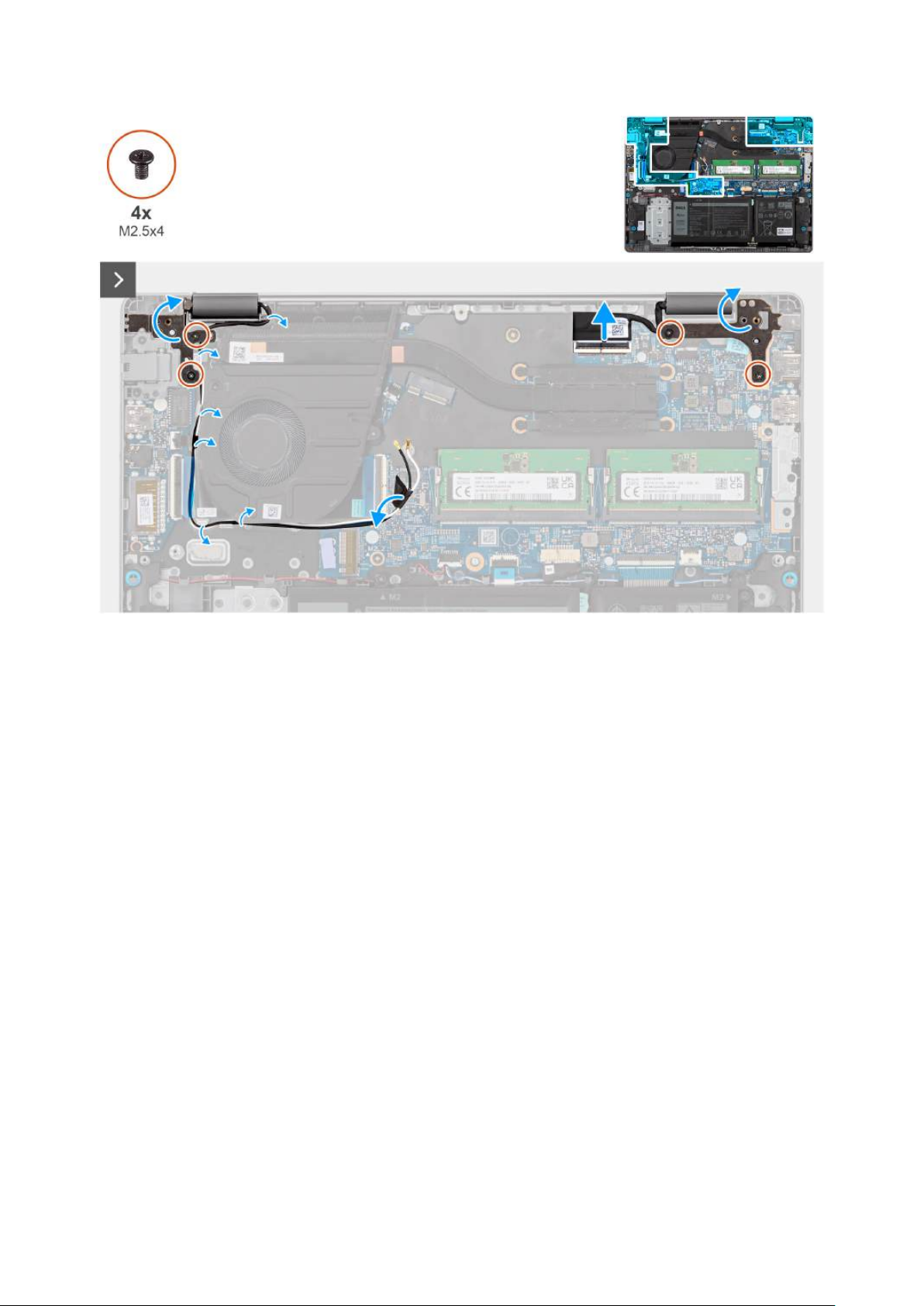
Rysunek 42. Wymontowywanie zestawu wyświetlacza
74
Wymontowywanie iinstalowanie modułów wymienianych na miejscu (FRU)
Page 75
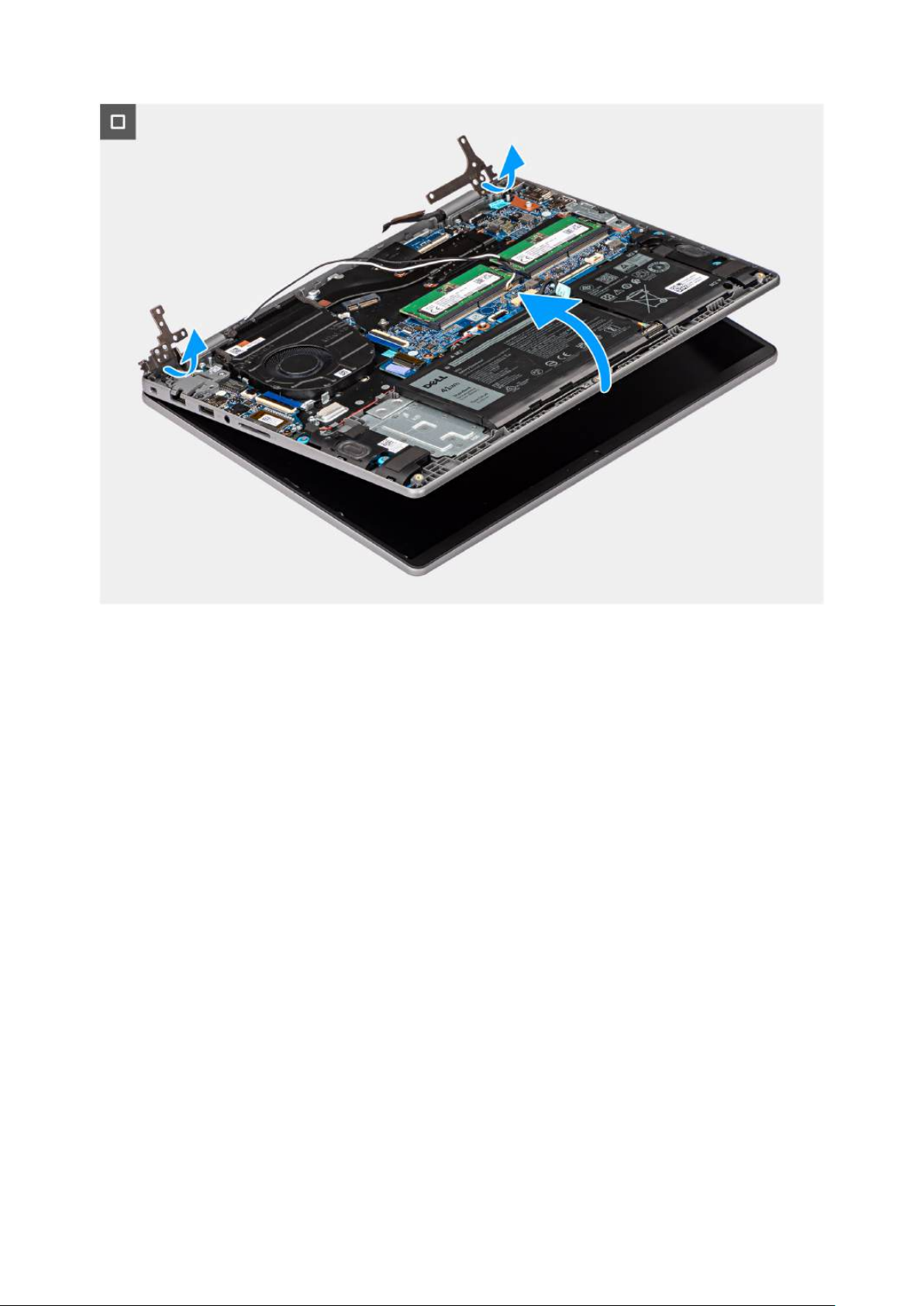
Rysunek 43. Wymontowywanie zestawu wyświetlacza
Wymontowywanie iinstalowanie modułów wymienianych na miejscu (FRU)
75
Page 76
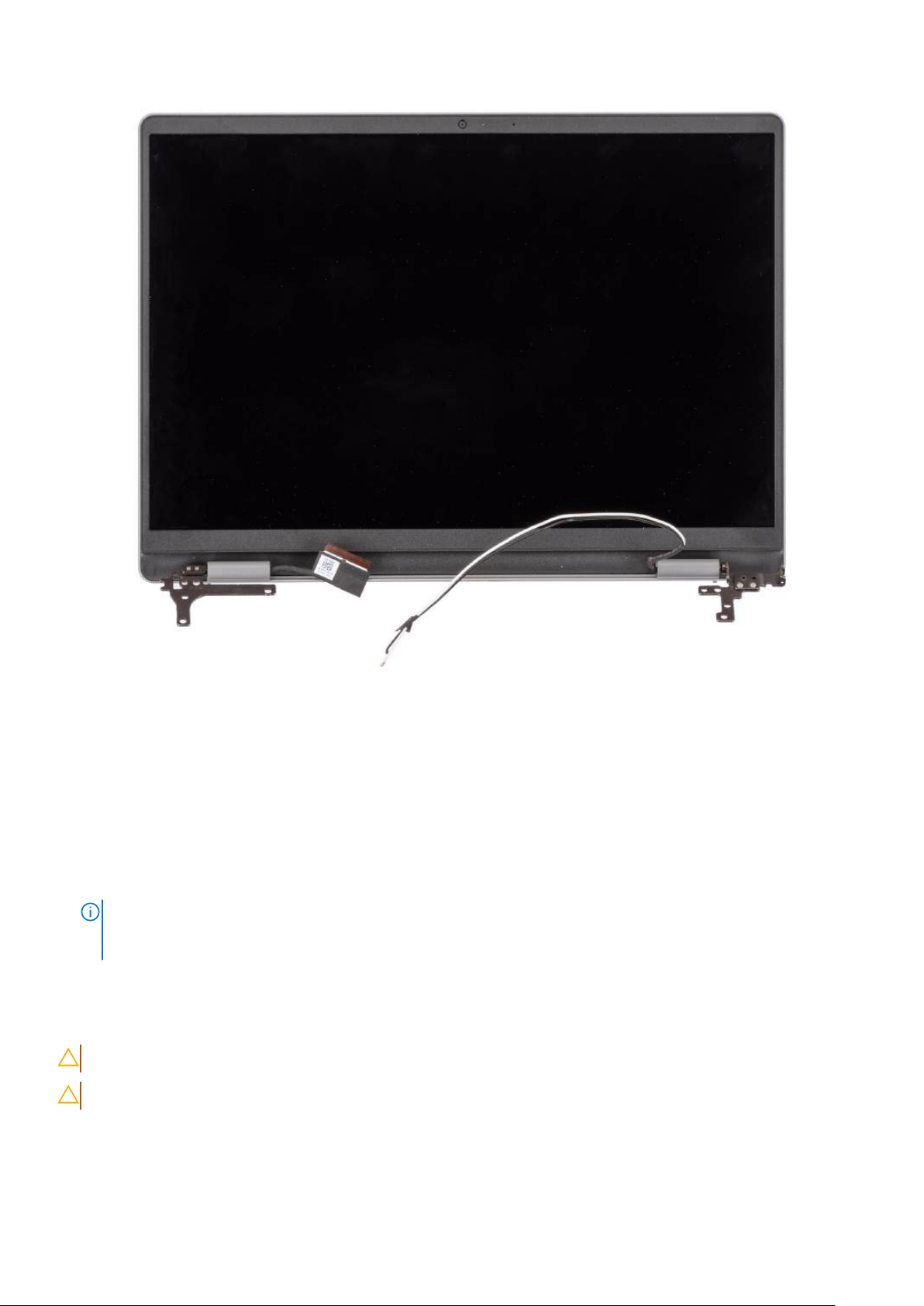
Rysunek 44. Zestaw wyświetlacza
Kroki
1. Odłącz kabel wyświetlacza od złącza (LCD) na płycie głównej.
2. Wykręć cztery śruby (M2,5x4) mocujące zawiasy wyświetlacza do zestawu podpórki na nadgarstek iklawiatury.
3. Za pomocą plastikowego otwieraka wyjmij lewy iprawy zawias pod kątem 90 stopni zzestawu podpórki na nadgarstek iklawiatury.
4. Zdejmij taśmę mocującą kable antenowe sieci bezprzewodowej do płyty głównej.
5. Wyjmij kable antenowe sieci bezprzewodowej zprowadnic na zestawie podpórki na nadgarstek iklawiatury.
6. Unieś zestaw podpórki na nadgarstek iklawiatury pod kątem, aby uwolnić go zzawiasów, anastępnie wyjmij go zzestawu
wyświetlacza.
UWAGA:
do podpórki na nadgarstek za pomocą śruby, taśmy ani kleju. Wzwiązku ztym podczas kolejnych etapów wymontowywania
elementu należy sprawdzać, czy port zasilacza nie wypadł zkomputera.
Port zasilacza jest trzymany na miejscu tylko przez prawy zawias wyświetlacza. Port zasilacza nie jest zamocowany
Instalowanie zestawu wyświetlacza
OSTRZEŻENIE: Informacje zawarte wtej sekcji są przeznaczone wyłącznie dla autoryzowanych techników serwisowych.
OSTRZEŻENIE: Maksymalny kąt pracy zawiasu wyświetlacza wynosi 135 stopni.
Wymagania
Wprzypadku wymiany elementu przed wykonaniem procedury instalacji wymontuj wcześniej zainstalowany element.
76
Wymontowywanie iinstalowanie modułów wymienianych na miejscu (FRU)
Page 77
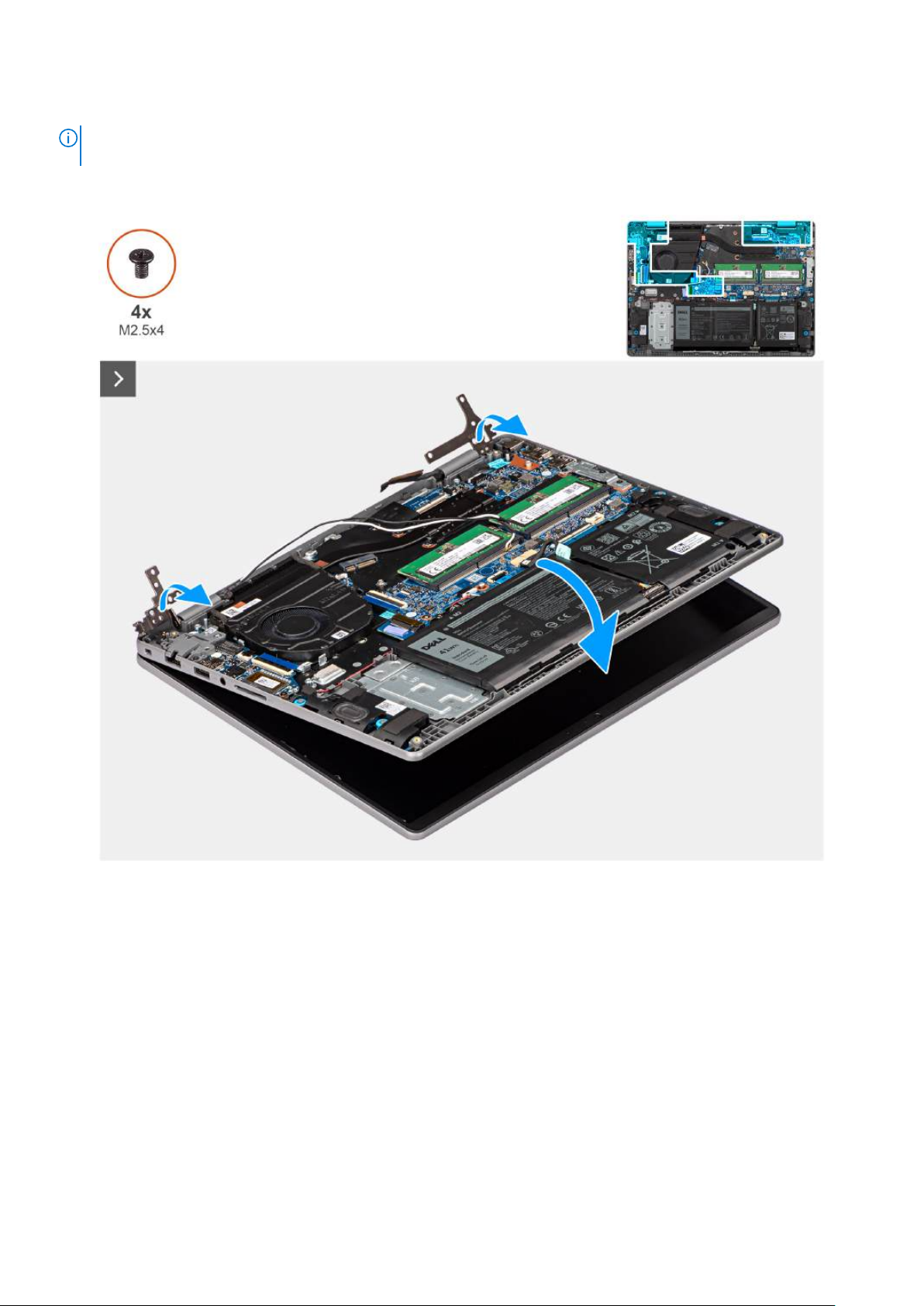
Informacje na temat zadania
UWAGA: Przed zainstalowaniem zestawu wyświetlacza na zestawie podpórki na nadgarstek iklawiatury upewnij się, że zawiasy są
otwarte pod maksymalnym kątem.
Na ilustracji przedstawiono umiejscowienie iprocedurę instalacji zestawu wyświetlacza.
Rysunek 45. Instalowanie zestawu wyświetlacza
Wymontowywanie iinstalowanie modułów wymienianych na miejscu (FRU)
77
Page 78
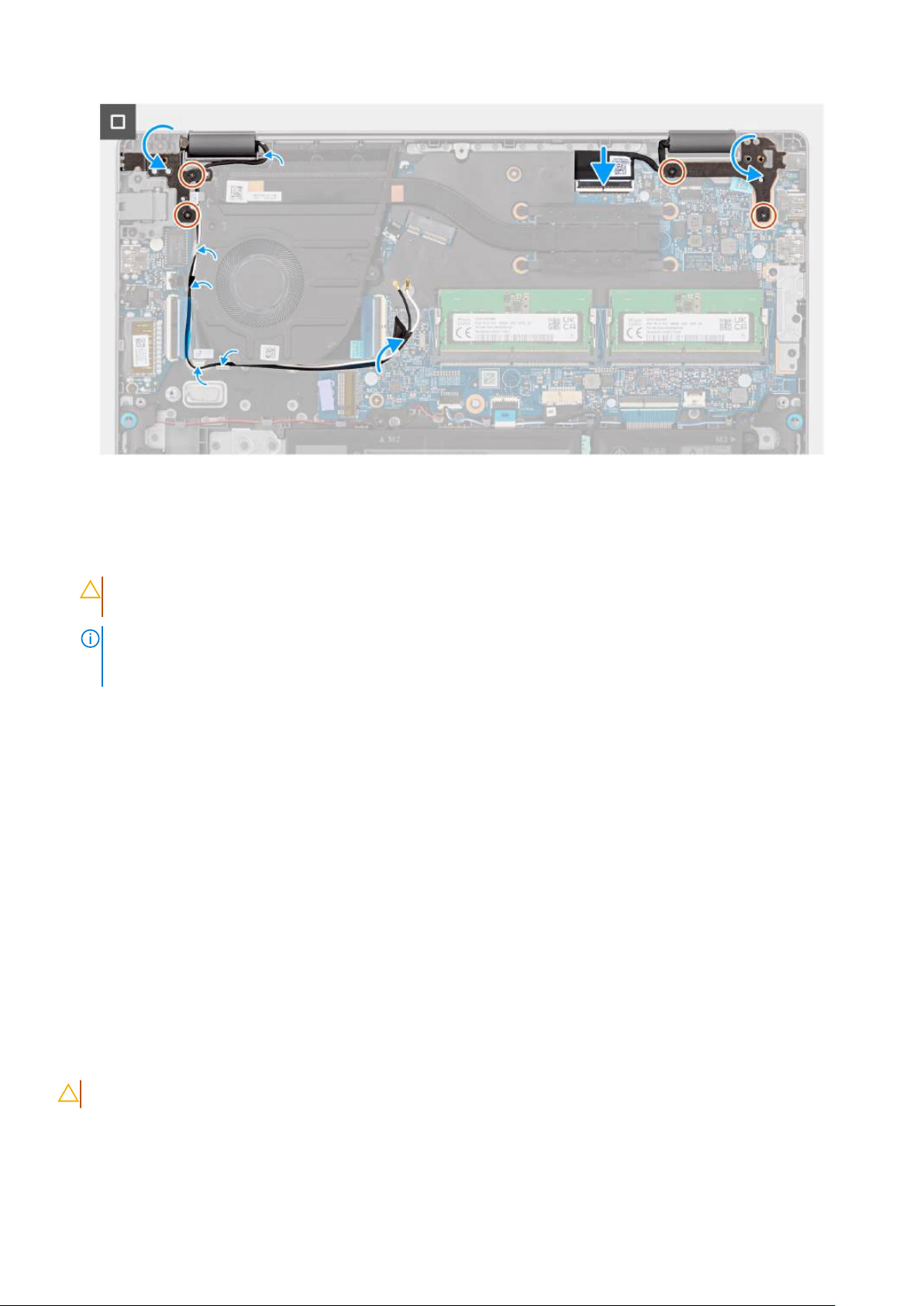
Rysunek 46. Instalowanie zestawu wyświetlacza
Kroki
1. Połóż zestaw wyświetlacza na płaskiej iczystej powierzchni.
2. Przytrzymaj zestaw podpórki na nadgarstek iklawiatury pod kątem iumieść go pod zawiasami wyświetlacza.
OSTRZEŻENIE:
iklawiatury na zestaw wyświetlacza.
UWAGA: Port zasilacza jest trzymany na miejscu tylko przez prawy zawias wyświetlacza. Port zasilacza nie jest zamocowany
do podpórki na nadgarstek za pomocą śruby, taśmy ani kleju. Wzwiązku ztym podczas kolejnych etapów wymontowywania
elementu należy sprawdzać, czy port zasilacza nie wypadł zkomputera.
3. Umieść kable antenowe sieci bezprzewodowej wprowadnicach na zestawie podpórki na nadgarstek iklawiatury.
4. Przyklej taśmę, aby zamocować kable antenowe sieci bezprzewodowej do płyty głównej.
5. Dociśnij zawiasy wyświetlacza ispasuj otwory na śruby wzawiasach wyświetlacza zotworami na śruby wzestawie podpórki na
nadgarstek iklawiatury.
6. Wkręć cztery śruby (M2,5x4) mocujące zawiasy wyświetlacza do zestawu podpórki na nadgarstek i klawiatury.
7. Podłącz kabel wyświetlacza do złącza (LCD) na płycie głównej.
Kolejne kroki
1. Zainstaluj kartę sieci bezprzewodowej.
2. Zainstaluj dysk SSD.
3. Zainstaluj pokrywę dolną.
4. Wykonaj procedurę przedstawioną wsekcji Po zakończeniu serwisowania komputera.
Aby uniknąć uszkodzenia wyświetlacza, nie należy wsuwać zestawu podpórki na nadgarstek
Ramka wyświetlacza
Wymontowywanie ramki wyświetlacza
OSTRZEŻENIE: Informacje zawarte wtej sekcji są przeznaczone wyłącznie dla autoryzowanych techników serwisowych.
Wymagania
1. Wykonaj procedurę przedstawioną wsekcji Przed przystąpieniem do serwisowania komputera.
78
Wymontowywanie iinstalowanie modułów wymienianych na miejscu (FRU)
Page 79
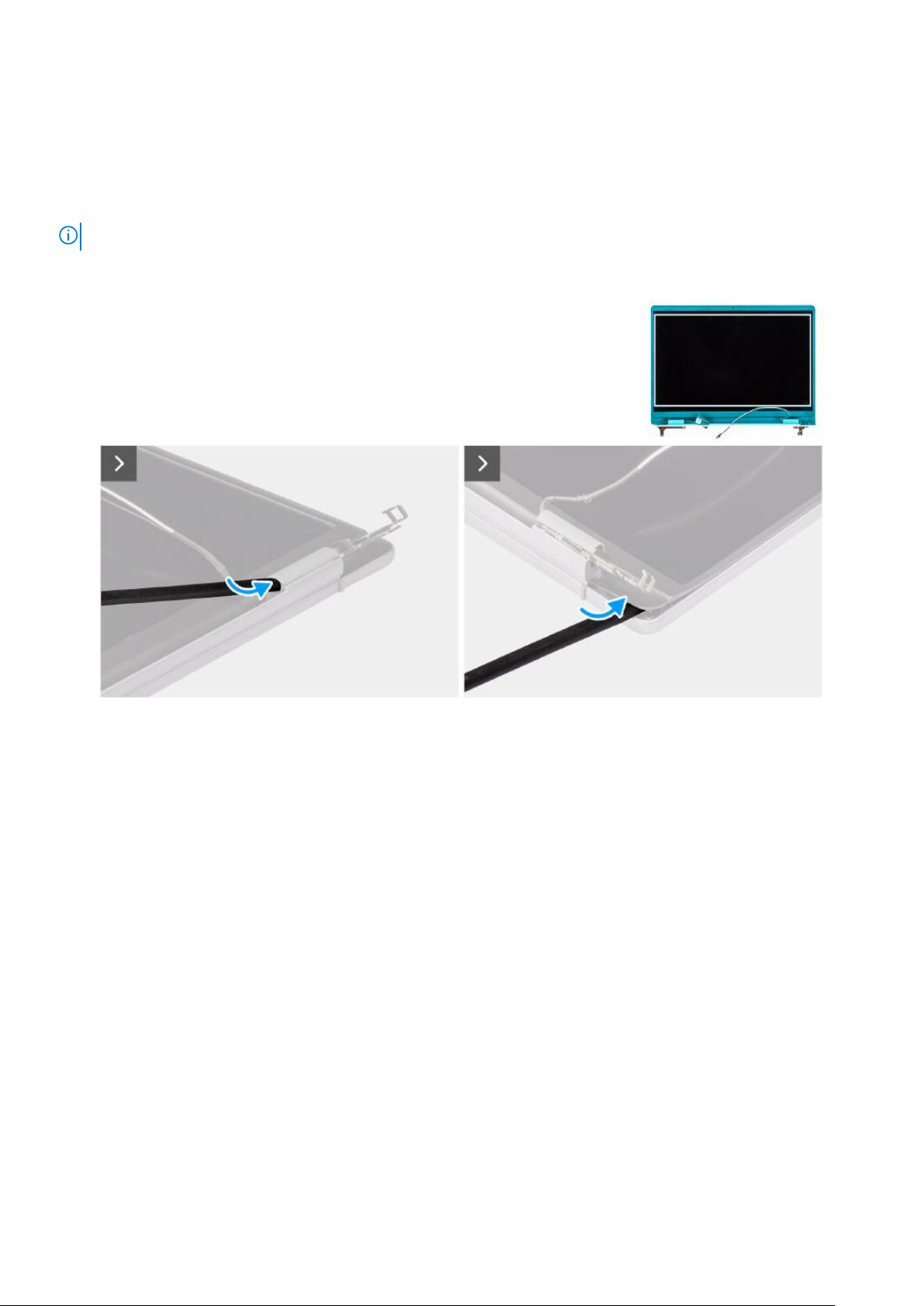
2. Zdejmij pokrywę dolną.
3. Wymontuj dysk SSD.
4. Wymontuj kartę sieci bezprzewodowej.
5. Wymontuj zestaw wyświetlacza.
Informacje na temat zadania
UWAGA: Osłony zawiasów wyświetlacza są częścią ramki wyświetlacza.
Na ilustracji przedstawiono umiejscowienie i procedurę wymontowywania ramki wyświetlacza.
Rysunek 47. Wymontowywanie ramki wyświetlacza
Wymontowywanie iinstalowanie modułów wymienianych na miejscu (FRU)
79
Page 80
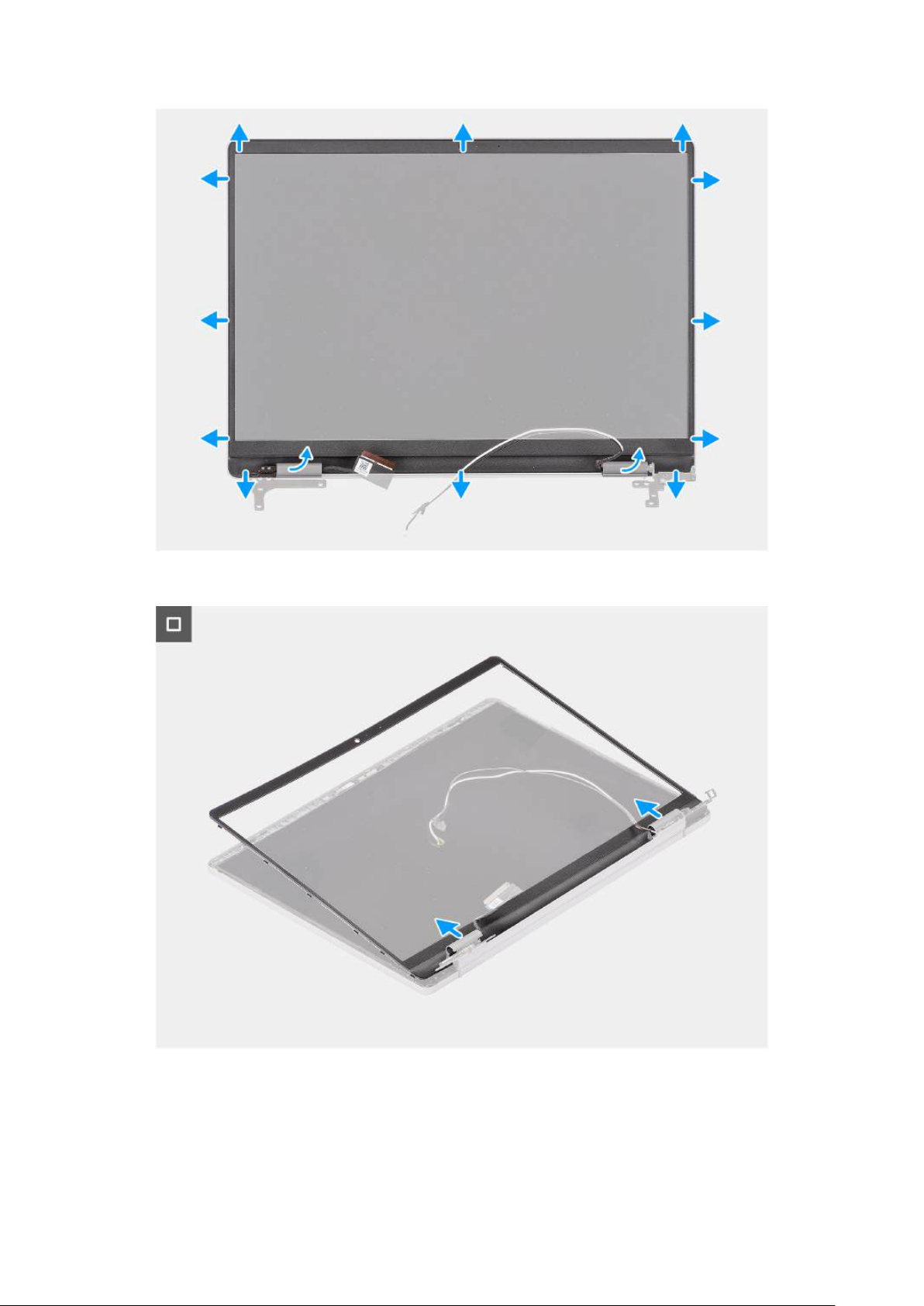
Rysunek 48. Wymontowywanie ramki wyświetlacza
Rysunek 49. Wymontowywanie ramki wyświetlacza
Kroki
1. Umieść zestaw wyświetlacza na czystej, płaskiej powierzchni idelikatnie otwórz zawiasy wyświetlacza pod kątem co najmniej 90
stopni.
80
Wymontowywanie iinstalowanie modułów wymienianych na miejscu (FRU)
Page 81
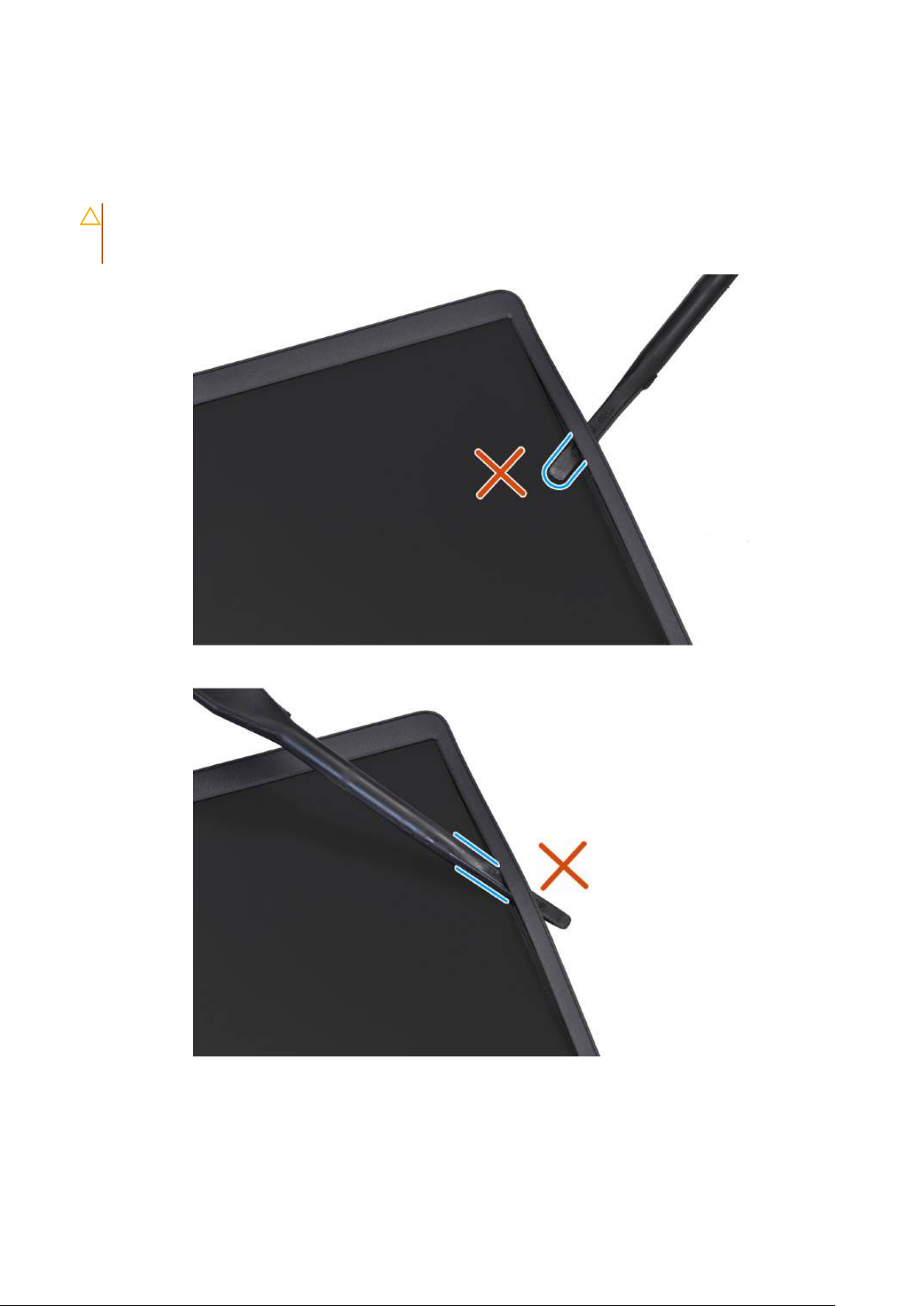
2. Za pomocą plastikowego otwieraka podważ osłonę lewego zawiasu wyświetlacza zprawej strony, anastępnie podważ osłonę prawego
zawiasu wyświetlacza zlewej strony.
3. Za pomocą plastikowego otwieraka ostrożnie podważ zewnętrzną krawędź dolnej części ramki wyświetlacza.
4. Za pomocą plastikowego otwieraka delikatnie podważ zewnętrzną krawędź ramki wyświetlacza zlewej iprawej strony oraz zgóry.
5. Za pomocą palców ostrożnie odłącz ramkę wyświetlacza od zestawu wyświetlacza.
OSTRZEŻENIE: Nie należy używać plastikowego otwieraka ani innych przedmiotów do podważania ramki
wyświetlacza wsposób przedstawiony na ilustracjach, ponieważ nacisk wywierany przez przyrząd na wyświetlacz
spowoduje uszkodzenie panelu.
Rysunek 50. Wymontowywanie ramki wyświetlacza
Wymontowywanie iinstalowanie modułów wymienianych na miejscu (FRU)
81
Page 82
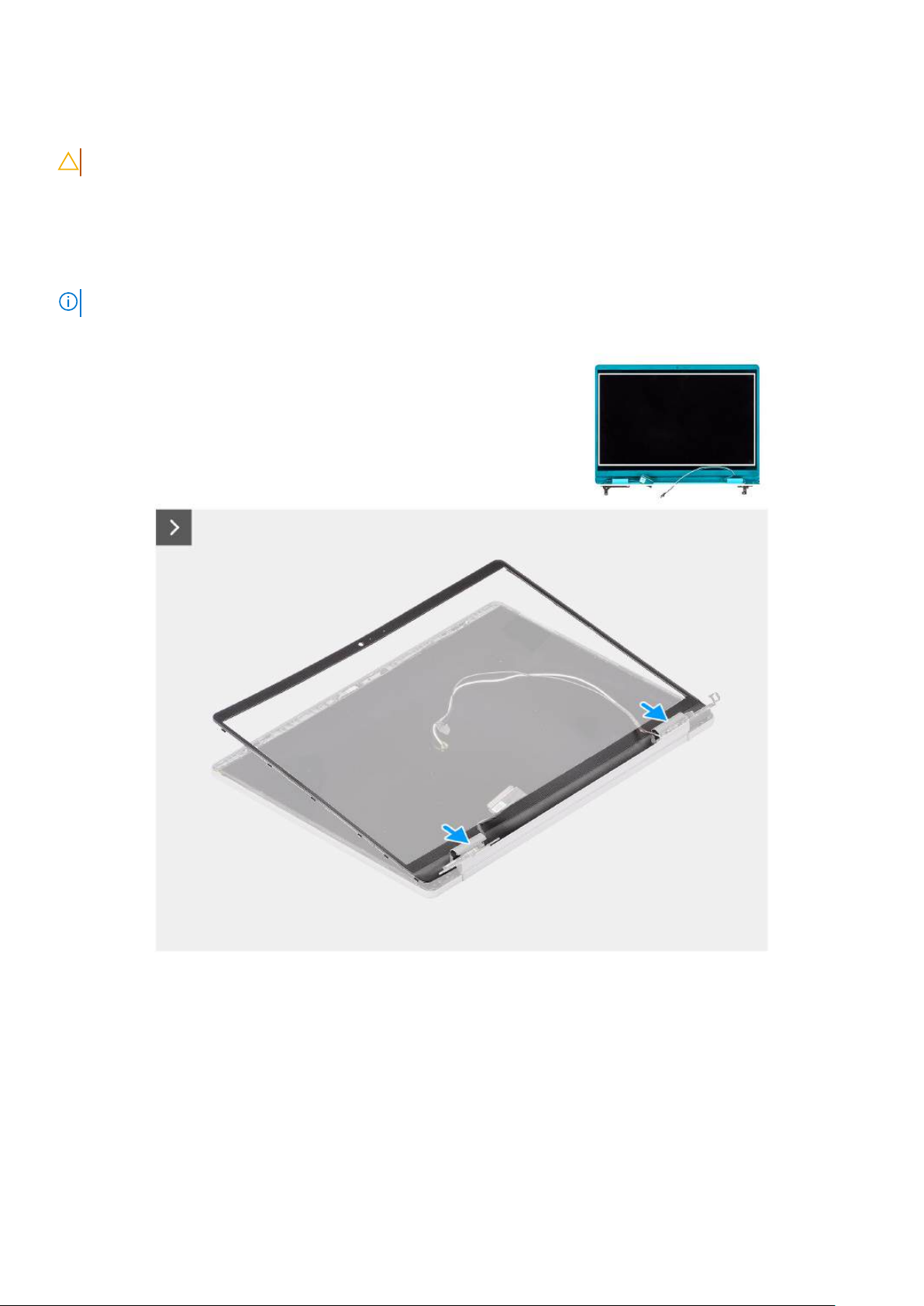
Instalowanie ramki wyświetlacza
OSTRZEŻENIE: Informacje zawarte wtej sekcji są przeznaczone wyłącznie dla autoryzowanych techników serwisowych.
Wymagania
Wprzypadku wymiany elementu przed wykonaniem procedury instalacji wymontuj wcześniej zainstalowany element.
Informacje na temat zadania
UWAGA: Osłony zawiasów wyświetlacza są częścią ramki wyświetlacza.
Na ilustracji przedstawiono umiejscowienie i procedurę instalacji oprawy wyświetlacza.
Rysunek 51. Instalowanie ramki wyświetlacza
82
Wymontowywanie iinstalowanie modułów wymienianych na miejscu (FRU)
Page 83
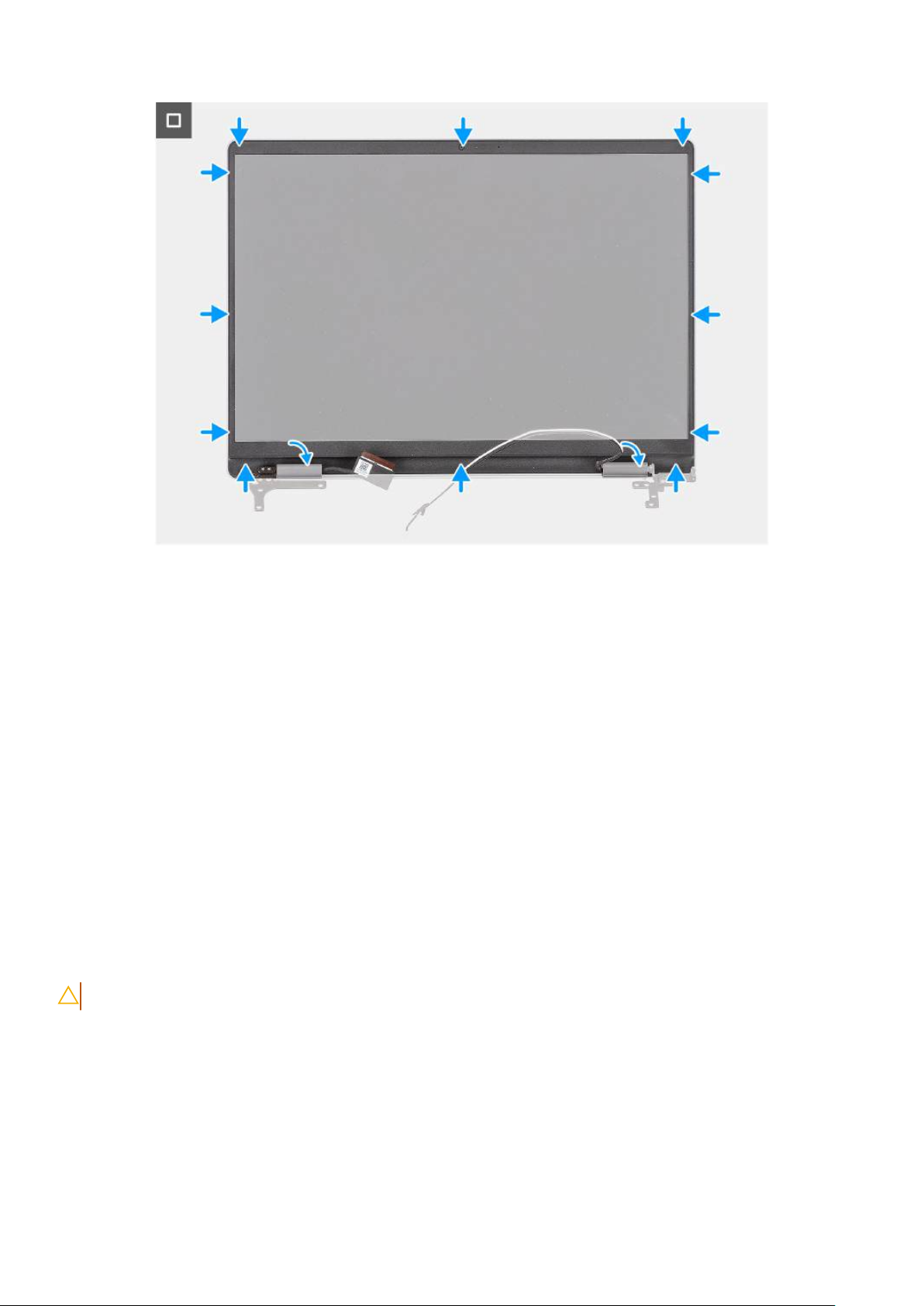
Rysunek 52. Instalowanie ramki wyświetlacza
Kroki
1. Połóż zestaw wyświetlacza na płaskiej iczystej powierzchni.
2. Dopasuj iwłóż zpowrotem ramkę wyświetlacza do zespołu wyświetlacza.
3. Naciśnij osłony zawiasów, aż zatrzasną się na miejscu.
4. Zaczynając od dolnego narożnika, dociśnij ramkę wyświetlacza wzdłuż całej krawędzi, aby ją zamocować na zestawie wyświetlacza.
Kolejne kroki
1. Zainstaluj zestaw wyświetlacza.
2. Zainstaluj kartę sieci bezprzewodowej.
3. Zainstaluj dysk SSD.
4. Zainstaluj pokrywę dolną.
5. Wykonaj procedurę przedstawioną wsekcji Po zakończeniu serwisowania komputera.
Wyświetlacz
Wymontowywanie wyświetlacza
OSTRZEŻENIE: Informacje zawarte wtej sekcji są przeznaczone wyłącznie dla autoryzowanych techników serwisowych.
Wymagania
1. Wykonaj procedurę przedstawioną wsekcji Przed przystąpieniem do serwisowania komputera.
2. Zdejmij pokrywę dolną.
3. Wymontuj dysk SSD.
4. Wymontuj kartę sieci bezprzewodowej.
5. Wymontuj zestaw wyświetlacza.
6. Wymontuj ramkę wyświetlacza.
Wymontowywanie iinstalowanie modułów wymienianych na miejscu (FRU)
83
Page 84
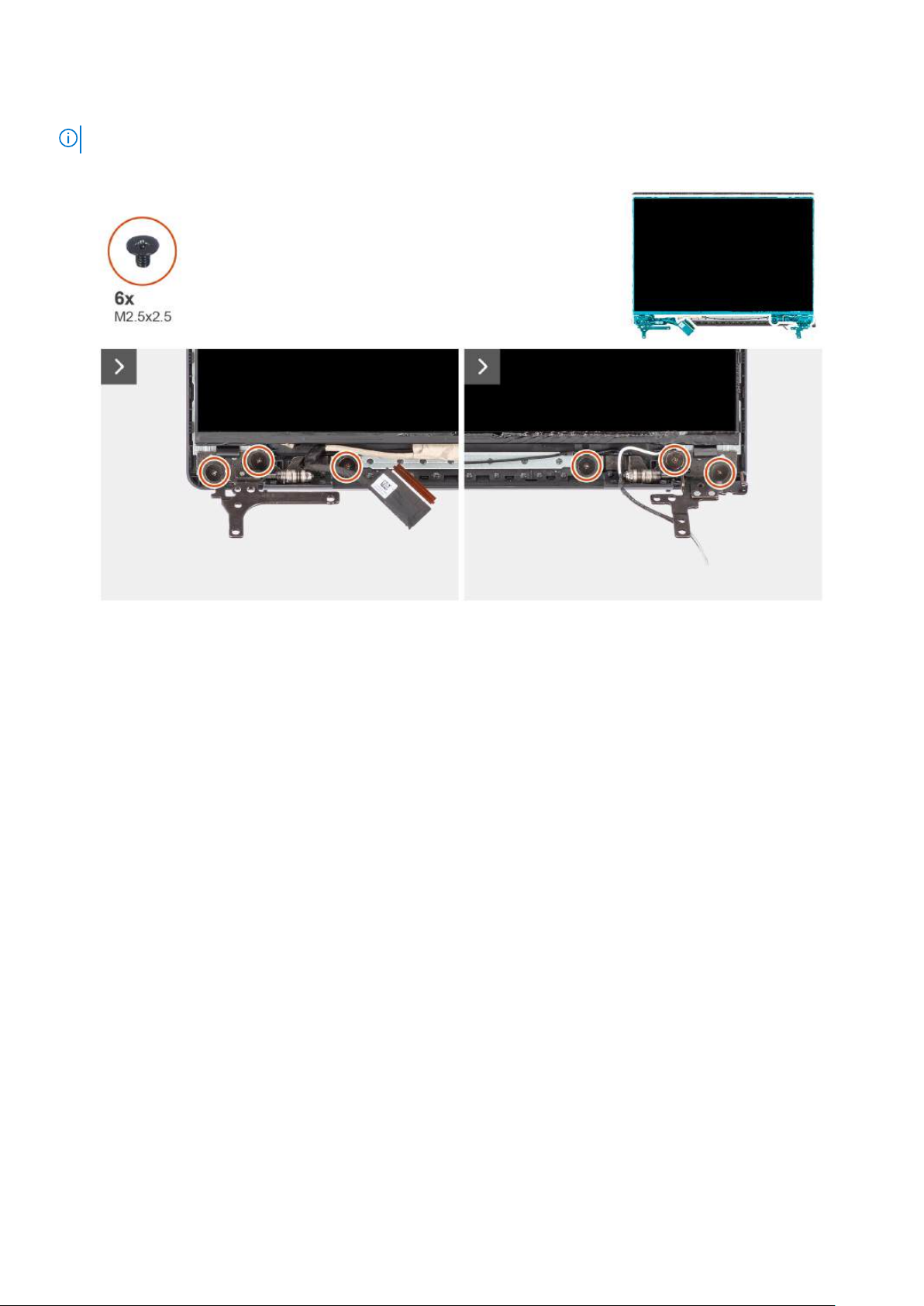
Informacje na temat zadania
UWAGA: Wyświetlacz jest zmontowany irazem zklamrami oraz zawiasami stanowi jedną część serwisową.
Na poniższych ilustracjach przedstawiono umiejscowienie iprocedurę wymontowywania wyświetlacza.
Rysunek 53. Wymontowywanie wyświetlacza
84
Wymontowywanie iinstalowanie modułów wymienianych na miejscu (FRU)
Page 85
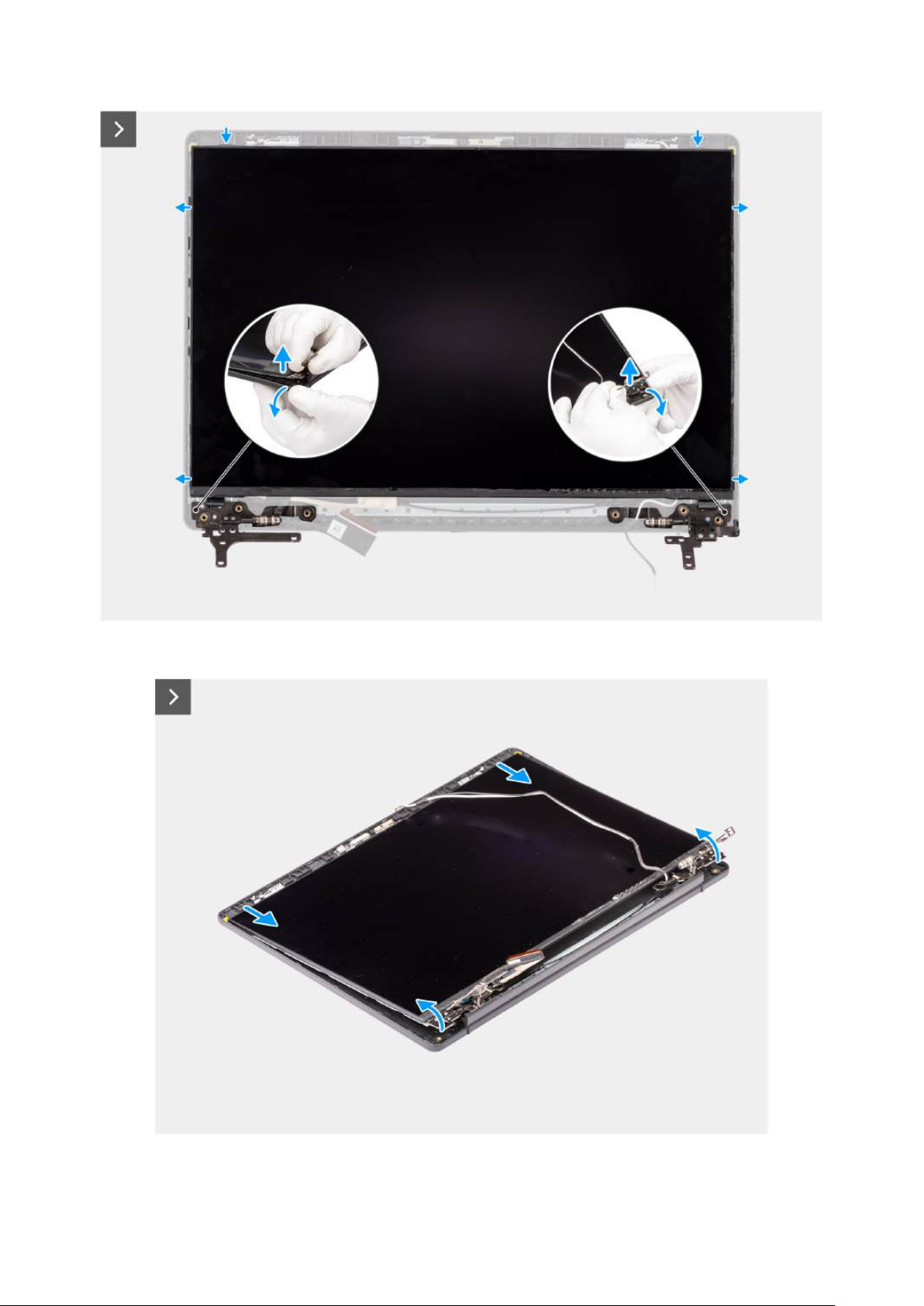
Rysunek 54. Wymontowywanie wyświetlacza
Rysunek 55. Wymontowywanie wyświetlacza
Wymontowywanie iinstalowanie modułów wymienianych na miejscu (FRU)
85
Page 86
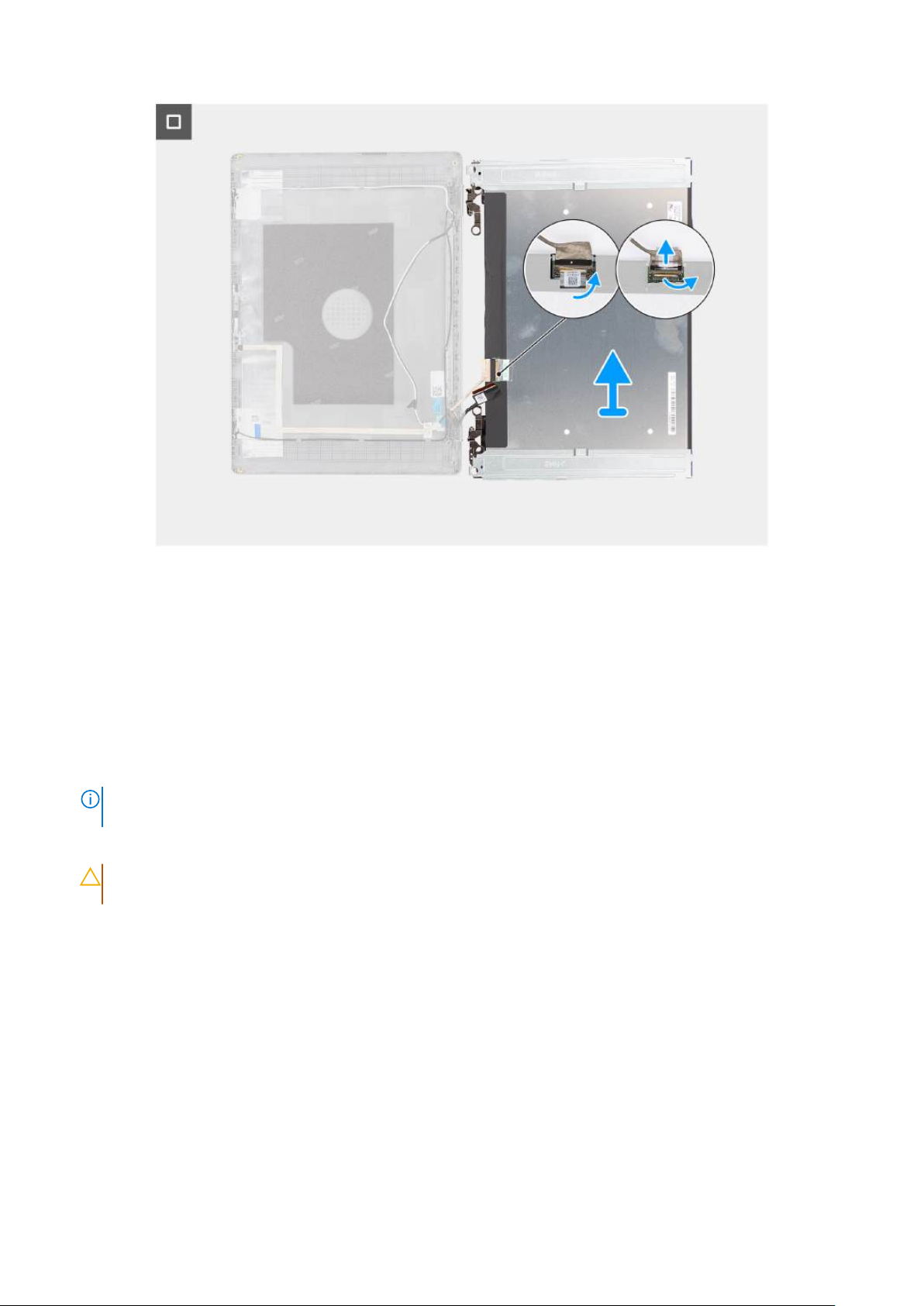
Rysunek 56. Wymontowywanie wyświetlacza
Kroki
1. Wykręć sześć śrub (M2,5x2,5) mocujących zawiasy wyświetlacza do zestawu pokrywy wyświetlacza i anteny.
2. Plastikowym otwierakiem ostrożnie podważ zawiasy wyświetlacza, aby uwolnić je zzestawu tylnej pokrywy wyświetlacza ianteny.
3. Trzymając prawy zawias wyświetlacza, lekko wygnij dolny narożnik zestawu pokrywy tylnej wyświetlacza ianteny, aby uwolnić ten
zawias.
4. Powtórz krok 3, aby uwolnić lewy zawias wyświetlacza z zestawu pokrywy tylnej wyświetlacza i anteny.
5. Trzymając zawiasy wyświetlacza, przesuń panel wyświetlacza wdół, aby uwolnić go zzaczepów mocujących wgórnej części zestawu
pokrywy tylnej wyświetlacza ianteny.
6. Delikatnie przechyl zestaw wyświetlacza do przodu iodklej taśmę mocującą kabel wyświetlacza do złącza ztyłu panelu.
UWAGA:
uszkodzeń.
7. Odłącz kabel wyświetlacza od złącza iwymontuj wyświetlacz.
OSTRZEŻENIE:
Nie należy ciągnąć dwóch kawałków elastycznej taśmy ani oddzielać klamer od panelu.
Pamiętaj oprzygotowaniu czystej igładkiej powierzchni, na którą będzie można odłożyć wyświetlacz, aby uniknąć
Wyświetlacz jest zmontowany irazem zklamrami oraz zawiasami stanowi jedną część serwisową.
86 Wymontowywanie iinstalowanie modułów wymienianych na miejscu (FRU)
Page 87
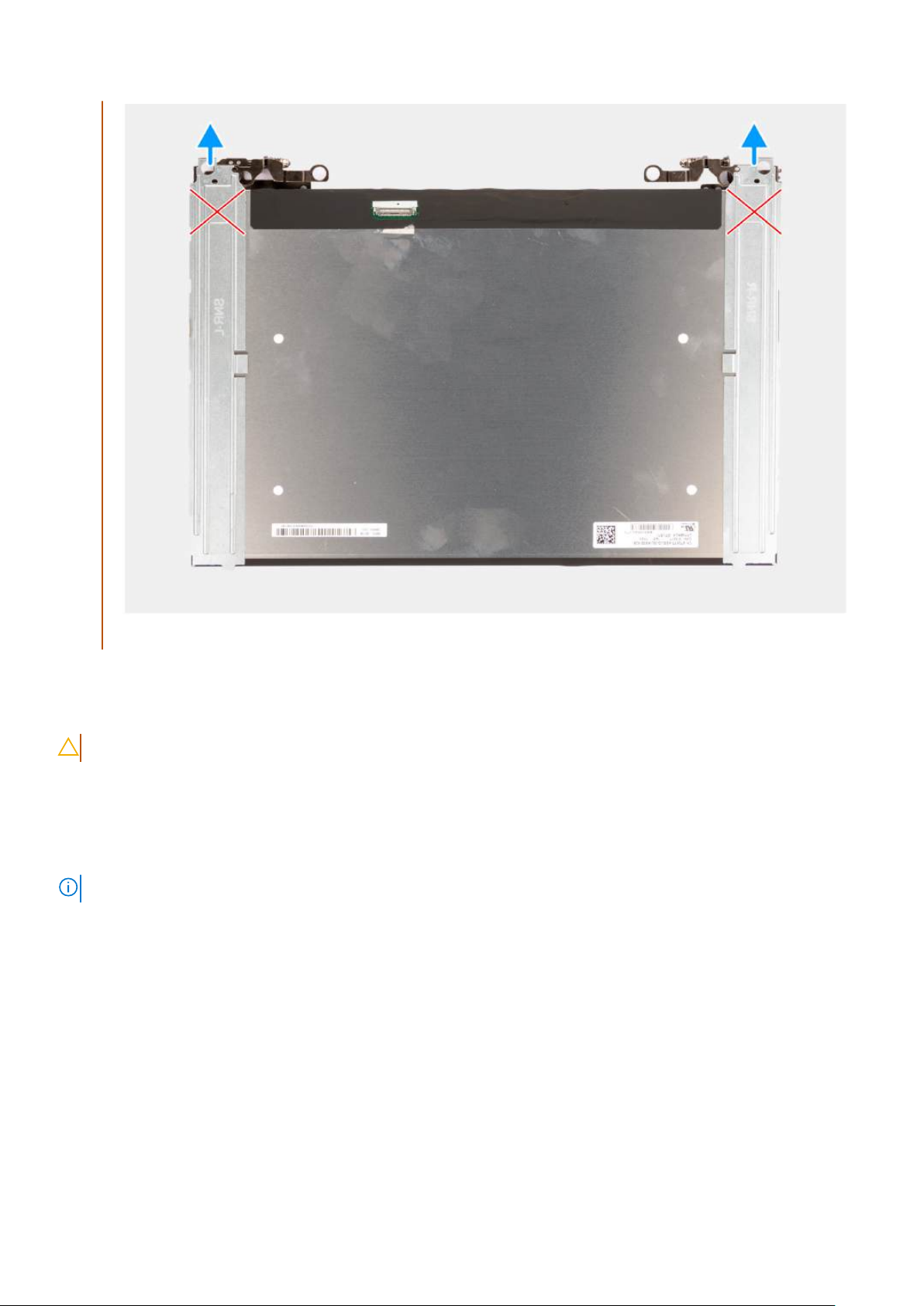
Rysunek 57. Wymontowywanie wyświetlacza
Instalowanie wyświetlacza
OSTRZEŻENIE: Informacje zawarte wtej sekcji są przeznaczone wyłącznie dla autoryzowanych techników serwisowych.
Wymagania
Wprzypadku wymiany elementu przed wykonaniem procedury instalacji wymontuj wcześniej zainstalowany element.
Informacje na temat zadania
UWAGA: Wyświetlacz jest zmontowany irazem zklamrami oraz zawiasami stanowi jedną część serwisową.
Na poniższych ilustracjach przedstawiono umiejscowienie iprocedurę instalacji wyświetlacza.
Wymontowywanie iinstalowanie modułów wymienianych na miejscu (FRU)
87
Page 88
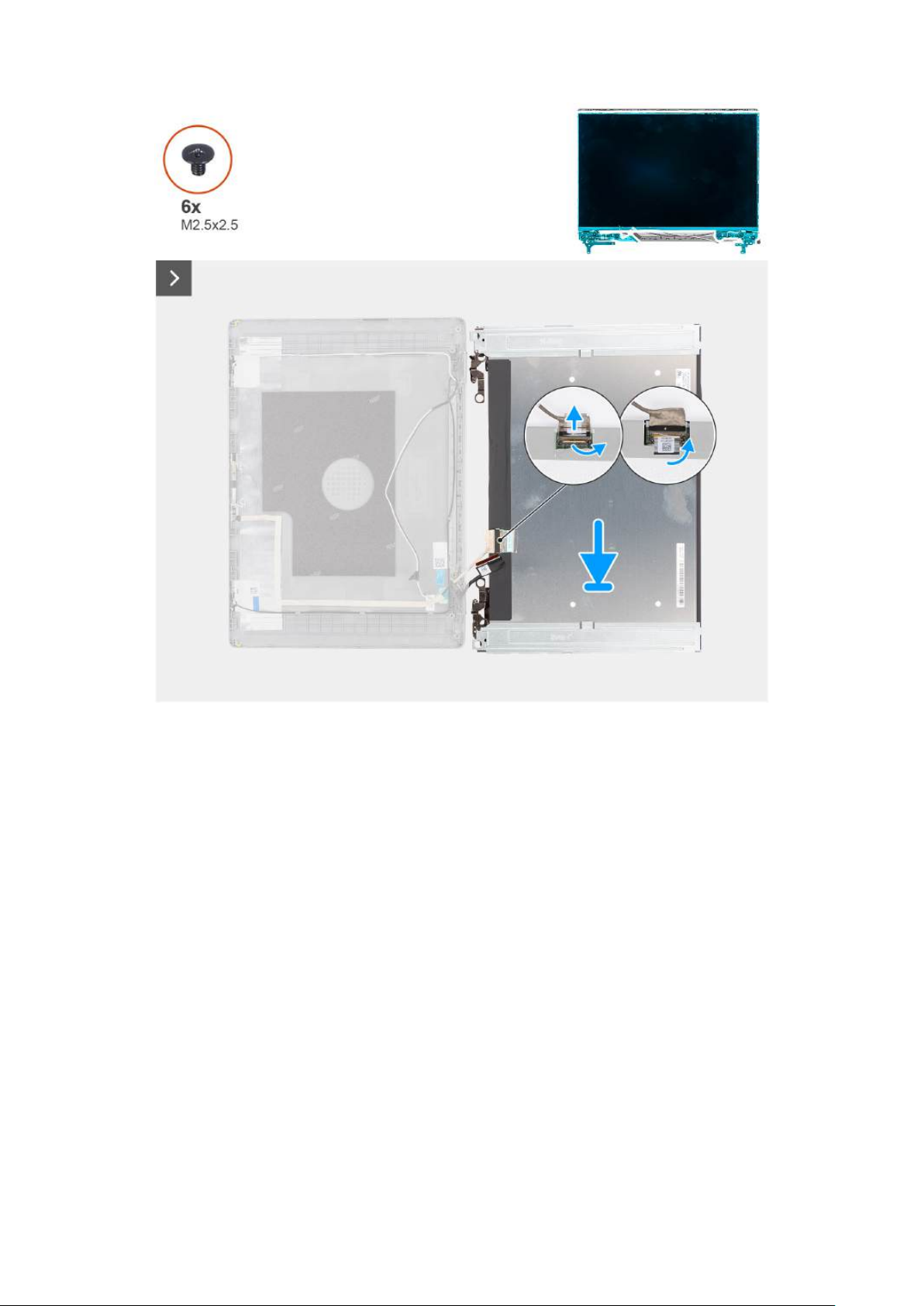
Rysunek 58. Instalowanie wyświetlacza
88
Wymontowywanie iinstalowanie modułów wymienianych na miejscu (FRU)
Page 89
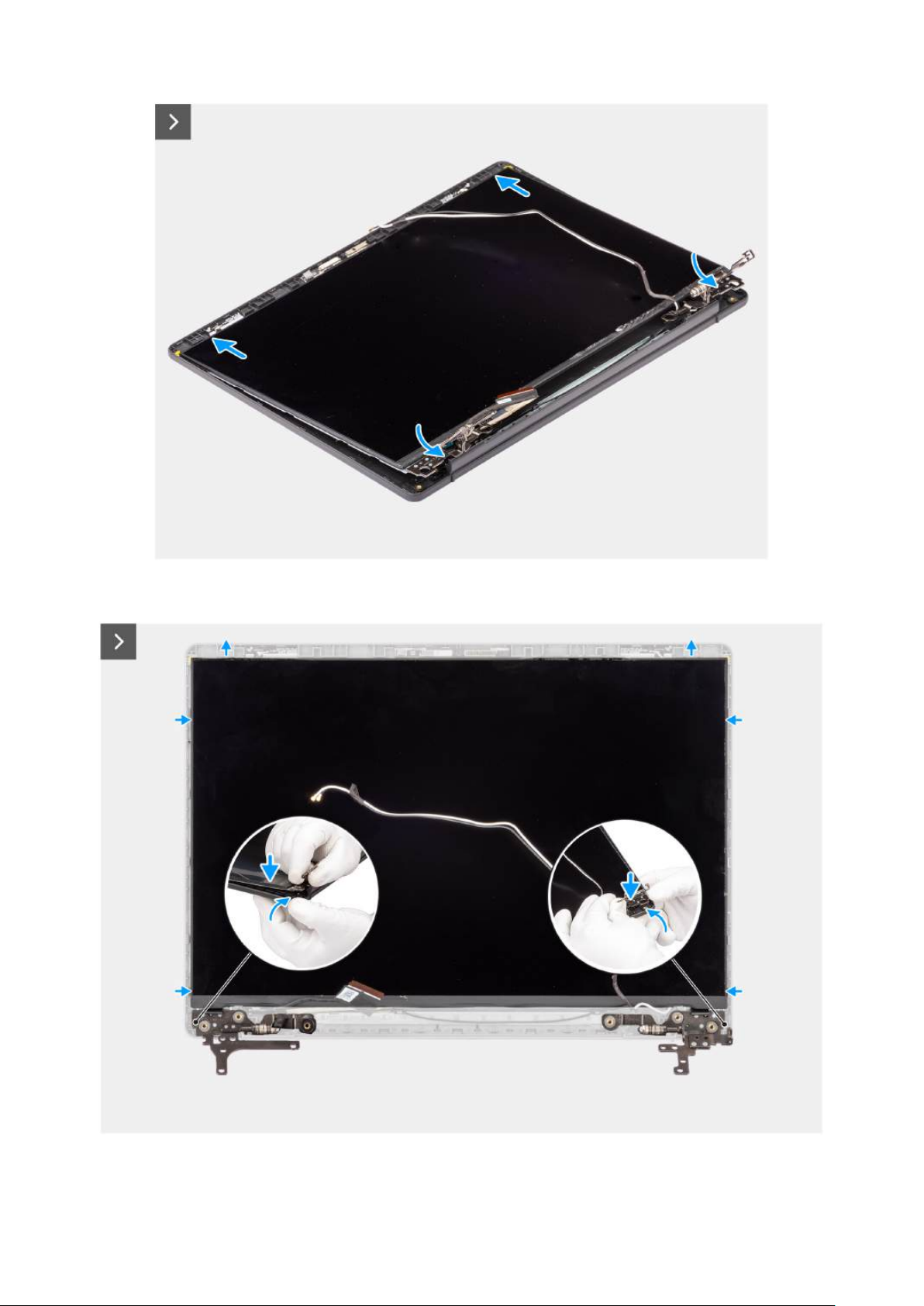
Rysunek 59. Instalowanie wyświetlacza
Rysunek 60. Instalowanie wyświetlacza
Wymontowywanie iinstalowanie modułów wymienianych na miejscu (FRU)
89
Page 90
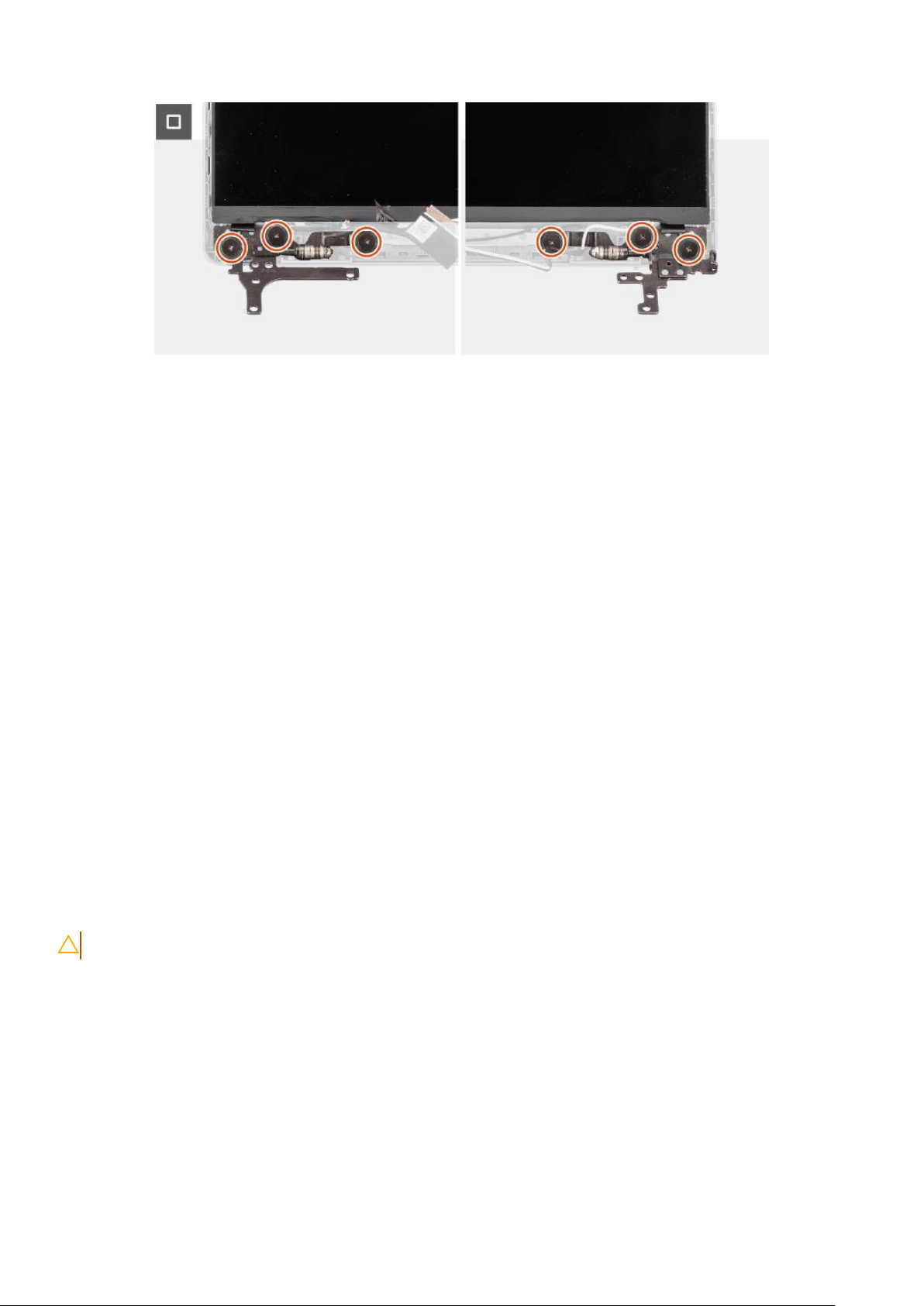
Rysunek 61. Instalowanie wyświetlacza
Kroki
1. Połóż wyświetlacz izestaw wyświetlacza na czystej, płaskiej powierzchni.
2. Podłącz kabel wyświetlacza do złącza na wyświetlaczu izamknij zatrzask.
3. Przyklej taśmę mocującą kabel wyświetlacza do złącza na wyświetlaczu.
4. Ostrożnie odwróć panel wyświetlacza iumieść go na tylnej pokrywie wyświetlacza.
5. Trzymając zawiasy wyświetlacza, unieś panel wyświetlacza iwsuń wypustki metalowej klamry do szczelin wgórnej krawędzi zestawu
pokrywy wyświetlacza ianteny.
6. Delikatnie wygnij dolny narożnik zestawu pokrywy tylnej wyświetlacza i anteny, a następnie delikatnie dociśnij prawy zawias
wyświetlacza, aż zostanie zamocowany na zestawie pokrywy tylnej wyświetlacza i anteny.
7. Powtórz krok 6, aby zamocować lewy zawias wyświetlacza na zestawie pokrywy tylnej wyświetlacza i anteny.
8. Wkręć sześć śrub (M2,5x2,5) mocujących zawiasy wyświetlacza do zestawu pokrywy wyświetlacza ianteny.
Kolejne kroki
1. Zainstaluj ramkę wyświetlacza.
2. Zainstaluj zestaw wyświetlacza.
3. Zainstaluj kartę sieci bezprzewodowej.
4. Zainstaluj dysk SSD.
5. Zainstaluj pokrywę dolną.
6. Wykonaj procedurę przedstawioną wsekcji Po zakończeniu serwisowania komputera.
Kabel wyświetlacza
Wymontowywanie kabla wyświetlacza
OSTRZEŻENIE: Informacje zawarte wtej sekcji są przeznaczone wyłącznie dla autoryzowanych techników serwisowych.
Wymagania
1. Wykonaj procedurę przedstawioną wsekcji Przed przystąpieniem do serwisowania komputera.
2. Zdejmij pokrywę dolną.
3. Wymontuj dysk SSD.
4. Wymontuj kartę sieci bezprzewodowej.
5. Wymontuj zestaw wyświetlacza.
6. Wymontuj ramkę wyświetlacza.
7. Wymontuj wyświetlacz.
90
Wymontowywanie iinstalowanie modułów wymienianych na miejscu (FRU)
Page 91
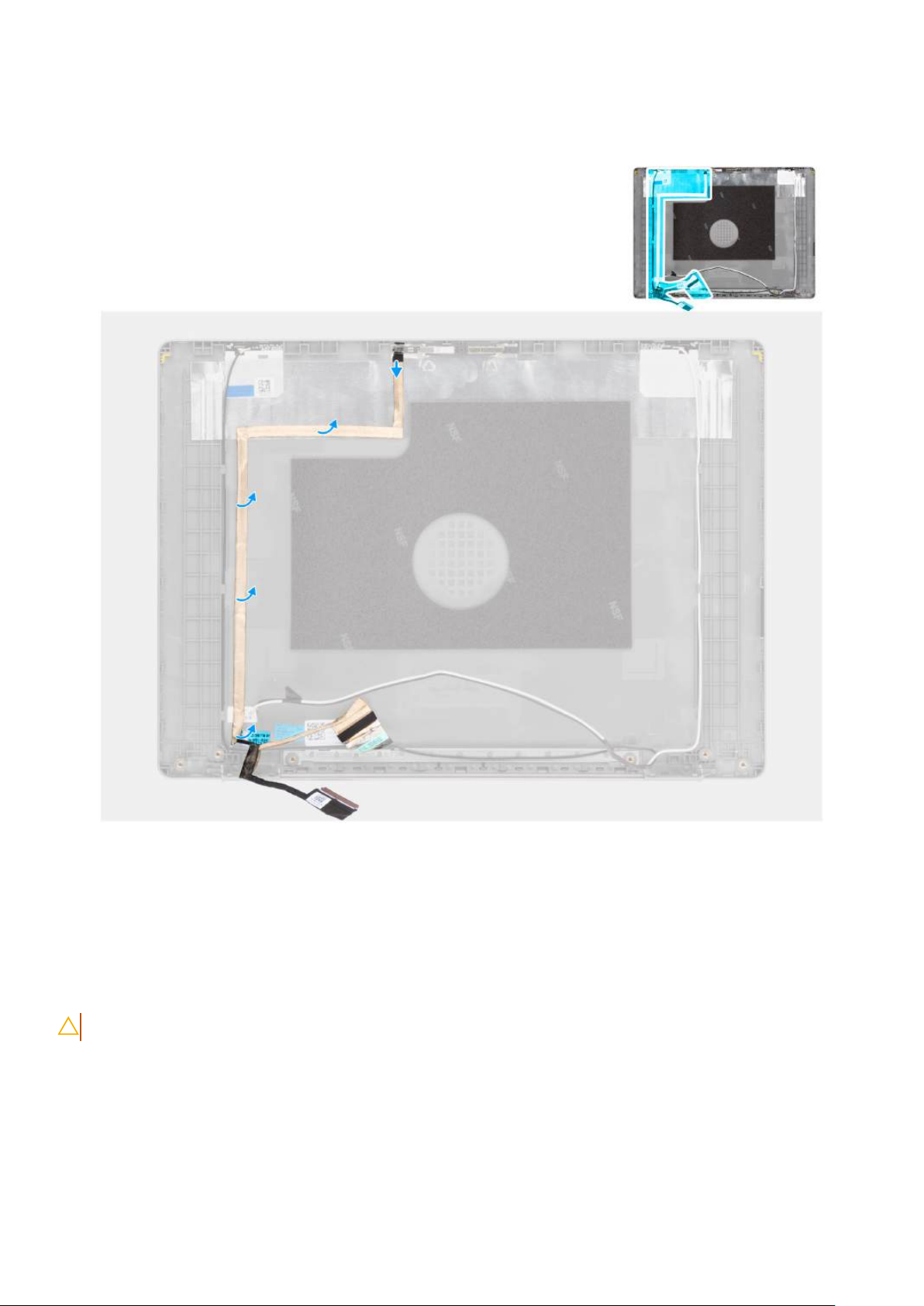
Informacje na temat zadania
Na ilustracji przedstawiono umiejscowienie iprocedurę wymontowywania kabla wyświetlacza.
Rysunek 62. Wymontowywanie kabla wyświetlacza
Kroki
1. Odłącz kabel eDP wyświetlacza od złącza namodule kamery.
2. Ostrożnie odklej kabel eDP izdejmij go zzestawu pokrywy tylnej wyświetlacza ianteny.
Instalowanie kabla wyświetlacza
OSTRZEŻENIE: Informacje zawarte wtej sekcji są przeznaczone wyłącznie dla autoryzowanych techników serwisowych.
Wymagania
Wprzypadku wymiany elementu przed wykonaniem procedury instalacji wymontuj wcześniej zainstalowany element.
Informacje na temat zadania
Na ilustracji przedstawiono umiejscowienie iprocedurę instalacji kabla wyświetlacza.
Wymontowywanie iinstalowanie modułów wymienianych na miejscu (FRU)
91
Page 92
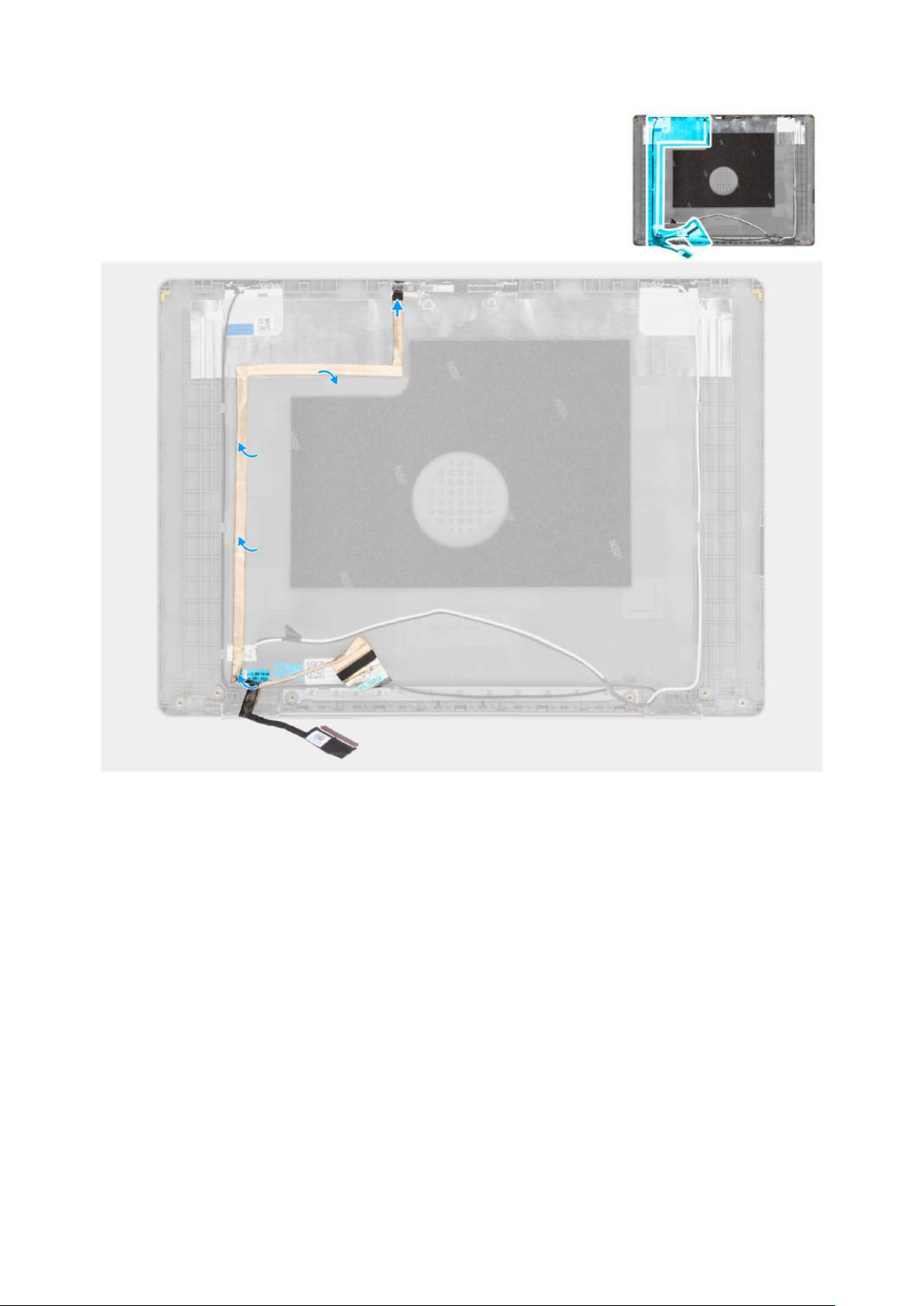
Rysunek 63. Instalowanie kabla wyświetlacza
Kroki
1. Przyklej kabel eDP wyświetlacza do zestawu pokrywy wyświetlacza ianteny.
2. Podłącz kabel eDP wyświetlacza do złącza na module kamery.
Kolejne kroki
1. Zainstaluj wyświetlacz.
2. Zainstaluj ramkę wyświetlacza.
3. Zainstaluj zestaw wyświetlacza.
4. Zainstaluj kartę sieci bezprzewodowej.
5. Zainstaluj dysk SSD.
6. Zainstaluj pokrywę dolną.
7. Wykonaj procedurę przedstawioną wsekcji Po zakończeniu serwisowania komputera.
92
Wymontowywanie iinstalowanie modułów wymienianych na miejscu (FRU)
Page 93
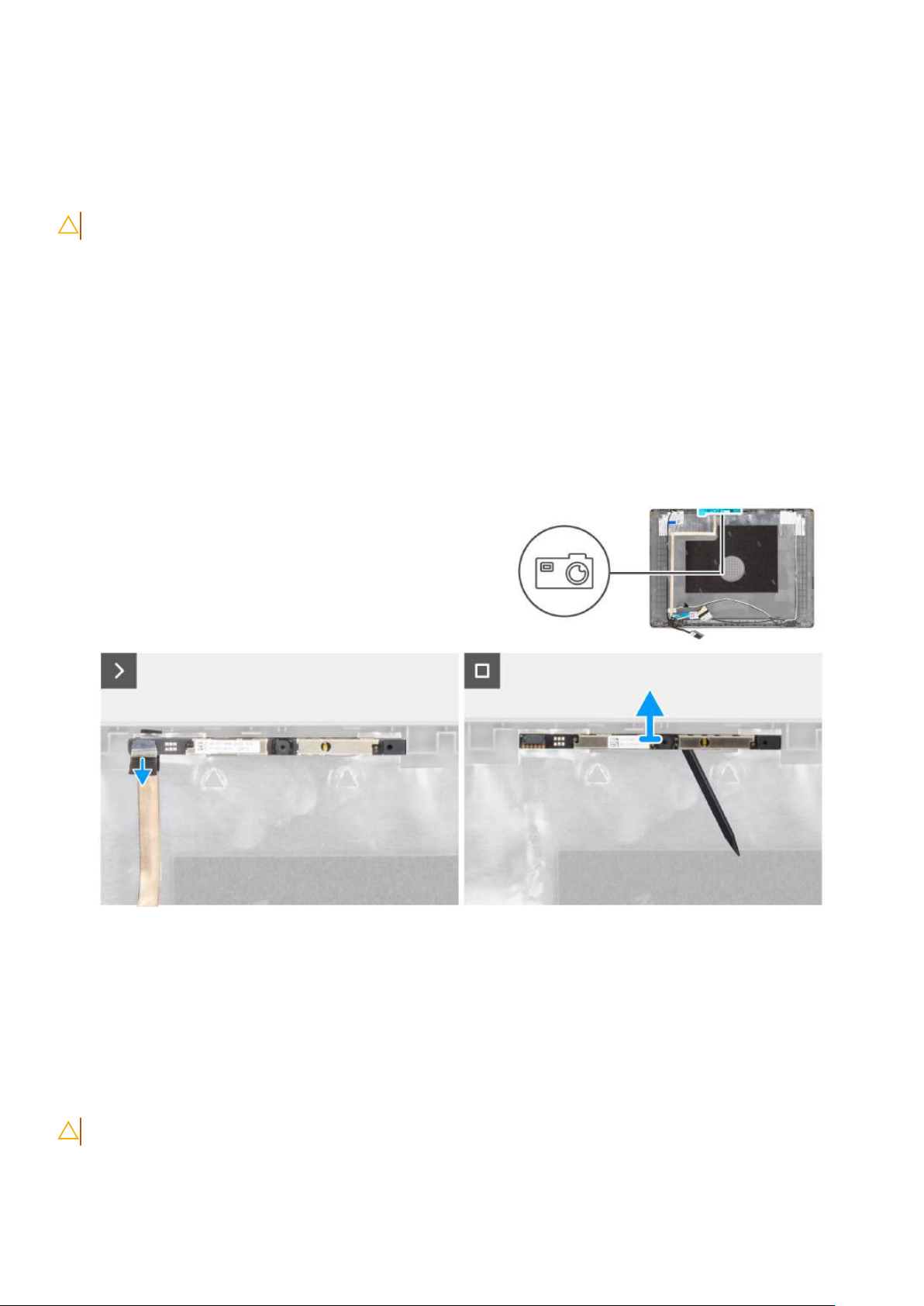
Kamera
Wymontowywanie kamery
OSTRZEŻENIE: Informacje zawarte wtej sekcji są przeznaczone wyłącznie dla autoryzowanych techników serwisowych.
Wymagania
1. Wykonaj procedurę przedstawioną wsekcji Przed przystąpieniem do serwisowania komputera.
2. Zdejmij pokrywę dolną.
3. Wymontuj dysk SSD.
4. Wymontuj kartę sieci bezprzewodowej.
5. Wymontuj zestaw wyświetlacza.
6. Wymontuj ramkę wyświetlacza.
7. Wymontuj wyświetlacz.
Informacje na temat zadania
Na poniższych ilustracjach przedstawiono umiejscowienie iprocedurę wymontowywania modułu kamery.
Rysunek 64. Wymontowywanie kamery
Kroki
1. Odłącz kabel eDP wyświetlacza od złącza namodule kamery.
2. Za pomocą plastikowego otwieraka delikatnie podważ kamerę, aby ją uwolnić z zestawu pokrywy wyświetlacza i anteny.
3. Wyjmij moduł kamery zzestawu wyświetlacza.
Instalowanie kamery
OSTRZEŻENIE: Informacje zawarte wtej sekcji są przeznaczone wyłącznie dla autoryzowanych techników serwisowych.
Wymontowywanie iinstalowanie modułów wymienianych na miejscu (FRU) 93
Page 94
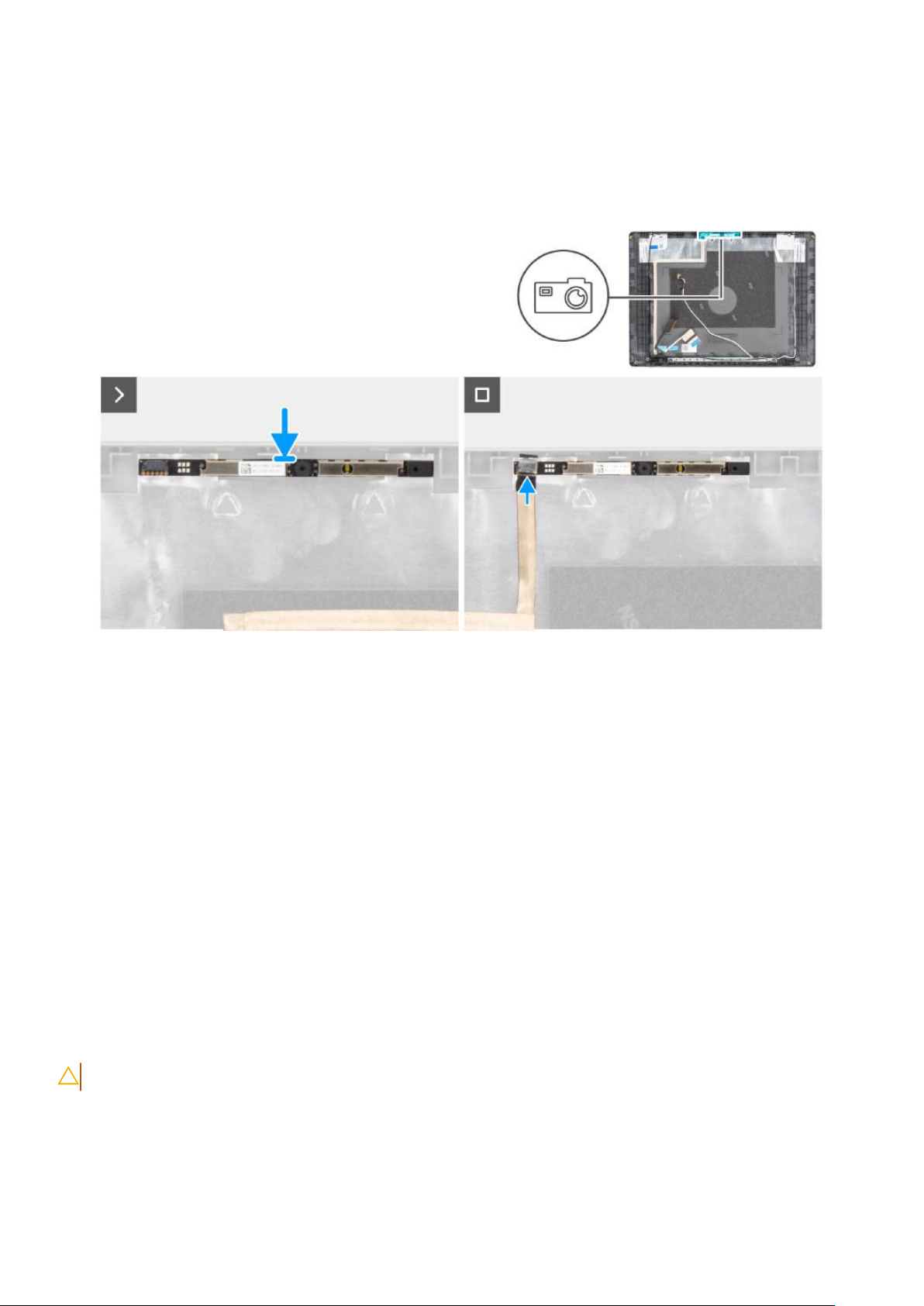
Wymagania
Wprzypadku wymiany elementu przed wykonaniem procedury instalacji wymontuj wcześniej zainstalowany element.
Informacje na temat zadania
Na poniższych ilustracjach przedstawiono umiejscowienie iprocedurę instalacji modułu kamery.
Rysunek 65. Instalowanie kamery
Kroki
1. Korzystając z wypustki, umieść moduł kamery w zestawie pokrywy wyświetlacza i anteny.
2. Podłącz kabel eDP wyświetlacza do złącza na module kamery.
Kolejne kroki
1. Zainstaluj wyświetlacz.
2. Zainstaluj ramkę wyświetlacza.
3. Zainstaluj zestaw wyświetlacza.
4. Zainstaluj kartę sieci bezprzewodowej.
5. Zainstaluj dysk SSD.
6. Zainstaluj pokrywę dolną.
7. Wykonaj procedurę przedstawioną wsekcji Po zakończeniu serwisowania komputera.
zestaw pokrywy wyświetlacza i anteny
Wymontowywanie zestawu pokrywy wyświetlacza ianteny
OSTRZEŻENIE: Informacje zawarte wtej sekcji są przeznaczone wyłącznie dla autoryzowanych techników serwisowych.
Wymagania
1. Wykonaj procedurę przedstawioną wsekcji Przed przystąpieniem do serwisowania komputera.
2. Zdejmij pokrywę dolną.
94
Wymontowywanie iinstalowanie modułów wymienianych na miejscu (FRU)
Page 95
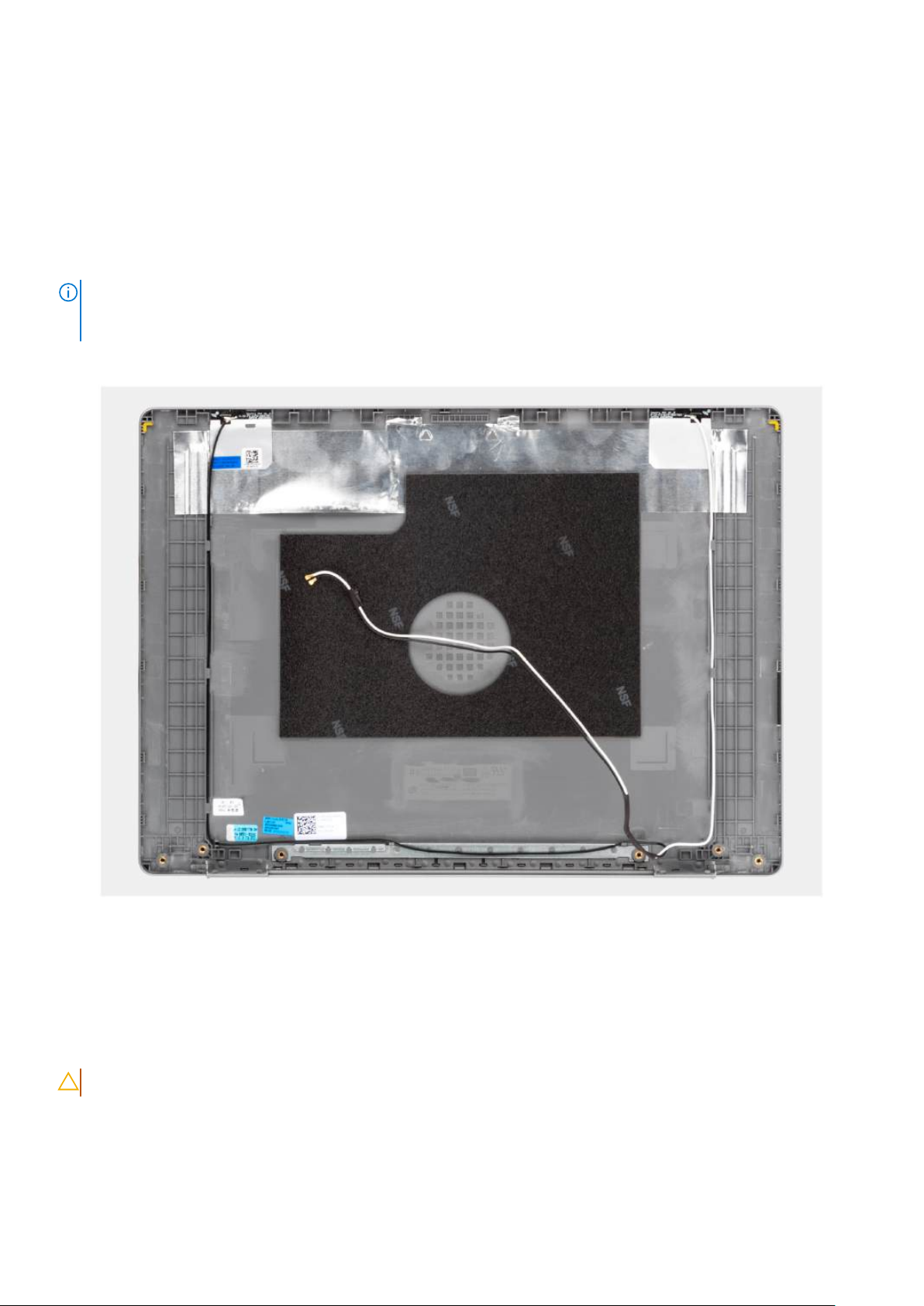
3. Wymontuj dysk SSD.
4. Wymontuj kartę sieci bezprzewodowej.
5. Wymontuj zestaw wyświetlacza.
6. Wymontuj ramkę wyświetlacza.
7. Wymontuj wyświetlacz.
8. Wymontuj kabel wyświetlacza.
9. Wymontuj kamerę.
Informacje na temat zadania
UWAGA: Po wykonaniu wszystkich czynności wstępnych nie można bardziej zdemontować zestawu pokrywy tylnej
wyświetlacza ianteny. Jeśli anteny sieci bezprzewodowej działają nieprawidłowo i wymagają wymiany, należy wymienić cały zestaw
tylnej pokrywy wyświetlacza i anteny.
Na ilustracji poniżej przedstawiono zestaw pokrywy wyświetlacza ianteny po wykonaniu czynności wstępnych.
Rysunek 66. Zestaw pokrywy wyświetlacza ianteny
Kroki
Po wykonaniu czynności wstępnych pozostanie zestaw pokrywy tylnej wyświetlacza ianteny.
Instalowanie zestawu pokrywy wyświetlacza ianteny
OSTRZEŻENIE: Informacje zawarte wtej sekcji są przeznaczone wyłącznie dla autoryzowanych techników serwisowych.
Wymagania
Wprzypadku wymiany elementu przed wykonaniem procedury instalacji wymontuj wcześniej zainstalowany element.
Wymontowywanie iinstalowanie modułów wymienianych na miejscu (FRU)
95
Page 96
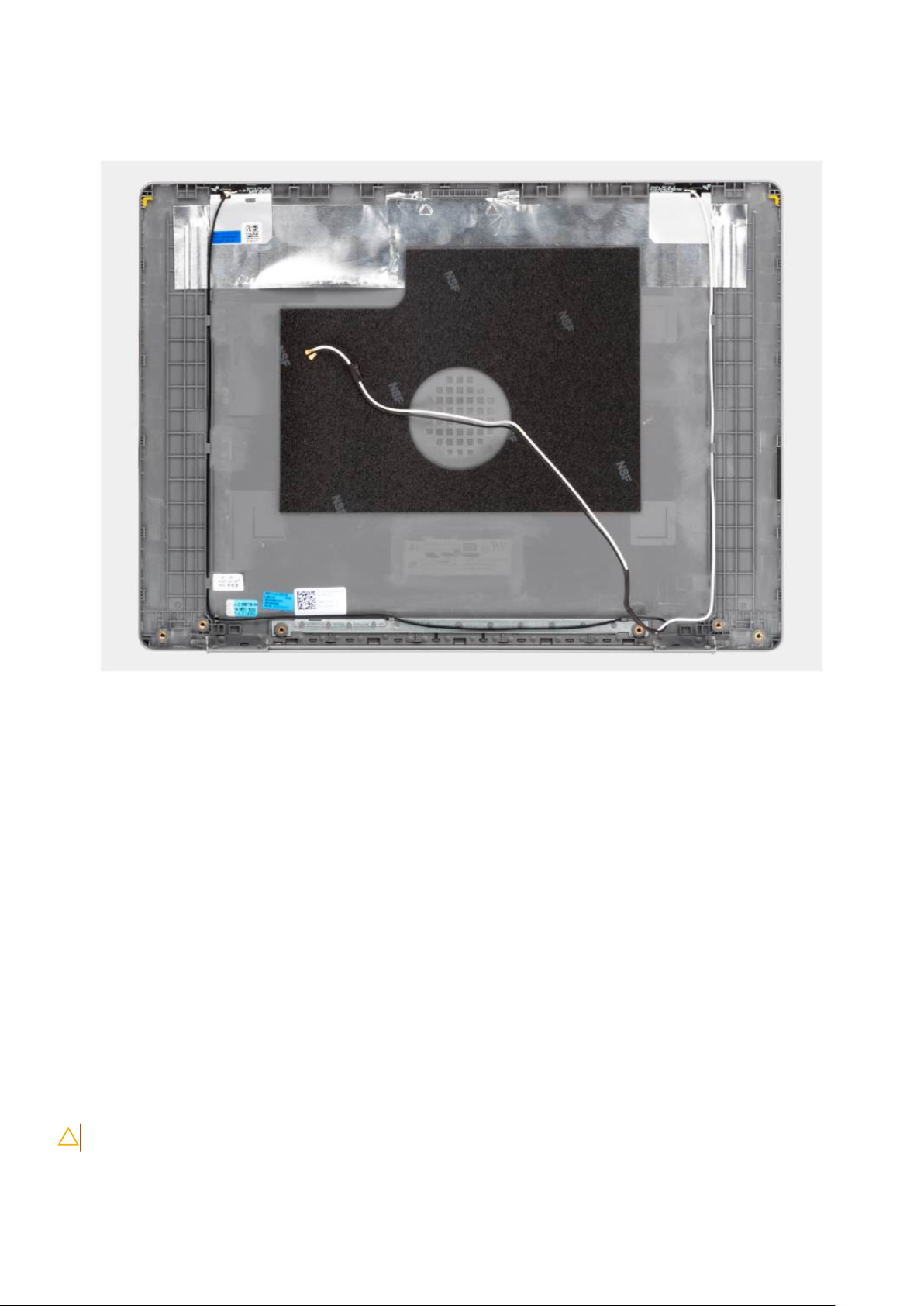
Informacje na temat zadania
Na ilustracji przedstawiono umiejscowienie iprocedurę instalacji zestawu tylnej pokrywy wyświetlacza ianteny.
Rysunek 67. Zestaw pokrywy wyświetlacza ianteny
Kroki
Umieść zestaw pokrywy tylnej wyświetlacza ianteny na płaskiej powierzchni iwykonaj odpowiednie czynności, aby go zainstalować.
Kolejne kroki
1. Zainstaluj kamerę
2. Zainstaluj kabel wyświetlacza
3. Zainstaluj wyświetlacz.
4. Zainstaluj ramkę wyświetlacza.
5. Zainstaluj zestaw wyświetlacza.
6. Zainstaluj kartę sieci bezprzewodowej.
7. Zainstaluj dysk SSD.
8. Zainstaluj pokrywę dolną.
9. Wykonaj procedurę przedstawioną wsekcji Po zakończeniu serwisowania komputera.
Płyta główna
Wymontowywanie płyty głównej
OSTRZEŻENIE: Informacje zawarte wtej sekcji są przeznaczone wyłącznie dla autoryzowanych techników serwisowych.
96 Wymontowywanie iinstalowanie modułów wymienianych na miejscu (FRU)
Page 97
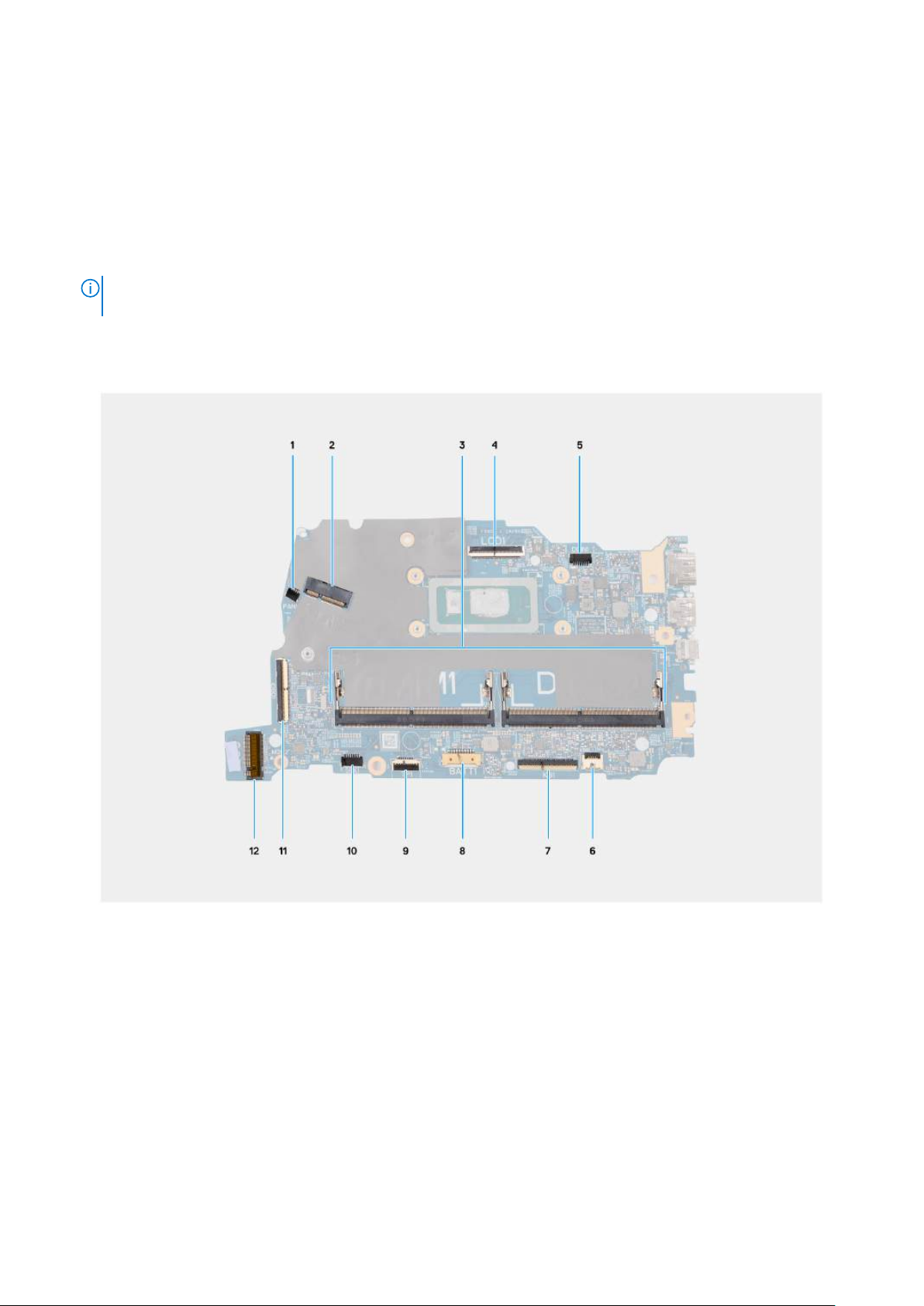
Wymagania
1. Wykonaj procedurę przedstawioną wsekcji Przed przystąpieniem do serwisowania komputera.
2. Zdejmij pokrywę dolną.
3. Wymontuj moduł pamięci.
4. Wymontuj dysk SSD.
5. Wymontuj kartę sieci bezprzewodowej.
6. Wymontuj wentylator.
7. Wyjmij baterię.
8. Wymontuj radiator.
UWAGA: Aby uprościć procedurę izachować wiązanie termiczne między płytą główną iradiatorem podczas wymiany lub
uzyskiwania dostępu do innych części, płytę główną można wymontować wraz zzamocowanym na niej radiatorem.
Informacje na temat zadania
Poniższa ilustracja przedstawia złącza na płycie głównej.
Rysunek 68. Złącza na płycie głównej
1. Złącze kabla wentylatora (FAN1)
2. Złącze karty sieci bezprzewodowej (WLAN1)
3. Gniazda modułów pamięci (DIMM1 iDIMM2)
4. Złącze kabla eDP (LCD)
5. Złącze gniazda zasilacza (DCIN1)
6. Złącze kabla podświetlenia klawiatury (KBBL1)
7. Złącze kabla klawiatury (KB1)
8. Złącze baterii (BATT1)
9. Złącze kabla touchpada (TP1)
10. Złącze kabla głośnikowego (SPK1)
11. Złącze kabla płyty we/wy (IOBD1)
12. Złącze napędu SSD M.2 (SSD1)
Wymontowywanie iinstalowanie modułów wymienianych na miejscu (FRU)
97
Page 98
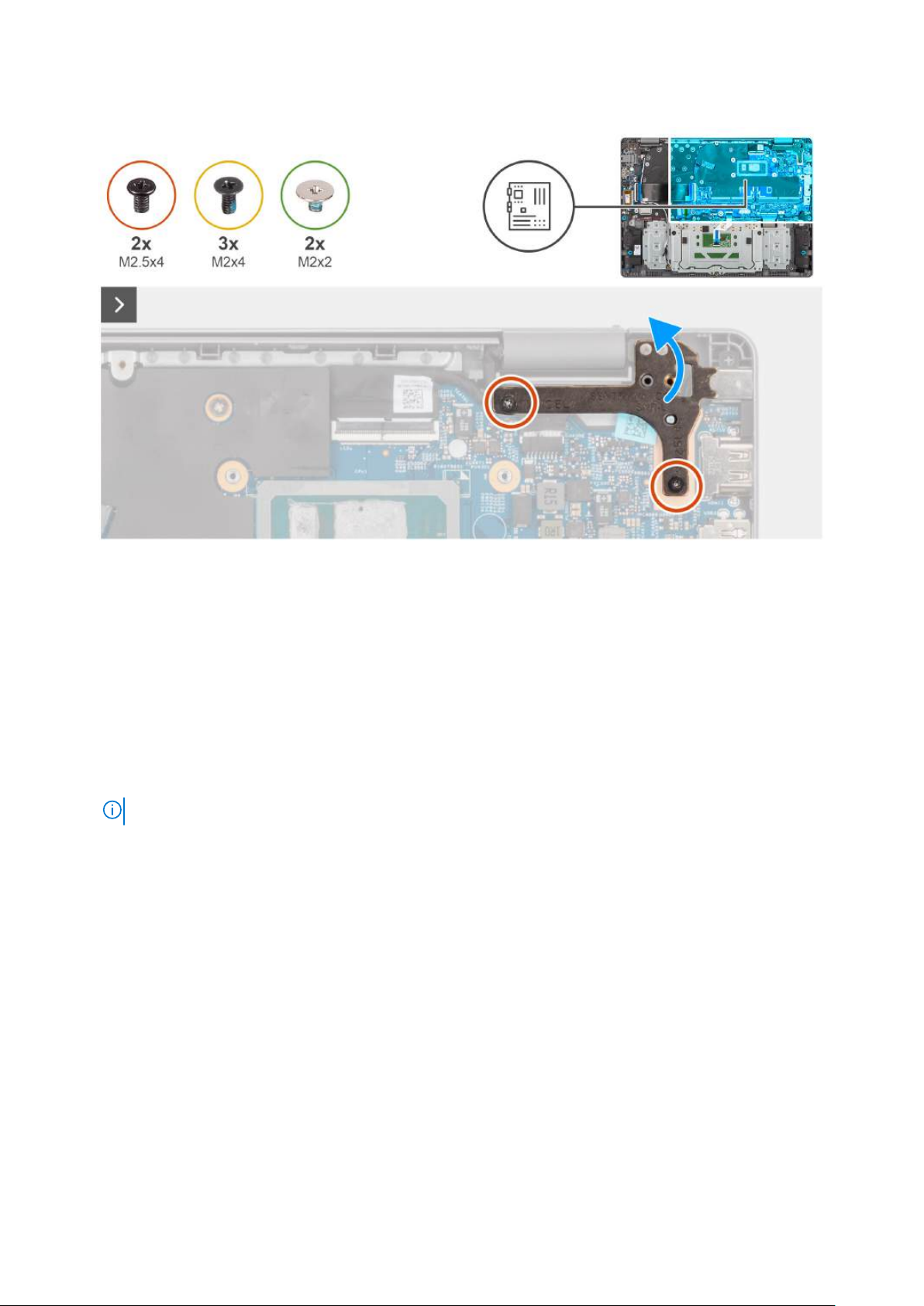
Na ilustracji przedstawiono umiejscowienie iprocedurę wymontowywania płyty głównej.
Rysunek 69. Wymontowywanie płyty głównej
Kroki
1. Wykręć dwie śruby (M2,5x4) mocujące prawy zawias wyświetlacza do płyty głównej oraz zestawu podpórki na nadgarstek iklawiatury.
2. Za pomocą plastikowego otwieraka wyjmij prawy zawias wyświetlacza pod kątem 90 stopni zzestawu podpórki na nadgarstek
iklawiatury.
3. Odłącz następujące kable od płyty głównej:
a. Kabel płyty we/wy (IODB1)
b. Kabel eDP (LCD)
c. Kabel gniazda zasilacza (DCIN1)
d. Kabel klawiatury (KB1)
e. Kabel podświetlenia klawiatury (KBBL1)
UWAGA: Ten krok dotyczy tylko komputerów wyposażonych wpodświetlenie klawiatury.
f. Kabel touchpada (TP1)
g. Kabel głośnikowy (SPK1)
98
Wymontowywanie iinstalowanie modułów wymienianych na miejscu (FRU)
Page 99
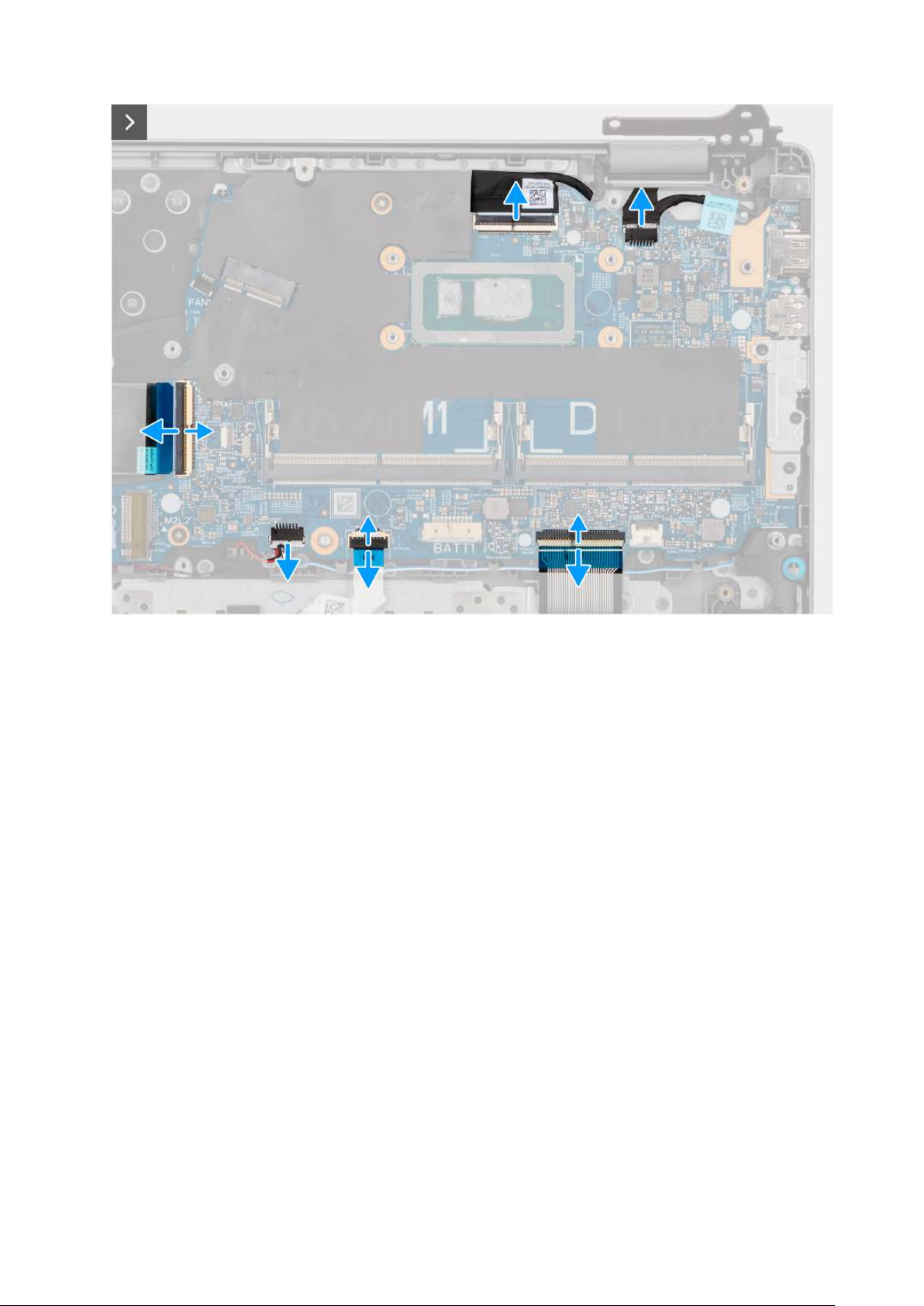
Rysunek 70. Wymontowywanie płyty głównej
4. Wykręć trzy śruby (M2x4) mocujące klamrę portu USB Type-C do płyty głównej.
5. Wykręć dwie śruby (M2x2) mocujące płytę główną do zestawu klawiatury i podpórki na nadgarstek.
Wymontowywanie iinstalowanie modułów wymienianych na miejscu (FRU)
99
Page 100
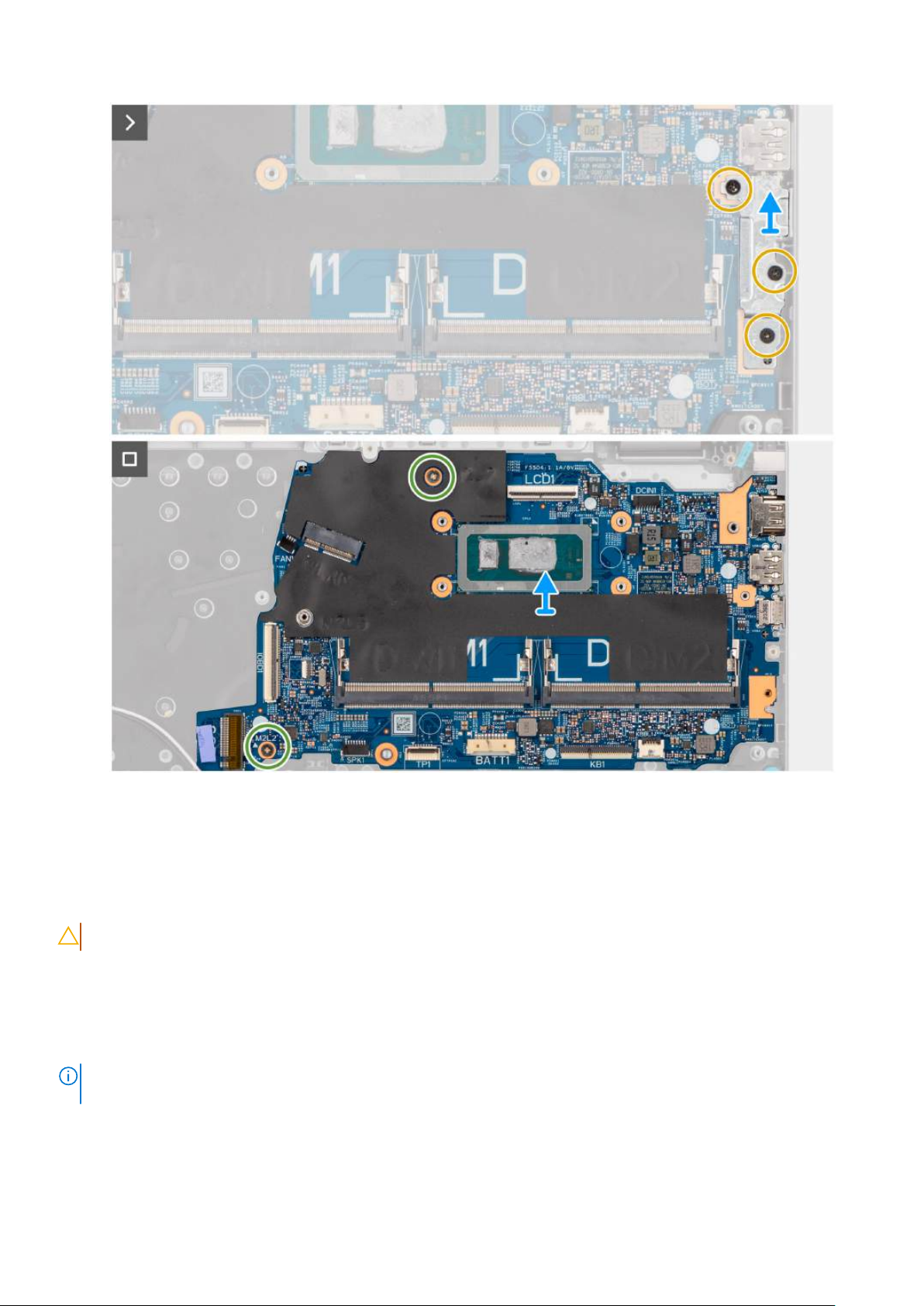
Rysunek 71. Wymontowywanie płyty głównej
6. Ostrożnie przesuń iwyjmij płytę główną pod kątem zzestawu podpórki na nadgarstek iklawiatury, aby wysunąć porty zotworów.
Instalowanie płyty głównej
OSTRZEŻENIE: Informacje zawarte wtej sekcji są przeznaczone wyłącznie dla autoryzowanych techników serwisowych.
Wymagania
Wprzypadku wymiany elementu przed wykonaniem procedury instalacji wymontuj wcześniej zainstalowany element.
Informacje na temat zadania
UWAGA:
dostępu do innych części, płytę główną można zainstalować wraz zzamocowanym na niej radiatorem.
Poniższa ilustracja przedstawia złącza na płycie głównej.
Aby uprościć procedurę izachować wiązanie termiczne między płytą główną iradiatorem podczas wymiany lub uzyskiwania
100
Wymontowywanie iinstalowanie modułów wymienianych na miejscu (FRU)
 Loading...