

Page 1

Dell Precision Workstation T7600
Vlasnički priručnik
Regulativni model: D02X
Regulativna vrsta: D02X001
Page 2

Napomene, mjere opreza i upozorenja
NAPOMENA: NAPOMENA ukazuje na važne informacije koje pomažu da se svojim računalom koristite na najbolji
mogući način.
OPREZ: MJERA OPREZA označava moguće oštećenje hardvera ili gubitak podataka i otkriva kako izbjeći te
probleme.
UPOZORENJE: UPOZORENJE ukazuje na moguće oštećenje imovine, tjelesne povrede ili smrt.
© 2013 Dell Inc.
Zaštitni znakovi korišteni u ovom tekstu: Dell™, logotip DELL, Dell Precision™, Precision ON™,ExpressCharge™, Latitude™,
Latitude ON™, OptiPlex™, Vostro™ i Wi-Fi Catcher™ su zaštitni znakovi tvrtke Dell Inc. Intel®, Pentium®, Xeon®, Core™, Atom™,
Centrino® i Celeron® su registrirani zaštitni znakovi ili zaštitni znakovi tvrtke Intel Corporation u SAD i drugim zemljama. AMD® je
registrirani zaštitni znak, a AMD Opteron™, AMD Phenom™, AMD Sempron™, AMD Athlon™, ATI Radeon™ i ATI FirePro™ su zaštitni
znakovi tvrtke Advanced Micro Devices, Inc. Microsoft®, Windows®, MS-DOS®, Windows Vista®, gumb za pokretanje Windows Vista i
Office Outlook® su zaštitni znakovi ili registrirani zaštitni znakovi tvrtke Microsoft Corporation u Sjedinjenim Američkim Državama i/ili
drugim zemljama. Blu-ray Disc™ je zaštitni znak u vlasništvu tvrtke Blu-ray Disc Association (BDA) i licenciran je za korištenje na
diskovima i sviračima. Znak riječi Bluetooth® je registrirani zaštitni znak i u vlasništvu je tvrtke Bluetooth® SIG, Inc. i bilo kakvo
korištenje te marke od strane tvrtke Dell Inc. je licencirano. Wi-Fi
Alliance, Inc.
2013 - 02
Rev. A02
®
je registrirani zaštitni znak tvrtke Wireless Ethernet Compatibility
Page 3

Sadržaj
Napomene, mjere opreza i upozorenja.......................................................................................2
Poglavlje 1: Radovi na vašem računalu......................................................................................7
Prije radova na unutrašnjosti računala.....................................................................................................................7
Isključivanje računala...............................................................................................................................................8
Nakon rada na unutrašnjosti računala.....................................................................................................................8
Poglavlje 2: Uklanjanje i instaliranje komponenti.....................................................................9
Preporučeni alati.......................................................................................................................................................9
Uklanjanje jedinice napajanja (PSU)........................................................................................................................9
Ugradnja jedinice napajanja (PSU)...........................................................................................................................9
Uklanjanje prednjeg pokrova..................................................................................................................................10
Ugradnja prednjeg pokrova....................................................................................................................................10
Uklanjanje tvrdog pogona.......................................................................................................................................11
Ugradnja tvrdog pogona.........................................................................................................................................13
Uklanjanje lijevog pokrova......................................................................................................................................13
Ugradnja lijevog pokrova........................................................................................................................................14
Uklanjanje prekidača za detekciju nasilnog otvaranja kućišta...............................................................................14
Ugradnja prekidača za detekciju nasilnog otvaranja kućišta.................................................................................15
Uklanjanje PCI kartice............................................................................................................................................15
Ugradnja PCI kartice...............................................................................................................................................16
Uklanjanje 2,5-inčnog optičkog pogona..................................................................................................................16
Ugradnja 2,5-inčnog optičkog pogona....................................................................................................................19
Uklanjanje zračnog tunela .....................................................................................................................................19
Ugradnja zračnog tunela ........................................................................................................................................20
Uklanjanje pokrova utora procesora/memorije......................................................................................................21
Ugradnja pokrova utora procesora/memorije........................................................................................................21
Uklanjanje memorije...............................................................................................................................................21
Ugradnja memorije.................................................................................................................................................22
Uklanjanje baterije na matičnoj ploči......................................................................................................................22
Ugradnja baterije na matičnoj ploči........................................................................................................................22
Uklanjanje sklopa hladila procesora......................................................................................................................22
Ugradnja sklopa hladila procesora.........................................................................................................................24
Uklanjanje ventilatora sklopa hladila procesora....................................................................................................24
Ugradnja ventilatora sklopa hladila procesora......................................................................................................24
Uklanjanje ventilatora sustava...............................................................................................................................25
Ugradnja ventilatora sustava..................................................................................................................................28
Page 4

Uklanjanje prednje I/O ploče i USB 3.0 ulaza..........................................................................................................29
Ugradnja prednje I/O ploče i USB 3.0 ulaza............................................................................................................31
Uklanjanje gumba za uključivanje/isključivanje......................................................................................................31
Ugradnja gumba za uključivanje/isključivanje........................................................................................................32
Uklanjanje zvučnika................................................................................................................................................32
Ugradnja zvučnika...................................................................................................................................................33
Uklanjanje desnog pokrova....................................................................................................................................33
Ugradnja desnog pokrova.......................................................................................................................................34
Uklanjanje 5,25-inčnog optičkog pogona................................................................................................................34
Ugradnja 5,25-inčnog optičkog pogona..................................................................................................................35
Uklanjanje toplinskog senzora................................................................................................................................36
Ugradnja toplinskog senzora..................................................................................................................................37
Uklanjanje procesora..............................................................................................................................................37
Ugradnja procesora................................................................................................................................................38
Uklanjanje ventilatora tvrdog pogona.....................................................................................................................38
Ugradnja ventilatora tvrdog pogona.......................................................................................................................40
Uklanjanje kartice jedinice napajanja (PSU)..........................................................................................................40
Ugradnja kartice jedinice napajanja (PSU)............................................................................................................41
Uklanjanje matične ploče........................................................................................................................................41
Ugradnja matične ploče..........................................................................................................................................43
Komponente matične ploče....................................................................................................................................43
Poglavlje 3: Dodatne informacije...............................................................................................45
Smjernice za rad s memorijskim modulom.............................................................................................................45
Mehanizam za zaključavanje prednje ploče na kućištu..........................................................................................45
Zaključavanje jedinice napajanja (PSU).................................................................................................................46
Poglavlje 4: Program za postavljanje sustava.........................................................................47
Redoslijed podizanja sustava.................................................................................................................................47
Navigacijske tipke...................................................................................................................................................47
Opcije programa za postavljanje sustava...............................................................................................................48
Ažuriranje BIOS-a ..................................................................................................................................................54
Zaporka sustava i postavljanja...............................................................................................................................54
Pridruživanje zaporke sustava i zaporke za postavljanje.................................................................................54
Brisanje ili promjena postojeće zaporke sustava i/ili postavljanja..................................................................55
Onemogućavanje zaporke sustava..................................................................................................................55
Poglavlje 5: Dijagnostike.............................................................................................................57
Dijagnostika poboljšanog testiranja računala prije podizanja sustava (ePSA)......................................................57
Poglavlje 6: Rješavanje problema vašeg računala.................................................................59
Dijagnostička LED svjetla........................................................................................................................................59
Page 5

Poruke o pogreškama.............................................................................................................................................62
Pogreške koje potpuno zaustavljaju vaše računalo.........................................................................................62
Pogreške koje ne zaustavljaju vaše računalo..................................................................................................62
Pogreške koje blago zaustavljaju vaše računalo.............................................................................................62
Poglavlje 7: Tehničke specifikacije...........................................................................................65
Poglavlje 8: Kontaktiranje tvrtke Dell........................................................................................73
Page 6

6
Page 7
Radovi na vašem računalu
Prije radova na unutrašnjosti računala
Kako biste zaštitili računalo od mogućih oštećenja i pospješili osobnu sigurnost, pridržavajte se slijedećih sigurnosnih
uputa. Ako nije navedeno drugačije, svaki postupak u ovom dokumentu podrazumijeva postojanje sljedećih uvjeta:
• Da ste pročitali sigurnosne upute koje ste dobili zajedno s vašim računalom.
• Komponenta se može zamijeniti ili ako je zasebno kupljena, instalirati izvođenjem postupka uklanjanja obrnutim
redoslijedom.
UPOZORENJE: Prije rada na unutrašnjosti računala pročitajte sigurnosne upute koje ste dobili s računalom.
Dodatne sigurnosne informacije potražite na početnoj stranici za sukladnost sa zakonskim odredbama na
www.dell.com/regulatory_compliance .
OPREZ: Mnogi popravci smiju se izvršiti samo od strane ovlaštenog servisnog tehničara. Smijete vršiti samo
pronalaženje problema i sitne popravke kao što ste ovlašteni u svojoj dokumentaciji o proizvodu ili po uputama tima
online ili putem telefonske usluge i podrške. Vaše jamstvo ne pokriva oštećenja uzrokovana servisiranjem koje
tvrtka Dell nije ovlastila. Pročitajte i slijedite sigurnosne upute koje su isporučene s uređajem.
OPREZ: Kako biste izbjegli elektrostatičko pražnjenje, uzemljite se koristeći ručnu traku za uzemljenje ili povremeno
dotaknite neobojenu metalnu površinu, kao što je priključak na stražnjoj strani računala.
1
OPREZ: Pažljivo rukujte komponentama i karticama. Ne dodirujte komponente ili kontakte na kartici. Karticu
pridržavajte za rubove ili za metalni nosač. Komponente poput procesora pridržavajte za rubove, a ne za pinove.
OPREZ: Kad isključujete kabel, povucite za njegov utikač ili jezičak, a ne sam kabel. Neki kabeli imaju priključke s
jezičcima za blokiranje. Ako iskapčate taj tip kabela, prije iskapčanja pritisnite jezičke za blokiranje. Dok razdvajate
priključke, držite ih poravnate i izbjegavajte krivljenje bilo koje od pinova priključka. Također se prije ukopčavanja
kabela pobrinite da su oba priključka pravilno okrenuta i poravnata.
NAPOMENA: Boja i određene komponente vašeg računala se mogu razlikovati od onih prikazanih u ovom
dokumentu.
Kako biste izbjegli oštećivanje računala, izvršite sljedeće korake prije nego što započnete s radom na unutrašnjosti
računala.
1. Pobrinite se da je radna površina ravna i čista kako se pokrov računala ne bi ogrebao.
2. Isključite računalo (pogledajte odlomak Isključivanje računala).
OPREZ: Za iskopčavanje mrežnog kabela, najprije iskopčajte kabel iz svog računala i potom iskopčajte kabel iz
mrežnog uređaja.
3. Iskopčajte sve mrežne kabele iz svog računala.
4. Odspojite računalo i sve priključene uređaje iz svih električnih izvora napajanja.
5. Pritisnite i držite gumb za uključivanje/isključivanje dok je računalo isključeno iz zidne utičnice kako biste uzemljili
matičnu ploču.
6. Uklonite pokrov.
7
Page 8
OPREZ: Prije nego što dotaknete bilo koji dio u unutrašnjosti svog računala, uzemljite se dodirivanjem
neobojene metalne površine, poput metalnog dijela na poleđini računala. Dok radite, povremeno dotaknite
neobojanu metalnu površinu kako bi ispraznili statički elektricitet koji bi mogao oštetiti unutarnje komponente.
Isključivanje računala
OPREZ: Kako biste izbjegli gubitak podataka, prije isključivanja računala spremite i zatvorite sve otvorene datoteke i
zatvorite sve otvorene programe.
1. Isključite operativni sustav:
– U sustavu Windows 8:
* Korištenje uređaja koji ima omogućen rad dodirom:
a. potegnete s desnog ruba zaslona, otvorite padajući izbornik i odaberite Postavke.
b. Odaberite i potom odaberite Isključi
* Korištenje miša:
a. usmjerite u gornji desni kut zaslona i kliknite na Postavke.
b. Kliknite na i potom odaberite Isključi.
– U sustavu Windows 7:
1. Kliknite na Start .
2. Kliknite na Isključi.
ili
1. Kliknite na Start .
2. Kliknite na strelicu u donjem desnom kutu izbornika Start na način prikazan u nastavku, a zatim
kliknite na Isključi.
2. Provjerite je li računalo, kao i svi priključeni uređaji isključeno. Ako se računalo i priključeni uređaji nisu automatski
isključili nakon odjave operativnog sustava, pritisnite i približno 6 sekundi držite gumb za uključivanje i isključivanje
kako biste ih isključili.
Nakon rada na unutrašnjosti računala
Nakon što ste završili bilo koji postupak zamjene, prije uključivanja računala provjerite jeste li priključili sve vanjske
uređaje, kartice, kabele itd.
1. Ponovno postavite pokrov.
OPREZ: Kako biste priključili mrežni kabel, prvo ga priključite u mrežni uređaj, a zatim u računalo.
2. Priključite sve telefonske ili mrežne kabele na svoje računalo.
3. Priključite svoje računalo i sve priključene uređaje na njihove izvore električnog napajanja.
4. Uključite računalo.
5. Po potrebi provjerite radi li vaše računalo ispravno pomoću programa Dell Diagnostics.
8
Page 9
Uklanjanje i instaliranje komponenti
Ovaj odjeljak pruža detaljne informacije o tome kako ukloniti ili instalirati komponente s vašeg računala.
Preporučeni alati
Za izvršavanje postupaka iz ovog dokumenta možda će vam trebati slijedeći alati:
• mali ravni odvijač
• križni odvijač
• malo plastično šilo
Uklanjanje jedinice napajanja (PSU)
2
1. Slijedite postupke u poglavlju
2. Ako je PSU zaključan, uklonite vijak za otključavanje PSU-a. Za više informacija pogledajte funkciju PSU
zaključavanja.
3. Pritisnite i držite plavi jezičak, potom povucite jedinicu napajanje dalje od računala.
Prije rada na unutrašnjosti računala
.
Ugradnja jedinice napajanja (PSU)
1. Držite ručku PSU i gurnite jedinicu u njezin pretinac sve dok ne uskoči na mjesto.
2. Slijedite upute u odlomku
Nakon rada na unutrašnjosti računala
.
9
Page 10
Uklanjanje prednjeg pokrova
NAPOMENA: Prednji pokrov može biti pričvršćen korištenjem mehanizma za zaključavanje prednje ploče na
kućištu. Za više informacija o mehanizmu za zaključavanje prednje ploče na kućištu pogledajte Dodatne informacije
— Mehanizam za zaključavanje prednje ploče na kućištu.
1. Slijedite postupke u poglavlju
2. Pritisnite na zasun za oslobađanje prednje ploče.
3. Držite zasun pritisnut i povucite prednji pokrov prema van, kako biste ga uklonili iz računala.
Prije rada na unutrašnjosti računala
.
Ugradnja prednjeg pokrova
1. Postavite prednji pokrov na računalo.
2. Pritisnite na prednji pokrov dok ne uskoči na mjesto.
10
Page 11
3. Slijedite upute u odlomku
Nakon rada na unutrašnjosti računala
Uklanjanje tvrdog pogona
.
1. Slijedite postupke u poglavlju
2. Uklonite prednji pokrov.
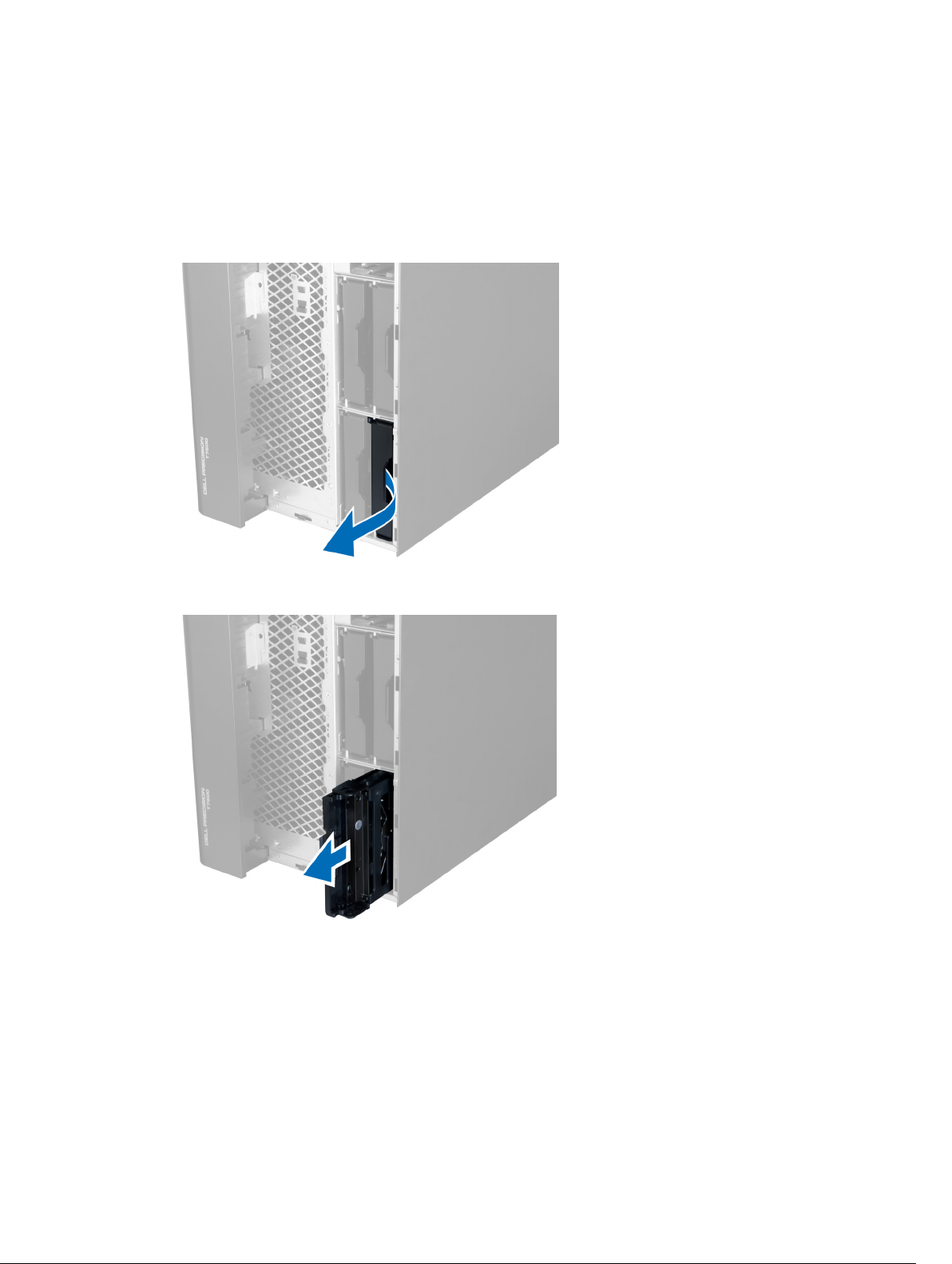
3. Povucite kopču nosača tvrdog pogona prema van.
4. Pomaknite nosač tvrdog pogona prema van i uklonite ga iz računala.
Prije rada na unutrašnjosti računala
.
5. Ako je ugrađen drugi tvrdi pogon, povucite kopču nosača drugog tvrdog pogona prema van.
11
Page 12
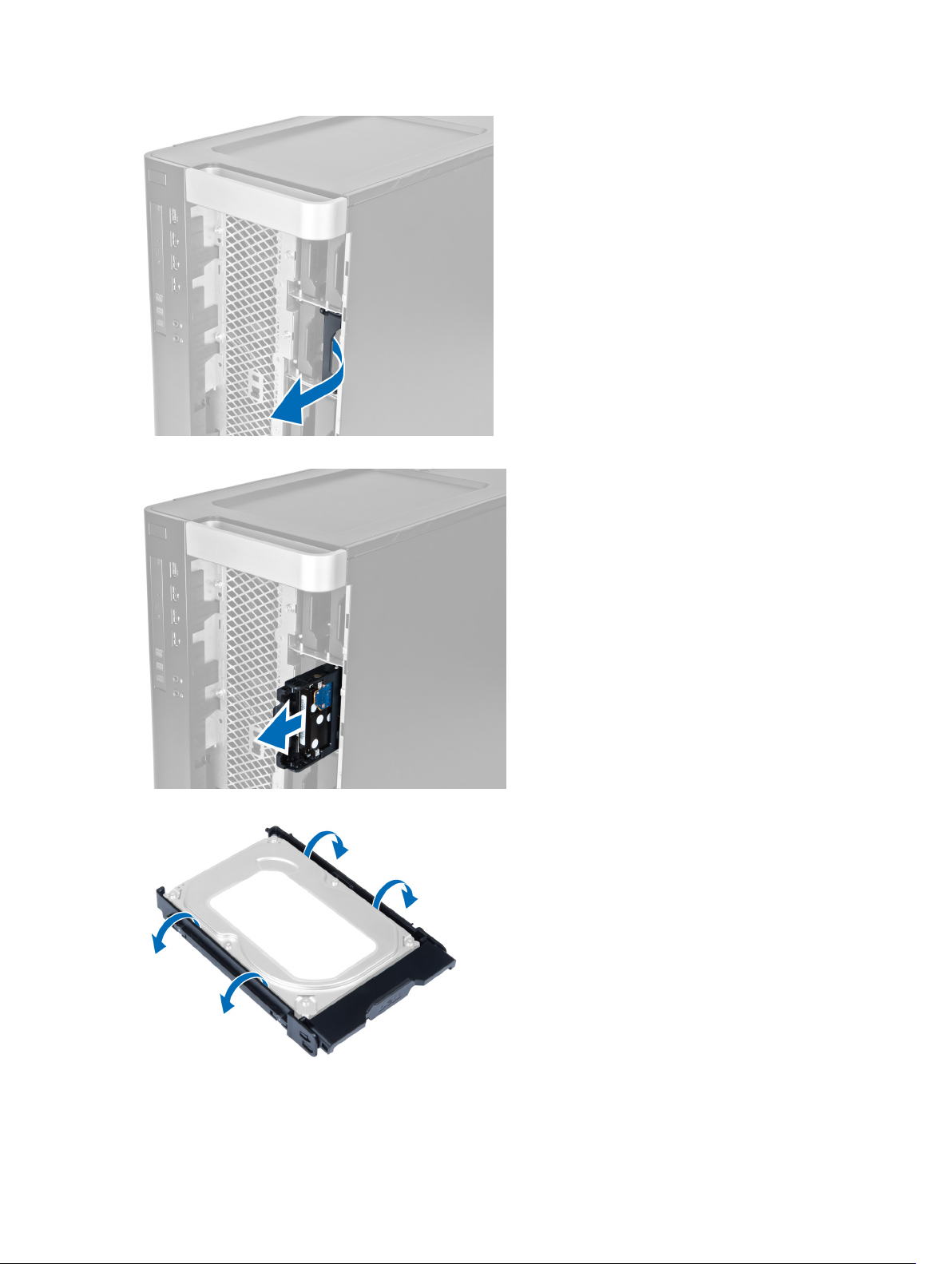
6. Pomaknite nosač drugog tvrdog pogona prema van i uklonite ga iz računala.
7. Savijte nosač tvrdog pogona na obim stranama kako biste otpustili tvrdi pogon.
8. Podignite tvrdi nosač prema gore kako biste ga uklonili iz nosača tvrdog pogona.
12
Page 13
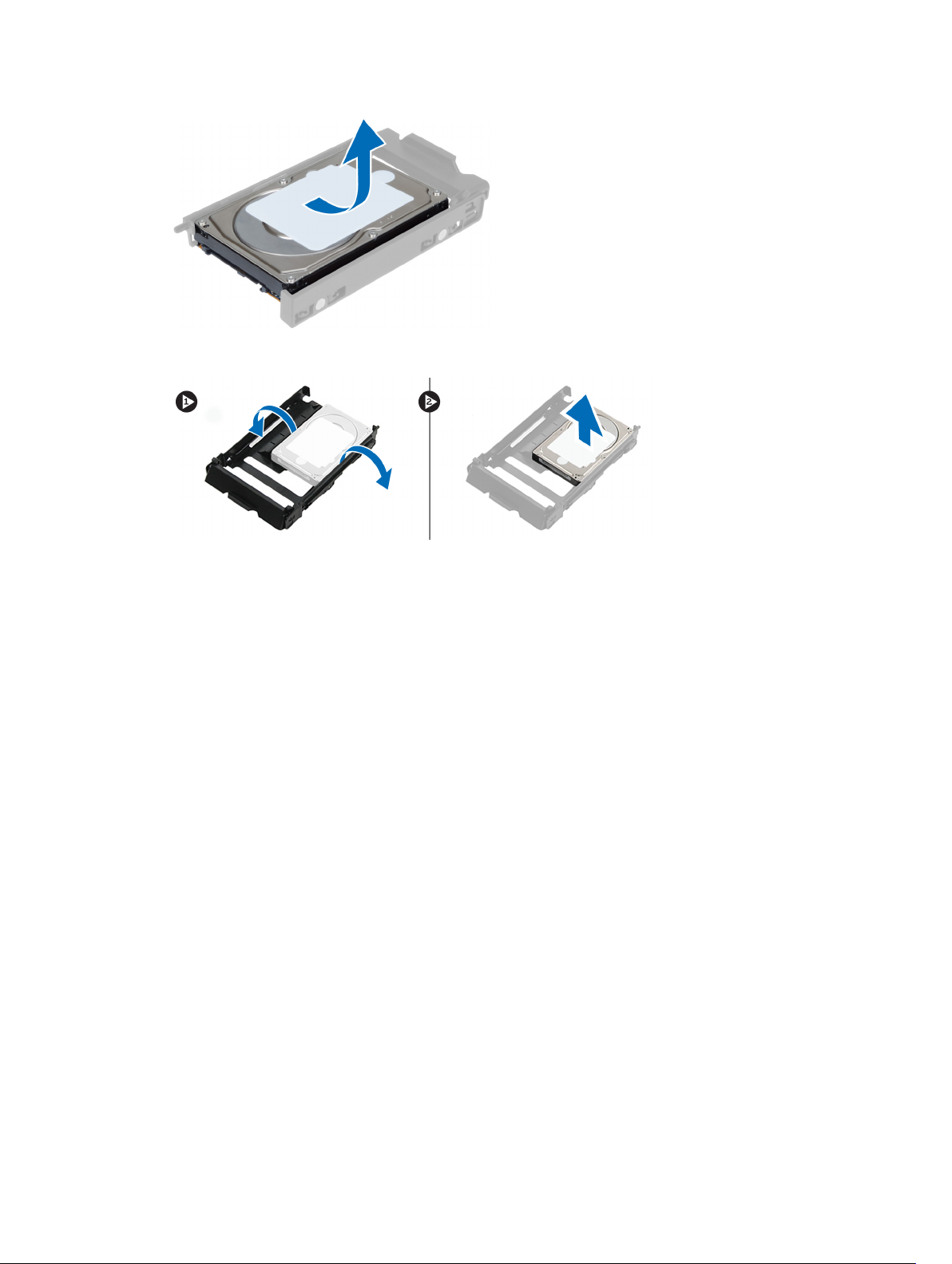
9. Ako je ugrađen 2,5 inčni tvrdi pogona, gurnite kopče prema van i podignite pogon kako biste ga uklonili iz 3,5 inčnog
pretinca tvrdog pogona.
Ugradnja tvrdog pogona
1. Pomaknite nosač tvrdog pogona i potom umetnite tvrdi pogon u nosač.
2. Pomaknite nosač tvrdog pogona u njegov pretinac i zatvorite kopču nosača tvrdog pogona.
3. Ugradite prednji pokrov.
4. Slijedite upute u odlomku
Nakon rada na unutrašnjosti računala
.
Uklanjanje lijevog pokrova
1. Slijedite postupke u poglavlju
2. Povucite prema gore jezičac za oslobađanje na strani računala.
Prije rada na unutrašnjosti računala
.
13
Page 14
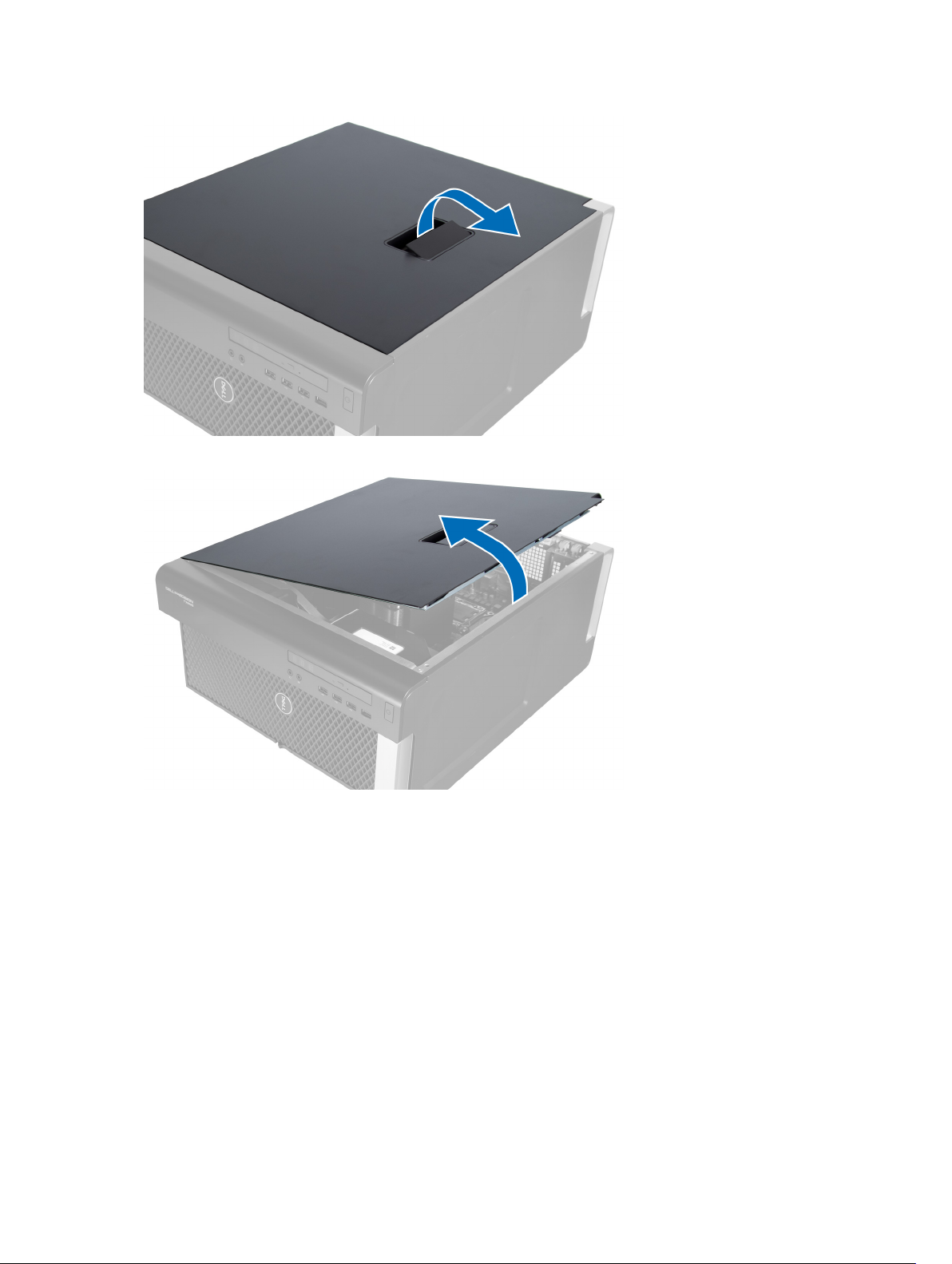
3. Podignite poklopac prema gore pod kutom od 45 stupnjeva i uklonite ga iz računala.
Ugradnja lijevog pokrova
1. Postavite pokrov računala na kućište.
2. Pritisnite na pokrov dok ne uskoči na svoje mjesto.
3. Slijedite upute u odlomku
Nakon rada na unutrašnjosti računala
.
Uklanjanje prekidača za detekciju nasilnog otvaranja kućišta
1. Slijedite postupke u poglavlju
2. Uklonite lijevi pokrov.
3. Pritisnite zasun za oslobađanje prekidača za detekciju nasilnog otvaranja kućišta i odspojite priključak iz matične
ploče.
a) Izvucite kabel prekidača za detekciju nasilnog otvaranja iz kućišta.
14
Prije rada na unutrašnjosti računala
.
Page 15
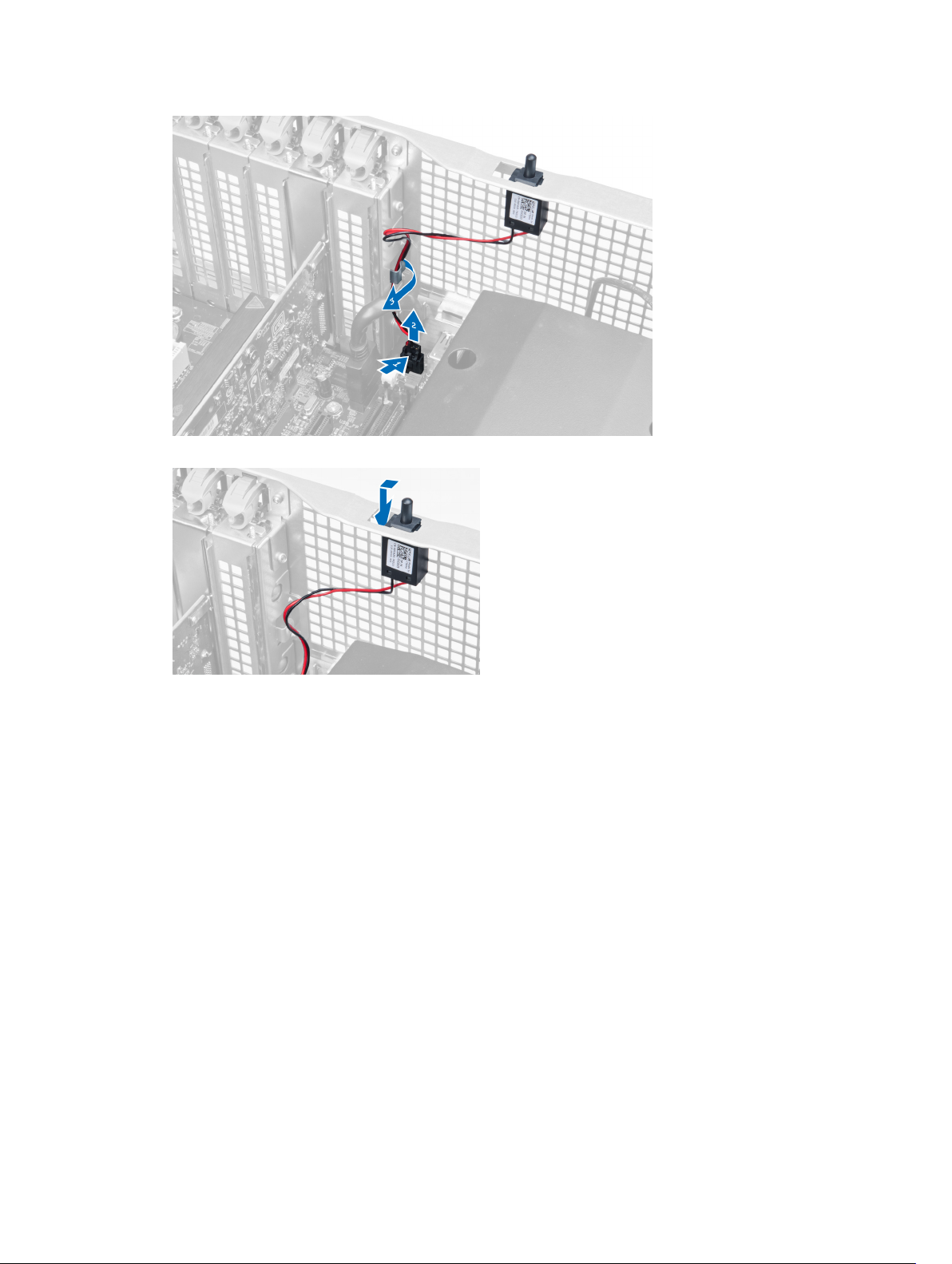
4. Gurnite prekidač za detekciju nasilnog otvaranja prema dolje i uklonite ga iz računala.
Ugradnja prekidača za detekciju nasilnog otvaranja kućišta
1. Ugradite prekidač za detekciju nasilnog otvaranja kućišta u njegovo ležište na kućištu.
2. Usmjerite kabel prekidača za detekciju nasilnog otvaranja kućišta oko jezičaka na kućištu i ugradite priključak na
matičnu ploču.
3. Ugradite lijevi pokrov.
4. Slijedite upute u odlomku
Nakon rada na unutrašnjosti računala
.
Uklanjanje PCI kartice
1. Slijedite postupke u poglavlju
2. Uklonite lijevi pokrov.
3. Otvorite plastični zasun koji pričvršćuje PCI karticu u njezinom utoru.
Prije rada na unutrašnjosti računala
.
15
Page 16
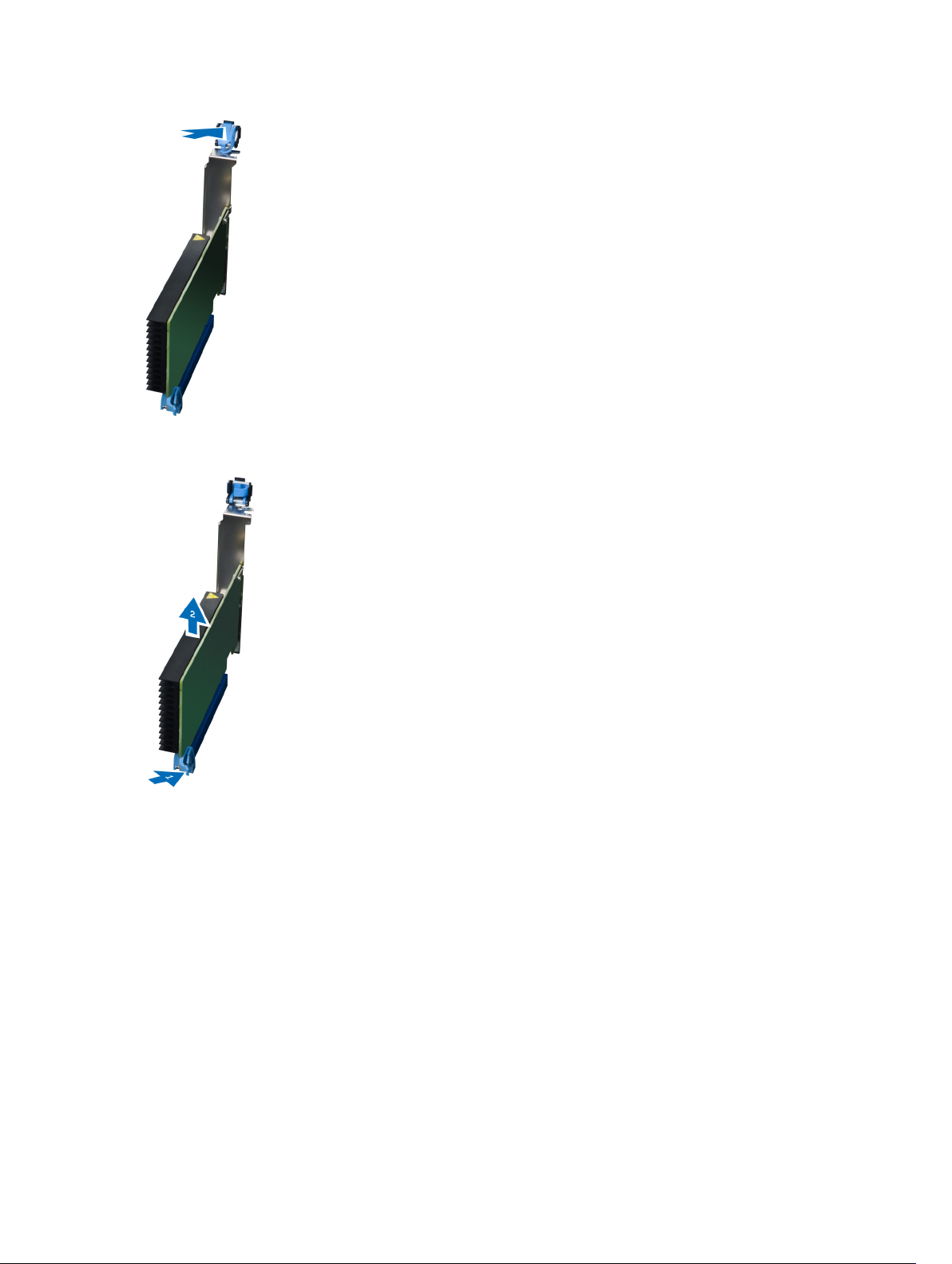
4. Pritisnite zasun prema dolje i izvucite PCI karticu iz računala.
Ugradnja PCI kartice
1. Gurnite karticu proširenja u utor kartice i osigurajte zasunom.
2. Ugradite plastični zasun koji učvršćuje PCI karticu u utor kartice.
3. Ugradite lijevi pokrov.
4. Slijedite upute u odlomku
Nakon rada na unutrašnjosti računala
.
Uklanjanje 2,5-inčnog optičkog pogona
1. Slijedite postupke u poglavlju
2. Uklonite lijevi pokrov.
3. Odspojite podatkovni kabel sa stražnje strane optičkog pogona.
16
Prije rada na unutrašnjosti računala
.
Page 17
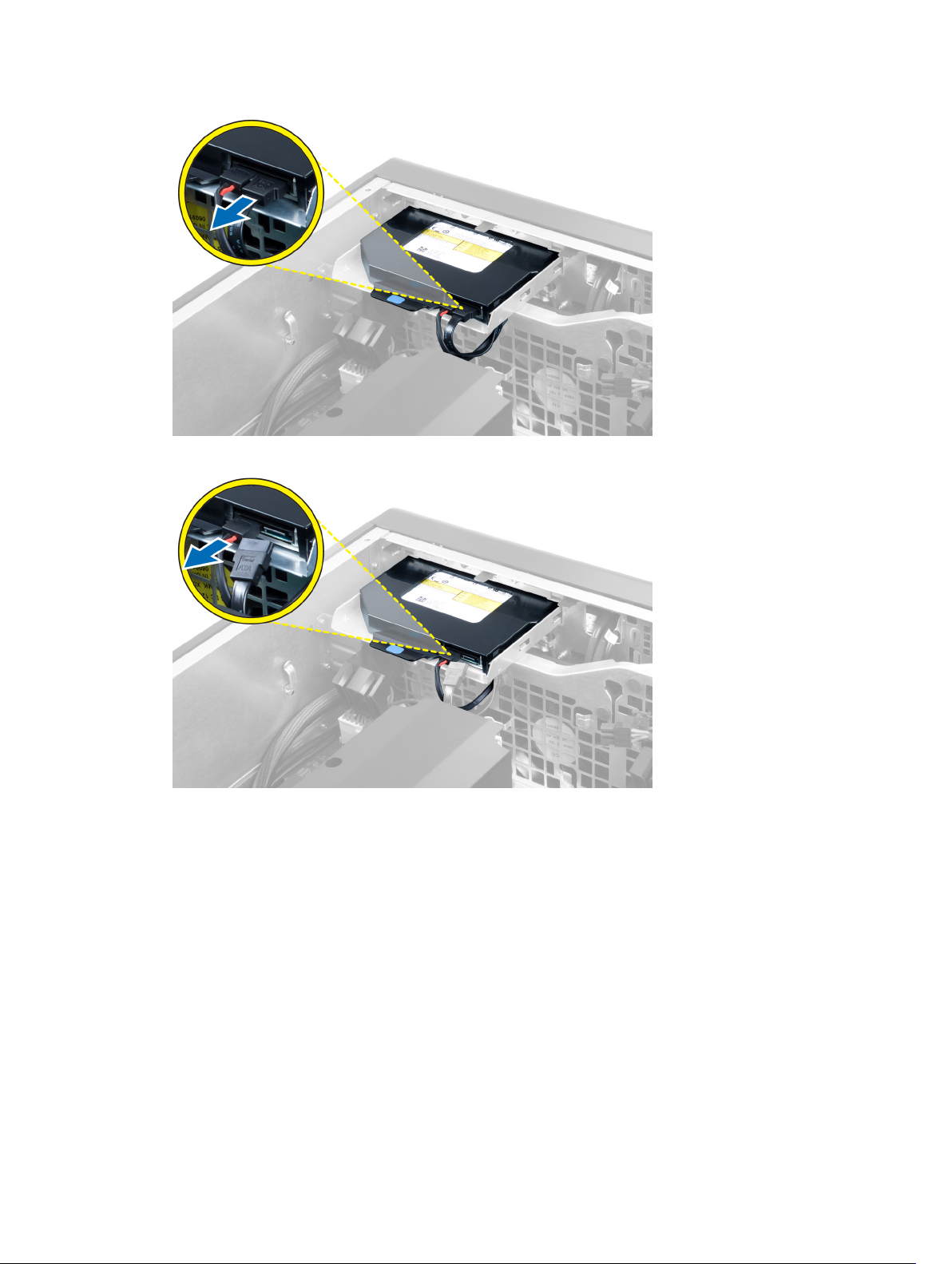
4. Odspojite kabel za napajanje sa stražnje strane optičkog pogona.
5. Pritisnite na plavi jezičac za oslobađanje kako biste oslobodili zasune koji pričvršćuju optički pogon.
17
Page 18

6. Pomaknite optički pogon iz njegovog pretinca i podignite, kako biste ga uklonili iz računala.
7. Pomaknite zasune nosača optičkog pogona prema van kako biste otpustili optički pogon iz nosača.
8. Podignite optički pogon i uklonite ga iz nosača.
18
Page 19
Ugradnja 2,5-inčnog optičkog pogona
1. Umetnite optički pogon u njegov pretinac i osigurajte da je čvrsto nasjeo.
2. Priključite kabel za napajanje i podatkovni kabel na stražnju stranu optičkog računala.
3. Ugradite lijevi pokrov.
4. Slijedite upute u odlomku
Nakon rada na unutrašnjosti računala
.
Uklanjanje zračnog tunela
NAPOMENA: Zračni tunel je dodatna komponenta i vaše računalo možda nije isporučeno s njim.
1. Slijedite postupke u poglavlju
2. Uklonite:
a) lijevi pokrov
b) optički pogon
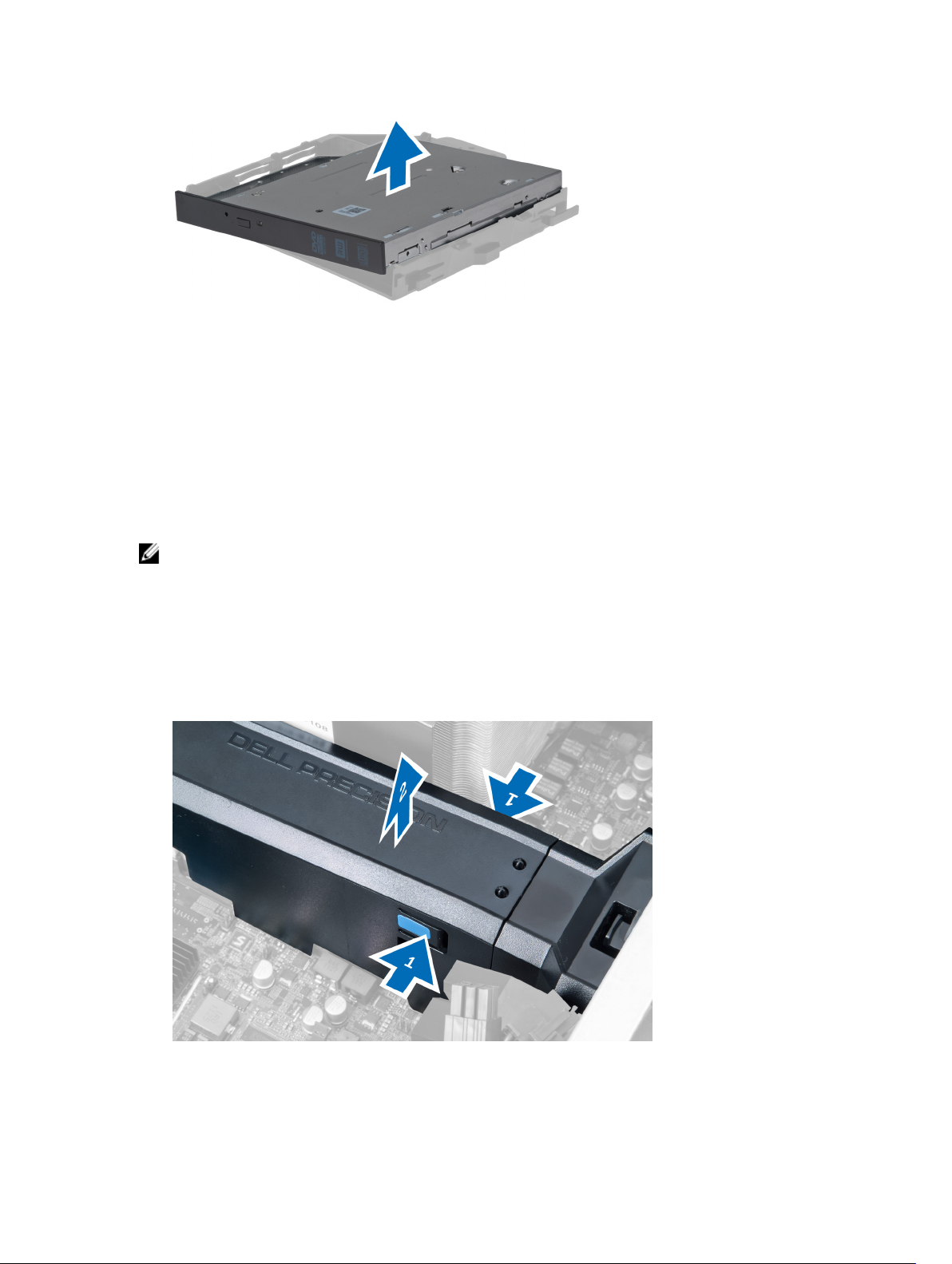
3. Pritisnite na plave jezičke za oslobađanja na svakoj strani modula zračnog tunela i podignite modul zračnog tunela
prema gore.
Prije rada na unutrašnjosti računala
.
4. Pritisnite na zasun za oslobadanje na drugoj strani modula zračnog tunela kako biste ga oslobodili iz kućišta.
19
Page 20
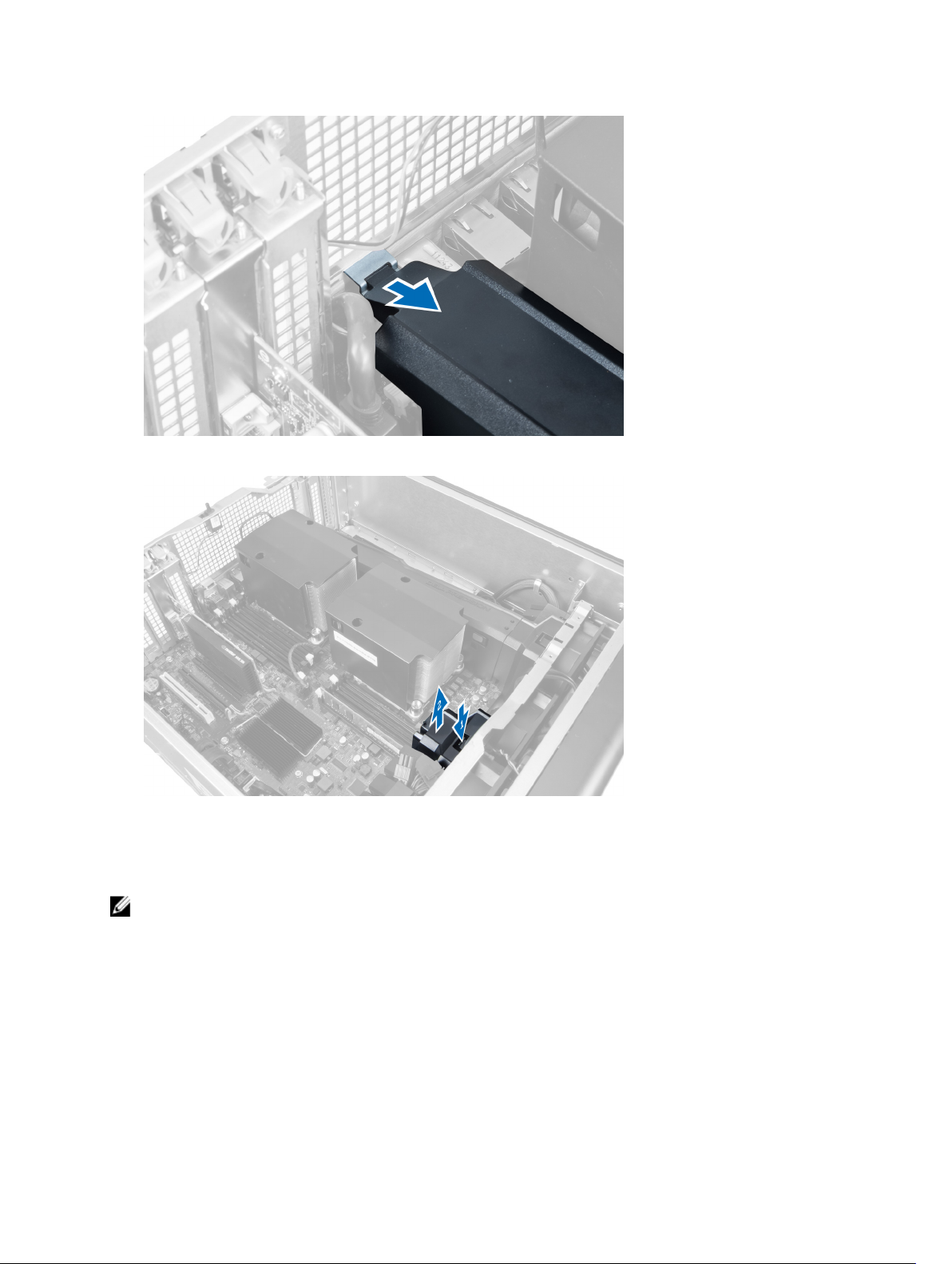
5. Pritisnite na zasun za oslobađanja na postolju zračnog tunela i podignite ga kako biste ga uklonili iz računala.
6. Ponovite korake za uklanjanje drugog zračnog tunela iz računala.
Ugradnja zračnog tunela
NAPOMENA: Zračni tunel je dodatna komponenta i vaše računalo možda nije isporučeno s njim.
1. Ugradite postolje zračnog tunela na kućište računala.
2. Montirajte modul zračnog tunela na postolje i pritisnite prema dolje dok ne uskoči na mjesto.
3. Ugradite:
a) optički pogon
b) lijevi pokrov
4. Slijedite upute u odlomku
20
Nakon rada na unutrašnjosti računala
.
Page 21
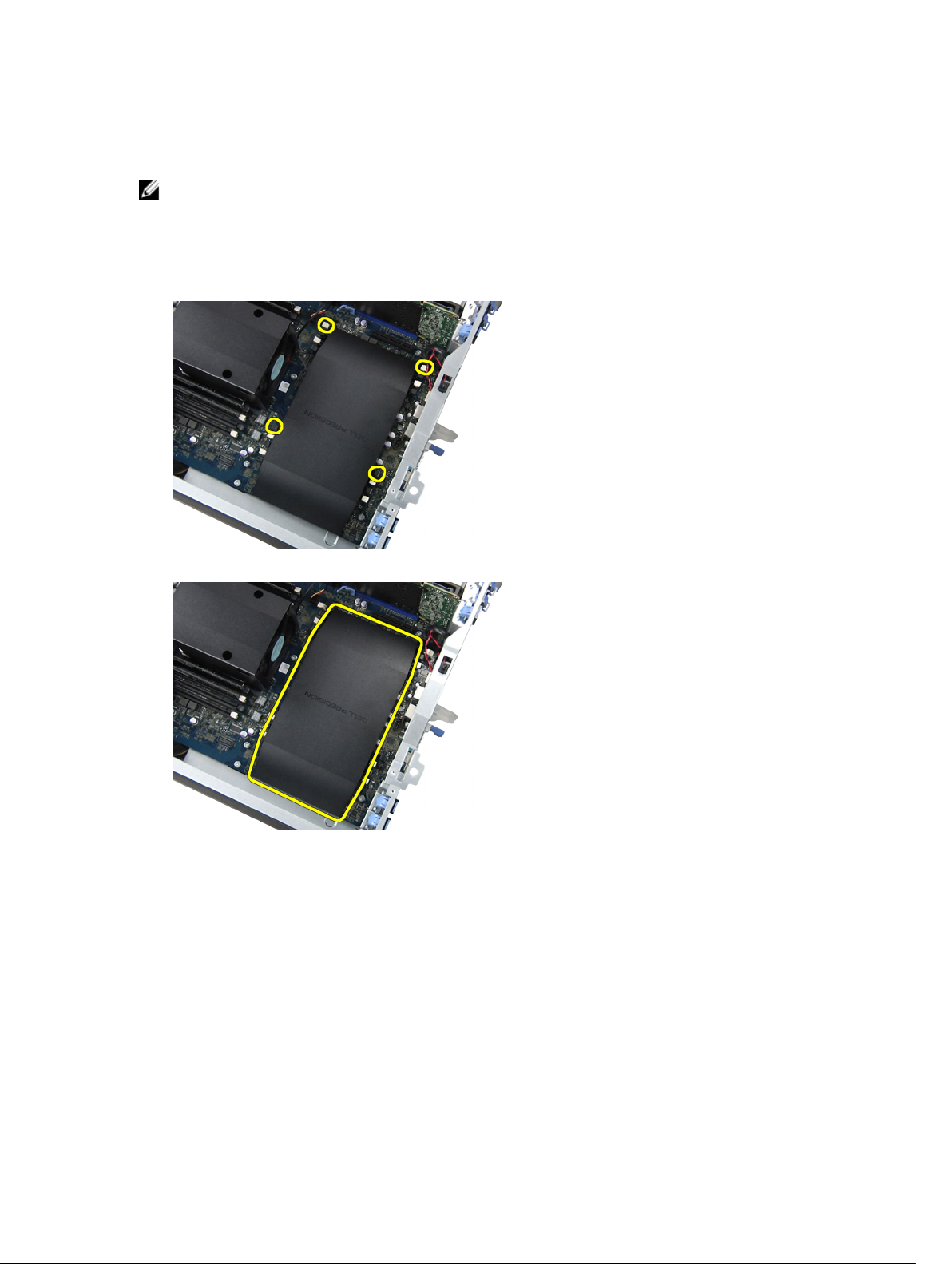
Uklanjanje pokrova utora procesora/memorije
NAPOMENA: Pokrov je dodatna komponenta i dodatno pokriva utore procesora i memorija. Vaše računalo možda
nije isporučeno s pokrovom.
1. Slijedite postupke u poglavlju
2. Uklonite lijevi pokrov
3. Jezičke za oslobađanje koji pričvršćuju pokrov utora procesora/memorije.
4. Uklonite pokrov utora procesora/memorije.
Prije rada na unutrašnjosti računala
.
Ugradnja pokrova utora procesora/memorije
1. Postavite pokrov utora procesora/memorije u njegov pretinac u računalu.
2. Pritisnite kopče kako biste pričvrstili pokrov utora procesora/memorije.
3. Ugradite lijevi pokrov
4. Slijedite upute u odlomku
Nakon rada na unutrašnjosti računala
.
Uklanjanje memorije
1. Slijedite postupke u poglavlju
2. Uklonite lijevi pokrov.
Prije rada na unutrašnjosti računala
.
21
Page 22
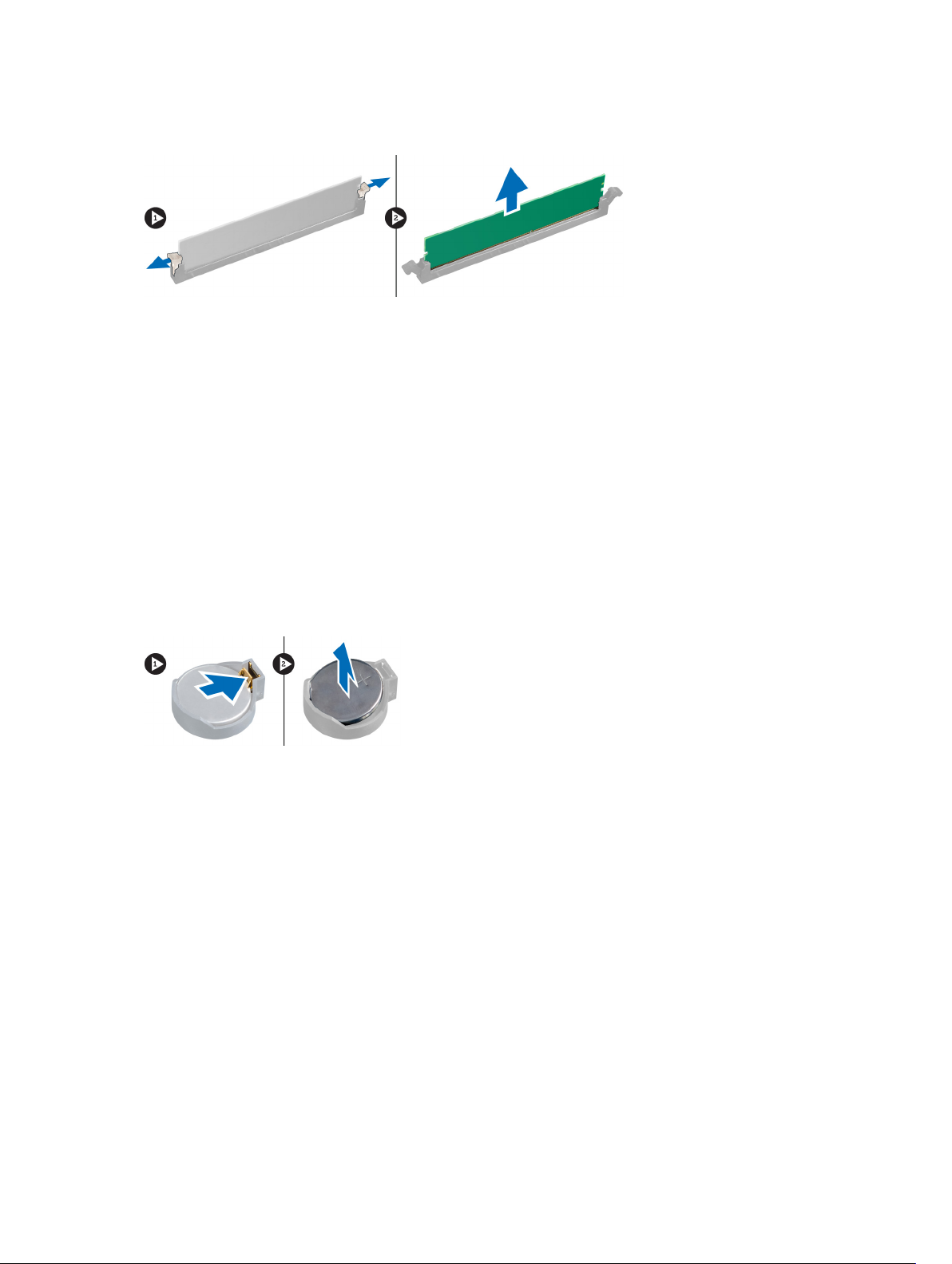
3. Pritisnite sigurnosne spajalice memorije sa svake strane memorijskog modula i podignite memorijski modul prema
gore kako biste ga uklonili s računala.
Ugradnja memorije
1. Umetnite memorijski modul u memorijski utor.
2. Pritisnite na memorijski modul sve dok sigurnosne spajalice ne pričvrste memoriju na mjestu.
3. Ugradite lijevi pokrov.
4. Slijedite upute u odlomku
Nakon rada na unutrašnjosti računala
.
Uklanjanje baterije na matičnoj ploči
1. Slijedite postupke u poglavlju
2. Uklonite lijevi pokrov.
3. Pritisnite jezičac za oslobađanje dalje od baterije kako bi baterija iskočila iz utora. Podignite bateriju na matičnoj
ploči iz računala.
Prije rada na unutrašnjosti računala
.
Ugradnja baterije na matičnoj ploči
1. Postavite bateriju na matičnoj ploči u utor na matičnoj ploči.
2. Pritisnite bateriju na matičnoj ploči prema dolje dok se opruge jezička za oslobađanja ne vrate natrag na mjesto i ne
pričvrste je.
3. Ugradite lijevi pokrov.
4. Slijedite upute u odlomku
Nakon rada na unutrašnjosti računala
Uklanjanje sklopa hladila procesora
1. Slijedite postupke u poglavlju
2. Uklonite lijevi pokrov.
3. Isključite kabel sklopa hladila procesora iz matične ploče.
22
Prije rada na unutrašnjosti računala
.
.
Page 23

4. Uklonite pričvrsne vijke koji pričvršćuju sklop hladila procesora.
5. Podignite sklop hladila procesora i uklonite ga iz računala.
23
Page 24

Ugradnja sklopa hladila procesora
1. Postavite sklop hladila procesora unutar računala.
2. Pritegnite pričvrsne vijke koji pričvršćuju sklop hladila procesora na matičnu ploču.
3. Priključite kabel hladila na matičnu ploču.
4. Ugradite lijevi pokrov.
5. Slijedite upute u odlomku
Nakon rada na unutrašnjosti računala
.
Uklanjanje ventilatora sklopa hladila procesora
1. Slijedite postupke u poglavlju
2. Uklonite:
a) lijevi pokrov
b) sklop hladila procesora
3. Gurnite obruče prema van kako biste oslobodili ventilator sklopa hladila procesora iz sklopa.
4. Uklonite ventilator sklopa hladila procesora iz sklopa hladila procesora.
Prije rada na unutrašnjosti računala
.
Ugradnja ventilatora sklopa hladila procesora
1. Pomaknite ventilator sklopa hladila procesora u sklop hladila procesora.
2. Utaknite obruče kako biste pričvrstili ventilator hladila procesora na sklop hladila procesora.
3. Ugradite:
a) sklop hladila procesora
b) lijevi pokrov
4. Slijedite upute u odlomku
24
Nakon rada na unutrašnjosti računala
.
Page 25

Uklanjanje ventilatora sustava
1. Slijedite postupke u poglavlju
2. Uklonite:
a) lijevi pokrov
b) optički pogon
3. Uklonite vijak koji pričvršćuje nosač optičkog pogona.
4. Gurnite cijev zraka u naznačenom smjeru kako biste je skinuli s modula ventilatora sustava.
Prije rada na unutrašnjosti računala
.
5. Podignite cijev zraka uspravno i uklonite iz računala.
25
Page 26

6. Pomaknite drugu cijev zraka u smjeru ventilatora sustava kako biste je otpustili iz njezinih kopči.
7. Povucite cijev zraka u smjeru suprotnom od modula ventilatora sustava.
8. Podignite drugu cijev zraka uspravno i uklonite iz računala.
26
Page 27

9. provucite kable ventilatora sustava kroz otvor u modulu ventilatora sustava.
10. Odspojite priključke kabela ventilatora sustava iz matične ploče.
11. Uklonite vijke koji pričvršćuju modul ventilatora sustava na kućište.
27
Page 28

12. Odspojite kabel ventilatora sustava iz modula ventilatora sustava i uklonite modul ventilatora sustava iz računala.
13. Uklonite gumene jezičke koji pričvršćuju ventilator sustava, podignite ventilator i uklonite ga iz sklopa ventilatora.
Ugradnja ventilatora sustava
1. Pritegnite gumene jezičke koji pričvršćuju ventilator sustava na modul ventilatora sustava.
2. Priključite kabel ventilatora sustava na modul ventilatora sustava.
3. Ugradite vijke koji pričvršćuju modul ventilatora sustava na kućište.
4. Priključite kabele ventilatora sustava na njihove priključke na matičnoj ploči:
28
Page 29

5. Provucite kabele ventilatora sustava kroz otvore u modulu ventilatora sustava u smjeru matične ploče.
6. Pomaknite veću cijev zraka prema dolje u jezičke za oslobađanje sve dok nije pričvršćena u modul ventilatora
sustava.
7. Pomaknite manju cijev zraka prema dolje u jezičke za oslobađanje sve dok nije pričvršćena u modul ventilatora
sustava.
8. Ugradite vijke koji pričvršćuju nosač optičkog pogona na kućište.
9. Ugradite:
a) optički pogon
b) lijevi pokrov
10. Slijedite upute u odlomku
Nakon rada na unutrašnjosti računala
.
Uklanjanje prednje I/O ploče i USB 3.0 ulaza
1. Slijedite postupke u poglavlju
2. Uklonite prednji pokrov.
3. Odspojite sve kabele s I/O ploče.
4. Uklonite vijke koji pričvršćuju prednju I/O ploču za kućište računala.
Prije rada na unutrašnjosti računala
.
5. Izvucite prednju I/O ploču u suprotnom smjeru od računala kako biste oslobodili njezin rub iz spojnica kućišta.
29
Page 30

6. Izvucite suprotni kraj prednje I/O ploče kako biste isključili I/O modul iz kućišta.
7. Uklonite vijke koji pričvršćuju modul USB 3.0 na prednju I/O ploču i uklonite ga iz računala.
8. Uklonite vijke koji pričvršćuju prednju I/O ploču iz računala.
30
Page 31

Ugradnja prednje I/O ploče i USB 3.0 ulaza
1. Postavite USB 3.0 modul prednje I/O ploče i ugradite vijke koji je pričvršćuju na mjestu.
2. Postavite prednju I/O ploču i ugradite vijke kako biste je pričvrstili na mjestu.
3. Ponovno namjestite sklop prednje I/O ploče na kućište i pričvrstite ga na obim stranama pomoću jezičaka na
kućištu.
4. Ugradite vijke koji pričvršćuju prednju I/O ploču na kućište.
5. Priključite sve kabele na prednju I/O ploču.
6. Ugradite prednji pokrov.
7. Slijedite upute u odlomku
Nakon rada na unutrašnjosti računala
.
Uklanjanje gumba za uključivanje/isključivanje
1. Slijedite postupke u odlomku
2. Uklonite prednji pokrov.
3. Iskopčajte kabel gumba za uključivanje/isključivanje iz matične ploče.
4. Uklonite prednju I/O ploču.
5. Pritisnite modul gumba za uključivanje/isključivanje na stranama kako biste oslobodili gumba za uključivanje/
isključivanje iz njegovog pretinca.
Prije rada na računalu
.
6. Uklonite gumb za uključivanje/isključivanje iz računala.
31
Page 32

Ugradnja gumba za uključivanje/isključivanje
1. Spojite kabel gumba za uključivanje/isključivanje na matičnu ploču.
2. Usmjerite modul gumba za uključivanje/isključivanje kroz otvor na prednjoj ploči.
3. Pritisnite jezičak za otpuštanje kako biste pričvrstili gumb za uključivanje/isključivanje na mjestu.
4. Ugradite prednji pokrov.
5. Slijedite upute u odlomku
Nakon rada na unutrašnjosti računala
.
Uklanjanje zvučnika
1. Slijedite postupke u poglavlju
2. Odspojite kabel zvučnika iz matične ploče i izvucite iz sigurnosne spajalice na kućištu.
3. Pritisnite zasun zvučnika na obje strane kako biste otpustili zvučnik iz kućišta i uklonili ga iz računala.
32
Prije rada na unutrašnjosti računala
.
Page 33

Ugradnja zvučnika
1. Ugradite zvučnik i usmjerite kabel zvučnika kroz kućište.
2. Priključite kabel zvučnika na matičnu ploču.
3. Ugradite lijevi pokrov.
4. Slijedite upute u odlomku
Nakon rada na unutrašnjosti računala
Uklanjanje desnog pokrova
.
1. Slijedite postupke u poglavlju
2. Uklonite vijke koji pričvršćuju desni pokrov na kućište.
3. Pomaknite desni pokrov u naznačenom smjeru kako biste ga uklonili iz računala.
Prije rada na unutrašnjosti računala
.
33
Page 34

4. Podignite desni pokrov pod kutom od 45 stupnjeva i uklonite ga iz računala.
Slika 1.
Ugradnja desnog pokrova
1. Postavite prednji pokrov na računalo.
2. Ugradite vijke koji pričvršćuju desni pokrov na računalo.
3. Slijedite upute u odlomku
Nakon rada na unutrašnjosti računala
.
Uklanjanje 5,25-inčnog optičkog pogona
1. Slijedite postupke u poglavlju
2. Uklonite:
a) desni pokrov
34
Prije rada na unutrašnjosti računala
.
Page 35

b) prednji pokrov
3. Odspojite podatkovni i kabel napajanja sa stražnje strane optičkog pogona.
4. Pritisnite jezičac za oslobađanja (1) i izvucite optički pogon kako biste ga oslobodili iz pretinca za pogon (2).
5. Uklonite vijke iz optičkog pogona i uklonite nosač.
Ugradnja 5,25-inčnog optičkog pogona
1. Postavite optički pogon na nosač i pritegnite vijke kako biste pričvrstili optički pogon.
2. Umetnite optički pogon u pretinac za pogon.
3. Priključite kabel za napajanje i podatkovni kabel u opticki pogon.
4. Ugradite:
35
Page 36

a) prednji pokrov
b) desni pokrov
5. Slijedite upute u odlomku
Nakon rada na unutrašnjosti računala
.
Uklanjanje toplinskog senzora
1. Slijedite postupke u poglavlju
2. Uklonite:
a) lijevi pokrov
b) desni pokrov
c) zračni tunel
3. Odspojite kabel toplinskog senzora iz matične ploče i izvucite kroz jezičke na kućištu.
Prije rada na unutrašnjosti računala
.
4. Izvucite toplinski senzor iz sigurnosnih spajalica na kućištu
5. Otvorite zasun koji pričvršćuje toplinski senzor i uklonite ga iz računala.
36
Page 37

Ugradnja toplinskog senzora
1. Ugradite kabel toplinskog senzora na matičnu ploču.
2. Provedite kabel toplinskog senzora oko kućišta računala.
3. Pritegnite zasun koji pričvršćuje kabel toplinskog senzora.
4. Ugradite:
a) zračni tunel
b) desni pokrov
c) lijevi pokrov
5. Slijedite upute u odlomku
Nakon rada na unutrašnjosti računala
Uklanjanje procesora
.
1. Slijedite postupke u poglavlju
2. Uklonite:
a) lijevi pokrov
b) sklop hladila procesora
3. Za uklanjanje procesora:
NAPOMENA: Pokrov procesora pričvršćen je s dvije poluge. One imaju simbole koji naznačuju koju polugu
treba otvoriti prvu i koju polugu treba zatvoriti prvu
a) Pritisnite na prvu polugu držeći pokrov procesora na mjestu i oslobodite bočnu stranu iz njegove kopče.
b) Ponovite korak ta oslobađanje druge poluge iz njezine kopče.
c) Podignite i uklonite pokrov procesora.
d) Podignite procesor kako biste ga uklonili iz utora i spremite ga u antistatičko pakiranje.
Prije rada na unutrašnjosti računala
.
37
Page 38

4. Ponovite gornje korake za uklanjanje drugog procesora (ako postoji) iz računala.
Za provjeru da li vaše računalo ima dva utora za procesor pogledajte odlomak Komponente matične ploče.
Ugradnja procesora
1. Postavite procesor u njegov utor.
2. Ponovno postavite pokrov procesora.
NAPOMENA: Pokrov procesora pričvršćen je s dvije poluge. One imaju simbole koji naznačuju koju polugu
treba otvoriti prvu i koju polugu treba zatvoriti prvu
3. Pomaknite prvu polugu bočno u kuku za oslobađanje kako biste pričvrstili procesor.
4. Ponovite korak "3" za pomicanje druge poluge u kuku za oslobađanje.
5. Ugradite:
a) sklop hladila procesora
b) lijevi pokrov
6. Slijedite upute u odlomku
Nakon rada na unutrašnjosti računala
.
Uklanjanje ventilatora tvrdog pogona
1. Slijedite postupke u poglavlju
2. Uklonite:
a) lijevi pokrov
b) desni pokrov
c) PCI karticu
3. Isključite kabel ventilatora tvrdog pogona iz matične ploče.
38
Prije rada na unutrašnjosti računala
.
Page 39

4. Provucite kabel ispod kućišta računala kao što je naznačeno.
5. Uklonite vijke koji pričvršćuju ventilator tvrdog pogona na prednji dio kućišta i uklonite ventilator iz računala.
39
Page 40

Ugradnja ventilatora tvrdog pogona
1. Ugradite vijke koji pričvršćuju ventilator tvrdog pogona na prednji dio kućišta.
2. Provucite kabel ventilatora tvrdog pogona kroz kućište i priključite ga u njegov utor na matičnoj ploči.
3. Ugradite:
a) PCI karticu
b) lijevi pokrov
c) desni pokrov
4. Slijedite upute u odlomku
Nakon rada na unutrašnjosti računala
.
Uklanjanje kartice jedinice napajanja (PSU)
1. Slijedite postupke u poglavlju
2. Uklonite desni pokrov.
3. Isključite sve kabele spojene na PSU karticu.
4. Uklonite vijke koji pričvršćuju PSU karticu na kućište i uklonite je iz računala.
Prije rada na unutrašnjosti računala
.
40
Page 41

Ugradnja kartice jedinice napajanja (PSU)
1. Ugradite vijke koji pričvršćuju PSU karticu na kućištu.
2. Priključite sve kabele u PSU karticu.
3. Ugradite desni pokrov.
4. Slijedite upute u odlomku
Nakon rada na unutrašnjosti računala
.
Uklanjanje matične ploče
1. Slijedite postupke u poglavlju
2. Uklonite:
a) lijevi pokrov
b) optički pogon
c) zračni tunel
d) sklop hladila procesora
e) ventilator sustava
f) prednji pokrov
g) tvrdi pogon
h) prekidač za detekciju nasilnog otvaranja kućišta
i) bateriju na matičnoj ploči
j) memorijski modul(e)
k) procesor
3. Isključite sve priključke iz matične ploče.
Prije rada na unutrašnjosti računala
.
41
Page 42

4. Uklonite vijke kojima je matična ploča pričvršćena za računalo.
5. Podignite matičnu ploču uspravno i uklonite iz računala.
42
Page 43

Ugradnja matične ploče
1. Poravnajte matičnu ploču na priključcima ulaza na stražnjoj strani kućišta i postavite matičnu ploču u kućište.
2. Pritegnite vijke kojima je matična ploča pričvršćena na kućište.
3. Priključite priključke na matičnu ploču.
4. Ugradite:
a) procesor
b) memorijski modul(e)
c) PCI karticu
d) bateriju na matičnoj ploči
e) prekidač za detekciju nasilnog otvaranja kućišta
f) tvrdi pogon
g) prednji pokrov
h) ventilator sustava
i) sklop hladila procesora
j) zračni tunel
k) optički pogon
l) lijevi pokrov
5. Slijedite upute u odlomku
Nakon rada na unutrašnjosti računala
.
Komponente matične ploče
Sljedeća slika prikazuje komponente matične ploče.
43
Page 44

1. Utor PCI
2. Utor PCIe x16
3. Utor PCIe x16 (ožičen kao x4)
4. Utor PCIe x16 (ulaz za karticu ubrzanja)
5. Utor otvorenog ruba PCIe (ožičen kao x4)
6. USB 3.0 priključak na prednjoj ploči
7. Priključak prekidača za detekciju nasilnog otvaranja
kućišta
8. DIMM utori (dostupni samo kad je instaliran
opcionalni drugi procesor)
9. Procesor
10. Utor ventilatora procesora
11. audio priključak na prednjoj ploči
12. DIMM utori (dostupni samo kad je instaliran
opcionalni drugi procesor)
13. Utori PCIe X16 (dostupni samo kad je instaliran
opcionalni drugi procesor)
14. priključak HDD3 ventilatora
15. priključak HDD2 ventilatora
16. priključak ventilatora sustava 1
17. 24-pin priključak napajanja 2
18. DIMM utori
19. Procesor
20. DIMM utori
21. Utor ventilatora procesora
22. priključak ventilatora sustava 2
23. PSWD premosnik
24. Priključak ventilatora sustava 3
25. priključak unutarnjeg zvučnika
26. omogućavanje daljinskog napajanja
27. priključak prednje ploče i USB 2.0
28. 24-pin priključak napajanja 1
29. Priključci SATA
30. Unutarnji USB 2.0 priključak
31. RTCRST premosnik
32. SAS0 priključak
33. SAS1 priključak
34. priključak senzora temperature HDD
35. Unutarnji USB 2.0 priključak
36. priključak ventilatora HDD1
37. Baterija na matičnoj ploči
44
Page 45

3
Dodatne informacije
Ovaj odjeljak pruža informacije za dodatne značajke koje su dio vašeg računala.
Smjernice za rad s memorijskim modulom
Kako biste osigurali optimalan rad računala, prilikom konfiguriranja sistemske memorije obratite pažnju na opće upute.
• Memorijski moduli različitih veličina mogu se kombinirati (na primjer 2 GB i 4 GB), no svi popunjeni kanali moraju
imati identične konfiguracije.
• Memorijski moduli moraju biti instalirani s početkom od prvog utora.
NAPOMENA: Memorijski utori u vašem računalu mogu biti različito označeni ovisno o konfiguraciji
hardvera. Na primjer A1, A2 ili 1, 2, 3.
• Ako se quad-rank memorijski moduli kombiniraju s pojedinačnim ili dual-rank modulima, quad-rank moduli
moraju biti ugrađeni u utor s bijelom polugom za otpuštanje.
• Ako su ugrađeni memorijski moduli s različitim brzinama, radit će brzinom od najsporijeg ugrađenog memorijskog
modula.
Mehanizam za zaključavanje prednje ploče na kućištu
Mehanizam za zaključavanje prednje ploče na kućištu omogućuje vam da blokirate prednju ploču. Brava se nalazi unutar
kućišta. sastoji se od dva gumba:
• narančasti gumb — pritisnite ovaj gumb za blokiranje prednje ploče.
• zeleni gumb — pritisnite ovaj gumb za otključavanje prednje ploče.
NAPOMENA: Za blokiranje ili otključavanje prednje ploče na kućištu uvijek osigurajte da je iz kućišta uklonjen lijevi
pokrov. Za informacije o uklanjanju lijevog pokrova pogledajte Uklanjanje lijevog pokrova.
45
Page 46

Zaključavanje jedinice napajanja (PSU)
Zaključavanje PSU sprječava uklanjanje PSU iz kućišta.
NAPOMENA: Za zaključavanje ili otključavanje PSU, uvijek osigurajte da je uklonjen pokrov kućišta. Za informacije
o uklanjanju lijevi pokrov pogledajte Uklanjanje lijevi pokrov.
Za osiguranje PSU uklonite vijak iz lokacije vijka za otključavanje i pritegnite vijak na lokaciju za blokiranje. isto tako, za
otključavanje PSU-a, uklonite vijak iz lokacije za blokiranje i pritegnite vijak u lokaciju vijka za otključavanje.
46
Page 47

Program za postavljanje sustava
Program za postavljanje sustava omogućuje vam da upravljate računalom hardvera i odredite opcije razina BIOS‐. Iz
programa za postavljanje sustava možete:
• promijeniti postavke NVRAM nakon što dodate ili uklonite hardver
• prikazati konfiguraciju hardvera sustava
• omogućiti ili onemogućiti integrirane uređaje
• postaviti pragove performansi i upravljanja napajanjem
• upravljati sigurnosti računala
Redoslijed podizanja sustava
Redoslijed podizanja sustava omogućuje vam da zaobiđete redoslijed uređaja za podizanje‐sustava i izravno podignete
sustav s određenog uređaja (na primjer: optički pogon ili tvrdi pogon). Tijekom tijekom uključivanja samotestiranja
(POST), kada se prikaže logotip Dell možete:
• pristupiti programu za postavljanje sustava pritiskom na tipku <F2>
• otvoriti izbornik za jednokratno podizanje sustava pritiskom tipke <F12>
Izbornik za jednokratno podizanje sustava prikazuje uređaje s kojih možete podignuti sustav uključujući opciju
dijagnostike. Opcije izbornika za podizanje su:
4
• uklonjivi pogon (ako postoji)
• STXXXX pogon
NAPOMENA: XXX označava broj SATA pogona.
• optički pogon
• dijagnostike
NAPOMENA: Odabir dijagnostika prikazuje zaslon ePSA dijagnostike.
Zaslon za podizanje sustava također prikazuje opciju pristupa zaslonu programa za postavljanje sustava.
Navigacijske tipke
Sljedeća tablica prikazuje navigacijske tipke programa za postavljanje sustava.
NAPOMENA: Za većinu opcija programa za postavljanje sustava promjene koje izvršite su zabilježene no nemaju
učinak dok ponovno ne pokrenete sustav.
47
Page 48

Tablica 1. Navigacijske tipke
Tipke ¸Navigacija
Strelica gore Vraća se na prethodno polje.
Strelica dolje Pomiče se na sljedeće polje.
<Enter> Omogućuje odabir vrijednosti u odabranom polju (ako postoji) ili slijedi vezu u polju.
Razmaknica proširuje ili smanjuje padajući ‐popis, ako postoji.
<Tab> Pomiče na sljedeće područje fokusa.
NAPOMENA: Samo za standardne grafičke preglednike.
<Esc> Pomiče na prethodnu stranicu dok prikazujete glavni zaslon. Pritiskanje <Esc> u glavnom
zaslonu prikazuje poruku koja zahtjeva da spremite nespremljene promjene i ponovno pokrenete
sustav.
<F1> Prikazuje datoteku pomoći programa za postavljanje sustava.
Opcije programa za postavljanje sustava
NAPOMENA: Ovisno o računalu i instaliranim uređajima, stavke navedene u ovom odjeljku možda će se prikazati, a
možda i neće.
Tablica 2. Općenito
Opcija Opis
Matična ploča Ovaj odlomak navodi primarne značajke
hardvera vašeg računala.
• Podaci o sustavu
• Podaci o uređaju
• PCI informacije
• Podaci o memoriji
• Podaci o procesoru
Date/Time Omogućuje vam da postavite datum i vrijeme.
Promjene datuma i vremena sustava
nastupaju odmah.
Boot Sequence Omogućuje vam da promijenite redoslijed u
kojem računalo pokušava pronaći operativni
sustav.
• Disketni pogon
• Unutarnji tvrdi pogon
• USB uređaj za pohranu podataka
• CD/DVD/CD-RW pogon
• Ugrađeni NIC
Boot List Option Omogućuje vam promjenu popisa podizanja
sustava.
• Naslijeđe
48
Page 49

Opcija Opis
• UEFI
Tablica 3. Konfiguracija sustava
Opcija Opis
Integrated NIC Omogućuje konfiguraciju integriranog
mrežnog kontrolera. Opcije su:
• Onemogućeno
• Enabled (zadana postavka)
Integrated NIC 2 Omogućuje konfiguraciju drugog integriranog
mrežnog kontrolera. Opcije su:
• Onemogućeno
• Enabled (zadana postavka)
USB Controller Omogućuje vam da kontrolirate USB kontroler.
Opcije su:
• Enable USB Controller (zadana
postavka)
• Onemogući USB uređaj za masovnu
pohranu
• Onemogući USB kontroler
Serial Port Identificira i određuje postavke serijskog
ulaza. Serijski ulaz možete postaviti na:
• Onemogućeno
• Auto
• COM1 (zadana postavka)
• COM2
• COM3
• COM4
NAPOMENA: Operativni sustav može
rasporediti izvore čak i ako su postavke
onemogućene.
SATA Operation
Omogućuje vam da konfigurirate kontroler
unutarnjeg SATA tvrdog pogona. Opcije su:
• Onemogućeno
• ATA
• AHCI (zadana postavka)
NAPOMENA: SATA je konfiguriran za
podržavanje RAID načina.
USB Configuration Omogućuje vam da definirate USB
konfiguraciju. Opcije su:
49
Page 50

Opcija Opis
• Omogući podršku podizanja sustava/
prednje USB ulaze/stražnje USB
ulaze/USB3 ulazi
SMART Reporting Ovo polje kontrolira jesu li pogreške tvrdog
pogona za ugrađene pogone prijavljene
tijekom podizanja sustava. Ova tehnologija je
dio SMART(Tehnologija samostalnog
nadziranja analize i izvješćivanja; eng. - Self
Monitoring Analysis and Reporting
Technology) specifikacije.
• Enable SMART Reporting - ova opcija
je onemogućena po zadanoj postavci.
PCI Bus Configuration Omogućuje vam da konfigurirate PCI
sabirnice. Opcije su:
• 64 PCI Buses (zadano)
Audio Omogućuje vam omogućiti ili onemogućiti
audio značajku.
Zadana postavka: Audio is enabled
Drives Omogućuje vam da konfigurirate SATA
pogone na matičnoj ploči. Opcije su:
• SATA-0
• SATA-1
Zadana postavka: All drives are enabled.
HDD Fans Omogućuje vam kontrolu HDD ventilatora.
Zadana postavka: ovisno o konfiguraciji
sustava
Tablica 4. Performanse
Opcija Opis
Multi Core Support Ovo polje određuje hoće li procesor imati
omogućenu jednu ili sve jezgre. Performanse
nekih programa bit će poboljšane s dodatnim
jezgrama. Ova opcija je omogućena po
zadanoj postavci. Omogućuje vam da
omogućite ili onemogućite podršku više jezgri
za procesor. Opcije su:
• All (zadana postavka)
• 1
• 2
Intel SpeedStep Omogućuje vam da omogućite ili onemogućite
značajku Intel SpeedStep.
Zadana postavka: Enable Intel SpeedStep
50
Page 51

Opcija Opis
C States Control Omogućuje vam da omogućite ili onemogućite
dodatne korake stanja mirovanja procesora.
Zadana postavka: Enabled
Intel TurboBoost Omogućuje vam da omogućite ili onemogućite
način rada TurboBoost procesora.
Zadana postavka: Enable Intel TurboBoost
Non-Uniform Memory Access
Zadana postavka: Enabled
Hyper-Thread Control Omogućuje vam da omogućite ili onemogućite
HyperThreading u procesoru.
Zadana postavka: Enabled
Cache Prefetch
Zadana postavka: Enable Hardware Prefetch
and Adjacent Cache Line Prefetch
RMT
Tablica 5. Podrška virtualizaciji
Zadana postavka: Enabled
Opcija Opis
Virtualization Ova opcija specificira da li Virtual Machine Monitor (VMM) može iskoristiti
mogućnosti dodatnog softvera pruženog od tehnologije za virtualizaciju Intel.
• Enable Intel Virtualization Technology - ova opcija omogućena je po
zadanoj postavci.
VT for Direct I/O Omogućuje ili onemogućuje Virtual Machine Monitor (VMM) da koristi dodatne
mogućnosti hardvera koje omogućuje tehnologija Intel Virtulization za izravni I/O.
• Enable Intel Virtualization Technology for Direct I/O - ova opcija
omogućena je po zadanoj postavci.
Tablica 6. Sigurnost
Opcija Opis
Intel TXT (LT-SX) Configuration Ova opcija je onemogućena po zadanoj postavci.
Admin Password Omogućuje postavljanje, promjenu ili brisanje zaporke administratora (admin).
NAPOMENA: Prije postavljanja zaporke sustava ili tvrdog pogona morate
postaviti zaporku administratora.
NAPOMENA: Uspješne promjene zaporke odmah stupaju na snagu.
NAPOMENA: Brisanje zaporke administratora automatski briše zaporku
sustava.
NAPOMENA: Uspješne promjene zaporke odmah stupaju na snagu.
Zadana postavka: Not set
System Password Omogućuje postavljanje, promjenu ili brisanje zaporke sustava.
NAPOMENA: Uspješne promjene zaporke odmah stupaju na snagu.
Zadana postavka: Not set
51
Page 52

Opcija Opis
Strong Password Omogućuje vam da uključite opciju da uvijek postavljate jake zaporke.
Zadana postavka: Enable Strong Password nije odabrano.
Password Configuration Možete definirati duljinu zaporke. Min = 4 , Maks. = 32
Password Bypass Omogućuje vam da omogućite ili onemogućite odobrenje za zaobilaženje zaporke
sustava i unutarnjeg HDD-a kad su postavljene. Opcije su:
• Disabled (zadana postavka)
• Reboot bypass
Password Change Omogućuje vam da onemogućite odobrenje zaporke sustava kad je postavljena
zaporka administratora.
Zadana postavka: Allow Non-Admin Password Changes nije odabrano
TPM Security Omogućuje vam da omogućite pouzdani modul platforme (eng. Trusted Platform
Module (TPM) tijekom POST-a.
Zadana postavka: The option is disabled.
CPU XD Support Omogućuje ili onemogućuje način rada Onemogućeno izvršenje procesora.
Zadana postavka: Enable CPU XD Support
Computrace Omogućuje vam aktivaciju ili deaktivaciju opcionalnog Computrace softvera.
Opcije su:
• Deactivate (zadana postavka)
• Onemogući
• Aktiviraj
NAPOMENA: Opcije Aktiviraj i Deaktiviraj trajno će aktivirati ili deaktivirati
značajku i daljnje promjene neće biti dopuštene.
Chassis Intrusion Ova opcija je onemogućena po zadanoj postavci.
Admin Setup Lockout Omogućuje vam spriječiti korisnike od ulaženja u program za postavljanje kad je
postavljena lozinka administratora.
Zadana postavka: Disabled
Tablica 7. Upravljanje napajanjem
Opcija Opis
AC Recovery Specificira kako računalo odgovara kad je AC napajanje uključeno nakon gubitka
napajanja. Možete postaviti obnovu napajanja na:
• Power Off (zadana postavka)
• Uključeno
• Zadnje stanje napajanja
Auto On Time Omogućuje vam da odredite vrijeme u kojemu se računalo mora automatski
uključiti. Opcije su:
• Disabled (zadana postavka)
• Svaki dan
• U tjednu
52
Page 53

Opcija Opis
Deep Sleep Control Omogućuje vam da odredite kontrole kad je omogućeno duboko spavanje.
• Disabled (zadana postavka)
• Omogućeno samo u S5
• Omogućeno u S4 i S5
Fan Control Override Kontrolira brzinu ventilatora sustava. Zadana postavka je postavljena na Auto.
Wake on LAN Ova opcija omogućuje računalu uključivanje iz stanja isključenosti kad je aktivirano
posebnim LAN signalom. Pokretanje iz stanja mirovanja nije pod utjecajem ove
postavke i mora biti omogućeno u operacijskom sustavu. Ova funkcija radi samo
kad je računalo priključeno na AC napajanje.
• Disabled (zadana postavka) — ne dopušta pokretanje sustava kada primi
signal za podizanje od LAN-a ili bežičnog LAN-a.
• LAN Only — dopušta uključivanje sustava koje je potaknuto posebnim LAN
signalima.
Ova opcija je onemogućena po zadanoj postavci.
Tablica 8. Održavanje
Opcija Opis
Service Tag Prikazuje servisnu oznaku vašeg računala.
Asset Tag Omogućuje vam da izradite oznaku sustava računala ako oznaka računala još nije
postavljena. Ova opcija nije postavljena po zadanoj postavci.
SERR Messages Kontrolira mehanizam SERR poruke. Ova opcija nije postavljena po zadanoj
postavci. Neke grafičke kartice zahtijevaju da mehanizam SERR poruka bude
onemogućen.
Tablica 9. POST ponašanje
Opcija Opis
Numlock LED Specificira ako funkcija NumLock može biti omogućena kod podizanja sustava. Ova
opcija je omogućena po zadanoj postavci.
Keyboard Errors Specificira da li su pogreške vezane za tipkovnicu prijavljene kod njezinog
podizanja. Ova opcija je omogućena po zadanoj postavci.
POST Hotkeys Specificira da li zaslon za prijavu prikazuje poruke, koje prikazuju potreban
redoslijed tipki za ulaz u izbornik opcija za podizanje BIOS-a.
• Enable F12 Boot Option menu - Ova opcija je omogućena po zadanoj
postavci.
Tablica 10. Dnevnici sustava
Opcija Opis
BIOS events Prikazuje dnevnike događanja sustava i omogućuje pražnjenje dnevnika.
• Ispraznite dnevnik
53
Page 54

Ažuriranje BIOS-a
Preporučujemo da ažurirate BIOS (program za postavljanje sustava), kod zamijene matične ploče ili ako je ažuriranje
odstupno. Za prijenosna računala osigurajte da je baterija potpuno napunjena i prikljucena na utičnicu
1. Ponovno pokrenite računalo.
2. Idite na support.dell.com/support/downloads.
3. Ako imate servisnu oznaku ili kôd za brzu uslugu:
NAPOMENA: Za stolna računala naljepnica servisne oznake nalazi se na prednjem dijelu računala.
NAPOMENA: Za prijenosna računala naljepnica servisne oznake nalazi se na donjem dijelu računala.
NAPOMENA: Za stolna računala Sve-u-jedan, servisna oznaka nalazi se na stražnjem dijelu računala.
a) Upišite Servisnu oznaku ili Kôd za brzu uslugu i kliknite na Pošalji.
b) Kliknite na Pošalji i nastavite na korak 5.
4. Ako nemate servisnu oznaku ili kôd za brzu uslugu računala, odaberite nešto od sljedećeg:
a) Automatski detektiraj servisnu oznaku za mene
b) Odaberite iz Moji proizvodi i Popis servisa
c) Odaberite iz popisa svih Dell proizvoda
5. Na zaslonu aplikacije i upravljačkog programa, pod padajućim popisom Operacijski sustav, odaberite BIOS.
6. Identificirajte najnoviju datoteku BIOS-a i kliknite na Preuzmi datoteku.
7. Odaberite željeni način preuzimanja u Molimo odaberite način preuzimanja u nastavku; kliknite na Preuzmi sada.
Prikazuje se prozor Preuzmi datoteku.
8. Za spremanje datoteke na radnu površinu kliknite na Spremi.
9. Za instalaciju ažuriranih BIOS postavki na vašem računalu kliknite na Pokreni.
Slijedite upute na zaslonu.
Zaporka sustava i postavljanja
Možete izraditi zaporku sustava i zaporku za postavljanje kako biste osigurali računalo.
Vrsta zaporke Opis
Zaporka sustava Zaporka koju morate upisati za prijavu u sustav.
Zaporka za
postavljanje
OPREZ: Značajka zaporke omogućuje osnovnu razinu sigurnosti za podatke na vašem računalu.
OPREZ: Svatko može pristupiti podacima spremljenim na vašem računalu ako nisu zaključani i ostavljeni bez
nadzora.
NAPOMENA: Vaše računalo isporučeno je s onemogućenom zaporkom sustava i postavljanja.
Pridruživanje zaporke sustava i zaporke za postavljanje
Možete pridružiti novu Zaporku sustava i/ili Postaviti zaporku ili promijeniti postojeću Zaporku sustava i/ili samo Postaviti
zaporku kada je Status zaporke Otključan. Ako je status zaporke Zaključano, ne možete promijeniti zaporku sustava.
54
Zaporka koju morate unijeti za pristup i vršenje promjena u postavkama BIOS-a računala.
Page 55

NAPOMENA: Ako je premosnik zaporke onemogućen, postojeća zaporka sustava i postavljanje zaporke je obrisano
i ne trebate pružati zaporku sustava za prijavu u računalo.
Za ulaz u program za postavljanje sustava pritisnite <F2> odmah nakon uključivanja ili ponovnog podizanja sustava.
1. U zaslonu BIOS sustava ili Program za postavljanje sustava, odaberite Sigurnost sustava i pritisnite <Enter>.
Prikazuje se zaslon Sigurnost sustava.
2. U zaslonu Sigurnost sustava potvrdite da je Status zaporke Otključano.
3. Odaberite Zaporka sustava, upišite zaporku sustava i pritisnite <Enter> ili <Tab>.
Koristite sljedeće upute za pridruživanje zaporke sustava:
– Zaporka može imati da 32 znamenke.
– Zaporka može sadržavati brojeve od 0 do 9.
– Važe se samo mala slova, velika slova nisu dopuštena.
– Dopuštene su samo sljedeće posebne znamenke: razmak, (”), (+), (,), (-), (.), (/), (;), ([), (\), (]), (`).
Ponovno unesite zaporku sustava kad se to od vas traži.
4. Upišite zaporku sustava koju ste ranije upisali i kliknite na U redu.
5. Odaberite Zaporka sustava, upišite zaporku sustava i pritisnite <Enter> ili <Tab>.
Poruka od vas traži da ponovno upišete zaporku postavljanja.
6. Upišite zaporku postavljanja koju ste ranije upisali i kliknite na U redu.
7. Pritisnite <Esc> i poruka od vas traži da spremite promjene.
8. Pritisnite <Y> za spremanje promjena.
Računalo se ponovno pokreće.
Brisanje ili promjena postojeće zaporke sustava i/ili postavljanja
Osigurajte da je Status zaporke Otključano (u programu za postavljanje sustava) prije pokušaja brisanja ili promjene
postojeće zaporke sustava i/ili postavljanja. Ne možete obrisati ili promijeniti postojeću zaporku sustava ili postavljanja,
ako je Status zaporke zaključano.
Za ulaz u program za postavljanje sustava pritisnite <F2> odmah nakon uključivanja ili ponovnog podizanja sustava.
1. U zaslonu BIOS sustava ili Program za postavljanje sustava, odaberite Sigurnost sustava i pritisnite <Enter>.
Prikazuje se zaslon Sigurnost sustava.
2. U zaslonu Sigurnost sustava potvrdite da je Status zaporke Otključano.
3. Odaberite Zaporku sustava, dodajte ili obrišite postojeću zaporku sustava i pritisnite <Enter> ili <Tab>.
4. Odaberite Zaporku postavljanja, dodajte ili obrišite postojeću zaporku postavljanja i pritisnite <Enter> ili <Tab>.
NAPOMENA: Ako mijenjate zaporku sustava i/ili postavljanja, ponovno unesite novu zaporku kad se od vas to
traži. Ako brišete zaporku sustava i/ili postavljanja potvrdite brisanje kad se promiče.
5. Pritisnite <Esc> i poruka od vas traži da spremite promjene.
6. Pritisnite <Y> za spremanje promjena i izlaz iz programa za postavljanje sustava.
Računalo se ponovno pokreće.
Onemogućavanje zaporke sustava
Funkcije sigurnosti softvera sustava uključuju zaporku sustava i zaporku postavljanja. Premosnik zaporke onemogućuje
sve trenutno korištene zaporke. Za PSWD premosnik postoje 2-pina.
55
Page 56

NAPOMENA: Premosnik zaporke onemogućen je po zadanoj postavci.
1. Slijedite postupke u poglavlju
2. Uklonite pokrov.
3. Identificirajte PSWD premosnik na matičnoj ploči. Za identifikaciju PSWD premosnika na matičnoj ploči pogledajte
odlomak Komponente matične ploče.
4. Uklonite PSWD premosnik na matičnoj ploči.
NAPOMENA: Postojeće zaporke nisu onemogućene (obrisane) sve dok se računalo ne podigne bez
premosnika.
5. Ugradite pokrov.
NAPOMENA: Ako pridružujete novu zaporku sustava i/li postavljanja s instaliranim PSWD premosnikom,
sustav onemogućuje novu zaporku(-e) dok se sljedeći put ne podigne.
6. Priključite računalo u utičnicu i uključite računalo.
7. Isključite računalo i odspojite kabel za napajanje iz električne utičnice.
8. Uklonite pokrov.
9. Postavite premosnik na pinove.
10. Ugradite pokrov.
11. Slijedite upute u odlomku
12. Uključite računalo.
13. Idite u program za postavljanje sustava i pridružite novu zaporku sustava ili postavljanja.
Prije rada na unutrašnjosti računala
Nakon rada na unutrašnjosti računala
.
.
56
Page 57

5
Dijagnostike
Ako imate problema s vašim računalom, pokrenite ePSA dijagnostiku prije nego se obratite tvrtki Dell za tehničku pomoć.
Svrha pokretanja dijagnostika je testiranje hardvera računala bez zahtjeva za dodatnom opremom ili opasnosti od
gubitka podataka. Ako niste u mogućnosti sami riješiti problem, osoblje usluge i podrške može koristiti rezultate
dijagnostike za pomoć u rješavanju problema.
Dijagnostika poboljšanog testiranja računala prije podizanja sustava (ePSA)
Dijagnostika ePSA (poznata kao dijagnostika sustava) izvodi potpunu provjeru hardvera. ePSA je ugrađene s BIOS-om i
pokreće se interno s BIOS-om. Ugrađena dijagnostika sustava pruža komplet opcija za određene uređaje ili grupu
uređaja omogućavajući vam da:
• automatski pokrenete testove ili u interaktivnom načinu rada
• ponovite testove
• prikažete ili spremite rezultate testa
• Pokrenete temeljite testove za uvođenje dodatnih opcija testiranja radi pružanja dodatnih informacija o uređaju(ima) u kvaru
• Prikaz poruka o statusu koji vas informira ako su testovi uspješno završeni
• Prikaz poruka o pogrešci koji vas informiraju o problemima do kojih je došlo tijekom testiranja
OPREZ: Koristite dijagnostiku sustava za testiranje samo vašeg računala. Korištenje ovog programa s drugim
računalima može dovesti do nevaljanih rezultata ili poruka o pogrešci.
NAPOMENA: Neki testovi za određene uređaje zahtijevaju interakciju korisnika. Uvijek osigurajte da se prisutni kod
računala kada dijagnostika vrši testove.
1. Uključite računalo.
2. Kada se računalo podiže, pritisnite tipku <F12> kada se prikaže logotip Dell.
3. Na zaslonu izbornika za podizanje odaberite opciju Dijagnostika.
Prikazuje se prozor Poboljšanog testiranja računala prije podizanja sustava , navodeći sve detektirane uređaje u
računalu. Dijagnostika pokreće testove na svim detektiranim uređajima.
4. Ako želite pokrenuti dijagnostički test na određenom uređaju pritisnite <Esc> i kliknite na Da kako biste zaustavili
dijagnostički test.
5. Odaberite uređaj s lijeve ploče i kliknite na Pokreni testove.
6. Ako postoje neki problemi, prikazuju se kodovi pogreške.
Zabilježite kôd pogreške i obratite se tvrtki Dell.
57
Page 58

58
Page 59

6
Rješavanje problema vašeg računala
Za rješavanje problema vašeg računala koristite indikatore poput dijagnostičkih svjetala, šifri zvučnih signala i poruka o
pogreškama tijekom rada računala.
Dijagnostička LED svjetla
NAPOMENA: Dijagnostička LED svijetla služe kao pokazatelj postupka kroz POST proces. Ova LED svjetla ne
naznačuju problem koji je uzrokovao da se zaustavi POST rutina.
Dijagnostička LED svjetla nalaze se na prednjoj strani kućišta pored gumba za uključivanje/isključivanje. Ova
dijagnostička LED svjetla su aktivna i vidljiva samo tijekom POST. Kad se operativni sustav počne podizati, ona se
isključuju i više nisu vidljiva.
Svako LED svjetlo ima dva moguća stanja UKLJUČENO ili ISKLJUČENO. Najznačajnija su označena s brojem 1, a ostala
tri označena su 2, 3 i 4 kako se spuštate ili prelazite preko LED oznaka. Normalni radni uvjet nakon POST-a je da su sva
četiri LED svijetla UKLJUČENA i potom isključena kako BIOS preuzima kontrolu nad operativnim sustavom
NAPOMENA: Dijagnostička svijetla trepere kad je gumb za uključivanje/isključivanje žute boje ili isključen, a ne
trepere kad je bijele boje.
Tablica 11. Uzorci dijagnostičkih LED svjetala POST
Dijagnostička LED svjetla
• Računalo je isključeno ili
nema napajanja
• Računalo je uključeno i radi
normalno.
Konfiguracija PCI uređaja je u toku ili
je otkriven kvar PCI uređaja.
Postoji mogućnost kvara procesora.
Pronađeni su memorijski moduli, ali je
došlo do pogreške napajanja
memorije.
• Ako je računalo isključeno,
priključite AC napajanje i
uključite računalo.
• Uklonite sve kartice perifernih
uređaja iz PCI i PCI-E utora te
ponovno pokrenite računalo.
Ako se računalo pokrene,
dodavajte kartice perifernih
uređaja jednu po jednu sve
dok ne pronađete neispravnu.
• Ponovno postavite procesor.
• Ako su ugrađena dva ili više
memorijskih modula, uklonite
ih i zatim ponovno ugradite
jedan modul i ponovno
pokrenite računalo. Ako se
računalo normalno pokrene,
nastavite dodavati
memorijske module (jedan po
jedan) sve dok ne otkrijete
problematični modul ili dok
59
Page 60

sve module ne ugradite bez
pogreške. Ako je instaliran
samo jedan memorijski modul,
pokušajte ga premjestiti na
drugi priključak DIMM-a i
ponovno pokrenuti računalo.
• Ako je to moguće, u svoje
računalo ugradite radnu
memoriju za koju ste sigurni
da radi.
Postoji mogućnost kvara grafičke
kartice.
Došlo je do mogućeg kvara tvrdog
pogona.
Postoji mogućnost kvara USB-a
Nisu pronađeni memorijski moduli.
• Osigurajte da je zaslon/
monitor uključen u diskrete
grafičku karticu.
• Ponovno postavite sve
ugrađene grafičke kartice.
• Ako je moguće, u vaše
računalo ugradite grafičku
karticu za koju ste sigurni da
radi.
• Ponovno postavite sve kabele
za napajanje i podatkovne
kabele.
• Ponovno instalirajte sve USB
uređaje i provjerite sve
priključke kabela.
• Ako su ugrađena dva ili više
memorijskih modula, uklonite
ih, zatim ponovno ugradite
jedan modul i ponovno
pokrenite računalo. Ako se
računalo normalno pokrene,
nastavite dodavati
memorijske module (jedan po
jedan) sve dok ne otkrijete
problematični modul ili dok
sve module ne ugradite bez
pogreške.
• Ako je to moguće, u svoje
računalo ugradite radnu
memoriju iste vrste.
Priključak napajanja nije pravilno
instaliran.
Pronađeni su memorijski moduli, no
došlo je do pogreške s konfiguracijom
ili kompatibilnošću memorije.
60
• Ponovno postavite 2x2
priključak za napajanje u
jedinici za napajanje.
• Provjerite postoje li posebni
zahtjevi za postavljanje
memorijskih modula/
priključaka.
• Provjerite podržava li vaše
računalo memoriju koju
koristite.
Page 61

Postoji mogućnost kvara resursa
matične ploče i/ili se dogodio kvar
hardvera.
• Brisanje CMOS-a (Ponovno
postavite bateriju na matičnoj
ploči. Pogledajte odlomak
Uklanjanje i ugradnja baterije
na matičnoj ploči).
• Odspojite sve unutarnje i
vanjske periferne uređaje i
ponovno pokrenite računalo.
Ako se računalo pokrene,
dodavajte kartice perifernih
uređaja jednu po jednu sve
dok ne pronađete neispravnu.
• Ako i dalje dolazi do
problema, u kvaru je matična
ploča/komponenta matične
ploče.
Postoji mogućnost kvara matične
ploče.
Došlo je do neke druge pogreške.
• Odspojite sve unutarnje i
vanjske periferne uređaje i
ponovno pokrenite računalo.
Ako se računalo pokrene,
dodavajte kartice perifernih
uređaja jednu po jednu sve
dok ne pronađete neispravnu.
• Ako i dalje dolazi do
problema, u kvaru je matična
ploča.
• Osigurajte da je zaslon/
monitor uključen u diskrete
grafičku karticu.
• Provjerite jesu li svi kabeli
tvrdih i optičkih pogona
pravilno priključeni na
matičnu ploču.
• Ako se na zaslonu prikaže
poruka o pogrešci koja
ukazuje na problem s
uređajem (kao što je disketna
jedinica ili tvrdi pogon),
provjerite da li uređaj radi
ispravno.
• Ako se operativni sustav
pokušava pokrenuti s uređaja
(kao što je disketna jedinica ili
optički pogon), provjerite
postavke sustava kako biste
osigurali točan slijed za
podizanje sustava za uređaje
instalirane na vašem
računalu.
Sustav je u načinu rada obnove
Podizanje završeno
• otkrivena je pogreška BIOS
checksuma i sustav je u
načinu rada obnove.
• Naznačuje kraj postupka
POST-a. LED svjetla su obično
kratko u ovom stanju kad je
61
Page 62

POST završio. Nakon
završetka podizanja
operativnog sustava sva LED
svjetla se isključuju.
Poruke o pogreškama
Postoje tri vrste BIOS poruka o pogreškama koje se prikazuju ovisno o ozbiljnosti problema. To su:
Pogreške koje potpuno zaustavljaju vaše računalo
Ove pogreške zaustavljaju računalo zahtijevajući da pregledate napajanje sustava. Tablica popisa s porukama o
pogrešci je sljedeća.
Tablica 12. Pogreške koje potpuno zaustavljaju vaše računalo
Poruka o pogrešci
Pogreška! DIMM-s koji nisu ECC nisu podržani na ovom sustavu.
Upozorenje! Predmemorije procesora se ne poklapa.
Ugradite isti procesor ili jedan procesor.
Upozorenje! Ne odgovara vrsta procesora.
Ugradite isti procesor ili jedan procesor.
Upozorenje! Ne odgovara brzina procesora
Ugradite isti procesor ili jedan procesor.
Upozorenje! Otkriven nekompatibilan procesor.
Ugradite isti procesor ili jedan procesor.
Pogreške koje ne zaustavljaju vaše računalo
Ove pogreške o porukama neće zaustaviti vaše računalo, no prikazuju poruke upozorenja, pauziraju nekoliko sekundi i
potom nastavljaju podizanje sustava. Tablica popisa s porukama o pogrešci je sljedeća.
Tablica 13. Pogreške koje ne zaustavljaju vaše računalo
Poruka o pogrešci
Upozorenje! Pokrov je prethodno uklonjen.
Pogreške koje blago zaustavljaju vaše računalo
Ove poruke o pogrešci uzrokovat će blago zaustavljanje vašeg računala i od vas će se tražiti da pritisnete <F1> za
nastavak ili <F2 > za ulaz u program za postavljanje sustava. Tablica popisa s porukama o pogrešci je sljedeća.
Tablica 14. — Pogreške koje blago zaustavljaju vaše računalo
Poruka o pogrešci
Upozorenje! Kvar kabela prednje I/O.
Upozorenje! Kvar lijevog ventilatora memorije.
62
Page 63

Poruka o pogrešci
Upozorenje! Kvar desnog ventilatora memorije.
Upozorenje! Kvar PCI ventilatora.
Upozorenje! Nije otkriven sklop hladila procesora skupa čipova.
Upozorenje! Kvar ventilatora tvrdog pogona 1.
Upozorenje! Kvar ventilatora tvrdog pogona 2.
Upozorenje! Kvar ventilatora tvrdog pogona 3.
Upozorenje! Kvar CPU ventilatora 0.
Upozorenje! Kvar CPU ventilatora 1.
Upozorenje! Otkriven kvar povezane memorije.
Upozorenje! Otkrivena je pogreška korektivne memorije u memorijskom utoru DIMMx.
Upozorenje: Otkrivena je popunjenost neoptimalnom memorijom. Za povećanje propusnosti popunite memorijske
DIMM priključke s bijelim zasunima prije nego s crnim.
Vaše trenutno napajanje ne podržava najnovije promjene konfiguracije izvršene u sustavu. Molimo da se obratite timu
tehničke podrške tvrtke Dell kako biste saznali o nadogradnji na veći napon napajanja
Tehnologija memorijske pouzdanosti (eng. - Reliable Memory Technology (RMT) tvrtke Dell je otkrila i izolirala
pogreške u memoriji sustava. Možete nastaviti raditi. Preporučujemo zamjenu memorijskog modula. Molimo da
pogledate u RMT zapisnik događanja na zaslonu u programu za postavljanje BIOS-a za specifične DIMM informacije.
Tehnologija memorijske pouzdanosti (eng. - Reliable Memory Technology (RMT) tvrtke Dell je otkrila i izolirala
pogreške u memoriji sustava. Možete nastaviti raditi. Dodatne pogreške se neće izolirati. Preporučujemo zamjenu
memorijskog modula. Molimo da pogledate u RMT zapisnik događanja na zaslonu u programu za postavljanje BIOS-a
za specifične DIMM informacije.
63
Page 64

64
Page 65

Tehničke specifikacije
NAPOMENA: Ponude se mogu razlikovati ovisno o regiji. Sljedeće specifikacije obuhvaćaju samo one koje prema
zakonu treba isporučiti s računalom. Želite li saznati više informacija u vezi s konfiguracijom računala, kliknite na
Start → Pomoć i podrška i odaberite opciju za pregled informacija o računalu.
Tablica 15. Procesor
Značajka Specifikacija
Tip 4, 6 i 8 jezgri Intel Xeon Processor
Predmemorija
Predmemorija uputa 32 KB
Podatkovna predmemorija 32 KB
256 KB predmemorije srednje razine po jezgri
do 20 MB (4C: 10 MB, 6C: 15 MB/12 MB, 8C: 20 MB) predmemorije
zadnje razine dijeljeno između svih jezgri
Tablica 16. Podaci o sustavu
Značajka Specifikacija
Set čipova Set čipova Intel C600
BIOS čip (NVRAM) 8 MB + 4 MB serijski flash EEPROM
7
Tablica 17. Memorija
Značajka Specifikacija
Priključak memorijskog modula
T3600 4 DIMM utora
T5600 8 DIMM utora
T7600 16 DIMM utora
Kapacitet memorijskog modula
T3600 / T5600 1 GB, 2 GB, 4 GB, 8 GB i 16 GB
T7600 1 GB, 2 GB, 4 GB, 8 GB, 16 GB i 32 GB
Tip
T3600 1333 i 1600 DDR3 RDIMM ECC/koji nisu ECC
T5600 1333 i 1600 DDR3 RDIMM ECC
T7600 1333 i 1600 DDR3 RDIMM i 32 GB LRDIMM ECC
Minimalno memorije
65
Page 66

Značajka Specifikacija
T3600 2 GB
T5600 / T7600 4 GB
Maksimalno memorije
T3600 64 GB
T5600 128 GB
T7600 512 GB
Tablica 18. Video
Značajka Specifikacija
Diskrete (PCIe 3.0/2.0 x16)
T3600 do 2 pune visine, puna duljina (maksimalno 300 W)
T5600 do 2 pune visine, puna duljina (maksimalno 300 W)
T7600 do 4 pune visine, puna duljina (maksimalno 600 W)
Tablica 19. Audio
Značajka Specifikacija
Integrirana Realtek ALC269 audio codec
Tablica 20. Mreža
Značajka Specifikacija
T3600 / T5600 Intel 82759
T7600 Intel 82759 i Intel 82754
Tablica 21. Sabirnica za proširenje
Značajka Specifikacija
Vrsta sabirnice:
PCI Express 3.0
PCI Express 2.0
PCI 2.3
SAS
SATA , SATA 2.0
USB 2.0, USB 3.0
Brzina sabirnice:
PCI Express:
• 3.0 x4 utor: 4 GB/s
• 3.0 x16 utor: 16 GB/s
• 2.0 x4 utor: 2 GB/s
66
Page 67

Značajka Specifikacija
PCI 2.3 (32-bit, 33 MHz): 133 MB/s
SAS – 3 Gbps
SATA – 1,5 Gbps i 3,0 Gbps
USB – 1,2 Mbps mala brzina, 12 Mbps puna brzina, 480 Mbps velika
brzina, 5 Gbps super brzina
Tablica 22. Pogoni
Značajka Specifikacija
T3600 / T5600
Dostupno izvana:
Tanki SATA optički pretinci jedan
5,25 inčni pretinci pogona jedan; podržava jedan 5,25–inčni SATA uređaj, jedan čitač medijskih
kartica ili do dva 2,5–inčna SAS/SATA/HDDs/SSDs (s dodatnim
adapterima)
Dostupno iznutra
3,5 inčni pretinci tvrdog pogona dva; podržavanje dva 3,5–inčna SATA ili 2,5–inčna SAS/SATA/HDD/
SSDs.
T7600
Dostupno izvana:
Tanki SATA optički pretinci: jedan
5,25 inčni pretinci pogona jedan; podržava jedan 5,25–inčni uređaj, jedan čitač medijskih kartica
ili do dva 2,5–inčna tvrda pogona (s dodatnim adapterima)
3,5 inčni pretinci tvrdog pogona četiri
Dostupno iznutra ništa
Tablica 23. Vanjski priključci
Značajka Specifikacija
Audio
• prednja ploča — ulaz-mikrofon, izlaz-slušalice
• stražnja ploča — linija-izlaz, mikrofon ulaz/linija izlaz
Mreža
T3600/T5600 jedan RJ-45
T7600 dva RJ-45
Serijski jedan 9-pin priključak
USB
T3600 / T5600 / T7600
• prednja ploča — tri USB 2.0 i jedan USB 3.0
• stražnja ploča — pet USB 2.0 i jedan USB 3.0
• unutarnje — tri USB 2.0
67
Page 68

Značajka Specifikacija
Video Ovisna video kartica
• DVI priključak
• DisplayPort
• DMS-59
Tablica 24. Unutarnji priključci
Značajka Specifikacija
Napajanje sustava jedan 28–pinski priključak
Ventilatori sustava tri četri-pinska priključka
Ventilatori procesora
T3600 jedan 5-pinski priključak
T5600/T7600 dva 5-pinska priključka
HDD ventilatori
T3600 / T5600 jedan 5-pinski priključak
T7600 tri 5-pinska priključka
Memorija
T3600 četiri 240-pinska priključka
T5600 osam 240–pinskih priključaka
T7600 šesnaest 240–pinskih priključaka
Procesor
T3600 jedan LGA-2011 utor
T5600/T7600 dva utora za LGA-2011
Stražnja I/O:
PCI Express
PCI Express x4
T3600 / T5600 dva 164-pin priključka
T7600 jedan 98–pinski priključak, jedan 164-pinski priključak
PCI Express x16
T3600 / T5600 dva 164-pin priključka
T7600 dva 164-pinska priključka (cetiri kad je ugrađen dodatni drugi
procesor)
PCI 2.3 jedan 124-pinski priključak
Prednja I/O:
Prednji USB jedan 14-pinski priključak
Unutarnji USB uređaj jedan tip A ženski, jedan dvostruki ulaz glavni 2x5
Prednja upravljačka ploča jedan 2x14 pinski priključak
68
Page 69

Značajka Specifikacija
Zaglavlje za audio HDA na prednjoj ploči jedan 2x5 pinski priključak
HDD stražnja ploča:
SATA
T3600 četiri 7-pinski SAS/SATA priključci
T5600 jedan 36-pinski mini-SAS priključak, četiri 7-pinska SAS/SATA
priključka
T7600 dva 36-pin mini-SAS priključka
Napajanje
T3600 jedan 24-pinski i jedan 8-pinski priključak
T5600 jedan 24-pinski i dva 8-pinska priključka
T7600 jedan 24-pinski i jedan 20-pinski priključak
Tablica 25. Kontrole i svjetla
Značajka Specifikacija
Svijetlo gumba za uključivanje/isključivanje: isključeno — sustav je isključen ili odspojen.
puno bijelo svijetlo — računalo normalno radi.
treperavo bijelo svjetlo — računalo je u načinu rada na čekanju.
puno žuto svjetlo — računalo se ne pokreće, naznačuje problem s
matičnom pločom ili napajanjem.
treperavo žuto svjetlo — naznačuje da postoji problem s matičnom
pločom.
Svjetlo za označavanje aktivnosti pogona bijelo svijetlo — treperenje bijelog svijetla naznačuje da računalo čita
podatke s tvrdog pogona ili ih zapisuje na njega.
Svjetlo za označavanje integriteta mreže
zeleno svjetlo — dobra veza od 10 Mbs između mreže i računala.
(stražnja ploča)
narančasto svjetlo — dobra veza od 100 Mbs između mreže i
računala.
žuto svjetlo — dobra veza od 1000 Mbs između mreže i računala.
Svjetlo aktivnosti mreže (stražnja ploča) žuto svjetlo — treperi kad postoji aktivnost mreže na vezi.
Dijagnostička svjetla: isključeno — računalo je isključeno ili je dovršen POST.
žuto/treperi — za specifične kodove dijagnostike pogledajte servisni
priručnik.
Tablica 26. Napajanje
Značajka Specifikacija
Baterija na matičnoj ploči Litij-ionska baterija na matičnoj ploči 3 V CR2032
Napon od 100 VAC do 240 VAC
Napon u vatima
69
Page 70

Značajka Specifikacija
T3600 635 / 425 W (ulazni napon od 100 VAC – 240 VAC)
T5600 825 / 635 W (ulazni napon od 100 VAC – 240 VAC)
T7600 1000 W (ulazni napon 100 VAC – 107 VAC)
1300 W (ulazni napon 181 VAC – 240 VAC)
1100 W (ulazni napon 108 VAC – 180 VAC)
Maksimalan gubitak topline
1300 W 4113,00 BTU/hr
825 W 3086,60 BTU/hr
635 W 2484,00 BTU/hr
425 W 1450,10 BTU/hr
NAPOMENA: Gubitak topline je izračunat na temelju korištenja proračuna potrošnje električne energije u vatima.
Tablica 27. Fizičke karakteristike
Značajka Specifikacija
T5600
Visina (sa nožicama) 416,90 mm (16,41 inča)
Visina (bez nožica) 414,00 mm (16,30 inča)
T3600
Visina (sa nožicama) 175,50 mm (6,91 inča)
Visina (bez nožica) 414,00 mm (16,30 inča)
T5600/T3600
Širina 172,60 mm (6,79 inča)
Dubina 471,00 mm (18,54 inča)
Težina (minimalno): 14,00 kg (30,86 lb) / 13,2 kg (29,10 lb)
T7600
Visina (sa nožicama) 433,40 mm (17,06 inča)
Visina (bez nožica) 430,50 mm (16,95 inča)
Širina 216,00 mm (8,51 inča)
Dubina 525,00 mm (20,67 inča)
Težina (minimalno): 16,90 kg (37,26 lb)
Tablica 28. Okružje
Značajka Specifikacija
Temperatura:
Radno od 10 °C do 35 °C (od 50 °F do 95 °F)
70
Page 71

Značajka Specifikacija
Skladištenje od –40 °C do 65 °C (od –40 °F do 149 °F)
Relativna vlažnost (maksimalno) od 20% do 80% (nekondenzirajuće)
Maksimalne vibracije:
Radno od 5 do 350 Hz na 0,0002 G²/Hz
Skladištenje od 5 do 500 Hz na 0,001 do 0,01 G2/Hz
Maksimalno tresenje:
Radno 40 G +/– 5% s trajanjem pulsa od 2 milisekunde +/– 10% (ekvivalentno
51 cm/sek [20 in/sek])
Skladištenje 105 G +/– 5% s trajanjem pulsa od 2 milisekunde +/– 10% (ekvivalentno
127 cm/sek [50 in/sek])
Nadmorska visina:
Radno od –15,2 m do 3.048 m (od –50 do 10.000 stopa)
Skladištenje od –15,2 m do 10.668 m (od –50 do 35.000 stopa)
Razina onečišćenja zraka G1 kao što je definirano u ISA-S71.04-1985
71
Page 72

72
Page 73

Kontaktiranje tvrtke Dell
NAPOMENA: Ako nemate aktivnu vezu s internetom, podatke za kontakt možete naći na računu kojeg ste dobili
prilikom kupnje proizvoda, otpremnici, računu ili katalogu proizvoda tvrtke Dell.
Tvrtka Dell pruža nekoliko opcija za podršku i uslugu kojima možete pristupiti putem interneta ili telefona. Njihova
dostupnost ovisi o državi i proizvodu, stoga neke usluge možda neće biti dostupne u vašoj regiji. Ako se želite obratiti
tvrtki Dell u vezi prodaje, tehničke podrške ili problema oko korisničke podrške:
1. Posjetite www.dell.com/support.
2. Odaberite kategoriju podrške.
3. Odaberite vašu zemlju ili regiju iz padajućeg izbornika Odaberite zemlju/regiju koji se nalazi na vrhu stranice.
4. Odaberite odgovarajući uslugu ili vezu za podršku na temelju vaših potreba.
8
73
 Loading...