

Page 1

Dell Precision Workstation T7600
Ägarens handbok
Regleringsmodell: D02X
Regleringstyp: D02X001
Page 2
Upplysningar och varningar
OBS: Ger viktig information som kan hjälpa dig att få ut mer av datorn.
CAUTION: VIKTIGT! Indikerar risk för skada på maskinvaran eller förlust av data, samt ger information om hur du
undviker problemet.
VARNING: En varning signalerar risk för egendomsskada, personskada eller dödsfall.
© 2013 Dell Inc.
Varumärken som återfinns i denna text: Dell™, DELL-logotypen, Dell Precision™, Precision ON™,ExpressCharge™, Latitude™,
Latitude ON™, OptiPlex™, Vostro™ och Wi-Fi Catcher™ är varummärken som tillhör Dell Inc. Intel®, Pentium®, Xeon®, Core™, Atom™,
Centrino® och Celeron® är registrerade varumärken eller varumärken som tillhör Intel Corporation i USA och andra länder. AMD® är ett
registrerat varumärke och AMD Opteron™, AMD Phenom™, AMD Sempron™, AMD Athlon™, ATI Radeon™ och ATI FirePro™ är
varumärken som tillhör Advanced Micro Devices, Inc. Microsoft®, Windows®, MS-DOS®, Windows Vista®, Windows Vistastartknappen och Office Outlook® är antingen varumärken eller registrerade varumärken som tillhör Microsoft i USA och/eller andra
länder. Blu-ray Disc™ är ett varumärke som tillhör Blu-ray Disc Association (BDA) och är licensierad för användning på skivor och i
spelare. Bluetooth®-ordmärket är ett registrerat varumärke som tillhör Bluetooth® SIG, Inc. och används av Dell Inc. under licens.
Wi-Fi® är ett registrerat varumärke som tillhör Wireless Ethernet Compatibility Alliance, Inc.
2013 - 02
Rev. A02
Page 3

Innehåll
Upplysningar och varningar.........................................................................................................2
Kapitel 1: Arbeta med datorn........................................................................................................7
Innan du arbetar inuti datorn....................................................................................................................................7
Stänga av datorn.......................................................................................................................................................8
När du har arbetat inuti datorn.................................................................................................................................8
Kapitel 2: Ta bort och installera komponenter..........................................................................9
Rekommenderade verktyg........................................................................................................................................9
Ta bort nätaggregatet...............................................................................................................................................9
Installera nätaggregatet...........................................................................................................................................9
Ta bort frontkåpan..................................................................................................................................................10
Installera frontpanelen...........................................................................................................................................10
Ta bort hårddisken..................................................................................................................................................11
Installera hårddisken..............................................................................................................................................13
Ta bort den vänstra kåpan......................................................................................................................................13
Installera den vänstra kåpan..................................................................................................................................14
Ta bort intrångsbrytaren.........................................................................................................................................14
Installera intrångsbrytaren.....................................................................................................................................15
Ta bort PCI-kortet...................................................................................................................................................15
Installera PCI-kortet................................................................................................................................................16
Ta bort den optiska enheten (2,5-tums)..................................................................................................................16
Installera den optiska enheten (2,5-tums)..............................................................................................................19
Ta bort luftkanalen .................................................................................................................................................19
Installera lufttunneln ..............................................................................................................................................20
Ta bort kåpan för processor/minnesfack...............................................................................................................21
Installera kåpan för processor/minnesfack............................................................................................................21
Ta bort minnet.........................................................................................................................................................21
Installera minnet.....................................................................................................................................................22
Ta bort knappcellsbatteriet.....................................................................................................................................22
Installera knappcellsbatteriet.................................................................................................................................22
Ta bort kylflänsen...................................................................................................................................................22
Installera kylflänsen................................................................................................................................................24
Ta bort kylflänsfläkten............................................................................................................................................24
Installera kylflänsfläkten.........................................................................................................................................24
Ta bort systemfläkten.............................................................................................................................................25
Installera systemfläkten..........................................................................................................................................28
Page 4

Ta bort den främre I/O-panelen och USB 3.0-portarna..........................................................................................29
Installera den främre I/O-panelen och USB 3.0-portarna......................................................................................31
Ta bort strömbrytaren.............................................................................................................................................31
Installera strömbrytaren.........................................................................................................................................32
Ta bort högtalaren..................................................................................................................................................32
Installera högtalaren..............................................................................................................................................33
Ta bort den högra kåpan.........................................................................................................................................33
Installera den högra kåpan.....................................................................................................................................34
Ta bort den optiska enheten (5,25-tums)................................................................................................................34
Installera den optiska enheten (5,25-tums)............................................................................................................35
Ta bort termodetektorn...........................................................................................................................................36
Installera termodetektorn.......................................................................................................................................37
Ta bort processorn.................................................................................................................................................37
Installera processorn..............................................................................................................................................38
Ta bort hårddiskfläkten...........................................................................................................................................38
Installera hårddiskfläkten.......................................................................................................................................40
Ta bort nätaggregatskortet.....................................................................................................................................40
Installera nätaggregatskortet.................................................................................................................................41
Ta bort moderkortet................................................................................................................................................41
Installera moderkortet............................................................................................................................................43
Komponenter på moderkortet.................................................................................................................................43
Kapitel 3: Ytterligare information...............................................................................................45
Riktlinjer för minnesmoduler...................................................................................................................................45
Chassilås på frontpanelen......................................................................................................................................45
Lås för nätaggregatsenheten.................................................................................................................................46
Kapitel 4: Systeminstallationsprogrammet..............................................................................47
Startsekvens...........................................................................................................................................................47
Navigeringstangenter.............................................................................................................................................47
Alternativ i systeminstallationsprogrammet...........................................................................................................48
Uppdatera BIOS .....................................................................................................................................................54
System- och installationslösenord.........................................................................................................................55
Tilldela ett system- och installationslösenord.................................................................................................55
Radera eller ändra ett befintligt system- och/eller installationslösenord........................................................56
Inaktivera ett systemlösenord..........................................................................................................................56
Kapitel 5: Diagnostik....................................................................................................................59
Förbättrad systemutvärderingsdiagnostik före start (ePSA)..................................................................................59
Kapitel 6: Felsöka datorn.............................................................................................................61
Diagnostiklysdioder................................................................................................................................................61
Page 5

Felmeddelanden.....................................................................................................................................................63
Fel som helt stoppar datorn..............................................................................................................................64
Fel som inte stoppar datorn..............................................................................................................................64
Fel som tillfälligt stoppar datorn.......................................................................................................................64
Kapitel 7: Tekniska specifikationer............................................................................................67
Kapitel 8: Kontakta Dell...............................................................................................................75
Page 6

6
Page 7
1
Arbeta med datorn
Innan du arbetar inuti datorn
Följ säkerhetsanvisningarna nedan för att skydda dig och datorn mot potentiella skador. Om inget annat anges förutsätts
i varje procedur i det här dokumentet att följande villkor har uppfyllts:
• Du har läst säkerhetsinformationen som medföljde datorn.
• En komponent kan ersättas eller – om du köper den separat – monteras i omvänd ordning jämfört med
borttagningsproceduren.
VARNING: Innan du gör något arbete i datorn ska du läsa säkerhetsanvisningarna som medföljde datorn. Mer
säkerhetsinformation finns på hemsidan för regelefterlevnad på www.dell.com/regulatory_compliance .
CAUTION: Många reparationer får endast utföras av en behörig tekniker. Du bör bara felsöka och utföra enkla
reparationer som beskrivs i produktdokumentationen eller enligt instruktionerna från supportteamet online eller per
telefon. Skada som uppstår p.g.a. service som inte godkänts av Dell täcks inte av garantin. Läs och följ
säkerhetsanvisningarna som medföljer produkten.
CAUTION: Undvik elektrostatiska urladdningar genom att jorda dig. Använd ett antistatarmband eller vidrör en
omålad metallyta (till exempel en kontakt på datorns baksida) med jämna mellanrum.
CAUTION: Hantera komponenter och kort varsamt. Rör inte komponenterna eller kontakterna på ett kort. Håll kortet
i kanterna eller i metallfästet. Håll alltid en komponent, t.ex. en processor, i kanten och aldrig i stiften.
CAUTION: När du kopplar bort en kabel ska du alltid dra i kontakten eller i dess dragflik, inte i själva kabeln. Vissa
kablar har kontakter med låsflikar. Tryck i så fall in låsflikarna innan du kopplar ur kabeln. Dra isär kontakterna rakt
ifrån varandra så att inga kontaktstift böjs. Se även till att båda kontakterna är korrekt inriktade innan du kopplar in
kabeln.
OBS: Färgen på datorn och vissa komponenter kan skilja sig från dem som visas i det här dokumentet.
För att undvika att skada datorn ska du utföra följande åtgärder innan du börjar arbeta i den.
1. Se till att arbetsytan är ren och plan så att inte datorkåpan skadas.
2. Stäng av datorn (se Stänga av datorn).
CAUTION: Nätverkskablar kopplas först loss från datorn och sedan från nätverksenheten.
3. Koppla bort alla externa kablar från datorn.
4. Koppla loss datorn och alla anslutna enheter från eluttagen.
5. Tryck och håll ned strömbrytaren när datorn är urkopplad så att moderkortet jordas.
6. Ta bort kåpan.
CAUTION: Jorda dig genom att röra vid en omålad metallyta, till exempel metallen på datorns baksida, innan
du vidrör något inuti datorn. Medan du arbetar bör du med jämna mellanrum röra vid en olackerad metallyta
för att avleda statisk elektricitet som kan skada de inbyggda komponenterna.
7
Page 8

Stänga av datorn
CAUTION: Undvik dataförlust genom att spara och stänga alla öppna filer och avsluta alla program innan du
stänger av datorn.
1. Stäng av operativsystemet:
– I Windows 8:
* Med en pekaktiverad enhet:
a. Svep från högerkanten på skärmen, öppna menyn med snabbknappar och välj Inställningar.
b. Välj och välj sedan Avsluta
* Med en mus:
a. Peka på det övre högra hörnet på skärmen och klicka på Inställningar.
b. Klicka på och välj sedan Avsluta.
– I Windows 7:
1. Klicka på Start .
2. Klicka på Stäng av.
eller
1. Klicka på Start .
2. Klicka på pilen i det nedre högra hörnet av Start-menyn (se bilden nedan) och klicka sedan på Stäng
av.
2. Kontrollera att datorn och alla anslutna enheter är avstängda. Om inte datorn och de anslutna enheterna
automatiskt stängdes av när du avslutade operativsystemet så håller du strömbrytaren intryckt i ungefär 6 sekunder
för att stänga av dem.
När du har arbetat inuti datorn
När du har utfört utbytesprocedurerna ser du till att ansluta de externa enheterna, korten, kablarna osv. innan du startar
datorn.
1. Sätt tillbaka kåpan.
CAUTION: Anslut alltid nätverkskablar till nätverksenheten först och sedan till datorn.
2. Anslut eventuella telefon- eller nätverkskablar till datorn.
3. Anslut datorn och alla anslutna enheter till eluttagen.
4. Starta datorn.
5. Kontrollera vid behov att datorn fungerar korrekt genom att köra Dell Diagnostics.
8
Page 9
Ta bort och installera komponenter
Det här avsnittet ger detaljerad information om hur man tar bort och installerar komponenter i datorn.
Rekommenderade verktyg
Procedurerna i detta dokument kan kräva att följande verktyg används:
• Liten spårskruvmejsel
• Stjärnskruvmejsel
• Liten plastrits
Ta bort nätaggregatet
2
1. Följ anvisningarna i
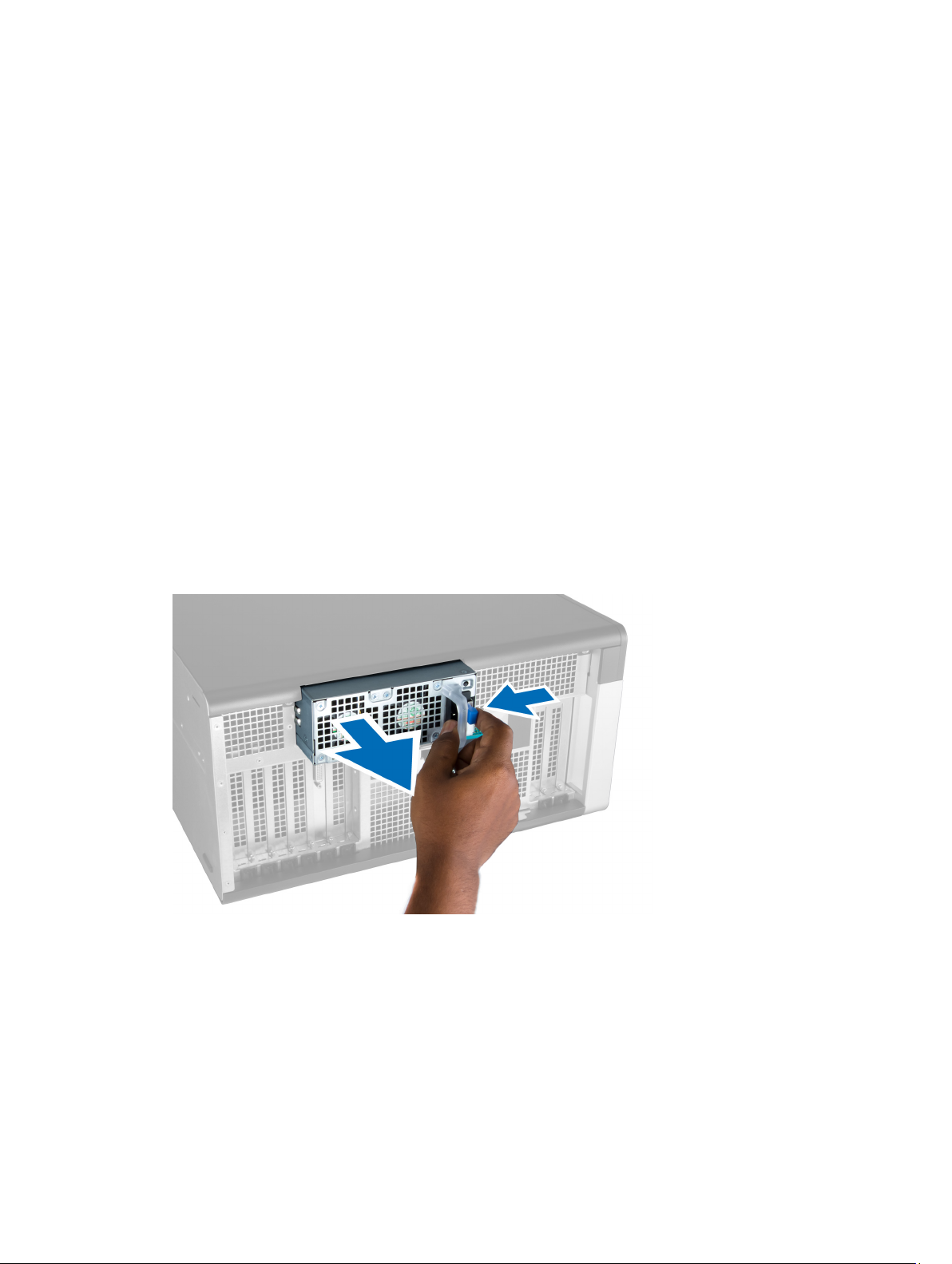
2. Om nätaggregatet är låst tar du bort skruven för att låsa upp det. Mer information finns i Låsfunktion för
nätaggregat.
3. Håll den blå fliken intryckt och dra sedan bort nätaggregatsenheten från datorn.
Innan du arbetar inuti datorn
.
Installera nätaggregatet
1. Fatta tag i handtaget på nätaggregatet och tryck in det i facket tills det klickar på plats.
2. Följ anvisningarna i
När du har arbetat inuti datorn
.
9
Page 10
Ta bort frontkåpan
OBS: Frontkåpan kan säkras med chassilåset på frontpanelen. Mer information om chassilåset på frontpanelen
finns i Ytterligare information - Chassilås på frontpanelen
1. Följ anvisningarna i
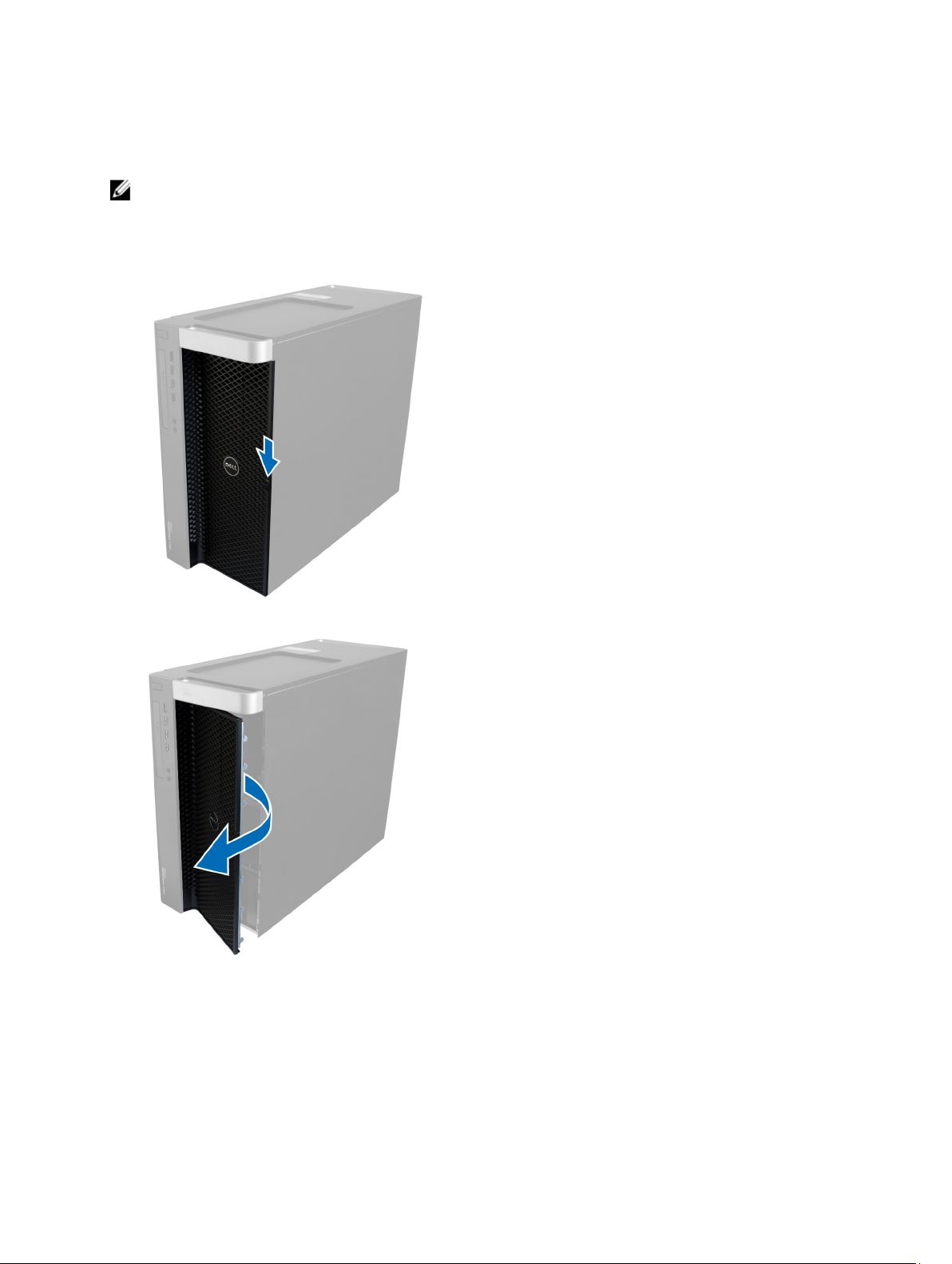
2. Tryck ned frigöringshaken på frontkåpan.
3. Håll haken nedtryckt, dra frontkåpan utåt för ta bort den från datorn.
Innan du arbetar inuti datorn
.
Installera frontpanelen
1. Placera frontkåpan på datorn.
2. Tryck ned frontpanelen tills den klickar på plats.
3. Följ anvisningarna i
10
När du har arbetat inuti datorn
.
Page 11
Ta bort hårddisken
1. Följ anvisningarna i
2. Ta bort frontkåpan.
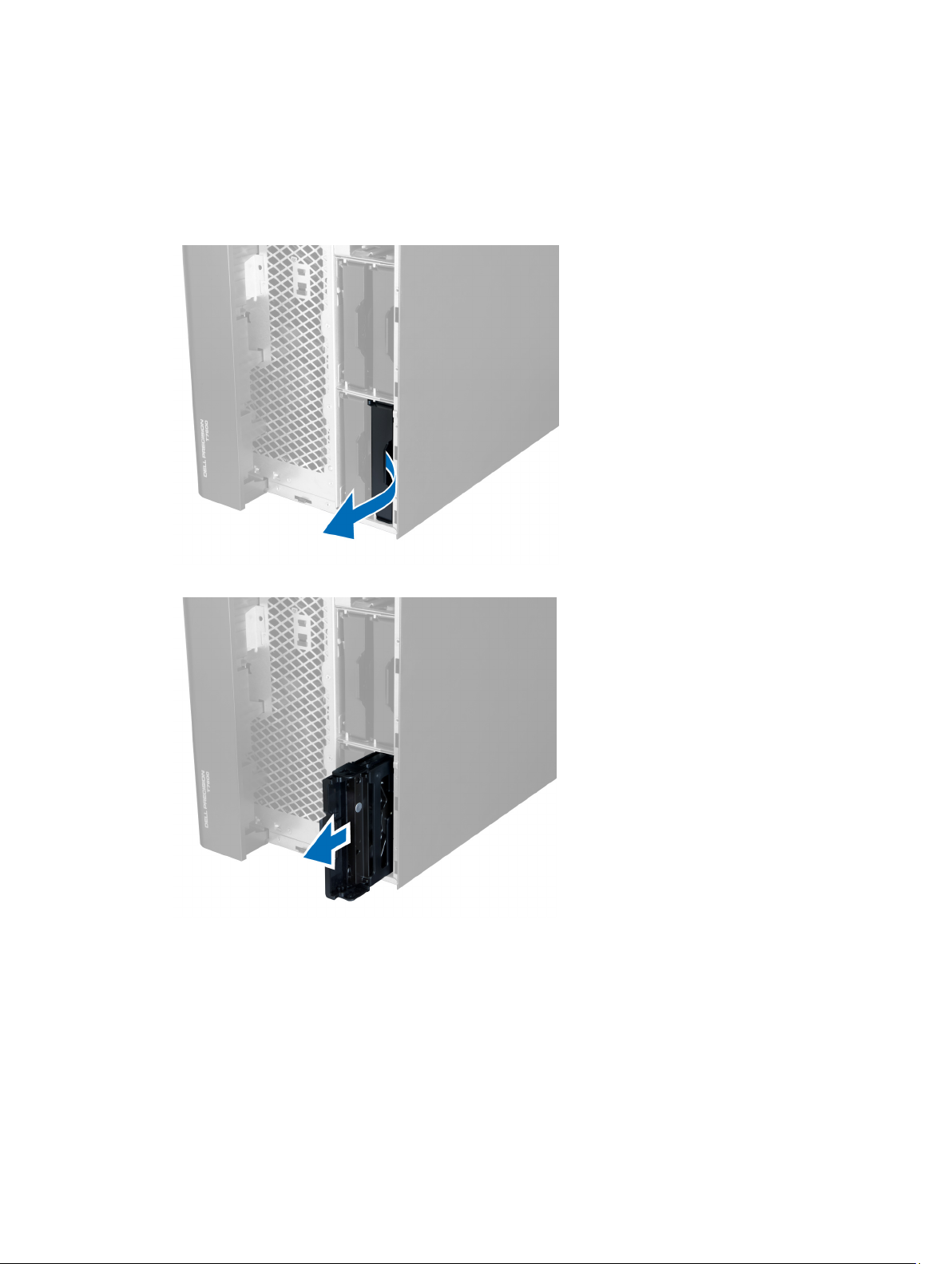
3. Tryck spännet på hårddiskhållaren utåt.
4. Skjut hårddiskhållaren utåt för att ta bort den från datorn.
Innan du arbetar inuti datorn
.
5. Om det finns en andra hårddisk installerad drar du spännet på den andra hårddiskhållaren utåt.
11
Page 12
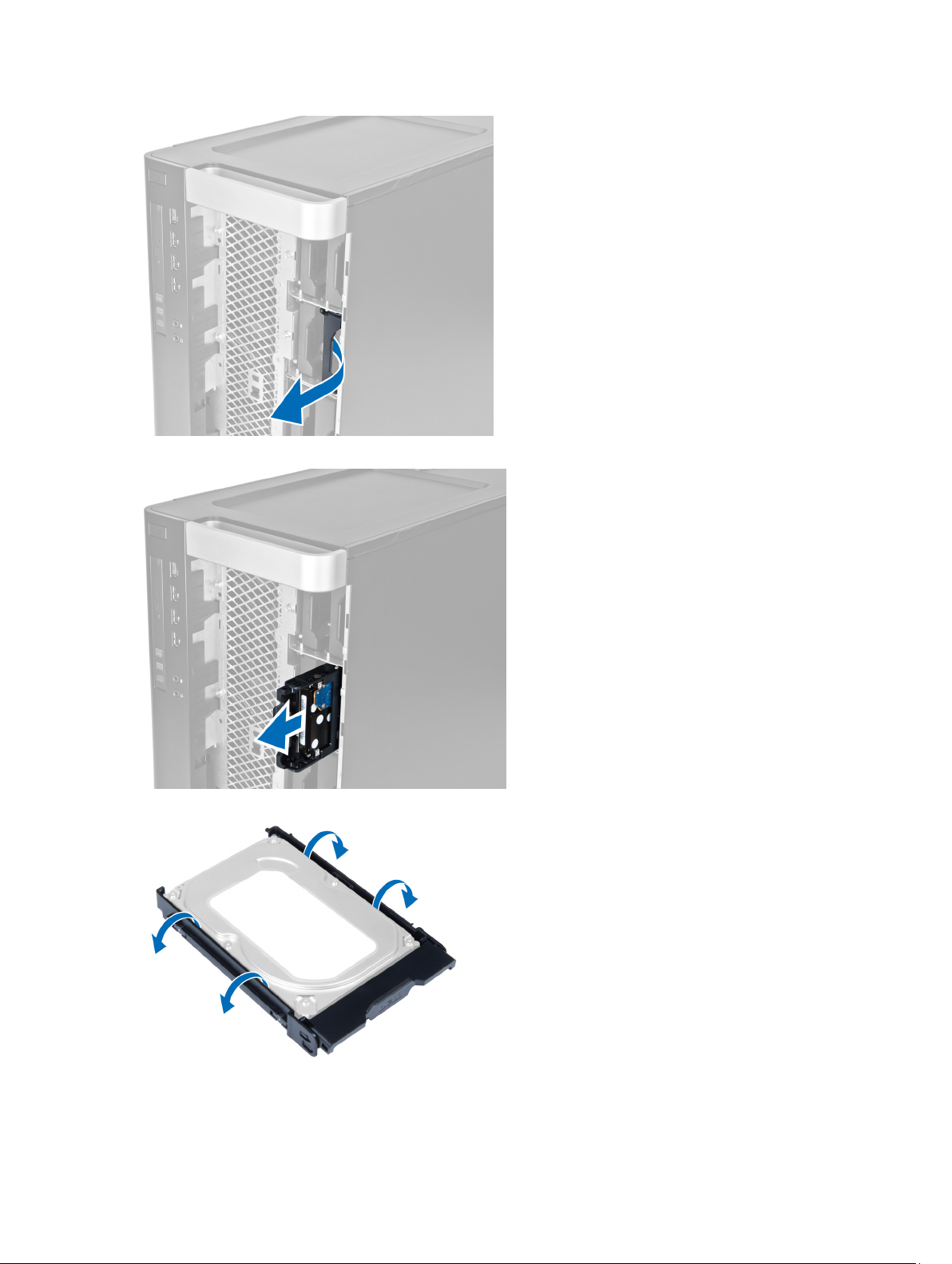
6. Skjut den andra hårddiskhållaren utåt för att ta bort den från datorn.
7. Böj hårddiskhållarens båda sidor för att lossa den från hårddisken.
8. Lyft hårddisken uppåt för att ta bort den från hårddiskhållaren.
12
Page 13
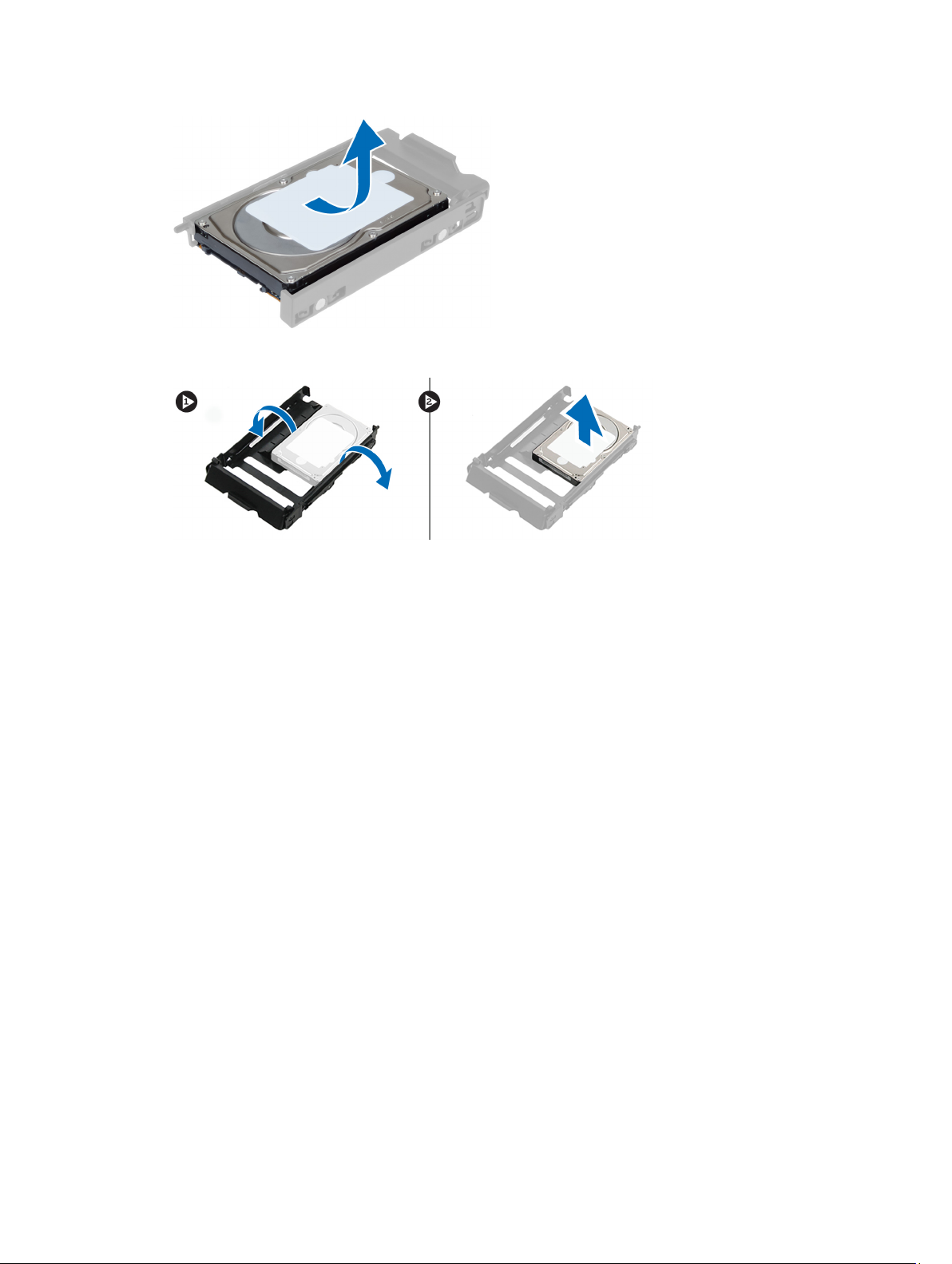
9. Om det finns en 2,5-tums hårddisk installerad, tryck hållspännena utåt och lyft upp hårddisken för att ta bort den
från 3,5-tums hårddiskhållaren.
Installera hårddisken
1. Böj hårddiskhållaren och sätt sedan i hårddisken i hållaren.
2. Skjut in hårddiskhållaren i facket och stäng spännet på hårddiskhållaren.
3. Installera frontkåpan.
4. Följ anvisningarna i
När du har arbetat inuti datorn
.
Ta bort den vänstra kåpan
1. Följ anvisningarna i
2. Dra upp frigöringshaken för kåpan på sidan av datorn.
Innan du arbetar inuti datorn
.
13
Page 14
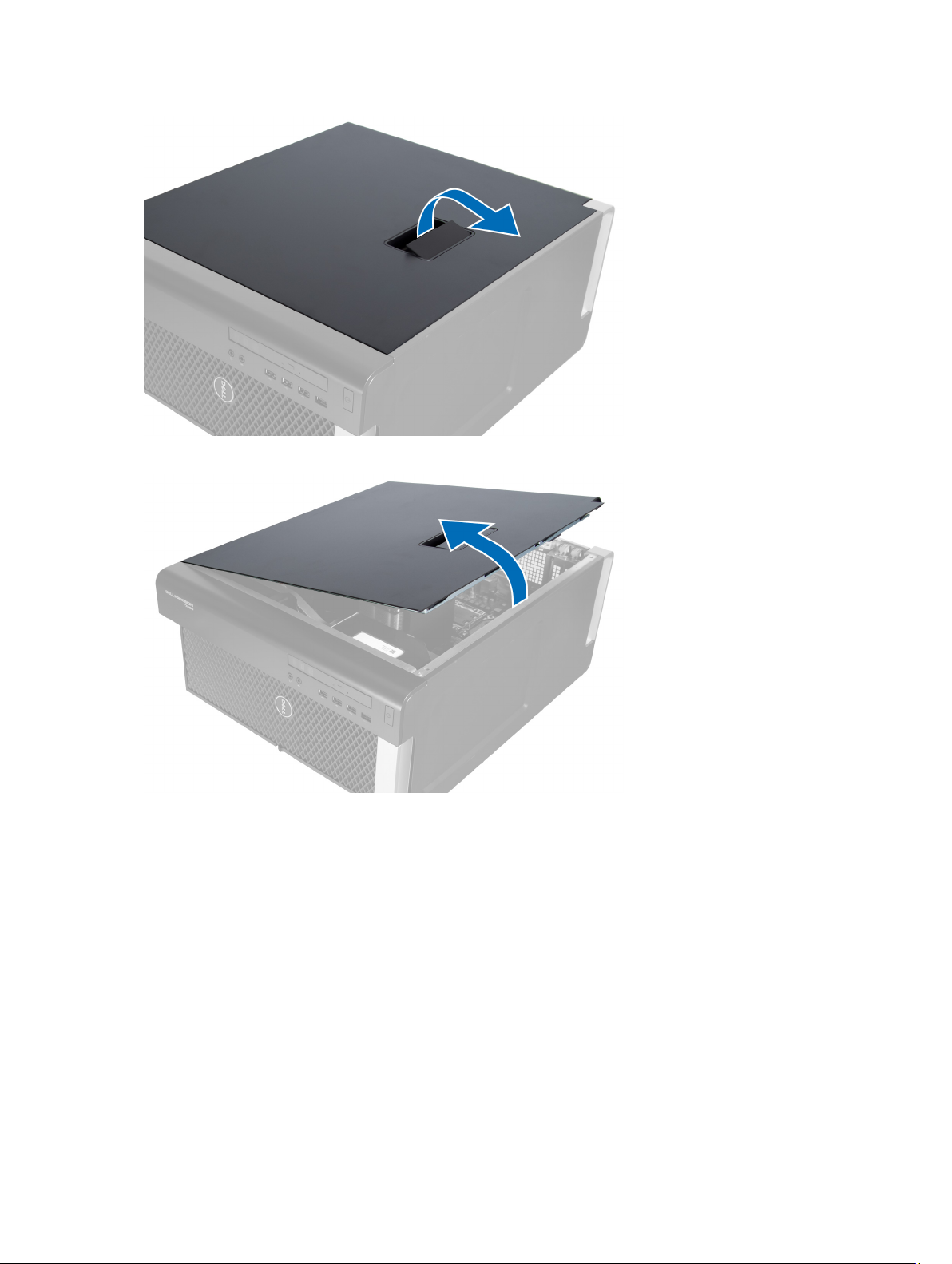
3. Lyft upp kåpan med en 45-graders vinkel och ta bort den från datorn.
Installera den vänstra kåpan
1. Placera datorkåpan på chassit.
2. Tryck ner kåpan tills den klickar fast på plats.
3. Följ anvisningarna i
När du har arbetat inuti datorn
.
Ta bort intrångsbrytaren
1. Följ anvisningarna i
2. Ta bort den vänstra kåpan.
3. Tryck in frigöringshaken för intrångsbrytaren och koppla bort kontakten från moderkortet.
a) Trä ut intrångsbrytarkabeln från chassit.
14
Innan du arbetar inuti datorn
.
Page 15
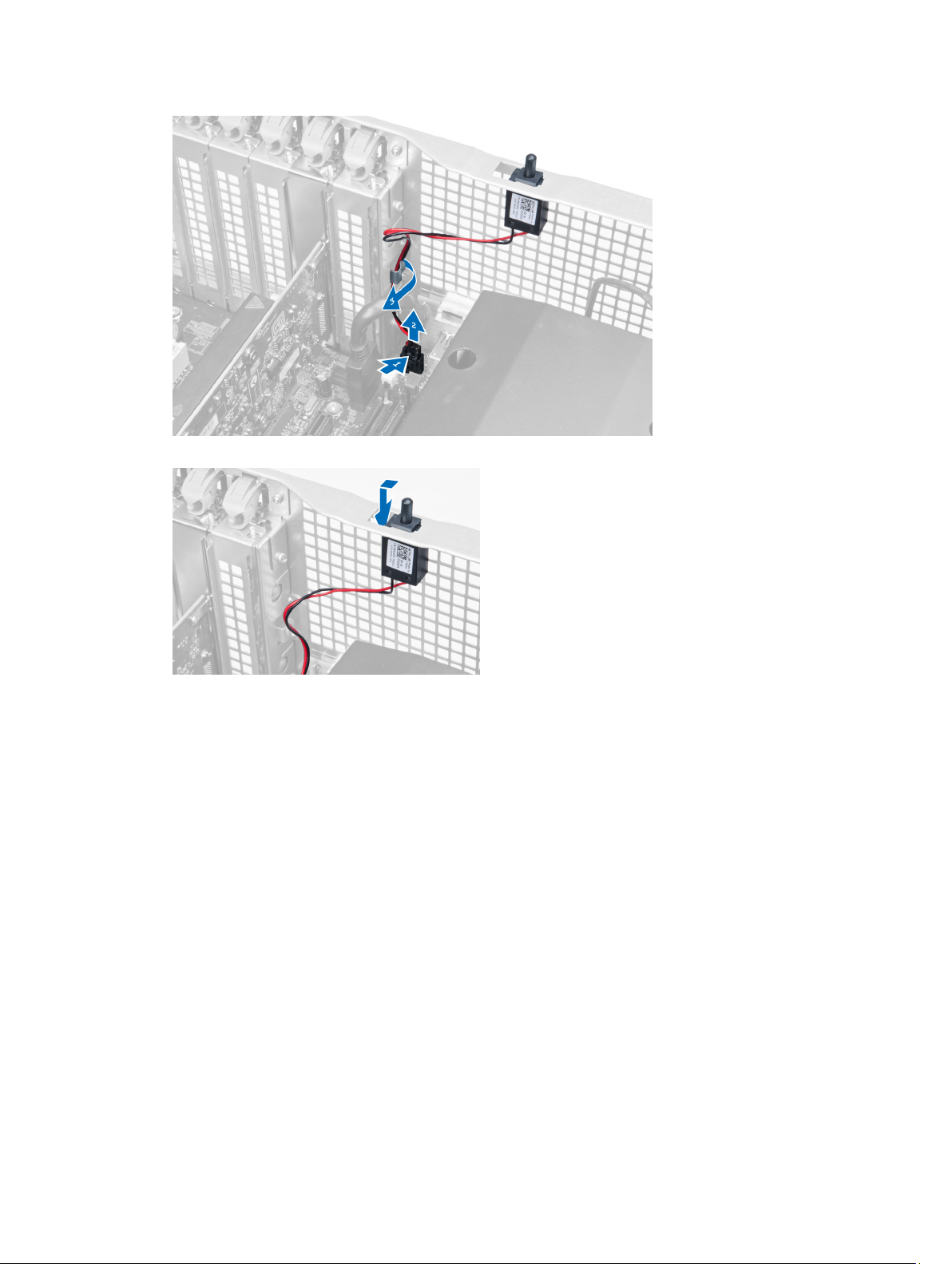
4. Tryck intrångsbrytaren nedåt och ta bort den från datorn.
Installera intrångsbrytaren
1. Installera intrångsbrytaren i sin platshållare på chassit.
2. Dra intrångsbrytarkabeln runt chassiklämmorna och installera kontakten på moderkortet.
3. Installera den vänstra kåpan.
4. Följ anvisningarna i
När du har arbetat inuti datorn
.
Ta bort PCI-kortet
1. Följ anvisningarna i
2. Ta bort den vänstra kåpan.
3. Öppna plasthaken som håller fast PCI-kortet i facket.
Innan du arbetar inuti datorn
.
15
Page 16
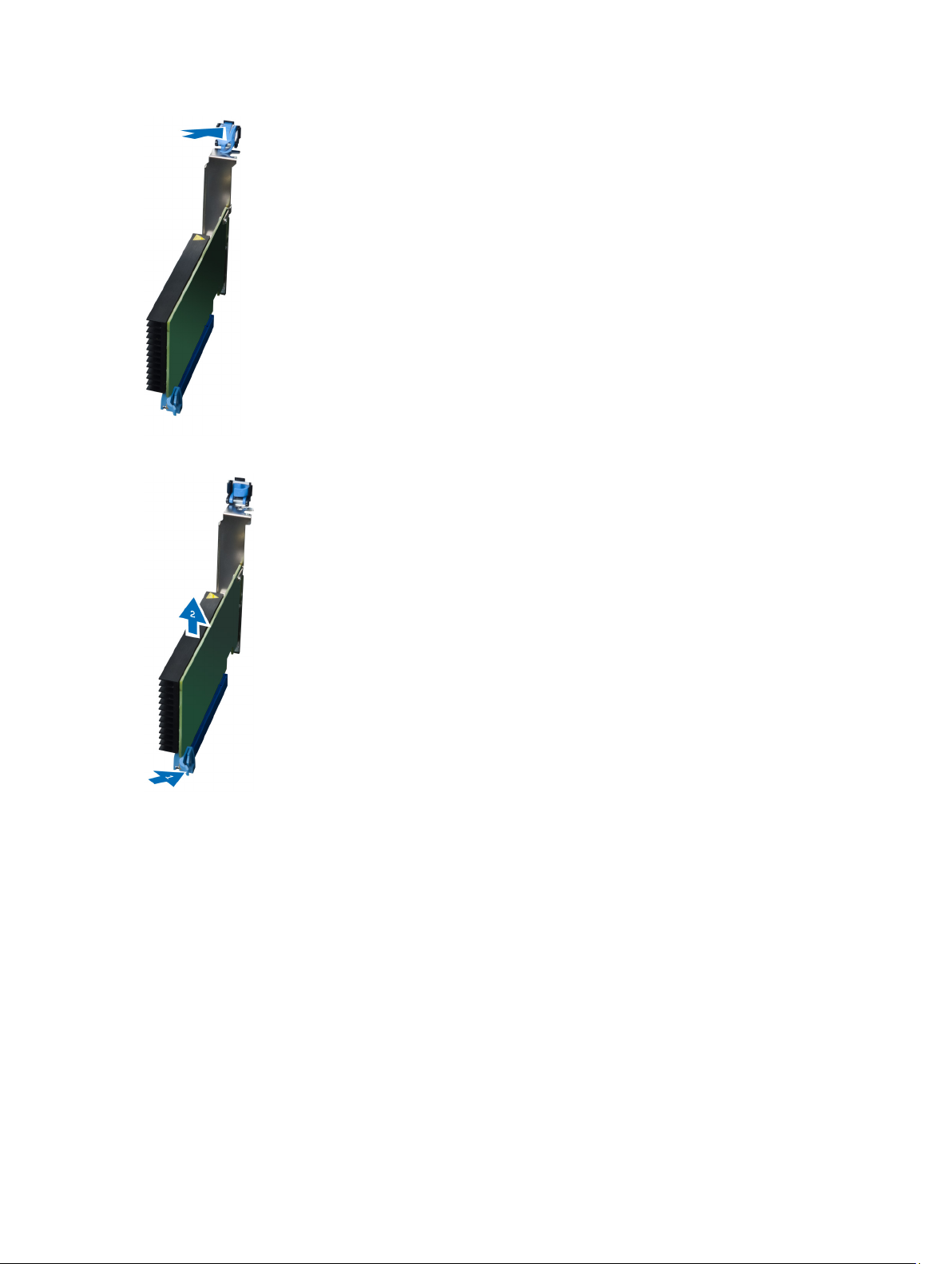
4. Tryck ned haken och dra bort PCI-kortet från datorn.
Installera PCI-kortet
1. Tryck in expansionskortet i kortplatsen och fäst haken.
2. Installera plasthaken som håller fast PCI-kortet i kortplatsen.
3. Installera den vänstra kåpan.
4. Följ anvisningarna i
När du har arbetat inuti datorn
.
Ta bort den optiska enheten (2,5-tums)
1. Följ anvisningarna i
2. Ta bort den vänstra kåpan.
3. Koppla bort datakabeln från baksidan av den optiska enheten.
16
Innan du arbetar inuti datorn
.
Page 17
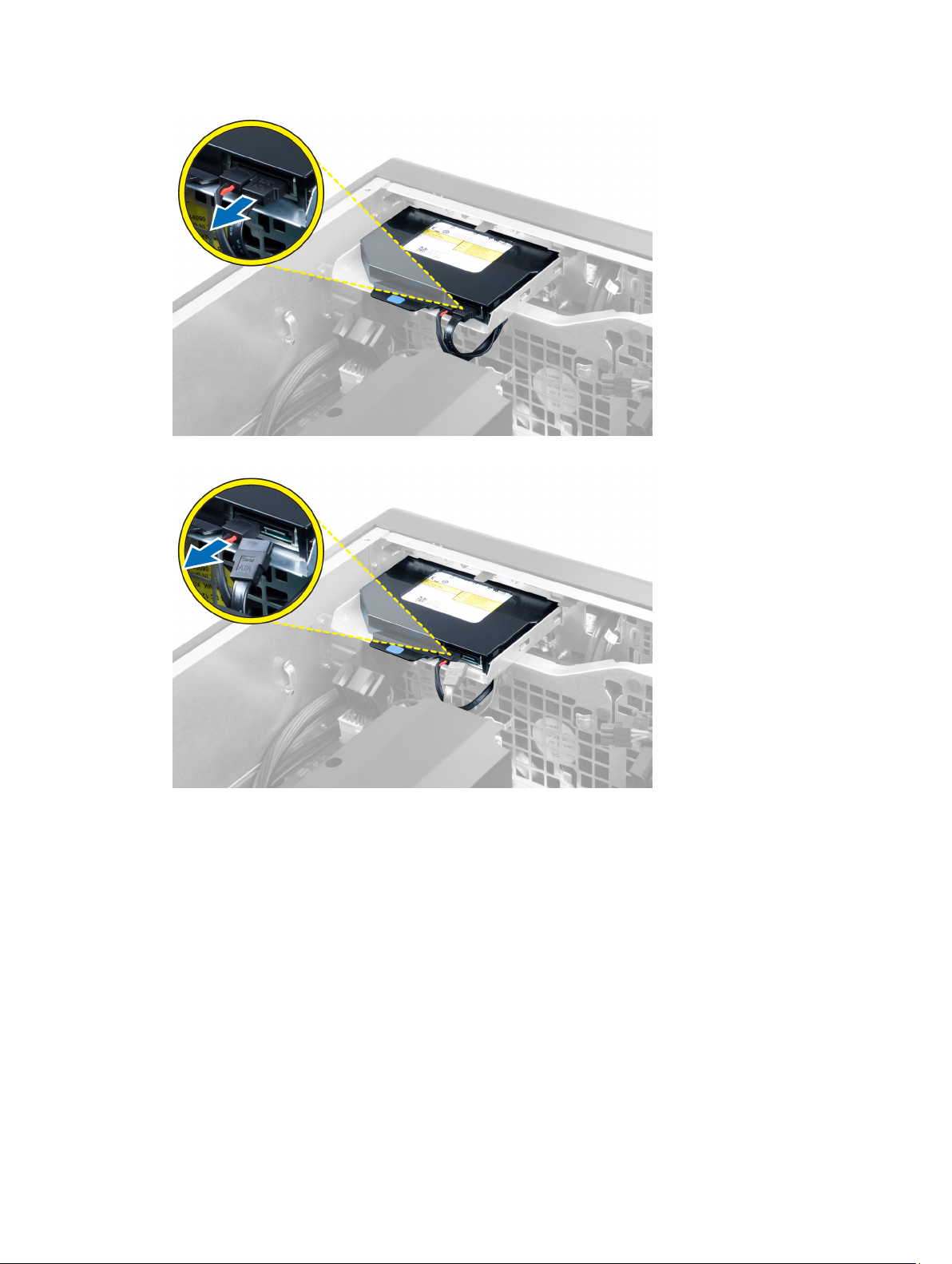
4. Koppla bort strömkabeln från baksidan av den optiska enheten.
5. Tryck ned den blå frigöringsfliken för att lossa hakarna som håller fast den optiska enheten.
17
Page 18
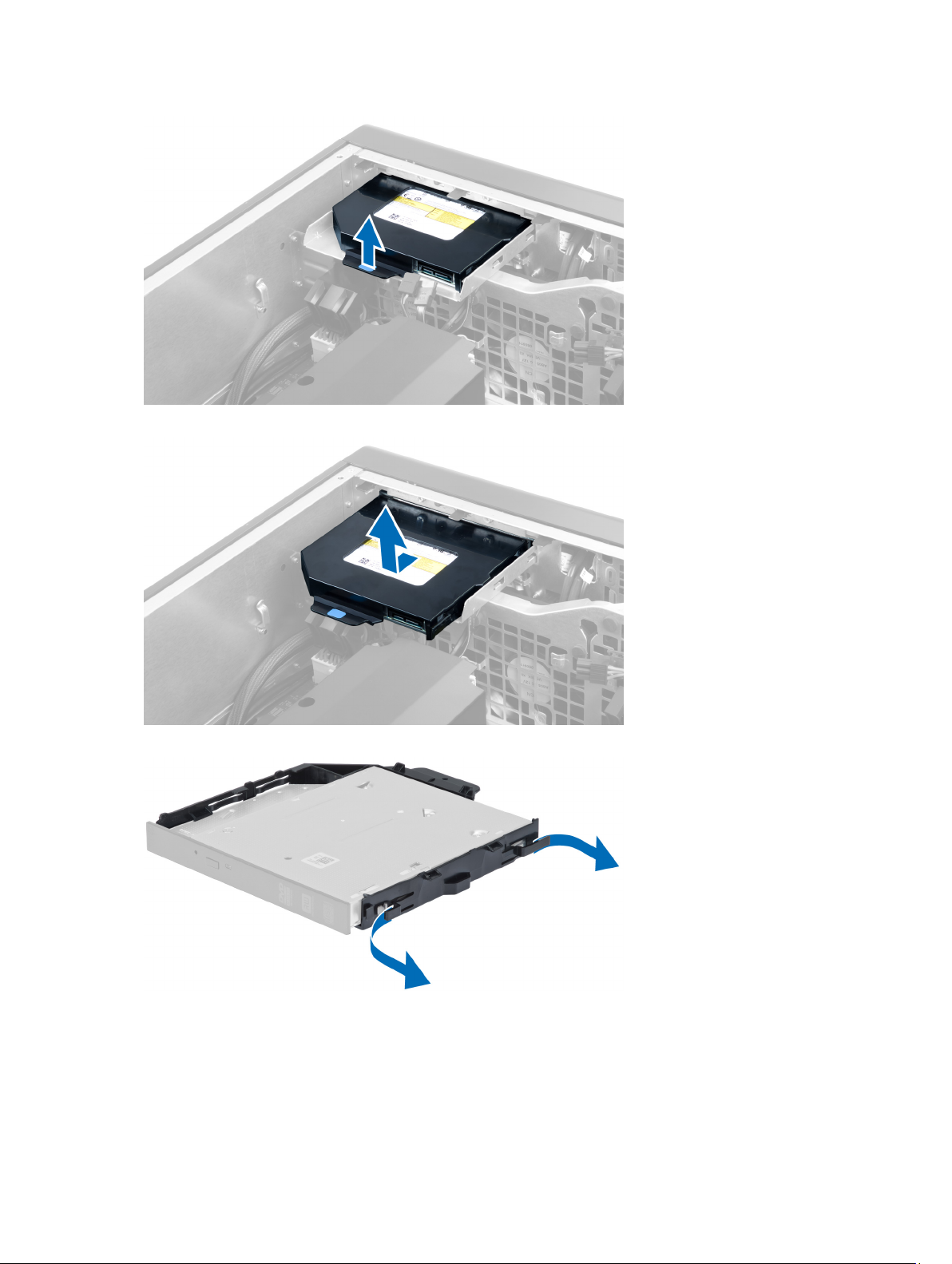
6. Skjut ut den optiska enheten ur facket och lyft upp den för att ta bort den från datorn.
7. Böj hakarna på den optiska enhetshållaren utåt för att lossa den optiska enheten från hållaren.
8. Lyft upp den optiska enheten och ta bort den från hållaren.
18
Page 19
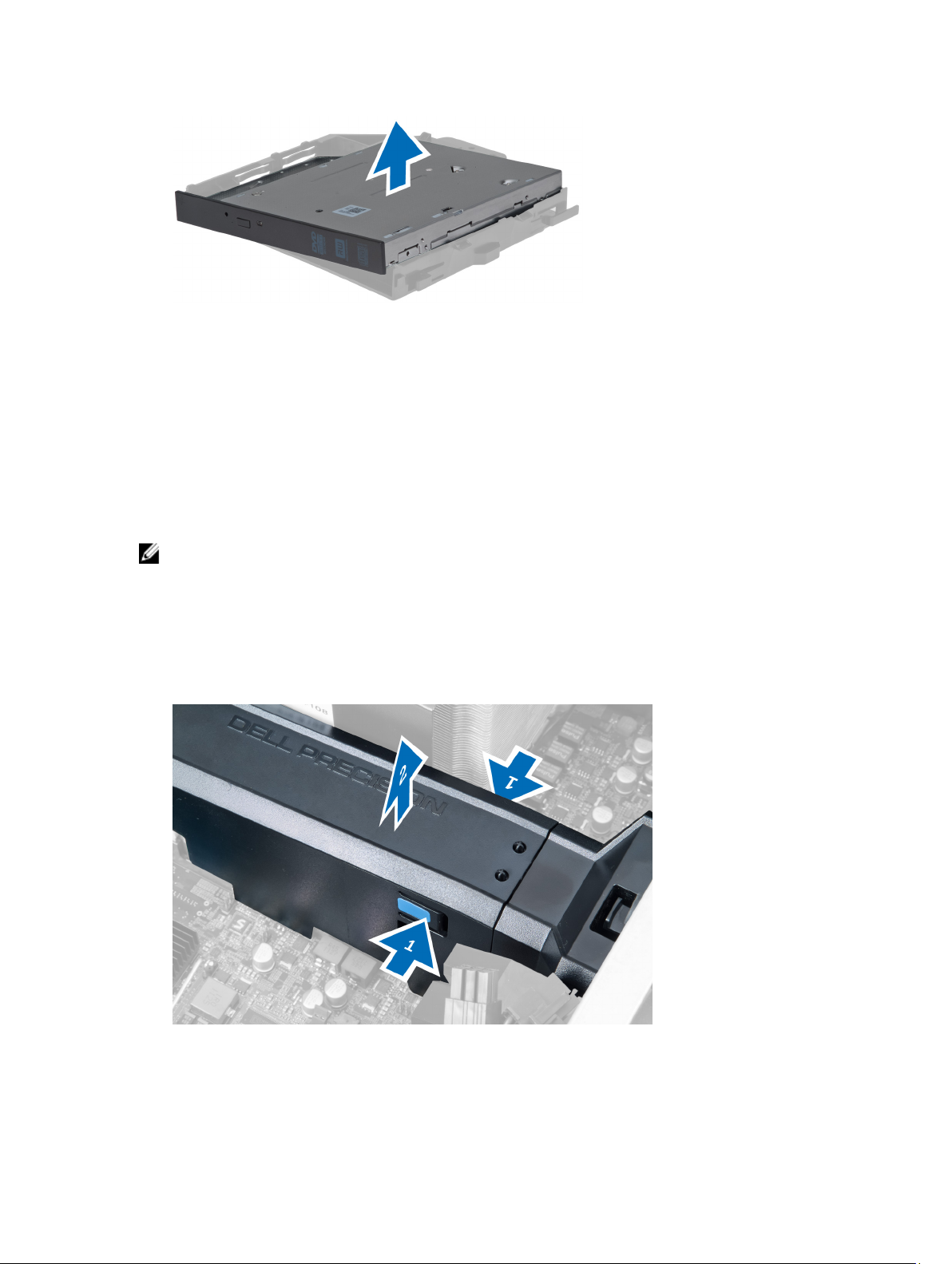
Installera den optiska enheten (2,5-tums)
1. Skjut in den optiska enheten i facket och se till att den sitter fast ordentligt.
2. Anslut strömkabeln till den optiska enhetens baksida.
3. Installera den vänstra kåpan.
4. Följ anvisningarna i
När du har arbetat inuti datorn
.
Ta bort luftkanalen
OBS: Luftkanalen är en tillvalskomponent och kanske inte levererades med din dator.
1. Följ anvisningarna i
2. Ta bort:
a) den vänstra kåpan
b) den optiska enheten
3. Tryck ned de blå låsflikarna på vardera sidan av lufttunnelmodulen och lyft lufttunnelmodulen uppåt.
Innan du arbetar inuti datorn
.
4. Tryck ned frigöringshaken på den andra sidan av lufttunnelmodulen för att lossa den från chassit.
19
Page 20
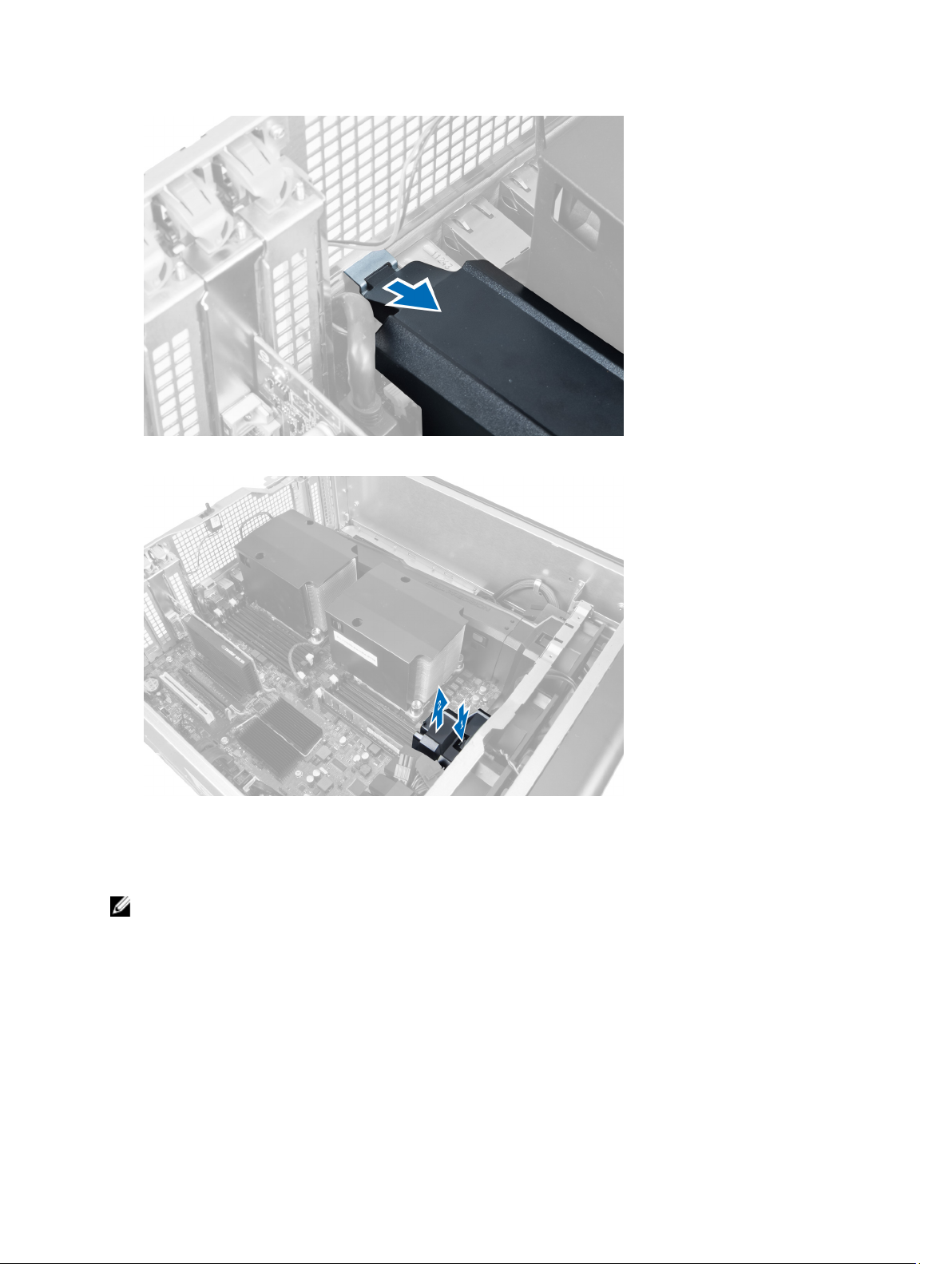
5. Tryck ned frigöringshaken på lufttunnelns bas och lyft den uppåt för att ta bort den från datorn.
6. Upprepa ovan för att ta bort den andra lufttunnelmodulen från datorn.
Installera lufttunneln
OBS: Luftkanalen är en tillvalskomponent och kanske inte levererades med din dator.
1. Installera lufttunnelns bas på datorchassit.
2. Montera lufttunnelmodulen på basen och tryck nedåt tills den klickar på plats.
3. Installera:
a) den optiska enheten
b) den vänstra kåpan
4. Följ anvisningarna i
20
När du har arbetat inuti datorn
.
Page 21
Ta bort kåpan för processor/minnesfack
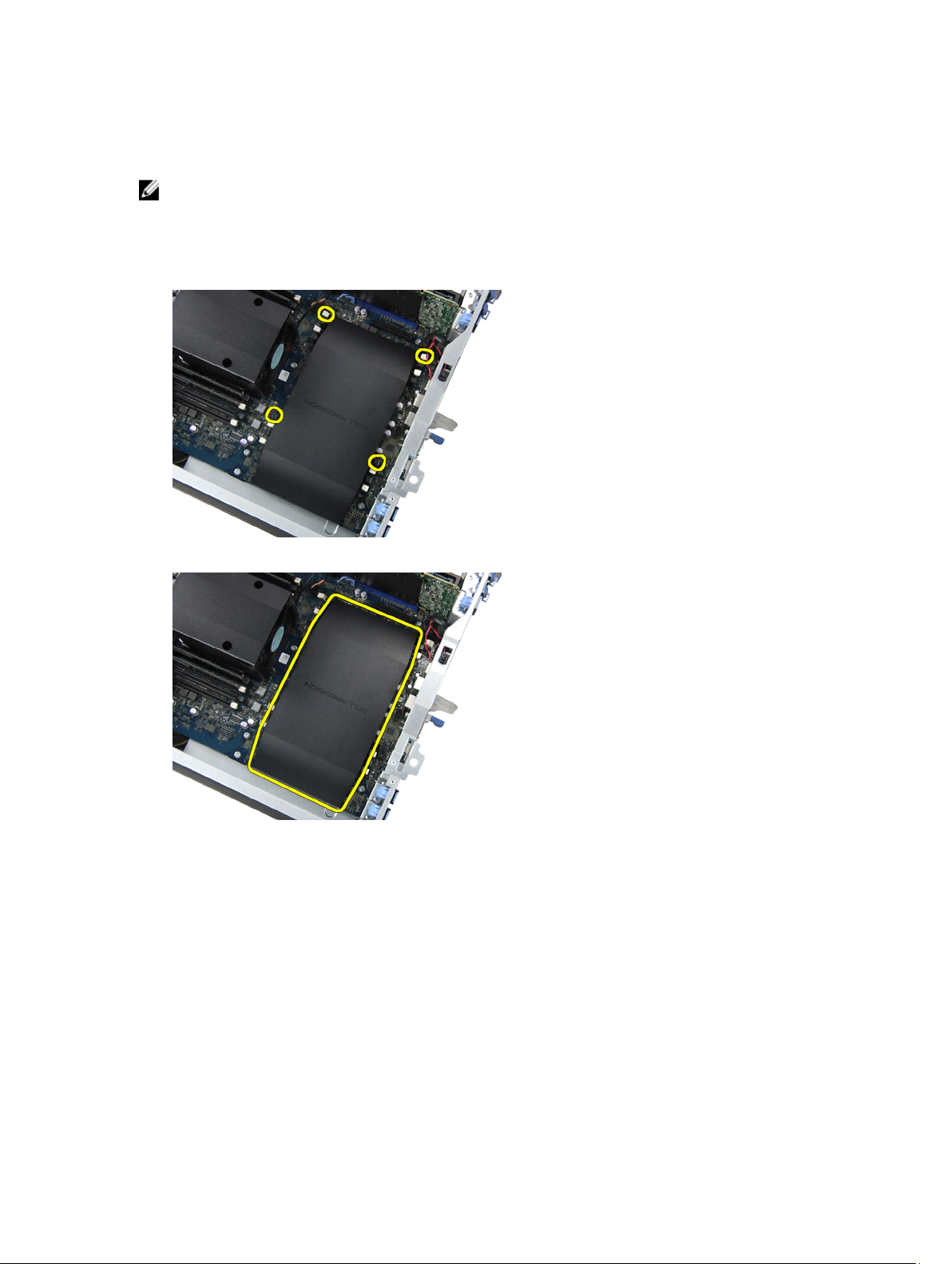
OBS: Kåpan är en tillvalskomponent och täcker de extra kortplatserna för processor och minne.
1. Följ anvisningarna i
2. Ta bort vänster kåpa
3. Lossa hållhakarna som håller fast kåpan för processor/minnesfack.
4. Ta bort kåpan för processor/minnesfack från datorn.
Innan du arbetar inuti datorn
.
Installera kåpan för processor/minnesfack
1. Placera kåpan för processor/minnesfack i facket i datorn.
2. Tryck in hållklämmorna för att säkra kåpan för processor/minnesfack.
3. Installera vänster kåpa
4. Följ anvisningarna i
När du har arbetat inuti datorn
.
Ta bort minnet
1. Följ anvisningarna i
2. Ta bort vänster kåpa.
Innan du arbetar inuti datorn
.
21
Page 22

3. Tryck nedåt på minnets låsklämmor på vardera sida av minnesmodulerna och lyft minnesmodulen uppåt för att ta
bort den från datorn.
Installera minnet
1. Sätt in minnesmodulen i minnessockeln.
2. Tryck nedåt på minnesmodulen tills låsklämmorna fäster minnet på plats.
3. Installera vänster kåpa.
4. Följ anvisningarna i
När du har arbetat inuti datorn
.
Ta bort knappcellsbatteriet
1. Följ anvisningarna i
2. Ta bort vänster kåpa.
3. Tryck bort frigöringshaken från batteriet så att det hoppar upp från sockeln. Lyft ut knappcellsbatteriet ur datorn.
Innan du arbetar inuti datorn
.
Installera knappcellsbatteriet
1. Placera knappcellsbatteriet i facket på moderkortet.
2. Tryck ned knappcellsbatteriet tills frigöringshaken fjädrar tillbaka och håller fast batteriet.
3. Installera vänster kåpa.
4. Följ anvisningarna i
När du har arbetat inuti datorn
.
Ta bort kylflänsen
1. Följ anvisningarna i
2. Ta bort den vänstra kåpan.
3. Koppla bort kabeln för kylflänsfläkten från moderkortet.
22
Innan du arbetar inuti datorn
.
Page 23
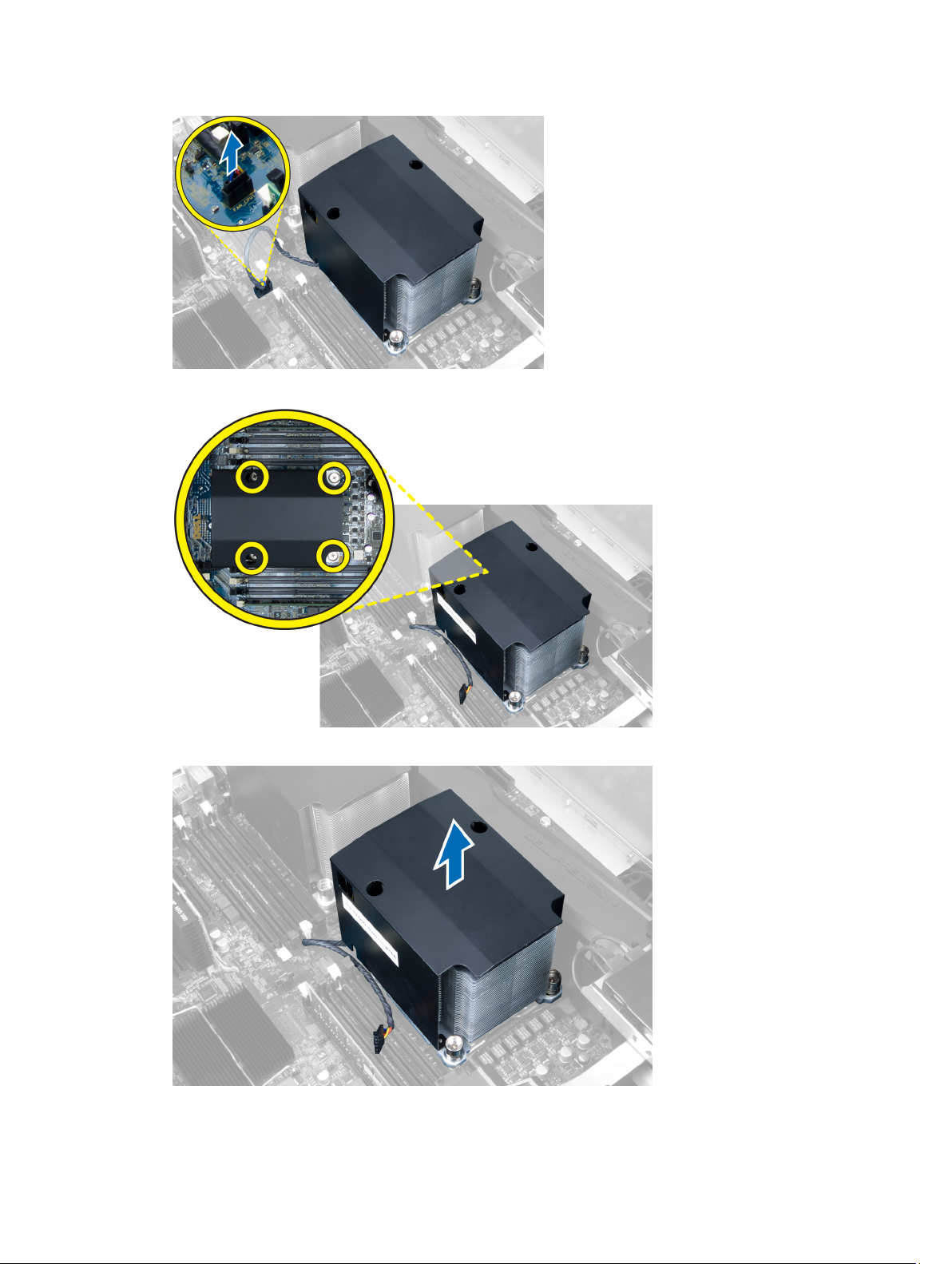
4. Ta bort fästskruvarna som håller fast kylflänsen.
5. Lyft upp kylflänsen och ta bort den från datorn.
23
Page 24

Installera kylflänsen
1. Placera kylflänsen inuti datorn.
2. Dra åt fästskruvarna som håller fast kylflänsen i moderkortet.
3. Anslut kylflänskabeln till moderkortet.
4. Installera vänster kåpa.
5. Följ anvisningarna i
När du har arbetat inuti datorn
.
Ta bort kylflänsfläkten
1. Följ anvisningarna i
2. Ta bort:
a) den vänstra kåpan
b) kylflänsen
3. Tryck fästhuvudena utåt så att kylflänsfläkten lossar från monteringen.
4. Ta bort kylflänsfläkten från kylflänsmonteringen.
Innan du arbetar inuti datorn
.
Installera kylflänsfläkten
1. Skjut in kylflänsfläkten i kylflänsmonteringen.
2. Tryck in fästhuvudena så att kylflänsfläkten sitter fast i kylflänsmonteringen.
3. Installera:
a) kylflänsen
b) vänster kåpa
4. Följ anvisningarna i
24
När du har arbetat inuti datorn
.
Page 25

Ta bort systemfläkten
1. Följ anvisningarna i
2. Ta bort:
a) den vänstra kåpan
b) den optiska enheten
3. Ta bort skruvarna som håller fast fästet för den optiska enheten.
4. Tryck luftkanalen i den riktning som visas för att haka av den från systemfläktmodulen.
Innan du arbetar inuti datorn
.
5. Lyft luftkanalen uppåt för att ta bort den från datorn.
25
Page 26

6. Skjut den andra luftkanalen i riktning mot systemfläkten för att lossa den från hållklämmorna.
7. Dra den andra luftkanalen i motsatt riktning mot systemfläktmodulen.
8. Lyft den andra luftkanalen uppåt för att ta bort den från datorn.
26
Page 27

9. Dra systemfläktkabeln genom öppningen i systemfläktmodulen.
10. Koppla bort systemfläktkabelns kontakter från moderkortet.
11. Ta bort skruvarna som håller fast systemfläktmodulen i chassit.
27
Page 28

12. Koppla bort systemfläktkabeln från systemfläktmodulen och ta bort systemfläktmodulen från datorn.
13. Ta bort gummikuddarna som håller fast systemfläkten, lyft upp fläkten och ta bort den från fläktmonteringen.
Installera systemfläkten
1. Dra åt gummikuddarna som håller fast systemfläkten i systemfläktmodulen.
2. Anslut systemfläktkabeln till systemfläktmodulen.
3. Installera skruvarna som håller fast systemfläktmodulen i chassit.
4. Anslut systemfläktkablarna till kontakterna på moderkortet.
28
Page 29

5. Dra systemfläktkablarna genom öppningarna i systemfläktmodulen i riktning mot moderkortet.
6. Skjut den större luftkanalen nedåt i riktning mot hållflikarna tills den sitter fast på systemfläktmodulen.
7. Skjut den mindre luftkanalen nedåt i riktning mot hållflikarna tills den sitter fast på systemfläktmodulen.
8. Installera skruvarna som håller fast fästet för den optiska enheten i chassit.
9. Installera:
a) den optiska enheten
b) den vänstra kåpan
10. Följ anvisningarna i
När du har arbetat inuti datorn
.
Ta bort den främre I/O-panelen och USB 3.0-portarna
1. Följ anvisningarna i
2. Ta bort frontkåpan.
3. Koppla bort alla kablar från I/O-panelen.
4. Ta bort alla skruvar som håller fast den främre I/O-panelen i datorchassit.
Innan du arbetar inuti datorn
.
5. Dra I/O-panelen i motsatt riktning mot datorn för att lossa dess kant från chassiklämman.
29
Page 30

6. Skjut den motsatta sidan av den främre I/O-panelen utåt för att koppla loss I/O-modulen från chassit.
7. Ta bort skruvarna som håller fast USB 3.0-modulen från den främre I/O-panelen och ta bort den från datorn.
8. Ta bort skruvarna som håller fast den främre I/O-panelen och ta bort den från datorn.
30
Page 31

Installera den främre I/O-panelen och USB 3.0-portarna
1. Placera USB 3.0-modulen på den främre I/O-panelen och installera skruvarna som håller den på plats.
2. Sätt den främre I/O-panelen på plats och installera skruvarna som håller fast den.
3. Ta bort och sätt tillbaka den främre I/O-panelmonteringen på chassit och fäst den med chassiklämmorna på båda
sidorna.
4. Installera skruvarna som håller fast den främre I/O-panelen i chassit.
5. Anslut alla kablar till den främre I/O-panelen.
6. Installera frontkåpan.
7. Följ anvisningarna i
När du har arbetat inuti datorn
.
Ta bort strömbrytaren
1. Följ anvisningarna i
2. Ta bort frontkåpan.
3. Koppla bort strömbrytarkabeln från moderkortet.
4. Ta bort den främre I/O-panelen.
5. Tryck nedåt på strömbrytarmodulens sidor för att lossa strömbrytaren från facket.
Innan du arbetar på datorn
.
6. Ta bort strömbrytaren från datorn.
31
Page 32

Installera strömbrytaren
1. Anslut strömbrytarkabeln till moderkortet.
2. Dra strömbrytarkabeln genom öppningen i frontpanelen.
3. Tryck in hållfliken för att sätt fast strömbrytaren.
4. Installera frontkåpan.
5. Följ anvisningarna i
När du har arbetat inuti datorn
.
Ta bort högtalaren
1. Följ anvisningarna i
2. Koppla bort högtalarkabeln från moderkortet och trä ut den från låsklämmorna på chassit.
3. Tryck in hakarna på båda sidorna av högtalaren så att den lossar från chassit och ta bort den från datorn.
32
Innan du arbetar inuti datorn
.
Page 33

Installera högtalaren
1. Installera högtalaren och dra högtalarkabeln genom chassit.
2. Anslut högtalarkabeln till moderkortet.
3. Installera den vänstra kåpan.
4. Följ anvisningarna i
När du har arbetat inuti datorn
.
Ta bort den högra kåpan
1. Följ anvisningarna i
2. Ta bort de skruvarna som håller fast den högra kåpan i chassit.
3. Skjut den högra kåpan i den riktning som visas för att ta bort den från datorn.
Innan du arbetar inuti datorn
.
33
Page 34

4. Vinkla den högra kåpan 45 grader och ta bort den från datorn.
Figur 1.
Installera den högra kåpan
1. Placera frontkåpan på datorn.
2. Installera skruvarna som håller fast den högra kåpan i datorn.
3. Följ anvisningarna i
När du har arbetat inuti datorn
.
Ta bort den optiska enheten (5,25-tums)
1. Följ anvisningarna i
2. Ta bort:
a) den högra kåpan
34
Innan du arbetar inuti datorn
.
Page 35

b) frontkåpan
3. Koppla bort data- och strömkablarna från den optiska enhetens baksida.
4. Tryck på frigöringshaken (1) och skjut den optiska enheten utåt så att den lossar från enhetsuttaget (2).
5. Ta bort skruvarna från den optiska enheten och ta bort fästet.
Installera den optiska enheten (5,25-tums)
1. Placera den optiska enheten i fästet och dra åt skruvarna som håller fast den optiska enheten.
2. Skjut in den optiska enheten i enhetsuttaget.
3. Anslut ström- och datakablarna till den optiska enheten.
4. Installera:
35
Page 36

a) frontkåpan
b) den högra kåpan
5. Följ anvisningarna i
När du har arbetat inuti datorn
.
Ta bort termodetektorn
1. Följ anvisningarna i
2. Ta bort:
a) den vänstra kåpan
b) den högra kåpan
c) lufttunneln
3. Koppla bort kabeln för termodetektorn från moderkortet och trä ut den från chassiklämmorna.
Innan du arbetar inuti datorn
.
4. Trä ut kabeln för termodetektorn från låsklämmorna på chassit.
5. Öppna haken som håller fast termodetektorn och ta bort den från datorn.
36
Page 37

Installera termodetektorn
1. Installera kabeln för termodetektorn på moderkortet.
2. Dra kabeln för termodetektorn runt datorchassit.
3. Sätt fast haken som håller fast kabeln för termodetektorn.
4. Installera:
a) lufttunneln
b) den högra kåpan
c) den vänstra kåpan
5. Följ anvisningarna i
När du har arbetat inuti datorn
.
Ta bort processorn
1. Följ anvisningarna i
2. Ta bort:
a) vänster kåpa
b) kylflänsen
3. Så här tar du bort processorn.
OBS: Processorkåpan sitter fast med två spakar. På spakarna finns bilder som talar om vilken spak som måste
öppnas först och vilken spak som måste stängas först.
a) Tryck ned den första spaken som håller processorn på plats och frigör den i sidled från hållkroken.
b) Upprepa steg "a" och lossa den andra spaken från hållkroken.
c) Lyft upp processorkåpan och ta bort den.
d) Lyft upp processorn och ta bort den från sockeln och placera den sedan i en antistatisk förpackning.
Innan du arbetar inuti datorn
.
37
Page 38

4. Upprepa stegen ovan för att ta bort den andra processorn (om sådan finns) från datorn.
Du kan kontrollera om datorn har plats för dubbla processorer genom att läsa i Moderkortskomponenter.
Installera processorn
1. Placera processorn i sockeln.
2. Sätt tillbaka processorkåpan.
OBS: Processorkåpan sitter fast med två spakar. På spakarna finns bilder som talar om vilken spak som måste
öppnas först och vilken spak som måste stängas först.
3. Skjut spaken i sidled in i hållkroken så att processorn sitter fast.
4. Upprepa steg "3" och skjut in den andra spaken från hållkroken.
5. Installera:
a) kylflänsen
b) vänster kåpa
6. Följ anvisningarna i
När du har arbetat inuti datorn
.
Ta bort hårddiskfläkten
1. Följ anvisningarna i
2. Ta bort:
a) den vänstra kåpan
b) den högra kåpan
c) PCI-kort
3. Koppla loss hårddiskfläktkabeln från moderkortet.
38
Innan du arbetar inuti datorn
.
Page 39

4. Dra kabeln från undersidan av datorchassit så som indikeras i bilden.
5. Ta bort skruvarna som håller fast hårddiskfläkten i framsidan av chassit och ta bort fläkten från chassit.
39
Page 40

Installera hårddiskfläkten
1. Installera skruvarna som håller fast hårddiskfläkten i framsidan av chassit.
2. Dra hårddiskfläktkabeln genom chassit och anslut den till dess fack på moderkortet.
3. Installera:
a) PCI-kort
b) den vänstra kåpan
c) den högra kåpan
4. Följ anvisningarna i
När du har arbetat inuti datorn
.
Ta bort nätaggregatskortet
1. Följ anvisningarna i
2. Ta bort den högra kåpan
3. Koppla bort alla kablar som är anslutna till nätaggregatskortet.
4. Ta bort skruvarna som håller fast nätaggregatskortet i chassit och ta bort det från datorn.
Innan du arbetar inuti datorn
.
40
Page 41

Installera nätaggregatskortet
1. Installera skruvarna som håller fast nätaggregatskortet i chassit.
2. Anslut alla kablar till nätaggregatskortet.
3. Installera den högra kåpan
4. Följ anvisningarna i
När du har arbetat inuti datorn
.
Ta bort moderkortet
1. Följ anvisningarna i
2. Ta bort:
a) den vänstra kåpan
b) den optiska enheten
c) lufttunneln
d) kylflänsen
e) systemfläkten
f) frontkåpan
g) hårddisken
h) chassiintrångsbrytaren
i) knappcellsbatteriet
j) minnesmodulerna
k) processorn
3. Koppla bort alla kontakter från moderkortet.
Innan du arbetar inuti datorn
.
41
Page 42

4. Ta bort skruvarna som håller fast moderkortet i chassit.
5. Lyft upp moderkortet och ta bort det från datorn.
42
Page 43

Installera moderkortet
1. Rikta in moderkortet mot portkontakterna på chassits baksida och placera moderkortet i chassit.
2. Dra åt skruvarna som håller fast moderkortet i chassit.
3. Anslut kontakterna till moderkortet.
4. Installera:
a) processorn
b) minnesmoduler
c) PCI-kort
d) knappcellsbatteriet
e) chassiintrångsbrytaren
f) hårddisken
g) frontkåpan
h) systemfläkten
i) kylflänsen
j) lufttunneln
k) den optiska enheten
l) den vänstra kåpan
5. Följ anvisningarna i
När du har arbetat inuti datorn
.
Komponenter på moderkortet
Efterföljande bilder visar moderkortskomponenterna.
43
Page 44

1. PCI-fack
2. PCIe x16-fack
3. PCIe x16-fack (inkopplat som x4)
4. PCIe x16-fack (port för accelererad grafik)
5. öppet PCIe-fack (inkopplat som x4)
6. USB 3.0-kontakt på frontpanelen
7. Kontakt för intrångsbrytare
8. DIMM-fack (endast tillgängliga när en andra
processor är installerad (tillval))
9. Processor
10. Sockel för processorfläkt
11. ljudkontakt på frontpanelen
12. DIMM-fack (endast tillgängliga när en andra
processor är installerad (tillval))
13. PCIe X16-fack (endast tillgängliga när en andra
processor är installerad (tillval))
14. kontakt för hårddiskfläkt 3
15. kontakt för hårddiskfläkt 2
16. kontakt för systemfläkt 1
17. 24-stifts strömkontakt 2
18. DIMM-fack
19. Processor
20. DIMM-fack
21. Sockel för processorfläkt
22. kontakt för systemfläkt 2
23. PSWD-bygel
24. kontakt för systemfläkt 3
25. kontakt för inbyggd högtalare
26. aktivera fjärrstart
27. frontpanel & USB 2.0-kontakt
28. 24-stifts strömkontakt 1
29. SATA-kontakter
30. Intern USB 2.0-kontakt
31. RTCRST-bygel
32. SAS0-kontakt
33. SAS1-kontakt
34. kontakt för hårddisktemperaturdetektor
35. Intern USB 2.0-kontakt
36. kontakt för hårddiskfläkt 1
37. Knappcellsbatteri
44
Page 45

Ytterligare information
I det här avsnittet ges information om de extrafunktioner som finns i datorn.
Riktlinjer för minnesmoduler
För att garantera optimal prestand för datorn bör du följa nedanstående allmänna riktlinjer när du konfigurerar
systemminnet.
• Det går att blanda minnesmoduler av olika storlekar (till exempel 2 GB och 4 GB) men alla använda kanaler
måste ha identiska konfigurationer.
• Minnesmodulerna måste installeras med start i den första sockeln.
OBS: Minnessocklarna i datorn kan vara olika märkta beroende på maskinvarukonfigurationen. Till
exempel A1, A2 eller 1, 2, 3.
• Om quad-rank-minnesmoduler blandas med single- eller dual-rank-moduler så måste quad-rank-modulerna
installeras i socklarna med de vita frigöringsspakarna.
• Om minnesmoduler med olika hastigheter installeras så fungerar de alla med hastigheten på den långsammaste
minnesmodulen.
Chassilås på frontpanelen
Med chassilåset på frontpanelen kan du låsa frontpanelen. Låset sitter inuti chassit och består av två knappar.
3
• orange knapp - tryck på den här knappen för att låsa frontpanelen.
• grön knapp - tryck på den här knappen för att låsa upp frontpanelen.
OBS: För att låsa eller låsa upp frontpanelen måste du först se till att den vänstra kåpan i chassit är borttagen.
Information om hur du tar bort den vänstra kåpan finns i Ta bort den vänstra kåpan.
45
Page 46

Lås för nätaggregatsenheten
Låset för nätaggregatet förhindrar att det tas bort från chassit.
OBS: Innan du låser eller låser upp nätaggregatet måste du se till att kåpan är borttagen. Information om hur du tar
bort vänster kåpa finns i Ta bort vänster kåpa.
Säkra nätaggregatet genom att ta bort skruven från det olåsta läget och dra åt skruven i det låsta läget. På motsvarande
sätt tar du bort skruven från det låsta läget och drar åt skruven i det olåsta läget för att låsa upp nätaggregatet.
46
Page 47

4
Systeminstallationsprogrammet
Med systeminstallationsprogrammet kan du hantera maskinvaran i datorn och ange alternativ för BIOS-nivåer. Från
systeminstallationsprogrammet kan du:
• Ändra NVRAM-inställningarna när du har lagt till eller tagit bort maskinvara
• Visa systemets maskinvarukonfiguration
• Aktivera eller inaktivera inbyggda enheter
• Sätta gränsvärden för prestanda och strömhantering
• Hantera datorsäkerheten
Startsekvens
Med startsekvensen kan du förbigå den startsekvens som är definierad i systeminstallationsprogrammet och starta
direkt från en specificerad enhet (till exempel optisk enhet eller hårddisk). Under självtestet vid strömtillslag (POST), när
Dell-logotypen visas kan du:
• Starta systeminstallationsprogrammet genom att trycka på tangenten <F2>
• Öppna engångsstartmenyn genom att trycka på tangenten <F12>
Engångsstartmenyn visar de enheter som du kan starta från inklusive diagnostikalternativet. Alternativen i startmenyn
är:
• Borttagbar enhet (om sådan finns)
• STXXXX-enhet
OBS: XXX anger numret på SATA-enheten.
• Optisk enhet
• Diagnostik
OBS: Om du väljer Diagnostics (Diagnostik) visas skärmen ePSA diagnostics (ePSA-diagnostik).
Startsekvensskärmen visar även alternativet att öppna systeminstallationsskärmen.
Navigeringstangenter
Följande tabell visar navigeringstangenterna i systeminstallationsprogrammet.
OBS: För de flesta alternativ i systeminstallationsprogrammet gäller att ändringar som görs sparas men träder inte i
kraft förrän systemet startas om.
47
Page 48

Tabell 1. Navigeringstangenter
Tangenter Navigering
Upp-pil Går till föregående fält.
Ned-pil Går till nästa fält.
<Retur> Gör att du kan välja ett värde i det markerade fältet (om sådana finns) eller följer länken i fältet.
Mellanslag Visar eller döljer en nedrullningsbar meny, om sådan finns.
<Tabb> Går till nästa fokuserade område.
OBS: Endast för webbläsare med standardgrafik.
<Esc> Går till föregående sida tills huvudskärmen visas. När du trycker på <Esc> i huvudskärmen blir
du ombedd att spara osparade ändringar och starta om systemet.
<F1> Visar hjälpfilen för systeminstallationsprogrammet.
Alternativ i systeminstallationsprogrammet
OBS: Beroende på datorn och dess installerade enheter visas kanske inte alla objekt som beskrivs i det här
avsnittet.
Tabell 2. General (allmänt)
Alternativ Beskrivning
System Board (moderkort) I det här avsnittet beskrivs de primära
maskinvarufunktionerna i datorn.
• System Information
(systeminformation)
• Device Information
(enhetsinformation)
• PCI Information (PCI-information)
• Memory Information
(minnesinformation)
• Processor Information
(processorinformation)
Date/Time Här kan du ändra datum och tid. Ändringar av
systemdatumet och tiden träder i kraft
omedelbart.
Boot Sequence Här kan du ändra ordningen som datorn
använder när den försöker hitta ett
operativsystem.
• Diskette Drive (diskettenhet)
• Internal HDD (intern hårddisk)
• USB Storage Device (USBlagringsenhet)
• CD/DVD/CD-RW Drive (CD-/DVD-/CDRW-enhet)
• Onboard NIC (inbyggt nätverkskort)
Boot List Option Här kan du ändra alternativet för startlistan.
48
Page 49

Alternativ Beskrivning
• Legacy (tidigare)
• UEFI
Tabell 3. System Configuration (systemkonfiguration)
Alternativ Beskrivning
Integrated NIC Här kan du konfigurera den inbyggda
nätverksstyrenheten. Alternativen är:
• Disabled (inaktiverad)
• Enabled (aktiverad)
(standardinställning)
Integrated NIC 2 Här kan du konfigurera den andra inbyggda
nätverksstyrenheten. Alternativen är:
• Disabled (inaktiverad)
• Enabled (aktiverad)
(standardinställning)
USB Controller Här kan du kontrollera USB-styrenheten.
Alternativen är:
• Enable USB Controller (aktivera USBstyrenhet) (standardinställning)
• Disable USB Mass Storage Dev
(inaktivera USB-masslagringsenhet)
• Disable USB Controller (inaktivera
USB-styrenhet)
Serial Port Identifierar och definierar inställningar för
serieporten. Du kan ställa in serieporten till:
• Disabled (inaktiverad)
• Auto
• COM1 (standardinställning)
• COM2
• COM3
• COM4
OBS: Operativsystemet kan tilldela
resurser även om inställningen är
inaktiverad.
SATA Operation
Här kan du konfigurera den inbyggda SATAhårddiskstyrenheten. Alternativen är:
• Disabled (inaktiverad)
• ATA
• AHCI (standardinställning)
49
Page 50

Alternativ Beskrivning
OBS: SATA är konfigurerad att stödja
RAID-läge.
USB Configuration Här kan du definiera USB-konfigurationen.
Alternativen är:
• Enable Boot Support (aktivera
startstöd)/Front USB Ports (främre
USB-portar)/ Rear USB Ports (bakre
USB-portar)/USB3 Ports (USB3portar)
SMART Reporting Det här fältet styr om hårddiskfel för inbyggda
enheter rapporteras under systemstart.
Tekniken är en del av SMART-specifikationen
(Self Monitoring Analysis and Reporting
Technology - Teknik för självövervakning och
rapportering).
• Enable SMART Reporting (aktivera
SMART-rapportering) - Det här
alternativet är inaktiverat som
standard.
PCI Bus Configuration Här kan du konfigurera PCI-bussarna.
Alternativen är:
• 64 PCI Buses (64 PCI-bussar)
(standard)
Audio Här kan du aktivera och inaktivera
ljudfunktionen.
Standardinställning: Audio is enabled (ljud är
aktiverat)
Drives Här kan du konfigurera de installerade SATA-
enheterna. Alternativen är:
• SATA-0
• SATA-1
Standardinställning: All drives are enabled
(alla enheter är aktiverade)
HDD Fans Här kan du styra hårddiskfläktarna.
Standardinställning: Beror på
systemkonfigurationen
Tabell 4. Performance (prestanda)
Alternativ Beskrivning
Multi Core Support Det här fältet anger huruvida processorn har
en eller alla kärnor aktiverade. Prestanda för
vissa program förbättras med ytterligare
kärnor. Det här alternativet är aktiverat som
standard. Här kan du aktivera eller inaktivera
50
Page 51

Alternativ Beskrivning
flerkärnssupport för processorn. Alternativen
är:
• All (alla ) (standardinställning)
• 1
• 2
Intel SpeedStep Här kan du aktivera eller inaktivera Intel
SpeedStep-funktionen.
Standardinställning: Enable Intel SpeedStep
(aktivera Intel SpeedStep-funktionen)
C States Control Här kan du aktivera eller inaktivera de extra
strömsparlägena för processorn.
Standardinställning: Enabled (aktiverad)
Intel TurboBoost Här kan du aktivera eller inaktivera
processorläget Intel TurboBoost.
Standardinställning: Enable Intel TurboBoost
(aktivera Intel TurboBoost-funktionen)
Non-Uniform Memory Access (icke-enhetlig minnesåtkomst)
Standardinställning: Enabled (aktiverad)
Hyper-Thread Control Här kan du aktivera eller inaktivera
hypertrådstyrning i processorn.
Standardinställning: Enabled (aktiverad)
Cache Prefetch
Standardinställning: Enable Hardware
Prefetch and Adjacent Cache Line Prefetch
(aktivera maskinvaruförhämtning och
intilliggande radförhämtning av cacheminne)
RMT
Standardinställning: Enabled (aktiverad)
Tabell 5. Virtualization Support (virtualiseringsstöd)
Alternativ Beskrivning
Virtualization Det här alternativet anger huruvida en VMM (Virtual Machine Monitor - Virtuell
maskinövervakning) kan använda den extra maskinvarukapaciteten genom Intels
virtualiseringsteknik.
• Enable Intel Virtualization Technology (aktivera Intels virtualiseringsteknik)
- Det här alternativet är aktiverat som standard.
VT for Direct I/O Aktiverar och inaktiverar den virtuella maskinövervakningen (VMM) från att
använda den extra maskinvarukapaciteten genom Intels virtualiseringsteknik.
• Enable Intel Virtualization Technology for Direct I/O (aktivera Intels
virtualiseringsteknik för direkta I/O)- Det här alternativet är inaktiverat som
standard.
51
Page 52

Tabell 6. Security (säkerhet)
Alternativ Beskrivning
Intel TXT (LT-SX) Configuration Det här alternativet är inaktiverat som standard.
Admin Password Här kan du ange, ändra eller radera administratörslösenordet.
OBS: Du måste sätta administratörslösenordet innan du sätter
systemlösenordet.
OBS: Lösenordsändringar träder ikraft direkt.
OBS: Om du raderar administratörslösenordet raderas systemlösenordet
automatiskt.
OBS: Lösenordsändringar träder ikraft direkt.
Standardinställning: Ej inställt
System Password Här kan du ange, ändra eller radera systemlösenordet.
OBS: Lösenordsändringar träder ikraft direkt.
Standardinställning: Ej inställt
Strong Password Här kan du aktivera funktionen så att lösenord alltid måste vara starka.
Standardinställning: Enable Strong Password (aktivera starkt lösenord) är inte
valt.
Password Configuration Du kan definiera längden på lösenordet. Min = 4 , max = 32
Password Bypass Här kan du aktivera eller inaktivera lösenordsförbigången för systemlösenordet
och lösenordet för den interna hårddisken. Alternativen är:
• Disabled (inaktiverad) (standardinställning)
• Reboot bypass (förbigå omstart)
Password Change Här kan du aktivera eller inaktivera tillgången till systemlösenordet när
administratörslösenordet är statt.
Standardinställning: Allow Non-Admin Password Changes (tillåt ändringar av
icke-administratörslösenord) är inte valt
TPM Security Här kan du aktivera modulen för betrodd plattform (TPM) under självtest.
Standardinställning: Alternativet är inaktiverat.
CPU XD Support Här kan du aktivera processorns Execute Disable-läge.
Standardinställning: Enable CPU XD Support (aktivera CPU XD-support)
Computrace Här kan du aktivera eller inaktivera tillvalsprogrammet Computrace. Alternativen
är:
• Deactivate (avaktivera) (standardinställning)
• Disable (inaktivera)
• Activate (aktivera)
OBS: Alternativen för aktivera och inaktivera aktiverar respektive inaktiverar
funktionen permanent och inga ytterligare ändringar tillåts.
Chassis Intrusion Det här alternativet är inaktiverat som standard.
Admin Setup Lockout Här kan du förhindra att användare öppnar systeminstallationsprogrammet när ett
administratörslösenord är satt.
52
Page 53

Alternativ Beskrivning
Standardinställning: Disabled (inaktiverad)
Tabell 7. Power Management (strömhantering)
Alternativ Beskrivning
AC Recovery Anger vad datorn gör när nätströmmen återställs efter ett elavbrott. Du kan ställa in
det här alternativet på:
• Power Off (ström av) (standardinställning)
• Power On (ström på)
• Last Power State (senaste strömläge)
Auto On Time Här kan du ange den tidpunkt när datorn ska starta automatiskt. Alternativen är:
• Disabled (inaktiverad) (standardinställning)
• Every day (varje dag)
• Weekdays (veckodagar)
Deep Sleep Control Här kan du ange när djupviloläget aktiveras.
• Disabled (inaktiverad) (standardinställning)
• Enabled in S5 only (endast aktiverad i S5)
• Enabled in S4 and S5 (aktiverad i S4 och S5)
Fan Control Override Styr hastigheten på systemfläkten. Standardinställningen är Auto.
Wake on LAN Med det här alternativet kan datorn starta när det triggas av en särskild LAN-
signal. Aktivering från vänteläget påverkas inte av den här inställningen utan måste
aktiveras i operativsystemet. Den här funktionen fungerar endast när datorn är
ansluten till ett nätaggregat.
• Disabled (inaktiverad) (standardinställning) - Tillåter inte att systemet slås
på med special-LAN-signaler när en väckningssignal tas emot från LAN
eller trådlöst LAN.
• LAN Only (endast LAN) - Systemet kan slås på av special-LAN-signaler.
Det här alternativet är inaktiverat som standard.
Tabell 8. Maintenance (underhåll)
Alternativ Beskrivning
Service Tag Visar datorns servicenummer.
Asset Tag Här kan du skapa en inventariebeteckning för systemet om den inte redan finns.
Det här alternativet är inte inställt som standard.
SERR Messages Styr mekanismen för SERR-meddelanden. Det här alternativet är inte inställt som
standard. Vissa grafikkort kräver att mekanismen för SERR-meddelanden är
inaktiverad.
53
Page 54

Tabell 9. POST Behavior (självtestbeteende)
Alternativ Beskrivning
Numlock LED Anger om NumLock kan aktiveras när datorn startas. Det här alternativet är
normalt aktiverat.
Keyboard Errors Anger om fel som har med tangentbordet att göra rapporteras när datorn startas.
Det här alternativet är normalt aktiverat.
POST Hotkeys Anger huruvida inloggningsskärmen visar ett meddelande som visar
tangentsekvensen som krävs för att öppna alternativmenyn för BIOS-start.
• Enable F12 Boot Option menu (aktivera startalternativmenyn med F12) – Det
här alternativet är normalt aktiverat.
Tabell 10. System Logs (systemloggar)
Alternativ Beskrivning
BIOS events Visar systemets händelselogg och låter dig rensa loggen.
• Clear Log (rensa logg)
Uppdatera BIOS
Vi rekommenderar att du uppdaterar BIOS (systeminstallationsprogrammet) när moderkortet har bytts ut eller om det
finns en uppdatering. För bärbara datorer ser du till att batteriet är fulladdat och anslutet till ett eluttag.
1. Starta om datorn.
2. Gå till support.dell.com/support/downloads.
3. Om du har datorns servicenummer eller expresskod:
OBS: På bordsdatorer sitter servicenumret på framsidan av datorn.
OBS: På bärbara datorer sitter servicenumret på undersidan av datorn.
OBS: På All-In-One-bordsdatorer sitter servicenumret på baksidan av datorn.
a) Ange Service Tag (Servicenummer) eller Express Service Code (Expresskod) och klicka på Submit (Skicka).
b) Klicka på Submit (Skicka) och gå till steg 5.
4. Om du inte har datorns servicenummer eller expresskod väljer du ett av följande alternativ:
a) Automatically detect my Service Tag for me (Identifiera servicenummer automatiskt)
b) Choose from My Products and Services List (Välj i listan Mina produkter och tjänster)
c) Choose from a list of all Dell products (Välj i en lista med alla Dell-produkter)
5. På skärmen med program och drivrutiner, under listrutan Operating System (Operativsystem), väljer du BIOS.
6. Identifiera den senaste BIOS-filen och klicka på Download File (Hämta fil).
7. Välj den hämtningsmetod du föredrar i Please select your download method below window (Välj hämtningsmetod);
klicka på Download Now (Hämta nu).
Fönstret File download (Filhämtning) visas.
8. Klicka på Save (Spara) för att spara filen på datorn.
9. Klicka på Run (Kör) för att installera de uppdaterade BIOS-inställningarna på datorn.
Följ anvisningarna på skärmen.
54
Page 55

System- och installationslösenord
Du kan skapa ett systemlösenord och ett installationslösenord för att skydda datorn.
Lösenordstyp Beskrivning
Systemlösenord Lösenord som du måste ange för att logga in till systemet.
Installationslösenord Lösenord som du måste ange för att öppna och göra ändringar i datorns BIOS-inställningar.
CAUTION: Lösenordsfunktionerna ger dig en grundläggande säkerhetsnivå för informationen på datorn.
CAUTION: Vem som helst kan komma åt informationen som är lagrad på datorn om den inte är låst och lämnas utan
tillsyn.
OBS: När datorn levereras är funktionen för system- och installationslösenord inaktiverad.
Tilldela ett system- och installationslösenord
Du kan endast ange ett nytt systemlösenord och/eller installationslösenord eller ändra ett befintligt systemlösenord och/
eller installationslösenord när Password Status (Lösenordstatus) är Unlocked (Upplåst). Om Password Status
(Lösenordstatus) är Locked (Låst) kan du inte ändra systemlösenordet.
OBS: Om lösenordsbygeln är inaktiverad raderas de befintliga systemlösenordet och installationslösenordet och du
måste inte ange systemlösenordet för att logga in till datorn.
Starta systeminstallationsprogrammet genom att trycka på <F2> omedelbart efter det att datorn startats eller startats
om.
1. På skärmen System BIOS (System-BIOS) eller System Setup (Systeminstallation) väljer du System Security
(Systemsäkerhet) och trycker på <Retur>.
Skärmen System Security (Systemsäkerhet) visas.
2. På skärmen System Security (Systemsäkerhet) kontrollerar du att Password Status (Lösenordstatus) är Unlocked
(Upplåst).
3. Välj System Password (Systemlösenord), ange systemlösenordet och tryck på <Retur> eller <Tabb>.
Använd följande rekommendationer för systemlösenordet:
– Ett lösenord kan ha upp till 32 tecken
– Lösenordet kan innehålla siffrorna 0 till 9
– Endast små bokstäver är giltiga, stora bokstäver är inte tillåtna.
– Endast följande specialtecken är tillåtna, blanksteg, (”), (+), (,), (-), (.), (/), (;), ([), (\), (]), (`).
Skriv in lösenordet igen när du blir ombedd.
4. Skriv in systemlösenordet som du angav tidigare och tryck på OK.
5. Välj Setup Password (Installationslösenord), skriv in ditt installationslösenord och tryck på <Retur> eller <Tabb>.
Du blir ombedd att skriva in installationslösenordet igen.
6. Skriv in installationslösenordet som du angav tidigare och tryck på OK.
7. Tryck på <Esc> och du blir ombedd att spara ändringarna.
8. Tryck på <Y> för att spara ändringarna.
Datorn startar om.
55
Page 56

Radera eller ändra ett befintligt system- och/eller installationslösenord
Kontrollera att Password Status (Lösenordstatus) är Unlocked (Upplåst) (i systeminstallationsprogrammet) innan du
försöker radera eller ändra ett befintligt system- och/eller installationslösenord. Du kan inte radera eller ändra ett
befintligt system- och/eller installationslösenord om Password Status (Lösenordstatus) är Locked (låst).
Starta systeminstallationsprogrammet genom att trycka på <F2> omedelbart efter det att datorn startats eller startats
om.
1. På skärmen System BIOS (System-BIOS) eller System Setup (Systeminstallation) väljer du System Security
(Systemsäkerhet) och trycker på <Retur>.
Skärmen System Security (Systemsäkerhet) visas.
2. På skärmen System Security (Systemsäkerhet), kontrollera att Password Status (Lösenordstatus) är Unlocked
(Olåst).
3. Välj System Password (Systemlösenord), ändra eller radera det befintliga systemlösenordet och tryck på <Retur>
eller <Tab>.
4. Välj Setup Password (Installationslösenord), ändra eller radera det befintliga installationslösenordet och tryck på
<Retur> eller <Tab>.
OBS: Om du ändrar system- och/eller installationslösenordet måste du skriva in det nya lösenordet igen. Om
du raderar system- och/eller installationslösenordet måste du bekräfta raderingen.
5. Tryck på <Esc> och du blir ombedd att spara ändringarna.
6. Tryck på <Y> för att spara ändringarna och avsluta systeminstallationsprogrammet.
Datorn startar om.
Inaktivera ett systemlösenord
Säkerhetsfunktionerna i systemets programvara inkluderar ett systemlösenord och ett installationslösenord.
Lösenordsbyglarna inaktiverar alla lösenord som för närvarande används. Det finns två stift för lösenordsbygeln
(PSWD).
OBS: Lösenordsbygeln är inaktiverad som standard.
1. Följ anvisningarna i
2. Ta bort kåpan.
3. Identifiera PSWD-bygeln på moderkortet. Se Moderkortskomponenter för information om hur du identifierar PSWDbygeln på moderkortet.
4. Ta bort PSWD-bygeln från moderkortet.
OBS: De befintliga lösenorden är inte inaktiverade (raderade) förrän datorn startar utan bygeln.
5. Sätt tillbaka kåpan.
OBS: Om du tilldelar ett nytt system- och/eller installationslösenord med PSWD-bygeln installerad så kommer
de nya lösenorden att inaktiveras vid nästa start.
6. Anslut datorn till ett eluttag och slå på datorn.
7. Stäng av datorn och koppla bort strömkabeln från eluttaget.
8. Ta bort kåpan.
9. Sätt tillbaka bygeln på stiften.
10. Sätt tillbaka kåpan.
11. Följ anvisningarna i
Innan du arbetar inuti datorn
.
När du har arbetat inuti datorn
.
56
Page 57

12. Slå på datorn.
13. Gå till systeminstallationsprogrammet och sätt ett nytt system- eller installationslösenord.
57
Page 58

58
Page 59

5
Diagnostik
Om du har problem med datorn kör du ePSA-diagnostiken innan du kontaktar Dell för teknisk hjälp. Syftet med att köra
diagnostiken är att testa datorns maskinvara utan att ytterligare utrustning krävs och utan att riskera att information går
förlorad. Om du inte kan fixa problemet själv kan service- och supportpersonal använda diagnostikresultatet för att
hjälpa dig att lösa problemet.
Förbättrad systemutvärderingsdiagnostik före start (ePSA)
ePSA-diagnostiken (kallas även systemdiagnostik) utför en komplett kontroll av maskinvaran. ePSA är inbyggd i BIOS
och startas internt av BIOS. Den inbyggda systemdiagnostiken tillhandahåller ett antal alternativ för en viss enhet eller
grupper av enheter som du kan använda för att:
• Köra test automatiskt eller i interaktivt läge
• Upprepa test
• Visa och spara testresultat
• Köra grundliga tester med ytterligare testalternativ för att skaffa extra information om enheter med fel
• Visa statusmeddelanden som informerar dig om att testerna har slutförts utan fel
• Visa felmeddelanden som informerar dig om problem som upptäckts under testningen
CAUTION: Använd endast systemdiagnostiken för din dator. Om detta program används med andra datorer kan det
ge ett felaktigt resultat eller felmeddelanden.
OBS: Vissa tester för specifika enheter kräver användarinteraktion. Se till att du är närvarande vid datorn när
diagnostiktestet körs.
1. Slå på datorn.
2. När datorn startar trycker du på tangenten <F12> när Dell-logotypen visas.
3. Välj alternativet Diagnostics (Diagnostik) på startmenyskärmen.
Fönstret Enhanced Pre-boot System Assessment (Förbättrad systemutvärderingsdiagnostik före start) visas med
alla enheter som upptäckts i datorn. Diagnostiken börjar köra tester på alla upptäckta enheter.
4. Om du vill köra diagnostiktestet på en viss enhet trycker du på <Esc> och klickar på Yes (Ja) för att stoppa
diagnostiktestet.
5. Välj enheten i den vänstra rutan och klicka på Run Tests (Kör tester).
6. Om det finns problem visas felkoderna.
Anteckna felkoden och kontakta Dell.
59
Page 60

60
Page 61

6
Felsöka datorn
Du kan felsöka datorn med indikatorer som diagnostiklampor, pipkoder och felmeddelanden när datorn änvänds.
Diagnostiklysdioder
OBS: Diagnostiklysdioderna fungerar endast som en indikering under självtestet vid strömtillslag (POST).
Lysdioderna indikerar inte problem som gör att POST-rutinen avbryts.
Diagnostiklysdioderna sitter bredvid strömbrytaren på chassits framsida. De här diagnostiklysdioderna är endast aktiva
och synliga under POST-processen. När operativsystemet börjar laddas stängs de av och är inte längre synliga.
Varje lysdiod har två möjliga lägen som är AV och PÅ. Den mest signifikanta biten är märkt med nummer 1 och de övriga
tre är märkta 2, 3 och 4 i ordning nedåt och längs med lysdiodstacken. Det normala driftstillståndet efter POST är att alla
fyra lysdioder är PÅ och sedan släcks när BIOS lämnar över kontrollen till operativsystemet.
OBS: Diagnostiklysdioderna blinkar när strömbrytaren lyser gul eller är släckt. De blinkar inte när strömbrytaren
lyser vit.
Tabell 11. Lysdiodmönster för POST-diagnostik
Diagnostiklysdioder
• Datorn är antingen avstängd
eller tar inte emot ström
• Datorn har startat upp och
fungerar normalt.
Konfigurationsaktivitet för PCIenheten pågår eller så har ett fel
upptäckts på PCI-enheten.
Ett möjligt fel på processorn har
uppstått.
Minnesmoduler har upptäckts, men
ett fel på minnesströmförsörjningen
har uppstått.
• Om datorn är avstängd
ansluter du strömtillförseln
och slår på datorn.
• Ta bort alla extrakort från PCIoch PCI-E-kortplatserna och
starta om datorn. Om datorn
startar sätter du tillbaka
korten ett i taget tills du hittar
det felaktiga kortet.
• Ta bort och sätt tillbaka
processorn.
• Om två eller flera
minnesmoduler är
installerade tar du bort
modulerna och sätter tillbaka
en modul i taget och startar
om datorn. Om datorn startar
normalt fortsätter du att sätta
tillbaka minnesmodulerna (en
i taget) tills du har identifierat
den felaktiga modulen eller
satt tillbaka alla moduler utan
fel. Om endast en
minnesmodul är installerad
61
Page 62

försöker du flytta den till en
annan DIMM-kontakt och
starta om datorn.
• Om möjligt bör du installera
verifierat fungerande
arbetsminne av samma typ i
datorn.
Ett möjligt grafikkortfel har uppstått.
Ett hårddiskfel kan ha inträffat.
Ett möjligt USB-fel har uppstått.
Inga minnesmoduler kunde
identifieras.
• Kontrollera att bildskärmen är
ansluten till ett separat
grafikkort.
• Ta bort och sätt tillbaka alla
installerade grafikkort.
• Installera om möjlig ett
fungerande grafikkort i
datorn.
• Ta bort och sätt tillbaka alla
ström- och datakablar.
• Sätt tillbaka alla USB-enheter
och kontrollera alla
kabelanslutningar.
• Om det finns två eller flera
minnesmoduler installerade
tar du bort modulerna,
installerar sedan en modul
och startar om datorn. Om
datorn startar normalt
fortsätter du att installera
ytterligare minnesmoduler (en
i taget) tills du har identifierat
en felaktig modul eller
installerat alla moduler utan
fel.
• Om möjligt bör du installera
fungerande arbetsminne av
samma typ i datorn.
Nätkontakten är inte korrekt isatt.
Minnesmoduler har upptäcks men det
har uppstått ett minneskonfigurationseller minneskompatibilitetsfel.
Ett möjligt resursfel för moderkortet
och/eller maskinvarufel har uppstått.
62
• Ta ur och sätt tillbaka 2x2nätkontakterna från
nätaggregatet.
• Kontrollera att det inte finns
några särskilda krav på
placering av minnesmodulen/
kontakten.
• Kontrollera att det minne du
använder stöds av datorn.
• Rensa CMOS (ta bort och sätt
tillbaka knappcellsbatteriet.
Se Ta bort och installera
knappcellsbatteriet).
• Koppla bort all intern och
extern extrautrustning och
Page 63

starta om datorn. Om datorn
startar sätter du tillbaka
extrakorten ett i taget tills du
hittar det felaktiga kortet.
• Om problemet kvarstår är det
fel på moderkortet/
moderkortkomponenten.
Ett möjligt fel på moderkortet har
uppstått.
Ett annat fel har uppstått.
• Koppla bort all intern och
extern extrautrustning och
starta om datorn. Om datorn
startar sätter du tillbaka
extrakorten ett i taget tills du
hittar det felaktiga kortet.
• Om problemet kvarstår är det
fel på moderkortet.
• Kontrollera att bildskärmen är
ansluten till ett separat
grafikkort.
• Kontrollera att alla kablar för
hårddiskar och optiska
enheter är ordentligt anslutna
till moderkortet.
• Om ett felmeddelande på
skärmen visar att det är
problem med en enhet
(exempelvis diskettenheten
eller hårddisken), kontrollera
den enheten för att undersöka
om den fungerar korrekt.
• Om operativsystemet försöker
starta från en enhet
(exempelvis diskettenheten
eller den optiska enheten) ska
du kontrollera
systeminställningsprogramme
t och se till att startsekvensen
är den rätta för enheterna
som är installerade i datorn.
Systemet är i återställningsläge
Överlämning efter start.
• Ett fel i BIOS-kontrollsumman
upptäcktes och systemet är
nu i återställningsläge.
• Indikerar slutet på POSTprocessen. Lysdioderna är
normalt i detta läge en kort
stund när POST slutförs. När
överlämningen till
operativsystemet är klar
släcks lysdioderna.
Felmeddelanden
Beroende på svårighetsgraden på problemet visas tre typer av BIOS-felmeddelanden. De är:
63
Page 64

Fel som helt stoppar datorn
Dessa fel stoppar datorn och kräver att du stänger av och slår på systemets strömförsörjning igen. Följande tabell visar
felmeddelandena.
Tabell 12. Fel som helt stoppar datorn
Felmeddelande
Error! Non-ECC DIMMs are not supported on this system. (Fel! Icke-ECC-DIMM:s stöds inte av systemet)
Alert! Processor cache size is mismatched. (Varning! Processorernas cachestorlekar stämmer inte överens)
Installera processorer av samma typ eller endast en processor.
Alert! Processor type mismatch. (Varning! Processortyperna stämmer inte överens)
Installera processorer av samma typ eller endast en processor.
Alert! Processor speed mismatch (Varning! Processorhastigheterna stämmer inte överens)
Installera processorer av samma typ eller endast en processor.
Alert! Incompatible Processor detected. (Varning! Inkompatibel processor upptäcktes)
Installera processorer av samma typ eller endast en processor.
Fel som inte stoppar datorn
Dessa fel stoppar inte datorn utan visar ett varningsmeddelande, pausar datorn under några sekunder och därefter
fortsätter datorn att starta. Följande tabell visar felmeddelandena.
Tabell 13. Fel som inte stoppar datorn
Felmeddelande
Alert! Cover was previously removed. (Varning! Kåpan togs bort)
Fel som tillfälligt stoppar datorn
Dessa fel stoppar datorn tillfälligt och du blir ombedd att trycka på <F1> för att fortsätta eller <F2 > för att öppna
systeminstallationsprogrammet. Följande tabell visar felmeddelandena.
Tabell 14. - Fel som tillfälligt stoppar datorn
Felmeddelande
Alert! Front I/O Cable failure. (Varning! Fel på främre I/O-kabeln)
Alert! Left Memory fan failure. (Varning! Fel på vänster minnesfläkt)
Alert! Right Memory fan failure. (Varning! Fel på höger minnesfläkt)
Alert! PCI fan failure. (Varning! Fel på PCI-fläkt)
Alert! Chipset heat sink not detected. (Varning! Kyflänsen för kretsuppsättningen hittades inte)
Alert! Hard Drive fan1 failure. (Varning! Fel på hårddiskfläkt 1)
Alert! Hard Drive fan2 failure. (Varning! Fel på hårddiskfläkt 2)
Alert! Hard Drive fan3 failure. (Varning! Fel på hårddiskfläkt 3)
64
Page 65

Felmeddelande
Alert! CPU 0 fan failure. (Varning! Fel på processor 0-fläkt)
Alert! CPU 1 fan failure. (Varning! Fel på processor 1-fläkt)
Alert! Memory related failure detected. (Varning! Minnesrelaterat fel upptäcktes)
Alert! Correctable memory error has been detected in memory slot DIMMx. (Varning! Korrigerbart minnesfel
upptäcktes i minnesfack DIMMx)
Warning: Non-optimal memory population detected. For increased memory bandwidth populate DIMM connectors
with white latches before those with black latches. (Varning! En icke-optima minnesbestyckning upptäcktes. För ökad
minnesbandbredd skall DIMM-kontakter med vita hakar användas före dem med svarta hakar)
Your current power supply does not support the recent configuration changes made to your system. Please contact
Dell Technical support team to learn about upgrading to a higher wattage power supply. (Ditt nuvarande system stöder
inte de nyss gjorda konfigurationsändringarna i systemet. Kontakta Dells tekniska supporttjänst för att få veta mer om
uppgradering till ett nätaggregat med större effekt)
Dell Reliable Memory Technology (RMT) has discovered and isolated errors in system memory. You may continue to
work. Memory module replacement is recommended. Please refer to the RMT Event log screen in BIOS setup for
specific DIMM information. (Dells Reliable Memory Technology (RMT) har upptäckt och isolerat fel i systemminnet. Du
kan fortsätta med ditt arbete. Vi rekommenderar att du byter ut minnesmodulen. Hänvisa till händelseloggskärmen för
RMT i BIOS-inställningarna för specifik DIMM-information)
Dell Reliable Memory Technology (RMT) has discovered and isolated errors in system memory. You may continue to
work. Additional errors will not be isolated. Memory module replacement is recommended. Please refer to the RMT
Event log screen in BIOS setup for specific DIMM information. (Dells Reliable Memory Technology (RMT) har upptäckt
och isolerat fel i systemminnet. Du kan fortsätta med ditt arbete. Ytterligare fel kommer inte att isoleras. Vi
rekommenderar att du byter ut minnesmodulen. Hänvisa till händelseloggskärmen för RMT i BIOS-inställningarna för
specifik DIMM-information)
65
Page 66

66
Page 67

Tekniska specifikationer
OBS: Erbjudanden kan variera mellan olika regioner. Följande specifikationer är endast vad som enligt lag måste
levereras med datorn. Mer information om datorns konfiguration får du om du klickar på Start → Hjälp och support
och väljer alternativet att visa datorinformation.
Tabell 15. Processor
Funktion Specifikationer
Typ Intel Xeon Processor med 4, 6 eller 8 kärnor
Cacheminne
Cacheminne för instruktioner 32 kB
Cacheminne för data 32 kB
256 kB cacheminne på medelnivå per kärna
upp till 20 MB (4C: 10 MB, 6C: 15 MB/12 MB, 8C: 20 MB) cacheminne
på senaste nivån delas mellan alla kärnor
Tabell 16. Systeminformation
Funktion Specifikationer
Kretsuppsättning Intel C600-kretsuppsättning
BIOS-krets (NVRAM) 8 MB + 4 MB seriellt flash-EEPROM
7
Tabell 17. Minne
Funktion Specifikationer
Minnesmodulkontakt
T3600 4 DIMM-kortplatser
T5600 8 DIMM-kortplatser
T7600 16 DIMM-kortplatser
Minnesmodulkapacitet
T3600 / T5600 1 GB, 2 GB, 4 GB, 8 GB och 16 GB
T7600 1 GB, 2 GB, 4 GB, 8 GB, 16 GB och 32 GB
Typ
T3600 1333 och 1600 DDR3 RDIMM ECC/icke-ECC
T5600 1333 och 1600 DDR3 RDIMM ECC
T7600 1333 och 1600 DDR3 RDIMM och 32 GB LRDIMM ECC
Minsta minne
67
Page 68

Funktion Specifikationer
T3600 2 GB
T5600 / T7600 4 GB
Största minne
T3600 64 GB
T5600 128 GB
T7600 512 GB
Tabell 18. Bild
Funktion Specifikationer
Separat (PCIe 3.0/2.0 x16)
T3600 upp till 2 fullhöjds, fullängds (högst 300 W)
T5600 upp till 2 fullhöjds, fullängds (högst 300 W)
T7600 upp till 4 fullhöjds, fullängds (högst 600 W)
Tabell 19. Ljud
Funktion Specifikationer
Inbyggt Realtek ALC269-ljudkodek
Tabell 20. Nätverk
Funktion Specifikationer
T3600 / T5600 Intel 82759
T7600 Intel 82759 och Intel 82754
Tabell 21. Expansionsbuss
Funktion Specifikationer
Busstyp:
PCI Express 3.0
PCI Express 2.0
PCI 3.2
SAS
SATA , SATA 2.0
USB 2.0, USB 3.0
Busshastighet:
PCI Express:
• 3.0 x4-fack: 4 GB/s
• 3.0 x16-fack: 16 GB/s
• 2.0 x4-fack: 2 GB/s
68
Page 69

Funktion Specifikationer
PCI 2.3 (32-bitars, 33 MHz): 133 MB/s
SAS – 3 Gbps
SATA – 1,5 Gbps och 3,0 Gbps
USB – 1,2 Mbps låg hastighet, 12 Mbps full hastighet, 480 Mbps hög
hastighet, 5 Gbps superhög hastighet
Tabell 22. Enheter
Funktion Specifikationer
T3600 /T5600
Externt åtkomliga:
Slimline SATA optiska fack en
5,25–tums enhetsfack en; stöder en 5,25–tums SATA-enhet, en mediakortläsare eller upp till
två 2,5-tums SAS/SATA/HDD/SSD (med extraadaptrar)
Internt åtkomliga
3,5–tums hårddiskfack två; stöder två 3,5–tums SATA eller 2,5–tums SAS/SATA/HDD/SSD.
T7600
Externt åtkomliga:
Slimline SATA optiska fack: en
5,25–tums enhetsfack en; stöder en 5,25–tums enhet, en mediakortläsare eller upp till fyra
2,5–tums hårddiskar (med extraadaptrar)
3,5–tums hårddiskfack fyra
Internt åtkomliga inget
Tabell 23. Externa kontakter
Funktion Specifikationer
Ljud
• frontpanel - mikrofon in, hörlurar ut
• bakpanel - linje ut, mikrofon in/linje in
Nätverk
T3600/T5600 en RJ-45
T7600 två RJ-45
Seriell en 9-stiftskontakt
USB
T3600 / T5600 / T7600
• frontpanel - tre USB 2.0 och en USB 3.0
• bakpanel - fem USB 2.0 och en USB 3.0
• internt - tre USB 2.0
Bild Bildskärmskortberoende
• DVI-anslutning
69
Page 70

Funktion Specifikationer
• DisplayPort-anslutning
• DMS-59
Tabell 24. Interna kontakter
Funktion Specifikationer
Systemström en 28–stiftskontakt
Systemfläktar tre fyrstiftskontakter
Processorfläktar
T3600 En 5-stiftskontakt
T5600/T7600 två 5-stiftskontakter
Hårddiskfläktar
T3600 / T5600 En 5-stiftskontakt
T7600 tre 5-stiftskontakter
Minne
T3600 fyra 240–stiftskontakter
T5600 åtta 240–stiftskontakter
T7600 sexton 240–stiftskontakter
Processor
T3600 en LGA-2011-sockel
T5600/T7600 två LGA-2011-socklar
Bakre I/O:
PCI Express
PCI Express x4
T3600 / T5600 två 164-stiftskontakter
T7600 en 98-stiftskontakt, en 164-stiftskontakt
PCI Express x16
T3600 / T5600 två 164-stiftskontakter
T7600 två 164-stiftskontakter (fyra när tillvalet med en andra processor är
installerat)
PCI 3.2 en 124-stiftskontakt
Främre I/O:
Främre USB en 14-stiftskontakt
Intern USB en typ A-hona, en dubbelport 2x5-huvud
Frontpanelkontroll en 2x14-stiftkontakt
HDA-ljud på frontpanelen en 2x5-stiftkontakt
70
Page 71

Funktion Specifikationer
Hårddiskbakpanel:
SATA
T3600 fyra 7-stifts SAS/SATA-kontakter
T5600 en 36-stifts mini-SAS-kontakt, fyra 7-stifts SAS/SATA-kontakter
T7600 två 36-stifts mini-SAS-kontakter
Strömförsörjning
T3600 en 24-stifts- och en 8-stiftskontakt
T5600 en 24-stifts- och två 8-stiftskontakter
T7600 en 24-stifts- och en 20-stiftskontakt
Tabell 25. Kontroller och lampor
Funktion Specifikationer
Strömbrytarlampa: av — systemet är frånslaget eller utan strömanslutning.
fast vitt sken — datorn fungerar normalt.
blinkande vitt sken — datorn är i vänteläge.
fast gult ljus — datorn startar inte vilket indikerar ett problem med
moderkortet eller strömförsörjningen.
blinkande gult ljus — indikerar ett problem med moderkortet.
Lampa för enhetsaktivitet Vitt sken - blinkade vitt sken visar att datorn läser data eller skriver
data till hårddisken.
Lampor för nätverksintegritet (bakpanel) grönt ljus — anslutningen mellan nätverket och datorn är 10 Mbps
och fungerar bra.
orange ljus — anslutningen mellan nätverket och datorn är 100 Mbps
och fungerar bra.
gult ljus — anslutningen mellan nätverket och datorn är 1000 Mbps
och fungerar bra.
Lampor för nätverksaktivitet (bakpanel) gult ljus — blinkar när det finns aktivitet på nätverksanslutningen.
Diagnostisklampor: av — datorn är frånslagen eller har slutfört POST.
gul/blinkar — specifika diagnostikkoder finns i servicehandboken.
Tabell 26. Strömförsörjning
Funktion Specifikationer
Knappcellsbatteri 3 V CR2032-litiumcellbatteri
Spänning 100 VAC - 240 VAC
Effekt
T3600 635 / 425 W (inspänning på 100 VAC – 240 VAC)
T5600 825 / 635 W (inspänning på 100 VAC – 240 VAC)
T7600 1000 W (inspänning 100 VAC – 107 VAC)
71
Page 72

Funktion Specifikationer
1300 W (inspänning 181 VAC – 240 VAC)
1100 W (inspänning 108 VAC – 180 VAC)
Maximal värmeförlust
1 300 W 4 113,00 BTU/hr
825 W 3 086,60 BTU/hr
635 W 2 484,00 BTU/hr
425 W 1 450,10 BTU/hr
OBS: Värmeförlusten är beräknad med strömförsörjningens wattmärkning.
Tabell 27. Mått
Funktion Specifikationer
T5600
Höjd (med fötter) 416,90 mm (16,41 tum)
Höjd (utan fötter) 414,00 mm (16,30 tum)
T3600
Höjd (med fötter) 175,50 mm (6,91 tum)
Höjd (utan fötter) 414,00 mm (16,30 tum)
T5600/T3600
Bredd 172,60 mm (6,79 tum)
Djup 471,00 mm (18,54 tum)
Vikt (minimum): 14,00 kg (30,86 pund) / 13,2 kg (29,10 pund)
T7600
Höjd (med fötter) 433,40 mm (17,06 tum)
Höjd (utan fötter) 430,50 mm (16,95 tum)
Bredd 216,00 mm (8,51 tum)
Djup 525,00 mm (20,67 tum)
Vikt (minimum): 16,90 kg (37,26 pund)
Tabell 28. Miljöpåverkan
Funktion Specifikationer
Temperatur:
Vid drift 10 °C till 35 °C (50 °F till 95 °F)
Förvaring –40 °C till 65 °C (–40° F till 149 °F)
Relativ luftfuktighet (maximalt) 20 % till 80 % (icke-kondenserande)
Maximal vibration:
72
Page 73

Funktion Specifikationer
Vid drift 5 Hz to 350 Hz vid 0,0002 G²/Hz
Förvaring 5 Hz to 500 Hz vid 0,001 to 0,01 G²/Hz
Maximal stöt:
Vid drift 40 G +/– 5 % med pulsvaraktighet på 2 ms +/– 10 % (motsvarande 51
cm/s [20 tum/s])
Förvaring 105 G +/– 5 % med pulsvaraktighet på 2 ms +/– 10 % (motsvarande 127
cm/s [50 tum/s])
Höjd:
Vid drift –15,2 m till 3048 m (-50 fot till 10 000 fot)
Förvaring –15,2 m till 10 668 m (-50 fot till 35 000 fot)
Luftburen föroreningsnivå G1 enligt ISA-S71.04-1985
73
Page 74

74
Page 75

Kontakta Dell
OBS: Om du inte har en aktiv Internet-anslutning kan du hitta kontaktinformationen på ditt inköpskvitto,
förpackning, faktura eller i Dells produktkatalog.
Dell erbjuder flera alternativ för support och service online och på telefon. Tillgängligheten varierar beroende på land
och produkt och vissa tjänster kanske inte finns i ditt område. Gör så här för att kontakta Dell för försäljningsärenden,
teknisk support eller kundtjänst:
1. Besök www.dell.com/support.
2. Välj supportkategori.
3. Bekräfta ditt land eller din region i listrutan Choose a Country/Region (Välj land/region) längst upp på sidan.
4. Välj lämplig tjänst eller supportlänk utifrån dina behov.
8
75
 Loading...