

Page 1

Dell Precision Werkstation T7600
Gebruiksaanwijzing
Regelgevingsmodel: D02X
Regelgevingstype: D02X001
Page 2
Opmerkingen, voorzorgsmaatregelen, en
waarschuwingen
OPMERKING: Een OPMERKING duidt belangrijke informatie aan voor een beter gebruik van de computer.
WAARSCHUWING: EEN WAARSCHUWING duidt potentiële schade aan hardware of potentieel gegevensverlies
aan en vertelt u hoe het probleem kan worden vermeden.
GEVAAR: EEN WAARSCHUWING duidt op een risico van schade aan eigendommen, lichamelijk letsel of overlijden.
© 2013 Dell Inc.
Handelsmerken in deze tekst: Dell™, het DELL-logo, Dell Precision™, Precision ON™,ExpressCharge™, Latitude™, Latitude ON™,
OptiPlex™, Vostro™ en Wi-Fi Catcher™ zijn handelsmerken van Dell Inc. Intel®, Pentium®, Xeon®, Core™, Atom™, Centrino® en
Celeron® zijn gedeponeerder handelsmerken of handelsmerken van Intel Corporation in de VS en andere landen. AMD® is een
gedeponeerd handelsmerk en AMD Opteron™, AMD Phenom™, AMD Sempron™, AMD Athlon™, ATI Radeon™ en ATI FirePro™ zijn
handelsmerken van Advanced Micro Devices, Inc. Microsoft®, Windows®, MS-DOS®, Windows Vista®, de startknop van Windows
Vista en Office Outlook® zijn handelsmerken of gedeponeerde handelsmerken van Microsoft Corporation in de Verenigde Staten en/of
andere landen. Blu-ray Disc
schijven en spelers.
geschiedt op basis van een licentie.
2013 - 02
™
is een handelsmerk van Blu-ray Disc Association (BDA) en is in licentie gegeven voor gebruik op
Bluetooth
®
is een gedeponeerd handelsmerk van
®
is een gedeponeerd handelsmerk van Wireless Ethernet Compatibility Alliance, Inc.
Wi-Fi
Bluetooth
®
SIG, Inc. en elk gebruik van dit merk door Dell Inc.
Rev. A02
Page 3

Inhoudsopgave
Opmerkingen, voorzorgsmaatregelen, en waarschuwingen..................................................2
Hoofdstuk 1: Aan de computer werken......................................................................................7
Voordat u in de computer gaat werken....................................................................................................................7
Uw computer uitschakelen.......................................................................................................................................8
Nadat u aan de computer hebt gewerkt...................................................................................................................8
Hoofdstuk 2: Het verwijderen en installeren van onderdelen..............................................11
Aanbevolen hulpmiddelen......................................................................................................................................11
De voeding verwijderen..........................................................................................................................................11
De PSU (voeding) plaatsen.....................................................................................................................................11
Het voorpaneel verwijderen...................................................................................................................................12
De voorplaat plaatsen.............................................................................................................................................12
De vaste schijf verwijderen....................................................................................................................................13
De vaste schijf plaatsen..........................................................................................................................................15
De linkerkap verwijderen........................................................................................................................................15
De linkerplaat plaatsen...........................................................................................................................................16
De intrusieschakelaar verwijderen........................................................................................................................16
De intrusieschakelaar plaatsen..............................................................................................................................17
De PCI-kaart verwijderen.......................................................................................................................................17
De PCI-kaart plaatsen.............................................................................................................................................18
Het 2,5-inch optische station verwijderen..............................................................................................................18
Het 2,5-inch optische station plaatsen...................................................................................................................21
De luchttunnel verwijderen ...................................................................................................................................21
De luchttunnel plaatsen .........................................................................................................................................22
De afdekplaat voor de processor/geheugensleuf verwijderen..............................................................................23
De afdekplaat voor de processor/geheugensleuf installeren................................................................................23
Het geheugen verwijderen.....................................................................................................................................23
Het geheugen plaatsen...........................................................................................................................................24
De knoopcelbatterij verwijderen............................................................................................................................24
De knoopbatterij plaatsen.......................................................................................................................................24
De warmteafleider verwijderen..............................................................................................................................24
De warmteafleider plaatsen...................................................................................................................................26
De ventilator van de warmteafleider verwijderen..................................................................................................26
De ventilator van de warmteafleider plaatsen.......................................................................................................26
De systeemventilator verwijderen..........................................................................................................................27
De systeemventilator plaatsen...............................................................................................................................30
Page 4

Het I/O-voorpaneel en de USB 3.0-poorten verwijderen........................................................................................31
Het I/O-voorpaneel en de USB 3.0-poorten plaatsen.............................................................................................33
De stroomschakelaar verwijderen.........................................................................................................................33
De stroomschakelaar plaatsen...............................................................................................................................34
De luidspreker verwijderen....................................................................................................................................34
De luidspreker installeren.......................................................................................................................................35
De rechterkap verwijderen.....................................................................................................................................35
De rechterplaat plaatsen........................................................................................................................................36
Het 5,25-inch optische station verwijderen............................................................................................................36
Het 5,25-inch optische station plaatsen.................................................................................................................37
De warmtesensor verwijderen...............................................................................................................................38
De warmtesensor installeren.................................................................................................................................39
De processor verwijderen......................................................................................................................................39
De processor plaatsen............................................................................................................................................40
De ventilator voor de vaste schijf verwijderen.......................................................................................................40
De ventilator voor de vaste schijf plaatsen............................................................................................................42
De PSU-kaart (voeding) verwijderen......................................................................................................................42
De PSU-kaart (voeding) plaatsen...........................................................................................................................43
Het moederbord verwijderen..................................................................................................................................43
Het moederbord installeren....................................................................................................................................45
Componenten van het moederbord........................................................................................................................45
Hoofdstuk 3: Extra informatie.....................................................................................................47
Richtlijnen voor de geheugenmodule.....................................................................................................................47
Voorpaneel-chassisvergrendeling.........................................................................................................................47
PSU-vergrendeling (voeding).................................................................................................................................48
Hoofdstuk 4: Installatie van het systeem..................................................................................49
Bootsequence (Opstartvolgorde)...........................................................................................................................49
Navigatietoetsen.....................................................................................................................................................49
Opties voor Systeeminstallatie...............................................................................................................................50
Het BIOS updaten ..................................................................................................................................................56
Wachtwoord voor systeem en installatie...............................................................................................................57
Een wachtwoord aan het systeem en de installatie toekennen......................................................................57
Verwijderen of wijzigen van een bestaand wachtwoord voor het systeem en/of de installatie.....................58
Een systeemwachtwoord uitschakelen...........................................................................................................58
Hoofdstuk 5: Diagnostiek............................................................................................................61
Enhanced Pre-Boot System Assessment (ePSA)...................................................................................................61
Hoofdstuk 6: Problemen oplossen.............................................................................................63
Diagnostische ledlampjes.......................................................................................................................................63
Page 5

Foutmeldingen........................................................................................................................................................66
Fouten waardoor uw computer volledig wordt gestopt...................................................................................66
Fouten waardoor uw computer niet wordt gestopt.........................................................................................66
Fouten die een "soft halt" van uw computer veroorzaken................................................................................67
Hoofdstuk 7: Technische specificaties.....................................................................................69
Hoofdstuk 8: Contact opnemen met Dell..................................................................................77
Page 6

6
Page 7
Aan de computer werken
Voordat u in de computer gaat werken
Volg de onderstaande veiligheidsrichtlijnen om uw eigen veiligheid te garanderen en de computer tegen mogelijke
schade te beschermen. Tenzij anders aangegeven, wordt er bij elke procedure in dit document van de volgende
veronderstellingen uitgegaan:
• U hebt de veiligheidsinformatie geraadpleegd die bij uw computer is geleverd.
• Een onderdeel kan worden vervangen of, indien afzonderlijk aangeschaft, worden geïnstalleerd door de
verwijderingsprocedure in omgekeerde volgorde uit te voeren.
GEVAAR: Lees de veiligheidsinstructies die bij de computer zijn geleverd alvorens u werkzaamheden binnen de
computer uitvoert. Raadpleeg voor meer informatie over veiligheidsrichtlijnen onze webpagina over wet- en
regelgeving op www.dell.com/regulatory_compliance .
WAARSCHUWING: Een groot aantal reparaties mag alleen door een erkend servicemonteur worden uitgevoerd. U
mag alleen probleemoplossing en eenvoudige reparaties uitvoeren zoals toegestaan volgens de documentatie bij
uw product of zoals geïnstrueerd door het on line of telefonische team voor service en ondersteuning. Schade die
het gevolg is van onderhoud dat niet door Dell is geautoriseerd, wordt niet gedekt door uw garantie. Lees de
veiligheidsinstructies die bij het product zijn geleverd en leef deze na.
WAARSCHUWING: Voorkom elektrostatische ontlading door uzelf te aarden met een aardingspolsbandje of door
regelmatig een ongeverfd metalen oppervlak aan te raken, zoals een connector aan de achterkant van de
computer.
1
WAARSCHUWING: Ga voorzichtig met componenten en kaarten om. Raak de componenten en de contacten op
kaarten niet aan. Pak kaarten vast bij de uiteinden of bij de metalen bevestigingsbeugel. Houd een component,
zoals een processor, vast aan de uiteinden, niet aan de pinnen.
WAARSCHUWING: Verwijder kabels door aan de stekker of aan de kabelontlastingslus te trekken en niet aan de
kabel zelf. Sommige kabels zijn voorzien van een connector met borglippen. Als u dit type kabel loskoppelt, moet u
de borglippen ingedrukt houden voordat u de kabel verwijdert. Trek connectors in een rechte lijn uit elkaar om te
voorkomen dat connectorpinnen verbuigen. Ook moet u voordat u een kabel verbindt, controleren of beide
connectors op juiste wijze zijn opgesteld en uitgelijnd.
OPMERKING: De kleur van uw computer en bepaalde onderdelen kunnen verschillen van de kleur die in dit
document is afgebeeld.
Om schade aan de computer te voorkomen, moet u de volgende instructies opvolgen voordat u in de computer gaat
werken.
1. Zorg ervoor dat het werkoppervlak vlak en schoon is, om te voorkomen dat de computerkap bekrast raakt.
2. Schakel uw computer uit (zie Uw computer uitschakelen).
WAARSCHUWING: Wanneer u een netwerkkabel wilt verwijderen, moet u eerst de connector van de
netwerkkabel uit de computer verwijderen en daarna de netwerkkabel loskoppelen van het netwerkapparaat.
3. Verwijder alle stekkers van netwerkkabels uit de computer.
7
Page 8
4. Haal de stekker van de computer en van alle aangesloten apparaten uit het stopcontact.
5. Houd de aan-uitknop ingedrukt terwijl de stekker van de computer uit het stopcontact is verwijderd om het
moederbord te aarden.
6. Verwijder de kap.
WAARSCHUWING: Raak onderdelen pas aan nadat u zich hebt geaard door een ongeverfd metalen oppervlak
van de behuizing aan te raken, zoals het metaal rondom de openingen voor de kaarten aan de achterkant van
de computer. Raak tijdens het werken aan uw computer af en toe een ongeverfd metalen oppervlak aan om
eventuele statische elektriciteit, die schadelijk kan zijn voor interne componenten, te ontladen.
Uw computer uitschakelen
WAARSCHUWING: U voorkomt gegevensverlies door alle gegevens in geopende bestanden op te slaan en de
bestanden te sluiten. Sluit vervolgens alle geopende programma's voordat u de computer uitzet.
1. Sluit het besturingssysteem af:
– In Windows 8:
* Het gebruik van een apparaat met aanraakfunctie:
a. Beweeg vanaf de rechterrand van het scherm om het Charms-menu te openen en selecteer
Settings (Instellingen).
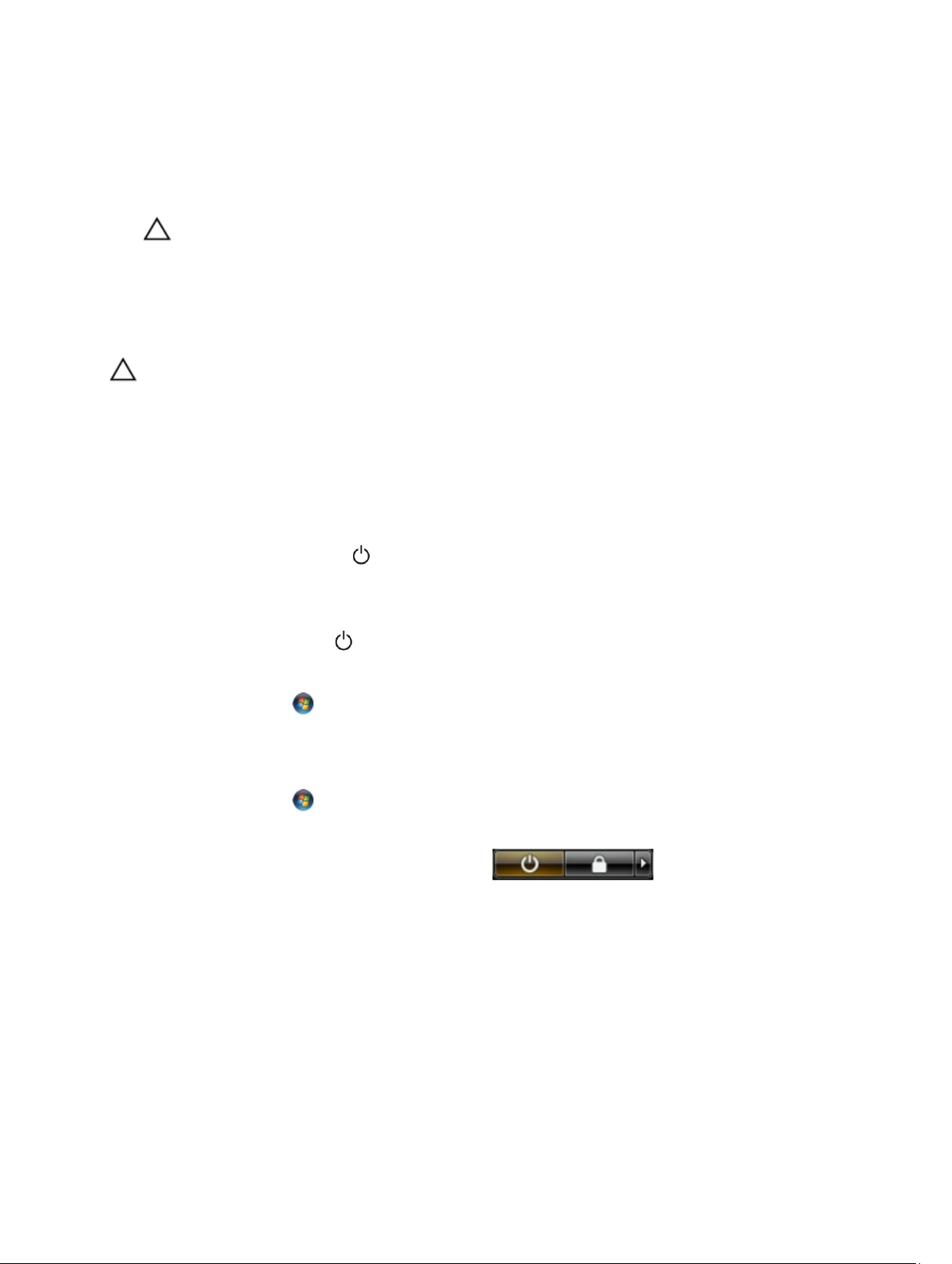
b. Selecteer het en selecteer vervolgens Shut down (Afsluiten).
* Het gebruik van een muis:
a. Wijs naar de hoek rechtsboven in het scherm en klik op Settings.(Instellingen).
b. Klik op het en selecteer Shut down (Afsluiten).
– In Windows 7:
1. Klik op Start .
2. Klik op Shutdown (Afsluiten).
of
1. Klik op Start .
2. Klik op de pijl in de linkeronderhoek van het menu Start, zoals hieronder wordt getoond, en klik
vervolgens op
2. Controleer of alle op de computer aangesloten apparaten uitgeschakeld zijn. Houd de aan-uitknop zes seconden
ingedrukt, indien uw computer en aangesloten apparaten niet automatisch worden uitgeschakeld wanneer u het
besturingssysteem afsluit.
Shutdown (Afsluiten).
Nadat u aan de computer hebt gewerkt
Nadat u onderdelen hebt vervangen of geplaatst, moet u controleren of u alle externe apparaten, kaarten, kabels etc.
hebt aangesloten voordat u de computer inschakelt.
1. Plaats de kap terug.
8
Page 9

WAARSCHUWING: Als u een netwerkkabel wilt aansluiten, sluit u de kabel eerst aan op het netwerkapparaat
en sluit u de kabel vervolgens aan op de computer.
2. Sluit alle telefoon- of netwerkkabels aan op uw computer.
3. Sluit uw computer en alle aangesloten apparaten aan op het stopcontact.
4. Zet de computer aan.
5. Controleer of de computer goed functioneert door Dell Diagnostics (Dell-diagnostiek) uit te voeren.
9
Page 10

10
Page 11
2
Het verwijderen en installeren van onderdelen
Deze paragraaf beschrijft gedetailleerd hoe de onderdelen moeten worden verwijderd uit, of worden geïnstalleerd in uw
computer.
Aanbevolen hulpmiddelen
Bij de procedures in dit document heeft u mogelijk de volgende hulpmiddelen nodig:
• Kleine sleufkopschroevendraaier
• Kruiskopschroevendraaier
• Klein plastic pennetje
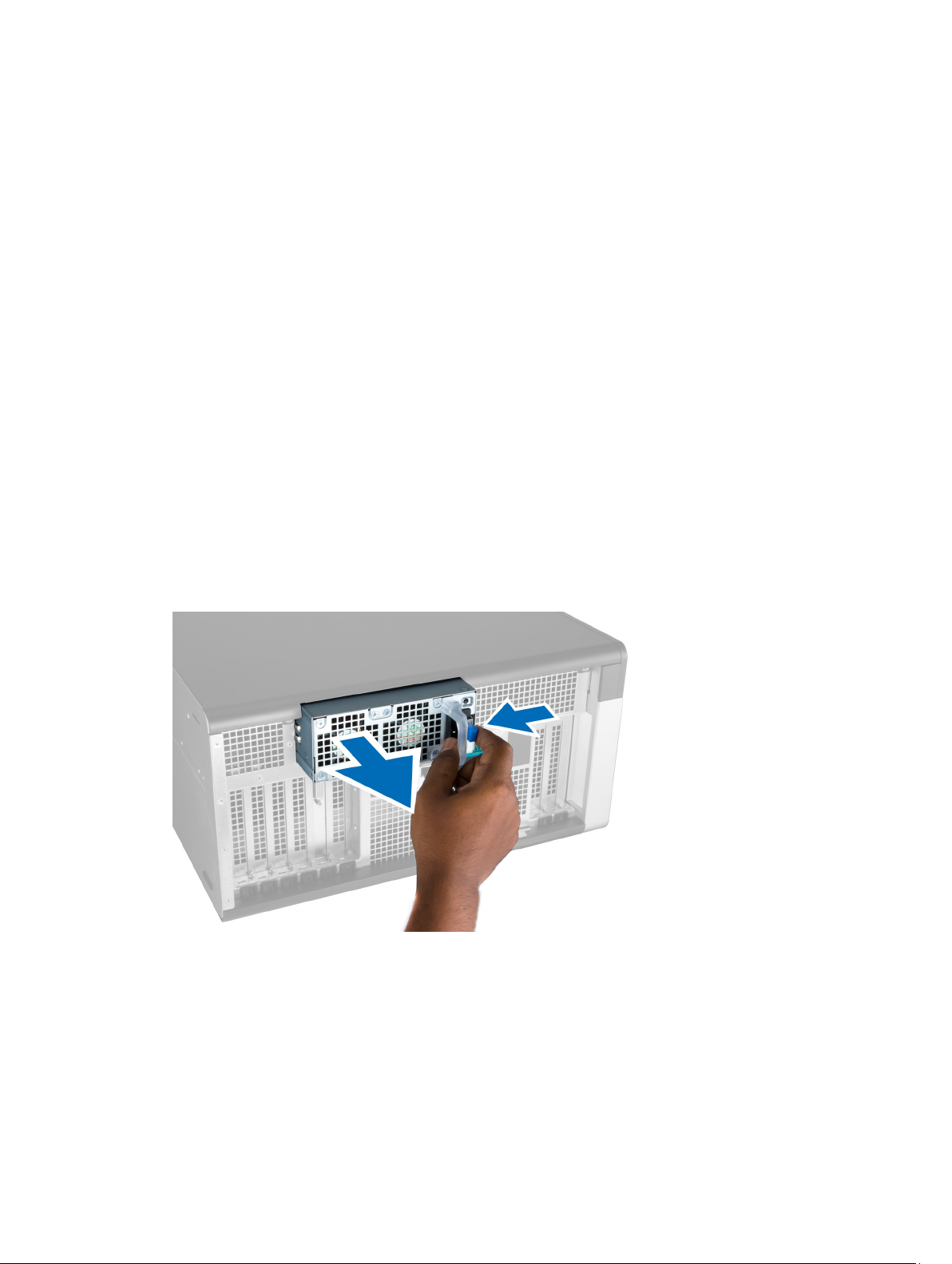
De voeding verwijderen
1. Volg de procedures in
2. Verwijder als de PSU is vergrendeld, de PSU-schroef om de PSU te verwijderen. Raadpleeg het hoofdstuk
Vergrendelfunctie van de PSU voor meer informatie.
3. Houd het blauwe lipje ingedrukt en trek de voeding vervolgens weg van de computer.
voordat u werkzaamheden in de computer verricht
.
De PSU (voeding) plaatsen
1. Pak het hendeltje van de PSU en druk de eenheid in het compartiment totdat het vastklikt.
2. Volg de procedures in
Nadat u aan de computer hebt gewerkt
.
11
Page 12
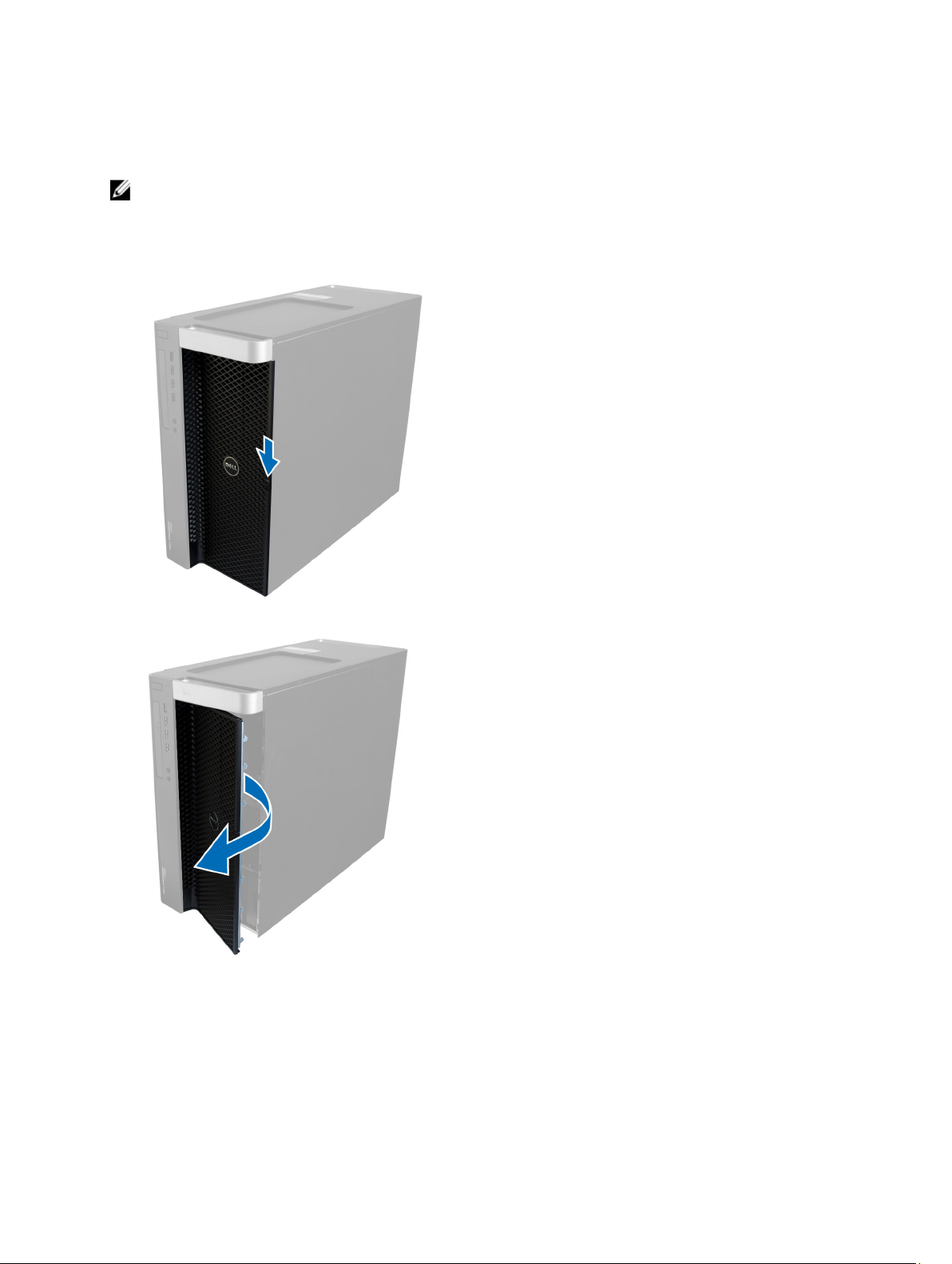
Het voorpaneel verwijderen
OPMERKING: Het voorpaneel kan worden bevestigd met behulp van de voorpaneel-systeemkastvergrendeling; zie
Aanvullende informatie: voorpaneel-systeemkastvergrendeling.
1. Volg de procedures in
2. Druk de voorpaneelvergrendeling omlaag.
3. Houd de vergrendeling omlaag gedrukt en trek de voorplaat naar buiten om deze uit de computer te verwijderen.
voordat u werkzaamheden in de computer verricht
.
De voorplaat plaatsen
1. Plaats de voorplaat op de computer.
2. Druk de voorplaat omlaag totdat deze vastklikt.
3. Volg de procedures in
12
Nadat u aan de computer hebt gewerkt
.
Page 13
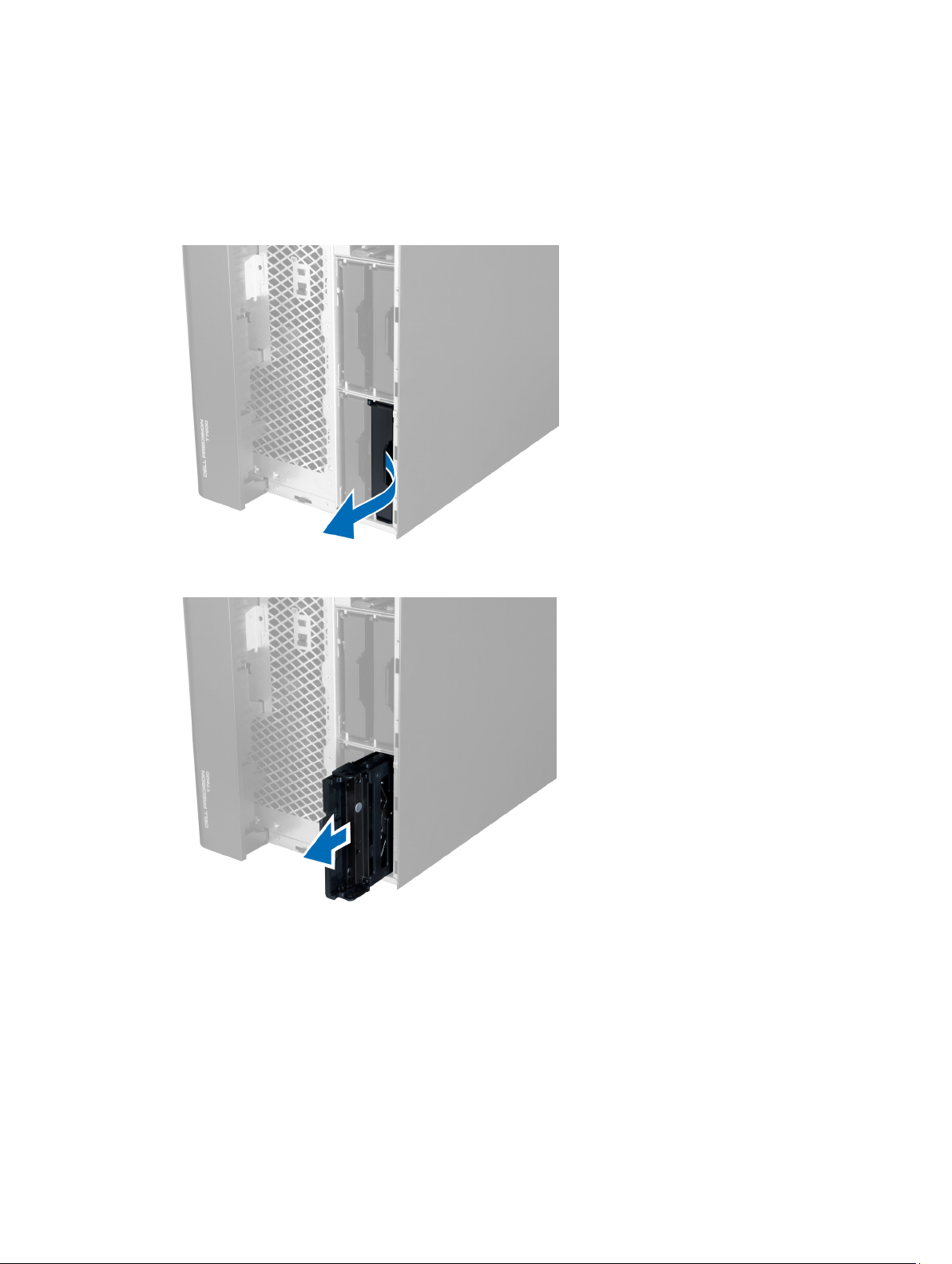
De vaste schijf verwijderen
1. Volg de procedures in
2. Verwijder de voorplaat.
3. Trek de klem van de bracket van de vaste schijf naar buiten.
4. Schuif de beugel van de vaste schijf naar buiten om deze uit de computer te verwijderen.
voordat u werkzaamheden in de computer verricht
.
5. Trek de klem van de beugel van de tweede vaste schijf naar buiten als er een tweede vaste schijf is geïnstalleerd.
13
Page 14
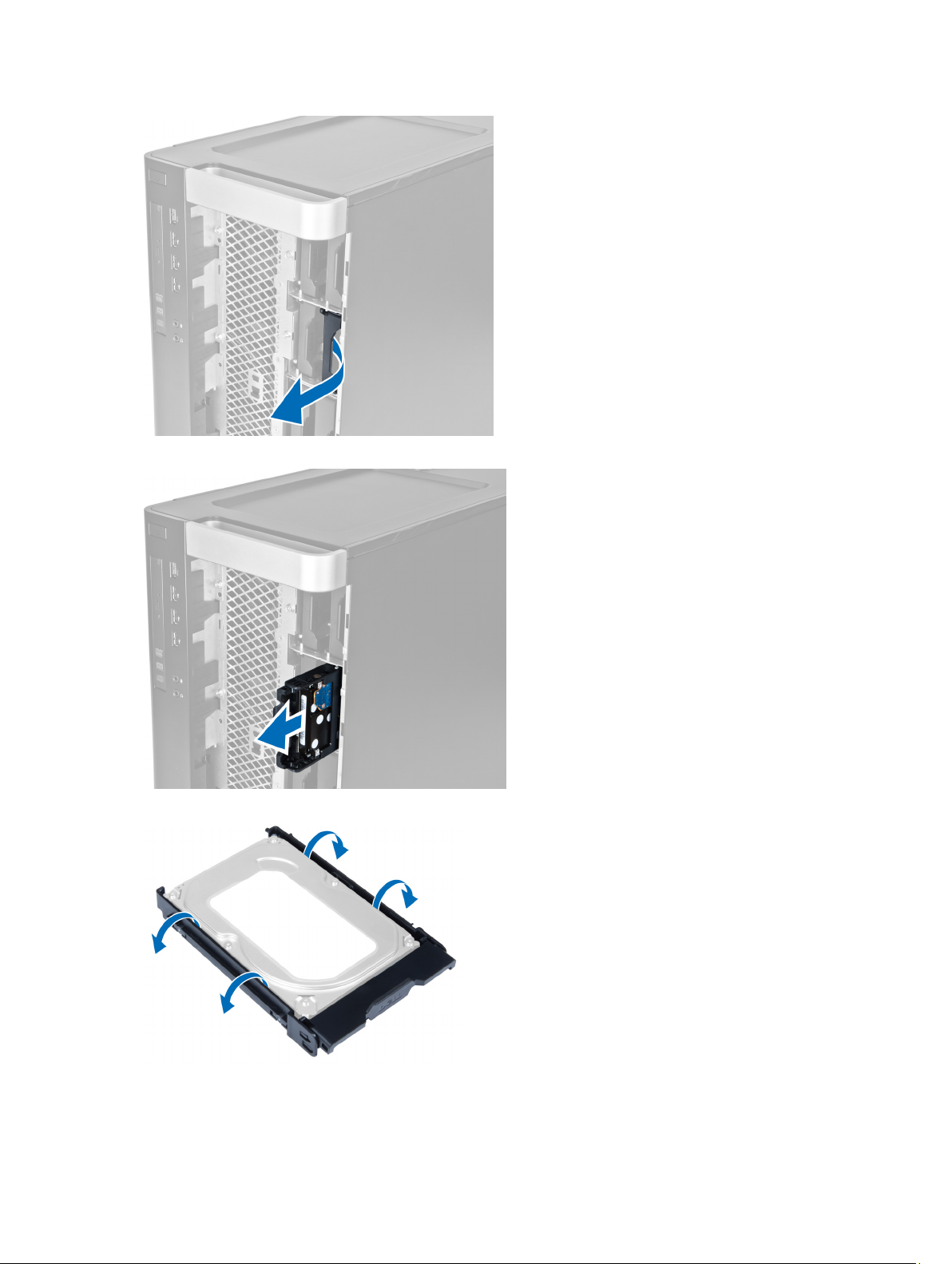
6. Schuif de tweede beugel van de vaste schijf naar buiten om deze uit de computer te verwijderen.
7. Buig de beugel van de vaste schijf aan beide zijden om de vaste schijf los te maken.
8. Til de vaste schijf omhoog om deze uit de beugel van de vaste schijf te verwijderen.
14
Page 15
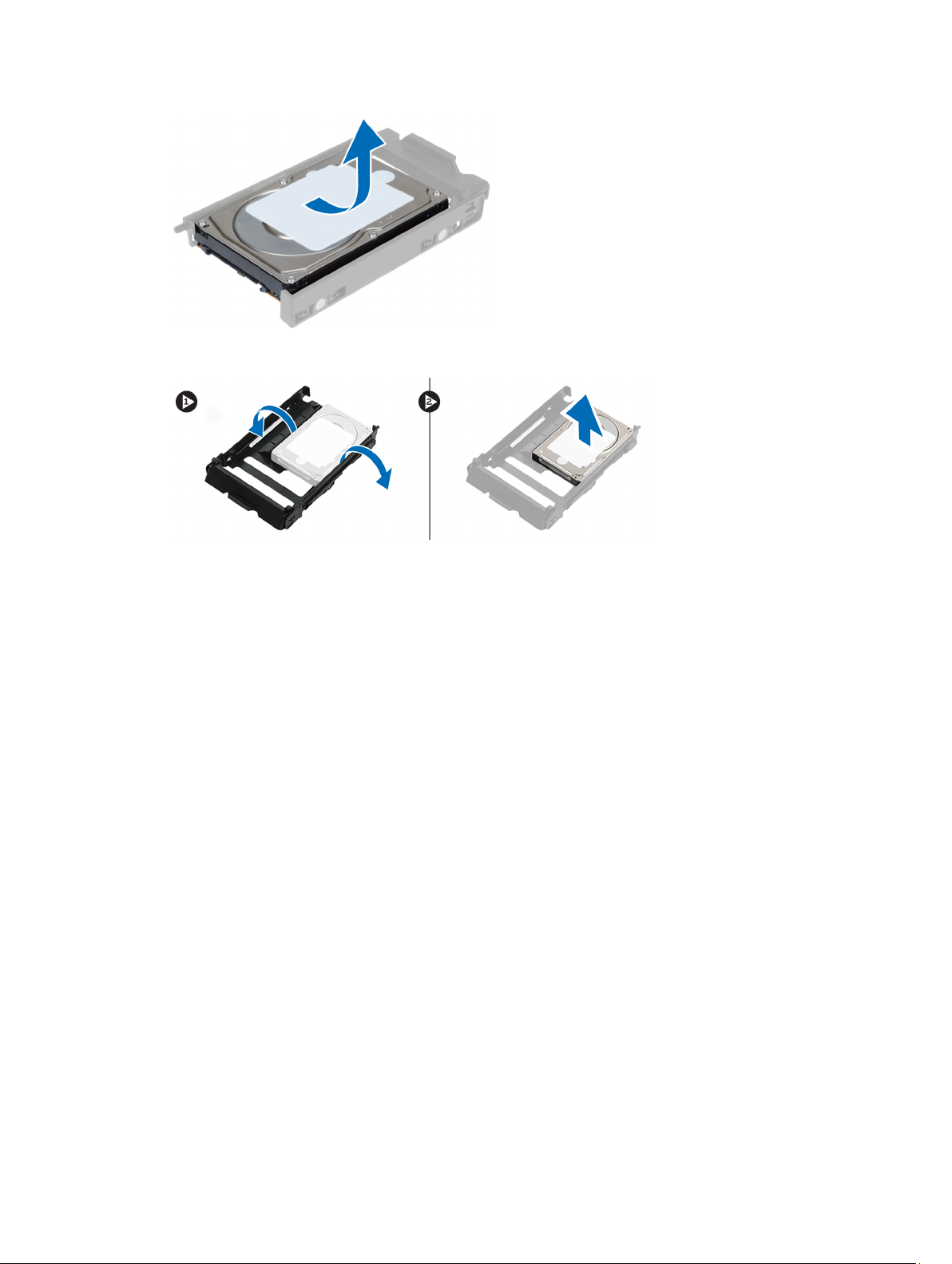
9. Als er 2,5 inch vaste schijf is geïnstalleerd, druk dan de borgklemmetjes naar buiten en til de schijf omhoog om deze
uit de 3,5 inch vaste-schijfhouder te verwijderen.
De vaste schijf plaatsen
1. Buig de bracket van de vaste schijf open en plaats vervolgens de vaste schijf in de bracket
2. Schuif de bracket van de vaste schijf in het compartiment en sluit de klem van de bracket van de vaste schijf.
3. Plaats de voorplaat.
4. Volg de procedures in
Nadat u aan de computer hebt gewerkt
.
De linkerkap verwijderen
1. Volg de procedures in
2. Trek het ontgrendelingslipje van de computerkap aan de zijkant van de computer omhoog.
voordat u werkzaamheden in de computer verricht
.
15
Page 16
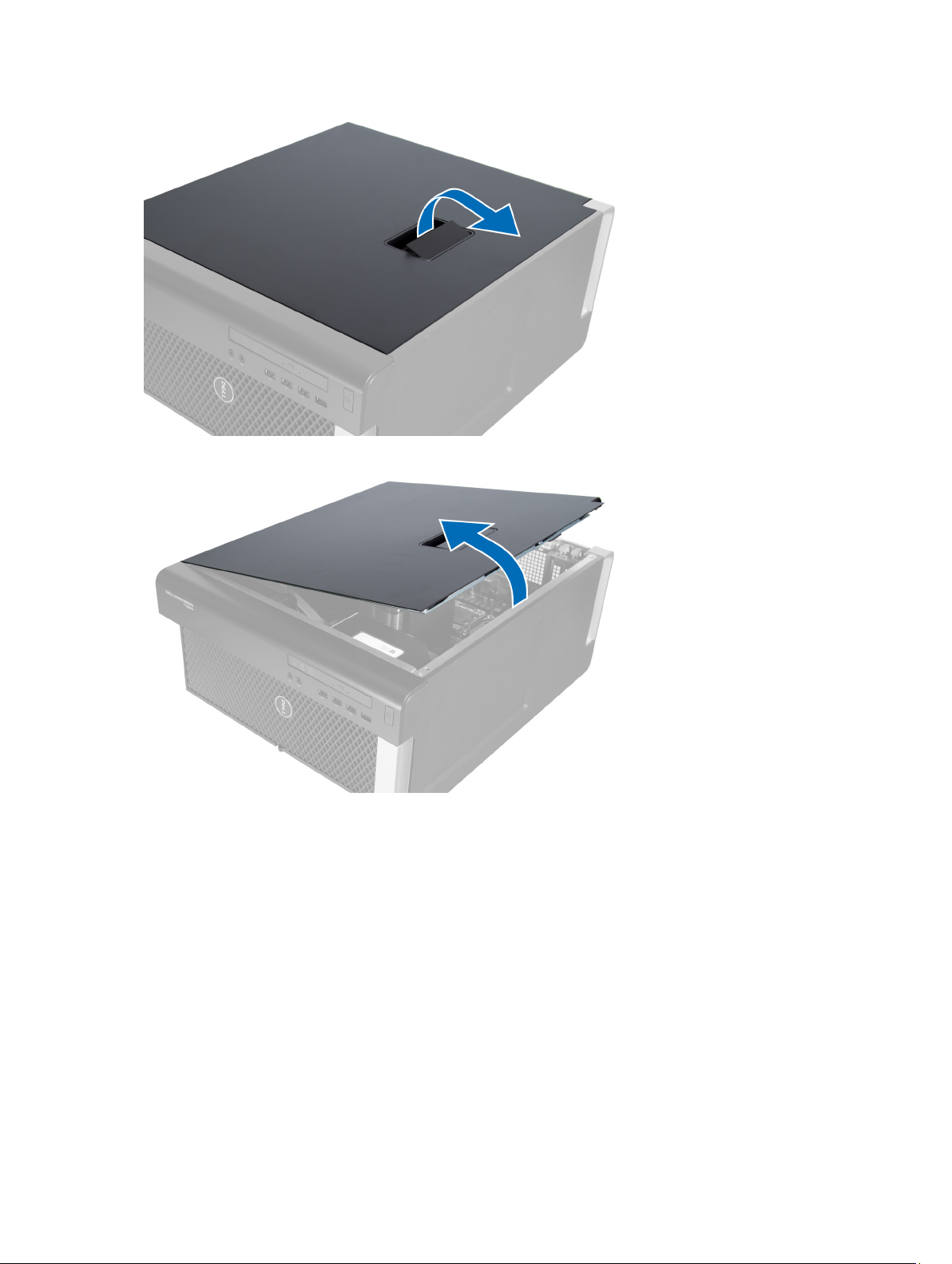
3. Til de kap omhoog tot een hoek van 45 graden en verwijder de kap van de computer.
De linkerplaat plaatsen
1. Plaats de computerkap op het chassis.
2. Druk de kap omlaag totdat deze op zijn plaats klikt.
3. Volg de procedures in
Nadat u aan de computer hebt gewerkt
.
De intrusieschakelaar verwijderen
1. Volg de procedures in
2. Verwijder de linkerkap.
3. Druk op de vergrendeling van de intrusieschakelaar en koppel de connector los van het moederbord.
a) Haal de kabel van de intrusieschakelaar uit de systeemkast.
16
voordat u werkzaamheden in de computer verricht
.
Page 17

4. Druk de intrusieschakelaar omlaag en verwijder deze uit de computer.
De intrusieschakelaar plaatsen
1. Plaats de intrusieschakelaar in de houder op het chassis.
2. Leid de kabel van de intrusieschakelaar door de klemmetjes op het chassis en plaats de connector op het
moederbord.
3. Plaats de linkerplaat.
4. Volg de procedures in
Nadat u aan de computer hebt gewerkt
.
De PCI-kaart verwijderen
1. Volg de procedures in
2. Verwijder het linker paneel.
3. Open de plastic vergrendeling waarmee de PCI-kaart in de sleuf is vastgezet.
voordat u werkzaamheden in de computer verricht
.
17
Page 18
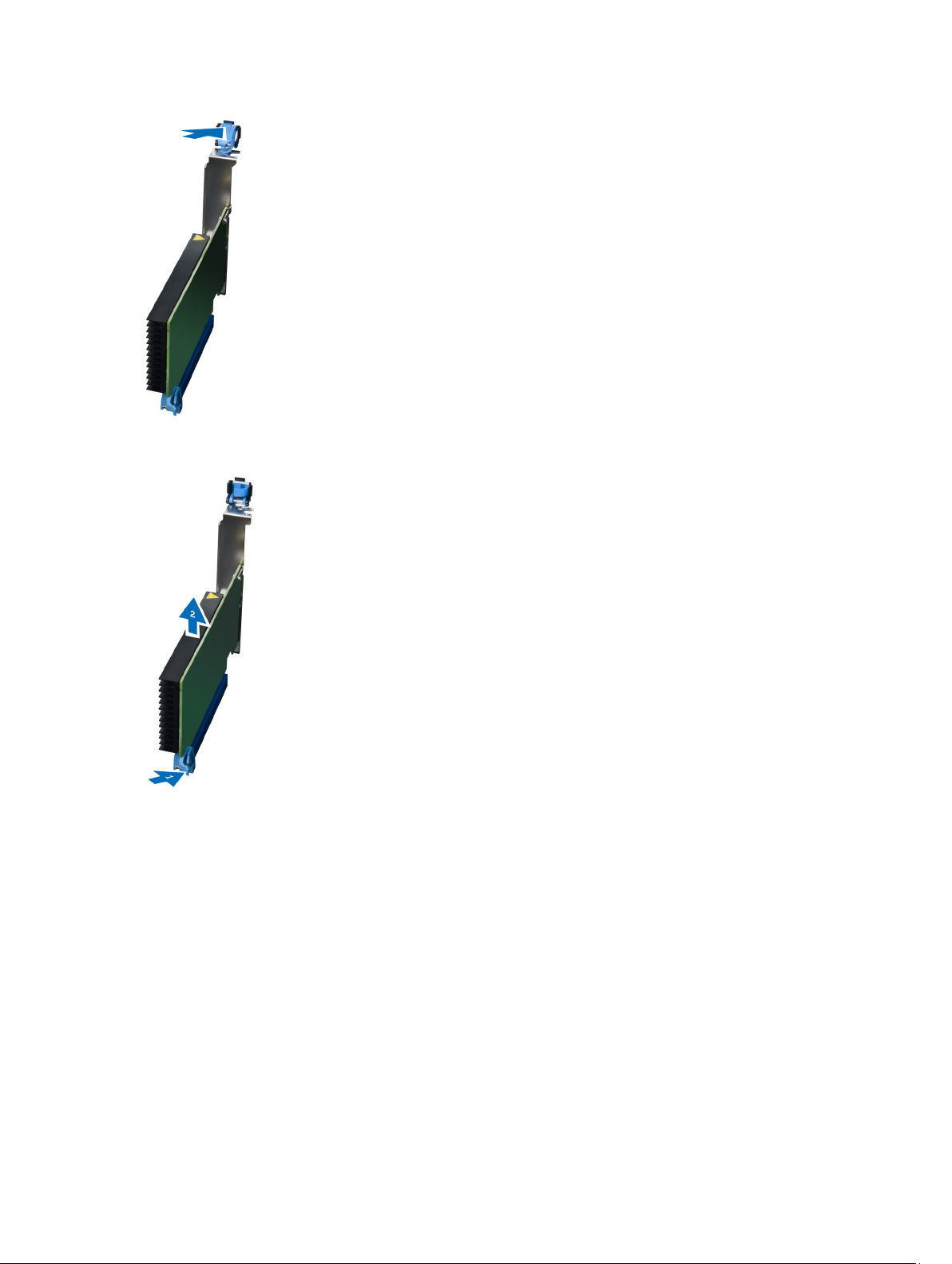
4. Druk de vergrendeling naar beneden en trek de PCI-kaart voorzichtig uit de computer.
De PCI-kaart plaatsen
1. Druk de PCI-kaart in de kaartsleuf en maak de vergrendeling vast.
2. Plaats de plastic vergrendeling waarmee de PCI-kaart in de kaartsleuf wordt vastgezet.
3. Plaats de linkerplaat.
4. Volg de procedures in
Nadat u aan de computer hebt gewerkt
.
Het 2,5-inch optische station verwijderen
1. Volg de procedures in
2. Verwijder de linkerkap.
3. Koppel de datakabel los van de achterzijde van het optische station.
18
voordat u werkzaamheden in de computer verricht
.
Page 19
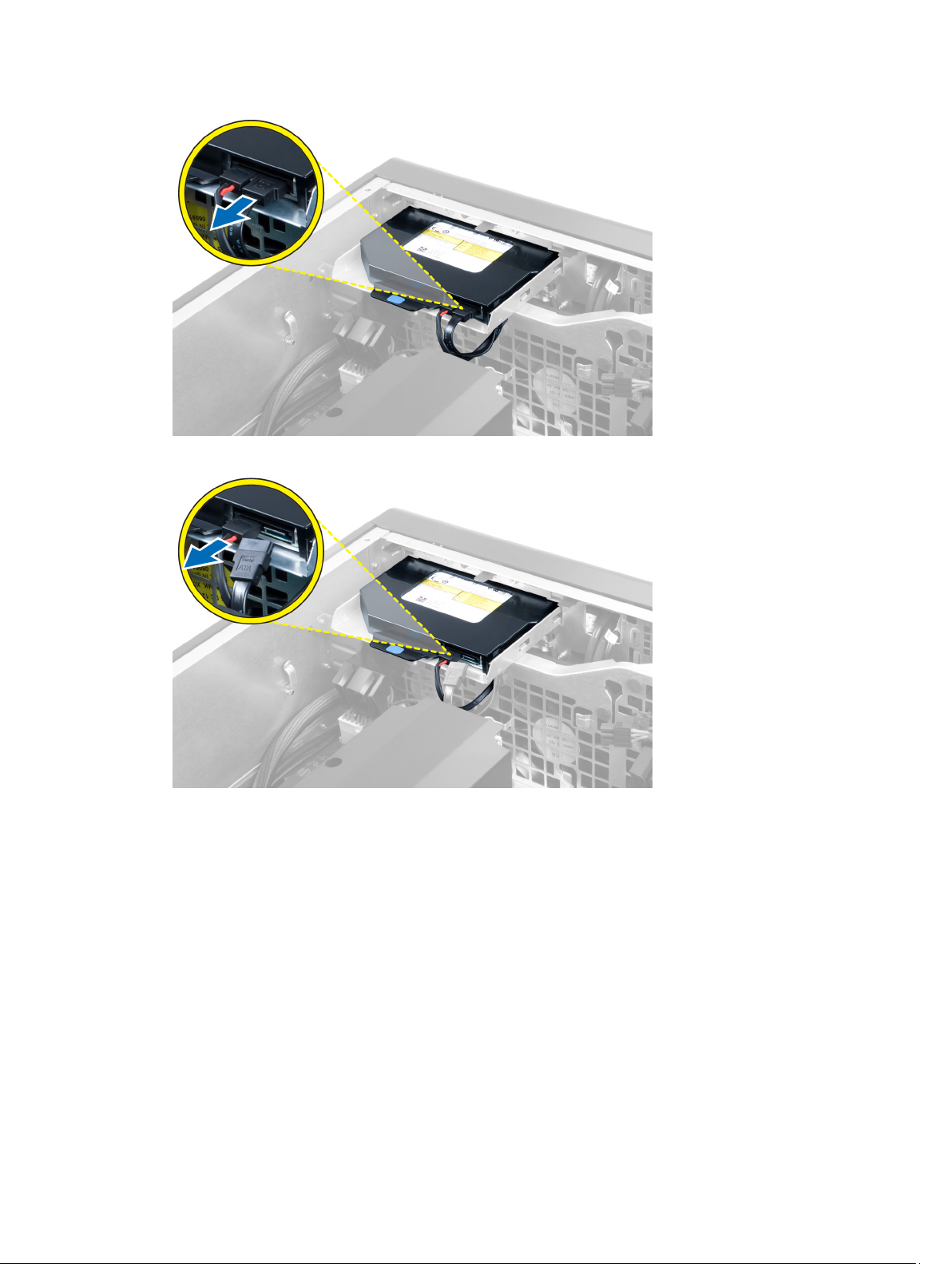
4. Maak de voedingskabel los van de achterzijde van de schijf.
5. Druk het blauwe vergrendelingslipje in om de vergrendeling waarmee het optische station is bevestigd, los te
maken.
19
Page 20
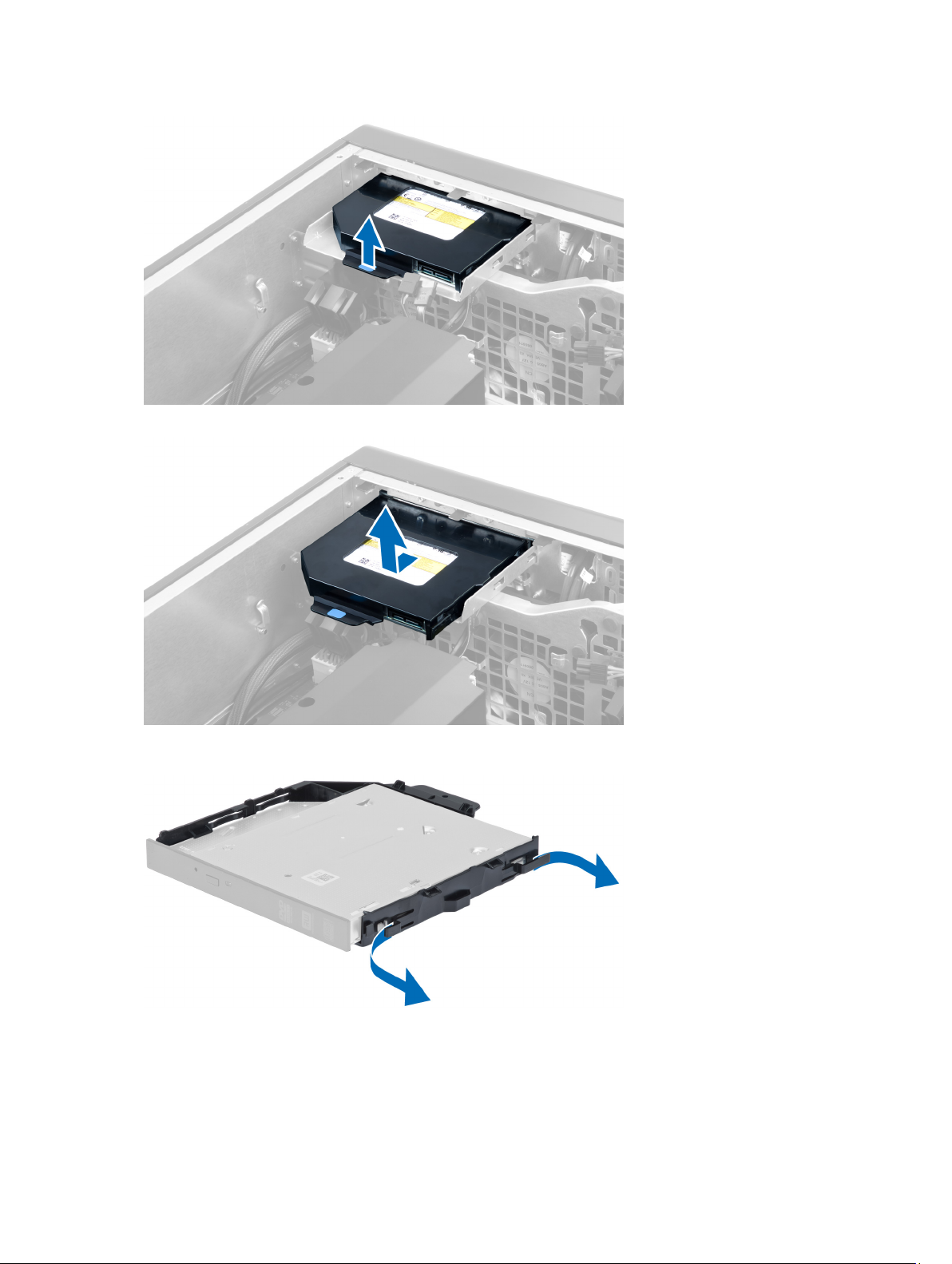
6. Schuif het optische station uit het compartiment en til het omhoog om het uit de computer te verwijderen.
7. Buig de vergrendelingslipjes van het optische station naar buiten om het optische station los te maken uit de
beugel.
8. Til het optische station uit de beugel.
20
Page 21
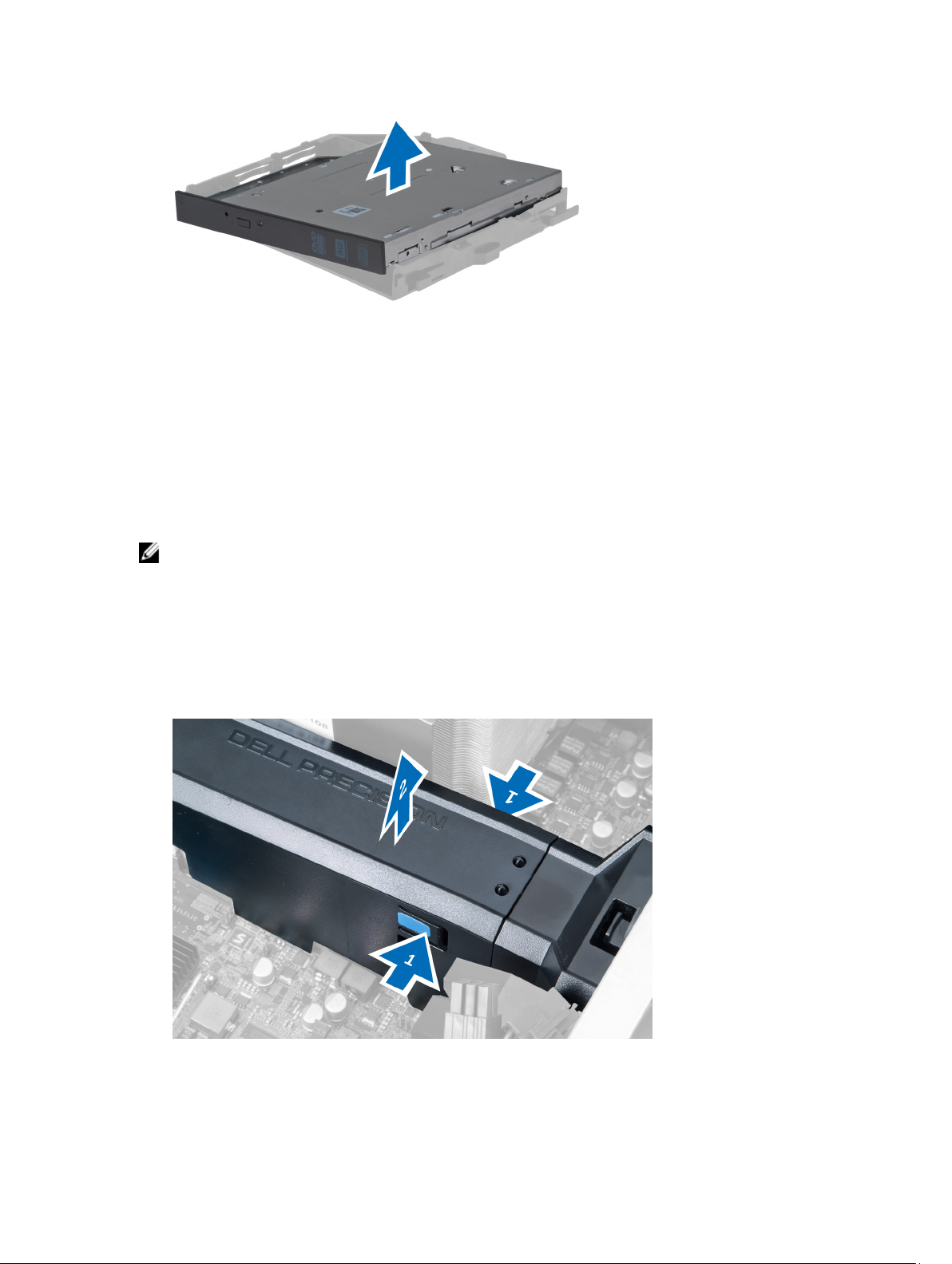
Het 2,5-inch optische station plaatsen
1. Schuif het optische station in het compartiment en zorg ervoor dat het goed vastzit.
2. Maak de stroomkabel en de datakabel los van de achterzijde van het optische station.
3. Plaats de linkerkap.
4. Volg de procedures in
nadat u werkzaamheden aan de binnenkant van uw computer heeft verricht
.
De luchttunnel verwijderen
OPMERKING: De luchttunnel is een optioneel onderdeel waarvan uw computer mogelijk niet is voorzien.
1. Volg de procedures in
2. Verwijderen:
a) linker paneel
b) optisch station
3. Druk de blauwe vergrendelingslipjes op beide zijden van de luchttunnelmodule omlaag en til de luchttunnelmodule
omhoog.
voordat u werkzaamheden in de computer verricht
.
4. Druk het vergrendelingslipje op de andere zijde van de luchttunnelmodule in om de module los te maken van de
systeemkast.
21
Page 22
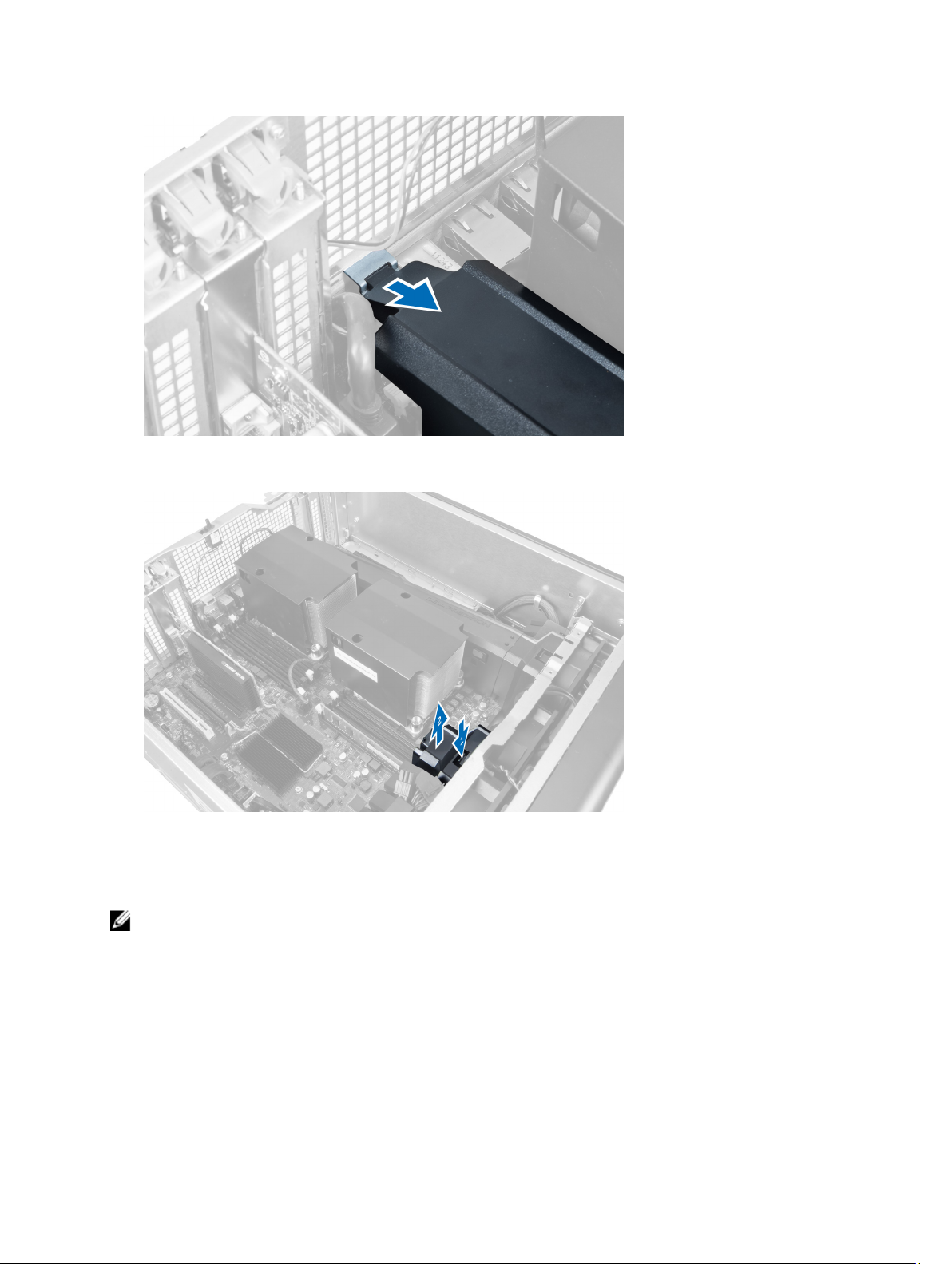
5. Druk op het vergrendelingslipje op de onderzijde van het luchtkanaal en til het omhoog om het uit de systeemkast te
verwijderen.
6. Herhaal de stappen om de tweede luchtkanaalmodule uit de systeemkast te verwijderen.
De luchttunnel plaatsen
OPMERKING: De luchttunnel is een optioneel onderdeel waarvan uw computer mogelijk niet is voorzien.
1. Plaats de onderzijde van het luchttunnel in het computerchassis.
2. Bevestig de luchttunnelmodule op de onderplaat en druk de module omlaag totdat deze vastklikt.
3. Plaatsen:
a) optisch station
b) linkerplaat
4. Volg de procedures in
22
Nadat u aan de computer hebt gewerkt
.
Page 23
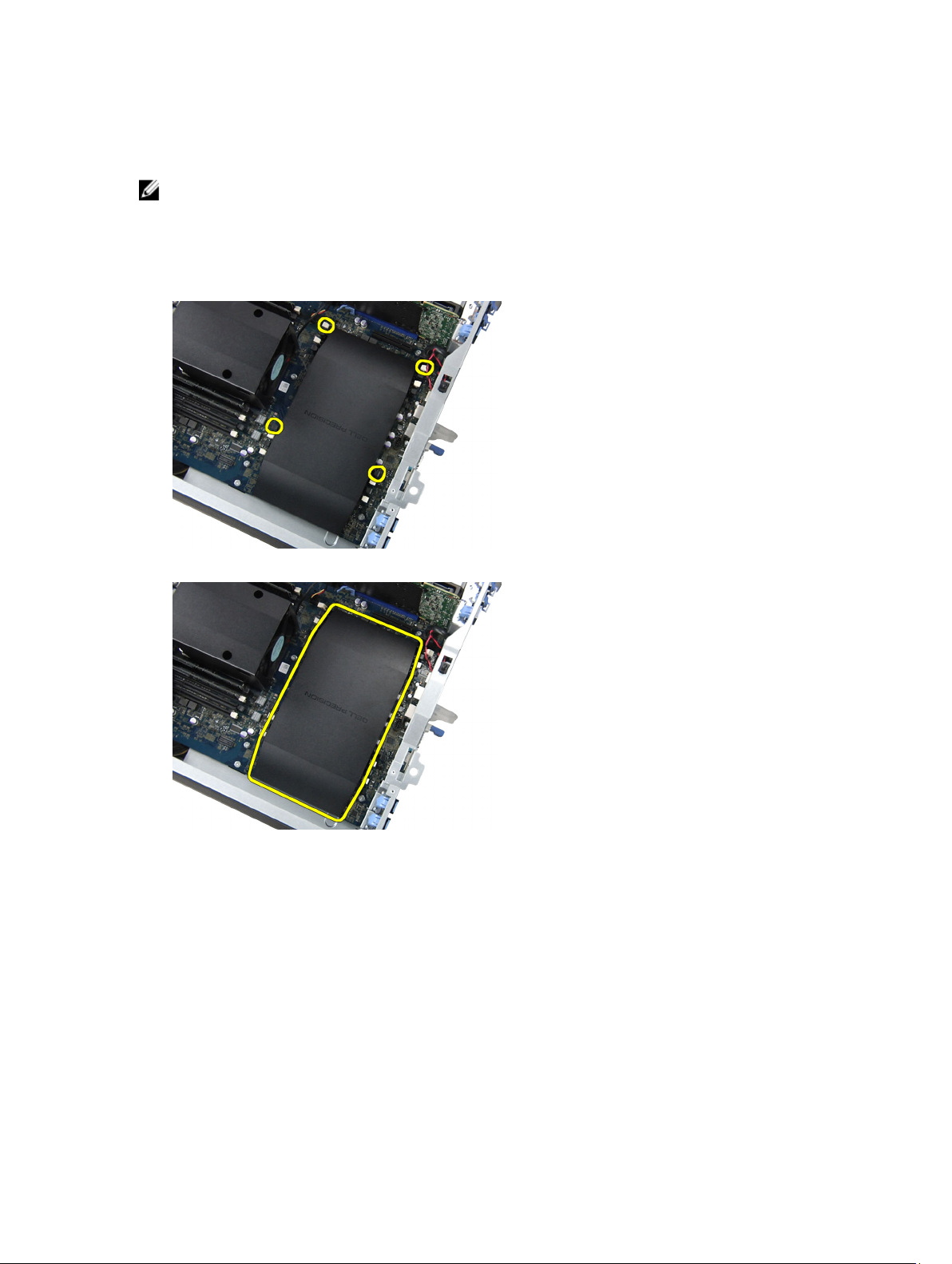
De afdekplaat voor de processor/geheugensleuf verwijderen
OPMERKING: De afdekplaat is een optioneel component en is bestemd voor het afdekken van de extra processor
en de geheugensleuven. Mogelijk is uw computer niet voorzien van de afdekplaat.
1. Volg de procedures in
2. Verwijder de linkerplaat
3. Maak de borgklemmetjes los waarmee de afdekplaat voor de processor/geheugensleuf is bevestigd.
4. Verwijder de afdekplaat van de processor/geheugensleuf uit de computer.
voordat u werkzaamheden in de computer verricht
.
De afdekplaat voor de processor/geheugensleuf installeren
1. Plaats de afdekplaat voor de processor/geheugensleuf in de betreffende houder in de computer.
2. Druk de borgklemmen in om de afdekplaat voor de processor/geheugensleuf te bevestigen.
3. Plaats de linkerplaat
4. Volg de procedures in
nadat u werkzaamheden aan de binnenkant van uw computer heeft verricht
.
Het geheugen verwijderen
1. Volg de procedures in
2. Verwijder de linkerplaat.
voordat u werkzaamheden in de computer verricht
.
23
Page 24
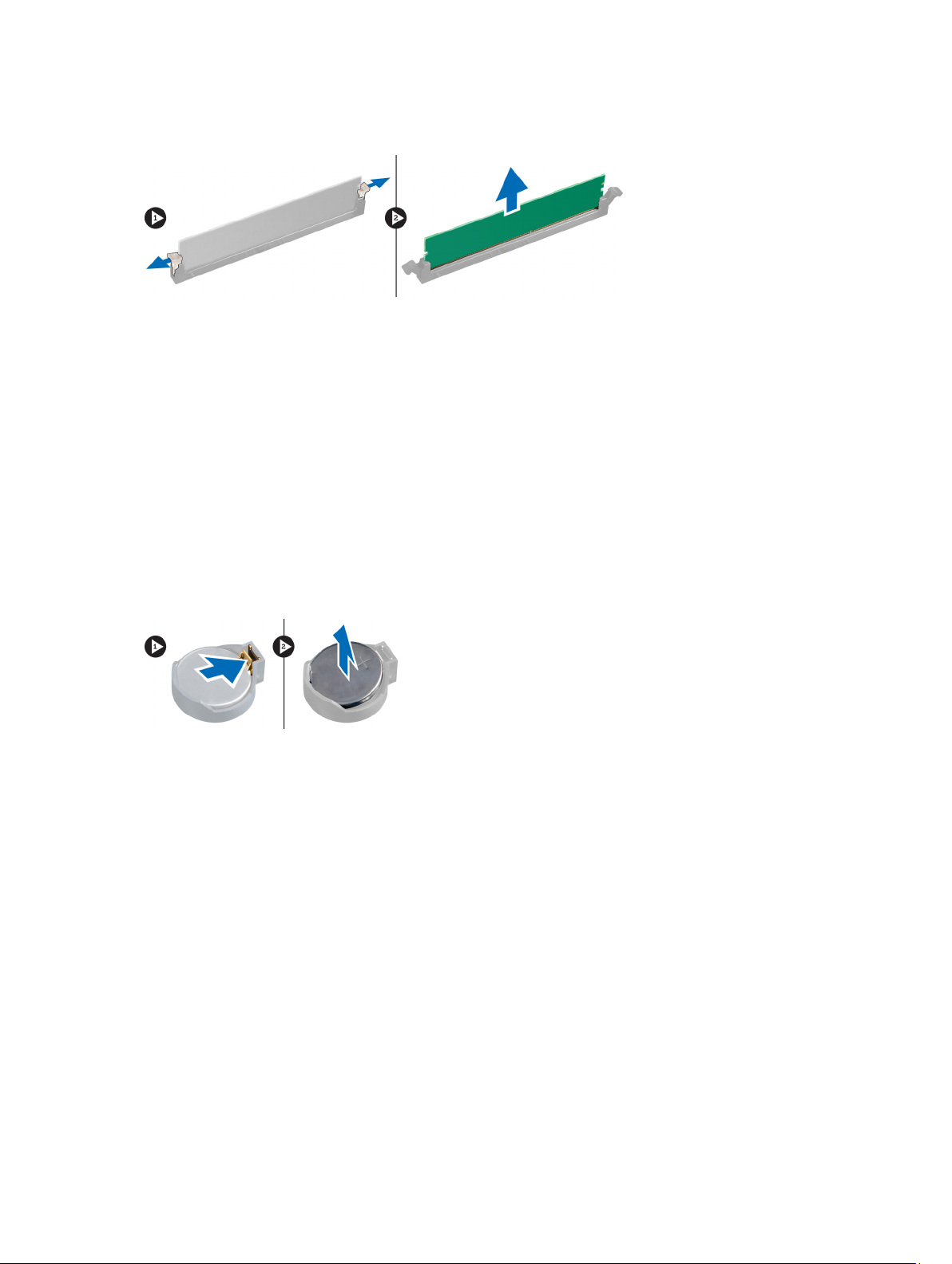
3. Druk de vergrendelingsklemmetjes op beide zijden van de geheugenmodule omlaag en til de geheugenmodule
omhoog om deze uit de computer te verwijderen.
Het geheugen plaatsen
1. Plaats de geheugenmodule in de geheugensocket.
2. Druk de geheugenmodule omlaag totdat de vergrendelingsklemmetjes het geheugen vastzetten.
3. Plaats de linkerplaat.
4. Volg de procedures in
Nadat u aan de computer hebt gewerkt
.
De knoopcelbatterij verwijderen
1. Volg de procedures in
2. Verwijder de linkerplaat.
3. Duw de ontgrendeling weg van de batterij zodat deze loskomt uit de houder. Til de knoopcelbatterij uit de computer.
voordat u werkzaamheden in de computer verricht
.
De knoopbatterij plaatsen
1. Plaats de knoopbatterij in de sleuf op het moederbord.
2. Druk de knoopbatterij omlaag totdat het ontgrendelingslipje terug op zijn plaats veert en de batterij vastzet.
3. Plaats de linkerplaat.
4. Volg de procedures in
Nadat u aan de computer hebt gewerkt
.
De warmteafleider verwijderen
1. Volg de procedures in
2. Verwijder de linkerkap.
3. Koppel de kabel van de ventilator van de warmteafleider van de processor los van het moederbord.
24
voordat u werkzaamheden in de computer verricht
.
Page 25

4. Verwijder de geborgde schroeven waarmee de warmteafleider vastzit.
5. Til de warmteafleider uit de computer.
25
Page 26

De warmteafleider plaatsen
1. Plaats de warmteafleider in de computer.
2. Draai de geborgde schroeven vast waarmee de warmteafleider aan het moederbord wordt bevestigd.
3. Sluit de kabel van de warmteafleider aan op het moederbord.
4. Plaats de linkerplaat.
5. Volg de procedures in
Nadat u aan de computer hebt gewerkt
.
De ventilator van de warmteafleider verwijderen
1. Volg de procedures in
2. Verwijderen:
a) linkerkap
b) de warmteafleider
3. Duw de doorvoertules naar buiten om de ventilator van de warmteafleider los te maken van de systeemkast.
4. Verwijder de ventilator van de warmteafleider uit de warmteafleider.
voordat u werkzaamheden in de computer verricht
.
De ventilator van de warmteafleider plaatsen
1. Schuif de ventilator van de warmteafleider uit de warmteafleidereenheid.
2. Sluit de doorvoertules aan om de ventilator van de warmteafleider aan de warmteafleidereenheid te bevestigen.
3. Plaatsen:
a) warmteafleider
b) linkerplaat
4. Volg de procedures in
26
Nadat u aan de computer hebt gewerkt
.
Page 27

De systeemventilator verwijderen
1. Volg de procedures in
2. Verwijderen:
a) linker paneel
b) optisch station
3. Verwijder de schroeven waarmee de beugel van het optische station is bevestigd.
4. Druk het luchtkanaal in de aangegeven richting om het los te maken van de systeemventilatormodule.
voordat u werkzaamheden in de computer verricht
.
5. Til het luchtkanaal omhoog om het uit de systeemkast te verwijderen.
27
Page 28

6. Schuif het tweede luchtkanaal in de richting van de systeemventilator om het luchtkanaal los te maken uit de
borgklemmetjes.
7. Trek het tweede luchtkanaal in de tegengestelde richting van de systeemventilatormodule.
8. Til het tweede luchtkanaal in opwaartse richting om het uit de systeemkast te verwijderen.
28
Page 29

9. Leid de kabel van de systeemventilator door de opening in de systeemventilatormodule.
10. Koppel de kabel van de systeemventilator los van het moederbord.
11. Verwijder de schroeven waarmee de systeemventilatormodule aan de systeemkast vastzit.
29
Page 30

12. Koppel de kabel van de systeemventilator los van de systeemventilatormodule en verwijder de
systeemventilatormodule uit de systeemkast.
13. Verwijder de rubberen lipjes waarmee de systeemventilator is bevestigd, til de ventilator omhoog en verwijder hem
uit de ventilator.
De systeemventilator plaatsen
1. Draai de rubberen lipjes aan waarmee de systeemventilator aan de systeemventilatormodule is bevestigd.
2. Sluit de kabel van de systeemventilator aan op de systeemventilatormodule.
30
Page 31

3. Plaats de schroeven waarmee de systeemventilatormodule aan het chassis is bevestigd.
4. Sluit de kabels van de systeemventilator aan op de connectors op het moederbord.
5. Leid de kabel van de systeemventilator door de opening in de systeemventilatormodule naar buiten, in de richting
van het moederbord.
6. Schuif het grotere luchtkanaal omlaag in de retentlielipjes totdat het aan de systeemventilatormodule is bevestigd.
7. Schuif het kleinere luchtkanaal omlaag in de retentlielipjes totdat het aan de systeemventilatormodule is bevestigd.
8. Plaats de schroeven waarmee de optische-stationbracket is bevestigd aan het chassis.
9. Plaatsen:
a) optisch station
b) linkerplaat
10. Volg de procedures in
Nadat u aan de computer hebt gewerkt
.
Het I/O-voorpaneel en de USB 3.0-poorten verwijderen
1. Volg de procedures in
2. Verwijder de voorplaat.
3. Koppel alle kabels los van het I/O-paneel.
4. Verwijder de schroeven waarmee het I/O-voorpaneel aan de systeemkast vastzit.
voordat u werkzaamheden in de computer verricht
.
5. Trek het I/O-voorpaneel in een tegengestelde richting van de computer om de rand los te maken uit de klem van de
systeemkast.
31
Page 32

6. Schuif de tegenoverliggende rand van het I/O-voorpaneel naar buiten om de I/O-module los te maken van de
systeemkast.
7. Verwijder de schroeven waarmee de USB 3.0-module aan het I/O-voorpaneel is bevestigd en verwijder hem uit de
computer.
8. Verwijder de schroeven waarmee het I/O-voorpaneel is bevestigd en verwijder het uit de computer.
32
Page 33

Het I/O-voorpaneel en de USB 3.0-poorten plaatsen
1. Plaats de USB 3.0-module van het I/O-voorpaneel en gebruik de schroeven om deze vast te zetten.
2. Plaats het I/O-voorpaneel en gebruik de schroeven om het vast te zetten.
3. Plaats de I/O-voorpaneeleenheid terug op het chassis en maak deze met de klemmetjes aan beide zijden vast aan
het chassis.
4. Plaats de schroeven waarmee het I/O-voorpaneel aan het chassis wordt bevestigd.
5. Sluit alle kabels aan op het I/O-voorpaneel.
6. Plaats de voorplaat.
7. Volg de procedures in
Nadat u aan de computer hebt gewerkt
.
De stroomschakelaar verwijderen
1. Volg de procedures in
2. Verwijder het voorpaneel.
3. Koppel de kabel van de aan-uitknop los van het moederbord.
4. Verwijder het I/O-voorpaneel.
5. Druk de stroomschakelaarmodule aan beide zijden omlaag om de stroomschakelaar los te maken uit het
compartiment.
Voordat u binnen de computer gaat werken
.
6. Verwijder de stroomschakelaar uit de computer.
33
Page 34

De stroomschakelaar plaatsen
1. Maak de kabel van de aan-uitknop vast op het moederbord.
2. Schuif de aan-uitknopmodule door de opening in het voorpaneel.
3. Druk de bevestigingsklemmen in om de aan-uitknop vast te klikken.
4. Plaats de voorplaat.
5. Volg de procedures in
Nadat u aan de computer hebt gewerkt
.
De luidspreker verwijderen
1. Volg de procedures in
2. Koppel de luidsprekerkabel los van het moederbord en maak de kabel los uit het bevestigingsklemmetje op de
systeemkast.
voordat u werkzaamheden in de computer verricht
.
34
Page 35

3. Druk de vergrendeling van de luidspreker op beide zijden om de luidspreker los te maken van de systeemkast en
deze uit de computer te verwijderen.
De luidspreker installeren
1. Plaats de luidsprekers en leid de luidsprekerkabel door de systeemkast.
2. Sluit de luidsprekerkabel aan op het moederbord.
3. Plaats de linkerkap.
4. Volg de procedures in
nadat u werkzaamheden aan de binnenkant van uw computer heeft verricht
De rechterkap verwijderen
1. Volg de procedures in
2. Verwijder de schroeven waarmee de rechterkap aan de systeemkast vastzit.
3. Schuif de rechterkap in de aangegeven richting om deze uit de computer te verwijderen.
voordat u werkzaamheden in de computer verricht
.
.
35
Page 36

4. Til de rechterkap onder een hoek van 45 graden omhoog en verwijder deze uit de computer.
Afbeelding 1.
De rechterplaat plaatsen
1. Plaats de voorplaat op de computer.
2. Plaats de schroeven waarmee de rechterplaat aan de computer wordt bevestigd.
3. Volg de procedures in
Nadat u aan de computer hebt gewerkt
.
Het 5,25-inch optische station verwijderen
1. Volg de procedures in
2. Verwijder:
a) rechter paneel
36
voordat u werkzaamheden in de computer verricht
.
Page 37

b) voorpaneel
3. Verwijder de datakabel en stroomkabel uit de achterzijde van het optische station.
4. Druk de vergrendeling (1) in en schuif het optische station naar buiten om het los te maken uit het
stationcompartiment (2).
5. Verwijder de schroeven uit het optische station en verwijder de bracket.
Het 5,25-inch optische station plaatsen
1. Plaats het optische station op de bracket en draai de schroeven aan om het optische station vast te zetten.
2. Schuif het optische station in het stationcompartiment.
3. Sluit de stroom- en gegevenskabels aan op het optische station.
4. Plaats:
37
Page 38

a) voorpaneel
b) rechterpaneel
5. Volg de procedures in
nadat u werkzaamheden aan de binnenkant van uw computer heeft verricht
.
De warmtesensor verwijderen
1. Volg de procedures in
2. Verwijderen:
a) linker paneel
b) rechter paneel
c) luchttunnel
3. Koppel de kabel van de warmtesensor los van het moederbord en haal de kabel los uit de klemmetjes van de
systeemkast
voordat u werkzaamheden in de computer verricht
.
4. Haal de kabel van de warmtesensor uit de bevestigingsklemmetjes op de systeemkast.
5. Open de vergrendeling waarmee de warmtesensor is bevestigd en verwijder de warmtesensor uit de systeemkast.
38
Page 39

De warmtesensor installeren
1. Sluit de kabel van de warmtesensor aan op het moederbord.
2. Leid de kabel van de warmtesensor rond de systeemkast van de computer.
3. Bevestig de vergrendeling waarmee de de kabel van de warmtesensor is bevestigd.
4. Installeer:
a) luchttunnel
b) rechter paneel
c) linker paneel
5. Volg de procedures in
nadat u werkzaamheden aan de binnenkant van uw computer heeft verricht
.
De processor verwijderen
1. Volg de procedures in
2. Verwijderen:
a) linkerplaat
b) warmteafleider
3. De processor verwijderen:
OPMERKING: De afdekplaat van de processor is vergrendeld met twee hendeltjes. Deze zijn voorzien van
pictogrammen waarmee wordt aangegeven welk hendeltje als eerste moet worden geopend en welk
hendeltje als eerste moet worden gesloten.
a) Druk het eerste hendeltje dat de afdekplaat van de processor op zijn plaats houdt, omlaag en maak deze los uit
het retentiehaakje.
b) Herhaal stap 'a' om het tweede hendeltje los te maken uit het retentiehaakje.
c) Til de afdekplaat van de processor omhoog en verwijder hem.
d) Til de processor op om deze uit de socket te verwijderen en plaats deze in een antistatische verpakking.
Voordat u handelingen uitvoert in de computer
.
39
Page 40

4. Herhaal de bovenstaande stappen om de tweede processor (indien beschikbaar) uit de computer te verwijderen.
Raadpleeg het hoofdstuk Componenten van het moederbord om te controleren of uw computer sleuven heeft voor
twee dual processoren.
De processor plaatsen
1. Plaats de processor in de socket.
2. Plaats de computerkap terug.
OPMERKING: De afdekplaat van de processor is vergrendeld met twee hendeltjes. Deze zijn voorzien van
pictogrammen waarmee wordt aangegeven welk hendeltje als eerste moet worden geopend en welk
hendeltje als eerste moet worden gesloten.
3. Schuif het eerste hendeltje opzij in het retentiehaakje om de processor vast te zetten.
4. Herhaal stap '3' om het tweede hendeltje om het retentiehaakje te schuiven.
5. Plaatsen:
a) warmteafleider
b) linkerplaat
6. Volg de procedures in
Nadat u aan de computer hebt gewerkt
.
De ventilator voor de vaste schijf verwijderen
1. Volg de procedures in
2. Verwijderen:
a) linker paneel
b) rechter paneel
c) PCI-kaart
3. Maak de ventilatorkabel van de vaste schijf los van het moederbord.
40
voordat u werkzaamheden in de computer verricht
.
Page 41

4. Leid de kabel van onder de systeemkast, zoals aangegeven.
5. Verwijder de schroeven waarmee de ventilator van de vaste schijf aan de voorzijde van de systeemkast is
bevestigd en verwijder de ventilator uit de systeemkast.
41
Page 42

De ventilator voor de vaste schijf plaatsen
1. Plaats de schroeven waarmee de ventilator van de vaste schijf aan de voorzijde van het chassis is bevestigd.
2. Leid de kabel van de ventilator van de vaste schijf door het chassis en sluit hem aan op de sleuf op het moederbord.
3. Plaatsen:
a) PCI-kaart
b) linkerplaat
c) rechterplaat
4. Volg de procedures in
Nadat u aan de computer hebt gewerkt
.
De PSU-kaart (voeding) verwijderen
1. Volg de procedures in
2. Verwijder de rechterplaat.
3. Koppel alle kabels los die op de PSU-kaart zijn aangesloten.
4. Verwijder de schroeven waarmee de PSU-kaart op de systeemkast is aangesloten en verwijder de kaart uit de
computer.
voordat u werkzaamheden in de computer verricht
.
42
Page 43

De PSU-kaart (voeding) plaatsen
1. Plaats de schroeven waarmee de PSU-kaart aan het chassis wordt bevestigd.
2. Sluit alle kabels aan op de PSU-kaart.
3. Plaats de rechterplaat.
4. Volg de procedures in
Nadat u aan de computer hebt gewerkt
.
Het moederbord verwijderen
1. Volg de procedures in
2. Verwijder de:
a) linker paneel
b) optisch station
c) luchttunnel
d) de warmteafleider
e) systeemventilator
f) voorpaneel
g) vaste schijf
h) beveiligingsschakelaar van chassis
i) knoopcelbatterij
j) geheugenmodule(s)
k) processor
3. Koppel alle aansluitingen los van het moederbord.
voordat u werkzaamheden in de computer verricht
.
43
Page 44

4. Verwijder de schroeven waarmee het moederbord aan de systeemkast vastzit.
5. Til het moederbord omhoog om het uit de systeemkast te verwijderen.
44
Page 45

Het moederbord installeren
1. Lijn het moederbord uit met de poortconnectoren op de achterzijde van de systeemkast en plaats het moederbord
in de systeemkast.
2. Draai de schroeven vast waarmee het moederbord aan de systeemkast vastzit.
3. Sluit de aansluitingen aan op het moederbord.
4. Installeer de:
a) de processor
b) geheugenmodule(s)
c) PCI-kaart
d) knoopcelbatterij
e) beveiligingsschakelaar van chassis
f) vaste schijf
g) voorpaneel
h) systeemventilator
i) de warmteafleider
j) luchttunnel
k) optisch station
l) linker paneel
5. Volg de procedures in
nadat u werkzaamheden aan de binnenkant van uw computer heeft verricht
.
Componenten van het moederbord
De onderstaande afbeelding toont de componenten van het moederbord.
45
Page 46

1. PCI-sleuf
2. PCIe x16 sleuf
3. PCIe x16 slot (bedraad als x4)
4. PCIe x16 sleuf (Accelerated Graphics Port)
5. PCIe-sleuf met open einde (bedraad als x4)
6. USB 3.0-aansluiting op voorpaneel
7. Connector voor intrusieschakelaar
8. DIMM-sleuven (alleen beschikbaar wanneer
optionele tweede processor is geïnstalleerd)
9. Processor
10. Socket voor de processorventilator
11. audioaansluiting op voorpaneel
12. DIMM-sleuven (alleen beschikbaar wanneer
optionele tweede processor is geïnstalleerd)
13. PCIe X16-sleuven (alleen beschikbaar wanneer
optionele tweede processor is geïnstalleerd)
14. HDD3-ventilatorconnector
15. HDD2-ventilatorconnector
16. connector voor systeemventilator 1
17. 24-pins connector power 2
18. DIMM-sleuven
19. Processor
20. DIMM-sleuven
21. Socket voor de processorventilator
22. connector voor systeemventilator 2
23. PSWD-jumper
24. Connector voor systeemventilator 3
25. connector interne luidspreker
26. op afstand stroom inschakelen
27. voorpaneel & USB 2.0-aansluiting
28. 24-pins connector power 1
29. SATA-connectors
30. Interne USB 2.0-aansluiting
31. RTCRST-jumper
32. SAS0-connector
33. SAS1-connector
34. Connector van de temperatuursensor van de vaste
schijf
35. Interne USB 2.0-aansluiting
36. HDD1-ventilatorconnector
37. Knoopbatterij
46
Page 47

Extra informatie
Dit hoofdstuk bevat informatie voor de extra functies op uw computer.
Richtlijnen voor de geheugenmodule
Neem voor maximale prestaties van de computer de volgende richtlijnen in acht bij het configureren van het
systeemgeheugen.
• Geheugenmodules van verschillende uitvoeringen kunnen worden gecombineerd (bijvoorbeeld 2 GB en 4 GB),
maar alle bezette kanalen moeten identiek geconfigureerd zijn.
• Geheugenmodules moeten worden geïnstalleerd vanaf de eerste houder.
OPMERKING: De geheugenhouders in de systeemkast kunnen anders gelabeld zijn, afhankelijk van de
hardware-configuratie. Bijvoorbeeld A1, A2, of 1,2,3.
• Als geheugenmodules met vier ranks gecombineerd worden met geheugenmodules met één of twee ranks,
moeten de modules met vier ranks geplaatst worden in de houder met de witte ontgrendelingshendel.
• Als er geheugenmodules met verschillende snelheden geïnstalleerd worden, functioneren ze op de snelheid van
de geïnstalleerde geheugenmodule(s) met de laagste snelheid.
Voorpaneel-chassisvergrendeling
Met de voorpaneel-chassisvergrendeling kunt u het voorpaneel vergrendelen. De vergrendeling bevindt zich binnenin
het chassis en bestaat uit twee knoppen:
• oranje knop: druk op deze knop om het voorpaneel te vergrendelen.
• groene knop: druk op deze knop om het voorpaneel te ontgrendelen.
OPMERKING: Zorg er bij het vergrendelen en ontgrendelen van het voorpaneel-chassis altijd voor dat de
linkerplaat van het chassis is verwijderd. Zie het hoofdstuk Linkerplaat verwijderen voor informatie over het
verwijderen van de linkerplaat.
3
47
Page 48

PSU-vergrendeling (voeding)
De PSU-vergrendeling voorkomt de verwijdering van de PSU uit het chassis.
OPMERKING: Zorg er bij het vergrendelen of ontgrendelen van de voeding altijd voor dat de plaat van het chassis
is verwijderd. Voor informatie over het verwijderen van de linkerplaat gaat u naar het hoofdstuk De linkerplaat
verwijderen.
Verwijder de schroef van de ontgrendelschroeflocatie en draai de schroef vast op de vergrendellocatie als u de voeding
wilt bevestigen. Zo verwijdert u ook de schroef uit de vergrendelschroeflocatie en draait u de schroef vast op de
ontgrendelschroeflocatie als u de voeding wilt ontgrendelen.
48
Page 49

4
Installatie van het systeem
Met systeeminstallatie kunt u de hardware van uw computer beheren en de opties voor het BIOS‐niveau opgeven. Vanaf
de systeeminstallatie kunt u:
• de NVRAM-instellingen wijzigingen na het toevoegen of verwijderen van hardware
• de configuratie van de systeemhardware bekijken
• geïntegreerde apparaten in- of uitschakelen
• grenswaarden voor performance en stroombeheer instellen
• de computerbeveiliging beheren
Bootsequence (Opstartvolgorde)
Met Opstartvolgorde kunt u het opstartapparaat dat in de systeeminstallatie gespecificeerd staat, omzeilen en
rechtstreeks vanaf een specifiek apparaat opstarten (bijvoorbeeld: optische schijf of vaste schijf). Tijdens de Power-on
Self Test (POST), wanneer het logo van Dell verschijnt, kunt u:
• de systeeminstallatie openen door op <F2> te drukken
• het eenmalige opstartmenu openen door op <F12> te drukken
In het eenmalige opstartmenu staat het apparaat waar het systeem vanaf kan opstarten en de optie voor diagnostiek. De
opties van het opstartmenu zijn:
• Verwijderbare schijf (mits beschikbaar)
• STXXXX schijf
OPMERKING: XXX staat voor het nummer van de SATA-schijf.
• Optische schijf
• Diagnostiek
OPMERKING: Na het selecteren van Diagnostiek wordt het scherm ePSA-diagnostiek geopend.
In het scherm voor de opstartvolgorde wordt ook de optie weergegeven voor het openen van het scherm
systeeminstallatie.
Navigatietoetsen
De volgende tabel geeft de navigatietoetsen weer voor het installeren van het systeem.
OPMERKING: Voor de meeste opties voor het installeren van het systeem geldt dat de door u aangebrachte
wijzigingen wel worden opgeslagen, maar pas worden geëffectueerd nadat het systeem opnieuw is opgestart.
49
Page 50

Tabel 1. Navigatietoetsen
Toetsen Navigatie
Pijl Omhoog Gaat naar het vorige veld.
Pijl Omlaag Gaat naar het volgende veld.
<Enter> Hiermee kunt u een waarde in het geselecteerde veld invullen (mits van toepassing) of de
verwijzing in het veld volgen.
Spatiebalk Vergroot of verkleint een vervolgkeuzelijst, Mits van toepassing).
<Tab> Gaat naar het focusveld.
OPMERKING: Alleen voor de standaard grafische browser.
<Esc> Gaat naar de vorige pagina totdat u het hoofdscherm bekijkt. Door in het hoofdscherm op <Esc>
te drukken, verschijnt een melding om de niet opgeslagen wijzigingen op te slaan en het
systeem opnieuw op te starten.
<F1> Hiermee wordt het hulpbestand voor de systeeminstallatie geopend.
Opties voor Systeeminstallatie
OPMERKING: Afhankelijk van uw computer en de geïnstalleerde apparaten kunnen de onderdelen die in dit
gedeelte worden vermeld wel of niet worden weergegeven.
Tabel 2. General (Algemeen)
Optie Beschrijving
System Board Dit gedeelte bevat de belangrijkste
hardwarefuncties van de computer.
• Systeminformation
(Systeemgegevens)
• Device Information
(Apparaatgegevens)
• PCI Information (PCI-gegevens)
• Memory Information
(Geheugengegevens)
• Processor Information
(Processorgegevens)
Date/Time Hiermee kunt u de datum en tijd instellen.
Wijzigingen aan de systeemdatum- en tijd
worden direct van kracht.
Boot Sequence Hiermee kunt u de volgorde instellen waarin
de computer een besturingssysteem probeert
te vinden.
• Diskette Drive (Diskettestation)
• Internal HDD (Interne vaste schijf)
• USB Storage Device (USBopslagapparaat)
• CD/DVD/CD-RW Drive (Cd/dvd/cd-rwstation)
50
Page 51

Optie Beschrijving
• Onboard NIC (NIC op kaart)
Boot List Option Hiermee kunt u de optie voor de opstartlijst
wijzigen.
• Legacy
• UEFI
Tabel 3. System Configuration (Systeemconfiguratie)
Optie Beschrijving
Integrated NIC Hiermee kunt u de geïntegreerde
netwerkcontroller configureren. De opties zijn:
• Disabled (Uitgeschakeld)
• Enabled (Ingeschakeld)
(Standaardinstelling)
Integrated NIC 2 Hiermee kunt u de tweede geïntegreerde
netwerkcontroller configureren. De opties zijn:
• Disabled (Uitgeschakeld)
• Enabled (Ingeschakeld)
(Standaardinstelling)
USB Controller Hiermee kunt u de USB-controller beheren.
De opties zijn:
• Enable USB Controller (USBcontroller inschakelen)
(Standaardinstelling)
• Disable USB Mass Storage Dev (USBapparaat voor massaopslag
uitschakelen)
• Disable USB Controller (USBcontroller uitschakelen)
Serial Port Hier worden de instellingen van de seriële
poort opgegeven en gedefinieerd. U kunt de
seriële poort als volgt instellen:
• Disabled (Uitgeschakeld)
• Auto (Automatisch)
• COM1 (Standaardinstelling)
• COM2
• COM3
• COM4
OPMERKING: Het besturingssysteem kan
bronnen toewijzen, zelfs als de instelling
is uitgeschakeld.
51
Page 52

Optie Beschrijving
SATA Operation Hiermee kunt u de interne SATA-vaste-
schijfcontroller configureren. De opties zijn:
• Disabled (Uitgeschakeld)
• ATA
• AHCI (Standaardinstelling)
OPMERKING: SATA is geconfigureerd om
de RAID-modus te ondersteunen.
USB Configuration Hiermee kunt u de USB-configuratie
definiëren. De opties zijn:
• Enable Boot Support/Front USB Ports/
Rear USB Ports/USB3 Ports (Bootondersteuning/USB-poorten op
voorzijde/USB-poorten op achterzijde/
USB3-poorten inschakelen)
SMART Reporting Met dit veld wordt bepaald of fouten met de
vaste schijf voor de geïntegreerde apparaten
tijdens het opstarten worden gerapporteerd.
Deze technologie is onderdeel van de
specificatie SMART (Self Monitoring Analysis
en Reporting Technology).
• Enable SMART Reporting (SMART
rapportage inschakelen): deze optie is
standaard uitgeschakeld.
PCI Bus Configuration Hiermee kunt u de PCI-bussen configureren.
De opties zijn:
• 64 PCI Buses (64 PCI-bussen)
(Standaardinstelling)
Audio Hiermee kunt u de geluidsfunctie in- of
uitschakelen.
Standaardinstelling: Audio is enabled (Audio
is ingeschakeld)
Drives Hiermee kunt u de SATA-stations
configureren. De opties zijn:
• SATA-0
• SATA-1
Standaardinstelling: All drives are enabled
(Alle stations zijn ingeschakeld).
HDD Fans Hiermee kunt u de ventilatoren voor de vaste
schijf beheren.
Standaardinstelling: is afhankelijk van de
systeemconfiguratie
52
Page 53

Tabel 4. Performance (Prestatie)
Optie Beschrijving
Multi Core Support Met dit veld specificeert u of de processor
één of meerdere kernen ingeschakeld heeft.
De performance van sommige toepassingen
zal met de extra kernen verbeteren. Deze
optie staat standaard op ingeschakeld.
Hiermee kunt u voor de processor de
ondersteuning van meerdere kernen in- of
uitschakelen. De opties zijn:
• All (Alle) (Standaardinstelling)
• 1
• 2
Intel SpeedStep Hiermee kunt u de functie Intel SpeedStep in-
of uitschakelen.
Standaardinstelling: Enable Intel SpeedStep
(Intel SpeedStep inschakelen)
C States Control Hiermee kunt u de aanvullende slaapstanden
van de processor in- of uitschakelen:
Standaardinstelling: Enabled (Ingeschakeld)
Intel TurboBoost Hiermee kunt u de Intel TurboBoost-modus
van de processor in- of uitschakelen.
Standaardinstelling: Enable Intel TurboBoost
(Intel TurboBoost ingeschakeld)
Non-Uniform Memory Access
Standaardinstelling: Enabled (Ingeschakeld)
Hyper-Thread Control Hiermee kunt u HyperThreading in de
processor in- of uitschakelen.
Standaardinstelling: Enabled (Ingeschakeld)
Cache Prefetch
Standaardinstelling: Enable Hardware
Prefetch and Adjacent Cache Line Prefetch
(Hardware-prefetch en prefetch van
aangesloten cacheregels inschakelen)
RMT
Standaardinstelling: Enabled (Ingeschakeld)
Tabel 5. Virtualization Support (Virtualisatieondersteuning)
Optie Beschrijving
Virtualization Hiermee bepaalt u of een VMM (Virtual Machine Monitor) gebruik kan maken van
de extra hardware-capaciteiten van Intel Virtualization Technology.
• Enable Intel Virtualization Technology (Intel Virtualization Technology
inschakelen): deze optie is standaard ingeschakeld.
VT for Direct I/O Hiermee schakelt u Virtual Machine Monitor (VMM) in of uit voor het gebruik van
de extra hardwaremogelijkheden van de Intel Virtualization-technologie voor
directe I/O.
53
Page 54

Optie Beschrijving
• Enable Intel Virtualization Technology for Direct I/O (Intel® Virtualization
Technology voor directe I/O inschakelen): deze optie is standaard
uitgeschakeld.
Tabel 6. Security (Beveiliging)
Optie Beschrijving
Intel TXT (LT-SX) Configuration Deze optie is standaard uitgeschakeld.
Admin Password Hiermee kunt u het administratorwachtwoord (admin) instellen, wijzigen of
wissen.
OPMERKING: U moet het administratorwachtwoord instellen voordat u het
systeem- of vaste-schijfwachtwoord instelt.
OPMERKING: Wijzigingen in wachtwoorden worden onmiddellijk effectief.
OPMERKING: Het systeemwachtwoord wordt automatische gewist als het
administratorwachtwoord wordt gewist.
OPMERKING: Wijzigingen in wachtwoorden worden onmiddellijk effectief.
Standaardinstelling: Not set (Niet ingeschakeld)
System Password Hiermee kunt u het systeemwachtwoord instellen, wijzigen of wissen.
OPMERKING: Wijzigingen in wachtwoorden worden onmiddellijk effectief.
Standaardinstelling: Not set (Niet ingeschakeld)
Strong Password Hiermee kunt de optie forceren om altijd veilige wachtwoorden in te stellen.
Standaardinstelling: Enable Strong Password (Sterk wachtwoord inschakelen) is
niet geselecteerd.
Password Configuration Hier kunt u de lengte van uw wachtwoord instellen. Min = 4 , Max = 32
Password Bypass Hiermee kunt u de toestemming in- of uitschakelen om de wachtwoorden voor het
systeem en de interne vaste schijf over te slaan, wanneer deze zijn ingesteld. De
opties zijn:
• Disabled (Uitgeschakeld) (Standaardinstelling)
• Reboot bypass (Opnieuw opstarten omzeilen)
Password Change Hiermee kunt u de rechten voor het systeemwachtwoord inschakelen wanneer
het administratorwachtwoord wordt ingesteld.
Standaardinstelling: Allow Non-Admin Password Changes (Niet-admin-
wachtwoordwijzigingen toestaan) is niet geselecteerd
TPM Security Hiermee kunt u de Trusted Platform Module (TPM) tijdens POST inschakelen.
Standaardinstelling: The option is disabled (De optie is uitgeschakeld).
CPU XD Support Hiermee kunt u de modus Execute Disable (Uitvoeren uitschakelen) van de
processor inschakelen.
Standaardinstelling: Enable CPU XD Support (CPU XD-ondersteuning inschakelen)
Computrace Hiermee kunt u de optionele software computrace in- en uitschakelen. De opties
zijn:
• Deactivate (Deactiveren) (Standaardinstelling)
54
Page 55

Optie Beschrijving
• Disable (Uitschakelen)
• Activate (Activeren)
OPMERKING: Met de opties Activate (Activeren) en Disable (Uitschakelen)
wordt de functie permanent geactiveerd of uitgeschakeld en zijn er geen
andere wijzigingen meer toegestaan.
Chassis Intrusion Deze optie is standaard uitgeschakeld.
Admin Setup Lockout Hiermee kunt u voorkomen dat gebruikers de Setup openen wanneer er een
administratorwachtwoord is ingesteld.
Standaardinstelling: Disabled (Uitgeschakeld)
Tabel 7. Power Management (Energiebeheer)
Optie Beschrijving
AC Recovery Geeft aan hoe de computer zal reageren als de netstroom wordt herstelt na een
periode van stroomuitval. U kunt AC Recovery instellen op:
• Power Off (Stroom uit) (Standaardinstelling)
• Power On (Ingeschakeld)
• Last Power State (Laatste stroomtoestand)
Auto On Time Hiermee kunt u de tijd instellen waarop de computer automatisch moet worden
ingeschakeld. De opties zijn:
• Disabled (Uitgeschakeld) (Standaardinstelling)
• Every Day (Elke dag)
• Weekdays (Op werkdagen)
Deep Sleep Control Hiermee kunt u de besturingen definiëren wanneer Deep Sleep (Diepe slaap) is
ingeschakeld.
• Disabled (Uitgeschakeld) (Standaardinstelling)
• Enabled in S5 only (Alleen ingeschakeld in S5)
• Enabled in S4 and S5 (Ingeschakeld in S4 en S5)
Fan Control Override Hiermee regelt u de snelheid van de systeemventilator. De standaardinstelling is
Auto.
Wake on LAN Met deze optie kan de computer opstarten vanuit de uit-stand wanneer hij door
een speciaal LAN-signaal wordt getriggerd. Inschakelen vanuit stand-by wordt niet
beïnvloed door deze instelling en moet worden ingeschakeld in het
besturingssysteem. Deze functie werkt alleen wanneer de computer is aangesloten
op netvoeding.
• Disabled (Uitgeschakeld) (Standaardinstelling): het systeem wordt niet
ingeschakeld wanneer deze een signaal voor inschakeling ontvangt van
het LAN of het draadloze LAN.
• LAN Only (Alleen LAN): het systeem wordt ingeschakeld door speciale
LAN-signalen.
Deze optie is standaard uitgeschakeld.
55
Page 56

Tabel 8. Maintenance (Onderhoud)
Optie Beschrijving
Service Tag Hier wordt het servicelabel van uw computer weergegeven.
Asset Tag Hier kunt u een inventaristag voor de computer maken als er nog geen
inventaristag is ingesteld. Deze optie is standaard uitgeschakeld.
SERR Messages Hiermee wordt het SERR-meldingsmechanisme ingesteld. Deze optie is standaard
uitgeschakeld. Voor sommige grafische kaarten is vereist dat het SERRmeldingsmechanisme is uitgeschakeld.
Tabel 9. POST Behavior
Optie Beschrijving
Numlock LED Geeft aan of de NumLock-functie mag worden ingeschakeld wanneer de computer
wordt opgestart. Deze optie is standaard ingeschakeld.
Keyboard Errors Geeft aan of toetsenbord gerelateerde fouten tijdens het opstarten van de
computer worden gerapporteerd. Deze optie is standaard geactiveerd.
POST Hotkeys Hiermee wordt aangegeven of er in het aanmeldscherm een melding wordt
weergegeven over de toetsenreeks waarmee het Boot Option-menu van de BIOS
kan worden geopend.
• Enable F12 Boot Option menu (F12 opstartoptiemenu inschakelen). Deze
optie is standaard ingeschakeld.
Tabel 10. System Logs (Systeemlogboeken)
Optie Beschrijving
BIOS events Dit laat de systeemlog zien en geeft u de mogelijkheid de log te wissen.
• Clear Log (Logboek wissen)
Het BIOS updaten
Het wordt aanbevolen om uw BIOS (systeeminstallatie) te updaten, tijdens het vervangen van het moederbord, of
wanneer een update beschikbaar is. Bij notebooks dient ervoor te worden gezorgd dat de accu volledig is opgeladen en
de notebook op de reguliere stroomvoorziening is aangesloten.
1. Start de computer opnieuw op.
2. Ga naar support.dell.com/support/downloads.
3. Als u het serviceplaatje of de code voor express-service van uw computer hebt:
OPMERKING: Bij desktops bevindt de servicelabel zich aan de voorkant.
OPMERKING: Bij notebooks bevindt de servicelabel zich aan de onderkant.
OPMERKING: Bij all-in-one-desktops bevindt de servicelabel zich aan de achterkant van uw computer.
a) Vul de Service Tag of Express Service Code in en klik op Submit (Verzenden).
b) Klik op Submit (Verzenden) en ga verder naar stap 5.
4. Als u het serviceplaatje of de code voor express-service van uw computer niet hebt, selecteer dan een van de
volgende mogelijkheden:
a) Mijn serviceplaatje automatisch voor mij detecteren
56
Page 57

b) Kies uit de lijst Mijn producten en services
c) Kies uit de lijst van alle Dell-producten
5. Selecteer op het scherm voor applicaties en stuurprogramma's, onder de vervolgkeuzelijst Operating System
(Besturingssysteem), BIOS.
6. Bepaal het nieuwste BIOS-bestand en klik op Download File (Bestand downloaden).
7. Selecteer uw voorkeursmethode voor het downloaden in het venster Selecteer hieronder uw voorkeursmethode
voor downloaden; klik op Download Now (Nu downloaden).
Het venster File Download (bestand downloaden) wordt weergegeven.
8. Klik op Save (Opslaan) om het bestand op uw computer op te slaan.
9. Click Run to install the updated BIOS settings on your computer.
Volg de aanwijzingen op het scherm.
Wachtwoord voor systeem en installatie
U kunt ter beveiliging van uw computer een wachtwoord voor het systeem en de installatie aanmaken.
Type wachtwoord Beschrijving
System Password
(Systeemwachtwoord
)
InstallatiewachtwoordWachtwoord dat moet worden ingevuld voor toegang en het aanbrengen van wijzigingen aan
WAARSCHUWING: De wachtwoordfunctie zorgt voor een basisbeveiliging van de gegevens in uw computer.
WAARSCHUWING: Iedereen heeft toegang tot de gegevens in uw computer als deze onbeheerd en niet
vergrendeld wordt achtergelaten.
OPMERKING: De wachtwoordfunctie is bij levering van uw computer uitgeschakeld.
Wachtwoord dat moet worden ingevuld om aan uw systeem in te loggen.
de BIOS-instellingen van uw computer.
Een wachtwoord aan het systeem en de installatie toekennen
U kunt een nieuw Systeemwachtwoord en/of Installatiewachtwoord toewijzen, of een bestaand Systeemwachtwoord
en/of Installatiewachtwoord alleen wijzigen wanneer WachtwoordstatusOntgrendeld is. Als de wachtwoordstatus
Vergrendeld is, kunt u het systeemwachtwoord niet wijzigen.
OPMERKING: Als de wachtwoord-jumper is uitgeschakeld, worden de bestaande wachtwoorden voor systeem en
installatie verwijderd en heeft u geen systeemwachtwoord nodig om op de computer in te loggen.
Druk voor het openen van een systeeminstallatie na het aanzetten of opnieuw opstarten van de computer meteen op
<F2>.
1. Selecteer in het scherm Systeem BIOS , of Systeeminstallatie Systeembeveiliging en druk op <Enter>.
Het scherm Systeembeveiliging wordt geopend.
2. Controleer in het scherm Systeembeveiliging of de Wachtwoordstatus ontgrendeld is.
3. Selecteer Systeemwachtwoord, wijzig of verwijder het huidige systeemwachtwoord en druk op <Enter> of <Tab>.
Hanteer de volgende richtlijnen om het systeemwachtwoord toe te kennen:
– Een wachtwoord mag bestaan uit maximaal 32 tekens.
– Het wachtwoord mag de nummers 0 t/m 9 bevatten.
57
Page 58

– Er mogen alleen kleine letters worden gebruikt.
– Alleen de volgende speciale tekens zijn toegestaan: spatie, (”), (+), (,), (-), (.), (/), (;), ([), (\), (]), (`).
Vul het systeemwachtwoord op aangeven nogmaals in.
4. Vul hetzelfde wachtwoord als daarvoor in en klik op OK.
5. Selecteer Systeemwachtwoord, vul het systeemwachtwoord in en druk op <Enter> of <Tab>.
Er verschijnt een melding om het installatiewachtwoord nogmaals in te vullen.
6. Vul hetzelfde wachtwoord als daarvoor in en klik op OK.
7. Druk op <Esc> waarna een melding verschijnt om de wijzigingen op te slaan.
8. Druk op <Y> om de wijzigingen op te slaan.
Hierna wordt de computer opnieuw opgestart.
Verwijderen of wijzigen van een bestaand wachtwoord voor het systeem en/of de installatie
Zorg dat de Password Status (Wachtwoordstatus) in de systeeminstallatie ontgrendeld is voordat het wachtoord voor
het systeem en/of de installatie gewijzigd wordt. U kunt geen van beide wachtwoorden verwijderen of wijzigen als de
Password Status (Wachtwoordstatus) geblokkeerd is.
Druk na het aanzetten of opnieuw opstarten van de computer meteen op <F2>.
1. Selecteer in het scherm System BIOS (Systeem BIOS), of System Setup (Systeeminstallatie) System Security
(Systeembeveiliging) en druk op <Enter>.
Het scherm System Security (Systeembeveiliging) wordt geopend.
2. Controleer in het scherm System Security (Systeembeveiliging), of de Password Status ontgrendeld is.
3. Selecteer System Password (Systeemwachtwoord), wijzig of verwijder het huidige systeemwachtwoord en druk op
<Enter> of <Tab>.
4. Selecteer Setup Password (Installatiewachtwoord), wijzig of verwijder het huidige installatiewachtwoord en druk
op <Enter> of <Tab>.
OPMERKING: Vul bij het wijzigen van het systeem- en/of installatiewachtwoord het nieuwe wachtwoord in
wanneer de melding daarvoor verschijnt. Als een van beide of beide wachtwoorden wordt verwijderd, dient
de melding daarover ook te worden bevestigd.
5. Druk op <Esc> waarna een melding verschijnt om de wijzigingen op te slaan.
6. Druk op <Y> om de wijzigingen op te slaan en de systeeminstallatie te verlaten.
Hierna wordt de computer opnieuw opgestart.
Een systeemwachtwoord uitschakelen
De softwarebeveiligingsfuncties van het systeem omvatten een systeemwachtwoord en een setupwachtwoord. Door
middel van de wachtwoordjumper worden alle wachtwoorden uitgeschakeld die op dat moment in gebruik zijn. Er zijn 2–
pins voor de PSWD-jumper.
OPMERKING: De wachtwoordjumper is standaard uitgeschakeld.
1. Volg de procedures in
2. Verwijder de kap.
3. Lokaliseer de PSWD-jumper op het moederbord. Raadpleeg voor het lokaliseren van de PSWD-jumper op het
moederbord het hoofdstuk Componenten van het moederbord.
4. Verwijder de PSWD-jumper van het moederbord.
58
Voordat u handelingen uitvoert in de computer
.
Page 59

OPMERKING: De bestaande wachtwoorden worden niet uitgeschakeld (gewist) totdat de computer wordt
opgestart zonder de jumper.
5. Plaats de kap.
OPMERKING: Als u een nieuw systeem- en/of setupwachtwoord hebt geïnstalleerd met de PSWD-jumper, dan
worden de nieuwe wachtwoorden door het systeem uitgeschakeld wanneer deze de volgende keer wordt
opgestart.
6. Sluit de computer aan op het stopcontact en schakel de computer in.
7. Schakel de computer uit en haal de stekker uit het stopcontact.
8. Verwijder de kap.
9. Plaats de jumper terug op de pinnen.
10. Plaats de kap.
11. Volg de procedures in
12. Schakel uw computer in.
13. Ga naar de system setup en wijs een nieuw systeem- of setupwachtwoord toe.
Nadat u aan de computer hebt gewerkt
.
59
Page 60

60
Page 61

5
Diagnostiek
Start bij problemen met uw computer eerst de ePSA diagnosefuncties voordat u met Dell contact opneemt voor
technische assistentie. Het doel van het starten van deze diagnostische functies is het testen van de hardware van uw
computer zonder extra apparatuur nodig te hebben of de kans te lopen om gegevens te verliezen. Als u het probleem
niet zelf kunt oplossen, kunnen de medewerkers u op basis van de diagnosefuncties verder helpen om het probleem op
te lossen.
Enhanced Pre-Boot System Assessment (ePSA)
Het diagnostische ePSA (ook bekend als systeemdiagnose) voert een volledige controle van de hardware van uw
computer uit. Het ePSA maakt deel uit van het BIOS en wordt door het BIOS gestart. Deze diagnosefunctie biedt een
reeks mogelijkheden voor specifieke apparaten of groepen apparaten waarmee u:
• automatische tests kunt laten uitvoeren of in interactieve modus
• tests herhalen
• testresultaten weergeven of opslaan
• grondige testen kunt laten uitvoeren voor extra testmogelijkheden voor nog meer informatie over het/de defecte
apparaat/apparaten
• statusmeldingen bekijken waarin staat of de tests goed verlopen zijn
• foutmeldingen bekijken waarin staat of er tijdens het testen problemen zijn opgetreden
WAARSCHUWING: de systeemdiagnose kunt gebruiken om alleen uw computer te testen. Het gebruik van dit
programma op meerdere computers kan leiden tot ongeldige resultaten of foutmeldingen.
OPMERKING: Sommige testen voor specifieke apparaten moeten interactie worden doorlopen. Zorg er daarom
voor dat u altijd zicht op het beeldscherm heeft wanneer de tests worden uitgevoerd
1. Start de computer op.
2. Druk tijdens het opstarten van de computer op <F12> wanneer het logo van Dell verschijnt.
3. Selecteer in het opstartmenu de optie Diagnostics (Diagnose).
Het venster Enhanced Pre-boot System Assessment (ePSA) wordt geopend met alle apparaten die de computer
heeft gedetecteerd. Het diagnoseprogramma start de tests voor al deze apparaten.
4. Als u alleen een test voor een specifiek apparaat wilt laten uitvoeren, drukt u op <Esc> en klikt u op Yes (Ja) om de
diagnosetest te stoppen.
5. Selecteer het apparaat in het linkervenster en klik op Run Tests (Tests starten).
6. Van eventuele problemen worden foutcodes weergegeven.
er de foutcode(s) en neem contact op met Dell.
61
Page 62

62
Page 63

6
Problemen oplossen
Eventuele problemen met uw computer kunt oplossen met aanduidingen, zoals diagnostische lampjes, piepcodes en
foutmeldingen die eventueel tijdens het werken met de computer optreden.
Diagnostische ledlampjes
OPMERKING: De diagnostische ledlampjes dienen slechts als voortgangsindicator tijdens het POST-proces. Deze
lampjes geven niet het probleem aan dat er de oorzaak van is dat het POST-proces stopt.
De diagnostische ledlampjes bevinden zich aan de voorzijde van het chassis, naast de aan-uitknop. Deze diagnostische
ledlampjes zijn alleen actief en zichtbaar tijdens het POST-proces. Zodra het besturingssysteem begint te laden, gaan de
lampjes uit en zijn deze niet langer meer zichtbaar.
Elk ledlampje heeft twee mogelijke standen van UIT of AAN. De belangrijkste bit heeft het nummer 1 en de andere drie
hebben de nummers 2, 3 en 4 als u omlaag of dwars door de rij van ledlampjes gaat. Bij normaal bedrijf na POST zijn de
vier lampjes AAN en gaan zij uit wanneer het BIOS de controle overgeeft aan het besturingssysteem.
OPMERKING: De diagnostische lampjes gaan knipperen wanneer de aan-uitknop geel is of is uitgeschakeld, en
knipperen niet wanneer deze wit is.
Tabel 11. Patronen POST diagnostische ledlampjes
Diagnostische ledlampjes
• De computer is uitgeschakeld
of krijgt geen stroom.
• De computer is opgestart en
werkt normaal.
Configuratieactiviteit van het PCIapparaat is bezig of er is een fout van
het PCI-apparaat gedetecteerd.
Er heeft zich mogelijk een fout in de
processor voorgedaan.
Er zijn geheugenmodules
gedetecteerd, maar er heeft zich een
fout voorgedaan in de voeding van het
geheugen.
• Sluit de netvoeding aan en
schakel de computer in als de
computer uitstaat.
• Verwijder alle externe kaarten
uit de PCI- en PCI-E-sleuven
en start de computer opnieuw
op. Als de computer opstart,
plaatst u de kaarten een voor
een terug totdat u de
probleemkaart vindt.
• Plaats de processor terug.
• Als er twee of meer
geheugenmodules zijn
geïnstalleerd, verwijder dan
de modules, installeer één
module opnieuw en start de
computer opnieuw op. Als de
computer normaal opstart,
gaat u verder met de
installatie van de andere
geheugenmodules (één
63
Page 64

tegelijk), totdat u de defecte
module hebt opgespoord of
alle modules zonder
problemen hebt geïnstalleerd.
Als er slechts één
geheugenmodule is
geïnstalleerd, verplaatst u
deze naar een andere DIMMconnector en start u de
computer opnieuw op.
• Plaats, indien beschikbaar,
een goed werkend geheugen
van hetzelfde type in de
computer.
Er is mogelijk een fout opgetreden met
een grafische kaart.
Er is mogelijk een fout in de vaste
schijf opgetreden.
Er heeft zich mogelijk een USB-fout
voorgedaan.
Er zijn geen geheugenmodules
gedetecteerd.
• De display/monitor moet in
een losse grafische kaart
worden gestoken.
• Plaats alle geïnstalleerde
grafische kaarten opnieuw.
• Installeer indien beschikbaar
een werkende grafische kaart
in de computer.
• Sluit alle stroom- en
datakabels opnieuw aan.
• Sluit alle USB-apparaten
opnieuw aan en controleer
alle kabelverbindingen.
• Als er twee of meer
geheugenmodules
geïnstalleerd zijn, verwijdert u
de modules, plaatst u er één
terug en start u de computer
opnieuw op. Als de computer
normaal opstart, gaat u verder
met de installatie van de
andere geheugenmodules
(één tegelijk), totdat u de
defecte module hebt
opgespoord of alle modules
zonder problemen hebt
geïnstalleerd.
• Plaats, indien beschikbaar,
een goed werkend geheugen
van hetzelfde type in de
computer
Stroomconnector niet goed
geïnstalleerd.
Er zijn wel geheugenmodules
gedetecteerd, maar er is een fout
opgetreden in de
64
• Plaats de 2x2voedingsconnector van de
voeding terug.
• Controleer of er speciale
vereisten zijn voor de
plaatsing van de
geheugenmodules/
geheugenconnectoren.
Page 65

geheugenconfiguratie of compatibiliteit.
• Controleer of het gebruikte
geheugentype door de
computer wordt ondersteund.
Er is mogelijk een probleem met een
moederbordbron en/of hardware
opgetreden.
Er is mogelijk een fout in het
moederbord opgetreden.
Er is een andere fout opgetreden.
• Wis CMOS (Plaats de
knoopbatterij terug. Zie
Knoopbatterij verwijderen en
plaatsen).
• Koppel alle interne en externe
kaarten los en start de
computer opnieuw op. Als de
computer opstart, plaatst u de
kaarten een voor een terug
totdat u de probleemkaart
vindt.
• Als het probleem aanhoudt, is
het moederbord of
onderdelen daarvan defect.
• Koppel alle interne en externe
kaarten los en start de
computer opnieuw op. Als de
computer opstart, plaatst u de
kaarten een voor een terug
totdat u de probleemkaart
vindt.
• Als het probleem aanhoudt, is
het moederbord defect.
• De display/monitor moet in
een losse grafische kaart
worden gestoken.
• Controleer of alle kabels van
de vaste schijf en van het
optische station goed op het
moederbord zijn aangesloten.
• Als er een foutbericht op het
scherm verschijnt over een
probleem met een apparaat
(zoals de diskette of harde
schijf), gaat u na of het
apparaat goed functioneert.
• Als het besturingssysteem
probeert te starten vanaf een
apparaat (zoals een
diskettestation of een optisch
station), moet u de
systeeminstellingen
controleren om er zeker van
te zijn dat de opstartvolgorde
correct is voor de apparaten
die zijn geïnstalleerd op uw
computer.
Systeem bevindt zich in herstelmodus
• Er is een fout in de BIOSchecksum gedetecteerd en
het systeem bevindt zich nu in
de herstelmodus.
65
Page 66

Opstartdocumentatie
• Geeft het einde van het POSTproces aan. Ledlampjes zijn
normaal kort in deze stand als
POST wordt voltooid. Als de
levering van het
besturingssysteem is voltooid,
gaan de ledlampjes uit.
Foutmeldingen
Er zijn drie soorten foutmeldingen van het BIOS die worden weergegeven afhankelijk van de ernst van het probleem.
Deze zijn:
Fouten waardoor uw computer volledig wordt gestopt
Deze foutmeldingen stoppen de computer waardoor u de stroom van het systeem moet wisselen. De volgende tabel
bevat de foutmeldingen.
Tabel 12. Fouten waardoor uw computer volledig wordt gestopt
Foutmelding
Error! Non-ECC DIMMs are not supported on this system. (Fout! Niet-ECC DIMM's worden niet ondersteund op dit
systeem.)
Alert! Processor cache size is mismatched.
Install like processor or one processor. (Alarm! Cachegrootte van de processor komt niet overeen. Plaats een
gelijkwaardige processor of één processor.)
Alert! Processor type mismatch.
Install like processor or one processor. (Alarm! Processortype komt niet overeen. Plaats een gelijkwaardige processor
of één processor.)
Alert! Processor speed mismatch.
Install like processor or one processor. (Alarm! Processorsnelheid komt niet overeen. Plaats een gelijkwaardige
processor of één processor.)
Alert! Incompatible Processor detected.
Install like processor or one processor. (Alarm! Incompatibele processor gedetecteerd. Plaats een gelijkwaardige of
één processor.)
Fouten waardoor uw computer niet wordt gestopt
Uw computer stopt niet door deze foutmeldingen, maar er wordt wel een waarschuwingsmelding weergegeven, uw
computer wordt enkele minuten gepauzeerd en wordt dan verder opgestart. De volgende tabel bevat de foutmeldingen.
Tabel 13. Fouten waardoor uw computer niet wordt gestopt
Foutmelding
Alert! Cover was previously removed. (Alarm! Kap is al eerder verwijderd.)
66
Page 67

Fouten die een "soft halt" van uw computer veroorzaken
Deze foutmeldingen veroorzaken een "soft halt" van uw computer en u wordt gevraagd op <F1> te drukken om door te
gaan of op <F2 > om de system setup te openen. De volgende tabel bevat de foutmeldingen.
Tabel 14. — Fouten die een "soft halt" van uw computer veroorzaken
Foutmelding
Alert! Front I/O Cable failure. (Alarm! Storing van de voorste I/O-kabel.)
Alert! Left Memory fan failure. (Alarm! Storing van de linkerventilator van het geheugen.)
Alert! Right Memory fan failure. (Alarm! Storing van de rechterventilator van het geheugen.)
Alert! PCI fan failure. (Alarm! Storing van de PCI-ventilator.)
Alert! Chipset heat sink not detected. (Alarm! Chipset warmteafleider niet gedetecteerd.)
Alert! Hard Drive fan1 failure. (Alarm! Storing van ventilator 1 van vaste schijf.)
Alert! Hard Drive fan2 failure. (Alarm! Storing van ventilator 2 van vaste schijf.)
Alert! Hard Drive fan3 failure. (Alarm! Storing van ventilator 3 van vaste schijf.)
Alert! CPU 0 fan failure. (Alarm! Storing van ventilator van CPU 0.)
Alert! CPU 1 fan failure. (Alarm! Storing van ventilator van CPU 1.)
Alert! Memory related failure detected. (Alarm! Geheugen-gerelateerde storing gedetecteerd.)
Alert! Correctable memory error has been detected in memory slot DIMMx. (Alarm! Er is een corrigeerbare
geheugenfout gedetecteerd in geheugensleuf DIMMx.)
Warning: Non-optimal memory population detected. For increased memory bandwidth populate DIMM connectors
with white latches before those with black latches. (Waarschuwing: niet optimale geheugenpopulatie gedetecteerd.
Voor meer geheugenbandbreedte moeten de DIMM-connectors van witte vergrendelingen worden voorzien vóór die
met zwarte vergrendelingen.)
Your current power supply does not support the recent configuration changes made to your system. Please contact
Dell Technical support team to learn about upgrading to a higher wattage power supply. (Uw huidige voeding biedt
geen ondersteuning voor de recentelijk gemaakt configuratiewijzigingen voor uw systeem. Neem contact op met het
ondersteuningsteam van Dell Technical voor meer informatie over het upgraden naar een voeding met een hoger
wattage.)
Dell Reliable Memory Technology (RMT) has discovered and isolated errors in system memory. You may continue to
work. Memory module replacement is recommended. Please refer to the RMT Event log screen in BIOS setup for
specific DIMM information. (Dell Reliable Memory Technology (RMT) heeft fouten in het systeemgeheugen ontdekt en
geïsoleerd. U kunt verder werken. Er wordt aanbevolen de geheugenmodule te vervangen. Raadpleeg het scherm van
het RMT-gebeurtenissenlogboek in de BIOS setup voor specifieke informatie over DIMM's.)
Dell Reliable Memory Technology (RMT) has discovered and isolated errors in system memory. You may continue to
work. Additional errors will not be isolated. Memory module replacement is recommended. Please refer to the RMT
Event log screen in BIOS setup for specific DIMM information. (Dell Reliable Memory Technology (RMT) heeft fouten in
het systeemgeheugen ontdekt en geïsoleerd. U kunt verder werken. Aanvullende fouten worden niet geïsoleerd. Er
wordt aanbevolen de geheugenmodule te vervangen. Raadpleeg het scherm van het RMT-gebeurtenissenlogboek in
de BIOS setup voor specifieke informatie over DIMM's.)
67
Page 68

68
Page 69

Technische specificaties
OPMERKING: Aanbiedingen kunnen per regio verschillen. De volgende specificaties zijn alleen de specificaties die
wettelijk verplicht moeten worden meegeleverd bij de computer. Voor meer informatie over de configuratie van uw
computer klikt u op Start → Help en ondersteuning en selecteert u de optie om informatie over uw computer weer
te geven.
Tabel 15. Processor
Functie Specificatie
Type 4, 6 en 8 core Intel Xeon-processor
Cache
Instructiecache 32 KB
Gegevenscache 32 KB
256 KB Mid-Level cache per kern
max. 20 MB (4C: 10 MB, 6C: 15 MB/12 MB, 8C: 20 MB) Last-Level
cache gedeeld onder alle kernen
Tabel 16. Systeminformation (Systeemgegevens)
Functie Specificatie
Chipset Intel C600 chipset
BIOS-chip (NVRAM) 8 MB + 4 MB seriële flash-EEPROM
7
Tabel 17. Geheugen
Functie Specificatie
Connector voor geheugenmodule
T3600 4 DIMM-sleuven
T5600 8 DIMM-sleuven
T7600 16 DIMM-sleuven
Capaciteit geheugenmodules
T3600 / T5600 1 GB, 2 GB, 4 GB, 8 GB en 16 GB
T7600 1 GB, 2 GB, 4 GB, 8 GB, 16 GB en 32 GB
Type
T3600 1333 en 1600 DDR3 RDIMM ECC/Non-ECC
T5600 1333 en 1600 DDR3 RDIMM ECC
T7600 1333 en 1600 DDR3 RDIMM en 32 GB LRDIMM ECC
69
Page 70

Functie Specificatie
Minimumgeheugen
T3600 2 GB
T5600 / T7600 4 GB
Maximumgeheugen
T3600 64 GB
T5600 128 GB
T7600 512 GB
Tabel 18. Video
Functie Specificatie
Los (PCIe 3.0/2.0 x16)
T3600 max. 2 volledige hoogte, volledige lengte (maximaal 300 W)
T5600 max. 2 volledige hoogte, volledige lengte (maximaal 300 W)
T7600 max. 2 volledige hoogte, volledige lengte (maximaal 600 W)
Tabel 19. Audio
Functie Specificatie
Geïntegreerd Realtek ALC269 audio codec
Tabel 20. Netwerk
Functie Specificatie
T3600 / T5600 Intel 82759
T7600 Intel 82759 en Intel 82754
Tabel 21. Uitbreidingsbus
Functie Specificatie
Bustype:
PCI Express 3.0
PCI Express 2.0
PCI 2.3
SAS
SATA , SATA 2.0
USB 2.0, USB 3.0
Bussnelheid:
PCI Express:
• 3.0 x4 sleuf: 4 GB/s
• 3.0 x16 sleuven: 16 GB/s
70
Page 71

Functie Specificatie
• 2.0 x4 sleuf: 2 GB/s
PCI 2.3 (32-bit, 33 MHz): 133 MB/s
SAS – 3 Gbps
SATA: 1,5 Gbps en 3,0 Gbps
USB: 1,2 Mbps Lage snelheid, 12 Mbps volledige snelheid, 480 Mbps
Hoge snelheid, 5 Gbps Super snelheid
Tabel 22. Drives
Functie Specificatie
T3600 / T5600
Extern toegankelijk:
Slimline optische SATA-
één
compartimenten
5.25–inch stationcompartimenten één; biedt ondersteuning voor één 5,25–inch SATA-apparaat, één
mediakaartlezer, of max. twe 2,5–inch SAS/SATA/HDD's/SSD's (met
optionele adapters)
Intern toegankelijk
3,5–inch vasteschijfcompartimenten
twee; met ondersteuning voor twee 3,5–inch SATA of 2,5–inch SAS/
SATA/HDD/SSD's.
T7600
Extern toegankelijk:
Slimline optische SATA-
één
compartimenten
5.25–inch stationcompartimenten één; biedt ondersteuning voor één 5,25–inch apparaat, één
mediakaartlezer, of max. vier 2,5–inch vaste schijven (met optionele
adapters)
3,5–inch vaste-
vier
schijfcompartimenten
Intern toegankelijk Geen
Tabel 23. Externe aansluitingen
Functie Specificatie
Audio
• voorpaneel: microfooningang, hoofdtelefoonuitgang
• achterpaneel: lijnuitgang, microfooningang/lijningang
Netwerk
T3600 / T5600 één RJ-45
T7600 twee RJ-45
Serieel één 9-pins connector
71
Page 72

Functie Specificatie
USB
T3600 / T5600 / T7600
• voorpaneel: drie USB 2.0 en één USB 3.0
• achterpaneel: vijf USB 2.0 en één USB 3.0
• intern: drie USB 2.0
Video afhankelijk van videokaart
• DVI-connector
• DisplayPort
• DMS-59
Tabel 24. Interne aansluitingen
Functie Specificatie
Systeemvermogen één 28–pins connector
Systeemventilatoren drie 4-pins connectors
Processorventilatoren
T3600 één 5-pins connector
T5600/T7600 twee 5-pins connectors
ventilatoren van vaste schijf
T3600 / T5600 één 5-pins connector
T7600 drie 5-pins connectors
Geheugen
T3600 vier 240–pins connectors
T5600 acht 240–pins connectors
T7600 zestien 240–pins connectors
Processor
T3600 één LGA-2011-socket
T5600/T7600 twee LGA-2011-sockets
I/O achterzijde:
PCI Express
PCI Express x4
T3600 / T5600 twee 164-pins connectors
T7600 één 98–pins connector, één 164-pins connector
PCI Express x16
T3600 / T5600 twee 164-pins connectors
T7600 twee 164-pins connectors (vier wanneer de optionele tweede
processor is geïnstalleerd)
PCI 2.3 één 124-pins connector
72
Page 73

Functie Specificatie
I/O voorzijde:
USB voorzijde één 14–pins connector
Interne USB één type A vrouwtje, één dual-port 2x5-kop
Voorpaneelbesturing één 2x14 pins connector
HDA-kop audio voorpaneel één 2x5 pins connector
Achterpaneel HDD:
SATA
T3600 vier 7-pins SAS/SATA-connectors
T5600 één 36-pins mini-SAS-connector, vier 7-pins SAS/SATA-connectors
T7600 twee 36-pins mini-SAS-connectors
Voeding
T3600 één 24-pins en één 8-pins connector
T5600 één 24-pins en twee 8-pin connectors
T7600 één 24-pins en één 20-pins connector
Tabel 25. Schakelaars en lampjes
Functie Specificatie
Lampje aan-uitknop: uit: systeem is uit of losgekoppeld.
ononderbroken wit lampje: computer werkt normaal.
knipperend wit lampje: computer staat in stand-by.
ononderbroken oranje lampje: de computer start niet op; dit geeft aan
dat er een probleem is met het moederbord of de voedingseenheid.
knipperend oranje lampje: dit geeft een probleem met het moederbord
aan.
lampje schijfactiviteit wit lampje: een knipperend wit lampje geeft aan dat de computer
gegevens leest van de vast schijf of hier gegevens naartoe schrijft.
Lampjes voor de integriteit van de
netwerkverbinding (achterpaneel)
groen lampje: er is een goede 10 Mbps-verbinding tussen het netwerk
en de computer.
oranje lampje: er is een goede 100 Mbps-verbinding tussen het
netwerk en de computer
geel lampje: er is een goede 1000 Mbps-verbinding tussen het
netwerk en de computer
lampjes voor de netwerkactiviteit
(achterpaneel)
geel lampje: knippert wanneer er netwerkactiviteit is op de
verbinding.
Controlelampjes: uit: computer staat uit of heeft POST voltooid.
geel/knipperend: zie de onderhoudshandleiding voor specifieke
diagnostische codes.
73
Page 74

Tabel 26. Voeding
Functie Specificatie
Knoopbatterij CR2032-lithiumknoopbatterij van 3 V
Spanning 100 V wisselstroom tot 240 V wisselstroom
Wattage
T3600 635 / 425 W (ingangsspanning van 100 V wisselstroom – 240 V
wisselstroom)
T5600 825 / 635 W (ingangsspanning van 100 V wisselstroom – 240 V
wisselstroom)
T7600 1000 W (ingangsspanning 100 V wisselstroom – 107 V wisselstroom)
1300 W (ingangsspanning 181 V wisselstroom – 240 V wisselstroom)
1100 W (ingangsspanning 108 V wisselstroom – 180 V wisselstroom)
Maximale hitteverspreiding
1300 W 4113,00 BTU/uur
825 W 3086,60 BTU/uur
635 W 2484,00 BTU/uur
425 W 1450,10 BTU/uur
OPMERKING: Hitteverspreiding wordt berekend aan de hand van de wattagewaarde voor de voeding.
Tabel 27. Fysiek
Functie Specificatie
T5600
Hoogte (met pootjes) 416,90 mm (16,41 inches)
Hoogte (zonder pootjes) 414,00 mm (16,30 inches)
T3600
Hoogte (met pootjes) 175,50 mm (6,91 inches)
Hoogte (zonder pootjes) 414,00 mm (16,30 inches)
T5600/T3600
Breedte 172,60 mm (6,79 inches)
Diepte 471,00 mm (18,54 inches)
Gewicht (minimum): 14,00 kg (30,86 lb) / 13,2 kg (29,10 lb)
T7600
Hoogte (met pootjes) 433,40 mm (17,06 inches)
Hoogte (zonder pootjes) 430,50 mm (16,95 inches)
Breedte 216,00 mm (8,51 inches)
Diepte 525,00 mm (20,67 inches)
74
Page 75

Functie Specificatie
Gewicht (minimum): 16,90 kg (37,26 lb)
Tabel 28. Omgeving
Functie Specificatie
Temperatuur:
In bedrijf 10 °C tot 35 °C (50 °F tot 95 °F)
Opslag –40 °C tot 65 °C (–40° F tot 149 °F)
Relatieve vochtigheid (maximum) 20% tot 80% (niet-condenserend)
Maximumvibratie:
In bedrijf 5 Hz tot 350 Hz bij 0,0002 G²/Hz
Opslag 5 Hz tot 500 Hz bij 0,001 tot 0,01 G²/Hz
Maximumimpact:
In bedrijf 40 G +/– 5% bij pulsduur van 2 msec +/– 10% (equivalent aan 51
cm/sec [20 inch/sec])
Opslag 105 G +/– 5% bij pulsduur van 2 msec +/– 10% (equivalent aan 127
cm/sec [50 in/sec])
Hoogte:
In bedrijf –15,2 m tot 3048 m (-50 ft tot 10.000 ft)
Opslag –15,2 m tot 10.668 m (-50 ft tot 35.000 ft)
Mate van luchtvervuiling G1 zoals gedefinieerd door ISA-S71.04–1985
75
Page 76

76
Page 77

Contact opnemen met Dell
OPMERKING: Als u geen actieve internetverbinding hebt, kunt u de contactgegevens vinden op de factuur, de
pakbon of in de productcatalogus van Dell.
Dell biedt diverse online en telefonische ondersteunings- en servicemogelijkheden. De beschikbaarheid verschilt per
land en product en sommige services zijn mogelijk niet beschikbaar in uw regio. Wanneer u met Dell contact wilt
opnemen voor vragen over de verkoop, technische ondersteuning of de klantenservice:
1. Ga naar www.dell.com/support.
2. Selecteer uw ondersteuningscategorie.
3. Zoek naar uw land of regio in het vervolgkeuzemenu Choose a Country/Region (Kies een land/regio) bovenaan de
pagina.
4. Selecteer de gewenste service- of ondersteuningslink.
8
77
 Loading...