

Dell Precision T3913, Precision Workstation 470, Precision Workstation 670 Quick Reference Manual
Page 1

Dell Precision™ Workstation 470
and Workstation 670
Quick Reference Guide
Models WHM and WHL
www.dell.com | support.dell.com
Page 2

Notes, Notices, and Cautions
NOTE: A NOTE indicates important information that helps you make better use of your computer.
NOTICE: A NOTICE indicates either potential damage to hardware or loss of data and tells you how to avoid
the problem.
CAUTION: A CAUTION indicates a potential for property damage, personal injury, or death.
Abbreviations and Acronyms
For a complete list of abbreviations and acronyms, see the "Glossary" in the
User’s Guide
If you purchased a Dell™ n Series computer, any references in this document to Microsoft
systems are not applicable.
Quick Reference Guide, Drivers and Utilities
The
CD, and operating system media are optional and may not ship
with all computers.
____________________
.
®
Windows®operating
Information in this document is subject to change without notice.
© 2004 Dell Inc. All rights reserved.
Reproduction in any manner whatsoever without the written permission of Dell Inc. is strictly forbidden.
Trademarks used in this text: Dell, the DELL logo, and Dell Precision are trademarks of Dell Inc.; Microsoft and Windows are registered
trademarks of Microsoft Corporation; Intel and Pentium are registered trademarks of Intel Corporation.
Other trademarks and trade names may be used in this document to refer to either the entities claiming the marks and names or their products.
Dell Inc. disclaims any proprietary interest in trademarks and trade names other than its own.
Models WHM and WHL
October 2004 P/N T3913 Rev. A01
www.dell.com | support.dell.com
Page 3

Contents
Finding Information . . . . . . . . . . . . . . . . . . . . . . . . . . . . . . . . 5
Setting Up Your Dell Precision 670 Computer
Setting Up Your Dell Precision 470 Computer
Opening the Computer Cover
Caring for Your Computer
Solving Problems
. . . . . . . . . . . . . . . . . . . . . . . . . . . . . . . . 22
. . . . . . . . . . . . . . . . . . . . . . . . . . 18
. . . . . . . . . . . . . . . . . . . . . . . . . . . . 22
Resolving Software and Hardware Incompatibilities
®
Microsoft Windows
Windows 2000
Using System Restore in Windows XP
Using Last Known Good Configuration
When to Use the Dell Diagnostics
Before You Start Testing
Running the Dell Diagnostics
System Lights
Beep Codes
Error Messages
Diagnostic Lights
. . . . . . . . . . . . . . . . . . . . . . . . . . . . . . . . . . . . 28
. . . . . . . . . . . . . . . . . . . . . . . . . . . . . . . . . 29
. . . . . . . . . . . . . . . . . . . . . . . . . . . . . . . . . 29
XP . . . . . . . . . . . . . . . . . . . . . . . . . . 22
. . . . . . . . . . . . . . . . . . . . . . . . . . . . . . . . 23
. . . . . . . . . . . . . . . . . . . 23
. . . . . . . . . . . . . . . . . . . 24
. . . . . . . . . . . . . . . . . . . . . 25
. . . . . . . . . . . . . . . . . . . . . . . . . . 25
. . . . . . . . . . . . . . . . . . . . . . . . 26
. . . . . . . . . . . . . . . . . . . . . . . . . . . . . . . . 27
. . . . . . . . . . . . . . . . . . . 9
. . . . . . . . . . . . . . . . . . 15
. . . . . . . . . . . 22
Memory Overview
. . . . . . . . . . . . . . . . . . . . . . . . . . . . . . . . 36
Frequently Asked Questions
Index . . . . . . . . . . . . . . . . . . . . . . . . . . . . . . . . . . . . . . . . . 41
. . . . . . . . . . . . . . . . . . . . . . . . . . . 38
Contents 3
Page 4

4 Contents
Page 5
Finding Information
NOTE: Some features may not be available for your computer or in certain countries.
NOTE: Additional information may ship with your computer.
What Are You Looking For? Find It Here
• A diagnostic program for my computer
• Drivers for my computer
• My computer documentation
• My device documentation
• Desktop System Software (DSS)
• System board connectors
• Location of system board components
Drivers and Utilities CD (also known as ResourceCD)
Documentation and drivers are already installed on your
computer. You can use the CD to reinstall drivers, run the
Dell Diagnostics (see page 26), or access your
documentation.
Readme files may be
included on your CD to
provide last-minute
updates about technical
changes to your
computer or advanced
technical-reference
material for technicians
or experienced users.
NOTE: Drivers and documentation updates can be found at
support.dell.com.
NOTE: The Drivers and Utilities CD is optional and may not
ship with your computer.
System Information Label
Located on the inside cover of your
computer.
Quick Reference Guide 5
Page 6
What Are You Looking For? Find It Here
• Warranty information
• Terms and Conditions (U.S. only)
• Safety instructions
• Regulatory information
• Ergonomics information
• End User License Agreement
www.dell.com | support.dell.com
• How to remove and replace parts
• Specifications
• How to configure system settings
• How to troubleshoot and solve problems
• Service Tag and Express Service Code
• Microsoft Windows License Label
Dell™ Product Information Guide
Dell Precision™ Mobile Workstation User’s Guide
Microsoft
1
2
®
Windows® XP Help and Support Center
Click the
Click
Start
button and click
User’s and system guides
Help and Support
and click
User’s guides
.
The User’s Guide is also available on the optional Drivers
CD
and Utilities
.
Service Tag and Microsoft Windows License
These labels are located on your computer.
• Use the Service Tag to
identify your
computer when you
support.dell.com
use
or contact technical
support.
• Enter the Express Service Code to direct your call when
contacting technical support.
.
6 Quick Reference Guide
Page 7

What Are You Looking For? Find It Here
• Solutions — Troubleshooting hints and tips, articles
from technicians, online courses, frequently asked
questions
• Community — Online discussion with other Dell
customers
• Upgrades — Upgrade information for components, such
as memory, the hard drive, and the operating system
• Customer Care — Contact information, service call and
order status, warranty, and repair information
• Service and support — Service call status and support
history, service contract, online discussions with
technical support
• Reference — Computer documentation, details on my
computer configuration, product specifications, and
white papers
• Downloads — Certified drivers, patches, and software
updates
• Desktop System Software (DSS) — If you reinstall the
operating system for your computer, you should also
reinstall the DSS utility. DSS provides critical updates
for your operating system and support for Dell™
3.5-inch USB floppy drives, Intel
®
Pentium®M
processors, optical drives, and USB devices. DSS is
necessary for correct operation of your Dell computer.
The software automatically detects your computer and
operating system and installs the updates appropriate
for your configuration.
Dell Support Website — support.dell.com
NOTE: Select your region to view the appropriate support
site.
NOTE: Corporate, government, and education customers
can also use the customized Dell Premier Support website
at premier.support.dell.com. The website may not be
available in all regions.
• How to use Windows XP
• Documentation for my computer
• Documentation for devices (such as a modem)
Windows Help and Support Center
1
Click the
2
Type a word or phrase that describes your problem and
Start
button and click
Help and Support
click the arrow icon.
3
Click the topic that describes your problem.
4
Follow the instructions on the screen.
Quick Reference Guide 7
.
Page 8

What Are You Looking For? Find It Here
• How to reinstall my operating system
www.dell.com | support.dell.com
• How to use the Red Hat® Linux operating system
• E-mail discussions with other users of Dell Precision™
computers and Linux
• Additional information regarding Linux and my Dell
Precision computer
Operating System CD
The operating system is already installed on your
computer. To reinstall your operating system, use the
Operating System CD. See your Dell Precision User’s
Guide for instructions.
After you reinstall your
operating system, use the
Drivers and Utilities CD
to reinstall drivers for the
devices that came with
your computer.
Your operating system
product key label is
located on your
computer.
NOTE: The color of your CD varies based on the operating
system you ordered.
NOTE: The Operating System CD is optional and may not
ship with your computer.
Dell Supported Linux Sites
• http://linux.dell.com
• http://lists.us.dell.com/mailman/listinfo/linuxprecision
• http://docs.us.dell.com/docs/software/oslinux/
8 Quick Reference Guide
Page 9
Setting Up Your Dell Precision 670 Computer
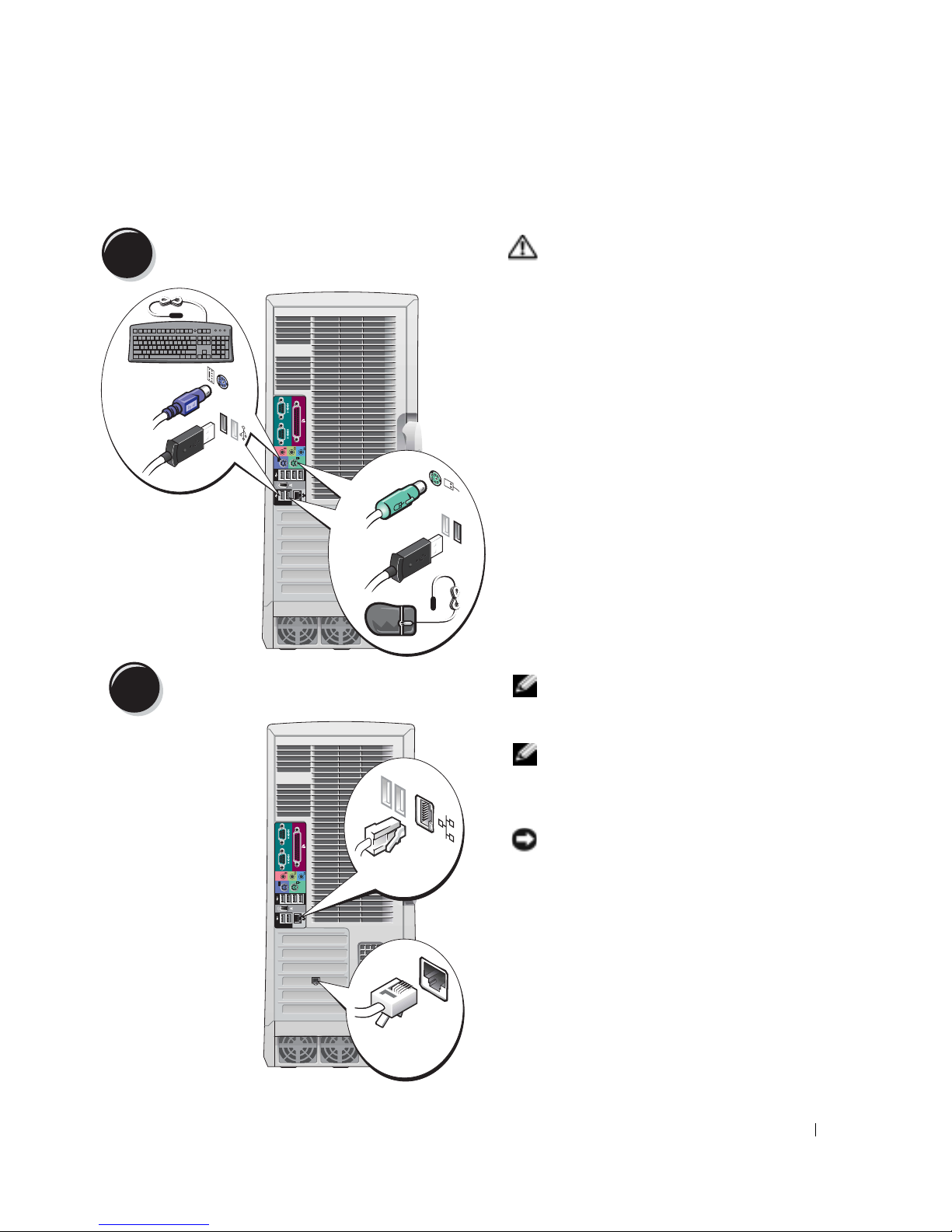
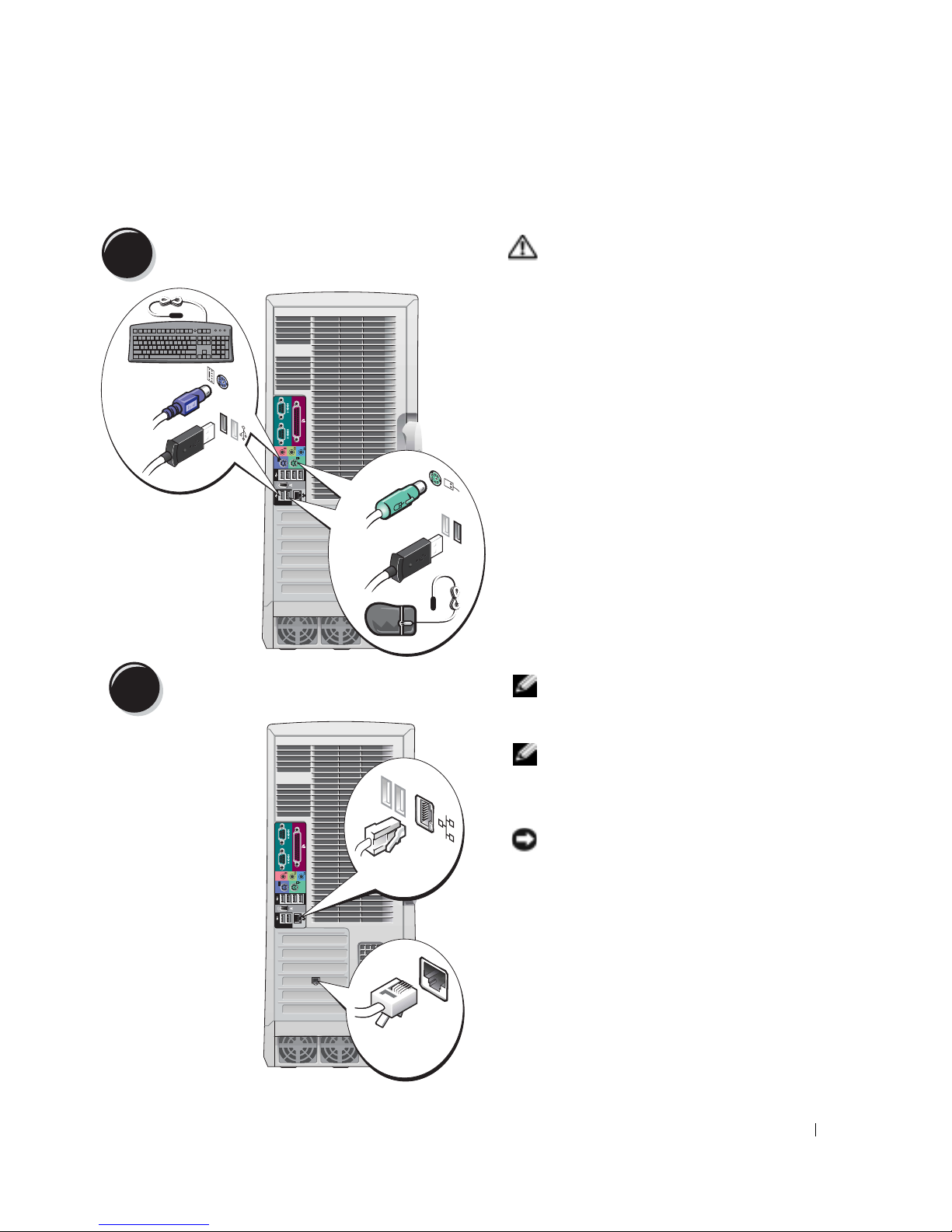
1
Connect the keyboard and the mouse.
PS/2
USB
or
PS/2
or
USB
CAUTION: Before you begin any of
the procedures in this section, follow
the safety instructions located in the
Product Information Guide.
You must complete all steps to properly
set up your computer.
2
Connect the modem or the network cable.
Network
Modem
NOTE: If your computer has a
network card installed, connect the
network cable to the card.
NOTE: A modem is not included as a
standard feature with Dell Precision
workstations, but you can order a
modem separately.
NOTICE: Do not connect a modem
cable to the network adapter. Voltage
from telephone communications can
damage the network adapter.
Quick Reference Guide 9
Page 10
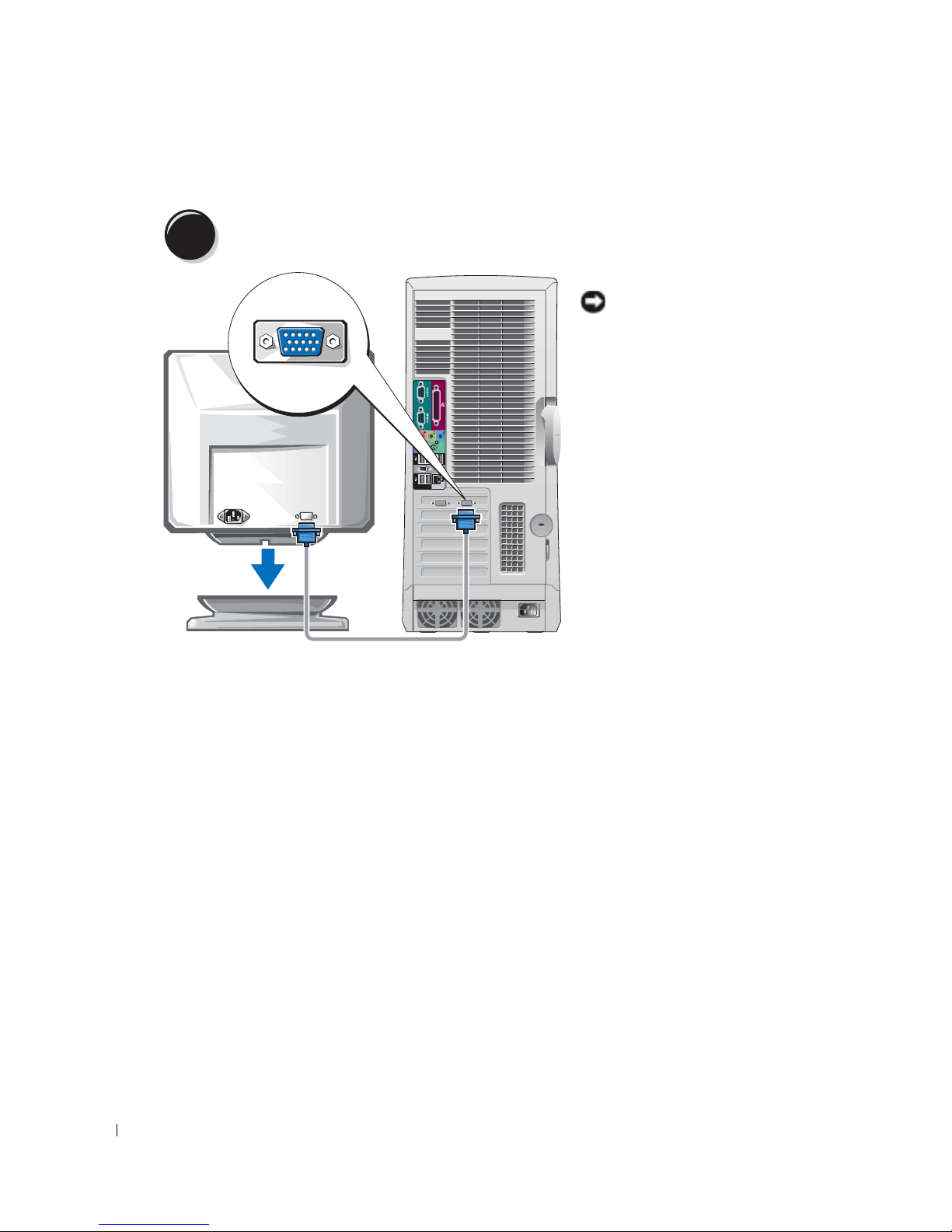
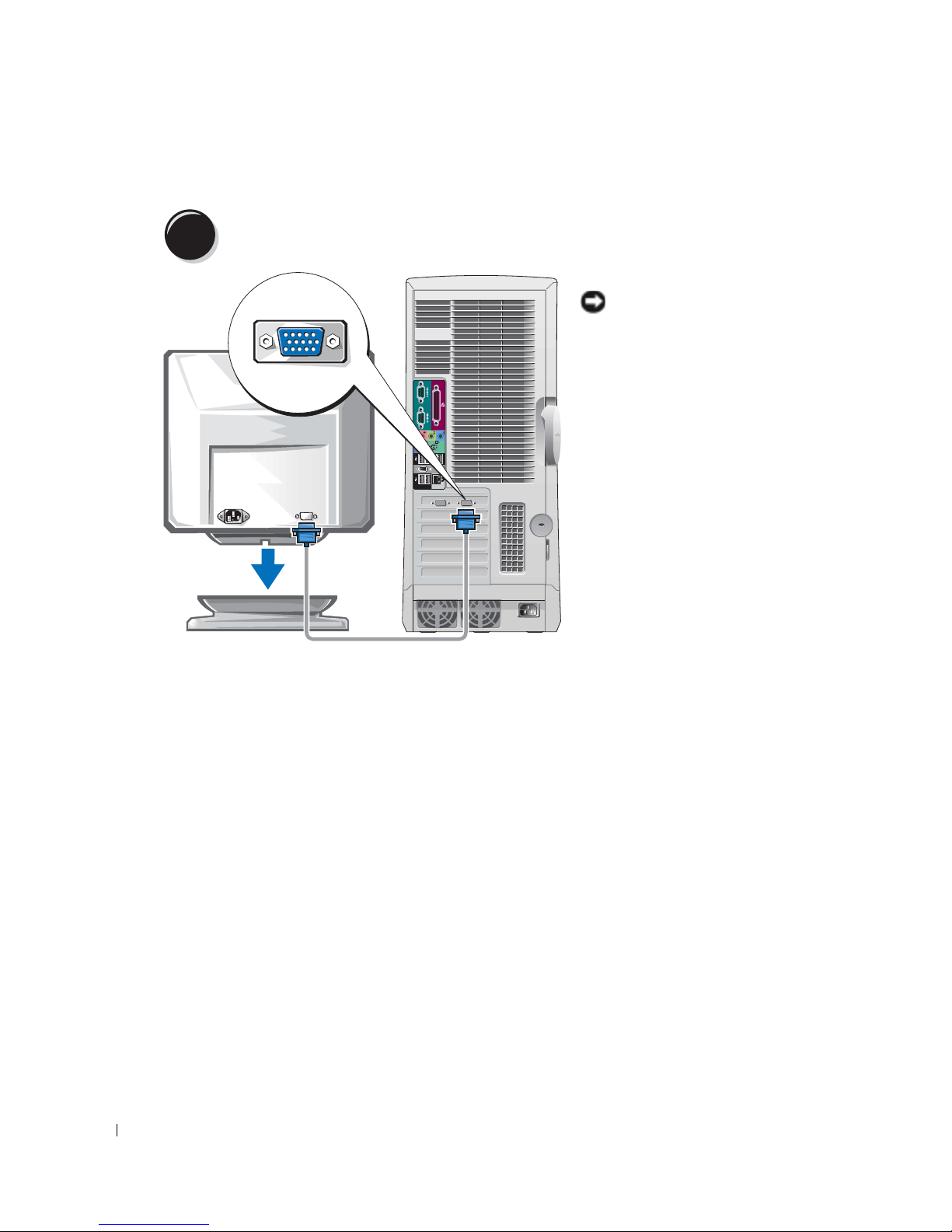
3
www.dell.com | support.dell.com
Connect the monitor.
Depending on your graphics card, you
can connect your monitor in
various ways.
NOTICE: You may need to use the
provided adapter or cable to connect
your monitor to the computer.
10 Quick Reference Guide
Page 11
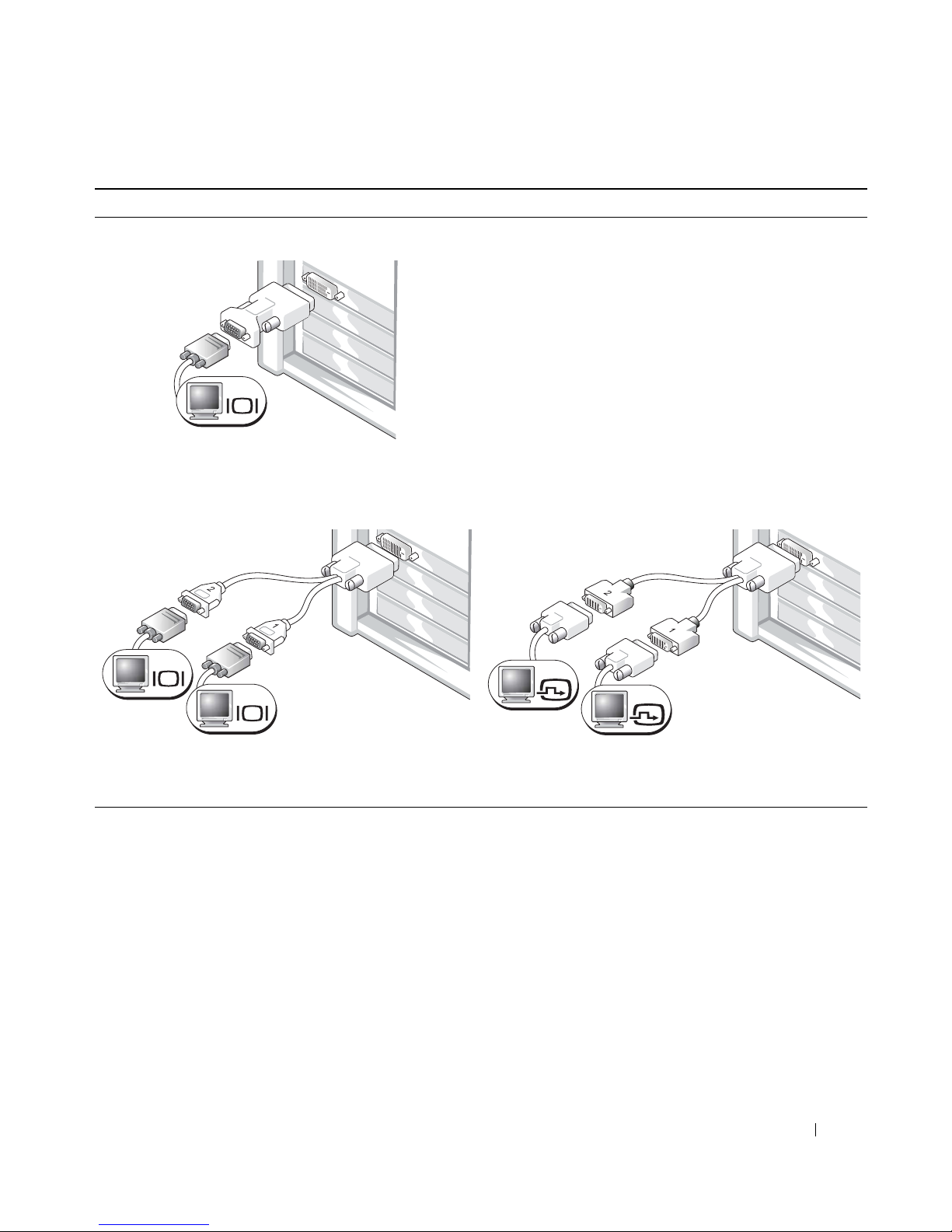
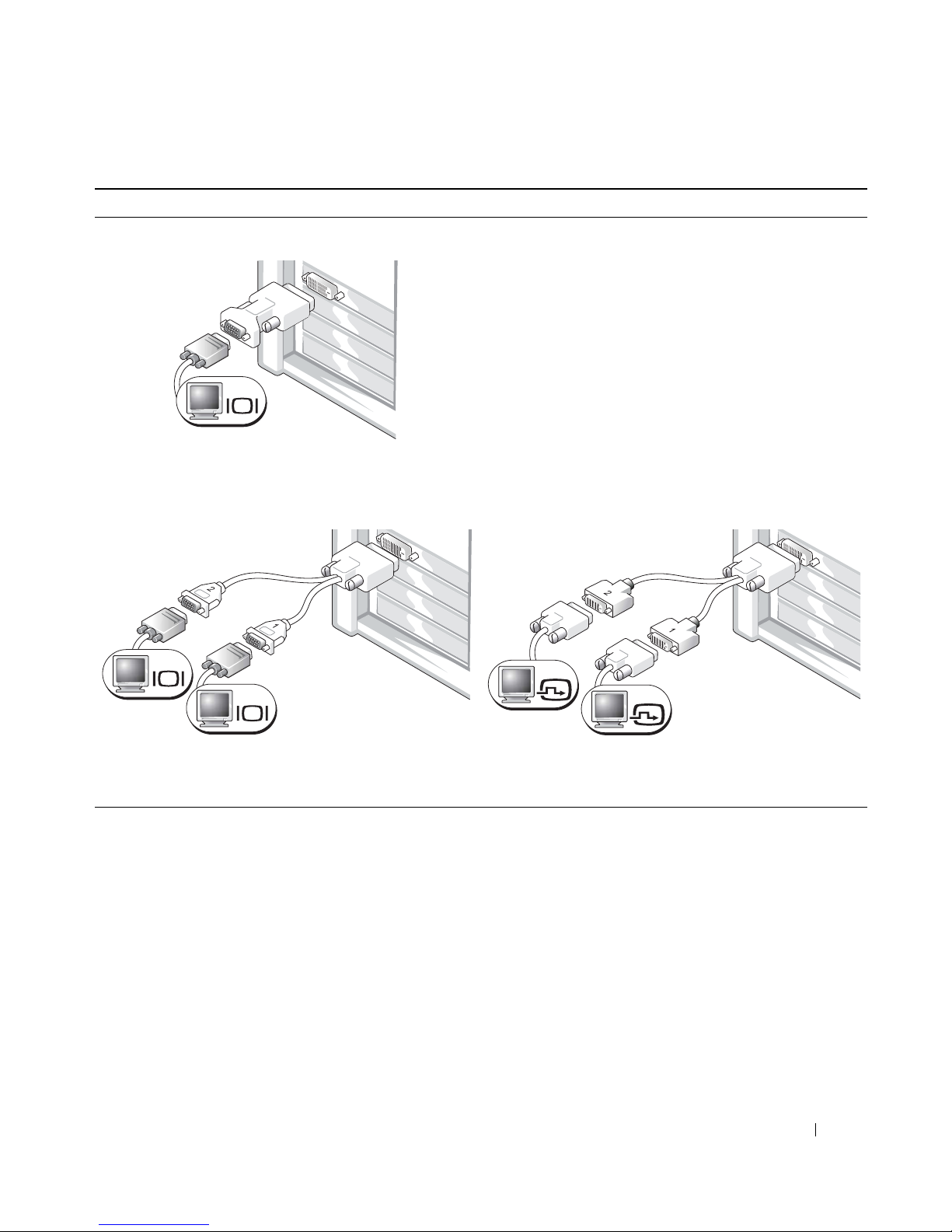
For single- and dual-monitor capable cards with a single connector
VGA Adapter
VGA
Use the VGA adapter when you have a single monitor
graphics card and you want to connect a VGA monitor.
Dual VGA Y Cable Adapter
VGA
VGA
Use the appropriate Y cable when your graphics card has a
single connector and you want to connect one or two VGA
monitors.
Dual DVI Y Cable Adapter
DVI
DVI
Use the appropriate Y cable when your graphics card has a
single connector and you want to connect one or two DVI
monitors.
The dual-monitor cable is color coded; the blue connector is for the primary monitor, and the black
connector is for the secondary monitor. To enable dual-monitor support, both monitors must be
attached to the computer when it starts.
Quick Reference Guide 11
Page 12
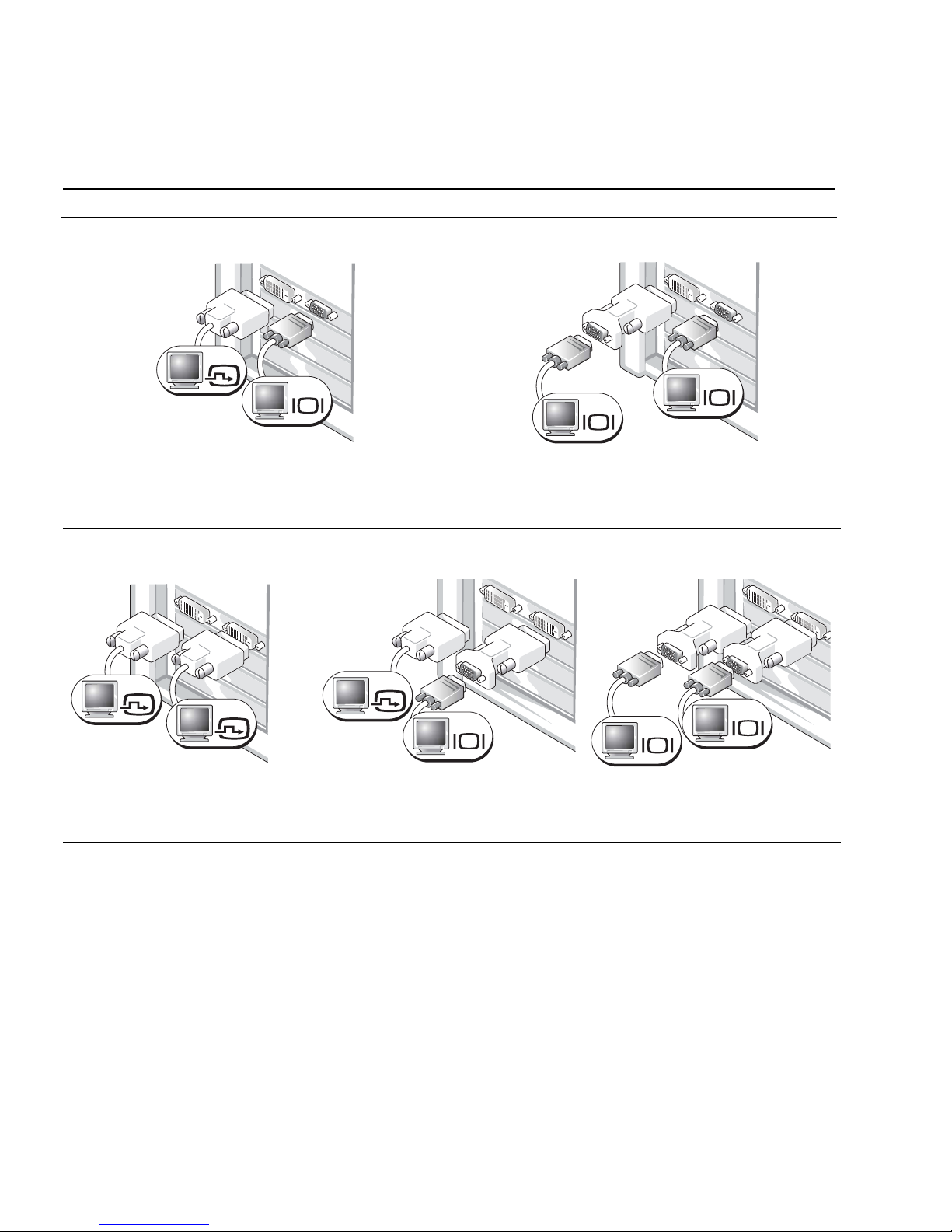
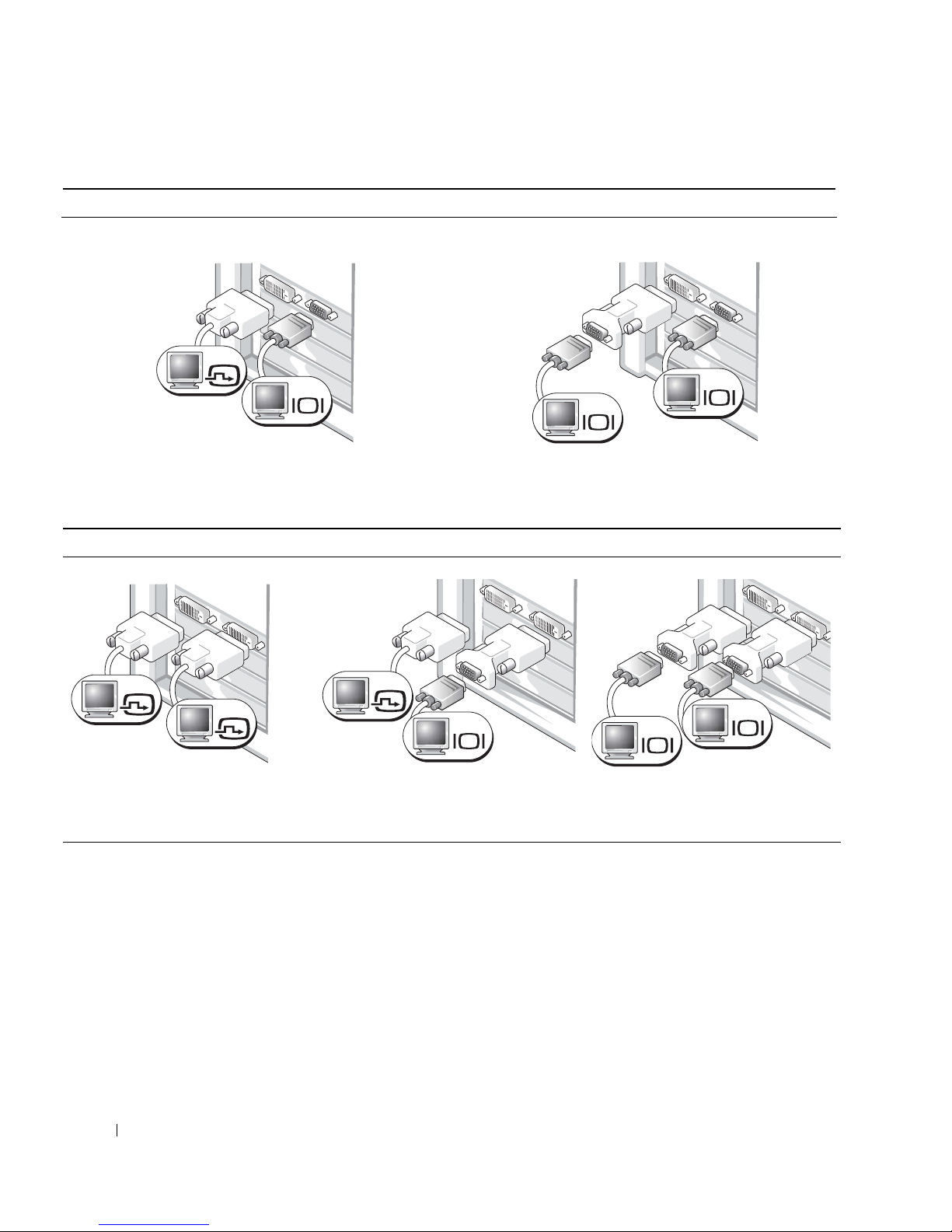
For dual-monitor capable cards with one DVI and one VGA connector
Single DVI/Single VGA
DVI
VGA
www.dell.com | support.dell.com
Use the appropriate connector(s) when you connect one
or two monitors.
For dual-monitor capable cards with two DVI connectors
Dual DVI
Dual DVI With One VGA Adapter
Dual VGA With VGA Adapter
VGA
VGA
Use the VGA adapter when you want to connect two VGA
monitors.
Dual DVI With Two VGA Adapters
DVI
DVI
Use the DVI connectors to connect
your computer to one or two
DVI monitors.
12 Quick Reference Guide
DVI
VGA
Use the VGA adapter to connect a
VGA monitor to one of the
DVI connectors on your computer.
VGA
VGA
Use two VGA adapters to connect two
VGA monitors to the DVI connectors
on your computer.
Page 13
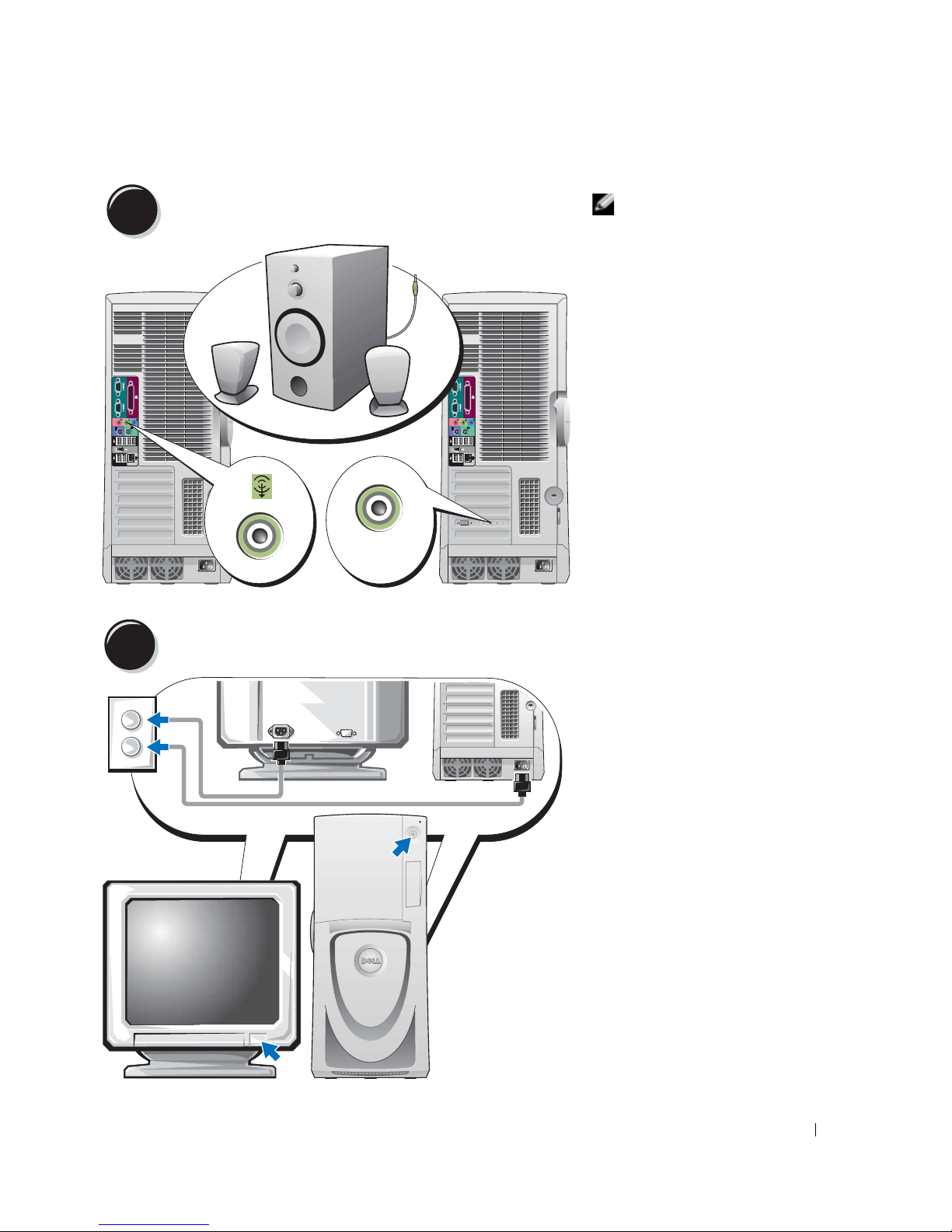
4
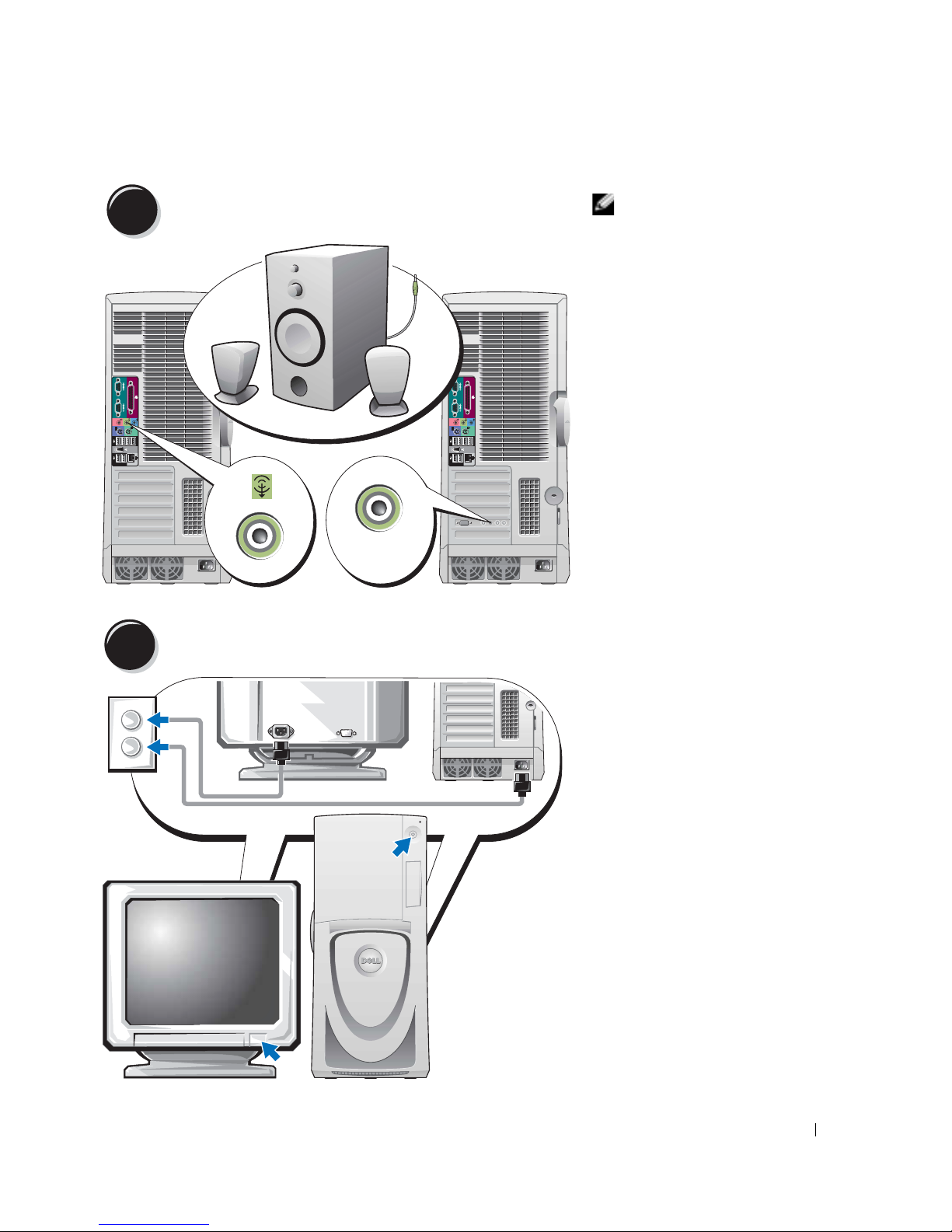
Connect the speakers.
NOTE: If your computer
has an audio card
installed, connect the
speakers to the card.
LINE OUT
5
Connect the power cables and turn on the computer and monitor.
Quick Reference Guide 13
Page 14

6
Install additional software or devices.
Before you install any devices or software that did not come with your computer, read the
documentation that came with the software or device or contact the vendor to verify that the
software or device is compatible with your computer and operating system.
Congratulations! You have completed the setup for your Dell Precision 670 computer.
To access the User’s Guide from your hard drive:
www.dell.com | support.dell.com
Click the
To access your User’s Guide from the Dell Support website:
1
2
3
Start
Go to
support.dell.com.
Follow the prompts on the website that ask you for information specific to your computer.
At the Dell Support website home page, click the
Systems
click
button and click
Help and Support
.
User Guides
, and then select your Dell Precision computer.
link under
Product Support
,
14 Quick Reference Guide
Page 15
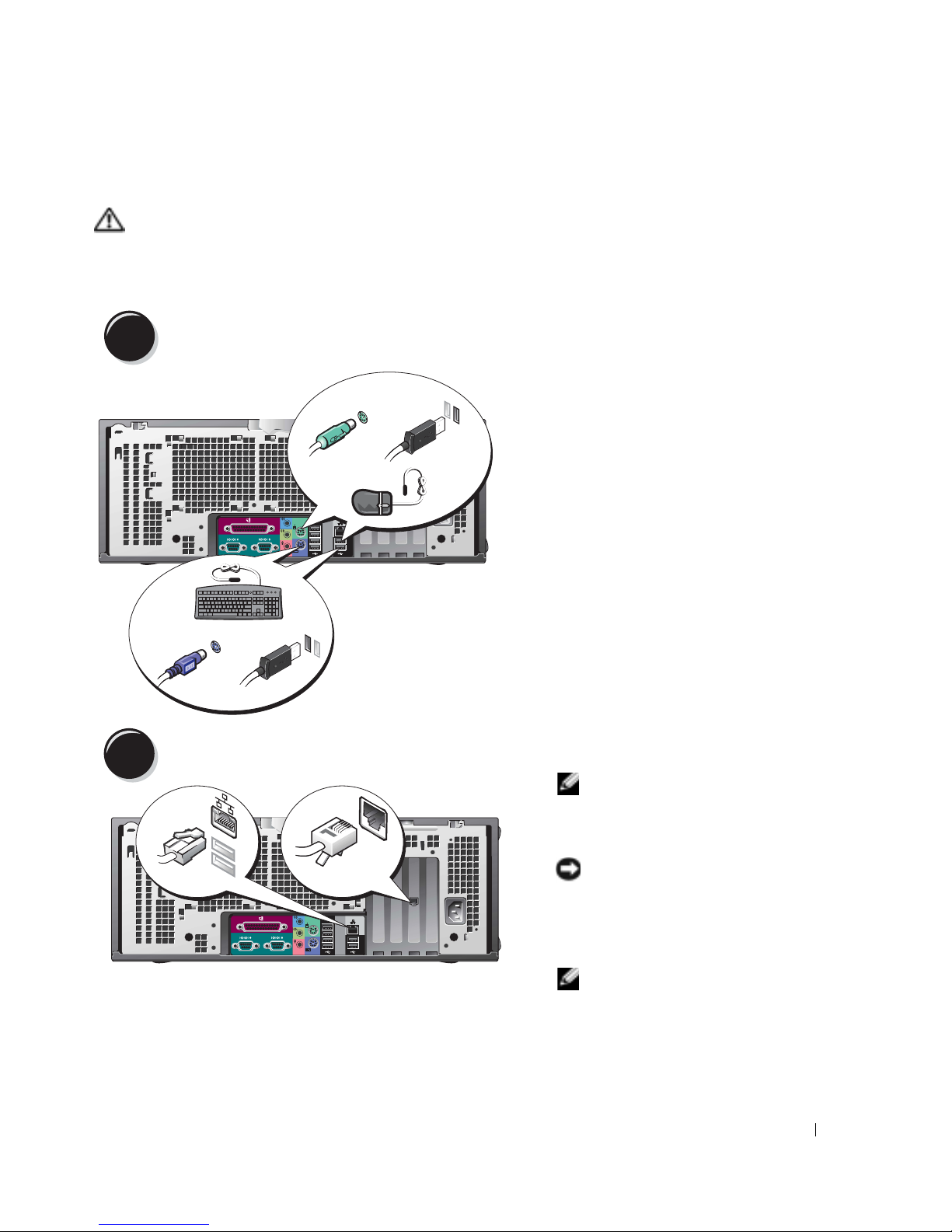
Setting Up Your Dell Precision 470 Computer
CAUTION: Before you begin any of the procedures in this section, follow the safety instructions
located in the Product Information Guide.
You must complete all steps to properly set up your computer.
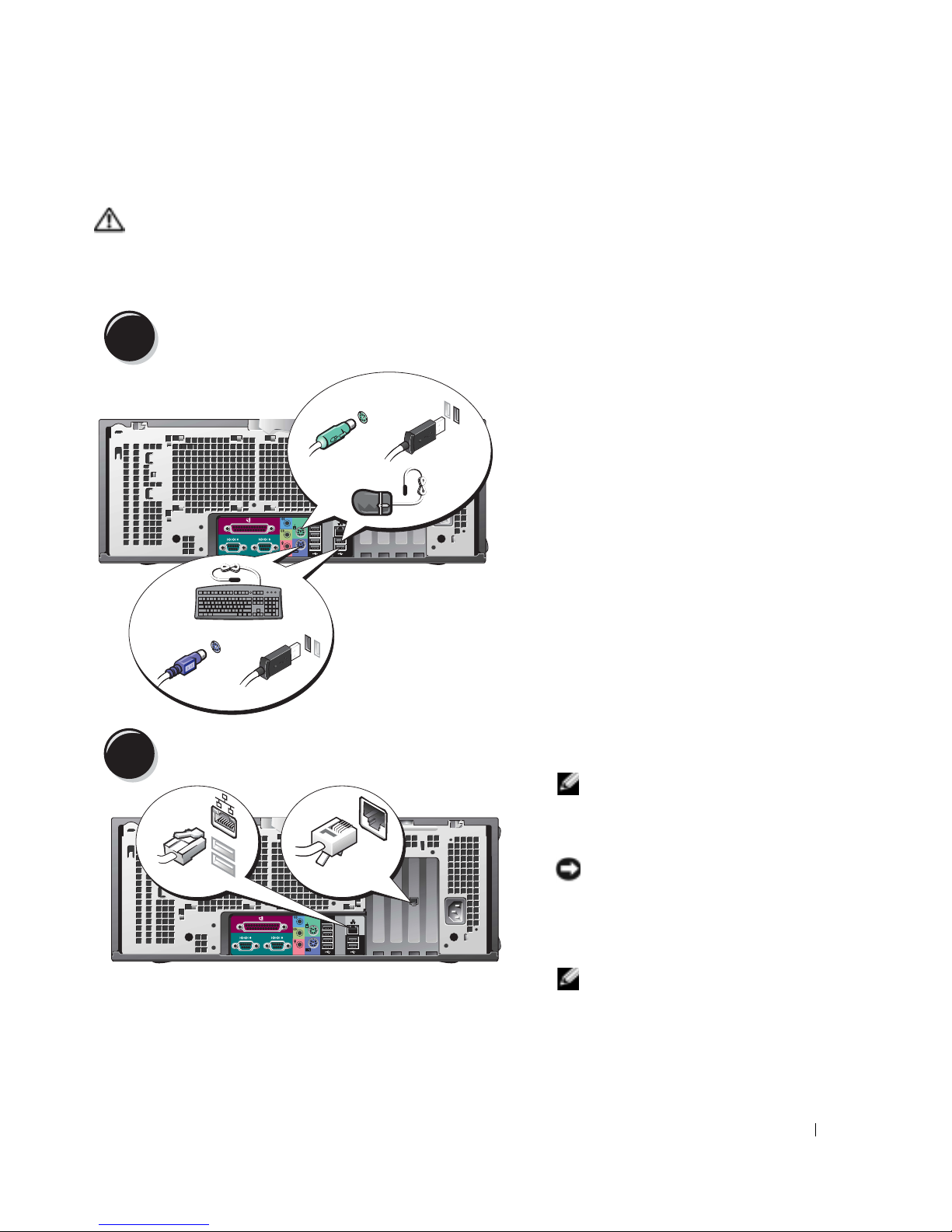
Connect the keyboard and the mouse.
1
2
PS/2
PS/2
Connect the modem or the network cable.
USB
or
or
USB
NOTE: If your computer has a
network card installed,
connect the network cable to
the card.
network
modem
NOTICE: Do not connect a
modem cable to the network
adapter. Voltage from
telephone communications can
damage the network adapter.
NOTE: A modem is not
included as a standard feature
with Dell Precision
workstations, but you can
order a modem separately.
Quick Reference Guide 15
Page 16
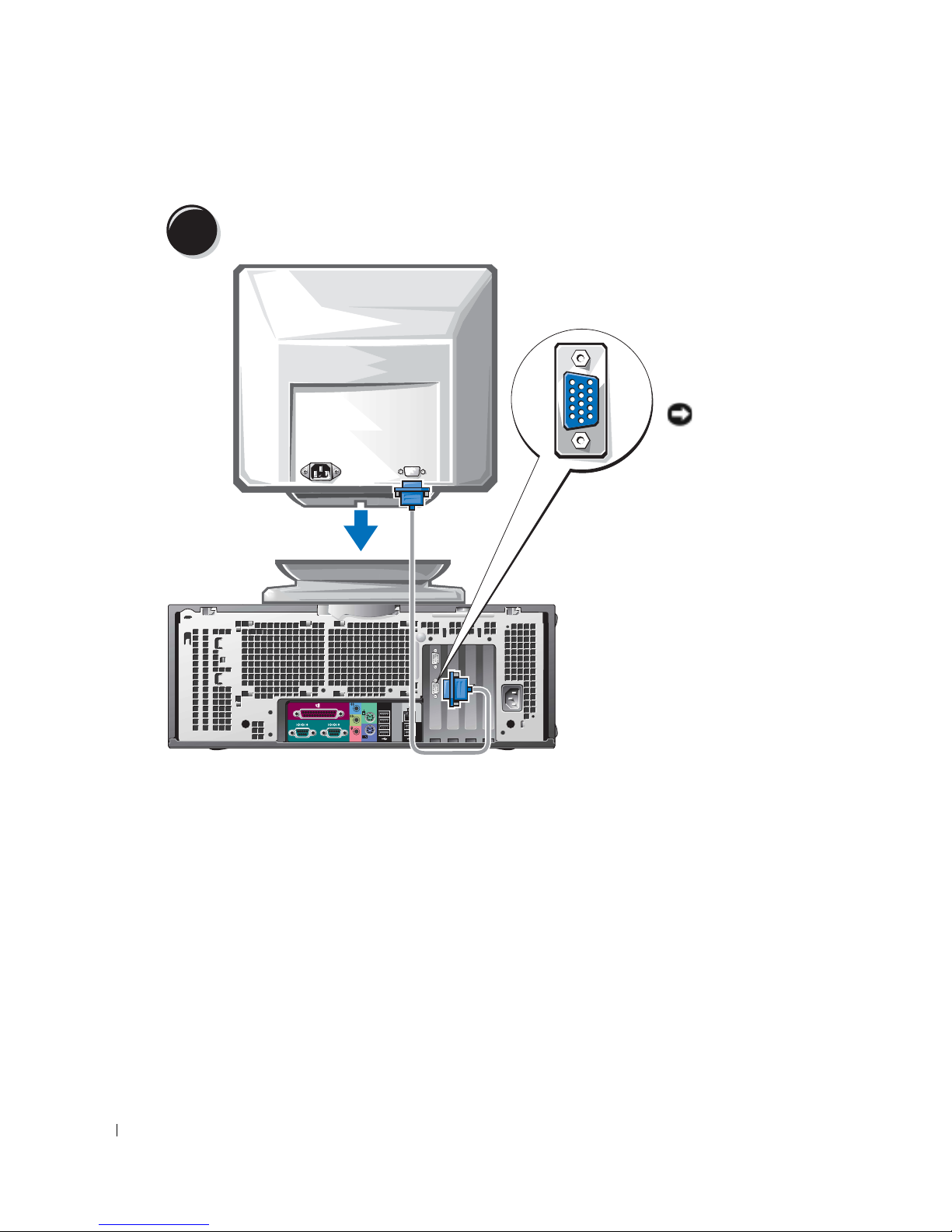
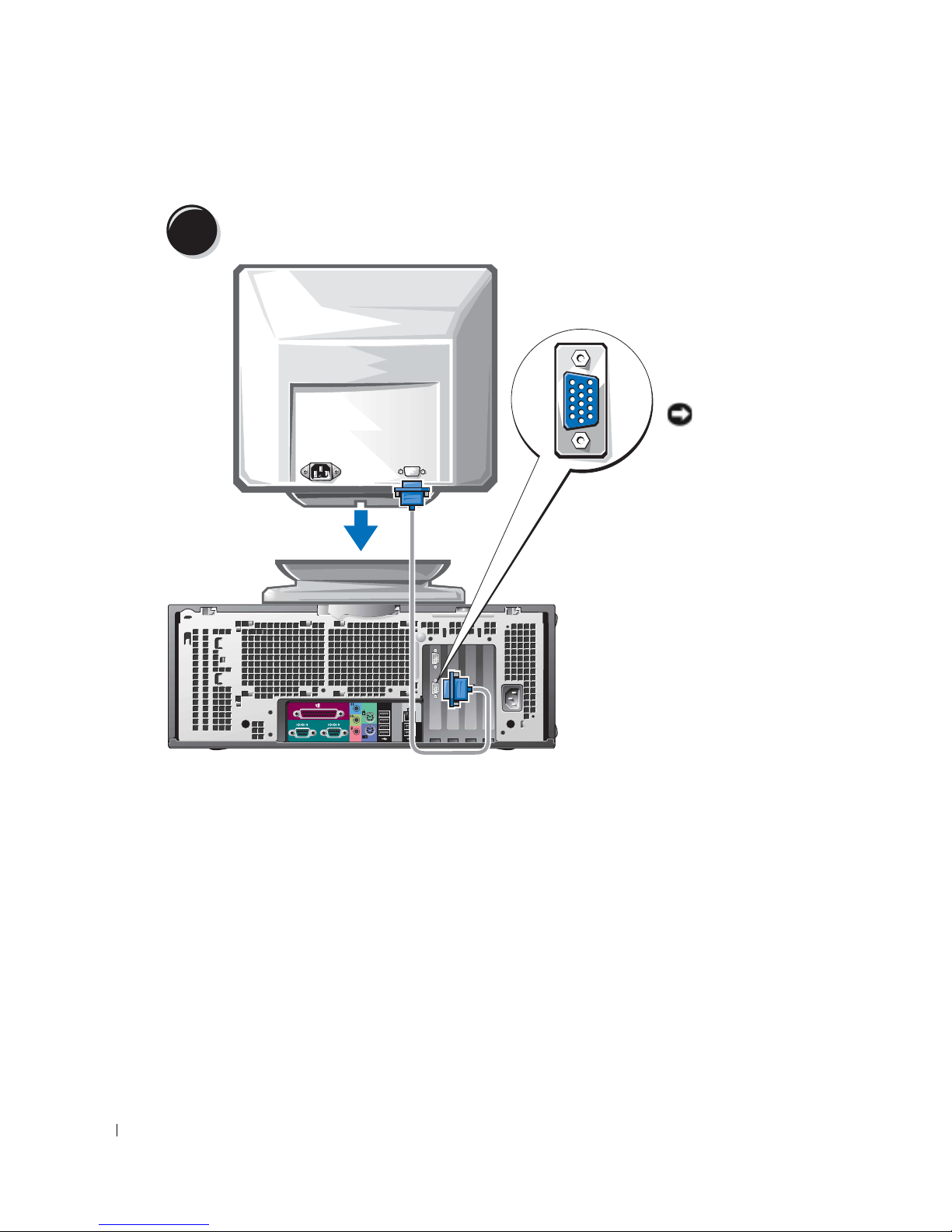
3
Connect the monitor.
Depending on your
graphics card, you can
connect your monitor in
various ways.
For information on the
different options, see
page 11
and
page 12
.
www.dell.com | support.dell.com
NOTICE: You may need
to use the provided
adapter or cable to
connect your monitor
to the computer.
16 Quick Reference Guide
Page 17
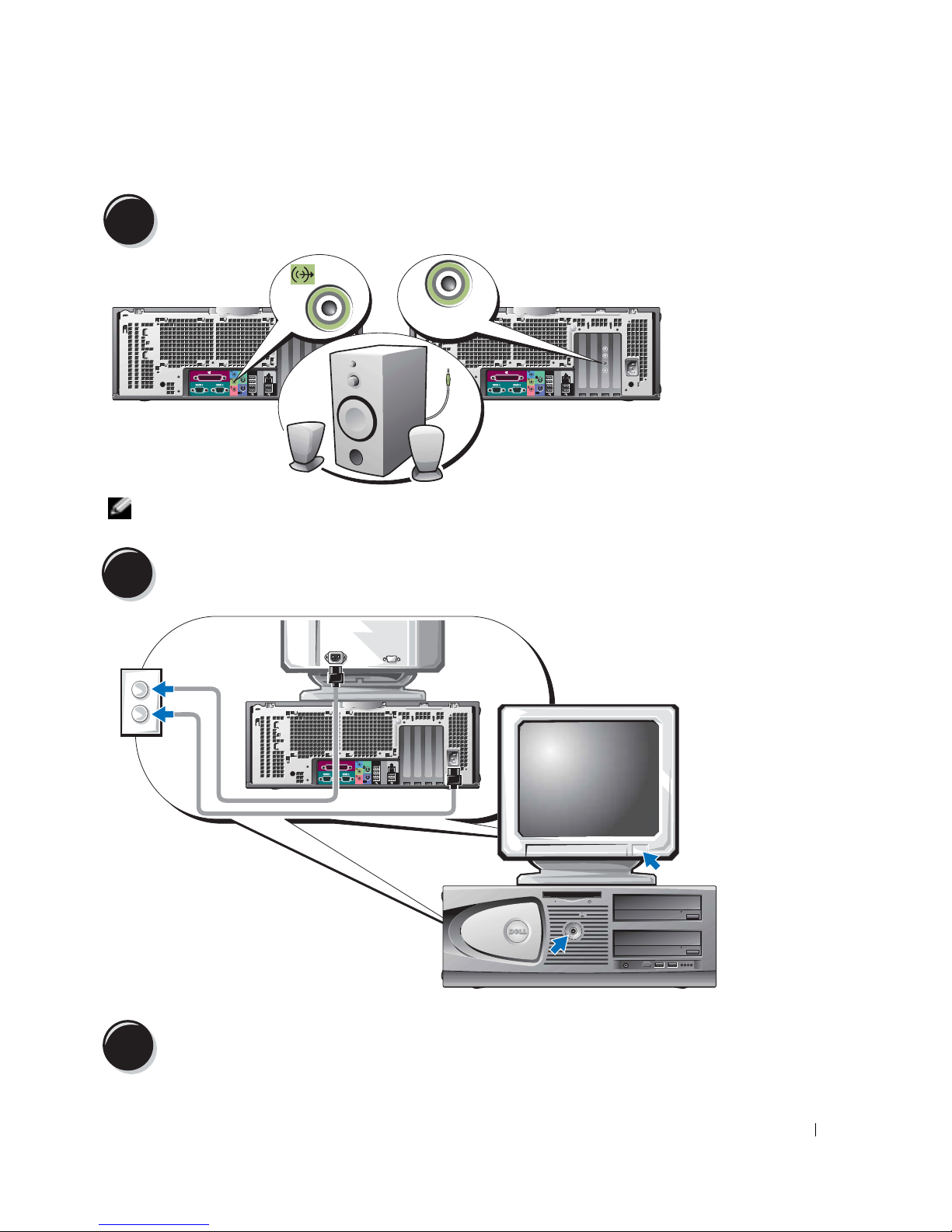
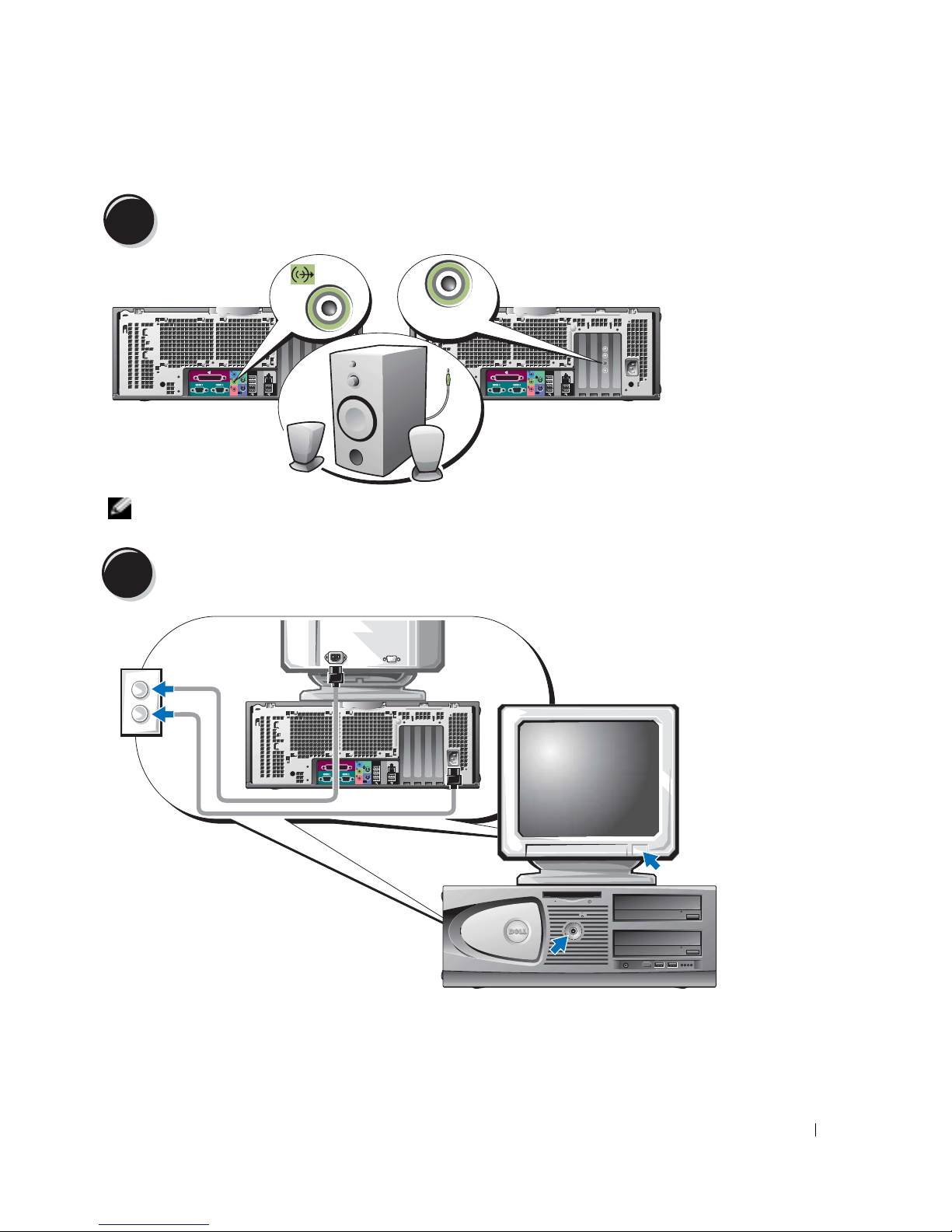
Connect the speakers.
4
LINE OUT
NOTE: If your computer has an audio card installed, connect the speakers to the card.
5
Connect the power cables and turn on the computer and monitor.
6
Install additional software or devices.
Quick Reference Guide 17
Page 18

Before you install any devices or software that did not come with your computer, read the
documentation that came with the software or device or contact the vendor to verify that the
software or device is compatible with your computer and operating system.
Congratulations! You have completed the setup for your Dell Precision 470 computer.
To access the User’s Guide from your hard drive:
Click the
To access your User’s Guide from the Dell Support website:
1
www.dell.com | support.dell.com
2
3
Start
Go to
support.dell.com.
Follow the prompts on the website that ask you for information specific to your computer.
At the Dell Support website home page, click the
click
Systems
Opening the Computer Cover
CAUTION: Before you begin any of the procedures in this section, follow the safety instructions in the
Product Information Guide.
Shut down the computer through the
1
2
Ensure that your computer and attached devices are turned off. If your computer and
attached devices did not automatically turn off when you shut down your computer, turn
them off now.
NOTICE: To disconnect a network cable, first unplug the cable from your computer and then unplug it
from the network wall jack.
3
Disconnect any telephone or telecommunication lines from the computer.
button and click
Help and Support
.
User Guides
, and then select your Dell Precision computer.
Start
menu.
link under
Product Support
,
4
Disconnect your computer and all attached devices from electrical outlets, and then press the
power button to ground the system board.
5
If you have installed a padlock through the padlock ring on the back panel, remove
the padlock.
CAUTION: To guard against electrical shock, always unplug your computer from the electrical outlet
before opening the cover.
Lay the computer on its side as shown in the following illustrations.
6
NOTICE: Ensure that sufficient space exists to support the open cover—at least 30 cm (1 ft) of
desk top space.
18 Quick Reference Guide
Page 19
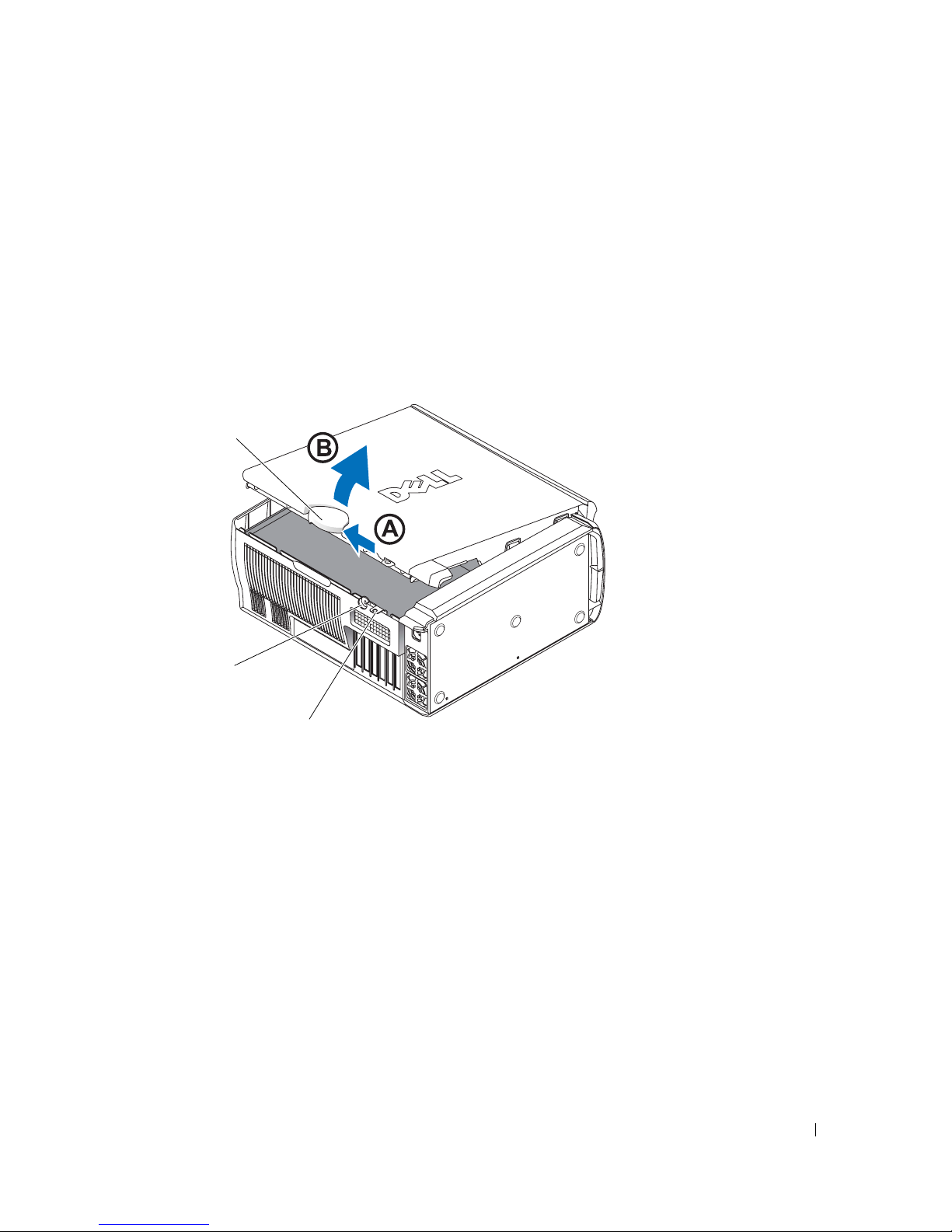
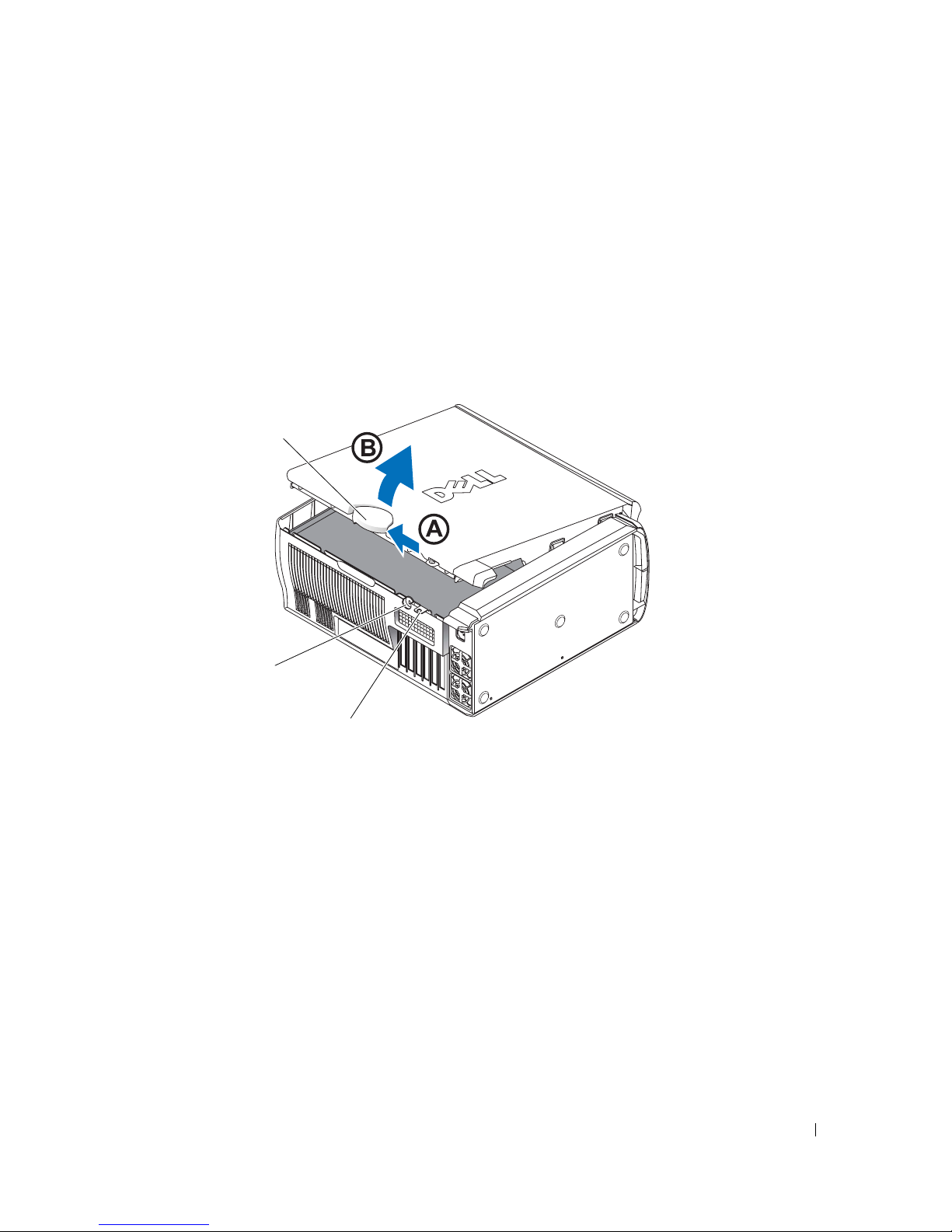
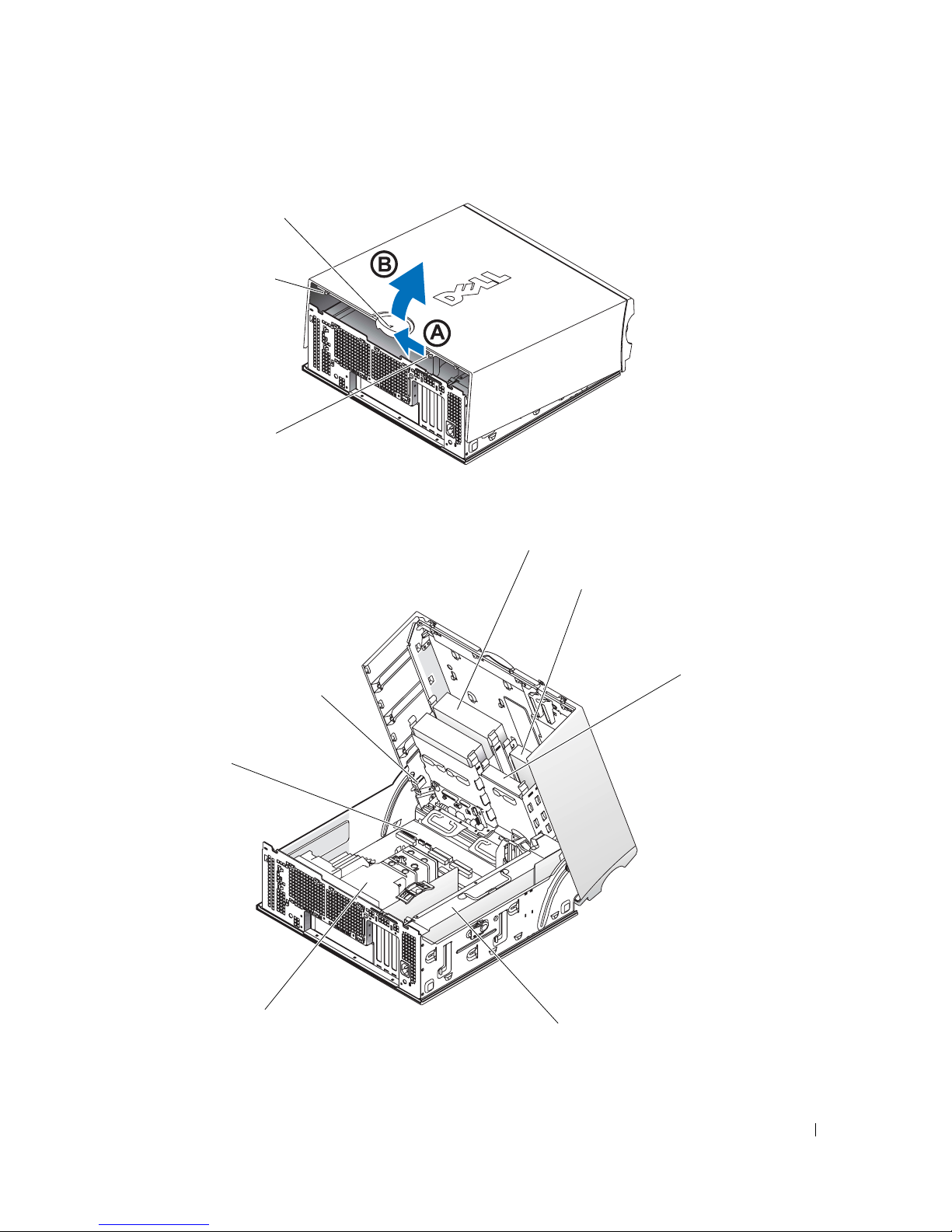
7
Open the computer cover:
a
Slide the cover release latch toward the top of the computer.
b
Raise the cover, and pivot it toward the front of the computer.
8
Ground yourself by touching an unpainted metal surface on the computer, such as the metal
at the back of computer, before touching anything inside your computer.
While you work, periodically touch any unpainted metal surface on the computer to dissipate
any static electricity that could harm internal components.
Dell Precision 670 Computer
cover release latch
security cable slot
padlock ring
Quick Reference Guide 19
Page 20
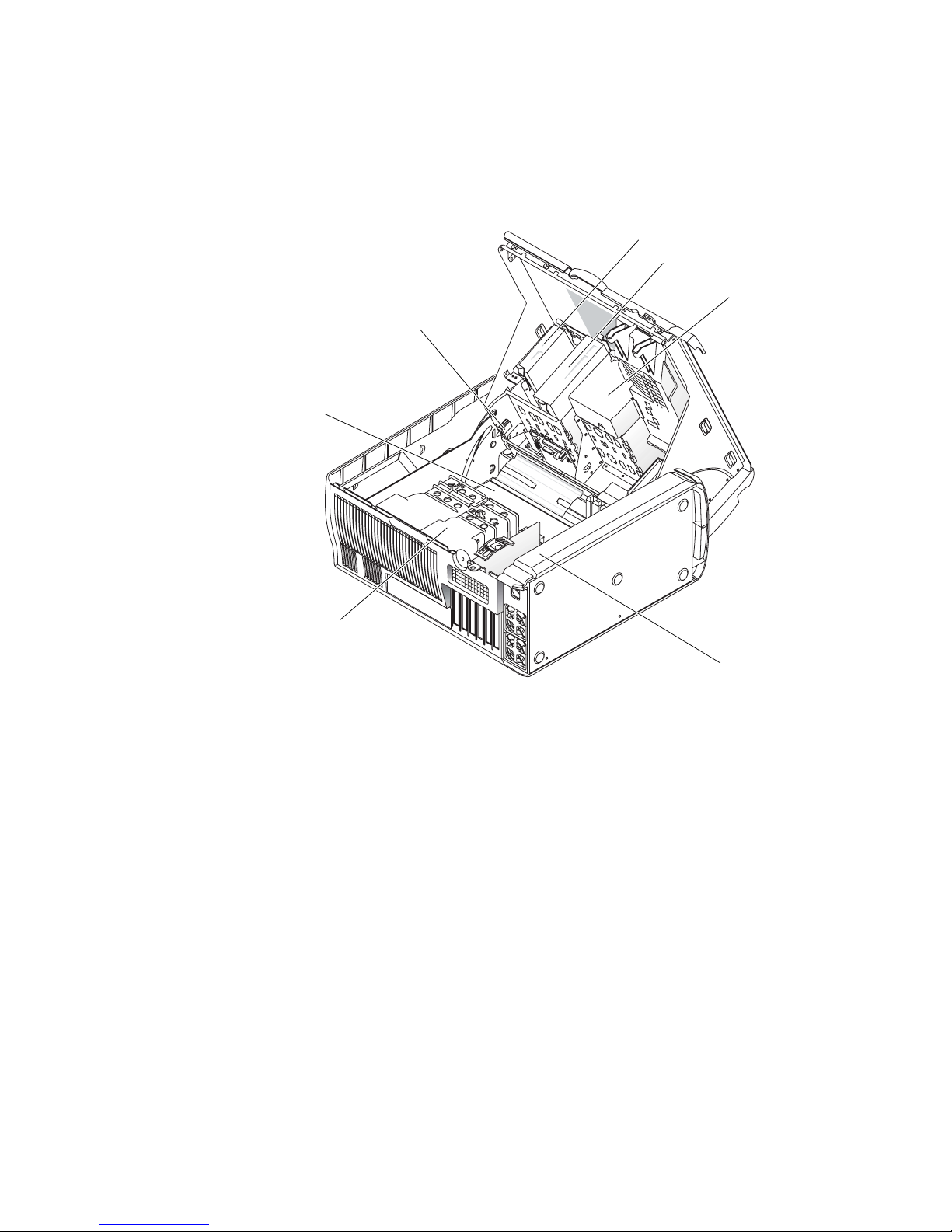
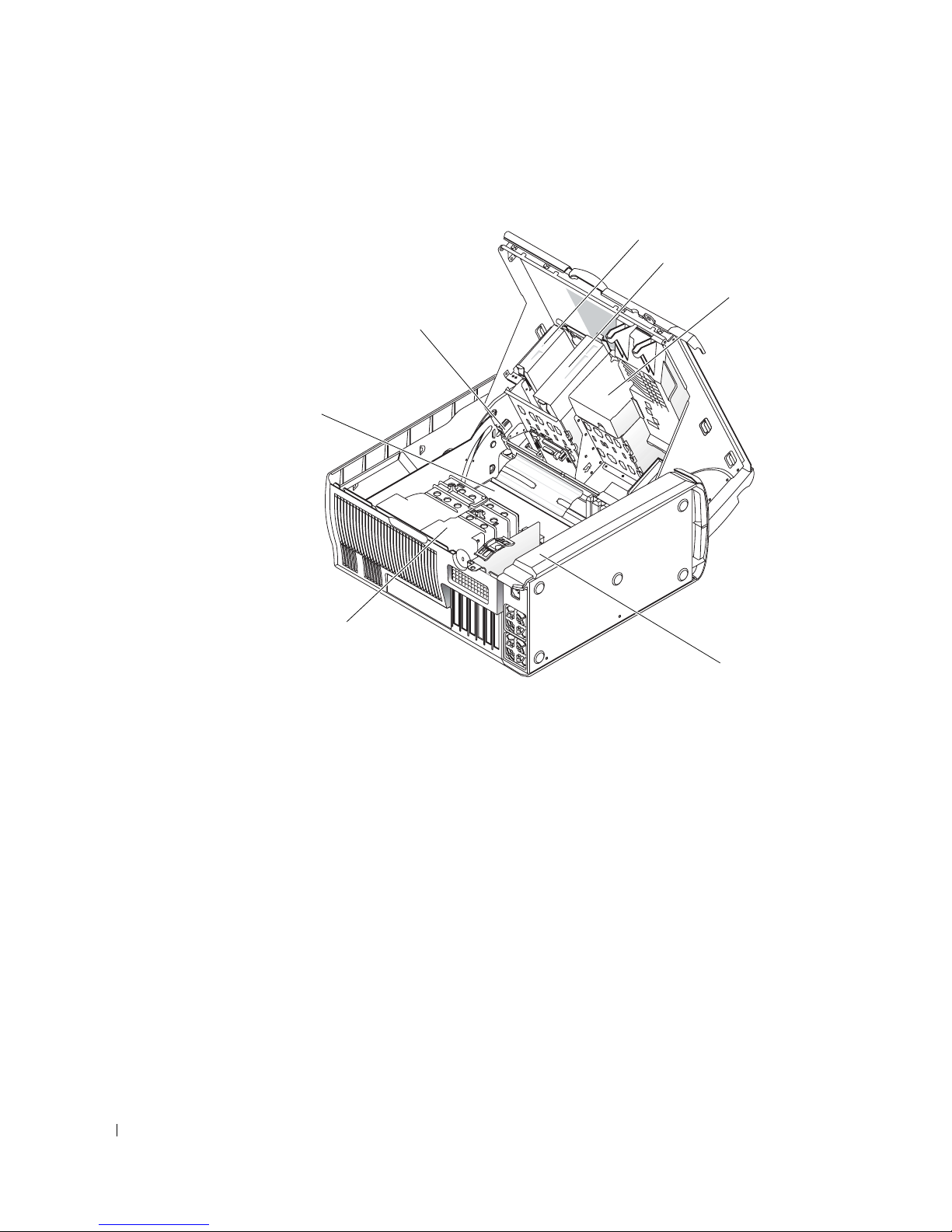
Inside the Dell Precision 670 Computer
system board
www.dell.com | support.dell.com
processor
airflow shroud
floppy drive (optional)
CD/DVD drive(s)
hard drive(s)
chassis intrusion switch
power supply
20 Quick Reference Guide
Page 21
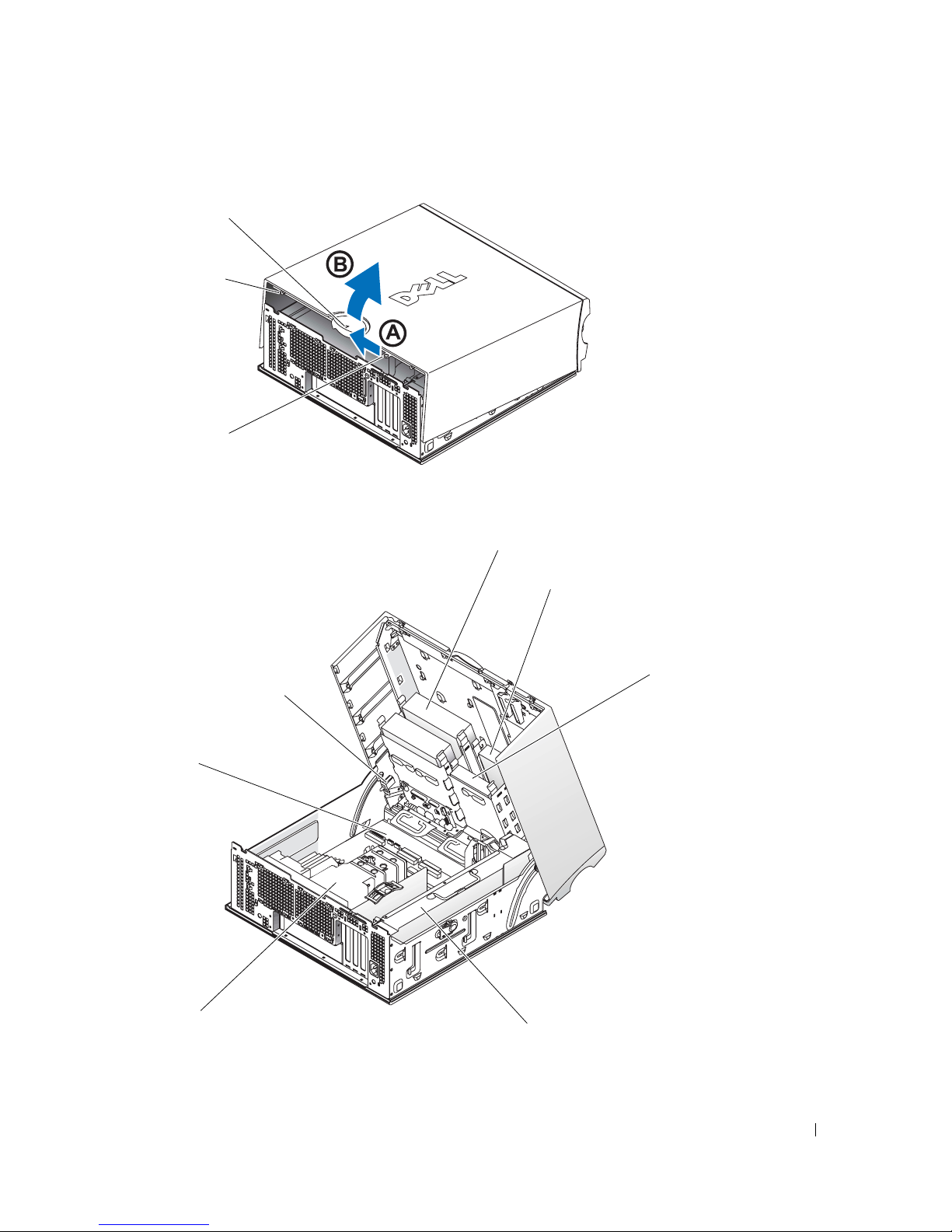
Dell Precision 470 Computer
cover release latch
security cable slot
padlock ring
Inside the Dell Precision 470 Computer
CD/DVD drive(s)
floppy drive (optional)
chassis intrusion switch
system board
processor
airflow shroud
hard drive(s)
power supply
Quick Reference Guide 21
Page 22

Caring for Your Computer
To help maintain your computer, follow these suggestions:
• To avoid losing or corrupting data, never turn off your computer when the hard drive light is on.
• Schedule regular virus scans using anti-virus software.
• Manage hard drive space by periodically deleting unnecessary files and defragmenting the
drive.
• Back up files on a regular basis.
• Periodically clean your monitor screen, mouse, and keyboard (see your
more information).
www.dell.com | support.dell.com
Solving Problems
Follow these tips when troubleshooting your computer:
• If you added or removed a computer part before the problem started, review the installation
procedures and ensure that the part is correctly installed.
• If a peripheral device does not work, ensure that the device is properly connected.
• If an error message appears on the screen, write down the exact message. This message may
help technical support diagnose and fix the problem(s).
• If an error message occurs in a program, consult the program’s documentation.
• If the recommended action in the troubleshooting section is to see a section in your
User’s Guide
your
User’s Guide
Resolving Software and Hardware Incompatibilities
If a device is either not detected during the operating system setup or is detected but incorrectly
configured, you can use the Hardware Troubleshooter to resolve the incompatibility.
, go to
.
support.dell.com
User’s Guide
(on another computer if necessary) to access
for
Microsoft Windows® XP
To resolve incompatibilities using the Hardware Troubleshooter:
1
Click the
2
Ty p e
3
Click
4
In the
computer
22 Quick Reference Guide
Start
button and click
hardware troubleshooter
Hardware Troubleshooter
Hardware Troubleshooter
, and click
Next
Help and Support
in the
in the
list, click
.
Search
Search Results
I need to resolve a hardware conflict on my
.
field and click the arrow to start the search.
list.
Page 23

To resolve incompatibilities using the Hardware Troubleshooter:
1
Click the
2
Click
troubleshooters
3
In the
computer
Start
button and click
Help
.
Troubleshooting and Maintenance
, and then click
Hardware Troubleshooter
and click
Next
.
Hardware
list, click
on the
Contents
tab, click
.
I need to resolve a hardware conflict on my
Windows 2000
To resolve incompatibilities using Device Manager:
1
Click the
2
In the
3
Click the
4
Click
5
Click
6
Double-click
Incorrectly configured devices are indicated by a yellow exclamation point (
device has been disabled.
7
Double-click any device marked with an exclamation point to display the
Start
button, point to
Control Panel
Hardware
tab.
Device Manager
View
and click
Resources by connection
Interrupt request (IRQ)
Settings
, and then click
window, double-click
.
.
System
.
Control Panel
.
Windows XP
.
!
) or a red X if the
Properties
window.
The
Device
status area in the
Properties
window reports the cards or devices that need to
be reconfigured.
8
Reconfigure the devices or remove the devices from the Device Manager. See the
documentation that came with the device for information on configuring the device.
To resolve incompatibilities using the Hardware Troubleshooter:
1
Click the
2
Click
troubleshooters
3
In the
computer
Start
button and click
Help
.
Troubleshooting and Maintenance
, and then click
Hardware Troubleshooter
and click
Next
.
Hardware
list, click
on the
Contents
tab, click
Windows 2000
.
I need to resolve a hardware conflict on my
Using System Restore in Windows XP
The Microsoft® Windows® XP operating system provides System Restore to allow you to return
your computer to an earlier operating state (without affecting data files) if changes to the
hardware, software, or other system settings have left the computer in an undesirable
operating state.
NOTICE: Make regular backups of your data files. System Restore does not monitor your data files or
recover them.
Quick Reference Guide 23
Page 24

Creating a Restore Point
1
Click the
2
Click
3
Follow the instructions on the screen.
Restoring the Computer to an Earlier Operating State
NOTICE: Before you restore the computer to an earlier operating state, save and close all open files and
close all open programs. Do not alter, open, or delete any files or programs until the system restoration
is complete.
Start
button and click
System Restore
Help and Support
.
.
Click the
1
www.dell.com | support.dell.com
System Restore
2
Ensure that
3
Click a calendar date to which you want to restore your computer.
The
Select a Restore Point
restore points. All calendar dates with available restore points appear in bold.
4
Select a restore point and click
If a calendar date has only one restore point, then that restore point is automatically selected.
If two or more restore points are available, click the restore point that you prefer.
5
Click
Next
The
Restoration Complete
then the computer automatically restarts.
6
After the computer restarts, click OK.
To change the restore point, you can either repeat the steps using a different restore point, or
you can undo the restoration.
Using Last Known Good Configuration
1
Restart your computer and press <F8> when the message
operating system to start
Start
button, point to
All Programs→
.
Restore my computer to an earlier time
screen provides a calendar that allows you to see and select
Next
.
.
screen appears after System Restore finishes collecting data, and
appears.
Accessories→
System Tools
is selected, and click
Please select the
, and then click
Next
.
2
Highlight
Last Known Good Setting,
operating system when prompted.
24 Quick Reference Guide
press <Enter>, press <l>, and then select your
Page 25

Other Options to Help Resolve Additional Device or Software Conflicts
NOTICE: The following processes erase all of the information on your hard drive.
• Reinstall your operating system using the operating system CD.
NOTE: The operating system CD is optional and may not ship with every computer.
During the operating system reinstallation, you can select to delete the existing partitions and
reformat your hard drive.
• Reinstall all drivers, beginning with the chipset, using the optional
Drivers and Utilities
CD.
When to Use the Dell Diagnostics
If you experience a problem with your computer, run the Dell Diagnostics before you contact Dell
for technical assistance. The test results provide important information for Dell's service and
support personnel.
NOTICE: Only use the Dell Diagnostics to test your Dell™ computer. Using this program with other
computers can cause incorrect computer responses or result in error messages.
The Dell Diagnostics allow you to:
• Perform quick checks or extensive tests on one or all devices.
• Choose how many times a test is run.
• Display or print test results or save them in a file.
• Suspend testing if an error is detected or terminate testing if a certain number of errors occur.
Help
• Access online
screens that describe the tests and how to run them.
• Read status messages that tell you whether tests completed successfully.
• Receive error messages if problems are detected.
Before You Start Testing
CAUTION: Before you begin any of the procedures in this section, follow the safety instructions in the
Product Information Guide.
• Turn on your printer if one is attached.
• Enter system setup, review your computer’s configuration information, and then enable all of
your computer’s components and devices, such as connectors.
Quick Reference Guide 25
Page 26

Running the Dell Diagnostics
It is recommended that you print these procedures before you begin.
1
Open the Dell Diagnostics on your hard drive or from the
Drivers and Utilities
CD.
From your hard drive
a
Shut down and restart the computer.
b
When
<Ctrl><Alt><F10>.
If you wait too long and the Microsoft
you see the Windows desktop. Then shut down your computer and try again. After the
www.dell.com | support.dell.com
system boots to the Dell Diagnostics, go to step 2.
From the Drivers and Utilities CD
a
Shut down and restart the computer.
b
When
If you wait too long and the Microsoft Windows logo appears, continue to wait until you
see the Windows desktop. Then shut down your computer and try again.
NOTE: This feature changes the boot sequence for one time only. On the next start-up, the computer
boots according to the devices specified in system setup.
The
c
Insert the
d
Change the
boot sequence.
:
F2 = Setup
F2 = Setup
appears in the upper-right corner of the screen, press
appears in the upper-right corner of the screen, press <F12>.
Boot Device Menu
Drivers and Utilities
Boot Sequence
®
Windows® logo appears, continue to wait until
:
appears.
CD.
to use the IDE CD-ROM device as the first device in the
The Dell Diagnostics Menu appears.
e
Select
listed, select the version appropriate for your computer.
2
When the
26 Quick Reference Guide
Dell 32-bit Diagnostics
Dell Diagnostics
main menu appears, select the type of test you want to perform.
from the numbered list. If multiple versions are
Page 27

System Lights
These lights on the front of the computer can indicate a computer problem.
Power Light Hard-Drive Light Cause Corrective Action
Solid green N/A Power is on, and the computer is
operating normally.
Blinking green Blank The computer is in the suspended
state (Windows XP).
Blinks green
several times and
then turns off
Solid yellow N/A The Dell Diagnostics is running a
Blinking yellow Blank A power supply or system board
Blinking yellow Solid green A system board or VRM failure
N/A A configuration error exists. Check the diagnostic lights to see if
test, or a device on the system
board may be faulty or
incorrectly installed.
failure has occurred.
has occurred.
No corrective action is required.
Press the power button, move the
mouse, or press a key on the keyboard
to wake the computer. See "Power
Management" in the User’s Guide for
more information.
the specific problem is identified. See
the User’s Guide for more information.
If the Dell Diagnostics is running,
allow the testing to complete.
Check the diagnostic lights to see if
the specific problem is identified.
If the computer does not boot, contact
Dell for technical assistance.
Check the diagnostic lights to see if
the specific problem is identified. See
"Power Problems" in the User’s Guide.
Check the diagnostic lights to see if
the specific problem is identified.
Solid green and a
beep code
during POST
Solid green power
light and no beep
code and no video
during POST
Solid green power
light and no beep
code but the
computer locks
up during POST
N/A A problem was detected while the
BIOS was executing.
N/A The monitor or the graphics card
may be faulty or incorrectly
installed.
N/A An integrated system board device
may be faulty.
See "Beep Codes" on page 28 for
instructions on diagnosing the beep
code. Also, check the diagnostic lights
to see if the specific problem
is identified.
Check the diagnostic lights to see if
the specific problem is identified. Also,
see "Video Problems" in the
User’s Guide.
Check the diagnostic lights to see if
the specific problem is identified. If
the problem is not identified, contact
Dell for technical assistance.
Quick Reference Guide 27
Page 28

Beep Codes
Your computer might emit a series of beeps during start-up if the monitor cannot display errors or
problems. This series of beeps, called a beep code, identifies a problem. One possible beep code
(code 1-3-1) consists of one beep, a burst of three beeps, and then one beep. This beep code tells
you that the computer encountered a memory problem.
If your computer beeps during start-up:
1
Write down the beep code on the Diagnostic Checklist (see your
2
Run the Dell Diagnostics to identify a more serious cause.
3
Contact Dell for technical assistance.
User’s Guide
).
www.dell.com | support.dell.com
Code Cause Code Cause
1-1-2 Microprocessor register failure 3-3-4 Video Memory Test failure
1-1-3 NVRAM read/write failure 3-4-1 Screen initialization failure
1-1-4 ROM BIOS checksum failure 3-4-2 Screen retrace failure
1-2-1 Programmable interval timer failure 3-4-3 Search for video ROM failure
1-2-2 DMA initialization failure 4-2-1 No timer tick
1-2-3 DMA page register read/write failure 4-2-2 Shutdown failure
1-3 Video Memory Test failure 4-2-3 Gate A20 failure
1-3-1
through
2-4-4
3-1-1 Slave DMA register failure 4-3-1 Memory failure above address
3-1-2 Master DMA register failure 4-3-3 Timer-chip counter 2 failure
3-1-3 Master interrupt mask register failure 4-3-4 Time-of-day clock stopped
3-1-4 Slave interrupt mask register failure 4-4-1 Serial or parallel port test failure
3-2-2 Interrupt vector loading failure 4-4-2 Failure to decompress code to
Memory not being properly identified
or used
4-2-4 Unexpected interrupt in protected
mode
0FFFFh
shadowed memory
3-2-4 Keyboard Controller Test failure 4-4-3 Math-coprocessor test failure
3-3-1 NVRAM power loss 4-4-4 Cache test failure
3-3-2 Invalid NVRAM configuration 4-3-4 Time-of-day clock stopped
28 Quick Reference Guide
Page 29
Error Messages
NOTE: If the message is not listed, see the documentation for either the operating system or the program
that was running when the message appeared.
If an error occurs during start-up, a message may be displayed on the monitor identifying the
problem. See "Error Messages" in your
User’s Guide
for suggestions on resolving any problems.
Diagnostic Lights
CAUTION: Before you begin any of the procedures in this section, follow the safety instructions
located in the Product Information Guide.
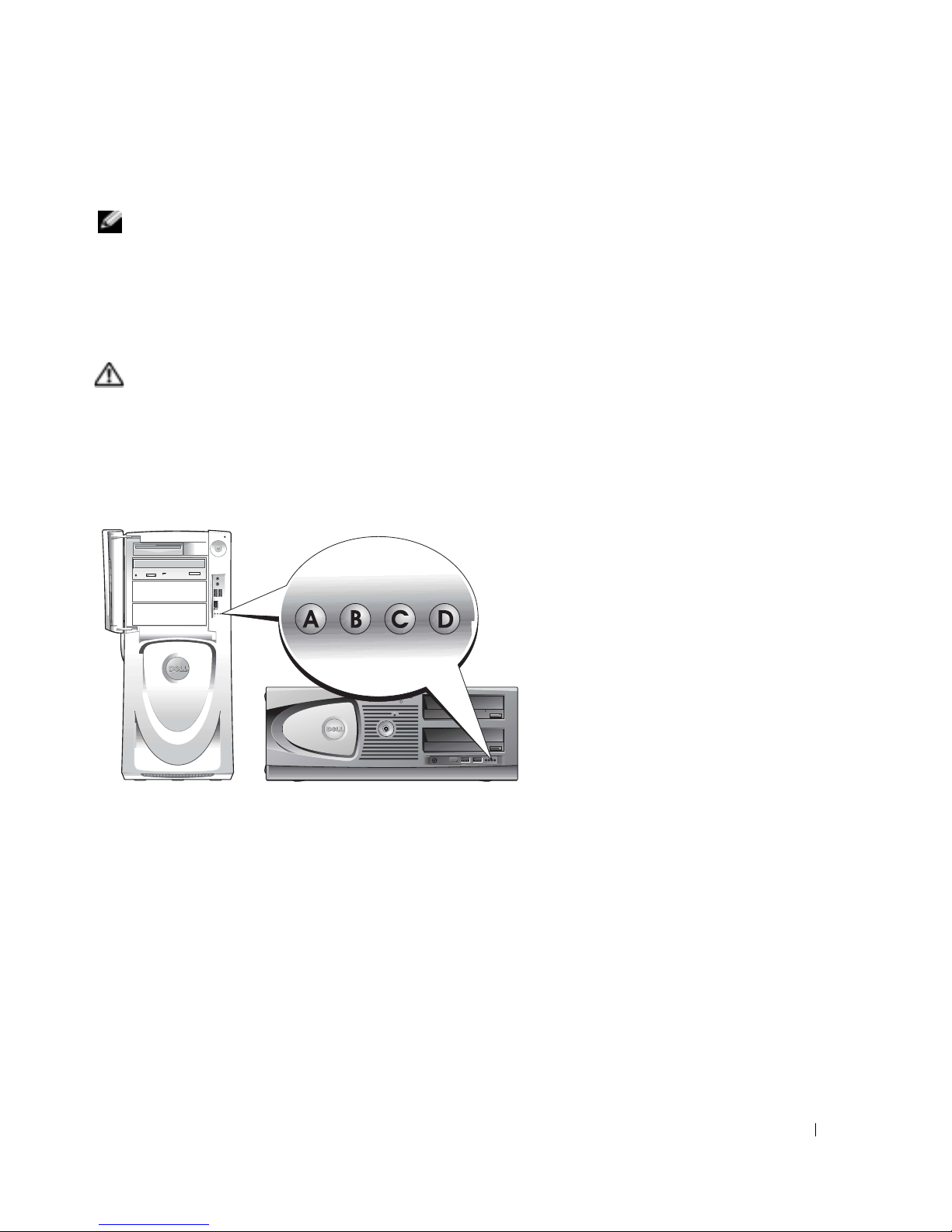
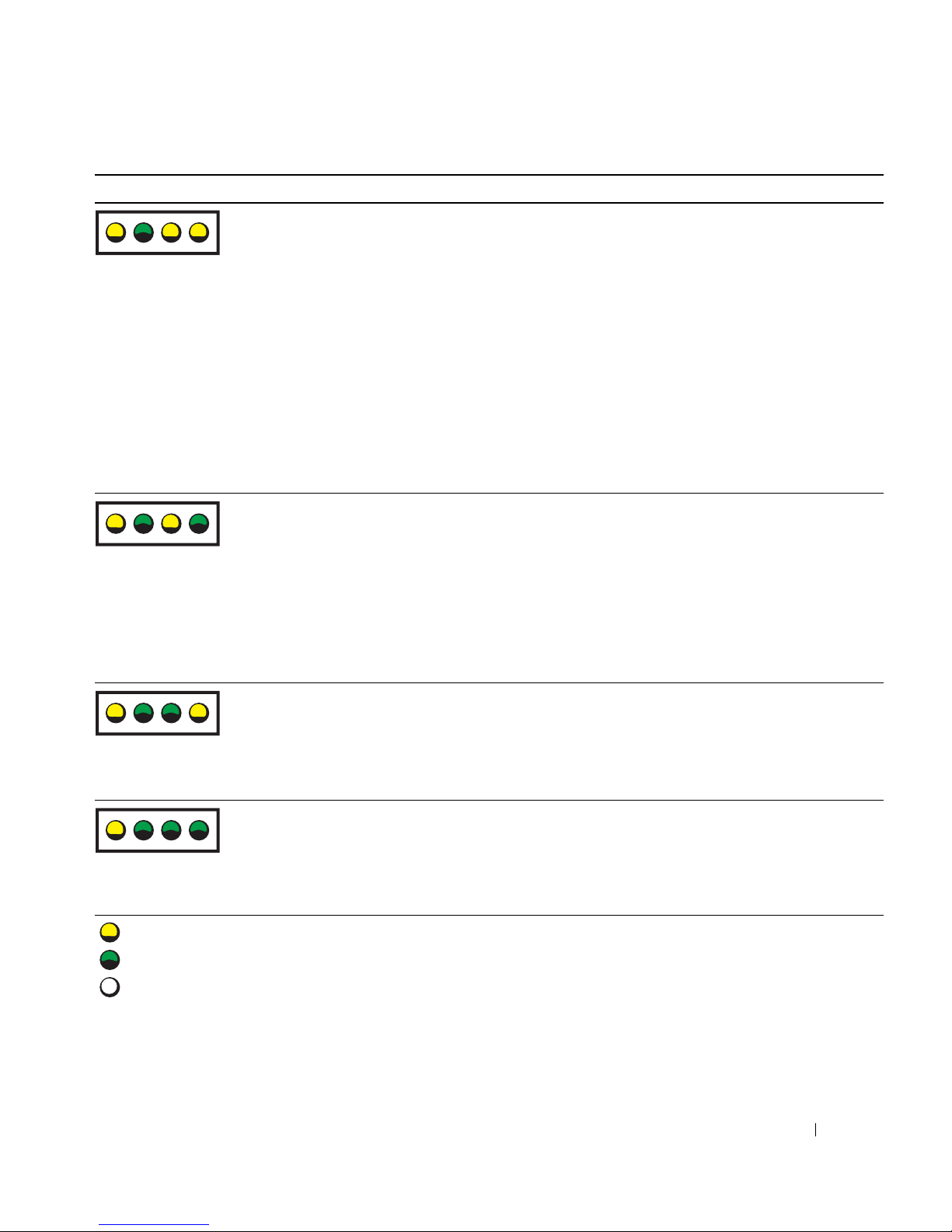
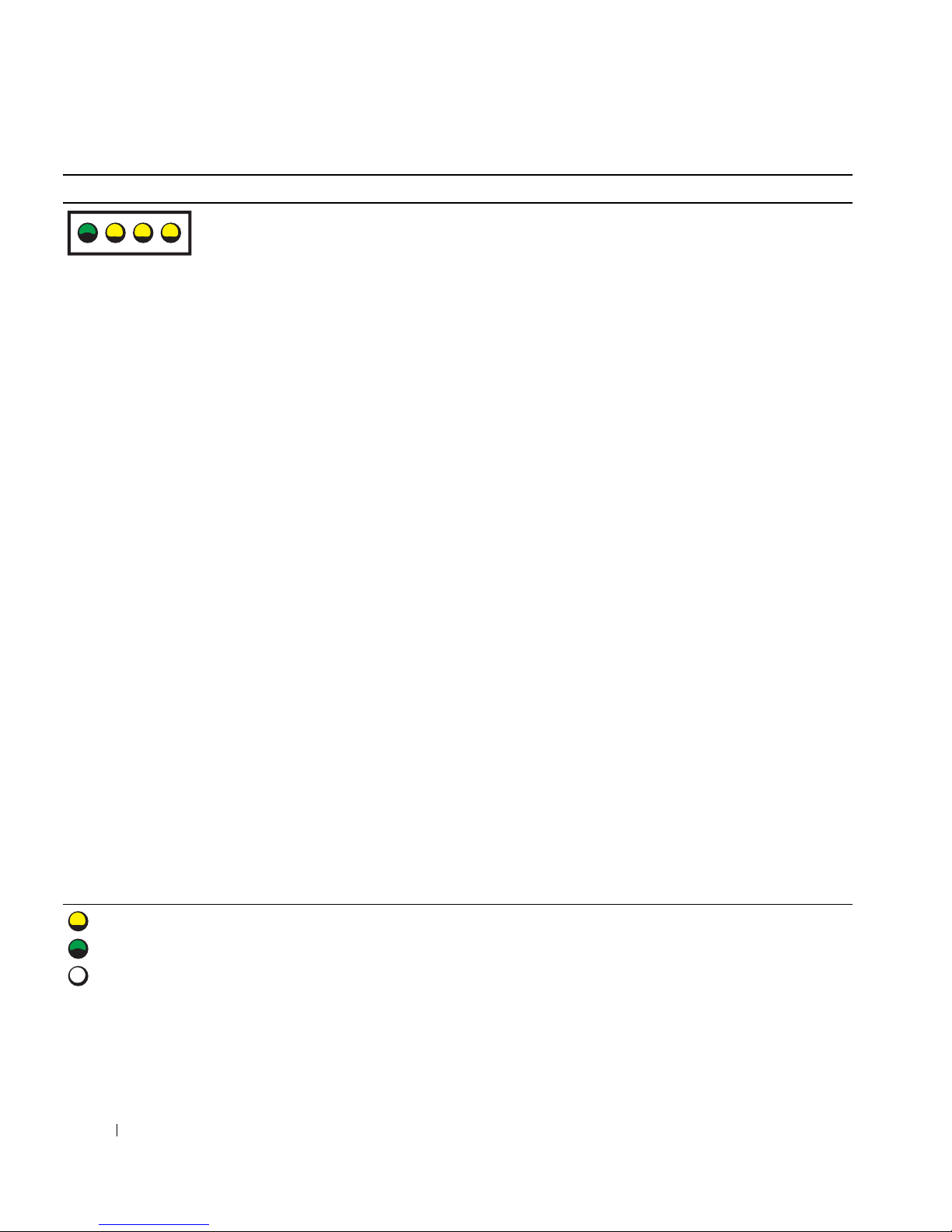
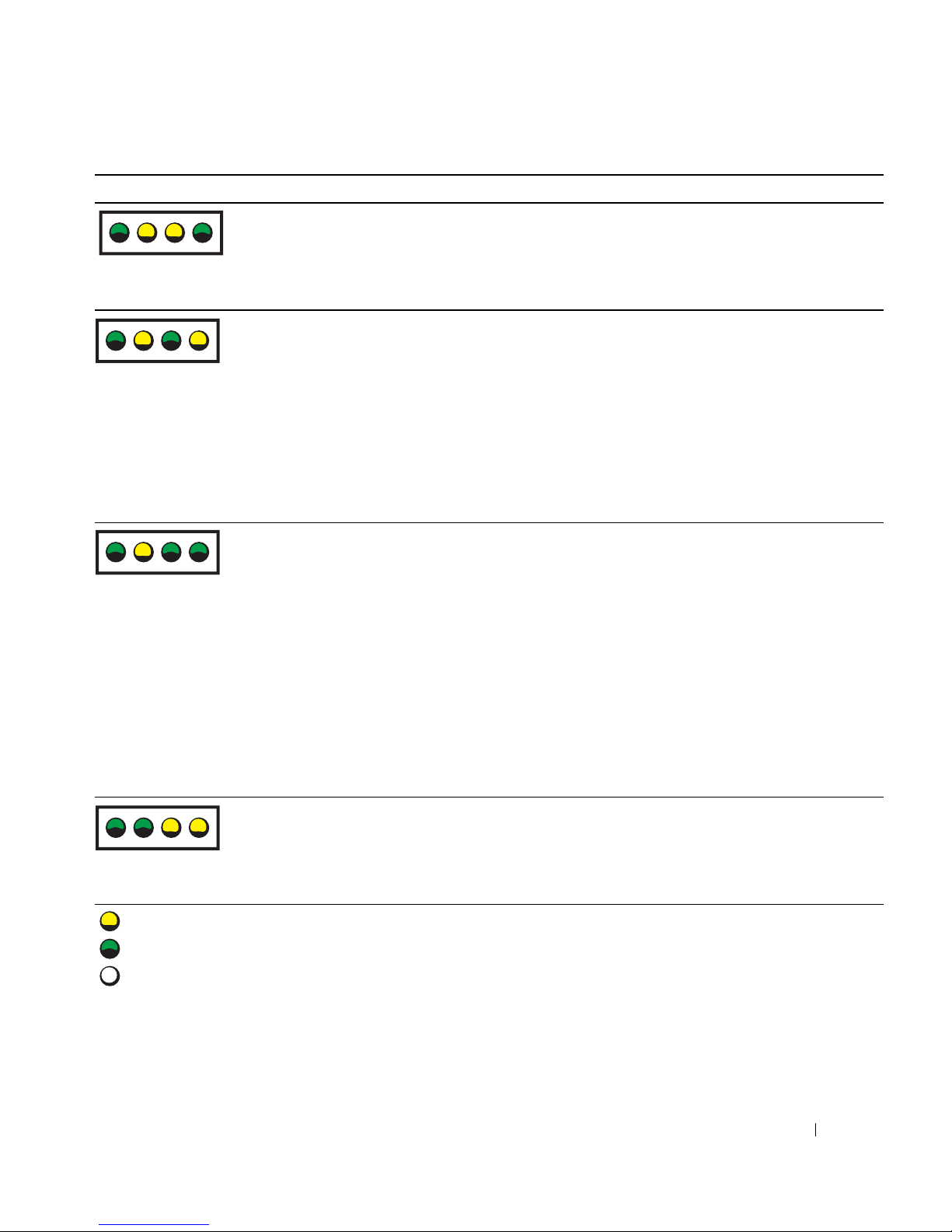
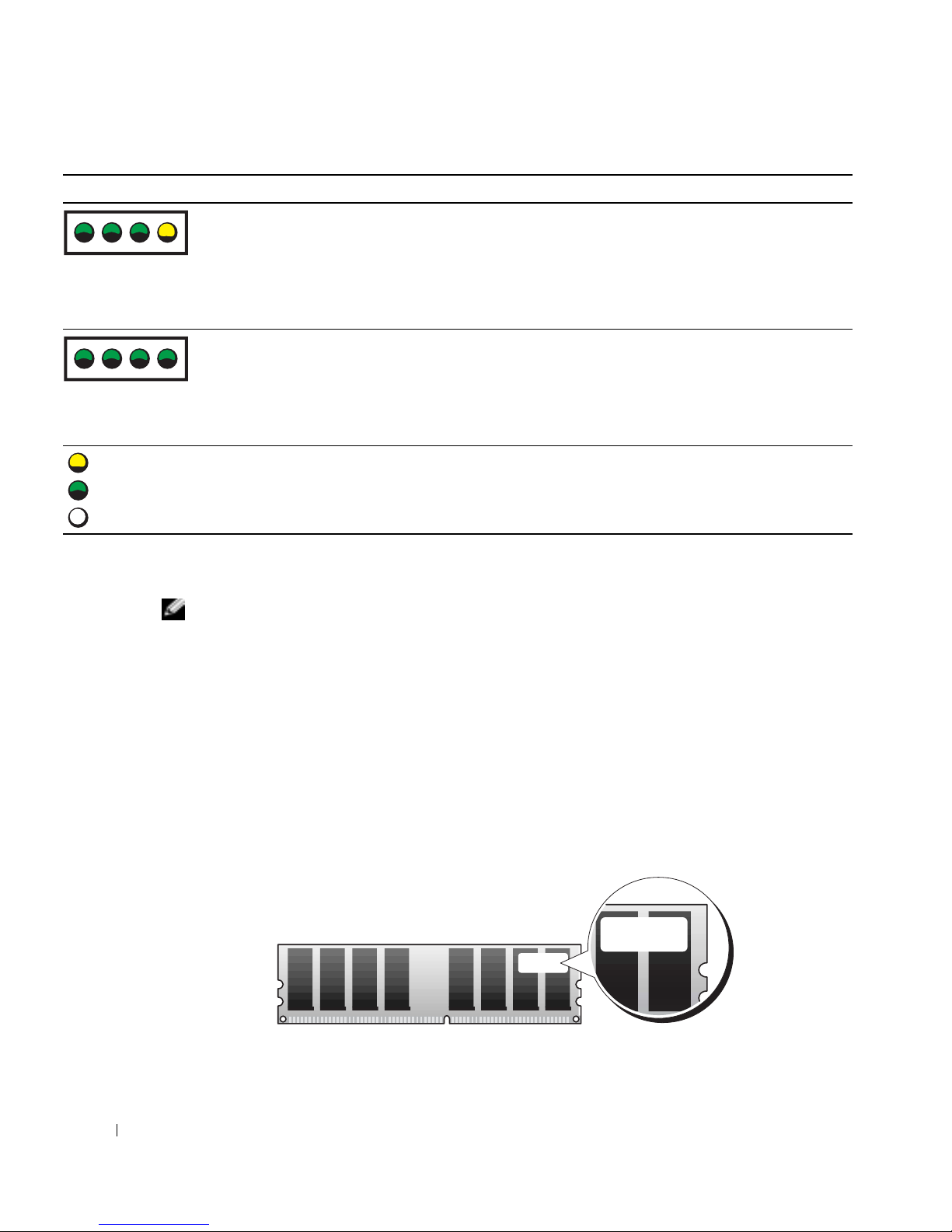
To help you troubleshoot a problem, your computer has four lights labeled "A," "B," "C," and "D" on
the front panel. The lights can be yellow, green, or off. When the computer starts normally, the
lights flash. After the computer starts, all four lights display solid green. If the computer
malfunctions, the color and sequence of the lights identify the problem.
Quick Reference Guide 29
Page 30

Diagnostic Light Codes Before POST
Light Pattern Problem Description Suggested Resolution
off
off
ABCD
www.dell.com | support.dell.com
ABCD
ABCD
ABCD
off
off
yellow
off
off
off
yellow
yellow
off
off
yellow
yellow
yellow
off
No electrical power is
supplied to the computer.
The computer is in a normal
off condition; the computer
is connected to an
electrical outlet.
The computer is in a reduced
power or "sleep" state.
The BIOS is not executing. Ensure that the processor is seated correctly and restart
Connect the computer to an electrical outlet. Ensure
that the front-panel power light is on. If the power light
is off, ensure that the computer is connected to a
working electrical outlet and then press the
power button.
If the problem is still not resolved, contact Dell for
technical assistance.
Press the power button to turn the computer on.
If the computer does not turn on, ensure that the frontpanel power light is on. If the power light is off, ensure
that the computer is connected to a working electrical
outlet and then press the power button.
If the problem is still not resolved, contact Dell for
technical assistance.
Use one of the appropriate methods to "wake up" the
computer. See "Advanced Features" in the User’s Guide.
If the problem is not resolved and you are trying to wake
the computer with a USB mouse or keyboard, substitute
the mouse or keyboard with a working PS/2 mouse or
keyboard and then try to wake the computer.
the computer.
If the problem is still not resolved, contact Dell for
technical assistance.
ABCD
ABCD
off
yellow
off
off
off
off
yellow
off
A possible power supply or
power cable failure
has occurred.
A possible system board
failure has occurred.
= yellow
= green
= off
30 Quick Reference Guide
Perform the procedure in "Power Problems" in the
User’s Guide.
If the problem is still not resolved, contact Dell for
technical assistance.
Contact Dell for technical assistance.
Page 31
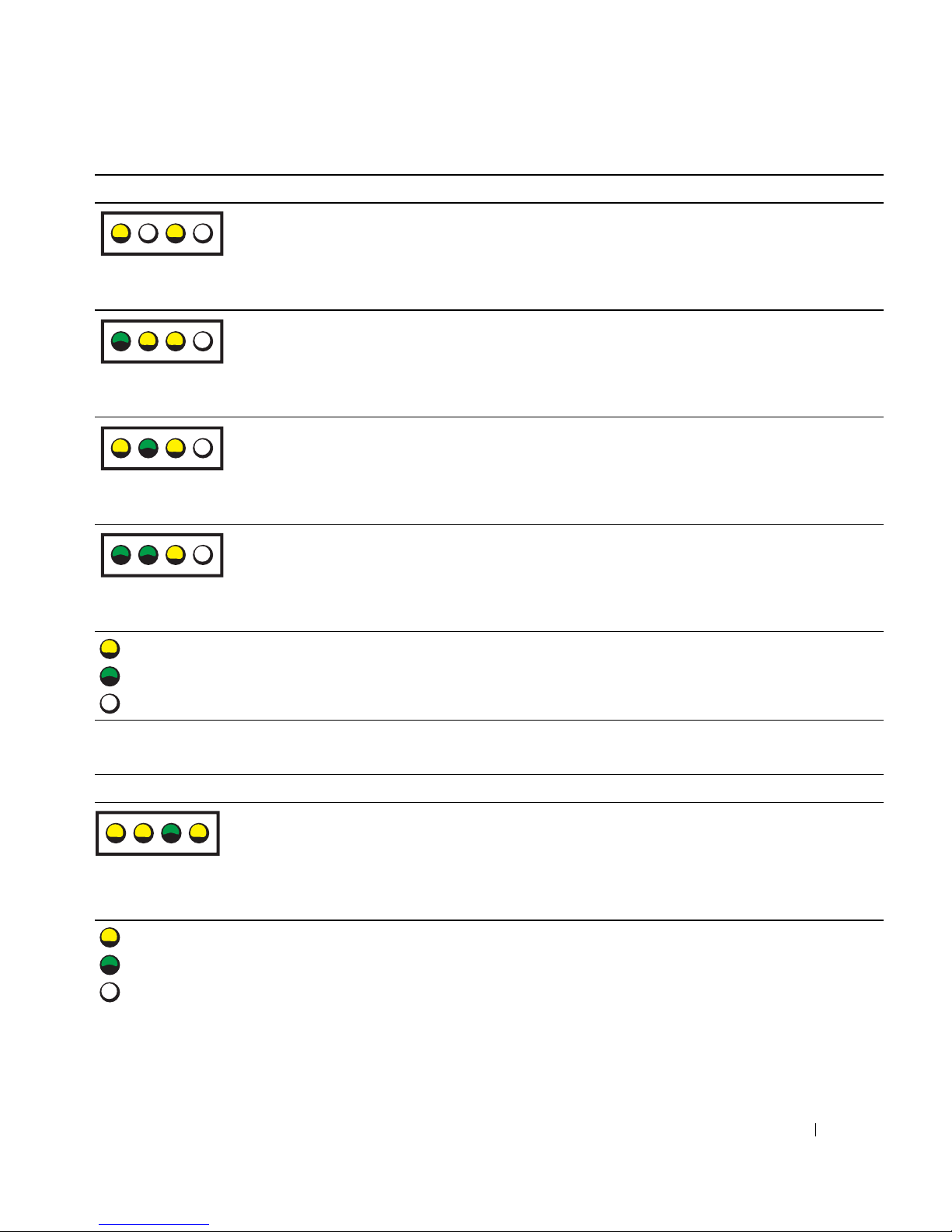
Light Pattern Problem Description Suggested Resolution
ABCD
ABCD
ABCD
ABCD
= yellow
yellow
off
yellow
off
green
yellow
yellow
off
yellow
green
yellow
green
green
green
yellow
off
A processor and/or VRM
mismatch exists.
A possible VRM 0 failure
has occurred.
A possible VRM 1 failure
has occurred.
A possible VRM 0 and VRM 1
failure has occurred.
Perform the procedure in "Processor Problems" in the
User’s Guide.
Contact Dell for technical assistance.
Perform the procedure in "Processor Problems" in the
User’s Guide.
Contact Dell for technical assistance.
= green
= off
Diagnostic Light Codes During POST
Light Pattern Problem Description Suggested Resolution
ABCD
yellow
yellow
green
yellow
A possible processor failure has occurred. Reinstall the processor and restart
the computer.
= yellow
= green
= off
Quick Reference Guide 31
Page 32
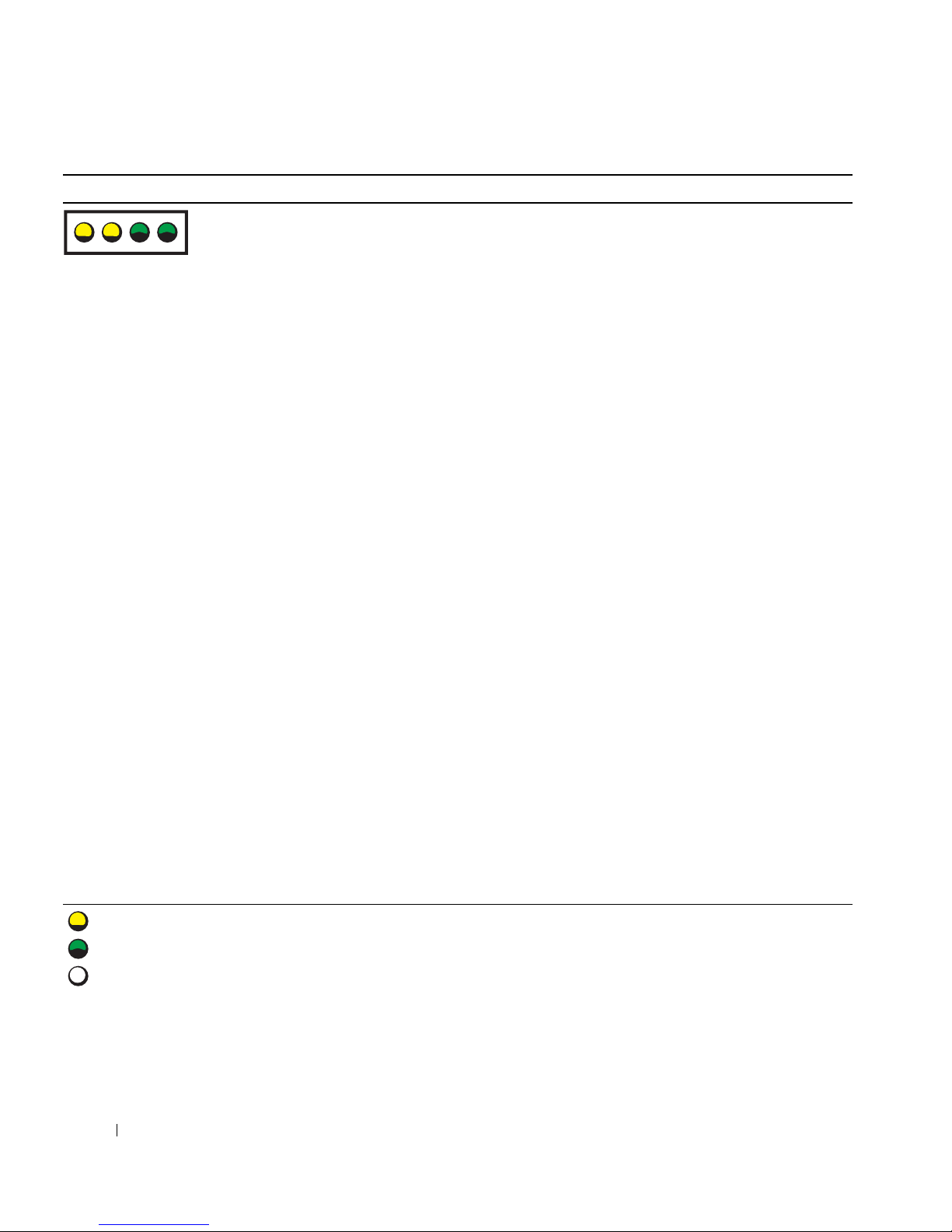
Light Pattern Problem Description Suggested Resolution
yellow
yellow
ABCD
green
green
www.dell.com | support.dell.com
Memory modules are detected, but a
memory failure has occurred.
1 Reseat the memory
modules to ensure
that your computer is successfully
communicating with the memory.
2
Restart the computer.
3
If the problem still exists, remove all
the memory modules and install
one memory module in
connector DIMM_1.
4
Restart the computer.
The following message appears:
Alert! Operating in Debug
Mode. Please Populate
Memory in Pairs for
Normal Operation
5
Press <F1> to boot to the
.
operating system.
6
Run the Dell Diagnostics
(see page 26)
7
If the memory module passes, shut
.
down the computer, remove the
memory module, and then repeat the
process with the remaining memory
modules until a memory error occurs
during start-up or diagnostic testing.
If the first memory module tested is
defective, repeat the process with the
remaining modules to ensure that the
remaining modules are not defective.
8
When the defective memory module
is identified,
contact Dell
for
a replacement.
NOTE: If necessary, the computer can
operate in debug mode until new memory
modules are installed.
= yellow
= green
= off
32 Quick Reference Guide
Page 33
Light Pattern Problem Description Suggested Resolution
ABCD
ABCD
yellow
green
yellow
yellow
yellow
green
yellow
green
A possible expansion card failure
has occurred.
A possible graphics card failure
has occurred.
1
Determine if a conflict exists by
removing a card
card) and then restarting
the computer.
2
If the problem persists, reinstall the
card that you removed, remove a
different card, and then restart
the computer.
3
Repeat this process for each card. If
the computer starts normally,
troubleshoot the last card removed
from the computer for resource
conflicts (see your
4
If the problem persists,
• If the computer has a graphics card,
remove the card,
restart the computer.
• If the problem still exists, install a
graphics card that you know works and
restart the computer.
• If the problem persists or the
computer has integrated graphics,
contact Dell
(not the graphics
User’s Guide
contact Dell
reinstall it
.
).
, and then
.
ABCD
ABCD
= yellow
= green
= off
yellow
green
green
yellow
yellow
green
green
green
A possible floppy or hard drive failure
has occurred.
A possible USB failure has occurred. Reinstall all USB devices, check cable
Reseat all power and data cables and
restart the computer.
connections, and then restart
the computer.
Quick Reference Guide 33
Page 34
Light Pattern Problem Description Suggested Resolution
green
yellow
ABCD
yellow
yellow
www.dell.com | support.dell.com
No memory modules are detected. 1 Reseat the memory modules
ensure that your computer is
successfully communicating with
the memory.
2
Restart the computer.
3
If the problem still exists, remove
all the memory modules and
install one memory module in
connector DIMM_1.
4
Restart the computer.
The following message appears:
Alert! Operating in Debug
Mode. Please Populate
Memory in Pairs for
Normal Operation
5
Press <F1> to boot to the
.
operating system.
6
Run the Dell Diagnostics.
7
If the memory module passes, shut
down the computer, remove the
memory module, and then repeat the
process with the remaining memory
modules until a memory error occurs
during start-up or diagnostic testing.
If the first memory module tested is
defective, repeat the process with the
remaining modules to ensure that the
remaining modules are not defective.
8
When the defective memory module
is identified,
contact Dell
for
a replacement.
NOTE: If necessary, the computer can
operate in debug mode until new memory
modules are installed.
to
= yellow
= green
= off
34 Quick Reference Guide
Page 35
Light Pattern Problem Description Suggested Resolution
ABCD
ABCD
ABCD
green
yellow
yellow
green
green
yellow
green
yellow
green
yellow
green
green
System board failure has occurred. Contact Dell for technical assistance.
Memory modules are detected, but a
memory configuration or compatibility
error exists.
A possible expansion card failure
has occurred.
• Ensure that no
module
"Memory Overview" in the
User’s Guide
• Verify that the
you are installing are compatible with
your computer.
• Reinstall the memory modules and
restart the computer.
• If the problem persists,
1
Determine if a conflict exists by
removing a card
and restarting the computer.
2
If the problem persists, reinstall the
card that you removed, remove a
different card, and then restart
the computer.
3
Repeat this process for each card. If
the computer starts normally,
troubleshoot the last card removed
from the computer for resource
conflicts (see
If the problem persists, contact Dell.
requirements exist (see
special memory
).
memory modules
contact Dell
(not a graphics card)
your
User’s Guide
that
).
.
green
green
ABCD
yellow
yellow
= yellow
= green
= off
A possible system board resource and/or
hardware failure has occurred.
Perform the procedures in your
User’s Guide.
If the problem persists, contact Dell.
Quick Reference Guide 35
Page 36
Light Pattern Problem Description Suggested Resolution
green
green
ABCD
ABCD
www.dell.com | support.dell.com
green
yellow
green
green
green
green
= yellow
= green
= off
Memory Overview
NOTE: Your computer supports ECC and registered memory.
• Memory modules should be installed in
rank and 2R is dual rank)
rank, and organization. Be sure that your memory module labels match.
Another failure has occurred.
The computer is in a normal operating
condition after POST.
pairs of matched size, speed, and rank (1R is single
. See the label on the memory module to determine its size, speed
• Ensure that the cables are properly
connected to the system board from
the hard drive, CD drive, and
DVD drive.
• If the problem persists,
None.
contact Dell
.
Example: 256MB 1Rx8 PC2-3200R-333-10:
• Size = 256 MB
• Speed = 3200
• Rank = 1R
• Organization = x8
36 Quick Reference Guide
256MB 2R XX XXX
Page 37

• Memory modules can be single rank (1R) or dual rank (2R) and should be installed in the
following order:
• The highest rank memory module in DIMM_1 and DIMM_2
• Equal or lower rank memory modules in DIMM_3 and DIMM_4
• Single rank (1R) memory modules in DIMM_5 and DIMM_6
• If only two memory modules are installed, they must be installed in DIMM_1 and DIMM_2.
These connectors are located on the outside edge of the board.
• Memory modules should be installed in the following order: connectors DIMM_1 and
DIMM_2, DIMM_3 and DIMM_4, and then DIMM_5 and DIMM_6.
If dual-rank modules are installed in DIMM_3 and DIMM_4, then DIMM_5 and DIMM_6
cannot be used.
• Dual-rank memory modules are not supported in DIMM_5 and DIMM_6.
NOTE: Memory purchased from Dell is covered under your computer warranty.
NOTICE: If you remove your original memory modules from the computer during a memory upgrade,
keep them separate from any new modules that you may have, even if you purchased the new modules
from Dell. If possible, do not pair an original memory module with a new memory module. Otherwise, your
computer may not start properly. You should install your original memory modules in pairs in connectors
DIMM_1 and DIMM_2, connectors DIMM_3 and DIMM_4, and then DIMM_5 and DIMM_6.
NOTICE: If you install more than 4 GB of memory, you must also install a fan to cool the computer. If you
do not install a fan, you will get an error message stating that you must install a fan or remove
some memory.
Quick Reference Guide 37
Page 38

Frequently Asked Questions
How Do I... Solution Where to Find Additional Information
Set up my computer to use
two monitors?
www.dell.com | support.dell.com
Connect my monitor when the
monitor cable connector doesn’t
seem to fit the connector on the
back of my computer?
Connect my speakers? If you have a sound card installed,
If your computer has the required
graphics card to support dual-monitor
setup, then look in your box for a
Y-cable. The cable has a single
connector on one end (plug this
connector into the back panel) and
branches into two connectors (plug
these connectors in the monitor
cables). For the Dell Precision 670
computer, see "Setting Up Your Dell
Precision 670 Computer" on page 9
and for the Dell Precision 470
computer, see "Setting Up Your Dell
Precision 470 Computer" on page 15.
If your graphics card has a
DVI connector but your monitor has
a VGA connector, then you need to
use an adapter. An adapter should be
included in the box.
connect the speakers to the
connectors on the card. For the Dell
Precision 670 computer, see "Connect
the speakers" on page 13 and for the
Dell Precision 470 computer, see
"Connect the speakers" on page 17.
To locate additional information
about using dual monitors, see the
graphics card documentation on the
Drivers and Utilities CD.
For the Dell Precision 670 computer,
see "Connect the monitor" on
page 10 and for the Dell Precision 470
computer, see "Connect the monitor"
on page 16.
See the documentation that came
with your speakers for
more information.
Find the right connectors for my
USB or IEEE 1394 devices?
38 Quick Reference Guide
Your Dell Precision 670 computer has
two front panel and six back panel
USB 2.0 compliant connectors. It also
has two 6-pin serial IEEE 1394
connectors. See "Setting Up Your Dell
Precision 670 Computer" on page 9.
Your Dell Precision 470 computer has
two front panel and six back
panel USB 2.0 connectors. It is
also available with an add-in
PCI IEEE 1394 card. See "Setting Up
Your Dell Precision 470 Computer"
on page 15.
See the front and back view graphics
of your computer in your User’s
Guide. For help with locating your
User’s Guide, see "Dell Precision™
Mobile Workstation User’s Guide" on
page 6.
Page 39

How Do I... Solution Where to Find Additional Information
Locate information about the
hardware and other technical
specifications for my computer?
Yo u r User’s Guide has a specifications
table that provides more detailed
information about your computer
and the hardware. To locate your
User’s Guide, see "Finding
Information" on page 5.
Install new memory? Your User’s Guide has a memory
section that provides detailed
information about your
computer’s memory.
See "Memory Overview" on page 36.
Find documentation for my
computer?
The following documentation is
available for your computer:
• User’s Guide
• Product Information Guide
• System Information Label
• Service Manual
To locate these documents, see
"Finding Information" on page 5.
Go to the Dell Support website at
support.dell.com and use one of the
following support tools: read white
papers on the latest technology or
communicate with other Dell users at
the Dell forum chat room.
For help with locating your User’s
Guide, see "Finding Information" on
page 5.
If you lose your documentation, it is
available on the Dell Support website
at support.dell.com.
Quick Reference Guide 39
Page 40

www.dell.com | support.dell.com
40 Quick Reference Guide
Page 41

Index
B
beep codes, 28
C
CD
Drivers and Utilities, 5
operating system, 8
ResourceCD, 5
computer
beep codes, 28
conflicts
resolving software and
hardware
incompatibilities, 22
D
Dell
support site, 7
Dell Premier Support
website, 6-7
Device Manager, 23
diagnostic lights, 29
diagnostics
beep codes, 28
Drivers and Utilities CD, 5
lights, 29
documentation, 5, 14, 18
device, 5
online, 7
Product Information Guide, 6
ResourceCD, 5
User’s Guide, 6
drivers
ResourceCD, 5
Drivers and Utilities CD, 5
E
error messages
beep codes, 28
diagnostic lights, 29
H
hardware
beep codes, 28
Help and Support Center, 7
I
IRQ conflicts, 22
L
labels
Microsoft Windows, 6
Service Tag, 6
lights
back of computer, 29
diagnostic, 29
M
Microsoft Windows label, 6
O
operating system
Installation Guide, 8
CD, 8
P
problems
beep codes, 28
diagnostic lights, 29
R
reinstalling
Drivers and Utilties CD, 5
ResourceCD, 5
S
safety instructions, 6
Service Tag, 6
Index 41
Page 42

42 Index
system board, 5
system information label, 5
T
troubleshooting
diagnostic lights, 29
Help and Support Center, 7
U
User’s Guide, 6
W
warranty, 6
Windows 2000
Device Manager, 23
Hardware Troubleshooter, 23
Windows XP
Help and Support Center, 7
42 Index
Page 43

Dell Precision™ arbejdsstation 470
og arbejdsstation 670
Hurtig referenceguide
Modeller WHM og WHL
www.dell.com | support.dell.com
Page 44

Bemærkninger, meddelelser og advarsler
BEMÆRK: En BEMÆRKNING angiver vigtige oplysninger, som du kan bruge for at udnytte computeren optimalt.
BEMÆRK: En MEDDELELSE angiver enten en mulig beskadigelse af hardware eller tab af data og oplyser dig om,
hvordan du kan undgå dette problem.
PAS PÅ: En ADVARSEL angiver mulig tingskade, legemsbeskadigelse eller død.
Forkortelser og akronymer
For en komplet liste over forkortelser og akronymer, se "Ordliste" i
Hvis du købte en Dell™ n Series computer, er eventuelle referencer i dette dokument til Microsoft
Brugerhåndbog
.
®
Windows®operativsystemerne ikke gældende.
Hurtig referenceguide
, cd'en
Drivers and Utilities
(Drivere og hjælpeværktøjer) og operativsystemmedie er ekstra
og er måske ikke afsendt sammen med alle computere.
____________________
Oplysningerne i dette dokument kan ændres uden varsel.
© 2004 Dell Inc. Alle rettigheder forbeholdes.
Enhver form for gengivelse uden skriftlig tilladelse fra Dell Inc. er strengt forbudt.
Anvendte varemærker i denne tekst: Dell, DELL logoet og Dell Precision er varemærker, som tilhører Dell Inc.; Microsoft og Windows er
registrerede varemærker, som tilhører Microsoft Corporation; Intel og Pentium er registrerede varemærker, som tilhører Intel Corporation.
Andre varemærker og firmanavne kan være brugt i dette dokument til at henvise til enten de fysiske eller juridiske personer, som gør krav på
mærkerne og navnene, eller til deres produkter. Dell Inc. fraskriver sig enhver tingslig rettighed, for så vidt angår varemærker og firmanavne,
som ikke er deres egne.
Modeller WHM og WHL
Oktober 2004 P/N T3913 Rev. A01
www.dell.com | support.dell.com
Page 45

Indholdsfortegnelse
Sådan finder du information . . . . . . . . . . . . . . . . . . . . . . . . . . . 47
Opstilling af Dell Precision 670 computeren
Opstilling af Dell Precision 470 computeren
Åbning af computerdækslet
Pleje af computeren
Problemløsning
. . . . . . . . . . . . . . . . . . . . . . . . . . . . . . . 64
. . . . . . . . . . . . . . . . . . . . . . . . . . . . . . . . . 64
. . . . . . . . . . . . . . . . . . . . . . . . . . . 60
. . . . . . . . . . . . . . . . . . 51
. . . . . . . . . . . . . . . . . . 57
Løsning af software- og hardwareinkompatibiliteter
®
Microsoft Windows
Windows 2000
XP . . . . . . . . . . . . . . . . . . . . . . . . . . 64
. . . . . . . . . . . . . . . . . . . . . . . . . . . . . . . . 65
Brug af System Restore (Systemgendannelse) i Windows XP
Anvendelse af den sidste kendte gode konfiguration
Hvornår Dell Diagnostics (Dell diagnosticering) skal anvendes
Før du starter en test
Kørsel af Dell Diagnostics (Dell Diagnosticering)
Systemet lyser
Bip-koder
Fejlmeddelelser
Diagnoselys
. . . . . . . . . . . . . . . . . . . . . . . . . . . . . . . . . . . . . 70
. . . . . . . . . . . . . . . . . . . . . . . . . . . . . . . . . 71
. . . . . . . . . . . . . . . . . . . . . . . . . . . . . . . . . . . 71
. . . . . . . . . . . . . . . . . . . . . . . . . . . . 67
. . . . . . . . . . . . . 68
. . . . . . . . . . . . . . . . . . . . . . . . . . . . . . . . 69
. . . . . . . . . . . . 64
. . . . . . . 66
. . . . . . . . . . . 67
. . . . . . 67
Hukommelsesoversigt
Ofte stillede spørgsmål
Indeks . . . . . . . . . . . . . . . . . . . . . . . . . . . . . . . . . . . . . . . . 81
. . . . . . . . . . . . . . . . . . . . . . . . . . . . . . 78
. . . . . . . . . . . . . . . . . . . . . . . . . . . . . 79
Indholdsfortegnelse 45
Page 46

46 Indholdsfortegnelse
Page 47
Sådan finder du information
BEMÆRK: Visse egenskaber er muligvis ikke tilgængelig til din computer eller i visse lande.
BEMÆRK: Yderligere information kan blive sendt med computeren.
Hvad søger du efter? Find det her
• Et diagnosticeringsprogram til computeren
• Drivere til computeren
• Dokumentation til computeren
• Dokumentationen til enheden
• Desktop System Software (DSS)
Cd'en Drivers and Utilities (Drivere og hjælpeværktøjer)
(også kendt som ResourceCD (Resurse-cd'en))
Dokumentationen og driverne er allerede installeret på
computeren. Du kan bruge cd'en til at geninstallere
drivere, køre Dell Diagnostics (Dell Diagnosticering) (se
side 68), eller få adgang til dokumentationen.
På cd'en kan der være
readme-filer (Vigtigtfiler), som indeholder
sidste øjebliksopdateringer om tekniske
ændringer eller avanceret
teknisk
referencemateriale til
teknikere eller erfarne
brugere.
BEMÆRK: Drivere og dokumentationsopdateringer kan
findes på support.dell.com.
BEMÆRK: Cd'en Drivere and Utilities (Drivere og
hjælpeværktøjer) er ekstra og vil måske ikke være afsendt
sammen med alle computere.
• Stik til systemkort
• Placering af systemkortkomponenter
Systeminformationsetiket
Placeret på indersiden af computerens
dæksel.
Hurtig referenceguide 47
Page 48
Hvad søger du efter? Find det her
• Garantioplysninger
• Betingelser og vilkår (kun USA)
• Sikkerhedsinstruktioner
• Kontrolinformation
• Ergonomi-information
• Licensaftale for slutbrugere
www.dell.com | support.dell.com
• Afmontering og udskiftning af dele
• Specifikationer
• Konfiguration af systemindstillinger
• Fejlfinding og løsning af problemer
Dell™ Produktinformationsguide
Dell Precision™ Mobil arbejdsstationUser’s Guide
(Brugerhåndbog)
Microsoft
®
Windows® XP Help and Support Center
(Hjælpe- og supportcenter)
1
Klik på knappen
Support
2
Klik på
(Hjælp og support).
User and system guides
systeminformation) og klik på
Start
(Start) og klik på
Help and
(Brugerhåndbog og
User’s guides
(Brugerhåndbøger).
The
User’s guides (Brugerhåndbog) er også tilgængelig på
Drivers and Utilities
ekstra
hjælpeværktøjer)
.
cd'en (Drivere og
• Servicemærke og ekspresservicekode
• Microsoft Windows licensetiket
48 Hurtig referenceguide
Servicemærke og Microsoft Windows-licens
Disse mærkater findes på computeren.
•Anvend
servicemærket til at
identificere
computeren, når du
bruger
support.dell.com
eller
kontakter teknisk support.
• Indtast ekspres servicekoden for at anvise opkaldet, når
du kontakter teknisk support.
Page 49

Hvad søger du efter? Find det her
• Løsninger — fejlfindingsoplysninger og tip, tekniske
artikler og onlinekurser, ofte spurgte spørgsmål
• Kundeforum — onlinediskussion med andre Dellkunder
• Opgraderinger — opgraderingoplysninger om
komponenter, f.eks. hukommelse, harddisken og
operativsystemet
• Service og garanti — Kontaktoplysninger, serviceopkald
og ordrestatus, garanti og reparationsoplysninger
• Service og support — Status på serviceopkald og
supporthistorie, servicekontrakt, diskussioner online
med teknisk support
• Reference — Computerdokumentation, detaljer om
denne computers konfiguration, produktspecifikationer
og hvidbøger
• Downloads — Godkendte drivere, programrettelser og
softwareopdateringer
• Desktop System Software (DSS) — Hvis du installerer
operativsystemet på computeren igen, bør du også
geninstallere DSS hjælpeprogram. DSS giver kritiske
opdateringer til operativsystemet og support til Dell™
3,5-tomme USB diskettedrev, Intel
®
Pentium®M
processorer, optiske drev og USB-enheder. DSS er
nødvendigt for korrekt drift af Dell computeren.
Softwaren detekterer automatisk computeren og
operativsystemet og installerer opdateringerne, som er
passende for konfigurationen.
Dell Support websted — support.dell.com
BEMÆRK: Vælg dit område for at se den relevante
supportside.
BEMÆRK: Kunder fra virksomheder, det offentlige og
uddannelsessystemet kan også bruge det tilpassede Dell
Premier Support websted på premier.support.dell.com.
Webstedet er muligvis ikke tilgængeligt i alle regioner.
• Brug af Windows XP
• Dokumentation til computeren
• Dokumentation for enheder (f.eks. et modem)
Windows Hjælp og Support Center
1
Klik på knappen
Support
2
Skriv et ord eller en sætning, der beskriver problemet, og
(Hjælp og support).
Start
(Start) og klik på
Help and
klik på pileikonet.
3
Klik på det emne, der beskriver problemet.
4
Følg vejledningen på skærmen.
Hurtig referenceguide 49
Page 50

Hvad søger du efter? Find det her
• Geninstallation af operativsystemet
www.dell.com | support.dell.com
Cd'en Operating System (operativsystem)
Operativsystemet er allerede installeret på computeren.
Hvis operativsystemet skal installeres igen, anvendes
cd'en Operating System (Operativsystem). Se din Dell
Precision Brugerhåndbog med instruktioner
Efter du installerer
operativsystemet igen,
skal du bruge cd'en
Drivers and Utilities
(Drivere og
hjælpeværktøjer) for at
geninstallere driverne til
de enheder, der blev
leveret sammen med
computeren.
Operativsystem
produktnøgle- etiketten
findes på computeren.
BEMÆRK: Farven på din cd kan variere, afhængig af det
operativsystem, som du bestilte.
BEMÆRK: Cd'en Operating System (operativsystem) er
ekstra og vil måske ikke være afsendt sammen med alle
computere.
• Sådan bruges the Red Hat® Linux operativsystemet
• E-mail-diskussioner med andre brugere af Dell
Precision™ computere og Linux
• Yderligere information med hensyn til Linux og Dell
Precision computeren
50 Hurtig referenceguide
Dell-understøttede Linux-sites
• http://linux.dell.com
• http://lists.us.dell.com/mailman/listinfo/linuxprecision
• http://docs.us.dell.com/docs/software/oslinux/
Page 51
Opstilling af Dell Precision 670 computeren
1
Tilslut tastaturet og musen.
PS/2
USB
eller
PS/2
eller
USB
PAS PÅ: Før udførelse af nogle af
procedurerne i dette afsnit, skal
sikkerhedsinstruktionerne i
Produktinformationsguiden følges.
Du skal fuldføre alle trin for at opsætte
din computer korrekt.
2
Tilslut modem eller netværkskabel.
Network
Modem
BEMÆRK: Hvis computeren har et
netværkskort installeret, tilsluttes
netværkskablet til kortet.
BEMÆRK: Et modem medfølger ikke
som standard med Dell Precision
arbejdsstationer, men du kan bestille
et modem separat.
BEMÆRK: Tilslut ikke et
modemkabel til netværksadapteren.
Spænding fra telefonkommunikation
kan beskadige netværksadapteren.
Hurtig referenceguide 51
Page 52
3
www.dell.com | support.dell.com
Tilslut skærmen.
Afhængigt af videokortet, kan
skærmen tilsluttes på
forskellige måder.
BEMÆRK: Det er muligvis
nødvendigt at bruge den vedlagte
adapter eller kabel til at tilslutte
skærmen til computeren.
52 Hurtig referenceguide
Page 53
Til kort med mulighed for enkelt- og dobbelt skærm med en enkelt konnektor
VGA-adapter
VGA
Brug VGA-adapteren, når du har et grafikkort til en enkelt
skærm og vil tilslutte en VGA-skærm.
Dobbelt VGA Y kabeladapter
VGA
VGA
Brug det rigtige Y kabel, når grafikkortet har en enkelt
konnektor og du ønsker at tilslutte en eller to VGAskærme.
Dobbelt DVI Y kabeladapter
DVI
DVI
Brug det rigtige Y kabel, når grafikkortet har en enkelt
konnektor og du ønsker at tilslutte en eller to DVIskærme.
Kablet til dobbelte skærme er farvekodet. Den blå konnektor er til den primære skærm og den sorte
konnektor er til den sekundære skærm. For at muliggøre dobbelt skærm-support, skal begge
skærme være sluttet til computeren, når den startes op.
Hurtig referenceguide 53
Page 54
For kort med mulighed for dobbelt skærme med en DVI og en VGA konnektor
Enkelt DVI/Enkelt VGA
DVI
VGA
www.dell.com | support.dell.com
Brug de rigtige konnektorer, når du tilslutter en eller to
skærme.
For kort med mulighed for dobbelt skærm med to DVI konnektorer
Dobbelt DVI
Dobbelt DVI med en VGA-adapter
Dobbelt VGA med VGA-adapter
VGA
VGA
Brug VGA-adapteren, når du ønsker at tilslutte to VGAskærme.
Dobbelt DVI med to VGA-adaptere
DVI
DVI
Brug DVI-konnektorerne til at tilslutte
computeren til en eller to
DVI skærme.
54 Hurtig referenceguide
DVI
VGA
Brug VGA-adapteren til at tilslutte en
VGA-skærm til en af
DVI konnektorerne på computeren.
VGA
VGA
Brug to VGA-adaptere til at tilslutte to
VGA-skærme til DVI-konnektorerne
på computeren.
Page 55
4
Tilslut højttalerne.
BEMÆRK: Hvis
computeren har et lydkort
installeret, tilsluttes
højttalerne til kortet.
LINE OUT
5
Tilslut strømkablerne og tænd for computeren og skærmen.
Hurtig referenceguide 55
Page 56

6
Installér yderligere software eller enheder.
Før du installerer nogen enheder eller software, som ikke medfulgte din computer, skal du læse den
dokumentation, der medfulgte med enheden eller softwaren, eller kontakte sælgeren for at
kontrollere, at enheden eller softwaren er kompatibel med computeren og operativsystemet.
Tillykke! Du er færdig med opstillingen af din Dell Precision 670 computer.
For adgang til Brugerhåndbogen fra harddisken:
www.dell.com | support.dell.com
Klik på knappen
For adgang til Brugerhåndbogen fra Dell Support websted:
1
Gå til
support.dell.com.
2
Følg meddelelserne på webstedet, som beder dig om oplysninger, der er specifikke for
computeren.
3
På hjemmesiden for Dell Support klik på linket
Product Support
Precision computeren.
Start
(Start) og klik på
(Produktsupport), klik på
Help and Support
User Guides
Systems
(Systemer) og vælg derefter Dell
(Hjælp og support).
(Brugerhåndbøger) under
56 Hurtig referenceguide
Page 57
Opstilling af Dell Precision 470 computeren
PAS PÅ: Før udførelse af nogle af procedurerne i dette afsnit, skal sikkerhedsinstruktionerne i
Produktinformationsguiden følges.
Du skal fuldføre alle trin for at opsætte din computer korrekt.
Tilslut tastaturet og musen.
1
2
PS/2
PS/2
Tilslut modem eller netværkskabel.
USB
eller
eller
USB
BEMÆRK: Hvis computeren
har et netværkskort installeret,
tilsluttes netværkskablet til
kortet.
network
modem
BEMÆRK: Tilslut ikke et
modemkabel til
netværksadapteren. Spænding
fra telefonkommunikation kan
beskadige netværksadapteren.
BEMÆRK: Et modem
medfølger ikke som standard
med Dell Precision
arbejdsstationer, men du kan
bestille et modem separat.
Hurtig referenceguide 57
Page 58
3
Tilslut skærmen.
Afhængigt af videokortet,
kan skærmen tilsluttes på
forskellige måder.
For information om de
forskellige optioner,
henvises til
side 54
.
side 53
og
www.dell.com | support.dell.com
BEMÆRK: Det er
muligvis nødvendigt at
bruge den vedlagte
adapter eller kabel til at
tilslutte skærmen til
computeren.
58 Hurtig referenceguide
Page 59
Tilslut højttalerne.
4
LINE OUT
BEMÆRK: Hvis computeren har et lydkort installeret, tilsluttes højttalerne til kortet.
5
Tilslut strømkablerne og tænd for computeren og skærmen.
Hurtig referenceguide 59
Page 60

6
Installér yderligere software eller enheder.
Før du installerer nogen enheder eller software, som ikke medfulgte din computer, skal du læse den
dokumentation, der medfulgte med enheden eller softwaren, eller kontakte sælgeren for at
kontrollere, at enheden eller softwaren er kompatibel med computeren og operativsystemet.
Tillykke! Du er færdig med opstillingen af din Dell Precision 470 computer.
For adgang til Brugerhåndbogen fra harddisken:
www.dell.com | support.dell.com
Klik på knappen
For adgang til Brugerhåndbogen fra Dell Support websted:
1
Gå til
support.dell.com.
2
Følg meddelelserne på webstedet, som beder dig om oplysninger, der er specifikke for
computeren.
3
På hjemmesiden for Dell Support klik på linket
Product Support
Precision computeren.
Åbning af computerdækslet
PAS PÅ: Før udførelse af nogle af procedurerne i dette afsnit, skal sikkerhedsinstruktionerne i
Produktinformationsguiden følges.
Luk computeren ned gennem menuen
1
2
Sørg for at computeren og tilsluttede enheder er slukket. Hvis computeren og tilsluttede
enheder ikke slukker automatisk, når du lukker computeren ned, skal du slukke for dem nu.
BEMÆRK: For at afbryde et netværkskabel, skal kablet først fjernes fra computeren og derefter fra
netværksstikket i væggen.
Fjern alle telefon- og kommunikationslinjer fra computeren.
3
Start
(Start) og klik på
(Produktsupport), klik på
Help and Support
User Guides
Start
Systems
.
(Systemer) og vælg derefter Dell
(Hjælp og support).
(Brugerhåndbøger) under
4
Afbryd computeren og alle tilkoblede enheder fra stikkontakter og tryk derefter på
strømknappen for at jordforbinde systemkortet.
5
Hvis du har sat en hægelås på hængelåsringen på bagpanelet, fjernes hængelåsen.
PAS PÅ: For at beskytte mod elektrisk stød, skal du altid afbryde computeren fra stikkontakten på
væggen, før du åbner dækslet.
6
Læg computeren på siden som vist i følgende illustrationer.
BEMÆRK: Kontrollér om der er nok plads til at understøtte det åbne dæksel—med mindst 30 cm af
skrive bords pladsen.
60 Hurtig referenceguide
Page 61
7
Åbn computerdækslet:
a
Glid dækslets frigørelseshåndtaget mod computerens top.
b
Løft dækslet og drej det mod computerens front.
8
Sørg for at du har jordforbindelse ved at røre ved en umalet metaloverflade på computeren,
som for eksempel metallet på computerens bagside, før du rører ved noget inde i computeren.
Under arbejdet bør du ind imellem røre en umalet metaloverflade på computeren for at
bortlede eventuel statisk elektricitet, som kan gøre skade på interne komponenter.
Dell Precision 670 computer
frigørelseshåndtag til dæksel
stik til sikkerhedskabel
ring til hængelås
Hurtig referenceguide 61
Page 62
Inde i Dell Precision 670 computeren
systemkort
www.dell.com | support.dell.com
processor
luftstrømningsbeklædning
diskettedrev (ekstra)
Cd-/dvd-drev
harddisk(e)
knap til chassis-intrusion
strømtilførsel
62 Hurtig referenceguide
Page 63
Dell Precision 470 computer
frigørelseshåndtag til dæksel
stik til sikkerhedskabel
ring til hængelås
Inde i Dell Precision 470 computeren
Cd-/dvd-drev
diskettedrev (ekstra)
knap til chassis-intrusion
systemkort
processor
luftstrømningsbeklædning
harddisk(e)
strømtilførsel
Hurtig referenceguide 63
Page 64

Pleje af computeren
For at hjælpe med at vedligeholde computeren, bør disse forslag følges:
• For at undgå at tabe eller få korrupt data, må computeren aldrig slukkes, når lampen til
harddisken lyser.
• Planlæg regelmæssige virusscanninger med anti-virussoftware.
• Kontrollér plads på harddisken ved at slette unødvendige filer og defragmentere drevet
regelmæssigt.
• Sikkerhedskopiér filer med regelmæssige mellemrum.
• Rengør med mellemrum computerskærmen, musen og tastaturet (se
www.dell.com | support.dell.com
mere information).
Problemløsning
Følg disse tips når du udfører problemløsning på computeren:
• Hvis du tilføjede eller fjernede en computerdel før problemet startede, bør du gennemse
installationsprocedurerne og sikre, at delen er installeret korrekt.
• Hvis en perifer enhed ikke fungerer, skal det sikres at enheden er tilsluttet korrekt.
• Hvis en fejlmeddelelse vises på skærmen, skal den nøjagtige meddelelse skrives ned. Denne
meddelelse kan hjælpe teknisk support med at finde og løse problemet.
• Hvis en fejlmeddelelse forekommer i et program, rådføres med programmets dokumentation.
• Hvis den anbefalede handling i fejlfindingsafsnittet er at læse et afsnit i
til
support.dell.com
Bruger håndbogen
til
Løsning af software- og hardwareinkompatibiliteter
Hvis en enhed enten ikke findes under opsætning af operativsystemet eller findes, men er forkert
konfigureret, kan du bruge Hardware-fejlfinder til at løse inkompabiliteten.
Brugerhåndbogen
Bruger håndbogen
(fra en anden computer om nødvendigt) for at få adgang
.
for
, gå
Microsoft Windows® XP
For at løse inkompabilitet ved hjælp af Hardware Troubleshooter (Hardware-fejlfinder):
1
Klik på knappen
2
Skriv
hardware troubleshooter
3
Try k på
4
I
Hardware Troubleshooter
conflict on my computer"
Next
64 Hurtig referenceguide
Hardware-Troubleshooter
(Næste).
Start
(Start) og klik på
(Hardware-fejlfinder) -listen klik på
(jeg skal løse en hardwarekonflikt på min computer), og klik på
Help and Support
i
Søge-
feltet og tryk på pilen for at starte søgning.
(Hardware-fejlfinder) i
(Hjælp og support).
søgeresultat-
listen.
"I need to resolve a hardware
Page 65

For at løse inkompabilitet ved hjælp af Hardware Troubleshooter (Hardware-fejlfinder):
1
Klik på knappen
2
Klik på
Contents
Troubleshooting and Maintenance
(Indhold), klik på
derefter på
3
I
Hardware Troubleshooter
conflict on my computer"
Next
(Næste).
Start
Hardware
(Start) og klik på
Help
(Hjælp).
(Fejlfinding og vedligeholdelse) på fanebladet
Windows XP troubleshooters
(Windows XP-fejlfindere), og klik
.
(Hardware-fejlfinder)-listen klik på
"I need to resolve a hardware
(jeg skal løse en hardwarekonflikt på min computer), og klik på
Windows 2000
For at løse inkompabilitet ved hjælp af Device Manager (Enhedsstyring):
1
Try k på
(Kontrolpanel).
2
Dobbeltklik i
3
Tryk på fanebladet
4
Try k på
5
Try k på
6
Dobbeltklik på
Start
-knappen, peg på
Control Panel
Hardware
Device Manager
View
(Vis) og tryk på
Interrupt request (IRQ)
Settings
(Indstillinger), og tryk derefter på
(Kontrolpanel) -vinduet på
.
(Enhedsstyring).
Resources by connection
(Afbryd forespørgsel).
Control Panel
System
.
(Tilslutningsresurser).
Forkert konfigurerede enheder vises ved et gult udråbstegn (
!
) eller et rødt X, hvis enheden er
deaktiveret.
7
Dobbeltklik på en hvilken som helst enhed, der er markeret med et udråbsregn for at få vist
vinduet
Properties
Statusområdet
(Egenskaber).
Device
(Enhed) i vinduet
Properties
(Egenskaber) viser de kort eller enheder,
der skal rekonfigureres. rekonfigureres.
8
Rekonfigurér enhederne eller fjern enhederne fra Device Manager (Enhedsstyring). For
information om konfiguration af enheden, henvises til dokumentationen, som fulgte med
enheden.
For at løse inkompabilitet ved hjælp af Hardware Troubleshooter (Hardware-fejlfinder):
1
Klik på knappen
2
Klik på
Troubleshooting and Maintenance
fanebladet
fejlfindere), og klik derefter på
3
I
Hardware Troubleshooter
conflict on my computer"
Next
(Næste).
Start
Contents
(Start) og klik på
Help
(Hjælp).
(Fejlfinding og vedligeholdelse) på
(Indhold), og klik på
Hardware
(Hardware-fejlfinder)-listen klik på
Windows 2000 troubleshootere
.
"I need to resolve a hardware
(Windows2000-
(jeg skal løse en hardwarekonflikt på min computer), og klik på
Hurtig referenceguide 65
Page 66

Brug af System Restore (Systemgendannelse) i Windows XP
Microsoft® Windows® XP operativsystem giver via System Restore (Systemgendannelse)
mulighed for at få computeren tilbage til en tidligere operativ indstilling (uden påvirkning af
datafilerne), hvis der foretages ændringer på hardware, software eller andre systemindstillinger, der
har efterladt computeren i en uønsket operativ indstilling.
BEMÆRK: Foretag reglmæssig back-up af dine datafiler. System Restore (Systemgendannelse) viser
ikke dine datafiler eller reparerer dem.
Dannelse af Restore Point (Gendannelsessted)
1
Klik på knappen
2
www.dell.com | support.dell.com
Klik på
3
Følg vejledningen på skærmen.
Gendannelse af computeren til en tidligere operativ indstilling
BEMÆRK: Før du gendanner din computer til en tidligere operativ indstilling, skal du gemme og lukke
alle åbne filer og lukke alle åbne programmer. Ændr, åbn eller slet ikke nogle filer eller programmer,
førend systemgendannelsen er fuldført.
System Restore
Start
og klik på
Help and Support
(Systemgendannelse).
(Hjælp og support).
Klik på knappen
1
System Tools
2
Kontrollér at
tidspunkt) er valgt og klik på
3
Klik på den kalenderdag, du ønsker at gendanne din computer fra.
For at vælge
Start
, peg på
All Programs
(Alle programmer)→
(Systemværktøjer), og klik derefter på
Restore my computer to an earlier time
Next
(Næste).
Select a Restore Point
(Vælg et gendannelsessted) viser skærmen en kalender,
Accessories
System Restore
(Systemgendannelse).
(Tilbehør)→
(Gendan min computer til en tidligere
der sætter dig i stand til at se og vælge gendannelses steder. Alle kalenderdage med
tilgængelige gendannelsessteder kommer frem med fede typer.
4
Vælg et gendannelsessted og klik på
Next
(Næste).
Hvis en kalenderdag kun har et gendannelsessted, vil gendannelsesstedet automatisk blive
valgt. Hvis to eller flere steder er tilgængelige, klikkes på det gendannelsessted, du ønsker.
5
Klik på
Skærmen
Next
(Næste).
Restoration Complete
(Gendannelse fuldført) kommer frem efter System Restore
(Systemgendannelse) er færdig med at indsamle data, og derefter genstarter computeren
automatisk.
6
Efter genstart af computeren, klikkes på OK.
For at ændre gendannelsessted, kan du gentage enten trinene ved at vælge et andet
gendannelsessted, eller du kan vælge Undo (Fortryd) gendannelsen.
66 Hurtig referenceguide
Page 67

Anvendelse af den sidste kendte gode konfiguration
1
Genstart computeren og tryk på <F8> når meddelelsen
system to start
2
Fremhæv
Last Known Good Setting
(Vælg operativsystemet, som skal starte) vises.
(Sidst kendte gode indstilling), tryk på <Enter>, tryk på
<l>, og vælg derefter operativsystemet, når du bedes om det.
Andre optioner til at hjælpe med at løse yderligere enheds- eller softwarekonflikter
BEMÆRK: Følgende processer sletter al informationen på harddisken.
• Geninstallér operativsystemet med cd'en, som indeholder operativsystemet.
BEMÆRK: Cd'en med operativsystemet er ekstra og vil måske ikke være afsendt sammen med alle
computere.
Under geninstallationen af operativsystemet kan du vælge at slette de eksisterende partitioner
og formattere harddisken.
Please select the operating
• Geninstallér alle drivere, idet du starter med chipsættet ved hjælp af den ekstra cd
Utilities
(Drivere og hjælpeværktøjer).
Drivers and
Hvornår Dell Diagnostics (Dell diagnosticering) skal anvendes
Hvis du kommer ud for et problem med computeren, kør da Dell Diagnostics (Dell
diagnosticering), før du kontakter Dell for teknisk assistance. Testresultaterne giver vigtig
information til Dell's service- og supportpersonale.
BEMÆRK: Brug kun Dell Diagnostics (Dell diagnosticering) til at afprøve Dell™ computeren.
Anvendelse af dette program med andre computere kan medføre computerreaktioner eller resultere i
fejlmeddelelser.
Dell Diagnostics (Dell diagnosticering) lader dig:
• Udføre hurtige eftersyn eller omfattende tests på en eller alle enheder.
• Vælge hvor mange gange en test skal køres.
• Vise eller udskrive testresultater eller gemme dem i en fil.
• Suspendere testen, hvis der findes en fejl eller afslutte testen, hvis et vis antal fejl forekommer.
• Tage adgang til online
Hjælpe
-skærme, som beskriver testerne og hvordan de skal køres.
• Læse statusmeddelelser, som fortæller dig om testerne lykkedes.
• Modtage fejlmeddelelser, hvis der findes problemer.
Før du starter en test
PAS PÅ: Før udførelse af nogle af procedurerne i dette afsnit, skal sikkerhedsinstruktionerne i
Produktinformationsguiden følges.
• Tænd for printeren, hvis en printer er tilkoblet.
• Gå i systemets opsætning, gennemse informationen om computerens konfiguration, og
aktivér derefter alle computerens komponenter og enheder, som f.eks. konnektorer.
Hurtig referenceguide 67
Page 68

Kørsel af Dell Diagnostics (Dell Diagnosticering)
Det anbefales at udskrive disse procedurer, før du begynder.
1
Åbn Dell Diagnostics (Dell Diagnosticering) på harddisken eller fra cd'en
(Drivere og hjælpeværktøjer).
Drivers and Utilities
Fra harddisken
a
Luk computeren og genstart den.
b
Når
<Ctrl><Alt><F10>.
Hvis du venter for længe, og Microsoft
www.dell.com | support.dell.com
vente, indtil du ser skrivebordet i Windows. Luk derefter computeren, og prøv igen. Efter
systemet booter til Dell Diagnostics (Dell Diagnosticering), gå til trin 2.
Fra cd'en Drivers and Utilities (Drivere og hjælpeværktøjer)
a
Luk computeren og genstart den.
b
Når
Hvis du venter for længe, og Microsoft Windows-logoet vises, skal du vente, indtil du ser
skrivebordet i Windows. Luk derefter computeren, og prøv igen.
BEMÆRK: Denne egenskab ændrer kun bootrækkefølgen den ene gang. Ved den næste opstart, starter
computeren op i overensstemmelse med enhederne, som er specificeret i systemets opsætning.
Boot Device Menu
c
Sæd cd'en
d
Ændr
første enhed i bootrækkefølgen.
:
F2 = Setup
F2 = Setup
Drivers and Utilities
Boot Sequence
(Opstilling) vises i øverste højre hjørne på skærmen, tryk på
®
Windows®-logoet vises, skal du fortsætte med at
:
(Opstilling) vises i øverste højre hjørne på skærmen, tryk på <F12>.
(Startenhedsmenuen) vises.
(Drivere og hjælpeværktøjer) i.
(Bootrækkefølgen) til at bruge enheden IDE CD-ROM som den
Menuen Dell Diagnostics (Dell diagnosticering) vises.
e
Vælg
Dell 32-bit Diagnostics
versioner, vælges versionen, som er passende for computeren.
2
Når hovedmenuen
vil udføre.
68 Hurtig referenceguide
Dell Diagnostics
fra den nummererede liste. Hvis der er anført flere
(Dell diagnosticering) vises, vælg den type test, som du
Page 69

Systemet lyser
Disse lys på computerens front kan indikere et computerproblem.
Strømtilførselslys Harddisken
lyser
Massiv grøn Ikke relevant Der er tændt for computeren, og
Blinkende grønt tomt Computeren er midlertidig
Blinkende grønt
adskillige gange
og derefter
nedlukning
Massiv gult Ikke relevant Dell Diagnostics (Dell
Ikke relevant Der er opstået en
Årsag Løsning
den fungerer normalt.
afbrudt (Windows XP).
konfigurationsfejl.
diagnosticering) kører en test, eller
enhed på systemkortet kan have en
fejl eller være forkert installeret.
Der er ikke behov for nogen
afhjælpende handling.
Tryk på strømtilførselsknappen, bevæg
musen eller tryk på en tilfældig tast på
tastaturet for at vække computeren. Se
"Strømstyring" i Brugerhåndbogen for
mere information.
Kontrollér de diagnostiske lamper for
at se, om det specifikke problem er
identificeret. Se Brugerhåndbogen for
mere information.
Hvis Dell Diagnostics (Dell
diagnosticering) kører, så afvent
fuldførelse af testen.
Kontrollér de diagnostiske lamper for
at se, om det specifikke problem er
identificeret.
Hvis computeren ikke booter, kontakt
da Dell for teknisk assistance.
Blinkende gult tomt Der er opstået en fejl på
strømforsyningen eller
systemkortet.
Blinkende gult Massiv grøn En fejl på systemkortet eller VRM
er opstået.
Massiv grønt og
bip-kode
under POST
Ikke relevant Der er fundet et problem, mens
BIOS kørte.
Kontrollér de diagnostiske lamper for
at se, om det specifikke problem er
identificeret. Se
"Strømtilførselsproblemer" i
Brugerhåndbogen.
Kontrollér de diagnostiske lamper for
at se, om det specifikke problem er
identificeret.
Se "Bip-koder" på side 70 for
instruktioner om diagnosticering af
bip-kode.Kontrollér også de
diagnostiske lamper for at se, om det
specifikke problem er identificeret.
Hurtig referenceguide 69
Page 70
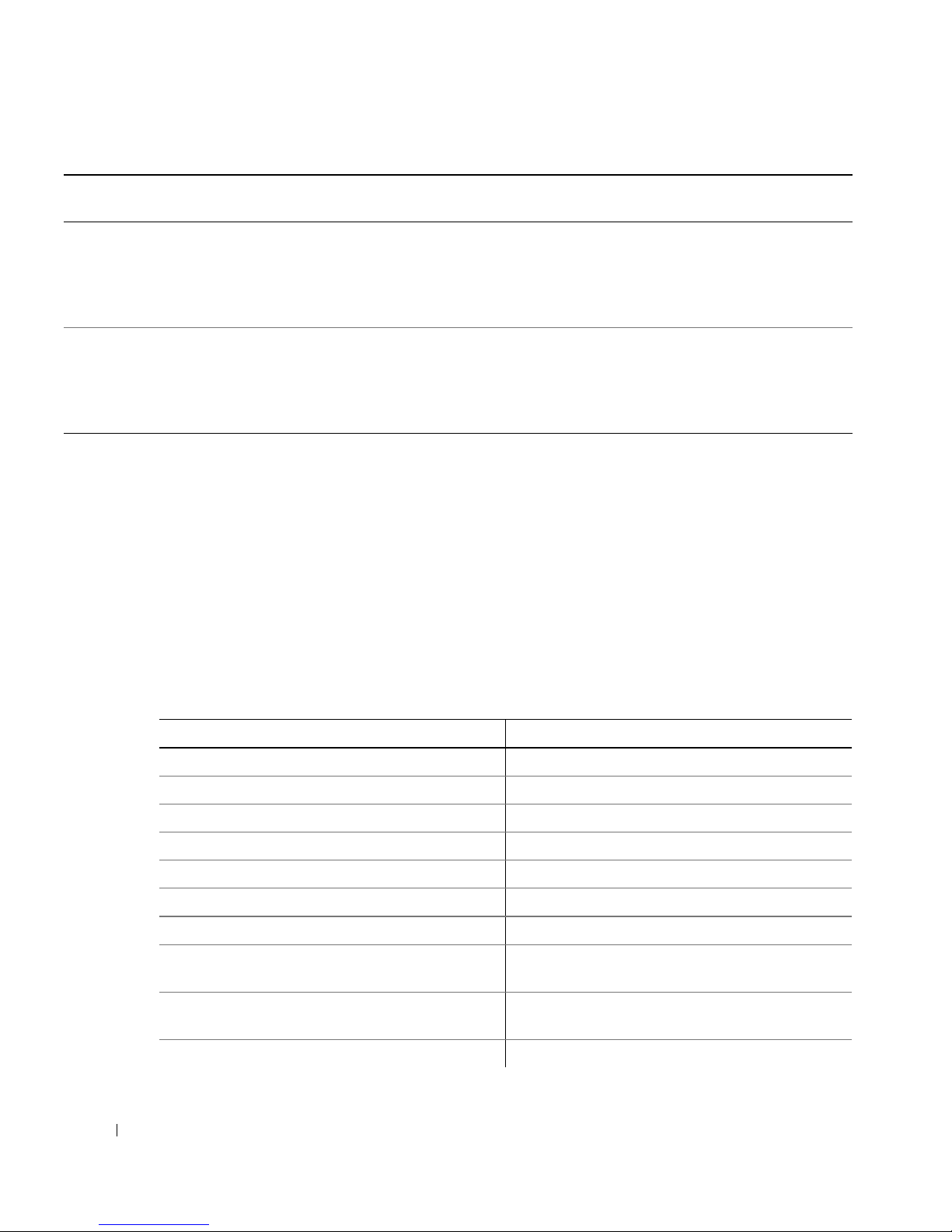
Strømtilførselslys Harddisken
lyser
Årsag Løsning
Massivt grønt lys,
ingen bip-kode og
ingen video under
POST
Massivt grønt lys
og ingen bipkode, men
computeren låser
under POST
www.dell.com | support.dell.com
Ikke relevant Der er fejl på eller ukorrekt
Ikke relevant Der kan være fejl på en integreret
Bip-koder
Din computer kan sende en serie af bip under opstart, hvis skærmen ikke kan vise fejl eller
problemer. Disse serier af bip, kaldet bip-koder, identificerer et problem. En mulig bip-kode (kode
1-3-1) består af et bip, en stribe med tre bip og derefter et bip. Denne bip-kode fortæller, at din
computer har fundet et hukommelsesproblem.
Hvis din computer bipper under opstart:
1
Notér bipkoden på den diagnostiske checkliste (se
2
Kør Dell Diagnostics for at identificerere en mere alvorlig årsag.
3
Kontakt Dell for teknisk assistance.
installeret skærm- eller grafikkort.
systemkortenhed.
Brugerhåndbogen
Kontrollér de diagnostiske lamper for
at se, om det specifikke problem er
identificeret. Se også
"Skærmproblemer" i
Bruger håndbogen.
Kontrollér de diagnostiske lamper for
at se, om det specifikke problem er
identificeret. Hvis problemet ikke er
identificeret, kontakt da Dell for
teknisk assistance.
).
Kode: Årsag Kode: Årsag
1-1-2 Fejl på mikroprocessor-register 3-3-4 Fejl på videohukommelsestest
1-1-3 Fejl på læse/skrive-NVRAM 3-4-1 Fejl på skærm-initialisation
1-1-4 Fejl på ROM BIOS-checksum 3-4-2 Fejl på returskærm
1-2-1 Fejl på programmérbar interval-timer 3-4-3 Fejl på søgning efter video-ROM
1-2-2 Fejl på DMA-initialisation 4-2-1 Ingen timer-tick
1-2-3 Fejl på læse/skrive DMA side-register 4-2-2 Fejl ved nedlukning
1-3 Fejl på videohukommelsestest 4-2-3 Fejl på gate-A20
1-3-1 via
2-4-4
3-1-1 Fejl på slave DMA-register 4-3-1 Hukommelsesfejl ovenfor adressen
3-1-2 Fejl på master DMA-register 4-3-3 Fejl i timer-chip-tæller 2
Hukommelse ikke korrekt
identificeret eller anvendt
70 Hurtig referenceguide
4-2-4 Ikke forventet afbrydelse i beskyttet
tilstand
0FFFFh
Page 71
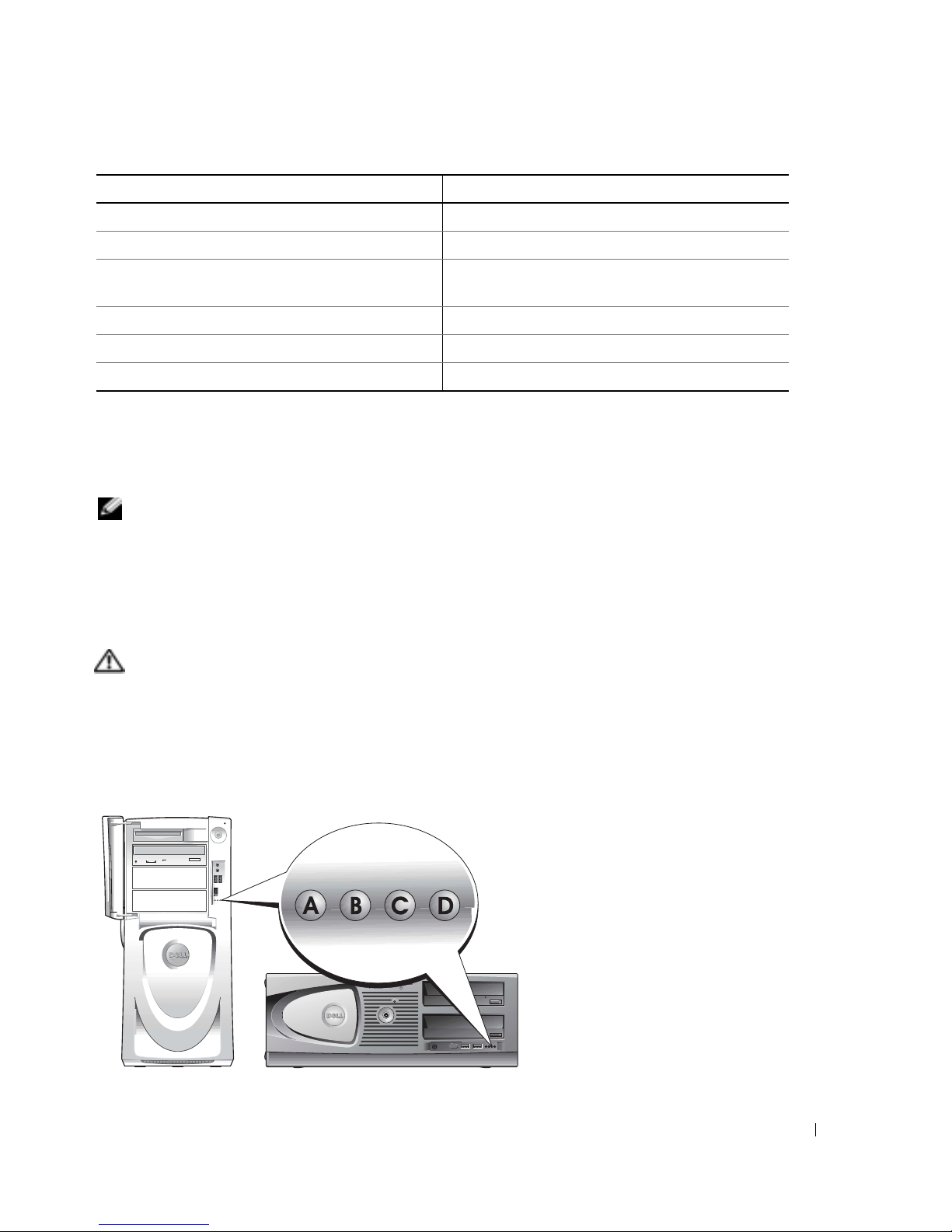
Kode: Årsag Kode: Årsag
3-1-3 Fejl på master interrupt mask-register 4-3-4 Tid-på-dagen-ur standset
3-1-4 Fejl på slave interrupt mask-register 4-4-1 Fejltest på seriel- eller parallelport
3-2-2 Fejl på interrupt vector loading 4-4-2 Fejl i dekomprimeringskode for
shadowed hukommelse
3-2-4 Fejl på kontroltest af tastatur 4-4-3 Fejltest i math-coprocessor
3-3-1 Tab af NVRAM-strøm 4-4-4 Fejl i cache-test
3-3-2 Invalid NVRAM-konfiguration 4-3-4 Tid-på-dagen-ur standset
Fejlmeddelelser
BEMÆRK: Hvis meddelelsen ikke er anført, henvises til dokumentationen for enten operativsystemet
eller programmet, som kørte, da meddelelsen kom frem.
Hvis en fejl opstod under opstart, vises en meddelelse muligvis på skærmen, som identificerer
problemet. Se "Fejlmeddelelser" i
Brugerhåndbogen
for foreslag til løsning af evt. problemer.
Diagnoselys
PAS PÅ: Før udførelse af nogle af procedurerne i dette afsnit, skal sikkerhedsinstruktionerne i
Produktinformationsguiden følges.
For at hjælpe dig med at løse et problem har computeren fire lys, mærket "A", "B", "C" og "D" på
frontpanelet. Lysene kan være gule, grønne eller slukkede. Når computeren starter normalt, lysene
blinker. Når computeren starter, lyser alle fire lys massivt grønt. Hvis computeren fejlfungerer,
identificerer farven og lysenes rækkefølge problemet.
Hurtig referenceguide 71
Page 72
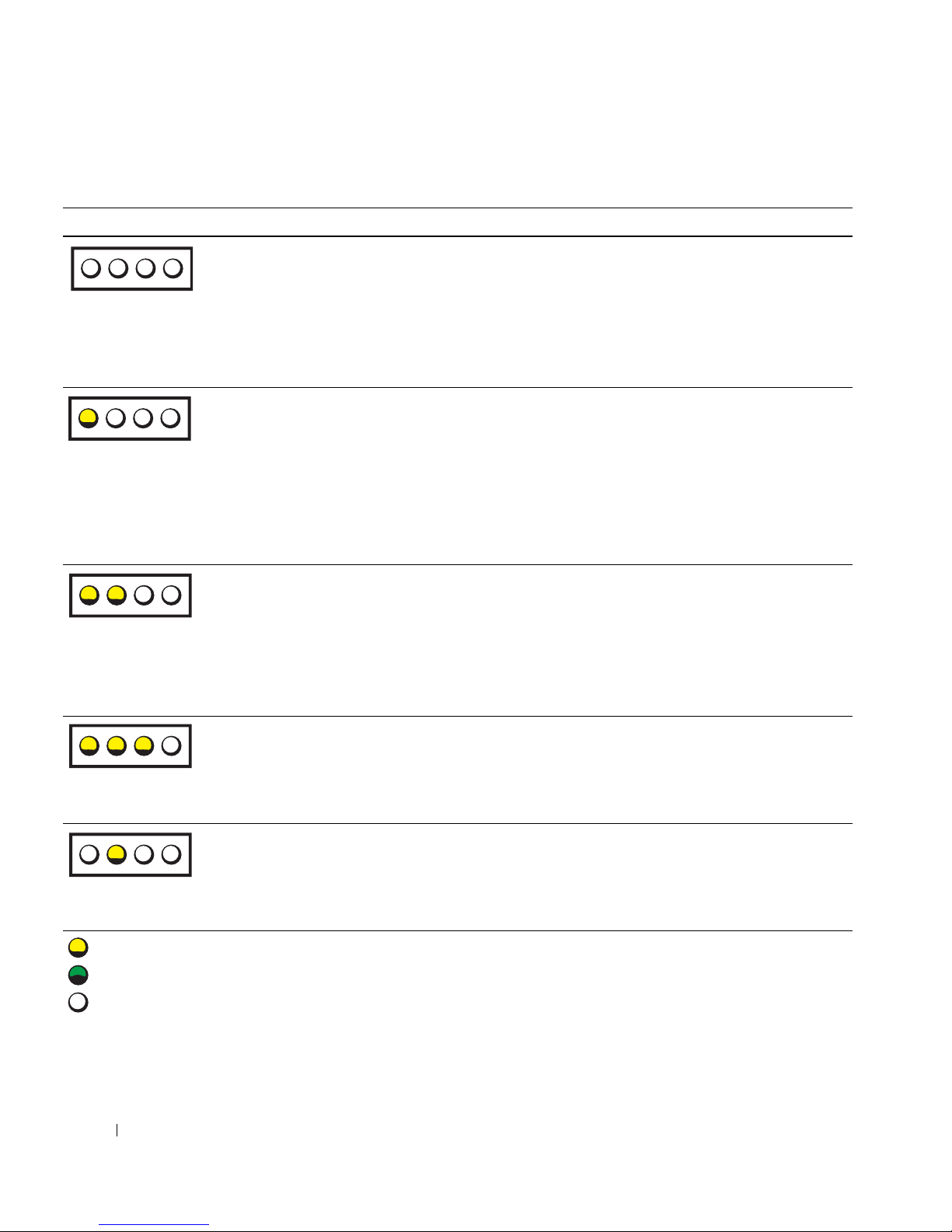
Diagnostiske lyskoder før POST
Lysmønster Problembeskrivelse Foreslået løsning
slukket
slukket
ABCD
www.dell.com | support.dell.com
ABCD
ABCD
slukket
slukket
gul
slukket
slukket
slukket
gul
gul
slukket
slukket
Ingen elektricitet til
computeren.
Computeren er i en normal
slukket-tilstand; computeren
er tilsluttet en stikkontakt.
Computeren er i reduceret
strøm- eller "hvile"-tilstand.
Tilslut computeren til en stikkontakt. Sørg for at
frontpanelets strømlys er tændt. Hvis strømlyset er
slukket, skal det kontrolleres at computeren er tilsluttet
en stikkontakt, som fungerer, og tryk derefter på
strøm knappen.
Hvis problemet stadig ikke er løst, kontakt Dell for
teknisk assistance.
Tryk på strømknappen for at tænde for computeren.
Hvis computeren ikke tænder, skal det sikres at
frontpanelets strømlys er tændt. Hvis strømlyset er
slukket, skal det kontrolleres at computeren er tilsluttet
en stikkontakt, som fungerer, og tryk derefter på
strømknappen.
Hvis problemet stadig ikke er løst, kontakt Dell for
teknisk assistance.
Brug en af de korrekte metoder til at "vække"
computeren. Se "Avancerede egenskaber" i
Brugerhåndbogen.
Hvis problemet ikke er løst, og du forsøger at vække
computeren med en USB-mus eller tastatur, udskift
musen eller tastaturet med en fungerende PS/2-mus
eller tastatur og forsøg da at vække computeren.
gul
gul
ABCD
ABCD
gul
slukket
slukket
gul
slukket
slukket
= gul
= grøn
= slukket
72 Hurtig referenceguide
BIOS eksekveres ikke. Sørg for at processoren er placeret korrekt og genstart
computeren.
Hvis problemet stadig ikke er løst, kontakt Dell for
teknisk assistance.
En mulig fejl på
strømforsyningen eller
strømkablet er opstået.
Udfør proceduren i "Strømproblemer" i
Brugerhåndbogen.
Hvis problemet stadig ikke er løst, kontakt Dell for
teknisk assistance.
Page 73
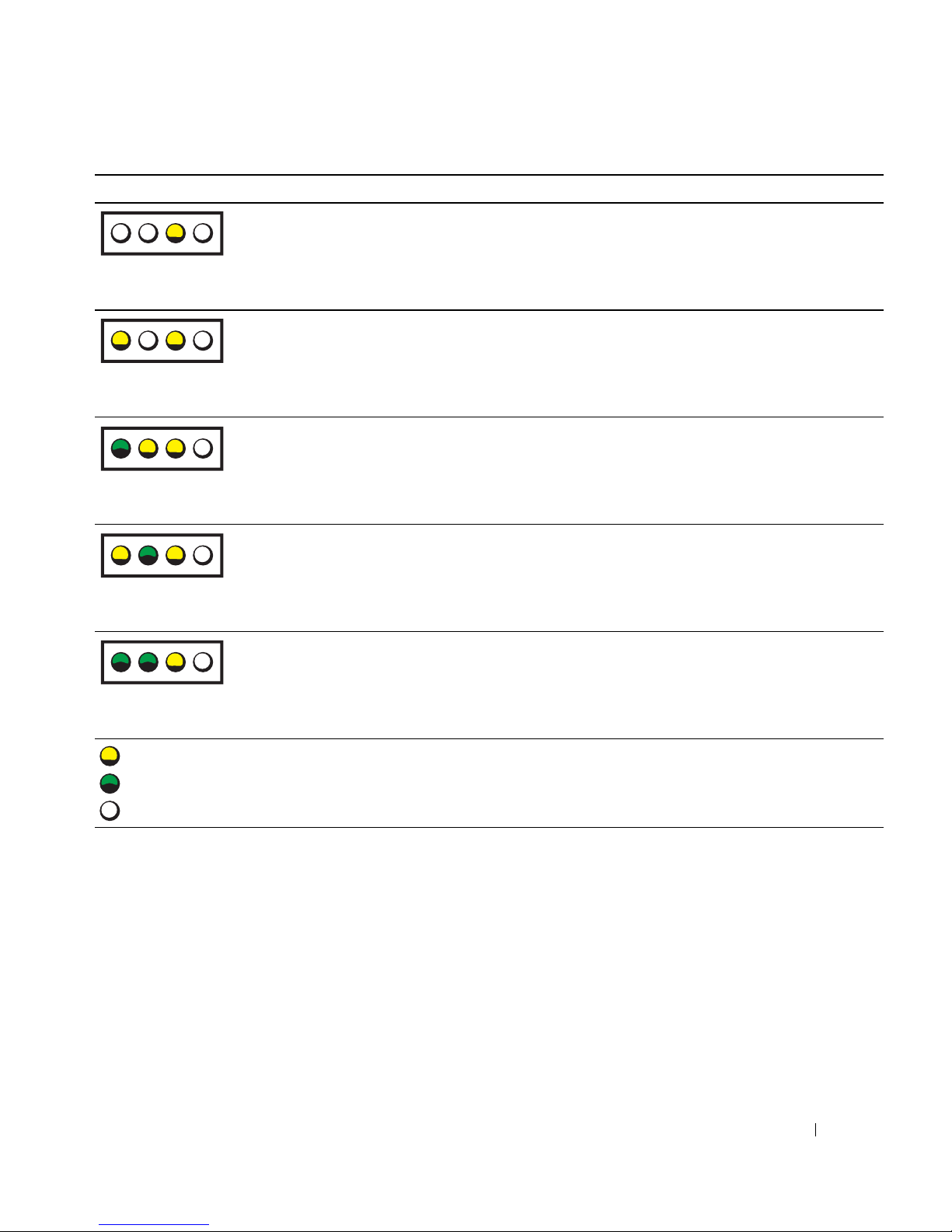
Lysmønster Problembeskrivelse Foreslået løsning
ABCD
ABCD
ABCD
ABCD
ABCD
slukket
slukket
gul
slukket
gul
slukket
gul
slukket
grøn
gul
gul
slukket
gul
grøn
gul
grøn
grøn
grøn
gul
slukket
En mulig fejl på systemkortet
er opstået.
En fejltilpasning af processor
og/eller VRM er tilstede.
En mulig VRM 0 fejl
er opstået.
En mulig VRM 1 fejl
er opstået.
En mulig VRM 0 og VRM 1
fejl er opstået.
Kontakt Dell for teknisk assistance.
Udfør proceduren i "Processorproblemer" i
Brugerhåndbogen.
Kontakt Dell for teknisk assistance.
Udfør proceduren i "Processorproblemer" i
Brugerhåndbogen.
Kontakt Dell for teknisk assistance.
= gul
= grøn
= slukket
Hurtig referenceguide 73
Page 74
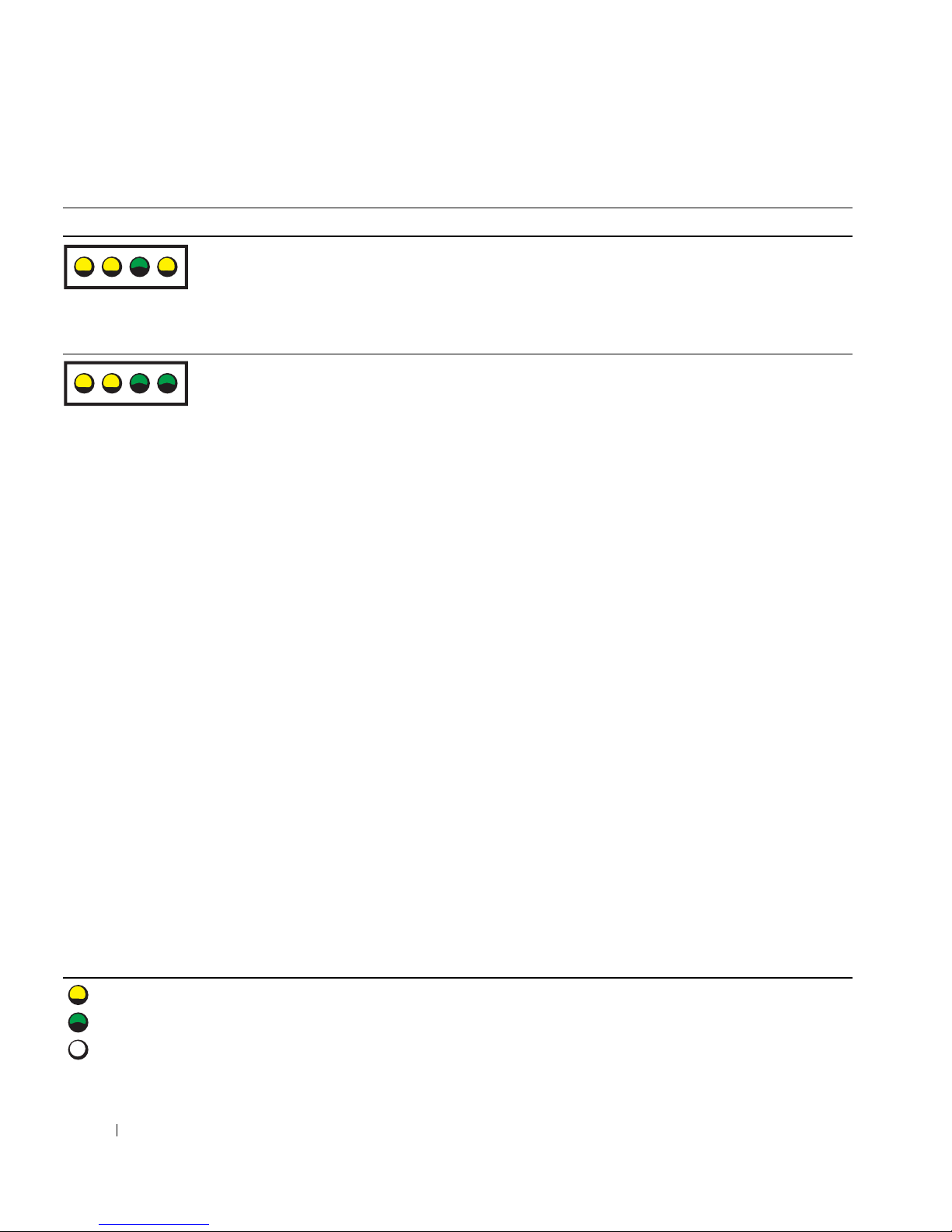
Diagnostiske lyskoder under POST
Lysmønster Problembeskrivelse Foreslået løsning
gul
gul
ABCD
grøn
gul
gul
gul
ABCD
www.dell.com | support.dell.com
grøn
grøn
Der er opstået en mulig processorfejl.
Der er genkendt
hukommelsesmoduler, men der er
opstået en hukommelsesfejl.
Geninstallér processoren og genstart computeren.
1 Genindstil hukommelses
modulerne for at sikre at
computeren kommunikerer korrekt med
hukommelsen.
2
Genstart computeren.
3
Hvis problemet stadig er der, fjernes alle
hukommelsesmoduler og installér
et hukommelsesmodul i konnektor DIMM_1.
4
Genstart computeren.
Følgende meddelelse vises:
Alert!
(Alarm)
Kører i fejlsikret tilstand. Please
Populate Memory in Pairs for Normal
Operation
(Installér hukommelse parvist til
normal funktion).
5
Tryk <F1>for at boote operativ systemet.
6
Kør Dell Diagnostics
7
Hvis hukommelsesmodulet klarer det, lukkes for
(se side 68)
.
computeren, hukommelsesmodulet fjernes og
gentag derefter processen med de tilbageværende
hukommelsesmoduler, indtil der opstår en
hukommelsesfejl under opstart eller ved kørsel af
diagnosetesten.
Hvis den der er fejl på den først testede
hukommelse, gentages processen med de
tilbageværende hukommelsesmoduler for at sikre,
at der ikke er fejl på de tilbageværende moduler.
8
Når du har fundet frem til det hukommelsesmodul,
der har fejl,
kontaktes Dell
for et nyt.
BEMÆRK: Hvis det er nødvendigt, kan computeren
køre i fejlsikret tilstand, indtil nye
hukommelsesmoduler installeres.
= gul
= grøn
= slukket
74 Hurtig referenceguide
Page 75
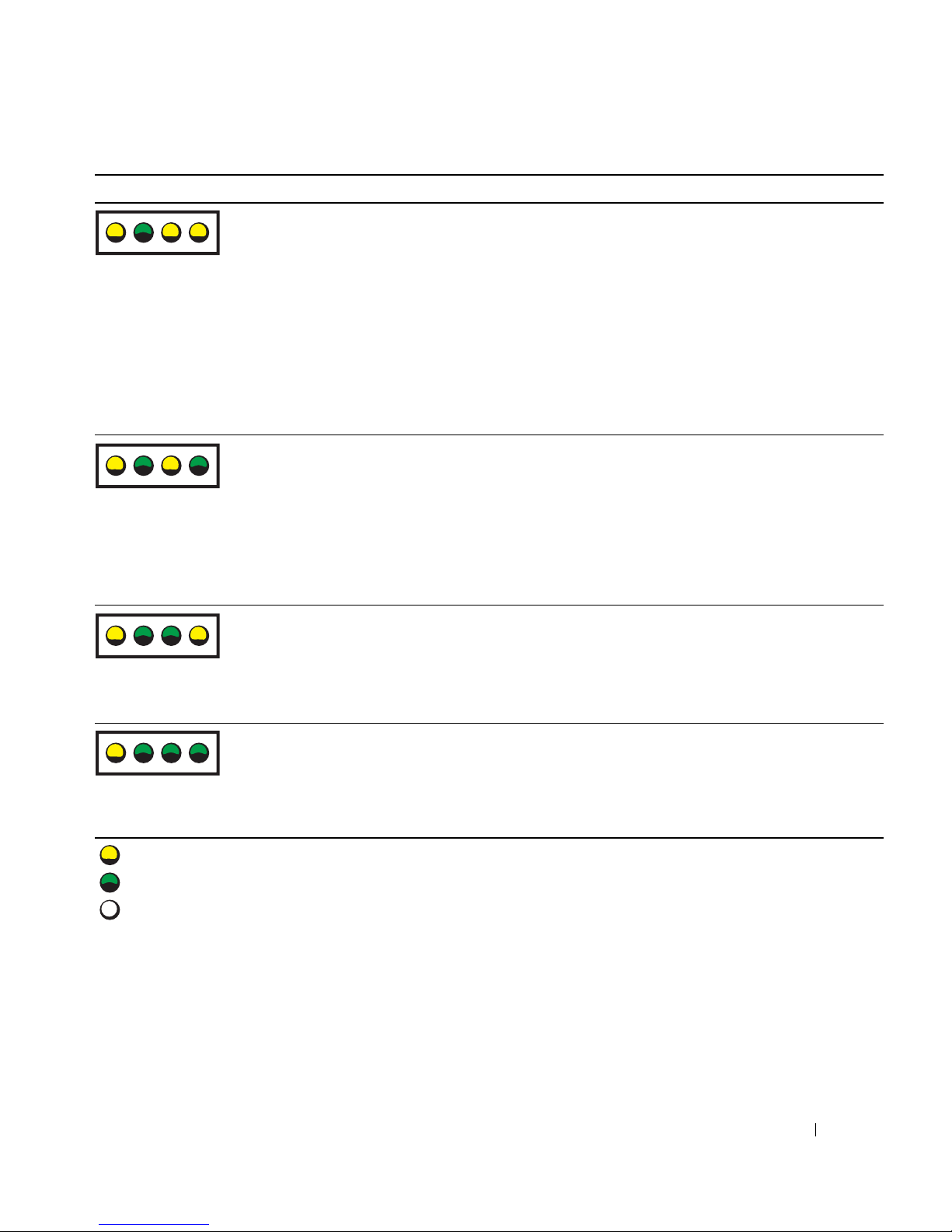
Lysmønster Problembeskrivelse Foreslået løsning
ABCD
ABCD
ABCD
gul
grøn
gul
gul
gul
grøn
gul
grøn
gul
grøn
grøn
gul
En mulig fejl på udvidelseskortet
er opstået.
En mulig fejl på grafikkortet
er opstået.
Der er opstået en mulig fejl på
diskettedrevet eller harddisken.
1
Fastslå om der er opstået en konflik ved at
(ikke grafikkortet) og genstart
kort
derefter computeren.
2
Hvis problemet stadig fortsætter, geninstalleres det
kort, som du fjernede, fjern et andet kort og
genstart derefter computeren.
3
Gentag denne proces for hvert kort Hvis
computeren starter normalt, fejlfindes det sidste
kort, som blev fjernet fra computeren, for
ressourcekonflikter (se
4
Hvis problemet fortsætter,
• Hvis computeren har et grafikkort fjernes
grafikkortet,
sidst genstartes computeren.
• Hvis problemet stadig findes, installeres et
grafikkort, som du ved fungerer og genstart derefter
computeren.
• Hvis porblemet stadig fortsætter eller hvis
computeren har integreret grafik,
Geninstallér alle strøm- og datakabler og genstart
derefter computeren.
og derefter geninstalleres det
Brugerhåndbogen
kontakt da Dell
kontakt da Dell
fjerne et
).
.
, og til
.
ABCD
= gul
= grøn
= slukket
gul
grøn
grøn
grøn
Der er opstået en mulig USB-fejl. Geninstaller alle USB-enheder, kontrollér kabelstik
og genstart derefter computeren.
Hurtig referenceguide 75
Page 76
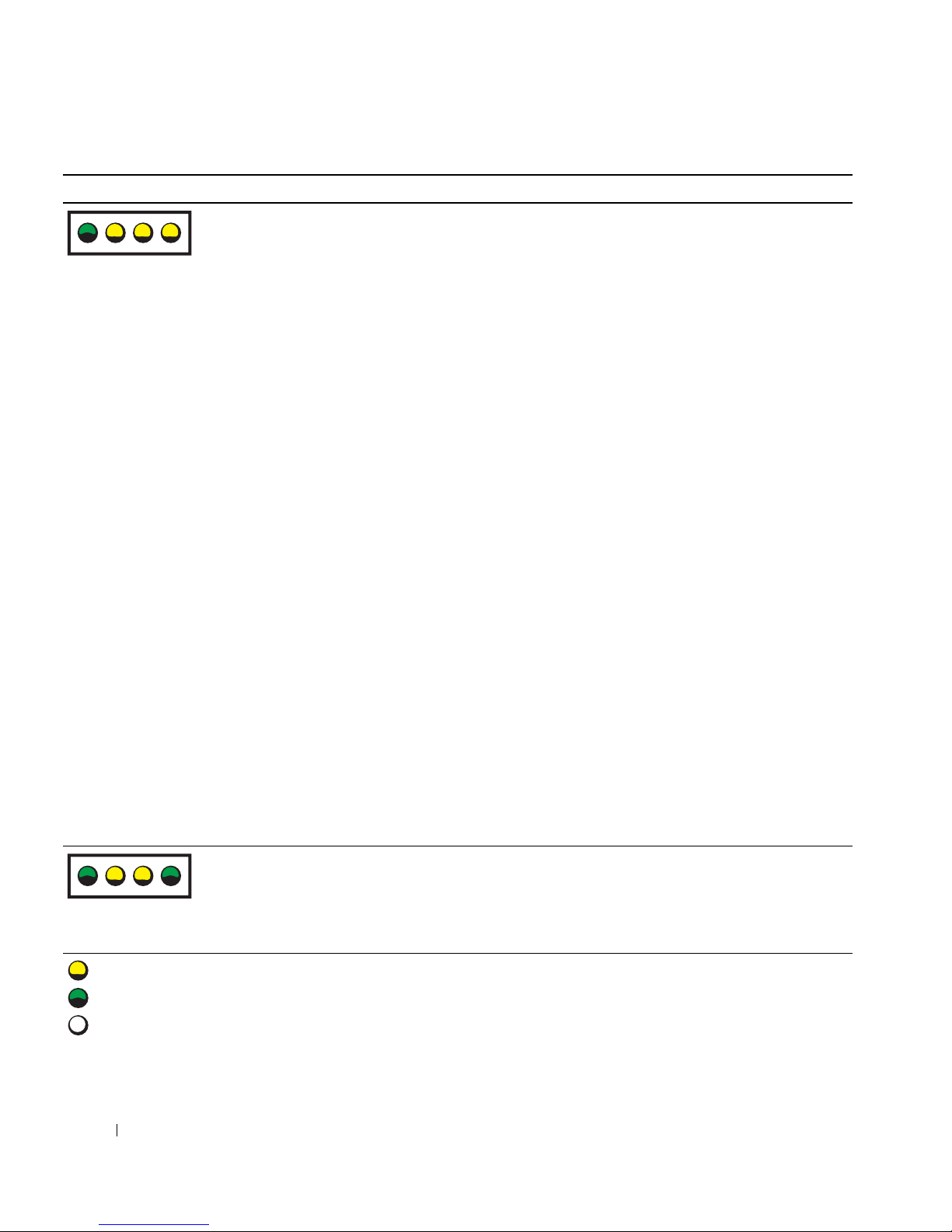
Lysmønster Problembeskrivelse Foreslået løsning
grøn
gul
ABCD
gul
gul
www.dell.com | support.dell.com
Der er ikke fundet nogen
hukommelsesmoduler.
1 Genindstil hukommelsesmodulerne
for at sikre at
computeren kommunikerer korrekt
med hukommelsen.
2
Genstart computeren.
3
Hvis problemet stadig er der, fjernes
alle hukommelsesmoduler og
installér et hukommelsesmodul i
konnektor DIMM_1.
4
Genstart computeren.
Følgende meddelelse vises:
Alert!
(Alarm)
Kører i fejlsikret tilstand. Please
Populate Memory in Pairs for Normal
Operation
(Installér hukommelse parvist til
normal funktion).
5
Tryk <F1>for at boote operativ systemet.
6
Kør Dell Diagnostics.
7
Hvis hukommelsesmodulet klarer det, lukkes for
computeren, hukommelsesmodulet fjernes og
gentag derefter processen med de tilbageværende
hukommelsesmoduler, indtil der opstår en
hukommelsesfejl under opstart eller ved kørsel af
diagnosetesten.
Hvis den der er fejl på den først testede
hukommelse, gentages processen med de
tilbageværende hukommelsesmoduler for at sikre,
at der ikke er fejl på de tilbageværende moduler.
8
Når du har fundet frem til det hukommelsesmodul,
der har fejl,
kontaktes Dell
for et nyt.
BEMÆRK: Hvis det er nødvendigt, kan computeren
køre i fejlsikret tilstand, indtil nye
hukommelsesmoduler installeres.
grøn
Der er opstået fejl på systemkortet. Kontakt Dell for teknisk assistance.
gul
ABCD
gul
grøn
= gul
= grøn
= slukket
76 Hurtig referenceguide
Page 77
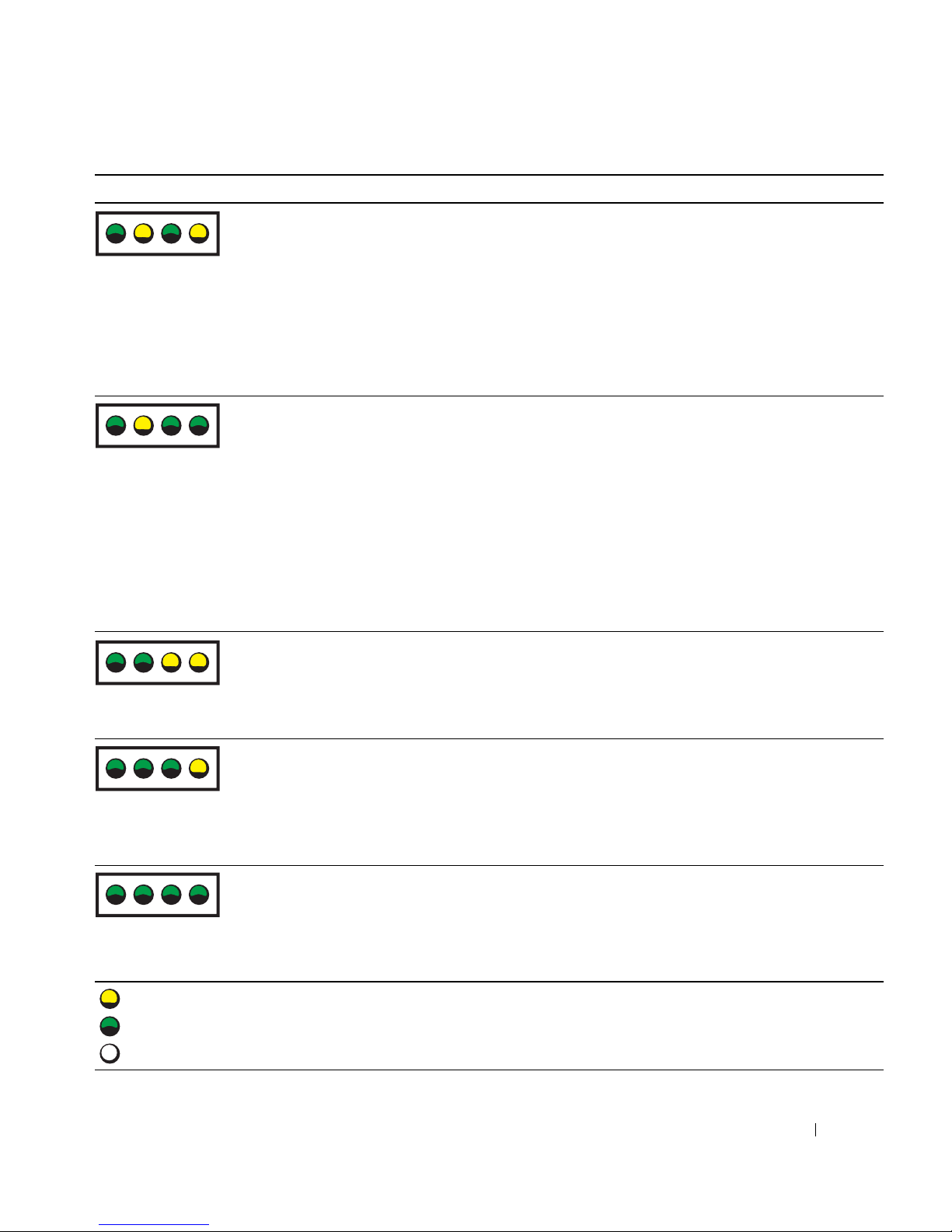
Lysmønster Problembeskrivelse Foreslået løsning
ABCD
ABCD
ABCD
grøn
gul
grøn
gul
grøn
gul
grøn
grøn
grøn
grøn
gul
gul
Der er fundet
hukommelsesmoduler, men der er
opstået en
hukommelseskonfigurations- eller
kompatibilitetsfejl.
En mulig fejl på udvidelseskortet
er opstået.
Der er opstået en mulig fejl på
systemkortresurse og/eller
hardware.
• Sørg for at ingen
er tilstede (se "Hukommelsesoversigt" i
Bruger håndbogen
• Kontrollér at de
installerer på computeren, er kompatible med
computeren.
• Geninstallér hukommelsesmodulerne og genstart
computeren.
• Hvis problemet fortsætter,
1
Fastslå om der er opstået en konflik ved at
(ikke grafikkortet) og genstart derefter
kort
computeren.
2
Hvis problemet stadig fortsætter, geninstalleres det
kort, som du fjernede, fjern et andet kort og
genstart derefter computeren.
3
Gentag denne proces for hvert kort Hvis
computeren starter normalt, fejlfindes det sidste
kort, som blev fjernet fra computeren, for
ressourcekonflikter (se
Hvis problemet fortsætter, kontakt da Dell.
Udfør procedurerne i Bruger håndbogen.
Hvis problemet fortsætter, kontakt da Dell.
specielle hukommelsesmodul
).
hukommelsesmoduler
kontakt da Dell
Brugerhåndbogen
, som du
.
fjerne et
).
krav
ABCD
ABCD
= gul
= grøn
= slukket
grøn
grøn
grøn
gul
grøn
grøn
grøn
grøn
Der er opstået en anden fejl.
Computeren er i normal
betjeningsfunktion efter POST.
• Kontrollér at kablerne er korrekt tilsluttet til
systemkortet fra harddisken, cd-drevet, og dvd-
drevet.
• Hvis problemet fortsætter,
Ingen.
Hurtig referenceguide 77
kontakt da Dell
.
Page 78
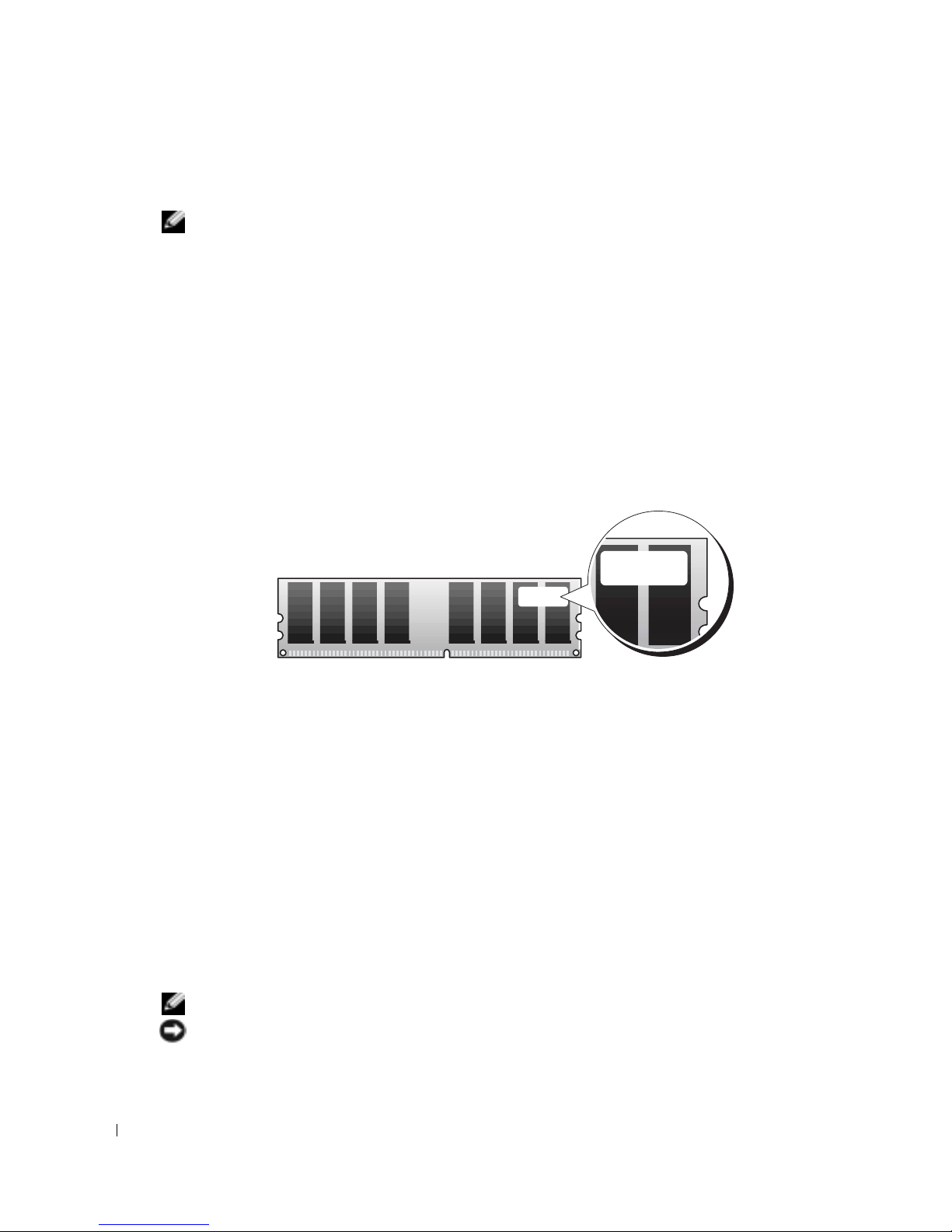
Hukommelsesoversigt
BEMÆRK: Computeren understøtter ECC og registreret hukommelse.
• Hukommelsesmoduler skal installeres i
enkelt rank og 2R er dobbelt rank)
størrelse, hastighedsrank og organisation. Sørg for at etiketterne på hukommelsesmodulerne
passer sammen.
Eksempel: 256MB 1Rx8 PC2-3200R-333-10:
• Størrelse = 256 MB
• Hastighed = 3200
www.dell.com | support.dell.com
• Rank = 1R
• Organisation = x8
• Hukommelsesmoduler kan være enkelt rank (1R) eller dobbelt rank (2R) og skal installeres i
følgende rækkefølge:
par med tilpasset størrelse, hastighed og rank (1R er
. Se på etiketten på hukommelsesmodulet for at afgøre dens
256MB 2R XX XXX
• Hukommelsesmodulet med den højeste rank i DIMM_1 og DIMM_2
• Hukommelsesmoduler med lige eller lavere rank i DIMM_3 og DIMM_4
• Hukommelsesmoduler med enkelt rankt (1R) i DIMM_5 og DIMM_6
• Hvis kun to hukommelsesmoduler er installeret, skal de installeres i DIMM_1 og DIMM_2.
Disse konnektorer kan findes på kortets yderste kant.
• Hukommelsesmoduler bør installeres i følgende rækkefølge: konnektorer DIMM_1 og
DIMM_2, DIMM_3 og DIMM_4 og derefter DIMM_5 og DIMM_6.
Hvis dobbelt-rank moduler installeres i DIMM_3 og DIMM_4, så kan DIMM_5 og DIMM_6
ikke bruges.
• Dobbelt-rank hukommelsesmoduler understøttes ikke i DIMM_5 og DIMM_6.
BEMÆRK: Hukommelse, som er købt fra Dell er dækket under computerens garanti.
BEMÆRK: Hvis du fjerner de originale hukommelsesmoduler fra computeren under en
hukommelsesopgradering, skal de holdes separat fra alle nye moduler, som du muligvis har, selv hvis du
købte de nye moduler fra Dell. Sammensæt om muligt ikke et originalt hukommelsesmodul med et nyt
78 Hurtig referenceguide
Page 79

hukommelsesmodul. Ellers vil computeren muligvis ikke starte korrekt. Du bør installere de originale
hukommelsesmoduler i par i konnektorer DIMM_1 og DIMM_2, konnektorer DIMM_3 og DIMM_4 og
derefter DIMM_5 og DIMM_6.
BEMÆRK: Hvis du installerer mere end 4 GB hukommelse, skal du også installere en blæse til at afkøle
computeren. Hvis du ikke installerer en blæse, vil du modtage en fejlmeddelelse, som angiver, at du skal
installere en blæser eller fjerne noget af hukommelsen.
Ofte stillede spørgsmål
Hvordan... Løsning Her findes yderligere information
opsætter jeg computeren til at
bruge to skærme?
tilslutter jeg min skærm, når
skærmkablet ikke synes at passe
med stikket bag på computeren?
tilslutter jeg mine højttalere? Hvis du har et lydkort installeret,
Hvis computeren har det nødvendige
grafikkort til at understøtte opstilling
af dobbelt-skærme, kig da i kassen
efter et Y-kabel. Kablet har en enkelt
konnektor i den ene ende (sæt dette
stik i bagpanelet) og går ud i to stik
(sæt disse stik i skærmkablerne). For
Dell Precision 670 computeren, se
"Opstilling af Dell Precision 670
computeren" på side 51 og for Dell
Precision 470 computeren, se
"Opstilling af Dell Precision 470
computeren" på side 57.
Hvis grafikkortet har en DVI konnektor, men skærmen har en
VGA-konnektor, skal du bruge en
adapter. En adapter bør være
inkluderet i kassen.
tilsluttes højttalerene til stikkene på
kortet. For Dell Precision 670
computeren, se "Tilslutning af
højttalerne" på side 55 og for Dell
Precision 470 computeren, se
"Tilslutning af højttalerne" på side 59.
For at finde yderligere information
om brug af dobbelte skærme, se
dokumentationen til grafikkortet på
cd'en Drivers and Utilities (Drivere og
hjælpeværktøjer).
For Dell Precision 670 computeren, se
"Tilslutning af skærmen" på side 52
og for Dell Precision 470 computeren,
se "Tilslutning af skærmen" på
side 58.
Se den dokumentation, der fulgte
med højttalerne for
yderligere information.
Hurtig referenceguide 79
Page 80

Hvordan... Løsning Her findes yderligere information
finder jeg de rigtige stik til mine
USB- eller IEEE 1394-enheder?
Dell Precision 670 computeren har to
USB 2.0 kompatible stik på
fronpanelet og seks på bagpanelet.
Den har også 6-pin seriel IEEE 1394
stik. Se "Opstilling af Dell Precision
670 computeren" på side 51.
Dell Precision 470 computeren har
to USB 2.0 stik på fronpanelet og seks
på bagpanelet. Den kan også leveres
med et add-in PCI IEEE 1394-kort.
Se "Opstilling af Dell Precision 470
www.dell.com | support.dell.com
finder jeg information om
hardwaren og andre tekniske
specifikationer for computeren?
computeren" på side 57.
Brugerhåndbogen har en
specifikationstabel, som giver mere
detaljeret information om
computeren og hardwaren. For hjælp
med at finde Brugerhåndbogen, se
"Sådan finder du information" på
side 47.
installerer jeg ny hukommelse? Brugerhåndbogen har et
hukommelsesafsnit, som giver
detaljeret information om
computerens hukommelse.
Se "Hukommelsesoversigt" på side 78.
Se illustrationerne af computeren
foran og bagtil i Brugerhåndbogen. For
hjælp med at finde Brugerhåndbogen,
se "Dell Precision™ Mobil
arbejdsstationUser’s Guide
(Brugerhåndbog)" på side 48.
Gå til Dell Support websted på
support.dell.com og brug en af
følgende supportredskaber: læs
hvidbøger om den seneste teknologi
eller kommunikér med andre Dellbrugere i Dell-forumets chatroom.
For hjælp med at finde
Brugerhåndbogen, se "Sådan finder du
information" på side 47.
finder jeg dokumentation til
computeren?
80 Hurtig referenceguide
Følgende dokumentation kan findes
på computeren:
•Brugerhåndbog
• Produktinformationsvejledning
• Systeminformationsetiket
• Servicehåndbog
For at finde disse dokumenter, se
"Sådan finder du information" på
side 47.
Hvis du mister dokumentationen,
kan du finde den på Dell Support
websted på support.dell.com.
Page 81

Indeks
B
bip-koder, 70
C
CD
Drivers and Utilities (Drivere
og hjælpeværktøjer), 47
ResourceCD (Resurse-cd), 47
cd
operativsystem, 50
Cd'en D, 47
computer
bip-koder, 70
D
Dell
supportside, 49
Dell Premier Support
Website, 48
Dell Premier Support
websted, 49
Device Manager, 65
diagnose
lys, 71
diagnoselys, 71
diagnoser
bip-koder, 70
-dokumentation
User’s Guide
(Brugerhåndbog), 48
dokumentation, 47, 56, 60
enhed, 47
online, 49
Produktinformationsguide, 48
ResourceCD (Resurse-cd), 47
drivere
ResourceCD (Resurse-cd), 47
E
etiketter
Microsoft Windows, 48
servicemærke, 48
F
Fejlfinding
Help og Support Center, 49
fejlfinding
Cd'en Drivers and Utilities
(Drivere og
hjælpeværktøjer), 47
diagnoselys, 71
fejlmeddelelser
bip-koder, 70
diagnoselys, 71
G
garanti, 48
H
hardware
bip-koder, 70
Hjælp og Support Center, 49
I
informationsetiket, 47
IRQ konflikter, 64
K
konflikter
løsning af software- og
hardwareinkompatibilitete
r, 6 4
L
lys
bagsiden af computeren, 71
diagnose, 71
M
Microsoft Windows-etiket, 48
Indeks 81
Page 82

O
Operativsystem
cd, 50
operativsystem
Installationsguide, 50
P
problemer
bip-koder, 70
diagnoselys, 71
S
servicemærke, 48
sikkerhedsinstruktioner, 48
systemkort, 47
U
User’s Guide
(Brugerhåndbog), 48
W
Windows 2000
Device Manager, 65
Hardware Troubleshooter, 65
Windows XP
Hjælp og Support Center, 49
82 Indeks
Page 83

Dell Precision™ -työasemat 470
ja 670
Pikaopas
WHM- ja WHL-mallit
www.dell.com | support.dell.com
Page 84

Huomautukset, varoitukset ja vaara
HUOMAUTUS: HUOMAUTUKSET ovat tärkeitä tietoja, joiden avulla voit käyttää tietokonetta entistä paremmin.
VAROITUS: VAROITUKSET ovat varoituksia tilanteista, joissa laitteisto voi vahingoittua tai joissa tietoja voidaan
menettää. Niissä kerrotaan myös, miten nämä tilanteet voidaan välttää.
VAARA: VAARAT kertovat tilanteista, joihin saattaa liittyä omaisuusvahinkojen, loukkaantumisen tai kuoleman vaara.
Lyhenteet
Täydellinen luettelo lyhenteistä ja tunnuslyhenteistä on kohdassa Glossary (Sanasto)
Käyttöoppaassa
Jos ostit Dellin™ n-sarjan tietokoneen, mitkään tässä asiakirjassa esitettävät viittaukset Microsoft
-käyttöjärjestelmiin eivät koske sinua.
Pikaopas, Drivers and Utilities
-CD-levy ja käyttöjärjestelmä-CD-levy ovat valinnaisia eikä niitä välttämättä
toimiteta kaikkien tietokoneiden mukana.
____________________
.
®
Windows®
Tämän asiakirjan tiedot voivat muuttua ilman erillistä ilmoitusta.
© 2004 Dell Inc. Kaikki oikeudet pidätetään.
Tämän tekstin kaikenlainen kopioiminen ilman Dell Inc:n kirjallista lupaa on jyrkästi kielletty.
Tekstissä käytetyt tavaramerkit: Dell, DELL-logo ja Dell Precision ovat Dell Inc:n tavaramerkkejä; Microsoft ja Windows ovat Microsoft
Corporationin rekisteröityjä tavaramerkkejä; Intel ja Pentium ovat Intel Corporationin rekisteröityjä tavaramerkkejä.
Muut tekstissä mahdollisesti käytetyt tavaramerkit ja tuotenimet viittaavat joko merkkien ja nimien haltijoihin tai näiden tuotteisiin. Dell Inc.
kieltää omistusoikeuden muihin kuin omiin tavaramerkkeihinsä ja tuotenimiinsä.
WHM- ja WHL-mallit
Lokakuu 2004 Tuotenro T3913 Versio A01
www.dell.com | support.dell.com
Page 85

Sisältö
Tietojen etsiminen . . . . . . . . . . . . . . . . . . . . . . . . . . . . . . . . 87
Dell Precision 670 -tietokoneen asennus
Dell Precision 470 -tietokoneen asennus
Tietokoneen kannen avaaminen
Tietokoneen huolto
Ongelmanratkaisu
. . . . . . . . . . . . . . . . . . . . . . . . . . . . . . . 104
. . . . . . . . . . . . . . . . . . . . . . . . . . . . . . . 104
. . . . . . . . . . . . . . . . . . . . . . . . 100
Ohjelmisto- ja laitteistoristiriitojen ratkaiseminen
®
Microsoft Windows
Windows 2000
XP . . . . . . . . . . . . . . . . . . . . . . . . . 104
. . . . . . . . . . . . . . . . . . . . . . . . . . . . . . . 105
. . . . . . . . . . . . . . . . . . . . 91
. . . . . . . . . . . . . . . . . . . . 97
. . . . . . . . . . . . 104
Windows XP:n järjestelmän palauttamistoiminnon käyttäminen
Viimeisimmän toimivan kokoonpanon käyttäminen
Dell-diagnostiikkaohjelman käyttäminen
Ennen testausta
. . . . . . . . . . . . . . . . . . . . . . . . . . . . . . 107
Dell-diagnostiikkaohjelman suorittaminen
Järjestelmän valot
Äänimerkkikoodit
Virhesanomat
. . . . . . . . . . . . . . . . . . . . . . . . . . . . . . . . . . 111
Diagnostiikkavalot
. . . . . . . . . . . . . . . . . . . . . . . . . . . . 109
. . . . . . . . . . . . . . . . . . . . . . . . . . . . . . . 110
. . . . . . . . . . . . . . . . . . . . . . . . . . . . . . . 111
. . . . . . . . . . . . . . . . . 107
. . . . . . . . . . . . . . . . 108
. . . . . . . . . . . 107
. . . . 106
Muistin yleiskuvaus
. . . . . . . . . . . . . . . . . . . . . . . . . . . . . . 118
Usein kysyttyjä kysymyksiä
Hakemisto . . . . . . . . . . . . . . . . . . . . . . . . . . . . . . . . . . . . 123
. . . . . . . . . . . . . . . . . . . . . . . . . . 120
Sisältö 85
Page 86

86 Sisältö
Page 87
Tietojen etsiminen
HUOMAUTUS: Jotkin ominaisuudet eivät ehkä ole käytössä tietokoneessasi tai kaikissa maissa.
HUOMAUTUS: Lisätietoja on saatettu toimittaa tietokoneesi mukana.
Mitä etsit? Tietolähde:
• Tietokoneen diagnostiikkaohjelma
• Tietokoneen ohjaimet
• Tietokoneen ohjekirjat
• Laitteen ohjekirjat
• Desktop System Software (DSS) -ohjelmisto
• Järjestelmälevyn liittimet
• Järjestelmälevyn komponenttien sijainti
Drivers and Utilities -CD-levy (josta käytetään myös
nimitystä ResourceCD)
Ohjeet ja ohjaimet on asennettu tietokoneeseen
valmiiksi. CD-levyn avulla voit asentaa ohjaimet
uudelleen, suorittaa Dell-diagnostiikkaohjelman (katso
sivu 108) tai lukea ohjeita.
D-levyllä saattaa olla
Lueminut-tiedostoja,
joissa on viimeisimpiä
päivityksiä tietokoneen
teknisistä muutoksista
tai teknisiä lisätietoja
kokeneille käyttäjille tai
teknikoille.
HUOMAUTUS: Ohjainten ja ohjeiden päivityksiä on
osoitteessa support.dell.com.
HUOMAUTUS: Drivers and Utilities -CD-levy on
valinnainen eikä sitä ehkä toimiteta tietokoneen mukana.
Järjestelmätiedot-tarra
Sijaitsee tietokoneen kannen
sisäpuolella.
Pikaopas 87
Page 88
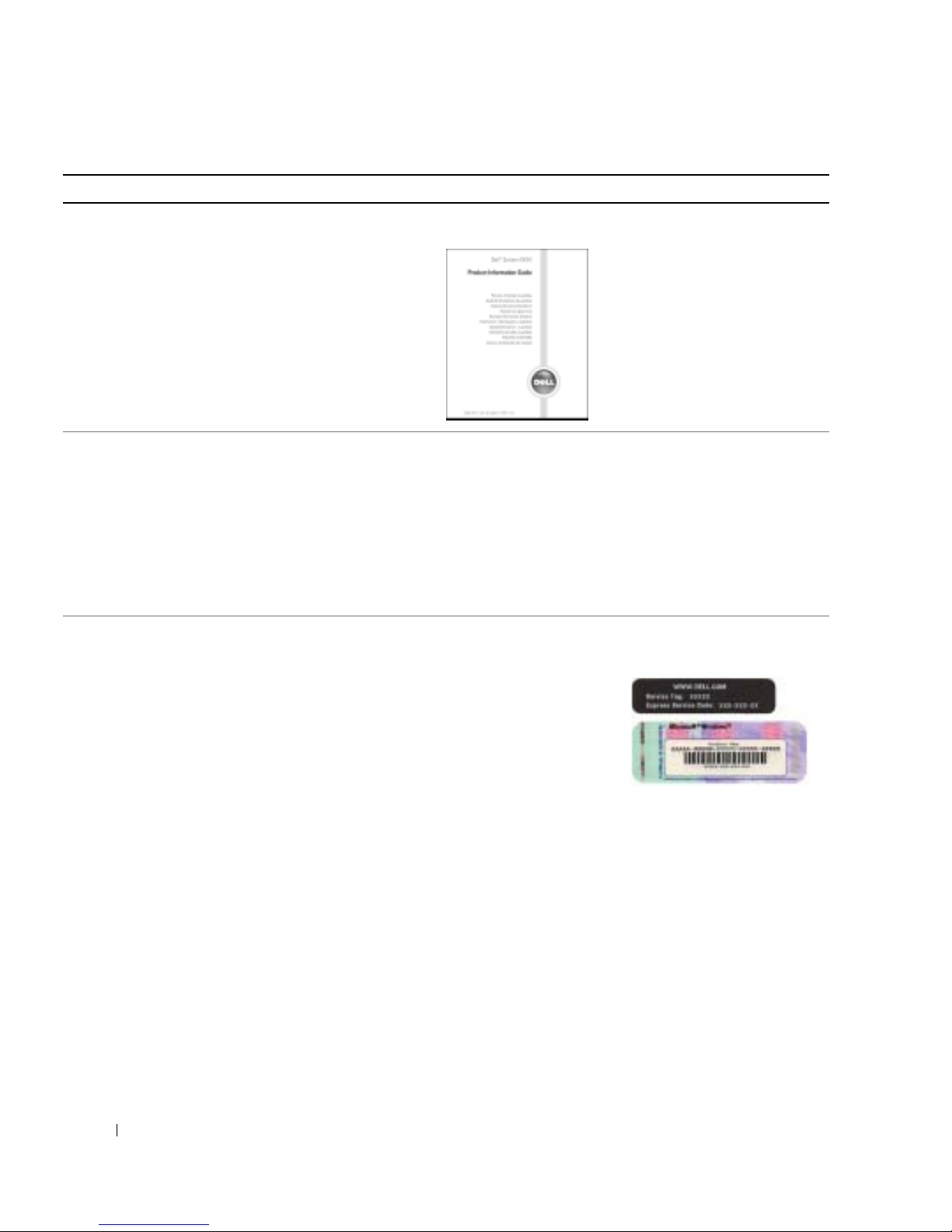
Mitä etsit? Tietolähde:
• Takuutiedot
• Ehdot (vain Yhdysvalloissa)
• Turvallisuustiedot
• Säädöksiin liittyvät tiedot
• Ergonomiatiedot
• Loppukäyttäjän lisenssisopimus
www.dell.com | support.dell.com
• Osien poistaminen ja vaihtaminen
• Tekniset tiedot
• Järjestelmäasetusten määrittäminen
• Ongelmien vianmääritys ja ratkaiseminen
• Huoltomerkki ja pikahuoltokoodi
• Microsoft Windowsin käyttöoikeustarra
Dell™-tuotetieto-opas
Dell Precision™ -mobiilityöasema Käyttöopas
Microsoft
1
2
®
Windows® XP:n ohje- ja tukikeskus
Napsauta
Start
and Support
Napsauta
Käyttö- ja järjestelmäoppaat
Käyttöoppaat
(Käynnistä) -painiketta ja valitse
(Ohje ja tuki).
, ja napsauta
.
Help
Käyttöopas on luettavissa myös kohteessavalinnainen
Drivers and Utilities
-CD-levy
.
Huoltomerkki ja Microsoft Windowsin käyttöoikeus
Tarrat ovat tietokoneessa.
88 Pikaopas
• Huoltomerkin avulla
voit tunnistaa
tietokoneesi, kun
käytät
support.dell.com
sivustoa tai otat
yhteyden tekniseen tukeen.
• Anna pikahuoltokoodi, joka ohjaa puheluasi ollessasi
yhteydessä tekniseen tukeen.
Page 89

Mitä etsit? Tietolähde:
• Solutions (ratkaisuja) — vianmääritysvihjeitä,
teknikoiden kirjoittamia artikkeleja, online-kursseja ja
usein kysyttyjä kysymyksiä
• Community (yhteisö) — online-keskustelua muiden
Dellin asiakkaiden kanssa
• Upgrades (päivitykset) — komponenttien
päivitysohjeita, esimerkiksi muistin, kiintolevyaseman ja
käyttöjärjestelmän päivitysohjeet
• Customer Care (asiakashuolto) — yhteystiedot,
palvelupuhelun ja tilauksen tila, takuu- ja korjaustiedot
• Service and support (palvelut ja tuki) — palvelupuhelun
tila ja tukitapahtumat, palvelusopimus, onlinekeskustelut teknisen tuen kanssa
• Reference (viittaukset) — tietokoneen ohjeet,
laitekokoonpanon tiedot, tuotetekniset tiedot ja white
paper -raportit
• Downloads (ladattavat ohjelmat) — sertifioidut
ohjaimet, korjaustiedostot ja ohjelmistopäivitykset
• Desktop System Software (DSS) -ohjelmisto — Jos
asennat tietokoneesi käyttöjärjestelmän uudelleen,
asenna myös DSS-apuohjelma. DSS-apuohjelmassa on
tärkeitä käyttöjärjestelmän päivityksiä ja Dellin™
®
3,5 tuuman USB-levykkeiden, Intel
Pentium®M
-suorittimien, optisten asemien sekä USB-laitteiden
tuki. DSS-apuohjelma on tarpeen, jotta Dell-tietokone
toimisi oikein. Ohjelmisto tunnistaa tietokoneen ja
käyttöjärjestelmän sekä asentaa laitekokoonpanoon
sopivat päivitykset automaattisesti.
Dell-tuen www-sivusto — support.dell.com
HUOMAUTUS: Valitsemalla oman alueesi saat esiin sitä
koskevan tukisivuston.
HUOMAUTUS: Yritysasiakkaat sekä julkishallinnon ja
opetustoimen asiakkaat voivat käyttää myös mukautettua
Dell Premier Support -sivustoa osoitteessa
premier.support.dell.com. Tämä sivusto ei ehkä ole
käytettävissä kaikilla alueilla.
• Windows XP:n käyttö
• Tietokoneen oppaat
• Laitteiden (kuten modeemin) ohjekirjat
Windowsin Ohje- ja tukipalvelut
1
Napsauta
and Support
2
Kirjoita ongelmaa kuvaava sana tai lause ja napsauta
Start
(Käynnistä) -painiketta ja valitse
(Ohje ja tuki).
nuolikuvaketta.
3
Napsauta ohjeaihetta, joka kuvaa ongelmaa.
4
Noudata näytön ohjeita.
Pikaopas 89
Help
Page 90

Mitä etsit? Tietolähde:
• Käyttöjärjestelmän uudelleenasentaminen
www.dell.com | support.dell.com
• Red Hat® Linux -käyttöjärjestelmän käyttö
• Sähköpostikeskustelut muiden Dell Precision™
-tietokoneen ja Linux-käyttöjärjestelmän käyttäjien
kanssa
• Lisätietoja Linuxista ja Dell Precision -tietokoneesta
Käyttöjärjestelmä-CD-levy
Käyttöjärjestelmä on jo asennettu tietokoneeseen. Jos
haluat asentaa käyttöjärjestelmän uudelleen, käytä
Käyttöjärjestelmä-CD-levyä. Katso lisätietoja Dell
Precision -käyttöoppaasta ohjeet.
Kun olet asentanut
käyttöjärjestelmän,
asenna Drivers and
Utilities -CD-levyn avulla
uudelleen tietokoneen
mukana toimitettujen
laitteiden ohjaimet.
Käyttöjärjestelmän
product key -avaimen
tarra on tietokoneessa.
HUOMAUTUS: CD-levyn väri vaihtelee tilaamasi
käyttöjärjestelmän mukaan.
HUOMAUTUS: Käyttöjärjestelmä-CD-levy on valinnainen
eikä sitä välttämättä toimiteta tietokoneen mukana.
Dellin tukemat Linux-sivustot
• http://linux.dell.com
• http://lists.us.dell.com/mailman/listinfo/linuxprecision
• http://docs.us.dell.com/docs/software/oslinux/
90 Pikaopas
Page 91
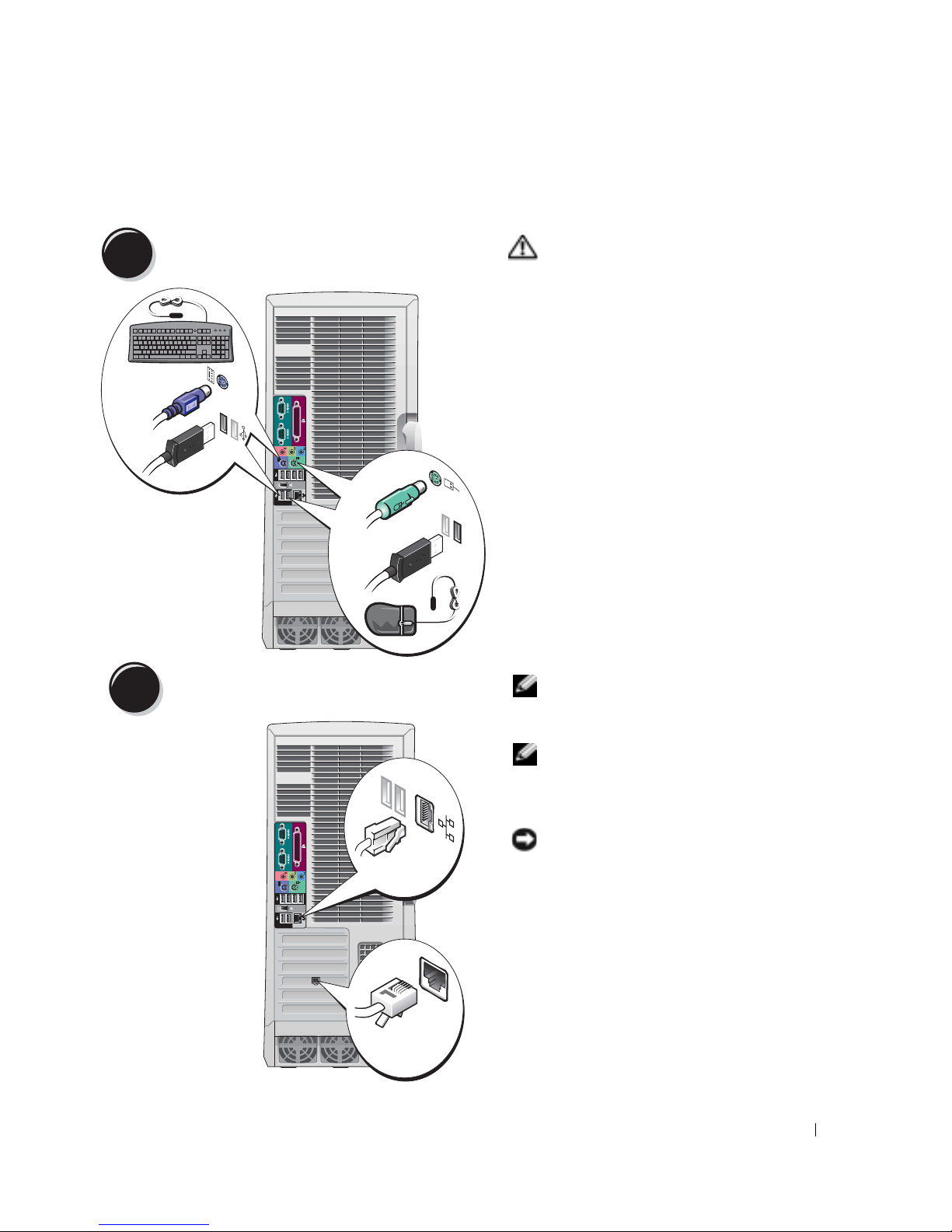
Dell Precision 670 -tietokoneen asennus
1
PS/2
USBliitin
Liitä näppäimistö ja hiiri.
tai
PS/2
tai
USBliitin
osassa mainittuja toimintoja, noudata
Tuotetieto-oppaassa olevia
turvallisuusohjeita.
Asenna tietokone asianmukaisesti
tekemällä kaikki vaiheet.
VAARA: Ennen kuin teet mitään tässä
2
Liitä modeemi tai verkkokaapeli.
Network
Modem
HUOMAUTUS: Jos tietokoneeseen
on asennettu verkkokortti, liitä
verkkokaapeli korttiin.
HUOMAUTUS: Modeemi ei ole Dell
Precision -työasemien vakioominaisuus, mutta voit tilata sen
erikseen.
VAROITUS: Älä kytke
modeemikaapelia verkkosovittimeen.
Puhelinliikenteestä johtuva jännite voi
vahingoittaa verkkosovitinta.
Pikaopas 91
Page 92
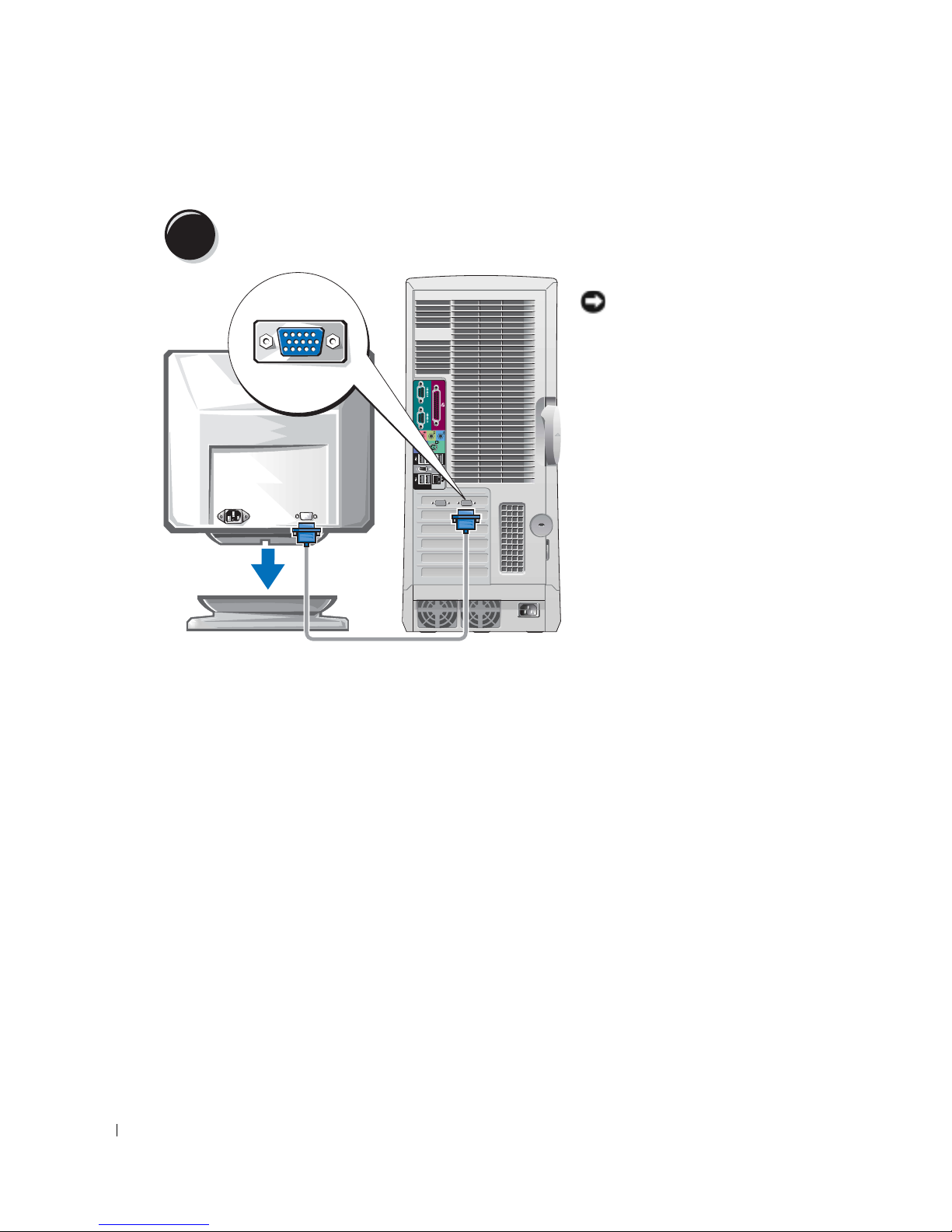
3
www.dell.com | support.dell.com
Kytke näyttö.
Käytössä olevan grafiikkakortin
mukaan näytön voi kytkeä
monella tavalla.
VAROITUS: Näytön kytkemiseen
tietokoneeseen voidaan tarvita
tietokoneen mukana toimitettua
sovitinta tai kaapelia.
92 Pikaopas
Page 93
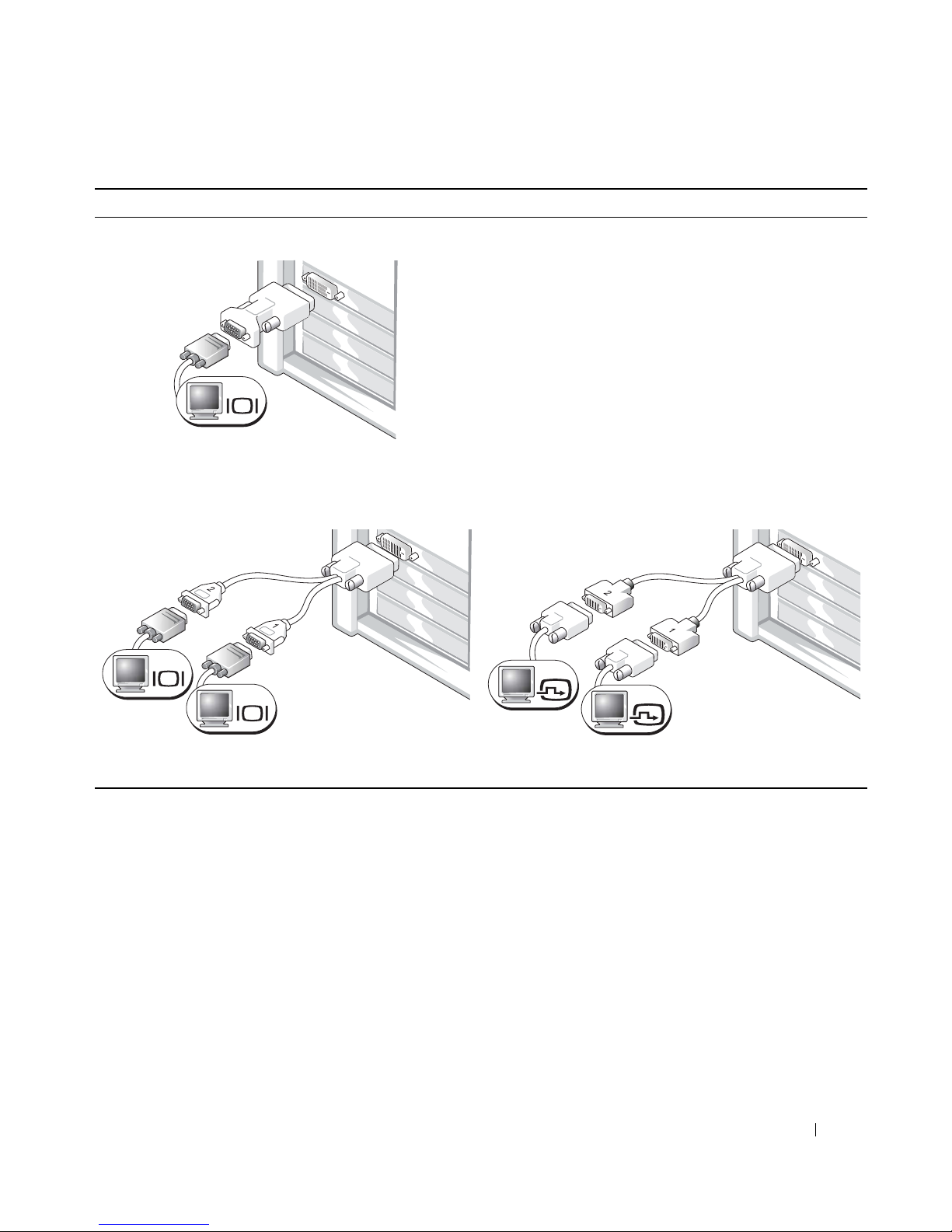
Yhtä ja kahta näyttöä tukeviin, yksiliittimisiin kortteihin
VGA-sovitin
VGA
Käytä VGA-sovitinta VGA-näytön kytkemiseen, kun
käytössä on yhtä näyttöä tukeva grafiikkakortti.
VGA Y -kaksoiskaapelin sovitin
VGA
VGA
Käytä yhden tai kahden VGA-näytön kytkemiseen sopivaa
Y-kaapelia, kun grafiikkakortissa on yksi liitin.
DVI Y -kaksoiskaapelin sovitin
DVI
DVI
Käytä yhden tai kahden DVI-näytön kytkemiseen sopivaa
Y-kaapelia, kun grafiikkakortissa on yksi liitin.
Kaksoisnäyttökaapeli on värikoodattu; sininen liitin on ensisijaista näyttöä ja musta toissijaista
näyttöä varten. Jotta kahden näytön tuki tulisi käyttöön, kummankin näytön on oltava kytkettynä
tietokoneeseen, kun se käynnistetään.
Pikaopas 93
Page 94
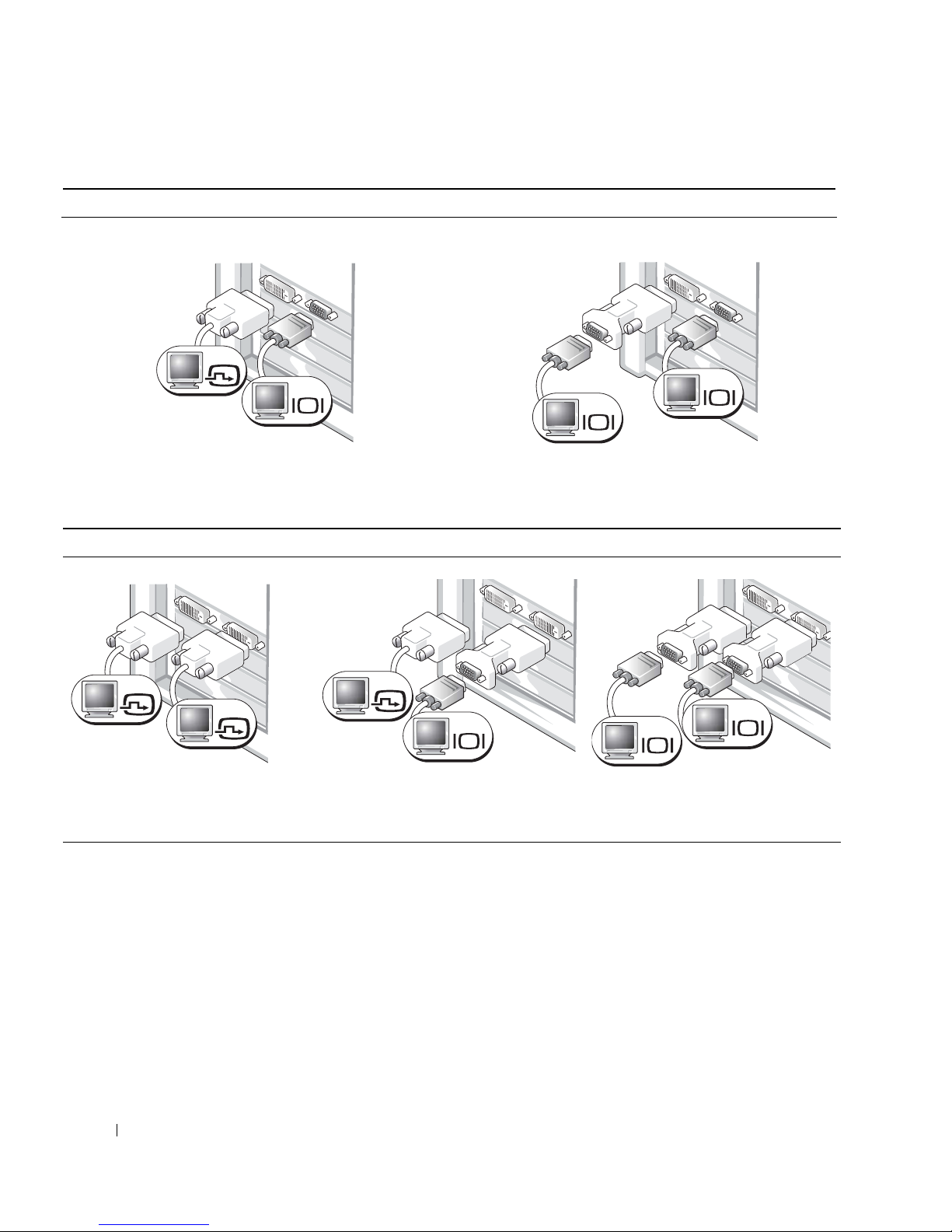
Kahta näyttöä tukeviin, yhden DVI- ja yhden VGA-liittimen kortteihin
Yks. DVI / yks. VGA
DVI
VGA
www.dell.com | support.dell.com
Käytä yhden tai kahden näytön kytkemiseen sopivia
liittimiä.
Kahta näyttöä tukeviin, kahden DVI-liittimen kortteihin
Kaksois-DVI
Kaksois-DVI ja yksi VGA-sovitin
Kaksois-VGA ja VGA-sovitin
VGA
VGA
Kytke kaksi VGA-näyttöä toisiinsa VGA-sovittimen avulla.
Kaksois-DVI ja kaksi VGA-sovitinta
DVI
DVI
Kytke tietokone yhteen tai kahteen
DVI -näyttöön DVI-liitinten avulla.
94 Pikaopas
DVI
VGA
Kytke VGA-näyttö yhteen tietokoneen
DVI -liittimistä VGA-sovittimen
avulla.
VGA
VGA
Kytke kaksi VGA-näyttöä tietokoneen
DVI-liittimiin kahden VGAsovittimen avulla.
Page 95
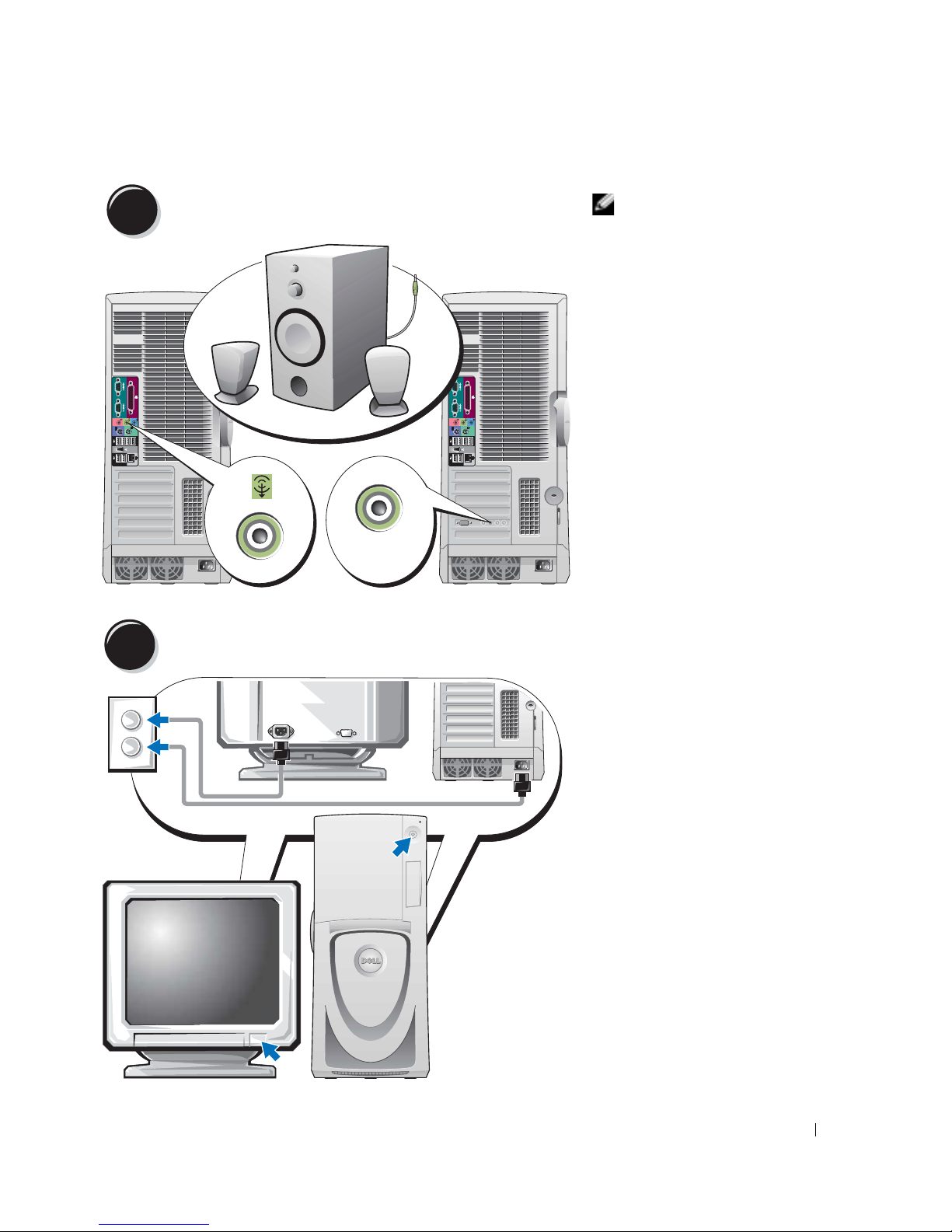
4
Kytke kaiuttimet.
HUOMAUTUS: Jos
tietokoneeseen on
asennettu äänikortti,
kytke kaiuttimet korttiin.
LINE OUT
5
Liitä virtakaapelit ja kytke virta tietokoneeseen ja näyttöön.
Pikaopas 95
Page 96

6
Asenna lisää ohjelmia tai laitteita.
Ennen kuin asennat sellaisia laitteita tai ohjelmia, joita ei ole toimitettu tietokoneen mukana, lue
ohjelmien tai laitteen mukana tulleet ohjeet tai varmista myyjältä, että ohjelmat tai laite ovat
yhteensopivia tietokoneen ja käyttöjärjestelmän kanssa.
Onnittelut! Olet asentanut Dell Precision 670 -tietokoneen.
Käyttöoppaan käyttäminen kiintolevyltä:
www.dell.com | support.dell.com
Napsauta
Käyttöoppaan käyttäminen Dell Support -sivustosta:
1
2
3
Start
Siirry osoitteeseen
Täydennä sivustossa pyydettävät tietokonekohtaiset tiedot.
Napsauta Dell Support -sivuston kotisivulla olevaa,
olevaa
User Guides
Precision -tietokone.
(Käynnistä) -painiketta ja valitse
support.dell.com.
(käyttöoppaat) -linkkiä, napsauta
Help and Support
Product Support
Systems
(Ohje ja tuki).
(tuotetuki) kohdassa
(järjestelmät) ja valitse Dell
96 Pikaopas
Page 97
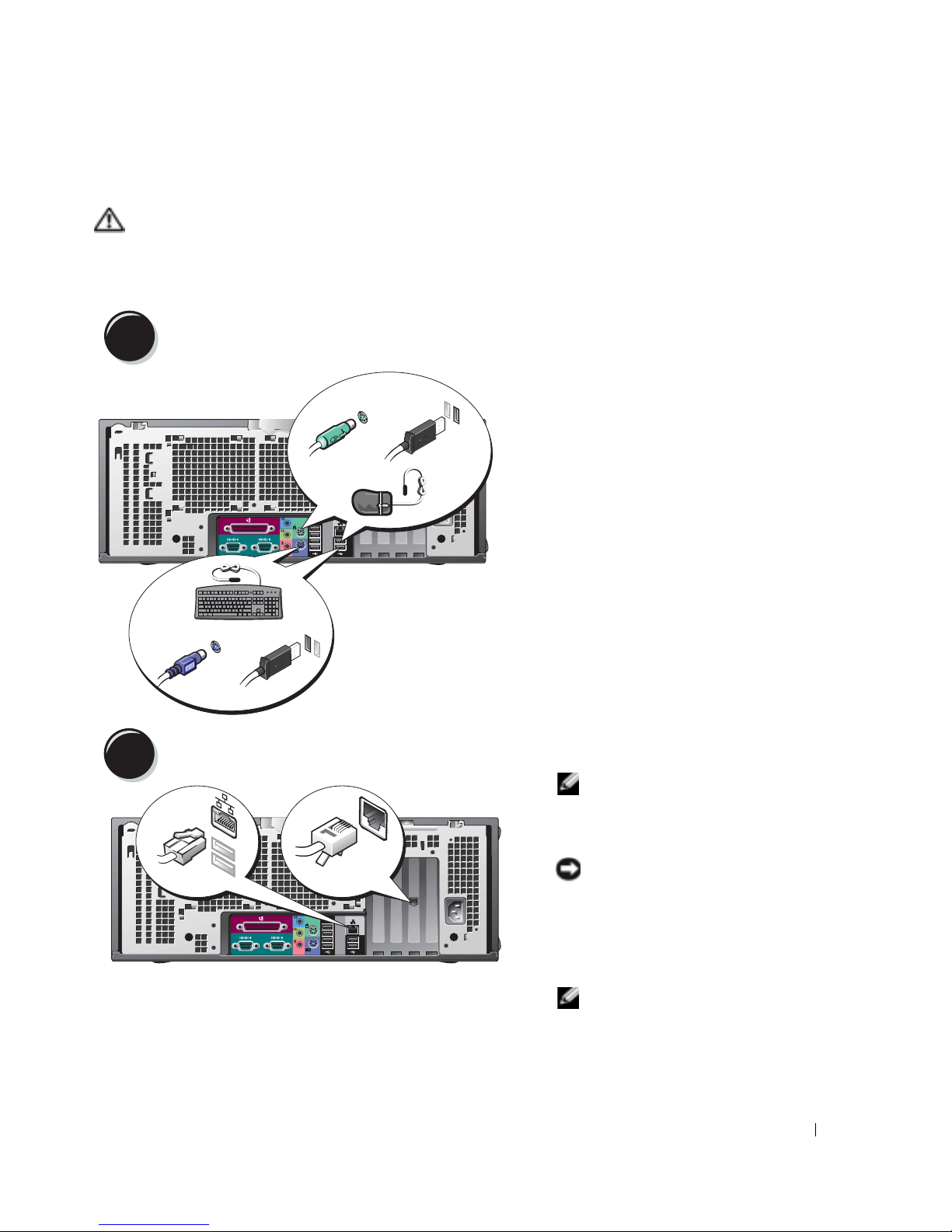
Dell Precision 470 -tietokoneen asennus
VAARA: Ennen kuin teet mitään tässä osassa mainittuja toimintoja, noudata Tuotetieto-oppaassa
olevia turvallisuusohjeita.
Asenna tietokone asianmukaisesti tekemällä kaikki vaiheet.
Liitä näppäimistö ja hiiri.
1
USB-
tai
PS/2
liitin
2
PS/2
Liitä modeemi tai verkkokaapeli.
network
USB-liitin
tai
modem
HUOMAUTUS: Jos
tietokoneeseen on asennettu
verkkokortti, liitä verkkokaapeli
korttiin.
VAROITUS: Älä kytke
modeemikaapelia
verkkosovittimeen.
Puhelinliikenteestä johtuva
jännite voi vahingoittaa
verkkosovitinta.
HUOMAUTUS: Modeemi ei
ole Dell Precision -työasemien
vakio-ominaisuus, mutta voit
tilata sen erikseen.
Pikaopas 97
Page 98
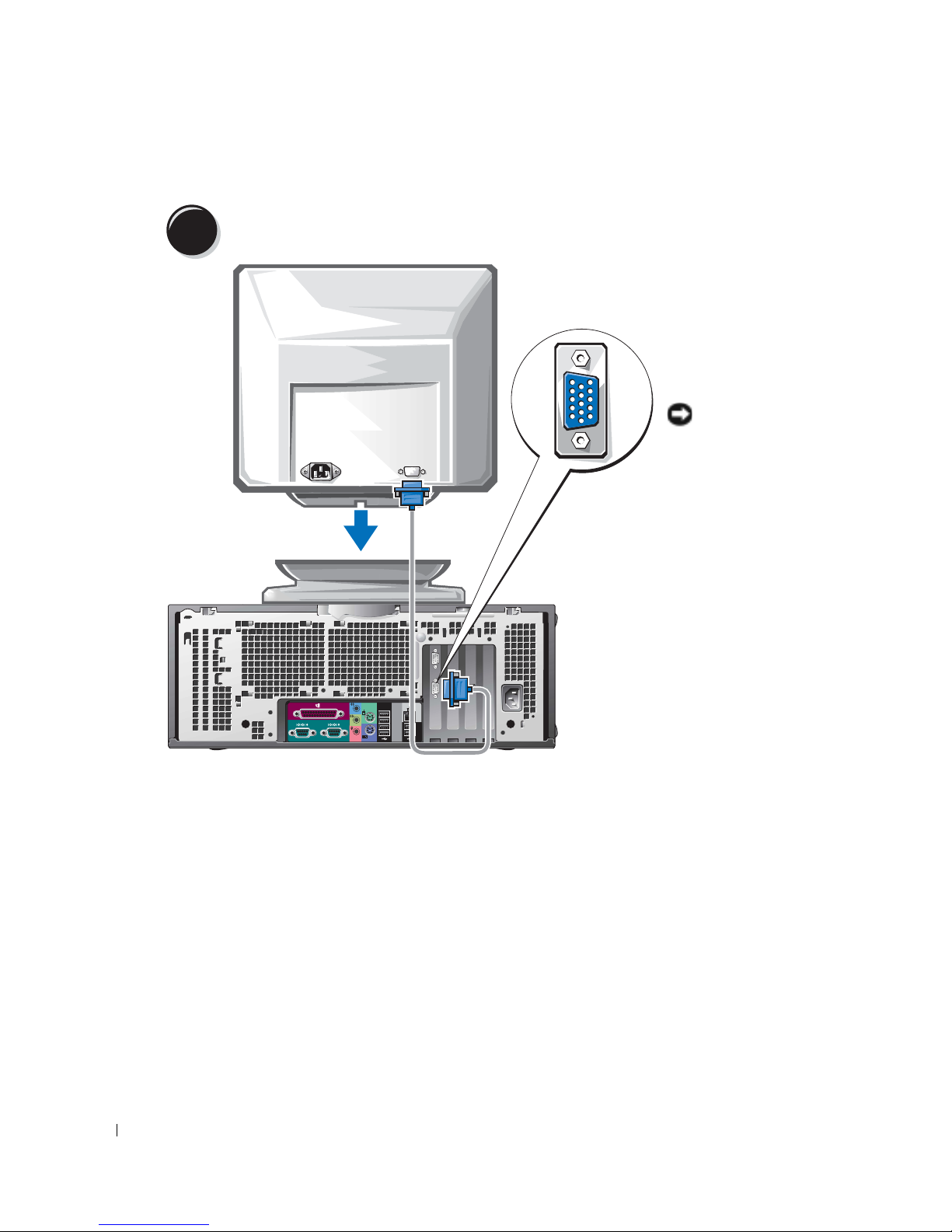
3
Kytke näyttö.
Käytössä olevan
grafiikkakortin mukaan
näytön voi kytkeä monella
tavalla.
Tietoja eri vaihtoehdoista
on kohdassa
94
.
sivu 93
ja
sivu
www.dell.com | support.dell.com
VAROITUS: Näytön
kytkemiseen
tietokoneeseen
voidaan tarvita
tietokoneen mukana
toimitettua sovitinta tai
kaapelia.
98 Pikaopas
Page 99
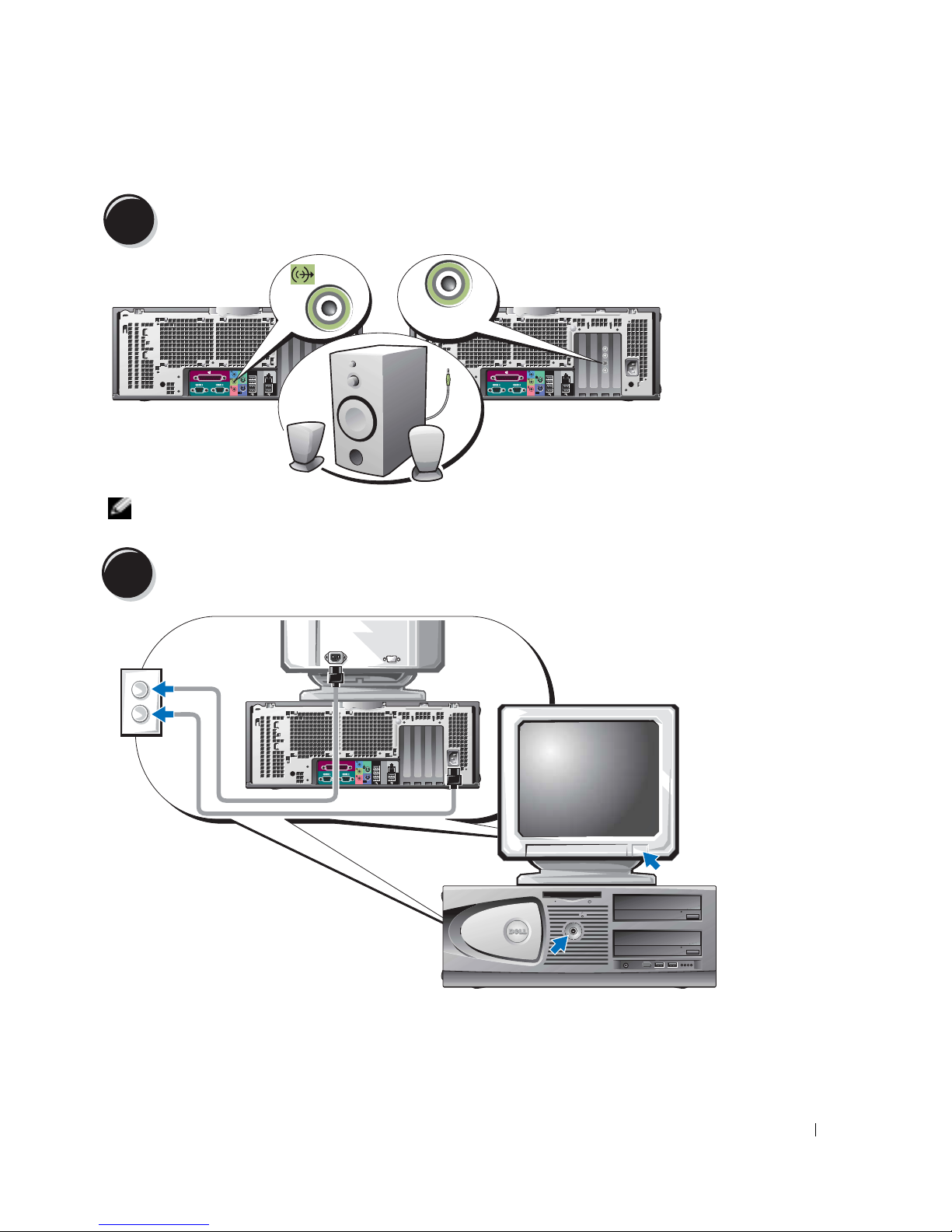
Kytke kaiuttimet.
4
LINE OUT
HUOMAUTUS: Jos tietokoneeseen on asennettu äänikortti, kytke kaiuttimet korttiin.
5
Liitä virtakaapelit ja kytke virta tietokoneeseen ja näyttöön.
Pikaopas 99
Page 100

6
Asenna lisää ohjelmia tai laitteita.
Ennen kuin asennat sellaisia laitteita tai ohjelmia, joita ei ole toimitettu tietokoneen mukana, lue
ohjelmien tai laitteen mukana tulleet ohjeet tai varmista myyjältä, että ohjelmat tai laite ovat
yhteensopivia tietokoneen ja käyttöjärjestelmän kanssa.
Onnittelut! Olet asentanut Dell Precision 470 -tietokoneen.
Käyttöoppaan käyttäminen kiintolevyltä:
www.dell.com | support.dell.com
Napsauta
Käyttöoppaan käyttäminen Dell Support -sivustosta:
1
2
3
Start
Siirry osoitteeseen
Täydennä sivustossa pyydettävät tietokonekohtaiset tiedot.
Napsauta Dell Support -sivuston kotisivulla olevaa,
olevaa
User Guides
Precision -tietokone.
Tietokoneen kannen avaaminen
VAARA: Ennen kuin teet mitään tässä osassa mainittuja toimintoja, noudata Tuotetieto-oppaassa
olevia turvallisuusohjeita.
Sammuta tietokone
1
2
Varmista, että tietokoneesta ja siihen liitetyistä laitteista on katkaistu virta. Jos tietokoneesta
tai muista laitteista ei automaattisesti katkennut virta, kun tietokone sammutettiin, katkaise
virta nyt.
VAROITUS: Kun irrotat verkkokaapelin, irrota se ensin tietokoneesta ja sitten pistorasiasta.
Irrota mahdolliset puhelin- tai tietoliikennekaapelit tietokoneesta.
3
(Käynnistä) -painiketta ja valitse
support.dell.com.
(käyttöoppaat) -linkkiä, napsauta
Käynnistä
-valikosta.
Help and Support
Product Support
Systems
(Ohje ja tuki).
(tuotetuki) -kohdassa
(järjestelmät) ja valitse Dell
4
Irrota tietokone ja kaikki siihen liittyvät laitteet virtaverkosta ja maadoita emolevy painamalla
virtapainiketta.
5
Jos olet asettanut riippulukon takapaneelin renkaaseen, poista lukko.
VAARA: Suojaudu sähköiskulta irrottamalla tietokone aina sähköpistorasiasta ennen kannen
avaamista.
Aseta tietokone kyljelleen seuraavien kuvien mukaan.
6
VAROITUS: Varmista, että kansi mahtuu avattuna työpöydälle — tilaa on oltava vähintään 30 cm.
100 Pikaopas
 Loading...