

Page 1
Dell™ OptiPlex™ SX Systems
Setup and Quick
Reference Guide
Guide de configuration et de référence rapide
Setup- und Schnellreferenzhandbuch
Guida di installazione e consultazione rapida
Guía de configuración y de referencia rápida
Kurulum ve Hızlı Başvuru Kılavuzu
Model DCT
www.dell.com | support.euro.dell.com
Page 2

Page 3

Dell™ OptiPlex™ SX Systems
Setup and Quick
Reference Guide
www.dell.com | support.dell.com
Page 4

Notes, Notices, and Cautions
NOTE: A NOTE indicates important information that helps you make better
use of your computer.
NOTICE: A NOTICE indicates either potential damage to hardware or loss of
data and tells you how to avoid the problem.
CAUTION: A CAUTION indicates a potential for property damage,
personal injury, or death.
Abbreviations and Acronyms
For a complete list of abbreviations and acronyms, see the “Glossary” in the
User’s Guide.
If you purchased a Dell™ n Series computer, any references in this
®
document to Microsoft
Windows® operating systems are not applicable.
____________________
Information in this document is subject to change without notice.
© 2002–2003 Dell Computer Corporation. All rights reserved.
Reproduction in any manner whatsoever without the written permission of Dell Computer
Corporation is strictly forbidden.
Trademarks used in this text: Dell, OptiPlex, and the DELL logo are trademarks of Dell Computer
Corporation; Microsoft, MS-DOS, Windows NT, and Windows are registered trademarks of Microsoft
Corporation.
Other trademarks and trade names may be used in this document to refer to either the entities claiming
the marks and names or their products. Dell Computer Corporation disclaims any proprietary interest
in trademarks and trade names other than its own.
May 2003 P/N 2U454 Rev. A02
Page 5

Contents
About This Guide . . . . . . . . . . . . . . . . . . . . . . . . . . 5
Features
CAUTION: Safety Instructions
When Using Your Computer
. . . . . . . . . . . . . . . . . . . . . . . . . . . . . . . 5
. . . . . . . . . . . . . . . . . . . 7
General
When Working Inside Your Computer
. . . . . . . . . . . . . . . . . . . . . . . . . . . . . 7
. . . . . . . . . . . . . . . . . . . . 9
. . . . . . . . . . . . . . 10
Protecting Against Electrostatic Discharge
Ergonomic Computing Habits
Battery Disposal
. . . . . . . . . . . . . . . . . . . . . . . . 11
Getting Started/Setup
. . . . . . . . . . . . . . . . . . . . . . . 12
. . . . . . . . . . . . . . . . . . 11
Determine the Computer’s Placement and Orientation
Installing a Device in the Module Bay
Attaching the Stand
Connecting the AC Adapter
Connecting External Devices
Attaching the Cable Cover
. . . . . . . . . . . . . . . . . . . . . . . 14
. . . . . . . . . . . . . . . . . . . 14
. . . . . . . . . . . . . . . . . . 16
. . . . . . . . . . . . . . . . . . . . 17
. . . . . . . . . . . . . . 13
Attaching the Stand to the Mounting Plate
. . . . . . . . . . . 11
. . . . . . 12
. . . . . . . . . . . 19
Finding Information and Assistance . . . . . . . . . . . . . . . . 21
Solving Problems
Using the Dell Drivers and Utilities CD
Running the Dell Diagnostics
Running the Dell IDE Hard-Drive Diagnostics
Regulatory Information . . . . . . . . . . . . . . . . . . . . . . . 26
Class A
Class B
. . . . . . . . . . . . . . . . . . . . . . . . . . . . . 27
. . . . . . . . . . . . . . . . . . . . . . . . . . . . . 27
. . . . . . . . . . . . . . . . . . . . . . . . . . 23
. . . . . . . . . . . . . 24
. . . . . . . . . . . . . . . . . . 24
. . . . . . . . . . 26
Contents 3
Page 6

4 Contents
Page 7
About This Guide
2 USB sl
l
l
This document contains getting started/setup; solving problems; and safety,
regulatory, and warranty information about your Dell
computer.
To obtain the latest versions of the documents on your hard drive, go to the
Dell Support website at support.dell.com.
Regulatory Model Number
and Chassis Type
DCT = Ultra small formfactor (USF) computer
™ OptiPlex™
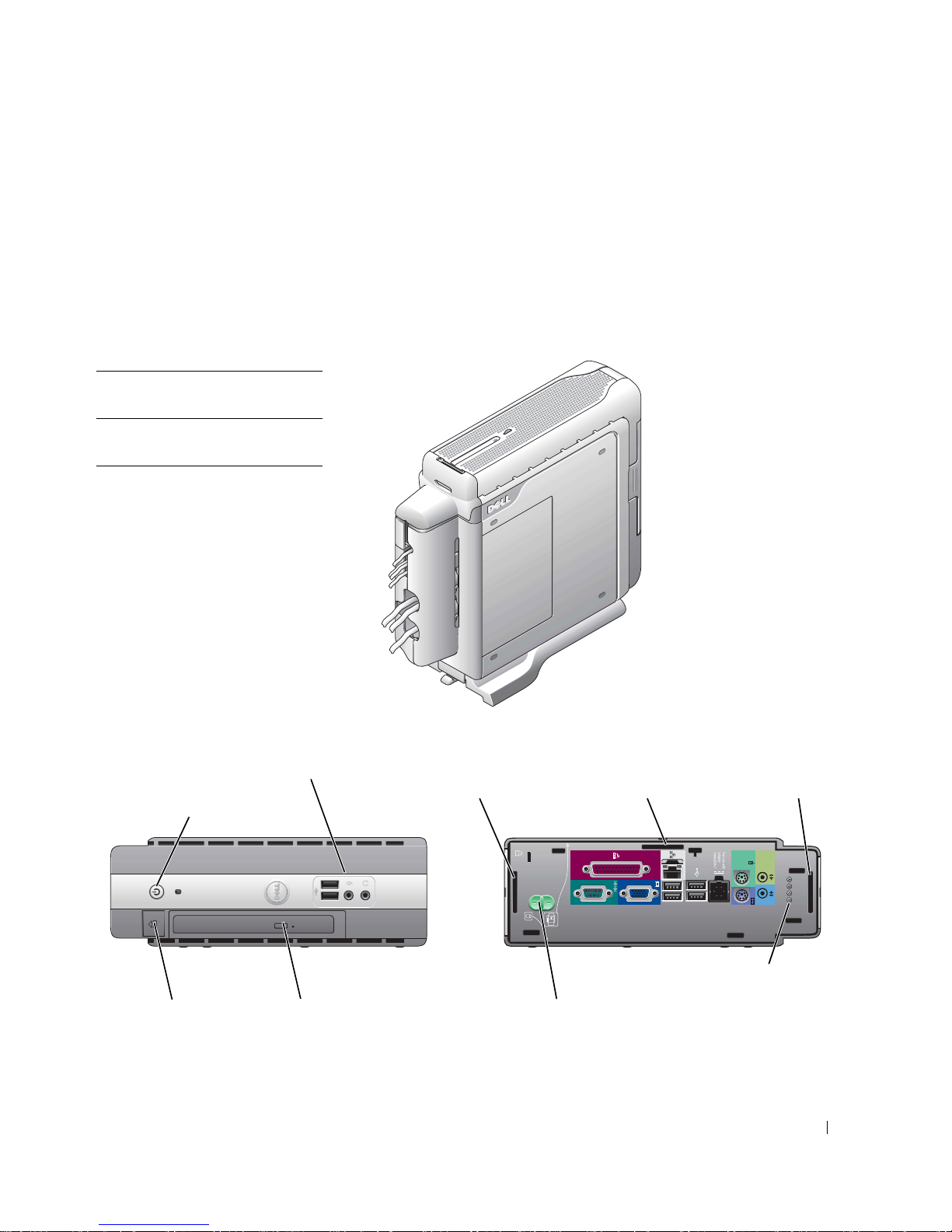
Features
ots, headphone
and microphone connectors
power button
button
mounting s
(insert stand for
vertical position)
module baymodule release
ot
mounting s
stand for hanging
horizontal position)
Setup and Quick Reference Guide 5
ot (insert
computer cover/hard-drive
cover release button
mounting slot (insert
stand for hanging
vertical position)
diagnostic LEDs
Page 8
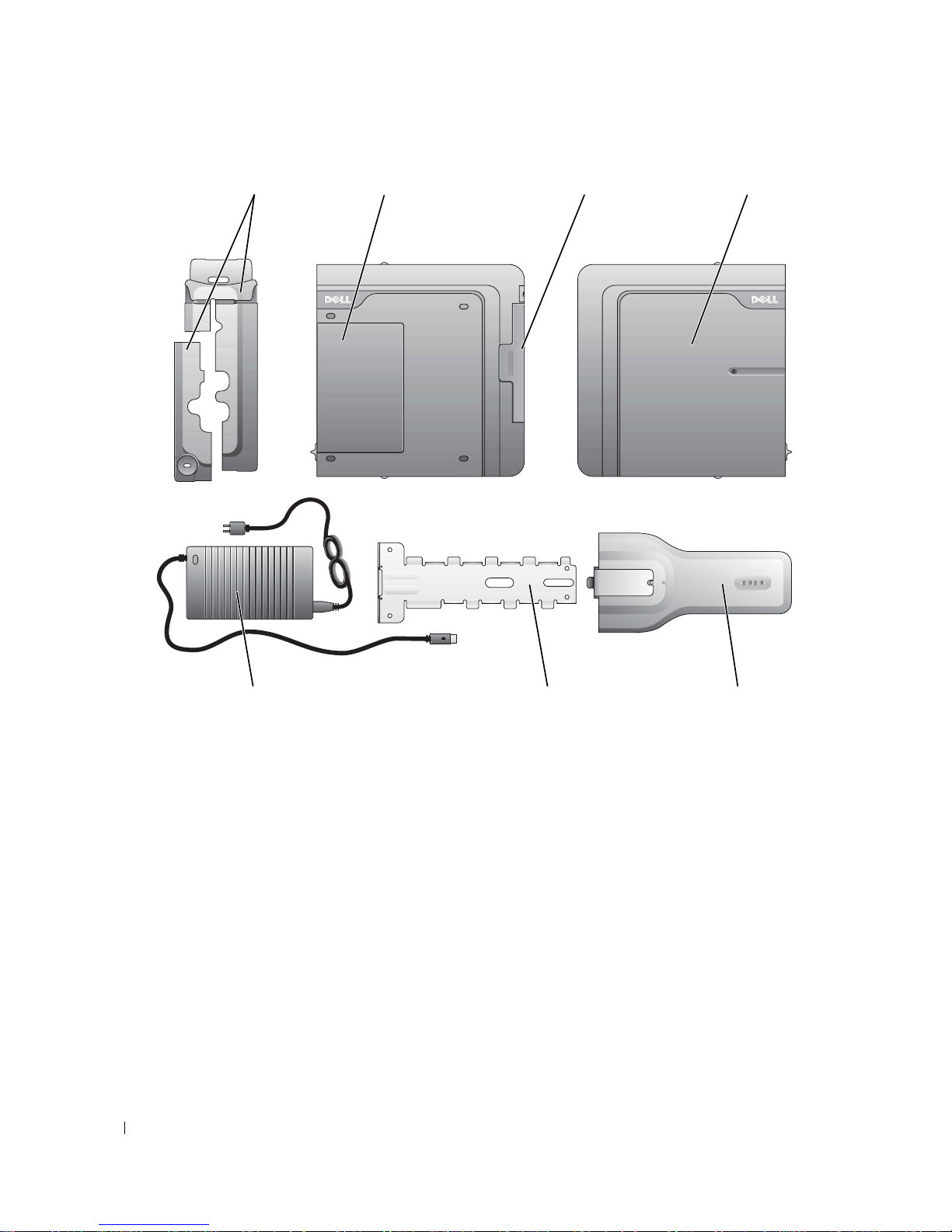
cable cover hard-drive cover (open
www.dell.com | support.dell.com
module bay computer cover
cover to access module
device locking switch)
power adapter
6 Setup and Quick Reference Guide
chassis-stand
mounting plate
computer
stand
Page 9
CAUTION: Safety Instructions
Use the following safety guidelines to help ensure your own personal safety and to help protect
your computer and working environment from potential damage.
General
• Do not attempt to service the computer yourself unless you are a trained service
technician. Always follow installation instructions closely.
• To help prevent electric shock, plug the computer and device power cables into properly
grounded electrical outlets. These cables are equipped with 3-prong plugs to help ensure
proper grounding. Do not use adapter plugs or remove the grounding prong from a cable.
If you must use an extension cable, use a 3-wire cable with properly grounded plugs.
• To help avoid the potential hazard of electric shock, do not use your computer during an
electrical storm.
• To help avoid the potential hazard of electric shock, do not connect or disconnect any
cables or perform maintenance or reconfiguration of this product during an electrical
storm.
• If your computer includes a modem, the cable used with the modem should be
manufactured with a minimum wire size of 26 American wire gauge (AWG) and an FCCcompliant RJ-11 modular plug.
• Before you clean your computer, disconnect the computer from the electrical outlet.
Clean your computer with a soft cloth dampened with water. Do not use liquid or aerosol
cleaners, which may contain flammable substances.
Setup and Quick Reference Guide 7
Page 10

CAUTION: Safety Instructions (continued)
• To help avoid possible damage to the system board, wait 5 seconds after turning off the
computer before disconnecting a device from the computer.
• To avoid shorting out your computer when disconnecting a network cable, first unplug
the cable from the network adapter on the back of your computer, and then from the
network jack. When reconnecting a network cable to your computer, first plug the cable
into the network jack, and then into the network adapter.
• To help protect your computer from sudden, transient increases and decreases in
electrical power, use a surge suppressor, line conditioner, or uninterruptible power supply
(UPS).
www.dell.com | support.dell.com
• Ensure that nothing rests on your computer’s cables and that the cables are not located
where they can be stepped on or tripped over.
• Do not push any objects into the openings of your computer. Doing so can cause fire or
electric shock by shorting out interior components.
• Keep your computer away from radiators and heat sources. Also, do not block cooling
vents. Avoid placing loose papers underneath your computer; do not place your computer
in a closed-in wall unit or on a bed, sofa, or rug.
• Do not spill food or liquids on your computer. If the computer gets wet, consult your
User’s Guide.
• Do not use your computer during an electrical storm unless the AC adapter cable has
been disconnected from the electrical outlet.
• When you use the AC adapter to run the computer, place the AC adapter in a ventilated
area, such as a desk top or on the floor.
• The AC adapter may become hot during normal operation of your computer. Use care
when handling the adapter during or immediately after operation.
8 Setup and Quick Reference Guide
Page 11
When Using Your Computer
As you use your computer, observe the following safe-handling guidelines.
CAUTION: Do not operate your computer with any cover(s) (including computer
covers, bezels, filler brackets, front-panel inserts, and so on) removed.
• Your computer is equipped with one of the following:
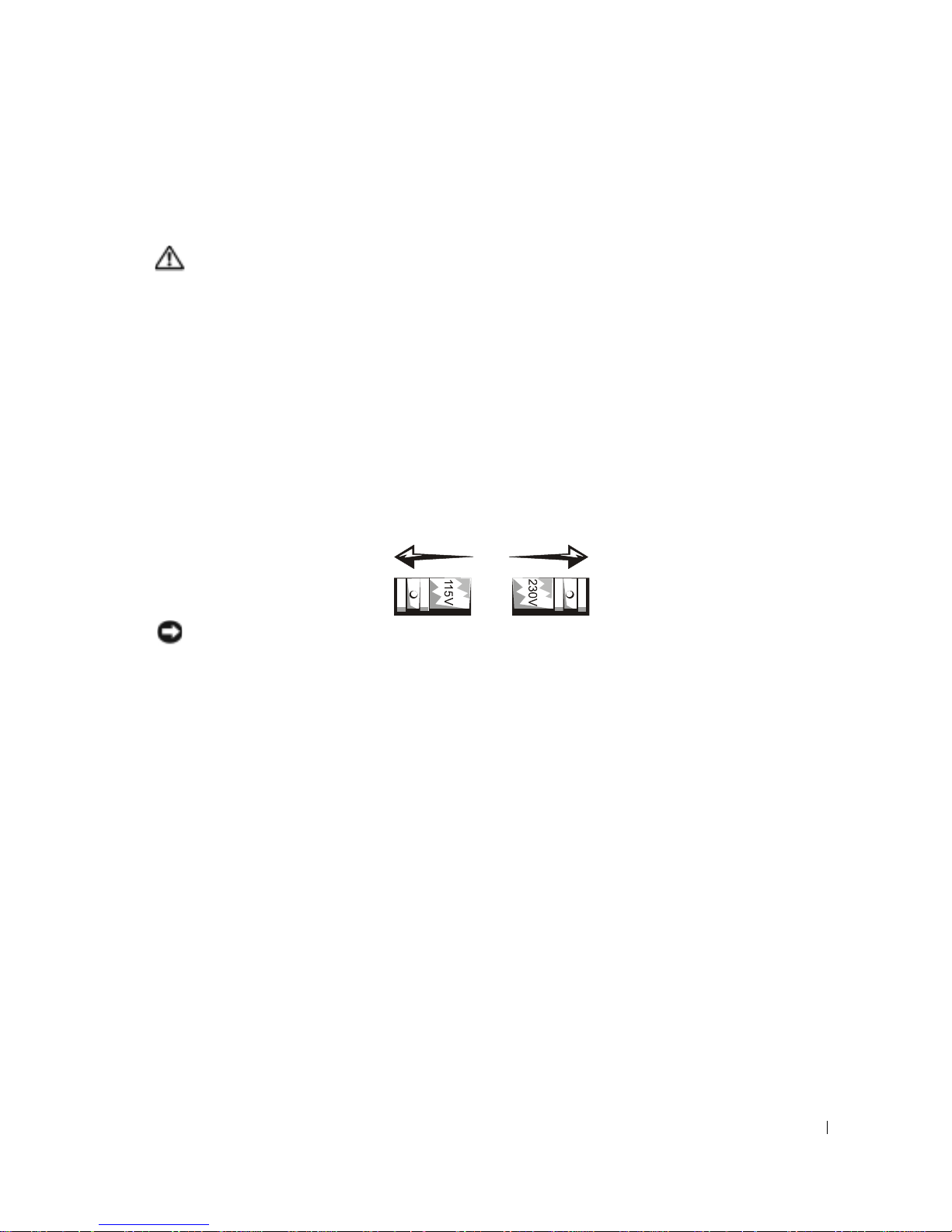
– A fixed-voltage power supply — Computers with a fixed-voltage power supply do not
have a voltage selection switch on the back panel and operate at only one voltage (see
the regulatory label on the outside of the computer for its operating voltage).
– An auto-sensing voltage circuit — Computers with an auto-sensing voltage circuit do
not have a voltage selection switch on the back panel and automatically detect the
correct operating voltage.
– A manual voltage selection switch — Computers with a voltage selection switch on
the back panel must be manually set to operate at the correct operating voltage.
NOTICE: To help avoid damaging a computer with a manual voltage selection switch, set the
switch for the voltage that most closely matches the AC power available in your location. For Japan,
the voltage selection switch must be set to the 115-V position even though the AC power available in
Japan is 100 V. Also, ensure that your monitor and attached devices are electrically rated to
operate with the AC power available in your location.
• Before working inside the computer, unplug the computer to help prevent electric shock
or system board damage. Certain system board components continue to receive power
any time the computer is connected to AC power.
Setup and Quick Reference Guide 9
Page 12

When Using Your Computer (continued)
When Working Inside Your Computer
Before you open the computer cover, perform the following steps in the sequence indicated.
CAUTION: Do not attempt to service the computer yourself, except as explained in
your online Dell™ documentation or in instructions otherwise provided to you by
Dell. Always follow installation and service instructions closely.
NOTICE: To help avoid possible damage to the system board, wait 5 seconds after turning off the
computer before removing a component from the system board or disconnecting a device from the
computer.
1
www.dell.com | support.dell.com
Perform an orderly computer shutdown using the operating system menu.
2 Turn off your computer and any devices connected to the computer.
3 Ground yourself by touching an unpainted metal surface on the chassis, such as the metal
around the card-slot openings at the back of the computer, before touching anything
inside your computer.
While you work, periodically touch an unpainted metal surface on the computer chassis
to dissipate any static electricity that might harm internal components.
4 Disconnect your computer and devices, including the monitor, from their electrical
outlets. Also, disconnect any telephone or telecommunication lines from the computer.
Doing so reduces the potential for personal injury or shock.
In addition, take note of these safety guidelines when appropriate:
• When you disconnect a cable, pull on its connector or on its strain-relief loop, not on the
cable itself. Some cables have a connector with locking tabs; if you are disconnecting this
type of cable, press in on the locking tabs before disconnecting the cable. As you pull
connectors apart, keep them evenly aligned to avoid bending any connector pins. Also,
before you connect a cable, ensure that both connectors are correctly oriented and
aligned.
• Handle components and cards with care. Do not touch the components or contacts on a
card. Hold a card by its edges or by its metal mounting bracket. Hold a component such
as a microprocessor chip by its edges, not by its pins.
CAUTION: There is a danger of a new battery exploding if it is incorrectly installed.
Replace the battery only with the same or equivalent type recommended by the
manufacturer. Do not dispose of the battery along with household waste. Contact
your local waste disposal agency for the address of the nearest battery deposit site.
10 Setup and Quick Reference Guide
Page 13
When Using Your Computer (continued)
Protecting Against Electrostatic Discharge
Static electricity can harm delicate components inside your computer. To prevent static
damage, discharge static electricity from your body before you touch any of your computer’s
electronic components, such as the microprocessor. You can do so by touching an unpainted
metal surface on the computer chassis.
As you continue to work inside the computer, periodically touch an unpainted metal surface to
remove any static charge your body may have accumulated.
You can also take the following steps to prevent damage from electrostatic discharge (ESD):
• Do not remove components from their antistatic packing material until you are ready to
install the component in your computer. Just before unwrapping the antistatic packaging,
discharge static electricity from your body.
• When transporting an electrostatic sensitive component, first place it in an antistatic
container or packaging.
• Handle all electrostatic sensitive components in a static-safe area. If possible, use
antistatic floor pads and workbench pads.
Ergonomic Computing Habits
CAUTION: Improper or prolonged keyboard use may result in injury.
CAUTION: Viewing the monitor screen for extended periods of time may result in
eye strain.
For comfort and efficiency, observe the ergonomic guidelines in your User’s Guide when setting
up and using your computer.
Battery Disposal
Your computer uses a lithium coin-cell battery. The lithium coin-cell battery is a long-life
battery, and it is very possible that you will never need to replace it. However, should you need
to replace it, see your User’s Guide.
Do not dispose of the battery along with household waste. Contact your local waste disposal
agency for the address of the nearest battery deposit site.
Setup and Quick Reference Guide 11
Page 14
Getting Started/Setup
NOTICE: Do not turn on your computer until all setup steps are completed.
NOTE: If you want to
orient your computer
vertically or horizontally
under a desktop or
tabletop, see "Attaching
the Stand" on page 14 and
www.dell.com | support.dell.com
"Attaching the Stand to
the Mounting Plate" on
page 19.
1
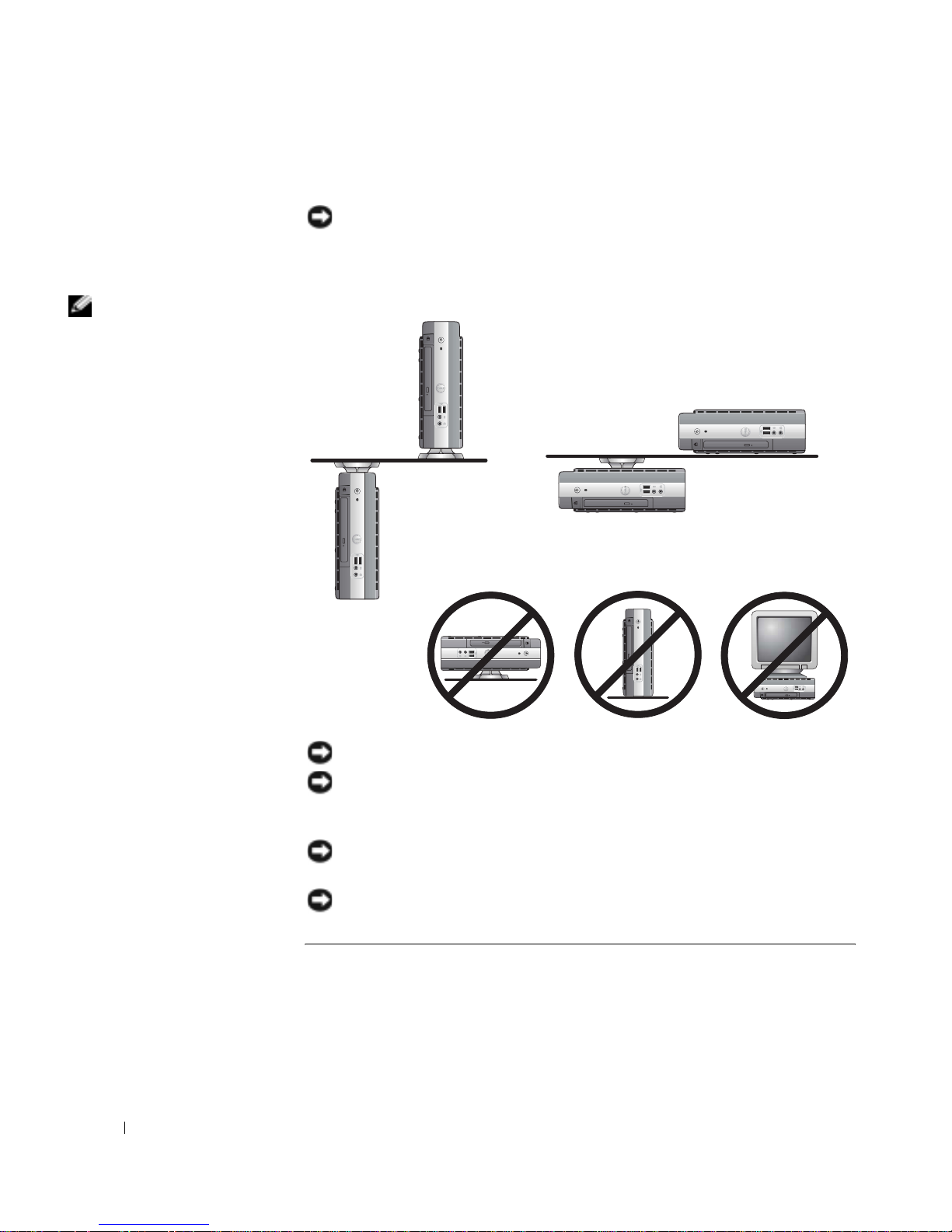
Determine the Computer’s Placement and Orientation
NOTICE: Do not place your monitor on the computer. Use a monitor stand.
NOTICE: Notice: In a high-vibration environment or when installing the
computer overhead, use the optional wall-mount bracket instead of the chassis
stand. To order this bracket, contact Dell.
NOTICE: To ensure proper ventilation, do not place your computer vertically
on a desktop without using the computer stand (see "Attaching the Stand").
NOTICE: To ensure proper ventilation, do not block the cooling vents.
12 Setup and Quick Reference Guide
Page 15
Installing a Device in the Module Bay
2
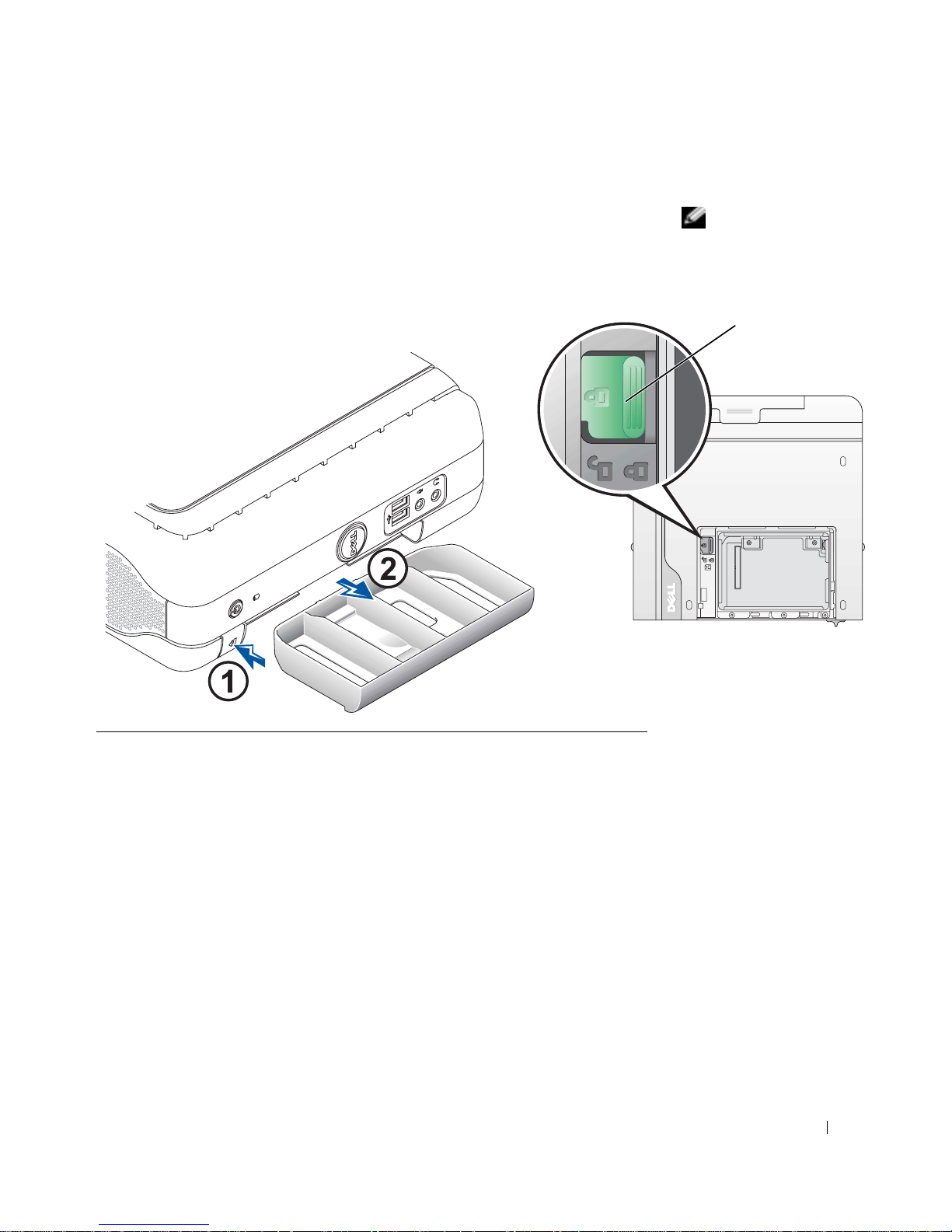
Your Dell computer ships with either a floppy drive or an airbay installed in
the module bay. To install a CD, DVD, or second hard drive in the module
bay, first remove the airbay and then install the device.
NOTE: To locate the
module device locking
switch, remove the harddrive cover.
module device
locking switch
Setup and Quick Reference Guide 13
Page 16
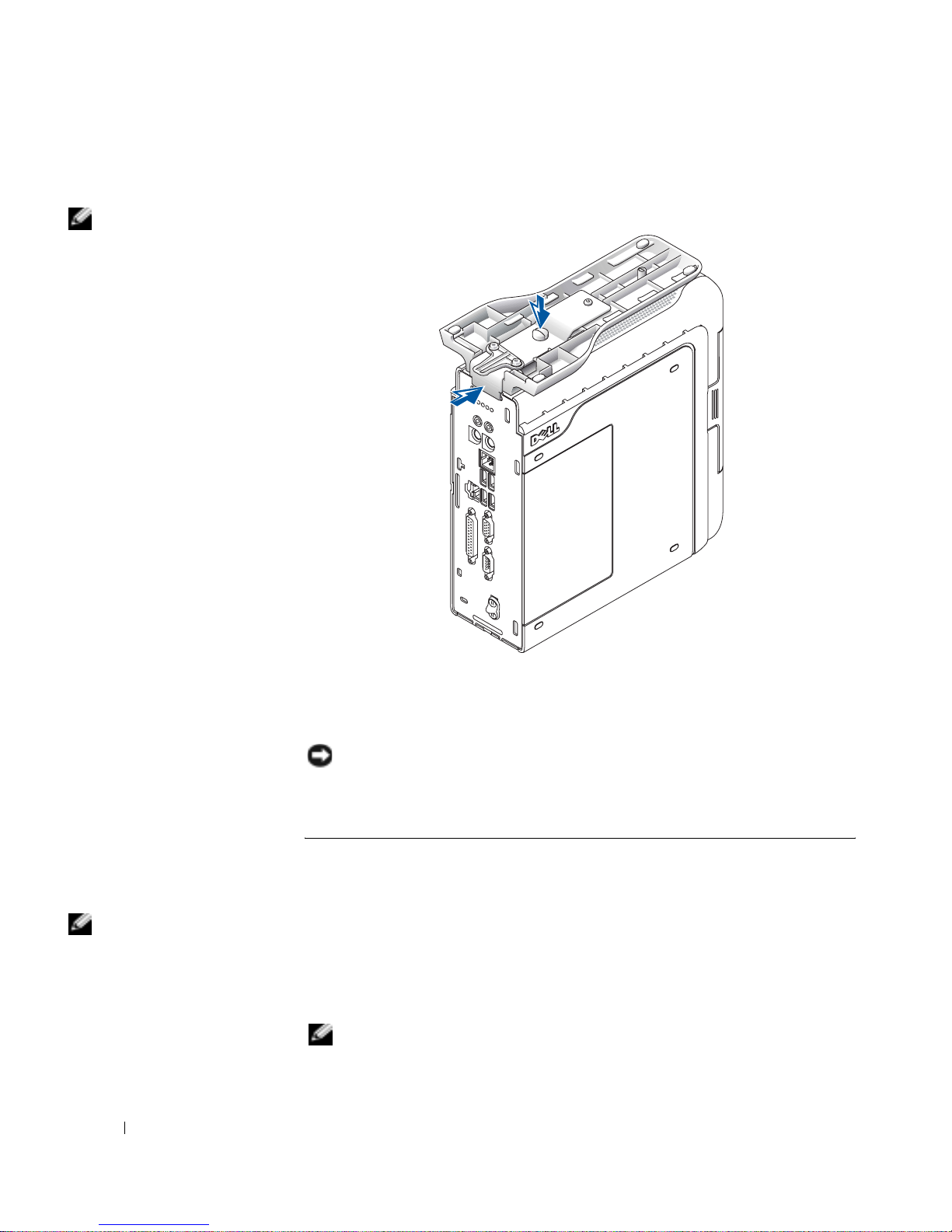
NOTE: If you are
installing the computer
under a desktop or
tabletop, first attach all
cables, and then attach
the stand to the mounting
plate (see "Attaching the
Stand to the Mounting
Plate" on page 19).
www.dell.com | support.dell.com
3
Attaching the Stand
NOTE: The power
adapter LED will light
when the adapter is
properly plugged into a
wall outlet and into the
computer.
1
Raise the captive screw and slide the chassis stand slat into one of
three mounting slots on the back of the computer.
2 When the stand is in place, tighten the screw.
NOTICE: If your computer is oriented under a desktop or tabletop and is in a
high-vibration environment, use the optional wall-mount bracket instead of the
computer stand.
Connecting the AC Adapter
4
Connect the power adapter to the connector on the back of the
1
computer.
2 Connect the power cable to the power adapter.
NOTICE: The following steps apply to Japan only.
14 Setup and Quick Reference Guide
Page 17
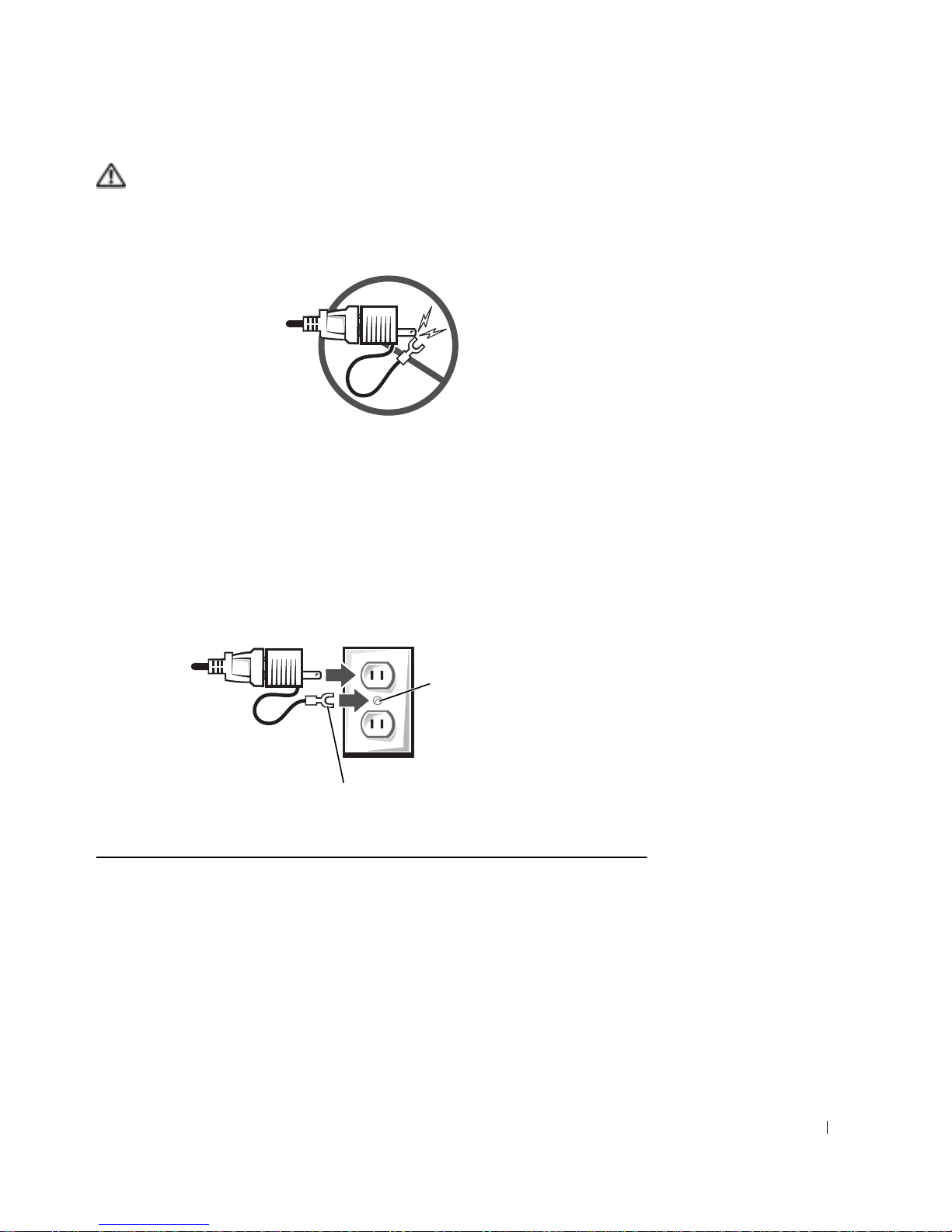
CAUTION: If you decide to connect the green ground wire to an
electrical outlet, do not permit contact between the green ground
wire and power leads because electrical shock, fire, or damage to
your computer can occur (see the following figure).
If you decide not to connect the green ground wire to an electrical
outlet, go to step 4.
3 Connect the metal ground connector to the grounding source on the
outlet (see the following figure):
a Loosen the grounding source.
b Slide the metal ground connector behind the grounding source,
and then tighten the grounding source.
grounding source
metal ground connector
4 Connect the AC power cable to the outlet.
Setup and Quick Reference Guide 15
Page 18
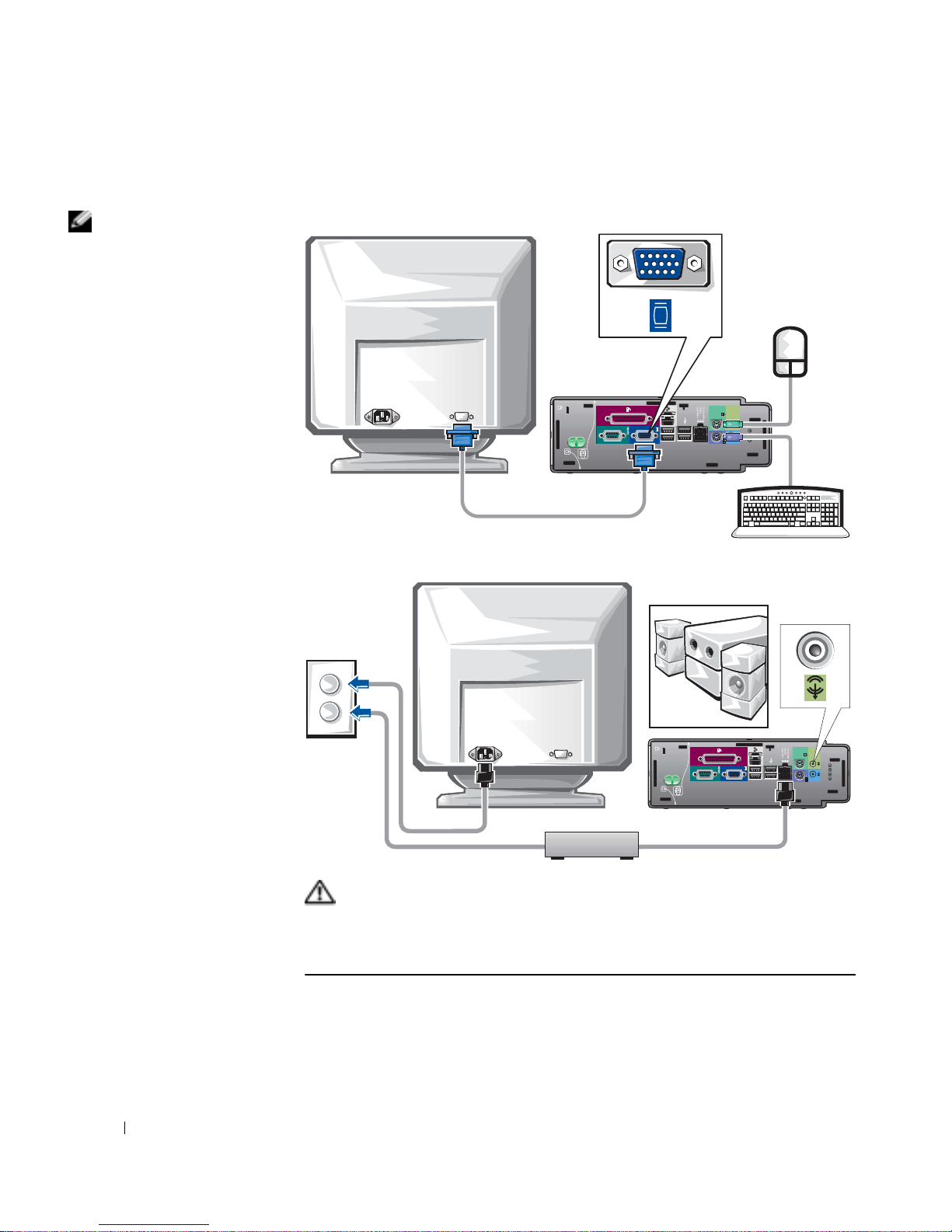
NOTE: Connect only one
keyboard and one mouse.
www.dell.com | support.dell.com
Connecting External Devices
5
16 Setup and Quick Reference Guide
CAUTION: To help prevent electric shock, use only the power
adapter and power cable provided, and ensure that they are
plugged into a properly grounded power source.
Page 19
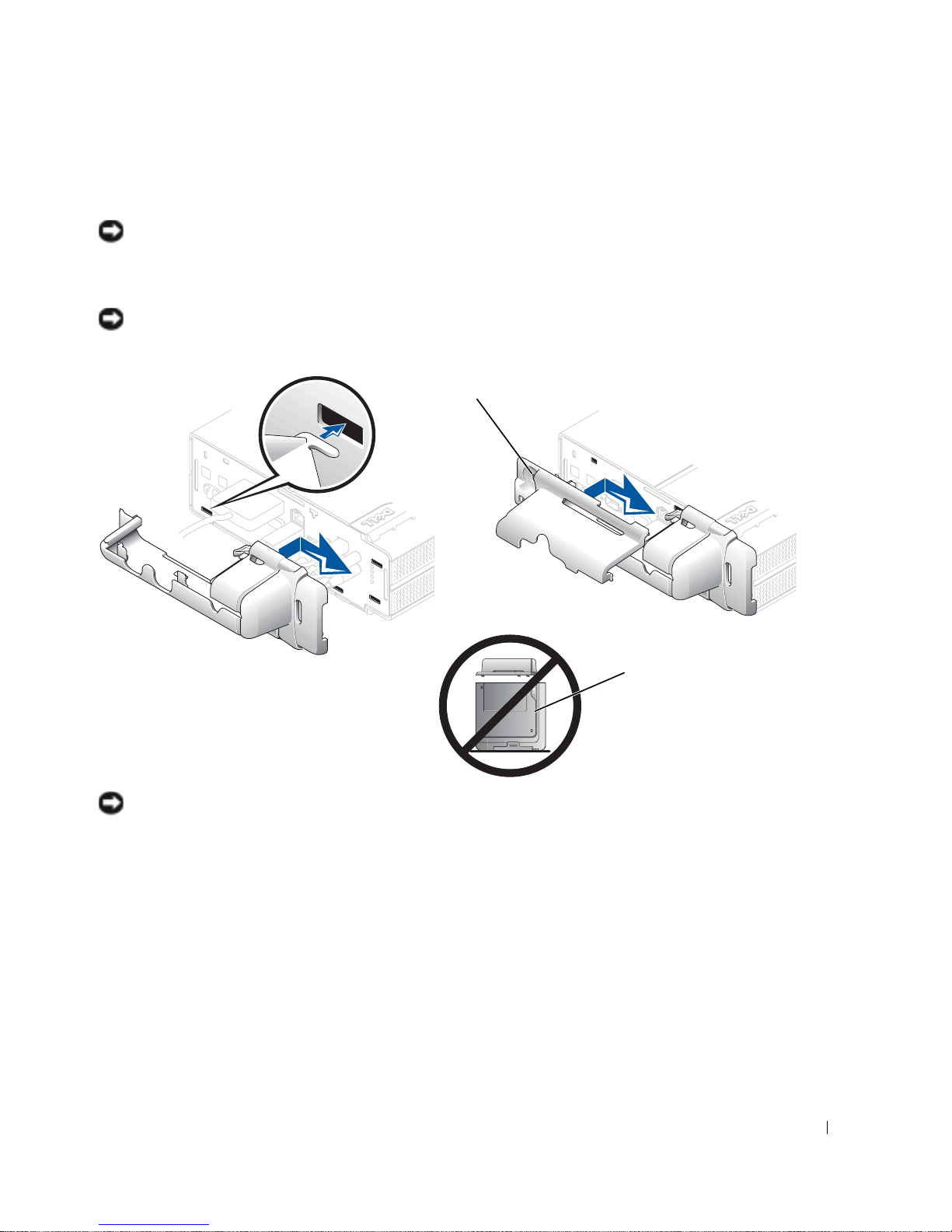
Attaching the Cable Cover
6
NOTICE: If you are installing the computer under a desktop or tabletop, do
not attach the cable cover until the computer is firmly attached to the
mounting plate (see Step 7, "Attaching the Stand to the Mounting Plate" on
page 19).
NOTICE: If you use the stand on your computer, attach the stand before
attaching the cable cover.
security cable
slot
Do not place the
computer facedown on the bezel
NOTICE: When attaching the cable cover, do not place the computer face-
down so that the surface comes in contact with a hard surface. Doing so may
press the power button and may scratch the face of the computer.
1
Attach all of the cables to the back of the computer.
2 Hold the bottom piece of the cable cover and align the four tabs with
the four slots on the computer’s back panel.
3 Insert the tabs into the slots and slide the piece toward the diagnostic
lights (see the illustration) until it is securely positioned.
Setup and Quick Reference Guide 17
Page 20
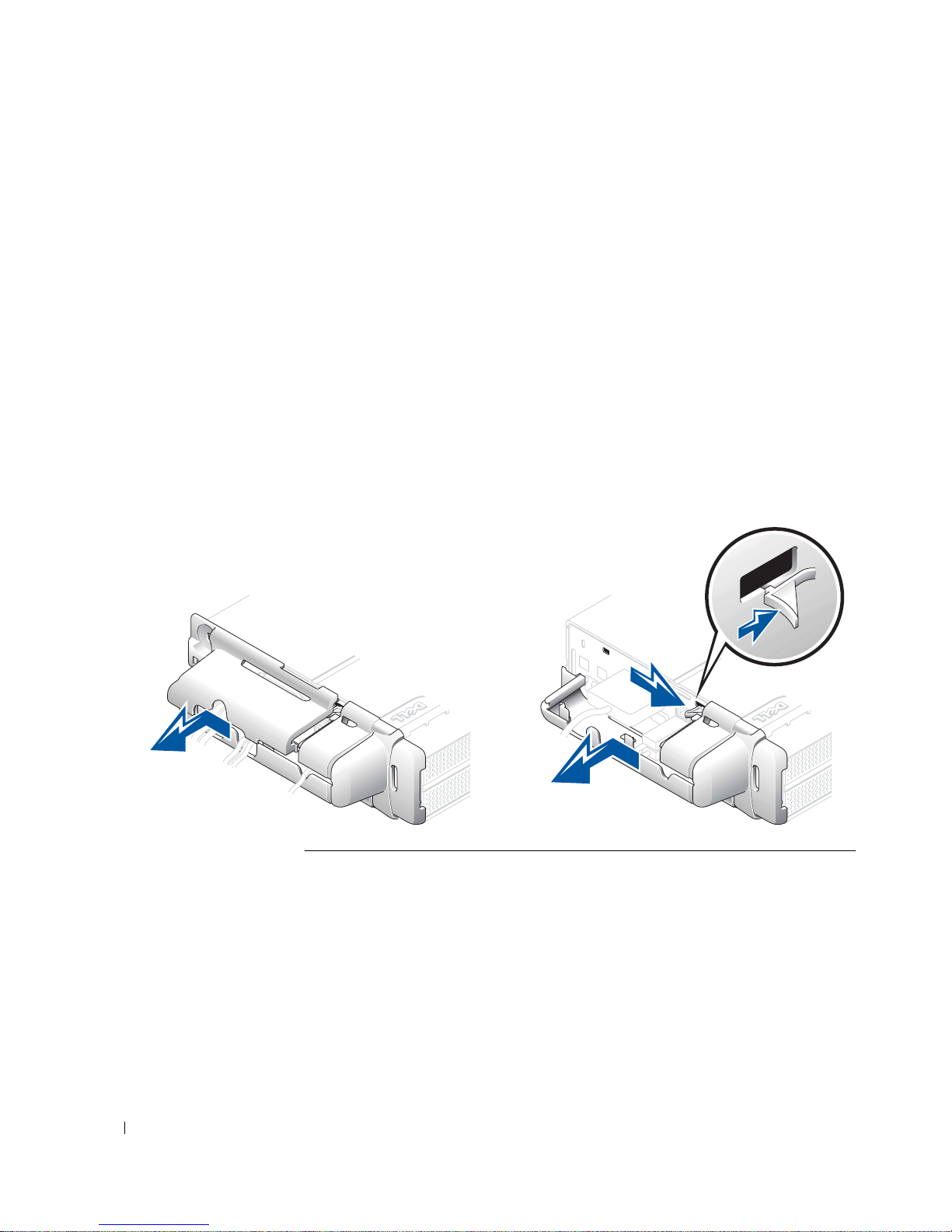
4 Grasp the top piece of the cable cover and align the two tabs with the
two slots in the computer’s back panel.
5 Insert the tabs into the slots and slide the piece toward the diagnostic
lights (see the illustration).
6 Install a security device in the security cable slot (optional).
To remove the cable cover, remove the device installed in the security cable
slot (optional).
1 Grasp the top piece of the cable cover and slide it to the left until it
stops, and then lift it up and away.
www.dell.com | support.dell.com
2 To remove the bottom piece of the cable cover, while pressing the
lever, slide the piece to the left until it stops, and then lift it up and
away.
18 Setup and Quick Reference Guide
Page 21
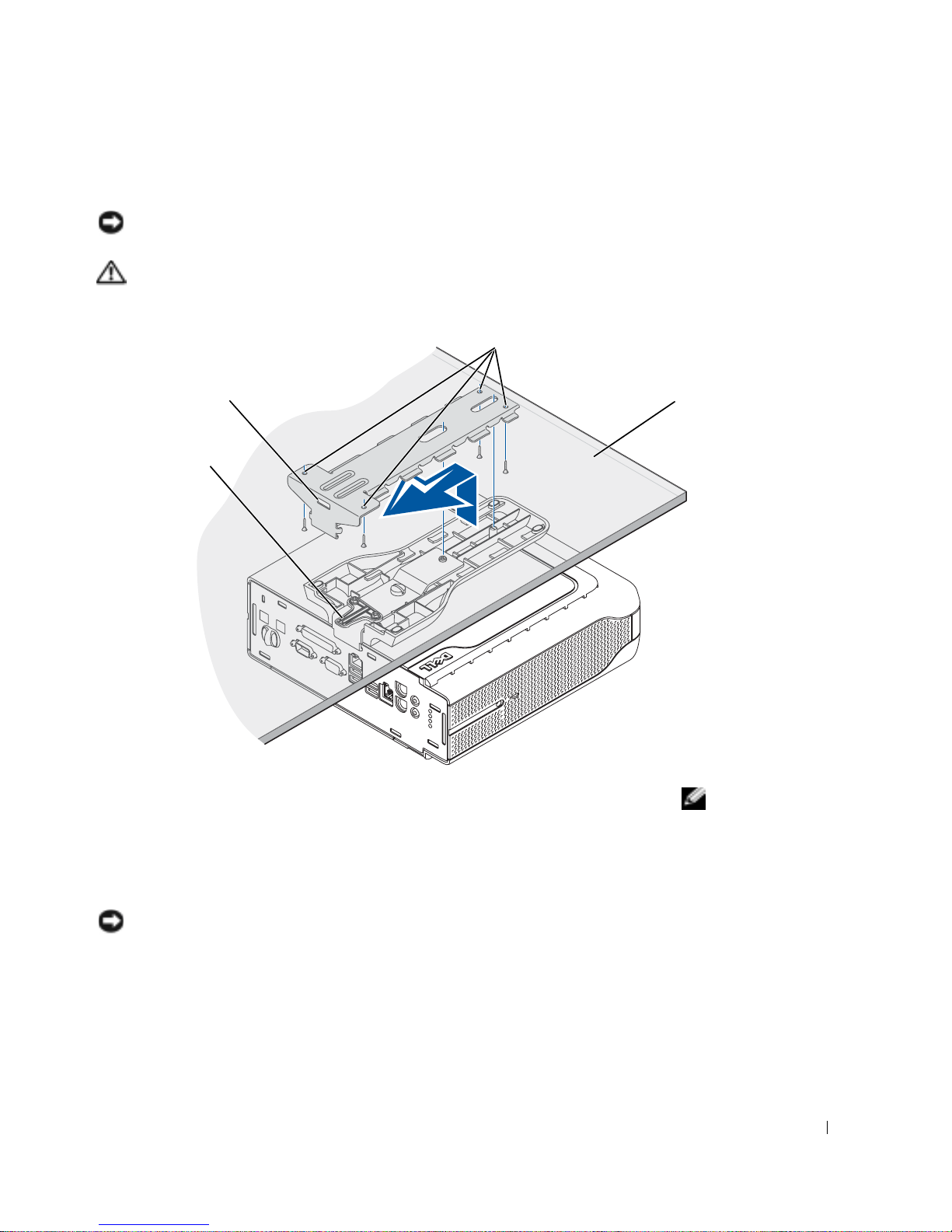
Attaching the Stand to the Mounting Plate
7
NOTICE: When installing the computer in the hanging orientation, avoid
locations where it will be bumped by a user’s legs or chair.
CAUTION: Attach the mounting plate to a solid surface capable of
supporting 40 lbs (18.1 kg) hanging weight.
screw holes (4)
mounting-plate slot
release-lever tab
1
Using the four #6 wood screws (0.625 inch; 15.88 mm) provided,
attach the mounting plate to a solid surface with a minimum thickness
of 1 inch (2.5 cm).
2 Orient the computer and stand under the mounting plate
approximately 1 inch (2.5 cm) from the edge of the mounting plate.
solid surface with a
1-inch (2.5 cm)
minimum thickness
NOTE: Before attaching
the mounting plate to a
surface, first orient
yourself with how the
stand will attach to the
mounting plate.
NOTICE: Make sure that you snap the release-lever tab securely into the
mounting-plate slot.
Setup and Quick Reference Guide 19
Page 22
www.dell.com | support.dell.com
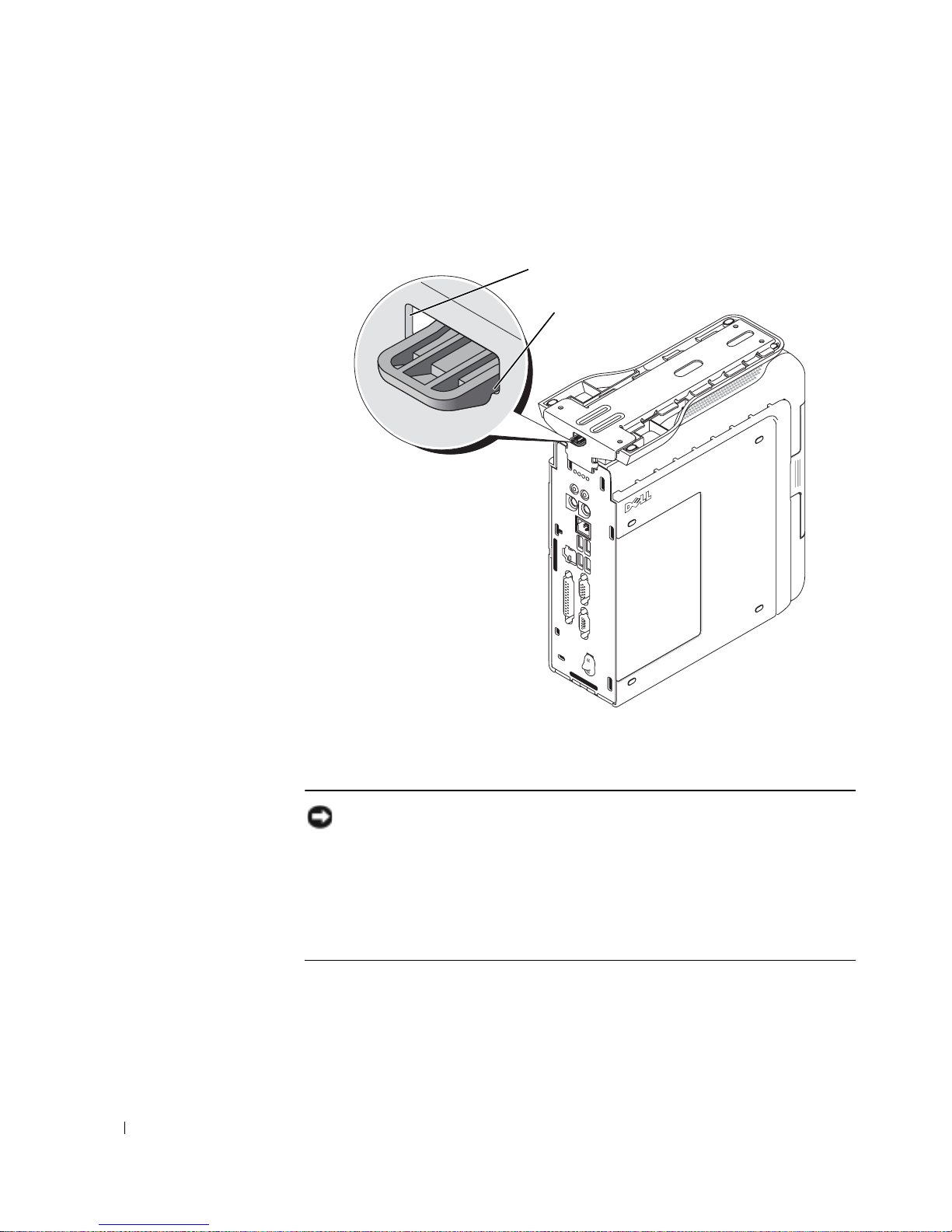
3 Lift the computer and stand, insert the stand into the mounting
bracket, and slide the stand until the release-lever tab is inserted
through the slot in the mounting plate.
mounting-plate slot
release-lever tab
(fully seated)
4 Attach the cable cover (if used).
NOTICE: When completing your computer setup, secure all cables toward the
back of your work area to prevent the cables from being pulled, tangled, or
stepped on.
Turn on the computer, read the software license agreement, and
8
follow the operating system setup instructions on the screen.
Congratulations! You have completed your system setup.
9
20 Setup and Quick Reference Guide
Page 23
Finding Information and Assistance
What Are You Looking For? Find it Here
• A diagnostic program for my computer
• Drivers for my computer
• My computer documentation
• My device documentation
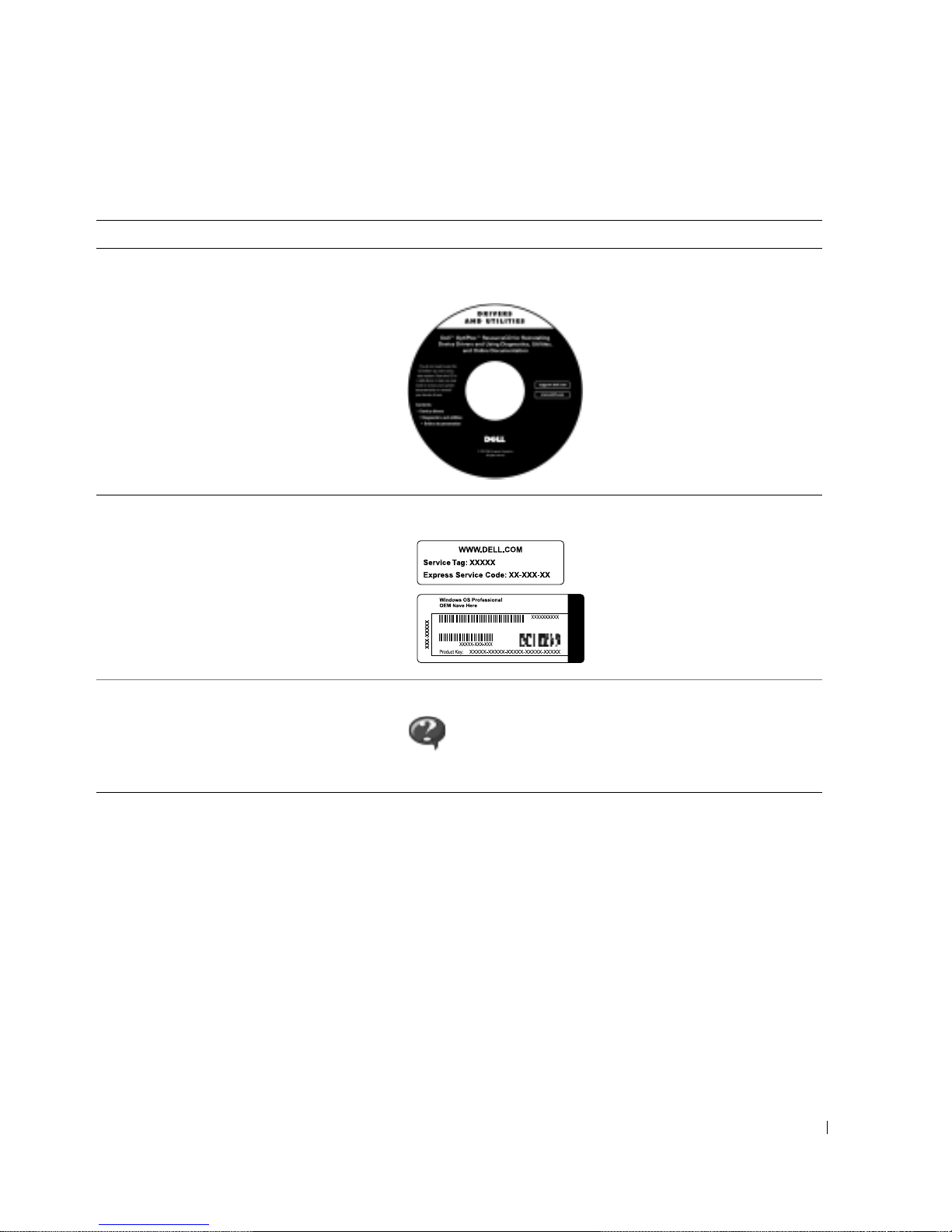
• Express Service Code and Service Tag
Number
• Microsoft
• How to remove and replace parts
• Technical specifications
• How to configure system settings
• How to troubleshoot and solve problems
®
Windows® License Label
Drivers and Utilities CD (also known as the
ResourceCD)
You can use this CD to access
documentation, reinstall drivers,
or run diagnostics tools.
Express Service Code and Product Key
Located on your computer.
User’s Guide
Depending on your operating system, double-click the
User’s Guides icon on your desktop or click the Start
button and then click Help and Support to access the
electronic documentation stored on your hard drive.
Setup and Quick Reference Guide 21
Page 24
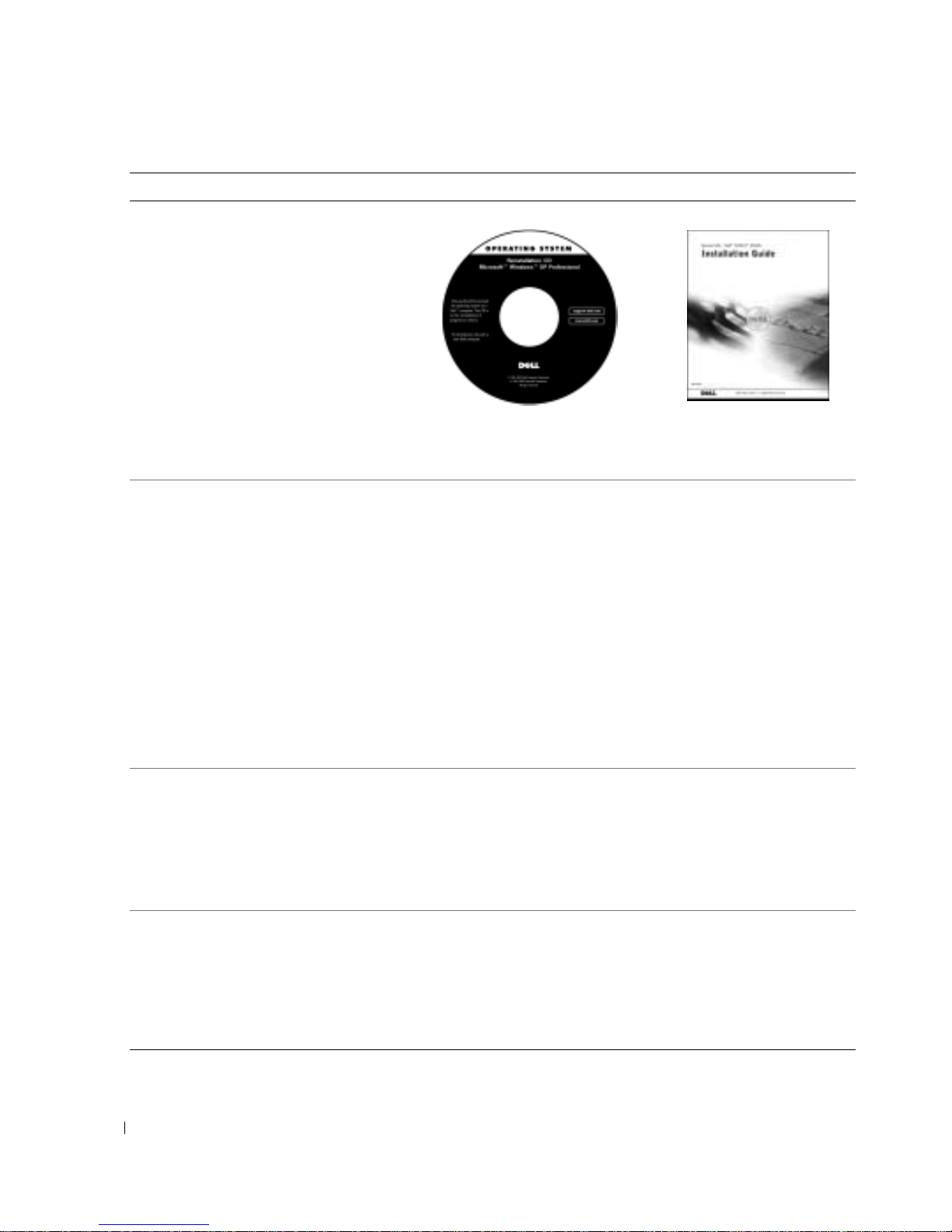
What Are You Looking For? Find it Here
• How to reinstall my operating system Operating System CD and Installation Guide
www.dell.com | support.dell.com
• Latest drivers for my computer
• Answers to technical service and support
questions
• Online discussions with other users and
technical support
• Documentation for my computer
• Service call status
• Top technical issues for my computer
• Frequently asked questions
• File downloads
• Details on my computer’s configuration
• Service contract for my computer
If you reinstall your operating system, use the Drivers and
Utilities CD to reinstall drivers for the devices that came with
your computer.
Dell Support website
The Dell Support website provides several online tools,
including:
• Knowledge Base — hints, tips, and online courses
• Customer Forum — online discussion with other Dell
customers
• Upgrades — upgrade information for components, such as
memory, the hard drive, and the operating system
• Customer Care — contact information, order status,
warranty, and repair information
• Downloads — drivers, patches, and software updates
• Reference — computer documentation, product
specifications, and white papers
Dell Premier Support website
The Dell Premier Support website is customized for corporate,
government, and education customers. This site may not be
available in all regions.
• How to use Windows XP
• Documentation for my computer and
devices
22 Setup and Quick Reference Guide
Windows XP Help and Support Center
1 Click the Start button, and then click Help and Support.
2 Type a word or phrase that describes your problem, and then
click the arrow icon.
3 Click the topic that describes your problem.
4 Follow the instructions shown on the screen.
Page 25

Solving Problems
Dell provides a number of tools to help you if your system does not perform
as expected. For the latest troubleshooting information available for your
system, see the Dell Support website at support.dell.com. You can also find
descriptions of Dell troubleshooting tools in the section titled "Getting
Help" in your online User’s Guide.
If computer problems occur that require help from Dell, write a detailed
description of the error, beep codes, or diagnostics light patterns; record
your Express Service Code and Service Tag Number below; and then
contact Dell from the same location as your computer.
See "Finding Information and Assistance" on page 21 for an example of the
express service code and service tag numbers.
Express Service Code:___________________________
Service Tag Number:___________________________
Your computer includes the following tools that can help you solve a
problem:
DELL DIAGNOSTICS — The Dell Diagnostics tests various components in
your computer and helps to identify the cause of computer problems. For more
information, see "Running the Dell Diagnostics" on page 24.
THE FOLLOWING FEATURES CAN INDICATE A POSSIBLE FAILURE AND
HELP YOU TROUBLESHOOT A COMPUTER PROBLEM. SEE YOUR User’s
Guide
FOR MORE INFORMATION —
YSTEM LIGHTS — Located on the front of the computer
S
IAGNOSTIC LIGHTS — Located on the back of the computer
D
S
YSTEM MESSAGES — Appear on your monitor screen
EEP CODES — A series of audible beeps emitted by your computer
B
Setup and Quick Reference Guide 23
Page 26

Using the Dell Drivers and Utilities CD
To use the Dell Drivers and Utilities CD while you are running the
®
Microsoft
Windows® operating system, perform the following steps:
NOTE: To access device
drivers and user
documentation, you must
use the Drivers and
Utilities CD while you are
running Windows.
www.dell.com | support.dell.com
Turn on the computer and allow it to boot to the Windows desktop.
1
2 Insert the Dell Drivers and Utilities CD into the CD drive.
If you are using the Drivers and Utilities CD for the first time on this
computer, the installation window opens to inform you that the CD is
about to begin installation.
3 Click OK to continue.
To complete the installation, respond to the prompts offered by the
installation program.
4 Click Next at the Welcome Dell System Owner screen.
5 Choose the appropriate System Model, Operating System, Device
Ty p e , and Topic.
Drivers for Your Computer
To display a list of device drivers for your computer, perform the following
steps:
1 Click My Drivers in the Topic pull-down menu.
The Drivers and Utilities CD scans your computer’s hardware and
operating system, and then a list of device drivers for your system
configuration is displayed on the screen.
2 Click the appropriate driver and follow the instructions to download
To view all available drivers for your computer, click Drivers from the Top i c
pull-down menu.
Running the Dell Diagnostics
The Dell Diagnostics is a program that tests various components in your
computer. Run this program whenever you have a computer problem to
help you identify the source of the problem.You can run the Dell
Diagnostics from your hard drive or the Drivers and Utilities CD.
24 Setup and Quick Reference Guide
the driver to your computer.
Page 27

From the Hard Drive:
NOTICE: If your hard drive fails, run the Dell IDE Hard-Drive Diagnostics
(see "Running the Dell IDE Hard-Drive Diagnostics" on page 26).
Shut down and restart the computer.
1
2 When the DELL™ logo appears, press <F12> immediately.
If you wait too long and the Windows logo appears, continue to wait
until you see the Windows desktop. Then shut down your computer
through the Start menu and try again.
3 When the boot device list appears, highlight Boot to Utility Partition
and press <Enter>.
4 When the Dell Diagnostics Main Menu appears, select the test you
want to run.
5 Close the test screen to return to the Main Menu screen. To exit the
Dell Diagnostics and restart the computer, close the Main Menu
screen.
From the Drivers and Utilities CD:
1 Insert the Drivers and Utilities CD into the CD drive.
2 Shut down and restart the computer.
When the DELL logo appears, press <F12> immediately.
If you wait too long and the Windows logo appears, continue to wait
until you see the Windows desktop. Then shut down your computer
through the Start menu and try again.
NOTE: If you receive a
message stating that no
Diagnostics utility
partition has been found,
follow the instructions to
run the Dell Diagnostics
from your Drivers and
Utilities CD.
When the boot device list appears, highlight IDE CD-ROM Device
3
and press <Enter>.
4 Select the IDE CD-ROM Device option from the CD boot menu.
5 Select the Boot from CD-ROM option from the menu that appears.
6 Ty p e 1 to start the ResourceCD menu.
7 Ty p e 2 to start the Dell Diagnostics.
8 Select Run the 32 Bit Dell Diagnostics from the numbered list. If
multiple versions are listed, select the version appropriate for your
platform.
NOTE: This feature
changes the boot sequence
for one time only. On the
next start-up, the
computer boots according
to the devices specified in
system setup.
Setup and Quick Reference Guide 25
Page 28

www.dell.com | support.dell.com
9 When the Dell Diagnostics Main Menu appears, select the test you
want to run.
10 When the tests are completed, remove the CD.
Running the Dell IDE Hard-Drive Diagnostics
The Dell IDE Hard-Drive Diagnostics is a utility that tests the hard drive to
troubleshoot or confirm a hard-drive failure.
1 Turn on your computer (if your computer is already on, restart it).
2 When F2 = Setup appears in the upper-right corner of the screen,
press <Ctrl><Alt><D>.
3 Follow the instructions on the screen.
If a failure is reported, see "Hard Drive Problems" in your User’s Guide.
Regulatory Information
Electromagnetic Interference (EMI) is any signal or emission, radiated in
free space or conducted along power or signal leads, that endangers the
functioning of a radio navigation or other safety service or seriously
degrades, obstructs, or repeatedly interrupts a licensed radio
communications service.
Your Dell computer system is designed to comply with applicable
regulations regarding EMI. Changes or modifications not expressly
approved by Dell could void the user’s authority to operate the equipment.
Dell computer systems are designed, tested, and classified for their
intended electromagnetic environment. These electromagnetic
environment classifications fall into two groups:
NOTE: Inspect the
regulatory label affixed to
the back or bottom of
your Dell system to
determine the
environments in which
your system may be
operated.
26 Setup and Quick Reference Guide
• Class A designates a device which may be operated in business or
industrial environments only.
• Class B designates a device which may be operated in residential
settings as well as business or industrial environments.
Page 29

Class A
Class A equipment has been tested and found to comply with the limits for
a Class A digital device, pursuant to part 15 of the Federal Communications
Commission (FCC) Rules. These limits are designed to provide reasonable
protection against harmful interference in a commercial environment. This
equipment generates, uses, and can radiate radio frequency energy and, if
not installed and used in accordance with the instructions, may cause
harmful interference to radio communications. Operation of this
equipment in a residential area is likely to cause harmful interference, in
which case the user will be required to correct the interference at his/her
own expense.
Class B
Class B equipment has been tested and found to comply with the limits for
a Class B digital device, pursuant to part 15 of the FCC Rules. These limits
are designed to provide reasonable protection against harmful interference
in a residential installation. This equipment generates, uses, and can radiate
radio frequency energy and, if not installed and used in accordance with the
instructions, may cause harmful interference to radio communications.
However, there is no guarantee that interference will not occur in a
particular installation. If this equipment does cause harmful interference to
radio or television reception, which can be determined by turning the
equipment off and on, the user is encouraged to try to correct the
interference by one or more of the following measures:
• Reorient or relocate the receiving antenna
• Increase the separation between the equipment and receiver
• Connect the equipment into an outlet on a circuit different from that
to which the receiver is connected
• Consult Dell or an experienced radio/TV technician for help
Setup and Quick Reference Guide 27
NOTE: Additional
regulatory information
regarding your system can
be found in your User’s
Guide.
Page 30

www.dell.com | support.dell.com
28 Setup and Quick Reference Guide
Page 31

Systèmes Dell™ OptiPlex™ SX
Guide de configuration
et de référence rapide
www.dell.com | support.euro.dell.com
Page 32

Remarques, avis et précautions
REMARQUE : Une REMARQUE fournit des informations importantes qui
vous aident à mieux utiliser votre ordinateur.
AVIS : Un AVIS vous avertit d'un risque de dommage matériel ou de perte
de données et vous indique comment éviter le problème.
PRÉCAUTION : Une PRÉCAUTION indique un risque potentiel
d'endommagement du matériel, de blessure corporelle ou de mort.
Abréviations et acronymes
Pour obtenir une liste complète des abréviations et des acronymes,
reportez-vous au « glossaire » du Guide d'utilisation.
Si vous avez acheté un ordinateur Dell™ de la série n, toutes les
®
références faites aux systèmes d'exploitation Microsoft
Windows®
ne sont pas applicables.
____________________
Les informations contenues dans ce document sont sujettes à modification sans préavis.
© 2002-2003 Dell Computer Corporation. Tous droits réservés.
T oute reproduction sans l'autorisation écrite de Dell Computer Corporation est strictement interdite.
Marques utilisées dans ce document : Dell, OptiPlex et le logo DELL sont des marques
de Dell Computer Corporation ; Microsoft, MS-DOS, Windows NT et Windows sont des marques
déposées de Microsoft Corporation.
D'autres marques et noms commerciaux peuvent être utilisés dans ce document pour
faire référence aux entités se réclamant de ces marques et de ces noms ou à leurs produits.
Dell Computer Corporation dénie tout intérêt propriétaire aux marques et aux noms commerciaux
autres que les siens.
Mai 2003 Réf. 2U454 Rév. A02
Page 33

Sommaire
Présentation de ce guide . . . . . . . . . . . . . . . . . . . . . . 33
Caractéristiques
PRÉCAUTION : Consignes de sécurité
Généralités
Lors de l'utilisation de votre ordinateur
. . . . . . . . . . . . . . . . . . . . . . . . . . 33
. . . . . . . . . . . . . . . 35
. . . . . . . . . . . . . . . . . . . . . . . . . . . 35
. . . . . . . . . . . . . . 37
Intervention à l'intérieur de votre ordinateur
Protection contre les décharges électrostatiques
Précautions ergonomiques
Enlèvement de la batterie
Mise en route/configuration
. . . . . . . . . . . . . . . . . . . . 39
. . . . . . . . . . . . . . . . . . . . 40
. . . . . . . . . . . . . . . . . . . . 41
Déterminez l'emplacement et l'orientation de l'ordinateur
Installation d'un périphérique dans la baie modulaire
Installation du socle inclinable
Connexion de l'adaptateur CA/CC
Connexion de périphériques externes
. . . . . . . . . . . . . . . . . 43
. . . . . . . . . . . . . . . . 43
. . . . . . . . . . . . . . 45
Installation du capot de l'emplacement pour câble
Installation du socle inclinable sur la plaque de montage
. . . . . . . . . . 38
. . . . . . . . . 39
. . . . 41
. . . . . . 42
. . . . . . . . 46
. . . . 48
Recherche d'informations et d'aide . . . . . . . . . . . . . . . . . 50
Résolution des problèmes
Utilisation du CD Pilotes et utilitaires
Exécution des Diagnostics Dell
Exécution des Diagnostics Dell de disque dur IDE
Réglementation . . . . . . . . . . . . . . . . . . . . . . . . . . . 56
Classe A
Classe B
. . . . . . . . . . . . . . . . . . . . . . . . . . . . 57
. . . . . . . . . . . . . . . . . . . . . . . . . . . . 57
. . . . . . . . . . . . . . . . . . . . . 52
. . . . . . . . . . . . . . 53
. . . . . . . . . . . . . . . . . 54
. . . . . . . . 56
Sommaire 31
Page 34

32 Sommaire
Page 35
Présentation de ce guide
f
f
Ce document contient des informations sur la mise en route/configuration,
la résolution des problèmes ainsi que sur les instructions de sécurité,
les réglementations et la garantie concernant votre ordinateur
™ OptiPlex™.
Dell
Pour obtenir les dernières versions des documents sur votre disque dur,
visitez le site Web de support de Dell à l'adresse support.dell.com.
Numéro de modèle de
réglementation et type
de châssis
DCT = ordinateur USF
(Ultra small form-factor)
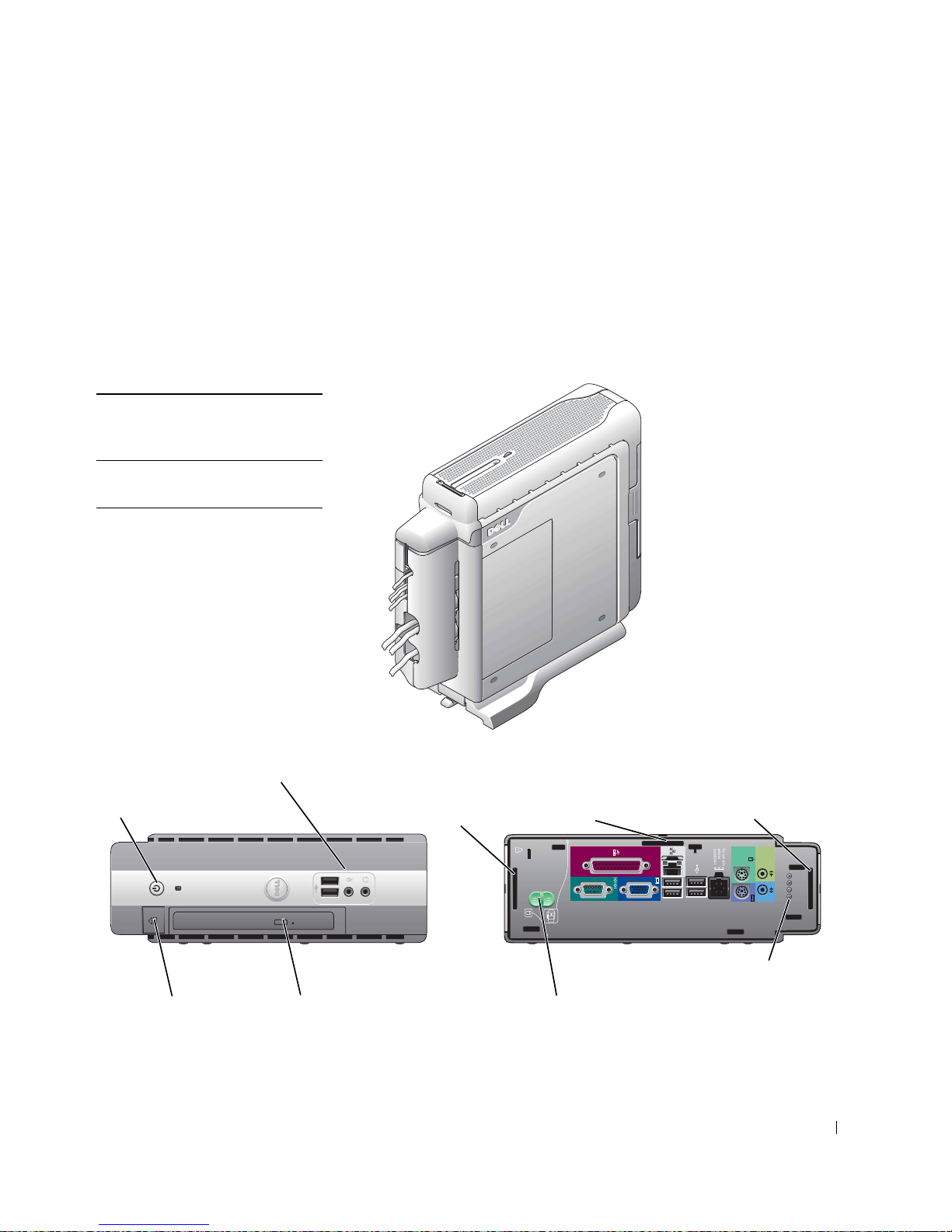
Caractéristiques
2 emplacements USB, connecteurs
de casque et de microphone
bouton d'alimentation
baie modulairebouton d'éjection
du module
ente de montage
(insérez le socle
inclinable pour la
position verticale)
ente de montage (insérez
le socle inclinable pour
la position horizontale
en suspension)
voyants de diagnostic
bouton d'éjection du capot de l'unité de
disque dur/du capot de l'ordinateur
Guide de configuration et de référence rapide 33
fente de montage (insérez
le socle inclinable pour
la position verticale en
suspension)
Page 36
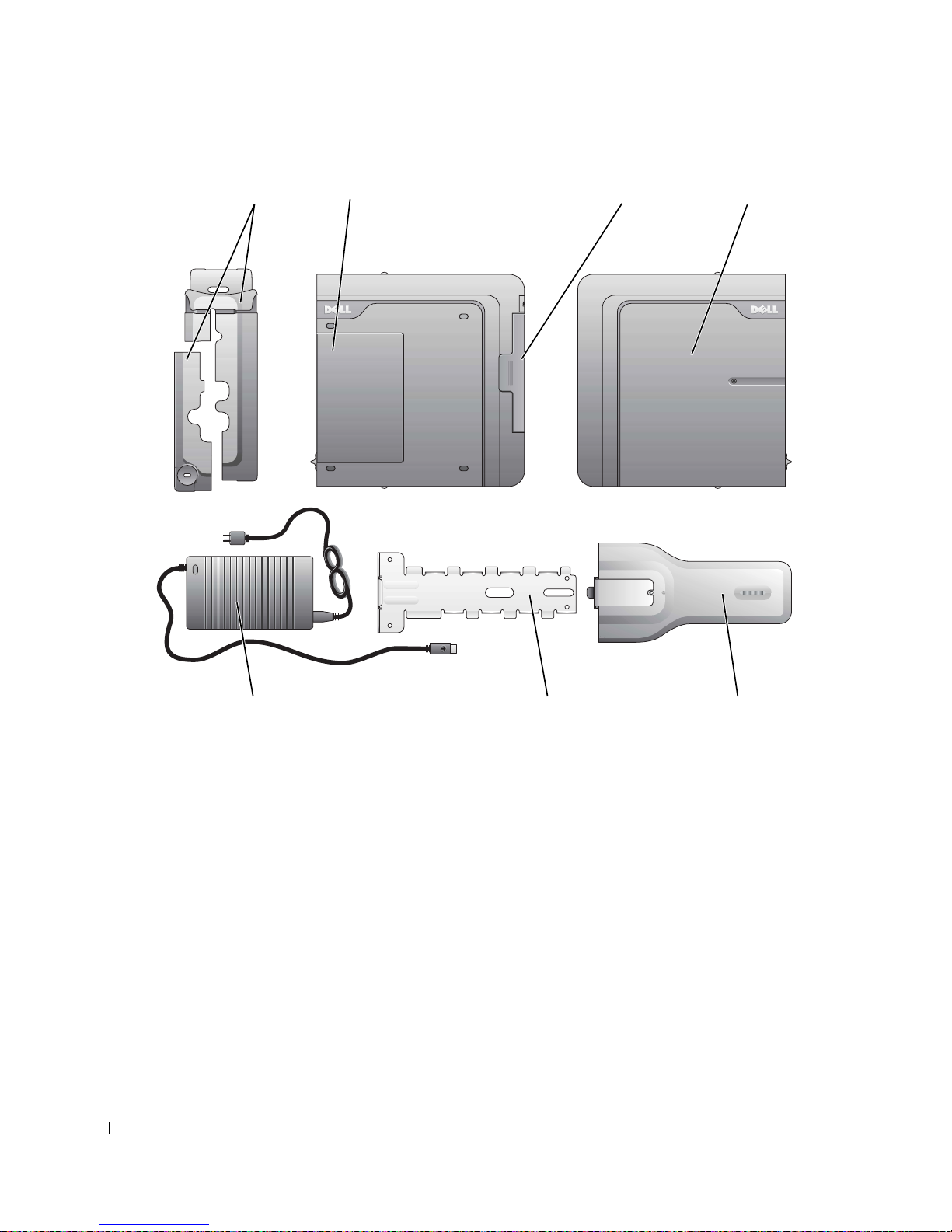
panneau
pour câble
www.dell.com | support.euro.dell.com
capot de l'unité de disque dur (ouvrez
le capot pour accéder au loquet de
verrouillage du périphérique
modulaire)
baie modulaire capot de
l'ordinateur
adaptateur de courant
34 Guide de configuration et de référence rapide
plaque de montage
du socle inclinable
de châssis
socle inclinable
de l'ordinateur
Page 37
PRÉCAUTION : Consignes de sécurité
Utilisez les consignes de sécurité suivantes pour vous aider à protéger votre ordinateur
de dommages éventuels et pour garantir votre sécurité personnelle.
Généralités
• N'essayez pas d'intervenir vous-même sur l'ordinateur à moins que vous ne soyez un
technicien qualifié. Suivez toujours scrupuleusement les consignes d'installation.
• Pour éviter toute décharge électrique, branchez les câbles d'alimentation de l'ordinateur
et de ses périphériques à des prises électriques correctement reliées à la terre. Ces câbles
sont équipés de prises à 3 broches pour assurer une mise à la terre correcte. N'utilisez
pas de prises d'adaptateur et n'essayez pas de retirer la prise de mise à la terre d'un câble.
Si vous devez utiliser une rallonge, utilisez une rallonge à trois fils avec des prises avec
mise à la terre appropriées.
• Pour éviter tout risque de décharge électrique, n'utilisez pas votre ordinateur pendant un orage.
• Pour éviter tout risque de décharge électrique, n'effectuez aucun branchement ou
débranchement, ni aucune opération de maintenance ou de reconfiguration de ce
produit pendant un orage.
• Si votre ordinateur comporte un modem, la longueur du câble utilisé avec ce modem doit
être d'une taille minimum de 26 AWG (American wire gauge) et le connecteur RJ-11 doit
être conforme à la norme FCC.
• Avant de nettoyer votre ordinateur, débranchez-le de la prise électrique. Nettoyez
votre ordinateur à l'aide d'un chiffon doux et humidifié avec de l'eau. N'utilisez pas de
nettoyants liquides ou en aérosol, ceux-ci peuvent contenir des substances inflammables.
Guide de configuration et de référence rapide 35
Page 38

PRÉCAUTION : Consignes de sécurité
• Pour éviter d'endommager la carte système, patientez 5 secondes après avoir éteint
l'ordinateur avant de déconnecter un périphérique de l'ordinateur.
• Pour éviter de provoquer un court-circuit dans votre ordinateur lorsque vous déconnectez
un câble réseau, débranchez d'abord le câble de la carte réseau situé à l'arrière de l'ordinateur,
puis débranchez-le de la prise murale du réseau. Pour reconnecter un câble réseau à votre
ordinateur, branchez d'abord le câble sur la prise du réseau, puis sur la carte réseau.
• Pour protéger votre ordinateur des sautes de tension soudaines et passagères, utilisez un
protecteur de surtension, un filtre de conditionnement de ligne ou un onduleur (UPS).
• Assurez-vous qu'aucun élément ne repose sur les câbles de votre ordinateur et que les
câbles ne se trouvent pas sur un lieu de passage.
www.dell.com | support.euro.dell.com
• N'insérez aucun objet dans les ouvertures de votre ordinateur. Cela risquerait de
provoquer un incendie ou un choc électrique dû à un court-circuit des composants
internes.
• Gardez votre ordinateur éloigné des radiateurs et des sources de chaleur. Ne bloquez pas
non plus les orifices de refroidissement. Évitez de placer des papiers volants sous votre
ordinateur ; ne placez pas votre ordinateur dans une unité murale fermée ou sur un lit,
un canapé ou un tapis.
• Ne renversez ni nourriture ni liquide sur votre ordinateur. Si l'ordinateur est mouillé,
consultez votre Guide d'utilisation.
• N'utilisez pas votre ordinateur pendant un orage sauf si l'adaptateur CA/CC est
débranché de la prise électrique.
• Lorsque l'adaptateur CA/CC est utilisé pour alimenter l'ordinateur, placez-le dans une
zone aérée, par exemple sur un bureau ou sur le sol.
• L'adaptateur CA/CC peut chauffer en cours d'utilisation de votre ordinateur. Faites donc
très attention lorsque vous manipulez l'adaptateur pendant ou après son fonctionnement.
36 Guide de configuration et de référence rapide
Page 39
Lors de l'utilisation de votre ordinateur
Observez les consignes de sécurité suivantes lorsque vous utilisez votre ordinateur :
PRÉCAUTION : Ne faites pas fonctionner votre ordinateur avec un ou plusieurs
panneaux retirés (y compris le capot, les cadres, et les plaques de recouvrement
de l'ordinateur, les caches du panneau avant, etc.).
• Votre ordinateur est équipé de l'un des éléments suivants :
– Un bloc d'alimentation à tension fixe — Les ordinateurs dotés d'un bloc
d'alimentation à tension fixe ne disposent pas de commutateur de sélection de la
tension sur le panneau arrière et fonctionnent avec une seule tension (voir l'étiquette
de conformité aux normes située à l'extérieur de l'ordinateur pour connaître sa
tension de fonctionnement).
– Un circuit de tension à détection automatique — Les ordinateurs dotés d'un circuit
de tension à détection automatique ne disposent pas de commutateur de sélection
de la tension sur le panneau arrière et détectent automatiquement la tension de
fonctionnement correcte.
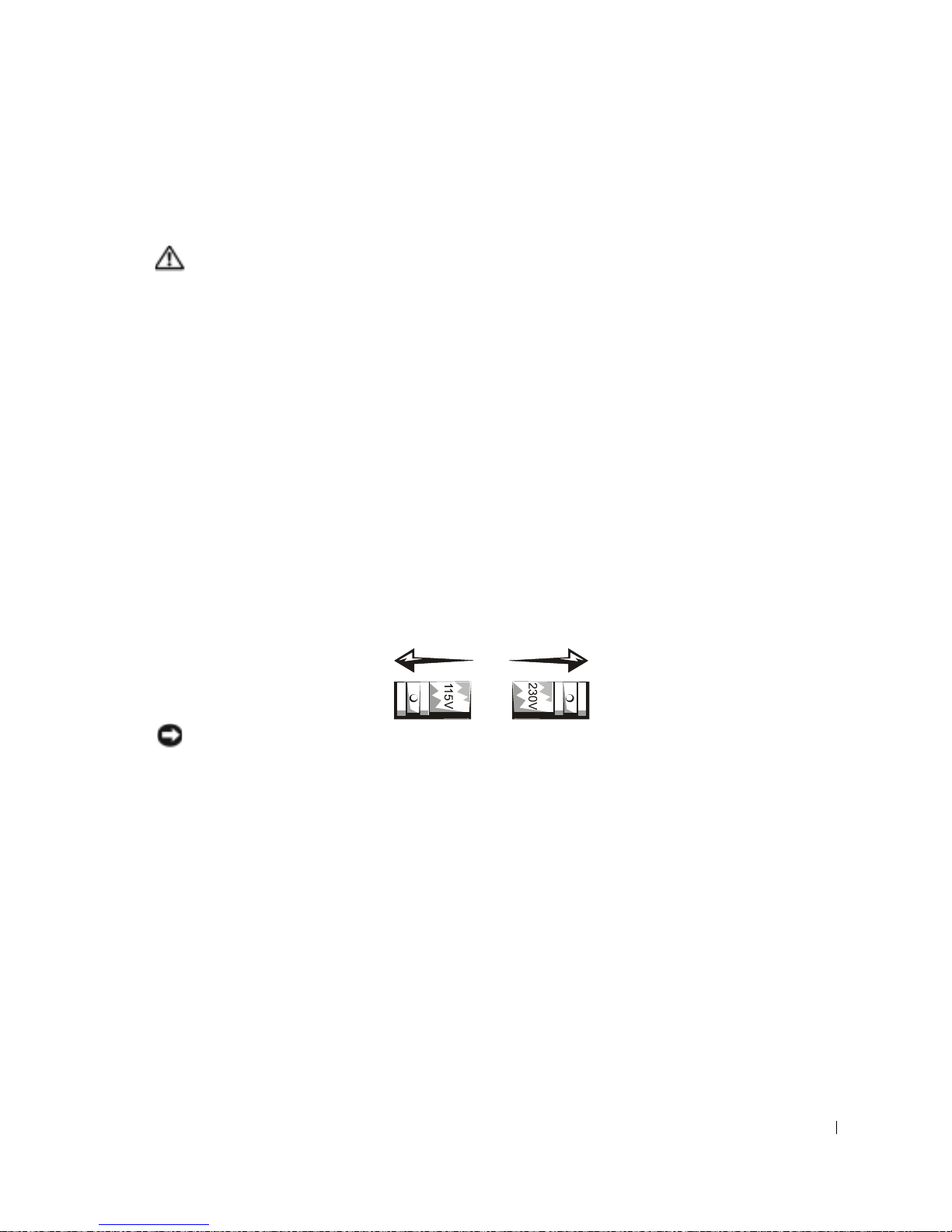
– Un commutateur manuel de sélection de la tension — Les ordinateurs dotés d'un
commutateur manuel de sélection de la tension sur le panneau arrière doivent être
configurés manuellement pour fonctionner avec la tension correcte.
AVIS : Pour éviter d'endommager votre ordinateur, réglez le commutateur manuel de sélection
de la tension de sorte qu'il corresponde bien au courant alternatif (CA) de votre zone géographique.
Pour le Japon, le sélecteur de tension doit être réglé sur 115 V, même si dans ce pays la puissance
en CA est de 100 V. Assurez-vous également que votre moniteur et les périphériques qui y sont reliés
sont électriquement adaptés pour fonctionner avec la puissance en CA disponible dans votre zone
géographique.
• Avant toute intervention à l'intérieur de l'ordinateur, débranchez celui-ci pour prévenir
tour risque de décharge électrique et éviter d'endommager la carte système. Certains
composants de la carte système sont alimentés en permanence lorsque l'ordinateur est
branché à une source de CA.
Guide de configuration et de référence rapide 37
Page 40

Lors de l'utilisation de votre ordinateur (suite)
Intervention à l'intérieur de votre ordinateur
Avant de retirer le capot de l'ordinateur, effectuez les étapes suivantes dans l'ordre indiqué.
PRÉCAUTION : Ne tentez pas d'intervenir vous-même sur l'ordinateur, sauf en
suivant les explications fournies dans la documentation en ligne de Dell™ ou dans
d'autres instructions provenant de Dell. Suivez toujours de près les instructions
d'installation et d'entretien.
AVIS : Pour éviter d'endommager la carte système, patientez 5 secondes après avoir éteint
l'ordinateur avant de retirer un composant de la carte système ou de déconnecter un périphérique
de l'ordinateur.
1
Arrêtez correctement votre ordinateur à l'aide du menu du système d'exploitation.
www.dell.com | support.euro.dell.com
2 Éteignez l'ordinateur et tous les périphériques connectés à celui-ci.
3 Raccordez-vous à la terre en touchant une surface métallique non peinte sur le châssis,
telle que les ouvertures d'emplacement de carte à l'arrière de l'ordinateur, avant de
toucher un élément à l'intérieur de votre ordinateur.
Au cours de votre intervention, touchez régulièrement une surface métallique non
peinte sur le châssis de l'ordinateur pour dissiper toute électricité statique qui pourrait
endommager les composants internes.
4 Déconnectez votre ordinateur et ses périphériques, y compris le moniteur, de leurs
prises électriques. Déconnectez également de l'ordinateur les lignes téléphoniques
ou de télécommunication.
Vous réduirez ainsi le risque de blessure ou de décharge électrique.
Gardez également les consignes de sécurité suivantes en mémoire, le cas échéant :
• Lorsque vous débranchez un câble, tirez sur le connecteur ou sur la boucle prévue à
cet effet, mais jamais sur le câble lui-même. Certains câbles sont dotés de connecteurs
équipés de pattes de fixation ; pour déconnecter ce type de câble, appuyez sur les
pattes de fixation avant de déconnecter le câble. Lorsque vous séparez des connecteurs,
conservez-les alignés de manière à éviter de tordre leurs broches. De même, avant de
connecter un câble, vérifiez que les deux connecteurs sont bien orientés et alignés.
• Manipulez les composants et les cartes avec précaution. Ne touchez pas les composants
ou les contacts d'une carte. Tenez la carte par ses bords ou par son support de montage
métallique. Prenez un composant (comme la puce d'un microprocesseur) par ses bords,
et non par ses broches.
38 Guide de configuration et de référence rapide
Page 41
Lors de l'utilisation de votre ordinateur (suite)
PRÉCAUTION : Une nouvelle batterie mal installée risque d'exploser. Remplacez
la batterie uniquement par une batterie de type identique ou équivalent à celui
recommandé par le fabricant. Ne jetez pas la batterie avec les ordures ménagères.
Contactez le service municipal de traitement des déchets pour connaître l'adresse
du site de dépôt de batteries le plus proche de votre domicile.
Protection contre les décharges électrostatiques
L'électricité statique peut endommager les composants fragiles à l'intérieur de votre ordinateur.
Pour éviter de tels dommages, déchargez l'électricité statique de votre corps avant de toucher
tout composant électronique de votre ordinateur, comme un microprocesseur. Pour ce faire,
touchez une surface métallique non peinte du châssis de l'ordinateur.
Au cours de votre intervention à l'intérieur de l'ordinateur, touchez régulièrement une surface
métallique non peinte pour décharger toute électricité statique que votre corps peut avoir
accumulée.
Vous pouvez également prendre les mesures suivantes pour prévenir les dommages dus aux
perturbations électrostatiques (ESD) :
• Ne retirez pas les composants de leur matériau d'emballage antistatique tant que
vous n'êtes pas prêt à les installer sur votre ordinateur. Juste avant d'ôter l'emballage
antistatique, déchargez votre corps de son électricité statique.
• Lorsque vous transportez un composant électrostatique sensible, placez-le d'abord
dans un emballage ou un conteneur antistatique.
• Manipulez tous les composants électrostatiques sensibles dans une zone antistatique.
Si possible, utilisez des tapis antistatiques sur le sol et sur votre plan de travail.
Précautions ergonomiques
PRÉCAUTION : Une utilisation prolongée ou inappropriée du clavier peut provoquer
des blessures.
PRÉCAUTION : Une exposition prolongée devant l'écran peut occasionner des
troubles de la vue.
Pour travailler efficacement et confortablement, suivez les conseils relatifs à l'ergonomie de
votre Guide d'utilisation lorsque vous vous installez à votre poste de travail.
Guide de configuration et de référence rapide 39
Page 42

Lors de l'utilisation de votre ordinateur (suite)
Enlèvement de la batterie
Votre ordinateur utilise une pile bouton au lithium. La durée de vie de cette pile bouton est
telle qu'il est fort probable que vous n'ayez jamais besoin de la remplacer. Si vous êtes toutefois
amené à la remplacer, reportez-vous à votre Guide d'utilisation.
Ne jetez pas la batterie avec les ordures ménagères. Contactez le service municipal de
traitement des déchets pour connaître l'adresse du site de dépôt de batteries le plus proche
de votre domicile.
www.dell.com | support.euro.dell.com
40 Guide de configuration et de référence rapide
Page 43
Mise en route/configuration
AVIS : Ne mettez pas votre ordinateur sous tension tant que la procédure de
configuration n'est pas terminée.
1
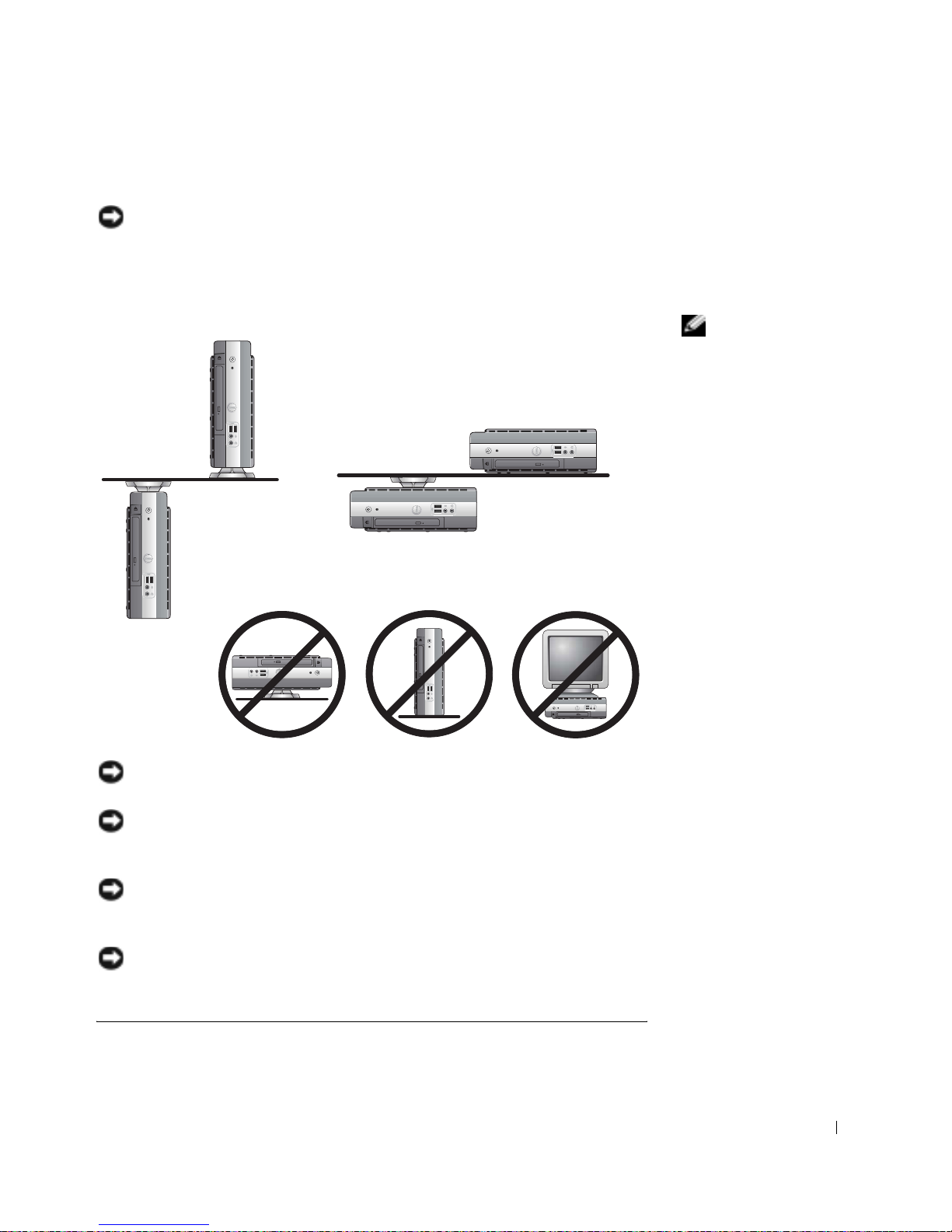
Déterminez l'emplacement et l'orientation de l'ordinateur
REMARQUE : Si vous
souhaitez orienter votre
ordinateur verticalement
ou horizontalement sous
un bureau ou sous une
table, reportez-vous à la
section « Installation du
socle inclinable » à la
page 43 et à la section
« Installation du socle
inclinable sur la plaque de
montage » à la page 48.
AVIS : Ne placez pas le moniteur sur l'ordinateur. Utilisez un socle inclinable
pour moniteur.
AVIS : Dans un environnement à fortes vibrations ou lors de l'installation de
l'ordinateur en hauteur, utilisez le support de montage mural en option au lieu
du support de châssis. Pour commander ce support, contactez Dell.
AVIS : Pour assurer une ventilation correcte, ne placez pas votre ordinateur
verticalement sur un bureau sans utiliser le socle inclinable de l'ordinateur
(reportez-vous à la section « Installation du socle inclinable »).
AVIS : Afin d'assurer une ventilation appropriée, ne bloquez pas les orifices
de refroidissement.
Guide de configuration et de référence rapide 41
Page 44
Installation d'un périphérique dans la baie modulaire
2
REMARQUE : Pour
repérer le loquet de
verrouillage du
périphérique modulaire,
retirez le capot de
l'unité de disque dur.
www.dell.com | support.euro.dell.com
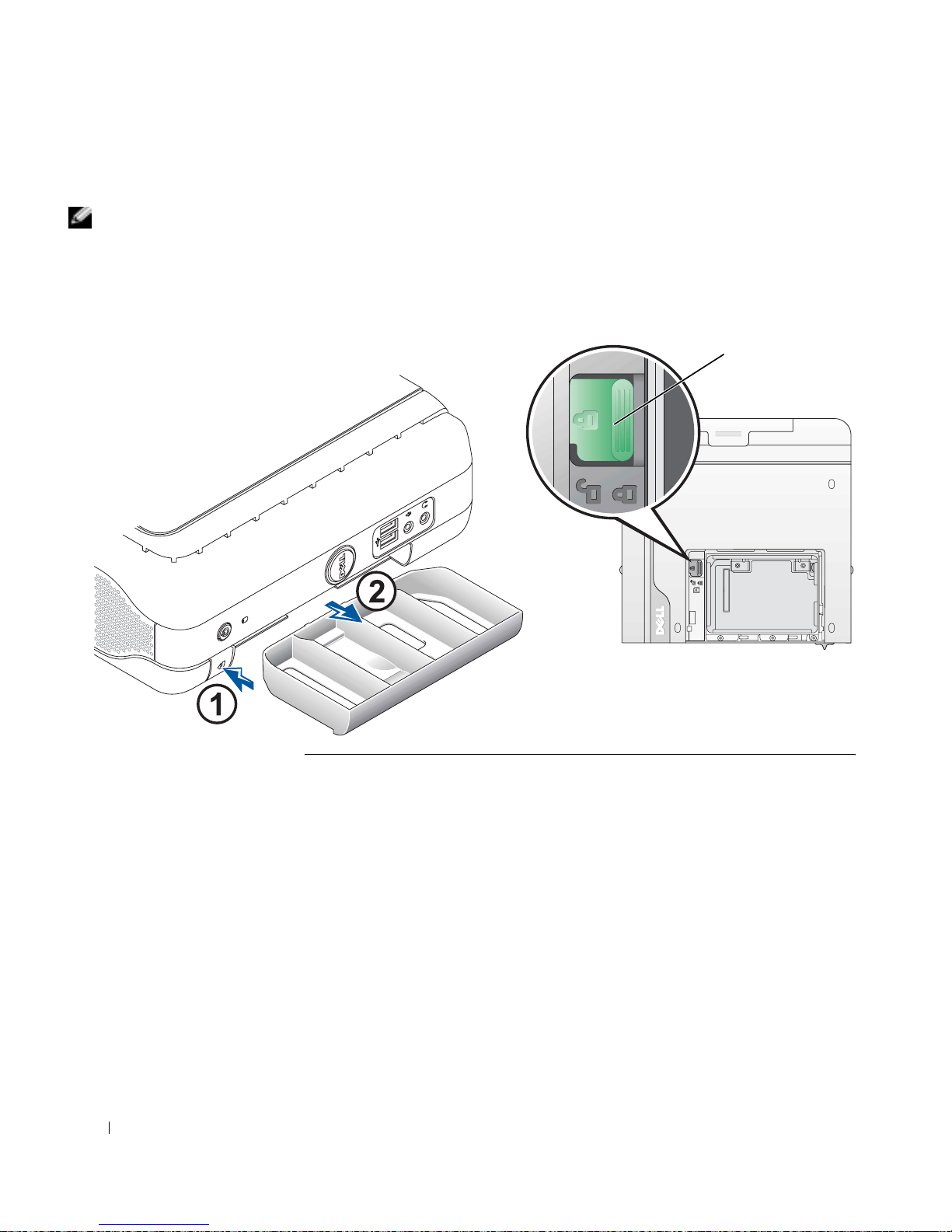
Votre ordinateur Dell est livré avec un lecteur de disquette ou un
emplacement prédécoupé dans la baie modulaire. Pour installer un CD,
un DVD ou une deuxième unité de disque dur dans la baie modulaire,
retirez d'abord l'emplacement prédécoupé et installez le périphérique.
loquet de
verrouillage
du périphérique
modulaire
42 Guide de configuration et de référence rapide
Page 45
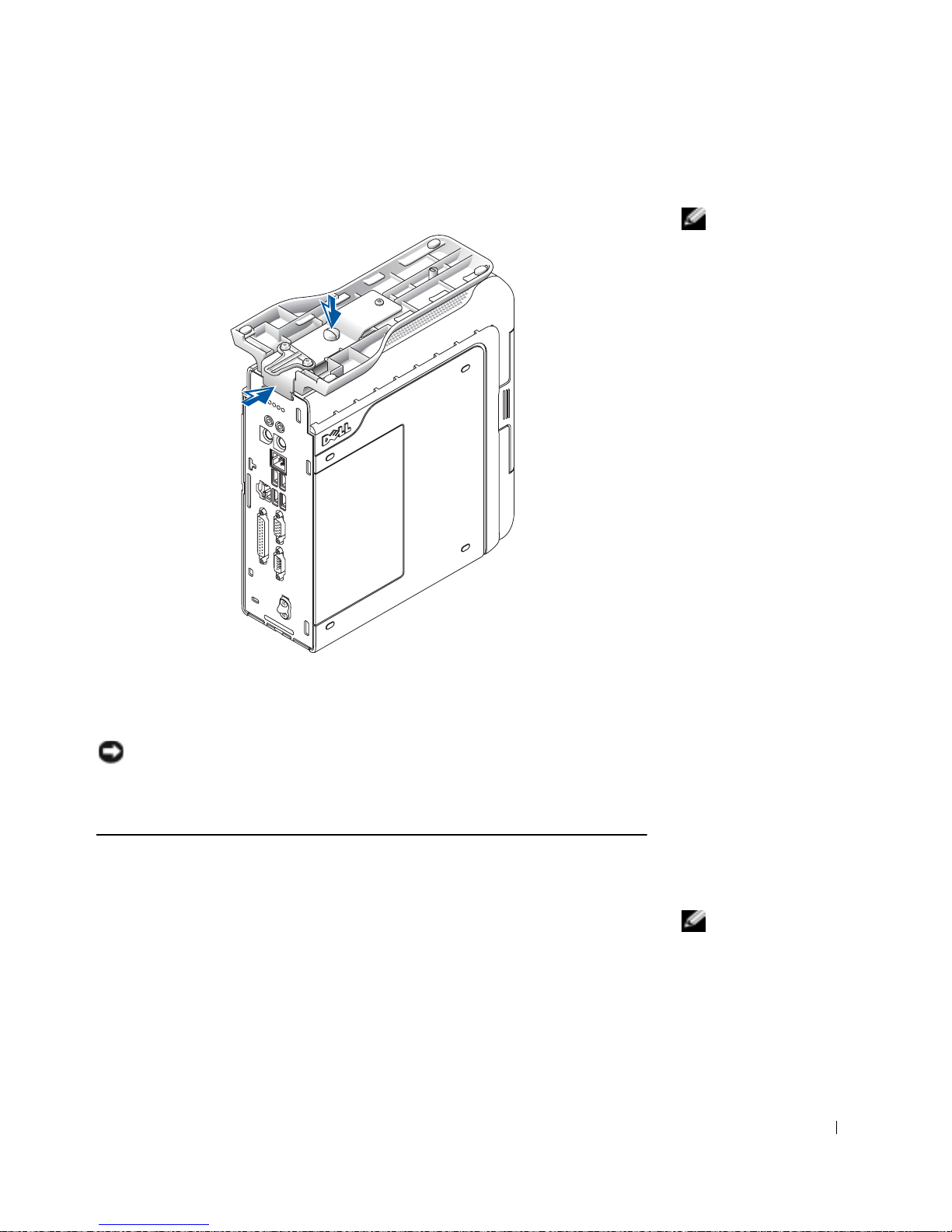
3
Installation du socle inclinable
REMARQUE : Si vous
installez l'ordinateur sous
un bureau ou sous une
table, connectez d'abord
tous les câbles, puis
installez le socle
inclinable sur la plaque de
montage (reportez-vous à
la section « Installation
du socle inclinable sur la
plaque de montage » à la
page 48).
Soulevez la vis imperdable et faites glisser le socle du châssis dans
1
l'une des trois fentes de montage à l'arrière de l'ordinateur.
2 Lorsque le socle est en place, resserrez la vis.
AVIS : Si l'ordinateur est installé sous un bureau ou sous une table et
se trouve dans un environnement à fortes vibrations, utilisez le support
de montage mural en option à la place du socle inclinable de l'ordinateur.
Connexion de l'adaptateur CA/CC
4
Branchez l'adaptateur d'alimentation au connecteur situé à l'arrière
1
de l'ordinateur.
2 Connectez le câble d'alimentation à l'adaptateur.
REMARQUE : Le
voyant de l'adaptateur
d'alimentation s'allume
lorsque l'adaptateur est
correctement branché à
une prise électrique
murale et à l'ordinateur.
Guide de configuration et de référence rapide 43
Page 46
www.dell.com | support.euro.dell.com
AVIS : Seules les installations japonaises sont concernées par la procédure
suivante.
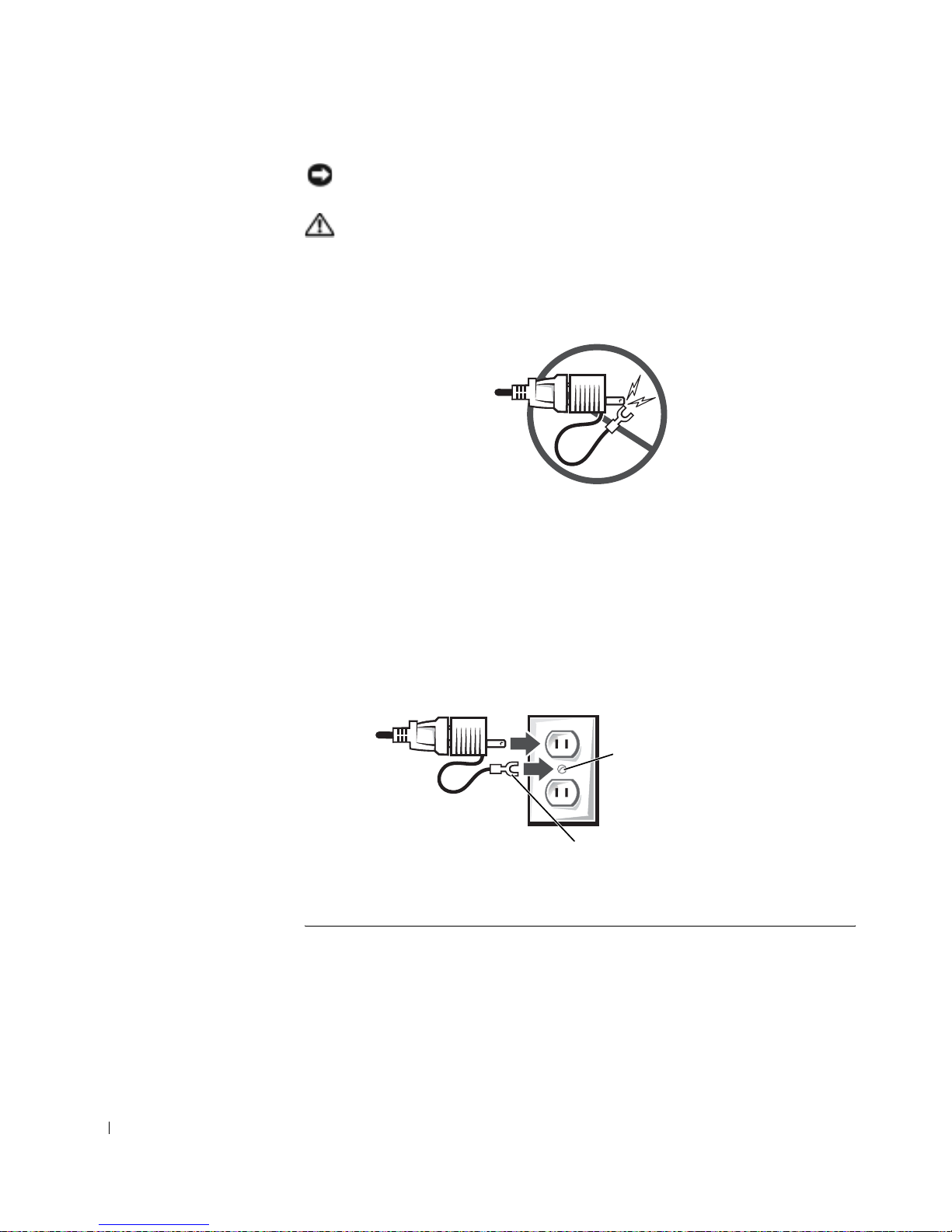
PRÉCAUTION : Si vous décidez de relier le fil vert de masse à
une prise électrique, n'autorisez aucun contact entre la masse et
les conducteurs car cela pourrait provoquer un choc électrique,
un incendie ou endommager votre ordinateur (voir l'illustration
suivante).
Si vous choisissez de ne pas relier le fil vert de masse à une prise
électrique, passez à l'étape 4.
3 Reliez le connecteur métallique de masse à la source de masse sur la
prise (voir l'illustration suivante) :
a Desserrez la source de masse.
b Faites glisser le connecteur en métal derrière la source de masse,
puis vissez la source de masse.
source de masse
connecteur métallique de masse
4 Connectez le câble d'alimentation CA à la prise.
44 Guide de configuration et de référence rapide
Page 47
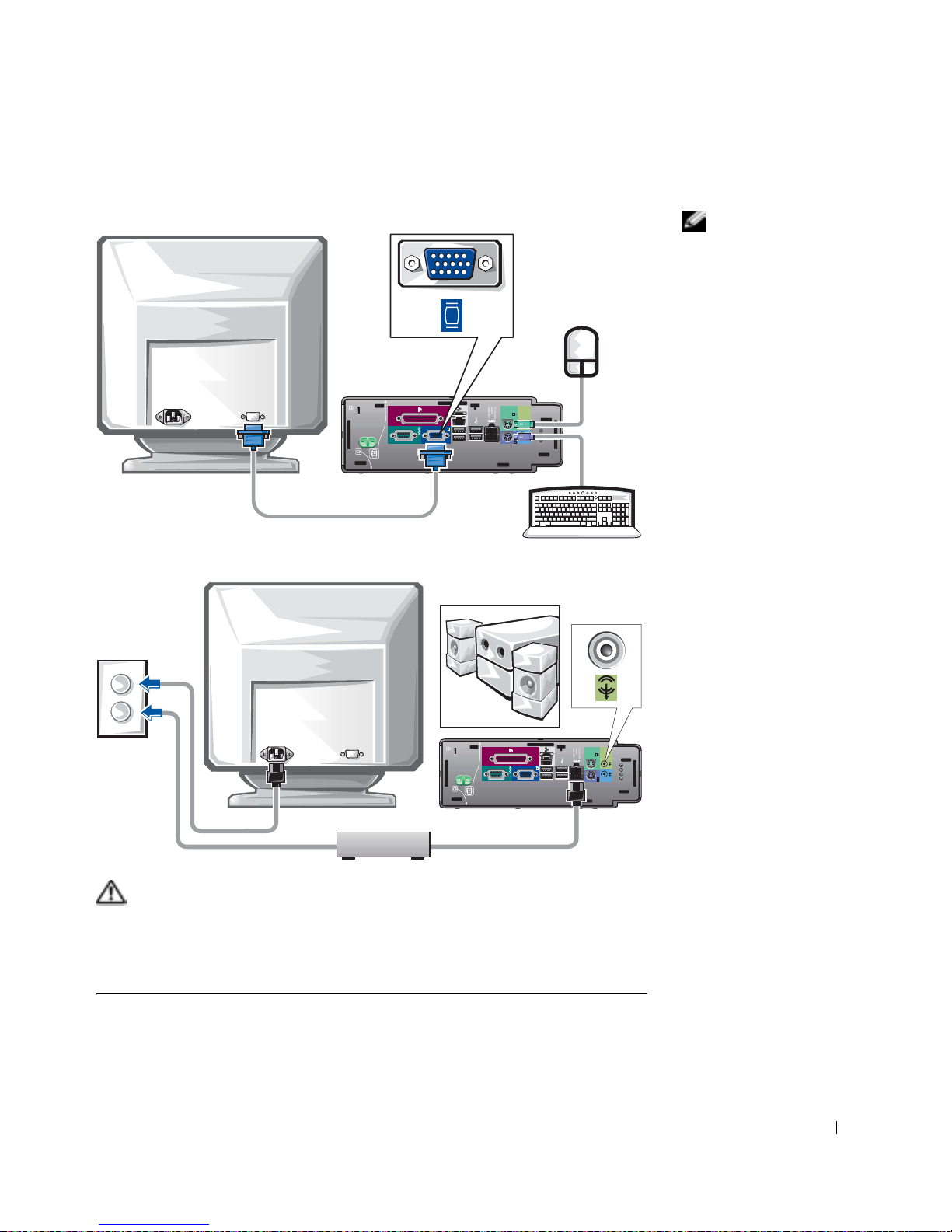
Connexion de périphériques externes
5
REMARQUE :
Connectez seulement un
clavier et une souris.
PRÉCAUTION : Pour prévenir tout risque de choc électrique,
n'utilisez que l'adaptateur et le câble d'alimentation fournis
et vérifiez qu'ils sont branchés sur une source d'alimentation
électrique correctement reliée à la terre.
Guide de configuration et de référence rapide 45
Page 48
www.dell.com | support.euro.dell.com
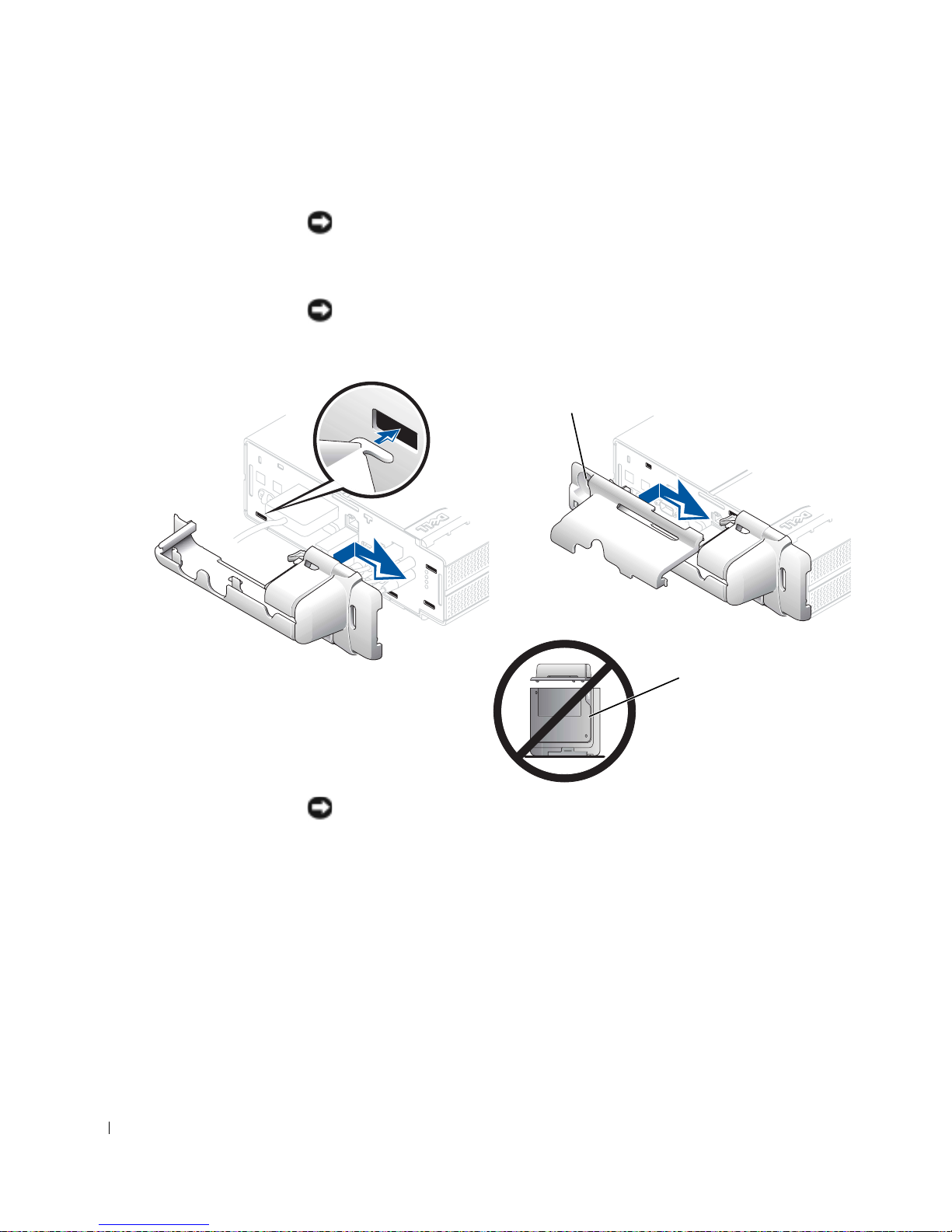
Installation du capot de l'emplacement pour câble
6
AVIS : Si vous installez l'ordinateur sous un bureau ou une table, ne refermez
pas le capot de l'emplacement pour câble tant que l'ordinateur n'est pas
correctement fixé sur la plaque de montage (reportez-vous à l'étape 7,
« Installation du socle inclinable sur la plaque de montage » à la page 48).
AVIS : Si vous utilisez le socle inclinable sur votre ordinateur, fixez-le avant
de refermer le panneau pour câble.
fente pour câble
de sécurité
AVIS : Lors de l'installation du panneau pour câble, ne placez pas l'ordinateur
face vers le bas pour éviter que la surface de celui-ci ne soit en contact avec
une surface dure. Vous risquez d'appuyer sur le bouton d'alimentation et de
rayer la surface de l'ordinateur.
1
Branchez tous les câbles à l'arrière de l'ordinateur.
2 Tenez la partie inférieure du panneau pour câble et alignez les
quatre pattes avec les quatre fentes situées sur le panneau arrière
de l'ordinateur.
46 Guide de configuration et de référence rapide
ne placez pas
l'ordinateur face
en bas sur le cadre
Page 49
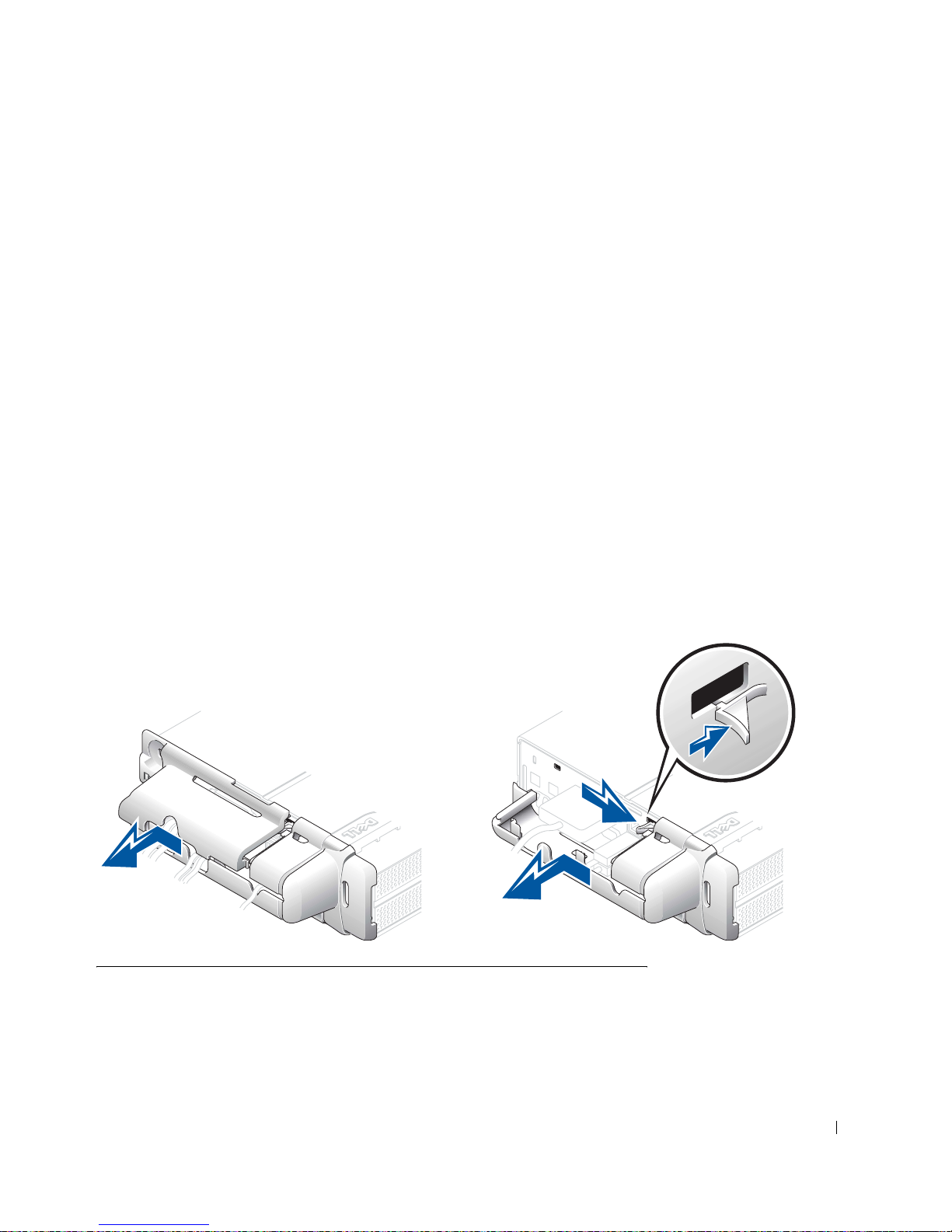
3 Insérez les pattes dans les fentes et faites glisser cette partie vers
les voyants de diagnostic (voir l'illustration) jusqu'à ce qu'elle se
positionne correctement.
4 Saisissez la partie supérieure du panneau pour câble et alignez les
deux pattes avec les deux fentes sur le panneau arrière de l'ordinateur.
5 Insérez les pattes dans les fentes et faites glisser cette partie vers
les voyants de diagnostic (voir l'illustration) jusqu'à ce qu'elle se
positionne correctement.
6 Installez un dispositif de sécurité dans la fente pour câble de sécurité
(en option).
Pour retirer le panneau, enlevez le dispositif installé dans la fente pour câble
de sécurité (en option).
1 Saisissez la partie supérieure du panneau pour câble et faites la glisser
sur la gauche jusqu'à ce qu'elle s'arrête, puis soulevez-la pour la retirer.
2 Pour retirer la partie inférieure du panneau pour câble, tout en
appuyant sur le levier, faites glisser la pièce sur la gauche jusqu'à
ce qu'elle s'arrête, puis soulevez-la pour la retirer.
Guide de configuration et de référence rapide 47
Page 50
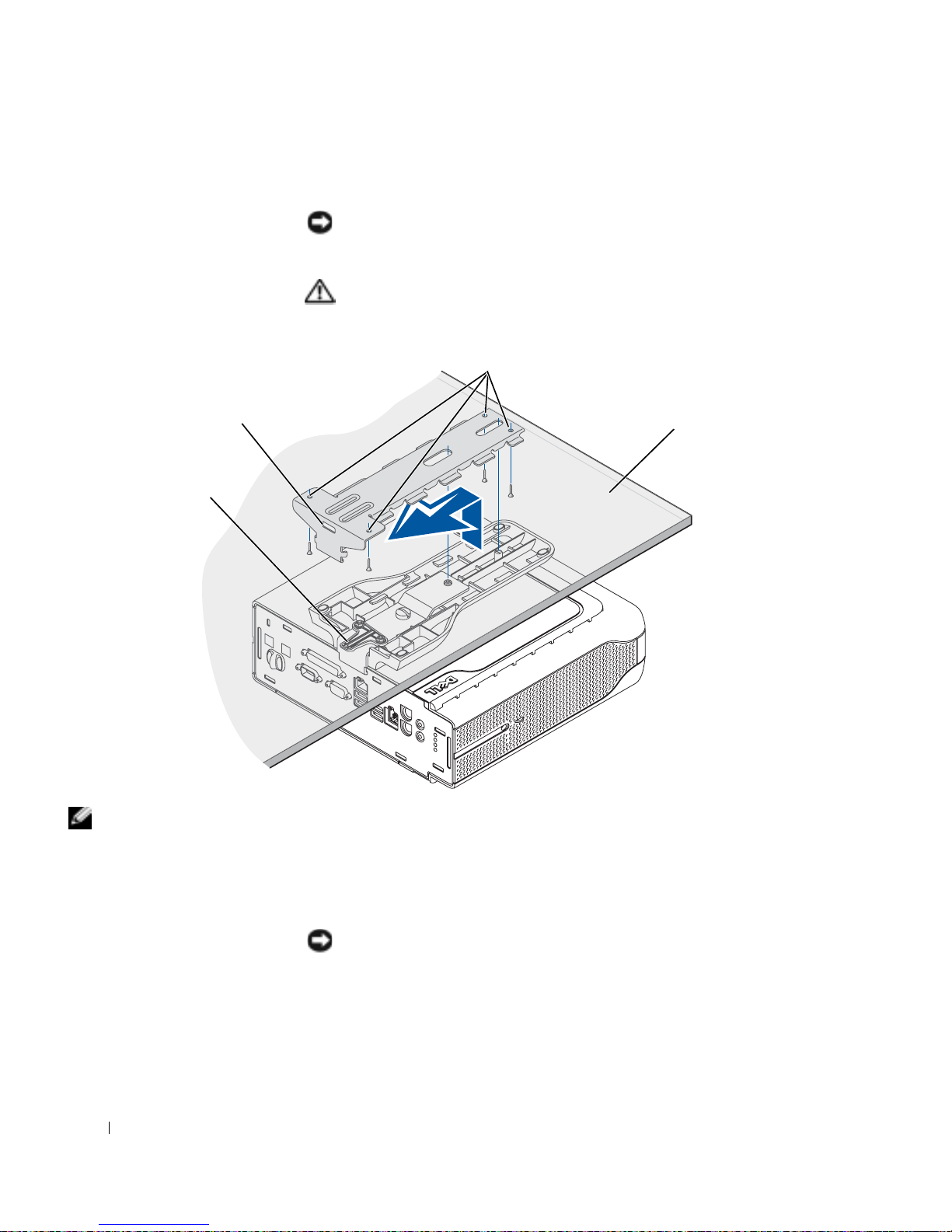
fente de la plaque
de montage
www.dell.com | support.euro.dell.com
languette du
levier d'éjection
Installation du socle inclinable sur la plaque de montage
7
AVIS : Lorsque vous installez l'ordinateur en position suspendue, veillez à
trouver un emplacement où il ne risque pas d'être heurté par les jambes de
l'utilisateur ou par une chaise.
PRÉCAUTION : Fixez la plaque de montage sur une surface
pleine capable de supporter 18,1 kg (40 livres) en suspension.
pas de vis (4)
surface pleine d'une
épaisseur minimum
de 2,5 cm (1 pouce)
REMARQUE : Avant
de fixer la plaque de
montage sur une surface,
vérifiez la manière dont
le socle sera fixé à la
plaque de montage.
48 Guide de configuration et de référence rapide
1
2 Orientez l'ordinateur et le socle sous la plaque de montage à environ
3
À l'aide des quatre vis à bois #6 (15,88 mm ; 0,625 pouces) fournies,
fixez la plaque de montage sur une surface pleine d'une épaisseur
minimum de 2,5 cm (1 pouce).
2,5 cm (1 pouce) du bord de la plaque.
AVIS : Veillez à enclencher fermement la patte du levier de verrouillage dans
l'emplacement de la plaque de montage.
Soulevez l'ordinateur et le socle, insérez le socle dans le support
de montage et faites-le glisser jusqu'à ce que la languette du levier
d'éjection s'insère dans la fente de la plaque de montage.
Page 51
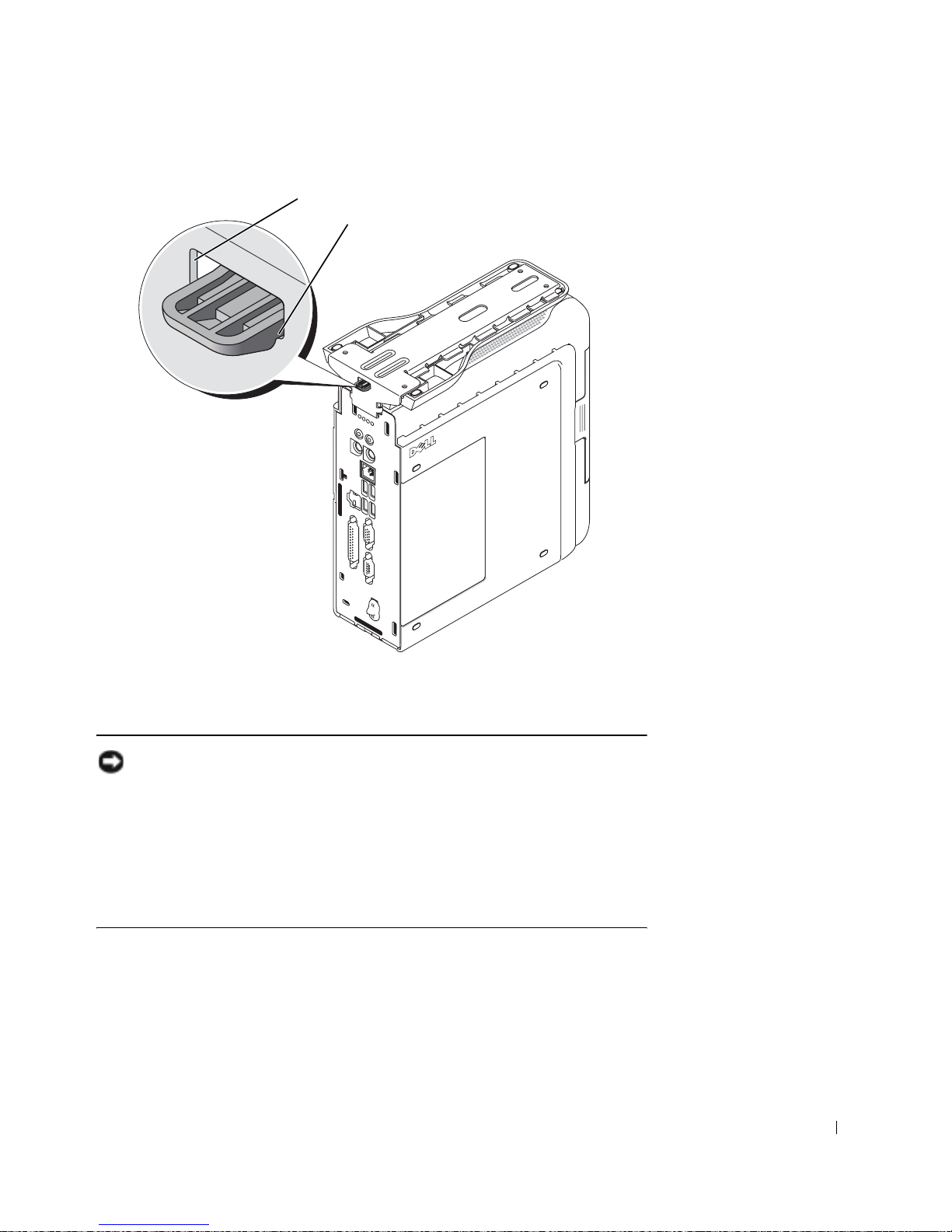
emplacement de la plaque de montage
patte du levier de verrouillage
(correctement enclenchée)
4 Fixez le panneau pour câble (le cas échéant).
AVIS : Lors de la configuration de votre ordinateur, fixez tous les câbles
à l'arrière de la zone de travail afin qu'ils ne soient pas tirés, emmêlés ou
piétinés.
Allumez l'ordinateur, lisez l'accord de licence du logiciel et suivez
8
les instructions de configuration du système d'exploitation qui
s'affichent à l'écran.
Félicitations ! Vous avez terminé la configuration du système.
9
Guide de configuration et de référence rapide 49
Page 52
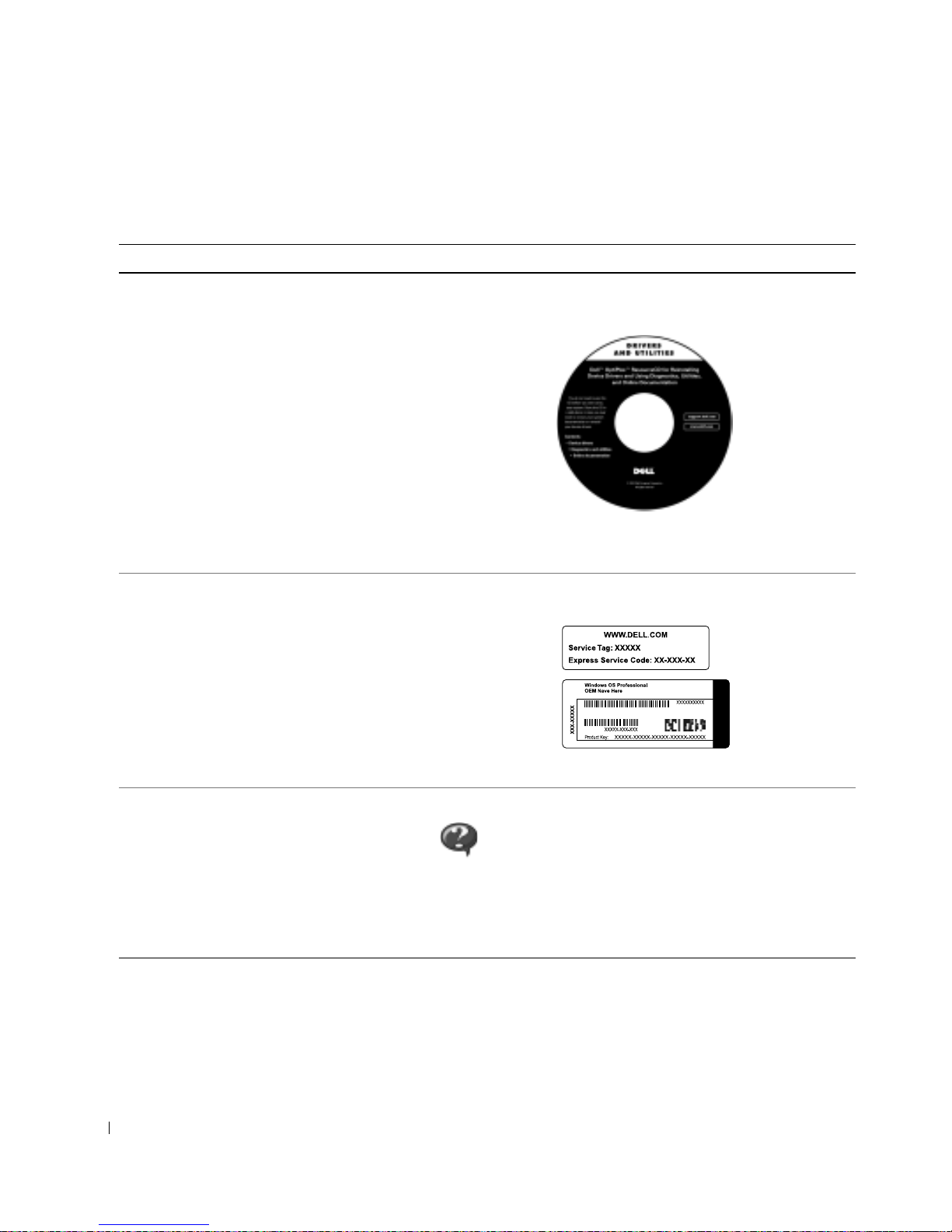
Recherche d'informations et d'aide
Que recherchez-vous ? Consultez les éléments suivants
• Un programme de diagnostics pour mon
ordinateur
• Des pilotes pour mon ordinateur
• La documentation de mon ordinateur
• La documentation de mon périphérique
www.dell.com | support.euro.dell.com
• Code de service express et numéro de
service
• Étiquette de licence Microsoft
®
Windows
CD Pilotes et utilitaires (également appelé
ResourceCD)
Vous pouvez utiliser ce CD pour accéder à la documentation,
réinstaller des pilotes ou exécuter les outils de diagnostic.
Code de service express et clé du produit
®
• Comment retirer et remplacer des pièces
• Caractéristiques techniques
• Comment configurer les paramètres
système
• Comment dépanner et résoudre les
problèmes
50 Guide de configuration et de référence rapide
Ces deux éléments se trouvent sur votre ordinateur.
Guide d'utilisation
En fonction du système d'exploitation installé sur votre
ordinateur, double-cliquez sur l'icône User's Guides
(Guides d'utilisation), située sur le bureau, ou cliquez
sur le bouton Start (Démarrer) puis sur Help and
Support (Aide et support) pour accéder à la
documentation électronique stockée sur l'unité de
disque dur.
Page 53
Que recherchez-vous ? Consultez les éléments suivants
• Comment réinstaller mon système
d'exploitation
• Des pilotes récents pour mon ordinateur
• Réponses aux questions sur le service
et le support technique.
• Discussions en ligne avec d'autres
utilisateurs et le support technique
• Documentation pour mon ordinateur
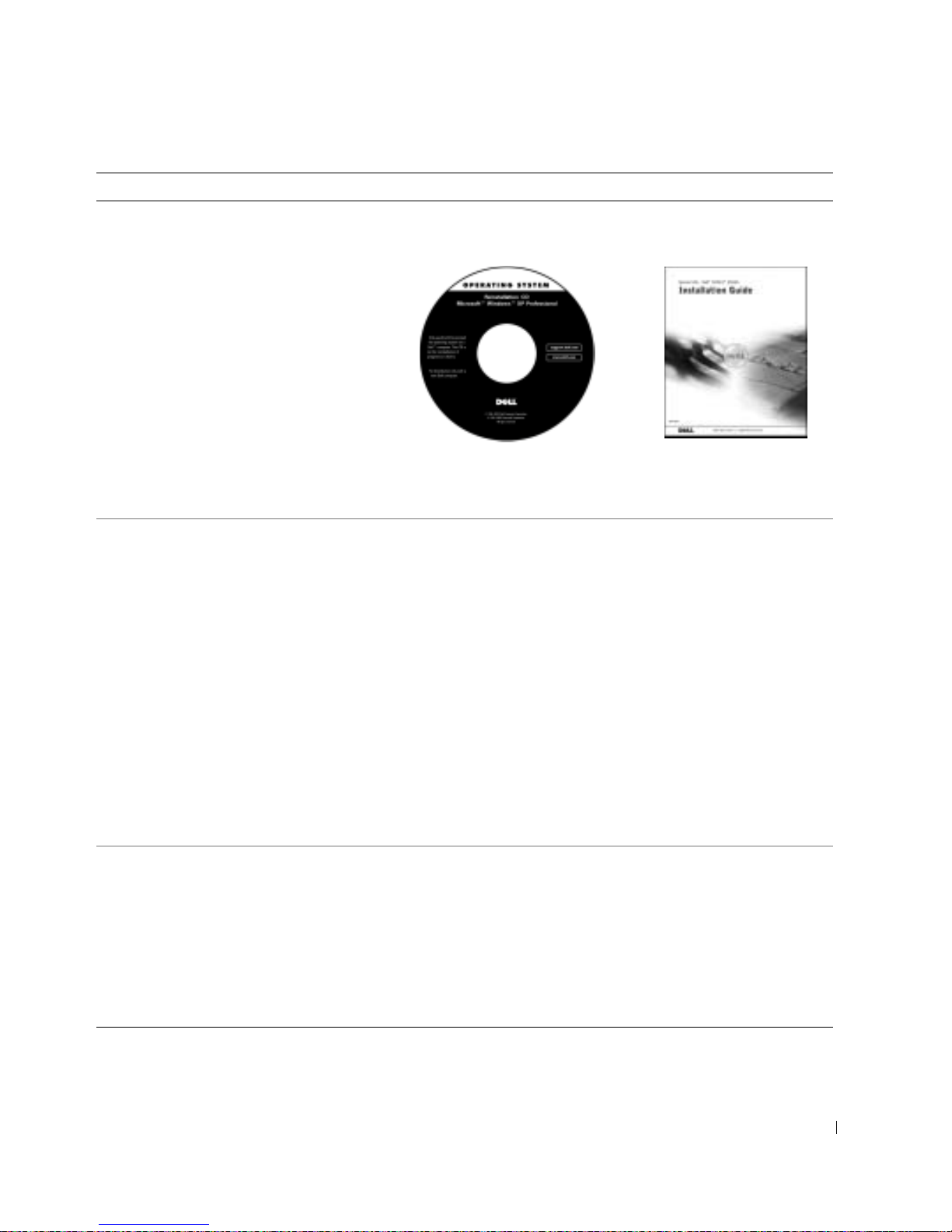
CD du système d'exploitation et Guide
d'installation
Si vous réinstallez le système d'exploitation, utilisez le CD
Pilotes et utilitaires pour réinstaller les pilotes des périphériques
fournis avec votre ordinateur.
Site Web de support technique de Dell
Le site Web de support technique propose plusieurs outils en
ligne, notamment :
• Base de connaissance — astuces, conseils et cours en ligne
• Forum clients — discussion en ligne avec d'autres
clients Dell
• Mises à niveau — information de mise à niveau pour les
composants tels que la mémoire, le disque dur et le système
d'exploitation
• Service clientèle — informations sur les contacts, état des
commandes, garantie et informations sur les réparations
• Téléchargements — pilotes, correctifs et mises à jour
logicielles
• Référence — documentation de l'ordinateur,
caractéristiques des produits et livres blancs
• État des appels de demande d'assistance
• Principaux problèmes techniques de mon
ordinateur
• Questions fréquemment posées
• Téléchargements de fichiers
• Détails sur la configuration de mon
ordinateur
• Contrat de service pour mon ordinateur
Site Web de Dell Premier Support
Le site Web Dell Premier Support est personnalisé pour les
entreprises, l'administration publique et les établissements
d'enseignement. Il se peut que ce site ne soit pas disponible
dans tous les pays.
Guide de configuration et de référence rapide 51
Page 54

Que recherchez-vous ? Consultez les éléments suivants
• Comment utiliser Windows XP
• Documentation de mon ordinateur
et de ses périphériques
Résolution des problèmes
Dell fournit un certain nombre d'outils qui vous aideront si votre système
ne fonctionne pas de la manière escomptée. Pour obtenir les dernières
www.dell.com | support.euro.dell.com
informations sur le dépannage disponibles pour votre système, consultez
le site Web du support technique de Dell à l'adresse support.dell.com.
Vous pouvez aussi trouver une description des outils de dépannage Dell
dans la section « Obtention de l'aide » du Guide d'utilisationen ligne.
Si des problèmes nécessitant l'aide de Dell surviennent, rédigez une
description détaillée de l'erreur, des codes sonores ou des voyants de
diagnostics, notez votre Code de service express et votre Numéro de
service et contactez Dell tout en vous trouvant à côté de votre ordinateur.
Centre d'aide et de support Windows XP
1 Cliquez sur le bouton Start (Démarrer), puis sur Help
and Support (Aide et support).
2 Entrez un mot ou une expression décrivant votre problème,
puis cliquez sur l'icône en forme de flèche.
3 Cliquez sur la rubrique qui décrit votre problème.
4 Suivez les instructions qui s'affichent à l'écran.
Reportez-vous à la section « Recherche d'informations et d'aide » à la
page 50 pour obtenir un exemple de code de service express et de
numéros de service.
Code de service express :___________________________
Numéro de service :___________________________
52 Guide de configuration et de référence rapide
Page 55

Votre ordinateur comporte les outils suivants qui peuvent vous aider à
résoudre un problème :
DIAGNOSTICS DELL — Les Diagnostics Dell testent les différents
composants de votre ordinateur et aident à identifier l'origine des problèmes.
Pour plus d'informations, consultez la section « Exécution des Diagnostics Dell
de disque dur IDE » à la page 56.
LES FONCTIONNALITÉS SUIVANTES PEUVENT INDIQUER UNE PANNE
ÉVENTUELLE ET VOUS AIDER À RÉSOUDRE UN PROBLÈME
D'ORDINATEUR. CONSULTEZ LE Guide d'utilisation POUR PLUS
D'INFORMATIONS —
V
OYANTS DU SYSTÈME — Situés à l'avant de l'ordinateur
OYANTS DE DIAGNOSTIC — Situés à l'arrière de l'ordinateur
V
ESSAGES SYSTÈME — S'affichent sur l'écran du moniteur
M
C
ODES SONORES — Série de signaux sonores émis par votre ordinateur
Utilisation du CD Pilotes et utilitaires
Pour utiliser le CD Pilotes et utilitaires de Dell pendant l'exécution du
®
système d'exploitation Microsoft
Allumez l'ordinateur et démarrez-le à partir du bureau Windows.
1
Windows®, procédez comme suit :
2 Insérez le CD Pilotes et utilitaires de Dell dans le lecteur de CD.
Si vous utilisez le CD Pilotes et utilitaires pour la première fois sur cet
ordinateur, la fenêtre d'installation s'ouvre et vous indique que le CD
va commencer l'installation.
3 Cliquez sur OK pour continuer.
Pour terminer l'installation, suivez les invites du programme
d'installation.
4 Cliquez sur Next (Suivant) dans l'écran Welcome Dell System Owner
(Bienvenue au propriétaire du système Dell).
5 Sélectionnez le modèle de système, système d'exploitation et type
de périphérique approprié ainsi que la rubrique qui vous intéresse.
REMARQUE : Pour
accéder aux pilotes de
périphériques et à la
documentation utilisateur,
vous devez utiliser le CD
Pilotes et utilitaires
pendant l'exécution de
Windows.
Guide de configuration et de référence rapide 53
Page 56

Pilotes pour votre ordinateur
Pour afficher la liste de tous les pilotes de périphériques pour votre
ordinateur, procédez comme suit :
Pour afficher la liste de tous les pilotes disponibles pour votre ordinateur,
www.dell.com | support.euro.dell.com
cliquez sur Drivers (Pilotes) dans le menu Topic (Rubrique).
Exécution des Diagnostics Dell
Le programme de Diagnostics Dell teste les différents composants de votre
ordinateur. Exécutez ce programme en cas de problème avec l'ordinateur
pour vous aider à identifier l'origine du problème. Vous pouvez exécuter
les Diagnostics Dell à partir de l'unité de disque dur ou du CD Pilotes
et utilitaires.
1 Cliquez sur My Drivers (Mes pilotes) dans le menu déroulant Top ic
(Rubrique).
Le CD Pilotes et utilitaires analyse le système d'exploitation et les
éléments matériels de votre ordinateur, puis affiche la liste des pilotes
de périphériques pour la configuration de votre système.
2 Cliquez sur le pilote approprié puis suivez les instructions pour
télécharger le pilote sur votre ordinateur.
À partir de l'unité de disque dur :
AVIS : En cas de défaillance de votre unité de disque dur, exécutez les
Diagnostics Dell de disque dur IDE (reportez-vous à la section « Exécution des
Diagnostics Dell de disque dur IDE » à la page 56).
Arrêtez puis redémarrez l'ordinateur.
1
2 Lorsque le logo DELL™ apparaît, appuyez immédiatement
sur <F12>.
REMARQUE : Si un
message vous informe
qu'aucune partition
d'utilitaire de diagnostics
n'a été trouvée, suivez les
instructions pour exécuter
les Diagnostics Dell à
partir de votre CD Drivers
and Utilities (Pilotes et
utilitaires).
54 Guide de configuration et de référence rapide
Si vous attendez trop longtemps et que le logo Windows apparaît,
attendez encore jusqu'à ce que le bureau Windows s'affiche. Arrêtez
ensuite votre ordinateur à partir du menu Start (Démarrer) et faites
une nouvelle tentative.
3 Lorsque la liste des périphériques d'initialisation s'affiche, mettez
en surbrillance l'option Boot to Utility Partition (Initialisation sur
la partition de l'utilitaire)
et appuyez sur <Entrée>.
Page 57

4 Lorsque le menu principal des Diagnostics Dell s'affiche, sélectionnez
le test à exécuter.
5 Fermez l'écran de test pour revenir à l'écran Main Menu (Menu
principal). Pour quitter les Diagnostics Dell et redémarrer l'ordinateur,
fermez l'écran Main Menu (Menu principal).
À partir du CD Pilotes et utilitaires :
1 Insérez le CD Pilotes et utilitaires dans le lecteur de CD.
2 Arrêtez puis redémarrez l'ordinateur.
Lorsque le logo DELL apparaît, appuyez immédiatement sur <F12>.
Si vous attendez trop longtemps et que le logo Windows apparaît,
attendez encore jusqu'à ce que le bureau Windows s'affiche. Arrêtez
ensuite votre ordinateur à partir du menu Start (Démarrer) et faites
une nouvelle tentative.
Lorsque la liste des périphériques d'initialisation s'affiche, mettez en
3
surbrillance l'option IDE CD-ROM Device (Périphérique CD-ROM
IDE)
et appuyez sur <Entrée>.
4 Sélectionnez IDE CD-ROM Device (Périphérique CD-ROM IDE)
dans le menu d'initialisation du CD.
5 Sélectionnez l'option Boot from CD-ROM (Initialiser à partir du
CD-ROM) dans le menu qui s'affiche.
6 Entrez 1 pour lancer le menu ResourceCD.
7 Entrez 2 pour démarrer les Diagnostics Dell.
8 Sélectionnez Run the 32-Bit Dell Diagnostics (Exécuter les
Diagnostics Dell 32 bits) dans la liste numérotée. Si plusieurs
versions sont répertoriées, sélectionnez la version appropriée pour
votre plate-forme.
9 Lorsque le menu principal des Diagnostics Dell s'affiche, sélectionnez
le test à exécuter.
10 Lorsque les tests sont terminés, retirez le CD.
REMARQUE : Cette
fonctionnalité change la
séquence d'initialisation
pour une fois seulement.
Lors du prochain
démarrage, l'ordinateur
s'initialisera en fonction
des périphériques
spécifiés dans la
configuration du système.
Guide de configuration et de référence rapide 55
Page 58

Exécution des Diagnostics Dell de disque dur IDE
L'utilitaire de Diagnostics Dell de disque dur IDE teste l'unité de
disque dur pour résoudre ou confirmer une défaillance de celle-ci.
1 Allumez l'ordinateur (s'il est déjà allumé, redémarrez-le).
2 Lorsque F2 = Setup (Configuration) s'affiche dans le coin
supérieur droit de l'écran, appuyez sur <Ctrl><Alt><D>.
3 Suivez les instructions qui s'affichent à l'écran.
Si une défaillance est indiquée, reportez-vous à la section
« Problèmes liés au disque dur » de votre Guide d'utilisation.
www.dell.com | support.euro.dell.com
Réglementation
Une interférence électromagnétique (EMI, Electromagnetic Interference)
est un signal ou une émission, véhiculé(e) dans l'espace libre ou par des
conducteurs électriques ou de signaux, qui peut mettre en danger le
fonctionnement d'une radionavigation ou autre service de sécurité ou
sérieusement dégrader, obstruer ou interrompre à maintes reprises un
service de communications radio autorisé.
Votre système informatique Dell est conçu pour satisfaire aux
réglementations en vigueur en matière d'interférences électromagnétiques.
Les modifications et changements non expressément approuvés par Dell
peuvent annuler vos droits d'utilisation de cet équipement.
Les systèmes informatiques Dell sont conçus, testés et classés selon
l'environnement électromagnétique auquel ils sont destinés. Cette
classification comprend deux groupes :
REMARQUE :
Examinez l'étiquette de
conformité aux normes
apposée sur la partie
arrière ou inférieure de
votre système Dell pour
déterminer le type
d'environnement dans
lequel le système peut
fonctionner.
• La classe A désigne un périphérique pouvant fonctionner uniquement
dans les environnements industriels ou commerciaux.
•La classe B désigne un périphérique pouvant fonctionner dans les
zones résidentielles aussi bien que dans les environnements industriels
ou commerciaux.
56 Guide de configuration et de référence rapide
Page 59

Classe A
Cet équipement a été testé et déclaré conforme aux limites des appareils
numériques de classe A définies par l'alinéa 15 du règlement de la FCC
(Federal Communications Commission). Ces limites ont été conçues pour
fournir une protection raisonnable contre les interférences néfastes dans un
environnement commercial. Cet équipement génère, utilise et peut émettre
de l'énergie radiofréquence et peut, s'il n'est pas installé et utilisé selon les
instructions, être la cause d'interférences néfastes sur les communications
radio. L'utilisation de cet équipement dans une zone résidentielle peut créer
des interférences néfastes, auquel cas l'utilisateur devra corriger les
interférences à ses propres frais.
Classe B
Cet équipement a été testé et déclaré conforme aux limites des appareils
numériques de classe B définies par l'alinéa 15 du règlement de la FCC.
Ces limites ont été conçues pour fournir une protection raisonnable
contre les interférences néfastes dans une installation en milieu résidentiel.
Cet équipement génère, utilise et peut émettre de l'énergie radiofréquence
et peut, s'il n'est pas installé et utilisé selon les instructions, être la cause
d'interférences néfastes sur les communications radio. Cependant, la
possibilité d'une interférence dans une installation à domicile n'est pas
entièrement exclue. Si l'équipement crée effectivement des interférences
néfastes pour la réception radio et télévision, ce qui peut être déterminé
en allumant et en éteignant cet équipement, l'utilisateur est encouragé à
essayer de corriger les interférences en prenant une ou plusieurs des mesures
suivantes :
• Réorienter ou déplacer l'antenne de réception
• Augmenter la distance entre l'équipement et le récepteur
• Connecter l'équipement à une source d'alimentation sur un circuit
différent de celui sur lequel est connecté le récepteur
• Consulter Dell ou un technicien expérimenté en radio/télévision,
pour obtenir une assistance
REMARQUE : Pour
des informations
complémentaires sur
votre système en matière
de réglementation,
consultez le Guide
d'utilisation.
Guide de configuration et de référence rapide 57
Page 60

www.dell.com | support.euro.dell.com
58 Guide de configuration et de référence rapide
Page 61

Dell™ OptiPlex™ SX-Systeme
Setup- und
Schnellreferenzhandbuch
www.dell.com | support.euro.dell.com
Page 62

Hinweise, Vorsichtshinweise und
Warnungen
HINWEIS: Ein HINWEIS macht auf wichtige Informationen aufmerksam,
mit denen Sie das System besser einsetzen können.
VORSICHT: VORSICHT warnt vor möglichen Beschädigungen der Hardware
oder vor Datenverlust und zeigt, wie diese vermieden werden können.
WARNUNG: Eine WARNUNG weist auf Gefahrenquellen hin,
die materielle Schäden, Verletzungen oder sogar den Tod von
Personen zur Folge haben können.
Abkürzungen und Akronyme
Eine vollständige Liste von Abkürzungen und Akronymen finden Sie
im Benutzerhandbuch unter „Glossar“.
Wenn Sie einen Dell™-Computer der N-Serie besitzen, treffen alle
®
Referenzen in diesem Dokument auf die Microsoft
Windows®-
Betriebssysteme nicht zu.
____________________
Irrtümer und technische Änderungen vorbehalten.
© 2002–2003 Dell Computer Corporation. Alle Rechte vorbehalten.
Nachdrucke jeglicher Art ohne die vorherige schriftliche Genehmigung der Dell Computer
Corporation sind strengstens untersagt.
Marken in diesem Text: Dell, OptiPlex und das DELL -Logo sind Marken der Dell Computer
Corporation; Microsoft, MS-DOS, Windows NT und Windows sind eingetragene Marken der
Microsoft Corporation.
Alle anderen in dieser Dokumentation genannten Marken und Handelsbezeichnungen sind
Eigentum der entsprechenden Hersteller und Firmen. Die Dell Computer Corporation verzichtet
auf alle Besitzrechte an Marken und Handelsbezeichnungen, die nicht ihr Eigentum sind.
Mai 2003 P/N 2U454 Rev. A02
Page 63

Inhalt
Über dieses Handbuch . . . . . . . . . . . . . . . . . . . . . . . 63
Produktmerkmale
WARNUNG: Sicherheitshinweise
Allgemein
Arbeiten mit dem Computer
. . . . . . . . . . . . . . . . . . . . . . . . . 63
. . . . . . . . . . . . . . . . . . 65
. . . . . . . . . . . . . . . . . . . . . . . . . . . . 65
. . . . . . . . . . . . . . . . . . . . 67
Bei der Arbeit an Komponenten im Inneren des Computers
Schutz vor elektrostatischen Entladungen
. . . . . . . . . . . . 68
Ergonomische Haltung beim Arbeiten mit dem Computer
Entsorgen von Akkus
Erste Schritte und Einrichten des Computers
. . . . . . . . . . . . . . . . . . . . . 69
. . . . . . . . . . . 70
Aufstellungsort und Gehäuseausrichtung festlegen
Einsetzen eines Gerätes in den Modulschacht
Anbringen des Standrahmens
Anschließen des Netzadapters
Anschließen von externen Geräten
Anbringen der Kabelabdeckung
. . . . . . . . . . . . . . . . . . 72
. . . . . . . . . . . . . . . . . . 73
. . . . . . . . . . . . . . . . 74
. . . . . . . . . . . . . . . . . 75
. . . . . . . . . . 71
Befestigen des Standrahmens am Montageblech
. . . 67
. . . . 69
. . . . . . . . 70
. . . . . . . . . 77
Informationsquellen und Unterstützung . . . . . . . . . . . . . . 79
Problemlösung
Verwenden der Drivers and Utilities-CD
Ausführen des Dell-Diagnoseprogramms
Ausführen des Dell IDE-Festplattendiagnoseprogramms
Zulassungsbestimmungen . . . . . . . . . . . . . . . . . . . . . 86
Klasse A
Klasse B
. . . . . . . . . . . . . . . . . . . . . . . . . . . . 86
. . . . . . . . . . . . . . . . . . . . . . . . . . . . 87
. . . . . . . . . . . . . . . . . . . . . . . . . . . 82
. . . . . . . . . . . . . 83
. . . . . . . . . . . . . 84
. . . . . 85
Inhalt 61
Page 64

62 Inhalt
Page 65
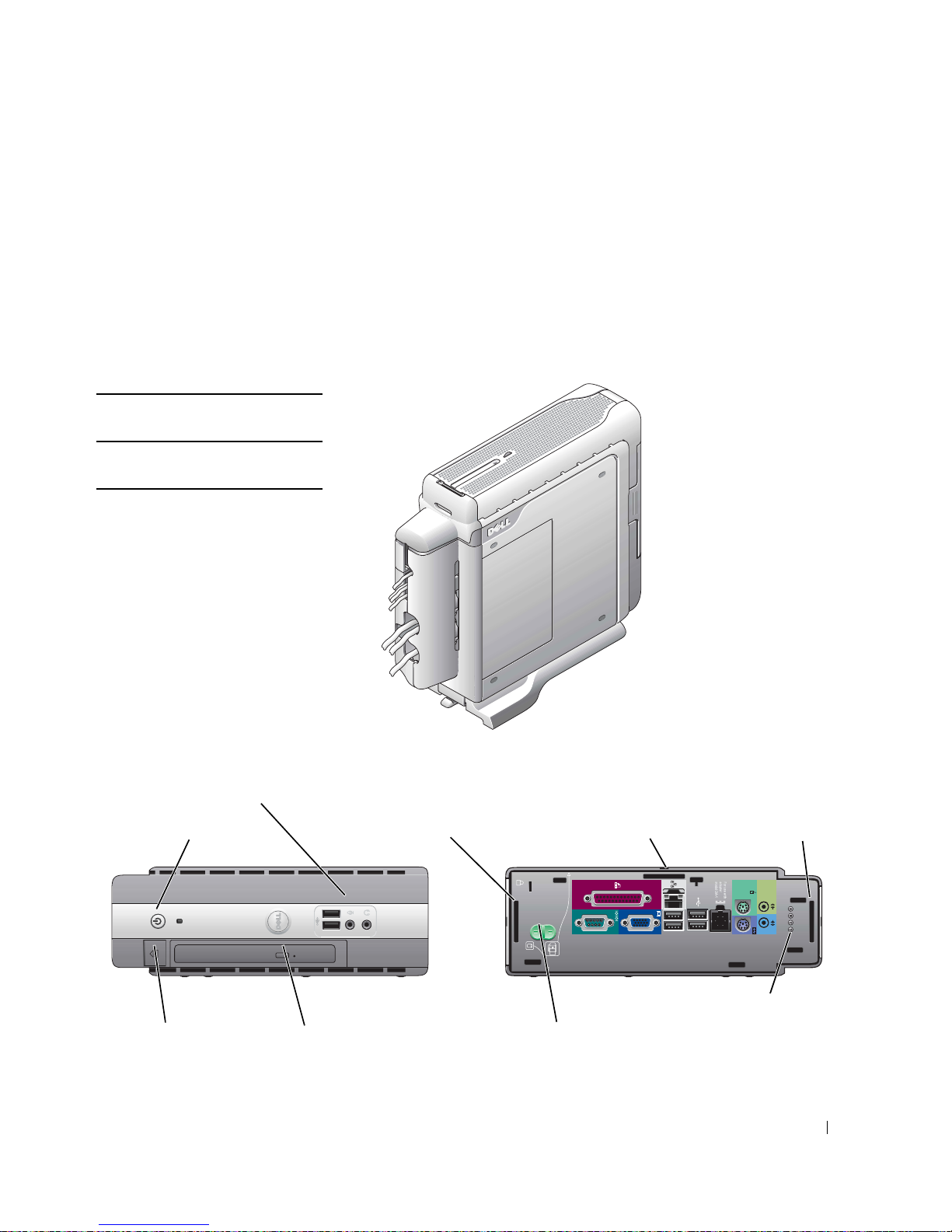
Über dieses Handbuch
2 USB-S
fhö
M
M
M
Dieses Dokument enthält Informationen zum Einrichten, Hinweise zur
Problemlösung, zur Sicherheit sowie zu den Zulassungsbestimmungen für
den Dell
Die neuesten Versionen der Dokumentation für Ihr Festplattenlaufwerk
können Sie im Internet von der Support-Website von Dell unter
support.dell.com herunterladen.
™ OptiPlex™-Computer.
Modellnummer und
Gehäusetyp
DCT = USF-Computer
(Ultra Small Form-factor)
Produktmerkmale
teckplätze, Kop
und Mikrofonanschlüsse
Netzschalter
Modulfreigabetaste
rer-
Modulschacht
ontage-Einschub
(Standrahmen für
vertikale Position
einsetzen)
ontage-Einschub
(Standrahmen für
hängende, horizontale
Position einsetzen)
Freigabetaste für Computer-/
Festplattenabdeckung
Setup- und Schnellreferenzhandbuch 63
ontage-Einschub
(Standrahmen für
hängende, vertikale
Position einsetzen)
Diagnoseanzeigen
Page 66
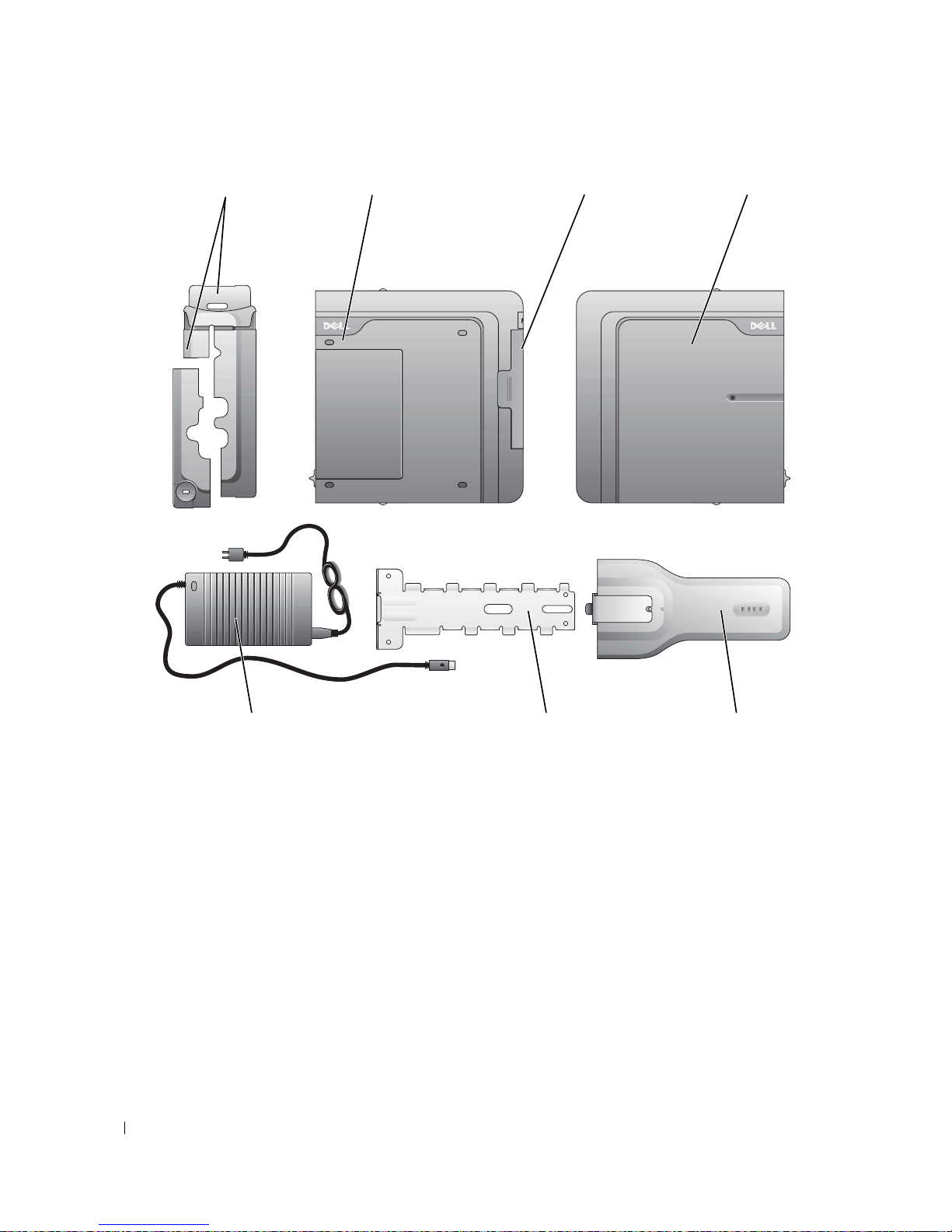
Kabelabdeckung Festplattenabdeckung
www.dell.com | support.euro.dell.com
Modulschacht Systemgehäuse
(Abdeckung öffnen, um auf
Modulverriegelungsschalter
zuzugreifen)
Netzadapter
64 Setup- und Schnellreferenzhandbuch
Montageblech für
Gehäusestandrahmen
Gehäusestandrahmen
Page 67
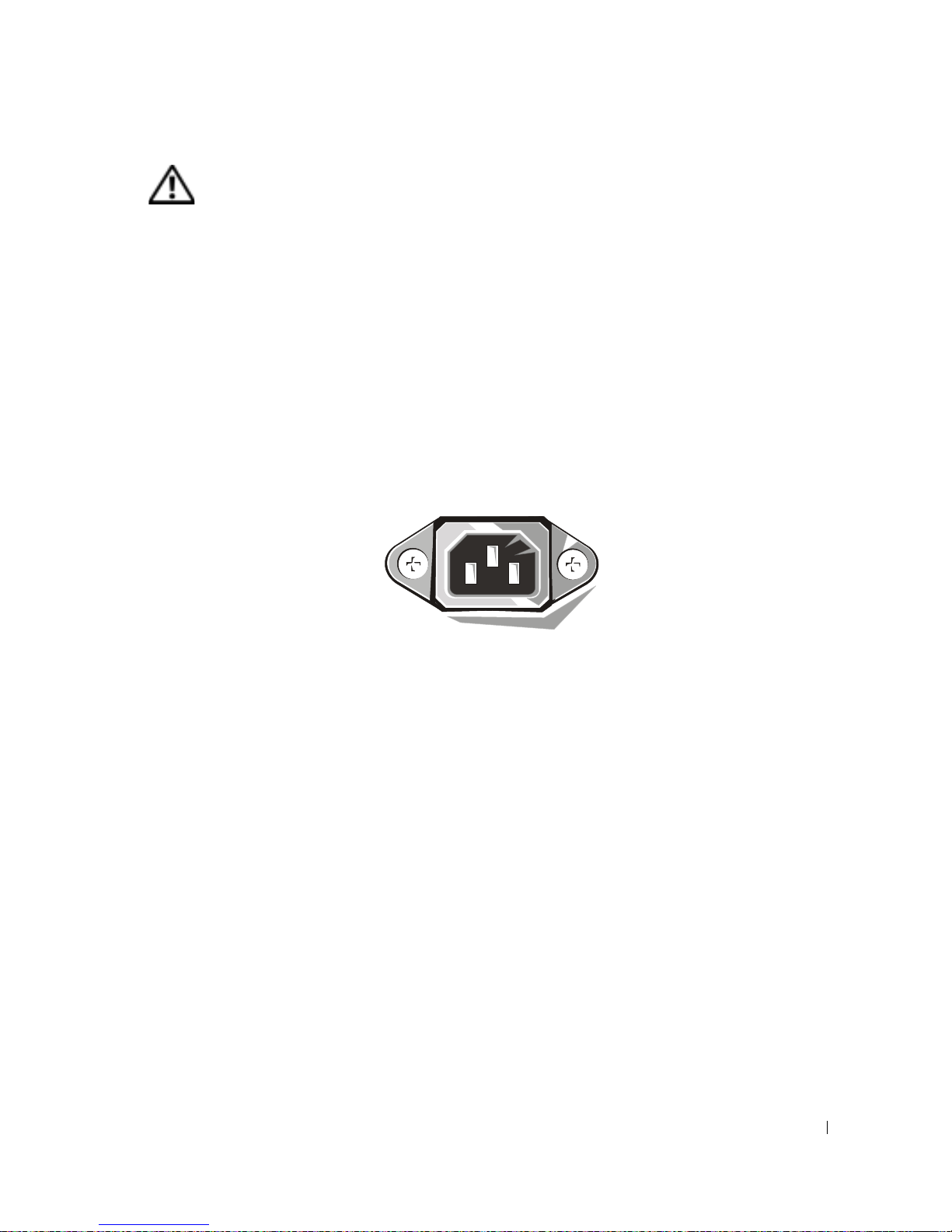
WARNUNG: Sicherheitshinweise
Die folgenden Sicherheitshinweise schützen den Computer sowie die Arbeitsumgebung
vor möglichen Schäden und dienen der persönlichen Sicherheit des Benutzers.
Allgemein
• Wartungsarbeiten dürfen nur von qualifizierten Servicetechnikern vorgenommen werden.
Beachten Sie alle Installationsanweisungen stets genau.
• Um Stromschläge zu vermeiden, schließen Sie Computer und Peripheriegeräte an
geerdete Steckdosen an. Diese Kabel haben drei Kontakte, mit denen eine sichere Erdung
gewährleistet ist. Verwenden Sie keine Adapterstecker. Entfernen Sie den Massekontakt
eines Kabels nicht. Wenn Sie ein Verlängerungskabel benötigen, verwenden Sie ein
dreiadriges Kabel mit ordnungsgemäß geerdeten Steckern.
• Verwenden Sie den Computer nicht bei einem Gewitter, um das Risiko eines
Stromschlages zu vermeiden.
• Um das Risiko eines Stromschlages zu vermeiden, sollten Sie bei einem Gewitter weder
Kabel anschließen oder abziehen, noch eine Wartung oder Neukonfiguration des Gerätes
vornehmen.
• Wenn Ihr Computer mit einem Modem ausgestattet ist, sollte das für das Modem verwendete Kabel mindestens einen AWG-Wert (American Wire Gauge [Amerikanisches Eichmaß
für Kabel]) von 26 sowie einen FCC-konformen, modularen RJ-11-Stecker aufweisen.
• Trennen Sie den Computer vor der Reinigung vom Stromnetz. Reinigen Sie den Computer
mit einem weichen Tuch, das mit Wasser befeuchtet wurde. Verwenden Sie keine flüssigen
Reinigungsmittel oder Sprühreiniger, die eventuell entflammbare Stoffe enthalten.
• Warten Sie nach dem Ausschalten des Computers fünf Sekunden, bevor Sie eine
Komponente vom Computer trennen.
Setup- und Schnellreferenzhandbuch 65
Page 68

WARNUNG: Sicherheitshinweise (Fortsetzung)
• Um beim Trennen eines Netzwerkkabels einen Kurzschluss am Computer zu vermeiden,
ziehen Sie erst das Kabel vom Netzwerkadapter auf der Rückseite des Computers ab
und dann aus der Netzwerkbuchse. Wird das Netzwerkkabel wieder angeschlossen,
schließen Sie es erst an die Netzwerkwandbuchse an, und verbinden Sie es dann mit
dem Netzwerkadapter des Computers.
• Schützen Sie den Computer vor plötzlichen Spannungsschwankungen durch einen
Überspannungsschalter, Leitungsfilter oder eine unterbrechungsfreie Stromversorgung
(USV).
• Die Kabel zum Computer sollten so verlegt werden, dass keine Gegenstände darauf stehen
und niemand darüber stolpern kann.
www.dell.com | support.euro.dell.com
• Stecken Sie keine Gegenstände in die Öffnungen des Computergehäuses. Dies kann
zu einem Kurzschluss der internen Komponenten führen und folglich einen Brand oder
einen Stromschlag verursachen.
• Stellen Sie den Computer nicht in der Nähe von Heizgeräten und anderen Wärmequellen
auf. Achten Sie darauf, die Belüftungsöffnungen nicht zu blockieren. Legen Sie kein Papier
unter das System, und stellen Sie das System nicht in einem Schrank oder auf einem Bett,
Sofa oder Teppich auf.
• Lassen Sie keine Flüssigkeiten in das Innere des Systems gelangen. Wenn der Computer
Feuchtigkeit oder Nässe ausgesetzt wurde, sollten Sie die entsprechenden Hinweise im
Benutzerhandbuch beachten.
• Verwenden Sie den Computer nicht während eines Gewitters, es sei denn, der Computer
wird mit Akkustrom versorgt und ist nicht an das Stromnetz angeschlossen.
• Um eine Überhitzung des Netzadapters zu vermeiden, sollte er in einer gut belüfteten
Umgebung, z. B. auf einer Schreibtischoberfläche oder auf dem Fußboden untergebracht
werden.
• Der Netzadapter kann während des Normalbetriebs des Computers heiß werden. Gehen
Sie vorsichtig vor, wenn Sie den Netzadapter während oder direkt nach dem Betrieb
berühren.
66 Setup- und Schnellreferenzhandbuch
Page 69
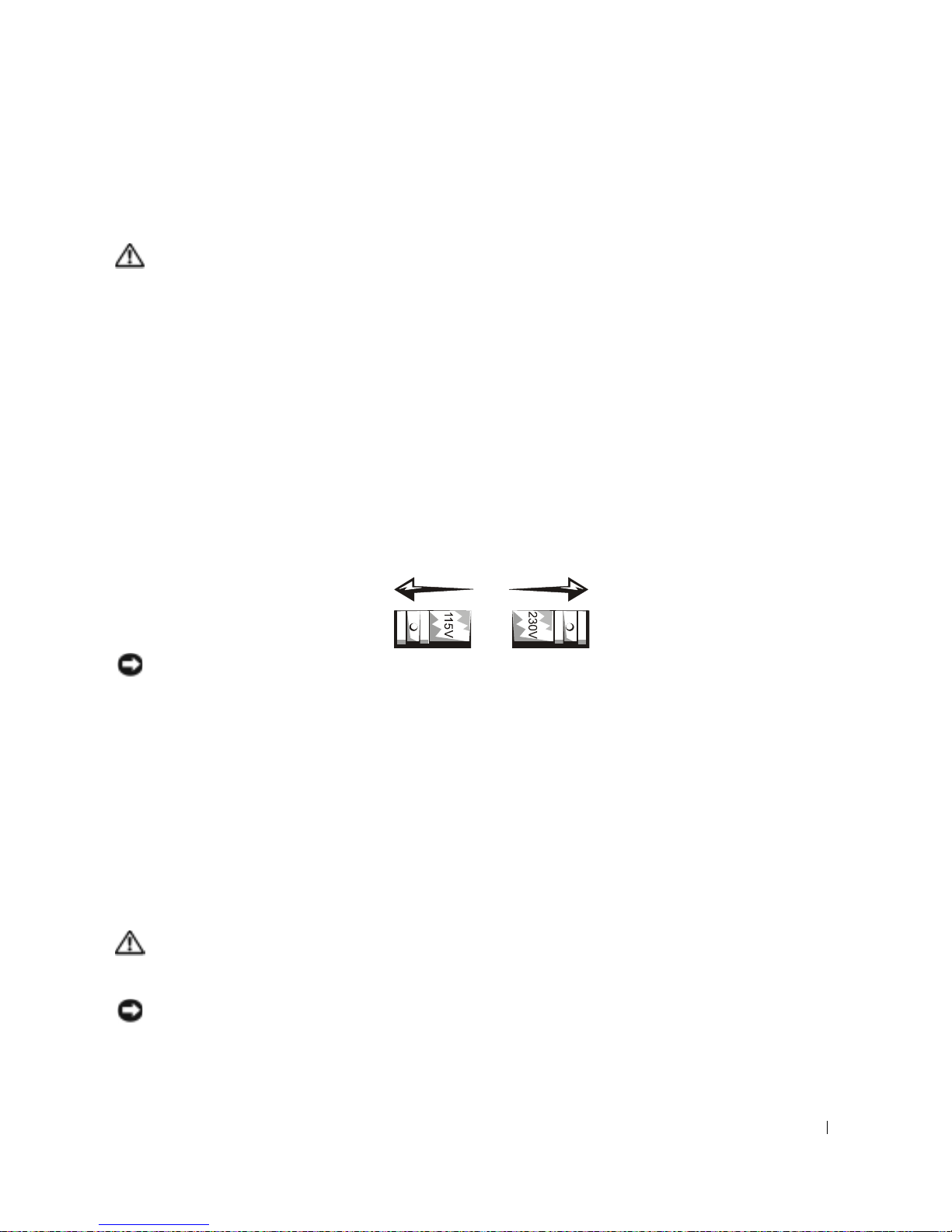
Arbeiten mit dem Computer
Beim Arbeiten mit dem Computer sind folgende Sicherheitshinweise zu beachten:
WARNUNG: Betreiben Sie den Computer nicht, wenn Gehäuseteile (einschließlich
Systemabdeckung, Verkleidung, Abdeckbleche, Frontblenden u. a.) entfernt wurden.
• Ihr Computer verfügt über eines der drei folgenden Ausstattungsmerkmale:
– Festspannungsnetzteil – Computer mit einem Festspannungsnetzteil verfügen über keinen
Spannungswahlschalter auf der Rückseite und können nur mit einer einzigen, vorgegebenen
Spannung betrieben werden (Betriebsspannung: siehe Normenschild auf dem
Computergehäuse).
– Netzteil für automatische Erkennung der Betriebsspannung – Computer mit einem derartigen
Netzteil verfügen über keinen Spannungswahlschalter auf der Rückseite und erkennen die
richtige Betriebsspannung automatisch.
– Spannungswahlschalter für manuelle Auswahl der Betriebsspannung – Bei Computern mit einem
Spannungswahlschalter auf der Rückseite muss die richtige Betriebsspannung manuell
eingestellt werden.
VORSICHT: Um zu vermeiden, dass der Computer durch eine falsche Einstellung des Spannungswahlschalters
beschädigt wird, sollte der manuell eingestellte Wert der ortsüblichen Spannung so weit wie möglich entsprechen. Beim Einsatz in Japan muss der Spannungswahlschalter auf 115 Volt eingestellt werden, obwohl die
tatsächlich vorherrschende Spannung 100 Volt beträgt. Stellen Sie auch für den Monitor und angeschlossene
Geräte sicher, dass die Stromversorgungskomponenten für den Betrieb am jeweiligen Einsatzort ausgelegt sind.
• Trennen Sie den Computer von der Stromversorgung, um Stromschläge sowie Beschädigungen der
Systemplatine zu vermeiden, wenn Sie Arbeiten an Systemkomponenten im Inneren des
Computers durchführen. Bestimmte Komponenten der Systemplatine werden weiterhin mit Strom
versorgt, solange das System an das Netz angeschlossen ist.
Bei der Arbeit an Komponenten im Inneren des Computers
Vor dem Öffnen des Systemgehäuses führen Sie folgende Schritte in der angegebenen Reihenfolge aus.
WARNUNG: Führen Sie nur Wartungsarbeiten aus, die in der Onlinedokumentation oder
einer anderen Dokumentation von Dell beschrieben werden. Halten Sie sich stets strikt an
die Installationsanweisungen und Wartungsanleitungen.
VORSICHT: Warten Sie nach dem Ausschalten des Computers fünf Sekunden, bevor Sie eine Komponente von
der Systemplatine entfernen oder ein Gerät vom Computer trennen.
Setup- und Schnellreferenzhandbuch 67
Page 70

Arbeiten mit dem Computer (Fortsetzung)
1 Den Computer über das Menü des Betriebssystems ordnungsgemäß herunterfahren.
2 Den Computer und alle angeschlossenen Geräte ausschalten.
3 Bevor Sie Bauteile im Inneren des Computers berühren, durch Berühren einer unbeschichteten
Metalloberfläche (beispielsweise der Metallteile der Steckplatzöffnungen auf der Rückseite des
Computers) erden.
Diese Erdung während der Arbeit im System regelmäßig wiederholen, um statische Elektrizität
abzuleiten, die interne Bauteile beschädigen könnte.
4 Den Computer und die Geräte einschließlich des Bildschirms von der Stromversorgung trennen.
Außerdem alle Telefon- und Datenübertragungskabel vom System trennen.
So wird die Gefahr von Verletzungen oder Stromschlägen verringert.
www.dell.com | support.euro.dell.com
Weiterhin sind folgende Richtlinien, soweit zutreffend, zu beachten:
• Ziehen Sie beim Trennen eines Kabels vom Gerät nur am Stecker oder an der Zugentlastung und
nicht am Kabel selbst. Manche Kabel besitzen einen Stecker mit Sicherungsklammern. Wenn
Sie ein solches Kabel abziehen, drücken Sie vor dem Herausziehen des Steckers die Sicherungsklammern nach innen. Achten Sie darauf, dass die Stecker unverkantet abgezogen werden, um ein
Verbiegen der Kontaktstifte zu vermeiden. Vor dem Anschließen eines Kabels darauf achten, dass
der Stecker geradlinig ohne Verkanten in die Buchse eingeführt werden kann.
• Gehen Sie mit Komponenten und Erweiterungskarten vorsichtig um. Berühren Sie keine Komponenten oder Kontakte auf der Karte. Halten Sie die Karte möglichst an ihren Kanten oder dem
Montageblech. Komponenten wie einen Mikroprozessorchip an den Kanten und nicht an den
Kontaktstiften halten.
WARNUNG: Bei unsachgemäßem Einbau einer neuen Batterie besteht Explosionsgefahr.
Tauschen Sie die Batterie nur gegen denselben oder einen gleichwertigen, vom Hersteller
empfohlenen Typ aus. Entsorgen Sie die Batterie nicht im Hausmüll. Die Adresse der nächstgelegenen Annahmestelle für Altbatterien und Akkus erhalten Sie bei Ihrem örtlichen
Abfallentsorgungsbetrieb.
Schutz vor elektrostatischen Entladungen
Statische Elektrizität kann die empfindlichen Komponenten im Computer beschädigen. Um derartige
Schäden zu vermeiden, muss die statische Elektrizität aus dem Körper abgeleitet werden, bevor Sie
elektronische Komponenten im System (z. B. Erweiterungskarten) berühren. Berühren Sie dazu eine
nicht lackierte Metallfläche am Computergehäuse.
68 Setup- und Schnellreferenzhandbuch
Page 71
Arbeiten mit dem Computer (Fortsetzung)
Wiederholen Sie während der Arbeit im Inneren des Systems diese Erdung regelmäßig, um statische
Aufladungen abzuleiten, die sich mittlerweile im Körper aufgebaut haben könnten.
Beachten Sie auch folgende Hinweise, um Beschädigungen durch elektrostatische Entladung (ESE)
zu vermeiden:
• Nehmen Sie die Komponente erst unmittelbar vor dem Einbau in den Computer aus der
antistatischen Verpackung. Leiten Sie vor dem Entfernen der Schutzhülle die statische
Elektrizität aus Ihrem Körper ab.
• Verwenden Sie für den Transport einer elektrostatisch empfindlichen Komponente einen
antistatischen Behälter oder eine antistatische Verpackung.
• Arbeiten Sie mit allen elektrostatisch empfindlichen Komponenten in einer elektrostatisch
unbedenklichen Umgebung. Verwenden Sie nach Möglichkeit antistatische Fußmatten und
Schreibtischauflagen.
Ergonomische Haltung beim Arbeiten mit dem Computer
WARNUNG: Falsches oder länger andauerndes Arbeiten mit der Tastatur kann
gesundheitsschädlich sein.
WARNUNG: Die Arbeit am Bildschirm über längere Zeiträume kann zu einer erhöhten
Belastung der Augen führen.
An Arbeitsplätzen muss dieses System aus ergonomischen Gründen ausserhalb des Sichtfeldes des
Benutzers (z.B. unter der Arbeitsfläche) installiert werden.
Um Arbeitskomfort und Produktivität zu optimieren, beachten Sie beim Aufstellen und Verwenden
des Computers die ergonomischen Richtlinien im Online-Benutzerhandbuch.
Entsorgen von Akkus
In Ihrem Computer wird eine Lithium-Knopfzellenbatterie verwendet. Die Lithium-Knopfzellenbatterie hat eine lange Lebensdauer und muss voraussichtlich nie ausgewechselt werden. Falls diese
doch einmal ausgetauscht werden muss, beachten Sie die Informationen im Benutzerhandbuch.
Entsorgen Sie die Batterie nicht im Hausmüll. Die Adresse der nächstgelegenen Annahmestelle
für Altbatterien und Akkus erhalten Sie bei Ihrem örtlichen Abfallentsorgungsbetrieb.
Setup- und Schnellreferenzhandbuch 69
Page 72
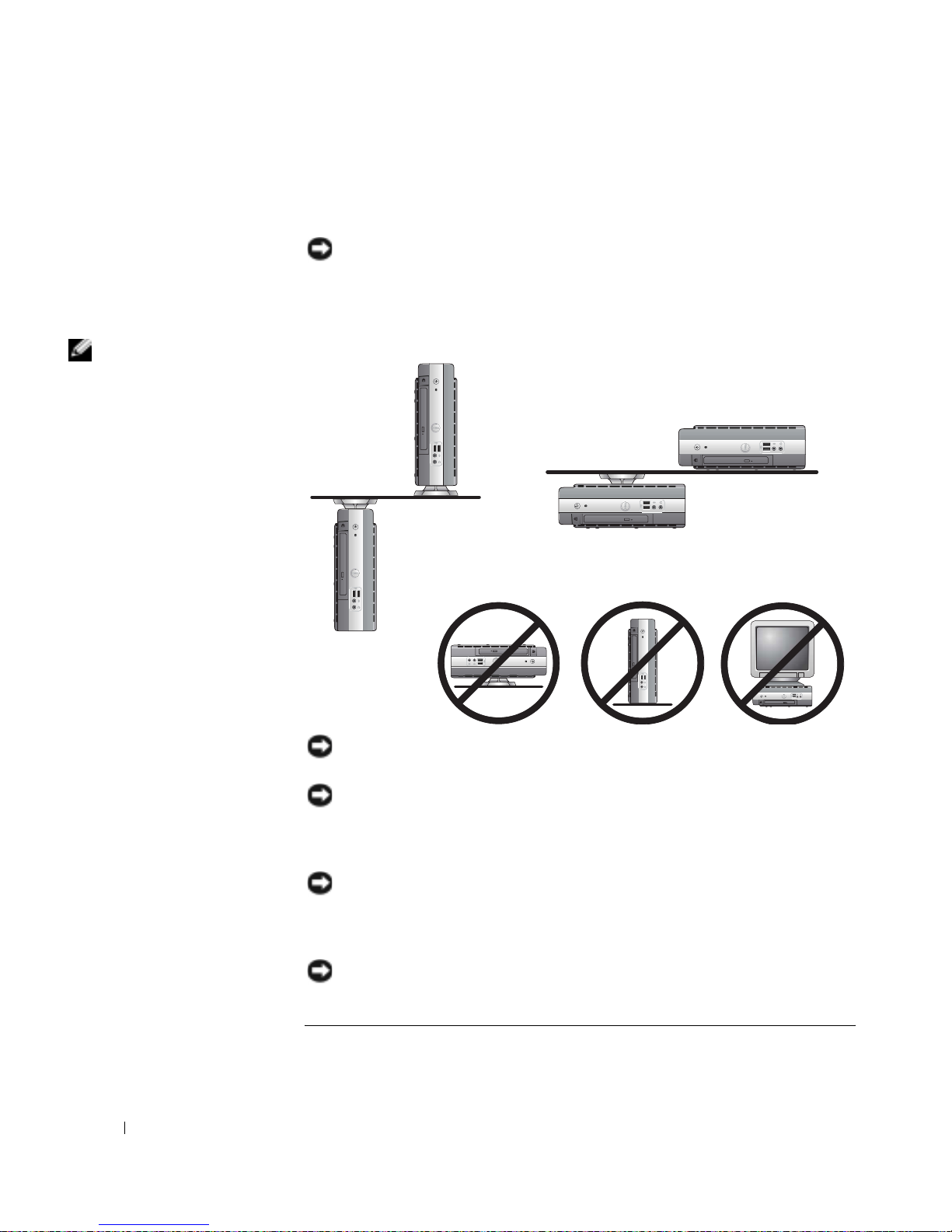
Erste Schritte und Einrichten des
Computers
VORSICHT: Schalten Sie den Computer erst dann ein, wenn alle
vorbereitenden Schritte zum Einrichten des Systems abgeschlossen sind.
HINWEIS: Weitere
Informationen zur
vertikalen oder horizontalen Ausrichtung des
Computers unter einer
Tisch- oder Schreibtisch-
www.dell.com | support.euro.dell.com
platte finden Sie unter
„Anbringen des Standrahmens” auf Seite 72
und „Befestigen des
Standrahmens am
Montageblech” auf
Seite 77.
1
Aufstellungsort und Gehäuseausrichtung festlegen
VORSICHT: Stellen Sie den Bildschirm nicht auf den Computer. Verwenden
Sie einen Bildschirmträger.
70 Setup- und Schnellreferenzhandbuch
VORSICHT: Verwenden Sie die optionale Wandbefestigungshalterung
anstelle des Gehäusestandrahmens, wenn Sie den Computer in einer Umgebung
mit starken Vibrationen einsetzen oder an der Decke installieren. Diese
Wandbefestigungshalterung können Sie bei Dell bestellen.
VORSICHT: Stellen Sie den Computer nicht ohne Gehäusestandrahmen
senkrecht auf den Schreibtisch, damit eine ausreichende Belüftung gewährleistet ist. Weitere Informationen hierzu finden Sie unter Anbringen des
Standrahmens.
VORSICHT: Blockieren Sie die Belüftungsöffnungen nicht, damit eine
ausreichende Belüftung gewährleistet ist
.
Page 73
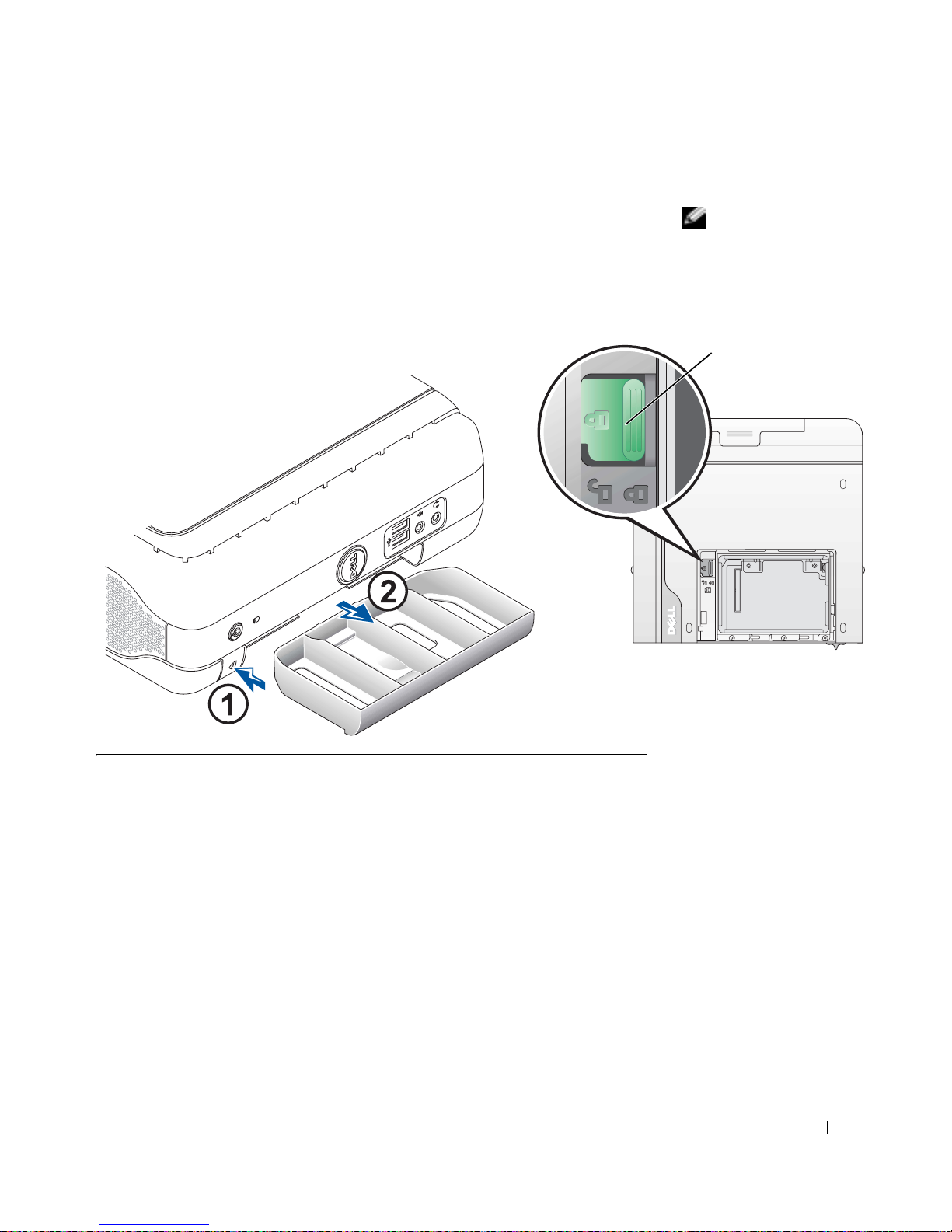
Einsetzen eines Gerätes in den Modulschacht
2
Ihr Dell-Computer wird entweder mit einem Diskettenlaufwerk oder einer
Modulattrappe im Modulschacht ausgeliefert. Entfernen Sie die Modulattrappe, bevor Sie ein CD-, DVD- oder ein zweites Festplattenlaufwerk
im Modulschacht installieren.
HINWEIS: Entfernen
Sie die Festplattenabdeckung, damit Sie auf
den Modulverriegelungsschalter zugreifen können.
Modulverriegelungsschalter
Setup- und Schnellreferenzhandbuch 71
Page 74
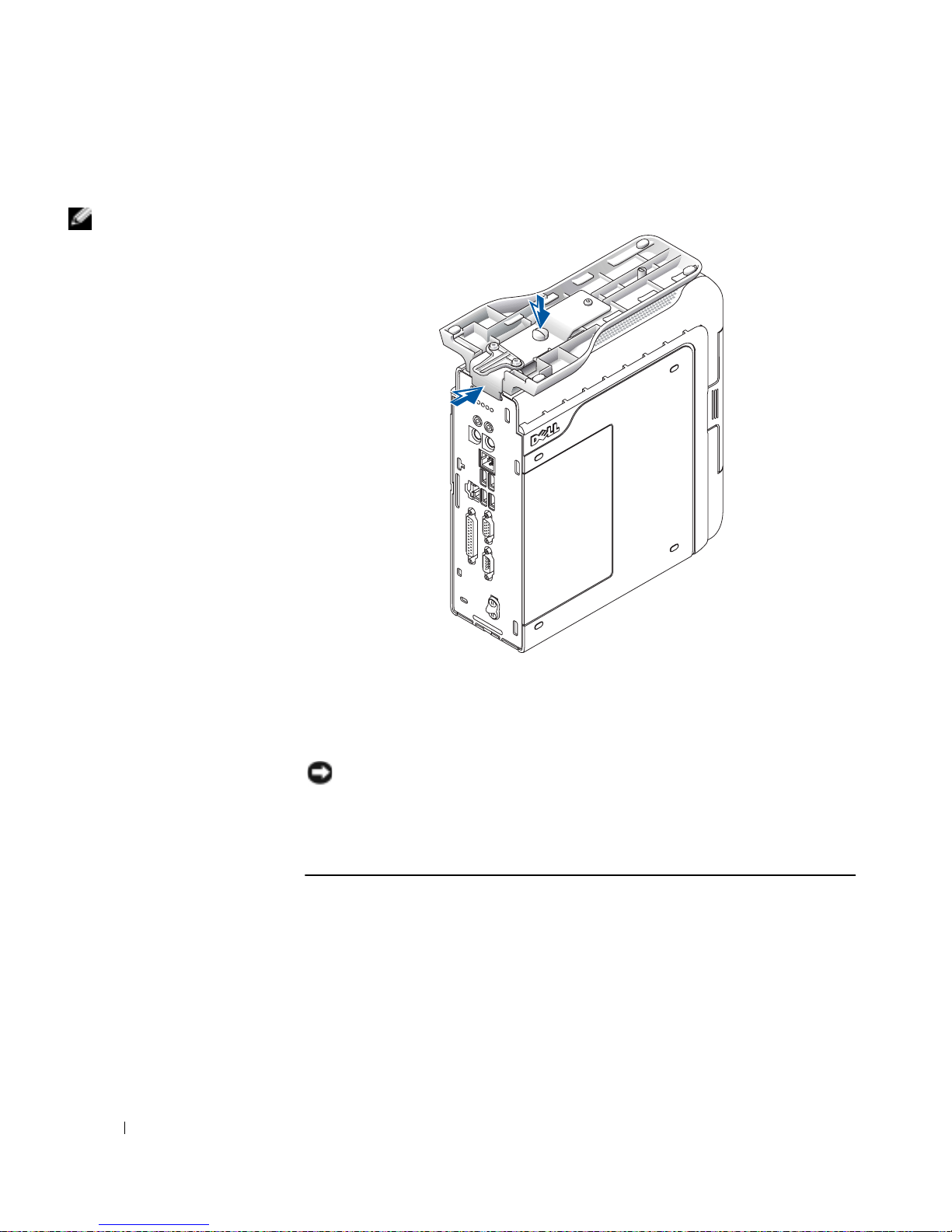
HINWEIS: Bringen Sie
erst alle Kabel an, bevor
Sie für die Montage unter
einer Tisch- oder Schreibtischplatte den Standrahmen befestigen.
Weitere Informationen
hierzu finden Sie unter
„Befestigen des Standrahmens am
Montageblech“ auf
Seite 77.
www.dell.com | support.euro.dell.com
3
Anbringen des Standrahmens
Die selbstsichernde Schraube lösen und die Gehäusestandrahmen-
1
leiste in einen von drei Montage-Einschüben auf der Rückseite des
Computers schieben.
2 Wenn der Standrahmen richtig platziert ist, die Schraube festziehen.
VORSICHT: Verwenden Sie für die Montage unter einer Tisch- oder
Schreibtischplatte die optionale Wandbefestigungshalterung anstelle des
Gehäusestandrahmens, wenn Sie den Computer in einer Umgebung mit
starken Vibrationen einsetzen.
72 Setup- und Schnellreferenzhandbuch
Page 75
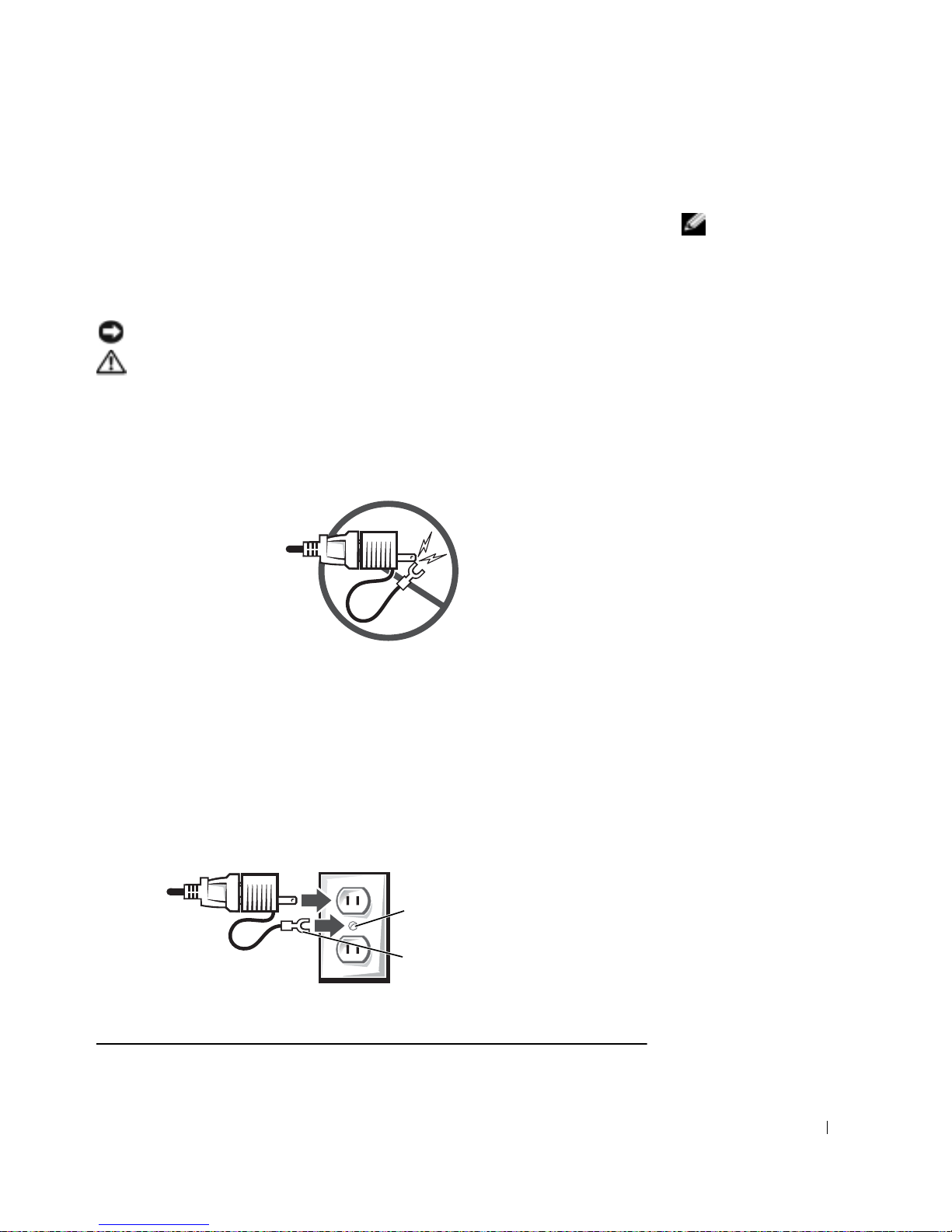
Anschließen des Netzadapters
4
Den Netzadapter an den Anschluss auf der Rückseite des Computers
1
anschließen.
2 Das Netzkabel mit dem Netzadapter verbinden.
VORSICHT: Der folgende Abschnitt gilt nur für Japan.
WARNUNG: Wenn Sie den grünen Erdungsleiter an eine Steck-
dose anschließen, sorgen Sie dafür, dass der grüne Erdungsleiter
und stromführende Leitungen nicht miteinander in Kontakt
geraten können. Es besteht andernfalls die Gefahr von Stromschlägen, Brand oder Beschädigungen an Ihrem Computer
(siehe Abbildung).
HINWEIS: Wenn der
Adapter richtig an die
Stromversorgung angeschlossen bzw. in die
Steckdose eingesteckt
ist, leuchtet die LED
des Netzadapters.
Wenn Sie den grünen Erdungsleiter nicht an eine Steckdose
anschließen, fahren Sie mit Schritt 4 fort.
3 Den Kabelschuh des Erdungsleiters entsprechend der Abbildung
mit der Erdungsschraube der Steckdose verbinden:
a Die Erdungsschraube lösen.
b Den Kabelschuh des Erdungsleiters hinter die Erdungsschraube
schieben und anschließend die Erdungsschraube festziehen.
Erdungsschraube
Kabelschuh des
Erdungsleiters
4 Das Netzkabel an die Steckdose anschließen.
Setup- und Schnellreferenzhandbuch 73
Page 76
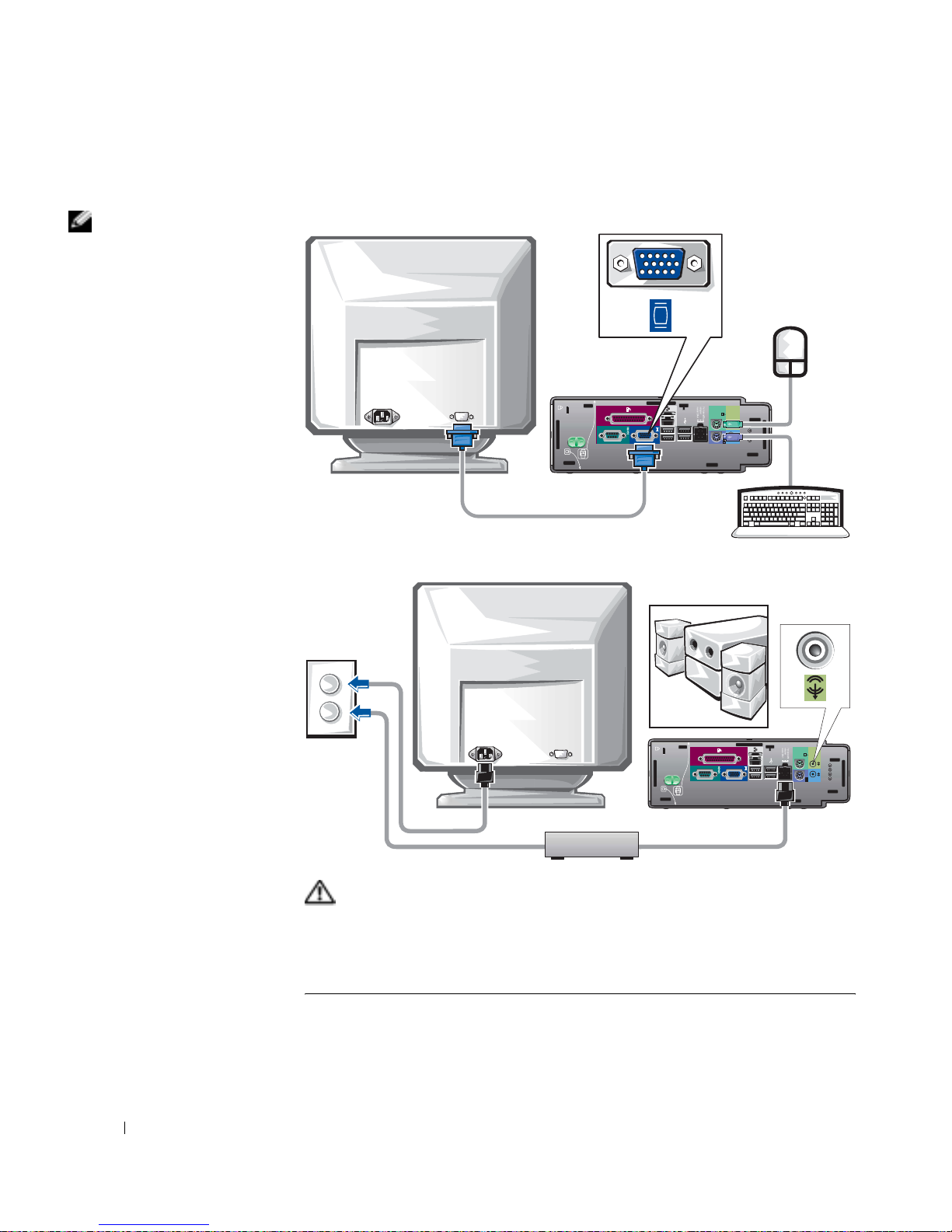
HINWEIS: Schließen
Sie nur eine Tastatur
und eine Maus an.
www.dell.com | support.euro.dell.com
Anschließen von externen Geräten
5
74 Setup- und Schnellreferenzhandbuch
WARNUNG: Um Stromschläge zu vermeiden, dürfen nur die
mitgelieferten Netzteile und -kabel verwendet werden. Außerdem
muss sichergestellt sein, dass die Anschlüsse ordnungsgemäß
geerdet sind.
Page 77
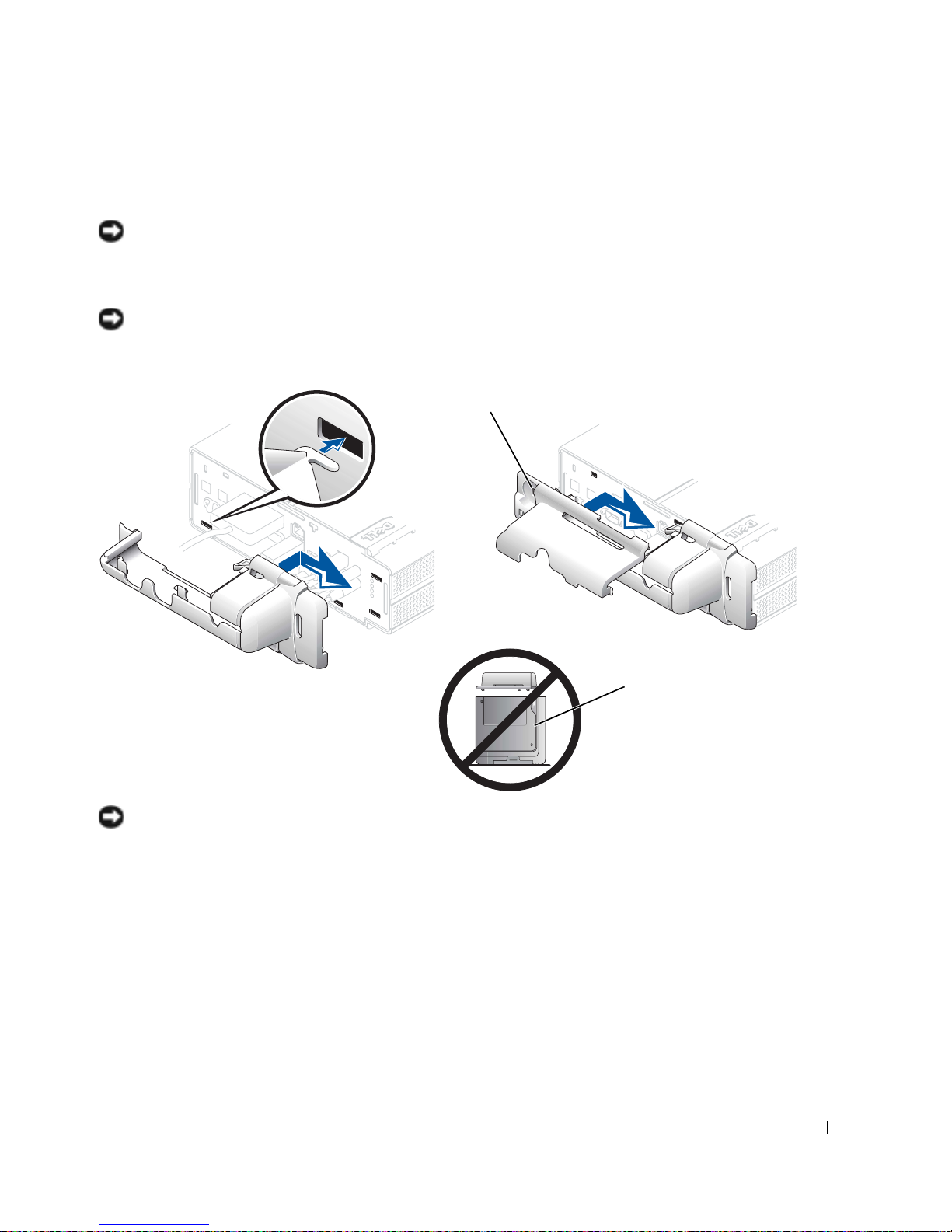
Anbringen der Kabelabdeckung
6
VORSICHT: Wenn Sie den Computer unter einer Tisch- oder Schreib-
tischplatte montieren, bringen Sie die Kabelabdeckung erst an, wenn der
Computer fest auf dem Montageblech angebracht ist (siehe Schritt 7,
„Befestigen des Standrahmens am Montageblech” auf Seite 77).
VORSICHT: Wenn Sie einen Standrahmen für Ihren Computer verwenden,
müssen Sie diesen montieren, bevor die Kabelabdeckung angebracht wird.
Sicherungskabeleinschub
Stellen Sie den
Computer nicht auf der
Gehäusefront auf.
VORSICHT: Stellen Sie beim Anbringen der Kabelabdeckung den Computer
nicht auf der Gehäusefront auf. Wenn die Gehäusevorderseite auf einer
harten Unterlage aufliegt, kann die Front verkratzt und versehentlich der
Netzschalter gedrückt werden.
Alle Kabel auf der Rückseite anschließen.
1
2 Die vier Haken des unteren Teils der Kabelabdeckung an den vier
Öffnungen auf der Rückseite des Computers ausrichten.
3 Die Haken in die Öffnungen einführen und das Teil entsprechend der
Abbildung in Richtung Diagnose-LEDs schieben, bis die untere Hälfte
der Abdeckung sicher einrastet.
Setup- und Schnellreferenzhandbuch 75
Page 78
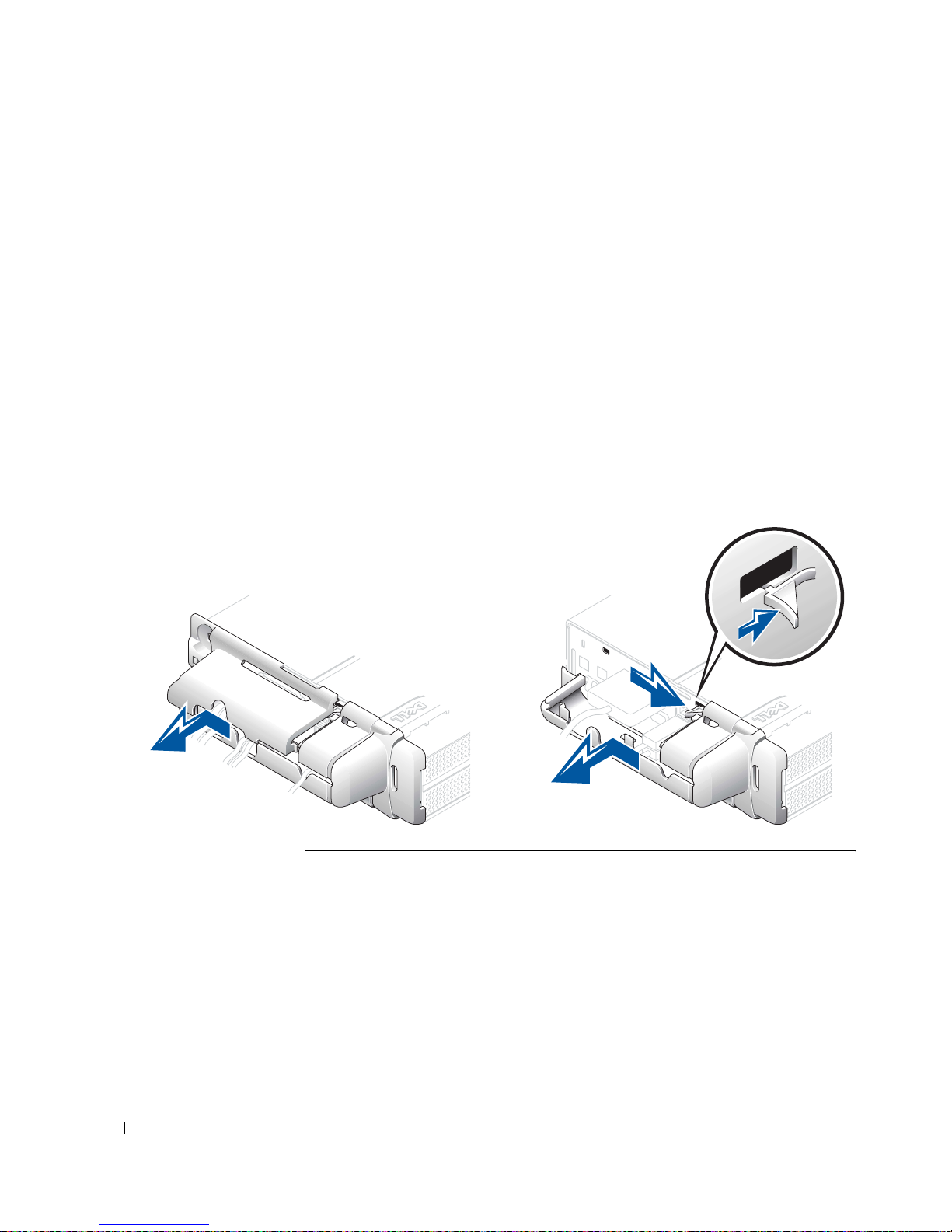
Entfernen Sie gegebenenfalls eine im Sicherungskabeleinschub installierte
Schutzvorrichtung, um die Kabelabdeckung zu entfernen.
www.dell.com | support.euro.dell.com
4 Die beiden Haken der oberen Hälfte der Kabelabdeckung an den zwei
Öffnungen auf der Rückseite des Computers ausrichten.
5 Die Haken in die Öffnungen einführen und das Teil entsprechend der
Abbildung in Richtung Diagnose-LEDs schieben.
6 Gegebenenfalls eine Schutzvorrichtung im Sicherungskabeleinschub
anbringen.
1 Die obere Hälfte der Kabelabdeckung bis zum Anschlag nach links
schieben und abnehmen.
2 Den Hebel drücken und die untere Hälfte der Kabelabdeckung bis
zum Anschlag nach links schieben und anschließend abnehmen.
76 Setup- und Schnellreferenzhandbuch
Page 79
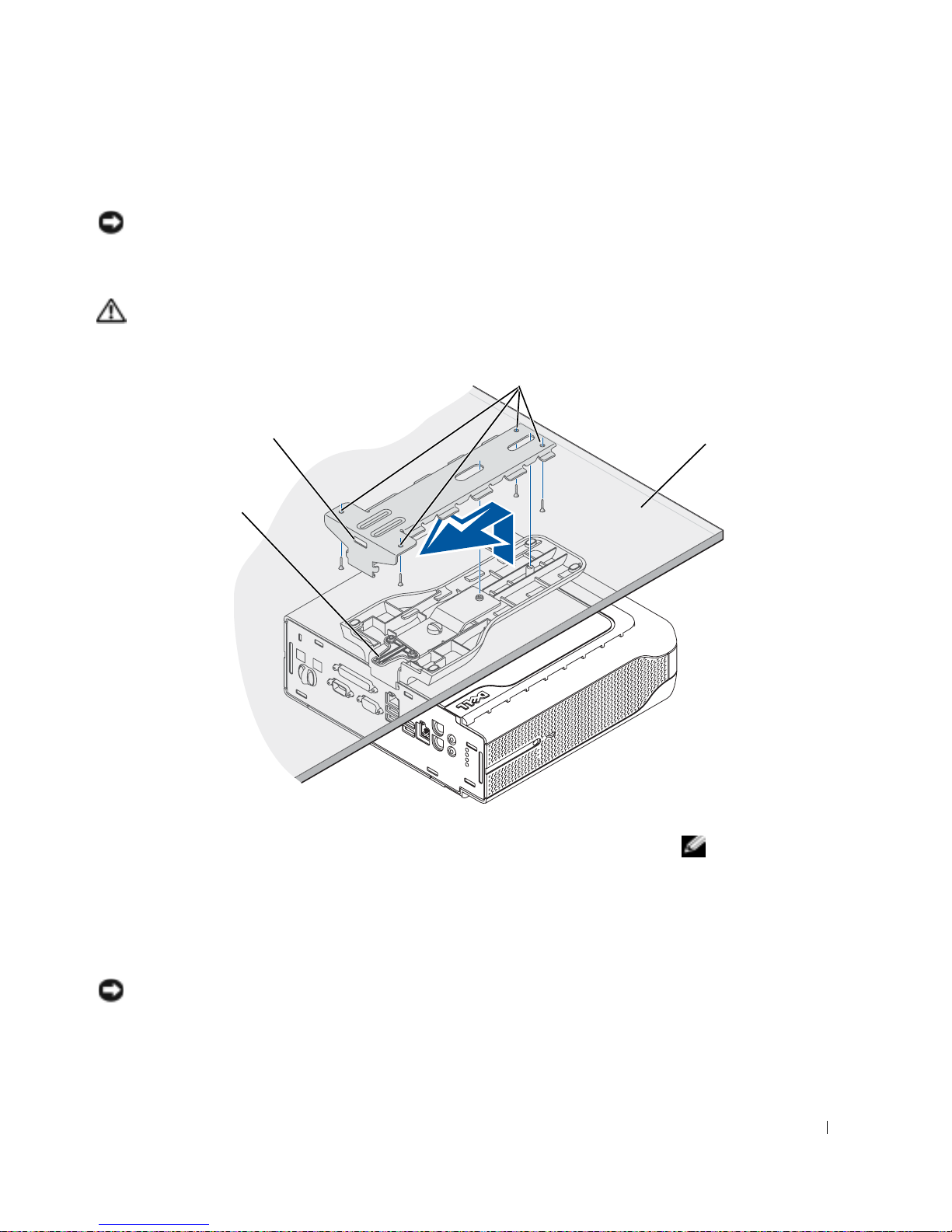
Befestigen des Standrahmens am Montageblech
7
VORSICHT: Wenn Sie den Computer hängend montieren möchten, achten
Sie bei der Wahl des Standortes darauf, dass er nicht durch Beinbewegungen
des Benutzers oder Stuhlkanten unterhalb der Tischplatte erschüttert werden
kann.
WARNUNG: Befestigen Sie das Montageblech an einer massiven
Fläche, die mindestens 18,1 kg trägt.
Schraubenbohrungen (4)
MontageblechEinschub
Freigabehebel
Massive Fläche mit
einer Dicke von
mindestens 2,5 cm
Das Montageblech mit den vier mitgelieferten Holzschrauben
1
(16 mm) an einer mindestens 2,5 cm dicken massiven Fläche
befestigen.
2 Den Computer und den Standrahmen unter dem Montageblech
ungefähr 2,5 cm von der Kante des Montageblechs entfernt
ausrichten.
VORSICHT: Stellen Sie sicher, dass der Freigabehebel ordnungsgemäß in den
Einschub des Montageblechs einrastet.
HINWEIS: Bevor
Sie das Montageblech
an einer Oberfläche
anbringen, informieren
Sie sich zunächst darüber,
wie der Standrahmen am
Montageblech befestigt
wird.
Setup- und Schnellreferenzhandbuch 77
Page 80

www.dell.com | support.euro.dell.com
3 Den Computer und den Standrahmen anheben und den
Standrahmen in das Montageblech einführen. Anschließend den
Standrahmen nach hinten schieben, bis der Freigabehebel in den
Einschub des Montageblechs einrastet.
Montageblech-Einschub
Freigabehebel
(vollständig eingerastet)
4 Die Kabelabdeckung gegebenenfalls wieder anbringen.
VORSICHT: Wenn Sie den Computer einrichten, verlegen Sie alle Kabel
hinter Ihrem Arbeitsbereich. So können Sie ein Gewirr von Kabeln vermeiden
und verhindern, dass Kabel versehentlich herausgezogen werden oder auf die
Kabel getreten wird.
Den Computer einschalten, den Software-Lizenzvertrag lesen und
8
den Anweisungen auf dem Bildschirm folgen.
Herzlichen Glückwunsch! Das Einrichten des Computers ist
9
abgeschlossen.
78 Setup- und Schnellreferenzhandbuch
Page 81
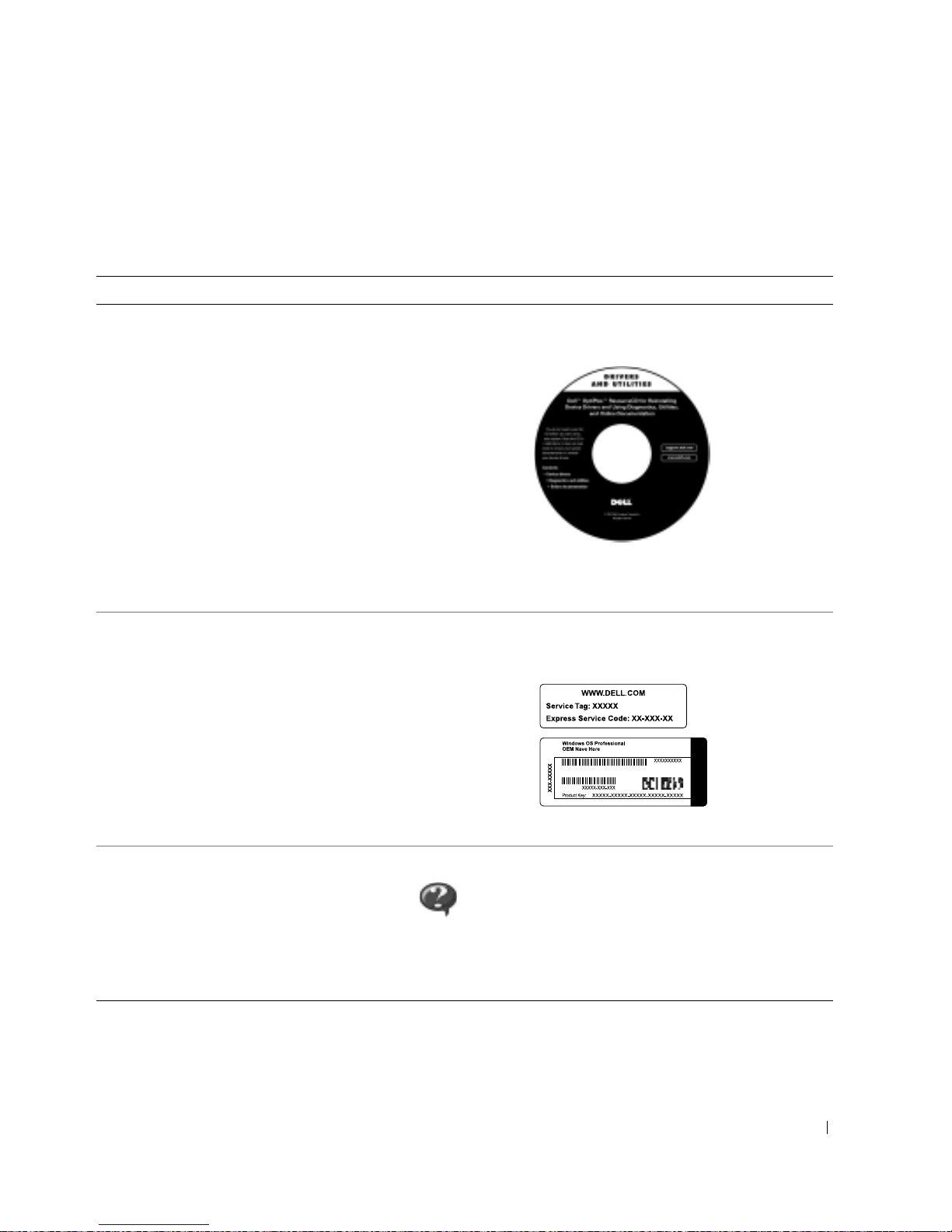
Informationsquellen und
Unterstützung
Wonach suchen Sie? Hier finden Sie es.
• Ein Diagnoseprogramm für den Computer.
• Treiber für meinen Computer
• Die Dokumentation für den Computer
• Die Dokumentation für das Gerät
• Expressdienst-Codenummer und
Service-Kennnummer
®
• Microsoft
Windows®-Lizenzetikett
Die CD Drivers and Utilities (diese wird auch
als ResourceCD bezeichnet).
Mit Hilfe dieser CD können Sie auf die Dokumentation
zugreifen, Treiber neu installieren oder das Diagnoseprogramm
ausführen.
Expressdienst-Codenummer und
Produktschlüssel
• Informationen zum Entfernen und
Austauschen von Teilen
• Technische Daten
• Wie Systemeinstellungen konfiguriert
werden
• Informationen zur Fehlerbeseitigung
und Problemlösung
Auf dem Computer angebracht.
Benutzerhandbuch
Doppelklicken Sie, je nach Betriebssystem, auf
das Symbol für die Benutzerhandbücher auf dem
Desktop. Sie können auch auf die Schaltfläche Start
klicken und Help and Support (Hilfe und Support)
wählen, um auf die auf der Festplatte gespeicherte
Dokumentation zuzugreifen.
Setup- und Schnellreferenzhandbuch 79
Page 82
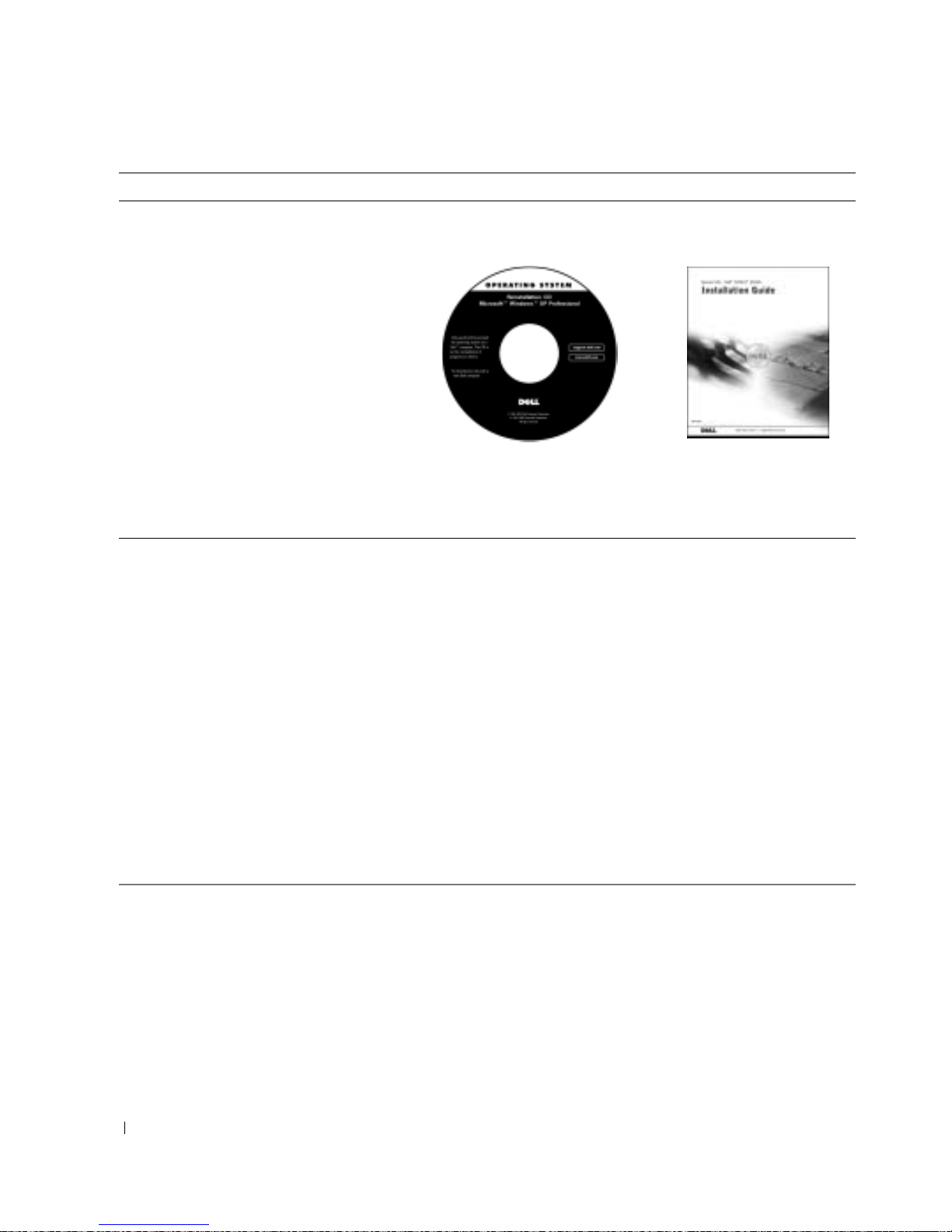
Wonach suchen Sie? Hier finden Sie es.
• Wie das Betriebssystem neu
installiert wird
www.dell.com | support.euro.dell.com
• Aktuellste Treiber für den Computer
• Informationen zum technischen Support
und Kundendienst
• Onlinediskussionen mit anderen Benutzern
und dem technischen Support
• Dokumentation für meinen Computer
Betriebssystem-CD und
Installationshandbuch
Verwenden Sie die Drivers and Utilities-CD, um neuere
Treiber für die mit Ihrem Computer ausgelieferten Geräte zu
installieren, wenn Sie das Betriebssystem Ihres Computers
neu installieren.
Dell Support-Website
Die Dell Support-Website bietet verschiedene
Online-Werkzeuge, unter anderem:
• Knowledge Base (Wissensbasis) – Hinweise, Tipps und
Online-Kurse
• Customer Forum (Kundenforum) – Online-Diskussion mit
anderen Kunden von Dell
• Upgrades (Aktualisierungen) – Aktualisierungsinformationen zu Komponenten, beispielsweise Speicher, Festplatte
und Betriebssystem
• Customer Care (Kundenbetreuung) – Kontaktinformationen, Bestellstatus, Garantie und Reparaturinformationen
• Downloads – Treiber, Patches und SoftwareAktualisierungen
• Reference (Referenz) – Computer-Dokumentation,
technische Daten und White Papers
80 Setup- und Schnellreferenzhandbuch
Page 83

Wonach suchen Sie? Hier finden Sie es.
• Serviceanruf-Status
• Technische Top-Themen für meinen
Computer
• Häufig gestellte Fragen
• Herunterladen von Dateien
• Details über die Konfiguration des
Computers
• Servicevertrag für den Computer
• Anleitung zum Arbeiten mit Windows XP
• Dokumentation für den Computer und
die zugehörigen Geräte
Dell Premier Support-Website
Die Dell Premier Support-Website ist speziell auf Großkunden
und Kunden aus den Bereichen öffentlicher Dienst, Regierung/Verwaltung und Bildungswesen zugeschnitten. Diese
Website ist möglicherweise nicht in allen Ländern verfügbar.
Hilfe- und Supportcenter unter Windows XP
1 Auf die Schaltfläche Start und anschließend auf Hilfe und
Support klicken.
2 Ein Wort oder einen Ausdruck eingeben, das bzw. der Ihr
Problem beschreibt, und anschließend auf das Pfeilsymbol
klicken.
3 Auf das Thema klicken, das Ihr Problem beschreibt.
4 Den Anweisungen auf dem Bildschirm folgen.
Setup- und Schnellreferenzhandbuch 81
Page 84

Problemlösung
Dell stellt eine Reihe von Hilfewerkzeugen zur Verfügung, die Ihnen bei
Problemen mit dem Computer weiterhelfen. Neueste Informationen
zur Fehlerbehebung finden Sie auf der Support-Website von Dell unter
support.dell.com. Online-Informationen über Tools zur Fehlerbehebung
finden Sie auch im Kapitel „Weitere Hilfe“ des Benutzerhandbuchs.
Wenn Probleme mit dem Computer auftreten, für deren Lösung Sie die
Hilfe von Dell benötigen, erstellen Sie eine detaillierte Beschreibung der
Fehler, des Signaltoncodes oder der Diagnoseanzeige. Tragen Sie unten
die Expressdienst-Codenummer und Service-Kennnummer ein, und
wenden Sie sich an die für Ihren Standort zuständige Service-Adresse.
www.dell.com | support.euro.dell.com
Weitere Informationen über Service-Kennnummer und die ExpressdienstCodenummer finden Sie unter „Informationsquellen und Unterstützung“
auf Seite 79.
Expressdienst-Codenummer:___________________________
Service-Kennnummer:___________________________
Auf Ihrem System befinden sich folgende Tools, die Ihnen bei der
Problembehebung nützlich sein können:
DELL-DIAGNOSEPROGRAMM – Das Dell-Diagnoseprogramm überprüft
verschiedene Systemkomponenten und unterstützt Sie bei der Fehlersuche.
Weitere Informationen hierzu finden Sie unter „Ausführen des DellDiagnoseprogramms“ auf Seite 84. —
FOLGENDE ANZEIGEN BZW. SIGNALE KÖNNEN AUF MÖGLICHE FEHL-
FUNKTIONEN HINWEISEN UND IHNEN BEIM LÖSEN VON PROBLEMEN
MIT DEM COMPUTER BEHILFLICH SEIN: WEITERE INFORMATIONEN
DAZU FINDEN SIE IM Benutzerhandbuch.
YSTEMANZEIGEN – Befinden sich auf der Vorderseite des Computers.
S
IAGNOSEANZEIGEN – Befinden sich auf der Rückseite des Computers.
D
S
YSTEMMELDUNGEN – Werden auf dem Bildschirm angezeigt.
IGNALTONCODES – Werden als akustische Signale vom Computer
S
ausgegeben.
82 Setup- und Schnellreferenzhandbuch
Page 85

Verwenden der Drivers and Utilities-CD
Führen Sie folgende Schritte aus, um unter dem Microsoft® Windows®Betriebssystem die Drivers and Utilities -CD zu verwenden:
Den Computer einschalten und warten, bis Windows gestartet wurde.
1
2 Die Dell Drivers and Utilities-CD in das Laufwerk einlegen.
Wenn Sie die Drivers and Utilities-CD zum ersten Mal verwenden,
wird das Fenster Installation geöffnet, das Sie über den Beginn der
Installation von der CD informiert.
3 Auf OK klicken, um fortzufahren.
Den Bildschirmanweisungen des Installationsprogramms folgen,
um die Installation abzuschließen.
4 Im Fenster Welcome Dell System Owner (Willkommen) auf
Next (Weiter) klicken.
5 Die geeignete Auswahl für System Model (Systemmodell),
Operating System (Betriebssystem) und Topic (Thema) treffen.
Treiber für Ihren Computer
Führen Sie folgende Schritte aus, um eine Liste der Treiber für Ihren
Computer angezeigt zu bekommen:
1 Im Listenfeld Thema auf die Option My Drivers (Geeignete Treiber)
klicken.
HINWEIS: Verwenden
Sie für den Zugriff auf
Gerätetreiber und die
Benutzer-Dokumentationen die Drivers and
Utilities -CD, während
Windows ausgeführt
wird.
Die Drivers and Utilities-CD prüft die Hardware-Konfiguration des
Computers und das Betriebssystem, und zeigt dann eine Liste der
Gerätetreiber an, die für Ihre Systemkonfiguration am besten geeignet
sind.
2 Den geeigneten Treiber auswählen und den Anweisungen zum
Herunterladen folgen.
Um eine Liste aller verfügbaren Treiber für Ihren Computer anzuzeigen,
im Listenfeld Thema auf Drivers (Treiber) klicken.
Setup- und Schnellreferenzhandbuch 83
Page 86

Ausführen des Dell-Diagnoseprogramms
Das Dell-Diagnoseprogramm überprüft verschiedene Systemkomponenten
und unterstützt Sie bei der Fehlersuche. Führen Sie dieses Programm aus,
um mögliche Fehlerquellen und Fehlfunktionen zu diagnostizieren. Das
Dell-Diagnoseprogramm kann von der Drivers and Utilities-CD oder von
der Festplatte ausgeführt werden.
Vom Festplattenlaufwerk:
VORSICHT: Wenn das Festplattenlaufwerk Fehler aufweist, führen Sie
das IDE-Festplattendiagnoseprogramm aus. Weitere Informationen hierzu
finden Sie unter„Ausführen des Dell IDE-Festplattendiagnoseprogramms”
auf Seite 85 .
www.dell.com | support.euro.dell.com
HINWEIS: Wenn eine
Meldung erscheint, dass
keine Partition mit dem
Diagnosedienstprogramm
gefunden wurde, folgen
Sie den Anweisungen,
um das Dell-Diagnoseprogramm von der
Drivers and Utilities-CD
auszuführen.
Von der Drivers and Utilities-CD aus:
1 Den Computer herunterfahren und neu starten.
2 Wenn das DELL™-Logo angezeigt wird, sofort <F12> drücken.
Falls so lange gewartet wurde, bis das Windows-Logo erscheint, noch
warten, bis der Windows-Desktop angezeigt wird. Den Computer über
das Menü Start herunterfahren und erneut starten.
3 Wenn die Liste der Startgeräte erscheint, die Option Boot to Utility
Partition (In Dienstprogrammpartition starten)
markieren und
<Eingabe> drücken.
4 Wenn das Hauptmenü des Dell-Diagnoseprogramms erscheint, den
gewünschten Test auswählen
5 Das Testfenster schließen, um zum Bildschirm Main Menu
(Hauptmenü) zurückzukehren. Um das Dell-Diagnoseprogramm
zu verlassen und den Computer neu zu starten, das Fenster des
Hauptmenüs schließen.
1 Die Drivers and Utilities-CD in das Laufwerk einlegen..
2 Den Computer herunterfahren und neu starten.
84 Setup- und Schnellreferenzhandbuch
Wenn das DELL-Logo angezeigt wird, sofort <F12> drücken.
Falls so lange gewartet wurde, bis das Windows-Logo erscheint, noch
warten, bis der Windows-Desktop angezeigt wird. Den Computer über
das Menü Start herunterfahren und erneut starten
Page 87

Wenn die Liste der Startgeräte erscheint, die Option IDE CD-ROM
3
Device (IDE CD-ROM-Gerät)
4 Die Option IDE CD-ROM Device (IDE CD-ROM-Gerät) im
markieren und <Eingabe> drücken.
CD-Startmenü auswählen.
5 Im anschließend erscheinenden Menü die Option Boot from
CD-ROM (Von CD-ROM starten) auswählen.
6 1 eingeben, um das ResourceCD-Menü aufzurufen.
7 2 eingeben, um das Dell-Diagnoseprogramm aufzurufen.
8 Run Dell 32-bit Diagnostics (Dell 32-Bit-Diagnose ausführen)
aus der nummerierten Liste auswählen. Wenn mehrere Versionen
aufgeführt werden, die Ihrer Plattform entsprechende Version
wählen.
9 Wenn das Hauptmenü des Dell-Diagnoseprogramms erscheint,
den gewünschten Test auswählen.
10 Wenn die Test ausgeführt wurden, die CD entnehmen.
Ausführen des Dell IDE-Festplattendiagnoseprogramms
Das IDE-Festplattendiagnoseprogramm ist ein Dienstprogramm, mit
dem Sie die Festplatte auf Fehler überprüfen bzw. testen können, ob das
Festplattenlaufwerk ausgefallen ist.
HINWEIS: Durch diese
Funktion wird die Startreihenfolge nur einmal
geändert. Beim nächsten
Start wird der Computer
gemäß den im SystemSetup festgelegten
Geräten gestartet.
1 Schalten Sie den Computer ein oder führen Sie einen Neustart durch,
falls er bereits eingeschaltet ist.
2 Wenn F2 = Setup in der rechten oberen Ecke des Bildschirms
angezeigt wird, die Tastenkombination <Strg><Alt><F10>
drücken.
3 Den Anweisungen auf dem Bildschirm folgen.
Im Benutzerhandbuch den Abschnitt „Probleme mit dem Festplatten-
laufwerk“ lesen, wenn das Laufwerk ausgefallen ist.
Setup- und Schnellreferenzhandbuch 85
Page 88

Zulassungsbestimmungen
Elektromagnetische Interferenz (EMI) ist ein Signal oder eine Emission,
die in den freien Raum abgegeben bzw. entlang von Strom- oder Signalleitungen geleitet wird und den Betrieb der Funknavigation oder anderer
Sicherheitsgeräte beeinträchtigt bzw. deren Qualität extrem verschlechtert,
behindert oder wiederholt lizenzierte Funkdienste unterbricht.
Ihr Dell-Computer ist so konzipiert, dass er die geltenden EMI-Richtlinien
einhält. Änderungen, die nicht ausdrücklich von Dell genehmigt wurden,
können dazu führen, dass der Benutzer die Berechtigung zum Betrieb des
Gerätes verliert.
Computersysteme von Dell werden für die elektromagnetische Umgebung,
www.dell.com | support.euro.dell.com
in der sie eingesetzt werden sollen, konzipiert, getestet und klassifiziert. Je
nach elektromagnetischer Strahlung erfolgt die Klassifizierung von Geräten
anhand zweier Kategorien bzw. Klassen:
HINWEIS: Das auf
der Computerrückseite
oder unten auf dem
Gehäuse angebrachte
Normenschild gibt Auskunft darüber, in welchen
Betriebsumgebungen
Ihr System eingesetzt
werden darf.
• Geräte der Klasse A dürfen nur in gewerblichen oder industriellen
Umgebungen betrieben werden.
• Geräte der Klasse B dürfen in Wohngebieten und häuslichen
Umgebungen wie auch in gewerblichen oder industriellen
Umgebungen betrieben werden.
Klasse A
Geräte der Klasse A wurden getestet und entsprechen den im Abschnitt 15
der FCC-Bestimmungen (Federal Communications Commission) für diese
Geräteklasse festgelegten Anforderungen. Die in diesen Bestimmungen
festgelegten Grenzwerte sollen in gewerblich genutzten Gebieten bzw. in
Industrieumgebungen einen weitgehend störungsfreien Betrieb gewährleisten. Dieses Gerät erzeugt und verwendet Hochfrequenzenergie und
kann diese abstrahlen. Wird das Gerät nicht entsprechend der Bedienungsanleitung installiert und verwendet, kann es Fernmeldeeinrichtungen
stören. Beim Betrieb des Gerätes in Wohngebieten können Störungen
auftreten. In diesem Fall müssen Sie die Störungen auf eigene Kosten
beseitigen.
86 Setup- und Schnellreferenzhandbuch
Page 89

Klasse B
Geräte der Klasse B wurden getestet und entsprechen den im Abschnitt 15
der FCC-Bestimmungen (Federal Communications Commission) für diese
Geräteklasse festgelegten Anforderungen. Die in diesen Bestimmungen
festgelegten Grenzwerte sollen in Wohngebieten einen weitgehend
störungsfreien Betrieb gewährleisten. Dieses Gerät erzeugt und verwendet
Hochfrequenzenergie und kann diese abstrahlen. Wird das Gerät nicht
entsprechend der Bedienungsanleitung installiert und verwendet, kann es
Fernmeldeeinrichtungen stören. Es kann jedoch nicht garantiert werden,
dass bei einer bestimmten Installation nicht doch Störungen auftreten.
Wenn dieses Gerät den Radio- oder Fernsehempfang stört, was sich durch
Ein- und Ausschalten des Gerätes überprüfen lässt, sollte der Benutzer
versuchen, die Störung durch eine oder mehrere der folgenden Maßnahmen
zu beheben:
• Die Empfangsantenne neu ausrichten oder an einem anderen Ort
aufstellen.
• Den Abstand zwischen Gerät und Empfänger vergrößern.
• Das Gerät an eine Steckdose eines anderen Stromkreises als das
Empfangsgerät anschließen.
• Mit der Bitte um technische Unterstützung an Dell oder einen
erfahrenen Radio- und Fernsehtechniker wenden.
HINWEIS: Weitere
Informationen zu
Betriebsbestimmungen
für den Computer
finden Sie im
Benutzerhandbuch.
Setup- und Schnellreferenzhandbuch 87
Page 90

www.dell.com | support.euro.dell.com
88 Setup- und Schnellreferenzhandbuch
Page 91

Sistemi Dell™ OptiPlex™ SX
Guida di installazione e
consultazione rapida
www.dell.com | support.euro.dell.com
Page 92

Note, avvisi e messaggi di attenzione
NOTA: una NOTA evidenzia informazioni importanti per un uso ottimale
del computer.
AVVISO: un AVVISO può indicare un potenziale danno a livello di hardware
o una perdita di dati e consiglia come evitare il problema.
ATTENZIONE: un messaggio di ATTENZIONE indica un rischio di
danni alla proprietà, lesioni personali o morte.
Abbreviazioni ed acronimi
Per un elenco completo delle abbreviazioni e degli acronimi, vedere la
sezione Glossario nella Guida dell’utente.
Se il computer acquistato è un Dell n Series, qualsiasi riferimento fatto
®
in questo documento al sistema operativo Microsoft
Windows® non
è applicabile.
____________________
Le informazioni contenute nel presente documento sono soggette a modifiche senza pr eavviso.
© 2002–2003 Dell Computer Corporation. Tutti i diritti riservati.
È severamente vietata la riproduzione, con qualsiasi strumento, senza l’autorizzazione scritta di
Dell Computer Corporation.
Marchi di fabbrica usati nel presente documento: Dell, OptiPlex e il logo DELL sono marchi di
fabbrica di Dell Computer Corporation; Microsoft, MS-DOS, W indows NT e Windows sono marchi
depositati di Microsoft Corporation.
Altri marchi di fabbrica e nomi commerciali possono essere utilizzati in questo documento sia in
riferimento alle aziende che rivendicano il marchio e i nomi che ai prodotti stessi.
Dell Computer Corporation nega qualsiasi partecipazione di proprietà relativa a marchi di f abbrica
e nomi commerciali diversi da quelli di sua proprietà.
Maggio 2003 N/P 2U454 Rev. A02
Page 93

Sommario
Informazioni sulla guida . . . . . . . . . . . . . . . . . . . . . . 93
Funzioni
ATTENZIONE: Istruzioni di sicurezza
Uso del computer
. . . . . . . . . . . . . . . . . . . . . . . . . . . . . . . 93
. . . . . . . . . . . . . . . 95
Informazioni generali
. . . . . . . . . . . . . . . . . . . . . . . . . . 97
. . . . . . . . . . . . . . . . . . . . . . 95
Interventi sui componenti interni del computer
Protezione dalle scariche elettrostatiche
Abitudini ergonomiche nell’uso del computer
Smaltimento della batteria
Operazioni preliminari e installazione
. . . . . . . . . . . . . . . . . . 100
. . . . . . . . . . . . . . 101
Determinazione della posizione e dell’orientamento
del computer
. . . . . . . . . . . . . . . . . . . . . . . . . 101
Installazione di una periferica nell’alloggiamento
dei moduli
Installazione del sostegno
Collegamento dell’adattatore c.a.
Connessione di periferiche esterne
Montaggio della protezione per i cavi
. . . . . . . . . . . . . . . . . . . . . . . . . . . 102
. . . . . . . . . . . . . . . . . . . 103
. . . . . . . . . . . . . . . 103
. . . . . . . . . . . . . . . 105
. . . . . . . . . . . . . 106
Montaggio del sostegno alla piastra di montaggio
. . . . . . . . . 98
. . . . . . . . . . . . . 99
. . . . . . . . . . 99
. . . . . . . 107
Ricerca di informazioni e assistenza
Soluzione di problemi
Uso del CD Dell Drivers and Utilities
Esecuzione del programma Dell Diagnostics
Esecuzione del programma Dell IDE Hard-Drive
Diagnostics
. . . . . . . . . . . . . . . 110
. . . . . . . . . . . . . . . . . . . . . . . 112
. . . . . . . . . . . . . 113
. . . . . . . . . . 114
. . . . . . . . . . . . . . . . . . . . . . . . . . 116
Sommario 91
Page 94

Informazioni sulle normative . . . . . . . . . . . . . . . . . . . 116
Classe A
Classe B
. . . . . . . . . . . . . . . . . . . . . . . . . . . . 117
. . . . . . . . . . . . . . . . . . . . . . . . . . . . 117
92 Sommario
Page 95
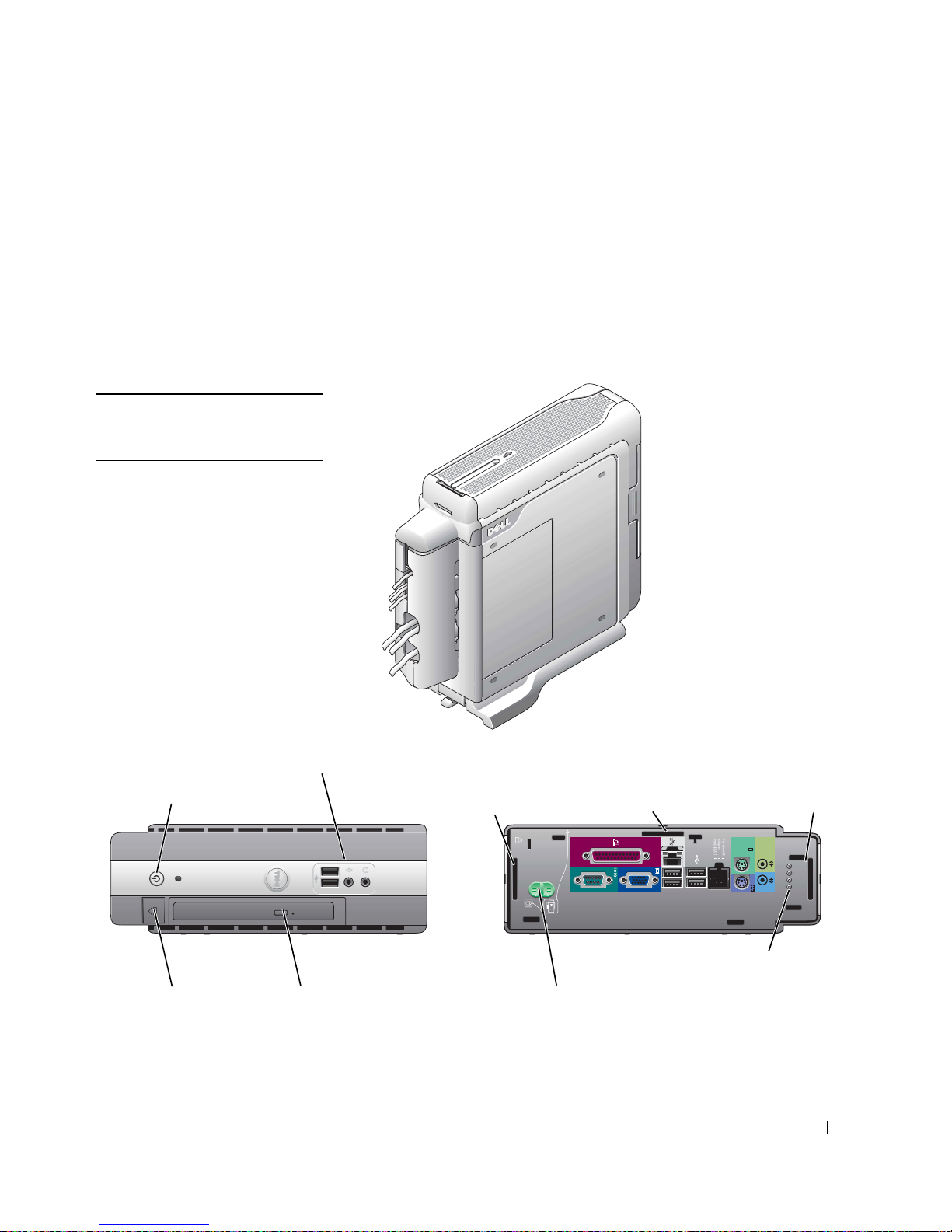
Informazioni sulla guida
2 sl
USB
Guida d
Guida d
Guida d
Il presente documento contiene informazioni introduttive e di
configurazione, sulla sicurezza, sulle normative e sulla garanzia
relative al computer Dell
Per accedere alle versioni più recenti dei documenti presenti sul disco rigido,
visitare il sito Web del supporto tecnico di Dell all’indirizzo
support.dell.com.
Numero di modello e tipo
di telaio in conformità
alle normative
DCT = computer USF (ultra
small form-factor)
™ OptiPlex™.
Funzioni
per cuffia e microfono
Pulsante di accensione
sblocco del
modulo
ot
e connettori
Alloggiamento dei moduliPulsante di
i montaggio
(per l’inserimento
del sostegno in
posizione verticale)
Guida di installazione e consultazione rapida 93
i montaggio
(per l’inserimento del
sostegno sospeso in
posizione orizzontale)
Indicatore di diagnostica
Pulsante di sblocco del coperchio del
disco rigido/coperchio del computer
(per l’inserimento del
sostegno sospeso in
posizione verticale)
i montaggio
Page 96
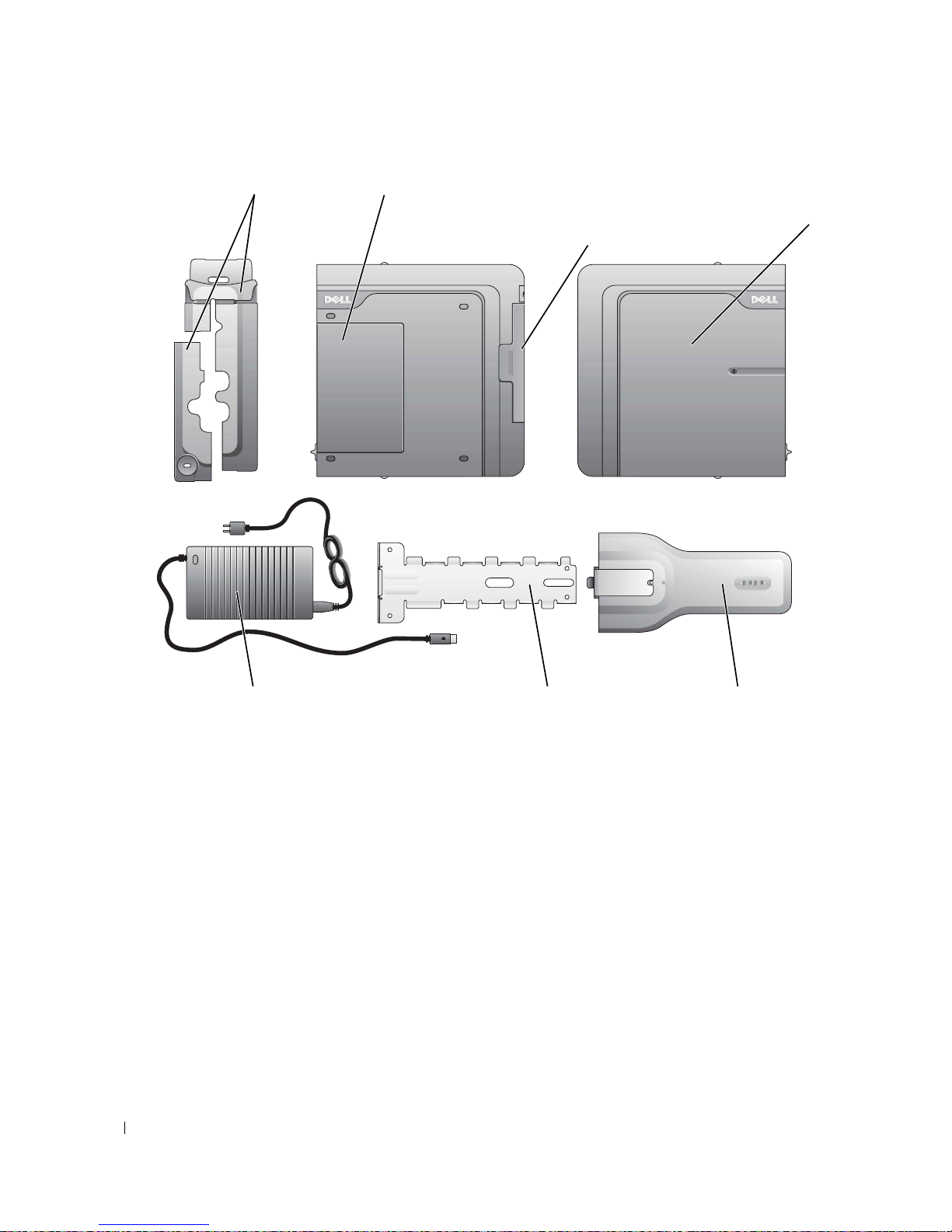
Protezione per
i cavi
www.dell.com | support.euro.dell.com
Coperchio del disco rigido (aprire il coperchio per
accedere all’interruttore di accesso
all’alloggiamento dei moduli)
Alloggiamento dei moduli
Coperchio del
computer
Adattatore di alimentazione
94 Guida di installazione e consultazione rapida
Piastra di montaggio
del sostegno del telaio
Sostegno del
computer
Page 97
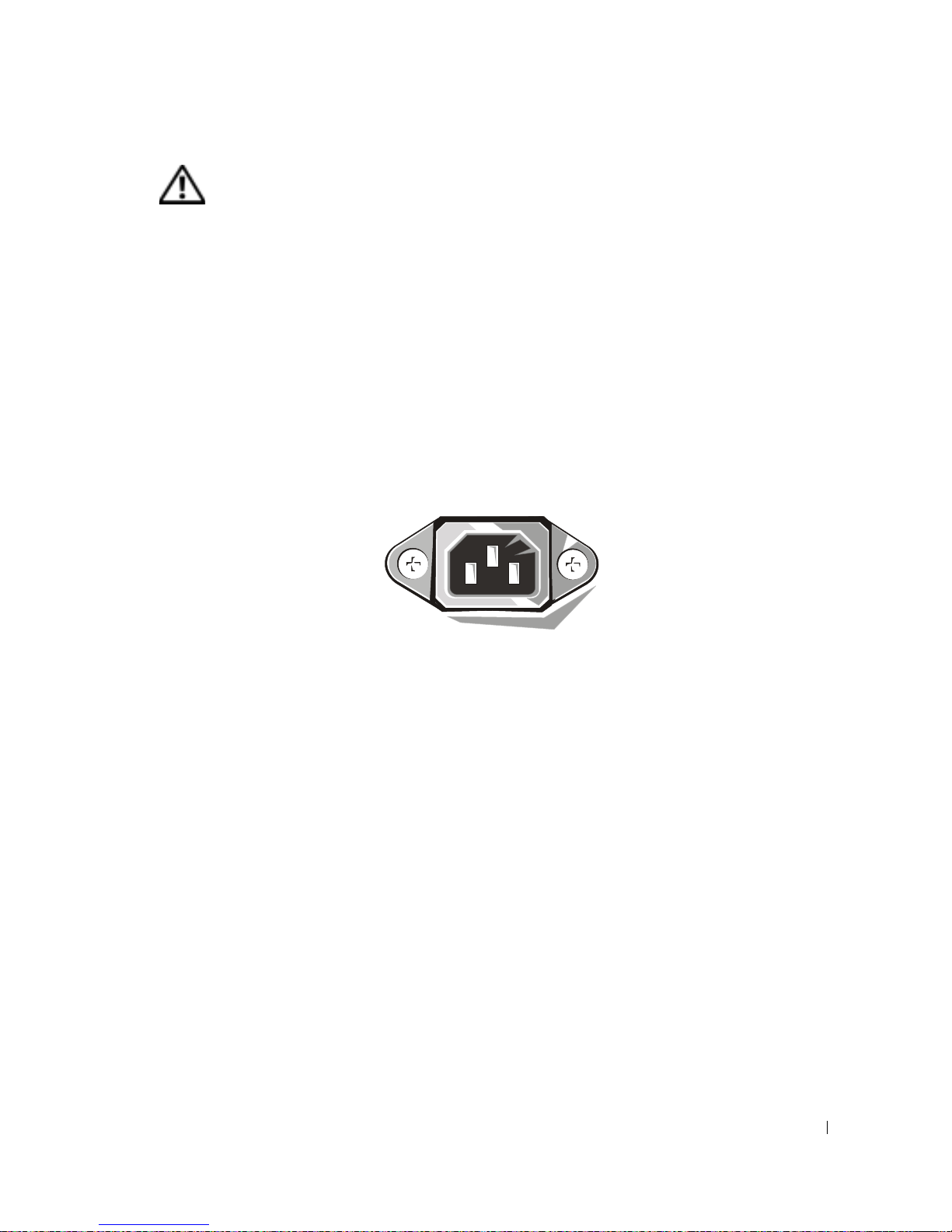
ATTENZIONE: Istruzioni di sicurezza
Per proteggere il computer e l’ambiente di lavoro da eventuali danni e per la sicurezza
personale, attenersi alle seguenti indicazioni di sicurezza.
Informazioni generali
• Non cercare di riparare il computer da soli se non si è un addetto esperto al supporto
tecnico. Seguire sempre attentamente le istruzioni di installazione.
• Per evitare scariche elettriche, collegare i cavi di alimentazione del computer e delle
periferiche a prese elettriche correttamente messe a terra. I cavi sono forniti di spina a tre
poli per garantire una corretta messa a terra. Non usare adattatori per spine né rimuovere
il polo di messa a terra dai cavi. Se è necessario l’uso di un cavo di prolunga, usare un cavo
a tre fili con spine correttamente messe a terra.
• Per evitare potenziali rischi di scariche elettriche, non usare il computer durante
un temporale.
• Per evitare potenziali rischi di scariche elettriche, non collegare o scollegare cavi, né
eseguire operazioni di manutenzione o riconfigurazione del prodotto durante
un temporale.
• Se il computer è dotato di modem, il cavo usato con il modem deve avere dimensioni
minime pari a 26 AWG (American Wire Gauge) e un connettore modulare RJ-11
conforme alle normative FCC.
• Prima di eseguire la pulizia del computer, scollegarlo dalla presa elettrica. Pulire il
computer con un panno morbido inumidito con acqua. Non usare detergenti spray
o liquidi che potrebbero contenere sostanze infiammabili.
• Per evitare possibili danni alla scheda di sistema, attendere 5 secondi dallo spegnimento
del computer prima di scollegare una periferica.
• Per evitare di causare un corto circuito del computer quando si disconnette un cavo di
rete, scollegare prima il cavo dall’adattatore di rete sul retro del computer, poi dalla
spinotto di rete a muro. Quando si riconnette un cavo di rete al computer, inserire prima il
cavo nello spinotto di rete a muro, poi collegarlo all’adattatore di rete.
Guida di installazione e consultazione rapida 95
Page 98

ATTENZIONE: Istruzioni di sicurezza
• Per proteggere il computer da sovracorrenti transitorie e cali di tensione improvvisi,
utilizzare un soppressore di sovracorrente, uno stabilizzatore di tensione o un gruppo di
continuità (UPS).
• Accertarsi che non vi siano oggetti appoggiati sopra i cavi del computer e che i cavi non
siano di intralcio o possano essere calpestati.
• Non inserire oggetti nelle fessure del computer. Ciò potrebbe causare un corto circuito dei
componenti interni, con conseguenti incendi o scariche elettriche.
• Mantenere il computer lontano da termosifoni e fonti di calore e non ostruire le prese di
raffreddamento. Non appoggiare il computer su pile di carta, non racchiuderlo tra pareti o
posarlo su letti, divani o tappeti.
www.dell.com | support.euro.dell.com
• Non rovesciare cibo o liquidi sul computer. Se il computer entra in contatto con liquidi,
vedere la Guida dell’utente.
• Non usare il computer durante un temporale a meno che il cavo dell’adattatore c.a. sia
stato scollegato dalla presa di corrente.
• Quando si usa l’adattatore c.a. per alimentare il computer, posizionarlo in una zona
ventilata, ad esempio il piano di una scrivania o il pavimento.
• Durante il normale funzionamento del computer l’adattatore c.a. può raggiungere
temperature elevate. Maneggiare con cautela l’adattatore durante o subito dopo
il funzionamento.
96 Guida di installazione e consultazione rapida
Page 99
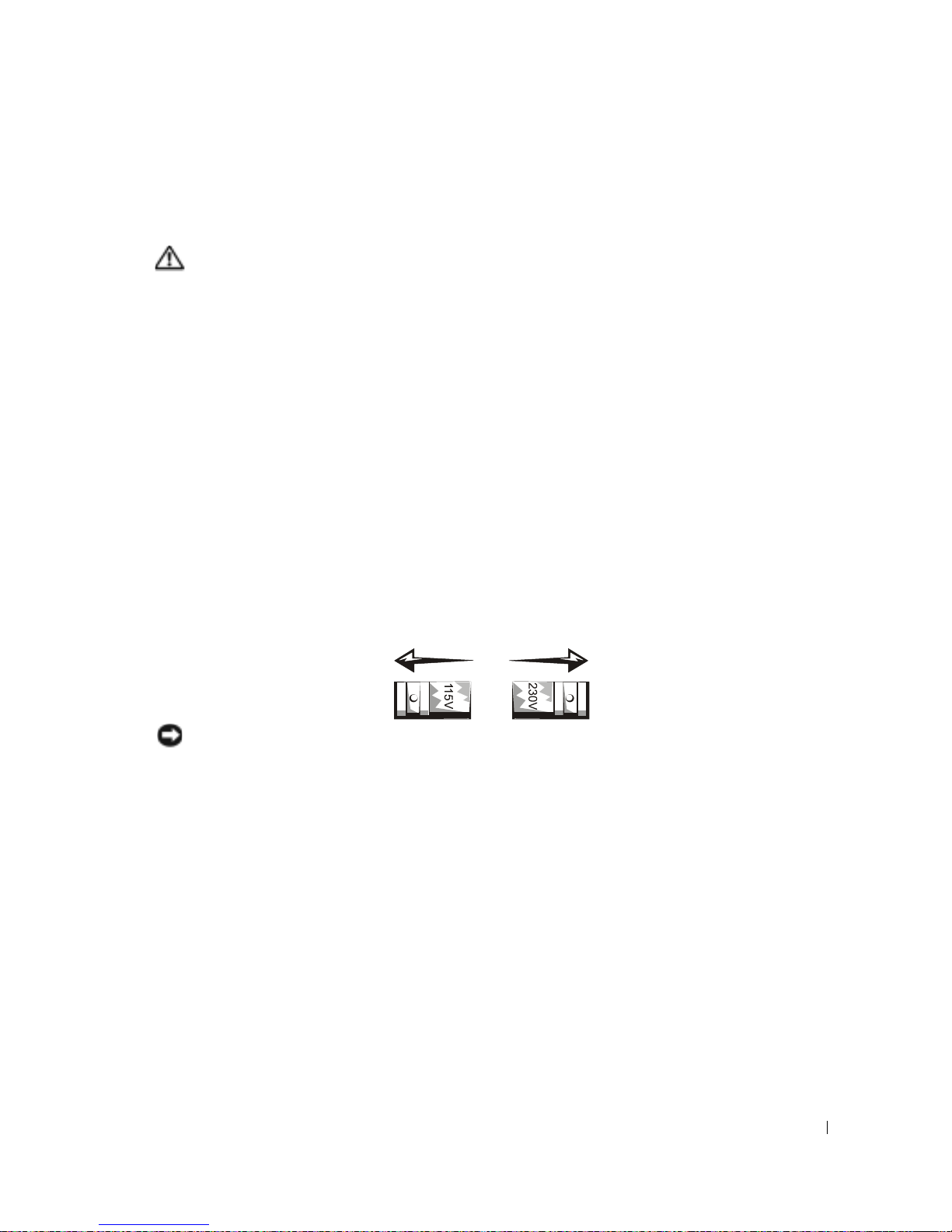
Uso del computer
Durante l’utilizzo del computer, attenersi alle seguenti indicazioni di sicurezza.
ATTENZIONE: non usare il computer senza le relative coperture di protezione,
inclusi i coperchi del computer, il pannello frontale, le staffe di copertura, gli
inserti del pannello frontale, ecc.
• Il computer Dell viene fornito con una delle opzioni di alimentazione descritta di seguito.
– Alimentatore a tensione fissa. I computer con un alimentatore a tensione fissa non
dispongono dell’interruttore di selezione della tensione sul pannello posteriore e
possono operare solo a una determinata tensione (vedere l’etichetta di conformità
alle normative sulla parte esterna del computer per determinare la tensione di
funzionamento del computer).
– Circuito di regolazione automatica della tensione. I computer con un circuito di
regolazione automatica della tensione non dispongono dell’interruttore di selezione
della tensione sul pannello posteriore e rilevano automaticamente la corretta tensione
di funzionamento.
– Interruttore manuale di selezione della tensione. Nei computer che dispongono di un
interruttore di selezione della tensione sul pannello posteriore è necessario impostare
manualmente la corretta tensione di funzionamento.
AVVISO: per evitare di danneggiare il computer, accertarsi che l’interruttore di selezione della
tensione sia impostato compatibilmente con l’alimentazione c.a. disponibile localmente. In
Giappone, l’interruttore di selezione della tensione deve essere impostato su 115 V anche se la
tensione di alimentazione in Giappone è di 100 V. Assicurarsi inoltre che il monitor e le periferiche
collegate siano compatibili con la tensione di alimentazione disponibile localmente.
• Prima di eseguire qualsiasi operazione all’interno del computer, scollegare il sistema dalla
rete elettrica per evitare scariche elettriche o danni alla scheda di sistema. Alcuni
componenti della scheda di sistema sono alimentati quando il computer è collegato alla
fonte di alimentazione c.a.
Guida di installazione e consultazione rapida 97
Page 100

Uso del computer (continua)
Interventi sui componenti interni del computer
Prima di aprire il coperchio del computer, eseguire la procedura descritta rispettando la
sequenza indicata.
ATTENZIONE: non eseguire interventi di riparazione sul computer da soli se non
attenendosi alle istruzioni fornite nella documentazione Dell™ in linea o in altro
modo indicate da Dell. Seguire sempre attentamente le istruzioni di installazione
e di riparazione.
AVVISO: per evitare possibili danni alla scheda di sistema, attendere 5 secondi dallo spegnimento
del computer prima di rimuovere un componente dalla scheda di sistema o scollegare una periferica
dal computer.
Eseguire la normale procedura di chiusura della sessione di lavoro dal menu del
www.dell.com | support.euro.dell.com
1
sistema operativo.
2 Spegnere il computer e tutte le periferiche ad esso collegate.
3 Prima di toccare qualsiasi componente interno del computer, scaricare a terra l’elettricità
statica del corpo toccando una superficie metallica non verniciata sul telaio, ad esempio la
superficie metallica intorno alle aperture degli slot delle schede sul retro del computer.
Durante l’intervento toccare periodicamente una superficie metallica non verniciata sul
telaio del computer per scaricare l’elettricità statica eventualmente accumulata che
potrebbe danneggiare i componenti interni.
4 Scollegare il computer e le periferiche, incluso il monitor, dalle prese elettriche. Scollegare
dal computer eventuali linee telefoniche o altre linee di telecomunicazione.
Tale accorgimento contribuisce a ridurre il rischio di scariche elettriche e lesioni personali.
Inoltre attenersi alle seguenti indicazioni di sicurezza, qualora appropriato.
• Per scollegare un cavo, afferrare il connettore o il serracavo, non il cavo stesso. Alcuni cavi
sono dotati di connettore con linguette di bloccaggio; per scollegare questo tipo di cavo,
fare pressione sulle linguette di blocco prima di estrarlo. Mentre si estrae il connettore,
tenerlo correttamente allineato per evitare che i piedini si pieghino. Inoltre, prima di
collegare un cavo accertarsi che entrambi i connettori siano allineati e orientati in
modo corretto.
• Maneggiare con cura componenti e schede. Non toccare i microcomponenti o i
contatti di una scheda, bensì afferrarla per i bordi o per la staffa metallica di montaggio.
I componenti quali il microprocessore devono essere afferrati dai bordi e non dai piedini.
98 Guida di installazione e consultazione rapida
 Loading...