

Page 1

Dell™ OptiPlex™ 170L
Quick Reference Guide
Models MTC2 and DHS
www.dell.com | support.dell.com
Page 2

Notes, Notices, and Cautions
NOTE: A NOTE indicates important information that helps you make better use of your computer.
NOTICE: A NOTICE indicates either potential damage to hardware or loss of data and tells you how to avoid
the problem.
CAUTION: A CAUTION indicates a potential for property damage, personal injury, or death.
If you purchased a Dell™ n Series computer, any references in this document to Microsoft® Windows®
operating systems are not applicable.
The
Drivers and Utilities
and may not ship with all computers.
CD (ResourceCD), operating system media, and
Quick Reference Guides
are optional
____________________
Information in this document is subject to change without notice.
© 2004 Dell Inc. All rights reserved.
Reproduction in any manner whatsoever without the written permission of Dell Inc. is strictly forbidden.
Trademarks used in this text: Dell, the DELL logo, and OptiPlex are trademarks of Dell Inc.; Microsoft and Windows are registered trademarks
of Microsoft Corporation.
Other trademarks and trade names may be used in this document to refer to either the entities claiming the marks and names or their products.
Dell Inc. disclaims any proprietary interest in trademarks and trade names other than its own.
Models MTC2 and DHS
September 2004 P/N C7556 Rev. A00
Page 3

Contents
Finding Information for Your Computer . . . . . . . . . . . . . . . . . . . 5
About Your Small Desktop Computer
Front and Back Views
Inside Your Computer
. . . . . . . . . . . . . . . . . . . . . . . . . 8
. . . . . . . . . . . . . . . . . . . . . . . . . 9
. . . . . . . . . . . . . . . . . . . . 8
Attaching and Removing the Computer Stand
About Your Mini-Tower Computer
Front and Back Views
Inside Your Computer
Setting Up Your Computer
. . . . . . . . . . . . . . . . . . . . . . . . . 12
. . . . . . . . . . . . . . . . . . . . . . . . . 13
Small Desktop Computer
Mini-tower Computer
Completed Setup
. . . . . . . . . . . . . . . . . . . . . . . . . . . . . 16
. . . . . . . . . . . . . . . . . . . . . . . . . 15
Small Desktop Computer
Mini-Tower Computer
Solving Problems
Dell Diagnostics
System Lights
Diagnostic Lights
Beep Codes
. . . . . . . . . . . . . . . . . . . . . . . . . . . . . 17
. . . . . . . . . . . . . . . . . . . . . . . . . . . . 17
. . . . . . . . . . . . . . . . . . . . . . . . . . . . . 19
. . . . . . . . . . . . . . . . . . . . . . . . . . . 20
. . . . . . . . . . . . . . . . . . . . . . . . . . . . . . 22
. . . . . . . . . . . . . . . . . . . . . 11
. . . . . . . . . . . . . . . . . . . . . . . . . 11
. . . . . . . . . . . . . . . . . . . . . . . 14
. . . . . . . . . . . . . . . . . . . . . . . 16
. . . . . . . . . . . . . . . . . . . . . . . . . 16
Running the Dell™ IDE Hard Drive Diagnostics
Resolving Software and Hardware Incompatibilities
®
Using Microsoft
Reinstalling Microsoft
Windows® XP System Restore . . . . . . . . . . . . 25
®
Windows® XP . . . . . . . . . . . . . . . . . 26
. . . . . . . . . . . . . . 10
. . . . . . . . . . . . . 23
. . . . . . . . . . 24
Using the Drivers and Utilities CD
Index
. . . . . . . . . . . . . . . . . . . . . . . . . . . . . . . . . . . 31
. . . . . . . . . . . . . . . . . . . . . 29
Contents 3
Page 4

4 Contents
Page 5
Finding Information for Your Computer
What Are You Looking For? Find It Here
• A diagnostic program for my computer
• Drivers for my computer
• My computer documentation
• My device documentation
• Desktop System Software (DSS)
• OS updates and patches
• Warranty information
• Safety instructions
• Regulatory information
• Ergonomics information
• End User License Agreement
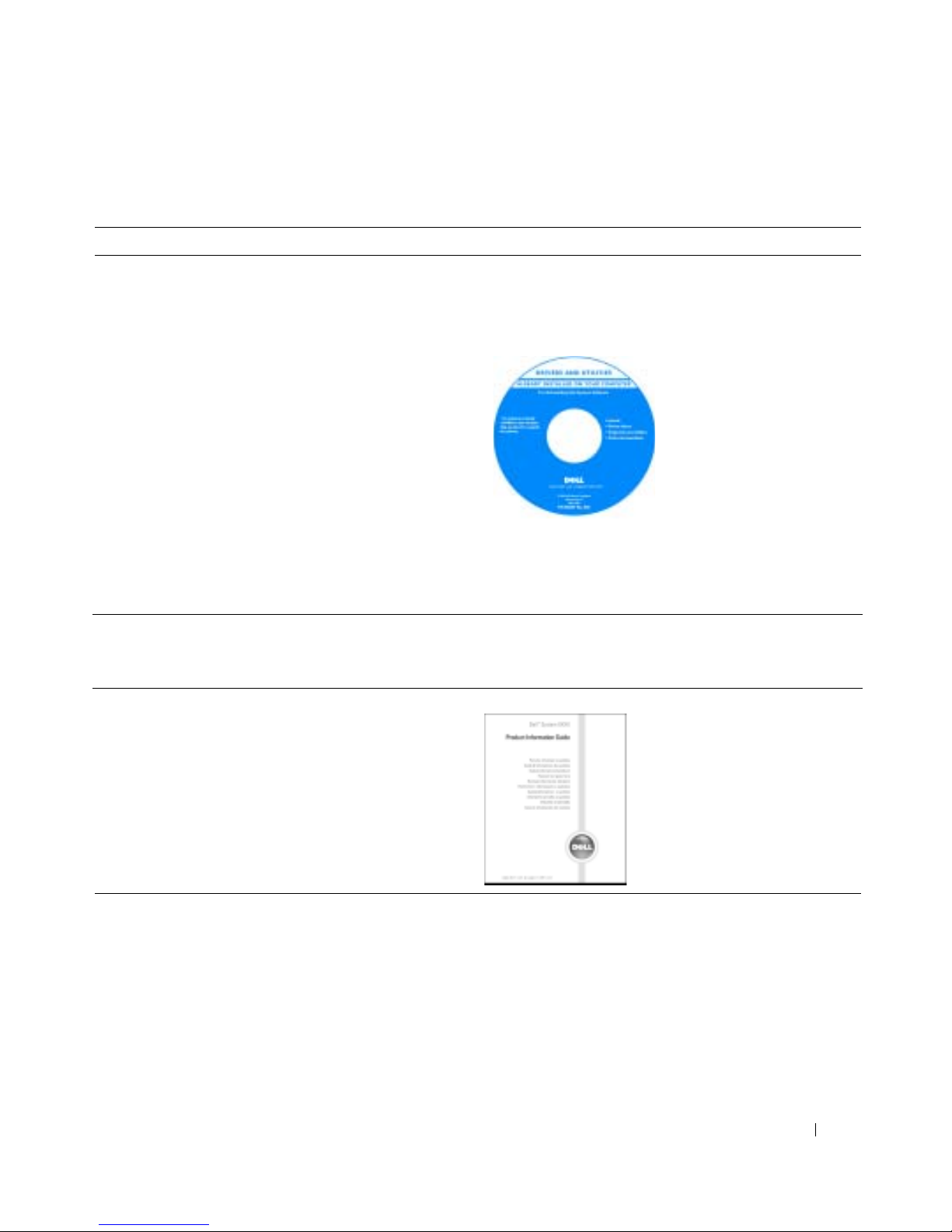
Drivers and Utilities CD (also known as the ResourceCD)
Documentation and drivers are already installed on your
computer. You can use the CD to reinstall drivers, run the
Dell Diagnostics, or access your documentation.
Readme files may be
included on your CD to
provide last-minute
updates about technical
changes to your
computer or advanced
technical-reference
material for technicians
or experienced users.
NOTE: The latest drivers and documentation updates can
be found at support.dell.com.
NOTE: The Drivers and Utilities CD is optional and may not
ship with all computers.
Desktop System Software
Located on the Drivers and Utilities CD and the Dell
Support website at support.dell.com.
Product Information Guide
• How to remove and replace parts
• Technical specifications
• How to configure system settings
• How to troubleshoot and solve problems
Dell™ OptiPlex™ User’s Guide
®
Microsoft
1
Click the
2
Click
The User’s Guide is also available on the
Utilities
Windows® XP Help and Support Center
Start
button and click
User’s and system guides
CD
.
Quick Reference Guide 5
Help and Support.
and click
User’s guides
Drivers and
.
Page 6
What Are You Looking For? Find It Here
• Service Tag and Express Service Code
• Microsoft Windows License Label
www.dell.com | support.dell.com
• Latest drivers for my computer
• Answers to technical service and support questions
• Online discussions with other users and technical
support
• Documentation for my computer
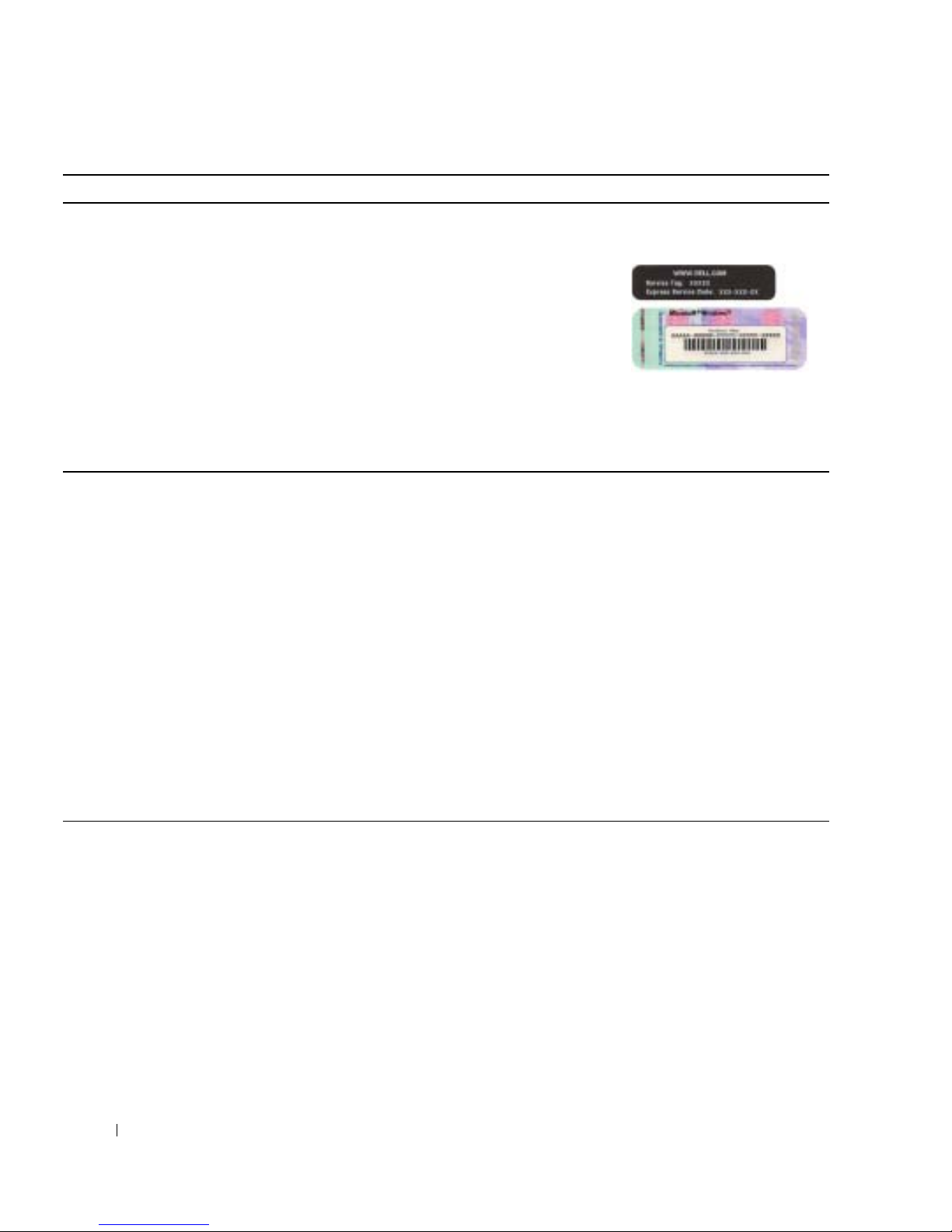
Service Tag and Microsoft Windows License
These labels are located on your computer.
• Use the Service Tag to
identify your
computer when you
support.dell.com
use
or contact technical
support.
• Enter the Express
Service Code to direct your call when contacting
technical support. The Express Service Code is not
available in all countries.
Dell Support Website — support.dell.com
NOTE: Select your region to view the appropriate support
site.
The Dell Support website provides several online tools,
including:
• Solutions — Troubleshooting hints and tips, articles
from technicians, and online courses
• Community — Online discussion with other Dell
customers
• Upgrades — Upgrade information for components, such
as memory, the hard drive, and the operating system
• Customer Care — Contact information, order status,
warranty, and repair information
• Downloads — Drivers, patches, and software updates
• Reference — Computer documentation, product
specifications, and white papers
• Service call status and support history
• Top technical issues for my computer
• Frequently asked questions
• File downloads
• Details on my computer configuration
• Service contract for my computer
6 Quick Reference Guide
Dell Premier Support Website — premiersupport.dell.com
The Dell Premier Support website is customized for
corporate, government, and education customers. This
website may not be available in all regions.
Page 7
What Are You Looking For? Find It Here
• How to use Windows XP
• Documentation for my computer
• Documentation for devices (such as a modem)
• How to reinstall my operating system
Windows Help and Support Center
1
Click the
2
Type a word or phrase that describes your problem and
Start
button and click
Help and Support
.
click the arrow icon.
3
Click the topic that describes your problem.
4
Follow the instructions on the screen.
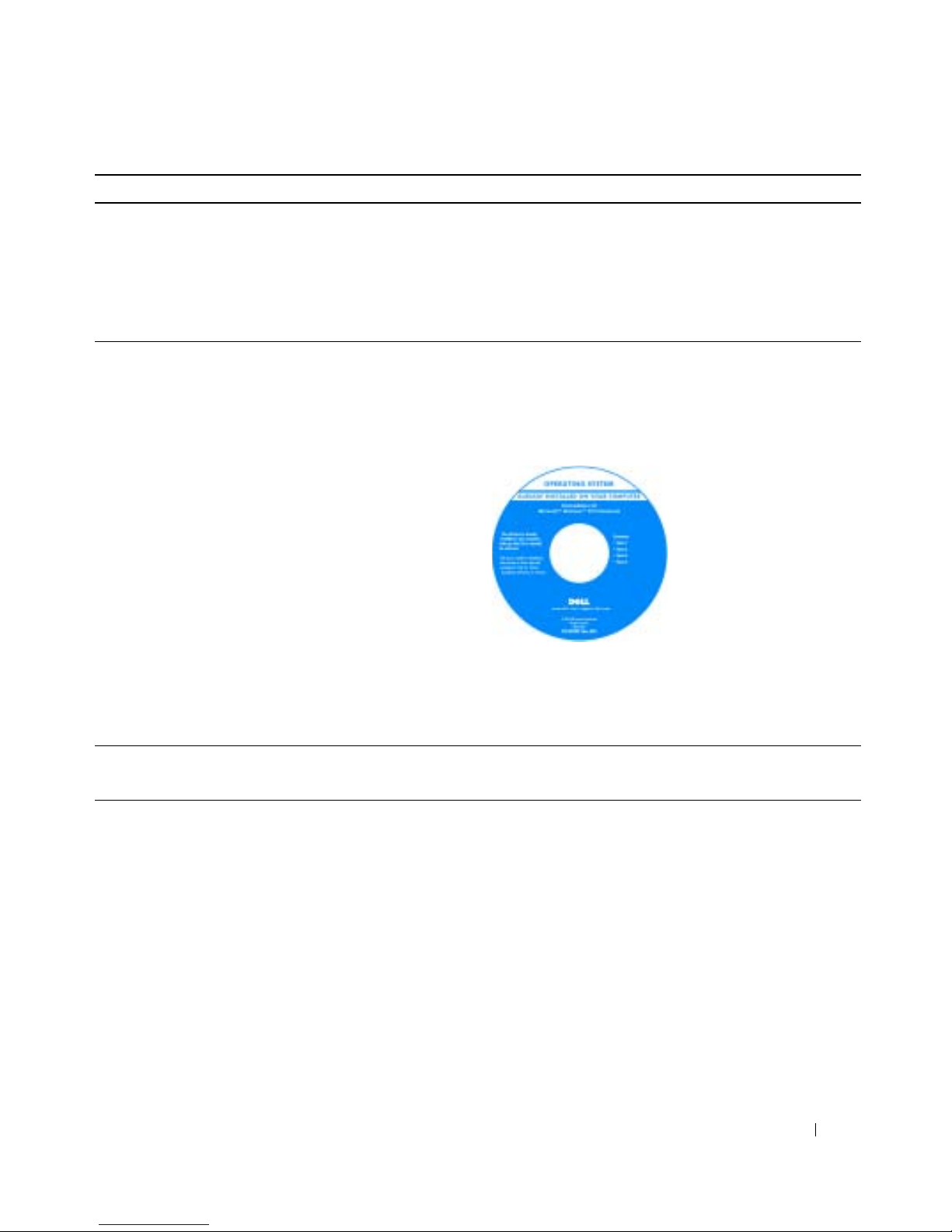
Operating System CD
The operating system is already installed on your
computer. To reinstall your operating system, use the
Operating System CD. See your OptiPlex User’s Guide for
instructions.
After you reinstall your
operating system, use the
Drivers and Utilities CD
to reinstall drivers for the
devices that came with
your computer.
Your operating system
product key
label is
located on your
computer.
NOTE: The color of your CD varies based on the operating
system you ordered.
NOTE: The operating system media are optional and may
not ship with all computers.
• Regulatory Model Information and Chassis Type
DHS—Small desktop chassis
MTC2
—
Mini-tower chassis
Quick Reference Guide 7
Page 8
About Your Small Desktop Computer
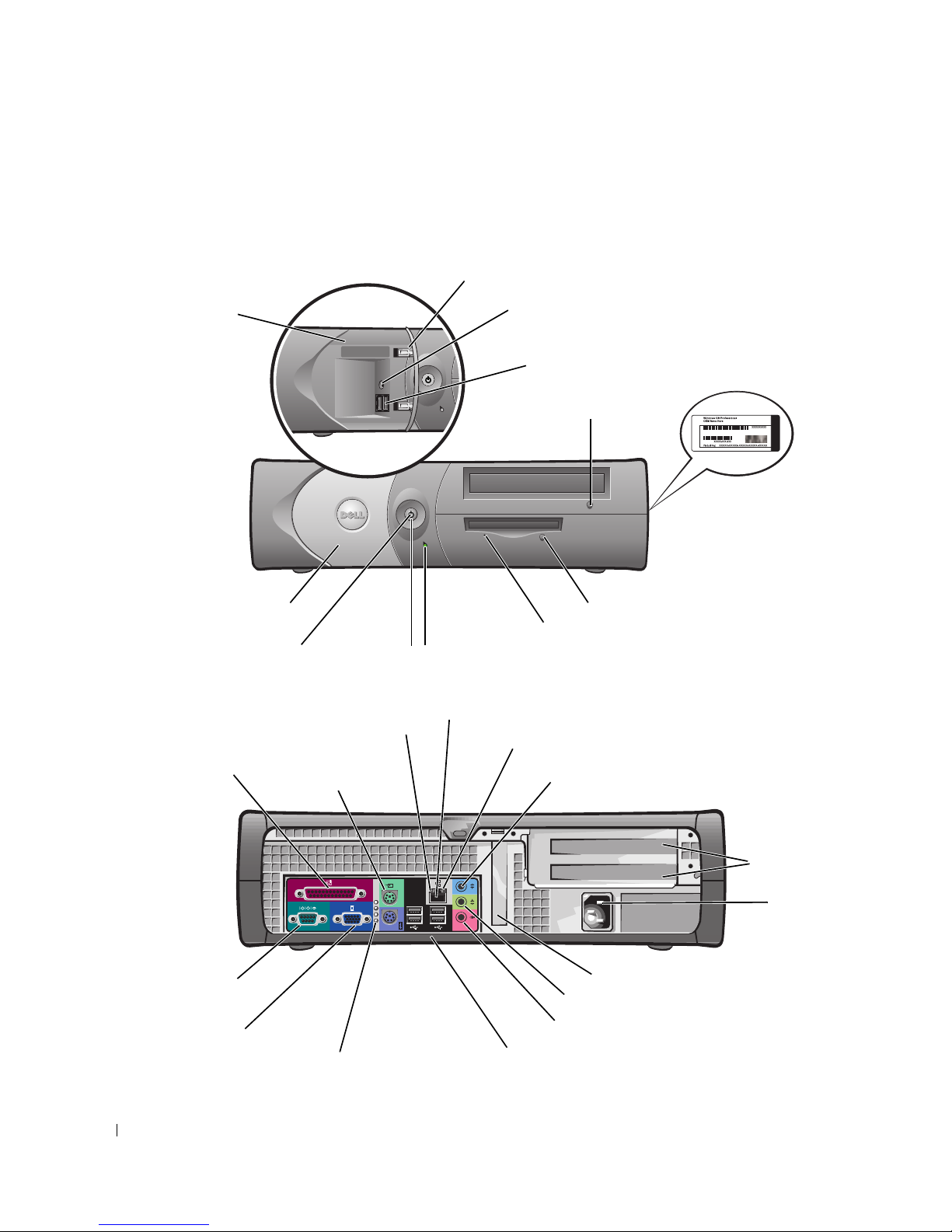
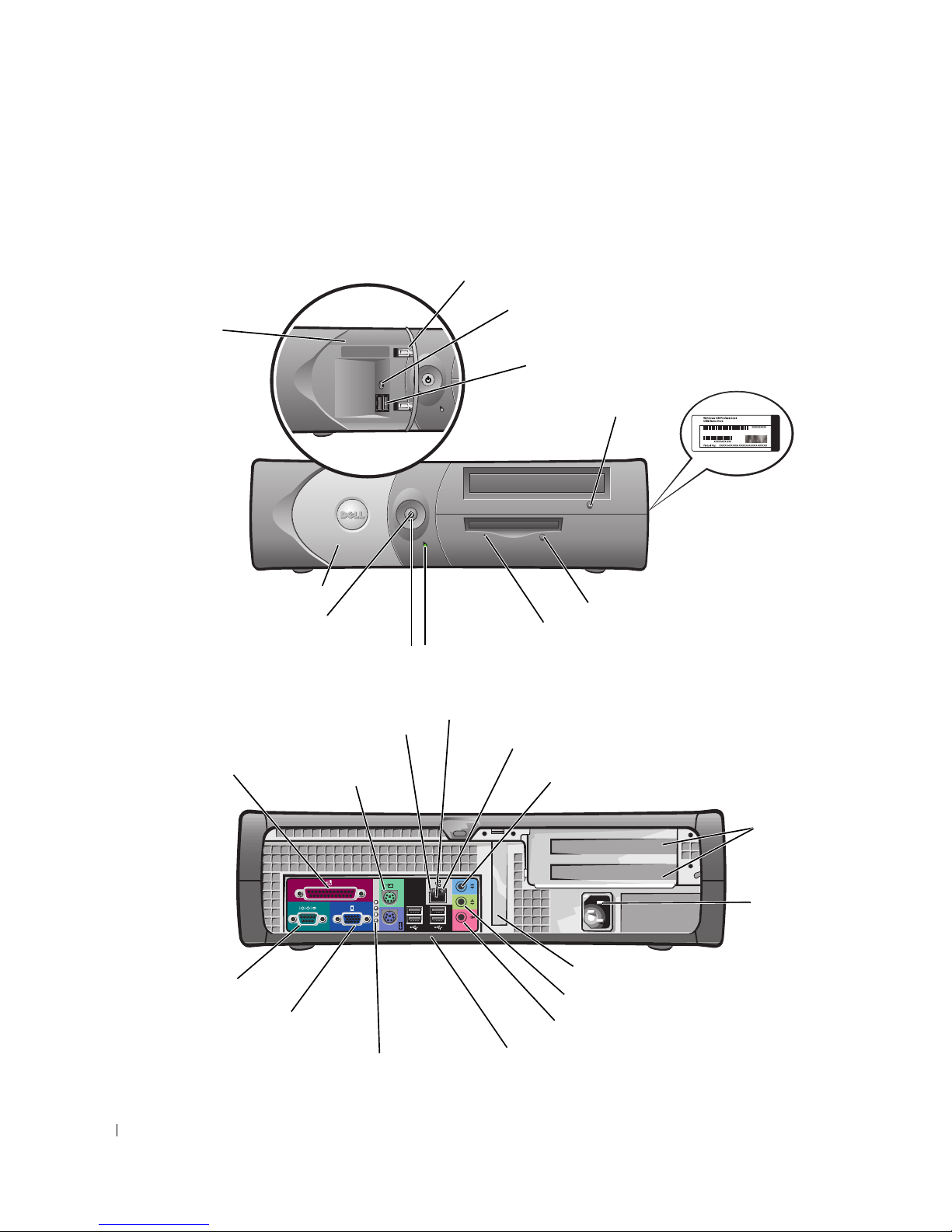
Front and Back Views
front panel door
service tag
www.dell.com | support.dell.com
front panel door
power light
parallel
connector
power button
link integrity light
mouse
connector
headphone connector
USB 2.0 connectors (2)
CD/DVD drive
eject button
floppy-drive activity light
hard-drive activity light
network adapter connector
network activity light
line-in connector
Microsoft
Windows
Product Key
CD/DVD-drive
eject button
floppy-drive eject button
serial
connector
video
connector
diagnostic lights
8 Quick Reference Guide
optional card
slots (2)
power
A B C D
connector
low-profile PCI card slot
line-out connector
microphone connector
USB 2.0 connectors (4)
Page 9
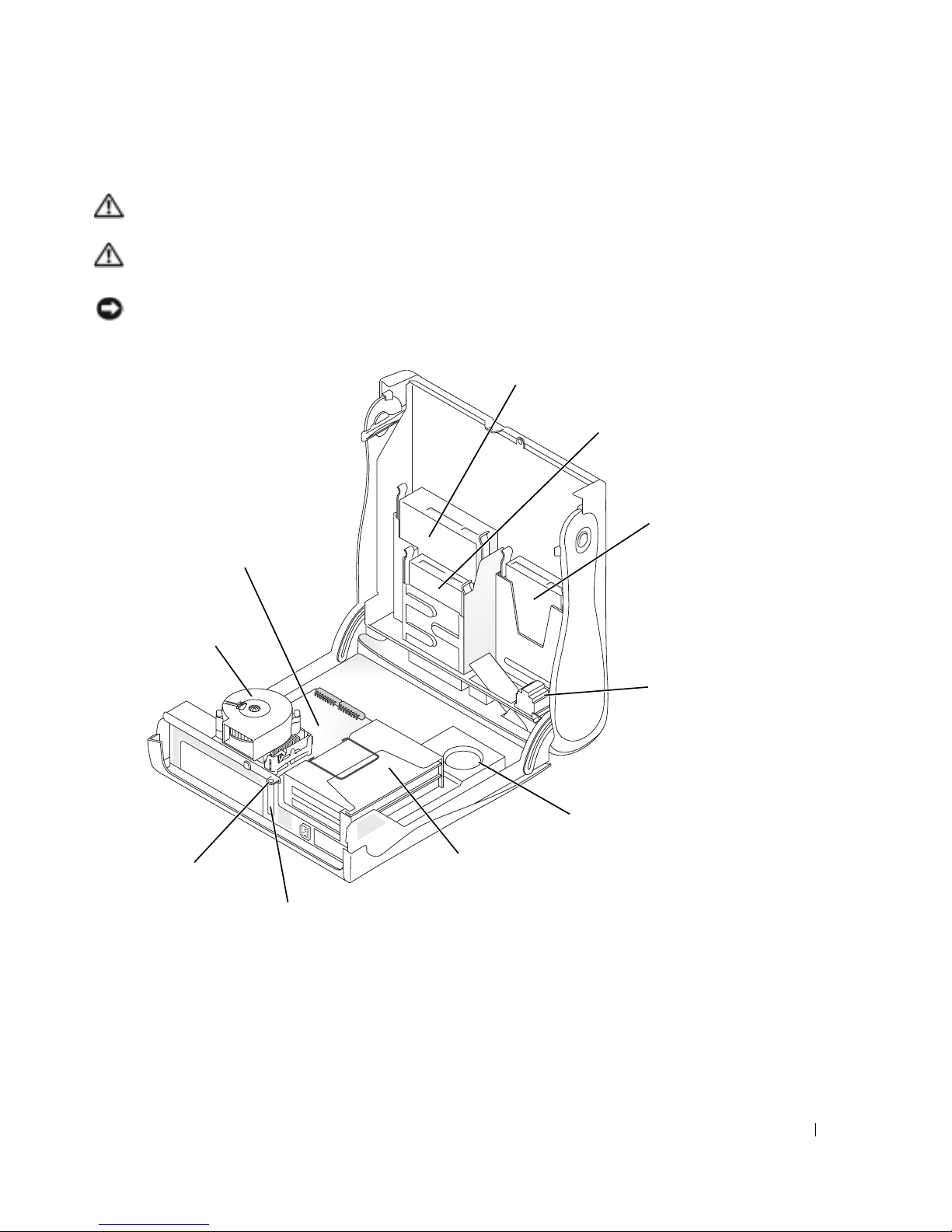
Inside Your Computer
CAUTION: Before you begin any of the procedures in this section, follow the safety instructions in the
Product Information Guide.
CAUTION: To avoid electrical shock, always unplug your computer from the electrical outlet before
opening the cover.
NOTICE: Be careful when opening the computer cover to ensure that you do not accidently disconnect
cables from the system board.
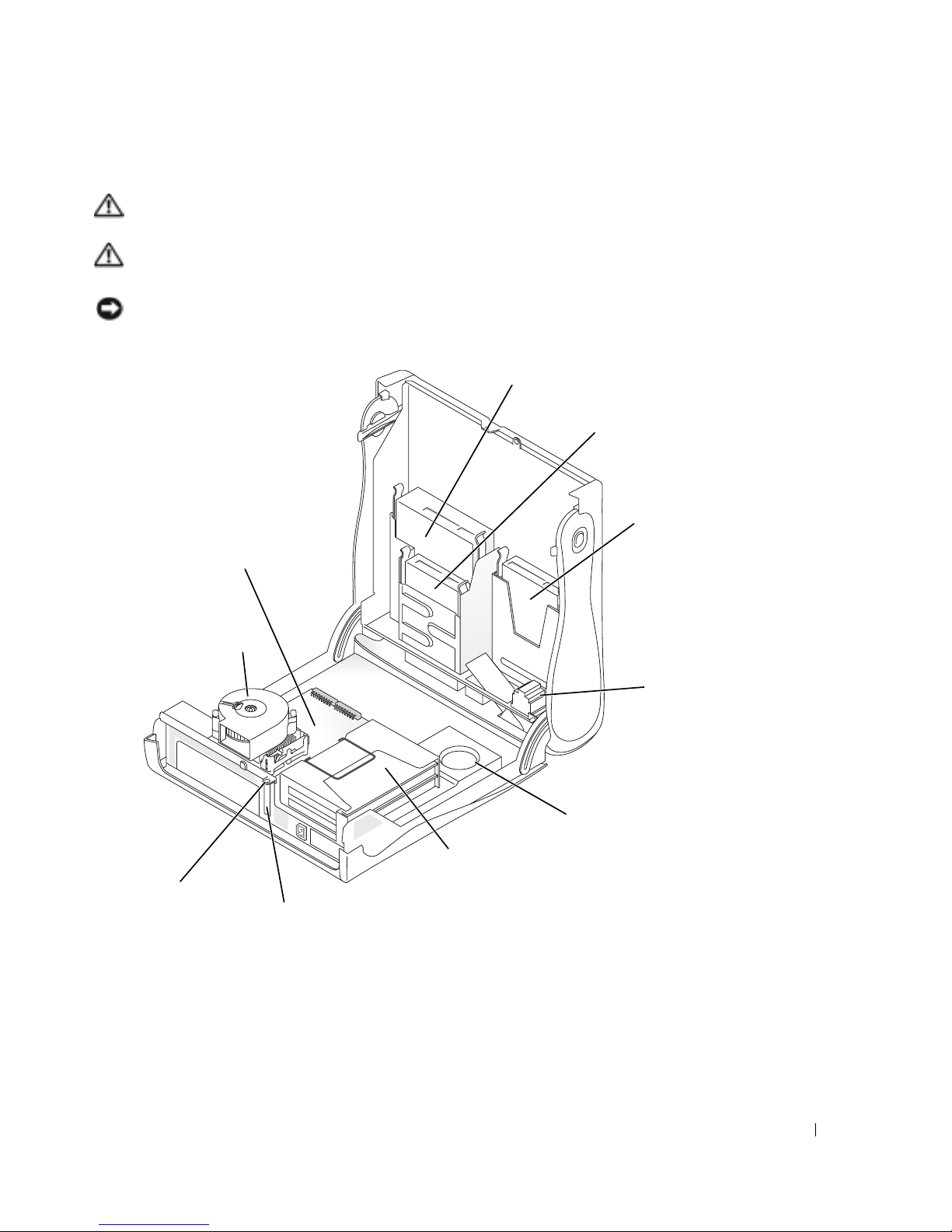
CD/DVD drive
floppy drive
hard drive
system board
heat sink and
blower assembly
padlock ring
low-profile
PCI card slot
optional internal
speaker
power supply
optional card cage
NOTE: Your computer may have a metal bracket
instead of a card cage
Quick Reference Guide 9
Page 10

Attaching and Removing the Computer Stand
CAUTION: Before you begin any of the procedures in this
section, follow the safety instructions in the Product
Information Guide.
NOTE: Place your computer on a soft surface to prevent
scratching the top cover.
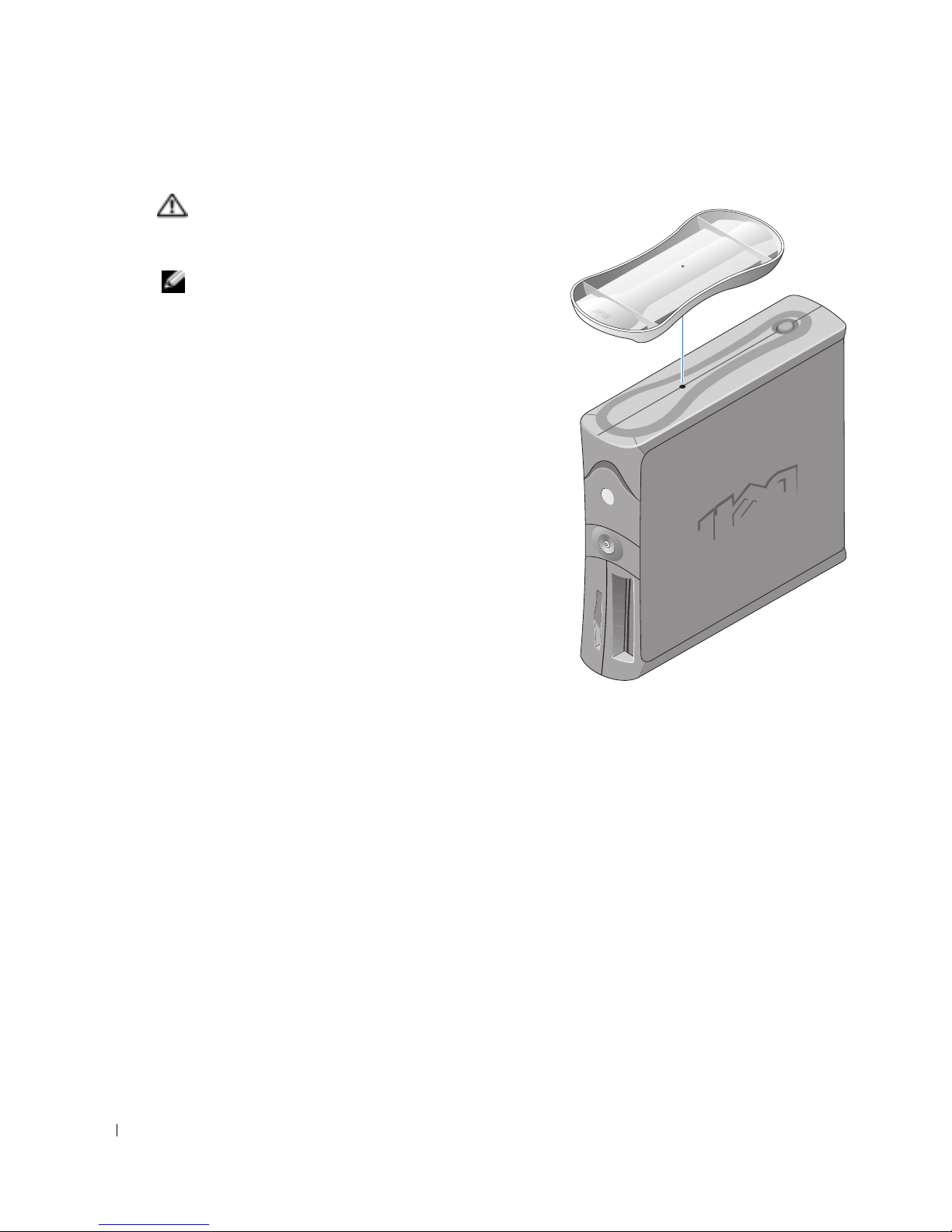
Your computer can be used in either a vertical or
horizontal position.
To use the computer in a vertical position, you must
attach the computer stand:
1
www.dell.com | support.dell.com
Place the computer on its right side so that the drive
bays are at the bottom and fit the stand onto what
was the left side of the computer:
a
Position the stand as shown in the following
figure by aligning the large round hole in the
stand with the securing button on the side of the
cover.
b
Align the captive screw in the stand with the
screw hole in the cover, and tighten the
thumbscrew.
2
Rotate the computer so that the stand is at the
bottom and the drives are at the top.
10 Quick Reference Guide
Page 11
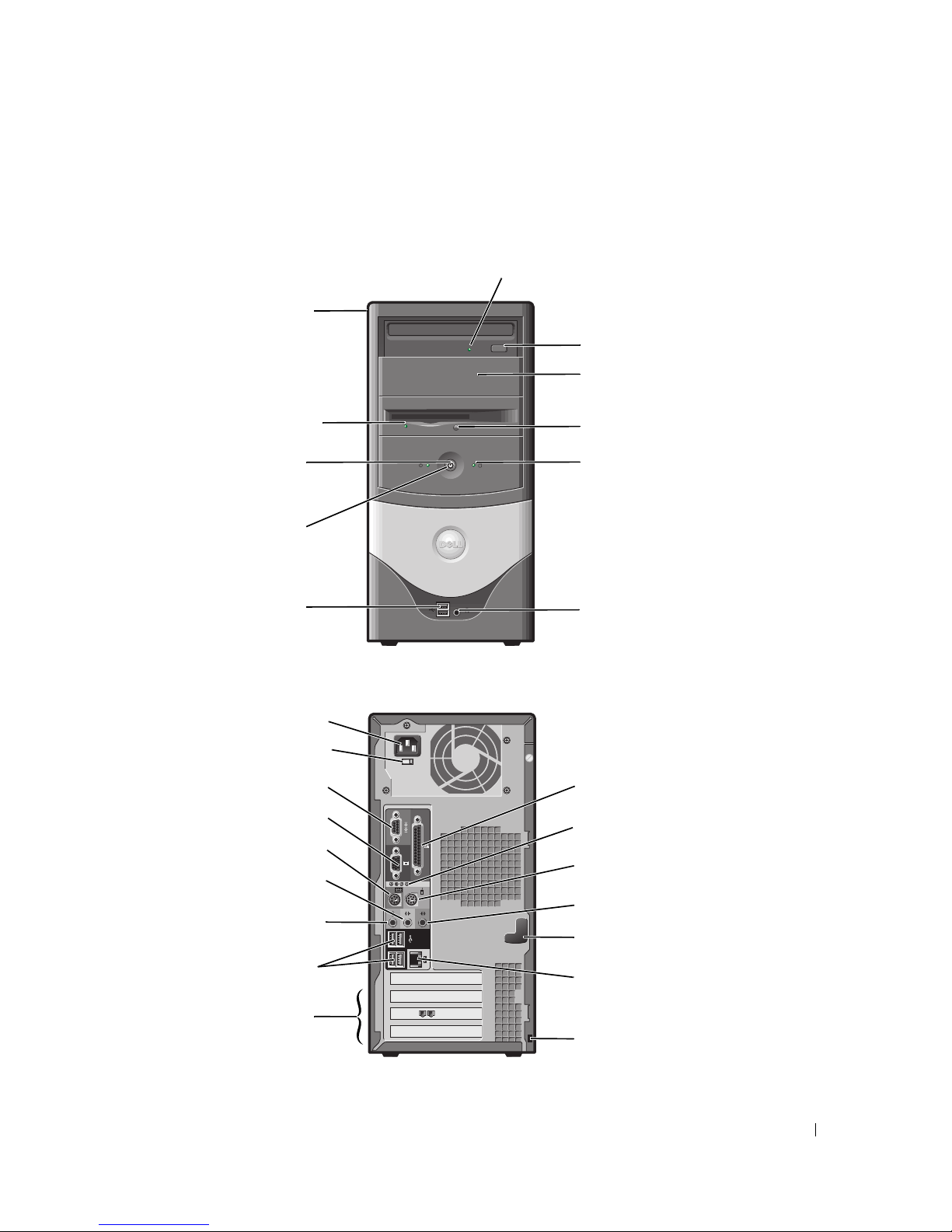
About Your Mini-Tower Computer
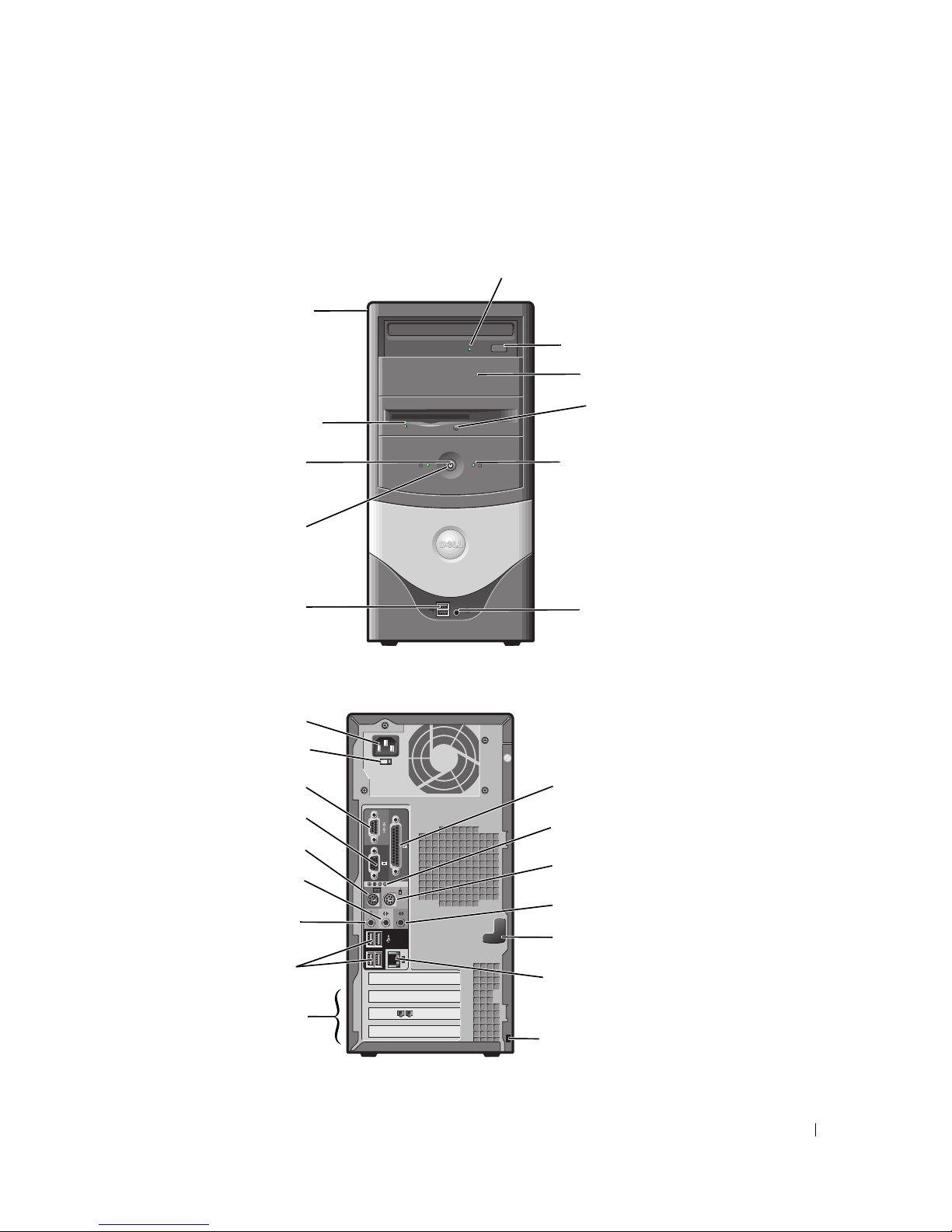
Front and Back Views
service tag
CD or DVD drive activity light
CD or DVD eject button
second drive bay
floppy drive light
power light
power button
USB 2.0 connectors (2)
power connector
voltage selection switch
serial connector
video connector
keyboard connector
line-out connector
microphone connector
floppy drive eject button
hard-drive activity light
headphone connector
parallel connector
diagnostic lights (4)
mouse connector
line-in connector
cover latch
USB 2.0 connectors (4)
PCI card slots (3)
network adapter connector
security cable slot
Quick Reference Guide 11
Page 12
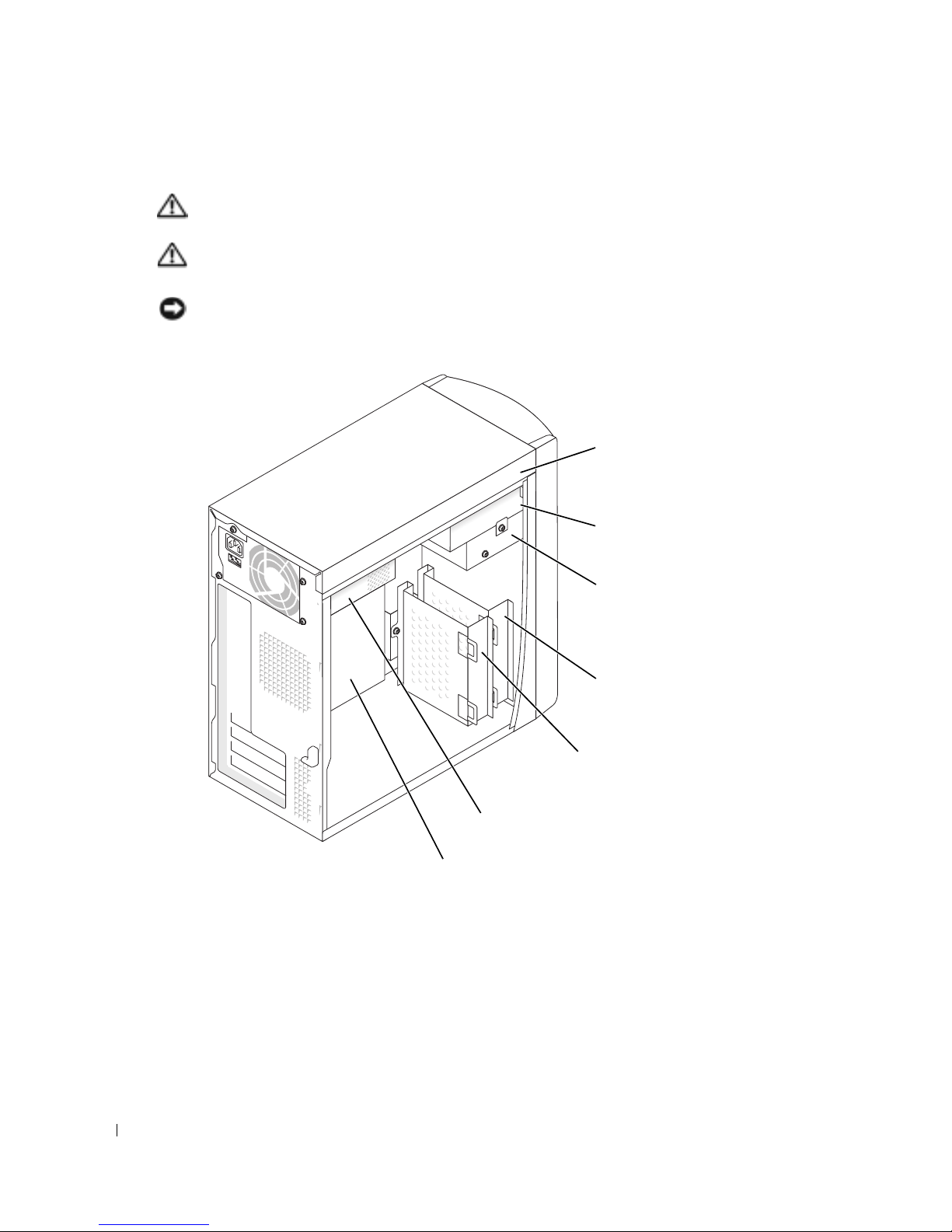
Inside Your Computer
CAUTION: Before you begin any of the procedures in this section, follow the safety instructions in the
Product Information Guide.
CAUTION: To avoid electrical shock, always unplug your computer from the electrical outlet before
opening the cover.
NOTICE: Be careful when opening the computer cover to ensure that you do not accidently disconnect
cables from the system board.
www.dell.com | support.dell.com
CD or DVD drive bay
secondary CD or DVD drive bay
floppy drive bay
12 Quick Reference Guide
secondary hard drive bay
primary hard drive bay
power supply
system board
Page 13

Setting Up Your Computer
CAUTION: Before performing any of the procedures in this section, follow the safety instructions in the
Product Information Guide.
NOTICE: If your computer has an expansion card installed (such as a modem card), connect the
appropriate cable to the card, not to the connector on the back panel.
You must complete all steps to properly set up your computer. See the appropriate illustrations that
follow the instructions.
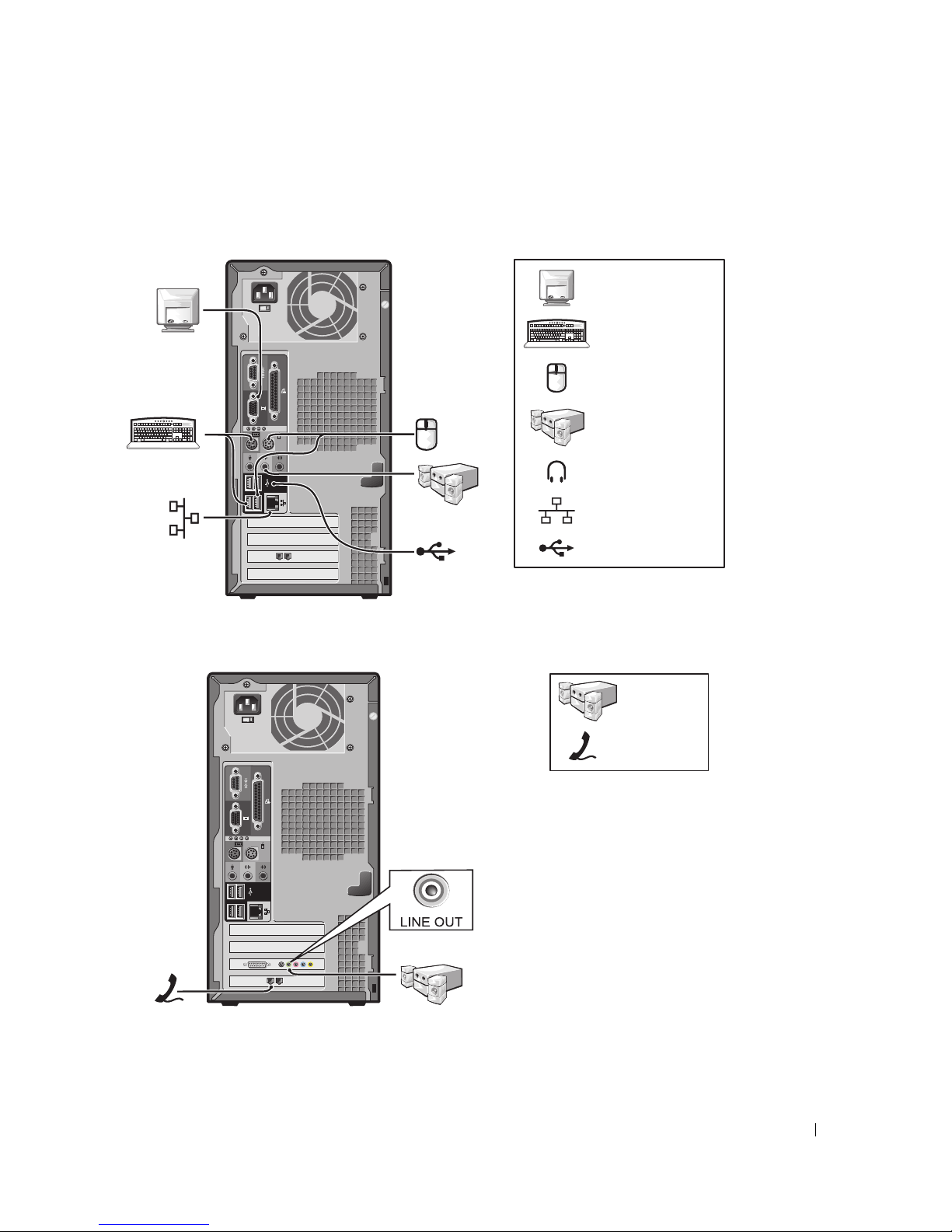
1
Connect the keyboard and mouse.
NOTICE: Do not attempt to operate a PS/2 mouse and a USB mouse simultaneously.
NOTE: If you have a USB-compliant mouse or keyboard, use the USB connectors on the back of your
computer.
2
Connect the modem or network cable.
Insert the network cable, not the phone line, into the network connector. If you have an
optional modem, connect the phone line to the modem.
NOTICE: Do not connect a modem cable to the network adapter. Voltage from telephone
communications can cause damage to the network adapter.
3
Connect the monitor.
Align and gently insert the monitor cable to avoid bending connector pins. Tighten the
thumbscrews on the cable connectors.
NOTE: Some monitors have the video connector underneath the back of the screen. See the
documentation that came with your monitor for its connector locations.
4
Connect the speakers.
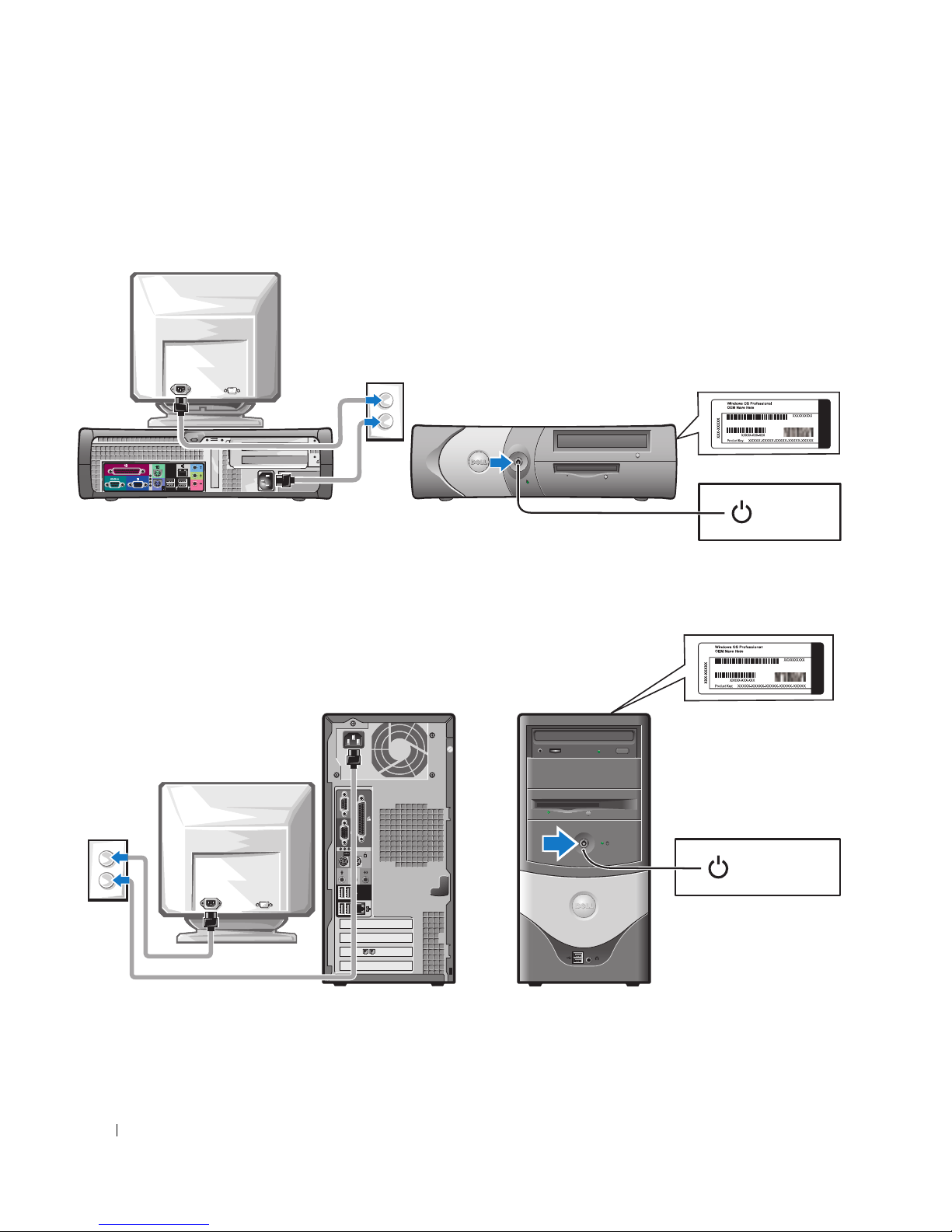
5
Connect power cables to the computer, monitor, and devices and insert the other ends of the
power cables to electrical outlets.
6
Verify that the voltage selection switch is set correctly for your location. Your computer has a
manual voltage selection switch. Computers with a voltage selection switch on the back panel
must be manually set to operate at the correct operating voltage.
NOTICE: To help avoid damaging a computer with a manual voltage selection switch, set the switch for
the voltage that most closely matches the AC power available in your location.
NOTE: Before you install any devices or software that did not ship with your computer, read the
documentation that came with the software or device, or contact the vendor to verify that the software or
device is compatible with your computer and operating system.
Quick Reference Guide 13
Page 14
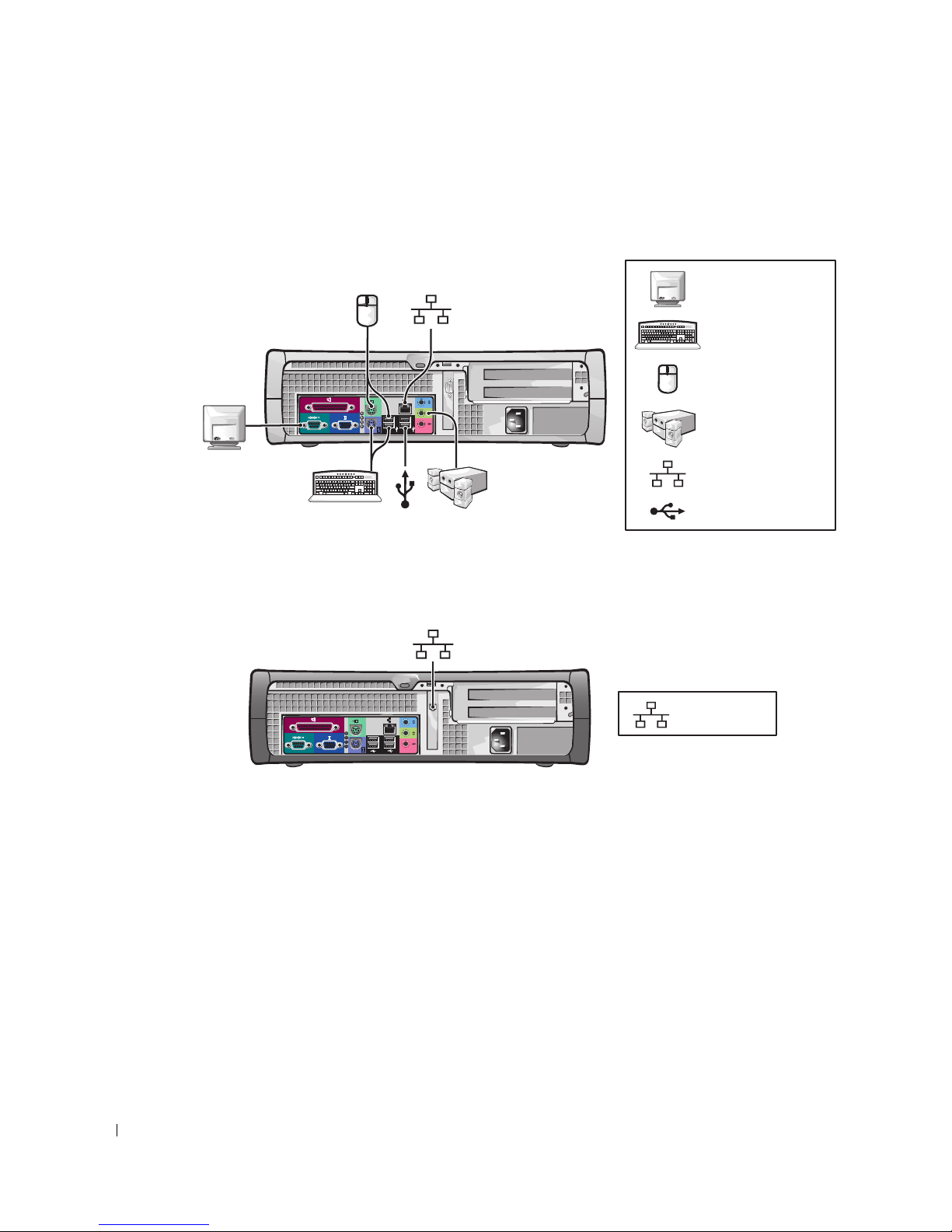
Small Desktop Computer
Setup Without Cards
www.dell.com | support.dell.com
Setup With Cards
monitor
keyboard
mouse
D
C
B
A
speakers
network
USB
14 Quick Reference Guide
network
Page 15
Mini-tower Computer
Setup Without Cards
monitor
keyboard
mouse
speakers
headphones
network
USB
Setup With Cards
speakers
telephony/
modem
Quick Reference Guide 15
Page 16
Completed Setup
Small Desktop Computer
www.dell.com | support.dell.com
Mini-Tower Computer
Microsoft Windows Product Key
power
Microsoft Windows Product Key
16 Quick Reference Guide
power
Page 17

Solving Problems
Dell provides a number of tools to help you if your computer does not perform as expected. For the
latest troubleshooting information available for your computer, see the Dell Support website at
support.dell.com
If computer problems occur that require help from Dell, write a detailed description of the error,
beep codes, or diagnostics light patterns; record your Express Service Code and Service Tag below;
and then contact Dell from the same location as your computer.
See "Finding Information for Your Computer" on page 5 for an example of the Express Service
Code and Service Tag.
Express Service Code:___________________________
Service Tag:___________________________
Dell Diagnostics
CAUTION: Before you begin any of the procedures in this section, follow the safety instructions
located in the Product Information Guide.
When to Use the Dell Diagnostics
If you experience a problem with your computer, perform the checks in "Solving Problems" of your
online
User’s Guide
.
and run the Dell Diagnostics before you contact Dell for technical assistance.
It is recommended that you print these procedures before you begin.
NOTICE: The Dell Diagnostics works only on Dell™ computers.
Enter system setup, review your computer’s configuration information, and ensure that the device
you want to test displays in system setup and is active.
Start the Dell Diagnostics from either your hard drive or from the optional
Drivers and Utilities
CD
(also known as the ResourceCD).
Starting the Dell Diagnostics From Your Hard Drive
1
Turn on (or restart) your computer.
2
When the DELL™ logo appears, press <F12> immediately.
NOTE: If you see a message stating that no diagnostics utility partition has been found, run the Dell
Diagnostics from your Drivers and Utilities CD.
If you wait too long and the operating system logo appears, continue to wait until you see the
®
Microsoft
3
When the boot device list appears, highlight
4
When the Dell Diagnostics
Windows® desktop. Then shut down your computer and try again.
Main Menu
Boot to Utility Partition
appears, select the test you want to run.
and press <Enter>.
Quick Reference Guide 17
Page 18

Starting the Dell Diagnostics From the Optional Drivers and Utilities CD
1
Insert the
2
Shut down and restart the computer.
Drivers and Utilities
CD.
When the DELL logo appears, press <F12> immediately.
If you wait too long and the Windows logo appears, continue to wait until you see the
Windows desktop. Then shut down your computer and try again.
NOTE: The next steps change the boot sequence for one time only. On the next start-up, the computer
boots according to the devices specified in system setup.
When the boot device list appears, highlight
3
4
www.dell.com | support.dell.com
Select the
5
Select the
6
Ty p e 1 to start the ResourceCD menu.
7
Ty p e 2 to start the Dell Diagnostics.
8
Select
Run the 32 Bit Dell Diagnostics
select the version appropriate for your computer.
9
When the Dell Diagnostics
Dell Diagnostics Main Menu
1
After the Dell Diagnostics loads and the
option you want.
Option Function
Express Test Performs a quick test of devices. This test typically takes 10 to 20 minutes and
Extended Test Performs a thorough check of devices. This test typically takes an hour or more
IDE CD-ROM Device
Boot from CD-ROM
option from the menu that appears.
Main Menu
requires no interaction on your part. Run Express Test first to increase the
possibility of tracing the problem quickly.
and requires you to answer questions periodically.
IDE CD-ROM Device
and press <Enter>.
option from the CD boot menu.
from the numbered list. If multiple versions are listed,
appears, select the test you want to run.
Main Menu
screen appears, click the button for the
Custom Test Tests a specific device. You can customize the tests you want to run.
Symptom Tree Lists the most common symptoms encountered and allows you to select a test
2
If a problem is encountered during a test, a message appears with an error code and a
description of the problem. Write down the error code and problem description and follow
the instructions on the screen.
If you cannot resolve the error condition, contact Dell.
NOTE: The Service Tag for your computer is located at the top of each test screen. If you contact Dell,
technical support will ask for your Service Tag.
18 Quick Reference Guide
based on the symptom of the problem you are having.
Page 19

3
If you run a test from the
Custom Test
or
Symptom Tree
option, click the applicable tab
described in the following table for more information.
Tab Function
Results Displays the results of the test and any error conditions encountered.
Errors Displays error conditions encountered, error codes, and the problem
description.
Help Describes the test and may indicate requirements for running the test.
Configuration Displays your hardware configuration for the selected device.
The Dell Diagnostics obtains configuration information for all devices from
system setup, memory, and various internal tests, and it displays the
information in the device list in the left pane of the screen. The device list may
not display the names of all the components installed on your computer or all
devices attached to your computer.
Parameters Allows you to customize the test by changing the test settings.
4
When the tests are completed, if you are running the Dell Diagnostics from the
Utilities
5
Close the test screen to return to the
restart the computer, close the
CD, remove the CD.
Main Menu
Main Menu
screen. To exit the Dell Diagnostics and
screen.
Drivers and
System Lights
Your power light may indicate a computer problem.
Power Light Problem Description Suggested Resolution
Solid green Power is on, and the computer is
operating normally.
Blinking green The computer is in the suspended
state (Microsoft
and Windows XP).
Blinks green several
times and then
turns off
Solid yellow The Dell Diagnostics is running a
A configuration error exists. Check "Diagnostic Lights" on page 20 to see
test, or a device on the system board
may be faulty or incorrectly installed.
®
Windows® 2000
No corrective action is required.
Press the power button, move the mouse, or
press a key on the keyboard to wake the
computer.
if the specific problem is identified.
If the Dell Diagnostics is running, allow the
testing to complete.
Check "Diagnostic Lights" on page 20 to see
if the specific problem is identified.
If the computer does not boot, contact Dell
for technical assistance.
Quick Reference Guide 19
Page 20
Power Light Problem Description Suggested Resolution
Blinking yellow A power supply or system board
Solid green and a
beep code during
POST
Solid green power
light, no beep code
www.dell.com | support.dell.com
and no video during
POST
Solid green power
light and no beep
code but the
computer locks up
during POST
Diagnostic Lights
CAUTION: Before you begin any of the procedures in this section, follow the safety instructions
located in the Product Information Guide.
failure has occurred.
A problem was detected while the
BIOS was executing.
The monitor or the graphics card may
be faulty or incorrectly installed.
An integrated system board device
may be faulty.
Check "Diagnostic Lights" on page 20 to see
if the specific problem is identified. See
"Power Problems" in your online User’s
Guide.
See "Beep Codes" on page 22 for instructions
on diagnosing the beep code. Also, check
"Diagnostic Lights" on page 20 to see if the
specific problem is identified.
Check "Diagnostic Lights" on page 20 to see
if the specific problem is identified.
Check "Diagnostic Lights" on page 20 to see
if the specific problem is identified. If the
problem is not identified, contact Dell for
technical assistance.
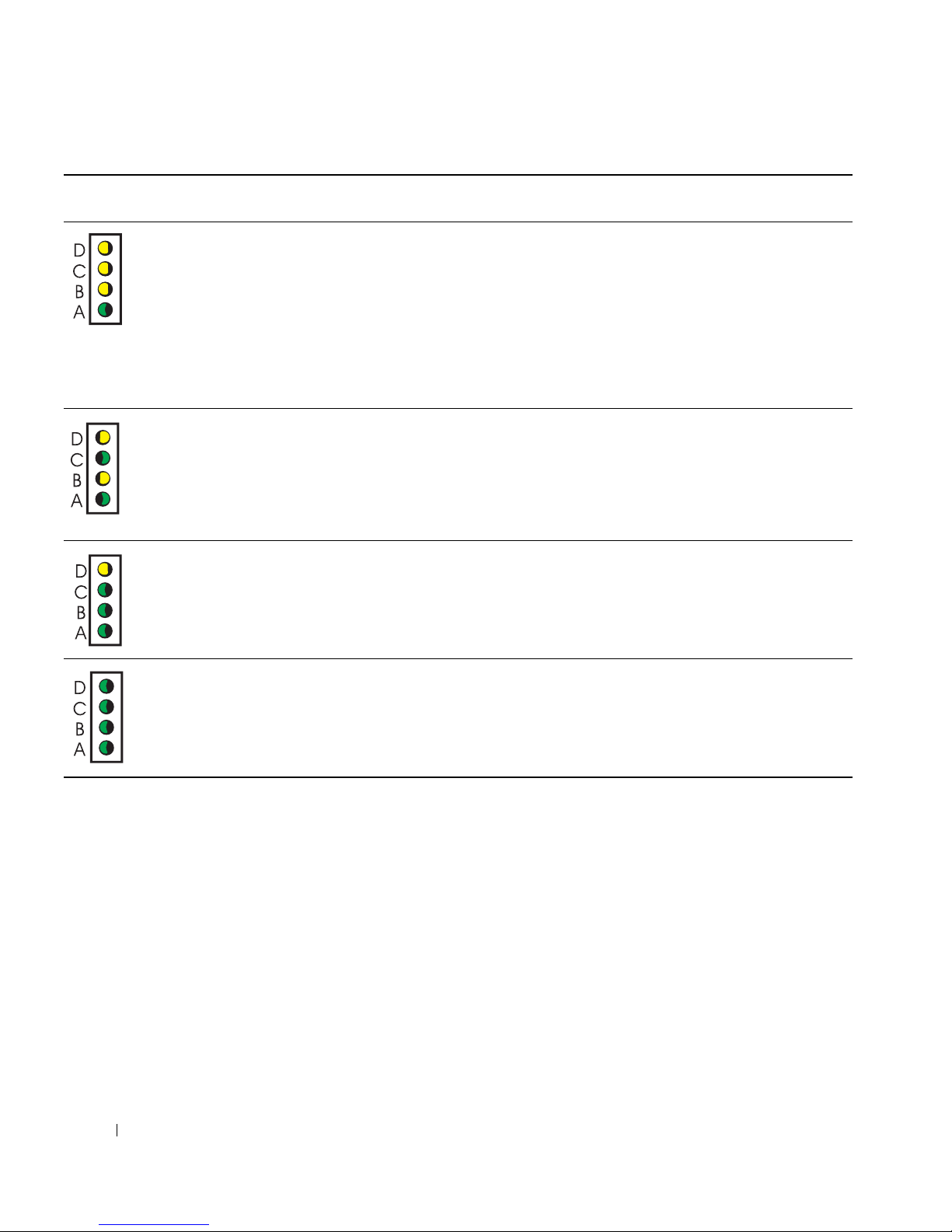
Light
Pattern
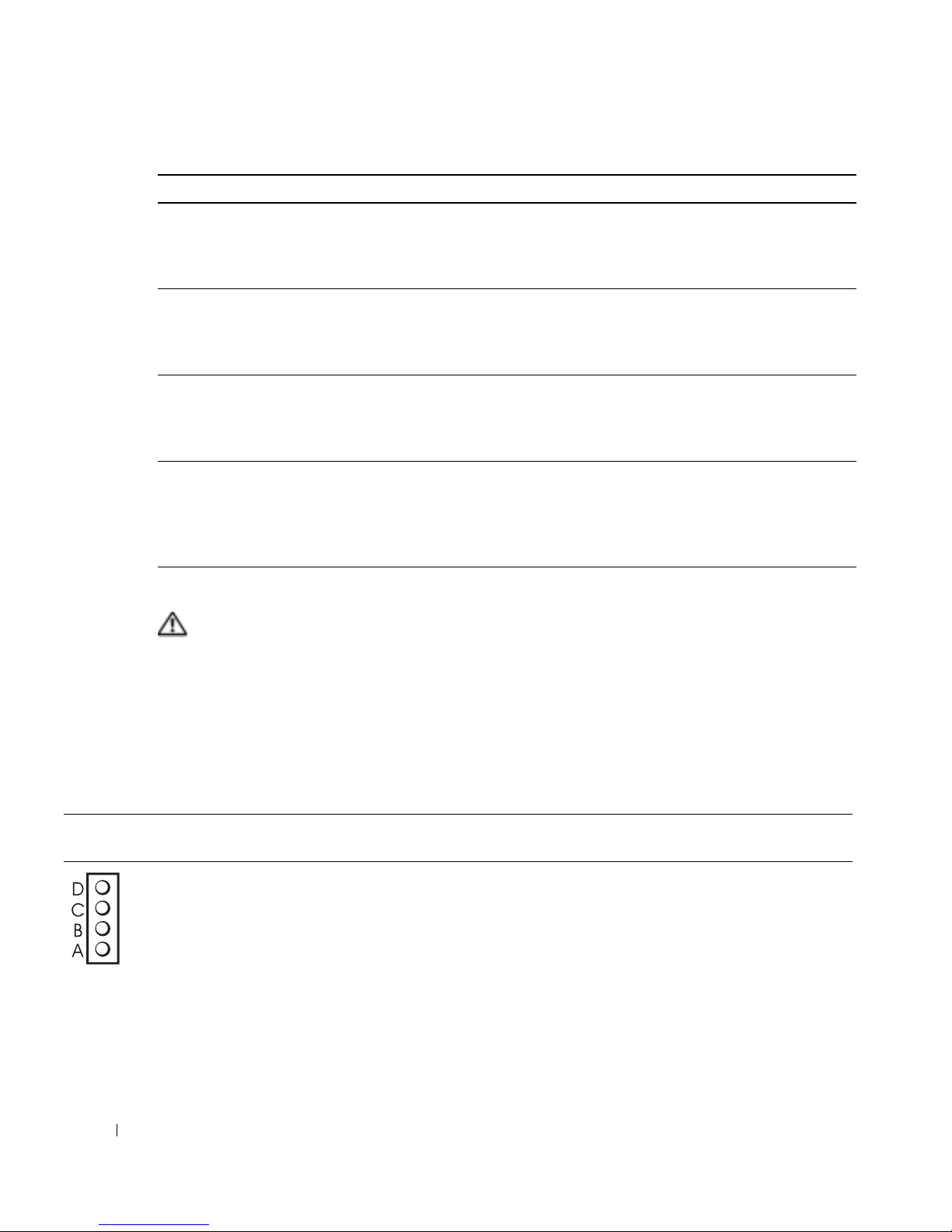
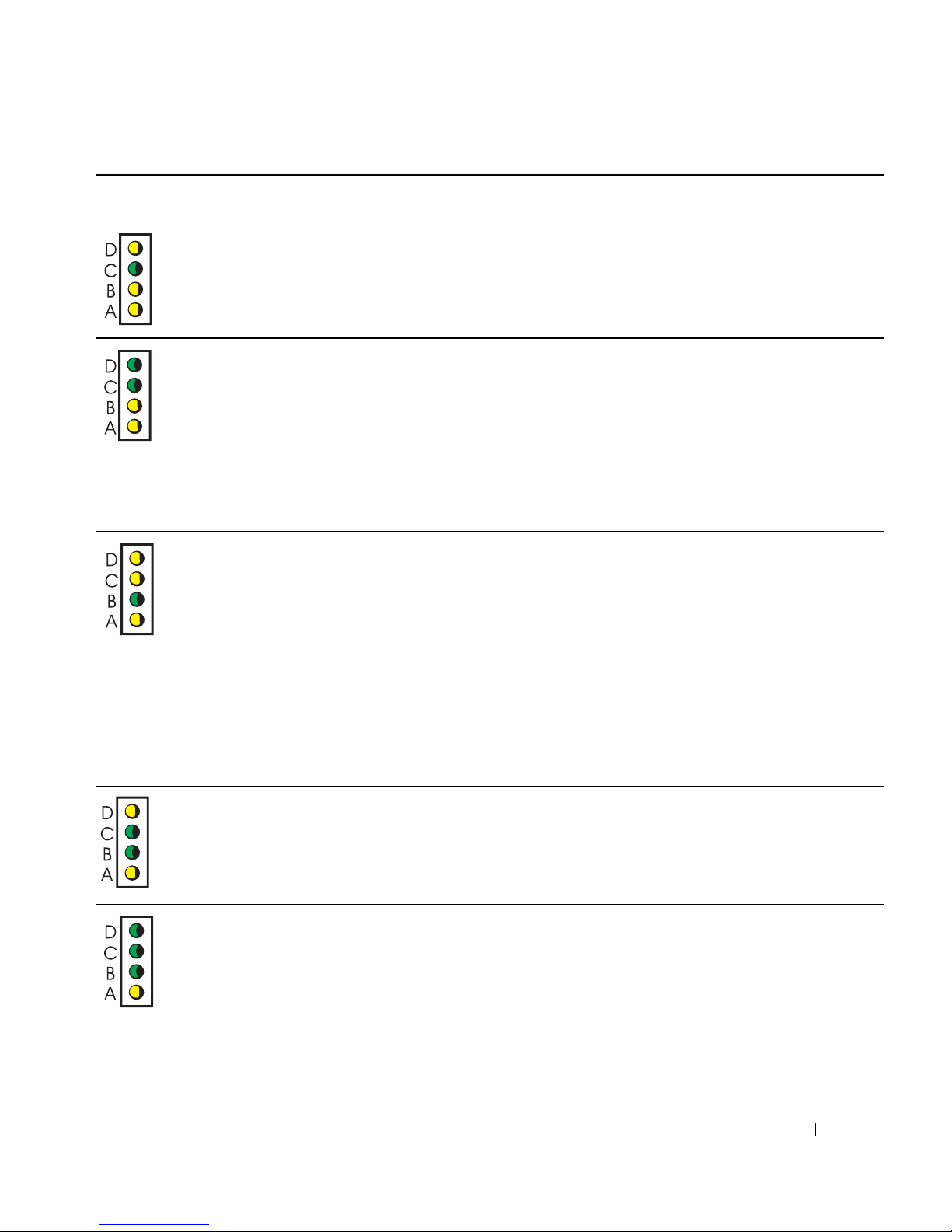
To help you troubleshoot a problem, your computer has four lights labeled "A," "B," "C," and "D" on
the back panel. The lights can be yellow or green. When the computer starts normally, the patterns
or codes on the lights change as the boot process completes. If the POST portion of system boot
completes successfully, all four lights display solid green. If the computer malfunctions during the
POST process, the pattern displayed on the lights may help identify where in the process the
computer halted.
Problem Description Suggested Resolution
off
off
off
off
The computer is in a normal off
condition or a possible pre-BIOS
failure has occurred.
• Verify that the computer is plugged into a working
electrical outlet and that you have pressed the power
button.
20 Quick Reference Guide
Page 21
Light
Pattern
Problem Description Suggested Resolution
yellow
green
yellow
yellow
green
green
yellow
yellow
yellow
yellow
green
yellow
A possible processor failure has
occurred.
Memory modules are detected, but a
memory failure has occurred.
A possible PCI expansion card failure
has occurred.
• Reinstall the processor and restart the computer.
• If you have one memory module installed, reinstall it and
restart the computer.
• If you have two memory modules installed, remove the
modules, reinstall one module, and then restart the
computer. If the computer starts normally, reinstall the
second module.
• If available, install properly working memory of the same
type into your computer.
• If the problem persists, contact Dell.
• Determine if a conflict exists by removing a card (not the
video card) and then restarting the computer.
• If the problem persists, reinstall the card that you
removed, remove a different card, and then restart the
computer.
• Repeat this process for each card. If the computer starts
normally, troubleshoot the last card removed from the
computer for resource conflicts (see ""Resolving Software
and Hardware Incompatibilities" on page 24").
• Move each card one at a time to a different PCI slot and
restart the computer after each move.
• If the problem persists, contact Dell.
yellow
green
A possible IDE drive failure has
occurred.
green
yellow
green
A possible USB failure has occurred.
green
green
yellow
• Reseat all IDE drive power and data cables and restart the
computer.
• Reinstall all USB devices, check cable connections, and
then restart the computer.
Quick Reference Guide 21
Page 22
Light
Pattern
Problem Description Suggested Resolution
yellow
yellow
yellow
green
www.dell.com | support.dell.com
yellow
green
yellow
green
yellow
green
green
green
green
green
green
green
No memory modules are detected.
Memory modules are detected, but a
memory configuration or
compatibility error exists.
Another failure has occurred.
The computer is in a normal
operating condition after POST.
• Reinstall all memory modules and restart the computer.
• To eliminate the possibility of a faulty memory connector,
remove all memory modules, reinstall one memory
module (if the computer supports a single module), and
then restart the computer. If the computer starts
normally, move the memory module to a different
connector and restart the computer. Continue until you
have identified a faulty connector or reinstalled all
modules without error.
• Ensure that no special memory module/memory
connector placement requirements exist (see "Memory"
in the online
• Verify that the memory modules that you are installing
are compatible with your computer.
• If the problem persists, contact Dell.
• Ensure that the cables are properly connected to the
system board from all installed hard drives.
• Check the computer message that appears on your
monitor screen.
• If the problem persists, contact Dell.
•None.
User’s Guide
for more information).
Beep Codes
Your computer might emit a series of beeps during start-up if the monitor cannot display errors or
problems. This series of beeps, called a beep code, identifies a problem. One possible beep code
(code 1-3-1) consists of one beep, a burst of three beeps, and then one beep. This beep code tells
you that the computer encountered a memory problem.
If your computer beeps during start-up:
1
Write down the beep code.
2
See "Dell Diagnostics" on page 17 to identify a more serious cause.
3
Contact Dell for technical assistance.
22 Quick Reference Guide
Page 23

Code Cause Code Cause
1-1-2 Microprocessor register failure 3-1-4 Slave interrupt mask register failure
1-1-3 NVRAM read/write failure 3-2-2 Interrupt vector loading failure
1-1-4 ROM BIOS checksum failure 3-2-4 Keyboard Controller Test failure
1-2-1 Programmable interval timer failure 3-3-1 NVRAM power loss
1-2-2 DMA initialization failure 3-3-2 Invalid NVRAM configuration
1-2-3 DMA page register read/write
failure
1-3 Video Memory Test failure 3-4-1 Screen initialization failure
1-3-1 through 2-4-4 Memory not being properly
identified or used
3-1-1 Slave DMA register failure 3-4-3 Search for video ROM failure
3-1-2 Master DMA register failure 4-2-1 No timer tick
3-1-3 Master interrupt mask register
failure
4-2-3 Gate A20 failure 4-4-1 Serial or parallel port test failure
4-2-4 Unexpected interrupt in protected
mode
4-3-1 Memory failure above address
0FFFFh
4-3-3 Timer-chip counter 2 failure 4-4-4 Cache test failure
4-3-4 Time-of-day clock stopped
3-3-4 Video Memory Test failure
3-4-2 Screen retrace failure
4-2-2 Shutdown failure
4-4-2 Failure to decompress code to
shadowed memory
4-4-3 Math-coprocessor test failure
Running the Dell™ IDE Hard Drive Diagnostics
The Dell IDE Hard Drive Diagnostics is a utility that tests the hard drive to troubleshoot or
confirm a hard drive failure.
1
Turn on your computer (if your computer is already on, restart it).
2
When F2= Setup appears in the upper-right corner of the screen, press <Ctr><Alt><D>.
3
Follow the instructions on the screen.
If a failure is reported, see "Hard Drive Problems" in the "Solving Problems" section of the online
User’s Guide
.
Quick Reference Guide 23
Page 24

Resolving Software and Hardware Incompatibilities
If a device is either not detected during the operating system setup or is detected but incorrectly
configured, you can use the Hardware Troubleshooter to resolve the incompatibility. In the
Microsoft
incompatibilities.
Windows XP
To resolve incompatibilities using the Hardware Troubleshooter:
1
2
www.dell.com | support.dell.com
3
4
Windows 2000
To resolve incompatibilities using Device Manager:
1
2
3
®
Windows® 2000 operating system, you can also use Device Manager to resolve
Click the
Ty p e
hardware troubleshooter
Click
Hardware Troubleshooter
In the
Hardware Troubleshooter
computer
Click the
In the
Control Panel
Click the
Start
button and click
, and click
Start
Hardware
Next
button, point to
tab.
Help and Support
in the
in the
Search Results
list, click
.
Settings
, and then click
window, double-click
.
Search
field and click the arrow to start the search.
list.
I need to resolve a hardware conflict on my
System
Control Panel
.
.
4
Click
5
Click
6
Double-click
Device Manager
View
and click
Interrupt request (IRQ)
.
Resources by connection
.
.
Incorrectly configured devices are indicated by a yellow exclamation point (
device has been disabled.
7
Double-click any device marked with an exclamation point to display the
The
Device
status area in the
Properties
window reports the cards or devices that need to be
reconfigured.
8
Reconfigure the devices or remove the devices from the Device Manager. See the
documentation that came with the device for information on configuring the device.
To resolve incompatibilities using the Hardware Troubleshooter:
1
Click the
2
Click
troubleshooters
In the
Hardware Troubleshooter
and click
Start
button and click
Help
Troubleshooting and Maintenance
Next
, and then click
.
Hardware
list, click
I need to resolve a hardware conflict on my computer
.
on the
.
Contents
tab, click
Windows 2000
!
) or a red X if the
Properties
window.
24 Quick Reference Guide
Page 25

Using Microsoft® Windows® XP System Restore
The Microsoft® Windows® XP operating system provides System Restore to allow you to return
your computer to an earlier operating state (without affecting data files) if changes to the
hardware, software, or other system settings have left the computer in an undesirable operating
state. See the Windows Help and Support Center for information on using System Restore.
NOTICE: Make regular backups of your data files. System Restore does not monitor your data files or
recover them.
Creating a Restore Point
1
Click the
2
Click
3
Follow the instructions on the screen.
Restoring the Computer to an Earlier Operating State
NOTICE: Before you restore the computer to an earlier operating state, save and close any open files
and exit any open programs. Do not alter, open, or delete any files or programs until the system
restoration is complete.
Start
button and click
System Restore
Help and Support
.
.
Click the
1
System Restore
2
Ensure that
3
Click a calendar date to which you want to restore your computer.
The
Start
button, point to
.
Restore my computer to an earlier time
Select a Restore Point
All Programs→
Accessories→
System Tools
is selected and click
, and then click
Next
.
screen provides a calendar that allows you to see and select restore
points. All calendar dates with available restore points appear in boldface type.
4
Select a restore point and click
Next
.
If a calendar date has only one restore point, then that restore point is automatically selected.
If two or more restore points are available, click the restore point that you prefer.
5
Click
Next
.
Restoration Complete
The
screen appears after System Restore finishes collecting data and
then the computer restarts.
6
After the computer restarts, click OK.
To change the restore point, you can either repeat the steps using a different restore point, or you
can undo the restoration.
Quick Reference Guide 25
Page 26

Undoing the Last System Restore
NOTICE: Before you undo the last system restore, save and close all open files and exit any open
programs. Do not alter, open, or delete any files or programs until the system restoration is complete.
Click the
1
System Restore
2
Click
Undo my last restoration
3
Click
Next
The
System Restore
4
After the computer restarts, click OK.
www.dell.com | support.dell.com
Enabling System Restore
If you reinstall Windows XP with less than 200 MB of free hard-disk space available, System
Restore is automatically disabled. To see if System Restore is enabled:
1
Click the
2
Click
Performance and Maintenance
3
Click
System
4
Click the
5
Ensure that
Reinstalling Microsoft® Windows® XP
Start
button, point to
.
.
screen appears and the computer restarts.
Start
button and click
.
System Restore
tab.
Turn off System Restore
All Programs→ Accessories→ System Tools
and click
Control Panel
Next
.
.
.
is unchecked.
, and then click
Before You Begin
If you are considering reinstalling the Windows XP operating system to correct a problem with a
newly installed driver, first try using Windows XP Device Driver Rollback. If Device Driver
Rollback does not resolve the problem, then use System Restore to return your operating system to
the operating state it was in before you installed the new device driver.
NOTICE: Before performing the installation, back up all data files on your primary hard drive. For
conventional hard drive configurations, the primary hard drive is the first drive detected by the computer.
To reinstall Windows XP, you need the following items:
• Dell™
•Dell
NOTE: The Drivers and Utilities CD contains drivers that were installed during assembly of the computer.
Use the Drivers and Utilities CD or go to the Dell support site to load any required drivers.
NOTE: The Operating System and Drivers and Utilities CDs are optional and may not ship with all
computers.
Operating System
Drivers and Utilities
26 Quick Reference Guide
CD
CD
Page 27

Reinstalling Windows XP
NOTICE: You must use Windows XP Service Pack 1 or later when you reinstall Windows XP.
To reinstall Windows XP, perform all the steps in the following sections in the order in which they
are listed.
The reinstallation process can take 1 to 2 hours to complete. After you reinstall the operating
system, you must also reinstall the device drivers, virus protection program, and other software.
NOTICE: The Operating System CD provides options for reinstalling Windows XP. The options can
overwrite files and possibly affect programs installed on your hard drive. Therefore, do not reinstall
Windows XP unless a Dell technical support representative instructs you to do so.
NOTICE: To prevent conflicts with Windows XP, disable any virus protection software installed on your
computer before you reinstall Windows XP. See the documentation that came with the software for
instructions.
Booting From the Operating System CD
1
Save and close any open files and exit any open programs.
2
Insert the
3
Restart the computer.
4
Press <F12> immediately after the DELL™ logo appears.
Operating System
CD. Click
Exit
if
Install Windows XP
message appears.
If the operating system logo appears, wait until you see the Windows desktop, and then shut
down the computer and try again.
5
Press the arrow keys to select
6
When the
Windows XP Setup
1
When the
Windows now
2
Read the information on the
Press any key to boot from CD
Windows XP Setup
.
CD-ROM
, and press <Enter>.
message appears, press any key.
screen appears, press <Enter> to select
Microsoft Windows Licensing Agreement
To set up
screen, and press
<F8> to accept the license agreement.
3
If your computer already has Windows XP installed and you want to recover your current
Windows XP data, type
4
If you want to install a new copy of Windows XP, press <Esc> to select that option.
5
Press <Enter> to select the highlighted partition (recommended), and follow the
r
to select the repair option, and remove the CD.
instructions on the screen.
The
Windows XP Setup
screen appears, and the operating system begins to copy files and
install the devices. The computer automatically restarts multiple times.
NOTE: The time required to complete the setup depends on the size of the hard drive and the speed of
your computer.
Quick Reference Guide 27
Page 28

NOTICE: Do not press any key when the following message appears: Press any key to boot
from the CD.
6
When the
location and click
7
Enter your name and organization (optional) in the
click
Next
8
At the
Computer Name and Administrator Password
computer (or accept the one provided) and a password, and click
9
If the
Modem Dialing Information
Next
.
10
www.dell.com | support.dell.com
Enter the date, time, and time zone in the
11
If the
Networking Settings
12
If you are reinstalling Windows XP Professional and you are prompted to provide further
information regarding your network configuration, enter your selections. If you are unsure of
your settings, accept the default selections.
Windows XP installs the operating system components and configures the computer. The
computer automatically restarts.
NOTICE: Do not press any key when the following message appears: Press any key to boot
from the CD.
Regional and Language Options
Next
.
.
screen appears, enter the requested information and click
screen appears, click
screen appears, select the settings for your
Personalize Your Software
screen, and
window, enter a name for your
Next
.
Date and Time Settings
Typical
and click
window, and click
Next
.
Next
.
When the
13
14
When the
click
15
When the
click
16
When the
17
Click
18
Click
19
Reinstall the appropriate drivers with the
20
Reinstall your virus protection software.
21
Reinstall your programs.
NOTE: To reinstall and activate your Microsoft Office or Microsoft Works Suite programs, you need the
Product Key number located on the back of the Microsoft Office or Microsoft Works Suite CD sleeve.
Welcome to Microsoft
How will this computer connect to the Internet?
Skip
.
Ready to register with Microsoft?
Next
.
Who will use this computer?
Next
.
Finish
to complete the setup, and remove the CD.
screen appears, click
Next
.
screen appears, select
screen appears, you can enter up to five users.
Drivers and Utilities
message appears,
No, not at this time
CD.
and
28 Quick Reference Guide
Page 29

Using the Drivers and Utilities CD
To us e th e
Drivers and Utilities
CD (also known as the ResourceCD) while you are running the
Windows operating system:
NOTE: To access device drivers and user documentation, you must use the Drivers and Utilities CD while
you are running Windows.
1
Turn on the computer and allow it to boot to the Windows desktop.
2
Insert the
If you are using the
ResourceCD Installation
Drivers and Utilities
Drivers and Utilities
window opens to inform you that the
CD into the CD drive.
CD for the first time on this computer, the
Drivers and Utilities
about to begin installation.
3
Click OK to continue.
To complete the installation, respond to the prompts offered by the installation program.
4
Click
Next
at the
5
Select the appropriate
Drivers for Your Computer
Welcome Dell System Owner
System Model, Operating System, Device Type,
screen.
and
To pi c
.
To display a list of device drivers for your computer:
1
Click
My Drivers
The
Drivers and Utilities
in the
To pi c
drop-down menu.
CD scans your computer’s hardware and operating system, and then
a list of device drivers for your system configuration is displayed on the screen.
CD is
2
Click the appropriate driver and follow the instructions to download the driver to your
computer.
To view all available drivers for your computer, click
Drivers
from the
To pi c
drop-down menu.
Quick Reference Guide 29
Page 30

www.dell.com | support.dell.com
30 Quick Reference Guide
Page 31

Index
B
beep codes, 22
C
CD
operating system, 7
computer
beep codes, 22
restore to previous state, 25
conflicts
software and hardware
incompatibilities, 24
D
Dell
premier support website, 6
support site, 6
Dell Diagnostics, 17
Dell Premier Support
website, 6
Device Manager, 24
diagnostic lights, 19-20
documentation
device, 5
online, 6
Quick Reference, 5
ResourceCD, 5
User’s Guide, 5
drivers
ResourceCD, 5
Drivers and Utilities CD, 5
E
error messages
beep codes, 22
diagnostic lights, 19-20
H
hardware
beep codes, 22
conflicts, 24
Dell Diagnostics, 17
Hardware Troubleshooter, 24
Help and Support Center, 7
L
labels
Microsoft Windows, 6
Service Tag, 6
light, 19
lights
back of computer, 20
diagnostic, 19-20
front of computer, 19
power button, 19
system, 19
M
Microsoft Windows label, 6
O
Operating System
CD, 7
Installation Guide, 7
operating system
reinstalling Windows XP, 26
Operating System CD, 7
diagnostics
beep codes, 22
Dell, 17
Drivers and Utilities CD, 5
lights, 19-20
I
IRQ conflicts, 24
Index 31
Page 32

32 Index
P
power light, 19
problems
beep codes, 22
conflicts, 24
Dell Diagnostics, 17
diagnostic lights, 19-20
restore to previous state, 25
R
reinstalling
Drivers and Utilities CD, 5
ResourceCD, 5
Windows XP, 26
ResourceCD
Dell Diagnostics, 17
S
Service Tag, 6
software
conflicts, 24
stand
attach, 10
remove, 10
system lights, 19
System Restore, 25
T
troubleshooting
conflicts, 24
Dell Diagnostics, 17
diagnostic lights, 19-20
Hardware Troubleshooter, 24
Help and Support Center, 7
restore to previous state, 25
U
User’s Guide, 5
W
Windows 2000
Device Manager, 24
Hardware Troubleshooter, 24
Windows XP
Hardware Troubleshooter, 24
Help and Support Center, 7
reinstalling, 26
System Restore, 25
32 Index
Page 33

Dell™ OptiPlex™ 170L
Guide de référence rapide
Modèles MTC2 et DHS
www.dell.com | support.dell.com
Page 34

Remarques, avis et précautions
REMARQUE : Une REMARQUE fournit des informations importantes qui vous aident à mieux utiliser votre ordinateur.
AVIS : Un AVIS vous avertit d'un risque de dommage matériel ou de perte de données et vous indique comment éviter
le problème.
PRÉCAUTION : Une PRÉCAUTION indique un risque potentiel d'endommagement du matériel, de blessure corporelle
ou de mort. Dell recommande de ne pas installer la version originale de Windows XP (Gold) sur cette plate-forme.
Si vous avez acheté un ordinateur Dell™ série n, aucune des références faites dans ce document aux systèmes
d'exploitation Microsoft
Le CD
Pilotes et utilitaires
®
Windows® n'est applicable.
(ResourceCD), les supports de système d'exploitation et les
Guides de référence rapide
sont disponibles en option et peuvent ne pas être fournis avec tous les ordinateurs.
____________________
Les informations contenues dans ce document sont sujettes à modification sans pr éavis.
© 2004 Dell Inc. Tous droits réservés.
Toute reproduction sous quelque forme que ce soit sans l'autorisation écrite de Dell Inc. est strictement interdite.
Marques utilisées dans ce texte : Dell, le logo DELL et OptiPlex sont des marques de Dell Inc. ; Microsoft et Windows sont des marques déposées
de Microsoft Corporation.
D'autres marques et noms commerciaux peuvent être utilisés dans ce document pour faire référence aux entités se réclamant de ces marques
et de ces noms ou à leurs produits. Dell Inc. dénie tout intérêt propriétaire dans les marques et les noms commerciaux autres que les siens.
Modèles MTC2 et DHS
Septembre 2004 Réf. C7556 Rév. A00
Page 35

Sommaire
Trouver des informations relatives à votre ordinateur . . . . . . . . . . . . 37
À propos des petits ordinateurs de bureau
Vues avant et arrière
. . . . . . . . . . . . . . . . . . . . . . . . . 40
À l'intérieur de votre ordinateur
Fixation et retrait du piédestal de l'ordinateur
À propos de votre ordinateur mini-tour
Vues avant et arrière
. . . . . . . . . . . . . . . . . . . . . . . . . 43
À l'intérieur de votre ordinateur
Configuration de votre ordinateur
Petit ordinateur de bureau
Ordinateur mini-tour
Configuration terminée
. . . . . . . . . . . . . . . . . . . . . . . . . . 47
. . . . . . . . . . . . . . . . . . . . . . . . . . . 48
Petit ordinateur de bureau
Ordinateur mini-tour
. . . . . . . . . . . . . . . . . . . . . . . . . . 48
Résolution des problèmes
Diagnostics Dell
Voyants du système
. . . . . . . . . . . . . . . . . . . . . . . . . . . . 49
. . . . . . . . . . . . . . . . . . . . . . . . . . 52
Voyants de diagnostic
Codes sonores
. . . . . . . . . . . . . . . . . . . . . . . . . . . . 55
. . . . . . . . . . . . . . . . . . . . . . 45
. . . . . . . . . . . . . . . . . . . . . . . 46
. . . . . . . . . . . . . . . . . . . . . . . 48
. . . . . . . . . . . . . . . . . . . . . . . . . 49
. . . . . . . . . . . . . . . . . . . . . . . . . 53
. . . . . . . . . . . . . . . . . 40
. . . . . . . . . . . . . . . . . . . . 41
. . . . . . . . . . . . . . 42
. . . . . . . . . . . . . . . . . . . 43
. . . . . . . . . . . . . . . . . . . . 44
Exécution de l'utilitaire Dell™ IDE Hard Drive Diagnostics
(Diagnostics de disque dur IDE Dell™)
. . . . . . . . . . . . . . . . . 57
Résolution des problèmes d'incompatibilité logicielle et matérielle
Utilisation de la fonction Restauration du système de
Microsoft
Réinstallation de Microsoft
®
Windows®XP. . . . . . . . . . . . . . . . . . . . . . . 58
®
Windows®XP . . . . . . . . . . . . . . 60
. . . . 57
Utilisation du CD Drivers and Utilities (Pilotes et utilitaires)
. . . . . . . . . . . . . . . . . . . . . . . . . . . . . . . . . . . 65
Index
. . . . . . . . . 63
Sommaire 35
Page 36

36 Sommaire
Page 37
Trouver des informations relatives à votre ordinateur
Que recherchez-vous ? Consultez les éléments suivants
• Programme de diagnostics pour mon ordinateur
• Pilotes pour mon ordinateur
• Documentation concernant mon ordinateur
• Documentation concernant mon périphérique
• Logiciel DSS (Desktop System Software)
• Mises à jour et correctifs du système d'exploitation
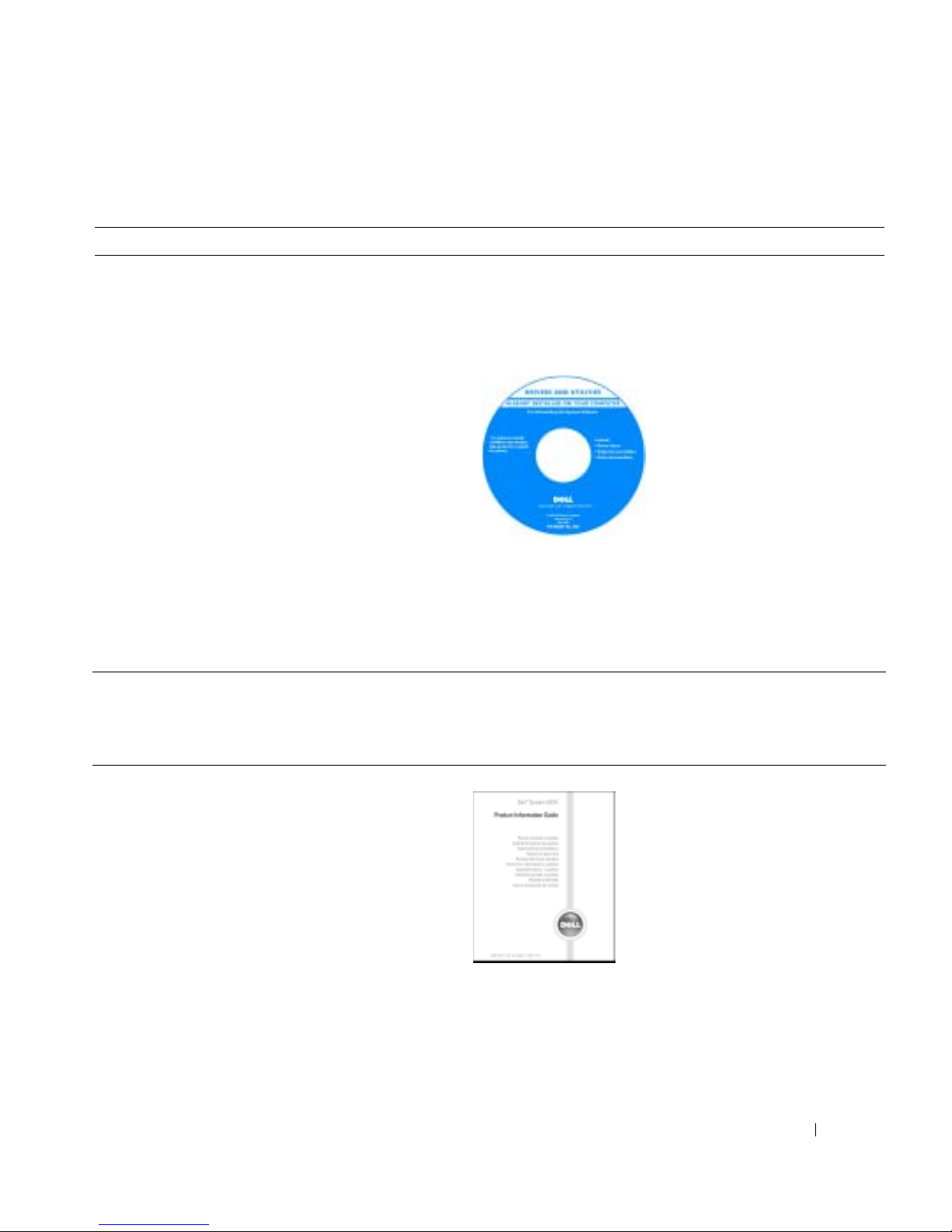
CD Drivers and Utilities (Pilotes et utilitaires) (également appelé
ResourceCD)
La documentation et les pilotes sont déjà installés sur votre
ordinateur. Le CD permet de réinstaller des pilotes, d'exécuter
les Diagnostics Dell ou d'accéder à votre documentation.
Des fichiers « readme » (lisezmoi) peuvent être inclus sur
votre CD afin de fournir
des mises à jour de dernière
minute concernant des
modifications techniques
apportées à votre système ou
des informations de référence
destinées aux techniciens ou
aux utilisateurs expérimentés.
REMARQUE : Les pilotes les plus récents et des mises à jour de
la documentation sont disponibles sur le site support.dell.com.
REMARQUE : Le CD Drivers and Utilities (Pilotes et utilitaires)
est disponible en option et peut ne pas être fourni avec tous les
ordinateurs.
Logiciel DSS (Desktop System Software)
Situé sur le CD Drivers and Utilities (Pilotes et utilitaires) et
disponible sur le site Web de support technique de Dell à
l'adresse support.dell.com.
• Informations sur la garantie
• Consignes de sécurité
• Informations sur la réglementation
• Informations sur l'ergonomie
• Contrat de licence utilisateur final
Guide d'informations du produit
Guide de référence rapide 37
Page 38
Que recherchez-vous ? Consultez les éléments suivants
• Comment retirer et remplacer des pièces
• Caractéristiques techniques
• Comment configurer les paramètres système
• Comment dépanner et résoudre les problèmes
• Numéro de service et code de service express
• Étiquette de licence Microsoft Windows
www.dell.com | support.dell.com
Guide d'utilisation des systèmes Dell™ OptiPlex™
Centre d'aide et de support Microsoft
1
Cliquez sur le bouton
and Support
2
Cliquez sur
(Aide et support).
User's and system guides
et du système), puis sur
Start
User's guides
®
Windows®XP
(Démarrer), puis sur
(Guides d'utilisation
(Guides d'utilisation).
Help
Le Guide d'utilisation est également disponible sur le CD
Drivers and Utilities (Pilotes et utilitaires).
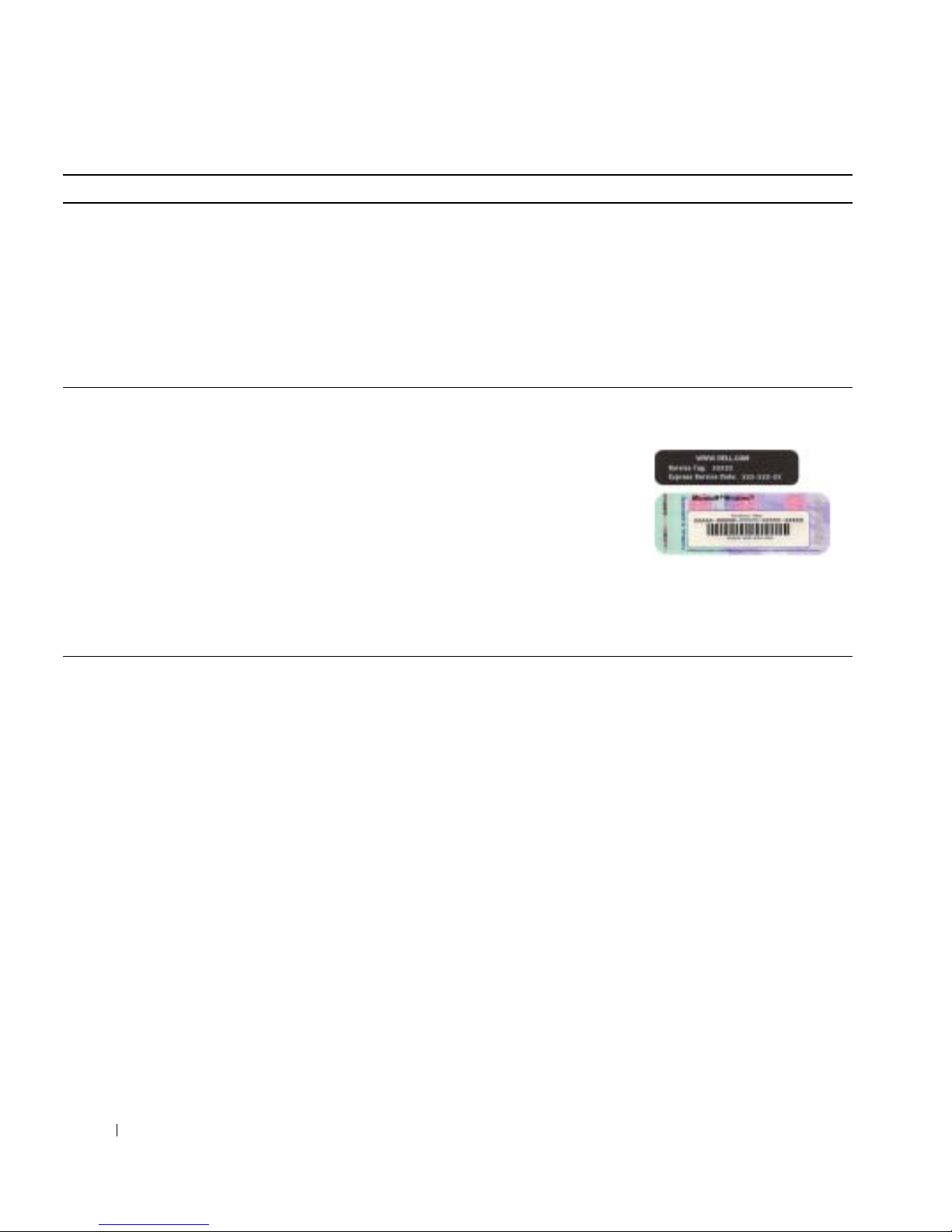
Numéro de service et licence Microsoft Windows
Ces étiquettes sont situées sur votre ordinateur.
• Utilisez le numéro de
service pour identifier votre
ordinateur lorsque vous
utilisez
support.dell.com
ou que vous contactez
le support technique.
• Entrez le code de service
express pour diriger votre appel lorsque vous contactez le
support technique. Le code de service express n'est pas
disponible dans tous les pays.
• Pilotes les plus récents pour mon ordinateur
• Réponses aux questions posées au service et support
technique
• Discussions en ligne avec le support technique et
d'autres utilisateurs
• Documentation sur mon ordinateur
Site Web du support technique de Dell — support.dell.com
REMARQUE : Sélectionnez votre région pour afficher le site de
support technique approprié.
Le site Web du support Dell comporte plusieurs outils en
ligne, notamment :
• Solutions — Conseils et astuces de dépannage, articles de
techniciens et cours en ligne
• Forum clients — Discussion en ligne avec d'autres clients Dell
• Mises à niveau — Informations de mise à niveau pour les
composants tels que la mémoire, le disque dur et le système
d'exploitation
• Service clientèle — Coordonnées, statut des commandes,
garantie et informations sur les réparations
• Téléchargements — Pilotes, correctifs et mises à jour
logicielles
• Référence — Documentation sur l'ordinateur, caractéristiques
produit et livres blancs
38 Guide de référence rapide
Page 39
Que recherchez-vous ? Consultez les éléments suivants
• État des appels au service clients et historique
du support
• Principaux problèmes techniques concernant
mon ordinateur
• Questions fréquemment posées
• Téléchargements de fichiers
• Détails sur la configuration de mon ordinateur
• Contrat de service pour mon ordinateur
• Comment utiliser Windows XP
• Documentation sur mon ordinateur
• Documentation pour les périphériques
(pour un modem, par exemple)
• Comment réinstaller mon système d'exploitation
Site Web de support technique de Dell Premier —
premiersupport.dell.com
Le site Web de support technique de Dell Premier est
personnalisé par type de client : entreprises, administrations
et domaine de l'éducation. Ce site n'est pas nécessairement
disponible dans toutes les régions.
Centre d'aide et de support technique de Windows
1
Cliquez sur le bouton
and Support
2
Tapez un mot ou une phrase pour décrire votre problème,
(Aide et support).
Start
(Démarrer), puis sur
Help
puis cliquez sur l'icône représentant une flèche.
3
Cliquez sur la rubrique qui décrit votre problème.
4
Suivez les instructions qui s'affichent à l'écran.
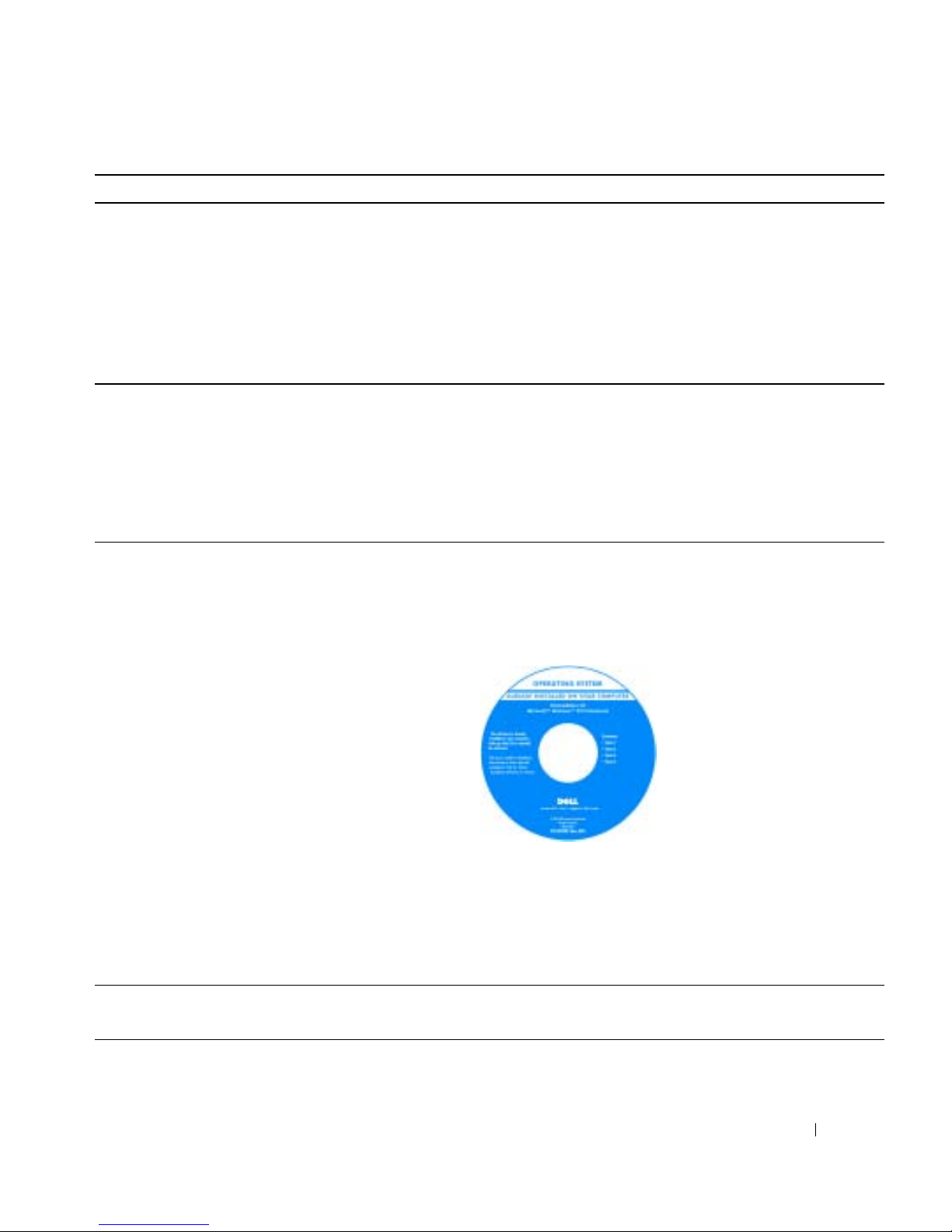
CD du Système d'exploitation
Le système d'exploitation est déjà installé sur votre ordinateur.
Pour réinstaller votre système d'exploitation, utilisez le CD du
système d'exploitation. Pour obtenir des instructions, consultez
votre Guide d'utilisation des systèmes OptiPlex.
Après avoir réinstallé le
système d'exploitation,
utilisez le CDDrivers and
Utilities (Pilotes et utilitaires)
pour réinstaller les pilotes
des périphériques fournis
avec votre ordinateur.
L'étiquette de la clé du
produit
de votre système
d'exploitation se trouve
sur votre ordinateur.
REMARQUE : La couleur de votre CD varie en fonction du
système d'exploitation que vous avez commandé.
REMARQUE : Les supports de système d'exploitation sont
disponibles en option et peuvent ne pas être fournis avec tous
les ordinateurs.
• Informations relatives à la réglementation sur les
modems et type de châssis
DHS—Châssis de petit ordinateur
—
MTC2
Châssis de mini-tour
Guide de référence rapide 39
Page 40
À propos des petits ordinateurs de bureau
Vues avant et arrière
porte du panneau avant
numéro de
service
www.dell.com | support.dell.com
porte du panneau avant
voyant d'alimentation
voyant d'intégrité des liaisons
connecteur
parallèle
bouton d'alimentation
connecteur
de la souris
connecteur du casque
connecteurs USB 2.0 (2)
bouton d'éjection
du lecteur de CD/DVD
bouton
d'éjection
bouton d'éjection du lecteur de disquette
voyant d'activité du lecteur de disquettes
voyant d'activité de l'unité de disque dur
connecteur de l'adaptateur réseau
voyant d'activité réseau
connecteur de ligne d'entrée
Microsoft
Windows
Clé du produit
connecteur
série
connecteur vidéo
voyants de diagnostic
40 Guide de référence rapide
emplacements
pour carte
en option (2)
connecteur
A B C D
d'alimentation
emplacement pour carte PCI à profil bas
connecteur de ligne de sortie
connecteur de microphone
connecteurs USB 2.0 (4)
Page 41
À l'intérieur de votre ordinateur
PRÉCAUTION : Avant de commencer les procédures de cette section, suivez les consignes de
sécurité du Guide d'informations du produit.
PRÉCAUTION : Pour éviter tout risque d'électrocution, débranchez toujours votre ordinateur de
la prise électrique avant de retirer le capot.
AVIS : Faites attention lorsque vous retirez le capot de l'ordinateur afin de ne pas déconnecter
par inadvertance des câbles de la carte système.
lecteur de CD/DVD
lecteur de disquette
lecteur de disque dur
carte système
ensemble dissipateur de
chaleur et ventilateur
anneau pour
cadenas
emplacement pour
carte PCI à profil bas
haut-parleur
interne (en option)
alimentation électrique
bâti de cartes (en option)
REMARQUE : Votre ordinateur peut disposer d'un
support métallique plutôt que d'un bâti de cartes.
Guide de référence rapide 41
Page 42
Fixation et retrait du piédestal de l'ordinateur
PRÉCAUTION : Avant de commencer les procédures
de cette section, suivez les consignes de sécurité
du Guide d'informations du produit.
REMARQUE : Placez votre ordinateur sur une surface
souple pour éviter de rayer le capot supérieur.
Votre ordinateur peut être utilisé en position verticale
ou horizontale.
Pour utiliser l'ordinateur en position verticale, vous
devez fixer le piédestal :
1
www.dell.com | support.dell.com
Positionnez l'ordinateur sur son côté droit afin
d'orienter les baies d'unité vers le bas, puis fixez
le piédestal sur ce qui était le côté gauche de
l'ordinateur :
a
Positionnez le piédestal comme indiqué
sur la figure suivante en alignant l'orifice
du piédestal avec le bouton de fixation
situé sur le côté du capot.
b
Alignez la vis imperdable du piédestal avec
l'orifice des vis sur le capot, puis serrez la vis.
2
Orientez l'ordinateur afin de placer le piédestal
en bas et les unités en haut.
42 Guide de référence rapide
Page 43
À propos de votre ordinateur mini-tour
Vues avant et arrière
voyant d'activité du lecteur CD ou DVD
numéro de service
voyant du lecteur de disquette
bouton d'éjection des CD ou DVD
deuxième baie
bouton d'éjection du lecteur
de disquette
voyant d'alimentation
bouton d'alimentation
connecteurs USB 2.0 (2)
connecteur d'alimentation
sélecteur de tension manuel
connecteur série
connecteur vidéo
connecteur de clavier
connecteur de ligne de sortie
connecteur de microphone
voyant d'activité de l'unité
de disque dur
connecteur du casque
connecteur parallèle
voyants de diagnostic (4)
connecteur de la souris
connecteur de ligne d'entrée
loquet de verrouillage du capot
connecteurs USB 2.0 (4)
emplacements
pour carte PCI (3)
connecteur de l'adaptateur réseau
emplacement pour câble de sécurité
Guide de référence rapide 43
Page 44
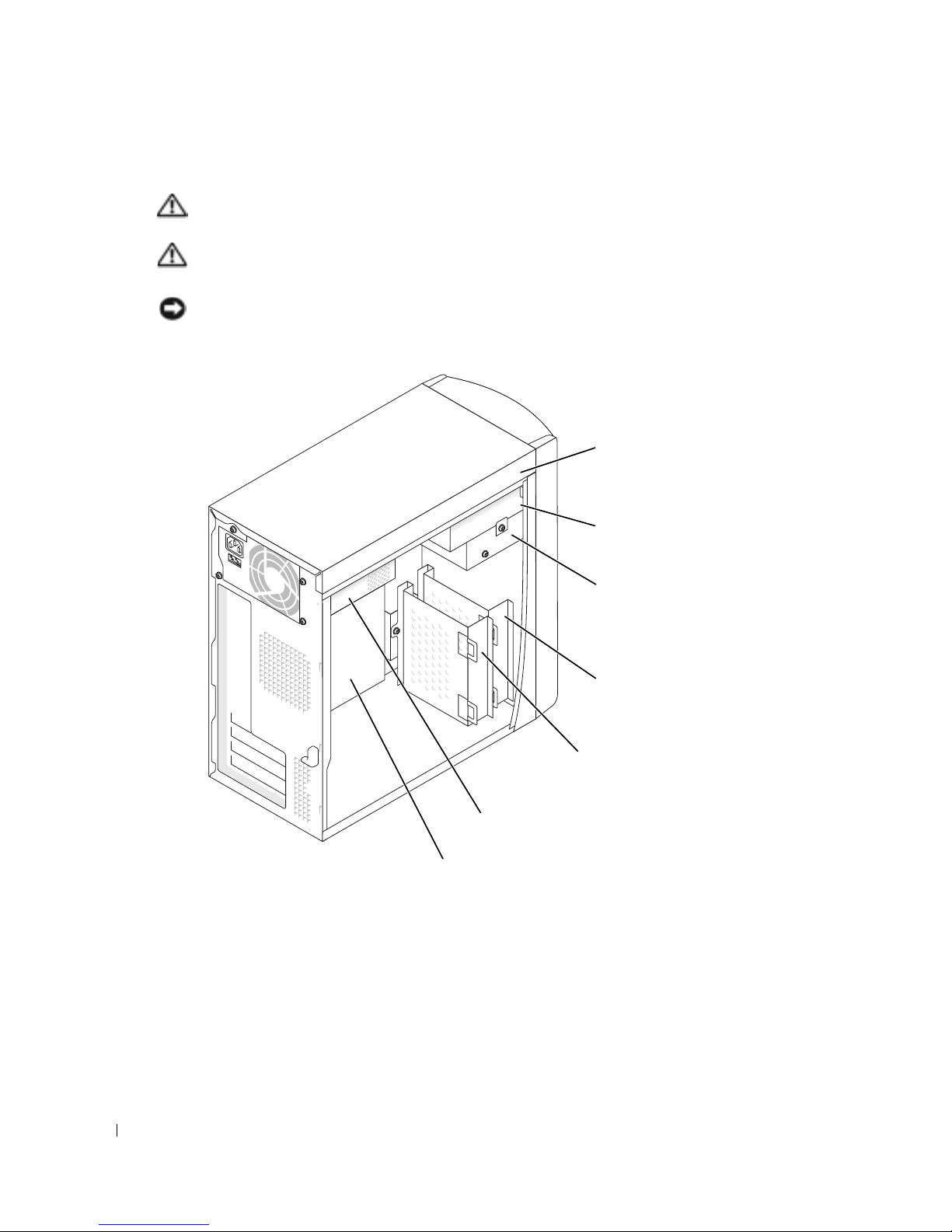
À l'intérieur de votre ordinateur
PRÉCAUTION : Avant de commencer les procédures de cette section, suivez les consignes de
sécurité du Guide d'informations du produit.
PRÉCAUTION : Pour éviter tout risque d'électrocution, débranchez toujours votre ordinateur de
la prise électrique avant de retirer le capot.
AVIS : Faites attention lorsque vous retirez le capot de l'ordinateur afin de ne pas déconnecter
par inadvertance des câbles de la carte système.
www.dell.com | support.dell.com
baie pour lecteur de CD ou DVD
baie pour lecteur de CD ou
DVD secondaire
baie pour lecteur de disquette
44 Guide de référence rapide
baie pour lecteur de disque
dur secondaire
baie pour lecteur de disque
dur principal
alimentation électrique
carte système
Page 45

Configuration de votre ordinateur
PRÉCAUTION : Avant d'effectuer les procédures de cette section, suivez les consignes de sécurité
du Guide d'informations du produit.
AVIS : Si une carte d'expansion est installée sur votre ordinateur (une carte modem, par exemple),
connectez le câble approprié à la carte et non pas au connecteur situé sur le panneau arrière de
l'ordinateur.
Votre ordinateur ne sera correctement configuré qu'une fois toutes ces étapes réalisées.
Consultez les illustrations appropriées qui suivent les instructions.
1
Connectez le clavier et la souris.
AVIS : Vous ne devez pas utiliser une souris PS/2 et USB simultanément.
REMARQUE : Si vous disposez d'un clavier ou d'une souris clavier USB, utilisez les connecteurs USB
situés à l'arrière de l'ordinateur.
Connectez le modem ou le câble réseau.
2
Insérez le câble réseau (et non la ligne téléphonique) dans le connecteur réseau. Si vous
disposez d'un modem en option, branchez la ligne téléphonique à ce dernier.
AVIS : Ne branchez pas de câble modem sur la carte réseau. La tension de la ligne de communication
téléphonique risquerait d'endommager l'adaptateur réseau.
Connectez le moniteur.
3
Alignez puis insérez avec précaution le câble du moniteur, de manière à ne pas tordre les
broches du connecteur. Resserrez les vis à ailettes des connecteurs de câble.
REMARQUE : Sur certains moniteurs, le connecteur vidéo est placé sous l'arrière de l'écran.
Consultez la documentation fournie avec votre moniteur pour connaître les emplacements des
connecteurs.
Connectez les haut-parleurs.
4
5
Connectez les cordons d'alimentation électrique à l'ordinateur, au moniteur et aux
périphériques, puis insérez les autres extrémités des cordons dans les prises électriques.
6
Vérifiez que le commutateur indique la tension adaptée à votre emplacement. Votre
ordinateur est équipé d'un commutateur manuel de sélection de la tension. Les ordinateurs
dotés d'un commutateur manuel de sélection de la tension sur le panneau arrière doivent
être configurés manuellement pour fonctionner avec la tension correcte.
AVIS : Pour éviter d'endommager un ordinateur avec un sélecteur de tension manuel, configurez
celui-ci pour une tension la plus proche possible de l'alimentation CA de votre pays.
REMARQUE : Avant d'installer tout périphérique ou logiciel non fourni avec votre ordinateur, lisez la
documentation livrée avec le logiciel ou le périphérique, ou contactez le vendeur pour vérifier leur
compatibilité avec votre ordinateur et votre système d'exploitation.
Guide de référence rapide 45
Page 46
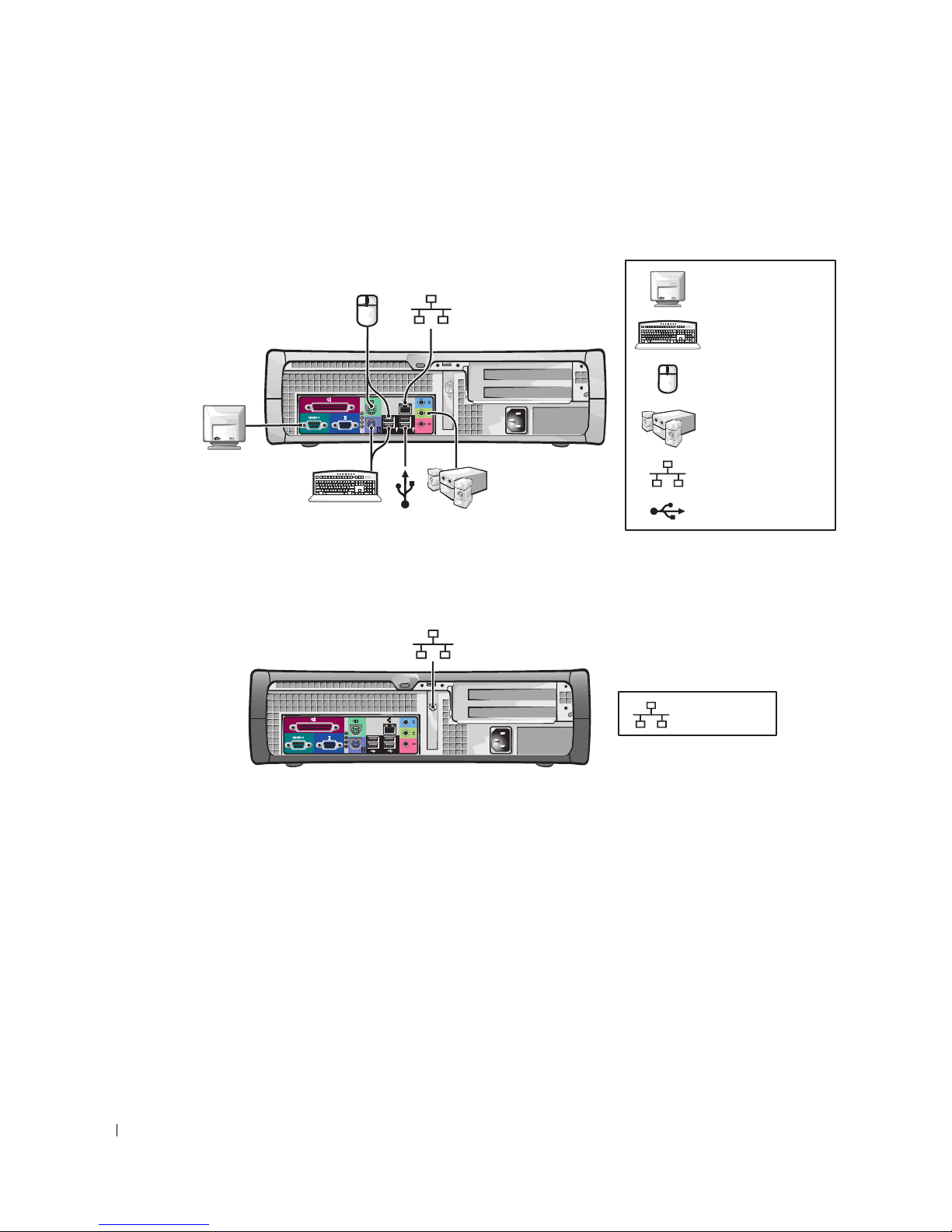
Petit ordinateur de bureau
Configuration sans cartes
www.dell.com | support.dell.com
Configuration avec cartes
moniteur
clavier
souris
D
C
B
A
haut-parleurs
réseau
USB
46 Guide de référence rapide
réseau
Page 47
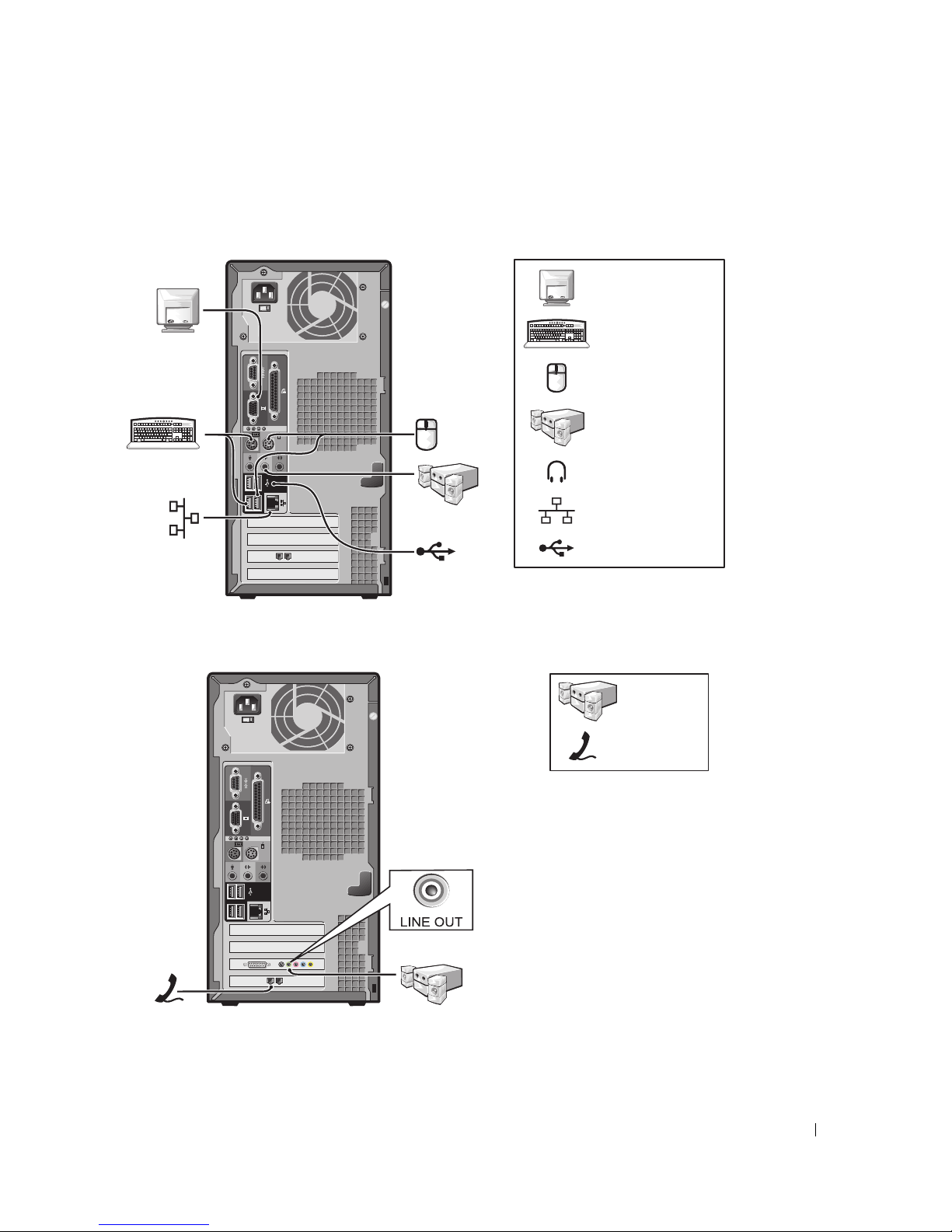
Ordinateur mini-tour
Configuration sans cartes
moniteur
clavier
souris
haut-parleurs
casque
réseau
USB
Configuration avec cartes
hautparleurs
téléphonie
/modem
Guide de référence rapide 47
Page 48
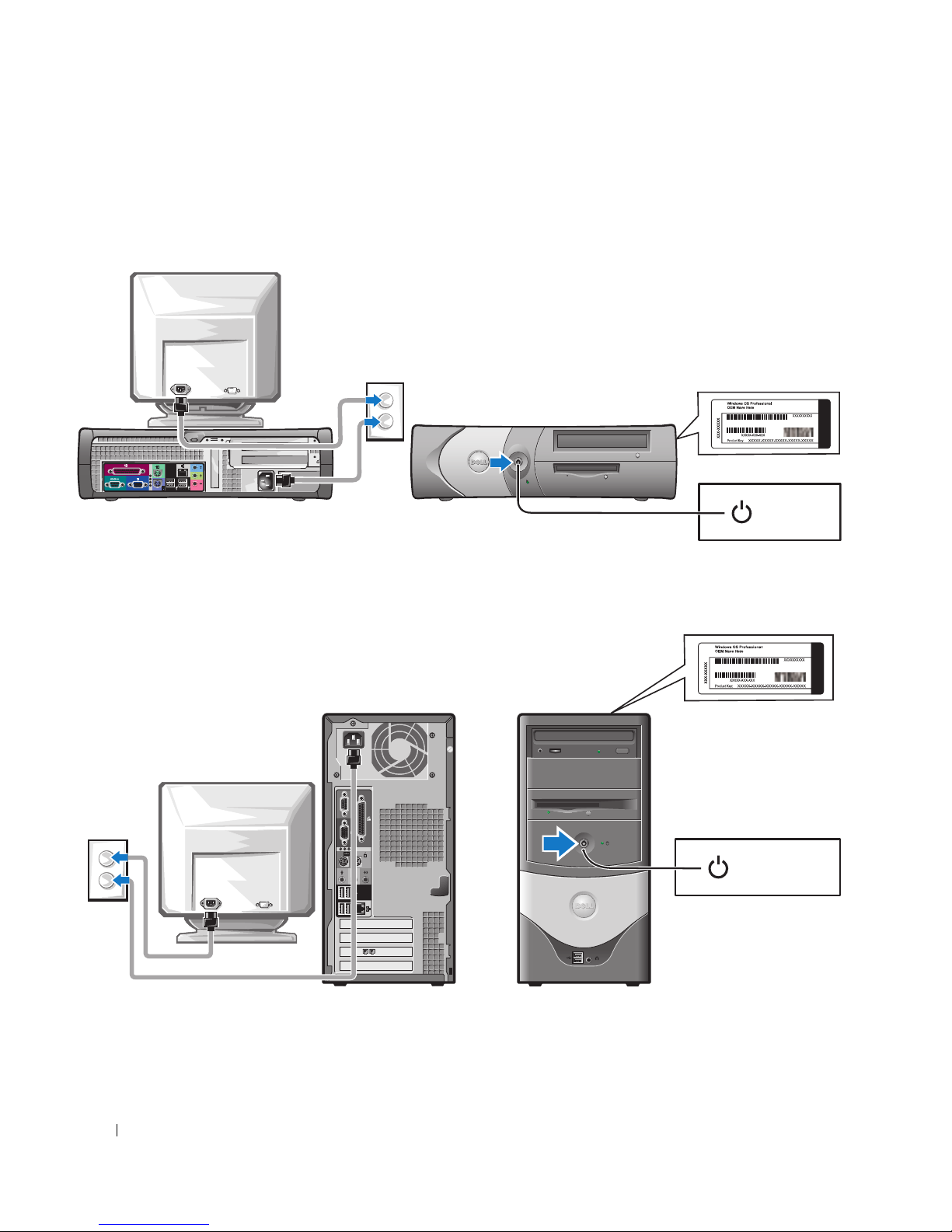
Configuration terminée
Petit ordinateur de bureau
www.dell.com | support.dell.com
Ordinateur mini-tour
Clé du produit Microsoft Windows
alimentation
électrique
Clé du produit Microsoft Windows
48 Guide de référence rapide
alimentation
électrique
Page 49

Résolution des problèmes
Dell fournit un certain nombre d'outils qui vous aideront si votre ordinateur ne fonctionne pas de
la manière escomptée. Pour obtenir les dernières informations sur le dépannage disponibles pour
votre ordinateur, consultez le site Web du support technique de Dell à l'adresse
Si des problèmes nécessitant l'aide de Dell surviennent, rédigez une description détaillée de
l'erreur, des codes sonores ou des voyants de diagnostics, notez votre code de service express et
votre numéro de service et contactez Dell depuis l'endroit où se trouve votre ordinateur.
Reportez-vous à la section «Trouver des informations relatives à votre ordinateur » page 37 pour
obtenir un exemple de code de service express et de numéro de service.
Code de service express :___________________________
Numéro de service :___________________________
Diagnostics Dell
PRÉCAUTION : Avant de commencer les procédures de cette section, suivez les consignes de
sécurité du Guide d'informations du produit.
Quand utiliser les Diagnostics Dell
Si vous rencontrez un problème lors de l'utilisation de votre ordinateur, exécutez les vérifications
répertoriées dans la section « Résolution de problèmes » de votre
exécutez les Diagnostics Dell avant de contacter le service d'assistance technique de Dell.
Guide d'utilisation
support.dell.com
en ligne et
.
Il est recommandé d'imprimer ces procédures avant de commencer.
AVIS : Les Diagnostics Dell fonctionnent uniquement sur les ordinateurs Dell™.
Ouvrez le programme de configuration du système, étudiez les informations de configuration
de votre ordinateur, puis assurez-vous que le périphérique que vous souhaitez tester s'affiche
dans le programme de configuration du système et qu'il est actif.
Lancez les Diagnostics Dell à partir de votre disque dur ou du CD
(Pilotes et utilitaires)
Démarrage des Diagnostics Dell à partir de votre disque dur
1
Mettez votre ordinateur sous tension (ou redémarrez-le).
2
Lorsque le logo DELL™ apparaît, appuyez immédiatement sur <F12>.
REMARQUE : Si un message indique qu'aucune partition des Diagnostics Dell n'a été trouvée,
exécutez les Diagnostics Dell à partir du CD Drivers and Utilities (Pilotes et utilitaires).
en option (également appelé ResourceCD).
Drivers and Utilities
Si vous attendez trop longtemps et que le logo du système d'exploitation apparaît, patientez
®
jusqu'à ce que le bureau Microsoft
Windows® s'affiche. Arrêtez ensuite votre ordinateur et
faites une nouvelle tentative.
Guide de référence rapide 49
Page 50

3
Lorsque la liste des périphériques d'amorçage s'affiche, sélectionnez
(Initialiser à partir de l'utilitaire de diagnostics) et appuyez sur <Entrée>.
4
Lorsque le
Démarrage des Diagnostics Dell à partir du CD Drivers and Utilities (Pilotes et utilitaires) en option
1
Insérez le CD
2
Arrêtez puis redémarrez l'ordinateur.
Lorsque le logo Dell apparaît, appuyez immédiatement sur <F12>.
Si vous attendez trop longtemps et que le logo Windows s'affiche, attendez encore
jusqu'à ce que le Bureau Windows s'affiche. Éteignez alors votre ordinateur et faites
www.dell.com | support.dell.com
une nouvelle tentative.
REMARQUE : Les étapes suivantes modifient la séquence d'amorçage pour une exécution
uniquement. Lors du prochain démarrage, l'ordinateur s'initialise en fonction des périphériques
spécifiés dans le programme de configuration du système.
menu principal
des Diagnostics Dell s'affiche, sélectionnez le test à exécuter.
Drivers and Utilities (Pilotes et utilitaires)
Boot to Utility Partition
.
Lorsque la liste des périphériques d'amorçage s'affiche, sélectionnez
3
Device
4
Sélectionnez
(Périphérique CD-ROM IDE) et appuyez sur <Entrée>.
IDE CD-ROM Device
(Périphérique CD-ROM IDE) dans le menu d'amorçage
IDE CD-ROM
du CD.
5
Sélectionnez l'option
Boot from CD-ROM
(Initialiser à partir du CD-ROM) dans le
menu qui s'affiche.
6
Ta p e z 1 pour lancer le menu du CD ResourceCD.
7
Ta p e z 2 pour démarrer les Diagnostics Dell.
8
Sélectionnez
Run the 32 Bit Dell Diagnostics
(Exécuter les Diagnostics Dell 32 bits) dans
la liste numérotée. Si plusieurs versions sont répertoriées, sélectionnez la version appropriée
pour votre ordinateur.
9
Lorsque le
Menu principal des Diagnostics Dell
1
Une fois les Diagnostics Dell chargés et l'écran
menu principal
des Diagnostics Dell s'affiche, sélectionnez le test à exécuter.
Main Menu
(Menu principal) affiché,
cliquez sur le bouton correspondant à l'option souhaitée.
Option Fonction
Express Test
(Test rapide)
Exécute un test rapide des périphériques. En règle générale, ce test prend
10 à 20 minutes et n'exige aucune intervention de votre part. Exécutez le
test rapide en premier pour augmenter la possibilité de déterminer le
problème rapidement.
50 Guide de référence rapide
Page 51
Option Fonction (suite)
Extended Test
(Test complet)
Custom Test
(Test personnalisé)
Symptom Tree
(Arborescence
des symptômes)
2
Si un problème est rencontré lors d'un test, un message indiquant le code d'erreur et une
Exécute un test approfondi des périphériques. En règle générale, ce test
prend une heure ou plus et nécessite que vous répondiez régulièrement à
des questions.
Teste un périphérique spécifique. Vous pouvez personnaliser les tests que
vous souhaitez exécuter.
Répertorie les symptômes rencontrés les plus communs et vous permet
de sélectionner un test selon le symptôme du problème auquel vous êtes
confronté.
description du problème s'affiche. Notez le code d'erreur et la description du problème et
suivez les instructions à l'écran.
Si vous ne pouvez pas résoudre le problème, contactez Dell.
REMARQUE : Le numéro de service de votre ordinateur est affiché au sommet de chaque écran de test.
Si vous contactez Dell, le service de support technique vous demandera votre numéro de service.
3
Si vous exécutez un test à partir de l'option
Tree
(Liste des symptômes), cliquez sur l'onglet approprié, tel que décrit dans le tableau
Custom Test
(Test personnalisé) ou
Symptom
suivant, pour obtenir de plus amples informations.
Onglet Fonction
Results (Résultats) Affiche les résultats du test et les conditions d'erreur rencontrées.
Errors (Erreurs) Affiche les conditions d'erreur rencontrées, les codes d'erreur et la description
du problème.
Help (Aide) Décrit le test et peut indiquer les conditions requises pour exécuter le test.
Configuration Affiche la configuration matérielle du périphérique sélectionné.
Les Diagnostics Dell obtiennent des informations de configuration de
tous les périphériques à partir du programme de configuration du système,
de la mémoire et de divers tests internes et les affichent dans la liste des
périphériques, dans le volet gauche de l'écran. La liste des périphériques
risque de ne pas afficher les noms de tous les composants installés sur
votre ordinateur ou de tous les périphériques reliés à celui-ci.
Parameters (Paramètres) Vous permet de personnaliser le test en modifiant ses paramètres.
4
Lorsque les tests sont terminés, si vous exécutez les Diagnostics Dell à partir du CD
and Utilities (Pilotes et utilitaires),
5
Fermez l'écran de test pour revenir à l'écran
Diagnostics Dell et redémarrer l'ordinateur, fermez l'écran
retirez le CD.
Main Menu
(Menu principal). Pour quitter les
Main Menu
(Menu principal).
Drivers
Guide de référence rapide 51
Page 52

Voyants du système
Le voyant d'alimentation peut indiquer un problème concernant l'ordinateur.
Voyant
d'alimentation
Vert fixe L'ordinateur est sous tension
Vert clignotant L'ordinateur est en mode suspension
www.dell.com | support.dell.com
Clignote plusieurs
fois en vert, puis
s'éteint
Jaune fixe Les Diagnostics Dell exécutent
Voyant jaune
clignotant
Description du problème Solution proposée
Aucune action corrective n'est requise.
et fonctionne normalement.
Pour réactiver l'ordinateur, appuyez sur le
(Microsoft
Windows XP).
®
Windows®2000 et
bouton de l'alimentation, déplacez la souris
ou appuyez sur une touche du clavier.
Il y a une erreur de configuration. Consultez la section « Voyants de
diagnostic » page 53 pour savoir si le
problème spécifique est identifié.
Si les Diagnostics Dell sont en cours
actuellement un test, ou un
périphérique de la carte système est
peut-être défectueux ou mal installé.
d'exécution, laissez le test se terminer.
Consultez la section «Voyants de
diagnostic » page 53 pour savoir si le
problème spécifique est identifié.
Si l'ordinateur ne démarre pas, contactez
Dell pour obtenir une assistance technique.
Une panne d'électricité ou une
défaillance de la carte système
s'est produite.
Consultez la section «Voyants de
diagnostic » page 53 pour savoir si
le problème spécifique est identifié.
Reportez-vous à la section « Problèmes liés
à l'alimentation » de votre Guide d'utilisation
en ligne.
Vert fixe et code
sonore durant le
Un problème a été détecté lors
de l'exécution de BIOS.
POST
Voyant
d'alimentation
vert fixe, aucun
Le moniteur ou la carte graphique
est peut être défectueux(se) ou
installé(e) de manière incorrecte.
code sonore et
aucune vidéo
durant le POST
52 Guide de référence rapide
Pour obtenir des instructions sur
l'établissement d'un diagnostic du code
sonore, reportez-vous à la section « Codes
sonores » page 55. Consultez également la
section « Voyants de diagnostic » page 53
pour savoir si le problème spécifique est
identifié.
Consultez la section «Voyants de
diagnostic » page 53 pour savoir si le
problème spécifique est identifié.
Page 53
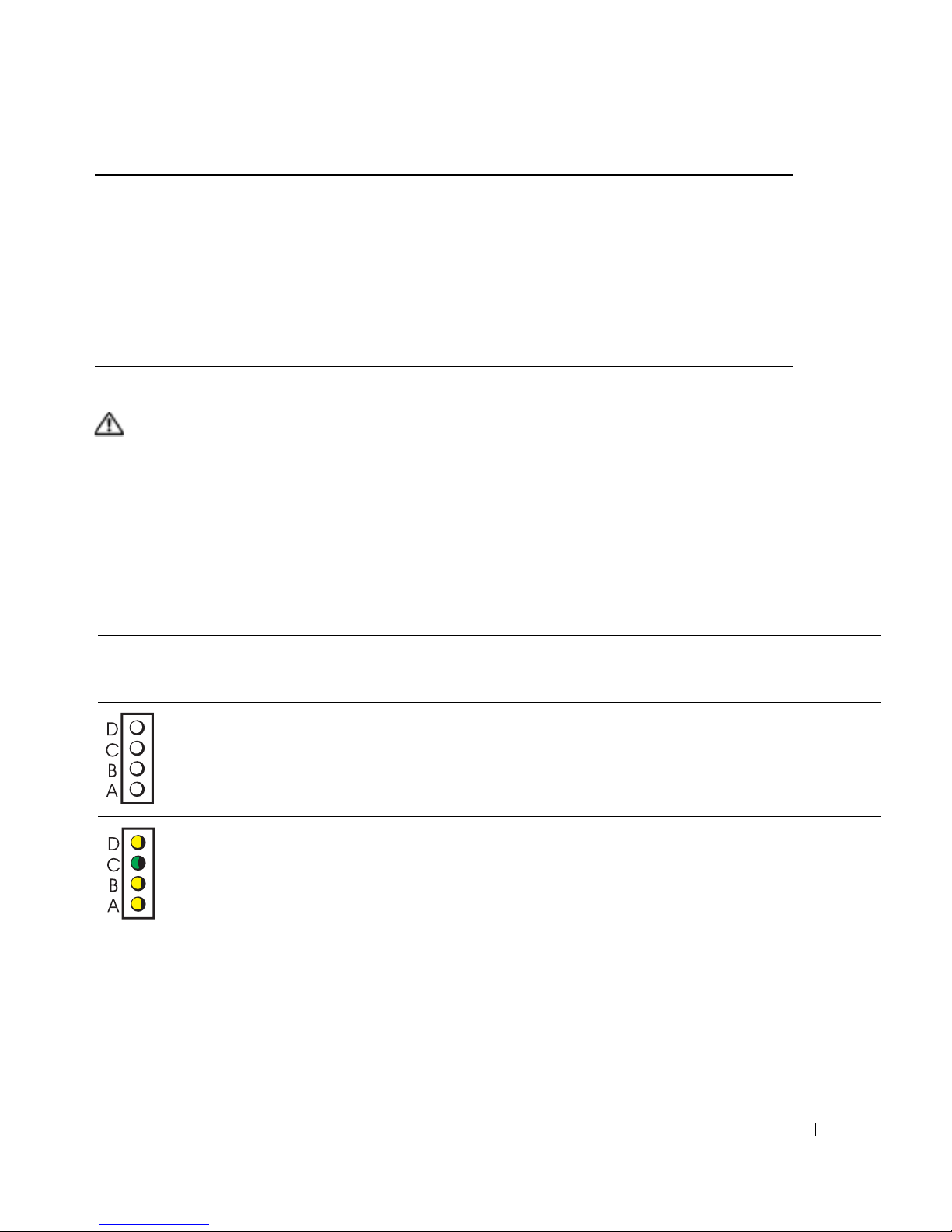
Voyant
d'alimentation
Description du problème Solution proposée
Voyant
d'alimentation
vert fixe et aucun
code sonore, mais
l'ordinateur se
verrouille durant
le POST
Un périphérique intégré de la carte
système peut être défaillant.
Consultez la section « Voyants de
diagnostic » page 53 pour savoir si le
problème spécifique est identifié. Si le
problème n'est pas identifié, contactez Dell
pour obtenir une assistance technique.
Voyants de diagnostic
PRÉCAUTION : Avant de commencer les procédures de cette section, suivez les consignes de
sécurité du Guide d'informations du produit.
Afin de vous aider à résoudre vos problèmes, votre ordinateur est muni de quatre voyants sur le
panneau arrière : « A », « B », « C » et « D ». Ces voyants peuvent être jaunes ou verts. Lorsque
l'ordinateur démarre normalement, le comportement ou les codes des voyants changent au fur et
à mesure de l'avancement du processus de démarrage. Si la partie POST du démarrage du système
s'effectue correctement, les quatre voyants sont vert fixe. Si l'ordinateur ne fonctionne pas
correctement lors du processus POST, le comportement des voyants peut vous aider à identifier
l'emplacement du problème.
Comportement des
voyants
Description du problème Solution proposée
éteint
éteint
éteint
éteint
jaune
vert
jaune
jaune
L'ordinateur est éteint ou un échec
éventuel pré-BIOS est survenu.
Une défaillance du processeur
semble s'être produite.
• Vérifiez que l'ordinateur est branché à une prise
électrique qui fonctionne et que vous avez appuyé
sur le bouton d'alimentation.
• Réinstallez le processeur et redémarrez l'ordinateur.
Guide de référence rapide 53
Page 54
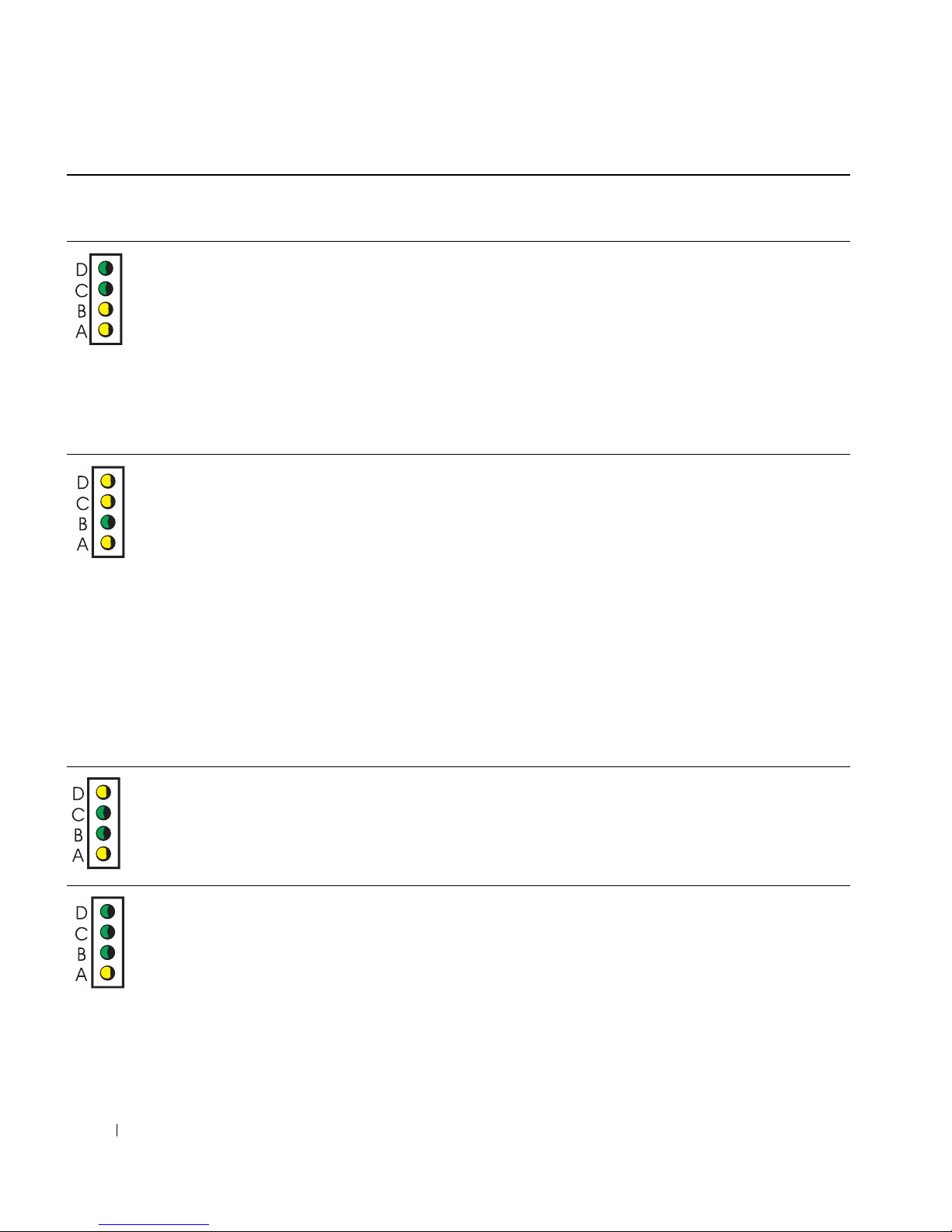
Comportement des
voyants
Description du problème Solution proposée
vert
vert
Des modules de mémoire sont
détectés mais une panne de
mémoire s'est produite.
jaune
jaune
www.dell.com | support.dell.com
jaune
jaune
Une défaillance d'une carte
d'extension PCI semble s'être produite.
vert
jaune
• Si un module de mémoire est installé, réinstallez-le
et redémarrez l'ordinateur.
• Si deux modules de mémoire sont installés,
retirez-les, réinstallez un module, puis redémarrez
l'ordinateur. Si l'ordinateur démarre normalement,
réinstallez le second module.
• Installez correctement la mémoire de travail du
même type sur votre ordinateur, si celle-ci est
disponible.
• Si le problème persiste, contactez Dell.
• Déterminez s'il existe un conflit en retirant
une carte (autre que la carte vidéo), puis en
redémarrant l'ordinateur.
• Si le problème persiste, réinstallez la carte retirée,
retirez une autre carte, puis redémarrez l'ordinateur.
• Renouvelez cette opération avec chaque carte.
Si l'ordinateur redémarre correctement, recherchez
les conflits de ressources avec la dernière carte
retirée de l'ordinateur (reportez-vous à la section
« Résolution des problèmes d'incompatibilité
logicielle et matérielle » page 57).
• Déplacez les cartes une par une vers un autre
emplacement PCI et redémarrez l'ordinateur
après chaque déplacement.
• Si le problème persiste, contactez Dell.
jaune
vert
Une défaillance du lecteur IDE semble
s'être produite.
vert
jaune
vert
vert
Une défaillance de l'USB semble s'être
produite.
vert
jaune
54 Guide de référence rapide
• Remettez en place tous les câbles d'alimentation
et de données du lecteur IDE, puis redémarrez
l'ordinateur.
• Réinstallez tous les périphériques USB, vérifiez les
connexions des câbles et redémarrez l'ordinateur.
Page 55
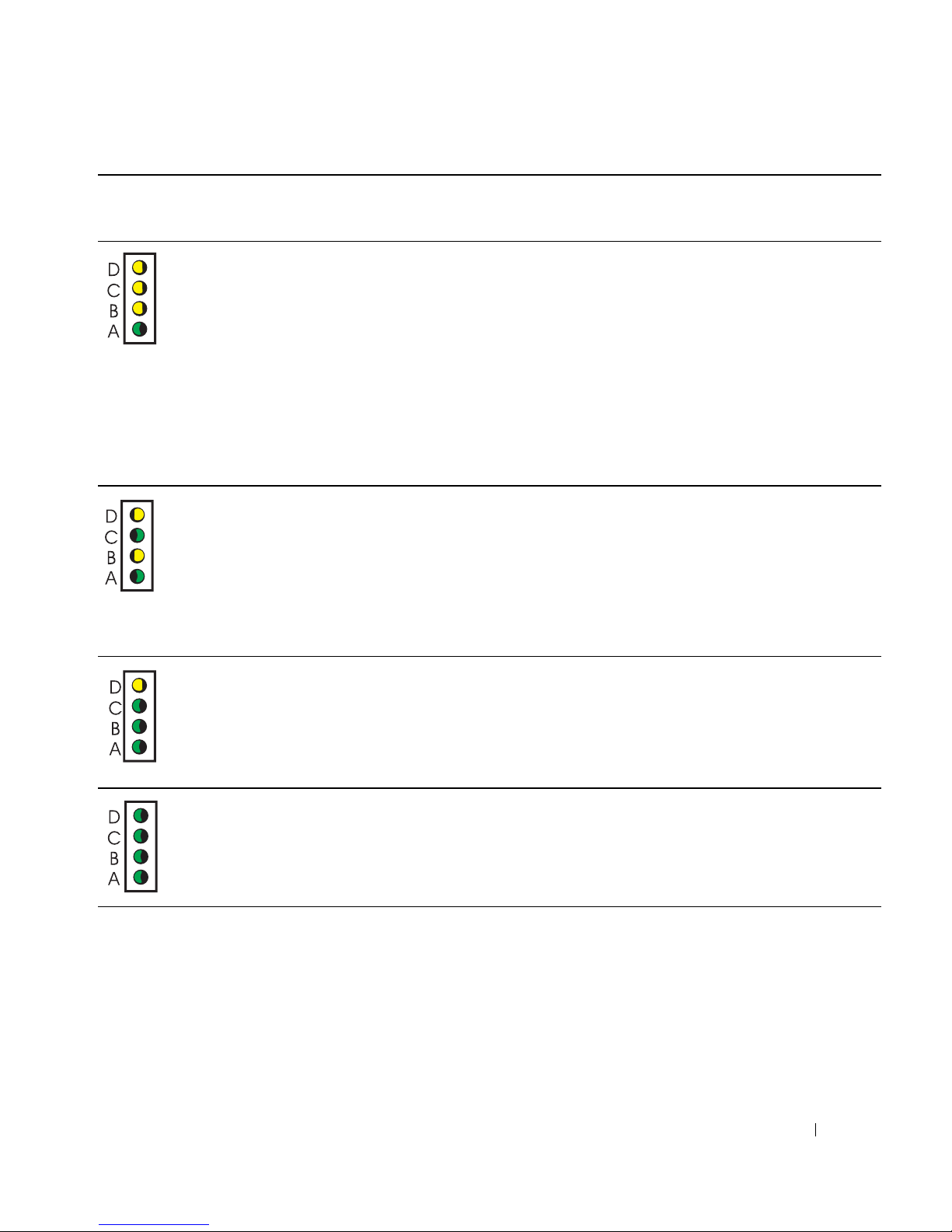
Comportement des
voyants
Description du problème Solution proposée
jaune
jaune
jaune
vert
jaune
vert
jaune
vert
jaune
vert
vert
vert
Aucun module de mémoire n'est détecté.
Des modules de mémoire sont détectés
mais il existe une erreur de compatibilité
ou de configuration de mémoire.
Une autre panne s'est produite.
• Réinstallez tous les modules de mémoire et
redémarrez l'ordinateur.
• Pour éliminer toute éventualité de connecteur de
mémoire défectueux, supprimez tous les modules
de mémoire, réinstallez un module de mémoire (si
l'ordinateur prend en charge un seul module), puis
redémarrez l'ordinateur. Si l'ordinateur démarre
normalement, déplacez le module de mémoire vers
un autre connecteur et redémarrez l'ordinateur.
Poursuivez jusqu'à ce que vous puissiez identifier le
connecteur défectueux ou réinstallez tous les
modules sans erreur.
• Vérifiez qu'il n'existe aucune exigence particulière
au niveau du positionnement des modules et des
connecteurs de mémoire (pour plus d'informations,
reportez-vous à la section « Mémoire » du
d'utilisation
• Vérifiez que les modules de mémoire que vous
installez sont compatibles avec votre ordinateur.
• Si le problème persiste, contactez Dell.
• Assurez-vous que les câbles sont correctement
connectés entre la carte système et tous les
lecteurs de disque dur installés.
• Lisez le message qui s'affiche sur l'écran du
moniteur.
• Si le problème persiste, contactez Dell.
en ligne).
Guide
vert
vert
vert
vert
L'ordinateur fonctionne normalement
après le POST.
Codes sonores
Votre ordinateur peut émettre une série de signaux sonores lors du démarrage si le moniteur ne
peut pas afficher les erreurs ou les problèmes éventuels. Cette série de signaux sonores, appelée
le code sonore, permet d'identifier un problème. Un des codes sonores possibles (code 1-3-1) est
composé d'un signal, d'une série de trois signaux, puis d'un autre signal. Ce code sonore vous
indique que l'ordinateur a rencontré un problème de mémoire.
• Aucune
Guide de référence rapide 55
Page 56

Si votre ordinateur émet un signal lors du démarrage :
1
Notez le code du signal sonore.
2
Reportez-vous à la section « Diagnostics Dell » page 49 pour identifier une cause plus
sérieuse.
3
Contactez Dell pour obtenir une assistance technique.
Code Cause Code Cause
1-1-2 Échec du registre du
1-1-3 Erreur de lecture/écriture
www.dell.com | support.dell.com
1-1-4 Erreur de total de contrôle du
1-2-1 Erreur du cadenceur d'intervalle
1-2-2 Erreur d'initialisation des DMA 3-3-2 Configuration de la NVRAM
1-2-3 Erreur de lecture/écriture
1-3 Échec du test de la mémoire vidéo 3-4-1 Erreur d'initialisation de l'écran
1-3-1 à 2-4-4 La mémoire n'est pas correctement
3-1-1 Échec du registre DMA esclave 3-4-3 Échec de la recherche de
3-1-2 Échec du registre DMA maître 4-2-1 Pas de cadence d'horloge
3-1-3 Échec du registre de masque
microprocesseur
en NVRAM
BIOS en mémoire ROM
programmable
du registre de page DMA
identifiée ou utilisée
d'interruption maître
3-1-4 Échec du registre de masque
d'interruption esclave
3-2-2 Échec du chargement du
vecteur d'interruption
3-2-4 Échec du test du contrôleur
du clavier
3-3-1 Panne d'alimentation NVRAM
non valide
3-3-4 Échec du test de la mémoire vidéo
3-4-2 Échec du retraçage d'écran
mémoire vidéo
4-2-2 Échec de l'arrêt
4-2-3 Échec Gate A20 4-4-1 Échec du test du port série
4-2-4 Interruption inattendue en
mode protégé
4-3-1 Échec de mémoire au-dessus
de l'adresse 0FFFFh
4-3-3 Échec du compteur 2
de puce d'horloge
4-3-4 Arrêt de l'horloge machine
56 Guide de référence rapide
ou parallèle
4-4-2 Échec de décompression du code
vers la mémoire de doublage
4-4-3 Échec du test du coprocesseur
mathématique
4-4-4 Échec du test de la mémoire cache
Page 57

Exécution de l'utilitaire Dell™ IDE Hard Drive Diagnostics (Diagnostics de disque dur
IDE Dell™)
Dell IDE Hard Drive Diagnostics (Diagnostics de disque dur IDE) est un utilitaire qui permet
de tester le disque dur afin de le réparer ou de confirmer un échec de celui-ci.
1
Allumez l'ordinateur (si ce dernier est déjà allumé, redémarrez-le).
2
Lorsque F2= Setup s'affiche dans l'angle supérieur droit de l'écran, appuyez sur
<Ctr><Alt><D>.
3
Suivez les instructions qui s'affichent à l'écran.
Si une défaillance est signalée, reportez-vous à « Problèmes liés au disque dur » dans la section
« Résolution des problèmes » du
Guide d'utilisation
en ligne.
Résolution des problèmes d'incompatibilité logicielle et matérielle
Si un périphérique n'est pas détecté lors de l'installation du système d'exploitation ou lorsqu'il est
détecté mais qu'il n'est pas correctement configuré, vous pouvez utiliser l'utilitaire de résolution
de problèmes matériels pour résoudre l'incompatibilité. Dans le système d'exploitation Microsoft
®
Windows
2000, vous pouvez également utiliser le Gestionnaire de périphériques pour résoudre
les incompatibilités.
Windows XP
®
Pour résoudre les incompatibilités à l'aide de l'utilitaire de résolution de problèmes matériels :
1
Cliquez sur le bouton
2
Ta p e z
hardware troubleshooter (utilitaire de résolution des problèmes
matériels)
dans le champ
Start
(Démarrer), puis sur
Search
(Rechercher), puis cliquez sur la flèche pour lancer
Help and Support
(Aide et support).
la recherche.
3
Cliquez sur
la liste
4
Dans la liste
cliquez sur
un conflit matériel sur mon ordinateur), puis sur
Windows 2000
Hardware Troubleshooter
Search Results
(Résultats de la recherche).
Hardware Troubleshooter
(Utilitaire de résolution des problèmes matériels) dans
(Utilitaire de résolution des problèmes matériels),
I need to resolve a hardware conflict on my computer
Next
(Suivant).
(J'ai besoin de résoudre
Pour résoudre les incompatibilités à l'aide du Gestionnaire de périphériques :
1
Cliquez sur le bouton
sur
Control Panel
2
Dans la fenêtre
Start
(Démarrer), pointez sur
(Panneau de configuration).
Control Panel
(Panneau de configuration), double-cliquez sur
Settings
(Paramètres), puis cliquez
System
(Système).
3
Cliquez sur l'onglet
4
Cliquez sur
Device Manager
Hardware
(Gestionnaire de périphériques).
(Matériel).
Guide de référence rapide 57
Page 58

5
Cliquez sur
6
Double-cliquez sur
View
(Afficher), puis sur
Interrupt request (IRQ)
Resources by connection
[Requête d'interruption (IRQ)].
(Ressources par connexion).
Les périphériques qui ne sont pas correctement configurés sont signalés par un point
d'exclamation jaune (
7
Double-cliquez sur un périphérique marqué d'un point d'exclamation pour afficher la
fenêtre
Properties
!
), ou par un X rouge si le périphérique a été désactivé.
(Propriétés).
La zone d'état
périphériques devant être reconfigurés.
8
Reconfigurez les périphériques ou supprimez-les à partir du Gestionnaire de périphériques.
Pour obtenir des informations sur la configuration du périphérique, reportez-vous à la
www.dell.com | support.dell.com
documentation fournie avec ce dernier.
Pour résoudre les incompatibilités à l'aide de l'utilitaire de résolution de problèmes matériels :
1
Cliquez sur le bouton
2
Cliquez sur
Contents
problèmes de Windows 2000), puis sur
Dans la liste
cliquez sur
Hardware Troubleshooter
I need to resolve a hardware conflict on my computer
un conflit matériel sur mon ordinateur), puis sur
Utilisation de la fonction Restauration du système de Microsoft® Windows®XP
Le système d'exploitation Microsoft® Windows®XP fournit une fonctionnalité Restauration
du système qui vous permet de rétablir l'ordinateur à un état de fonctionnement préalable
(sans affecter les fichiers de données) si des modifications apportées aux logiciels, au matériel
ou à d'autres paramètres du système ont mis l'ordinateur dans un état de fonctionnement non
souhaité. Reportez-vous au Centre d'aide et de support technique de Windows pour plus
d'informations sur la fonction Restauration du système.
Périphérique
de la fenêtre
Start
(Démarrer), puis sur
Properties
Troubleshooting and Maintenance
(Sommaire), sur
Windows 2000 troubleshooters
Hardware
(Utilitaire de résolution des problèmes matériels),
(Propriétés) indique les cartes ou
Help
(Aide).
(Dépannage et maintenance) sous l'onglet
(Utilitaires de résolution de
(Matériel).
(J'ai besoin de résoudre
Next
(Suivant).
AVIS : Effectuez des sauvegardes régulières de vos fichiers de données. La fonction Restauration
du système ne gère pas et ne récupère pas vos fichiers de données.
Création d'un point de restauration
1
Cliquez sur le bouton
2
Cliquez sur
3
Suivez les instructions qui s'affichent à l'écran.
System Restore
58 Guide de référence rapide
Start
(Démarrer), puis sur
(Restauration du système).
Help and Support
(Aide et support).
Page 59

Restauration de l'ordinateur à un état antérieur
AVIS : Avant de restaurer l'ordinateur à un état antérieur, enregistrez et fermez tous les fichiers
ouverts et quittez tous les programmes en cours d'exécution. Ne modifiez, n'ouvrez ou ne supprimez
en aucun cas des fichiers ou des programmes tant que la restauration du système n'est pas terminée.
Cliquez sur le bouton
1
Accessories
(Accessoires)→
Start
(Démarrer), pointez sur
System Tools
All Programs
(Tous les programmes)Æ
(Outils système), puis cliquez sur
System Restore
(Restauration du système).
2
Vérifiez que l'option
à une heure antérieure) est activée et cliquez sur
3
Cliquez sur la date à laquelle vous souhaitez restaurer l'ordinateur.
L'écran
Select a Restore Point
Restore my computer to an earlier time
Next
(Suivant).
(Sélectionner un point de restauration) affiche un calendrier
(Restaurer mon ordinateur
vous permettant de sélectionner des points de restauration. Toutes les dates du calendrier
comportant des points de restauration apparaissent en gras.
4
Sélectionnez un point de restauration, puis cliquez sur
Next
(Suivant).
Si une date du calendrier contient un seul point de restauration, ce dernier est sélectionné
automatiquement. Si plusieurs points de restauration sont disponibles, cliquez sur celui
que vous souhaitez utiliser.
5
Cliquez sur
L'écran
Next
(Suivant).
Restoration Complete
(Restauration terminée) apparaît une fois que la fonction
System Restore (Restauration du système) termine la collecte de données et l'ordinateur
redémarre.
6
Une fois l'ordinateur redémarré, cliquez sur OK.
Pour changer de point de restauration, répétez les étapes précédentes en utilisant un autre point
de restauration ou annulez la restauration.
Annulation de la dernière restauration du système
AVIS : Avant d'annuler la dernière restauration du système, enregistrez et fermez tous les fichiers
ouverts et quittez tous les programmes en cours d'exécution. Ne modifiez, n'ouvrez ou ne supprimez
en aucun cas des fichiers ou des programmes tant que la restauration du système n'est pas terminée.
Cliquez sur le bouton
1
Accessories
(Accessoires)→ System Tools
Start
(Démarrer), pointez sur
All Programs
(Tous les programmes)→
(Outils système), puis cliquez sur
System Restore
(Restauration du système).
2
Cliquez sur
Undo my last restoration
(Annuler ma dernière restauration), puis sur
Next
(Suivant).
3
Cliquez sur
L'écran
4
Une fois l'ordinateur redémarré, cliquez sur OK.
Next
(Suivant).
System Restore
(Restauration du système) apparaît et l'ordinateur redémarre.
Guide de référence rapide 59
Page 60

Activation de la fonctionnalité Restauration du système
Si vous réinstallez Windows XP avec moins de 200 Mo d'espace disponible sur le disque dur, la
fonction Restauration du système est automatiquement désactivée. Pour vérifier si la fonction
Restauration du système est activée :
1
Cliquez sur le bouton
2
Cliquez sur
3
Cliquez sur
4
Cliquez sur l'onglet
5
Assurez-vous que l'option
est désactivée.
www.dell.com | support.dell.com
Réinstallation de Microsoft® Windows®XP
Avant de commencer
Si vous envisagez de réinstaller le système d'exploitation Windows XP pour résoudre un
problème avec un pilote récemment installé, utilisez d'abord la fonction Device Driver Rollback
(Restauration des pilotes de périphériques) de Windows XP. Si le programme Restauration des
pilotes de périphériques ne corrige pas le problème, utilisez la fonction Restauration du système
pour que votre système d'exploitation revienne à l'état de fonctionnement dans lequel il était
avant que vous n'installiez le nouveau pilote.
Start
(Démarrer), puis sur
Performance and Maintenance
System
(Système).
System Restore
(Restauration du système).
Turn off System Restore
Control Panel
(Panneau de configuration).
(Performances et maintenance).
(Désactiver la Restauration du système)
AVIS : Avant d'effectuer l'installation, sauvegardez tous les fichiers de données de votre disque dur
principal. Pour les configurations de disque dur conventionnelles, le disque dur principal correspond
au premier disque dur détecté par l'ordinateur.
Pour réinstaller Windows XP, vous devez disposer des éléments suivants :
•CD
•CD
Operating System (Système d'exploitation)
Drivers and Utilities (Pilotes et utilitaires)
REMARQUE : Le CD Drivers and Utilities (Pilotes et utilitaires) contient les pilotes installés lors de
l'assemblage de l'ordinateur. Utilisez le CD Drivers and Utilities (Pilotes et utilitaires) ou visitez le site
Web de support technique de Dell pour charger tous les pilotes requis.
REMARQUE : Les CD Operating System (Système d'exploitation) et Drivers and Utilities (Pilotes et
utilitaires) sont disponibles en option et peuvent ne pas être fournis avec tous les ordinateurs.
Dell™
Dell
60 Guide de référence rapide
Page 61

Réinstallation de Windows XP
AVIS : Vous devez utiliser Windows XP Service Pack 1 ou version ultérieure lorsque vous réinstallez
Windows XP.
Pour réinstaller Windows XP, suivez toutes les étapes des sections suivantes, dans l'ordre indiqué.
Le processus de réinstallation peut prendre de 1 à 2 heures pour s'effectuer. Après avoir réinstallé le
système d'exploitation, vous devez également réinstaller les pilotes de périphériques, le programme
anti-virus et d'autres logiciels.
AVIS : Le CD Operating System (Système d'exploitation) fournit des options pour réinstaller le système
d'exploitation Windows XP. Ces options peuvent écraser les fichiers et affecter les programmes installés
sur votre disque dur. Par conséquent, ne réinstallez pas votre Windows XP à moins qu'un membre de
l'équipe du support technique de Dell ne vous le demande.
AVIS : Pour éviter des conflits avec Windows XP, vous devez désactiver tout logiciel de protection
antivirus installé sur l'ordinateur avant de réinstaller Windows XP. Pour obtenir des instructions,
consultez la documentation qui accompagne le logiciel.
Initialisation à partir du CD Système d'exploitation.
1
Enregistrez et fermez tous les fichiers et les programmes ouverts.
2
Insérez le CD
message
3
Redémarrez l'ordinateur.
Operating System
(Système d'exploitation). Cliquez sur
Install Windows XP
Exit
(Installation de Windows XP) s'affiche.
(Quitter) si le
4
Lorsque le logo DELL™ apparaît, appuyez immédiatement sur <F12>.
Si le logo du système d'exploitation apparaît, patientez jusqu'à l'affichage du bureau
Windows, éteignez de nouveau l'ordinateur et réessayez.
5
Appuyez sur les touches fléchées pour sélectionner
6
Appuyez sur n'importe quelle touche lorsque le message
(Appuyez sur n'importe quelle touche pour démarrer du CD-ROM)
CD-ROM
, puis appuyez sur <Entrée>.
Press any key to boot from CD
apparaît à
l'écran.
Installation de Windows XP
1
Lorsque l'écran
<Entrée> pour sélectionner
2
Prenez connaissance des informations de l'écran
Windows XP Setup
To set up Windows now
(Installation de Windows XP) apparaît, appuyez sur
(Pour installer Windows maintenant).
Microsoft Windows Licensing Agreement
(Contrat de licence Microsoft Windows), puis appuyez sur <F8> pour accepter les termes
du contrat de licence.
3
Si Windows XP est déjà installé sur votre ordinateur et que vous souhaitez récupérer vos
r
données Windows XP actuelles, tapez
pour sélectionner l'option de réparation, puis retirez
le CD.
4
Si vous souhaitez installer une nouvelle copie de Windows XP, appuyez sur <Échap> pour
sélectionner cette option.
Guide de référence rapide 61
Page 62

5
Appuyez sur <Entrée> pour sélectionner la partition en surbrillance (recommandé), puis
suivez les instructions qui s'affichent à l'écran.
L'écran
Windows XP Setup
d'exploitation commence à copier les fichiers et à installer les périphériques. L'ordinateur
redémarre automatiquement à plusieurs reprises.
REMARQUE : Le temps nécessaire pour exécuter le programme d'installation dépend de la taille de
votre disque dur et de la vitesse de votre ordinateur.
AVIS : N'appuyez sur aucune touche lorsque le message suivant s'affiche : Press any key to
boot from the CD (Appuyez sur une touche pour démarrer à partir du CD).
Lorsque l'écran
6
www.dell.com | support.dell.com
s'affiche, sélectionnez les paramètres appropriés pour votre région, puis cliquez sur
(Suivant).
7
Entrez votre nom et le nom de votre organisation (facultatif) dans l'écran
Your Software
8
Entrez un nom pour votre ordinateur (ou acceptez le nom proposé) ainsi qu'un mot
de passe lorsque la fenêtre
l'ordinateur et mot de passe Administrateur) s'affiche, puis cliquez sur
9
Si la fenêtre
modem) s'affiche, entrez les informations demandées, puis cliquez sur
10
Entrez la date, l'heure et le fuseau horaire dans la fenêtre
(Paramètres de date et d'heure), puis cliquez sur
(Installation de Windows XP) s'affiche, et le système
Regional and Language Options
(Options régionales et linguistiques)
(Personnalisez votre logiciel), puis cliquez sur
Computer Name and Administrator Password
Modem Dialing Information
(Informations de numérotation pour le
Suivant
Personalize
Next
(Suivant).
(Nom de
Next
(Suivant).
Next
(Suivant).
Date and Time Settings
.
Next
11
Si l'écran
Ty p i c a l
12
Si vous réinstallez Windows XP Professionnel et que le système vous demande
Networking Settings
(Par défaut), puis sur
des informations supplémentaires sur votre configuration réseau, entrez vos choix.
Si vous n'êtes pas sûr de vos paramètres, acceptez les sélections par défaut.
Windows XP installe les composants du système d'exploitation et configure l'ordinateur.
L'ordinateur redémarre automatiquement.
AVIS : N'appuyez sur aucune touche lorsque le message suivant s'affiche : Press any key to
boot from CD (Appuyez sur une touche pour démarrer à partir du CD).
Lorsque l'écran
13
s'affiche, cliquez sur
14
Lorsque le message
(Comment cet ordinateur sera-t-il connecté à Internet ?)
cliquez sur
Skip
62 Guide de référence rapide
(Paramètres de gestion de réseau) s'affiche, cliquez sur
Next
(Suivant).
Welcome to Microsoft Windows
Next
(Suivant).
How will this computer connect to the Internet?
(Bienvenue dans Microsoft Windows)
s'affiche,
(Ignorer).
Page 63

15
Lorsque l'écran
en même temps que vous procédez à son activation ?) s'affiche, sélectionnez
time
(Non, pas maintenant), puis cliquez sur
16
Lorsque l'écran
Ready to register with Microsoft?
Next
Who will use this computer?
(Qui va utiliser cet ordinateur ?) s'affiche,
(Voulez-vous enregistrer Windows en ligne
No, not at this
(Suivant).
vous pouvez entrer le nom de cinq utilisateurs.
17
Cliquez sur
18
Cliquez sur
19
Réinstallez les pilotes appropriés à l'aide du CD
20
Réinstallez votre logiciel anti-virus.
21
Réinstallez vos programmes.
REMARQUE : Pour réinstaller et activer vos programmes Microsoft Office ou Microsoft Works Suite,
vous avez besoin du numéro de la clé du produit situé au dos de la pochette du CD-ROM Microsoft Office
ou Microsoft Works Suite.
Next
Finish
(Suivant).
(Terminer) pour terminer l'installation, puis retirez le CD.
Drivers and Utilities
(Pilotes et utilitaires).
Utilisation du CD Drivers and Utilities (Pilotes et utilitaires)
Pour utiliser le CD
Drivers and Utilities
(Pilotes et utilitaires) (également appelé ResourceCD)
lorsque vous exécutez le système d'exploitation Windows :
REMARQUE : Pour accéder aux pilotes de périphériques et à la documentation utilisateur, vous devez
utiliser le CD Drivers and Utilities (Pilotes et utilitaires) pendant l'exécution de Windows.
Allumez l'ordinateur et démarrez-le à partir du bureau Windows.
1
2
Insérez le CD
Si vous utilisez le CD
ordinateur, la fenêtre
indique que le CD
3
Cliquez sur OK pour continuer.
Drivers and Utilities (Pilotes et utilitaires)
Drivers and Utilities (Pilotes et utilitaires)
ResourceCD Installation
(Installation de ResourceCD) s'ouvre et vous
Drivers and Utilities (Pilotes et utilitaires)
dans le lecteur de CD.
pour la première fois sur cet
va commencer l'installation.
Pour terminer l'installation, suivez les invites du programme d'installation.
4
Dans l'écran
bienvenue), cliquez sur
5
Sélectionnez la liste
d'exploitation),
Welcome Dell System Owner
Next
(Suivant).
System Model
Device Type
(Type de périphérique) ou
(Modèle de système),
(Vous êtes propriétaire d'un système Dell,
Operating System
To pi c
(Rubrique) appropriée.
(Système
Guide de référence rapide 63
Page 64

Des pilotes pour votre ordinateur
Pour afficher une liste de pilotes périphériques pour votre ordinateur :
1
Cliquez sur
My Drivers
(Mes pilotes) dans le menu déroulant
To pi c
(Rubrique).
Le CD
Drivers and Utilities
les éléments matériels de votre ordinateur, puis une liste de pilotes de périphériques pour
la configuration de votre système s'affiche à l'écran.
2
Cliquez sur le pilote approprié puis suivez les instructions pour télécharger le pilote sur
votre ordinateur.
Pour afficher la liste de tous les pilotes disponibles pour votre ordinateur, cliquez sur
(Pilotes) dans le menu déroulant
www.dell.com | support.dell.com
(Pilotes et utilitaires) recherche le système d'exploitation et
Drivers
To pi c
(Rubrique).
64 Guide de référence rapide
Page 65

Index
C
CD
Système d'exploitation, 39
CD du Système
d'exploitation, 39
CD-ROM Drivers and
Utilities, 37
centre d'aide et de support, 39
codes sonores, 55
conflits
incompatibilités logicielle et
matérielle, 57
conflits IRQ, 57
D
Dell
site de support, 38
site Web de support technique
de Dell Premier, 39
Dépannage
centre d'aide et de support, 39
conflits, 57
Diagnostics Dell, 49
restauration à l'état
précédent, 58
utilitaire de résolution des
problèmes matériel, 57
voyants de diagnostic, 52-53
diagnostic
CD-ROM Drivers and
Utilities, 37
codes sonores, 55
Dell, 49
voyants, 52-53
Diagnostics Dell, 49
documentation
en ligne, 38-39
Guide d'utilisation, 38
périphérique, 37
Référence rapide, 37
ResourceCD, 37
E
Étiquettes
Microsoft Windows, 38
numéro de service, 38
G
Gestionnaire de
périphériques, 57
Guide d'utilisation, 38
L
logiciel
conflits, 57
M
matériel
codes sonores, 55
conflits, 57
Diagnostics Dell, 49
messages d'erreur
codes sonores, 55
voyants de diagnostic, 52-53
Microsoft Windows,
étiquette, 38
N
numéro de service, 38
O
ordinateur
codes sonores, 55
restauration à l'état
précédent, 58
P
piédestal
fixer, 42
retirer, 42
Pilotes
ResourceCD, 37
Index 65
Page 66

66 Index
Problèmes
codes sonores, 55
conflits, 57
Diagnostics Dell, 49
restauration à l'état
précédent, 58
voyants de diagnostic, 52-53
R
réinstallation
CD-ROM Drivers and
Utilities, 37
ResourceCD, 37
Windows XP, 60
ResourceCD
Diagnostics Dell, 49
Restauration du système, 58
U
utilitaire de résolution des
problèmes matériel, 57
V
voyant d'alimentation, 52
voyants
arrière de l'ordinateur, 53
avant de l'ordinateur, 52
bouton d'alimentation, 52
diagnostic, 52-53
système, 52
voyants de diagnostic, 52-53
voyants du système, 52
W
S
Site Web Dell Premier
Support, 39
Système d'exploitation
CD, 39
Guide d'installation, 39
réinstallation de
Windows XP, 60
Windows 2000
Gestionnaire de
périphériques, 57
utilitaire de résolution des
problèmes matériel, 57
Windows XP
centre d'aide et de support, 39
réinstallation, 60
Restauration du système, 58
utilitaire de résolution des
problèmes matériel, 57
66 Index
Page 67

Dell™ OptiPlex™ 170L
Guía de referencia rápida
Modelos MTC2 y DHS
www.dell.com | support.dell.com
Page 68

Notas, avisos y precauciones
NOTA: una NOTA proporciona información importante que le ayuda a utilizar su equipo de la mejor manera posible.
AVISO: un AVISO indica un posible daño en el hardware o la pérdida de datos y le explica cómo evitar el problema.
PRECAUCIÓN: una PRECAUCIÓN indica un posible daño material, lesión corporal o muerte.
Si ha adquirido un equipo Dell™ de la serie n, las referencias al sistema operativo Microsoft® Windows®
que aparezcan en este documento no tendrán aplicación.
El CD
del sistema operativo y las
Drivers and Utilities
(Controladores y utilidades), o ResourceCD (CD de recursos), los soportes
Guías de referencia rápida
son opcionales y puede que no se suministren con
todos los equipos.
____________________
La información contenida en este documento puede modificarse sin aviso previo.
© 2004 Dell Inc. Reservados todos los derechos.
Queda estrictamente prohibida la reproducción de este documento de cualquier manera sin la autorización por escrito de Dell Inc.
Marcas comerciales utilizadas en este texto: Dell, el logotipo de DELL y OptiPlex son marcas comerciales de Dell Inc.; Microsoft
y Windows son marcas registradas de Microsoft Corporation.
Este documento puede incluir otras marcas comerciales y nombres comerciales para referirse a las entidades que son propietarias de los
mismos o a sus productos. Dell Inc. renuncia a cualquier interés sobre la propiedad de marcas y nombres comerciales que no sean los suyos.
Modelos MTC2 y DHS
Septiembre de 2004 N/P C7556 Rev. A00
Page 69

Contenido
Localización de información del equipo . . . . . . . . . . . . . . . . . . 71
Acerca del equipo de escritorio pequeño
Vistas anterior y posterior
Interior del equipo
. . . . . . . . . . . . . . . . . . . . . . . . . . . 75
. . . . . . . . . . . . . . . . . . . . . . . 74
. . . . . . . . . . . . . . . . . . 74
Acoplamiento y extracción de la base del equipo
Acerca del equipo de minigabinete vertical
Vistas anterior y posterior
Interior del equipo
. . . . . . . . . . . . . . . . . . . . . . . . . . . 78
Configuración del equipo
. . . . . . . . . . . . . . . . . . . . . . . 77
. . . . . . . . . . . . . . . . . . . . . . . . . 79
Equipos de escritorio pequeños
Equipo de minigabinete vertical
Configuración completada
. . . . . . . . . . . . . . . . . . . . . . . . . 82
Equipos de escritorio pequeños
Equipo de minigabinete vertical
Solución de problemas
Diagnósticos Dell
Indicadores del sistema
Indicadores de diagnóstico
Códigos de sonido
. . . . . . . . . . . . . . . . . . . . . . . . . . . 83
. . . . . . . . . . . . . . . . . . . . . . . . . . . 83
. . . . . . . . . . . . . . . . . . . . . . . . 86
. . . . . . . . . . . . . . . . . . . . . . 87
. . . . . . . . . . . . . . . . . . . . . . . . . . . 90
. . . . . . . . . . . . . . . . . 77
. . . . . . . . . . . . . . . . . . . . 80
. . . . . . . . . . . . . . . . . . . . 81
. . . . . . . . . . . . . . . . . . . . 82
. . . . . . . . . . . . . . . . . . . . 82
Ejecución de Dell™ IDE Hard Drive Diagnostics
Resolución de incompatibilidades de software y hardware
Uso de la función Restaurar sistema de Microsoft
Reinstalación de Microsoft
®
Windows® XP . . . . . . . . . . . . . . 94
. . . . . . . . . . . . 76
. . . . . . . . . . . . . 91
. . . . . . . 91
®
Windows® XP . . . 92
Uso del CD Drivers and Utilities (Controladores y utilidades)
Índice
. . . . . . . . . . . . . . . . . . . . . . . . . . . . . . . . . . . 99
. . . . . . . . 97
Contenido 69
Page 70

70 Contenido
Page 71
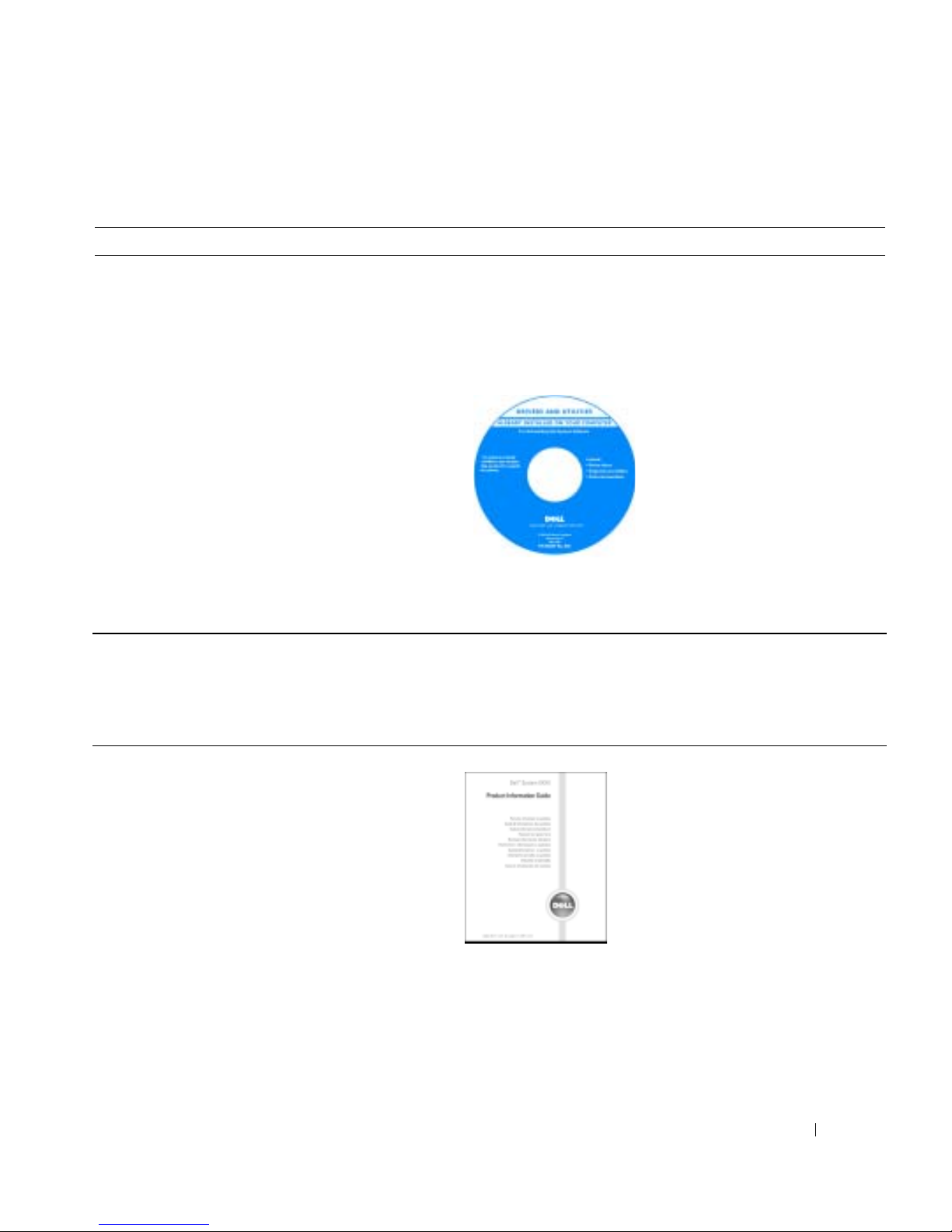
Localización de información del equipo
Si busca Aquí lo encontrará
• Un programa de diagnóstico para el equipo
• Controladores para el equipo
• La documentación del ordenador
• La documentación del dispositivo
• Desktop System Software
(DSS, Software de sistema de escritorio)
• Actualizaciones y revisiones del sistema operativo
El CD Drivers and Utilities (Controladores y utilidades)
(también conocido como ResourceCD [CD de recursos])
La documentación y los controladores ya están instalados
en su equipo. Puede utilizar el CD para volver a instalar los
controladores, ejecutar los Diagnósticos Dell, o acceder a la
documentación.
Los archivos “readme” (léame)
pueden estar incluidos en su CD
para disponer de actualizaciones
de última hora sobre los cambios
técnicos del equipo o material de
consulta destinado a los técnicos
o usuarios avanzados.
NOTA: Las últimas actualizaciones
de la documentación y de los
controladores se pueden encontrar en support.dell.com.
NOTA: El CD Drivers and Utilities (Controladores y utilidades) es
opcional y es posible que no se incluya con todos los equipos.
Desktop System Software (DSS, Software de sistema
de escritorio)
Ubicado en el CD Drivers and Utilities (Controladores
y utilidades) y en el sitio Web de Dell | Support en
support.dell.com.
• Información sobre la garantía
• Instrucciones de seguridad
• Información reglamentaria
• Información ergonómica
• Contrato de licencia para el usuario final
Guía de información del producto
Guía de referencia rápida 71
Page 72
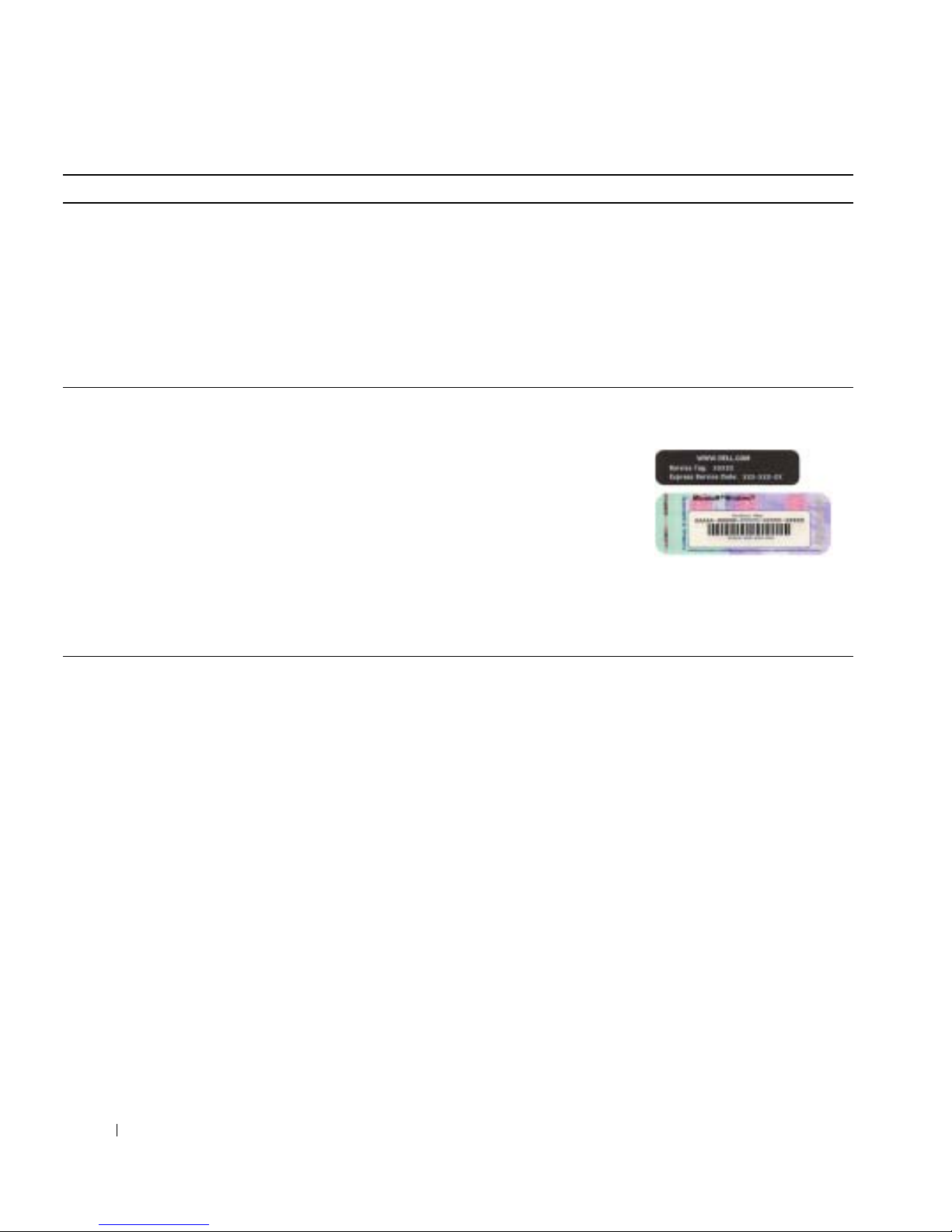
Si busca Aquí lo encontrará
• Cómo quitar y sustituir componentes
• Especificaciones técnicas
• Cómo configurar los valores del sistema
• Cómo diagnosticar y solucionar problemas
• Etiqueta de servicio y código de servicio rápido
• Etiqueta de licencia de Microsoft Windows
www.dell.com | support.dell.com
Guía del usuario de Dell™ OptiPlex™
Centro de ayuda y soporte técnico de Microsoft
1
Haga clic en
Help and Support
2
Haga clic en
y del sistema) y en
Start
(Inicio) y, a continuación, haga clic en
(Ayuda y soporte técnico).
User and system guides
User’s guides
(Guías del usuario
(Guías del usuario).
®
Windows
®
La Guía del usuario también está disponible en el CD Drivers
and Utilities (Controladores y utilidades)
Etiqueta de servicio y licencia de Microsoft Windows
Estas etiquetas se incluyen en el equipo.
• Utilice la etiqueta
de servicio para identificar el
equipo cuando utilice
support.dell.com
o póngase
en contacto con el servicio
de asistencia técnica.
• Escriba el código de servicio
urgente para dirigir su llamada cuando se ponga en contacto
con el servicio de asistencia técnica. El código de servicio
urgente no está disponible en todos los países.
• Controladores actualizados para el equipo
• Respuesta a preguntas relacionadas con la asistencia
y el servicio técnico
• Conversaciones en línea con otros usuarios y
asistencia técnica
• Documentación del equipo
Sitio Web Dell Support: support.dell.com
NOTA: Seleccione su región para ver el sitio de asistencia
técnica apropiado.
El sitio Web de asistencia técnica de Dell proporciona varias
herramientas en línea, incluidas:
• Soluciones: consejos y sugerencias de solución de problemas,
artículos para técnicos y cursos en línea
• Community (Comunidad): conversaciones en línea con otros
clientes de Dell
• Actualizaciones: información de actualización para
componentes, como la memoria, unidad de disco duro
y el sistema operativo
• Atención al cliente: información de contacto, estado de los
pedidos, garantía e información de reparación
• Descargas: controladores, revisiones y actualizaciones
de software
• Consulta: documentación del equipo, especificaciones de
productos y documentos oficiales
72 Guía de referencia rápida
Page 73
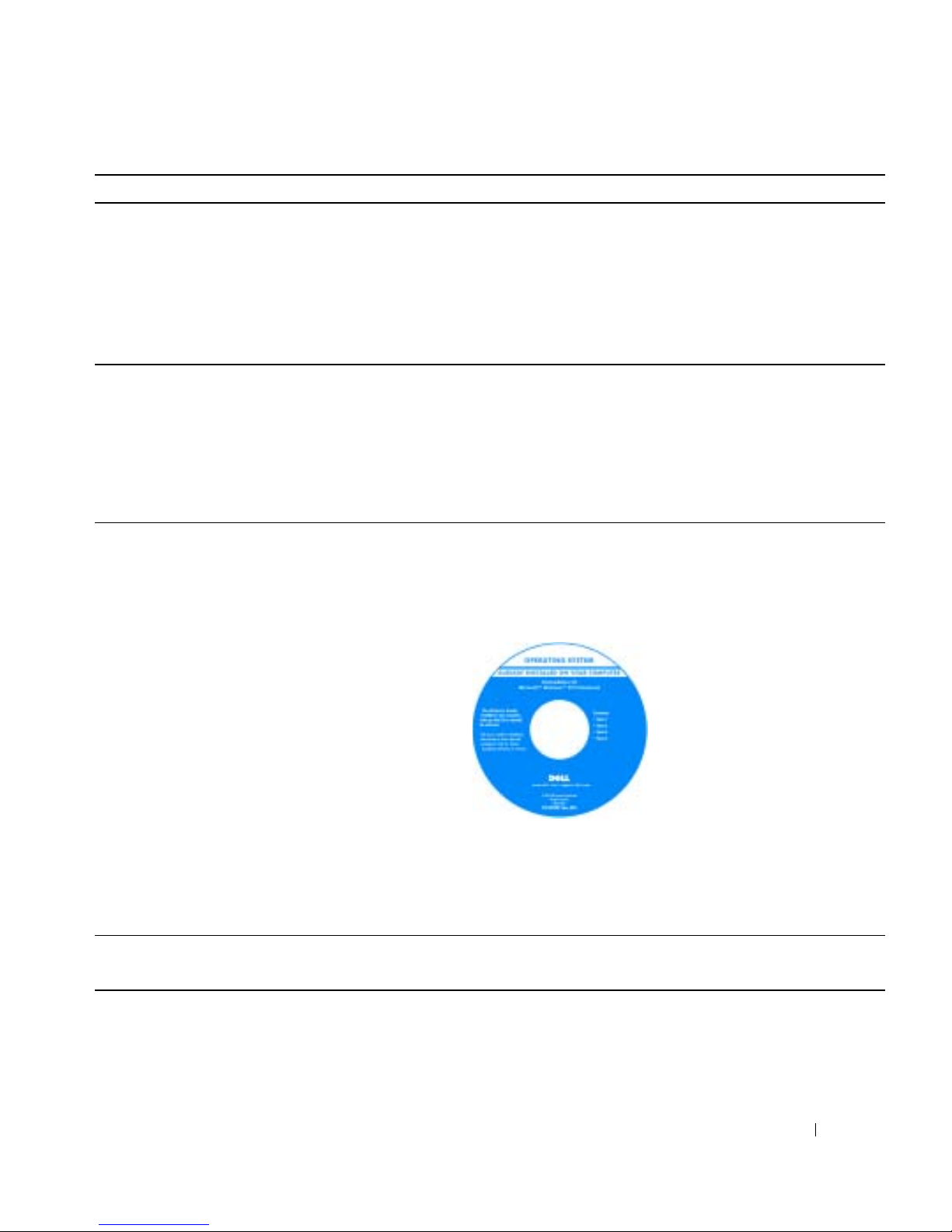
Si busca Aquí lo encontrará
• Estado de la llamada de reparación e historial
de asistencia técnica
• Principales problemas técnicos del equipo
• Preguntas frecuentes
• Descargas de archivos
• Detalles sobre la configuración del equipo
• Contrato de servicio del equipo
• Procedimientos para utilizar Windows XP
• Documentación del equipo
• Documentación de dispositivos (por ejemplo
un módem)
• Cómo volver a instalar el sistema operativo
Sitio Web Dell Premier Support: premiersupport.dell.com
El sitio Web Dell Premier Support está personalizado para
empresas e instituciones gubernamentales y educativas.
Es posible que este sitio Web no esté disponible en todos
los países o regiones.
Centro de Ayuda y soporte técnico
1
Haga clic en
Help and Support
2
Escriba una palabra o frase que describa el problema y haga
Start
(Inicio) y, a continuación, haga clic en
(Ayuda y soporte técnico).
clic en el icono de la flecha.
3
Haga clic en el tema que describa el problema.
4
Siga las instrucciones que aparecen en pantalla.
CD Operating System (Sistema operativo)
El sistema operativo ya está instalado en el equipo. Para instalar
de nuevo el sistema operativo, utilice el CD Operating System
(Sistema operativo). Consulte la Guía del usuario de OptiPlex
para obtener instrucciones.
Después de volver a instalar
el sistema operativo, utilice
el CD Drivers and Utilities
(Controladores y utilidades)
para volver a instalar los
controladores de los dispositivos
incluidos en el equipo.
• Información reglamentaria sobre los modelos y tipo
de chasis
La etiqueta con la clave del
producto del sistema operativo
se encuentra en el equipo.
NOTA: El color del CD variará según el sistema operativo que
haya solicitado.
NOTA: Los soportes del sistema operativo son opcionales y
es posible que no se incluyan con todos los equipos.
DHS: Chasis de escritorio pequeño
:
MTC2
Chasis de minigabinete
Guía de referencia rápida 73
Page 74
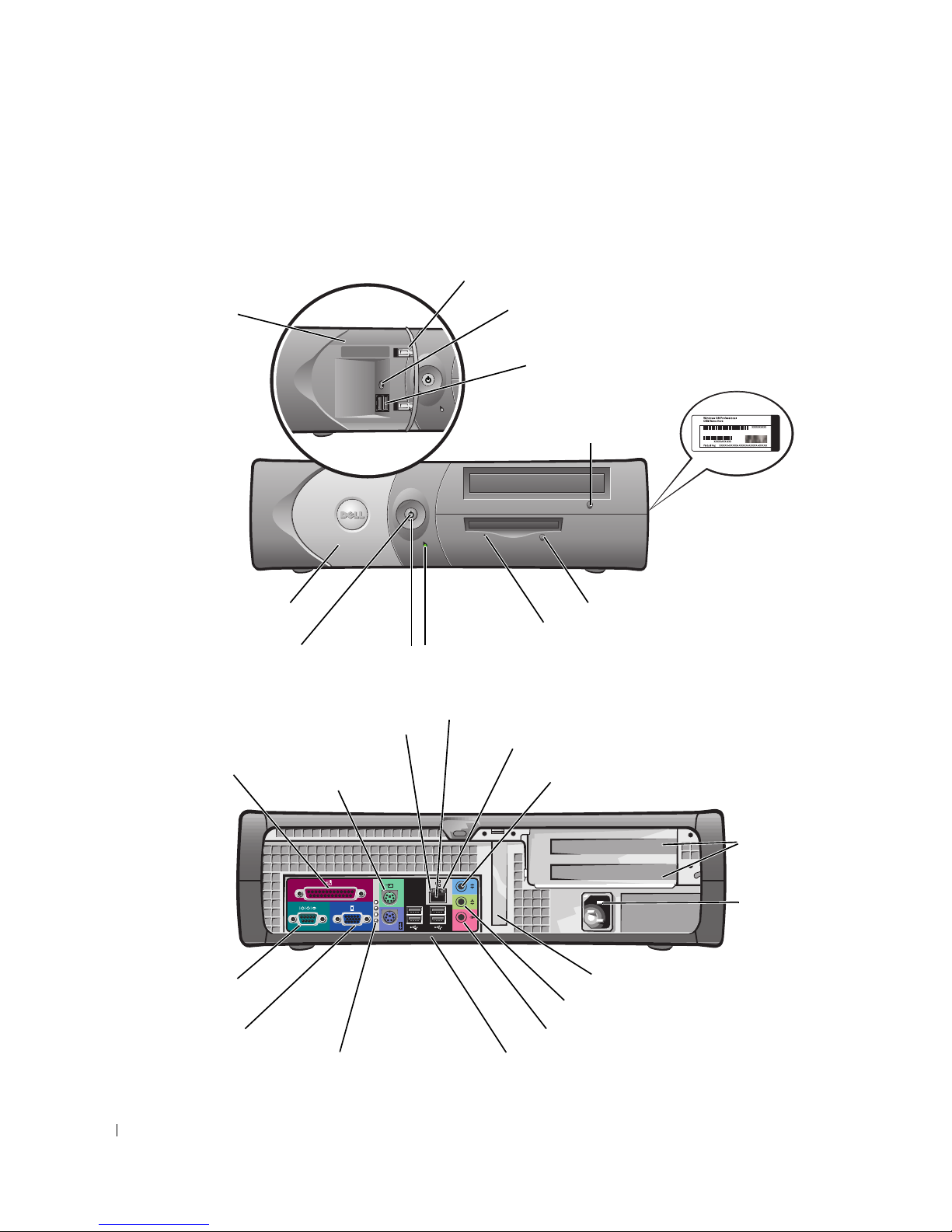
Acerca del equipo de escritorio pequeño
Vistas anterior y posterior
etiqueta de
servicio
www.dell.com | support.dell.com
puerta del
panel anterior
indicador de
alimentación
en paralelo
USB
botón de
encendido
indicador de la
integridad de vínculo
ratón
USB
puerta del panel anterior
conector de auriculares
conectores USB 2.0 (2)
Microsoft Windows
Clave del producto
unidad de CD o
unidad de CD o DVD
DVD
botón de expulsión
botón de expulsión de la unidad de disco
indicador de actividad de la unidad de disco
indicador de actividad de la unidad de disco duro
conector del adaptador de red
indicador de actividad de red
conector de línea de entrada
serie
USB
vídeo
USB
indicadores de diagnóstico
74 Guía de referencia rápida
ranuras
para tarjetas
opcionales (2)
conector de
A B C D
alimentación
ranura para tarjetas PCI de perfil bajo
conector de línea de salida
conector de micrófono
conectores USB 2.0 (4)
Page 75
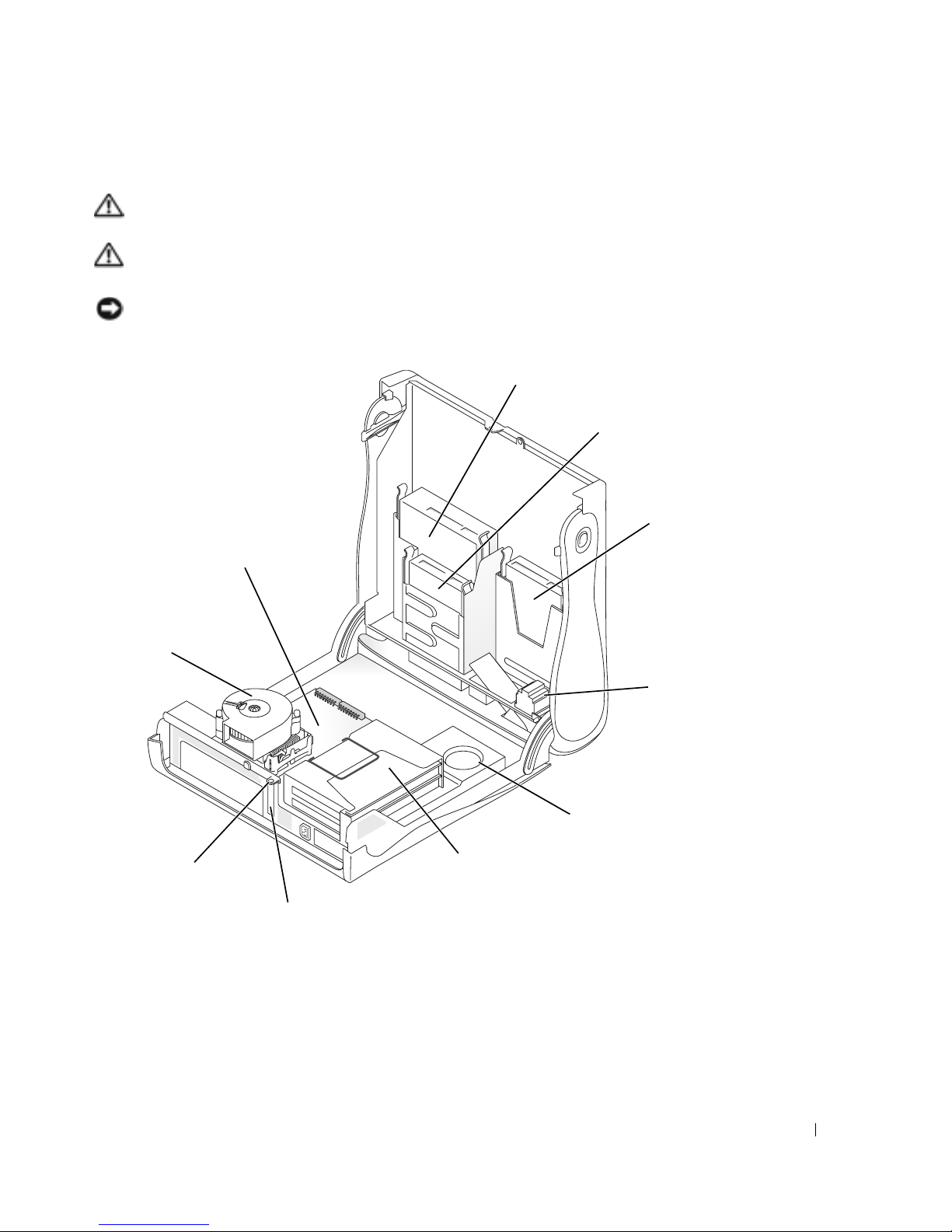
Interior del equipo
PRECAUCIÓN: Antes de comenzar cualquiera de los procedimientos de esta sección, siga las
instrucciones de seguridad que se muestran en la Guía de información del producto.
PRECAUCIÓN: Para evitar las descargas eléctricas, desconecte siempre el equipo del enchufe
eléctrico antes de abrir la cubierta.
AVISO: Asegúrese de que al abrir la cubierta del equipo no ha desconectado inadvertidamente los
cables de la placa base.
unidad de CD o DVD
unidad de disco
unidad de
disco duro
placa base
ensamblaje
del disipador
de calor y del
ventilador
anillo del
candado
ranura para tarjetas
PCI de perfil bajo
altavoz interno
opcional
suministro de energía
canastilla para tarjetas opcionales
NOTA: Es posible que el equipo tenga un soporte
metálico en lugar de una canastilla para tarjetas
Guía de referencia rápida 75
Page 76
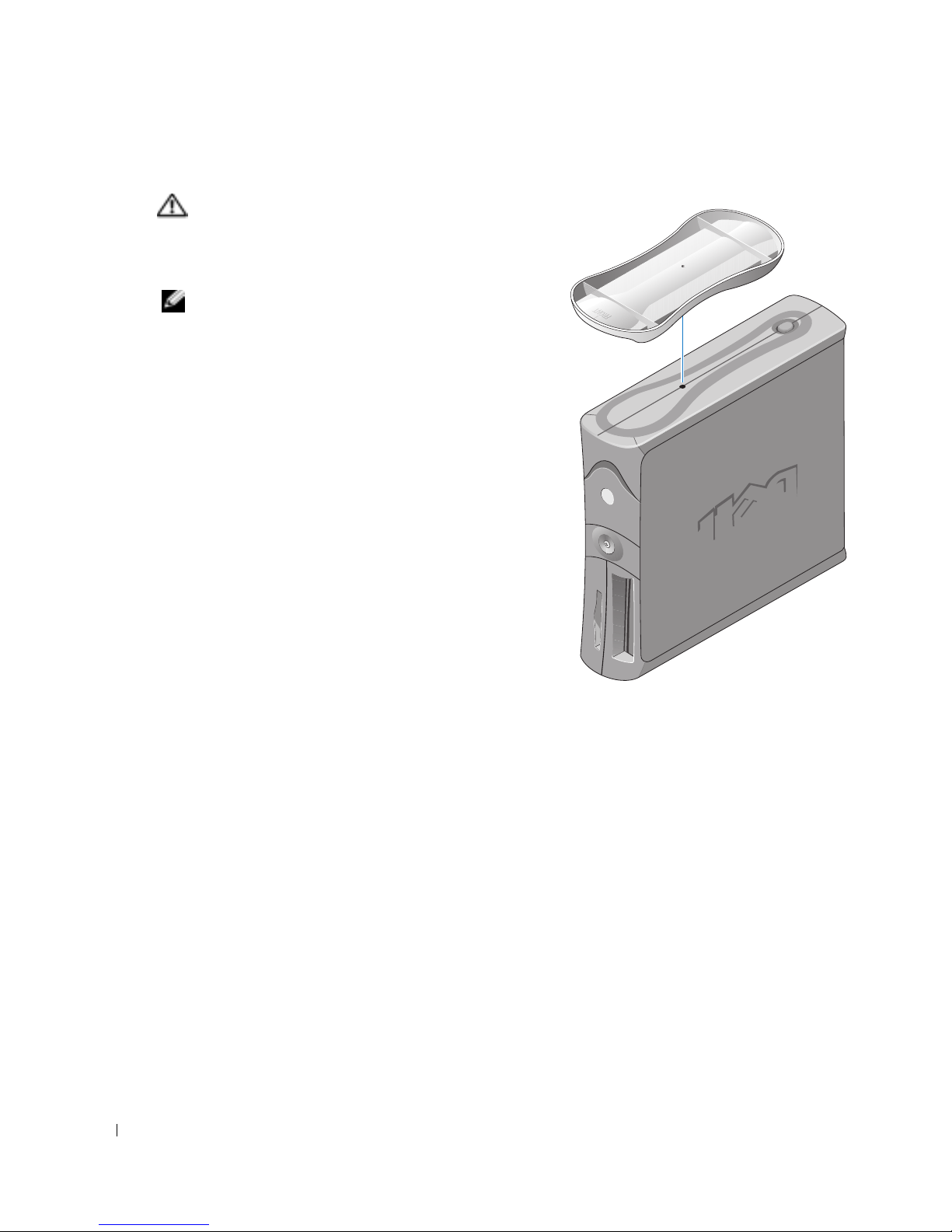
Acoplamiento y extracción de la base del equipo
PRECAUCIÓN: Antes de comenzar cualquiera de los
procedimientos de esta sección, siga las instrucciones
de seguridad que se muestran en la Guía de información
del producto.
NOTA: Coloque el equipo sobre una superficie
suave para evitar que se raye la cubierta superior.
El equipo se puede utilizar en posición vertical u
horizontal.
Para usar el equipo en posición vertical, deberá acoplar
www.dell.com | support.dell.com
la base del equipo:
1
Coloque el equipo sobre su lado derecho de
modo que los compartimientos para unidades
se encuentren en la parte inferior. Coloque la
base sobre el lado izquierdo del equipo.
a
Coloque la base como se muestra en la siguiente
figura alineando el orificio redondo grande en la
base con el botón de fijación situado en el lateral
de la cubierta.
b
Alinee el tornillo cautivo en la base con el
orificio de tornillo de la cubierta y apriete los
tornillos mariposa.
2
Gire el equipo de modo que la base quede en la
parte inferior y las unidades en la superior.
76 Guía de referencia rápida
Page 77
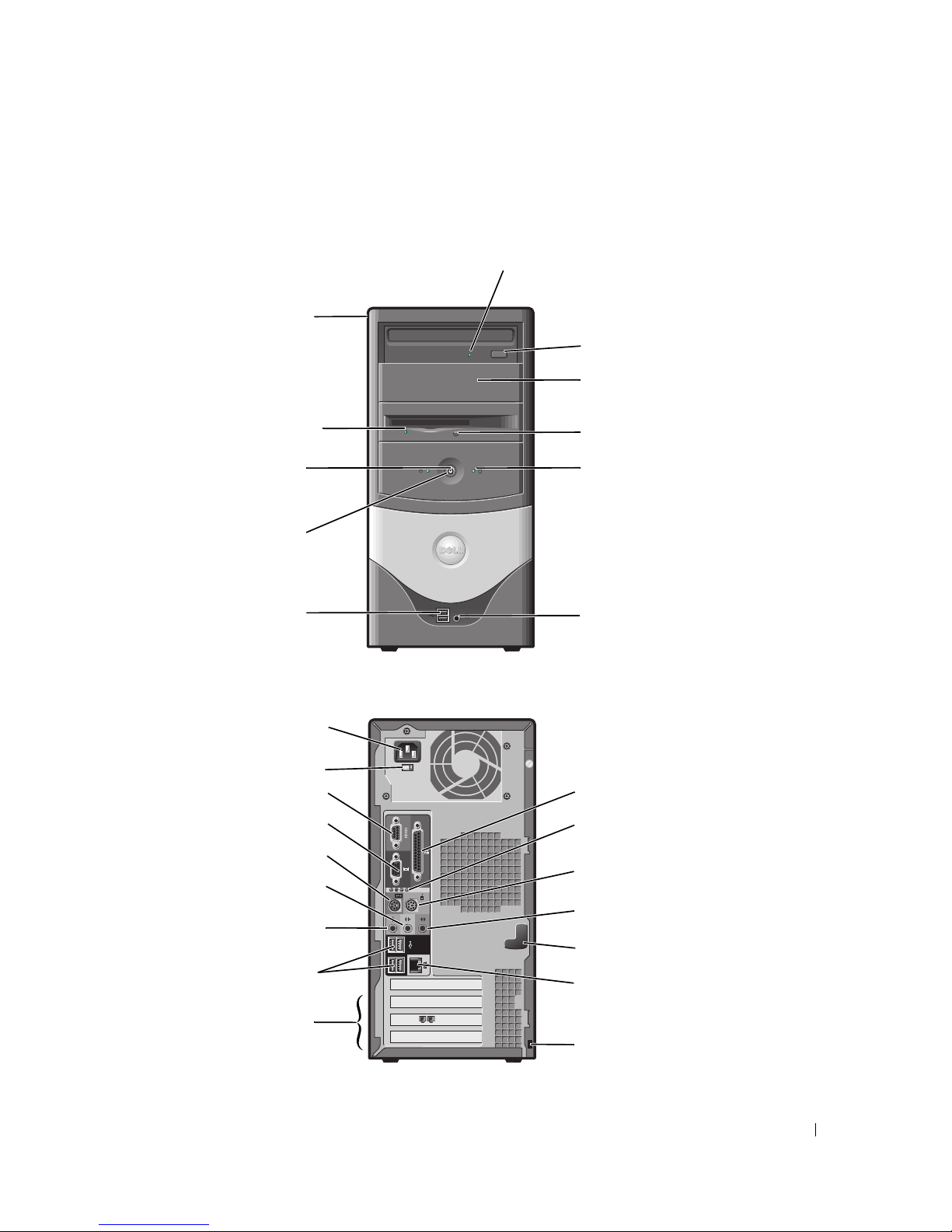
Acerca del equipo de minigabinete vertical
Vistas anterior y posterior
Indicador de actividad de
la unidad de CD o DVD
etiqueta de servicio
Botón de expulsión
de CD o DVD
compartimiento para
segunda unidad
indicador de unidad de disquete
indicador de alimentación
botón de encendido
conectores USB 2.0 (2)
conector de alimentación
interruptor de
selección de voltaje
conector serie
conector de vídeo
conector de teclado
conector de línea de salida
conector de micrófono
conectores USB 2.0 (4)
ranuras para tarjetas PCI (3)
botón de expulsión de la
unidad de disco
indicador de actividad de
la unidad de disco duro
conector de auriculares
conector paralelo
indicadores de
diagnóstico (4)
conector de ratón
conector de línea
de entrada
seguro de la cubierta
conector del
adaptador de red
ranura para cable
de seguridad
Guía de referencia rápida 77
Page 78
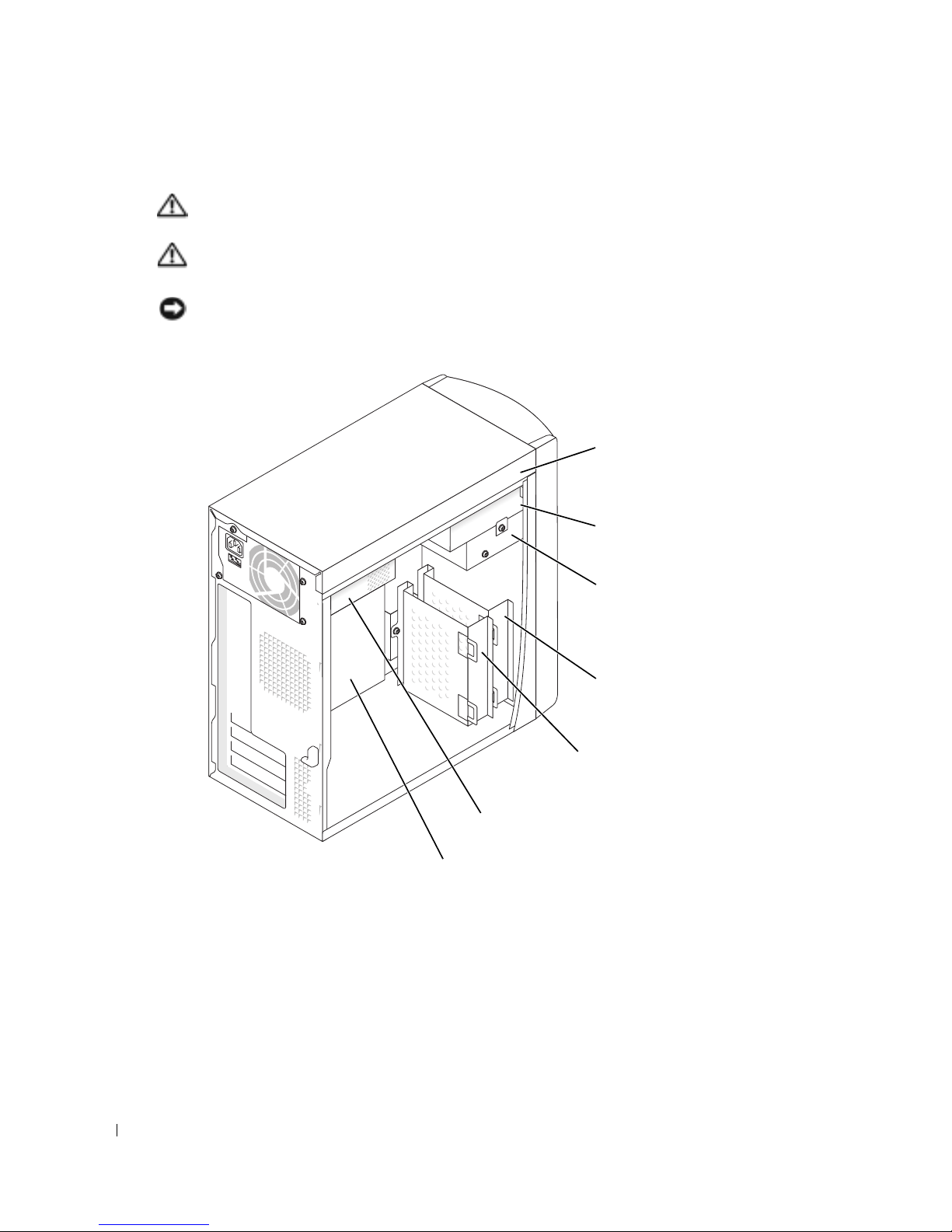
Interior del equipo
PRECAUCIÓN: Antes de comenzar cualquiera de los procedimientos de esta sección,
siga las instrucciones de seguridad que se muestran en la Guía de información del producto.
PRECAUCIÓN: Para evitar las descargas eléctricas, desconecte siempre el equipo del enchufe
eléctrico antes de abrir la cubierta.
AVISO: Asegúrese de que al abrir la cubierta del equipo no ha desconectado inadvertidamente
los cables de la placa base.
www.dell.com | support.dell.com
compartimiento para
unidad de CD o DVD
compartimiento para unidad
de CD o DVD secundaria
compartimiento para
unidad de disco flexible
compartimiento para unidad
de disco duro secundaria
compartimiento para unidad
de disco duro principal
suministro de energía
placa base
78 Guía de referencia rápida
Page 79

Configuración del equipo
PRECAUCIÓN: Antes de realizar cualquiera de los procedimientos de esta sección, siga las
instrucciones de seguridad que se muestran en la Guía de información del producto.
AVISO: Si el equipo tiene instalada una tarjeta de expansión de red (como una tarjeta de módem),
conecte el cable apropiado a la tarjeta, no al conector situado en el panel posterior del equipo.
Para configurar correctamente el equipo, siga todos los pasos indicados. Consulte las ilustraciones
correspondientes que acompañan a las instrucciones.
1
Conecte el teclado y el mouse.
AVISO: no intente utilizar un ratón PS/2 y un ratón USB al mismo tiempo.
NOTA: si tiene un ratón o teclado compatible con USB, utilice los conectores USB de la parte
posterior del equipo.
2
Conecte el módem o el cable de red.
Inserte el cable de red, no el cable del teléfono, en el conector de red. Si dispone de un
módem opcional, conecte el cable del teléfono al módem.
AVISO: No conecte el cable de módem al adaptador de red, ya que el voltaje requerido para las
comunicaciones telefónicas podría dañarlo.
3
Conecte el monitor.
Alinee e inserte con suavidad el cable del monitor para evitar que se doblen las patillas
del conector. Ajuste los tornillos de los conectores del cable.
NOTA: Algunos monitores tienen el conector de vídeo debajo de la parte posterior de la pantalla.
Si necesita información sobre la ubicación del conector, examine la documentación incluida con
el monitor.
Conecte los altavoces.
4
5
Conecte los cables de alimentación al equipo, monitor y a los dispositivos, e inserte los
otros extremos de los cables de alimentación a tomas eléctricas.
6
Compruebe que el interruptor de selección de voltaje está ajustado correctamente para
su zona. El equipo tiene un conmutador de selección de voltaje manual. Los equipos con
conmutador de selección de voltaje en el panel posterior se deben establecer manualmente
para que funcionen con el voltaje correcto.
AVISO: Para evitar que se dañe un equipo con un interruptor de selección de voltaje manual, ajuste
el interruptor al voltaje que más se aproxime al de la alimentación de CA disponible en el lugar en
el que se encuentre.
NOTA: Antes de instalar algún dispositivo o software no suministrados con el equipo, consulte
la documentación que los acompaña o póngase en contacto con su proveedor para asegurarse
de que software o el dispositivo es compatible con el equipo y el sistema operativo.
Guía de referencia rápida 79
Page 80
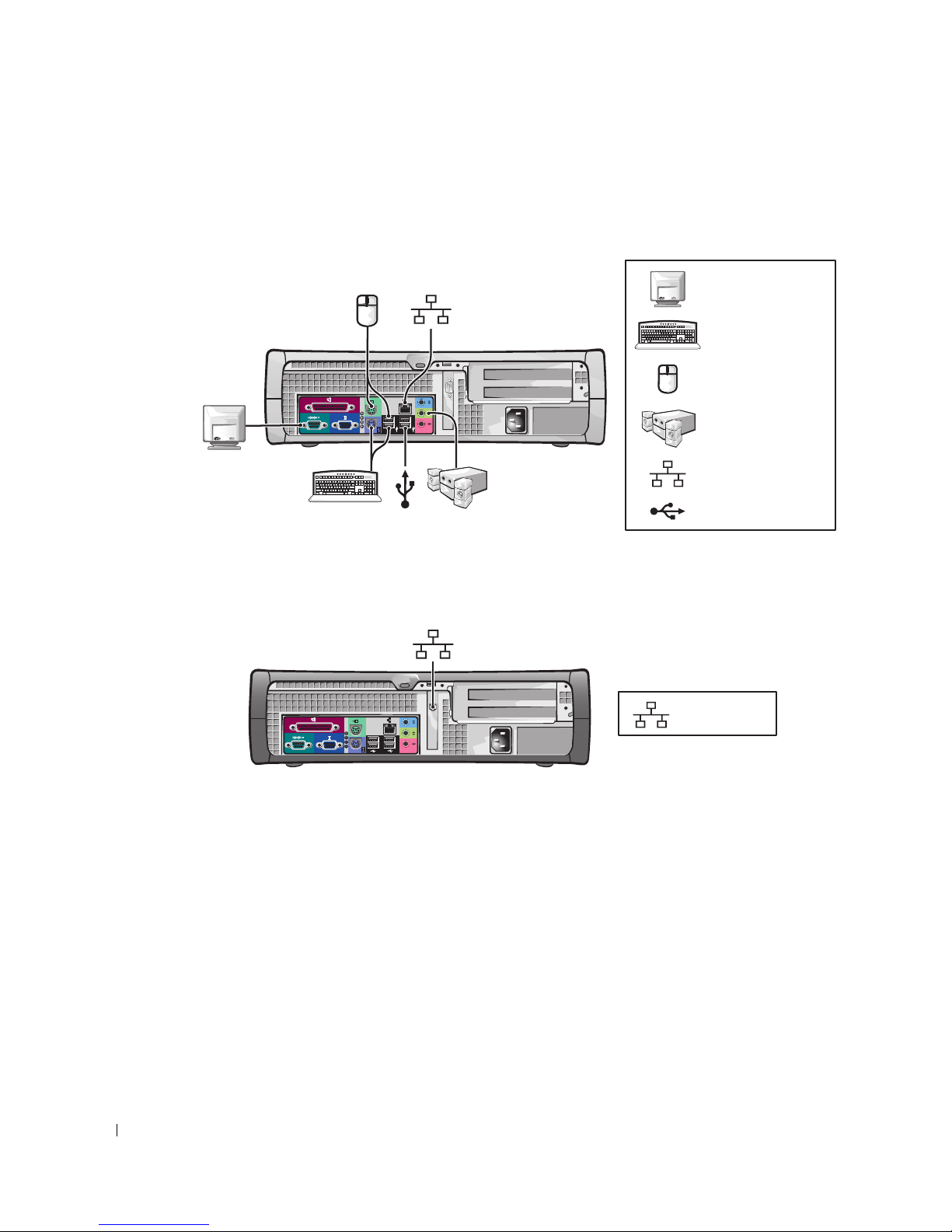
Equipos de escritorio pequeños
Configuración sin tarjetas
www.dell.com | support.dell.com
Configuración con tarjetas
monitor
teclado
ratón
D
C
B
A
altavoces
red
USB
80 Guía de referencia rápida
red
Page 81
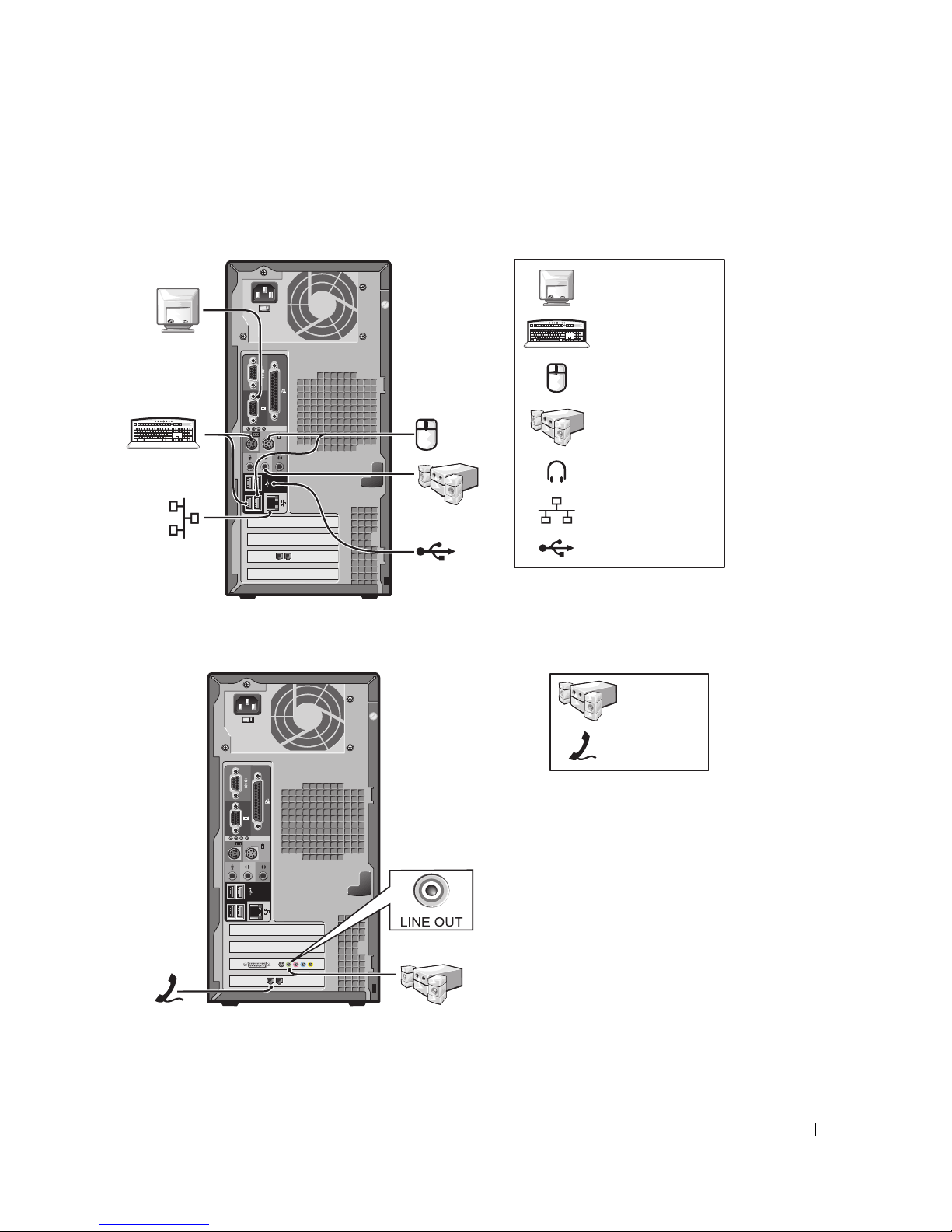
Equipo de minigabinete vertical
Configuración sin tarjetas
monitor
teclado
ratón
altavoces
auriculares
red
USB
Configuración con tarjetas
altavoces
módem y
telefonía
Guía de referencia rápida 81
Page 82
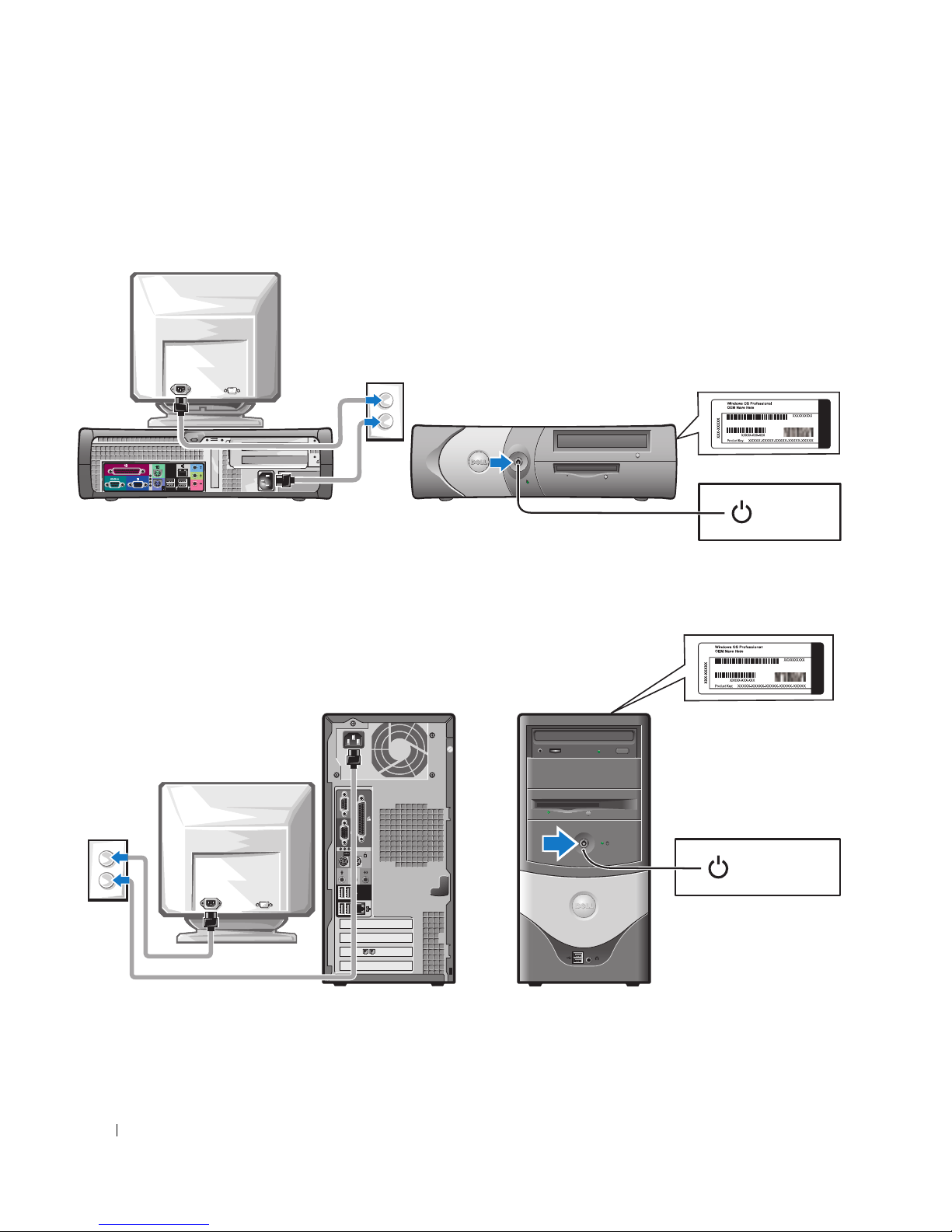
Configuración completada
Equipos de escritorio pequeños
www.dell.com | support.dell.com
Equipo de minigabinete vertical
Clave del producto de Microsoft Windows
alimentación
Clave del producto de Microsoft Windows
82 Guía de referencia rápida
alimentación
Page 83

Solución de problemas
Dell proporciona una serie de herramientas para ayudarle en el caso de que el equipo no funcione
como es de esperar. Para obtener la información más actualizada sobre solución de problemas
de su ordenador, consulte el sitio Web de asistencia técnica de Dell en
Si se produce algún problema en el ordenador que necesite la ayuda de Dell, escriba una
descripción detallada del error, los códigos de sonido o los patrones de los indicadores de
diagnóstico, introduzca el código de servicio rápido y la etiqueta de servicio que aparece a
continuación, y póngase en contacto con Dell desde la misma ubicación que el ordenador.
Consulte “Localización de información del equipo” en la página 71 para obtener un ejemplo
del código de servicio rápido y de la etiqueta de servicio.
Código de servicio rápido:___________________________
Número de la etiqueta de servicio:___________________________
Diagnósticos Dell
PRECAUCIÓN: Antes de comenzar cualquiera de los procedimientos de esta sección, siga las
instrucciones de seguridad que se muestran en la Guía de información del producto.
Cuándo utilizar los Diagnósticos Dell
Si tiene problemas con el equipo, realice las comprobaciones de la sección “Solución de problemas”
de la
Guía del usuario
Dell para solicitar asistencia técnica.
en línea y ejecute los Diagnósticos Dell antes de ponerse en contacto con
support.dell.com
.
Se recomienda imprimir estos procesos antes de empezar.
AVISO: los Diagnósticos Dell sólo funcionan en equipos Dell™.
Ejecute el programa de configuración del sistema, revise la información de configuración del
equipo y asegúrese de que el dispositivo que desea probar aparece en el programa de configuración
del sistema y está activo.
Inicie los Diagnósticos Dell desde la unidad de disco duro o desde el CD
Drivers and Utilities
(Controladores e utilidades) opcional (también denominado ResourceCD [CD de recursos]).
Guía de referencia rápida 83
Page 84

Inicio de los Diagnósticos Dell desde la unidad de disco duro
1
Encienda (o reinicie) el equipo.
2
Cuando aparezca el logotipo de DELL™, pulse <F12> inmediatamente.
NOTA: Si recibe un mensaje indicando que no se ha encontrado ninguna partición para la utilidad de
diagnóstico, ejecute los Diagnósticos Dell desde el CD Drivers and Utilities (Controladores y utilidades).
Si espera demasiado y aparece el logotipo del sistema operativo, siga esperando hasta que
aparezca el escritorio de Microsoft
a intentarlo.
3
Cuando aparezca la lista de dispositivos de inicio, resalte
(Iniciar en la partición de la utilidad) y presione <Intro>.
www.dell.com | support.dell.com
4
Cuando aparezca la opción
seleccione la prueba que desea ejecutar.
Inicio de los Diagnósticos Dell desde el CD opcional Drivers and Utilities (Controladores y utilidades)
1
Inserte el CD
2
Apague y reinicie el equipo.
Cuando aparezca el logotipo de DELL, presione <F12> inmediatamente.
Si espera demasiado y aparece el logotipo de Windows, siga esperando hasta que
vea el escritorio de Windows. Entonces, apague el ordenador y vuelva a intentarlo.
NOTA: Los siguientes pasos cambian la secuencia de inicio sólo una vez. La próxima vez que se
encienda el equipo, se iniciará según los dispositivos especificados en el programa Configuración
del sistema.
Cuando aparezca la lista de dispositivos de inicio, seleccione
3
(Dispositivo CD-ROM IDE) y pulse <Intro>.
Main Menu
Drivers and Utilities
®
Windows®. Después, apague el ordenador y vuelva
Boot to Utility Partition
(Menú principal) de los Diagnósticos Dell,
(Controladores y utilidades).
IDE CD-ROM Device
4
Seleccione la opción
de inicio del CD.
5
Seleccione la opción
que aparece.
6
Escriba 1 para abrir el menú ResourceCD (CD de recursos).
7
Escriba 2 para iniciar los Diagnósticos Dell.
8
Seleccione
Run the 32 Bit Dell Diagnostics
lista numerada. Si aparecen varias versiones, seleccione la más apropiada para su plataforma.
9
Cuando aparezca la opción
seleccione la prueba que desea ejecutar.
84 Guía de referencia rápida
IDE CD-ROM Device
Boot from CD-ROM
Main Menu
(Iniciar desde el CD-ROM) en el menú
(Menú principal) de los Diagnósticos Dell,
(Dispositivo CD-ROM IDE) en el menú
(Ejecutar los Diagnósticos Dell de 32 bits) en la
Page 85
Menú principal de los Diagnósticos Dell
1
Después de cargar los Diagnósticos Dell y aparecer la pantalla
haga clic en el botón de la opción que desee.
Opción Función
Main Menu
(Menú principal),
Express Test
(Prueba rápida)
Extended Test
(Prueba extendida)
Custom Test
(Prueba personalizada)
Symptom Tree
(Árbol de síntomas)
2
Si se encuentra un problema durante una prueba, aparecerá un mensaje con un código de
Realiza una prueba rápida de los dispositivos. Esta prueba dura normalmente
de 10 a 20 minutos y no requiere su interacción. Ejecute Express Test
(Prueba rápida) primero para aumentar la posibilidad de realizar un
seguimiento del problema rápidamente.
Realiza una prueba completa de los dispositivos. Esta prueba dura normalmente
una hora o más y requiere que responda a unas preguntas periódicamente.
Prueba un dispositivo específico. Puede personalizar las pruebas que desee
ejecutar.
Enumera los síntomas más comunes encontrados y permite seleccionar una
prueba basándose en el síntoma del problema que tiene.
error y una descripción del mismo. Anote el código de error y la descripción del problema,
y siga las instrucciones de la pantalla.
Si no puede resolver la condición del error, póngase en contacto con Dell.
NOTA: la Etiqueta de servicio del equipo se encuentra en la parte superior de cada pantalla de prueba.
Si se pone en contacto con Dell, deberá proporcionar al servicio de asistencia técnica los datos de la
Etiqueta de servicio.
Si ejecuta una prueba desde la opción
3
Custom Test
(Prueba personalizada) o
Symptom Tree
(Árbol de síntomas), haga clic en la ficha correspondiente que se describe en la siguiente tabla
para obtener más información.
Ficha Función
Results (Resultado) Muestra el resultado de la prueba y las condiciones de error encontradas.
Errors (Errores) Muestra las condiciones de error encontradas, los códigos de error y la descripción
del problema.
Help (Ayuda) Describe la prueba y puede indicar los requisitos para ejecutarla.
Configuration
(Configuración)
Parámetros Permite personalizar la prueba cambiando su configuración.
Muestra la configuración de hardware del dispositivo seleccionado.
Los Diagnósticos Dell obtienen información acerca de la configuración de todos los
dispositivos a partir de la configuración del sistema, la memoria y varias pruebas
internas y la muestran en la lista de dispositivos del panel izquierdo de la pantalla.
La lista de dispositivos puede que no muestre los nombres de todos los componentes
instalados en el equipo o de todos los dispositivos conectados al equipo.
Guía de referencia rápida 85
Page 86

4
Cuando finalicen las pruebas, si está ejecutando los Diagnósticos Dell desde el CD
Drivers and Utilities
5
Cierre la pantalla de la prueba para volver a la pantalla
(Controladores y utilidades), extráigalo.
Main Menu
(Menú principal).
Para salir de los Diagnósticos Dell y reiniciar el equipo, cierre la pantalla
(Menú principal).
Indicadores del sistema
Es posible que el indicador de alimentación indique un problema en el equipo.
Main Menu
Indicador de
alimentación
www.dell.com | support.dell.com
Verde continuo La alimentación está activada y
Verde parpadeante El equipo se encuentra en el
Parpadea en verde varias
veces y, a continuación,
se apaga
Amarillo continuo Los Diagnósticos Dell están
Amarillo parpadeante Puede haber ocurrido un fallo
Descripción del problema Solución sugerida
No es necesario tomar ninguna medida.
el equipo funciona normalmente.
Presione el botón de encendido, mueva
estado de suspensión (Microsoft
Windows
Existe un error de configuración. Consulte “Indicadores de diagnóstico” en la
realizando una prueba o un
dispositivo de la placa base está
defectuoso o incorrectamente
instalado.
del suministro de energía o de
la placa base.
®
2000 y Windows XP).
®
el ratón, o presione una tecla del teclado
para activar el equipo.
página 87 para ver si se identifica el
problema concreto.
Si los Diagnósticos Dell están ejecutándose,
deje terminar la prueba.
Consulte “Indicadores de diagnóstico” en la
página 87 para ver si se identifica el
problema concreto.
Si el equipo no se reinicia, póngase en
contacto con Dell para obtener asistencia
técnica.
Consulte “Indicadores de diagnóstico” en la
página 87 para ver si se identifica el
problema concreto. Consulte “Problemas
con la alimentación“ en la Guía del usuario
en línea.
Verde continuo y
un código de sonido
durante la prueba POST
86 Guía de referencia rápida
Se detectó un problema mientras
se estaba ejecutando el BIOS.
Consulte “Códigos de sonido” en la
página 90 para obtener instrucciones acerca
de cómo diagnosticar el código de sonido.
Asimismo, consulte “Indicadores de
diagnóstico” en la página 87 para ver si
se identifica el problema concreto.
Page 87
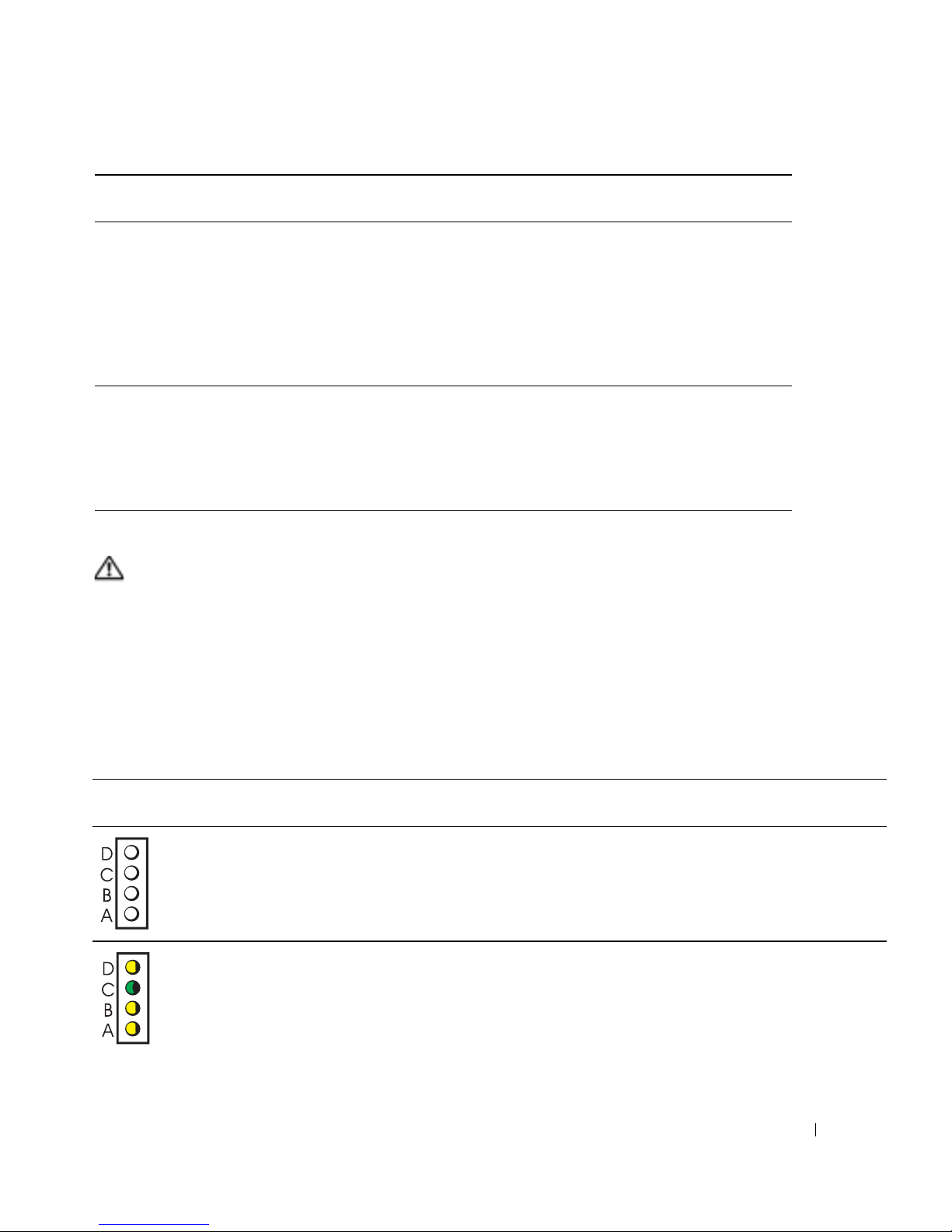
Indicador de
alimentación
Descripción del problema Solución sugerida
Indicador de
alimentación iluminado
de verde y ningún
código de sonido ni
vídeo durante la prueba
POST (Power-On SelfTest [autoprueba de
encendido])
Indicador de
alimentación iluminado
de verde y ningún
código de sonido, pero
el equipo se bloquea
durante la prueba POST
El monitor o la tarjeta gráfica
puede que esté defectuoso o
instalado incorrectamente.
Puede que un dispositivo
integrado en la placa base
esté defectuoso.
Consulte “Indicadores de diagnóstico” en la
página 87 para ver si se identifica el
problema concreto.
Consulte “Indicadores de diagnóstico” en la
página 87 para ver si se identifica el
problema concreto. Si no se identifica el
problema, póngase en contacto con Dell
para solicitar asistencia técnica.
Indicadores de diagnóstico
PRECAUCIÓN: Antes de comenzar cualquiera de los procedimientos de esta sección, siga las
instrucciones de seguridad que se muestran en la Guía de información del producto.
Para ayudarle a solucionar problemas, su equipo dispone de cuatro indicadores luminosos en el
panel posterior denominados “A”, “B”, “C” y “D”. Los indicadores pueden ser amarillos o verdes.
Cuando el equipo se inicia normalmente, los patrones o códigos de los indicadores cambian a
medida que el proceso de inicio avanza. Si la parte correspondiente a la prueba POST del inicio del
sistema se completa correctamente, los cuatro indicadores emiten una luz verde continua. En caso
de que se produzcan errores durante el proceso POST, el patrón mostrado en los indicadores puede
ayudarle a identificar la fase del proceso en la que el equipo se detuvo.
Patrón de
indicadores
desactivado
desactivado
desactivado
desactivado
amarillo
verde
amarillo
amarillo
Descripción del problema Solución sugerida
El equipo está apagado normalmente
o puede haber sufrido un fallo previo
al inicio del BIOS.
Se ha producido un posible fallo
en el procesador.
• Verifique que el equipo está conectado a un
enchufe eléctrico en uso y que ha presionado
el botón de encendido.
• Vuelva a instalar el procesador y reinicie el equipo.
Guía de referencia rápida 87
Page 88
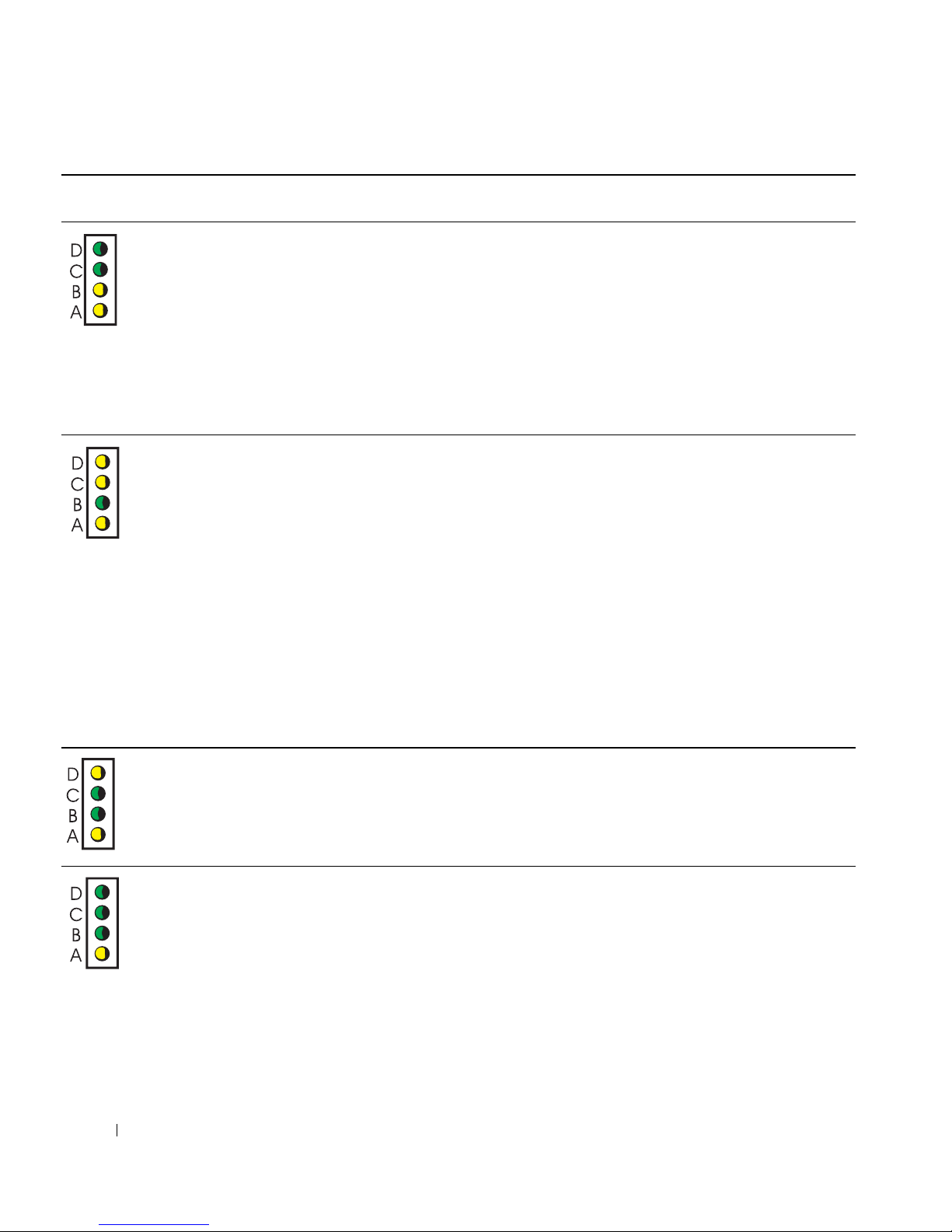
Patrón de
indicadores
Descripción del problema Solución sugerida
verde
verde
Se detectaron los módulos de memoria,
pero se produjo un fallo de la memoria.
amarillo
amarillo
www.dell.com | support.dell.com
amarillo
amarillo
Se ha producido un posible fallo
de la tarjeta de expansión PCI.
verde
amarillo
• Si tiene instalado un módulo de memoria, vuelva
a instalarlo y, a continuación, reinicie el equipo.
• Si tiene instalados dos módulos de memoria,
extráigalos, vuelva a instalar uno y reinicie el
equipo. Si el equipo se inicia normalmente,
vuelva a instalar el segundo módulo.
• Si es posible, instale una memoria del mismo
tipo que funcione correctamente en el equipo.
• Si el problema persiste, póngase en contacto
con Dell.
• Determine si existe un conflicto extrayendo una
tarjeta (no la tarjeta de vídeo) y reinicie el equipo.
• Si el problema persiste, vuelva a instalar la tarjeta
que extrajo, retire otra diferente y reinicie el
equipo.
• Repita este proceso para cada tarjeta. Si el equipo
se inicia normalmente, busque conflictos de
recursos en la última tarjeta extraída del equipo
(consulte ““Resolución de incompatibilidades de
software y hardware” en la página 91”).
• Cambie las tarjetas de una en una a una ranura
PCI diferente y reinicie el equipo después de
cada cambio.
• Si el problema persiste, póngase en contacto
con Dell.
amarillo
verde
Se ha producido un posible fallo
de la unidad IDE.
verde
amarillo
verde
Se ha producido un posible fallo de USB.
verde
verde
amarillo
88 Guía de referencia rápida
• Vuelva a colocar todos los cables de datos y
de alimentación de la unidad IDE y reinicie
el equipo.
• Vuelva a instalar todos los dispositivos USB,
compruebe las conexiones de los cables y
reinicie el equipo.
Page 89
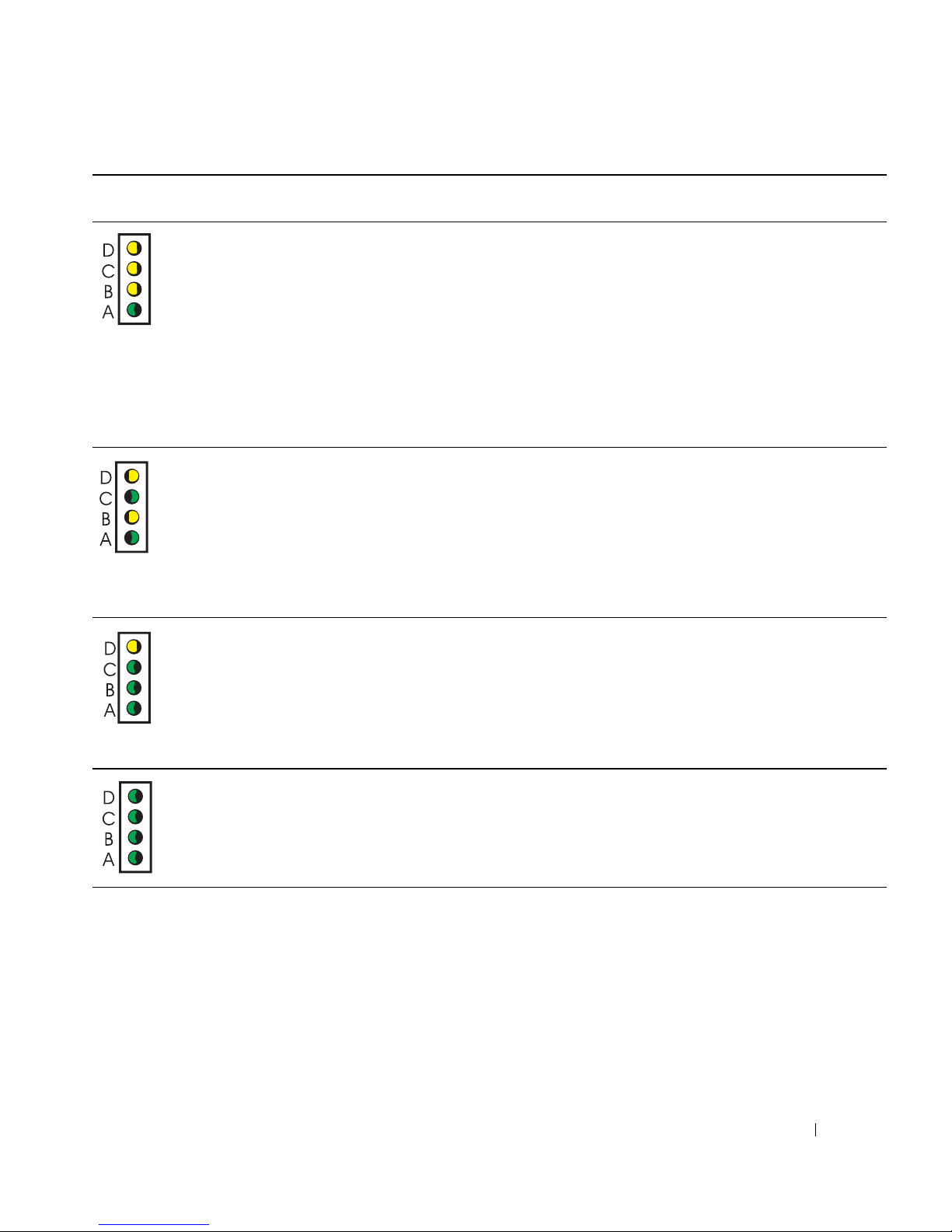
Patrón de
indicadores
Descripción del problema Solución sugerida
amarillo
amarillo
amarillo
verde
amarillo
verde
amarillo
verde
amarillo
verde
verde
verde
No se detectó ningún módulo
de memoria.
Se detectaron los módulos de memoria,
pero existe un fallo de configuración
o de compatibilidad de la memoria.
Se ha producido otro fallo.
• Vuelva a instalar todos los módulos de memoria
y reinicie el equipo.
• Para eliminar la posibilidad de que exista un
conector de memoria defectuoso, extraiga todos
los módulos de memoria, vuelva a instalar uno
(si el equipo admite uno solo) y reinicie el equipo.
Si el equipo se inicia normalmente, cambie el
módulo de memoria a un conector diferente y
reinicie el equipo. Continúe hasta que identifique
un conector defectuoso o vuelva a instalar todos
los módulos que no presenten errores.
• Asegúrese de que no existe ningún requisito
especial de colocación del módulo o del conector
de memoria (consulte “Memoria” en la
en línea para obtener más información).
usuario
Guía del
• Verifique que los módulos de memoria que
va a instalar son compatibles con el equipo.
• Si el problema persiste, póngase en contacto
con Dell.
• Asegúrese de que los cables están correctamente
conectados a la placa base desde todas las
unidades de disco duro instaladas.
• Compruebe el mensaje del equipo que aparece
en la pantalla del monitor.
• Si el problema persiste, póngase en contacto
con Dell.
verde
verde
El equipo se encuentra en condiciones
normales de funcionamiento después
de una POST.
verde
verde
• Ninguno.
Guía de referencia rápida 89
Page 90

Códigos de sonido
El equipo puede emitir una serie de sonidos durante el inicio si el monitor no puede mostrar errores
o problemas. Esta serie de sonidos, denominada código de sonido, identifica un problema. Un código
de sonido posible (código 1-3-1) consta de un sonido, una secuencia de tres sonidos y, a continuación,
otro sonido. Este código de sonido indica que el equipo encontró un problema de memoria.
Si el equipo emite sonidos durante el inicio:
1
Anote el código de sonido.
2
Consulte “Diagnósticos Dell” en la página 83 para identificar una causa más seria.
3
Póngase en contacto con Dell para obtener asistencia técnica.
www.dell.com | support.dell.com
Código Causa Código Causa
1-1-2 Fallo de registro del microprocesador 3-1-4 Fallo del registro esclavo de enmascaramiento
1-1-3 Fallo de lectura/escritura de NVRAM 3-2-2 Fallo de la carga del vector de interrupción
1-1-4 Fallo de suma de comprobación de ROM
del BIOS.
1-2-1 Error del temporizador de intervalos
programable
1-2-2 Fallo de inicialización de DMA. 3-3-2 Configuración de NVRAM no válida
1-2-3 Fallo de escritura/lectura del registro
de páginas DMA
1-3 Fallo de la prueba Video Memory
(Memoria de vídeo)
1-3-1
hasta
2-4-4
3-1-1 Fallo del registro DMA esclavo 3-4-3 Fallo de búsqueda de la memoria ROM de vídeo
3-1-2 Fallo del registro del DMA maestro 4-2-1 No hay ciclo de temporizador
3-1-3 Fallo del registro maestro de
La memoria no se está utilizando
o identificando adecuadamente
enmascaramiento de interrupciones
de interrupciones
3-2-4 Fallo de la prueba Keyboard Controller
(Controlador del teclado)
3-3-1 Pérdida de la alimentación NVRAM
3-3-4 Fallo de la prueba Video Memory
(Memoria de vídeo)
3-4-1 Fallo de inicialización de la pantalla
3-4-2 Fallo en el barrido de la pantalla
4-2-2 Fallo de apagado
4-2-3 Fallo de la puerta de acceso A20 4-4-1 Fallo de la prueba de puerto paralelo o serie
4-2-4 Interrupción inesperada en modo
protegido
90 Guía de referencia rápida
4-4-2 No se pudo descomprimir el código de
replicación de la memoria
Page 91

Código Causa Código Causa
4-3-1 Fallo de memoria por encima de la
dirección 0FFFFh
4-3-3 Fallo en el contador 2 del chip del
temporizador
4-3-4 El reloj de hora se ha parado
4-4-3 Fallo de la prueba del coprocesador
matemático
4-4-4 Fallo de la prueba de la memoria caché
Ejecución de Dell™ IDE Hard Drive Diagnostics
Se trata de un programa que prueba la unidad de disco duro para solucionar problemas o confirmar
la existencia de fallos en ésta.
1
Encienda el equipo (si ya está encendido, reinícielo).
2
Cuando aparezca F2 = Setup (F2 = Configuración) en la esquina superior derecha de la
pantalla, presione <Ctr><Alt><D>.
3
Siga las instrucciones que aparecen en pantalla.
Si aparece un mensaje de error, consulte “Problemas con la unidad de disco duro” en la sección
“Solución de problemas” de la
Guía del usuario
en línea.
Resolución de incompatibilidades de software y hardware
Si no se detecta un dispositivo durante la configuración del sistema operativo o se detecta pero
no está configurado correctamente, puede utilizar el Hardware Troubleshooter (Solucionador de
problemas de hardware) para solucionar la incompatibilidad. En el sistema operativo Microsoft
®
Windows
2000, también puede utilizar Device Manager (Administrador de dispositivos) para
solucionar las incompatibilidades.
®
En Windows XP
Para solucionar las incompatibilidades utilizando Hardware Troubleshooter (Solucionador
de problemas de hardware):
1
Haga clic en
Start
(Inicio) y, a continuación, haga clic en
Help and Support
(Ayuda
y soporte técnico).
2
Escriba
campo
3
Pulse sobre
Search Results
4
En la lista
en
de hardware de mi equipo) y haga clic en
hardware troubleshooter
Search
(Buscar) y haga clic en la flecha para empezar la búsqueda.
Hardware Troubleshooter
(solucionador de problemas de hardware) en el
(Solucionador de problemas de hardware) en la lista
(Resultados de la búsqueda).
Hardware Troubleshooter
(Solucionador de problemas de hardware), haga clic
I need to resolve a hardware conflict on my computer
Next
(Siguiente).
(Necesito resolver un conflicto
Guía de referencia rápida 91
Page 92

En Windows 2000
Para solucionar incompatibilidades con Device Manager (Administrador de dispositivos):
1
Haga clic sobre el botón
haga clic en
2
En la ventana
3
Pulse sobre la ficha
4
Haga clic en
5
Haga clic en
6
Haga doble clic en
Control Panel
Control Panel
Device Manager
View
(Ver) y en
Start
(Inicio), elija
(Panel de control).
(Panel de control), haga doble clic en
Hardware
.
(Administrador de dispositivos).
Resources by connection
Interrupt request (IRQ)
Settings
(Configuración) y, después,
System
(Sistema).
(Recursos por conexión).
(Petición de interrupciones [IRQ]).
www.dell.com | support.dell.com
Los dispositivos que no estén correctamente configurados se señalarán con un signo
de exclamación amarillo (
7
Haga doble clic en cualquier dispositivo marcado con un signo de exclamación para
ver la ventana
El área de estado
sobre las tarjetas o los dispositivos que es necesario volver a configurar.
8
Vuelva a configurar los dispositivos o bórrelos de Device Manager (Administrador
de dispositivos). Consulte la documentación incluida con el dispositivo para obtener
información acerca de cómo configurar el dispositivo.
Para solucionar las incompatibilidades utilizando Hardware Troubleshooter (Solucionador
de problemas de hardware):
1
Haga clic en
2
Haga clic en
en la ficha
(Solucionadores de problemas de Windows 2000) y después en
En la lista
Hardware Troubleshooter
to resolve a hardware conflict on my computer
equipo) y haga clic en
!
) o con una X de color rojo si el dispositivo se desactivó.
Properties
Device
Start
(Inicio) y, a continuación, haga clic en
(Propiedades).
(Dispositivo) de la ventana
Troubleshooting and Maintenance
Contents
(Contenido), haga clic en
(Solucionador de problemas de hardware), haga clic en
(Necesito resolver un conflicto de hardware de mi
Next
(Siguiente).
Properties
(Propiedades) informa
Help
(Ayuda).
(Solucionar problemas y mantenimiento)
Windows 2000 troubleshooters
Hardware
.
I need
Uso de la función Restaurar sistema de Microsoft® Windows® XP
El sistema operativo Microsoft® Windows® XP dispone de la función Restaurar sistema que
permite regresar a un estado operativo anterior del equipo (sin que esto afecte a los archivos
de datos) si los cambios efectuados en el hardware, software u otros parámetros del sistema
han dejado el equipo en un estado operativo no deseado. Consulte el Centro de ayuda y soporte
técnico de Windows para obtener información sobre el uso de la función Restaurar sistema.
AVISO: Realice regularmente copias de seguridad de sus archivos de datos. La función Restaurar
sistema no supervisa ni recupera archivos de datos.
92 Guía de referencia rápida
Page 93

Creación de un punto de restauración
1
Haga clic en el botón
Start
(Inicio) y, a continuación, en
Help and Support
(Ayuda y asistencia).
2
Pulse sobre
3
Siga las instrucciones que aparecen en pantalla.
Cómo volver a un estado anterior del equipo
AVISO: antes de restaurar el equipo a un estado operativo anterior, guarde y cierre los archivos
abiertos y salga de los programas activos. No cambie, abra ni elimine ningún archivo o programa
hasta que haya restaurado totalmente el sistema.
System Restore
(Restaurar sistema).
Pulse el botón
1
(Accesorios)
System Restore
2
Asegúrese de que la opción
PC a un estado anterior) está activada y, a continuación, haga clic en
3
Haga clic en la fecha del calendario a la que desee restaurar el equipo.
El calendario de la pantalla
Start
(Inicio), señale
→
System Tools
(Herramientas del sistema) y, a continuación, haga clic en
(Restaurar sistema).
Restore my computer to an earlier time
Select a Restore Point
All Programs
(Todos los programas) →
Accessories
(Restaurar mi
Next
(Siguiente).
(Seleccione un punto de restauración)
permite ver y seleccionar puntos de recuperación. Todas las fechas con puntos de restauración
disponibles aparecen en negrita.
4
Seleccione un punto de restauración y haga clic en
Next
(Siguiente).
Si una fecha del calendario sólo tiene un punto de restauración, se seleccionará
automáticamente dicho punto. Si hay dos o más puntos de restauración disponibles,
haga clic en el que prefiera.
5
Haga clic en
La pantalla
Next
(Siguiente).
Restoration Complete
(Restauración finalizada) aparecerá después de que la
función System Restore (Restaurar sistema) termine de recopilar datos y, a continuación,
el equipo se reiniciará.
6
Cuando se reinicie el equipo, haga clic en
Aceptar
.
Para cambiar el punto de restauración, puede repetir estos pasos usando un punto de restauración
distinto o bien puede deshacer la restauración.
Guía de referencia rápida 93
Page 94

Cómo deshacer la última operación de Restaurar sistema
AVISO: antes de deshacer la última restauración del sistema, guarde y cierre todos los archivos
abiertos y cierre todos los programas. No cambie, abra ni elimine ningún archivo o programa hasta
que haya restaurado totalmente el sistema.
Pulse el botón
1
(Accesorios)
en
System Restore
2
Seleccione
Next
(Siguiente).
3
Haga clic en
www.dell.com | support.dell.com
Aparecerá la pantalla
4
Cuando se reinicie el equipo, haga clic en
Activación de la función Restaurar sistema
Si vuelve a instalar Windows XP con menos de 200 MB de espacio libre en el disco duro, Restaurar
sistema se desactivará automáticamente. Para ver si está activada la función Restaurar sistema:
1
Haga clic en el botón
2
Haga clic en
3
Haga clic en
4
Haga clic en la ficha
5
Compruebe que no está activada la opción
Restaurar sistema).
Start
(Inicio), señale
→
System Tools
(Herramientas del sistema) y, a continuación, haga clic
All Programs
(Restaurar sistema).
Undo my last restoration
Next
(Siguiente).
System Restore
Start
(Inicio) y, a continuación, en
(Deshacer la última restauración) y haga clic en
(Restaurar sistema) y el equipo se reiniciará.
Performance and Maintenance
System
(Sistema).
System Restore
(Restaurar sistema).
(Todos los programas) →
Aceptar
.
Control Panel
(Panel de control).
(Rendimiento y mantenimiento).
Turn off System Restore
(Desactivar
Accessories
Reinstalación de Microsoft® Windows® XP
Antes de comenzar
Si está considerando reinstalar el sistema operativo Windows XP para corregir un problema con
un controlador instalado recientemente, intente usar primero la función Device Driver Rollback
(Deshacer controlador de dispositivos) de Windows XP. Si la función Device Driver Rollback
(Deshacer controlador de dispositivos) no resuelve el problema, use la función System Restore
(Restaurar sistema) para que el sistema operativo vuelva al estado anterior a la instalación del
nuevo controlador de dispositivos.
AVISO: antes de realizar la instalación, haga una copia de seguridad de todos los archivos de datos
en la unidad de disco duro principal. En las configuraciones convencionales de discos duros, la unidad
de disco duro principal es el primer dispositivo que detecta el equipo.
94 Guía de referencia rápida
Page 95

Para volver a instalar Windows XP, necesita los siguientes elementos:
• El CD
•CD
NOTA: El CD Drivers and Utilities (Controladores y utilidades) de Dell contiene controladores
que se instalaron en la fábrica durante el ensamblaje del equipo. Utilice el CD Drivers and Utilities
(Controladores y utilidades) o visite el sitio Dell | Support para cargar los controladores necesarios.
NOTA: Los CD Operating System (Sistema operativo) y Drivers and Utilities (Controladores y utilidades)
son opcionales y es posible que no se incluyan con todos los equipos.
Reinstalación de Windows XP
AVISO: Debe utilizar el Service Pack 1 o posterior de Windows XP cuando reinstale Windows XP.
Operating System
Drivers and Utilities
(Sistema operativo) de Dell™
(Controladores y utilidades) de Dell
Para reinstalar Windows XP, siga todos los pasos de las secciones siguientes en el orden en el que
se enumeran.
El proceso de reinstalación puede tardar de una a dos horas en completarse. Después de reinstalar
el sistema operativo, también debe reinstalar los controladores de dispositivo, los programas
antivirus y el resto del software.
AVISO: En el CD Operating System (Sistema operativo) se ofrecen varias opciones para reinstalar
Windows XP. Estas opciones pueden sobrescribir archivos y afectar a los programas instalados en
la unidad de disco duro. Por consiguiente, se recomienda no reinstalar Windows XP a menos que
se lo indique un representante del servicio de asistencia técnica de Dell.
AVISO: Para evitar conflictos con Windows XP, deberá desactivar todo el software antivirus instalado
en el equipo antes de reinstalar Windows XP. Para obtener más información, consulte la documentación
incluida con el software.
Inicio desde el CD del sistema operativo
1
Guarde y cierre los archivos abiertos y salga de los programas activos.
2
Inserte el CD
el mensaje
3
Reinicie el equipo.
4
Pulse <F12> inmediatamente después de que aparezca el logotipo de DELL™.
Operating System
(Sistema operativo). Haga clic en
Install Windows XP
(Instalar Windows XP).
Exit
(Salir) si aparece
Si aparece el logotipo del sistema operativo, espere hasta que aparezca el escritorio
de Windows y, después, apague el equipo y vuelva a intentarlo.
5
Presione las teclas de flecha para seleccionar
6
Cuando aparezca el mensaje
Press any key to boot from CD
CD-ROM
y, a continuación, presione <Intro>.
(Presione cualquier tecla
para iniciar desde el CD), presione cualquier tecla.
Guía de referencia rápida 95
Page 96

Programa de instalación de Windows XP
1
Cuando aparezca la pantalla
To set up Windows now
2
Lea la información en la pantalla
licencia de Microsoft Windows) y, a continuación, presione <F8> para aceptar el contrato
de licencia.
3
Si el equipo ya tiene instalado Windows XP y desea recuperar los datos actuales de Windows
XP, escriba
4
Si desea instalar una nueva copia de Windows XP, presione <Esc> para seleccionar
esa opción.
5
www.dell.com | support.dell.com
Presione <Entrar> para seleccionar la partición resaltada (recomendada) y siga las
instrucciones de la pantalla.
Configuración de Windows XP
, pulse <Intro> para seleccionar
(Configurar Windows ahora).
Microsoft Windows Licensing Agreement
r
para seleccionar la opción de reparación y, a continuación, extraiga el CD.
(Contrato de
Aparecerá la pantalla
Windows XP Setup
(Programa de instalación de Windows XP)
y el sistema operativo empezará a copiar archivos y a instalar los dispositivos. El equipo
se reiniciará automáticamente varias veces.
NOTA: El tiempo necesario para completar la instalación depende del tamaño del disco duro y de
la velocidad del equipo.
AVISO: No presione ninguna tecla si aparece el mensaje siguiente: Presione una tecla
para iniciar desde el CD.
Cuando aparezca la pantalla
6
y de idioma), seleccione la configuración regional de su zona y pulse
7
Escriba su nombre y el de su organización (opcional) en la pantalla
(Personalice su software) y, a continuación, haga clic en
8
En la ventana
Nombre del equipo y contraseña del administrador
el equipo (o bien acepte la propuesta) y una contraseña y haga clic en
9
Si aparece la pantalla
Modem Dialing Information
especifique la información solicitada y haga clic en
10
Escriba la fecha, la hora y la zona horaria en la ventana
(Valores de fecha y hora) y, a continuación, haga clic en
11
Si aparece la pantalla
Networking Settings
(Típica) y, después, en
Regional and Language Options
(Configuración de red), haga clic en
Next
(Siguiente).
(Configuración regional
Next
(Siguiente).
Personalize Your Software
Next
(Siguiente).
, escriba un nombre para
Siguiente
(Información de marcado del módem),
Next
(Siguiente).
Date and Time Settings
Next
(Siguiente).
.
Typical
12
Si está reinstalando Windows XP Professional y se le pide que proporcione información
adicional acerca de la configuración de red, especifique sus selecciones. Si duda de las
opciones que elegir, acepte las predeterminadas.
Windows XP instala los componentes del sistema operativo y configura el equipo. El equipo
se reiniciará automáticamente.
AVISO: No presione ninguna tecla si aparece el mensaje siguiente: Presione una tecla
para iniciar desde el CD.
96 Guía de referencia rápida
Page 97

13
Cuando aparezca la pantalla
Next
en
14
Cuando aparezca el mensaje
(Siguiente).
(¿Cómo se conectará este equipo a Internet?), haga clic en
15
Cuando aparezca la pantalla
con Microsoft?), seleccione
Next
(Siguiente).
16
Cuando aparezca la pantalla
Welcome to Microsoft
How will this computer connect to the Internet?
Ready to register with Microsoft?
No, not at this time
Who will use this computer?
(Bienvenido a Microsoft), haga clic
Skip
(Omitir).
(¿Está listo para registrarse
(No en este momento) y haga clic en
(¿Quién usará este equipo?)
podrá especificar hasta cinco usuarios.
17
Haga clic en
18
Haga clic en
19
Vuelva a instalar los controladores apropiados mediante el CD
Next
(Siguiente).
Finish
(Finalizar) para completar la instalación y extraiga el CD.
Drivers and Utilities
(Controladores y utilidades).
20
Vuelva a instalar el software antivirus.
21
Vuelva a instalar los programas.
NOTA: Para volver a instalar y activar los programas de Microsoft Office o Microsoft Works Suite,
necesita el número de clave del producto ubicado en la parte posterior del CD de Microsoft Office
o Microsoft Works Suite.
Uso del CD Drivers and Utilities (Controladores y utilidades)
Para utilizar el CD
ResourceCD, mientras ejecuta el sistema operativo Windows:
NOTA: Para acceder a los controladores del dispositivo y a la documentación del usuario,
debe utilizar el CD Drivers and Utilities (Controladores y utilidades) mientras ejecuta Windows.
Encienda el ordenador y permita que se inicie en el escritorio de Windows.
1
2
Inserte el CD
Si es la primera vez que utiliza el CD
se abrirá la ventana
informará de que el CD
la instalación.
3
Pulse sobre OK (Aceptar) para continuar.
Para finalizar la instalación, responda a los mensajes mostrados por el programa.
4
En la pantalla
pulse sobre
5
Seleccione el
Device Type
Drivers and Utilities
Drivers and Utilities
(Controladores y utilidades), también llamado
(Controladores y utilidades) en la unidad de CD-ROM.
Drivers and Utilities
ResourceCD Installation
Drivers and Utilities
Welcome Dell System Owner
Next
(Siguiente).
System Model
(Tipo de dispositivo) y
(Modelo del sistema),
To pi c
(Controladores y utilidades),
(Instalación del CD de recursos) que le
(Controladores y utilidades) va a comenzar
(Bienvenido al propietario de sistema Dell),
Operating System
(Sistema operativo),
(Tema) adecuados.
Guía de referencia rápida 97
Page 98

Controladores para el ordenador
Para ver una lista de los controladores de dispositivo para su equipo:
1
Pulse sobre
My Drivers
(Mis controladores) en el menú desplegable
To pi c
(Tema).
El CD
Drivers and Utilities
operativo del ordenador y, a continuación, muestra una lista de controladores de dispositivos
para la configuración del sistema en la pantalla.
2
Pulse sobre el controlador adecuado y siga las instrucciones para descargarlo al ordenador.
Para ver todos los controladores disponibles para el ordenador, haga clic en
en el menú desplegable
www.dell.com | support.dell.com
To pi c
(Controladores y utilidades) examina el hardware y el sistema
Drivers
(Controladores)
(Tema).
98 Guía de referencia rápida
Page 99

Índice
A
Administrador de
dispositivos, 92
B
base
acoplamiento, 76
extracción, 76
C
CD
sistema operativo, 73
CD Drivers and Utilities
(Controladores y
utilidades), 71
CD Operating System
(Sistema operativo), 73
Centro de ayuda y soporte
técnico, 73
códigos de sonido, 90
D
del equipo
códigos de sonido, 90
restaurar al estado anterior, 92
Dell
sitio de asistencia técnica, 72
sitio Web de asistencia
preferente, 73
diagnósticos
CD Drivers and Utilities
(Controladores y
utilidades), 71
códigos de sonido, 90
Dell, 83
indicadores, 86-87
Diagnósticos Dell, 83
documentación
dispositivo, 71
en línea, 72-73
Guía del usuario, 72
Referencia rápida, 71
Resource CD
(CD de recursos), 71
En Windows XP
Centro de ayuda y
soporte técnico, 73
Función Restaurar sistema, 92
reinstalación, 94
Solucionador de problemas
de hardware, 91
etiqueta de Microsoft
Windows, 72
etiquetas
Microsoft® Windows®, 72
Service Tag (Etiqueta de
servicio), 72
F
Función Restaurar
sistema, 92
G
Guía del usuario, 72
conflictos
incompatibilidad entre
software y hardware, 91
conflictos de IRQ, 91
controladores
Resource CD
(CD de recursos), 71
E
En Windows 2000:
Administrador de
dispositivos, 92
Solucionador de problemas
de hardware, 92
H
hardware
códigos de sonido, 90
conflictos, 91
Diagnósticos Dell, 83
hardware, solucionador
de problemas, 91
Índice 99
Page 100

I
P
S
indicador de alimentación, 86
indicadores
botón de encendido, 86
diagnóstico, 86-87
parte anterior del equipo, 86
parte posterior del equipo, 87
sistema, 86
indicadores de
diagnóstico, 86-87
indicadores del sistema, 86
M
mensajes de error
códigos de sonido, 90
indicadores de
diagnóstico, 86-87
problemas
códigos de sonido, 90
conflictos, 91
Diagnósticos Dell, 83
indicadores de
diagnóstico, 86-87
restaurar al estado anterior, 92
R
reinstalación
CD Drivers and Utilities
(Controladores y
utilidades), 71
En Windows XP, 94
Resource CD (CD de
recursos), 71
Resource CD (CD de
recursos)
Diagnósticos Dell, 83
Service Tag (Etiqueta de
servicio), 72
Sistema operativo
CD, 73
Guía de instalación, 73
sistema operativo
reinstalación de
Windows XP, 94
Sitio Web Dell Premier
Support (Asistencia
preferente), 73
software
conflictos, 91
solución de problemas
Centro de ayuda y soporte
técnico, 73
conflictos, 91
Diagnósticos Dell, 83
indicadores de
diagnóstico, 86-87
restaurar al estado anterior, 92
Solucionador de problemas de
hardware, 91
100 Índice
 Loading...