

Page 1
Latitude 9450 2-in-1
Owner's Manual
Regulatory Model: P166G
Regulatory Type: P166G002
October 2024
Rev. A02
Page 2

Uwagi, przestrogi iostrzeżenia
UWAGA: Napis UWAGA oznacza ważną wiadomość, którapomożelepiej wykorzystać komputer.
OSTRZEŻENIE: Napis PRZESTROGA informuje o sytuacjach, w których występuje ryzyko uszkodzenia sprzętu
lub utraty danych, i przedstawia sposoby uniknięcia problemu.
PRZESTROGA: Napis OSTRZEŻENIE informuje o sytuacjach, w których występuje ryzyko uszkodzenia sprzętu,
obrażeń ciała lub śmierci.
© 2024 Dell Inc. lub podmioty zależne. Wszelkie prawa zastrzeżone. Dell Technologies, Dell iinne znaki towarowe są znakami towarowymi firmy
Dell Inc. lub jej spółek zależnych. Inne znaki towarowe mogą być znakami towarowymi ich właścicieli.
Page 3

Contents
Chapter 1: Widoki komputera Latitude 9450 2-in-1........................................................................ 6
Right....................................................................................................................................................................................... 6
Left..........................................................................................................................................................................................6
Góra........................................................................................................................................................................................ 8
Przód.....................................................................................................................................................................................10
Bottom...................................................................................................................................................................................11
Kod Service Tag..................................................................................................................................................................11
Tryby..................................................................................................................................................................................... 12
Lampka stanu naładowania akumulatora...................................................................................................................... 14
Chapter 2: Set up your Latitude 9450 2-in-1................................................................................ 15
Chapter 3: Specyfikacje komputera Latitude 9450 2-in-1............................................................. 17
Wymiary iwaga...................................................................................................................................................................17
Procesor............................................................................................................................................................................... 17
Chipset..................................................................................................................................................................................18
System operacyjny.............................................................................................................................................................18
Pamięć.................................................................................................................................................................................. 19
Zewnętrzne porty i gniazda.............................................................................................................................................19
Gniazda wewnętrzne........................................................................................................................................................20
Audio.....................................................................................................................................................................................20
Moduł łączności bezprzewodowej.................................................................................................................................20
Moduł sieci WWAN............................................................................................................................................................ 21
Pamięć masowa................................................................................................................................................................. 22
Klawiatura............................................................................................................................................................................22
Keyboard shortcuts of Latitude 9450 2-in-1.............................................................................................................. 22
Kamera.................................................................................................................................................................................24
Clickpad............................................................................................................................................................................... 25
Power adapter....................................................................................................................................................................26
Wymagania zasilacza.................................................................................................................................................. 27
Bateria.................................................................................................................................................................................. 27
Wyświetlacz........................................................................................................................................................................28
Czytnik linii papilarnych (opcjonalny)........................................................................................................................... 29
Czujnik..................................................................................................................................................................................29
Jednostka GPU — zintegrowana..................................................................................................................................30
Matryca zgodności zwieloma wyświetlaczami..........................................................................................................30
Zabezpieczenia sprzętowe..............................................................................................................................................30
Środowisko systemu operacyjnego ipamięci masowej.............................................................................................31
SafeShutter......................................................................................................................................................................... 31
ComfortView Plus.............................................................................................................................................................. 31
Zasady pomocy technicznej firmy Dell......................................................................................................................... 32
Chapter 4: Serwisowanie komputera........................................................................................... 33
Instrukcje dotyczące bezpieczeństwa......................................................................................................................... 33
Contents 3
Page 4

Przed przystąpieniem do serwisowania komputera............................................................................................ 33
Zalecenia dotyczące bezpieczeństwa.................................................................................................................... 34
Zabezpieczenie przed wyładowaniem elektrostatycznym.................................................................................35
Zestaw serwisowy ESD..............................................................................................................................................35
Transportowanie wrażliwych elementów.............................................................................................................. 36
Po zakończeniu serwisowania komputera.............................................................................................................36
BitLocker........................................................................................................................................................................37
Zalecane narzędzia............................................................................................................................................................37
Wykaz śrub..........................................................................................................................................................................37
Główne elementy komputera Latitude 9450 2-in-1...................................................................................................38
Chapter 5: Wymontowywanie iinstalowanie modułów wymienianych samodzielnie przez
klienta (CRU)...........................................................................................................................40
Taca na kartę nano-SIM.................................................................................................................................................. 40
Removing the nano-SIM card tray .........................................................................................................................40
Instalowanie tacy na kartę nano-SIM..................................................................................................................... 42
Pokrywa dolna....................................................................................................................................................................43
Removing the base cover .........................................................................................................................................43
Installing the base cover ...........................................................................................................................................45
Wentylator...........................................................................................................................................................................47
Removing the right fan.............................................................................................................................................. 47
Installing the right fan.................................................................................................................................................47
Removing the left fan.................................................................................................................................................48
Installing the left fan...................................................................................................................................................49
Dysk SSD.............................................................................................................................................................................50
Removing the solid state drive................................................................................................................................ 50
Instalowanie dysku SSD............................................................................................................................................. 52
Karta bezprzewodowej sieci rozległej (WWAN)........................................................................................................ 52
Removing the WWAN card....................................................................................................................................... 52
Installing the WWAN card......................................................................................................................................... 55
Chapter 6: Wymontowywanie iinstalowanie modułów wymienianych na miejscu (FRU)............... 57
Bateria..................................................................................................................................................................................57
Ostrzeżenia dotyczące akumulatora litowo-jonowego.......................................................................................57
Removing the battery ............................................................................................................................................... 58
Installing the battery ................................................................................................................................................. 60
Moduł anteny bezprzewodowej sieci lokalnej (WLAN)............................................................................................ 63
Removing the WLAN antenna module................................................................................................................... 63
Installing the WLAN antenna module......................................................................................................................63
Radiator............................................................................................................................................................................... 64
Removing the heat sink ............................................................................................................................................ 64
Installing the heat sink............................................................................................................................................... 65
Głośnik..................................................................................................................................................................................66
Removing the left speaker........................................................................................................................................ 66
Installing the left speaker...........................................................................................................................................67
Removing the right speaker .................................................................................................................................... 69
Instalowanie prawego głośnika................................................................................................................................. 70
Zestaw wyświetlacza........................................................................................................................................................ 71
Removing the display assembly................................................................................................................................ 71
Instalowanie zestawu wyświetlacza........................................................................................................................73
4
Contents
Page 5

Płyta główna....................................................................................................................................................................... 76
Removing the system board .................................................................................................................................... 76
Installing the system board .......................................................................................................................................81
Zestaw przycisku zasilania zczytnikiem linii papilarnych........................................................................................ 86
Removing the power button with fingerprint-reader assembly.......................................................................86
Instalowanie zestawu przycisku zasilania zczytnikiem linii papilarnych.........................................................87
Zestaw podpórki na nadgarstek i klawiatury.............................................................................................................. 88
Removing the palm-rest and keyboard assembly................................................................................................ 88
Instalowanie zestawu podpórki na nadgarstek iklawiatury...............................................................................89
Chapter 7: Oprogramowanie........................................................................................................ 91
System operacyjny.............................................................................................................................................................91
Sterowniki ipliki do pobrania........................................................................................................................................... 91
Chapter 8: Konfiguracja systemu BIOS........................................................................................ 92
Uruchamianie programu konfiguracji systemu BIOS.................................................................................................92
Klawisze nawigacji.............................................................................................................................................................92
Menu jednorazowego rozruchu F12..............................................................................................................................92
Wyświetlanie zaawansowanych opcji konfiguracji.....................................................................................................93
Wyświetlanie opcji menu Serwis....................................................................................................................................93
Opcje konfiguracji systemu............................................................................................................................................. 93
Aktualizowanie systemu BIOS....................................................................................................................................... 115
Aktualizowanie systemu BIOS wsystemie Windows......................................................................................... 115
Aktualizowanie systemu BIOS przy użyciu napędu USB wsystemie Windows...........................................115
Aktualizowanie systemu BIOS wmenu jednorazowego rozruchu.................................................................. 116
Hasło systemowe ihasło konfiguracji systemu..........................................................................................................116
Przypisywanie hasła konfiguracji systemu............................................................................................................ 117
Usuwanie lub zmienianie hasła systemowego lub hasła konfiguracji systemu..............................................117
Anulowanie alertu naruszenia obudowy...................................................................................................................... 118
Czyszczenie ustawień CMOS.......................................................................................................................................120
Czyszczenie hasła systemowego i hasła dostępu do ustawień systemu............................................................120
Chapter 9: Rozwiązywanie problemów........................................................................................121
Postępowanie ze spęczniałymi akumulatorami litowo-jonowymi.......................................................................... 121
Znajdowanie kodu Service Tag lub kodu obsługi ekspresowej komputera Dell................................................. 121
Dell SupportAssist — przedrozruchowy test diagnostyczny wydajności systemu......................................... 122
Uruchamianie przedrozruchowego testu diagnostycznego wydajności systemu SupportAssist...........122
Wbudowany autotest (BIST)........................................................................................................................................ 122
M-BIST......................................................................................................................................................................... 122
Logiczny wbudowany autotest (L-BIST)............................................................................................................. 123
Wbudowany autotest wyświetlacza LCD (LCD-BIST)..................................................................................... 123
System-diagnostic lights................................................................................................................................................ 124
Przywracanie systemu operacyjnego..........................................................................................................................125
Resetowanie zegara czasu rzeczywistego (RTC)...................................................................................................126
Opcje nośników kopii zapasowych oraz odzyskiwania danych.............................................................................126
Cykl zasilania Wi-Fi..........................................................................................................................................................126
Drain residual flea power (perform hard reset)........................................................................................................126
Chapter 10: Uzyskiwanie pomocy ikontakt zfirmą Dell.............................................................. 128
Contents
5
Page 6
Widoki komputera Latitude 9450 2-in-1
Right
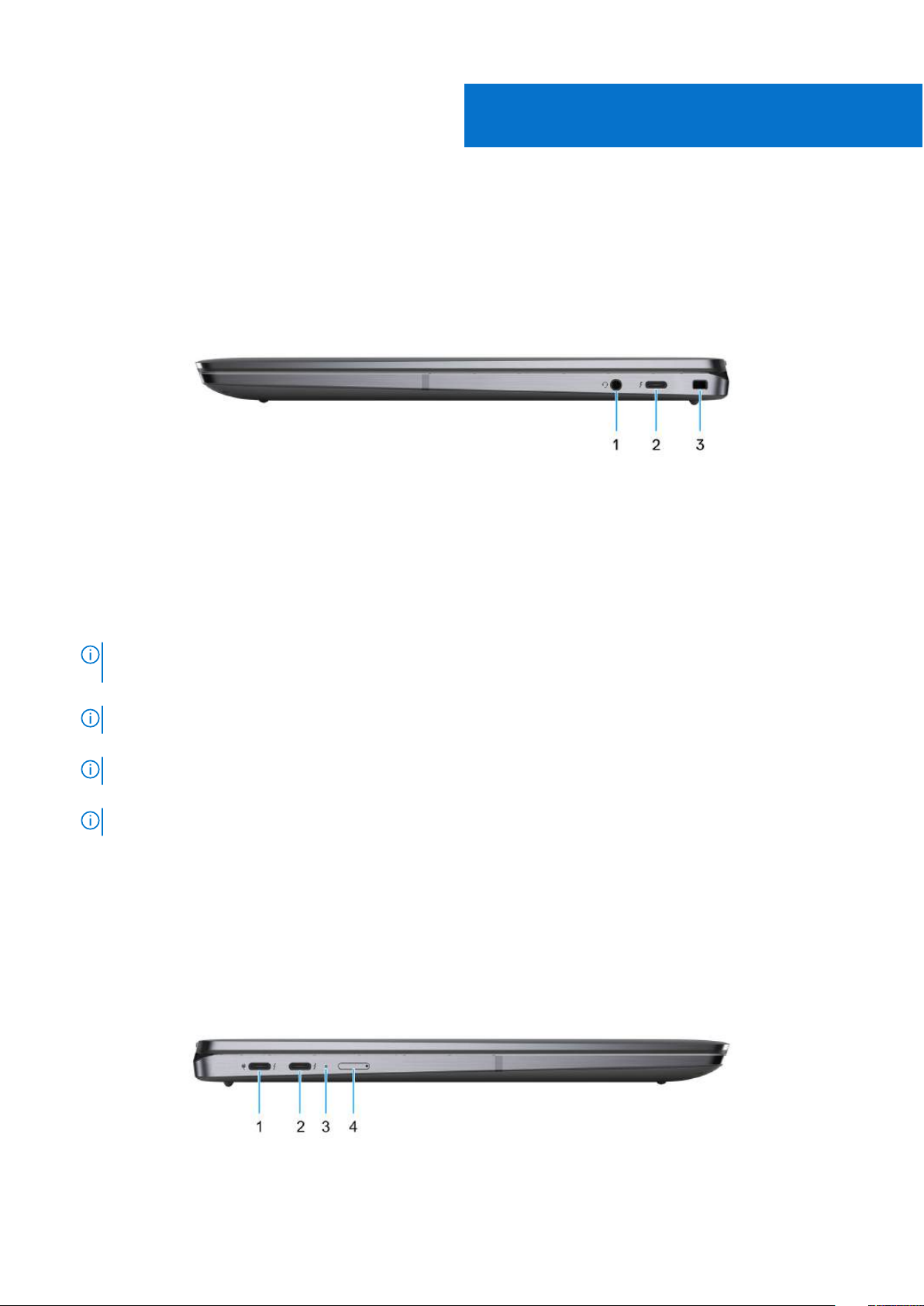
Figure 1. Right view
1. Universal audio port
Connect headphones or a headset (headphone and microphone combo).
1
2. Thunderbolt 4.0 with DisplayPort Alt Mode/USB Type-C/USB4/Power Delivery
Supports USB4, DisplayPort 2.1, Thunderbolt 4 and also enables you to connect to an external display using a display adapter.
Provides data transfer rates of up to 40 Gbps for USB4 and Thunderbolt 4.
NOTE:
You can connect a Dell Docking Station to the Thunderbolt 4 ports. For more information, search in the
Knowledge Base Resource at Dell Support site.
NOTE: A USB Type-C to DisplayPort adapter (sold separately) is required to connect a DisplayPort device.
NOTE: USB4 is backward compatible with USB 3.2, USB 2.0, and Thunderbolt 3.
NOTE: Thunderbolt 4 supports two 4K displays or one 8K display.
3. Wedge-shaped lock slot
Connect a security cable to prevent unauthorized movement of your computer.
Left
Figure 2. Left view
6 Widoki komputera Latitude 9450 2-in-1
Page 7

1. Thunderbolt 4.0 with DisplayPort Alt Mode/USB Type-C/USB4/Power Delivery
Supports USB4, DisplayPort 2.1, Thunderbolt 4 and also enables you to connect to an external display using a display adapter.
Provides data transfer rates of up to 40 Gbps for USB4 and Thunderbolt 4.
NOTE: You can connect a Dell Docking Station to the Thunderbolt 4 ports. For more information, search in the
Knowledge Base Resource at Dell Support site.
NOTE: A USB Type-C to DisplayPort adapter (sold separately) is required to connect a DisplayPort device.
NOTE: USB4 is backward compatible with USB 3.2, USB 2.0, and Thunderbolt 3.
NOTE: Thunderbolt 4 supports two 4K displays or one 8K display.
2. Thunderbolt 4.0 with DisplayPort Alt Mode/USB Type-C/USB4/Power Delivery
Supports USB4, DisplayPort 2.1, Thunderbolt 4 and also enables you to connect to an external display using a display adapter.
Provides data transfer rates of up to 40 Gbps for USB4 and Thunderbolt 4.
NOTE: You can connect a Dell Docking Station to the Thunderbolt 4 ports. For more information, search in the
Knowledge Base Resource at Dell Support site.
NOTE: A USB Type-C to DisplayPort adapter (sold separately) is required to connect a DisplayPort device.
NOTE: USB4 is backward compatible with USB 3.2, USB 2.0, and Thunderbolt 3.
NOTE: Thunderbolt 4 supports two 4K displays or one 8K display.
3. Battery-status light
Indicates the battery-charge status.
● If the computer is running on AC power, the battery-status light operates as follows:
Solid white—The battery is charging.
Off—The battery is fully charged.
● If the computer is running on battery, the battery-status light operates as follows:
Off—The battery is adequately charged.
Solid amber—The battery charge is critically low (approximately 30 minutes or less remaining battery life).
4. Nano-SIM card slot (optional)
Insert a nano-SIM card to connect to a mobile broadband network.
NOTE: Availability of the nano-SIM card slot depends on the region and configuration ordered.
Widoki komputera Latitude 9450 2-in-1 7
Page 8
Góra
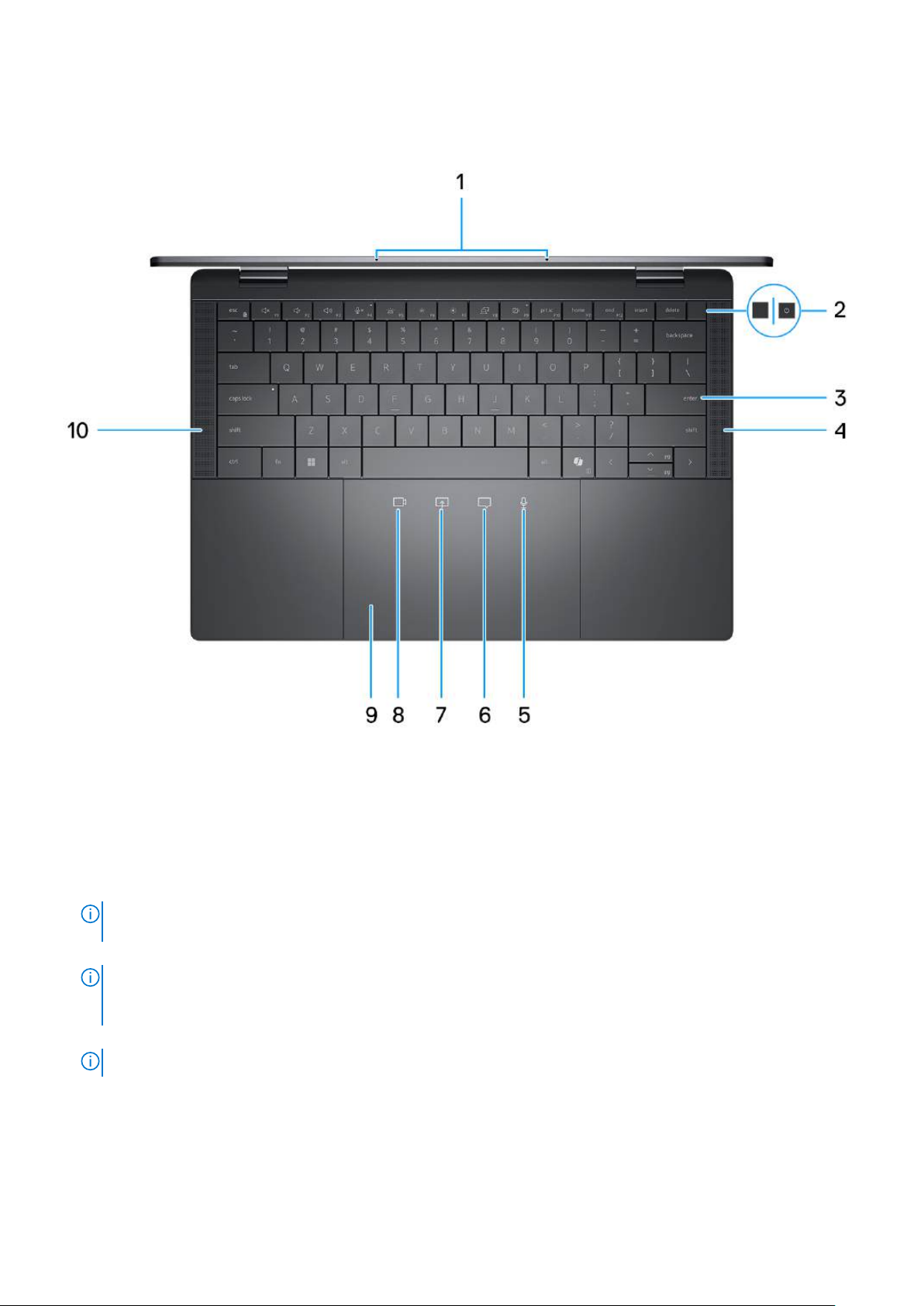
Rysunek 3. Widok zgóry
1. Mikrofony
Wejście dźwięku wysokiej jakości. Umożliwia nagrywanie dźwięku iprowadzenie rozmów.
2. Przycisk zasilania zopcjonalnym czytnikiem linii papilarnych
Naciśnij, aby włączyć komputer, jeśli jest wyłączony, wtrybie uśpienia lub hibernacji.
UWAGA:
i przytrzymaj przycisk zasilania przez 10 sekund, aby wymusić wyłączenie komputera.
UWAGA: Kontrolka stanu zasilania na przycisku zasilania jest dostępna tylko wkomputerach bez czytnika linii
papilarnych. Komputery wyposażone wczytnik linii papilarnych zintegrowany zprzyciskiem zasilania nie mają lampki
stanu na przycisku zasilania.
UWAGA: Sposób działania przycisku zasilania wsystemie Windows można dostosować.
3. Klawiatura bez odstępów między klawiszami zenergooszczędnym podświetleniem
Kompaktowa klawiatura z większymi klawiszami i energooszczędnym podświetleniem mini-LED. Za pomocą klawiatury można
wprowadzać znaki i wykonywać różne funkcje.
4. Głośnik prawy
Kiedy komputer jest włączony, naciśnij przycisk zasilania, aby przełączyć komputer w stan uśpienia; naciśnij
8
Widoki komputera Latitude 9450 2-in-1
Page 9

Wyjście dźwięku.
5. Sterowanie mikrofonem — obsługa tylko aplikacji Zoom iaplikacji Teams do pracy lub szkoły (Windows)
Stuknij, aby wyciszyć lub wyłączyć wyciszenie mikrofonu. Kontrolka mikrofonu wskazuje stan mikrofonu w następujący
sposób:
● Czerwony: mikrofon jest wyciszony.
● Biały — mikrofon nie jest wyciszony.
6. Sterowanie oknem czatu — obsługa tylko aplikacji Zoom iaplikacji Teams do pracy lub szkoły (Windows)
Dotknięcie powoduje wyświetlenie lubukrycie okna czatu. Element sterujący miga po otrzymaniu nowej wiadomości na
czacie.
7. Sterowanie udostępnianiem ekranu — obsługa tylko aplikacji Zoom iaplikacji Teams do pracy lub szkoły
(Windows)
Stuknij, aby rozpocząć lub zatrzymać udostępnianie ekranu.
8. Sterowanie kamerą internetową — obsługa tylko aplikacji Zoom iaplikacji Teams do pracy lub szkoły (Windows)
Dotknięcie powoduje włączenie lubwyłączenie kamery. Kontrolka kamery internetowej wskazuje stan kamery w następujący
sposób:
● Czerwona: kamera jest wyłączona.
● Biała: kamera jest włączona.
9. Haptyczny touchpad współpracy
Przesuń palcem po touchpadzie, aby poruszać wskaźnikiem myszy. Stuknij, aby wykonać odpowiednik kliknięcia lewym
przyciskiem myszy. Stuknij dwoma palcami, aby wykonać odpowiednik kliknięcia prawym przyciskiem myszy. Ikony
współpracy są widoczne tylko wtedy, gdy trwa połączenie waplikacji Zoom lub Teams. Lista zgodnych platform do
wideokonferencji może ulec zmianie.
10. Głośnik lewy
Wyjście dźwięku.
Widoki komputera Latitude 9450 2-in-1
9
Page 10
Przód
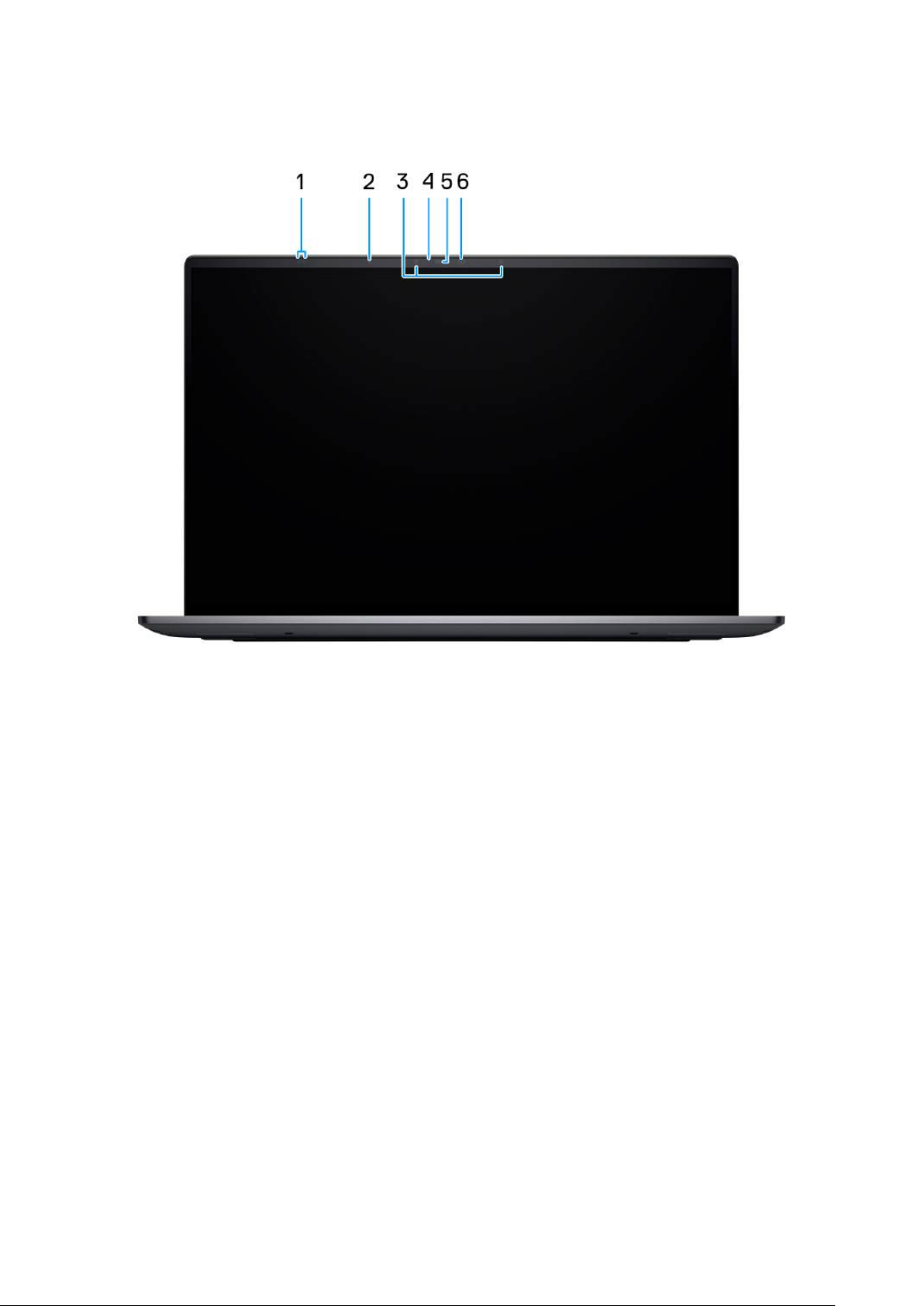
Rysunek 4. Widok zprzodu
1. Czujniki ToF (Time-of-Flight)
Czujnik ToF (Time-of-Flight) wykrywa nieobecność użytkownika iblokuje system wcelu zabezpieczenia komputera
izmniejszenia zużycia energii.
2. Czujnik oświetlenia otoczenia
Czujnik wykrywa natężenie światła otoczenia iautomatycznie dostosowuje jasność ekranu.
3. Emitery podczerwieni
Emituje promieniowanie podczerwone, który umożliwia wykrywanie iśledzenie ruchu za pomocą kamery.
4. Lampka stanu kamery
Świeci, gdy kamera jest wużyciu.
5. Kamer na podczerwień
Zwiększa bezpieczeństwo po uwierzytelnieniu wsystemie rozpoznawania twarzy Windows Hello.
6. Kamera RGB
Umożliwia prowadzenie czatów wideo, robienie zdjęć inagrywanie filmów.
10
Widoki komputera Latitude 9450 2-in-1
Page 11
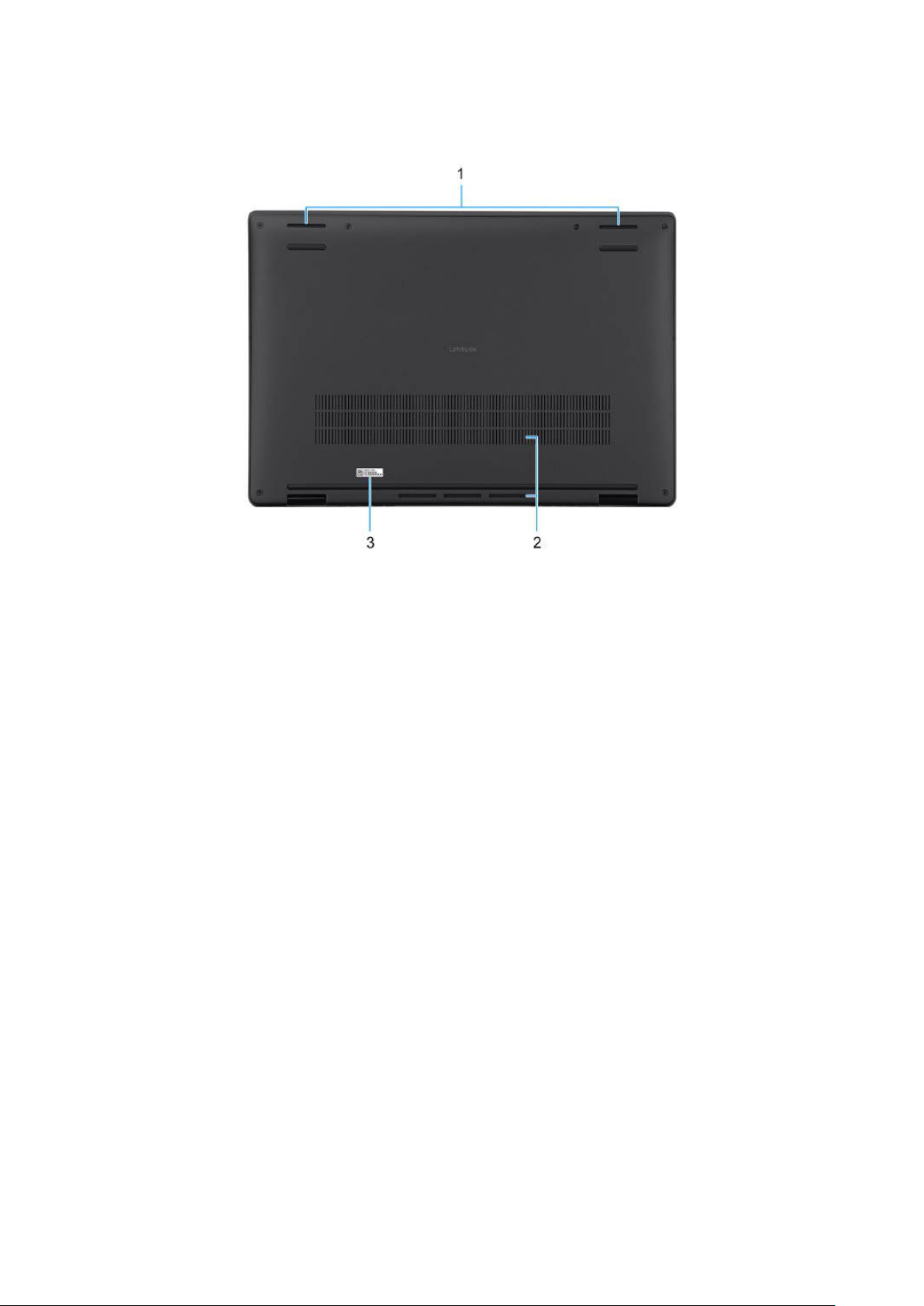
Bottom
Figure 5. Bottom view
1. Speakers
Provide audio output.
2. Air vents
Air vents provide ventilation for your computer. Clogged air vents can cause overheating and can affect your computer's
performance and potentially cause hardware issues. Keep the air vents clear of obstructions and clean them regularly to
prevent the build-up of dust and dirt. For more information about cleaning air vents, search for articles in the Knowledge
Base Resource at
3. Service tag label
The Service Tag is a unique alphanumeric identifier that enables Dell service technicians to identify the hardware
components in your computer and access warranty information.
Dell Support site.
Kod Service Tag
Kod Service Tag jest unikalnym, alfanumerycznym identyfikatorem, który umożliwia pracownikom serwisowym firmy Dell
identyfikowanie składników sprzętowych wkomputerach klientów iuzyskiwanie dostępu do informacji ogwarancji.
Widoki komputera Latitude 9450 2-in-1
11
Page 12
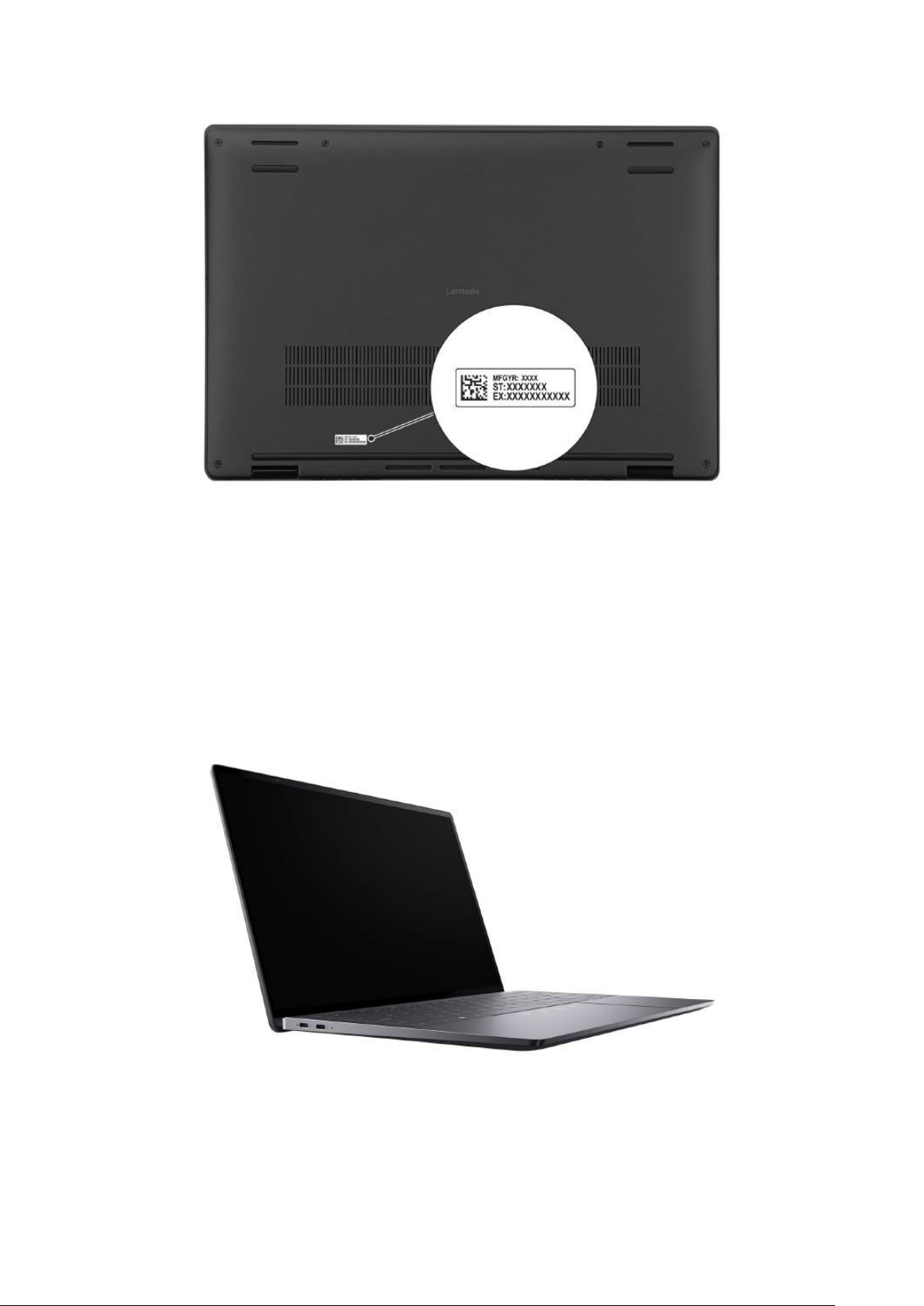
Rysunek 6. Umiejscowienie kodu Service Tag
Tryby
Komputera Latitude 9450 2 w1 można używać wopisanych poniżej trybach.
Notebook
Rysunek 7. Tryb notebooka
12
Widoki komputera Latitude 9450 2-in-1
Page 13
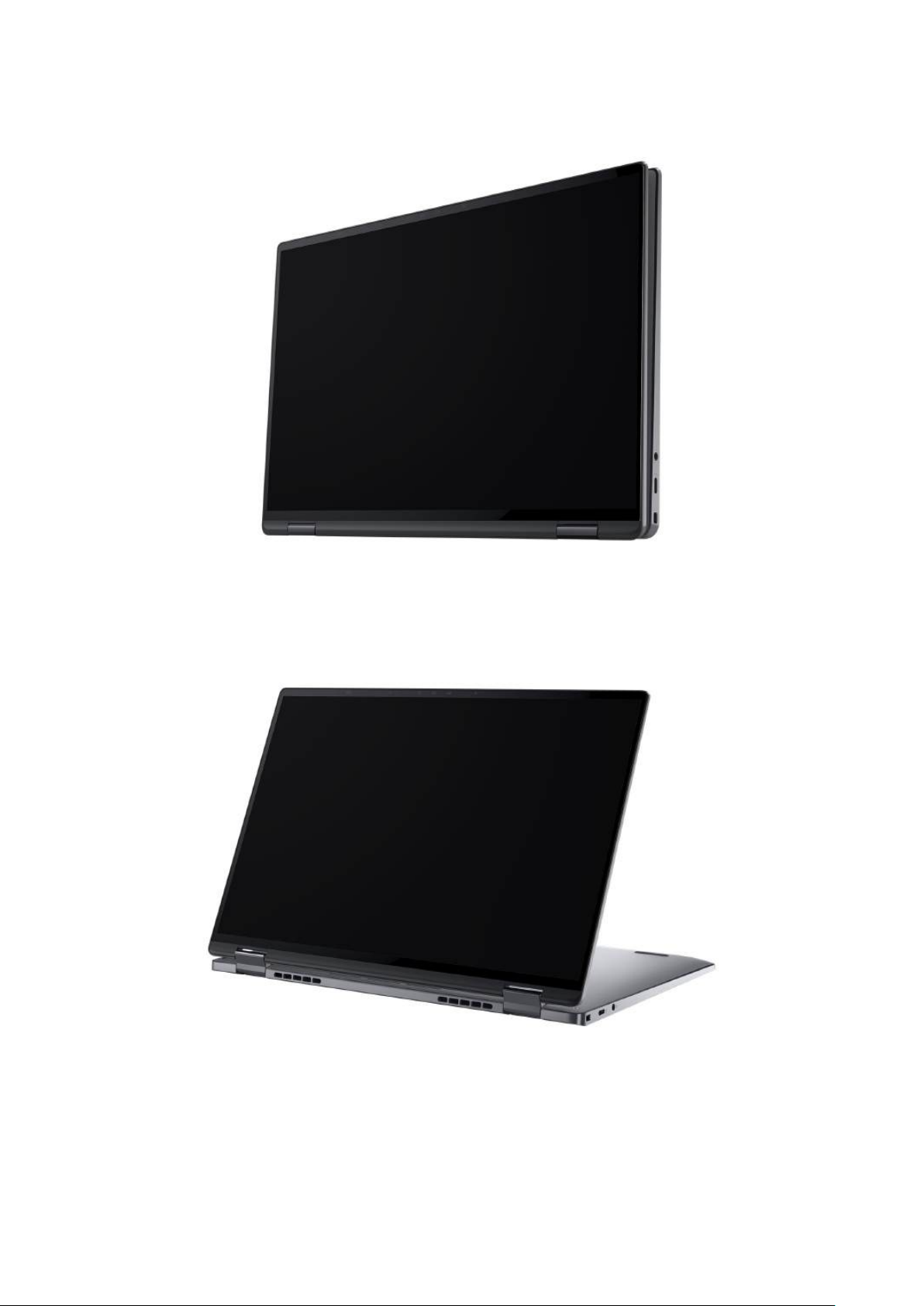
Tablet
Rysunek 8. Tryb tabletu
Podstawka
Rysunek 9. Tryb podstawki
Widoki komputera Latitude 9450 2-in-1
13
Page 14
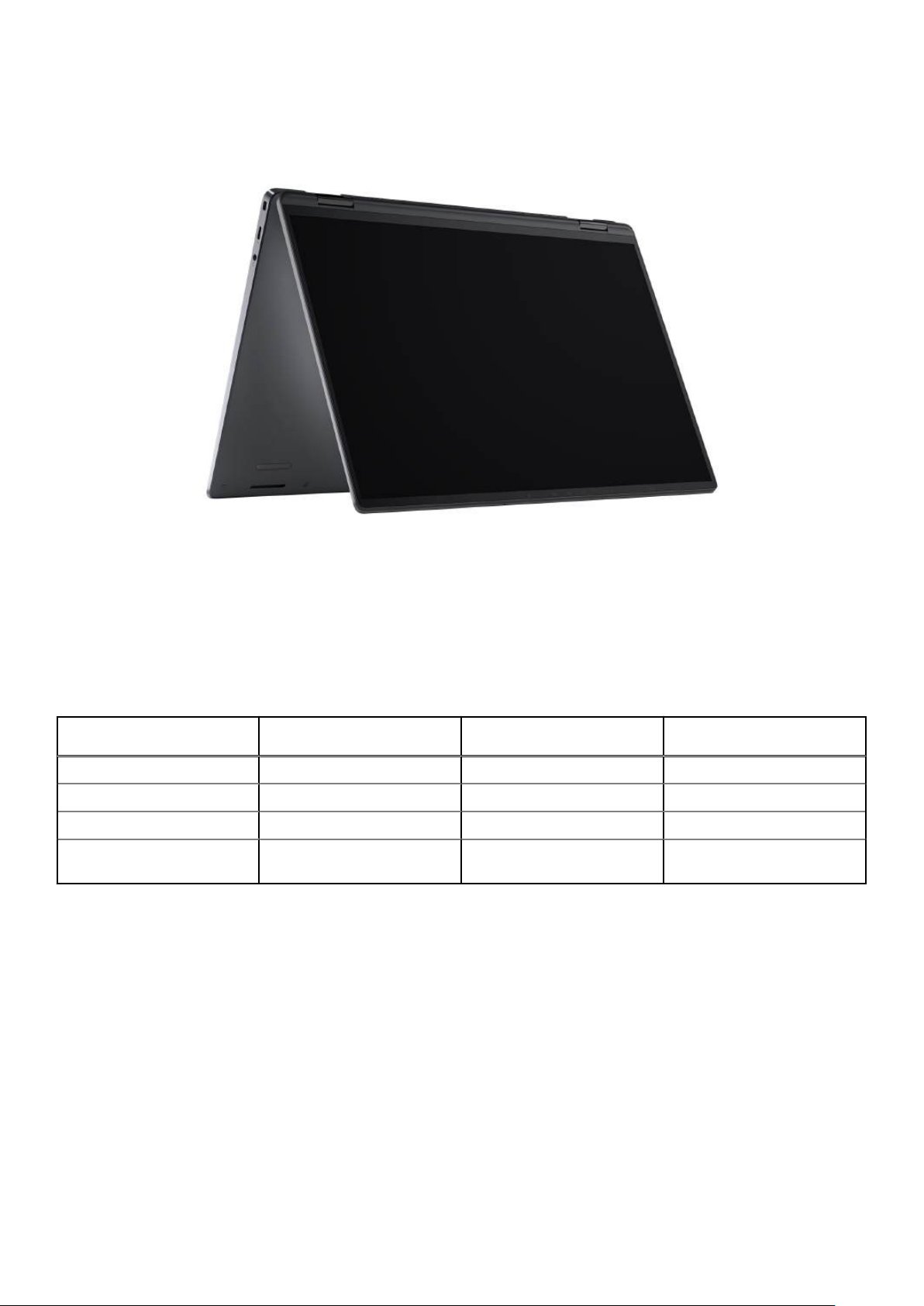
Namiot
Rysunek 10. Tryb namiotu
Lampka stanu naładowania akumulatora
Wponiższej tabeli przedstawiono informacje owskaźniku naładowania istanu baterii komputera Latitude 9450 2-in-1.
Tabela 1.
Źródło mocy Zachowanie lampki Stan zasilania systemu Poziom naładowania
Zasilacz sieciowy Nie świeci S0 lub S5 Całkowicie naładowany
Zasilacz sieciowy Ciągłe białe światło S0 lub S5 < Całkowicie naładowany
Bateria Nie świeci S0 lub S5 11–100%
Bateria Ciągłe bursztynowe światło
● S0 (włączony): komputer jest włączony.
● S4 (Hibernacja): komputer zużywa najmniej energii w stanie hibernacji, mniej niż w stanie włączenia lub wyłączenia. Komputer
jest prawie w stanie wyłączenia. Dane kontekstowe są zapisywane na urządzeniu pamięci masowej, dzięki czemu po
włączeniu komputera można wznowić pracę od miejsca, w którym została ona przerwana.
● S5 (wyłączony): system jest wstanie zamknięcia.
Zachowanie wskaźnika LED naładowania istanu baterii
akumulatora
S0 lub S5 < 10%
(590+/- 3 nm)
14
Widoki komputera Latitude 9450 2-in-1
Page 15
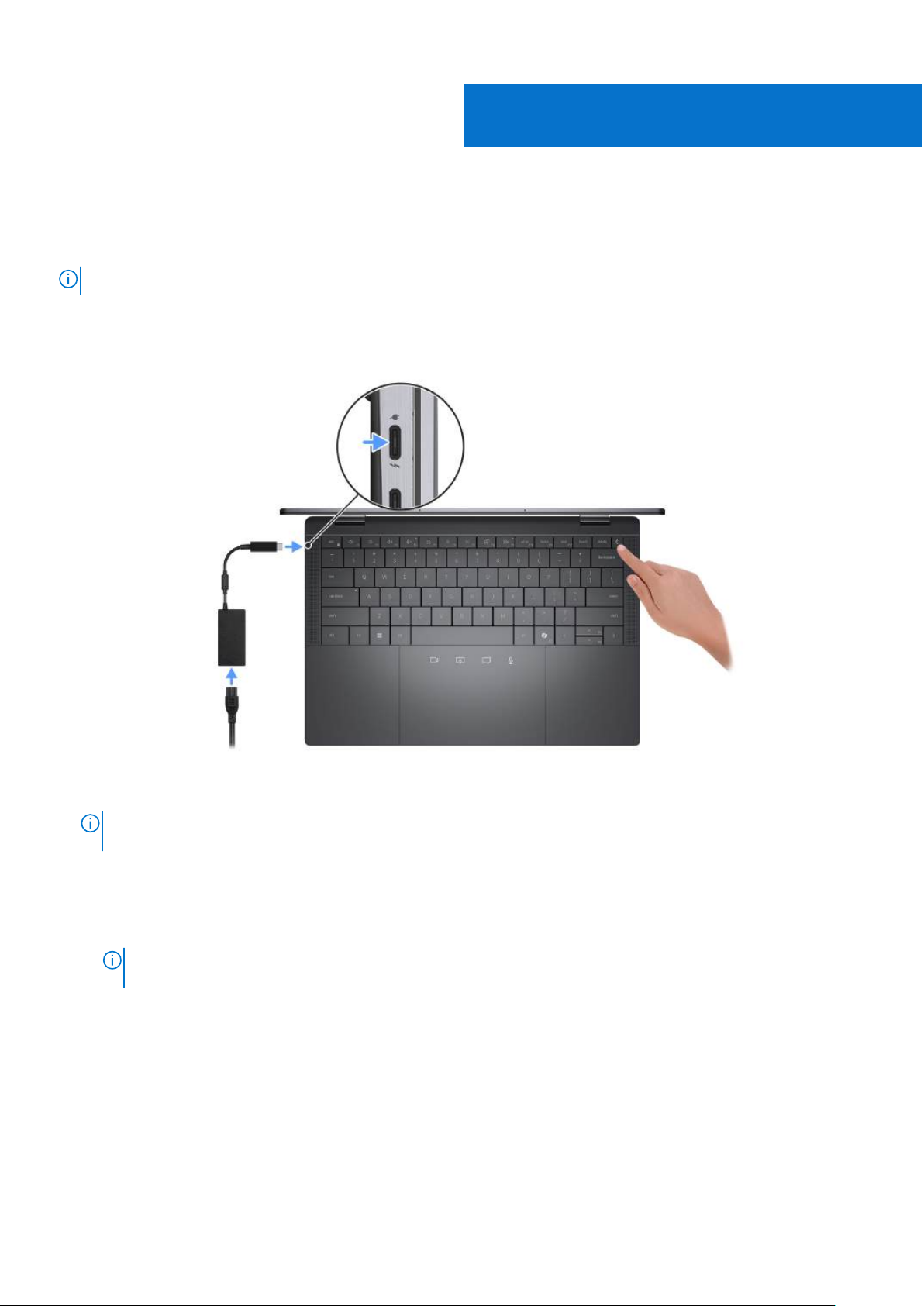
Set up your Latitude 9450 2-in-1
About this task
NOTE: The images in this document may differ from your computer depending on the configuration you ordered.
Steps
1. Connect the power adapter and press the power button.
2
Figure 11. Connecting the power adapter
NOTE:
The battery may go into power-saving mode during shipment to conserve charge on the battery. Ensure that the
power adapter is connected to your computer when it is turned on for the first time.
2. Finish the operating system setup.
Follow the on-screen instructions to complete the setup. When setting up, Dell Technologies recommends that you:
● Connect to a network for Windows updates.
If connecting to a secured wireless network, enter the password for the wireless network access when
NOTE:
prompted.
● If connected to the Internet, sign in with or create a Microsoft account.
● On the Support and Protection screen, enter your contact details.
3. Locate and use Dell apps from the Windows Start menu—Recommended.
Set up your Latitude 9450 2-in-1 15
Page 16
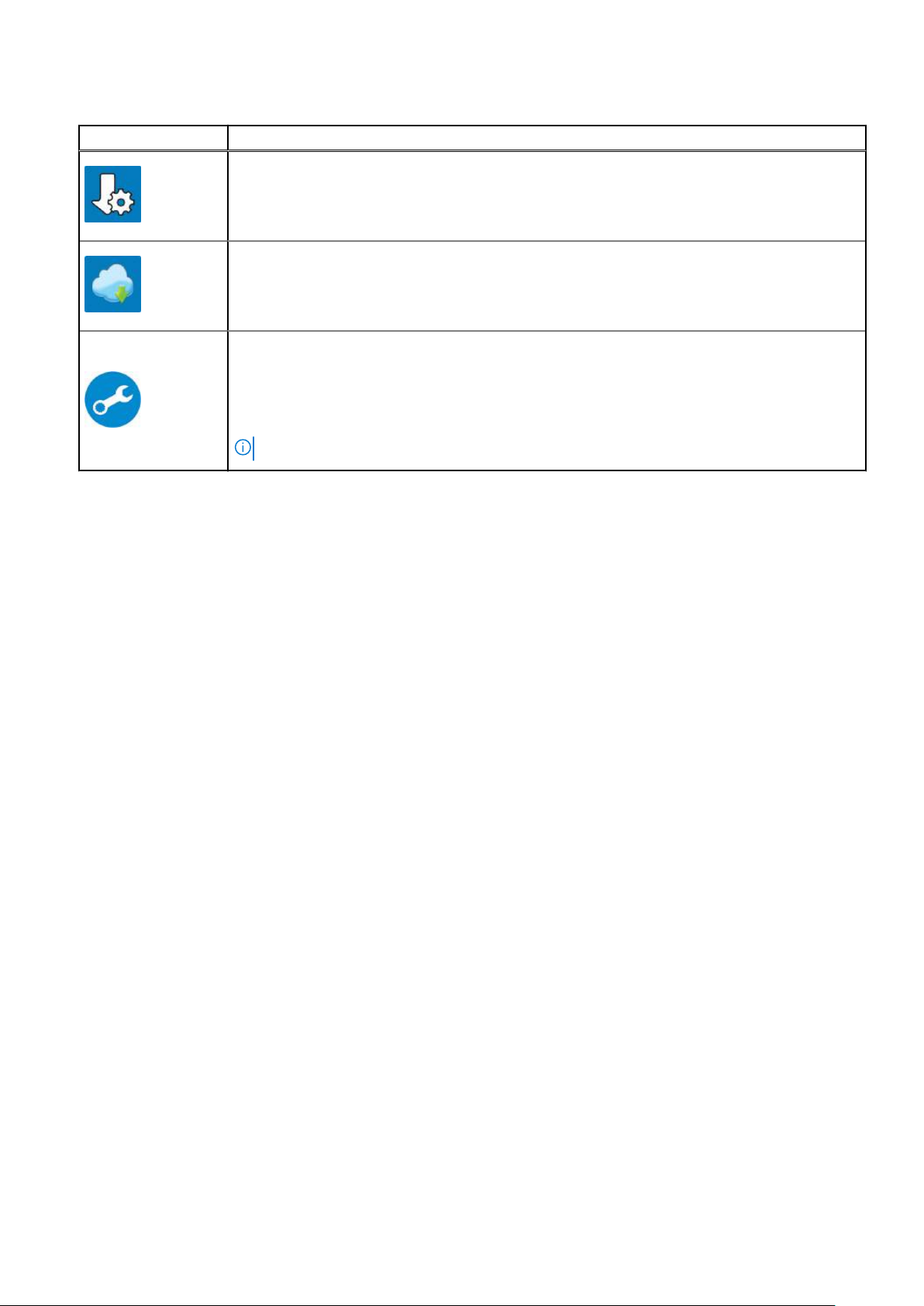
Table 2. Locate Dell apps in Windows
Resources Description
Dell Command Update
Updates your computer with critical fixes and latest device drivers as they become available. For
more information about using Dell Command Update, see the product guides and third-party license
documents at Dell Support site.
Dell Digital Delivery
Download software applications, which are purchased but not preinstalled on your computer. For
more information about using Dell Digital Delivery, search in the Knowledge Base Resource at Dell
Support site.
SupportAssist
SupportAssist proactively and predictively identifies hardware and software issues on your
computer and automates the engagement process with Dell Technical support. It addresses
performance and stabilization issues, prevents security threats, monitors, and detects hardware
failures. For more information, see SupportAssist for Home PCs User's Guide.
NOTE: In SupportAssist, click the warranty expiry date to renew or upgrade your warranty.
16 Set up your Latitude 9450 2-in-1
Page 17
3
Specyfikacje komputera Latitude 9450 2-in-1
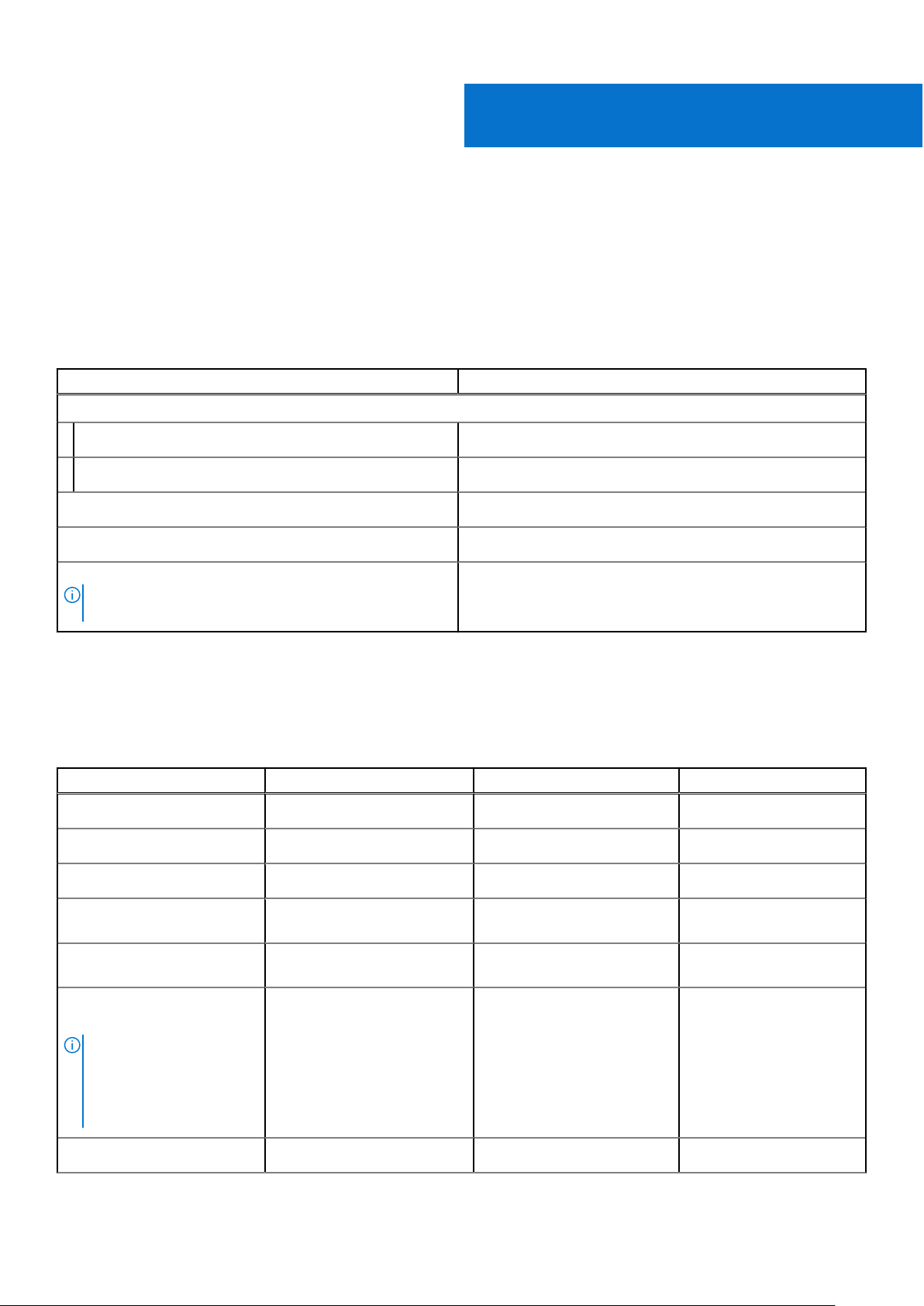
Wymiary iwaga
Wponiższej tabeli przedstawiono informacje owymiarach (wysokość, szerokość, głębokość) iwadze komputera Latitude 9450
2-in-1.
Tabela 3. Wymiary iwaga
Opis Wartości
Wysokość:
Wysokość zprzodu
Wysokość ztyłu
Szerokość
Głębokość
Waga
UWAGA: Waga komputera zależy od zamówionej
konfiguracji.
14.92 mm (0.59 in.)
16.28 mm (0.64 in.)
310.50 mm (12.22 in.)
215.00 mm (8.46 in.)
1.54 kg (3.38 lb)
Procesor
Wtabeli poniżej przedstawiono szczegółowe informacje oprocesorach obsługiwanych przez komputer Latitude 9450 2-in-1.
Tabela 4.
Opis Opcja 1 Opcja 2 Opcja 3
Typ procesora
Moc procesora
Łączna liczba rdzeni procesora
Procesor
Intel Core Ultra 7 165U Intel Core Ultra 5 135U Intel Core Ultra 5 125U
15 W 15 W 15 W
10 10 10
Rdzenie zoptymalizowane pod
kątem wydajności
Rdzenie zoptymalizowane pod
kątem efektywności
Łączna liczba wątków
procesora
UWAGA: Technologia
Intel Hyper-Threading jest
dostępna tylko dla rdzeni
zoptymalizowanych pod
kątem wydajności.
Szybkość procesora
2 2 2
8 8 8
12 12 12
1.7 GHz to 4.9 GHz 1.6 GHz to 4.4 GHz 1.3 GHz to 4.3 GHz
Specyfikacje komputera Latitude 9450 2-in-1 17
Page 18
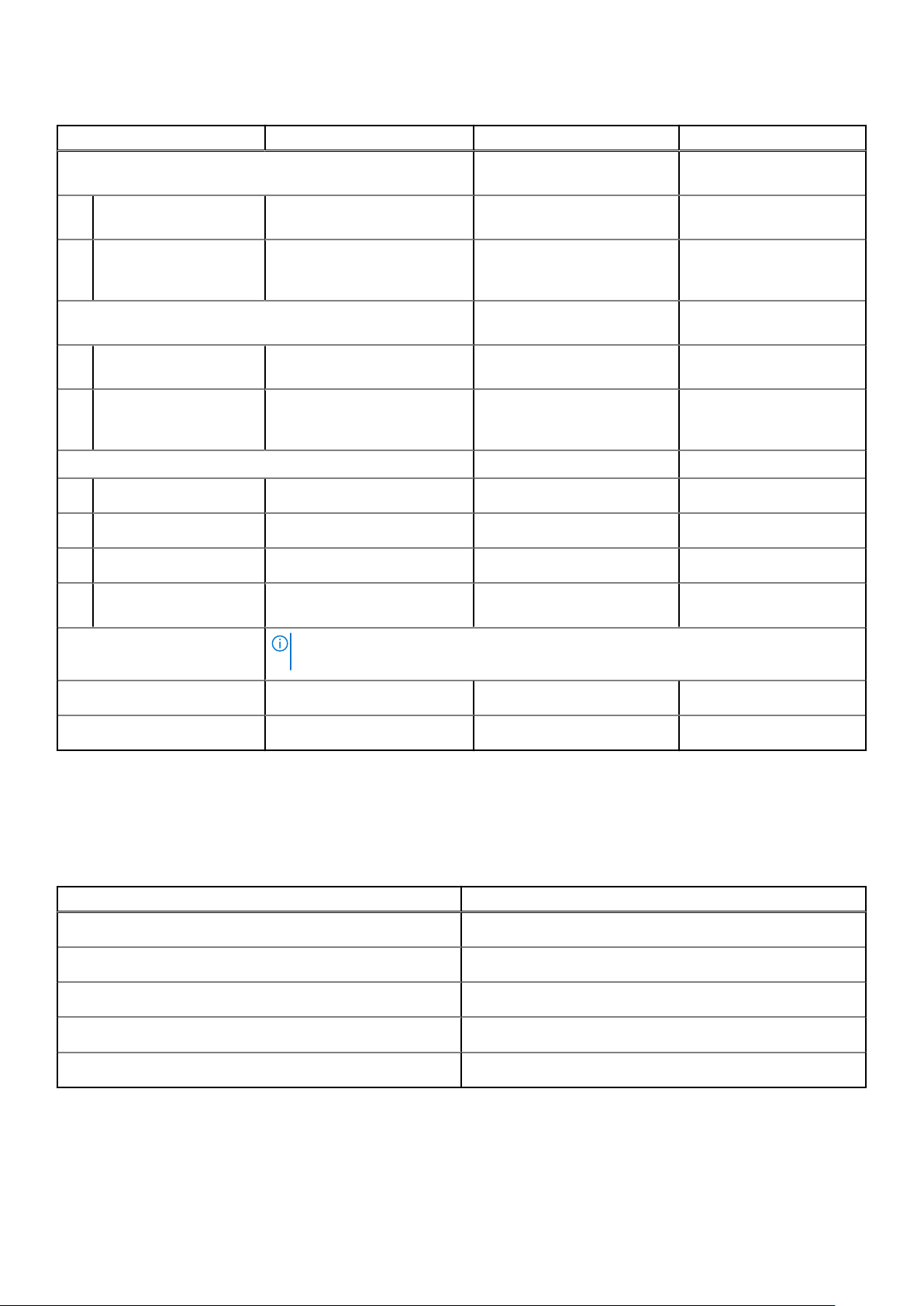
Tabela 4. Procesor(cd.)
Opis Opcja 1 Opcja 2 Opcja 3
Rdzenie zoptymalizowane pod kątem wydajności —
częstotliwość
Podstawowa
częstotliwość procesora
Maksymalna
częstotliwość wtrybie
Turbo
Rdzenie zoptymalizowane pod kątem efektywności —
częstotliwość
Podstawowa
częstotliwość procesora
Maksymalna
częstotliwość wtrybie
Turbo
Tryb temperatury / moc cieplna (TDP)
Chłodny
Zoptymalizowany
Cichy
Bardzo wysoka
wydajność
1.7 GHz 1.6 GHz 1.3 GHz
4.9 GHz 4.4 GHz 4.3 GHz
1.2 GHz 1.1 GHz 0.8 GHz
3.4 GHz 3.2 GHz 3.2 GHz
12 W-20 W 12 W-20 W 12 W-20 W
15 W-35 W 15 W-35 W 15 W-35 W
12 W-20 W 12 W-20 W 12 W-20 W
22 W-40 W 22 W-40 W 22 W-40 W
UWAGA: Szybkość taktowania procesora i moc cieplna różnią się w zależności od trybu
temperatury wybranego w aplikacji My Dell na komputerze.
Pamięć podręczna procesora
Zintegrowana karta graficzna
12 MB 12 MB 12 MB
Intel Graphics Intel Graphics Intel Graphics
Chipset
Wponiższej tabeli przedstawiono informacje na temat chipsetu obsługiwanego w komputerze Latitude 9450 2-in-1.
Tabela 5.
Opis Wartości
Chipset
Procesor
Przepustowość magistrali DRAM
Pamięć Flash EPROM
Magistrala PCIe
Chipset
Integrated with the processor
Intel Core Ultra 5/7
64-bit
64 MB
Up to Gen4
System operacyjny
Komputer Latitude 9450 2-in-1 obsługuje następujące systemy operacyjne:
18
Specyfikacje komputera Latitude 9450 2-in-1
Page 19
● Windows 11 22H2
● Windows 11 23H2
Pamięć
Wponiższej tabeli przedstawiono specyfikacje pamięci komputera Latitude 9450 2-in-1.
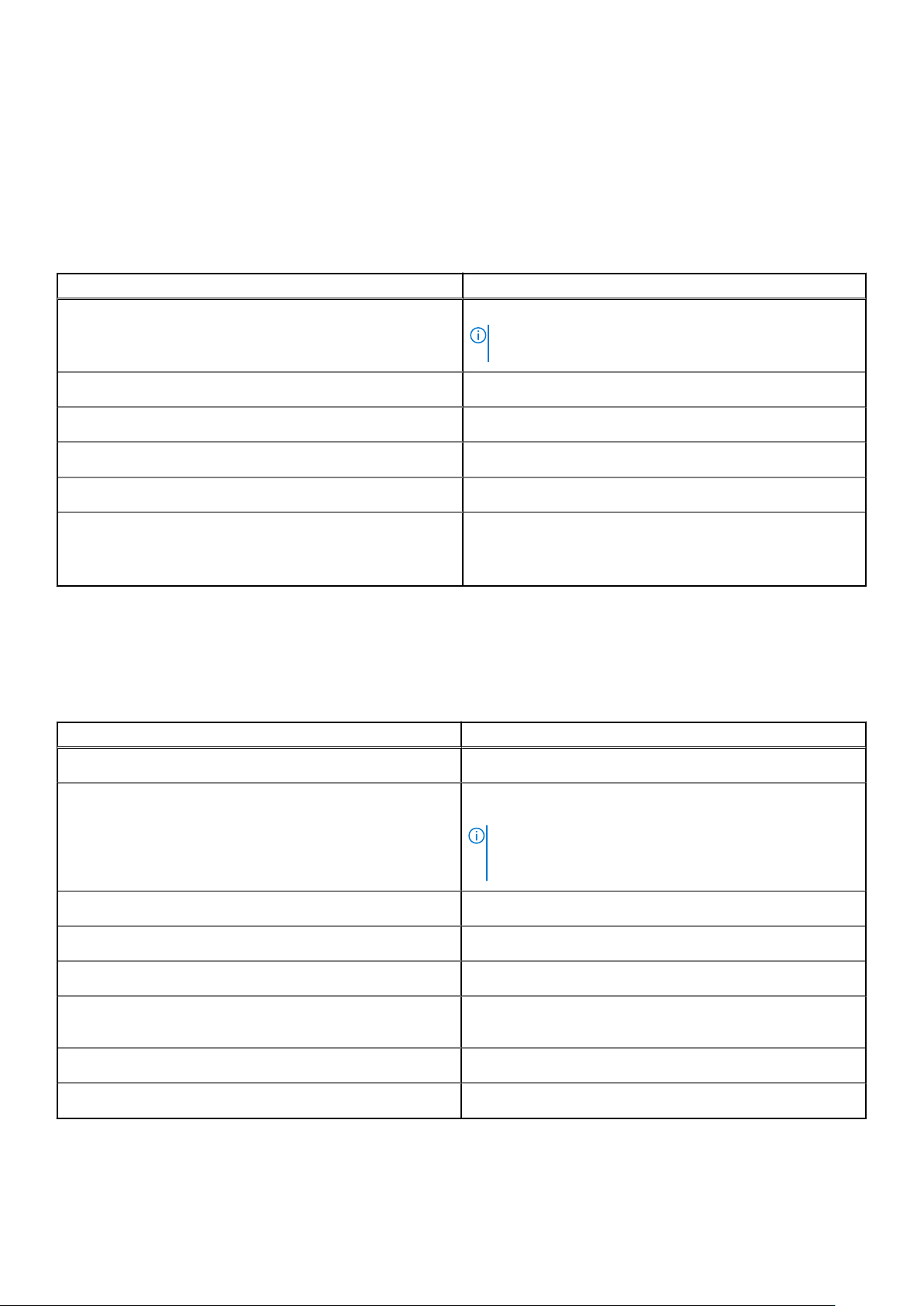
Tabela 6. Specyfikacje pamięci
Opis Wartości
Gniazda pamięci
Typ pamięci
Szybkość pamięci
Maksymalna konfiguracja pamięci
Minimalna konfiguracja pamięci
Obsługiwane konfiguracje pamięci
On-board memory
UWAGA: The memory is integrated on the system board
and is not upgradable.
LPDDR5x
7467 MT/s
64 GB
16 GB
● 16 GB, LPDDR5x, 7467 MT/s, dual-channel, integrated
● 32 GB, LPDDR5x, 7467 MT/s, dual-channel, integrated
● 64 GB, LPDDR5x, 7467 MT/s, dual-channel, integrated
Zewnętrzne porty i gniazda
Poniższa tabela zawiera listę portów i gniazd zewnętrznych komputera Latitude 9450 2-in-1.
Tabela 7.
Opis Wartości
Port sieciowy
Zewnętrzne porty i gniazda
Not supported
Porty USB
Port audio
Porty wideo
Czytnik kart pamięci
Port zasilacza
Gniazdo kabla zabezpieczającego
Gniazdo karty SIM
Three Thunderbolt 4 with Power Delivery and DisplayPort
(USB Type-C)
UWAGA: You can connect a Dell Docking Station to any
of the three ports. For more information, search in the
Knowledge Base Resource at www.dell.com/support
One universal audio port
Supported through USB-C
Not supported
DC-in through one of the three Thunderbolt 4 USB Type-C
ports
One wedge-shaped lock slot
nano-SIM slot (optional)
Specyfikacje komputera Latitude 9450 2-in-1 19
Page 20
Gniazda wewnętrzne
Poniższa tabela zawiera listę wewnętrznych gniazd komputera Latitude 9450 2-in-1.
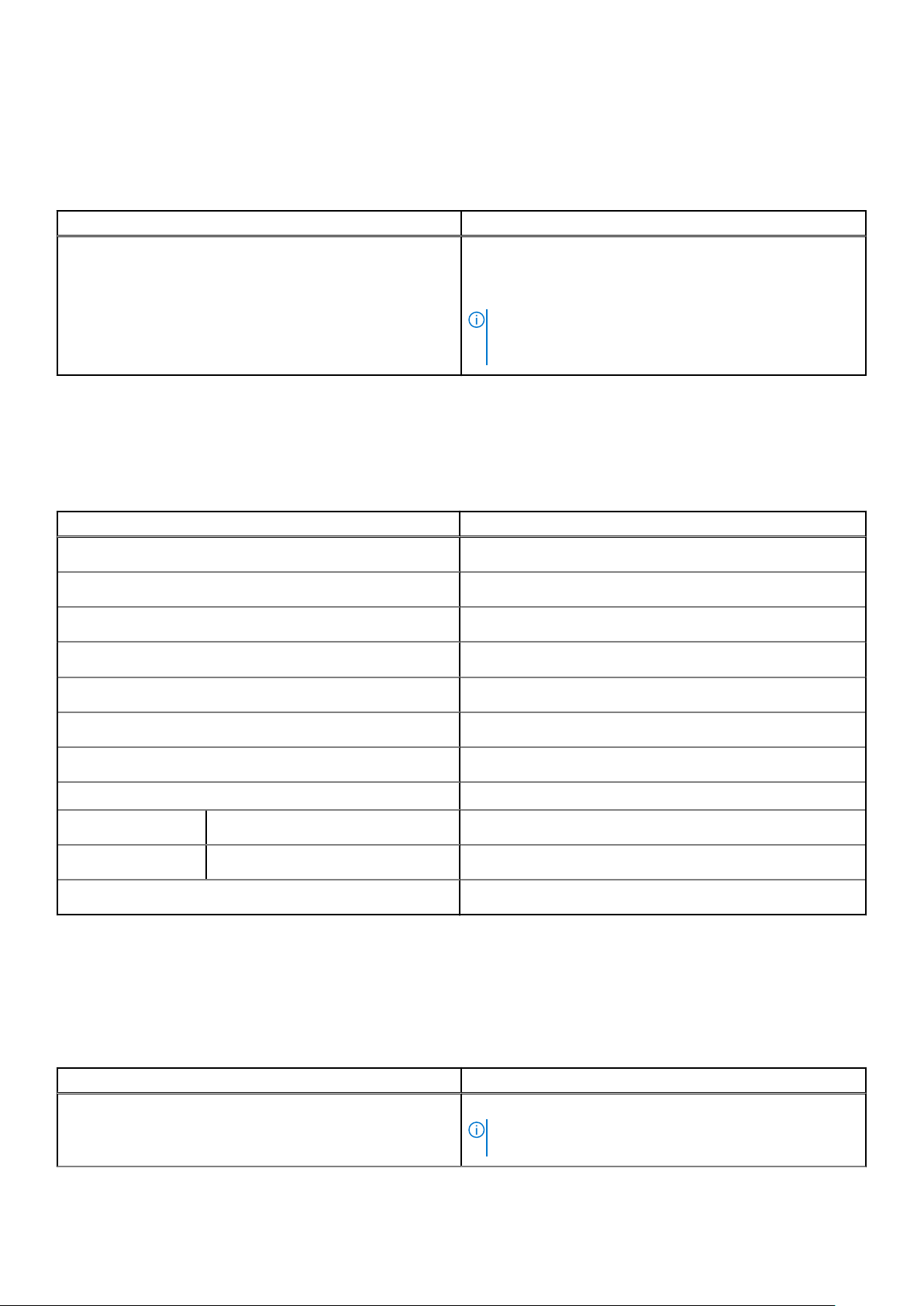
Tabela 8. Gniazda wewnętrzne
Opis Wartości
M.2
● On-board Wi-Fi and Bluetooth
● One M.2 3052 slot for WWAN
● One M.2 2230 slot for solid state drive (SSD)
UWAGA: Aby dowiedzieć się więcej na temat cech
różnych typów kart M.2, przeszukaj bazę wiedzy
w witrynie Dell Support.
Audio
Wponiższej tabeli przedstawiono specyfikacje audio komputera Latitude 9450 2-in-1.
Tabela 9. Specyfikacje audio
Opis Wartości
Kontroler audio
Konwersja stereo
Wewnętrzny interfejs audio
Zewnętrzny interfejs audio
Liczba głośników
Waves MaxxAudio Pro 13 Output
Supported
SoundWire interface
Universal audio jack
Four
Wewnętrzny wzmacniacz głośników
Zewnętrzna regulacja głośności
Moc głośników:
Średnia
Szczytowa
Mikrofon
Realtek ALC1318
Keyboard shortcut controls
2 W
2.5 W
Dual-array microphone on FPC
Moduł łączności bezprzewodowej
Wponiższej tabeli wyszczególniono moduły bezprzewodowej sieci lokalnej (WLAN) obsługiwane przez komputer Latitude 9450
2-in-1.
Tabela 10.
Opis Wartości
Numer modelu
Specyfikacje modułu sieci bezprzewodowej
Intel BE200
UWAGA: WLAN module is integrated on the system board
and is not removable and/or ungradable.
20 Specyfikacje komputera Latitude 9450 2-in-1
Page 21
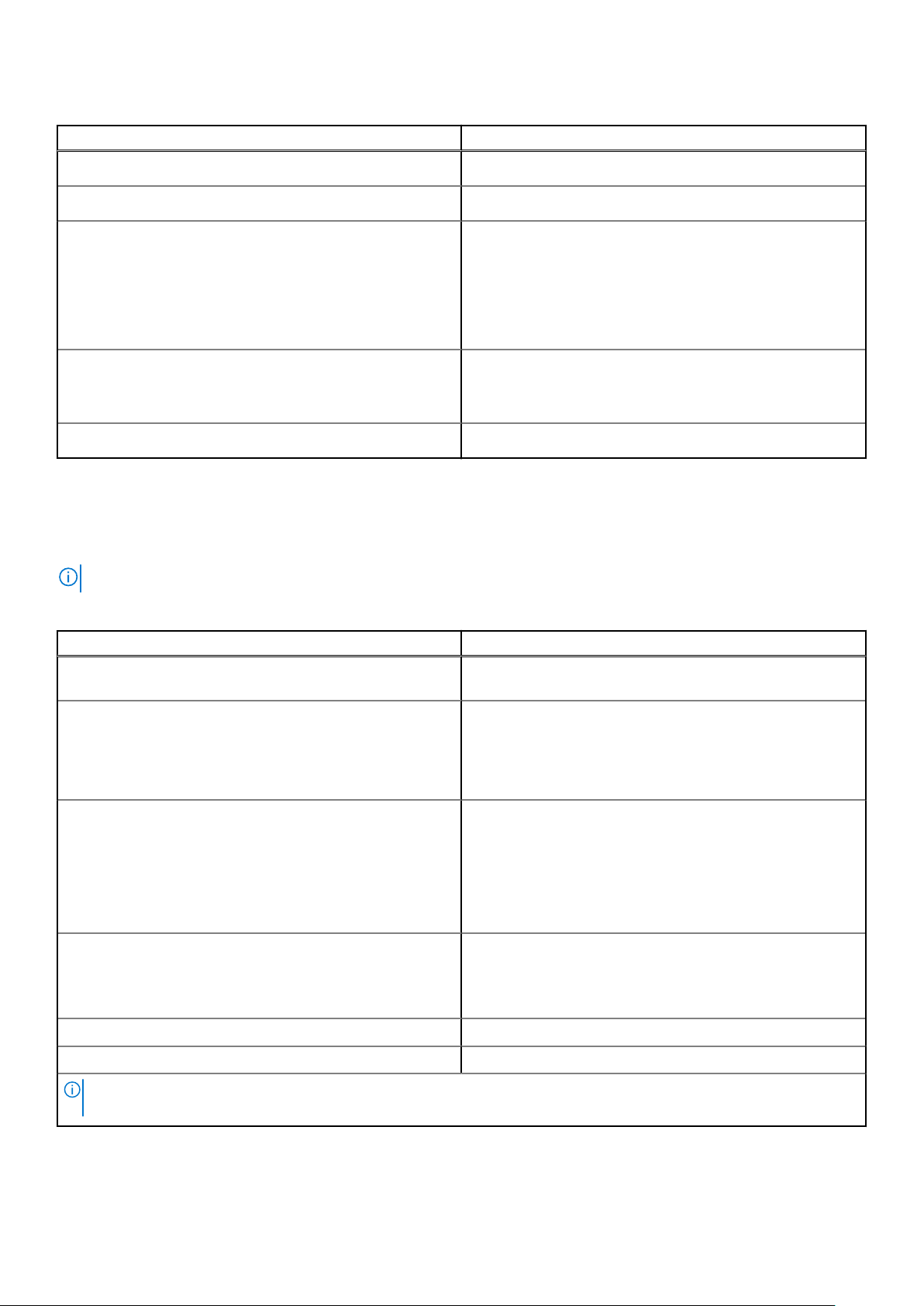
Tabela 10. Specyfikacje modułu sieci bezprzewodowej(cd.)
Opis Wartości
Szybkość przesyłania danych
Obsługiwane pasma częstotliwości
Standardy bezprzewodowe
Szyfrowanie
Karta sieci bezprzewodowej Bluetooth
Up to 5760 Mbps
2.4 GHz/5.0 GHz/6.0 GHz
● WiFi 802.11a/b/g
● Wi-Fi 4 (WiFi 802.11n)
● Wi-Fi 5 (WiFi 802.11ac)
● Wi-Fi 6E (802.11ax) or Wi-Fi 6 when Wi-Fi 6E is
unavailable.
● Wi-Fi 7 (WiFi 802.11be)
● 64-bit/128-bit WEP
● AES-CCMP
● TKIP
Bluetooth version 5.4
Moduł sieci WWAN
Wtabeli poniżej przedstawiono listę modułów bezprzewodowej sieci WWAN obsługiwanych przez komputer Latitude 9450 2w1.
UWAGA: Moduł sieci WWAN jest dostępny tylko w niektórych konfiguracjach i może nie być dostępny w Twoim regionie.
Tabela 11. Specyfikacje modułu sieci WWAN
Opis Wartości
Numer modelu Modem Qualcomm Snapdragon X62 5G, wersja globalna
(DW5932e)
Szybkość przesyłania danych
Obsługiwane pasma częstotliwości
Standardy bezprzewodowe
Szyfrowanie Obsługiwane
Global Navigation Satellite System (GNSS) Częstotliwość L1 GNSS
● NR 5G: pobieranie 3,5 Gb/s / wysyłanie 900 Mb/s
● LTE: pobieranie 1,6 Gb/s (kat. 19) / wysyłanie 211 Mb/s
(kat. 18)
● UMTS: pobieranie DC-HSPA+ Rel8: 42 Mb/s, wysyłanie
5,76 Mb/s
● NR (n1, n2, n3, n5, n7, n8, n12, n13, n14, 18, n20, n25, n26,
n28, n30, n38, n40, n41, n48, n53, n66, n70, n71, n75, n76,
n77, n78, n79)
● LTE (B1, B2, B3, B4, B5, B7, B8, B12, B13, B14, B17, B18,
B19, B20, B25, B26, B28, B29, B30, B32, B34, B38, B39,
B40, B41, B42, B43, B46, B48, B66, B71)
● WCDMA/HSPA+ (1, 2, 4, 5, 8)
● NR FR1 (Sub6) FDD/TDD
● LTE FDD/TDD
● WCDMA/HSPA+
● GPS/GLONASS/Beidou/Galileo
UWAGA: Aby uzyskać instrukcje znajdowania numeru IMEI (International Mobile Station Equipment Identity) komputera,
zapoznaj się zartykułem zbazy wiedzy wwitrynie Dell Support.
Specyfikacje komputera Latitude 9450 2-in-1 21
Page 22
Pamięć masowa
Wtej sekcji przedstawiono opcje pamięci masowej komputera Latitude 9450 2-in-1.
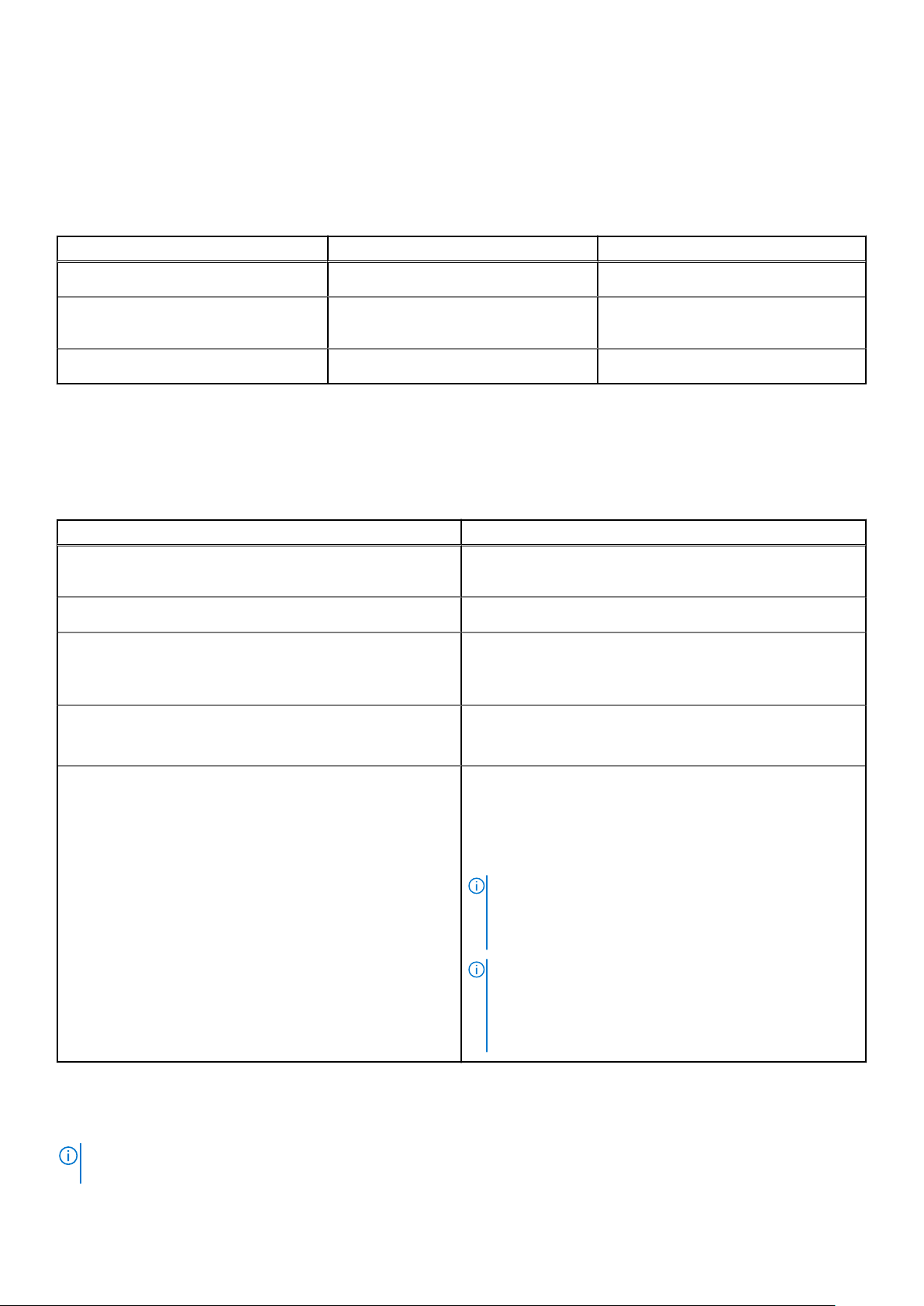
Your computer supports one of the following solid state drives
Tabela 12. Specyfikacje pamięci masowej
Typ pamięci masowej Typ interfejsu Pojemność
M.2 2230, Class 35 solid state drive Gen 4 PCIe x4 NVMe 256 GB/512 GB/1 TB
M.2 2230, Class 35 solid state drive,
self-encrypting drive
M.2 2230, Class 25 solid state drive Gen 4 PCIe x4 NVMe 2 TB
Gen 4 PCIe x4 NVMe 512 GB
Klawiatura
W poniższej tabeli przedstawiono specyfikacje klawiatury komputera Latitude 9450 2-in-1.
Tabela 13. Specyfikacje klawiatury
Opis Wartości
Typ klawiatury
Układ klawiatury
Liczba klawiszy
Rozmiar klawiatury
Single-pointing spill-resistant, zero-lattice keyboard with
battery-saving backlight
QWERTY
● United States and Canada: 79 keys
● United Kingdom: 80 keys
● Japan: 83 keys
X=19.05 mm key pitch
Y=18.05 mm key pitch
Skróty klawiaturowe
Na niektórych klawiszach klawiatury umieszczone są dwa
symbole. Klawisze te mogą być używane do wpisywania
alternatywnych znaków lub wykonywania dodatkowych
funkcji. Aby wprowadzić znak alternatywny, naciśnij klawisz
Shift iżądany klawisz. Aby wykonać dodatkową funkcję,
naciśnij klawisz Fn iklawisz odpowiedniej funkcji.
UWAGA: Podstawowe działanie klawiszy funkcyjnych
(F1–F12) można zdefiniować, zmieniając ustawienie
Zachowanie klawiszy funkcyjnych wprogramie
konfiguracji systemu BIOS.
UWAGA: Jeśli funkcja Copilot systemu Windows nie
jest dostępna na komputerze, klawisz Copilot uruchamia
wyszukiwanie systemu Windows. Więcej informacji na
temat funkcji Copilot w systemie Windows można znaleźć
w bazie wiedzy na stronie Dell Support.
Keyboard shortcuts of Latitude 9450 2-in-1
Keyboard characters may differ depending on the keyboard language configuration. Keys that are used for shortcuts
NOTE:
remain the same across all language configurations.
22 Specyfikacje komputera Latitude 9450 2-in-1
Page 23
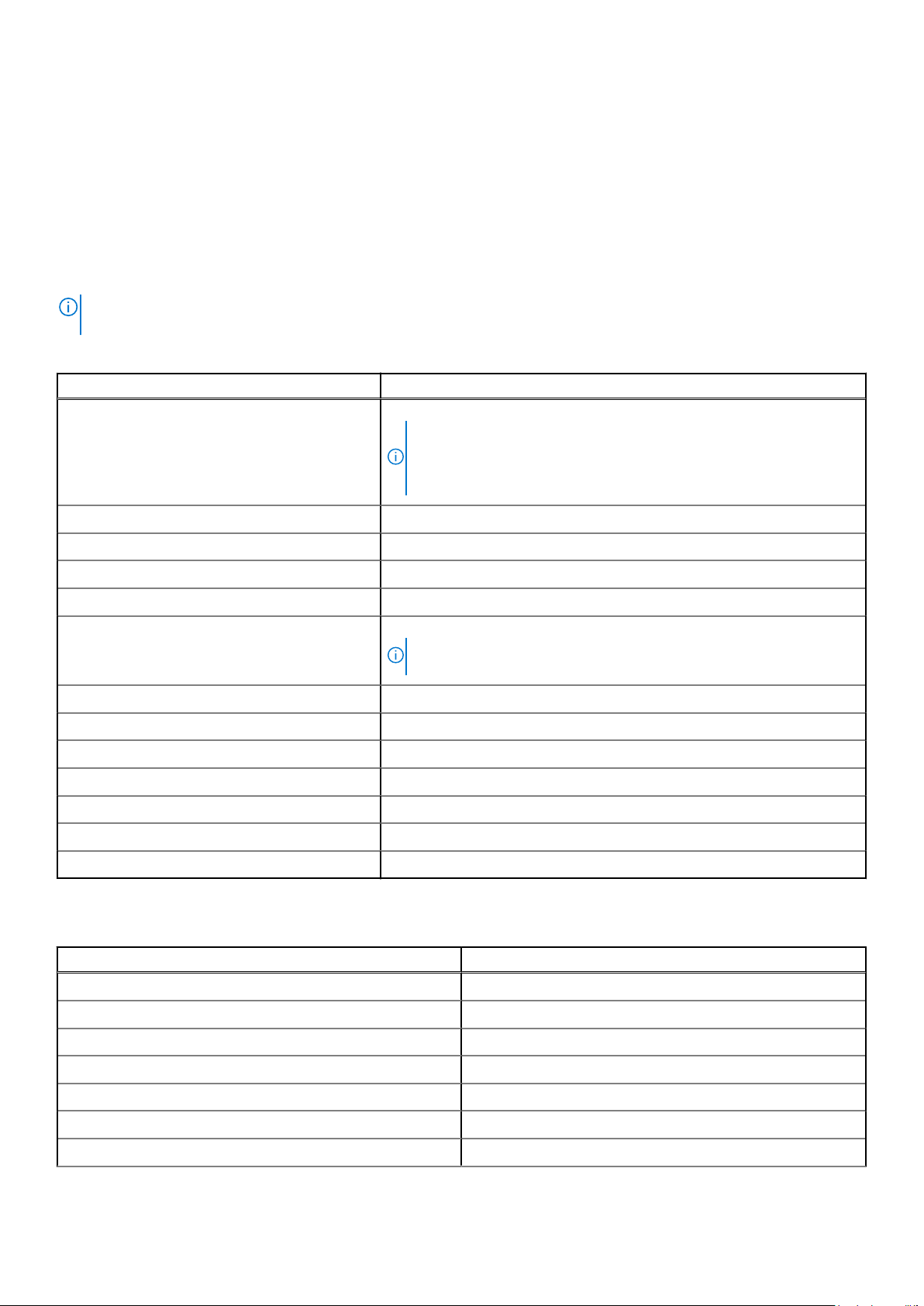
Some keys on your keyboard have two symbols on them. These keys can be used to type alternate characters or to perform
secondary functions. The symbol that is shown on the lower part of the key refers to the character that is typed out when the
key is pressed. If you press shift and the key, the symbol that is shown on the upper part of the key is typed out. For example, if
you press 2, 2 is typed out; if you press Shift + 2, @ is typed out.
The keys F1-F12 at the top row of the keyboard are function keys for multimedia control, as indicated by the icon at the bottom
of the key. Press the function key to invoke the task represented by the icon. For example, pressing F1 mutes the audio (see the
following table).
However, if the function keys F1-F12 are needed for specific software applications, multimedia functionality can be disabled by
pressing
audio by pressing Fn + F1.
Fn + Esc. Later, multimedia control can be invoked by pressing Fn and the respective function key. For example, mute
NOTE: You can also define the primary behavior of the function keys (F1–F12) by changing Function Key Behavior in
BIOS setup program.
Table 14. List of keyboard shortcuts
Keys Primary behavior
Copilot Launch Copilot in Windows
NOTE: If Copilot in Windows is not available on your computer, the
Copilot key launches Windows Search. For more information about
Copilot in Windows, search in the Knowledge Base Resource at Dell
Support site.
F1 Mute audio
F2 Decrease volume
F3 Increase volume
F4 Mute mic
F5 Adjust keyboard backlight level
NOTE: Press to cycle the keyboard backlight level through low,
medium, or high.
F6 Decrease display brightness
F7 Increase display brightness
F8 Switch to external display
F9 SafeShutter control
F10 Print screen
F11 Home
F12 End
The Fn key is also used with select keys on the keyboard to invoke secondary functions.
Table 15.
Key combination for the task Secondary behavior
Fn + F1 Operating system and application-specific F1 behavior
Fn + F2 Operating system and application-specific F2 behavior
Secondary behavior
Fn + F3 Operating system and application-specific F3 behavior
Fn + F4 Operating system and application-specific F4 behavior
Fn + F5 Operating system and application-specific F5 behavior
Fn + F6 Operating system and application-specific F6 behavior
Fn + F8 Operating system and application-specific F8 behavior
Specyfikacje komputera Latitude 9450 2-in-1 23
Page 24

Table 15. Secondary behavior(continued)
Key combination for the task Secondary behavior
Fn + F9 Operating system and application-specific F9 behavior
Fn + F10 Operating system and application-specific F10 behavior
Fn + F11 Operating system and application-specific F11 behavior
Fn + F12 Operating system and application-specific F12 behavior
Fn + PrtScr Turn off or on wireless
Fn + B Pause or break
Fn + Insert Sleep
Fn + S Toggle scroll lock
Fn + R System request
Fn + Ctrl Open the application menu
Fn + Esc Toggle Fn-key lock
Fn + PgUp Page up
Fn + PgDn Page down
Fn + Home Home
Fn + End End
Kamera
W poniższej tabeli przedstawiono specyfikacje kamery komputera Latitude 9450 2-in-1.
Tabela 16.
Opis Wartości
Liczba kamer
Typ kamery
Położenie kamery
Typ matrycy kamery
Rozdzielczość kamery:
Rozdzielczość kamery na podczerwień:
Specyfikacje kamery
Zdjęcia
Wideo
One
● FHD RGB + IR Camera with built-in collaboration features
● Low light capability
● TNR, Intelligent Privacy, IPU6, Proximity Sensor, Intel
Camera Sensing Technology (ExpressSign-in 2.0), dualarray microphones
Front camera
Intel Camera Sensing Technology (ExpressSign-in 2.0)
2.07 megapixels
1920 x 1080 (FHD) at 60 fps
Zdjęcia
Wideo
Kąt widzenia:
24 Specyfikacje komputera Latitude 9450 2-in-1
0.18 megapixels
1280 x 720 at 30 fps
Page 25
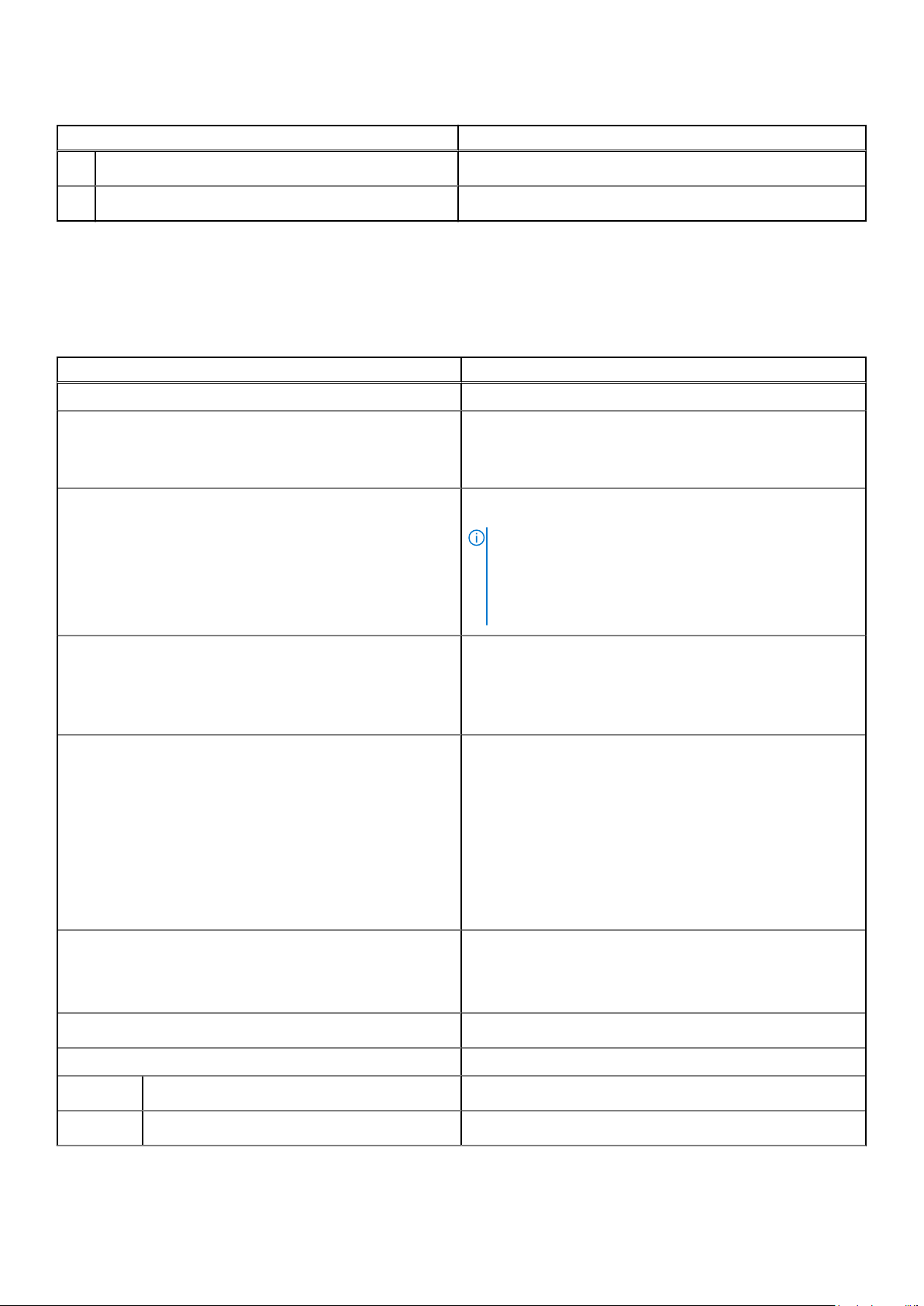
Tabela 16. Specyfikacje kamery(cd.)
Opis Wartości
Kamera
Kamer na podczerwień
82.2 degrees
78.1 degrees
Clickpad
The following table lists the clickpad specifications of your Latitude 9450 2-in-1.
Table 17. Clickpad specifications
Description Values
Clickpad type Haptic Collaboration Touchpad
Haptic functionality Control the level of sound and haptic feedback from the
Windows 11 operating system settings, Bluetooth and
Devices. Select from 0 % to100 % for intensity of the haptic
feedback.
Collaboration controls on clickpad Four controls are available to control video, share screen,
chat, and microphone functions during conference calls.
NOTE:
● The collaboration controls are compatible only with
Zoom and Microsoft Teams for work or school.
● The collaboration controls are visible only when a
conference call is ongoing.
Collaboration controls settings
Collaboration controls functionality
Applications required to enable collaboration controls
Clickpad resolution:
Clickpad dimensions:
Horizontal
● Customize settings for the brightness of the controls to
adjust to the ambient light.
● Customize settings to activate collaboration controls with
a single tap or a double tap.
● Customize settings to enable or disable specific controls.
● Webcam control: Turn on or off the camera.
○ White icon: The camera is turned on.
○ Red icon: The camera is turned off.
● Screen share control: Tap once to share your screen. Tap
again to stop sharing.
● Chat box control: Show or hide the chat window. The
control blinks when you receive a new chat message.
● Microphone control: Turn on or mute the microphone.
○ White icon: The microphone is turned on.
○ Red icon: The microphone is muted.
● Dell Optimizer version 4.2.0.0 and higher
● Zoom Client version 5.9.3 and higher
● Microsoft Teams for work or school (Windows desktop)
version 1.6.00.24078 and higher
> 300 dpi
135.00 mm (5.31 in.)
Vertical
91.40 mm (3.59 in.)
Specyfikacje komputera Latitude 9450 2-in-1 25
Page 26
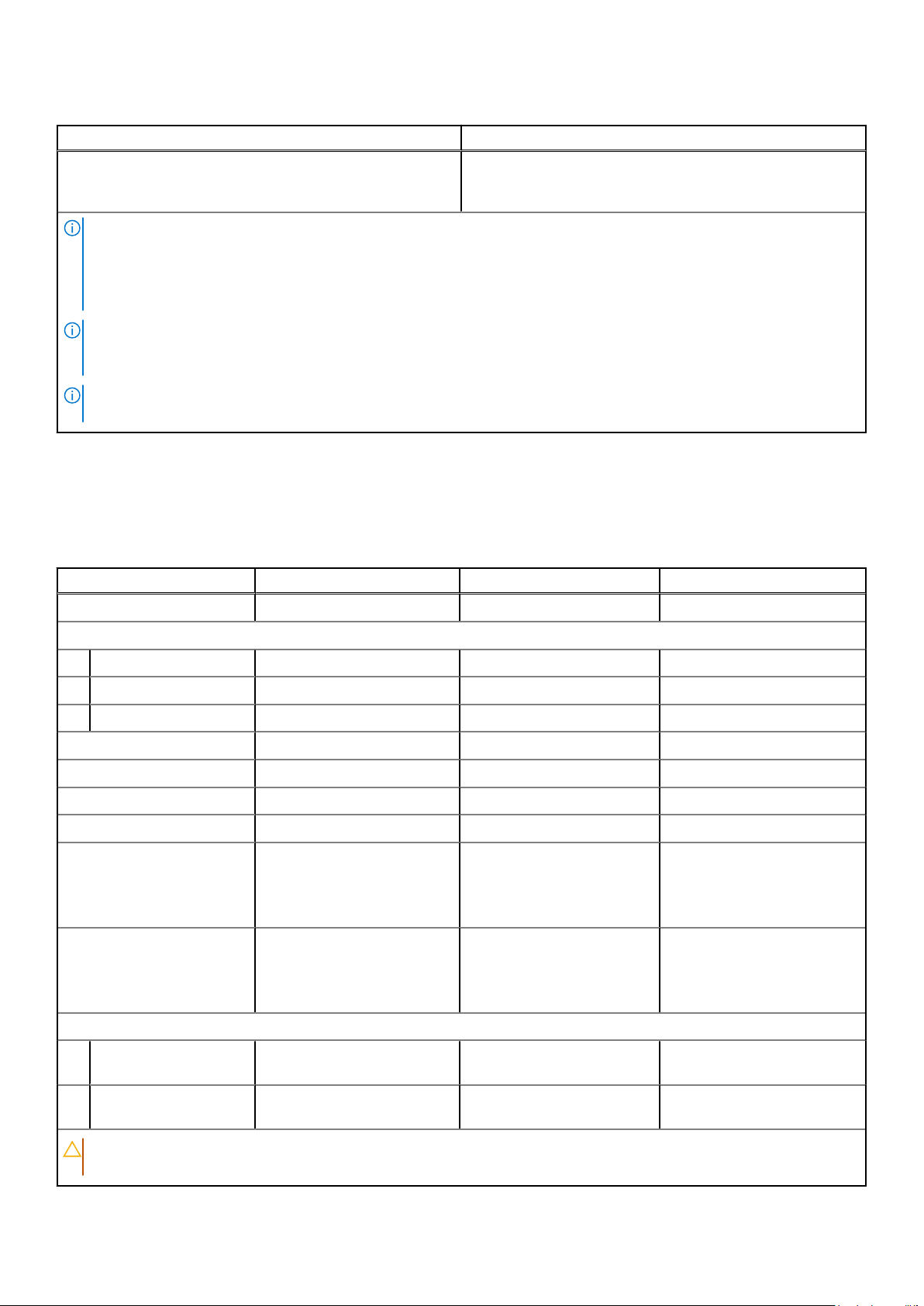
Table 17. Clickpad specifications(continued)
Description Values
Clickpad gestures For more information about clickpad gestures available on
Windows, see the Microsoft Knowledge Base article at
support.microsoft.com.
NOTE: To use the collaboration touchpad (CTP) controls feature on your keyboard, ensure that you have the latest
versions of the Dell Optimizer app and Zoom or Teams for work or school installed on your computer. Dell Optimizer
supports modular installation which allows you to select the modules you want to install. Install the collaboration touchpad
module within the Dell Optimizer app to use the functionality of collaboration controls. For more information, search for
the Dell Optimizer User's Guide in the Knowledge Base Resource at Dell Support site.
NOTE: For more information about how to configure and use the collaboration controls, search for the Collaboration
Touchpad Reference Guide in the Knowledge Base Resource at Dell Support site. Or, watch the Collaboration Touchpad
Use and Configuration video.
NOTE: Collaboration Touchpad is supported only on Teams for work or school (Windows desktop) application. Teams for
home and Teams on web are currently not supported.
Power adapter
The following table lists the power adapter specifications of your Latitude 9450 2-in-1.
Table 18.
Description Option one Option two Option three
Type 60 W AC adapter, USB-C 65 W AC adapter, USB-C 100 W AC adapter, USB-C
Power-adapter dimensions:
Weight 0.105 kg (0.231 lbs) 0.201 kg (0.443 lbs) 0.33 kg (0.731 lbs)
Input voltage 100 VAC – 240 VAC 100 VAC – 240 VAC 100 VAC – 240 VAC
Input frequency 50 Hz – 60 Hz 50 Hz – 60 Hz 50 Hz – 60 Hz
Input current (maximum) 1.70 A 1.70 A 1.70 A
Output current (continuous)
Rated output voltage
Power adapter specifications
Height 22.00 mm (0.866 in.) 28.00 mm (1.10 in.) 26.50 mm (1.04 in.)
Width 66.00 mm (2.598 in.) 51.00 mm (2.01 in.) 60.00 mm (2.36 in.)
Depth 55.00 mm (2.165 in.) 112.00 mm (4.41 in.) 122.00 mm (4.80 in.)
● 5 V/3 A
● 9 V/3 A
● 15 V/3 A
● 20 V/3 A
● 5 VDC
● 9 VDC
● 15 VDC
● 20 VDC
● 5 V/3 A
● 9 V/3 A
● 15 V/3 A
● 20 V/3.25 A
● 5 VDC
● 9 VDC
● 15 VDC
● 20 VDC
● 5 V/3 A
● 9 V/3 A
● 15 V/3 A
● 20 V/5 A
● 5 VDC
● 9 VDC
● 15 VDC
● 20 VDC
Temperature range:
Operating 0°C to 40°C (32°F to 104°F) 0°C to 40°C (32°F to
104°F)
Storage -20°C to 70°C (-4°F to
158°F)
CAUTION: Operating and storage temperature ranges may differ among components, so operating or storing
the device outside these ranges may impact the performance of specific components.
26 Specyfikacje komputera Latitude 9450 2-in-1
-40°C to 70°C (-40°F to
158°F)
0°C to 40°C (32°F to 104°F)
-40°C to 70°C (-40°F to
158°F)
Page 27
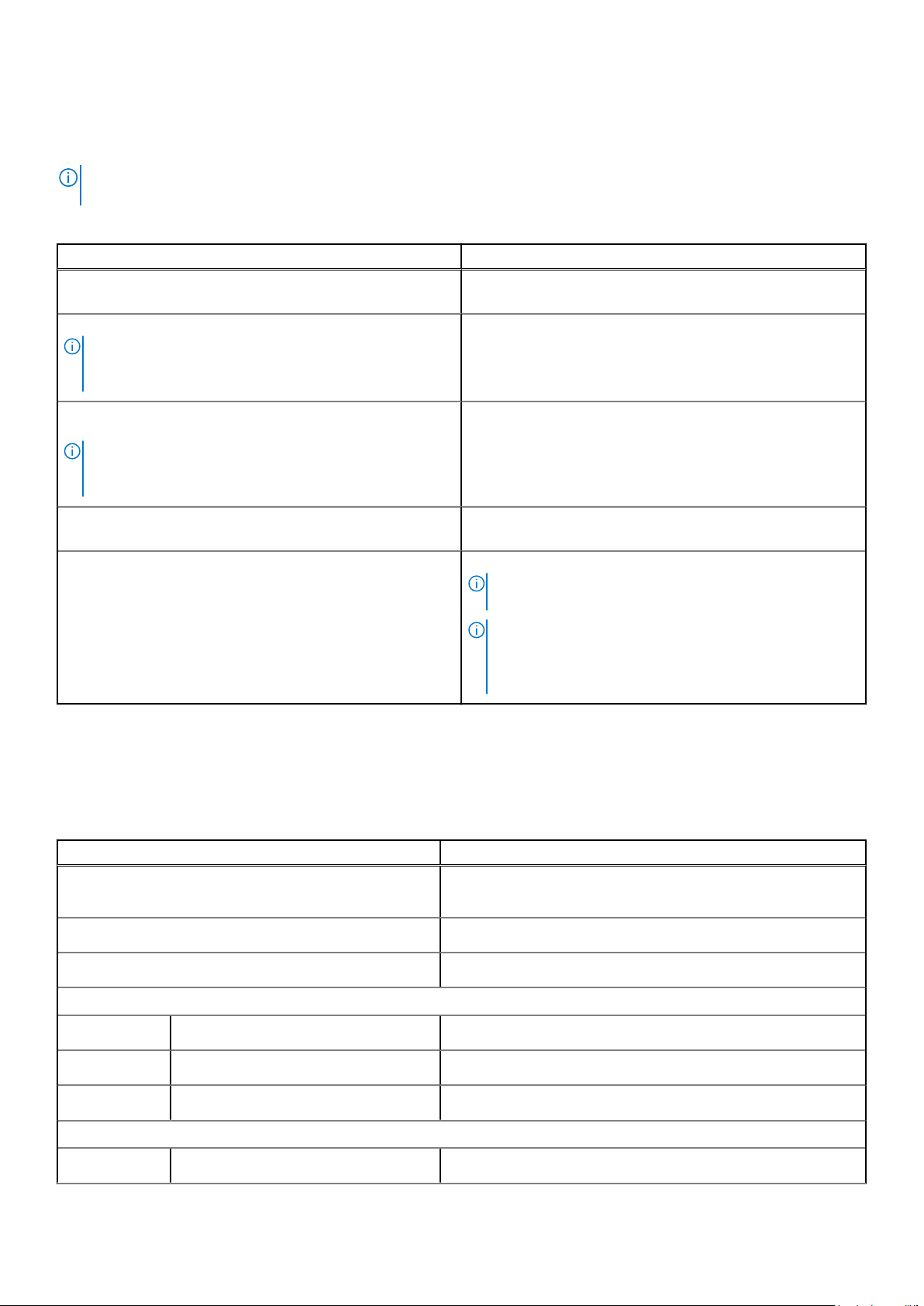
Wymagania zasilacza
W tej sekcji przedstawiono wymagania dotyczące zasilacza komputera Latitude 9450 2 w 1.
UWAGA: Jeśli nie kupiono zalecanego zasilacza firmy Dell, należy upewnić się, że używany zasilacz spełnia poniższe
wymagania:
Tabela 19. Wymagania dotyczące zasilacza komputera Latitude 9450 2 w 1
Opis Wartość
Moc zasilacza wymagana do osiągnięcia optymalnej
wydajności.
Zasilanie wymagane do wolniejszego ładowania komputera.
UWAGA: Może pojawić się komunikat ostrzegawczy
informujący okorzystaniu zzasilacza oniższej mocy
imniejszej szybkości ładowania.
Minimalna moc zasilacza wymagana do działania komputera
iładowania baterii.
UWAGA: Pojawia się komunikat ostrzegawczy informujący
okorzystaniu zzasilacza oniższej mocy imniejszej
szybkości ładowania.
Szybkie ładowanie za pomocą funkcji USB Power Delivery
(PD)
Tryb ExpressCharge Obsługiwane
65 W
Mniej niż 60W
27 W
Obsługiwane
UWAGA: Aby ta funkcja działała, komputer musi być
podłączony do zasilacza 100W.
UWAGA: Należy także włączyć tryb ExpressCharge
na ekranie konfiguracji systemu BIOS, wybierając opcje
Zasilanie > Konfiguracja baterii > ExpressCharge,
anastępnie naciskając klawisz Enter.
Bateria
Wponiższej tabeli przedstawiono specyfikacje baterii komputera Latitude 9450 2-in-1.
Tabela 20.
Opis Wartości
Rodzaj baterii
Napięcie baterii
Waga baterii (maks.)
Wymiary baterii:
Zakres temperatur:
Specyfikacje baterii
Wysokość
Szerokość
Głębokość
Podczas pracy
3-cell, 60 WHr, ExpressCharge Boost capable, Long-lifecycle
capable
11.55 VDC
0.24 kg (0.52 lb)
250.70 mm (9.87 in.)
81.18 mm (3.19 in.)
5.35 mm (0.21 in.)
● Charge: 0°C to 50°C (32°F to 122°F)
Specyfikacje komputera Latitude 9450 2-in-1 27
Page 28
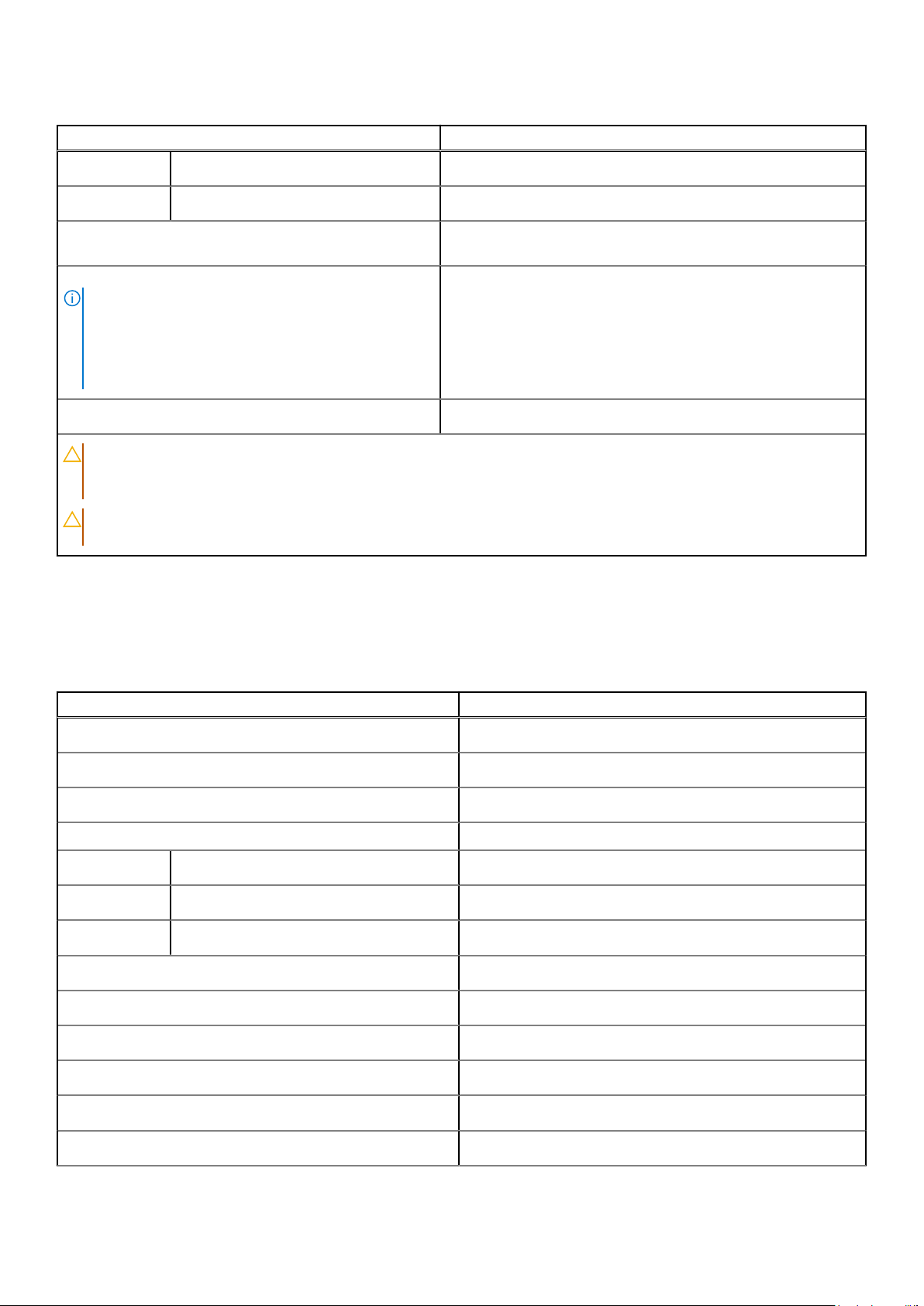
Tabela 20. Specyfikacje baterii(cd.)
Opis Wartości
● Discharge: 0°C to 70°C (32°F to 158°F)
Pamięć masowa
Czas pracy baterii Zależy od warunków pracy; w pewnych warunkach wysokiego
Czas ładowania baterii (przybliżony)
UWAGA: Za pomocą aplikacji Dell Power Manager
można kontrolować czas ładowania, czas trwania, czas
rozpoczęcia i zakończenia itd. Więcej informacji na
temat programu Dell Power Manager można znaleźć
wbazie wiedzy w witrynie Dell Support .
Bateria pastylkowa
OSTRZEŻENIE: Zakresy temperatury podczas pracy iprzechowywania mogą się różnić wzależności od
elementów, więc używanie lub przechowywania urządzenia wtemperaturze poza tymi zakresami może wpłynąć
na pracę określonych elementów.
OSTRZEŻENIE: Firma Dell Technologies zaleca regularne ładowanie baterii wcelu zapewnienia optymalnego
zużycia energii.
-20°C to 60°C (-4°F to 140°F)
zużycia energii może być znacznie skrócony.
● 3 hours (when the computer is turned off)
● 80% in 60 min with ExpressCharge 1.0
● 35% in 20 min with ExpressCharge Boost
Not supported
Wyświetlacz
Wponiższej tabeli przedstawiono specyfikacje wyświetlacza komputera Latitude 9450 2-in-1.
Tabela 21.
Opis Wartości
Typ wyświetlacza
Opcje obsługi dotykowej
Technologia panelu wyświetlacza
Wymiary panelu wyświetlacza (obszar aktywny):
Rozdzielczość macierzysta panelu wyświetlacza
Luminancja (typowa)
Liczba megapikseli
Gama barw
Liczba pikseli na cal (PPI)
Specyfikacje: wyświetlacz
Wysokość
Szerokość
Przekątna
14-inch, Quad High Definition (QHD+)
Yes
IPS
188.49 mm (7.42 in.)
301.59 mm (11.87 in.)
355.64 mm (14.00 in.)
2560 x 1600
500 nits
2.30
sRGB 100%
161
Współczynnik kontrastu (minimalny)
28 Specyfikacje komputera Latitude 9450 2-in-1
1000:1
Page 29

Tabela 21. Specyfikacje: wyświetlacz(cd.)
Opis Wartości
Czas reakcji (maksymalny)
Częstotliwość odświeżania
Kąt widzenia wpoziomie
Kąt widzenia wpionie
Rozstaw pikseli
Zużycie energii (maks.)
Powłoka przeciwodblaskowa czy błyszczące wykończenie
35 ms
60 Hz
88 degree
88 degree
0.15 mm
2.85 W
anti-reflection, anti-smudge
Czytnik linii papilarnych (opcjonalny)
Wponiższej tabeli przedstawiono specyfikacje opcjonalnego czytnika linii papilarnych komputera Latitude 9450 2-in-1.
Tabela 22. Specyfikacje czytnika linii papilarnych
Opis Wartości
Technologia czujnika
Rozdzielczość czujnika
Trans-capacitive sensing
500 dpi
Rozmiar czujnika wpikselach
108 mm x 88 mm
Czujnik
Wponiższej tabeli wyszczególniono czujniki komputera Latitude 9450 2-in-1.
Tabela 23.
Obsługa czujników
Funkcja wykrywania obecności użytkownika na bazie sztucznej inteligencji, cechująca się niskim poborem mocy
Czujnik natężenia światła otoczenia
Automatyczna jasność wsystemie Windows
Wykrywanie zbliżeniowe użytkownika za pomocą podczerwieni
Kompas elektroniczny/Magnetometr
Akcelerometr
Żyroskop + przyspieszeniomierz
Adaptacyjna wydajność cieplna (zwykorzystaniem żyroskopu/przyspieszeniomierza)
Obsługa obracania ekranu
Czujnik NFP (Near Field Proximity)
Czujnik
Czujnik Halla
Hub czujników
Wybudzanie/włączanie po otwarciu pokrywy
Specyfikacje komputera Latitude 9450 2-in-1 29
Page 30

Tabela 23. Czujnik(cd.)
Obsługa czujników
Dell ExpressSign-In 1.0 (zwykorzystaniem czujnika zbliżeniowego)
Dell ExpressSign-in 2.0 (zwykorzystaniem technologii Intel Camera Sensing)
GPS (tylko zwykorzystaniem karty WWAN)
Żyroskop
Przyspieszeniomierz: ST Micro LIS2DW12TR (pierwszy) lub Bosch BMA422 (drugi) wpodstawie (płyta główna) wprzypadku
urządzenia 2 w1
Przyspieszeniomierz + żyroskop: ST Micro LSM6DSOUSTR na płycie czujników wpokrywie wprzypadku urządzenia 2 w1
Jednostka GPU — zintegrowana
Wponiższej tabeli przedstawiono specyfikacje zintegrowanej karty graficznej (GPU) obsługiwanej przez komputer Latitude 9450
2-in-1.
Tabela 24. Jednostka GPU — zintegrowana
Kontroler Rozmiar pamięci Procesor
Intel Graphics Shared system memory Intel Core Ultra 5/7
Matryca zgodności zwieloma wyświetlaczami
Poniższa tabela zawiera informacje oobsłudze wielu monitorów przez komputer Latitude 9450 2-in-1.
Tabela 25.
Karta graficzna Obsługiwane wyświetlacze zewnętrzne, gdy jest
Zintegrowana karta graficzna 3 Maksymalnie 4
Matryca zgodności zwieloma wyświetlaczami
włączony wbudowany wyświetlacz komputera
Obsługiwane wyświetlacze
zewnętrzne, gdy jest wyłączony
wbudowany wyświetlacz
komputera
Zabezpieczenia sprzętowe
W poniższej tabeli przedstawiono zabezpieczenia sprzętowe komputera Latitude 9450 2-in-1.
Tabela 26.
Zabezpieczenia sprzętowe
Układ Trusted Platform Module (TPM) 2.0 zcertyfikatem FIPS-140-2 / TCG
Dotykowy czytnik linii papilarnych (wprzycisku zasilania) ioprogramowanie Control Vault 3.0 Plus Advanced Authentication
zcertyfikatem FIPS 140-2 trzeciego stopnia (opcjonalnie)
Kamera na podczerwień do rozpoznawania twarzy (zgodna zfunkcją Windows Hello) zobsługą funkcji ExpressSign-in 1.0
(czujnik zbliżeniowy) ifunkcji ExpressSign-in 2.0 (technologia Camera Sensing)
Zabezpieczenia sprzętowe
Dell SafeBIOS — sprawdza integralność systemu BIOS przy użyciu bezpiecznego źródła poza hostem, ajeśli test zakończy się
niepowodzeniem, przechwytuje izapisuje kopię wyniku wbezpiecznym miejscu na komputerze.
Dell SafeBIOS — alerty wprzypadku wykrycia złośliwej aktywności
Dell SafeID — specjalny chip zabezpieczający FIPS trzeciego poziomu zabezpiecza poświadczenia użytkownika końcowego1
— certyfikat TCG
30 Specyfikacje komputera Latitude 9450 2-in-1
Page 31

Tabela 26. Zabezpieczenia sprzętowe(cd.)
Zabezpieczenia sprzętowe
Łańcuch dostaw Dell SafeSupply — opcjonalne opakowanie umożliwiające wykrycie śladów manipulacji iwyczyszczenie przed
obrazowaniem dysków twardych zgodnie ze standardami NIST zzabezpieczonego obiektu firmy Dell.
Dell SafeShutter — sterowanie osłoną kamery (włączanie iwyłączanie) za pomocą klawisza F9 na klawiaturze.
Środowisko systemu operacyjnego ipamięci masowej
Wponiższej tabeli przedstawiono specyfikacje środowiska pracy iprzechowywania dotyczące komputera Latitude 9450 2-in-1.
Poziom zanieczyszczeń wpowietrzu: G1 lub niższy, wg definicji wISA-S71.04-1985
Tabela 27. Środowisko pracy komputera
Opis Podczas pracy Pamięć masowa
Zakres temperatur
Wilgotność względna (maksymalna)
Wibracje (maksymalne)
Udar (maksymalny)
Wysokość n.p.m.
OSTRZEŻENIE: Zakresy temperatury podczas pracy iprzechowywania mogą się różnić wzależności od
elementów, więc używanie lub przechowywania urządzenia wtemperaturze poza tymi zakresami może wpłynąć
na pracę określonych elementów.
* Mierzone zużyciem spektrum losowych wibracji, które symulują śro dowisko użytkownika.
† Mierzone za pomocą impulsu półsinusoidalnego oczasie trwania 2 m s.
*
0°C to 35°C (32°F to 95°F) -40°C to 65°C (-40°F to 140°F)
10% to 90% (non-condensing) 0% to 95% (non-condensing)
0.66 GRMS Not applicable
140 G† Not applicable
0 m to 3,048 m (0 ft to 10,000 ft) 0 m to 10,668 m (0 ft to 35,000 ft)
SafeShutter
Wtej sekcji przedstawiono specyfikacje funkcji SafeShutter komputera Latitude 9450 2-in-1.
Funkcja SafeShutter daje użytkownikowi kontrolę nad prywatnością dzięki klawiszom wyłączania kamery (F9) iwyciszania
mikrofonu (F4), które działają niezależnie od ustawień programowych. Kiedy kamera jest włączona, naciśnij klawisz F9, aby
zamknąć osłonę obiektywu. Ponowne naciśnięcie klawisza F9 otworzy osłonę.
ComfortView Plus
PRZESTROGA:
długotrwałych skutków, takich jak obciążenie izmęczenie oczu lub uszkodzenie wzroku.
Niebieskie światło charakteryzuje się małą długością fali iwysoką energią. Przedłużone narażenie na działanie światła
niebieskiego, zwłaszcza ze źródeł cyfrowych, może zakłócać rytm snu iprowadzić do długotrwałych skutków, takich jak
obciążenie izmęczenie oczu lub uszkodzenie wzroku.
Wyświetlacz na tym komputerze jest zaprojektowany zmyślą ominimalnej emisji światła niebieskiego ijest zgodny ze
standardami TÜV Rheinland wzakresie niskiej emisji niebieskiego światła.
Tryb niskiej emisji światła niebieskiego jest włączony fabrycznie inie wymaga dalszej konfiguracji.
Aby zmniejszyć obciążenie oczu, warto też zastosować następujące środki:
● Ustaw wyświetlacz wwygodnej odległości: od 50 do 70 cm (od 20 do 28 cali) od oczu.
● Często mrugaj, aby zwilżać oczy, zwilżaj oczy wodą lub stosuj odpowiednie krople do oczu.
Przedłużone narażenie na działanie światła niebieskiego zwyświetlacza może prowadzić do
Specyfikacje komputera Latitude 9450 2-in-1
31
Page 32

● Rób dłuższe przerwy — 20 minut co dwie godziny.
● Podczas przerw przez co najmniej 20 sekund nie patrz na wyświetlacz, skupiając wzrok na obiekcie odległym ook. 6 m (20
stóp).
Zasady pomocy technicznej firmy Dell
Informacje na temat zasad korzystania zpomocy technicznej firmy Dell można znaleźć wbazie wiedzy w witrynie Dell Support.
32 Specyfikacje komputera Latitude 9450 2-in-1
Page 33

Serwisowanie komputera
Instrukcje dotyczące bezpieczeństwa
Aby uchronić komputer przed uszkodzeniem izapewnić sobie bezpieczeństwo, należy przestrzegać następujących zaleceń
dotyczących bezpieczeństwa. Oile nie wskazano inaczej, każda procedura opisana wtym dokumencie zakłada, że użytkownik
zapoznał się zinformacjami dotyczącymi bezpieczeństwa dostarczonymi zkomputerem.
PRZESTROGA: Przed przystąpieniem do wykonywania czynności wymagających otwarcia obudowy komputera
należy zapoznać się zinstrukcjami dotyczącymi bezpieczeństwa dostarczonymi zkomputerem. Więcej informacji
na temat najlepszych praktyk w zakresie bezpieczeństwa można znaleźć na stronie głównej dotyczącej
zgodności firmy Dell z przepisami.
PRZESTROGA: Przed otwarciem jakichkolwiek pokryw lub paneli należy odłączyć komputer od wszystkich źródeł
zasilania. Po zakończeniu pracy wewnątrz komputera należy zainstalować pokrywy ipanele oraz wkręcić śruby,
adopiero potem podłączyć komputer do gniazdka elektrycznego.
OSTRZEŻENIE: Aby uniknąć uszkodzenia komputera, należy pracować na płaskiej, suchej iczystej powierzchni.
OSTRZEŻENIE: Użytkownik powinien rozwiązywać problemy iwykonywać czynności naprawcze tylko wtakim
zakresie, wjakim został do tego upoważniony lub poinstruowany przez zespół pomocy technicznej firmy Dell.
Uszkodzenia wynikające znapraw serwisowych nieautoryzowanych przez firmę Dell nie są objęte gwarancją.
Należy zapoznać się zinstrukcjami dotyczącymi bezpieczeństwa dostarczonymi zproduktem lub dostępnymi na
stronie głównej firmy Dell dotyczącej zgodności z przepisami.
4
OSTRZEŻENIE: Przed dotknięciem dowolnego elementu wewnątrz komputera należy pozbyć się ładunków
elektrostatycznych zciała, dotykając dowolnej nielakierowanej powierzchni komputera, np. metalowych
elementów ztyłu komputera. Podczas pracy należy okresowo dotykać niemalowanej powierzchni metalowej
wcelu odprowadzenia ładunków elektrostatycznych, które mogłyby spowodować uszkodzenie wewnętrznych
części składowych.
OSTRZEŻENIE: Karty ipodzespoły należy trzymać za krawędzie iunikać dotykania wtyków izłączy.
OSTRZEŻENIE: Przy odłączaniu kabla należy pociągnąć za wtyczkę lub uchwyt, anie za sam kabel. Niektóre
kable mają złącza zzatrzaskami lub pokrętła, które przed odłączeniem kabla należy otworzyć lub odkręcić.
Podczas odłączania kabli należy je trzymać prosto, aby uniknąć wygięcia styków wzłączach. Podczas
podłączania kabli należy się upewnić, że złącze kabla jest prawidłowo ustawione i wyrównane z portem.
OSTRZEŻENIE: Jeśli wczytniku kart pamięci znajduje się karta, należy ją nacisnąć iwyjąć.
OSTRZEŻENIE: Podczas obsługi baterii litowo-jonowej wnotebooku zachowaj ostrożność. Spęczniałych baterii
nie należy używać, lecz jak najszybciej je wymienić iprawidłowo zutylizować.
Przed przystąpieniem do serwisowania komputera
Kroki
1. Zapisz izamknij wszystkie otwarte pliki, atakże zamknij wszystkie otwarte aplikacje.
2. Wyłącz komputer. Wsystemie operacyjnym Windows kliknij Start > Zasilanie > Wyłącz.
UWAGA: Jeśli używasz innego systemu operacyjnego, zapoznaj się zinstrukcjami odpowiednimi dla tego systemu.
3. Wyłącz wszystkie podłączone urządzenia peryferyjne.
Serwisowanie komputera 33
Page 34

4. Odłącz komputer od źródła zasilania.
5. Odłącz od komputera wszystkie urządzenia sieciowe i peryferyjne, np. klawiaturę, mysz, monitor itd.
6. Wyjmij zkomputera wszystkie karty pamięci inapędy optyczne.
7. Aktywuj tryb serwisowy.
Tryb serwisowy
Tryb serwisowy służy do odłączania zasilania bez odłączania kabla baterii od płyty głównej przed przeprowadzeniem naprawy
komputera.
OSTRZEŻENIE: Jeśli nie można włączyć komputera wcelu przełączenia go wtryb serwisowy, należy odłączyć
kabel baterii. Aby odłączyć kabel baterii, wykonaj czynności opisane wsekcji Wymontowywanie baterii.
UWAGA: Upewnij się, że komputer jest wyłączony, azasilacz odłączony.
a. Naciśnij iprzytrzymaj klawisz B i przycisk zasilania przez 3 sekundy, aż na ekranie pojawi się logo Dell.
b. Naciśnij dowolny klawisz, aby kontynuować.
c. Jeśli zasilacz nie został odłączony, na ekranie pojawi się komunikat, że należy go odłączyć. Odłącz zasilacz, anastępnie
naciśnij dowolny klawisz, aby kontynuować przejście w tryb serwisowy. Procedura trybu serwisowego automatycznie
pomija kolejny krok, jeśli etykieta właściciela komputera nie została wcześniej skonfigurowana przez użytkownika.
d. Po wyświetleniu na ekranie komunikatu ogotowości naciśnij dowolny klawisz, aby kontynuować. Komputer wyemituje
trzy krótkie sygnały dźwiękowe inatychmiast się wyłączy.
Komputer wyłączy się i przejdzie w tryb serwisowy.
Zalecenia dotyczące bezpieczeństwa
Rozdział dotyczący środków ostrożności zawiera szczegółowe informacje na temat podstawowych czynności, jakie należy
wykonać przed zastosowaniem się do instrukcji demontażu.
Przed rozpoczęciem jakichkolwiek procedur instalacyjnych lub związanych zawariami obejmujących demontaż bądź montaż
należy przestrzegać następujących środków ostrożności:
● Wyłącz komputer iwszelkie podłączone do niego urządzenia peryferyjne.
● Odłącz komputer iwszystkie podłączone do niego urządzenia peryferyjne od zasilania sieciowego.
● Odłącz od komputera wszystkie kable sieciowe, telefoniczne itelekomunikacyjne.
● Podczas pracy wewnątrz notebooka korzystaj zterenowego zestawu serwisowego ESD, aby uniknąć wyładowania
elektrostatycznego.
● Po wymontowaniu jakiegokolwiek podzespołu komputera ostrożnie umieść go na macie antystatycznej.
● Noś obuwie onieprzewodzącej gumowej podeszwie, by zmniejszyć prawdopodobieństwo porażenia prądem.
Stan gotowości
Produkty firmy Dell, które mogą być wstanie gotowości, należy całkowicie odłączyć od prądu przed otwarciem obudowy.
Urządzenia, które mają funkcję stanu gotowości, są zasilane, nawet gdy są wyłączone. Wewnętrzne zasilanie umożliwia
komputerowi wtrybie uśpienia włączenie się po otrzymaniu zewnętrznego sygnału (funkcja Wake-on-LAN). Ponadto urządzenia
te są wyposażone winne zaawansowane funkcje zarządzania energią.
Odłączenie od zasilania oraz naciśnięcie iprzytrzymanie przycisku zasilania przez 15 sekund powinno usunąć energię resztkową
zpłyty głównej.
Połączenie wyrównawcze
Przewód wyrównawczy jest metodą podłączania dwóch lub więcej przewodów uziemiających do tego samego potencjału
elektrycznego. Służy do tego terenowy zestaw serwisowy ESD. Podczas podłączania przewodu wyrównawczego zawsze
upewnij się, że jest on podłączony do metalu, anie do malowanej lub niemetalicznej powierzchni. Opaska na nadgarstek powinna
być bezpiecznie zamocowana imieć pełny kontakt ze skórą. Pamiętaj, aby przed podłączeniem opaski do urządzenia zdjąć
biżuterię, np. zegarek, bransoletki czy pierścionki.
34
Serwisowanie komputera
Page 35

Zabezpieczenie przed wyładowaniem elektrostatycznym
Wyładowania elektrostatyczne (ESD) to główny problem podczas korzystania zpodzespołów elektronicznych, azwłaszcza
wrażliwych elementów, takich jak karty rozszerzeń, procesory, moduły pamięci ipłyty główne. Nawet niewielkie wyładowania
potrafią uszkodzić obwody wniezauważalny sposób, powodując sporadycznie występujące problemy lub skracając żywotność
produktu. Ze względu na rosnące wymagania dotyczące energooszczędności izagęszczenia układów ochrona przed
wyładowaniami elektrostatycznymi staje się coraz poważniejszym problemem.
Uszkodzenia spowodowane wyładowaniami elektrostatycznymi można podzielić na dwie kategorie: katastrofalne iprzejściowe.
● Katastrofalne — zdarzenia tego typu stanowią około 20 procent awarii związanych zwyładowaniami elektrostatycznymi.
Uszkodzenie powoduje natychmiastową icałkowitą utratę funkcjonalności urządzenia. Przykładem katastrofalnej awarii może
być moduł pamięci, który uległ wstrząsowi elektrostatycznemu igeneruje błąd dotyczący braku testu POST lub braku sygnału
wideo zsygnałem dźwiękowym oznaczającym niedziałającą pamięć.
● Przejściowe — takie sporadyczne problemy stanowią około 80 procent awarii związanych zwyładowaniami
elektrostatycznymi. Duża liczba przejściowych awarii oznacza, że wwiększości przypadków nie można ich natychmiast
rozpoznać. Moduł pamięci odebrał wyładowanie elektrostatyczne, ale ścieżki zostały tylko osłabione, więc podzespół nie
powoduje bezpośrednich objawów związanych zuszkodzeniem. Faktyczne uszkodzenie osłabionych ścieżek może nastąpić
po wielu tygodniach, ado tego czasu mogą występować: pogorszenie integralności pamięci, sporadyczne błędy iinne
problemy.
Sporadyczne awarie, które zwane są również awariami ukrytymi, są trudne do wykrycia iusunięcia.
Aby zapobiec uszkodzeniom spowodowanym przez wyładowania elektrostatyczne, pamiętaj onastępujących kwestiach:
● Korzystaj zopaski uziemiającej, która jest prawidłowo uziemiona. Bezprzewodowe opaski antystatyczne nie zapewniają
odpowiedniej ochrony. Dotknięcie obudowy przed dotknięciem części ozwiększonej wrażliwości na wyładowania
elektrostatyczne nie zapewnia wystarczającej ochrony przed tymi zagrożeniami.
● Wszelkie czynności związane zkomponentami wrażliwymi na ładunki statyczne wykonuj wobszarze zabezpieczonym przed
ładunkiem. Jeżeli to możliwe, korzystaj zantystatycznych mat na podłogę ibiurko.
● Podczas wyciągania zkartonu komponentów wrażliwych na ładunki statyczne nie wyciągaj ich zopakowania
antystatycznego do momentu przygotowania się do ich montażu. Przed rozpakowaniem opakowania antystatycznego należy
założyć antystatyczną opaskę na nadgarstek, aby rozładować ładunki elektrostatyczne ze swojego ciała. Więcej informacji na
temat opaski na nadgarstek i testowania opasek ESD można znaleźć w sekcji Elementy zestawu serwisowego ESD.
● Wcelu przetransportowania komponentu wrażliwego na ładunki statyczne umieść go wpojemniku lub opakowaniu
antystatycznym.
Zestaw serwisowy ESD
Najczęściej używany jest zestaw serwisowy bez monitorowania. Każdy zestaw ESD zawiera trzy podstawowe elementy: matę
antystatyczną, pasek na rękę iprzewód wyrównawczy.
OSTRZEŻENIE:
wewnętrznych, które są izolowane i często silnie naładowane, takich jak plastikowe obudowy radiatorów.
Środowisko pracy
Przed zainstalowaniem zestawu serwisowego ESD należy ocenić sytuację w środowisku klienta. Na przykład korzystanie
zzestawu wśrodowisku serwerowym przebiega inaczej niż wpracy zpojedynczym komputerem stacjonarnym lub notebookiem.
Serwery są zazwyczaj montowane wszafie serwerowej wcentrum przetwarzania danych, natomiast komputery stacjonarne
i notebooki są używane zwykle na biurkach. Należy znaleźć dużą, otwartą, płaską iwolną od zbędnych przedmiotów
powierzchnię roboczą, na której można swobodnie rozłożyć zestaw ESD, pozostawiając miejsce na naprawiane urządzenie.
Przestrzeń robocza powinna też być wolna od elementów nieprzewodzących, które mogłyby spowodować wyładowanie
elektrostatyczne. Materiały izolujące, takie jak styropian iinne tworzywa sztuczne, powinny zawsze być oddalone oco najmniej
30cm (12cali) od wrażliwych komponentów. Wprzeciwnym razie nie należy dotykać tych komponentów.
Opakowania antystatyczne
Wszystkie urządzenia wrażliwe na wyładowania elektrostatyczne należy transportować w antystatycznych opakowaniach.
Wskazane są metalowe, ekranowane woreczki. Należy jednak zawsze zwracać uszkodzony podzespół, korzystając ztego
samego opakowania antystatycznego, wktórym dostarczono nową część. Woreczek antystatyczny należy złożyć i zakleić
taśmą, a następnie zapakować w oryginalnym pudełku, w którym nadeszła nowa część, korzystając z tej samej pianki. Elementy
wrażliwe na wyładowania elektrostatyczne należy wyjmować z opakowania tylko na powierzchni roboczej zabezpieczonej przed
Należy trzymać urządzenia wrażliwe na wyładowania elektrostatyczne z dala od elementów
Serwisowanie komputera
35
Page 36

wyładowaniami. Nie należy nigdy ich kłaść na woreczkach antystatycznych, ponieważ tylko wnętrze woreczka jest ekranowane.
Podzespoły te powinny znajdować się tylko w dłoni serwisanta, na macie antystatycznej, w komputerze lub w woreczku ESD.
Elementy zestawu serwisowego ESD
Elementy zestawu serwisowego ESD:
● Mata antystatyczna — mata antystatyczna rozprasza ładunki elektryczne imożna na niej umieszczać części
podczas procedury serwisowej. Podczas używania maty antystatycznej opaska na nadgarstek powinna być dobrze
dopasowana, a przewód wyrównawczy podłączony do maty i dowolnej metalowej (niepowlekanej) części urządzenia,
przy którym wykonywane są czynności. Po prawidłowym założeniu przewodu wyrównawczego można wyjąć części
zamienne zworeczków ochronnych iumieścić bezpośrednio na macie antystatycznej. Elementy wrażliwe na wyładowania
elektrostatyczne będą bezpieczne w ręku, na macie antystatycznej, w urządzeniu lub wewnątrz torby ESD.
● Opaska na rękę iprzewód wyrównawczy mogą tworzyć bezpośrednie połączenie między ciałem serwisanta ametalowym
szkieletem komputera, jeśli nie jest potrzebna mata antystatyczna, lub wprzypadku podłączenia do maty antystatycznej
wcelu ochrony komponentów tymczasowo odłożonych na matę. Fizyczne połączenie opaski na rękę iprzewodu, łączące
skórę serwisanta, matę antystatyczną iurządzenie, jest nazywane połączeniem wyrównawczym. Należy używać wyłącznie
zestawów serwisowych z opaską na nadgarstek, matą antystatyczną i przewodem wyrównawczym. Nie należy korzystać
zbezprzewodowych opasek na rękę. Należy pamiętać, że wewnętrzne przewody opaski na rękę są podatne na uszkodzenia
spowodowane normalnym zużyciem na skutek eksploatacji inależy je regularnie testować za pomocą odpowiedniego zestawu
wcelu uniknięcia przypadkowego uszkodzenia sprzętu wwyniku wyładowania elektrostatycznego. Zalecane jest testowanie
opaski na rękę iprzewodu wyrównawczego co najmniej raz wtygodniu.
● Tester opaski uziemiającej na rękę — przewody wopasce mogą zczasem ulegać uszkodzeniu. Wprzypadku korzystania
zzestawu bez monitorowania zalecane jest regularne testowanie opaski przed każdym serwisem, aco najmniej raz
wtygodniu. Najlepiej testować opaskę za pomocą specjalnego zestawu testującego. Aby wykonać test, załóż opaskę na
nadgarstek, przypnij przewód wyrównawczy opaski na nadgarstek do urządzenia testującego inaciśnij przycisk. Zielone
światło diody LED oznacza, że test zakończył się powodzeniem. Czerwone światło diody LED isygnał dźwiękowy oznaczają,
że test zakończył się niepowodzeniem.
UWAGA:
na rękę oraz maty antystatycznej. Niezwykle ważne jest też, aby podczas pracy nad komputerem wrażliwe części nie
stykały się zizolatorami.
Zaleca się, aby przy serwisowaniu produktów firmy Dell korzystać ztradycyjnej, przewodowej opaski uziemiającej
Transportowanie wrażliwych elementów
Podczas transportowania komponentów wrażliwych na wyładowania elektryczne, takich jak lub części zamienne lub części
zwracane do firmy Dell, należy koniecznie zapakować je wworeczki antystatyczne.
Po zakończeniu serwisowania komputera
Informacje na temat zadania
OSTRZEŻENIE:
uszkodzić komputer.
Kroki
1. Przykręć wszystkie śruby i sprawdź, czy wewnątrz komputera nie pozostały żadne nieużywane śruby.
2. Podłącz do komputera wszelkie urządzenia zewnętrzne, peryferyjne i kable odłączone przed rozpoczęciem pracy.
3. Zainstaluj karty pamięci, dyski i wszelkie inne elementy wymontowane przed rozpoczęciem pracy.
4. Podłącz komputer do źródeł zasilania.
UWAGA: Podłącz zasilacz do złącza zasilacza wkomputerze, aby opuścić tryb serwisowy.
5. Naciśnij przycisk zasilania, aby włączyć komputer.
Pozostawienie nieużywanych lub nieprzykręconych śrub wewnątrz komputera może poważnie
36
Serwisowanie komputera
Page 37
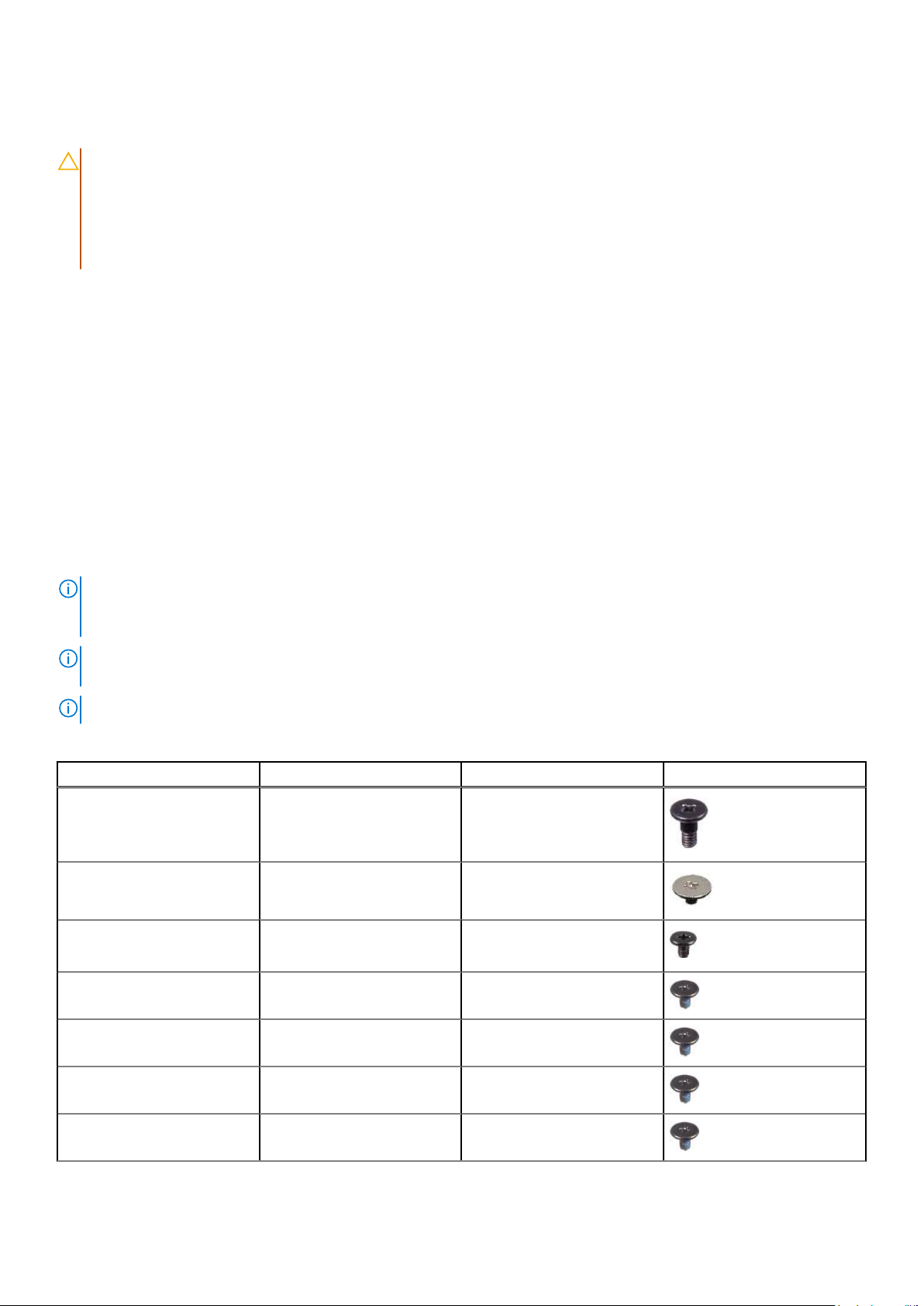
BitLocker
OSTRZEŻENIE: Jeśli funkcja BitLocker nie zostanie wstrzymana przed aktualizacją systemu BIOS, klucz
funkcji BitLocker nie zostanie rozpoznany przy następnym ponownym uruchomieniu komputera. Zostanie
wyświetlony monit owprowadzenie klucza odzyskiwania wcelu kontynuacji. System będzie wymagał go przy
każdym uruchomieniu. Nieznajomość klucza odzyskiwania grozi utratą danych lub ponowną instalacją systemu
operacyjnego. Aby uzyskać więcej informacji, zobacz artykuł zbazy wiedzy: Aktualizowanie systemu BIOS
w komputerach Dell z włączoną funkcją BitLocker.
Zainstalowanie następujących elementów wyzwala funkcję BitLocker:
● Dysk twardy lub dysk SSD
● Płyta główna
Zalecane narzędzia
Procedury przedstawione w tym dokumencie mogą wymagać użycia następujących narzędzi:
● Śrubokręt krzyżakowy nr 0
● Wkrętak krzyżakowy nr 1
● Plastikowy otwierak
Wykaz śrub
UWAGA:
wpudełku na śruby. Umożliwia to przykręcenie właściwych śrub wodpowiedniej liczbie podczas ponownego instalowania
elementu.
UWAGA: Niektóre komputery mają powierzchnie magnetyczne. Przy instalowaniu elementów upewnij się, że na takich
powierzchniach nie zostały śruby.
UWAGA: Kolor śrub może się różnić wzależności od zamówionej konfiguracji.
Zaleca się, aby przy wykręcaniu śrub zelementu zanotować typ oraz liczbę śrub, anastępnie umieścić je
Tabela 28. Wykaz śrub
Element Typ śruby Ilość Ilustracja
Pokrywa dolna Śruby mocujące 6
Dysk SSD Śruba mocująca 1
Klamra karty sieci WWAN M1,6x2,3 1
Prawy wentylator M1,6x3 2
Lewy wentylator M1,6x3 2
Klamra kabla wyświetlacza /
lewego portu USB Type-C
Klamra prawego portu USB
Type-C
M1,6x3 2
M1,6x3 3
Serwisowanie komputera 37
Page 38
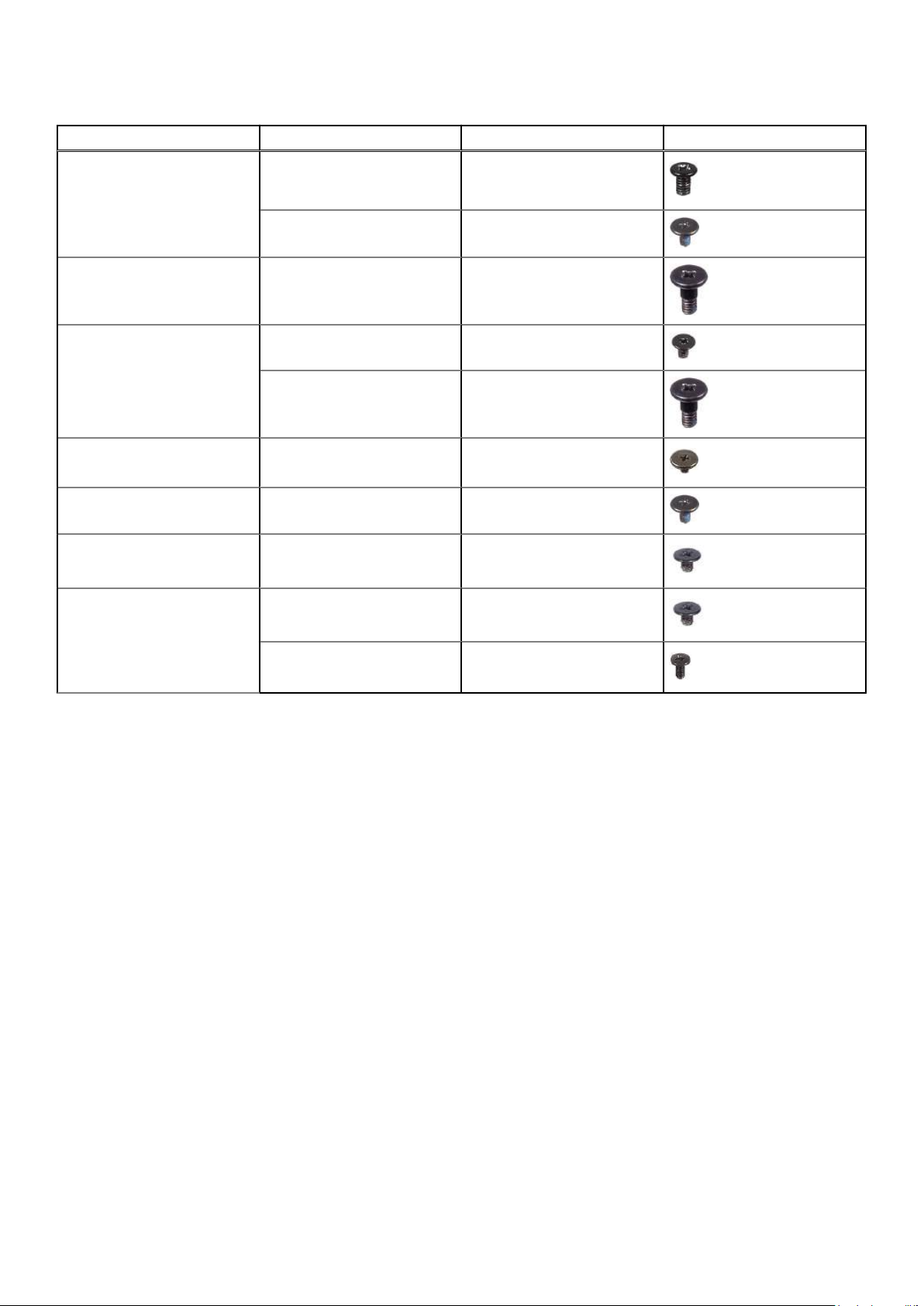
Tabela 28. Wykaz śrub(cd.)
Element Typ śruby Ilość Ilustracja
Zestaw wyświetlacza M2,5x4 6
M1,6x3 2
Radiator Śruby mocujące 3
Bateria
Głośnik prawy M1,6x1,8 2
Moduł antenowy WLAN
Zestaw przycisku zasilania
zczytnikiem linii papilarnych
Płyta główna M1,6x2 7
M2x3 6
Śruby mocujące 2
M1,6x2
M1,6x2 1
M1,6x3 6
2
Główne elementy komputera Latitude 9450 2-in-1
Na ilustracji poniżej przedstawiono główne elementy komputera Latitude 9450 2-in-1.
38
Serwisowanie komputera
Page 39
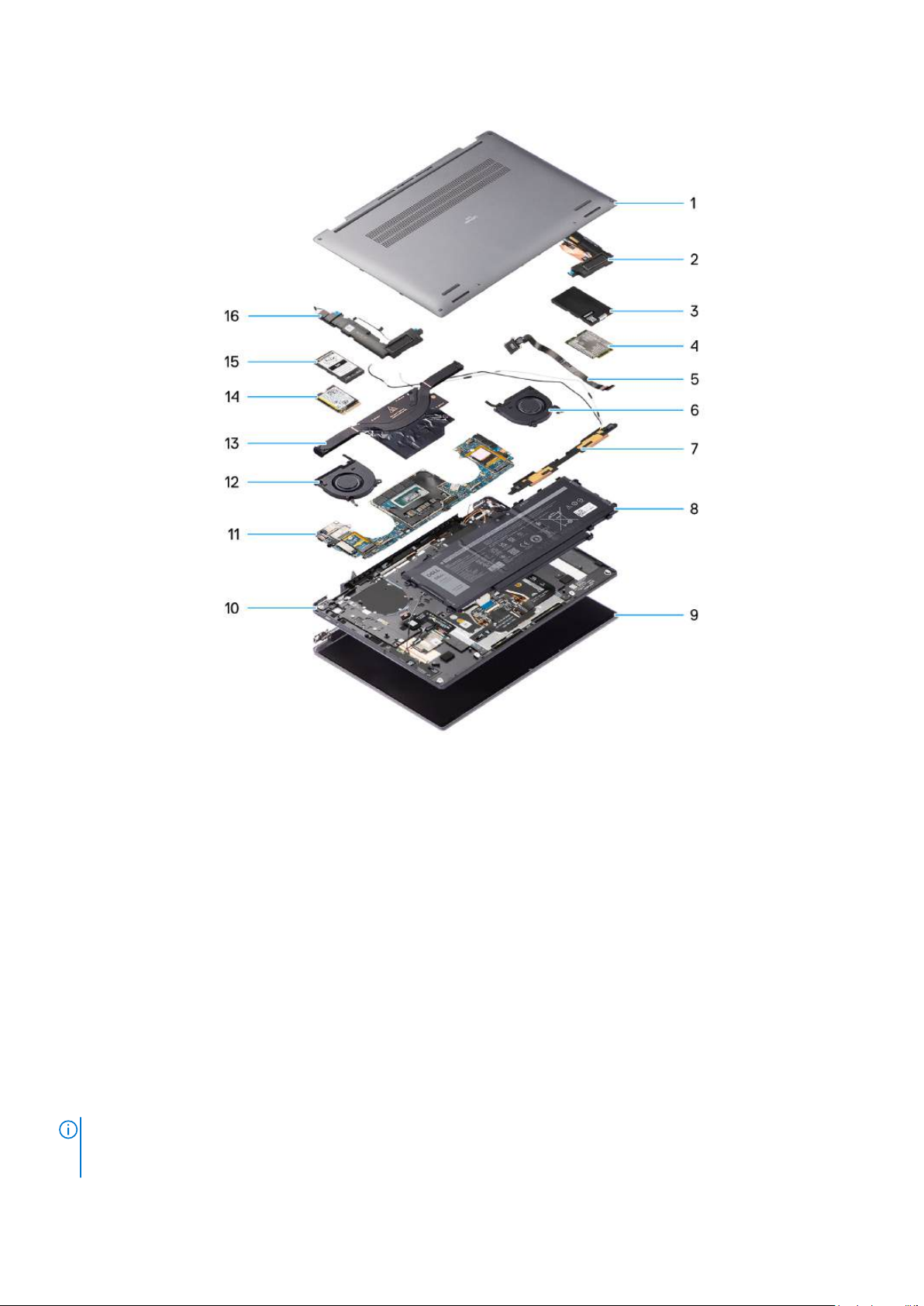
Rysunek 12. Widok rozwinięty
1. Pokrywa dolna
2. Głośnik
3. Pokrywa osłony karty sieci WWAN
4. Karta WWAN
5. Przycisk zasilania
6. Wentylator
7. Moduł antenowy WLAN
8. Bateria
9. Zestaw wyświetlacza
10. Zestaw podpórki na nadgarstek iklawiatury
11. Płyta główna
12. Wentylator
13. Radiator
14. Dysk SSD
15. Osłona dysku SSD
16. Głośnik
UWAGA:
Dostępność tych części zależy od wykupionej gwarancji. Aby uzyskać informacje na temat możliwości zakupów, skontaktuj
się zprzedstawicielem handlowym firmy Dell.
Firma Dell udostępnia listę elementów iich numery części wzakupionej oryginalnej konfiguracji systemu.
Serwisowanie komputera 39
Page 40
Wymontowywanie iinstalowanie modułów
wymienianych samodzielnie przez klienta
(CRU)
Elementy opisane wtym rozdziale są modułami wymienianymi samodzielnie przez klienta (CRU).
OSTRZEŻENIE: Klient może wymienić tylko moduły wymieniane samodzielnie przez klienta (CRU) zgodnie
zzaleceniami dotyczącymi bezpieczeństwa iprocedurami wymiany.
UWAGA: Wzależności od zamówionej konfiguracji posiadany komputer może wyglądać nieco inaczej niż na ilustracjach
wtym dokumencie.
Taca na kartę nano-SIM
Removing the nano-SIM card tray
5
Prerequisites
1. Follow the procedure in Before working inside your computer.
About this task
The following image provides a visual representation of the nano-SIM card tray removal procedure.
40 Wymontowywanie iinstalowanie modułów wymienianych samodzielnie przez klienta (CRU)
Page 41
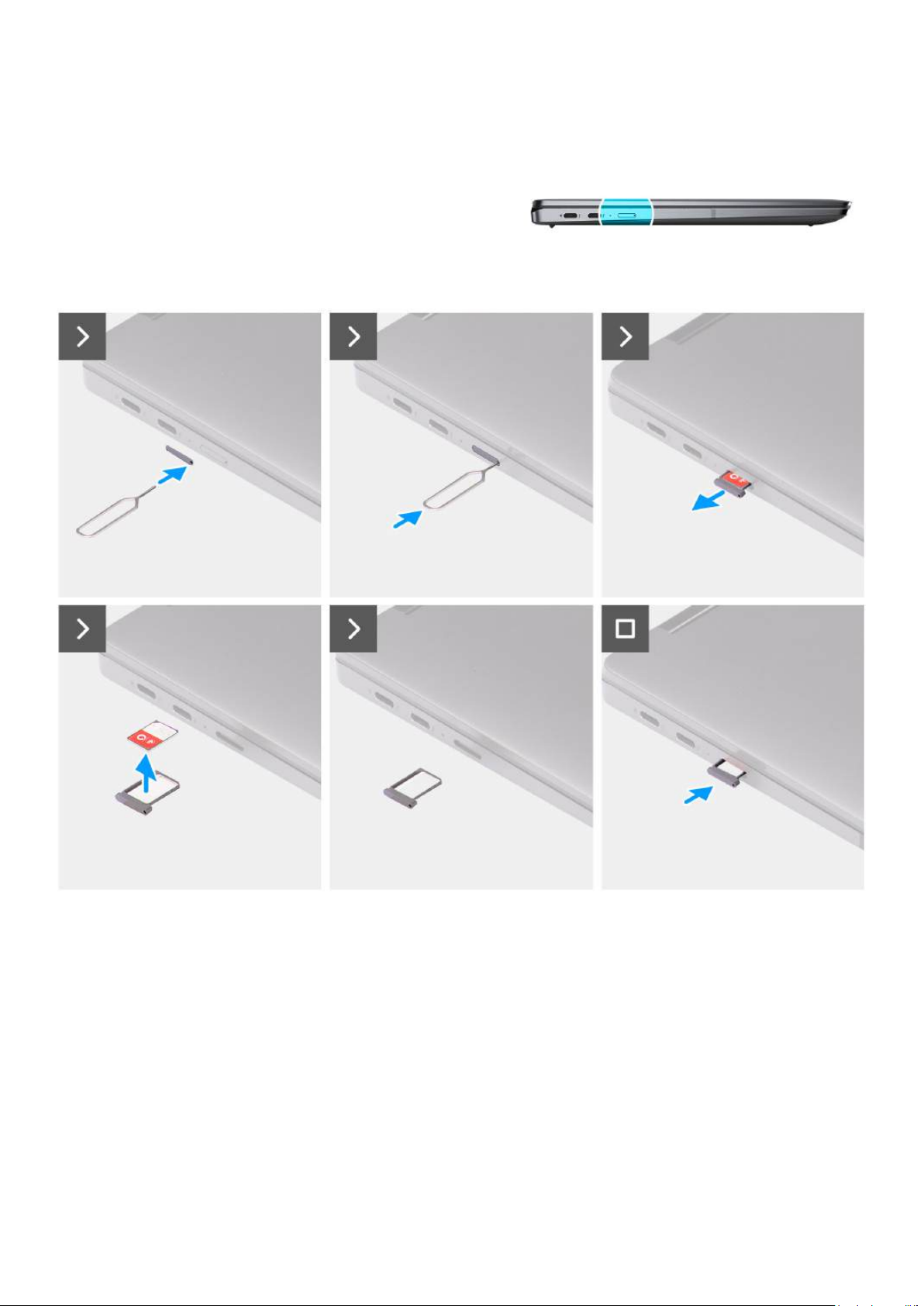
Figure 13. Removing the nano-SIM card tray
Steps
1. Insert the nano-SIM card removal pin into the release hole to release the nano-SIM card tray.
2. Push the pin to disengage the lock, and eject the nano-SIM card tray.
3. Slide the nano-SIM card tray out of the slot on the system.
4. Remove the nano-SIM from the nano-SIM card tray.
5. Slide the nano-SIM card tray back into the slot on the system.
Wymontowywanie iinstalowanie modułów wymienianych samodzielnie przez klienta (CRU)
41
Page 42
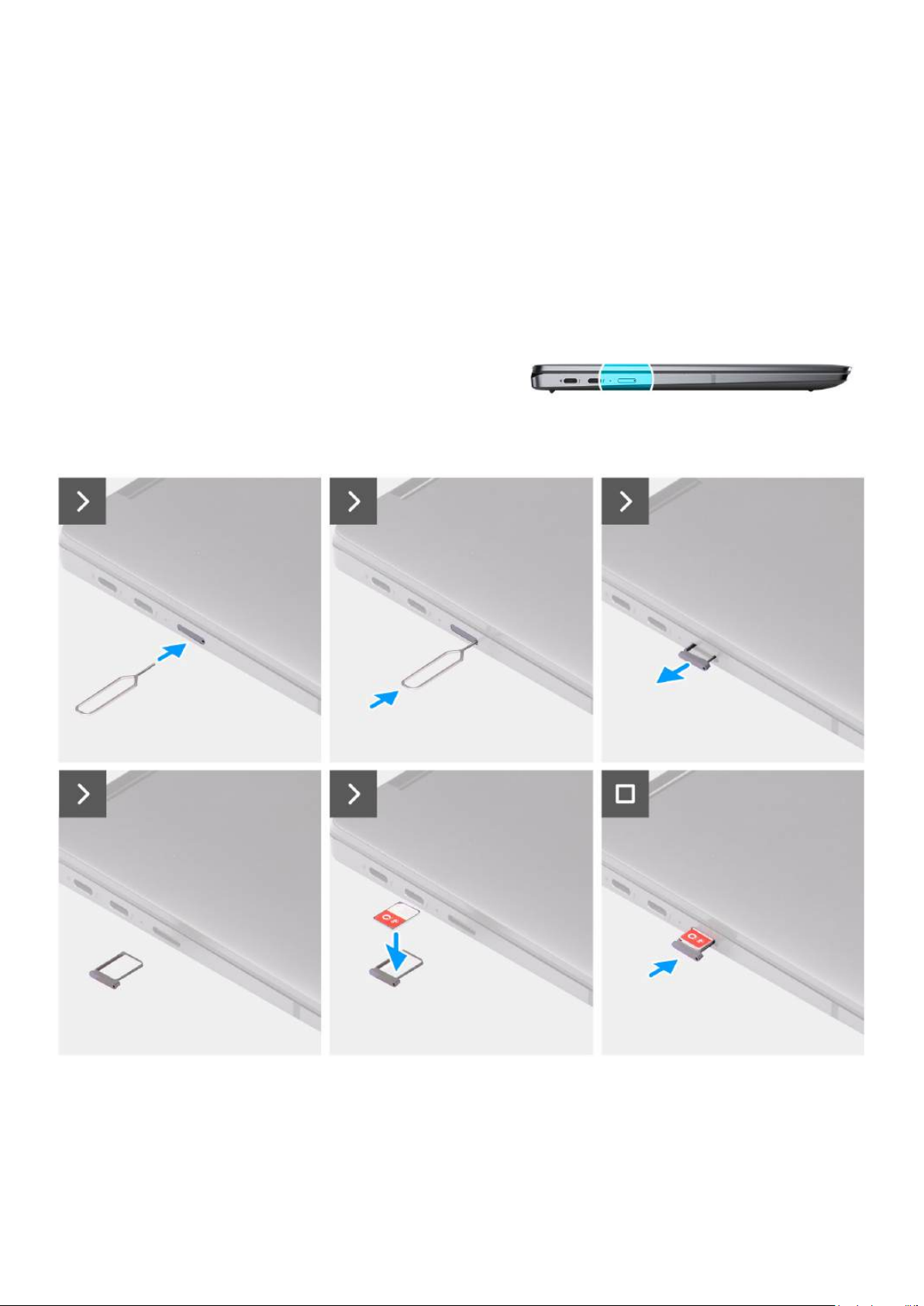
Instalowanie tacy na kartę nano-SIM
Wymagania
Wprzypadku wymiany elementu przed wykonaniem procedury instalacji wymontuj odpowiedni element.
Informacje na temat zadania
Na ilustracji przedstawiono umiejscowienie iprocedurę instalacji tacy na kartę nano-SIM.
Rysunek 14. Instalowanie tacy na kartę nano-SIM
Kroki
1. Włóż przyrząd do wyjmowania karty nano-SIM do otworu, aby wyjąć tacę na kartę nano-SIM.
2. Wciśnij spinacz lub przyrząd, aby odblokować iwysunąć tacę na kartę nano-SIM.
42
Wymontowywanie iinstalowanie modułów wymienianych samodzielnie przez klienta (CRU)
Page 43
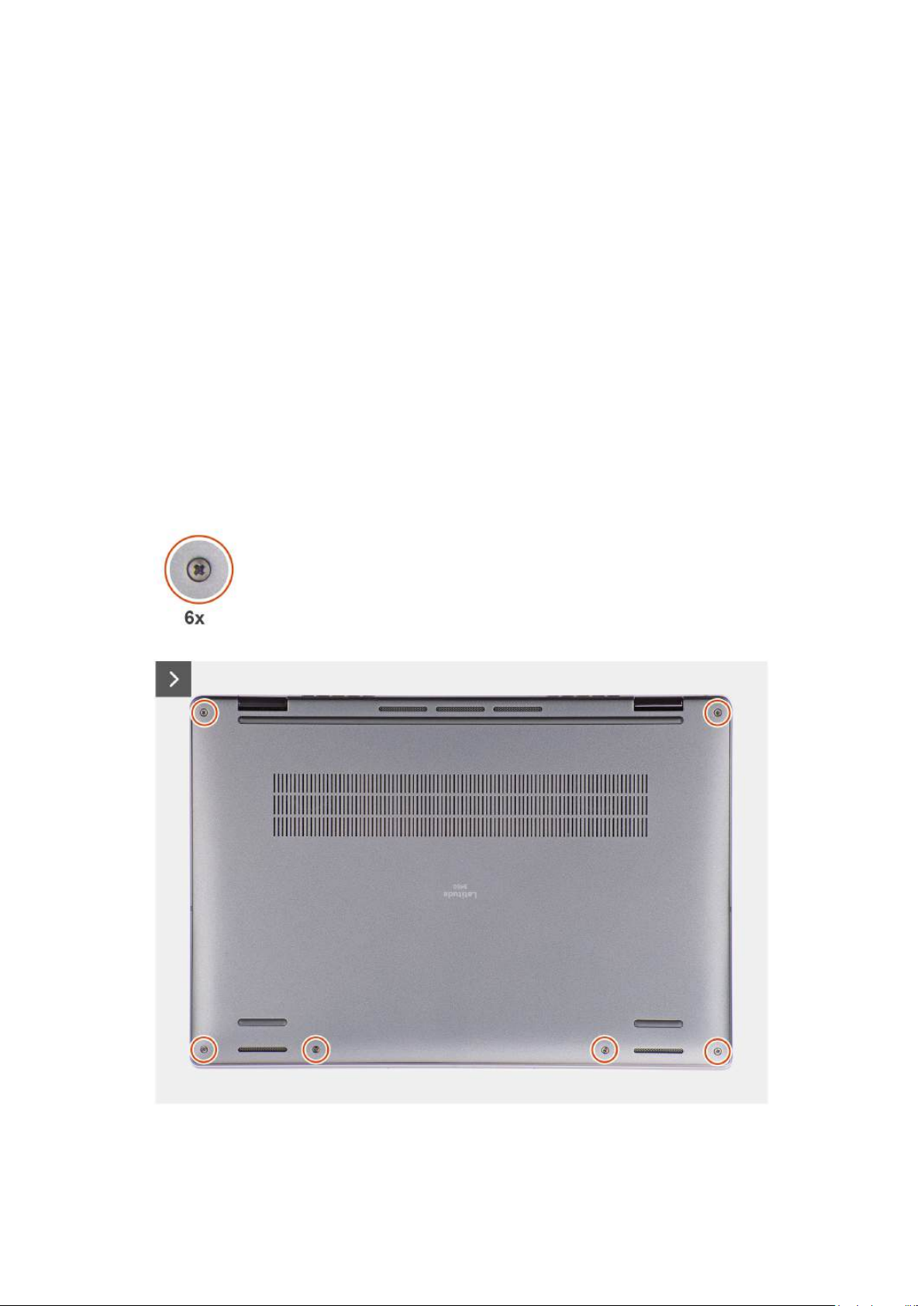
3. Wyjmij tacę na kartę nano-SIM zgniazda wkomputerze.
4. Wyrównaj iumieść kartę nano-SIM wgnieździe wtacy na kartę nano-SIM.
5. Wsuń tacę zkartą nano-SIM zpowrotem dogniazda wkomputerze.
Kolejne kroki
Wykonaj procedurę przedstawioną wsekcji Po zakończeniu serwisowania komputera.
Pokrywa dolna
Removing the base cover
Prerequisites
1. Follow the procedure in Before working inside your computer.
2. Remove the nano SIM-card tray, if applicable.
About this task
The following images indicate the location of the base cover and provide a visual representation of the removal procedure.
Figure 15. Base cover removal
Wymontowywanie iinstalowanie modułów wymienianych samodzielnie przez klienta (CRU)
43
Page 44
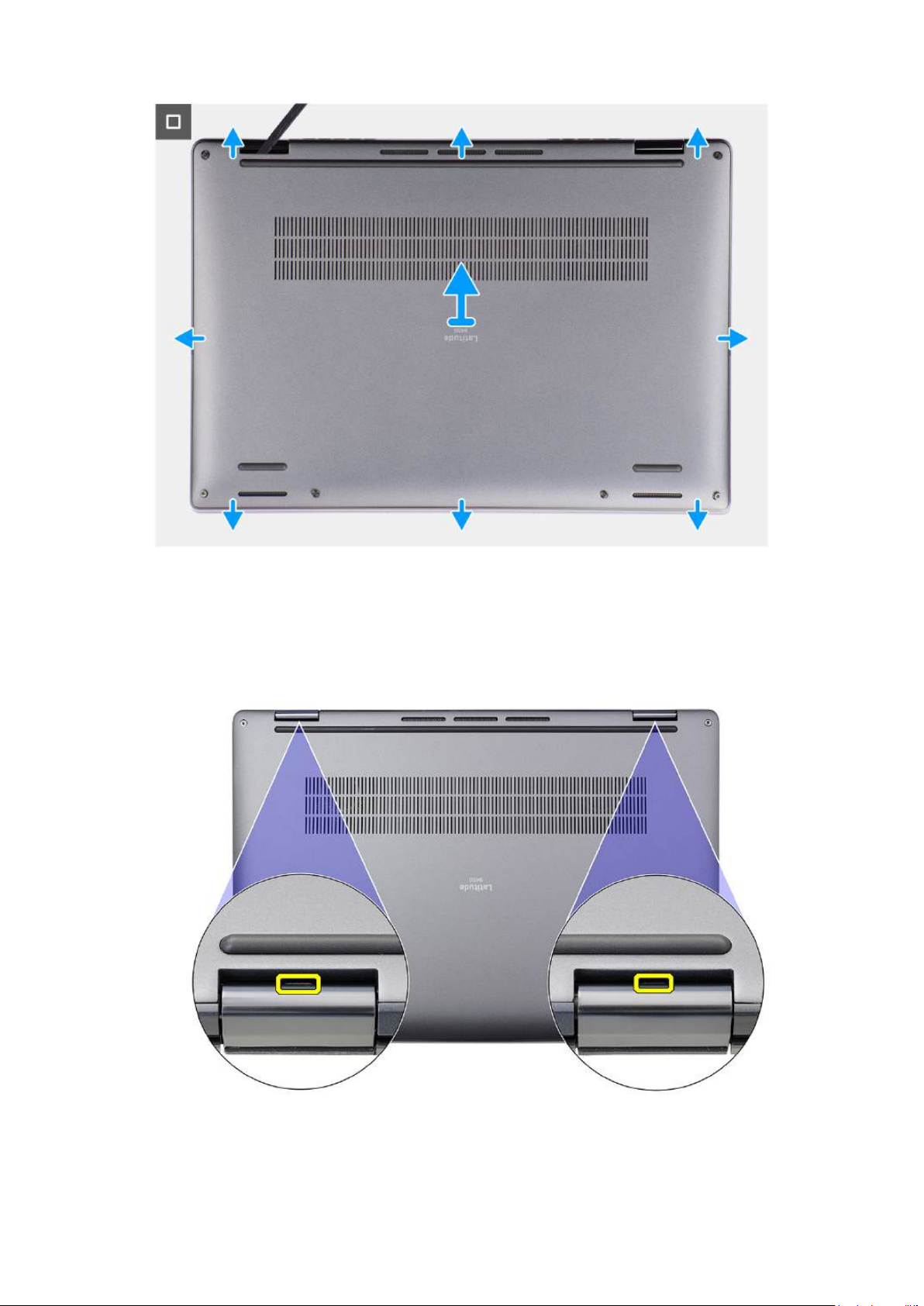
Figure 16. Base cover removal
Steps
1. Loosen the six captive screws that secure the base cover to the computer.
2. Using a plastic scribe, pry open the base cover starting from the recesses, which are in the U-shaped indents at the top
edge of the base cover, near the hinges.
Figure 17. Base cover pry points
44
Wymontowywanie iinstalowanie modułów wymienianych samodzielnie przez klienta (CRU)
Page 45
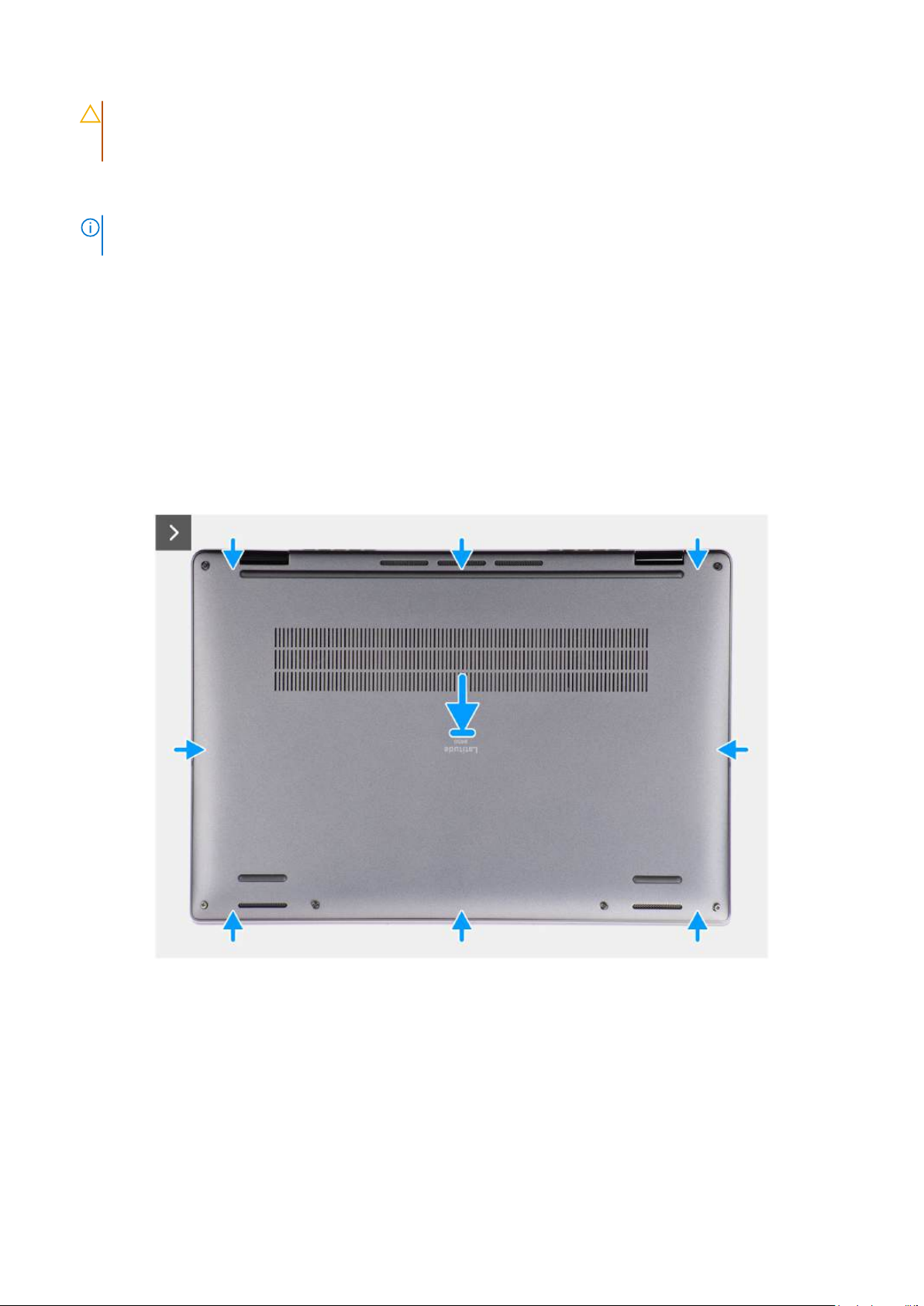
CAUTION: Do not lift the base cover from the top side immediately after prying it from the recesses, as this
will damage the base cover. Proceed with the following steps to loosen all the hooks that secure the base
cover to the computer before removing the base cover.
3. Pry open the top side of the base cover and continue working on the left, right and, bottom sides to open the base cover.
4. Hold the left and right sides of the base cover, and remove the base cover from the computer.
NOTE: Ensure that your computer is in Service Mode. If your computer is unable to enter Service Mode, disconnect the
battery cable from the system board. To disconnect the battery cable, follow step 5 to step 7.
5. Disconnect the battery cable from the system board.
6. Peel the tape that secures the battery cable to the battery.
7. Press and hold the power button for five seconds to ground the computer and drain the flea power.
Installing the base cover
Prerequisites
Wprzypadku wymiany elementu przed wykonaniem procedury instalacji wymontuj wcześniej zainstalowany element.
About this task
The following images indicate the location of the base cover and provide a visual representation of the installation procedure.
Figure 18. Installing the base cover
Wymontowywanie iinstalowanie modułów wymienianych samodzielnie przez klienta (CRU)
45
Page 46
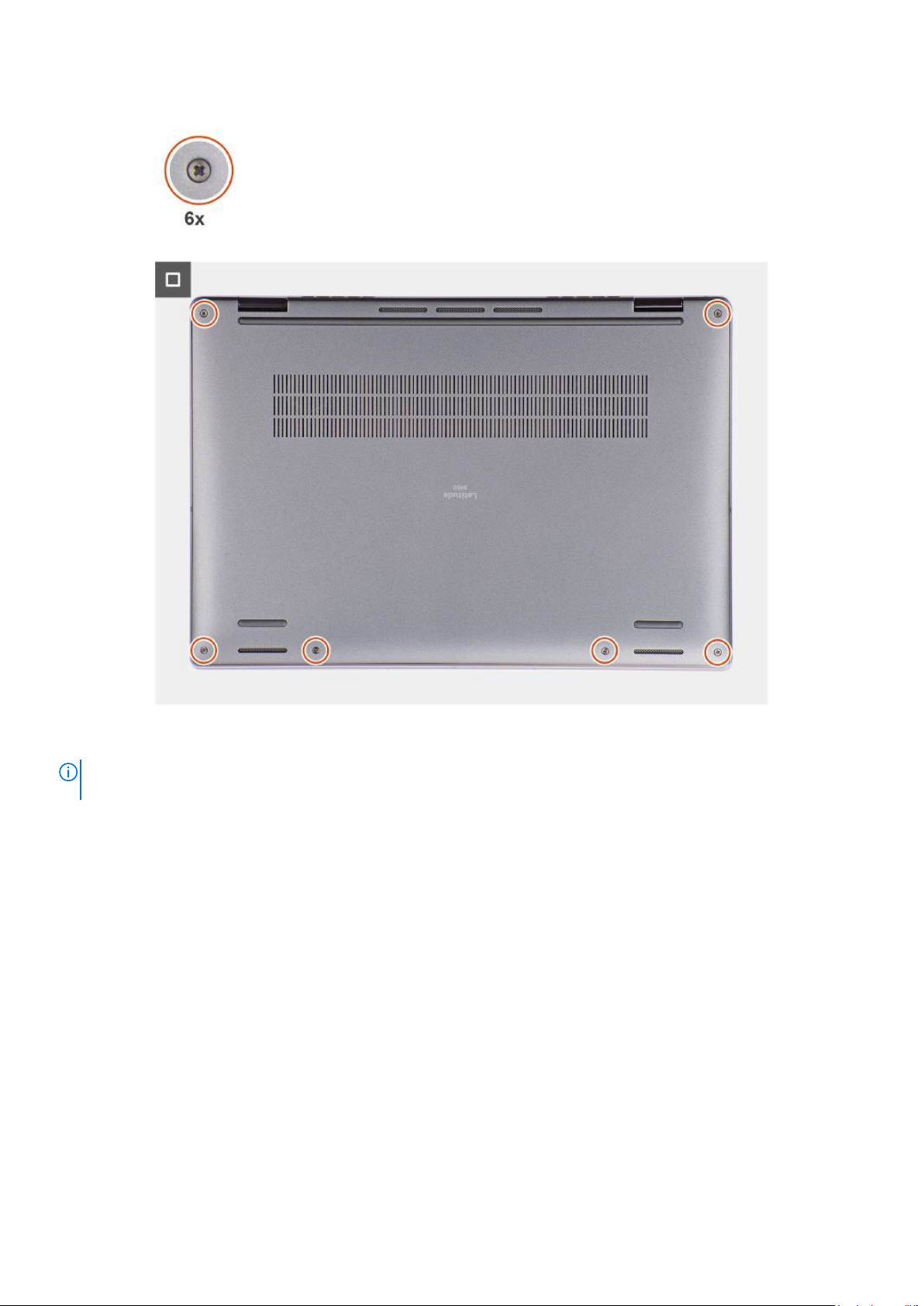
Figure 19. Installing the base cover
NOTE:
If the battery is not a pre-requisite and if you have disconnected the battery cable, ensure to connect the battery
cable. To connect the battery cable, follow step 1 and step 2 in the procedure.
Steps
1. Connect the battery cable to the system board.
2. Adhere the tape that secures the battery cable to the battery.
3. Align and place the base cover on the palm-rest and keyboard assembly, and snap the base cover into place.
4. Tighten the six captive screws to secure the base cover to the computer.
Next steps
1. Install the nano SIM-card tray, if applicable.
2. Follow the procedure in after working inside your computer.
46
Wymontowywanie iinstalowanie modułów wymienianych samodzielnie przez klienta (CRU)
Page 47
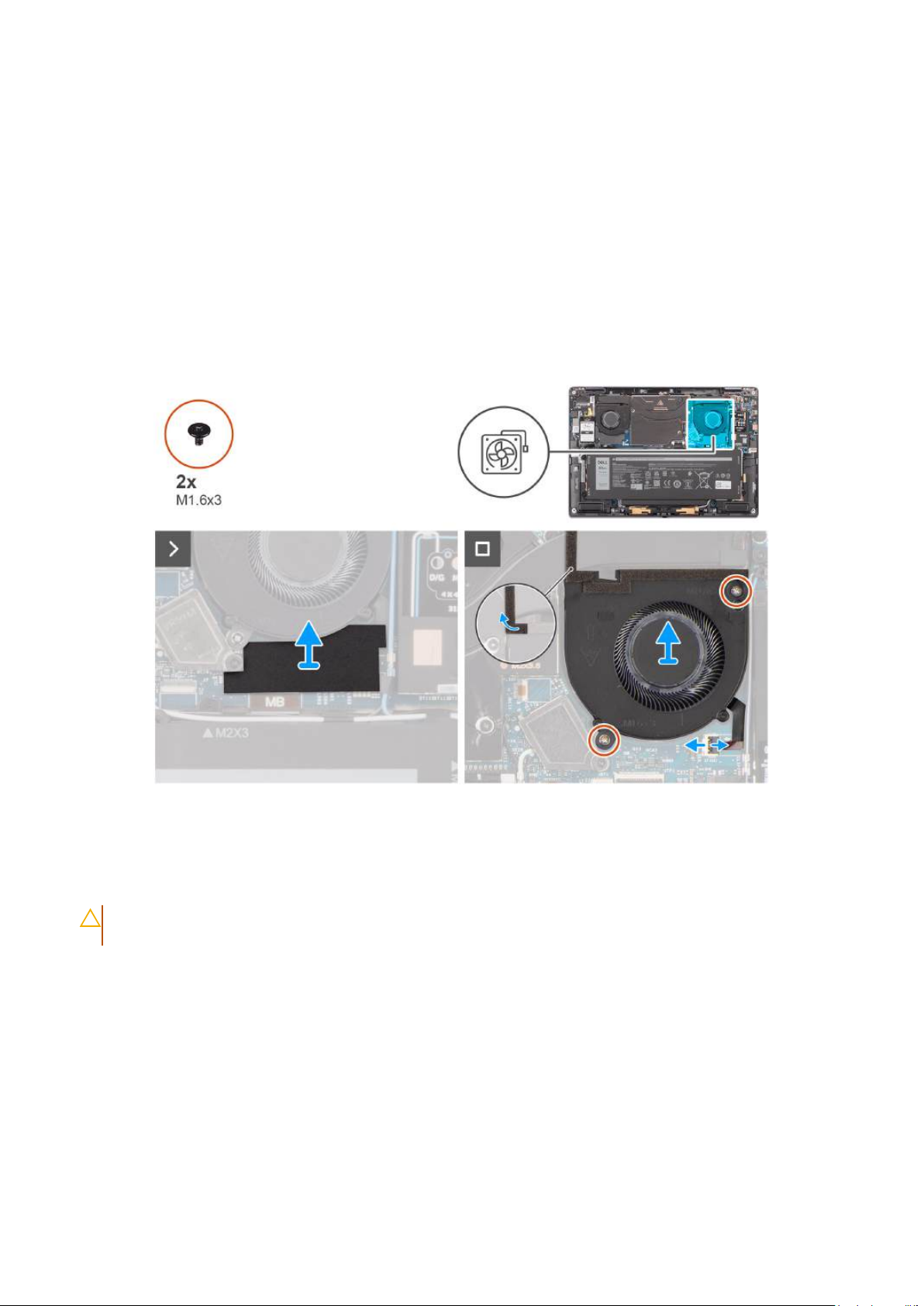
Wentylator
Removing the right fan
Prerequisites
1. Follow the procedure in Before working inside your computer.
2. Remove the nano-SIM card tray, if applicable.
3. Remove the base cover.
About this task
The following image indicates the location of the right fan and provides a visual representation of the removal procedure.
Figure 20. Removing the right fan
Steps
1. Peel off the mylar sticker from the system board.
2. Disconnect the right-fan FPC cable from the connector (FANR) on the system board.
3.
4. Lift the right fan off the palm-rest and keyboard assembly.
CAUTION:
components.
Remove the two (M1.6x3) screws that secure the right fan to the palm-rest and keyboard assembly.
Ensure to lift the piece of foam extension from the heat sink to prevent it from getting in between
Installing the right fan
Prerequisites
If you are replacing a component, remove the existing component before performing the installation procedure.
Wymontowywanie iinstalowanie modułów wymienianych samodzielnie przez klienta (CRU)
47
Page 48
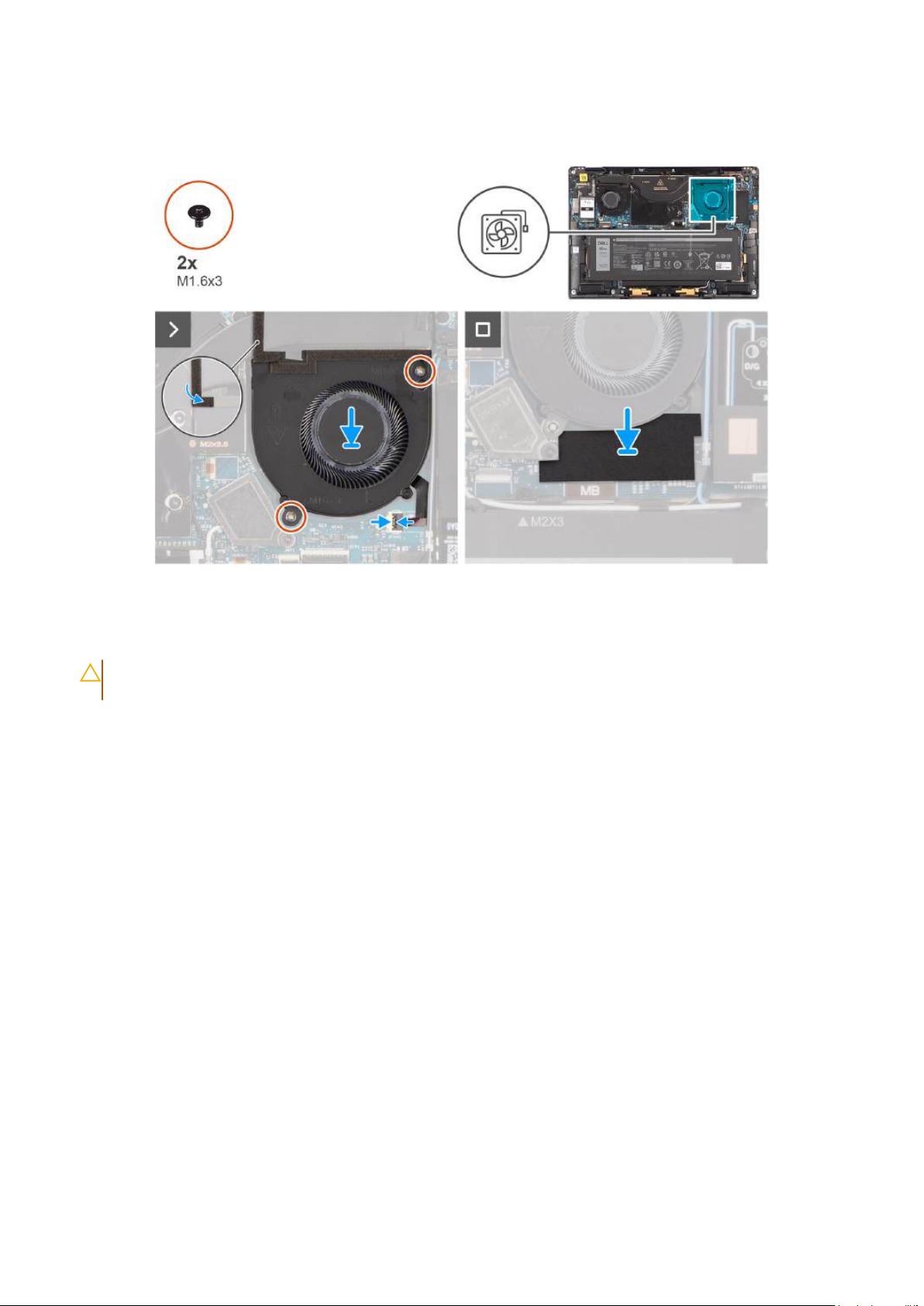
About this task
The following image indicates the location of the right fan and provides a visual representation of the installation procedure.
Figure 21. Installing the right fan
Steps
1. Align and place the right fan onto the palm-rest and keyboard assembly.
CAUTION:
between components.
2. Replace the two (M1.6x3) screws to secure the right fan to the palm-rest and keyboard assembly.
3. Connect the right-fan FPC cable to the connector (FANR) on the system board.
4. Adhere the mylar sticker on the system board.
Next steps
1. Install the base cover.
2. Install the nano-SIM card tray, if applicable.
3. Follow the procedure in after working inside your computer.
Ensure to replace the piece of foam extension on top of the right fan to prevent it from getting in
Removing the left fan
Prerequisites
1. Follow the procedure in Before working inside your computer.
2. Remove the nano-SIM card tray, if applicable.
3. Remove the base cover.
About this task
The following image indicates the location of the left fan and provides a visual representation of the removal procedure.
48
Wymontowywanie iinstalowanie modułów wymienianych samodzielnie przez klienta (CRU)
Page 49
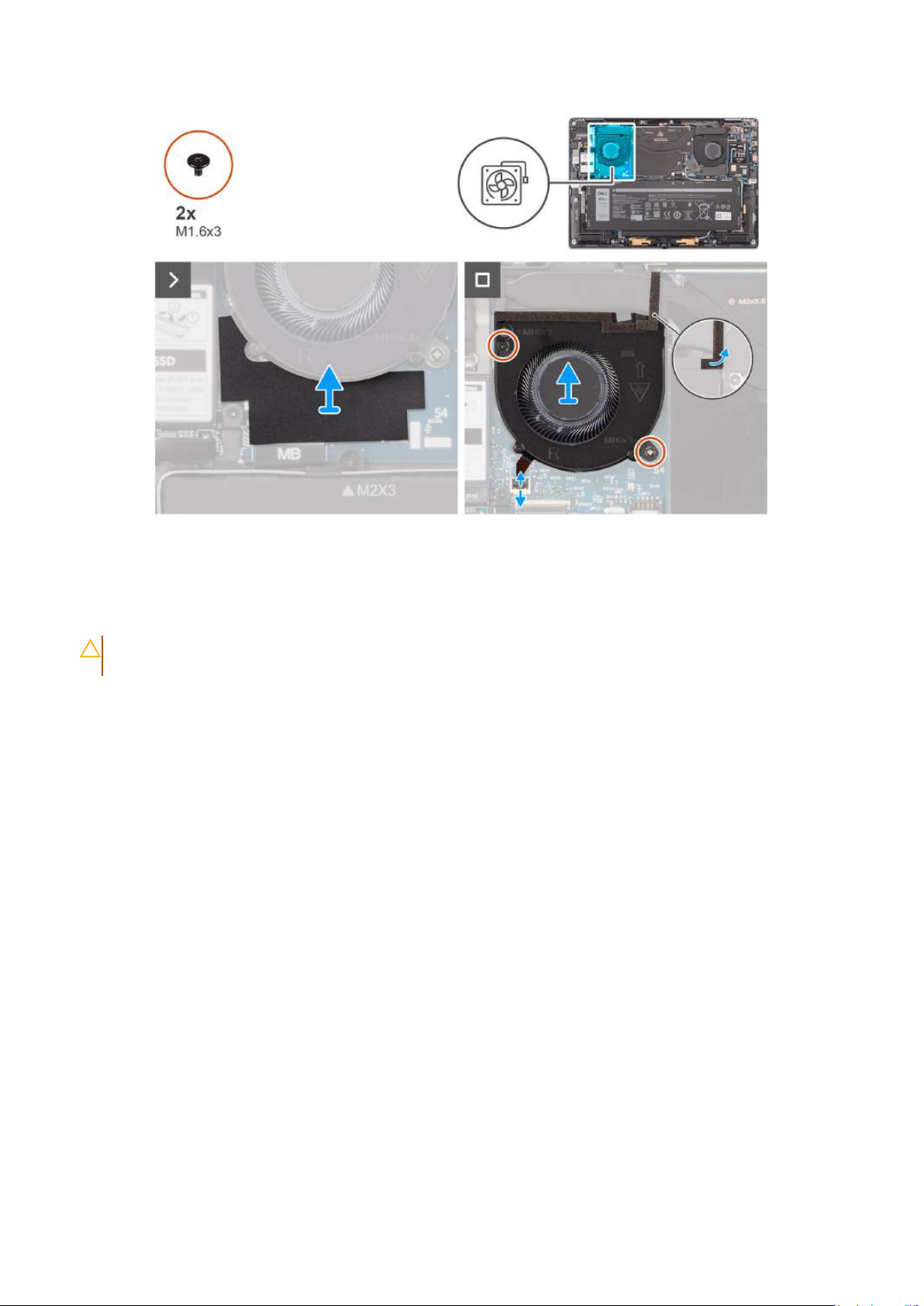
Figure 22. Removing the left fan
Steps
1. Peel off the mylar sticker from the system board.
2. Disconnect the left-fan FPC cable from the connector (FANL) on the system board.
3.
4. Lift the left fan off the palm-rest and keyboard assembly.
CAUTION:
components.
Remove the two (M1.6x3) screws that secure the left fan to the palm-rest and keyboard assembly.
Ensure to lift the piece of foam extension from the heat sink to prevent it from getting in between
Installing the left fan
Prerequisites
If you are replacing a component, remove the existing component before performing the installation procedure.
About this task
The following image indicates the location of the left fan and provides a visual representation of the installation procedure.
Wymontowywanie iinstalowanie modułów wymienianych samodzielnie przez klienta (CRU)
49
Page 50
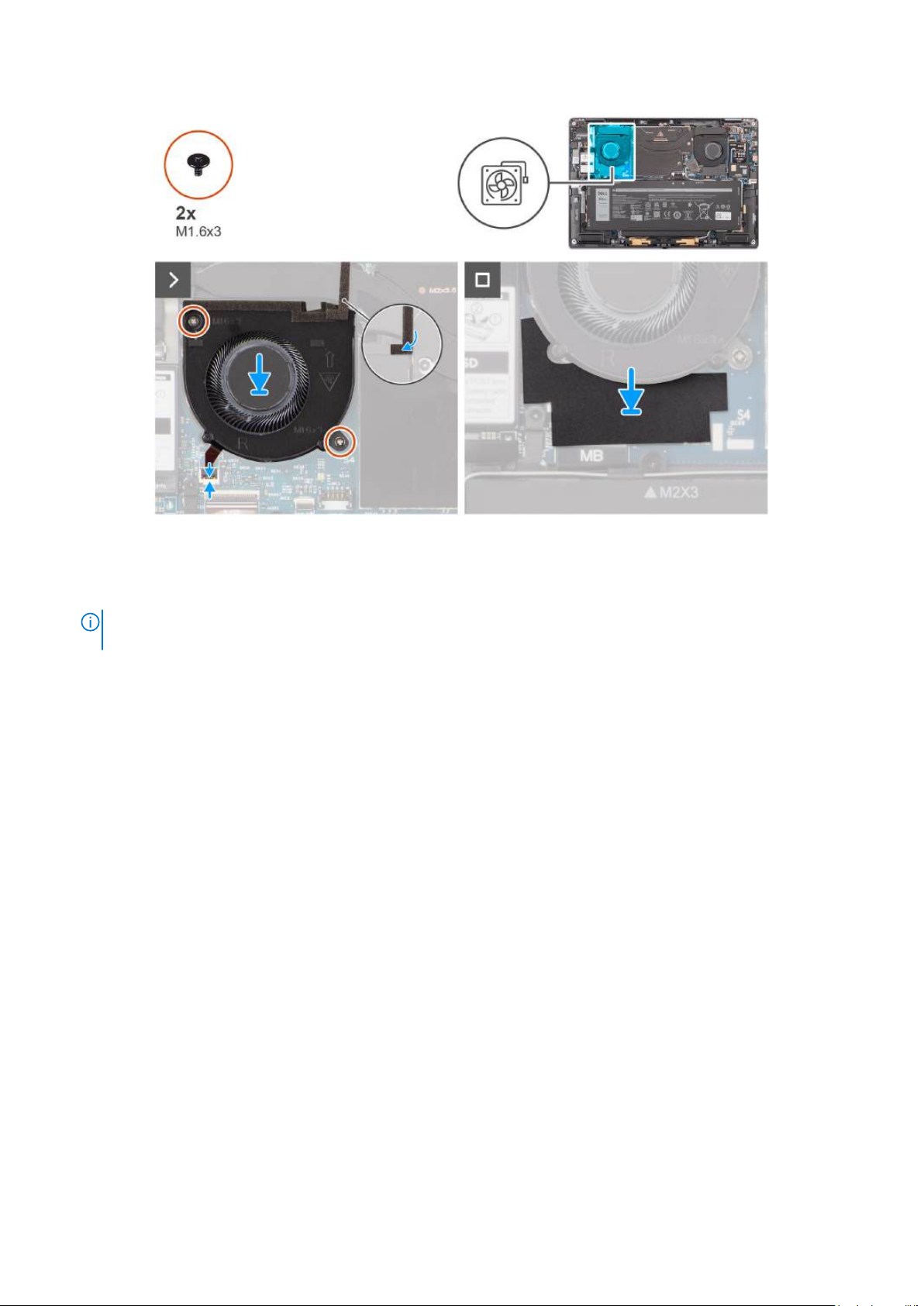
Figure 23. Installing the left fan
Steps
1. Align and place the left fan onto the palm-rest and keyboard assembly.
NOTE:
Ensure to replace the piece of foam extension on top of the left fan to prevent it from getting in between
components.
2. Replace the two (M1.6x3) screws to secure the left fan to the palm-rest and keyboard assembly.
3. Connect the left-fan FPC cable to the connector (FANL) on the system board.
4. Adhere the mylar sticker on the system board.
Next steps
1. Install the base cover.
2. Install the nano-SIM card tray, if applicable.
3. Follow the procedure in after working inside your computer.
Dysk SSD
Removing the solid state drive
Prerequisites
1. Follow the procedure in before working inside your computer.
2. Remove the nano-SIM card tray, if applicable.
3. Remove the base cover.
About this task
The following images indicate the location of the solid state drive and provide a visual representation of the removal procedure.
50
Wymontowywanie iinstalowanie modułów wymienianych samodzielnie przez klienta (CRU)
Page 51
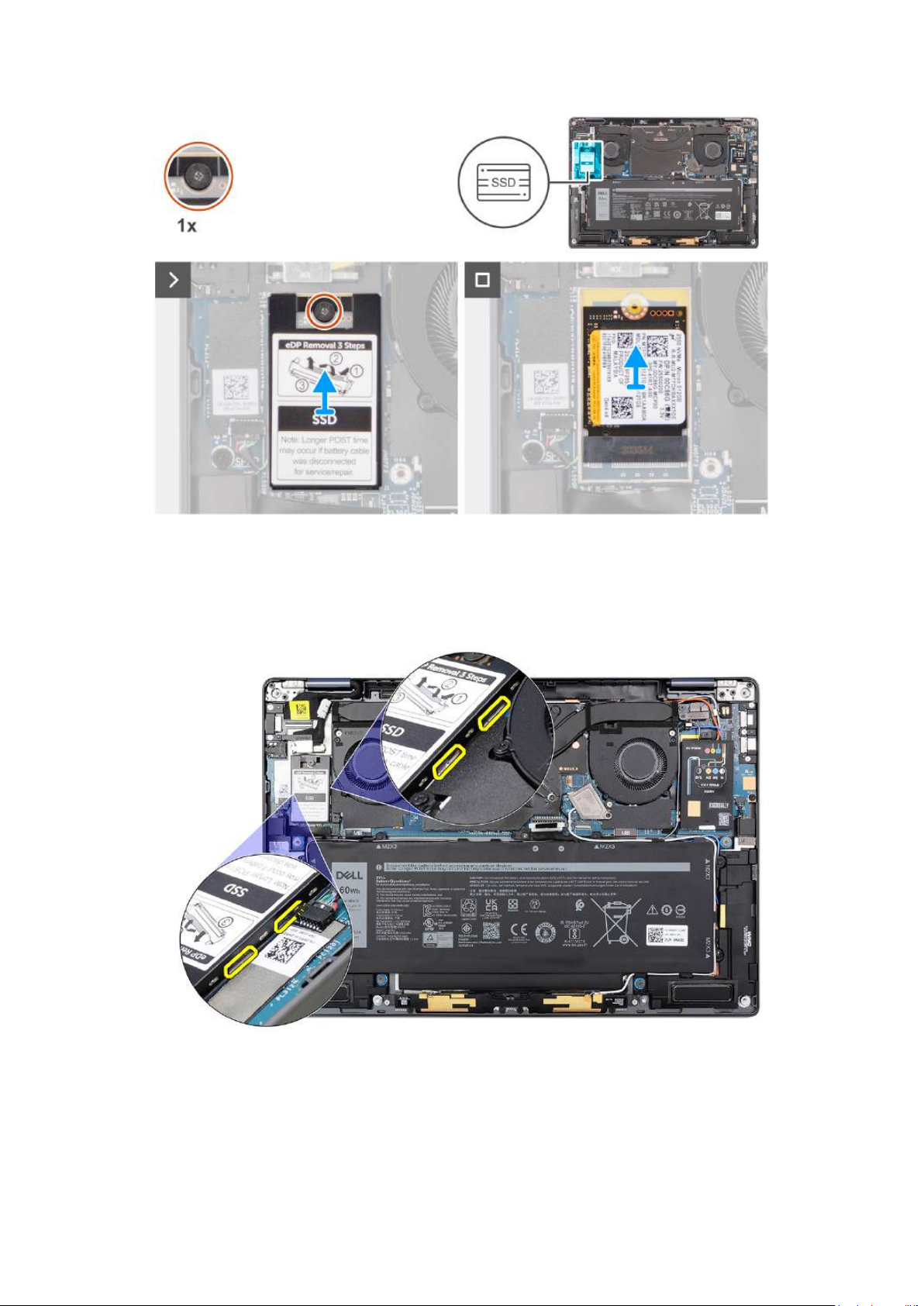
Figure 24. Removing the solid state drive
Steps
1. Loosen the captive screw that secures the solid state drive shielding cover to the system board.
2. Pry open the solid state drive shielding cover from the recesses that are at its left or right sides.
Figure 25. Solid state drive shielding cover
3. Slide and remove the solid state drive from the solid state drive slot on the system board.
Wymontowywanie iinstalowanie modułów wymienianych samodzielnie przez klienta (CRU)
51
Page 52
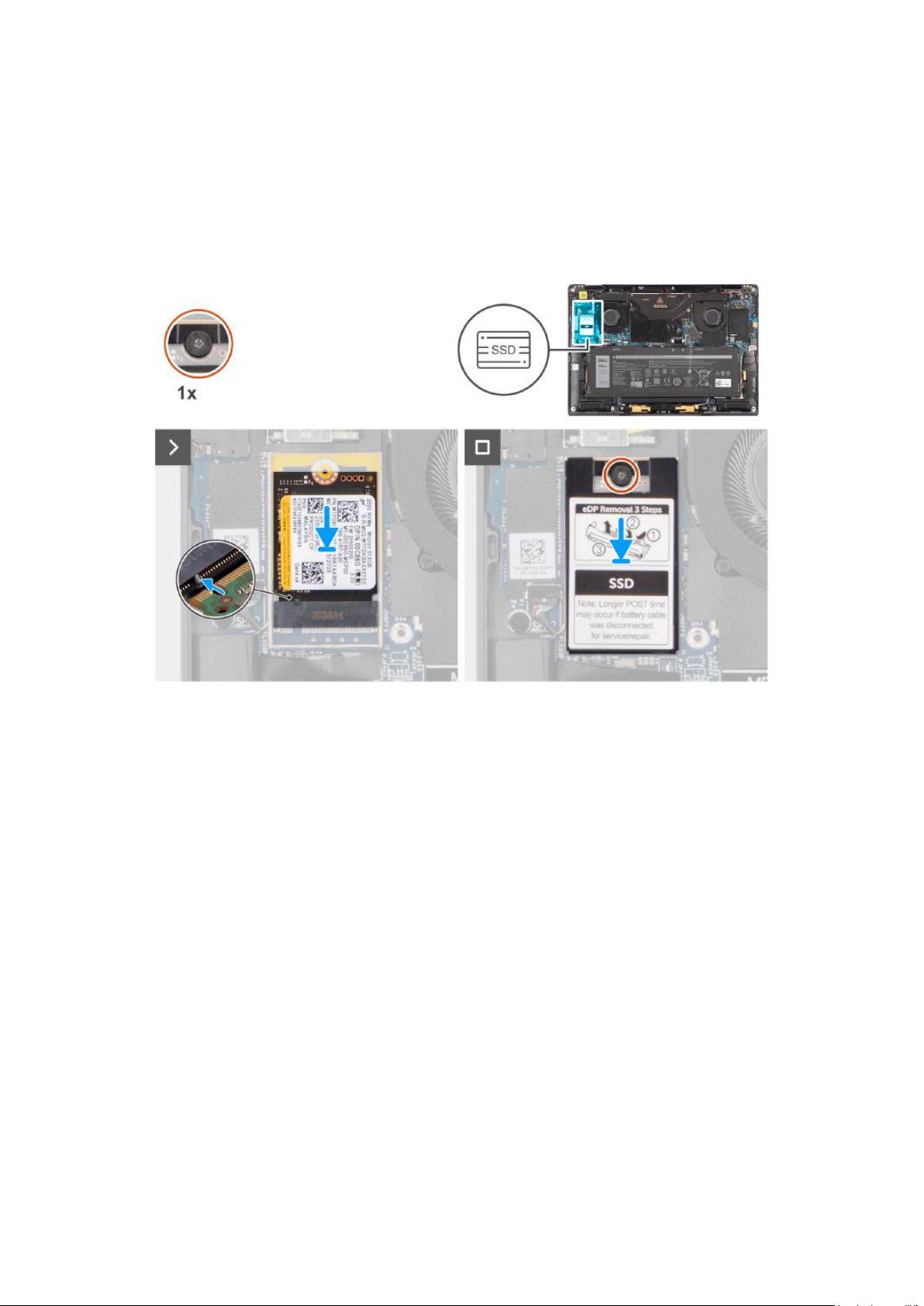
Instalowanie dysku SSD
Wymagania
Wprzypadku wymiany elementu przed wykonaniem procedury instalacji wymontuj wcześniej zainstalowany element.
Informacje na temat zadania
Na ilustracji przedstawiono umiejscowienie iprocedurę instalacji dysku SSD.
Rysunek 26. Instalowanie dysku SSD
Kroki
1. Dopasuj wgłębienie na dysku SSD do wypustki wgnieździe dysku SSD.
2. Wsuń dysk SSD pod kątem do gniazda dysku SSD na płycie głównej.
3. Wyrównaj izałóż osłonę ekranującą dysku SSD, anastępnie dociśnij ją mocno, aby zasłonić dysk SSD.
4. Dokręć śrubę mocującą dysk SSD do płyty głównej.
Kolejne kroki
1. Zainstaluj pokrywę dolną.
2. Zainstaluj tacę na kartę nano-SIM, jeśli występuje wkonfiguracji.
3. Wykonaj procedurę przedstawioną wsekcji Po zakończeniu serwisowania komputera.
Karta bezprzewodowej sieci rozległej (WWAN)
Removing the WWAN card
Prerequisites
1. Follow the procedure in before working inside your computer.
2. Remove the nano-SIM card tray, if applicable.
3. Remove the base cover.
52
Wymontowywanie iinstalowanie modułów wymienianych samodzielnie przez klienta (CRU)
Page 53
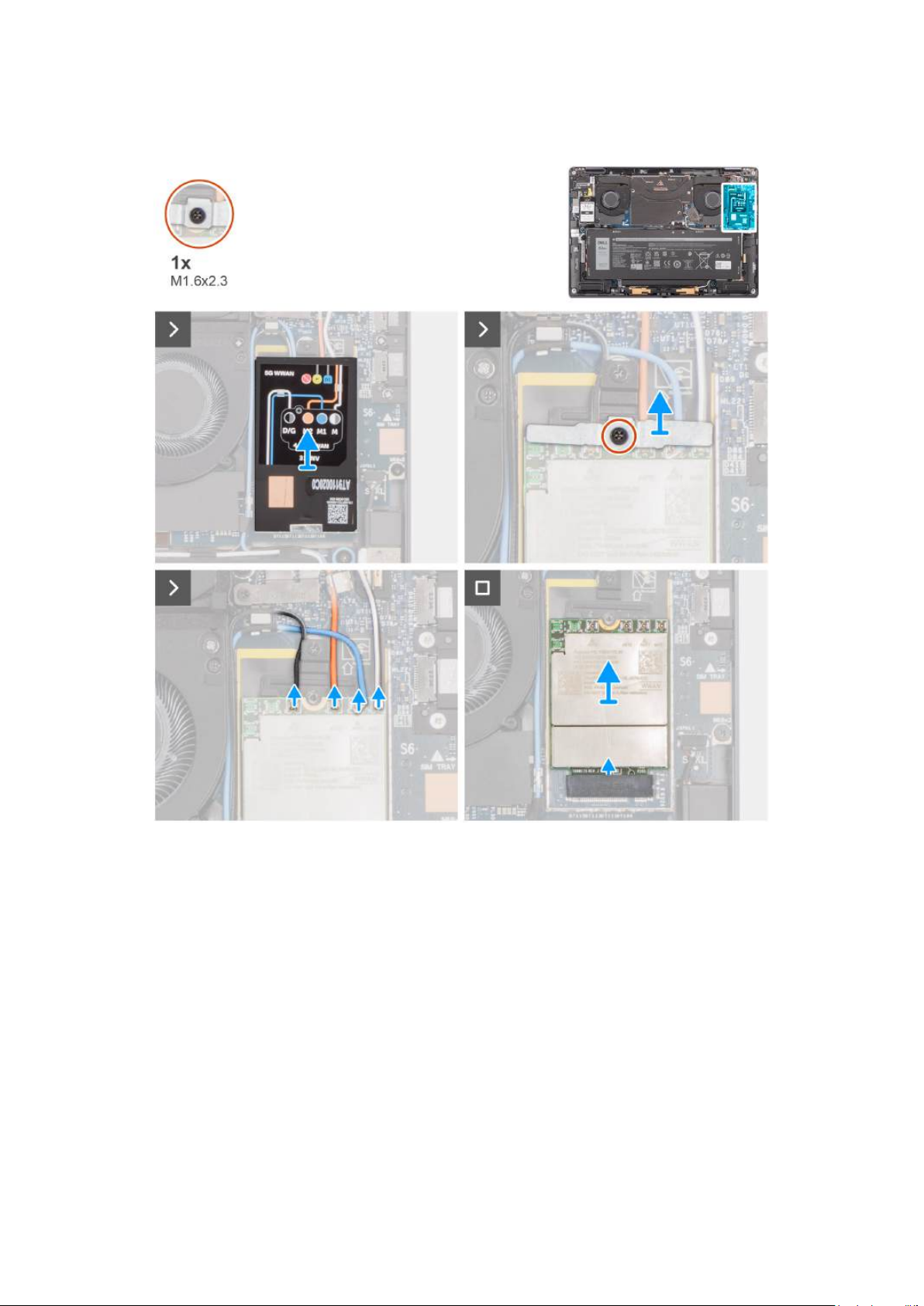
About this task
The following images indicate the location of the WWAN card and provide a visual representation of the removal procedure.
Figure 27. Removing the WWAN card
Steps
1. Using a plastic scribe, pry open the WWAN-card shielding cover starting from the right edge of the WWAN-card shielding
cover.
Wymontowywanie iinstalowanie modułów wymienianych samodzielnie przez klienta (CRU)
53
Page 54
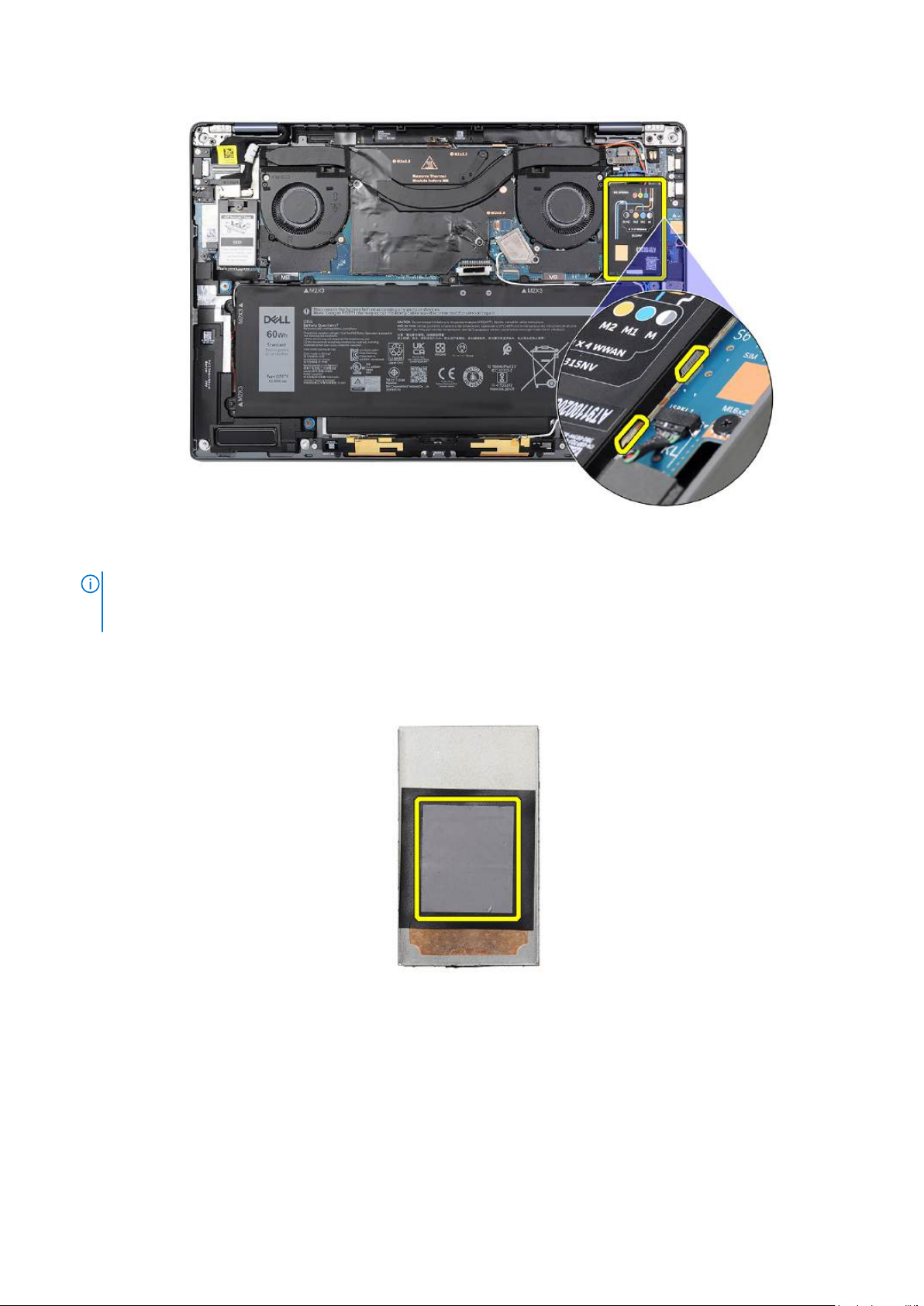
Figure 28. WWAN-card shielding cover
NOTE:
A thermal pad is included with the WWAN-card shielding cover which must always be adhered to the cover. If
the thermal pad gets separated from the cover or it adheres to the WWAN card during the removal procedure, you must
readhere the thermal pad to the cover before installing the cover.
Figure 29. Thermal pad
2. Loosen the single M1.6x2.3 screw that secures the WWAN-card bracket to the frame on the system board.
3. Lift the WWAN-card bracket off the computer.
4. Disconnect the four antenna cables (D/G, M, M1, and M2) from the connectors (JNGFF2) at the top of the WWAN card.
54
Wymontowywanie iinstalowanie modułów wymienianych samodzielnie przez klienta (CRU)
Page 55
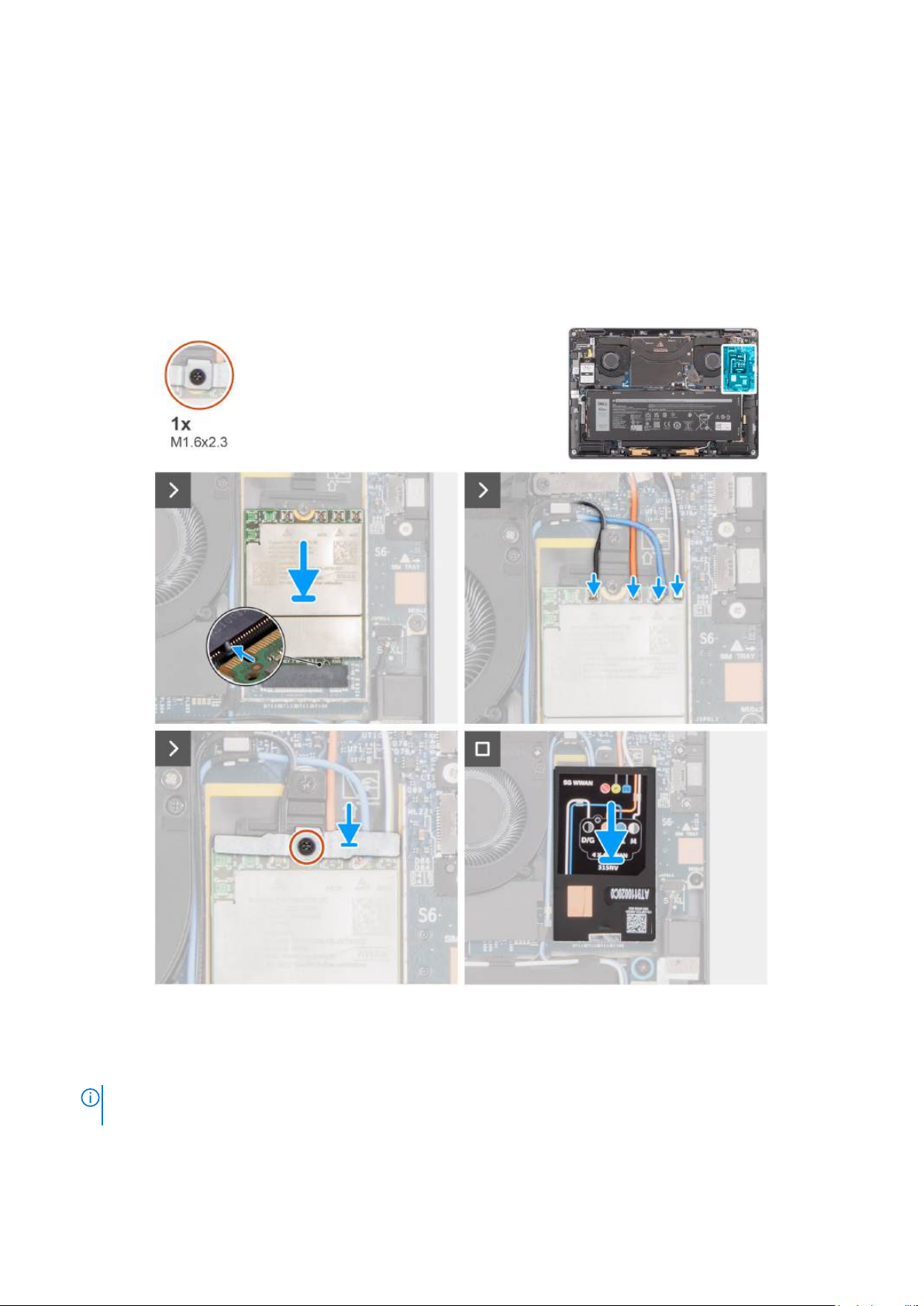
5. Slide and remove the WWAN card from the WWAN-card slot.
Installing the WWAN card
Prerequisites
If you are replacing a component, remove the existing component before performing the installation procedure.
About this task
The following image indicates the location of the WWAN card and provides a visual representation of the installation procedure.
Figure 30. Installing the WWAN card
Steps
1. Align the notch on the WWAN card with the tab on the WWAN-card slot.
If any of the thermal pads that are located underneath the WWAN card are detached from the system board
NOTE:
when removing the WWAN card from the computer, adhere them back on the system board.
2. Slide the WWAN card at an angle into the WWAN-card slot on the system board.
3. Connect the four antenna cables (D/G, M, M1, and M2) to the connectors (JNGFF2) on the WWAN card.
Wymontowywanie iinstalowanie modułów wymienianych samodzielnie przez klienta (CRU)
55
Page 56

4. Align and place the WWAN-card bracket with the frame on the system board and WWAN card, and tighten the single
M1.6x2.3 screw.
5. Align and place the WWAN-card shielding cover over the WWAN card.
NOTE: For instructions on how to find your computer's IMEI (International Mobile Station Equipment Identity) number,
see the knowledge base article 000143678 at Dell Support site.
6. Press the WWAN-card shielding cover to fix it firmly in place.
Next steps
1. Install the base cover.
2. Install the nano-SIM card tray, if applicable.
3. Follow the procedure in after working inside your computer.
56 Wymontowywanie iinstalowanie modułów wymienianych samodzielnie przez klienta (CRU)
Page 57

Wymontowywanie iinstalowanie modułów
wymienianych na miejscu (FRU)
Elementy opisane wtym rozdziale są modułami wymienianymi na miejscu (FRU).
OSTRZEŻENIE: Informacje zawarte wtej sekcji są przeznaczone wyłącznie dla autoryzowanych techników
serwisowych.
OSTRZEŻENIE: Aby uniknąć potencjalnego uszkodzenia elementu lub utraty danych, należy upewnić się, że
części wymieniane na miejscu (FRU) wymienia autoryzowany serwisant.
OSTRZEŻENIE: Firma Dell Technologies zaleca, aby te naprawy były wykonywane przez wykwalifikowanych
specjalistów ds. serwisu technicznego.
OSTRZEŻENIE: Przypominamy, że gwarancja nie obejmuje uszkodzeń, które mogą wystąpić podczas wymiany
elementów FRU bez upoważnienia firmy Dell Technologies.
UWAGA: Wzależności od zamówionej konfiguracji posiadany komputer może wyglądać nieco inaczej niż na ilustracjach
wtym dokumencie.
6
Bateria
Ostrzeżenia dotyczące akumulatora litowo-jonowego
OSTRZEŻENIE:
● Podczas obsługi akumulatorów litowo-jonowych zachowaj ostrożność.
● Przed wymontowaniem baterii należy ją całkowicie rozładować. Odłącz zasilacz prądu zmiennego od
komputera ipracuj zkomputerem wyłącznie na zasilaniu bateryjnym. Bateria jest całkowicie rozładowana,
gdy oświetlenie komputera nie włącza się po naciśnięciu przycisku zasilania.
● Nie wolno zgniatać, upuszczać lub uszkadzać baterii ani jej przebijać.
● Nie wolno wystawiać baterii na działanie wysokiej temperatury ani rozmontowywać jej ani jej ogniw.
● Nie należy naciskać powierzchni baterii.
● Nie wyginać baterii.
● Nie wolno podważać baterii żadnymi narzędziami.
● Aby zapobiec przypadkowemu przebiciu lub uszkodzeniu baterii i innych elementów, upewnij się, że żadne
śruby nie zostały zgubione ani nie znajdują się w nieodpowiednim miejscu podczas serwisowania tego
produktu.
● Jeśli akumulator litowo-jonowy utknie wurządzeniu zpowodu spęcznienia, nie należy go przebijać, wyginać
ani zgniatać, ponieważ jest to niebezpieczne. Aby uzyskać więcej informacji, skontaktuj się zpomocą
techniczną firmy Dell. Zapoznaj się z informacjami w sekcji kontaktu z pomocą techniczną w witrynie Dell
Support.
● Należy kupować tylko oryginalne baterie dostępne w witrynie Dell lub u autoryzowanych partnerów
i sprzedawców produktów firmy Dell.
● Spęczniałych baterii nie należy używać, lecz jak najszybciej je wymienić iprawidłowo zutylizować. Aby
uzyskać wskazówki na temat sposobu postępowania ze spęczniałymi akumulatorami litowo-jonowymi iich
wymiany, patrz Postępowanie ze spęczniałymi akumulatorami litowo-jonowymi.
Wymontowywanie iinstalowanie modułów wymienianych na miejscu (FRU) 57
Page 58
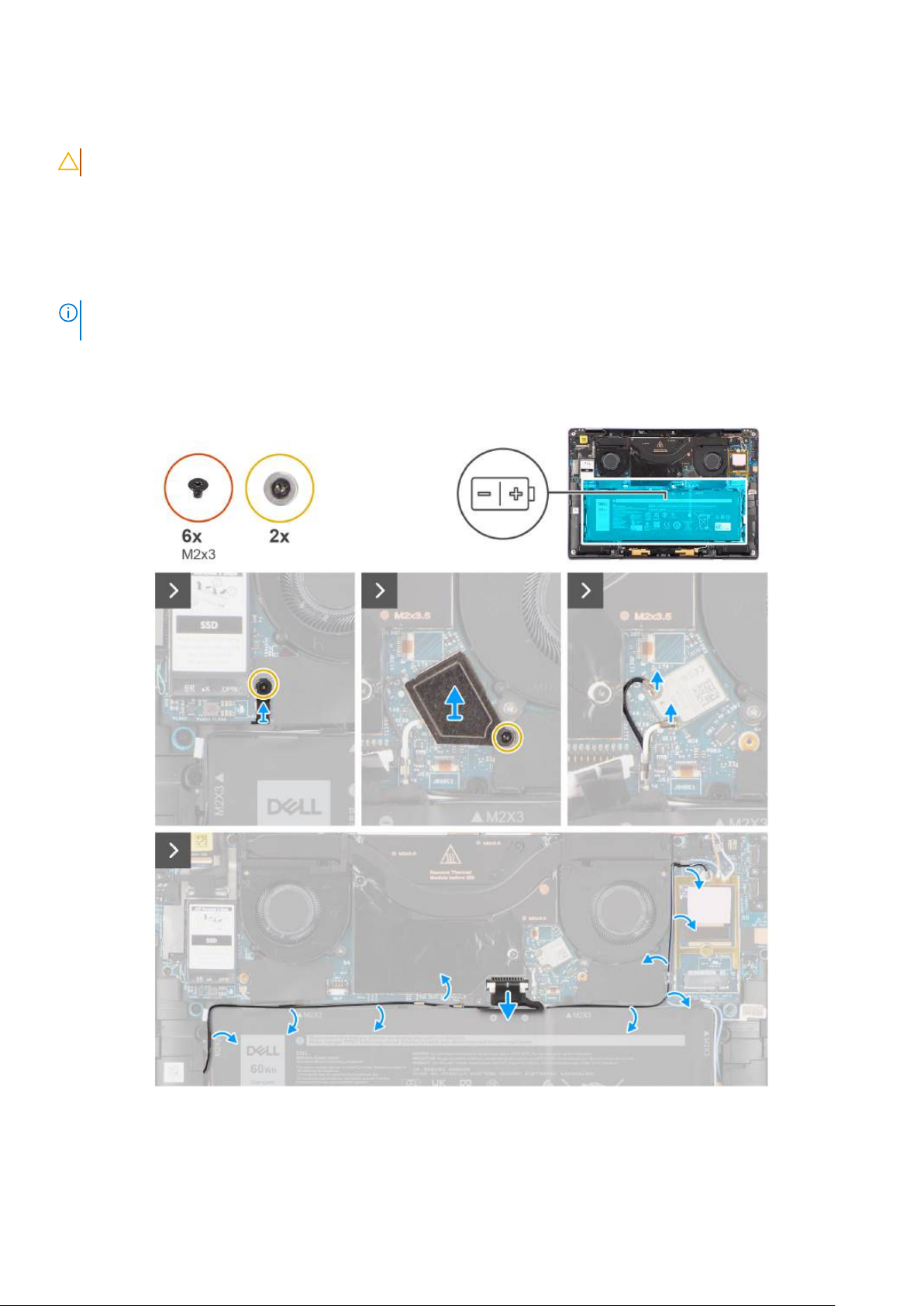
Removing the battery
CAUTION: The information in this removal section is intended for authorized service technicians only.
Prerequisites
1. Follow the procedure in before working inside your computer.
2. Remove the nano-SIM card tray, if applicable.
3. Remove the base cover.
4. Remove the WWAN card.
NOTE: If the battery cable is disconnected from the system board for servicing, the date and time (RTC) of the computer
will be reset. As a result, when the computer is turned on, you are prompted to set the date and time.
About this task
The following images indicate the location of the battery and provide a visual representation of the removal procedure.
Figure 31. Removing the battery
58
Wymontowywanie iinstalowanie modułów wymienianych na miejscu (FRU)
Page 59
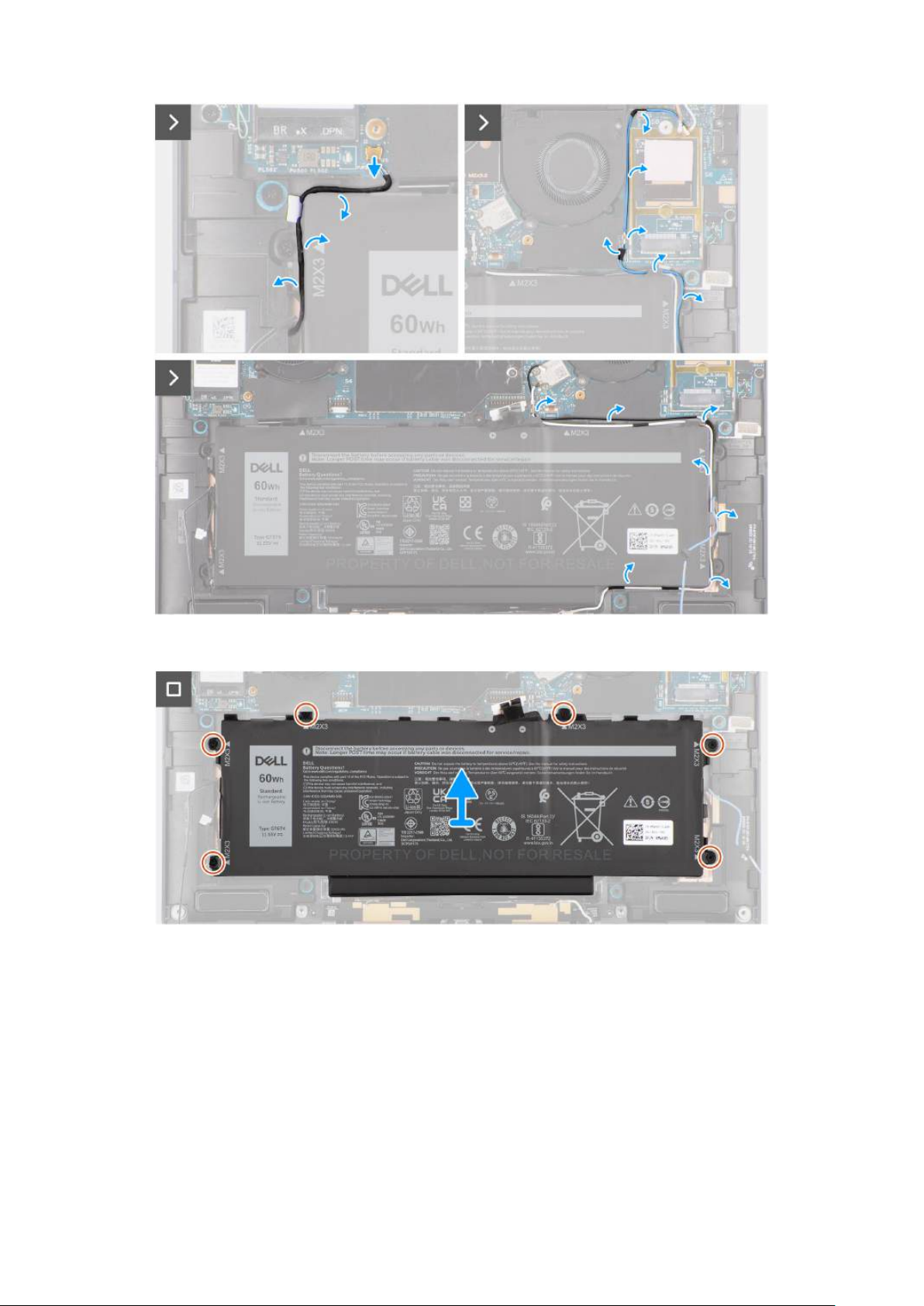
Figure 32. Removing the battery
Figure 33. Removing the battery
Steps
1. Loosen the single M1.6x2.3 screw that secures the WWAN darwin bracket.
2. Lift the WWAN darwin bracket off the system board.
3. Loosen the captive screw that secures the WLAN bracket to the system board.
4. Lift the WLAN bracket off the system board.
5. Disconnect the two antenna cables (black and white) that are connected to the WLAN module.
6. Unroute the black/grey D/G WWAN antenna cable from the routing guides along the sides of the battery.
7. Disconnect the battery cable from the connector (BATTERY) on the system board.
8. Disconnect the Darwin cable (D2) and unroute it from the routing guides along the top side of the battery.
Wymontowywanie iinstalowanie modułów wymienianych na miejscu (FRU)
59
Page 60
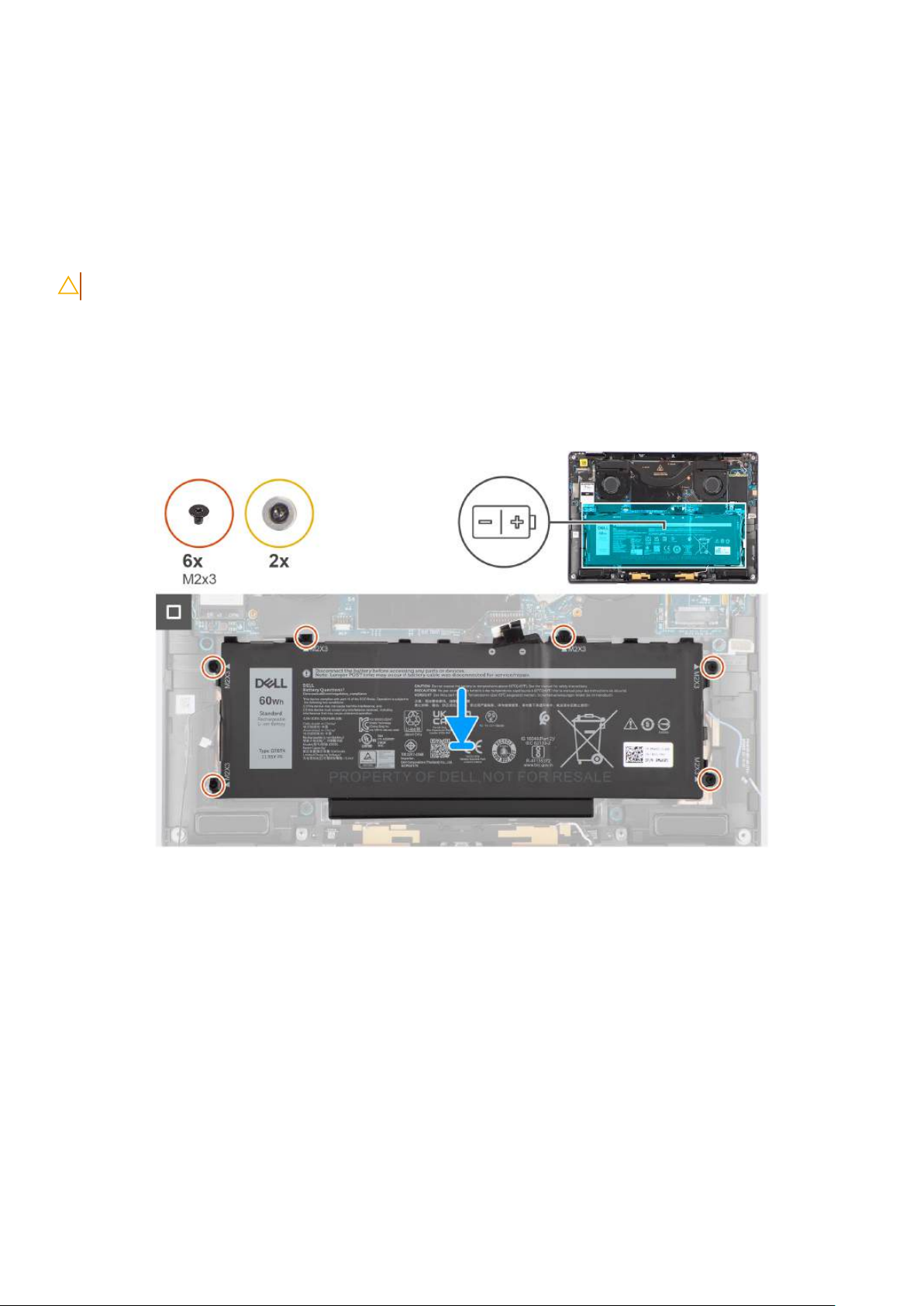
9. Unroute the two WWAN antenna cables (black and white) from the routing guides along the side of the battery.
10. Unroute the blue (M1) WWAN antenna cable from the routing guides along the left side of the WWAN card and the
upper-right corner of the battery.
11. Remove the six (M2x3) screws that secure the battery to the palm-rest and keyboard assembly.
12. Lift the battery away from the computer.
Installing the battery
CAUTION: The information in this installation section is intended for authorized service technicians only.
Prerequisites
If you are replacing a component, remove the existing component before performing the installation procedure.
About this task
The following images indicate the location of the battery and provide a visual representation of the installation procedure.
Figure 34. Installing the battery
60
Wymontowywanie iinstalowanie modułów wymienianych na miejscu (FRU)
Page 61
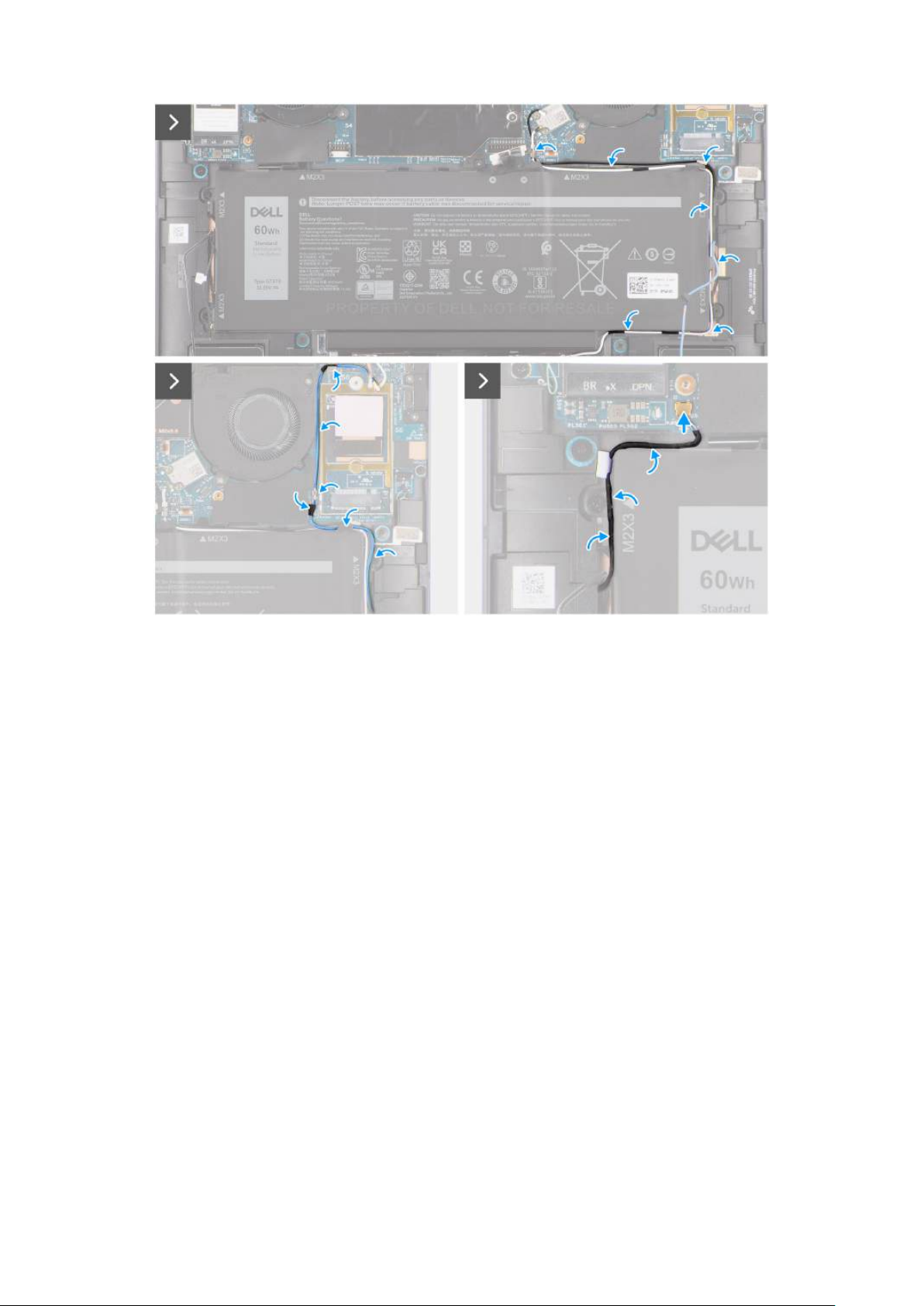
Figure 35. Installing the battery
Wymontowywanie iinstalowanie modułów wymienianych na miejscu (FRU)
61
Page 62
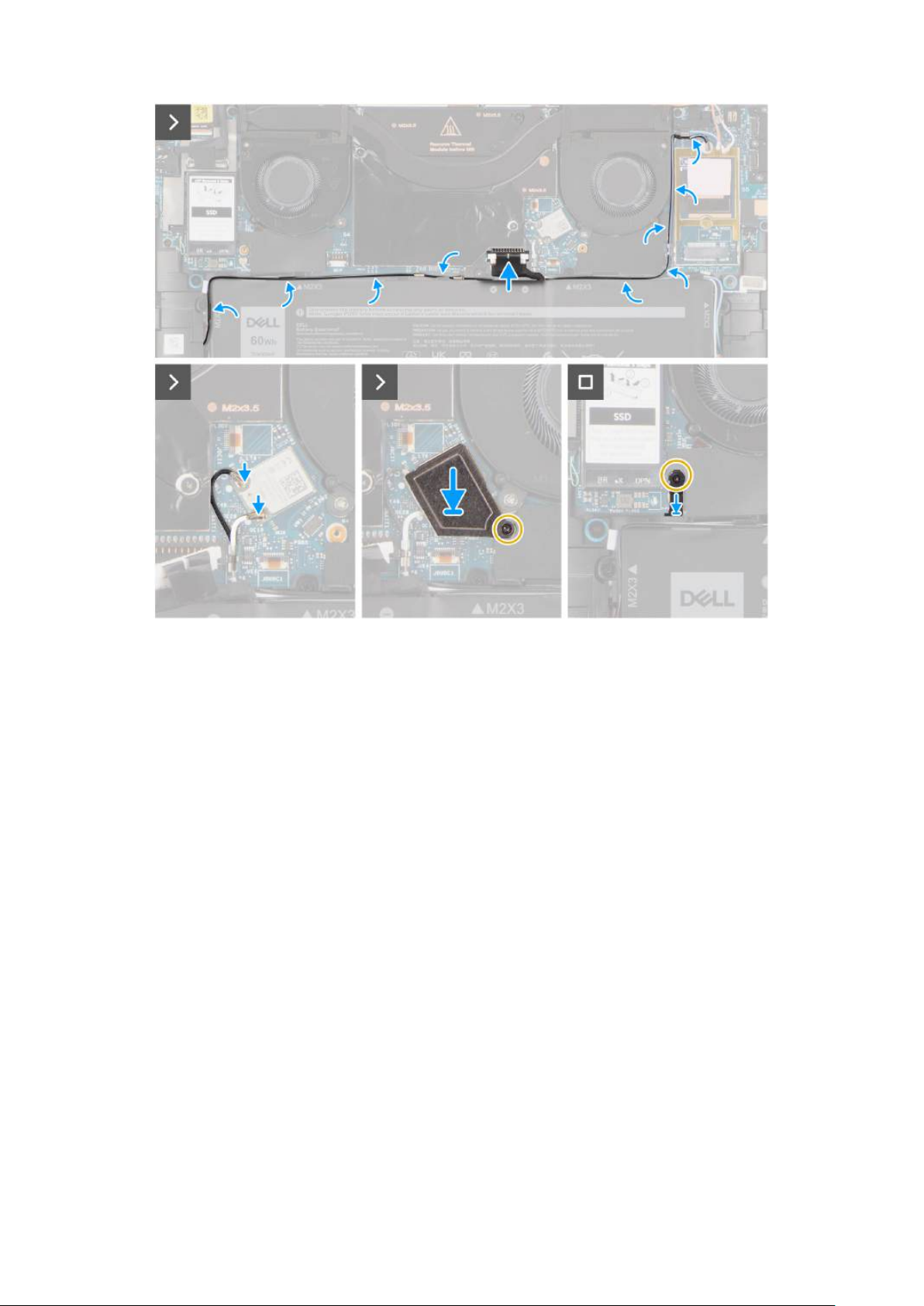
Figure 36. Installing the battery
Steps
1. Align and place the battery on the palm-rest and keyboard assembly.
2. Replace the six (M2x3) screw to secure the battery to the palm-rest and keyboard assembly.
3. Route the blue (M1) WWAN antenna cable in the routing guides along the left side of the WWAN card and the upper-right
corner of the battery.
4. Route the two WWAN antenna cables (black and white) in the routing guides along the side of the battery.
5. Connect the Darwin cable (D2) and route it in the routing guides along the top side of the battery.
6. Route the black/grey D/G WWAN antenna cable in the routing guides along the sides of the battery.
7. Connect the two antenna cables (black and white) to the WLAN module.
8. Connect the battery cable to the connector (BATTERY) on the system board.
9. Align and place the WLAN bracket on the system board.
10. Tighten the captive screw that secures the WLAN bracket to the system board.
11. Align and place the WWAN Darwin bracket on the system board.
12. Replace the single M1.6x2.3 screw that secures the WWAN Darwin bracket.
Next steps
1. Install the WWAN card, if applicable.
2. Install the base cover.
3. Install the nano-SIM card tray, if applicable.
4. Follow the procedure in after working inside your computer.
62
Wymontowywanie iinstalowanie modułów wymienianych na miejscu (FRU)
Page 63
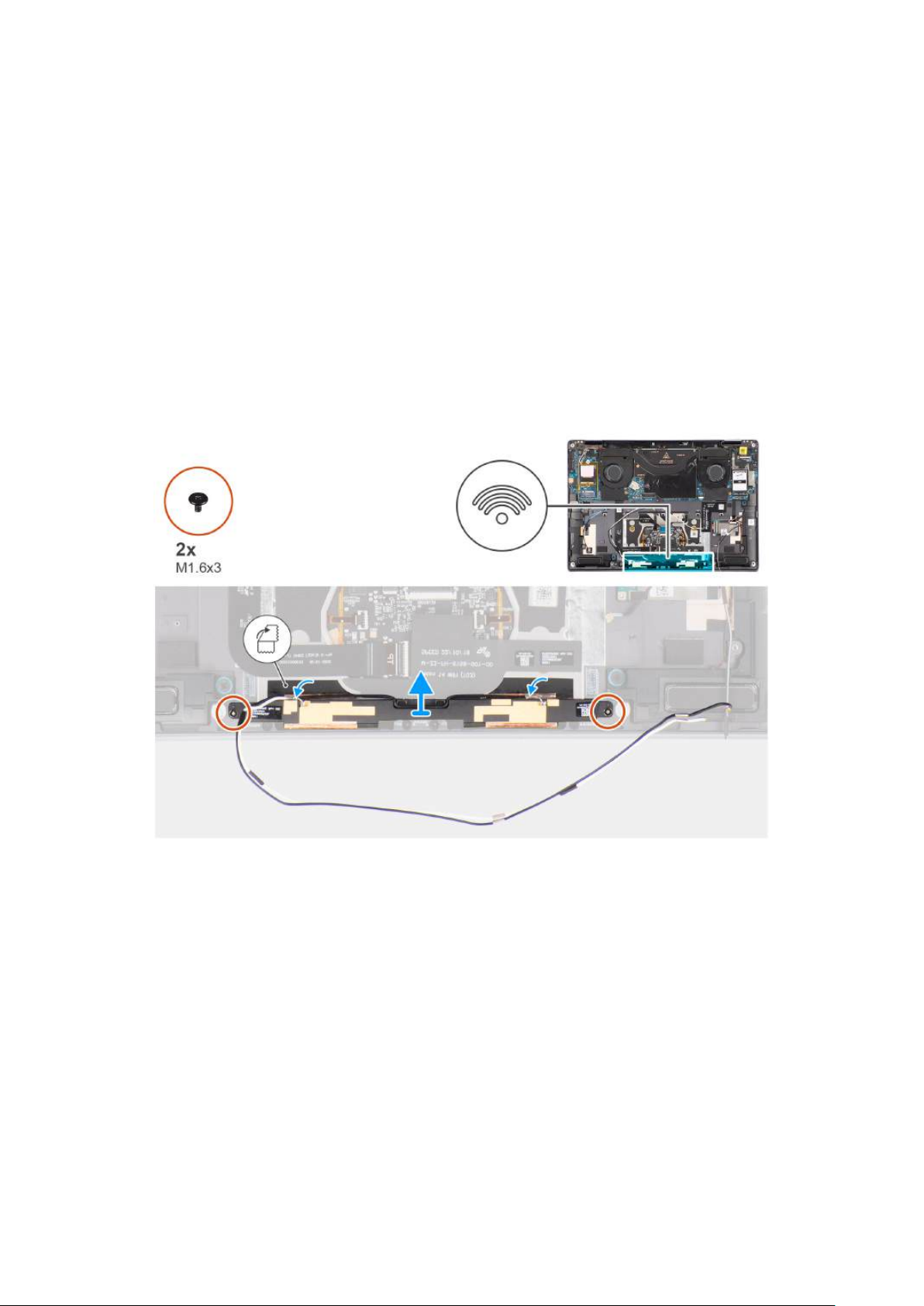
Moduł anteny bezprzewodowej sieci lokalnej (WLAN)
Removing the WLAN antenna module
Prerequisites
1. Follow the procedure in before working inside your computer.
2. Remove the nano-SIM card tray, if applicable.
3. Remove the base cover.
4. Remove the WWAN card, if applicable.
5. Remove the battery.
About this task
The following image indicates the location of the WLAN antenna module and provides a visual representation of the removal
procedure.
Figure 37. Removing the WLAN antenna module
Steps
1. Peel off the pieces of tape on either sides that secure the WLAN antenna module to the palm-rest and keyboard assembly.
2. Remove the two (M1.6x3) screws that secure the WLAN antenna module to the palm-rest and keyboard assembly.
3. Lift and remove the WLAN antenna module off the computer.
Installing the WLAN antenna module
Prerequisites
If you are replacing a component, remove the existing component before performing the installation procedure.
About this task
The following image indicates the location of the WLAN antenna module and provides a visual representation of the installation
procedure.
Wymontowywanie iinstalowanie modułów wymienianych na miejscu (FRU)
63
Page 64
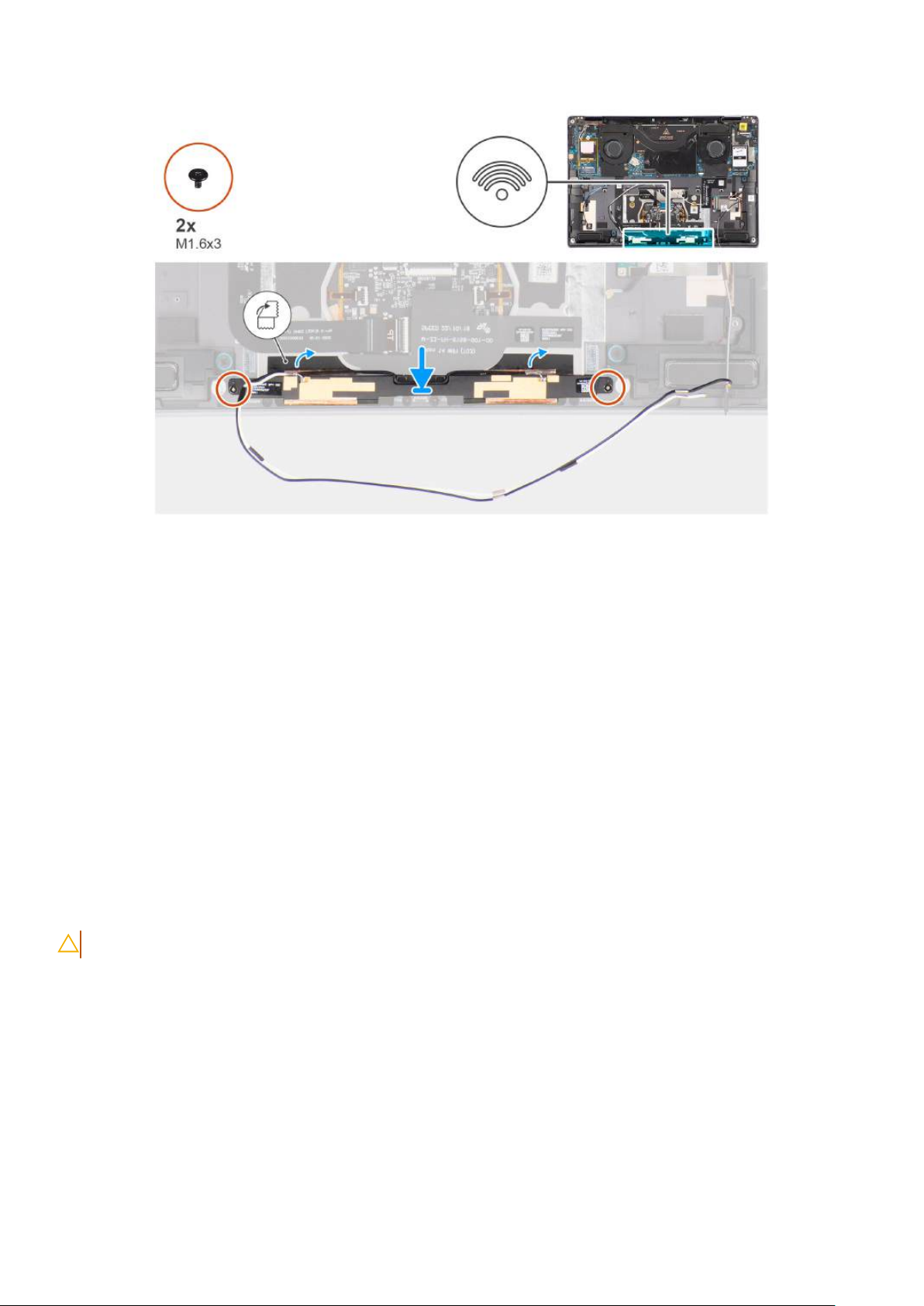
Figure 38. Installing the WLAN antenna module
Steps
1. Align and place the WLAN antenna module in the slot on the computer.
2. Replace the two (M1.6x3) screws to secure the WLAN antenna module to the palm-rest and keyboard assembly.
3. Adhere the pieces of tape on either sides that secure the WLAN antenna module to the palm-rest and keyboard assembly.
Next steps
1. Install the battery.
2. Install the WWAN card, if applicable.
3. Install the base cover.
4. Install the nano-SIM card tray, if applicable.
5. Follow the procedure in after working inside your computer.
Radiator
Removing the heat sink
CAUTION: The information in this removal section is intended for authorized service technicians only.
Prerequisites
1. Follow the procedure in before working inside your computer.
2. Remove the Nano-SIM card tray.
3. Remove the base cover.
About this task
The following image indicates the location of the heat sink and provides a visual representation of the removal procedure.
64
Wymontowywanie iinstalowanie modułów wymienianych na miejscu (FRU)
Page 65
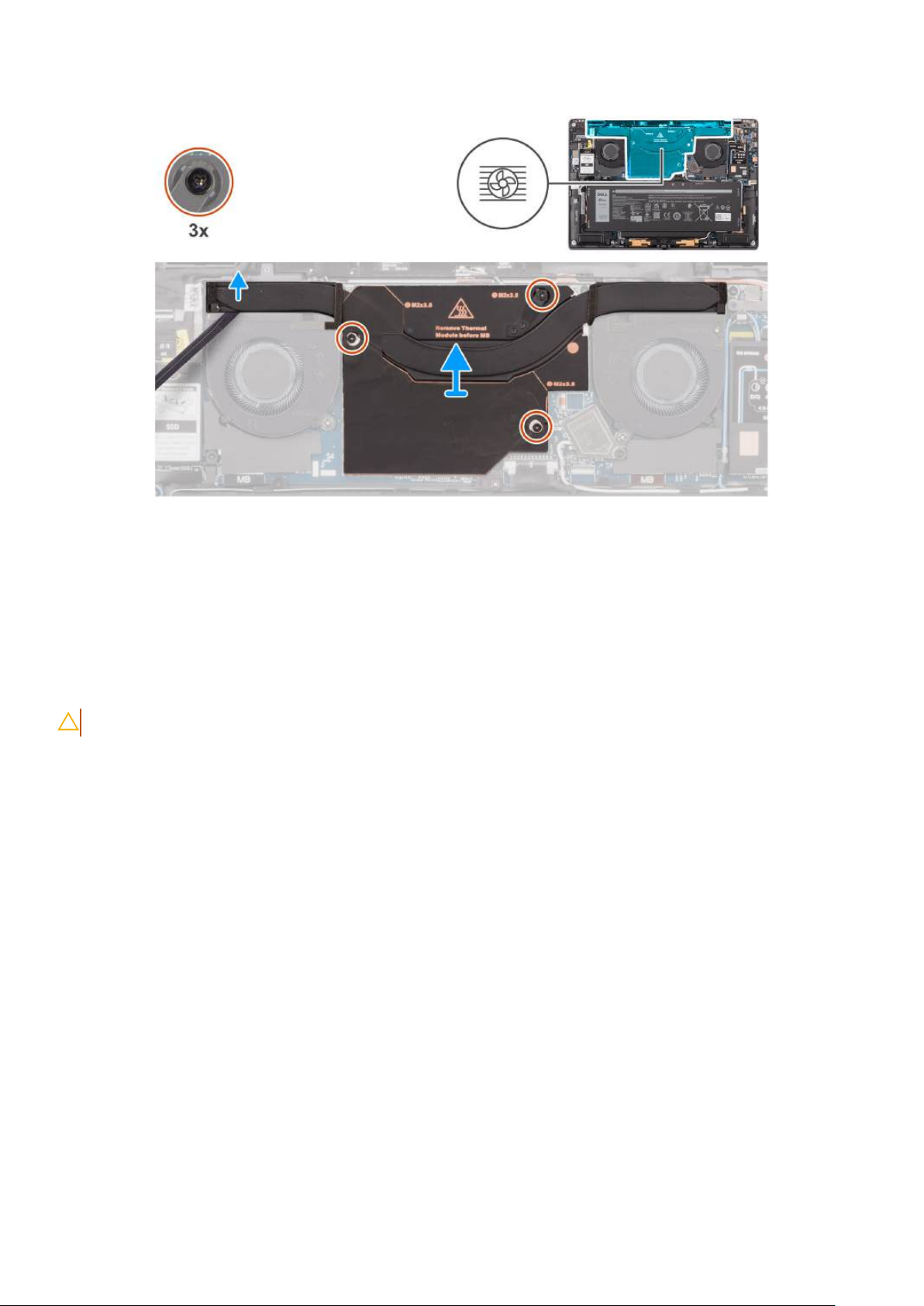
Figure 39. Removing the heat sink
Steps
1. Peel off the mylar sticker that secures the heat sink to the system board.
2. Loosen the three captive screws that secure the heat sink to the system board.
3. Using a plastic scribe, pry the left side of the bracket and remove the heat sink off the system board.
Installing the heat sink
CAUTION: The information in this installation section is intended for authorized service technicians only.
Prerequisites
Wprzypadku wymiany elementu przed wykonaniem procedury instalacji wymontuj wcześniej zainstalowany element.
About this task
The following image indicates the location of the heat sink and provides a visual representation of the installation procedure.
Wymontowywanie iinstalowanie modułów wymienianych na miejscu (FRU)
65
Page 66
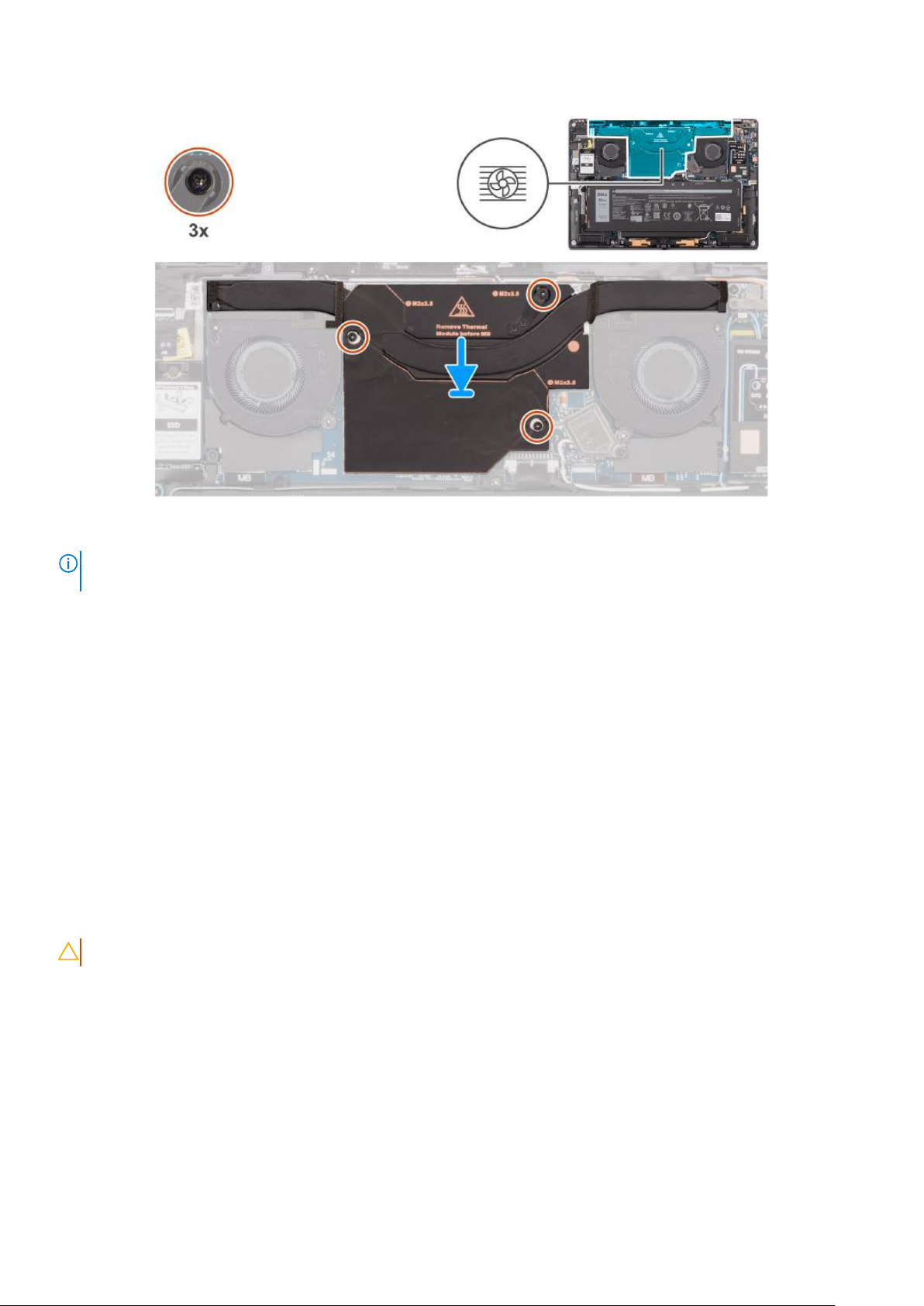
Figure 40. Installing the heat sink
NOTE:
Ensure to replace the piece of foam extension one either sides of the bracket back in place after replacing the
component. For more information, see installing the left fan and installing the right fan.
Steps
1. Align the screw holes on the heat sink with the screw holes on the system board.
2. Tighten the three captive screws that secure the heat sink to the system board.
3. Peel back the mylar sticker that secures the heat sink to the system board.
Next steps
1. Install the base cover.
2. Install the Nano-SIM card slot.
3. Follow the procedure in after working inside your computer.
Głośnik
Removing the left speaker
CAUTION: The information in this removal section is intended for authorized service technicians only.
Prerequisites
1. Follow the procedure in before working inside your computer.
2. Remove the nano-SIM card tray, if applicable.
3. Remove the base cover.
4. Remove the WWAN card, if applicable.
5. Remove the battery.
66
Wymontowywanie iinstalowanie modułów wymienianych na miejscu (FRU)
Page 67
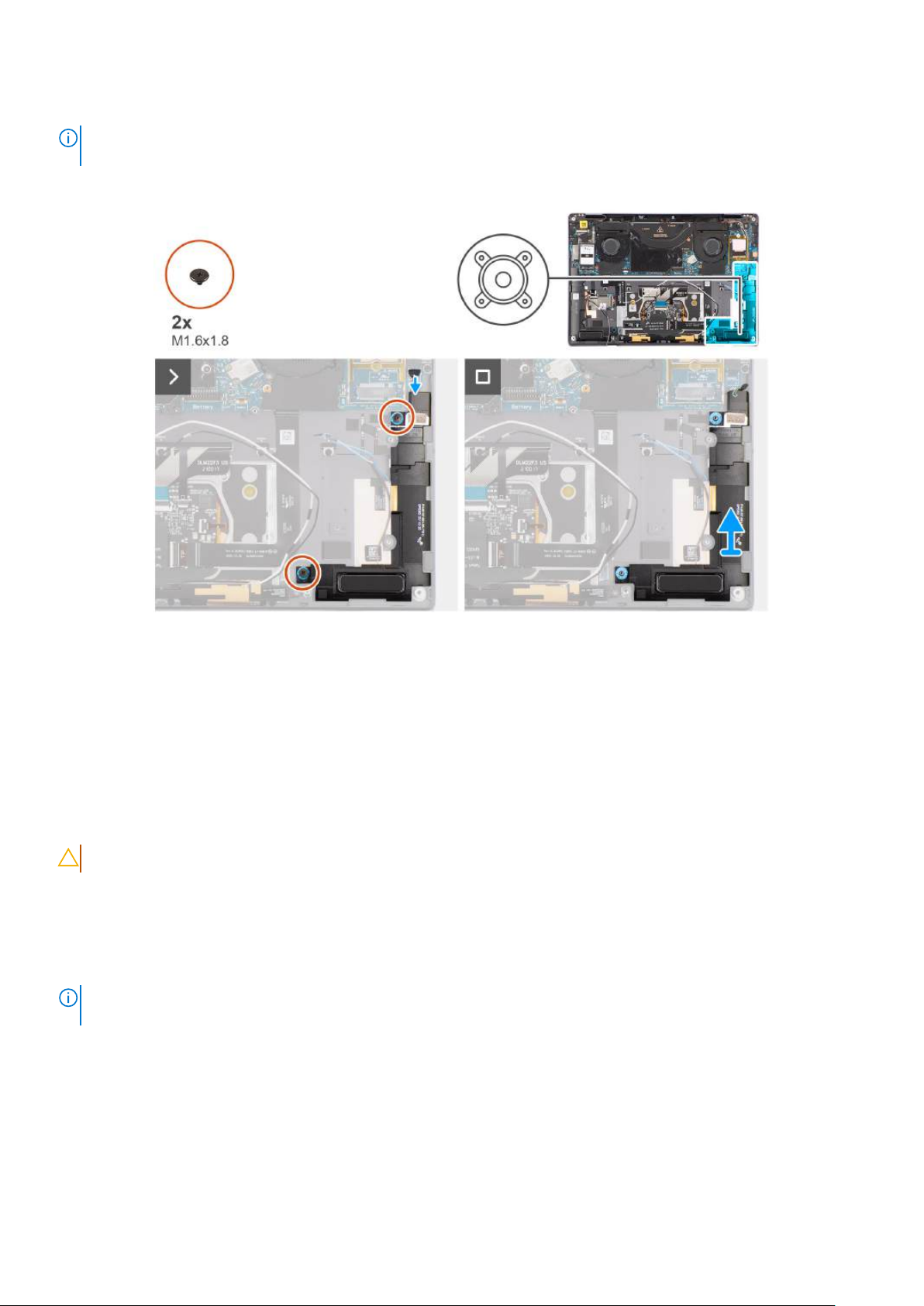
About this task
NOTE: For computers that are shipped with only WLAN card, the left speaker is a separate replaceable part. The following
procedure is applicable only for computers that are shipped with the WLAN card.
The following image indicates the location of the left speaker and provides a visual representation of the removal procedure.
Figure 41. Removing the left speaker
Steps
1. Peel the tape that secures the left-speaker cable to the chassis.
2. Disconnect the left-speaker cable from the connector (SPKL) on the chassis.
3. Remove the two (M1.6x1.8) screws that secure the left speaker in place.
4. Lift the left speaker off the chassis.
Installing the left speaker
CAUTION: The information in this installation section is intended for authorized service technicians only.
Prerequisites
If you are replacing a component, remove the existing component before performing the installation procedure.
About this task
For computers shipped with only WLAN card, the left speaker is a separate replaceable part. The following
NOTE:
procedure is applicable only for computers that shipped with the WLAN card.
The following image indicates the location of the speaker and provides a visual representation of the installation procedure.
Wymontowywanie iinstalowanie modułów wymienianych na miejscu (FRU)
67
Page 68
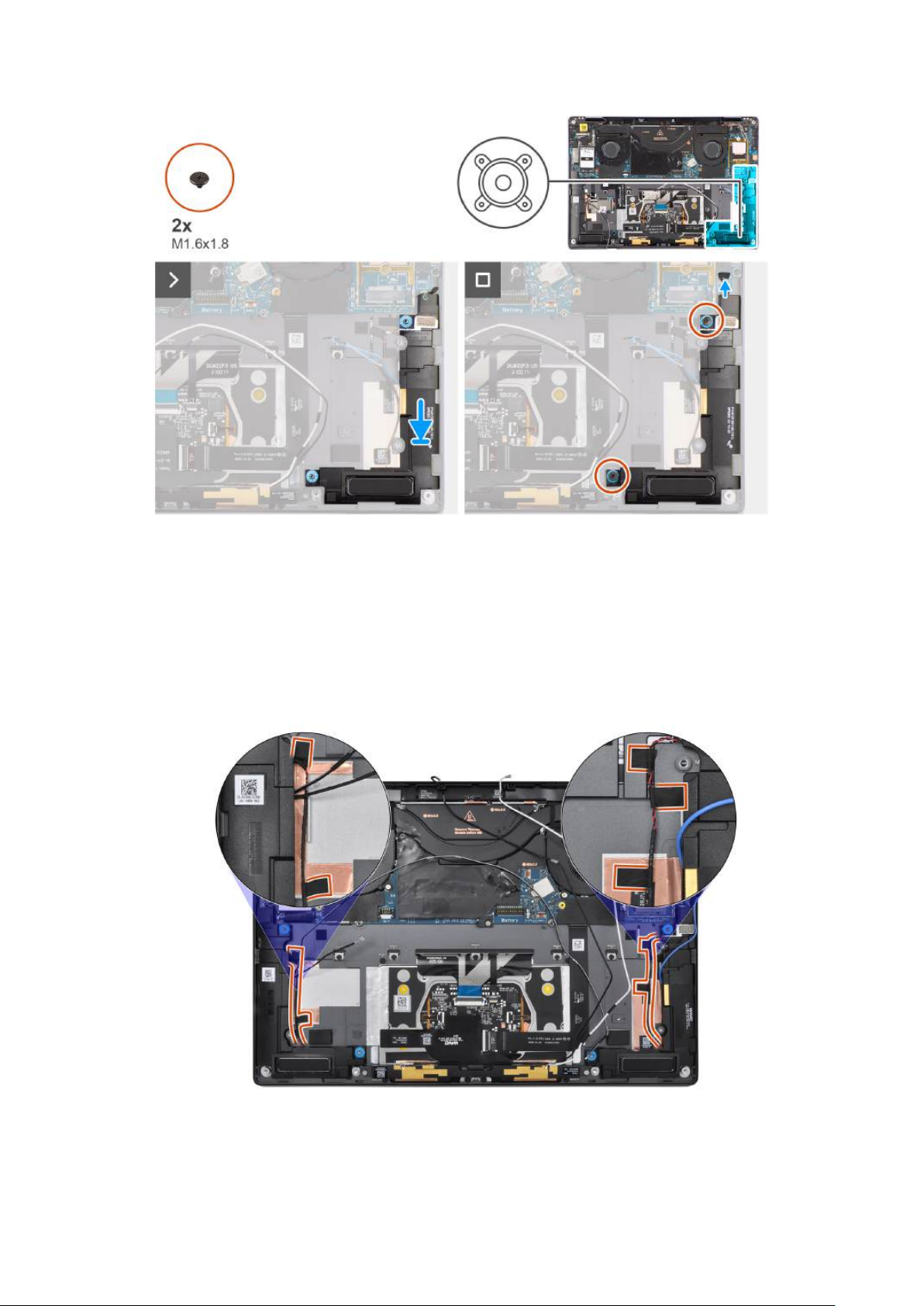
Figure 42. Installing the left speaker
Steps
1. Align and place the left speaker into the slot on the chassis.
2. Replace the two (M1.6x1.8) screws to secure the left speaker to the chassis.
3. Connect the left speaker cable to the connector (SPKL) on the system board.
4. Adhere the tape to secure the left speaker to the chassis.
When installing the right and left speakers, secure the speaker cables in place by adhering the pieces of tape to the
palm-rest and keyboard assembly.
Figure 43. Speaker cable tape
68
Wymontowywanie iinstalowanie modułów wymienianych na miejscu (FRU)
Page 69
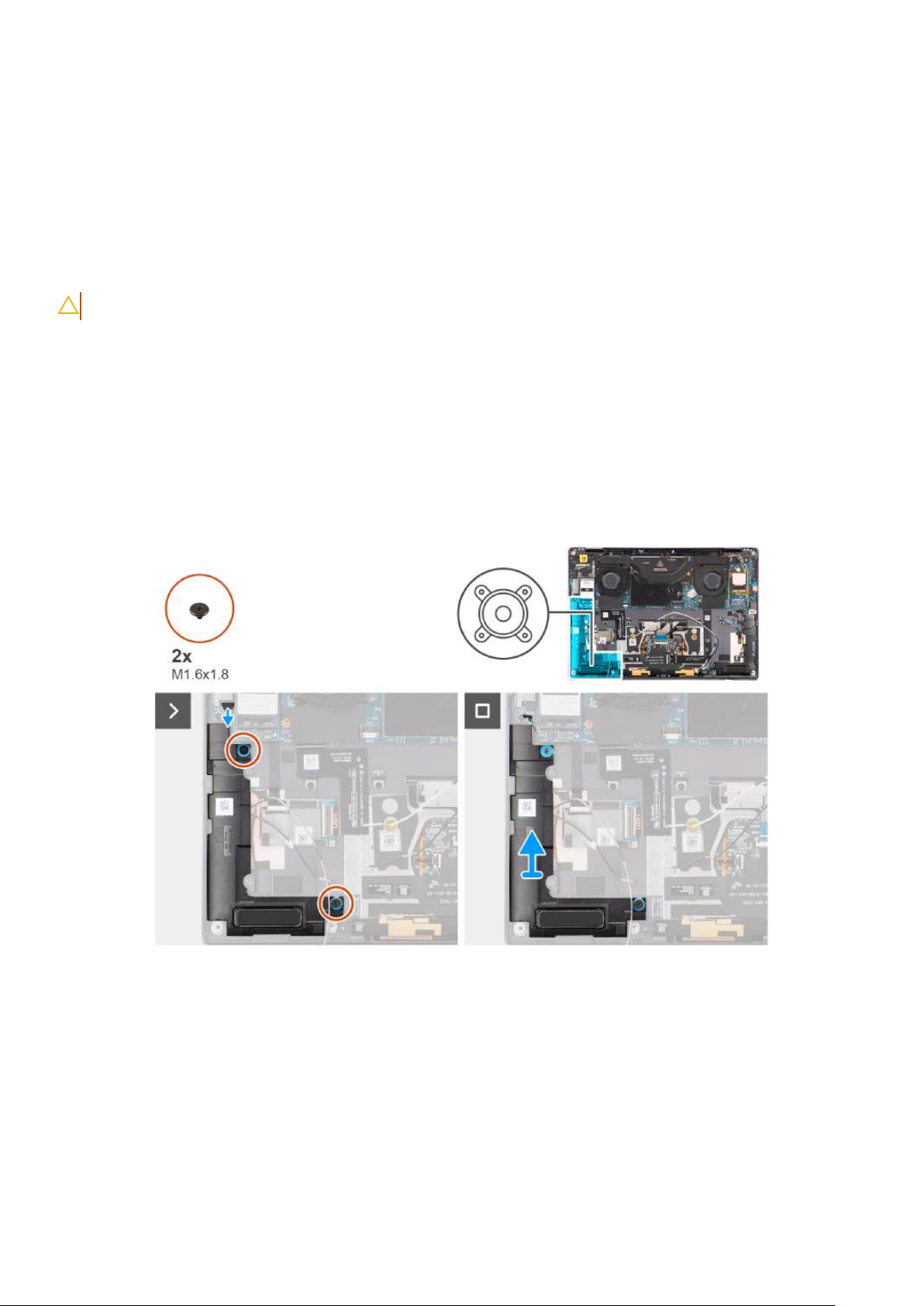
Next steps
1. Install the battery.
2. Install the WWAN card, if applicable.
3. Install the base cover.
4. Install the nano-SIM card tray, if applicable.
5. Follow the procedure in after working inside your computer.
Removing the right speaker
CAUTION: The information in this removal section is intended for authorized service technicians only.
Prerequisites
1. Follow the procedure in before working inside your computer.
2. Remove the nano SIM-card tray, if applicable.
3. Remove the base cover.
4. Remove the WWAN card, if applicable.
5. Remove the battery.
About this task
The following image indicates the location of the speaker and provides a visual representation of the removal procedure.
Figure 44. Removing the right speaker
Steps
1. Peel the tape securing the right speaker cable to the chassis.
2. Remove the two (M1.6x1.8) screws that secure the right speaker in place.
3. Disconnect the right speaker cable from the connector (SPKR) on the system board.
4. Lift the right speaker off the palm-rest assembly.
Wymontowywanie iinstalowanie modułów wymienianych na miejscu (FRU)
69
Page 70
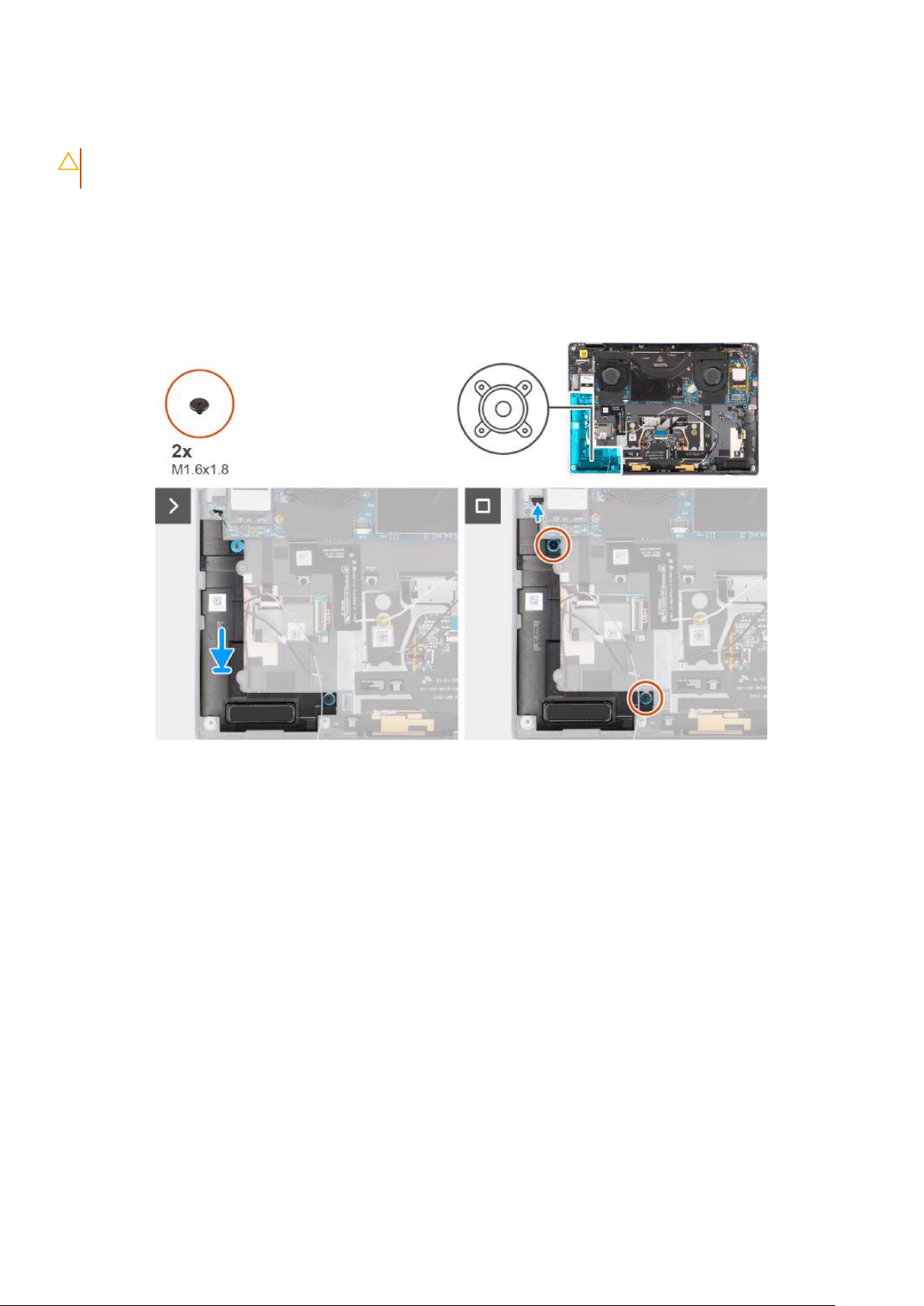
Instalowanie prawego głośnika
OSTRZEŻENIE: Informacje zawarte wtej sekcji są przeznaczone wyłącznie dla autoryzowanych techników
serwisowych.
Wymagania
Wprzypadku wymiany elementu przed wykonaniem procedury instalacji wymontuj wcześniej zainstalowany element.
Informacje na temat zadania
Na ilustracji przedstawiono umiejscowienie iprocedurę instalacji głośników.
Rysunek 45. Instalowanie prawego głośnika
Kroki
1. Wyrównaj iumieść prawy głośnik we wnęce wobudowie
2. Wkręć dwie śruby (M1,6x1,8) mocujące prawy głośnik do obudowy.
3. Podłącz prawy kabel głośnikowy do złącza (SPKR) na płycie głównej.
4. Przyklej taśmę mocującą prawy kabel głośnikowy do zestawu podpórki na nadgarstek iklawiatury.
Podczas instalowania prawego głośnika przymocuj kable głośników, przyklejając kawałki taśmy do zestawu podpórki na
nadgarstek i klawiatury.
70
Wymontowywanie iinstalowanie modułów wymienianych na miejscu (FRU)
Page 71
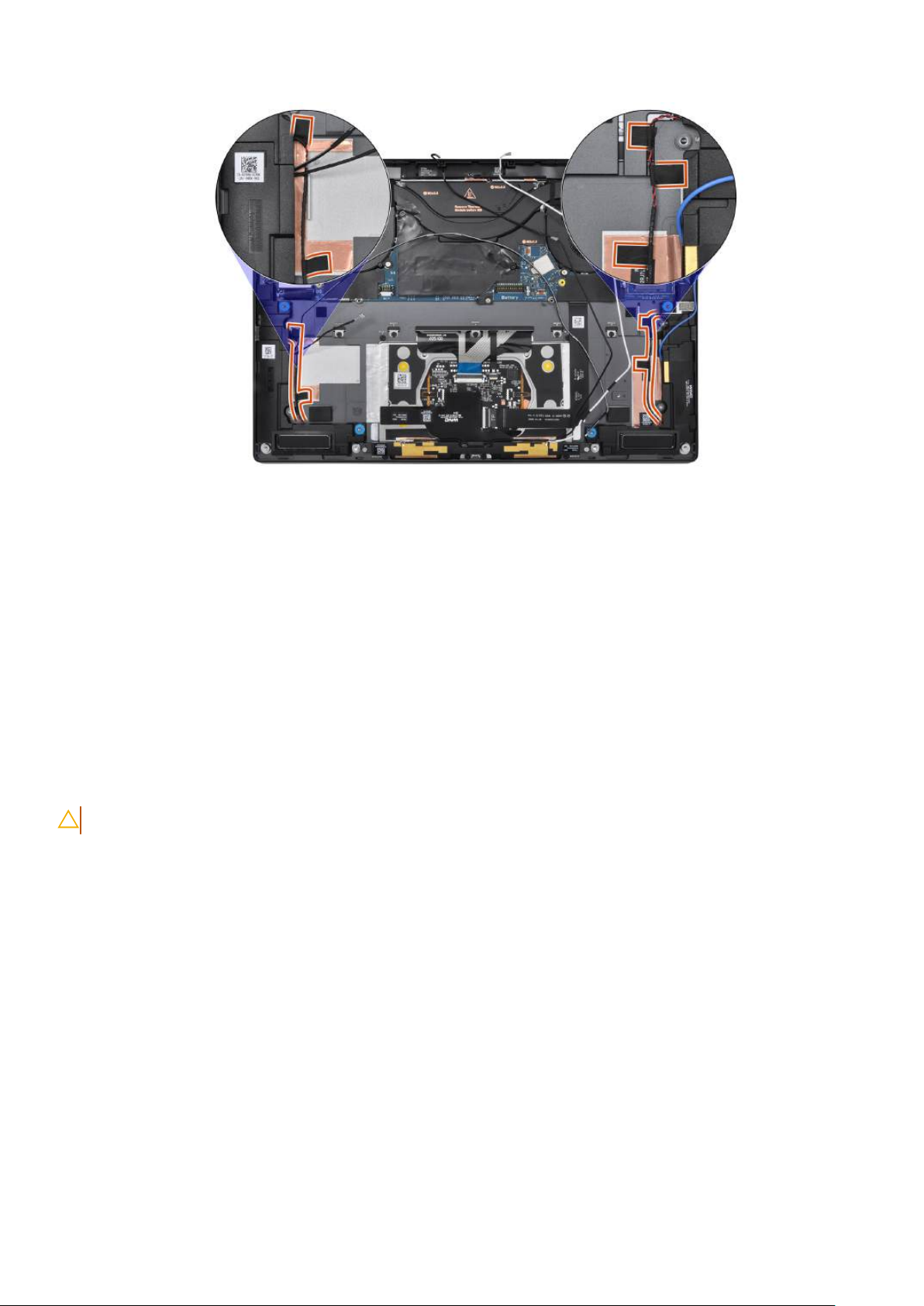
Rysunek 46. Taśma kabla głośnikowego
Kolejne kroki
1. Zainstaluj baterię.
2. Zainstaluj kartę sieci WWAN, jeśli występuje wkonfiguracji.
3. Zainstaluj pokrywę dolną.
4. Zainstaluj tacę na kartę nano-SIM, jeśli występuje wkonfiguracji.
5. Wykonaj procedurę przedstawioną wsekcji Po zakończeniu serwisowania komputera.
Zestaw wyświetlacza
Removing the display assembly
CAUTION: The information in this removal section is intended for authorized service technicians only.
Prerequisites
1. Follow the procedure in before working inside your computer.
2. Remove the nano-SIM card tray, if applicable.
3. Remove the base cover.
About this task
The following images indicate the location of the display assembly and provide a visual representation of the removal procedure.
Wymontowywanie iinstalowanie modułów wymienianych na miejscu (FRU)
71
Page 72
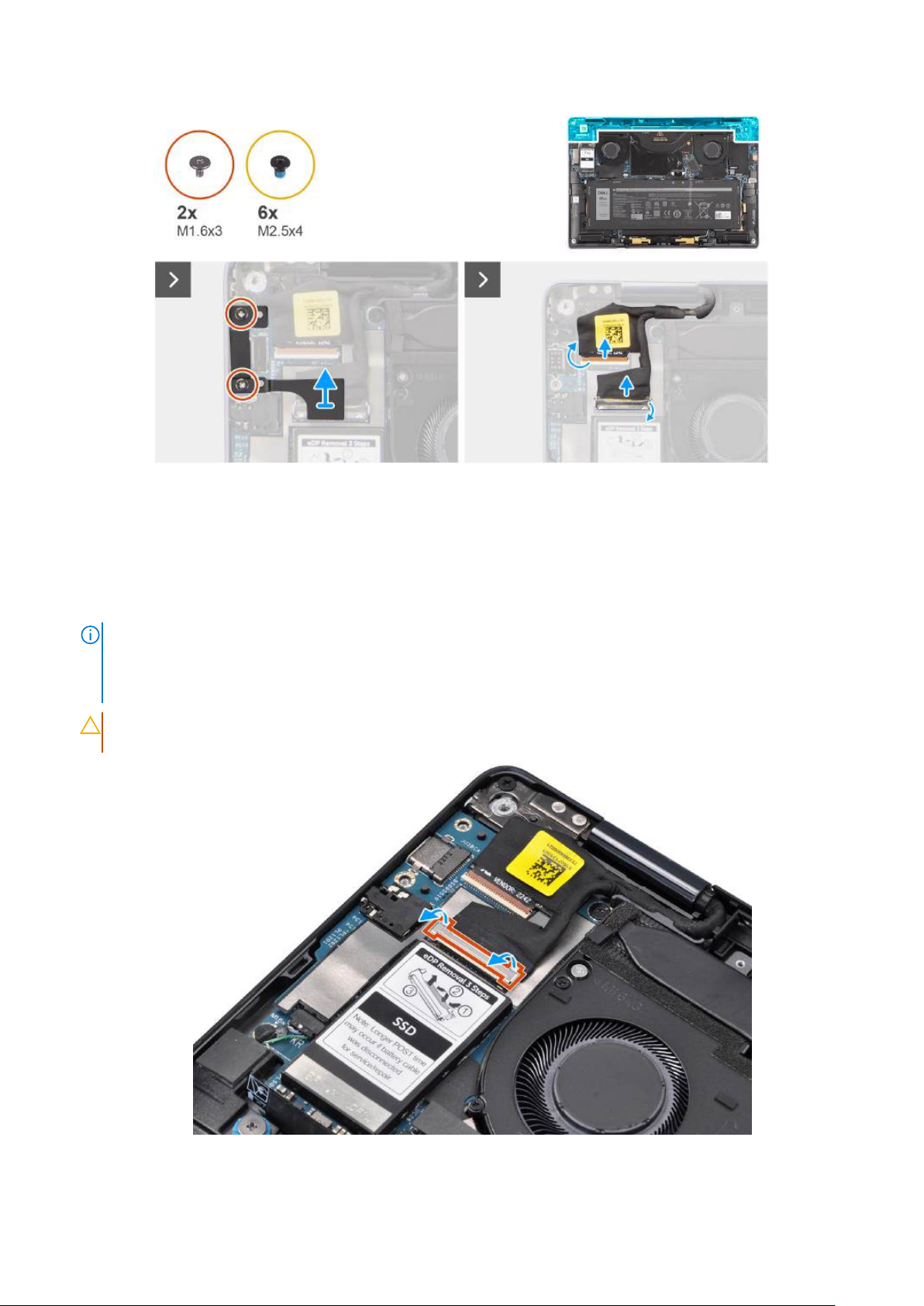
Figure 47. Removing the display assembly
Steps
1. Remove the two (M1.6x3) screws that secure the display cable/Type-C bracket in place.
2. Disconnect the battery cable from the battery-cable connector (BATTERY) on the system board.
3. Lift the display cable/Type-C bracket off the system board.
4. Disconnect the camera cable and display cable from the connectors (CAMERA and EDP respectively) on the system board.
NOTE:
The connector for the display cable uses a latch that locks it in place on the system board which technicians
must flip open to disconnect the display cable from the system board. After flipping open the latch, technicians must
grasp the left and right sides of the cable's connector head and disconnect the display cable from the system board in a
direct upward motion to prevent damage to the connector's pins.
CAUTION: Do not attempt to disconnect the display cable from the connector on the system board without
flipping open the latch first.
Figure 48. Disconnecting the display cable
72
Wymontowywanie iinstalowanie modułów wymienianych na miejscu (FRU)
Page 73
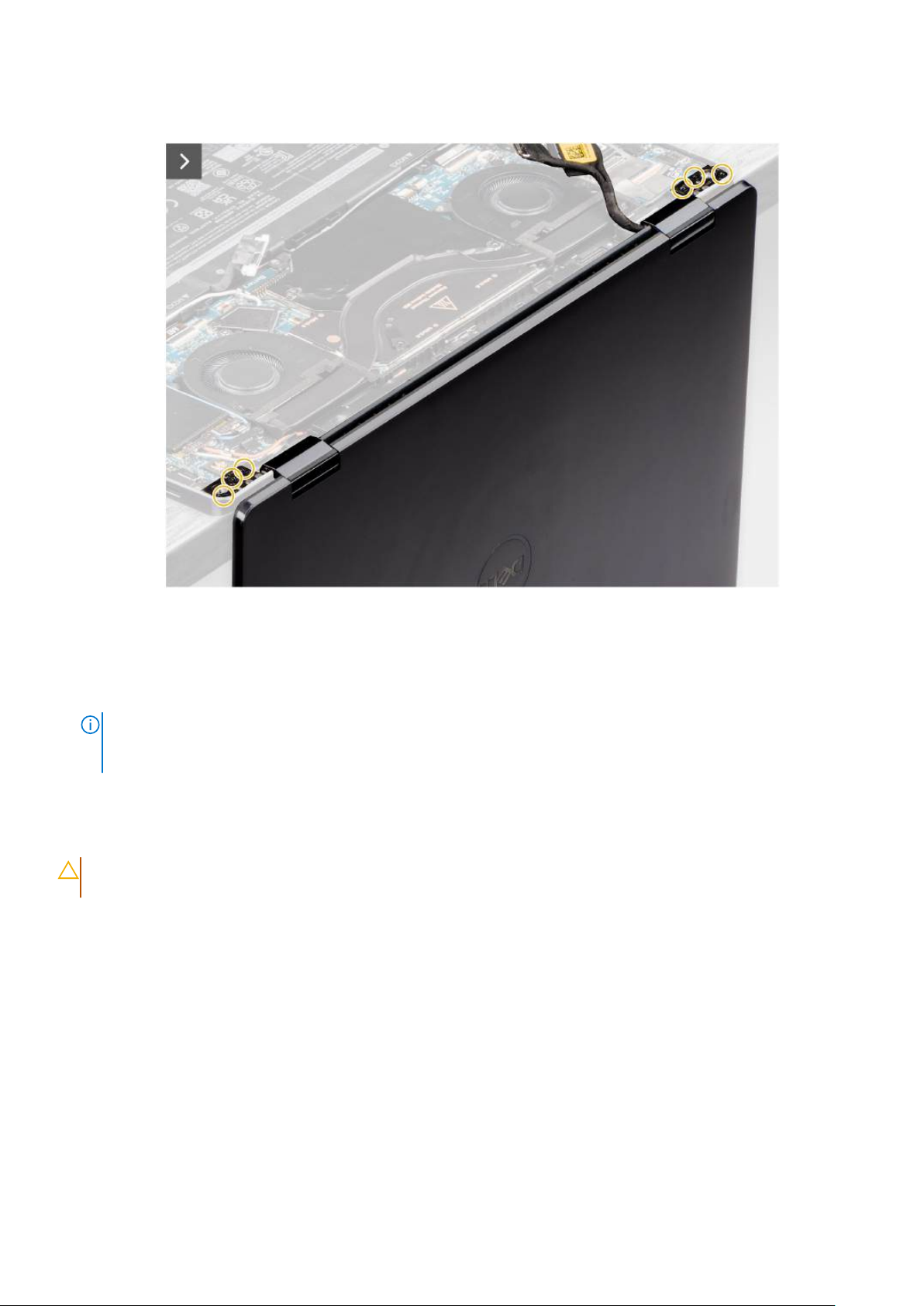
5. Open the display assembly to a 90-degree angle and lay the computer on the edge of the table so the palm-rest and
keyboard assembly is laying flat on the table and the display assembly is over the edge.
Figure 49. Removing the display assembly
6. Remove the six (M2.5x4) screws that secure the display assembly to the computer.
7. Press the edges of the system near the hinges, and lift the hinges in the upward direction away from the computer.
8. Lift the display assembly off the computer.
NOTE:
The display assembly is a Hinge-Up Design (HUD) assembly and it cannot be further disassembled once it is
removed from the bottom chassis. If any components in the display assembly are malfunctioning and must be replaced,
replace the entire display assembly.
Instalowanie zestawu wyświetlacza
OSTRZEŻENIE:
serwisowych.
Wymagania
Wprzypadku wymiany elementu przed wykonaniem procedury instalacji wymontuj wcześniej zainstalowany element.
Informacje na temat zadania
Na ilustracji przedstawiono umiejscowienie iprocedurę instalacji zestawu wyświetlacza.
Informacje zawarte wtej sekcji są przeznaczone wyłącznie dla autoryzowanych techników
Wymontowywanie iinstalowanie modułów wymienianych na miejscu (FRU)
73
Page 74
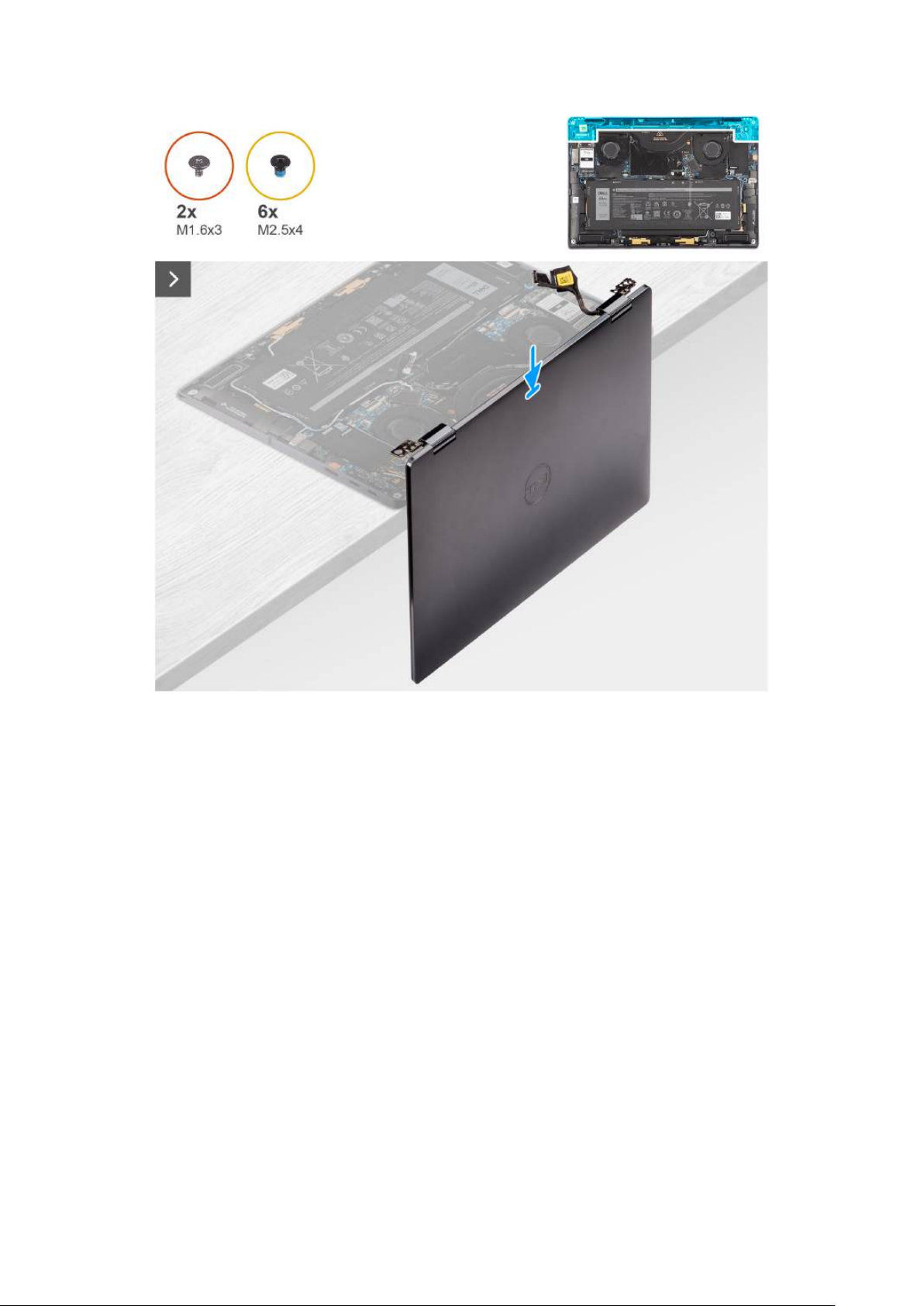
Rysunek 50. Instalowanie zestawu wyświetlacza
74
Wymontowywanie iinstalowanie modułów wymienianych na miejscu (FRU)
Page 75
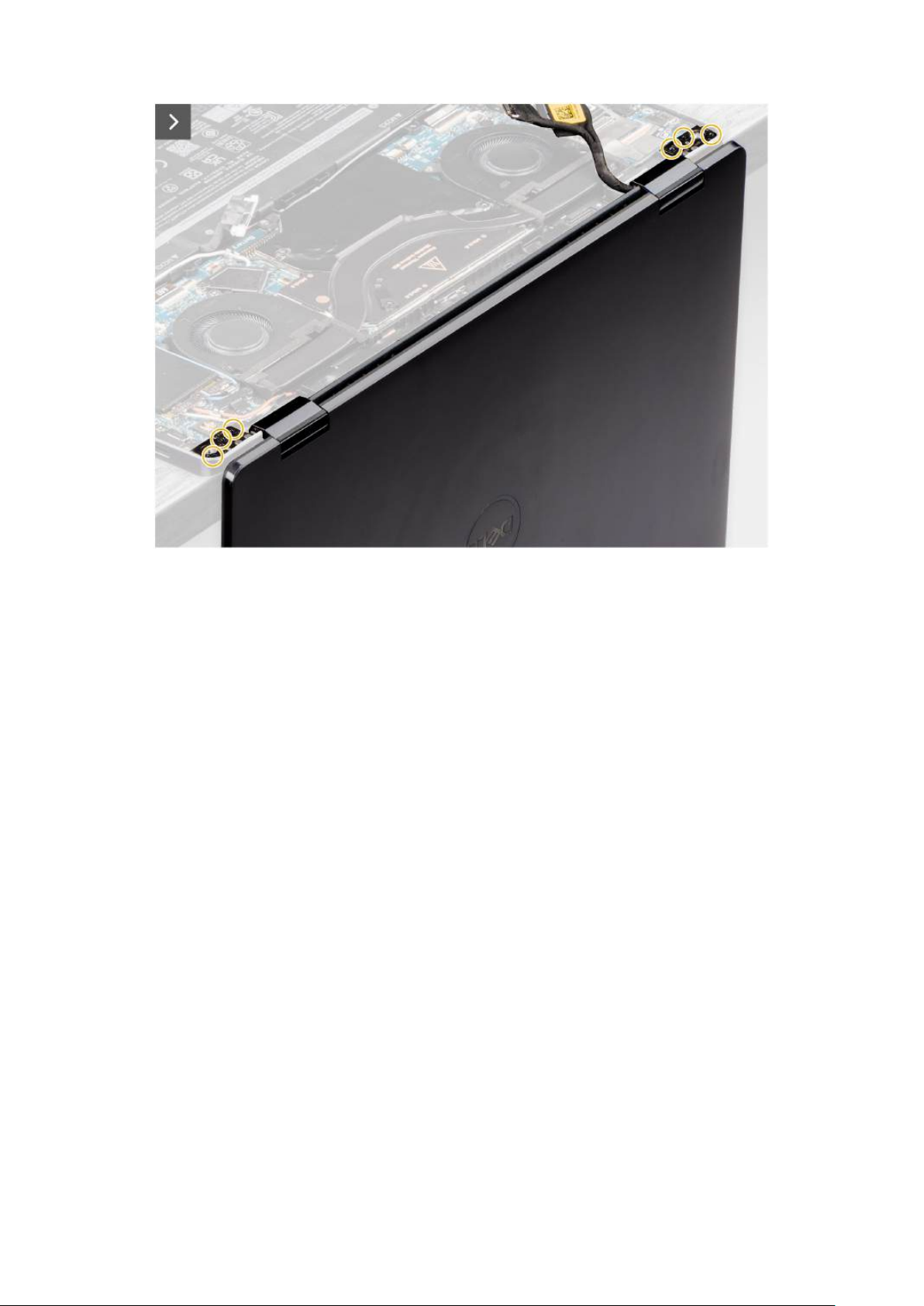
Rysunek 51. Instalowanie zestawu wyświetlacza
Kroki
1. Umieść zestaw klawiatury ipodpórki na nadgarstek pod zawiasami na zestawie wyświetlacza.
2. Wkręć sześć śrub (M2,5x4) mocujących zestaw wyświetlacza do komputera.
3. Podłącz kable kamery i wyświetlacza do złączy (odpowiednio CAMERA i EDP) na płycie głównej.
4. Wyrównaj klamrę kabla wyświetlacza / portu USB Type-C iumieść ją na otworach na śruby na płycie głównej.
5. Wkręć dwie śruby (M1,6×3) mocujące klamrę kabla wyświetlacza / portu USB Type-C.
6. Podłącz kabel baterii od złącza (BATTERY) na płycie głównej.
Wymontowywanie iinstalowanie modułów wymienianych na miejscu (FRU)
75
Page 76
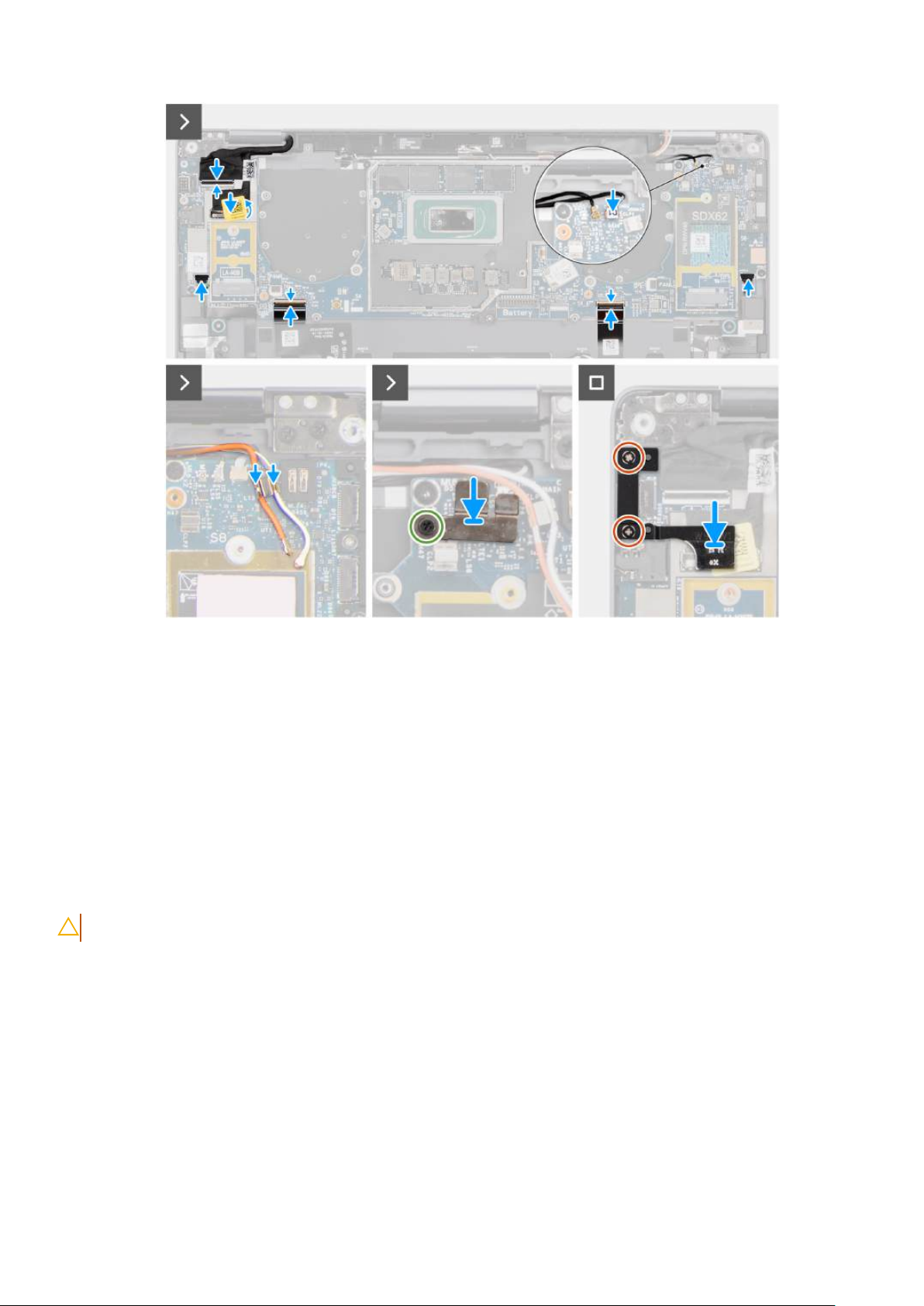
Rysunek 52. Instalowanie zestawu wyświetlacza
Kolejne kroki
1. Zainstaluj pokrywę dolną.
2. Zainstaluj tacę na kartę nano-SIM.
3. Wykonaj procedurę przedstawioną wsekcji Po zakończeniu serwisowania komputera.
Płyta główna
Removing the system board
CAUTION: The information in this removal section is intended for authorized service technicians only.
Prerequisites
1. Follow the procedure in before working inside your computer
2. Remove the Nano-SIM card tray, if applicable.
3. Remove the base cover.
4. Remove the solid state drive.
5. Remove the WWAN card, if applicable.
6. Remove the right fan.
7. Remove the left fan.
8. Remove the heat sink.
9. Remove the battery.
76
Wymontowywanie iinstalowanie modułów wymienianych na miejscu (FRU)
Page 77
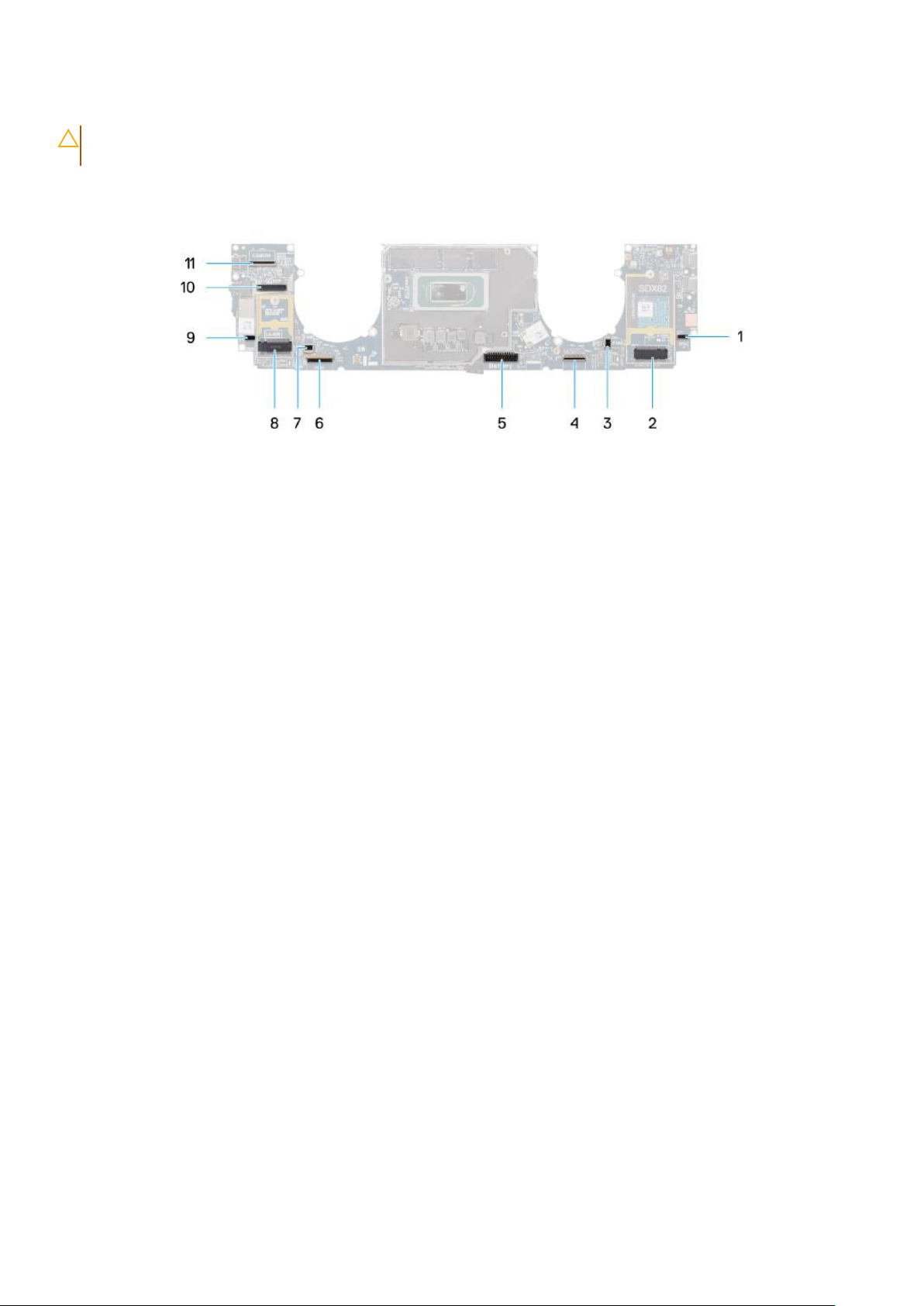
About this task
CAUTION: The heat sink must be removed first before removing the system board, as there are two (M1.6x2)
screws underneath the heat sink that secure the system board to the chassis.
Figure 53. System board
1. Speaker-cable connector (SPKL)
2. WWAN-card connector (JNGFF2)
3. Fan-cable connector (FANL)
4. Touchpad-cable connector (TP)
5. Battery-cable connector (Battery)
6. USH I/O board-cable connector (USH)
7. Fan-cable connector (FANR)
8. M.2 2230 solid state drive connector (LA-M39)
9. Speaker-cable connector (SPKR)
10. Display-cable connector (EDP)
11. Camera-cable connector (CAMERA)
The following images indicate the location of the system board and provide a visual representation of the removal procedure.
Wymontowywanie iinstalowanie modułów wymienianych na miejscu (FRU)
77
Page 78
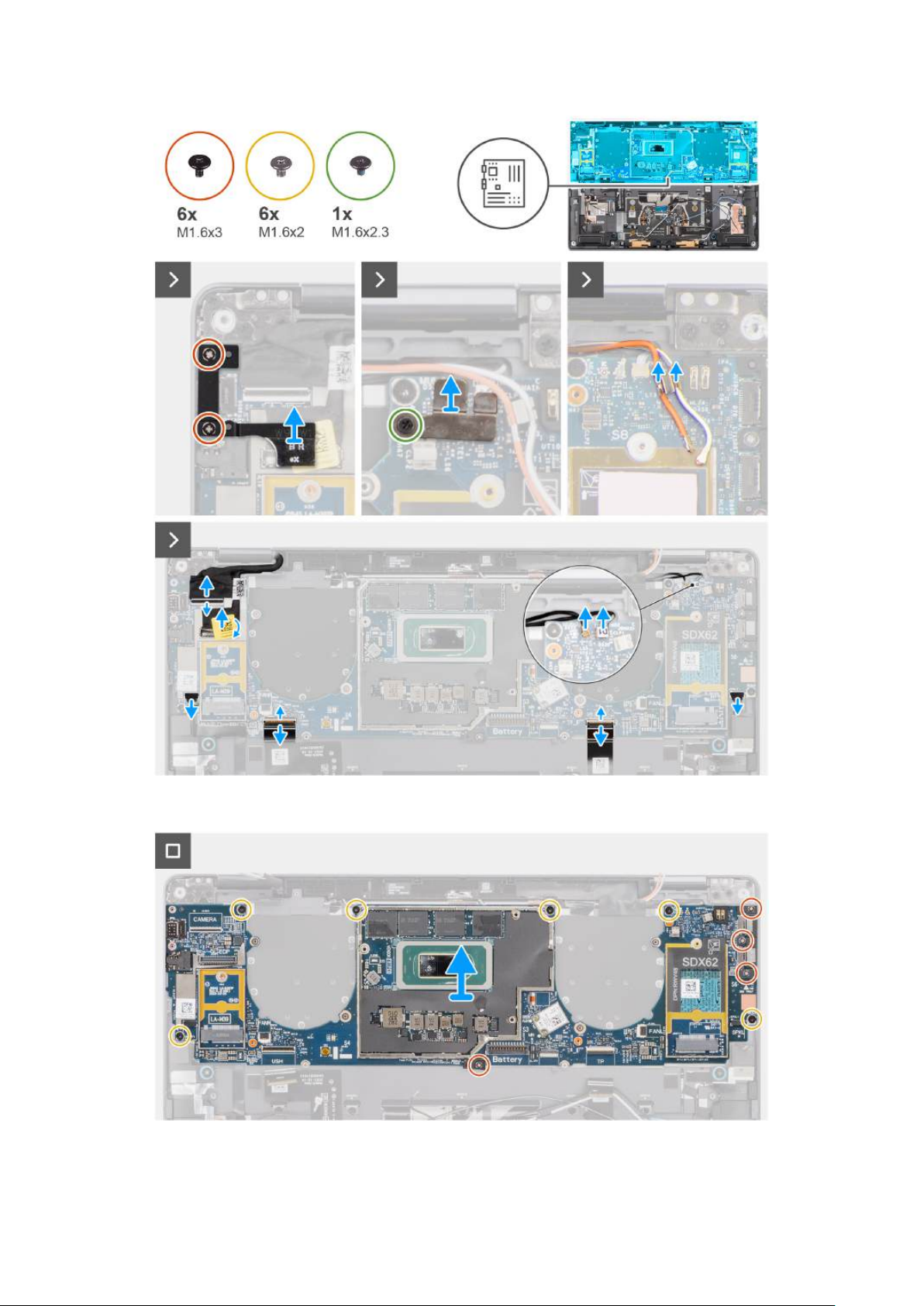
Figure 54. Removing the system board
Figure 55. Removing the system board
78
Wymontowywanie iinstalowanie modułów wymienianych na miejscu (FRU)
Page 79
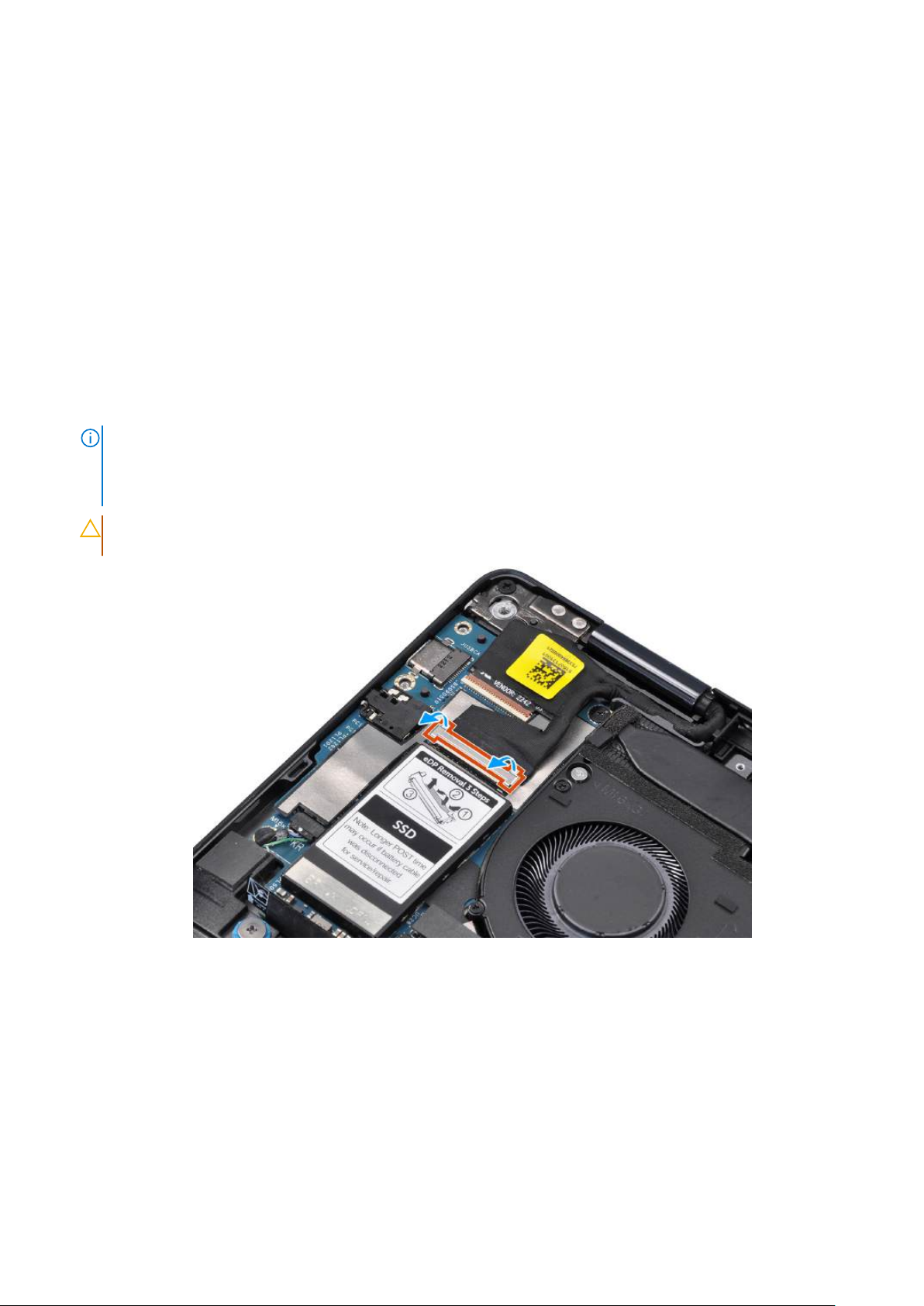
Steps
1. Remove the two (M1.6x3) screws that secure the display cable/Type-C bracket in place.
2. Lift the display cable/Type-C bracket off the system board.
3. For computers shipped with the WWAN card:
a. Loosen the single (M1.6x2.3) screw that secures the WWAN Darwin bracket to the system board.
b. Lift the WWAN Darwin bracket off the system board.
4. Disconnect the following from their connectors on the system board:
● Display cable
● Camera cable
● Proximity sensor cable
● Darwin (D1) antenna cable (for computers that shipped with the WWAN card)
● Left-speaker cable
● Right-speaker cable
● Touchpad-FPC cable
● Power-button FPC cable (for computers shipped without fingerprint reader) or USH I/O-board FPC cable (for computers
shipped with a fingerprint reader)
NOTE: The connector for the display cable and camera cable features a latch that locks it in place on the system board
which technicians must flip open in order to disconnect the display cable and camera cable from the system board. After
flipping open the latch, technicians must grasp the left and right sides of the cables' connector head and disconnect the
cables from the system board in a direct upward motion to prevent damage to the connector's pins.
CAUTION: Do not attempt to disconnect the display cable and camera cable from the system board without
flipping open the latch first.
Figure 56. Display cable
5. For computers shipped with the WWAN card, unroute the white/grey (M) and orange (M2) WWAN antenna cables from
their routing guides on the system board.
6. Remove the three (M1.6x3) screws that secure the USB Type-C bracket to the system board.
7. Lift the USB Type-C bracket off the system board.
8. Remove the single (M1.6x3) screw and six (M1.6x2) screws that secure the system board to the palm-rest assembly.
There are seven screws in two different sizes that secure the system board in place.
Wymontowywanie iinstalowanie modułów wymienianych na miejscu (FRU)
79
Page 80
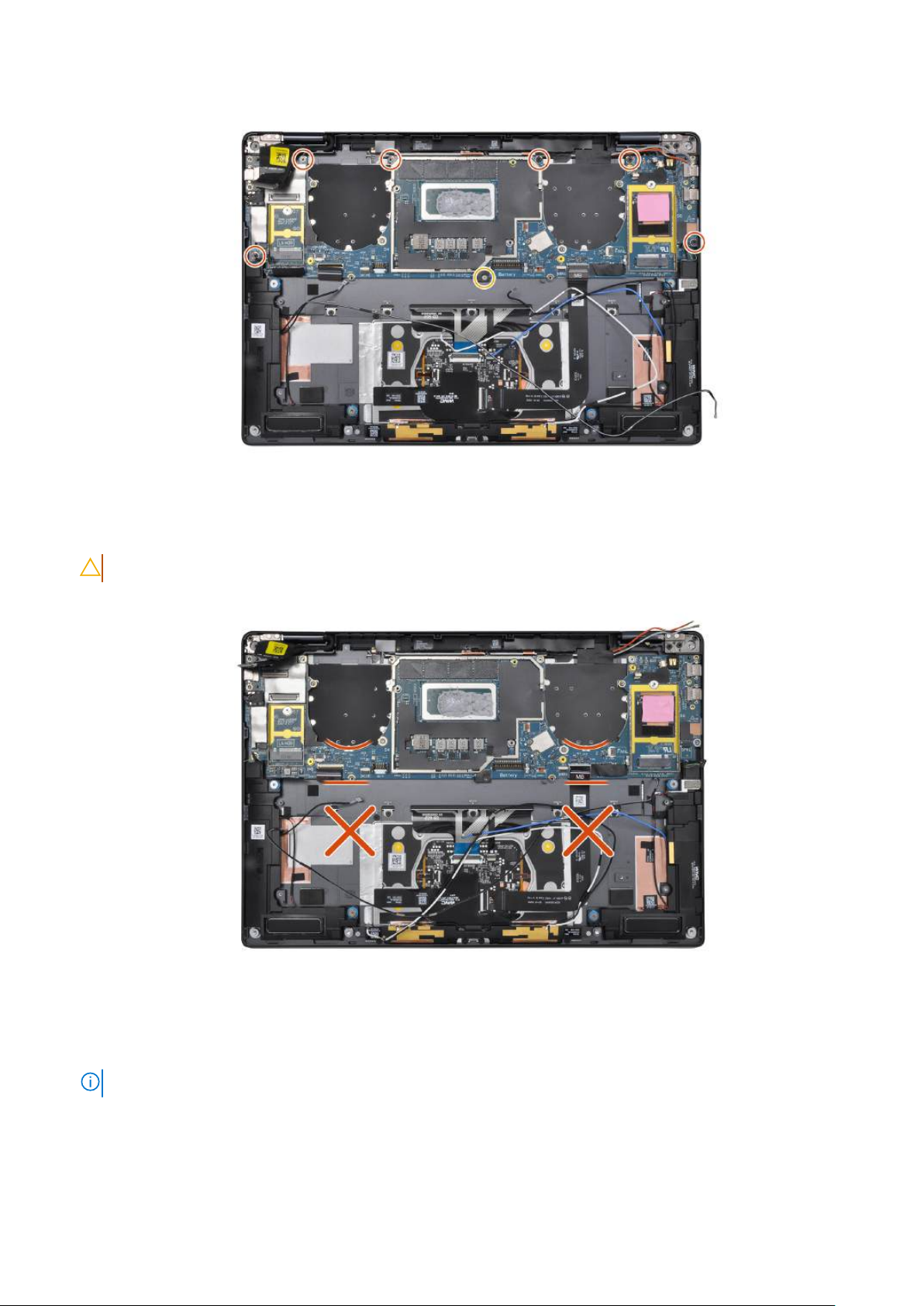
Figure 57. System board
9. Remove the system board off the palm-rest and keyboard assembly.
CAUTION: Do not hold and bend the system board from its neck as it may damage the system board.
Figure 58. System board
10. Peel back the display absorber and WWAN thermal pad (for computers shipped with the WWAN card) from the system
board.
NOTE: The following reusable items MUST be transferred immediately to the replacement system board.
80 Wymontowywanie iinstalowanie modułów wymienianych na miejscu (FRU)
Page 81
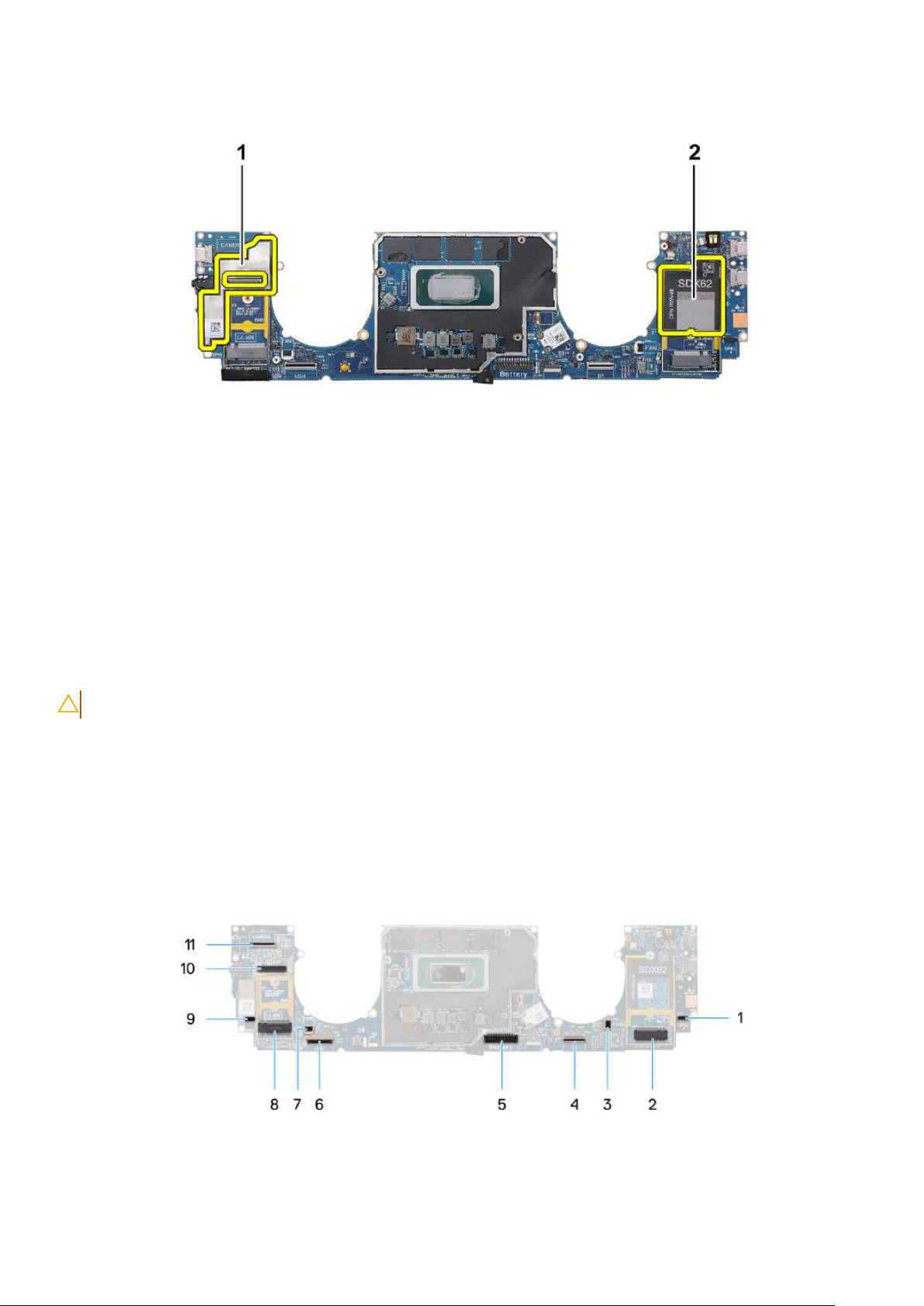
Figure 59. Display absorber and WWAN thermal pad
1. Display absorber (for computers shipped with WWAN card) or display mylar (for computers shipped without WWAN card)
2. WWAN card thermal pad sticker (for computers shipped with WWAN card)
Installing the system board
CAUTION: The information in this installation section is intended for authorized service technicians only.
Prerequisites
If you are replacing a component, remove the existing component before performing the installation procedure.
About this task
The following image indicates the location of the system board and provides a visual representation of the installation procedure.
Figure 60. Installing the system board
Wymontowywanie iinstalowanie modułów wymienianych na miejscu (FRU)
81
Page 82
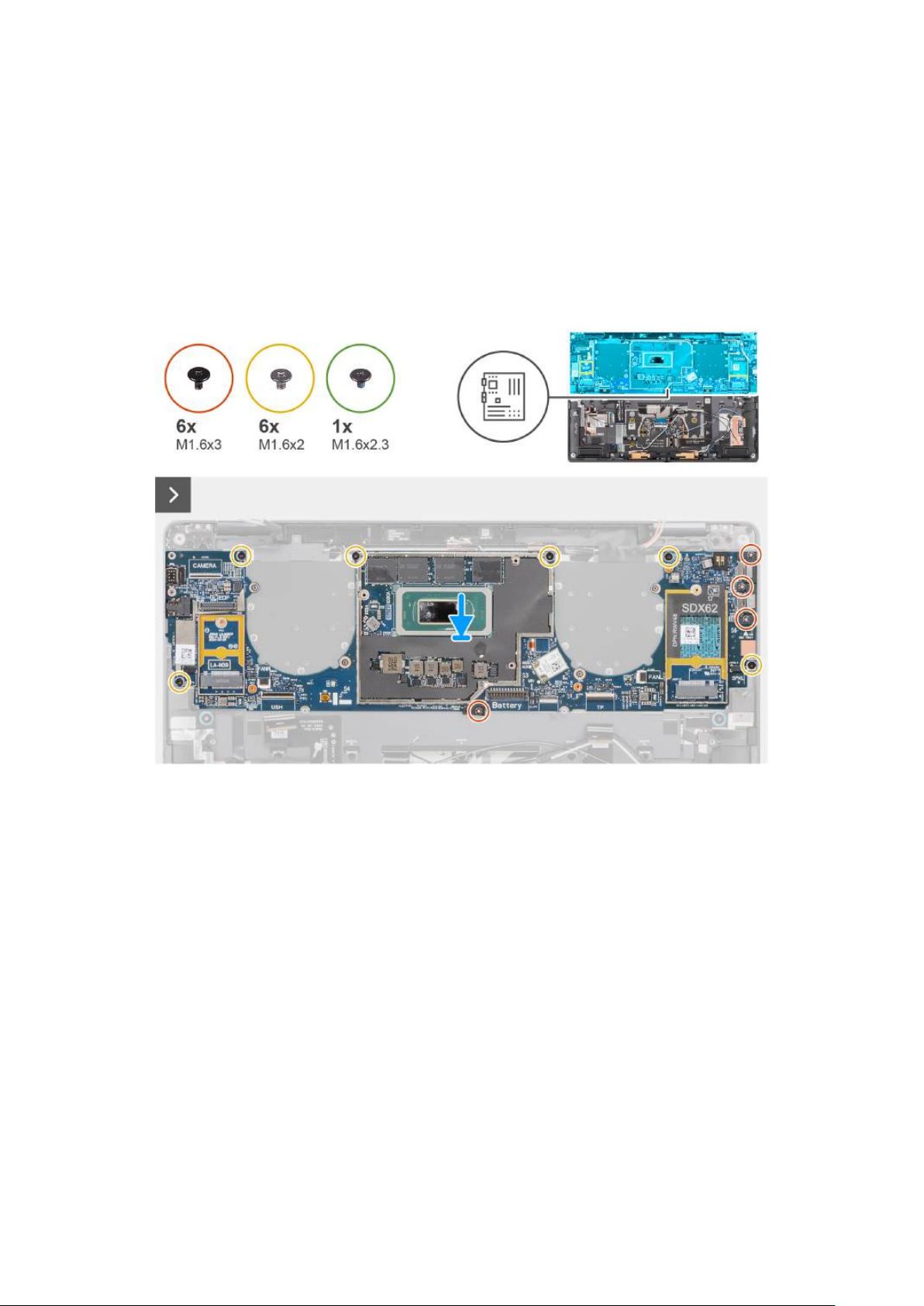
1. Speaker-cable connector (SPKL)
2. WWAN-card connector (JNGFF2)
3. Fan-cable connector (FANL)
4. Touchpad-cable connector (TP)
5. Battery-cable connector (Battery)
6. USH I/O board-cable connector (USH)
7. Fan-cable connector (FANR)
8. M.2 2230 solid state drive connector (LA-M39)
9. Speaker-cable connector (SPKR)
10. Display-cable connector (EDP)
11. Camera-cable connector (CAMERA)
Figure 61. Installing the system board
82
Wymontowywanie iinstalowanie modułów wymienianych na miejscu (FRU)
Page 83
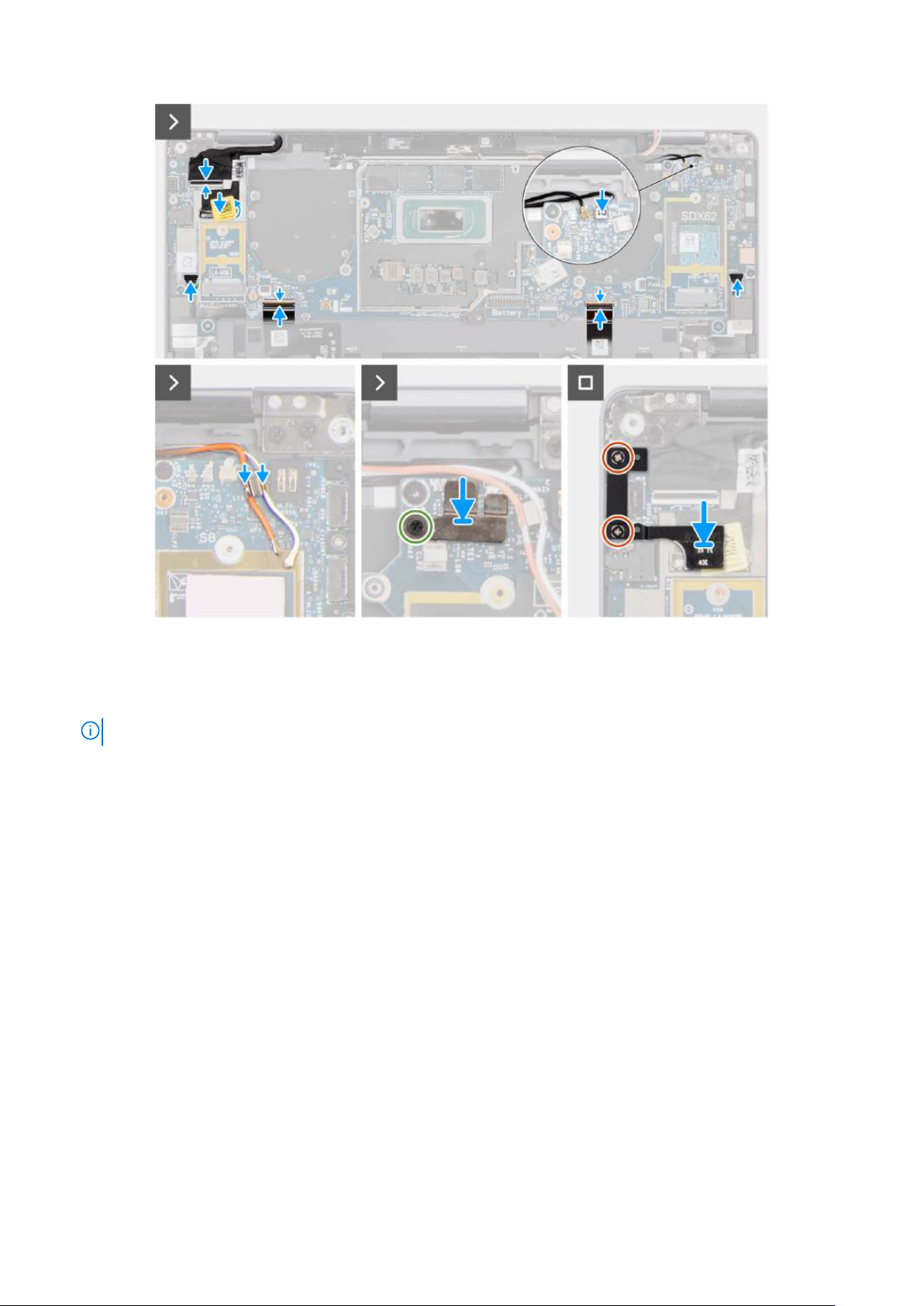
Figure 62. Installing the system board
Steps
1. Adhere the display absorber and WWAN thermal pad (for computers shipped with the WWAN card) on the system board.
NOTE: The following reusable items MUST be transferred immediately to the replacement system board.
Wymontowywanie iinstalowanie modułów wymienianych na miejscu (FRU) 83
Page 84
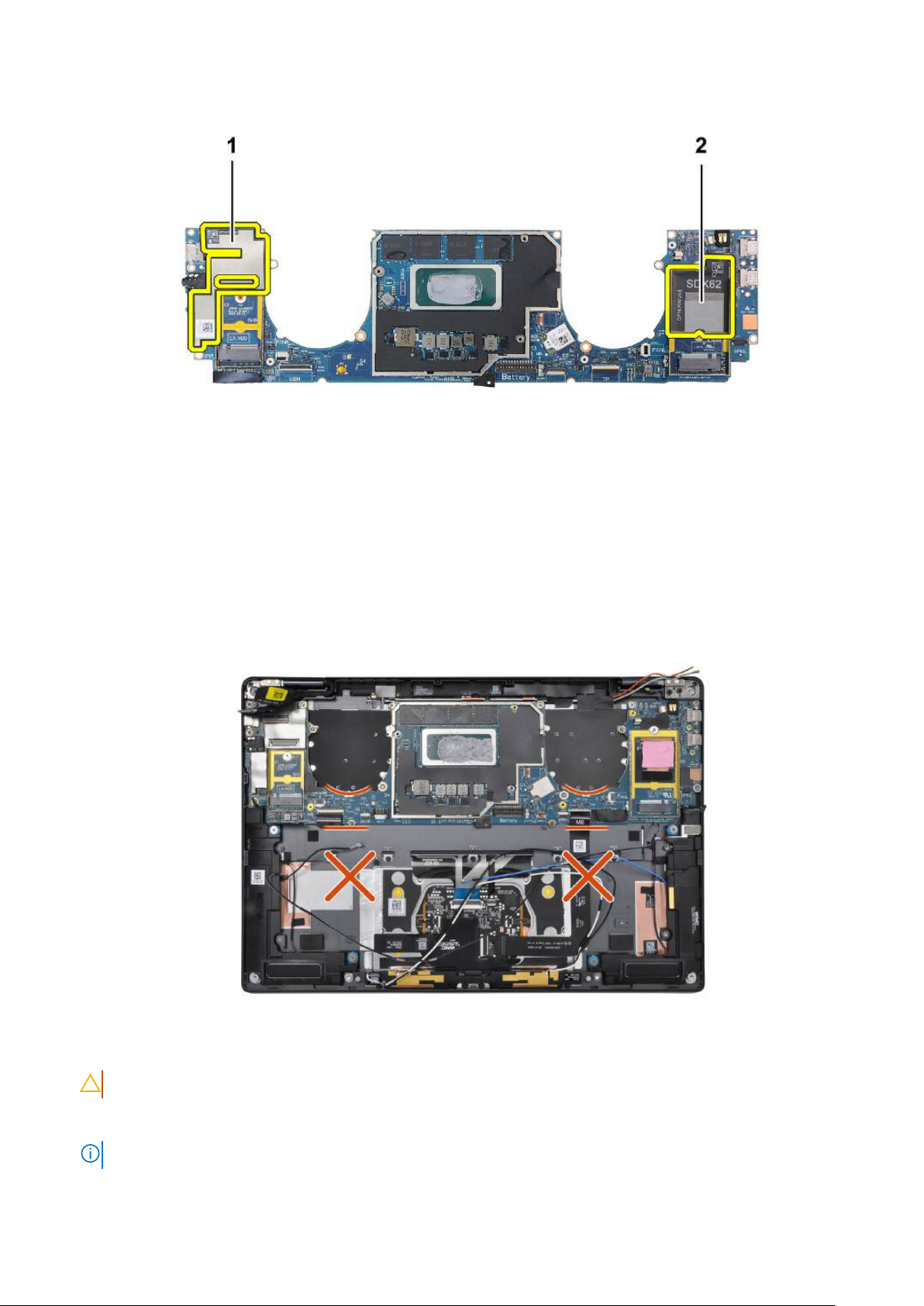
Figure 63. Display absorber and WWAN thermal pad
1. Display absorber (for computers shipped with WWAN card) or display mylar (for computers shipped without WWAN card)
2. WWAN card thermal pad sticker (for models shipped with the WWAN card)
2. Align and place the system board on the palm-rest and keyboard assembly.
Figure 64. System board
CAUTION: Do not hold and bend the system board from its necks as it may damage the system board.
3. Replace the single (M1.6x3) screw and six (M1.6x2) screws to secure the system board to the palm-rest and keyboard
assembly.
NOTE: There are seven screws in two different sizes that secure the system board in place.
84 Wymontowywanie iinstalowanie modułów wymienianych na miejscu (FRU)
Page 85
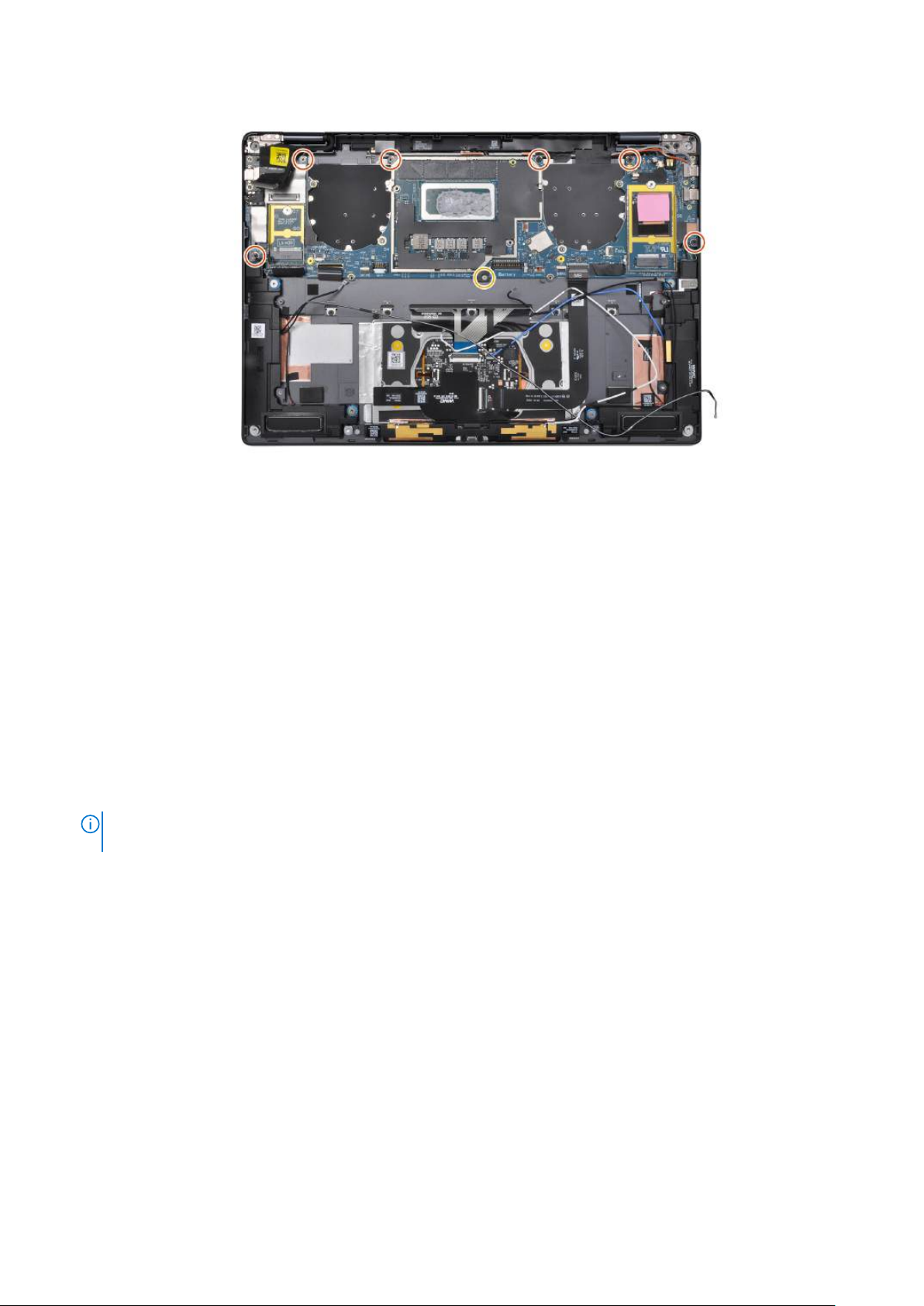
Figure 65. System board
4. Align and place the USB Type-C bracket on the system board.
5. Replace the three (M1.6x3) screws to secure the USB Type-C bracket to the system board.
6. For computers shipped with the WWAN card, route the white/grey (M) and orange (M2) WWAN antenna cables through
their routing guides on the system board.
7. Connect the following to their connectors on the system board:
● Display cable
● Camera cable
● Proximity sensor cable
● Darwin (D1) antenna cable (for computers that shipped with the WWAN card)
● Left-speaker cable
● Right-speaker cable
● Touchpad-FPC cable
● Power-button FPC cable (for computers shipped without fingerprint reader) or USH I/O-board FPC cable (for computers
shipped with a fingerprint reader)
NOTE:
The connector for the display cable and camera cable features a latch that locks it in place on the system board
which technicians must close to connect the cables to the system board.
8. For computers shipped with the WWAN card:
a. Align and place the display cable/Type-C bracket on the system board.
b. Tighten the single (M1.6x2.3) screw to secure the WWAN Darwin bracket to the system board.
9. Replace the two (M1.6x3) screws to secure the display cable/Type-C bracket in place.
10. Adhere the left and right mylar stickers on the system board.
Next steps
1. Install the battery.
2. Install the heat sink.
3. Install the left fan.
4. Install the right fan.
5. Install the WWAN card, if applicable.
6. Install the solid state drive.
7. Install the base cover.
8. Install the nano-SIM card tray, if applicable.
9. Follow the procedure in after working inside your computer.
Wymontowywanie iinstalowanie modułów wymienianych na miejscu (FRU)
85
Page 86
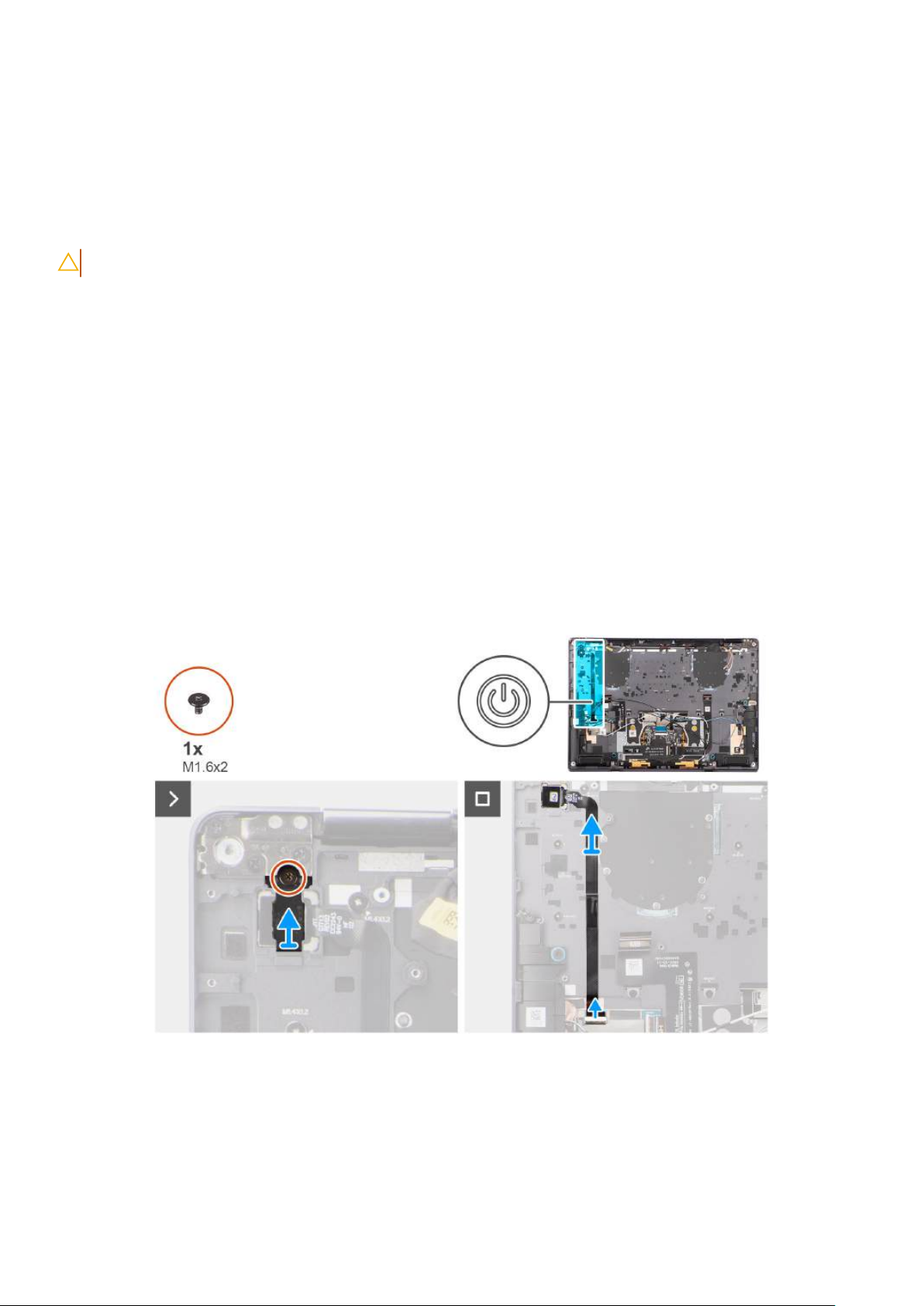
Zestaw przycisku zasilania zczytnikiem linii
papilarnych
Removing the power button with fingerprint-reader assembly
CAUTION: The information in this removal section is intended for authorized service technicians only.
Prerequisites
1. Follow the procedure in before working inside your computer.
2. Remove the nano-SIM card tray, if applicable.
3. Remove the base cover.
4. Remove the solid state drive.
5. Remove the WWAN card, if applicable.
6. Remove the right fan.
7. Remove the left fan.
8. Remove the display assembly.
9. Remove the heat sink.
10. Remove the battery.
11. Remove the system board.
About this task
The following image indicates the location of the power-button with fingerprint-reader assembly and provides a visual
representation of the removal procedure.
Figure 66. Removing the power button with fingerprint-reader assembly
Steps
1. Remove the single (M1.6x2) screw that secures the power-button bracket in place.
2. Lift the power-button bracket off the computer.
86
Wymontowywanie iinstalowanie modułów wymienianych na miejscu (FRU)
Page 87
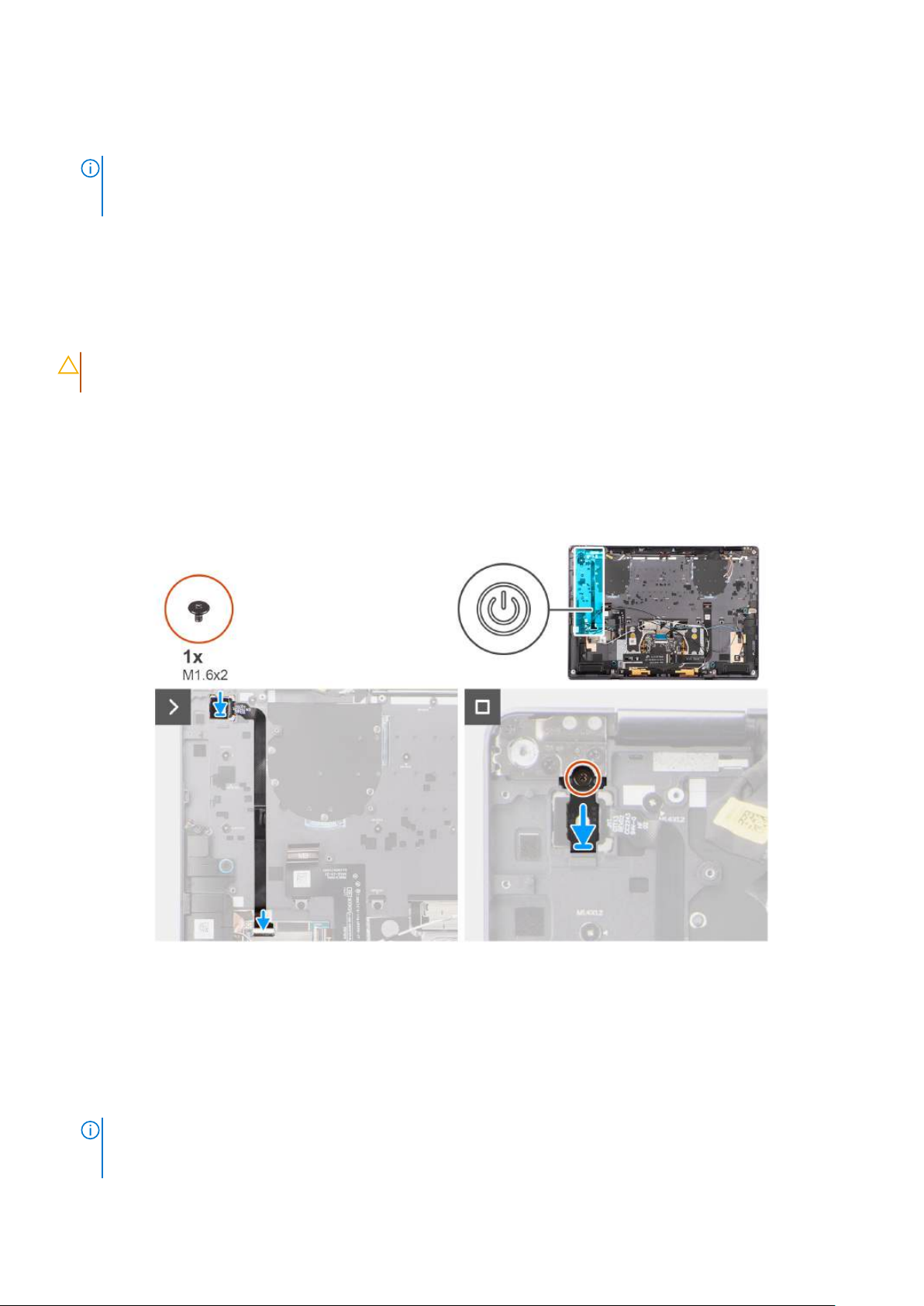
3. For computers shipped with a fingerprint-reader, disconnect the power-button FPC cable from the connector (USH) on
the USH I/O board. For computers shipped without a fingerprint-reader, disconnect the power-button FPC cable from the
connector on the system board.
NOTE: The power button with fingerprint-reader FPC connects to the USH board and the USH-board FPC cable
connects to the system board. The power button without fingerprint-reader FPC connects directly to system board as it
uses the same connector as the USH-FPC board connector on the system board.
4. Peel off the power-button FPC cable from the palm-rest and keyboard assembly and lift the power button off the computer.
Instalowanie zestawu przycisku zasilania zczytnikiem linii
papilarnych
OSTRZEŻENIE: Informacje zawarte wtej sekcji są przeznaczone wyłącznie dla autoryzowanych techników
serwisowych.
Wymagania
Wprzypadku wymiany elementu przed wykonaniem procedury instalacji wymontuj wcześniej zainstalowany element.
Informacje na temat zadania
Na ilustracji przedstawiono umiejscowienie iprocedurę instalacji przycisku zasilania.
Rysunek 67. Instalowanie zestawu przycisku zasilania zczytnikiem linii papilarnych
Kroki
1. Dopasuj iumieść przycisk zasilania nakomputerze.
2. Przyklej kabel FPC przycisku zasilania do zestawu podpórki na nadgarstek i klawiatury.
3. Wprzypadku komputerów wyposażonych wczytnik linii papilarnych podłącz kabel FPC przycisku zasilania zczytnikiem linii
papilarnych do złącza na karcie towarzyszącej USH. Wprzypadku komputerów bezczytnika linii papilarnych podłącz kabel
FPC przycisku zasilania do złącza na płycie głównej
UWAGA:
zpłytą główną. Kabel przycisku zasilania bez czytnika linii papilarnych łączy się bezpośrednio zpłytą główną, ponieważ
używa tego samego złącza co kabel FPC płyty USH na płycie głównej.
Przycisk zasilania zczytnikiem linii papilarnych FPC łączy się zpłytą USH, akabel FPC płyty USH łączy się
Wymontowywanie iinstalowanie modułów wymienianych na miejscu (FRU) 87
Page 88

4. Umieść klamrę przycisku zasilania na zestawie przycisku zasilania.
5. Wkręć śrubę (M1,6x2) mocującą klamrę przycisku zasilania do zestawu podpórki na nadgarstek i klawiatury.
Kolejne kroki
1. Zainstaluj płytę główną.
2. Zainstaluj baterię.
3. Zainstaluj radiator.
4. Zainstaluj zestaw wyświetlacza.
5. Zainstaluj lewy wentylator.
6. Zainstaluj prawy wentylator.
7. Zainstaluj kartę sieci WWAN, jeśli występuje wkonfiguracji.
8. Zainstaluj dysk SSD.
9. Zainstaluj pokrywę dolną.
10. Zainstaluj tacę na kartę nano-SIM, jeśli występuje wkonfiguracji.
11. Wykonaj procedurę przedstawioną wsekcji Po zakończeniu serwisowania komputera.
Zestaw podpórki na nadgarstek i klawiatury
Removing the palm-rest and keyboard assembly
CAUTION: The information in this removal section is intended for authorized service technicians only.
Prerequisites
1. Follow the procedure in before working inside your computer.
2. Remove the nano-SIM card tray, if applicable.
3. Remove the base cover.
4. Remove the solid state drive.
5. Remove the WWAN card, if applicable.
6. Remove the right fan.
7. Remove the left fan.
8. Remove the display assembly.
9. Remove the heat sink.
10. Remove the battery.
11. Remove the WLAN antenna module.
12. Remove the system board.
13. Remove the right speaker.
14. Remove the power button.
About this task
NOTE:
For computers shipped without the WLAN card, the left speaker is not a separate replaceable part. The following
image indicates the visual representation of keyboard and palm rest assembly of computers that are shipped without WLAN
card.
88 Wymontowywanie iinstalowanie modułów wymienianych na miejscu (FRU)
Page 89
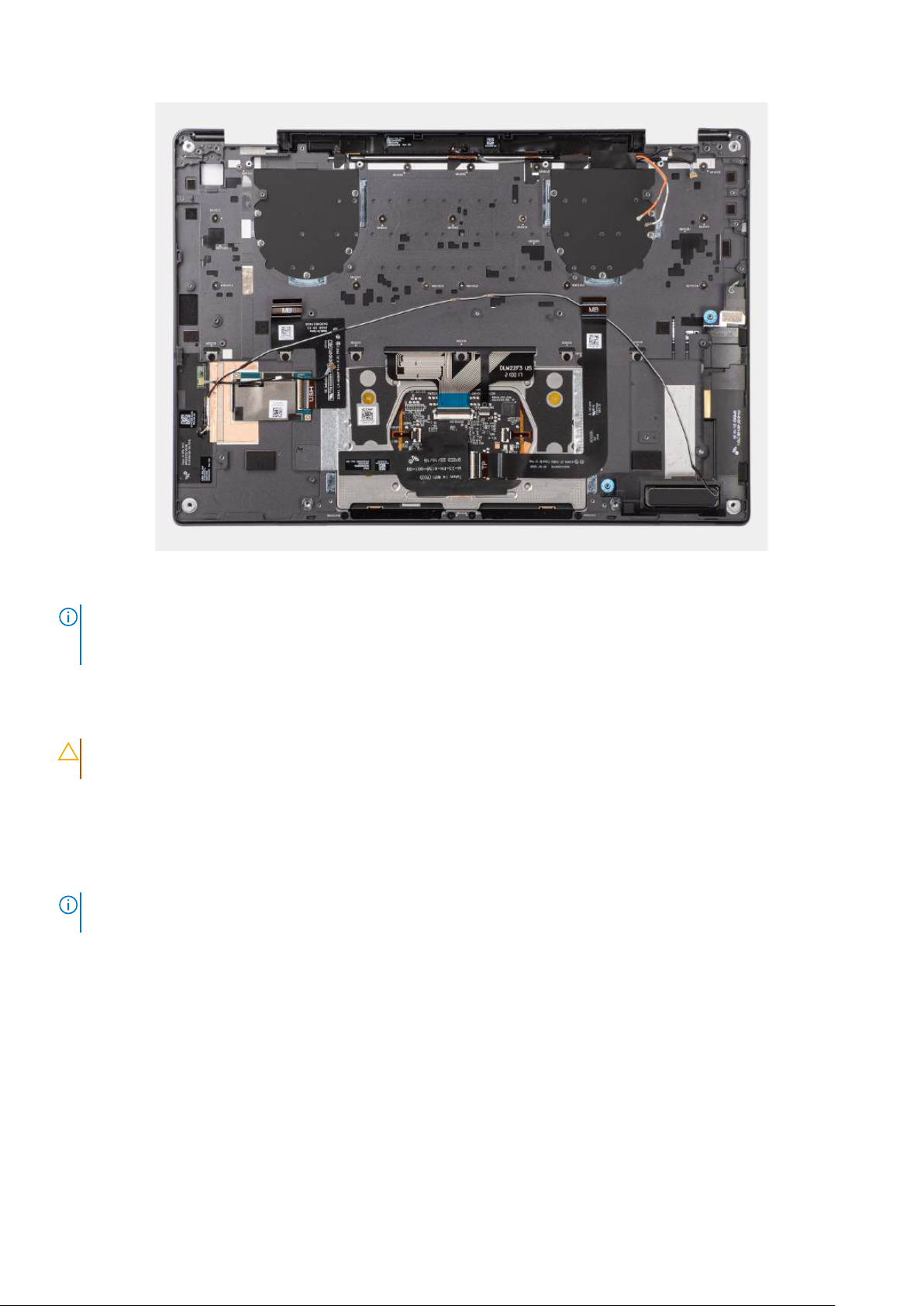
Figure 68. Removing the palm-rest and keyboard assembly
NOTE:
The palm-rest and keyboard assembly cannot be further disassembled once all the components that are mentioned
in the prerequisites are removed from the chassis. If any components in the palm-rest and keyboard assembly are
malfunctioning, replace the entire palm-rest and keyboard assembly.
Instalowanie zestawu podpórki na nadgarstek iklawiatury
OSTRZEŻENIE:
serwisowych.
Wymagania
Wprzypadku wymiany elementu przed wykonaniem procedury instalacji wymontuj wcześniej zainstalowany element.
Informacje na temat zadania
UWAGA:
przedstawiono zestaw podpórki na nadgarstek i klawiatury w komputerach bez karty sieci WLAN.
Wprzypadku komputerów bezkarty sieci WLAN lewy głośnik jest oddzielną częścią zamienną. Na ilustracji
Informacje zawarte wtej sekcji są przeznaczone wyłącznie dla autoryzowanych techników
Wymontowywanie iinstalowanie modułów wymienianych na miejscu (FRU) 89
Page 90
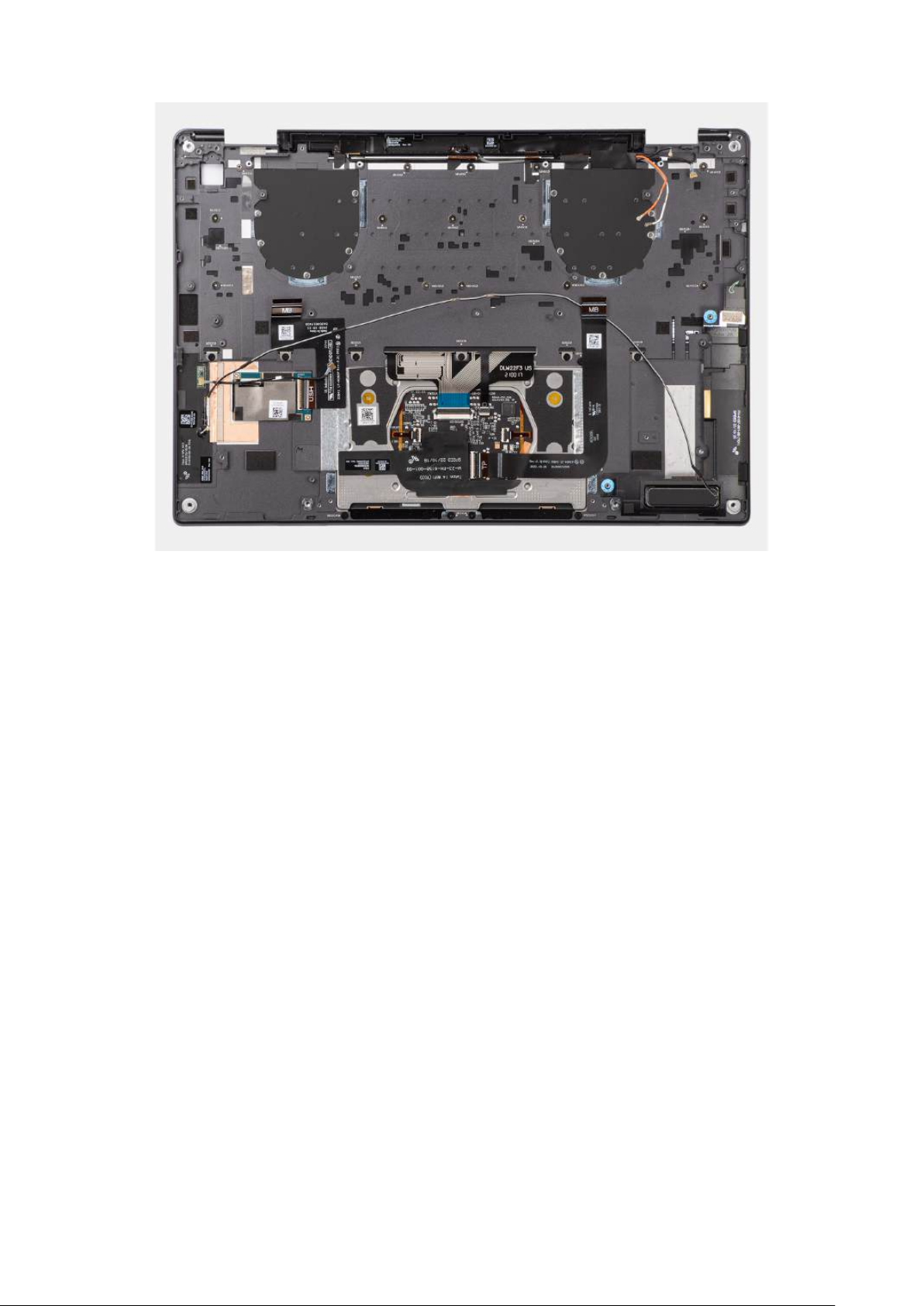
Rysunek 69. Instalowanie zestawu podpórki na nadgarstek iklawiatury
Kroki
Połóż zestaw podpórki na nadgarstek iklawiatury na płaskiej powierzchni.
Kolejne kroki
1. Zainstaluj przycisk zasilania.
2. Zainstaluj prawy głośnik.
3. Zainstaluj płytę główną.
4. Zainstaluj moduł anteny sieci WLAN.
5. Zainstaluj baterię.
6. Zainstaluj radiator.
7. Zainstaluj zestaw wyświetlacza.
8. Zainstaluj lewy wentylator.
9. Zainstaluj prawy wentylator.
10. Zainstaluj kartę sieci WWAN, jeśli występuje wkonfiguracji.
11. Zainstaluj dysk SSD.
12. Zainstaluj pokrywę dolną.
13. Zainstaluj tacę na kartę nano-SIM, jeśli występuje wkonfiguracji.
14. Wykonaj procedurę przedstawioną wsekcji Po zakończeniu serwisowania komputera.
90
Wymontowywanie iinstalowanie modułów wymienianych na miejscu (FRU)
Page 91

Oprogramowanie
Niniejszy rozdział zawiera szczegółowe informacje na temat obsługiwanych systemów operacyjnych oraz instrukcje dotyczące
sposobu instalacji sterowników.
System operacyjny
Komputer Latitude 9450 2-in-1 obsługuje następujące systemy operacyjne:
● Windows 11 22H2
● Windows 11 23H2
Sterowniki ipliki do pobrania
Użytkownikom rozwiązującym problemy bądź pobierającym lub instalującym sterowniki zalecamy zapoznanie się zartykułem
zbazy wiedzy Dell zczęsto zadawanymi pytaniami na temat sterowników iplików do pobrania (000123347).
7
Oprogramowanie 91
Page 92
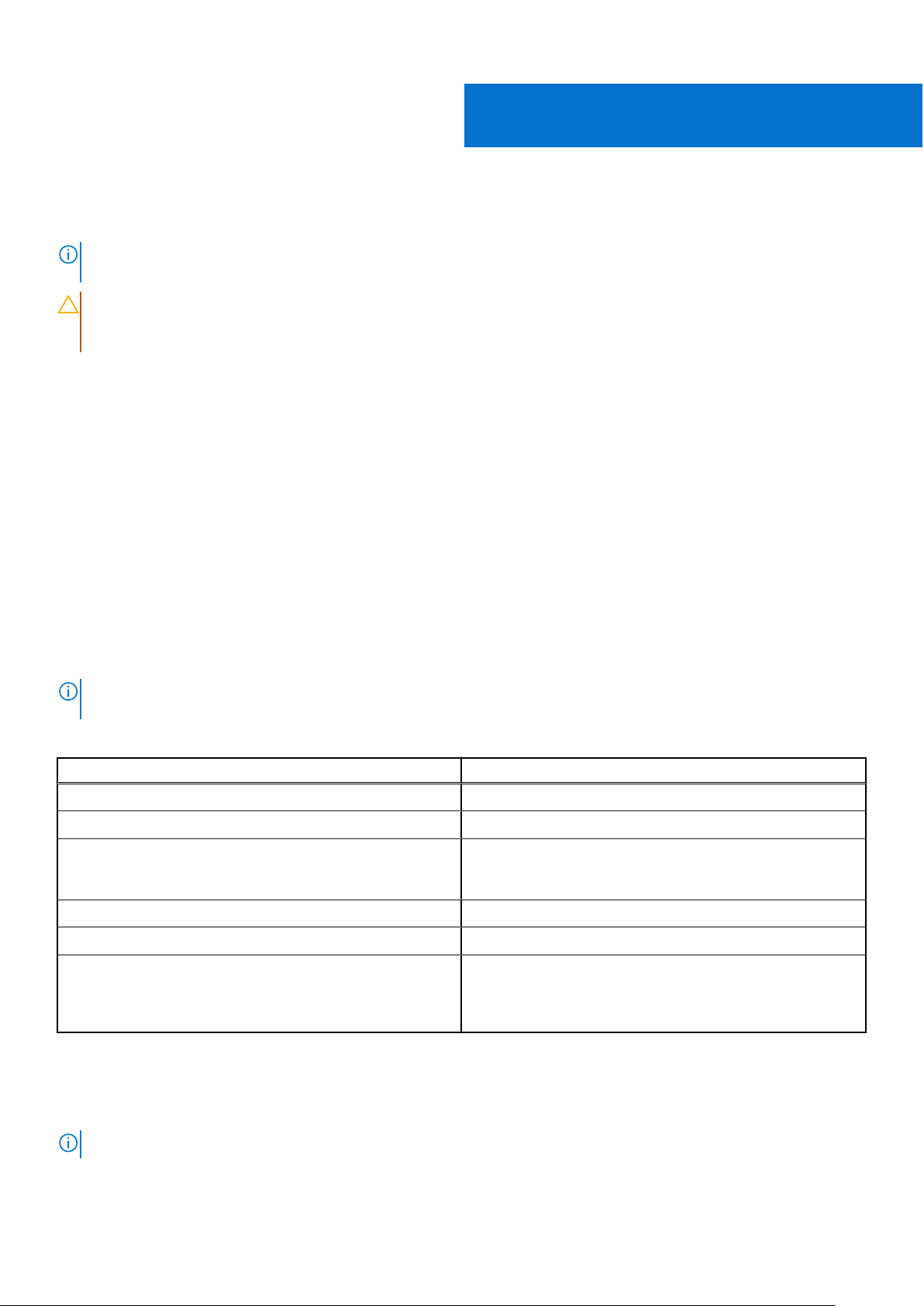
8
Konfiguracja systemu BIOS
UWAGA: Zależnie od komputera oraz zainstalowanych wnim urządzeń wymienione wtej sekcji opcje mogą, ale nie muszą
pojawiać się na ekranie.
OSTRZEŻENIE: Niektóre zmiany mogą spowodować nieprawidłową pracę komputera. Przed skorzystaniem
zprogramu konfiguracji systemu BIOS zalecane jest zapisanie pierwotnych ustawień, aby można je było
wykorzystać wprzyszłości.
Programu konfiguracji systemu BIOS należy używać wnastępujących celach:
● Wyświetlanie informacji o sprzęcie zainstalowanym w komputerze, takich jak ilość pamięci operacyjnej (RAM) i pojemność
urządzenia pamięci masowej.
● Modyfikowanie konfiguracji systemu.
● Ustawianie i modyfikowanie opcji wybieranych przez użytkownika, takich jak hasło, typ zainstalowanego urządzenia pamięci
masowej oraz włączanie i wyłączanie podstawowych urządzeń.
Uruchamianie programu konfiguracji systemu BIOS
Informacje na temat zadania
Włącz (lub ponownie uruchom) komputer i szybko naciśnij klawisz F2.
Klawisze nawigacji
UWAGA:
ponownym uruchomieniu komputera.
Tabela 29. Klawisze nawigacji
Klawisze Nawigacja
Strzałka w górę Przejście do poprzedniego pola.
Strzałka w dół Przejście do następnego pola.
Enter Umożliwia wybranie wartości wbieżącym polu (jeśli pole
Spacja Rozwijanie lub zwijanie listy elementów.
Karta Przejście do następnego obszaru.
Esc Powrót do poprzedniej strony do momentu wyświetlenia
Zmiany ustawień większości opcji konfiguracji systemu BIOS są zapisywane, lecz wprowadzane dopiero po
udostępnia wartości do wyboru) oraz korzystanie złączy
wpolach.
ekranu głównego. Naciśnięcie klawisza Esc na ekranie
głównym powoduje wyświetlenie komunikatu zmonitem
ozapisanie zmian iponowne uruchomienie komputera.
Menu jednorazowego rozruchu F12
Aby przejść do menu jednorazowego rozruchu, włącz komputer iod razu naciśnij klawisz F12.
UWAGA: Jeśli nie możesz wejść do menu jednorazowego rozruchu, powtórz powyższą czynność.
92 Konfiguracja systemu BIOS
Page 93

Menu jednorazowego rozruchu zawiera urządzenia, zktórych można uruchomić komputer, atakże zapewnia opcję uruchomienia
diagnostyki. Opcje dostępne wtym menu są następujące:
● Dysk wymienny (jeśli jest dostępny)
● Napęd STXXXX (jeśli jest dostępny)
UWAGA: XXX oznacza numer napędu SATA.
● Napęd optyczny (jeśli jest dostępny)
● Dysk twardy SATA (jeśli jest dostępny)
● Diagnostyka
Ekran menu jednorazowego rozruchu wyświetla również opcję dostępu do konfiguracji systemu BIOS.
Wyświetlanie zaawansowanych opcji konfiguracji
Informacje na temat zadania
Niektóre opcje konfiguracji systemu BIOS są widoczne tylko po włączeniu trybu Konfiguracja zaawansowana, który jest
domyślnie wyłączony.
UWAGA: Opcje konfiguracji systemu BIOS, wtym opcje na ekranie Konfiguracja zaawansowana, zostały opisane
wrozdziale Opcje konfiguracji systemu.
Włączanie trybu Konfiguracja zaawansowana
Kroki
1. Otwórz program konfiguracji systemu BIOS.
Zostanie wyświetlone menu Przegląd.
2. Kliknij opcję Konfiguracja zaawansowana, aby włączyć ten tryb.
Zostaną wyświetlone zaawansowane opcje konfiguracji systemu BIOS.
Wyświetlanie opcji menu Serwis
Informacje na temat zadania
Opcje serwisowe są domyślnie ukryte iwidoczne tylko po użyciu skrótu klawiaturowego.
UWAGA: Opcje serwisowe zostały opisane wczęści Opcje konfiguracji systemu.
Aby wyświetlić opcje menu Serwis:
Kroki
1. Otwórz program konfiguracji systemu BIOS.
Zostanie wyświetlone menu Przegląd.
2. Naciśnij kombinację klawiszy Ctrl + Alt + S, aby wyświetlić opcje menu Serwis.
Opcje menu Serwis staną się widoczne.
Opcje konfiguracji systemu
UWAGA:
uruchomieniu komputera.
UWAGA: Wzależności od komputera oraz zainstalowanych wnim urządzeń wyświetlane na ekranie pozycje mogą być inne
niż opcje wymienione wtej sekcji.
Zmiany ustawień większości opcji konfiguracji systemu są zapisywane, lecz wprowadzane dopiero po ponownym
Konfiguracja systemu BIOS 93
Page 94

Tabela 30. Opcje konfiguracji systemu — menu Przegląd
Informacje ogólne
Latitude 9450 2-in-1
Wersja systemu BIOS Wyświetla numer wersji systemu BIOS.
Kod Service Tag Wyświetla kod Service Tag komputera.
Plakietka identyfikacyjna Wyświetla plakietkę identyfikacyjną komputera.
Data produkcji Wyświetla datę produkcji komputera.
Data nabycia tytułu własności Wyświetla datę nabycia tytułu własności komputera.
Kod obsługi ekspresowej Wyświetla kod obsługi ekspresowej komputera.
Znacznik tytułu własności Wyświetla znacznik tytułu własności komputera.
Podpisane aktualizacje oprogramowania
sprzętowego
Informacje omenu BATERIA
Hasło podstawowe Wyświetla informacje opodstawowej baterii komputera.
Poziom baterii Wyświetla poziom naładowania baterii komputera.
Stan baterii Wskazuje stan baterii.
Kondycja Wskazuje kondycję baterii.
Zasilacz sieciowy Wskazuje, czy jest podłączony zasilacz sieciowy. Jeśli jest podłączony, wyświetla
Czas eksploatacji baterii Wyświetla typ czasu eksploatacji baterii: Standardowy, Długi czas eksploatacji 1.0
Informacje omenu PROCESOR
Typ procesora Wyświetla typ procesora.
Maksymalna szybkość zegara Wyświetla maksymalną szybkość zegara procesora.
Wyświetla informację, czy podpisane aktualizacje oprogramowania sprzętowego
są włączone.
Opcja Podpisane aktualizacje oprogramowania sprzętowego jest domyślnie
włączona.
się typ podłączonego zasilacza sieciowego.
lubDługi czas eksploatacji 2.0.
Domyślnie czas eksploatacji baterii jest ustawiony jako Standardowy.
UWAGA: Aby wyświetlić tę opcję, włącz tryb Konfiguracja zaawansowana
zgodnie zopisem wsekcji Wyświetlanie opcji konfiguracji zaawansowanej.
Minimalna szybkość zegara Wyświetla minimalną szybkość zegara procesora.
UWAGA: Aby wyświetlić tę opcję, włącz tryb Konfiguracja zaawansowana
zgodnie zopisem wsekcji Wyświetlanie opcji konfiguracji zaawansowanej.
Bieżąca szybkość zegara Wyświetla bieżącą szybkość zegara procesora.
UWAGA: Aby wyświetlić tę opcję, włącz tryb Konfiguracja zaawansowana
zgodnie zopisem wsekcji Wyświetlanie opcji konfiguracji zaawansowanej.
Liczba rdzeni Wyświetla liczbę rdzeni procesora.
Identyfikator procesora Wyświetla kod identyfikacyjny procesora.
Numer wersji mikrokodu Wyświetla wersję mikrokodu.
UWAGA: Aby wyświetlić tę opcję, włącz tryb Konfiguracja zaawansowana
zgodnie zopisem wsekcji Wyświetlanie opcji konfiguracji zaawansowanej.
Obsługa technologii Intel Hyper-Threading Wyświetla informacje, czy procesor obsługuje technologię wielowątkowości (HT).
UWAGA: Aby wyświetlić tę opcję, włącz tryb Konfiguracja zaawansowana
zgodnie zopisem wsekcji Wyświetlanie opcji konfiguracji zaawansowanej.
94 Konfiguracja systemu BIOS
Page 95

Tabela 30. Opcje konfiguracji systemu — menu Przegląd(cd.)
Informacje ogólne
Informacje omenu PAMIĘĆ
Zainstalowana pamięć Wyświetla łączną ilość pamięci wkomputerze.
Dostępna pamięć Wyświetla łączną ilość pamięci dostępnej wkomputerze.
Szybkość pamięci Wyświetla szybkość pamięci.
UWAGA: Aby wyświetlić tę opcję, włącz tryb Konfiguracja zaawansowana
zgodnie zopisem wsekcji Wyświetlanie opcji konfiguracji zaawansowanej.
Tryb pamięci Wyświetla informacje otrybie pamięci (jedno- lub dwukanałowa).
UWAGA: Aby wyświetlić tę opcję, włącz tryb Konfiguracja zaawansowana
zgodnie zopisem wsekcji Wyświetlanie opcji konfiguracji zaawansowanej.
Technologia pamięci Wyświetla informacje oużywanej technologii pamięci.
Informacje omenu URZĄDZENIA
Typ panelu Wyświetla informacje otypie panelu komputera.
Wersja panelu Wyświetla informacje owersji panelu komputera.
Kontroler wideo Wyświetla typ kontrolera wideo używanego wkomputerze.
Pamięć grafiki Wyświetla informacje o pamięci graficznej komputera.
Urządzenie Wi-Fi Wyświetla informacje o karcie sieci bezprzewodowej komputera.
Rozdzielczość macierzysta Wyświetla informacje orozdzielczości macierzystej komputera.
Wersja Video BIOS Wyświetla wersję systemu Video BIOS komputera.
UWAGA: Aby wyświetlić tę opcję, włącz tryb Konfiguracja zaawansowana
zgodnie zopisem wsekcji Wyświetlanie opcji konfiguracji zaawansowanej.
Kontroler audio Wyświetla informacje o kontrolerze dźwiękowym komputera.
Urządzenie Bluetooth Wyświetla informacje o urządzeniu Bluetooth komputera.
Adres MAC przekazywania Wyświetla adres MAC przekazywania wideo.
Urządzenie komórkowe Wyświetla informacje ourządzeniu komórkowym komputera.
Tabela 31. Opcje konfiguracji systemu — menu Konfiguracja rozruchu
Konfiguracja rozruchu
Sekwencja startowa
Tryb rozruchu: Tylko UEFI Wyświetla tryb uruchamiania komputera.
Włącz priorytet rozruchu PXE Umożliwia włączenie priorytetu rozruchu PXE.
Opcja Włącz priorytet rozruchu PXE jest domyślnie wyłączona.
Bezpieczny rozruch Bezpieczny rozruch to metoda gwarantująca integralność ścieżki uruchamiania
wramach dodatkowej weryfikacji systemu operacyjnego idodatkowych kart
PCI. Jeśli podczas rozruchu jeden zelementów sprzętowych nie zostanie
uwierzytelniony, komputer przestanie się uruchamiać. Funkcję Secure Boot
można włączyć wprogramie konfiguracji systemu BIOS lub za pomocą interfejsów
zarządzania, takich jak Dell Command | Configure, ale można ją wyłączyć tylko
wprogramie konfiguracji systemu BIOS.
Włącz bezpieczne uruchamianie Włącza uruchamianie komputera tylko przy użyciu zweryfikowanego
oprogramowania rozruchowego.
Opcja Włącz bezpieczne uruchamianie jest domyślnie wyłączona. Aby
zapewnić dodatkowe bezpieczeństwo, firma Dell Technologies zaleca włączenie
opcji Bezpieczne uruchamianie wcelu upewnienia się, że oprogramowanie
Konfiguracja systemu BIOS 95
Page 96
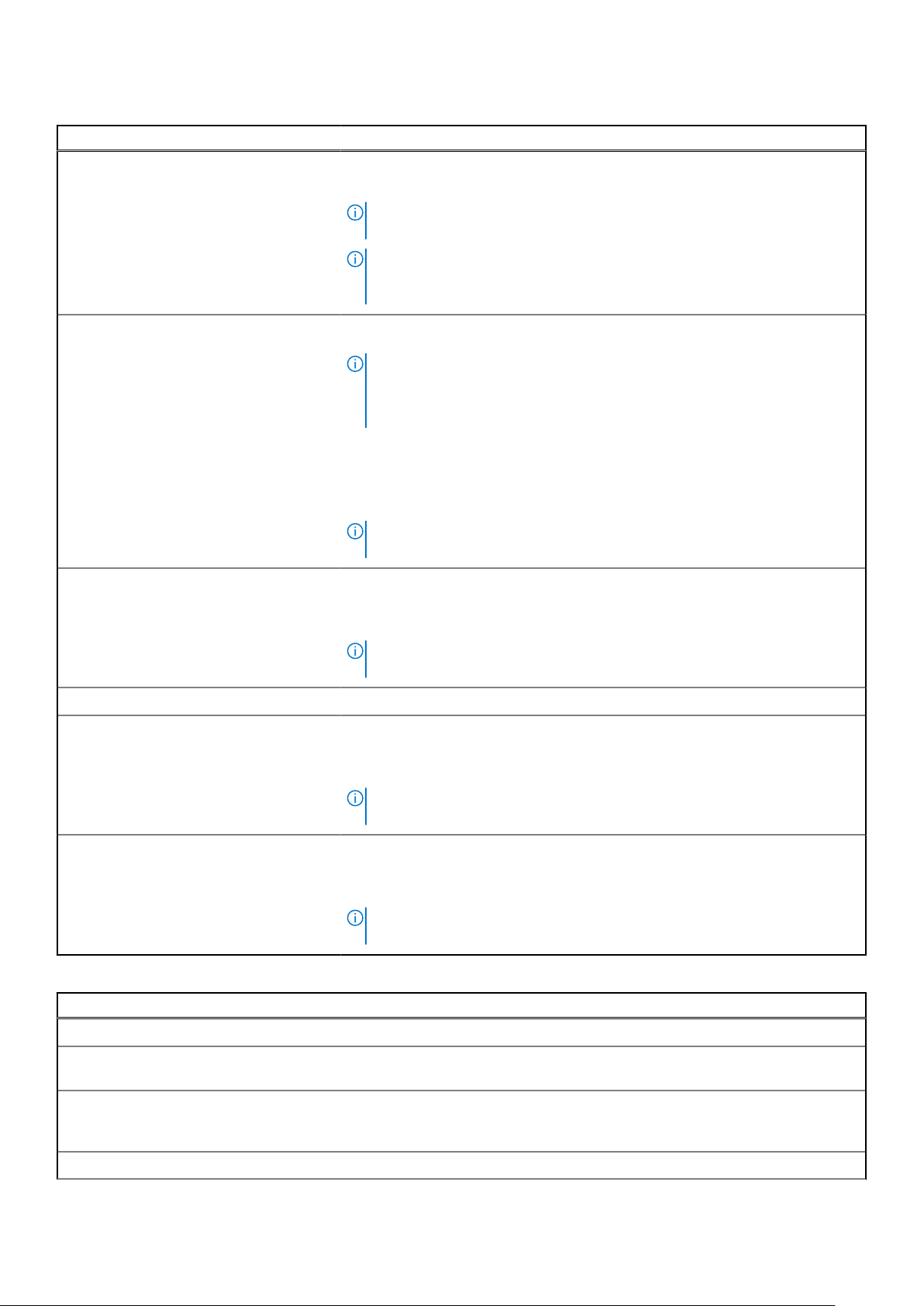
Tabela 31. Opcje konfiguracji systemu — menu Konfiguracja rozruchu(cd.)
Konfiguracja rozruchu
wewnętrzne UEFI sprawdza poprawność systemu operacyjnego podczas
rozruchu.
UWAGA: Aby wyświetlić tę opcję, włącz tryb Konfiguracja zaawansowana
zgodnie zopisem wsekcji Wyświetlanie opcji konfiguracji zaawansowanej.
UWAGA: Aby można było włączyć funkcję Bezpieczne uruchamianie,
komputer musi działać wtrybie rozruchu UEFI, aopcja Włącz starsze opcje
ROM musi być wyłączona.
Włącz urząd certyfikacji Microsoft UEFI Po wyłączeniu tej opcji urząd certyfikacji UEFI zostanie usunięty zbazy danych
BIOS UEFI Secure Boot.
UWAGA: Jeśli ta opcja jest wyłączona, urząd certyfikacji Microsoft UEFI
może uniemożliwić uruchomienie komputera, grafika może nie działać,
niektóre urządzenia mogą nie działać prawidłowo, aprzywrócenie działania
komputera może stać się niemożliwe.
Opcja Włącz urząd certyfikacji Microsoft UEFI jest domyślnie włączona.
Zmyślą ododatkowym zabezpieczeniu firma Dell Technologies zaleca
pozostawienie włączonej opcji Włącz urząd certyfikacji Microsoft UEFI, aby
zapewnić najszerszą zgodność zurządzeniami isystemami operacyjnymi.
UWAGA: Aby wyświetlić tę opcję, włącz tryb Konfiguracja zaawansowana
zgodnie zopisem wsekcji Wyświetlanie opcji konfiguracji zaawansowanej.
Tryb bezpiecznego rozruchu Umożliwia włączanie iwyłączanie trybu bezpiecznego rozruchu.
Domyślnie włączona jest opcja Tryb wdrożony. Aby funkcja Bezpieczne
uruchamianie działała wzwykły sposób, należy wybrać opcję Tryb wdrożony.
UWAGA: Aby wyświetlić tę opcję, włącz tryb Konfiguracja zaawansowana
zgodnie zopisem wsekcji Wyświetlanie opcji konfiguracji zaawansowanej.
Zarządzanie kluczami wtrybie eksperta
Włącz tryb niestandardowy Umożliwia włączanie iwyłączanie modyfikowania baz danych kluczy
zabezpieczających PK, KEK, db oraz dbx.
Opcja Włącz tryb niestandardowy jest domyślnie wyłączona.
UWAGA: Aby wyświetlić tę opcję, włącz tryb Konfiguracja zaawansowana
zgodnie zopisem wsekcji Wyświetlanie opcji konfiguracji zaawansowanej.
Zarządzanie kluczami wtrybie
niestandardowym
Umożliwia wybranie niestandardowych wartości na potrzeby zarządzania kluczami
wtrybie eksperta.
Domyślnie wybrana jest opcja PK.
UWAGA: Aby wyświetlić tę opcję, włącz tryb Konfiguracja zaawansowana
zgodnie zopisem wsekcji Wyświetlanie opcji konfiguracji zaawansowanej.
Tabela 32. Opcje konfiguracji systemu — menu Zintegrowane urządzenia
Zintegrowane urządzenia
Data/Godzina
Data Wyświetla bieżącą datę wformacie MM/DD/RRRR. Zmiana formatu daty jest
wprowadzana natychmiast.
Godzina Umożliwia ustawienie godziny komputera wformacie w24-godzinnym formacie
GG/MM/SS. Zegar można przełączać między trybem 12-godzinnym i24godzinnym. Zmiana formatu czasu jest wprowadzana natychmiast.
Kamera
96 Konfiguracja systemu BIOS
Page 97
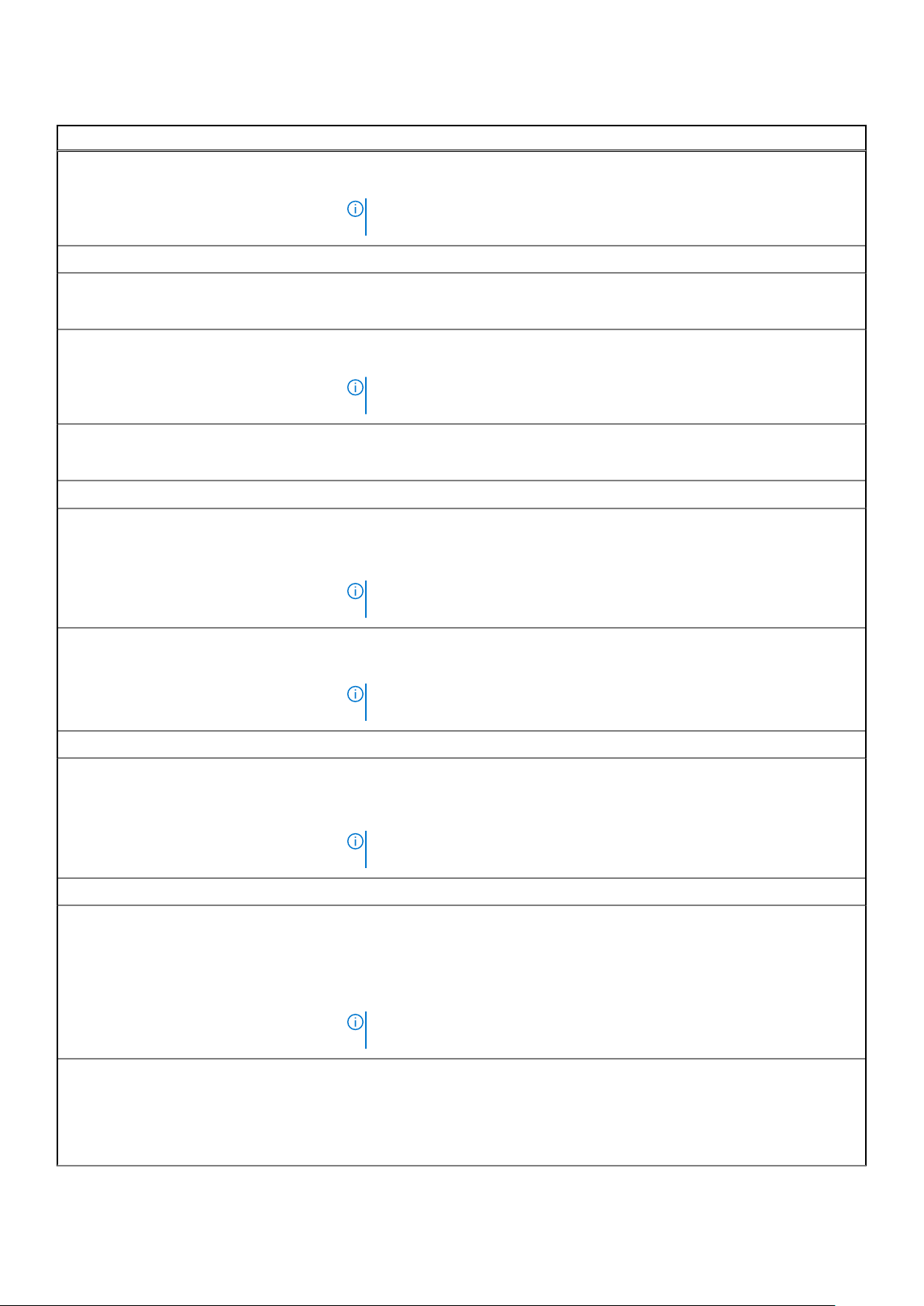
Tabela 32. Opcje konfiguracji systemu — menu Zintegrowane urządzenia(cd.)
Zintegrowane urządzenia
Włącz kamerę Umożliwia włączanie iwyłączanie kamery.
Domyślnie opcja Włącz kamerę jest włączona.
UWAGA: Wzależności od zamówionej konfiguracji komputera opcja ustawień
kamery może nie być dostępna.
Audio
Włącz dźwięk Umożliwia włączanie iwyłączanie zintegrowanego kontrolera dźwięku.
Ustawienie domyślne: wszystkie opcje włączone.
Włącz mikrofon Umożliwia włączanie iwyłączanie mikrofonu.
Opcja Włącz mikrofon jest domyślnie włączona.
UWAGA: Wzależności od zamówionej konfiguracji komputera opcja ustawień
mikrofonu może nie być dostępna.
Włącz wewnętrzny głośnik Umożliwia włączanie iwyłączanie wewnętrznego głośnika.
Opcja Włącz głośnik wewnętrzny jest domyślnie włączona.
Konfiguracja USB/Thunderbolt
Włącz obsługę rozruchu zportu USB Umożliwia włączanie iwyłączanie rozruchu zurządzeń pamięci masowej USB
podłączonych do zewnętrznego portu USB.
Opcja Włącz obsługę rozruchu zportu USB jest domyślnie włączona.
UWAGA: Aby wyświetlić tę opcję, włącz tryb Konfiguracja zaawansowana
zgodnie zopisem wsekcji Wyświetlanie opcji konfiguracji zaawansowanej.
Włącza zewnętrzne porty USB Umożliwia włączanie iwyłączanie zewnętrznych portów USB.
Domyślnie włączona jest opcja Włącz zewnętrzne porty USB.
UWAGA: Aby wyświetlić tę opcję, włącz tryb Konfiguracja zaawansowana
zgodnie zopisem wsekcji Wyświetlanie opcji konfiguracji zaawansowanej.
Włącz obsługę technologii Thunderbolt
Włącz obsługę technologii Thunderbolt Umożliwia włączanie iwyłączanie obsługi technologii Thunderbolt przez
powiązane porty iadaptery.
Opcja Włącz obsługę technologii Thunderbolt jest domyślnie włączona.
UWAGA: Aby wyświetlić tę opcję, włącz tryb Konfiguracja zaawansowana
zgodnie zopisem wsekcji Wyświetlanie opcji konfiguracji zaawansowanej.
Włącz wsparcie dla portu Thunderbolt
Włącz wsparcie dla portu Thunderbolt Po włączeniu tej opcji urządzenia peryferyjne Thunderbolt oraz urządzenia USB
podłączone do karty Thunderbolt mogą działać wśrodowisku systemu BIOS przed
uruchomieniem systemu operacyjnego.
Opcja Włącz obsługę Thunderbolt wśrodowisku przedrozruchowym jest
domyślnie wyłączona.
UWAGA: Aby wyświetlić tę opcję, włącz tryb Konfiguracja zaawansowana
zgodnie zopisem wsekcji Wyświetlanie opcji konfiguracji zaawansowanej.
Włącz moduły przedrozruchowe
Thunderbolt (iPCIe za TBT)
Włączenie tej opcji umożliwia urządzeniom PCIe podłączonym za pomocą
adaptera Thunderbolt uruchamianie modułów UEFI Option ROM urządzeń PCIe
(jeśli są obecne) przed uruchomieniem systemu operacyjnego.
Domyślnie opcja Włącz moduły przedrozruchowe Thunderbolt (iPCIe za
TBT) jest wyłączona.
Konfiguracja systemu BIOS 97
Page 98
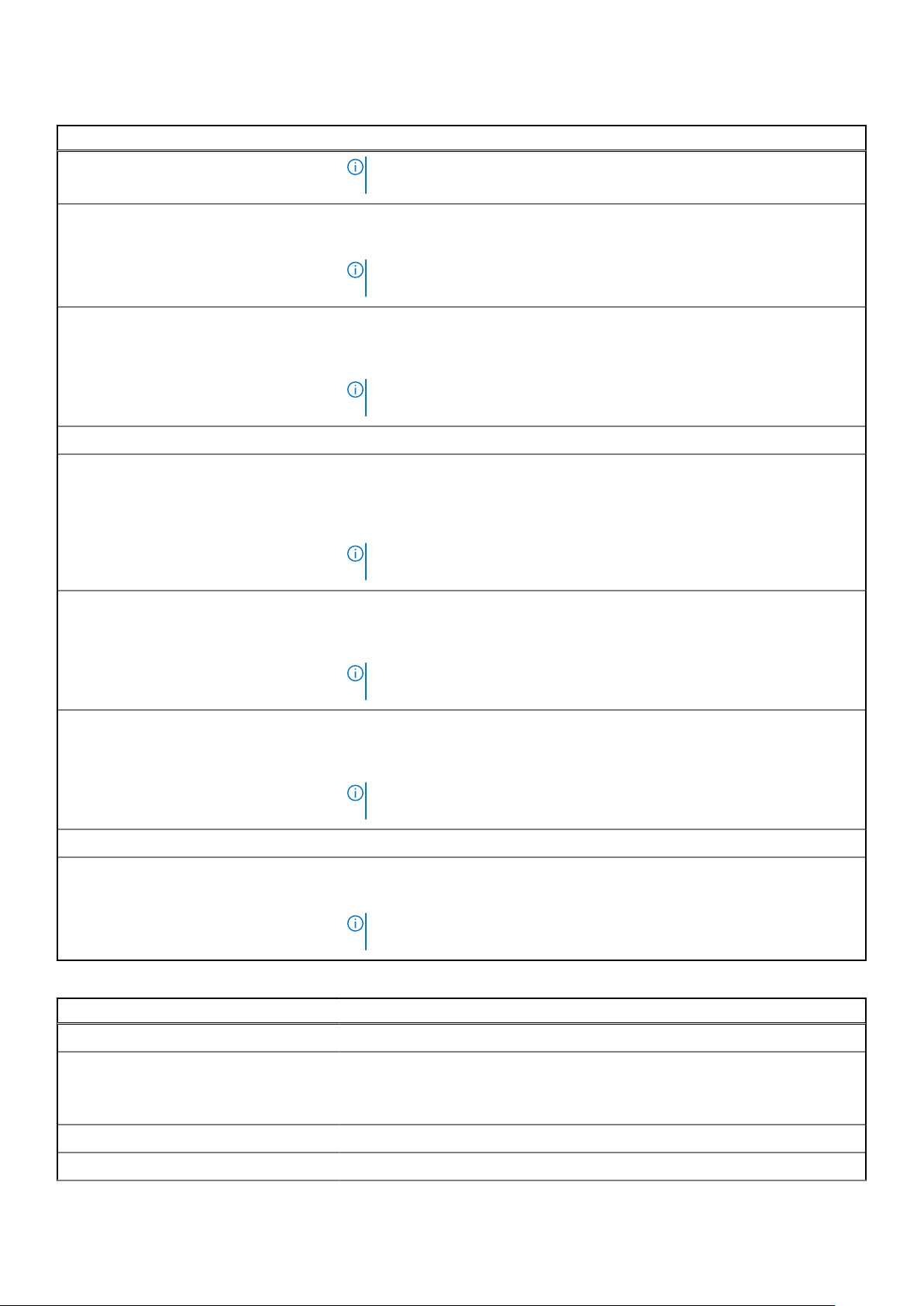
Tabela 32. Opcje konfiguracji systemu — menu Zintegrowane urządzenia(cd.)
Zintegrowane urządzenia
UWAGA: Aby wyświetlić tę opcję, włącz tryb Konfiguracja zaawansowana
zgodnie zopisem wsekcji Wyświetlanie opcji konfiguracji zaawansowanej.
Wyłącz tunelowanie USB4 PCIe Umożliwia wyłączenie tunelowania USB4 PCIe.
Opcja Wyłącz tunelowanie USB4 PCIe jest domyślnie wyłączona.
UWAGA: Aby wyświetlić tę opcję, włącz tryb Konfiguracja zaawansowana
zgodnie zopisem wsekcji Uruchamianie programu konfiguracji systemu BIOS.
Tylko wideo/zasilanie na portach Type-CUmożliwia ograniczenie funkcji portu Type-C wcelu obsługi tylko sygnału wideo
lub tylko zasilania.
Domyślnie opcja Tylko wideo/zasilanie na portach Type-C jest wyłączona.
UWAGA: Aby wyświetlić tę opcję, włącz tryb Konfiguracja zaawansowana
zgodnie zopisem wsekcji Wyświetlanie opcji konfiguracji zaawansowanej.
Stacja dokująca Type-C
Nadrzędna stacja dokująca Type-C Umożliwia korzystanie ze stacji dokującej Dell Dock Type-C do obsługi strumienia
danych, gdy zewnętrzne porty USB są wyłączone. Kiedy ta opcja jest włączona,
aktywne jest podmenu Wideo/audio/LAN.
Domyślnie opcja Nadrzędna stacja dokująca Type-C jest włączona.
UWAGA: Aby wyświetlić tę opcję, włącz tryb Konfiguracja zaawansowana
zgodnie zopisem wsekcji Uruchamianie programu konfiguracji systemu BIOS.
Dźwięk ze stacji dokującej Type-C Umożliwia włączanie iwyłączanie korzystania zwejść iwyjść audio podłączonej
stacji dokującej Type-C firmy Dell.
Domyślnie opcja Dźwięk ze stacji dokującej Type-C jest włączona.
UWAGA: Aby wyświetlić tę opcję, włącz tryb Konfiguracja zaawansowana
zgodnie zopisem wsekcji Wyświetlanie opcji konfiguracji zaawansowanej.
Sieć LAN wstacji dokującej Type-C Umożliwia włączanie iwyłączanie sieci LAN na portach zewnętrznych podłączonej
stacji dokującej Type-C firmy Dell.
Opcja Sieć LAN wstacji dokującej Type-C jest domyślnie włączona.
UWAGA: Aby wyświetlić tę opcję, włącz tryb Konfiguracja zaawansowana
zgodnie zopisem wsekcji Wyświetlanie opcji konfiguracji zaawansowanej.
Urządzenia różne
Włącz czytnik linii papilarnych Umożliwia włączanie iwyłączanie czytnika linii papilarnych.
Domyślnie włączona jest opcja Włącz czytnik linii papilarnych.
UWAGA: Aby wyświetlić tę opcję, włącz tryb Konfiguracja zaawansowana
zgodnie zopisem wsekcji Wyświetlanie opcji konfiguracji zaawansowanej.
Tabela 33. Opcje konfiguracji systemu — menu Pamięć masowa
Pamięć masowa
Tryb SATA/NVMe
Tryb SATA/NVMe Umożliwia ustawienie trybu działania zintegrowanego kontrolera dysku twardego
SATA.
Domyślnie wybrana jest opcja Funkcja RAID włączona.
Interfejs pamięci masowej Wyświetla informacje oposzczególnych napędach zintegrowanych zsystemem.
Włączanie portów Umożliwia włączanie iwyłączanie interfejsu SSD PCIe M.2.
98 Konfiguracja systemu BIOS
Page 99
Tabela 33. Opcje konfiguracji systemu — menu Pamięć masowa(cd.)
Pamięć masowa
Domyślnie włączona jest opcja SSD PCIe M.2.
Raportowanie Smart Umożliwia włączanie iwyłączanie opcji Raportowanie SMART.
Opcja Raportowanie SMART jest domyślnie wyłączona.
UWAGA: Aby wyświetlić tę opcję, włącz tryb Konfiguracja zaawansowana
zgodnie zopisem wsekcji Wyświetlanie opcji konfiguracji zaawansowanej.
Informacje odysku Wyświetla informacje onapędach zintegrowanych zsystemem.
Tabela 34. Opcje konfiguracji systemu — menu Wyświetlacz
Wyświetlacz
Jasność ekranu
Jasność na baterii Umożliwia ustawienie jasności ekranu, gdy komputer jest zasilany zbaterii.
Wprzypadku zasilania zbaterii jasność ekranu komputera jest domyślnie
ustawiona na 50.
UWAGA: Aby wyświetlić tę opcję, włącz tryb Konfiguracja zaawansowana
zgodnie zopisem wsekcji Wyświetlanie opcji konfiguracji zaawansowanej.
Jasność na zasilaniu sieciowym Umożliwia ustawienie jasności ekranu, gdy komputer jest zasilany przez zasilacz
sieciowy.
Wprzypadku korzystania zzasilacza sieciowego jasność ekranu komputera jest
domyślnie ustawiona na 100.
UWAGA: Aby wyświetlić tę opcję, włącz tryb Konfiguracja zaawansowana
zgodnie zopisem wsekcji Wyświetlanie opcji konfiguracji zaawansowanej.
Zekranem dotykowym Umożliwia włączanie iwyłączanie ekranu dotykowego.
Domyślnie opcja Ekran dotykowy jest włączona.
UWAGA: Dostępne tylko nakomputerach zekranem dotykowym.
UWAGA: Aby wyświetlić tę opcję, włącz tryb Konfiguracja zaawansowana
zgodnie zopisem wsekcji Wyświetlanie opcji konfiguracji zaawansowanej.
Pełnoekranowe logo Umożliwia włączanie iwyłączanie wyświetlania przez komputer pełnoekranowego
logo, jeśli obraz jest zgodny zrozdzielczością ekranu.
Opcja Pełnoekranowe logo jest domyślnie wyłączona.
UWAGA: Aby wyświetlić tę opcję, włącz tryb Konfiguracja zaawansowana
zgodnie zopisem wsekcji Wyświetlanie opcji konfiguracji zaawansowanej.
Tabela 35. Opcje konfiguracji systemu — menu Połączenia
Połączenie
Włącz urządzenie bezprzewodowe
WWAN/GPS Umożliwia włączanie iwyłączanie wewnętrznego urządzenia WWAN.
Opcja WWAN/GPS jest domyślnie włączona.
WLAN Umożliwia włączanie iwyłączanie wbudowanych urządzeń WLAN.
Opcja WLAN jest domyślnie włączona.
Bluetooth Umożliwia włączanie iwyłączanie wbudowanego urządzenia Bluetooth.
Opcja Bluetooth jest domyślnie włączona.
Konfiguracja systemu BIOS 99
Page 100
Tabela 35. Opcje konfiguracji systemu — menu Połączenia(cd.)
Połączenie
Włącz stos sieciowy UEFI Umożliwia włączanie iwyłączanie stosu sieciowego UEFI oraz sterowanie
zintegrowanym kontrolerem LAN.
Domyślnie włączona jest opcja Włącz stos sieciowy UEFI.
UWAGA: Aby wyświetlić tę opcję, włącz tryb Konfiguracja zaawansowana
zgodnie zopisem wsekcji Wyświetlanie opcji konfiguracji zaawansowanej.
Sterowanie radiem WLAN
Sterowanie radiem WLAN Ta funkcja wykrywa połączenie komputera zsiecią przewodową, anastępnie
wyłącza wybrany moduł radiowy WLAN. Po odłączeniu od sieci przewodowej
wybrane moduły bezprzewodowe zostaną ponownie włączone.
Opcja Sterowanie radiem WLAN jest domyślnie wyłączona.
UWAGA: Aby wyświetlić tę opcję, włącz tryb Konfiguracja zaawansowana
zgodnie zopisem wsekcji Wyświetlanie opcji konfiguracji zaawansowanej.
Sterowanie radiem WWAN Ta funkcja wykrywa połączenie komputera zsiecią przewodową, anastępnie
wyłącza wybrane moduły radiowe WWAN.
Opcja Sterowanie radiem WWAN jest domyślnie wyłączona.
UWAGA: Aby wyświetlić tę opcję, włącz tryb Konfiguracja zaawansowana
zgodnie zopisem wsekcji Wyświetlanie opcji konfiguracji zaawansowanej.
Włącz stos Bluetooth UEFI Umożliwia włączanie iwyłączanie stosu Bluetooth UEFI oraz sterowanie
zintegrowanym kontrolerem LAN.
Opcja Włącz stos Bluetooth UEFI jest domyślnie włączona.
UWAGA: Aby wyświetlić tę opcję, włącz tryb Konfiguracja zaawansowana
zgodnie zopisem wsekcji Wyświetlanie opcji konfiguracji zaawansowanej.
Dynamiczna moc transmisji
bezprzewodowej
Rozruch HTTP(s) Gdy ta opcja jest włączona, obsługuje rozruch HTTP(s) wsystemie BIOS klienta,
Tryby rozruchu HTTP(s) Wtrybie automatycznym adres URL rozruchu jest uzyskiwany zodpowiedzi
Kiedy ta opcja jest włączona, komputer zwiększa moc urządzenia WLAN wcelu
zwiększenia wydajności wprzypadku niektórych konfiguracji komputerów.
Opcja Dynamiczna moc transmisji bezprzewodowej jest domyślnie wyłączona.
UWAGA: Aby wyświetlić tę opcję, włącz tryb Konfiguracja zaawansowana
zgodnie zopisem wsekcji Wyświetlanie opcji konfiguracji zaawansowanej.
który oferuje opcje połączeń przewodowych lub bezprzewodowych oraz HTTP/
HTTPS.
UWAGA: Aby wyświetlić tę opcję, włącz tryb Rozruch HTTP(s) zgodnie
zopisem wsekcji Wyświetlanie opcji konfiguracji zaawansowanej.
DHCP. Ten adres określa serwer rozruchowy HTTP ilokalizację pliku Network
Boot Program (NBP). Wtrybie ręcznym użytkownik wpisuje wpolu tekstowym
adres URL, który musi zaczynać się od http:// lub https:// ikończyć nazwą
pliku NBP.
Opcja Sterowanie radiem WWAN jest domyślnie wyłączona.
Domyślnie włączona jest opcja Tryb automatyczny.
UWAGA: Aby wyświetlić tę opcję, włącz tryb Konfiguracja zaawansowana
zgodnie zopisem wsekcji Wyświetlanie opcji konfiguracji zaawansowanej.
100 Konfiguracja systemu BIOS
 Loading...