

Page 1
Latitude 7440
Konfiguracja idane techniczne
Regulatory Model: P174G/P176G/P175G
Regulatory Type: P174G001/P176G001/P175G001
November 2023
Rev. A01
Page 2

Uwagi, przestrogi i ostrzeżenia
UWAGA: Napis UWAGA oznacza ważną wiadomość, którapomożelepiej wykorzystać komputer.
OSTRZEŻENIE: Napis PRZESTROGA informuje o sytuacjach, w których występuje ryzyko uszkodzenia sprzętu
lub utraty danych, i przedstawia sposoby uniknięcia problemu.
PRZESTROGA: Napis OSTRZEŻENIE informuje o sytuacjach, w których występuje ryzyko uszkodzenia sprzętu,
obrażeń ciała lub śmierci.
© 2023 Dell Inc. lub podmioty zależne. Wszelkie prawa zastrzeżone. Dell Technologies, Dell i inne znaki towarowe są znakami towarowymi firmy
Dell Inc. lub jej spółek zależnych. Inne znaki towarowe mogą być znakami towarowymi ich właścicieli.
Page 3

Contents
Chapter 1: Konfigurowanie komputera Latitude 7440.....................................................................5
Chapter 2: Widoki komputera Latitude 7440.................................................................................. 7
Prawa strona.........................................................................................................................................................................7
Lewa strona...........................................................................................................................................................................7
Góra........................................................................................................................................................................................ 8
Wyświetlacz.......................................................................................................................................................................... 9
Dół..........................................................................................................................................................................................10
Kod Service Tag................................................................................................................................................................. 10
Tryby...................................................................................................................................................................................... 11
Wskaźnik LED naładowania istanu baterii................................................................................................................... 15
Chapter 3: Dane techniczne komputera Latitude 7440................................................................. 16
Dimensions and weight.....................................................................................................................................................16
Procesor............................................................................................................................................................................... 16
Chipset..................................................................................................................................................................................17
System operacyjny............................................................................................................................................................. 17
Pamięć.................................................................................................................................................................................. 17
Porty zewnętrzne.............................................................................................................................................................. 18
Gniazda wewnętrzne.........................................................................................................................................................18
Moduł łączności bezprzewodowej..................................................................................................................................18
WWAN module....................................................................................................................................................................19
Audio.....................................................................................................................................................................................20
Pamięć masowa................................................................................................................................................................. 20
Klawiatura............................................................................................................................................................................ 21
Kamera..................................................................................................................................................................................21
Clickpad............................................................................................................................................................................... 22
Zasilacz................................................................................................................................................................................ 22
Bateria..................................................................................................................................................................................23
Display..................................................................................................................................................................................25
Czytnik linii papilarnych (opcjonalny)........................................................................................................................... 26
Czujnik..................................................................................................................................................................................26
Karta graficzna — zintegrowana.................................................................................................................................. 26
Matryca zgodności zwieloma wyświetlaczami.......................................................................................................... 27
Zabezpieczenia sprzętowe.............................................................................................................................................. 27
Czytnik kart smart.............................................................................................................................................................27
Bezdotykowy czytnik kart inteligentnych.............................................................................................................. 27
Stykowy czytnik kart smart...................................................................................................................................... 29
Środowisko systemu operacyjnego ipamięci masowej............................................................................................ 30
Chapter 4: ComfortView Plus.......................................................................................................31
Chapter 5: Skróty klawiaturowe notebooka Latitude 7440........................................................... 32
Contents 3
Page 4

Chapter 6: Uzyskiwanie pomocy ikontakt zfirmą Dell................................................................. 34
4 Contents
Page 5
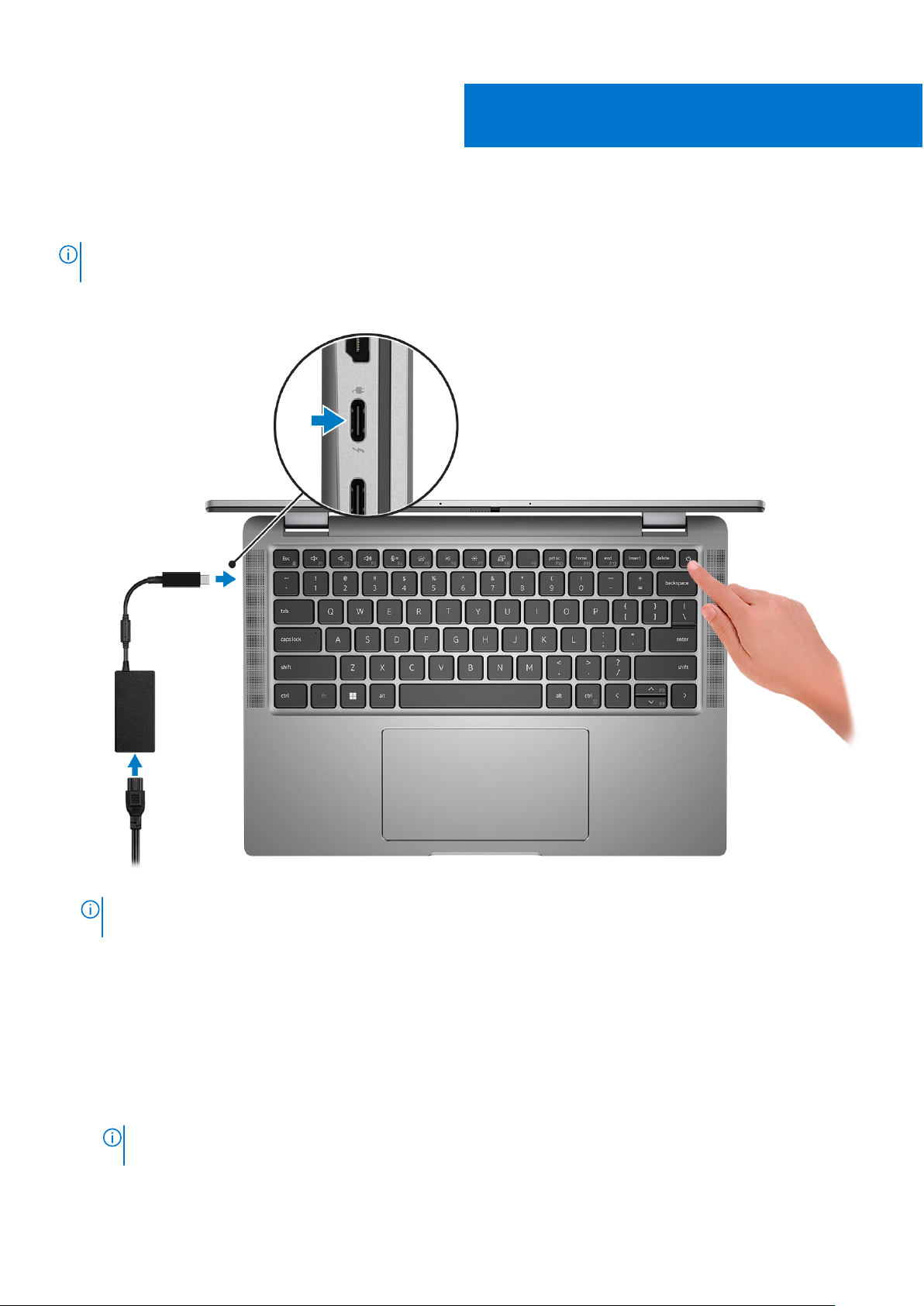
Konfigurowanie komputera Latitude 7440
UWAGA: W zależności od zamówionej konfiguracji posiadany komputer może wyglądać nieco inaczej niż na ilustracjach
w tym dokumencie.
1. Podłącz zasilacz inaciśnij przycisk zasilania.
1
UWAGA: Wcelu zmniejszenia zużycia elektryczności bateria może przejść wtryb oszczędzania energii. Podłącz zasilacz
i naciśnij przycisk zasilania, aby włączyć komputer.
2. Dokończ instalację systemu operacyjnego.
System Ubuntu:
Postępuj zgodnie z instrukcjami wyświetlanymi na ekranie, aby ukończyć konfigurowanie. Więcej informacji na temat
instalowania ikonfigurowania systemu Ubuntu można znaleźć wbazie wiedzy pod adresem www.dell.com/support.
System Windows:
Postępuj zgodnie z instrukcjami wyświetlanymi na ekranie, aby ukończyć konfigurowanie. Firma Dell zaleca wykonanie
następujących czynności podczas konfigurowania:
● Połączenie z siecią w celu aktualizowania systemu Windows.
UWAGA:
hasło dostępu do sieci.
Jeśli nawiązujesz połączenie z zabezpieczoną siecią bezprzewodową, po wyświetleniu monitu wprowadź
Konfigurowanie komputera Latitude 7440 5
Page 6
● Po połączeniu z Internetem zaloguj się do konta Microsoft lub utwórz je. Jeśli nie masz połączenia z Internetem, utwórz
konto offline.
● Na ekranie Wsparcie iochrona wprowadź swoje dane kontaktowe.
3. Zlokalizuj aplikacje firmy Dell wmenu Start systemu Windows iużyj ich — zalecane.
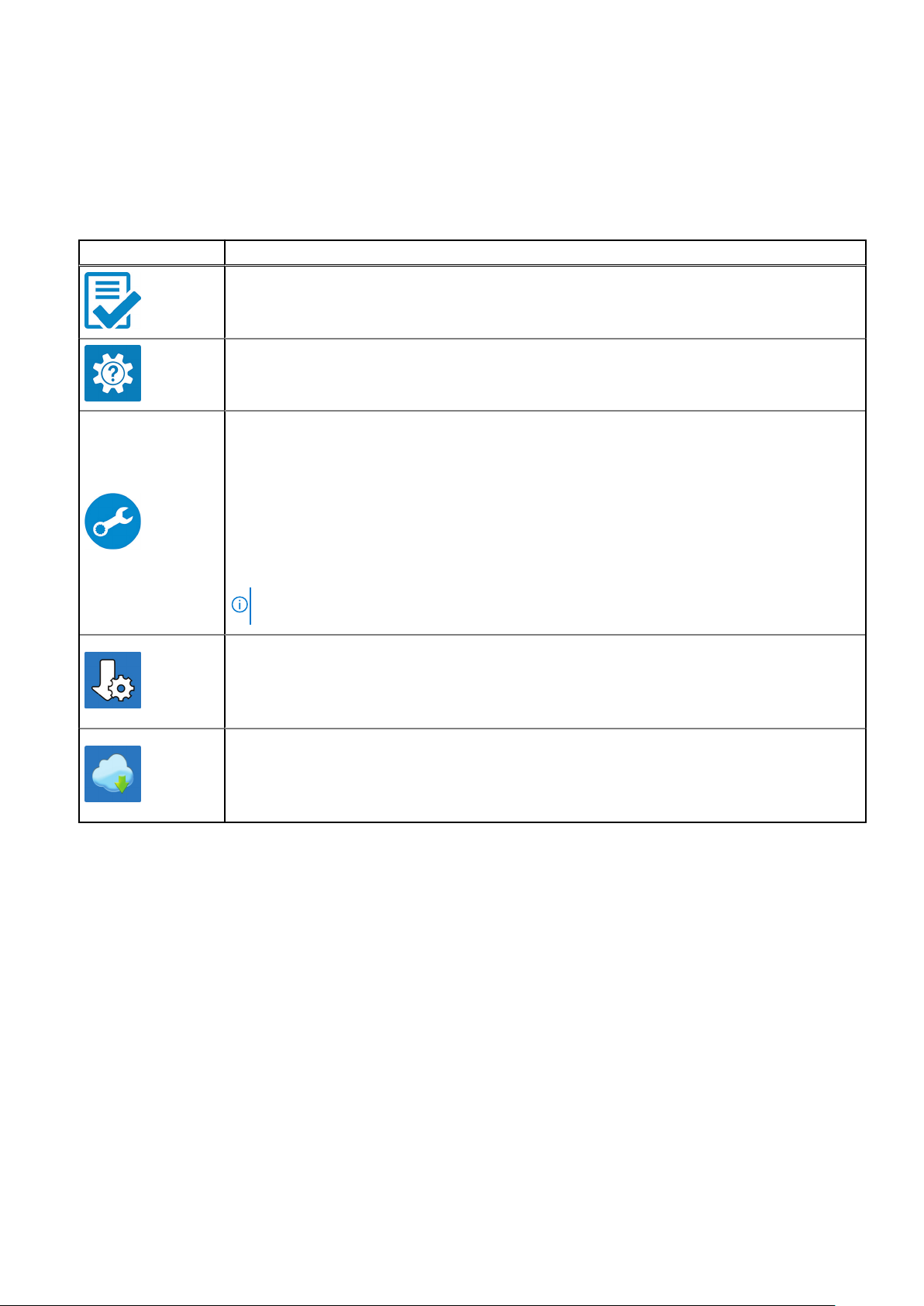
Tabela 1. Odszukaj aplikacje firmy Dell
Zasoby Opis
Dell Product Registration
Zarejestruj swój komputer firmy Dell.
Dell Help & Support
Dostęp do pomocy i wsparcia dla komputera.
SupportAssist
SupportAssist to inteligentna technologia, która dba o to, by komputer działał jak najlepiej. Usuwa
wirusy, wykrywa problemy, optymalizuje ustawienia i powiadamia o potrzebnych aktualizacjach.
Narzędzie SupportAssist aktywnie sprawdza kondycję sprzętu i oprogramowania komputera.
Wrazie wykrycia problemu potrzebne informacje ostanie systemu są wysyłane do firmy Dell,
aby można było zacząć rozwiązywanie problemów. Narzędzie SupportAssist jest fabrycznie
zainstalowane na większości urządzeń Dell z systemem operacyjnym Windows. Aby uzyskać więcej
informacji, zapoznaj się zprzewodnikiem użytkownika programu SupportAssist for Home PCs pod
adresem www.Dell.com/serviceabilitytools.
UWAGA: Waplikacji SupportAssist kliknij datę wygaśnięcia gwarancji, aby ją odnowić lub
uaktualnić.
Dell Update
Aktualizuje komputer poprawkami krytycznymi i instaluje najnowsze sterowniki urządzeń po ich
udostępnieniu. Więcej informacji na temat korzystania z usługi Dell Update można znaleźć w bazie
wiedzy pod adresem www.dell.com/support.
Dell Digital Delivery
Służy do pobierania aplikacji, które zostały zakupione, ale nie są fabrycznie zainstalowane
wkomputerze. Więcej informacji na temat korzystania zusługi Dell Digital Delivery można znaleźć
wbazie wiedzy pod adresem www.dell.com/support.
6 Konfigurowanie komputera Latitude 7440
Page 7
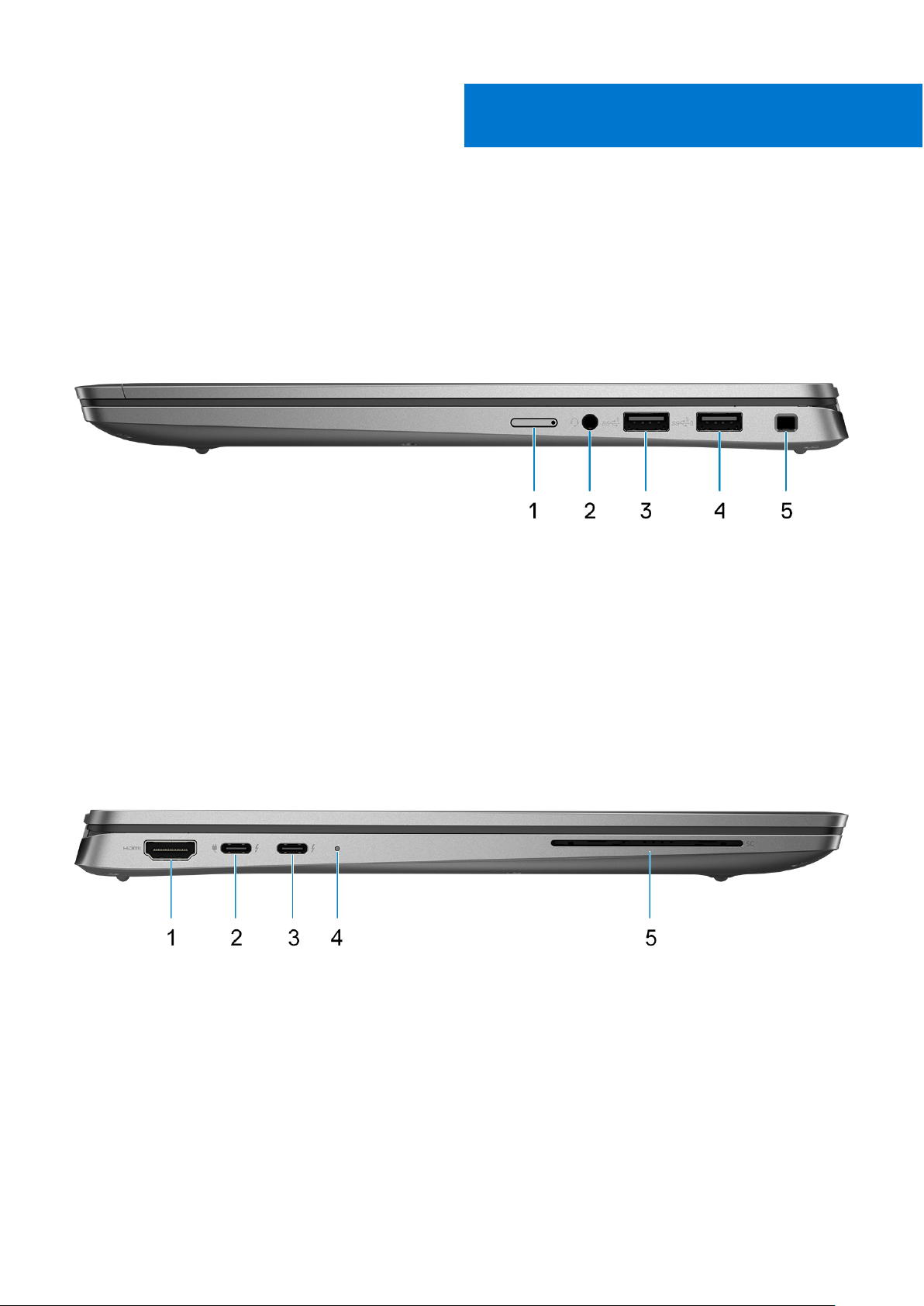
Widoki komputera Latitude 7440
Prawa strona
1. NanoSIM slot (optional)
2. Universal audio port
3. USB 3.2 Gen 1 port
4. USB 3.2 Gen 1 port with PowerShare
5. Wedge-shaped lock slot
2
Lewa strona
1. HDMI 2.0 port
2. Thunderbolt 4 ports with DisplayPort Alt Mode/USB4/Power Delivery
3. Thunderbolt 4 ports with DisplayPort Alt Mode/USB4/Power Delivery
4. Battery indicator LED
5. Smart-card reader slot (optional)
Widoki komputera Latitude 7440 7
Page 8
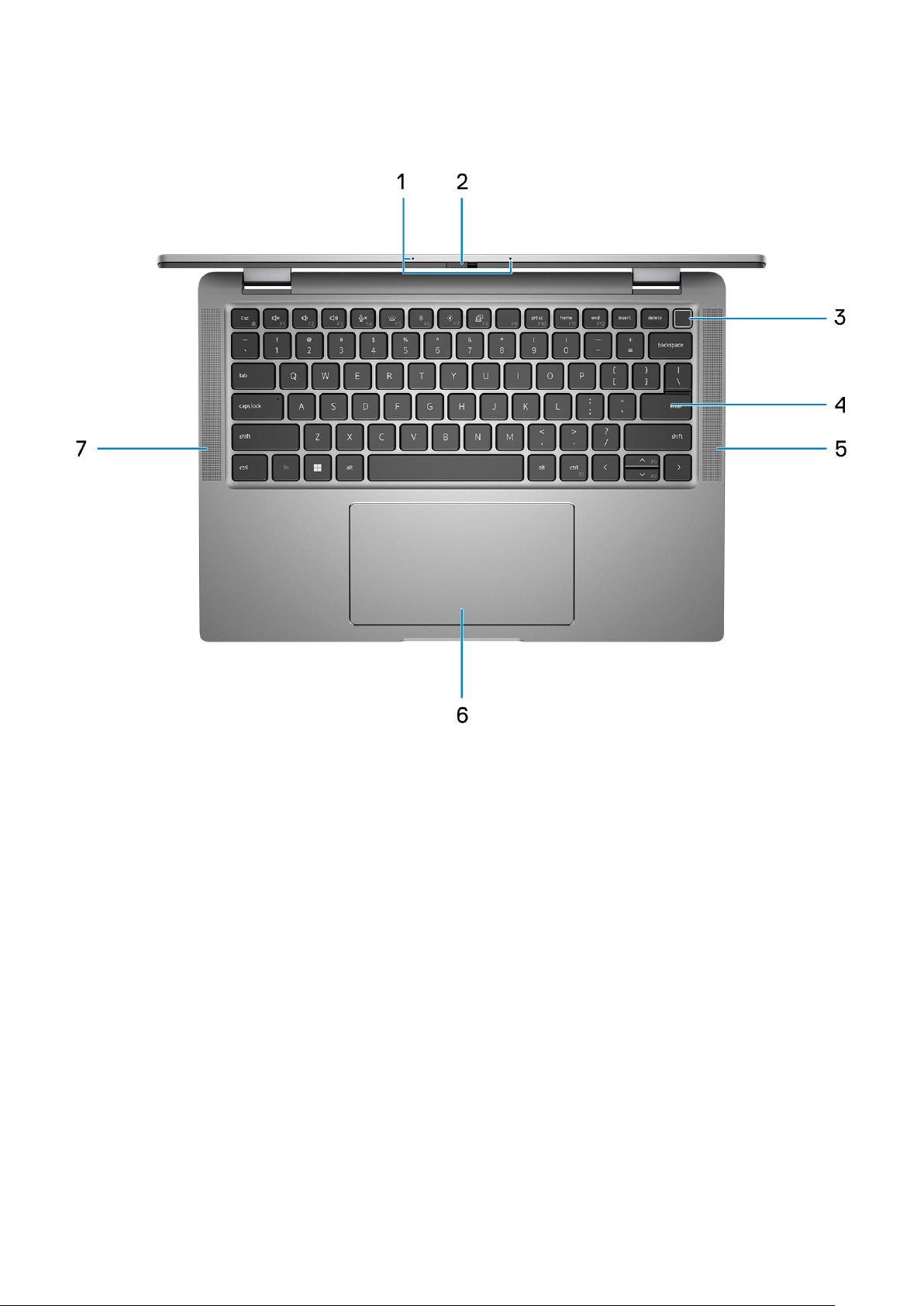
Góra
1. Dual array microphone
2. Camera shutter
3. Power button with fingerprint reader (optional)
4. Keyboard
5. Speaker
6. Clickpad with NFC/contactless smart card reader (optional)
7. Speaker
8
Widoki komputera Latitude 7440
Page 9
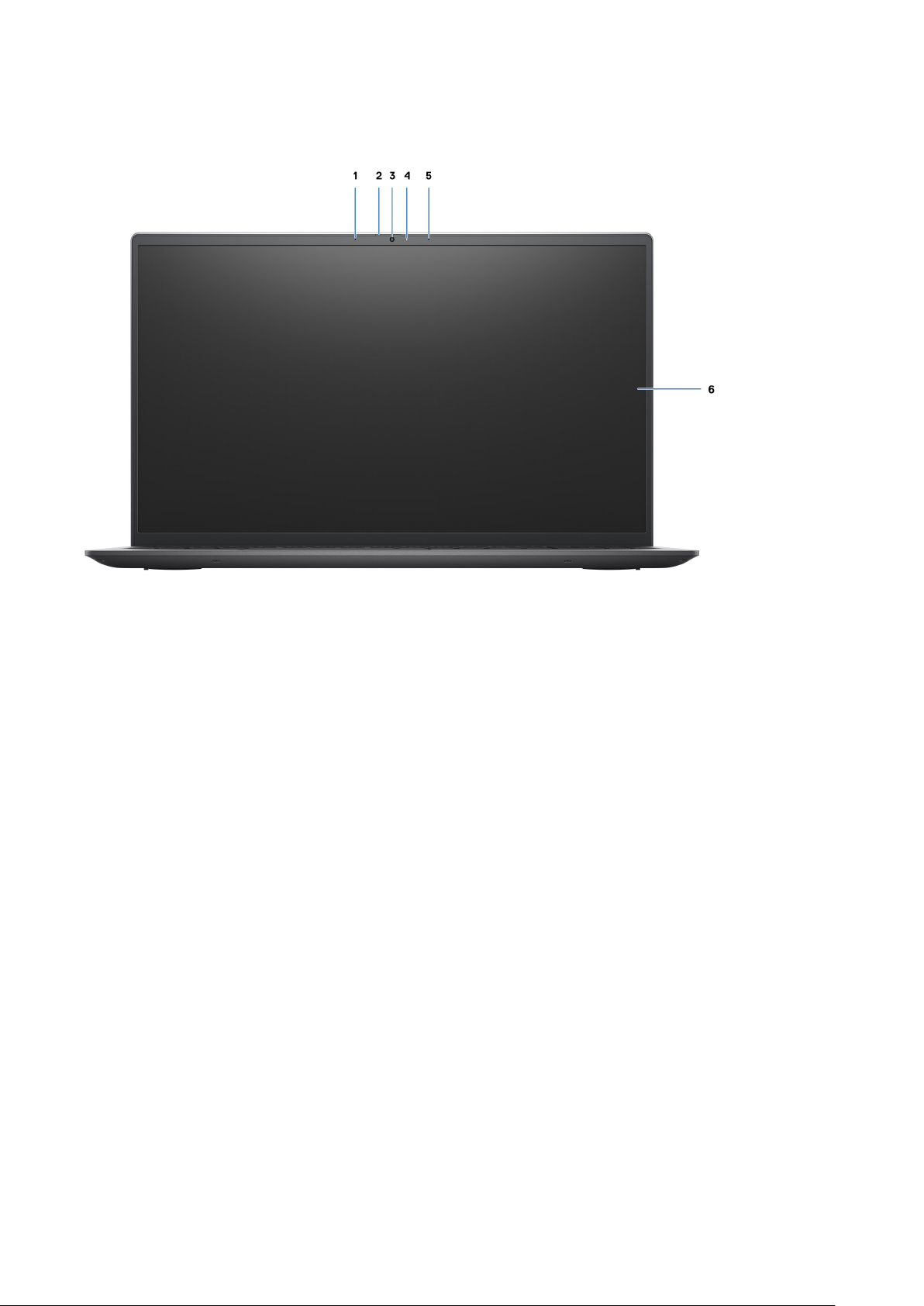
Wyświetlacz
1. IR emitter (optional)
2. IR camera (optional)
3. RGB camera
4. Camera indicator LED
5. Ambient Light Sensor (ALS, optional)
6. LCD panel
Widoki komputera Latitude 7440
9
Page 10
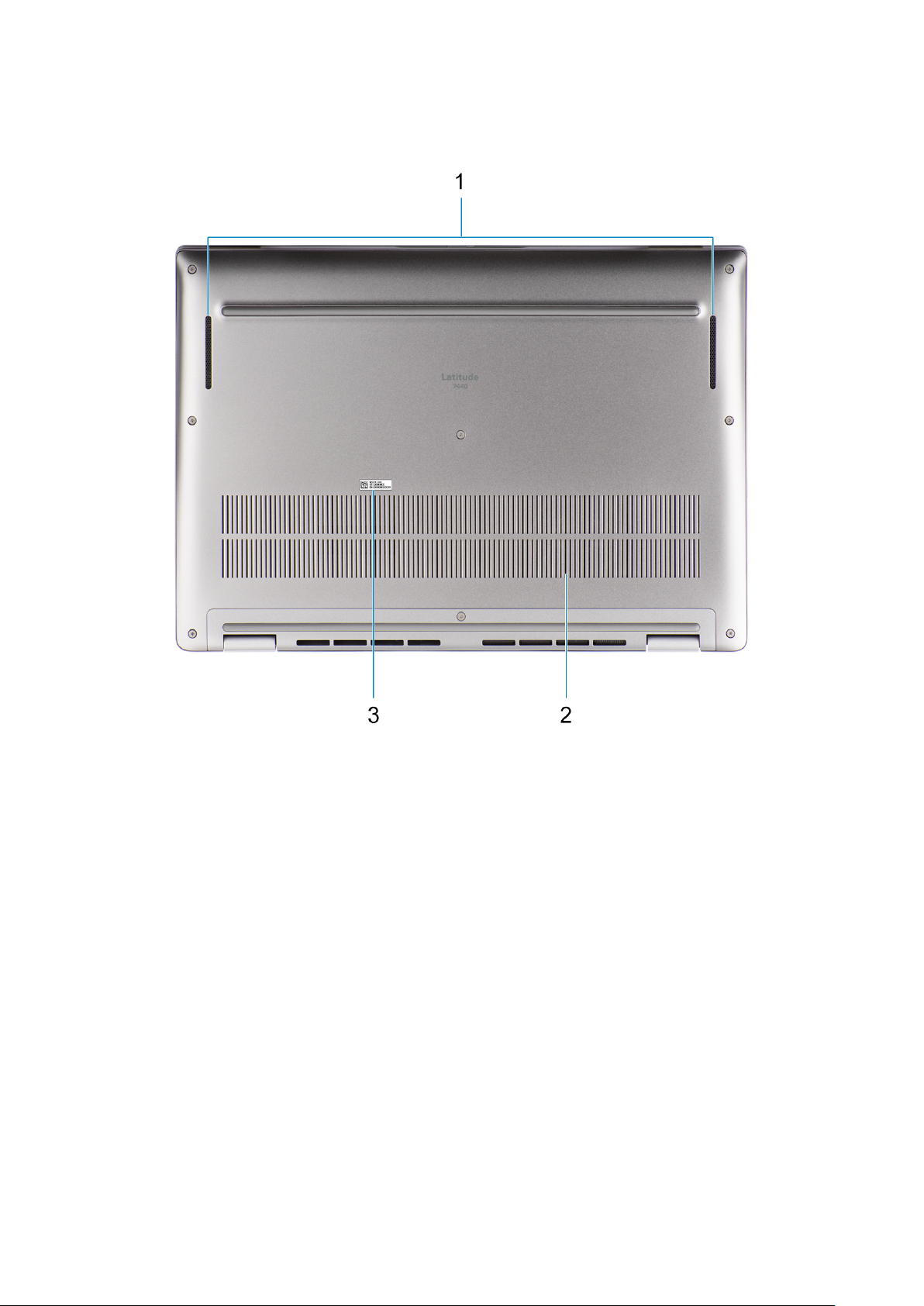
Dół
1. Speaker
2. Air vents
3. Service Tag
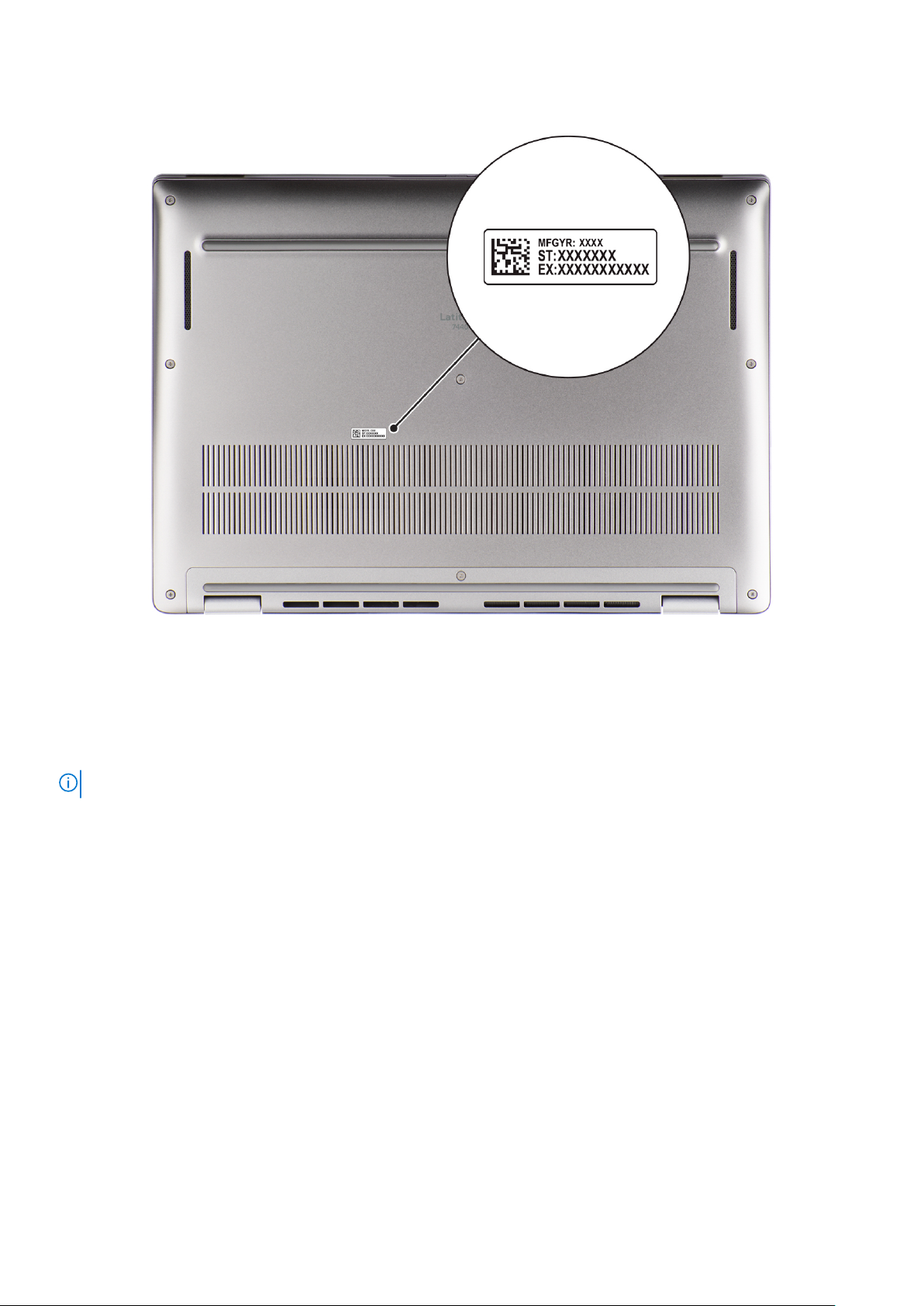
Kod Service Tag
Kod Service Tag jest unikalnym, alfanumerycznym identyfikatorem, który umożliwia pracownikom serwisowym firmy Dell
identyfikowanie składników sprzętowych wkomputerach klientów iuzyskiwanie dostępu do informacji ogwarancji.
10
Widoki komputera Latitude 7440
Page 11
Tryby
UWAGA: Wymienione poniżej tryby mają zastosowanie tylko do komputerów Latitude 7440 2 w1.
Widoki komputera Latitude 7440 11
Page 12
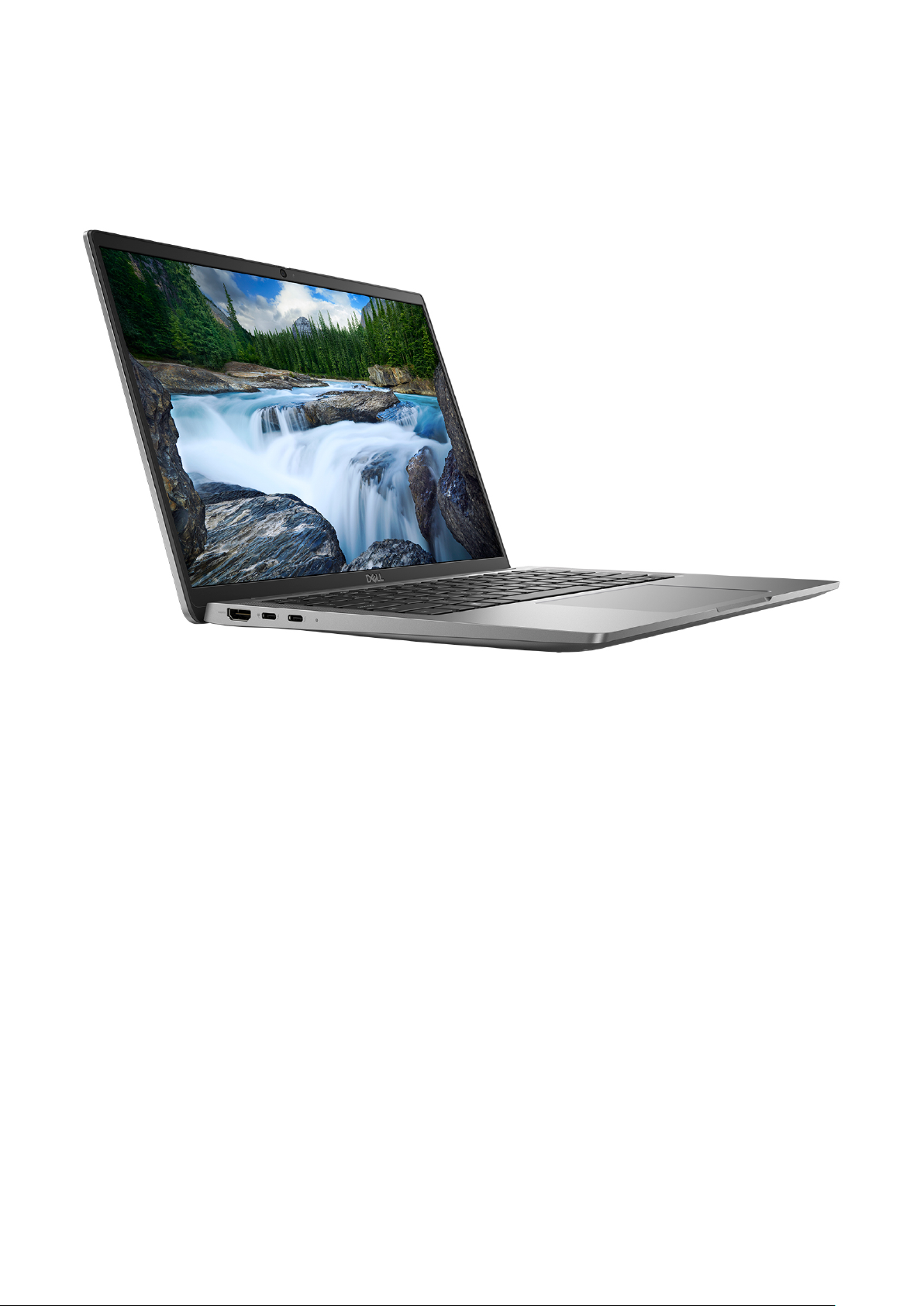
Notebook
12 Widoki komputera Latitude 7440
Page 13
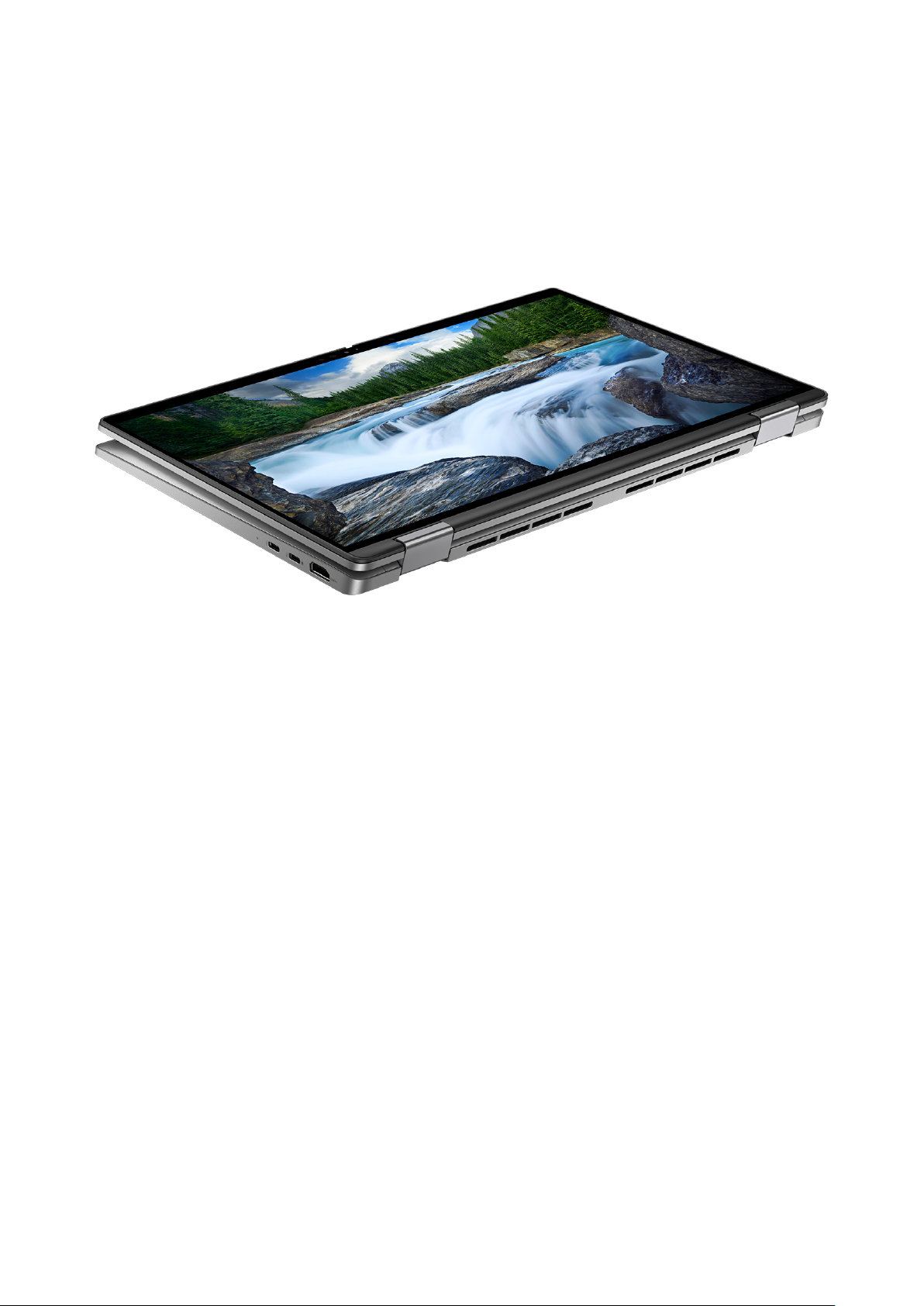
Tablet
Widoki komputera Latitude 7440 13
Page 14
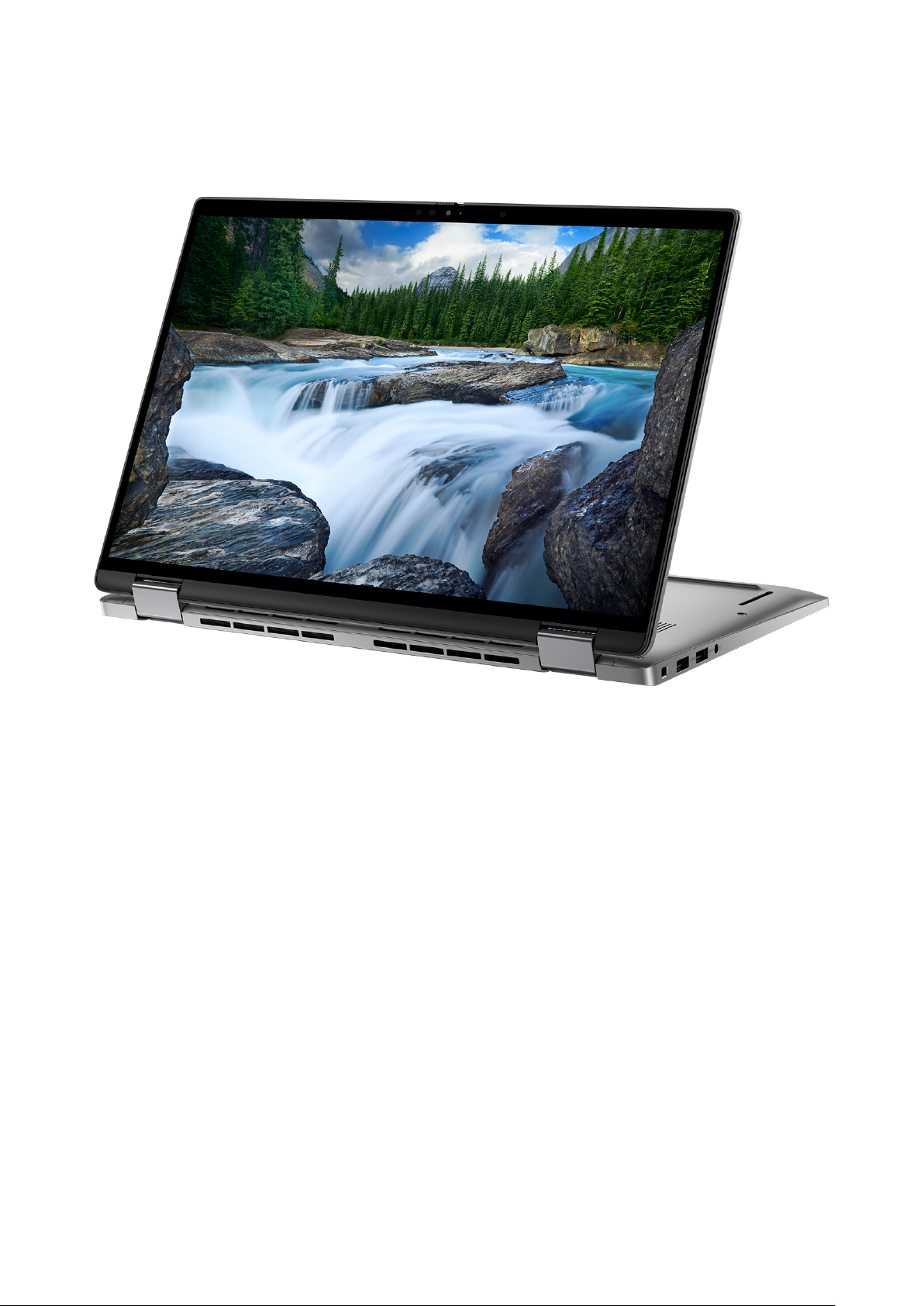
Podstawka
14 Widoki komputera Latitude 7440
Page 15
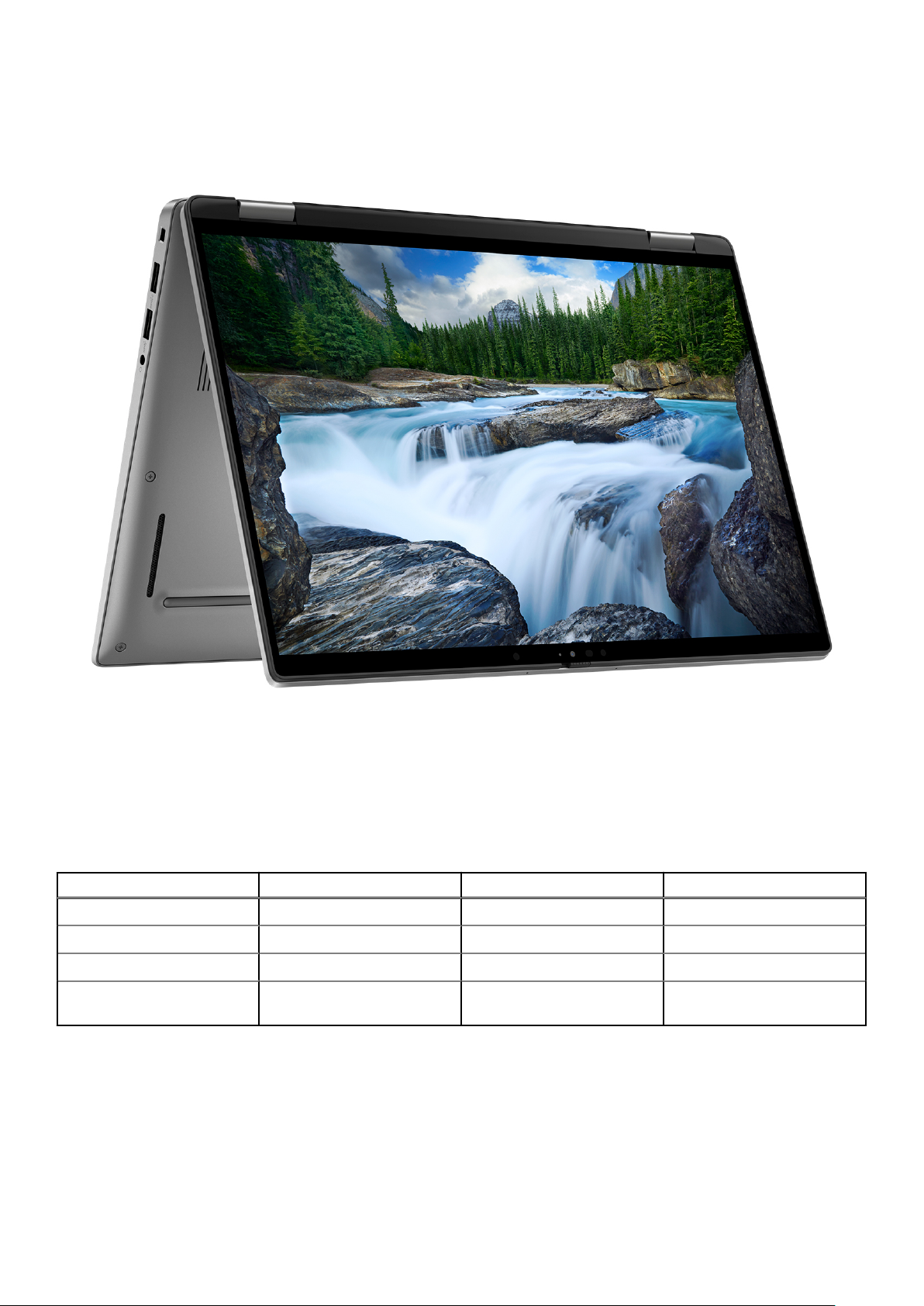
Namiot
Wskaźnik LED naładowania istanu baterii
Poniższa tabela zawiera informacje ozachowaniu wskaźnika LED naładowania istanu baterii komputera Latitude 7440.
Tabela 2. Wskaźnik LED naładowania istanu baterii
Zasilanie Zachowanie wskaźnika LED Stan zasilania systemu Poziom naładowania baterii
Zasilacz sieciowy Nie świeci S0–S5 Całkowicie naładowany
Zasilacz sieciowy Ciągłe białe światło S0–S5 < Całkowicie naładowany
Bateria Nie świeci S0–S5 11–100%
Bateria Ciągłe bursztynowe światło
(590+/- 3 nm)
● S0 (WŁ.) — system jest włączony.
● S4 (Hibernacja) — system zużywa najmniej energii ze wszystkich stanów uśpienia. System jest niemal wyłączony. Zużycie
energii jest minimalne. Dane kontekstowe są zapisywane na dysku twardym.
● S5 (WYŁ.) — system jest wstanie zamknięcia.
S0–S5 < 10%
Widoki komputera Latitude 7440
15
Page 16
Dane techniczne komputera Latitude 7440
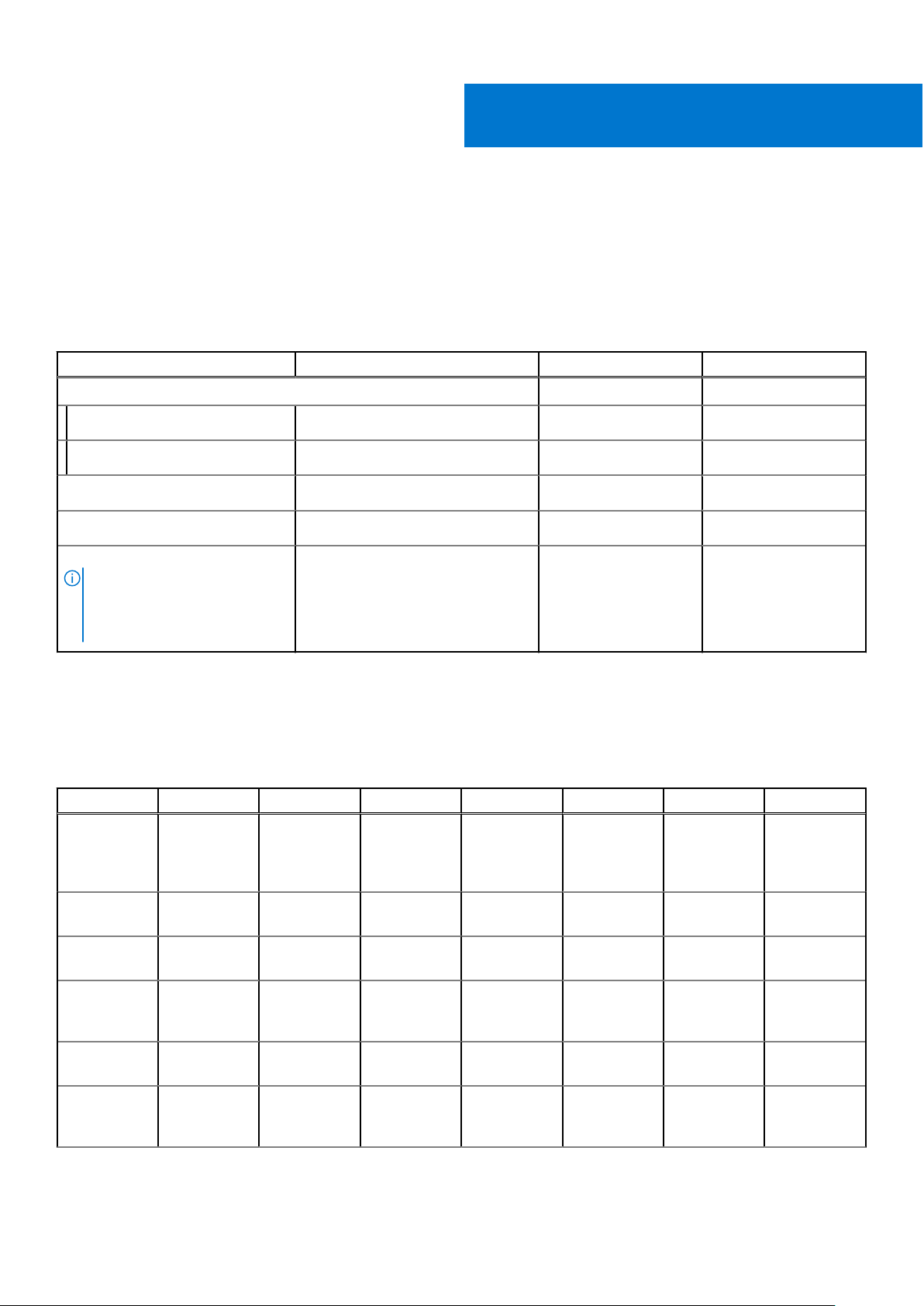
Dimensions and weight
The following table lists the height, width, depth, and weight of your Latitude 7440.
Table 3. Dimensions and weight
Description Laptop-Mainstream 2-in-1 Laptop-Ultralight
Height:
3
Front height
Rear height
Width
Depth
Weight
NOTE: The weight of your
computer depends on the
configuration ordered and
manufacturing variability.
17.1 mm (0.67 in.)
18.19 mm (0.72 in.)
313 mm (12.32 in.)
222.75 mm (8.76 in.)
2.93 lbs. (1.331 kg)
17.1 mm (0.67 in.) 17.15 mm (0.68 in.)
18.21 mm (0.72 in.) 17.95 mm (0.71 in.)
313.00 mm (12.32 in.) 313.00 mm (12.32 in.)
222.75 mm (8.76 in.) 220.2 mm (8.67 in.)
3.38 lbs. (1.531 kg) 2.33 lbs. (1.05 kg)
Procesor
Poniższa tabela zawiera szczegółowe informacje oprocesorach obsługiwanych przez komputer Latitude 7440.
Tabela 4. Procesor
Opis Opcja 1 Opcja 2 Opcja 3 Opcja 4 Opcja 5 Opcja 6 Opcja 7
Typ procesora Intel Core
i5-1335U
trzynastej
generacji
Intel Core
i5-1345U
trzynastej
generacji
Intel Core
i7-1355U
trzynastej
generacji
Intel Core
i7-1365U
trzynastej
generacji
Intel Core
i5-1340P
trzynastej
generacji
Intel Core
i5-1350P
trzynastej
generacji
Intel Core
i7-1370P
trzynastej
generacji
Moc
procesora
Liczba rdzeni
procesora
Liczba
wątków
procesora
Szybkość
procesora
Pamięć
podręczna
procesora
16 Dane techniczne komputera Latitude 7440
15 W 15 W 15 W 15 W 28 W 28 W 28 W
10 10 10 10 12 12 14
12 12 12 12 16 16 14
Od 0,9 GHz
do 4,6 GHz
12 MB 12 MB 12 MB 12 MB 12 MB 12 MB 24 MB
Od 1,2 GHz
do 4,7 GHz
Od 1,2 GHz
do 5,0 GHz
Od 1,3 GHz
do 5,2 GHz
Od 1,4 GHz
do 4,6 GHz
Od 1,4 GHz
do 4,7 GHz
Od 1,4 GHz
do 5,2 GHz
Page 17
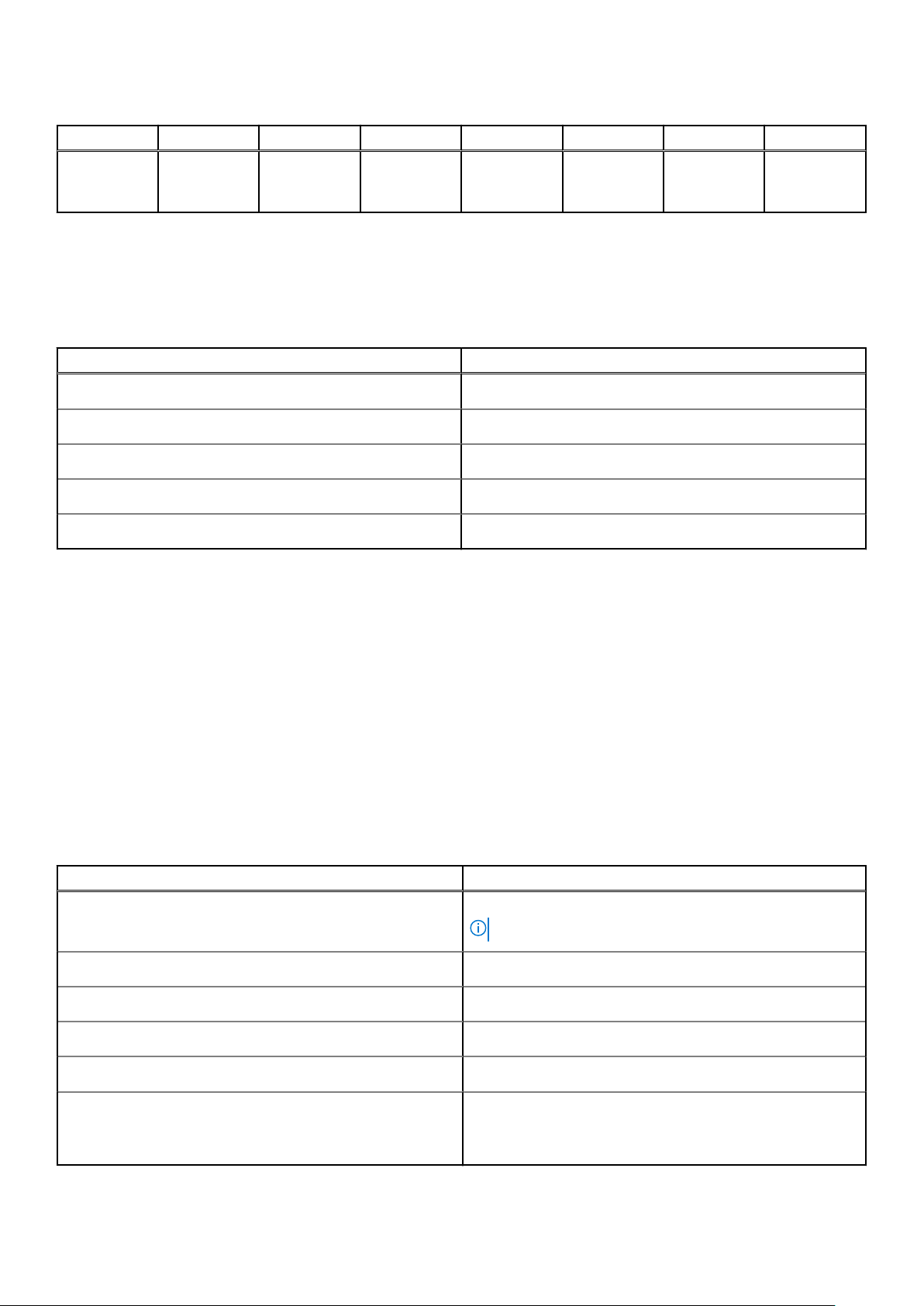
Tabela 4. Procesor(cd.)
Opis Opcja 1 Opcja 2 Opcja 3 Opcja 4 Opcja 5 Opcja 6 Opcja 7
Zintegrowana
karta
graficzna
Układ
graficzny Intel
e
Iris X
Układ
graficzny Intel
e
Iris X
Układ
graficzny Intel
e
Iris X
Układ
graficzny Intel
e
Iris X
Układ
graficzny Intel
e
Iris X
Układ
graficzny Intel
e
Iris X
Chipset
Wponiższej tabeli przedstawiono informacje na temat chipsetu obsługiwanego przez komputer Latitude 7440.
Tabela 5. Chipset
Opis Wartości
Chipset
Procesor
Przepustowość magistrali DRAM
Pamięć Flash EPROM
Magistrala PCIe
Integrated in the processor
13th Generation Intel Core i5/i7
Dual-channel, 64-bit
32 MB + 16 MB
Up to Gen4.0
System operacyjny
Układ
graficzny Intel
e
Iris X
Komputer Latitude 7440 obsługuje następujące systemy operacyjne:
● Windows 11 2022H2
● Windows 11 2021H2
● Windows 11 Pro Downgrade (Windows 10 image factory installed)
● Ubuntu 22.04, 64-bit
Pamięć
W poniższej tabeli przedstawiono szczegółowe dane techniczne pamięci komputera Latitude 7440.
Tabela 6. Dane techniczne pamięci
Opis Wartości
Gniazda pamięci
Typ pamięci
Szybkość pamięci
Maksymalna pojemność pamięci
Minimalna pojemność pamięci
On-board memory
UWAGA: Not ungradable
Dual-channel, LPDDR5
4800 MT/s
32 GB
8 GB
Obsługiwane konfiguracje pamięci
● 8 GB, Dual-Channel LPDDR5, 4800 MT/s
● 16 GB, Dual-Channel LPDDR5, 4800 MT/s
● 32 GB, Dual-Channel LPDDR5, 4800 MT/s
Dane techniczne komputera Latitude 7440 17
Page 18
Porty zewnętrzne
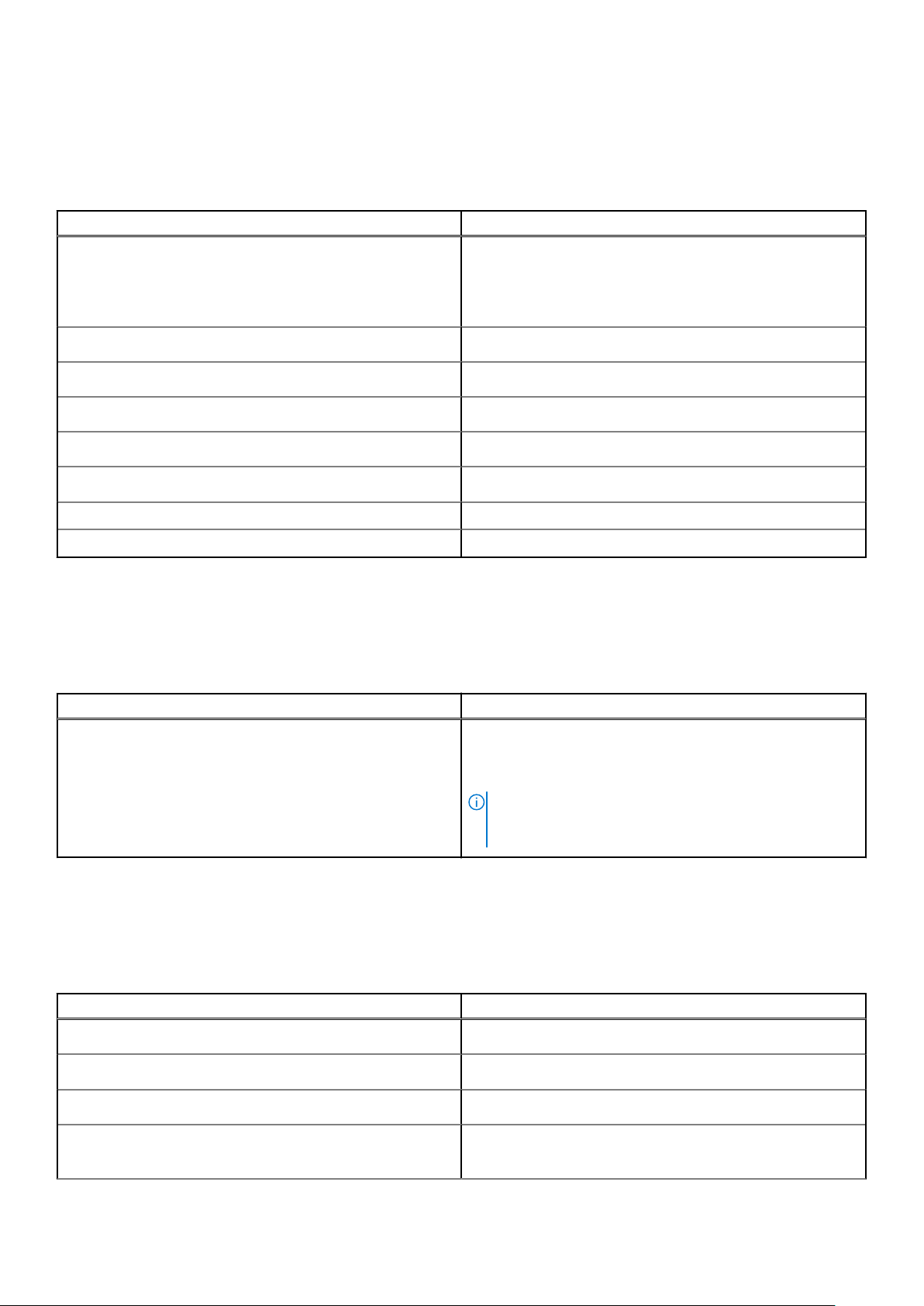
Poniższa tabela zawiera listę portów zewnętrznych komputera Latitude 7440.
Tabela 7. Porty zewnętrzne
Opis Wartości
Porty USB
Port audio
Porty wideo
Czytnik kart pamięci
Gniazdo zasilacza
Gniazdo kabla zabezpieczającego
Czytnik kart smart Stykowy i bezdotykowy + NFC (opcjonalnie)
Gniazdo karty SIM Gniazdo karty nano-SIM (opcjonalne)
● Two Thunderbolt 4 ports with DisplayPort Alt Mode/USB
C/USB4/Power Delivery
● One USB 3.2 Gen 1 port
● One USB 3.2 Gen 1 port with PowerShare
One Universal Audio Jack
One HDMI 2.0
Not supported
60 W/65 W/100 W adapter USB-C
One wedge-shaped security lock slot
Gniazda wewnętrzne
Wponiższej tabeli przedstawiono wewnętrzne gniazda komputera Latitude 7440.
Tabela 8. Gniazda wewnętrzne
Opis Wartości
M.2
● One M.2 2230 slot for solid-state drive
● One M.2 3042 slot for 4G WWAN card
● One M.2 3052 slot for 5G WWAN card
UWAGA: Aby dowiedzieć się więcej na temat cech
różnych typów kart M.2, przeszukaj bazę wiedzy pod
adresem www.dell.com/support.
Moduł łączności bezprzewodowej
Wponiższej tabeli wyszczególniono moduły bezprzewodowej sieci lokalnej (WLAN) obsługiwane przez komputer Latitude 7440.
Tabela 9. Specyfikacje modułu sieci bezprzewodowej
Opis Wartości
Numer modelu
Szybkość przesyłania danych
Obsługiwane pasma częstotliwości
Standardy bezprzewodowe
Intel AX211 (Integrated on system board)
2400 Mbps
2.40 GHz/5 GHz/6 GHz
● WiFi 802.11a/b/g
● Wi-Fi 4 (WiFi 802.11n)
18 Dane techniczne komputera Latitude 7440
Page 19
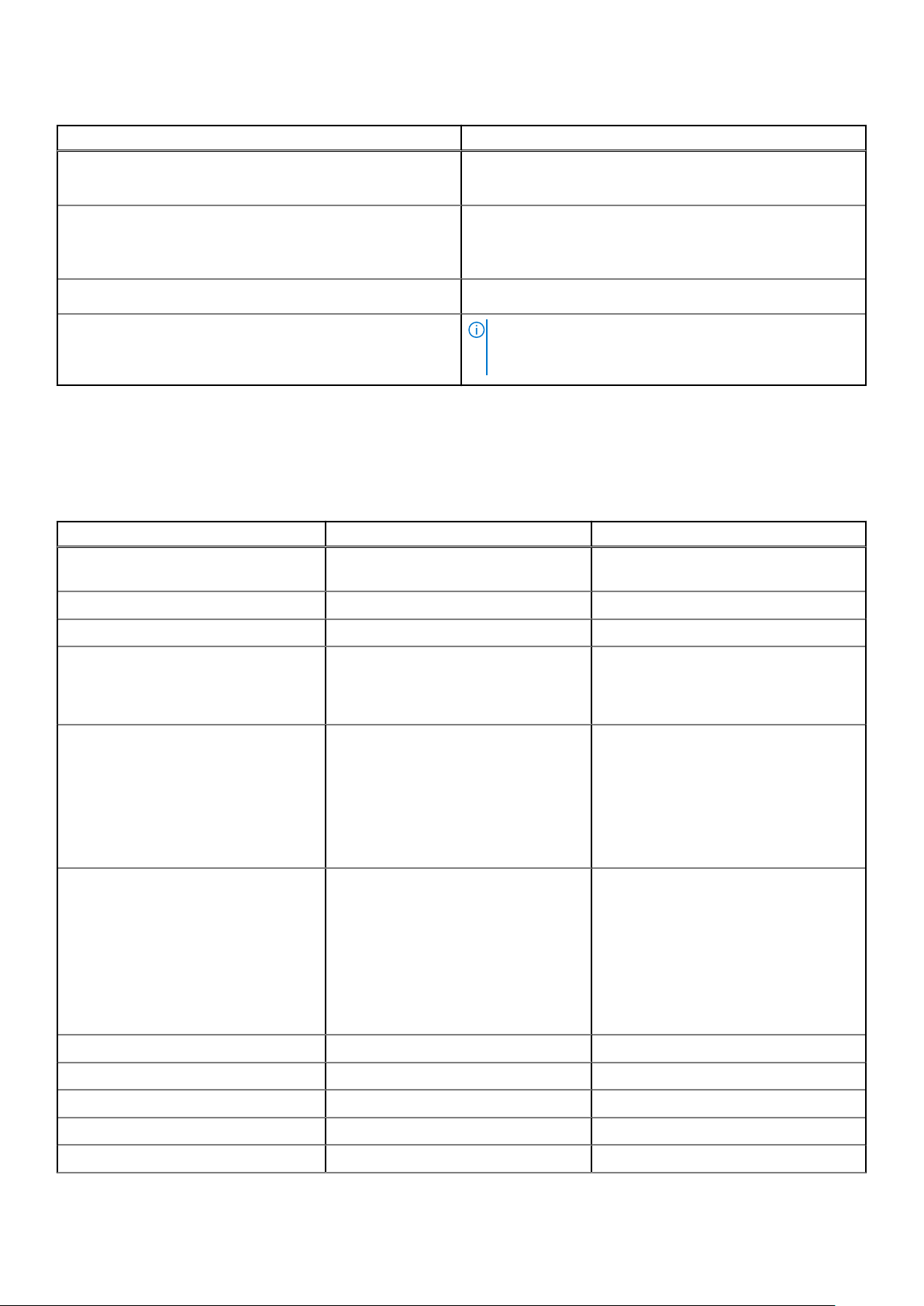
Tabela 9. Specyfikacje modułu sieci bezprzewodowej(cd.)
Opis Wartości
● Wi-Fi 5 (WiFi 802.11ac)
● Wi-Fi 6E (WiFi 802.11ax)
Szyfrowanie
Karta sieci bezprzewodowej Bluetooth
● 64-bit/128-bit WEP
● AES-CCMP
● TKIP
Bluetooth 5.3 wireless card
UWAGA: Wersja karty sieci bezprzewodowej Bluetooth
może się różnić wzależności od systemu operacyjnego
zainstalowanego wkomputerze.
WWAN module
The following table lists the Wireless Wide Area Network (WWAN) module supported on your Latitude 7440.
Table 10. WWAN module specifications
Description Option one Option two
Model number 4G DW5823e, Intel XMM 7560R+ Global
LTE-Advanced, CAT16
Form Factor M.2 3042 Key-B M.2 3052 Key-B
Host Interface PCIe Gen2 PCIe Gen3
Network Standard LTE FDD/TDD, WCDMA/HSPA+, GPS/
GLONASS/BDS/Galileo
5G DW5931e, Intel 5G 5000 Global
Gigabit NR/LTE, 3GPP Release 15
LTE FDD/TDD, WCDMA/HSPA+, GNSS/
Beidou NR FR1 (Sub6) FDD/TDD,
LTE FDD/TDD, WCDMA/HSPA+, GPS/
GLONASS/Galileo/BDS/QZSS
Transfer data rate
Operating Frequency Bands
Power supply DC 3.135 V to 4.4 V, Typical 3.3 V DC 3.135 V to 4.40 V, Typical 3.30 V
SIM card Supported through external SIM slot Supported through external SIM slot
eSIM with Dual SIM (DSSA) Supported Supported
Antenna Diversity Supported Supported
Radio On/Off Supported Supported
● Up to 1 Gbps DL (Cat 16)
● Up to 150 Mbps UL
● LTE (B1, B2, B3, B4, B5, B7, B8, B12,
B13, B14, B17, B18, B19, B20, B25,
B26, B28, B29, B30, B32, B34, B38,
B39, B40, B41(HPUE), B42, B43,
B46(receiver only), B48, B66, B71
● WCDMA/HSPA+ (1, 2, 4,5, 8)
● SA: DL 4.67 Gbps/UL 1.25 Gbps
● NSA: DL 3.74 Gbps/UL 700 Mbps
● LTE: DL 1.6 Gbps (CAT19)/UL 150
Mbps
● UMTS: DL 384 kbps/UL 384 kbps
DL DC-HSPA+: 42 Mbps (CAT24)/UL
11.5 Mbps (CAT7)
● NR (n1, n2, n3, n5, n7, n8, n20, n25,
n28, n30, n38, n40, n41, n48, n66,
n71, n77, n78, n79)
● LTE (B1, B2, B3, B4, B5, B7, B8, B12,
B13, B14, B17, B18, B19, B20, B25,
B26, B28, B29, B30, B32, B34, B38,
B39, B40, B41, B42, B43, B46, B48,
B66, B71)
● WCDMA/HSPA+ (1, 2, 4, 5, 8)
Dane techniczne komputera Latitude 7440 19
Page 20
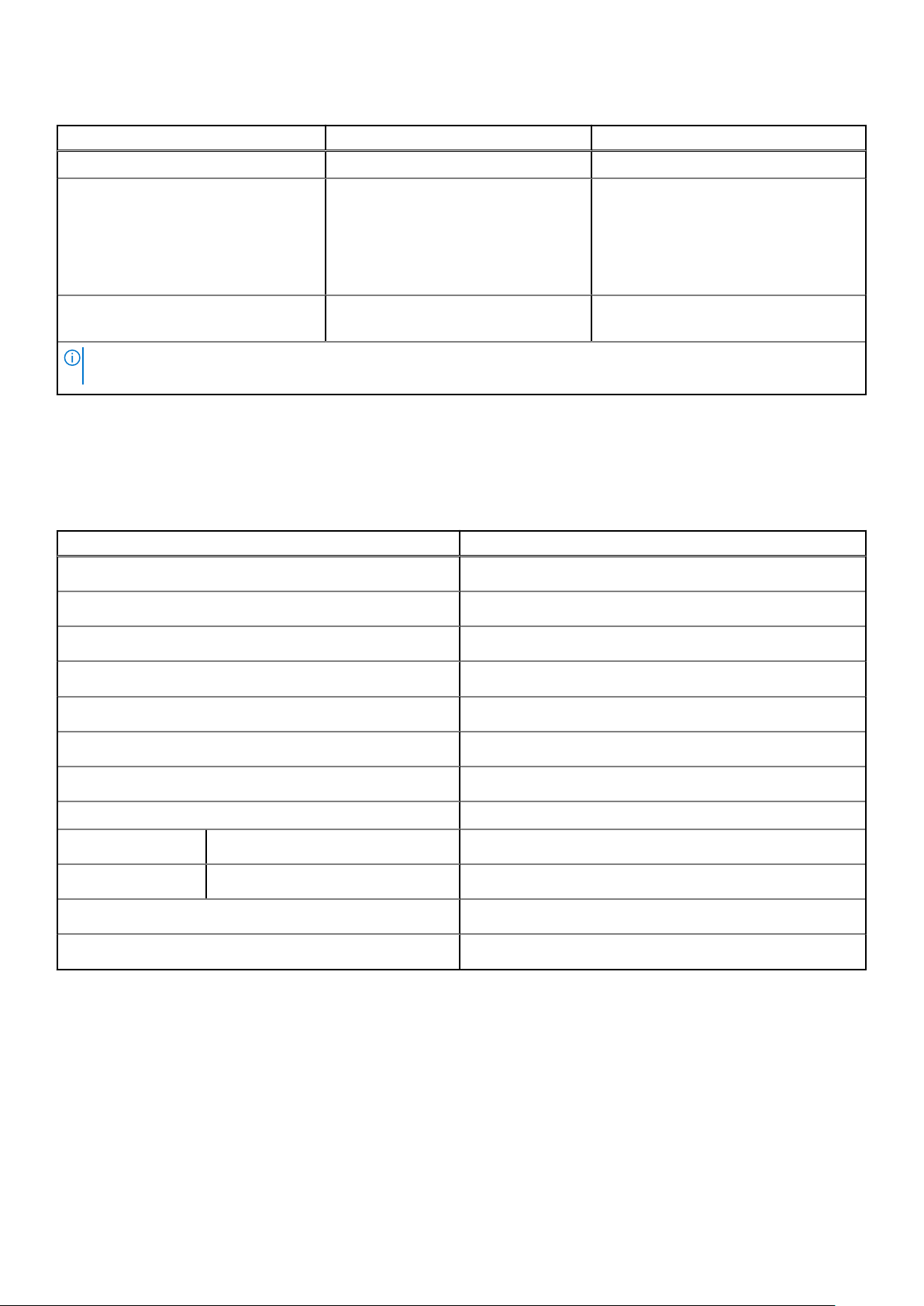
Table 10. WWAN module specifications(continued)
Description Option one Option two
Wake On Wireless Supported Supported
Temperature
Antenna connector
NOTE: For instructions on how to find your computer's International Mobile Station Equipment Identity (IMEI) number,
search in the Knowledge Base Resource at www.dell.com/support.
● Normal operating temperature:
-10°C to + 55°C
● Extended Operating temperature:
-20°C to +65°C
● WWAN Main Antenna x 4
● Supports 4x4 MIMO
● Normal operating temperature: -10°C
to + 55°C (14°F to 131°F)
● Extended Operating temperature:
-30°C to +75°C (-22°F to 167°F)
● Storage temperature: -40°C to
+85°C (-40°F to 185°F)
● WWAN Main Antenna x 4
● Supports 4x4 MIMO
Audio
W poniższej tabeli przedstawiono dane techniczne dźwięku komputera Latitude 7440.
Tabela 11. Dane techniczne audio
Opis Wartości
Kontroler audio
Konwersja stereo
Wewnętrzny interfejs audio
Realtek ALC3281
Supported
High definition audio interface
Zewnętrzny interfejs audio
Liczba głośników
Wewnętrzny wzmacniacz głośników
Zewnętrzna regulacja głośności
Moc głośników:
Średnia moc głośników
Szczytowa moc głośników
Moc wyjściowa subwoofera
Mikrofon
Universal Audio Jack
Four
Supported
Supported
2 W
2.5 W
Not supported
Dual-array
Pamięć masowa
W tej sekcji przedstawiono opcje pamięci masowej komputera Latitude 7440.
Your computer supports the following storage configurations:
● One M.2 2230 solid-state drive
The M.2 2230 solid-state drive is the primary drive of your computer.
20
Dane techniczne komputera Latitude 7440
Page 21
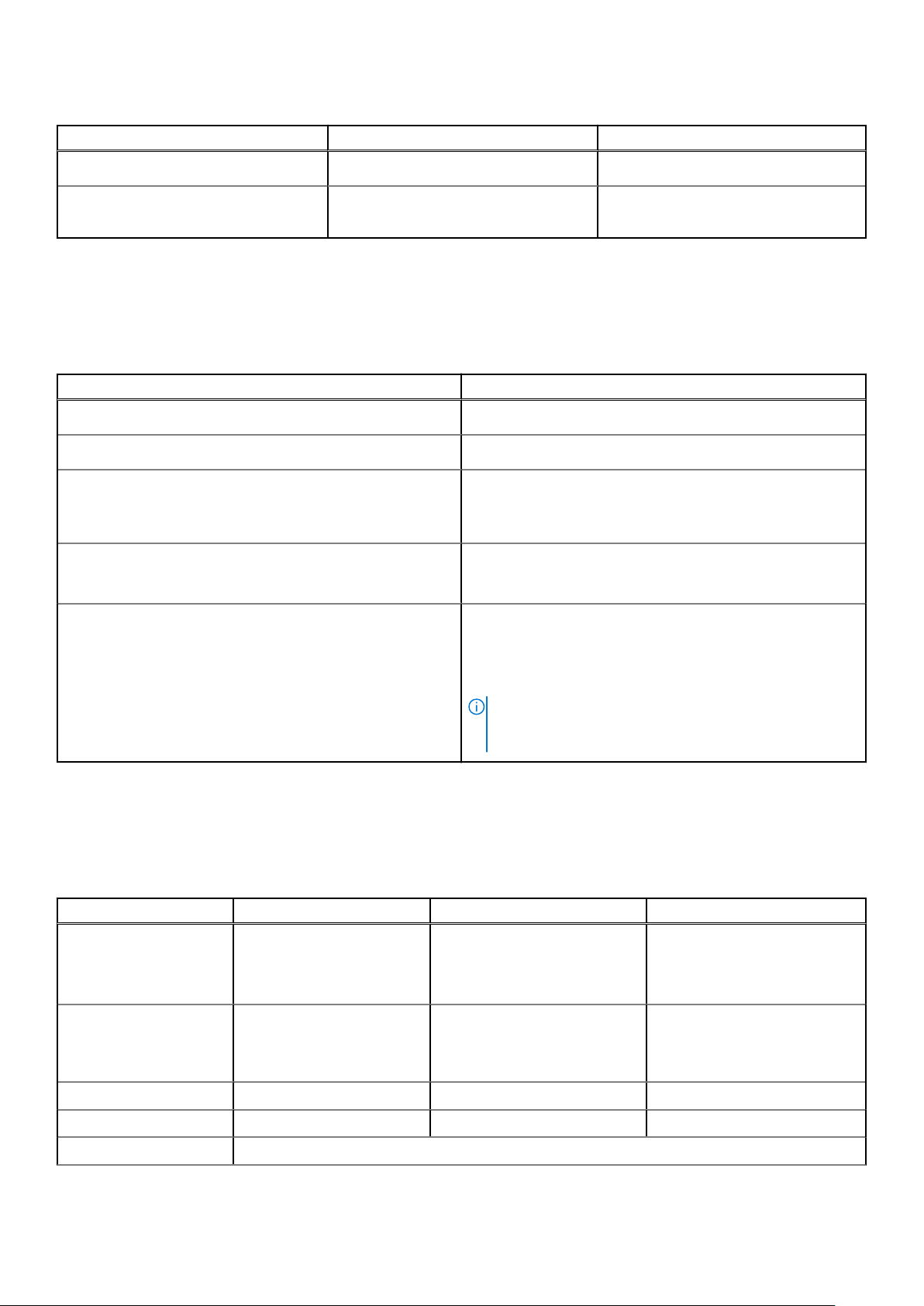
Tabela 12. Specyfikacja pamięci masowej
Typ pamięci masowej Typ interfejsu Pojemność
M.2 2230 solid-state drive PCIe NVMe Gen4 x4 256 GB/512 GB/1 TB/2 TB
M.2 2230 solid-state drive, Selfencrypting drive, Opal 2.0
PCIe NVMe Gen4 x4 Up to 256 GB
Klawiatura
W poniższej tabeli przedstawiono dane techniczne klawiatury komputera Latitude 7440.
Tabela 13. Dane techniczne klawiatury
Opis Wartości
Typ klawiatury
Układ klawiatury
Liczba klawiszy
Rozmiar klawiatury
Skróty klawiaturowe
New Pro 2.5 battery-saving Mini LED backlit keyboard
QWERTY
● United States and Canada: 79 keys
● United Kingdom: 80 keys
● Japan: 83 keys
X=19.05 mm (0.75 in.) key pitch
Y=18.05 mm (0.71 in.) key pitch
Some keys on your keyboard have two symbols on them.
These keys can be used to type alternate characters or to
perform secondary functions. To type the alternate character,
press Shift and the desired key. To perform secondary
functions, press Fn and the desired key.
UWAGA: You can define the primary behavior of the
function keys (F1–F12) changing Function Key Behavior
in BIOS setup program.
Kamera
Wponiższej tabeli przedstawiono specyfikacje kamery komputera Latitude 7440.
Tabela 14. Specyfikacje kamery
Opis Opcja 1 Opcja 2 Opcja 3
Liczba kamer Dostępna jest jedna opcja
kamery:
● Kamera FHD RGB
Typ kamery Kamera internetowa FHD
RGB zobiektywem 3,8 mm,
1080p przy 30 kl./s
Położenie kamery Kamera przednia Kamera przednia Kamera przednia
Typ matrycy kamery Technologia czujnika CMOS Technologia czujnika CMOS Technologia czujnika CMOS
Rozdzielczość kamery:
Dostępna jest jedna opcja
kamery:
● Kamera FHD RGB
zczujnikiem podczerwieni
Kamera internetowa
zobiektywem 3,8 mm, 1080p
przy 30 kl./s, FHD RGB+IR
zfunkcją ALS
Dane techniczne komputera Latitude 7440 21
Dostępna jest jedna opcja
kamery:
● Kamera 5M RGB zczujnikiem
podczerwieni
Kamera internetowa
zobiektywem 4,4 mm, 1080p
przy 30 kl./s, 5M FHD RGB+IR
zfunkcją ALS
Page 22
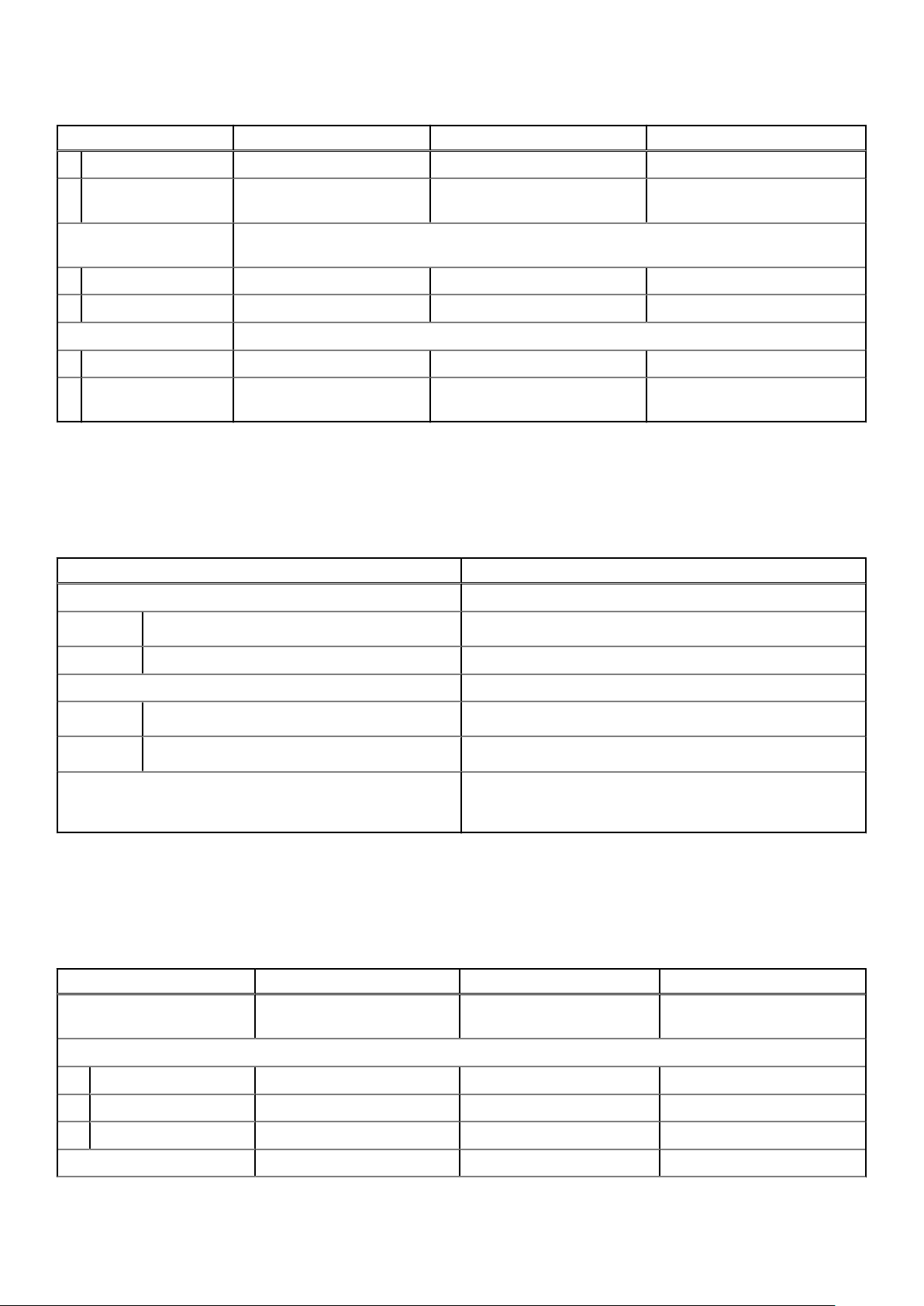
Tabela 14. Specyfikacje kamery(cd.)
Opis Opcja 1 Opcja 2 Opcja 3
Zdjęcia 1920 x 1080 (FHD) 1920 x 1080 (FHD) 2560×1920 (5M)
Wideo 1920 x 1080 (FHD) przy 30
kl./s
Rozdzielczość kamery na
podczerwień:
Zdjęcia Nieobsługiwane 640 x 360 640×480
Wideo Nieobsługiwane 640 x 360 przy 15 kl./s 640×480 przy 15kl./s
Kąt widzenia:
Kamera 82 stopnie 80 stopni 92stopnie
Kamer na
podczerwień
Nieobsługiwane 86,6 stopnia 77,3 stopnia
1920 x 1080 (FHD) przy 30 kl./s 2560 x 1920 (5 M) przy
szybkości 30 klatek/s
Clickpad
The following table lists the clickpad specifications of your Latitude 7440.
Table 15. Clickpad specifications
Description Values
Clickpad resolution:
Horizontal
>300 dpi
Vertical
Clickpad dimensions:
Horizontal
Vertical
Clickpad gestures For more information about clickpad gestures available on
133 mm (5.23 in.)
72 mm (3.54 in.)
Windows, see the Microsoft knowledge base article at
support.microsoft.com.
Zasilacz
Wtabeli poniżej przedstawiono specyfikacje zasilacza komputera Latitude 7440.
Tabela 16. Specyfikacje zasilacza
Opis Opcja 1 Opcja 2 Opcja 3
Typ Zasilacz sieciowy 60 W, USB-CZasilacz sieciowy 65W, USB-CZasilacz sieciowy 100W, USB-
C
Wymiary zasilacza:
Wysokość 22,00 mm (0,866") 28,00 mm (1,10") 26,50 mm (4,80”)
Szerokość 66,00 mm (2,598") 51,00 mm (2,01") 60,00 mm (2,36”)
Głębokość 55,00 mm (2,165") 112,00 mm (4,41") 122,00mm (4,80”)
Waga 0,105kg (0,231funta) 0,201kg (0,443funta) 0,33kg (0,731funta)
22 Dane techniczne komputera Latitude 7440
Page 23
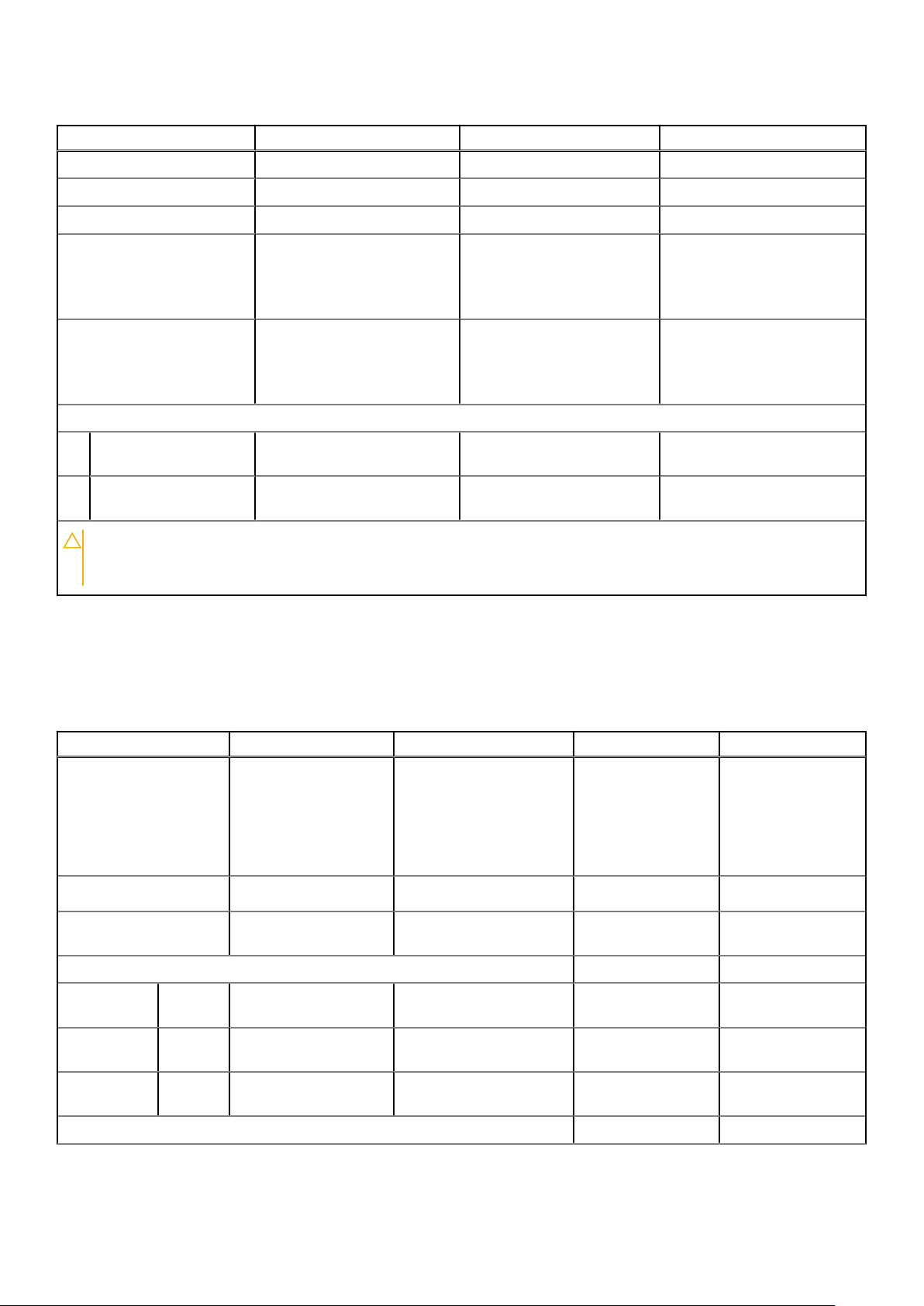
Tabela 16. Specyfikacje zasilacza(cd.)
Opis Opcja 1 Opcja 2 Opcja 3
Napięcie wejściowe Prąd zmienny 100–240 V Prąd zmienny 100–240 V Prąd zmienny 100–240 V
Częstotliwość wejściowa 50–60 Hz 50–60 Hz 50–60 Hz
Prąd wejściowy 1,70 A 1,70 A 1,70 A
Prąd wyjściowy (praca ciągła)
Znamionowe napięcie
wyjściowe
Zakres temperatur:
Podczas pracy 0°C do 40°C (32°F do
Pamięć masowa Od -20°C do 70°C (od -4°F
OSTRZEŻENIE: Zakresy temperatury podczas pracy iprzechowywania mogą się różnić wzależności od
elementów, więc używanie lub przechowywania urządzenia wtemperaturze poza tymi zakresami może wpłynąć
na pracę określonych elementów.
● 20 V / 3 A
● 15 V / 3 A
● 9 V / 3 A
● 5 V/3 A
● 20 V, prąd stały
● 15VDC
● 9 V (prąd stały)
● 5 V (prąd stały)
104°F)
do 158°F)
● 20 V / 3,25 A
● 15 V / 3 A
● 9 V / 3 A
● 5 V/3 A
● 20 V, prąd stały
● 15VDC
● 9 V (prąd stały)
● 5 V (prąd stały)
0°C do 40°C (32°F do
104°F)
-40°C do 70°C (-40°F do
158°F)
● 20 V / 5 A
● 15 V / 3 A
● 9 V / 3 A
● 5 V/3 A
● 20 V, prąd stały
● 15VDC
● 9 V (prąd stały)
● 5 V (prąd stały)
0°C do 40°C (32°F do 104°F)
-40°C do 70°C (-40°F do
158°F)
Bateria
Wtabeli poniżej przedstawiono specyfikacje baterii komputera Latitude 7440.
Tabela 17. Specyfikacje baterii
Opis Opcja 1 Opcja 2 Opcja 3 Opcja 4
Rodzaj baterii
Napięcie baterii
Waga baterii (maks.)
Wymiary baterii:
Wysokoś
ć
Szerokoś
ć
Głębokoś
ć
Zakres temperatur:
2-cell, 38 Wh, lithium
ion, ExpressCharge™
7.60 VDC 11.40 VDC
0.156 Kg (0.34 lb) 0.227 kg (0.50 lb)
6.30 mm (0.24 in.) 6.30 mm (0.24 in.)
210.97 mm (8.30 in.) 254.8 mm (10.03 in.)
79.80 mm (3.10 in.) 79.8 mm (3.10 in.)
3-cell, 57 Wh, lithium ion,
ExpressCharge™
2-ogniwowa bateria
litowo-jonowa
owysokiej
trwałości, 38Wh,
zobsługą funkcji
ExpressCharge™
7,60 VDC 11,40 VDC
0,156kg (0,34 funta) 0,227kg
6,30 mm (0,24”) 6,30 mm (0,24”)
210,97 mm (8,30”) 254,8 mm (10,03”)
79,80mm (3,10”) 79,8 mm (3,10”)
3-ogniwowa bateria
litowo-jonowa
owysokiej
trwałości, 57Wh,
zobsługą funkcji
ExpressCharge™
(0,50funta)
Dane techniczne komputera Latitude 7440 23
Page 24
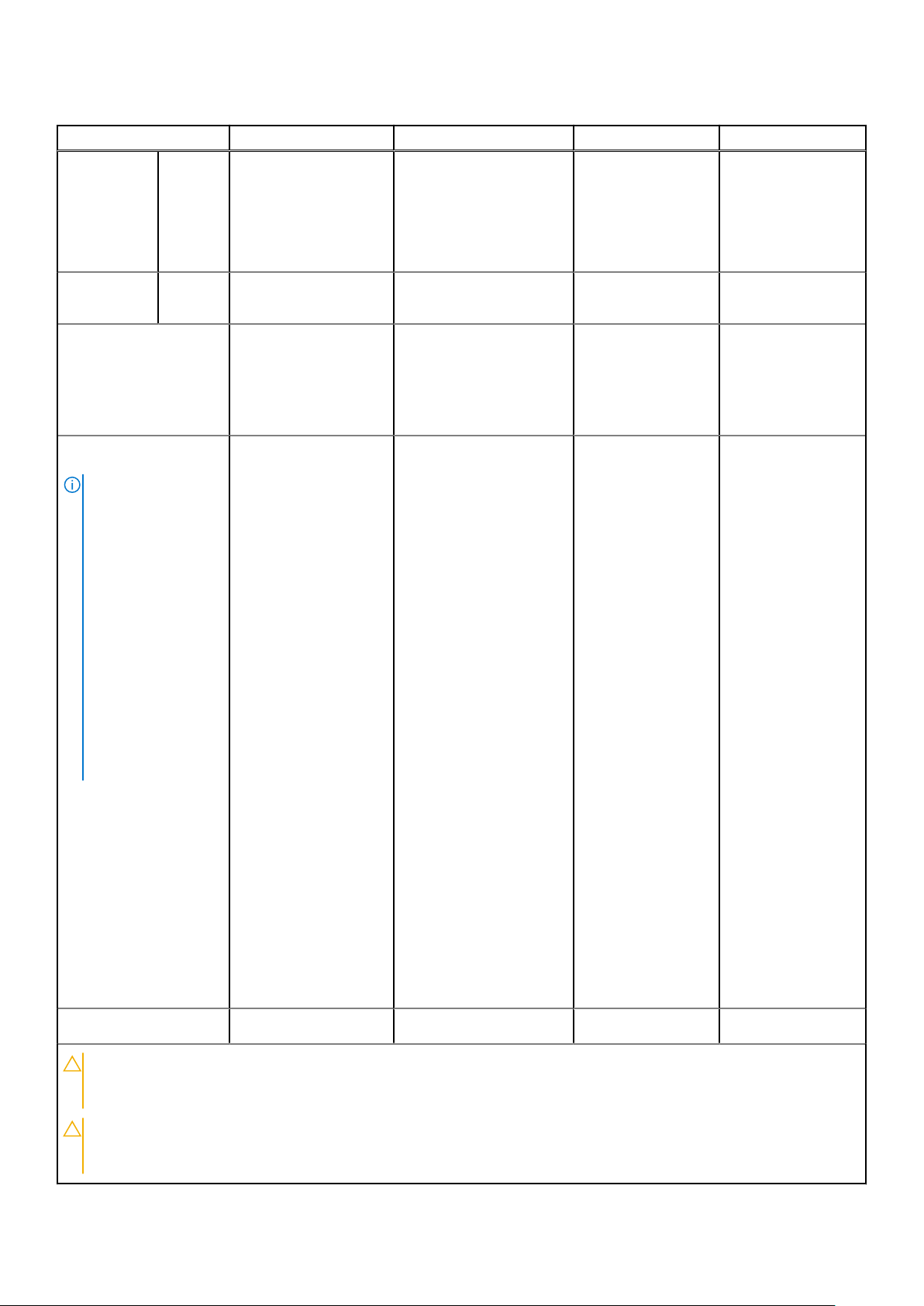
Tabela 17. Specyfikacje baterii(cd.)
Opis Opcja 1 Opcja 2 Opcja 3 Opcja 4
Podczas
pracy
Pamięć
masowa
Czas pracy baterii Zależy od warunków
Czas ładowania baterii
(przybliżony)
UWAGA: Sterowanie
godziną rozpoczęcia
i czasem
trwania ładowania,
godziną włączenia
i wyłączenia itd.
za pomocą aplikacji
Dell Power Manager.
Więcej informacji
na temat programu
Dell Power Manager
można znaleźć
wbazie wiedzy
pod adresem
www.dell.com/
support.
● Charge: 0°C to
45°C (32°F to
113°F)
● Discharge: 0°C to
70°C (32°F to
158°F)
-20°C to 65°C (-4°F
to 149°F)
pracy; w pewnych
warunkach wysokiego
zużycia energii może
być znacznie skrócony.
Express Charge
Method:
● 0 - 15°C maximum
allowable charge
time from 0 to 100%
RSOC is 4 hours
● 16 - 45°C normal
express charge
● 46 - 50°C maximum
allowable charge
time from 0 to 100%
RSOC is 3 hours
Standard Charge/
Predominately AC
User Charge Method:
● 0 - 15°C maximum
allowable charge
time from 0 to 100%
RSOC is 4 hours
● 16 - 50°C maximum
allowable charge
time from 0 to 100%
RSOC is 3 hours
Express Charge Boost
Charge Method (Fast
Charge for Initial
35%):
● 16 - 45°C target
charge time from 0
to 35% RSOC is 20
mins for Accelerated
Charge
● Charge: 0°C to 45°C
(32°F to 113°F)
● Discharge: 0°C to
70°C (32°F to 158°F)
-20°C to 65°C (-4°F to
149°F)
Zależy od warunków
pracy; w pewnych
warunkach wysokiego
zużycia energii może być
znacznie skrócony.
Express Charge
Method:
● 0 - 15°C maximum
allowable charge time
from 0 to 100% RSOC
is 4 hours
● 16 - 45°C normal
express charge
● 46 - 50°C maximum
allowable charge time
from 0 to 100% RSOC
is 3 hours
Standard Charge/
Predominately AC User
Charge Method:
● 0 - 15°C maximum
allowable charge time
from 0 to 100% RSOC
is 4 hours
● 16 - 50°C maximum
allowable charge time
from 0 to 100% RSOC
is 3 hours
Express Charge Boost
Charge Method (Fast
Charge for Initial 35%):
● 16 - 45°C target
charge time from 0 to
35% RSOC is 20 mins
for Accelerated Charge
● Ładowanie: 0°C
do 45°C (32°F
do 113°F)
● Rozładowanie:
0°C do 70°C
(32°F do 158°F)
-20°C do 65°C (4°F
do 149°F)
Zależy od warunków
pracy; w pewnych
warunkach
wysokiego zużycia
energii może być
znacznie skrócony.
Tryb
ExpressCharge:
● Od 0 do 15°C:
maksymalny czas
ładowania od 0
do 100% wynosi 4
godziny
● Od 16 do 45°C
— normalny tryb
ExpressCharge
● Od 46 do 50°C:
maksymalny czas
ładowania od 0
do 100% wynosi 3
godziny
Ładowanie
standardowe /
typowy sposób
ładowania
zzasilacza
sieciowego:
● Od 0 do 15°C:
maksymalny czas
ładowania od 0
do 100% wynosi 4
godziny
● Od 16 do 50°C:
maksymalny czas
ładowania od 0
do 100% wynosi 3
godziny
● Ładowanie: 0°C
do 45°C (32°F
do 113°F)
● Rozładowanie:
0°C do 70°C
(32°F do 158°F)
-20°C do 65°C (4°F
do 149°F)
Zależy od warunków
pracy; w pewnych
warunkach
wysokiego zużycia
energii może być
znacznie skrócony.
Tryb
ExpressCharge:
● Od 0 do 15°C:
maksymalny czas
ładowania od 0
do 100% wynosi 4
godziny
● Od 16 do 45°C
— normalny tryb
ExpressCharge
● Od 46 do 50°C:
maksymalny czas
ładowania od 0
do 100% wynosi 3
godziny
Ładowanie
standardowe /
typowy sposób
ładowania
zzasilacza
sieciowego:
● Od 0 do 15°C:
maksymalny czas
ładowania od 0
do 100% wynosi 4
godziny
● Od 16 do 50°C:
maksymalny czas
ładowania od 0
do 100% wynosi 3
godziny
Bateria pastylkowa
OSTRZEŻENIE: Zakresy temperatury podczas pracy iprzechowywania mogą się różnić wzależności od
elementów, więc używanie lub przechowywania urządzenia wtemperaturze poza tymi zakresami może wpłynąć
na pracę określonych elementów.
OSTRZEŻENIE: Firma Dell zaleca regularne ładowanie baterii wcelu zapewnienia optymalnego zużycia energii.
Jeśli bateria jest całkowicie rozładowana, podłącz zasilacz, włącz komputer, anastępnie uruchom komputer
ponownie, aby zmniejszyć zużycie energii.
24 Dane techniczne komputera Latitude 7440
Supported Supported
Obsługiwane Obsługiwane
Page 25
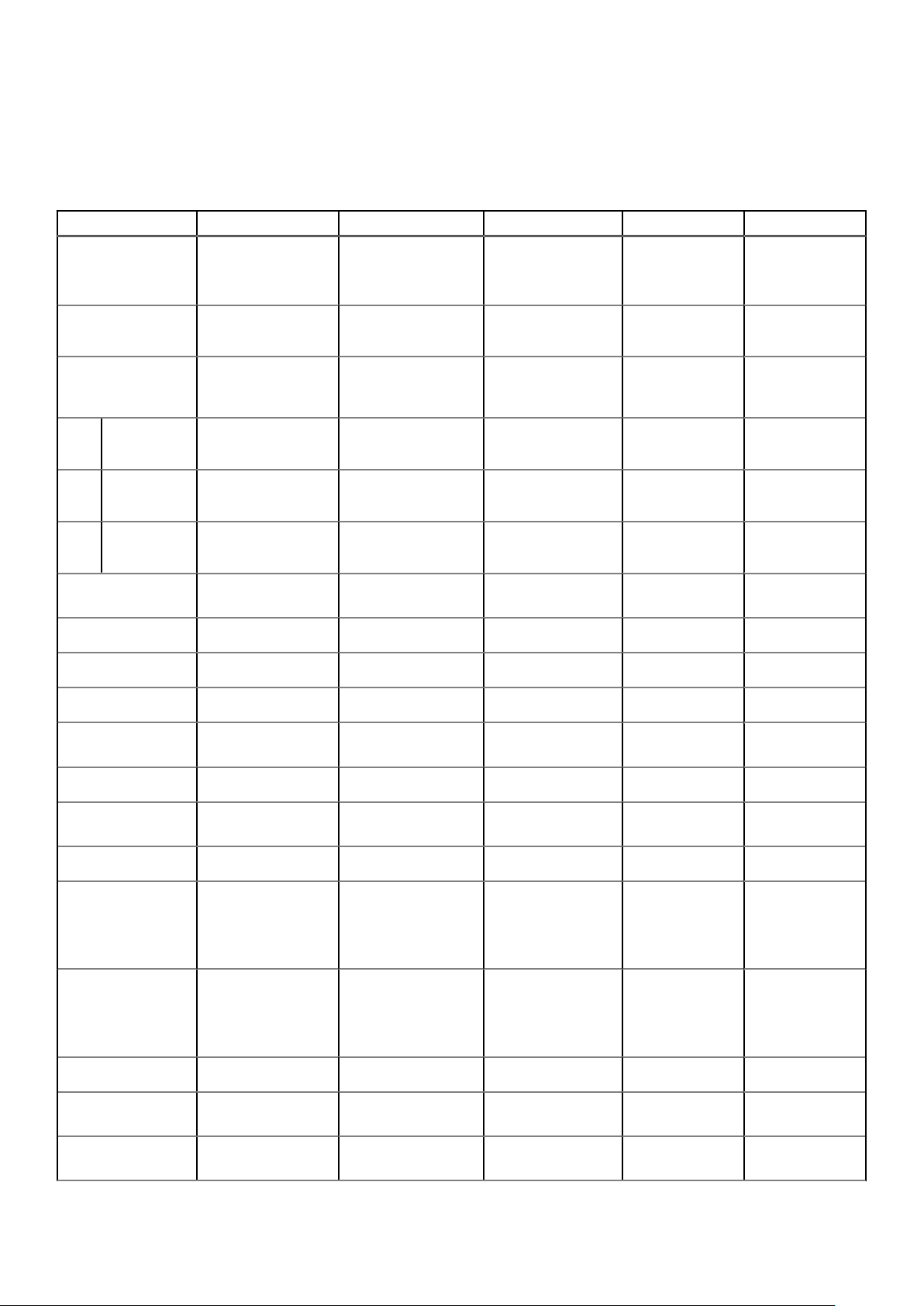
Display
The following table lists the display specifications of your Latitude 7440.
Table 18. Display specifications
Description Option one Option two Option three Option four Option five
Display type
Display-panel
technology
Display-panel
dimensions (active
area):
Height
Width
Diagonal
Display-panel native
resolution
Luminance (typical)
Megapixels
Full High Definition
Plus (FHD+)
Wide Viewing Angle
(WVA)
301.59 mm (11.87
in.)
188.50 mm (7.42 in.) 188.50 mm (7.42 in.) 188.50 mm (7.42
355.65 mm (14.00
in.)
1920 x 1200 1920 x 1200 1920 x 1200 2560 x1600
250 nits 300 nits 400 nits 400 nits
2.30 2.30 2.30 4.06
Full High Definition
Plus (FHD+)
Wide Viewing Angle
(WVA)
301.59 mm (11.87 in.) 301.59 mm (11.87
355.65 mm (14.00
in.)
Full High Definition
Plus (FHD+) light
weight
Wide Viewing Angle
(WVA)
in.)
in.)
355.65 mm (14.00
in.)
Quad High
Definition Plus
(QHD+)
Wide Viewing
Angle (WVA)
301.59 mm (11.87
in.)
188.50 mm (7.42
in.)
355.65 mm
(14.00 in.)
Full High
Definition Plus
(FHD+) 2-in-1
Wide-viewing
angle (WVA)
301.59 mm (11.87
in.)
188.50 mm (7.42
in.)
355.65 mm
(14.00 in.)
1920 x 1200
300 nits
2.3
Color gamut
Pixels Per Inch
(PPI)
Contrast ratio (typ)
Response time
(min)
Refresh rate
Horizontal view
angle
Vertical view angle
Pixel pitch
Power consumption
(maximum)
Anti-glare vs glossy
finish
45% NTSC 72% NTSC 100% sRGB 100% sRGB
162 ppi 162 ppi 162 ppi 216 ppi
600:1 600:01 1000:01 1000:1
35 ms 35 ms 35 ms 35 ms
60 Hz 60 Hz 60 Hz 60 Hz
● 85 degrees
(typical)
● 80 degrees (min)
● 85 degrees
(typical)
● 80 degrees (min)
0.157 mm 0.157 mm 0.157 mm 0.1178 mm
3.20 W 4.40 W 2.75 W 3.75 W
Anti-glare Anti-glare Anti-glare Anti-glare
● 85 degrees
(typical)
● 80 degrees (min)
● 85 degrees
(typical)
● 80 degrees (min)
● 85 degrees
(typical)
● 80 degrees
(min)
● 85 degrees
(typical)
● 80 degrees
(min)
● 85 degrees
(typical)
● 80 degrees
(min)
● 85 degrees
(typical)
● 80 degrees
(min)
100% sRGB
161 ppi
1200
35 ms
60 Hz
+/- 88 degrees
(min)
+/- 88 degrees
(min)
0.157 mm
2.9 W
Anti-reflection
and anti-smudge
Dane techniczne komputera Latitude 7440 25
Page 26
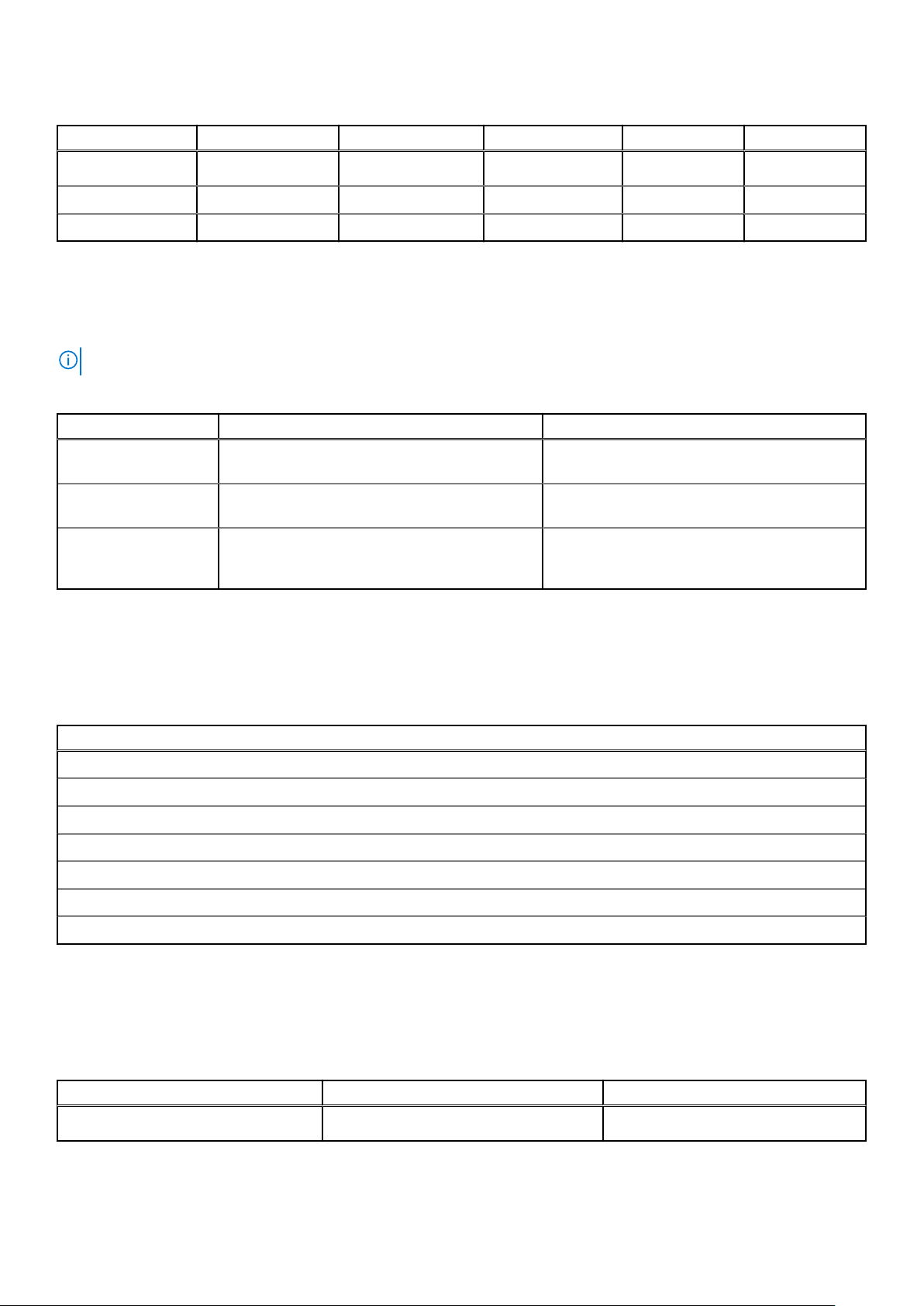
Table 18. Display specifications(continued)
Description Option one Option two Option three Option four Option five
Touch options
Color 16.2 M 16.2 M 16.7 M 16.7 M 16.2 M
Panel Type 6 bit+FRC 6 bit+FRC True 8 bit True 8 bit 6 bit+FRC
No Yes No Yes
Yes
Czytnik linii papilarnych (opcjonalny)
Poniższa tabela zawiera specyfikacje czytników linii papilarnych obsługiwanych przez komputer Latitude 7440.
UWAGA: Czytnik linii papilarnych znajduje się na przycisku zasilania.
Tabela 19. Specyfikacje czytnika linii papilarnych
Opis Opcja 1 Opcja 2
Technologia czujnika
czytnika linii papilarnych
Rozdzielczość czujnika
czytnika linii papilarnych
Rozmiar czujnika
czytnika linii papilarnych
wpikselach
Pojemnościowy Pojemnościowy
500 DPI 508 DPI
● X: 108
● Y: 88
● X: 96
● Y: 96
Czujnik
Wponiższej tabeli wyszczególniono czujniki komputera Latitude 7440.
Tabela 20. Sensor
Sensor support
Accelerometer (ST Micro LIS2DW12TR): On the base (system board) for both laptop and 2-in-1 systems
Accelerometer + Gyro (ST Micro LSM6DSOUSTR): On the hinge-up sensor board for 2-in-1 system
Accelerometer (ST Micro LIS2DW12TR): On the hinge-up mid-board in upsell configuration of laptop MIPI RGB+IR camera
Ambient Light Sensor (optional)
E-compass (ST Micro LIS2MDLTR), only for 2-in-1 system
Proximity for SAR compliance (for the WWAN module) Near Field Proximity Sensor
Hall Effect Sensor
Karta graficzna — zintegrowana
Wponiższej tabeli przedstawiono dane techniczne zintegrowanej karty graficznej obsługiwanej przez komputer Latitude 7440.
Tabela 21. Karta graficzna — zintegrowana
Kontroler Rozmiar pamięci Procesor
Intel Iris Xe Graphics Shared system memory 13th Generation Intel Core i5/i7
26 Dane techniczne komputera Latitude 7440
Page 27
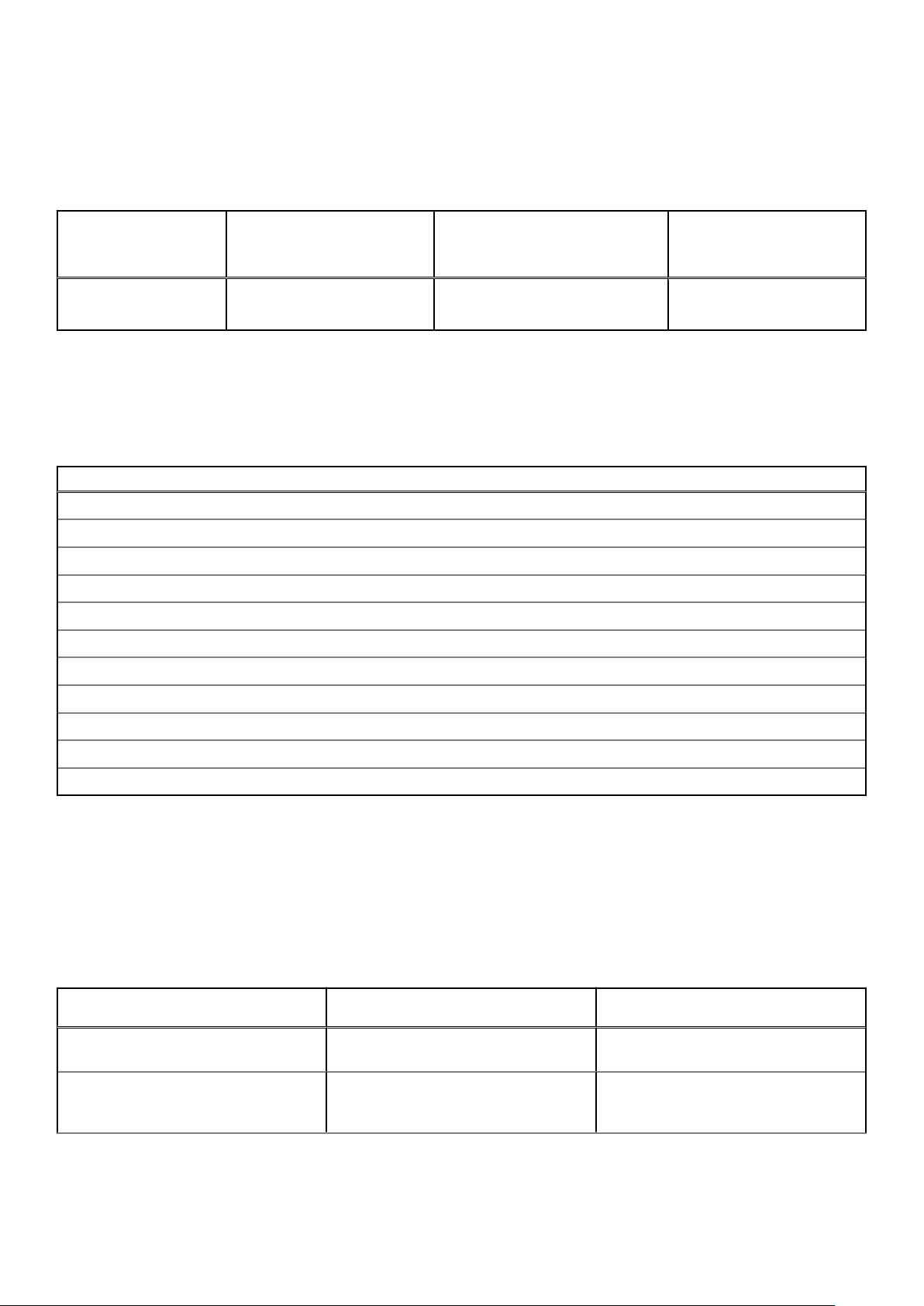
Matryca zgodności zwieloma wyświetlaczami
Tabela poniżej zawiera matrycę zgodności dotyczącą obsługi wielu monitorów przez komputer Latitude 7440.
Tabela 22. Matryca zgodności zwieloma wyświetlaczami
Karta graficzna Tryb wyjścia
Układ graficzny Intel Iris
e
X
bezpośredniego kontrolera
grafiki
Nie dotyczy 3 4
Obsługiwane wyświetlacze
zewnętrzne, gdy jest włączony
wbudowany wyświetlacz
komputera
Zabezpieczenia sprzętowe
W poniższej tabeli przedstawiono zabezpieczenia sprzętowe komputera Latitude 7440.
Tabela 23. Hardware security
Hardware security
Trusted Platform Module (TPM) 2.0 discrete
FIPS 140-2 certification for TPM
Trusted Computing Group (TCG) Certification for TPM
Contacted smart card and Control vault 3
Contactless smart card, NFC, and Control vault 3
SED SSD NVMe, SSD and HDD (Opal and non-Opal) per SDL
Fingerprint reader in power button tied to Control vault 3
Obsługiwane wyświetlacze
zewnętrzne, gdy jest
wyłączony wbudowany
wyświetlacz komputera
One wedge-shaped lock slot
SED (Opal 2.0 only - PCIe Interface)
Windows Hello - Fingerprint Reader (optional)
Mechanical privacy shutter for camera (only for metal laptops)
Czytnik kart smart
Bezdotykowy czytnik kart inteligentnych
Wtej sekcji przedstawiono dane techniczne stykowego czytnika kart smart w komputerze Latitude 7440.
Tabela 24. Contactless smart-card reader specifications
Title Description Dell ControlVault 3 contactless
Felica Card Support Reader and software capable of
supporting Felica contactless cards
ISO 14443 Type A Card Support Reader and software capable of
supporting ISO 14443 Type A contactless
cards
smart-card reader with NFC
Yes
Yes
Dane techniczne komputera Latitude 7440 27
Page 28
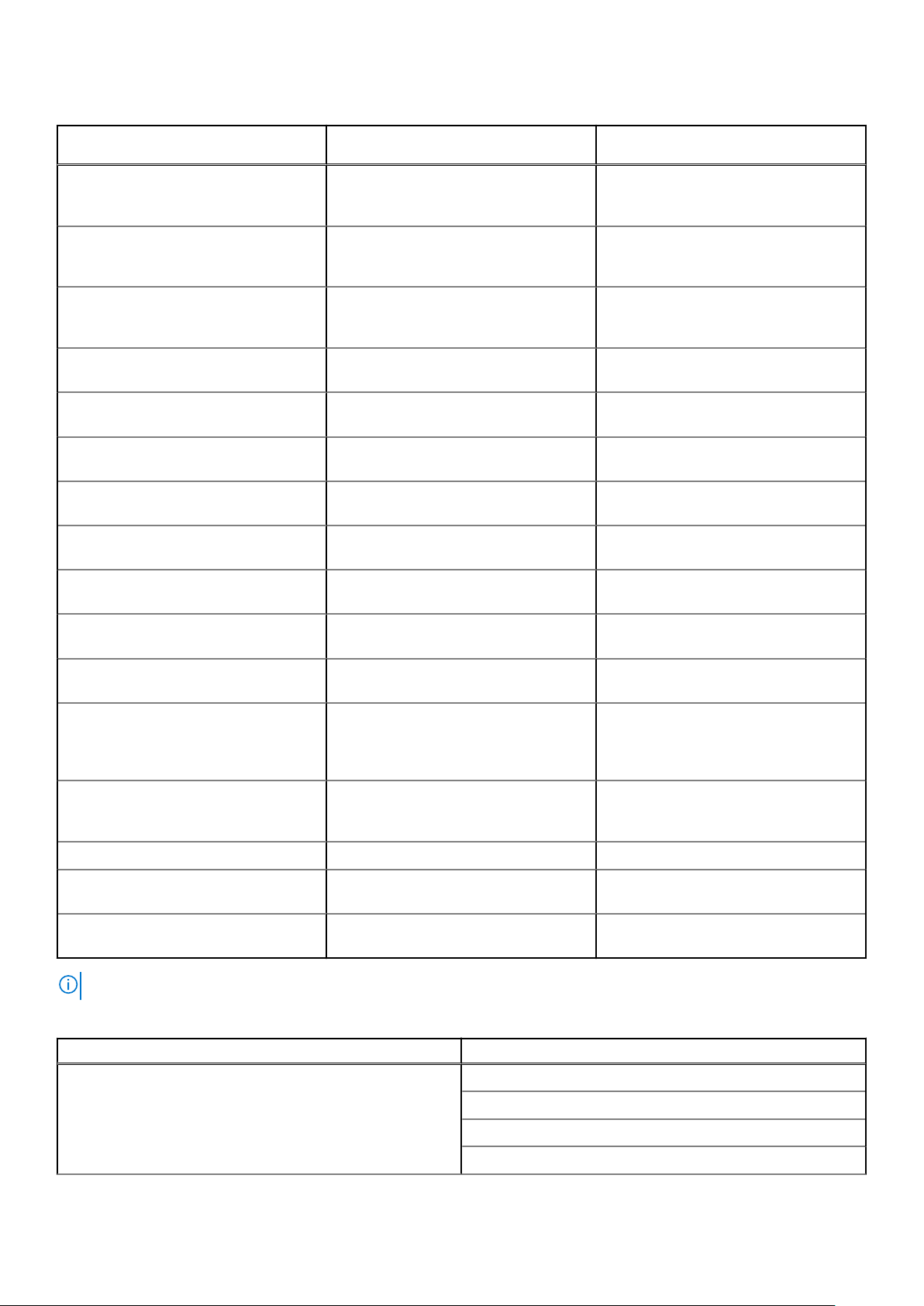
Tabela 24. Contactless smart-card reader specifications(cd.)
Title Description Dell ControlVault 3 contactless
ISO 14443 Type B Card Support Reader and software capable of
supporting ISO 14443 Type B contactless
cards
ISO/IEC 21481 Reader and software capable of
supporting ISO/IEC 21481 compliant
contactless cards and tokens
ISO/IEC 18092 Reader and software capable of
supporting ISO/IEC 21481 compliant
contactless cards and tokens
ISO 15693 Card Support Reader and software capable of
supporting ISO15693 contactless cards
NFC Tag Support Supports reading and processing of NFC
compliant tag information
NFC Reader Mode Support for NFC Forum Defined Reader
mode
NFC Writer Mode Support for NFC Forum Defined Writer
mode
NFC Peer-to-Peer Mode Support for NFC Forum Defined Peer to
Peer mode
EMVCo Compliant Compliant with EMVCO smart card
standards as posted to www.emvco.com
smart-card reader with NFC
Yes
Yes
Yes
Yes
Yes
Yes
Yes
Yes
Yes
EMVCo Certified Formally certified based on EMVCO
smart card standards
NFC Proximity OS Interface Enumerates NFP (Near Field Proximity)
device for OS to utilize
PC/SC OS interface Personal Computer/Smart Card
specification for integration of hardware
readers into personal computer
environments
CCID driver compliance Common driver support for Integrated
Circuit Card Interface Device for OS
level drivers
Windows Certified Device certified by Microsoft WHCK Yes
Dell ControlVault support Device connects to Dell ControlVault for
usage and processing
FIDO2 compliance Dell ControlVault 3 Smart-card reader is
compliant with the FIDO SPEC
UWAGA: 125 Khz proximity cards are not supported.
Tabela 25. Supported cards
Manufacturer Card
Yes
Yes
Yes
Yes
Yes
No
HID jCOP readertest3 A card (14443a)
1430 1L
DESFire D8H
iClass (Legacy)
28 Dane techniczne komputera Latitude 7440
Page 29
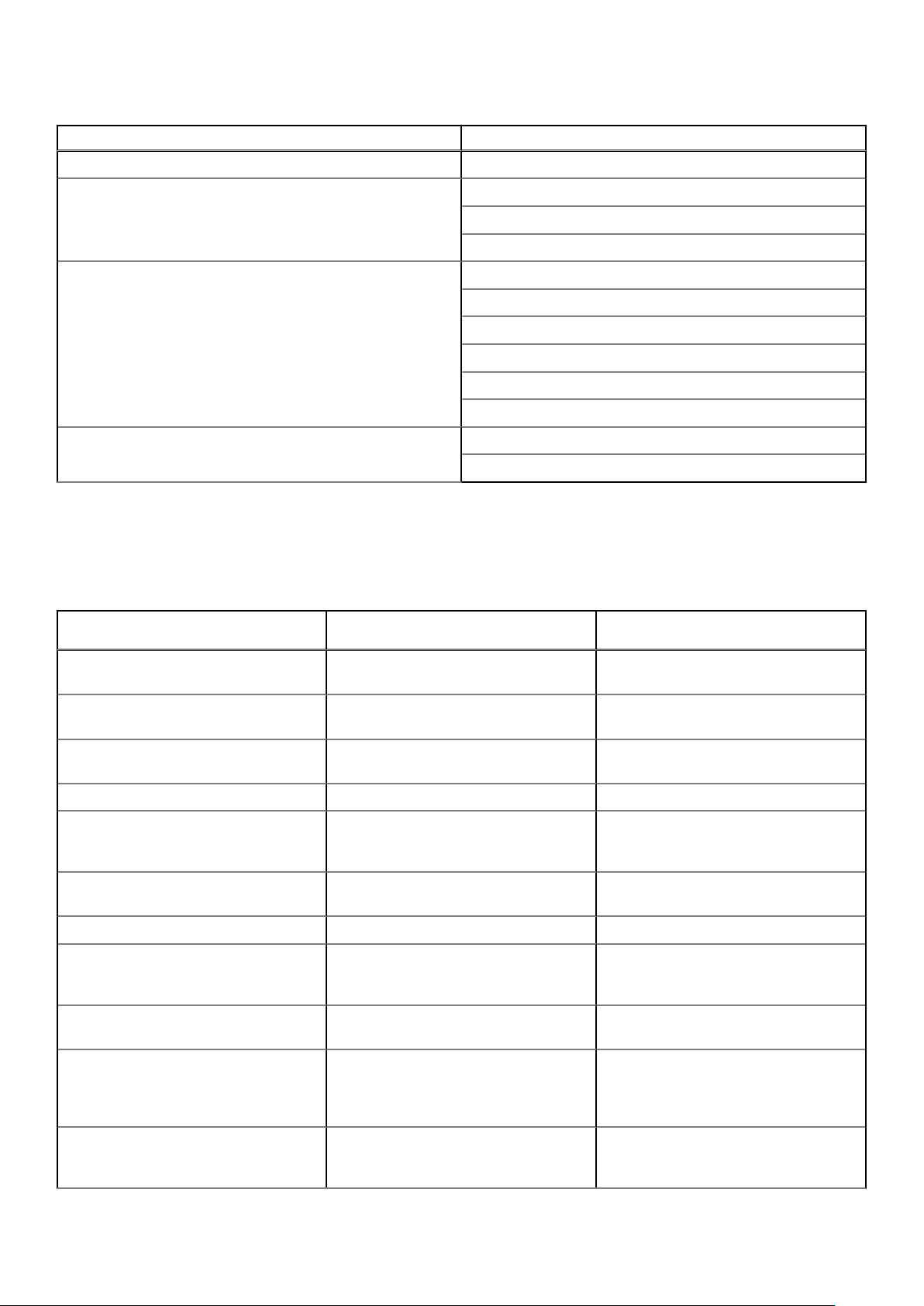
Tabela 25. Supported cards(cd.)
Manufacturer Card
iClass SEOS
NXP/Mifare Mifare DESFire 8K White PVC Cards
Mifare Classic 1K White PVC Cards
NXP Mifare Classic S50 ISO Card
G&D idOnDemand - SCE3.2 144K
SCE6.0 FIPS 80K Dual+ 1 K Mifare
SCE6.0 nonFIPS 80K Dual+ 1 K Mifare
SCE6.0 FIPS 144K Dual + 1K Mifare
SCE6.0 nonFIPS 144K Dual + 1 K Mifare
SCE7.0 FIPS 144K
Oberthur idOnDemand - OCS5.2 80K
ID-One Cosmo 64 RSA D V5.4 T=0 card
Stykowy czytnik kart smart
Wponiższej tabeli przedstawiono specyfikacje stykowego czytnika kart smart wkomputerze Latitude 7440.
Tabela 26. Contacted smart-card reader specifications
Title Description Dell ControlVault 3 smart-card
ISO 7816 -3 Class A Card Support Reader capable of reading 5V powered
smart mcard
ISO 7816 -3 Class B Card Support Reader capable of reading 3V powered
smart card
ISO 7816 -3 Class C Card support Reader capable of reading 1.8V powered
smart card
ISO 7816-1 Compliant Specification for the reader Yes
ISO 7816 -2 Compliant Specification for smart card device
physical characteristics (size, location of
connection points, etc.)
T=0 support Cards support character level
transmission
T=1 support Cards support block level transmission Yes
EMVCo Compliant Compliant with EMVCo (for electronic
payment standards) smart card
standards as posted to www.emvco.com
reader
Yes
Yes
Yes
N/A
Yes
Yes
EMVCo Certified Formally certified based on EMVCO
smart card standards
PC/SC OS interface Personal Computer/Smart Card
specification for integration of hardware
readers into personal computer
environments
CCID driver compliance Common driver support for Integrated
Circuit Card Interface Device for OS
level drivers.
Dane techniczne komputera Latitude 7440 29
Yes
Yes
Yes
Page 30
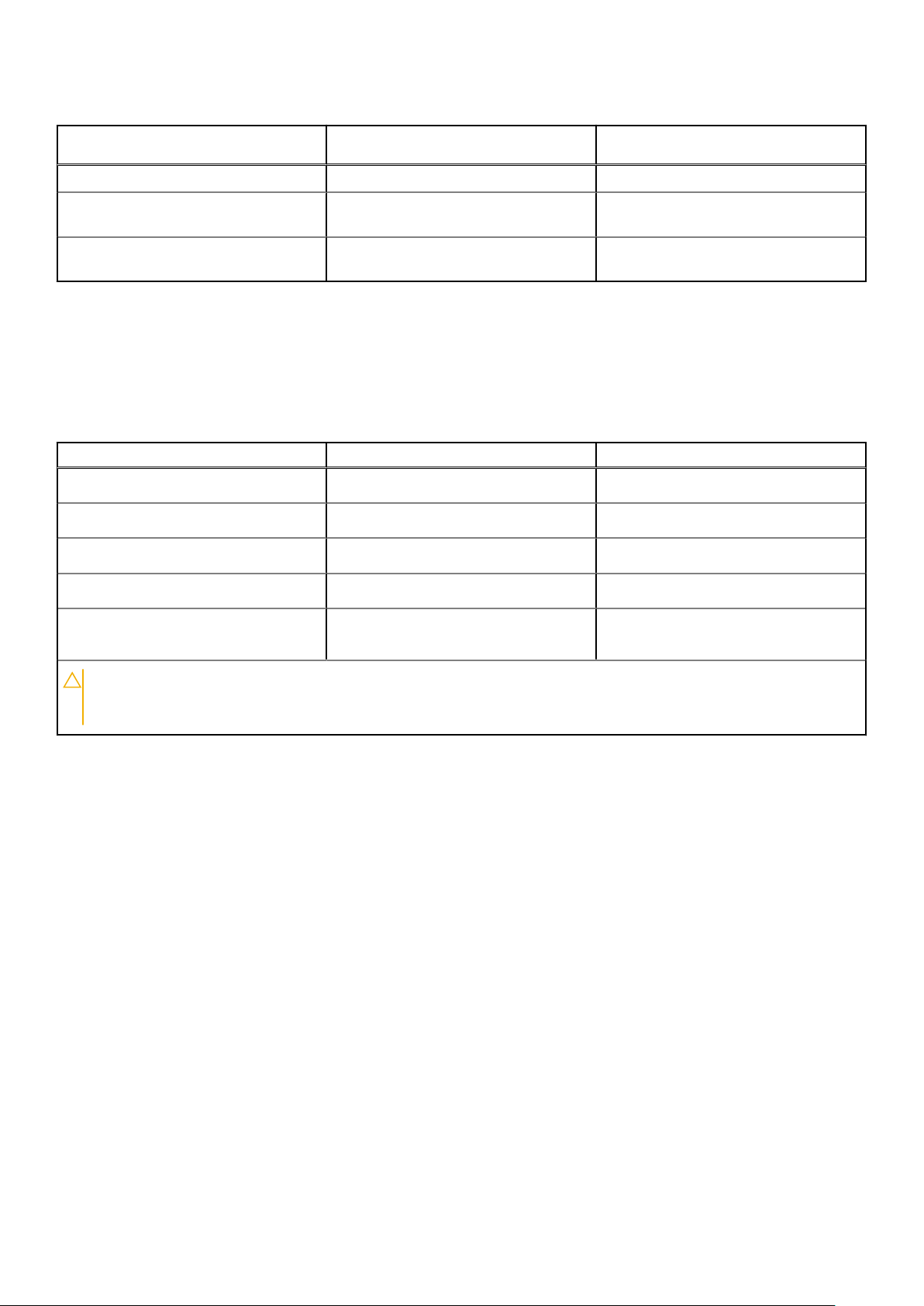
Tabela 26. Contacted smart-card reader specifications(cd.)
Title Description Dell ControlVault 3 smart-card
Windows Certified Device certified by WHCK Yes
FIPS 201 (PIV/HSPD-12) Compliant via
GSA
FIDO2 compliance Dell ControlVault 3 Smart-card reader is
Device compliant with FIPS 201/PIV/
HSPD-12 requirements
compliant with the FIDO SPEC
reader
Yes
No
Środowisko systemu operacyjnego ipamięci masowej
Wponiższej tabeli przedstawiono parametry środowiska pracy iprzechowywania dotyczące komputera Latitude 7440.
Poziom zanieczyszczeń wpowietrzu: G1 lub niższy, wg definicji wISA-S71.04-1985
Tabela 27. Środowisko pracy komputera
Opis Podczas pracy Pamięć masowa
Zakres temperatur
Wilgotność względna (maksymalna)
Wibracje (maksymalne)
Udar (maksymalny)
*
0°C to 35°C (32°F to 95°F) -40°C to 65°C (-40°F to 149°F)
10% to 90% (non-condensing) 0% to 95% (non-condensing)
0.66 GRMS 1.30 GRMS
110 G† 160 G†
Wysokość n.p.m.
OSTRZEŻENIE: Zakresy temperatury podczas pracy iprzechowywania mogą się różnić wzależności od
elementów, więc używanie lub przechowywania urządzenia wtemperaturze poza tymi zakresami może wpłynąć
na pracę określonych elementów.
* Mierzone zwykorzystaniem spektrum losowych wibracji, które sy mul ują środowisko użytkownika.
† Mierzone za pomocą impulsu półsinusoidalnego oczasie trwania 2 m s.
-15.2 m to 3048 m (49.86 ft to 10000 ft) -15.2 m to 10668 m (49.86 ft to 35000
ft)
30
Dane techniczne komputera Latitude 7440
Page 31
ComfortView Plus
PRZESTROGA: Przedłużone narażenie na działanie światła niebieskiego z wyświetlacza może prowadzić do
długotrwałych skutków, takich jak obciążenie i zmęczenie oczu lub uszkodzenie wzroku.
Niebieskie światło charakteryzuje się małą długością fali iwysoką energią. Przedłużone narażenie na działanie światła
niebieskiego, zwłaszcza ze źródeł cyfrowych, może zakłócać rytm snu i prowadzić do długotrwałych skutków, takich jak
obciążenie i zmęczenie oczu lub uszkodzenie wzroku.
Wyświetlacz na tym komputerze jest zaprojektowany z myślą o minimalnej emisji niebieskiego światła i jest zgodny ze
standardami TÜV Rheinland w zakresie niskiej emisji niebieskiego światła.
Tryb niskiej emisji niebieskiego światła jest włączony fabrycznie i nie wymaga dalszej konfiguracji.
Aby zmniejszyć obciążenie oczu, warto też zastosować następujące środki:
● Ustaw wyświetlacz wwygodnej odległości od 50 do 70 cm (od 20 do 28 cali) od oczu.
● Często mrugaj, aby zwilżać oczy, zwilżaj oczy wodą lub stosuj odpowiednie krople do oczu.
● Podczas przerw przez co najmniej 20 sekund nie patrz na wyświetlacz, skupiając wzrok na obiekcie odległym ook. 6 m (20
stóp).
● Rób dłuższe przerwy — 20 minut co dwie godziny.
4
ComfortView Plus 31
Page 32
5
Skróty klawiaturowe notebooka Latitude
7440
UWAGA: Znaki klawiatury mogą być różne wzależności od konfiguracji języka klawiatury. Klawisze używane do
uruchamiania skrótów pozostają jednak takie same we wszystkich konfiguracjach językowych.
Na niektórych klawiszach klawiatury umieszczone są dwa symbole. Klawisze te mogą być używane do wpisywania
alternatywnych znaków lub wykonywania dodatkowych funkcji. Symbol przedstawiony w dolnej części klawisza odnosi się do
znaku wpisywanego przez naciśnięcie klawisza. Jeśli naciśniesz klawisz Shift i klawisz z symbolami, wpisany zostanie symbol
przedstawiony w górnej części klawisza. Na przykład po naciśnięciu klawisza 2 zostanie wpisana cyfra 2, a po naciśnięciu
kombinacji Shift + 2 zostanie wpisany znak @.
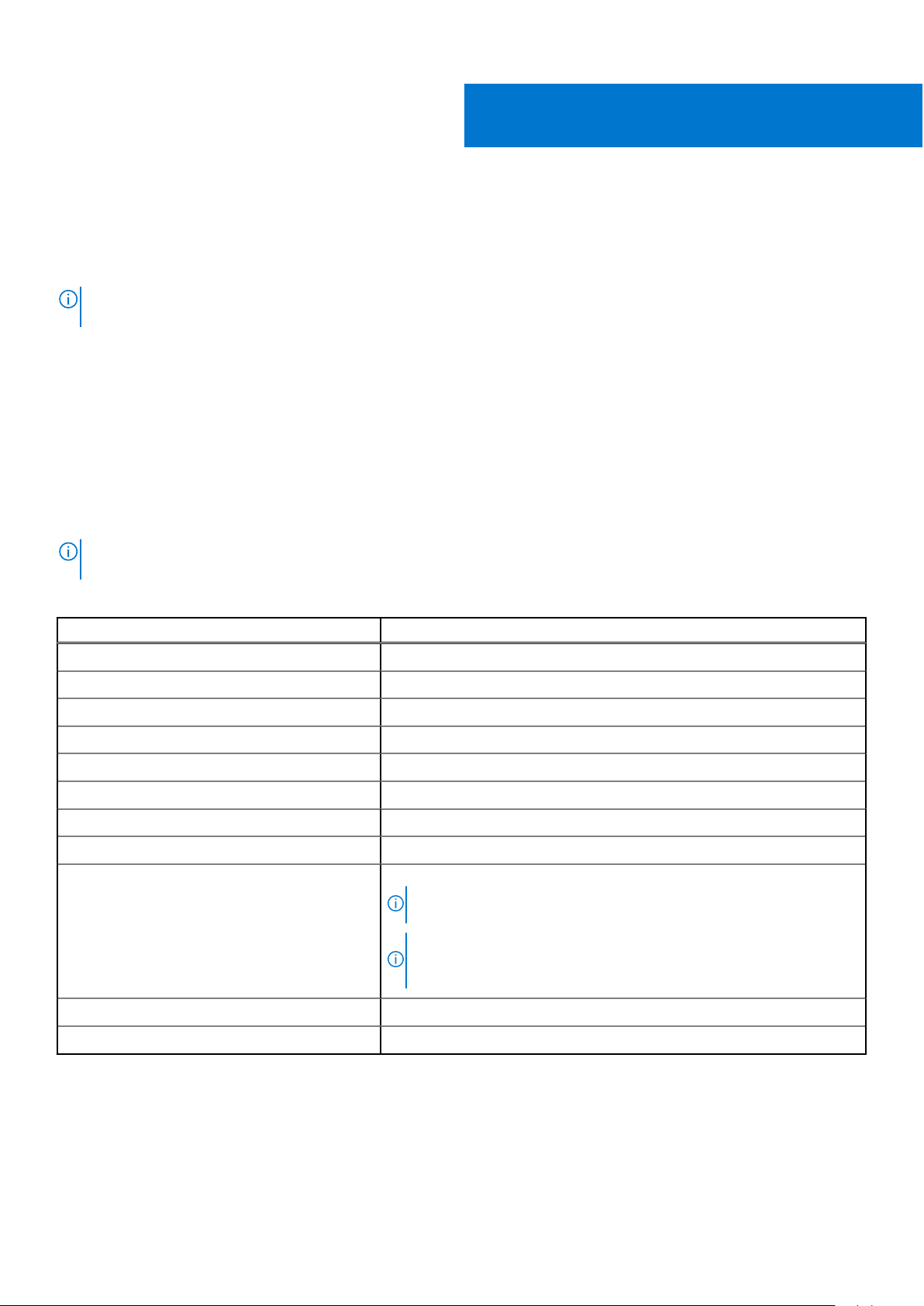
Wgórnym rzędzie klawiatury znajdują się klawisze funkcyjne F1–F12 służące do sterowania multimediami, oczym informują ikony
wich dolnej części. Naciśnij klawisz funkcyjny, aby uruchomić zadanie reprezentowane przez ikonę. Na przykład naciśnięcie
klawisza F1 powoduje wyciszenie dźwięku (patrz tabela poniżej).
Jeśli jednak klawisze funkcyjne F1–F12 są potrzebne w aplikacjach, można wyłączyć funkcje multimedialne, naciskając klawisze
Fn + Esc. Aby później wywołać funkcje sterowania multimediami, można nacisnąć klawisz Fn i odpowiedni klawisz funkcyjny. Na
przykład kombinacja klawiszy Fn + F1 umożliwia wyciszenie dźwięku.
UWAGA:
klawiszy funkcyjnych wprogramie konfiguracji BIOS.
Można też zdefiniować podstawowe działanie klawiszy funkcyjnych (F1–F12), zmieniając ustawienie Zachowanie
Tabela 28. Lista skrótów klawiaturowych
Klawisz funkcyjny Działanie podstawowe
F1 Wyciszenie dźwięku
F2 Zmniejszenie głośności
F3 Zwiększenie głośności
F4 Odtwarzanie poprzedniego utworu/rozdziału
F5 Odtwarzanie/wstrzymanie
F6 Odtwarzanie następnego utworu/rozdziału.
F8 Przełączenie na wyświetlacz zewnętrzny
F9 Wyszukiwanie
F10 Przełączanie podświetlenia klawiatury (opcjonalne).
UWAGA: Klawiatury bez podświetlenia mają klawisz funkcyjny F10 bez
ikony podświetlenia inie obsługują przełączania tej funkcji.
UWAGA: Umożliwia przełączanie stanu podświetlenia klawiatury
między brakiem podświetlenia, niskim iwysokim poziomem
podświetlenia.
F11 Zmniejszenie jasności
F12 Zwiększenie jasności
Klawisza Fn używa się też z wybranymi klawiszami na klawiaturze, aby wywołać inne dodatkowe funkcje.
32 Skróty klawiaturowe notebooka Latitude 7440
Page 33
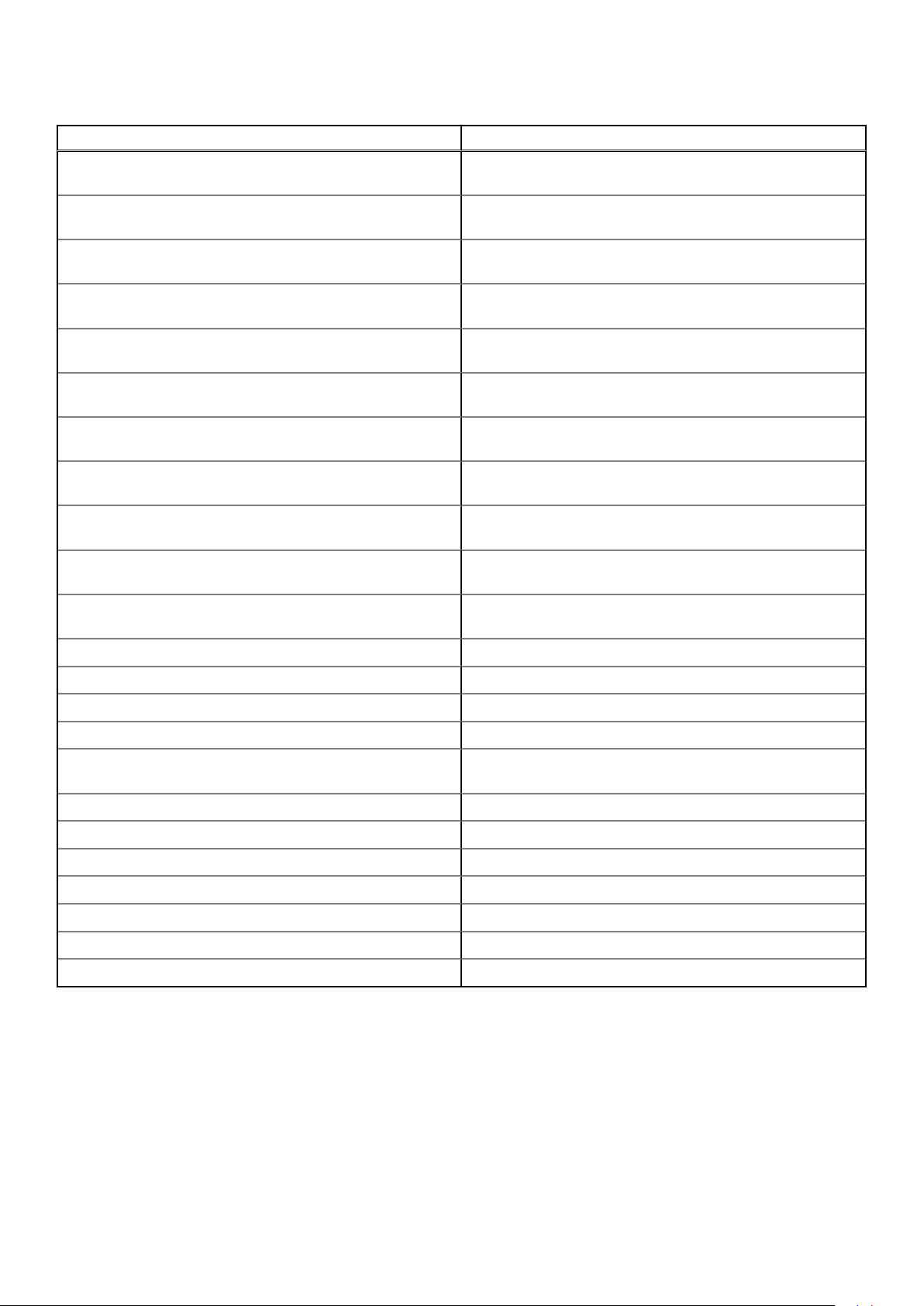
Tabela 29. Działanie dodatkowe
Klawisz funkcyjny Działanie dodatkowe
Fn + F1 Domyślne zachowanie systemu operacyjnego lub aplikacji po
naciśnięciu klawisza F1
Fn + F2 Domyślne zachowanie systemu operacyjnego lub aplikacji po
naciśnięciu klawisza F2
Fn + F3 Domyślne zachowanie systemu operacyjnego lub aplikacji po
naciśnięciu klawisza F3
Fn + F4 Domyślne zachowanie systemu operacyjnego lub aplikacji po
naciśnięciu klawisza F4
Fn + F5 Domyślne zachowanie systemu operacyjnego lub aplikacji po
naciśnięciu klawisza F5
Fn + F6 Domyślne zachowanie systemu operacyjnego lub aplikacji po
naciśnięciu klawisza F6
Fn + F8 Domyślne zachowanie systemu operacyjnego lub aplikacji po
naciśnięciu klawisza F8
Fn + F9 Domyślne zachowanie systemu operacyjnego lub aplikacji po
naciśnięciu klawisza F9
Fn + F10 Domyślne zachowanie systemu operacyjnego lub aplikacji po
naciśnięciu klawisza F10
Fn + F11 Domyślne zachowanie systemu operacyjnego lub aplikacji po
naciśnięciu klawisza F11
Fn + F12 Domyślne zachowanie systemu operacyjnego lub aplikacji po
naciśnięciu klawisza F12
Fn + PrtScr Włączanie/wyłączanie komunikacji bezprzewodowej
Fn + B Klawisz Pause/Break
Fn + Insert Uśpienie
Fn + S Przełączanie funkcji Scroll Lock
Fn + H Przełącznik lampki zasilania istanu baterii / lampki aktywności
dysku twardego
Fn + R Klawisz System Request
Fn + Ctrl Otwarcie menu aplikacji
Fn + Esc Przełączanie blokady klawisza Fn
Fn + PgUp Strona w górę
Fn + PgDn Strona w dół
Fn + Home Początek
Fn + End Koniec
Skróty klawiaturowe notebooka Latitude 7440 33
Page 34
Uzyskiwanie pomocy ikontakt zfirmą Dell
Narzędzia pomocy technicznej do samodzielnego
wykorzystania
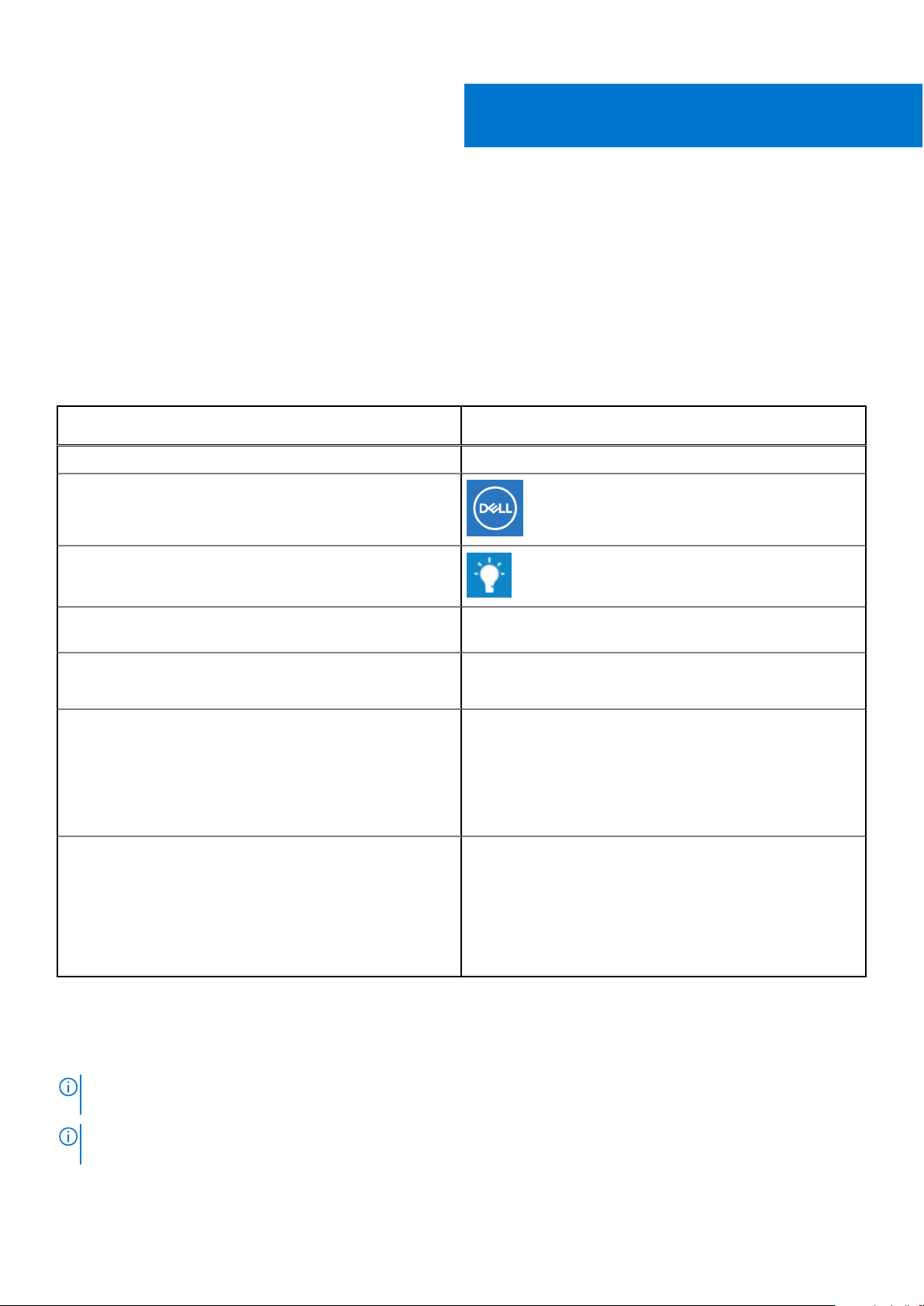
Aby uzyskać informacje i pomoc dotyczącą korzystania z produktów i usług firmy Dell, można skorzystać z następujących
zasobów internetowych:
Tabela 30. Narzędzia pomocy technicznej do samodzielnego wykorzystania
6
Narzędzia pomocy technicznej do samodzielnego
wykorzystania
Informacje o produktach i usługach firmy Dell www.dell.com
Aplikacja My Dell
Porady
Kontakt z pomocą techniczną Wusłudze wyszukiwania systemu Windows wpisz Contact
Pomoc online dla systemu operacyjnego www.dell.com/support/windows
Dostęp do najważniejszych rozwiązań, diagnostyki,
sterowników i plików do pobrania, a także filmów,
podręczników i dokumentów z informacjami dotyczącymi
danego komputera.
Artykuły zbazy wiedzy Dell dotyczące różnych kwestii
związanych zkomputerem
Lokalizacja zasobów
Support, anastępnie naciśnij klawisz Enter.
www.dell.com/support/linux
Komputer Dell jest oznaczony unikalnym kodem Service Tag
lub kodem obsługi ekspresowej. Zasoby wsparcia dotyczące
komputera Dell można znaleźć, wpisując kod Service Tag lub
kod obsługi ekspresowej na stronie www.dell.com/support.
Więcej informacji na temat znajdowania kodu Service Tag
zawiera artykuł Znajdowanie kodu Service Tag komputera.
1. Przejdź do strony internetowej www.dell.com/support.
2. Na pasku menu wgórnej części strony pomocy technicznej
wybierz opcję Pomoc techniczna > Baza wiedzy.
3. Wpolu wyszukiwania na stronie bazy wiedzy wpisz słowo
kluczowe, temat lub numer modelu, anastępnie kliknij
lub stuknij ikonę wyszukiwania, aby wyświetlić powiązane
artykuły.
Kontakt zfirmą Dell
Aby skontaktować się z działem sprzedaży, pomocy technicznej lub obsługi klienta firmy Dell, zobacz www.dell.com/contactdell.
UWAGA:
kraju bądź regionie.
UWAGA: Jeśli nie masz aktywnego połączenia z Internetem, informacje kontaktowe możesz znaleźć na fakturze,
w dokumencie dostawy, na rachunku lub w katalogu produktów firmy Dell.
34 Uzyskiwanie pomocy ikontakt zfirmą Dell
Dostępność usług różni się w zależności od produktu i kraju, a niektóre z nich mogą być niedostępne w Twoim
 Loading...