

Page 1
Monitor Alienware AW2725DF
Przewodnik użytkownika
Model monitora: AW2725DF
Numer identyfikacyjny modelu: AW2725DFb
Page 2
Uwagi, ostrzeżenia i przestrogi
UWAGA: UWAGA oznacza ważną informację, która może pomóc w
lepszym wykorzystaniu komputera.
OSTRZEŻENIE: OSTRZEŻENIE wskazuje na możliwość uszkodzenia
urządzenia lub utratę danych w przypadku postępowania niezgodnie z
instrukcjami.
PRZESTROGA: PRZESTROGA oznacza potencjalną możliwość
uszkodzenia majątku, obrażeń osobistych lub śmierci.
© 2024 Dell Inc. lub jej podmioty zależne. Wszystkie prawa zastrzeżone. Dell, EMC i inne znaki
towarowe to znaki towarowe firmy Dell Inc. lub jej podmiotów zależnych. Inne znaki towarowe mogą
stanowić znaki towarowe ich właścicieli.
2024 - 06
Rev. A02
Page 3
Spis treoci
Instrukcje bezpieczeństwa . . . . . . . . . . . . . . . . . . . . . . . 6
Informacje o monitorze . . . . . . . . . . . . . . . . . . . . . . . . . . 8
Zawartość opakowania. . . . . . . . . . . . . . . . . . . . . . . . . . . . . . . . 8
Cechy produktu. . . . . . . . . . . . . . . . . . . . . . . . . . . . . . . . . . . . . 10
Kompatybilność z systemem operacyjnym . . . . . . . . . . . . . . 11
Identyfikacja części i elementów sterowania. . . . . . . . . . . . . 12
Widok z przodu. . . . . . . . . . . . . . . . . . . . . . . . . . . . . . . . . . . . . . . . . . . . .12
Widok z tyłu . . . . . . . . . . . . . . . . . . . . . . . . . . . . . . . . . . . . . . . . . . . . . . .13
Widok z tyłu i od z dołu . . . . . . . . . . . . . . . . . . . . . . . . . . . . . . . . . . . . . .14
Specyfikacje monitora . . . . . . . . . . . . . . . . . . . . . . . . . . . . . . . 16
Specyfikacje rozdzielczości . . . . . . . . . . . . . . . . . . . . . . . . . . . . . . . . . . .18
Obsługiwane tryby video . . . . . . . . . . . . . . . . . . . . . . . . . . . . . . . . . . . .18
Wstępne ustawienia trybów wyświetlania DisplayPort . . . . . . . . . . .19
Wstępne ustawienia trybów wyświetlania HDMI . . . . . . . . . . . . . . . 20
Specyfikacje elektryczne. . . . . . . . . . . . . . . . . . . . . . . . . . . . . . . . . . . . .21
Charakterystyki fizyczne. . . . . . . . . . . . . . . . . . . . . . . . . . . . . . . . . . . . 22
Charakterystyki środowiskowe . . . . . . . . . . . . . . . . . . . . . . . . . . . . . . 23
Przydział pinów. . . . . . . . . . . . . . . . . . . . . . . . . . . . . . . . . . . . . 24
Złącze DisplayPort . . . . . . . . . . . . . . . . . . . . . . . . . . . . . . . . . . . . . . . . . 24
Złącze HDMI . . . . . . . . . . . . . . . . . . . . . . . . . . . . . . . . . . . . . . . . . . . . . . 25
Interfejs USB (Uniwersalna magistrala szeregowa) . . . . . . . . . . . . . 26
Możliwości Plug-and-Play . . . . . . . . . . . . . . . . . . . . . . . . . . . .28
Jakość monitora QD-OLED i zasady dotyczące pikseli . . .29
Ergonomia . . . . . . . . . . . . . . . . . . . . . . . . . . . . . . . . . . . . . . . . .29
Obsługa i przenoszenie wyświetlacza . . . . . . . . . . . . . . . . . . 31
Wskazówki dotyczące konserwacji . . . . . . . . . . . . . . . . . . . . 32
Czyszczenie monitora. . . . . . . . . . . . . . . . . . . . . . . . . . . . . . . . . . . . . . . 32
| 3
Page 4
Ustawienia monitora . . . . . . . . . . . . . . . . . . . . . . . . . . . 34
Podłączanie podstawy monitora . . . . . . . . . . . . . . . . . . . . . . .34
Podłączanie komputera. . . . . . . . . . . . . . . . . . . . . . . . . . . . . . 39
Podłączenie kabla DisplayPort (DP do DP) . . . . . . . . . . . . . . . . . . . . .39
Podłączanie kabla USB-C do DP . . . . . . . . . . . . . . . . . . . . . . . . . . . . . .40
Podłączenie kabla HDMI (opcjonalny) . . . . . . . . . . . . . . . . . . . . . . . . .40
Zdejmowanie podstawy monitora . . . . . . . . . . . . . . . . . . . . . .41
Zestaw do montażu na ścianie VESA (opcjonalny). . . . . . . .43
Obsługa monitora. . . . . . . . . . . . . . . . . . . . . . . . . . . . . . 44
Włącz monitor . . . . . . . . . . . . . . . . . . . . . . . . . . . . . . . . . . . . . 44
Korzystanie z dżojstika . . . . . . . . . . . . . . . . . . . . . . . . . . . . . . 44
Używanie menu ekranowego (OSD) . . . . . . . . . . . . . . . . . . 45
Uzyskanie dostępu do Modułu uruchamiającego menu . . . . . . . . . . .45
Dostęp do systemu menu . . . . . . . . . . . . . . . . . . . . . . . . . . . . . . . . . . . .47
Tryb konsoli (tylko HDMI) . . . . . . . . . . . . . . . . . . . . . . . . . . . . . . . . . . .74
Komunikat ostrzegawczy menu OSD . . . . . . . . . . . . . . . . . . . . . . . . . .75
Blokowanie przycisków sterowania . . . . . . . . . . . . . . . . . . . 80
Ustawianie maksymalnie rozdzielczości . . . . . . . . . . . . . . . . .81
Wymagania umożliwiające wyświetlanie lub
odtwarzanie treści HDR . . . . . . . . . . . . . . . . . . . . . . . . . . . . . 82
Używanie nachylenia, obrotu w poziomie i pionie oraz
regulacja wysokości. . . . . . . . . . . . . . . . . . . . . . . . . . . . . . . . . 83
Regulacja nachylenia i obrotu w poziomie . . . . . . . . . . . . . . . . . . . . . .83
Regulacja wysokości ustawienia. . . . . . . . . . . . . . . . . . . . . . . . . . . . . . .84
Regulacja obrotu w pionie. . . . . . . . . . . . . . . . . . . . . . . . . . . . . . . . . . . .84
Obróć w prawo . . . . . . . . . . . . . . . . . . . . . . . . . . . . . . . . . . . . . . . . . . . . .85
Obrót w lewo . . . . . . . . . . . . . . . . . . . . . . . . . . . . . . . . . . . . . . . . . . . . . .85
Dostosowywanie ustawień wyświetlania obrotu
danego systemu . . . . . . . . . . . . . . . . . . . . . . . . . . . . . . . . . . . . 86
Korzystanie z funkcji AlienFX™ . . . . . . . . . . . . . . . . . .87
Wymagania wstępne. . . . . . . . . . . . . . . . . . . . . . . . . . . . . . . . 87
4 |
Page 5
Instalacja AWCC za pośrednictwem aktualizacji systemu
Windows. . . . . . . . . . . . . . . . . . . . . . . . . . . . . . . . . . . . . . . . . . .87
Instalacja AWCC z witryny pomocy technicznej firmy
Dell . . . . . . . . . . . . . . . . . . . . . . . . . . . . . . . . . . . . . . . . . . . . . . .88
Dostosowanie efektów podświetlenia . . . . . . . . . . . . . . . . . .88
Ustawienie . . . . . . . . . . . . . . . . . . . . . . . . . . . . . . . . . . . . . . . . . 91
Dostosowanie AlienVision. . . . . . . . . . . . . . . . . . . . . . . . . . . . . . . . . . . 92
Konfiguracja gier . . . . . . . . . . . . . . . . . . . . . . . . . . . . . . . . . . . . . . . . . . 94
Konfiguracja wyświetlacza . . . . . . . . . . . . . . . . . . . . . . . . . . . . . . . . . . 94
Konfiguracja PIP/PBP. . . . . . . . . . . . . . . . . . . . . . . . . . . . . . . . . . . . . . 95
Wykrywanie i usuwanie usterek . . . . . . . . . . . . . . . . .96
Autotest . . . . . . . . . . . . . . . . . . . . . . . . . . . . . . . . . . . . . . . . . . .96
Wbudowana diagnostyka . . . . . . . . . . . . . . . . . . . . . . . . . . . .97
Test ekranu . . . . . . . . . . . . . . . . . . . . . . . . . . . . . . . . . . . . . . . . . . . . . . . 97
Test wentylatora . . . . . . . . . . . . . . . . . . . . . . . . . . . . . . . . . . . . . . . . . . . 98
Typowe problemy . . . . . . . . . . . . . . . . . . . . . . . . . . . . . . . . . . .99
Problemy specyficzne dla produktu. . . . . . . . . . . . . . . . . . .109
Problemy dotyczące USB (Universal Serial Bus) . . . . . . . .109
Informacje prawne . . . . . . . . . . . . . . . . . . . . . . . . . . . . 111
Uwagi FCC (tylko USA) i inne informacje dotyczące
przepisów . . . . . . . . . . . . . . . . . . . . . . . . . . . . . . . . . . . . . . . . . 111
Baza danych produktów UE etykiet energetycznych i
kart informacyjnych produktów . . . . . . . . . . . . . . . . . . . . . . 111
Kontaktowanie się z firmą Dell. . . . . . . . . . . . . . . . . . 112
| 5
Page 6
Instrukcje bezpieczeństwa
Poniższe instrukcje bezpieczeństwa mają na celu ochronę monitora przed
potencjalnymi uszkodzeniami oraz zapewnienie bezpieczeństwa użytkownikowi.
Jeśli nie zaznaczono inaczej, każda procedura opisana w niniejszym dokumencie
zakłada, że użytkownik przeczytał informacje dotyczące bezpieczeństwa
dostarczone wraz z monitorem.
UWAGA: Przed rozpoczęciem użytkowania monitora należy przeczytać
dołączone do niego i umieszczone na nim informacje o bezpieczeństwie.
Dokumentację należy zachować w bezpiecznym miejscu do użytku w
przyszłości.
PRZESTROGA: Używanie elementów sterowania, regulacji lub procedur,
innych niż określone w dokumentacji, może spowodować narażenie na
porażenie prądem elektrycznym, zagrożenia związane z prądem
elektrycznym i/lub zagrożenia mechaniczne.
PRZESTROGA: Długotrwałe słuchanie dźwię
słuchawki (w przypadku obsługującego je monitora) może spowodować
uszkodzenie słuchu.
• Postaw monitor na wytrzymałej powierzchni i obchodź się z nim ostrożnie.
Ekran jest delikatny, więc upuszczenie go lub uderzenie ostrym
przedmiotem może doprowadzić do jego uszkodzenia.
• Należy się upewnić, że napięcie znamionowe monitora jest odpowiednie
do pracy przy zasilaniu prądem zmiennym dostępnym w danej lokalizacji.
• Monitor należy przechowywać w temperaturze pokojowej. Nadmierne
ciepło lub chłód mogą mieć negatywny efekt na ciekłe kryształy
wyświetlacza.
• Kabel zasilania należy podłączyć do monitora oraz do znajdującego się w
pobliżu i łatwo dostępnego gniazda ściennego. Zobacz rozdział
Podłą
czanie komputera
• Nie należy umieszczać ani użytkować monitora na mokrej powierzchni lub
w pobliżu wody.
• Nie należy monitora narażać na mocne wstrząsy lub uderzenia. Na
przykład: nie należy monitora umieszczać w bagażniku samochodu.
• Monitor należy odłączyć, jeśli ma być nieużywany przez dłuższy czas.
• Aby uniknąć porażenia prądem, nie należy próbować zdejmować żadnej
pokrywy ani dotykać wnętrza monitora.
.
ku o dużej głośności przez
6 | Instrukcje bezpieczeństwa
Page 7
• Prosimy o uważne przeczytanie niniejszych instrukcji. Niniejszy dokument
należy zachować do użytku w przyszłości. Należy przestrzegać wszystkich
ostrzeżeń i instrukcji umieszczonych na produkcie.
• Niektóre monitory można zamontować na ścianie za pomocą uchwytu
montażowego VESA, który należy nabyć oddzielnie. Należy przy tym
przestrzegać prawidłowej specyfikacji montażu VESA podanej w rozdziale
Przewodnika użytkownika dotyczącym montażu ściennego.
Informacje dotyczące bezpieczeństwa można znaleźć w dokumencie Informacje
dotyczące bezpieczeństwa, środowiska i regulacji prawnych (SERI),
dostarczonym wraz z monitorem.
Instrukcje bezpieczeństwa | 7
Page 8
Informacje o monitorze
Zawartość opakowania
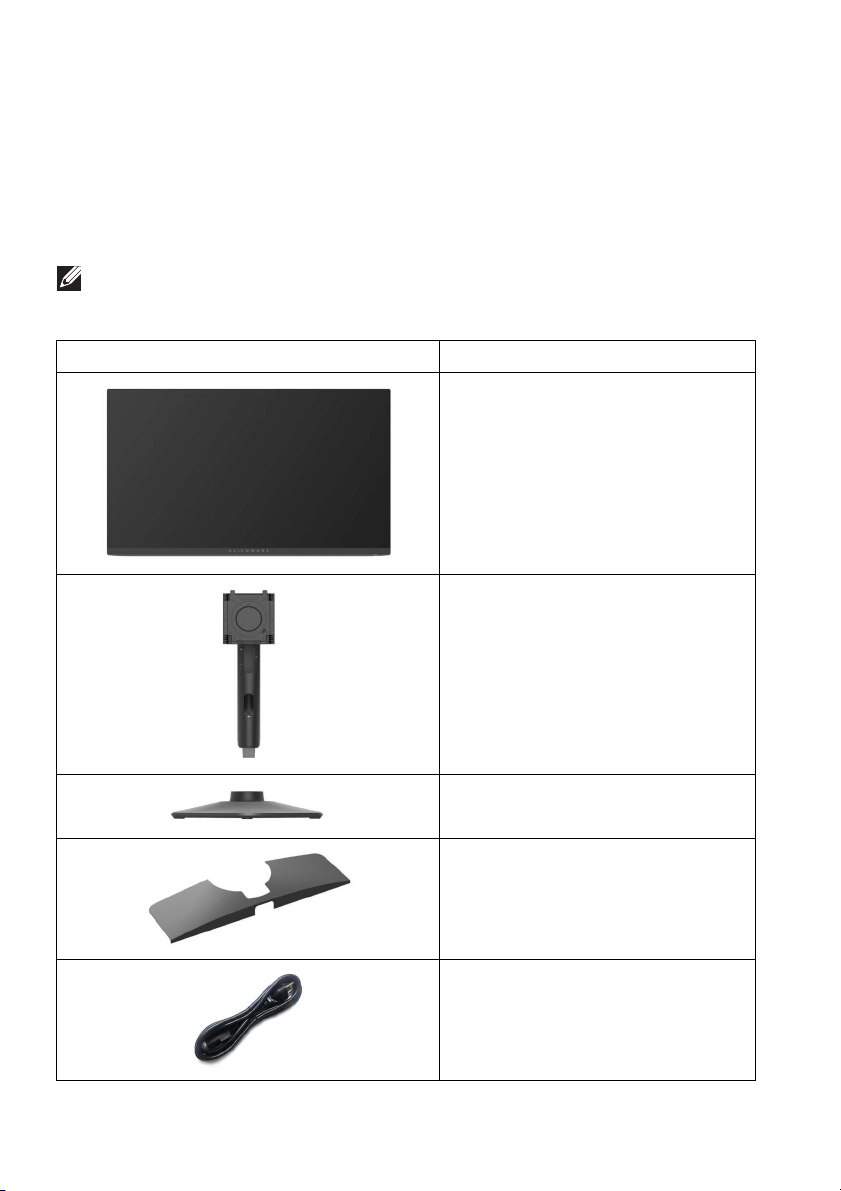
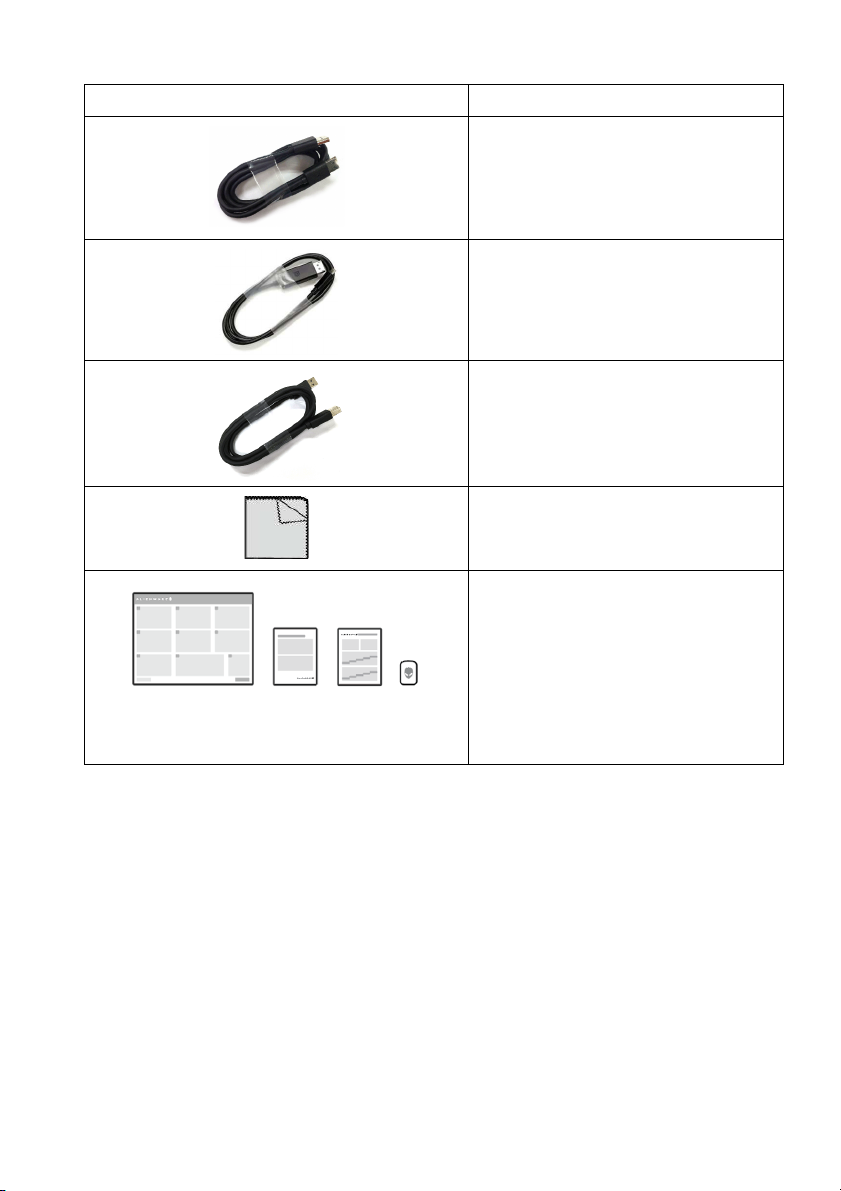
Poniższa tabela zawiera listę elementów dostarczonych wraz z monitorem. W
przypadku braku któregokolwiek komponentu skontaktuj się z firmą Dell. Aby
uzyskać więcej informacji, zobacz
UWAGA: Niektóre komponenty mogą być opcjonalne i mogą nie być
dostarczane w zestawie z monitorem. Niektóre funkcje mogą być
niedostępne w niektórych krajach.
Ilustracja komponentu Opis komponentu
Kontaktowanie się z firmą Dell.
Wyświetlacz
Ramię podstawy
8 | Informacje o monitorze
Podstawa stojaka
Pokrywa wejścia/wyjścia
Kabel zasilający (różni się zależnie
od kraju)
Page 9
Ilustracja komponentu Opis komponentu
Kabel DisplayPort –
DisplayPort 1.4 (1,80 metra)
Kabel USB-C – DisplayPort 1.4
(1 metr)
Kabel przesyłania danych USB 3.2
Gen 1 (5 Gb/s) (pozwala
korzystać z portów USB na
monitorze, 1,80 metra)
Szmatka z mikrofibry
• Instrukcja szybkiego
uruchamiania
• Informacje dotyczące
bezpieczeństwa, środowiska i
regulacji prawnych
• Raport kalibracji fabrycznej
• Naklejka Alienware
Informacje o monitorze | 9
Page 10
Cechy produktu
Alienware AW2725DF to wyświetlacz QD-OLED (ang. Quantum Dot-
Organic Light Emitting Diode), korzystający z Oxide TFT jako aktywnego
elementu. Funkcje monitora obejmują:
• Obszar wyświetlania o przekątnej 678,20 mm (26,70 cali).
• Funkcje AMD FreeSync Premium Pro Technology i VESA AdaptiveSync
Display przyczyniają się do minimalizowania zniekształceń obrazu takich jak
rozwarstwiane i zacinanie, dzięki czemu gra jest bardziej płynna.
• Obsługuje AMD FreeSync Premium Pro Technology i VESA AdaptiveSync
Display, z częstotliwością odświeżania 360 Hz i niezwykle krótkim czasem
reakcji 0,03 ms szary do szarego.
• Paleta kolorów DCI-P3 99,3%.
• Możliwość nachylania, obracania w poziomie i obrócenia wyświetlacza oraz
regulacji wysokości.
• Wyjmowany stojak oraz otwory montażowe Video Electronics Standards
Association (VESA) 100 mm umożliwiające stosowanie elastycznych
rozwiązań mocowania.
• Łączność cyfrowa poprzez dwa porty DisplayPort i jeden port HDMI.
• Monitor jest wyposażony w:
- Jeden port przesyłania danych SuperSpeed USB 5 Gb/s (USB 3.2 Gen 1)
typu B
- Jeden port pobierania danych ładowania SuperSpeed USB 5 Gb/s
(USB 3.2 Gen 1) typu C
- Trzy porty pobierania danych SuperSpeed USB 5 Gb/s (USB 3.2 Gen 1)
typu A
• Funkcję Plug-and-Play, jeżeli jest obsługiwana przez komputer.
• Regulację poprzez menu ekranowe (OSD) u
optymalizację ekranu.
• Obsługuje tryb Obraz obok obrazu (PBP), Obraz w obrazie (PIP) i
Console Mode (Tryb konsoli).
• AW2725DF zapewnia kilka trybów ustawień wstępnych w zależności od
preferencji użytkownika, w tym:
- Creator (Kreator)
- Strzelanki z perspektywy pierwszej osoby (FPS)
- Gry strategiczne w czasie rzeczywistym (MOBA/RTS)
- Gry z podziałem na role (RPG)
- Wyścigi (SPORTS)
łatwiające konfigurację i
10 | Informacje o monitorze
Page 11
- Trzy konfigurowalne tryby gier
Ponadto usprawniono główne funkcje gier, takie jak Timer (Czasomierz),
Frame Rate (Liczba klatek na sekundę) oraz Display Alignment
(Wyrównanie obrazu), co poprawiło wydajność i jakość grania.
• Gniazdo blokady zabezpieczenia.
• Pobór energii <
• VESA DisplayHDR 400 True Black.
• Zoptymalizuj komfort oczu dzięki ekranowi bez migotania i funkcji
ComfortView Plus.
• Monitor jest wyposażony w panel o niskiej emisji niebieskiego światła i w
trybie przywracania ustawień fabrycznych lub domyślnych jest zgodny z
normą TÜV Rheinland (osprzęt). To wbudowane rozwiązanie zmniejsza
niebezpieczne emisje niebieskiego światła, dostosowując parametry
wyświetlania bez poświęcania realistycznych kolorów.
PRZESTROGA: W dłuższej perspektywie światło niebieskie emitowane
przez monitor może mieć niekorzystne skutki dla oczu, m.in. powodować
zmęczenie i nadwyrężenie wzroku w wyniku kontaktu z urządzeniami
cyfrowymi. Funkcja ComfortView Plus umożliwia zmniejszenie ilości
niebieskiego światła emitowanego przez monitor w celu zapewnienia
komfortu dla oczu.
0,5 W w trybie gotowości.
Kompatybilność z systemem operacyjnym
• System Windows 10 i nowsze wersje*
*Zgodność systemu operacyjnego z monitorami marki Dell i Alienware może się
różnić w zależności od takich czynników, jak:
• Konkretne daty wydania, kiedy dostępne są wersje systemu operacyjnego,
poprawki lub aktualizacje.
• Konkretne daty wydania aktualizacji oprogramowania sprzętowego, aplikacji
lub sterowników monitorów marki Dell i Alienware są dostępne w witrynie
pomocy technicznej firmy Dell.
Informacje o monitorze | 11
Page 12
Identyfikacja części i elementów sterowania
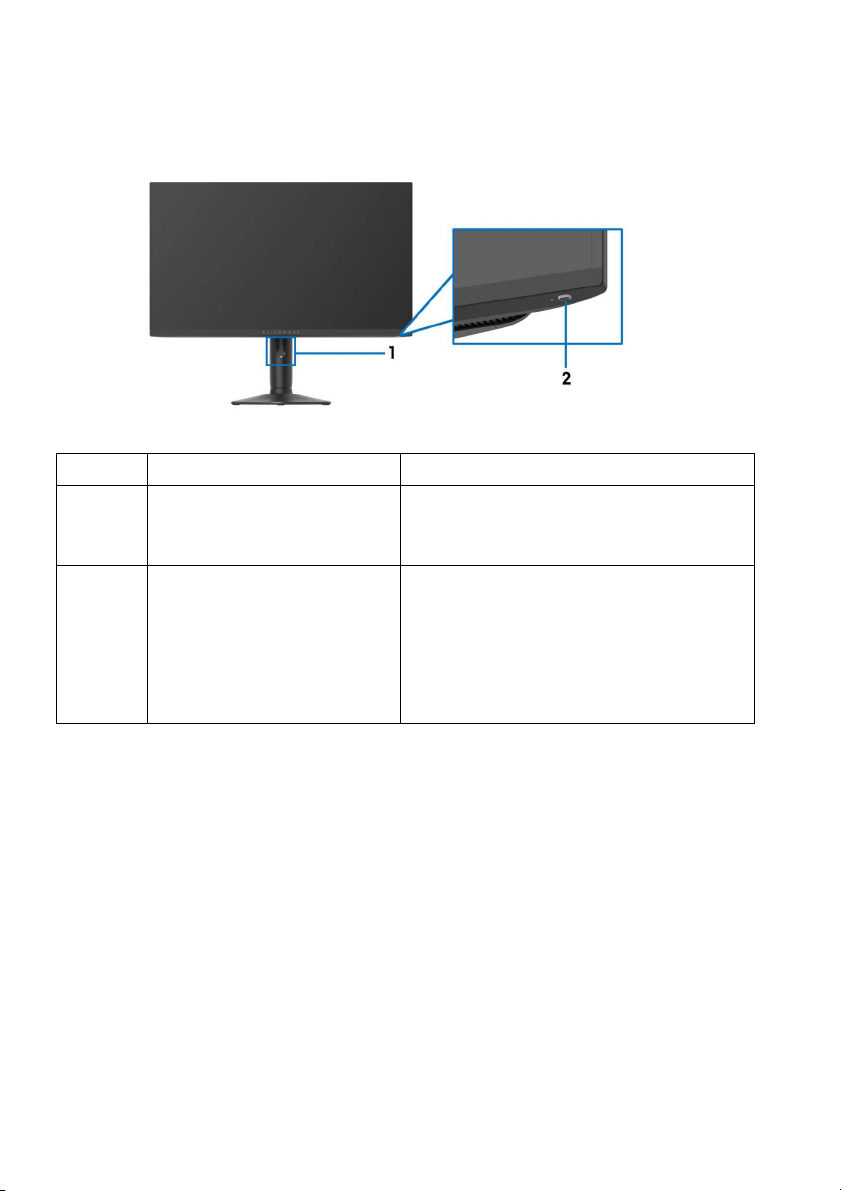
Widok z przodu
Etykieta Opis Użyj
1 Szczelina do prowadzenia
kabli (na przedniej stronie
stojaka)
2 Przycisk zasilania (ze
wskaźnikiem LED)
Porządkowanie kabli.
Włącza lub wyłącza monitor.
Ciągłe niebieskie światło oznacza, że
monitor jest włączony i działa
normalnie. Migające białe światło
oznacza, że monitor jest w trybie
gotowości.
12 | Informacje o monitorze
Page 13
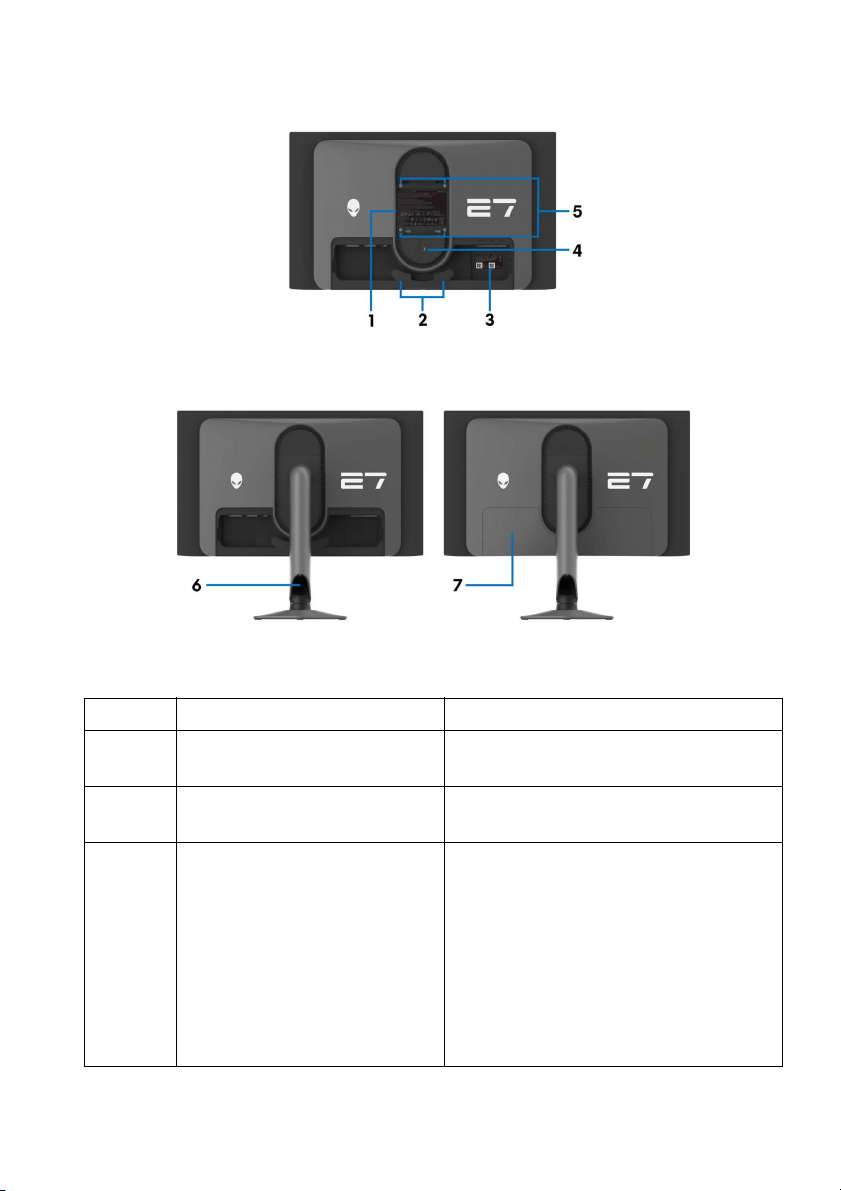
Widok z tyłu
Widok z tyłu bez stojaka monitora
Widok z tyłu ze stojakiem monitora
Etykieta Opis Użyj
1 Etykieta z oznaczeniami
prawnymi
2 Zaciski do porządkowania
kabli (2)
3 Kod kreskowy, numer seryjny i
etykieta serwisowa
Zawiera certyfikaty.
Porządkowanie kabli.
Na tej etykiecie znajdziesz dane do
kontaktowania się z firmą Dell w
sprawach pomocy technicznej.
Etykieta serwisowa to unikalny
identyfikator alfanumeryczny, dzięki
któremu serwisanci firmy Dell mogą
zidentyfikować komponenty osprzętu
w monitorze i uzyskać dostęp do
informacji o gwarancji.
Informacje o monitorze | 13
Page 14
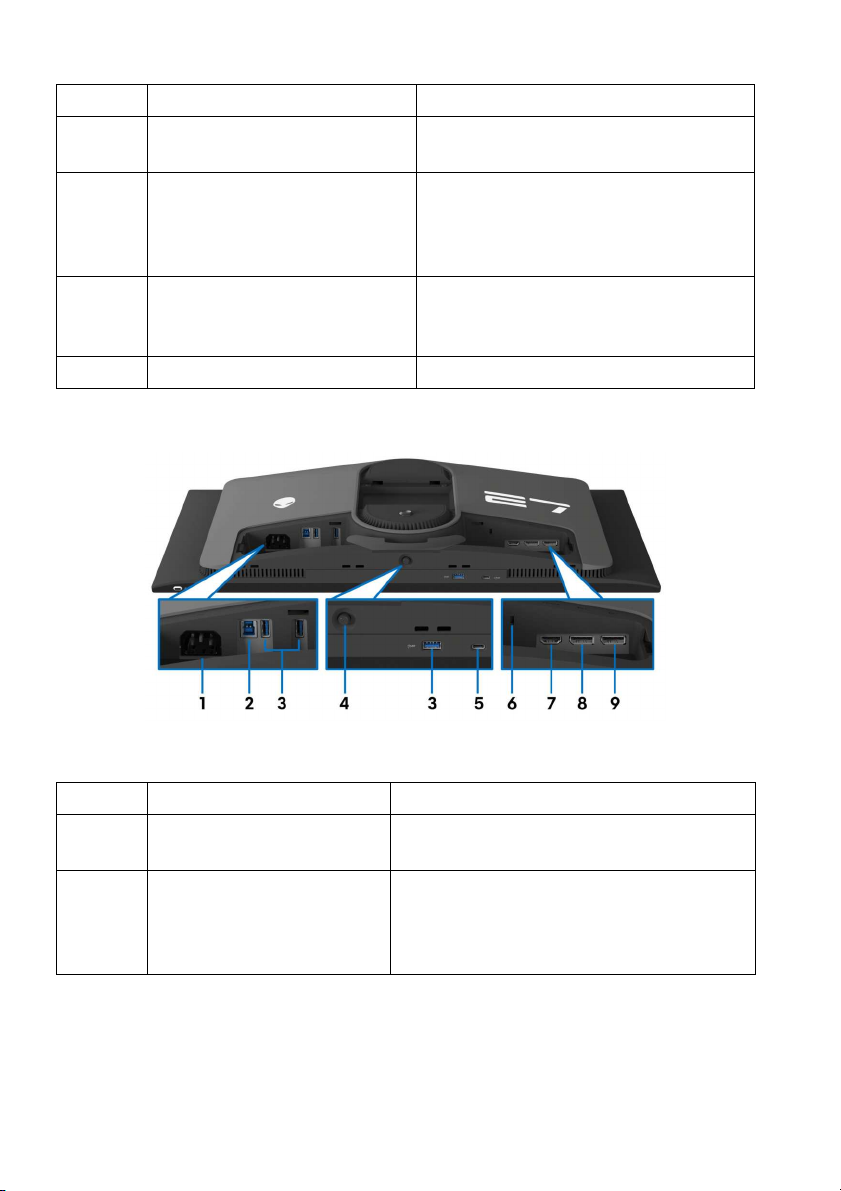
Etykieta Opis Użyj
4 Przycisk odłączania stojaka Umożliwia odłączenie stojaka od
monitora.
5 Otwory montażowe VESA
(100 mm x 100 mm – za
pokrywą VESA)
6 Szczelina do prowadzenia
kabli (na tylnej stronie stojaka)
7 Pokrywa wejścia/wyjścia Ochrona porty wejścia/wyjścia.
Widok z tyłu i od z dołu
Montaż ścienny monitora przy użyciu
zestawu do montażu ściennego
zgodnego ze standardem VESA
(100 mm x 100 mm).
Do porządkowania kabli poprzez
przeprowadzenie ich przez tę
szczelinę.
Widok z tyłu i z dołu monitora bez stojaka
Etykieta Opis Użyj
1 Złącze zasilania Podłącz kabel zasilający (dostarczony z
monitorem).
2 Port przesyłania danych
SuperSpeed USB 5 Gb/s
(USB 3.2 Gen 1) typu B
14 | Informacje o monitorze
Podłącz kabel USB (dostarczony z
monitorem) do tego portu i do
komputera, aby umożliwić korzystanie z
portów USB w monitorze.
Page 15
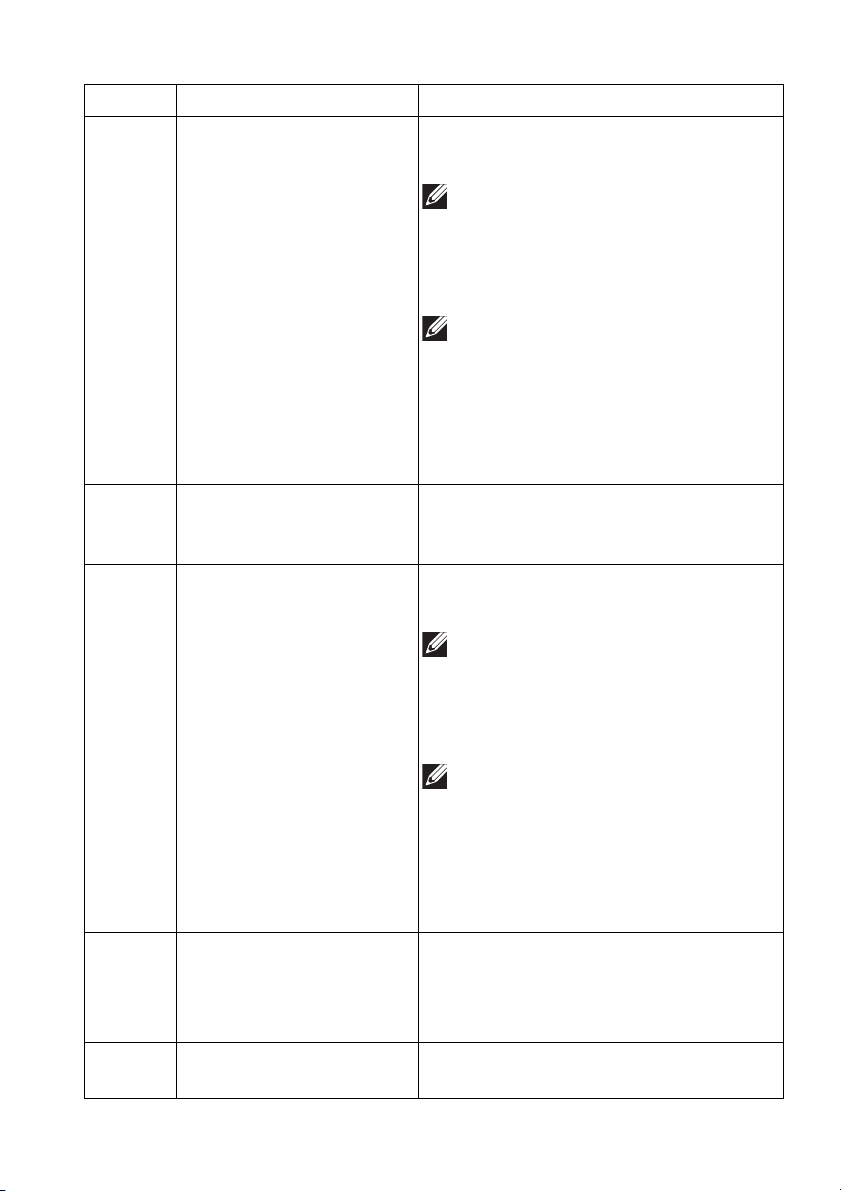
Etykieta Opis Użyj
3 Porty pobierania danych
USB SuperSpeed 5 Gb/s
(USB 3.2 Gen 1) typu A
(3)
4 Dżojstik Do obsługi menu wyświetlanego na
5 Port pobierania danych
USB SuperSpeed 5 Gb/s
(USB 3.2 Gen 1) typu C z
funkcją ładowania
Podłącz urządzenie USB 3.2 Gen 1
(5 Gb/s).
UWAGA: Aby korzystać z tych
portów, należy podłączyć kabel
USB (dostarczony z monitorem) do
portu przesyłania danych USB w
monitorze oraz do komputera.
UWAGA: Aby zapobiec
zakłóceniom sygnału, należy unikać
podłączania innych urządzeń USB
do sąsiedniego portu podczas
korzystania z bezprzewodowego
urządzenia USB na dalszym porcie
USB.
ekranie (OSD). Aby uzyskać więcej
informacji, zobacz
Podłącz, aby naładować urządzenie
USB.
UWAGA: Aby użyć tego portu,
należy podłączyć kabel USB
(dostarczony z monitorem) do
portu przesyłania danych USB w
monitorze oraz do komputera.
Obsługa monitora.
UWAGA: Aby zapobiec
zak
łóceniom sygnału, należy unikać
podłączania innych urządzeń USB
do sąsiedniego portu podczas
korzystania z bezprzewodowego
urządzenia USB na dalszym porcie
USB.
6 Gniazdo blokady
zabezpieczenia
(przy użyciu gniazda
Kensington Security Slot)
7 Port HDMI Podłącz komputer przy użyciu kabla
Przymocuj monitor za pomocą blokady
zabezpieczającej (zakupionej osobno),
aby zapobiec nieautoryzowanemu
przenoszeniu monitora.
HDMI (sprzedawany oddzielnie).
Informacje o monitorze | 15
Page 16
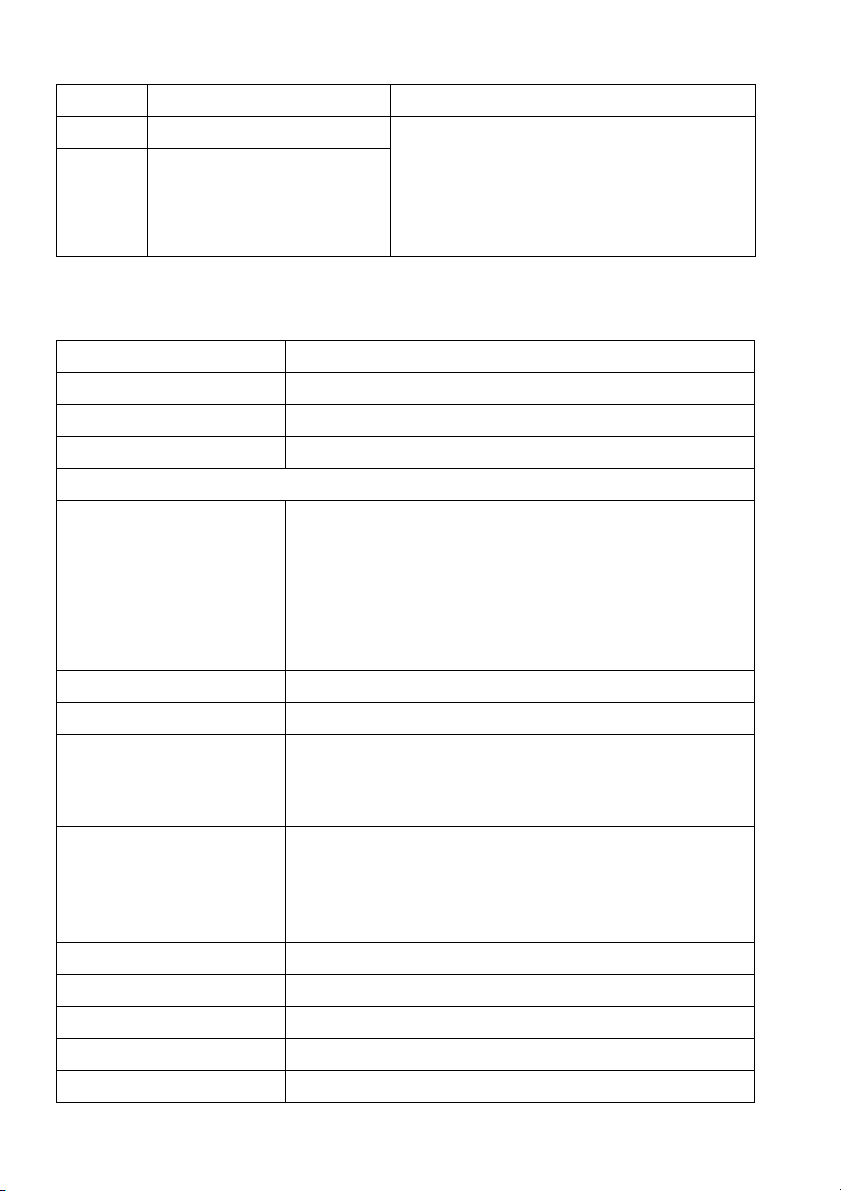
Etykieta Opis Użyj
8 DisplayPort (DP 1) Podłącz komputer za pomocą jednego z
9 DisplayPort (DP 2)
następujących kabli dostarczonych z
monitorem:
• Kabel DisplayPort-DisplayPort
• Kabel USB-C-DisplayPort
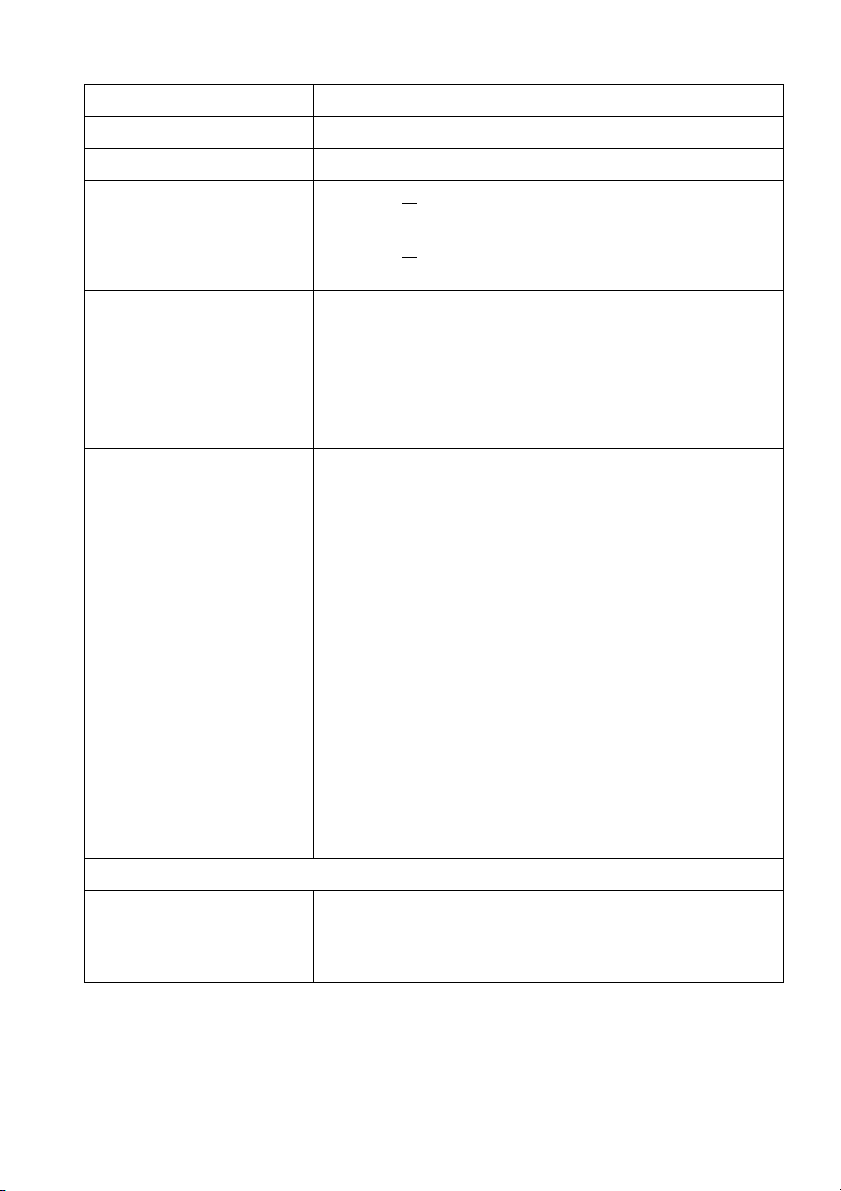
Specyfikacje monitora
Opis Wartość
Typ ekranu Aktywna macierz kolorów
Technologia panelu QD OLED
Współczynnik proporcji 16:9
Widoczny obraz
Przekątna:
Szerokość (aktywnego
obszaru)
Wysokość (aktywnego
obszaru)
Obszar całkowity
Podziałka pikseli 0,2292 mm x 0,2292 mm
Pikseli na cal (PPI) 111
Kąt widzenia:
Pionowo
Poziomo
Wyjście luminancji 250 cd/m² (typowe) (SDR pełny biały wzór)
Współczynnik kontrastu 1,5 milion: 1 przy SDR i HDR
Powłoka płyty Właściwości antyodblaskowe
Substancja świecąca OLED
Czas reakcji 0,03 ms (szary do szarego)
Głębia kolorów 1,07 miliarda kolorów
678,20 mm (26,70 cali)
590,42 mm (23,24 cali)
333,72 mm (13,14 cali)
197034,96 mm
178° (typowe)
178° (typowe)
450 cd/m² (typowe) (HDR TB400)
1000 cd/m² (typowe) (wartość szczytowa w trybie
HDR)
2
(305,37 cali2)
16 | Informacje o monitorze
Page 17
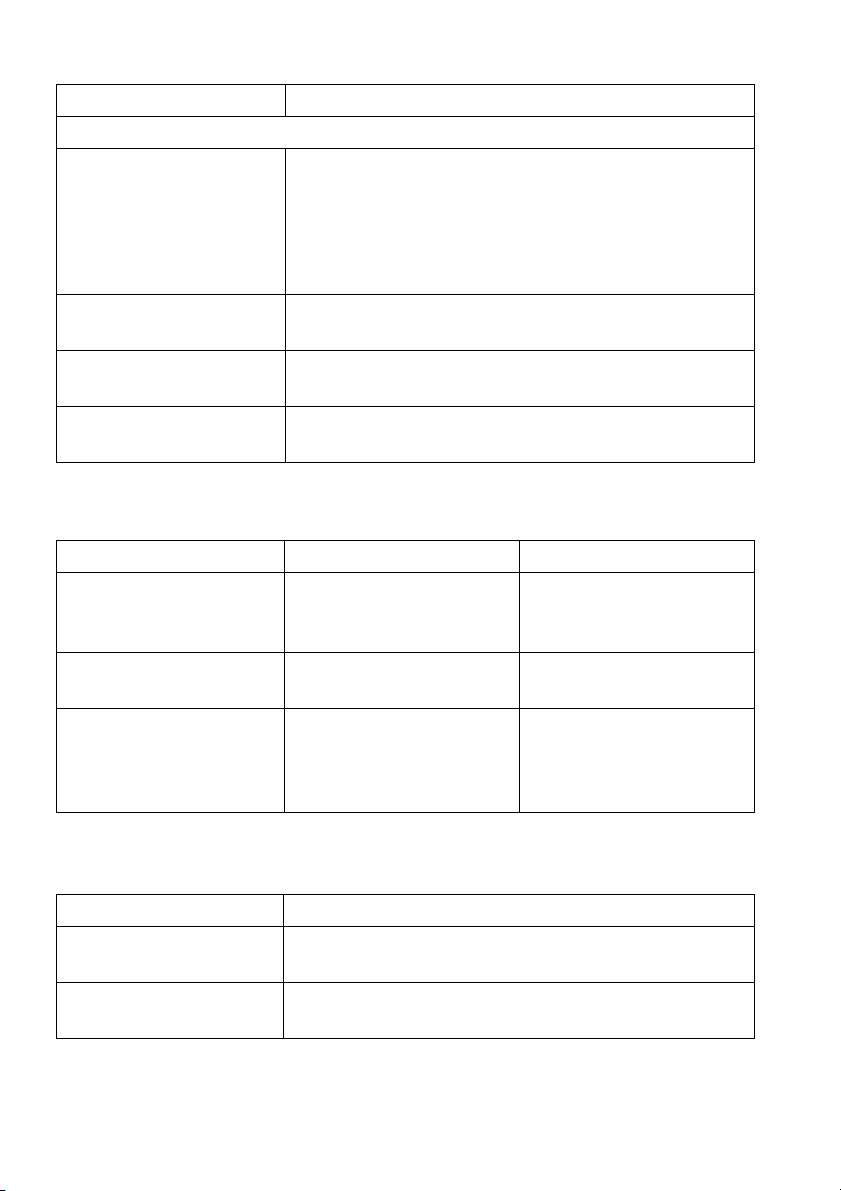
Opis Wartość
Paleta kolorów DCI-P3 Typ. 99,3% (CIE 1976)
Obsługa HDR VESA DisplayHDR 400 True Black
Dokładność kalibracji ΔE2000 <
sRGB
ΔE2000 < 2 (średnio) w trybie ustawień wstępnych
DCI-P3
Zintegrowane
urządzenia
Połączenie Tył
Szerokość ramki (krawędź monitora do obszaru aktywnego)
Góra
Lewo/prawo
Spód
• Koncentrator SuperSpeed USB 5 Gb/s (USB 3.2
Gen 1) (z jednym portem przesyłania danych USB
3.2 Gen 1 (5 Gb/s))
• 4 porty pobierania danych SuperSpeed USB
5 Gb/s (USB 3.2 Gen 1) (w tym jeden USB-C
port z funkcją ładowania BC1.2)
• 2 porty DP 1.4 (HDCP 1.4 & 2.3) (Obsługa do
QHD 2560 x 1440 360 Hz, HDR, VRR)
• 1 port HDMI 2.1 (HDCP 1.4 & 2.3) (Obsługa do
QHD 2560 x 1440 144 Hz TMDS, HDR, VRR
zgodnie ze specyfikacją w HDMI 2.1)
• 1 port przesyłania danych USB 3.2 Gen 1 (5 Gb/s)
typu B
• 2 porty pobierania danych USB 3.2 Gen 1
(5 Gb/s) typu A
Spód/Szybki dostęp
• 1 port pobierania danych USB 3.2 Gen 1 (5 Gb/s)
typu C, z obsługą funkcji ładowania BC1.2
• 1 port pobierania danych USB 3.2 Gen 1 (5 Gb/s)
typu A
5,84 mm
9,35 mm/9,35 mm
19,44 mm
2 (średnio) w trybie ustawień wstępnych
Informacje o monitorze | 17
Page 18
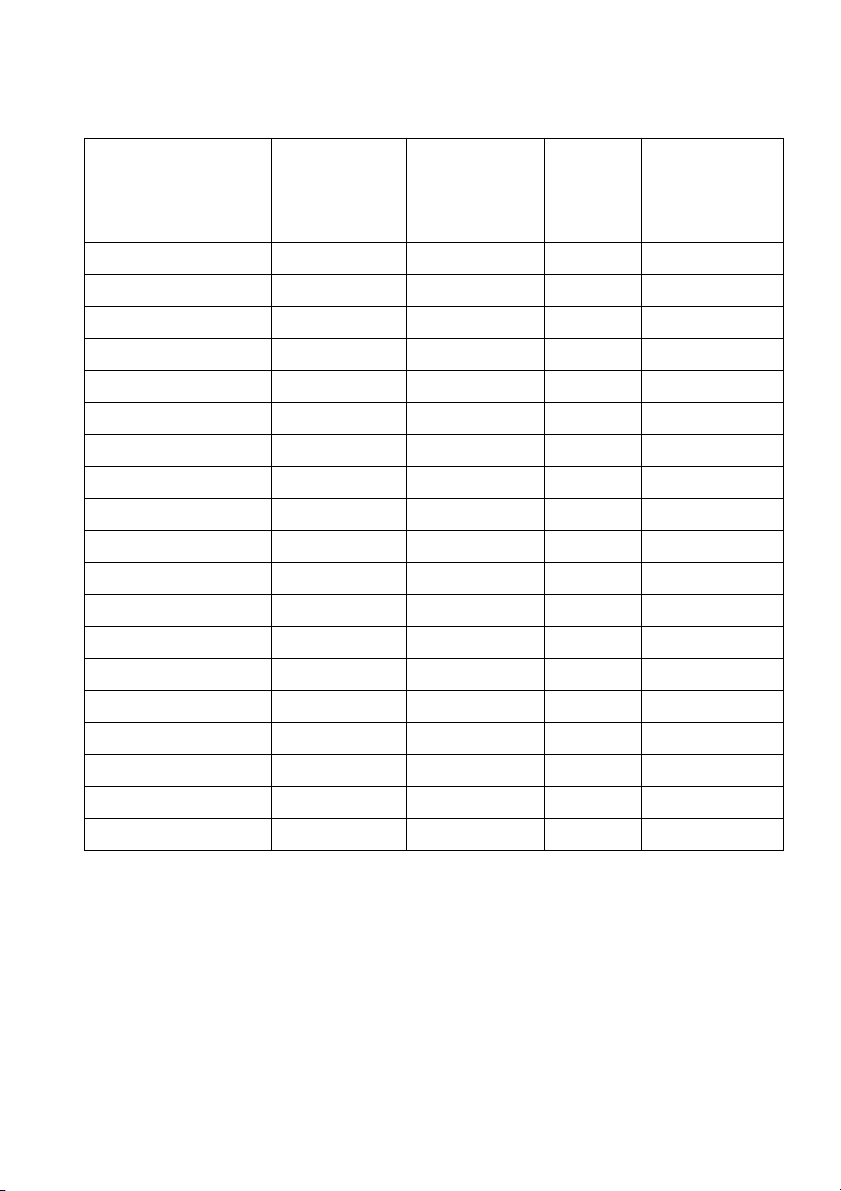
Opis Wartość
Nastawność
Regulowana wysokość
stojaka
Nachylenie
Obrót w poziomie
Obrót wyświetlacza
Zabezpieczenie Gniazdo blokady zabezpieczenia (blokada kablowa
Zgodność Dell Display
Manager
Alienware Command
Center (AWCC)
Specyfikacje rozdzielczości
Opis DisplayPort Port HDMI
Zakres skanowania
poziomego
Zakres skanowania
pionowego
Najwyższa wstępnie
ustawiona rozdzielczość
Od 0 mm do 110 mm
Od -5° do 21°
Od -20° do 20°
Od -90° do 90°
sprzedawana oddzielnie)
Funkcje Łatwa aranżacja i inne
Tak
Od 27 kHz do
621,32 kHz
(automatycznie)
Od 48 Hz do 360 Hz
(automatycznie)
2560 x 1440 przy
359,98 Hz (włączone
DSC, wizualnie
bezstratne)
Od 27 kHz do 223 kHz
(automatycznie)
Od 48 Hz do 144 Hz
(automatycznie)
2560 x 1440 przy
143,97 Hz
Obsługiwane tryby video
Opis Wartość
Możliwości wyświetlania
video (DisplayPort)
Możliwości wyświetlania
video (HDMI)
18 | Informacje o monitorze
1440p, 1080p, 720p, 576p, 480p
1440p, 1080p, 1080i, 720p, 576p, 480p
Page 19
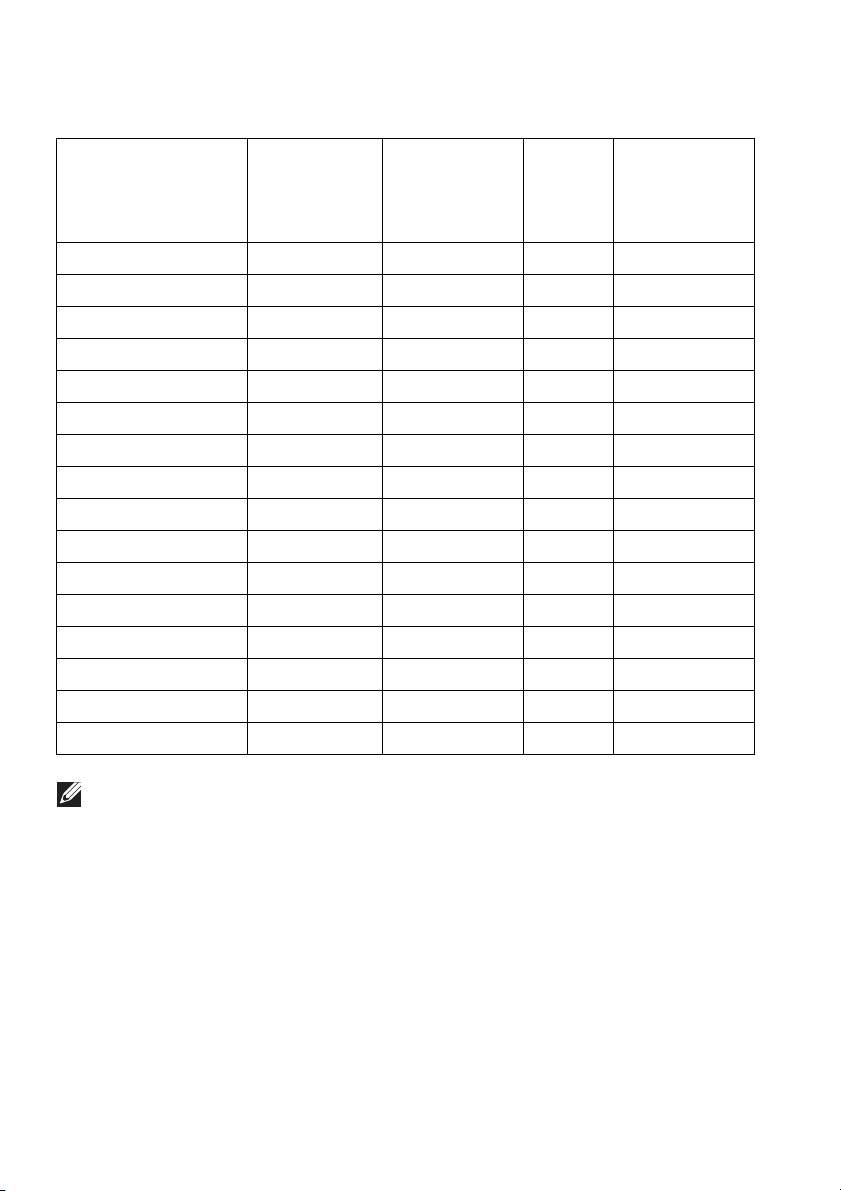
Wstępne ustawienia trybów wyświetlania DisplayPort
Tryb wyświetlania Częstotliwość
pozioma
(kHz)
640 x 480 31,47 59,94 25,18 -/640 x 480 37,50 75 31,50 -/720 x 400 31,47 70,08 28,32 -/+
800 x 600 37,88 60,32 40 +/+
800 x 600 46,88 75 49,50 +/+
1024 x 768 48,36 60 65 -/1024 x 768 60,02 75,03 78,75 +/+
1152 x 864 67,50 75 108 +/+
1280 x 1024 63,98 60,02 108 +/+
1280 x 1024 79,98 75,03 135 +/+
1600 x 900 60 60 108 +/+
1920 x 1080 67,50 60 148,50 +/+
1920 x 1080 135 120 297 +/+
1920 x 1080 278,12 239,76 567,36 +/-
2560 x 1440 88,79 59,95 241,50 +/2560 x 1440 183 120 497,75 +/2560 x 1440 222,06 143,91 592 +/2560 x 1440 388,51 239,97 1056,75 +/2560 x 1440 621,32 359,98 1690 +/-
Częstotliwość
pionowa (Hz)
Zegar
pikseli
(MHz)
Biegunowość
synchronizacji
(Pozioma/
Pionowa)
Informacje o monitorze | 19
Page 20
Wstępne ustawienia trybów wyświetlania HDMI
Tryb wyświetlania Częstotliwość
pozioma
(kHz)
640 x 480 31,47 59,94 25,18 -/640 x 480 37,50 75 31,50 -/-
720 x 400 31,47 70,08 28,32 -/+
800 x 600 37,88 60,32 40 +/+
800 x 600 46,88 75 49,50 +/+
1024 x 768 48,36 60 65 -/1024 x 768 60,02 75,03 78,75 +/+
1152 x 864 67,50 75 108 +/+
1280 x 1024 63,98 60,02 108 +/+
1280 x 1024 79,98 75,03 135 +/+
1600 x 900 60 60 108 +/+
1920 x 1080 67,50 60 148,50 +/+
1920 x 1080 135 120 297 +/+
2560 x 1440 88,79 59,95 241,50 +/2560 x 1440 183 120 497,75 +/2560 x 1440 217,39 143,97 591,31 +/-
Częstotliwość
pionowa (Hz)
Zegar
pikseli
(MHz)
Biegunowość
synchronizacji
(Pozioma/
Pionowa)
UWAGA: Ten monitor obsługuje funkcję AMD FreeSync Premium
Technology oraz VESA AdaptiveSync Display (tylko DisplayPort).
20 | Informacje o monitorze
Page 21
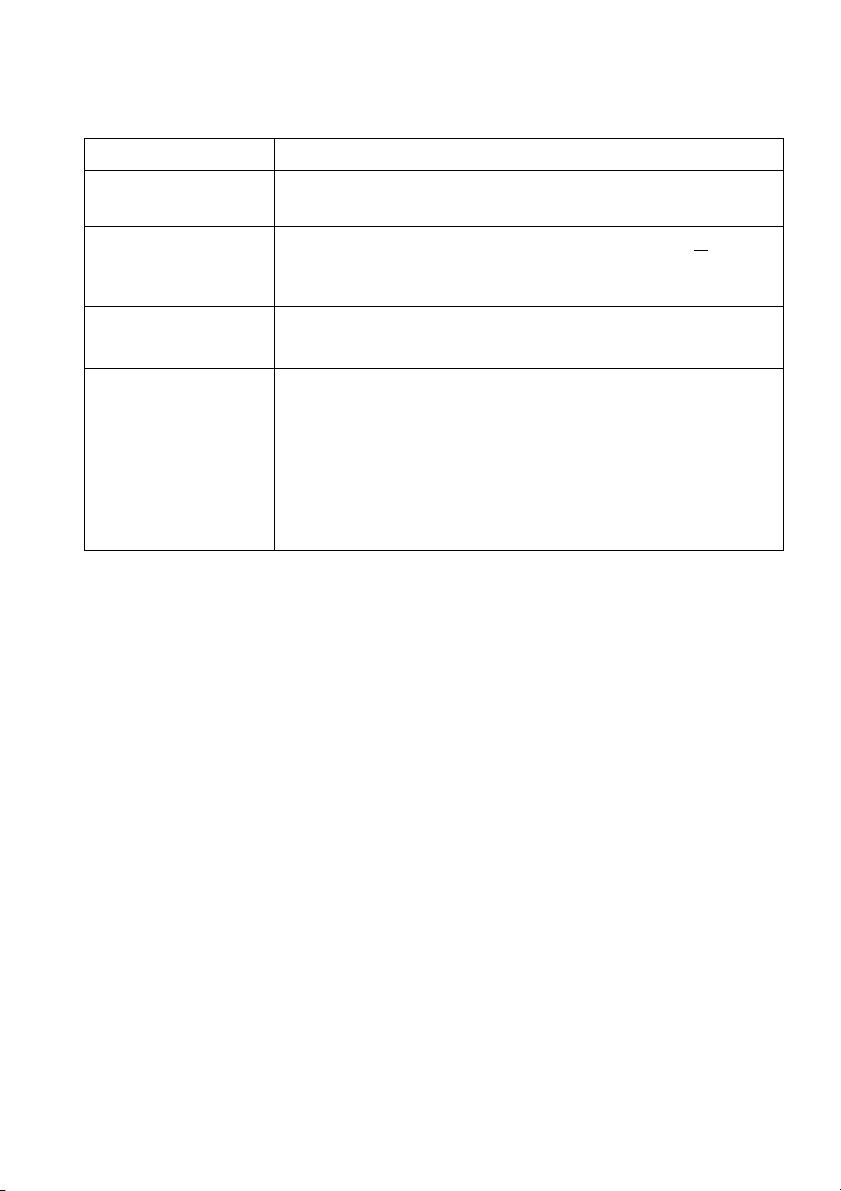
Specyfikacje elektryczne
Opis Wartość
Sygnały wejścia
video
Napięcie wejścia
prądu zmiennego/
HDMI/DP, 600 mV na przewód, opór wejściowy
100 omów na parę przewodów
Od 100 VAC do 240 VAC / 50 Hz lub 60 Hz +
2 A (typowe)
3 Hz /
częstotliwość/prąd
Prąd udarowy • 120 V: 30 A (maksymalnie) przy 0°C (zimny start)
• 240 V: 60 A (maksymalnie) przy 0°C (zimny start)
Zużycie energii • 0,3 W (tryb wyłączenia)
• 0,5 W (tryb gotowości)
• 27,6 W (tryb włączenia)
• 130,0 W (maksymalnie)
• 34,1 W (Pon)
3
• 106,8 kWh (TEC)
1
Zgodnie z definicją w UE 2019/2021 i UE 2019/2013.
2
Maksymalna jasność i kontrast przy maksymalnym obciążeniu wszystkich portów
1
1
1
2
3
USB.
3
Pon: Zużycie energii w trybie Wł., mierzone w odniesieniu do metody
testowania Energy Star.
TEC: Całkowite zużycie energii w kWh, mierzone w odniesieniu do metody
testowania Energy Star.
Niniejszy dokument należy wykorzystywać wyłącznie do celów informacyjnych i
zawiera on dane na temat pracy w warunkach laboratoryjnych. Posiadany
produkt może działać inaczej, w zależności od oprogramowania, komponentów
i zamówionych urządzeń peryferyjnych i nie ma obowiązku aktualizowania
takich informacji.
Dlatego klient nie powinien polegać na tych informacjach podczas
podejmowania decyzji na temat tolerancji elektrycznych i innych kwestii. Nie
udziela się jawnej ani dorozumianej gwarancji co do dokładności lub
kompletności.
Informacje o monitorze | 21
Page 22
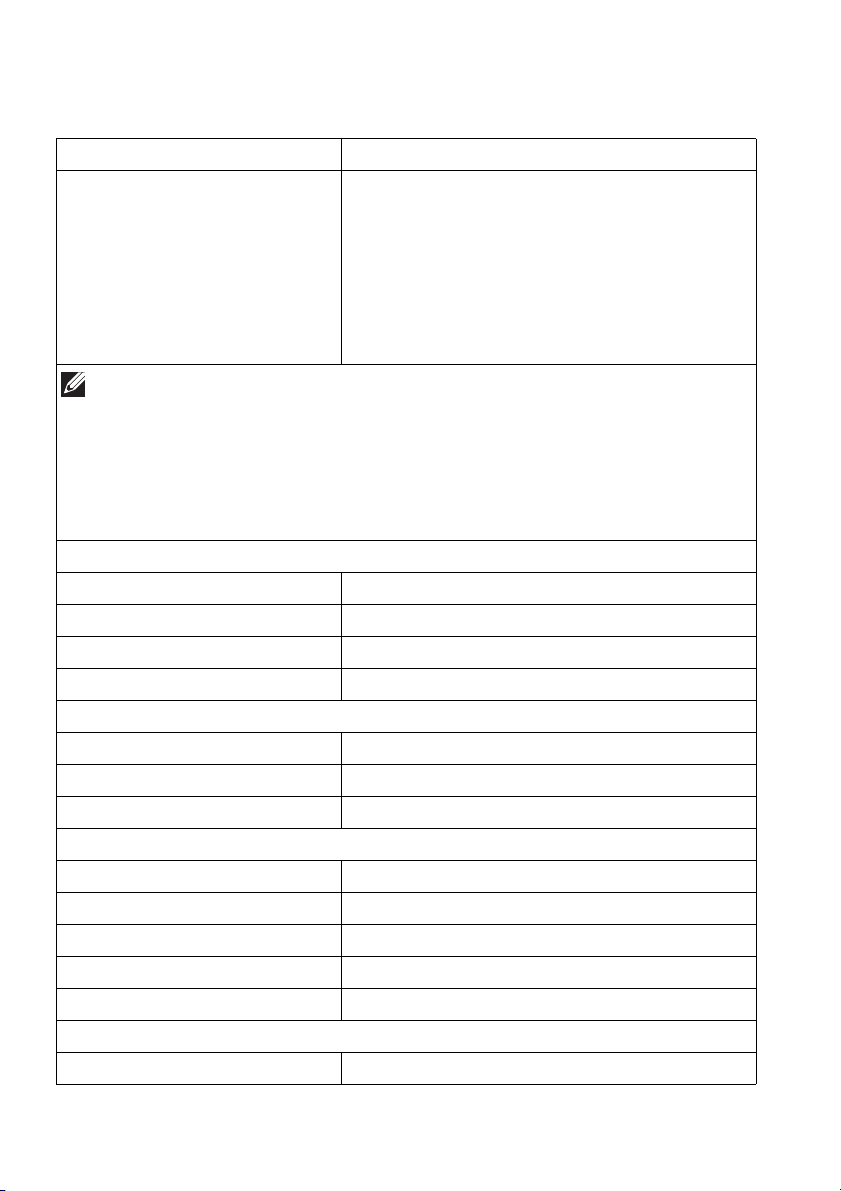
Charakterystyki fizyczne
Opis Wartość
Typ kabla sygnałowego • Cyfrowe: HDMI, 19 pinów (kabel kupowany
oddzielnie)
• Cyfrowe: DisplayPort, 20 pinów
• Cyfrowe: USB-C (24 piny) do DisplayPort
(20 pinów)
• Uniwersalna magistrala szeregowa: USB,
9 pinów
UWAGA: Monitory Dell są zaprojektowane tak, aby działały optymalnie
przy wykorzystaniu kabli wideo dostarczanych z monitorem. Firma Dell
nie ma kontroli nad różnymi dostawcami kabli na rynku, rodzajem
materiałów, złączy, ani nad procesu zastosowanymi w trakcie produkcji
tych kabli, dlatego Dell nie gwarantuje wysokiej jakości wideo
uzyskanych przy użyciu kabli innych niż dostarczane z tym monitorem
Dell.
Wymiary (ze stojakiem):
Wysokość (po rozłożeniu) 516,20 mm (20,32 cali)
Wysokość (obniżony) 406,20 mm (15,99 cali)
Szerokość 609,11 mm (23,98 cali)
Głębokość 243,69 mm (9,59 cali)
Wymiary (bez stojaka):
Wysokość 359,00 mm (14,13 cali)
Szerokość 609,11 mm (23,98 cali)
Głębokość 67,60 mm (2,66 cali)
Wymiary podstawy:
Wysokość (po rozłożeniu) 411,80 mm (16,21 cali)
Wysokość (obniżony) 383,34 mm (15,09 cali)
Szerokość 233,40 mm (9,19 cali)
Głębokość 243,69 mm (9,59 cali)
Podstawa 233,40 mm (9,19 cali) x 233,14 mm (8,79 cali)
Waga:
Waga z opakowaniem 9,97 kg (21,97 funta)
22 | Informacje o monitorze
Page 23
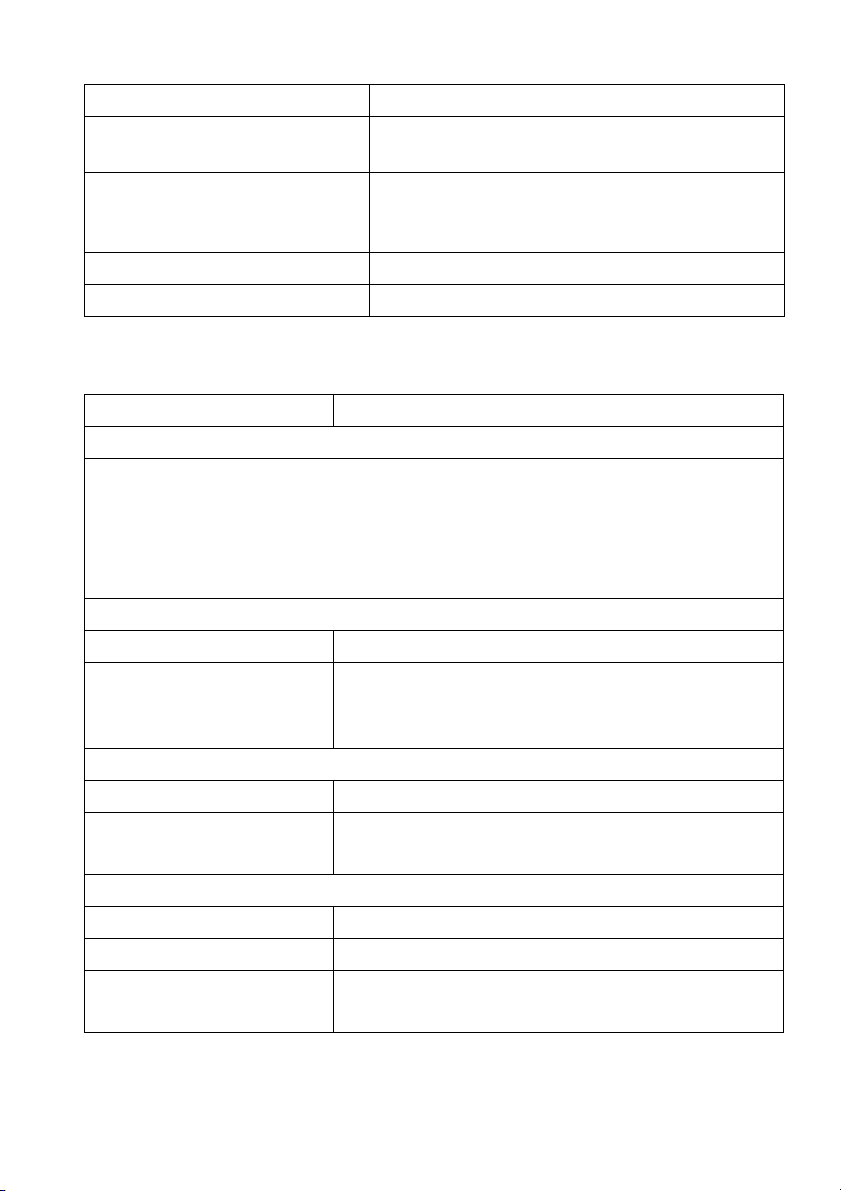
Opis Wartość
Waga z zamontowanym
stojakiem i kablami
Waga bez stojaka (do montażu
ściennego lub montażu VESA –
bez kabli)
Waga stojaka 2 kg (4,41 funta)
Połysk przedniej ramy 5,5 ± 1,5 gu
Charakterystyki środowiskowe
Opis Wartość
Zgodność ze standardami
• Zgodność z przepisami RoHS
• Monitor o niższej zawartości bromowanego środka opóźniającego i
polichlorku winylu (jego płytki drukowane są wykonane z laminatów nie
zawierających bromowanego środka opóźniającego i polichlorku winylu)
• Szkło nie zawierające arsenu i rtęci przeznaczone tylko do panelu
Temperatura:
Działanie 0°C do 40°C (32°F do 104°F)
Bez działania • Przechowywanie: -20°C do 60°C (-4°F do
Wilgotność:
Działanie 10% do 80% (bez kondensacji)
Bez działania • Przechowywanie: 5% do 90% (bez kondensacji)
Wysokość n.p.m.:
Działanie 5000 m (16404 stóp) (maksymalnie)
Bez działania 12192 m (40000 stóp) (maksymalnie)
Rozpraszanie ciepła • 443,6 BTU/godzinę (maksymalnie)
6,70 kg (14,78 funta)
4,30 kg (9,48 funta)
140°F)
• Przewożenie: -20°C do 60°C (-4°F do 140°F)
• Przewożenie: 5% do 90% (bez kondensacji)
• 94,2 BTU/godzin
ę (tryb włączenia)
Informacje o monitorze | 23
Page 24
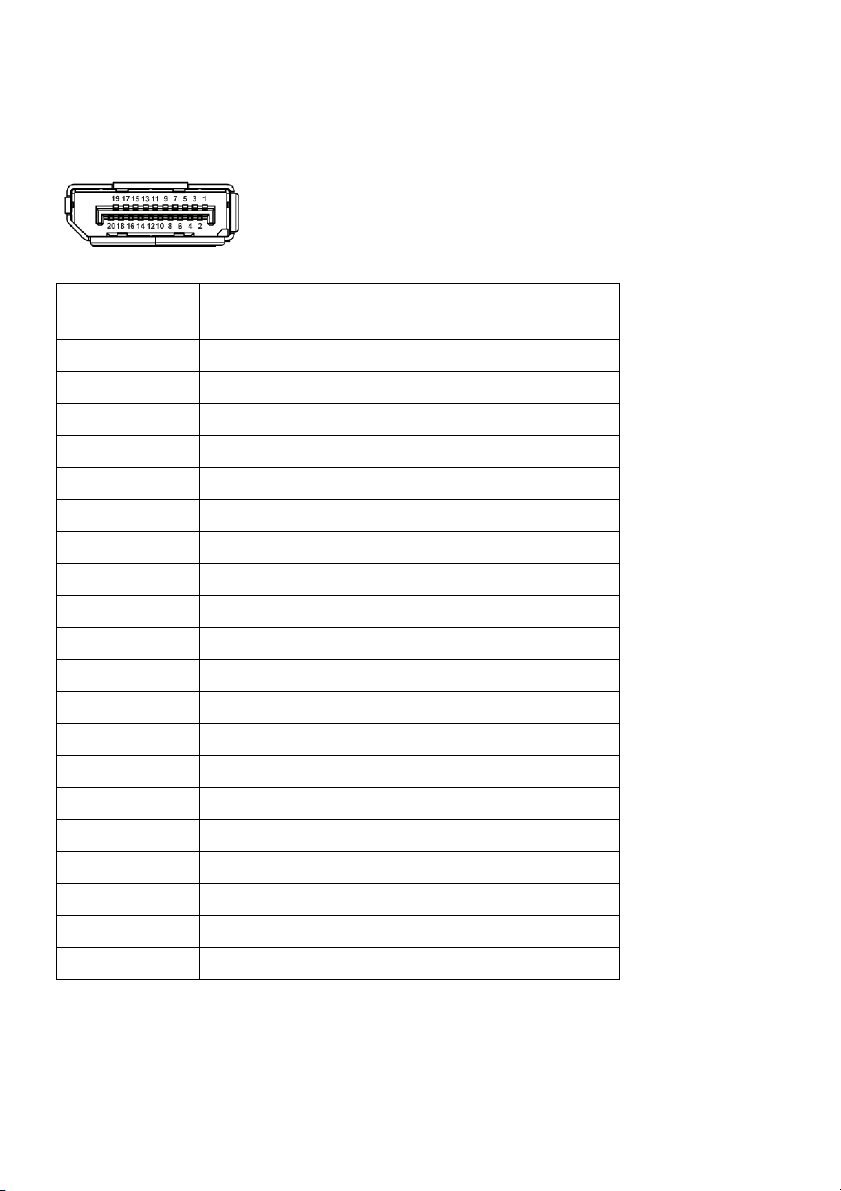
Przydział pinów
Złącze DisplayPort
Numer pinu 20-pinowa końcówka podłączonego kabla
sygnałowego
1 ML3 (n)
2 GND
3 ML3 (p)
4 ML2 (n)
5 GND
6 ML2 (p)
7 ML1 (n)
8 GND
9 ML1 (p)
10 ML0 (n)
11 GND
12 ML0 (p)
13 GND
14 GND
15 AUX (p)
16 GND
17 AUX (n)
18 Wykrywanie bez wyłączania
19 Re-PWR
20 +3,3 V DP_PWR
24 | Informacje o monitorze
Page 25
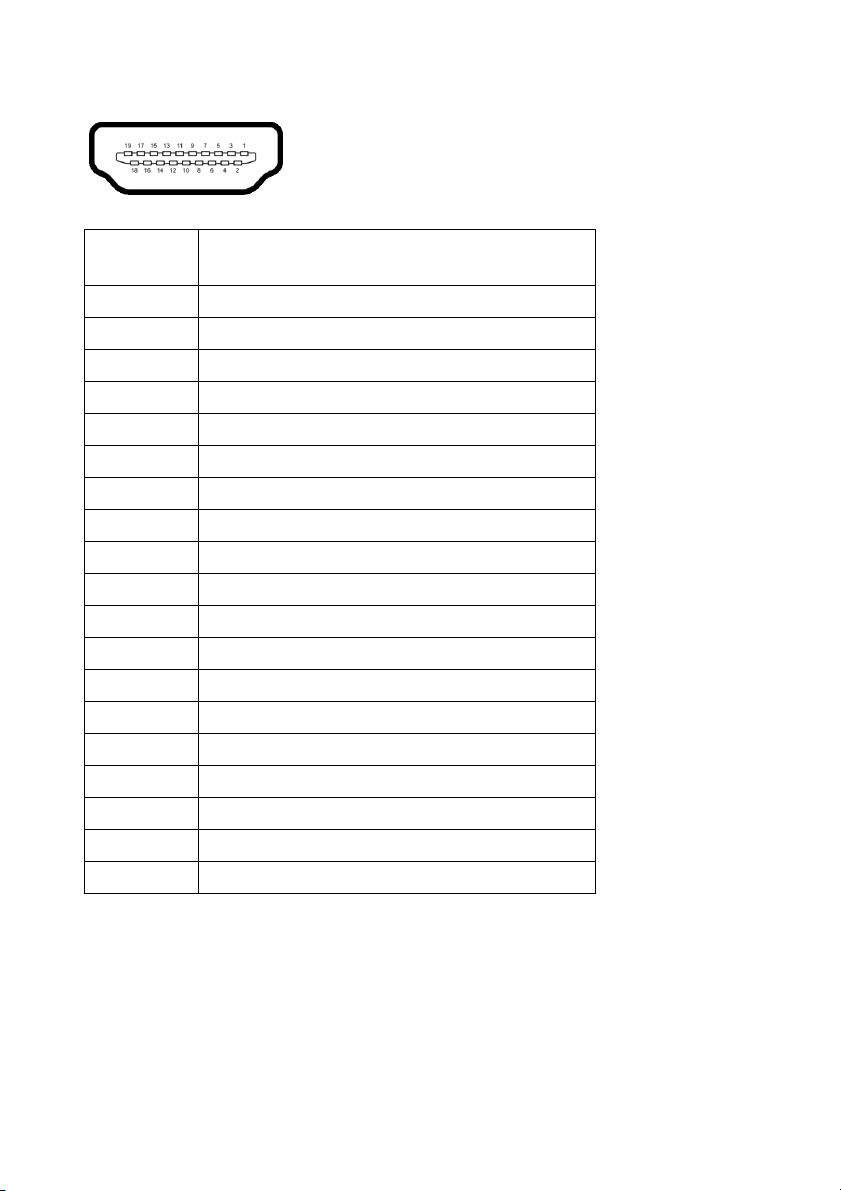
Złącze HDMI
Numer
pinu
1 TMDS DANE 2+
2 TMDS DANE 2 SHIELD
3 TMDS DANE 24 TMDS DANE 1+
5 TMDS DANE 1 SHIELD
6 TMDS DANE 17 TMDS DANE 0+
8 TMDS DANE 0 SHIELD
9 TMDS DANE 0-
10 TMDS ZEGAR+
11 TMDS ZEGAR SHIELD
12 TMDS ZEGAR13 CEC
14 Zarezerwowane (N.C. w urządzeniu)
15 ZEGAR DDC (SCL)
16 DANE DDC (SDA)
17 DDC/CEC uziemienie
18 ZASILANIE +5 V
19 WYKRYWANIE BEZ WYŁĄCZANIA
19-pinowa końcówka podłączonego kabla
sygnałowego
Informacje o monitorze | 25
Page 26
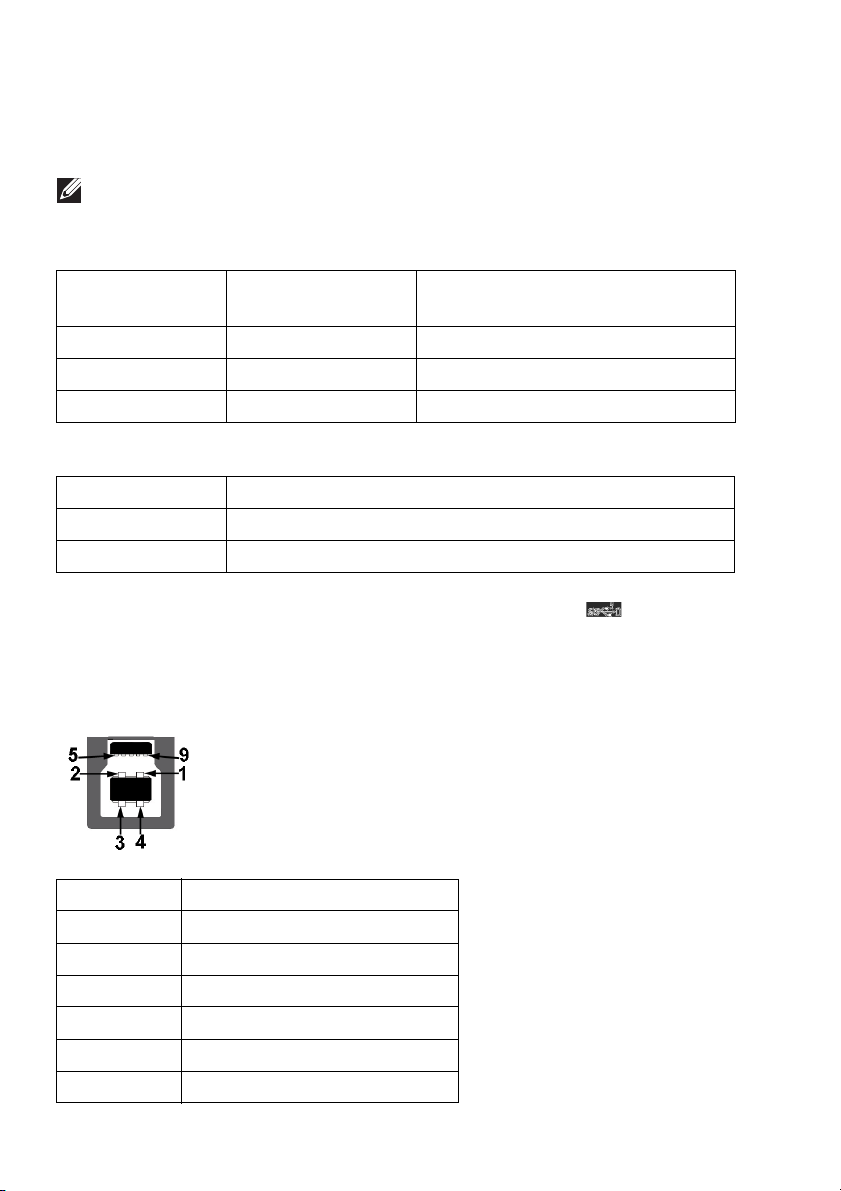
Interfejs USB (Uniwersalna magistrala szeregowa)
W tej części znajdują się informacje dotyczące portów USB znajdujących się w
monitorze.
UWAGA: Ten monitor jest zgodny ze standardem USB SuperSpeed
5 Gb/s (USB 3.2 Gen 1).
Super speed USB 5 Gb/s (USB 3.2 Gen 1)
Szybkość
transferu
Super-Speed 5 Gb/s 4,50 W (maksymalnie, każdy port)
Wysoka szybkość 480 Mb/s 4,50 W (maksymalnie, każdy port)
Pełna szybkość 12 Mb/s 4,50 W (maksymalnie, każdy port)
USB typu C
USB typu C Opis
Dane SuperSpeed USB 5 Gb/s (USB 3.2 Gen 1)
Funkcja ładowania Do 15 W
*Do 3 A w porcie pobierania danych USB-C (z ikoną baterii ) z
urządzeniami obsługującymi wersję z ładowaniem akumulatora lub
normalnymi urządzeniami USB.
Szybkość
przesyłania danych
Zużycie energii*
Złącze przesyłania danych USB 3.2 Gen 1 (5 Gb/s)
Numer pinu Nazwa sygnału
1 VBUS
2 D-
3 D+
4 GND
5 StdB_SSTX6 StdB_SSTX+
26 | Informacje o monitorze
Page 27
Numer pinu Nazwa sygnału
7 GND_DRAIN
8 StdB_SSRX9 StdB_SSRX+
Shell Shield
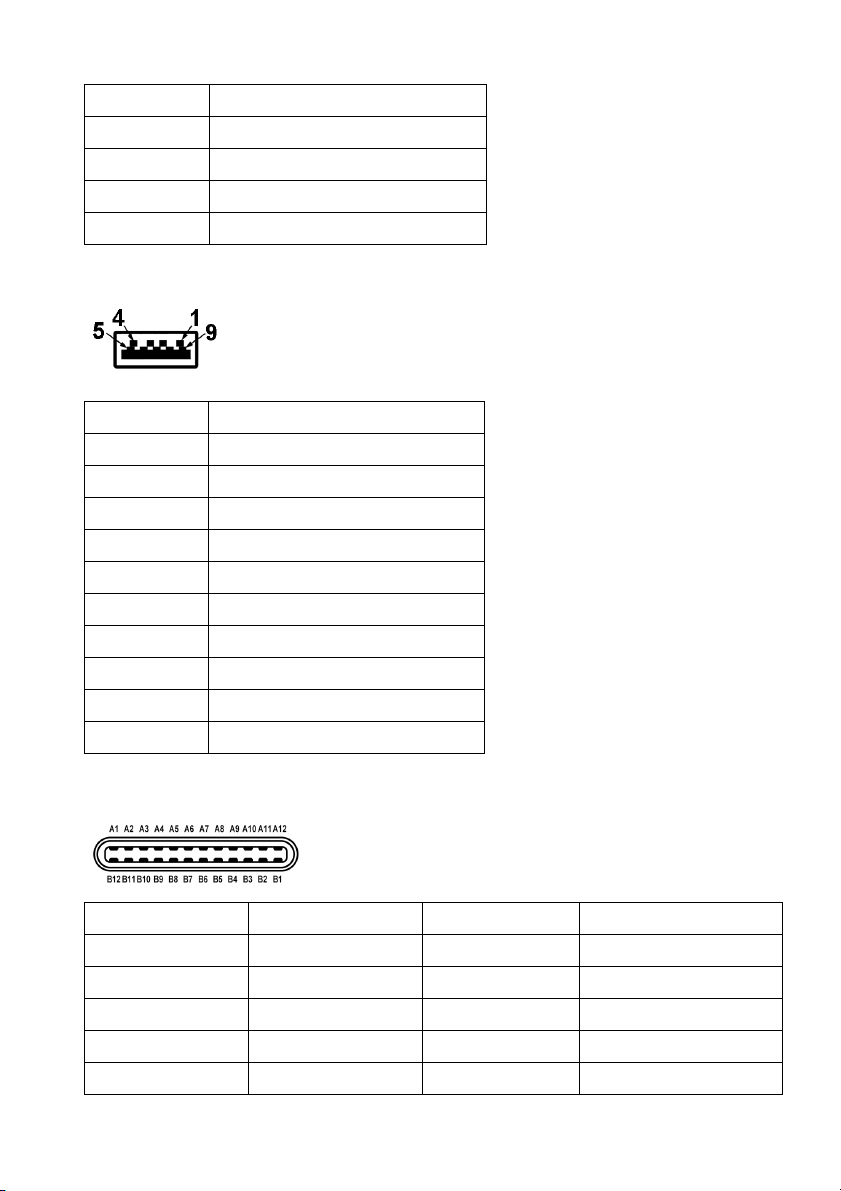
Złącze pobierania danych USB 3.2 Gen 1 (5 Gb/s)
Numer pinu Nazwa sygnału
1 VBUS
2 D3 D+
4 GND
5 StdA_SSRX6 StdA_SSRX+
7 GND_DRAIN
8 StdA_SSTX9 StdA_SSTX+
Shell Shield
Złącze USB typu C
Numer pinu Nazwa sygnału Numer pinu Nazwa sygnału
A1 GND B1 GND
A2 TX1+ B2 TX2+
A3 TX1- B3 TX2-
A4 VBUS B4 VBUS
A5 CC1 B5 CC2
Informacje o monitorze | 27
Page 28
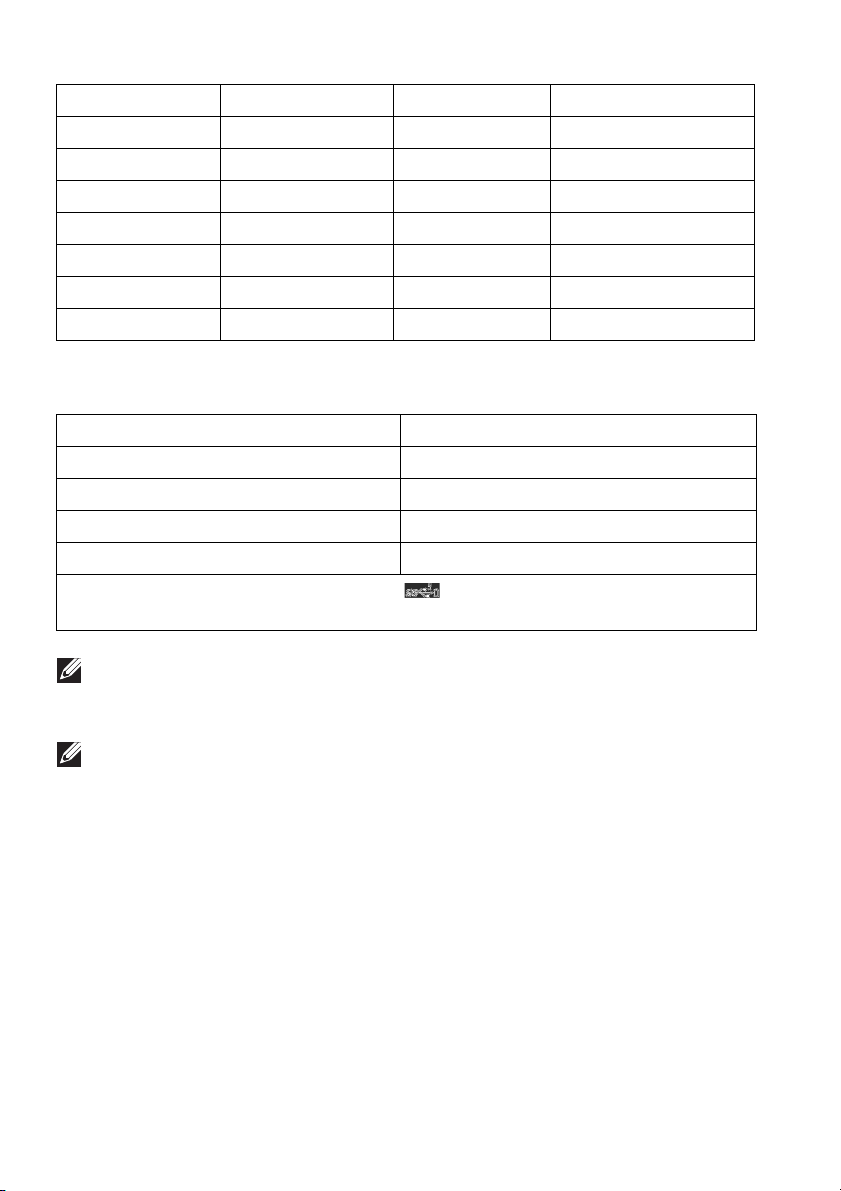
Numer pinu Nazwa sygnału Numer pinu Nazwa sygnału
A6 D+ B6 D+
A7 D- B7 D-
A8 SBU1 B8 SBU2
A9 VBUS B9 VBUS
A10 RX2- B10 RX1-
A11 RX2+ B11 RX1+
A12 GND B12 GND
Porty USB
Port Lokalizacja
1 port przesyłania danych typu B Tył
2 porty pobierania danych typu A Tył
1 port pobierania danych typu A Spód
1 port pobierania danych typu C Spód
Port ładowania - port oznaczony ikoną ; obsługuje funkcję szybkiego
ładowania do 3 A, o ile urzą
UWAGA: Funkcja USB SuperSpeed 5 Gb/s (USB 3.2 Gen 1) wymaga
komputera obsługującego standard SuperSpeed USB 5 Gb/s (USB 3.2
Gen 1).
dzenie jest zgodne z technologią BC1.2.
UWAGA: Porty USB monitora działają wyłącznie wtedy, gdy monitor jest
włączony lub znajduje się w trybie gotowości. Po wyłączeniu i włączeniu
monitora, wznowienie normalnego działania dołączonych urządzeń może
potrwać kilka sekund.
Możliwości Plug-and-Play
Ten monitor można podłączyć do każdego komputera zgodnego z Plug-andPlay. Monitor automatycznie przekazuje do komputera dane EDID (Extended
Display Identification Data) za pomocą protokołów Display Data Channel
(DDC), dzięki czemu komputer może konfigurować się automatycznie i
optymalizować ustawienia monitora. Instalacja monitora przebiega w większości
automatycznie. W razie potrzeby można jednak wybrać własne ustawienia.
Dalsze informacje o zmianie ustawień monitora, znajdują się w części
monitora.
28 | Informacje o monitorze
Obsługa
Page 29
Jakość monitora QD-OLED i zasady dotyczące pikseli
Podczas produkcji monitora QD-OLED nierzadko dochodzi do pozostawania w
niezmiennym stanie jednego lub kilku pikseli które są trudne do zobaczenia i nie
wpływają na jakość lub stabilność obrazu. Więcej informacji na temat jakości i
zasad dotyczących pikseli monitora Dell można uzyskać pod adresem
www.dell.com/pixelguidelines.
Ergonomia
OSTRZEŻENIE: Nieprawidłowe lub wydłużone korzystanie z klawiatury
może prowadzić do obrażeń.
OSTRZEŻENIE: Patrzenie na ekran monitora przez długi czas może
powodować zmęczenie oczu.
W celu uzyskania komfortu i efektywności należy przestrzegać następujących
wskazówek podczas konfiguracji i użytkowania stacji roboczej komputera:
• Komputer należy ustawić tak, aby monitor i klawiatura znajdowały się
bezpośrednio przed osobą przy nim pracującą. W sprzedaży dostępne są
specjalne półki, które pomogą uzyskać prawidłową pozycję podczas pracy
na klawiaturze.
• Aby zmniejszyć ryzyko nadwyrężenia wzroku oraz wystąpienia bólu karku,
ramion, pleców lub barków w wyniku korzystania z monitora przez długi
czas, zalecamy stosowanie się do poniższych rad:
1. Umieść ekran w odległ
2. Mrugaj często, aby nawilżać oczy lub skraplaj je wodą przy dłuższym
użytkowaniu monitora.
3. Rób regularne i częste przerwy (20-minutowa przerwa co dwie
godziny).
4. Podczas przerw nie patrz na monitor i skupiaj wzrok na obiekcie
oddalonym o co najmniej 20 stóp przez co najmniej 20 sekund.
5. Podczas przerw należy wykonywać ćwiczenia rozciągające w celu
rozluźnienia napięcia karku, ramion, pleców i barków.
• Należy się upewnić, że ekran monitora znajduje się na poziomie oczu
użytkownika siedzącego przed nim lub nieco niżej.
• Należy dostosować nachylenie monitora, ustawienia kontrastu i jasności.
• Należy tak wyregulować oświetlenie otoczenia (np. oświetlenie sufitowe,
lampki na biurku, zasłony lub żaluzje na oknach w pobliżu), aby
zminimalizować odbicia i odblask światła na ekranie monitora.
• Należy używać krzesł
dolnego odcinka pleców.
ości od 50 do 70 cm (20–28 cali) od oczu.
a, zapewniającego odpowiednie podparcie dla
Informacje o monitorze | 29
Page 30
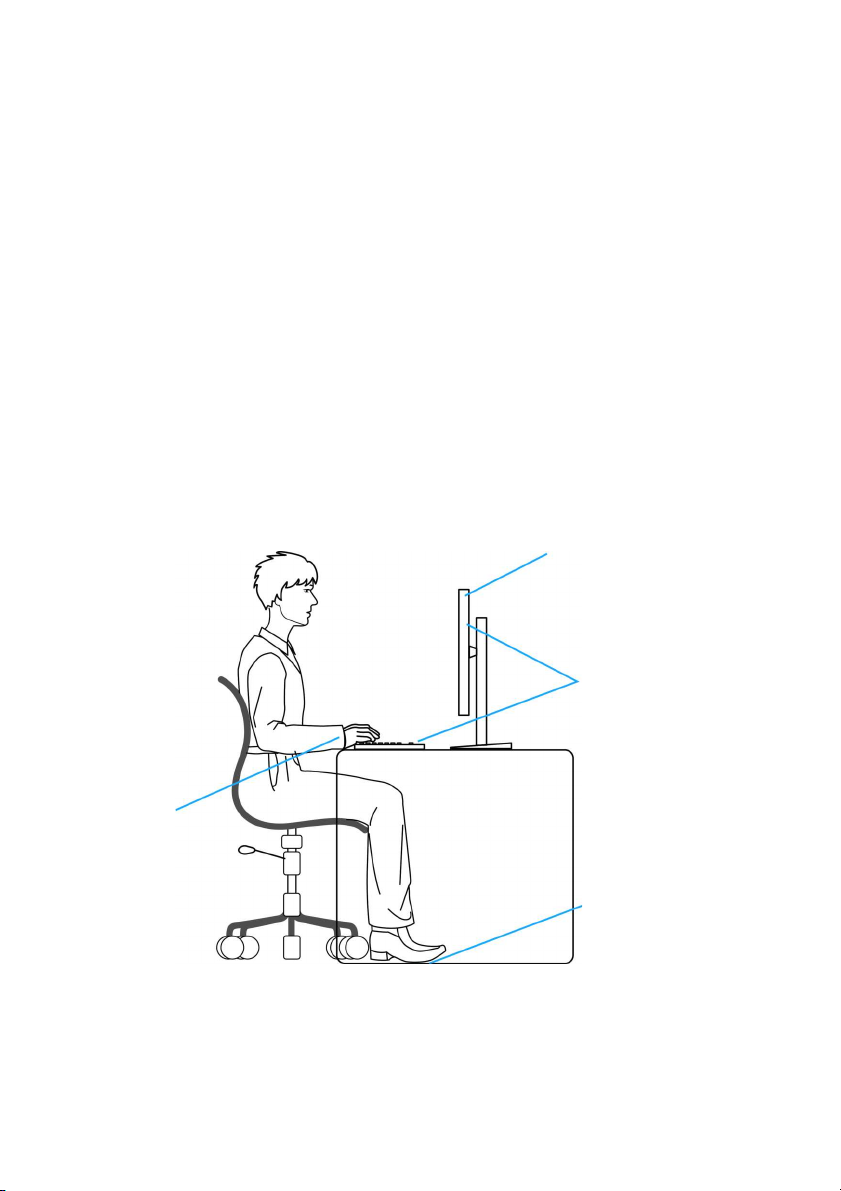
• Podczas korzystania z klawiatury lub myszy należy utrzymywać
Ekran monitora na
poziomie lub poniżej
poziomu wzroku
użytkownika
Monitor i klawiatura
znajdujące się tuż
przed
użytkownikiem
Stopy płasko na
podłodze
Nadgarstki
rozluźnione,
płasko leżące
przedramiona w pozycji poziomej z nadgarstkami w neutralnej, wygodnej
pozycji.
• Podczas korzystania z klawiatury lub myszy należy zawsze pozostawić sobie
miejsce na odpoczynek dla dłoni.
• Ramiona po obu stronach powinny znajdować się w naturalnej pozycji.
• Należy się upewnić, że stopy płasko stoją na podłodze.
• Należy się upewnić, że ciężar nóg w pozycji siedzącej opiera się na
stopach, a nie na przedniej części siedzenia. W razie potrzeby należy
wyregulować wysokość krzesła lub skorzystać z podnóżka, aby uzyskać
właściwą postawę ciała.
• Należy różnicować swoje działania podczas pracy. Pracę należy próbować
tak organizować, aby nie pracować
przez długi czas w pozycji siedzącej.
Należy regularnie wstawać i chodzić.
• Na obszarze przy biurku nie powinny znajdować się przeszkody, kable ani
przewody zasilania, które mogłyby uniemożliwiać wygodną pozycję
siedzącą, lub stwarzać potencjalne ryzyko potknięcia.
30 | Informacje o monitorze
Page 31
Obsługa i przenoszenie wyświetlacza
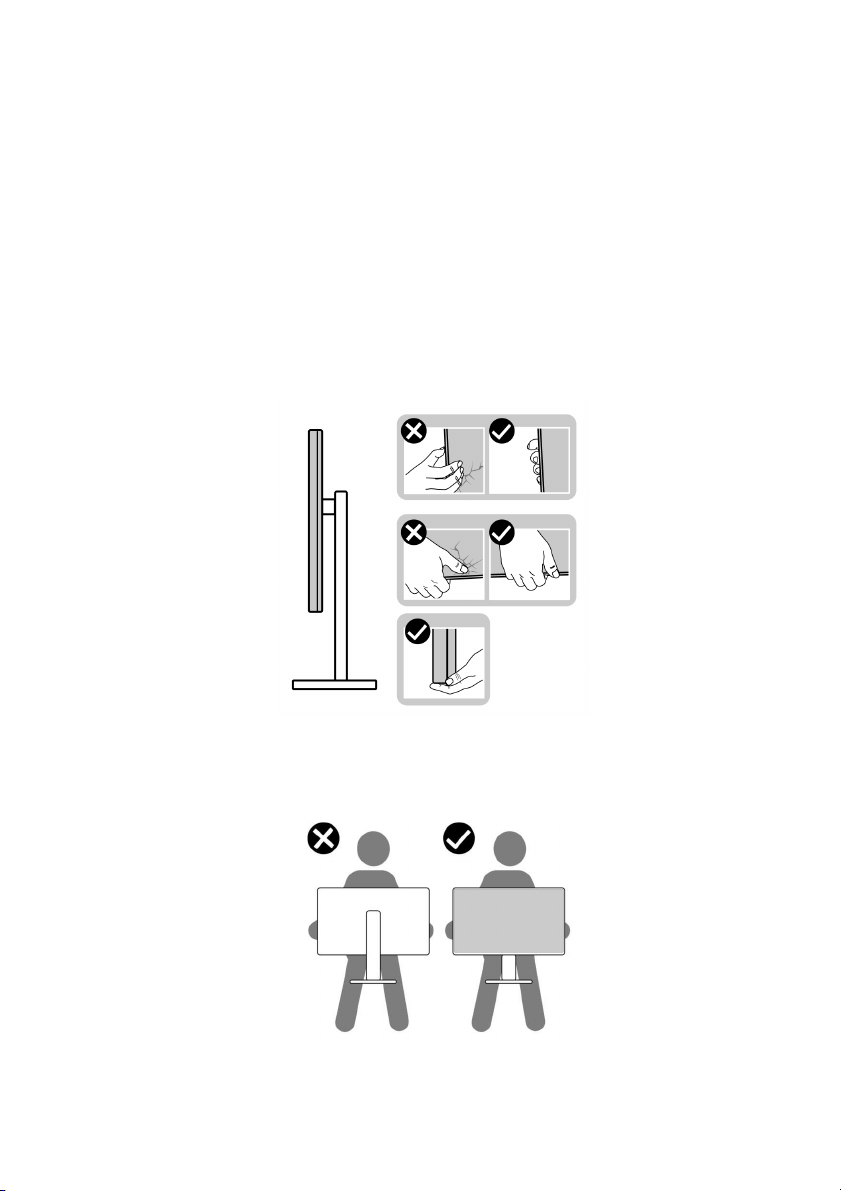
Aby zapewnić bezpieczeństwo monitora podczas jego podnoszenia lub
przenoszenia, należy postępować zgodnie z poniższymi wskazówkami:
• Przed przenoszeniem lub podnoszeniem monitora należy wyłączyć
komputer i monitor.
• Należy odłączyć wszystkie kable od monitora.
• Monitor należy umieścić w oryginalnym opakowaniu z oryginalnymi
materiałami zabezpieczającymi.
• Podczas podnoszenia lub przenoszenia monitora należy mocno
przytrzymać jego dolną krawędź i bok, nie wywierając nadmiernego
nacisku na monitor.
• Podczas podnoszenia lub przenoszenia monitora, należy upewnić się, że
monitor jest skierowany tyłem do użytkownika, i nie naciskać na obszar
wyświetlacza, aby zapobiec zarysowaniom lub uszkodzeniom.
• Podczas transportu monitora należy unikać poddawania go nagłym
wstrząsom lub drganiom.
Informacje o monitorze | 31
Page 32
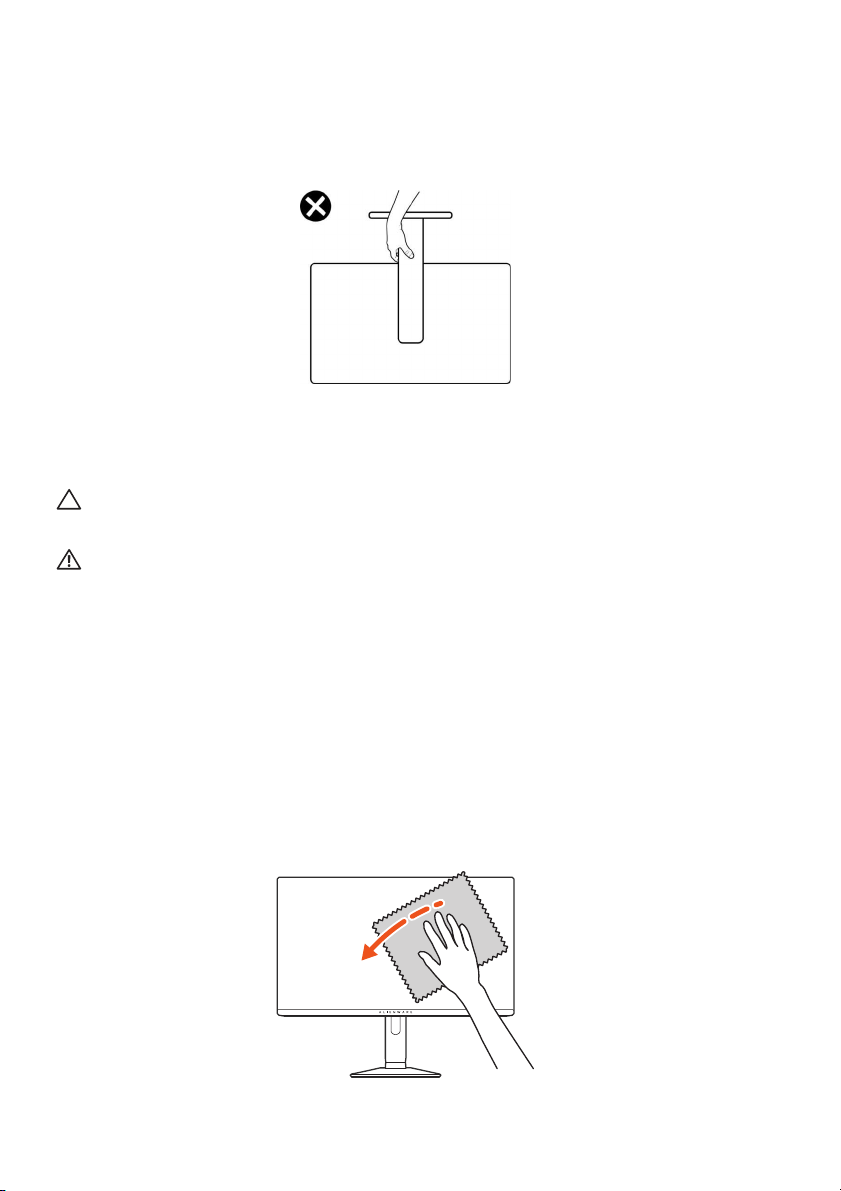
• Podczas podnoszenia lub przenoszenia monitora nie należy go odwracać
górą do dołu, trzymając podstawę stojaka lub ramię stojaka. Mogłoby to
doprowadzić do przypadkowego uszkodzenia monitora i spowodować
obrażenia ciała użytkownika.
Wskazówki dotyczące konserwacji
Czyszczenie monitora
OSTRZEŻENIE: Przed rozpoczęciem czyszczenia monitora należy
przeczytać i zastosować się do
PRZESTROGA: Przed rozpoczęciem czyszczenia monitora należy
odłączyć kabel zasilający monitora od gniazda elektrycznego.
Zalecamy, aby zastosować się do podanych poniżej instrukcji podczas
rozpakowania, czyszczenia lub obsługi monitora:
• Do czyszczenia zespołu stojaka, ekranu i obudowy monitora Dell używaj
czystej ściereczki lekko zwilżonej wodą. Jeśli dostępne, użyj chusteczki do
czyszczenia ekranu lub roztworu przeznaczonego do monitorów Dell.
• Po wyczyszczeniu powierzchni stołu a przed umieszczeniem na niej
monitora Dell upewnij się, że jest ona całkowicie sucha i wolna od
jakiejkolwiek wilgoci lub środka czyszczącego.
• Używając dostępnej suchej szmatki, delikatnie wytrzyj powierzchnię folii w
jednym kierunku jednocześnie, aby usunąć plamy i kurz.
Instrukcje bezpieczeństwa.
32 | Informacje o monitorze
Page 33
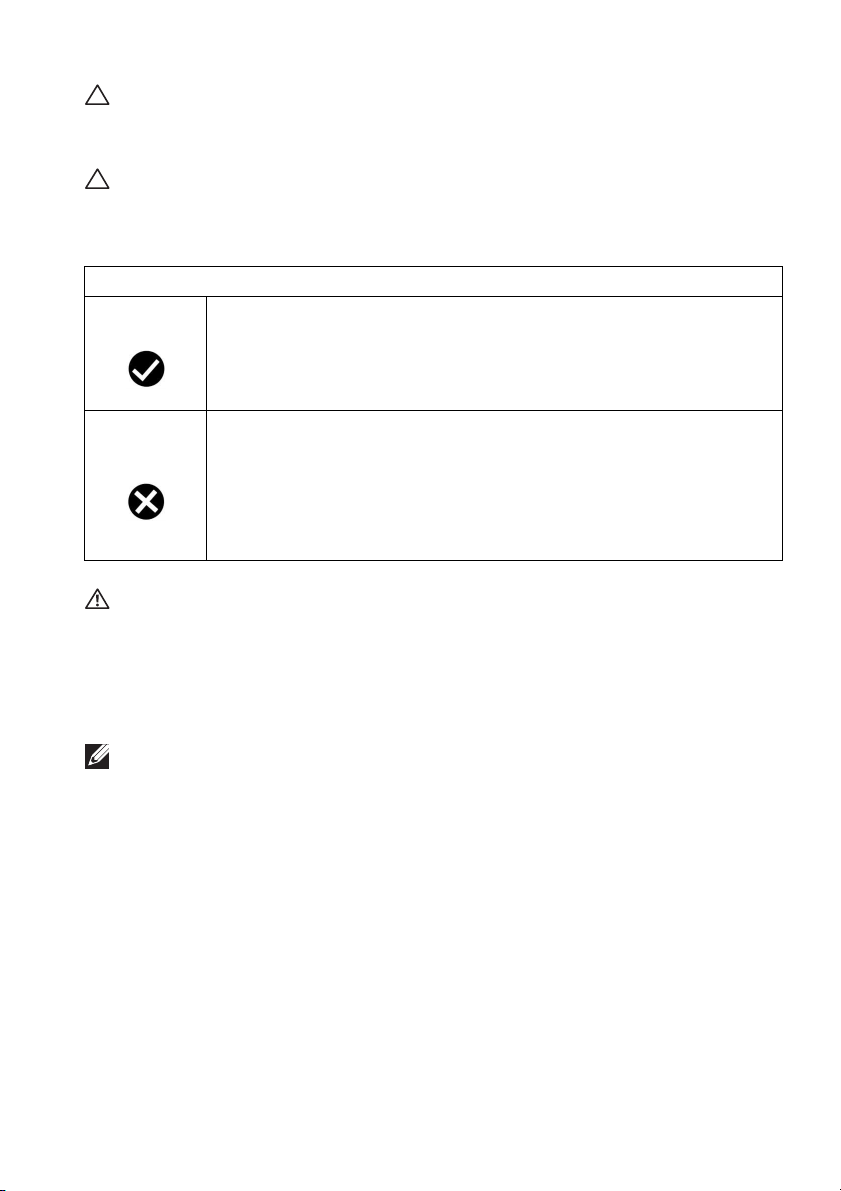
OSTRZEŻENIE: Nie używaj detergentów ani innych środków
chemicznych, takich jak benzen, rozcieńczalnik, amoniak, ścierne środki
czyszczące, alkohol lub sprężone powietrze.
OSTRZEŻENIE: Używanie środków chemicznych do czyszczenia może
spowodować zmiany w wyglądzie monitora, takie jak blaknięcie kolorów,
mleczny osad na monitorze, deformacje, nierówne ciemne zacieki i
łuszczenie się powierzchni ekranu.
Czyszczenie
Używać
Nie używać
PRZESTROGA: Nie rozpylaj roztworu czyszczącego a nawet wody
bezpośrednio na powierzchnię monitora. Spowoduje to gromadzenie się
płynów w dolnej części panelu wyświetlacza i korozję elementów
elektronicznych, powodując trwałe uszkodzenie. Zamiast tego nałóż
roztwór czyszczący lub wodę na miękką szmatkę, a następnie wyczyść
monitor.
• Woda filtrowana lub destylowana
• Neutralny lub zasadowy detergent (na przykład płyn do mycia
naczyń) z wodą
• Środek do czyszczenia ekranu LCD/LED (bez acetonu)
• Toluen/aceton/rozpuszczalnik
• Typowy środek do czyszczenia szyb
• Ś
rodki czystości dla gospodarstw domowych
• Ścierny roztwór czyszczący
• Środek czystości zawierający nadtlenek wodoru
UWAGA: Uszkodzenia monitora spowodowane niewłaściwymi metodami
czyszczenia i użycie benzenu, rozcieńczalnika, amoniaku, ściernych
środków czyszczą
rodzaju detergentów doprowadzi do uszkodzenia wywołanego przez
klienta (CID). Uszkodzenia wywołane przez klienta (CID) nie są objęte
standardową gwarancją firmy Dell.
• Jeśli po rozpakowaniu monitora zauważysz resztki białego proszku, należy
go wytrzeć szmatką.
• Podczas obsługi monitora należy zachować ostrożność, ponieważ po
zarysowaniu obudowy pojawią się znaki zarysowania, bardziej widoczne na
monitorach o ciemniejszej obudowie niż na jasnej.
• Aby pomóc w uzyskaniu najlepszej jakości obrazu na monitorze należy użyć
dynamicznie zmieniającego obraz wygaszacza i wyłączać monitor, gdy nie
jest używany.
cych, alkoholu, sprężonego powietrza, wszelkiego
Informacje o monitorze | 33
Page 34
Ustawienia monitora
Podłączanie podstawy monitora
UWAGA: Stojak nie jest przymocowany do monitora po jego
dostarczeniu z fabryki.
UWAGA: Poniższe instrukcje dotyczą wyłącznie stojaka dostarczanej
wraz z monitorem. W przypadku podłączania stojaka zakupionego z
innego źródła postępuj zgodnie z instrukcjami dotyczącymi konfiguracji,
załączonymi do stojaka.
OSTRZEŻENIE: W celu zabezpieczenia ekranu ważne jest wykonanie
poniższych czynności. Postępuj zgodnie z instrukcjami, aby zakończyć
instalację.
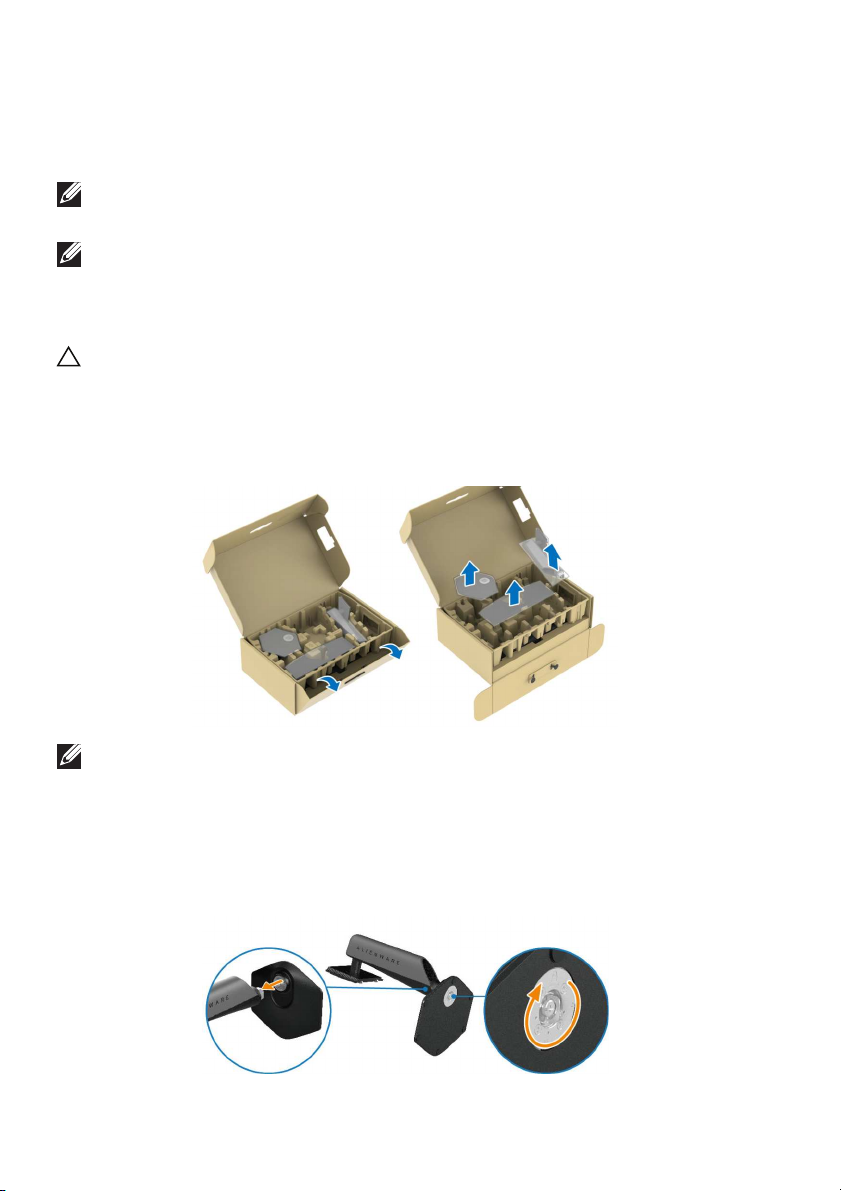
1. Wyciągnij ramię stojaka, podstawę stojaka i osłonę we/wy z poduszki w
opakowaniu.
UWAGA: Ilustracje służą wyłącznie jako odniesienie. Wygląd poduszki w
opakowaniu może się różnić.
2. Wyrównaj i ustaw ramię stojaka na podstawie stojaka.
3. Otwórz uchwyt śruby na spodzie podstawy stojaka i obracaj go w prawo,
aby stabilnie przymocować zespół stojaka.
4. Zamknij uchwyt śruby.
34 | Ustawienia monitora
Page 35
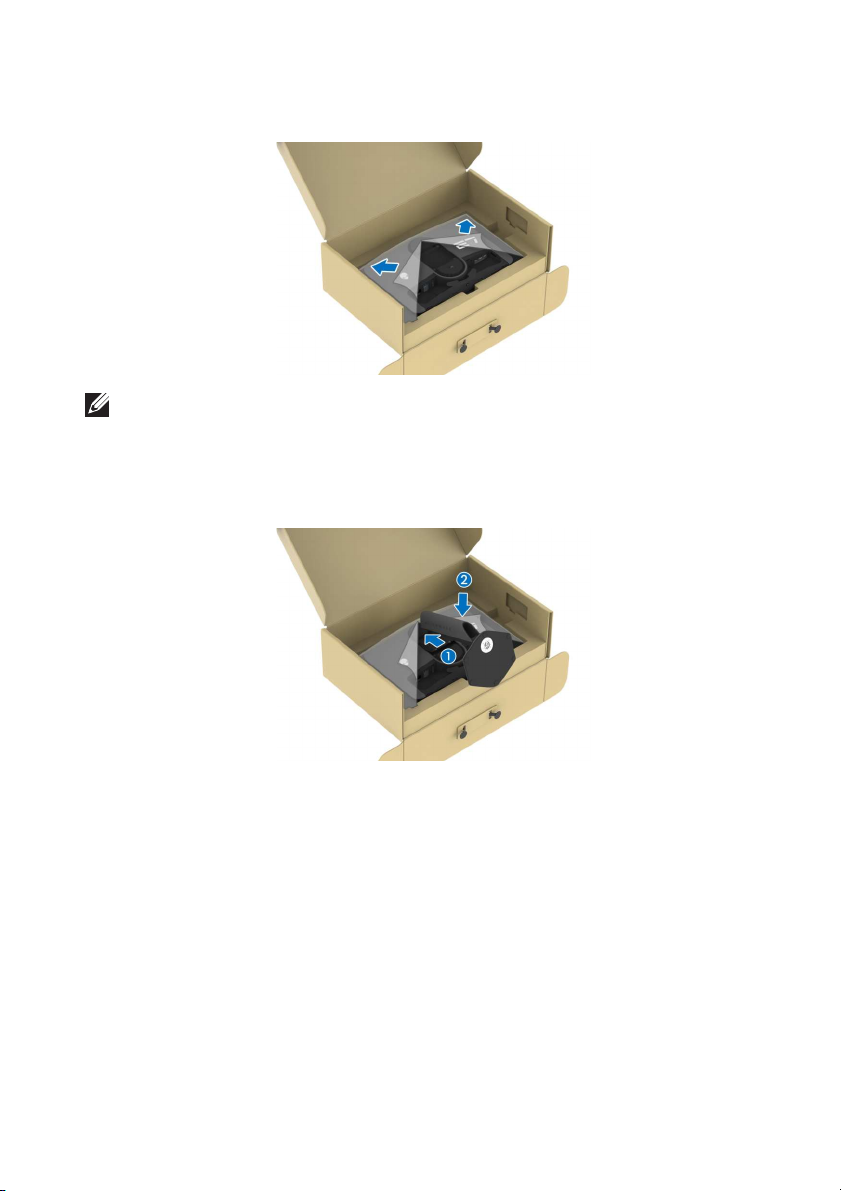
5. Otwórz osłonę ochronną na monitorze, aby uzyskać dostęp do gniazda
VESA w tylnej osłonie wyświetlacza.
UWAGA: Przed przymocowaniem zespołu stojaka do wyświetlacza
upewnij się, że klapka przedniej płyty jest całkowicie otwarta, aby
zapewnić miejsce na montaż.
6. Ostrożnie wsuń wypustki w ramieniu stojaka w szczeliny w tylnej pokrywie
ekranu i wciśnij zespół stojaka, aby zaskoczył we właściwym miejscu.
Ustawienia monitora | 35
Page 36
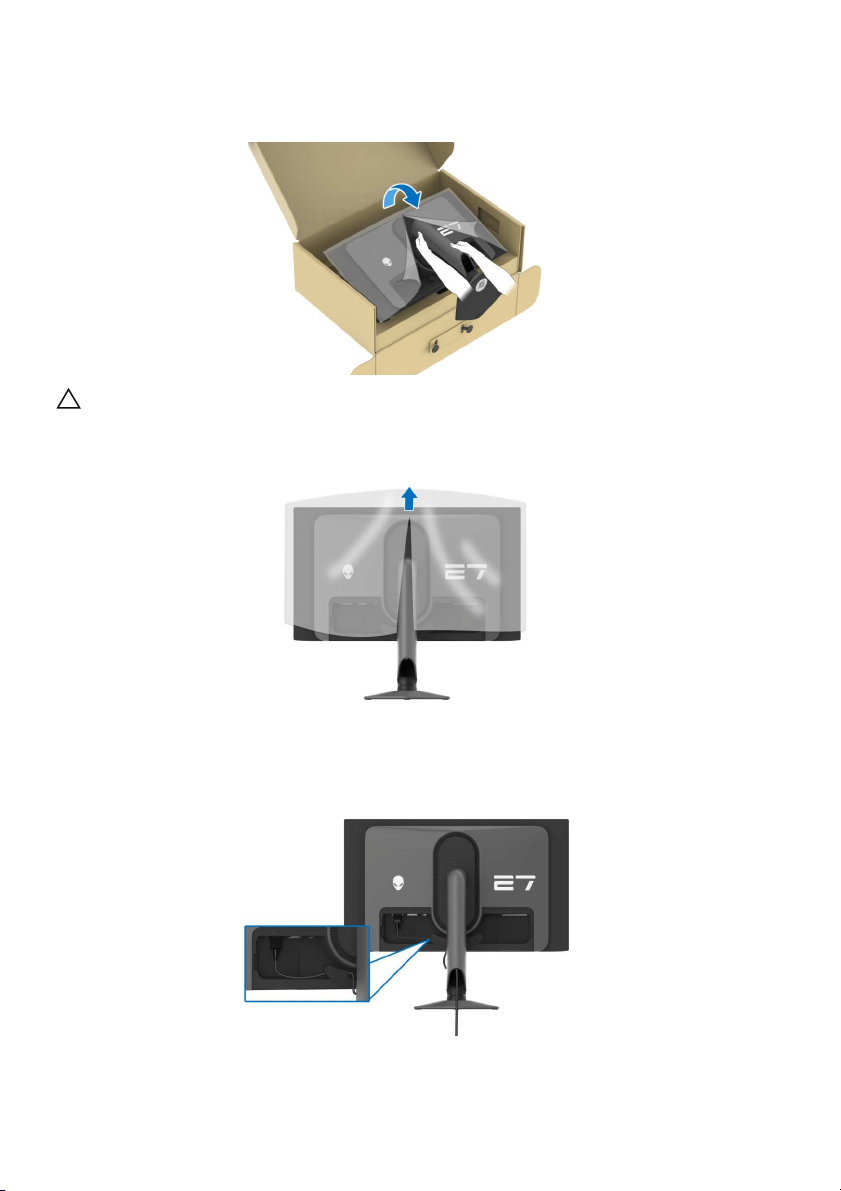
7. Przytrzymaj ramię stojaka i unieś ostrożnie monitor, a następnie umieść go
na płaskiej powierzchni.
OSTRZEŻENIE: Podczas podnoszenia monitora trzymaj mocno ramię
stojaka, aby nie uszkodzić go przypadkowo.
8. Zdejmij osłonę ochronną z monitora.
9. Podłączanie kabla zasilającego do monitora.
10.Poprowadź kabel zasilający przez szczelinę do prowadzenia kabli w stojaku
oraz przez zaciski z tyłu ekranu.
36 | Ustawienia monitora
Page 37
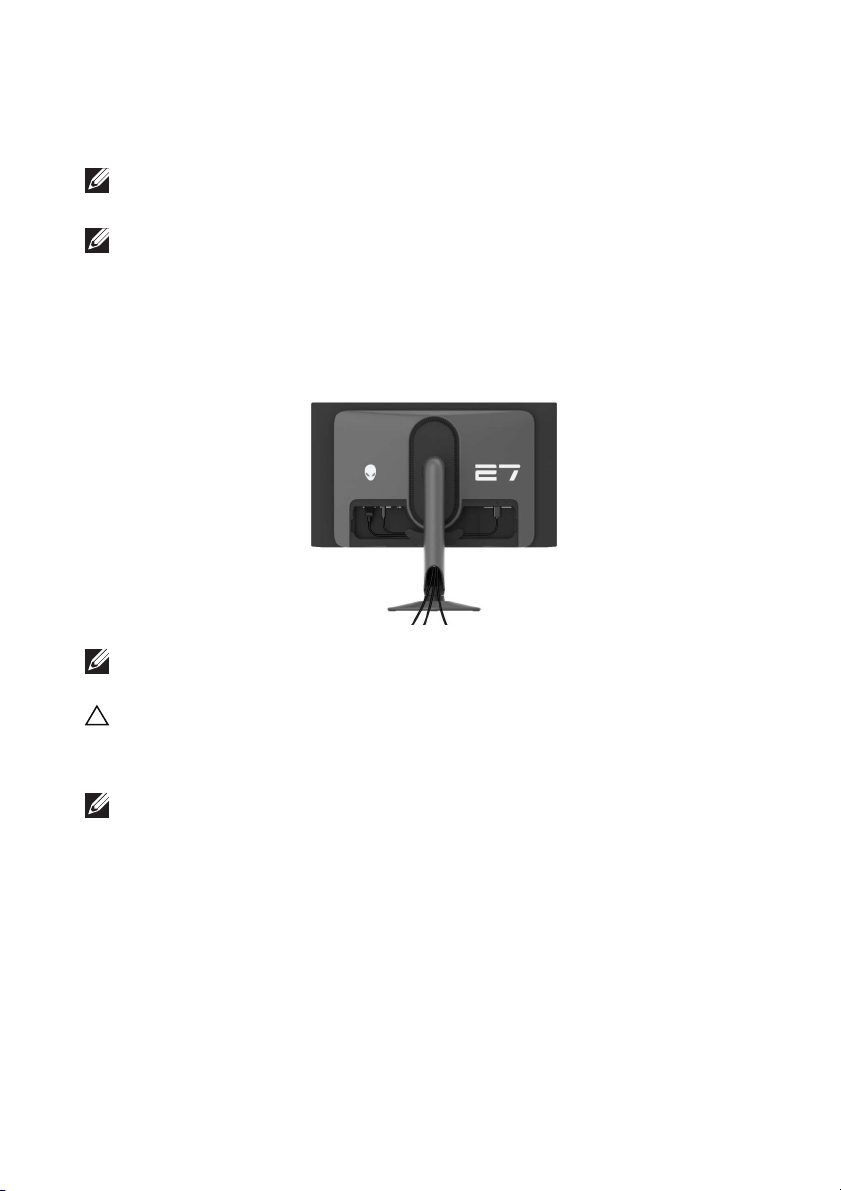
11. Podłącz wymagane kable do monitora, m.in. kabel DisplayPort-
DisplayPort, kabel USB-C-DisplayPort, kabel HDMI, kable przesyłania
danych i pobierania danych USB 3.2 Gen 1 (5 Gb/s) itd.
UWAGA: Kable HDMI i pobierania danych USB 3.2 Gen 1 (5 Gb/s) nie
są dołączane do wyświetlacza i są sprzedawane oddzielnie.
UWAGA: Monitory Dell są zaprojektowane do optymalnej współpracy z
kablami dostarczonymi przez firmę Dell w opakowaniu. Firma Dell nie
gwarantuje jakości i wydajności wideo w przypadku użycia kabli innych
niż Dell.
12. Przeprowadź wymagane kable przez szczelinę do prowadzenia kabli w
stojaku.
UWAGA: Przeciągnij każdy kabel, tak aby kable były ułożone przed
zamocowaniem osłony wejścia/wyjścia.
OSTRZEŻENIE: Nie należy podłączać kabla zasilającego do gniazda
ściennego ani włączać monitora, dopóki w instrukcji nie wystąpi takie
zalecenie.
UWAGA: Jeśli chcesz przymocować monitor do stołu za pomocą blokady
Kensington, w tym kroku podłącz kabel blokady Kensington do
blokady zabezpieczenia
Kensington (do nabycia oddzielnie), można znaleźć w dokumentacji do
niej dołączonej. Następująca ilustracja służy wyłącznie jako odniesienie.
Wygląd blokady może być inny.
. Więcej informacji o tym, jak korzystać
Ustawienia monitora | 37
Gniazdo
z blokady
Page 38
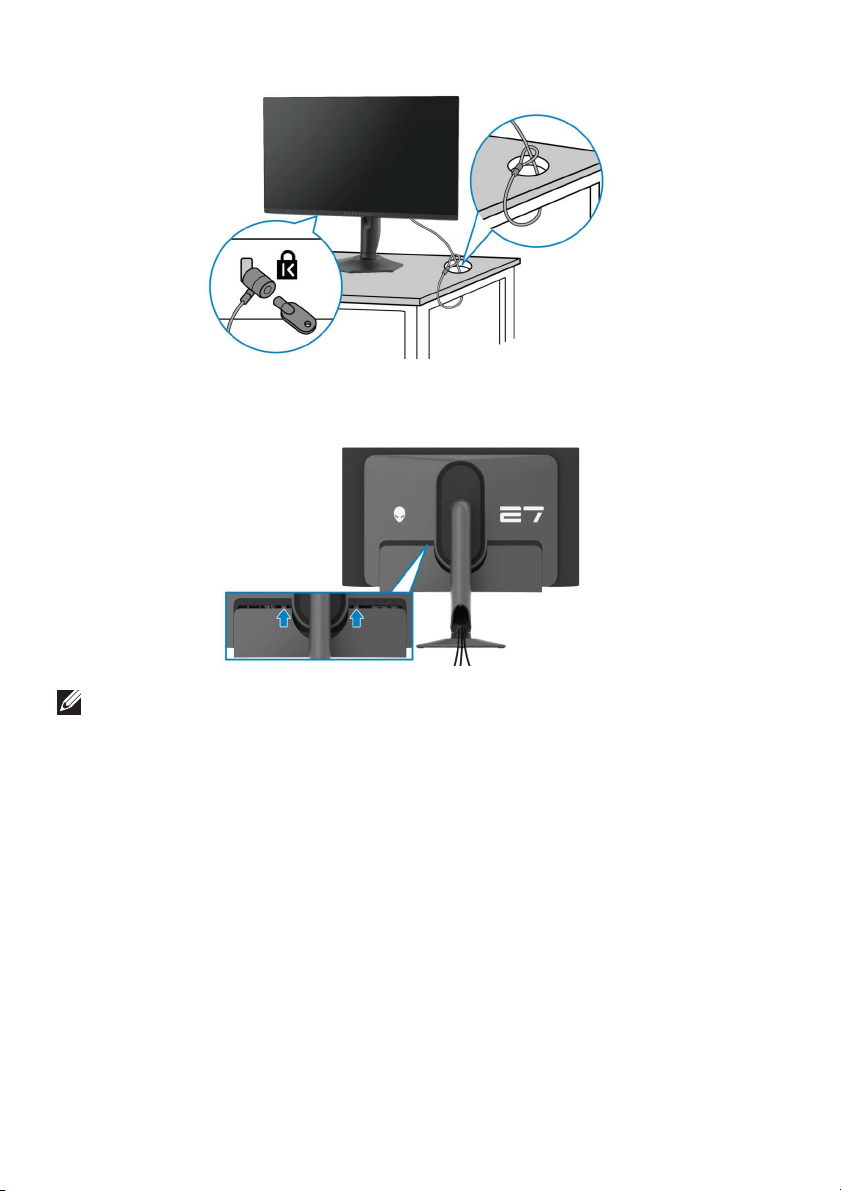
13. Wsuń wypustki w pokrywie wejścia/wyjścia w szczeliny w tylnej pokrywie
ekranu, aż pokrywa zaskoczy we właściwym miejscu.
UWAGA: Upewnij się, że wszystkie kable przechodzą przez pokrywę
wejścia/wyjścia i gniazdo w ramieniu stojaka do porządkowania kabli.
38 | Ustawienia monitora
Page 39
Podłączanie komputera
PRZESTROGA: Przed rozpoczęciem wykonywania opisanych w tej części
procedur, należy zastosować się do
UWAGA: Nie podłączać wszystkich kabli do komputera równocześnie.
UWAGA: Ilustracje służą wyłącznie jako odniesienie. Wygląd komputera
może być inny.
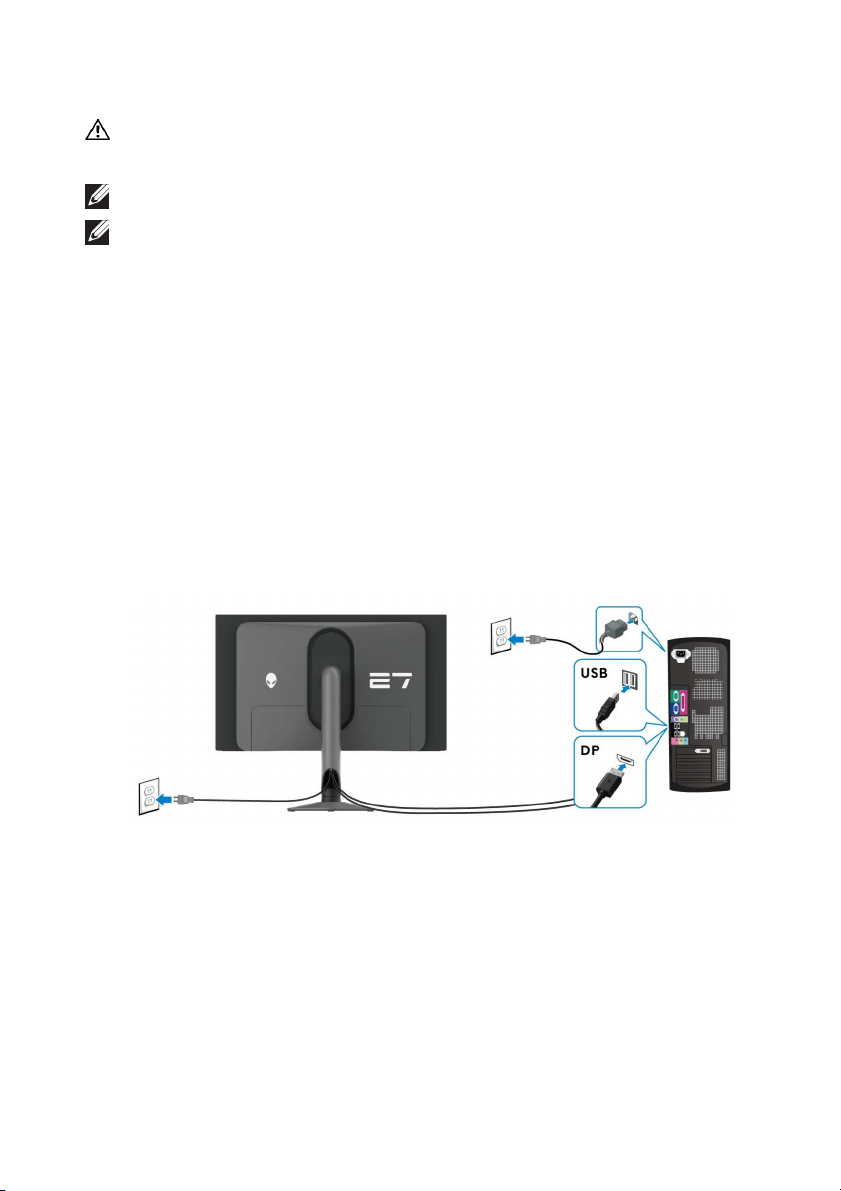
1. Podłącz drugi koniec kabla DisplayPort-DisplayPort/USB-C-DisplayPort/
HDMI do komputera.
2. Podłącz drugi koniec kabla przesyłania danych USB 3.2 Gen 1 do
odpowiedniego portu USB 3.2 Gen 1 w komputerze.
3. Podłącz urządzenia peryferyjne USB do portów pobierania danych
SuperSpeed USB 5 Gb/s (USB 3.2 Gen 1) na spodzie monitora.
4. Podłącz kable zasilające komputera i monitora do gniazda ściennego.
5. Włącz monitor i komputer.
Jeśli na monitorze wyświetla się obraz, instalacja jest zakończona. Jeśli
obraz nie wyświetla się, patrz
Podłączenie kabla DisplayPort (DP do DP)
Instrukcje bezpieczeństwa.
Typowe problemy.
Ustawienia monitora | 39
Page 40
Podłączanie kabla USB-C do DP
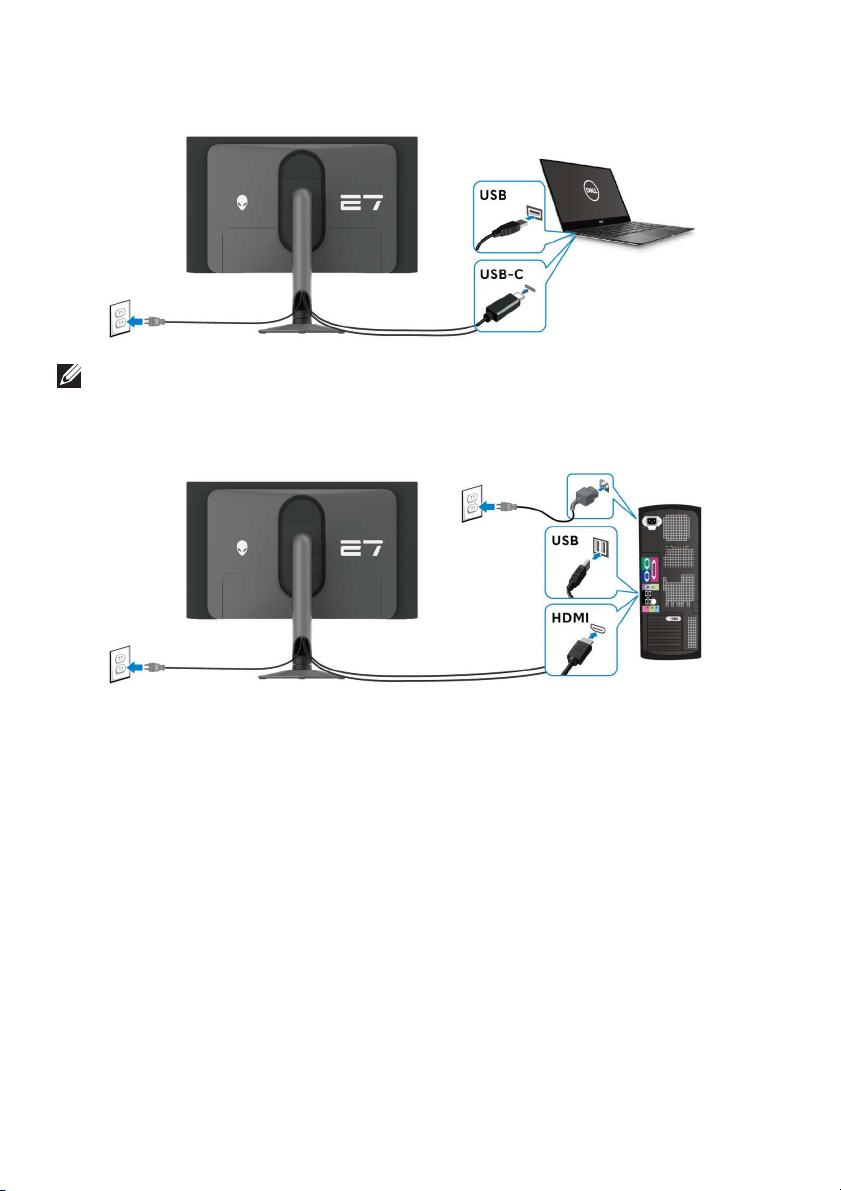
UWAGA: Podłącz drugą wtyczkę przewodu USB-C do gniazda w
komputerze.
Podłączenie kabla HDMI (opcjonalny)
40 | Ustawienia monitora
Page 41
Zdejmowanie podstawy monitora
UWAGA: Aby zapobiec porysowaniu ekranu w czasie zdejmowania
podstawy, należy położyć monitor na miękkiej powierzchni i zachować
ostrożność.
UWAGA: Poniższe czynności dotyczą konkretnie odłączania stojaka
dołączonego do monitora. W przypadku usuwania stojaka zakupionego z
innego źródła postępuj zgodnie z instrukcjami dotyczącymi konfiguracji
dołączonymi do stojaka.
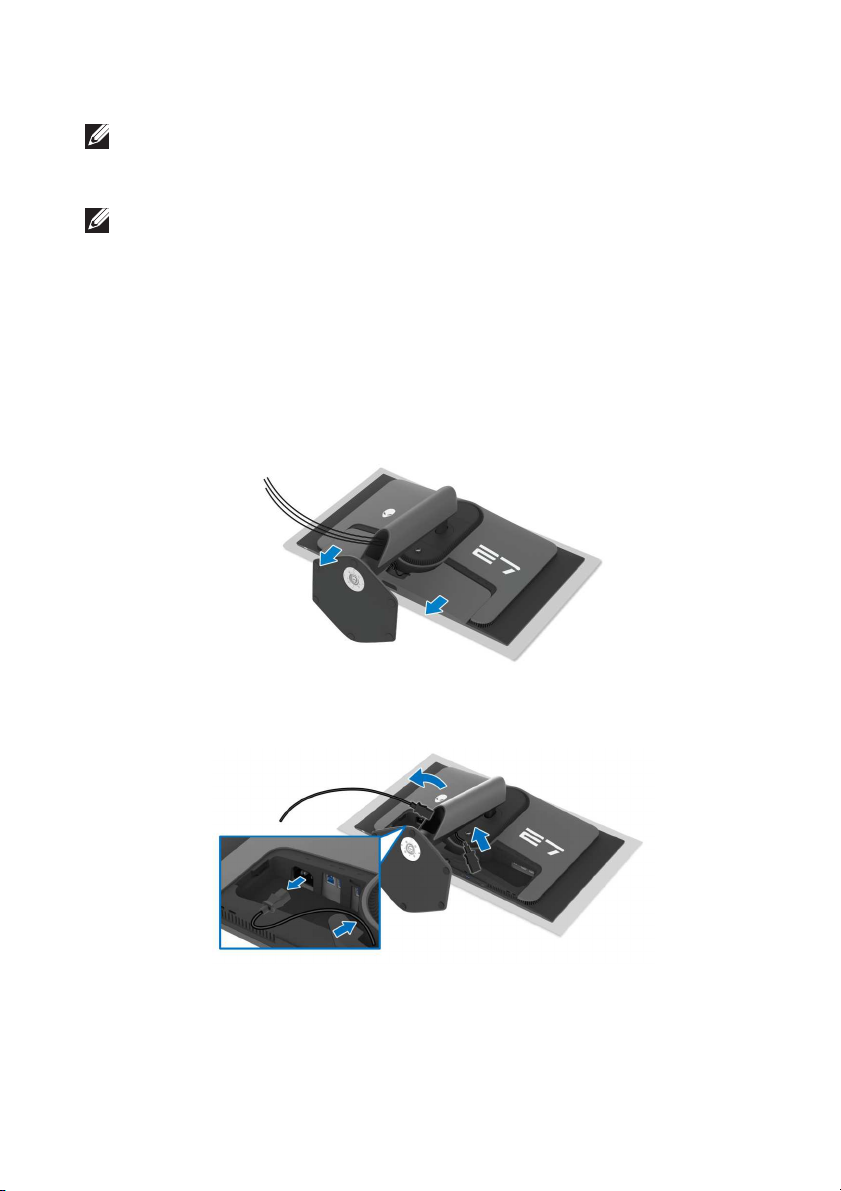
W celu zdjęcia stojaka:
1. Wyłącz monitor.
2. Odłącz wszystkie kable od komputera.
3. Umieść monitor na miękkiej szmatce lub poduszce.
4. Ostrożnie przesuń i zdejmij z monitora pokrywę wejścia/wyjścia.
5. Odłącz kable od monitora i przełóż je przez szczelinę do prowadzenia
kabli w ramieniu stojaka.
Ustawienia monitora | 41
Page 42
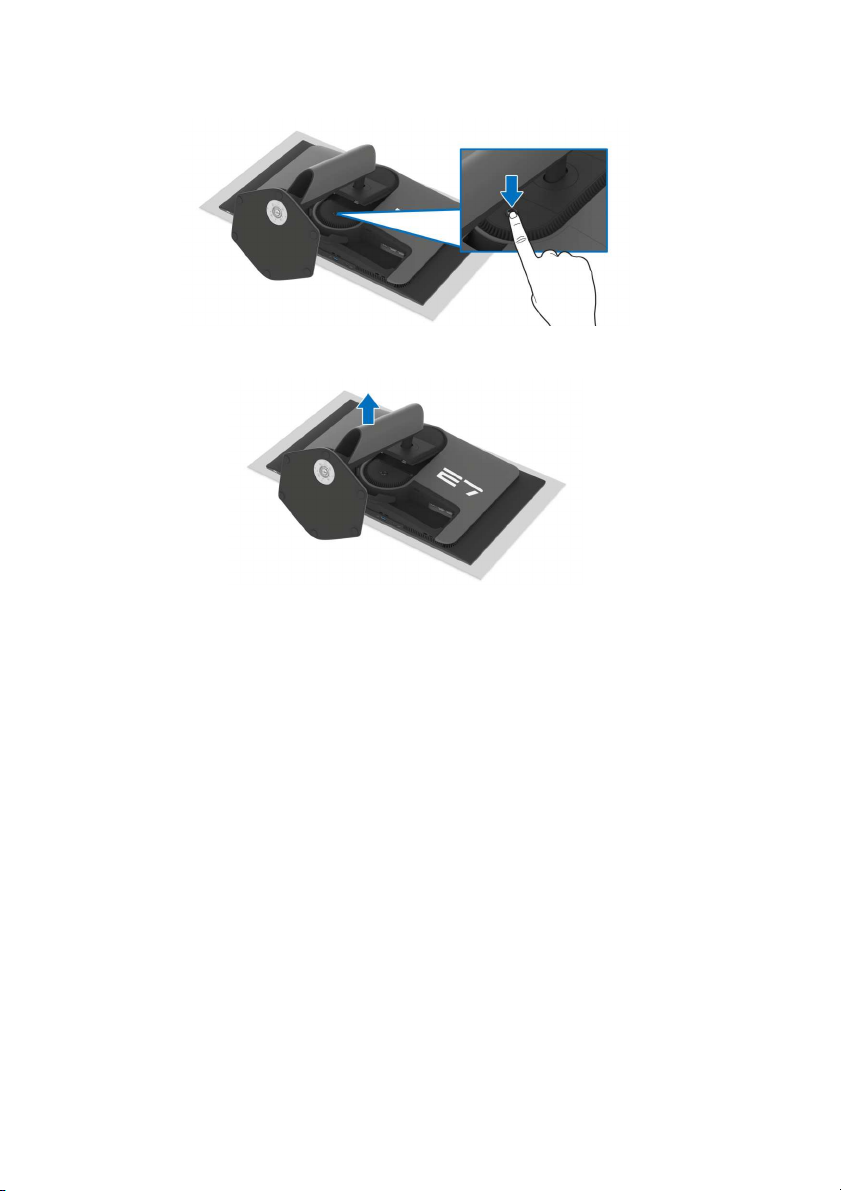
6. Naciśnij i przytrzymaj przycisk zwalniania stojaka z tyłu wyświetlacza.
7. Podnieś zespół stojaka i odsuń od monitora.
42 | Ustawienia monitora
Page 43
Zestaw do montażu na ścianie VESA (opcjonalny)
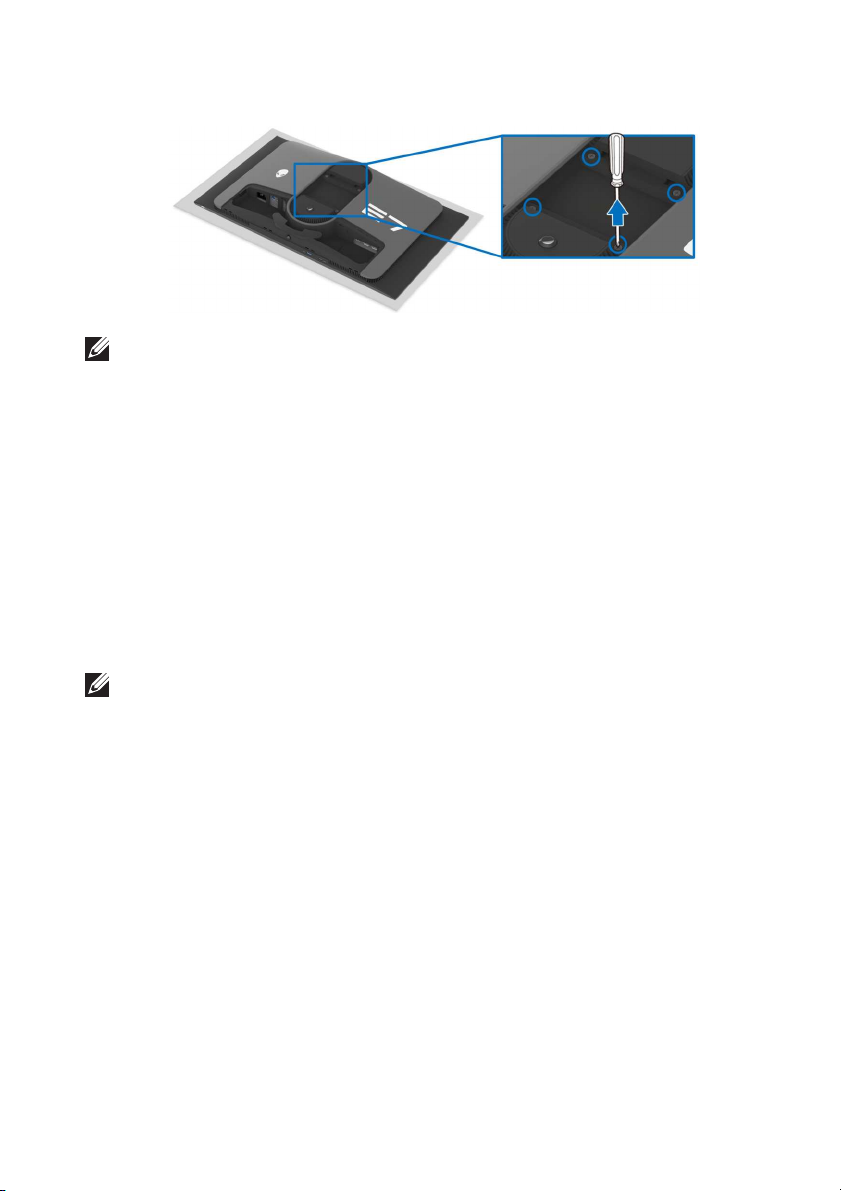
UWAGA: Do mocowania na zestawie do montażu użyj śrub M4 x 10 mm.
Zapoznaj się z instrukcjami, które dołączone są do zestawu mocowania na ścianie
zgodnego z VESA.
1. Ustaw panel monitora na miękkiej szmatce lub poduszce na stabilnej i
równej powierzchni.
2. Zdemontuj stojak monitora. (Zobacz rozdział
monitora.)
3. Użyj śrubokrętu krzyżakowego firmy Phillips w celu odkręcenia czterech
śrubek zabezpieczających plastikową osłonę.
4. Podłącz uchwyt mocujący z zestawu mocowania na ścianie do monitora.
5. Zamontuj monitor na ścianie. Więcej informacji można znaleźć w
dokumentacji dostarczonej wraz z zestawem do montażu na ścianie.
Zdejmowanie podstawy
UWAGA: Do użytku tylko z uchwytem mocującym wyszczególnionym na
liście UL lub CSA lub GS, przy minimalnej wadze lub obciążeniu
wynoszącym 17,20 kg.
Ustawienia monitora | 43
Page 44
Obsługa monitora
Włącz monitor
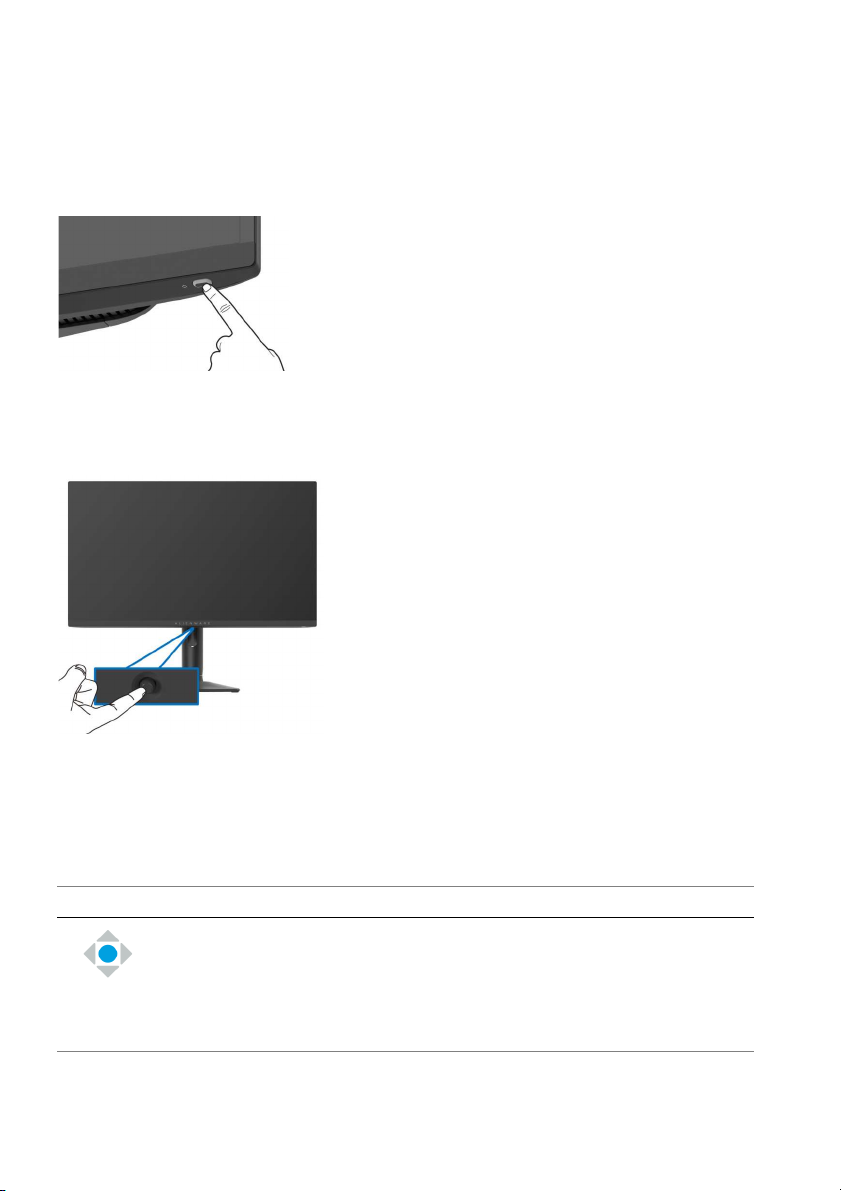
Naciśnij przycisk zasilania, aby włączyć monitor.
Korzystanie z dżojstika
Użyj dżojstika na dole monitora do regulacji menu ekranowego (OSD).
1. Naciśnij dżojstik lub przesuń go do tyłu/w lewo/w prawo, aby uruchomić
Moduł uruchamiający menu.
2. Aby przełączać między opcjami, przesuwaj dżojstik do przodu/do tyłu/w
lewo/w prawo.
3. Naciśnij dżojstik ponownie, aby potwierdzić ustawienia i wyjść z menu.
Dżojstik Opis
• Po wyświetleniu menu ekranowego naciśnij dżojstik, aby
potwierdzić wybór lub zapisać ustawienia.
• Jeśli menu ekranowe jest wyłączone, naciśnij dżojstik, aby
uruchomić Moduł uruchamiający menu. Zobacz rozdział
Uzyskanie dostępu do Modułu uruchamiającego menu.
44 | Obsługa monitora
Page 45
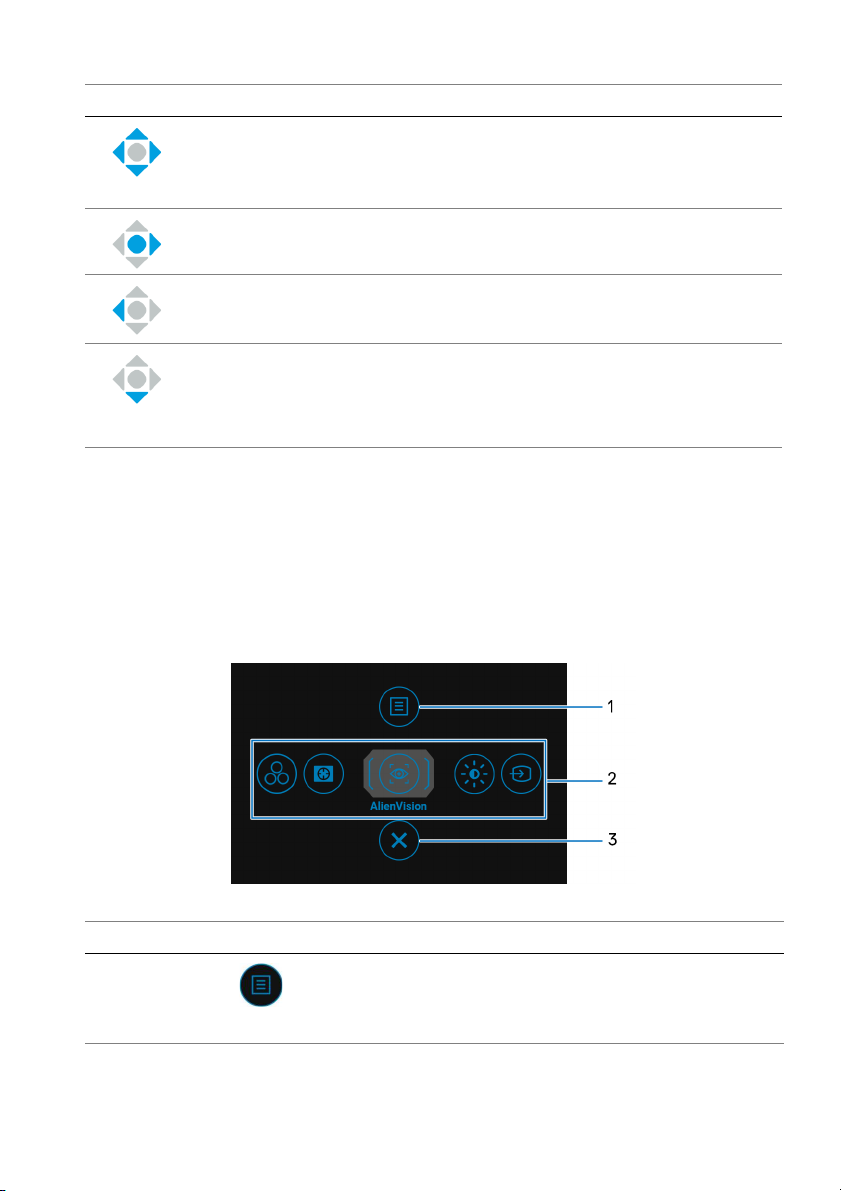
Dżojstik Opis
• Nawigacja 4-kierunkowa (w lewo, w prawo, do przodu i do tyłu).
• Przełącza pomiędzy pozycjami menu.
• Zwiększa lub zmniejsza parametry wybranej pozycji menu.
Wybiera i wchodzi do podmenu.
Powrót do menu wyższego poziomu lub wyjście z bieżącego menu.
Domyślnie, gdy menu OSD jest wyłączone, przesuwanie dżojstika w
kierunku użytkownika powoduje przełączanie między wstępnie
ustawionymi opcjami AlienVision Toggle List (Lista przełączników
AlienVision) i Off (Wył.).
Używanie menu ekranowego (OSD)
Uzyskanie dostępu do Modułu uruchamiającego menu
Po przesunięciu lub naciśnięciu dżojstika na środku dolnej części ekranu zostanie
wyświetlony Moduł uruchamiający menu, zapewniający dostęp do menu
ekranowego i funkcji skrótów.
Aby wybrać funkcję, przesuń dżojstik.
W tabeli poniżej przedstawiono funkcje Modułu uruchamiającego menu:
Etykieta Ikona Opis
1
Menu
Aby uruchomić gł
Dostęp do systemu menu.
ównego menu ekranowe, patrz
Obsługa monitora | 45
Page 46
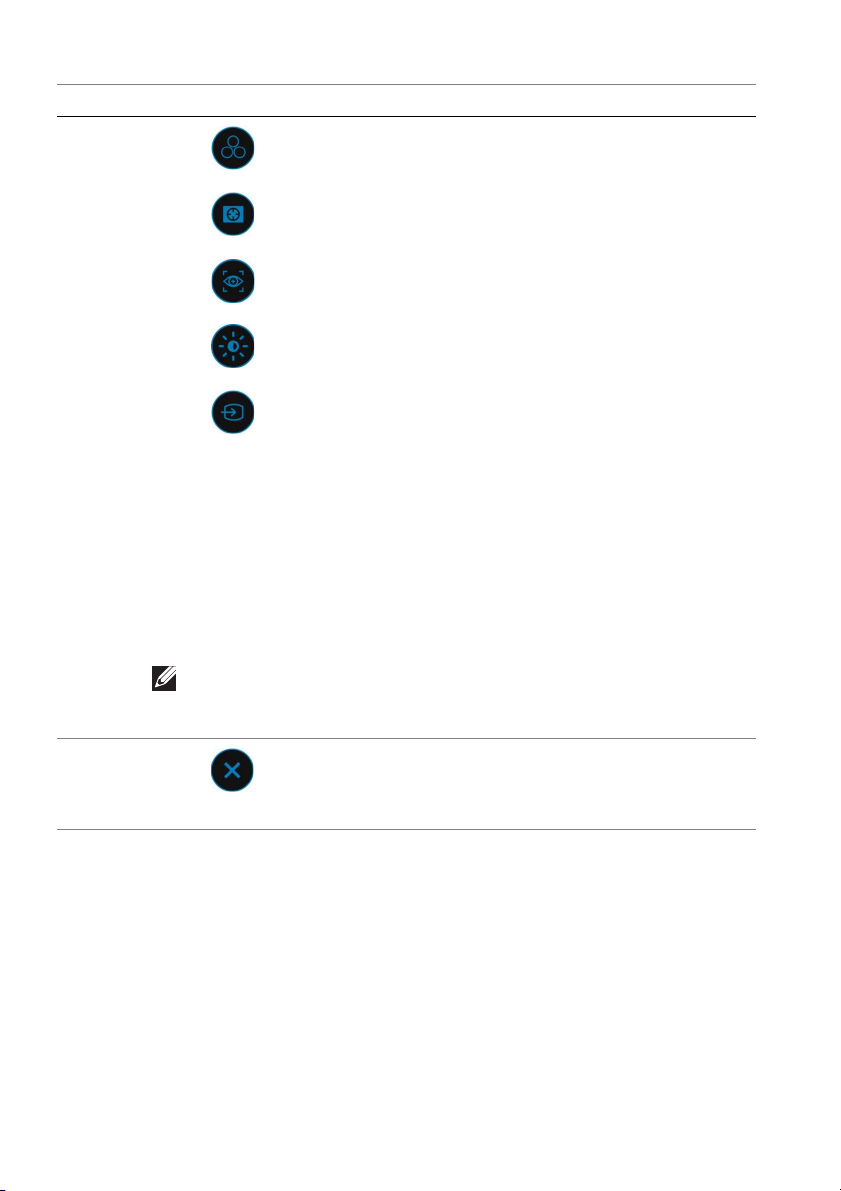
Etykieta Ikona Opis
2
Funkcje klawiszy
skrótów
UWAGA: Możesz ustawić preferowane klawisze skrótu. Aby
uzyskać więcej informacji, zobacz
(Personalizowanie)
3
Gdy przesuniesz dżojstik w lewo lub w prawo,
aby przełączyć funkcje klawiszy skrótów, wybrany
element zostanie zaznaczony i przesunięty na
środek. Naciśnij przycisk na dżojstiku, aby
otworzyć podmenu i wprowadź zmiany,
przesuwając dżojstik.
• Preset Modes (Tryby ustawień wstępnych):
Aby wybrać preferowany tryb kolorów z listy
trybów ustawień wstępnych.
• Dark Stabilizer (Stabilizacja ciemnych scen):
Aby uzyskać dostęp do suwaka regulacji Dark
Stabilizer (Stabilizacja ciemnych scen).
• AlienVision: Aby wybrać preferowany tryb
wyświetlania dla rozgrywki lub wyłączyć
AlienVision.
• Brightness (Jasność)/Contrast (Kontrast):
Aby uzyskać dostęp do suwaków regulacji
jasności i kontrastu.
• Input Source (Źródło wejścia): Aby wybrać
źród
ło wejścia z listy sygnałów wideo, które
może być powiązane z monitorem.
Personalize
.
Aby wyjść z Modułu uruchamiającego menu.
Wyjście
46 | Obsługa monitora
Page 47
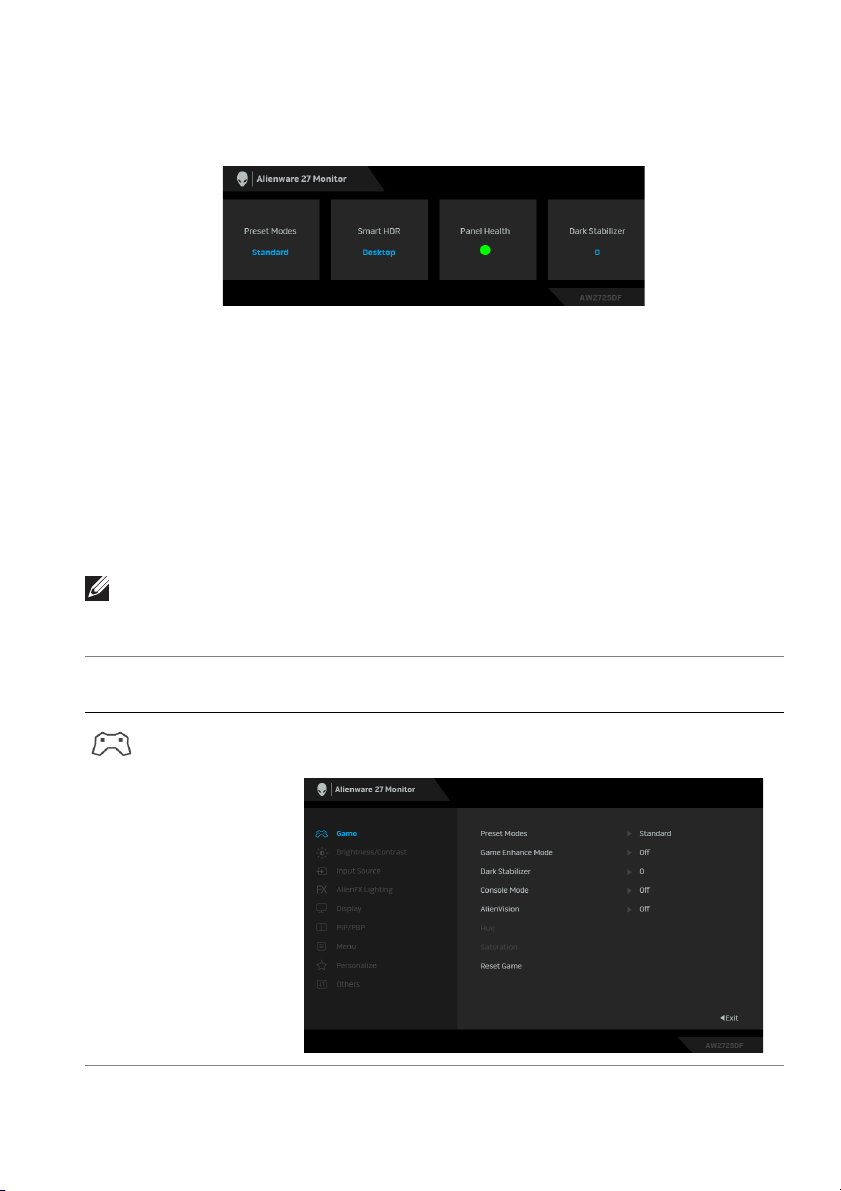
Po włączeniu Modułu uruchamiającego menu u góry na środku ekranu zostanie
wyświetlony pasek stanu menu ekranowego, przedstawiający ustawienia
niektórych funkcji menu ekranowego.
Zwykle okno Panel Health (Stan panelu) wyświetla zieloną kropkę. Gdy
wyświetlana jest żółta kropka, Pixel Refresh (Odświeżenie pikseli) zalecane jest
wykonanie tej czynności; gdy wyświetlana jest czerwona kropka, oznacza to, że
monitor był używany przez 9000 godzin bez wykonywania tej czynności Panel
Refresh (Odświeżenie panelu). Aby uzyskać więcej informacji, zobacz
Panel Maintenance (Konserwacja panelu OLED).
Dostęp do systemu menu
Po zmianie ustawień naciśnij przycisk na dżojstiku, aby zapisać zmiany, zanim
przejdziesz do innego menu lub wyjdziesz z menu ekranowego.
UWAGA: Aby wyjść z bieżącego elementu menu i wrócić do
poprzedniego menu, przesuń dżojstik w lewo.
OLED
Ikona Menu i
podmenu
Game (Gra) To menu pozwala spersonalizować ustawienia wizualne
Opis
gier.
Obsługa monitora | 47
Page 48
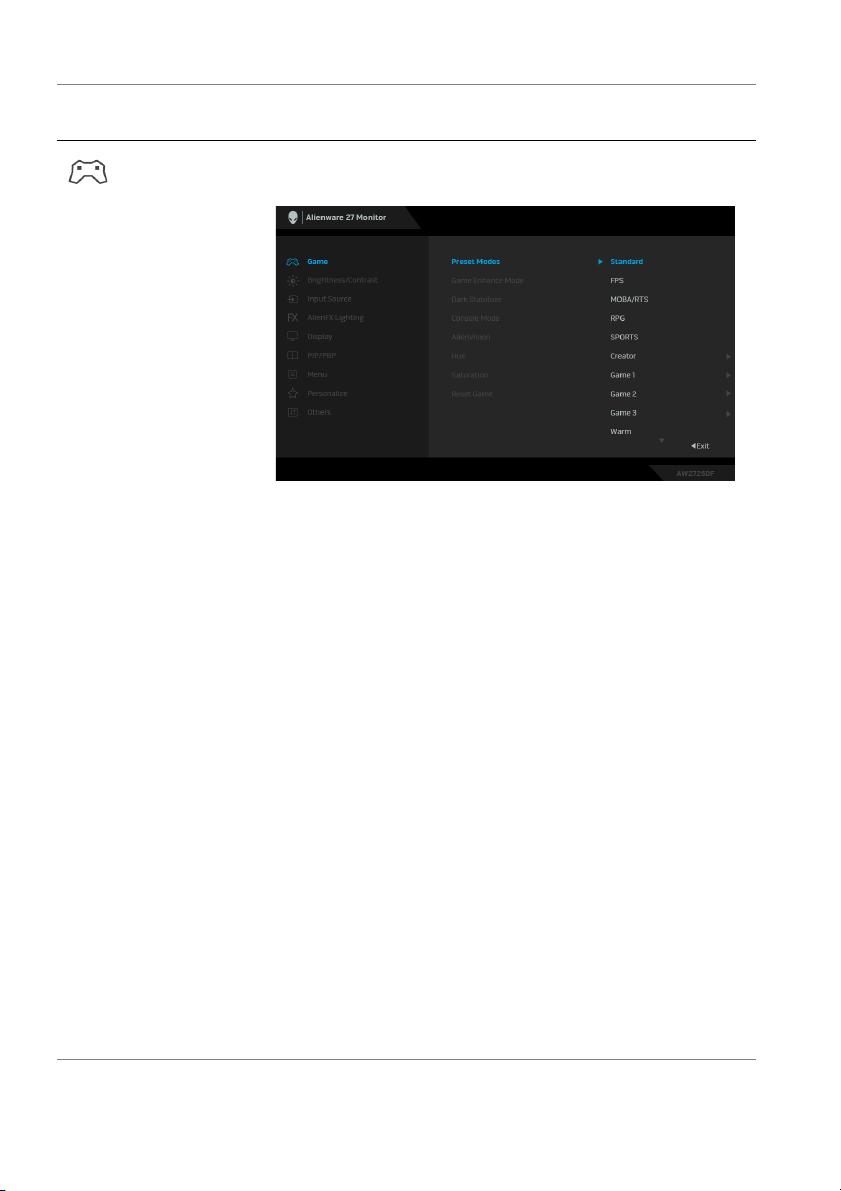
Ikona Menu i
podmenu
Preset Modes
(Tryby
ustawień
wstępnych)
Opis
Umożliwia wybranie wstępnie ustawionego trybu
kolorów lub utworzenie własnych trybów kolorów.
• Standard (Standardowy): Powoduje wczytanie
domyślnych ustawień kolorów monitora. Jest to
domyślny tryb ustawień wstępnych.
• FPS: Ładuje ustawienia kolorów optymalne dla gier
w trybie FPS (strzelanki z perspektywy pierwszej
osoby).
• MOBA/RTS: Ładuje ustawienia kolorów optymalne
dla gier w trybie MOBA/RTS (gry strategiczne w
czasie rzeczywistym).
• RPG: Ładuje ustawienia kolorów optymalne dla gier
RPG (gier z podziałem na role).
• SPORTS (SPORT): Ładuje ustawienia kolorów
optymalne dla gier sportowych.
• Creator (Kreator): Umożliwia ustawienie Color
Space (Przestrzeń kolorów) na sRGB lub DCI-P3 i
dostosowanie poziomu Gamma (od 1,8 do 2,6).
• Game 1 (Gra 1)/Game 2 (Gra 2)/Game 3 (Gra 3):
Umożliwia dostosowanie ustawień Gain
(Wzmocnienie), Offset (Przesunięcie), Hue
(Barwa), Saturation (Nasycenie) i
(Stabilizacja ciemnych scen) do potrzeb
związanych z grą.
Dark Stabilizer
48 | Obsługa monitora
Page 49
Ikona Menu i
podmenu
Preset Modes
(Tryby
ustawień
wstępnych)
Opis
• Warm (Ciepły): Przedstawia kolory w niższych
temperaturach. Wyświetlany ekran jest cieplejszy
dzięki odcieniom czerwieni/żółci.
• Cool (Chłodny): Przedstawia kolory w wyższych
temperaturach. Wyświetlany ekran jest chłodniejszy
dzięki odcieniom koloru niebieskiego.
• Custom Color (Kolor dostosowany): Umożliwia
ręczne ustawienie kolorów. Przy użyciu dżojstika
można dostosować Gain (Wzmocnienie), Offset
(Przesunięcie), Hue (Barwa) i Saturation
(Nasycenie), aby utworzyć własne tryby ustawień
wstępnych.
UWAGA: Funkcja jest wyłączona, gdy włączona
jest Console Mode (Tryb konsoli).
UWAGA: Funkcja jest wyłączona, gdy jest
aktywna opcja Smart HDR (Inteligentne HDR) i
wyświetlane są treści HDR.
Obsługa monitora | 49
Page 50
Ikona Menu i
podmenu
Game Enhance
Mode (Tryb
ulepszenia
gier)
Opis
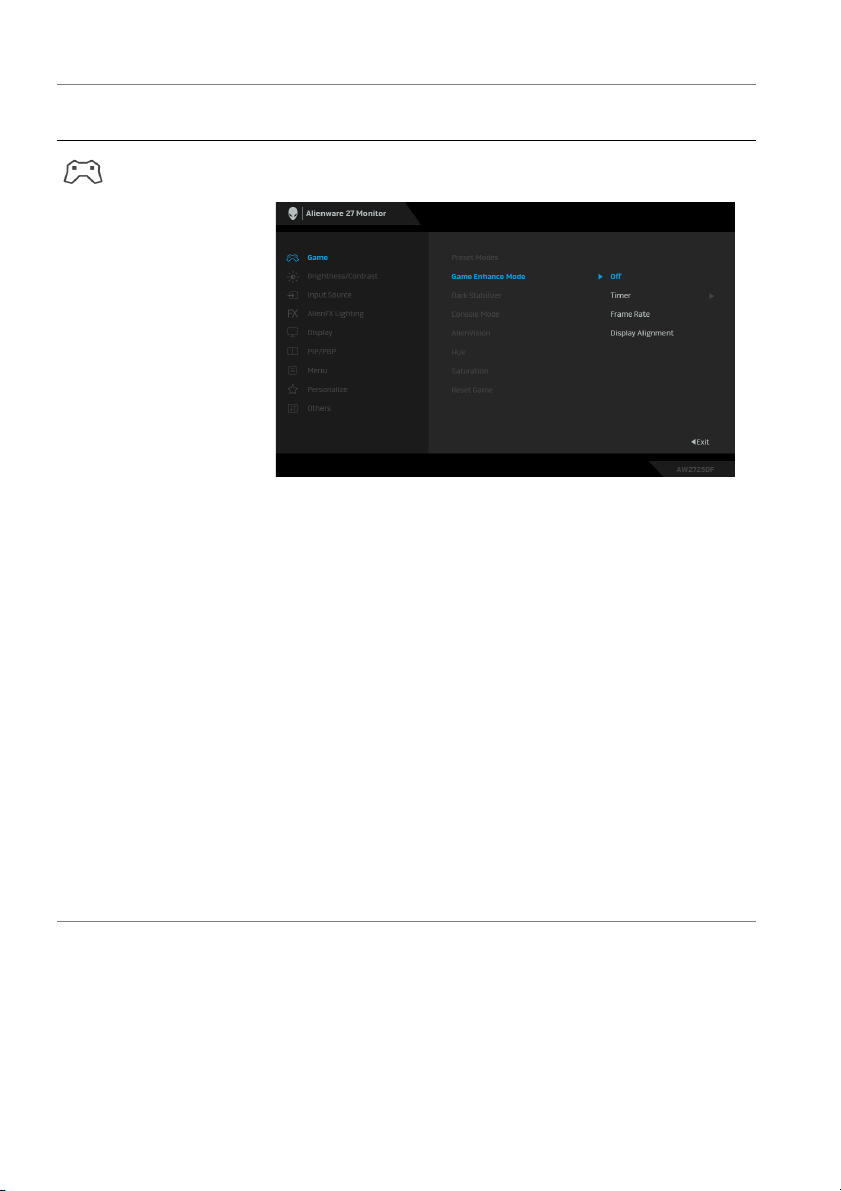
To menu obejmuje trzy funkcje umożliwiające
ulepszenie sposobu korzystania z gier.
• Off (Wył.): Wyłączenie funkcji w obszarze Game
Enhance Mode (Tryb ulepszenia gier).
• Timer (Czasomierz): Aby wyświetlić czasomierz w
lewym górnym rogu ekranu, wybierz okres z listy.
Pokazuje on czas, jaki upłynął od rozpoczęcia gry.
Dostępne okresy to 30 min, 40 min, 50 min,
60 min i 90 min. Dzięki temu będziesz mieć
bieżącą informację o pozostałym czasie.
• Frame Rate (Liczba klatek na sekundę): Służy do
wyświetlania bieżącej liczbę klatek na sekundę
podczas gry. Im wyższa jest ta wartość, tym
płynniejszy wydaje się ruch.
• Display Alignment (Wyrównanie obrazu):
Zapewnia idealne wyrównanie obrazu wideo z kilku
ekranów. Ponowne naciśni
wyjście z trybu Display Alignment (Wyrównanie
obrazu).
ęcie dżojstika spowoduje
50 | Obsługa monitora
Page 51
Ikona Menu i
podmenu
Dark Stabilizer
(Stabilizacja
ciemnych scen)
Opis
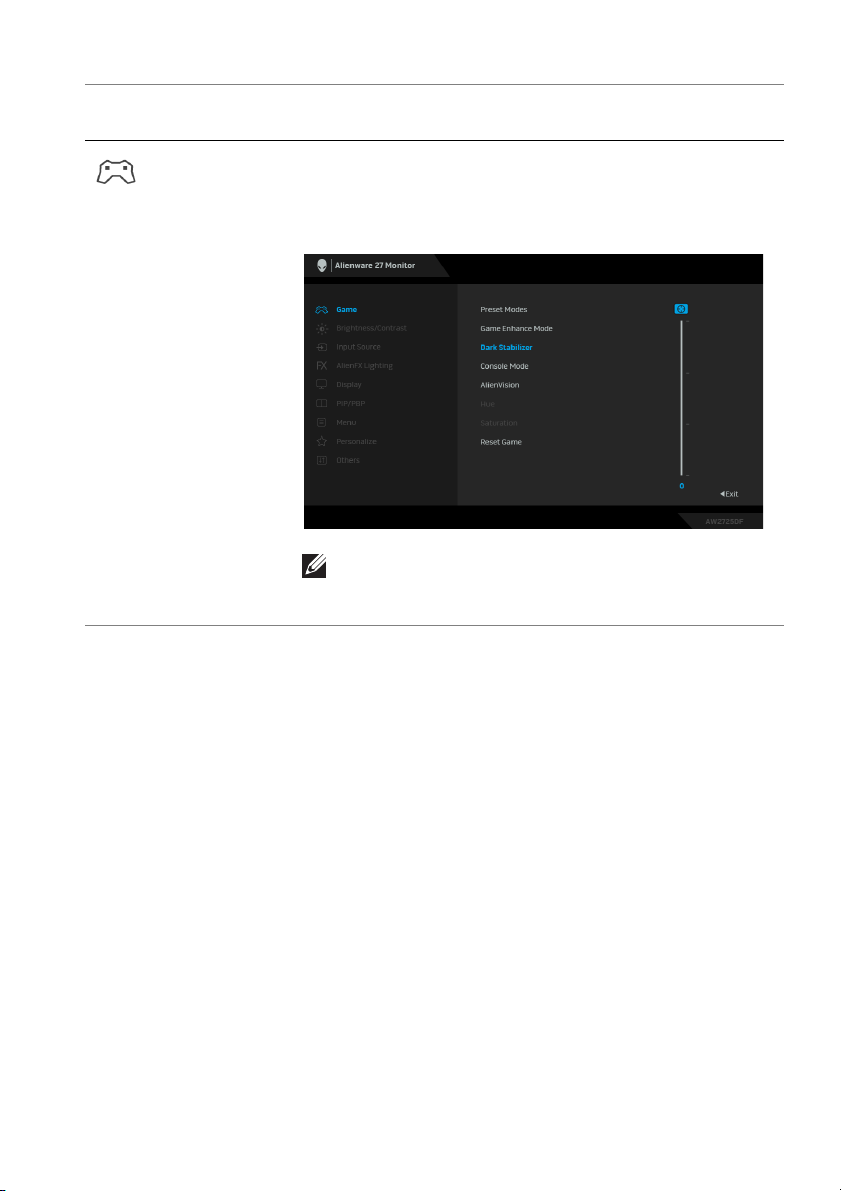
Ta funkcja poprawia widoczność w ciemnych
scenariuszach gier. Im wyższa wartość (pomiędzy 0 a
3), tym lepsza widoczność w ciemnych obszarach
obrazu.
UWAGA: Funkcja jest wyłączona, gdy jest
aktywna opcja Smart HDR (Inteligentne HDR) i
wyświetlane są treści HDR.
Obsługa monitora | 51
Page 52
Ikona Menu i
podmenu
Console Mode
(Tryb konsoli)
Opis
Pozwala zmienić wartość Console Mode (Tryb
konsoli) na On (Wł.)/Off (Wył.), Color (Kolor),
Gamma lub Source Tone Map (Mapa dźwięków
źródłowych). Aktywacja tej funkcji zapewnia najlepsze
wrażenia podczas grania w gry konsolowe. Aby
uzyskać więcej informacji, zobacz
HDMI)
• On (Wł.)/Off (Wył.): Wybierz opcję wyłączenie
• Color (Kolor): RGB ma domyślnie wartość 100 i w
• Gamma: wartość domyślna Gamma wynosi 2,2.
• Source Tone Map (Mapa dźwięków ź
.
funkcji w obszarze Console Mode (Tryb konsoli).
tym trybie można regulować RGB w zakresie od 0
do 100.
Wybranie tej funkcji umożliwia ręczną regulację
współczynnika Gamma w zakresie od 1,8 do 2,6.
Wybierz, aby umożliwić odwzorowanie tonalnej
treści HDR przez urządzenie źródłowe.
UWAGA: Console Mode (Tryb konsoli) jest tylko
dla HDMI. Tryby ustawień wstępnych są
niedostępne, gdy "On" (Wł.) jest Console Mode
(Tryb konsoli).
Tryb konsoli (tylko
ródłowych):
52 | Obsługa monitora
Page 53
Ikona Menu i
podmenu
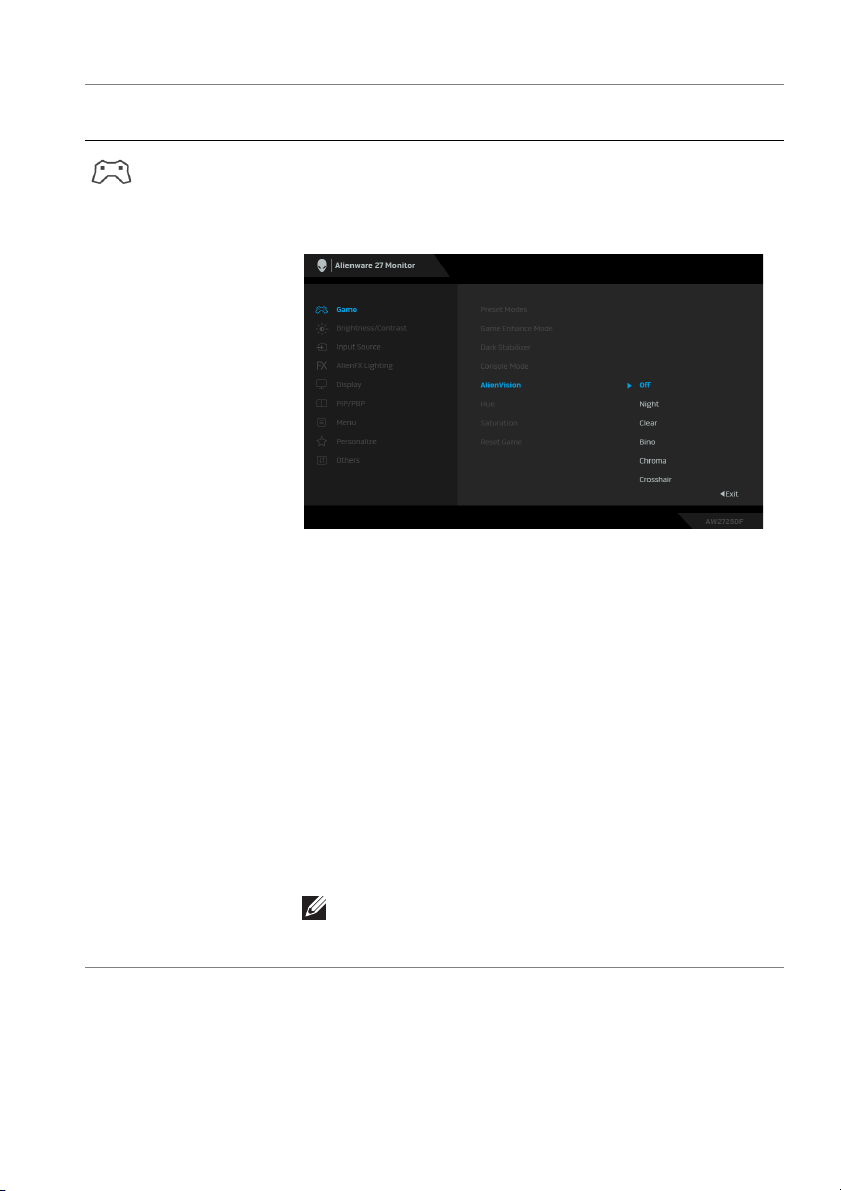
AlienVision AlienVision zapewnia kilka trybów wyświetlania
Opis
scenariuszy gier. Możesz skorzystać z tych opcji, aby
wyświetlić podgląd. Domyślne ustawienie to Off
(Wył.).
• Night (Noc): Wyraźnie identyfikuje obiekty w
ciemnych scenach gier.
• Clear (Wyczyść): Usuwa artefakty wizualne, aby
zwiększyć przejrzystość scen w ciągu dnia.
• Bino: Ta funkcja pozwala przybliżyć oddalone
obiekty, tak jak teleskop.
• Chroma (Kolor): Stosuje dynamiczne mapy
termiczne w różnych scenach, aby pomóc odróżnić
obiekty gry od tła.
• Crosshair (Celownik): Pomaga w celowaniu i w
celowaniu predykcyjnym z oznaczeniami. Wyświetla
celownik krzyżowy w całej grze, pomagając
poprawić celowanie w czasie akcji gry.
UWAGA: Więcej opcji AlienVision jest
dostępnych za pośrednictwem Alienware
Command Center (AWCC).
Obsługa monitora | 53
Page 54
Ikona Menu i
podmenu
Hue (Barwa) Funkcja ta może powodować zmianę koloru obrazu
Saturation
(Nasycenie)
Reset Game
(Zresetuj gry)
Opis
wideo na zielony lub purpurowy. Jest to używane do
ustawienia odcieni kolorów.
Przy użyciu dżojstika można ustawić poziom barwy od
0 do 100.
Wyższe poziomy zwiększają odcień zieleni obrazu
wideo, natomiast niższe poziomy zwiększają odcień
fioletu.
UWAGA: Ta funkcja jest dostępna tylko wtedy,
gdy wybrany zostanie tryb ustawień wstępnych
FPS, MOBA/RTS, SPORTS (SPORT) lub RPG.
Funkcja ta umożliwia ustawienie nasycenia koloru
obrazu wideo.
Przy użyciu dżojstika można ustawić poziom nasycenia
od 0 do 100.
Wyższe poziomy zwiększają wrażenie kolorowości
obrazu wideo, natomiast niższe poziomy zwiększają
wrażenie monochromatyczności obrazu wideo.
UWAGA: Ta funkcja jest dostępna tylko wtedy,
gdy wybrany zostanie tryb ustawień wstępnych
FPS, MOBA/RTS, SPORTS (SPORT) lub RPG.
Resetuje wszystkie ustawienia w menu Game (Gra) do
fabrycznych wartości domyślnych.
54 | Obsługa monitora
Page 55
Ikona Menu i
podmenu
Brightness/
Contrast
(Jasność/
Kontrast)
Opis
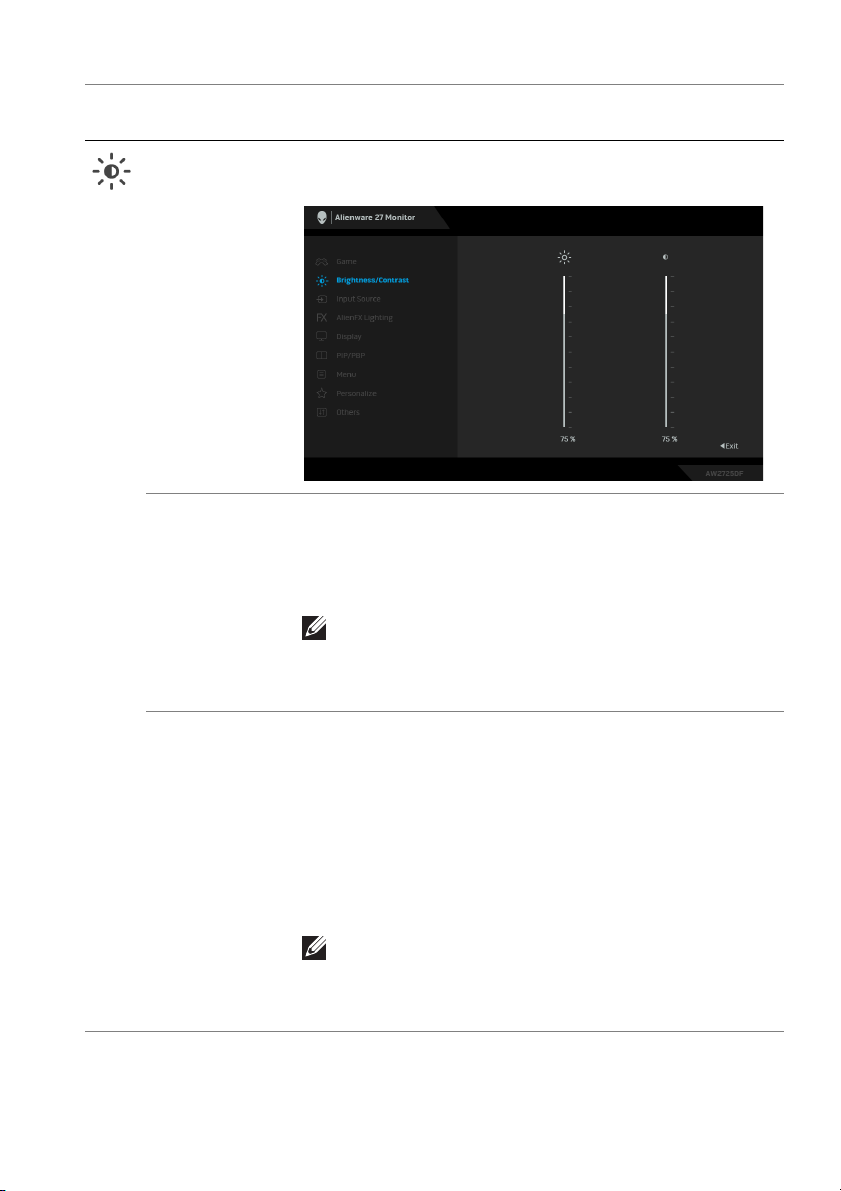
Użyj tego menu, aby uaktywnić ustawienia
Brightness/Contrast (Jasność/Kontrast).
Brightness
(Jasność)
Contrast
(Kontrast)
Funkcja Brightness (Jasność) umożliwia ustawienie
luminancji oświetlenia tylnego.
Przy użyciu dżojstika można ustawić poziom jasności
(min. 0/maks. 100).
UWAGA: Ręczna regulacja ustawienia
Brightness (Jasność) jest wyłączona, gdy
aktywna jest opcja Smart HDR (Inteligentne
HDR) i wyświetlana zawartość HDR.
Ustaw najpierw Brightness (Jasność), a następnie
ustaw Contrast (Kontrast), ale tylko wtedy, gdy dalsze
ustawienia są konieczne.
Przy użyciu dżojstika można ustawić poziom kontrastu
(min. 0/maks. 100).
Funkcja Contrast (Kontrast) powoduje ustawienie
stopnia różnicy między ciemnymi a jasnymi obszarami
na ekranie monitora.
UWAGA: Ręczna regulacja ustawienia Contrast
(Kontrast) jest wyłączona, gdy aktywna jest
opcja Smart HDR (Inteligentne HDR) i
wyświetlana zawartość
HDR.
Obsługa monitora | 55
Page 56
Ikona Menu i
podmenu
Input Source
(Źródło
wejścia)
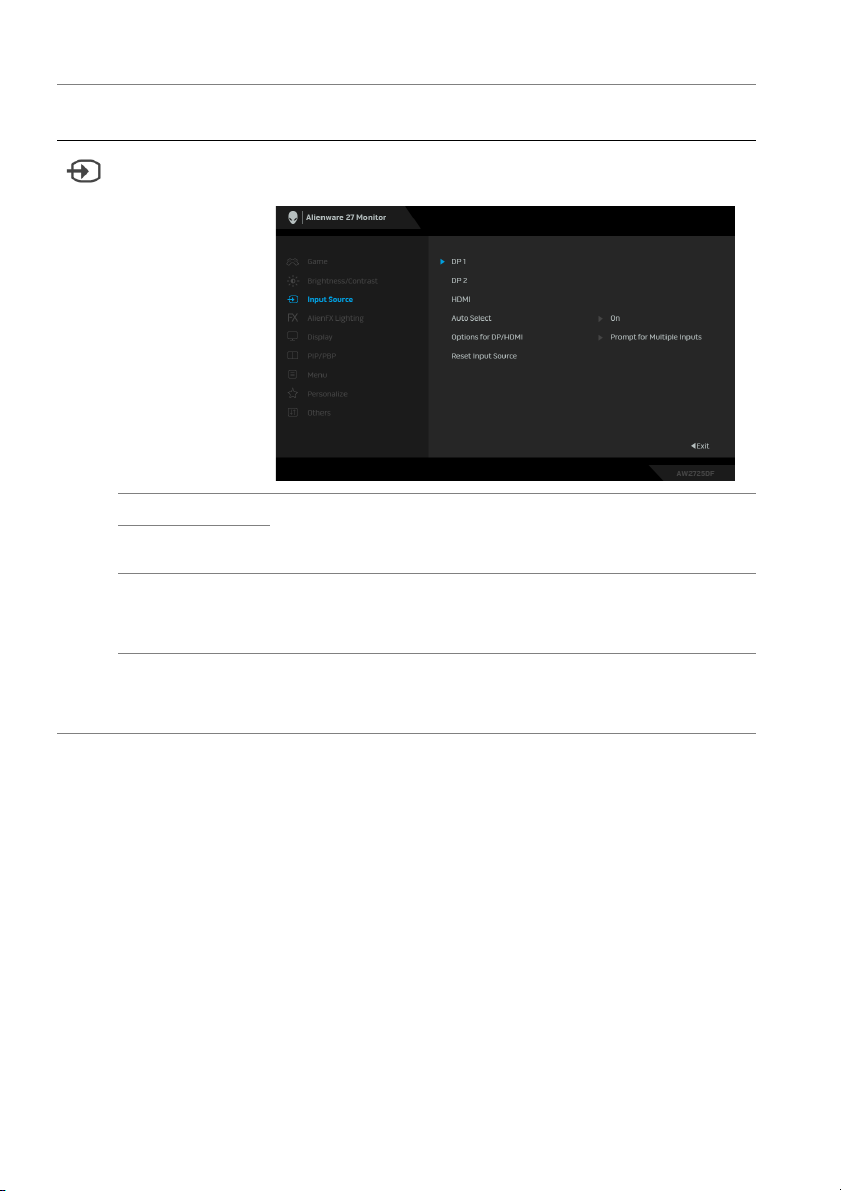
DP 1 Wybierz wejście DP 1 lub DP 2, gdy używane jest
DP 2
HDMI Wybierz wejście HDMI, gdy używane jest złącze
Auto Select
(Autom.
źródło)
Opis
Użyj tego menu, aby wybrać między różnymi sygnałami
wideo, które mogą być podłączone do monitora.
złącze DisplayPort (DP). Naciśnij przycisk na dżojstiku,
aby potwierdzić wybór.
HDMI. Naciśnij przycisk na dżojstiku, aby potwierdzić
wybór.
Automatycznie szuka dostępnych źródeł wejścia.
Naciśnij przycisk na dżojstiku, aby potwierdzić wybór.
56 | Obsługa monitora
Page 57
Ikona Menu i
podmenu
Options for
DP/HDMI
(Opcje dla DP/
HDMI)
Reset Input
Source (Resetuj
źródło wejścia)
Opis
Pozwala na ustawienie tej funkcji na:
• Prompt for Multiple Inputs (Monituj dla wielu
wejść): Zawsze wyświetlany jest komunikat „Switch
to DP/HDMI Video Input” (Przełącz na wejście
wideo DP/HDMI) w celu wybrania tej opcji lub jej
wyłączenia.
• Always Switch (Zawsze przełączaj): Zawsze po
podłączeniu kabla DisplayPort lub HDMI następuje
przełączenie na wejście wideo DP/HDMI (bez
pytania).
• Off (Wył.): Nigdy nie przełącza automatycznie na
wejście wideo DP/HDMI, gdy podłączony jest
przewód DisplayPort lub HDMI.
Naciśnij przycisk na dżojstiku, aby potwierdzić wybór.
UWAGA: Funkcja ta jest wyłączona, gdy opcja
Auto Select (Autom. źródło) jest ustawiona na
Off (Wył.).
Resetuje wszystkie ustawienia w menu Input Source
(Źródło wejścia) do fabrycznych wartości domyślnych.
Obsługa monitora | 57
Page 58
Ikona Menu i
podmenu
AlienFX
Lighting
(Oświetlenie
AlienFX)
Opis
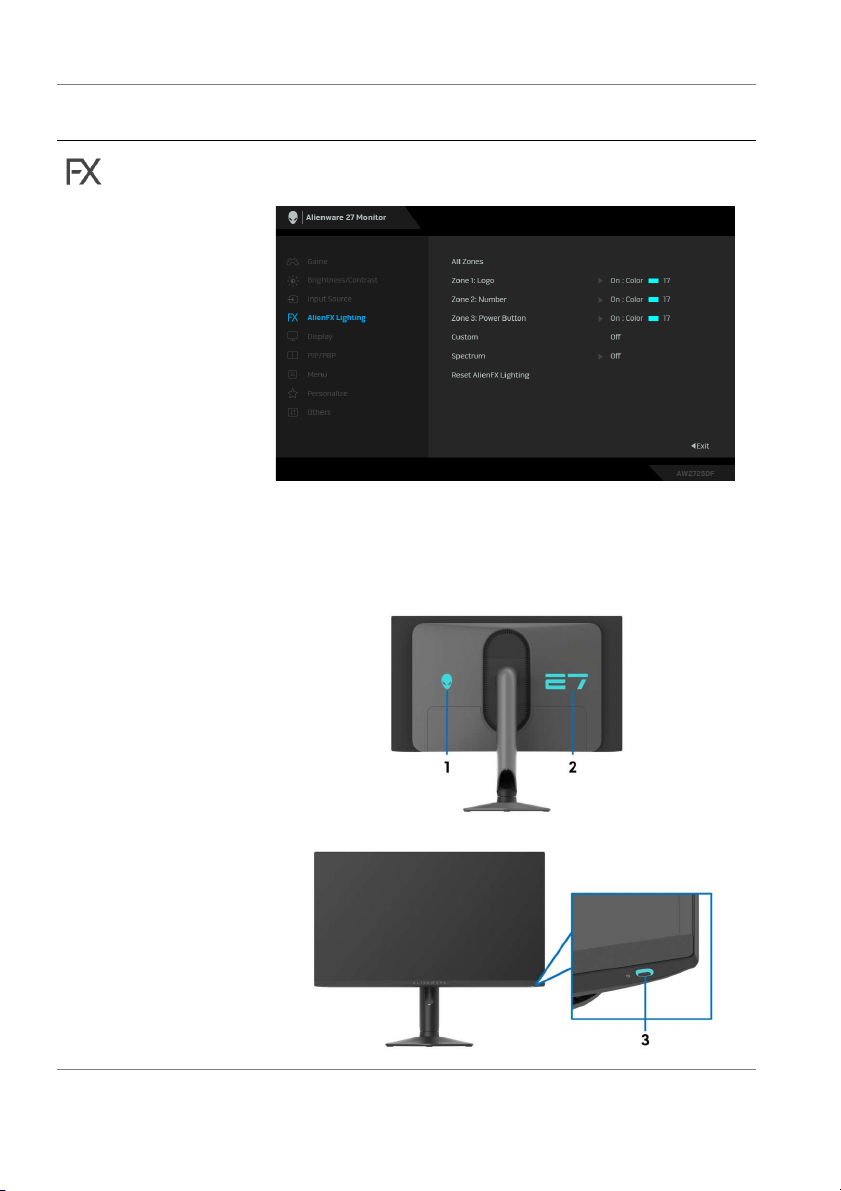
Umożliwia dostosowanie ustawień oświetlenia LED dla
logo Alienware, grafiki numeru i przycisku zasilania.
Przed wprowadzeniem jakichkolwiek korekt wybierz w
podmenu jedną lub wszystkie 3 strefy. Strefy
oświetlenia zostały przedstawione na poniższych
ilustracjach.
58 | Obsługa monitora
Page 59
Ikona Menu i
podmenu
All Zones
(Wszystkie
strefy)
Zone 1: Logo
(Strefa 1: Logo)
Zone 2:
Number
(Strefa 2:
Numer)
Zone 3: Power
Button (Strefa
3: Przycisk
zasilania)
Opis
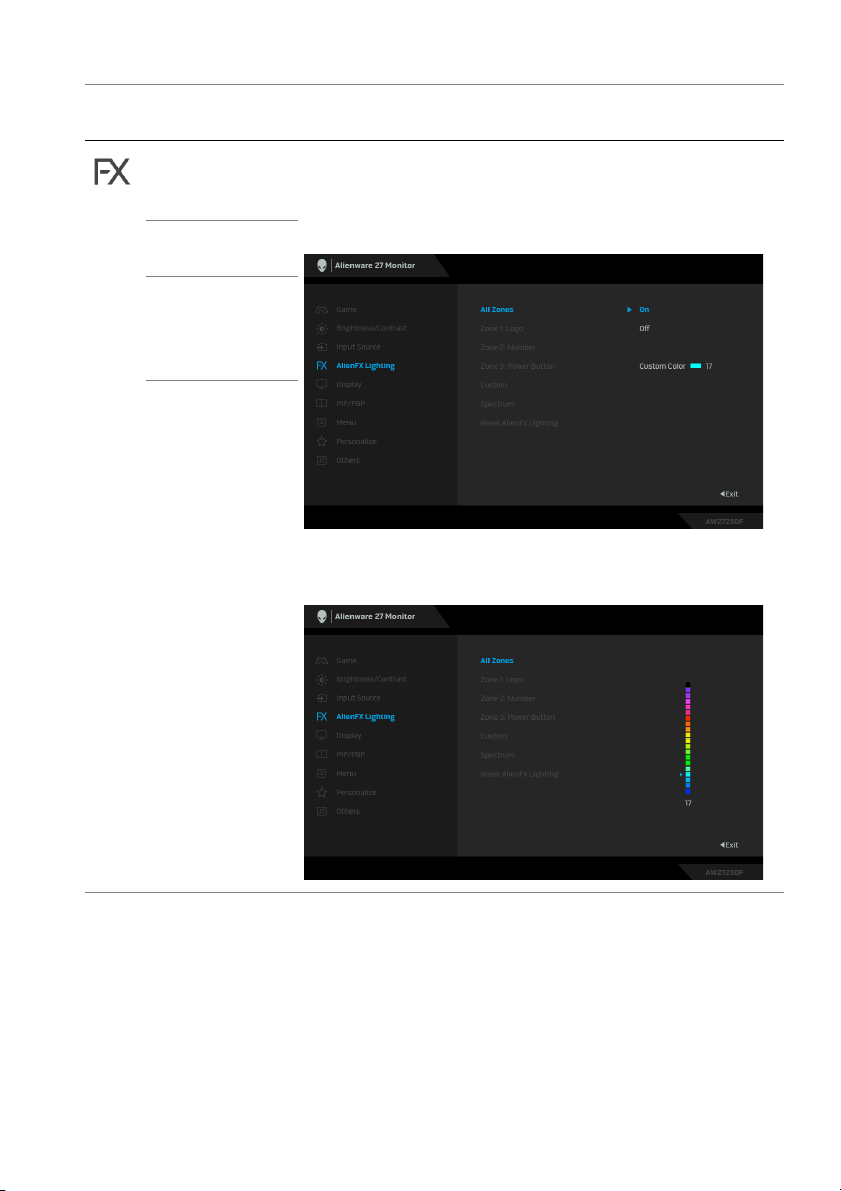
Aby ustawić kolor oświetlenia LED dla wybranej strefy,
wybierz opcję On (Wł.), przesuń dżojstik, aby
podświetlić Custom Color (Kolor dostosowany) i
naciśnij dżojstik, aby wyświetlić jego podmenu.
Następnie możesz wybrać jeden z 20 dostępnych na
liście kolorów, przesuwając dżojstik.
Obsługa monitora | 59
Page 60
Ikona Menu i
Nr
R
G
B
podmenu
Opis
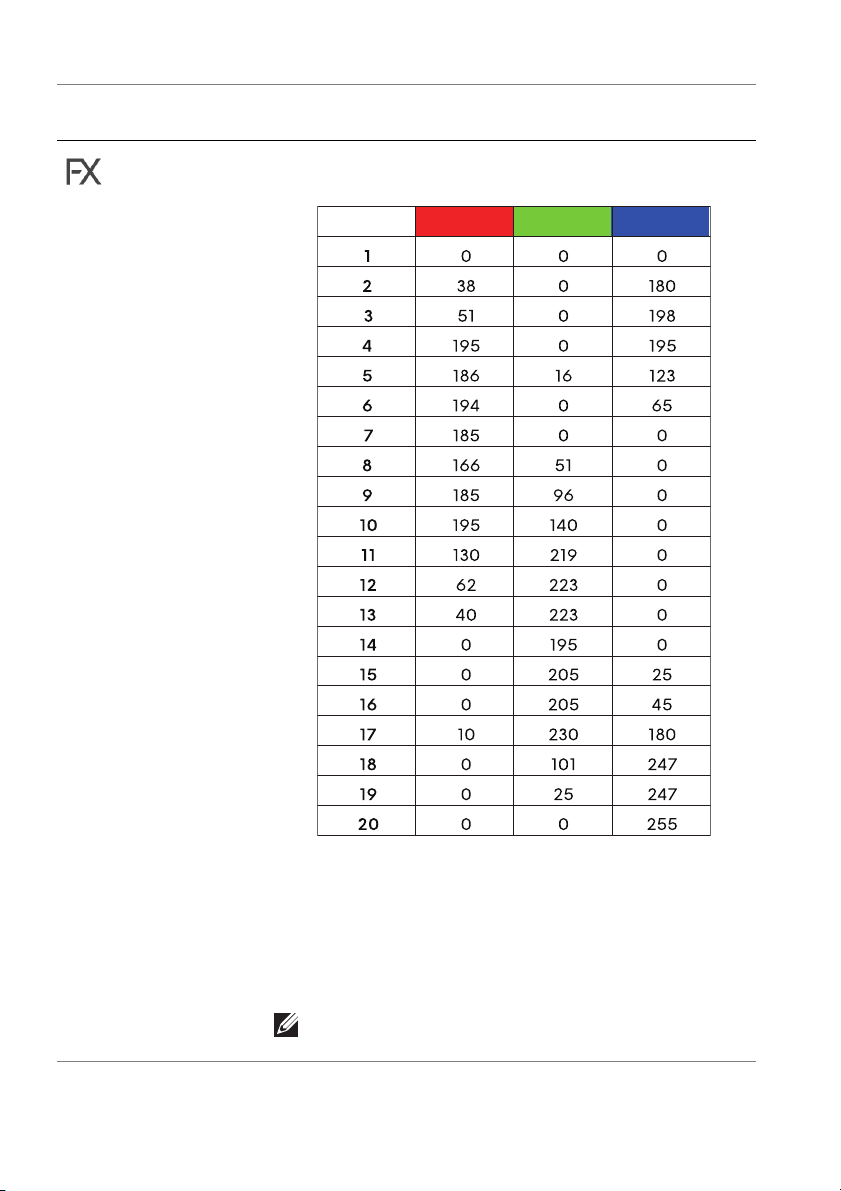
Poniższa tabela przedstawia numer koloru i kody RGB
zastosowane dla 20 kolorów świateł LED.
60 | Obsługa monitora
Aby wyłączyć światło dla All Zones (Wszystkie
strefy)/Zone 1: Logo (Strefa 1: Logo)/Zone 2:
Number (Strefa 2: Numer), wybierz Off (Wył.).
Dla opcji Zone 3: Power Button (Strefa 3: Przycisk
zasilania) możesz wyłączyć oświetlenie, gdy monitor
jest włączony lub gdy jest w trybie gotowości.
UWAGA: Te funkcje są dostępne tylko wtedy,
gdy wyłączona jest opcja Spectrum (Widmo).
Page 61
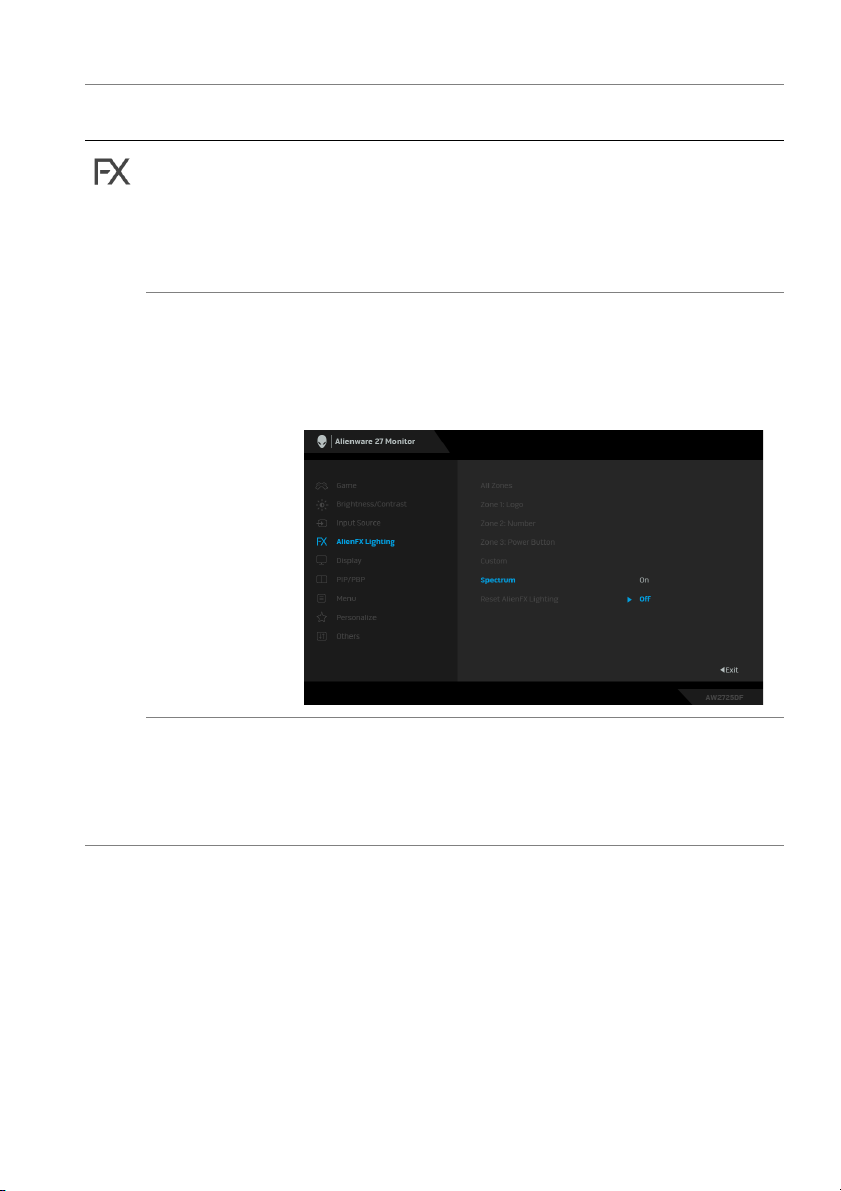
Ikona Menu i
podmenu
Custom
(Niestandar-
dowe)
Spectrum
(Widmo)
Opis
To menu służy tylko do odczytu. Gdy używasz funkcji
Custom Color (Kolor dostosowany) lub Spectrum
(Widmo) do regulacji oświetlenia LED, ten stan menu
pokazuje Off (Wył.); gdy dokonujesz regulacji
oświetlenia LED za pośrednictwem aplikacji AlienFX,
stan pokazuje On (Wł.).
Domyślne ustawienie to Off (Wył.). Jeśli wybrana jest
opcja On (Wł.), 3 strefy oświetlenia AlienFX
rozświetlają się i zmieniają kolory w kolejności widma
kolorów: czerwony, pomarańczowy, żółty, zielony,
niebieski, indygo i fioletowy.
Reset AlienFX
Lighting
(Zresetuj
oświetlenie
AlienFX)
Resetuje wszystkie ustawienia w menu AlienFX
Lighting (Oświetlenie AlienFX) do fabrycznych
wartości domyślnych.
Obsługa monitora | 61
Page 62
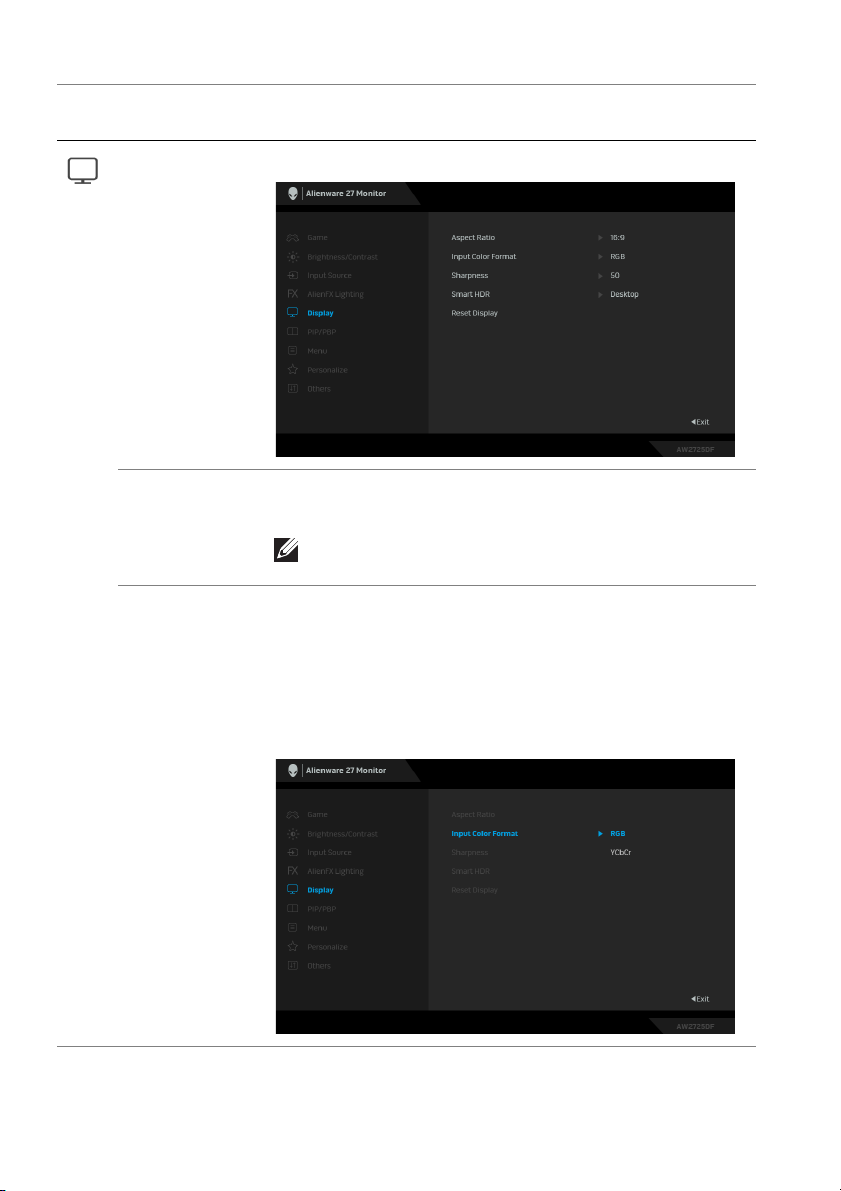
Ikona Menu i
podmenu
Display
(Wyświetlacz)
Opis
Użyj opcji Display (Wyświetlacz), aby ustawić obrazy.
Aspect Ratio
(Współczynnik
proporcji)
Input Color
Format
(Format wejścia
kolorów)
Ustaw współczynnik obrazu na 16:9, Auto Resize
(Automatyczna zmiana rozmiaru) lub 4:3.
UWAGA: Funkcja ta zostanie wyłączona po
aktywowaniu trybu PIP/PBP.
Pozwala na ustawienie trybu wejściowego wideo na:
• RGB: Wybierz tę opcję, jeśli monitor jest
podłączony do komputera lub odtwarzacza
obsługującego wyjście RGB.
• YCbCr: Wybierz tę opcję, jeśli odtwarzacz
multimedialny obsługuje tylko wyjście YCbCr.
62 | Obsługa monitora
Page 63
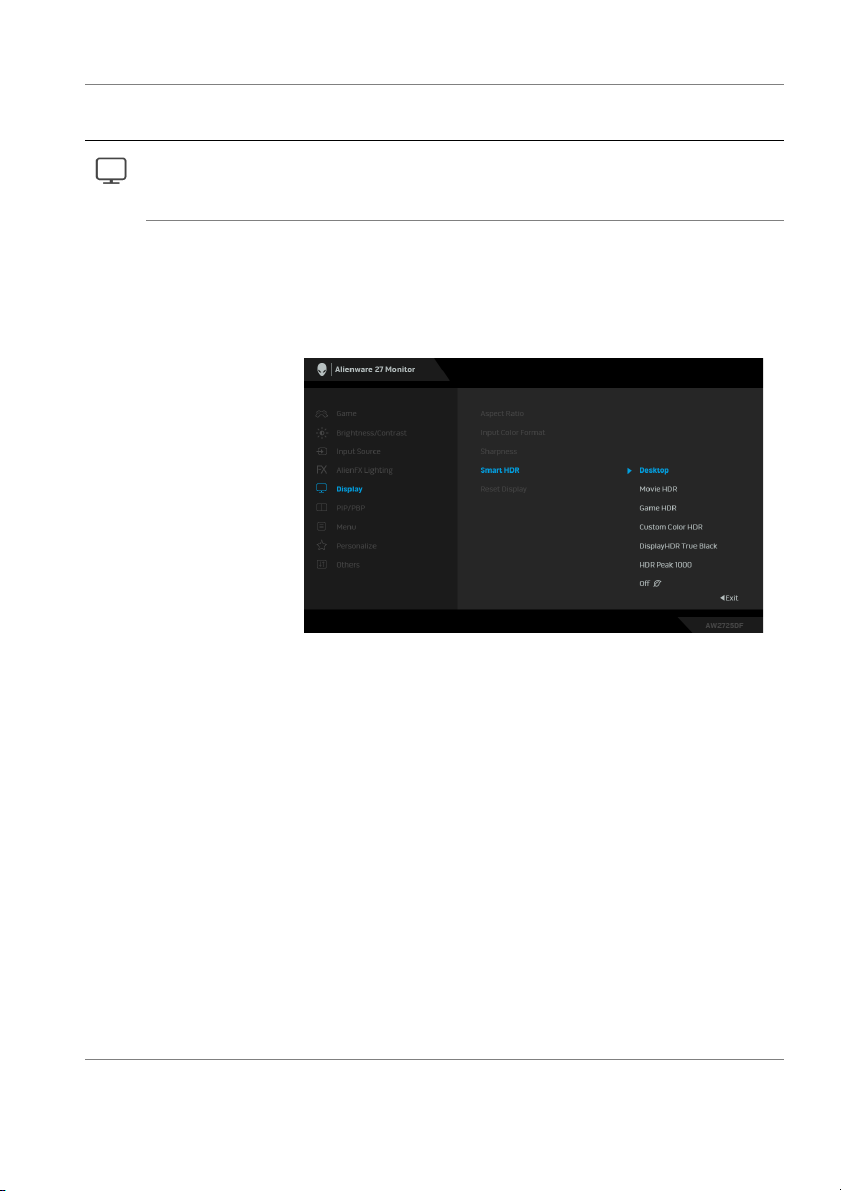
Ikona Menu i
podmenu
Sharpness
(Ostrość)
Smart HDR
(Inteligentne
HDR)
Opis
Funkcja ta powoduje, że obrazy są ostrzejsze lub
miększe. Przy użyciu dżojstika można ustawić poziom
ostrości od 0 do 100.
Funkcja Smart HDR (Inteligentne HDR) (wysoki
współczynnik kontrastu dynamicznego) pozwala
zwiększyć wydajność monitora poprzez optymalne
dostosowanie kontrastu oraz zakresu kolorów i jasności,
aby jak najbardziej przypominały rzeczywisty obraz.
• Desktop (Pulpit): Odpowiedni do wykorzystywania
monitora z komputerem stacjonarnym.
• Movie HDR (HDR do filmów): Odpowiedni do
odtwarzania treści wideo z HDR.
• Game HDR (HDR do gier): Odpowiedni do
odtwarzania gier obsługujących technologię HDR.
Ekran wyświetla bardziej realistyczne sceny i
sprawia, że granie jest bardziej wciągające i
przyjemne.
• Custom Color HDR (Niestandardowy kolor HDR):
Umożliwia utworzenie własnego trybu HDR poprzez
dostosowanie ustawień Contrast (Kontrast), Hue
(Barwa) i Saturation (Nasycenie).
• DisplayHDR True Black: Zgodny ze standardem
DisplayHDR True Black, zapewniaj
jasność 400 cd/m2.
ący maksymalną
Obsługa monitora | 63
Page 64
Ikona Menu i
podmenu
Smart HDR
(Inteligentne
HDR)
Reset Display
(Resetuj
wyświetlacz)
Opis
• HDR Peak 1000 (Wartość szczytowa 1000 HDR):
Odpowiedni do odtwarzania zawartości HDR przy
maksymalnej szczytowej jasności 1000 cd/m2.
Opcję Smart HDR (Inteligentne HDR) można
wyłączyć, wybierając Off (Wył.). Naciśnij przycisk na
dżojstiku, aby potwierdzić wybór.
UWAGA: Podczas włączania i wyłączania Smart
HDR (Inteligentne HDR) oczekuje się
wystąpienia pustego ekranu (około 5 sekund).
Jest to normalne zachowanie, gdyż monitor
zmienia tryb wyświetlania. Nie włączaj monitora.
UWAGA: Gdy monitor przetwarza zawartość
HDR, funkcje Preset Modes (Tryby ustawień
wstępnych), Dark Stabilizer (Stabilizacja
ciemnych scen), Brightness (Jasność) i Contrast
(Kontrast) są wyłączone.
UWAGA: Model AW2725DF nie obsługuje
HLG.
UWAGA: Funkcja ta zostanie wyłączona po
aktywowaniu trybu PIP/PBP.
Resetuje wszystkie ustawienia w menu Display
(Wyświetlacz) do fabrycznych wartości domyślnych.
64 | Obsługa monitora
Page 65
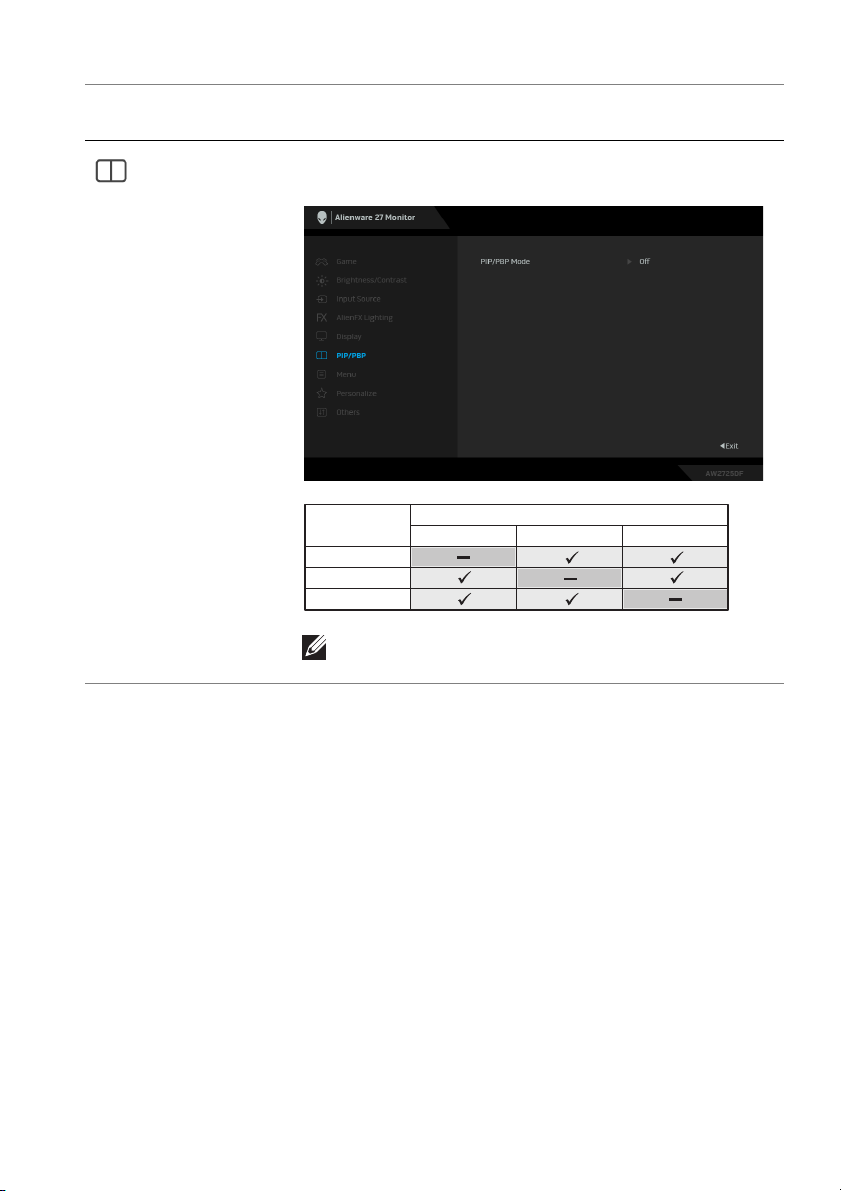
Ikona Menu i
Okno główne
Okno podrzędne
DP 1
DP 1 DP 2 HDMI
DP 2
HDMI
podmenu
PIP/PBP Ta funkcja powoduje otwarcie okna wyświetlającego
Opis
obrazy pochodzący z innego źródła.
UWAGA: W trybie PBP obrazy będą
wyświetlane na środku dzielonych okien.
Obsługa monitora | 65
Page 66
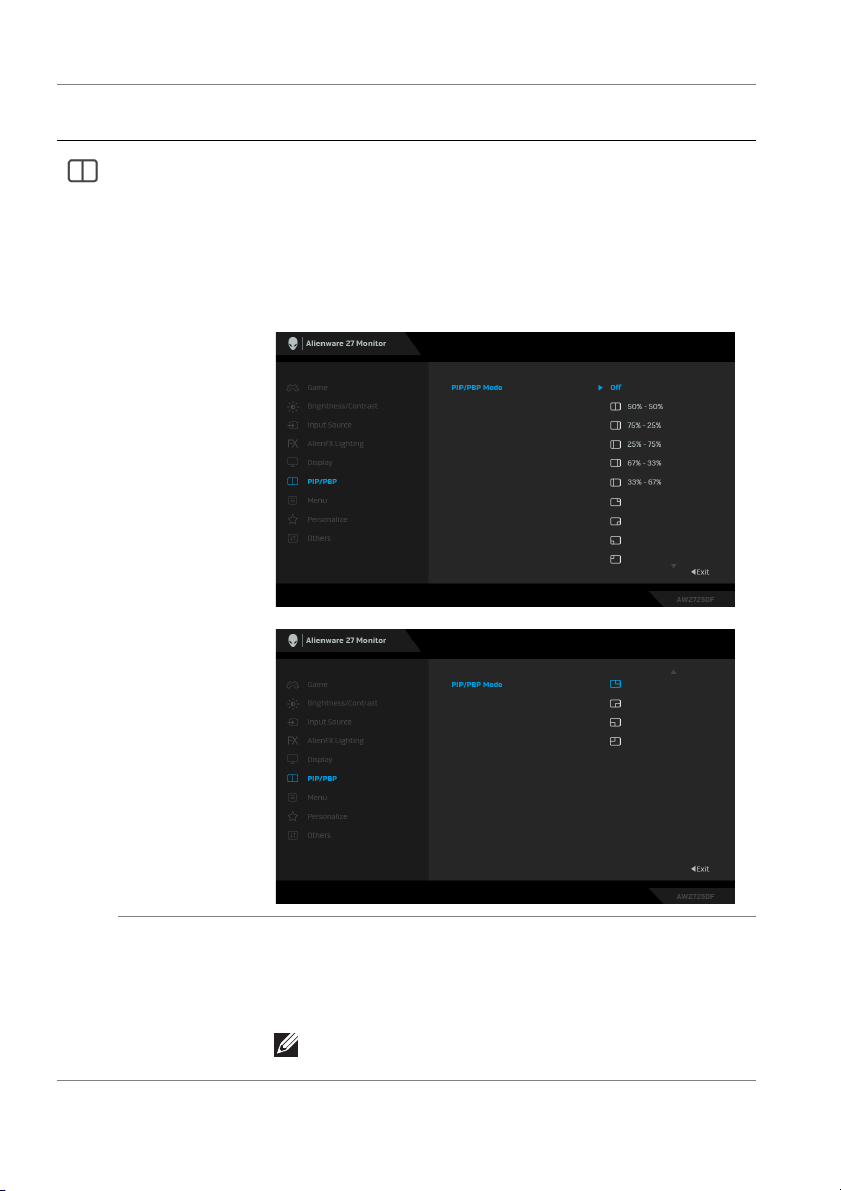
Ikona Menu i
podmenu
PIP/PBP Mode
(Tryb PIP/
PBP)
Opis
Umożliwia wybranie trybu PBP lub PIP ze wstępnie
ustawionej listy, która zapewnia różne rozmiary i
pozycje okna podrzędnego. Opcje są wyświetlane w
formacie graficznym i pozwalają łatwo zapoznać się z
różnymi ustawieniami układu. Naciśnij przycisk na
dżojstiku, aby potwierdzić wybór.
Domyślne ustawienie to Off (Wył.).
PIP/PBP (Sub) Wybierz jeden z kilku różnych sygnałów wideo, który
66 | Obsługa monitora
można podłączyć do monitora, aby wyświetlić okno
podrzędne PIP/PBP. Naciśnij przycisk na dżojstiku,
aby potwierdzić wybór.
UWAGA: Funkcja jest dostępna tylko, gdy jest
włączony tryb PIP/PBP.
Page 67
Ikona Menu i
podmenu
Video Swap
(Zamień wideo)
Contrast (Sub)
(Kontrast
(Sub))
Menu Skorzystaj z tego menu, aby dopasować ustawienia dla
Opis
Wybierz do zamiany obrazu wideo pomiędzy oknem
głównym i oknem podrzędnym w trybie PIP/PBP.
UWAGA: Funkcja jest dostępna tylko, gdy jest
włączony tryb PIP/PBP.
Dostosowuje poziom kontrastu obrazu w trybie PIP/
PBP.
Przy użyciu dżojstika można ustawić poziom kontrastu
zakresie od 0 do 100.
UWAGA: Funkcja jest dostępna tylko, gdy jest
włączony tryb PIP/PBP.
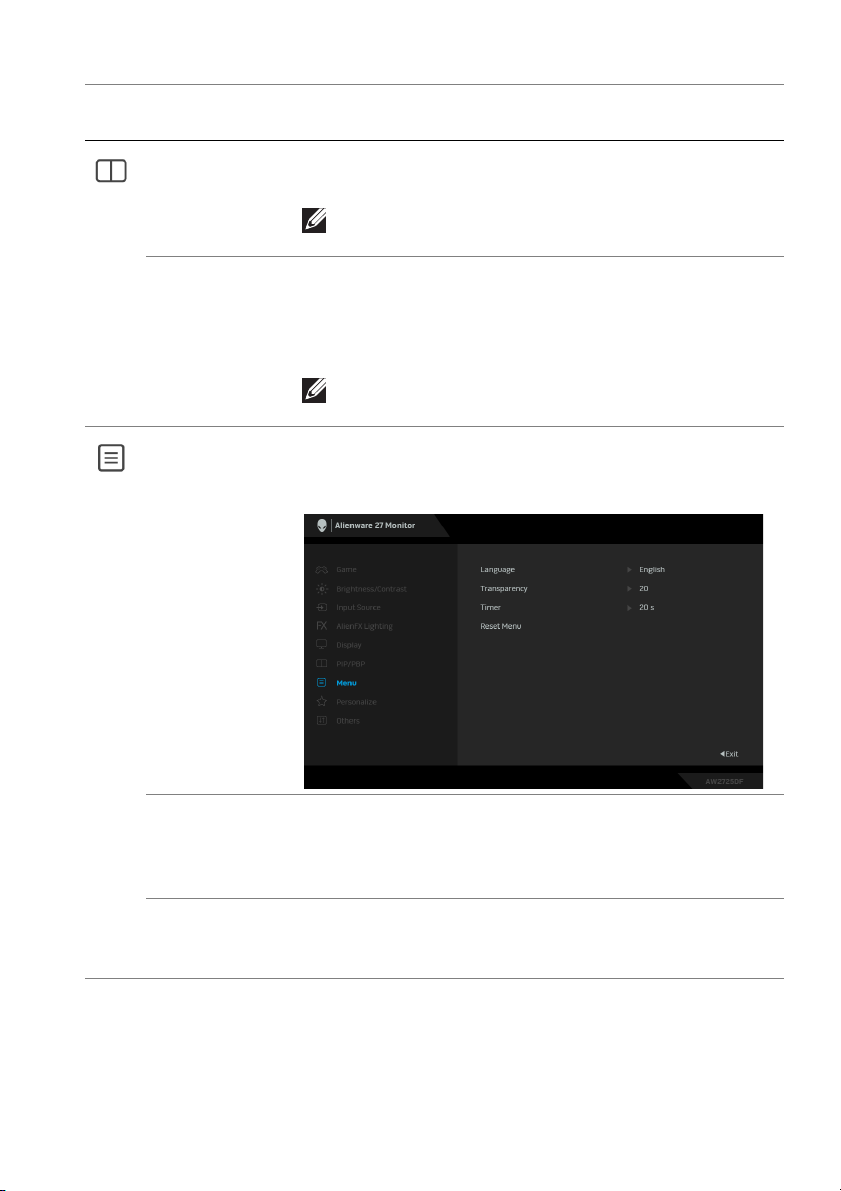
menu OSD, np. język menu OSD, czas wyświetlania
menu na ekranie itd.
Language
(Język)
Transparency
(Przezroczy-
stość)
Pozwala ustawiać wyświetlacz OSD na jeden z ośmiu
języków: angielski, hiszpański, francuski, niemiecki,
portugalski brazylijski, rosyjski, chiński uproszczony lub
japoński.
Przesuwając dżojstik, można zmienić poziom
przezroczystości menu (min. 0/maks. 100).
Obsługa monitora | 67
Page 68
Ikona Menu i
podmenu
Timer
(Czasomierz)
Reset Menu
(Resetowanie
menu)
Personalize
(Personalizo-
wanie)
Opis
Ustawia czas, przez jaki menu ekranowe ma być
aktywne od ostatniego momentu, kiedy dżojstik był
używany.
Przesuń dżojstik, aby ustawić suwak w odstępach
1-sekundowych, od 5 do 60 sekund.
Resetuje wszystkie ustawienia w menu Menu do
domyślnych wartości fabrycznych.
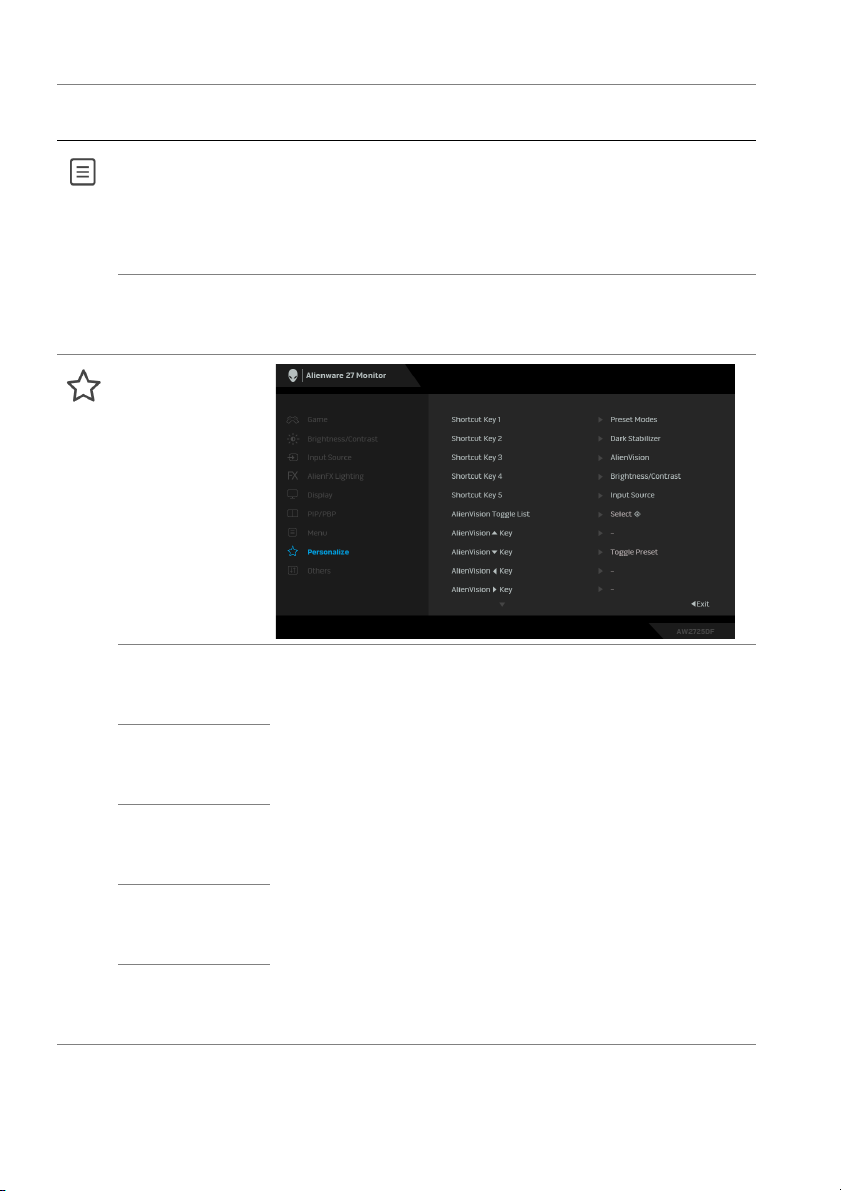
Shortcut Key 1
(Klawisz skrótu
1)
Shortcut Key 2
(Klawisz skrótu
2)
Shortcut Key 3
(Klawisz skrótu
3)
Shortcut Key 4
(Klawisz skrótu
4)
Shortcut Key 5
(Klawisz skrótu
5)
68 | Obsługa monitora
Pozwala wybrać funkcję z listy i ustawić ją jako klawisz
skrótu. Lista obejmuje Preset Modes (Tryby ustawień
wstępnych), Game Enhance Mode (Tryb ulepszenia
gier), Dark Stabilizer (Stabilizacja ciemnych scen),
AlienVision, Brightness/Contrast (Jasność/
Kontrast), Input Source (Źródło wejścia), Aspect
Ratio (Współczynnik proporcji), Smart HDR
(Inteligentne HDR), PIP/PBP Mode (Tryb PIP/
PBP) i Video Swap (Zamień wideo). Naciśnij przycisk
na dżojstiku, aby potwierdzić
wybór.
Page 69
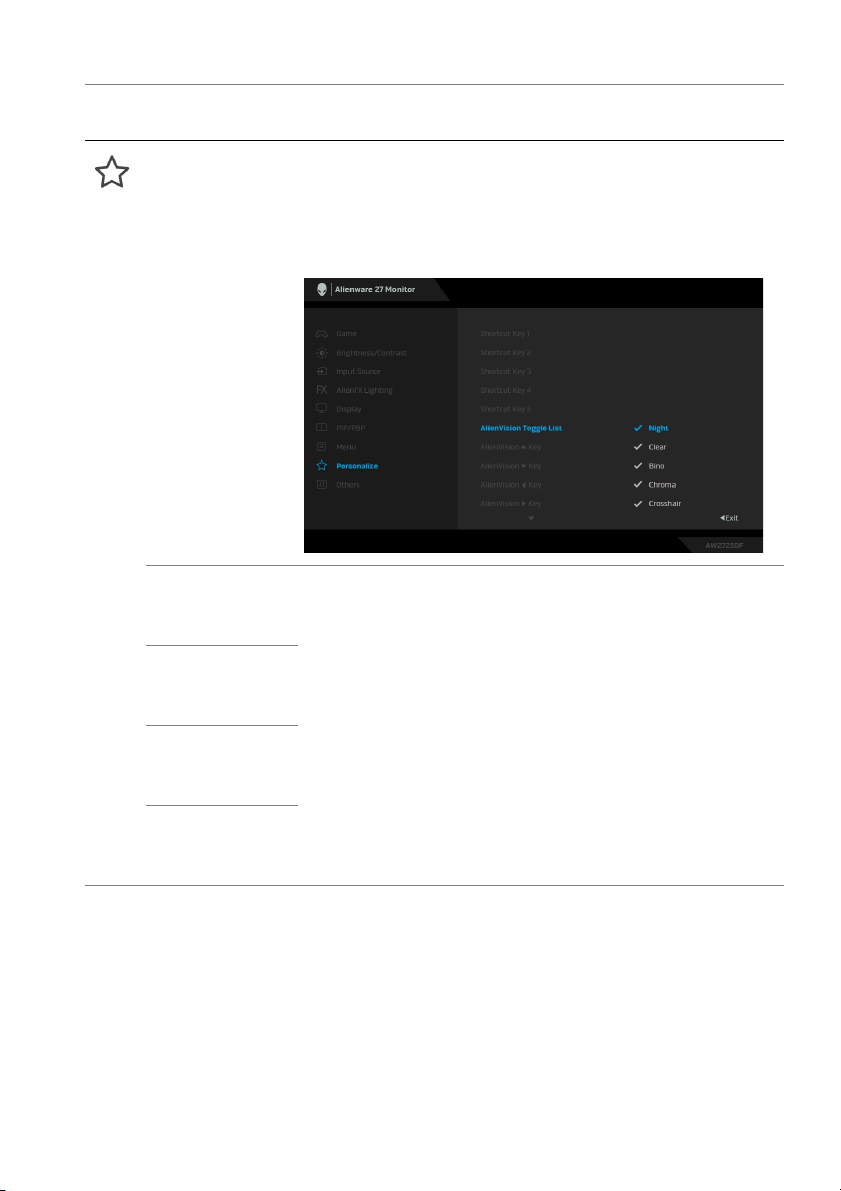
Ikona Menu i
podmenu
AlienVision
Toggle List
(Lista
przełączników
AlienVision)
Opis
Wybierz, aby określić preferowane tryby dla funkcji
skrótów AlienVision w przyciskach Modułu
uruchamiającego menu i przyciskach 4-kierunkowych
AlienVision. Naciśnij przycisk na dżojstiku ponownie,
aby wybrać tryb.
AlienVision ▲
Key (Klawisz
AlienVision ▲)
AlienVision ▼
Key (Klawisz
AlienVision ▼)
AlienVision
Key (Klawisz
AlienVision
AlienVision
Key (Klawisz
AlienVision ▶)
◀
◀)
▶
Możesz zdefiniować ruchy dżojstika dla trybów
wstępnie ustawionych AlienVision, dlatego gdy
przesuniesz dżojstik w dowolnym określonym kierunku,
zostanie aktywowany określony tryb AlienVision. Po
wybraniu Toggle Preset (Przełączanie ustawień
wstępnych) można przełączać się między trybami
określonymi w AlienVision Toggle List (Lista
przełączników AlienVision) i opcją Off (Wył.).
Zgodnie z fabrycznym ustawieniem domyślnym, klawisz
AlienVision
włączony i ustawiony na Toggle Preset (Przełączanie
ustawień wstępnych).
▼ Key (Klawisz AlienVision ▼) jest
Obsługa monitora | 69
Page 70
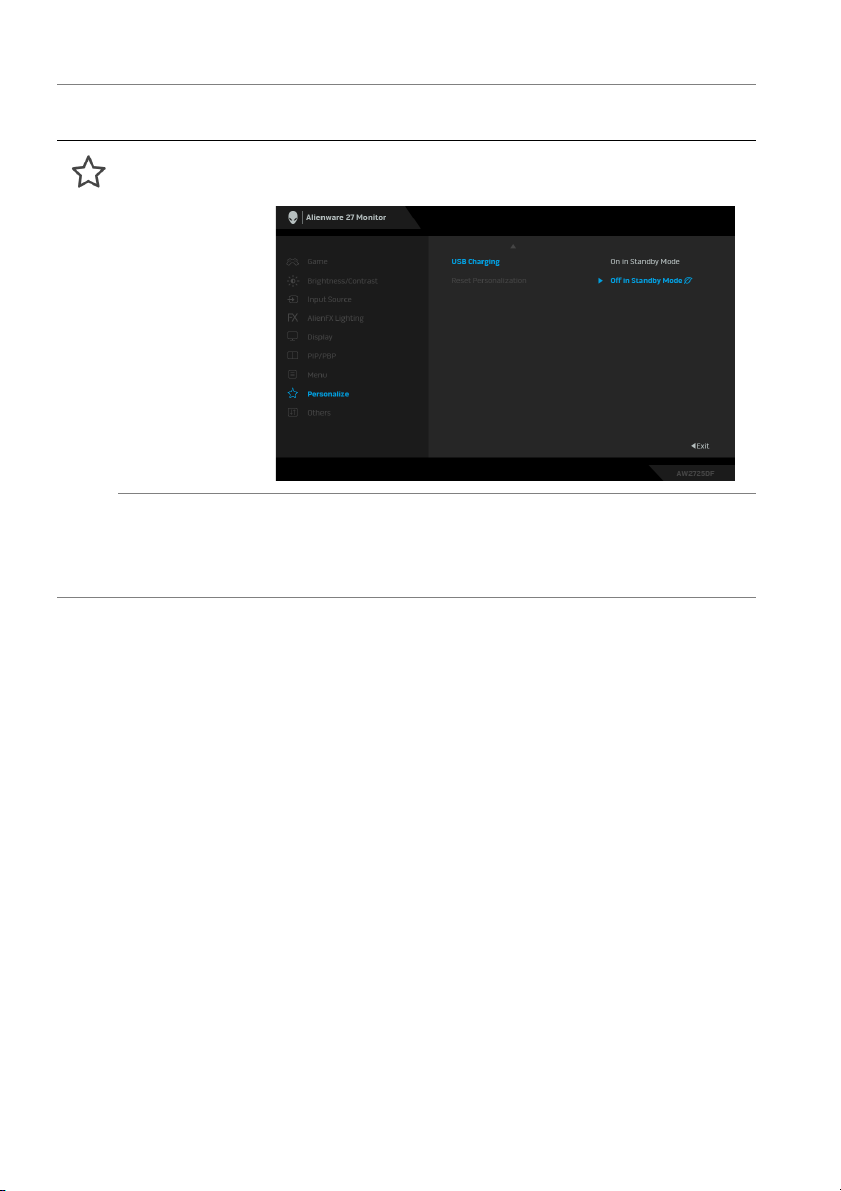
Ikona Menu i
podmenu
USB Charging
(Ładowanie
USB)
Opis
Umożliwia włączenie lub wyłączenie funkcji USB w
trybie gotowości monitora.
Reset
Personalization
(Zresetuj
personalizację)
Resetuje wszystkie ustawienia w menu Personalize
(Personalizowanie) do domyślnych wartości
fabrycznych.
70 | Obsługa monitora
Page 71
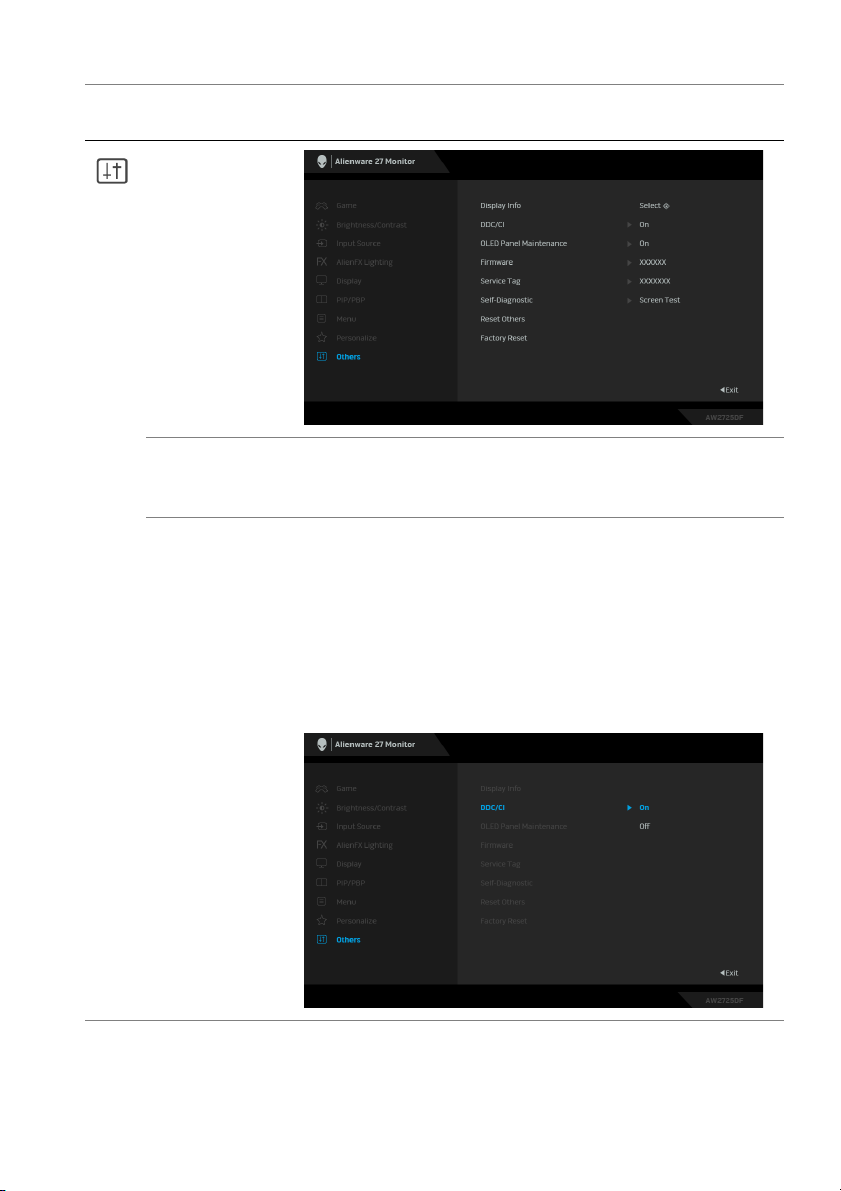
Ikona Menu i
podmenu
Others (Inne)
Opis
Display Info
Wybierz, aby wyświetlić bieżące ustawienia monitora.
(Informacje o
monitorze)
DDC/CI DDC/CI (Kanał wyświetlanych danych/interfejs
poleceń) umożliwia monitorowanie parametrów
(jasność, balans kolorów, itd.), aby można je było
ustawiać programowo przy użyciu komputera. Funkcję
tę można wyłączyć, wybierając opcję Off (Wył.).
Włącz tę funkcję w celu zapewnienia najlepszej
funkcjonalności użytkownikom oraz optymalnej
wydajności monitora.
Obsługa monitora | 71
Page 72
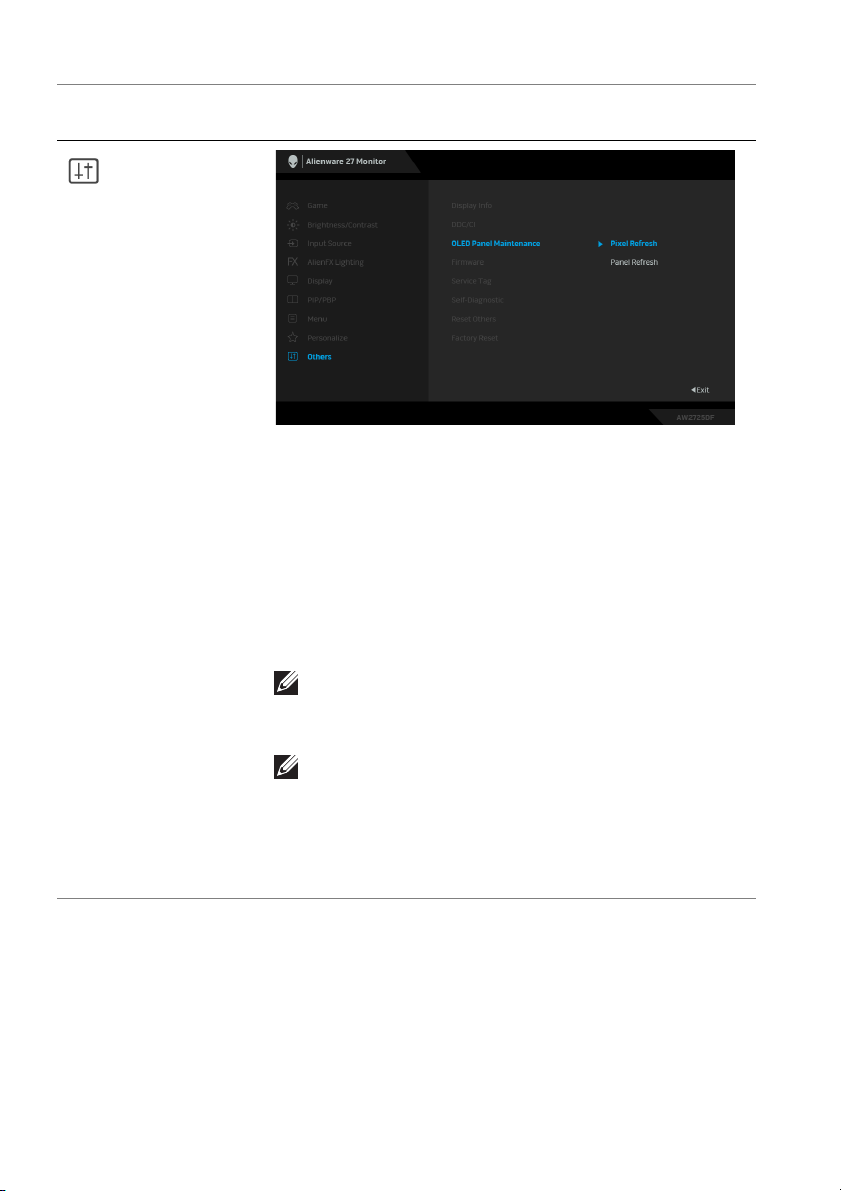
Ikona Menu i
podmenu
OLED Panel
Maintenance
(Konserwacja
panelu OLED)
Opis
Funkcja ta zapobiega zatrzymywaniu się obrazu na
ekranie, zapewniając następujące funkcje:
• Pixel Refresh (Odświeżenie pikseli): Aby
zredukować tymczasowe zatrzymanie się obrazu na
ekranie, można ręcznie aktywować tę funkcję po
używaniu monitora przez kilka godzin. Alternatywnie
funkcja ta zostanie aktywowana automatycznie po
4 godzinach pracy monitora. Proces trwa około od 6
do 8 minut.
UWAGA: W trakcie procesu odświeżania
wskaźnik diody LED będzie migał powoli na
zielono.
72 | Obsługa monitora
UWAGA: Jeśli łączny czas użytkowania
przekroczy 4 godziny, Pixel Refresh
(Odświeżenie pikseli) zostanie automatycznie
aktywowany, gdy monitor przejdzie w tryb
czuwania lub po naciśnięciu przycisku zasilania w
celu wyłączenia monitora.
Page 73
Ikona Menu i
podmenu
OLED Panel
Maintenance
(Konserwacja
panelu OLED)
Firmware
(Oprogramo-
wanie
sprzętowe)
Service Tag
(Etykieta
serwisowa)
Self-Diagno-
stic
(Samodiagno-
styka)
Opis
• Panel Refresh (Odświeżenie panelu): Aby
zapobiec zatrzymaniu się obrazu na stałe
spowodowanego przez statyczną zawartość, gdy
monitor jest używany przez 9000 godzin, można tę
funkcję aktywować ręcznie, aby odświeżyć piksele.
W innym razie funkcja zostanie aktywowana
automatycznie, jeśli łączny czas użytkowania
przekroczy fabryczne ustawienie domyślne
(9000 godzin). Zakończenie procesu trwa około
godziny.
UWAGA: W trakcie procesu odświeżania
wskaźnik diody LED będzie migał powoli na
czerwono.
UWAGA: Jeśli łączny czas użytkowania
przekroczy 9000 godzin, Panel Refresh
(Odświeżenie panelu) zostanie automatycznie
aktywowany, gdy monitor przejdzie w tryb
czuwania lub po naciśnięciu przycisku zasilania w
celu wyłączenia monitora.
UWAGA: Aby poprawić wydajność Panel
Refresh (Odświe
w zakresie temperatury od 0°C do 45°C.
Wyświetla wersję oprogramowania sprzętowego
monitora.
Wyświetla etykietę serwisową monitora. Etykieta
serwisowa to unikalny identyfikator alfanumeryczny
niezbędny w przypadku kontaktowania się z działem
wsparcia technicznego firmy Dell, uzyskiwania dostępu
do informacji o gwarancji oraz wyszukiwania
najnowszych sterowników w witrynie pomocy
technicznej firmy Dell, itp.
Korzystaj z tej funkcji, aby wykonać Screen Test (Test
ekranu) lub/i Fan Test (Test wentylatora), patrz
Wbudowana diagnostyka.
żenie panelu), aktywuj funkcję
Obsługa monitora | 73
Page 74
Ikona Menu i
podmenu
Reset Others
(Resetuj inne)
Factory Reset
(Przywracanie
ustawień
fabrycznych)
Tryb konsoli (tylko HDMI)
Console Mode (Tryb konsoli) został zaprojektowany z myślą o doskonałej jakości
obrazu z szybkim czasem reakcji i wysoką szybkość klatek 120 Hz, aby zapewnić
najlepsze wrażenia z gry na konsoli. W tym monitorze QHD może obsługiwać
rozdzielczość do 4K.
Obsługiwane taktowanie
Zresetowanie wszystkich ustawień menu Others (Inne)
do wartości fabrycznych.
Resetuje wszystkie ustawienia menu ekranowego do
domyślnych wartości fabrycznych.
Opis
Tryb wyświetlania Częstotliwość
pozioma
(kHz)
640 x 480 31,47 59,94 25,18 -/-
640 x 480 37,50 75 31,50 -/720 x 400 31,47 70,08 28,32 -/+
800 x 600 37,88 60,32 40 +/+
800 x 600 46,88 75 49,50 +/+
1024 x 768 48,36 60 65 -/1024 x 768 60,02 75,03 78,75 +/+
1152 x 864 67,50 75 108 +/+
1280 x 1024 63,98 60,02 108 +/+
1280 x 1024 79,98 75,03 135 +/+
1600 x 900 60 60 108 +/+
1920 x 1080 67,50 60 148,50 +/+
1920 x 1080 135 120 297 +/+
2560 x 1440 88,79 59,95 241,50 +/2560 x 1440 183 120 497,75 +/-
Częstotliwość
pionowa (Hz)
Zegar
pikseli
(MHz)
Biegunowość
synchronizacji
(Pozioma/
Pionowa)
74 | Obsługa monitora
Page 75
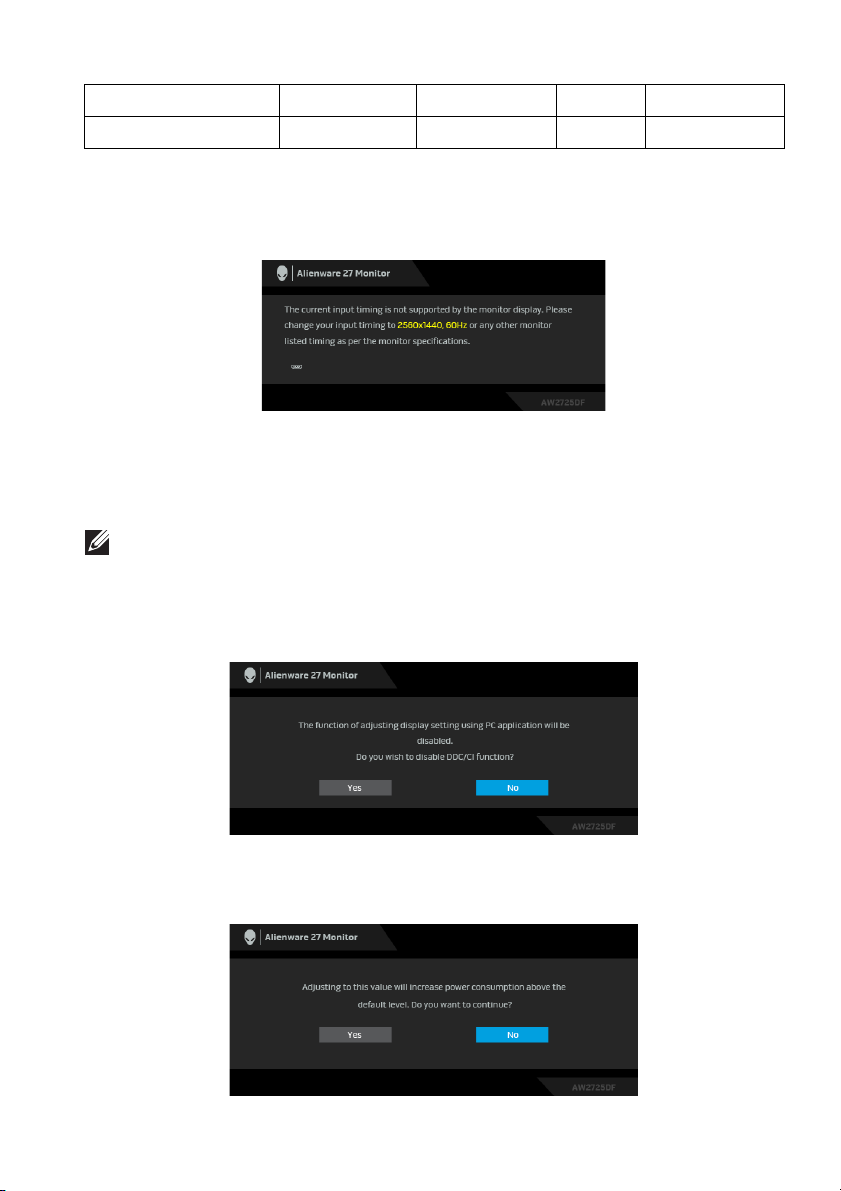
3840 x 2160 112,50 50 594 +/+
3840 x 2160 135 60 594 +/+
Komunikat ostrzegawczy menu OSD
Gdy monitor nie obsługuje określonego trybu rozdzielczości, pojawi się
następujący komunikat:
Oznacza to, że monitor nie może zsynchronizować sygnału odbieranego z
komputera. Informacje dotyczące poziomych i pionowych zakresów adresowania
częstotliwości tego monitora znajdują się w części
Specyfikacje monitora.
Zalecana rozdzielczość to 2560 x 1440.
UWAGA: Komunikat może być nieznacznie inny w zależności od
podłączonego sygnału źródłowego.
Przed wyłączeniem funkcji DDC/CI zostanie wyświetlony następujący
komunikat:
W przypadku wyboru ustawienia Brightness (Jasność) po raz pierwszy powyżej
poziomu domyślnego, zostanie wyświetlony następujący komunikat:
Obsługa monitora | 75
Page 76
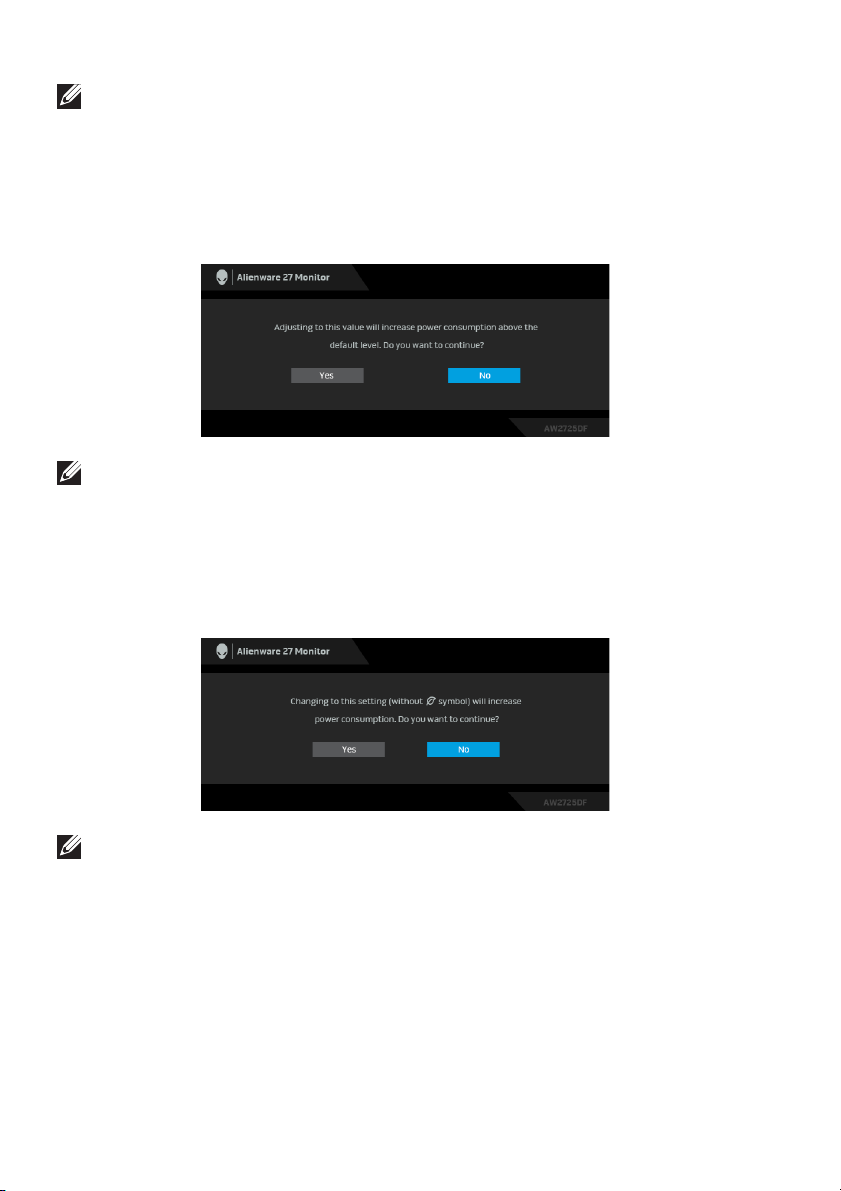
UWAGA: Jeśli wybierzesz opcję Yes (Tak), przy kolejnej zmianie
ustawień dla opcji Brightness (Jasność) komunikat nie zostanie
wyświetlony.
W przypadku ustawienia opcji Preset Modes (Tryby ustawień wstępnych) na
FPS, MOBA/RTS lub SPORTS (SPORT) po raz pierwszy zostanie wyświetlony
następujący komunikat:
UWAGA: W przypadku wyboru opcji No (Nie), poziom Brightness
(Jasność) zostanie zmieniony na 75% dla Preset Modes (Tryby ustawień
wstępnych).
Po zmianie domyślnego ustawienia funkcji oszczędzania energii po raz pierwszy,
np. Smart HDR (Inteligentne HDR) lub USB Charging (Ładowanie USB)
zostanie wyświetlony następujący komunikat:
UWAGA: Jeśli wybierzesz opcję Yes (Tak) dla dowolnej funkcji ze
wspomnianych powyżej, komunikat ten nie będzie wyświetlany przy
kolejnej zmianie ustawień tych funkcji. W przypadku przywracania do
ustawień fabrycznych komunikat zostanie wyświetlony ponownie.
76 | Obsługa monitora
Page 77
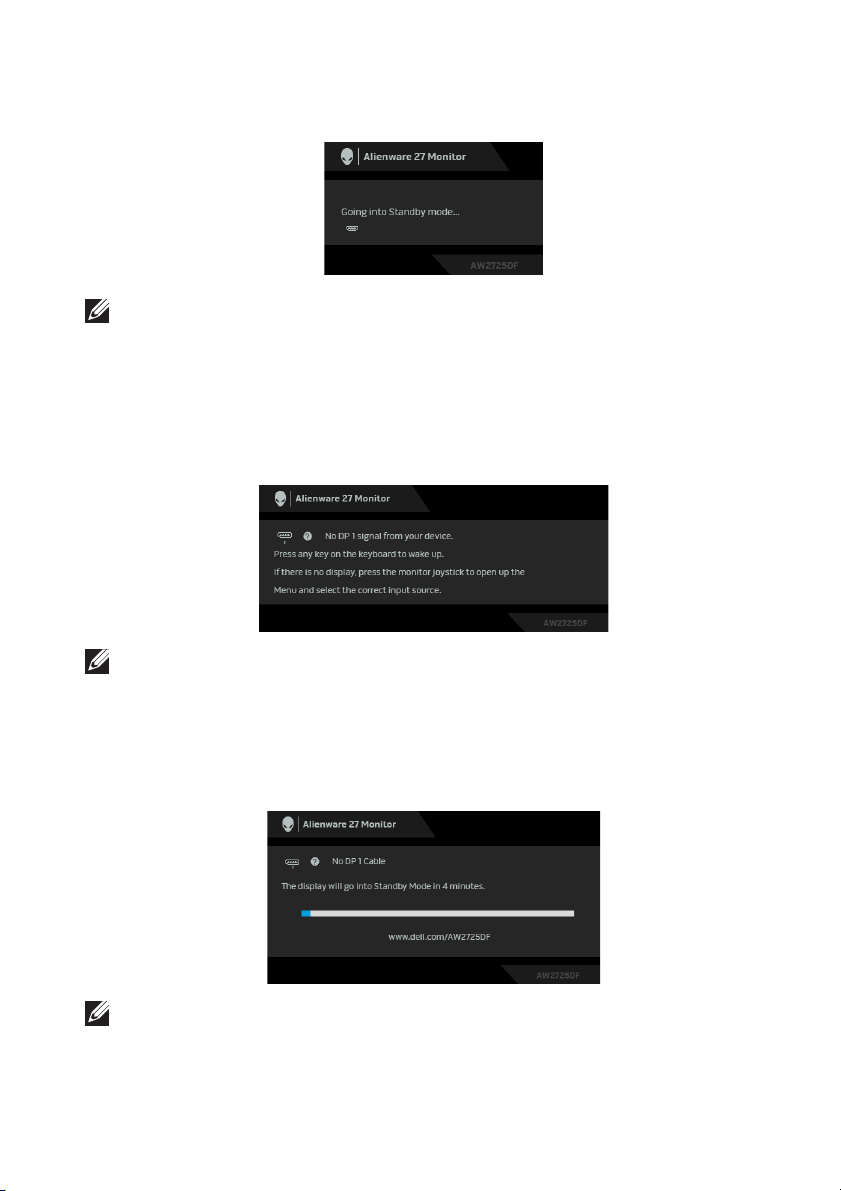
Gdy monitor przechodzi do trybu gotowości, zostanie wyświetlony następujący
komunikat:
UWAGA: Komunikat może być nieznacznie inny w zależności od
wybranego sygnału źródłowego.
Uaktywnij komputer i monitor w celu uzyskania dostępu do
Menu OSD będzie tylko działać w typowym trybie operacyjnym. Jeśli naciśniesz
przycisk na dżojstiku w trybie gotowości, w zależności od wybranego wejścia
zostanie wyświetlony następujący komunikat:
UWAGA: Komunikat może być nieznacznie inny w zależności od
podłączonego sygnału źródłowego.
Uaktywnij komputer i monitor w celu uzyskania dostępu do
OSD.
OSD.
Jeśli wybrane wejście DP 1, DP 2 lub HDMI i odpowiedni kabel nie zostanie
podłą
czony, zostanie wyświetlony następujący komunikat:
UWAGA: Komunikat może być nieznacznie inny w zależności od
wybranego sygnału źródłowego.
Uaktywnij komputer i monitor w celu uzyskania dostępu do
OSD.
Obsługa monitora | 77
Page 78
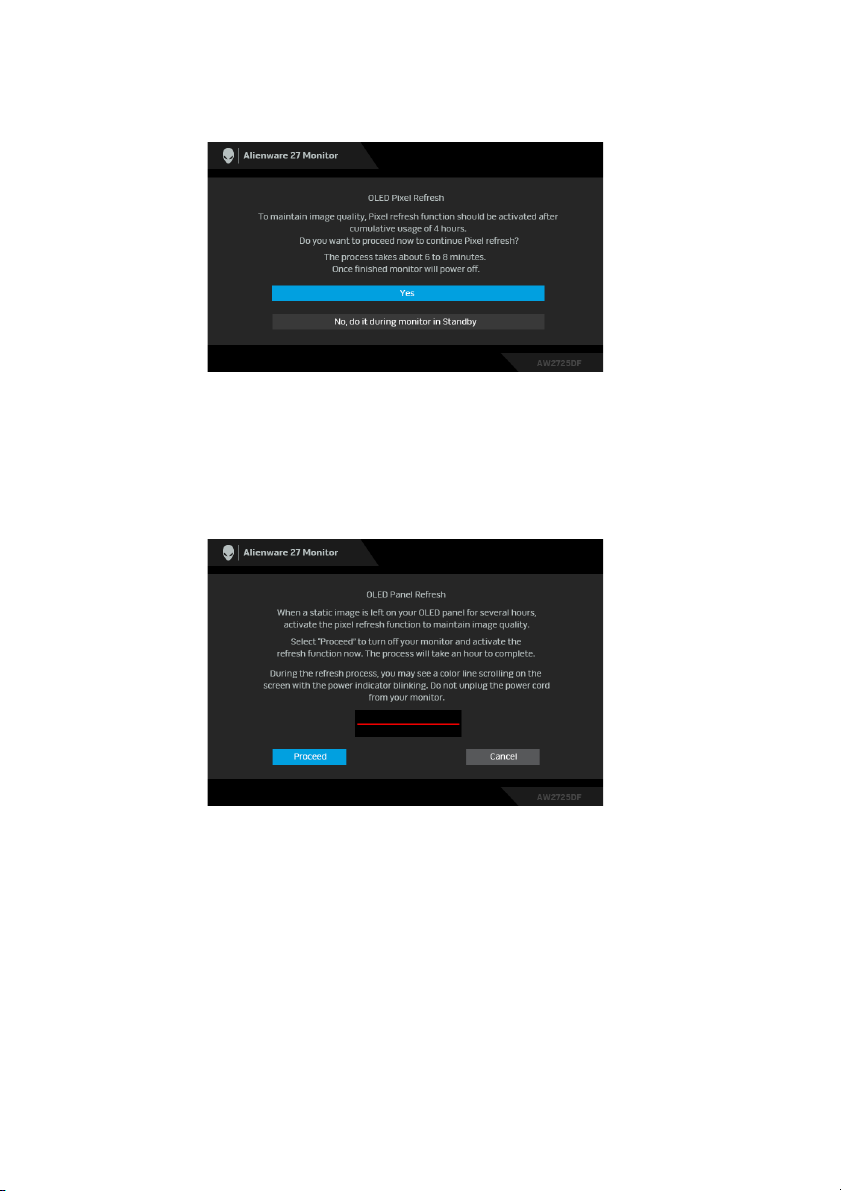
W przypadku wyboru opcji Pixel Refresh (Odświeżenie pikseli), zostanie
wyświetlony następujący komunikat:
Po wybraniu Yes (Tak) monitor zostanie wyłączony, a proces odświeżania
zostanie uruchomiony automatycznie. Proces trwa około od 6 do 8 minut.
Po wybraniu opcji Panel Refresh (Odświeżenie panelu) lub po przekroczeniu
łącznie 9000 godzin używania monitora zostanie wyświetlony następujący
komunikat:
Wybierz opcję Proceed (Przejdź dalej), a następnie proces odświeżania
zostanie uruchomiony automatycznie. Zakończenie procesu trwa około godziny.
78 | Obsługa monitora
Page 79
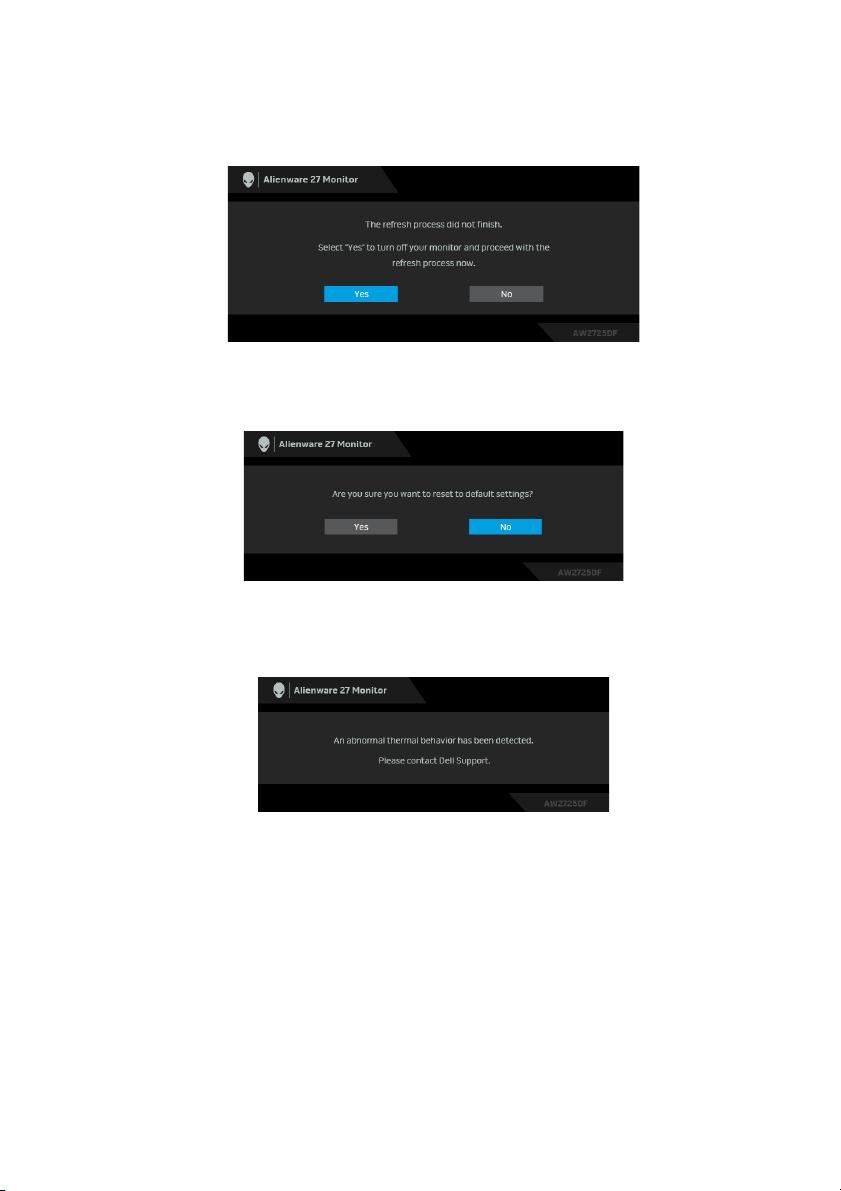
Po naciśnięciu przycisku zasilania podczas procesu funkcji Pixel Refresh
(Odświeżenie pikseli) lub Panel Refresh (Odświeżenie panelu) wyświetlenie
następującego komunikatu:
Gdy wybrana jest funkcja Factory Reset (Przywracanie ustawień fabrycznych),
zostanie wyświetlony następujący komunikat:
Gdy wbudowany czujnik temperatury wykryje nieprawidłowość, co 30 minut
wyświetlany jest następujący komunikat:
Aby uzyskać więcej informacji, zobacz
Wykrywanie i usuwanie usterek.
Obsługa monitora | 79
Page 80
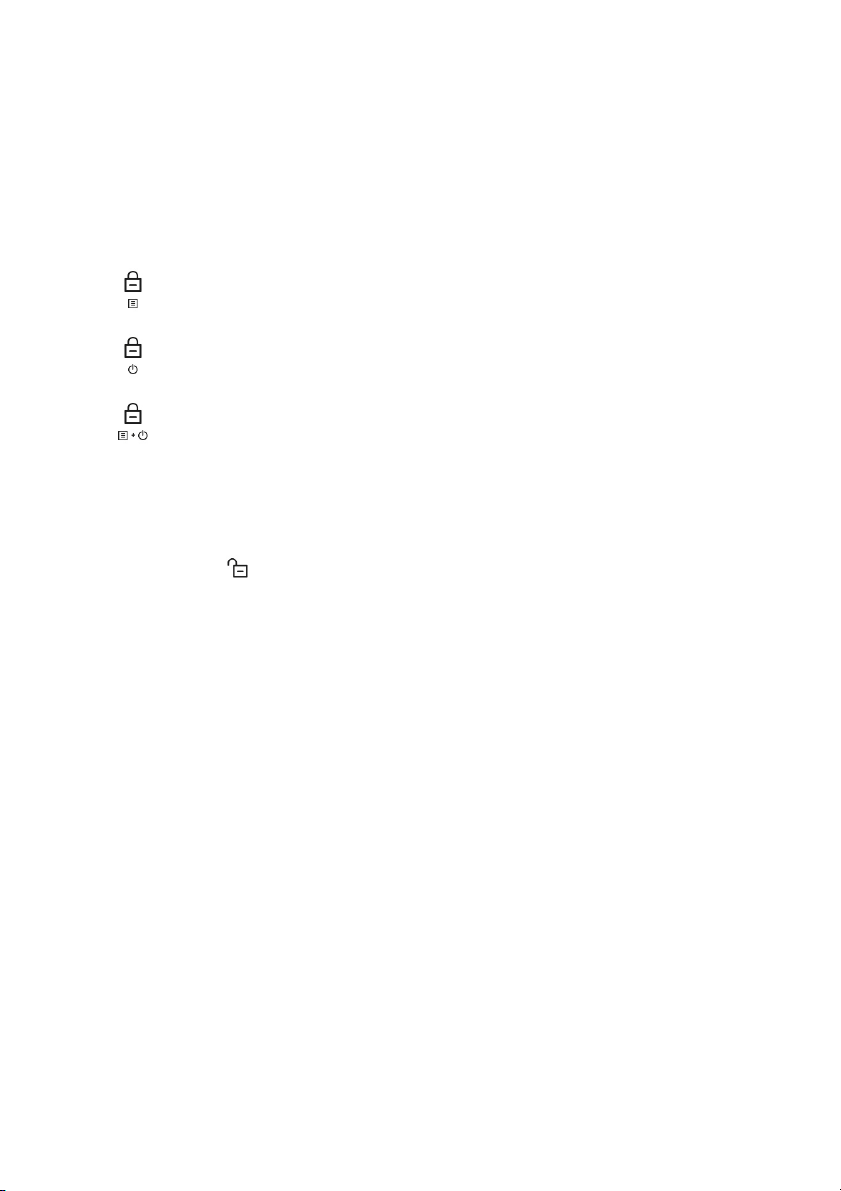
Blokowanie przycisków sterowania
Możesz zablokować przyciski sterowania monitora, aby uniemożliwić dostęp do
menu OSD i/lub przycisku zasilania.
1. Przesuń dżojstik do przodu/do tyłu/w lewo/w prawo i przytrzymaj przez
ok. 4 sekundy, aż zostanie wyświetlone menu.
2. Przesuń dżojstik, aby wybrać jedną z poniższych opcji:
• : Ustawienia menu OSD są zablokowane i niedostępne.
• : Przycisk zasilania jest zablokowany.
•
3. Naciśnij dżojstik, aby potwierdzić konfigurację.
Aby odblokować, przesuń dżojstik do przodu/do tyłu/w lewo/w prawo i
przytrzymaj przez około 4 sekundy, aż na ekranie zostanie wyświetlone menu, a
następnie wybierz w celu odblokowania oraz zamknięcia okna
podręcznego.
: Ustawienia menu OSD są niedostępne, a przycisk zasilania jest
zablokowany.
80 | Obsługa monitora
Page 81
Ustawianie maksymalnie rozdzielczości
UWAGA: Czynności mogą się nieznacznie różnić w zależności od
posiadanej wersji systemu Windows.
Aby ustawić maksymalną rozdzielczość dla monitora:
W systemie Windows 8.1:
1. W przypadku systemu Windows 8.1 wybierz kafelek Pulpit, aby przełączyć
się na klasyczny pulpit.
2. Kliknij prawym przyciskiem pulpit i wybierz Rozdzielczość ekranu.
3. W przypadku podłączonego więcej niż jednego monitora, pamiętaj, aby
wybrać AW2725DF.
4. Kliknij listę rozwijaną Rozdzielczość ekranu i wybierz opcję 2560 x 1440.
5. Kliknij OK.
W systemach Windows 10 i Windows 11:
1. Kliknij pulpit prawym przyciskiem myszy i kliknij opcję Ustawienia
wyświetlania.
2. W przypadku podłączenia więcej niż jednego monitora pamiętaj, aby
wybrać AW2725DF.
3. Kliknij listę
4. Kliknij opcję Zachowaj zmiany.
Jeśli opcja 2560 x 1440 nie jest widoczna, konieczne jest zaktualizowanie
sterownika karty graficznej do najnowszej wersji. Zależnie od rodzaju komputera
wykonaj jedną z następujących procedur:
Jeżeli masz komputer stacjonarny lub laptop firmy Dell:
• Przejdź na stronę sieci web
serwisowy i pobierz najnowszy sterownik do posiadanej karty graficznej.
Jeżeli używasz komputera firmy innej niż Dell (laptop lub stacjonarny):
• Przejdź na stronę pomocy technicznej posiadanego komputera firmy innej
niż Dell i pobierz najnowsze sterowniki karty graficznej.
• Przejdź na stronę sieci Web producenta karty graficznej i pobierz
najnowsze sterowniki.
rozwijaną Rozdzielczość ekranu i wybierz opcję 2560 x 1440.
www.dell.com/support, wprowadź znak
Obsługa monitora | 81
Page 82

Wymagania umożliwiające wyświetlanie lub odtwarzanie treści
HDR
(1) za pośrednictwem Ultra BluRay DVD lub konsoli do gier
Należy upewnić się, że odtwarzacz DVD lub konsola do gier obsługują
technologię HDR, np. Panasonic DMP-UB900 lub PS5.
(2) za pośrednictwem komputera PC
Upewnij się, że używana karta graficzna obsługuje technologię HDR, tj.
posiada port zgodny z technologią HDMI 2.1 (TMDS) (z opcją HDR) oraz że
zainstalowany jest sterownik graficzny HDR. Konieczne jest stosowanie
aplikacji obsługującej technologię HDR, np. Cyberlink PowerDVD 17,
aplikacja Windows 10 Movies & TV.
UWAGA: Aby pobrać i zainstalować najnowszy sterownik graficzny z
obsługą odtwarzania treści HDR na komputerze stacjonarnym lub
laptopie firmy Dell, patrz
NVIDIA
Pełen wybór kart graficznych NVIDIA z obsługą technologii HDR można
znaleźć na stronie
Należy pamiętać, aby pobrać sterownik obsługujący tryb odtwarzania
pełnego ekranu (np. gry na PC, odtwarzacze UltraBluRay), HDR na Win 10
Redstone 2 OS: 381.65 lub nowszy.
AMD
Pełen wybór kart graficznych AMD z obsł
znaleźć na stronie
sterownika HDR i pobierz najnowszy sterownik.
www.nvidia.com.
www.amd.com. Zapoznaj się z informacjami o obsłudze
https://www.dell.com/support/drivers.
ugą technologii HDR można
Intel (Zintegrowana grafika)
Procesor z obsługą HDR: CannonLake lub nowszy
Odpowiedni odtwarzacz HDR: Aplikacja Windows 10 Movies & TV
System operacyjny z obsługą HDR: Windows 10 Redstone 3
Sterownik z obsługą technologii HDR: najnowszy sterownik HDR można
znaleźć na stronie downloadcenter.intel.com
82 | Obsługa monitora
Page 83
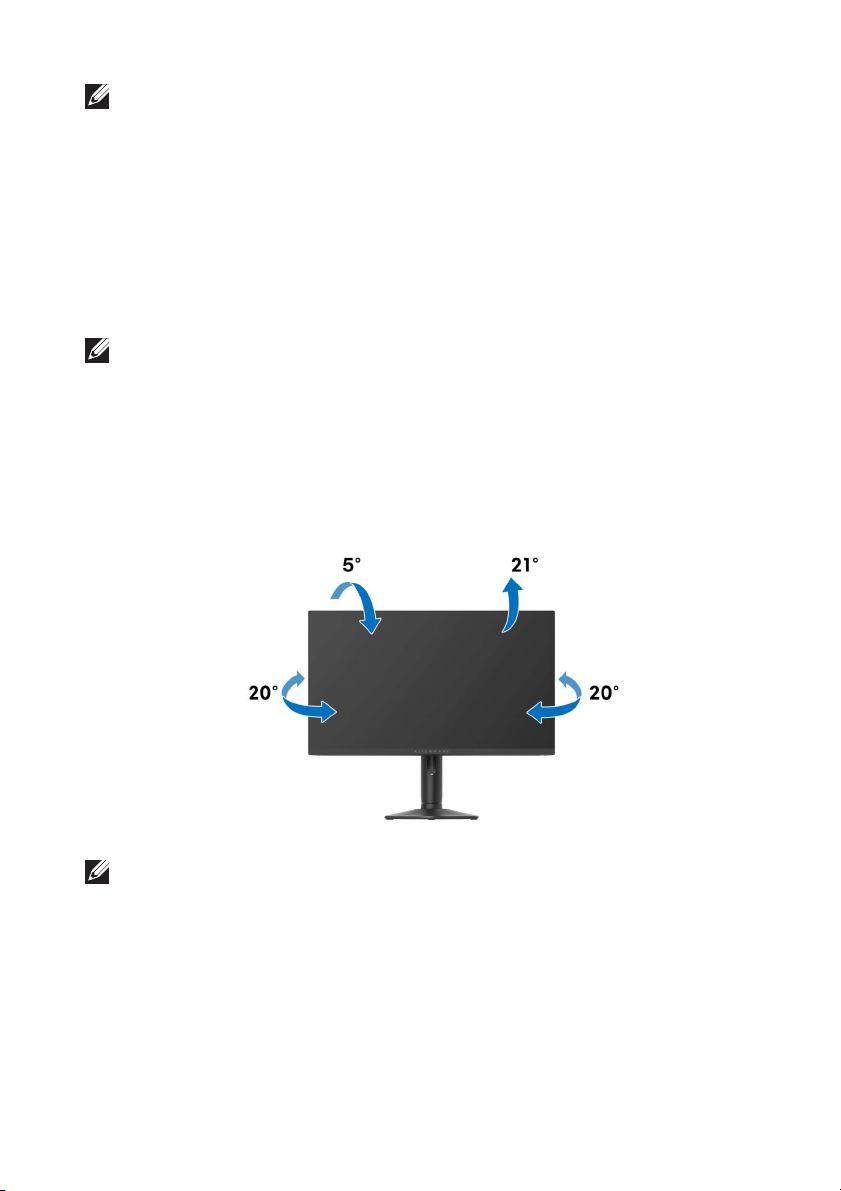
UWAGA: Odtwarzanie HDR z systemu OS (np.: odtwarzanie treści HDR
w oknie na pulpicie) wymaga systemu Windows 10 Redstone 2 lub
nowszego z odpowiednimi aplikacjami odtwarzającymi, np.: PowerDVD
17. Odtwarzanie treści chronionej będzie wymagało odpowiedniego
oprogramowania i/lub sprzętu DRM, np. Microsoft Playready. Informacje
na temat obsługi można znaleźć na stronie
https://www.support.microsoft.com.
Używanie nachylenia, obrotu w poziomie i pionie oraz regulacja
wysokości
UWAGA: Poniższe instrukcje dotyczą wyłącznie stojaka dostarczanej
wraz z monitorem. W przypadku podłączania stojaka zakupionego z
innego źródła postępuj zgodnie z instrukcjami dotyczącymi konfiguracji,
załączonymi do stojaka.
Regulacja nachylenia i obrotu w poziomie
Po przymocowaniu stojaka do monitora można pochylać i obracać monitor tak,
aby uzyskać najlepszy kąt wyświetlania.
UWAGA: Stojak nie jest przymocowany do monitora po jego
dostarczeniu z fabryki.
Obsługa monitora | 83
Page 84
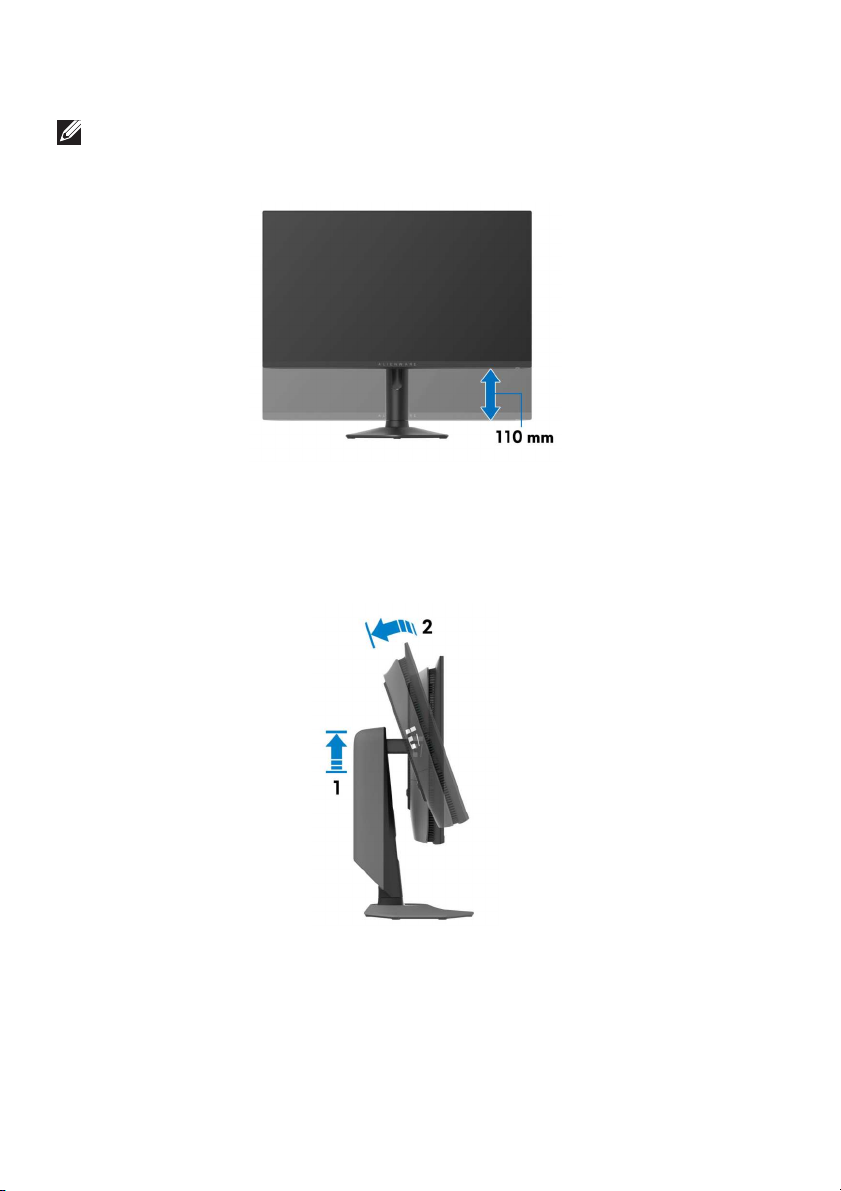
Regulacja wysokości ustawienia
UWAGA: Podstawę można wydłużyć w pionie do 110 mm. Na
następującym rysunku przedstawiono sposób wydłużania podstawy w
pionie.
Regulacja obrotu w pionie
Przed obróceniem wyświetlacz powinien zostać całkowicie wysunięty w pionie i
w pełni przechylony do góry w celu uniknięcia uderzenia dolnej krawędzi
monitora.
84 | Obsługa monitora
Page 85
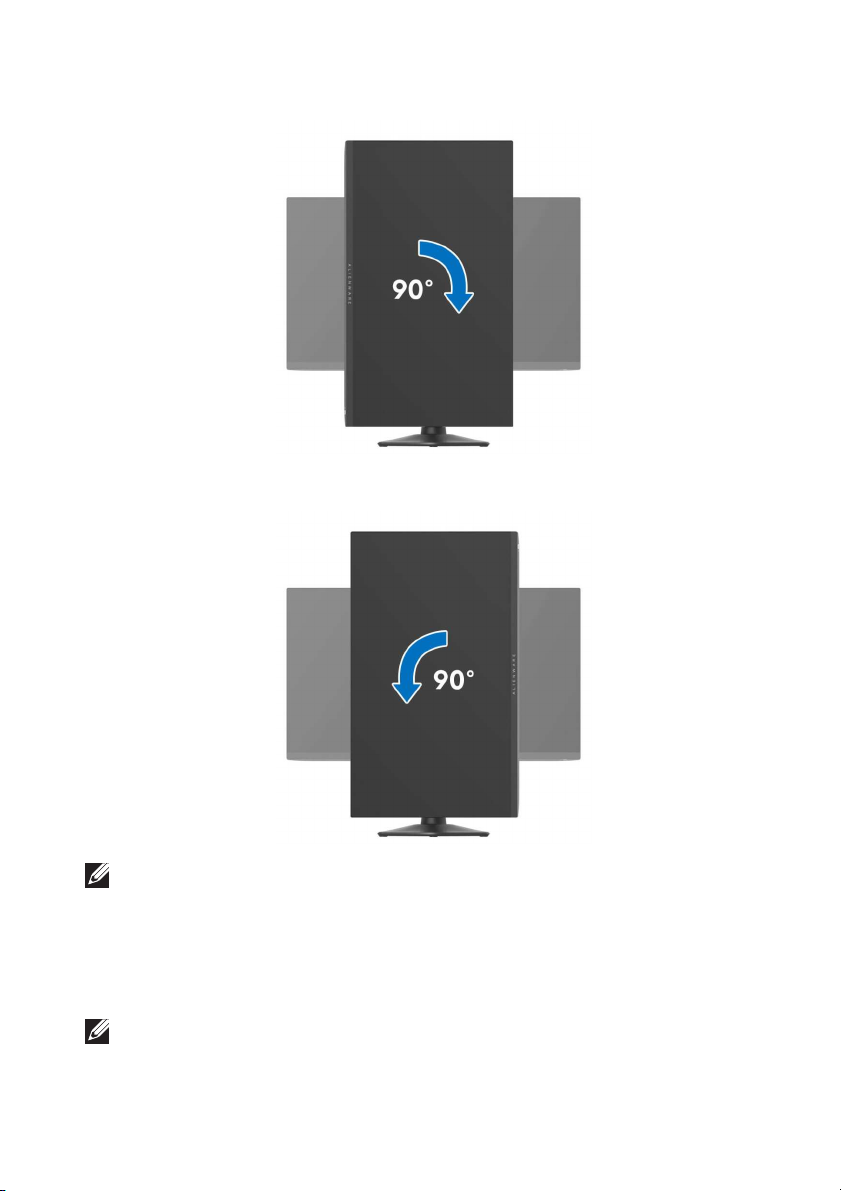
Obróć w prawo
Obrót w lewo
UWAGA: Do korzystania z funkcji obrotu wyświetlacza (widok poziomy
a widok pionowy) w przypadku komputera firmy Dell wymagany jest
zaktualizowany sterownik karty graficznej, który nie jest dostarczany
wraz z tym monitorem. Aby pobrać sterownik karty graficznej, przejdź na
stronę
www.dell.com/support i w sekcji pobierania wyszukaj
najnowszych aktualizacji dla sterowników wideo.
UWAGA: W trybie pionowym może wystąpić pogorszenie wydajności w
przypadku korzystania z aplikacji intensywnie korzystających z grafiki,
np. gier 3D.
Obsługa monitora | 85
Page 86

Dostosowywanie ustawień wyświetlania obrotu danego systemu
Po obróceniu monitora należy wykonać poniższą procedurę w celu
dostosowania ustawień wyświetlania obrotu danego systemu.
UWAGA: Jeśli monitor używany jest z komputerem innym niż firmy Dell,
należy przejść na witrynę sieci Web sterownika karty graficznej lub
witrynę sieci Web producenta komputera w celu uzyskania informacji
dotyczących obracania danego systemu operacyjnego.
W celu dostosowania ustawień wyświetlania obrotu:
1. Kliknij prawym przyciskiem myszy na pulpicie i wybierz polecenie
Właściwości.
2. Wybierz kartę Ustawienia i kliknij przycisk Zaawansowane.
3. Jeśli kartą graficzną jest karta AMD, wybierz kartę Obrót i ustaw
preferowany obrót.
4. Jeśli masz kartę graficzną NVIDIA, kliknij kartę NVIDIA, w lewej kolumnie
wybierz pozycję NVRotate, a następnie wybierz preferowany obrót.
5. Jeśli kartą graficzną jest karta Intel, wybierz kart
Właściwości grafiki, wybierz kartę Obrót, a następnie ustaw preferowany
obrót.
UWAGA: Jeśli opcja obrotu nie jest widoczna lub nie działa ona
prawidłowo, przejdź na stronę
najnowszy sterownik karty graficznej.
www.dell.com/support i pobierz
ę Intel, kliknij pozycję
86 | Obsługa monitora
Page 87

Korzystanie z funkcji AlienFX™
Możesz dostosować zaawansowane funkcje monitora za pośrednictwem funkcji
AlienFX™ w Alienware Command Center (AWCC).
UWAGA: Jeżeli posiadasz komputer stacjonarny lub laptop do gier
Alienware Gaming, możesz uzyskać bezpośredni dostęp do funkcji
AWCC.
UWAGA: Więcej informacji można uzyskać, przechodząc do sekcji
pomocy online Alienware Command Center.
Wymagania wstępne
Przed instalacją funkcji AWCC w systemie innym niż Alienware:
• Upewnij się, że system operacyjny zainstalowany na komputerze to
Windows 10 w wersji R3 lub w nowszej.
• Upewnij się, że posiadasz aktywne połączenie z internetem.
• Aby dostosować efekty świetlne, upewnij się, że monitor Alienware i
komputer są połączone przy użyciu dostarczonego kabla przesyłania
danych USB 3.2 Gen 1 (5 Gb/s).
Instalacja AWCC za pośrednictwem aktualizacji systemu
Windows
1. Po pierwszym podłączeniu monitora do systemu, w którym nie
zainstalowano aplikacji AWCC, aplikacja zostanie pobrana i zainstalowana
w systemie. Zakończenie instalacji trwa kilka minut.
UWAGA: Proces pobierania zależy od jakości połączenia z Internetem.
2. Przejdź do folderu programu w celu zapewnienia pomyślnego
przeprowadzenia instalacji. Aplikację AWCC można też znaleźć w menu
Start.
3. Podłącz monitor do systemu.
4. Uruchom ponownie system operacyjny.
5. Uruchom AWCC.
UWAGA: Jeśli monitor nie wyświetla się na ekranie Pulpitu
nawigacyjnego AWCC, przejdź do ustawień systemu operacyjnego,
kliknij Aplikacje, a następnie Zainstalowane aplikacje, i poszukaj aplikacji
Alienware Command Center Package Manager, aby dodać pakiety.
6. W przypadku braku reakcji ze strony aktualizacji sterownika na
komputerze, zainstaluj AWCC z witryny pomocy technicznej firmy Dell.
Korzystanie z funkcji AlienFX™ | 87
Page 88
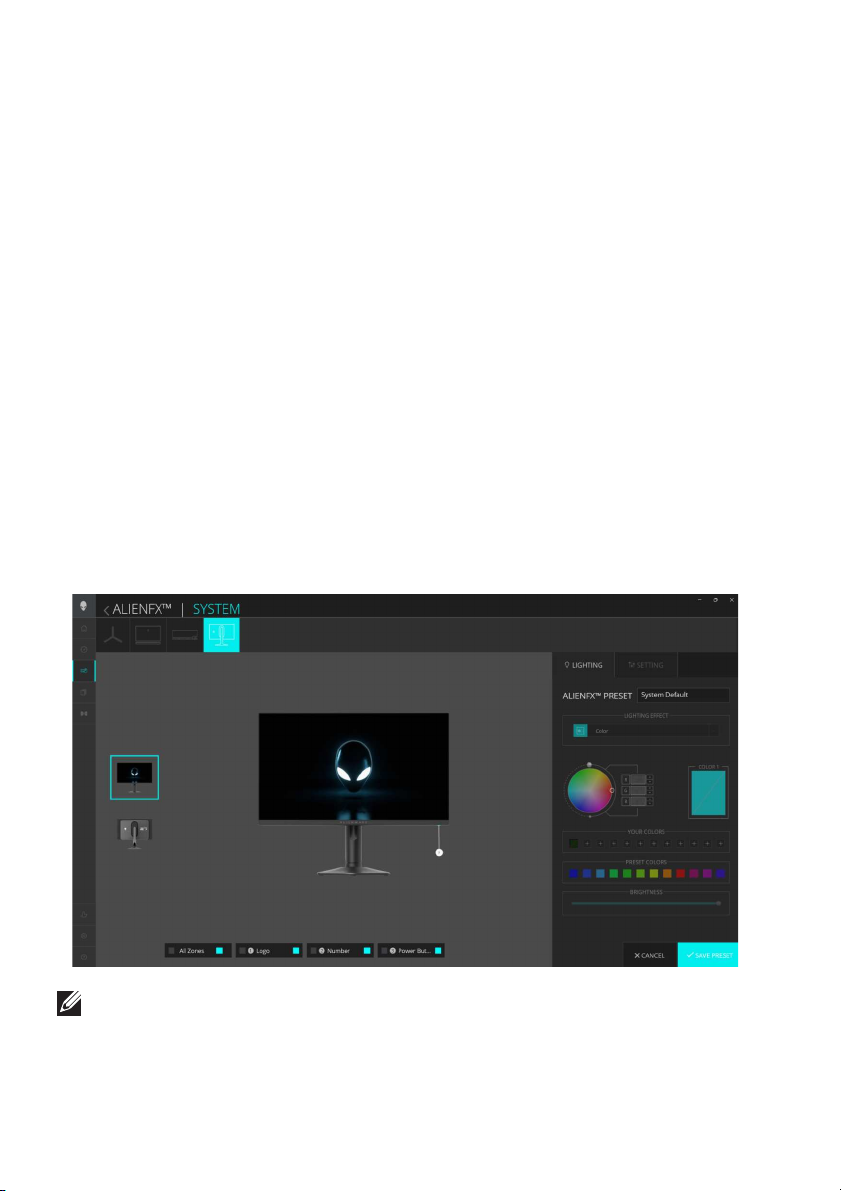
Instalacja AWCC z witryny pomocy technicznej firmy Dell
1. Odwiedź stronę wsparcia Dell pod adresem
drivers i wprowadź AW2725DF w polu wyszukiwania. Zostaniesz
przekierowany do strony wsparcia produktu.
2. Przejdź do obszaru Drivers & Downloads (Sterowniki i pliki do pobrania).
Pobierz najnowszą wersję aplikacji Alienware Command Center.
3. Przejdź do folderu, w którym zapisane zostały pobrane pliki konfiguracji.
4. Kliknij dwukrotnie pobrany plik konfiguracji i postępuj zgodnie z
wyświetlanymi na ekranie instrukcjami, aby zakończyć instalację.
www.dell.com/support/
Dostosowanie efektów podświetlenia
1. Uruchom aplikację AWCC z menu Start.
2. W oknie widoku Pulpit nawigacyjny kliknij obraz monitora AW2725DF,
aby uzyskać dostęp do widoku urządzenia.
3. Wybierz panel LIGHTING (OŚWIETLENIE).
4. W oknie podglądu określ strefę/-y oświetlenia.
5. Na rozwijanej liście LIGHTING EFFECT (EFEKT OŚWIETLENIA)
wybierz efekt i skonfiguruj dostępne opcje.
UWAGA: Wyświetlone opcje mogą się różnić w zależności od
określonych stref oświetlenia i LIGHTING EFFECT (EFEKT
OŚWIETLENIA).
88 | Korzystanie z funkcji AlienFX™
Page 89
Morph (Przekształcenie)
Efekt zmienia kolor światła poprzez łagodne przechodzenie do innego koloru.
1. Wybierz żądany kolor z palety kolorów lub listy PRESET COLORS
(WSTĘPNIE ZDEFINIOWANE KOLORY). Wybrany kolor i jego kody
kolorów RGB zostaną wyświetlone w prawym polu.
UWAGA: Kolor można zmienić, edytując kody kolorów przy użyciu
przycisków ze strzałkami w górę i w dół przy polach R/G/B.
2. Aby dodać wybrany kolor do listy YOUR COLORS (TWOJE KOLORY)
w celu zapewnienia szybkiego dostępu w przyszłości, kliknij "+". Do listy
można dodać maksymalnie 12 kolorów.
UWAGA: Aby usunąć istniejący segment koloru z listy, kliknij go
prawym przyciskiem myszy.
3. Powtórz poprzednie czynności, aby określić COLOR 2 (KOLOR 2), który
ma być końcowym kolorem światła.
4. Przeciągnij suwak opcji BRIGHTNESS (JASNOŚĆ), aby ustawić jasność
koloru.
5. Przeci
Efekt powoduje migotanie światła z krótkimi przerwami.
1. Wybierz żądany kolor z palety kolorów lub listy PRESET COLORS
ągnij suwak opcji TEMPO, aby ustawić szybkość przechodzenia.
Pulse (Pulsowanie)
(WSTĘPNIE ZDEFINIOWANE KOLORY). Wybrany kolor i jego kody
kolorów RGB zostaną wyświetlone w prawym polu.
UWAGA: Kolor można zmienić, edytując kody kolorów przy użyciu
przycisków ze strzałkami w górę i w dół przy polach R/G/B.
2. Aby dodać wybrany kolor do listy YOUR COLORS (TWOJE KOLORY)
w celu zapewnienia szybkiego dostępu w przyszłości, kliknij "+". Do listy
można dodać maksymalnie 12 kolorów.
UWAGA: Aby usunąć istniejący segment koloru z listy, kliknij go
prawym przyciskiem myszy.
3. Przeciągnij suwak opcji BRIGHTNESS (JASNOŚĆ), aby ustawić jasność
koloru.
4. Przeciągnij suwak opcji TEMPO, aby ustawić szybkość pulsowania.
Korzystanie z funkcji AlienFX™ | 89
Page 90
Color (Kolor)
Oświetlenie świeci jednym, ciągłym kolorem.
1. Wybierz żądany kolor z palety kolorów lub listy PRESET COLORS
(WSTĘPNIE ZDEFINIOWANE KOLORY). Wybrany kolor i jego kody
kolorów RGB zostaną wyświetlone w prawym polu.
UWAGA: Kolor można zmienić, edytując kody kolorów przy użyciu
przycisków ze strzałkami w górę i w dół przy polach R/G/B.
2. Aby dodać wybrany kolor do listy YOUR COLORS (TWOJE KOLORY)
w celu zapewnienia szybkiego dostępu w przyszłości, kliknij "+". Do listy
można dodać maksymalnie 12 kolorów.
UWAGA: Aby usunąć istniejący segment koloru z listy, kliknij go
prawym przyciskiem myszy.
3. Przeciągnij suwak opcji BRIGHTNESS (JASNOŚĆ), aby ustawić jasność
koloru.
Breathing (Pulsujący)
Efekt ten sprawia, że oświetlenie zmienia się z jasnego na przyciemnione.
1. Wybierz żądany kolor z palety kolorów lub listy PRESET COLORS
(WSTĘPNIE ZDEFINIOWANE KOLORY). Wybrany kolor i jego kody
kolorów RGB zostaną
UWAGA: Kolor można zmienić, edytując kody kolorów przy użyciu
przycisków ze strzałkami w górę i w dół przy polach R/G/B.
2. Aby dodać wybrany kolor do listy YOUR COLORS (TWOJE KOLORY)
w celu zapewnienia szybkiego dostępu w przyszłości, kliknij "+". Do listy
można dodać maksymalnie 12 kolorów.
wyświetlone w prawym polu.
UWAGA: Aby usunąć istniejący segment koloru z listy, kliknij go
prawym przyciskiem myszy.
3. Przeciągnij suwak opcji BRIGHTNESS (JASNOŚĆ), aby ustawić jasność
koloru.
4. Przeciągnij suwak opcji TEMPO, aby ustawić szybkość przechodzenia.
Spectrum (Widmo)
Efekt ten sprawia, że światło zmienia się w kolejności widma: czerwony,
pomarańczowy, żółty, zielony, niebieski, indygo i fioletowy. Możesz
przeciągnąć suwak opcji TEMPO, aby ustawić szybkość przechodzenia.
UWAGA: Opcja ta jest dostępna tylko w przypadku wyboru opcji All
Zones (Wszystkie strefy) w celu regulacji oświetlenia.
90 | Korzystanie z funkcji AlienFX™
Page 91
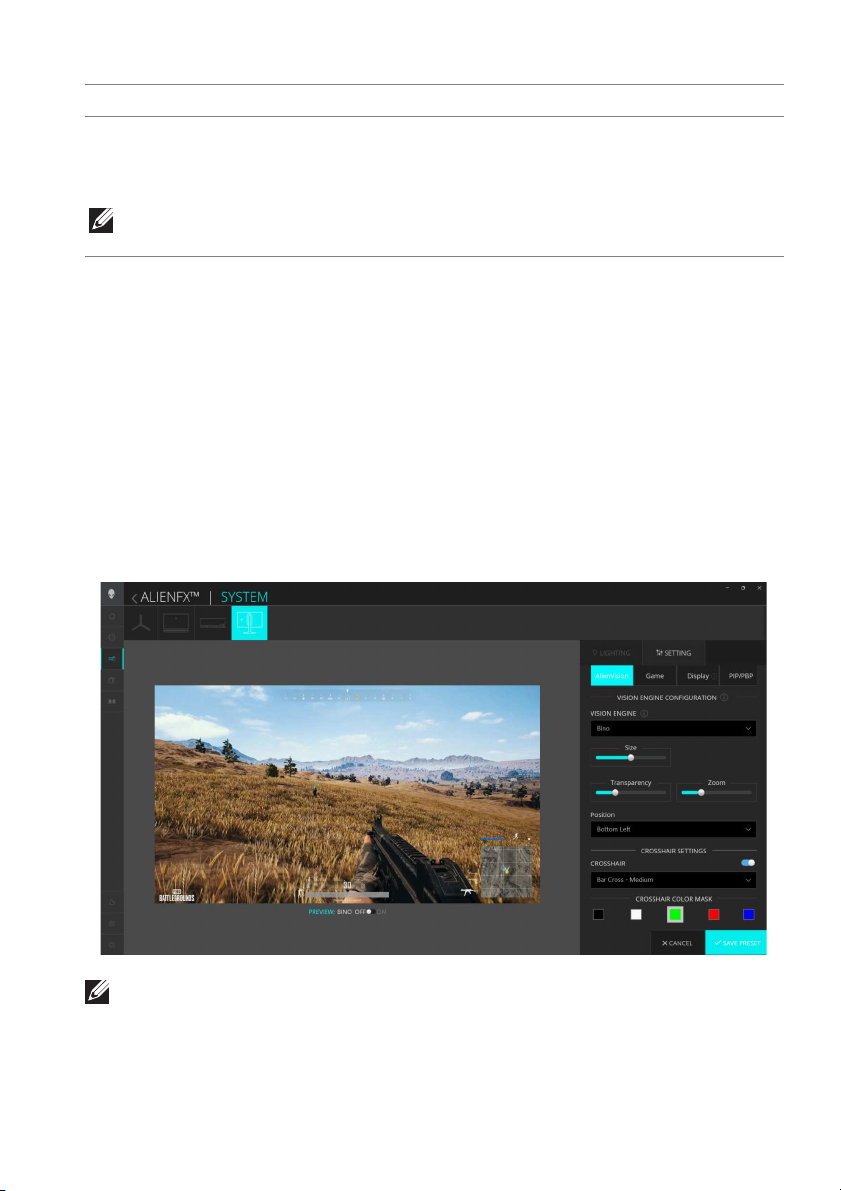
Static Default Blue (Statyczny niebieski domyślny)
Efekt ten sprawia, że światło świeci się stałym niebieskim światłem. Można
przeciągnąć suwak opcji BRIGHTNESS (JASNOŚĆ), aby zmienić
intensywność koloru.
UWAGA: Opcja ta jest dostępna tylko w przypadku wyboru opcji All
Zones (Wszystkie strefy) w celu regulacji oś
wietlenia.
Ustawienie
1. Uruchom aplikację AWCC z menu Start.
2. W oknie widoku Pulpit nawigacyjny kliknij obraz monitora AW2725DF,
aby uzyskać dostęp do widoku urządzenia.
3. Wybierz panel SETTING (USTAWIENIE), aby dostosować następujące
funkcje:
Dostosowanie AlienVision: Personalizacja funkcji trybu wyświetlania.
•
• Konfiguracja gier: Dostosowywanie zaawansowanych funkcji gry.
• Konfiguracja wyświetlacza: Ustawianie jasności i kontrastu wyświetlacza.
• Konfiguracja PIP/PBP: Wyświetlanie obrazów z różnych źródeł wideo.
UWAGA: Po zapisaniu Ustawienia wstępnego gry zapisane są tylko
ustawienia AlienVision i Game (Gra).
Korzystanie z funkcji AlienFX™ | 91
Page 92
Dostosowanie AlienVision
1. Kliknij menu AlienVision.
2. Z listy rozwijanej VISION ENGINE (SILNIK WIZYJNY) wybierz tryb
wyświetlania.
• Night (Noc): Poprawia kontrast i wyrazistość w ciemnych scenach.
• Clear (Wyczyść): Poprawia i ulepsza szczegóły oraz przejrzystość w scenie
gry w czasie dnia.
• Bino: Pozwala przybliżyć oddalone obiekty, tak jak teleskop.
• Chroma (Kolor): Zastosuj mapę cieplną, aby odróżnić obiekty gry od tła.
• Crosshair (Celownik): Pomoc w celowaniu podczas trudnych bitew.
UWAGA: Aby wyświetlić efekty AlienVision podczas personalizacji
funkcji, ustaw przełącznik PREVIEW (PODGLĄDU) w położeniu ON
(WŁ.).
UWAGA: Różne modele produktu mogą zapewniać obsługę różnych
funkcji.
Funkcja Opis
Size (Rozmiar) Przeciągnij suwak, aby powiększyć okno podglądu lub
przywrócić jego domyślny rozmiar.
UWAGA: Ta funkcja nie jest dostępna dla opcji
Crosshair (Celownik).
Sharpness
(Ostrość)
Przeciągnij suwak, aby dostosować poziom ostrości zdjęć
w oknie podglądu.
UWAGA: Ta funkcja jest niedostępna dla opcji
Crosshair (Celownik) i Bino.
Zoom
(Powiększenie)
Transparency
(Przezroczystość)
Position
(Położenie)
92 | Korzystanie z funkcji AlienFX™
Przeciągnij suwak, aby dostosować współczynnik
powiększenia okna zbliżenia, które wyświetla
powiększony widok obiektu.
UWAGA: Ta funkcja jest dostępna tylko dla Bino.
Przeciągnij suwak, aby dostosować poziom
przezroczystości w oknie zbliżenia.
UWAGA: Ta funkcja jest dostępna tylko dla Bino.
Na rozwijanej liście wybierz preferowane położenie okna
zbliżenia.
UWAGA: Ta funkcja jest dostępna tylko dla Bino.
Page 93
Funkcja Opis
Heatmap (Mapa
cieplna)
CROSSHAIR
SETTINGS
(USTAWIENIA
CELOWNIKA)
Na rozwijanej liście wybierz efekt mapy cieplnej i zastosuj
go do obiektów w grze w oknie podglądu.
UWAGA: Ta funkcja jest dostępna tylko dla
Chroma (Kolor).
W przypadku trybów Night (Noc), Clear (Wyczyść),
Bino i Chroma (Kolor) ustaw przełącznik CROSSHAIR
(CELOWNIK), aby włączyć lub wyłączyć tę funkcję.
• CROSSHAIR (CELOWNIK): Wybierz na rozwijanej
liście typ celownika zgodny z gr
• CROSSHAIR COLOR MASK (MASKI KOLORU
CELOWNIKA): Wybierz preferowany kolor
celownika.
Wybierz na rozwijanej liście efekt maski celownika.
• Static (Statyczny): Kolor celownika pozostanie
niezmieniony przez całą sesję grania.
• Adaptive (Adaptacyjny): Gdy celownik nie jest
widoczny w kolorze tła, automatycznie zmienia kolor na
kontrastowy. Kolor celownika pozostanie niezmieniony,
dopóki nie stanie się niewidoczny na tle.
• Dynamic (Dynamiczny): Kolor celownika zmienia się
dynamicznie w zależności od koloru tła.
ą.
UWAGA: Kontrastujące kolory uzupełniają się
wzajemnie, na przykład biały z czarnym, czerwony z
cyjanem, zielony z magentą i niebieski z żółtym.
Lista przełączników
W sekcji TOGGLE LIST (LISTA PRZEŁĄCZNIKÓW) można wybrać co
najmniej jeden silnik wizyjny, aby skonfigurować AlienVision listę przełączników.
Możesz przełączać pomiędzy opcjami listy podczas gry. Możesz ustawić klawisz
skrótu, aby łatwo przełączać się między silnikami wizyjnymi wybranymi na liście
przełączników.
Korzystanie z funkcji AlienFX™ | 93
Page 94
Konfiguracja gier
Kliknij przycisk Game (Gra), aby poprawić jakość gry, korzystając z dostępnych
funkcji.
Funkcja Opis
Dark Stabilizer
(Stabilizacja ciemnych
scen)
Game Enhance Mode
(Tryb ulepszenia gier)
UWAGA: Aby uzyskać lepsze doświadczenie, zawsze aktualizuj aplikację
AWCC do najnowszej wersji.
Konfiguracja wyświetlacza
Kliknij przycisk Display (Wyświetlacz), aby dostosować ustawienia wyświetlania.
Funkcja Opis
Brightness (Jasność) Przeciągnij suwaki, aby dokonać regulacji. Patrz
Brightness (Jasność) i Contrast (Kontrast).
Contrast (Kontrast) UWAGA: Ta funkcja może być wyszarzona, w
Preset Modes (Tryby
ustawień wstępnych)
Resolution
(Rozdzielczość)/
Refresh Rate
(Częstotliwość
odświeżania)
Patrz
Umożliwia zmianę ustawień rozdzielczości i
częstotliwości odświeżania systemu.
Dark Stabilizer (Stabilizacja ciemnych scen).
Patrz
Patrz Frame Rate (Liczba klatek na sekundę) i Timer
(Czasomierz).
zależności od obecnego stanu HDR.
Preset Modes (Tryby ustawień wstępnych).
UWAGA: Funkcja ta nie jest dostępna, jeśli
ustawienie HDR w systemie jest włączone, a opcja
Smart HDR (Inteligentne HDR) na monitorze
aktywna.
UWAGA: Funkcja ta jest wyłączona po ustawieniu
zduplikowanego ekranu na wielu monitorach.
94 | Korzystanie z funkcji AlienFX™
Page 95
Konfiguracja PIP/PBP
Funkcja ta umożliwia wyświetlanie obrazów z różnych źródeł wideo.
Po ustawieniu przełącznika PIP/PBP w stan WŁ. opcje wstępnie ustawionych
trybów PBP lub PIP zostaną wyświetlone pod oknem podglądu, a użytkownik
będzie mógł wybrać swój preferowany tryb.
Funkcja Opis
Input Source (Źródło
wejścia)
Contrast (Sub) (Kontrast
(Sub))
Video Swap (Zamień
wideo)
Change PIP Position
(Zmiana pozycji okna PIP)
Wybierz wejścia wideo dla okna Głównego i
Podrzędnego.
Przeciągnij suwak, aby dostosować poziom
kontrastu zdjęć w oknie Podrzędnym.
Można zdefiniować klawisze skrótów do
przełączania wejść wideo pomiędzy oknem
głównym i oknem podrzędnym.
Można zdefiniować klawisze skrótów do
prze
łączania różnych wstępnie ustawionych trybów
PIP lub PBP.
Korzystanie z funkcji AlienFX™ | 95
Page 96
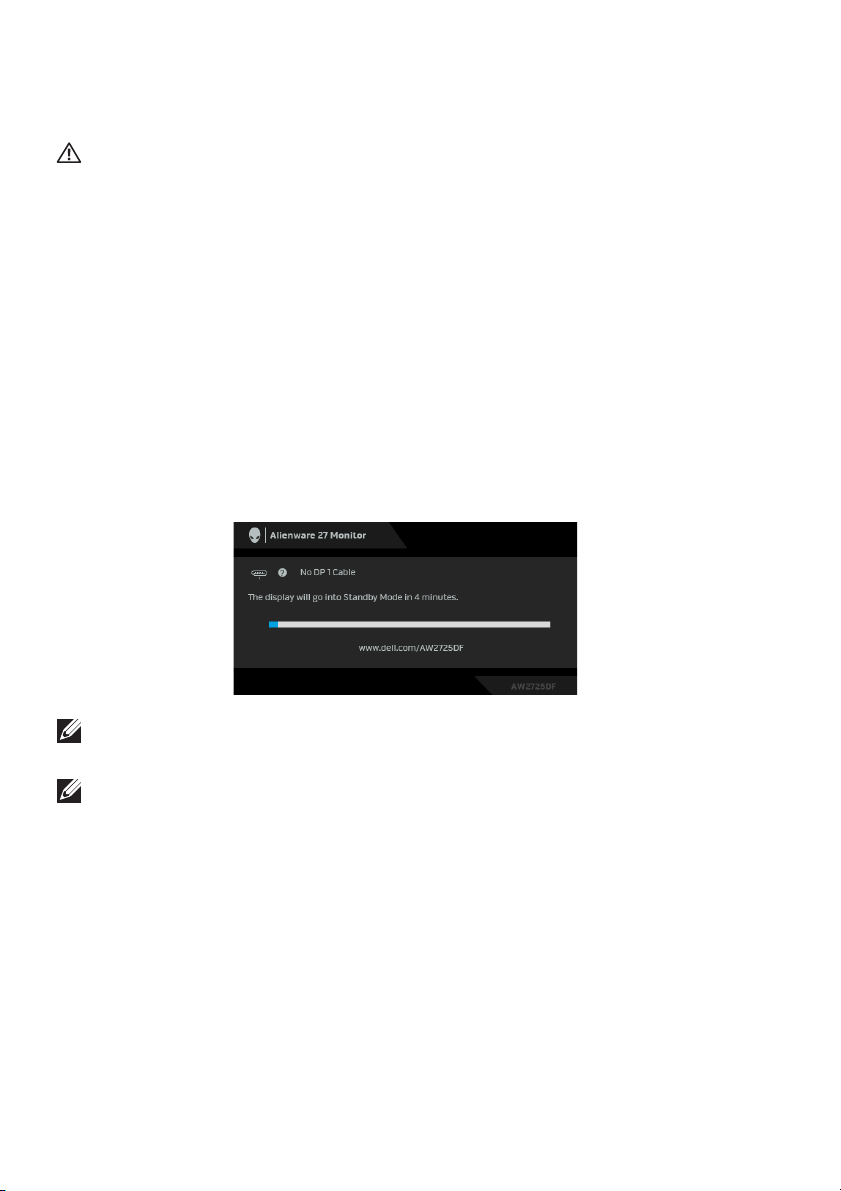
Wykrywanie i usuwanie usterek
PRZESTROGA: Przed rozpoczęciem wykonywania opisanych w tej części
procedur, należy zastosować się do
Autotest
Monitor udostępnia funkcję automatycznego testu funkcji, umożliwiającej
sprawdzenie prawidłowego funkcjonowania. Jeżeli monitor i komputer są
prawidłowo podłączone ale ekran monitora pozostaje ciemny, należy uruchomić
automatyczny test monitora, wykonując następujące czynności:
1. Wyłącz komputer i monitor.
2. Odłącz kabel wideo od komputera.
3. Włącz monitor.
Na ekranie powinno zostać wyświetlone okno dialogowe z informacją, że
monitor działa prawidłowo i nie odbiera sygnału wideo. W trybie autotestu
dioda zasilania LED pozostaje niebieska (kolor domyślny).
Instrukcje bezpieczeństwa.
UWAGA: Komunikat może być nieznacznie inny w zależności od
podłączonego sygnału źródłowego.
UWAGA: To okno dialogowe jest również wyświetlane podczas
normalnego działania, jeżeli zostanie odłączony lub uszkodzony kabel
video.
4. Wyłącz monitor i podłą
komputer i monitor.
Jeśli po wykonaniu czynności powyżej monitor nie wyświetla wyjścia wideo,
problem może być związany z kartą graficzną lub komputerem.
96 | Wykrywanie i usuwanie usterek
cz ponownie kabel video; następnie włącz
Page 97
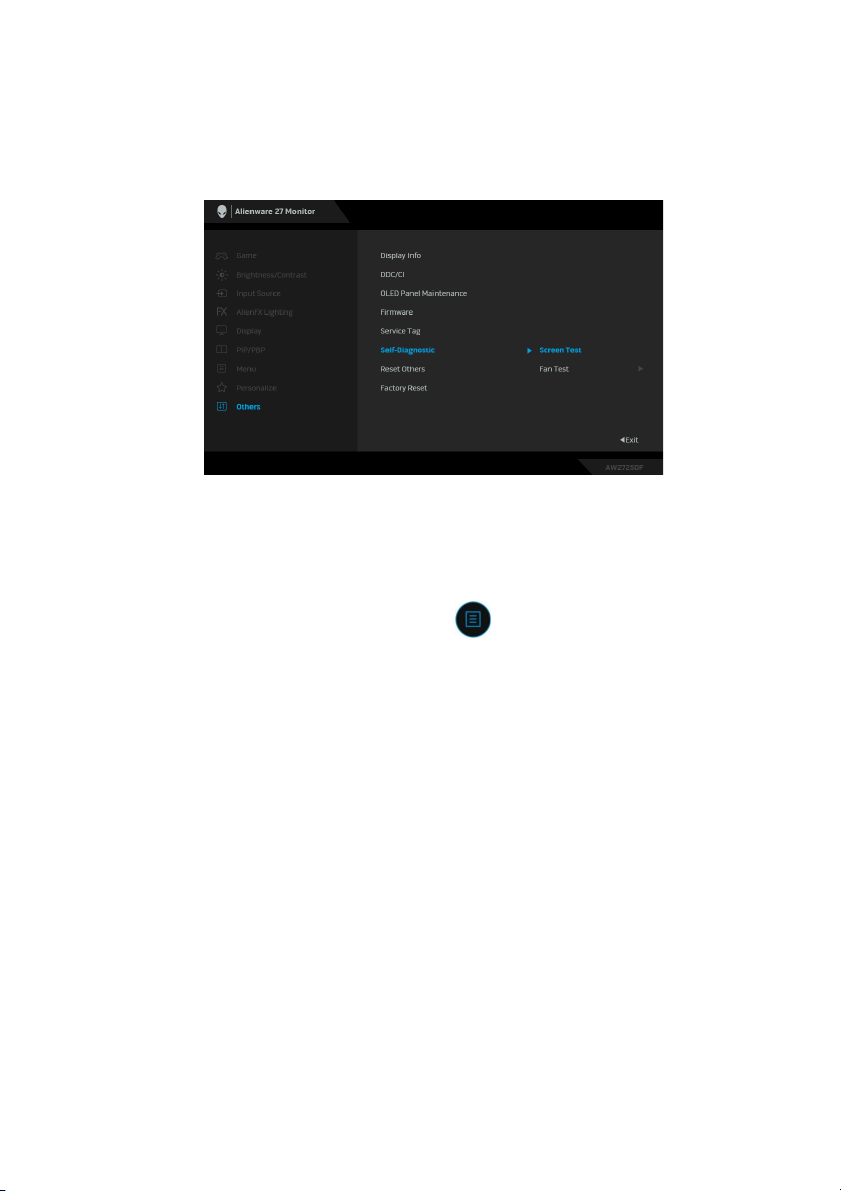
Wbudowana diagnostyka
Monitor posiada wbudowane narzędzia diagnostyczne, które pomagają określić,
czy nieprawidłowości w wyświetlaniu obrazu lub słyszalne szumy są
nieodłącznym problemem monitora.
Test ekranu
Aby przeprowadzić test:
1. Przesuń lub naciśnij dżojstik, aby uruchomić Moduł uruchamiający menu.
2. Przesuń dżojstik w górę, aby wybrać i otworzyć główne menu.
3. Przesuń dżojstik, aby wybierać opcje i wybierz Others (Inne) > Self-
Diagnostic (Samodiagnostyka) > Screen Test (Test ekranu).
4. Upewnij się, czy ekran jest czysty (brak drobinek kurzu na powierzchni
ekranu).
5. Naciśnij dżojstik, aby uruchomić wbudowaną diagnostykę. Zostanie
wyświetlony szary ekran.
6. Sprawdź, czy ekran nie jest uszkodzony lub czy nie działa nieprawidłowo.
7. Prze
8. Sprawdź, czy ekran nie jest uszkodzony lub czy nie działa nieprawidłowo.
Powtórz czynności 7 i 8, aż ekran zacznie wyświetlać kolory: zielony, niebieski,
czarny i biały. Zwróć uwagę na wszelkie nietypowe działanie lub uszkodzenia.
Test jest zakończony po wyświetleniu ekranu tekstowego. Aby wyjść, przełącz
ponownie na sterowanie dżojstikiem.
Jeśli nie wykryto żadnych nieprawidłowości obrazu ekranowego z użyciem
wbudowanego narzędzia diagnostycznego oznacza to, że monitor działa
normalnie. Sprawdź kartę wideo i komputer.
łączaj dżojstik, aż zostanie wyświetlony czerwony ekran.
Wykrywanie i usuwanie usterek | 97
Page 98

Test wentylatora
Aby przeprowadzić test:
1. Przesuń lub naciśnij dżojstik, aby uruchomić Moduł uruchamiający menu.
2. Przesuń dżojstik w górę, aby wybrać i otworzyć główne menu.
3. Przesuń dżojstik, aby wybierać opcje i wybierz Others (Inne) > Self-
Diagnostic (Samodiagnostyka) > Fan Test (Test wentylatora).
4. Wybierz L1, aby wykonać 2-minutowy test wentylatora. Prędkość
wentylatora L1 wynosi około 985 obr./min.
Po zakończeniu testu monitor wznawia normalną pracę wentylatora, aby
zapobiec uszkodzeniom.
98 | Wykrywanie i usuwanie usterek
Page 99

Typowe problemy
Następująca tabela zawiera ogólne informacje dotyczące powszechnych
problemów z monitorem, które mogą wystąpić i możliwe rozwiązania tych
problemów:
Typowe symptomy Co się dzieje Możliwe rozwiązania
Brak video/
wyłączona dioda
LED zasilania
Brak video/
włączona dioda
LED zasilania
Brak obrazu • Upewnij się, że kabel video
łączący monitor i komputer jest
prawidłowo podłączony i
zamocowany.
• Sprawdź, czy działa prawidłowo
gniazdo zasilania, używając
dowolnego innego urządzenia
elektrycznego.
• Upewnij się, że przycisk zasilania
został prawidłowo wciśnięty.
Input
Brightness/
Autotest w celu
Self-
Input
Brak obrazu lub
brak jasności
• Upewnij się, że w menu
Source (Źródło wejścia) wybrane
zostało prawidłowe źródło wejś
• Zwiększ poziom jasności i
kontrastu w menu
Contrast (Jasność/Kontrast).
• Uruchom funkcję
sprawdzenia działania monitora.
• Sprawdź, czy w złączu kabla video
nie ma wygiętych lub połamanych
szpilek.
• Uruchom wbudowaną
diagnostykę. Aby uzyskać więcej
informacji, zobacz
Diagnostic (Samodiagnostyka).
• Upewnij się, że w menu
Source (Źródło wejścia) wybrane
zostało prawidłowe źródło wejścia.
cia.
Wykrywanie i usuwanie usterek | 99
Page 100
Typowe symptomy Co się dzieje Możliwe rozwiązania
Słaba ostrość Obraz niewyraźny
lub nieostry
Drżący/niestabilny
obraz video
Brakujące piksele Na ekranie OLED
Wypalone piksele Na ekranie OLED
Falujący obraz lub
przerywanie ruchu
pojawiają się plamy
pojawiają się jasne
plamy
• Wyeliminuj przedłużacze wideo.
• Zresetuj monitor do ustawień
fabrycznych. Aby uzyskać więcej
informacji, zobacz
(Przywracanie ustawień
fabrycznych).
• Ustaw rozdzielczość wideo na
prawidłowy format obrazu.
• Zresetuj monitor do ustawień
fabrycznych. Aby uzyskać więcej
informacji, zobacz
(Przywracanie ustawień
fabrycznych)
• Sprawdź czynniki środowiskowe.
• Zmień usytuowanie monitora i
wykonaj test w innym
pomieszczeniu.
• Klika razy włącz i wyłącz zasilanie.
• Trwale wyłączone piksele to
naturalna wada technologii OLED.
• Więcej informacji na temat jakości
i zasad dotyczących pikseli
monitora Dell można uzyskać pod
adresem
pixelguidelines.
• Klika razy włącz i wyłącz zasilanie.
• Trwale wyłączone piksele to
naturalna wada technologii OLED.
• Więcej informacji na temat jakości
i zasad dotyczących pikseli
monitora Dell można uzyskać pod
adresem
pixelguidelines.
www.dell.com/
www.dell.com/
Factory Reset
Factory Reset
.
100 | Wykrywanie i usuwanie usterek
 Loading...