

Page 1
USER MANUAL
Användarhandbok / Manuel d’utilisation / Manual de usuario / Bedienungsanleitung / Manual do utilizador
Manuale dell’utente / Gebruikershandleiding / Käyttöopas / Brugsanvisning / Brugsanvisning / Kullanım
kılavuzu / ユー ザ ー マ ニュアル / Руководство пользователя / 用户手册 / Hướng dẫn sử dụng / คู่มือการใช
DESIGNED IN SWEDEN
Page 2

Page 3

Användarhandbok / Manuel d’utilisation / Manual de usuario / Bedienungsanleitung / Manual do utilizador
Manuale dell’utente / Gebruikershandleiding / Käyttöopas / Brugsanvisning / Brugsanvisning / Kullanım
kılavuzu / ユー ザ ー マ ニュアル / Руководство пользователя / 用户手册 / Hướng dẫn sử dụng / คู่มือการใช
English ..................................................................... 4
Svenska .................................................................. 10
Français ................................................................. 15
Español .................................................................. 21
Deutsch ................................................................. 26
Português .............................................................. 32
Italiano ................................................................... 37
Nederlands ............................................................ 42
Suomi .................................................................... 47
Dansk ..................................................................... 52
Norsk ..................................................................... 57
Türkçe .................................................................... 62
日本語 .................................................................... 67
Русский ................................................................. 72
中文 ....................................................................... 78
Tiếng Việt .............................................................. 83
ไทย ......................................................................... 88
© The Art of Utility AB, Upplandsgatan 7, 111 23 Stockholm, Sweden
defunc.com / @defuncsocial / #defunc
Page 4

DEFUNC HOME MULTIROOM WI-FI SPEAKER
Defunc HOME is an audio system made up of one or several speakers, with powerful sound, Alexa built-in, AirPlay 2 built-in, Spotify
Connect and several other audio streaming services, Bluetooth 5.0,
AUX IN and of course, Wi-Fi connectivity. The best way to enjoy your
speaker set up is via a Wi-Fi network since this makes it possible for
you to place your speakers in different rooms and control your audio
with the Defunc HOME app. The Defunc HOME app lets you adjust
volume, set EQ, use placement EQ, group/ungroup your speakers,
set stereo/mono in an easy way, and more.
WHAT’S MULTIROOM?
Multiroom speakers are wireless speakers that you can connect
to each other and control via for instance an app or voice AI. The
speakers work best when connected to a Wi-Fi network, since this
gives more stability and improved range. If you have two or more
speakers in your home, you can create different speaker groups for
different rooms. You can choose to play audio in a selected speaker,
speaker group or all together, and you can play audio from many
different audio streaming services via your device.
WHAT’S INCLUDED
• Defunc HOME speaker
• Y stand
• Power adapter
• Manual
• Quick guide
TECHNICAL SPECIFICATIONS
Defunc HOME SMALL
Height: 200 mm
Width: 200 mm
Depth: 101 mm
Weight: ≈1.5 kg (speaker only)
Amplier output power: 40 W
Tweeter: 0.75”
Woofer: 4”
Frequency range: 50-20.000 Hz
Power supply: 60 VA (W)
Recommended room size: 5-30 m2
Defunc HOME LARGE
Height: 300 mm
Width: 300 mm
Depth: 150 mm
Weight: ≈3.7 kg (speaker only)
Amplier output power: 100 W
Tweeter: 0.75”
Woofer: 6”
Frequency range: 30-20.000 Hz
Power supply: 144 VA (W)
Recommended room size: 10-80 m2
GET STARTED
1. Place the speaker on your stand.
2. To improve the bass, place your speaker close to a wall or in
a corner.
3. Use the included power adapter to turn the speaker on. First
insert the DC connector into the back of the speaker and then
connect the AC power plug to a power outlet. Allow the speaker
25-30 seconds to boot up.
4. Make sure your Wi-Fi network is turned on and working properly.
Be close to your Wi-Fi router when setting up the speaker.
5. Connect your device, e.g. smartphone, to your Wi-Fi network.
6. Download the Defunc HOME app, available on the App Store or
on Google Play.
ON-SPEAKER BUTTONS AND FUNCTIONS (TOP)
Wake Word on/off
• Press once to turn the Wake Word (”Alexa”)
function on or off
Alexa Action button and Wi-Fi set up
• Press once to activate Alexa
• Long press to activate Wi-Fi set up mode
Play/pause and stand-by/activate
• Press once to play or pause
• Long press to put speaker in stand-by mode.
Press once to activate speaker again
Volume down and previous track
• Press once to lower volume
• Long press to go to the previous track
Volume up and next track
• Press once to raise volume
• Long press to go to the next track
4 / ENGLISH
Page 5
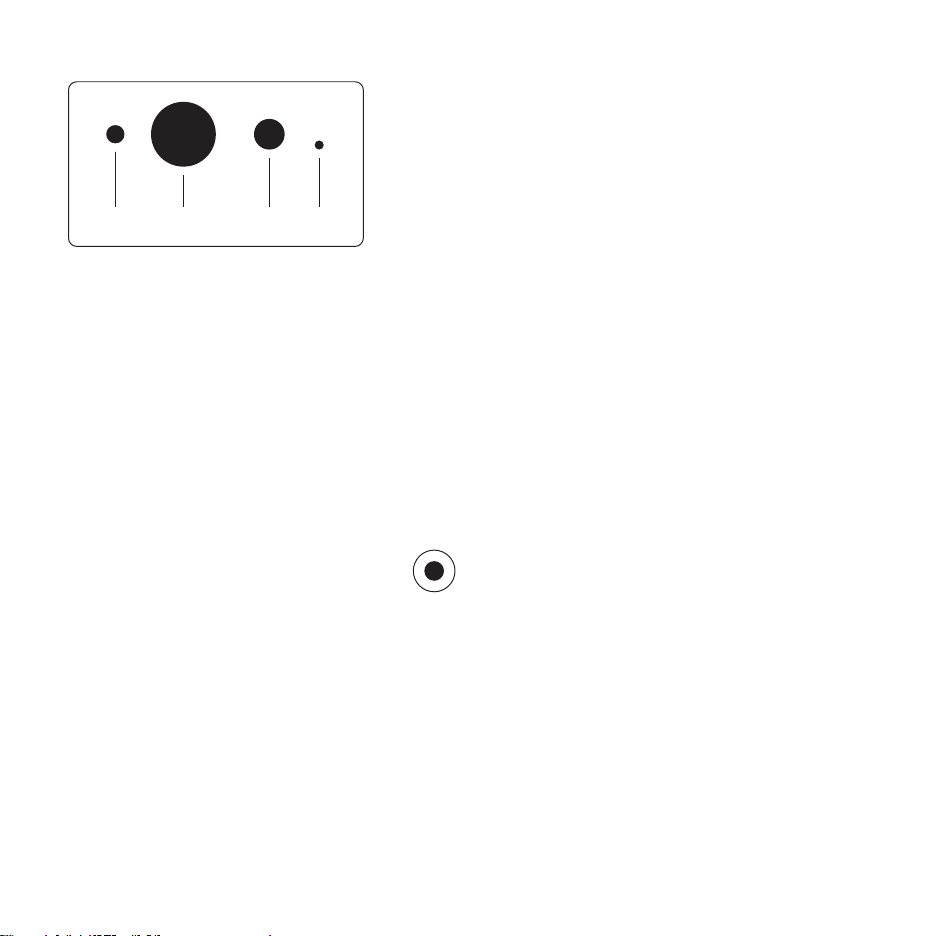
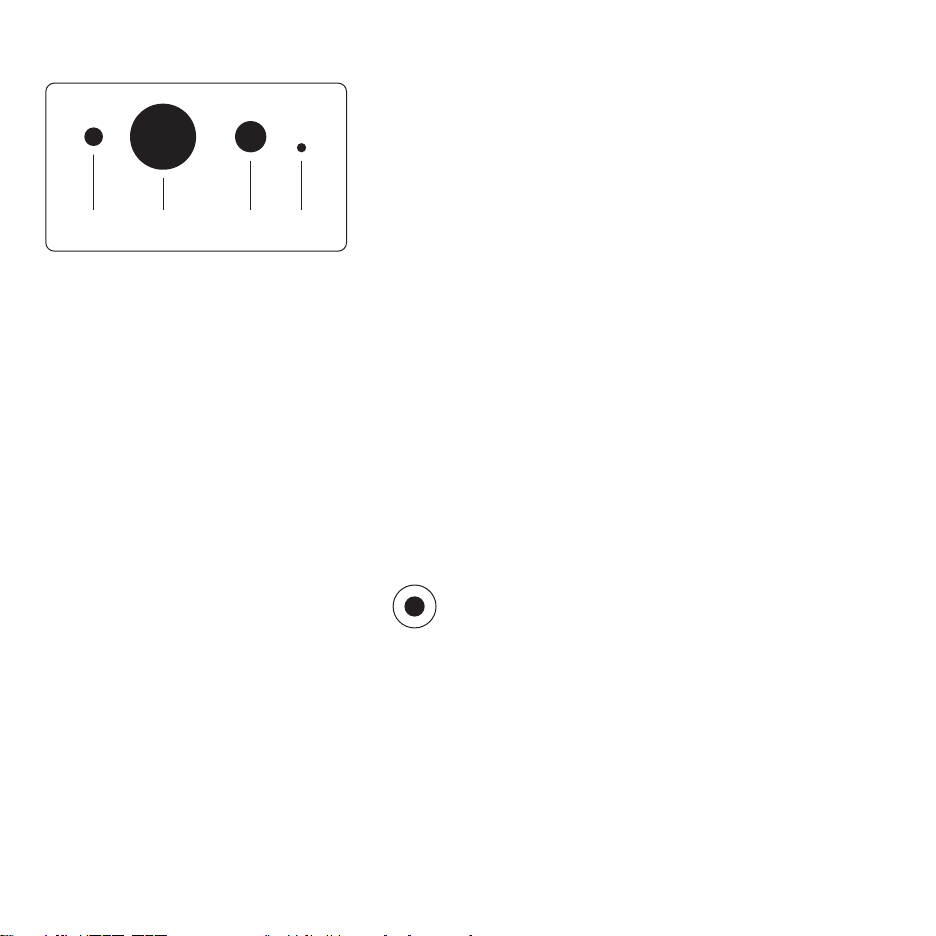
ON-SPEAKER PORTS AND BUTTONS (BACK)
AUX IN Stand Power Reset
AUX IN
Use a 3.5 mm AUX cable to connect your device via the AUX input.
Stand
To place the speaker on a stand, push the top of the stand into
the hole.
Power
To give your speaker power, use the included power adapter. First
insert the DC connector into the back of the speaker and then
connect the AC power plug to a power outlet.
Reset
Do a factory reset by pushing in a thin pin or paperclip into the hole.
Mode switch button
You can play audio via three different modes: Wi-Fi,
Bluetooth and AUX IN. To select mode, press the button to
switch between modes. Wi-Fi mode is the default mode.
SET UP YOUR SPEAKER VIA WI-FI
1. Plug in your speaker. If this is the rst time you’re setting up, the
speaker will go into Wi-Fi set up mode automatically after it has
booted up. Allow the speaker 25-30 seconds to boot up. Wait
until you hear ”Now in set up mode. Follow the instructions in
your device’s companion app.”
4. Allow the app to access your device's location, then tap "Next."
5. Make sure the speaker is plugged in, then tap ”Next.”
6. Make sure that the left LED indicator on the front of the speaker
is ashing with a yellow colour. Verify that it’s ashing by tapping
on ”Indicator is ashing.” If the indicator isn’t ashing, tap
”Indicator is not ashing” and follow the instructions on screen.
7. The app lists all the available speakers as ”Defunc HOME SMALL
XXXX” and ”Defunc HOME LARGE XXXX”. Tap on the speaker
that you want to set up, then tap ”Next.” Please note: The rst
speaker in the list is always pre-selected.
8. In this next step, you will connect your speaker to your Wi-Fi
network. The app has automatically chosen the Wi-Fi your device
is connected to and has also auto-lled the password. Simply tap
”Next” or change Wi-Fi network and password rst.
9. Your speaker is now connecting to your Wi-Fi network. The app
will conrm a successful connection via voice and on screen. Tap
”Next” to continue.
10. The app is now looking for an app update. When done, the app
will go to the next screen.
11. It’s now time to name your speaker. The speaker has a pre entered product default name in the app. You can keep this
name, change it to another preset name or create your own
name. Tap the arrow in the top right corner on the screen when
you’re done.
12. You can now choose to set up Alexa by following the instructions
on screen. If you choose to skip setting up Alexa, tap the arrow
in the top left corner on the screen to start using your speaker.
To set up Alexa, refer to ”Setting up Alexa” in this manual.
2. Open the Defunc HOME app.
3. The rst thing the app does is to search for speakers that's
already been set up. As this is the rst time you're setting up,
no speaker will be found. Therefore, tap "Add speaker" to start.
Bluetooth is used by the app to nd your speaker, so make sure
your device’s Bluetooth is switched on.
ENGLISH / 5
Page 6
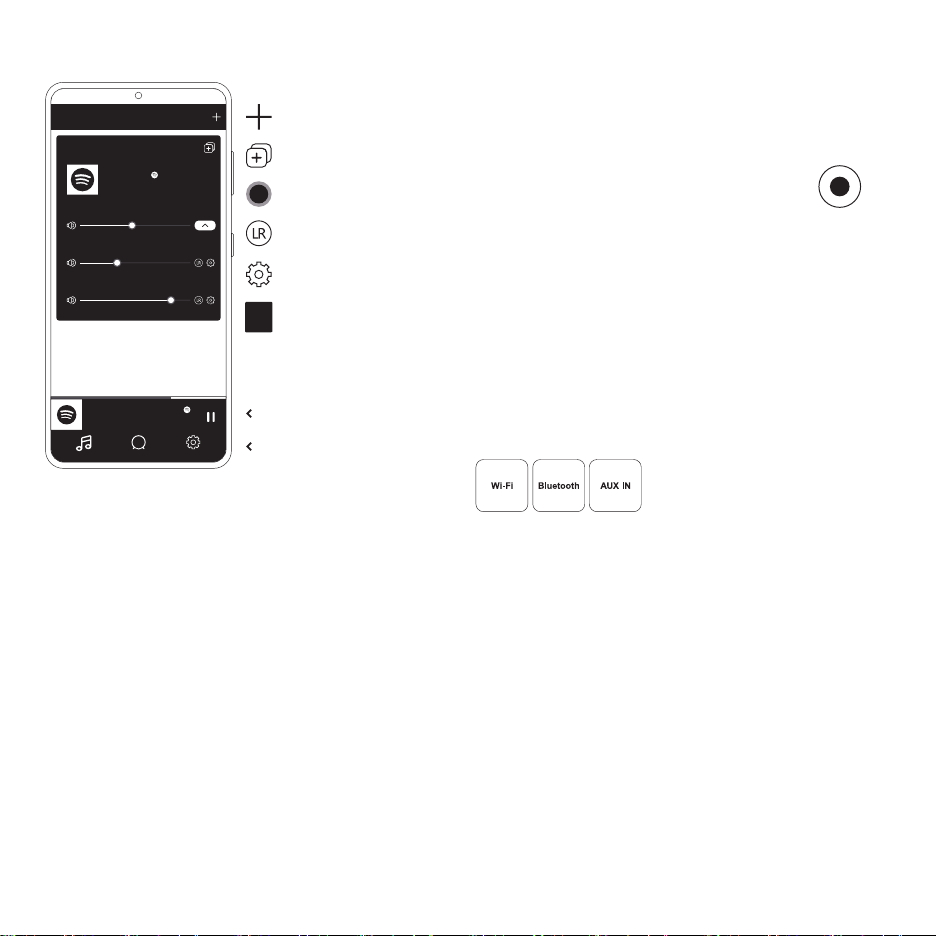
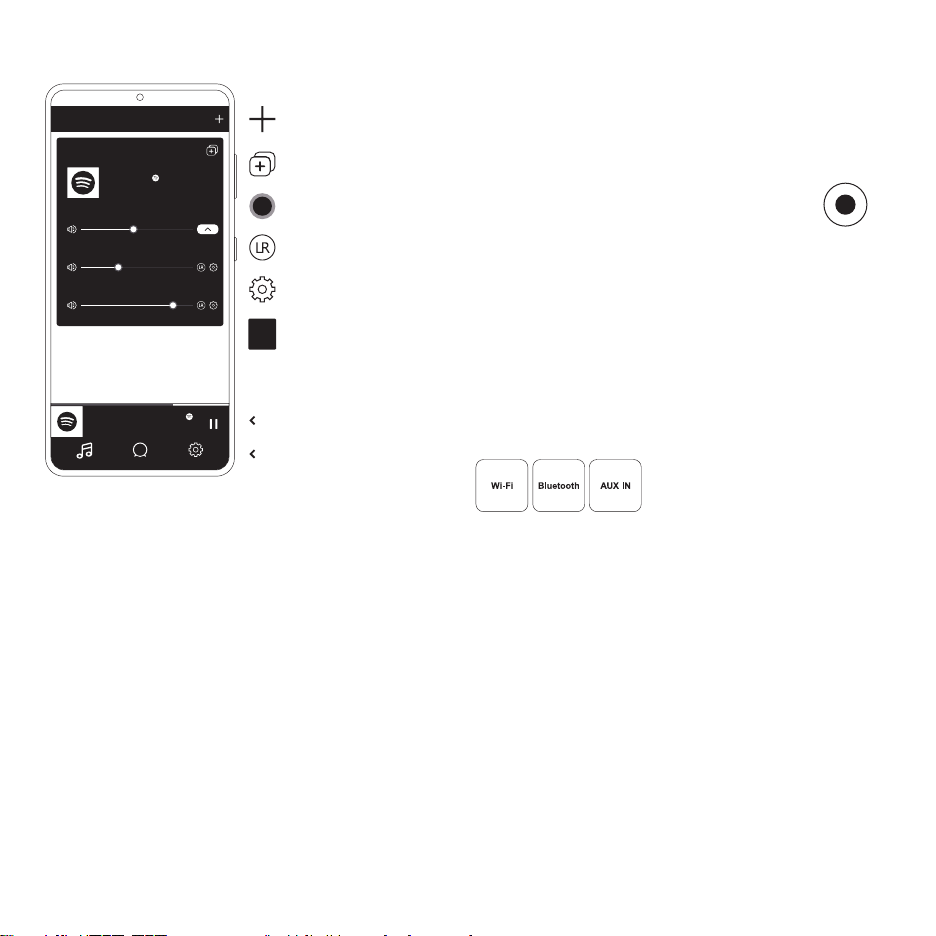
BASIC VIEW OF THE APP
Speakers
Defunc HOME SMALL
Defunc HOME LARGE
Current Song
Album
Group volume
Defunc HOME SMALL
Defunc HOME LARGE
Add speaker
Group/ungroup speakers
Volume sliders
Choose stereo/left/right
Gear icon
Speaker box
Defunc HOME SMALL +1
Current Song, Album, Artist
Speakers Settings
Audio
Audio player
Main menu
SETTING UP ALEXA
1. In the Defunc HOME app, tap ”Audio” in the main menu in the
bottom left screen corner.
2. Tap ”Amazon Alexa” in the list.
3. Tap ”Get started.”
4. If you already have an Amazon account, sign into it. If you don’t
have an Amazon account, you need to create one.
5. Choose your preferred language for Alexa.
6. At the next screen, tap ”Next” and read the information about
the Wake Word button located on top of the speaker. When done,
tap ”Next” again.
7. Alexa is now ready to assist you.
ABOUT ALEXA
One of Defunc HOME’s smart features is Alexa built-in, Amazon’s
voice AI. Talk to Alexa to control the audio system and much more.
Use Alexa by saying things like ”Alexa, play music on Spotify.” and
”Alexa, what’s the weather in Stockholm?” You can also press the
Action button on the speaker to talk to Alexa. To turn the micro-
phones on or off, press the Wake Word on/off button.
Alexa uses the left LED indicator on the front of the speaker to
communicate. The speaker status is communicated with different
colors. For more information about these LED indicators and more
on how you can use Alexa, visit defunc.com.
THE MODE BUTTON: WI-FI, BLUETOOTH AND AUX IN
To switch between Wi-Fi, Bluetooth and AUX IN, press the
Mode button on the back of the speaker. When pressing
the Mode button, the left LED indicator on the front of the
speaker will ash three times in the following colors: white
for Wi-Fi, blue for Bluetooth and yellow for AUX IN, to indicate
the mode change.
CHOOSE MODE VIA THE APP
If you’ve previously connected the Defunc HOME app with your
speaker and used the speaker over Wi-Fi, you can change this setting in the Defunc HOME app as long as you’ve left the app open.
1. In the Defunc HOME app, tap ”Audio” in the main menu at the
bottom left screen corner.
2. Scroll down to ”Select speaker source” at the bottom and tap
”Wi-Fi”, ”Bluetooth” or ”AUX IN.”
If you closed the app and turned off Wi-Fi, you need to make sure
that you turn on Wi-Fi and open the app to get to the controls.
SET UP YOUR SPEAKER VIA BLUETOOTH
1. Press the Mode button in the back of the speaker. When the left
LED indicator on the front of the speaker ashes blue ve times,
you’re in Bluetooth mode. If the LED indicator ashes yellow or
white, press the Mode button again until blue appears.
2. Go to the Bluetooth settings on your device.
3. Tap on ”Defunc HOME SMALL XXXX” or ”Defunc HOME LARGE
XXXX” and accept to pair.
Basic controls (play/pause/previous track/next track/volume) in the
app are available when connected via Bluetooth, but you previously
need to have connected the app to the speaker via Wi-Fi for this to
work. Tip! If you switch from Wi-Fi to Bluetooth, stay connected to
your Wi-Fi network and leave the app open to use the basic controls.
You can also just use the controls in the audio streaming service of
your choice.
6 / ENGLISH
Page 7

CONNECT YOUR DEVICE VIA AUX IN
1. To connect a device to your speaker via cable, plug one end of
a 3.5 mm AUX cable into the AUX input.
2. Plug the other end into the device you’re using as your audio
source. An adapter may be necessary when using certain devices.
AIRPLAY 2
With AirPlay 2, you can stream music from your iOS device to more
than one product. It’s not restricted to Apple’s own ecosystem so
you can mix AirPlay 2 compatible speakers from other audio brands
to create a more versatile multiroom system. As long as all the devices are on the same Wi-Fi network, you can access the music controls on your iPhone, Apple TV or MacBook’s iTunes and select the
speaker/s to send the music to. Go to apple.com/airplay for more
information. AirPlay 2 is available in all Defunc HOME speakers.
CONNECT THE APP TO AN AUDIO STREAMING SERVICE
The way you connect the app to an audio streaming service depends
on the streaming service. The login processes all look different so
please refer to the user manual of the streaming service you’re using
if needed.
In the Defunc HOME app, tap ”Audio” in the main menu at the
bottom left screen corner. A list of the available audio streaming
services is shown.
AUDIO PLAYER
The audio player in the Defunc HOME app is located right above the
main menu.
1. Tap the play/pause button to play and pause your audio.
2. Tap anywhere else on the bar to expand the audio player.
3. Collapse the audio player by tapping the arrow in the top left
corner of the screen.
GROUP AND UNGROUP SPEAKERS
1. In the Defunc HOME app, tap ”Speakers” in the main menu at the
bottom of the screen.
2. In the speaker box, tap the group/ungroup icon in the top
right corner.
3. Select which speakers you want to group/ungroup and tap ”Done.”
The selected/unselected speakers are now grouped/ungrouped.
CHANGE VOLUME
1. In the Defunc HOME app, tap ”Speakers” in the main menu at the
bottom of the screen.
2. In the speaker box, use the volume slider/s to control the volume.
You can also use the volume buttons on your device.
CHOOSE STEREO, LEFT OR RIGHT
1. In the Defunc HOME app, tap ”Speakers” in the main menu at the
bottom of the screen.
2. Tap the stereo/left/right icon to switch between the three modes.
CHANGE SPEAKER NAME
1. In the Defunc HOME app, tap ”Speakers” in the main menu at the
bottom of the screen.
2. In the speaker box, tap the gear icon.
3. Tap ”Change speaker name” in the list.
4. Tap on the current name to update it.
5. Tap ”Done” in the top right corner to conrm.
EQ
1. In the Defunc HOME app, tap ”Speakers” in the main menu at the
bottom of the screen.
2. In the speaker box, tap the gear icon.
3. Tap ”EQ” in the list.
4. Move the treble and bass sliders left and right until you get the
sound you’re after.
Tip! Before you can use the audio player, you need to connect the
app to an audio streaming service.
ADD SPEAKER
1. In the Defunc HOME app, tap ”Speakers” in the main menu at the
bottom of the screen.
2. Tap the plus sign in the top right corner of the screen.
3. Follow the instructions on screen.
PLACEMENT EQ
Is your speaker standing on a table? Have you mounted it on your
wall? Placement EQ quickly gets you the best sound possible based
on where you’ve placed your speaker/s in your home.
1. In the Defunc HOME app, tap ”Speakers” in the main menu at the
bottom of the screen.
2. In the speaker box, tap the gear icon.
3. Tap ”Placement EQ” in the list.
4. Choose the placement EQ that matches the place you've chosen
for your speaker.
ENGLISH / 7
Page 8

ADDING PRESETS
1. In the Defunc HOME app, make sure you have audio playing.
2. Tap the audio player located right above the main menu at the
bottom of the screen to expand it.
3. To the right of the song name, tap the three dots (”...”).
4. Tap ”Preset.”
5. Tap a number to add preset.
6. Tap the arrow in the top left corner when you’re done.
ALARM CLOCK
1. In the Defunc HOME app, tap ”Speakers” in the main menu at the
bottom of the screen.
2. In the speaker box, tap the gear icon.
3. Tap ”Alarm clock” in the list.
4. Tap the plus icon in the top right corner of the screen.
5. Set time, if repeat, what audio to play and volume.
6. Tap ”Done” in the top right corner to conrm.
FACTORY RESET
1. In the Defunc HOME app, tap ”Speakers” in the main menu at the
bottom of the screen.
2. In the speaker box, tap the gear icon.
3. Tap ”Information about speaker” in the list.
4. Scroll down to the bottom and tap ”Restore factory settings” to
reset your speaker. The speaker voice will say: ”Factory data has
been reset” when done.
SLEEP TIMER
1. In the Defunc HOME app, tap ”Speakers” in the main menu at the
bottom of the screen.
2. Tap the audio player located right above the main menu to
expand it.
3. To the right of the song name, tap the three dots (”...”).
4. Tap ”Sleep timer.”
5. Set time and you’re done.
For more detailed instructions, please visit defunc.com.
LEGAL
Bluetooth: The Bluetooth® word mark and logos are registered
trademarks owned by the Bluetooth SIG, Inc. and any use of such
marks by The Art of Utility AB is under license. Other trademarks and
trade names are those of their respective owners.
Google: Google Play and the Google Play logo are trademarks of
Google LLC.
Spotify: The Spotify Software is subject to third party licenses found
here: www.spotify.com/connect/third-party-licenses. Use your phone,
tablet or computer as a remote control for Spotify. Go to spotify.
com/connect to learn how.
Wi-Fi Alliance: Wi-Fi® and the Wi-Fi logo are registered trademarks
of Wi-Fi Alliance®.
WARNING!
Do not attempt to repair the speaker. A faulty repair may lead to
re, electronic breakdown or a damaged product. Do not use the
speaker in an environment where the temperature is below 0 °C or
above 45 °C. Avoid using a device indicator light near the eyes of
children and animals. Do not use the speaker in thunderstorm weather to avoid abnormal speaker behaviour and the risk of shock. Do
not wipe the speaker with oil or other volatile liquids. Do not wet the
speaker. Do not touch the HOME badge in the back of the speaker
as it can get quite warm when the speaker is in use.
IC WARNING (CANADA)
This device contains licence-exempt transmitter(s)/receiver(s) that
comply with Innovation, Science and Economic Development
Canada’s licence-exempt RSS(s). Operation is subject to the
following two conditions:
1. This device may not cause interference.
2. This device must accept any interference, including interference
that may cause undesired operation of the device.
RF warning statement: This equipment complies with IC radiation
exposure limits set forth for an uncontrolled environment. This
equipment should be installed and operated with minimum distance
20 cm between the radiator and your body.
FCC STATEMENT
This device complies with Part 15 of the FCC rules. Operation is
subject to the following two conditions:
1. This device may not cause harmful interference, and
2. This device must accept any interference received, including
interference that may cause undesired operation.
8 / ENGLISH
Page 9

Any changes or modications not expressly approved by the party
responsible for compliance could void the user's authority to operate
the equipment.
Note: This equipment has been tested and found to comply with
the limits for a Class B digital device, pursuant to Part 15 of the FCC
rules. These limits are designed to provide reasonable protection
against harmful interference in a residential installation.
This equipment generates uses and can radiate radio frequency
energy and, if not installed and used in accordance with the instructions, may cause harmful interference to radio communications.
However, there is no guarantee that interference will not occur in a
particular installation. If this equipment does cause harmful interference to radio or television reception, which can be determined by
turning the equipment off and on, the user is encouraged to try to
correct the interference by one or more of the following measures:
• Reorient or relocate the receiving antenna.
• Increase the separation between the equipment and receiver.
• Connect the equipment into an outlet on a circuit different from
that to which the receiver is connected.
• Consult the dealer or an experienced radio/TV technician for help.
FCC RADIATION EXPOSURE STATEMENT
This equipment complies with FCC radiation exposure limits set forth
for an uncontrolled environment. This equipment should be installed
and operated with minimum distance 20 cm between the radiator
and your body.
WARRANTY
One year global warranty. See defunc.com for more information.
ENGLISH / 9
Page 10

DEFUNC HOME MULTIROOM WIFI-HÖGTALARE
Defunc HOME är ett ljudsystem med en eller era högtalare med
kraftfullt ljud, inbyggd Alexa och AirPlay2, Spotify Connect och
många andra ljudströmningstjänster, Bluetooth 5.0, AUX IN och det
kan – givetvis – anslutas till wi. Högtalaren kommer bäst till sin rätt
om den ansluts till ett wi-nätverk, eftersom systemet gör att du kan
ställa högtalarna i olika rum och styra ljudet med Defunc HOMEappen. Med appen kan du justera volymen, ställa in EQ, använda
platsanpassad EQ, gruppera/avgruppera dina högtalare, enkelt ställa
in stereo/mono och mycket mer.
VAD ÄR MULTIROOM?
Multiroomhögtalare är trådlösa högtalare som går att ansluta till
varandra och kan styras via exempelvis en app eller röst-AI. Högtalarna fungerar bäst när de är anslutna till ett wi-nätverk, eftersom
det ger mer stabilitet och bättre omfång. Om du har två eller er
högtalare hemma kan du skapa olika högtalargrupper för olika rum.
Du kan välja att låta ljudet komma från en utvald högtalare, högtalargrupp eller från samtliga högtalare, och du kan strömma ljudet från
många olika tjänster via din enhet.
DET HÄR INGÅR
• Defunc HOME högtalare
• Y-stativ
• Nätadapter
• Bruksanvisning
• Snabbguide
TEKNISKA SPECIFIKATIONER
Defunc HOME SMALL
Höjd: 200 mm
Bredd: 200 mm
Djup: 101 mm
Vikt: ca 1,5 kg (endast högtalare)
Förstärkarens uteffekt: 40 W
Diskanthögtalare: 0,75 tum
Bashögtalare: 4 tum
Frekvensintervall: 50–20 000 Hz
Huvudspänning: 60 VA (W)
Rekommenderad rumsstorlek: 5–30 m2
Vikt: ca 3,7 kg (endast högtalare)
Förstärkarens uteffekt: 100 W
Diskanthögtalare: 0,75 tum
Bashögtalare: 6 tum
Frekvensintervall: 30–20 000 Hz
Huvudspänning: 144 VA (W)
Rekommenderad rumsstorlek: 10–80 m2
KOM IGÅNG
1. Ställ högtalaren på stativet.
2. För att få bättre basljud ska du ställa högtalaren nära en vägg
eller i ett hörn.
3. Anslut nätadaptern som medföljer för att slå på strömmen till
högtalaren. Sätt först i DC-kontakten på baksidan av högtalaren
och anslut sedan AC-kontakten till ett eluttag. Det tar 25–30
sekunder för högtalaren att starta.
4. Se till att wi-nätverket är påslaget och fungerar. Håll dig nära
wi-routern när du ställer in högtalaren.
5. Anslut din enhet, t.ex. en mobiltelefon, till wi-nätverket.
6. Ladda ner Defunc HOME-appen. Den nns på App Store och
Google Play.
HÖGTALARENS KNAPPAR OCH FUNKTIONER (PÅ OVANSIDAN)
Väckningsord på/av
• Tryck en gång för att aktivera eller deaktivera
funktionen för väckningsordet (”Alexa”)
Åtgärdsknapp för Alexa och wi-inställning
• Tryck en gång för att aktivera Alexa
• En lång tryckning aktiverar inställningsläget för wi
Spela/pausa och viloläge/aktiv
• Tryck en gång för att spela eller pausa
• En lång tryckning gör att högtalaren sätts i viloläge.
Tryck en gång för att aktivera högtalaren igen.
Volymsänkning och föregående spår
• Tryck en gång för att sänka volymen
• En lång tryckning gör att högtalaren går
tillbaka till föregående spår
Defunc HOME LARGE
Höjd: 300 mm
Bredd: 300 mm
Djup: 150 mm
10 / SVENSKA
Volymhöjning och nästa spår
• Tryck en gång för att höja volymen
• En lång tryckning gör att högtalaren går vidare
till nästa spår
Page 11
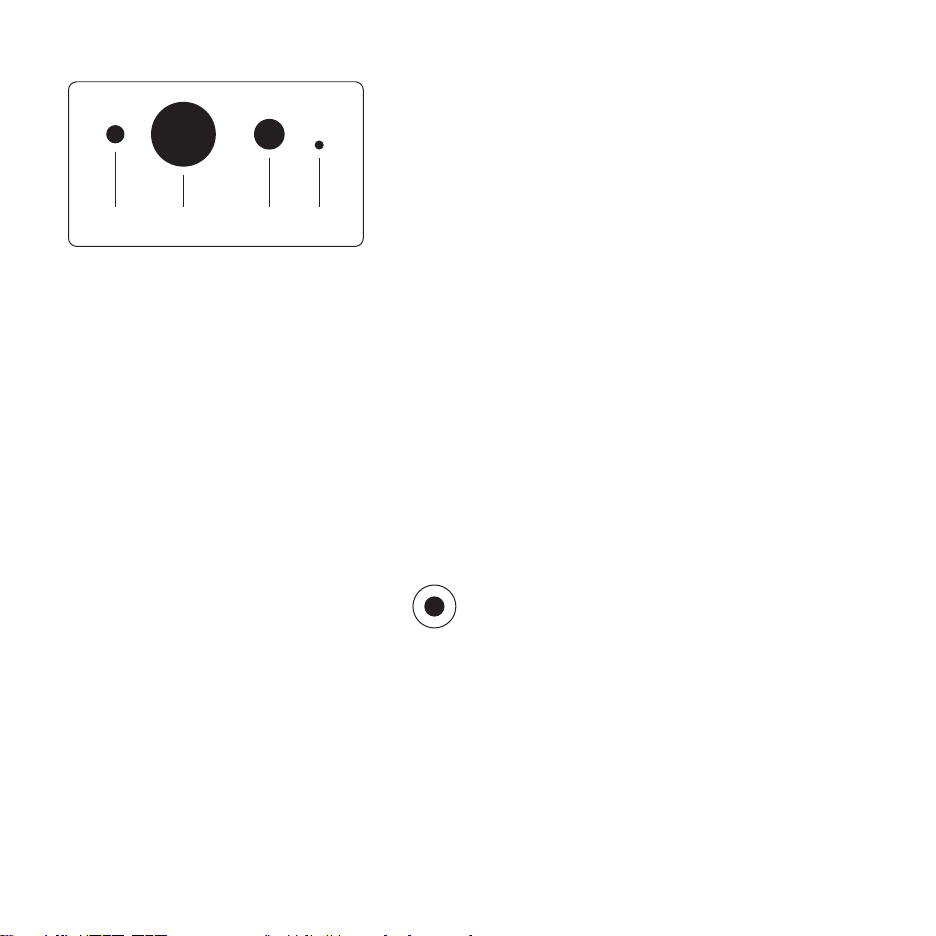
PORTAR OCH KNAPPAR PÅ HÖGTALAREN (PÅ BAKSIDAN)
3. Appen börjar med att söka efter högtalare som redan har install erats. Eftersom det är första gången du ska installera en högta lare så kommer ingen att hittas. Tryck därför på "Lägg till
högtalare" för att börja. Bluetooth används av appen för att hitta
din högtalare så se till att enhetens Bluetooth är påslaget.
4. Tillåt appen att komma åt enhetens plats och tryck på "Nästa".
AUX IN Stativ Ström Reset
AUX IN
Använd en 3,5 mm AUX-kabel för att ansluta din enhet via
AUX-ingången.
Stativ
Tryck in stativets övre del i hålet om du vill ställa högtalaren på
stativet.
Ström
Använd den medföljande nätadaptern för att ansluta högtalaren till
nätström. Sätt först i DC-kontakten på baksidan av högtalaren och
anslut sedan AC-kontakten till ett eluttag.
Reset
Gör en fabriksåterställning genom att trycka in en nål eller änden av
ett gem i hålet.
Lägesväxlingsknapp
Du kan spela upp ljud i tre olika lägen: Wi, Bluetooth och
AUX IN. Tryck på knappen för att växla mellan lägena.
Wi-läget är standardläget.
KONFIGURERA HÖGTALAREN VIA WIFI
1. Anslut högtalaren till nätström. Om detta är första gången du
kongurerar högtalaren går den automatiskt in i wi-läge när den
har startat. Det tar 25–30 sekunder för högtalaren att starta. Vänta
tills du hör ”Now in set up mode (Nu i kongurationsläge). Följ
anvisningarna i tillhörande app i din enhet.”
2. Öppna Defunc HOME-appen.
5. Se till att högtalaren är ansluten och tryck på ”Nästa”.
6. Kontrollera att den vänstra LED-indikatorn på högtalarens framsida
blinkar gult. Bekräfta att den blinkar genom att trycka på ”Indikator
blinkar”. Om indikatorn inte blinkar, tryck på ”Indikator blinkar
inte” och följ anvisningarna på skärmen.
7. Appen listar alla tillgängliga högtalare som ”Defunc HOME SMALL
XXXX” och ”Defunc HOME LARGE XXXX.” Tryck på den högtalare
du vill kongurera och tryck sedan på ”Nästa”. Obs: Den första
högtalaren i listan är alltid förvald.
8. Nästa steg är att ansluta högtalaren till ditt wi-nätverk. Appen
har automatiskt valt det wi-nätverk din enhet är ansluten till och
har även fyllt i lösenordet automatiskt. Tryck bara på ”Nästa”
eller byt först wi-nätverk och lösenord.
9. Nu ansluter din högtalare till ditt wi-nätverk. Appen bekräftar
att anslutningen lyckats via röstmeddelande och på skärmen.
Tryck på ”Nästa” för att gå vidare.
10. Appen söker nu efter en uppdatering. När det är klart går appen
till nästa skärmbild.
11. Nu ska du namnge din högtalare. Högtalaren har ett förinställt
produktstandardnamn i appen. Du kan behålla det namnet, byta
till ett annat förinställt namn eller skapa ett eget namn. När du är
klar, tryck på pilen i övre högra hörnet på skärmen.
12. Nu kan du välja att kongurera Alexa genom att följa anvisningarna
på skärmen. Om du vill hoppa över inställningen av Alexa och
börja använda högtalaren direkt trycker du på pilen i övre
vänstra hörnet på skärmen. För att kongurera Alexa, se
”Kongurera Alexa.”
SVENSKA / 11
Page 12
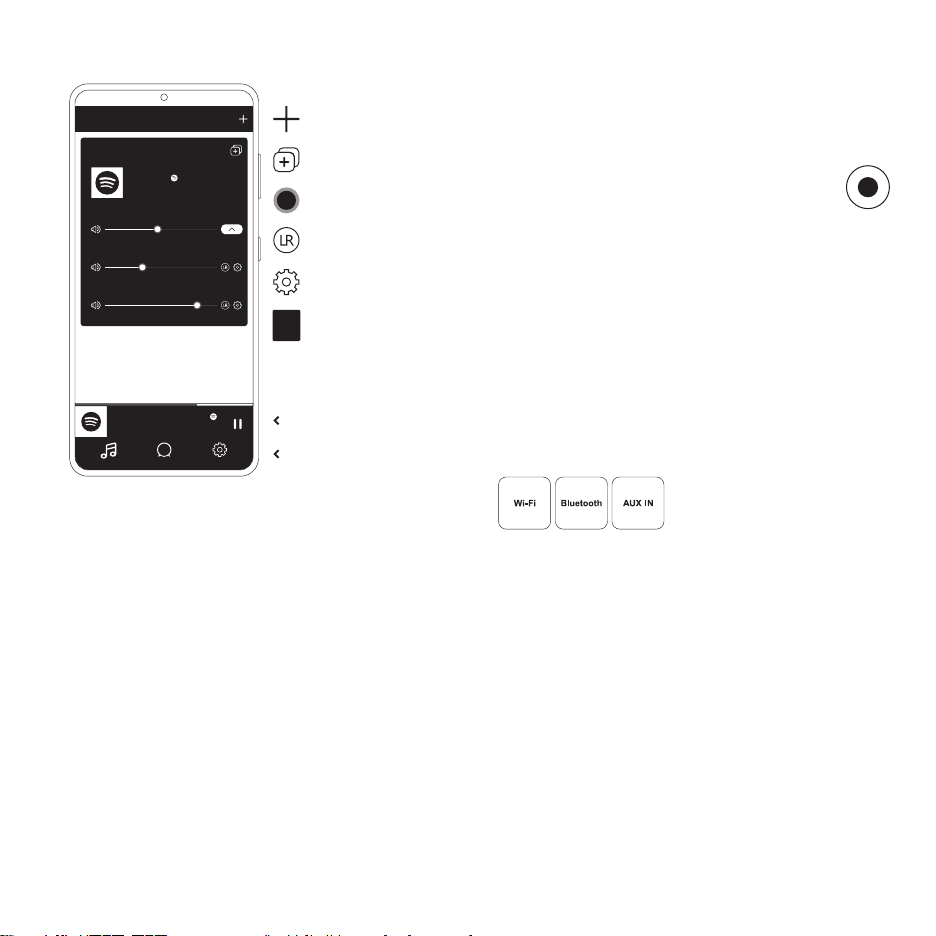
APPENS BASVY
Högtalare
Defunc HOME SMALL
Defunc HOME LARGE
Aktuellt Spår
Album
Gruppvolym
Defunc HOME SMALL
Defunc HOME LARGE
Lägg till högtalare
Gruppera/avgruppera
högtalare
Skjutreglage för volym
Välj stereo/vänster/höger
Inställningsikon
Högtalarruta
Defunc HOME SMALL +1
Aktuellt Spår, Album, Artist
Ljud
Högtalare Inställningar
Ljudspelare
Huvudmeny
KONFIGURERA ALEXA
1. Tryck på ”Ljud” i Defunc HOME-appens huvudmeny i nedre
vänstra hörnet på skärmen.
2. Tryck på ”Amazon Alexa” i listan.
3. Tryck på ”Kom igång.”
4. Om du redan har ett Amazon-konto loggar du in på det. Om du
inte har något Amazon-konto måste du skapa ett.
5. Välj det språk du vill använda för Alexa.
6. I nästa skärmbild trycker du på ”Nästa” och läser informationen
om knappen för väckningsord på högtalarens ovansida. När du är
klar trycker du på ”Nästa” igen.
7. Nu är Alexa redo att hjälpa dig.
OM ALEXA
En av Defunc HOMEs smarta funktioner är att Amazons röst-AI-funktion
Alexa är inbyggd. Du kan styra hela ljudsystemet och göra mycket
annat genom att prata med Alexa.
Använd Alexa genom att t. ex. säga ”Alexa, spela musik på Spotify”
eller ”Alexa, hur är vädret i Stockholm?” Du kan också trycka på
åtgärdsknappen på högtalaren för att prata med Alexa. Tryck på
12 / SVENSKA
på/av-knappen för väckningsordet för att slå på eller av mikrofonen.
Alexa använder den vänstra LED-indikatorn på högtalarens framsida
för att kommunicera. Högtalarens status visas med olika färger. Mer
information om LED-indikatorerna och om hur du använder Alexa
nns på defunc.com.
LÄGESKNAPPEN: WIFI, BLUETOOTH OCH AUX IN
Växla mellan wi, Bluetooth och AUX IN genom att trycka
på lägesknappen på högtalarens baksida. När du trycker på
lägesknappen blinkar den vänstra LED-indikatorn på
högtalarens framsida tre gånger med följande färger: vitt för wi,
blått för Bluetooth och gult för AUX IN, för att visa lägesväxlingen.
VÄLJA LÄGE VIA APPEN
Om du tidigare har anslutit Defunc HOME-appen till din högtalare
och använde högtalaren via wi kan du ändra den inställningen i
Defunc HOME-appen så länge appen är öppen.
1. Tryck på ”Ljud” i Defunc HOME-appens huvudmeny i nedre
vänstra hörnet på skärmen.
2. Skrolla ner till ”Välj källa på enheten” längst ner och välj ”Wi-Fi”,
”Bluetooth” eller ”AUX IN.”
Om du stängde appen och slog av wi-nätverket måste du komma
ihåg att slå på wi-nätverket igen och öppna appen för att komma
åt funktionerna.
KONFIGURERA HÖGTALAREN VIA BLUETOOTH
1. Tryck på lägesknappen på baksidan av högtalaren. När vänster
LED-indikator på framsidan av högtalaren blinkar blått fem gånger
är den i Bluetooth-läge. Om LED-indikatorn blinkar gult eller vitt,
tryck på lägesknappen igen tills den blinkar blått.
2. Gå till Bluetooth-inställningarna på din enhet.
3. Tryck på ”Defunc HOME SMALL XXXX” eller ”Defunc HOME
LARGE XXXX” och godkänn sammankopplingen.
Grundfunktioner som spela/pausa/föregående spår/nästa spår) i
appen nns tillgängliga när du är ansluten via Bluetooth, men du
måste först ha anslutit appen till högtalaren via wi för att detta ska
fungera. Tips! Om du byter från wi till Bluetooth och vill använda
samma grundfunktioner ska du fortsätta vara ansluten till ditt
wi-nätverk och lämna appen öppen. Du kan även använda
funktionerna i valfri ljudströmningstjänst.
Page 13

ANSLUTA DIN ENHET VIA AUX IN
1. Om du vill ansluta en enhet till högtalaren via kabel sätter du i en
3,5 mm AUX-kabel i AUX-ingången.
2. Anslut andra änden av kabeln till den enhet du använder som
ljudkälla. För vissa enheter kan det behövas en adapter.
AIRPLAY 2
Med AirPlay 2 kan du strömma musik från din iOS-enhet till mer än
en produkt. AirPlay 2 är inte begränsat till Apples eget ekosystem,
så du kan blanda AirPlay 2-kompatibla högtalare från andra märken
och skapa ett mångsidigt multiroom-system. Så länge alla enheterna
är på samma wi-nätverk kan du komma åt musikfunktionerna på
din iPhone, Apple TV eller MacBooks iTunes och välja högtalare
att skicka musiken till. På apple.com/airplay nns mer information.
AirPlay 2 nns i alla Defunc HOME-högtalare.
ANSLUTA APPEN TILL EN LJUDSTRÖMNINGSTJÄNST
Hur du ansluter appen till en ljudströmningstjänst beror på tjänsten.
Inloggningen ser olika ut för olika tjänster, så om du behöver kan du
läsa instruktionerna till den strömningstjänst du använder.
Tryck på ”Ljud” i Defunc HOME-appens huvudmeny i nedre vänstra
hörnet på skärmen. En lista med tillgängliga ljudströmningstjänster
visas.
LJUDSPELARE
Ljudspelaren i Defunc HOME-appen nns direkt ovanför huvudmenyn.
GRUPPERA OCH AVGRUPPERA HÖGTALARE
1. Tryck på ”Högtalare” i Defunc HOME-appens huvudmeny längst
ner på skärmen.
2. Tryck på ikonen för att gruppera/avgruppera högtalare i övre
högra hörnet i högtalarrutan.
3. Välj vilka högtalare du vill gruppera/avgruppera och tryck på ”Klar”.
De valda/bortvalda högtalarna är nu grupperade/avgrupperade.
ÄNDRA VOLYM
1. Tryck på ”Högtalare” i Defunc HOME-appens huvudmeny längst
ner på skärmen.
2. Använd skjutreglagen för volym i högtalarrutan för att reglera
volymen. Du kan även använda volymknapparna på din enhet.
VÄLJA STEREO/VÄNSTER/HÖGER
1. Tryck på ”Högtalare” i Defunc HOME-appens huvudmeny längst
ner på skärmen.
2. Tryck på ikonen för stereo/vänster/höger för att växla mellan de
tre lägena.
BYTA NAMN PÅ HÖGTALARE
1. Tryck på ”Högtalare” i Defunc HOME-appens huvudmeny längst
ner på skärmen.
2. Tryck på inställningsikonen i högtalarrutan.
3. Tryck på ”Byt namn på högtalare” i listan.
4. Tryck på den aktuella högtalaren för att uppdatera den.
5. Bekräfta genom att trycka på ”Klar” i övre högra hörnet.
1. Tryck på spela/pausa-knappen för att spela och pausa ljudet.
2. Tryck var som helst på listen för att expandera ljudspelaren.
3. Minimera ljudspelaren genom att trycka på pilen i övre vänstra
hörnet på skärmen.
Tips! Innan du kan använda ljudspelaren måste du ansluta appen till
en ljudströmningstjänst.
LÄGGA TILL HÖGTALARE
1. Tryck på ”Högtalare” i Defunc HOME-appens huvudmeny längst
ner på skärmen.
2. Tryck på plustecknet i övre högra hörnet på skärmen.
3. Följ anvisningarna på skärmen.
EQ
1. Tryck på ”Högtalare” i Defunc HOME-appens huvudmeny längst
ner på skärmen.
2. Tryck på inställningsikonen i högtalarrutan.
3. Tryck på ”EQ” i listan.
4. Flytta skjutreglagen för diskant och bas åt vänster respektive
höger tills du har fått det ljud du vill.
PLATSANPASSAD EQ
Står din högtalare på ett bord? Har du monterat den på väggen?
Platsanpassad EQ ger dig snabbt bästa möjliga ljud utifrån
högtalarens placering.
1. Tryck på ”Högtalare” i Defunc HOME-appens huvudmeny längst
ner på skärmen.
2. Tryck på inställningsikonen i högtalarrutan.
3. Tryck på ”Platsanpassad EQ” i listan.
4. Välj den platsanpassade-EQ:n som matchar den plats du har valt
för din högtalare.
SVENSKA / 13
Page 14
LÄGGA TILL FÖRINSTÄLLNINGAR
1. Se till att ljud spelas upp i Defunc HOME-appen.
2. Expandera ljudspelaren precis ovanför huvudmenyn längst ner på
skärmen genom att trycka på den.
3. Tryck på de tre punkterna (”...”) till höger om namnet på ljudspåret.
4. Tryck på ”Förinställ”.
5. Tryck på ett nummer för att lägga till förinställningen.
6. När du är klar trycker du på pilen i övre vänstra hörnet.
VÄCKARKLOCKA
1. Tryck på ”Högtalare” i Defunc HOME-appens huvudmeny längst
ner på skärmen.
2. Tryck på inställningsikonen i högtalarrutan.
3. Välj ”Väckarklocka” i listan.
4. Tryck på plustecknet i övre högra hörnet på skärmen.
5. Ställ in tiden, om du vill ha upprepning av larmet, vilket ljud som
ska spelas och volymen.
6. Bekräfta genom att trycka på ”Klar” i övre högra hörnet.
FABRIKSÅTERSTÄLLNING
1. Tryck på ”Högtalare” i Defunc HOME-appens huvudmeny längst
ner på skärmen.
2. Tryck på inställningsikonen i högtalarrutan.
3. Tryck på ”Information om högtalare” i listan.
4. Skrolla längst ner och välj ”Återställ fabriksinställningar” för att
återställa din högtalare. När återställningen är klar säger
högtalarrösten: ”Factory data has been reset” (Fabriksinställningar
har återställts).
TIDSINSTÄLLNING FÖR SOVTIMER
1. Tryck på ”Högtalare” i Defunc HOME-appens huvudmeny längst
ner på skärmen.
2. Expandera ljudspelaren precis ovanför huvudmenyn längst ner på
skärmen genom att trycka på den.
3. Tryck på de tre punkterna (”...”) till höger om namnet på ljudspåret.
4. Tryck på ”Sovtimer”.
5. Ställ in tiden – klart!
Google: Google Play och Google Play-logotypen är varumärken som
tillhör Google LLC.
Spotify: Spotify-programvaran är föremål för tredjepartslicenser som
nns här: www.spotify.com/connect/third-party-licenses. Använd din
telefon, surfplatta eller dator som fjärrkontroll för Spotify. Instruktion
nns på spotify.com/connect.
Wi-Fi Alliance: Wi-Fi® och Wi-Fi-logotypen är registrerade varumärken
som tillhör Wi-Fi Alliance®.
VARNING!
Försök inte reparera högtalaren. En felaktig reparation kan orsaka
brand, elfel och skada på produkten. Använd inte högtalaren i en
miljö där temperaturen är under 0 °C eller över 45 °C. Undvik att
använda en enhets indikatorlampor nära barns och djurs ögon. Använd
inte högtalaren när det är åskväder för att undvika att högtalaren
fungerar dåligt och risk för stötar. Torka inte av högtalaren med olja
eller andra yktiga vätskor. Blöt inte ner högtalaren. Rör inte vid
HOME-märket på högtalarens baksida eftersom det kan bli väldigt
varmt när högtalaren används.
GARANTI
Ett års global garanti. Se defunc.com för mer information.
Mer detaljerade instruktioner nns på defunc.com.
VARUMÄRKESSKYDD
Bluetooth: Ordmärket Bluetooth® och logotyperna är registrerade
varumärken som ägs av Bluetooth SIG, Inc. All användning av sådana
märken av The Art of Utility AB sker på licens. Andra varumärken och
handelsnamn tillhör respektive ägare.
14 / SVENSKA
Page 15

ENCEINTE WI-FI MULTIROOM DEFUNC HOME
Defunc HOME est un système audio constitué d’une ou plusieurs
enceintes, au son puissant, doté d’Alexa, d’AirPlay 2, de Spotify Connect
et de plusieurs autres services de streaming audio, du Bluetooth 5.0,
d’une entrée AUX et, bien évidemment, de la connectivité Wi-Fi.
Le meilleur moyen de proter de votre installation d’enceintes est de
passer par un réseau Wi-Fi ; placez vos enceintes dans différentes
pièces et contrôlez-les avec l’appli Defunc HOME. L’appli Defunc HOME
vous permet de régler le volume et l’égaliseur (EQ), d’utiliser l’EQ de
positionnement, de créer ou de supprimer des groupes d’enceintes,
de passer facilement du mode stéréo à mono et inversement, etc.
QU’EST-CE QUE LE MULTIROOM ?
Des enceintes multiroom sont des enceintes sans l que vous pouvez
connecter les unes aux autres et contrôler par exemple via une appli
ou l’IA vocale. Les enceintes fonctionnent mieux lorsqu’elles sont
connectées sur un réseau Wi-Fi, en raison d’une stabilité et d’une
portée plus grandes. Si vous avez au moins deux enceintes chez
vous, vous pouvez créer des groupes d’enceintes pour différentes
pièces. Vous pouvez sélectionner une enceinte en particulier, un
groupe d’enceintes ou toutes les enceintes et vous pouvez écouter de
nombreux services de streaming audio différents via votre appareil.
Puissance de sortie de l’amplicateur : 100 W
Enceinte d’aigus : 0,75”
Enceinte de graves : 6”
Plage de fréquences : 30 à 20 000 Hz
Alimentation : 144 VA (W)
Supercie recommandée de la pièce : 10 à 80 m²
PRISE EN MAIN
1. Placez l’enceinte sur son support.
2. Pour améliorer les basses, placez l’enceinte à proximité d’un mur
ou dans un coin de la pièce.
3. Utilisez l’adaptateur secteur fourni pour mettre l’enceinte en
marche. Insérez d’abord le connecteur CC à l’arrière de l’enceinte
puis branchez la prise CA sur une prise d’alimentation. Attendez
25 à 30 secondes que l’enceinte démarre.
4. Vériez que votre réseau Wi-Fi est activé et qu’il fonctionne
correctement. Placez-vous à proximité de votre routeur Wi-Fi pour
la conguration de l’enceinte.
5. Connectez votre appareil (votre smartphone par exemple) sur
votre réseau Wi-Fi.
6. Téléchargez l’appli Defunc HOME, disponible sur App Store ou
Google Play.
CONTENU DE LA BOÎTE
• Enceinte Defunc HOME
• Support en Y
• Adaptateur
• Manuel
• Guide de prise en main rapide
SPÉCIFICATIONS TECHNIQUES
Defunc HOME SMALL (PETIT MODÈLE)
Hauteur : 200 mm
Largeur : 200 mm
Profondeur : 101 mm
Poids : ≈1,5 kg (enceinte uniquement)
Puissance de sortie de l’amplicateur : 40 W
Enceinte d’aigus : 0,75”
Enceinte de graves : 4”
Plage de fréquences : 50 à 20 000 Hz
Alimentation : 60 VA (W)
Supercie recommandée de la pièce : 5 à 30 m²
Defunc HOME LARGE (GRAND MODÈLE)
Hauteur : 300 mm
Largeur : 300 mm
Profondeur : 150 mm
Poids : ≈3,7 kg (enceinte uniquement)
TOUCHES SITUÉES SUR L’ENCEINTE ET FONCTIONS
(PARTIE SUPÉRIEURE)
Activation/désactivation du mot de réveil
• Appuyez une fois pour activer ou désactiver
la fonction mot de réveil (” Alexa ”)
Touche d’action d’Alexa et conguration du Wi-Fi
• Appuyez une fois pour activer Alexa
• Appuyez longuement pour activer le mode
de conguration du Wi-Fi
Lecture/pause et veille/activation
• Appuyez une fois pour la lecture ou la pause
• Appuyez longuement pour mettre l’enceinte
en veille. Appuyez une fois pour l’activer à nouveau
Baisse du volume et titre précédent
• Appuyez une fois pour baisser le volume
• Appuyez longuement pour revenir au titre précédent
Augmentation du volume et titre suivant
• Appuyez une fois pour augmenter le volume
• Appuyez longuement pour passer au titre suivant
FRANÇAIS / 15
Page 16
PORTS ET TOUCHES SUR L’ENCEINTE (ARRIÈRE)
ENTRÉE
ENTRÉE AUX
Utilisez un câble AUX de 3,5 mm pour connecter votre appareil via
l’entrée AUX.
Support
Pour placer l’enceinte sur un support, insérez la partie supérieure du
support dans l’encoche circulaire.
Alimentation
Pour alimenter l’enceinte, utilisez l’adaptateur fourni. Insérez d’abord
le connecteur CC à l’arrière de l’enceinte puis branchez la prise CA
sur une prise d’alimentation.
AUX
Support Alimen-
tation
Réinitiali-
sation
3. La première chose que fait l'application est de rechercher les
enceintes qui ont déjà été congurées. Comme il s'agit de
la première conguration, aucune enceinte ne sera trouvée.
Par conséquent, appuyez sur ” Ajouter une enceinte ” pour
commencer. Le Bluetooth est utilisé par l'application pour
trouver votre enceinte, donc assurez-vous que le Bluetooth
de votre appareil est activé.
4. Autorisez l'application à accéder à la localisation de votre
appareil, puis appuyez sur ” Suivant ”.
5. Assurez-vous que l'enceinte est branchée, puis appuyez sur
” Suivant ”.
6. Vériez que le voyant LED gauche à l’avant de l’enceinte clignote
en jaune. Conrmez qu’il clignote en appuyant sur ” Le voyant
clignote ”. Si le voyant ne clignote pas, appuyez sur ” Le voyant
ne clignote pas ” et suivez les instructions à l’écran.
7. L’application répertorie toutes les enceintes disponibles comme
Defunc HOME SMALL XXXX et Defunc HOME LARGE XXXX.
Appuyez sur l’enceinte que vous souhaitez congurer, puis sur
Suivant. N.B. : la première enceinte de la liste est toujours
présélectionnée.
Réinitialisation
Pour réinitialiser les réglages d’usine, enfoncez une petite aiguille ou
un trombone dans ce trou.
Touche de commutation de mode
La lecture audio peut s’effectuer selon trois modes : Wi-Fi,
Bluetooth et entrée AUX. Appuyez sur la touche pour passer
d’un mode à l’autre et le sélectionner. Le mode Wi-Fi est le
mode par défaut.
CONFIGURATION DE L’ENCEINTE VIA LE RÉSEAU WI-FI
1. Branchez l’enceinte. S’il s’agit de la première conguration,
l’enceinte passera automatiquement en mode de conguration
Wi-Fi après avoir démarré. Attendez 25 à 30 secondes que
l’enceinte démarre. Patientez jusqu’à entendre ” Now in set up
mode. Follow the instructions in your device’s companion app
” (dit en anglais, ce qui signie ” En mode conguration. Suivez
les instructions de l’application sur votre appareil mobile ”).
2. Ouvrez l’application Defunc HOME.
16 / FRANÇAIS
8. À l’étape suivante, vous connectez l’enceinte à votre réseau Wi-Fi.
L’appli a automatiquement choisi le réseau Wi-Fi auquel votre
appareil est connecté et également renseigné le mot de passe.
Appuyez simplement sur Suivant ou modiez d’abord le réseau
Wi-Fi et le mot de passe.
9. L’enceinte se connecte alors à votre réseau Wi-Fi. L’appli
conrmera la connexion par notication vocale et à l’écran.
Appuyez sur Suivant pour poursuivre.
10. L’appli recherche les mises à jour. S’afche ensuite l’écran suivant.
11. Il vous faut à ce stade attribuer un nom à l’enceinte. Dans l’appli,
un nom de produit a été saisi par défaut pour l’enceinte. Vous
pouvez conserver ce nom, le remplacer par un autre nom prédéni
ou créer votre propre nom. Appuyez sur la èche en haut à droite
de l’écran lorsque vous avez terminé.
12. Vous pouvez maintenant choisir de congurer Alexa en suivant les
instructions à l’écran. Si vous choisissez d’ignorer la conguration
d’Alexa, appuyez sur la èche dans le coin supérieur gauche de
l’écran pour commencer à utiliser l’enceinte. Pour congurer
Alexa, reportez-vous à Conguration d’Alexa dans ce manuel.
Page 17
APERÇU DE L’APPLI
Enceintes
Defunc HOME SMALL
Defunc HOME LARGE
Titre Actuel
Album
Volume du groupe
Defunc HOME SMALL
Defunc HOME LARGE
Ajouter enceinte
Créer/supprimer des
groupes
Curseurs de volume
Choix de stéréo, gauche
ou droite
Icône d’engrenage
Icône d’engrenage
Defunc HOME SMALL +1
Titre Actuel, Album, Artiste
Audio
Enceintes Réglages
Lecteur audio
Menu principal
CONFIGURATION D’ALEXA
1. Dans l’appli Defunc HOME, appuyez sur Audio dans le menu
principal en bas à gauche de l’écran.
2. Appuyez sur Amazon Alexa dans la liste.
3. Appuyez sur Prise en main.
4. Si vous avez déjà un compte Amazon, connectez-vous. Si vous
n’avez pas de compte Amazon, il vous faut en créer un.
5. Choisissez la langue pour Alexa.
6. Sur l’écran qui s’afche, appuyez sur Suivant et lisez les informations
concernant la touche du mot de réveil située sur le dessus de l’enceinte.
Lorsque vous avez terminé, appuyez à nouveau sur Suivant.
7. Alexa est désormais prête à vous aider.
À PROPOS D’ALEXA
Alexa, l’intelligence articielle vocale d’Amazon, est l’une des
fonctionnalités intelligentes de Defunc HOME. Faites appel à Alexa
pour contrôler le système audio, entre autres.
Utilisez Alexa en disant par exemple ” Alexa, lance la musique sur
Spotify ” ou ” Alexa, quel temps fait-il à Paris ? ”. Vous pouvez aussi
appuyer sur la touche d’action sur l’enceinte pour vous adresser à
Alexa. Pour activer et désactiver les microphones, appuyez sur la
touche d’activation/désactivation du mot de réveil.
Alexa utilise le voyant LED gauche à l’avant de l’enceinte pour
communiquer. Différentes couleurs permettent d’indiquer l’état de
l’enceinte. Pour plus d’informations sur ces voyants LED et sur les
utilisations possibles d’Alexa, rendez-vous sur defunc.com.
TOUCHE DE MODE : WI-FI, BLUETOOTH ET ENTRÉE AUX
Pour passer d’un mode à l’autre, appuyez sur la touche de
mode à l’arrière de l’enceinte. Lorsque vous appuyez sur la
touche de mode, le voyant gauche à l’avant de l’enceinte
clignote trois fois selon les couleurs suivantes : blanc pour Wi-Fi,
bleu pour Bluetooth et jaune pour entrée AUX, an d’indiquer le
changement de mode.
CHOIX DU MODE VIA L’APPLI
Si vous avez précédemment connecté l’appli Defunc HOME avec
l’enceinte et utilisé celle-ci sur le réseau Wi-Fi, vous pouvez modier
le mode dans l’application Defunc HOME dès lors que l’applicationest restée ouverte.
1. Dans l’appli Defunc HOME, appuyez sur Audio dans le menu
principal en bas à gauche de l’écran.
2. Faites déler jusqu’à Sélectionner la source sur l’appareil, en bas,
et appuyez sur Wi-Fi, Bluetooth ou Entrée AUX.
Si vous avez fermé l’application et désactivé le Wi-Fi, vous devez
veiller à activer le Wi-Fi et à ouvrir l’application pour accéder aux
commandes.
CONFIGURATION DE L’ENCEINTE VIA LE BLUETOOTH
1. Appuyez sur la touche de mode à l’arrière de l’enceinte. Lorsque le
voyant LED gauche à l’avant de l’enceinte clignote en bleu cinq fois,
vous êtes en mode Bluetooth. Si le voyant LED clignote en jaune
ou en blanc, appuyez à nouveau sur la touche de mode jusqu’à ce
que le bleu apparaisse.
2. Accédez aux réglages du Bluetooth sur votre appareil.
3. Appuyez sur Defunc HOME SMALL XXXX ou Defunc HOME
LARGE XXXX et acceptez l’appairage.
Les commandes de base (lecture/pause/titre précédent/titre suivant/
volume) sont disponibles dans l’appli lors de la connexion via Bluetooth
mais, pour que cela fonctionne, vous devez d’abord avoir connecté
l’appli à l’enceinte via Wi-Fi. Astuce ! Si vous passez du Wi-Fi au
FRANÇAIS / 17
Page 18

Bluetooth, restez connecté au réseau Wi-Fi et laissez l’appli ouverte
pour utiliser les commandes de base. Vous pouvez aussi simplement
utiliser les commandes dans le service de streaming audio de votre choix.
CONNEXION DE VOTRE APPAREIL VIA L’ENTRÉE AUX
1. Pour connecter un appareil à une enceinte à l’aide d’un câble,
branchez une extrémité d’un câble AUX de 3,5 mm à l’entrée AUX.
2. Branchez l’autre extrémité sur l’appareil que vous utilisez comme
source audio. Un adaptateur peut être nécessaire lors de l’utilisation
de certains appareils.
AIRPLAY 2
Avec AirPlay 2, vous pouvez écouter de la musique en streaming
depuis votre appareil vers plusieurs produits. Cela ne se limite pas
au propre écosystème d’Apple ; vous pouvez donc mélanger des
enceintes compatibles AirPlay 2 d’autres marques audio pour créer un
système multiroom plus polyvalent. Dès lors que tous les appareils
sont sur le même réseau Wi-Fi, vous pouvez accéder aux commandes
musicales sur votre iPhone, votre Apple TV ou l’iTunes de votre MacBook
et sélectionner la ou les enceintes sur lesquelles écouter de la musique.
Rendez-vous sur apple.com/airplay pour de plus amples informations.
AirPlay 2 est disponible sur toutes les enceintes Defunc HOME.
CONNEXION DE L’APPLI SUR UN SERVICE DE STREAMING AUDIO
La façon dont vous connectez l’appli sur un service de streaming audio
dépend du service de streaming. Les processus de connexion sont
tous différents ; reportez-vous le cas échéant au manuel d’utilisation
du service de streaming que vous utilisez.
Dans l’appli Defunc HOME, appuyez sur Audio dans le menu principal
en bas à gauche de l’écran. Une liste des services de streaming audio
disponibles s’afche.
LECTEUR AUDIO
Le lecteur audio de l’appli Defunc HOME se trouve juste au-dessus
du menu principal.
1. Appuyez sur la touche de lecture/pause pour lancer la lecture et
la mettre en pause.
2. Appuyez n’importe où ailleurs sur la barre pour agrandir le
lecteur audio.
3. Réduisez le lecteur audio en appuyant sur la èche en bas à
gauche de l’écran.
Astuce! Avant de pouvoir utiliser le lecteur audio, vous devez connecter l’appli à un service de streaming audio.
AJOUT D’UNE ENCEINTE
1. Dans l’appli Defunc HOME, appuyez sur Enceintes dans le menu
principal au pied de l’écran.
2. Appuyez sur le symbole Plus en haut à droite de l’écran.
3. Suivez les instructions à l’écran.
CRÉATION ET SUPPRESSION DE GROUPES D’ENCEINTES
1. Dans l’appli Defunc HOME, appuyez sur Enceintes dans le menu
principal au bas de l’écran.
2. Dans la partie propre à l’enceinte, appuyez sur l’icône de création/
suppression de groupes en haut à droite.
3. Sélectionnez les enceintes que vous souhaitez regrouper/séparer et
appuyez sur Terminé. Les enceintes sélectionnées/désélectionnées
ont été ajoutées ou retirées du groupe.
CONTRÔLE DU VOLUME
1. Dans l’appli Defunc HOME, appuyez sur Enceintes dans le menu
principal au bas de l’écran.
2. Dans la partie propre à l’enceinte utilisez, le ou les curseurs, pour
contrôler le volume. Vous pouvez également utiliser les touches
de volume sur votre appareil.
CHOIX DE STÉRÉO, GAUCHE OU DROITE
1. Dans l’appli Defunc HOME, appuyez sur Enceintes dans le menu
principal au pied de l’écran.
2. Appuyez sur l’icône stéréo/gauche/droite pour passer d’un mode
à l’autre.
MODIFICATION DU NOM DE L’ENCEINTE
1. Dans l’appli Defunc HOME, appuyez sur Enceintes dans le menu
principal au bas de l’écran.
2. Dans la partie propre à l’enceinte, appuyez sur l’icône engrenage.
3. Appuyez sur Changer le nom de l’enceinte dans la liste.
4. Appuyez sur le nom actuel pour le modier.
5. Appuyez sur Terminé en haut à droite pour conrmer.
EQ
1. Dans l’appli Defunc HOME, appuyez sur Enceintes dans le menu
principal au bas de l’écran.
2. Dans la partie propre à l’enceinte, appuyez sur l’icône d’engrenage.
3. Appuyez sur EQ dans la liste.
4. Déplacez les curseurs des aigus et des basses vers la gauche et la
droite jusqu’à parvenir au son recherché.
18 / FRANÇAIS
Page 19
EQ DE POSITIONNEMENT
Votre enceinte est-elle sur une table ? L’avez-vous accrochée au mur ?
L’EQ de positionnement vous permet de rapidement obtenir le meilleur
son possible en fonction de l’endroit où vous avez placé votre ou vos
enceintes chez vous.
1. Dans l’appli Defunc HOME, appuyez sur Enceintes dans le menu
principal au bas de l’écran.
2. Dans la partie propre à l’enceinte, appuyez sur l’icône engrenage.
3. Appuyez sur EQ de positionnement dans la liste.
4. Choisissez l'égaliseur de placement qui correspond à
l'emplacement que vous avez choisi pour votre enceinte.
AJOUT DE PRÉRÉGAGLES
1. Dans l’appli Defunc HOME, lancez la lecture audio.
2. Appuyez sur le lecteur audio situé juste au-dessus du menu principal
au pied de l’écran pour l’agrandir.
3. À droite du nom du titre, appuyez sur les trois points (...).
4. Appuyez sur Préréglage.
5. Appuyez sur un chiffre pour le préréglage.
6. Appuyez sur la èche dans le coin supérieur gauche lorsque vous
avez terminé.
ALARME
1. Dans l’appli Defunc HOME, appuyez sur Enceintes dans le menu
principal au bas de l’écran.
2. Dans la partie propre à l’enceinte, appuyez sur l’icône engrenage.
3. Appuyez sur Alarme dans la liste.
4. Appuyez sur l’icône Plus en haut à droite de l’écran.
5. Réglez l’heure et dénissez si l’alarme doit se répéter, la source
audio ainsi que le volume.
6. Appuyez sur Terminé en haut à droite pour conrmer.
MINUTEUR DE MISE EN VEILLE
1. Dans l’appli Defunc HOME, appuyez sur Enceintes dans le menu
principal au bas de l’écran.
2. Appuyez sur le lecteur audio situé juste au-dessus du menu principal
au pied de l’écran pour l’agrandir.
3. À droite du nom du titre, appuyez sur les trois points (...).
4. Appuyez sur Minuteur de mise en veille.
5. Réglez la durée et vous avez terminé.
Pour les instructions détaillées, rendez-vous sur defunc.com.
INFORMATIONS LÉGALES
Bluetooth: Le mot servant de marque et les logos Bluetooth® sont
des marques déposées propriété de Bluetooth SIG, Inc. et
l’utilisation de ces marques par The Art of Utility AB est soumise à
licence. Les autres marques et noms commerciaux appartiennent à
leurs propriétaires respectifs.
Google: Google Play et le logo Google Play sont des marques de
Google LLC.
Spotify: Le logiciel Spotify est soumis à des licences tierces qui se
trouvent ici : www.spotify.com/connect/third-party-licenses. Utilisez
votre téléphone, tablette ou ordinateur comme télécommande pour
Spotify. Pour en savoir plus, rendez-vous sur spotify.com/connect.
Wi-Fi Alliance: Wi-Fi® et le logo Wi-Fi sont des marques déposées
de Wi-Fi Alliance®.
RÉINITIALISATION DES RÉGLAGES D’USINE
1. Dans l’appli Defunc HOME, appuyez sur Enceintes dans le menu
principal au bas de l’écran.
2. Dans la partie propre à l’enceinte, appuyez sur l’icône engrenage.
3. Appuyez sur Information sur l’enceinte dans la liste.
4. Faites déler vers le bas et appuyez sur Rétablir les réglages
d’usine pour réinitialiser l’enceinte. Une fois la réinitialisation
effectuée, l’enceinte émettra le message vocal suivant : ” Factory
data has been reset ” (Les données d’usine ont été rétablies).
AVERTISSEMENT!
Ne tentez pas de réparer l’enceinte. Une réparation défectueuse
risque de provoquer un incendie, une panne électronique ou une
détérioration du produit. N’utilisez pas l’enceinte dans un
environnement où la température est inférieure à 0 °C ou supérieure
à 45 °C. Évitez d’approcher les témoins lumineux des yeux des
enfants et des animaux. N’utilisez pas l’enceinte par temps d’orage
an d’éviter un comportement anormal de l’enceinte et le risque
d’un choc électrique. N’essuyez pas l’enceinte avec des produits à
base d’huile ou d’autres liquides volatiles. Ne mouillez pas
l’enceinte. Ne touchez pas le badge HOME à l’arrière de l’enceinte
car il peut devenir très chaud lorsque l’enceinte est utilisée.
FRANÇAIS / 19
Page 20

AVERTISSEMENT IC (CANADA)
L’émetteur/récepteur exempt de licence contenu dans le présent
appareil est conforme aux CNR d’Innovation, Sciences et Développement économique Canada applicables aux appareils radio exempts
de licence. L’exploitation est autorisée aux deux conditions suivantes :
1. L’appareil ne doit pas produire de brouillage;
2. L’appareil doit accepter tout brouillage radioélectrique subi,
même si le brouillage est susceptible d’en compromettre le
fonctionnement.
Avertissement RF: Cet appareil est conforme à IC l’exposition aux
rayonnements limites xées pour un environnement non contrôlé.
Cet appareil doit être installé et utilisé avec une distance minimale
de 20 cm entre le radiateur et votre corps. Cet transmetteur ne doit
pas être co-situé ou opérant en liaison avec toute autre antenne ou
transmetteur.
GARANTIE
Garantie mondiale d'un an. Voir defunc.com pour plus
d'informations.
20 / FRANÇAIS
Page 21

ALTAVOZ WI-FI MULTISALA DEFUNC HOME
Defunc HOME es un sistema de audio compuesto por uno o varios
altavoces, con sonido potente, con Alexa y AirPlay 2 integrados, Spotify
Connect y varios otros servicios de transmisión de audio, Bluetooth 5.0,
AUX IN y por supuesto, conectividad Wi-Fi. La mejor manera de
disfrutar la conguración de sus altavoces es a través de una red Wi-Fi,
ya que esto le permite colocar sus altavoces en diferentes habitaciones
y controlar su audio con la aplicación Defunc HOME. La aplicación
Defunc HOME le permite regular el volumen, congurar el ecualizador,
usar el ecualizador de ubicación, agrupar/desagrupar sus altavoces,
congurar estéreo/mono de una manera fácil y más.
¿QUÉ ES MULTISALA?
Los altavoces multisala son altavoces inalámbricos que se pueden
conectar entre sí y controlar mediante, por ejemplo, una aplicación o
IA de voz. Los altavoces funcionan mejor cuando están conectados a
una red Wi-Fi, ya que esto aporta más estabilidad y mejora el alcance.
Si tiene dos o más altavoces en su hogar, puede crear diferentes
grupos de altavoces para diferentes habitaciones. Puede elegir
reproducir audio en el altavoz que seleccione, en un grupo de altavoces
o en todos juntos, y puede reproducir audio de muchos servicios de
transmisión de audio diferentes a través de su dispositivo.
QUÉ ESTÁ INCLUIDO
• Altavoz Defunc HOME
• Soporte en Y
• Adaptador de corriente
• Manual
• Guía rápida
ESPECIFICACIONES TÉCNICAS
Defunc HOME SMALL
Altura: 200 mm
Ancho: 200 mm
Profundidad: 101 milímetros
Peso: ≈1,5 kg (solo el altavoz)
Potencia de salida del amplicador: 40 W
Tweeter: 0,75”
Woofer: 4”
Rango de frecuencia: 50-20 000 Hz
Fuente de alimentación: 60 VA (W)
Tamaño de habitación recomendado: 5-30 m
2
Peso: ≈3,7 kg (solo el altavoz)
Potencia de salida del amplicador: 100 W
Tweeter: 0,75”
Woofer: 6”
Rango de frecuencia: 30-20 000 Hz
Fuente de alimentación: 144 VA (W)
Tamaño de habitación recomendado: 10-80 m
2
CÓMO EMPEZAR
1. Coloque el altavoz en su soporte.
2. Para mejorar los graves, coloque el altavoz cerca de una pared o
en una esquina.
3. Utilice el adaptador de corriente incluido para encender el altavoz.
Primero inserte el conector de CC en la parte posterior del altavoz
y luego, conecte el enchufe de alimentación de CA a una toma de
corriente. Espere entre 25 y 30 segundos a que arranque el altavoz.
4. Asegúrese de que su red Wi-Fi esté encendida y funcione
correctamente. Esté cerca de su router Wi-Fi cuando congure
el altavoz.
5. Conecte su dispositivo, por ejemplo, un teléfono inteligente,
a su red Wi-Fi.
6. Descargue la aplicación Defunc HOME, disponible en App Store
o en Google Play.
BOTONES Y FUNCIONES DEL ALTAVOZ (PARTE SUPERIOR)
Activación por palabra (encendido/apagado)
• Presione una vez para activar o desactivar la función
de Activación por palabra (”Alexa”)
Botón de activación de Alexa y conguración de Wi-Fi
• Presione una vez para activar Alexa
• Mantenga pulsado para activar el modo de
conguración de Wi-Fi
Reproducir/pausar y en espera/activar
• Presione una vez para reproducir o pausar
• Mantenga pulsado para poner el altavoz en modo de
espera. Presione una vez para activar el altavoz nuevamente
Disminuir volumen y pista anterior
• Presione una vez para bajar el volumen
• Mantenga pulsado para ir a la pista anterior
Defunc HOME LARGE
Altura: 300 mm
Ancho: 300 mm
Profundidad: 150 mm
Aumentar volumen y pista siguiente
• Presione una vez para subir el volumen
• Mantenga pulsado para ir a la siguiente pista
ESPAÑOL / 21
Page 22
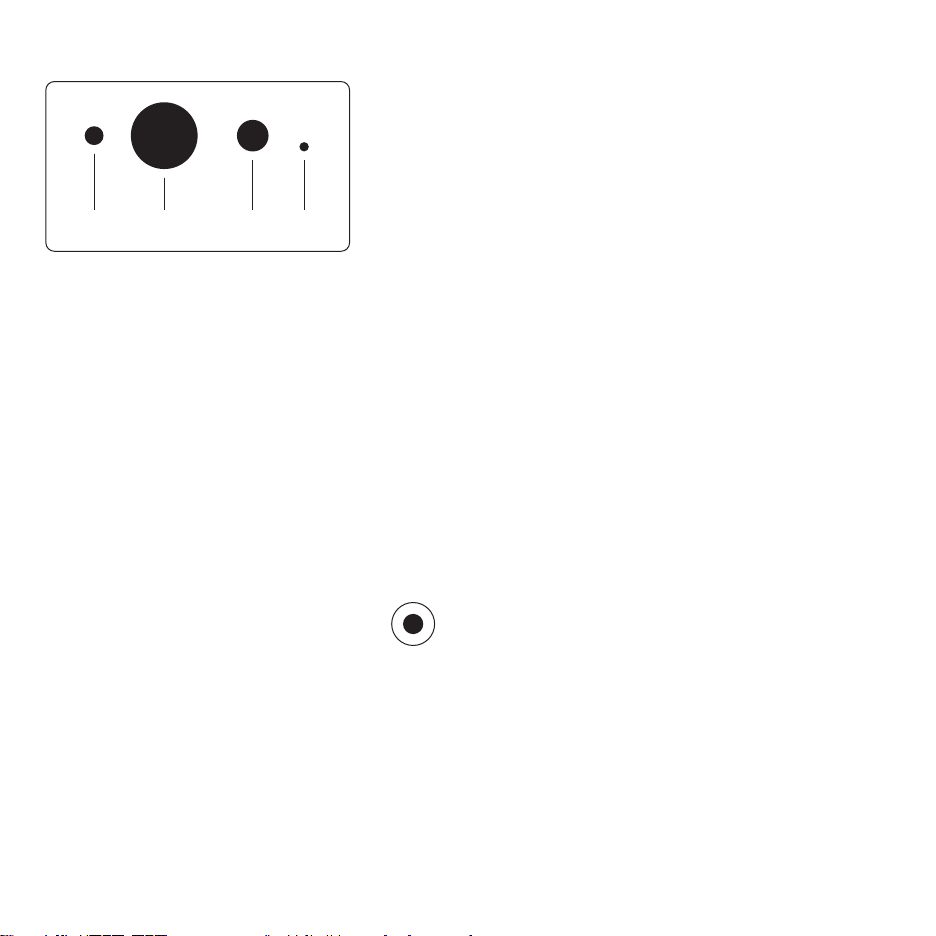
BOTONES Y PUERTOS DEL ALTAVOZ (PARTE POSTERIOR)
ENTRADA
ENTRADA AUX
Utilice un cable AUX de 3,5 mm para conectar su dispositivo a través
de la entrada AUX.
Soporte
Para colocar el altavoz en un soporte, empuje la parte superior del
soporte en el oricio.
Alimentación
Para proporcionar alimentación a su altavoz, use el adaptador de
corriente incluido. Primero inserte el conector de CC en la parte
posterior del altavoz y luego, conecte el enchufe de alimentación de
CA a una toma de corriente.
Restablecer
Realice un restablecimiento de fábrica presionando un punzón no o
un clip en el oricio.
Botón de cambio de modo
Puede reproducir audio a través de tres modos diferentes:
Wi-Fi, Bluetooth y AUX IN. Para seleccionar el modo, pulse
el botón para cambiar entre los modos. El modo Wi-Fi es
el modo predeterminado.
CONFIGURAR SU ALTAVOZ A TRAVÉS DE WI-FI
1. Conecte su altavoz. Si es la primera vez que lo congura, el altavoz
entrará en modo de conguración Wi-Fi automáticamente después
de que se haya iniciado. Espere entre 25 y 30 segundos a que
arranque el altavoz. Espere hasta que escuche ”Now in set up
mode. Follow the instructions in your device’s companion app”.
(Se escucha en inglés. Signica ”Ahora en modo de conguración.
Siga las instrucciones de la aplicación complementaria de su
dispositivo.”)
2. Abra la aplicación Defunc HOME.
Soporte Alimen-
AUX
tación
Restablecer
22 / ESPAÑOL
3. Lo primero que hace la aplicación es buscar altavoces que ya
estén congurados. Como es la primera vez que congura, no
se encontrará ningún altavoz. Por lo tanto, toque ”Agregar
altavoz” para comenzar. La aplicación utiliza Bluetooth para
encontrar su altavoz, así que asegúrese de que el Bluetooth
de su dispositivo esté encendido.
4. Permita que la aplicación acceda a la ubicación de su dispositivo,
luego toque ”Siguiente”.
5. Asegúrese de que el altavoz esté enchufado y luego toque
”Siguiente”.
6. Asegúrese de que el indicador LED izquierdo en la parte frontal
del altavoz esté parpadeando en color amarillo. Verique que
esté parpadeando tocando en ”El indicador parpadea”. Si el
indicador no parpadea, toque en ”El indicador no parpadea”
y siga las instrucciones en pantalla.
7. La aplicación enumera todos los altavoces disponibles como
”Defunc HOME SMALL XXXX” y ”Defunc HOME LARGE XXXX”.
Toque el altavoz que desee congurar y luego en ”Siguiente”.
Tenga en cuenta: El primer altavoz de la lista siempre está
preseleccionado.
8. En el siguiente paso, conectará su altavoz a su red Wi-Fi. La
aplicación ha elegido automáticamente la red Wi-Fi a la que está
conectado su dispositivo y también ha completado automáticamente
la contraseña. Simplemente toque en ”Siguiente” o cambie la
red Wi-Fi y la contraseña primero.
9. Su altavoz ahora se está conectando a su red Wi-Fi. La aplicación
conrmará el éxito de la conexión por voz y en la pantalla. Toque
en ”Siguiente” para continuar.
10. La aplicación está buscando ahora una actualización de la aplicación.
Cuando termine, la aplicación pasará a la pantalla siguiente.
11. Ahora es el momento de poner un nombre a su altavoz. El
altavoz tiene un nombre de producto introducido de forma
predeterminada en la aplicación. Puede conservar este nombre,
cambiarlo por otro nombre preestablecido o crear su propio
nombre. Toque la echa en la esquina superior derecha de la
pantalla cuando haya terminado.
12. Ahora puede elegir congurar Alexa siguiendo las instrucciones
en pantalla. Si elige omitir la conguración de Alexa, toque la
echa en la esquina superior izquierda de la pantalla para
empezar a usar su altavoz. Para congurar Alexa, consulte
”Conguración de Alexa” en este manual.
Page 23
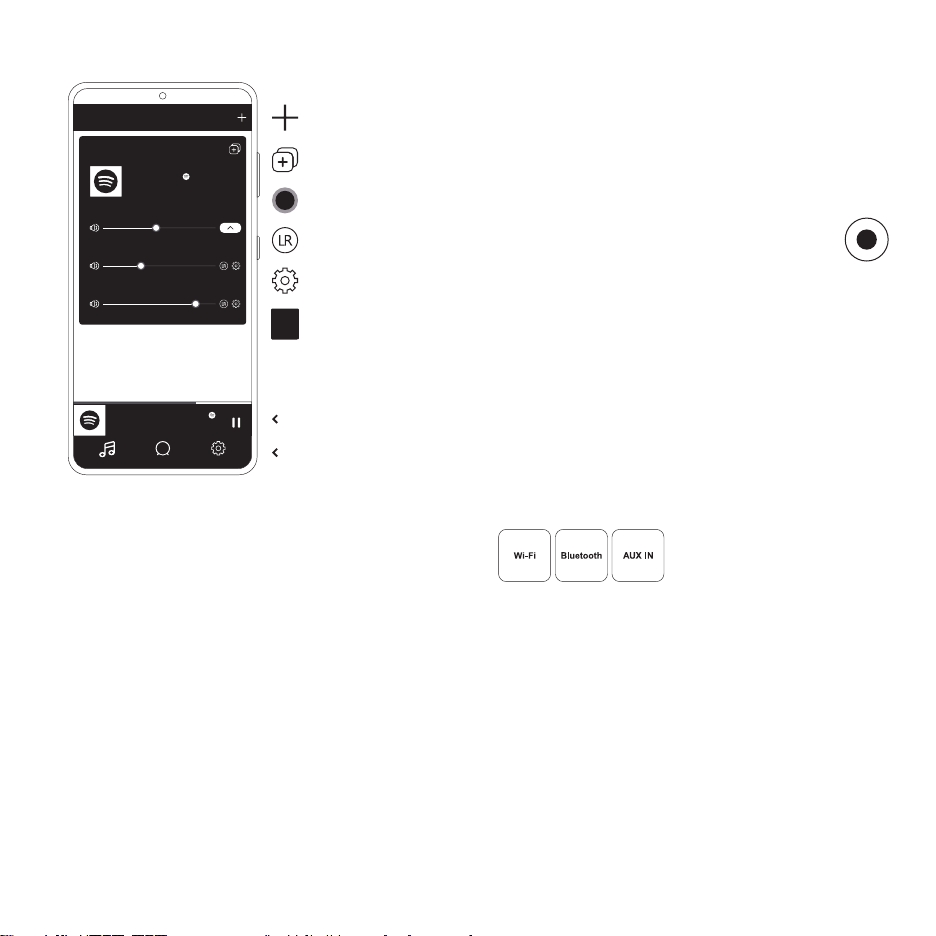
VISTA BÁSICA DE LA APLICACIÓN
Altavoces
Defunc HOME SMALL
Defunc HOME LARGE
Canción Actual
Álbum
Volumen de grupo
Defunc HOME SMALL
Defunc HOME LARGE
Añadir altavoz
Agrupar/desagrupar altavoces
Controles deslizantes
del volumen
Elegir estéreo/izquierda/
derecha
Icono de engranaje
Cuadro del altavoz
Defunc HOME SMALL +1
Canción Actual, Álbum, Artista
Altavoces Ajustes
Audio
Reproductor de música
Menú principal
CONFIGURACIÓN DE ALEXA
1. En la aplicación Defunc HOME, toque en ”Audio” en el menú
principal en la esquina inferior izquierda de la pantalla.
2. Toque en ”Amazon Alexa” en la lista.
3. Toque en ”Cómo empezar”.
4. Si ya tiene una cuenta de Amazon, inicie sesión. Si no tiene una
cuenta de Amazon, debe crear una.
5. Elija su idioma preferido para Alexa.
6. En la siguiente pantalla, toque en ”Siguiente” y lea la información
sobre el botón de Activación por palabra ubicado en la parte
superior del altavoz. Cuando termine, toque en ”Siguiente”
nuevamente.
7. Alexa ya está lista para ayudarlo.
ACERCA DE ALEXA
Una de las funciones inteligentes de Defunc HOME es la de Alexa,
la voz de inteligencia articial de Amazon. Hable con Alexa para
controlar el sistema de audio y mucho más.
Alexa. Para encender o apagar los micrófonos, pulse el botón de
encendido/apagado de la Activación por palabra.
Alexa usa el indicador LED izquierdo en la parte frontal del altavoz
para comunicarse. El estado del altavoz se comunica con diferentes
colores. Para obtener más información sobre estos indicadores LED
e información adicional sobre cómo puede usar Alexa, visite defunc.com.
EL BOTÓN DE MODO: WI-FI, BLUETOOTH Y AUX IN
Para cambiar entre Wi-Fi, Bluetooth y AUX IN, pulse el botón
de Modo en la parte posterior del altavoz. Al pulsar el botón
de Modo, el indicador LED izquierdo en la parte frontal del
altavoz parpadeará tres veces en los siguientes colores: blanco para
Wi-Fi, azul para Bluetooth y amarillo para AUX IN, para indicar el
cambio de modo.
ELEGIR EL MODO A TRAVÉS DE LA APLICACIÓN
Si anteriormente ha conectado la aplicación Defunc HOME con
su altavoz y ha utilizado el altavoz por Wi-Fi, puede cambiar este
ajuste en la aplicación Defunc HOME siempre que haya dejado la
aplicación abierta.
1. En la aplicación Defunc HOME, toque en ”Audio” en el menú
principal en la esquina inferior izquierda de la pantalla.
2. Desplácese hacia abajo hasta ”Seleccionar fuente en el dispositivo”
en la parte inferior y toque en ”Wi-Fi”, ”Bluetooth” o ”AUX IN”.
Si cerró la aplicación y desactivó el Wi-Fi, debe asegurarse de activar
el Wi-Fi y abrir la aplicación para acceder a los controles.
CONFIGURAR SU ALTAVOZ POR BLUETOOTH
1. Presione el botón de Modo en la parte posterior del altavoz.
Cuando el indicador LED izquierdo en la parte frontal del altavoz
parpadea en azul cinco veces, está en modo Bluetooth. Si el
indicador LED parpadea en amarillo o blanco, pulse el botón de
Modo nuevamente hasta que se ilumine en azul.
2. Vaya a la conguración de Bluetooth en su dispositivo.
3. Toque en ”Defunc HOME SMALL XXXX” o en ”Defunc HOME
LARGE XXXX” y acepte el emparejamiento.
Use Alexa diciendo cosas como ”Alexa, reproduce música en
Spotify” y ”Alexa, ¿qué tiempo hace en Estocolmo?” También
puede pulsar el botón de Activación en el altavoz para hablar con
Los controles básicos (reproducción/pausa/pista anterior/pista
siguiente/volumen) en la aplicación están disponibles cuando se
ESPAÑOL / 23
Page 24

conecta a través de Bluetooth, pero para que esto funcione debe
haber conectado previamente la aplicación al altavoz por Wi-Fi.
¡Sugerencia! Si cambia de Wi-Fi a Bluetooth, manténgase conectado
a su red Wi-Fi y deje la aplicación abierta para usar los controles
básicos. También puede usar los controles del servicio de transmisión
de audio que preera.
CONECTAR SU DISPOSITIVO A TRAVÉS DE AUX IN
1. Para conectar un dispositivo a su altavoz mediante un cable,
conecte un extremo de un cable AUX de 3,5 mm en la entrada AUX.
2. Conecte el otro extremo al dispositivo que está usando como
fuente de audio. Puede requerir un adaptador para utilizar
determinados dispositivos.
AIRPLAY 2
Con AirPlay 2, puede transmitir música desde su dispositivo iOS a
más de un producto. No está restringido al ecosistema de Apple,
por lo que puede combinar altavoces compatibles con AirPlay 2 de
otras marcas de audio para crear un sistema multisala más versátil.
Siempre que todos los dispositivos estén en la misma red Wi-Fi,
puede acceder a los controles de música en su iPhone, Apple TV o
iTunes de MacBook y seleccionar por qué altavoces desea escuchar
la música. Vaya a apple.com/airplay para obtener más información.
AirPlay 2 está disponible en todos los altavoces de Defunc HOME.
¡Sugerencia! Antes de poder utilizar el reproductor de audio, debe
conectar la aplicación a un servicio de transmisión de audio.
AÑADIR ALTAVOZ
1. En la aplicación Defunc HOME, toque en ”Altavoces” en el menú
principal en la parte inferior de la pantalla.
2. Toque el signo más en la esquina superior derecha de la pantalla.
3. Siga las instrucciones en pantalla.
AGRUPAR Y DESAGRUPAR ALTAVOCES
1. En la aplicación Defunc HOME, toque en ”Altavoces” en el menú
principal en la parte inferior de la pantalla.
2. En el cuadro del altavoz, toque el icono de agrupar/desagrupar en
la esquina superior derecha.
3. Seleccione los altavoces que desea agrupar/desagrupar y toque
en ”Hecho”. Los altavoces seleccionados/no seleccionados están
ahora agrupados/desagrupados.
CAMBIAR EL VOLUMEN
1. En la aplicación Defunc HOME, toque en ”Altavoces” en el menú
principal en la parte inferior de la pantalla.
2. En el cuadro del altavoz, use el control/es deslizante/s de volumen
para controlar el volumen. También puede utilizar los botones de
volumen de su dispositivo.
CONECTE LA APLICACIÓN A UN SERVICIO DE TRANSMISIÓN
DE AUDIO
La forma en que conecta la aplicación a un servicio de transmisión
de audio depende del servicio de transmisión. Todos los procesos de
conexión parecen diferentes, por tanto consulte el manual del usuario
del servicio de transmisión que está utilizando si es necesario.
En la aplicación Defunc HOME, toque en ”Audio” en el menú
principal en la esquina inferior izquierda de la pantalla. Aparecerá
una lista de los servicios de transmisión de audio disponibles.
REPRODUCTOR DE MÚSICA
El reproductor de audio de la aplicación Defunc HOME se encuentra
justo encima del menú principal.
1. Toque el botón de reproducción/pausa para reproducir y pausar
su audio.
2. Toque en cualquier otro lugar de la barra para expandir el
reproductor de audio.
3. Contraiga el reproductor de audio tocando la echa en la esquina
superior izquierda de la pantalla.
24 / ESPAÑOL
ELEGIR ESTÉREO, IZQUIERDA O DERECHA
1. En la aplicación Defunc HOME, toque en ”Altavoces” en el menú
principal en la parte inferior de la pantalla.
2. Toque el icono de estéreo/izquierda/derecha para cambiar entre
los tres modos.
CAMBIAR EL NOMBRE DEL ALTAVOZ
1. En la aplicación Defunc HOME, toque en ”Altavoces” en el menú
principal en la parte inferior de la pantalla.
2. En el cuadro del altavoz, toque el icono del engranaje.
3. Toque en ”Cambiar el nombre del altavoz” en la lista.
4. Toque en el nombre actual para actualizarlo.
5. Toque en ”Hecho” en la esquina superior derecha para conrmar.
ECUALIZADOR
1. En la aplicación Defunc HOME, toque en ”Altavoces” en el menú
principal en la parte inferior de la pantalla.
2. En el cuadro del altavoz, toque el icono del engranaje.
3. Toque en ”Ecualizador” en la lista.
4. Desplace los controles deslizantes de agudos y graves hacia la
izquierda y la derecha hasta que obtenga el sonido que busca.
Page 25
PLACEMENT EQ
¿Su altavoz está sobre una mesa? ¿Lo ha montado en una pared?
Placement EQ le proporciona rápidamente el mejor sonido posible
según el lugar en el que haya colocado los altavoces en su hogar.
1. En la aplicación Defunc HOME, toque en ”Altavoces” en el menú
principal en la parte inferior de la pantalla.
2. En el cuadro del altavoz, toque el icono del engranaje.
3. Toque ”Placement EQ” en la lista.
4. Elija el ecualizador de ubicación que coincida con el lugar que
eligió para su altavoz.
AÑADIR PREAJUSTES
1. En la aplicación Defunc HOME, asegúrese de que se esté
reproduciendo audio.
2. Toque el reproductor de audio ubicado justo encima del menú
principal en la parte inferior de la pantalla para expandirlo.
3. A la derecha del nombre de la canción, toque en los tres
puntos (”...”).
4. Toque en ”Preajuste”.
5. Toque un número para añadir un preajuste.
6. Toque la echa en la esquina superior izquierda cuando
haya terminado.
DESPERTADOR
1. En la aplicación Defunc HOME, toque en ”Altavoces” en el menú
principal en la parte inferior de la pantalla.
2. En el cuadro del altavoz, toque el icono del engranaje.
3. Toque en ”Despertador” en la lista.
4. Toque en el icono del signo más en la esquina superior derecha
de la pantalla.
5. Establezca la hora, si se repite, qué audio reproducir y el volumen.
6. Toque en ”Hecho” en la esquina superior derecha para conrmar.
RESTABLECIMIENTO DE FÁBRICA
1. En la aplicación Defunc HOME, toque en ”Altavoces” en el menú
principal en la parte inferior de la pantalla.
2. En el cuadro del altavoz, toque el icono del engranaje.
3. Toque en ”Información sobre el altavoz” en la lista.
4. Desplácese hacia abajo y toque en ”Restaurar conguración de
fábrica” para restablecer su altavoz. La voz del altavoz dirá:
”Factory data has been reset” (Se han restablecido los datos de
fábrica) cuando haya terminado.
TEMPORIZADOR DE APAGADO
1. En la aplicación Defunc HOME, toque en ”Altavoces” en el menú
principal en la parte inferior de la pantalla.
2. Toque el reproductor de audio ubicado justo encima del menú
principal en la parte inferior de la pantalla para expandirlo.
3. A la derecha del nombre de la canción, toque en los tres
puntos (”...”).
4. Toque en ”Temporizador de apagado”.
5. Establezca la hora y listo.
Para obtener instrucciones más detalladas, visite defunc.com.
LEGAL
Bluetooth: La marca denominativa y los logotipos de Bluetooth®
son marcas comerciales registradas propiedad de Bluetooth SIG, Inc.
y cualquier uso de dichas marcas por parte de The Art of Utility AB
se realiza bajo licencia. Otras marcas y nombres comerciales
pertenecen a sus respectivos propietarios.
Google: Google Play y el logotipo de Google Play son marcas
comerciales de Google LLC.
Spotify: El software Spotify está sujeto a licencias de terceros que se
encuentran aquí: www.spotify.com/connect/third-party-licenses. Use
su teléfono, tableta u ordenador para controlar a distancia Spotify.
Vaya a spotify.com/connect para descubrir cómo hacerlo.
Wi-Fi Alliance: Wi-Fi® y el logotipo de Wi-Fi son marcas comerciales
registradas de Wi-Fi Alliance®.
ADVERTENCIA
No intente reparar el altavoz. Una reparación defectuosa puede
provocar un incendio, una avería electrónica o daños en el producto.
No utilice el altavoz en un entorno en el que la temperatura sea
inferior a 0 °C o superior a 45 °C. Evite usar la luz indicadora de un
dispositivo cerca de los ojos de niños y animales. No utilice el altavoz
durante una tormenta para evitar un comportamiento incorrecto del
altavoz y el riesgo de descargas. No limpie el altavoz con aceite u
otros líquidos volátiles. No moje el altavoz. No toque la placa HOME
en la parte posterior del altavoz, ya que puede calentarse bastante
cuando se usa el altavoz.
GARANTÍA
Un año de garantía global. Consulte defunc.com para obtener
más información.
ESPAÑOL / 25
Page 26

MULTIROOM-WI-FI-LAUTSPRECHER DEFUNC HOME
Defunc HOME ist ein Audio-System aus einem oder mehreren
Lautsprechern, mit kraftvollem Klang, Integration von Alexa, Integration von AirPlay 2, Spotify Connect und mehreren anderen Audio-Streaming-Diensten, Bluetooth 5.0, AUX-Eingang und natürlich
Wi-Fi-Konnektivität.Optimalen Hörgenuss mit Ihrem Lautsprechersystem erreichen Sie über ein Wi-Fi-Netzwerk, da Sie damit Ihre
Lautsprecher in verschiedenen Räumen aufstellen und Ihr Klangerlebnis mit der App Defunc HOME gestalten können. Mit der App
Defunc HOME können Sie ganz einfach die Lautstärke und den EQ
einstellen, den Standort-EQ nutzen, Ihre Lautsprecher gruppieren/
trennen, Stereo/Mono einstellen und vieles mehr.
WAS IST MULTIROOM?
Multiroom-Lautsprecher sind kabellose Lautsprecher, die Sie miteinander verbinden und z. B. über eine App oder Spracherkennung
bedienen können. Idealerweise sind die Lautsprecher mit einem
Wi-Fi-Netzwerk verbunden, da dieses für mehr Stabilität und eine
größere Reichweite sorgt. Wenn Ihr Zuhause mit zwei oder mehr
Lautsprechern ausgestattet ist, können Sie für die einzelnen Zimmer unterschiedliche Lautsprechergruppen zusammenstellen. Die
Audio-Wiedergabe ist über einen ausgewählten Lautsprecher, eine
Lautsprechergruppe oder alle Lautsprecher zusammen möglich.
Über Ihr Gerät können Sie Titel von vielen verschiedenen
Audio-Streaming-Diensten abspielen.
LIEFERUMFANG
• Lautsprecher Defunc HOME
• Y-Ständer
• Netzteil
• Handbuch
• Kurzanleitung
TECHNISCHE DATEN
Defunc HOME SMALL
Höhe: 200 mm / Breite: 200 mm / Tiefe: 101 mm
Gewicht: ≈ 1,5 kg (nur Lautsprecher)
Ausgabeleistung Verstärker: 40 W
Hochtöner: 0,75”
Tieftöner: 4”
Frequenzbereich: 50–20.000 Hz
Netzteil: 60 VA (W)
Empfohlene Raumgröße: 5–30 m
2
Defunc HOME LARGE
Höhe: 300 mm / Breite: 300 mm / Tiefe: 150 mm
Gewicht: ≈ 3,7 kg (nur Lautsprecher)
Ausgabeleistung Verstärker: 100 W
Hochtöner: 0,75”
Tieftöner: 6”
Frequenzbereich: 30–20.000 Hz
Netzteil: 144 VA (W)
Empfohlene Raumgröße: 10–80 m
2
ERSTE SCHRITTE
1. Setzen Sie den Lautsprecher auf dem Ständer auf.
2. Für einen optimalen Bass stellen Sie den Lautsprecher nah an
eine Wand oder in eine Ecke.
3. Schalten Sie den Lautsprecher mit dem mitgelieferten Netzteil ein.
Stecken Sie zuerst den DC-Stecker an der Rückseite des Lautsprechers
ein und verbinden Sie dann den AC-Stecker mit einer Steckdose.
Der Lautsprecher benötigt etwa 25–30 Sekunden zum Hochfahren.
4. Vergewissern Sie sich, dass Ihr Wi-Fi-Netzwerk eingeschaltet und
funktionsfähig ist. Bleiben Sie beim Einrichten des Lautsprechers in
der Nähe Ihres Wi-Fi-Routers.
5. Verbinden Sie Ihr Gerät, z. B. Ihr Smartphone, mit Ihrem Wi-Fi-Netzwerk.
6. Laden Sie die im App Store oder auf Google Play erhältliche App
Defunc HOME herunter.
TASTEN UND FUNKTIONEN AUF DEM LAUTSPRECHER (OBEN)
Aktivierungswort ein/aus
• Einmal drücken, um die Funktion des Aktivierungswortes
(„Alexa“) ein- oder auszuschalten
Alexa-Aktionstaste und Wi-Fi-Einrichtung
• Einmal drücken, um Alexa zu aktivieren
• Lang drücken, um den Wi-Fi-Einrichtungsmodus
zu aktivieren
Wiedergabe/Pause und Stand-by/Aktivieren
• Einmal drücken für Wiedergabe oder Pause
• Lang drücken, um Lautsprecher in Stand-by-Modus zu
versetzen. Einmal drücken, um Lautsprecher wieder aktivieren
Lautstärke verringern und vorheriger Titel
• Einmal drücken, um Lautstärke zu verringern
• Lang drücken, um zum vorherigen Titel zu gelangen
26 / DEUTSCH
Lautstärke erhöhen und nächster Titel
• Einmal drücken, um Lautstärke zu erhöhen
• Lang drücken, um zum nächsten Titel zu gelangen
Page 27
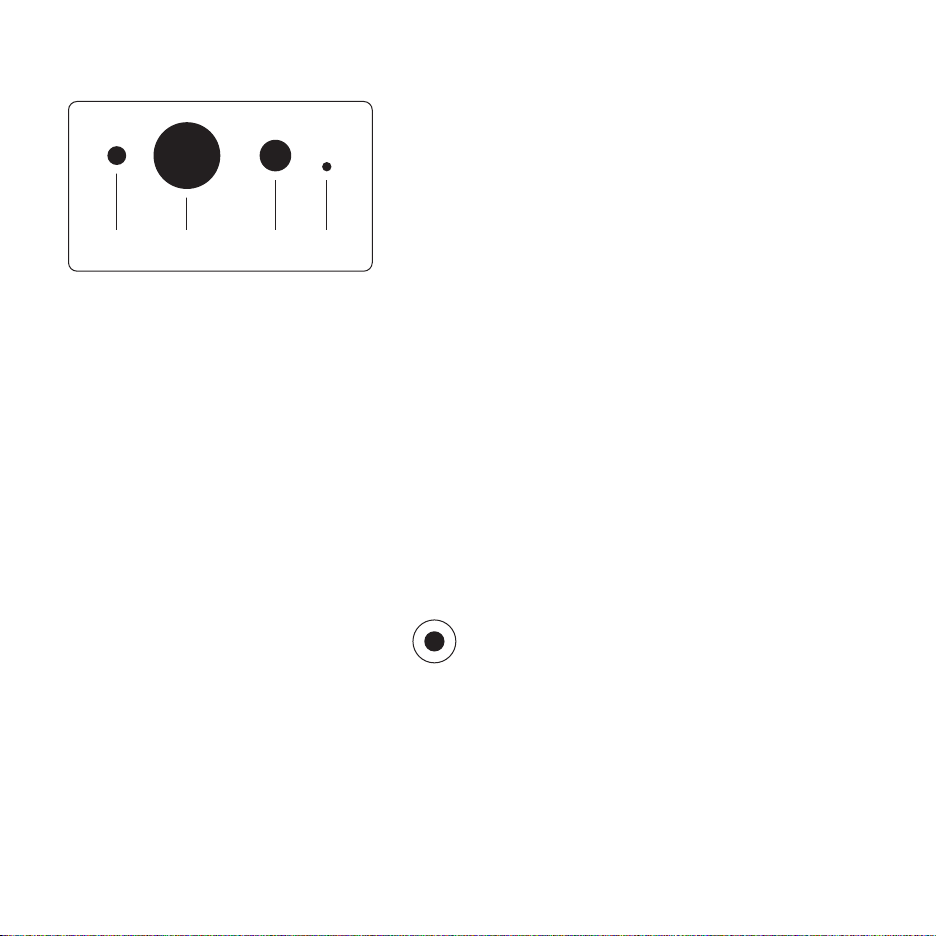
ANSCHLÜSSE UND TASTEN AUF DEM LAUTSPRECHER
(RÜCKSEITE)
AUX-
EINGANG
AUX-EINGANG
Verbinden Sie Ihr Gerät mit einem 3,5-mm-AUX-Kabel über den
AUX-Eingang.
Ständer
Um den Lautsprecher auf einem Ständer aufzusetzen, drücken Sie
das obere Ende des Ständers in die Vertiefung.
Stromversorgung
Nutzen Sie für die Stromversorgung Ihres Lautsprechers das
mitgelieferte Netzteil. Stecken Sie zuerst den DC-Stecker an der
Rückseite des Lautsprechers ein und verbinden Sie dann den
AC-Stecker mit einer Steckdose.
Zurücksetzen
Um den Lautsprecher auf Werkseinstellung zurückzusetzen, drücken
Sie eine dünne Nadel oder Büroklammer in das Loch.
Taste Moduswechsel
Für die Audio-Wiedergabe sind drei verschiedene Modi
möglich: Wi-Fi, Bluetooth und AUX IN. Um einen Modus
auszuwählen, drücken Sie die Taste, um die Modi zu
wechseln. Standardmodus ist Wi-Fi.
IHREN LAUTSPRECHER ÜBER WI-FI EINRICHTEN
1. Stecken Sie Ihren Lautsprecher ein. Wenn Sie den Lautsprecher zum
ersten Mal einrichten, schaltet der Lautsprecher nach dem Hochfahren
automatisch in den Modus für die Wi-Fi-Einrichtung. Der Lautsprecher
benötigt etwa 25–30 Sekunden zum Hochfahren. Warten Sie bis zur
Ansage „Now in set up mode. (Jetzt im Einrichtungsmodus.) Follow
the instructions in your device’s companion app.“ (Folgen Sie den
Anweisungen in der Begleit-App Ihres Geräts.) (Ansage auf Englisch)
2. Öffnen Sie die App Defunc HOME.
Ständer Stromver-
sorgung
Zurück-
setzen
3. Zuerst sucht die App nach bereits eingerichteten Lautsprechern.
Da Sie den Defunc Lautsprecher zum ersten Mal einrichten, wird
kein Gerät gefunden. Tippen Sie daher zum Starten auf „Lautspre cher hinzufügen“. Bluetooth wird von der App verwendet, um
Ihren Lautsprecher zu nden. Prüfen Sie also, ob die Einstellung
Bluetooth auf Ihrem Gerät aktiviert ist.
4. Erlauben Sie der App auf den Standortdienst Ihres Geräts
zuzugreifen und tippen Sie dann auf „Weiter“.
5. Stellen Sie sicher, dass der Lautsprecher richtig angeschlossen ist
und tippen Sie dann auf „Weiter“.
6. Vergewissern Sie sich, dass die linke LED-Anzeige auf der
Vorderseite des Lautsprechers gelb blinkt. Überprüfen Sie, ob sie
blinkt, indem Sie auf „Anzeige blinkt“ tippen. Wenn die Anzeige
nicht blinkt, tippen Sie auf „Anzeige blinkt nicht“ und folgen Sie
den Anweisungen auf dem Bildschirm.
7. Die App listet alle verfügbaren Lautsprecher als „Defunc HOME
SMALL XXXX“ und „Defunc HOME LARGE XXXX“ auf. Tippen
Sie auf den einzurichtenden Lautsprecher und anschließend auf
„Weiter“. Hinweis: Der erste Lautsprecher auf der Liste ist immer
vorausgewählt.
8. In diesem nächsten Schritt verbinden Sie Ihren Lautsprecher mit
Ihrem Wi-Fi-Netzwerk. Die App wählt automatisch das Wi-Fi, mit
dem Ihr Gerät verbunden ist, und trägt das Passwort automatisch
ein. Tippen Sie einfach auf „Weiter“ oder ändern Sie zuerst das
Wi-Fi-Netzwerk und das Passwort.
9. Ihr Lautsprecher verbindet sich nun mit Ihrem Wi-Fi-Netzwerk.
Ist die Verbindung erfolgreich, bestätigt die App dies durch eine
Sprachnachricht und auf dem Bildschirm. Tippen Sie auf
„Weiter“, um fortzufahren.
10. Die App sucht nun nach einem App-Update. Anschließend
wechselt die App zum nächsten Bild.
11. Jetzt können Sie Ihren Lautsprecher benennen. Der Lautsprecher
hat in der App einen bereits eingetragenen Produkt-Standardnamen.
Sie können diesen Namen behalten, in einen anderen vorgegebenen
Namen ändern oder einen eigenen Namen erstellen. Tippen Sie
danach auf den Pfeil in der oberen rechten Ecke auf dem Bildschirm.
12. Sie können jetzt mit den Anweisungen auf dem Bildschirm Alexa
einrichten. Wenn Sie die Einrichtung von Alexa überspringen
möchten, tippen Sie auf den Pfeil in der oberen linken Ecke auf
dem Bildschirm, um Ihren Lautsprecher in Gebrauch zu nehmen.
Die Einrichtung von Alexa können Sie unter „Alexa einrichten“ in
diesem Handbuch nachlesen.
DEUTSCH / 27
Page 28
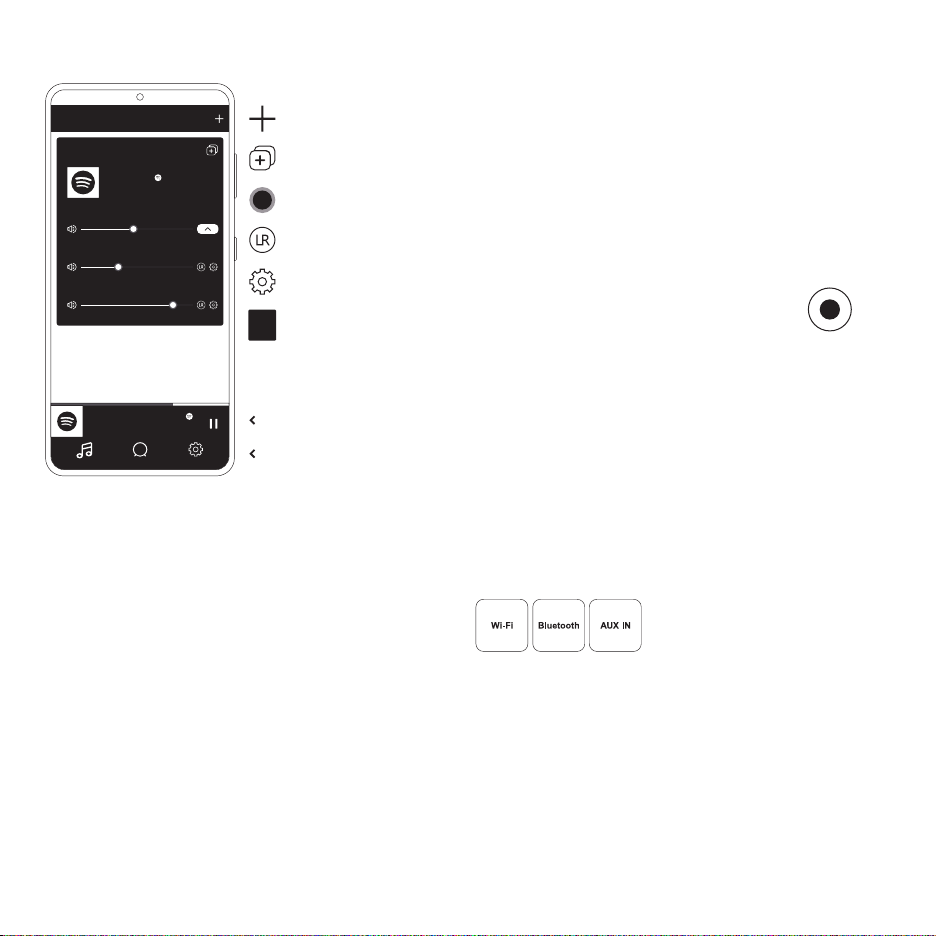
BASISANZEIGE DER APP
Lautsprecher
Defunc HOME SMALL
Defunc HOME LARGE
Aktueller Titel
Album
Lautstärke Gruppe
Defunc HOME SMALL
Defunc HOME LARGE
Lautsprecher hinzufügen
Lautsprecher
gruppieren/trennen
Lautstärkeregler
Stereo/links/rechts
auswählen
Zahnradsymbol
Lautsprecher-Feld
Nutzen Sie Alexa, indem Sie z. B. „Alexa, spiel Musik auf Spotify ab.
“ und „Alexa, wie ist das Wetter in Stockholm?“ sagen. Sie können
auch die Aktionstaste auf dem Lautsprecher drücken, um mit Alexa
zu sprechen. Um die Mikrofone ein- oder auszuschalten, drücken Sie
die Taste zum Ein-/Ausschalten des Aktivierungswortes.
Für die Kommunikation nutzt Alexa die linke LED-Anzeige auf der
Vorderseite des Lautsprechers. Der Status des Lautsprechers wird
über verschiedene Farben angezeigt. Weitere Informationen zu
diesen LED-Anzeigen und zur Nutzung von Alexa nden Sie auf
defunc.com.
DIE MODUS-TASTE: WI-FI, BLUETOOTH UND AUX IN
Um zwischen Wi-Fi, Bluetooth und AUX IN zu wechseln,
drücken Sie die Modus-Taste auf der Rückseite des
Lautsprechers. Wenn Sie die Modus-Taste drücken, blinkt
die linke LED-Anzeige auf der Vorderseite des Lautsprechers
dreimal in folgenden Farben: weiß für Wi-Fi, blau für Bluetooth
und gelb für AUX IN zur Anzeige des Moduswechsels.
Defunc HOME SMALL +1
Aktueller Titel, Album, Künstler
Lautsprecher Einstellungen
Audio
Audioplayer
Hauptmenü
ALEXA EINRICHTEN
1. Tippen Sie in der App Defunc HOME auf „Audio“ im Hauptmenü
in der unteren linken Bildschirmecke.
2. Tippen Sie auf „Amazon Alexa“ in der Liste.
3. Tippen Sie auf „Erste Schritte“.
4. Wenn Sie bereits ein Amazon-Konto haben, melden Sie sich dort
an. Wenn Sie kein Amazon-Konto haben, müssen Sie zunächst
eines anlegen.
5. Wählen Sie Ihre bevorzugte Sprache für Alexa aus.
6. Tippen Sie auf dem nächsten Bild auf „Weiter“ und lesen Sie sich
die Informationen zur Aktivierungswort-Taste oben auf dem
Lautsprecher durch. Tippen Sie danach erneut auf „Weiter“.
7. Alexa steht Ihnen jetzt zur Verfügung.
ÜBER ALEXA
Zu den intelligenten Funktionen von Defunc HOME gehört die
Integration von Alexa, der künstlichen Sprachintelligenz von Amazon. Sprechen Sie mit Alexa, um das Audiosystem zu bedienen und
viele weitere Möglichkeiten zu nutzen.
28 / DEUTSCH
MODUS ÜBER DIE APP AUSWÄHLEN
Wenn Sie die App Defunc HOME zuvor schon mit Ihrem Lautsprecher
verbunden und den Lautsprecher über Wi-Fi genutzt haben, können
Sie diese Einstellung in der App Defunc HOME ändern, solange die
App noch geöffnet ist.
1. Tippen Sie in der App Defunc HOME auf „Audio“ im Hauptmenü
in der unteren linken Bildschirmecke.
2. Blättern Sie ganz nach unten zu „Quelle auf Gerät auswählen“ und
tippen Sie auf „Wi-Fi“, „Bluetooth“ oder „AUX IN“.
Wenn Sie die App geschlossen und Wi-Fi ausgeschaltet haben,
müssen Sie zuerst Wi-Fi einschalten und die App öffnen, um zu
den Bedienelementen zu gelangen.
IHREN LAUTSPRECHER ÜBER BLUETOOTH EINRICHTEN
1. Drücken Sie die Modus-Taste auf der Rückseite des Lautsprechers.
Wenn die linke LED-Anzeige auf der Vorderseite des Lautsprechers
fünfmal blau blinkt, ist der Bluetooth-Modus aktiviert. Wenn die
LED-Anzeige gelb oder weiß blinkt, drücken Sie die Modus-Taste
erneut, bis die blaue Anzeige erscheint.
2. Gehen Sie zu den Bluetooth-Einstellungen auf Ihrem Gerät.
Page 29

3. Tippen Sie auf „Defunc HOME SMALL XXXX“ oder „Defunc HOME
LARGE XXXX“ und akzeptieren Sie das Pairing.
Bei einer Verbindung über Bluetooth sind die Grundfunktionen
(Wiedergabe/Pause/vorheriger Titel/nächster Titel/Lautstärke) in
der App verfügbar, aber hierfür muss die App über Wi-Fi mit dem
Lautsprecher verbunden gewesen sein. Tipp! Wenn Sie von Wi-Fi zu
Bluetooth wechseln, bleiben Sie mit Ihrem Wi-Fi-Netzwerk verbunden
und lassen Sie die App offen, um die Grundfunktionen zu nutzen. Sie
können auch nur die Funktionen in Ihrem gewünschten
Audio-Streaming-Dienst verwenden.
IHR GERÄT ÜBER AUX-EINGANG VERBINDEN
1. Um ein Gerät per Kabel mit Ihrem Lautsprecher zu verbinden, stecken
Sie ein Ende eines 3,5-mm-AUX-Kabels in den AUX-Eingang.
2. Stecken Sie das andere Ende in das Gerät, das Sie als Audio-Quelle
verwenden. Bei bestimmten Geräten kann ein Adapter erforderlich sein.
AIRPLAY 2
AirPlay 2 ermöglicht das Streaming von Musik von Ihrem iOS-Gerät auf
mehrere Produkte. Es ist nicht auf Apple-Produkte beschränkt, folglich
können Sie AirPlay-2-kompatible Lautsprecher anderer Audio-Marken
zu einem exibleren Multiroom-System kombinieren. Solange sich
die Geräte im selben Wi-Fi-Netzwerk benden, können Sie die
Musikfunktionen auf Ihrem iPhone, Apple TV oder iTunes auf dem
MacBook nutzen und den/die Lautsprecher für die Musikausgabe
auswählen. Weitere Informationen nden Sie auf apple.com/airplay.
AirPlay 2 ist für alle Defunc-HOME-Lautsprecher verfügbar.
AUDIOPLAYER
Der Audioplayer in der App Defunc HOME bendet sich direkt über
dem Hauptmenü.
1. Tippen Sie für die Wiedergabe und das Pausieren von Titeln auf die
Schaltäche Wiedergabe/Pause.
2. Tippen Sie irgendwo auf die Leiste, um den Audioplayer auszuklappen.
3. Klappen Sie den Audioplayer ein, indem Sie auf den Pfeil in der
oberen linken Ecke des Bildschirms tippen.
Tipp! Vor der Nutzung des Audioplayers müssen Sie die App mit
einem Audio-Streaming-Dienst verbinden.
LAUTSPRECHER HINZUFÜGEN
1. Tippen Sie in der App Defunc HOME im Hauptmenü im unteren
Bildbereich auf „Lautsprecher“.
2. Tippen Sie auf das Plus-Zeichen in der oberen rechten Ecke des
Bildschirms.
3. Folgen Sie den Anweisungen auf dem Bildschirm.
LAUTSPRECHER GRUPPIEREN UND TRENNEN
1. Tippen Sie in der App Defunc HOME im Hauptmenü im unteren
Bildbereich auf „Lautsprecher“.
2. Tippen Sie im Lautsprecher-Feld auf das Symbol für Gruppieren/
Trennen in der oberen rechten Ecke.
3. Markieren Sie die zu gruppierenden/trennenden Lautsprecher und
tippen Sie auf „Fertig“. Die markierten/unmarkierten Lautsprecher
sind nun gruppiert/getrennt.
DIE APP MIT EINEM AUDIO-STREAMING-DIENST VERBINDEN
Wie Sie die App mit einem Audio-Streaming-Dienst verbinden, hängt
vom jeweiligen Streaming-Dienst ab. Die Anmeldeprozesse sind
individuell verschieden. Informationen nden Sie bei Bedarf in der
jeweiligen Bedienungsanleitung des von Ihnen genutzten
Streaming-Dienstes.
Tippen Sie in der App Defunc HOME auf „Audio“ im Hauptmenü in
der unteren linken Bildschirmecke. Es wird eine Liste der verfügbaren
Audio-Streaming-Dienste angezeigt.
LAUTSTÄRKE ÄNDERN
1. Tippen Sie in der App Defunc HOME im Hauptmenü im unteren
Bildbereich auf „Lautsprecher“.
2. Verstellen Sie im Lautsprecher-Feld mit dem/den Lautstärkeregler(n)
die Lautstärke. Sie können auch die Lautstärketasten an Ihrem Gerät
verwenden.
STEREO, LINKS ODER RECHTS AUSWÄHLEN
1. Tippen Sie in der App Defunc HOME im Hauptmenü im unteren
Bildbereich auf „Lautsprecher“.
2. Tippen Sie auf das Symbol für Stereo/links/rechts, um zwischen den
drei Modi zu wechseln.
DEUTSCH / 29
Page 30

LAUTSPRECHERNAMEN ÄNDERN
1. Tippen Sie in der App Defunc HOME im Hauptmenü im unteren
Bildbereich auf „Lautsprecher“.
2. Tippen Sie im Lautsprecher-Feld auf das Zahnradsymbol.
3. Tippen Sie in der Liste auf „Lautsprechernamen ändern“.
4. Tippen Sie zum Ändern auf den aktuellen Namen.
5. Tippen Sie zur Bestätigung in der oberen rechten Ecke auf „Fertig“.
EQ
1. Tippen Sie in der App Defunc HOME im Hauptmenü im unteren
Bildbereich auf „Lautsprecher“.
2. Tippen Sie im Lautsprecher-Feld auf das Zahnradsymbol.
3. Tippen Sie in der Liste auf „EQ“.
4. Verschieben Sie die Treble- und Bass-Regler links und rechts, bis
der Sound stimmt.
STANDORT-EQ
Steht Ihr Lautsprecher auf einem Tisch? Haben Sie ihn an der Wand
befestigt? Mit dem Standort-EQ erzielen Sie je nach Standort Ihres/
Ihrer Lautsprecher in Ihrem Zuhause schnell den besten Klang.
1. Tippen Sie in der App Defunc HOME im Hauptmenü im unteren
Bildbereich auf „Lautsprecher“.
2. Tippen Sie im Lautsprecher-Feld auf das Zahnradsymbol.
3. Tippen Sie in der Liste auf „Standort-EQ“.
4. Wählen Sie den Platzierungs-EQ, der dem Platz entspricht, den Sie
für Ihren Lautsprecher gewählt haben.
VOREINSTELLUNGEN HINZUFÜGEN
1. Stellen Sie sicher, dass Sie in der App Defunc HOME eine
Audiodatei abspielen.
2. Tippen Sie auf den Audioplayer direkt über dem Hauptmenü
unten auf dem Bildschirm, um ihn auszuklappen.
3. Tippen Sie rechts neben dem Musiktitel auf die drei Punkte („...“).
4. Tippen Sie auf „Voreinstellen“.
5. Tippen Sie auf eine Zahl, um eine Voreinstellung hinzuzufügen.
6. Tippen Sie danach auf den Pfeil in der oberen linken Ecke.
WECKER
1. Tippen Sie in der App Defunc HOME im Hauptmenü im unteren
Bildbereich auf „Lautsprecher“.
2. Tippen Sie im Lautsprecher-Feld auf das Zahnradsymbol.
3. Tippen Sie in der Liste auf „Wecker“.
4. Tippen Sie auf das Plus-Symbol in der oberen rechten Ecke des
Bildschirms.
5. Stellen Sie die Uhrzeit, die Wiederholungsfunktion, den
abzuspielenden Titel und die Lautstärke ein.
6. Tippen Sie zur Bestätigung in der oberen rechten Ecke auf „Fertig“.
ZURÜCKSETZEN AUF WERKSEINSTELLUNG
1. Tippen Sie in der App Defunc HOME im Hauptmenü im unteren
Bildbereich auf „Lautsprecher“.
2. Tippen Sie im Lautsprecher-Feld auf das Zahnradsymbol.
3. Tippen Sie in der Liste auf „Informationen über den Lautsprecher“.
4. Blättern Sie ganz nach unten und tippen Sie auf „Werkseinstellungen
wiederherstellen“, um Ihren Lautsprecher zurückzusetzen. Nach
erfolgtem Zurücksetzen ertönt in der Sprachausgabe des Lautsprechers:
„Factory data has been reset“ (Werksdaten sind zurückgesetzt).
SLEEPTIMER
1. Tippen Sie in der App Defunc HOME im Hauptmenü im unteren
Bildbereich auf „Lautsprecher“.
2. Tippen Sie auf den Audioplayer direkt über dem Hauptmenü
unten auf dem Bildschirm, um ihn auszuklappen.
3. Tippen Sie rechts neben dem Musiktitel auf die drei Punkte („...“).
4. Tippen Sie auf „Sleeptimer“.
5. Zeit einstellen – fertig.
Detailliertere Anleitungen nden Sie auf defunc.com.
RECHTLICHE HINWEISE
Bluetooth: Die Wortmarke Bluetooth® und die Bluetooth® -Logos
sind eingetragene Warenzeichen im Eigentum der Bluetooth SIG,
Inc. und die Verwendung dieser Warenzeichen durch The Art of Utility AB erfolgt unter Lizenz. Andere Warenzeichen und Handelsnamen
sind Eigentum der jeweiligen Inhaber.
Google: Google Play und das Google-Play-Logo sind Warenzeichen
der Google LLC.
Spotify: Die Spotify-Software unterliegt Lizenzen Dritter, die hier zu
nden sind: www.spotify.com/connect/third-party-licenses. Verwenden
Sie Ihr Smartphone, Tablet oder Ihren PC als Fernbedienung für
Spotify. Anleitungen dazu nden Sie auf spotify.com/connect.
Wi-Fi Alliance: Wi-Fi® und das Wi-Fi-Logo sind eingetragene
Warenzeichen der Wi-Fi Alliance®.
30 / DEUTSCH
Page 31

ACHTUNG!
Versuchen Sie nicht, den Lautsprecher selbst zu reparieren. Eine
unsachgemäße Reparatur kann zu Brandentwicklung, elektronischem
Versagen oder Schäden am Produkt führen. Verwenden Sie den
Lautsprecher nicht bei Temperaturen unter 0 °C oder über 45 °C.
Verwenden Sie die Lichtanzeige nicht in Augennähe von Kindern
und Tieren. Verwenden Sie den Lautsprecher nicht bei Gewitter, um
ein fehlerhaftes Verhalten des Lautsprechers und die Gefahr eines
Stromschlags zu vermeiden. Wischen Sie den Lautsprecher nicht
mit Öl oder anderen üchtigen Flüssigkeiten ab. Bringen Sie den
Lautsprecher nicht mit Wasser in Kontakt. Berühren Sie nicht das
HOME-Schild auf der Rückseite des Lautsprechers, da es bei Betrieb
des Lautsprechers recht warm werden kann.
GARANTIE
Ein Jahr Garantie (weltweit). Für mehr Informationen siehe
defunc.com.
DEUTSCH / 31
Page 32

ALTIFALANTE WI-FI DEFUNC HOME MULTIROOM
O Defunc HOME é um sistema de áudio composto por um ou vários
altifalantes, com som potente, Alexa incorporada, AirPlay 2 incorporado,
Spotify Connect e vários outros serviços de streaming de áudio,
Bluetooth 5.0, AUX IN e, claro, conectividade Wi-Fi. A melhor forma
de desfrutar da sua instalação de altifalantes é através de uma rede
Wi-Fi, uma vez que isto lhe permite colocar os seus altifalantes em
diferentes salas e controlar o seu áudio com a aplicação Defunc HOME.
A aplicação Defunc HOME permite-lhe ajustar o volume, congurar o EQ,
utilizar a localização do EQ, agrupar/desagrupar os seus altifalantes,
congurar estéreo/mono de uma forma simples, e muito mais.
O QUE É MULTIROOM?
Os altifalantes multiroom são altifalantes sem os que podem ser
ligados uns aos outros e controlados através, por exemplo, de uma
aplicação ou IA de voz. Os altifalantes funcionam melhor quando
ligados a uma rede Wi-Fi, uma vez que isto proporciona mais
estabilidade e melhor alcance. Se tiver dois ou mais altifalantes em
sua casa, pode criar diferentes grupos de altifalantes para diferentes
salas. Pode escolher reproduzir áudio num altifalante selecionado, num
grupo de altifalantes ou em todos, e pode reproduzir áudio de muitos
serviços diferentes de streaming de áudio através do seu dispositivo.
O QUE ESTÁ INCLUÍDO?
• Altifalante Defunc HOME
• Tripé Y
• Adaptador de alimentação
• Manual
• Guia rápido
ESPECIFICAÇÕES TÉCNICAS
Defunc HOME SMALL
Altura: 200 mm
Largura: 200 mm
Profundidade: 101 mm
Peso: ≈1,5 kg (apenas o altifalante)
Potência de saída do altifalante: 40 W
Tweeter: 0,75”
Woofer: 4”
Gama de frequência: 50-20.000 Hz
Alimentação: 60 VA (W)
Tamanho de sala recomendado: 5-30 m
2
Defunc HOME LARGE
Altura: 300 mm
Largura: 300 mm
32 / PORTUGUÊS
Profundidade: 150 mm
Peso: ≈3,7 kg (apenas o altifalante)
Potência de saída do altifalante: 100 W
Tweeter: 0,75”
Woofer: 6”
Gama de frequência: 50-20.000 Hz
Alimentação: 144 VA (W)
Tamanho de sala recomendado: 10-80 m
2
COMEÇAR
1. Instale o altifalante no tripé.
2. Para melhorar os graves, coloque o seu altifalante próximo de
uma parede ou num canto.
3. Utilize o adaptador de alimentação incluído para ligar o altifalante.
Em primeiro lugar, insira o conector CC na parte de trás do altifalante
e, em seguida, ligue a cha de alimentação AC a uma tomada
elétrica. Aguarde 25-30 segundos para que o altifalante arranque.
4. Certique-se de que a sua rede de Wi-Fi está ligada e a funcionar
corretamente. Mantenha-se próximo do seu router Wi-Fi quando
congurar o altifalante.
5. Ligue o seu dispositivo, por exemplo, smartphone, à sua rede Wi-Fi.
6. Descarregue a aplicação Defunc HOME, disponível na App Store
ou no Google Play.
BOTÕES E FUNÇÕES DO ALTIFALANTE (TOPO)
Ativar/Desativar Palavra de Ativação
• Prima uma vez para ativar ou desativar a função
Palavra de Ativação (”Alexa”)
Botão Ação da Alexa e conguração do Wi-Fi
• Prima uma vez para ativar a Alexa
• Prima e mantenha premido para ativar o modo de
conguração do Wi-Fi
Reproduzir/pausa e espera/ativar
• Prima uma vez para reproduzir ou fazer pausa
• Prima e mantenha premido para colocar o altifalante
em modo de espera. Prima uma vez para ativar
novamente o altifalante
Baixar o volume e faixa anterior
• Prima uma vez para baixar o volume
• Prima e mantenha premido para ir para a faixa anterior
Aumentar o volume e faixa seguinte
• Prima uma vez para aumentar o volume
• Prima e mantenha premido para ir para a faixa seguinte
Page 33
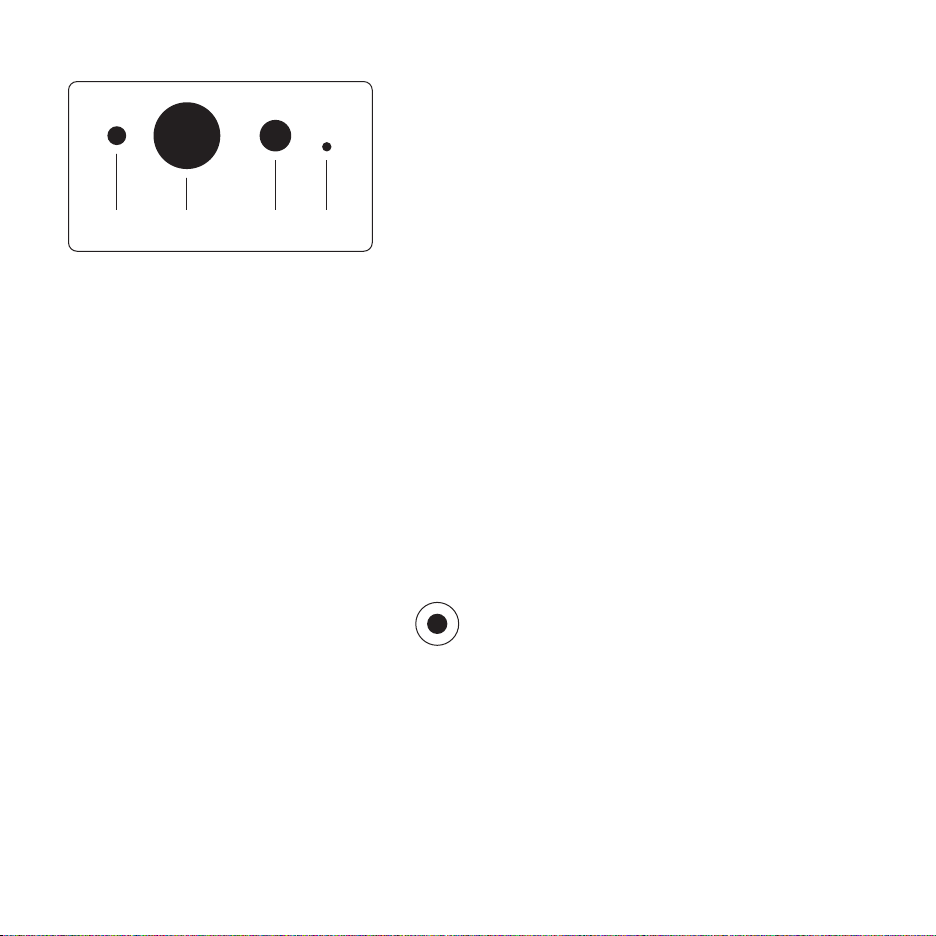
PORTAS E BOTÕES DO ALTIFALANTE (ATRÁS)
que já foram congurados. Como esta é a primeira vez que está
a ser congurado, nenhum altifalante será encontrado. Assim,
toque em "Adicionar altifalante" para começar. O Bluetooth é
utilizado pela aplicação para encontrar o seu alti falante, por isso
certique-se de que o Bluetooth do seu dispositivo está ligado.
4. Permita que a aplicação aceda à localização do seu dispositivo e,
em seguida, toque em "Seguinte".
AUX IN Tripé Alimen-
AUX IN
Utilize um cabo AUX de 3,5 mm para ligar o seu dispositivo através
da entrada AUX.
Tripé
Para colocar o altifalante num tripé, introduza a parte superior do
tripé no orifício.
Alimentação
Para alimentar o seu altifalante, utilize o adaptador de alimentação
incluído. Em primeiro lugar, insira o conector CC na parte de trás
do altifalante e, em seguida, ligue a cha de alimentação AC a uma
tomada elétrica.
Reiniciar
Faça um reinício para os valores de fábrica, introduzindo um pino
no ou um clipe de papel no orifício.
Comutador de modo
Pode reproduzir o áudio através de 3 modos distintos: Wi-Fi,
Bluetooth e AUX IN. Para selecionar o modo, prima o botão
para comutar entre os diversos modos. O modo Wi-Fi é o
modo predenido.
CONFIGURAR O SEU ALTIFALANTE ATRAVÉS DO WI-FI
1. Ligue o seu altifalante. Se esta for a primeira vez que está a ser
congurado, o altifalante entrará automaticamente em modo de
conguração Wi-Fi depois de arrancar. Aguarde 25-30 segundos
para que o altifalante arranque. Espere até ouvir ”Now in set up
mode. (”Agora em modo de conguração.) Follow the in
structions in your device’s companion app.” (Siga as instruções
na aplicação que acompanha o seu dispositivo”. (Dito em inglês)
2. Abra a aplicação Defunc HOME.
3. A primeira coisa que a aplicação faz é procurar os altifalantes
tação
Reiniciar
5. Certique-se de que o altifalante está ligado e, em seguida,
toque em "Seguinte".
6. Certique-se de que o indicador LED esquerdo no painel frontal
do altifalante está a piscar a amarelo. Verique se está a piscar,
tocando em ”Indicador está a piscar”. Se o indicador não estiver
a piscar, toque em ”Indicador não está a piscar” e siga as
instruções apresentadas no ecrã.
7. A aplicação apresenta todos os altifalantes disponíveis como
”Defunc HOME SMALL XXXX” e ”Defunc HOME LARGE XXXX”.
Toque no altifalante que deseja congurar e, em seguida, toque
em ”Seguinte”. A notar: O primeiro altifalante da lista está
sempre pré-selecionado.
8. No passo seguinte, deverá ligar o seu altifalante à sua rede Wi-Fi.
A aplicação escolheu automaticamente o Wi-Fi ao qual o seu
dispositivo está ligado e preencheu também automaticamente a
palavra-passe. Basta tocar em ”Seguinte” ou alterar a rede Wi-Fi
e a palavra-passe primeiro.
9. O seu altifalante está agora a ligar-se à sua rede Wi-Fi. A aplicação
irá conrmar uma ligação bem-sucedida por voz e no ecrã. Toque
em ”Seguinte” para continuar.
10. A aplicação está agora à procura de uma atualização da aplicação.
Quando terminar, a aplicação passará para o ecrã seguinte.
11. É agora altura de atribuir um nome ao seu altifalante. O altifalante
tem um nome predenido de produto que foi introduzido na
aplicação. Pode manter esse nome, alterá-lo para outro nome
predenido ou criar o seu próprio nome. Toque na seta no canto
superior direito do ecrã quando tiver terminado.
12. Pode agora optar por congurar a Alexa, seguindo as instruções
no ecrã. Se optar por saltar a conguração da Alexa, toque na
seta no canto superior esquerdo do ecrã para começar a utilizar
o seu altifalante. Para congurar a Alexa, consulte ”Congurar a
Alexa” neste manual.
Page 34
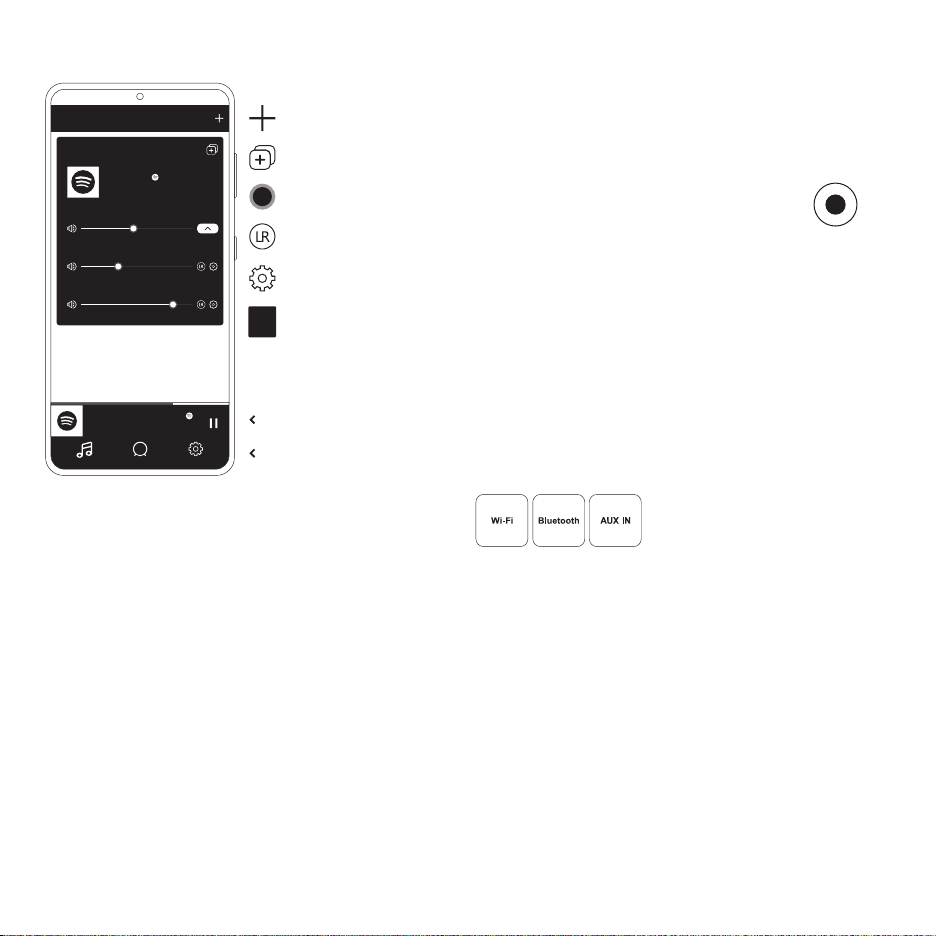
VISTA BÁSICA DA APLICAÇÃO
Altifalantes
Defunc HOME SMALL
Defunc HOME LARGE
Música Atual
Álbum
Volume do grupo
Defunc HOME SMALL
Defunc HOME LARGE
Adicionar altifalante
Agrupar/desagrupar
altifalantes
Deslizadores de volume
Escolher estéreo/esquerda/
direita
Ícone da engrenagem
Caixa do altifalante
microfones, prima o botão para ativar ou desativar a Palavra de Ativação.
A Alexa utiliza o indicador LED esquerdo situado no painel frontal
do altifalante para comunicar. O estado do altifalante é comunicado
através de diversas cores. Para mais informações sobre estes indicadores
LED e mais sobre como pode utilizar a Alexa, visite defunc.com.
O BOTÃO MODO: WI-FI, BLUETOOTH E AUX IN
Para alternar entre Wi-Fi, Bluetooth e AUX IN, prima o
botão Modo na parte de trás do altifalante. Ao premir o
botão Modo, o indicador LED esquerdo situado no painel
frontal do altifalante piscará três vezes nas seguintes cores:
branco para Wi-Fi, azul para Bluetooth e amarelo para AUX IN,
para indicar a alternância de modo.
SELECIONAR O MODO ATRAVÉS DA APLICAÇÃO
Se tiver ligado previamente a aplicação Defunc HOME com o seu
altifalante e utilizado o altifalante através de Wi-Fi, pode alterar esta
conguração na aplicação Defunc HOME desde que tenha deixado
a aplicação aberta.
Defunc HOME SMALL +1
Música Atual, Álbum, Artista
Áudio
Altifalantes Congurações
Leitor de áudio
Menu principal
CONFIGURAR A ALEXA
1. Na aplicação Defunc HOME, toque em ”Áudio” no menu principal,
no canto inferior esquerdo do ecrã.
2. Na lista, toque em ”Amazon Alexa”.
3. Toque em ”Começar”.
4. Se já tiver uma conta Amazon, inicie sessão. Se não tiver uma
conta Amazon, precisa de criar uma.
5. Escolha o seu idioma de preferência para a Alexa.
6. No ecrã seguinte, toque em ”Seguinte” e leia a informação sobre
o botão da Palavra de Ativação localizado na parte superior do
altifalante. Quando terminar, toque novamente em ”Seguinte”.
7. A Alexa está agora pronta para o ajudar.
SOBRE A ALEXA
Uma das características inteligentes da Defunc HOME é a Alexa
integrada, a voz IA da Amazon. Fale com a Alexa para controlar o
sistema de áudio e muito mais.
Use a Alexa dizendo coisas como ”Alexa, toca música no Spotify” e
”Alexa, qual é o tempo em Estocolmo?”. Pode também premir o botão
de Ação no altifalante para falar com a Alexa. Para ligar ou desligar os
34 / PORTUGUÊS
1. Na aplicação Defunc HOME, toque em ”Áudio” no menu principal,
no canto inferior esquerdo do ecrã.
2. Desça até ”Selecionar fonte no dispositivo” na parte inferior e
toque em ”Wi-Fi”, ”Bluetooth” ou ”AUX IN”.
Se tiver encerrado a aplicação e desligado o Wi-Fi, precisa de se
certicar de que liga o Wi-Fi e abre a aplicação para aceder aos
comandos.
CONFIGURAR O SEU ALTIFALANTE ATRAVÉS DE BLUETOOTH
1. Prima o botão Modo na parte de trás do altifalante. Quando o
indicador LED esquerdo situado no painel frontal do altifalante
piscar a azul cinco vezes. isso signica que está em modo Bluetooth.
Se o indicador LED piscar a amarelo ou branco, prima novamente
o botão Modo até que o indicador apareça a azul.
2. Vá para as denições Bluetooth no seu dispositivo.
3. Toque em ”Defunc HOME SMALL XXXX” ou ”Defunc HOME
LARGE XXXX” e aceite emparelhar.
Os controlos básicos (reprodução/pausa/faixa anterior/faixa seguinte/
volume) na aplicação estão disponíveis quando ligada via Bluetooth,
mas é necessário ter ligado previamente a aplicação ao altifalante via
Page 35

Wi-Fi para que funcione. Conselho! Se mudar de Wi-Fi para Bluetooth,
mantenha-se ligado à sua rede Wi-Fi e deixe a aplicação aberta para
utilizar os controlos básicos. Também pode simplesmente utilizar os
controlos no serviço de streaming de áudio à sua escolha.
LIGUE O SEU DISPOSITIVO ATRAVÉS DA ENTRADA AUX IN
1. Para ligar um dispositivo ao seu altifalante através de um cabo,
ligue uma extremidade de um cabo AUX de 3,5 mm à entrada AUX.
2. Ligue a outra extremidade ao dispositivo que está a utilizar como
a sua fonte de áudio. Para determinados dispositivos poderá ser
necessário um adaptador.
AIRPLAY 2
Com AirPlay 2, pode transmitir música a partir do seu dispositivo iOS
para mais de um produto. Não se restringe ao ecossistema próprio da
Apple para que possa misturar altifalantes compatíveis com AirPlay 2
de outras marcas de áudio para criar um sistema multiroom mais
versátil. Desde que todos os dispositivos estejam na mesma rede
Wi-Fi, pode aceder aos controlos de música no seu iPhone, Apple TV
ou iTunes do MacBook e selecionar o(s) altifalante(s) para o(s) qual(is)
enviar a música. Para mais informações, vá a apple.com/airplay.
AirPlay 2 está disponível em todos os altifalantes Defunc HOME.
LIGAR A APLICAÇÃO A UM SERVIÇO DE STREAMING DE ÁUDIO
A forma como liga a aplicação a um serviço de streaming de áudio
depende do serviço de streaming. Os processos de login têm todos
um aspeto diferente, por isso, se necessário, consulte o manual do
utilizador do serviço de streaming que está a utilizar.
Na aplicação Defunc HOME, toque em ”Áudio” no menu principal,
no canto inferior esquerdo do ecrã. É mostrada uma lista dos
serviços de streaming de áudio disponíveis.
LEITOR DE ÁUDIO
O leitor de áudio na aplicação Defunc HOME está localizado mesmo
por cima do menu principal.
1. Toque no botão reproduzir/pausa para reproduzir e fazer uma
pausa no seu áudio.
2. Toque em qualquer outro lugar na barra para expandir o leitor de áudio.
3. Reduza o leitor de áudio tocando na seta no canto superior
esquerdo do ecrã.
Conselho! Antes de poder utilizar o leitor de áudio, é necessário
ligar a aplicação a um serviço de streaming de áudio.
ADICIONAR ALTIFALANTE
1. Na aplicação Defunc HOME, toque em ”Altifalantes” no menu
principal, na parte inferior do ecrã.
2. Toque no ícone de mais no canto superior direito do ecrã.
3. Seguir as instruções apresentadas no ecrã.
AGRUPAR E DESAGRUPAR OS ALTIFALANTES
1. Na aplicação Defunc HOME, toque em ”Altifalantes” no menu
principal, na parte inferior do ecrã.
2. Na caixa do altifalante, toque no ícone agrupar/desagrupar no
canto superior direito.
3. Selecione quais os altifalantes que deseja agrupar/desagrupar e
toque em ”Concluído”. Os altifalantes selecionados/não
selecionados estão agora agrupados/desagrupados.
CONTROLAR O VOLUME
1. Na aplicação Defunc HOME, toque em ”Altifalantes” no menu
principal, na parte inferior do ecrã.
2. Na caixa do altifalante, utilize o(s) deslizador(es) para controlar o
volume. Pode também utilizar os botões de volume do seu
dispositivo.
ESCOLHER ESTÉREO, ESQUERDA OU DIREITA
1. Na aplicação Defunc HOME, toque em ”Altifalantes” no menu
principal, na parte inferior do ecrã.
2. Toque no ícone estéreo/esquerda/direita para comutar entre os
três modos.
ALTERAR O NOME DO ALTIFALANTE
1. Na aplicação Defunc HOME, toque em ”Altifalantes” no menu
principal, na parte inferior do ecrã.
2. Na caixa do altifalante, toque no ícone da engrenagem.
3. Toque ”Alterar nome do altifalante” na lista.
4. Toque no nome atual para o atualizar.
5. Toque em ”Concluído” no canto superior direito para conrmar.
EQ (EQUALIZADOR)
1. Na aplicação Defunc HOME, toque em ”Altifalantes” no menu
principal, na parte inferior do ecrã.
2. Na caixa do altifalante, toque no ícone da engrenagem.
3. Toque em ”EQ” (Equalizador) na lista.
4. Mova os deslizadores dos agudos e dos graves para a esquerda e
para a direita até obter o som desejado.
PORTUGUÊS / 35
Page 36

LOCALIZAÇÃO DO EQUALIZADOR
O seu altifalante está em cima de uma mesa? Montou-o na parede?
A localização do EQ proporciona-lhe rapidamente o melhor som
possível em função do local onde colocou o(s) seu(s) altifalante(s) em
sua casa.
3. À direita do nome da música, toque nos três pontos (”...”).
4. Toque em ”Temporizador de dormir”.
5. Dena a hora e está terminado.
Para informações mais detalhadas, visite defunc.com.
1. Na aplicação Defunc HOME, toque em ”Altifalantes” no menu
principal, na parte inferior do ecrã.
2. Na caixa do altifalante, toque no ícone da engrenagem.
3. Toque em ”Localização do EQ” na lista.
4. Escolha o posicionamento do EQ que corresponda ao local que
você escolheu para o seu alto-falante.
ADICIONAR PREDEFINIÇÕES
1. Na aplicação Defunc HOME, certique-se de que tem o áudio a tocar.
2. Toque no leitor de áudio localizado mesmo acima do menu principal,
na parte inferior do ecrã, para o expandir.
3. À direita do nome da música, toque nos três pontos (”...”).
4. Toque em ”Predenição”.
5. Toque num número para adicionar uma predenição.
6. Toque na seta no canto superior esquerdo quando tiver terminado.
DESPERTADOR
1. Na aplicação Defunc HOME, toque em ”Altifalantes” no menu
principal, na parte inferior do ecrã.
2. Na caixa do altifalante, toque no ícone da engrenagem.
3. Toque em ”Despertador” na lista.
4. Toque no ícone de mais no canto superior direito do ecrã.
5. Dena a hora, se deseja que repita, qual o áudio a tocar e o volume.
6. Toque em ”Concluído” no canto superior direito para conrmar.
REPOR OS VALORES DE FÁBRICA
1. Na aplicação Defunc HOME, toque em ”Altifalantes” no menu
principal, na parte inferior do ecrã.
2. Na caixa do altifalante, toque no ícone da engrenagem.
3. Toque em ”Informação sobre altifalante” na lista.
4. Deslize até abaixo e toque em ”Repor os valores de fábrica” para
reiniciar o seu altifalante. A voz do altifalante dirá: ”Factory data
has been reset” quando terminado.
INFORMAÇÕES LEGAIS
Bluetooth: A marca nominativa e logótipos Bluetooth® são marcas
comerciais registadas propriedade da Bluetooth SIG, Inc. e qualquer
utilização dessas marcas pela The Art of Utility AB está sob licença.
Outras marcas comerciais e nomes comerciais são os dos seus
respetivos proprietários.
Google: Google Play e o logótipo Google Play são marcas comerciais
da Google LLC.
Spotify: O Software Spotify está sujeito a licenças de terceiros que
podem ser consultadas aqui: www.spotify.com/connect/third-partylicenses. Utilize o seu telefone, tablet ou computador como controlo
remoto para o Spotify. Vá a spotify.com/connect para saber como.
Wi-Fi Alliance: Wi-Fi® e o logótipo Wi-Fi são marcas comerciais
registadas da Wi-Fi Alliance®.
AVISO!
Não tente reparar o altifalante. Uma reparação defeituosa pode dar
origem a um incêndio, uma avaria eletrónica ou a um produto danicado.
Não utilize o altifalante num ambiente em que a temperatura seja
inferior a 0°C ou superior a 45°C. Evite utilizar uma luz indicadora de
dispositivo perto dos olhos das crianças e dos animais. Não utilize o
altifalante em tempo de trovoada para evitar o comportamento anormal
do altifalante e o risco de choques elétricos. Não limpe o altifalante
com óleo ou outros líquidos voláteis. Não molhe o altifalante. Não
toque no emblema HOME na parte de trás do altifalante, pois pode
car bastante quente quando o altifalante estiver a ser utilizado.
TEMPORIZADOR DE DORMIR
1. Na aplicação Defunc HOME, toque em ”Altifalantes” no menu
principal, na parte inferior do ecrã.
2. Toque no leitor de áudio localizado mesmo acima do menu
principal, na parte inferior do ecrã, para o expandir.
36 / PORTUGUÊS
GARANTIA
Garantia global de um ano. Consulte defunc.com para obter
mais informações.
Page 37

ALTOPARLANTE WI-FI MULTIAMBIENTE DEFUNC HOME
Defunc HOME è un impianto audio costituito da uno o più altoparlanti
con suono estremamente potente, Alexa integrata, AirPlay 2 integrato,
Spotify Connect e diversi altri servizi di streaming audio, Bluetooth 5.0,
AUX IN e, naturalmente, connettività Wi-Fi. Per sfruttare al meglio il
proprio altoparlante si raccomanda di connetterlo a una rete Wi-Fi,
in quanto è possibile collocare gli altoparlanti in diverse stanze e
controllare l’audio con la app Defunc HOME. La app Defunc HOME
consente di regolare il volume, impostare o orientare l’equalizzazione,
raggruppare/rimuovere gli altoparlanti, impostare stereo/mono in
tutta facilità e tanto altro.
CHE COSA SI INTENDE PER MULTIAMBIENTE?
Per multiambiente si intendono più altoparlanti wireless che possono
essere collegati tra loro e controllati ad esempio tramite app o comando
vocale. Gli altoparlanti funzionano al meglio connettendoli a una rete
Wi-Fi, in quanto offre una maggiore stabilità e portata. Qualora si
disponga di due o più altoparlanti all’interno della propria abitazione,
è possibile creare gruppi di altoparlanti differenti per i vari ambienti.
Inoltre, è possibile riprodurre l’audio nell’altoparlante selezionato, in
un gruppo di altoparlanti oppure in tutti, oltre che da diversi servizi
di streaming tramite il proprio dispositivo.
CONTENUTO DELLA CONFEZIONE
• Altoparlante Defunc HOME
• Supporto a Y
• Adattatore di alimentazione
• Manuale
• Guida rapida
Profondità: 150 mm
Peso: ≈ 3,7 kg (solo altoparlante)
Potenza in uscita dell’amplicatore: 100 W
Tweeter: 0.75”
Woofer: 6”
Gamma di frequenza: 30-20.000 Hz
Alimentazione: 144 VA (W)
Supercie raccomandata dell’ambiente: 10-80 m
2
PER INIZIARE
1. Posizionare l’altoparlante sul supporto.
2. Per enfatizzare i bassi, collocare l’altoparlante accanto a una
parete oppure in un angolo.
3. Collegare l’adattatore di alimentazione fornito in dotazione per
accendere l’altoparlante. Inserire prima il connettore DC sul retro
dell’altoparlante, quindi collegare la spina AC a una presa elettrica.
Attendere 25-30 secondi afnché l’altoparlante completi la
procedura di avviamento.
4. Accertarsi che la rete Wi-Fi sia accesa e funzioni correttamente.
Mantenersi vicini al router Wi-Fi durante la congurazione
dell’altoparlante.
5. Collegare il proprio dispositivo, ad es. smartphone, alla rete Wi-Fi.
6. Scaricare la app Defunc HOME, disponibile su App Store o
Google Play.
PULSANTI E FUNZIONI SUL LATO SUPERIORE DELL’ALTOPARLANTE
Attivazione/disattivazione della Wake Word
• Premere una volta per attivare o disattivare la funzione
Wake Word (”Alexa”).
SPECIFICHE TECNICHE
Defunc HOME SMALL
Altezza: 200 mm
Larghezza: 200 mm
Profondità: 101 mm
Peso: ≈ 1,5 kg (solo altoparlante)
Potenza in uscita dell’amplicatore: 40 W
Tweeter: 0.75”
Woofer: 4”
Gamma di frequenza: 50-20.000 Hz
Alimentazione: 60 VA (W)
Supercie raccomandata dell’ambiente: 5-30 m
Defunc HOME LARGE
Altezza: 300 mm
Larghezza: 300 mm
Pulsante Alexa Action e congurazione tramite rete Wi-Fi
• Premere una volta per attivare Alexa.
• Tenere premuto a lungo per attivare la modalità di
congurazione tramite rete Wi-Fi.
Riproduzione/pausa e stand-by/attivazione
• Premere una volta per attivare la riproduzione o mettere
in pausa il dispositivo.
• Tenere premuto a lungo per portare l’altoparlante in
modalità di stand-by. Premere una volta per riattivare
2
l’altoparlante.
Abbassamento del volume e brano precedente
• Premere una volta per abbassare il volume.
• Tenere premuto a lungo per passare al brano precedente.
ITALIANO / 37
Page 38

Aumento del volume e brano successivo
• Premere una volta per aumentare il volume.
• Tenere premuto a lungo per passare al brano successivo.
PORTE E PULSANTI SUL LATO POSTERIORE DELL’ALTOPARLANTE
AUX IN Supporto Alimen-
AUX IN
Utilizzare un cavo AUX da 3,5 mm per collegare il proprio dispositivo
tramite l’ingresso AUX.
Supporto
Per collocare l’altoparlante su un supporto, premere la parte superiore
del supporto nel foro.
Alimentazione
Per l’alimentazione dell’altoparlante, utilizzare l’adattatore fornito in
dotazione. Inserire prima il connettore DC sul retro dell’altoparlante,
quindi collegare la spina AC a una presa elettrica.
tazione
Ripristino
3. La prima cosa che l'app fà è cercare gli speaker che sono gia
stati congurati. Essendo la prima volta che vengono congurati,
non verrà individuato nessuno speaker. Quindi premere su
”Aggiungi altoparlante” per iniziare. L'App utilizza il Bluetooth
per trovare gli speaker, quindi assicurarsi che il bluetooth sia
attivo sul proprio dispositivo.
4. Consentire all'app di accedere alla localizzazione del dispositivo,
premere ”Avanti”.
5. Assicurarsi che gli altoparlante siano collegati, poi premere ”Avanti”.
6. Accertarsi che il LED indicatore sinistro sul lato anteriore
dell’altoparlante lampeggi in giallo. Per vericarne il lampeggio,
premere ”L’indicatore lampeggia”. Se l’indicatore non lampeggia,
premere ”L’indicatore non lampeggia” e seguire le istruzioni
sullo schermo.
7. La app presenta gli altoparlanti disponibili come ”Defunc HOME
SMALL XXXX” e ”Defunc HOME LARGE XXXX”. Premere
l’altoparlante da congurare, quindi ”Avanti”. Nota: Il primo
altoparlante nell’elenco è sempre preselezionato.
8. A questo punto, è possibile connettere l’altoparlante alla rete
W-Fi. La app ha già selezionato automaticamente la rete Wi-Fi
a cui è connesso il proprio dispositivo e inserito la relativa
password È sufciente premere ”Avanti” oppure cambiare rete
Wi-Fi e password.
Ripristino
Per ripristinare le impostazioni predenite, premere con un oggetto
appuntito oppure una graffetta nel foro.
Pulsante di selezione della modalità
L’audio può essere riprodotto in tre modalità differenti:
Wi-Fi, Bluetooth e AUX IN. Premere il pulsante per alternare
le varie modalità. La modalità predenita è Wi-Fi.
CONFIGURAZIONE DELL’ALTOPARLANTE TRAMITE WI-FI
1. Accendere l’altoparlante. In caso di congurazione iniziale,
l’altoparlante entrerà automaticamente in modalità di
congurazione tramite Wi-Fi. Attendere 25-30 secondi afnché
l’altoparlante completi la procedura di avviamento. Attendere il
messaggio vocale ”Now in set up mode. Follow the instructions
in your device’s companion app” (in inglese).
2. Aprire la app Defunc HOME.
9. A questo punto, l’altoparlante è connesso alla propria rete Wi-Fi.
La connessione verrà confermata sia da un messaggio vocale che
sullo schermo. Premere ”Avanti” per continuare.
10. La app vericherà eventuali aggiornamenti. Al termine
dell’operazione, verrà visualizzata la videata seguente.
11. A questo punto, è necessario attribuire un nome al proprio alto parlante. Il nome predenito del prodotto è già preinserito nella
app. È possibile mantenere questo nome, selezionare un altro
nome preimpostato o crearne uno. Premere la freccia nell’angolo
superiore destro dello schermo al termine dell’operazione.
12. Ora è possibile congurare Alexa seguendo le istruzioni sullo
schermo. È possibile ignorare la congurazione di Alexa premendo
la freccia nell’angolo superiore sinistro dello schermo e iniziare a
utilizzare l’altoparlante. Per la congurazione di Alexa, fare
riferimento a ”Congurazione di Alexa” in questo manuale.
Page 39
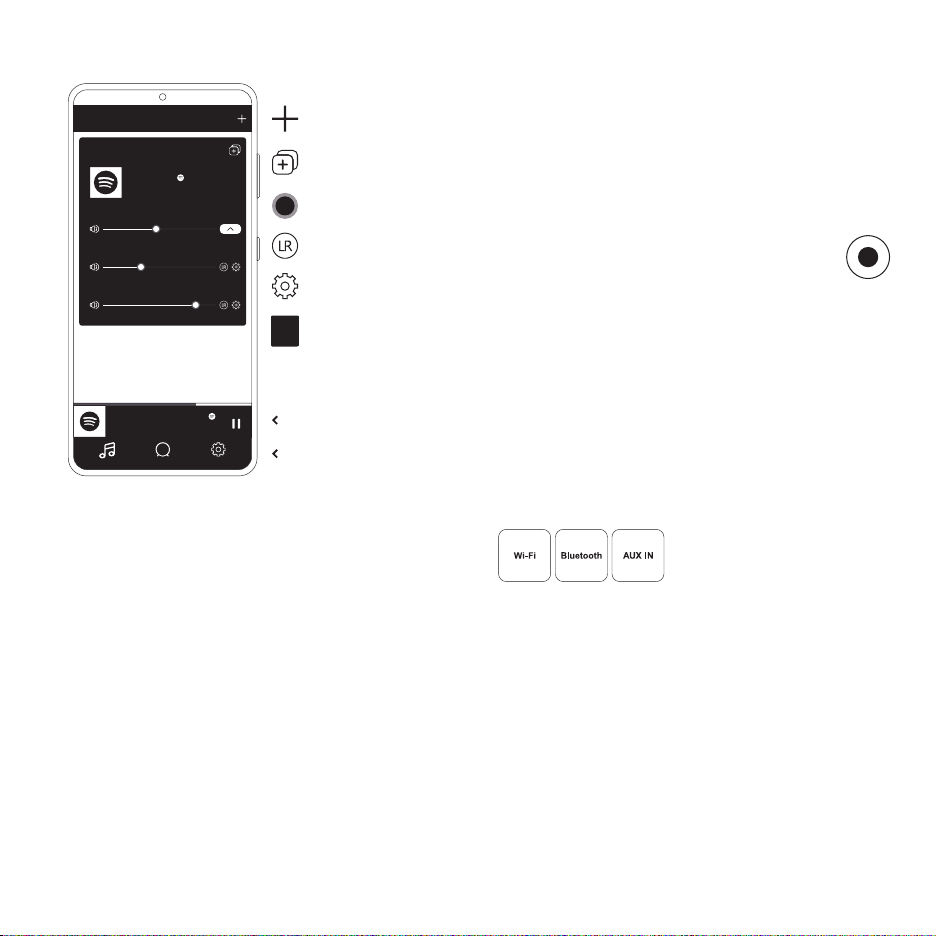
PANORAMICA DI BASE DELLA APP
Altoparlanti
Defunc HOME SMALL
Defunc HOME LARGE
Brano Attuale
Album
Volume del gruppo
Defunc HOME SMALL
Defunc HOME LARGE
Aggiunta di altoparlanti
Raggruppamento/rimozione
di altoparlanti
Cursori di regolazione del
volume
Selezione di stereo/sinistra/
destra
Icona delle impostazioni
Riquadro degli altoparlanti
Defunc HOME SMALL +1
Brano Attuale, Album, Artista
Altoparlanti Impostazioni
Audio
Lettore audio
Menu principale
CONFIGURAZIONE DI ALEXA
1. Nella app Defunc HOME, premere ”Audio” nel menu principale
nell’angolo inferiore sinistro dello schermo.
2. Premere ”Amazon Alexa” nell’elenco.
3. Premere ”Inizia”.
4. Connettersi al proprio account Amazon. Per utilizzare Alexa è
necessario creare un account Amazon.
5. Selezionare la lingua preferita per Alexa.
6. Nella videata seguente, premere ”Avanti” e leggere le informazioni
sul pulsante Wake Word sul lato superiore dell’altoparlante. Al
termine, premere nuovamente ”Avanti”.
7. Alexa è pronta all’uso.
INFORMAZIONI SU ALEXA
Una delle funzioni intelligenti di Defunc HOME è Alexa integrata,
l’assistente personale di Amazon. Ad esempio, è possibile parlare
con Alexa per controllare l’impianto audio e tanto altro.
È possibile utilizzare Alexa con affermazioni come ”Alexa, riproduci
la musica su Spotify” oppure ”Alexa, qual è il meteo di Stoccolma?”
Inoltre, è possibile premere il pulsante Action sull’altoparlante per
parlare con Alexa. Per attivare o disattivare i microfoni, premere il
pulsante di attivazione/disattivazione della Wake Word.
Per comunicare, Alexa utilizza il LED indicatore sinistro sul lato
anteriore dell’altoparlante. Lo stato dell’altoparlante è indicato con
diversi colori. Per maggiori informazioni sui LED indicatori e sull’uso
di Alexa, è possibile visitare il sito defunc.com.
PULSANTE MODE: WI-FI, BLUETOOTH E AUX IN
Per alternare le modalità Wi-Fi, Bluetooth e AUX IN, premere
il pulsante Mode sul lato posteriore dell’altoparlante. Alla
pressione del pulsante Mode, il LED indicatore sinistro sul
lato anteriore dell’altoparlante lampeggerà per 3 volte nei seguenti
colori: bianco per Wi-Fi, blu per Bluetooth e giallo per AUX IN, per
indicare il cambio di modalità.
SELEZIONE DELLA MODALITÀ TRAMITE APP
Qualora la app Defunc HOME sia già collegata all’altoparlante e
quest’ultimo sia già connesso alla rete Wi-Fi, questa impostazione
può essere modicata direttamente dalla app Defunc HOME.
1. Nella app Defunc HOME, premere ”Audio” nel menu principale
nell’angolo inferiore sinistro dello schermo.
2. Scorrere in basso no a ”Seleziona fonte sul dispositivo” e
premere ”Wi-Fi”, ”Bluetooth” o ”AUX IN”.
Qualora la app sia chiusa e la rete Wi-Fi spenta, per effettuare questa
operazione sarà necessario accendere la rete Wi-Fi e aprire la app
per accedere ai comandi.
CONFIGURAZIONE DELL’ALTOPARLANTE TRAMITE
BLUETOOTH
1. Premere il pulsante Mode sul lato posteriore dell’altoparlante.
Quando il LED indicatore sinistro sul lato anteriore dell’altoparlante
lampeggia per 5 volte in blu, è attivata la modalità Bluetooth. Se il
LED indicatore lampeggia in bianco o giallo, premere nuovamente
il pulsante Mode nché non lampeggia in blu.
2. Aprire le impostazioni Bluetooth sul proprio dispositivo.
3. Premere ”Defunc HOME SMALL XXXX” o ”Defunc HOME LARGE
XXXX” e confermare l’accoppiamento.
ITALIANO / 39
Page 40

In caso di connessione tramite Bluetooth, i comandi di base come
riproduzione, pausa, brano precedente, brano successivo e volume
saranno disponibili anche nella app, ma per utilizzarli sarà necessario
collegare la app all’altoparlante tramite Wi-Fi. Suggerimento utile!
In caso di passaggio da Wi-Fi a Bluetooth, rimanere connessi alla
propria rete Wi-Fi e lasciare aperta la app per poter utilizzare i
comandi di base. È possibile utilizzare anche i comandi del servizio di
streaming audio selezionato.
CONNESSIONE DEL PROPRIO DISPOSITIVO TRAMITE AUX IN
1. Per connettere un dispositivo al proprio altoparlante tramite cavo,
collegare un’estremità di un cavo AUX da 3,5 mm AUX all’ingresso
AUX.
2. Collegare l’altra estremità del cavo al dispositivo utilizzato come
fonte audio. Determinati dispositivi richiedono l’uso di un adattatore.
AIRPLAY 2
AirPlay 2 permette di riprodurre la musica in streaming dal proprio
dispositivo iOS a più di un prodotto. Non è limitata all’ecosistema
proprietario di Apple e di conseguenza è possibile utilizzare diversi
altoparlanti compatibili con AirPlay 2 con altoparlanti di altre marche
per creare un impianto audio multiambiente più versatile. A condizione
che tutti i dispositivi siano connessi alla stessa rete Wi-Fi, è possibile
accedere ai comandi musicali su iTunes del proprio iPhone, Apple TV
o MacBook e selezionare quindi gli altoparlanti con i quali riprodurre la
musica. Per maggiori informazioni, visitare il sito apple.com/airplay.
AirPlay 2 è disponibile in tutti gli altoparlanti Defunc HOME.
CONNESSIONE DELLA APP A UN SERVIZIO DI STREAMING AUDIO
La modalità di connessione della app dipende dal servizio di
streaming audio utilizzato. Poiché le procedure di connessione sono
completamente differenti, si prega di fare riferimento al manuale
dell’utente del servizio di streaming corrispondente.
Nella app Defunc HOME, premere ”Audio” nel menu principale
nell’angolo inferiore sinistro dello schermo. Apparirà un elenco dei
servizi di streaming audio disponibili.
LETTORE AUDIO
Il lettore audio nella app Defunc HOME è situato a destra, sopra il
menu principale.
1. Premere il pulsante di riproduzione/pausa per riprodurre o mettere
in pausa l’audio.
2. Premere un punto qualsiasi sulla barra per ingrandire il lettore audio.
40 / ITALIANO
3. Premere la freccia nell’angolo superiore sinistro dello schermo per
rimpicciolire il lettore audio.
Suggerimento utile! Per poter utilizzare il lettore audio, è necessario
connettere la app a un servizio di streaming audio.
AGGIUNTA DI ALTOPARLANTI
1. Nella app Defunc HOME, premere ”Altoparlanti” nel menu
principale nella parte inferiore dello schermo.
2. Premere il simbolo + nell’angolo superiore destro dello schermo.
3. Seguire le istruzioni sullo schermo.
RAGGRUPPAMENTO E RIMOZIONE DI ALTOPARLANTI
1. Nella app Defunc HOME, premere ”Altoparlanti” nel menu
principale nella parte inferiore dello schermo.
2. Nel riquadro degli altoparlanti, premere l’icona di raggruppamento/
rimozione nell’angolo superiore destro.
3. Selezionare gli altoparlanti da raggruppare o rimuovere e premere
”Fatto”. A questo punto, gli altoparlanti selezionati/deselezionati
sono stati aggiunti o rimossi dal gruppo.
REGOLAZIONE DEL VOLUME
1. Nella app Defunc HOME, premere ”Altoparlanti” nel menu
principale nella parte inferiore dello schermo.
2. Nel riquadro degli altoparlanti, utilizzare i cursori per regolare il
volume. È possibile utilizzare anche i pulsanti sul proprio dispositivo.
SELEZIONE DI STEREO, SINISTRA O DESTRA
1. Nella app Defunc HOME, premere ”Altoparlanti” nel menu
principale nella parte inferiore dello schermo.
2. Premere l’icona di stereo/sinistra/destra per alternare le tre modalità.
CAMBIO DI NOME DI UN ALTOPARLANTE
1. Nella app Defunc HOME, premere ”Altoparlanti” nel menu
principale nella parte inferiore dello schermo.
2. Nel riquadro degli altoparlanti, premere l’icona delle impostazioni.
3. Premere ”Cambia nome altoparlante” nell’elenco.
4. Premere il nome attuale per modicarlo.
5. Premere ”Fatto” nell’angolo superiore destro per confermare.
EQUALIZZATORE
1. Nella app Defunc HOME, premere ”Altoparlanti” nel menu
principale nella parte inferiore dello schermo.
2. Nel riquadro degli altoparlanti, premere l’icona delle impostazioni.
3. Premere ”Equalizzatore” nell’elenco.
4. Agire sui cursori di alti, bassi, sinistra e destra no a ottenere il
suono desiderato.
Page 41
POSIZIONE DELL’EQUALIZZATORE
L’altoparlante è appoggiato su un tavolo? Oppure è ssato a una
parete? La posizione dell’equalizzatore è determinante per ottenere
il suono migliore possibile dopo aver installato gli altoparlanti all’in-
terno della propria abitazione.
2. Premere il lettore audio a destra immediatamente sopra il menu
principale nella parte inferiore dello schermo per ingrandirlo.
3. Premere i tre puntini (”...”) a destra del nome del brano.
4. Premere ”Timer”.
5. Impostare l’ora.
1. Nella app Defunc HOME, premere ”Altoparlanti” nel menu
principale nella parte inferiore dello schermo.
2. Nel riquadro degli altoparlanti, premere l’icona delle impostazioni.
3. Premere ”Posizione dell’equalizzatore” nell’elenco.
4. Scegli l'EQ di posizionamento che corrisponde al luogo che hai
scelto per il tuo altoparlante.
AGGIUNTA DI PRESELEZIONI
1. Nella app Defunc HOME, accertarsi che la riproduzione audio sia
in corso.
2. Premere il lettore audio a destra immediatamente sopra il menu
principale nella parte inferiore dello schermo per ingrandirlo.
3. Premere i tre puntini (”...”) a destra del nome del brano.
4. Premere ”Preseleziona”.
5. Premere un numero per aggiungere la preselezione.
6. Premere la freccia nell’angolo superiore sinistro al termine
dell’operazione.
SVEGLIA
1. Nella app Defunc HOME, premere ”Altoparlanti” nel menu
principale nella parte inferiore dello schermo.
2. Nel riquadro degli altoparlanti, premere l’icona delle impostazioni.
3. Premere ”Sveglia” nell’elenco.
4. Premere il simbolo + nell’angolo superiore destro dello schermo.
5. Impostare l’ora, l’eventuale ripetizione, l’audio da riprodurre e
il volume.
6. Premere ”Fatto” nell’angolo superiore destro per confermare.
RIPRISTINO DELLE IMPOSTAZIONI PREDEFINITE
1. Nella app Defunc HOME, premere ”Altoparlanti” nel menu
principale nella parte inferiore dello schermo.
2. Nel riquadro degli altoparlanti, premere l’icona delle impostazioni.
3. Premere ”Informazioni sull’altoparlante” nell’elenco.
4. Scorrere in basso no a ”Ripristino impostazioni predenite” per
ripristinare l’altoparlante. Al termine dell’operazione, verrà emesso
il messaggio vocale: ”Factory data has been reset” (in inglese).
TIMER
1. Nella app Defunc HOME, premere ”Altoparlanti” nel menu
principale nella parte inferiore dello schermo.
Per istruzioni più dettagliate, visitare il sito defunc.com.
NOTE LEGALI
Bluetooth: Il termine Bluetooth® e i loghi sono marchi registrati di
Bluetooth SIG, Inc. e l’eventuale utilizzo di tali marchi da parte di
The Art of Utility AB avviene su licenza. Gli altri marchi registrati e
commerciali sono di proprietà dei rispettivi titolari.
Google: Google Play e il logo Google Play sono marchi di Google LLC.
Spotify: Il software Spotify Software è soggetto alle seguenti licenze
di terzi: www.spotify.com/connect/third-party-licenses. Per il controllo
emoto di Spotify si utilizza il proprio telefono, tablet o computer.
Visitare il sito spotify.com/connect per maggiori informazioni.
Wi-Fi Alliance: Wi-Fi® e il logo Wi-Fi sono marchi registrati di Wi-Fi
Alliance®.
AVVERTENZA!
Non tentare di riparare autonomamente l’altoparlante. Una riparazione
errata potrebbe provocare un incendio, anomalie di natura elettronica
o danni al prodotto. Non utilizzare l’altoparlante in ambienti con
temperature inferiori a 0°C o superiori a 45°C. Evitare di dirigere la
luce indicatrice del dispositivo verso gli occhi di bambini e animali.
Non utilizzare l’altoparlante in caso di temporali con fulmini, sia per
evitare il rischio di anomalie di funzionamento che di scosse elettriche.
Non utilizzare oli o altri liquidi volatili per la pulizia dell’altoparlante.
Evitare di bagnare l’altoparlante. Evitare di toccare il badge HOME
sul retro dell’altoparlante, in quanto può diventare molto caldo
durante l’uso.
GARANZIA
Garanzia globale di un anno. Vedere defunc.com per ulteriori
informazioni.
ITALIANO / 41
Page 42

DEFUNC HOME MULTIROOM WIFI-LUIDSPREKER
Defunc HOME is een audiosysteem met ingebouwde Alexa en
AirPlay 2, dat geschikt is voor Spotify Connect en nog enkele andere
audiostreamingdiensten voor één of meer luidsprekers met een
krachtig geluid die u kunt verbinden via Bluetooth 5.0, AUX IN en
natuurlijk via wi. Via een winetwerk geniet u optimaal van uw
luidsprekers, omdat u ze dan in verschillende kamers kunt zetten en
uw audio met de Defunc HOME-app kunt bedienen. Met de Defunc
HOME-app kunt u het volume regelen, de EQ instellen, gebruik
maken van placement EQ, uw luidsprekers groeperen/degroeperen,
gemakkelijk stereo/mono instellen en nog veel meer.
WAT IS MULTIROOM?
Multiroom speakers zijn draadloze luidsprekers die u met elkaar
kunt verbinden en via bijvoorbeeld een app of AI-spraakherkenning
kunt bedienen. Vanwege de grotere stabiliteit en het betere bereik
werken de luidsprekers het best via een winetwerk. Heeft u twee
luidsprekers of meer in huis? Groepeer uw luidsprekers dan voor verschillende kamers. U kunt ervoor kiezen om audio op een bepaalde
luidspreker af te spelen of via een groep luidsprekers of op allemaal.
Via uw apparaat kunt u de audio van een aantal verschillende audiostreamingdiensten afspelen.
Diepte: 150 mm
Gewicht: ≈3,7 kg (alleen de speaker)
Uitgangsvermogen versterker: 100 W
Tweeter: 0,75”
Woofer: 6”
Frequentiebereik: 30-20.000 Hz
Netspanning: 144 VA (W)
Aanbevolen kamerafmeting: 10-80 m2
AAN DE SLAG
1. Plaats de luidspreker op de steun.
2. Zet de luidspreker bij de muur of in een hoek voor een beter
basgeluid.
3. Zet de luidspreker aan met de meegeleverde stroomadapter.
Steek eerst de gelijkstroomstekker in de achterkant van de
luidspreker en sluit vervolgens de wisselstroomstekker aan op een
stopcontact. Het duurt 25-30 seconden voordat de luidspreker is
opgestart.
4. Controleer of uw winetwerk is ingeschakeld en goed functioneert.
Stel de luidspreker in de buurt van uw wirouter in.
5. Verbind uw apparaat, bijv. uw smartphone, met uw winetwerk.
6. Download de Defunc HOME-app in de App Store of op Google Play.
WAT IS INBEGREPEN?
• Defunc HOME speaker
• Y-steun
• Stroomadapter
• Handleiding
• Snelstartgids
TECHNISCHE SPECIFICATIES
Defunc HOME SMALL
Hoogte: 200 mm
Breedte: 200 mm
Diepte: 101 mm
Gewicht: ≈1,5 kg (alleen de speaker)
Uitgangsvermogen versterker: 40 W
Tweeter: 0,75”
Woofer: 4”
Frequentiebereik: 50-20.000 Hz
Netspanning: 60 VA (W)
Aanbevolen kamerafmeting: 5-30 m
Defunc HOME LARGE
Hoogte: 300 mm
Breedte: 300 mm
42 / NEDERLANDS
KNOPPEN EN FUNCTIES OP DE LUIDSPREKER (BOVENKANT)
Wake Word aan/uit
• Een keer indrukken om de functie Wake Word (”Alexa”)
aan of uit te zetten.
Alexa aanzetten en met wi verbinden
• Een keer indrukken om Alexa aan te zetten.
• Ingedrukt houden om de wi-instellingen te bedienen.
Afspelen/pauzeren en stand-by/activeren
• Een keer indrukken om af te spelen of te pauzeren.
• Ingedrukt houden om de luidspreker in stand-by te zetten.
Een keer indrukken om de luidspreker weer te activeren.
Volume zachter en vorige nummer
• Een keer indrukken om het volume zachter te zetten.
• Ingedrukt houden om naar het vorige nummer te gaan.
2
Volume harder en volgende nummer
• Een keer indrukken om het volume harder te zetten.
• Ingedrukt houden om naar het volgende nummer te gaan.
Page 43
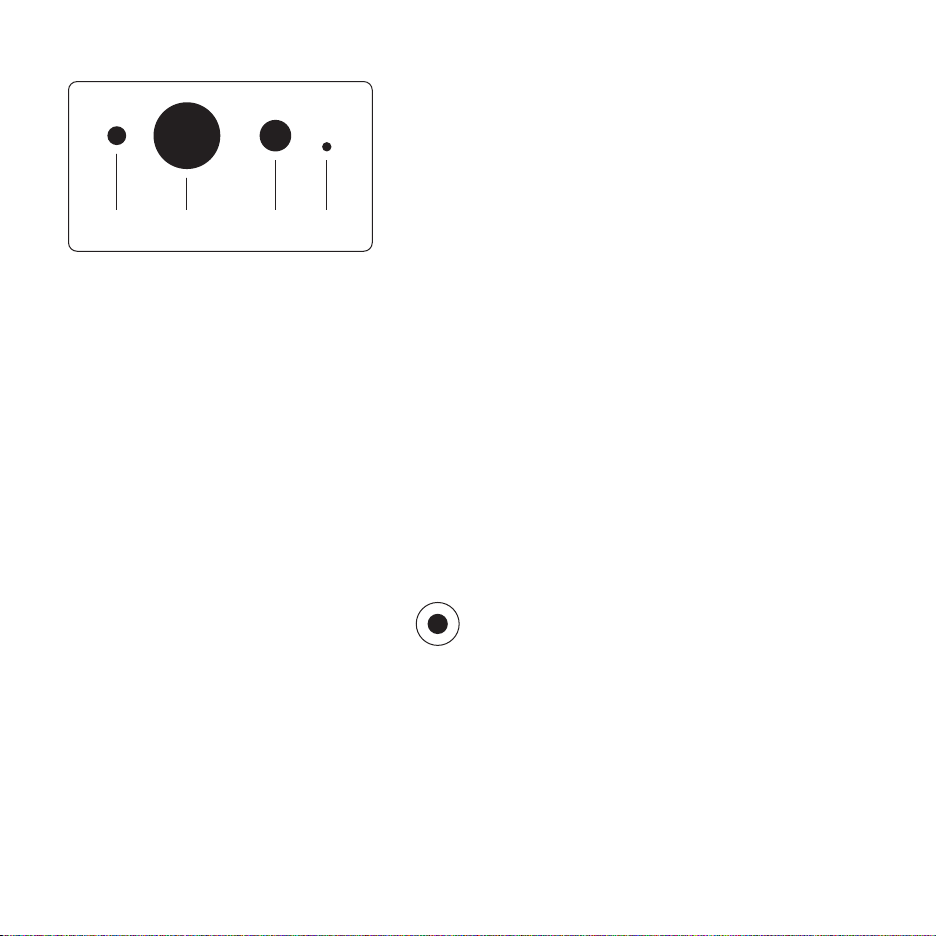
POORTEN EN KNOPPEN OP DE LUIDSPREKER (ACHTERKANT)
AUX IN Steun Stroom
Instellingen
terugzetten
AUX IN
Gebruik een 3,5 mm AUX-kabel om uw apparaat via de AUX-ingang
aan te sluiten.
Steun
Steek de bovenkant van de steun in het gat om uw luidspreker op de
steun te plaatsen.
Stroom
Gebruik de meegeleverde stroomadapter om de luidspreker van
stroom te voorzien. Steek eerst de gelijkstroomstekker in de achterkant van de luidspreker en sluit vervolgens de wisselstroomstekker
aan op een stopcontact.
Instellingen terugzetten
Steek een speld of paperclips in het gaatje om de fabrieksinstellingen
terug te zetten.
Modusschakelaar
U kunt audio op drie manieren afspelen: via wi, bluetooth
en AUX IN. Druk op de knop om een modus te selecteren
of van modus te veranderen. De modus staat standaard
ingesteld op wi.
UW LUIDSPREKER VIA WIFI INSTALLEREN
1. Sluit uw luidspreker aan. Stelt u de luidspreker voor het eerst
in? Dan gaat de luidspreker na het opstarten automatisch naar de
wi-instellingen. Het duurt 25-30 seconden voordat de luidspreker
is opgestart. Wacht tot u hoort ”Now in set up mode. Follow the
instructions in your device’s companion app.” (in het Engels)
2. Open de Defunc HOME-app.
3. Het eerste wat de app doet, is zoeken naar luidsprekers die al
zijn ingesteld. Aangezien dit de eerste keer is dat u de congu-
ratie uitvoert, wordt er geen luidspreker gevonden. Tik daarom
op "Luidspreker toevoegen" om te beginnen. Bluetooth wordt
door de app gebruikt om je speaker te vinden, dus zorg ervoor
dat Bluetooth op je apparaat is ingeschakeld.
4. Geef de app toegang tot de locatie van uw apparaat en tik
vervolgens op “Volgende”.
5. Zorg ervoor dat de luidspreker is aangesloten en tik vervolgens
op "Volgende”.
6. Controleer of de linker ledindicator op de voorkant van de
luidspreker geel knippert. Bevestig dat het lampje knippert
door op ”indicator knippert” te tikken. Als het lampje niet
knippert, tik dan op ”indicator knippert niet” en volg de
instructies op het scherm.
7. De app geeft alle beschikbare luidsprekers weer als ”Defunc
HOME SMALL XXXX” en ”Defunc HOME LARGE XXXX”. Tik op
de luidspreker die u wilt instellen en tik vervolgens op ”Volgende”.
Let op: standaard wordt de eerste luidspreker in de lijst
voorgeselecteerd.
8. Tijdens deze stap verbindt u uw luidspreker met uw winetwerk.
De app kiest automatisch de wi waarmee uw apparaat is
verbonden en vult ook automatisch het wachtwoord in. Druk op
”Volgende” of pas eerst het winetwerk en het wachtwoord aan.
9. Uw luidspreker maakt nu verbinding met uw winetwerk. De app
geeft via spraak of op het scherm aan wanneer de verbinding tot
stand is gekomen. Tik op ”Volgende” om door te gaan.
10. De app controleert nu op eventuele updates. Zodra dit klaar is
gaat de app door naar het volgende scherm.
11. Geef uw luidspreker nu een naam. In de app heeft de luidspreker
standaard een vooraf ingevoerde productnaam. U kunt deze naam
behouden, wijzigen in een andere vooraf ingestelde naam of een
eigen naam aanmaken. Tik op de pijl in de rechter bovenhoek
van het scherm zodra u klaar bent.
12. Nu kunt u ook Alexa instellen door de instructies op het scherm
te volgen. Wit u Alexa nu niet instellen? Tik dan op de pijl in de
linker bovenhoek van het scherm. Ga naar ”Alexa instellen” in
deze handleiding om Alexa in te stellen.
NEDERLANDS / 43
Page 44
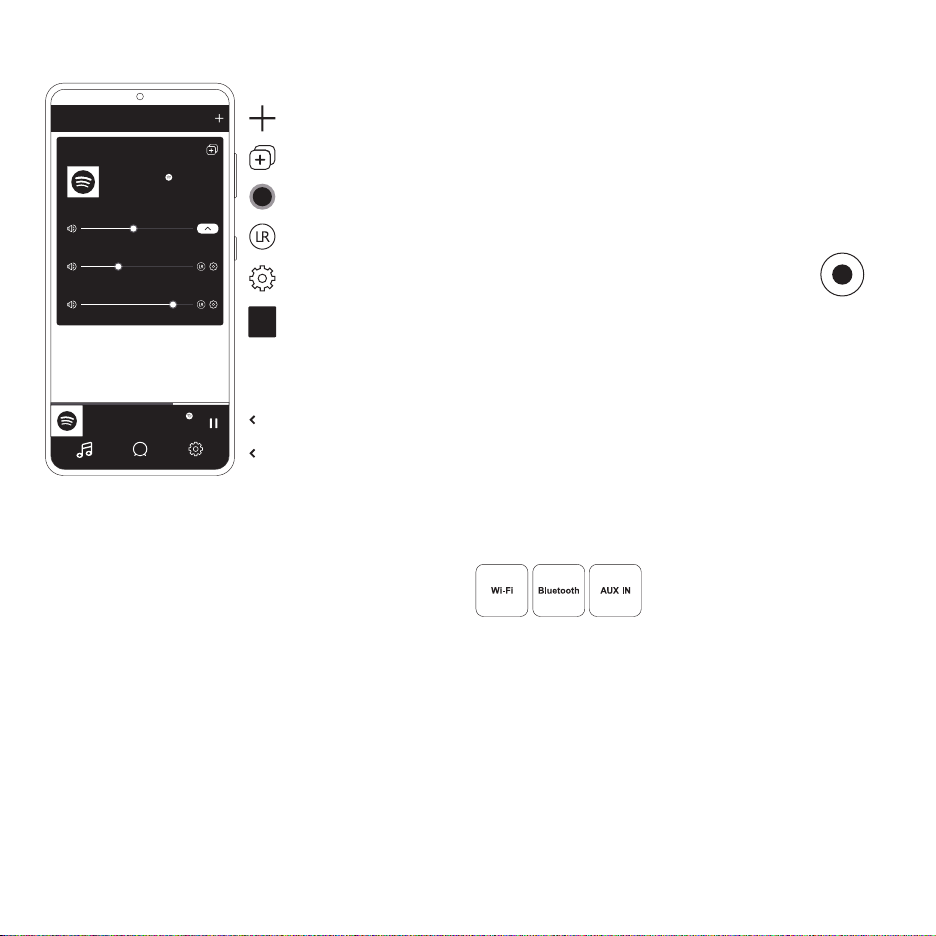
BASISWEERGAVE VAN DE APP
Luidsprekers
Defunc HOME SMALL
Defunc HOME LARGE
Huidige Nummer
Album
Groepsvolume
Defunc HOME SMALL
Defunc HOME LARGE
Luidspreker toevoegen
Luidsprekers groeperen/
degroeperen
Schuifregelaars volume
Kies stereo/links/rechts
Tandwielpictogram
Luidsprekerkast
Defunc HOME SMALL +1
Huidige Nummer, Album, Artiest
Audio
Luidsprekers Instellingen
Audio-speler
Hoofdmenu
ALEXA INSTALLEREN
1. Tik in de Defunc HOME-app in het hoofdmenu op ”Audio” in de
linker benedenhoek van het scherm.
2. Tik op ”Amazon Alexa” in de lijst.
3. Tik op ”Beginnen”.
4. Heeft u al een Amazon-account? Meld u dan aan. Zo niet, maak
dan eerst een account aan.
5. Kies uw voorkeurstaal voor Alexa.
6. Tik op het volgende scherm op ”Volgende” en lees de informatie
over de Wake Word-knop bovenop de luidspreker. Klik op
”Volgende” zodra u klaar bent.
7. Alexa is nu klaar om u van dienst te zijn.
OVER ALEXA
Een van de slimme functies van Defunc HOME is de ingebouwde
AI-spraakherkenning van Amazone: Alexa. Praat tegen Alexa om het
audiosysteem te bedienen en nog veel meer.
U gebruikt Alexa door dingen te zeggen als ”Alexa, speel muziek af op
Spotify.” en ”Alexa, wat voor weer is het in Amsterdam?” U kunt ook
de actieknop op de luidspreker indrukken om tegen Alexa te spreken.
Druk op de knop Wake Word aan/uit om de microfoons aan of uit
te zetten.
Alexa maakt gebruik van de linker ledindicator op de voorkant van
de luidspreker om te communiceren. De status van de luidspreker
wordt met verschillende kleuren weergegeven. Ga naar defunc.com
voor meer informatie over deze ledindicatoren en over hoe u Alexa
moet gebruiken.
DE MODUSKNOP: WIFI, BLUETOOTH AND AUX IN
Druk op de modusknop achterop de luidspreker om tussen
wi, bluetooth en AUX IN te schakelen. Zodra u de
modusknop indrukt, knippert de ledindicator op de voorkant
van de luidspreker drie keer in de volgende kleuren: wit voor
wi, blauw voor bluetooth en geel voor AUX-IN om aan te geven
dat de modus is gewijzigd.
EEN MODUS VIA DE APP KIEZEN
Als u de Defunc HOME-app al met uw luidspreker heeft verbonden
en u de luidspreker via de wi heeft gebruikt, kunt u deze instelling
via de Defunc HOME-app wijzigen, mits u de app open heeft
gelaten.
1. Tik in de Defunc HOME-app in het hoofdmenu op ”Audio” in de
linker benedenhoek van het scherm.
2. Scrol omlaag tot u onderaan ”Kies bron op apparaat” vindt en tik
op ”wi”, ”bluetooth” of ”AUX IN”.
Als u de app heeft afgesloten en wi heeft uitgezet, moet u eerst de
wi weer aanzetten en de app openen voordat u deze functie kunt
bedienen.
UW LUIDSPREKER VIA BLUETOOTH INSTALLEREN
1. Druk op de modusknop achterop de luidspreker. Als de linker
ledindicator op de voorkant van de luidspreker vijf keer blauw knippert,
staat hij in de bluetoothmodus. Knippert de ledindicator wit of geel?
Druk dan de modusknop opnieuw in totdat de indicator blauw wordt.
2. Ga naar de bluetoothinstellingen op uw apparaat.
3. Tik op ”Defunc HOME SMALL XXXX” of ”Defunc HOME LARGE
XXXX” en geef akkoord om te koppelen.
44 / NEDERLANDS
Page 45

Als u via bluetooth verbonden bent, kunt u de basisfuncties (afspelen/
pauzeren/vorige nummer/volgende nummer/volume) bedienen, maar
dan moet de app al wel via het winetwerk met de luidspreker
verbonden zijn. Tip! Als u van wi naar bluetooth overschakelt, blijf
dan verbonden met uw winetwerk en laat de app open om de
basisfuncties te kunnen bedienen. U kunt ook gewoon de bediening
in de audiostreamingdienst van uw voorkeur gebruiken.
UW APPARAAT VIA AUX IN VERBINDEN
1. Steek een uiteinde van een 3,5 mm AUX-kabel in de AUX-ingang
om een apparaat via een kabel met een luidspreker te verbinden.
2. Steek het andere uiteinde in het apparaat dat u als uw audiobron
gebruikt. Voor bepaalde apparaten heeft u misschien een
adapter nodig.
LUIDSPREKER TOEVOEGEN
1. Tik in de Defunc HOME-app in het hoofdmenu op ”Luidsprekers”
onderaan het scherm.
2. Tik op het plusteken in de rechter bovenhoek van het scherm.
3. Volg de instructies op het scherm.
LUIDSPREKERS GROEPEREN EN DEGROEPEREN
1. Tik in de Defunc HOME-app in het hoofdmenu op ”Luidsprekers”
onderaan het scherm.
2. Tik in de luidsprekerkast in de rechter bovenhoek op het
pictogram groeperen/degroeperen.
3. Selecteer welke luidsprekers u wilt groeperen/degroeperen en tik
op ”Klaar”. De ge(de)selecteerde luidsprekers zijn nu
gegroepeerd/gedegroepeerd.
AIRPLAY 2
Met Airplay 2 kunt u muziek van uw iOS-apparaat naar meer dan een
product streamen. Niet alleen naar het ecosysteem van Apple zelf,
maar ook naar luidsprekers die geschikt zijn voor Airplay 2 van andere
audiomerken. Zo kunt u een heel veelzijdig multiroomsysteem opzetten.
Zolang alle apparaten op hetzelfde winetwerk zitten kunt u de
muziek op uw iPhone, Apple TV of iTunes van MacBook bedienen en
de luidspreker(s) selecteren waar u de muziek naartoe wilt sturen. Ga
naar apple.com/airplay voor meer informatie. Airplay 2 is beschik-
baar in alle Defunc HOME-luidsprekers.
DE APP MET EEN AUDIOSTREAMINGSDIENST VERBINDEN
Hoe u de app met een audiostreamingsdienst moet verbinden,
verschilt per streamingsdienst. Alle inlogprocedures verlopen anders.
Raadpleeg dus zo nodig de gebruikershandleiding van de stream-
ingsdienst die u gebruikt.
Tik in de Defunc HOME-app in het hoofdmenu op ”Audio” in de
linker benedenhoek van het scherm. Er wordt een lijst beschikbare
streamingsdiensten weergegeven.
AUDIOSPELER
In de Defunc HOME-app vindt u de audiospeler vlak boven het
hoofdmenu.
1. Tik op de knop afspelen/pauzeren om uw audio af te spelen of
te pauzeren.
2. Tik ergens anders op de balk om de audiospeler uit te vouwen.
3. Door op de pijl in de linker bovenhoek van het scherm te klikken
vouwt u de audiospeler weer samen.
Tip! Verbind de app met een audiostreamingsdienst voordat u de
audiospeler gaat gebruiken.
HET VOLUME REGELEN
1. Tik in de Defunc HOME-app in het hoofdmenu op ”Luidsprekers”
onderaan het scherm.
2. Gebruik de schuifregelaars op de luidsprekerkast om het volume
te regelen of gebruik de volumeknoppen op uw apparaat.
KIES STEREO, LINKS OF RECHTS
1. Tik in de Defunc HOME-app in het hoofdmenu op ”Luidsprekers”
onderaan het scherm.
2. Tik op het pictogram stereo/links/rechts om tussen de drie
standen te schakelen.
NAAM LUIDSPREKER WIJZIGEN
1. Tik in de Defunc HOME-app in het hoofdmenu op ”Luidsprekers”
onderaan het scherm.
2. Tik in de luidsprekerkast op het tandwielpictogram.
3. Tik in de lijst op ”Naam luidspreker wijzigen”.
4. Tik op de bestaande naam om deze aan te passen.
5. Tik op ”Klaar” in de rechter bovenhoek om uw keuze te
bevestigen.
EQ
1. Tik in de Defunc HOME-app in het hoofdmenu op ”Luidsprekers”
onderaan het scherm.
2. Tik in de luidsprekerkast op het tandwielpictogram.
3. Tik op ”EQ” in de lijst.
4. Verschuif de schuifknoppen voor treble en bas naar links en rechts
totdat u de gewenste sound krijgt.
NEDERLANDS / 45
Page 46

PLACEMENT EQ
Staat uw luidspreker op een tafel? Hangt hij aan een muur? Met
Placement EQ krijgt u snel het best mogelijke geluid aan de hand
van waar u uw luidspreker(s) in huis heeft geplaatst.
1. Tik in de Defunc HOME-app in het hoofdmenu op ”Luidsprekers”
onderaan het scherm.
2. Tik in de luidsprekerkast op het tandwielpictogram.
3. Tik op ”Placement EQ” in de lijst.
4. Kies de plaatsing EQ die overeenkomt met de plaats die je hebt
gekozen voor je luidspreker.
VOORKEURSINSTELLINGEN TOEVOEGEN
1. Zorg dat er audio wordt afgespeeld in de Defunc HOME-app.
2. Vouw de audiospeler uit door er vlak boven het hoofdmenu
onderaan het scherm op te tikken.
3. Tik op de drie puntjes (”...”) rechts naast de naam van het nummer.
4. Tik op ”Vooraf instellen”.
5. Tik op een getal om een voorkeursinstelling toe te voegen.
6. Tik op de pijl in de linker bovenhoek zodra u klaar bent.
WEKKER
1. Tik in de Defunc HOME-app in het hoofdmenu op ”Luidsprekers”
onderaan het scherm.
2. Tik in de luidsprekerkast op het tandwielpictogram.
3. Tik op ”Wekker” in de lijst.
4. Tik op het plusteken in de rechter bovenhoek van het scherm.
5. Stel de tijd in, de herhaalfunctie, welke audio er moet worden
afgespeeld en op welk volume.
6. Tik op ”Klaar” in de rechter bovenhoek om uw keuze te bevestigen.
OP FABRIEKSINSTELLINGEN TERUGZETTEN
1. Tik in de Defunc HOME-app in het hoofdmenu op ”Luidsprekers”
onderaan het scherm.
2. Tik in de luidsprekerkast op het tandwielpictogram.
3. Tik op ”Informatie over luidspreker” in de lijst.
4. Scrol helemaal omlaag en tik op ”Terugzetten op fabrieksinstellingen”
om uw luidspreker opnieuw in te stellen. Als u klaar bent hoort u:
”Factory data has been reset” (in het Engels).
3. Tik op de drie puntjes (”...”) rechts naast de naam van het nummer.
4. Tik op ”Sleeptimer”.
5. Stel de tijd en u bent klaar.
Ga naar defunc.com voor nadere instructies.
JURIDISCHE INFORMATIE
Bluetooth: Het Bluetooth®-woordmerk en de Bluetooth-logo's zijn
gedeponeerde handelsmerken van Bluetooth® SIG, Inc. en elk
gebruik van dergelijke merken door The Art of Utility AB gebeurt
onder licentie. Overige producten en merknamen zijn handelsmerken
van de respectieve eigenaren.
Google: Google Play en het Google Play-logo zijn handelsmerken
van Google LLC.
Spotify: De Spotify-software is onderhevig aan licenties van derden
die u hier vindt: www.spotify.com/connect/third-party-licenses.
Gebruik uw telefoon, tablet of computer als afstandsbediening voor
Spotify. Ga naar spotify.com/connect voor meer informatie hierover.
Wi-Fi Alliance: Wi-Fi® en het Wi-Fi-logo is een gedeponeerd
handelsmerk van Wi-Fi Alliance®.
WAARSCHUWING!
Probeer uw luidspreker niet zelf te repareren. Een onjuiste reparatie
kan leiden tot brand, elektronische defecten of beschadiging van het
product. Gebruik de luidspreker in een omgeving met een temperatuur tussen 0° C en 45° C. Gebruik het indicatorlampje niet in de
buurt van de ogen van kinderen en dieren. Gebruik de luidspreker
niet tijdens onweer. De luidspreker kan dan vreemd werken en er
bestaat een risico op schokken. Maak de luidspreker niet schoon met
olie of vluchtige vloeistoffen. Maak de luidspreker niet nat. Raak het
HOME-teken op achterkant van de luidspreker niet aan. Tijdens het
gebruik van de luidspreker kan dit behoorlijk warm worden.
SLEEPTIMER
1. Tik in de Defunc HOME-app in het hoofdmenu op ”Luidsprekers”
onderaan het scherm.
2. Vouw de audiospeler uit door er vlak boven het hoofdmenu
onderaan het scherm op te tikken.
46 / NEDERLANDS
GARANTIE
Een jaar wereldwijde garantie. Zie defunc.com voor meer informatie.
Page 47

DEFUNC HOME MULTIROOM WI-FI -KAIUTIN
Defunc HOME on yhdestä tai useammasta kaiuttimesta koostuva
äänentoistojärjestelmä. Siinä on vaikuttava äänenlaatu, integroitu Alexa ja
AirPlay 2, Spotify Connect ja monia muita äänen suoratoistopalveluja,
Bluetooth 5.0, AUX IN ja tietysti Wi-Fi-yhteys. Paras tapa nauttia
kaiutinjärjestelmästä on yhdistää se Wi-Fi-verkkoon, sillä näin voit sijoittaa
kaiuttimet haluamiisi huoneisiin ja hallita äänentoistoa Defunc HOME
-sovelluksella. Defunc HOME -sovelluksen avulla voit mm. Säätää
äänenvoimakkuutta, asettaa taajuuskorjaimen, käyttää kohdistettua
taajuuskorjainta, ryhmitellä kaiuttimia ja purkaa ryhmiä sekä määrittää
mono-/stereoasetukset kätevästi.
MIKÄ ON MULTIROOM?
Multiroom-kaiuttimet ovat langattomia kaiuttimia, jotka voit liittää
yhteen ja joita voit hallita esimerkiksi sovelluksella tai puheohjauksella.
Kaiuttimet toimivat parhaiten Wi-Fi-verkossa, jolloin äänentoisto on
tasalaatuista ja kantavuus optimaalinen. Jos kotonasi on kaksi tai
useampia kaiuttimia, voit luoda erilaisia kaiutinryhmiä eri huoneita
varten. Voit valita äänentoistoon tietyn kaiuttimen tai kaiutinryhmän
tai käyttää kaikkia kaiuttimia yhdessä, ja päätelaitteellasi voit toistaa
useita äänen suoratoistopalveluja.
SISÄLTÖ
• Defunc HOME -kaiutin
• Y-jalusta
• Virtasovitin
• Käyttöohje
• Pikaopas
Paino: ≈3,7 kg (pelkkä kaiutin)
Vahvistimen lähtöteho: 100 W
Diskanttikaiutin: 0,75”
Bassokaiutin: 6”
Taajuusalue: 30–20 000 Hz
Virtalähde: 144 VA (W)
Suositeltu huonekoko: 10-80 m
2
NÄIN PÄÄSET ALKUUN
1. Sijoita kaiutin jalustallesi.
2. Tehosta bassoäänten toistoa sijoittamalla kaiutin lähelle seinää tai
nurkkaa.
3. Kytke kaiutin päälle käyttämällä mukana toimitettua virtalähdettä.
Liitä ensin DC-liitin kaiuttimen taakse ja yhdistä sitten verkkopistoke
pistorasiaan. Kaiuttimen käynnistyminen kestää 25–30 sekuntia.
4. Varmista, että Wi-Fi-verkko on päällä ja toimii normaalisti. Ota
kaiutin käyttöön lähellä Wi-Fi-reititintä.
5. Yhdistä laitteesi, esim. älypuhelin, Wi-Fi-verkkoon.
6. Lataa Defunc HOME -sovellus App Storesta tai Google Playsta.
KAIUTTIMESSA OLEVAT PAINIKKEET JA TOIMINNOT (YLÄOSA)
Herätyssana päällä / pois päältä
• Kytke herätyssanatoiminto (”Alexa”) päälle tai pois
painamalla kerran
Alexa action -painike ja Wi-Fi-yhteyden määritys
• Aktivoi Alexa painamalla kerran
• Aktivoi Wi-Fi-määritystila painamalla pitkään
TEKNISET TIEDOT
Defunc HOME SMALL
Pituus: 200 mm
Leveys: 200 mm
Syvyys: 101 mm
Paino: ≈1,5 kg (pelkkä kaiutin)
Vahvistimen lähtöteho: 40 W
Diskanttikaiutin: 0,75”
Bassokaiutin: 4”
Taajuusalue: 50–20 000 Hz
Virtalähde: 60 VA (W)
Suositeltu huonekoko: 5-30 m
Defunc HOME LARGE
Pituus: 300 mm
Leveys: 300 mm
Syvyys: 150 mm
Toista/keskeytä- ja valmiustila/aktivoi-painikkeet
• Toista tai keskeytä painamalla kerran
• Siirrä kaiutin valmiustilaan painamalla pitkään. Aktivoi
kaiutin uudelleen painamalla kerran
Äänenvoimakkuuden vähentäminen ja edellinen kappale
• Vähennä äänenvoimakkuutta painamalla kerran
• Siirry edelliseen kappaleeseen painamalla pitkään
Äänenvoimakkuuden lisääminen ja seuraava kappale
2
• Lisää äänenvoimakkuutta painamalla kerran
• Siirry seuraavaan kappaleeseen painamalla pitkään
SUOMI / 47
Page 48
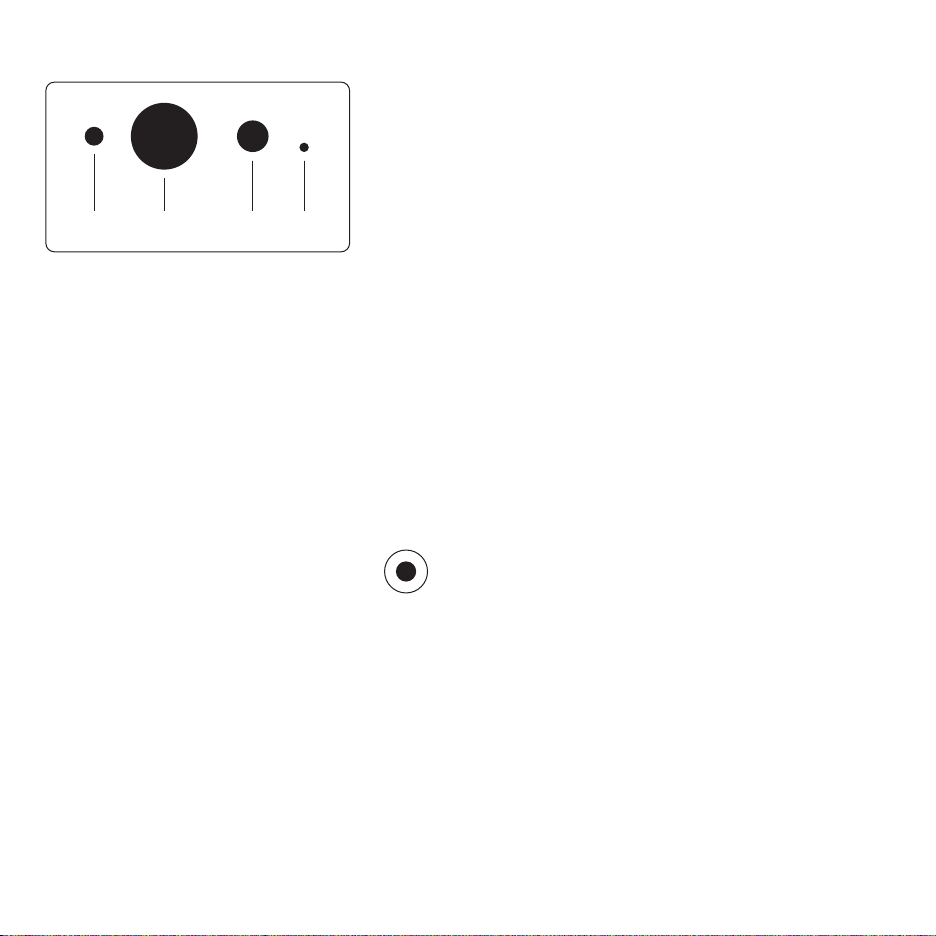
KAIUTTIMESSA OLEVAT PORTIT JA PAINIKKEET (TAKAOSA)
AUX IN Jalusta Virta Nollaus
AUX IN
Yhdistä laitteesi AUX-tulon kautta käyttämällä 3.5 mm:n AUX-
kaapelia.
Jalusta
Aseta kaiutin jalustalle painamalla jalustan yläosa koloon.
käyttää Bluetoothia kaiuttimen löytämiseen, joten varmista, että
laitteesi Bluetooth on päällä.
4. Anna sovelluksen käyttää laitteesi sijaintia ja napauta sitten
"Seuraava".
5. Varmista, että kaiutin on kytketty, ja napauta sitten ”Seuraava”.
6. Varmista että kaiuttimen etupuolella oleva LED-merkkivalo vilkkuu
keltaisena. Vahvista, että se vilkkuu, napauttamalla ”Merkkivalo
vilkkuu”. Jos merkkivalo ei vilku, napauta ”Merkkivalo ei vilku” ja
noudata näyttöön tulevia ohjeita.
7. Sovellus luettelee kaikki käytettävissä olevat kaiuttimet nimillä
”Defunc HOME SMALL XXXX” ja ”Defunc HOME LARGE XXXX.”
Napauta kaiutinta, jonka haluat ottaa käyttöön, ja napauta
”Seuraava”. Huomautus: Esivalittuna on aina luettelon
ensimmäinen kaiutin.
Virta
Syötä kaiuttimeen virtaa käyttämällä mukana tulevaa virtalähdettä.
Liitä ensin DC-liitin kaiuttimen taakse ja yhdistä sitten verkkopistoke
pistorasiaan.
Nollaus
Palauta tehdasasetukset painamalla ohut neula tai paperiliitin koloon.
Tilanvaihtopainike
Voit toistaa ääntä kolmessa eri tilassa: Wi-Fi, Bluetooth tai
AUX IN. Valitse tila painamalla painiketta. Oletusasetuksena
on Wi-Fi-tila.
KAIUTTIMEN KÄYTTÖÖNOTTO WI-FI-YHTEYDEN KAUTTA
1. Kytke kaiutin pistorasiaan. Jos kyseessä on ensimmäinen
käyttöönottokerta, kaiutin siirtyy käynnistyessään automaattisesti
Wi-Fi-tilaan. Kaiuttimen käynnistyminen kestää 25–30 sekuntia.
Odota kunnes kuulet ”Now in set up mode. Follow the instructions
in your device’s companion app.” (Käyttöönottotilassa. Noudata
laitteesi sovelluksen antamia ohjeita.) (sanotaan englanniksi)
2. Avaa Defunc HOME -sovellus.
3. Ensimmäiseksi sovellus etsii jo asennettuja kaiuttimia. Koska
tämä on ensimmäinen kerta kun suoritat asennuksen, kaiuttimia
ei löydy. Paina ”lisää kaiutin” painiketta aloittaaksesi. Sovellus
48 / SUOMI
8. Yhdistä kaiutin seuraavaksi Wi-Fi-verkkoon. Sovellus on valinnut
automaattisesti Wi-Fi-verkon, johon laitteesi on yhdistetty, ja
myös täyttänyt salasanan automaattisesti. Napauta vain
”Seuraava” tai vaihda ensin Wi-Fi-verkko ja salasana.
9. Kaiutin on nyt yhdistetty Wi-Fi-verkkoon. Sovellus vahvistaa
yhteyden onnistuneen muodostamisen ääni- ja näyttövahvistuk-
sella. Jatka napauttamalla ”Seuraava”.
10. Sovellus etsii nyt sovelluspäivitystä. Kun toiminto on valmis,
sovellus siirtyy seuraavaan näyttöön.
11. Seuraavaksi on aika nimetä kaiutin. Sovelluksessa kaiuttimella on
esimääritetty oletusnimi. Voit säilyttää tämän nimen, vaihtaa sen
toiseen esimääritettyyn nimeen tai antaa oman nimen. Napauta
näytön oikeassa yläkulmassa olevaa nuolta kun olet valmis.
12. Voit nyt ottaa käyttöön Alexan noudattamalla näyttöön tulevia
ohjeita. Jos et halua ottaa Alexaa käyttöön, aloita kaiuttimen
käyttö napauttamalla näytön vasemmassa yläkulmassa olevaa
nuolta. Katso ohjeen Alexan käyttöönottoon tämän käyttöoppaan
kohdasta ”Alexan käyttöönotto”.
Page 49
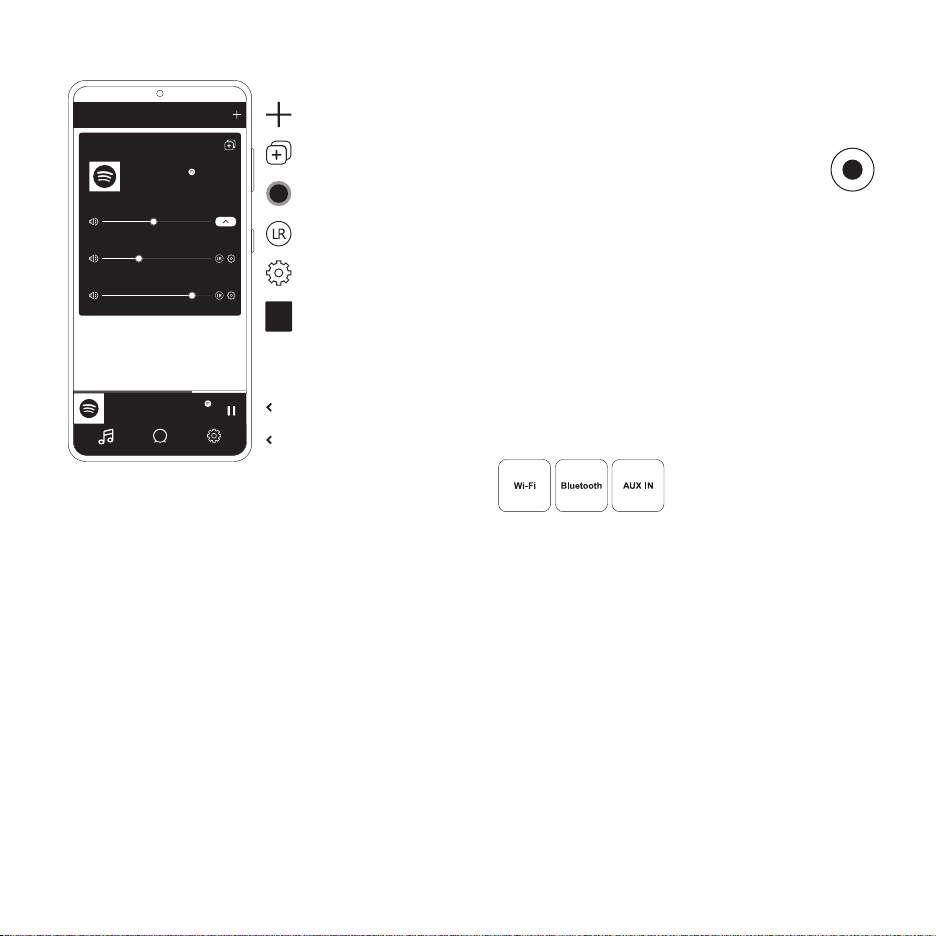
SOVELLUKSEN PERUSNÄKYMÄ
Kaiuttimet
Defunc HOME SMALL
Defunc HOME LARGE
Nykyinen Kappale
Albumi
Ryhmän äänenvoimakkuus
Defunc HOME SMALL
Defunc HOME LARGE
Lisää kaiutin
Ryhmittele kaiuttimet /
pura ryhmitys
Äänenvoimakkuuden
liukusäätimet
Valitse stereo/vasen/oikea
Hammaspyöräkuvake
Kaiutinruutu
Defunc HOME SMALL +1
Nykyinen Kappale, Albumi, Artisti
Kaiuttimet Asetukset
Audio
Audiosoitin
Päävalikko
ALEXAN KÄYTTÖÖNOTTO
1. Napauta Defunc HOME-sovelluksen vasemman alakulman
päävalikosta ”Audio”.
2. Napauta luettelosta ”Amazon Alexa”.
3. Napauta ”Aloita”.
4. Jos sinulla on jo Amazon-tili, kirjaudu sisään tilillesi. Jos sinulla ei
ole Amazon-tiliä, sinun on luotava sellainen.
5. Valitse haluamasi kieli Alexaa varten.
6. Napauta sitten ”Seuraava” ja lue herätyssanapainiketta koskevat tiedot
kaiuttimen yläosasta. Kun olet valmis, napauta uudelleen ”Seuraava”.
7. Alexa on nyt käytössä.
TIETOA ALEXASTA
Yksi Defunc HOME -järjestelmän älykkäistä toiminnoista on
sisäänrakennettu Alexa, Amazonin virtuaaliavustaja. Puhumalla
Alexalle voit mm. hallita äänentoistojärjestelmää.
Voit käyttää Alexaa esimerkiksi sanomalla ”Alexa, soita musiikkia
Spotifysta.” ja ”Alexa, millainen sää Helsingissä on?” Voit myös
painaa kaiuttimen toimintopainiketta ja puhua Alexalle. Voit kytkeä
mikrofonin päälle tai pois päältä painamalla herätyssana
päälle/pois -painiketta.
Kommunikointiin Alexa käyttää kaiuttimen etupuolen vasenta
LED-merkkivaloa. Kaiuttimen tila näytetään eri värein. Lisätietoja näistä
LED-merkkivaloista ja Alexan käytöstä saat osoitteesta defunc.com.
TILAPAINIKE: WI-FI, BLUETOOTH JA AUX IN
Voit vaihtaa Wi-Fi-, Bluetooth- ja AUX IN -tilojen välillä
painamalla kaiuttimen takana olevaa tilapainiketta. Kun
painat tilapainiketta, kaiuttimen etupuolella oleva vasen
LED-merkkivalo osoittaa tilan vaihdon vilkkumalla kolme kertaa
seuraavissa väreissä: valkoinen – Wi-Fi, sininen – Bluetooth ja
keltainen – AUX IN.
TILAN VALITSEMINEN SOVELLUKSEN KAUTTA
Jos olet aiemmin yhdistänyt Defunc HOME -sovelluksen kaiuttimeen
ja käyttänyt kaiutinta Wi-Fi-yhteyden kautta, voit muuttaa tätä
asetusta Defunc HOME -sovelluksessa edellyttäen, että olet jättänyt
sovelluksen auki.
1. Napauta ”Audio”-painiketta Defunc HOME-sovelluksen vasemman
alakulman päävalikosta.
2. Vieritä alaspäin kohtaan ”Valitse lähde laitteesta” ja napauta
”Wi-Fi”, ”Bluetooth” tai ”AUX IN”.
Jos olet sulkenut sovelluksen ja kytkenyt Wi-Fi-yhteyden pois päältä,
sinun on otettava Wi-Fi käyttöön ja avattava sovellus, jotta voit
käyttää ohjaimia.
KAIUTTIMEN KÄYTTÖÖNOTTO BLUETOOTHIN KAUTTA
1. Paina kaiuttimen takana olevaa tilapainiketta. Kun kaiuttimen
etuosan vasen LED-merkkivalo vilkkuu sinisenä viisi kertaa, olet
Bluetooth-tilassa. Jos LED-merkkivalo vilkkuu keltaisena tai
valkoisena, paina tilapainiketta uudelleen, kunnes valo on sininen.
2. Siirry laitteen Bluetooth-asetuksiin.
3. Napauta ”Defunc HOME SMALL XXXX” tai ”Defunc HOME
LARGE XXXX” ja hyväksy laitepari.
Sovelluksen perusohjaimet (toista / keskeytä / edellinen kappale /
seuraava kappale / äänenvoimakkuus) ovat valittavissa, kun Bluetoothyhteys on käytössä. Kaiutin on kuitenkin täytynyt yhdistää aiemmin
Wi-Fi-yhteyden kautta, jotta tämä toimii. Vinkki: Jos vaihdat Wi-Fiyhteydestä Bluetoothiin, pidä laitteesi Wi-Fi-yhteys päällä ja jätä
sovellus auki, jolloin voit käyttää perusohjaimia. Voit käyttää myös
valitsemasi suoratoistopalvelun ohjaimia.
SUOMI / 49
Page 50

LAITTEEN YHDISTÄMINEN AUX IN -YHTEYDEN KAUTTA
1. Voit yhdistää laitteesi kaiuttimeen kaapelin avulla kytkemällä
AUX-kaapelin 3,5 mm:n liittimen AUX-tuloon.
2. Kytke toinen pää laitteeseen, jota käytät audiolähteenä. Tietyt
laitteet voivat edellyttää sovitinta.
AIRPLAY 2
Airplay 2:n avulla voit suoratoistaa musiikkia iOS-laitteeltasi useampaan
kuin yhteen tuotteeseen. Toiminto ei rajoitu Applen omaan
ekosysteemiin, joten voit yhdistellä AirPlay 2:n kanssa yhteensopivia
kaiuttimia muiden valmistajien audiotuotteiden kanssa ja luoda entistä
monipuolisemman multiroom-järjestelmän. Kun kaikki laitteet ovat
samassa Wi-Fi-verkossa, voit käyttää musiikkiohjaimia iPhonesta,
Apple TV:stä tai Macbookin iTunes-palvelusta ja valita kaiuttimen/
kaiuttimet, johon/joihin lähetät musiikkia. Lisätietoja on
osoitteessa apple.com/airplay AirPlay 2 on saatavissa kaikkiin
Defunc HOME-kaiuttimiin.
SOVELLUKSEN YHDISTÄMINEN ÄÄNEN SUORATOISTOPALVELUUN
Sovelluksen yhdistämistapa äänentoistopalveluun riippuu
suoratoistopalvelusta. Sisäänkirjautumisvaiheet näyttävät erilaisilta,
joten katso käyttämääsi suoratoistopalvelua koskevat ohjeet
tarvittaessa käyttöoppaasta.
Napauta Defunc HOME-sovelluksen vasemman alakulman
päävalikosta ”Audio”. Näyttöön tulee luettelo valittavana olevista
suoratoistopalveluista.
KAIUTTIMIEN RYHMITTELY JA RYHMITTELYN PURKAMINEN
1. Napauta Defunc HOME-sovelluksessa näytön alaosan päävalikosta
”Kaiuttimet”.
2. Napauta kaiutinruudun oikeassa yläkulmassa olevaa ryhmittele /
pura ryhmittely -kuvaketta.
3. Valitse kaiuttimet, jotka haluat ryhmitellä / purkaa, ja napauta ”Valmis”.
Valitut / valitsematta jätetyt kaiuttimet on nyt ryhmitelty / purettu.
ÄÄNENVOIMAKKUUDEN SÄÄTÄMINEN
1. Napauta Defunc HOME-sovelluksessa näytön alaosan päävalikosta
”Kaiuttimet”.
2. Säädä äänenvoimakkuutta kaiutinruudussa olevilla äänenvoimakkuuden
säätimillä. Voit myös käyttää laitteesi äänenvoimakkuuspainikkeita.
VALINTA – STEREO, VASEN TAI OIKEA
1. Napauta Defunc HOME-sovelluksessa näytön alaosan päävalikosta
”Kaiuttimet”.
2. Vaihda kolmen tilan välillä napauttamalla stereo-/vasen-/oikea-
kuvaketta.
KAIUTTIMEN NIMEN MUUTTAMINEN
1. Napauta Defunc HOME-sovelluksessa näytön alaosan päävalikosta
”Kaiuttimet”.
2. Napauta kaiutinruudun hammaspyöräkuvaketta.
3. Napauta luettelosta ”Muuta kaiuttimen nimeä”.
4. Päivitä nimi napauttamalla nykyistä nimeä.
5. Vahvista napauttamalla oikeasta yläkulmasta ”Valmis”.
AUDIOSOITIN
Defunc HOME -sovelluksen audiosoitin sijaitsee päävalikon yläpuolella.
1. Voit käynnistää/keskeyttää toiston napauttamalla toista/
keskeytä-painiketta.
2. Voit laajentaa audiosoittimen napauttamalla jotakin muuta kohtaan
palkista.
3. Pienennä audiosoitin napauttamalla näytön vasemmassa yläkulmassa
olevaa nuolta.
Vinkki: Ennen kuin voit käyttää audiosoitinta, sinun on yhdistettävä
laitteesi äänen suoratoistopalveluun.
KAIUTTIMEN LISÄÄMINEN
1. Napauta Defunc HOME-sovelluksessa näytön alaosan päävalikosta
”Kaiuttimet”.
2. Napauta näytön oikeassa yläkulmassa olevaa plus-kuvaketta.
3. Noudata näyttöön tulevia ohjeita.
50 / SUOMI
TAAJUUSKORJAIN
1. Napauta Defunc HOME-sovelluksessa näytön alaosan päävalikosta
”Kaiuttimet”.
2. Napauta kaiutinruudun hammaspyöräkuvaketta.
3. Napauta luettelosta ”Taajuuskorjain”.
4. Siirrä diskantti- ja bassosäätimiä vasemmalle ja oikealle, kunnes
saavutat haluamasi äänen.
KOHDISTETTU TAAJUUSKORJAIN
Onko kaiuttimesi pöydällä? Oletko kiinnittänyt sen seinään?
Kohdistettu taajuuskorjain tuottaa nopeasti parhaan mahdollisen
äänen riippuen siitä, mihin olet sijoittanut kaiuttimesi kotonasi.
1. Napauta Defunc HOME-sovelluksessa näytön alaosan päävalikosta
”Kaiuttimet”.
2. Napauta kaiutinruudun hammaspyöräkuvaketta.
3. Napauta listalta ”Kohdistettu taajuuskorjain”.
4. Valitse sijoitus EQ, joka vastaa kaiuttimellesi valitsemaasi paikkaa.
Page 51

ESIMÄÄRITYSTEN LISÄÄMINEN
1. Varmista Defunc HOME -sovelluksesta, että ääntä toistetaan.
2. Laajenna näytön alaosassa päävalikon yläpuolella oleva audiosoitin
napauttamalla.
3. Napauta kolmea pistettä (”...”) kappaleen nimen oikealta puolelta.
4. Napauta ”Esimääritys”.
5. Lisää esimääritys napauttamalla numeroa.
6. Kun olet valmis, napauta näytön vasemmassa yläkulmassa olevaa
nuolta.
HERÄTYSKELLO
1. Napauta Defunc HOME-sovelluksessa näytön alaosan päävalikosta
”Kaiuttimet”.
2. Napauta kaiutinruudun hammaspyöräkuvaketta.
3. Napauta luettelosta ”Herätyskello”.
4. Napauta näytön oikean yläkulman plus-kuvaketta.
5. Aseta aika, mahdollinen toistuvuus, herätysääni ja äänenvoimakkuus.
6. Vahvista napauttamalla oikeasta yläkulmasta ”Valmis”.
TEHDASASETUSTEN PALAUTUS
1. Napauta Defunc HOME-sovelluksessa näytön alaosan päävalikosta
”Kaiuttimet”.
2. Napauta kaiutinruudun hammaspyöräkuvaketta.
3. Napauta listalta ”Tietoa kaiuttimesta”.
4. Vieritä näytön alaosaan ja nollaa kaiutin napauttamalla ”Palauta
tehdasasetukset”. Kun on valmista, kaiuttimen ääni sanoo: ”Factory
data has been reset” (Tehdasasetukset on palautettu).
TORKKUAJASTIN
1. Napauta Defunc HOME-sovelluksessa näytön alaosan päävalikosta
”Kaiuttimet”.
2. Laajenna näytön alaosassa päävalikon yläpuolella oleva audiosoitin
napauttamalla.
3. Napauta kolmea pistettä (”...”) kappaleen nimen oikealta puolelta.
4. Napauta ”Torkkuajastin”.
5. Aseta aika ja olet valmis.
Google: Google Play ja Google Play -logo ovat Google LLC:n
tavaramerkkejä.
Spotify: Spotify-ohjelmisto on seuraavassa osoitteessa eriteltyjen
kolmannen osapuolen lisenssien alainen: www.spotify.com/connect/
third-party-licenses. Voit käyttää puhelinta, tablettia tai tietokonetta
Spotifyn kaukosäätimenä. Katso ohjeet osoitteesta spotify.com/connect.
Wi-Fi-yhteys: Wi-Fi® ja Wi-Fi-logo ovat Wi-Fi Alliance®:n
rekisteröityjä tavaramerkkejä.
VAROITUS!
Älä yritä korjata kaiutinta. Epäasianmukaisesta korjauksesta voi seurata
tulipalo, sähkökatkos tai tuotteen vioittuminen. Älä käytä kaiutinta
alle 0 °C:n tai yli 45 °C:n lämpötilassa. Vältä laitteen merkkivalon
käyttöä lasten tai eläinten silmien läheisyydessä. Älä käytä kaiutinta
ukkosella, jotta vältetään kaiuttimen toimintahäiriöt ja sähköiskuvaara.
Älä pyyhi kaiutinta öljyllä tai muulla tulenaralla nesteellä. Älä kastele
kaiutinta. Älä kosketa kaiuttimen takana olevaa HOME-merkkiä, sillä
se voi kuumeta kaiuttimen ollessa käytössä.
TAKUU
Yhden vuoden maailmanlaajuinen takuu. Katso lisätietoja osoitteesta
defunc.com.
Tarkemmat ohjeet saat osoitteesta defunc.com.
OIKEUDELLISET TIEDOT
Bluetooth: Bluetooth®-sanamerkki ja -logot ovat Bluetooth SIG
Inc.:n rekisteröityjä tavaramerkkejä, ja The Art of Utility AB käyttää
kaikkia tällaisia merkkejä lisenssin nojalla. Muut tavaramerkit ja
kauppanimet ovat asianomaisten omistajiensa omaisuutta.
SUOMI / 51
Page 52

DEFUNC HOME MULTIROOM WI-FI-HØJTTALER
Defunc HOME er et lydsystem bestående af en eller ere højttalere
med kraftfuld lyd, indbygget Alexa, indbygget AirPlay 2, Spotify
Connect og adskillige andre streamingtjenester, Bluetooth 5.0, AUX IN
og så naturligvis wi--forbindelse. Den bedste måde at nyde din
højttaleropsætning på er via wi-, eftersom det giver dig mulighed
for at placere dine højttalere i forskellige rum og betjene lyden via
Defunc HOME-appen. Med Defunc HOME-appen kan du juster
lydstyrken, indstille equalizeren, anvende placeringsafhængig equalizer,
gruppere og afgruppere dine højttalere og enkelt vælge mellem
stereo og mono.
HVAD ER MULTIROOM?
Multiroom-højttalere er trådløse højttalere, som du kan forbinde til
hinanden og betjene via for eksempel en app eller stemmestyret AI.
Højttalerne fungerer bedst, når de er forbundet til wi-, eftersom det
giver større stabilitet og bedre rækkevidde. Hvis du har to eller ere
højttalere i dit hjem, kan du skabe forskellige højttalergrupper til
forskellige rum. Du kan vælge at afspille lyd via en specik højttaler,
en højttalergruppe eller alle højttalere, og du kan afspille lyd fra
mange forskellige streamingtjenester via din enhed.
Dybde: 150 mm
Vægt: ≈3,7 kg (kun højttaleren)
Udgangseffekt: 100 W
Diskantenhed: 0,75”
Basenhed: 6”
Frekvensområde: 30-20.000 Hz
Strømforsyning: 144 VA (W)
Anbefalet størrelse rum: 10-80 m
2
KOM GODT I GANG
1. Sæt højttaleren på sin fod.
2. Placer højttaleren tæt på en væg eller i et hjørne for at få mere bas.
3. Anvend den medfølgende strømadapter til at sætte strøm til
øjttaleren. Tilslut først DC-stikket på bagsiden af højttaleren, og
sæt derefter AC-stikket i en stikkontakt. Giv højttaleren 25-30
sekunder til at starte op.
4. Kontroller, at dit wi- er tændt og fungerer korrekt. Stå tæt på
routeren til dit wi-, når du kongurerer højttaleren.
5. Tilslut din enhed, fx en smartphone, til dit wi-.
6. Download Defunc HOME-appen, som du nder i App Store eller
Google Play.
HVAD ER INKLUDERET?
• Defunc HOME-højttaler
• Y-fod
• Strømadapter
• Manual
• Lynguide
TEKNISKE SPECIFIKATIONER
Defunc HOME SMALL
Højde: 200 mm
Bredde: 200 mm
Dybde: 101 mm
Vægt: ≈1,5 kg (kun højttaleren)
Udgangseffekt: 40 W
Diskantenhed: 0,75”
Basenhed: 4”
Frekvensområde: 50-20.000 Hz
Strømforsyning: 60 VA (W)
Anbefalet størrelse rum: 5-30 m
Defunc HOME LARGE
Højde: 300 mm
Bredde: 300 mm
52 / DANSK
HØJTTALERENS KNAPPER OG FUNKTIONER (TOP)
Aktiveringsord tænd/sluk
• Tryk en gang for at tænde eller slukke fo
aktiveringsordet (”Alexa”)
Alexa-handlingsknap og konguration af wi-
• Tryk en gang for at aktivere Alexa
• Hold knappen inde for at aktivere konguration af wi-
Afspil/pause og standby/aktiver
• Tryk en gang for at vælge afspil eller pause
• Hold knappen inde for at sætte højttaleren på standby
Tryk en gang til for at aktivere højttaleren igen
Sænk lydstyrke og foregående nummer
• Tryk en gang for at sænke lydstyrken
• Hold knappen inde for at skifte til foregående nummer
2
Øg lydstyrke og næste nummer
• Tryk en gang for at øge lydstyrken
• Hold knappen inde for at skifte til næste nummer
Page 53
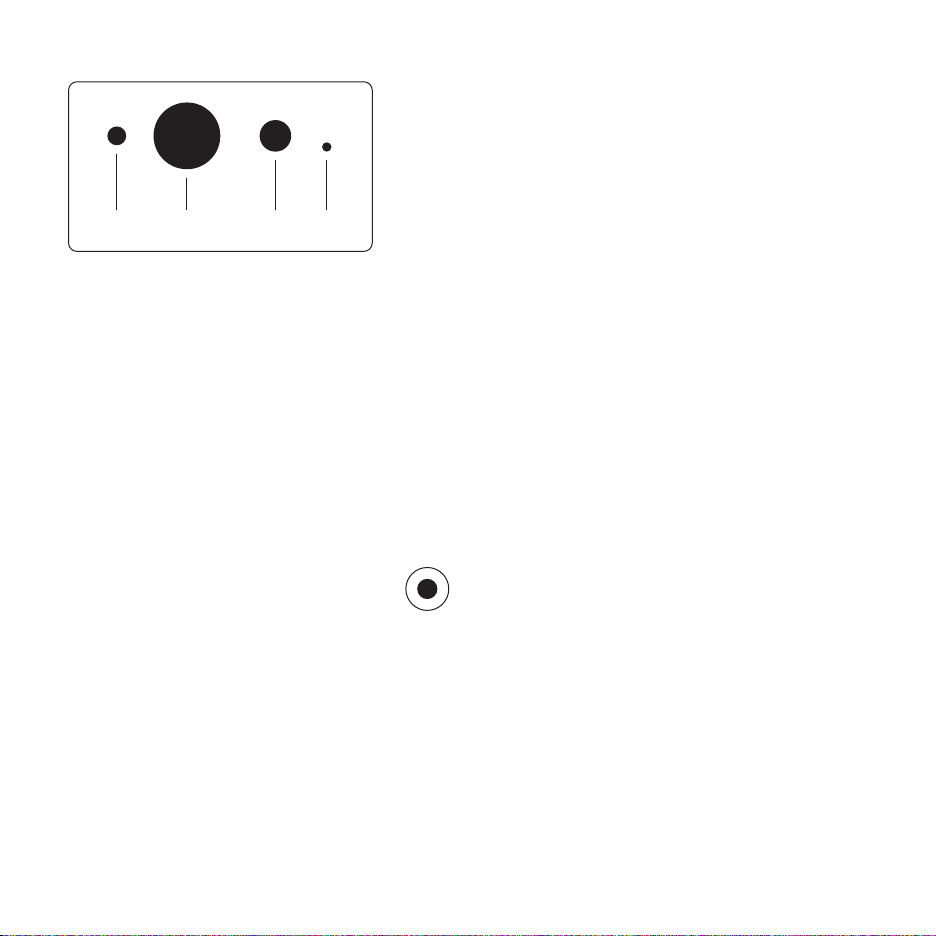
INDGANGE OG KNAPPER PÅ HØJTTALEREN (BAGSIDE)
AUX IN Fod Strøm Nulstil
AUX IN
Brug et 3,5 mm AUX-kabel for at tilslutte din enhed via
AUX-indgangen.
4. Giv appen adgang til din enheders placering, og tryk derefter
på "Næste".
5. Sørg for, at højttaleren er tilsluttet strøm, og tryk derefter
på "Næste".
6. Kontroller, at LED-indikatoren til venstre på højttalerens front
blinker gult. Bekræft, at den blinker ved at trykke på ”Indikator
blinker”. Hvis indikatoren ikke blinker, skal du trykke på ”Indikator
blinker ikke” og følge instruktionerne på skærmen.
7. I appen vises samtlige tilgængelige højttalere som ”Defunc HOME
SMALL XXXX” og ”Defunc HOME LARGE XXXX”. Tryk på den
højttaler, du vil kongurere, og derefter på ”Næste”. Bemærk:
Den første højttaler på listen er altid forhåndsvalgt.
Fod
Før toppen af foden ind i hullet for at placere højttaleren på foden.
Strøm
Brug den medfølgende strømadapter til at tilslutte din højttaler til
strøm. Tilslut først DC-stikket på bagsiden af højttaleren, og sæt
derefter AC-stikket i en stikkontakt.
Nulstil
Nulstil til fabriksindstillinger ved at føre en nål eller papirclips ind
i hullet.
Skift indstilling
Du kan afspille lyd i tre forskellige indstillinger: Wi-,
Bluetooth og AUX IN. Tryk på knappen for at skifte mellem
de forskellige indstillinger. Standardindstillingen er wi-.
KONFIGURER DIN HØJTTALER VIA WI-FI
1. Tilslut din højttaler. Hvis det er første gang, du kongurerer
højttaleren, skifter den automatisk til konguration af wi-, når
den er startet op. Giv højttaleren 25-30 sekunder til at starte op.
Vent, til du hører ” Now in set up mode. Follow the instructions
in your device’s companion app ” (siges på engelsk).
2. Åbn Defunc HOME-appen.
3. Den første ting appen gør, er at søge efter højttalere, der allere de er sat op. Da det er første gang, du laver opsætningen, vil der
ikke blive fundet nogen højttaler. Tryk derfor på "Tilføj højttaler"
for at starte. Bluetooth bruges af appen til at nde din højttaler,
så sørg for, at din enheds Bluetooth er tændt.
8. I næste trin tilslutter du din højttaler til dit wi-. Appen vælger
automatisk det wi-, som din enhed er tilsluttet, og udfylder
adgangskoden. Tryk på ”Næste”, eller vælg et andet wi- og en
anden adgangskode først.
9. Din højttaler opretter nu forbindelse til dit wi-. Appen bekræfter
forbindelsen med stemme og på skærmen. Tryk på ”Næste” for
at fortsætte.
10. Appen søger nu efter en opdatering. Herefter går appen videre
til næste skærmbillede.
11. Nu skal du give din højttaler et navn. Højttaleren har et
foruddeneret produktnavn i appen. Du kan beholde dette navn,
ændre det til et andet foruddeneret navn, eller vælge et selv.
Tryk på pilen i øverste højre hjørne af skærmbilledet, når du er klar.
12. Du kan nu vælge at kongurere Alexa ved at følge instruktionerne
på skærmen. Hvis du vælger ikke at kongurere Alexa, skal du
trykke på pilen i det øverste venstre hjørne af skærmbilledet for
at gå i gang med at bruge din højttaler. For at kongurere Alexa,
se afsnittet ”Kongurering af Alexa” i denne manual.
DANSK / 53
Page 54
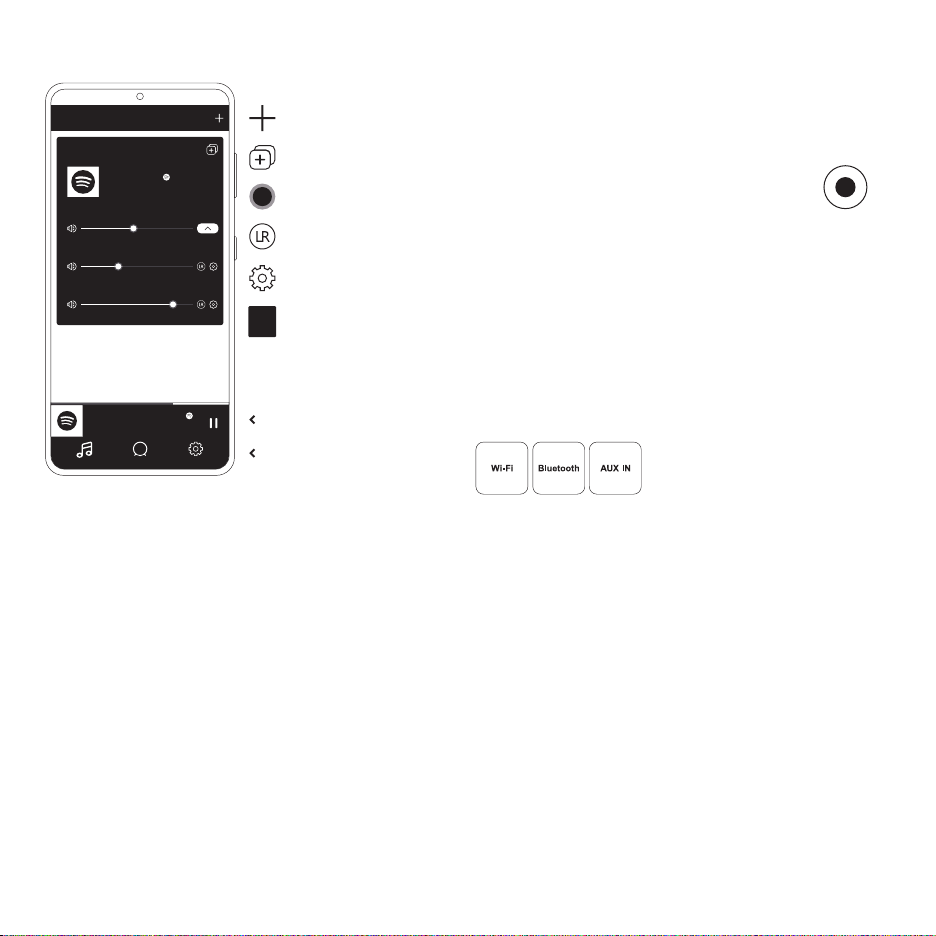
OVERSIGT OVER APPEN
Højttalere
Defunc HOME SMALL
Defunc HOME LARGE
Aktuelt Nummer
Album
Gruppelydstyrke
Defunc HOME SMALL
Defunc HOME LARGE
Defunc HOME SMALL +1
Aktuelt Nummer, Album, Kunstner
Lyd
Højttalere Indstillinger
Tilføj højttaler
Gruppér/afgruppér
højttalere
Skydebjælker til lydstyrke
Vælg stereo/venstre/højre
Tandhjulsikon
Højttalerfelt
Lydafspiller
Hovedmenu
Alexa kommunikerer via den venstre LED-indikator på højttalerens
front. Højttalerens status formidles ved hjælp af forskellige farver.
Du kan nde mere information om disse LED-indikatorer, og hvordan
du bruger Alexa, på defunc.com.
INDSTILLINGSKNAPPEN: WI-FI, BLUETOOTH OG AUX IN
Hvis du vil skifte mellem wi-, Bluetooth og AUX IN, skal du
trykke på knappen Indstilling på bagsiden af højttaleren. Når
du trykker på Indstilling, blinker LED-indikatoren på fronten
af højttaleren tre gange i følgende farver for at vise indstillingen:
hvid for wi-, blå for Bluetooth og gul for AUX IN.
VÆLG INDSTILLING VIA APPEN
Hvis du har tilsluttet Defunc HOME-appen til din højttaleren og
anvendt højttaleren via wi-, kan du skifte indstilling i Defunc
HOME-appen, når du har appen åben.
1. I Defunc HOME-appen skal du trykke på ”Lyd” i hovedmenuen i
det nederste venstre hjørne af skærmbilledet.
2. Scroll ned til ”Vælg kilde på enhed”, og tryk på ”Wi-”,
”Bluetooth” eller ”AUX IN”.
KONFIGURATION AF ALEXA
1. I Defunc HOME-appen skal du trykke på ”Lyd” i hovedmenuen i
det nederste venstre hjørne af skærmbilledet.
2. Tryk på ”Amazon Alexa” på listen.
3. Tryk ”Kom i gang”.
4. Hvis du allerede har en Amazon-konto, skal du logge ind. Hvis du
ikke har en Amazon-konto, skal du oprette en.
5. Vælg dit foretrukne sprog for Alexa.
6. På næste skærmbillede skal du trykke på ”Næste” og læse
informationen om knappen Aktiveringsord på toppen af højttaleren.
Derefter trykker du på ”Næste” igen.
7. Nu er Alexa klar til at hjælpe dig.
OM ALEXA
En af de smarte funktioner ved Defunc HOME er, at den har Amazons stemmestyrede AI indbygget. Betjen lydsystemet og meget
mere ved at tale til Alexa.
Du kan anvende Alexa ved for eksempel at sige ”Alexa, afspil musik
på Spotify” eller ”Alexa, hvordan er vejret i Stockholm?” Du kan
også trykke på handlingsknappen for at tale til Alexa. Tryk på knappen
Aktiveringsord tænd/sluk for at tænde eller slukke for mikrofonerne.
Hvis du har lukket appen og slået wi- fra, skal du først slå wi- til
igen og åbne appen for at få adgang til betjeningen.
KONFIGURER DIN HØJTTALER VIA BLUETOOTH
1. Tryk for knappen Indstilling på bagsiden af højttaleren. Når den
venstre LED-indikator på forsiden af højttaleren blinker blåt fem
gange, er højttaleren indstillet til Bluetooth. Hvis LED-indikatoren
blinker gult eller hvidt, skal du trykke på Indstilling igen, indtil den
blinker blåt.
2. Gå til Bluetooth-indstillingen på din enhed.
3. Tryk på ”Defunc HOME SMALL XXXX” eller ”Defunc HOME
LARGE XXXX”, og accepter sammenkobling.
De grundlæggende betjeningsfunktioner (afspil/pause/foregående
nummer/næste nummer/lydstyrke) i appen er tilgængelige, når du er
forbundet via Bluetooth, men det fungerer kun, hvis du allerede har
tilsluttet appen til højttaleren via wi-. Tip! Hvis du skifter fra wi- til
Bluetooth, skal du lade forbindelsen til dit wi- være åben og lade
appen være åben for at benytte de grundlæggende betjeningsfunktioner. Du kan også anvende betjeningsfunktionerne i dine
foretrukne streamingtjeneste.
Page 55

TILSLUT DIN ENHED VIA AUX IN
1. For at tilslutte en enhed til din højttaler med en ledning, skal du
tilslutte den ene ende af et 3,5 mm AUX-kabel i AUX-indgangen.
2. Sæt den anden ende i den enhed, du bruger som lydkilde. Det
kan være nødvendigt med en adapter for at tilslutte visse enheder.
AIRPLAY 2
Med AirPlay 2 kan du streame musik fra din iOS-enhed til mere end
ét produkt. Dette er ikke begrænset til Apples eget økosystem, så
du kan godt blande AirPlay 2-kompatible højttalere fra andre brands
for at skabe et mere alsidigt multiroom-system. Så længe alle enhederne
er tilsluttet det samme wi-, kan du få adgang til betjeningsfunktionerne via din iPhone, Apple TV eller MacBooks iTunes og vælge,
hvilken eller hvilke højttalere du vil sende musikken til. Gå til apple.
com/airplay for at få mere information. Alle Defunc HOME-højttalere
har AirPlay 2.
TILSLUT APPEN TIL EN STREAMINGTJENESTE
Fremgangsmåden til at tilslutte appen til en streamingtjeneste
afhænger af, hvilken streamingtjeneste det er. Login-proceduren
varierer fra tjeneste til tjeneste, så læs brugsanvisningen til den
aktuelle streamingtjeneste, hvis du har brug for hjælp.
I Defunc HOME-appen skal du trykke på ”Lyd” i hovedmenuen i det
nederste venstre hjørne af skærmbilledet. Så vises en liste med de
tilgængelige streamingtjenester.
LYDAFSPILLER
Lydafspilleren i Defunc HOME-appen er placeret lige over
hovedmenuen.
1. Tryk på afspil/pause-knappen for at afspille lyd og sætte den på pause.
2. Tryk hvor som helst på bjælken for at udvide lydafspilleren.
3. Luk lydafspilleren sammen ved at trykke på pilen i det øverste
venstre hjørne af skærmbilledet.
GRUPPÉR OG AFGRUPPÉR HØJTTALERE
1. I Defunc HOME-appen skal du trykke på ”Højttalere” i
hovedmenuen i bunden af skærmbilledet.
2. I højttalerfeltet skal du trykke på ikonet for gruppér/afgruppér
højttalere i det øverste højre hjørne.
3. Vælg de højttalere, som du vil gruppere/afgruppere, og tryk på
”Klar”. De valgte højttalere bliver nu grupperet/afgrupperet.
JUSTER LYDSTYRKE
1. I Defunc HOME-appen skal du trykke på ”Højttalere” i
hovedmenuen i bunden af skærmbilledet.
2. I højttalerfeltet kan du ændre lydstyrke ved hjælp af skydebjælkerne.
Du kan også bruge lydstyrkeknapperne på din enhed.
VÆLG STEREO, VENSTRE ELLER HØJRE
1. I Defunc HOME-appen skal du trykke på ”Højttalere” i
hovedmenuen i bunden af skærmbilledet.
2. Tryk på ikonet stereo/venstre/højre for at skifte mellem de tre
indstillinger.
SKIFT HØJTTALERNAVN
1. I Defunc HOME-appen skal du trykke på ”Højttalere” i
hovedmenuen i bunden af skærmbilledet.
2. Tryk på tandhjulsikonet i højttalerfeltet.
3. Tryk på ”Skift højttalernavn” på listen.
4. Tryk på det aktuelle navn for at opdatere det.
5. Tryk på ”Klar” i det øverste højre hjørne for at bekræfte.
EQUALIZER
1. I Defunc HOME-appen skal du trykke på ”Højttalere” i
hovedmenuen i bunden af skærmbilledet.
2. Tryk på tandhjulsikonet i højttalerfeltet.
3. Tryk på ” EQ” på listen.
4. Flyt skydebjælken for bas og diskant til højre/venstre, indtil du er
tilfreds med lyden.
Tip! Inden du kan bruge lydafspilleren, skal du tilslutte appen til en
streamingtjeneste.
TILFØJ HØJTTALER
1. I Defunc HOME-appen skal du trykke på ”Højttalere” i
hovedmenuen i bunden af skærmbilledet.
2. Tryk på plustegnet i det øverste højre hjørne af skærmbilledet.
3. Følg instruktionerne på skærmen.
DANSK / 55
Page 56

PLACERINGSAFHÆNGIG EQUALIZER
Står din højttaler på et bord? Har du hængt den op på væggen?
Med den placeringsafhængige equalizer kan du på et øjeblik
optimere lyden i forhold til, hvor i dit hjem du har placeret din(e)
højttaler(e).
3. Til højre for sangens navn skal du trykke på de tre prikker (”...”).
4. Tryk på ”Søvntimer”.
5. Indstil tiden, og så er du klar.
Du kan læse mere detaljerede instruktioner på defunc.com.
1. I Defunc HOME-appen skal du trykke på ”Højttalere” i
hovedmenuen i bunden af skærmbilledet.
2. Tryk på tandhjulsikonet i højttalerfeltet.
3. Tryk på ”Placeringsafhængig Equalizer” på listen.
4. Vælg den placerings-EQ, der matcher det sted, du har valgt til
din højttaler.
TILFØJ FORHÅNDSINDSTILLINGER
1. Sørg for, at du afspiller lyd i Defunc HOME-appen.
2. Tryk på lydafspilleren lige over hovedmenuen nederst i
skærmbilledet for at udvide den.
3. Til højre for sangens navn skal du trykke på de tre prikker (”...”).
4. Tryk på ”Forhåndsindstilling”.
5. Tryk på et tal for at tilføje forhåndsindstillingen.
6. Tryk på pilen i øverste venstre hjørne, når du er klar.
VÆKKEUR
1. I Defunc HOME-appen skal du trykke på ”Højttalere” i
hovedmenuen i bunden af skærmbilledet.
2. Tryk på tandhjulsikonet i højttalerfeltet.
3. Tryk på ”Vækkeur” på listen.
4. Tryk på plustegnet i det øverste højre hjørne af skærmbilledet.
5. Indstil klokkeslæt, om alarmen skal gentages, hvilken lyd, der skal
afspilles, og lydstyrken.
6. Tryk på ”Klar” i det øverste højre hjørne for at bekræfte.
NULSTILLING TIL FABRIKSINDSTILLINGER
1. I Defunc HOME-appen skal du trykke på ”Højttalere” i
hovedmenuen i bunden af skærmbilledet.
2. Tryk på tandhjulsikonet i højttalerfeltet.
3. Tryk på ”Information om højttaleren” på listen.
4. Scroll ned til bunden, og tryk på ”Gendan fabriksindstillinger” for
at nulstille din højttaler. Højttalerstemmen siger derefter ”Factory
data has been reset”.
SØVNTIMER
1. I Defunc HOME-appen skal du trykke på ”Højttalere” i
hovedmenuen i bunden af skærmbilledet.
2. Tryk på lydafspilleren lige over hovedmenuen nederst i
skærmbilledet for at udvide den.
JURIDISK
Bluetooth: Bluetooth®-ordmærket og -logoerne er registrerede
varemærker, som ejes af Bluetooth SIG, Inc., og enhver brug af disse,
som foretages af The Art of Utility AB, sker under licens. Alle øvrige
varemærker og handelsnavne tilhører deres respektive ejere.
Google: Google Play og Google Play-logoet er varemærker, som
tilhører Google LLC.
Spotify: Spotify-softwaren er underlagt tredjepartslicenser, som du
kan se her: www.spotify.com/connect/third-party-licenses. Du kan
bruge din smartphone, tablet eller computer til at fjernbetjene
Spotify. På spotify.com/connect kan du se, hvordan du gør.
Wi-Fi Alliance: Wi-Fi® og Wi-Fi-logoet er registrerede varemærker,
som tilhører Wi-Fi Alliance®.
ADVARSEL!
Forsøg ikke at reparere højttaleren selv. En fejlagtig reparation kan
medføre, at produktet bryder i brand, kortslutter eller holder op med
at fungere. Anvend ikke højttaleren i omgivelser, hvor temperaturen
er under 0 °C eller over 45 °C. Undgå at anvende enhedens indikatorlys
tæt på børns eller dyrs øjne. Anvend ikke højttaleren i tordenvejr, da
det indebærer, at højttaleren kan opføre sig unormalt, og at der er risiko
for at få stød. Tør ikke højttaleren af med olie eller andre ygtige
væsker. Lad ikke højttaleren blive våd. Rør ikke ved HOME-mærket
på bagsiden af højttaleren, mens den er i brug, da det kan blive
meget varmt.
GARANTI
Et års global garanti. Se defunc.com for mere information.
56 / DANSK
Page 57

DEFUNC HOME FLERROMS WI-FI-HØYTTALER
Defunc HOME er et lydsystem bestående av en eller ere høyttalere
med kraftig lyd, innebygd Alexa, innebygd AirPlay 2, Spotify Connect
og ere andre lydstrømmetjenester, Bluetooth 5.0, AUX IN og selvsagt
Wi-Fi-tilkobling. Du får mest glede av oppsettet hvis høyttalerne er
tilkoblet et Wi-Fi-nettverk, fordi du da kan plassere dem i ulike rom og
styre lyden med Defunc HOME-appen. Med Defunc HOME-appen
kan du justere volumet, stille inn equalizer, bruke ferdiginnstilte
equalizere, gruppere / oppheve gruppering av høyttalerne, stille inn
stereo/mono pluss mye mer.
HVA ER FLERROMSHØYTTALERE?
Flerromshøyttalere er trådløse høyttalere som du kan koble sammen
og styre med for eksempel en app eller med stemmen ved hjelp av
AI (kunstig intelligens). Høyttalerne fungerer best når de er koblet
til et Wi-Fi-nettverk, fordi dette gir bedre stabilitet og rekkevidde.
Hvis du har to eller ere høyttalere i huset, kan du opprette ulike
høyttalergrupper for ulike rom. Du kan velge å spille av lyd på én
høyttaler, en høyttalergruppe eller på alle sammen, og du kan spille
av lyd fra mange ulike lydkilder.
HVA SOM FØLGER MED
• Defunc HOME-høyttaler
• Y-stativ
• Strømadapter
• Bruksanvisning
• Hurtigveiledning
TEKNISKE SPESIFIKASJONER
Defunc HOME SMALL
Høyde: 200 mm
Bredde: 200 mm
Dybde: 101 mm
Vekt: ≈ 1,5 kg (kun høyttaler)
Utgangseffekt forsterker: 40 W
Diskanthøyttaler: 0,75”
Basshøyttaler: 4”
Frekvensområde: 50–20 000 Hz
Strømforsyning: 60 VA (W)
Anbefalt romstørrelse: 5–30 m2
Vekt: ≈ 3,7 kg (kun høyttaler)
Utgangseffekt forsterker: 100 W
Diskanthøyttaler: 0,75”
Basshøyttaler: 6”
Frekvensområde: 30–20 000 Hz
Strømforsyning: 144 VA (W)
Anbefalt romstørrelse: 10–80 m2
KOM I GANG
1. Sett høyttaleren på stativet.
2. Dersom du ønsker bedre bassgjengivelse, plasserer du høyttaleren
nær en vegg eller i et hjørne.
3. Koble til høyttaleren med den medfølgende strømadapteren.
Sett først inn DC-pluggen bak på høyttaleren, og koble deretter
AC-støpselet til en stikkontakt. Vent 25–30 sekunder på at
øyttaleren starter.
4. Kontroller at Wi-Fi-nettverket er på og fungerer som det skal. Sørg
for å være i nærheten av Wi-Fi-ruteren når du setter opp høyttaleren.
5. Koble enheten din, f.eks. smarttelefonen, til Wi-Fi-nettverket.
6. Last ned Defunc HOME-appen, som du nner i App Store eller på
Google Play.
KNAPPER OG FUNKSJONER PÅ HØYTTALEREN (ØVERST)
Wake Word på/av
• Trykk én gang for å slå Wake Word-funksjonen
(”Alexa”) på eller av.
Alexa Action-knappen og Wi-Fi-oppsett
• Trykk én gang for å aktivere Alexa.
• Hold knappen inne for å aktivere Wi-Fi-oppsettmodus.
Play/pause og stand-by/aktiver
• Trykk én gang for å spille av eller sette på pause.
• Hold knappen inne for å sette høyttaleren i
stand-by-modus. Trykk én gang for å aktivere
høyttaleren igjen.
Volum ned og forrige spor
• Trykk én gang for å dempe volumet.
• Hold knappen inne for å gå til forrige spor.
Defunc HOME LARGE
Høyde: 300 mm
Bredde: 300 mm
Dybde: 150 mm
Volum opp og neste spor
• Trykk én gang for å øke volumet.
• Hold knappen inne for å gå til neste spor.
NORSK / 57
Page 58
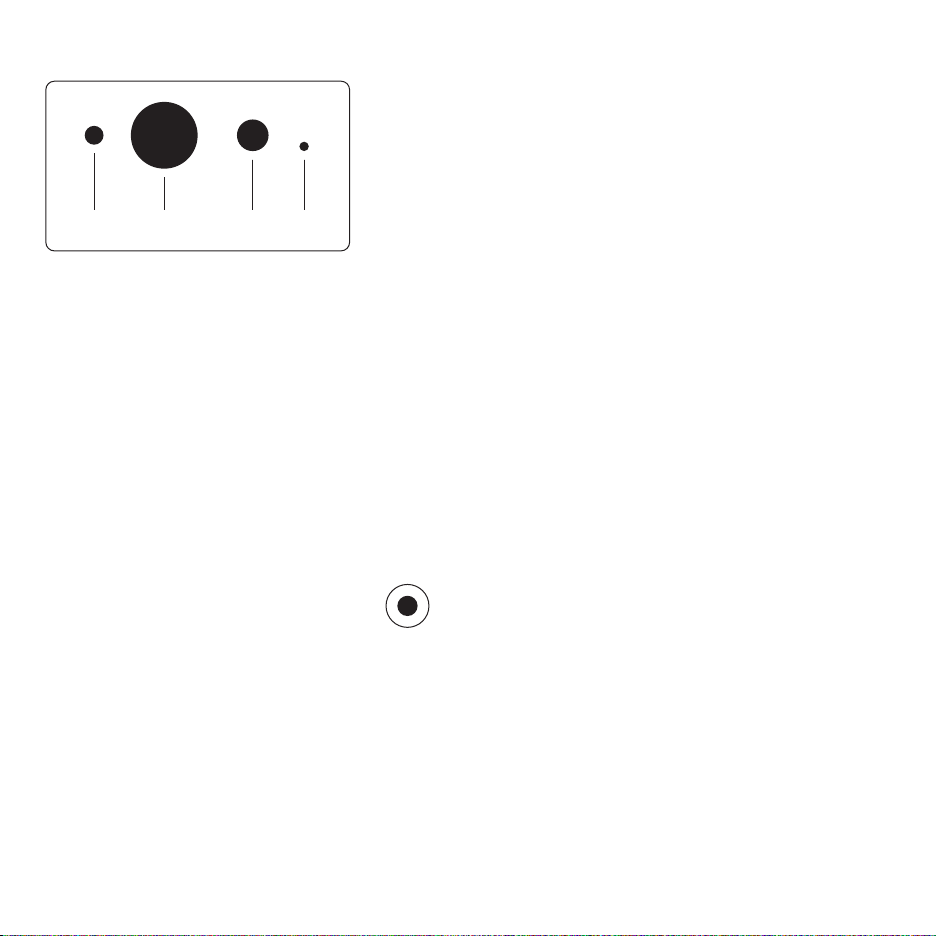
INNGANGER OG KNAPPER PÅ HØYTTALEREN (BAK)
AUX IN Stativ Strøm-
AUX IN
Bruk en 3,5 mm AUX-kabel for å koble til en enhet (f.eks. smarttelefon) via AUX-inngangen.
Stativ
For å feste høyttaleren til stativet, skyves toppen av stativet inn i
hullet.
forsyning
Tilbakes-
tilling
3. Det første appen gjør er å søke etter høyttalere som allerede
er lagt til. Siden dette er første gang høyttalere legges til, vil den
ikke nne noe. Velg derfor "Legg til høyttaler" for å legge til
høyttaler. Appen bruker Bluetooth for å nne høyttaleren din,
så pass på at Bluetooth er aktivert på enheten din.
4. Gi appen tillatelse til å se din posisjon, og trykk på "Neste".
5. Pass på at høyttaleren er koblet til strøm, og trykk "Neste".
6. Sjekk at den venstre LED-lampen foran på høyttaleren blinker
gult. Bekreft at den blinker ved å trykke på ”Lampen blinker”.
Hvis lampen ikke blinker, trykker du på ”Lampen blinker ikke”.
Følg anvisningene på skjermen.
7. Appen viser alle tilgjengelige høyttalere som ”Defunc HOME
SMALL XXXX” og ”Defunc HOME LARGE XXXX”. Trykk på
høyttaleren du ønsker å sette opp og trykk på ”Neste”. OBS:
Første høyttaler i listen blir alltid forhåndsvalgt.
Strømforsyning
Bruk den medfølgende strømadapteren for å koble høyttaleren til
strømnettet. Sett først inn DC-pluggen bak på høyttaleren, og koble
deretter AC-støpselet til en stikkontakt.
Tilbakestilling
Høyttaleren kan tilbakestilles til fabrikkinnstillingene ved å presse en
tynn stift eller binders inn i hullet.
Modusvelger
Du kan spille av lyd i tre ulike moduser: Wi-Fi, Bluetooth
og AUX IN. Trykk på knappen for å veksle mellom de ulike
modusene. Wi-Fi-modus er standard.
SETTE OPP HØYTTALEREN VIA WI-FI
1. Koble høyttaleren til strømnettet. Hvis dette er første gang du
setter opp høyttaleren, går høyttaleren automatisk over i Wi-Fi-
oppsettmodus etter at den har startet. Vent 25–30 sekunder på
at høyttaleren starter. Vent til du hører ”Now in set up mode.
Follow the instructions in your device’s companion app.” (Sies
på engelsk.)
2. Åpne Defunc HOME-appen.
58 / NORSK
8. I neste trinn kobler du høyttaleren til Wi-Fi-nettverket. Appen har
automatisk valgt Wi-Fi-nettverket enheten din er tilkoblet, og har
også fylt ut passordet automatisk. Trykk på ”Neste”, eller bytt
Wi-Fi-nettverk og passord først.
9. Høyttaleren kobler seg nå til Wi-Fi-nettverket. Appen bekrefter
tilkoblingen med tale og på skjermen. Trykk på ”Neste” for
å fortsette.
10. Appen leter nå etter oppdateringer. Når den er ferdig, går
appen til neste bilde.
11. Nå kan du gi høyttaleren navn. Høyttaleren har et forhåndsinnstilt
navn i appen. Du kan beholde dette navnet, endre det til et
annet forhåndsinnstilt navn eller lage ditt eget. Trykk på pilen
øverst i høyre hjørne av skjermen når du er ferdig.
12. Du kan nå velge å sette opp Alexa ved å følge instruksjonene på
skjermen. Dersom du ønsker å hoppe over oppsettingen av
Alexa, trykker du på pilen øverst i venstre hjørne av skjermen
for å begynne å bruke høyttaleren. For å sette opp Alexa går du
til ”Sette opp Alexa” i denne bruksanvisningen.
Page 59
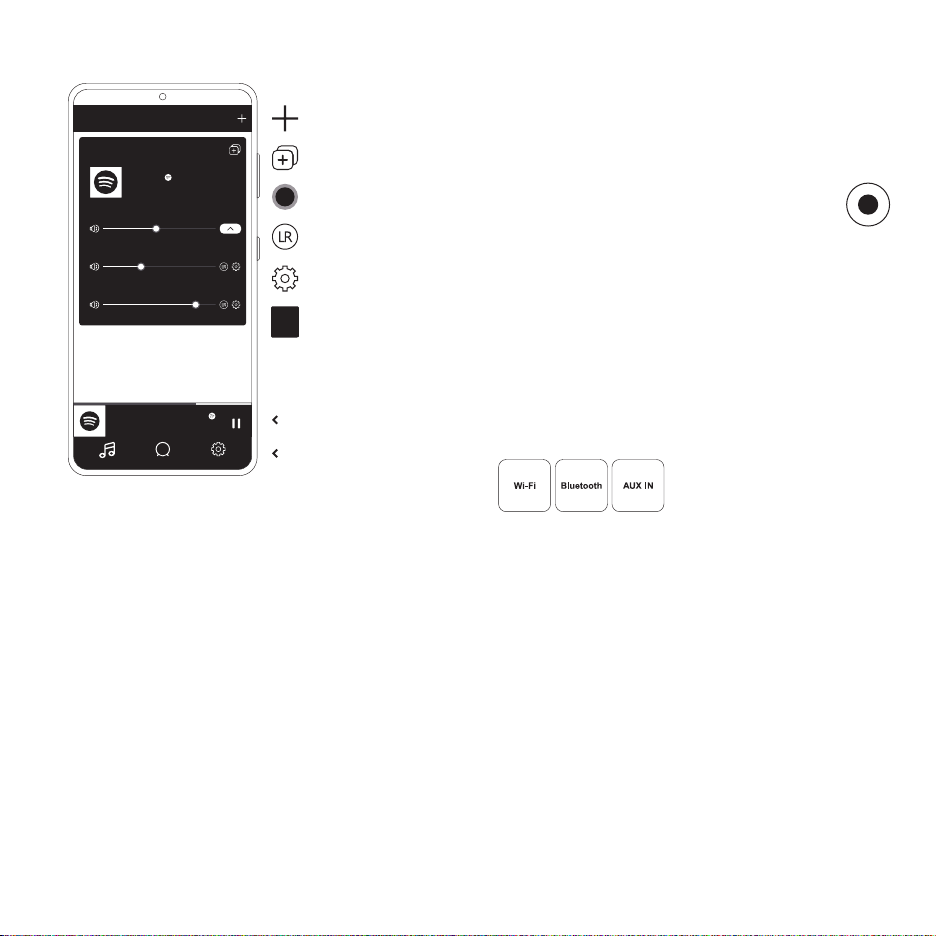
STARTSKJERMEN I APPEN
Høyttalere
Defunc HOME SMALL
Defunc HOME LARGE
Spilles Nå
Album
Gruppevolum
Defunc HOME SMALL
Defunc HOME LARGE
Legg til høyttaler
Grupper eller fjern
høyttalere fra gruppen
Volumjustering
Velg stereo/venstre/høyre
Tannhjulsikon
Høyttalerboks
Defunc HOME SMALL +1
Spilles Nå, Album, Artist
Lyd
Høyttalere Innstillinger
Lydavspiller
Hovedmeny
SETTE OPP ALEXA
1. Åpne Defunc HOME-appen og trykk på ”Audio” i hovedmenyen
nederst til venstre på skjermen.
2. Trykk på ”Amazon Alexa” i listen.
3. Trykk på ”Kom i gang”.
4. Hvis du allerede har en Amazon-konto, logger du inn. Hvis du ikke
har en Amazon-konto, må du opprette en.
5. Velg ønsket språk for Alexa.
6. På neste bilde trykker du på ”Neste” og leser informasjonen om
Wake Word-knappen øverst på høyttaleren. Når du er ferdig,
trykker du på ”Neste” igjen.
7. Alexa er nå klar til å hjelpe.
OM ALEXA
En av Defunc HOMEs smarte funksjoner er innebygd Alexa,
Amazons stemme-AI. Ved å snakke til Alexa kan du styre lydsystemet
og mye mer.
Bruk Alexa ved å si for eksempel ”Alexa, spill musikk på Spotify”
og ”Alexa, hvordan er været i Oslo?” Du kan også trykke på Action-knappen på høyttaleren for å snakke til Alexa. For å slå mikro-
fonene på eller av trykker du på Wake Word-knappen.
Alexa bruker den venstre LED-lampen foran på høyttaleren til å
kommunisere. Høyttalerens status vises med ulike farger. Du nner
mer informasjon om disse LED-lampene og mer om hvordan du kan
bruke Alexa på defunc.com.
MODUS-KNAPPEN: WI-FI, BLUETOOTH OG AUX IN
For å veksle mellom Wi-Fi, Bluetooth og AUX IN trykker du
på Modus-knappen bak på høyttaleren. Når du trykker på
Modus-knappen, blinker den venstre LED-lampen foran på
høyttaleren tre ganger i følgende farger: hvit for Wi-Fi, blå
for Bluetooth og gul for AUX IN, for å vise endret modus.
VELG MODUS I APPEN
Hvis du tidligere har koblet Defunc HOME-appen sammen med
høyttaleren og brukt høyttaleren over Wi-Fi, kan du endre denne
innstillingen i Defunc HOME-appen så lenge appen er åpen.
1. Åpne Defunc HOME-appen og trykk på ”Audio” i hovedmenyen
nederst til venstre på skjermen.
2. Bla nedover til ”Velg kilde på enhet” nederst og trykk på ”Wi-Fi”,
”Bluetooth” eller ”AUX IN”.
Hvis du har lukket appen og skrudd av Wi-Fi, må du slå på Wi-Fi og
åpne appen for å komme til kontrollene.
SETTE OPP HØYTTALEREN VIA BLUETOOTH
1. Trykk på Modus-knappen bak på høyttaleren. Når den venstre
LED-lampen foran på høyttaleren blinker blått fem ganger, er du i
Bluetooth-modus. Hvis LED-lampen blinker gult eller hvitt, trykker
du på Modus-knappen igjen til lampen blinker blått.
2. Åpne Bluetooth-innstillingene på enheten din.
3. Trykk på ”Defunc HOME SMALL XXXX” eller ”Defunc HOME
LARGE XXXX” og godta å pare.
Basiskontrollene (play/pause/forrige spor/neste spor/volum) i appen
er tilgjengelige når høyttaleren er tilkoblet via Bluetooth, men du
må først ha koblet appen til høyttaleren via Wi-Fi for at dette skal
fungere. Tips! Hvis du bytter fra Wi-Fi til Bluetooth, må du fortsatt
være koblet til Wi-Fi-nettverket og la appen være åpen for å bruke
basiskontrollene. Du kan også bare bruke kontrollene i den valgte
lydstrømmetjenesten.
NORSK / 59
Page 60

KOBLE TIL ENHETEN VIA AUX IN
1. For å koble en enhet til høyttaleren via kabel, plugger du den ene
enden av en 3,5 mm AUX-kabel inn i AUX-inngangen.
2. Plugg den andre enden inn i enheten du bruker som lydkilde.
På noen enheter kan det være nødvendig med en adapter.
AIRPLAY 2
Med AirPlay 2 kan du strømme musikk fra en iOS-enhet til mer enn
ett produkt. Dette er ikke begrenset til Apples eget økosystem, og du
kan derfor blande AirPlay 2-kompatible høyttalere fra andre leverandører
for å skape et mer eksibelt erromssystem. Så lenge alle enheter
er på samme Wi-Fi-nettverk, kan du bruke musikkontrollene i iTunes
på iPhone, Apple TV eller MacBook og velge en eller ere høyttalere
som musikken skal sendes til. Gå til apple.com/airplay for mer
informasjon. AirPlay 2 er tilgjengelig i alle Defunc HOME-høyttalere.
KOBLE APPEN TIL EN LYDSTRØMMEKILDE
Hvordan du kobler appen til en lydstrømmetjeneste avhenger av
hvilken strømmetjeneste det er snakk om. Innloggingen er forskjellig,
så sjekk om nødvendig bruksanvisningen for strømmetjenesten.
GRUPPERE OG OPPHEVE GRUPPERING AV HØYTTALERE
1. Åpne Defunc HOME-appen og trykk på ”Høyttalere” i
hovedmenyen nederst på skjermen.
2. I høyttalerboksen trykker du på ikonet for gruppering / opphev
gruppering øverst i høyre hjørne.
3. Velg hvilke høyttalere du ønsker å gruppere / oppheve gruppering
på og trykk på ”Ferdig”. Høyttalerne du velger, blir nå gruppert
eller fjernet fra gruppen.
ENDRE VOLUM
1. Åpne Defunc HOME-appen og trykk på ”Høyttalere” i
hovedmenyen nederst på skjermen.
2. I høyttalerboksen bruker du glidebryterne til å styre volumet.
Du kan også bruke volumknappene på enheten din.
VELG STEREO, VENSTRE ELLER HØYRE
1. Åpne Defunc HOME-appen og trykk på ”Høyttalere” i
hovedmenyen nederst på skjermen.
2. Trykk på stereo/venstre/høyre-ikonet for å veksle mellom de
tre modusene.
I Defunc HOME-appen trykker du på ”Audio” i hovedmenyen nederst
til venstre på skjermen. Du får da opp en liste over tilgjengelige
lydstrømmetjenester.
LYDAVSPILLER
Lydavspilleren i Defunc HOME-appen er plassert rett over
hovedmenyen.
1. Trykk på play/pause-knappen for å spille av og sette på pause.
2. Trykk hvor som helst på søylen for å utvide lydavspilleren.
3. Minimer lydavspilleren ved å trykke på pilen øverst til venstre på
skjermen.
Tips! Før du kan bruke lydavspilleren, må du koble appen til en
strømmekilde.
LEGG TIL HØYTTALER
1. Åpne Defunc HOME-appen og trykk på ”Høyttalere” i
hovedmenyen nederst på skjermen.
2. Trykk på plusstegnet øverst i høyre hjørne av skjermen.
3. Følg instruksjonene på skjermen.
60 / NORSK
ENDRE HØYTTALERNAVN
1. Åpne Defunc HOME-appen og trykk på ”Høyttalere” i
hovedmenyen nederst på skjermen.
2. I høyttalerboksen trykker du på tannhjulsikonet.
3. Trykk på ”Endre høyttalernavn” i listen.
4. Trykk på det eksisterende navnet for å oppdatere det.
5. Trykk på ”Ferdig” øverst i høyre hjørne for å bekrefte.
EQUALIZER
1. Åpne Defunc HOME-appen og trykk på ”Høyttalere” i
hovedmenyen nederst på skjermen.
2. I høyttalerboksen trykker du på tannhjulsikonet.
3. Trykk på ”EQ” i listen.
4. Skyv glidebryterne for diskant og bass mot venstre eller høyre til
du får den lyden du ønsker.
Page 61
FORHÅNDSINNSTILTE EQUALIZERE
Står høyttaleren på et bord? Har du festet den på veggen? Med
forhåndsinnstilte equalizere får du best mulig lyd basert på
høyttalerens plassering.
1. Åpne Defunc HOME-appen og trykk på ”Høyttalere” i
hovedmenyen nederst på skjermen.
2. I høyttalerboksen trykker du på tannhjulsikonet.
3. Trykk på ”Ferdiginnstilte EQ” i listen.
4. Velg plasserings-EQ som samsvarer med stedet du har valgt
for høyttaleren.
LEGGE TIL FORHÅNDSINNSTILLINGER
1. Åpne Defunc HOME-appen og spill av musikk.
2. Trykk på lydavspilleren rett over hovedmenyen nederst på
skjermen for å utvide den.
3. Trykk på de tre prikkene (”...”) til høyre for låtnavnet.
4. Trykk på ”Forhåndsinnstill”.
5. Trykk på et tall for å legge til forhåndsinnstillingen.
6. Trykk på pilen øverst i høyre hjørne når du er ferdig.
ALARM
1. Åpne Defunc HOME-appen og trykk på ”Høyttalere” i
hovedmenyen nederst på skjermen.
2. I høyttalerboksen trykker du på tannhjulsikonet.
3. Trykk på ”Alarm” i listen.
4. Trykk på pluss-ikonet øverst i høyre hjørne av skjermen.
5. Still inn klokkeslett, om alarmen skal gjentas, hvilken lydkilde som
skal spilles av, og volum.
6. Trykk på ”Ferdig” øverst i høyre hjørne for å bekrefte.
TILBAKESTILLING TIL FABRIKKINNSTILLINGER
1. Åpne Defunc HOME-appen og trykk på ”Høyttalere” i
hovedmenyen nederst på skjermen.
2. I høyttalerboksen trykker du på tannhjulsikonet.
3. Trykk på ”Informasjon om høyttaleren” i listen.
4. Bla ned til bunnen og trykk på ”Gjenopprett fabrikkinnstillinger”
for å tilbakestille høyttaleren. Høyttalerstemmen sier: ”Factory
data has been reset” når den er ferdig.
TIMER
1. Åpne Defunc HOME-appen og trykk på ”Høyttalere” i
hovedmenyen nederst på skjermen.
2. Trykk på lydavspilleren rett over hovedmenyen nederst på
skjermen for å utvide den.
3. Trykk på de tre prikkene (”...”) til høyre for låtnavnet.
4. Trykk på ”Timer”.
5. Angi klokkeslett, så er alt klart.
Dersom du ønsker mer detaljerte instruksjoner, kan du gå inn på
defunc.com.
JURIDISK
Bluetooth: Ordmerket og logoene for Bluetooth® er registrerte
varemerker som tilhører Bluetooth SIG, Inc., og all bruk som skjer
av disse merkene av The Art of Utility AB skjer på lisens. Andre
varemerker og handelsnavn tilhører sine respektive eiere.
Google: Google Play og Google Play-logoen er varemerker som
tilhører Google LLC.
Spotify: Spotify-programvaren er underlagt tredjepartslisenser som
nnes her: www.spotify.com/connect/third-party-licenses. Bruk telefon,
nettbrett eller datamaskin som fjernkontroll for Spotify. Gå til spotify.
com/connect for å få vite hvordan.
Wi-Fi Alliance: Wi-Fi® og Wi-Fi-logoen er registrerte varemerker
som tilhører Wi-Fi Alliance®.
ADVARSEL!
Du må ikke prøve å reparere høyttaleren. En mislykket reparasjon
kan forårsake brann, kortslutning eller skader på produktet.
Høyttaleren skal ikke brukes i et miljø der temperaturen er under
0 °C eller over 45 °C. Unngå å bruke indikatorlampen på en enhet
nær øynene til barn eller dyr. Bruk ikke høyttaleren i tordenvær for å
unngå unormal høyttalerfunksjon og risiko for støt. Tørk ikke høyttaleren med olje eller andre yktige væsker. Utsett ikke høyttaleren
for fuktighet. Unngå å berøre HOME-merket bak på høyttaleren,
fordi det kan bli varmt når høyttaleren er i bruk.
GARANTI
Ett års global garanti. Se defunc.com for mer informasjon.
NORSK / 61
Page 62

DEFUNC HOME BİRDEN FAZLA ODAYA YERLEŞTİRİLEBİLEN
WI-FI HOPARLÖR
Defunc HOME, yerleşik Alexa, yerleşik AirPlay 2, Spotify Connect ve
diğer ses çalma hizmetlerinin, Bluetooth 5.0, AUX IN ve elbette Wi-Fi
bağlantısının olduğu güçlü sese sahip bir veya daha fazla hoparlörden
oluşan bir ses sistemidir. Hoparlör sisteminizin keyni çıkarmanın
en iyi yolu, Wi-Fi ağından geçer, çünkü böylece hoparlörlerinizi
farklı odalara koyabilir ve sesi Defunc HOME uygulaması ile kontrol
edebilirsiniz. Defunc HOME uygulaması ses seviyesini ve Ekolayzer'i
ayarlamanızı, Ekolayzer yerleşimini kullanmanızı, hoparlörlerinizi
gruplamanızı/gruplarını ayırmanızı, stereo/mono'yu kolay bir şekilde
düzenlemenizi ve daha fazlasını yapmanızı sağlar.
BİRDEN FAZLA ODAYA YERLEŞME NEDİR?
Birden fazla odaya yerleşebilen hoparlörler, birbirine bağlayabildiğiniz
ve bir uygulama veya sesli yapay zeka ile kontrol edebildiğiniz kablosuz
hoparlör sistemidir. Hoparlörler en iyi bir Wi-Fi ağına bağlandığında
çalışır, çünkü böylece daha kararlı ve daha geniş bir çalışma aralığına
sahip olurlar. Evinizde iki veya daha fazla hoparlörünüz varsa farklı
odalar için farklı hoparlör grupları oluşturabilirsiniz. Seçili bir hoparlörde,
hoparlör grubunda veya hepsinde sesi çalmayı seçebilir ve cihazınızı
kullanarak pek çok farklı ses çalma hizmetinden ses çalabilirsiniz.
Derinlik: 150 mm
Ağırlık: ≈3,7 kg (yalnızca hoparlör)
Amplikatör çıkışı gücü: 100 W
Tweeter: 0,75”
Woofer: 6”
Frekans aralığı: 30-20.000 Hz
Güç kaynağı: 144 VA (W)
Önerilen oda boyutu: 10-80 m
2
BAŞLARKEN
1. Hoparlörü stand üzerine yerleştirin.
2. Bass'i iyileştirmek için hoparlörünüzü duvara yakın veya bir köşeye
yerleştirin.
3. Hoparlörü açmak için birlikte verilen güç adaptörünü kullanın.
Öncelikle, DC konnektörünü hoparlörün arkasına takın ve ardından
AC elektrik şini prize takın. Hoparlörün açılması için 25-30 saniye
bekleyin.
4. Wi-Fi ağınızın açıldığından ve doğru bir şekilde çalıştığından emin
olun. Hoparlörü ayarlarken Wi-Fi yönlendiricinize yakın olun.
5. Akıllı telefon benzeri cihazınızı Wi-Fi ağınıza bağlayın.
6. App Store veya Google Play'den temin edebileceğiniz
Defunc HOME uygulamasını indirin.
NELER VAR?
• Defunc HOME hoparlör
• Y standı
• Güç adaptörü
• Kılavuz
• Hızlı rehber
TEKNİK ÖZELLİKLER
Defunc HOME SMALL
Yükseklik: 200 mm
Genişlik: 200 mm
Derinlik: 101 mm
Ağırlık: ≈1,5 kg (yalnızca hoparlör)
Amplikatör çıkışı gücü: 40 W
Tweeter: 0,75”
Woofer: 4”
Frekans aralığı: 50-20.000 Hz
Güç kaynağı: 60 VA (W)
Önerilen oda boyutu: 5-30 m
2
Defunc HOME LARGE
Yükseklik: 300 mm
Genişlik: 300 mm
62 / TÜRKÇE
HOPARLÖR ÜZERİNDEKİ DÜĞMELER VE İŞLEVLERİ (ÜST)
Uyandırma Sözcüğü açık/kapalı
• Uyandırma Sözcüğü (”Alexa”) işlevini açık veya kapalı
konuma getirmek için bir kez basın
Alexa Eylem düğmesi ve Wi-Fi kurulumu
• Alexa'yı etkinleştirmek için bir kez basın
• Wi-Fi kurulum modunu etkinleştirmek için uzun basın
Çalma/duraklatma ve bekleme/etkinleştirme
• Çalmak veya duraklatmak için bir kez basın
• Hoparlörü bekleme moduna almak için uzun basın.
Hoparlörü tekrar etkinleştirmek için bir kez basın
Ses seviyesi aşağı ve önceki parça
• Ses seviyesini düşürmek için bir kez basın
• Önceki parçaya gitmek için uzun basın
Ses seviyesi yukarı ve sonraki parça
• Ses seviyesini yükseltmek için bir kez basın
• Sonraki parçaya gitmek için uzun basın
Page 63
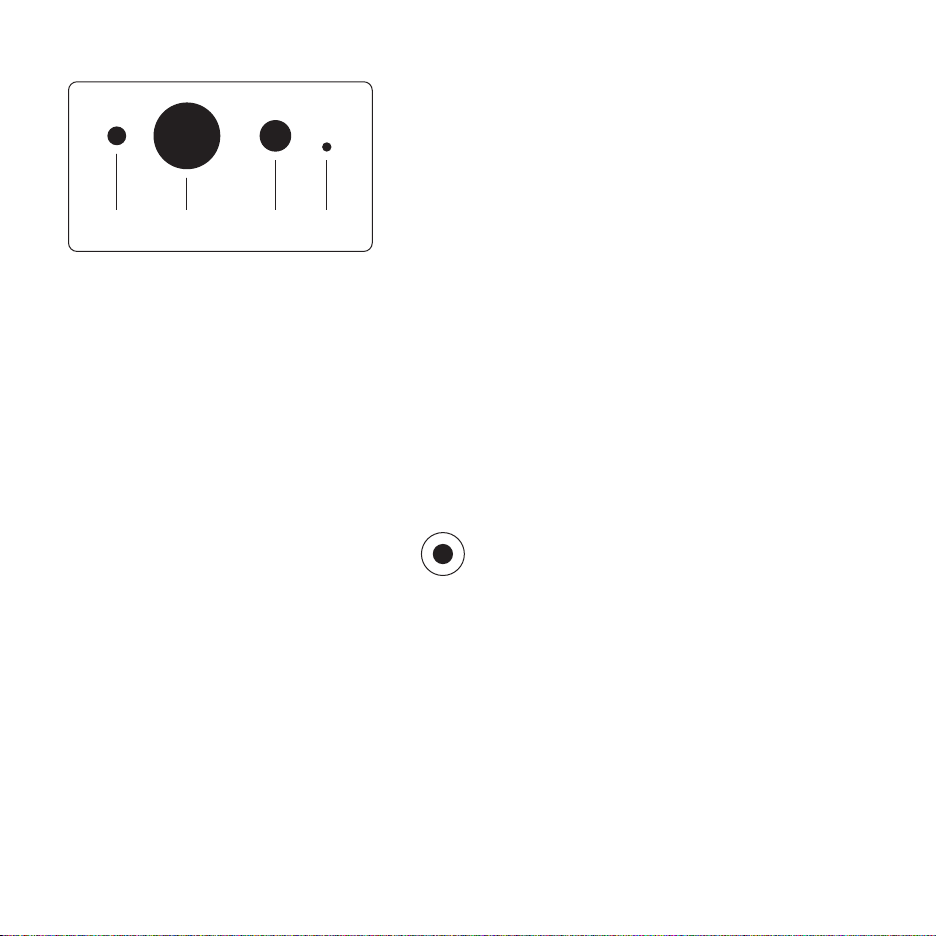
HOPARLÖR ÜZERİNDEKİ GİRİŞLER VE DÜĞMELER (ARKA)
AUX IN Stand Güç Sıfırlama
4. Uygulamanın cihazınızın konumuna erişmesine izin verin ve
ardından ”İleri”ye dokunun.
5. Hoparlörün takılı olduğundan emin olun ve ardından ”İleri”ye
dokunun.
6. Hoparlörün önündeki sol LED göstergesinin sarı olarak yanıp
söndüğünden emin olun. ”Gösterge yanıp sönüyor” üzerine
dokunarak yanıp söndüğünden emin olun. Gösterge yanıp
sönmüyorsa ”Gösterge yanıp sönmüyor”a dokunun ve ekrandaki
yönergeleri takip edin.
AUX IN
3,5 mm AUX kablosu kullanarak cihazınızı AUX girişine bağlayın.
Stand
Hoparlörü standa yerleştirmek için standın üst kısmını deliğe yerleştirin.
Güç
Hoparlörünüze güç vermek için birlikte verilen güç adaptörünü
kullanın. Öncelikle, DC konnektörünü hoparlörün arkasına takın ve
ardından AC elektrik şini prize takın.
Sıfırlama
Deliğe ince bir iğne veya ataş yerleştirerek fabrika ayarlarına sıfırlayın.
Mod değiştirme düğmesi
Üç farklı modda sesi çalabilirsiniz: Wi-Fi, Bluetooth ve AUX IN.
Modu seçmek için düğmeye basarak modlar arasından geçiş
yapın. Wi-Fi modu varsayılan moddur.
WI-FI İLE HOPARLÖRÜN AYARLANMASI
1. Hoparlörü takın. İlk kurulum yapıyorsanız hoparlör ilk açıldıktan
sonra Wi-Fi kurulum moduna gider. Hoparlörün açılması için
25-30 saniye bekleyin. Şu ifadeyi duyana kadar bekleyin: ”Now
in set up mode. Follow the instructions in your device’s compan
ion app.” (İngilizce söylenir)
2. Defunc HOME uygulamasını açın.
3. Uygulamanın ilk yaptığı, kurulmuş olan hoparlörleri bulmaktır.
Bu ilk kurulumunuz olacağından, hoparlör bulunmayacaktır. Bu
nedenle, başlamak için ”Hoparlör ekle” kısmına dokunun. Uygu lama Bluetooth’u hoparlörünüzü bulmak için kullanılacaktır bu
sebepten cihazınızın Bluetooth'unun açık olduğundan emin olun.
7. Uygulamada, kullanılabilir tüm hoparlörler ”Defunc HOME SMALL
XXXX” ve ”Defunc HOME LARGE XXXX” olarak listelenir. Kurmak
istediğiniz hoparlöre dokunun, ardından ”İleri”ye dokunun. Lütfen
dikkat: Listedeki ilk sıradaki hoparlör her zaman önceden seçilir.
8. Sonraki adımda, hoparlörünüzü Wi-Fi ağınıza bağlayın. Uygulama,
otomatik olarak cihazınızın bağlı olduğu Wi-Fi'yi seçer ve ayrıca
parolayı otomatik olarak doldurur. Şimdi de ”İleriye”ye dokunun
veya önce Wi-Fi ağını ve parolasını değiştirin.
9. Hoparlörünüz artık Wi-Fi ağına bağlıdır. Uygulama ses ile ve
ekranda göstererek başarılı bir bağlantı olduğunu doğrular.
Devam etmek için ”İleri”ye dokunun.
10. Uygulama, bu aşamada güncelleme olup olmadığına bakar. İşlem
bittiğinde, uygulama bir sonraki ekrana gider.
11. Şimdi de hoparlöre isim verme zamanı. Uygulamada hoparlörün
önceden girilen varsayılan bir adı vardır. Bu adı saklayabilir, farklı
bir ön ayarlı adla değiştirebilir veya kendi adınızı oluşturabilirsiniz.
İşlem bittiğinde ekranın sağ üst köşesindeki oka dokunun.
12. Şimdi, ekrandaki talimatları uygulayarak Alexa'yı ayarlayabilirsiniz.
Alexa kurulumunu atlamayı seçerseniz hoparlörü kullanmaya
başlamak için ekranın sol üst köşesindeki oka dokunun. Alexa'yı
ayarlamak için bu kılavuzdaki ”Alexa Kurulumu”na bakın.
TÜRKÇE / 63
Page 64
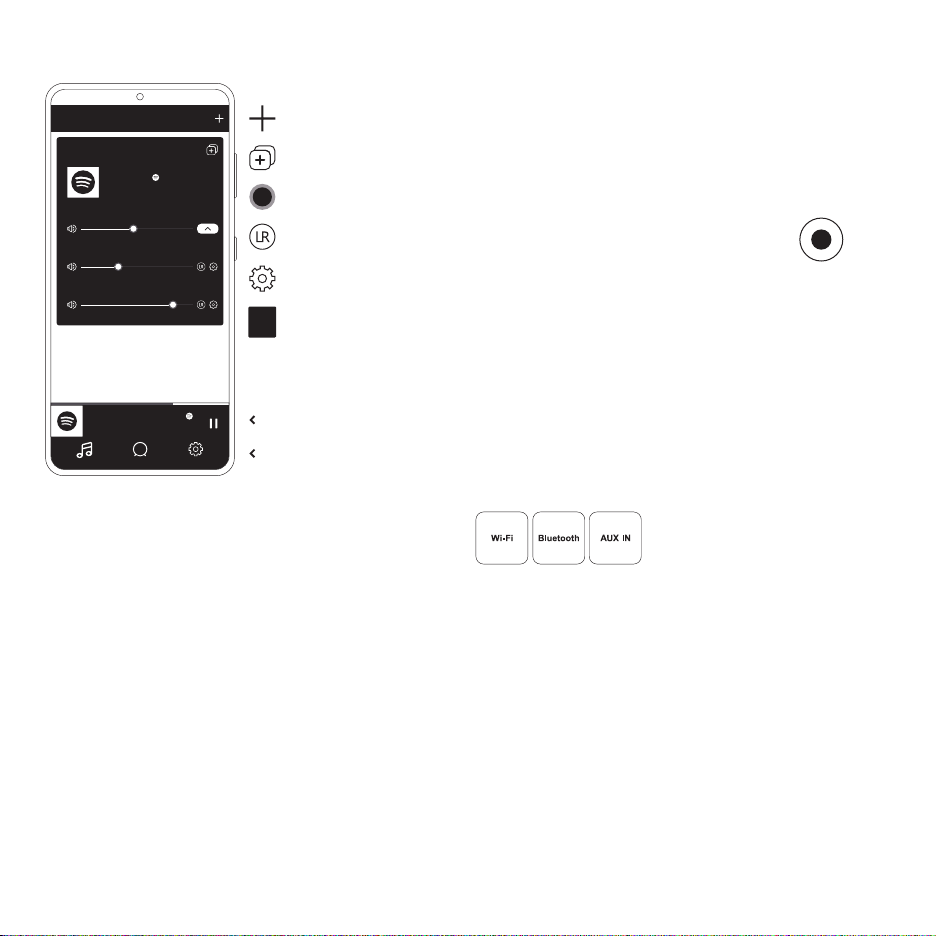
UYGULAMANIN TEMEL GÖRÜNÜMÜ
Hoparlörler
Defunc HOME SMALL
Defunc HOME LARGE
O Anki Parça
Albüm
Grup ses seviyesi
Defunc HOME SMALL
Defunc HOME LARGE
Hoparlör ekleme
Hoparlörleri grupla/
grubu ayırma
Ses kaydırma çubuğu
Stereo/sol/sağ seçme
Dişli simgesi
Hoparlör kutusu
Defunc HOME SMALL +1
O Anki Parça, Albüm, Şarkıcı
Ses
Hoparlörler Ayarlar
Ses çalar
Ana menü
ALEXA'YI AYARLAMA
1. Defunc HOME uygulamasında, ekranın sol alt köşesinde ana
menüde ”Ses”e dokunun.
2. Listeden ” Amazon Alexa”ya dokunun.
3. ”Başlayın”a dokunun.
4. Amazon hesabınız varsa giriş yapın. Amazon hesabınız yoksa
oluşturmanız gerekir.
5. Alexa için tercih ettiğiniz dili seçin.
6. Sonraki ekranda, ”İleri”ye dokunun ve hoparlörün üzerinde yer
alan Uyandırma Sözcüğü düğmesi ile ilgili bilgileri okuyun. İşlem
bittiğinde tekrar ”İleri”ye dokunun.
7. Alexa, artık size yardım etmeye hazır.
ALEXA HAKKINDA
Defunc HOME’un akıllı özelliklerinden birisi de Amazon'un sesli
yapay zekası Alexa'nın yerleşik olmasıdır. Ses sistemini ve daha
fazlasını kontrol etmek için Alexa ile konuşun.
Alexa'yı kullanarak ”Alexa, Spotify'da müzik çal” ve ”Alexa,
Stockholm'de hava nasıl?” gibi şeyler söyleyin. Ayrıca Alexa ile
konuşmak için hoparlördeki Eylem düğmesine basabilirsiniz.
Mikrofonları açıp kapatmak için Uyandırma Sözcüğü açık/kapalı
düğmesine basın.
Alexa, iletişim kurmak için hoparlörün ön kısmında sol LED
göstergesini kullanır. Hoparlör durumu farklı renklerle gösterilir. Bu
LED göstergeleri ve Alexa'yı nasıl kullanabileceğiniz hakkında daha
fazla bilgi almak için defunc.com adresini ziyaret edin.
MOD DÜĞMESİ: WI-FI, BLUETOOTH VE AUX IN
Wi-Fi, Bluetooth ve AUX IN arasında geçiş yapmak için
hoparlörün arkasındaki Mod düğmesine basın. Mode
düğmesine bastığınızda, hoparlörün önündeki LED
göstergesi mod değişimi için şu renklerde üç kez yanıp söner:
Wi-Fi için beyaz, Bluetooth için mavi ve AUX IN için sarı.
MODU UYGULAMA İLE SEÇME
Defunc HOME uygulamanızı daha önce hoparlörünüze bağlamışsanız
ve hoparlörü Wi-Fi üzerinden kullanmışsanız uygulamayı açık
tuttuğunuz müddetçe bu ayarı Defunc HOME uygulamasında
değiştirebilirsiniz.
1. Defunc HOME uygulamasında, ekranın sol alt köşesinde ana
menüde ”Ses”e dokunun.
2. En altta ”Cihazdaki kaynağı seçin”e gelin ve ”Wi-Fi”, ”Bluetooth”
veya ”AUX In”e dokunun.
Uygulamayı kapatmış ve Wi-Fi'yi devre dışı bırakmış iseniz kontrolü
elinizde tutmak için Wi-Fi'yi açtığınızdan ve uygulamayı açtığınızdan
emin olun.
BLUETOOTH İLE HOPARLÖRÜN AYARLANMASI
1. Hoparlörün arkasındaki Mod düğmesine basın. Hoparlörün
önündeki LED göstergesi beş kez mavi olarak yanıp sönerse
Bluetooth modundasınız demektir. LED göstergesi sarı veya beyaz
olarak yanıp sönüyorsa mavi tekrar görünene kadar Mod
düğmesine tekrar basın.
2. Cihazınızdaki Bluetooth ayarlarına gidin.
3. ”Defunc HOME SMALL XXXX” veya ”Defunc HOME LARGE
XXXX”e dokunun ve eşleştirmeyi kabul edin.
Uygulamadaki temel kontroller (oynatma/duraklatma/önceki parça/
sonraki parça/ses seviyesi) Bluetooth ile bağlanıldığında kullanılabilir,
64 / TÜRKÇE
Page 65

fakat öncesinde bu iş için Wi-Fi'yi kullanarak daha önceden
uygulamayı hoparlöre bağlamanız gerekir. İpucu! Wi-Fi'den Bluetooth'a
geçiş yapmış iseniz Wi-Fi ağınıza bağlanın ve temel kontrolleri kullanmak
için uygulamayı açık tutun. Ayrıca istediğiniz ses çalma hizmetindeki
kontrol bileşenlerini kullanabilirsiniz.
HOPARLÖR EKLEME
1. Defunc HOME uygulamasında, ekranın alt kısmında ana menüde
”Hoparlör”e dokunun.
2. Ekranın sağ üst köşesindeki artı işaretine dokunun.
3. Ekrandaki talimatları uygulayın.
CİHAZINIZI AUX IN İLE BAĞLAMA
1. Hoparlörünüze bir cihazı kablo kullanarak bağlamak için 3,5 mm
AUX kablosunun bir ucunu AUX girişine takın.
2. Diğer ucu ise ses kaynağı olarak kullanmakta olduğunuz cihaza takın.
Belli cihazları kullanırken adaptör gerekebilir.
AIRPLAY 2
AirPlay 2 ile iOS cihazınızdan birden fazla üründen müzik çalabilirsiniz.
Bu, Apple’ın kendi ekosistemi ile kısıtlı değildir. Böylece, daha esnek
çok odalı sistem oluşturmak için AirPlay 2 uyumlu hoparlörleri diğer
ses markaları ile birlikte kullanabilirsiniz. Tüm cihazlar aynı Wi-Fi ağında
olduğu müddetçe, iPhone, Apple TV veya MacBook iTunes'taki
müzik kontrol sistemlerine erişebilir ve müziği göndermek için
hoparlörleri seçebilirsiniz. Daha fazla bilgi için apple.com/airplay'e
gidin. AirPlay 2, tüm Defunc HOME hoparlörlerinde bulunur.
UYGULAMAYI SES ÇALMA HİZMETİNE BAĞLAMA
Uygulamayı ses çalma hizmetine bağlama biçiminiz, ses çalma
hizmetine bağlıdır. Giriş işlemlerinin hepsi farklı görünür. Dolayısıyla,
gerekirse lütfen kullanmakta olduğunuz ses çalma hizmetinin kullanım
kılavuzuna bakın.
Defunc HOME uygulamasında, ekranın sol alt köşesinde ana menüde
”Ses”e dokunun. Kullanılabilir ses çalma hizmetlerinin listesi gösterilir.
SES ÇALAR
Defunc HOME uygulamasındaki ses çalar, ana menünün hemen
üzerinde yer alır.
1. Sesi çalmak ve duraklatmak için çal/duraklat düğmesine dokunun.
2. Ses oynatıcısını genişletmek için çubuktaki başka herhangi bir yere
dokunun.
3. Ekranın sol üst köşesindeki oka dokunarak ses çaları daraltın.
İpucu! Ses çaları kullanmadan önce uygulamayı ses çalma hizmetine
bağlamanız gerekir.
HOPARLÖRLERİ GRUPLAMA/GRUPLARI AYIRMA
1. Defunc HOME uygulamasında, ekranın alt kısmında ana menüde
”Hoparlör”e dokunun.
2. Hoparlör kutusunda, sağ üst köşedeki grupla/grubu ayır simgesine
dokunun.
3. Gruplamak/ayırmak istediğiniz hoparlörleri seçin ve ”Bitti”ye
dokunun. Seçilen/seçimi kaldırılan hoparlörler, artık gruplanmıştır/
grubu ayrılmıştır.
SES SEVİYESİNİ DEĞİŞTİRME
1. Defunc HOME uygulamasında, ekranın alt kısmında ana menüde
”Hoparlör”e dokunun.
2. Hoparlörler kutusunda, ses seviyesini kontrol etmek için ses kaydırma
çubuklarını kullanın. Ayrıca cihazınızdaki ses seviyesi düğmelerini
de kullanabilirsiniz.
STEREO, SOL VEYA SAĞ SEÇME
1. Defunc HOME uygulamasında, ekranın alt kısmında ana menüde
”Hoparlör”e dokunun.
2. Bu üç mod arasında geçiş yapmak için stereo/sol/sağ simgeye
dokunun.
HOPARLÖR ADINI DEĞİŞTİRME
1. Defunc HOME uygulamasında, ekranın alt kısmında ana menüde
”Hoparlör”e dokunun.
2. Hoparlör kutucuğunda, dişli simgesine dokunun.
3. Listeden ”Hoparlör adını değiştir”e dokunun.
4. Güncellemek için mevcut ada dokunun.
5. Onaylamak için sağ üst köşedeki ”Bitti”ye dokunun.
EKOLAYZER
1. Defunc HOME uygulamasında, ekranın alt kısmında ana menüde
”Hoparlör”e dokunun.
2. Hoparlör kutucuğunda, dişli simgesine dokunun.
3. Listeden ”EQ” seçimini yapın.
4. Aradığınız sesi bulana kadar tiz ve bass kaydırma çubuklarını sola
ve sağa hareket ettirin.
TÜRKÇE / 65
Page 66

PLACEMENT EQ
Hoparlörünüz masa üzerinde mi? Duvara mı monte ettiniz?
Placement EQ, hoparlörlerinizin evdeki konumuna dayanarak
mümkün olan en iyi sesi almanızı sağlar.
4. ”Uyku zamanlayıcısı”na dokunun.
Daha ayrıntılı talimatlar için lütfen defunc.com adresini ziyaret edin.
1. Defunc HOME uygulamasında, ekranın alt kısmında ana menüde
”Hoparlör”e dokunun.
2. Hoparlör kutucuğunda, dişli simgesine dokunun.
3. Listeden ”Placement EQ” seçimini yapın.
4. Hoparlörünüz için seçtiğiniz yerle eşleşen yerleşim EQ'sunu seçin.
ÖN AYAR EKLEME
1. Defunc HOME uygulamasında, sesi çaldığınızdan emin olun.
2. Ekranın altındaki ana menünün hemen üzerinde bulunan ses çalara
dokunarak genişletin.
3. Müzik sesinin sağındaki üç noktaya dokunun (”...”).
4. ”Ön Ayar”a dokunun.
5. Ön ayar eklemek için bir sayıya dokunun.
6. İşlem bittiğinde sol üst köşedeki oka dokunun.
ALARM SAATİ
1. Defunc HOME uygulamasında, ekranın alt kısmında ana menüde
”Hoparlör”e dokunun.
2. Hoparlör kutucuğunda, dişli simgesine dokunun.
3. Listeden ”Alarm saati”ne dokunun.
4. Ekranın sağ üst köşesindeki artı simgesine dokunun.
5. Zamanı ayarlama; tekrar etmesi halinde oynatılacak ses ve
ses seviyesi.
6. Onaylamak için sağ üst köşedeki ”Bitti”ye dokunun.
FABRİKA AYARLARINA SIFIRLAMA
1. Defunc HOME uygulamasında, ekranın alt kısmında ana menüde
”Hoparlör”e dokunun.
2. Hoparlör kutucuğunda, dişli simgesine dokunun.
3. Listeden ”Hoparlör hakkındaki bilgiler”e dokunun.
4. Alt kısma kadar inin ve hoparlörünüzü sıfırlamak için ”Fabrika
ayarlarını geri yükle”ye dokunun. İşlem bittiğinde hoparlörden
şöyle bir ses duyulur: ” Factory data has been reset”.
UYKU ZAMANLAYICI
1. Defunc HOME uygulamasında, ekranın alt kısmında ana menüde
”Hoparlör”e dokunun.
2. Ekranın altındaki ana menünün hemen üzerinde bulunan ses çalara
dokunarak genişletin.
3. Müzik sesinin sağındaki üç noktaya dokunun (”...”).
YASAL
Bluetooth: Bluetooth® ismi ve logosu Bluetooth SIG, Inc. şirketine
ait tescilli ticari markalardır ve bu markaların Art of Utility AB tarafından
kullanımı lisansa tabidir. Diğer ticari markalar ve ticari adlar ilgili
sahiplerine aittir.
Google: Google Play ve Google Play logosu Google LLC şirketinin
tescilli ticari markalarıdır.
Spotify: Spotify Yazılımı, şurada yer alan üçüncü taraf lisanslara
tabidir: www.spotify.com/connect/third-party-licenses. Spotify için
uzaktan kumanda olarak telefonunuzu, tabletinizi veya bilgisayarınızı
kullanın. Nasıl olduğunu öğrenmek için spotify.com/connect'e gidin.
Wi-Fi Alliance: Wi-Fi® ve Wi-Fi logosu, Wi-Fi Alliance® tescilli
ticari markalardır.
UYARI!
Hoparlörü tamir etmeye çalışmayın. Hatalı bir tamir yangına, elektronik
arızaya veya ürün hasarına sebep olabilir. Hoparlörü sıcaklığın 0 °C
altında veya 45 °C üzerinde olduğu bir ortamda kullanmayın. Cihaz
gösterge ışığını çocuk ve hayvanların gözlerinin yakınında kullanmaktan
kaçının. Anormal hoparlör davranışı ve çarpma riskini önlemek için
hoparlörü gökgürültülü fırtınalarda kullanmayın. Hoparlörü yağ veya
diğer uçucu sıvılarla silmeyin. Hoparlörü ıslatmayın. Hoparlör
kullanımda iken epey ısınabileceğinden hoparlörün arkasındaki
HOME rozetine dokunmayın.
GARANTI
Bir yıl küresel garanti. Daha fazla bilgi için defunc.com'a bakın.
66 / TÜRKÇE
Page 67

Defunc HOMEは、1つまたは複数のスピーカーの搭載により、パ
ワフルなサウンドを実現するオーディオシステムです。Alexa、Air-
Play 2を内蔵し、Spotify Connectなどの音声配信サービスも再生可
能。Bluetooth 5.0、AUX IN端子、Wi-Fi接続に対応しています。ス
ピーカーのセットアップは、別々の部屋に設置し、Defunc HOME
アプリでオーディオをコントロールできるWi-Fiネットワーク経由が
お薦めです。Defunc HOMEアプリからは、音量調節、EQの設定、
配置サウンドEQの使用、スピーカーのグループ化/グループ解除、
ステレオ/モノの設定などを簡単に行うことができます。
マルチルーム対応スピーカーとは、相互に接続させ、アプリや音声AI
などからコントロールできるワイヤレススピーカーで、Wi-Fiネット
ワークへの接続により最も優れたパフォーマンスを発揮し、高い安定
性とレンジの向上を実現します。ご自宅にスピーカーが2つ以上ある
場合は、部屋ごとに異なるスピーカーグループを作成することができ
ます。一部のスピーカーやスピーカーグループ、もしくはすべてのス
ピーカーでオーディオを再生したり、デバイスを使ってさまざまな音
声配信サービスからオーディオを再生することができます。
• Defunc HOMEスピーカー
• Y字型スタンド
• 電源アダプター
• マニュアル
• クイックガイド
重さ:≈3.7 kg(スピーカーのみ)
アンプの出力電力:100 W
ツイーター:0.75”
ウーファー:6”
周波数範囲:30~20.000 Hz
電源:144 VA (W)
推奨される部屋のサイズ:10~80 m
2
1. スタンドの上にスピーカーを設置します。
2. 低音のバスを響かせるには、スピーカーを壁の近くまたは部屋の
隅に置きます。
3. 付属の電源アダプターを使ってスピーカーの電源を入れます。ま
ず、DCコネクターをスピーカー背面に接続し、AC電源プラグをコ
ンセントに差し込みます。スピーカーが25~30秒ほどで起動し
ます。
4. Wi-Fiネットワークがオンになっており、正常に機能していること
を確認します。スピーカーの設定時には、Wi-Fiルーター付近に
いるようにしてください。
5. デバイス(スマートフォンなど)をWi-Fiネットワークに接続し
ます。
6. Defunc HOMEアプリをApp StoreまたはGoogle Playからダウ
ンロードします。
• 1回押すごとに、ウェイクワード(「Alexa」)
機能のオン/オフが切り替わります
Defunc HOME SMALL
高さ:200 mm
幅:200 mm
奥行:101 mm
重さ:≈1.5 kg(スピーカーのみ)
アンプの出力電力:40 W
ツイーター:0.75”
ウーファー:4”
周波数範囲:50~20.000 Hz
電源:60 VA (W)
推奨される部屋のサイズ:5~30 m
Defunc HOME LARGE
高さ:300 mm
幅:300 mm
奥行:150 mm
• 1回押すとAlexaが起動します
• 長押しするとWi-Fi設定モードが起動します
• 1回押すと再生または一時停止します
• 長押しするとスピーカーがスタンバイモードに入
ります。1回押すとスピーカーが再度起動します
2
• 1回押すと音量が下がります
• 長押しすると前のトラックに戻ります
• 1回押すと音量が上がります
• 長押しすると次のトラックに進みます
日本語 / 67
Page 68
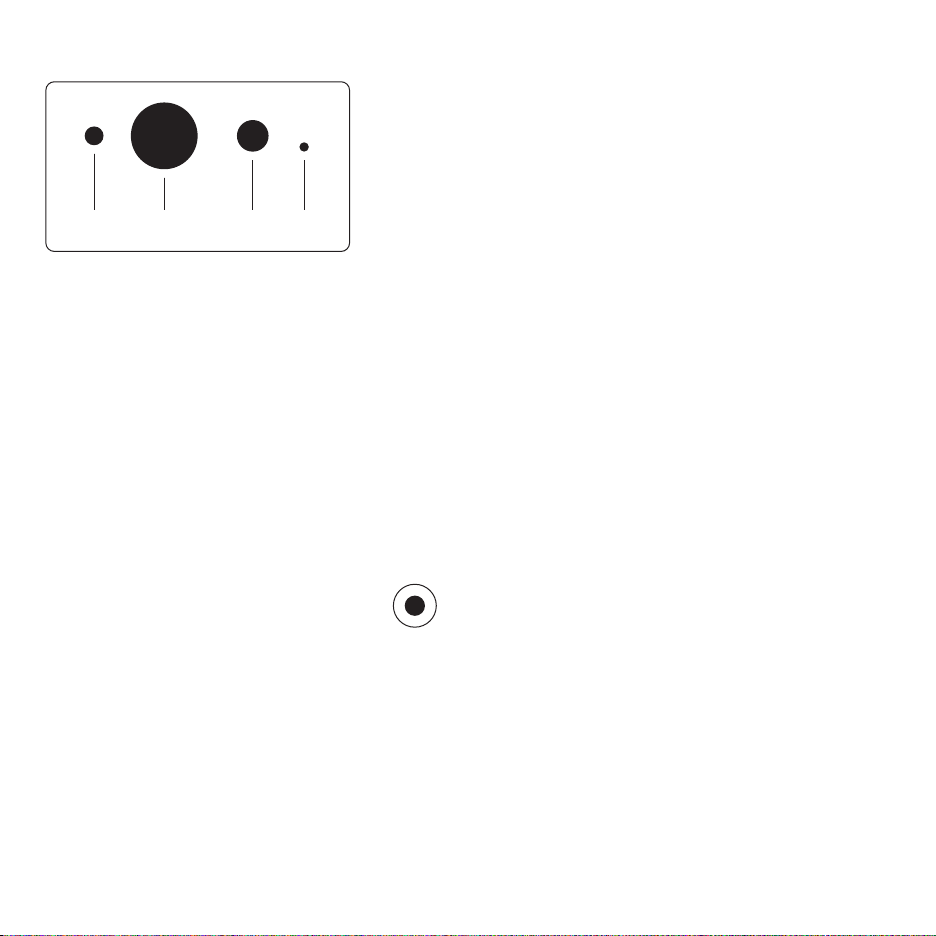
AUX IN端子スタンド電源リ セット
AUXケーブル(3.5 mm)を使ってAUX入力経由でデバイスに接続
します
め、[Add speaker(スピーカーの追加)]をタップし、設定
を開始します。アプリはBluetoothを使ってスピーカーを検索す
るため、デバイスのBluetoothがオンになっていることを確認し
てください。
4. アプリがデバイスの位置情報へアクセスするのを許可し、
[Next(次へ)]をタップします。
5. スピーカーが接続されていることを確認し、[Next(次へ)]を
タップします。
6. スピーカー前面にある左側のLEDインジケータが黄色に点滅し
ていることを確認します。[インジケータが点滅しています]
をタップして点滅していることを確認します。インジケータが
点滅していない場合は、[インジケータが点滅していません]
をタップし、画面の指示に従います。
スピーカーをスタンドに設置するには、スタンド上部を穴に押し込
みます。
スピーカーの電源を入れるには、付属の電源アダプターを使用しま
す。まず、DCコネクターをスピーカー背面に接続し、AC電源プラグ
をコンセントに差し込みます。
薄いピンまたは紙クリップを穴に押し込み、工場出荷時設定にリセ
ットします。
オーディオは、Wi-Fi、Bluetooth、AUX IN端子3つのモー
ドで再生できます。ボタンを押すと、各モードが切り替わり
ます。デフォルトではWi-Fiモードになっています。
1. スピーカーをコンセントにつなぎます。初回設定時、スピーカー
は起動後、自動的にWi-Fi設定モードになります。スピーカーが
25~30秒ほどで起動します。「Now in set up mode. Follow
the instructions in your device’s companion app(設定
モードに入りました。デバイスのコンパニオンアプリに表示され
る指示に従ってください)」という英語の音声が聞こえるまで待
ちます。
2. Defunc HOMEアプリを開きます。
3. アプリはまず、すでに設定されているスピーカーを検索します。
初めて設定するときにはスピーカーは見つかりません。そのた
7. 使用可能なスピーカーはすべて、「Defunc HOME SMALL
XXXX」および「Defunc HOME LARGE XXXX」としてアプリ
に表示されます。設定するスピーカーを選択して、[次へ]をタ
ップします。リストの最初に表示されるスピーカーは事前に選択
されたものです。
8. 次のステップでは、スピーカーをWi-Fiネットワークに接続しま
す。アプリでは、デバイスに接続しているWi-Fiが自動的に選
択されており、パスワードも自動入力されています。[次へ]
をタップするか、Wi-Fiネットワークとパスワードを最初に変更
します。
9. これでスピーカーがWi-Fiネットワークに接続されます。接続
が完了したという音声がアプリから流れるか、画面にメッセー
ジが表示されます。[次へ]をタップして続行します。
10. アプリがアプリのアップデートを検索します。完了すると、次
の画面が表示されます。
11. スピーカーに名前を付けます。アプリには事前に入力されたデフ
ォルトの製品名が表示されています。この名前をそのまま使用し
ても、事前に設定された別の名前に変更しても、あるいは新しい
名前を作成しても構いません。完了したら、画面右上の矢印をタ
ップします。
12. これで画面に表示される指示に従い、Alexaを設定できます
Alexaの設定をスキップする場合は、画面左上の矢印をタップし
て、スピーカーの使用を開始してください。Alexaの設定につい
ては、本書の「Alexaの設定」を参照してください。
Page 69
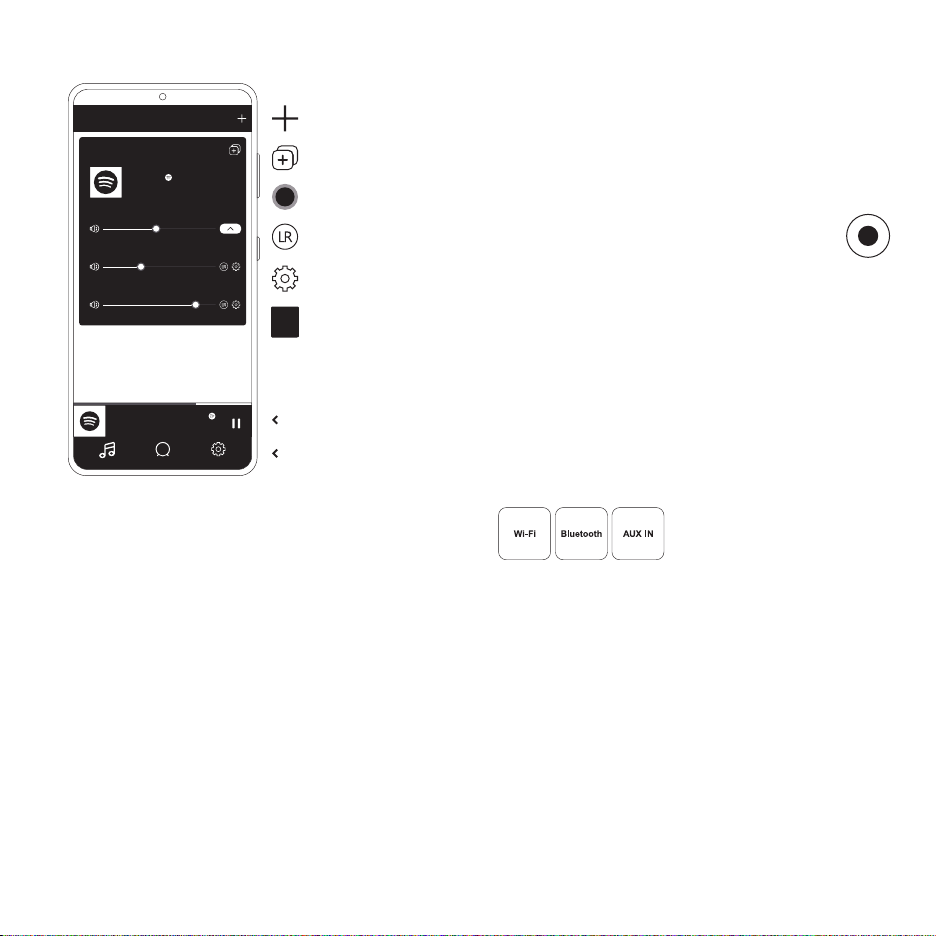
Defunc HOME SMALL
Defunc HOME LARGE
グル ープ 音量
Defunc HOME SMALL
Defunc HOME LARGE
スピーカー
再生中の曲
アルバム
スピーカ ーの追 加
スピ ー カ ー の グ ル ープ化 / グ
ル ープ 解除
音 量 スラ イダ ー
ステレオ/左/右の選択
歯 車アイコ ン
スピー カー ボックス
ボタンを押して音声操作することもできます。マイクを切り替えるに
は、ウェイクワードのオン/オフボタンを使用します。
Alexaは、スピーカー前面にある左のLEDインジケータを使ってさま
ざまな情報を伝え、ステータスによって色が変化します。これらの
LEDインジケータの詳細とAlexaの詳しい使用方法については
Wi-Fi、Bluetooth、AUX IN端子の切り替えには、スピー
カー背面にある[モード]ボタンを使用します。[モード]
ボタンを押すと、スピーカー前面の左にあるLEDインジケ
ータが、白(Wi-Fi)、青(Bluetooth)、黄色(AUX INの
順に3回点滅してモードの切り替えを知らせます。
Defunc HOMEアプリにすでに接続し、スピーカーをWi-Fi経由で使
用している場合は、Defunc HOMEアプリを開いたままであれば、
アプリからこの設定を変更することができます。
Defunc HOME SMALL +1
再生中の曲, アルバム, アーティスト
スピーカー設定
オー ディオ
オーディオプレーヤー
メイ ンメニュ ー
1. Defunc HOMEアプリで、画面左下のメインメニューにある[
オーディオ]をタップします。
2. リストで[Amazon Alexa]をタップします。
3.[はじめに]をタップします。
4. Amazonアカウントすでにお持ちの場合は、サインインしてくだ
さい。Amazonアカウントをお持ちでない場合は、作成していた
だく必要があります。
5. Alexaで使用する希望言語を選択します。
6. 次の画面が表示されたら、[次へ]をタップし、スピーカー上部
にある[ウェイクワード]ボタンに関する情報を読みます。読み
終わったら、もう一度[次へ]をタップします。
7. これで、Alexaを使用いただけます。
Defunc HOMEのスマート機能のひとつは、Amazonの音声AIであ
るAlexaの搭載です。Alexaに話しかけるだけで、オーディオシステ
ムなどさまざまな機能をコントロールすることができます。
「アレクサ、Spotifyで音楽をかけて」や、「アレクサ、ストックホ
ルムの天気を教えて」のように話しかけたり、スピーカーの[起動]
1. Defunc HOMEアプリで、画面左下のメインメニューにある
[オーディオ]をタップします。
2. 一番下の[Select source on device(デバイスでソースを
選択)]までスクロールし、[Wi-Fi]、[Bluetooth]、
[AUX IN]のいずれかをタップします。
アプリを終了し、Wi-Fiをオフにしている場合は、Wi-Fiがオンである
ことを確認し、アプリを開くとコントロールが表示されます。
1. スピーカー背面にある[モード]ボタンを押します。スピーカ
ー前面にある左のLEDインジケータが5回青色に点滅したら、
Bluetoothモードに入っています。LEDインジケータが黄色または
白に点滅している場合は、青色が表示されるまで[モード]ボタ
ンを再度押します。
2. お使いのデバイスのBluetoothの設定を表示します。
3.[Defunc HOME SMALL XXXX]または[Defunc HOME
LARGE XXXX]をタップして、ペアリングを承認します。
アプリに表示される基本的なコントロール(再生/一時停止/前の
トラック/次のトラック/音量)は、Bluetooth経由で接続すれば利
用できますが、事前にWi-Fi経由でアプリをスピーカーに接続してお
日本語 / 69
Page 70

く必要があります。ヒント:Wi-FiからBluetoothに切り替える場合
は、Wi-Fiネットワークに接続した状態であれば、アプリを開いたま
ま基本的なコントロールを使用できます。また、好きな音声配信サー
ビスのコントロールも使用できます。
1. ケーブルを使用してデバイスをスピーカーに接続するには、AUX
ケーブル(3.5 mm)の一方の端をAUX入力に差し込みます。
2. もう一方の端をオーディオソースとして使用するデバイスに差し
込みます。デバイスによっては、アダプターが必要になる場合も
あります。
AirPlay 2を使うと、ご使用のiOSデバイスから複数の製品に音楽を
ストリーミング再生できます。これは、Apple独自のエコシステムに
限定されないため、AirPlay 2が対応する他のオーディオブランドの
スピーカーを組み合わせて、より多彩なマルチルームシステムを構築
することができます。すべてのデバイスが同じWi-Fiネットワークに
接続されていれば、iPhoneやApple TV、MacBookのiTunesの音楽
コントロールにアクセスし、音楽の送信先のスピーカー(複数も可)
を選択することができます。詳細については、apple.com/airplayを
ご覧ください。AirPlay 2は、すべてのDefunc HOMEスピーカーで
ご利用いただけます。
音声配信サービスへのアプリの接続方法は、配信サービスによって異
なります。ログインプロセスはすべて異なるため、使用する配信サー
ビスのユーザーマニュアルを必要に応じて参照してください。
Defunc HOMEアプリで、画面左下のメインメニューにある[オー
ディオ]をタップします。使用可能な音声配信サービスのリストが
表示されます。
Defunc HOMEアプリのオーディオプレーヤーは、メインメニュー
の真上にあります。
1.[再生/一時停止]ボタンをタップして、オーディオを再生また
はは一時亭します。
2. バーのどこかをタップすると、オーディオプレーヤーが展開され
ます。
3. オーディオプレーヤーを折り畳むには、画面左上の矢印をタップ
します。
1. Defunc HOMEアプリで、画面下部のメインメニューにある[ス
ピーカー]をタップします。
2. 画面右上のプラス記号をタップします。
3. 画面に表示される指示に従います。
1. Defunc HOMEアプリで、画面下部のメインメニューにある[ス
ピーカー]をタップします。
2. スピーカーボックスで、右上にあるグループ化/グループ解除ア
イコンをタップします。
3. グループ化/グループ解除するスピーカーを選択し、[完了]を
タップします。選択/選択解除したスピーカーがグループ化/グ
ループ解除されます。
1. Defunc HOMEアプリで、画面下部のメインメニューにある[ス
ピーカー]をタップします。
2. スピーカーボックスで、音量スライダーを使って音量をコントロ
ールします。デバイスの音量ボタンを使用することもできます。
1. Defunc HOMEアプリで、画面下部のメインメニューにある[ス
ピーカー]をタップします。
2. ステレオ/左/右アイコンをタップしてこれら3つのモードを切
り替えます。
1. Defunc HOMEアプリで、画面下部のメインメニューにある[ス
ピーカー]をタップします。
2. スピーカーボックスで、歯車アイコンをタップします。
3. リストで[スピーカー名の変更]をタップします。
4. 現在の名前をタップして変更します。
5. 右上の[完了]をタップして確定します。
1. Defunc HOMEアプリで、画面下部のメインメニューにある[ス
ピーカー]をタップします。
2. スピーカーボックスで、歯車アイコンをタップします。
3. リストで[EQ]をタップします。
4. お好みのサウンドになるまでトレブルおよびバスのスライダーを
左右に動かします。
ヒント:オーディオプレーヤーを使用するには、アプリを音声配信サ
ービスに接続する必要があります。
70 / 日本語
Page 71

配置サウンドEQを使えば、テーブルの上や、壁へのマウントなど、
自宅のスピーカーの配置場所に応じて、最高のサウンドを瞬時に実
現できます。
1. Defunc HOMEアプリで、画面下部のメインメニューにある[ス
ピーカー]をタップします。
2. スピーカーボックスで、歯車アイコンをタップします。
3. リストで[配置サウンドEQ]をタップします。
4. スピーカー用に選択した場所に一致する配置EQを選択します。
3. 曲名の右側の3つのドット(「...」)をタップします。
4.[スリープタイマー]をタップします。
5. 時間を設定したら完了です。
詳しい説明については、
SIG, Inc.が所有する登録商標であり、The Art of Utility ABはこれら
のマークをライセンスに基づいて使用しています。その他の商標およ
びトレードネームは、それぞれの所有者に帰属します。
1. Defunc HOMEアプリで、オーディオが再生されていることを確
認します。
2. 画面下部のメインメニューの真上にあるオーディオプレーヤーを
タップして展開します。
3. 曲名の右側の3つのドット(「...」)をタップします。
4.[プリセット]をタップします。
5. プリセットを追加する数をタップします。
6. 完了したら、左上の矢印をタップします。
1. Defunc HOMEアプリで、画面下部のメインメニューにある
[スピーカー]をタップします。
2. スピーカーボックスで、歯車アイコンをタップします。
3. リストで[アラームクロック]をタップします。
4. 画面右上のプラスアイコンをタップします。
5. 時間(繰り返す場合)、再生するオーディオ、音量を設定し
ます。
6. 右上の[完了]をタップして確定します。
1. Defunc HOMEアプリで、画面下部のメインメニューにある[ス
ピーカー]をタップします。
2. スピーカーボックスで、歯車アイコンをタップします。
3. リストで[スピーカーについて]をタップします。
4. 一番下までスクロールし、[Factory data has been resetをタ
ップしてスピーカーをリセットします。完了すると、「工場出荷
時データがリセットされました」というメッセージがスピーカ
ーから流れます。
1. Defunc HOMEアプリで、画面下部のメインメニューにある[ス
ピーカー]をタップします。
2. 画面下部のメインメニューの真上にあるオーディオプレーヤーを
タップして展開します。
商標です。
third-party-licensesにあるサードパーティライセンスの対象となり
ます。Spotifyでは、携帯電話やタブレット、パソコンをリモコンと
して使用することができます。詳しくは、spotify.com/connectを
ご覧ください。
録商標です。
スピーカーをご自身で修理しようとしないでください。不完全な修理
が、火災や感電、故障の原因となることがあります。極度に低温や高
温(0 °C以下、45 °C以上)になる場所ではスピーカーを使用し
ないでください。インジケータライトが点灯・点滅している間は、お
子様やペットの顔からデバイスを離してください。落雷による誤作
動や感電のリスクを避けるため、悪天候時のご利用はお控えくださ
い。オイルやその他の揮発性液体でスピーカーを拭かないでくださ
い。本体が水に濡れないようご注意ください。スピーカー背面にある
HOMEのマークが使用中に熱くなることがあります。触れないよう
にご注意ください。
1年間のグローバル保証。 詳細については、
てください。
日本語 / 71
Page 72

МНОГОКОМНАТНЫЙ БЕСПРОВОДНОЙ ДИНАМИК
DEFUNC HOME
Defunc HOME – это аудиосистема, состоящая из одного или нескольких
динамиков. Она обладает высокой мощностью и оснащенная
встроенным голосовым помощником Alexa, технологией AirPlay 2,
функцией Spotify Connect и возможностью подключения к другим
музыкальным стриминговым сервисам. Данная система также
оснащается интерфейсами Bluetooth 5.0, AUX IN и, конечно, Wi-Fi.
Самый простой способ воспользоваться всем функционалом вашего
динамика – подключить его к беспроводной сети Wi-Fi. Это позволит
размещать динамики в разных комнатах и управлять ими через
приложение Defunc HOME. Приложение Defunc HOME позволяет
регулировать громкость, настраивать эквалайзер, использовать
местный эквалайзер, группировать и разгруппировывать динамики, с
легкостью переключать режимы стерео и моно, и многое другое.
ЧТО ЗНАЧИТ «МНОГОКОМНАТНЫЙ»?
Многокомнатные динамики являются беспроводными и могут быть
подключены друг к другу и управляться через, к примеру, мобильное
приложение или с помощью голосовых команд для встроенного
помощника Alexa. Для наиболее эффективной работы рекомендуется
подключить динамики к беспроводной сети Wi-Fi, так, подключение
будет более стабильным, а радиус действия больше. Если вы
используете два или более динамиков, вы можете группировать
их различными способами для использования в разных комнатах.
Вы можете назначить функцию проигрывания аудио одному
конкретному динамику, группе динамиков или всем динамикам
одновременно. Вы также можете проигрывать аудио на вашем
устройстве с нескольких стриминговых сервисов.
КОМПЛЕКТАЦИЯ
• Динамик Defunc HOME
• Y-образная подставка
• Блок питания
• Руководство пользователя
• Краткое руководство
Малый динамик Defunc HOME SMALL
Высота: 200 мм
Ширина: 200 мм
Глубина: 101 мм
Масса: ≈ 1,5 кг (только динамик)
Выходная мощность усилителя: 40 Вт
Высокочастотный динамик: 0,75"
Низкочастотный динамик: 4"
Диапазон частот: 50-20 000 Гц
Питание: 60 ВА (Вт)
Рекомендуемый размер комнаты: 5-30 м
2
Большой динамик Defunc HOME LARGE
Высота: 300 мм
Ширина: 300 мм
Глубина: 150 мм
Масса: ≈ 3,7 кг (только динамик)
Выходная мощность усилителя: 100 Вт
Высокочастотный динамик: 0,75"
Низкочастотный динамик: 6"
Диапазон частот: 30-20 000 Гц
Питание: 144 ВА (Вт)
Рекомендуемый размер комнаты: 10-80 м
2
ПОДГОТОВКА К ИСПОЛЬЗОВАНИЮ
1. Установите динамик на подставку.
2. Для усиления басов поместите динамик ближе к стене или в углу.
3. С помощью входящего в комплект блок питания подключите динами
к сети. Сначала вставьте разъем постоянного тока в заднюю часть
динамика, затем подключите вилку питания переменного тока в
розетку. Дождитесь загрузки динамика (25-30 секунд).
4. Проверьте, включена ли ваша беспроводная сеть Wi-Fi и корректно
ли она работает. Подойдите как можно ближе к вашему
марш рутизатору перед тем, как начать настройку динамика.
5. Подключите ваше мобильное устройство, например смартфон,
к вашей беспроводной сети Wi-Fi.
6. Установите приложение Defunc HOME из магазина приложений
КНОПКИ ДИНАМИКА (СВЕРХУ) И ИХ ФУНКЦИИ
Вкл./выкл. команды активации
• Нажмите один раз, чтобы включить команду
активации («Алекса»)
Управляющая кнопка Alexa и настройка
беспроводной сети (Wi-Fi)
• Нажмите один раз, чтобы активировать голосовой
помощник Alexa
• Нажмите и удерживайте, чтобы активировать режим
настройки беспроводной сети Wi-Fi
Воспроизведение/пауза и ожидание/активация
• Нажмите один раз, чтобы начать или приостановить
воспроизведение
• Нажмите и удерживайте, чтобы переключить динамик в
режим ожидания. Нажмите один раз, чтобы вывести
динамик из режима ожидания.
Page 73
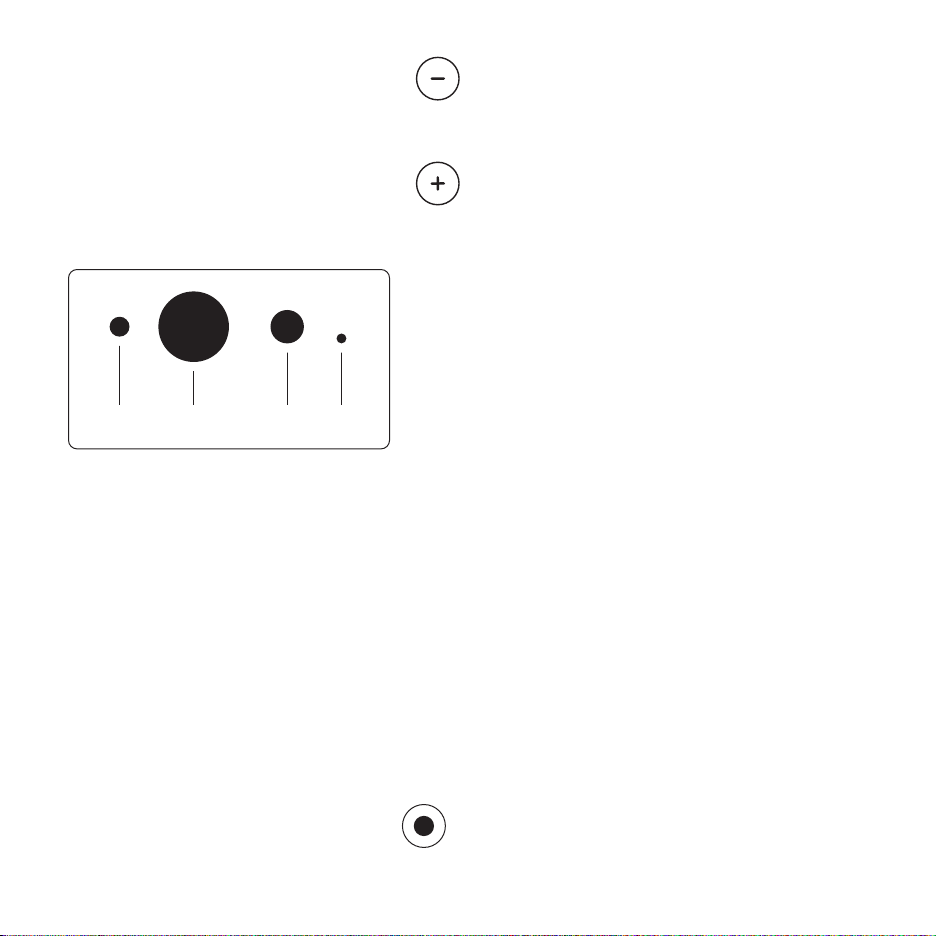
Уменьшение громкости и предыдущая
композиция
• Нажмите один раз, чтобы уменьшить громкость
• Нажмите и удерживайте, чтобы вернуться к
предыдущей композиции
Увеличение громкости и следующая композиция
• Нажмите один раз, чтобы увеличить громкость
• Нажмите и удерживайте, чтобы перейти к следующей
композиции
ПОРТЫ И КНОПКИ ДИНАМИКА (СЗАДИ)
AUX IN Подставка Питание
Сброс
AUX IN
Используйте кабель AUX со штекером 3,5 мм, чтобы подключить
ваше устройство через разъем AUX IN.
Подставка
Чтобы установить динамик на подставку, вставьте верхнюю ее
часть в отверстие в нижней части динамика.
Питание
Чтобы подключить динамик к сети, используйте входящий в
комплект блок питания. Сначала вставьте разъем постоянного
тока в заднюю часть динамика, затем подключите вилку питания
переменного тока в розетку.
Сброс
Вставьте острый предмет (тонкий штифт или скрепку) в
отверстие, чтобы вернуть заводские настройки динамика.
Кнопка переключения режимов
Динамик может воспроизводить аудио в трех разных
режимах подключения: Wi-Fi, Bluetooth и AUX IN. Чтобы
выбрать нужный режим, нажмите кнопку переключения
режимов. По умолчанию установлен режим Wi-Fi.
НАСТРОЙКА ДИНАМИКА ЧЕРЕЗ ПОДКЛЮЧЕНИЕ К
БЕСПРОВОДНОЙ СЕТИ Wi-Fi
1. Подключите динамик к сети. Если вы выполняете эту настройку
первый раз, динамик автоматически переключится в режим
настройки беспроводной сети Wi-Fi после загрузки. Дождитесь
загрузки динамика (25-30 секунд). Дождитесь голосового
подтверждения «Now in set up mode. Follow the instructions in
your device’s companion app». (голосовое подтверждение на
английском языке)
2. Откройте приложение Defunc HOME.
3. Первое действие, которое выполняет приложение, – это поиск
уже настроенных динамиков. Поскольку вы выполняете
настройку впервые, динамик не будет обнаружен. Нажмите
«Добавить динамик», чтобы начать. Для поиска динамика
приложение использует технологию Bluetooth, поэтому перед
поиском включите Bluetooth на вашем устройстве.
4. Разрешите приложению доступ к местонахождению вашего
устройства, затем нажмите «Далее».
5. Проверьте, подключен ли динамик, после этого нажмите
«Далее».
6. Проверьте, мигает ли левый светодиодный индикатор на
фронтальной части динамика желтым цветом. Подтвердите,
что он мигает, нажав кнопку «Индикатор мигает». Если индикатор
не мигает, нажмите «Индикатор не мигает» и следуйте
дальнейшим инструкциям на экране.
7. В приложении будет выведен список всех доступных
динамиков в следующем формате: «Defunc HOME SMALL
XXXX» и «Defunc HOME LARGE XXXX». Выберите динамик,
который необходимо настроить, и нажмите «Далее».
Обратите внимание! Первый динамик в списке будет выбран
по умолчанию.
8. Далее необходимо подключить динамки к вашей беспроводной
сети Wi-Fi. Приложение автоматически выберет беспроводную
сеть Wi-Fi, к которой подключено ваше устройство, и
автоматически введет пароль. Просто нажмите «Далее» или
выберите другую беспроводную сеть Wi-Fi и введите пароль
для нее.
9. После этого ваш динамик будет подключен к беспроводной
РУССКИЙ / 73
Page 74
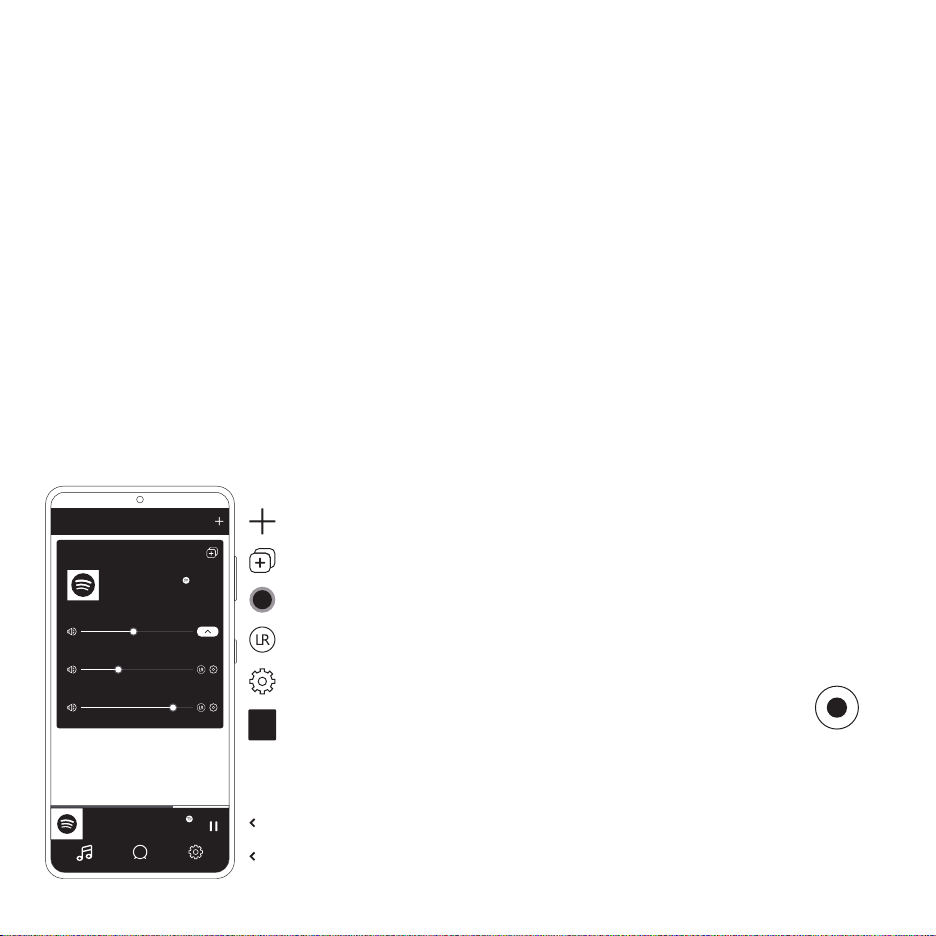
сети Wi-Fi. Приложение подтвердит подключение к сети
голосовой командой и сообщением на экране. Нажмите
«Далее», чтобы продолжить.
10. После этого приложение выполнит поиск обновлений. По
завершении этого шага приложение перейдет на следующий
экран.
11. На этом шаге необходимо придумать название для вашего
динамика. В приложении динамику уже будет присвоено
стандартное название. Вы можете оставить его без
изменений, выбрать другое предустановленное название или
ввести собственное название. Нажмите на стрелку в верхнем
правом углу экрана по завершении этого шага.
12. На этом шаге вы можете настроить голосовой помощник Alexa,
выполняя инструкции, появляющиеся на экране. Если вы
хотите пропустить настройку голосового помощника Alexa,
нажмите стрелку в левом верхнем углу экрана, чтобы начать
пользоваться динамиком. Информацию о настройке голосового
помощника Alexa см. в разделе «Настройка голосового
помощника Alexa» в настоящем руководстве.
СТАНДАРТНЫЙ ВИД ПРИЛОЖЕНИЯ
Динамики
Defunc HOME SMALL
Defunc HOME LARGE
Текущая Композиция
Альбом
Громкость группы динамиков
Defunc HOME SMALL
Defunc HOME LARGE
Defunc HOME SMALL +1
Текущая Композиция, Альбом, Исполнитель
Аудио
Динамики Настройки
Добавить динамик
Группировать/
разгруппировать динамики
Регуляторы громкости
Выбрать стерео/левый/
правый
Значок шестерни
Визуальная панель
динамика
Аудиопроигрыватель
Главное меню
НАСТРОЙКА ГОЛОСОВОГО ПОМОЩНИКА ALEXA
1. В приложении Defunc HOME нажмите раздел «Аудио» в
нижнем левом углу экрана в главном меню.
2. Выберите из появившегося списка «Amazon Alexa».
3. Нажмите «Начать настройку».
4. Если у вас уже есть учетная запись Amazon, авторизуйтесь
в ней. Если у вас нет учетной записи Amazon, вам нужно будет
создать ее.
5. Выберите нужный язык голосового помощника Alexa.
6. На следующем экране нажмите «Далее» и прочтите информацию
о кнопке «Команда активации», расположенной на верхней
части динамика. По завершении еще раз нажмите кнопку «Далее».
7. После этого голосовой помощник Alexa будет активирован.
ДОПОЛНИТЕЛЬНАЯ ИНФОРМАЦИЯ О ГОЛОСОВОМ
ПОМОЩНИКЕ ALEXA
Одной из интеллектуальных функций динамика Defunc HOME
является голосовой помощник Alexa от компании Amazon. Вы
можете давать голосовые команды помощнику Alexa, чтобы
управлять вашей аудиосистемой и выполнять многие другие
действия.
Вы можете использовать голосовой помощник Alexa следующим
образом: скажите: «Алекса, играй музыку со "Спотифай"» или
«Алекса, какая погода в Москве?» Вы также можете нажать
управляющую кнопку на динамике, чтобы произнести команду
для голосового помощника Alexa. Чтобы включить или выключить
микрофоны, нажмите кнопку «Вкл./выкл. команду активации».
Для подтверждения команд Alexa использует левый светодиодный
индикатор на передней части динамика. Состояние динамика
обозначается разными цветами светодиода. Дополнительную
информацию о светодиодных индикаторах и о том, как пользоваться
голосовым помощником Alexa см. на сайте defunc.com.
КНОПКА «РЕЖИМ» WI-FI, BLUETOOTH И AUX IN
Чтобы переключаться между режимами Wi-Fi, Bluetooth
и AUX IN, нажмите кнопку «Режим» на задней части
динамика. После нажатия кнопки «Режим» левый
светодиодный индикатор на передней части динамика промигает
трижды со следующими цветами: белый – при переключении
в режим Wi-Fi, синий – при переключении в режим Bluetooth,
желтый – при переключении в режим AUX IN.
Page 75

ВЫБОР РЕЖИМА ЧЕРЕЗ ПРИЛОЖЕНИЕ
Если вы уже подключили ваш динамик в приложении Defunc
HOME и использовали его по беспроводной сети Wi-Fi, вы можете
изменить режим подключения прямо в приложении Defunc HOME.
1. В приложении Defunc HOME нажмите раздел «Аудио» в
главном меню в нижнем левом углу экрана.
2. Пролистайте список до раздела «Выбрать источник звука на
устройстве» в нижней части, затем нажмите «Wi-Fi»,
«Bluetooth» или «AUX IN».
Если вы закроете приложение и отключитесь от беспроводной
сети, вам необходимо будет заново подключиться к ней и открыть
приложение, чтобы иметь возможность управлять динамиком.
НАСТРОЙКА ДИНАМИКА ЧЕРЕЗ ПОДКЛЮЧЕНИЕ
ПО BLUETOOTH
1. Нажмите кнопку «Режим» на задней части динамика. После
того как светодиодный индикатор на передней части динамика
промигает синим цветом пять раз, будет активирован режим
подключения по протоколу Bluetooth. Если светодиодный
индикатор будет мигать желты или белым цветом, нажимайте
кнопку «Режим» до тех пор, пока индикатор не начнет мигать
синим цветом.
2. Перейдите в настройки подключения по протоколу Bluetooth на
вашем устройстве.
3. Выберите «Defunc HOME SMALL XXXX» или «Defunc HOME
LARGE XXXX», затем подтвердите подключение.
После подключения по протоколу Bluetooth в приложении будут
доступны стандартные средства управления (воспроизведение/
пауза/предыдущая композиция/следующая композиция/
громкость), но для того, чтобы этот функционал был доступен,
необходимо предварительно подключить динамик в приложении
по беспроводной сети Wi-Fi. Совет! Во время переключения
с режима Wi-Fi на режим Bluetooth не отключайтесь от
беспроводной сети Wi-Fi, а также не закрывайте приложение,
чтобы иметь возможность использовать стандартные функции
управления. Вы также можете использовать органы управления
на музыкальных стриминговых сервисах.
ПОДКЛЮЧЕНИЕ УСТРОЙСТВА ЧЕРЕЗ РАЗЪЕМ AUX IN
1. Для кабельного подключения устройства к динамику вставьте
один кабельный штекер 3,5 мм в разъем AUX.
2. Вставьте штекер на другом конце кабеля в устройство,
используемое в качестве источника аудиосигнала. Для
использования некоторых устройств могут потребоваться
переходники.
AIRPLAY 2
С помощью технологии AirPlay 2 вы можете транслировать
музыкальный контент с вашего устройства на базе iOS на
несколько динамиков. Эта технология не замкнута на экосистеме
Apple, благодаря чему вы можете использовать совместимые с
AirPlay 2 динамики других производителей, чтобы создать более
универсальную многокомнатную аудиосистему. Подключив все
устройства к одной беспроводной сети Wi-Fi, вы получите доступ
к органам управления аудиоконтентом в вашем iPhone, Apple TV
или в приложении iTunes для MacBook, а также сможете выбирать
динамики, на которые вы хотите транслировать аудиоконтент.
С дополнительной информацией вы можете ознакомиться на
сайте apple.com/airplay. Технологию AirPlay 2 поддерживают все
динамики Defunc HOME.
ПОДКЛЮЧЕНИЕ ПРИЛОЖЕНИЯ К МУЗЫКАЛЬНОМУ
СТРИМИНГОВОМУ СЕРВИСУ
Способ подключения приложения к музыкальному стриминговому
сервису зависит от самого сервиса. Процессы авторизации на
разных сервисах выполняются по-разному. При необходимости
сверьтесь с руководством пользователя используемого вами
стримингового сервиса.
В приложении Defunc HOME нажмите раздел «Аудио» в главном
меню в нижнем левом углу экрана. Далее приведен список
доступных музыкальных стриминговых сервисов.
АУДИОПРОИГРЫВАТЕЛЬ
В приложении Defunc HOME аудиопроигрыватель находится
прямо над главным меню.
1. Нажмите кнопку «Воспроизведение/пауза» чтобы начать или
остановить проигрывание композиции.
2. Нажмите повторно в любое место на проигрывателе, чтобы
развернуть его.
3. Чтобы свернуть аудиопроигрыватель, нажмите стрелку в
верхнем левом углу экрана.
РУССКИЙ / 75
Page 76

Совет! Перед тем как начать использовать аудиопроигрыватель,
необходимо подключить приложение к музыкальному
стриминговому сервису.
ДОБАВЛЕНИЕ ДИНАМИКА
1. В приложении Defunc HOME нажмите раздел «Динамики» в
нижней части экрана в главном меню.
2. Нажмите значок «+» в верхнем правом углу экрана.
3. Следуйте инструкциям на экране.
ГРУППИРОВАНИЕ И РАЗГРУППИРОВАНИЕ ДИНАМИКОВ
1. В приложении Defunc HOME нажмите раздел «Динамики» в
нижней части экрана в главном меню.
2. В разделе «Динамики» нажмите значок «Группировать/
разгруппировать» в верхнем правом углу.
3. Выберите динамики, которые вы хотите сгруппировать или
разгруппировать, затем нажмите «Готово». Выбранные или
невыбранные динамики будут сгруппированы или
разгруппированы.
НАСТРОЙКА ГРОМКОСТИ
1. В приложении Defunc HOME нажмите раздел «Динамики» в
нижней части экрана в главном меню.
2. Перемещайте ползунок на шкале громкости в разделе
«Динамики»,чтобы установить нужный уровень громкости. Вы
также можете использовать кнопки настройки громкости на
вашем устройстве.
ВЫБОР РЕЖИМА СТЕРЕО, ЛЕВОГО ИЛИ ПРАВОГО
ДИНАМИКА
1. В приложении Defunc HOME нажмите раздел «Динамики» в
нижней части экрана в главном меню.
2. Нажимайте значок «Стерео/левый/правый», чтобы
переключаться между этими тремя режимами.
ИЗМЕНЕНИЕ НАЗВАНИЯ ДИНАМИКА
1. В приложении Defunc HOME нажмите раздел «Динамики» в
нижней части экрана в главном меню.
2. В разделе «Динамики» нажмите значок шестерни.
3. В появившемся списке выберите «Изменить название динамика».
4. Нажмите на имеющееся название, чтобы изменить его.
5. Для подтверждения нажмите «Готово» в верхнем правом углу.
2. В разделе «Динамики» нажмите значок шестерни.
3. Выберите «EQ» в появившемся списке.
4. Передвигайте ползунки высоких и низких частот влево и
вправо, чтобы настроить желаемое звучание.
МЕСТНЫЙ ЭКВАЛАЙЗЕР
Вы установили динамик на стол? Закрепили его на стене?
Функция «Местный эквалайзер» поможет вам быстро подобрать
нужное звучание с учетом места, где размещен ваш динамик(-и)
в доме.
1. В приложении Defunc HOME нажмите раздел «Динамики» в
нижней части экрана в главном меню.
2. В разделе «Динамики» нажмите значок шестерни.
3. Выберите «Местный эквалайзер» в появившемся списке.
4. Выберите эквалайзер размещения, соответствующий месту,
которое вы выбрали для динамика.
ДОБАВЛЕНИЕ ПРЕСЕТОВ
1. Убедитесь, что в приложении Defunc HOME проигрывается
композиция.
2. Нажмите на аудиопроигрыватель, расположенный в верхнем
правом углу главного меню в нижней части экрана, чтобы
развернуть его.
3. Нажмите на многоточие («...») справа от названия композиции.
4. Нажмите «Пресет».
5. Нажмите на число, которому будет назначен пресет
6. Нажмите на стрелку в верхнем левом углу по завершении
этого шага.
БУДИЛЬНИК
1. В приложении Defunc HOME нажмите раздел «Динамики» в
нижней части экрана в главном меню.
2. В разделе «Динамики» нажмите значок шестерни.
3. Выберите «Будильник» в появившемся списке.
4. Нажмите значок «+» в верхнем правом углу экрана.
5. Задайте время, для повторного проигрывания укажите
композицию и громкость, с которой она будет воспроизводиться.
6. Для подтверждения нажмите «Готово» в верхнем правом углу.
ЭКВАЛАЙЗЕР
1. В приложении Defunc HOME нажмите раздел «Динамики» в
нижней части экрана в главном меню.
76 / РУССКИЙ
Page 77

FСБРОС К ЗАВОДСКИМ НАСТРОЙКАМ
1. В приложении Defunc HOME нажмите раздел «Динамики» в
нижней части экрана в главном меню.
2. В разделе «Динамики» нажмите значок шестерни.
3. Выберите из списка раздел «Информация о динамике».
4. Пролистайте вниз до раздела «Восстановить заводские
настройки», чтобы сбросить динамик к заводским настройкам.
После этого вы услышите голосовое подтверждение: «Factory
data has been reset».
ВРЕМЯ ОЖИДАНИЯ
1. В приложении Defunc HOME нажмите раздел «Динамики» в
нижней части экрана в главном меню.
2. Нажмите на аудиопроигрыватель, расположенный в верхнем
правом углу главного меню в нижней части экрана, чтобы
развернуть его.
3. Нажмите на многоточие («...») справа от названия композиции.
4. Нажмите «Таймер ожидания».
5. Задайте время.
Более подробные инструкции см. на сайте defunc.com.
ПРАВОВАЯ ИНФОРМАЦИЯ
Bluetooth: Слово Bluetooth® и логотип являются
зарегистрированными товарными знаками, принадлежащими
компании Bluetooth SIG, Inc. Компания The Art of Utility AB использует
такие товарные знаки на основании лицензии. Прочие
товарные знаки и наименования являются собственностью
соответствующих владельцев.
Google: Google Play и логотип Google Play являются товарными
знаками компании Google LLC.
Spotify: Использование программного обеспечения Spotify
ограничивается лицензиями третьей стороны, информацию о
которых можно найти здесь: www.spotify.com/connect/third-party-licenses. Для удаленного управления Spotify используйте
смартфон, планшет или компьютер. Дополнительная информация
представлена на сайте spotify.com/connect.
Wi-Fi Alliance: Wi-Fi® и логотип Wi-Fi являются
зарегистрированными товарными знаками компании Wi-Fi
Alliance®.
ПРЕДУПРЕЖДЕНИЕ!
Не пытайтесь самостоятельно отремонтировать динамик. Это
может привести к возгоранию, отказу электронных компонентов
или повреждению изделия. Не используйте динамик при
температуре ниже 0 °C или выше 45 °C. Избегайте срабатывания
индикатора устройства вблизи глаз детей и животных. Не
используйте динамик в грозовую погоду во избежание его
нетипичной работы и риска поражения электрическим током.
Не протирайте динамик маслянистыми и летучими жидкостями.
Не мочите динамик. Не прикасайтесь к логотипу HOME на
задней части динамика, поскольку он может достаточно сильно
нагреваться во время работы динамик.
ГАРАНТИЯ
Один год глобальной гарантии. См. defunc.com для получения
дополнительной информации.
РУССКИЙ / 77
Page 78

Defunc HOME 是由一个或数个扬声器组成的音频系统,具有强大
的音效、内置 Alexa、内置 AirPlay 2、Spotify Connect 和其他数
种音频流媒体服务、蓝牙 5.0、辅助输入,当然还有 Wi-Fi 连接。享
受扬声器设置的最佳方式是通过无线网络,因为这样可以将扬声器放
在不同的房间,并使用 Defunc HOME 应用来控制音频。您可以通
过 Defunc HOME 应用以简单的方式调整音量、设置均衡器、使用
放置均衡器、组合/取消组合扬声器、设置立体声/单声道以及控制更
多其他功能。
多房间扬声器是无线扬声器,您可以通过应用或语音人工智能对此类扬
声器进行相互连接和控制。此类扬声器在连接到无线网络后可提高稳定
性并扩大覆盖范围,达到理想音效。如果家中有两个或以上扬声器,可
以为不同的房间创建不同的扬声器组合。您可以选择使用选定的单个扬
声器、扬声器群组或所有扬声器来播放音频,并且可以通过您的设备播
放来自多种不同音频流服务的音频。
低音扬声器:6”
频率范围:30-20,000 Hz
电源:144 VA (W)
推荐的房间尺寸:10-80 m
2
1. 将扬声器放在您的支架上。
2. 如要强化低音音效,请将扬声器靠近墙壁或放在角落。
3. 使用随附的电源适配器接通扬声器。首先将直流电源连接器插入
扬声器背面,然后将交流电源插头连接到电源插座。等待扬声器在
25-30 秒内启动。
4. 确保您的无线网络已打开并正常工作。设置扬声器时请靠近无线路
由器。
5. 将智能手机等设备连接到无线网络。
6. 前往 App Store 或 Google Play 下载 Defunc HOME 应用。
• Defunc HOME 扬声器
• Y 形支架
• 电源适配器
• 手册
• 快速指南
Defunc HOME SMALL
高度:200 mm
宽度:200 mm
厚度:101 mm
重量:≈1.5 kg(仅扬声器)
放大器输出功率:40 W
高音扬声器:0.75”
低音扬声器:4”
频率范围:50-20,000 Hz
电源:60 VA (W)
推荐的房间尺寸:5-30 m
2
Defunc HOME LARGE
高度:300 mm
宽度:300 mm
厚度:150 mm
重量:≈3.7 kg(仅扬声器)
放大器输出功率:100 W
高音扬声器:0.75”
78 / 中文
• 按一次打开或关闭唤醒词(“Alexa”)功能
• 按一次激活 Alexa
• 长按激活无线网络设置模式
• 按一次播放或暂停扬声器
• 长按将扬声器置于待机模式。按一次即可再
次激活扬声器
• 按一次调低音量
• 长按进入上一首曲目
• 按一次调高音量
• 长按进入下一首曲目
Page 79
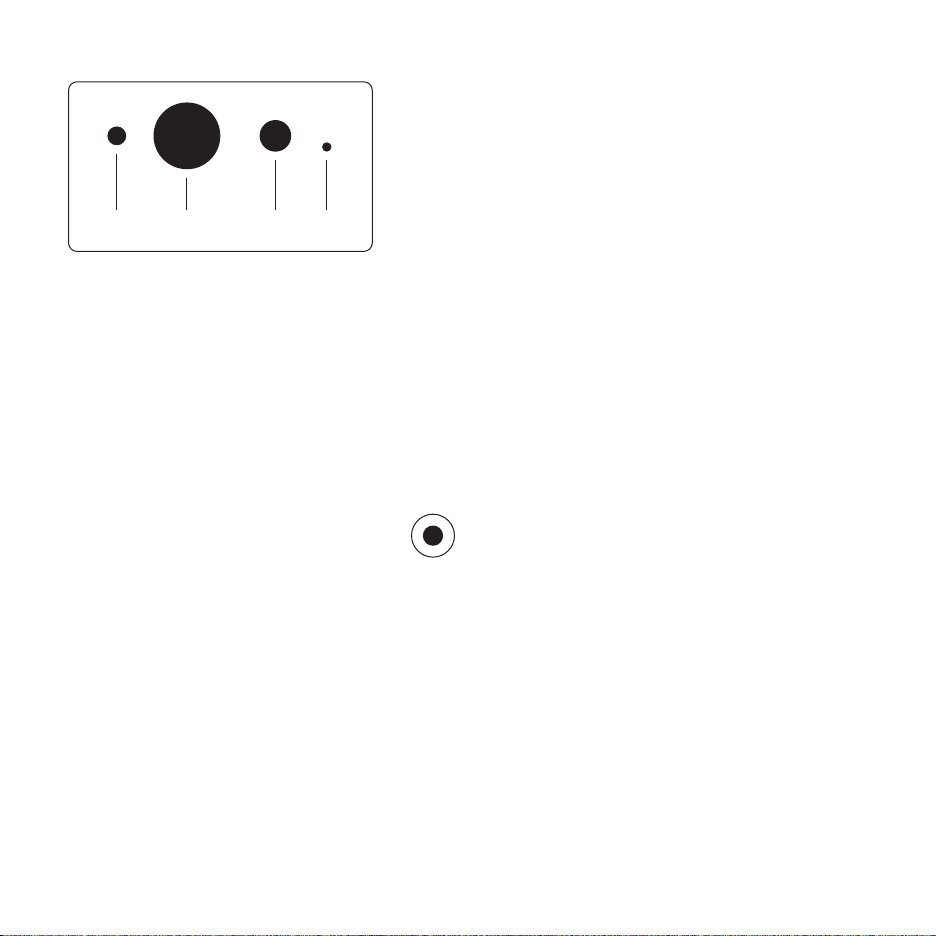
6. 确保扬声器正面的左侧 LED 指示灯闪烁黄光。通过点击“指示灯
在闪烁”以确认指示灯是否闪烁。如果指示灯没有闪烁,请点击“
指示灯没有闪烁”,并按照屏幕上的说明进行操作。
7. 应用将所有可用的扬声器列为“Defunc HOME SMALL XXXX”
和“Defunc HOME LARGE XXXX”。点击您想要设置的扬声
器,然后点击“下一步”。请注意:列表中的第一个扬声器始终
是已预先选中。
辅助输入支架电源重置
使用 3.5 毫米辅助输入电缆,通过辅助输入插孔连接您的设备。
要将扬声器放在支架上,请将支架顶部推入插孔中。
要为扬声器供电,请使用随附的电源适配器。首先将直流电源连接器插
入扬声器背面,然后将交流电源插头连接到电源插座。
将细针或回形针插入孔中,即可执行出厂重置。
您可以通过三种不同的模式播放音频:无线网络、蓝牙和辅
助输入。要选择模式,请按此按钮在模式之间切换。无线模
式是默认模式。
1. 接通扬声器电源。如果是初始设置,扬声器将在启动后自动进入无
线设置模式。等待扬声器在 25-30 秒内启动。此时您将听到
“Now in set up mode. Follow the instructions in your
device's companion app.”(英语语音)。
2. 打开 Defunc HOME 应用。
3. 应用程序做的第一件事是搜索已经设置好的扬声器。由于这是您第一
次设置,所以不会找到扬声器。请点击“添加扬声器”开始。应用程
序使用蓝牙来搜索您的扬声器,因此请确保您设备的蓝牙已打开。
4. 允许应用访问您设备的位置,然后点击“下一步”。
8. 在下一步中,您需要将扬声器连接到无线网络。应用已自动选择您
的设备连接到的无线网络,并已自动填写密码。只需点击
“下一步”或先更改无线网络和密码。
9. 扬声器现在正在连接到无线网络。应用将通过语音和屏幕确认连接
已成功。点击“下一步”继续。
10. 应用正在查找应用更新。更新完成后,应用将进入下一个屏幕。
11. 现在,您可以为扬声器命名了。扬声器在应用中有一个预先输入的
产品默认名称。您可以保留此名称,将其更改为其他预设名称,也
可以自己创建名称。命名完成后,点击屏幕右上角的箭头。
12. 现在,您可以选择按照屏幕上的说明来设置 Alexa。如果您选择跳
过设置 Alexa,请点击屏幕左上角的箭头开始使用扬声器。如要设
置 Alexa,请参考本手册中的“设置 Alexa”。
5. 确保扬声器已插入,然后点击“下一步”。
中文 / 79
Page 80
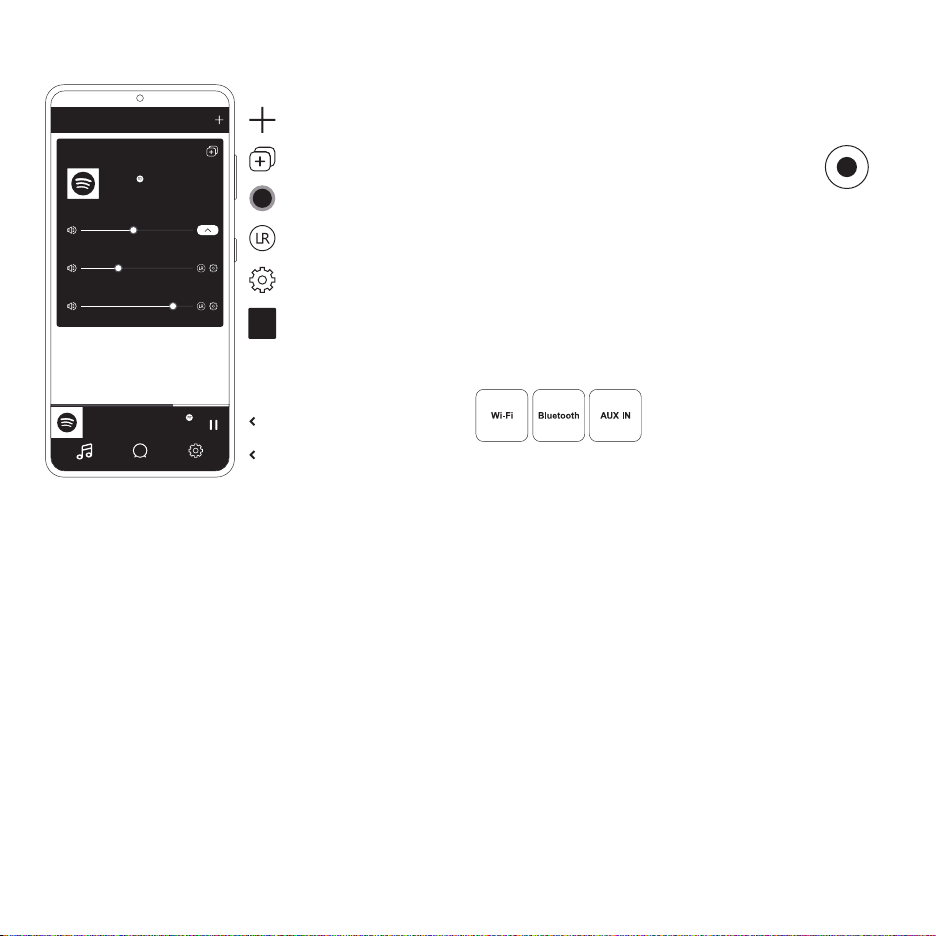
Defunc HOME SMALL
Defunc HOME LARGE
组合音量
Defunc HOME SMALL
Defunc HOME LARGE
当前歌曲
唱片
扬声器
添加扬声器
组合/取消组合扬声器
音量滑块
选择立体声/左声道/右声道
齿轮图标
扬声器框
Alexa 使用扬声器正面左侧的 LED 指示灯进行交流。扬声器状态讯息
通过不同的颜色进行传达。有关此类指示灯及如何使用 Alexa 的更多
信息,请访问
要在无线网络、蓝牙和辅助输入之间切换,请按扬声器背面的
"模式" 按钮。当按下“模式”按钮时,扬声器正面左侧的
'LED 指示灯将通过以下不同颜色闪烁三次:白色表示无线网
络,蓝色表示蓝牙,黄色表示辅助输入,以此指示模式更改。
如果您之前已将 Defunc HOME 应用与扬声器连接,并通过无线网络
使用扬声器,那么只要您一直打开该应用,就可以在 Defunc HOME
应用中更改此设置。
1. 在 Defunc HOME 应用中,点击屏幕左下角主菜单中的“音频”。
2. 向下滚动至底部的“选择设备上的信号源”,点击“无线网络” 、
“蓝牙”或“辅助输入”。
Defunc HOME SMALL +1
当前歌曲, 唱片, 艺术家
音频
扬声器
设置
音频播放器
主菜单
1. 在 Defunc HOME 应用中,点击屏幕左下角主菜单中的“音频”。
2. 点击列表中的“亚马逊 Alexa”。
3. 点击“开始使用”。
4. 如果您已经有亚马逊帐户,登录此帐户。如果您没有亚马逊账户,
则需要创建一个。
5. 选择您偏好 Alexa 使用的语言。
6. 在下一个屏幕上,点击“下一步”,阅读位于扬声器顶部唤醒词按
钮的相关信息。阅读完成后,再次点击“下一步”。
7. Alexa 已经准备好为您提供帮助。
Defunc HOME 的智能功能之一是内置 Alexa,即亚马逊的语音人工
智能。与 Alexa 交谈,以控制音频系统及其他更多功能。
使用 Alexa,比如说“Alexa,播放 Spotify 上的音乐。”,以
及“Alexa,斯德哥尔摩的天气怎么样?”您也可以按下扬声器上的“
行动”按钮,与 Alexa 进行交谈。要打开或关闭麦克风,请按下唤醒
词打开/关闭按钮。
80 / 中文
如果您之前关闭应用并关闭无线网络,则需要确保您通过打开无线网络
并打开应用来访问控制功能。
1. 按下扬声器背面的“模式”按钮。当扬声器正面左侧的指示灯闪烁
五次蓝光后,则处于“蓝牙”模式。如果指示灯闪烁黄光或白光
再次按下“模式”按钮,直到蓝光显现。
2. 前往设备上的蓝牙设置。
3. 点击“Defunc HOME SMALL XXXX”或“Defunc HOME
LARGE XXXX”并接受配对。
当通过蓝牙连接时,应用中的基本控制按钮(播放/暂停/上一首曲目/
下一首曲目/音量)均可使用,但您需要事先通过无线网络将应用连接
到扬声器,才能让此类控件正常工作。提示!如果您从无线网络切换到
蓝牙,请保持与无线网络的连接并保持应用处于开启状态,以使用基本
控制功能。您也可以仅使用自己选择的音频流服务中的控制功能。
Page 81

1. 要通过电缆将设备连接到扬声器,请将 3.5 毫米辅助电缆的一端插
入辅助输入插孔。
2. 将另一端插入您用作音频源的设备。在使用某些设备时,可能必须
使用适配器。
通过 AirPlay 2,您可以将音乐从 iOS 设备流式传输到多种产品。
这不限于 Apple 自己的生态系统,因此您可以将其他音频品牌中兼
容 AirPlay 2 的扬声器组合使用,以创建更加多功能的多房间扬声
器系统。只要所有设备都连接同一个无线网络,您便可以访问 iP-
hone、Apple TV 或 MacBook 的 iTunes 上的音乐控制功能,并选
择要接收所传输音乐的扬声器。请前往 apple.com/airplay 了解更多
信息。AirPlay 2 适用于所有 Defunc HOME 扬声器。
将应用连接到音频流服务
将应用连接到音频流服务的方式具体取决于流媒体服务。登录过程看
起来各不相同,因此,如有必要,请参考您正在使用的流媒体服务的
用户手册。
在 Defunc HOME 应用中,点击屏幕左下角主菜单中的“音频”。可
用音频流服务的列表随即显示。
Defunc HOME 应用中的音频播放器位于主菜单的正上方。
1. 在 Defunc HOME 应用中,点击屏幕底部主菜单中的“扬声器”。
2. 在扬声器框内,使用音量滑块控制音量。您也可以使用设备上的音
量按钮。
1. 在 Defunc HOME 应用中,点击屏幕底部主菜单中的“扬声器”。
2. 点击立体声/左声道/右声道图标,在三种模式之间切换。
1. 在 Defunc HOME 应用中,点击屏幕底部主菜单中的“扬声器”。
2. 在扬声器框中,点击齿轮图标。
3. 点击列表中的“更改扬声器名称”。
4. 点击当前名称进行更新。
5. 点击右上角的“完成”以进行确认。
1. 在 Defunc HOME 应用中,点击屏幕底部主菜单中的“扬声器”。
2. 在扬声器框中,点击齿轮图标。
3. 点击列表中的“均衡器”。
4. 左右移动高音和低音滑块,直到获得想要的音效。
您的扬声器是否放置在桌面上?您是否将扬声器固定在了墙上?根据扬
声器在您家中的摆放位置,放置均衡器可以快速为您实现最佳音效。
1. 点击播放/暂停按钮以播放和暂停您的音频。
2. 点击任务栏上的其他任意位置以展开音频播放器。
3. 点击屏幕左上角的箭头图标,折叠音频播放器。
提示!在使用音频播放器之前,您需要将应用连接到音频流服务。
1. 在 Defunc HOME 应用中,点击屏幕底部主菜单中的“扬声器”。
2. 点击屏幕右上角的“+”加号图标。
3. 按照屏幕上的说明操作。
1. 在 Defunc HOME 应用中,点击屏幕底部主菜单中的“扬声器”。
2. 在扬声器框中,点击右上角的“组合/取消组合”图标。
3. 选择要组合/取消组合的扬声器,然后点击“完成”。选中/取消选中
的扬声器现已完成组合/取消组合。
1. 在 Defunc HOME 应用中,点击屏幕底部主菜单中的“扬声器”。
2. 在扬声器框中,点击齿轮图标。
3. 点击列表中的“放置均衡器”。
4. 选择与您为扬声器选择的位置相匹配的放置均衡器。
1. 在 Defunc HOME 应用中,确保您正在播放音频。
2. 点击位于屏幕底部主菜单正上方的音频播放器以将其展开。
3. 在歌曲名称的右侧,点击三个点的图标(“...”)。
4. 点击“预设”。
5. 点击数字以添加预设。
6. 完成后点击左上角的箭头图标。
1. 在 Defunc HOME 应用中,点击屏幕底部主菜单中的“扬声器”。
2. 在扬声器框中,点击齿轮图标。
3. 点击列表中的“闹钟”。
4. 点击屏幕右上角的“+”加号图标。
5. 设置时间,是否重复,播放哪些音频及音量大小。
6. 点击右上角的“完成”以进行确认。
中文 / 81
Page 82

1. 在 Defunc HOME 应用中,点击屏幕底部主菜单中的“扬声器”。
2. 在扬声器框中,点击齿轮图标。
3. 点击列表中的“扬声器信息”。
4. 向下滚动至底部,点击“恢复出厂设置”,以重置扬声器。完后,
扬声器会发出语音:“Factory data has been reset”。
1. 在 Defunc HOME 应用中,点击屏幕底部主菜单中的“扬声器”。
2. 点击位于屏幕底部主菜单正上方的音频播放器以将其展开。
3. 在歌曲名称的右侧,点击三个点的图标(“...”)。
4. 点击“睡眠定时器”。
5. 设定好时间即完成定时设置。
请访问
的注册商标,The Art of Utility AB 对此类标记的任何使用都受到许
可证限制。其他商标和商品名称是其各自所有者的商标和商品名称。
标。
com/connect/third-party-licenses.用手机、平板电脑或电脑作为
Spotify 的遥控器。请前往 spotify.com/connect 了解具体操作。
商标。
请不要尝试维修扬声器。故障维修可能导致火灾、电子故障或产品损
坏。请勿在温度低于 0℃ 或高于 45℃ 的环境中使用扬声器。请避免
在儿童和动物眼睛附近使用设备指示灯。请勿在雷雨天气使用扬声器,
以避免扬声器发生异常和触电风险。请不要使用油类或其他挥发性液体
擦拭扬声器。请不要弄湿扬声器。请不要触摸扬声器背面的 HOME 徽
章,因为扬声器在使用过程中会发热。
保修期为一年,详见Defunc官网。
82 / 中文
Page 83

Defunc HOME là một hệ thống âm thanh bao gồm một hoặc nhiều
loa, với âm thanh mạnh mẽ, tích hợp Alexa, AirPlay 2, Spotify Connect
và một số dịch vụ stream nhạc trực tuyến khác, Bluetooth 5.0, AUX
IN và dĩ nhiên có cả kết nối Wi-Fi. Cách tuyệt vời nhất để phát huy
ưu điểm của thiết kế loa này là qua mạng Wi-Fi vì như vậy bạn có
thể đặt loa ở những căn phòng khác nhau và điều khiển âm thanh
bằng ứng dụng Defunc HOME. Ứng dụng Defunc HOME cho phép
bạn điều chỉnh âm lượng, cài đặt EQ, sử dụng EQ vị trí, nhóm/tách
nhóm các loa, cài đặt âm thanh stereo/mono một cách dễ dàng và
nhiều chức năng khác.
Loa liên phòng là loại loa không dây mà bạn có thể kết nối chúng
lại với nhau và điều khiển chúng qua một ứng dụng hoặc AI giọng
nói. Loa hoạt động tốt nhất khi được kết nối với mạng Wi-Fi, vì như
vậy loa sẽ hoạt động ổn định hơn và có phạm vi xa hơn. Nếu trong
nhà có từ hai loa trở lên, bạn có thể tạo các nhóm loa khác nhau
cho các phòng khác nhau. Bạn có thể chọn phát nhạc ở một loa,
một nhóm loa riêng hoặc tất cả các loa và bạn có thể phát nhạc từ
nhiều dịch vụ stream nhạc trực tuyến khác nhau qua thiết bị của
mình.
Chiều sâu: 150 mm
Trọng lượng: ≈3,7 kg (chỉ tính loa)
Công suất đầu ra bộ khuếch đại: 100 W
Loa tweeter: 0,75”
Loa woofer: 6”
Dải tần số: 30-20,000 Hz
Nguồn điện: 144 VA (W)
Diện tích phòng khuyến nghị: 10-80 m
2
1. Đặt loa trên giá đỡ.
2. Để bass (âm trầm) rõ hơn, hãy đặt loa gần tường hoặc trong góc.
3. Sử dụng bộ chuyển đổi nguồn đi kèm để bật loa. Đầu tiên, cắm
đầu nối DC vào mặt sau của loa, sau đó cắm phích cắm nguồn
AC vào ổ cắm điện. Chờ 25-30 giây để loa khởi động.
4. Đảm bảo rằng mạng Wi-Fi của bạn đã được bật và hoạt động
bình thường. Đặt loa gần bộ định tuyến Wi-Fi khi cài đặt loa.
5. Kết nối thiết bị của bạn ví dụ như điện thoại thông minh vào
mạng Wi-Fi của bạn. Tải xuống ứng dụng Defunc HOME từ App
Store hoặc trên Google Play.
• Loa Defunc HOME
• Giá đỡ chữ Y
• Bộ chuyển đổi nguồn điện
• Hướng dẫn sử dụng
• Hướng dẫn nhanh
Defunc HOME SMALL
Chiều cao: 200 mm
Chiều ngang: 200 mm
Chiều sâu: 101 mm
Trọng lượng: ≈1,5 kg (chỉ tính loa)
Công suất đầu ra bộ khuếch đại: 40 W
Loa tweeter: 0,75”
Loa woofer: 4”
Dải tần số: 50-20,000 Hz
Nguồn điện: 60 VA (W)
Diện tích phòng khuyến nghị: 5-30 m
Defunc HOME LARGE
Chiều cao: 300 mm
Chiều ngang: 300 mm
• Nhấn một lần để bật hoặc tắt chức năng Từ khởi
động (Wake Word) (”Alexa”)
Nút Alexa Hành động và Cài đặt Wi-
• Nhấn một lần để kích hoạt Alexa
• Nhấn giữ lâu để kích hoạt chế độ cài đặt Wi-Fi
• Nhấn một lần để phát hoặc tạm dừng
• Nhấn giữ lâu để chuyển loa sang chế độ chờ
Nhấn một lần để kích hoạt loa lại lần nữa
• Nhấn một lần để giảm âm lượng
• Nhấn giữ lâu để chuyển đến bài nhạc trước đó
2
• Nhấn một lần để tăng âm lượng
• Nhấn giữ lâu để chuyển đến bài nhạc tiếp theo
TIẾNG VIỆT / 83
Page 84
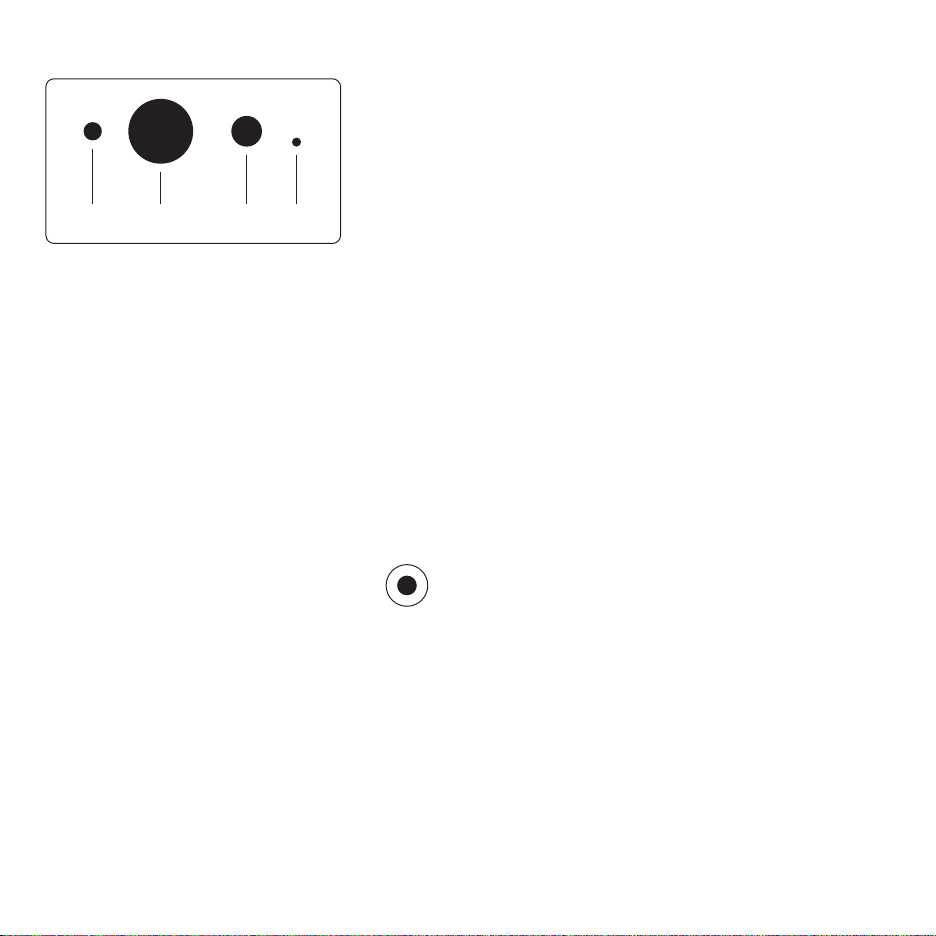
CÁC CỔNG VÀ NÚT TRÊN LOA (PHÍA SAU LOA)
AUX IN Giá đỡ Nguồn
điện
Cài đặt
lại
AUX IN
Sử dụng cáp AUX 3,5 mm để kết nối thiết bị của bạn qua đầu
vào AUX.
Giá đỡ
Để đặt loa lên giá đỡ, hãy đẩy phần đầu của giá đỡ vào lỗ này.
Nguồn điện
Để cấp nguồn điện cho loa, hãy sử dụng bộ chuyển đổi nguồn điện
đi kèm. Đầu tiên, cắm đầu nối DC vào mặt sau của loa, sau đó cắm
phích cắm nguồn AC vào ổ cắm điện.
Cài đặt lại
Khôi phục cài đặt gốc bằng cách cắm một ghim mỏng hoặc kẹp
giấy vào lỗ này.
Nút chuyển đổi chế độ
Bạn có thể phát nhạc qua ba chế độ khác nhau: Wi-Fi,
và AUX IN. Để chọn chế độ, nhấn nút này để chuyển đổi
giữa các chế độ. Chế độ Wi-Fi là chế độ mặc định.
CÀI ĐẶT LOA QUA WI-FI
1. Cắm điện cho loa. Nếu đây là lần đầu tiên bạn cài đặt, loa sẽ tự
động chuyển sang chế độ cài đặt Wi-Fi sau khi khởi động. Chờ
25-30 giây để loa khởi động. Chờ cho đến khi bạn nghe thấy
thông báo ”Hiện đang ở chế độ cài đặt” (Now in set up mode.).
Hãy làm theo hướng dẫn trong ứng dụng đồng hành trên thiết
bị của bạn (Follow the instructions in your device’s companion
app.)” (nói bằng tiếng Anh)
2. Mở ứng dụng Defunc HOME.
3. Lần đầu kết nối luôn cần cài đặt, vui lòng chọn “Thêm loa”
để bắt đầu. Ứng dụng sẽ kiếm thiết bị thông qua Bluetooth vì
vậy hãy mở Bluetooth trên thiết bị của bạn lên nhé.
4. Hãy cho phép ứng dụng truy cập định vị của thiết bị và chọn
“Tiếp theo”.
5. Kết nối tai nghe và chọn “Tiếp theo”.
6. Đảm bảo rằng đèn báo LED bên trái ở mặt trước của loa nhấp
nháy màu vàng. Xác minh rằng đèn đang nhấp nháy bằng cách
chạm vào ”Đèn báo đang nhấp nháy”. Nếu đèn báo không nhấp
nháy, hãy chạm vào ”Đèn báo không nhấp nháy” và làm theo
hướng dẫn trên màn hình.
7. Ứng dụng sẽ liệt kê tất cả các loa khả dụng là ”Defunc HOME
SMALL XXXX” và ”Defunc HOME LARGE XXXX.” Chạm vào loa mà
bạn muốn cài đặt, sau đó chạm vào ”Tiếp theo”. Vui lòng lưu ý:
Loa đầu tiên trong danh sách luôn là loa được chọn sẵn.
8. Trong bước tiếp theo này, bạn sẽ kết nối loa với mạng Wi-Fi của
mình. Ứng dụng đã tự động chọn Wi-Fi mà được kết nối với thiết
bị của và cũng đã tự động điền mật khẩu. Chỉ cần chạm vào
”Tiếp theo” hoặc thay đổi mạng và mật khẩu Wi-Fi trước tiên.
9. Loa của bạn hiện đang kết nối với mạng Wi-Fi của bạn. Ứng
dụng sẽ xác nhận kết nối thành công qua giọng nói và trên
màn hình. Chạm vào ”Tiếp theo” để tiếp tục.
10. Ứng dụng hiện đang tìm kiếm một bản cập nhật ứng dụng. Khi
hoàn thành, ứng dụng sẽ chuyển đến màn hình tiếp theo.
11. Bây giờ là lúc để đặt tên cho loa của bạn. Loa có tên mặc định
của sản phẩm được nhập sẵn trong ứng dụng. Bạn có thể giữ
tên này, thay đổi nó thành một tên được cài đặt sẵn khác hoặc
tạo tên của riêng bạn. Chạm vào mũi tên ở góc trên cùng bên
phải trên màn hình khi bạn hoàn tất.
12. Bây giờ bạn có thể chọn cài đặt Alexa bằng cách làm theo hướng
dẫn trên màn hình. Nếu bạn chọn bỏ qua việc cài đặt Alexa,
hãy chạm vào mũi tên ở góc trên cùng bên trái của màn hình
để bắt đầu sử dụng loa. Để cài đặt Alexa, hãy tham khảo ”Cài
đặt Alexa” trong sách hướng dẫn này.
84 / TIẾNG VIỆT
Page 85
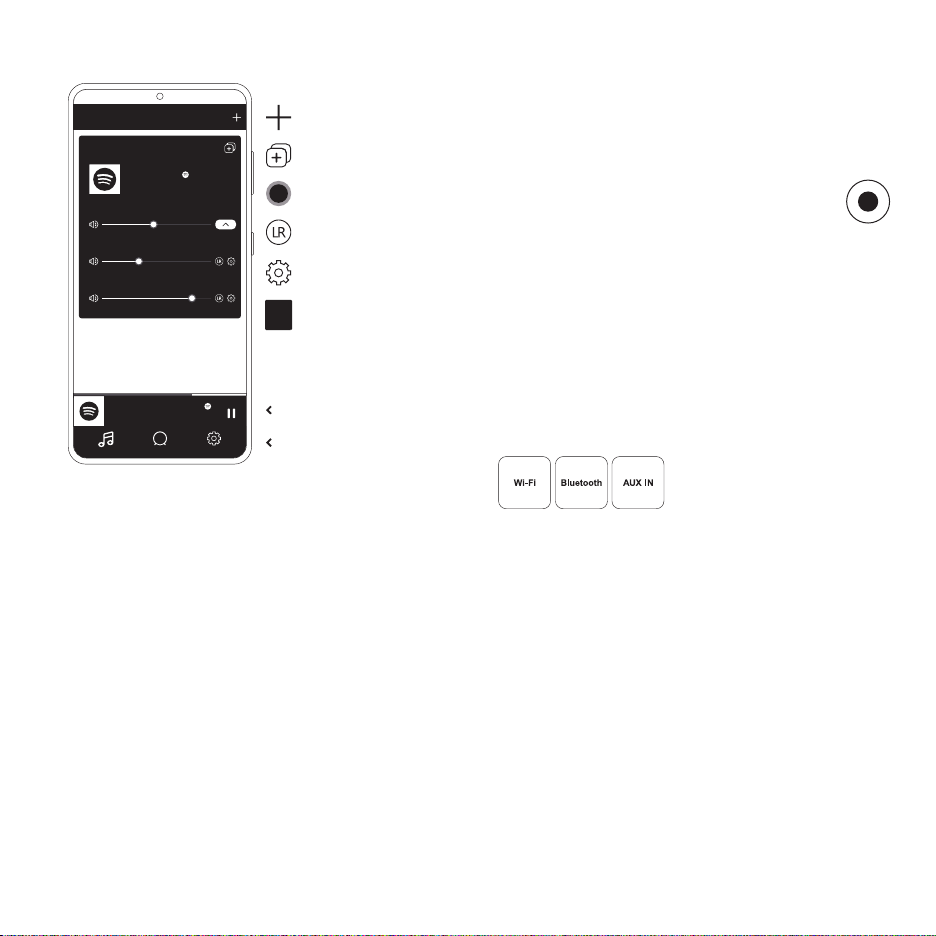
HÌNH ẢNH CƠ BẢN VỀ ỨNG DỤNG
Loa
Defunc HOME SMALL
Defunc HOME LARGE
Bài Hát Hiện Tại
Album
Âm lượng nhóm loa
Defunc HOME SMALL
Defunc HOME LARGE
Thêm loa
Nhóm/tách nhóm loa
Thanh chỉnh âm lượng
Chọn stereo/trái/phải
Biểu tượng bánh răng
Hộp loa
Defunc HOME SMALL +1
Bài Hát Hiện Tại, Album, Nghệ Sĩ
Âm thanh
Loa Cài đặt
Trình phát âm thanh
Menu chính
CÀI ĐẶT ALEXA
1. Trong ứng dụng Defunc HOME, chạm vào ”Âm thanh” trong
menu chính ở góc dưới cùng bên trái màn hình.
2. Chạm vào ”Amazon Alexa” trong danh sách.
3. Chạm vào ”Bắt đầu”.
4. Nếu bạn đã có tài khoản Amazon, hãy đăng nhập vào tài khoả đó.
Nếu bạn chưa có tài khoản Amazon, bạn cần tạo một tài khoản.
5. Chọn ngôn ngữ ưu tiên của bạn cho Alexa.
6. Ở màn hình tiếp theo, chạm vào ”Tiếp theo” và đọc thông tin về
nút Từ Khởi động nằm trên đầu loa. Khi hoàn thành, chạm vào
”Tiếp theo” một lần nữa.
7. Alexa nay đã sẵn sàng để hỗ trợ bạn.
GIỚI THIỆU VỀ ALEXA
Một trong những tính năng thông minh của Defunc HOME là tích
hợp Alexa, AI giọng nói của Amazon. Hãy nói chuyện với Alexa để
điều khiển hệ thống âm thanh và nhiều tiện ích khác.
Sử dụng Alexa bằng cách nói những điều như ”Alexa, phát nhạc
trên Spotify.” và ”Alexa, thời tiết ở Stockholm thế nào?” Bạn cũng
có thể nhấn nút Hành động trên loa để nói chuyện với Alexa.
Để bật hoặc tắt micrô, hãy nhấn nút bật/tắt Từ Khởi động.
Alexa sử dụng đèn báo LED bên trái ở mặt trước của loa để giao
tiếp. Trạng thái loa được truyền đạt bằng các màu sắc khác nhau.
Để biết thêm thông tin về các đèn báo LED này và về nhiều cách
bạn có thể sử dụng Alexa, hãy truy cập defunc.com.
NÚT CHẾ ĐỘ: WI-FI, BLUETOOTH VÀ AUX IN
Để chuyển đổi giữa Wi-Fi, Bluetooth và AUX IN, hãy nhấn
nút Chế độ ở mặt sau của loa. Khi nhấn nút Chế độ, để
cho biết thay đổi chế độ, đèn báo LED bên trái ở mặt trước
của loa sẽ nhấp nháy ba lần với các màu sau: màu trắng
cho Wi-Fi, màu xanh lam cho Bluetooth và màu vàng cho AUX IN.
CHỌN CHẾ ĐỘ QUA ỨNG DỤNG
Nếu trước đó bạn đã kết nối ứng dụng Defunc HOME với loa và sử
dụng loa qua Wi-Fi, bạn có thể thay đổi cài đặt này trong ứng dụng
Defunc HOME chừng nào bạn vẫn còn mở ứng dụng.
1. Trong ứng dụng Defunc HOME, chạm vào ”Âm thanh” trong
menu chính ở góc dưới cùng bên trái màn hình.
2. Cuộn xuống ”Chọn nguồn trên thiết bị” ở dưới cùng và chạm vào
”Wi-Fi”, ”Bluetooth” hoặc ”AUX IN”.
Nếu bạn đã đóng ứng dụng và tắt Wi-Fi, bạn cần đảm bảo rằng
bạn đã bật Wi-Fi và mở ứng dụng để đến các nút điều khiển.
CÀI ĐẶT LOA QUA BLUETOOTH
1. Nhấn nút Chế độ ở mặt sau của loa. Khi đèn báo LED bên trái ở
mặt trước của loa nhấp nháy màu xanh lam năm lần, bạn đang ở
chế độ Bluetooth. Nếu đèn báo LED nhấp nháy màu vàng hoặc
trắng, hãy nhấn lại nút Chế độ cho đến khi màu xanh lam xuất hiện.
2. Đi tới cài đặt Bluetooth trên thiết bị của bạn.
3. Chạm vào ”Defunc HOME SMALL XXXX” hoặc ”Defunc HOME
LARGE XXXX” và chấp nhận ghép nối.
Các điều khiển cơ bản (phát/tạm dừng/bản nhạc trước/bản nhạc
tiếp theo/âm lượng) trong ứng dụng sẽ xuất hiện khi được kết nối
qua Bluetooth, nhưng trước đó bạn cần phải kết nối ứng dụng với
loa qua Wi-Fi để tính năng này hoạt động. Mẹo! Nếu bạn chuyển
từ Wi-Fi sang Bluetooth, hãy duy trì kết nối với mạng Wi-Fi của
bạn và để ứng dụng mở để sử dụng các nút điều khiển cơ bản.
Bạn cũng có thể chỉ cần sử dụng các nút điều khiển trong dịch vụ
stream nhạc trực tuyến mà bạn chọn.
TIẾNG VIỆT / 85
Page 86

KẾT NỐI THIẾT BỊ QUA AUX IN
1. Để kết nối thiết bị với loa của bạn qua cáp, hãy cắm một đầu của
cáp AUX 3,5 mm vào đầu vào AUX.
2. Cắm đầu kia vào thiết bị bạn đang sử dụng làm nguồn âm thanh.
Có thể cần dùng đến bộ chuyển đổi khi sử dụng một số thiết bị
nhất định.
AIRPLAY 2
Với AirPlay 2, bạn có thể truyền phát nhạc từ thiết bị iOS của mình
tới nhiều sản phẩm. Nó không bị giới hạn trong hệ sinh thái riêng của
Apple, vì vậy bạn có thể kết hợp các loa tương thích với AirPlay 2 từ
các thương hiệu thiết bị âm thanh khác để tạo ra một hệ thống liên
phòng linh hoạt hơn. Miễn là tất cả các thiết bị kết nối với cùng
một mạng Wi-Fi, bạn có thể truy cập các nút điều khiển âm nhạc
trên iPhone, Apple TV hoặc iTunes của MacBook và chọn (các) loa
để gửi nhạc đến. Để biết thêm thông tin, hãy truy cập apple.com/
airplay. AirPlay 2 được cài sẵn trong tất cả các loa của Defunc HOME.
KẾT NỐI ỨNG DỤNG VỚI DỊCH VỤ STREAM NHẠC TRỰC TUYẾN
Cách bạn kết nối ứng dụng với dịch vụ stream nhạc trực tuyến tùy
thuộc vào dịch vụ stream nhạc. Tất cả các quy trình đăng nhập
đều khác nhau, vì vậy vui lòng tham khảo hướng dẫn sử dụng của
dịch vụ stream nhạc trực tuyến bạn đang sử dụng nếu cần.
Trong ứng dụng Defunc HOME, chạm vào ”Âm thanh” trong menu
chính ở góc dưới cùng bên trái màn hình. Danh sách các dịch vụ
stream nhạc trực tuyến hiện có được hiển thị.
TRÌNH PHÁT ÂM THANH
Trình phát âm thanh trong ứng dụng Defunc HOME nằm ngay
phía trên menu chính.
1. Chạm vào nút phát/tạm dừng để phát và tạm dừng nhạc.
2. Chạm vào bất kỳ nơi nào khác trên thanh menu để mở rộng
trình phát âm thanh.
3. Thu gọn trình phát âm thanh bằng cách chạm vào mũi tên ở góc
trên cùng bên trái của màn hình.
NHÓM VÀ TÁCH NHÓM LOA
1. Trong ứng dụng Defunc HOME, chạm vào ”Loa” trong menu
chính ở cuối màn hình.
2. Trong hộp loa, chạm vào biểu tượng nhóm/tách nhóm ở góc
trên cùng bên phải.
3. Chọn loa bạn muốn nhóm/tách nhóm và chạm vào ”Hoàn
thành”. Các loa đã chọn/bỏ chọn hiện đã được nhóm/tách nhóm.
THAY ĐỔI ÂM LƯỢNG
1. Trong ứng dụng Defunc HOME, chạm vào ”Loa” trong menu
chính ở cuối màn hình.
2. Trong hộp loa, sử dụng thanh chỉnh âm lượng để điều chỉnh âm
lượng. Bạn cũng có thể sử dụng các nút âm lượng trên thiết bị
của mình.
CHỌN STEREO, TRÁI HOẶC PHẢI
1. Trong ứng dụng Defunc HOME, chạm vào ”Loa” trong menu
chính ở cuối màn hình.
2. Chạm vào biểu tượng stereo/trái/phải để chuyển đổi giữa ba
chế độ.
THAY ĐỔI TÊN LOA
1. Trong ứng dụng Defunc HOME, chạm vào ”Loa” trong menu
chính ở cuối màn hình.
2. Trong hộp loa, chạm vào biểu tượng bánh răng.
3. Chạm vào ”Thay đổi tên loa” trong danh sách.
4. Chạm vào tên hiện tại để cập nhật nó.
5. Chạm vào ”Hoàn thành” ở góc trên bên phải để xác nhận.
EQ
1. Trong ứng dụng Defunc HOME, chạm vào ”Loa” trong menu
chính ở cuối màn hình.
2. Trong hộp loa, chạm vào biểu tượng bánh răng.
3. Chạm vào ”EQ” trong danh sách.
4. Di chuyển thanh chỉnh âm bổng và âm bass trầm sang trái và
phải cho đến khi bạn có được âm thanh như ý.
Mẹo! Trước khi có thể sử dụng trình phát âm thanh, bạn cần kết
nối ứng dụng với dịch vụ stream nhạc trực tuyến.
THÊM LOA
1. Trong ứng dụng Defunc HOME, chạm vào ”Loa” trong menu
chính ở cuối màn hình.
2. Chạm vào dấu cộng ở góc trên cùng bên phải của màn hình.
3. Thực hiện theo các hướng dẫn trên màn hình.
86 / TIẾNG VIỆT
Page 87
EQ VỊ TRÍ
Loa của bạn có đang được đặt đứng trên bàn không? Bạn đã lắp
nó lên tường? EQ Vị trí nhanh chóng mang lại cho bạn âm thanh
tốt nhất có thể dựa trên vị trí bạn đã đặt (các) loa trong nhà của
mình.
3. Ở bên phải tên bài hát, hãy chạm vào dấu ba chấm (”...”).
4. Chạm vào ”Đồng hồ hẹn giờ tắt loa”.
5. Cài đặt thời gian và vậy là đã hoàn tất.
Để biết thêm hướng dẫn chi tiết, vui lòng truy cập defunc.com.
1. Trong ứng dụng Defunc HOME, chạm vào ”Loa” trong menu
chính ở cuối màn hình.
2. Trong hộp loa, chạm vào biểu tượng bánh răng.
3. Chạm vào ”EQ Vị trí” trong danh sách.
4. Chọn EQ vị trí phù hợp với vị trí bạn đã chọn cho loa của mình.
THÊM CÀI ĐẶT SẴN
1. Trong ứng dụng Defunc HOME, hãy đảm bảo rằng bạn đang
phát nhạc.
2. Chạm vào trình phát âm thanh nằm ngay trên menu chính ở
cuối màn hình để mở rộng nó.
3. Ở bên phải tên bài hát, hãy chạm vào dấu ba chấm (”...”).
4. Chạm vào ”Cài đặt sẵn”.
5. Chạm vào một số để thêm cài đặt sẵn.
6. Chạm vào mũi tên ở góc trên bên trái khi bạn hoàn tất.
ĐỒNG HỒ BÁO THỨC
1. Trong ứng dụng Defunc HOME, chạm vào ”Loa” trong menu
chính ở cuối màn hình.
2. Trong hộp loa, chạm vào biểu tượng bánh răng.
3. Chạm vào ”Đồng hồ báo thức” trong danh sách.
4. Chạm vào biểu tượng dấu cộng ở góc trên bên phải của màn hình.
5. Đặt thời gian, nếu lặp lại, bài nhạc nào sẽ được phát và với âm
lượng nào.
6. Chạm vào ”Hoàn thành” ở góc trên bên phải để xác nhận.
KHÔI PHỤC CÀI ĐẶT GỐC
1. Trong ứng dụng Defunc HOME, chạm vào ”Loa” trong menu
chính ở cuối màn hình.
2. Trong hộp loa, chạm vào biểu tượng bánh răng.
3. Chạm vào ”Thông tin về loa” trong danh sách.
4. Cuộn xuống cuối và chạm vào ”Khôi phục cài đặt gốc” để cài đặt
lại loa. Loa sẽ phát ra thông điệp: ”Dữ liệu ban đầu đã được cài
đặt lại” (Factory data has been reset) khi hoàn tất.
ĐỒNG HỒ HẸN GIỜ TẮT LOA
1. Trong ứng dụng Defunc HOME, chạm vào ”Loa” trong menu
chính ở cuối màn hình.
2. Chạm vào trình phát âm thanh nằm ngay trên menu chính ở
cuối màn hình để mở rộng nó.
THÔNG TIN PHÁP LÝ
Bluetooth: Logo và nhãn hiệu Bluetooth® là các nhãn hiệu đã
đăng ký thuộc sở hữu của Bluetooth SIG, Inc. và mọi hoạt động
sử dụng các nhãn hiệu này của The Art of Utility AB đều được cấp
phép. Các nhãn hiệu và tên thương mại khác là của các chủ sở hữu
tương ứng.
Google: Google Play và logo Google Play là nhãn hiệu của Google
LLC.
Spotify: Phần mềm Spotify tuân theo giấy phép của bên thứ ba
được đăng tại đây: www.spotify.com/connect/third-party-licenses.
Sử dụng điện thoại, máy tính bảng hoặc máy tính của bạn làm điều
khiển từ xa cho Spotify. Truy cập spotify.com/connect để tìm hiểu
cách thực hiện.
Wi-Fi Alliance: Wi-Fi® và logo Wi-Fi là các nhãn hiệu đã đăng ký
của Wi-Fi Alliance®.
CẢNH BÁO!
Không thử sửa chữa loa. Nếu sửa chữa sai cách có thể dẫn đến
cháy, hỏng thiết bị điện tử hoặc sản phẩm bị hư hỏng. Không sử
dụng loa trong môi trường có nhiệt độ dưới 0°C hoặc trên 45°C.
Tránh sử dụng đèn báo thiết bị gần mắt trẻ em và động vật. Không
sử dụng loa trong thời tiết giông bão để tránh các hoạt động bất
thường của loa và nguy cơ bị điện giật. Không lau chùi loa bằng
dầu hoặc các chất lỏng dễ bay hơi khác. Không làm ướt loa. Không
chạm vào huy hiệu HOME ở mặt sau của loa vì nó có thể khá ấm
khi loa đang được bật.
SỰ BẢO ĐẢM
Một năm bảo hành toàn cầu. Xem defunc.com để biết thêm
thông tin.
TIẾNG VIỆT / 87
Page 88

ลำ�โพง DEFUNC HOME ที่ใช้ WI-FI สำ�หรับหล�ยห้อง
Defunc HOME เป็นระบบเสียงที่ประกอบด้วยลำาโพงหนึ่งตัวหรือหลายตัวซึ่ง
มีเสียงอันทรงพลัง มี Alexa ในตัว มี AirPlay 2 ในตัว มี Spotify Connect และบริการสตรีมเสียงอื่น ๆ อีกหลายอย่าง มี Bluetooth 5.0 มี AUX
IN และแน่นอนมีการเชื่อมต่อ Wi-Fi วิธีที่ดีที่สุดในการเพลิดเพลินกับการตั้งค่า
ลำาโพงของคุณคือผ่านเครือข่าย Wi-Fi เนื่องจากทำาให้คุณสามารถวางลำาโพง
ในห้องต่างๆ และควบคุมเสียงของคุณด้วยแอป Defunc HOME แอป Defunc HOME ให้คุณปรับระดับเสียง ตั้งค่า EQ ใช้การจัดวาง EQ จัดกลุ่ม/
เลิกจัดกลุ่มลำาโพงของคุณ ตั้งค่าสเตอริโอ/โมโนด้วยวิธีง่ายๆ และอีกมากมาย
หล�ยห้องคืออะไร?
ลำาโพงหลายห้องเป็นลำาโพงไร้สายที่คุณสามารถเชื่อมต่อระหว่างกันและ
ควบคุมผ่านแอปหรือ AI เสียง ลำาโพงทำางานได้ดีที่สุดเมื่อเชื่อมต่อกับเครือ
ข่าย Wi-Fi เนื่องจากให้ความเสถียรและช่วงสัญญาณที่ดีขึ้น หากคุณมี
ลำาโพงในบ้านตั้งแต่ 2 ตัวขึ้นไป คุณสามารถสร้างกลุ่มลำาโพงต่างๆ สำาหรับ
ห้องต่างๆ ได้ คุณสามารถเลือกเปิดเสียงในลำาโพงที่เลือก กลุ่มลำาโพง หรือ
ทั้งหมดพร้อมกัน และคุณสามารถเปิดเสียงจากบริการสตรีมเสียงต่างๆ ผ่าน
อุปกรณ์ของคุณได้
มีอะไรให้บ้�ง
• ลำาโพง Defunc HOME
• ขาตั้งตัว Y
• อะแดปเตอร์ไฟฟ้า
• คู่มือ
• คู่มือฉบับย่อ
ข้อกำ�หนดท�งเทคนิค
Defunc HOME SMALL
ความสูง: 200 มม.
ความกว้าง: 200 มม.
ความลึก: 101 มม.
น้ำาหนัก: ≈1.5 กก. (เฉพาะลำาโพง)
กำาลังขับของเครื่องขยายเสียง: 40 วัตต์
ทวีตเตอร์: 0.75”
วูฟเฟอร์: 4”
ช่วงความถี่: 50-20.000 เฮิรตซ์
แหล่งจ่ายไฟ: 60 โวลท์แอมป์ (วัตต์)
ขนาดห้องที่แนะนำา: 5-30 ต.ร.ม
Defunc HOME LARGE
ความสูง: 300 มม.
ความกว้าง: 300 มม.
ความลึก: 150 มม.
น้ำาหนัก: ≈3.7 กก. (เฉพาะลำาโพง)
กำาลังขับของเครื่องขยายเสียง: 100 วัตต์
ทวีตเตอร์: 0.75”
วูฟเฟอร์: 6”
ช่วงความถี่: 30-20.000 เฮิรตซ์
แหล่งจ่ายไฟ: 144 โวลท์แอมป์ (วัตต์)
ขนาดห้องที่แนะนำา: 10-80 ต.ร.ม
เริ่มต้น
1. วางลำาโพงบนขาตั้งของคุณ
2. ในการปรับปรุงเสียงเบส ให้วางลำาโพงไว้ใกล้กับผนังหรือในมุม
3. ใช้อะแดปเตอร์จ่ายไฟที่ให้มาเพื่อเปิดลำาโพง ขั้นแรก เสียบขั้วต่อ DC ที่ด้าน
หลังลำาโพง จากนั้นเสียบปลั๊กไฟ AC เข้ากับเต้ารับไฟฟ้า เปิดลำาโพงทิ้งไว้
25-30 วินาทีเพื่อบูตเครื่อง
4. ตรวจสอบให้แน่ใจว่าเครือข่าย Wi-Fi ของคุณเปิดอยู่และทำางานอย่างถูก
ต้อง อยู่ใกล้กับเราเตอร์ Wi-Fi ของคุณเมื่อตั้งค่าลำาโพง
5. เชื่อมต่ออุปกรณ์ของคุณ เช่น สมาร์ทโฟน กับเครือข่าย Wi-Fi ของคุณ
6. ดาวน์โหลดแอป Defunc HOME ที่ App Store หรือ Google Play
ปุ่มและฟังก์ชั่นในลำ�โพง (ด้�นบน)
เปิด/ปิด Wake Word (เสียงปลุก)
• กดหนึ่งครั้งเพื่อเปิดหรือปิดฟังก์ชัน
Wake Word (”Alexa”)
ปุ่ม Alexa Action และก�รตั้งค่� Wi-Fi
• กดหนึ่งครั้งเพื่อเปิดใช้งาน Alexa
• กดค้างเพื่อเปิดใช้งานโหมดตั้งค่า Wi-Fi
เล่น/หยุดชั่วคร�วและสแตนด์บ�ย/เปิดใช้ง�น
• กดหนึ่งครั้งเพื่อเล่นหรือหยุดชั่วคราว
• กดค้างเพื่อให้ลำาโพงอยู่ในโหมดสแตนด์บาย
กดหนึ่งครั้งเพื่อเปิดใช้งานลำาโพงอีกครั้ง
ลดระดับเสียงและเพลงก่อนหน้�
• กดหนึ่งครั้งเพื่อลดระดับเสียง
• กดค้างเพื่อไปยังเพลงก่อนหน้า
เพิ่มระดับเสียงและเพลงถัดไป
• กดหนึ่งครั้งเพื่อเพิ่มระดับเสียง
• กดค้างเพื่อไปยังเพลงถัดไป
88 / ไทย
Page 89
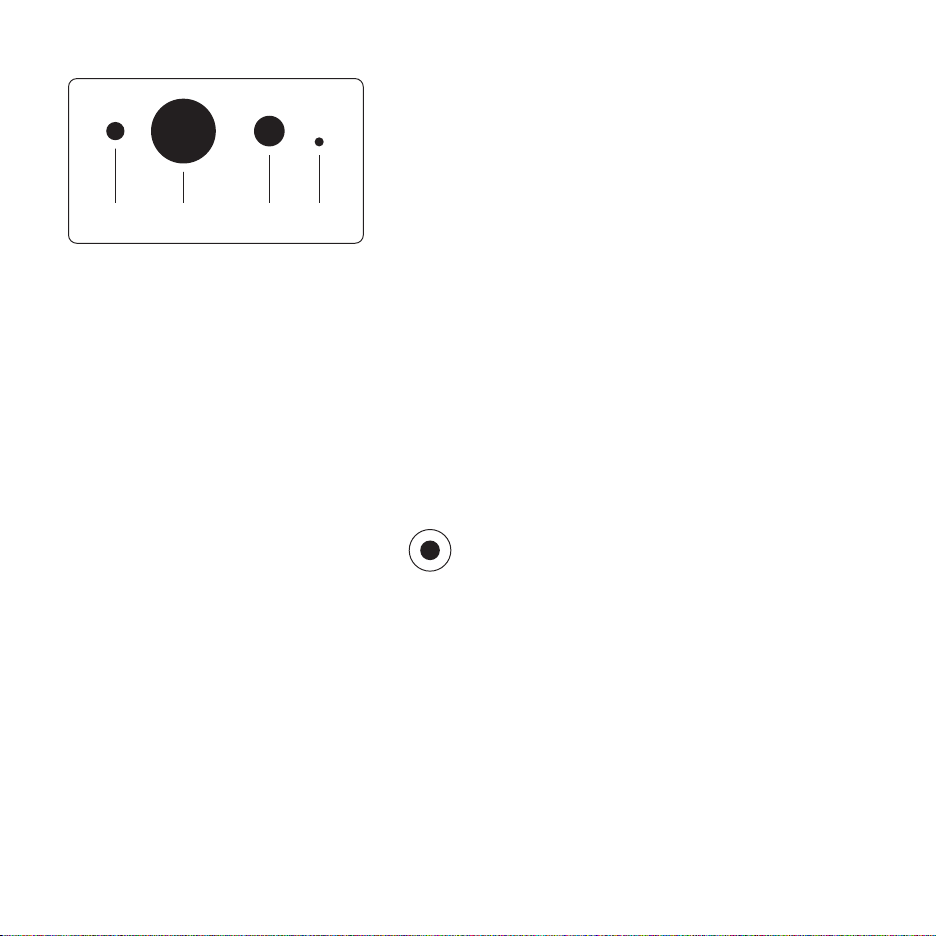
พอร์ตและปุ่มในลำ�โพง (ด้�นหลัง)
AUX IN ขาตั้ง ไฟ เซ็ต
AUX IN
ใช้สาย AUX ขนาด 3.5 มม. เพื่อเชื่อมต่ออุปกรณ์ของคุณผ่านอินพุต AUX
ข�ตั้ง
ในการวางลำาโพงบนขาตั้ง ดันส่วนบนของขาตั้งเข้าไปในรู
ไฟ
หากต้องการจ่ายไฟให้กับลำาโพง ให้ใช้อะแดปเตอร์ที่ให้มา ขั้นแรก เสียบขั้วต่อ
DC ที่ด้านหลังลำาโพง จากนั้นเสียบปลั๊กไฟ AC เข้ากับเต้ารับไฟฟ้า
รีเซ็ต
ทำาการรีเซ็ตเป็นค่าจากโรงงานโดยดันหมุดขนาดเล็กหรือคลิปหนีบกระดาษ
เข้าไปในรู
ปุ่มสลับโหมด
คุณสามารถเปิดเสียงผ่านสามโหมดที่แตกต่างกัน: Wi-Fi,
Bluetooth และ AUX IN หากต้องการเลือกโหมด
ให้กดปุ่มเพื่อสลับระหว่างโหมดต่างๆ โหมด Wi-Fi เป็นโหมดเริ่มต้น
งค่�ลำ�โพงของคุณผ่�น WI-FI
1. เสียบลำาโพงของคุณ หากคุณตั้งค่านี้เป็นครั้งแรก ลำาโพงจะเข้าสู่โหมด
การตั้งค่า Wi-Fi โดยอัตโนมัติหลังจากที่บูตเครื่องแล้ว ปล่อยให้ลำาโพงบูต
เครื่อง 25-30 วินาที รอจนกว่าคุณจะได้ยิน ”Now in set up mode.
Follow the instructions in your device’s companion app.”
2. เปิดแอป Defunc HOME
5. ให้แน่ใจว่าลำาโพงได้ทำาการเสียบสายให้พร้อมใช้งาน จากนั้นให้กด “ถัด”
6. ตรวจสอบให้แน่ใจว่าไฟ LED ด้านซ้ายที่ด้านหน้าของลำาโพงกะพริบเป็นสี
เหลือง ตรวจสอบว่ามันกำาลังกะพริบโดยแตะที่ ”ไฟกำาลังกะพริบ” หากไฟ
ไม่กะพริบ ให้แตะ ”ไฟไม่กะพริบ” แล้วทำาตามคำาแนะนำาบนหน้าจอ
7. แอปแสดงรายการลำาโพงที่มีทั้งหมดเป็น ”Defunc HOME SMALL
XXXX” และ ”Defunc HOME LARGE XXXX” แตะลำาโพงที่คุณ
ต้องการตั้งค่า จากนั้นแตะ ”ถัดไป” โปรดทราบ: ลำาโพงแรกในรายการจะ
ถูกเลือกไว้ล่วงหน้าเสมอ
8. ในขั้นตอนถัดไป คุณจะเชื่อมต่อลำาโพงของคุณกับเครือข่าย Wi-Fi ของ
คุณ แอปได้เลือก Wi-Fi ที่อุปกรณ์ของคุณเชื่อมต่อโดยอัตโนมัติและได้
ป้อนรหัสผ่านอัตโนมัติไว้ด้วย เพียงแตะ ”ถัดไป” หรือเปลี่ยนเครือข่าย
Wi-Fi และรหัสผ่านก่อน
9. ลำาโพงของคุณกำาลังเชื่อมต่อกับเครือข่าย Wi-Fi ของคุณ แอปจะยืนยัน
การเชื่อมต่อที่สำาเร็จผ่านเสียงและบนหน้าจอ แตะ ”ถัดไป”
เพื่อดำาเนินการต่อ
10. ตอนนี้แอปกำาลังมองหาการอัปเดตแอป เมื่อเสร็จแล้วแอปจะไปที่หน้าจ
อถัดไป
11. ถึงเวลาตั้งชื่อลำาโพงของคุณแล้ว ลำาโพงมีชื่อเริ่มต้นของผลิตภัณฑ์ที่
ป้อนล่วงหน้าในแอป คุณสามารถใช้ชื่อนี้ เปลี่ยนเป็นชื่ออื่นที่ตั้งไว้ล่วงหน้า
หรือสร้างชื่อของคุณเอง แตะลูกศรที่มุมบนขวาของหน้าจอเมื่อคุณทำา
เสร็จแล้ว
12. ตอนนี้คุณสามารถเลือกที่จะตั้งค่า Alexa ได้โดยทำาตามคำาแนะนำาบนหน้า
จอ หากคุณเลือกที่จะข้ามการตั้งค่า Alexa ให้แตะลูกศรที่มุมซ้ายบนของ
หน้าจอเพื่อเริ่มใช้ลำาโพงของคุณ หากต้องการตั้งค่า Alexa โปรดดู ”การ
ตั้งค่า Alexa” ในคู่มือนี้
3. ในขั้นตอนแรก แอปจะค้นหาลำาโพงที่ได้ทำาการตั้งค่าไว้แล้ว แต่เนื่องจาก
เป็นการตั้งค่าครั้งแรก แอปจะค้นหาลำาโพงไม่พบ ดังนั้น ให้กดที่ เพิ่มหู
ฟัง แล้วสัญญาณบลูธูทจะทำาการค้นหา ฉะนั้น ให้แน่ใจว่าอุปกรณ์ของท่าน
ได้ทำาการเปิดสัญญาณบลูธูทไว้เรียบร้อยแล้ว
4. อนุญาตให้แอปเข้าถึงตำาแหน่งของอุปกรณ์ของท่าน จากนั้นกด “ถัดไป”
ไทย / 89
Page 90
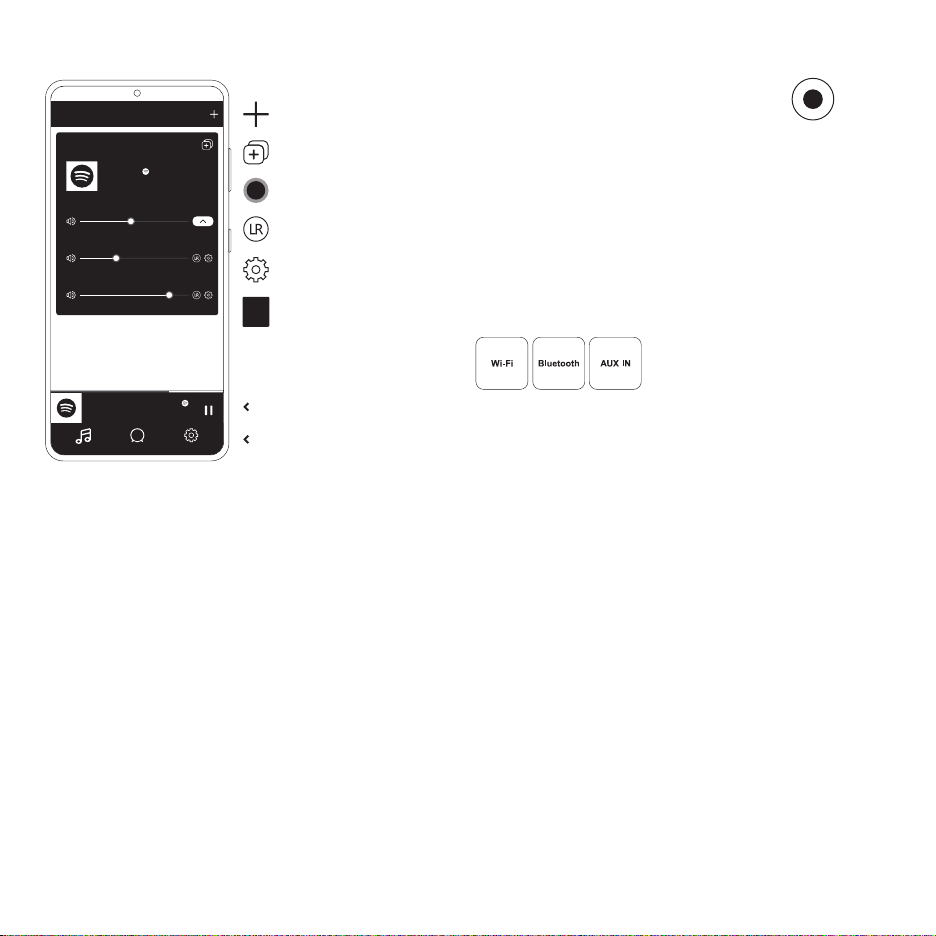
มุมมองพื้นฐ�นของแอป
ลำาโพง
Defunc HOME SMALL
Defunc HOME LARGE
เพลงปัจจุบัน
อัลบั้ม
เสียงของกลุ่ม
Defunc HOME SMALL
Defunc HOME LARGE
เพิ่มลำาโพง
จัดกลุ่ม/เลิกจัดกลุ่มลำาโพง
ตัวเลื่อนระดับเสียง
เลือกสเตอริโอ/ซ้าย/ขวา
ไอคอนเฟือง
กล่องลำาโพง
ปุ่มโหมด: WI-FI, BLUETOOTH และ AUX IN
หากต้องการสลับระหว่าง Wi-Fi, Bluetooth และ AUX IN
ให้กดปุ่มโหมดที่ด้านหลังลำาโพง เมื่อกดปุ่มโหมด ไฟ LED
ด้านซ้ายที่ด้านหน้าของลำาโพงจะกะพริบสามครั้งในสีต่อไปนี้:
สีขาวสำาหรับ Wi-Fi สีน้ำาเงินสำาหรับ Bluetooth และสีเหลืองสำาหรับ
AUX IN เพื่อระบุการเปลี่ยนโหมด
เลือกโหมดผ่�นแอป
หากคุณเคยเชื่อมต่อแอป Defunc HOME กับลำาโพงของคุณและใช้ลำาโพง
ผ่าน Wi-Fi มาก่อน คุณสามารถเปลี่ยนการตั้งค่านี้ได้ในแอป Defunc HOME
ตราบใดที่คุณเปิดแอปทิ้งไว้
1. ในแอป Defunc HOME ให้แตะ ”เสียง” ในเมนูหลักที่มุมล่างซ้ายของหน้าจอ
2. เลื่อนลงไปที่ ”เลือกจุดกำาเนิดบนอุปกรณ์” ที่ด้านล่างแล้วแตะ ”Wi-Fi”,
”Bluetooth” หรือ ”AUX IN”
Defunc HOME SMALL +1
เพลงปัจจุบัน, อัลบั้ม, ศิลปิน
ลำาโพง การตั้งค่า
เสียง
เครื่องเล่นเสียง
เมนูหลัก
ก�รตั้งค่� ALEXA
1. ในแอป Defunc HOME ให้แตะ ”เสียง” ในเมนูหลักที่มุมล่างซ้ายของหน้าจอ
2. แตะ ”Amazon Alexa” ในรายการ
3. แตะ ”เริ่มต้น”
4. หากคุณมีบัญชี Amazon อยู่แล้ว ให้ลงชื่อเข้าใช้ หากคุณไม่มีบัญชี
Amazon คุณต้องสร้างบัญชีใหม่
5. เลือกภาษาที่คุณต้องการสำาหรับ Alexa
6. ในหน้าจอถัดไป ให้แตะ ”ถัดไป” และอ่านข้อมูลเกี่ยวกับปุ่ม Wake Word ที่
อยู่ด้านบนของลำาโพง เมื่อเสร็จแล้วให้แตะ ”ถัดไป” อีกครั้ง
7. ตอนนี้ Alexa พร้อมที่จะช่วยเหลือคุณแล้ว
เกี่ยวกับ ALEXA
หนึ่งในคุณสมบัติอันชาญฉลาดของ Defunc HOME คือมี Alexa ในตัวซึ่ง
เป็น AI ด้านเสียงของ Amazon พูดคุยกับ Alexa เพื่อควบคุมระบบเสียง
และอีกมากมาย
ใช้ Alexa โดยพูดว่า ”Alexa เล่นเพลงบน Spotify” และ ”Alexa สภาพ
อากาศในสตอกโฮล์มเป็นอย่างไร” คุณยังสามารถกดปุ่ม Action บนลำาโพง
เพื่อพูดคุยกับ Alexa หากต้องการเปิดหรือปิดไมโครโฟน ให้กดปุ่มเปิด/ปิด
Wake Word
Alexa ใช้ไฟ LED ด้านซ้ายที่ด้านหน้าของลำาโพงเพื่อสื่อสาร สถานะของ
ลำาโพงจะถูกแสดงด้วยสีต่างๆ สำาหรับข้อมูลเพิ่มเติมเกี่ยวกับ ไฟ LED เหล่านี้
และเรื่องอื่นที่เกี่ยวกับวิธีการที่คุณสามารถใช้ Alexa ไปที่ defunc.com
หากคุณปิดแอปและปิด Wi-Fi คุณต้องตรวจสอบให้แน่ใจว่าคุณเปิด Wi-Fi
และเปิดแอปเพื่อไปที่ส่วนควบคุม
ตั้งค่�ลำ�โพงของคุณผ่�น BLUETOOTH
1. กดปุ่ม Mode ที่ด้านหลังลำาโพง เมื่อไฟ LED ด้านซ้ายที่ด้านหน้าของ
ลำาโพงกะพริบเป็นสีน้ำาเงิน 5 ครั้ง แสดงว่าคุณอยู่ในโหมด Bluetooth
หากไฟ LED กะพริบเป็นสีเหลืองหรือสีขาว ให้กดปุ่มโหมดอีกครั้งจนกระทั่ง
สีน้ำาเงินปรากฏขึ้น
2. ไปที่การตั้งค่า Bluetooth บนอุปกรณ์ของคุณ
3. แตะที่ ”Defunc HOME SMALL XXXX” หรือ ”Defunc HOME LARGE
XXXX” และยอมรับการจับคู่
การควบคุมพื้นฐาน (เล่น/หยุดชั่วคราว/เพลงก่อนหน้า/เพลงถัดไป/ระดับ
เสียง) ในแอปจะใช้งานได้เมื่อเชื่อมต่อผ่าน Bluetooth แต่ก่อนหน้านี้คุณต้อง
เชื่อมต่อแอปกับลำาโพงผ่าน Wi-Fi เพื่อให้ใช้งานได้ เคล็ดลับ! หากคุณเปลี่ยน
จาก Wi-Fi เป็น Bluetooth ให้เชื่อมต่อกับเครือข่าย Wi-Fi ของคุณและเปิด
แอปไว้เพื่อใช้การควบคุมพื้นฐาน คุณยังสามารถใช้การควบคุมในบริการสตรีม
เสียงที่คุณต้องการได้อีกด้วย
เชื่อมต่ออุปกรณ์ของคุณผ่�น AUX IN
1. ในการเชื่อมต่ออุปกรณ์กับลำาโพงของคุณผ่านสายเคเบิล ให้เสียบปลายด้าน
หนึ่งของสาย AUX ขนาด 3.5 มม. เข้ากับอินพุตของ AUX
2. เสียบปลายอีกด้านเข้ากับอุปกรณ์ที่คุณใช้เป็นแหล่งเสียง อาจจำาเป็นต้องใช้
อะแดปเตอร์เมื่อใช้อุปกรณ์บางอย่าง
Page 91

AIRPLAY 2
คุณมี AirPlay 2 ที่ทำาให้คุณสามารถสตรีมเพลงจากอุปกรณ์ iOS ของคุณไป
ยังผลิตภัณฑ์มากกว่าหนึ่งรายการ ไม่จำากัดเฉพาะระบบนิเวศของ Apple คุณ
จึงสามารถผสมลำาโพงที่ใช้งานร่วมกันได้กับ AirPlay 2 จากเครื่องเสียงยี่ห้อ
อื่นๆ เพื่อสร้างระบบหลายห้องที่ใช้งานได้หลากหลายยิ่งขึ้น ตราบใดที่อุปกรณ์
ทั้งหมดอยู่ในเครือข่าย Wi-Fi เดียวกัน คุณสามารถเข้าถึงการควบคุมเพลง
บน iPhone, Apple TV หรือ iTunes ของ MacBook และเลือกลำาโพงเพื่อ
ส่งเพลงไปที่อุปกรณ์นั้น ไปที่ apple.com/airplay สำาหรับข้อมูลเพิ่มเติม
AirPlay 2 มีอยู่ในลำาโพง Defunc HOME ทั้งหมด
เชื่อมต่อแอปกับบริก�รสตรีมเสียง
วิธีที่คุณเชื่อมต่อแอปกับบริการสตรีมเสียงจะขึ้นอยู่กับบริการสตรีมมิง
กระบวนการเข้าสู่ระบบทั้งหมดมีลักษณะแตกต่างกัน ดังนั้นโปรดอ้างอิงคู่มือผู้
ใช้ของบริการสตรีมที่คุณใช้หากจำาเป็น
ในแอป Defunc HOME ให้แตะ ”เสียง” ในเมนูหลักที่มุมล่างซ้ายของหน้าจอ
รายการบริการสตรีมเสียงที่มีจะแสดงขึ้นมา
เครื่องเล่นเสียง
เครื่องเล่นเสียงในแอป Defunc HOME จะอยู่ด้านบนเมนูหลัก
1. แตะปุ่มเล่น/หยุดชั่วคราวเพื่อเล่นและหยุดเสียงของคุณชั่วคราว
2. แตะที่ใดก็ได้บนแถบเพื่อขยายเครื่องเล่นเสียง
3. ยุบเครื่องเล่นเสียงโดยแตะลูกศรที่มุมซ้ายบนของหน้าจอ
เคล็ดลับ! ก่อนที่คุณจะใช้เครื่องเล่นเสียง คุณต้องเชื่อมต่อแอปกับบริการสตรี
มเสียงก่อน
เพิ่มลำ�โพง
1. ในแอป Defunc HOME ให้แตะ ”ลำาโพง” ในเมนูหลักที่ด้านล่างของหน้าจอ
2. แตะเครื่องหมายบวกที่มุมบนขวาของหน้าจอ
3. ทำาตามคำาแนะนำาบนหน้าจอ
จัดกลุ่มและเลิกจัดกลุ่มลำ�โพง
1. ในแอป Defunc HOME ให้แตะ ”ลำาโพง” ในเมนูหลักที่ด้านล่างของหน้าจอ
2. ในกล่องลำาโพง ให้แตะไอคอนจัดกลุ่ม/เลิกจัดกลุ่มที่มุมบนขวา
3. เลือกลำาโพงที่คุณต้องการจัดกลุ่ม/เลิกจัดกลุ่ม แล้วแตะ ”เสร็จสิ้น”
ลำาโพงที่เลือก/ไม่ได้เลือกจะถูกจัดกลุ่ม/เลิกจัดกลุ่มแล้ว
เปลี่ยนระดับเสียง
1. ในแอป Defunc HOME ให้แตะ ”ลำาโพง” ในเมนูหลักที่ด้านล่างของหน้าจอ
2. ในกล่องลำาโพง ให้ใช้ตัวเลื่อนระดับเสียง เพื่อควบคุมระดับเสียง
คุณยังสามารถใช้ปุ่มปรับระดับเสียงบนอุปกรณ์ของคุณได้
เลือกสเตอริโอ ซ้�ยหรือขว�
1. ในแอป Defunc HOME ให้แตะ ”ลำาโพง” ในเมนูหลักที่ด้านล่างของหน้าจอ
2. แตะไอคอนสเตอริโอ/ซ้าย/ขวาเพื่อสลับระหว่างโหมดสามโหมด
เปลี่ยนชื่อลำ�โพง
1. ในแอป Defunc HOME ให้แตะ ”ลำาโพง” ในเมนูหลักที่ด้านล่างของหน้าจอ
2. ในกล่องลำาโพง ให้แตะไอคอนรูปเฟือง
3. แตะ ”เปลี่ยนชื่อลำาโพง” ในรายการ
4. แตะที่ชื่อปัจจุบันเพื่ออัปเดต
5. แตะ ”เสร็จสิ้น” ที่มุมบนขวาเพื่อยืนยัน
EQ
1. ในแอป Defunc HOME ให้แตะ ”ลำาโพง” ในเมนูหลักที่ด้านล่างของหน้าจอ
2. ในกล่องลำาโพง ให้แตะไอคอนรูปเฟือง
3. แตะ ”EQ” ในรายการ
4. เลื่อนตัวเลื่อนเสียงแหลมและเบสไปทางซ้ายและขวาจนกว่าคุณจะได้เสีย
งที่ต้องการ
ก�รจัดว�ง EQ
ลำาโพงของคุณวางอยู่บนโต๊ะหรือไม่? คุณติดตั้งมันบนผนังของคุณหรือไม่?
การจัดวาง EQ ช่วยให้คุณได้เสียงที่ดีที่สุดอย่างรวดเร็วโดยพิจารณาจาก
ตำาแหน่งที่คุณวางลำาโพงในบ้านของคุณ
1. ในแอป Defunc HOME ให้แตะ “ลำาโพง” ในเมนูหลักที่ด้านล่างของหน้าจอ
2. ในกล่องลำาโพง ให้แตะไอคอนรูปเฟือง
3. แตะ “การจัดวาง EQ” ในรายการ
4. เลือกตำาแหน่ง EQ ที่ตรงกับตำาแหน่งที่คุณเลือกสำาหรับผู้พูดของคุณ
ก�รเพิ่มก�รตั้งไว้ล่วงหน้�
1. ในแอป Defunc HOME ตรวจสอบให้แน่ใจว่าคุณได้เล่นเสียง
2. แตะเครื่องเล่นเสียงที่อยู่เหนือเมนูหลักที่ด้านล่างของหน้าจอเพื่อขยาย
3. ทางด้านขวาของชื่อเพลง ให้แตะจุดสามจุด (“...”)
4. แตะ "การตั้งไว้ล่วงหน้า"
5. แตะหมายเลขเพื่อเพิ่มการตั้งไว้ล่วงหน้า
6. แตะลูกศรที่มุมบนซ้ายเมื่อคุณทำาเสร็จแล้ว
น�ฬิก�ปลุก
1. ในแอป Defunc HOME ให้แตะ "ลำาโพง" ในเมนูหลักที่ด้านล่างของหน้าจอ
2. ในกล่องลำาโพง ให้แตะไอคอนรูปเฟือง
3. แตะ “นาฬิกาปลุก” ในรายการ
4. แตะไอคอนเครื่องหมายบวกที่มุมบนขวาของหน้าจอ
5. ตั้งเวลา ถ้าทำาซ้ำา จะเล่นเสียงอะไรและระดับเสียงอะไร
6. แตะ "เสร็จสิ้น" ที่มุมบนขวาเพื่อยืนยัน
รีเซ็ตค่�โรงง�น
1. ในแอป Defunc HOME ให้แตะ "ลำาโพง" ในเมนูหลักที่ด้านล่างของหน้าจอ
2. ในกล่องลำาโพง ให้แตะไอคอนรูปเฟือง
3. แตะ "ข้อมูลเกี่ยวกับลำาโพง" ในรายการ
4. เลื่อนลงไปด้านล่างแล้วแตะ "กู้คืนการตั้งค่าจากโรงงาน" เพื่อรีเซ็ตลำาโพง
ของคุณ เสียงของลำาโพงจะพูดว่า: “Factory data has been reset”
เมื่อเสร็จสิ้น
ไทย / 91
Page 92
ตัวตั้งเวล�ปิดเครื่อง
1. ในแอป Defunc HOME ให้แตะ "ลำาโพง" ในเมนูหลักที่ด้านล่างของหน้าจอ
2. แตะเครื่องเล่นเสียงที่อยู่เหนือเมนูหลักที่ด้านล่างของหน้าจอเพื่อขยาย
3. ทางด้านขวาของชื่อเพลง ให้แตะจุดสามจุด (“...”)
4. แตะ "ตัวตั้งเวลาปิดเครื่อง"
5. ตั้งเวลาและคุณทำาเสร็จแล้ว
สำาหรับคำาแนะนำารายละเอียดเพิ่มเติม กรุณาไปที่ defunc.com
ข้อกฎหม�ย
Bluetooth: เครื่องหมายคำาและโลโก้ Bluetooth® เป็นเครื่องหมายการค้า
จดทะเบียนของ Bluetooth SIG, Inc. และการใช้เครื่องหมายดังกล่าวโดย
The Art of Utility AB อยู่ภายใต้ใบอนุญาต เครื่องหมายการค้าและชื่อ
ทางการค้าอื่นๆ เป็นของเจ้าของที่เกี่ยวข้อง
Google: Google Play และโลโก้ Google Play เป็นเครื่องหมายการค้าของ
Google LLC
Spotify: ซอฟต์แวร์ Spotify อยู่ภายใต้ใบอนุญาตของบุคคลที่สามที่พบ
ได้ที่นี่: www.spotify.com/connect/third-party-licenses ใช้โทรศัพท์
แท็บเล็ต หรือคอมพิวเตอร์เป็นรีโมทคอนโทรลสำาหรับ Spotify ไปที่ spotify.
com/connect เพื่อเรียนรู้วิธี
Wi-Fi Alliance: Wi-Fi® และโลโก้ Wi-Fi เป็นเครื่องหมายการค้าจดทะเบียน
ของ Wi-Fi Alliance®
คำ�เตือน!
อย่าพยายามซ่อมแซมลำาโพง การซ่อมแซมที่ผิดพลาดอาจทำาให้เกิดไฟไหม้
การชำารุดทางอิเล็กทรอนิกส์ หรือผลิตภัณฑ์เสียหาย ห้ามใช้ลำาโพงในสภาพ
แวดล้อมที่มีอุณหภูมิต่ำากว่า 0 °C หรือสูงกว่า 45 °C หลีกเลี่ยงการใช้ไฟ
แสดงสถานะอุปกรณ์ ใกล้กับดวงตาของเด็กและสัตว์ ห้ามใช้ลำาโพงในสภาพ
อากาศที่มีพายุฝนฟ้าคะนองเพื่อหลีกเลี่ยงพฤติกรรมของลำาโพงที่ผิดปกติและ
เสี่ยงต่อไฟฟ้าช็อต ห้ามเช็ดลำาโพงด้วยน้ำามันหรือของเหลวระเหยอื่นๆ อย่าให้
ลำาโพงเปียก อย่าสัมผัสป้าย HOME ที่ด้านหลังของลำาโพง เนื่องจากลำาโพง
จะค่อนข้างอุ่นเมื่อใช้งานลำาโพง
รับประกัน
หนึ่งปีการรับประกันทั่วโลก ดูข้อมูลเพิ่มเติมที่ defunc.com
92 / ไทย
Page 93

Page 94

 Loading...