

Page 1

USB-LOGI-500
Hardware-Beschreibung
LOGI+
Software-Beschreibung
Oktober 2009
Page 2

1 EINLEITUNG.....................................................................5
2 HARDWARE BESCHREIBUNG .......................................6
3 MESSKABEL....................................................................7
3.1 Informationen zum Messkabel.................................................... 7
3.2 Anschluss Messkabel ................................................................. 8
4 MICRO-KLEPS .................................................................9
4.1 Informationen zu Micro-Kleps .................................................... 9
5 SOFTWARE INSTALLATION.........................................10
5.1 Installation “.NET Framework©” ............................................... 11
5.2 Installation “Logi+”.................................................................... 12
5.3 Installation “Treiber”................................................................. 15
5.4 Verzeichnis “inf_usb_driver” auf der CD................................. 19
5.5 Deinstallation ............................................................................. 20
6 START DES PROGRAMMS ...........................................22
7 LOGI+ MENÜLEISTE......................................................23
7.1 Datei............................................................................................ 23
7.1.1 Neu (Tastenkürzel: STRG + N).......................................................23
7.1.2 Datei öffnen (Tastenkürzel: STRG + O)..........................................23
7.1.3 Datei speichern (Tastenkürzel: STRG + S).....................................23
7.1.4 Datei speichern unter (Tastenkürzel: STRG + A)............................23
7.1.5 Datenexport Excel (Tastenkürzel: STRG + E) ............................23
7.1.6 Drucken (Tastenkürzel: STRG + P).................................................24
7.1.7 Druckvorschau (Tastenkürzel: STRG + V)......................................24
7.1.8 Beenden (Tastenkürzel: STRG + X)...............................................24
7.2 Aufzeichnungstakt..................................................................... 25
7.2.1 Interner Takt ...................................................................................25
7.2.2 Externer Takt..................................................................................25
7.3 Modus......................................................................................... 26
Einleitung
2
Page 3

7.3.1 Einzelmessung (Tastenkürzel: STRG + 1)......................................26
7.3.2 Start/Stop (kontinuierliche Messung) (Tastenkürzel: STRG + 2).....26
7.3.3 Trigger ignorieren (Tastenkürzel: STRG + 3)..................................26
7.4 Trigger ........................................................................................ 27
7.4.1 Zurücksetzen (Tastenkürzel: ALT + R)............................................27
7.5 Zoom........................................................................................... 28
7.5.1 Zoom Minus (Tastenkürzel: STRG + ↓).........................................28
7.5.2 Zoom Plus (Tastenkürzel: STRG + ↑)...........................................28
7.5.3 Zoom Minimum (Tastenkürzel: STRG + ←)..................................28
7.5.4 Zoom Maximum (Tastenkürzel: STRG + →).................................28
7.6 Gehe zu....................................................................................... 29
7.6.1 Gehe zu Triggerposition (Tastenkürzel: ALT + T)............................29
7.6.2 Gehe zu Messpunkt 1 (Tastenkürzel: ALT + 1)...............................29
7.6.3 Gehe zu Messpunkt 2 (Tastenkürzel: ALT + 2)...............................29
7.7 Optionen..................................................................................... 30
7.7.1 Sprache wechseln...........................................................................30
7.7.2 Zuweisung Kanäle ..........................................................................30
7.7.3 Konfiguration Trigger ......................................................................31
7.7.4 Hintergrund Schwarz.......................................................................31
7.7.5 Hintergrund Weiß............................................................................31
7.8 Hilfe............................................................................................. 32
7.8.1 Hilfe (Tastenkürzel: F1)...................................................................32
7.8.2 Info (Tastenkürzel: ALT + I).............................................................32
7.9 Symbolleiste............................................................................... 33
7.9.1 Geräte aktualisieren........................................................................33
7.9.2 Auswahl der möglichen Geräte.......................................................33
7.9.3 Öffne letzte Analyse........................................................................33
7.9.4 Letzte Analyse speichern................................................................33
7.9.5 Druckvorschau................................................................................33
7.9.6 Drucken..........................................................................................34
7.9.7 Einzelmessung ausführen...............................................................34
7.9.8 Einzelmessung ausführen ohne Triggerbedingung .........................34
7.9.9 Stop, run.........................................................................................34
7.9.10Verkleinern......................................................................................34
7.9.11Vergrößern......................................................................................34
7.9.12Minimaler Zoom..............................................................................34
7.9.13Maximaler Zoom.............................................................................34
7.9.14Abtastrate Einstellen.......................................................................34
7.9.15Pre-Trigger-Bedingung Einstellen...................................................35
7.9.16Differenz Triggerposition 1 / 2 anzeigen..........................................35
7.9.17Zoom % ..........................................................................................35
Einleitung
3
Page 4

7.10 Trigger-, Mess-, und Kanalleiste.............................................. 36
7.10.1T1 und T2 Reihe...........................................................................36
7.10.2Low.................................................................................................36
7.10.3High................................................................................................36
7.10.4Steigende Flanke............................................................................36
7.10.5Fallende Flanke ..............................................................................36
7.10.6Steigende oder Fallende Flanke .....................................................36
7.10.7M1 und M2 Reihe............................................................................36
7.10.8Kanal Reihe....................................................................................36
7.11 “Wave-, List-, Trigger” Kartei.................................................... 37
7.11.1Wave ..............................................................................................37
7.11.2List..................................................................................................37
7.11.3Trigger ............................................................................................37
7.12 Listenansicht.............................................................................. 38
7.13 Triggeransicht............................................................................ 39
7.13.1Helfer..............................................................................................39
7.13.2Trigger Auswahl..............................................................................39
7.13.3Starte Trigger..................................................................................39
7.13.4Zähler .............................................................................................39
8 SCHNELLEINSTIEG “LOGI+”........................................40
9 MESS-BEISPIEL.............................................................42
9.1 Kanalzuweisung......................................................................... 42
9.2 Messung eines CPU-Lesezyklus “RD”..................................... 43
9.3 Messung eines CPU-Schreibzyklus “WR”............................... 44
10 REVISIONEN ..................................................................45
11 URHEBERRECHTE UND MARKEN...............................46
Einleitung
4
Page 5

1 Einleitung
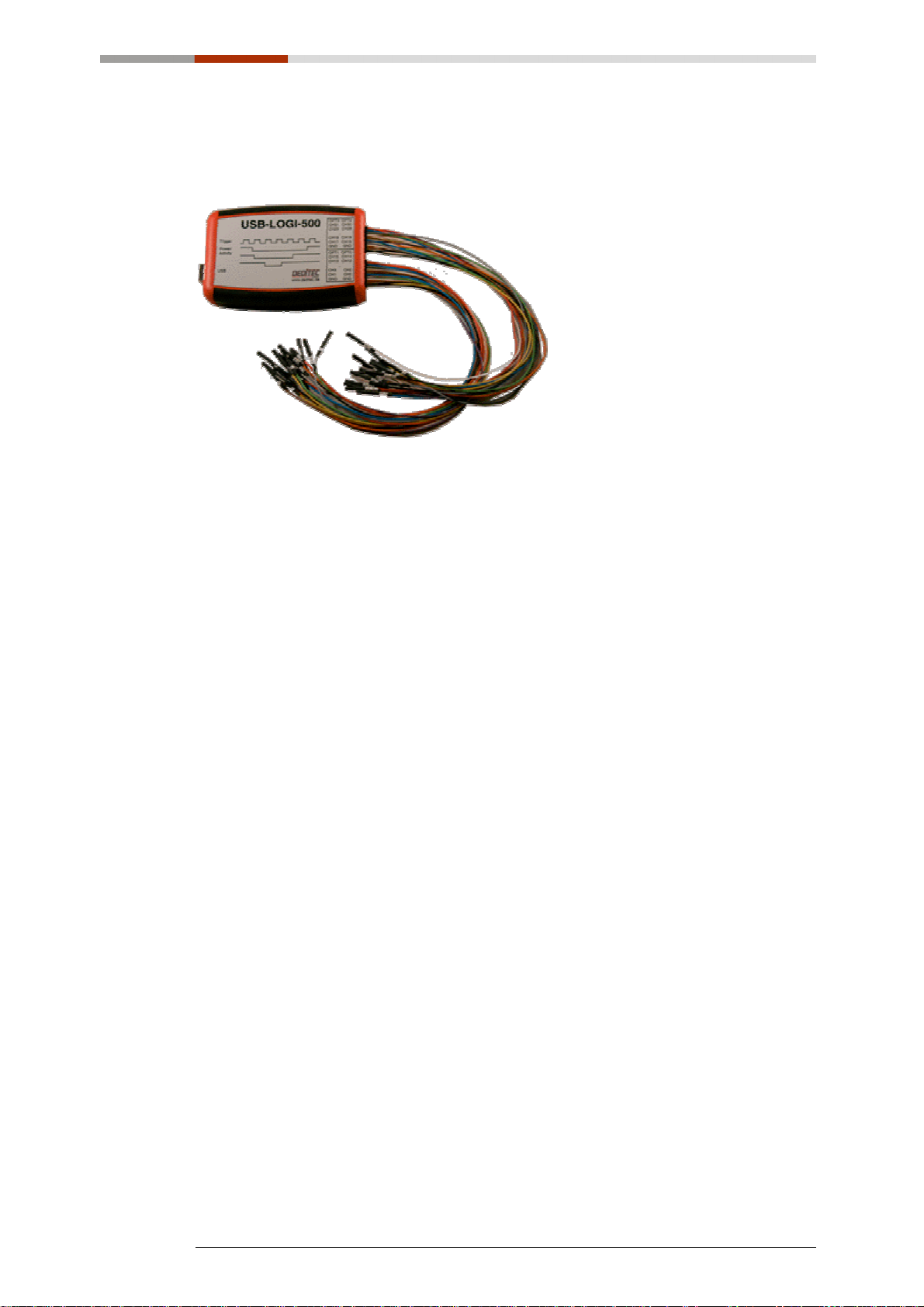
Der „USB-LOGI-500“ Logikanalysator bietet die Möglichkeit, den zeitlichen
Verlauf von digitalen Signalen, bildlich am Monitor darzustellen. Es können Daten
mit einer Geschwindigkeit von maximal 500 MSamples/sec auf allen 36 Kanälen
abgetastet werden. Zum Lieferumfang gehört „Logi+“, eine komfortable
Windows Software. Diese ermöglicht ein einfaches Messen am PC.
Einleitung
5
Page 6
2 Hardware Beschreibung
• USB Interface
• 36 Kanäle
• 500 MHz bis 100 Hz
• 4096 Samples/Kanal
• 1/8 .. 7/8 Pre-Trigger
• 2 Trigger Ebenen
• Windows Software „Logi+“
• Gehäuseabmessungen: 117x79x24 (LxBxH in mm)
• Temperaturbereich: 0°C bis +50°C
Hardware Beschreibung
6
Page 7
3 Messkabel
3.1 Informationen zum Messkabel
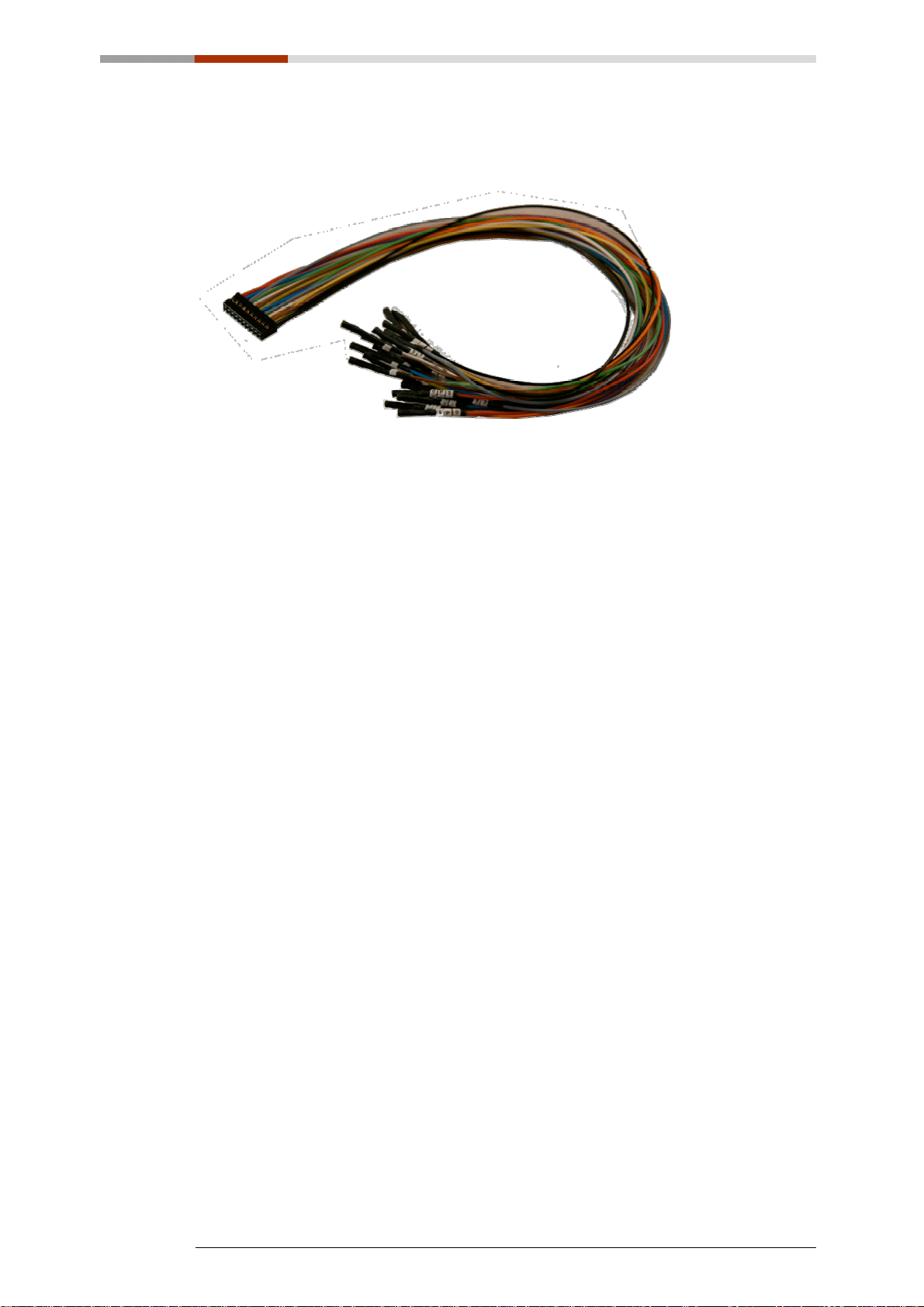
„KABLOG20“ ist ein spezielles 20pol „Messkabel“ mit farbigen und
beschrifteten Einzeladern (Durchmesser ca. 0,8mm). Diese können z.B. auf
Drähte, Stiftleisten oder sogenannte Micro-Kleps gesteckt werden. Micro-Kleps
sind sehr feine Klemmprüfspitzen mit einer drehbaren Greifzange und sind
ebenfalls bei uns erhältlich.
Optionales Zubehör, für den „USB-LOGI-500“.
Messkabel
7
Page 8

3.2 Anschluss Messkabel
Über zwei Steckverbinder am „USB-LOGI-500“ werden die „Messkabel“
angeschlossen.
Messkabel
8
Page 9
4 Micro-Kleps
4.1 Informationen zu Micro-Kleps
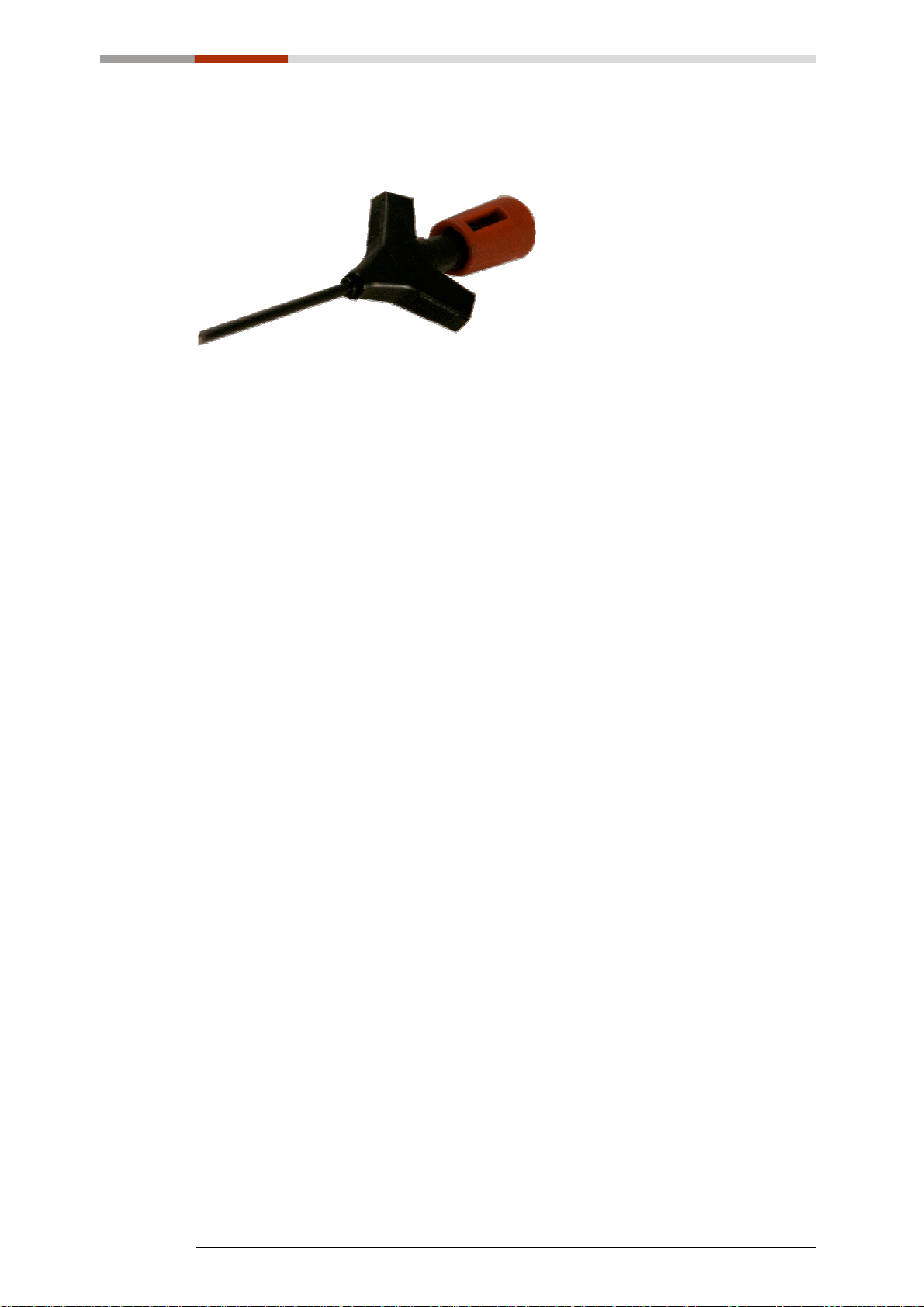
Diese Miniatur-Klemmprüfspitzen mit drehbarer Greifzange eignen sich
hervorragend für Messungen an sehr dünnen Drähten oder dicht nebeneinander
liegenden Kontaktstellen wie z.B SMD Bauteile (IC Rastermaß 1,27mm).
Optionales Zubehör, für den „USB-LOGI-500“.
Micro-Kleps
9
Page 10
5 Software Installation
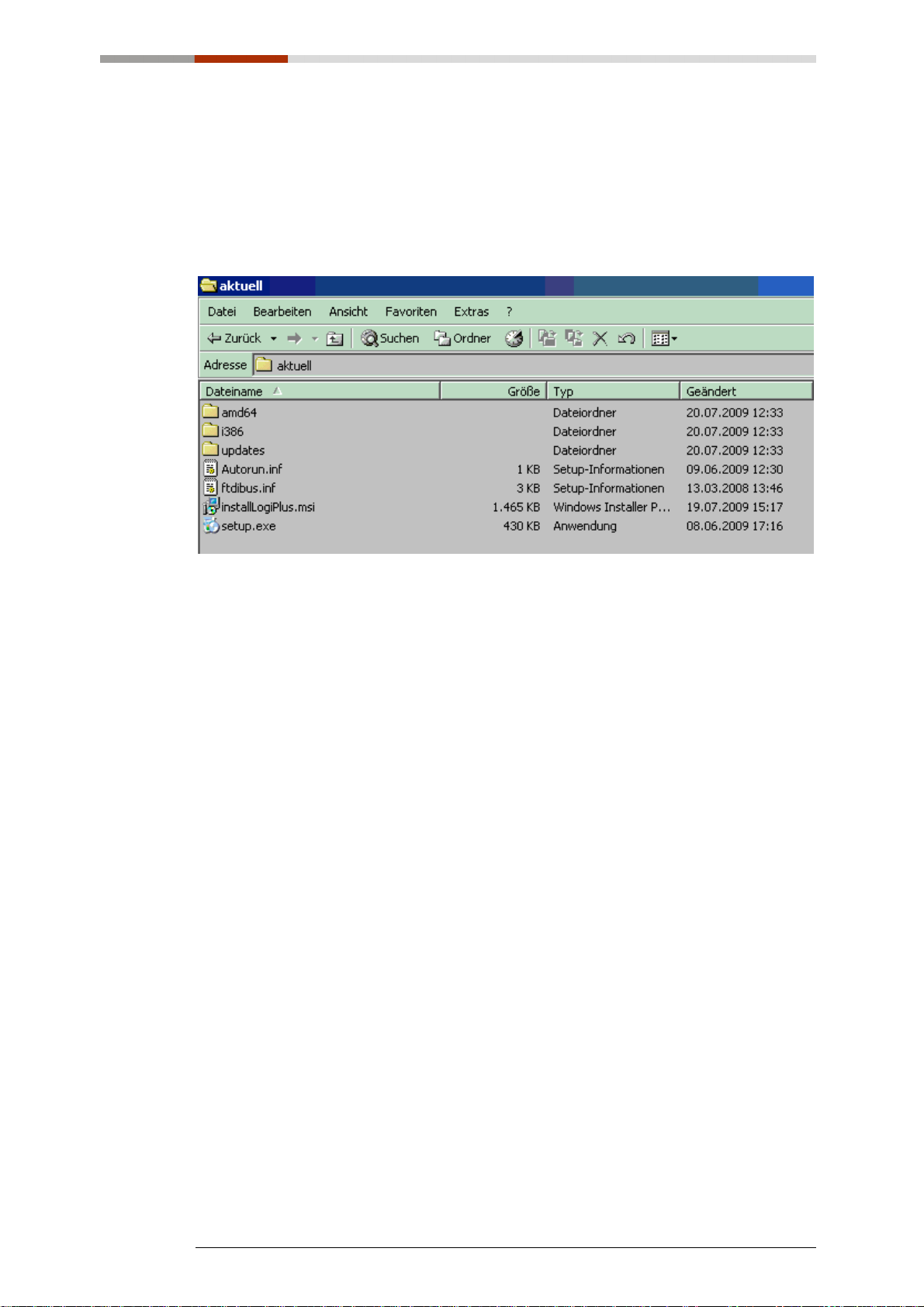
Legen Sie die „Logi+“ CD ins Laufwerk. Die Installation startet automatisch
(Falls dies nicht der Fall sein sollte, starten sie die Installation manuell).
Um die Installation manuell auszuführen, öffnen sie den Inhalt der CD und starten
Sie „setup.exe“. „Logi+“ benötigt „.NET Framework 2.0©“.
Im nächsten Kapitel befindet sich die Installation von „Net Framework 2.0©“.
Falls sie „NET Framework©“ schon installiert haben, gehen Sie zum Kapitel
Installation “Logi+”.
Software Installation
10
Page 11
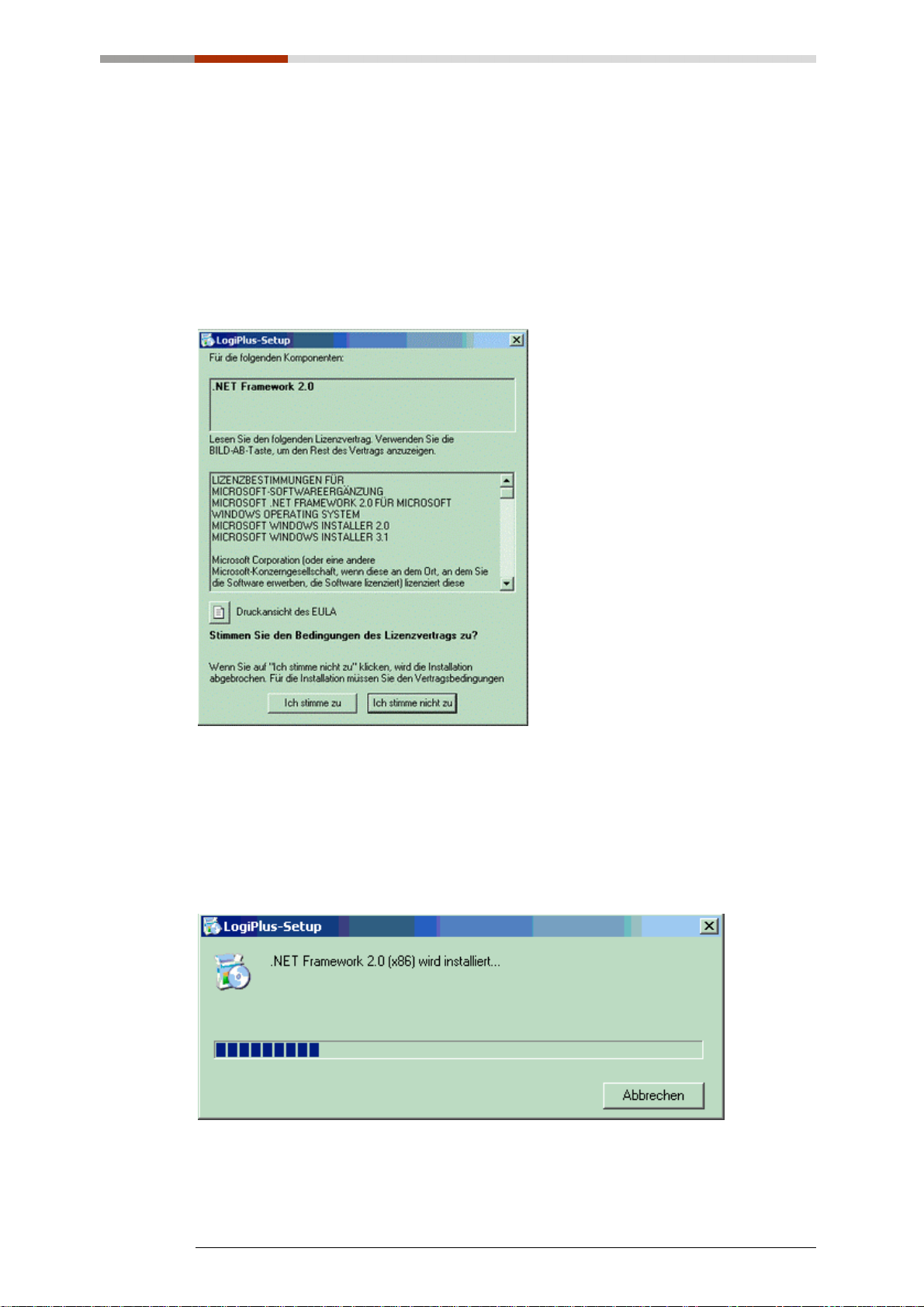
5.1 Installation “.NET Framework©”
„.NET Framework©“ ist eine moderne Entwicklungsplattform der Firma
Microsoft® für Softwareanwendungen. Ziel von „.NET©“ ist es, eine moderne und
flexible Umgebung für die Entwicklung von Software zu schaffen.
Nachdem die Installation gestartet ist, öffnete sich ein Fenster, wenn „.NET
Framework©“ installiert wird.
Drücken sie auf „Ich stimme zu“ um „.NET Framework©“ zu installieren. Sie
können auch die neuesten Versionen von „.NET Framework©“ auf der
Hauptseite von Microsoft® finden.
Nachdem „.NET Framework©“ installiert wurde, beginnt automatisch die
Installation von „Logi+“.
Software Installation
11
Page 12
5.2 Installation “Logi+”
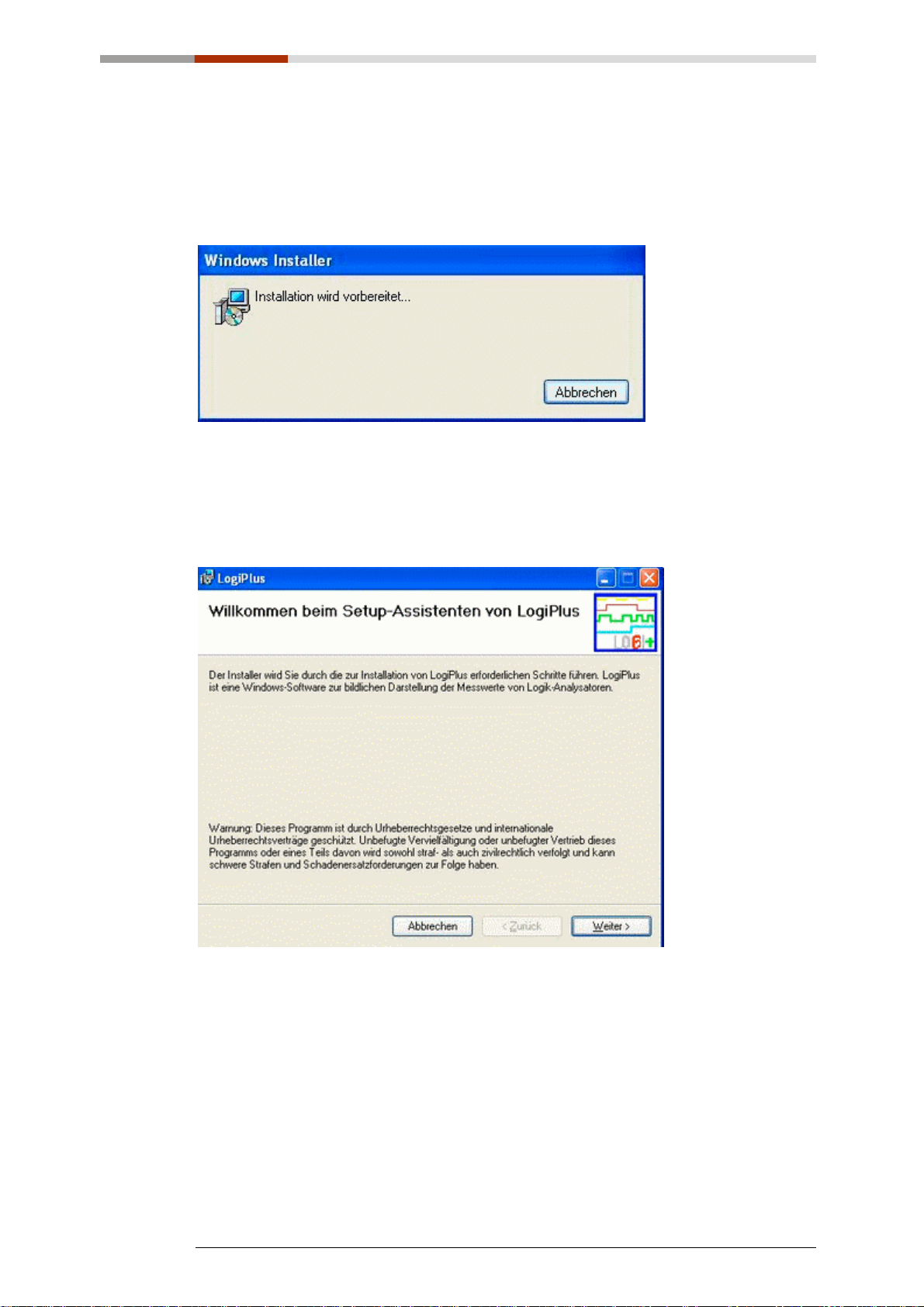
Wenn Sie „.NET Framework©“ schon installiert starten Sie nun die Installation
von „Logi+“.
Folgendes Fenster erscheint. Die Installation wird vorbereitet.
Um weiter zu machen, drücken Sie auf „Weiter“.
Software Installation
12
Page 13
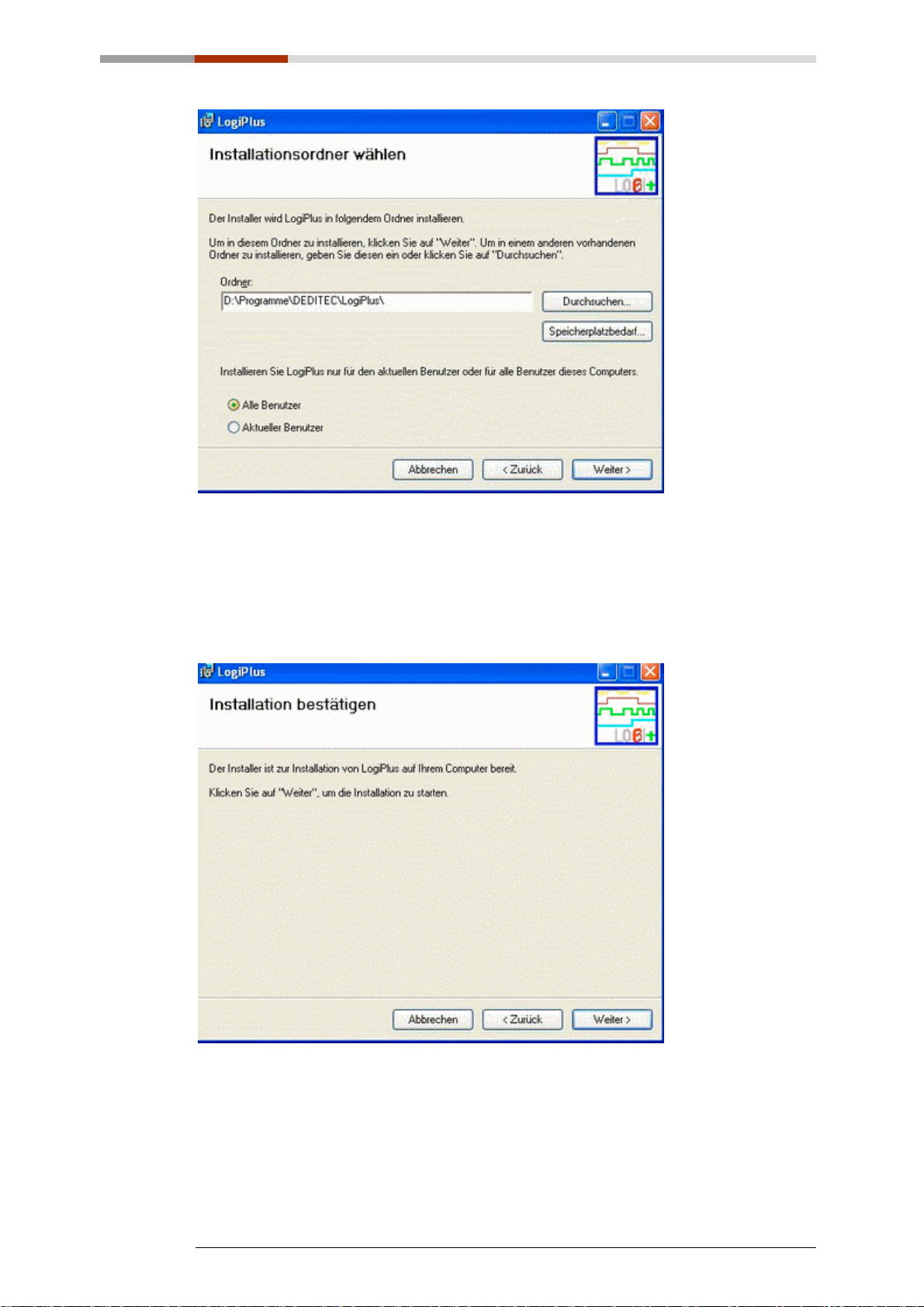
Eine Auswahl erscheint, bei der man den Ort auswählen kann, wo man „Logi+“
installieren kann. Drücken sie auf „Weiter“ um fortzufahren.
Hier erscheint die Bestätigung der Installation. Drücken sie auf „Weiter“ um die
Installation zu starten.
Software Installation
13
Page 14
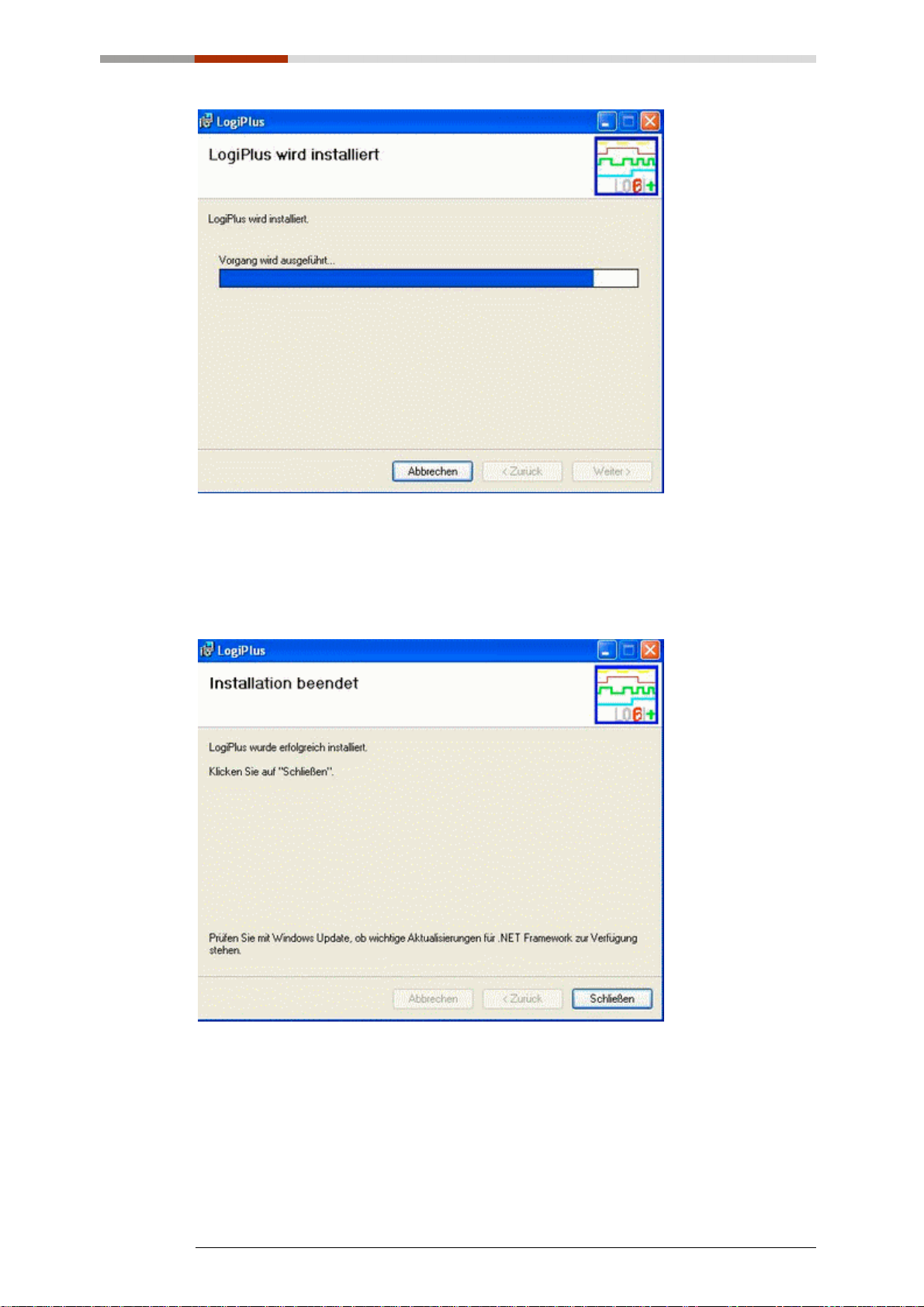
Nun wird „Logi+“ Installiert.
Wenn die Installation beendet ist, drücken sie auf „Schließen“
Software Installation
14
Page 15
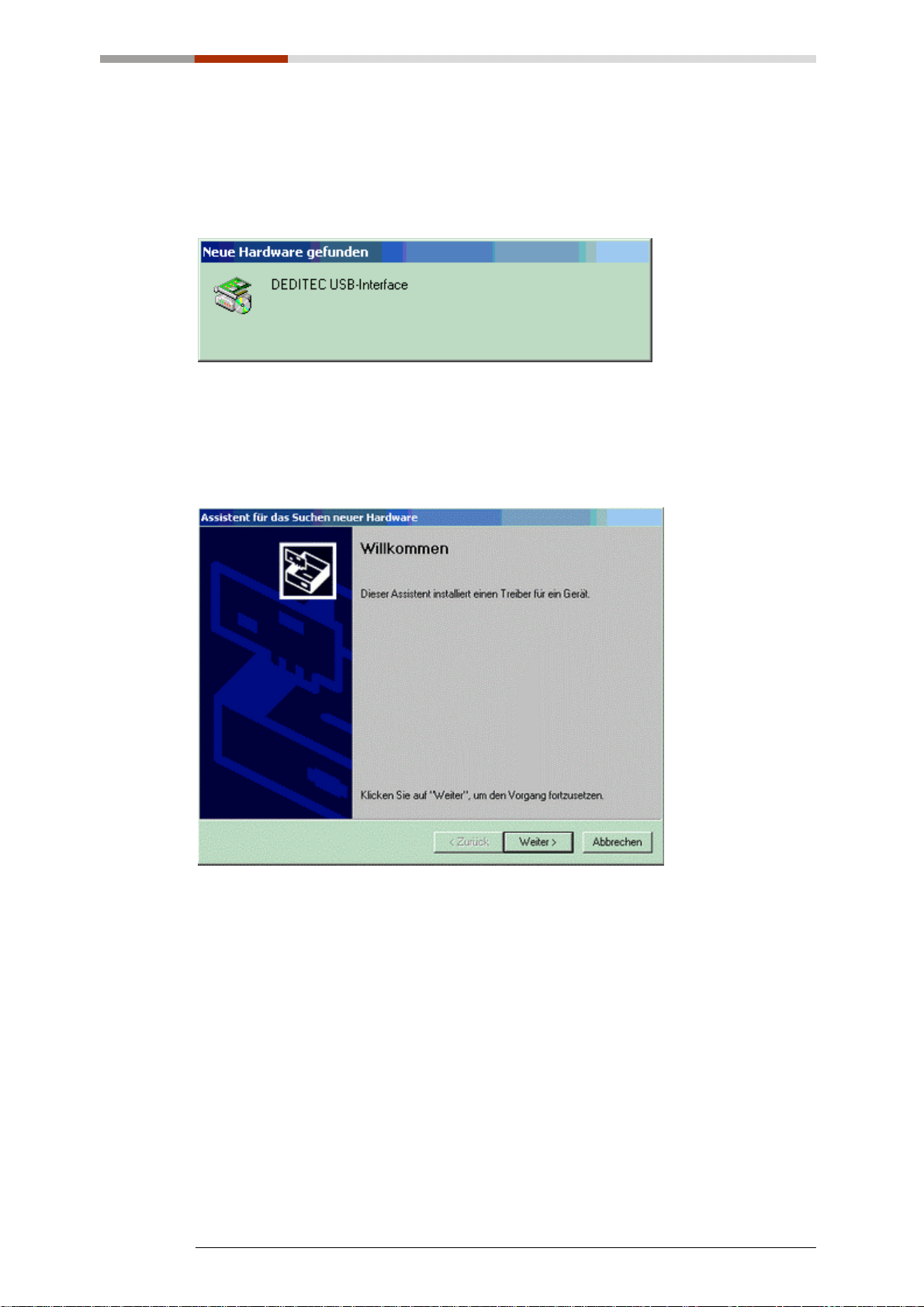
5.3 Installation “Treiber”
Wenn Sie Ihr DEDITEC USB-Gerät zum ersten mal an den USB-Port mit einem
USB-Kabel angeschlossen haben, erscheint folgende Meldung:
Über den folgenden Dialog kann die Quelle des Treibers ausgewählt werden.
Drücken sie auf „Weiter“ um fortzufahren.
Software Installation
15
Page 16
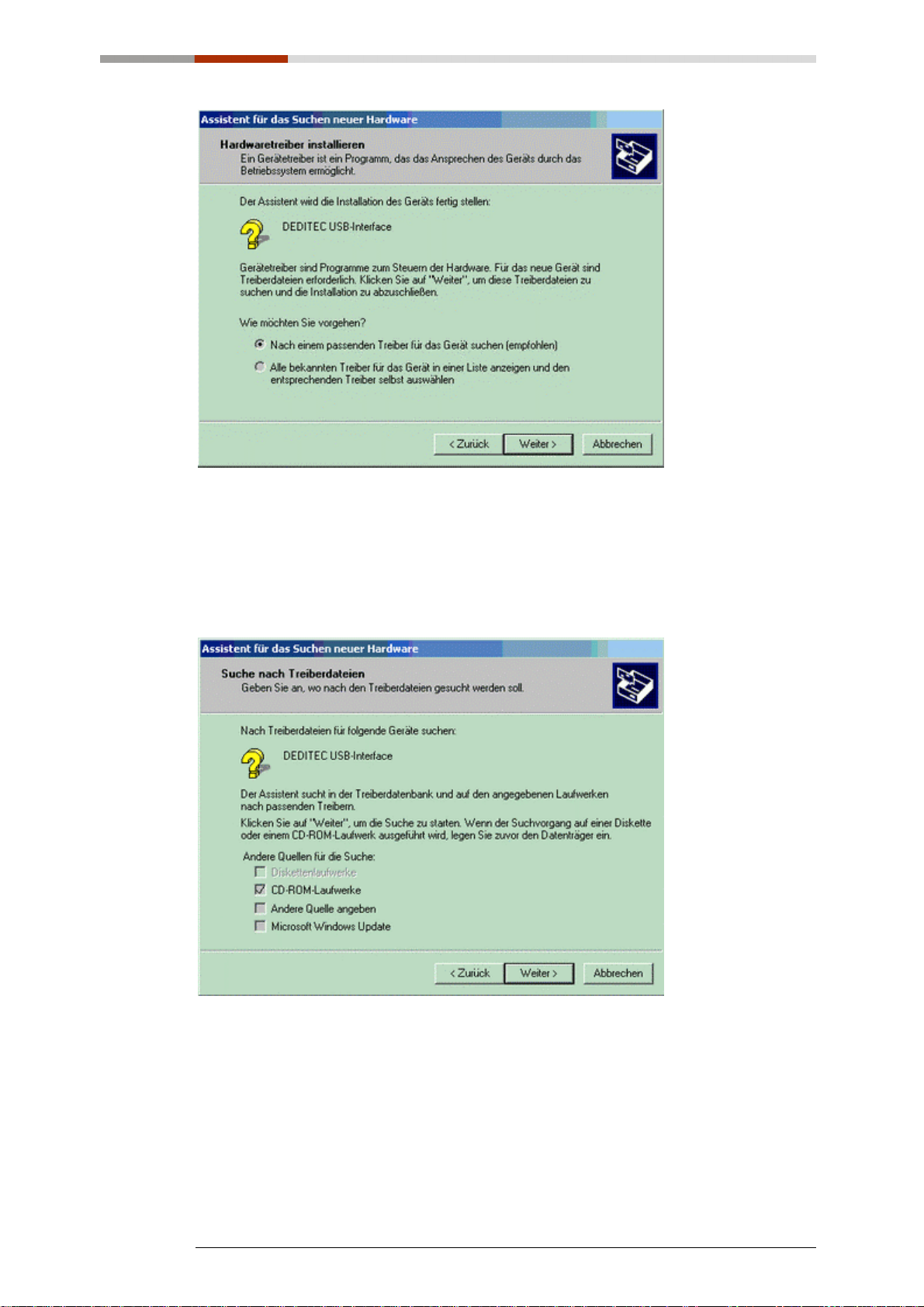
„Nach einem passenden Treiber für das Gerät suchen (empfohlen)“
auswählen und dann auf „Weiter“ drücken.
Markieren sie das Feld bei „CD-ROM-Laufwerke“ und drücken sie auf „Weiter“.
Software Installation
16
Page 17
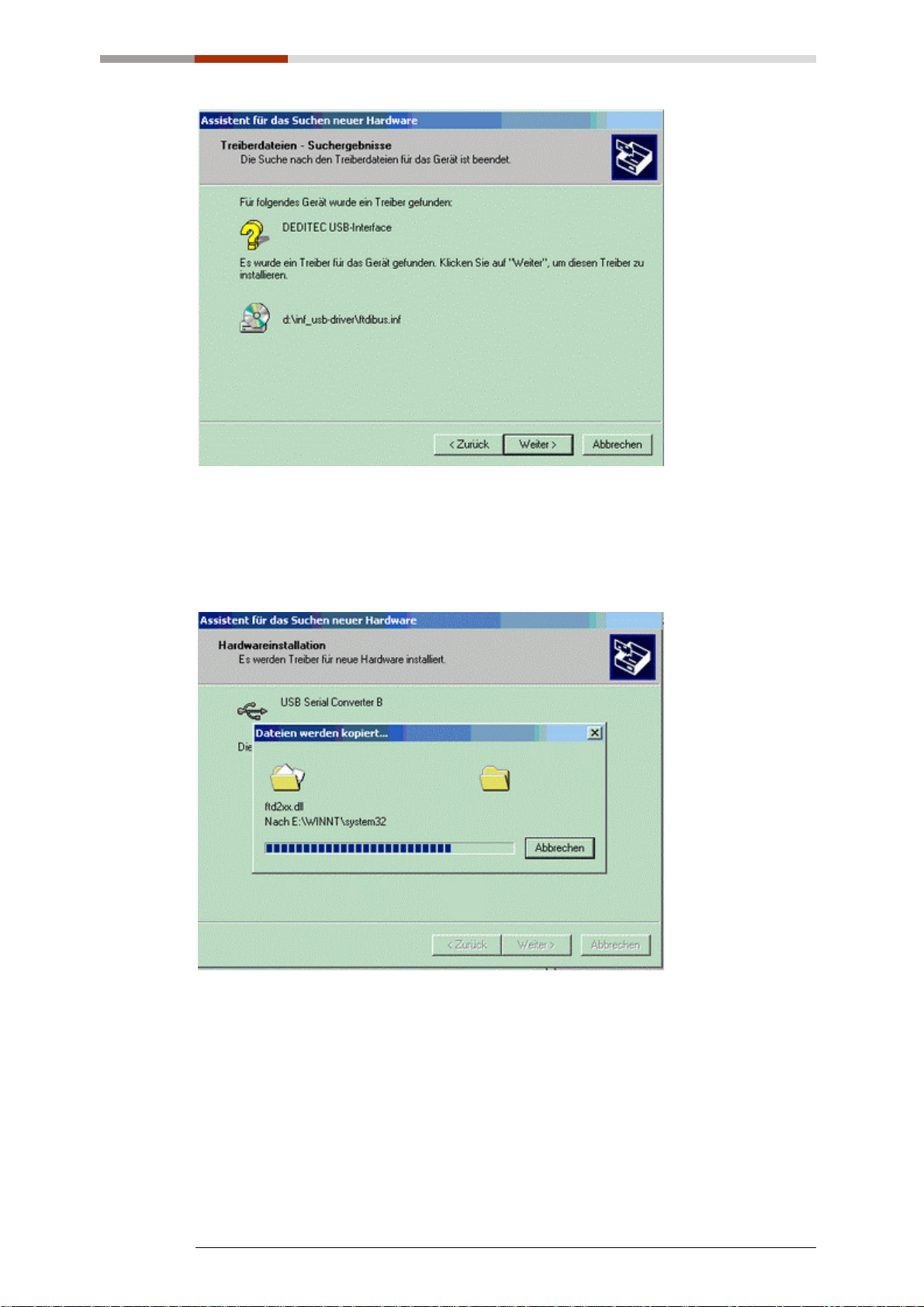
Drücken sie auf „Weiter“ um den Treiber zu installieren.
Der Treiber wird nun installiert.
Software Installation
17
Page 18
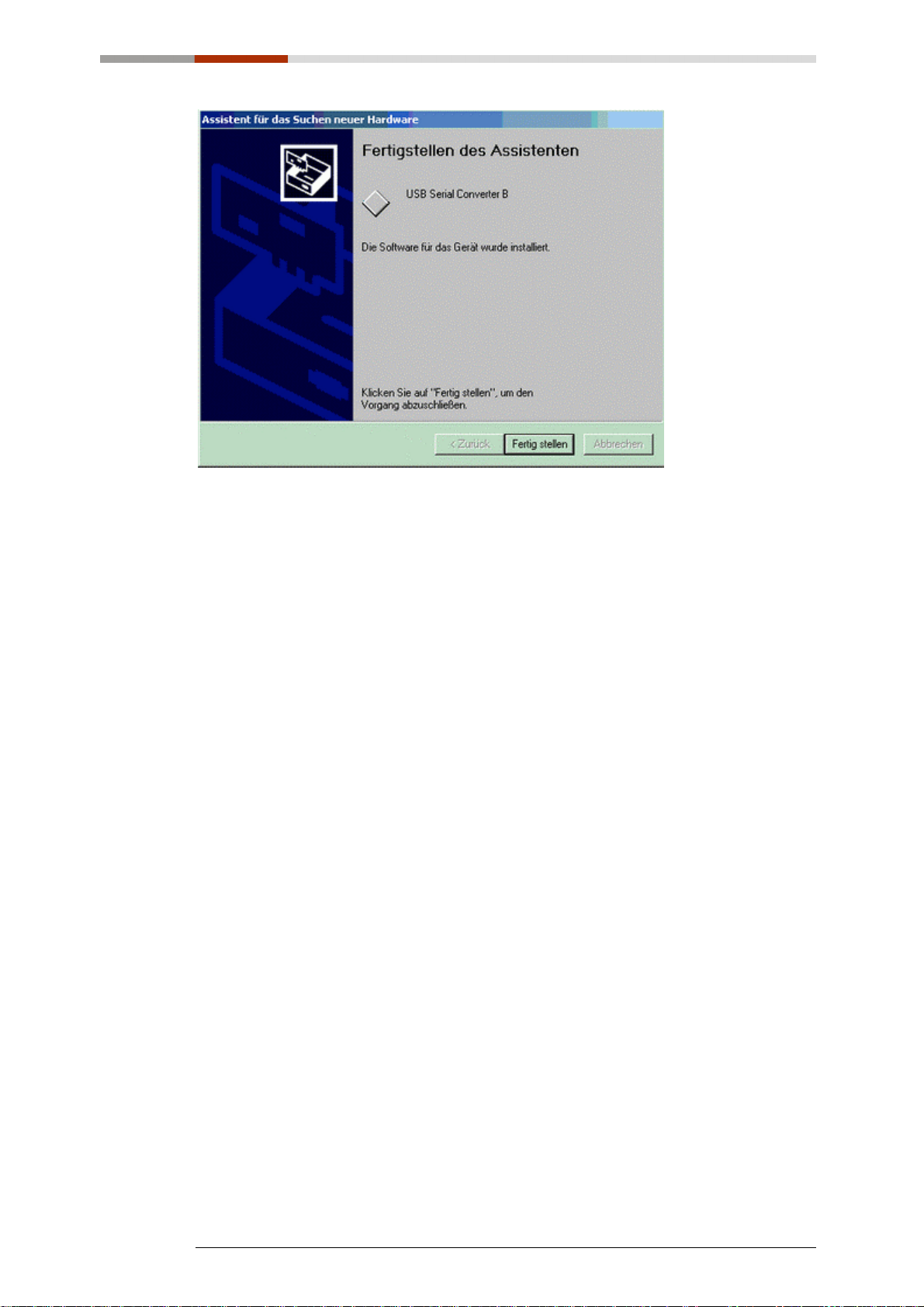
Der Treiber für das USB-Gerät ist nun Installiert.
Drücken sie auf „Fertig stellen“ um den Assistenten zu schließen.
Software Installation
18
Page 19
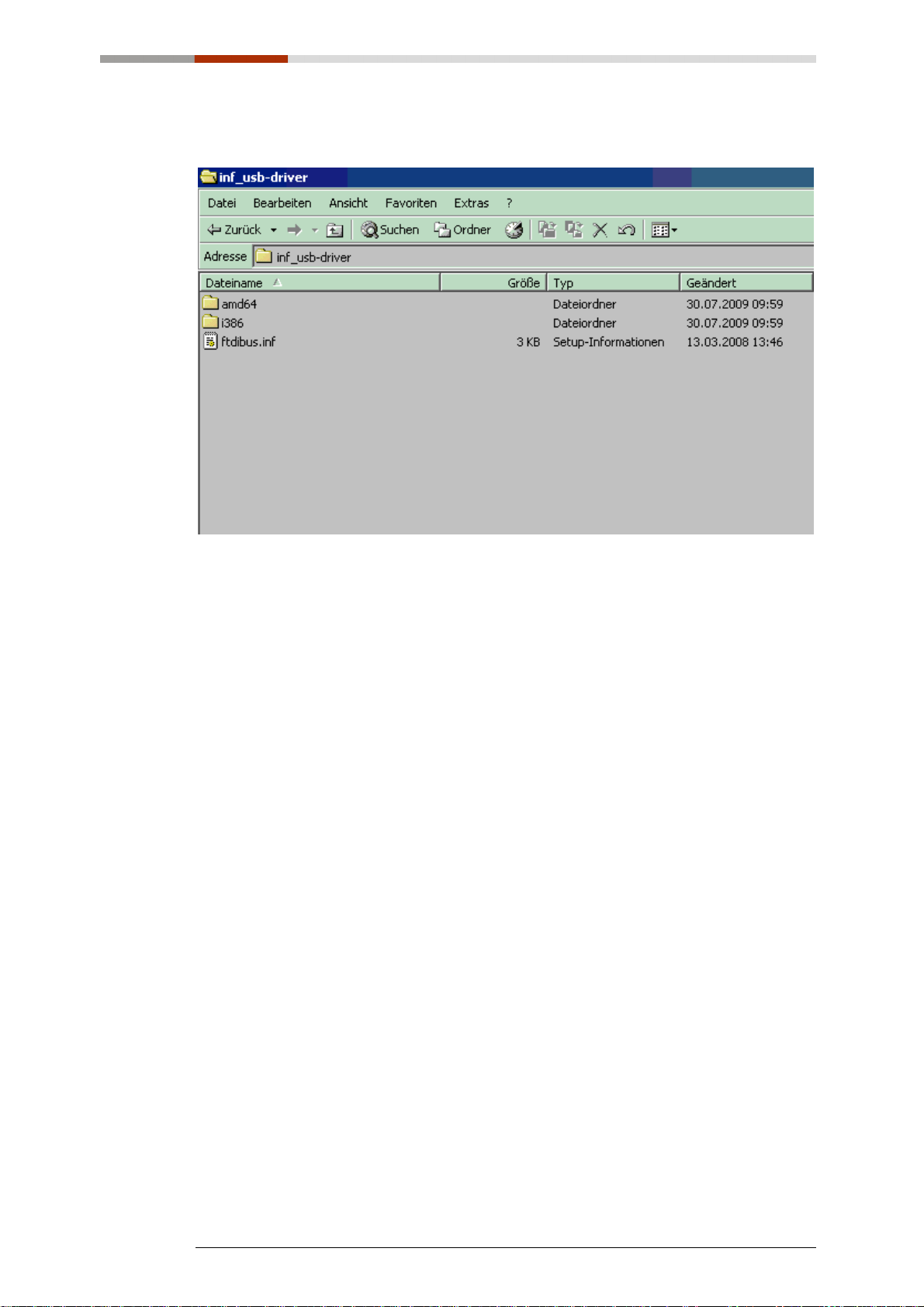
5.4 Verzeichnis “inf_usb_driver” auf der CD
Im Ordner „inf_usb_driver“, auf der mitgelieferten CD, ist der Treiber für USB
Geräte enthalten. Der Treiber kann problemlos auf PC’s mit einem „Intel“ oder
einem „AMD“ Prozessor installiert werden.
Software Installation
19
Page 20
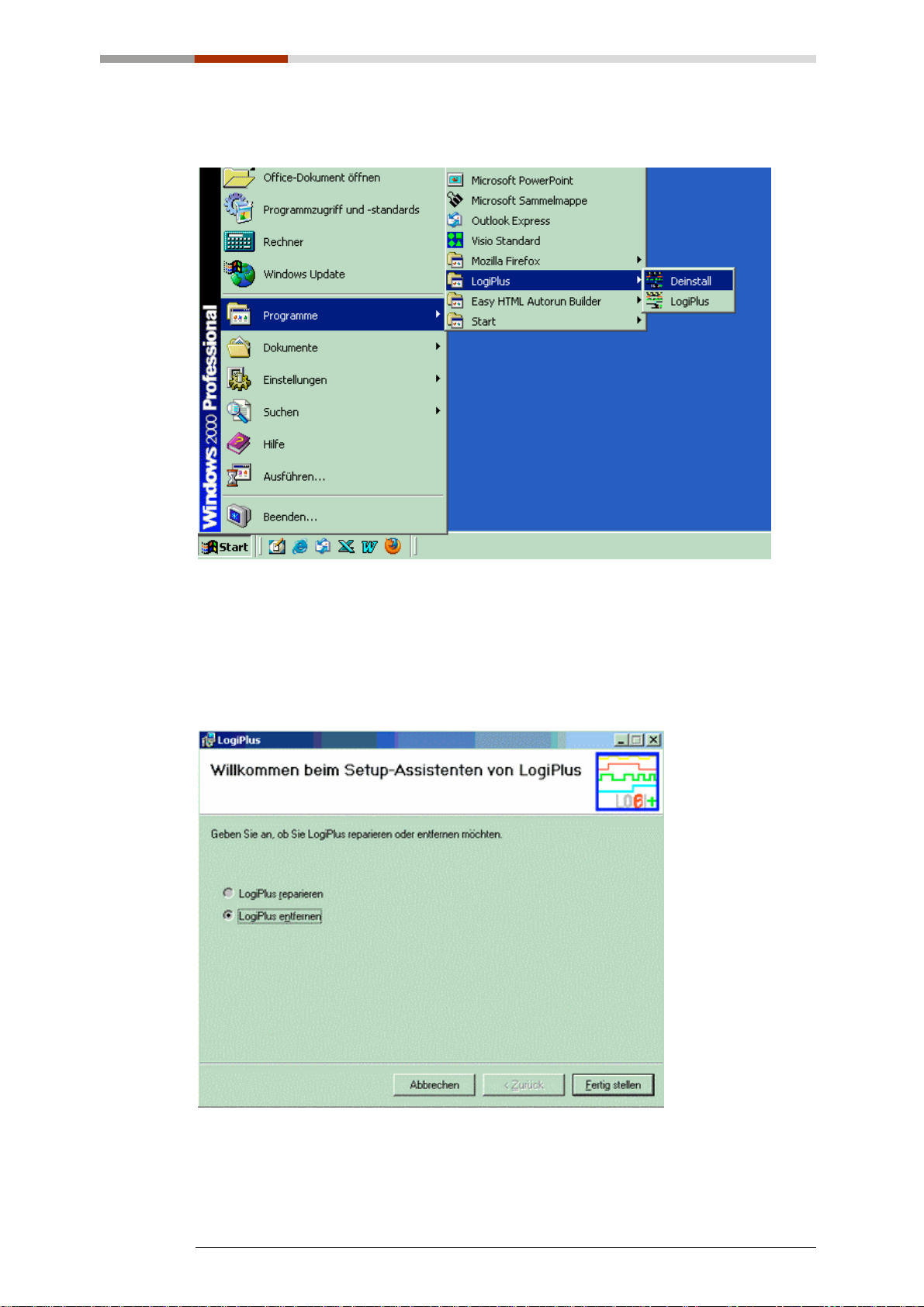
5.5 Deinstallation
Um „Logi+“ zu deinstallieren, müssen sie auf Start Programme LogiPlus
Deinstall.exe drücken.
Wählen sie „LogiPlus entfernen“ aus und drücken sie auf „Fertig stellen“. Um
„Logi+“ zu reparieren, wählen sie „LogiPlus reparieren“ aus.
Software Installation
20
Page 21
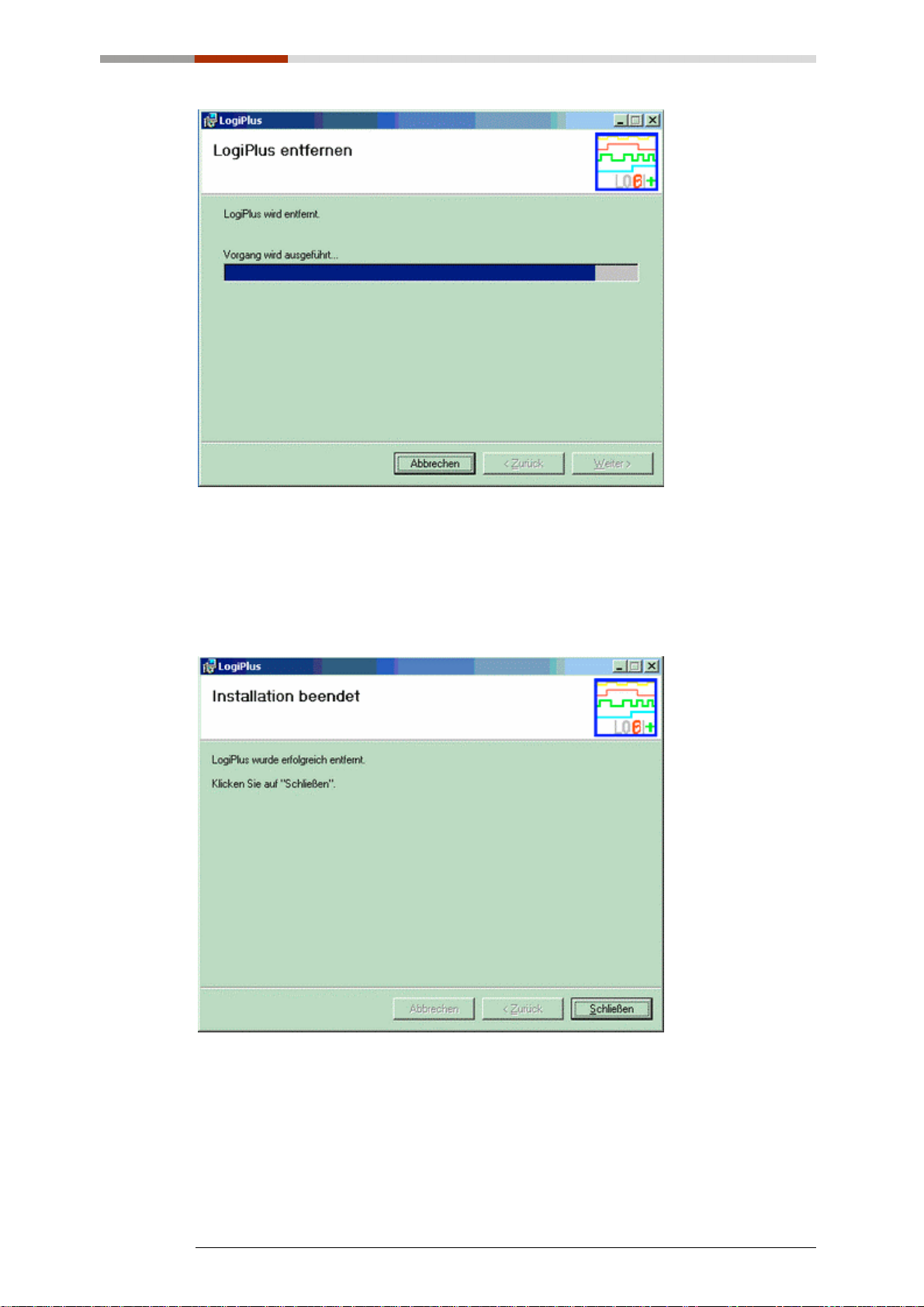
Die Dauer der Deinstallation kann je nach Größe des Arbeitsspeichers
unterschiedlich sein.
Drücken sie auf „Schließen“ um das Fenster zu schließen.
Software Installation
21
Page 22
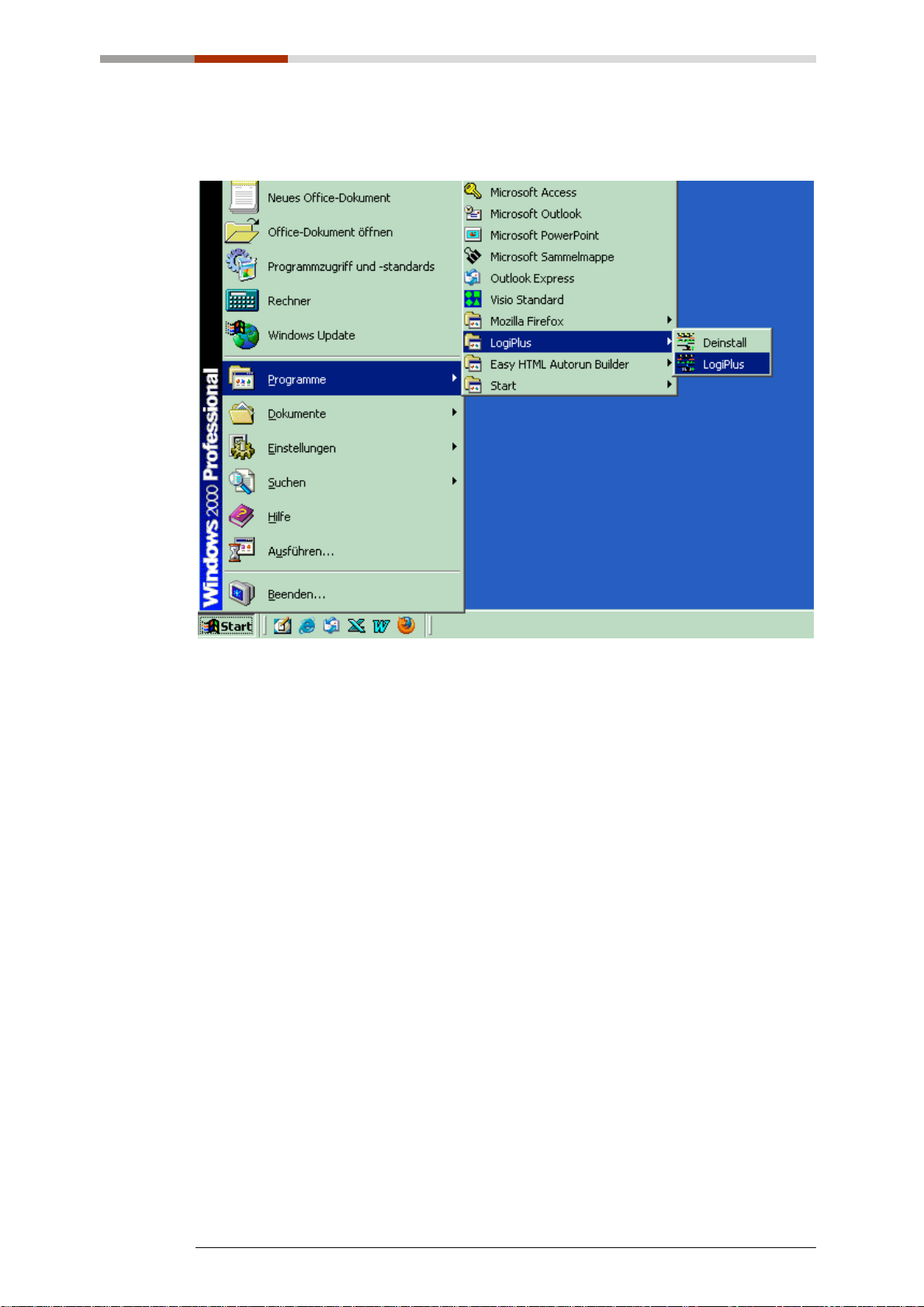
6 Start des Programms
„Logi+“ wird auf dem folgendem Weg gestartet: Start Programme
LogiPlus LogiPlus.exe.
Beim Start von „Logi+“ wird sofort eine Standard Konfiguration aus den Dateien
„Default.xsd“ und „Default.xml“, die sich im Verzeichnis von „Logi+“ befinden,
gestartet.
Sollten Sie andere Standard Einstellungen benötigen, können Sie diese selber
modifizieren.
Ihre eigenen Einstellungen müssen dann wieder als „Default“ gespeichert
werden. Menü Datei Speichern unter
Start des Programms
22
Page 23
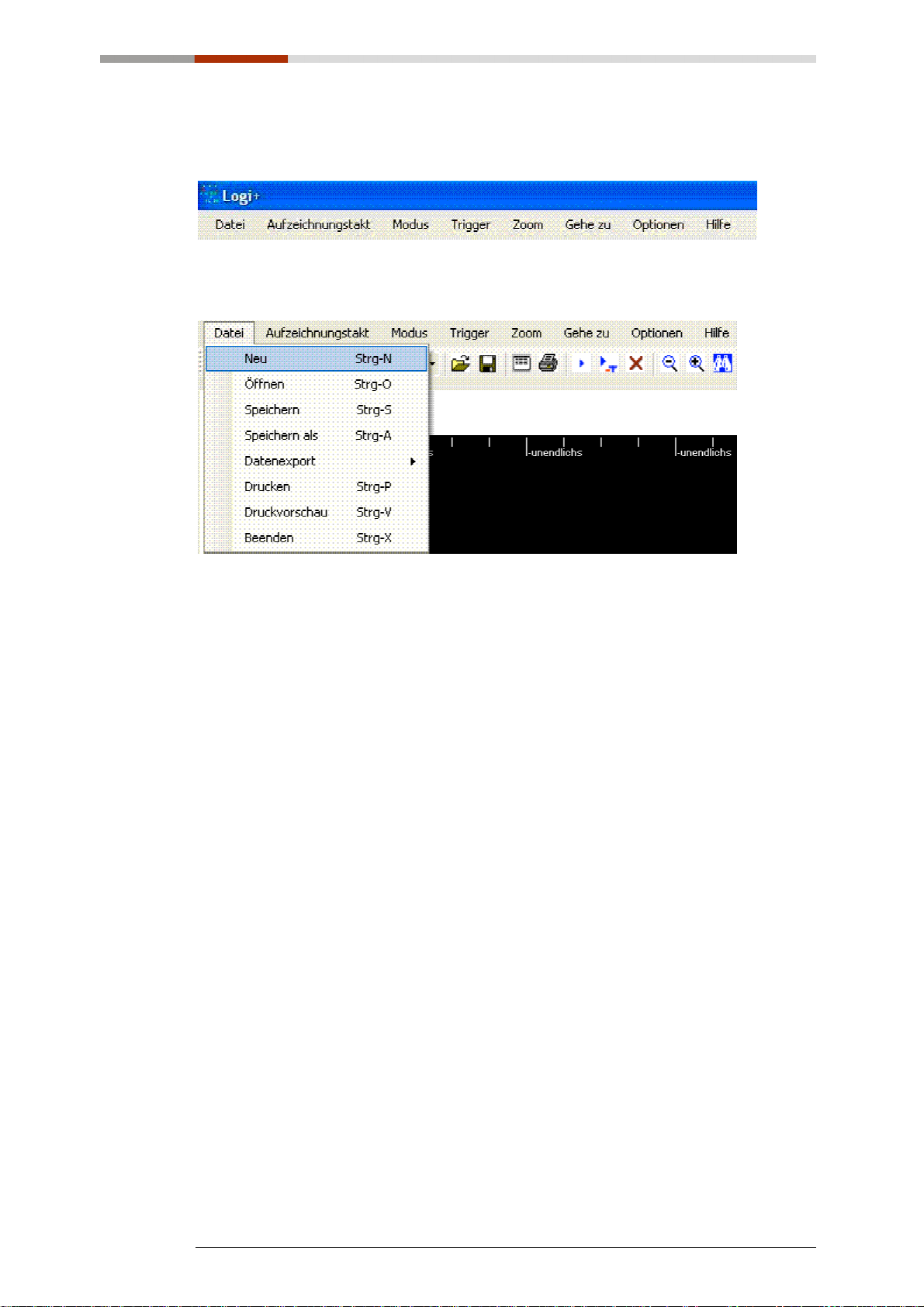
7 Logi+ Menüleiste
7.1 Datei
7.1.1 Neu (Tastenkürzel: STRG + N)
Mit diesem Punkt wird eine neue Konfiguration geöffnet. Diese Konfiguration
basiert auf den Dateien „Default.xsd“ und „Default.xml“ im Verzeichnis des
Logikanalysatorprogramms.
7.1.2 Datei öffnen (Tastenkürzel: STRG + O)
Eine „Logi+“ Datei (Messdaten und Konfiguration) wird geladen.
7.1.3 Datei speichern (Tastenkürzel: STRG + S)
Ihre aktuellen Messungen und Einstellungen werden gespeichert.
7.1.4 Datei speichern unter (Tastenkürzel: STRG + A)
Wie „Datei speichern“, jedoch kann ein anderer Dateiname angegeben werden.
7.1.5 Datenexport Excel (Tastenkürzel: STRG + E)
Mit „Datenexport“ hat man die Möglichkeit, die Datei in ein anderes Format
umzuwandeln.
Logi+ Menüleiste
23
Page 24

7.1.6 Drucken (Tastenkürzel: STRG + P)
Die aktuelle „Timingansicht“ wird gedruckt. Ein Dialog wird geöffnet, in dem Sie
einen Drucker wählen können.
7.1.7 Druckvorschau (Tastenkürzel: STRG + V)
Die Vorschau der aktuellen „Timingansicht“ wird angezeigt.
7.1.8 Beenden (Tastenkürzel: STRG + X)
Mit „Beenden“ wird das Programm geschlossen.
Logi+ Menüleiste
24
Page 25
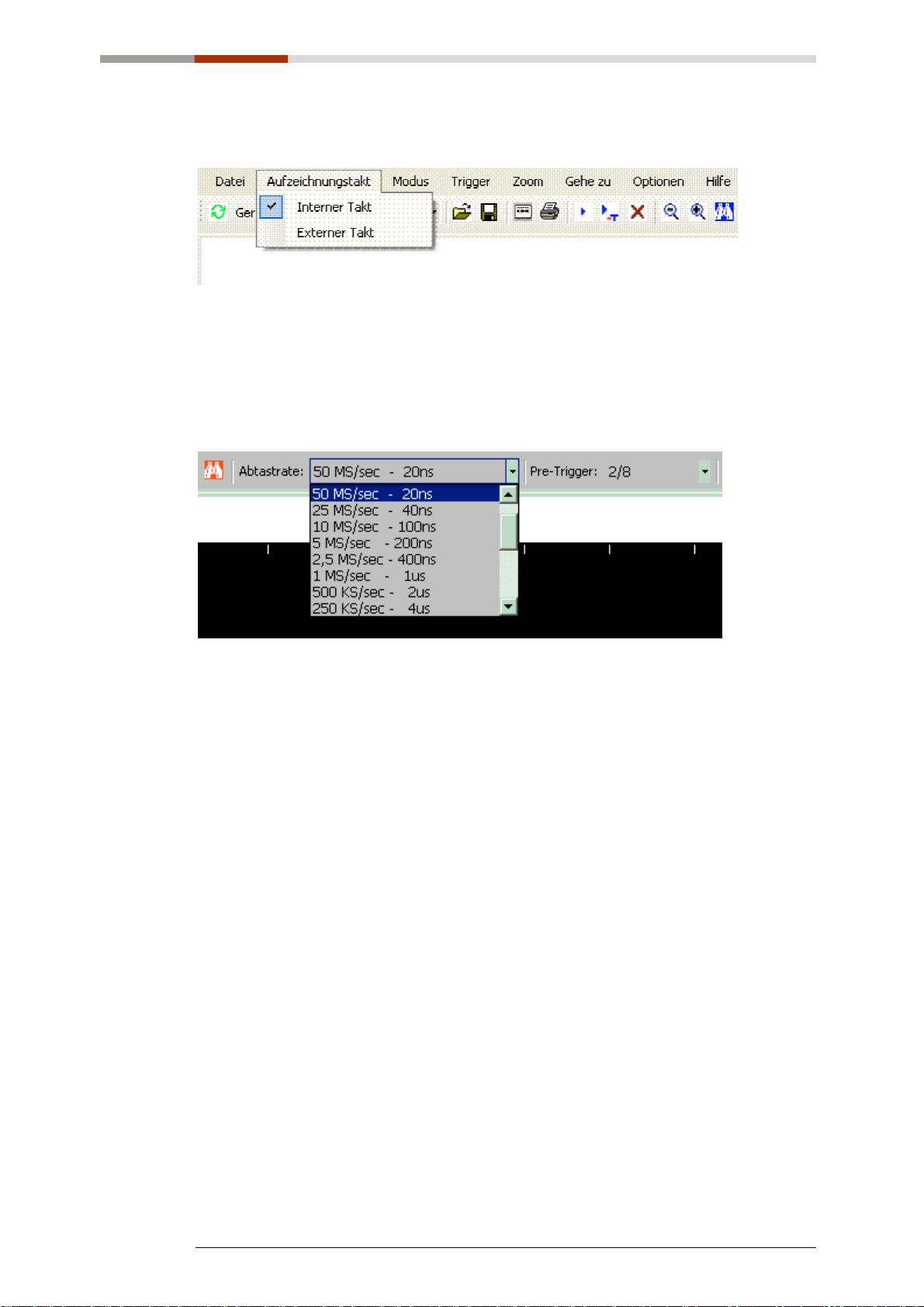
7.2 Aufzeichnungstakt
7.2.1 Interner Takt
Bei dem „Internen Takt“, wir der Takt vom Logikanalysator vorgegeben. Hierbei
wird auf der Symbolleiste das Auswahlfeld „Abtastrate“ nutzbar.
7.2.2 Externer Takt
Der „Externe Takt“ kann durch die mit „X0“, „X1“, „X2“, „X3“ bezeichneten
Leitungen eingespeist werden. Hierbei wird auf der Symbolleiste, das
Auswahlfeld „Abtastrate“ zu „Aufzeichnungstakt“.
Logi+ Menüleiste
25
Page 26
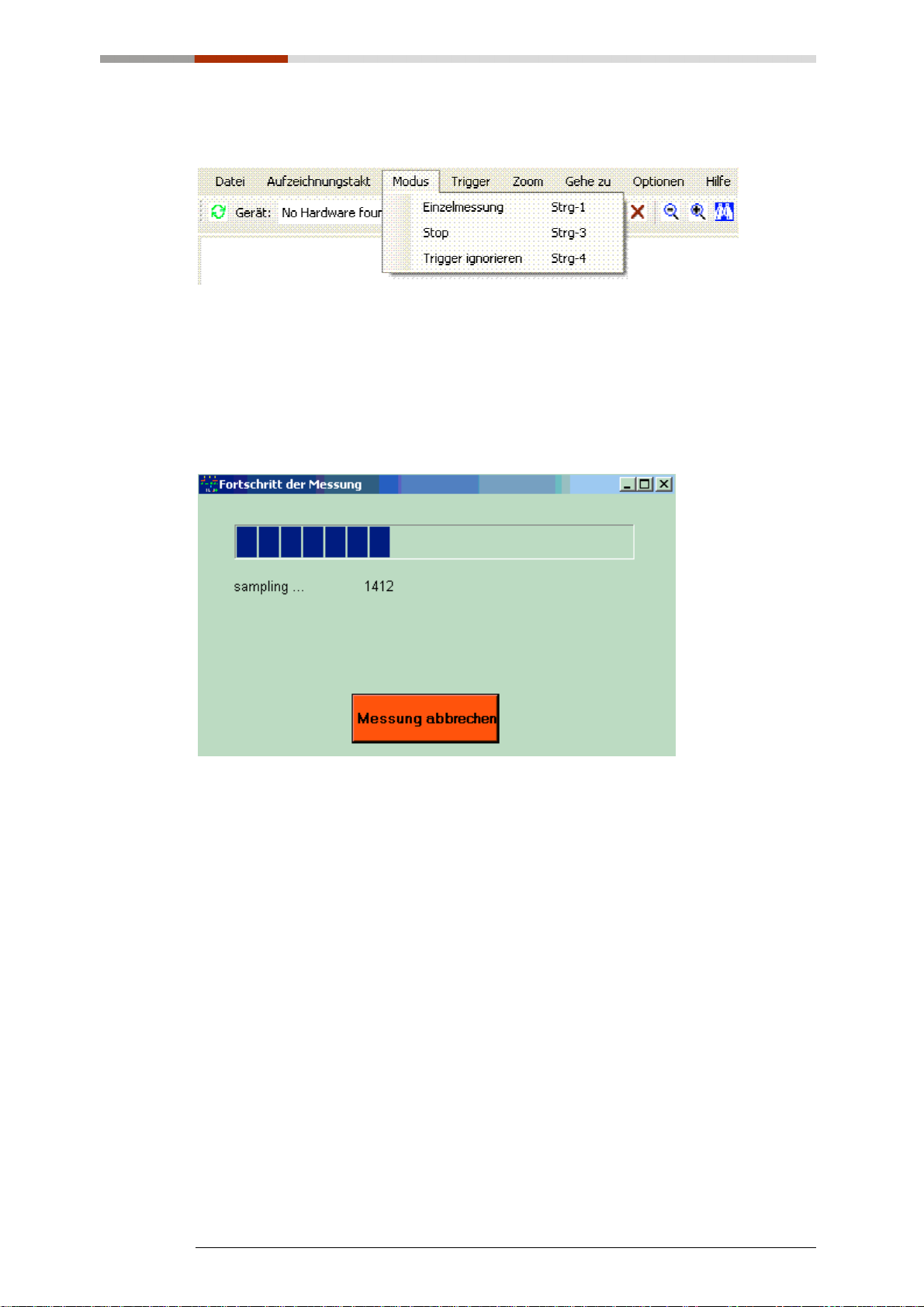
7.3 Modus
7.3.1 Einzelmessung (Tastenkürzel: STRG + 1)
Die „Einzelmessung“ gibt Ihnen die Möglichkeit, einen Einzellauf des
Logikanalysators mit der aktuellen Konfiguration zu starten. Während der
Abtastung der Daten wird ein Pop-up Fenster mit dem Fortschritt der Messung
angezeigt.
7.3.2 Start/Stop (kontinuierliche Messung) (Tastenkürzel: STRG + 2)
Dieser Punkt gibt Ihnen die Möglichkeit, eine fortlaufende Abtastung des
Logikanalysators mit der aktuellen Konfiguration zu starten. Durch „Start“ wird
sie eingeleitet und nachdem sie gestartet wurde, verändert sich „Start“ zu
„Stop“ und damit kann man die kontinuierliche Messung stoppen.
Diese Funktion wurde noch nicht realisiert.
7.3.3 Trigger ignorieren (Tastenkürzel: STRG + 3)
„Trigger ignorieren“ kann einen Einzellauf starten, bei dem die
Triggerbedingungen ignoriert werden.
Logi+ Menüleiste
26
Page 27
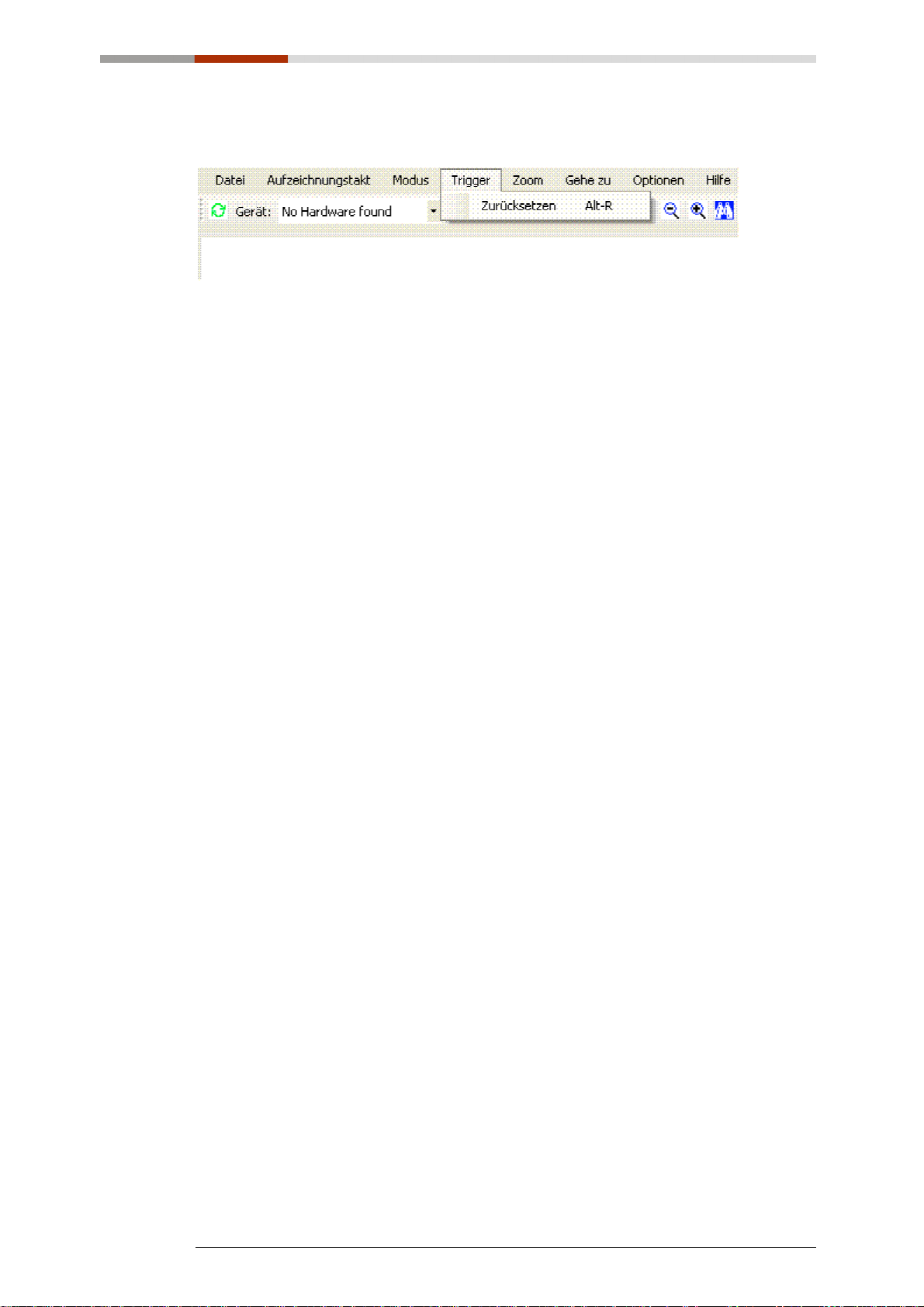
7.4 Trigger
7.4.1 Zurücksetzen (Tastenkürzel: ALT + R)
Dieser Punkt des Menüs wird benutzt um die Triggereinstellungen aller Kanäle
zurück zu setzen.
Alternativ können Sie die Triggereinstellungen für jeden Kanal einzeln mit einem
Rechtsklick auf den jeweiligen Kanal, zurücksetzen.
Logi+ Menüleiste
27
Page 28
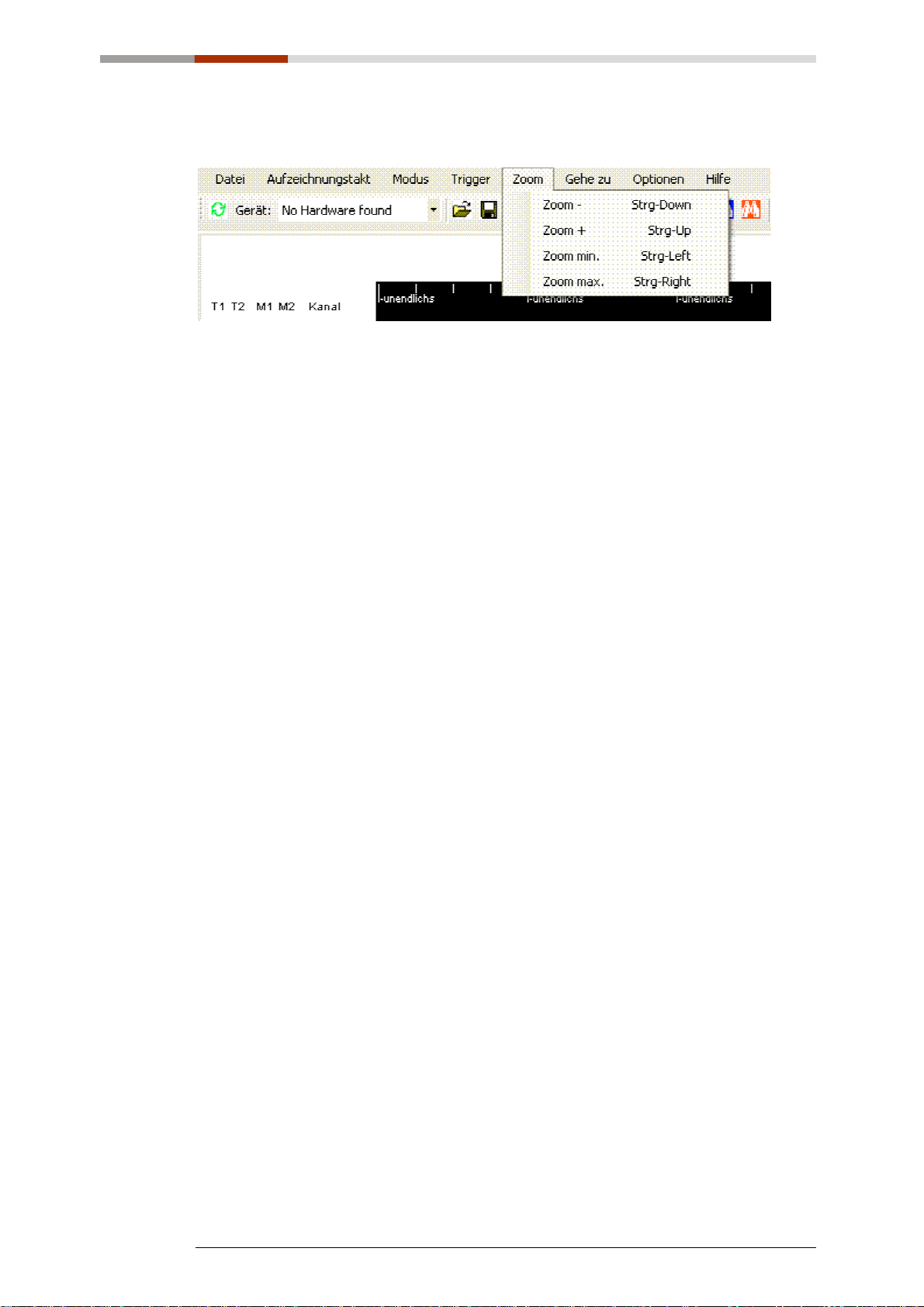
7.5 Zoom
7.5.1 Zoom Minus (Tastenkürzel: STRG + ↓↓↓↓)
Es wird in die Messung „reingezoomt“.
7.5.2 Zoom Plus (Tastenkürzel: STRG + ↑↑↑↑)
Hier wird „herausgezoomt“.
7.5.3 Zoom Minimum (Tastenkürzel: STRG + ←←←←)
„Zoom Minimum“ reduziert die „Timingansicht“ auf den minimalen
Zoomfaktor.
7.5.4 Zoom Maximum (Tastenkürzel: STRG + →→→→)
„Zoom Maximum“ vergrößert die „Timingansicht“ auf den maximalen
Zoomfaktor.
Logi+ Menüleiste
28
Page 29

7.6 Gehe zu
7.6.1 Gehe zu Triggerposition (Tastenkürzel: ALT + T)
Der Triggerpunkt „T=0“ wird in die Mitte des Bildschirms gesetzt.
7.6.2 Gehe zu Messpunkt 1 (Tastenkürzel: ALT + 1)
Der Triggerpunkt „M1“ wird in die Mitte des Bildschirms gesetzt.
7.6.3 Gehe zu Messpunkt 2 (Tastenkürzel: ALT + 2)
Der Triggerpunkt „M2“ wird in die Mitte des Bildschirms gesetzt.
Logi+ Menüleiste
29
Page 30
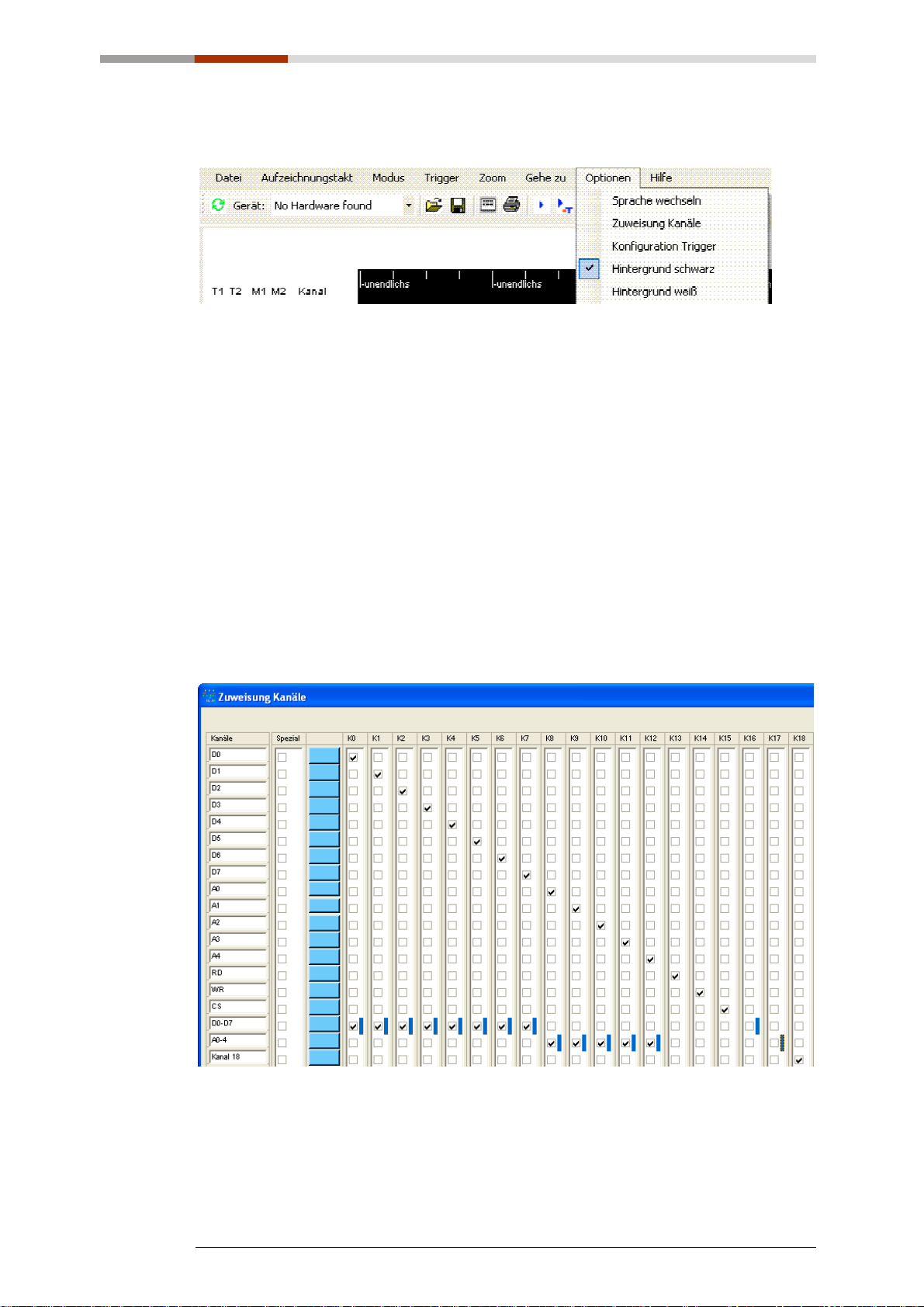
7.7 Optionen
7.7.1 Sprache wechseln
Mit „Sprache wechseln“ kann man die Sprache des Programms auf Englisch
oder Deutsch wechseln.
Diese Option ist erst nach dem erneutem Programmstart wirksam. Die
eingestellte Sprache wird bis zur erneuten Änderung, vorhanden sein.
7.7.2 Zuweisung Kanäle
Hiermit hat man die Möglichkeit, die Beschreibung und Anweisung zu ändern und
die Kanäle passend mit Signalen zu belegen. Die Namen, die für die Kanäle
eingegebenen wurden, erscheinen auch bei „Kanal Reihe“.
Logi+ Menüleiste
30
Page 31
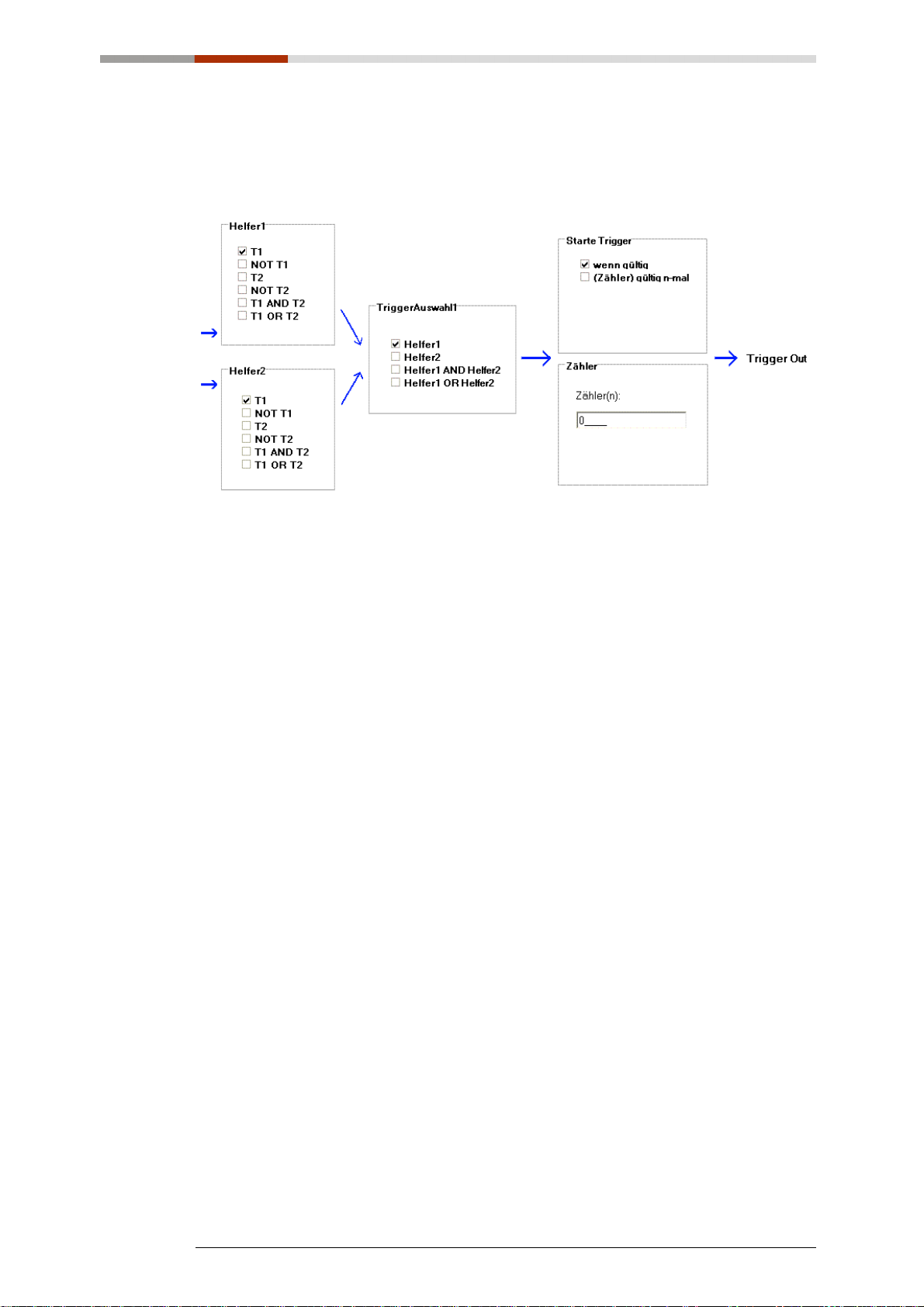
7.7.3 Konfiguration Trigger
Mit „Konfiguration Trigger“ kann man die jeweiligen Trigger einstellen. Diese
Option besitze die gleiche Funktionsweise wie die „Trigger“ Kartei.
7.7.4 Hintergrund Schwarz
Mit dieser Möglichkeit kann man die Farbe des Hintergrunds auf Schwarz stellen.
7.7.5 Hintergrund Weiß
Mit dieser Möglichkeit kann man die Farbe des Hintergrunds auf Weiß stellen.
Logi+ Menüleiste
31
Page 32
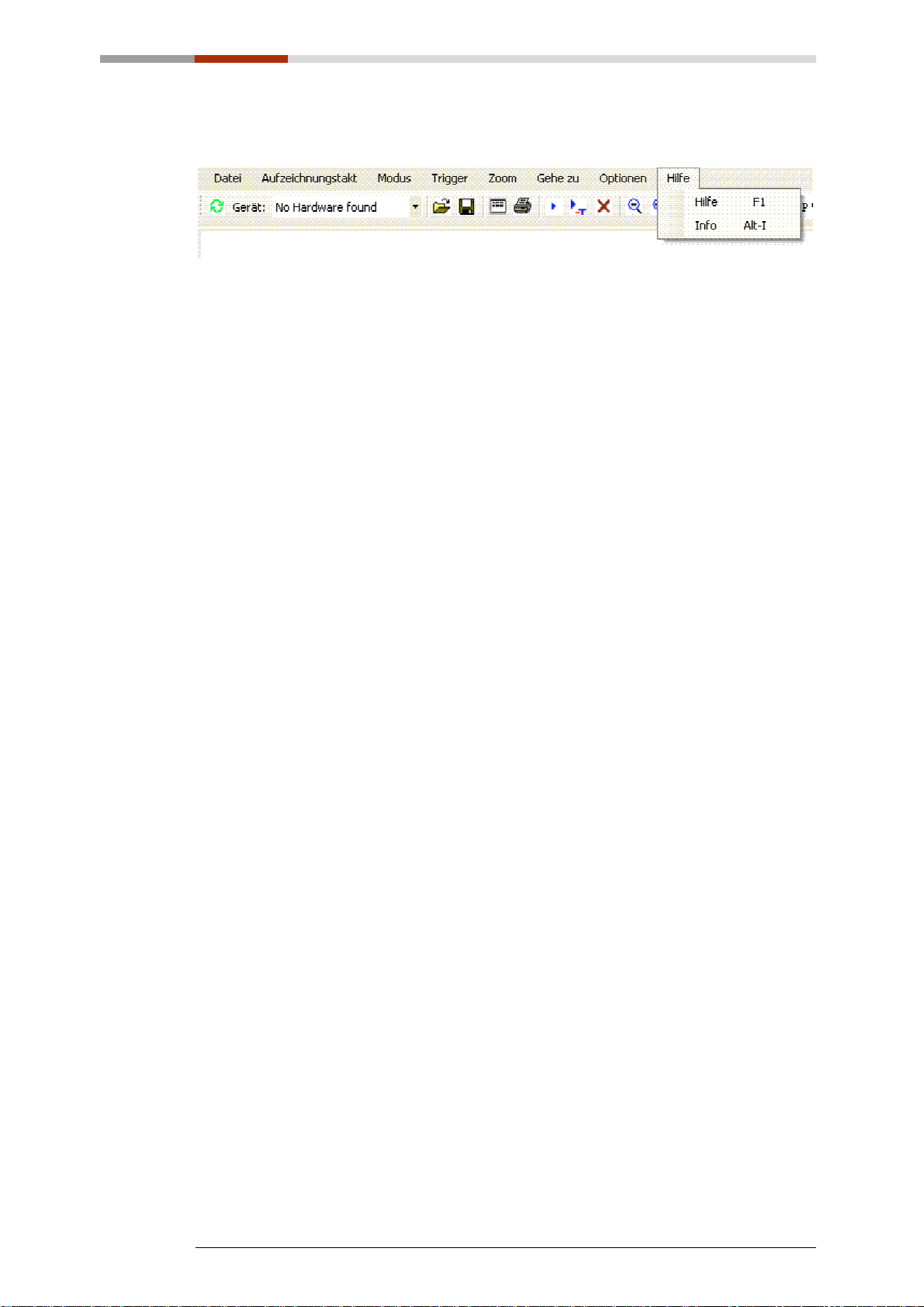
7.8 Hilfe
7.8.1 Hilfe (Tastenkürzel: F1)
Mit „Hilfe“ wird das Hilfefenster geöffnet.
7.8.2 Info (Tastenkürzel: ALT + I)
Bei „Info“ sieht man, um welche Version von „Logi+“ es sich handelt, und aus
welchem Jahr das Programm stammt.
Logi+ Menüleiste
32
Page 33
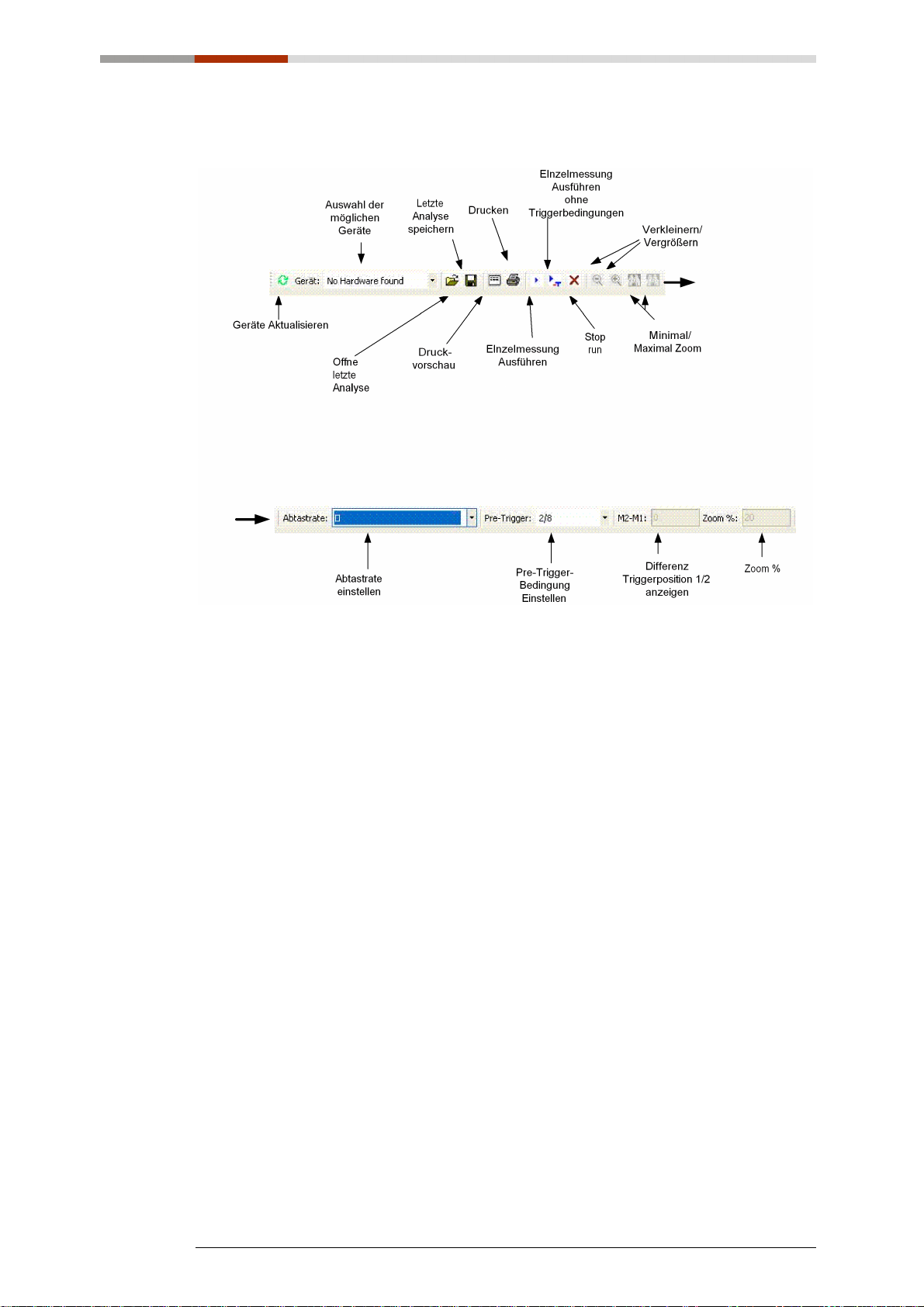
7.9 Symbolleiste
7.9.1 Geräte aktualisieren
Mit „Geräte aktualisieren“ kann man die Liste der Geräte aktualisieren.
7.9.2 Auswahl der möglichen Geräte
Hiermit kann man das angeschlossene Gerät auswählen, um damit weiter zu
arbeiten. Es stehen zusätzlich 3 „Testmodi“ zur Verfügung, die zur Prüfung des
Programms dienen.
7.9.3 Öffne letzte Analyse
Hier haben Sie die Möglichkeit, eine bestehende „Logi+“ Datei zu öffnen.
7.9.4 Letzte Analyse speichern
Hier werden getätigte Einstellungen und die Messergebnisse gespeichert.
7.9.5 Druckvorschau
Die „Druckvorschau“ zeigt, die Analyse noch vor dem Drucken.
Logi+ Menüleiste
33
Page 34

7.9.6 Drucken
Hiermit kann man die aktuelle Analyse drucken.
7.9.7 Einzelmessung ausführen
Mit „Einzelmessung ausführen“ wird eine Analyse, mit den eingestellten
Triggerbedingungen gestartet.
7.9.8 Einzelmessung ausführen ohne Triggerbedingung
Hiermit kann man eine Analyse starten. Hier werden die Triggerbedingungen
ausgeschlossen
7.9.9 Stop, run
Mit „Stop, run“ kann man eine kontinuierliche Messung stoppen.
7.9.10 Verkleinern
Mit dieser Option kann man (die „Timingansicht“ reduzieren um) den Bereich
der angezeigten Daten in der aktuellen Ansicht zu vergrößern.
7.9.11 Vergrößern
Mit dieser Option kann man die „Timingansicht“ vergrößern, um den Bereich
der angezeigten Daten in der aktuellen Ansicht zu verkleinern.
7.9.12 Minimaler Zoom
„Minimaler Zoom“ reduziert die „Timingansicht“ auf den minimalen
Zoomfaktor, und demnach vergrößert sich der Bereich der angezeigten Daten in
der aktuellen Ansicht.
7.9.13 Maximaler Zoom
„Minimaler Zoom“ vergrößert die „Timingansicht“ auf den maximalen
Zoomfaktor, und demnach verkleinert sich der Bereich der angezeigten Daten in
der aktuellen Ansicht.
7.9.14 Abtastrate Einstellen
Mit „Abtastrate“ kann man die Geschwindigkeit der Analyse festlegen. Je
schneller desto genauer die Darstellung der Analyse
Logi+ Menüleiste
34
Page 35

7.9.15 Pre-Trigger-Bedingung Einstellen
Mit „Pre-Trigger“ kann man den Triggerzeitpunkt „T=0“ festlegen. Hierbei prüft
man, ab wann ein Laufender Prozess stattfindet. Es können z.B. Werte wie 1/8
Pre-Trigger eingestellt werden. Dies bedeutet, dass bei einem LA mit 8192 Bit
Speichertiefe pro Kanal 1024 Bit vor dem Triggerzeitpunkt liegen und die
restlichen 7168 Bit sich hinter dem Triggerzeitpunkt befinden. Es werden also
1024 Bit pro Kanal vor dem eigentlichen Triggerzeitpunkt aufgenommen.
Beispiel: Wird bei einem Messobjekt ein Fehler analysiert, der bei einem
bestimmten Ereignis auftritt, stellt man die Triggerbedingungen auf dieses
Ereignis ein. Durch den Pre-Trigger hat man nun die Möglichkeit, Zustände vor
und nach dem Auftreten des Fehlers zu sehen, was natürlich sehr wichtig sein
kann.
7.9.16 Differenz Triggerposition 1 / 2 anzeigen
Hier wird der Abstand zwischen den beiden Messlinien „M1“ und „M2“
gemessen.
7.9.17 Zoom %
Mit „Zoom %“ wird die Vergrößerung und Verkleinerung der Analyse in Stufen
dargestellt.
Logi+ Menüleiste
35
Page 36
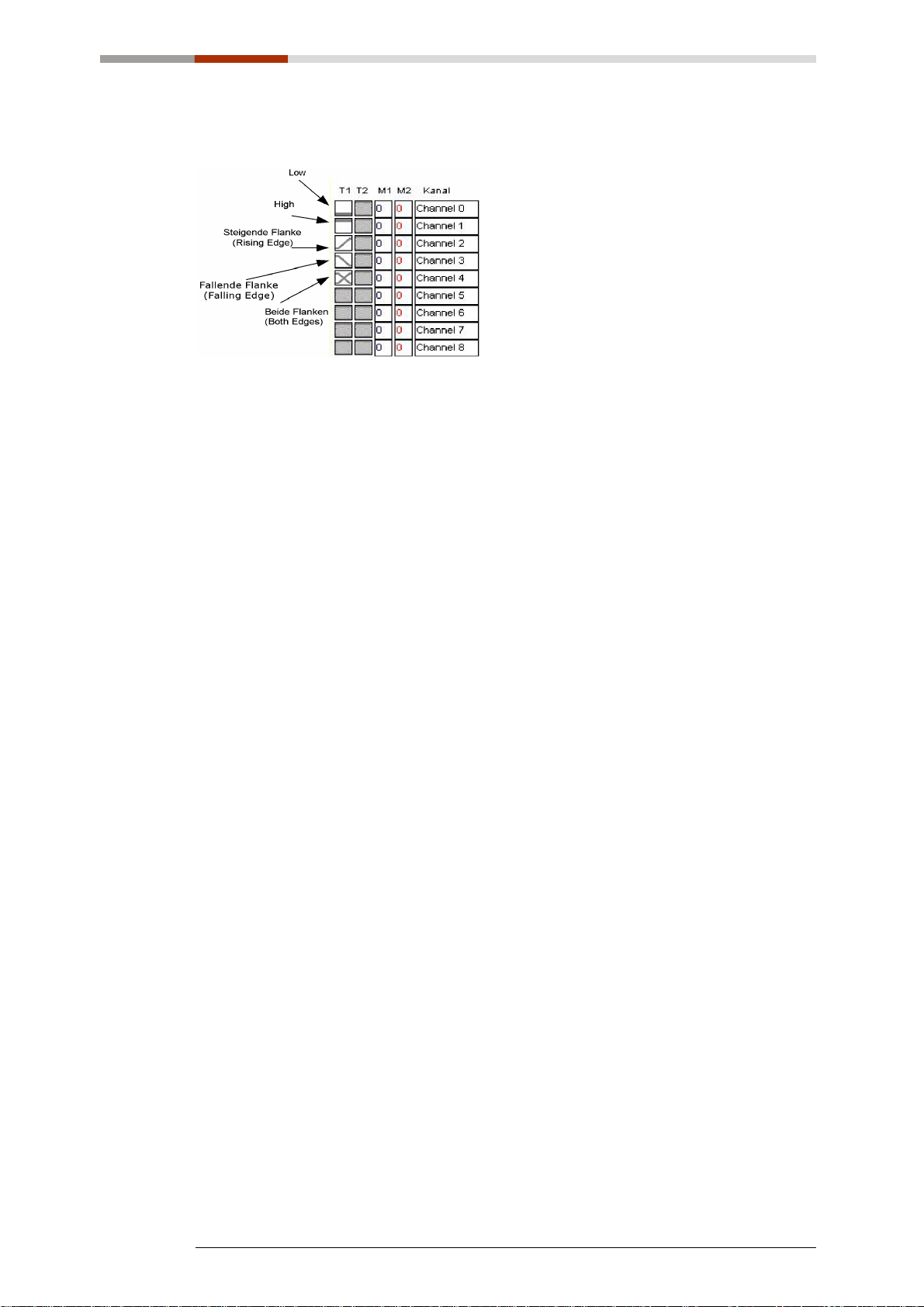
7.10 Trigger-, Mess-, und Kanalleiste
7.10.1 T1 und T2 Reihe
In der „T1 und T2 Reihe“ werden die Trigger für die jeweiligen „Kanäle
(Channel)“ eingestellt. Die jeweiligen Trigger können mit der linken Maustaste
geändert werden.
7.10.2 Low
Stellt die Triggerbedingung des Kanals auf „Low“ (0).
Linke Maustaste: Wechsel der Trigger.
Mittlere Maustaste (Mausrad): Wechsel
zwischen „Steigende Flanke“ und
„Fallende Flanke“.
Rechte Maustaste: Zurücksetzen des
jeweiligen Trigger
7.10.3 High
Stellt die Triggerbedingung des Kanals auf „High“ (1).
7.10.4 Steigende Flanke
Stellt die Triggerbedingung des Kanals auf „Steigende Flanke“.
7.10.5 Fallende Flanke
Stellt die Triggerbedingung des Kanals auf „Fallende Flanke“.
7.10.6 Steigende oder Fallende Flanke
Stellt die Triggerbedingung des Kanals auf „Steigende oder Fallende Flanke“.
7.10.7 M1 und M2 Reihe
Bei den beiden Reihen wird angezeigt ob es sich um ein „Low“ oder um ein
„High“ auf den beiden Messleisten handelt.
7.10.8 Kanal Reihe
„Kanal Reihe“ dient dazu, die jeweiligen Kanäle auf der „Timingübersicht“
richtig darzustellen. Der Name jedes Kanals ist frei wählbar. Die Namen, die für
die Kanäle eingegebenen wurden, erscheinen auch bei „Zuweisung Kanäle“.
Logi+ Menüleiste
36
Page 37
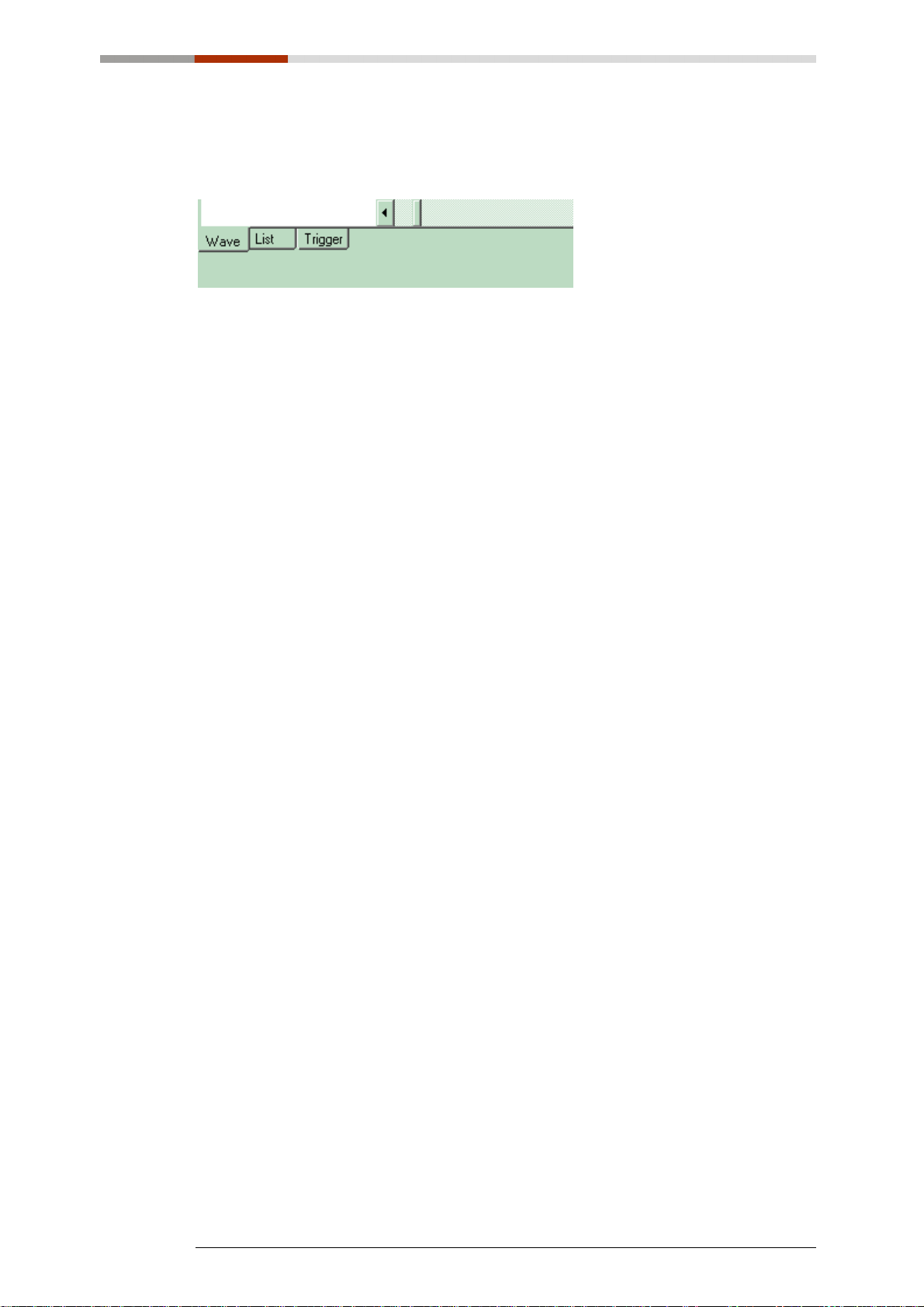
7.11 “Wave-, List-, Trigger” Kartei
7.11.1 Wave
„Wave“ ist eine Kartei und ist dazu da, um in die „Timingansicht“ zu wechseln.
In dieser Ansicht ist es möglich, die Messung grafisch zu sehen und auch
auszuwerten.
7.11.2 List
Zeigt die „Listenansicht“ an.
7.11.3 Trigger
„Trigger“ öffnet die „Triggerkonfiguration“.
Logi+ Menüleiste
37
Page 38
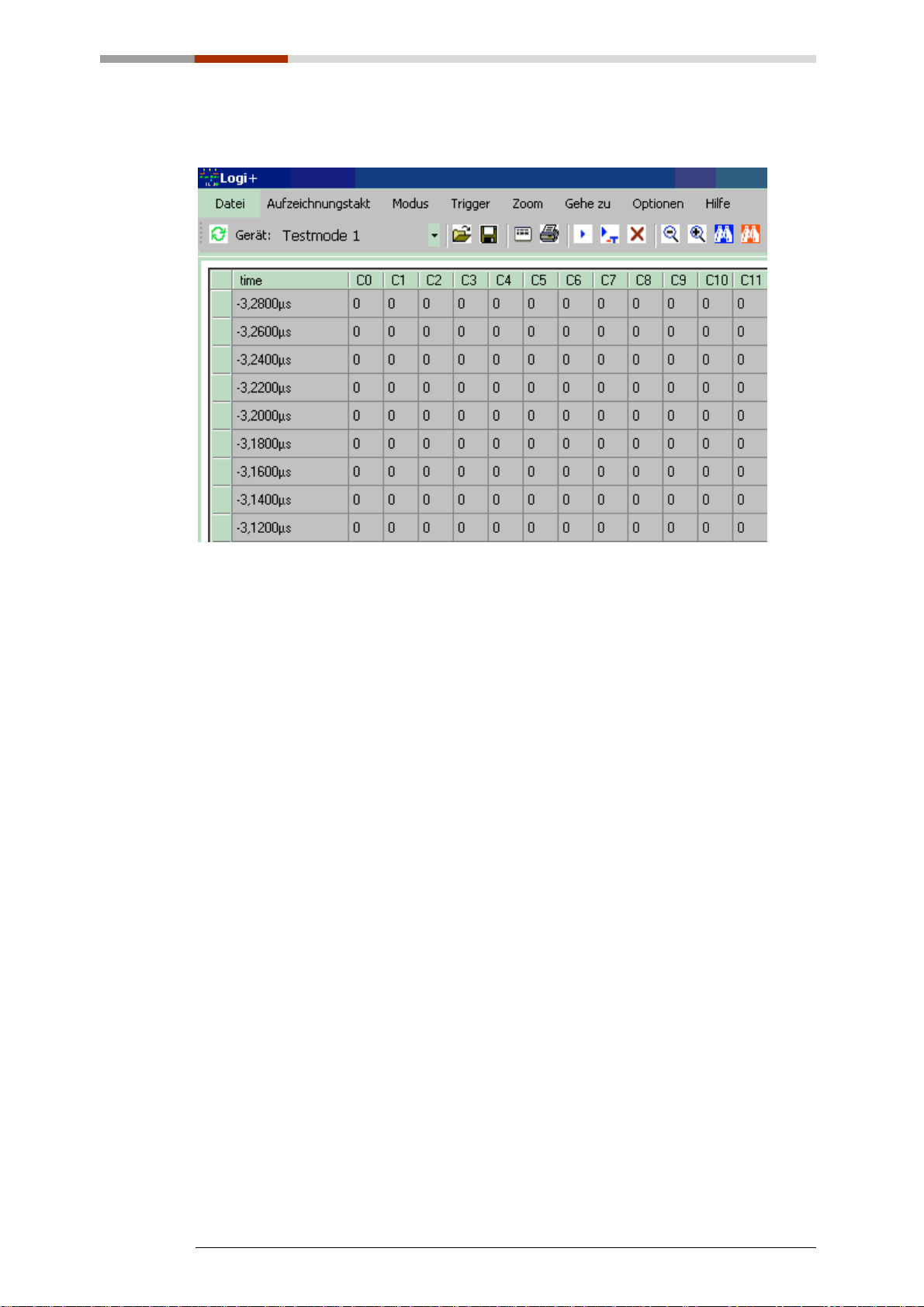
7.12 Listenansicht
Hier werden die gemessen Daten nicht nebeneinander (wie bei der
Timingansicht), sondern untereinander dargestellt.
Logi+ Menüleiste
38
Page 39
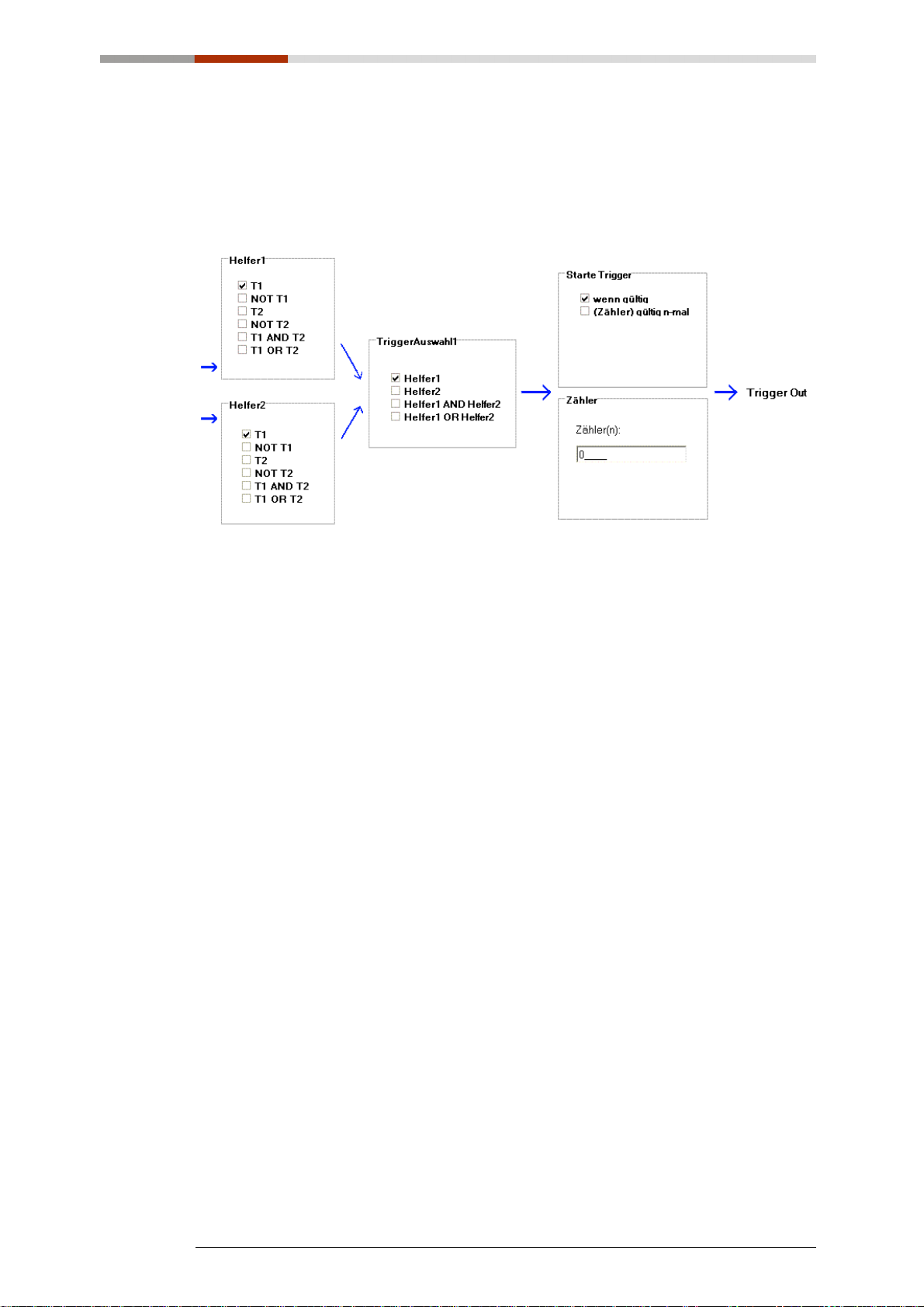
7.13 Triggeransicht
Die „Trigger“ Kartei als auch die Menüleisten Option „Konfiguration Trigger“,
dient dazu da, die „Triggerkonfiguration“ auszuwählen.
7.13.1 Helfer
Mit „Helfer“ kann man auswählen, ob man „T1“ oder „T2“ nutzen möchte. Zum
Beispiel „NOT T1“ steht dafür, dass der Trigger „T1“ invertiert (=“NOT“) zur
nächsten Auswahlbox gelangt.
7.13.2 Trigger Auswahl
Bei „Trigger Auswahl“ kann man wählen, ob man einen der beiden „Helfer“
nutzen möchte oder beide gleichzeitig.
7.13.3 Starte Trigger
Bei „Starte Trigger“ gibt es zwei Möglichkeiten zur Auswahl. „Wenn gültig“
und „(Zähler) gültig n-mal“.
7.13.4 Zähler
Mit dem „Zähler“ kann man die Anzahl der Trigger Ereignisse bestimmen.
Die Aufzeichnung wird erst dann gestartet, wenn das konfigurierte Triggerwort
„n-mal“ gültig ist.
Logi+ Menüleiste
39
Page 40

8 Schnelleinstieg “Logi+”
- „Logi+“ CD einlegen und Software installieren. ( Kapitel 5)
- „USB-LOGI-500“ anschließen und Hardware installieren. ( Kapitel 5.3)
- Start „Logi+“. (Start Programme LogiPlus LogiPlus.exe.)
- Kanäle zuweisen. ( Kapitel 7.7.2)
„Logi+“ Menu „Optionen“ Zuweisung Kanäle
Schnelleinstieg “Logi+”
40
Page 41
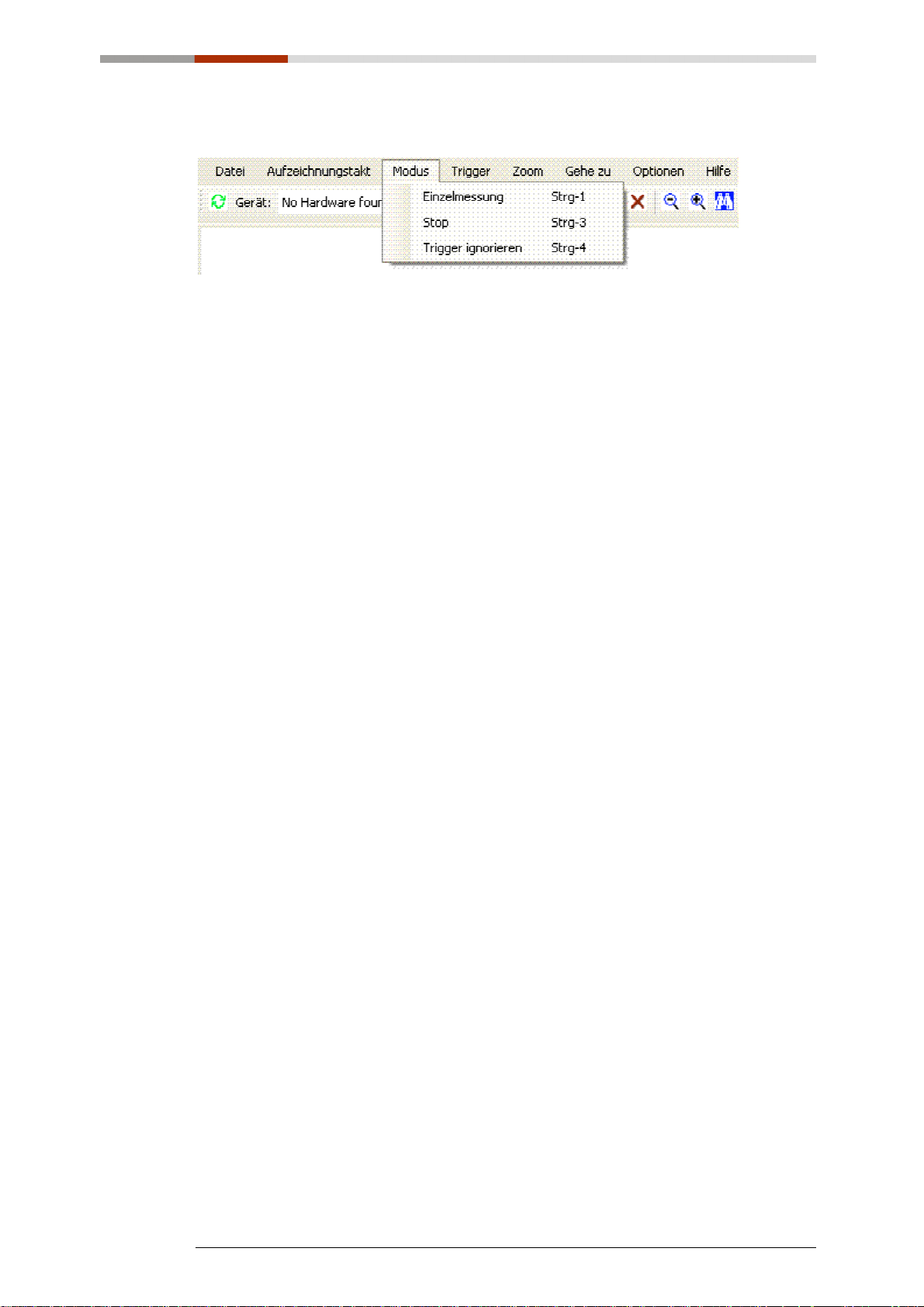
- Start ohne Triggerbedingungen.
„Logi+“ Menu „Modus“ Trigger ignorieren
- Mess-Beispiel. ( Kapitel 9)
Schnelleinstieg “Logi+”
41
Page 42
9 Mess-Beispiel
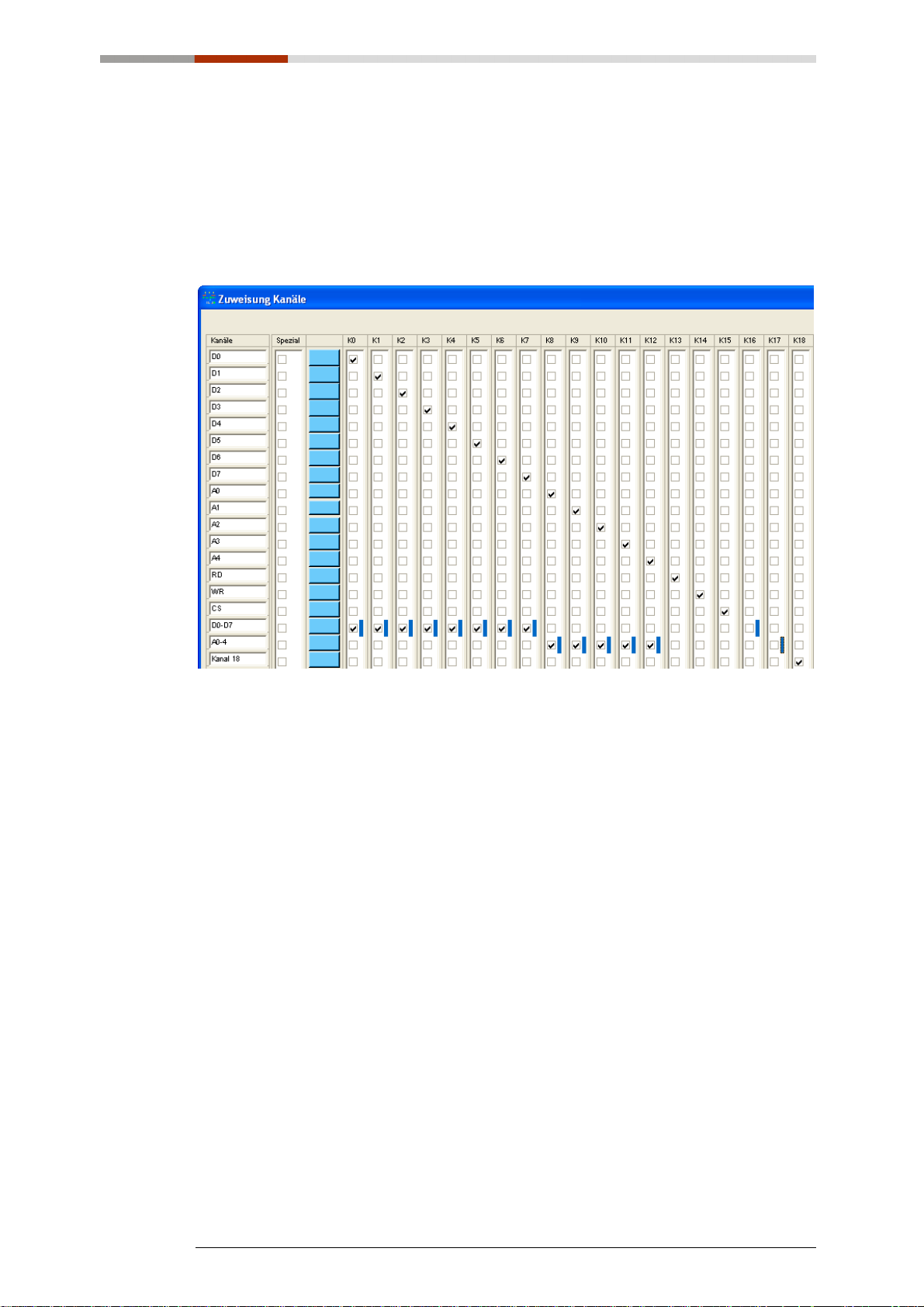
In diesem Beispiel wird das Zeitverhalten der Signale D0-D7, A0-A4, RD, WR
und CS, gemessen.
9.1 Kanalzuweisung
In dieser Grafik wurden zuerst die Kanäle zugewiesen. 8 Bit (D0 bis D7) wurden
einzeln aber auch zusammen, zugewiesen. Da die 8 Bit auch zusammen gefasst
wurden, werden diese in der Timingansicht, Hexadezimal dargestellt..
Mess-Beispiel
42
Page 43
9.2 Messung eines CPU-Lesezyklus “RD”
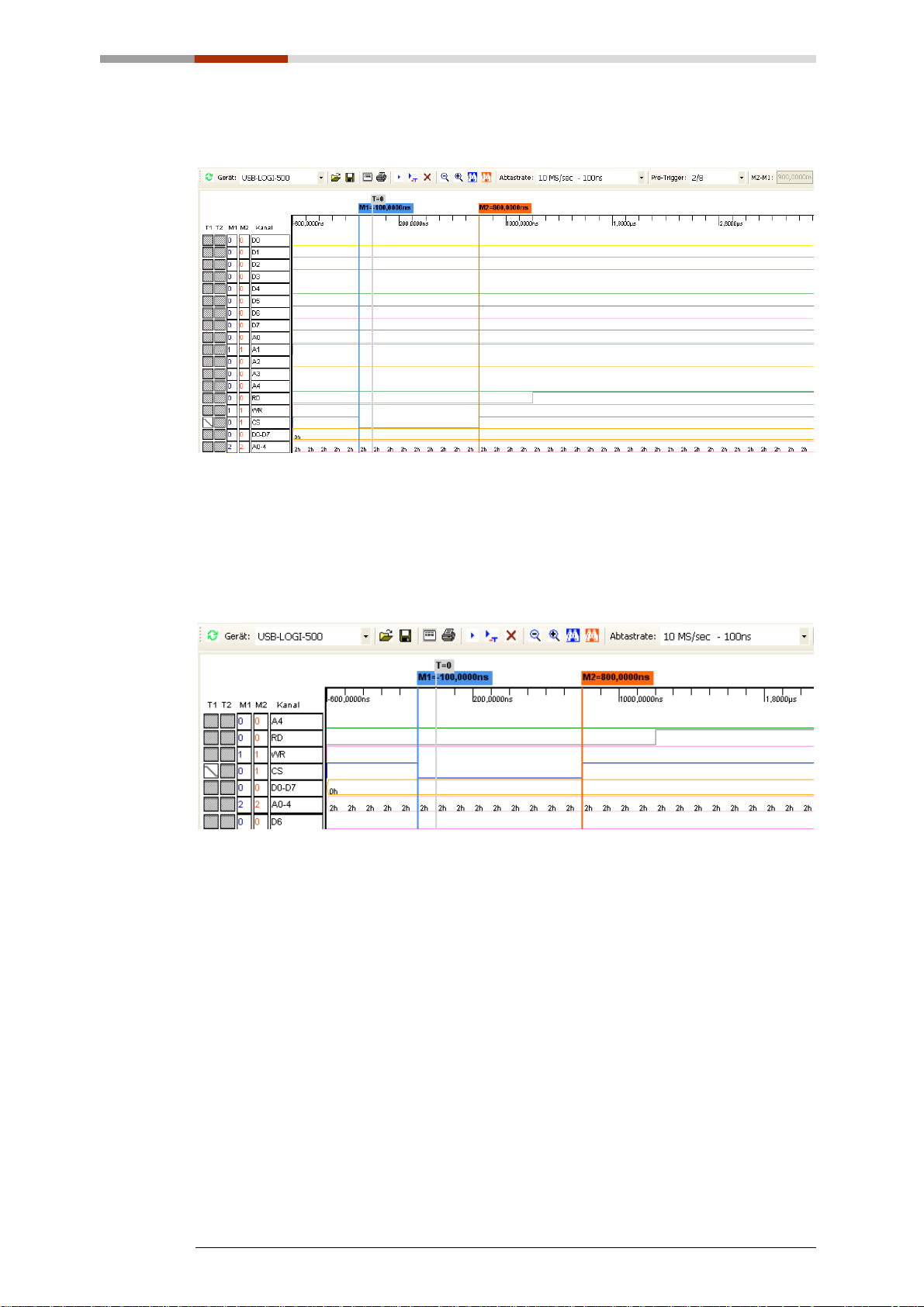
In dieser Grafik kann man erkennen, dass ein 8 Bit Lesezugriff stattfindet. „CS“
(Chip Select) wird aktiv (blaue Messlinie) und 900ns später wieder inaktiv (rote
Messlinie).
Dieses Bild stellt einen Ausschnitt der oberen Grafik dar. Hier wird der
Lesezugriff angezeigt.
Mess-Beispiel
43
Page 44
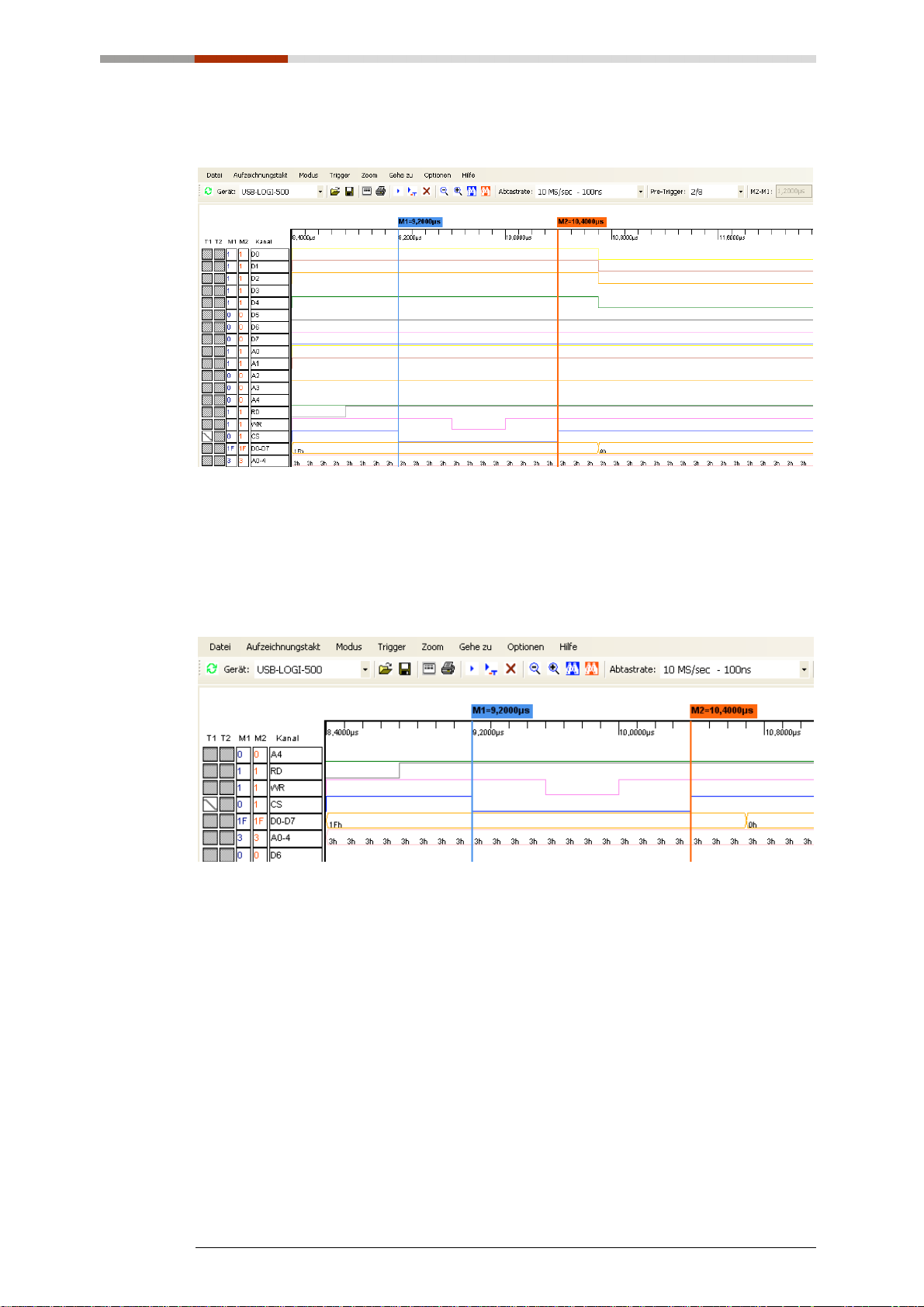
9.3 Messung eines CPU-Schreibzyklus “WR”
In dieser Grafik kann man erkennen, dass ein 8 Bit Schreibzugriff stattfindet.
„CS“ (Chip Select) wird aktiv (blaue Messlinie) und 1,2µs später wieder inaktiv
(rote Messlinie).
Dieses Bild stellt einen Ausschnitt der oberen Grafik dar. Hier wird der
Schreibzugriff angezeigt.
Mess-Beispiel
44
Page 45

10 Revisionen
Rev 1.00 Erste Version
Revisionen
45
Page 46

11 Urheberrechte und Marken
Linux ist eine registrierte Marke von Linus Torvalds.
Windows CE ist eine registrierte Marke von Microsoft Corporation.
USB ist eine registrierte Marke von USB Implementers Forum Inc.
.NET ist eine registrierte Marke von Microsoft. Corporation.
.NET Framework ist eine registrierte Marke von Microsoft. Corporation.
Windows ist eine registrierte Marke von Microsoft Corporation.
Urheberrechte und Marken
46
Page 47

RO-Serie
Steuer-/Regelungstechnik Module
Hardware-Beschreibung
Occtober 2009
Page 48

1 EINLEITUNG.....................................................................6
2 TECHNISCHE DATEN RO-STEUERUNGS-
/REGELUNGSTECHNIKMODULE...........................................7
3 CAN-INTERFACE.............................................................8
3.1 Übersichtsbild.............................................................................. 8
3.2 Übersichtsbild Flex...................................................................... 9
3.3 Technische Daten...................................................................... 10
3.4 Steckverbinder auf dem Modul................................................. 11
3.4.1 Spannungsversorgung....................................................................11
3.4.2 CAN Interface.................................................................................11
3.5 Kontroll LED’s............................................................................ 12
3.6 Konfiguration des Moduls......................................................... 13
3.6.1 DIP-Schalter ...................................................................................13
3.6.2 Der Vorzugsmode...........................................................................13
3.6.3 Erweiterte ID’s ................................................................................13
3.6.4 Einstellen der Übertragungsgeschwindigkeit (Bitrate).....................14
3.6.5 Einstellen der CAN-Moduladresse..................................................14
4 RS-232/RS-485 INTERFACE..........................................15
4.1 Übersichtsbild............................................................................ 15
4.2 Übersichtsbild Flex.................................................................... 16
4.3 Technische Daten...................................................................... 17
4.4 Steckverbinder auf dem Modul................................................. 18
4.4.1 Spannungsversorgung....................................................................18
4.4.2 RS-232/RS-485 Interface................................................................18
4.4.3 Kontroll LED’s.................................................................................19
4.5 Wählen der Schnittstellenvariante RS-232 oder RS-485 ........ 20
4.6 Konfiguration des Moduls......................................................... 21
4.6.1 DIP- Schalter ..................................................................................21
4.6.2 Der Vorzugsmode...........................................................................21
4.6.3 Echo aktivieren...............................................................................21
4.6.4 Einstellen der Baudrate...................................................................22
Einleitung
2
Page 49

4.6.5 Einstellen der Moduladresse (nur bei RS-485)................................22
5 USB INTERFACE............................................................23
5.1 Übersichtsbild............................................................................ 23
5.2 Übersichtsbild Flex.................................................................... 24
5.3 Technische Daten...................................................................... 25
5.4 Steckverbinder auf dem Modul................................................. 26
5.4.1 Spannungsversorgung....................................................................26
5.4.2 USB Interface .................................................................................26
5.4.3 Kontroll LED’s.................................................................................27
6 CPU FLEX.......................................................................28
7 DIGITALES-EINGANGSMODUL....................................29
7.1 Übersichtsbild............................................................................ 29
7.2 Übersichtsbild Flex.................................................................... 30
7.3 Technische Daten...................................................................... 31
7.3.1 16-Bit Zähler...................................................................................31
7.3.2 Erfassen von schnellen Eingangsimpulsen.....................................31
7.3.3 Visuelle Kontrolle der Eingänge......................................................31
7.3.4 Galvanische Trennung durch Optokoppler......................................31
7.4 Steckverbinder auf dem Modul................................................. 32
7.4.1 Leitungsanschluss: .........................................................................32
7.4.2 Pinbelegung....................................................................................32
7.5 Eingangsspannungsbereich variierbar.................................... 33
7.5.1 Ändern der Eingangsspannung.......................................................33
8 DIGITALES AUSGANGSMODUL...................................34
8.1 Übersichtsbild............................................................................ 34
8.2 Übersichtsbild Flex.................................................................... 35
8.3 Technische Daten...................................................................... 36
8.3.1 Allgemein:.......................................................................................36
8.3.2 Version 1: Optokoppler...................................................................36
8.3.3 Version 2: Relais.............................................................................36
8.3.4 Timeout-Schutz...............................................................................36
8.4 Steckverbinder auf dem Modul................................................. 37
Einleitung
3
Page 50

8.5 Ausgänge als Optokoppler oder Relais................................... 38
8.5.1 Version 1: Optokoppler-Ausgänge (galvanisch getrennt, max. 2A
DC) 38
8.5.2 Leitungsanschluss: .........................................................................38
8.5.3 Pinbelegung....................................................................................38
8.5.4 Version 2: Relais-Ausgänge (galvanisch getrennt, max. 1A)...........39
8.5.5 Leitungsanschluss: .........................................................................39
8.5.6 Visuelle Kontrolle der Ausgänge.....................................................39
8.5.7 Pinbelegung....................................................................................39
9 RO-AD16-DA4 - ANALOGE EIN-/AUSGABEMODULE..40
9.1 Übersichtsbild............................................................................ 40
9.2 Übersichtsbild Flex.................................................................... 41
9.3 Technische Daten...................................................................... 42
9.3.1 Timeout-Schutz...............................................................................42
9.4 Pinbelegung ............................................................................... 43
9.4.1 A/D Steckverbinder (18pol).............................................................43
9.4.2 D/A Steckverbinder (10pol).............................................................43
10 RO-AD16 - ANALOGE EINGABEMODULE ...................44
10.1 Übersichtsbild............................................................................ 44
10.2 Übersichtsbild Flex.................................................................... 45
10.3 Technische Daten...................................................................... 46
10.4 A/D Steckverbinder (18pol) - Pinbelegung .............................. 47
11 RO-DA4 - ANALOGE AUSGABEMODULE....................48
11.1 Übersichtsbild............................................................................ 48
11.2 Übersichtsbild Flex.................................................................... 49
11.3 Technische Daten...................................................................... 50
11.3.1Timeout-Schutz...............................................................................50
11.4 D/A Steckverbinder (10pol) - Pinbelegung .............................. 51
12 RO-DA2_ISO - ANALOGE AUSGABEMODULE............52
12.1 Übersichtsbild............................................................................ 52
12.2 Übersichtsbild Flex.................................................................... 53
Einleitung
4
Page 51

12.3 Technische Daten...................................................................... 54
12.3.1Timeout-Schutz...............................................................................54
12.4 D/A Steckverbinder (10pol) - Pinbelegung .............................. 55
12.4.1Steckverbinder - Oben....................................................................55
12.4.2Steckverbinder - Unten ...................................................................55
13 BETRIEBSEIGENSCHAFTEN STEUERMODUL............56
14 ABMESSUNGEN............................................................57
15 BESTELLINFORMATION...............................................58
15.1 CAN-Module............................................................................... 58
15.2 Serielle Module .......................................................................... 59
15.3 USB-Module ............................................................................... 60
16 COPYRIGHTS AND TRADEMARKS..............................61
Einleitung
5
Page 52

1 Einleitung
Dieses Dokument umfasst im folgenden die Beschreibung der zentralen
Steuereinheit der RO Steuerungs-/Regelungstechnikmodule, dem CPU-Modul
und den dazugehörigen Ein-/Ausgabe-Modulen. Es werden die unterschiedlichen
Schnittstellentypen CAN, RS-232/RS-485 und USB im einzelnen näher erläutert.
Mit Steuerungs-/Regelungstechnikmodulen lassen sich digitale Ein- und
Ausgänge ansteuern und auslesen. Es können somit von einfachen
Anwendungen wie das Steuern von Beleuchtungsanlagen, Garagen- und
Rolltorsystemen bis hin zu industriellen digitalen Mess- ,Steuer- und
Regelungssystemen realisiert werden.
Einleitung
6
Page 53

2 Technische Daten RO-Steuerungs-
/Regelungstechnikmodule
• Single Spannungsversorgung +7V..+24V DC
• Erhältlich mit USB, CAN, RS-232 oder RS-485 Schnittstelle
• Bus Schnittstelle sowie die Ein- und Ausgänge werden galvanisch von den
angeschlossenen Anlagen getrennt
• Timeout Ausgangsschutz
• Unempfindlich gegenüber elektromagnetischen Störeinflüssen
• Statusanzeige der Steuereinheit sowie der Ein- und Ausgänge mittels LED
• Über DIP Schalter einfach konfigurierbar
• Praktischer „Vorzugsmodus“ zur schnellen Inbetriebnahme
• Neuartige Klemmleisten mit Auswerfmechanik und Verriegelungsschutz
sorgen für eine sichere Verbindung und ein schnelles Umstecken der
angeschlossenen Anlagen
• In 16 facher Abstufung erweiterbar
• 16, 32 oder 64 Eingänge oder Ausgänge möglich
• Kann problemlos mit anderen Modulen der RO Serie kombiniert werden
• Geringe Einbauhöhe durch ultraflaches Gehäuse
• Leichte Montage durch DIN Hutschienenaufnahme
• Temperaturbereich: +10°C bis +50°C
Technische Daten RO-Steuerungs-/Regelungstechnikmodule
7
Page 54
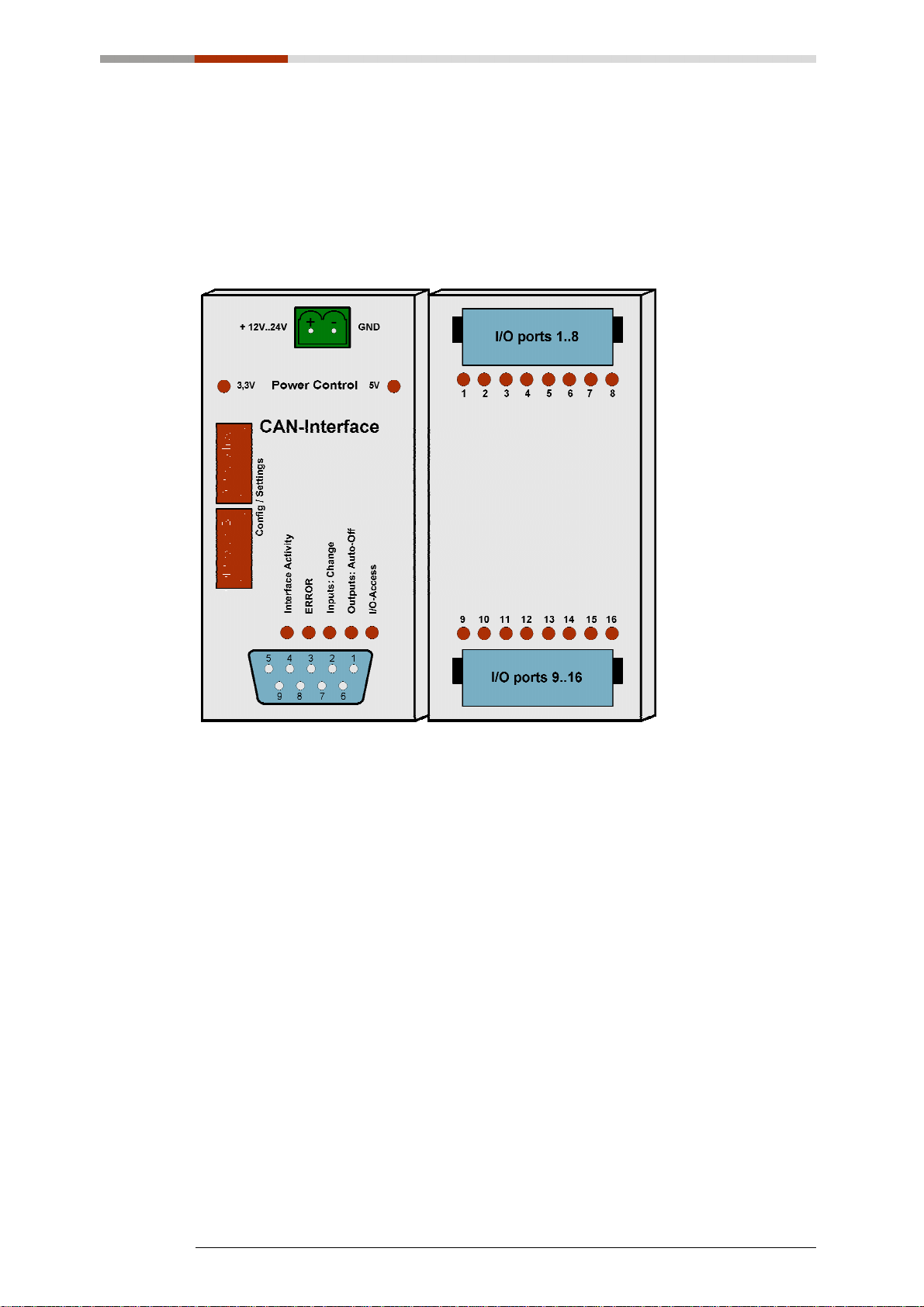
3 CAN-Interface
3.1 Übersichtsbild
Abbildung zeigt das Steuermodul mit CAN Interface (links) in Kombination mit
einem Ein- /Ausgabemodul (rechts).
CAN-Interface
8
Page 55
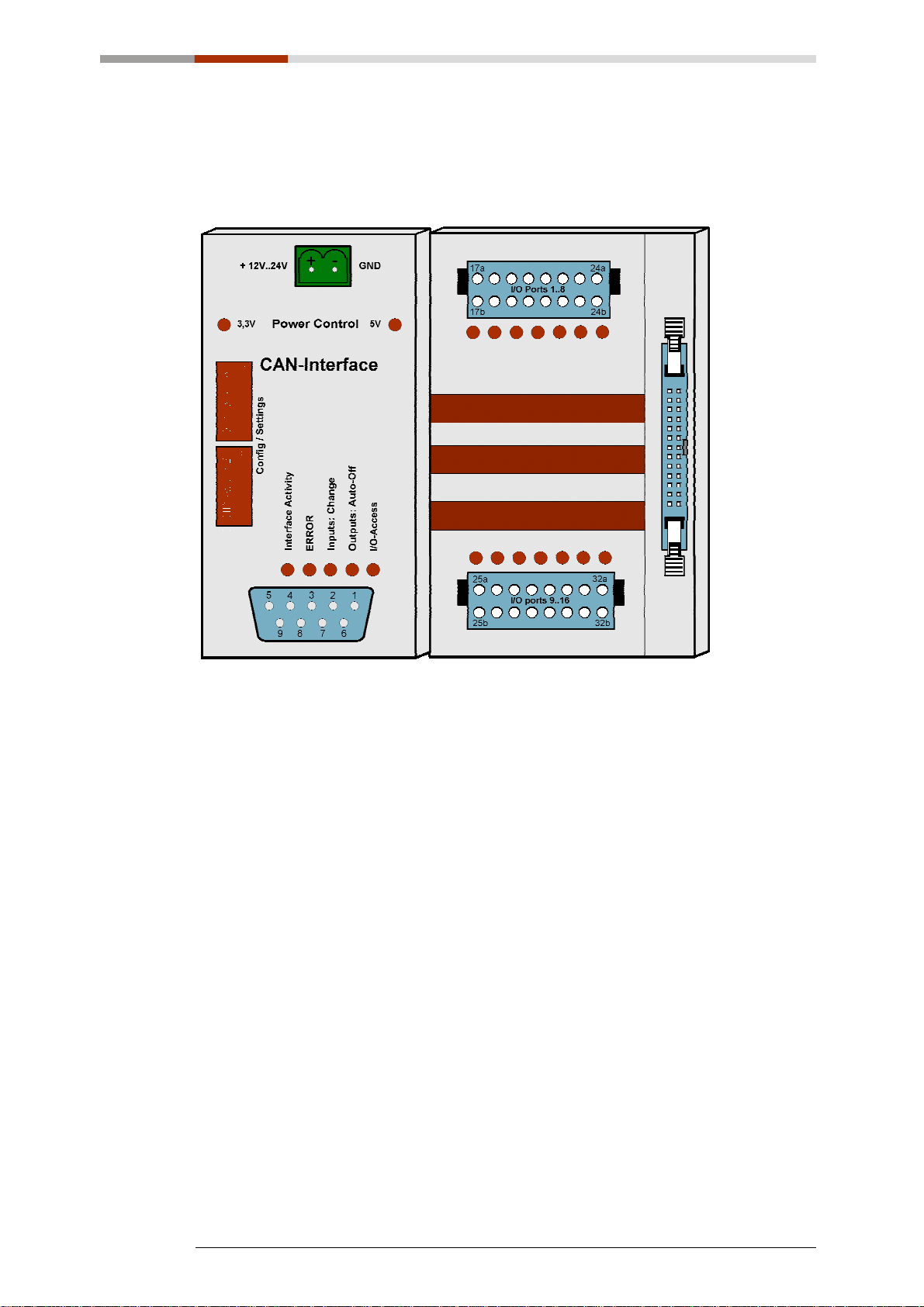
3.2 Übersichtsbild Flex
Abbildung zeigt das Steuermodul mit CAN Interface (links) in Kombination mit
einem Flex Ein- /Ausgabemodul (rechts).
CAN-Interface
9
Page 56

3.3 Technische Daten
• Single Spannungsversorgung +7V..+24V DC
• 7 Kontroll LED‘s
• CAN 2.0A (11Bit Adressierung)
• CAN 2.0B (29Bit Adressierung)
• Übertragungsreichweiten von bis zu 10km (bei 10kBit/s)
• Über DIP Schalter einfach konfigurierbar
• Galvanische Trennung des Interface mittels Optokoppler
• Anschluss über 9 pol. D-SUB Buchse
• Die Timeout Funktion bietet die Möglichkeit, die Ausgänge z.B. aus
Sicherheitsgründen abzuschalten.
• Komfortables Steckverbindersystem mit Auswerfmechanik
• In 16 facher Abstufung erweiterbar
• Kann problemlos mit anderen Modulen der RO Serie kombiniert werden
CAN-Interface
10
Page 57
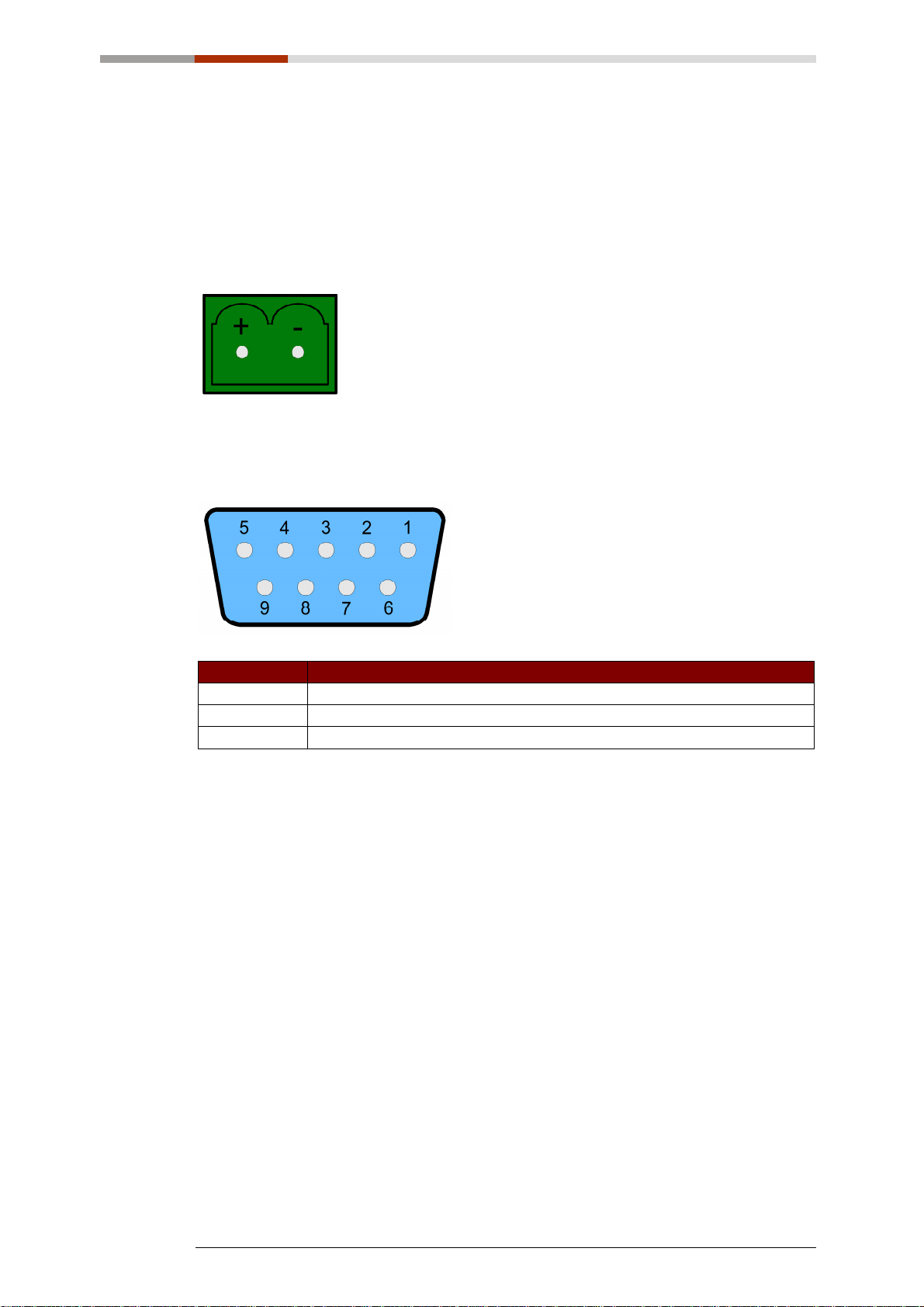
3.4 Steckverbinder auf dem Modul
3.4.1 Spannungsversorgung
Der Eingangsspannungsbereich kann zwischen +7V und +24V DC betragen. Der
Anschluss erfolgt über ein handelsübliches Steckernetzteil mit 1A Stromausgang.
Ein passender Steckverbinder liegt jedem Modul bei.
3.4.2 CAN Interface
Der Anschluss an den CAN Bus erfolgt über eine 9polige D-SUB Buchse und
wird mittels Optokoppler galvanisch vom Modul getrennt.
Pin
2 CAN low
7 CAN high
5 GND
CAN-Interface
11
Page 58
3.5 Kontroll LED’s
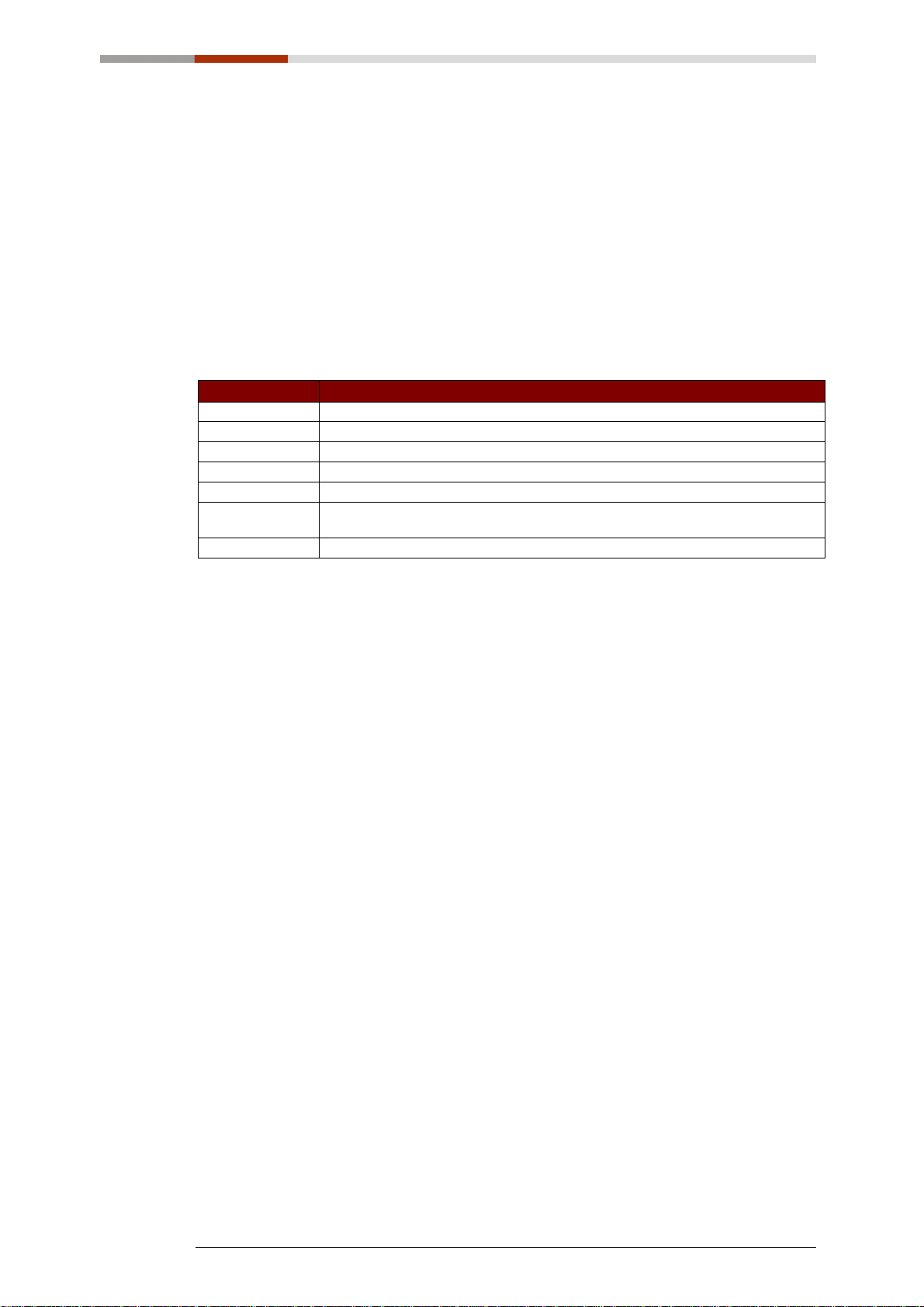
Auf dem CAN Modul befinden sich eine Reihe von Kontroll LED’s. Sie dienen zur
einfach optischen Zustandsanzeige von diversen Funktionen.
Im Normalbetrieb blinken die 5 Zustands-LED’s nach dem Einschalten des CANModuls einmal auf. Somit kann zusätzlich überprüft werden, ob diese
Leuchtdioden betriebsbereit sind.
Im “Vorzugsmode” blinken die 5 LED’s nach dem Einschalten zweimal kurz
hintereinander auf.
Bezeichnung Erklärung
3,3V Interne 3,3V Versorgungsspannung vorhanden.
5V Interne 5V Versorgungsspannung vorhanden.
CAN Activity Kommunikation über den CAN Bus aktiv.
ERROR Fehler bei der CAN Übertragung (näheres siehe Dokument „CAN Protokoll“).
Inputs: Change Zustandswechsel zwischen 2 Auslesetakten wurde erfasst.
Outputs: Auto-Off
I/O Access Zugriff der CPU auf Ein- und Ausgänge der angeschlossenen Module.
Sämtliche Ausgänge wurden auf Grund des Timeout sicherheitshalber
abgeschaltet.
CAN-Interface
12
Page 59
3.6 Konfiguration des Moduls
Um ein Modul in ein bestehendes Bus System zu integrieren, muss zunächst
eine freie Moduladresse vergeben und die korrekte Übertragungsgeschwindigkeit
eingestellt werden. Zum schnellen Einstieg kann man jedoch auch den
Vorzugsmode verwenden.
3.6.1 DIP-Schalter
Einige Einstellungen lassen sich einfach mit Hilfe von DIP Schaltern
konfigurieren. Es lassen sich der “Vorzugsmode”, ob die erweiterten ID’s
verwendet werden sollen, die Übertragungsreichweite oder die Moduladresse
einstellen.
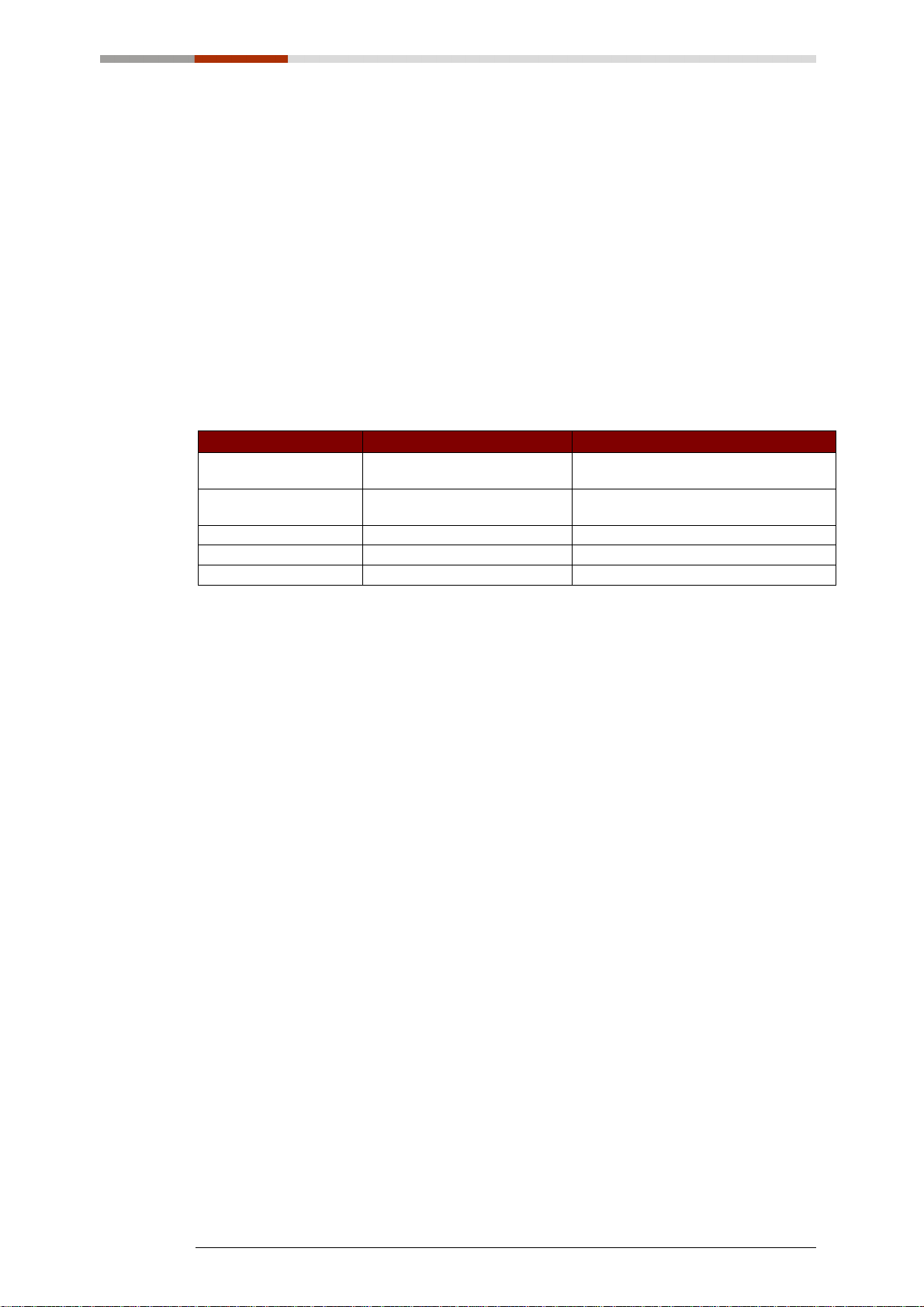
DIP Schalter Belegung Erklärung
DIP Schalter A8 Vorzugsmodus aktivieren (ON=ja) -> 2*Blinken beim Start, 50KHz,
DIP Schalter A7 Erweiterte ID’s verwenden
DIP Schalter A6 bis A4 Einstellen der Übertragungsrate Siehe entspr. Kapitel
DIP Schalter A3 bis A1 Einstellen der CAN Adresse Siehe entspr. Kapitel
DIP Schalter B8 bis B1 Einstellen der CAN Adresse Siehe entspr. Kapitel
CAN-ID=0x100, Master-ID=1
ON=29Bit Adressen, OFF=11Bit
Adressen
3.6.2 Der Vorzugsmode
Der Vorzugsmode dient dazu, das Gerät schnell und einfach auf festgelegte
Standardwerte zu setzen. Dies ist hilfreich bei einer schnellen und einfachen
Inbetriebnahme des Moduls, z.B. zur Fehleranalyse o.ä..
Wird der Schalter DIPA8 auf “on” gestellt, gelangt man in diesen Modus. Alle
anderen DIP-Schalter sind nun deaktiviert. Das Modul arbeitet dann mit
folgenden Einstellungen:
Adressierung mit 11 Bit wird gewählt
50Kbit/sec Bitrate
CAN-Adresse = 0x100
Master ID: ist Adresse 1 (an diese Adresse werden die Antworten
zurückgesendet)
Zur optischen Kontrolle blinken nach dem Einschalten die fünf Status LED auf
dem Steuermodul zweimal kurz hintereinander auf.
3.6.3 Erweiterte ID’s
Für die Adressierung eines CAN Moduls stehen zwei Möglichkeiten zur
Verfügung:
CAN 2.0A (11 Bit-Adressierung) oder CAN 2.0B (29 Bit-Adressierung)
Für CAN 2.0A ist die Adresse über 11 DIP-Schalter einstellbar. Für CAN 2.0B ist
die Adressierung (wie bei CAN 2.0A) über 11 DIP-Schalter realisiert. Die weiteren
notwendigen 18 Bits können per Software konfiguriert werden (siehe Handbuch
Registerbelegung).
CAN-Interface
13
Page 60
3.6.4 Einstellen der Übertragungsgeschwindigkeit (Bitrate)
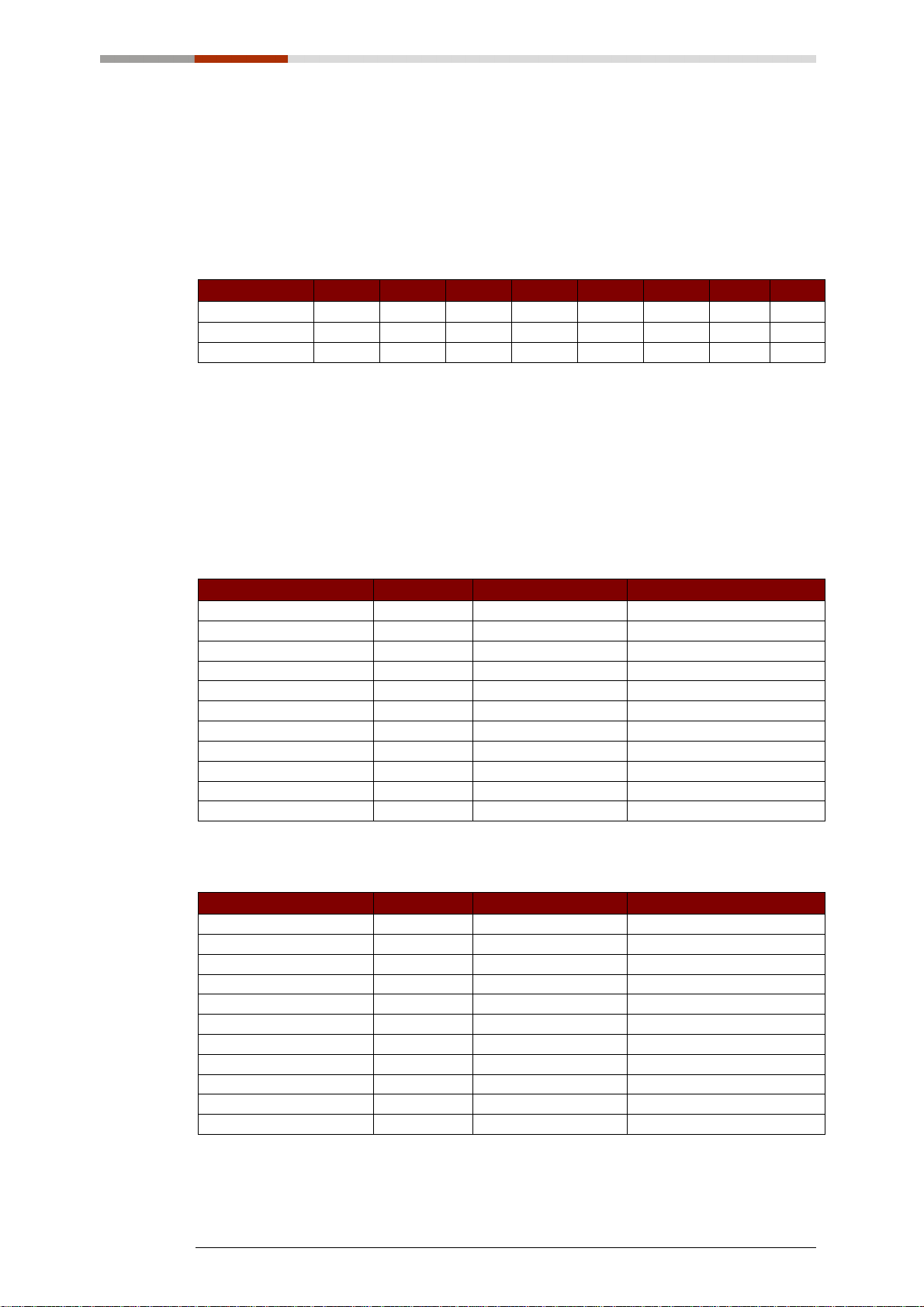
Je nachdem welche Reichweite der CAN Bus hat, werden unterschiedliche
Übertragungsgeschwindigkeiten erreicht. Mit 3 DIP Schaltern lassen sich
folgende Bitraten einstellen. Andere Bitraten sind unter Umständen nur per
Software realisierbar.
Bitrate 1Mbit 500K 250K 125K 100K 50K 20K 10K
DIP Schalter A6 On On On On Off Off Off Off
DIP Schalter A5 On On Off Off On On Off Off
DIP Schalter A4 On Off On Off On Off On Off
3.6.5 Einstellen der CAN-Moduladresse
Jedes Gerät welches sich im CAN Netz befindet, benötigt eine feste Adresse um
direkt angesprochen werden zu können. Mit den 11 DIP Schaltern lassen sich bis
zu 2047 unterschiedliche Adressen einstellen. Softwaremäßig können noch
weitere 18 Bit zu Adressierung hinzugezogen werden. DIP Schalter 7A muss
dazu auf ON gestellt werden, um diese 18 zusätzlichen Bit freizuschalten.
Baudrate Bit Wertigkeit ON Wertigkeit OFF
DIP Schalter A3 Bit 10 1024 0
DIP Schalter A2 Bit 9 512 0
DIP Schalter A1 Bit 8 256 0
DIP Schalter B8 Bit 7 128 0
DIP Schalter B7 Bit 6 64 0
DIP Schalter B6 Bit 5 32 0
DIP Schalter B5 Bit 4 16 0
DIP Schalter B4 Bit 3 8 0
DIP Schalter B3 Bit 2 4 0
DIP Schalter B2 Bit 1 2 0
DIP Schalter B1 Bit 0 1 0
Beispiele:
Baudrate Adresse 0 Adresse 117 Adresse 588
DIP Schalter A3 Off Off Off
DIP Schalter A2 Off Off On
DIP Schalter A1 Off Off Off
DIP Schalter B8 Off Off Off
DIP Schalter B7 Off On On
DIP Schalter B6 Off On Off
DIP Schalter B5 Off On Off
DIP Schalter B4 Off Off On
DIP Schalter B3 Off On On
DIP Schalter B2 Off Off Off
DIP Schalter B1 Off On Off
CAN-Interface
14
Page 61
4 RS-232/RS-485 Interface
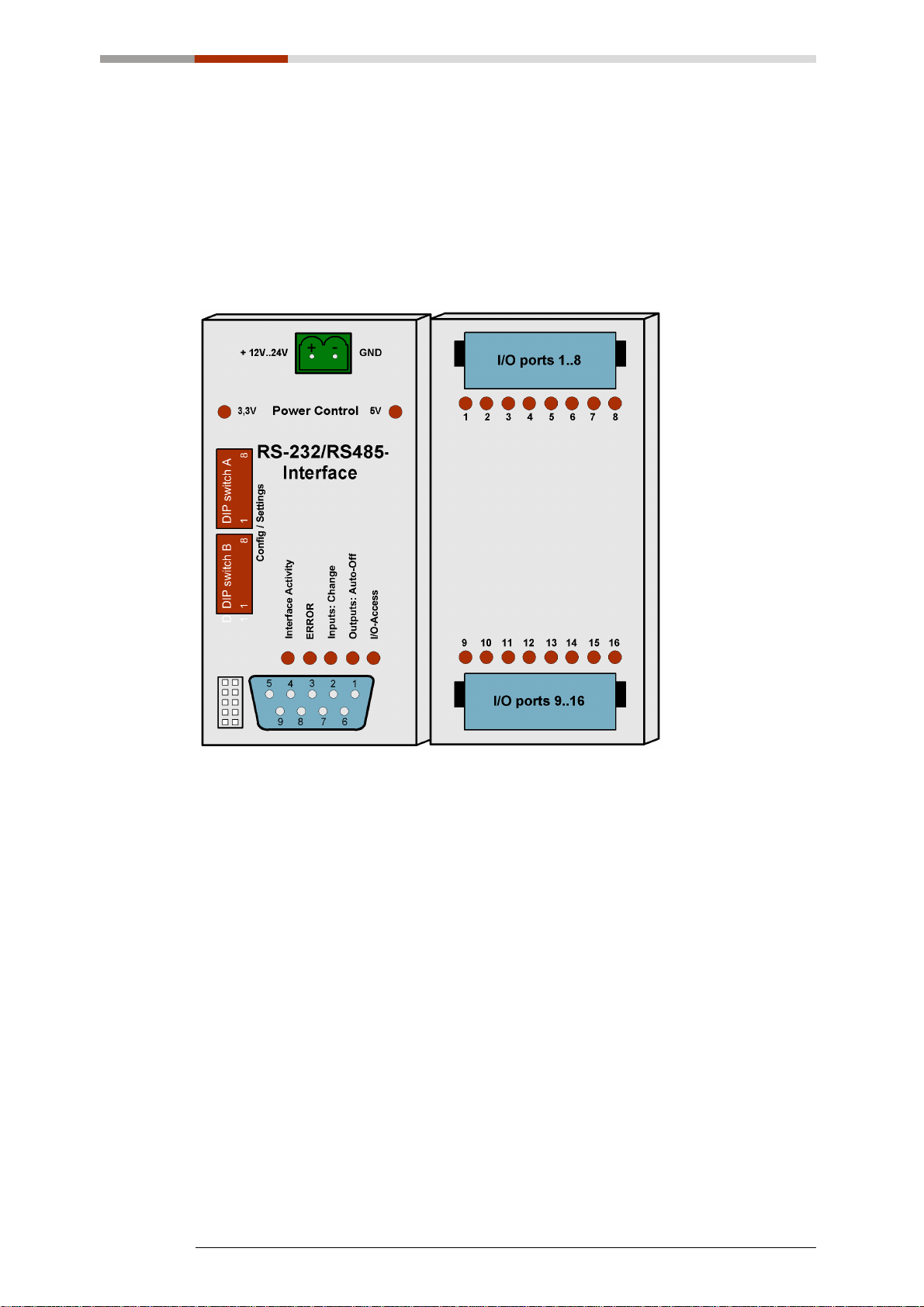
4.1 Übersichtsbild
Abbildung zeigt das Steuermodul mit RS-232/RS-485 Interface (links) in
Kombination mit einem Ein- /Ausgabemodul (rechts).
RS-232/RS-485 Interface
15
Page 62
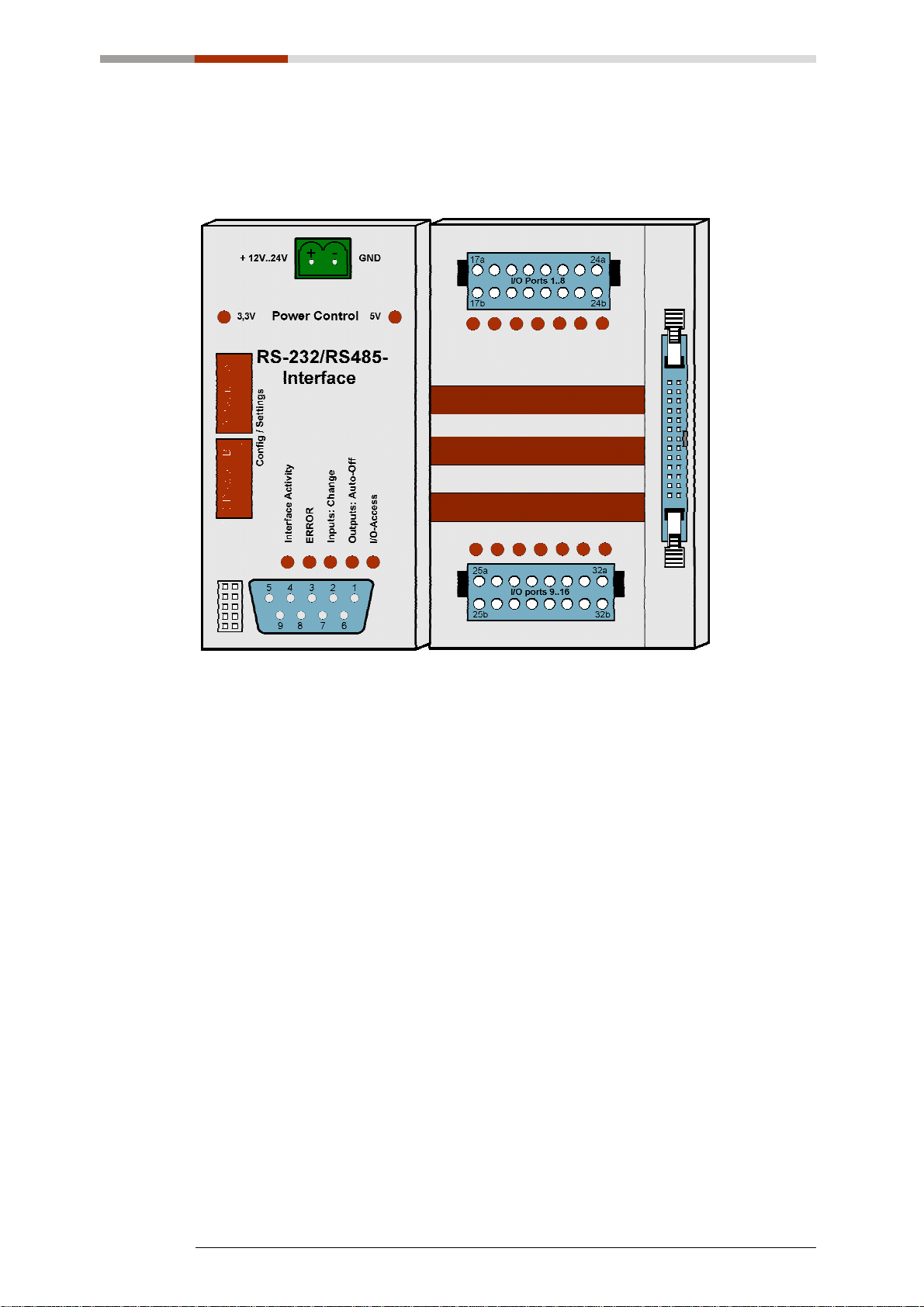
4.2 Übersichtsbild Flex
Abbildung zeigt das Steuermodul mit RS-232/RS-485 Interface (links) in
Kombination mit einem Flex Ein- /Ausgabemodul (rechts).
RS-232/RS-485 Interface
16
Page 63

4.3 Technische Daten
• Single Spannungsversorgung +7V..+24V DC
• 7 Kontroll LED‘s
• RS-232/RS-485 Schnittstelle
• Über DIP Schalter einfach konfigurierbar
• Galvanische Trennung über Optokoppler
• Anschluss über 9 pol. D-SUB Stecker
• Timeout Funktion: Die Timeout Funktion bietet die Möglichkeit, die Ausgänge
z.B. aus Sicherheitsgründen abzuschalten.
• Komfortables Steckverbindersystem mit Auswerfmechanik
• In 16 facher Abstufung erweiterbar
• Kann problemlos mit anderen Modulen der RO Serie kombiniert werden
RS-232/RS-485 Interface
17
Page 64
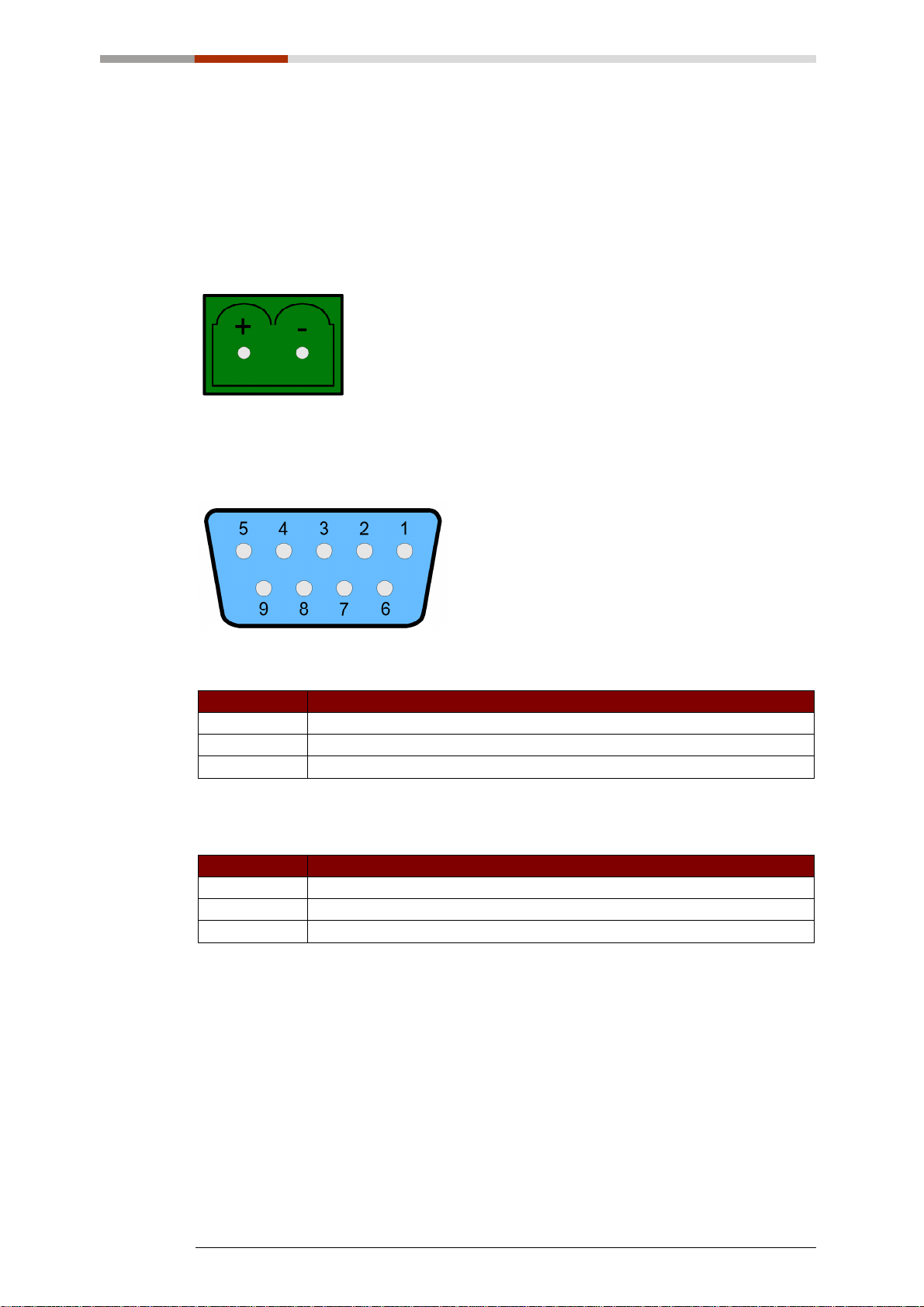
4.4 Steckverbinder auf dem Modul
4.4.1 Spannungsversorgung
Der Eingangsspannungsbereich kann zwischen +7V und +24V DC gewählt
werden. Der Anschluss kann über ein handelsübliches Steckernetzteil mit 1A
Stromausgang erfolgen. Ein passender Steckverbinder liegt jedem Modul bei.
4.4.2 RS-232/RS-485 Interface
Der Anschluss an den Seriellen Bus erfolgt über eine 9poligen D-SUB Stecker
und wird mittels Optokoppler galvanisch vom Modul getrennt.
4.4.2.1 RS-232 Pinbelegung
Pin
2 TX
3 RX
5 GND
4.4.2.2 RS-485 Pinbelegung
Pin
2 RS-485 B
7 RS-485 A
5 GND
RS-232/RS-485 Interface
18
Page 65
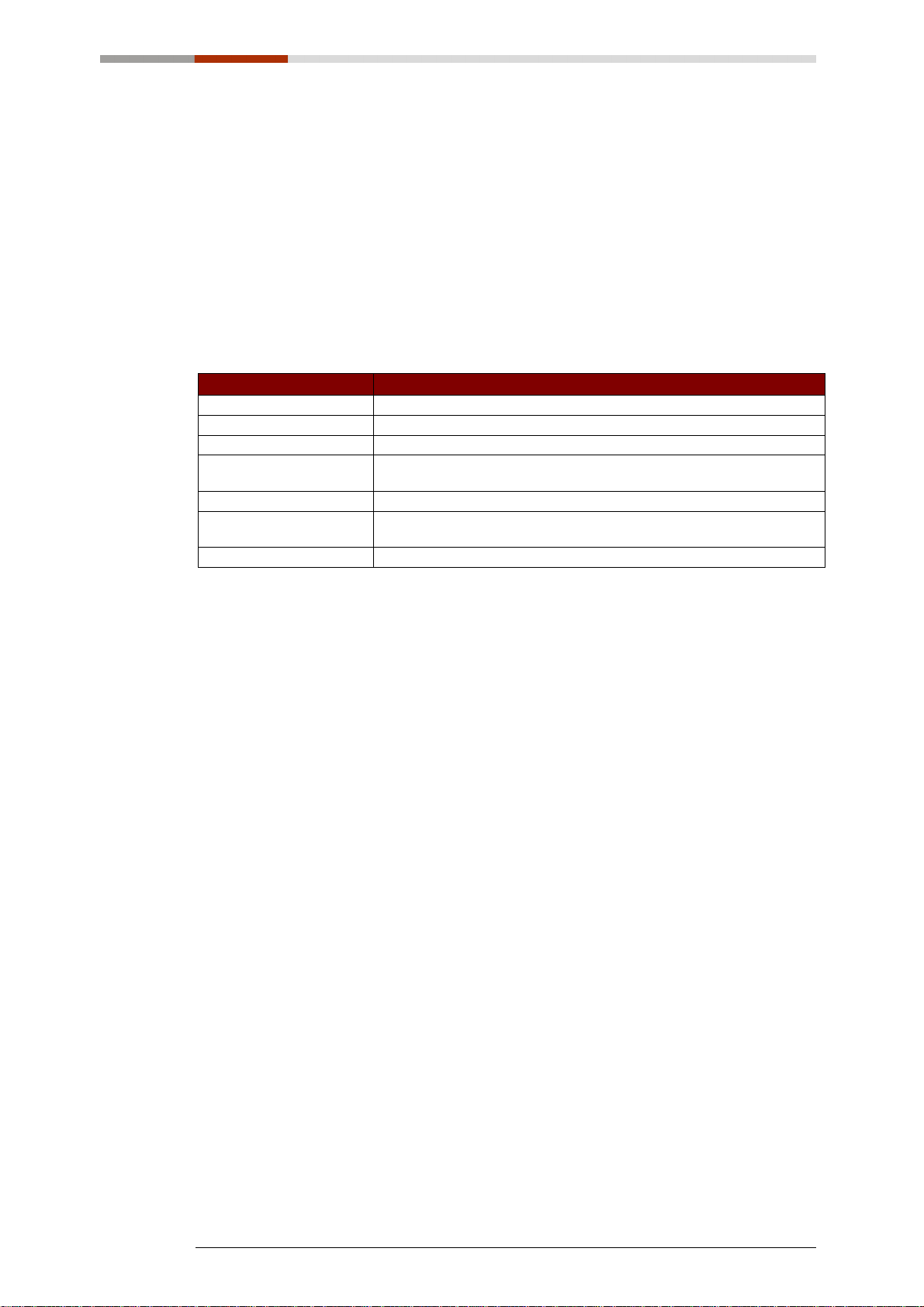
4.4.3 Kontroll LED’s
Auf dem RS-232/RS-485 Modul befinden sich eine Reihe von Kontroll LED’s. Sie
dienen zur einfach optischen Zustandsanzeige von diversen Funktionen.
Im Normalbetrieb blinken die 5 Zustands-LED’s nach dem Einschalten des SERModuls einmal auf. Somit kann zusätzlich überprüft werden, ob diese
Leuchtdioden betriebsbereit sind. Im “Vorzugsmode” blinken die 4 LED’s nach
dem Einschalten zweimal kurz hintereinander auf. Die fünfte LED leuchtet
dreimal mal auf zur Kontrolle des Zugriffs auf die CPU.
Bezeichnung Erklärung
3,3V Interne 3,3V Versorgungsspannung vorhanden.
5V Interne 5V Versorgungsspannung vorhanden.
RS-232/RS-485 Activity Kommunikation über den seriellen Bus aktiv.
ERROR Fehler bei der seriellen Übertragung (näheres siehe Dokument
Inputs: Change Zustandswechsel zwischen 2 Auslesetakten wurde erfasst.
Outputs: Auto-Off Sämtliche Ausgänge wurden auf Grund des Timeout sicherheitshalber
I/O Access Zugriff der CPU auf Ein- und Ausgänge der angeschlossenen Module.
„Serielles Protokoll“).
abgeschaltet.
RS-232/RS-485 Interface
19
Page 66
4.5 Wählen der Schnittstellenvariante RS-232 oder RS-485
Bei Auslieferung befindet sich das Schnittstellenmodul standardmäßig im RS-232
Modus. Nachfolgend wird beschrieben wie man das Modul sehr einfach auf RS485 Betrieb umstellen kann.
Hinweis!
Vor Öffnen des Gerätes bitte folgendes beachten:
Netzstecker ziehen!
Elektronische Bauteile nicht berühren, da diese durch elektrostatische Entladung
zerstört werden können!
Vor dem Arbeiten ggf. geerdete Gehäuse oder Heizkörper berühren.
Ein Seitenelement des Moduls entfernen, dazu die drei Kreuzschrauben an der
Seite lösen
Leiterplatte samt Frontplatte seitlich aus dem Gehäuse herausziehen
Frontplatte abheben
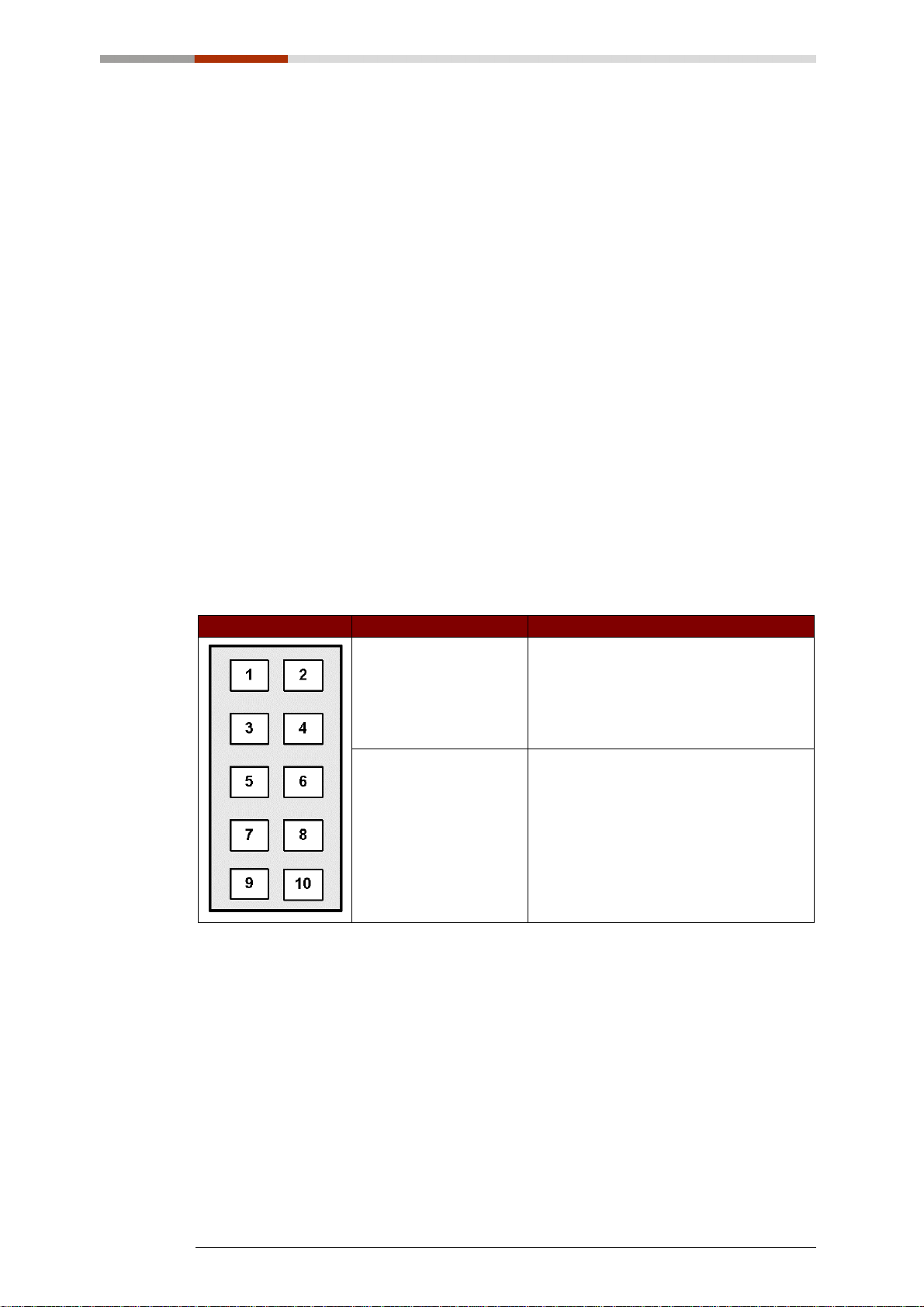
Links neben dem Seriellen Interface (D-SUB Stecker) befindet sich eine 10pol.
Stiftleiste mit den dazugehörigen Jumpern. In der nachfolgenden Tabelle wird
gezeigt, welche Jumper gesteckt werden müssen.
Stiftleiste Schnittstelle Jumper setzen
RS-232 Pin1 & Pin3
Pin2 & Pin4
Pin3 & Pin5
RS-485
Abschlusswiderstand
Pin4 & Pin6
Pin7 & Pin8
Pin9 & Pin10
Der Einbau erfolgt wieder in umgekehrter Reihenfolge.
RS-232/RS-485 Interface
20
Page 67
4.6 Konfiguration des Moduls
4.6.1 DIP- Schalter
Einige Einstellungen lassen sich einfach mit Hilfe von DIP Schaltern
konfigurieren. Es lassen sich die Moduladresse, die Baudrate, der
“Vorzugsmode” oder schnittstellenspezifische Einstellungen vornehmen.
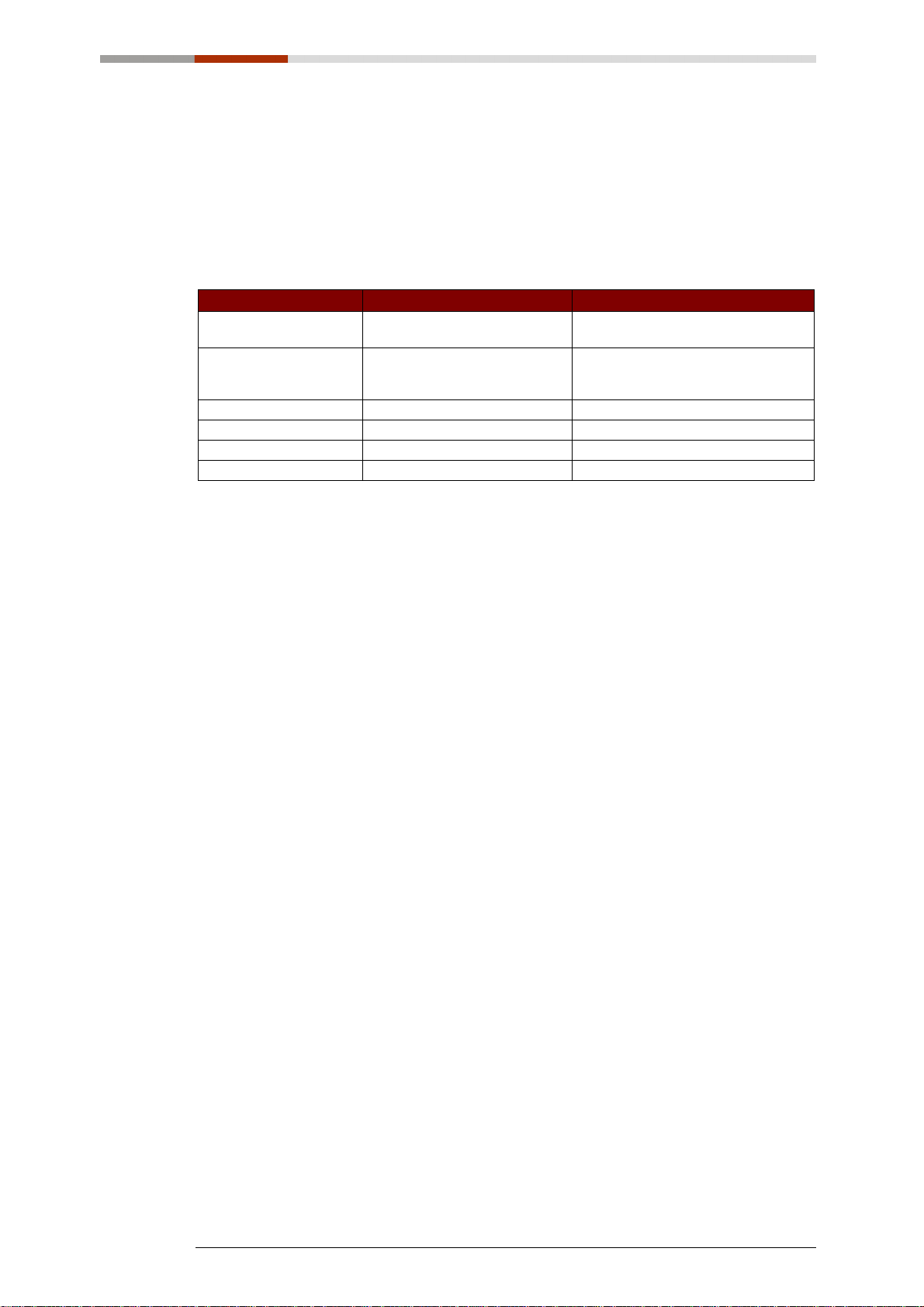
DIP Schalter Belegung Erklärung
DIP Schalter A8 Vorzugsmodus
DIP Schalter A7 Echo aktivieren
DIP Schalter A6 - Reserve
DIP Schalter A5 - Reserve
DIP Schalter A4 bis A1 Einstellen der Baudrate Einstellen der Baudrate
DIP B8 bis B1 Serielle Modulnummer Einstellen der Modulnummer
4.6.2 Der Vorzugsmode
ON=spezial-Modus (115K Baudrate,
Modul-Adresse=0, Echo: off)
Serielle empfangene Zeichen sollen
zurückgegeben werden (ON=ja,
OFF=nein)
Der Vorzugsmode dient dazu, das Gerät schnell und einfach auf festgelegte
Standardwerte zu setzen. Dies ist hilfreich bei einer schnellen und einfachen
Inbetriebnahme des Moduls, z.B. zur Fehleranalyse o.ä..
Wird der Schalter DIP A8 auf “on” gestellt, gelangt man in diesen Vorzugsmode.
Alle anderen DIP-Schalter sind nun deaktiviert.
Das Modul kommuniziert jetzt mit einer Baudrate von 115K, die Moduladresse
und „Echo“ sind deaktiviert.
Zur optischen Kontrolle blinken nach dem Einschalten die vier linken Status LED
des Steuermoduls zweimal kurz hintereinander auf. Die fünfte LED leuchtet
dreimal mal auf zur Kontrolle des Zugriffs auf die CPU.
4.6.3 Echo aktivieren
Serielle empfangene Zeichen sollen auf den Bildschirm zurückgegeben werden
(ON=ja, OFF=nein).
RS-232/RS-485 Interface
21
Page 68
4.6.4 Einstellen der Baudrate
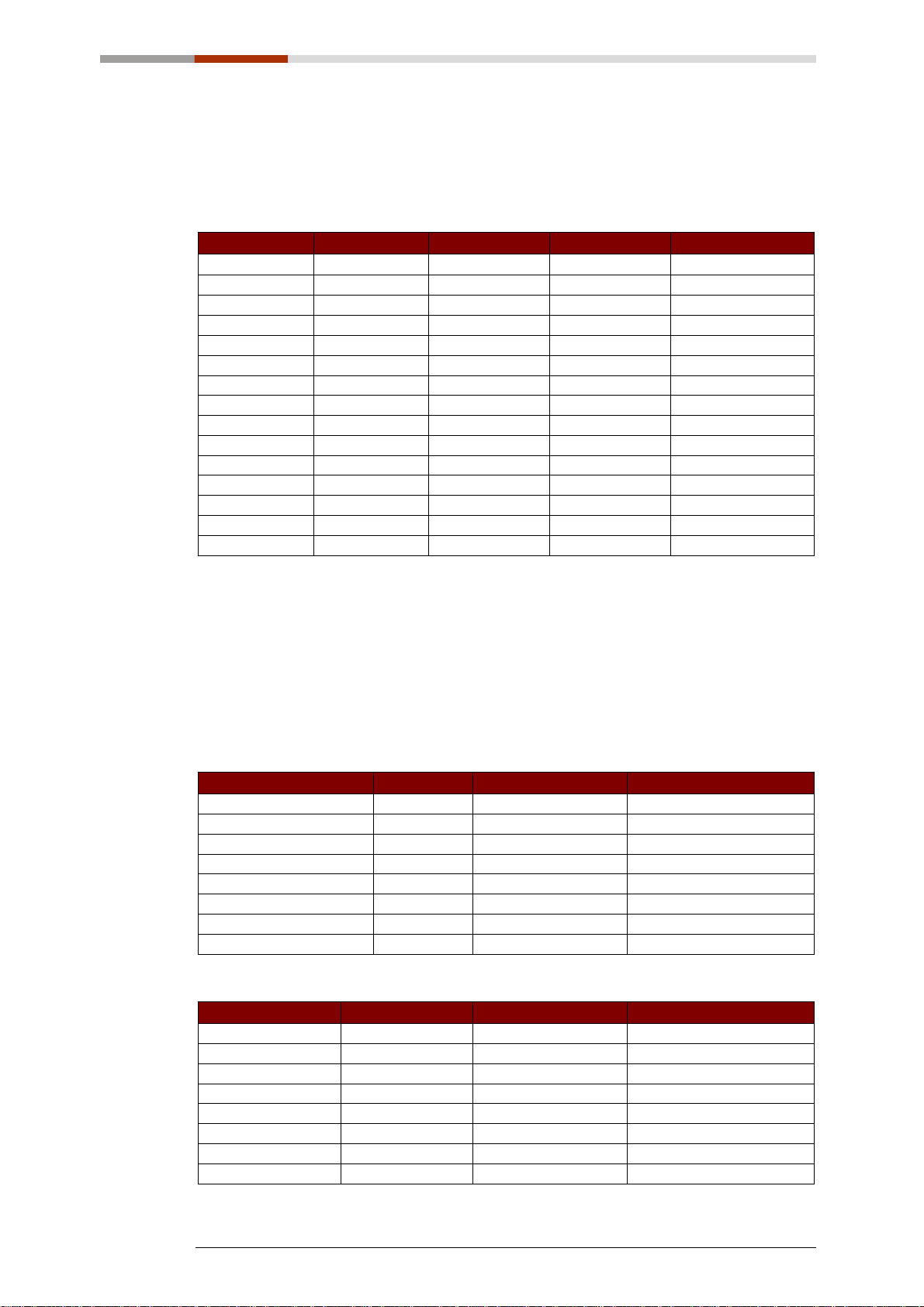
Die untere Tabelle zeigt, welche Baudraten mit den 4 DIP Schaltern (A1 bis A4)
eingestellt werden können.
Baudrate DIP A4 DIP A3 DIP A2 DIP A1
1,25 Mbit On On On On
625 Kbit On On On Off
250 Kbit On On Off On
125 Kbit On On Off Off
115200 Bit On Off On On
57600 Bit On Off On Off
50000 Bit On Off Off On
38400 Bit On Off Off Off
19200 Bit Off On On On
9600 Bit Off On On Off
4800 Bit Off On Off On
2400 Bit Off On Off Off
1200 Bit Off Off On On
600 Bit Off Off On Off
300 Bit Off Off Off On
4.6.5 Einstellen der Moduladresse (nur bei RS-485)
Da im RS-485 Betrieb mehrere Module an einem BUS System angeschlossen
werden können, ist es erforderlich jedem Modul eine eigene Adresse
zuzuweisen. Diese kann mit den DIP Schaltern B1 bis B8 zwischen 0 und 255
eingestellt werden. Bei Modulnummer 0 wird die Modulnummer ignoriert.
Baudrate BIt Wertigkeit ON Wertigkeit OFF
DIP Schalter B8 Bit 7 128 0
DIP Schalter B7 Bit 6 64 0
DIP Schalter B6 Bit 5 32 0
DIP Schalter B5 Bit 4 16 0
DIP Schalter B4 Bit 3 8 0
DIP Schalter B3 Bit 2 4 0
DIP Schalter B2 Bit 1 2 0
DIP Schalter B1 Bit 0 1 0
Beispiele:
Baudrate Adresse 0 Adresse 25 Adresse 237
DIP Schalter B8 Off Off On
DIP Schalter B7 Off Off On
DIP Schalter B6 Off Off On
DIP Schalter B5 Off On Off
DIP Schalter B4 Off On On
DIP Schalter B3 Off Off On
DIP Schalter B2 Off Off Off
DIP Schalter B1 Off On On
RS-232/RS-485 Interface
22
Page 69
5 USB Interface
5.1 Übersichtsbild
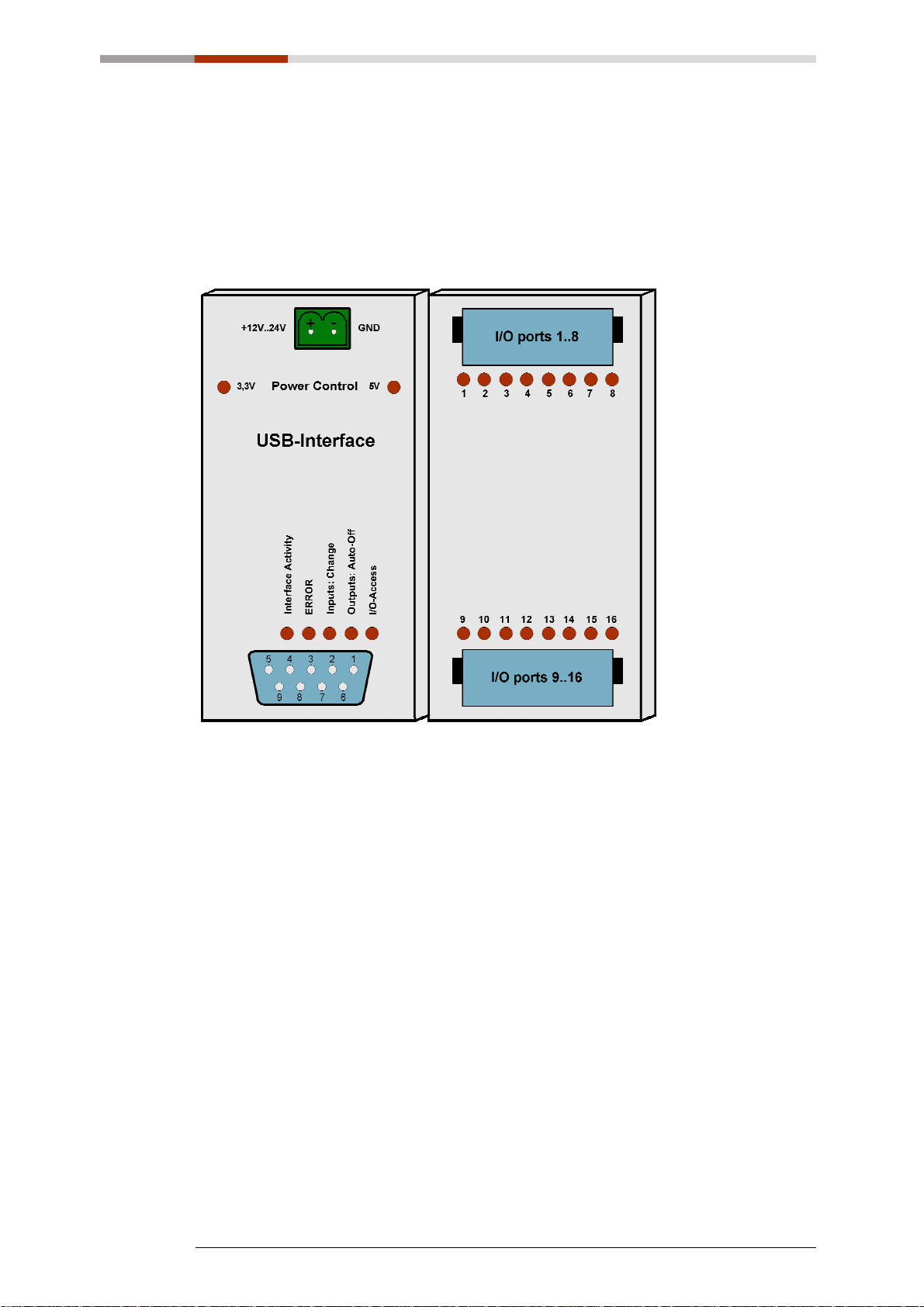
Abbildung zeigt das Steuermodul mit USB Interface (links) in Kombination mit
einem Ein- /Ausgabemodul (rechts).
USB Interface
23
Page 70
5.2 Übersichtsbild Flex
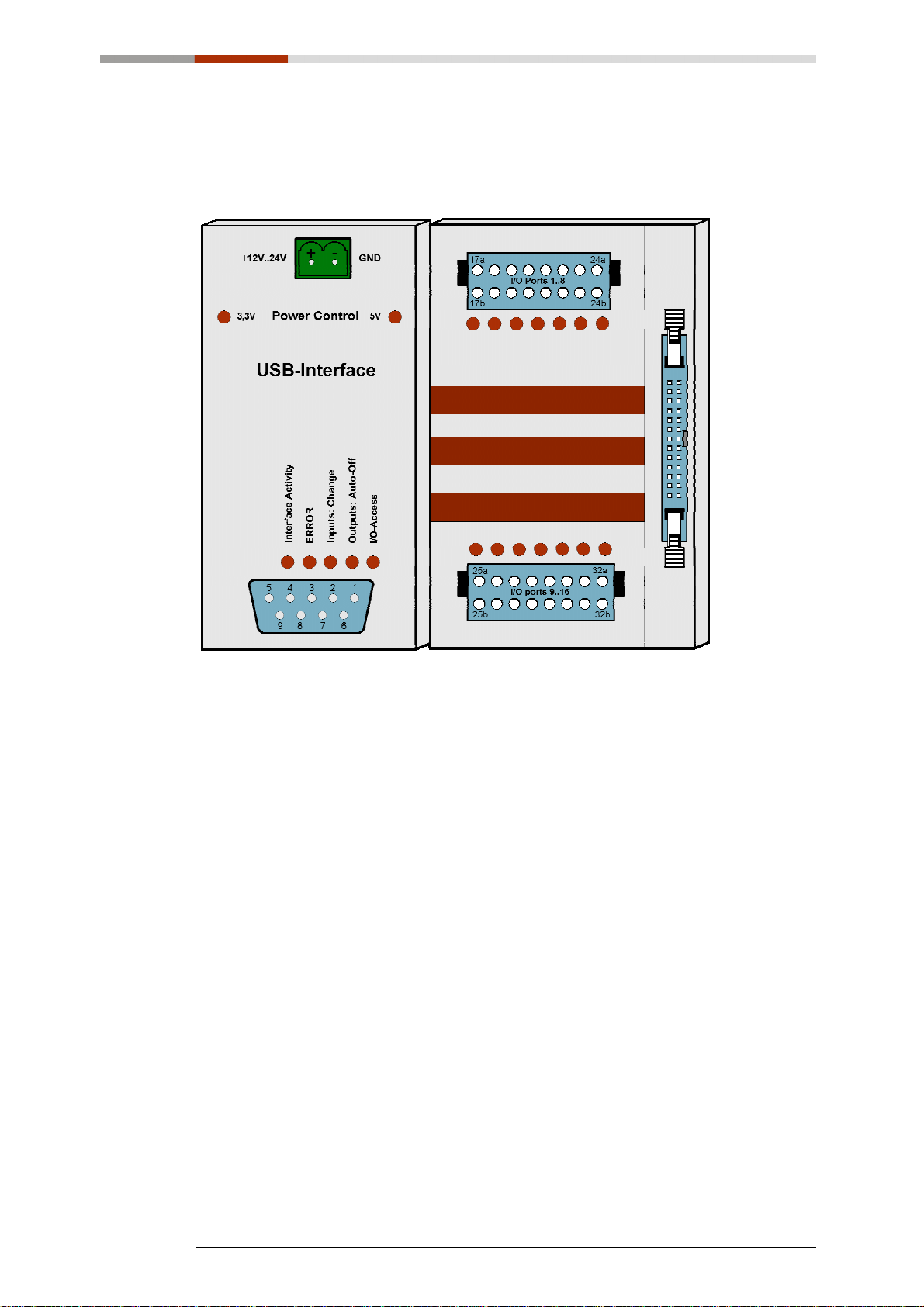
Abbildung zeigt das Steuermodul mit USB Interface (links) in Kombination mit
einem Flex Ein- /Ausgabemodul (rechts).
USB Interface
24
Page 71

5.3 Technische Daten
• Single Spannungsversorgung +7V..+24V DC
• 7 Kontroll LED‘s
• USB Schnittstelle
• Mögliche Reichweite von über 100m!
• USB 2.0 und USB 1.1
• Übertragungsraten: 12 MBit/s oder 1,5 MBit/s.
• Galvanische Trennung über Optokoppler
• Anschluss über 9 pol. D-SUB Stecker
• Timeout Funktion: Die Timeout Funktion bietet die Möglichkeit, die Ausgänge
z.B. aus Sicherheitsgründen abzuschalten.
• Komfortables Steckverbindersystem mit Auswerfmechanik
• In 16 facher Abstufung erweiterbar
• Kann problemlos mit anderen Modulen der RO Serie kombiniert werden
USB Interface
25
Page 72
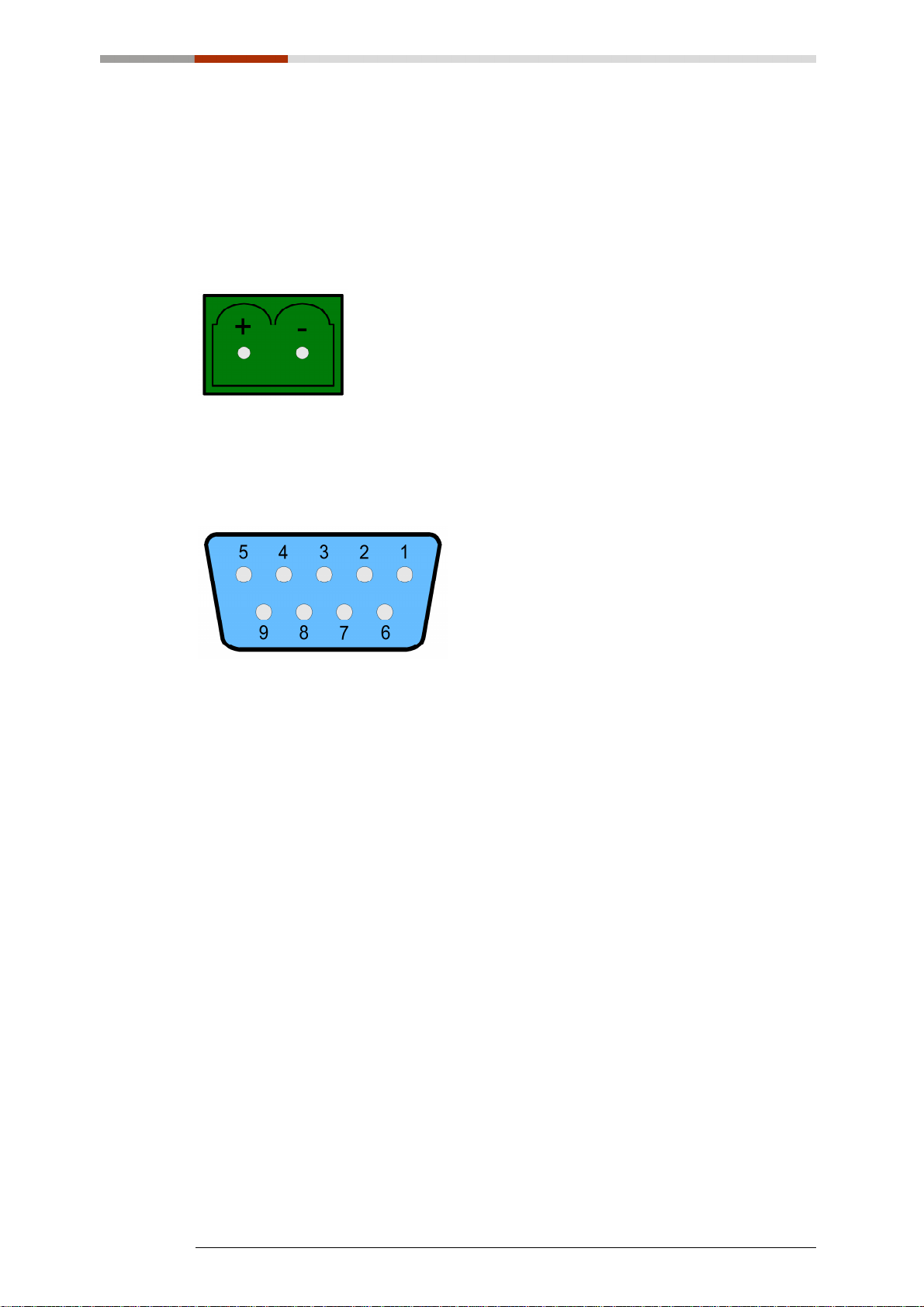
5.4 Steckverbinder auf dem Modul
5.4.1 Spannungsversorgung
Der Eingangsspannungsbereich kann zwischen +7V und +24V DC gewählt
werden. Der Anschluss kann über ein handelsübliches Steckernetzteil mit 1A
Stromausgang erfolgen. Ein passender Steckverbinder liegt jedem Modul bei.
5.4.2 USB Interface
Der Anschluss an den USB-Bus erfolgt über eine 9poligen D-SUB Stecker und
wird mittels Optokoppler galvanisch vom Modul getrennt.
USB Interface
26
Page 73
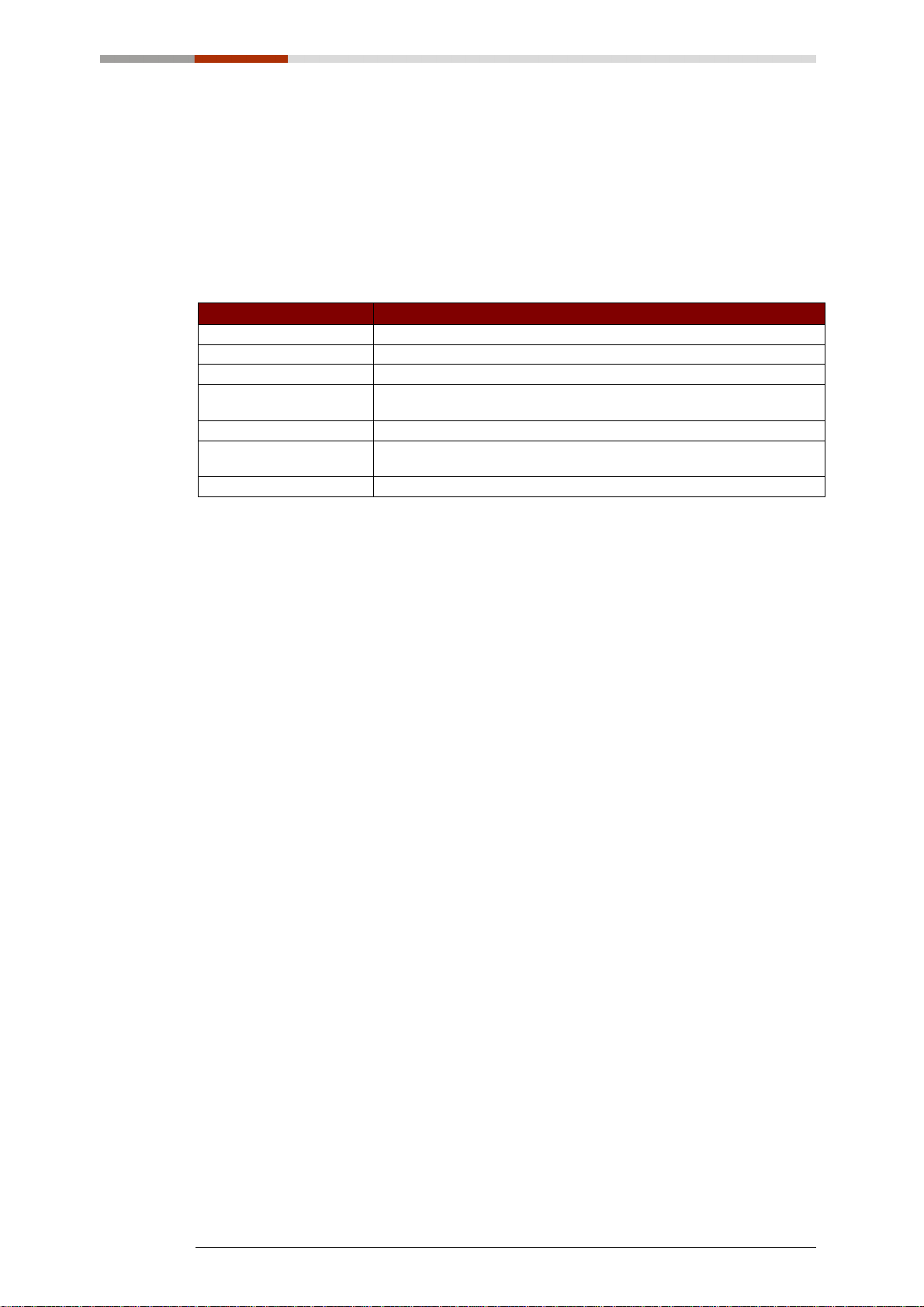
5.4.3 Kontroll LED’s
Auf dem USB Modul befinden sich eine Reihe von Kontroll LED’s. Sie dienen zur
einfach optischen Zustandsanzeige von diversen Funktionen.
Im Normalbetrieb blinken die 5 Zustands-LED’s nach dem Einschalten des USBModuls einmal auf. Somit kann zusätzlich überprüft werden, ob diese
Leuchtdioden betriebsbereit sind.
Bezeichnung Erklärung
3,3V Interne 3,3V Versorgungsspannung vorhanden.
5V Interne 5V Versorgungsspannung vorhanden.
USB Activity Kommunikation über den USB-Bus aktiv.
ERROR Fehler bei der USB-Übertragung (näheres siehe Dokument „USB
Inputs: Change Zustandswechsel zwischen 2 Auslesetakten wurde erfasst.
Outputs: Auto-Off
I/O Access Zugriff der CPU auf Ein- und Ausgänge der angeschlossenen Module.
Protokoll“).
Sämtliche Ausgänge wurden auf Grund des Timeout sicherheitshalber
abgeschaltet.
USB Interface
27
Page 74

6 CPU Flex
CPU Flex
28
Page 75
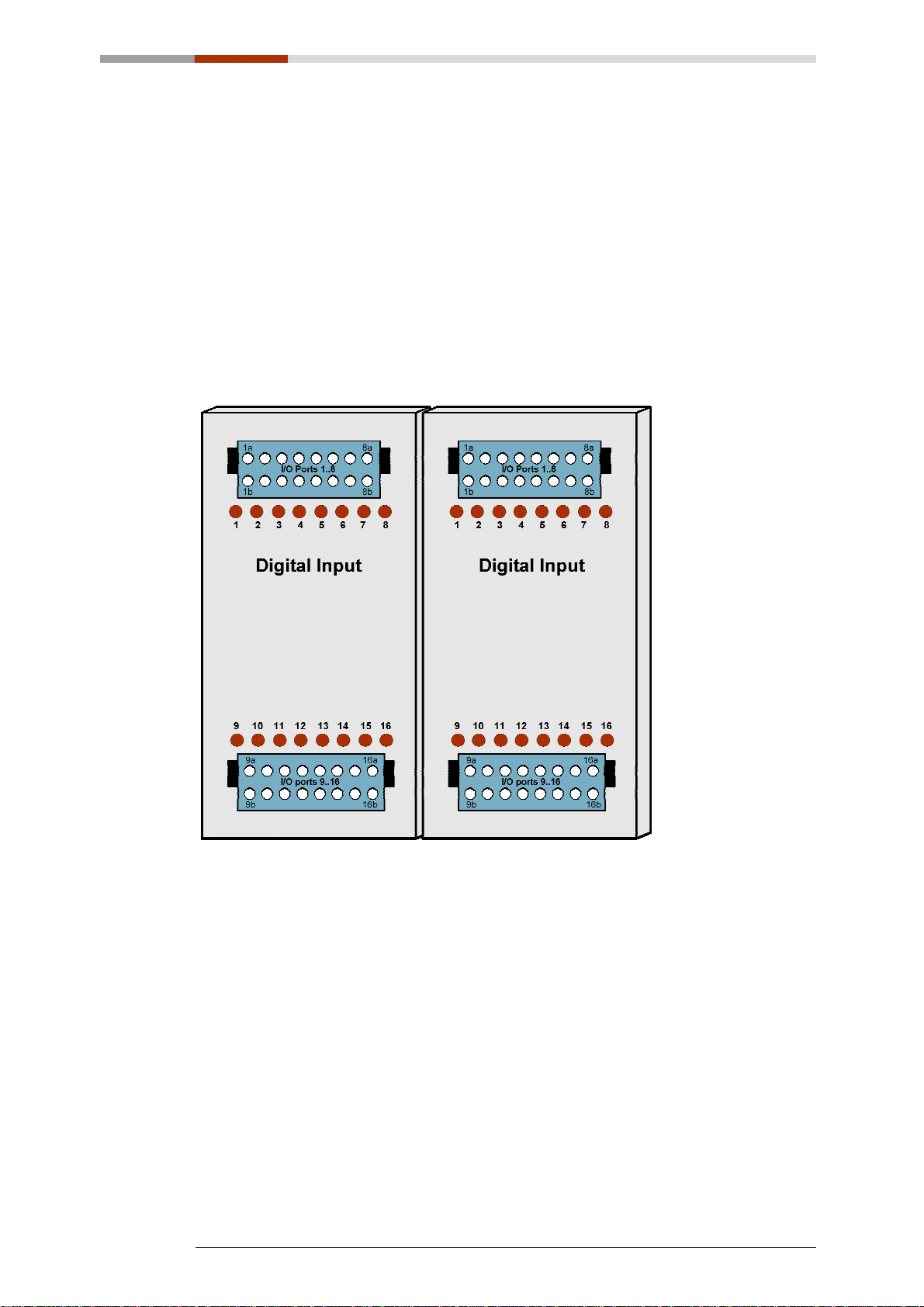
7 Digitales-Eingangsmodul
Ein Eingangsmodul basiert auf der Verwendung von 2 Steckverbindern mit
jeweils 8 unterschiedlichen Schaltkreisen. Jeder Zustand dieser insgesamt 16
Schaltkreise wird durch eine LED signalisiert. Die Durchnummerierung jedes
Moduls erfolgt immer von links oben nach rechts unten (siehe Übersichtsbild).
7.1 Übersichtsbild
Abbildung zeigt zwei Module nebeneinander mit entsprechender
Durchnummerierung der Anschlussklemmen.
Digitales-Eingangsmodul
29
Page 76

7.2 Übersichtsbild Flex
Abbildung zeigt ein Flex Modul mit 32 Eingängen und entsprechender
Durchnummerierung der Anschlussklemmen. An den äußeren Enden des Moduls
befindet sich jeweils eine 26pol. Wannenstiftleiste mit Verriegelungshebeln.
Somit können mehrere Module mit Hilfe eines Flachband miteinander verbunden
werden.
Digitales-Eingangsmodul
30
Page 77

7.3 Technische Daten
• Variabler Eingangsspannungsbereich min. 5V, max. 30V AC
• 16 Bit-Zähler für die ersten 16 Eingangskanäle
• Erfassung von Impulsen zwischen 2 Auslesetakten
• LED Zustandsanzeige der Eingänge
• Galvanische Trennung über Optokoppler
• Komfortables Steckverbindersystem mit Auswerfmechanik
• In 16 facher Abstufung erweiterbar
• Kann problemlos mit anderen Modulen der RO Serie kombiniert werden
7.3.1 16-Bit Zähler
Die ersten 16 Eingangskanäle verfügen über je einen 16 Bit-Zähler. Hiermit
können Ereignisse wie z.B. Lichtschranken, Drehkreuze oder Taster vom Modul
gezählt werden. Somit lassen sich auch einfache Logische Schaltungen
realisieren, die nach erreichen eines Sollwertes einen oder mehrere Ausgänge
schalten können. Die Softwaremäßige Umsetzung solcher Logikschaltungen
entnehmen Sie bitte dem Handbuch „RO-Serie“.
7.3.2 Erfassen von schnellen Eingangsimpulsen
Schnelle Zustandswechsel an den Eingängen, die innerhalb von größeren
Auslesezyklen auftreten, werden durch eine zusätzliche Logik erfasst und
können separat per Software ausgelesen werden. Ein solcher "Zustandswechsel"
wird (für alle Eingänge gemeinsam) mit der LED „Inputs: Change“, auf dem
Steuermodul signalisiert. Die LED erlischt erst wieder, wenn die Softwareregister
für die Eingangszustandsänderung vom Anwender ausgelesen wurden. Näheres
siehe Handbuch „Registerbelegung“.
7.3.3 Visuelle Kontrolle der Eingänge
Über eine LED wird der Zustand jedes Eingangs direkt angezeigt. Signale an den
Eingängen sind somit einfacher zu erkennen und Fehler in der Verdrahtung
lassen sich dadurch schneller beheben.
7.3.4 Galvanische Trennung durch Optokoppler
Wechselspannungs geeignete Eingangs-Optokoppler sorgen zum einem für eine
galvanische Trennung des Moduls zu den angeschlossenen Anlagen und zum
anderen verhindert man eine Beschädigung des Moduls bei verpoltem Anschluss
oder auftretenden Spannungspitzen o.ä. im Steuerstromkreis.
Digitales-Eingangsmodul
31
Page 78
7.4 Steckverbinder auf dem Modul
Als Anschlussklemmen kommen servicefreundliche Steckleisten mit
Verriegelungsschutz und Auswerfmechanik zum Einsatz. Diese sind
fehlsteckgeschützt und ermöglichen ein schnelles, nachträgliches Umstecken der
angeschlossenen Anlagen. Der Leitungsanschluss selbst erfolgt über ein
schraubenloses Stecksystem. Hierfür benötigtes Betätigungswerkzeug wird bei
jedem Modul mitgeliefert.
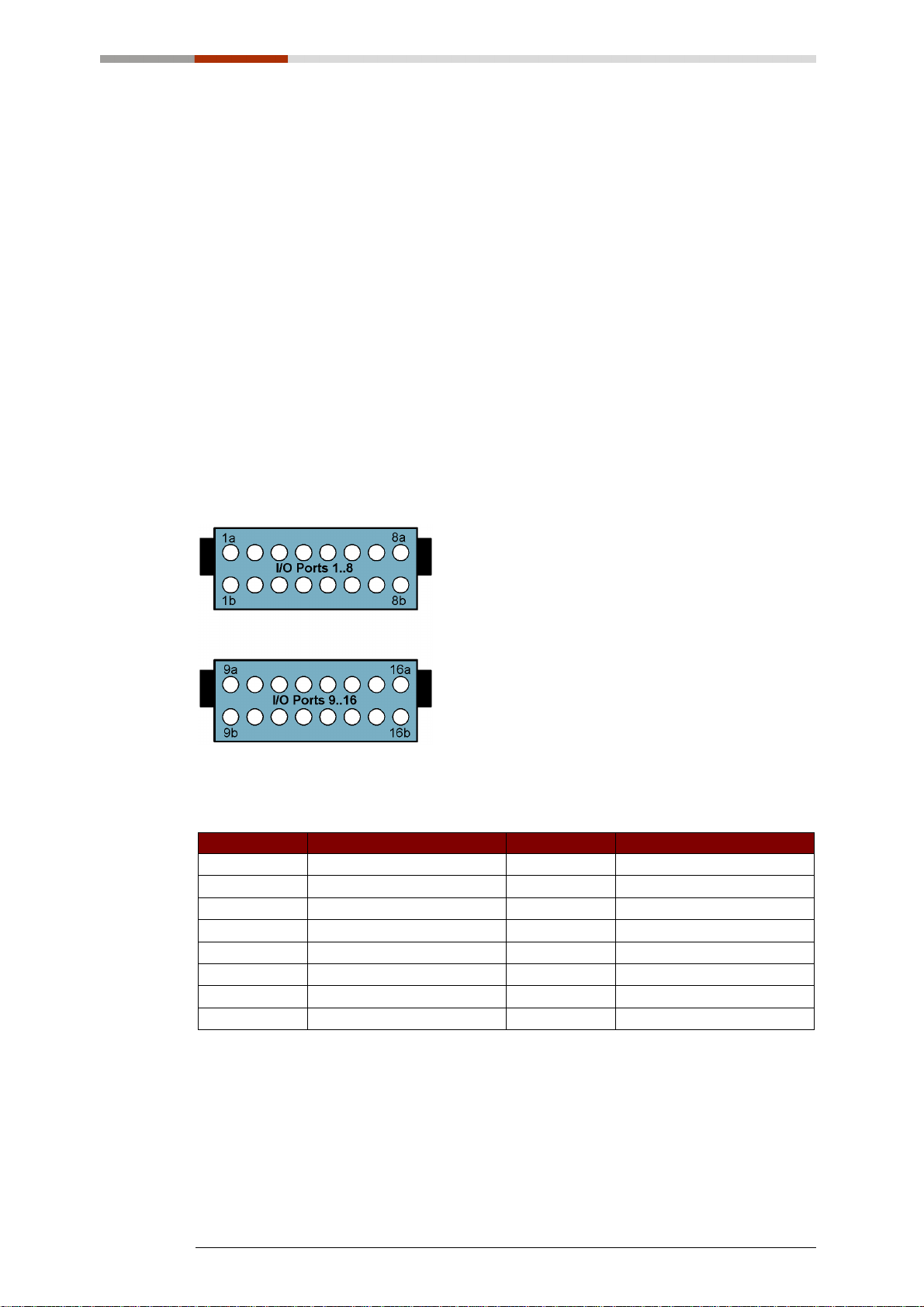
7.4.1 Leitungsanschluss:
Der Leitungsanschluss erfolgt jeweils an den Ports mit gleicher Nummerierung.
z.B.: 1a & 1b usw..
Die Optokopplereingänge sind für Wechselspannung geeignet. Auf korrekte
Polarität der Eingangsbeschaltung muss deshalb nicht geachtet werden.
Die Abbildung zeigt zwei Klemmleisten mit entsprechender Nummerierung der
Anschluss-Ports.
7.4.2 Pinbelegung
Port Pin Port Pin
1 1a & 1b 9 9a & 9b
2 2a & 2b 10 10a & 10b
3 3a & 3b 11 11a & 11b
4 4a & 4b 12 12a & 12b
5 5a & 5b 13 13a & 13b
6 6a & 6b 14 14a & 14b
7 7a & 7b 15 15a & 15b
8 8a & 8b 16 16a & 16b
Digitales-Eingangsmodul
32
Page 79
7.5 Eingangsspannungsbereich variierbar
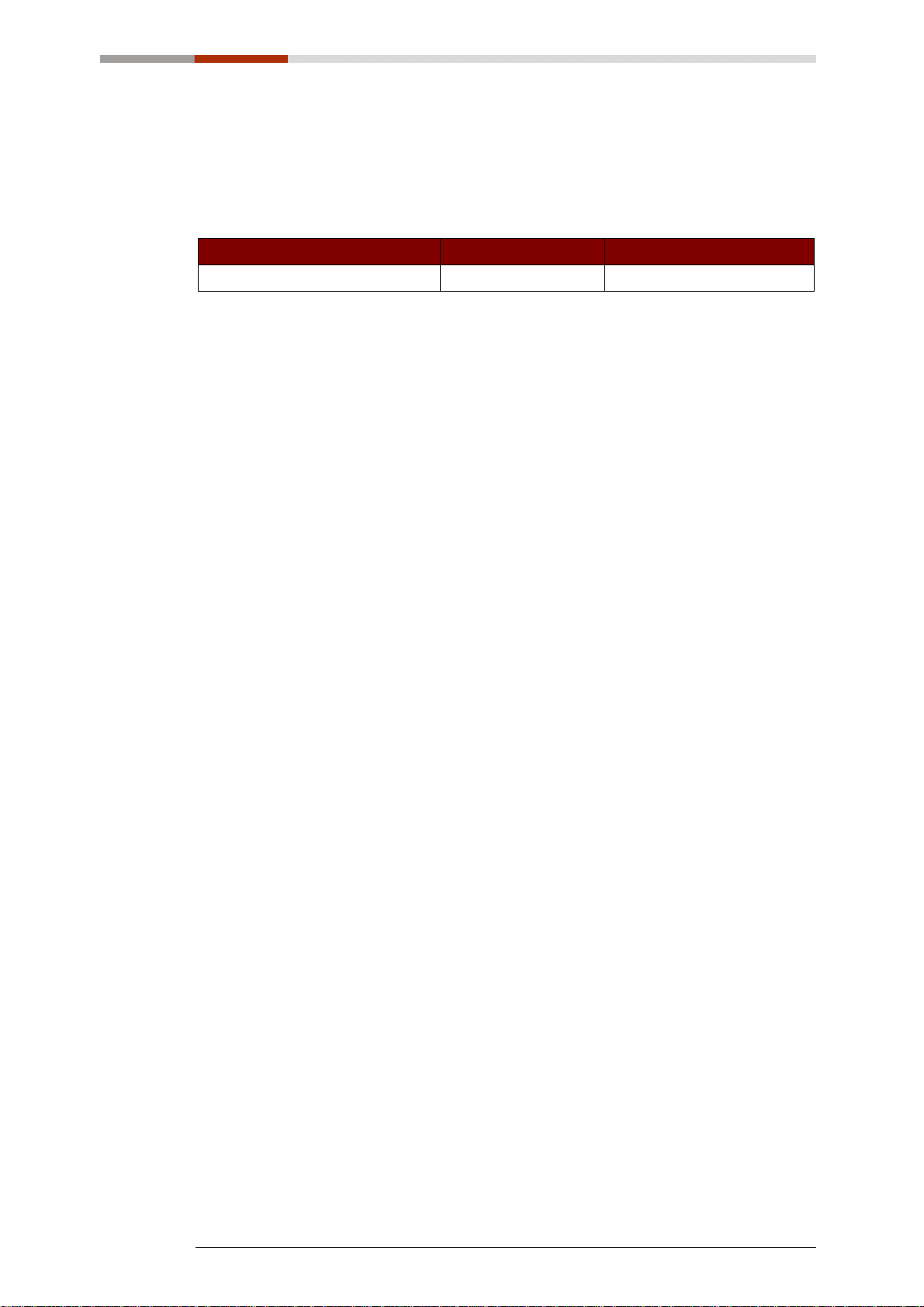
Die Eingänge sind standardmäßig für einen Spannungsbereich von 15V bis 30V
ausgelegt. Diese kann (auch nachträglich) für einen Bereich von 5V bis 15V
angepasst werden.
Eingangsspannungsbereich 5V – 15V 15V – 30V
Widerstandswert 1K 2K2
7.5.1 Ändern der Eingangsspannung
Um den Eingangsspannungsbereich anzupassen, müssen pro Steckverbinder 2
Vorwiderstände ausgetauscht werden. D.h., man kann jeweils 4 Eingangskanäle
(1-4, 5-8, 9-12 und 13-16) mit unterschiedlicher Spannung einspeisen. Die
einzelnen Schritte hierfür werden im Folgenden erläutert.
Hinweis!
Vor Öffnen des Gerätes bitte folgendes beachten:
Netzstecker ziehen!
Elektronische Bauteile nicht berühren, da diese durch elektrostatische Entladung
zerstört werden können! Vor dem Arbeiten ggf. geerdete Gehäuse oder
Heizkörper berühren.
Seitenelement des Moduls entfernen, dazu die drei Kreuzschrauben lösen
Leiterplatte samt Frontplatte seitlich aus dem Gehäuse herausziehen
Frontplatte abheben
Die Eingangsmodule verfügen alle über einreihige Sockelleisten, in denen die
Eingangswiderstände für den Spannungsbereich eingesteckt sind
Widerstände nun vorsichtig aus den Sockelstreifen herausziehen
Neue Widerstände einsetzen
Einbau erfolgt in umgekehrter Reihenfolge
Digitales-Eingangsmodul
33
Page 80
8 Digitales Ausgangsmodul
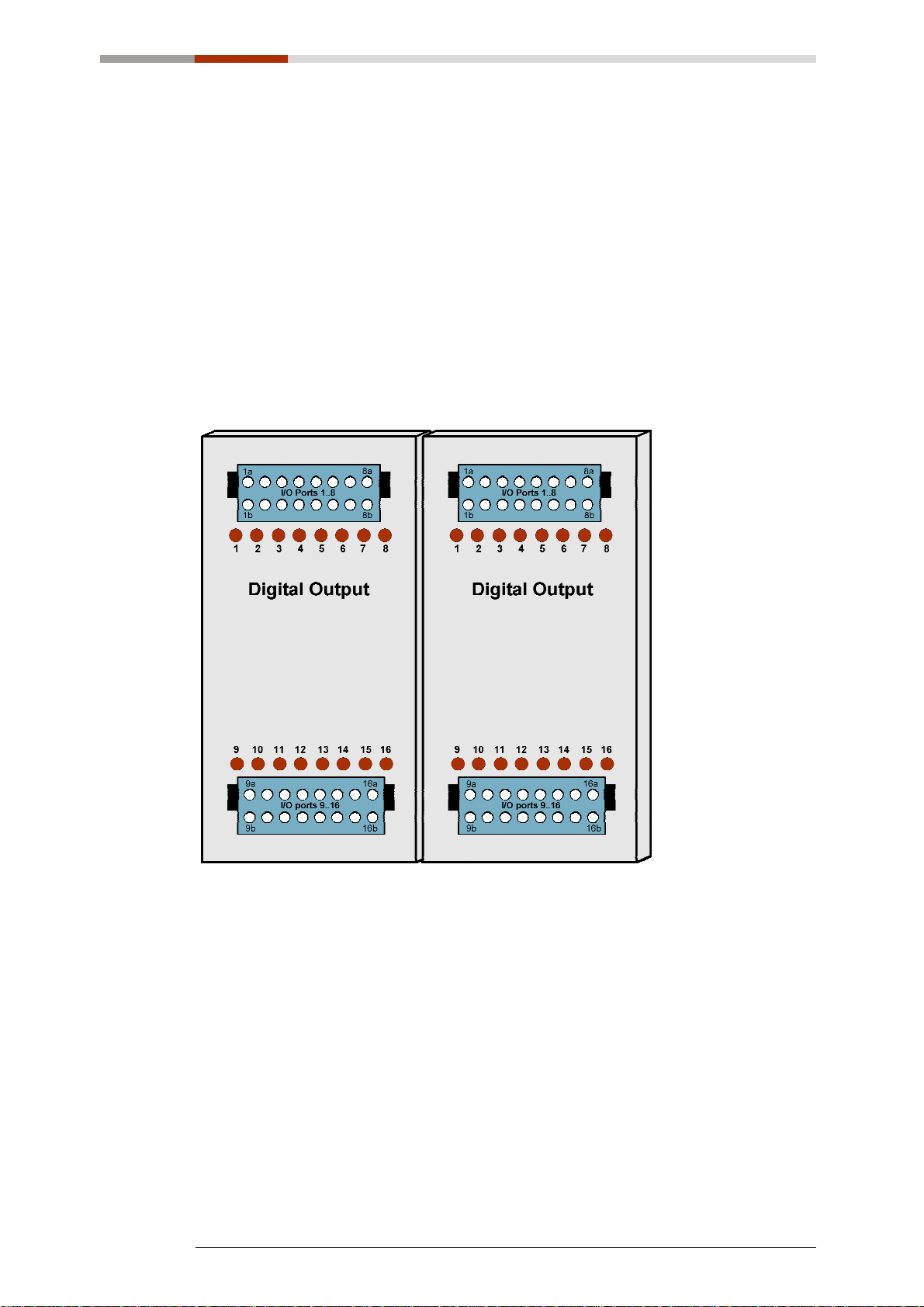
Ein Ausgangsmodul basiert auf der Verwendung von 2 Steckverbindern mit
jeweils 8 unterschiedlichen Schaltkreisen. Jeder Zustand dieser insgesamt 16
Schaltkreise wird durch eine LED signalisiert. Die Durchnummerierung jedes
Moduls erfolgt immer von links oben nach rechts unten (siehe Übersichtsbild).
8.1 Übersichtsbild
Abbildung zeigt zwei Module nebeneinander mit entsprechender
Durchnummerierung der Anschlussklemmen.
Digitales Ausgangsmodul
34
Page 81

8.2 Übersichtsbild Flex
Abbildung zeigt zwei Flex Module nebeneinander mit entsprechender
Durchnummerierung der Anschlussklemmen.
Digitales Ausgangsmodul
35
Page 82

8.3 Technische Daten
8.3.1 Allgemein:
• Timeout-Schutz
• LED Zustandsanzeige der Ausgänge
• Galvanische Trennung über Optokoppler
• Komfortables Steckverbindersystem mit Auswerfmechanik
• In 16 facher Abstufung erweiterbar
• Kann problemlos mit anderen Modulen der RO Serie kombiniert werden
8.3.2 Version 1: Optokoppler
• Max. Schaltstrom: 2A DC
• Max. Schaltspannung: 30V DC
• Max. Schaltleistung: 40W
8.3.3 Version 2: Relais
• Max. Schaltspannung: 36V
• Max. Schaltstrom: 1A
• Max. Schaltleistung: 20W
• Schaltzyklen laut Hersteller: 10 Mio.
8.3.4 Timeout-Schutz
Der Timeout-Schutz bietet die Möglichkeit die Ausgänge selbstständig
abzuschalten. Dies geschieht immer dann, wenn in einem vorher definierten
Zeitfenster keine Nachrichten mehr vom Modul empfangen werden. Gründe
können sein: Leitungsunterbrechung, PC / Serverabsturz usw. Dadurch können
Steuerungsschäden, Überlastung der angeschlossenen Anlagen und
Unfallgefahren verhindert werden. Das Abschalten der Ausgänge wird durch eine
LED signalisiert.
Digitales Ausgangsmodul
36
Page 83

8.4 Steckverbinder auf dem Modul
Als Anschlussklemmen kommen, servicefreundliche Steckleisten mit
Verriegelungsschutz und Auswerfmechanik zum Einsatz. Diese sind
fehlsteckgeschützt und ermöglichen ein schnelles, nachträgliches Umstecken der
angeschlossenen Anlagen. Der Leitungsanschluss selbst erfolgt über ein
schraubenloses Stecksystem. Hierfür benötigtes Betätigungswerkzeug wird bei
jedem Modul mitgeliefert.
Digitales Ausgangsmodul
37
Page 84
8.5 Ausgänge als Optokoppler oder Relais
8.5.1 Version 1: Optokoppler-Ausgänge (galvanisch getrennt, max.
2A DC)
Sämtliche Ausgänge werden mittels Hochstromoptokoppler realisiert. Die
Ansteuerung über Optokoppler sorgt für eine sichere galvanische Trennung des
Moduls von den angeschlossenen Anlagen.
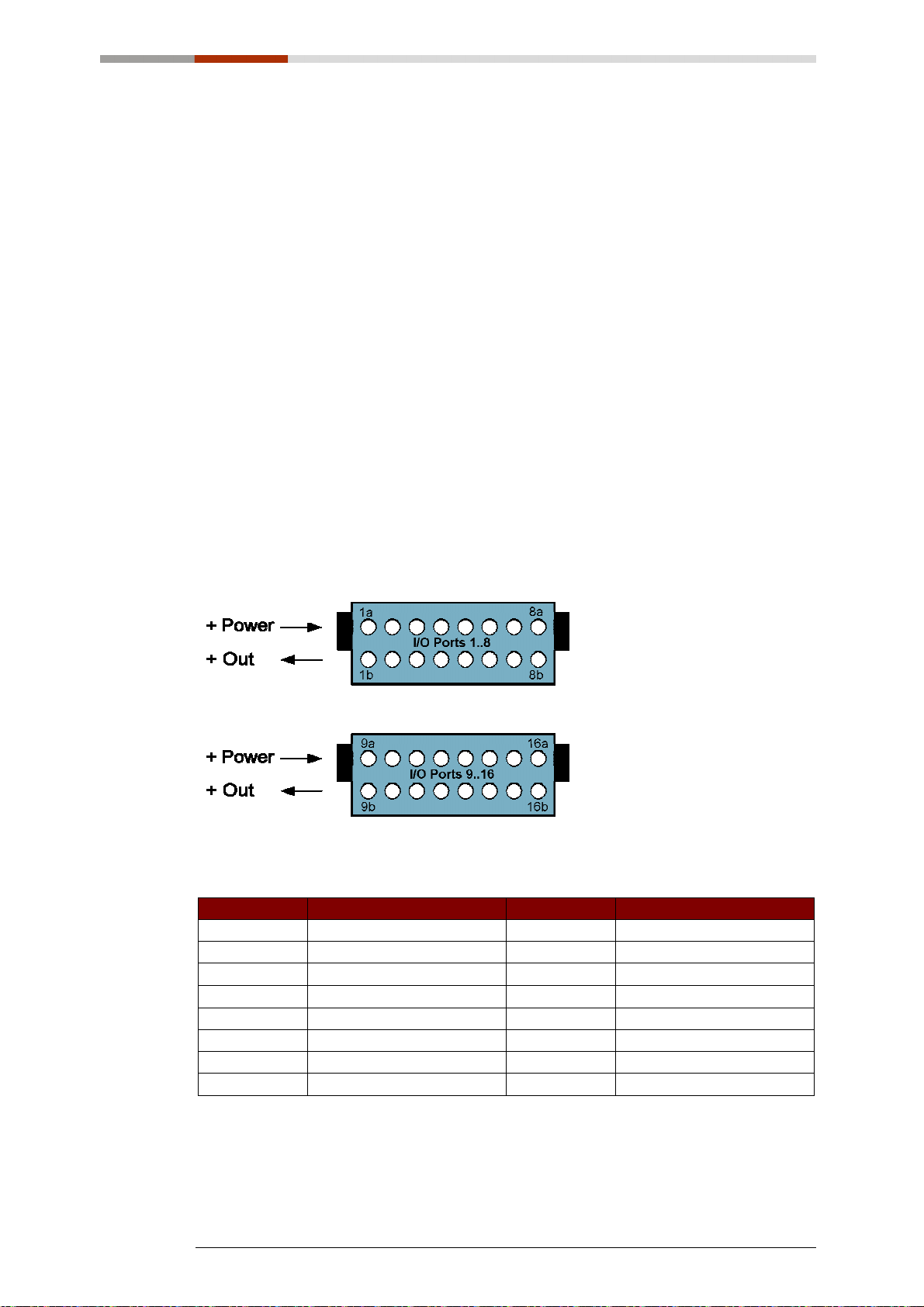
Bei den Optokopplerausgängen muss auf die richtige Polarität beim Anschluss
geachtet werden (siehe Bild unten)!
8.5.2 Leitungsanschluss:
Der Leitungsanschluss erfolgt jeweils an den Ports mit gleicher Nummerierung.
z.B.: 1a & 1b usw..
Bei den Optokopplerausgängen muss auf die korrekte Polarität der Beschaltung
geachtet werden, da der Ausgangsport sonst beschädigt wird!
An Port „a“ wird die positive Spannung angelegt und an Port “b“ die geschaltete
positive Spannung.
8.5.3 Pinbelegung
Port Pin Port Pin
1 1a & 1b 9 9a & 9b
2 2a & 2b 10 10a & 10b
3 3a & 3b 11 11a & 11b
4 4a & 4b 12 12a & 12b
5 5a & 5b 13 13a & 13b
6 6a & 6b 14 14a & 14b
7 7a & 7b 15 15a & 15b
8 8a & 8b 16 16a & 16b
Digitales Ausgangsmodul
38
Page 85
8.5.4 Version 2: Relais-Ausgänge (galvanisch getrennt, max. 1A)
Durch den Einsatz von Relais lassen sich Spannungen von bis zu 36V schalten.
Die maximale Strombelastbarkeit beträgt 1A bei einer maximalen Schaltleistung
von 20W.
Außerdem sorgen die Relais für eine sichere galvanische Trennung des Moduls
von den angeschlossenen Anlagen.
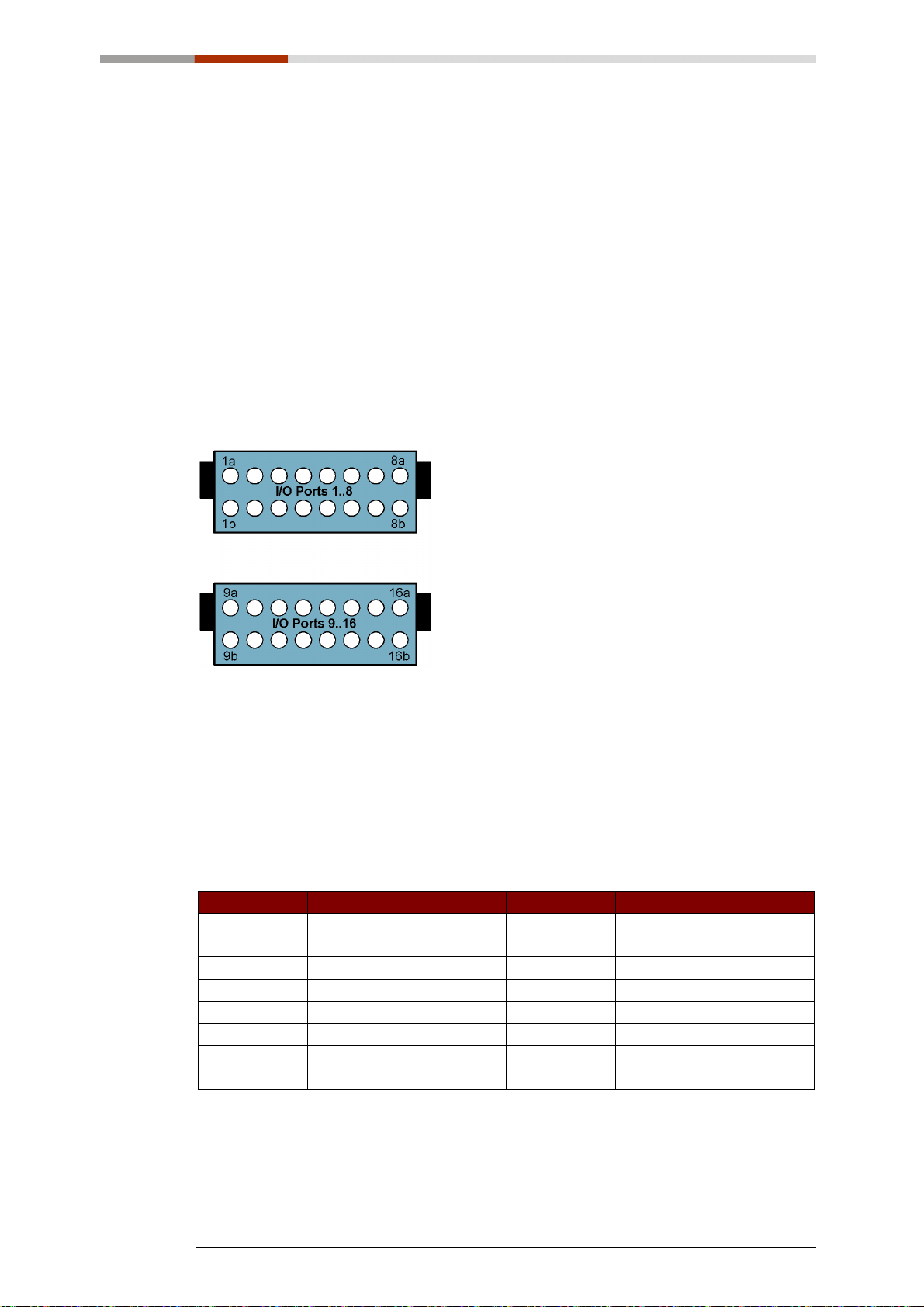
8.5.5 Leitungsanschluss:
Der Leitungsanschluß erfolgt jeweils an den Ports mit gleicher Nummerierung.
z.B.: 1a & 1b usw..
Auf korrekte Polarität muß bei den Relaisausgängen nicht geachtet werden.
8.5.6 Visuelle Kontrolle der Ausgänge
Über eine LED wird der Zustand jedes Ausgangs direkt angezeigt. Signale an
den Ausgängen sind somit einfacher zu erkennen und Fehler in der Verdrahtung
lassen sich dadurch schneller beheben.
8.5.7 Pinbelegung
Port Pin Port Pin
1 1a & 1b 9 9a & 9b
2 2a & 2b 10 10a & 10b
3 3a & 3b 11 11a & 11b
4 4a & 4b 12 12a & 12b
5 5a & 5b 13 13a & 13b
6 6a & 6b 14 14a & 14b
7 7a & 7b 15 15a & 15b
8 8a & 8b 16 16a & 16b
Digitales Ausgangsmodul
39
Page 86
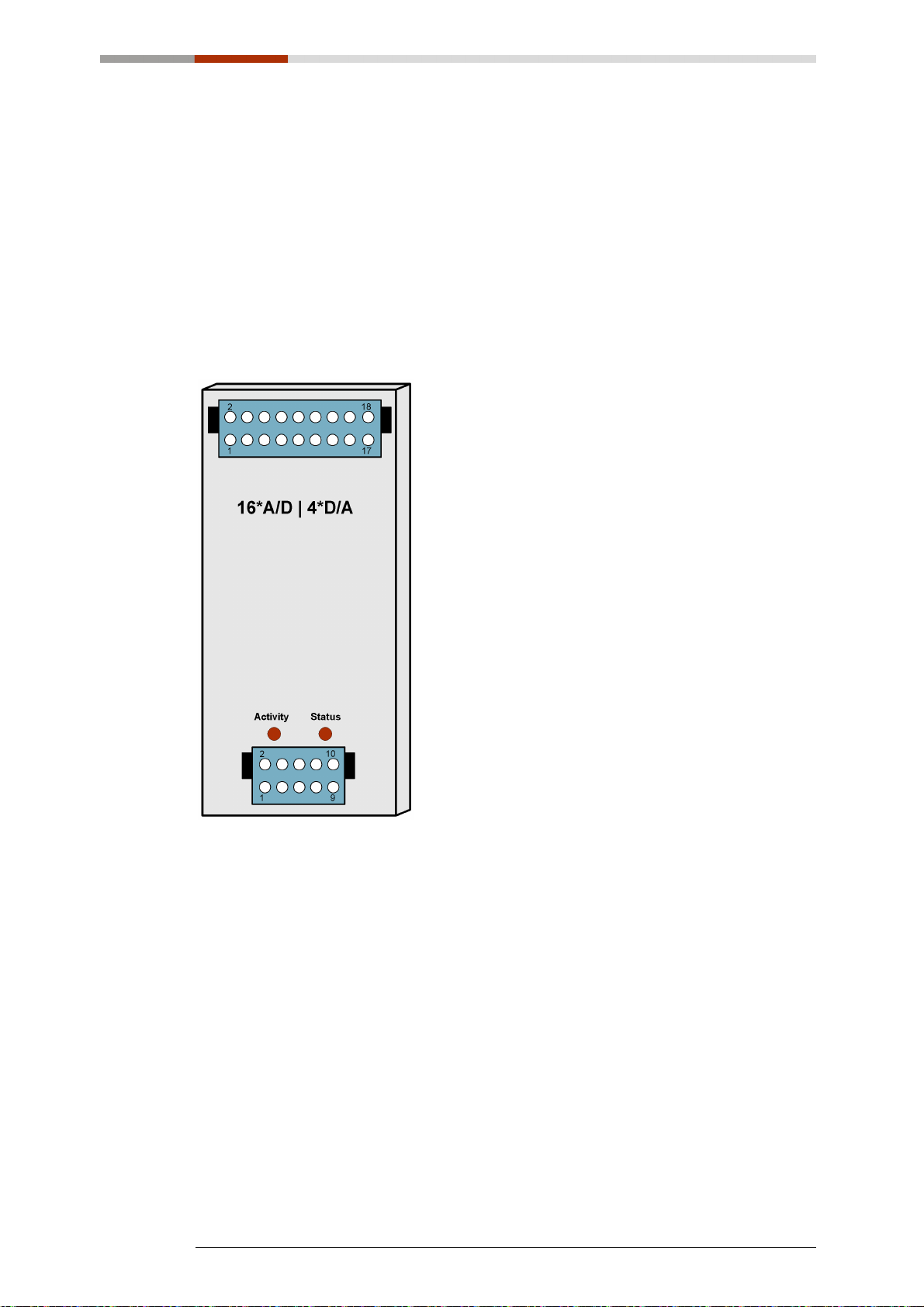
9 RO-AD16-DA4 - Analoge Ein-/Ausgabemodule
Mit 16 A/D Eingängen stellt dieses Modul eine gute Basis zur Umwandlung von
Spannungen in Digitale Werte dar. Zusätzlich dank der 4 D/A Ausgänge ist es
möglich Digitale Werte in Spannungen umzuwandeln.
9.1 Übersichtsbild
Die Abbildung zeigt ein Modul mit entsprechender Durchnummerierung der
Anschlussklemmen.
RO-AD16-DA4 - Analoge Ein-/Ausgabemodule
40
Page 87
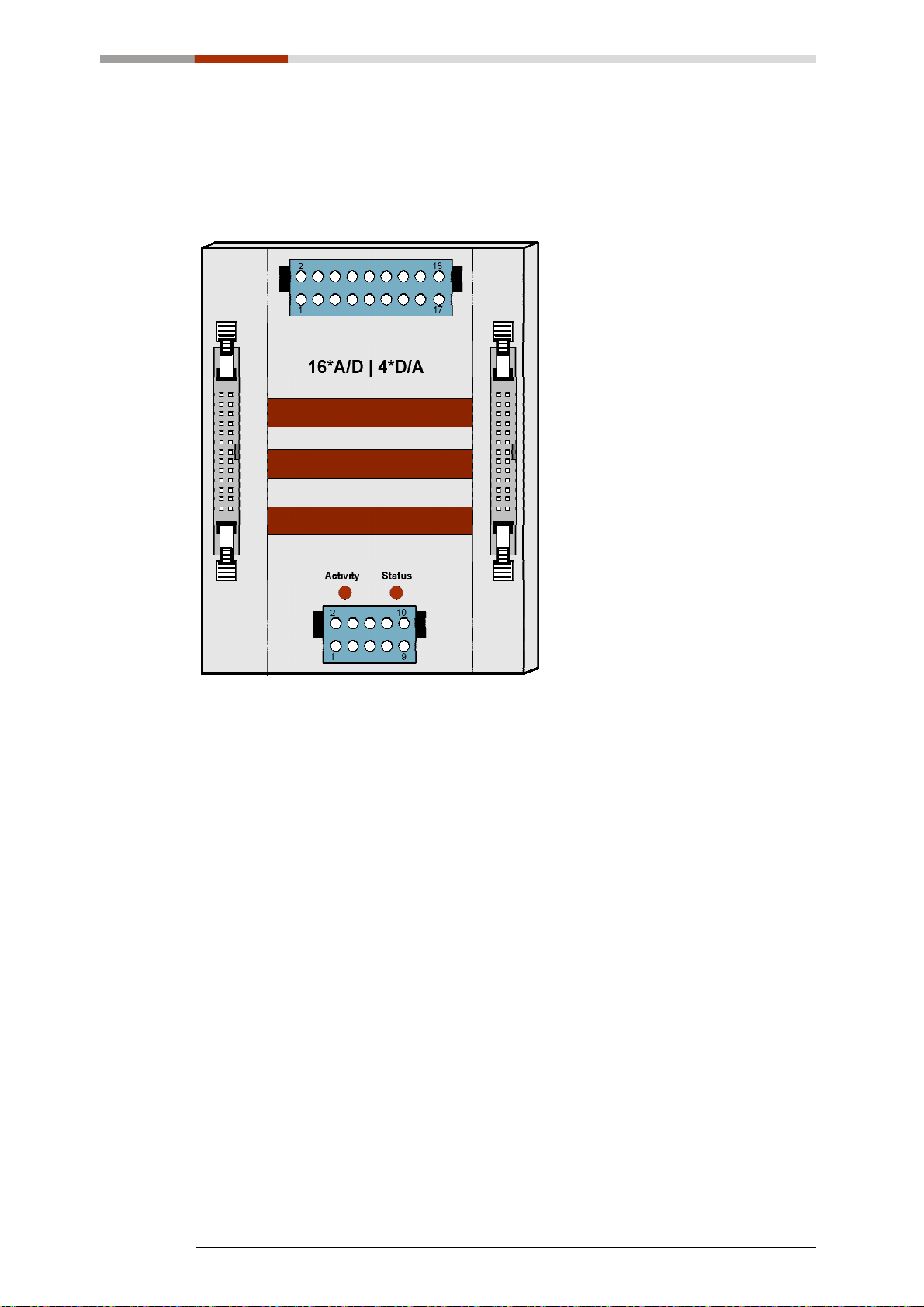
9.2 Übersichtsbild Flex
Die Abbildung zeigt ein Flex Modul mit entsprechender Durchnummerierung der
Anschlussklemmen.
RO-AD16-DA4 - Analoge Ein-/Ausgabemodule
41
Page 88

9.3 Technische Daten
Allgemein:
• Timeout-Schutz
• Komfortables Steckverbindersystem mit Auswerfmechanik
• Kann problemlos mit anderen Modulen der RO Serie kombiniert werden
A/D Eingänge
Modus U: (Spannung)
• Unipolar: 0-5V, 0-10V
• Bipolar: +5V, +10V
Modus I: (Strom)
• Bereich: 0-20mA (Optional)
D/A Ausgänge
•
Timeout Schutz
Modus U: (Spannung)
• Unipolar: 0V-5V, 0V-10V
• Bipolar: +5V, +10V
9.3.1 Timeout-Schutz
Der Timeout-Schutz muss per Software separat aktiviert werden. Der
Timeout-Schutz bietet die Möglichkeit die Ausgänge selbstständig abzuschalten.
Dies geschieht immer dann, wenn in einem vorher definierten Zeitfenster keine
Nachrichten mehr vom Modul empfangen werden. Gründe können sein:
Leitungsunterbrechung, PC / Serverabsturz usw. Dadurch können
Steuerungsschäden, Überlastung der angeschlossenen Anlagen und
Unfallgefahren verhindert werden. Das Abschalten der Ausgänge wird durch eine
LED signalisiert.
RO-AD16-DA4 - Analoge Ein-/Ausgabemodule
42
Page 89

9.4 Pinbelegung
9.4.1 A/D Steckverbinder (18pol)
Pin Pin
1 AGND 2 AGND
3 AD1 4 AD0
5 AD3 6 AD2
7 AD5 8 AD4
9 AD7 10 AD6
11 AD9 12 AD8
13 AD11 14 AD10
15 AD13 16 AD12
17 AD15 18 AD14
9.4.2 D/A Steckverbinder (10pol)
Pin Pin
1 AGND 2 DA0
3 AGND 4 DA1
5 AGND 6 DA2
7 AGND 8 DA3
9 AGND 10 AGND
RO-AD16-DA4 - Analoge Ein-/Ausgabemodule
43
Page 90
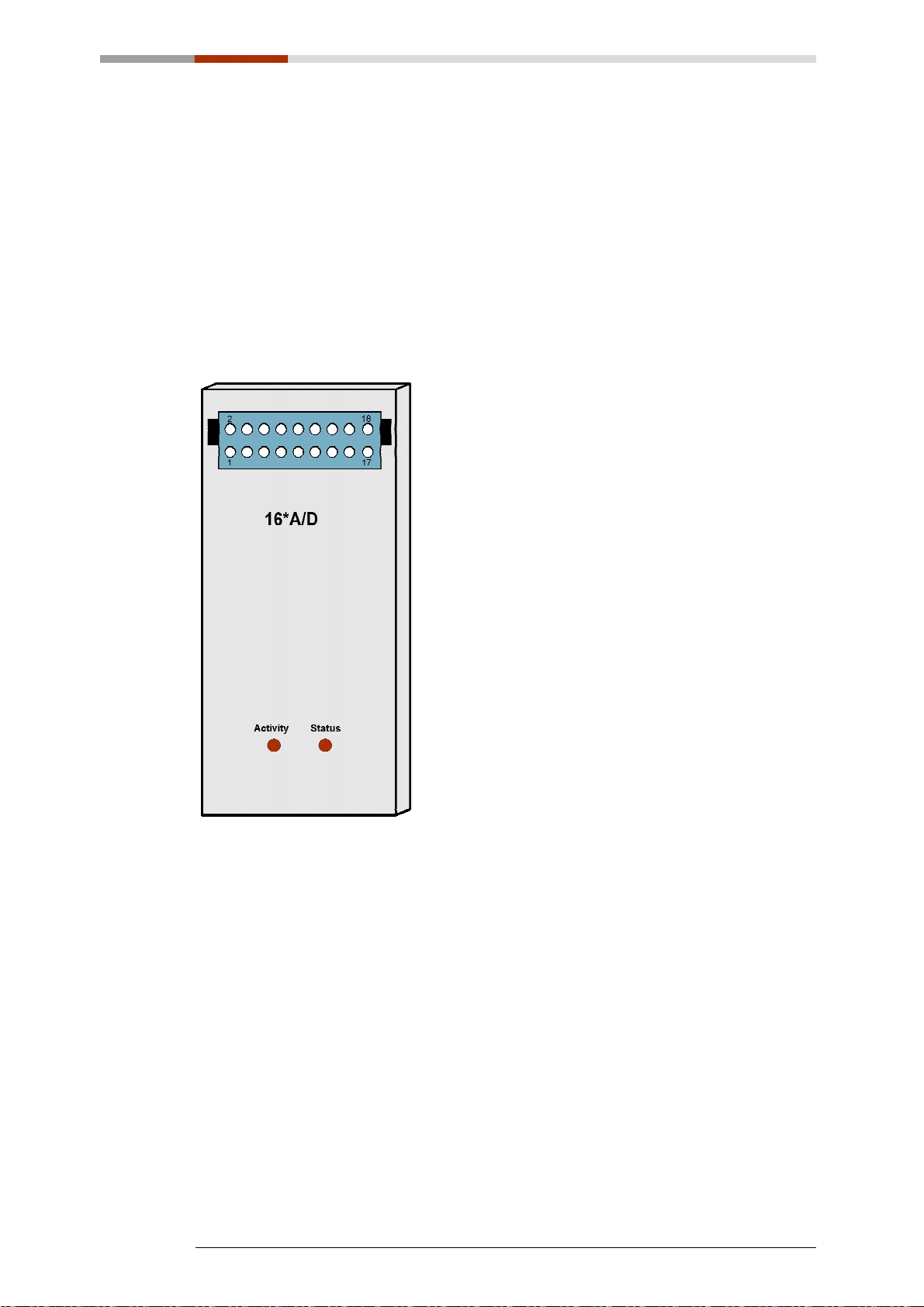
10 RO-AD16 - Analoge Eingabemodule
Mit 16 A/D Eingängen stellt dieses Modul eine gute Basis zur Umwandlung von
Spannungen in Digitale Werte dar.
10.1 Übersichtsbild
Abbildung zeigt ein Module mit entsprechender Durchnummerierung der
Anschlussklemmen.
RO-AD16 - Analoge Eingabemodule
44
Page 91
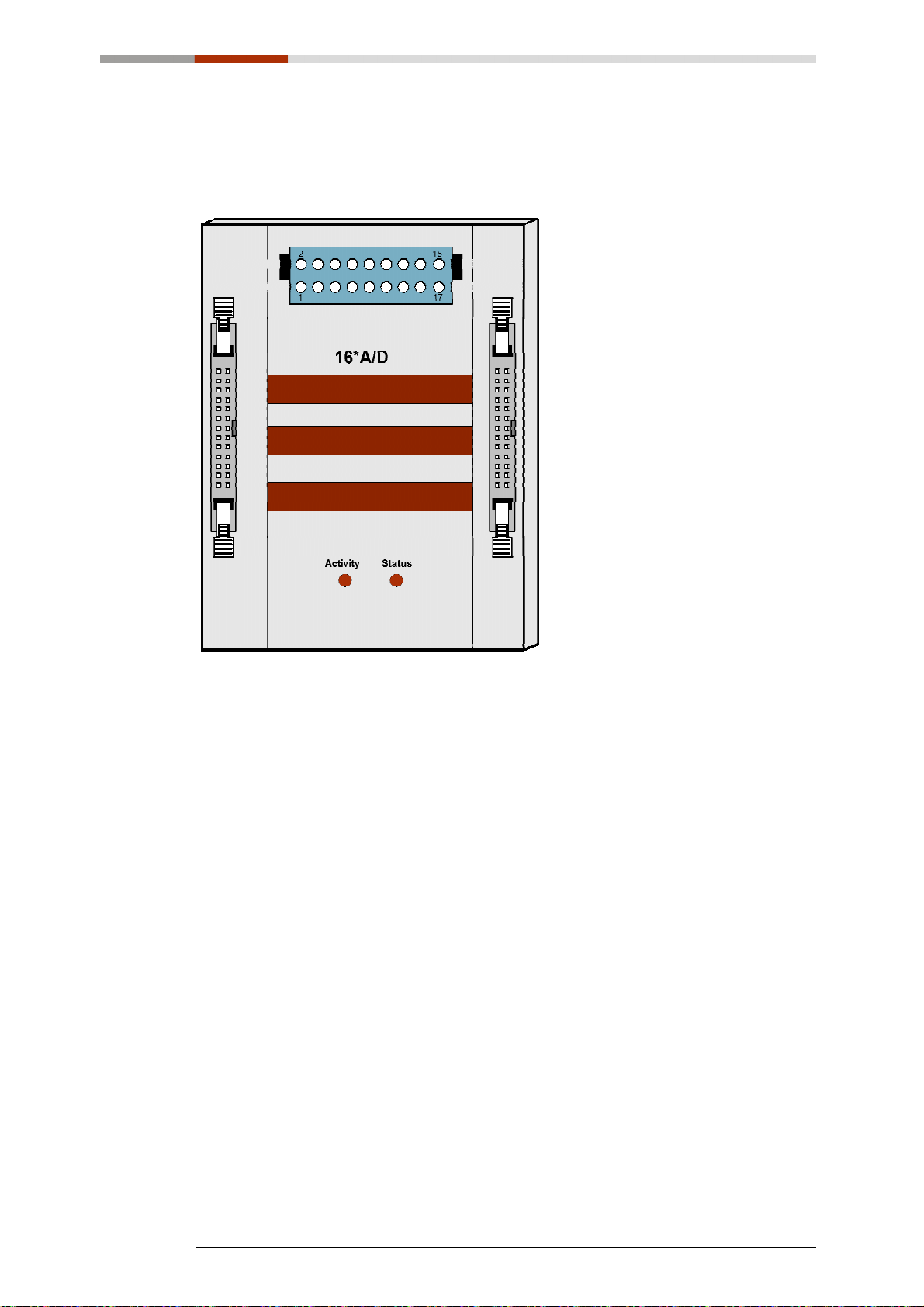
10.2 Übersichtsbild Flex
Abbildung zeigt ein Flex Module mit entsprechender Durchnummerierung der
Anschlussklemmen.
RO-AD16 - Analoge Eingabemodule
45
Page 92

10.3 Technische Daten
Allgemein:
• Timeout-Schutz
• Komfortables Steckverbindersystem mit Auswerfmechanik
• Kann problemlos mit anderen Modulen der RO Serie kombiniert werden
A/D Eingänge
Modus U: (Spannung)
• Unipolar: 0-5V, 0-10V
• Bipolar: +5V, +10V
Modus I: (Strom)
• Bereich: 0-20mA (Optional)
RO-AD16 - Analoge Eingabemodule
46
Page 93
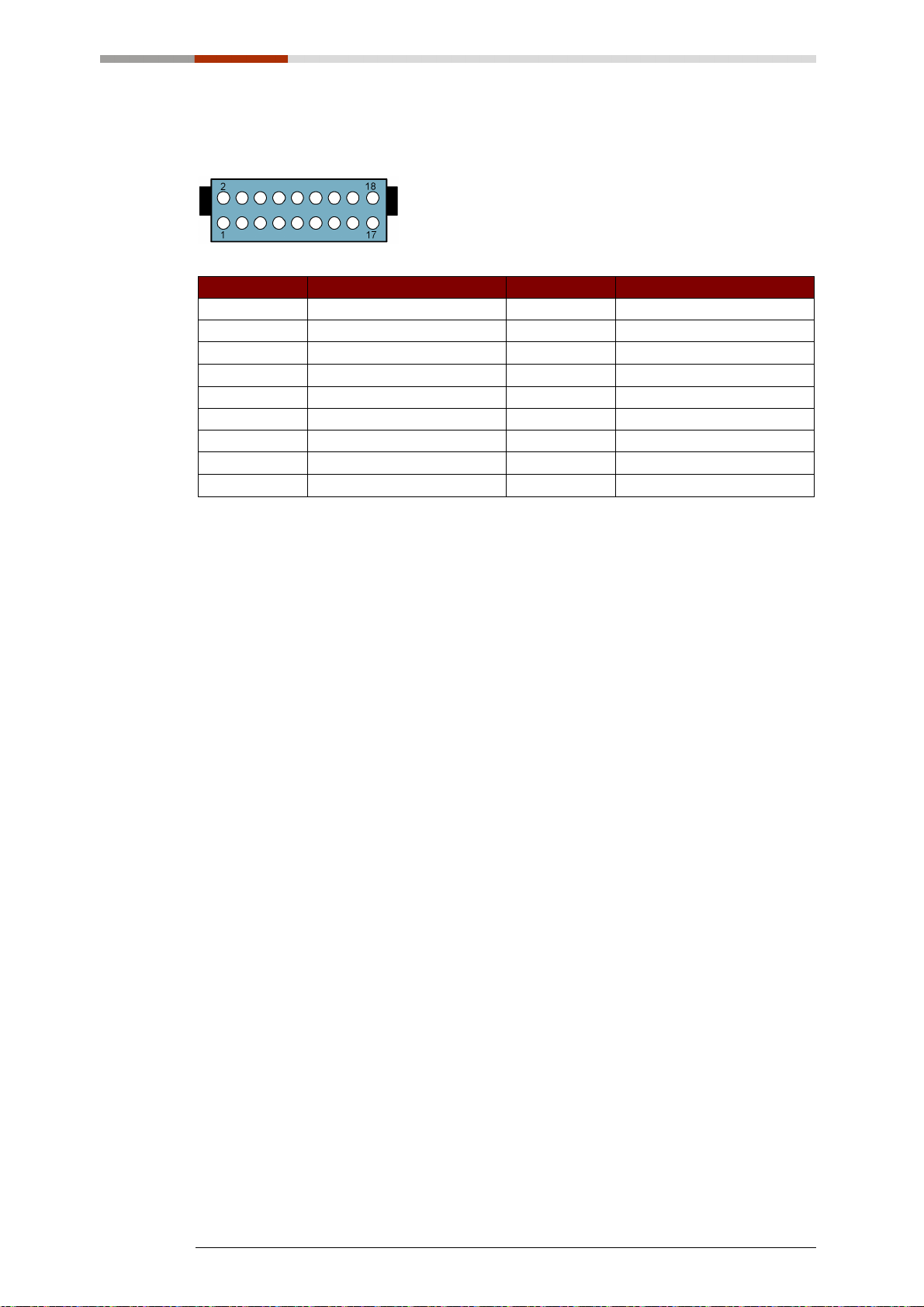
10.4 A/D Steckverbinder (18pol) - Pinbelegung
Pin Pin
1 AGND 2 AGND
3 AD1 4 AD0
5 AD3 6 AD2
7 AD5 8 AD4
9 AD7 10 AD6
11 AD9 12 AD8
13 AD11 14 AD10
15 AD13 16 AD12
17 AD15 18 AD14
RO-AD16 - Analoge Eingabemodule
47
Page 94
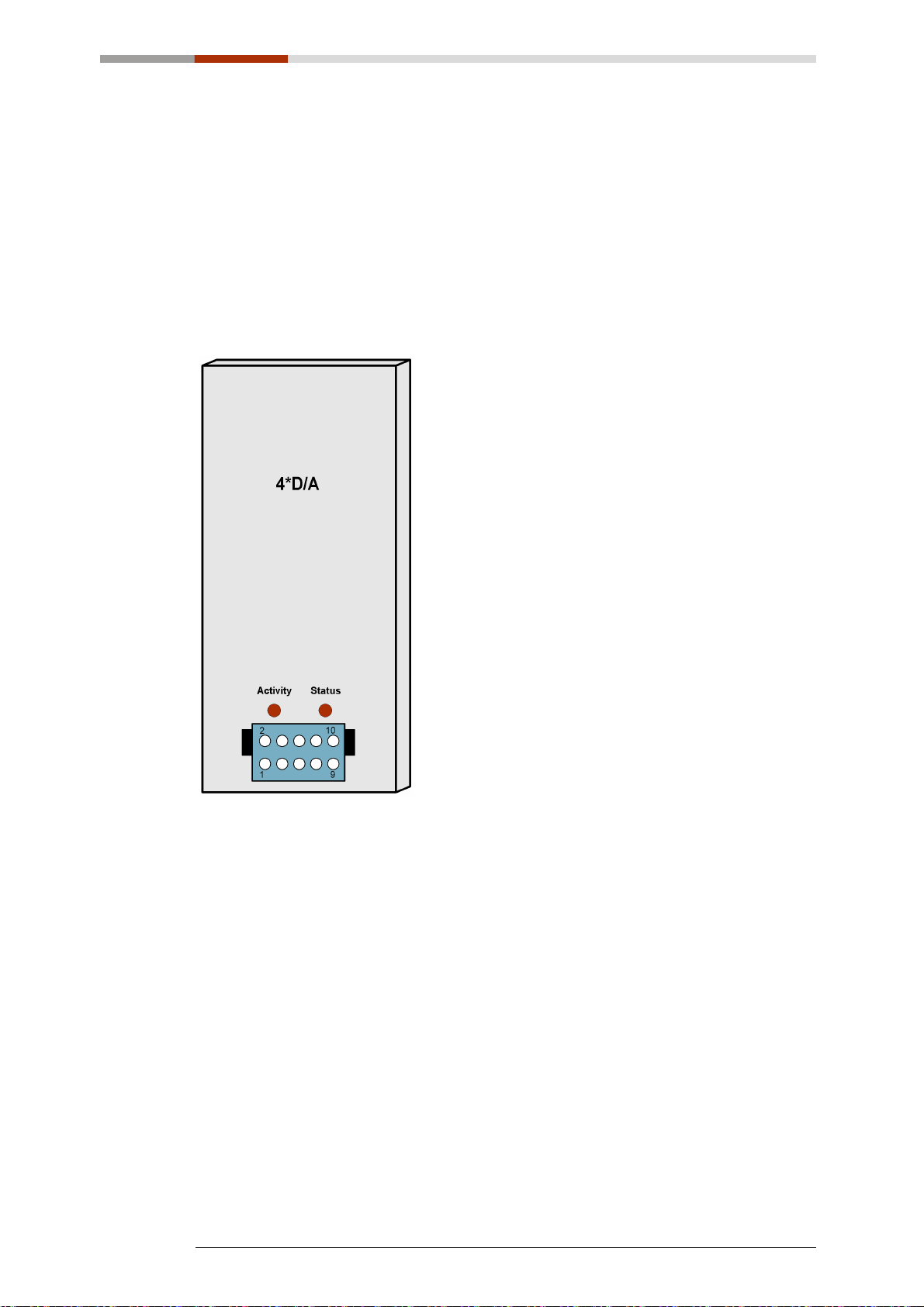
11 RO-DA4 - Analoge Ausgabemodule
Mit 4 D/A Ausgängen stellt dieses Modul eine gute Basis zur Umwandlung von
Digitale Werten in Spannungen dar.
11.1 Übersichtsbild
Abbildung zeigt ein Module mit entsprechender Durchnummerierung der
Anschlussklemmen.
RO-DA4 - Analoge Ausgabemodule
48
Page 95
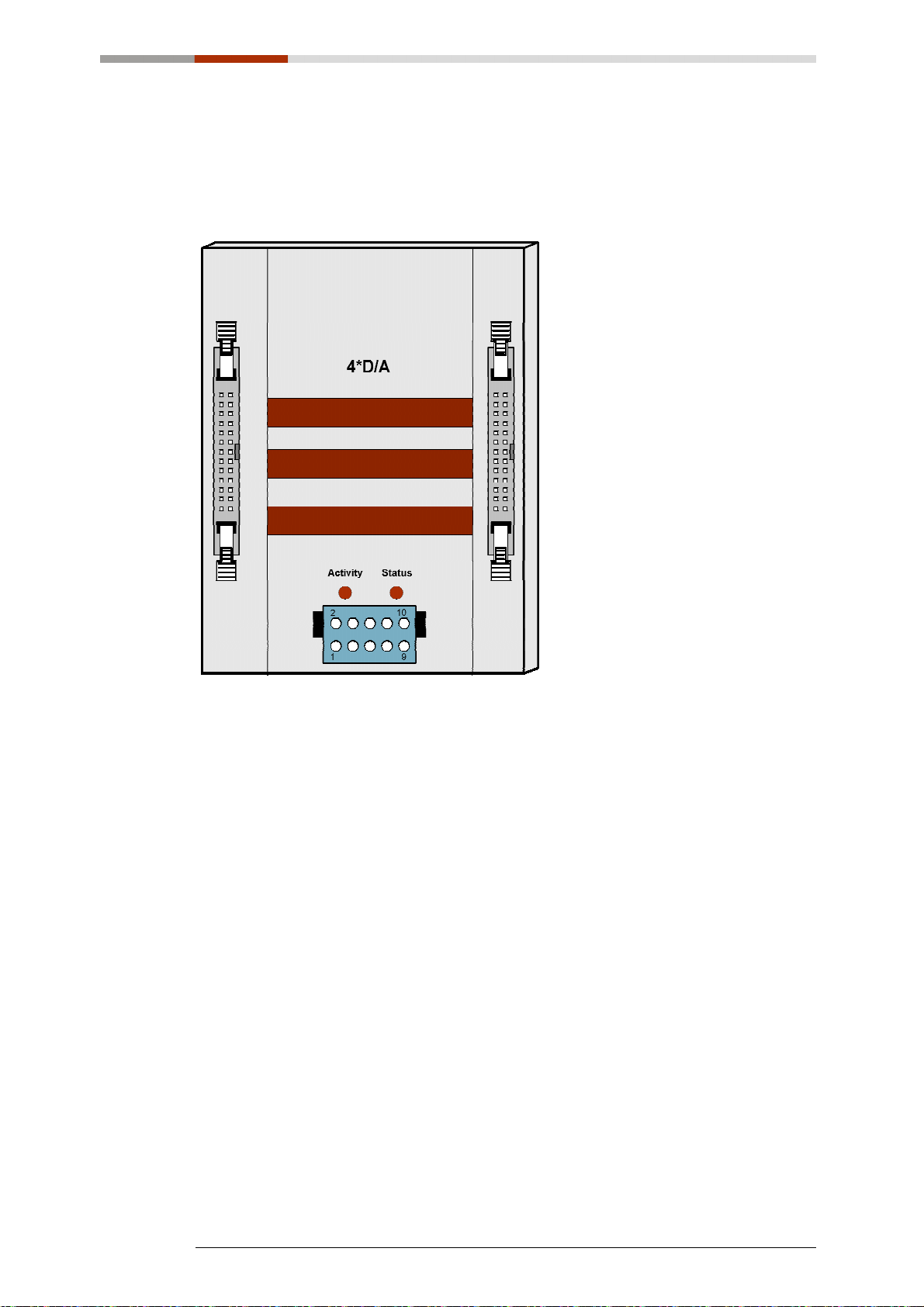
11.2 Übersichtsbild Flex
Abbildung zeigt ein Flex Module mit entsprechender Durchnummerierung der
Anschlussklemmen.
RO-DA4 - Analoge Ausgabemodule
49
Page 96

11.3 Technische Daten
Allgemein:
• Timeout-Schutz
• Komfortables Steckverbindersystem mit Auswerfmechanik
• Kann problemlos mit anderen Modulen der RO Serie kombiniert werden
D/A Ausgänge
• Unipolar: 0V-5V, 0V-10V
• Bipolar: +5V, +10V
• Timeout Schutz
11.3.1 Timeout-Schutz
Der Timeout-Schutz muss per Software separat aktiviert werden. Der
Timeout-Schutz bietet die Möglichkeit die Ausgänge selbstständig abzuschalten.
Dies geschieht immer dann, wenn in einem vorher definierten Zeitfenster keine
Nachrichten mehr vom Modul empfangen werden. Gründe können sein:
Leitungsunterbrechung, PC / Serverabsturz usw. Dadurch können
Steuerungsschäden, Überlastung der angeschlossenen Anlagen und
Unfallgefahren verhindert werden. Das Abschalten der Ausgänge wird durch eine
LED signalisiert.
RO-DA4 - Analoge Ausgabemodule
50
Page 97
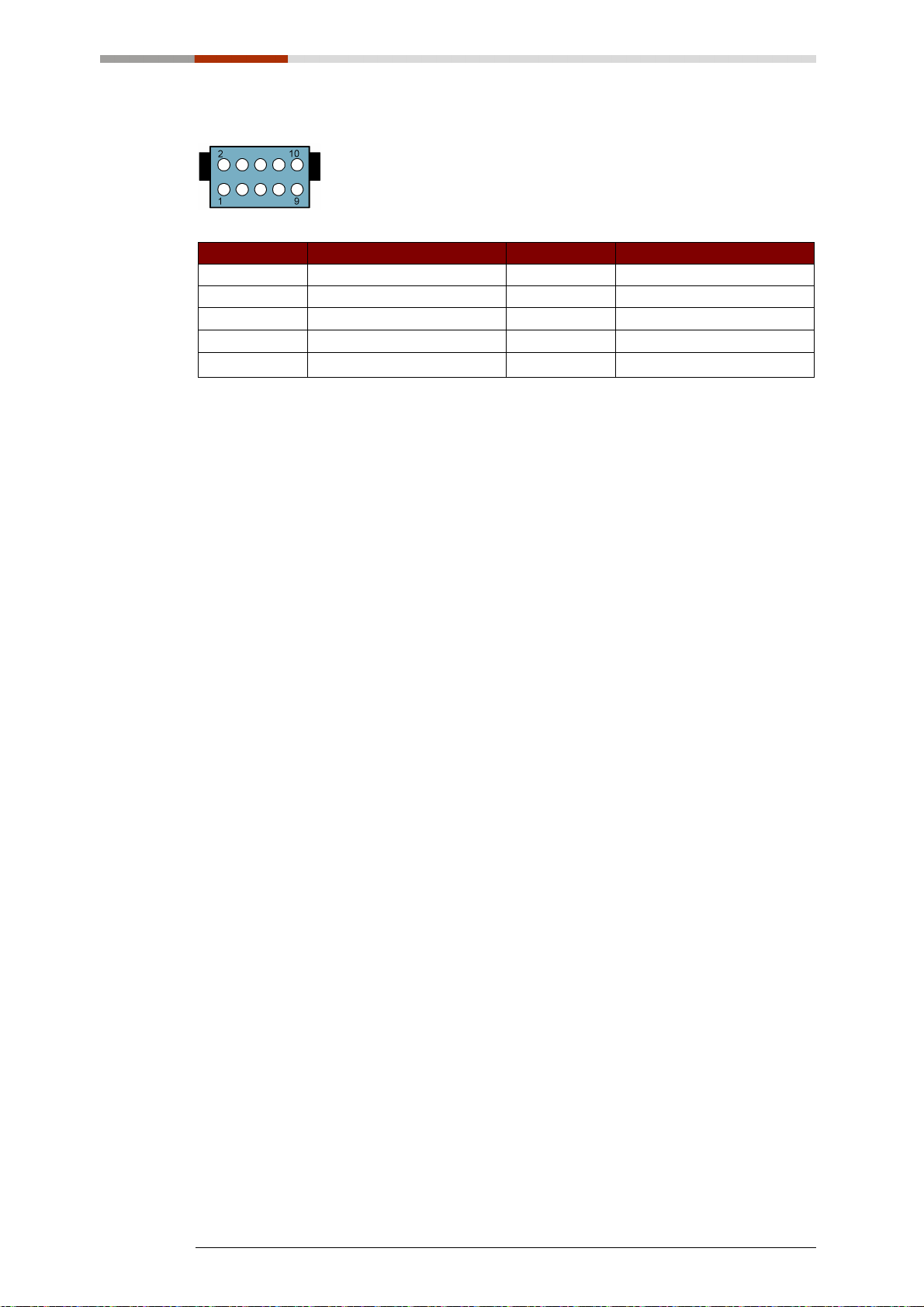
11.4 D/A Steckverbinder (10pol) - Pinbelegung
Pin Pin
1 AGND 2 DA0
3 AGND 4 DA1
5 AGND 6 DA2
7 AGND 8 DA3
9 AGND 10 AGND
RO-DA4 - Analoge Ausgabemodule
51
Page 98
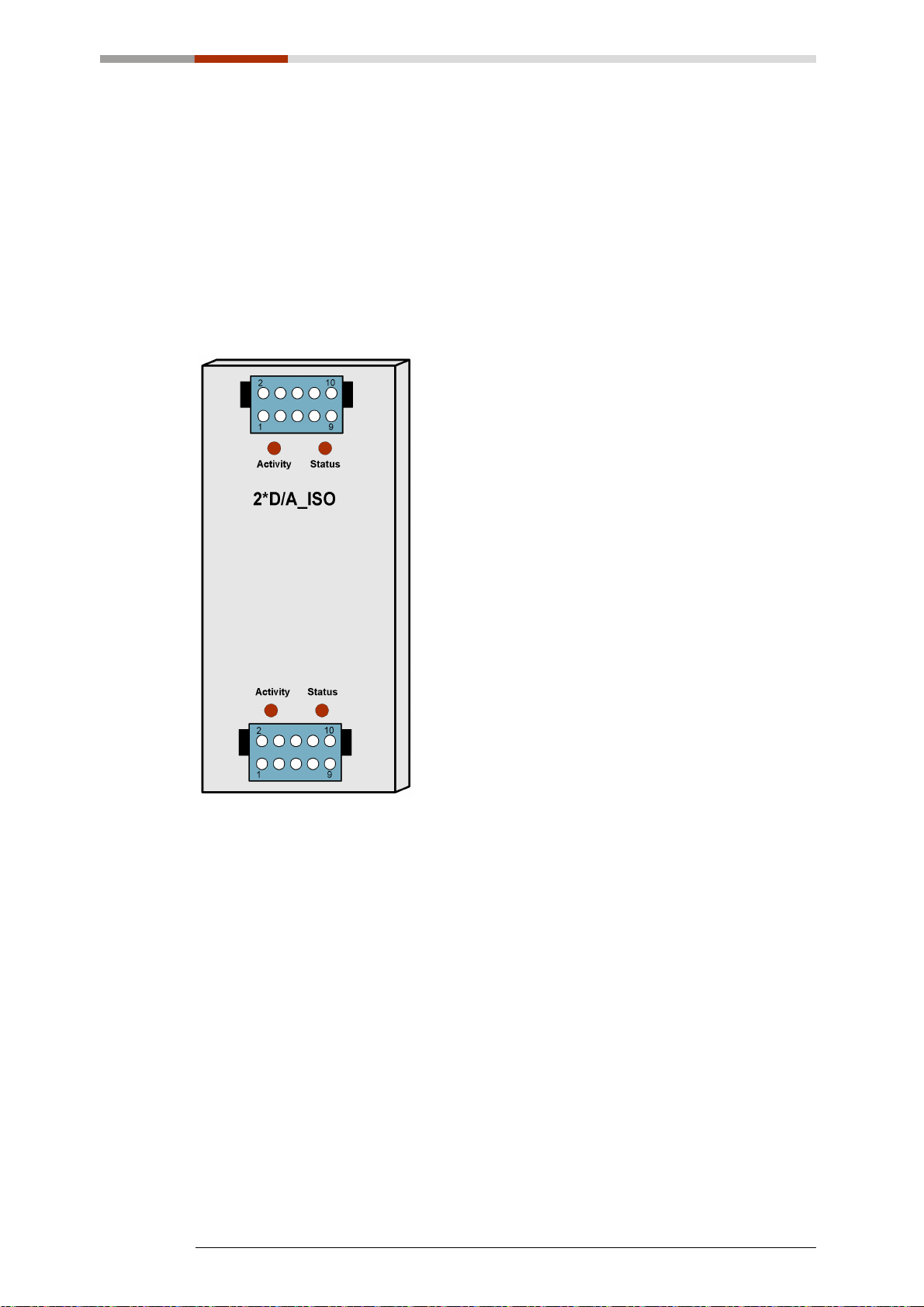
12 RO-DA2_ISO - Analoge Ausgabemodule
Mit 2 Galvanisch getrennten D/A Ausgängen stellt dieses Modul eine gute Basis
zur Umwandlung von Digitale Werten in Spannungen dar.
12.1 Übersichtsbild
Abbildung zeigt ein Module mit entsprechender Durchnummerierung der
Anschlussklemmen.
RO-DA2_ISO - Analoge Ausgabemodule
52
Page 99
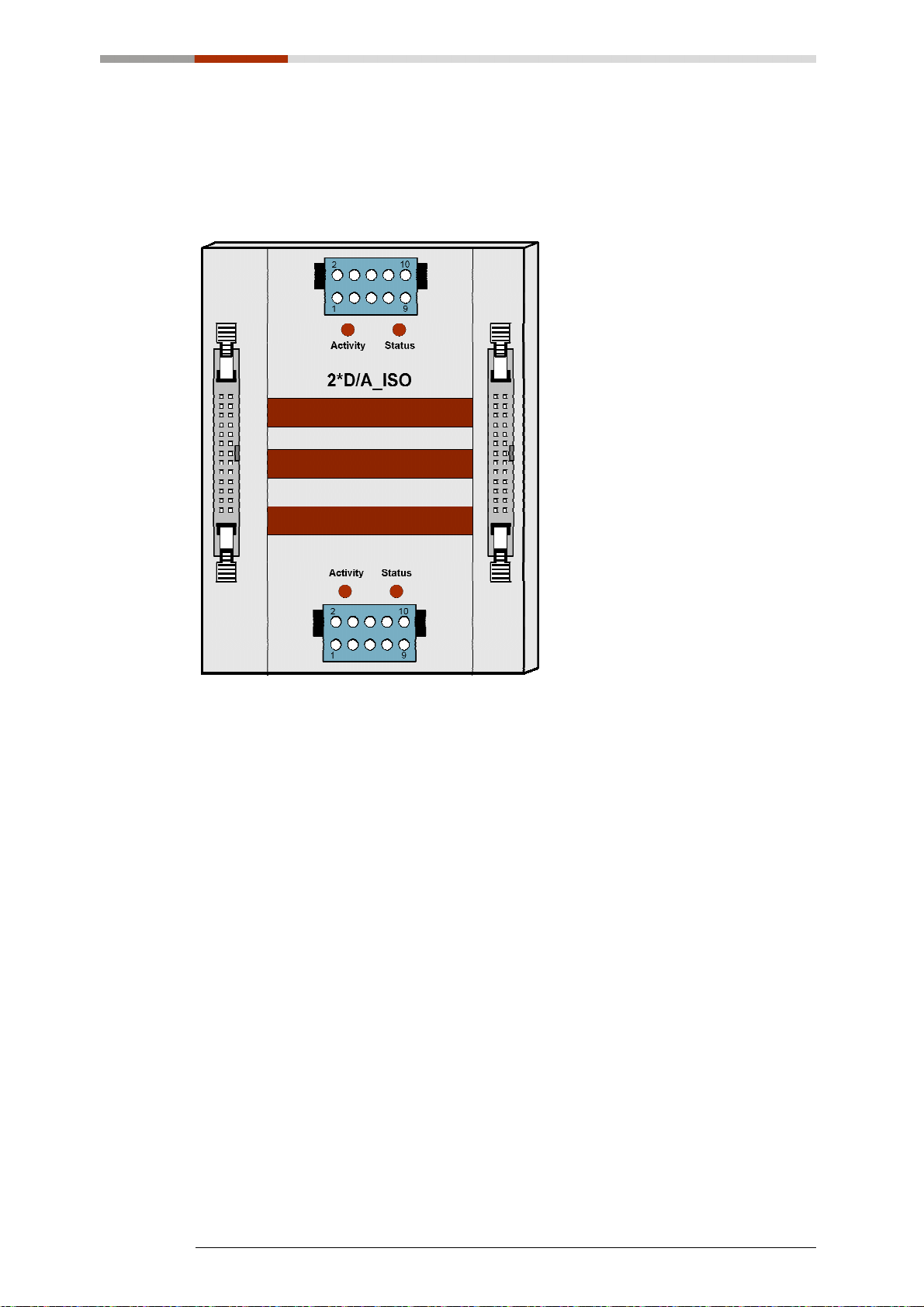
12.2 Übersichtsbild Flex
Abbildung zeigt ein Flex Module mit entsprechender Durchnummerierung der
Anschlussklemmen.
RO-DA2_ISO - Analoge Ausgabemodule
53
Page 100
12.3 Technische Daten
Allgemein:
• Timeout-Schutz
• Komfortables Steckverbindersystem mit Auswerfmechanik
• Kann problemlos mit anderen Modulen der RO Serie kombiniert werden
D/A Ausgänge
• Timeout Schutz
Modus U: (Spannung)
• Unipolar: 0V-5V, 0V-10V
• Bipolar: +5V, +10V
Modus I: (Strom)
• 0-20mA, 4-20mA, 0-24mA
12.3.1 Timeout-Schutz
Der Timeout-Schutz muss per Software separat aktiviert werden. Der
Timeout-Schutz bietet die Möglichkeit die Ausgänge selbständig abzuschalten.
Dies geschieht immer dann, wenn in einem vorher definierten Zeitfenster keine
Nachrichten mehr vom Modul empfangen werden. Gründe können sein:
Leitungsunterbrechung, PC / Serverabsturz usw. Dadurch können
Steuerungsschäden, Überlastung der angeschlossenen Anlagen und
Unfallgefahren verhindert werden. Das Abschalten der Ausgänge wird durch eine
LED signalisiert.
RO-DA2_ISO - Analoge Ausgabemodule
54
 Loading...