

Page 1

DATECS
CASĂ DE MARCAT ELECTRONICĂ
DATECS DP 55 KL
(VERSIUNEA ÎN LIMBA ROMÂNĂ)
Manualul utilizatorului
Page 2
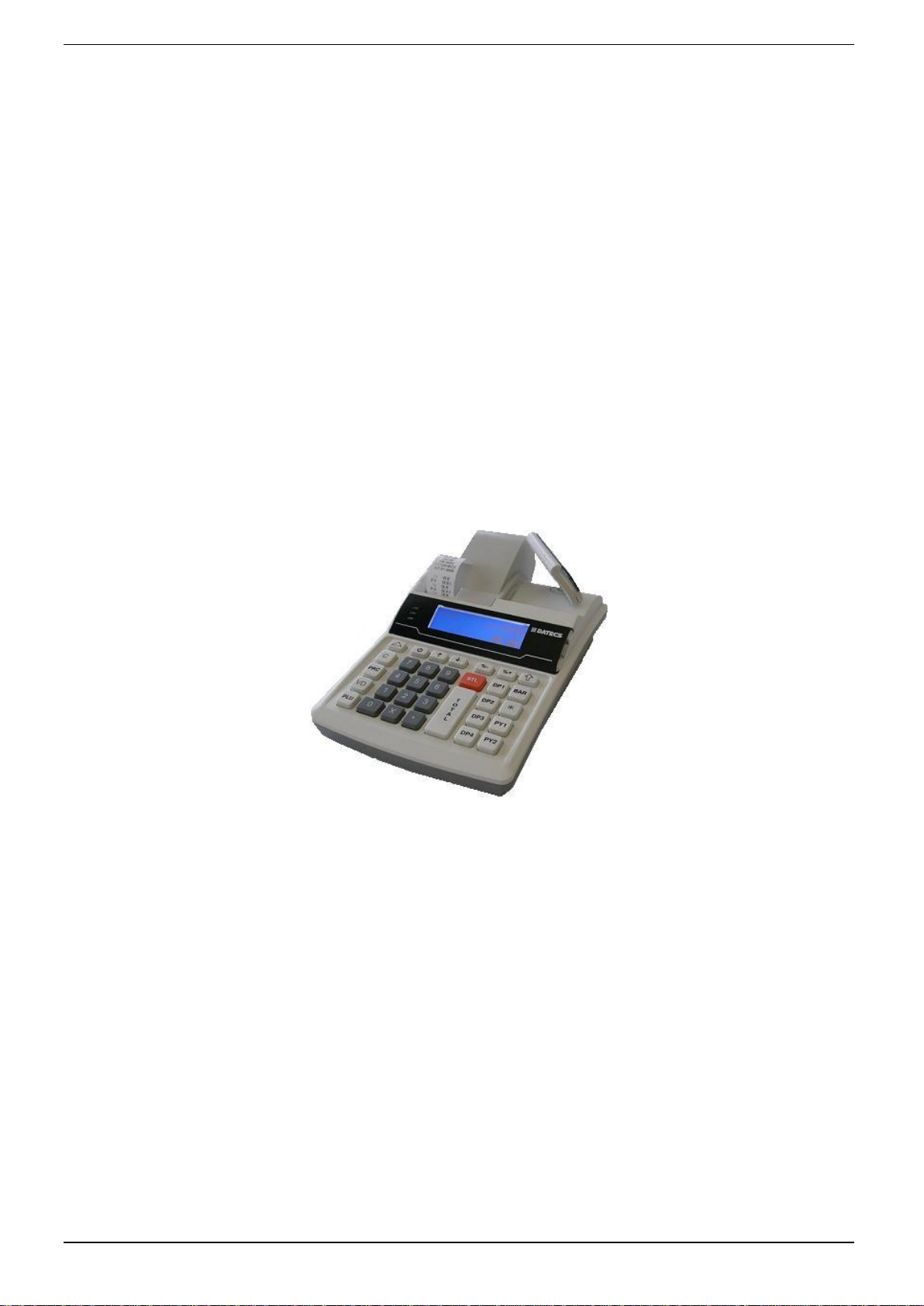
Datecs DP 55 KL MANUALUL UTILIZATORULUI
Informaţiile din acest document nu pot fi copiate sub nicio formă sau situaţie fără aprobarea scrisă a DATECS Ltd.
Sofia 1784,. “Tzarigradsko shosse” blvd. 115А, Tel.: 02 8165 500, fax: 02 8165 510, e-mail: vânzări@datecs.bg
Versiune: 2011
INTRODUCERE
Acest manual descrie caracteristicile tehnice şi funcţionale ale caselor de marcat electronice DATECS DP 55
KL şi funcţionarea acestora. Toate instrucţiunile importante sunt furnizate în vederea pregătirii ECR de operare,
pentru o funcţionare şi întreţinere corecte.
Funcţiunile DATECS DP 55 KL respectă cerinţele centrelor de relaţii cu clienţii şi ale departamentelor financiar
contabile din magazine, supermarket-uri, farmacii, restaurante sau alte tipuri de unităţi comerciale. Casele de
marcat asigură o contabilitate completă pentru managerul unităţii comerciale, respectând în acelaşi timp cerinţele
autorităţilor fiscale.
PREZENTARE ECR
2
Page 3

Datecs DP 55 KL MANUALUL UTILIZATORULUI
Funcţiune / Parametru / Caracteristică
Detalii
Numărul maxim de articole memorate în
baza de date
Până la 30.000 - în regimul de vânzări
Până la 5.000 - în regimul restaurant
Denumirea articolului
Până la 18 caractere
Tipuri coduri de bare
EAN-13, EAN-8, UPC, cod de bare cu codul articolului şi greutatea
( eticheta de la cântarul electronic )
Numar cote TVA
Până la 7 grupe de TVA
Standuri
Până la 99
Departamente
Până la 99
Număr operatori
Până la 30
Număr maxim de vânzări de pe un bon
Până la 300 vânzări
Copie de bon fiscal
Până la 1 copie
Tipuri servicii
-La ieşirea din magazin
-Deserveşte un singur stand
-Regim restaurant
Modalităţi de plată
- Numerar , cu credit , cu cec , card , voucer sau cupon
- Numerar cu valută alternativă ( EURO )
Regimuri de lucru
- R / Înregistrare vanzari
- Х / Raportări
- Z / Raportări cu golire
- P / Programare
- F / Memorie fiscală
- S / Service
- Т / Тest
- Comunicarea сu PC
Interfaţă şi protocol pentru
comunicare online cu РС
- TCP-IP prin Ethernet;
- Protocol special DATECS pentru conexiunea cu casele de marcat via
RS-232C;
Comunicare online cu РС:
- pentru programare, citire şi raportare bază de date articole;
- pentru configurare parametrii casă de marcat;
- cerinţe parametri în regim REG:
* articole, reduceri procentuale sau adaosuri, reduceri procentuale
sau adaosuri pentru un anumit client, pentr plata cu card local etc.
Programe de comunicare online cu РС
- Internet Explorer sau alte programe de căutare.
- Funcţiune ECR etc.
Jurnal
Cu imprimare simultană
Arhivă bonuri pentru memorare, ce pot fi
citite de pe un calculator
Până la 10.000 de bonuri cu până la 30 vânzări pe bon
Memorie fiscală
Nevolatila, сu capacitate de1830 de inchideri Z
Imprimantă termică, 3-inch
Tip MLT4280KS-P1
Viteză imprimantă
12 linii/secundă
Caractere pe linie
18
Logo grafic
Dimensiune acceptată 384 х 96 puncte (maxim 384 x 336 puncte)
Consumabile – hârtie termică
- lăţime 28 mm pentru bon şi jurnal
- grosime între 60 şi 72 µm
- diametru rolă până la 39 mm
Ecran operator
Ecran clienţi
- Ecran LCD, până la 4 linii şi până la 22 caractere pe linie
- LCD alfa-numeric 2 linii x 16 caractere
Tastatură
33 taste
Sursa de alimentare
Adaptor - CC 12V/2.500 mA, intrare -100-240V, 50-60Hz
CARACTERISTICI FUNCŢIONALE ŞI TEHNICE DE BAZĂ ale
DATECS DP 55 KL
3
Page 4

Datecs DP 55 KL MANUALUL UTILIZATORULUI
Baterie Li-Ion
Opţională
Număr linii imprimate când adaptorul nu
este conectat
Nu mai puţin de 10.000 linii de text
Ceas / Calendar
Funcţionează 90 de zile după deconectarea alimentării
Temperatură de lucru
între 00C şi +450C
Dimensiuni
Lungime/înălţime/lăţime - 235/60/168 mm
Masă, kg
0,955 (cu 2 role de hârtie)
Interfaţă şi dispozitive adiţionale
- Modem GPRS pentru transmitere de date – optional;
- SD-card stocare date – optional;
- Ethernet - 1 buc. pentru conexiune la reţeaua locală;
- Ieşire Sertar– 1 buc.,
- RS-232С - 2 buc., fiecare putând fi configurat în regim REG pentru a
funcţiona cu:
cititor de coduri de bare;
cântar;
ecran extern pentru clienţi;
conexiune la PC.
- Interfaţă pentru tastatură externă pentru:
* selectare rapidă articole;
* introducerea rapidă a textului;
4
Page 5
Datecs DP 55 KL MANUALUL UTILIZATORULUI
APARATUL nu trebuie lăsat sub lumină solară directă şi în apropiere unor surse puternice
de căldură !
АPARATUL trebuie instalat astfel încât clientul şi operatorul să poată să vadă concomitent
indicaţiile afisajului !
АPARATUL nu trebuie instalat în încăperi puternic prăfuite sau cu umiditate excesiva !
Аdaptorul casei de marcat nu trebuie să fie conectat în aceeasi priză cu alţi consumatori puternici de
energie electrică ( frigidere , congelatoare , motoare electrice şi altele ).
Cu 24 de ore înainte de a se începe lucrul conectaţi adaptorul la casa de marcat pentru încărcarea
acumulatorului intern .
Înainte de a începe lucrul , verificaţi dacă în aparat au fost introduse rolele de hârtie .
DP1
DP2
DP3
DP4
BAR
STL
T
O
T
A
L
%+
7 8 9
4 5 6
1 2 3
0 X .
C
PRC
VD
PLU
*
PY1
PY2
%-
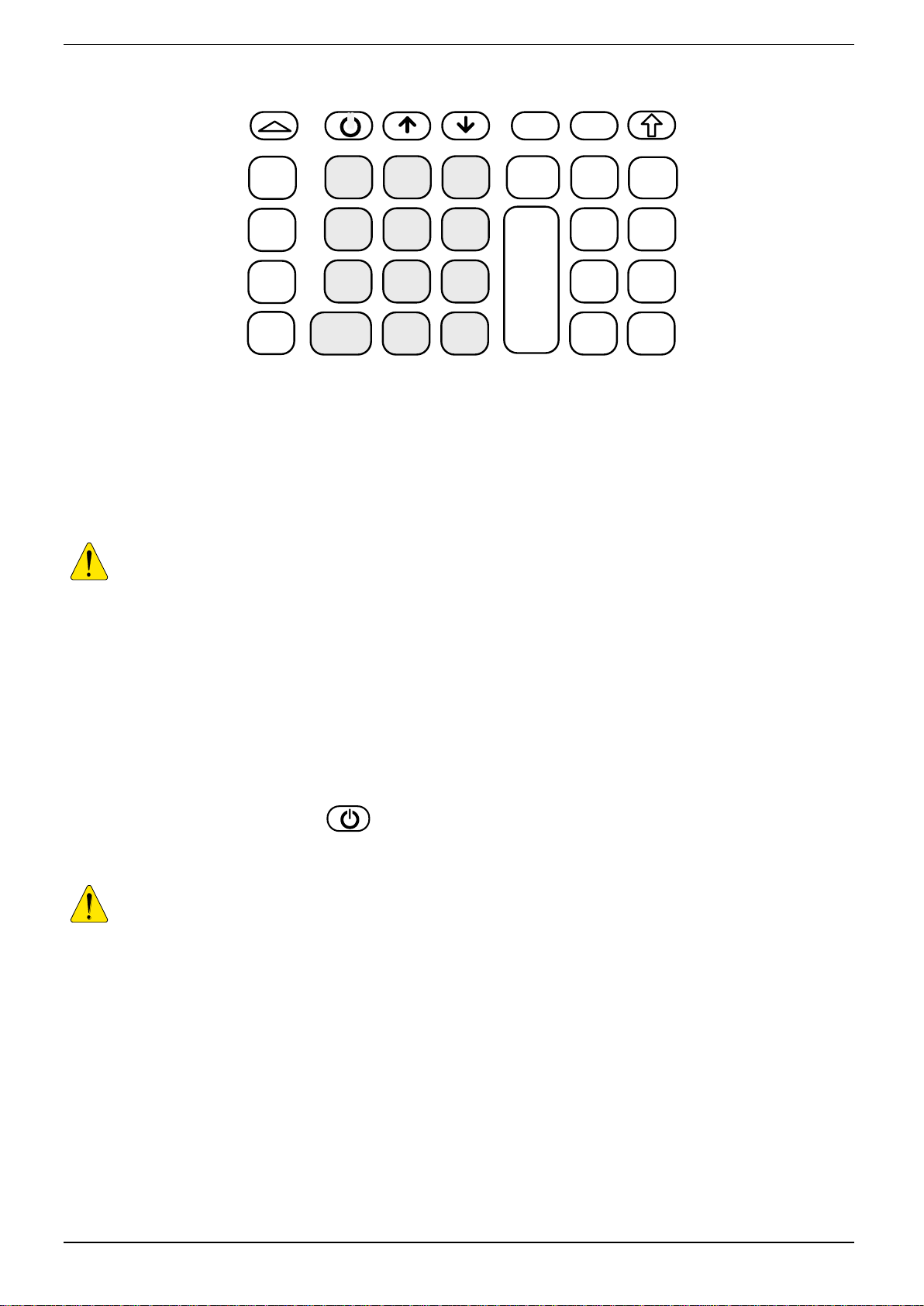
TASTATURA
DESPACHETARE
După ce scoateţi aparatul din cutie şi înlăturaţi ambalajul de protectie veţi găsi :
- manual de utilizare
- certificat de garantie
PORNIREA SI OPRIREA CASEI DE MARCAT
Casa de marcat este dotată cu adaptor de reţea cu tensiunea de 220V +/- 22-33V şi frecvenţa de 50Hz.
Acesta furnizeaza 12V / 2 500 mA
ECR poate fi pornit apăsând tasta . Ecranul va afişa meniul principal.
ECR poate fi oprit din <<MENIU PRINCIPAL>> după ce aţi apăsat <0> sau selectând 9 din meniu.
INTRODUCEREA ROLELOR DE HÂRTIE
− Desfaceţi capacul imprimantei ;
− Ridicaţi capacul interior ;
− Aşezaţi rolele de hârtie ;
− Scoateţi cca. 25÷30 сentrimetri din banda de control ;
− Inchideţi capacul interior şi apăsaţi-l delicat ;
5
Page 6
Datecs DP 55 KL MANUALUL UTILIZATORULUI
Număr opţiune
Descriere
1
R - Înregistrare vânzări
2
X - Raportări ale casei fără golire
3
Z - Raportări cu golire
4
P - Programarea casei de marcat
5
F - Memorie fiscală
6
C - Conexiune la PC
7
S - Service
8
T - Teste de control
9
OFF- Oprire ECR
MENIU PRINCIPAL
1) Inregistrari
2) Raport X
− Fixaţi banda de hârtie de control la capătul rolei de înfăşurare şi amplasaţi rola înfăşurătoare la locul ei ;
− Închideţi capacul imprimantei;
− Ca să deplasaţi hârtia, folosiţi tasta până când benzile apar în afara fantei;
− Apăsaţi <C>.
MODALITĂŢI DE OPERARE
ECR lucrează în mai multe regimuri de operare, ce permit un acces direct la toţi parametrii şi modificarea
acestora, imprimarea rapoartelor, comunicarea cu un computer şi tranzacţiile cu ajutorul tastaturii. Meniurile
diferite au descrieri detaliate şi orice greşeală a operatorului va determina un
mesaj de eroare.
După pornirea ECR (cu tasta )
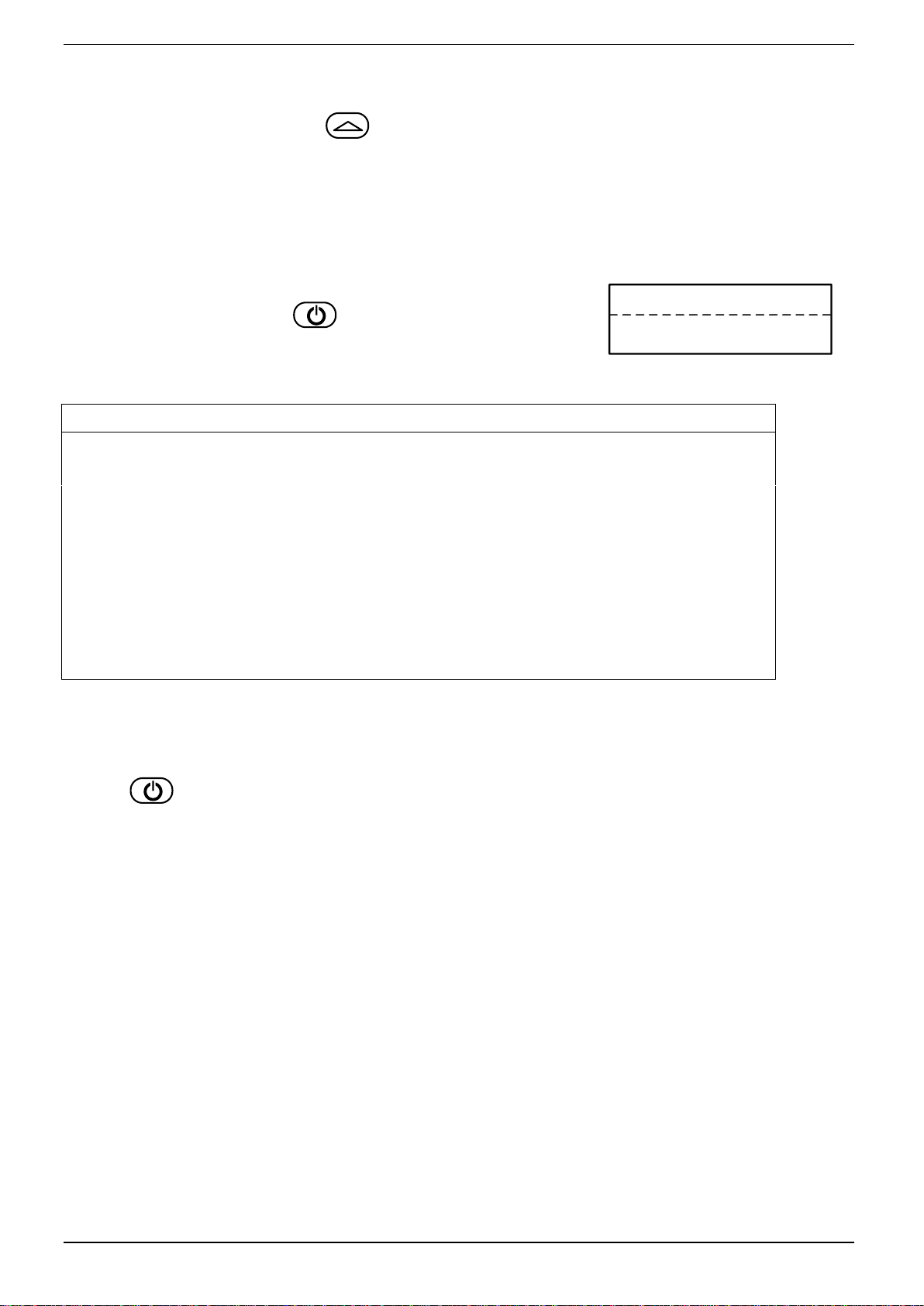
ecranul va afişa <<MENIU PRINCIPAL>>:
Meniul principal oferă acces la următoarele opţiuni:
1. Selectare opţiune de operare
Fiecare opţiune poate fi accesată astfel:
- сu tasta numerică dupa numarul regimului;
- cu ajutorul tastelor <>/< >, selectând opţiunea şi confirmând-o apăsând <TOTAL>.
Cu tasta puteţi ieşi din orice opţiune şi reveni la meniul anterior.
2. Acces la opţiuni:
Оperatorii au drepturi diferite la accesul in diversele regimuri . Accesul este stabilit în modul următor:
- Operatorii 1..23 (casierii) au acces doar la opţiunea R
- Operatorii 24, 25 au acces la opţiunile R şi Х
- Operatorii 26, 27 au acces la opţiunile R, Х şi Z
- Operatorii 28, 29, 30 (managerii) au acces la opţiunile R, Х, Z ,P, F
- Toţi operatorii au acces la opţiunea T (testare) şi comunicare cu PC.
După ce apăsaţi o tastă ca să selectaţi o opţiune, dacă opţiunea necesită o parolă, veţi observa pe ecran o
invitaţie să introduceţi parola operatorului. Ca să accesaţi opţiunea, operatorul trebuie să introducă parola sa şi
apoi să apese tasta <TOTAL>.
6
Page 7
Datecs DP 55 KL MANUALUL UTILIZATORULUI
PROGRAMARE
2) Departamente
4) Operatori
1) PLU
3) Grupe de articole
6) Plati
7)Texte
1) Cod PLU
2) Nume
3) TVA
4) Code de Bare
5) Pret
6) Tip pret
7) Departament
8) Grupa de articole
1) Numar
2) Nume
3) TVA
4) Pret
1) Numar
2) Nume
1) Numar
2) Nume
3) Parola
1) Numar
2) Nume
1) Linie
2) Text
1) Header
2) Footer
1) Linie
2) Text
8) Valuta
1) Valuta de baza
2) Valuta alternativa
3) Curs
5)Data/Ora
1) Data/Ora
9) Configurare 1) Parametrii ECR
2) Parametrii bon
4) Comunicatie
1) Numar logic
2) Tip ECR
3) Control sertar
4) Rezervat
5) Rezervat
6) Lucreaza fara parola
7) Golire articole
8) Raport asociat ECR
9) Raport asociat OPR
10) Raport asociat PLU
11) Raport asociat DEP
12) Raport asociat GRP
13) Raport periodic
14) Deconectare automata
15) Inchide numai admin.
1) Contrast tiparire
2) Numar copii (0-1)
3) Numar bon de serviciu (0-9)
4) Tipareste Cod Bare PLU
5) Tipareste logo grafic
6) Rezervat
7) Tip.total in valuta alt.
8) Rezervat
1) Typ dispozitiv (0-4)
2) Viteza de com.(0-9)
3) Protocol
1) Numar COM(0=no,1,2)
2) Viteza de com. (0-9)
Conexiune PC
1) IP Address
2) Net mask
3) Gateway
4) DNS
5) DHCP enable
6) Nume Local Host
IP / Ethernet
3) Taste DP1-DP99
1) Numar tasta
2) Cod PLU
4) Taste (%+),(%-)
1) Permisiune
2) Valoare
Periferic (COM1&COM2)
3) Alte linii
1)Linie
2)Text (Discount plu/stl)
4) Factura
1)Linie
2)Text
Dacă programaţi singuri ECR, citiţi cu atenţie acest capitol.
Dacă ECR este deja programat de către un specialist de service, omiteţi acest capitol şi citiţi capitolul
REGIMUL R – “ÎNREGISTRARE".
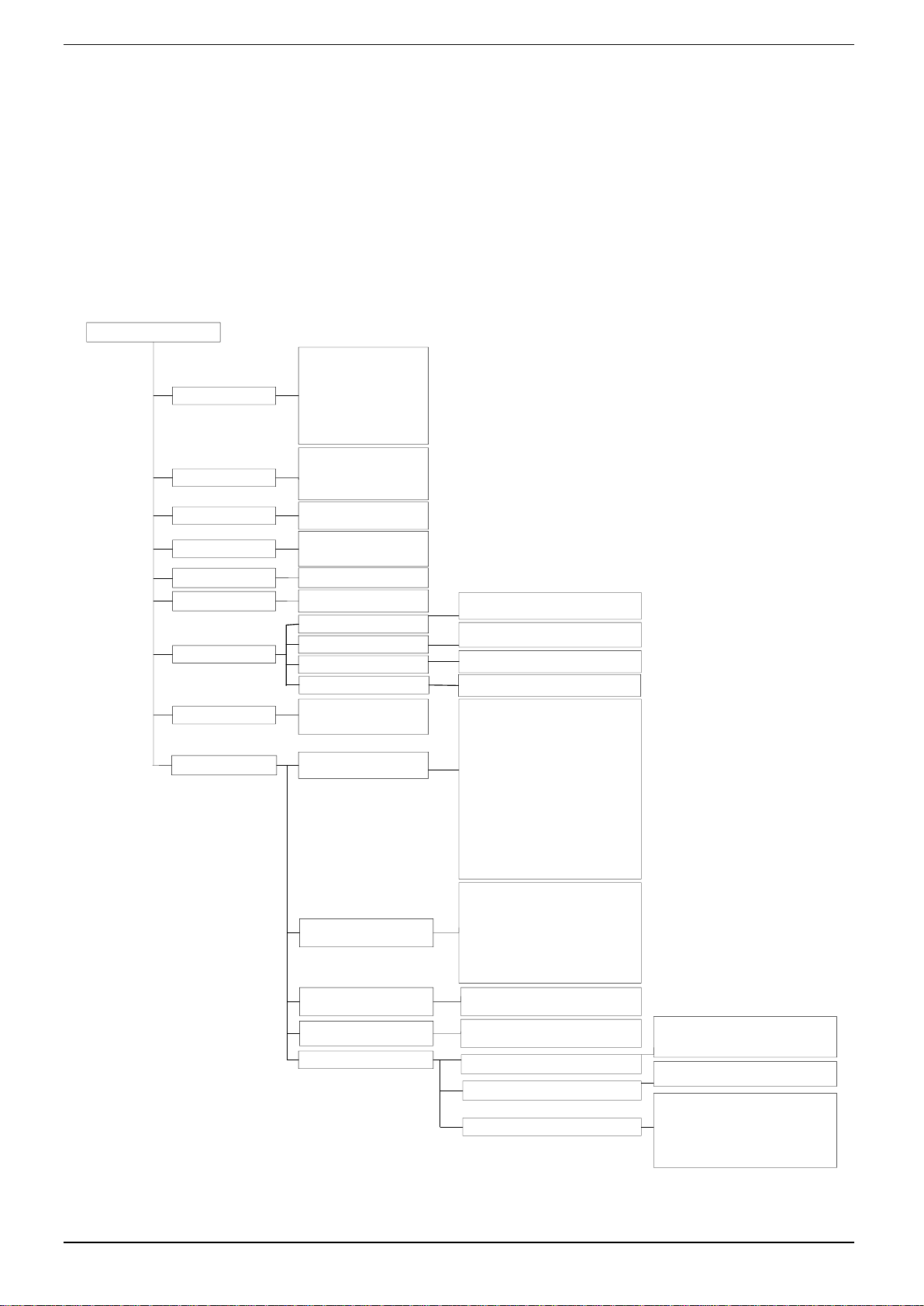
Regimul “ PROGRAMARE ” dă posibilitatea programării principalilor parametrii , grupaţi după destinaţia şi
folosirea lor în funcţionarea casei de marcat . Accesul la fiecare dintre parametrii se realizează din meniu ,
modificarea valorii acestora făcându-se în regimul „ Redactare „ si vizualizata pe afisaj. Parametrii , care se pot
programa sunt accesibili conform schemei următoare :
REGIMUL 'PROGRAMARE'
7
Page 8
Datecs DP 55 KL MANUALUL UTILIZATORULUI
1
Programare articole
2
Programare departamente
3
Programare grupe de inventar
4
Programare operatori
5
Setări dată/ora
6
Programare modalităţi de plată
7
Programare text pe bonuri
8
Programare valută
9
Programare configurare
%+
Deplasare la un câmp cu un număr mai mare (pentru articole, departamente, grupuri de obiecte,
operatori şi plăţi)
%-
Deplasare la câmpul anterior
Deplasare la un rând cu un număr mai mare
Deplasare la un rând cu un număr mai mic
MENIU PRINCIPAL
1) Inregistrari
2) Raport X
1)PLU
2)Departmente
<< PROGRAMARE >>
Ca să accesaţi opţiunea "Programare":
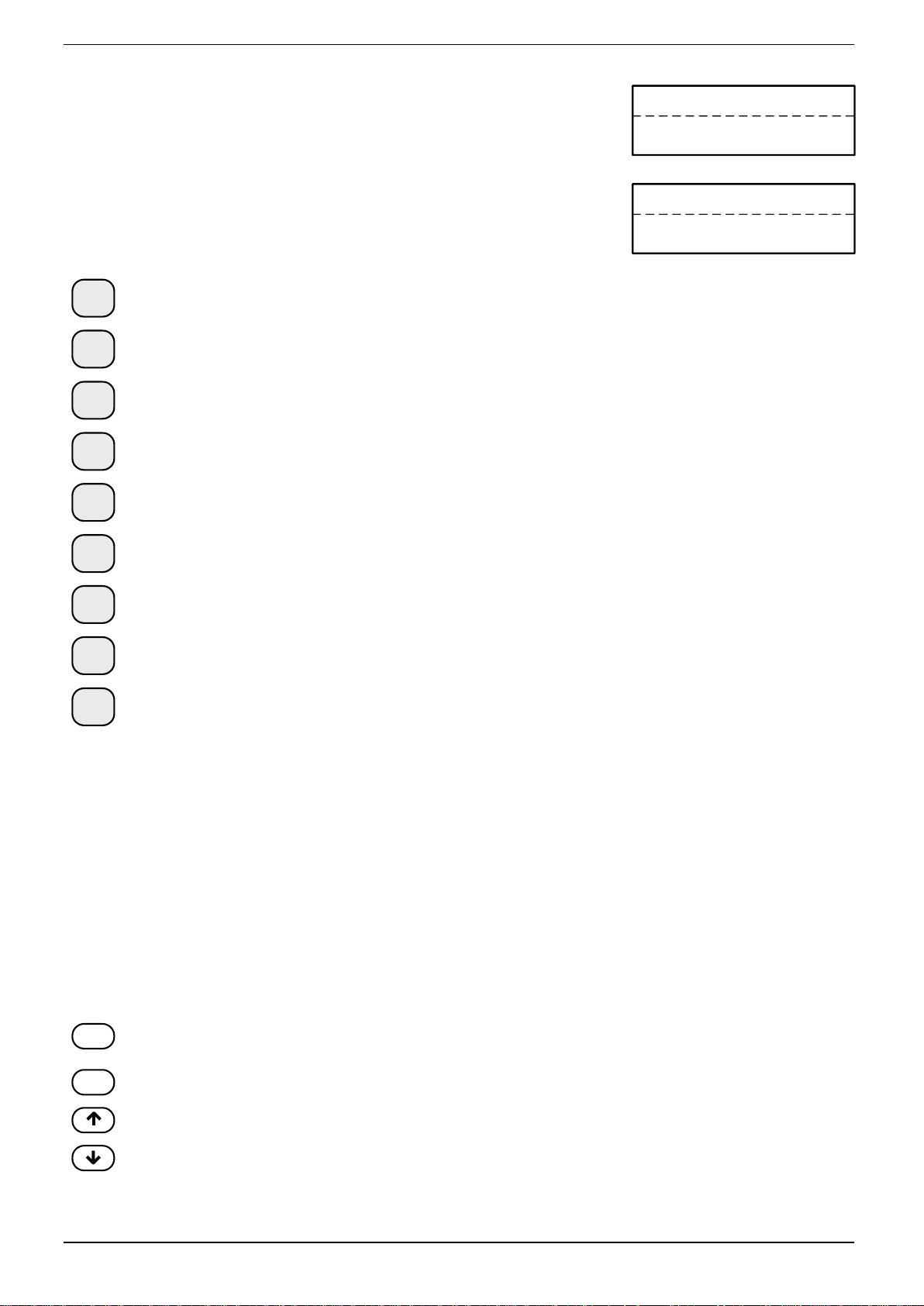
1.Porniţi ECR. Ecranul va afişa meniul principal:
2.Ca să accesaţi opţiunea "Programare", apăsaţi tasta <4> sau cu tasta
< > , selectaţi “4).Programare” şi <TOTAL>.
3. Introduceţi o parolă (secvenţă de taste numerice)
şi confirmaţi cu <TOTAL>.
4. Selectaţi parametrii pe care doriţi să-i modificaţi:
5. Valorile parametrului se pot modifica cu ajutorul tastelor de funcţiuni din opţiunea Programare.
Funcţiunile tastelor în opţiunea 'PROGRAMARE'
Fiecare parametru conţine câmpuri ce îi definesc caracteristicile. Anumiţi parametrii au mai mult de un câmp.
De exemplu, articolele au până la 30.000 câmpuri – numărul maxim de articole programabile, fiecare având
diferite câmpuri – nume, preţ, cantitate etc.
Ca să programaţi un parametru, introduceţi opţiunea Programare. Intrarea în opţiunea de programare este
realizată automat selectând un câmp al parametrului care va fi modificat. Câmpurile de simboluri şi cifre pot fi
editate. Când aveţi câmpurile de programare cu valori numerice, puteţi introduce doar cifre definite de acel
parametru (citiţi “DESCRIERE PARAMETRU”). Când editaţi câmpuri cu simboluri, puteţi introduce orice simbol
acceptat de ECR – litere şi simboluri speciale.
Funcţiunile tastelor în opţiunea 'PROGRAMARE' sunt:
8
Page 9

Datecs DP 55 KL MANUALUL UTILIZATORULUI
PLU
Poziţionare pe primul cod liber de articol.
VD
Ştergere articol, dacă încasările şi cantitatea sunt zero. Această operaţie poate fi realizată doar
dacă este instalat un jumper de serviciu.
STL
Accesare opţiune Editare a câmpului simbolului.
T
O
T
A
L
Scriere informaţii introduse în memorie.
C
Ştergere conţinut câmp.
%+
Se deplasează la simbolul următor
%-
Revine la simbolul anterior
Iese din câmpul de editare
Iese din câmpul de editare
X
Şterge simbolul din dreapta cursorului
PLU
Şterge simbolul din stânga cursorului
PRC
Se deplasează la capătul câmpului
VD
Se deplasează la începutul câmpului
T
O
T
A
L
Scrie informaţii introduse în memorie şi iese din câmp
STL
Selectează simboluri şi caractere speciale
PY2
/
*
Comută pe alfabetul român
PY1
Selectează una din opţiunile: litere mari sau litere mici
C
Şterge conţinutul câmpului
Apăsaţi o tastă numerică sau de departament de pe tastatura ECR sau una din tastele 21 la 60 din tastatura
externă, ca să introduceţi un simbol în câmpul curent.
Funcţiunile tastelor din opţiunea programare ale câmpului simbolului sunt:
La printare, caracterul "^" este considerat un caracter de serviciu. Când programaţi un text, caracterul după "^"
este printat accentuat (BOLD) şi primul caracter "^" nu mai este printat.
9
Page 10
Datecs DP 55 KL MANUALUL UTILIZATORULUI
Romanian:
7
4
GHIÎ4
1
PQRSŞ1
0
8
ABCĂÂ8
5
JKL5
2
TUVŢ2
9
DEF9
6
MNO6
3
WXYZ3
.
⌴.#”
Digits:
7
7
4
4
1
1
0
0
8
8
5
5
2
2
9
9
6
6
3
3
.
.
^*=:/?0`
. , - № ! @7
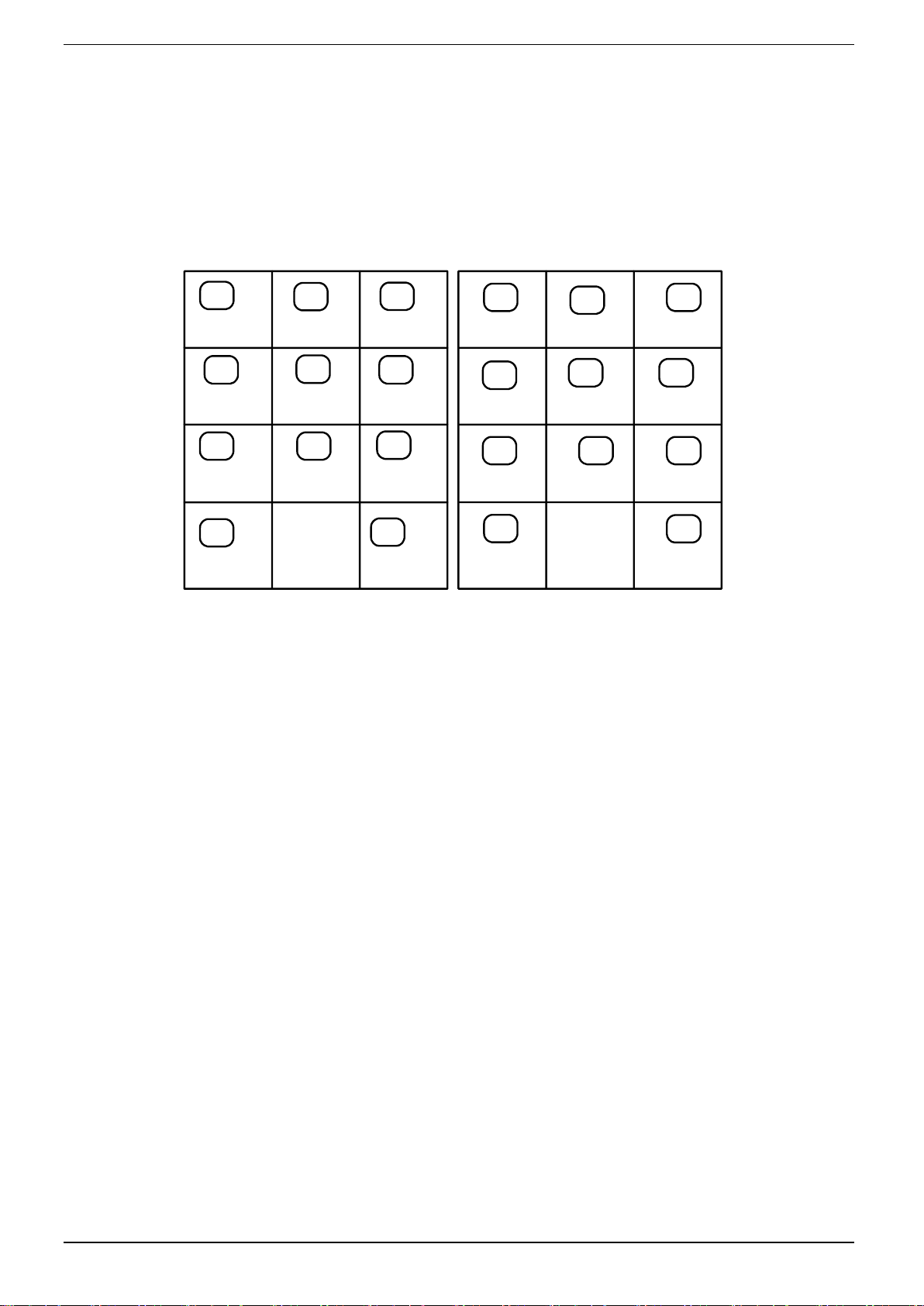
Când editaţi un câmp de simboluri, acestea sunt selectate apăsând consecutiv câte o tastă. Dacă tasta
rămâne neapăsată pentru un timp – acest lucru va deplasa cursorul automat pe următoarea poziţie a ecranului
(acest lucru se realizează în mod similar cu editarea textului într-un telefon mobil). Apăsând pe rând tasta <PY2>
sau <*>, puteţi selecta caracterele dorite – alfabetul Român sau cifrele. Alfabetul curent selectat poate fi
determinat de către cele 3 simboluri care apar pe rândul de sus din dreapta:
Pentru Română (RO)
Pentru cifre (123)
Figurile de mai jos prezintă modalitatea de selectare a simbolurilor din diferite grupe de caractere.
10
Page 11
Datecs DP 55 KL MANUALUL UTILIZATORULUI
Nr.
Câmp
Descriere
Interval
Observaţii
1
Cod articol
Până la 15 cifre
Cod PLU
2
Nume
Până la 22
caractere
Iniţial: interval
3
Grupa de taxe
1÷7
Iniţial: 0
Dacă 0 – utilizarea acestui articol este interzisă.
4
Cod de bare
Până la 13 cifre
Iniţial: 0
5
Preţ
Până la 9 cifre
Iniţial: 0.00
6
Tip preţ
0, 1, 2, 3
O vânzare este posibilă:
0: Doar cu preţul programat
1: Cu un preţ programat sau liber
2: Cu un preţ mai mic sau egal cu preţul programat
3: Contractare în rate (dacă sunt introduse în
parametrul text -“7. Texte în bon-> Texte factură”,
după vânzare, operatorul introduce data pe
tastatură, sau refuză intrarea la <TOTAL>)
7
Număr departament
0÷99
Iniţial: 0
8
Număr de inventar grup
1÷99
Iniţial: 1
Un articol nu poate fi scris în memorie dacă numele lui (câmp 2) şi grupa de taxe (câmp 3) su nt
necompletate.
Nr. Câmp
Semnificaţie parametru
Interval
Descriere
1
Număr departament
1 - 99
2
Nume departament
Până la 22
simboluri
Iniţial: DP Х
unde Х este numărul departamentului
respectiv
3
Grupa de taxe
De la 1 la 7
Iniţial: 2
4
Preţ departament
Până la 9 cifre
Iniţial: 0.00
Nr. Câmp
Semnificaţie parametru
Interval
Descriere
1
Număr grupă de inventar
1 - 99
2
Nume grupă de inventar
Până la 22
simboluri
Iniţial:GRUPA Х
unde Х este numărul grupei de inventar
DESCRIERE PARAMETRU
1.Parametrii articol
ECR poate memora până la 30.000 de articole (intrări) în regimul de vânzări, sau 5.000 în regimul restaurant,
fiecare având următoarele câmpuri:
.
Preţul articolului poate fi modificat oricând. Numele articolului şi grupa de taxe nu pot fi modificate decât
dacă se realizează un raport zilnic de golire. După realizarea raportului de golire, puteţi modifica toţi parametrii
articolului.
Un nou articol poate fi programat în opţiunea «Articol nou», care poate fi accesat în 2 moduri:
-numărul articolului neprogramat este introdus în câmpul «Cod articol» şi apăsând <TOTAL>.
-din orice câmp, apăsând tasta <PLU>. Numărul primului articol neprogramat va apărea pe ecran.
2.Parametrii departament
Puteţi programa până la 99 departamente. Modificarea parametrilor departamentului este permisă doar după un
raport zilnic de golire.
3. Parametri grupe de inventar
Modificarea parametrilor grupelor de inventar necesită un raport zilnic de golire.
11
Page 12
Datecs DP 55 KL MANUALUL UTILIZATORULUI
Nr. Câmp
Nume parametru
Interval
Descriere
1
Număr operator
1-30
2
Nume operator
Până la 10
simboluri
Iniţial: OPERATORxx (xx- număr operator)
3
Parolă operator
Până la 8 cifre
Iniţial: identic cu numărul operatorului.
Nr.
Intrare
Descriere
Interval
Observaţii
2
Nume plată 2
Până la 10 simboluri
Iniţial: CARD
3
Nume plată 3
Până la 10 simboluri
Iniţial: CEC
4
Nume plată 4
Până la 10 simboluri
Iniţial: CREDIT
5
Nume plată 5
Până la 10 simboluri
Iniţial: TICHET
6
Nume plată 6
Până la 10 simboluri
Iniţial: CUPON
Nr.
Linie
Text iniţial – Linii titlu
Text iniţial – Linii publicitare
1
ADRESĂ COMPANIE
2
NUME COMPANIE
3
NUME MAGAZIN
4
ADRESĂ MAGAZIN
5
6
7
8
9
10
4.Operatori
Modificarea numelui sau parolei operatorului necesită un raport zilnic de golire.
5. Dată şi timp
Parametrul indică data şi timpul curent şi permite modificarea lor. Noile date introduse nu pot avea prioritate în faţa
ultimei date memorate în memoria fiscală.
6.Denumiri metode de plată
ECR poate lucra cu şase tipuri de plăţi. În opţiunea “ÎNREGISTRARE”, primele cinci pot fi selectate cu tastatura şi
ultimul doar cu tastatura externă. Modificarea numelor diferitelor modalităţi de plată necesită un raport zilnic de
golire.
Plata 1-“NUMERAR” nu este programată.
7. Texte în bon
ECR permite printarea de până la 10 linii de titluri şi până la 10 linii de reclamă. Fiecare linie conţine până la 18
caractere. Prima şi a 2-a linie de titlu sunt întotdeauna printate. Apoi, linia conţinând numele plătitorului de taxe
este printat şi el. Restul liniilor (de la 3 la 10) sunt printate doar dacă nu sunt necompletate.
Modificarea liniilor de text necesită un raport zilnic de golire.
Programarea parametrilor este împărţită în două submeniuri:
1.Linii titluri (Această operaţie poate fi realizată doar cu un jumper de serviciu instalat);
2.Linii de publicitate.
3.Numele reducerii speciale (până la 12 simboluri)
4.Text factură (până la 8 rânduri şi până la 16 simboluri)
Liniile de titlu sunt printate înainte de printarea fiecărui bon şi liniile de publicitate sunt printate după fiecare bon
fiscal în opţiunea “ÎNREGISTRARE”.
“Numele reducerii speciale” permite modificarea numelui reducerii speciale.
“Text factură” – Acestea sunt texte printate după fiecare articol programat cu “Tip preţ” = 3.
.
12
Page 13
Datecs DP 55 KL MANUALUL UTILIZATORULUI
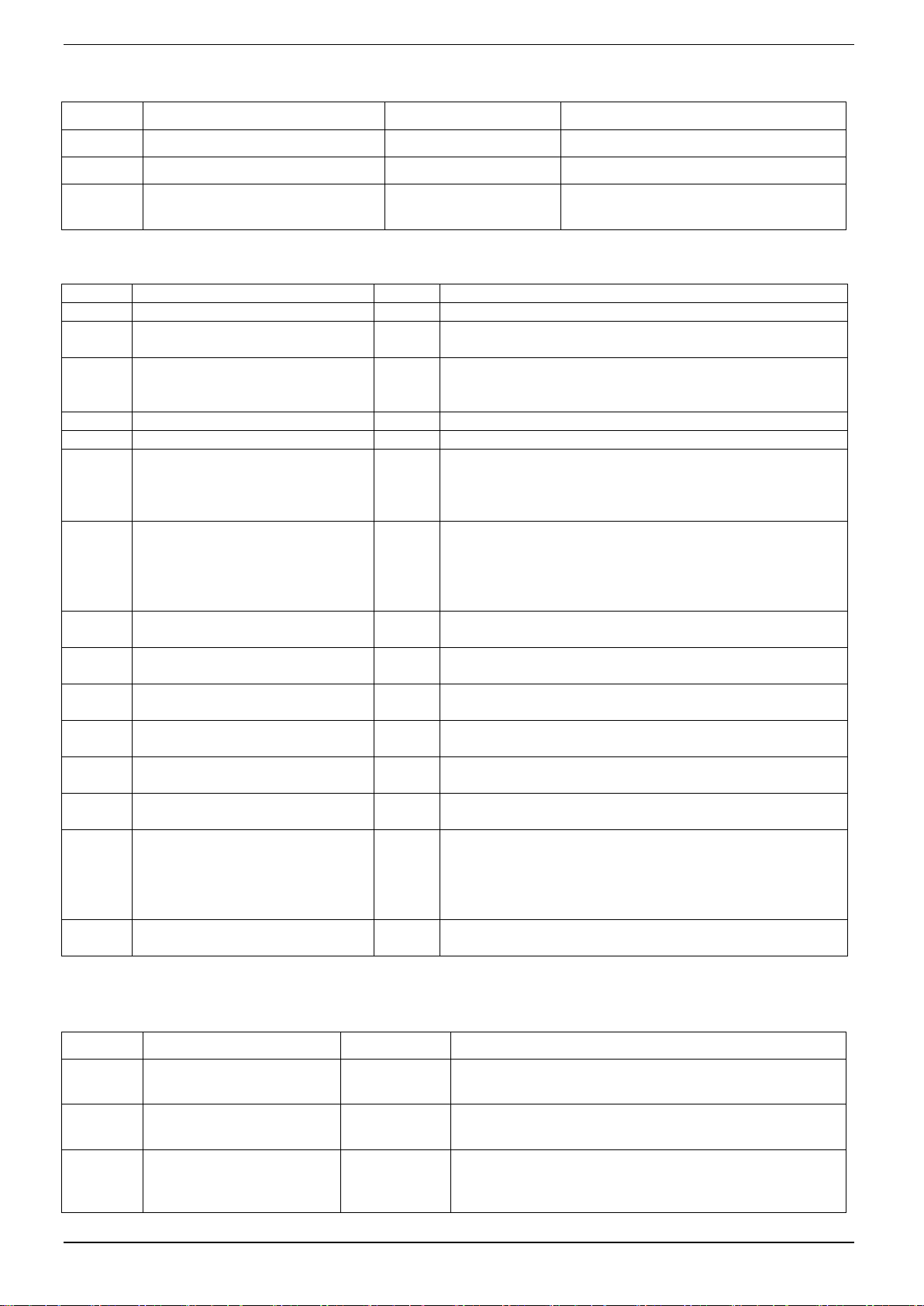
Nr. Câmp
Descriere
Interval
Observaţii
1
Nume valuta de bază
Până la 3 caractere
Iniţial: LEI
2
Nume valută suplimentară
Până la 3 caractere
Iniţial: EUR
3
Cursul valutei suplimentare
Până la 6 cifre
0,00000 – 9,99999
Iniţial:4,2
Câmp
Descriere
Interval
Observaţii
1
Număr logic ECR în magazin
1÷99
Iniţial: 1
2
Tip ECR
0,1
Nefolosit
3
Control sertar
0,1
0: Deschide sertarul când se face o plată;
1: Nu deschide sertarul când se face o plată;
Iniţial: 0
4
Rezervat
5
Rezervat
6
Fără parolă
0,1
Modificarea acestui câmp necesită un raport zilnic de
golire.
0:interzis 1:permis
Iniţial: 0
7
Golire articole
0,1
0: interzis 1:permis
Când 0 – încasările articolelor sunt şterse prin raportul
zilnic de golire. Când 1 - încasările articolelor sunt şterse
doar când se emite raportul “Articole vândute”.
Iniţial: 0
8
Raport asociat ECR
0,1
0: interzis 1: permis
Iniţial: 0
9
Raport asociat operatori
0,1
0: interzis 1: permis
Iniţial: 0
10
Raport legat de articole
0,1
0: interzis 1: permis
Iniţial: 0
11
Raport legat de departamente
0,1
0: interzis 1: permis
Iniţial: 0
12
Raport legat de grupe de inventar
0,1
0: interzis 1: permis
Iniţial: 0
13
Raport periodic
0,1
0: generează un raport 1: Nu generează un raport
Iniţial: 0
14
Ieşire automată
0,1
0: interzis 1: permis
Când 0 - ECR rămâne în opţiunea curentă după emiterea
unui bon. Când 1 - ECR va solicita încă o dată
introducerea parolei utilizatorului.
Iniţial: 0
15
Închidere opţiune doar pentru
administrator
0,1
0: interzis 1: permis
Iniţial: 0
Nr. Câmp
Descriere
Interval
Observaţii
1
Contrast tipărire
de la 0 la 20
iniţial:10
Reporniţi ECR pentru ca modificarea să fie salvată
2
Duplicat
0 sau 1
0:interzis; 1:permis;
iniţial: 0
3
Bon de serviciu
de la 0 la 9
Număr de bonuri de serviciu care pot fi printate după ce
bonul este închis. Articolele sunt împărţite pe
departamente.
8. Setare operaţii valută alternativă
Modificarea acestui parametru necesită un raport zilnic de golire.
9. Configurare
9.1. Parametrii ECR
Câmpurile 8, 9, 10, 11 şi 12 permit includerea unor rapoarte adiţionale, care vor fi printate împreună cu raportul Z.
Înainte de emiterea raportului zilnic, se printează un bon cu toate rapoartele cu câmpul respectiv egal cu 1.
9.2.Parametrii bon
13
Page 14
Datecs DP 55 KL MANUALUL UTILIZATORULUI
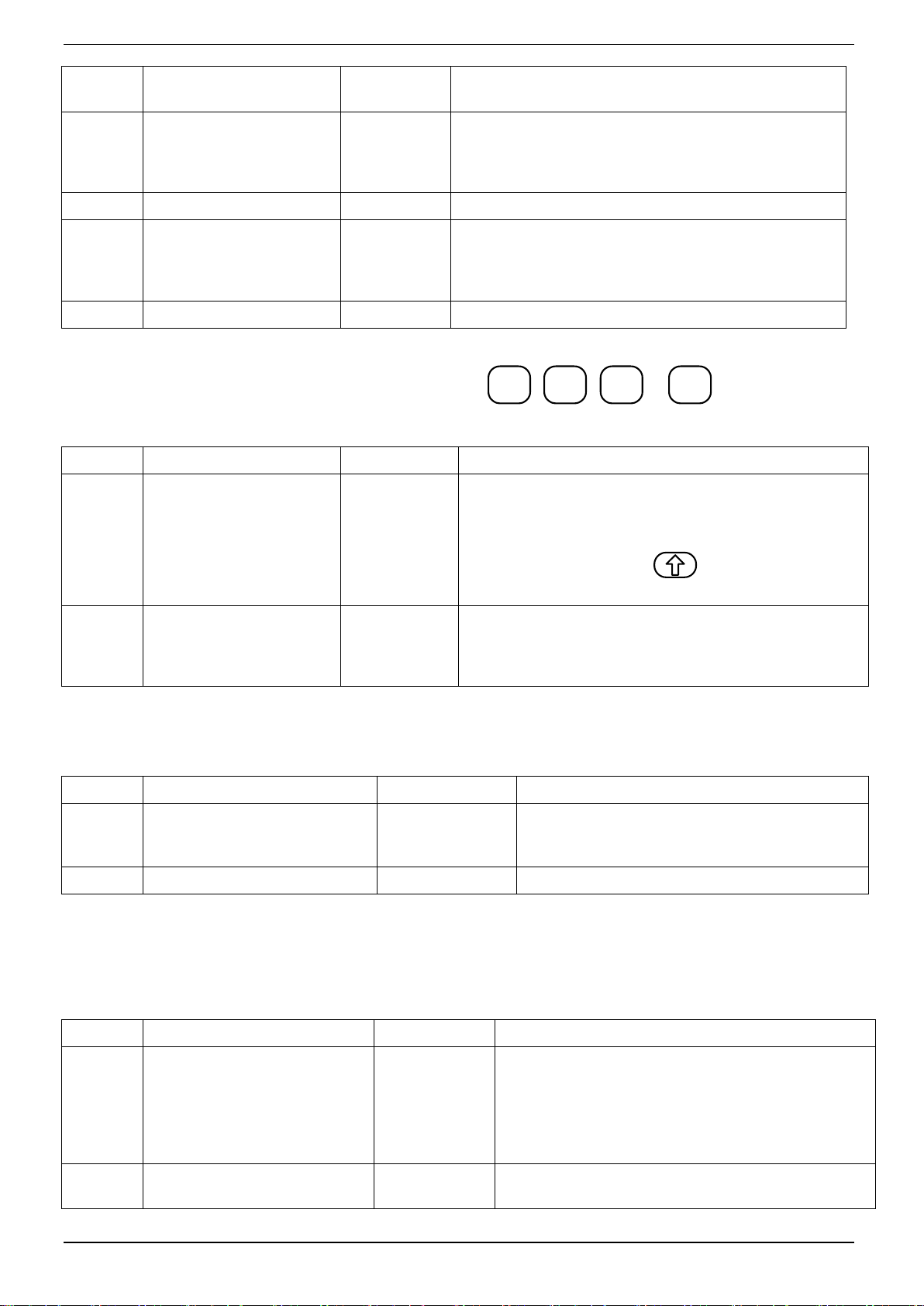
4
Tipărire cod de bare articol
0 sau 1
0:interzis; 1:permis;
iniţial: 0
5
Logo grafic
0 sau 1
0: interzis;1: permis;
iniţial: 0
Poate fi încărcat cu EcrTool sau alt program. Formatul
acceptat: de la (384 х 96) la (384 х 336) dpi
6
Rezervat
7
Tipărire valoare totală în
valuta alternativă
0, 1, 2
0:interzis
1:printează valoarea totală în valuta alternativă
2: printează şi rata de schimb
Iniţial: 0
8
Rezervat
DP1, DP2, DP3
DP4
Nr. Câmp
Descriere
Interval
Observaţii
1
Număr tastă
1 - 99
Fiecare tastă are un număr principal şi unul secundar.
Numărul principal este localizat în centrul tastei. Numărul
adiţional se află în colţul din partea dreapta sus a tastei.
Numărul principal este selectat apăsând tasta şi cel
adiţional apăsând mai întâi şi apoi tasta cu
numărul adiţional respectiv.
2
Număr articol
Până la 15 cifre
Dacă valoarea este 0, tasta selectează un departament.
Dacă este diferit de 0, tasta selectează şi articolul nu
acelaşi număr cu cel al numărului programat.
Iniţial: 0
Nr. Câmp
Descriere
Interval
Observaţii
1
Operare taste
0 sau 1
0: Permite operarea cu o tastă
1: Interzice operarea cu o tastă
Iniţial: 0
2
Valoare programată
0.00% la 99.99%
Iniţial: 0.00
Nr. Câmp
Descriere
Interval
Observaţii
1
Tip aparat conectat la portul
COM
De la 0 la 3
0: nu este conectat
1: conectat cu un cititor de coduri de bare
2: conectat cu un cântar
3: conectat cu un ecran extern
4: conectat la terminalul băncii
Iniţial: 0
2
Viteza de comunicare
De la 0 la 9
0:1200 bps; 1:2400 bps;
2:4800 bps; 3:9600 bps;
9.3. Parametrii taste rapide
Pentru a selecta rapid articolele, puteţi folosi tastele
precum şi tastele tastaturii externe. Câmpul de programare 2 va porni vânzarea unui articol cu numărul respectiv
programat.
9.4 Parametrii tastelor <-%> şi <+%>.
Parametrul conţine 2 înregistrări – înregistrarea 1 pentru adaosul procentual şi înregistrarea 2 pentru reducerea
procentuală. Fiecare înregistrare are 2 câmpuri:
şi
din tastatura ECR,
9.5.Comunicare
9.5.1.Periferică
Parametrul defineşte caracteristicile porturilor de comunicare ale ECR şi tipul aparatului conectat. Există două
intrări:
Intrarea 1 - pentru COM-1;
Intrarea 2 - pentru COM-2;
14
Page 15

Datecs DP 55 KL MANUALUL UTILIZATORULUI
4:14400 bps; 5:19200 bps;
6:38400 bps; 7:56000 bps;
8:57600 bps; 9:115200bps;
Iniţial: 0
3
Protocol pentru comunicare cu
un cântar
De la 0 la 2
0: DATECS;
1: CAS,DIBAL;
2: ATLAS,DIGI
Acest câmp este accesibil doar în cazul în care
câmpul 1 are valoarea 2.
Iniţial:0
Filed No
Descriere
Interval
Observaţii
1
Număr port
De la 0 la 2
0: PC nu este conectat
1: PC conectat la COM1
2: PC conectat la COM2
Iniţial: 1
2
Viteza de comunicare
De la 0 la 9
0:1200 bps; 1:2400 bps;
2:4800 bps; 3:9600 bps;
4:14400 bps 5:19200 bps;
6:38400 bps; 7:56000 bps;
8:57600 bps; 9:115200bps;
Iniţial: 6
Când conectaţi un cântar la ECR, câmpul 2 trebuie să fie setat la aceeaşi viteză de comunicare cu cea a
cântarului (pentru informaţii, vă rugăm să verificaţi dacă documentaţia cântarului, de exemplu pentru cântarele
DATECS câmpul 2 selectat = 2).
9.5.2.Conexiune cu PC
9.5.3.IP/Ethernet
Datele ECR sunt introduse în reţeaua locală. După modificare, trebuie să reporniţi ECR.
15
Page 16
Datecs DP 55 KL MANUALUL UTILIZATORULUI
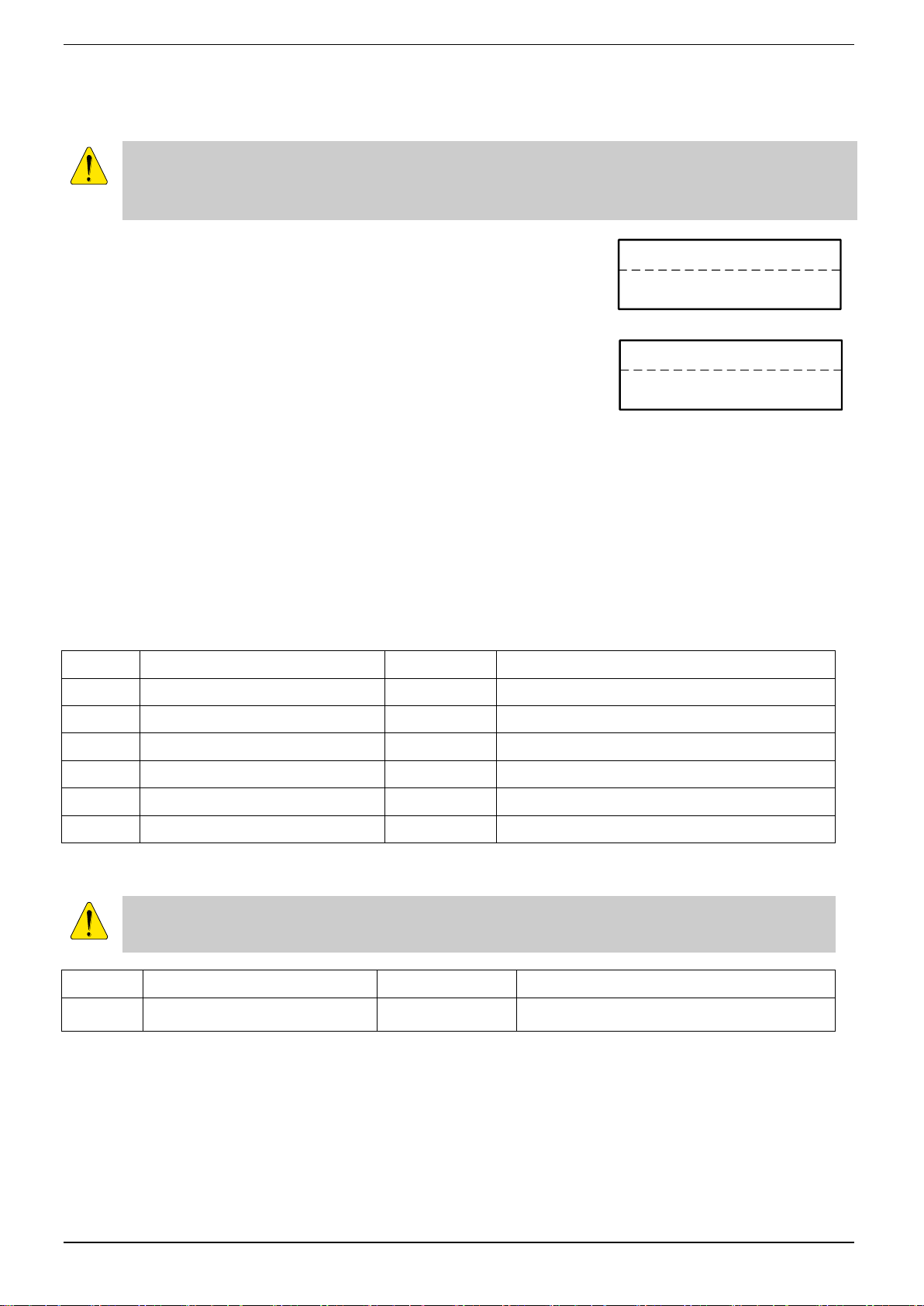
Prametrii specifici sunt reţinuţi în memoria fiscală.
Programarea memoriei fiscale trebuie realizată de către producător sau de către centrele autorizate
de service! Pentru a seta memoria fiscală curentă, după achiziţionarea ECR şi instalarea lui într-un
magazin, este necesară intervenţia unei persoane calificate în servicii autorizate.
Nr. Câmp
Descriere
Interval
Observaţii
1
Procent pentru grupa de taxe "А"
0.00 ÷ 99.99
Iniţial: 00.00
2
Procent pentru grupa de taxe "B"
0.00 ÷ 99.99
Iniţial: 20.00
3
Procent pentru grupa de taxe "C"
0.00 ÷ 99.99
iniţial: **.** interzis
4
Procent pentru grupa de taxe "D"
0.00 ÷ 99.99
iniţial: **.** interzis
5
Procent pentru grupa de taxe "E"
0.00 ÷ 99.99
iniţial: **.** interzis
6
Procent pentru grupa de taxe "F"
0.00 ÷ 99.99
iniţial: **.** interzis
Ca să utilizaţi memoria fiscală, după achiziţionarea şi instalarea ECR într-un magazin, restaurant sau
alte tipuri de unităţi comerciale, este necesară intervenţia unei persoane calificate în servicii
autorizate. Acest specialist trebuie să reprezinte un centru de service autorizat.
Nr. Câmp
Descriere
Interval
Observaţii
1
NUMĂR C.F.
14 caractere
Iniţial:"00000000000000"
MENIU PRINCIPAL
1) Inregistrari
2) Raport X
<< MEM. FISCALA >>
1) Rapoarte
2)Modificare taxe
OPŢIUNEA MEMORIE FISCALĂ
Opţiunea memorie fiscală permite realizarea unui raport de memorie fiscală, modificarea valorii taxei şi
setarea memoriei fiscale curente.
Ca să intraţi în opţiunea “Memorie fiscală”:
-Porniţi ECR. Ecranul va afişa meniul principal:
-Apăsaţi tasta <5> sau tasta < > ca să vă deplasaţi la “5).”Memorie
fiscală” şi selectaţi cu <TOTAL> ;
-Introduceţi parola şi apăsaţi <TOTAL> ;
-Selectaţi una din următoarele opţiuni:
1)Rapoarte
2)Taxe
Rapoarte
Memoria fiscală poate fi raportată printr-o secvenţă standard a tastelor. Pentru aceasta, accesaţi opţiunea “F”
(urmărind paşii de mai sus). Următorul raport poate fi realizat pentru o listă a memoriei fiscale:
Modificare taxe
Modificarea ratelor taxelor necesită un raport zilnic de golire. Sunt posibile până la 30 de modificări ale
memoriei fiscale. Introducerea unei valori procentuale pentru taxe permite operarea automată cu aceasta. Dacă
valoarea introdusă este 100, operarea cu aceea taxă este interzisă. Meniul pentru modificarea valorii taxei permite
verificarea noilor rate printându-le înainte de confirmare (cu tasta <TOTAL> ) sau anulând (cu tasta <C>), pentru
a le scrie în FM.
Fiscalitate – UTILIZARE MEMORIE FISCALĂ
16
Page 17
Datecs DP 55 KL MANUALUL UTILIZATORULUI
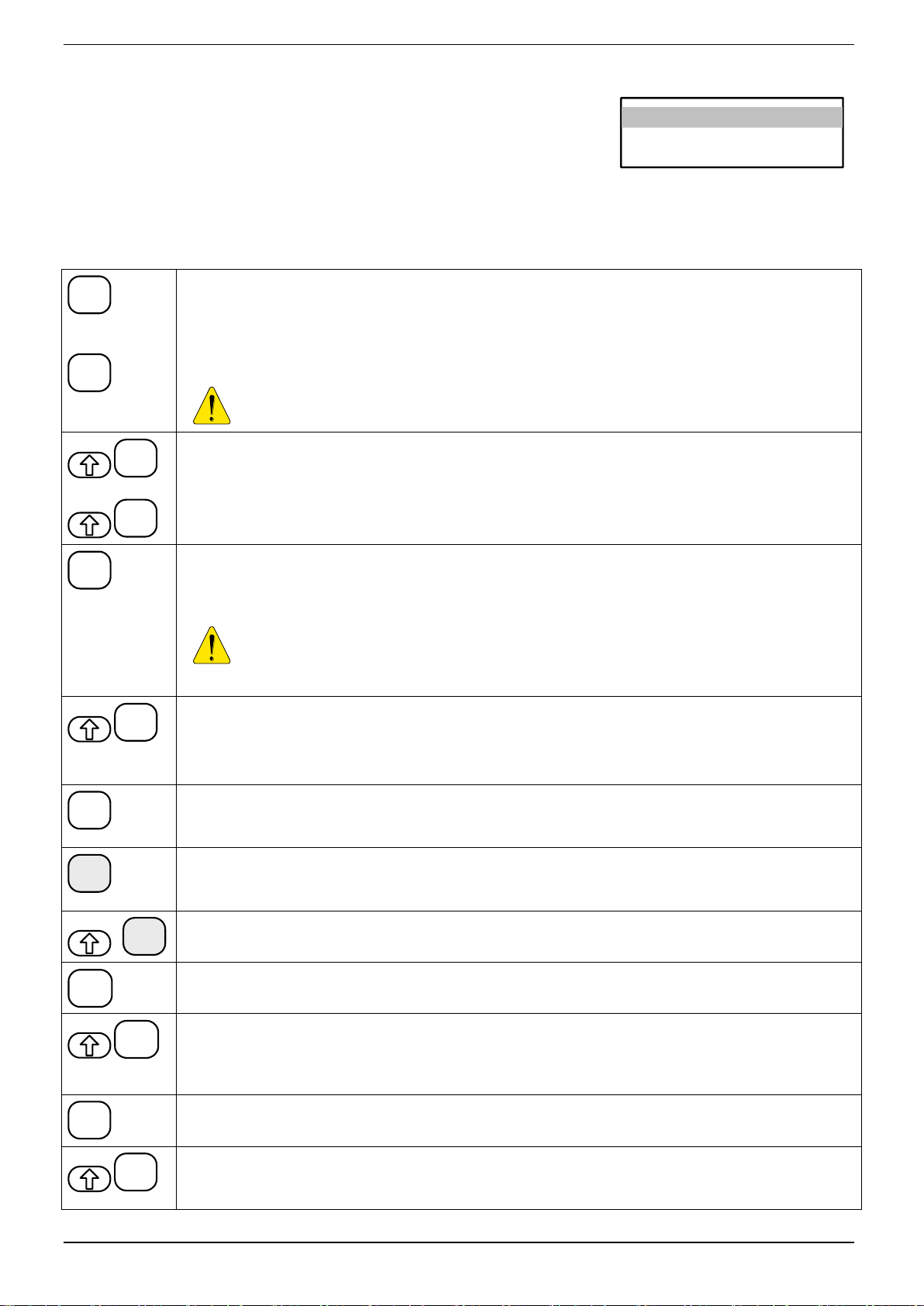
DP1
...
DP4
Permite un acces direct la articolele memorate în Parametrii tastelor rapide pentru articole
(rândurile 1÷4 )
Pentru instrucţiuni, vă rugăm să citiţi “Descriere parametri”- capitol. 9.3.
Tastele selectate conduc la acumularea încasărilor pe bonul clientului, şi în articolul respectiv.
Valoarea introdusă înainte de selectarea unei taste este acceptată la preţul său.
O tranzacţie cu preţ zero nu este permisă. Această operaţie va declanşa un sunet
de alarmă şi un mesaj de eroare "C".
DP1
...
DP4
Este selectat produsul cu cod 11 ÷14.
PLU
Specifică faptul că numărul introdus anterior este un cod PLU al unui produs. Acest lucru
determină o acumulare a încasărilor PLU selectate în bonul clientului. Când codul PLU este
introdus, virgula este ignorată şi valoarea introdusă este aproximată la un întreg.
Dacă unul din parametrii articolului este invalid, ecranul va afişa un mesaj de
eroare:
“Lipsă cod PLU” etc.
Dacă tasta este apăsată dar nu introduceţi niciun cod, ultima tranzacţie se va repeta.
PLU
Selectează opţiunea “Căutare inventar”. Această opţiune permite căutarea după numărul
articolului, modificarea preţului articolului şi a codului de bare şi vânzarea acestuia. (Pentru
descrierea detaliată vă rugăm să citiţi capitolul “CAZURI SPECIALE DE OPERARE“ din opţiunea
‘ÎNREGISTRARE’)
PRC
Indică faptul că valoarea introdusă reprezintă preţul. Tasta este folosită pentru introducerea unui
preţ liber de articol. Introduceţi mai întâi preţul, apoi apăsaţi <PRC>. Apoi introduceţi codul
articolului.
X
Specifică faptul că valoarea introdusă este o cantitate.
Când ECR operează cu un cântar, dacă apăsaţi tasta <X> fără să introduceţi o valoare, operaţia
va determina recepţia cantităţii din cântar.
X
Când ECR operează cu un cântar, această secvenţă va determina recepţia cantităţii din cântar 2.
BAR
Selectaţi un articol cu codul de bare. Introduceţi codul de bare al articolului şi apăsaţi <BAR> ca
să vindeţi acest articol.
BAR
Reduceri speciale
Selectaţi o reducere specială din valoarea ultimei achiziţii sau după ce apăsaţi <STL> - din
subtotal. Introduceţi mai întâi valoarea reducerii, apoi apăsaţi tastele <> şi <BAR>. Reducerile
speciale sunt acumulate în registre separate în raportul zilnic şi rapoartele operatorului.
VD
Apăsaţi această tastă ca să anulaţi o vânzare anterioară
VD
Apăsaţi această secvenţă ca să anulaţi totul în afară de ultima vânzare din bonul deschis sau să
anulaţi întregul bon.
ECR oferă următoarele variante:
- - - - - - - -
INREGISTRARE
Introduceţi Parola:
OPŢIUNE R - ÎNREGISTRARE
1. Ca să introduceţi opţiunea Înregistrare apăsaţi <1> în <<MENIU
PRINCIPAL >>.
2. Ecranul va afişa o invitaţie de introducere a parolei:
3. Introduceţi o secvenţă de taste numerice (parola) şi apăsaţi <TOTAL>.
FUNCŢIUNI TASTE în OPŢIUNEA ÎNREGISTRARE
17
Page 18
Datecs DP 55 KL MANUALUL UTILIZATORULUI
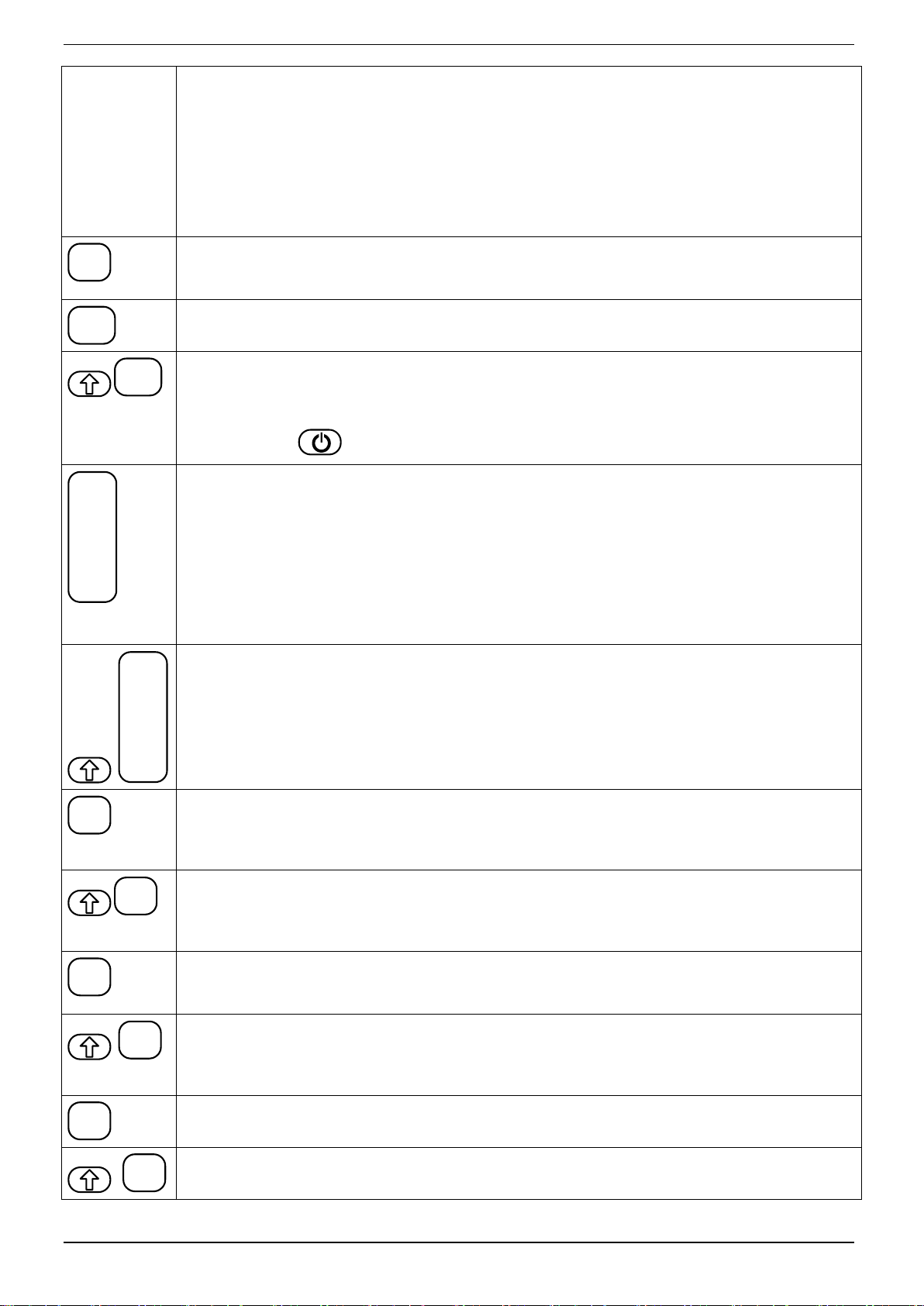
- Anulare selectivă
- Anulare totală
Ca să selectaţi anulare selectivă, apăsaţi <VD> şi reintroduceţi parametrii vânzării. Această
operaţie nu poate realizată dacă parametrii de vânzare nu sunt identici cu cei ai vânzării anulate.
Notă: Operatorul trebuie să introducă aceeaşi parametrii cu cei printaţi pe bon pe rândul care se
doreşte anulat. Dacă sunt adaosuri/reduceri realizate pe produs, ele vor fi anulate împreună cu
anularea vânzării.
Ca să faceţi o operaţie storno, apăsaţi consecutiv <> şi <VD>. ECR necesită o confirmare.
Ca să confirmaţi, apăsaţi <TOTAL>.
C
Anulează toate cifrele introduse înainte de apăsarea unei taste funcţionale. Anulează orice eroare
determinată de apăsarea unei taste de funcţiuni. Erorile sunt afişate pe ecran prin mesajul de
eroare "C".
STL
Indică subtotalul. Dacă apăsaţi această tastă după realizarea vânzării, aceasta va determina
afişarea subtotalului facturii pe ecranul clientului.
STL
Introduce un text liber care se va printa imediat după introducerea lui.
Puteţi introduce până la 18 linii şi până la 16 caractere pe linie.
Apăsaţi <> şi <STL> ca să introduceţi opţiunea de introducere a textului. Folosiţi tastele descrise
în opţiunea “Înregistrare” a câmpului de simboluri. Caracterele pot fi introduse şi cu o tastatură
externă. Apăsaţi ca să ieşiţi din această opţiune.
T
O
T
A
L
-Determină închiderea bonului clientului şi plata cu numerar. Dacă înainte de a apăsa această
tastă, introduceţi suma pe care clientul a plătit-o în numerar, aparatul va printa suma totală şi
restul - dacă clientul a plătit în numerar mai mult. Dacă a plătit mai puţin – se va realiza o plată
parţială.
Plata mixtă este şi ea posibilă. După ce aţi introdus o parte a valorii datorate şi apăsaţi butonul
plată, aparatul va printa suma şi tipul plăţii. Ecranul va afişa restul de sumă datorată. Bonul poate
fi închis cu un alt tip de plată.
-Această tastă este folosită pentru printarea unei copii a bonului. Pentru aceasta, tasta trebuie
apăsată imediat după ce bonul a fost printat. Poate fi printată o copie (permisiunea de printare at
unei copii este programatî în opţiunea “PROGRAMARE”-> Configurare->Parametrii bon).
T
O
T
A
L
Deschide sertarul când o plată este realizată sau bonul este închis.
PY1
Selectaţi “Plată 2”.
Numele plăţii poate fi programat în “PROGRAMARE”-> Plăţi.
Introduceţi mai întâi suma plătită de client. Apoi apăsaţi <PY1>.
În cazul în care clientul a plătit mai mult, ECR calculează restul “în numerar”.
PY1
Selectaţi “Plată 4”.
Numele plăţii poate fi programat în “PROGRAMARE”-> Plăţi.
Introduceţi mai întâi suma plătită de client. Apoi apăsaţi consecutiv <> şi <PY1>.
În cazul în care clientul a plătit mai mult, ECR calculează restul “în numerar”.
PY2
Selectaţi “Plată 3”.
Introduceţi mai întâi suma plătită de client. Apoi apăsaţi <PY2>.
În cazul în care clientul a plătit mai mult, ECR calculează restul “în numerar”.
PY2
Selectaţi “Plată 5”.
Numele plăţii poate fi programat în “PROGRAMARE”-> Plăţi.
Introduceţi mai întâi suma plătită de client. Apoi apăsaţi consecutiv <> şi <PY2>.
În cazul în care clientul a plătit mai mult, ECR calculează restul “în numerar”.
*
Plată în valută alternativă. În cazul în care clientul a plătit mai mult în valuta alternativă, va apărea
un mesaj de dialog sugerând selectarea valutei pentru plata restului.
*
Afişează clientului suma de plată în valuta alternativă.
18
Page 19
Datecs DP 55 KL MANUALUL UTILIZATORULUI
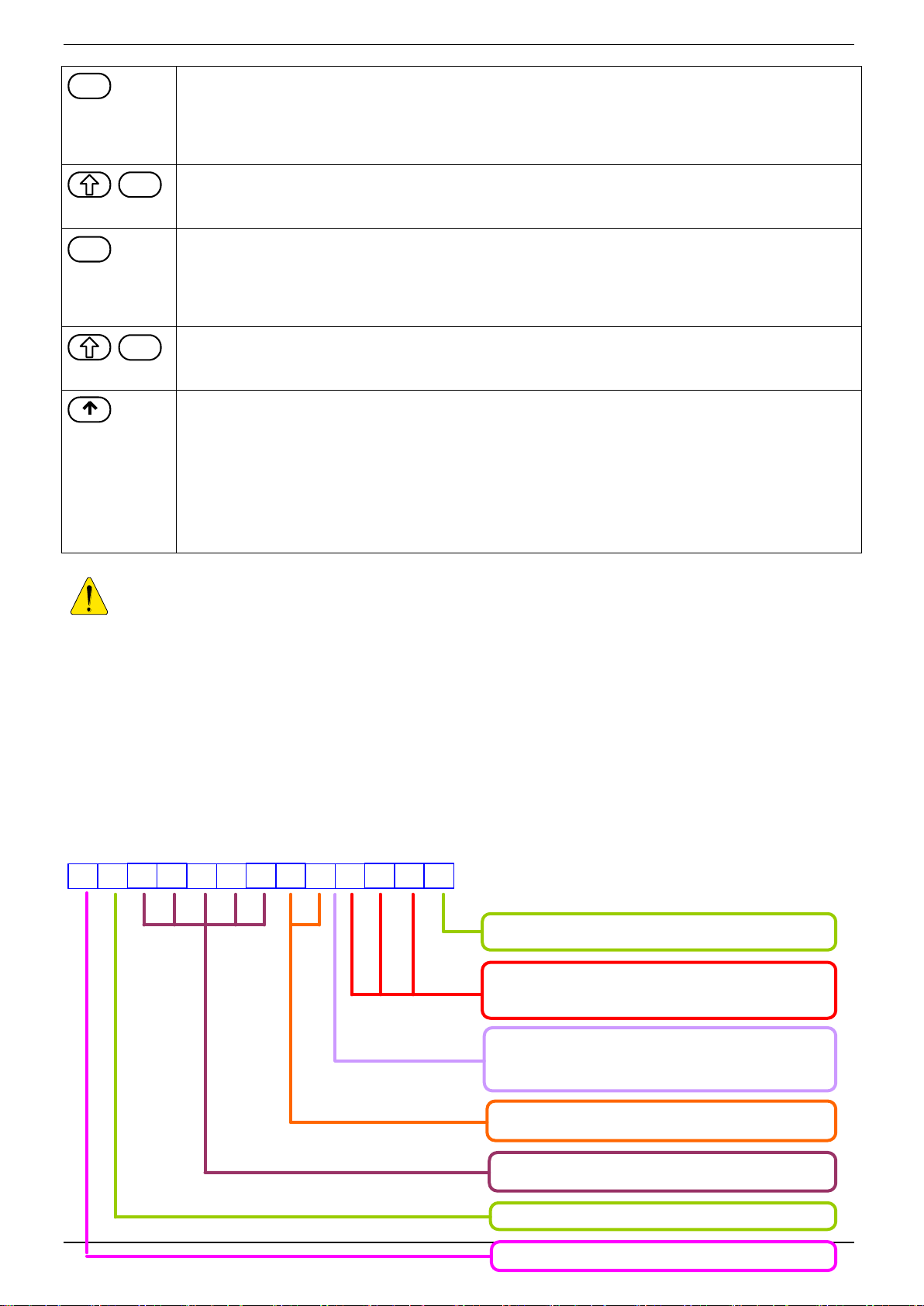
%+
-Apăsarea acestei taste va determina adăugarea unui procent la suma ultimei vânzări sau dacă
apăsaţi tasta <STL> - va adăuga adaosul procentual la subtotal. Valoarea procentuală poate fi în
intervalul 00,00 – 99,99.
-Dacă nu există niciun bon de client deschis, această tastă este folosită pentru "PRIMIT LA" (suma
primită). Această operaţie poate fi făcută introducând suma şi apăsând <%+>.
%+
Utilizarea acestei secvenţe va determina adăugarea adaosului la suma ultimei vânzări. Dacă
apăsaţi mai întâi tasta <STL>, introduceţi o valoare şi apoi apăsaţi <> şi <%+> – acest lucru va
determina adăugarea valorii introduse anterior la subtotal.
%-
-Apăsarea acestei taste va determina deducerea procentuală din suma ultimei vânzări sau dacă
tasta <STL> a fost apăsată anterior, va scădea procentul din subtotal. Valoarea procentuală
poate fi în intervalul 00,00 – 99,99.
- Dacă nu există niciun bon de client deschis, această tastă este folosită pentru "PLĂTITĂ" (suma
plătită). Această operaţie poate fi realizată introducând suma şi apăsând <%->.
%-
.
Utilizarea acestei secvenţe va determina scăderea adaosului la suma ultimei vânzări. Dacă
apăsaţi mai întâi tasta <STL>, introduceţi o valoare şi apoi apăsaţi <> şi <%+> – acest lucru va
determina scăderea valorii introduse anterior la subtotal.
Afişează toate vânzările dintr-un bon deschis. Apăsaţi tastele <>/< > ca să vizualizaţi toate
vânzările de pe bon.
Această opţiunea permite:
- vizualizarea tuturor detaliilor unei vânzări: sold cantitate, nume articol, preţ unitar, valoarea totală
şi adaosul/reducerea vânzării în funcţie de operaţia realizată. După selectarea tranzacţiei, apăsaţi
tasta <ТОТАL>)
- anularea unei vânzări selectate. Apăsaţi tasta <VD>. Ca să părăsiţi această opţiune, apăsaţi
<C>.
Vânzările nu pot fi finalizate:
- dacă unul din registrele de serviciu ECR este supraîncărcat. Operaţia poate continua doar după raportul
Z.
- dacă suma cantităţii şi preţului este mai mare de 10 cifre, nu se poate realiza înmulţirea şi va apărea un
mesaj de eroare.
2 X
C C
C C
C W
W W
W W
Y
POZITIA PUNCTULUI ZECIMAL-NU INTRA IN
STRUCTURA CODULUI DE BARE
CIFRELE DIN DREAPTA PUNCTULUI
ZECIMAL
CIFRA DE CONTROL
CIFRELE DIN STANGA PUNCTULUI ZECIMAL
CODUL PLU AL ARTICOLULUI
PREFIX COD BARE GREUTATE
NEFOLOSIT
CAZURI SPECIALE ÎN OPŢIUNEA 'ÎNREGISTRARE'
1.Folosire "cod de bare" articol
- Ca să vindeţi un produs, scanaţi un cod de bare al unui articol cu ajutorul dispozitivului aferent.
- Ca să vindeţi un articol, introduceţi numărul codului de bare cu ajutorul tastaturii. Introduceţi numărul
codului de bare al unui articol şi apăsaţi <BAR>.
- Folosiţi codurile de bare printate ale cântarului. Astfel de coduri pot fi utilizate în modurile descrise
mai sus.
19
Page 20
Datecs DP 55 KL MANUALUL UTILIZATORULUI
№
Operaţie
Taste folosite
1
Comercializare articol
124:
124
PLU
2
Returnare articol 123:
VDVD123
PLU
61
21
Q
62
22
W
63
23
E
64
24
R
65
25
T
66
26
Y
67
27
U
68
28
I
69
29
O
70
30
P
71
31
A
72
32
S
73
33
D
74
34
F
75
35
G
76
36
H
77
37
J
78
38
K
79
39
L
80
40
Ţ
81
41
Z
82
42
X
83
43
C
84
44
V
85
45
B
86
46
N
87
47
M
88
48
Ă
89
49
Â
90
40
^
91
51
ş
92
52
!
93
53
?
94
54
%
95
55
*
96
56
-
97
57
+
98
58
,
99
59
.
20
60
TL PY1 PY2 PY3 PY4 PY5
Ù
TXT
“
& #
= (
) ; :
@
î
ă â
ţ
p
o
l
i
kj
u
y
h
n
m
bv
f g
c
t
rewq
a ds
x
z
*Cod: 205
BRANZA
Code de Bare:380000412106
PRET: 3.85
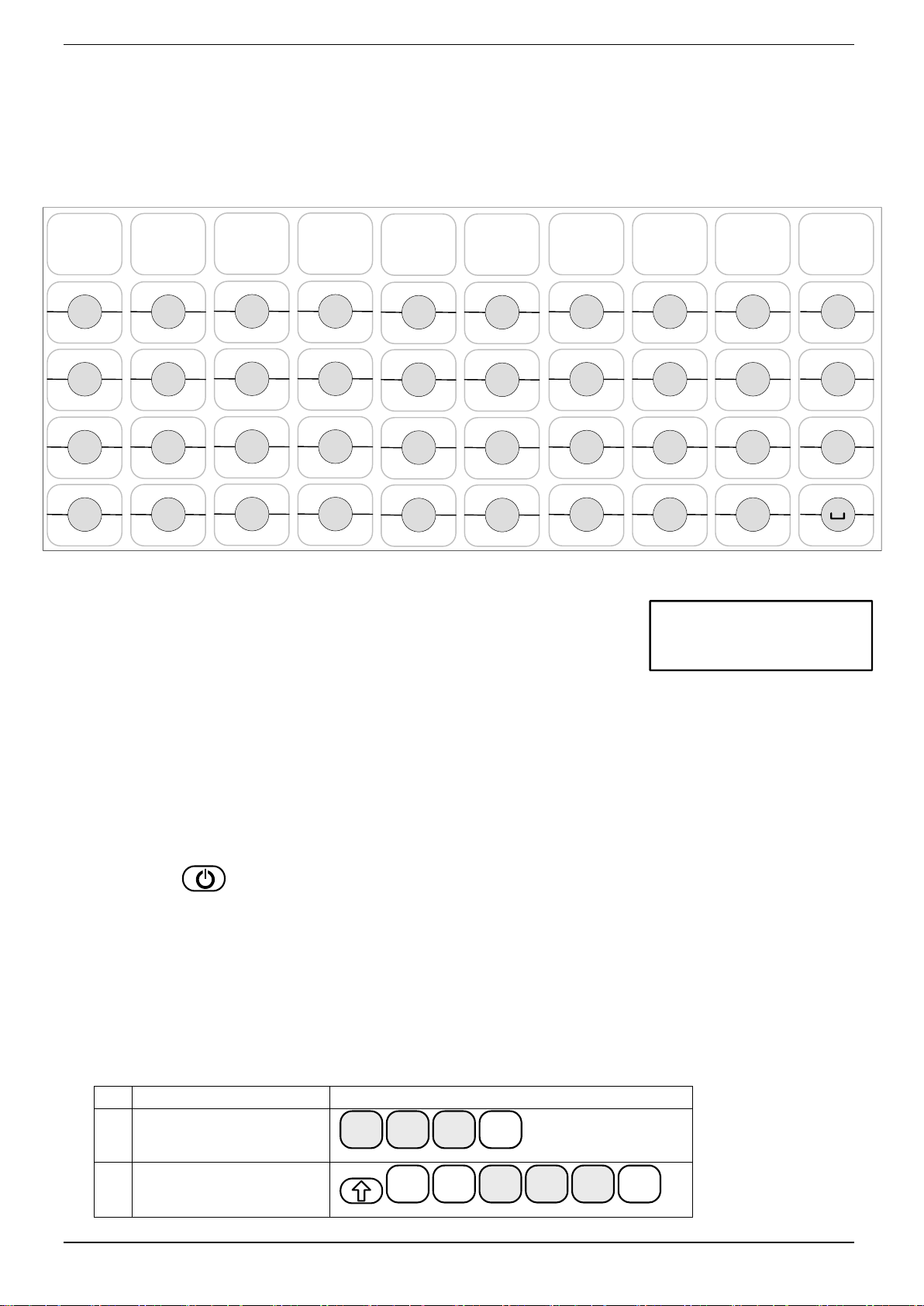
2.Utilizare tastatură externă
Utilizarea tastaturii externe permite selectarea articolelor mai rapid şi mai uşor, şi vânzarea din
departamente cu un număr peste 20. Toate tipurile de plăţi acceptate de ECR sunt valabile. Când programaţi
câmpurile de simboluri în opţiunea Programare (opţiunea EDITARE) simbolurile pot fi selectate cu ajutorul
tastaturii externe.
Tastatura externă este conectată la ECR. După pornirea ECR, se aude un sunet al tastaturii - ECR este
gata de operare. Poziţia tastelor este cea prezentată mai jos:
3.Opţiune “CĂUTARE” articol
Ca să intraţi în opţiunea „CĂUTARE”, scrieţi numărul articolului şi apăsaţi
tastele <> şi <PLU>.
Dacă nu scrieţi niciun număr de articol, ecranul va afişa parametrii primului articol
programat.
Dacă apare “*” la începutul liniilor “Cod:”, “Cod de Bare:” sau “Preţ:” aceasta indică faptul că parametrul
articolului poate fi modificat. Când intraţi în această opţiune, ecranul va afişa simbolul pentru modificarea valorii.
“*” apare înainte de linia “Cod”. Acesta permite selectarea unui cod diferit de articol. Ca să modificaţi numărul unui
articol, folosiţi tastele <>/< > ca să selectaţi un articol cu un număr mai mare/mic sau să scanaţi un cod de
bare cu un scanner.
Ca să selectaţi “Cod de Bare:”, apăsaţi <BAR>. Puteţi introduce noul cod de bare din tastatura ECR sau
scanând cu scannerul.
Ca să selectaţi “Preţ:”, apăsaţi <PRC> şi introduceţi noul preţ.
Ca să selectaţi “Code:”, apăsaţi <PLU>.
Există două modalităţi de a părăsi opţiunile de mai sus:
-apăsaţi ca să ieşiţi din opţiune, fără a vinde articolul.
-apăsaţi de două ori <PLU> ca să ieşiţi din opţiune şi să vindeţi articolul.
4.Returnare şi înlocuire produs
ECR permite returnarea şi înlocuirea unui produs. Suma pe grupa de taxe în bonul clientului, funcţie de care
înlocuire este realizată, nu poate mai mică de zero. Înlocuirea unui articol este realizată cu funcţiunea “Anulare
selectivă”.
Exemplu: Articolul 123 cu numele “Bluză cu mâneci scurte” şi preţ 25 lei este înlocuit cu articolul 124 cu
numele “Bluză cu mâneci lungi”, cu preţul 26 lei. Clientul returnează articolul 123, plăteşte diferenţa de 1 leu. şi
primeşte articolul 124.
Secvenţa şi tastele acestei operaţii folosite pentru realizarea unei returnări:
20
Page 21
Datecs DP 55 KL MANUALUL UTILIZATORULUI
3
Bonul este închis cu
numerar
T
O
T
A
L
1)Comenzi
2)Comanda noua
OPERATOR1
OPERATOR1
COMANDA NOUA
Masa:1 Loc:1
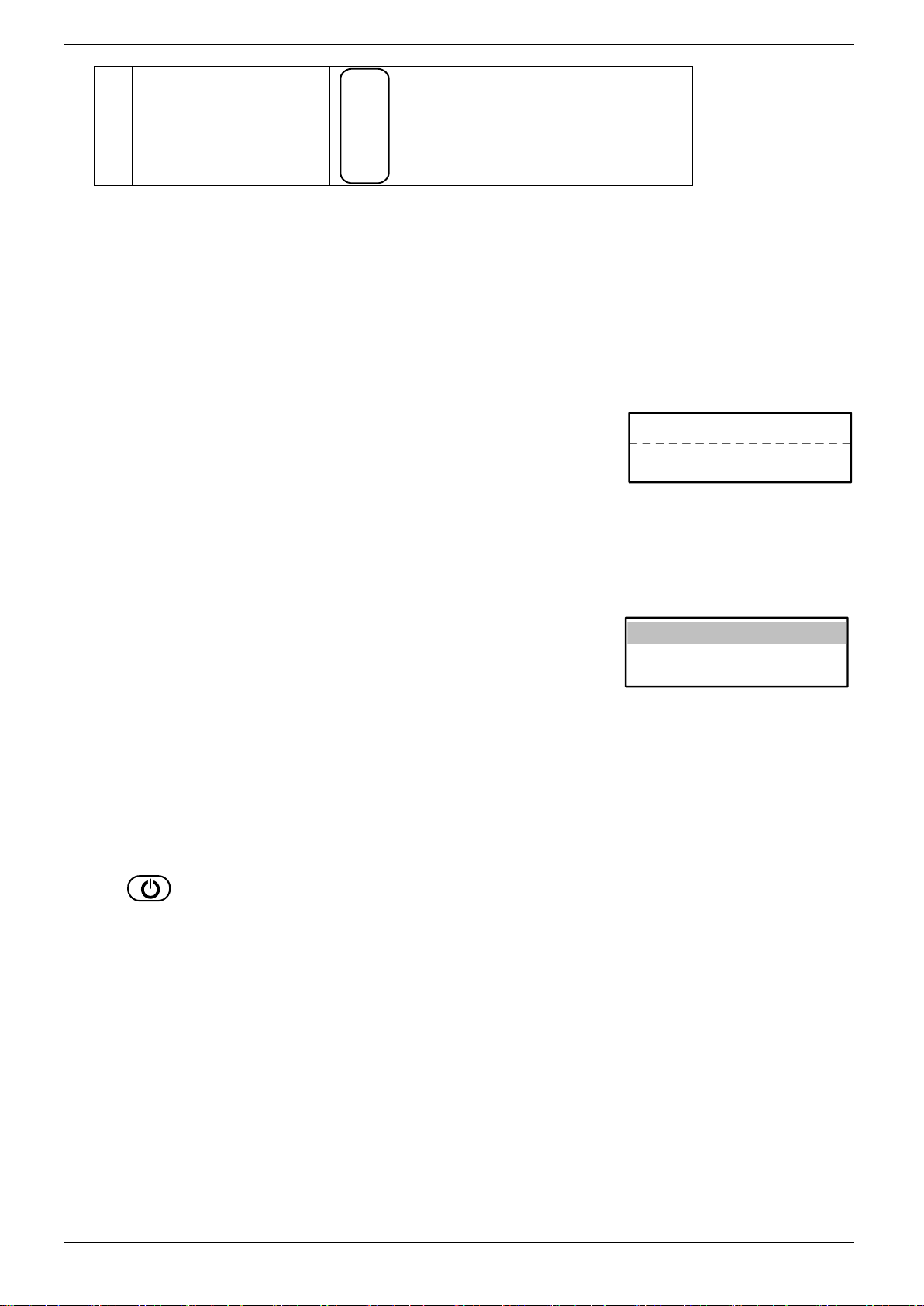
5.Operare în regim restaurant
În opţiunea restaurant, ECR poate opera cu 5.000 de articole pre-programate.
ECR permite operarea cu până la 128 de note deschise simultan. Fiecare notă poate avea până la 128 de vânzări
înregistrate. Fiecare articol vândut acoperă o nouă linie în notă dacă nu a fost deja vândut sau dacă nu este de
vânzare la acest preţ. După închiderea unei note, liniile de vânzare nu mai sunt ocupate, fiind disponibile altor
note. Reducând numărul de note deschise, numărul de vânzări din fiecare notă deschisă este mărit. De exemplu,
dacă doar 2 note sunt deschise, fiecare dintre ele poate avea până la 8.192 vânzări.
In opţiunea Înregistrare, fiecare operator poate selecta unul din următoarele meniuri:
1) Comenzi – adaugă comenzi la notele deschise;
2) Nouă notă – deschide o nouă notă;
3) Total notă – printează o notă totală;
4) Închidere notă – închide o notă în numerar sau alt tip de plată;
5) Închidere parţială – închide nota parţial;
6) Individual – notă separată;
7) Intrare servicii – intrare servicii într-o sumă;
8) Ieşire servicii – ieşire servicii dintr-o sumă;
9) Printare note deschise – printează toate notele deschise.
După intrarea în opţiunea ÎNREGISTRARE, ecranul ECR va afişa meniul opţiunii Restaurant:
5.1. Comenzi
Ca să adauge noi comenzi, operatorul trebuie să introducă numărul mesei (de la 1 la 255) şi locul (de la 1 la
99) pentru o notă deschisă. Dacă nu este deschisă nicio notă, pentru aceste poziţii, ECR permite deschiderea
unei noi note (apăsând tasta TOTAL) sau revenind la opţiunea
ÎNREGISTRARE (apăsând tasta C). În meniul COMENZI operatorul poate
realiza următoarele operaţii:
-vânzare articol sau vânzare departament;
-anulare simplă sau seletivă;
-subtotal.
Numărul comenzilor creşte automat. Articolele comandate şi suma totală pentru toate comenzile sunt
printate în bonul clientului (altă sumă). După printarea bonului clientului, se pot printa şi bonurile de serviciu.
Bonurile de serviciu conţin informaţii definite de parametrul “loc de pregătire” /bucătărie, bar etc. / care pot fi
programate ca departament în meniul de programare al articolelor. Numărul de bonuri de serviciu printate este
programat în meniul PROGRAMARE> CONFIGURARE> PARAMETRII BON.
5.2. Notă nouă
Meniul NOTĂ NOUĂ deschide o nouă notă pentru o masă şi locul selectate de operator. Dacă nota este
deja deschisă, ECR afişează mesajul “NOTA EXISTĂ DEJA”. În acest caz, operatorul poate părăsi meniul
apăsând .
5.3.Notă totală
Este printată o notă pentru masa şi locul selectate de operator. Comenzile realizate sunt grupate pe articole
(sau departamente).
5.4.Închidere notă
Sunt printate toate comenzile pentru nota selectată. După aceasta, operatorul poate realiza următoarele
operaţii:
-anulare selectivă
-vânzare articol;
-încasare valoare sau procent adaos/reducere a unui articol;
-subtotal;
-plată în numerar sau altă formă de plată;
5.5.Închidere parţială
Permite plata unei părţi a vânzărilor înregistrate, fără închiderea notei. După selectarea acestui meniu,
articolele, care vor fi plătite, sunt introduse şi plata realizată.
21
Page 22

Datecs DP 55 KL MANUALUL UTILIZATORULUI
5.6.Notă simplă
Vânzările sunt realizate în acelaşi mod ca în opţiunea Înregistrare. Plata pentru articolele vândute este
realizată când bonul este închis. Operatorul poate realiza următoarele operaţii:
-vânzare articol;
-încasare valoare sau procent de adaos/reducere a unui articol;
-anulare selectivă;
-anulare simplă;
-subtotal;
-plată în numerar sau altă formă de plată;
5.7.Intrare serviciu
5.8.Ieşire serviciu
5.9.Printare bonuri deschise
Printează toate bonurile deschise. Pentru fiecare număr al tabelului bonului, sunt printate numărul poziţiei şi
numele operatorului.
22
Page 23
Datecs DP 55 KL MANUALUL UTILIZATORULUI
- - - - - - - -
RAPORT <X>
Introduceţi Parola:
<< Rapoarte Х >>
1) Fiscal zilnic
2) Operatori
<< OPERATORI >>
1)TOT
2)Dupa numar
<< P L U >>
1)TOT
2)Dupa numar
<< Parametrii PLU >>
1)TOT
2)Dupa numar
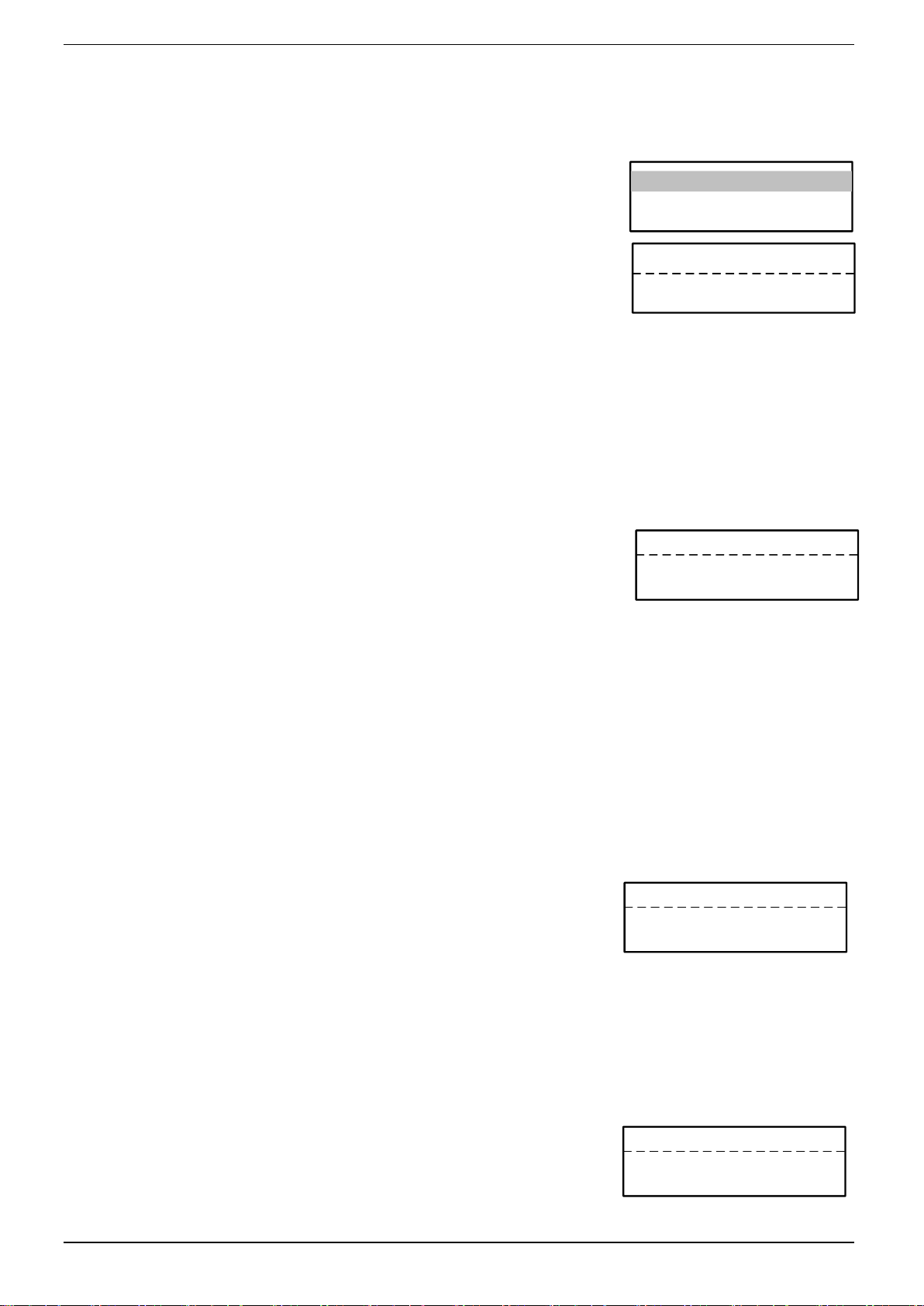
Această opţiune permite printarea rapoartelor fără golire. Ca să accesaţi opţiunea:
- în <<MENIU PRINCIPAL >> apăsaţi tasta <2>.
- Ecranul va afişa o invitaţie de a introduce parola operatorului:
- Introduceţi parola şi apăsaţi <TOTAL>.
- Rapoartele ce pot fi printate sunt afişate pe ecran:
Ca să confirmaţi un raport, selectaţi-l cu tastele <>/< > şi apoi apăsaţi <TOTAL>.
1. Raport financiar zilnic
Acesta include:
- încasările şi taxele datorate pentru fiecare grupă de taxe
- încasările împărţite pe vânzări, adaosuri şi reduceri
- încasările împărţite pe tipuri de plăţi
- încasările din operaţii 'anulare'/'corecţie'
- sume ‘Plătite’ /‘ Plată în Avans’
2.Raport încasări operatori
Ecranul va afişa:
Raportul poate fi realizat pentru toţi operatorii (tasta <1>) sau doar pentru un operator (tasta <2>). Raportul
include:
- încasările împărţite pe vânzări, adaosuri şi reduceri
- încasările împărţite pe tipuri de plăţi
- încasările din operaţii 'anulare'/'corecţie'
- sume ‘Plătite’ /‘Plată în Avans’
3. Raport încasări pe departamente şi pe grupe de produse.
Raportul include:
- încasările împărţite pe departamente
- suma totală a încasărilor departamentor
- încasările împărţite pe grupe de produse
- valoarea totală a încasărilor pentru grupele de produse
4.Raport încasări pe articole
Conţine date ale articolelor cu încasări acumulate sau cu cantităţi
vândute. Când selectaţi acest raport, ecranul va afişa:
Raportul poate fi realizat pentru toate articolele (tasta <1>) sau pentru o anumită gamă de articole (tasta
<2>). Selectaţi primul şi ultimul articol din gama dorită.
Următoarele date vor fi printate:
- Cod PLU
- Nume
- Grupă de taxe
- Cantitate vândută
- Încasări pe articol
5. Raportare parametrii programaţi ai articolelor
Sunt raportate doar produse valide (cu nume fără spaţii). Când
selectaţi acest raport, ecranul va afişa:
Raportul poate fi realizat pentru toate articolele (tasta <1>) pentru o anumită
OPŢIUNE X – RAPOARTE ECR
Selectare opţiune
Tipuri de rapoarte X
23
Page 24

Datecs DP 55 KL MANUALUL UTILIZATORULUI
gamă de produse (tasta <2>). Selectaţi primul şi ultimul articol pentru această gamă.
6. Rapoarte periodice
Rapoartele sunt printate doar dacă accesul la ele este programat. (opţiune PROGRAMARE ->
Configurare-> rapoarte Periodice câmp = 1). Ele afişează valorile totale ale registrelor ECR, departamentelor şi
grupelor de produse pentru perioada de timp selectată.
După selectarea “Rapoarte periodice” ecranul va afişa:
-“Operaţiuni ECR”
Raportul printează suma vânzărilor pe tipuri de plăţi şi numărul de clienţi pentru perioada de timp
selectată. Raportul periodic poate fi şters doar de către un specialist de service, în opţiunea serviciu.
-“Departamente”
Acest raport printează suma vânzărilor împărţite pe departamente. Raportul poate fi şters doar de către un
specialist de service, în opţiunea serviciu.
24
Page 25
Datecs DP 55 KL MANUALUL UTILIZATORULUI
- - - - - - - -
RAPORT <Z>
Introduceţi Parola:
<< Rapoarte Z >>
1) Fiscal zilnic
2) Operatori
<< OPERATORI >>
1)TOT
2)Dupa numar
OPŢIUNE Z – RAPOARTE DE GOLIRE
Selectare opţiune
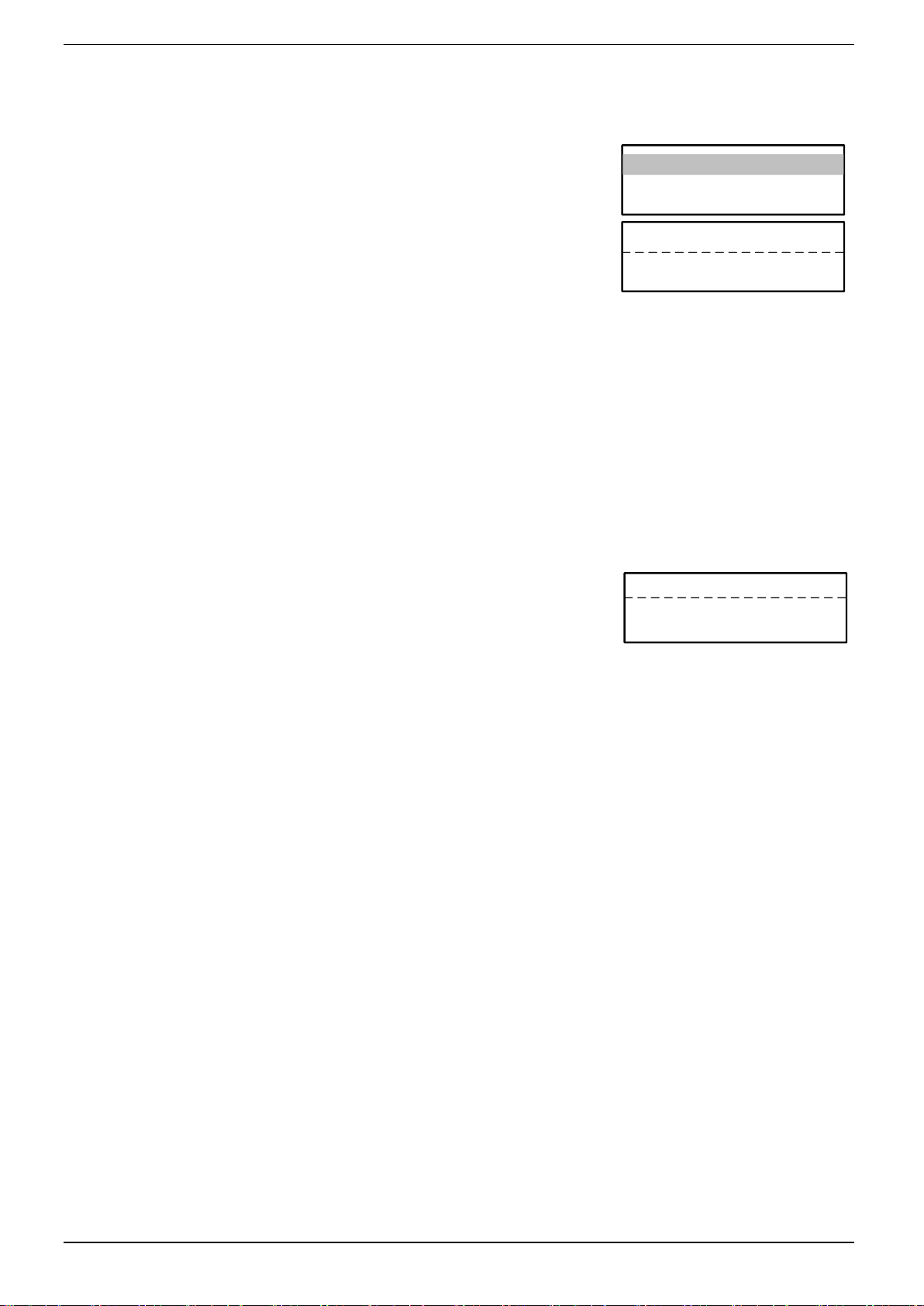
Ca să accesaţi opţiunea:
- în <<MENIU PRINCIPAL>> apăsaţi tasta <3>.
- Ecranul va afişa o invitaţie de a introduce parola operatorului:
- Introduceţi parola şi apăsaţi <TOTAL>.
- Rapoartele ce pot fi printate sunt afoşate pe ecran:
- Ca să confirmaţi un raport, selectaţi-l cu tastele <>/< > şi apoi apăsaţi <TOTAL>..
Tipuri de rapoarte Z
1. Raport zilnic şi golire
După printarea rapoartelor, registrele aferente sunt şterse automat:
- încasările şi taxele datorate pentru fiecare grupă de taxe;
- încasările împărţite pe tipuri de plăţi;
- încasările din operaţii 'anulare'/'corecţie';
- sume ‘Plătite’ /‘ Plată în Avans’
După printarea raportului, data înscrisă în blocul memoriei fiscale şi registrele sunt şterse automat. Dacă aţi
selectat golirea articolelor în opţiunea “Programare”, după printarea raportului financiar zilnic, încasările articolului
nu sunt şterse.
2. Raport încasări operatori
Ecranul va afişa:
Raportul poate fi realizat pentru toţi operatorii (tasta <1>) sau doar pentru un operator (tasta <2>).
Următoarele date sunt printate şi şterse:
- încasările împărţite pe vânzări, adaosuri şi reduceri;
- încasările împărţite pe tipuri de plăţi;
- încasările din operaţii 'anulare'/'corecţie'
- sume ‘Plătite’ /‘Plată în Avans’
3. Raport încasări pe articole
Conţine date ale articolelor cu încasări acumulate.
Raportul poate fi realizat pentru toate articolele (tasta <1>) sau pentru o anumită gamă de articole (tasta
<2>). Selectaţi primul şi ultimul articol din gama dorită.
Următoarele date vor fi printate:
- Cod PLU
- Nume
- Grupă de taxe
- Cantitate vândută
- Încasări pe articol
25
Page 26
Datecs DP 55 KL MANUALUL UTILIZATORULUI
data initiala
zzllaa
data finala
zzllaa
1
STL
X VD
Error!
1 1
STL X
VD
data finala
zzllaa
data initiala
zzllaa
nr Z initial
nr Z final
STL2 X VD
nr Z initial
nr Z final
1
STL
2 X
VD
PLU
PLU
data initiala
zzllaa
data finala
zzllaa
1
STL
X
data initiala
zzllaa
data finala
zzllaa
1 1
STL X
PLU
PLU
nr Z initial
nr Z final
nr Z initial
nr Z final
1
STL
STL
2
2
X
X
RAPORTARE MEMORIE FISCALĂ
STANDARD
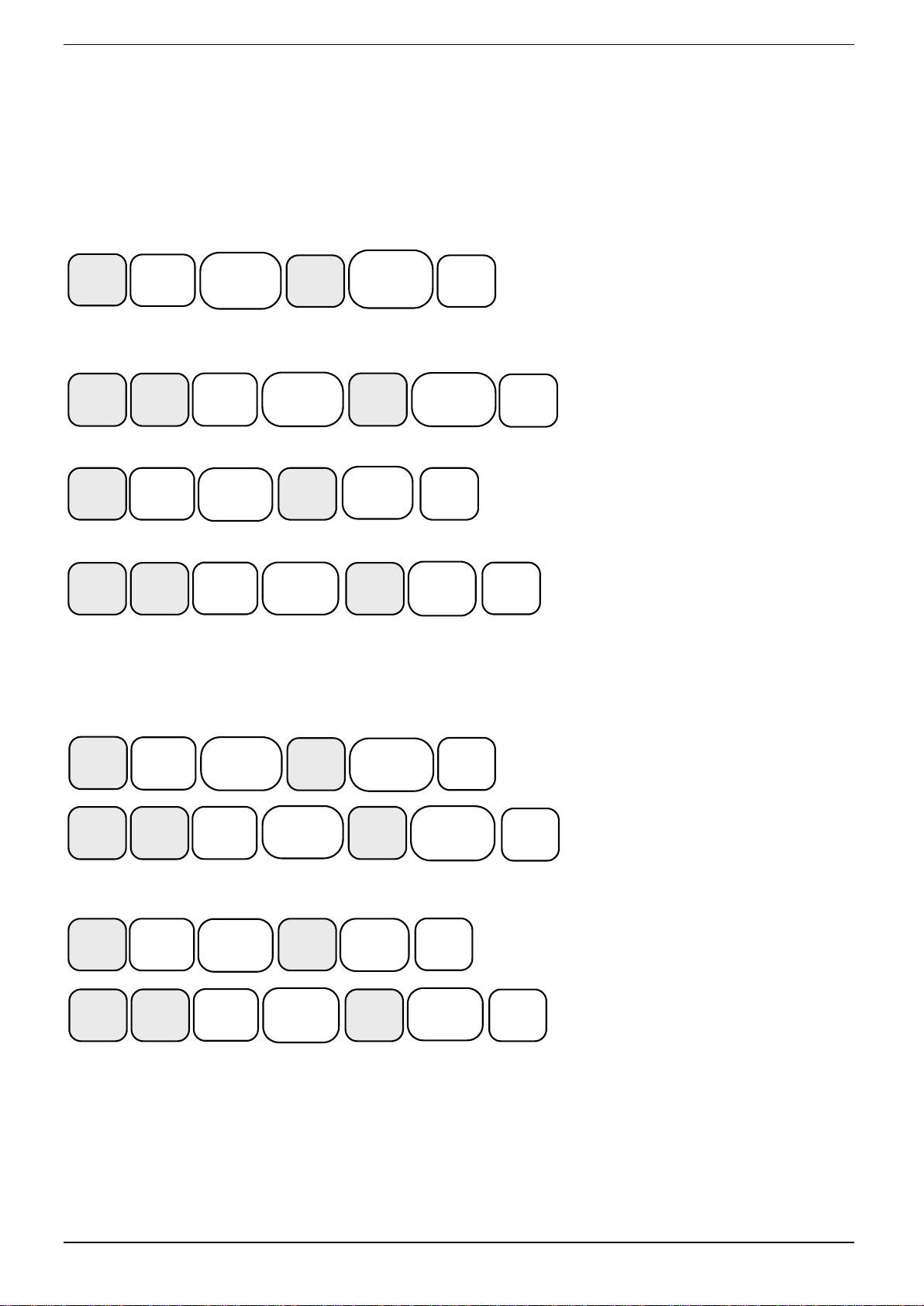
Memoria fiscală poate fi raportată prin secvenţele standard ale tastelor. În acest scop, trebuie accesată
opţiunea X sau Z (funcţie de cele de mai sus). Următoarele rapoarte pot fi emise pentru un bloc de memorie
fiscală:
1. Raport detaliat pe perioadă determinată, de la o dată la alta
2. Raport simplu pe perioadă determinată, de la o dată la alta
3. Raport detaliat pe perioadă determinată, de la un bloc la altul.
4. Raport simplu pe perioadă determinată, de la un bloc la altul.
RAPORT PERIODIC ÎNCASĂRI PE GRUPE DE TAXE
1. Raport memorie fiscală pe perioadă determinată, de la o dată la alta
2. Raport memorie fiscală pe perioadă determinată, de la un bloc la altul
26
Page 27

Datecs DP 55 KL MANUALUL UTILIZATORULUI
Număr test
Descriere
1
Testare imprimantă
2
Testare ecran
3
Testare tastatură
4
Testare memorie RAM
5
Testare Memorie Flash
6
Testare – citire din memoria fiscală
7
Testare - scriere în memoria fiscală
8
Testate completă FM
9
Testare ceas – data şi timpul prezent vor fi afişate până când expiră 1 minut de la începutul
testării sau până când apăsaţi orice tastă.
10
Printare parametrii, identificând suma ECR şi de Verificare a programului.
11
Ciclu – sunt realizate toate testele de la 1 la 6,10
12
Testare port COM
13
Testare baterie
ALTE OPŢIUNI
Conexiune cu PC
Această opţiune permite programarea, întocmirea rapoartelor şi vânzărilor din ECR, cu ajutorul unui
computer, conectat la ECR (compatibil cu comenzile imprimantei fiscale descrise în documentul “IU_D500PLFBA-Fpprotocol”).
Înainte de a porni operarea, este necesar să programaţi parametrii portului COM folosit la conectarea
la un PC.
REGIM DE SERVICIU
ECR DP-55Plus este prevăzut cu un sistem de avertizare pentru informarea clientului atunci când este
necesară operaţiunea de service. Parametrii de service sunt definiţi în regimul de serviciu – data de service şi
mesajul aferent. Dacă aţi introdus o dată pentru serviciile de întreţinere, cu 7 zile înainte de această dată, de
fiecare dată când porniţi ECR, apare pe ecran un mesaj de avertizare (tehnicianul de întreţinere poate introduce
un mesaj cu până la 5 linii lungime).
În ziua stabilită în ECR pentru întreţinere, după fiecare bon de client, se va printa şi un bon de service cu
un mesaj de service. După operaţia de service a ECR, nu vor mai apărea mesajele de service.
Regimul de serviciu oferă acces la următoarele meniuri:
1)Data următorului service – introduceţi data următorului service al ECR;
2)Text şi parolă – introduceţi până la 5 linii de text, care vor fi printate în fiecare zi cu 7 zile înainte de data
de service şi introduceţi o parolă a tehnicianului de întreţinere;
3)Golire rapoarte periodice – ştergeţi rapoartele şi archivele periodice;
4)Ştergere toate articolele – Toate articolele sunt şterse (Această operaţie poate fi realizată doar cu un
jumper de service instalat);
5)Revenirea la configuraţia iniţială – toţi parametrii care au fost salvaţi înainte, vor fi memoraţi în meniul
CONFIGURARE;
6)Salvare configurare – salvează parametrii configuraţi ai ECR;
7)Golire RАМ – un bloc de golire este salvat de tip “C” .
8)Opţiune Înregistrare/Restaurant – selectează una din cel două opţiuni: comercial şi restaurant. Parametrii
articolelor programate sunt şterse;
Ca să accesaţi opţiunea “Testare” din <<MENIU PRINCIPAL>>, apăsaţi <8>. Testele sunt activate cu
tastele respective:
TESTE DE CONTROL
27
Page 28

Datecs DP 55 KL MANUALUL UTILIZATORULUI
Nr
Cod eroare
Determină erorile şi posibilităţile de eliminare ale acestora
1.
Operaţia nu poate fi realizată
Secvenţa selectată de taste nu poate fi realizată
2.
Codul PLU nu există
Cod PLU incorect. Introduceţi un cod corect PLU.
3.
Grupa de taxe este interzisă
Aţi încercat să realizaţi o vânzare dintr-o grupă interzisă de
taxe.
4.
Nu există preţ
Introduceţi un preţ (de exemplu: pentru un articol, preţul 2).
5.
Un parametru incorect
Parametrul introdus nu este corect.
6.
Încasări excesive ale articolului.
Realizaţi un raport de golire al articolului
7.
Încasări excesive ale registrului ECR
Realizaţi un raport zilnic de golire
8.
Registru excesiv al bonului
Numărul maxim de vânzări în bonul clientului este atins.
Închideţi bonul. Deschideţi un nou bon.
9.
Bonul este deschis
Aţi încercat să ieşiţi din opţiunea de înregistrare deşi bonul
clinetului este încă deschis.
10.
Bonul este închis!
Aţi apăsat o tastă pentru plată după ce bonul a fost închis.
11.
Nu există numerar!
Suma introdusă este mai mare faţă de suma disponibilă în
registru (sume ‘Plătite’)
12.
Plată începută
Aţi încercat să vindeţi în timp ce este pornită o plată. Închideţi
bonul şi deschideţi unul nou, sau aulaţi bonul şi repetaţi
vânzarea.
13.
Număr maxim de vânzări
A fost atins numărul maxim de vânzări din bonul clientului.
Închideţi bonul. Deschideţi un nou bon.
14.
Nu există vânzări
Aţi încercat să anulaţi fără a deschide bonul.
15.
Încasări posibil negative!
Operaţia de înlocuire a unui articol nu este posibilă. O încasare
negativă din grupa de taxe va fi adăugată.
16.
Baza de date PLU este plină!
Baza de date a articolului este plină şi articolul nu poate fi
memorat.
17.
Cod PLU existent!
18.
COD DE BARE existent!
Codul de bare există deja pentru un alt articol.
19.
COD DE BARE inexistent!
Codul de bare nu este introdus în baza de date.
20.
Eroare în baza de date PLU!
Structura bazei de date este afectată. Este necesară
intervenţia centrului de service.
21.
Nu există memorie fiscală
Este necesară intervenţia centrului de service.
22.
Eroare în memoria fiscală
Este necesară intervenţia centrului de service.
23.
Memoria fiscală este plină!
Este necesară intervenţia centrului de service.
24.
Eroare memorie
Este necesară intervenţia centrului de service.
25.
Nu există hârtie! Introduceţi hârtie şi
apăsaţi (C)!
Înlocuiţi rola de hârtie cu una nouă
26.
Nu există hârtie pentru jurnal!
Introduceţi hârtie şi apăsaţi (C)!
Înlocuiţi rola de hârtie de jurnal cu una nouă
PROBLEME POSIBILE ŞI METODE DE ELIMINARE A ACESTORA
28
 Loading...