

Page 1
SATA-Festplattengehäuse
Version 01/10
„DataTale „TDM11H“
°
Best.-Nr. 41 28 15
Bestimmungsgemäße Verwendung
In das Gehäuse kann eine 8.9cm-/3.5“-SATA-Festplatte eingebaut werden. Der Anschluss an
einen Computer ist über eine USB2.0- oder eSATA-Schnittstelle möglich.
Dieses Produkt erfüllt die gesetzlichen, nationalen und europäischen Anforderungen. Alle enthaltenen Firmennamen und Produktbezeichnungen sind Warenzeichen der jeweiligen Inhaber.
Alle Rechte vorbehalten.
Lieferumfang
• Gehäuse mit eingebautem Schnittstellenwandler
• USB-Kabel
• eSATA-Kabel
• Schraubensatz
• Netzteil
• Klebepad
• Bedienungsanleitung
Sicherheitshinweise
Bei Schäden, die durch Nichtbeachten dieser Bedienungsanleitung verursacht werden, erlischt die Gewährleistung/Garantie!
Für Folgeschäden übernehmen wir keine Haftung!
Bei Sach- oder Personenschäden, die durch unsachgemäße Handhabung
oder Nichtbeachten der Sicherheitshinweise verursacht werden, übernehmen wir keine Haftung. In solchen Fällen erlischt die Gewährleistung/
Garantie.
• Aus Sicherheits- und Zulassungsgründen (CE) ist das eigenmächtige Umbauen
und/oder Verändern des Produkts nicht gestattet. Zerlegen Sie es niemals!
• Der Aufbau des Netzteils entspricht der Schutzklasse II. Als Spannungsquelle
darf nur eine ordnungsgemäße Netzsteckdose des öffentlichen Versorgungsnetzes verwendet werden.
• Dieses Produkt ist kein Spielzeug, es gehört nicht in Kinderhände. Kinder
können die Gefahren, die im falschen Umgang mit elektrischen Geräten auftreten können, nicht einschätzen. Lassen Sie deshalb in Anwesenheit von
Kindern besondere Vorsicht walten!
• Der Betrieb ist nur in trockenen Innenräumen zulässig. Das Produkt darf nicht
feucht oder nass werden, andernfalls besteht die Gefahr eines lebensgefährlichen elektrischen Schlages! Fassen Sie das Produkt niemals mit nassen
Händen an!
• Setzen Sie das Produkt keinen extremen Temperaturen (< 0°C bzw. > +40°C),
direkter intensiver Sonneneinstrahlung, starken Vibrationen, hoher Feuchtigkeit
oder starken mechanischen Beanspruchungen aus.
• Lassen Sie das Verpackungsmaterial nicht achtlos liegen. Dieses könnte für
Kinder zu einem gefährlichen Spielzeug werden!
• Verwenden Sie das Produkt niemals gleich dann, wenn es von einem kalten
Raum in einen warmen Raum gebracht wurde. Das dabei entstehende
Kondenswasser kann unter Umständen das Gerät zerstören, außerdem besteht
die Gefahr eines elektrischen Schlages.
Lassen Sie das Produkt auf Zimmertemperatur kommen und warten Sie, bis das
Kondenswasser verdunstet ist. Dies kann mehrere Stunden dauern.
Erst danach darf das Netzteil mit der Netzspannung verbunden werden und das
Produkt in Betrieb genommen werden.
• Gehen Sie vorsichtig mit dem Produkt um, durch Stöße, Schläge oder dem Fall
aus bereits geringer Höhe wird es beschädigt.
Ꮨ
쮕
BEDIENUNGSANLEITUNG www.conrad.com
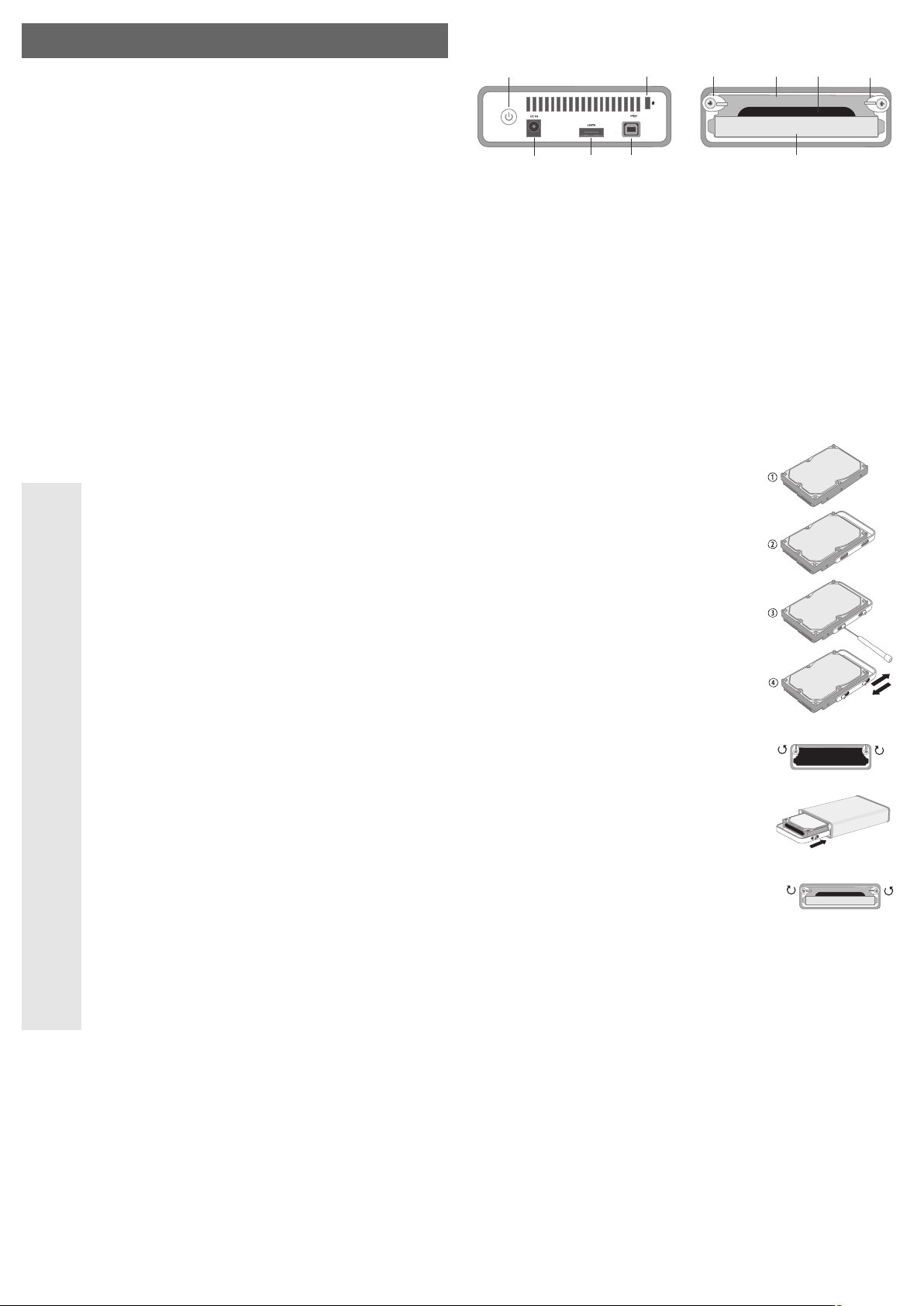
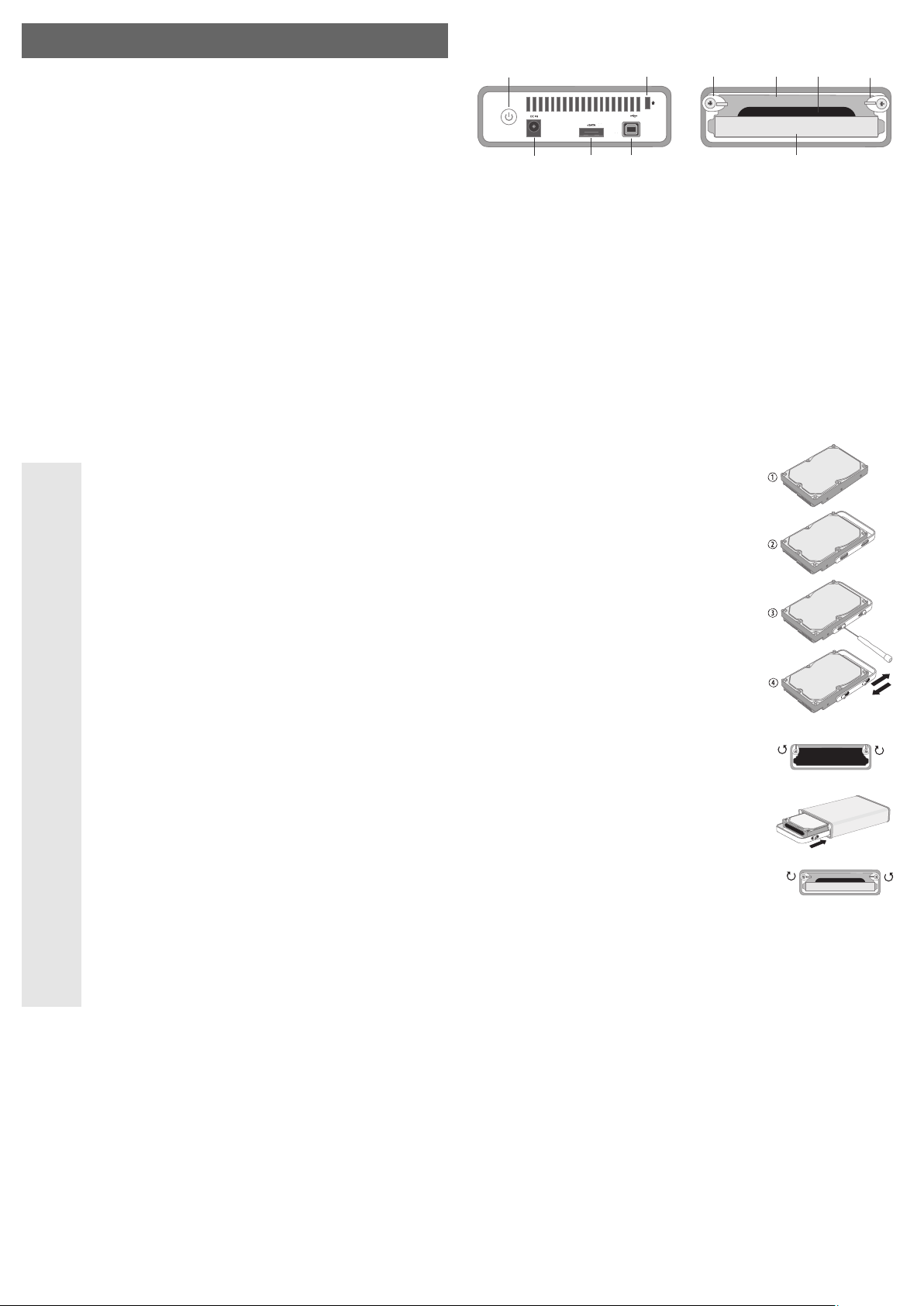
Bedienelemente
1 Taster für Ein-/Ausschalten mit integrierter Power-/Zugriffs-LED
2 Niederspannungsbuchse für Anschluss des externen Netzteils
3 eSATA-Buchse
4 USB-Buchse Typ B
5 Befestigungsmöglichkeit für Diebstahlschutz (im Zubehörhandel erhältlich)
6 Verriegelungshebel
7 Festplatte (nicht im Lieferumfang)
8 Klebepad (auf der Vorderseite der Festplatte aufkleben; Schutz vor Berühren der heißen
Festplatte)
9 Bügel zum Herausziehen der Festplatte
Einbau einer SATA-Festplatte
• Ziehen Sie den Aluminium-Bügel aus der Vorderseite des Gehäuses vorsichtig heraus.
• Befestigen Sie den Aluminium-Bügel mit vier mitgelieferten
Spezialschrauben an Ihrer 8.9cm-/3.5“-SATA-Festplatte.
Legen Sie dazu die Festplatte mit der Platine nach unten auf
eine glatte, saubere Unterlage (1).
Platzieren Sie den Bügel auf der Seite der Festplatte, die den
Anschlüssen gegenüber liegt (2).
Befestigen Sie den Bügel mit vier der beiliegenden
Spezialschrauben an der Festplatte (3).
Prüfen Sie, ob sich der Bügel nach dem Festschrauben leichtgängig bewegen lässt (4).
Kleben Sie anschließend das Klebepad auf die Festplatte, und
zwar auf die Seite der Festplatte, die zwischen Bügel und
Festplatte liegt (siehe Abbildung im Abschnitt
„Bedienelemente“).
Das Klebepad dient als Schutz vor der Berührung der heißen
Festplatte und damit zum Schutz vor Verbrennungen.
• Entriegeln Sie die beiden Verriegelungshebel, stellen Sie sie
senkrecht nach oben (A).
• Schieben Sie die Festplatte vorsichtig in das Gehäuse,
achten Sie auf die richtige Orientierung.
Durch die Spezialschrauben muss sich die Festplatte leicht in
das Gehäuse einschieben lassen.
• Verriegeln Sie die Festplatte im Gehäuse, indem Sie die
Verriegelungshebel wie in Bild B gezeigt drehen.
Es können sowohl 8.9cm-/3.5“-Festplatten herkömmlicher
Bauhöhe und auch flache 8.9cm-/3.5“-Festplatten verwendet
werden.
Wechseln einer Festplatte
Wenn Sie mehrere Festplatten verwenden, so kann jede dieser Festplatten mit einem eigenen
Bügel versehen werden (zusätzliche Bügel und Spezialschrauben sind als optionales Zubehör
erhältlich, nicht im Lieferumfang).
Somit können mehrere Festplatten schnell und sicher gewechselt werden.
Achtung!
Vor dem Wechseln einer Festplatte ist das Gehäuse auszuschalten!
Warten Sie danach mindetens 20-30 Sekunden, bis der Motor bzw. die
Magnetscheibe(n) der Festplatte zum Stillstand gekommen ist.
Erst danach darf die Festplatte aus dem Gehäuse entnommen werden.
Andernfalls besteht nicht nur die Gefahr von Datenverlust, sondern durch das
Aufsetzen der Schreib-/Leseköpfe auf der Magnetscheibe wird die Festplatte
beschädigt!
Transportieren und lagern Sie die Festplatten nur mit größter Sorgfalt.
Entriegeln Sie die Verriegelungshebel, siehe Bild „A“ oben (Hebel senkrecht stellen) und ziehen
Sie die Festplatte am Griff aus dem Gehäuse.
Setzen Sie eine andere Festplatte ein und sichern Sie sie mit den Verriegelungshebeln (Hebel
wie in Bild B gezeigt drehen).
15
6
2934
8
7
6
A
B
Page 2
Anschluss
Verwenden Sie entweder den USB-Anschluss oder den eSATA-Anschluss.
Der gleichzeitige Anschluss des Gehäuses über USB und eSATA ist nicht
möglich!
• Verbinden Sie den Niederspannungsstecker des mitgelieferten Netzteils mit der dazugehörigen Buchse auf der Rückseite des Festplattengehäuses.
• Verbinden Sie das Netzteil mit der Netzspannung.
• Verwenden Sie zum Anschluss des Festplattengehäuses an den Computer entweder den
USB-Anschluss oder den eSATA-Anschluss. Schalten Sie das Festplattengehäuse ein.
• Schalten Sie Ihren Computer ein und warten Sie, bis das Betriebssystem vollständig geladen
ist.
• Windows erkennt das Laufwerk automatisch und schließt die Treiberinstallation ab. Die
Treiber sind in Windows enthalten (mindestens Windows ME erforderlich).
☞
Eine neue Festplatte muss zuerst partitioniert und formatiert werden, bevor das
Laufwerk im Datei-Explorer erscheint und verwendet werden kann, siehe nächster
Abschnitt.
Festplatte partitionieren/formatieren
• Bei Windows XP/Vista bzw. bei Windows 7 ist das Partitionieren und Formatieren sehr leicht
über die Computerverwaltung möglich. Wählen Sie dort die richtige Festplatte aus und legen
Sie eine neue Partition an. Anschließend ist diese zu formatieren (Schnellformatierung
genügt).
• Bei Windows ME sind die Befehle „FDISK“ (zum Partitionieren) und „FORMAT“ (zum
Formatieren) erforderlich.
Handhabung
Der Betrieb ist nur in geschlossenen, trockenen Innenräumen zulässig. Das
Produkt darf nicht feucht oder nass werden, Lebensgefahr durch einen elektrischen Schlag!
Vermeiden Sie folgende widrige Umgebungsbedingungen am Aufstellungsort
oder beim Transport:
- Nässe oder zu hohe Luftfeuchtigkeit
- Extreme Kälte oder Hitze, direkte Sonneneinstrahlung
- Staub oder brennbare Gase, Dämpfe oder Lösungsmittel
- starke Vibrationen, Stöße, Schläge
- starke Magnetfelder, wie in der Nähe von Maschinen oder Lautsprechern
Verwenden Sie das Produkt niemals gleich dann, wenn es von einem kalten in
einen warmen Raum gebracht wird. Das dabei entstehende Kondenswasser
kann unter Umständen das Produkt zerstören, außerdem besteht Lebensgefahr
durch einen elektrischen Schlag!
Lassen Sie das Produkt zuerst auf Zimmertemperatur kommen, bevor Sie das
Netzteil mit der Netzspannung verbinden und das Produkt verwenden. Dies kann
u.U. mehrere Stunden dauern.
Eine Wartung oder Reparatur darf nur duch eine Fachwerkstatt durchgeführt
werden.
Achten Sie beim Aufstellen des Produkts darauf, dass die Kabel nicht geknickt
oder gequetscht werden.
Stellen Sie das Festplattengehäuse mit der eingesetzten Festplatte nur auf einer
ebenen, glatten, stabilen und ausreichend großen Fläche auf. Durch
Herunterfallen wird das Gehäuse und die eingesetzte Festplatte beschädigt.
Wenn die Festplatte in Betrieb ist, so bewegen Sie das Festplattengehäuse mit
der darin eingebauten Festplatte nicht mehr. Gleiches gilt für mindestens etwa
20-30 Sekunden nach dem Ausschalten, bis der Motor bzw. die Magnetscheibe
in der Festplatte zum Stillstand gekommen ist.
Transportieren und lagern Sie die Festplatte nur mit größter Sorgfalt.
Tipps & Hinweise
• USB-Geräte erlauben das Ein- und Ausstecken während dem Betrieb.
Sie sollten dabei aber beachten, dass evtl. Dateien beschädigt werden könnten oder Windows
abstürzen könnte, wenn bei einer Datenübertragung das Verbindungskabel herausgezogen
wird (bzw. das Gehäuse ausgeschaltet oder das Netzteil abgesteckt wird).
Bei Windows erscheint bei USB-Betrieb ein Pfeil-Symbol in der Menüleiste, über das man
Windows anweisen kann, das Gerät zu „trennen“, die Datenübertragungen also so zu
beenden, dass man das Verbindungskabel gefahrlos abstecken kann.
• USB2.0-Geräte sind abwärtskompatibel. Das bedeutet, dass das USB2.0-Gehäuse mit der
eingebauten Festplatte auch an herkömmlichen „langsamen“ USB1.1-Ports funktioniert, aber
dann eben nur in der maximalen USB1.1-Geschwindigkeit (effektiv ca. max. 1MByte/s). Bei
USB2.0 sind mehrere MBytes/s möglich.
• Unter DOS, Windows NT oder Windows 98 ist kein Betrieb der USB-Festplatte möglich.
• Die im Ein-/Ausschalter integrierte LED leuchtet, wenn das Festplattengehäuse über das
Netzteil mit Strom versorgt wird und eingeschaltet ist. Die LED blinkt, wenn Daten von der
eingebauten Festplatte gelesen werden oder wenn Daten darauf geschrieben werden.
Ꮨ
• Wird der Computer ausgeschaltet, so aktiviert das Festplattengehäuse den Standby-Modus,
der Antrieb der Festplatte wird ausgeschaltet. Dies funktioniert jedoch möglicherweise nicht
bei allen Festplatten/Computern bzw. wenn das Festplattengehäuse an einem USB-Hub
angeschlossen ist.
Wir empfehlen Ihnen, das Festplattengehäuse manuell über den Ein-/Ausschalter auszuschalten, da im Standby-Modus die Leistungsaufnahme höher ist, als wenn das Gehäuse
ganz ausgeschaltet wird.
Ideal ist es, wenn Sie alle Geräte mit Standby-Modus (z.B. Monitor, Computer usw.) z.B. an
eine Steckdosenleiste mit Netzschalter anschließen. Nach dem Ausschalten ist sichergestellt,
dass teure Energie nicht unnötig für den Standby-Modus verschwendet wird.
Mögliche Probleme bei eSATA-Betrieb:
• Entgegen USB kann es vorkommen, dass das Festplattengehäuse nicht erkannt wird, wenn
es an einen eingeschalteten Computer angeschlossen wird; oder wenn es erst dann eingeschaltet wird, wenn das Betriebssystem bereits geladen ist.
Führen Sie dann einen Neustart von Windows durch, während das Festplattengehäuse eingeschaltet bleibt.
Ob der Anschluss des Festplattengehäuses bei laufendem Computer/Betriebssystem erkannt
wird, ist abhängig von dem verwendeten eSATA-Controller und dessen Treiber (bzw. dem
eSATA-Anschluss des Mainboards und dessen Treiber).
• Wie oben erwähnt, erscheint bei Windows bei USB-Betrieb ein Pfeil-Symbol, über das man
Windows anweisen kann, das Gerät zu „trennen“, die Datenübertragungen also so zu
beenden, dass man das Verbindungskabel gefahrlos abstecken kann. Bei eSATA kann es
jedoch abhängig vom verwendeten eSATA-Controller und dessen Treiber dazu kommen, dass
eine solche Vorgehensweise nicht möglich ist.
In diesem Falle sollten Sie das Festplattengehäuse nicht ausschalten oder abstecken, wenn
der Computer noch nicht heruntergefahren ist. Beenden Sie zuerst das Betriebssystem, erst
dann darf das Festplattengehäuse ausgeschaltet oder vom Computer abgesteckt werden.
Andernfalls ist Datenverlust möglich!
Entsorgung
Entsorgen Sie das Produkt am Ende seiner Lebensdauer gemäß den geltenden
gesetzlichen Bestimmungen.
Technische Daten
Festplattengehäuse
Festplattentyp:......................................8.9cm (3.5“), SATA (Festplatte nicht im Lieferumfang)
Anschluss an den Computer: ...............USB2.0 oder eSATA
Netzteil
Betriebsspannung:................................100-240V~, 50-60Hz
Ausgang: ..............................................12V=, 1.5A
Diese Bedienungsanleitung ist eine Publikation der Conrad Electronic SE, Klaus-Conrad-Str. 1,
D-92240 Hirschau (www.conrad.com).
Alle Rechte einschließlich Übersetzung vorbehalten. Reproduktionen jeder Art, z. B. Fotokopie,
Mikroverfilmung, oder die Erfassung in elektronischen Datenverarbeitungsanlagen, bedürfen der
schriftlichen Genehmigung des Herausgebers. Nachdruck, auch auszugsweise, verboten.
Diese Bedienungsanleitung entspricht dem technischen Stand bei Drucklegung. Änderung in Technik
und Ausstattung vorbehalten.
© Copyright 2010 by Conrad Electronic SE.
Page 3
SATA Hard Disk Drive Enclosure
Version 01/10
„DataTale „TDM11H“
°
Item-No. 41 28 15
Intended Use
A 8.9cm/3.5“ SATA hard disk drive can be installed in the enclosure. The connection to a
computer is made via a USB2.0 port or eSATA interface.
This product complies with the applicable National and European requirements. All names of
companies and products are the trademarks of the respective owner. All rights reserved.
Package Contents
• Casing with integrated interface converter
• USB cable
• eSATA cable
• Set of screws
• Power adaptor
• Adhesive pad
• Operating Instructions
Safety Instructions
The warranty will be void in the event of damage caused by failure to
observe these safety instructions!
We do not assume any liability for any consequential damage!
We do not assume any liability for material and personal damage caused by
improper use or non-compliance with the safety instructions. The
warranty will be void in such cases.
• The unauthorised conversion and/or modification of the product is inadmissible
because of safety and approval reasons (CE). Never dismantle the product!
• The design of the AC adaptor complies with safety class II. Only supply the power adaptor with a voltage from a standard mains socket connected to the public
supply grid.
• This product is not a toy, and should be kept out of the reach of children.
Children cannot assess the dangers arising from incorrect use of electrical
devices. Be especially careful if children are around.
• Only use in dry indoor locations. The product must be protected from damp and
wet, as there is a risk of a fatal electric shock! Never touch the product with wet
hands.
• Do not expose the product to extreme temperatures (< 0°C or > +40°C), direct
strong sunlight, strong vibrations, high humidity or strong mechanical stress.
• Do not leave packaging material lying around carelessly. It may become a
dangerous plaything for children.
• Never use the product immediately after it has been brought from a cold room
into a warm one. Condensation that forms might destroy the device.
Furthermore, there is a danger of an electric shock.
Wait until the product reaches room temperature and the condensation has
evaporated. This may take several hours.
Then connect the AC adaptor to the power supply and start to use the product.
•
Handle the product with care, it can be damaged by impacts, blows, or accidental
drops, even from a low height.
OPERATING INSTRUCTIONS www.conrad.com
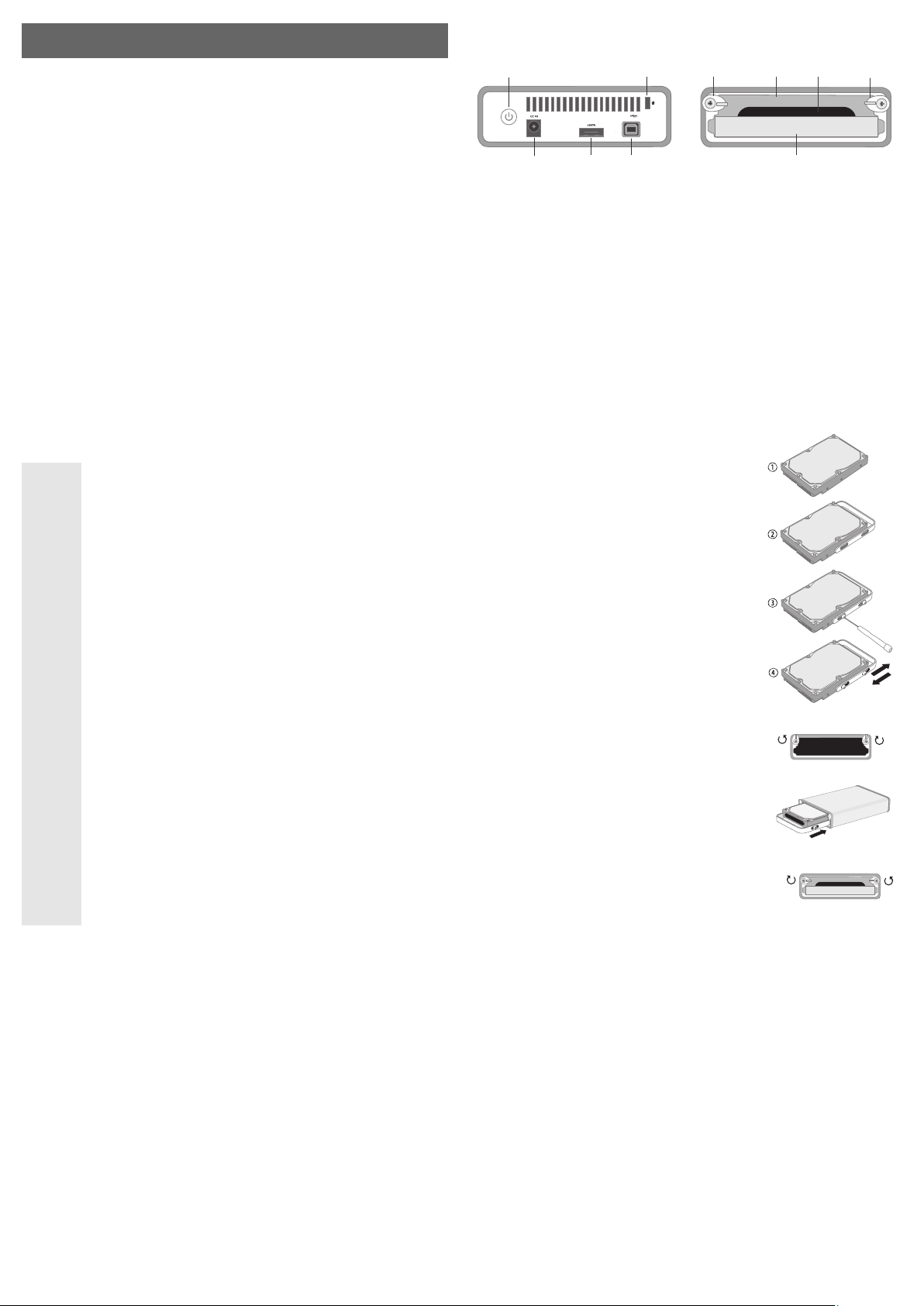
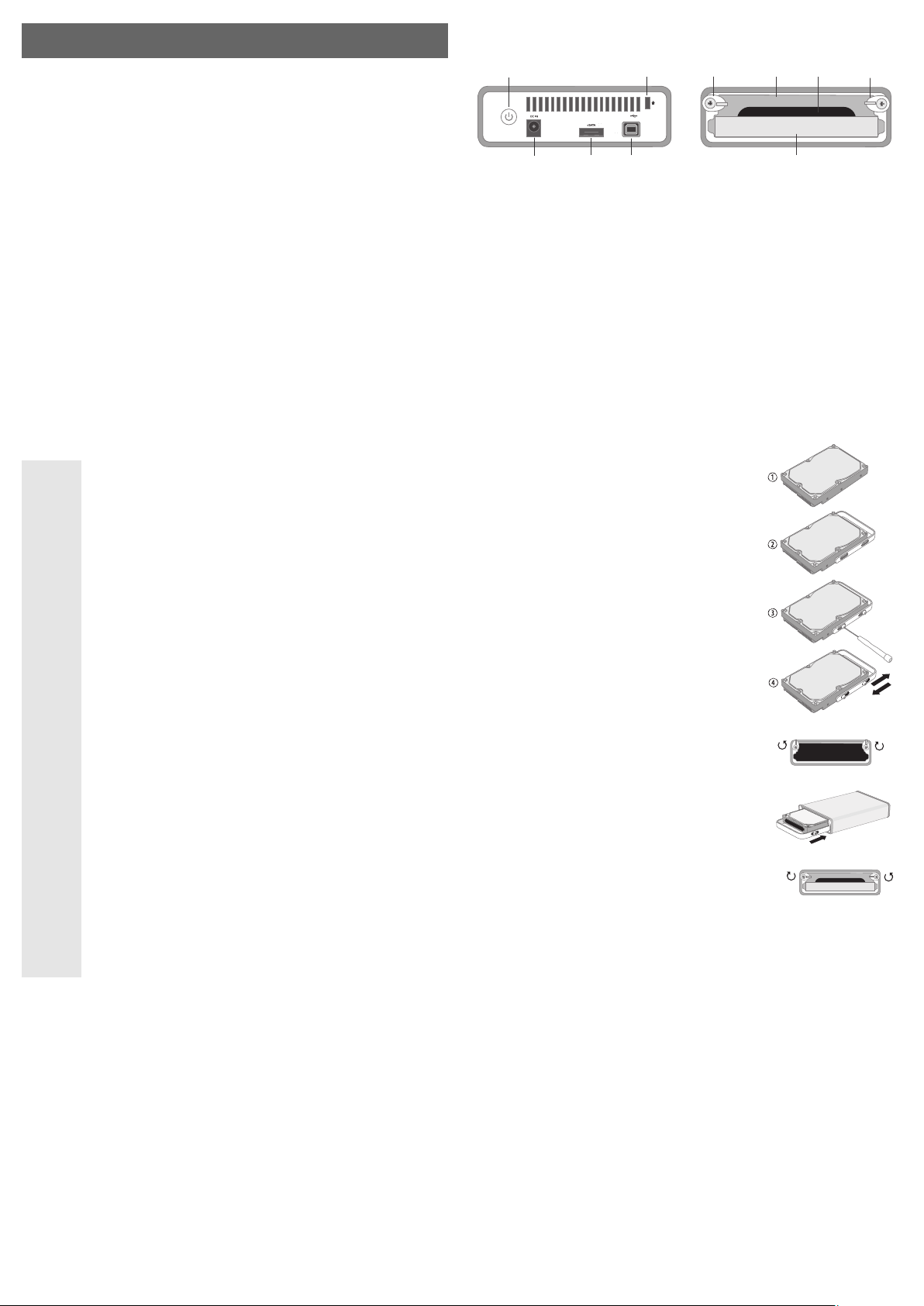
Controls
1 On/Off button with integrated power/access LED
2 Low voltage socket for connecting the external power adaptor
3 eSATA connector
4 USB port Type B
5 Attachment option for anti-theft protection (available at specialist dealers)
6 Locking lever
7 Hard disk (not included in the delivery)
8 Adhesive pad (to be attached to the front of the hard disk; protection against contact with the
hot hard disk)
9 Bracket to pull out the hard disk
Installation of a SATA Hard Disk
• Carefully pull out the aluminium bracket from the front of the enclosure.
• Attach the aluminium bracket to your 8.9cm-/3.5“-SATA
hard disk using the four screws enclosed.
To do this, place the hard drive with the circuit board on a flat,
clean surface (1).
Place the bracket on the side of the hard drive that is on the
opposite side to the ports (2).
Fix the bracket to the hard disk using the four special screws
(3) enclosed.
Check whether the bracket can be easily moved after
tightening (4).
Then, stick the adhesive pad on to the hard disk, i.e. on the
side of the hard disk that is between the bracket and the hard
disk (see illustration in section „Controls“).
The adhesive pad is used to prevent contact with the hot hard
disk, thus preventing skin burns.
• Unlock the two locking levers, by positioning them vertically
(A).
• Carefully insert the hard disk into the enclosure and pay attention to the correct orientation.
The special screws allow the hard drive to be easily inserted
into the enclosure.
• Lock the hard disk in the enclosure, by turning the locking
lever as shown in figure B.
In addition to 8.9cm-/3.5“ hard disks, with of conventional
installation height, flat 8.9cm-/3.5“ hard disks can also be
used.
Changing the Hard Disk
If you use several hard drives, each of the drives can be provided with a separate bracket (additional brackets and special screws are available as optional accessories; they are not included
in the delivery).
Thus, several hard drives can be changed quickly and safely.
Caution!
Before changing a hard disk, switch off the enclosure!
Then wait at least 20-30 seconds, until the motor or the magnet disk(s) for the hard
disk have come to a halt.
Only then may the hard disk be removed from the enclosure.
Otherwise there is the danger of loss of data, and moreover the read/write heads
could touch the magnet disk and damage the hard disk!
Transport and store the hard disks with utmost care.
Unlock the locking lever, see figure „A“ above (set the lever upright) and pull out the hard disk
from the enclosure using the bracket.
Insert another hard disk and secure it with the locking levers (turn the levers as shown in figure B).
Ꮨ
15
6
8
7
6
2934
A
B
Page 4
Connection
Use either the USB connection or the eSATA connection. It is not possible to
connect the enclosure via eSATA and via USB at the same time!
• Connect the low voltage plug from the mains adaptor (included in the delivery) to the corresponding socket on the back of the hard disk enclosure.
• Connect the power adaptor to the mains voltage.
• To connect the hard disk enclosure to the computer, use either the USB connection or the
eSATA connection. Switch on the hard disk enclosure.
• Switch on your PC and wait until the operating system has finished loading.
• Windows now recognises the drive automatically and completes the driver installation. All the
drivers are already contained in Windows (minimum requirement Windows ME).
☞
A new hard disk has to be partitioned and formatted first, before the drive is displayed in Explorer and can be used (see next section).
Partitioning / formatting the hard disk
• In Windows XP/Vista or Windows 7, the partitioning and formatting is very easy to perform from
the Control Panel. This is where you select the correct hard drive and create a new partition.
It then has to be formatted (Quick formatting is sufficient).
• In Windows ME, however, the DOS commands „FDISK“ (for partitioning) and „FORMAT“ (for
formatting) are required.
Handling
The product is only to be used in closed, dry indoor locations. The product must
not get damp or wet as this may damage it; danger of a fatal electric shock!
Avoid the following unfavourable environmental conditions at the installation
location and during transportation:
- Excessive humidity or damp
- Extreme cold or heat, direct sunlight
- Dust or flammable gases, fumes or solvents
- Strong vibrations, impacts or blows,
- strong magnetic fields such as those found in the vicinity of machinery or
loudspeakers
Never use the product immediately after it has been taken from a cold room to a
warm one. Condensation that forms might destroy the device. Furthermore, there
is a danger of an electric shock!
Let the product adjust to the room temperature before connecting the power
adaptor to the mains voltage and using the product. This may take several hours.
Any maintenance or repair work must only be carried out by authorised personnel.
When installing the device, make sure the cables are not bent or jammed.
Only place the hard disk enclosure with a hard disk installed on a flat, stable and
sufficiently large surface. Avoid dropping/falls of the enclosure, since it and the
installed hard disk will be damaged.
If the hard disk is in use, do not move the enclosure with the installed hard disk.
Afterwards wait for at least 20-30 seconds, until the motor or the hard drive’s magnetic disk has come to a halt.
Transport and store the hard disk with utmost care.
Tips & Notes
• USB devices can be plugged in and unplugged while the PC is in use.
You should, however, take into account that data may be corrupted or the operating system
may crash if the connection cable is disconnected while data are being transferred (or the cabinet is switched off or the power unit is disconnected).
In Windows ME/XP, an arrow symbol is displayed in the menu bar when a USB device is in
operation. Click this arrow symbol to „separate“ the device, i.e. to terminate data transmission,
so you can disconnect the connection cable without risking losing data.
• USB2.0 devices are backwards compatible. This means that the hard disk enclosure with hard
disks installed also works on conventional “slower” USB1.1 ports – but in this case only with
the maximum USB1.1 speed (effectively max. approx.1 MByte/s). Several MBytes/sec is possible with USB 2.0.
• The USB hard disk cannot be operated with DOS or Windows NT/98.
• If the hard disk enclosure is supplied with power via the power adaptor, and it is turned on, the
LED integrated in the ON/OFF-button will be lit. The LED flashes when data is read or written
to the installed hard disk.
• If the computer is turned off, the enclosure will be set to Standby-Mode, the motor for the hard
disk will be deactivated. This might not work with all types of hard disks/computers, or if the
hard disk is connected to a USB hub.
We recommend you switch off the hard disk enclosure manually. using the ON/OFF button,
since the power consumption in Standby-Mode is higher than if the enclosure is turned off
completely.
Ideally, all devices with Standby-Mode (e.g. monitor, computer etc.) are to be connected to an
outlet strip with power switch. Thus, when it is switched off, you ensure that no expensive
energy is wasted unnecessarily by the Standby-Mode.
Potential problem for SATA operation:
• In contrast to USB, the hard drive enclosure may not be detected when it is connected to a
computer that is powered up; or ,when it is activated only when the operating system has
already booted.
If so, restart Windows with the hard disk enclosure still switched on.
The recognition of the hard disk enclosure, with computer/operating system running, depends
on the eSATA controller used and its drivers (or the eSATA connection on the motherboard
and its drivers).
• As mentioned used, in Windows an arrow symbol is displayed in the menu bar when a USB
device is in operation. Click this arrow symbol to „separate“ the device, i.e. to terminate data
transmission, so you can disconnect the connection cable without risking losing data. It is possible that the above procedure is impossible with eSATA, depending on the used eSATA controller and its drivers.
In which case, do not turn off or unplug the hard disk without having shutdown the computer
first. First, close down the operating system, and only then turn off or unplug the hard disk
enclosure. Otherwise loss of data is possible
Disposal
Please dispose of the product, when it is no longer of use, according to the
current statutory requirements.
Technical Data
Hard disk drive enclosure
Hard disk type:......................................8.9cm (3.5“), SATA (hard disk not provided)
Connection to the Computer:................USB2.0 or eSATA
Power adaptor
Operating voltage: ................................100-240V~, 50-60Hz
Output:..................................................12V=, 1.5A
These operating instructions are a publication by Conrad Electronic SE, Klaus-Conrad-Str. 1, D-92240
Hirschau (www.conrad.com).
All rights including translation reserved. Reproduction by any method, e.g. photocopy, microfilming, or
the capture in electronic data processing systems require the prior written approval by the editor.
Reprinting, also in part, is prohibited.
These operating instructions represent the technical status at the time of printing. Changes in
technology and equipment reserved.
© Copyright 2010 by Conrad Electronic SE.
Ꮨ
Page 5
Boîtier de disque dur SATA
Version 01/10
„DataTale „TDM11H“
°
N° de commande 41 28 15
Utilisation conforme
Ce boîtier permet l’installation d’un disque dur SATA 8,9 cm/3,5“. Le raccordement à un ordinateur
se fait par une interface USB2.0 ou eSATA.
Cet appareil satisfait aux exigences légales nationales et européennes. Tous les noms d’entreprises et les appellations d’appareils figurant dans ce mode d’emploi sont des marques déposées
des propriétaires correspondants. Tous droits réservés.
Étendue de la fourniture
• Boîtier avec convertisseur d’interface intégré
• Câble USB
• Câble eSATA
• Jeu de vis
• Bloc d’alimentation
• Tampon collant
• Instructions d’utilisation
Consignes de sécurité
Tout dommage résultant d’un non-respect du présent mode d’emploi
entraîne l’annulation de la garantie !
Nous déclinons toute responsabilité pour les dommages causés !
De même, nous n’assumons aucune responsabilité en cas de dommages
matériels ou corporels résultant d’une manipulation de l’appareil non
conforme aux spécifications ou du non-respect des présentes consignes
de sécurité. Dans de tels cas, la garantie est annulée.
• Pour des raisons de sécurité et d’homologation (CE), il est interdit de modifier la
construction ou de transformer l’appareil de son propre gré. Ne jamais le
démonter !
• La construction du bloc d’alimentation correspond à la classe de protection II.
Comme source de tension il convient d’utiliser une prise de courant en parfait
état du réseau public.
• Ce produit n’est pas un jouet, il ne doit pas être laissé à la portée des enfants.
Les enfants ne sont pas en mesure de se rendre compte des dangers provenant
d’un mauvais maniement d’appareils électriques. Soyez particulièrement vigilant lors du fonctionnement en présence d’enfants !
• L’appareil ne doit être utilisé que dans des endroits secs à l’intérieur. Le produit
ne doit pas être mouillé ni humide, autrement il y a danger de décharge électrique mortelle ! Ne jamais toucher ce produit avec les mains mouillées !
• N’exposez pas le produit à des températures extrêmes (< 0°C ou > +40°C), aux
rayonnements directs et intenses du soleil, à de fortes vibrations, à une humidité élevée ou à de fortes sollicitations mécaniques.
• Ne pas laisser le matériel d’emballage sans surveillance. Il pourrait devenir un
jouet dangereux pour les enfants.
• N’utilisez jamais immédiatement le produit lorsqu’il vient d’être transporté d’un
local froid à un local chaud. L’eau de condensation qui en résulte pourrait, dans
des conditions défavorables, détruire l’appareil. En outre il y a danger de
décharge électrique mortelle.
Laissez le produit atteindre la température ambiante et l’eau de condensation
s’évaporer. Selon les cas, cela peut prendre plusieurs heures.
Ensuite seulement, le bloc d’alimentation peut être relié à la tension d’alimentation et le produit peut être mis en service.
• Cet appareil doit être manipulé avec précaution ; les coups, les chocs ou une
chute, même d’une hauteur peu élevée, peuvent l’endommager.
MODE D’EMPLOI www.conrad.com
Éléments de commande
1 Bouton-poussoir marche/arrêt avec LED power/accès intégrée
2 Prise basse tension pour le raccordement du bloc d’alimentation externe
3 Prise eSATA
4 Prise USB type B
5 Possibilité de fixation pour protection anti-vol (disponible dans le commerce d’accessoires)
6 Levier de verrouillage
7 Disque dur (non fourni)
8 Tampon collant (coller sur la face avant du disque dur ; protection contre le contact avec le
disque dur chaud)
9 Étrier permettant de sortir le disque dur
Installation d’un disque dur SATA
• Sortir prudemment l’étrier en aluminium à l’avant du boîtier.
• Fixer l’étrier d’aluminium avec quatre vis spéciales fournies
sur le disque dur SATA 8,9 cm/3.5“.
Pour cela, poser le disque dure avec la platine vers le bas sur
une surface lisse, propre (1).
Placer l’étrier sur le côté du disque dur situé en face des
raccordement(2).
Fixer l’étrier avec les quatre vis spéciales fournies sur le
disque dur (3).
Vérifier si l’étrier peut être déplacé facilement après le serrage
des vis (4).
Coller ensuite le tampon collant sur le disque dur sur côté du
disque dur situé entre l’étrier et le disque dur (voir Figure à la
section „organes de commande“).
Le tampon collant sert de protection contre le contact avec le
disque dur chaud, donc de protection contre les brûlures.
• Déverrouiller les deux leviers de verrouillage, le orienter
verticalement vers le haut (A).
• Glisser prudemment le disque dur du haut dans le boîtier,
veiller à la bonne orientation.
Grâce aux vis spéciales il doit être facile de glisser le disque
dur dans le boîtier.
• Verrouiller le disque dur dans le boîtier en tournant le levier de
verrouillage comme représenté à la Figure B.
Il est possible d’utiliser des disques durs 8,9 cm-/3.5“ de
hauteur conventionnelle ou encore des disques durs plats
8,9 cm-/3.5“.
Remplacement d’un disque dur
Si plusieurs disques durs sont utilisés, chacun des disques peut être équipé d’un étrier
indépendant (des étriers et vis spéciales complémentaires sont disponibles comme accessoires
en option, non compris dans l’étendue de la fourniture).
Cela permet de remplacer plusieurs disques durs rapidement et de manière sûre.
Attention !
Avant le remplacement d’un disque dur, le boîtier doit être arrêté !
Ensuite, attendre au moins pendant 20-30 secondes jusqu’à ce que le moteur ou le
disque magnétique du disque dur soit à l’arrêt.
Le disque dur ne doit être enlevé qu’après cela.
Dans le cas contraire il y a danger non seulement de perte de données, mais le
disque dur risque d’être endommagé par la mise en place des têtes d’écriture/de
lecture sur le disque magnétique !
Transporter et stocker les disques durs avec le plus grand soin.
Déverrouiller le levier de verrouillage, voir Figure „A“ en haut (mettre le levier à l’horizontale) et
tirer le disque dur du boîtier en le tenant par la poignée.
Insérer un autre disque dure et le fixer avec les leviers de verrouillage (tourner le levier comme
indiqué à la Figure B).
Ꮨ
15
6
8
7
6
2934
A
B
Page 6
Raccordement
Utiliser la connexion USB ou la connexion SATA. Il est impossible de connecter
le boîtier simultanément via eSATA et USB !
• Connecter la fiche basse tension du bloc d’alimentation contenu dans l’emballage à la douille
correspondante au dos du boîtier de disque dur.
• Relier le bloc d’alimentation à la tension d’alimentation.
• Pour connecter le boîtier de disque dur à l’ordinateur, utiliser soit la connexion USB, soit la
connexion eSATA. Allumer le boîtier de disque dur.
• Allumer l´ordinateur et attendre que le système d’exploitation soit entièrement chargé.
• Windows détecte automatiquement le lecteur et termine ensuite l’installation du pilote. Les
pilotes sont déjà prévus dans Windows (au moins Windows ME requis).
☞
Il vous faut d’abord partitionner et formater un disque dur neuf avant que le lecteur ne
puisse s’afficher dans l’explorateur de fichiers et ne puisse être utilisé, voir chapitre
suivant.
Partitionner/formater le disque dur
• Dans le cas de Windows XP/Vista ou Windows 7 la partition et le formatage sont très faciles
au moyen de la gestion de l’ordinateur. Sélectionnez le disque dur approprié, puis créez une
nouvelle partition. Ensuite formater (formatage rapide suffisant).
• Sous Windows ME, par contre, les commandes DOS „FDISK“ (pour partitionner) et „FORMAT“
(pour formater) sont nécessaires.
Maniement
L’appareil ne doit être utilisé que dans des pièces non humides en intérieur. Le
produit ne doit pas être humide ou mouillé, danger de mort par électrocution !
Il convient d’éviter les conditions défavorables suivantes au lieu d’installation ou
lors du transport:
- Présence d’eau ou humidité de l’air trop élevée
- froid ou chaleur extrêmes, exposition aux rayons directs du soleil
- Poussière ou gaz, vapeurs ou solvants inflammables
- Vibrations intenses, coups, chocs
- champs magnétiques intenses, par ex. à proximité de machines ou de hautparleurs
Ne jamais utiliser l’appareil lorsqu’il vient d’être transporté d’un local froid vers un
local chaud. L’eau de condensation qui se forme en pareil cas peut, dans
certaines conditions, détruire l’appareil ; en outre, cela entraîne un risque de choc
électrique !
Laisser le produit atteindre la température ambiante avant de relier le bloc
d’alimentation à la tension du réseau et d’utiliser le produit. Selon les cas, cela
peut prendre plusieurs heures.
Seul un atelier spécialisé peut effectuer l’entretien et la réparation.
Veillez à ce que les câbles ne soient ni pliés, ni coincés lors de la mise en place
de l’appareil.
Poser le boîtier de disque dur avec les disques durs mis en place sur une surface
plan, lisse, stable et suffisamment grande. Une chute risque d’endommager le
boîtier et le disque dur.
Quand le disque dur est en service, ne plus déplacer le boîtier. La même chose
vaut pour la période de 20-30 secondes au moins après la mise à l’arrêt jusqu’à
ce que le moteur ou le disque magnétique dans le disque dur soit à l’arrêt.
Transporter et stocker les disques durs avec le plus grand soin.
Conseils et indications
• Les appareils USB peuvent être branchés ou débranchés lorsque le PC est en marche.
Il est cependant à noter que les fichiers peuvent éventuellement être endommagés ou que
Windows peut tomber en panne lorsque vous retirez le câble de liaison (ou éteignez le boîtier
ou débranchez le bloc d’alimentation) lors d’une transmission de données.
Sous Windows, un symbole de la flèche apparaît dans la barre des menus pour le mode USB,
permettant d’ordonner à Windows de „déconnecter“ l’appareil, d’arrêter les transferts de
données de manière à pouvoir débrancher sans danger le câble de liaison.
• Les appareils USB 2.0 sont compatibles avec les versions antérieures. Cela signifie que le
boîtier externe USB2.0 avec le disque dur y étant intégré peut également être connecté à un
port USB1.1 «plus lent» - dans ce cas cependant, les appareils USB1.1 ne travaillent qu’à la
vitesse maximale de USB1.1 (effectivement d’env. 1Mo/s). Lors d’une connexion à un port
USB 2.0, la transmission de données peut s’effectuer à plusieurs Mo/s.
• Sous DOS, Windows NT ou Windows 98 le fonctionnement du disque dur USB est impossible.
• Le LED intégrée au bouton-poussoir marche/arrêt est allumée quand le boîtier de disque dur
est alimenté et en marche. La LED clignote pendant la lecture ou l’écriture de données par le
disque dur.
• Quand l’ordinateur est éteint, le boîtier de disque dur active le mode veille, l’entraînement du
disque dur est arrêté. Il est possible que cela ne fonctionne pas avec tous les disques
durs/ordinateurs ou quand le boîtier de disque dur est raccordé à une concentrateur USB.
Nous recommandons d’allumer/d’éteindre le boîtier de disque dur manuellement avec l’interrupteur marche/arrêt, car en mode veille, la puissance absorbée est plus importante quand le
boîtier n’est pas éteint.
Il serait idéal de raccorder tous les appareils en mode veiller (par ex. moniteur, ordinateur, etc)
par ex. à une multiprise avec interrupteur de réseau. Après l’arrêt il est certain que l’énergie
fort coûteuse n’est pas gaspillée inutilement pour le mode veille.
Problèmes possibles en service eSATA :
• Contrairement à USB il est possible que le boîtier du disque dur ne soit pas reconnu quand il
est raccordé à un ordinateur en marche ; ou qu’il n’est mis en service que lorsque le système
d’exploitation est déjà mis en service.
Redémarrer Windows alors que le boîtier de disque dur est en service.
La reconnaissance du boîtier dur pendant le fonctionnement de l’ordinateur/système d’exploi-
tation est fonction du eSATA-Controller utilisé et du pilote correspondant (ou du raccordement
eSATA de la carte mère et du pilote correspondant).
• Sous Windows, un symbole de la flèche apparaît normalement dans la barre des menus pour
le mode USB, permettant d’ordonner à Windows de „déconnecter“ l’appareil, d’arrêter les
transferts de données de manière à pouvoir débrancher sans danger le câble de liaison. Pour
eSATA il peut arriver, en fonction du eSATA-Controller et du pilote, que la procédure utilisée
soit impossible.
Dans ce cas, ne pas éteindre le boîtier du disque dur quand l’ordinateur n’a pas encore
été arrêté. Arrêter d’abord le système d’exploitation, ce n’est qu’après que le boîtier de dis
que dur doit être arrêté ou coupé de l’ordinateur. Autrement, des pertes de données pourraient
survenir !
Élimination
Il convient de procéder à l’élimination du produit au terme de sa durée de vie,
conformément aux prescriptions légales en vigueur.
Caractéristiques techniques
Boîtier de disque dur
Type de disque dur : .............................8,9 cm (3.5“), SATA (disque dur non compris dans
l’étendue de la fourniture)
Raccordement à l’ordinateur : ..............USB2.0 ou eSATA
Bloc d’alimentation
Tension de service : ............................100-240 V~, 50-60 Hz
Sortie : .................................................12 V=, 1,5 A
Ce mode d'emploi est une publication de la société Conrad Electronic SE, Klaus-Conrad-Str. 1,
D-92240 Hirschau (www.conrad.com).
Tous droits réservés, y compris de traduction. Toute reproduction, quelle qu'elle soit (p. ex. photocopie,
microfilm, saisie dans des installations de traitement de données) nécessite une autorisation écrite de
l'éditeur. Il est interdit de le réimprimer, même par extraits.
Ce mode d'emploi correspond au niveau technique du moment de la mise sous presse. Sous réserve
de modifications techniques et de l'équipement.
© Copyright 2010 by Conrad Electronic SE.
Ꮨ
Page 7
SATA-behuizing voor harde schijven
Versie 01/10
„DataTale „TDM11H“
°
Bestnr. 41 28 15
Beoogd gebruik
De behuizing is geschikt voor het inbouwen van een harde schijf 8,9 cm-/3,5“ SATA. Aansluiten
op een computer is via een USB2.0- of een eSATA-interface mogelijk.
Dit product voldoet aan wettelijke, nationale en Europese eisen. Alle voorkomende bedrijfsnamen en productaanduidingen zijn handelsmerken van de betreffende eigenaren. Alle rechten
voorbehouden.
Omvang van de levering
• Behuizing met ingebouwde interfaceomzetter
• USB-kabel
• eSATA-kabel
• Schroevenset
• Netvoeding
• Lijmkussen
• Bedienhandleiding
Veiligheidsaanwijzingen
Bij schade, veroorzaakt door het niet in acht nemen van deze bedienhandleiding, vervalt het recht op garantie!
Voor gevolgschade aanvaarden wij geen aansprakelijkheid!
Voor materiële schade of persoonlijk letsel, veroorzaakt door ondeskundig
gebruik of het niet in acht nemen van de veiligheidsaanwijzingen, zijn wij
niet aansprakelijk. In dergelijke gevallen vervalt het recht op garantie.
• Om redenen van veiligheid en toelating (CE) is het eigenmachtig ombouwen
en/of wijzigen van het product niet toegestaan. Demonteer het product nimmer!
• De constructie van de netvoeding is in overeenstemming met beschermklasse
II. Gebruik als spanningsbron uitsluitend een reglementaire contactdoos van het
openbare elektriciteitsnet.
• Dit product is geen speelgoed. Houd het buiten bereik van kinderen. Kinderen
kunnen de gevaren niet inschatten die het verkeerd gebruik van elektrische
apparaten met zich meebrengt. Wees daarom bijzonder voorzichtig als er kinderen in de buurt zijn!
• Dit product is uitsluitend toegelaten voor gebruik in droge ruimten binnenshuis.
Het product mag niet vochtig of nat worden, levensgevaarlijke elektrische
schokken kunnen het gevolg zijn! Raak het product nooit met natte handen aan!
• Stel het product niet bloot aan extreme temperaturen (< 0°C resp. >+40°C),
direct intensief invallende zonnestraling, sterke trillingen, hoge vochtigheid of
zware mechanische belastingen.
• Laat verpakkingmateriaal niet achteloos liggen. Dit kan voor kinderen gevaarlijk speelgoed zijn!
• Gebruik het product nooit direct nadat het van een koude ruimte naar een warme ruimte werd overgebracht. Het condenswater dat hierbij ontstaat kan onder
bepaalde omstandigheden de werking van het apparaat verstoren, bovendien
bestaat de kans op een elektrische schok.
Laat het product op kamertemperatuur komen en wacht tot het condenswater is
verdampt. Dit kan verscheidene uren duren.
Sluit pas daarna de netvoeding aan op de netspanning om het product in
gebruik te nemen.
• Behandel het product voorzichtig: door stoten, schokken of een val - zelfs van
geringe hoogte - kan het beschadigen.
GEBRUIKSAANWIJZING www.conrad.com
Bedienelementen
1 Schakelaar voor het aan/uit-schakelen met ingebouwde voeding-/toegang-LED
2 Laagspanningbus voor het aansluiten van de externe netvoeding.
3 eSATA-toestelcontrasteker
4 USB-toestelcontrasteker type B
5 Mogelijkheid tot bevestiging van een diefstalbeveiliging (verkrijgbaar in de accessoirehandel)
6 Vergrendelhendel
7 Harde schijf (niet meegeleverd)
8 Lijmkussen (op de voorzijde van de harde schijf te lijmen; beschermt tegen het aanraken van
de hete harde schijf)
9 Beugel voor het uittrekken van de harde schijf
Inbouwen van een SATA harde schijf
• Trek de aluminiumbeugel voorzichtig uit de voorzijde van de behuizing.
• Bevestig de aluminiumbeugel met behulp van vier
meegeleverde speciale schroeven aan uw 8,9 cm/3,5“-SATA
harde schijf.
Leg daartoe de harde schijf met de bedradingkaart naar onderen op een gladde, schone ondergrond (1).
Plaats de beugel aan de zijde van de harde schijf tegenover
de aansluitingen (2).
Bevestig de beugel met behulp van de vier bijgesloten speciale schroeven aan de harde schijf (3).
Controleer of de beugel na het vastschroeven nog gemakkelijk is te bewegen (4).
Lijm vervolgens het lijmkussen op de harde schijf, en wel op
die zijde van de harde schijf, die tussen beugel en bedradingkaart ligt (zie afbeelding in de paragraaf ‘Bedienelementen’).
Het lijmkussen dient als bescherming tegen het aanraken van
de hete harde schijf en daarmee als bescherming tegen
verbranden.
• Ontgrendel de beide vergrendelhendels, richt ze eerst
loodrecht naar boven (A).
• Schuif de harde schijf voorzichtig in de behuizing en let op de
juiste oriëntatie.
Dankzij de speciale schroeven moet de harde schijf
gemakkelijk in de behuizing te schuiven zijn.
• Vergrendel - door de vergrendelhendels te draaien - de harde
schijf in de behuizing, zoals in afbeelding B te zien is.
Zowel harde schijven van 8,9 cm/3,5“ met gebruikelijke
inbouwhoogte en vlakke harde schijven van 8,9 cm/3,5“ zijn
toepasbaar.
Verwisselen van een harde schijf
Als u verscheidene harde schijven gebruikt, dan kan elke harde schijf worden voorzien van een
eigen beugel (extra beugels en speciale schroeven zijn als optie-accessoire verkrijgbaar, niet
meegeleverd).
Zo kunt u verscheidene harde schijven snel en doelgericht omwisselen.
Waarschuwing!
Schakel de behuizing uit alvorens een harde schijf om te wisselen!
Wacht daarna minstens 20-30 seconden, totdat de motor respectievelijk de mag-
netische schij(f)(ven) van de harde schijf tot stilstand is/zijn gekomen.
Neem pas daarna de harde schijf uit de behuizing.
Anders bestaat niet alleen de kans op verlies van gegevens, maar kan de harde
schijf beschadigd raken als de schrijf-/leeskop op de magnetische schijf landt!
Vervoer en bewaar de harde schijf uitsluitend met de grootst mogelijke zorgvuldig-
heid.
Ontgrendel de vergrendelhendels, zie afbeelding ‘A’ boven (hendel loodrecht plaatsen) en trek
de harde schijf aan de handgreep uit de behuizing.
Plaats een andere harde schijf en borg deze met behulp van de vergrendelhendels (hendels
draaien zoals op afbeelding B te zien is).
Ꮨ
15
6
8
7
6
2934
A
B
Page 8
Aansluiten
Gebruik de USB-aansluiting of de eSATA-aansluiting. U kunt de behuizing
niet gelijktijdig via eSATA en USB aansluiten!
• Sluit de laagspanningsteker van de meegeleverde netvoeding aan op met de bijbehorende
toestelcontrasteker aan de achterzijde van de behuizing.
• Sluit de netvoeding aan op de netspanning.
• Gebruik voor het aansluiten van de „harde schijf“-behuizing op de computer de USB aansluiting of de eSATA-aansluiting. Schakel de „harde schijf“-behuizing in.
• Zet uw computer aan en wacht totdat het besturingsysteem geheel geladen is.
• Windows herkent de harde schijf automatisch en sluit het installeren van het stuurprogramma
af. De stuurprogramma´s maken deel uit van Windows (tenminste Windows ME vereist).
☞
Een nieuwe harde schijf moet eerst worden gepartitioneerd en geformateerd
alvorens het station in Windows Verkenner verschijnt en kan worden gebruikt, zie
de volgende paragraaf.
Harde schijf partitioneren en formateren
• Onder Windows XP/Vista respectievelijk Windows 7 is het partitioneren en formateren via
‘computerbeheer’ uiterst eenvoudig mogelijk. Kies daar de juiste harde schijf en maak een
nieuwe partitie aan. Formateer deze daarna (snelformateren volstaat).
• Onder Windows ME moet u de DOS-instructies ‘FDISK’ (voor het partitioneren) en ‘FORMAT
(voor het formateren) geven.
Instandhouden
Gebruik van dit product is uitsluitend toegestaan in gesloten ruimten binnenshuis.
Het product mag niet vochtig of nat worden. Elektrische schokken zijn levensgevaarlijk!
Vermijd de inwerking van de volgende ongunstige omgevingscondities op de
plaats van gebruik of tijdens vervoer:
- vocht of te hoge luchtvochtigheid
- Extreme koude of warmte, direct invallend zonlicht
- stof, brandbare gassen, dampen of oplosmiddelen
- sterke trillingen, stoten, schokken
- sterke magnetische velden, bijv. in de buurt van machines of luidsprekers
Gebruik het product nooit onmiddellijk nadat het van een koude naar een warme
ruimte is gebracht. Het condenswater dat daarbij ontstaat, kan onder bepaalde
omstandigheden het apparaat beschadigen. Bovendien bestaat het gevaar van
een levensgevaarlijke elektrische schok!
Laat het product eerst op kamertemperatuur komen voordat u de netvoeding
aansluit op de netspanning en het product gaan gebruiken. Dit kan soms een
aantal uren duren.
Laat uitsluitend een reparatiewerkplaats onderhoud of reparaties uitvoeren.
Let er bij het opstellen van het product op dat de kabel niet wordt geknikt of geplet.
Plaats de „harde schijf“-behuizing met de daarin geplaaste harde schijf uitsluitend
op een horizontaal, glad, stabiel en voldoend groot oppervlak. Door vallen kan de
behuizing en de daarin geplaatste harde schijf beschadigd raken.
Als de harde schijf in gebruik is, beweeg dan de behuizing met de ingebouwde
harde schijf niet meer. Datzelfde geldt voor minstens 20...30 seconde na het
uitschakelen, totdat de motor respectievelijk de magnetische schij(f)(ven) van de
harde schijf tot stilstand is gekomen.
Vervoer en bewaar de harde schijf uitsluitend met de grootst mogelijke zorgvuldigheid.
Tips & aanwijzingen
• USB-apparaten kunnen tijdens bedrijf worden geplaatst of uitgenomen.
Houd er hierbij echter wel rekening mee, dat eventueel bestanden beschadigd kunnen raken
of Windows vastloopt als tijdens de overdracht van gegeven de aansluitkabel wordt uitgetrokken
(resp. de behuizing wordt uitgeschakeld of de netvoeding wordt losgekoppeld).
Onder Windows verschijnt bij USB-gebruik een pijlsymbool in de taakbalk waarmee men
Windows kan opdragen het apparaat „los te koppelen“ en de gegevensoverdracht dusdanig te
beëindigen, dat de aansluitkabel zonder problemen is los te nemen.
• USB 2.0-apparaten zijn neerwaarts compatibel. Dit betekent dat de USB2.0 behuizing met de
ingebouwde harde schijf ook op een gewone ‘langzame’ USB1.1-poort werkt, maar dan wel
alleen met de maximale USB1.1-snelheid (effectief ca. max. 1 MB/s). Onder USB2.0 is een
snelheid van enkele MB/s mogelijk.
• Onder DOS en bij Windows NT is de USB-harde schijf niet te gebruiken.
• De in de aan/uit-schakelaar ingebouwdde LED licht op als de „harde schijf“-behuizing via
de netvoeding wordt gevoed en is ingeschakeld. De LED knippert als gegevens van de
ingebouwde harde schijf worden gelezen of als gegevens erop worden weggeschreven.
• Als de computer wordt uitgeschakeld, dan gaat de behuizing over de in de ‘standby’-modus,
de aandrijving van de harde schijf schakelt uit. Dit werkt mogelijk niet bij alle harde schijf/
computer-combinaties respectievelijk als de „harde schijf“-behuizing via een USB-verdeler is
aangesloten.
We adviseren de behuizing handmatig uit te schakelen met behulp van de aan/uit-schakelaar,
omdat in de ‘standby’-modus het energieverbruik groter is dan van een volledig uitgeschakelde
behuizing.
Ideaal is is het als u alle apparaten met ‘standby’-modus (bijvoorbeeld beeldscherm, computer
en dergelijke) via een verlengblok met netschakelaar aansluit. Na het uitschakelen is geborgd
dat dure energie niet onnodig voor de ‘standby’-modus wordt verspild.
Mogelijke problemen bij eSATA-gebruik:
• Onder USB kan het voorkomen dat de „harde schijf“-behuizing niet wordt herkend, als
deze wordt aangesloten op een ingeschakelde computer; of pas wordt ingeschakeld als het
besturingsysteem al is geladen.
Start dan Windows opnieuw, terwijl de „harde schijf“-behuizing blijft ingeschakeld.
Of het aansluiten van de „harde schijf“-behuizing bij draaiende computer/besturingsysteem
wordt herkend, is afhankelijk van de toegepaste eSATA-besturing en diens stuurprogramma
(respectievelijk de eSATA-aansluiting op het moederbord en diens stuurprogramma).
• Zoals hierboven al genoemd, verschijnt onder Windows bij USB-gebruik een pijlsymbool in de
taakbalk waarmee men Windows kan opdragen het apparaat „los te koppelen“ en de gegevensoverdracht dusdanig te beëindigen, dat de aansluitkabel zonder problemen is los te
nemen. Bij eSATA kan het echter - afhankelijk van de toegepaste eSATA-besturing en diens
stuurprogramma - voorkomen dat een dergelijke handelwijze niet mogelijk is.
Schakel in dit geval de „harde schijf“-behuizing niet uit of koppel hem niet los, zolang de
computer nog niet volledig is uitgeschakeld. Stop eerst het besturingsysteem, schakel daarna
pas de „harde schijf“-behuizing uit, of ontkoppel van de computer. Anders kunnen gegevens
verloren gaan!
Verwijderen
Voer het product aan het einde van zijn levensduur af conform de geldende wettelijke bepalingen.
Technische gegevens
„Harde schijf“-behuizing
Type harde schijf: .................................8,9cm (3,5“), SATA (harde schijf niet meegeleverd)
Aansluiting op de computer:.................USB2.0 of eSATA
Netvoeding
Bedrijfspanning:....................................100...240 V~, 50...60 Hz
Uitgang: ................................................12 V=, 1,5 A
Deze gebruiksaanwijzing is een publicatie van de firma Conrad Electronic SE, Klaus-Conrad-Str. 1,
D-92240 Hirschau (www.conrad.com).
Alle rechten, vertaling inbegrepen, voorbehouden. Reproducties van welke aard dan ook, bijvoorbeeld
fotokopie, microverfilming of de registratie in elektronische gegevensverwerkingsapparatuur, vereisen
de schriftelijke toestemming van de uitgever. Nadruk, ook van uittreksels, verboden.
Deze gebruiksaanwijzing voldoet aan de technische stand bij het in druk bezorgen. Wijziging van
techniek en uitrusting voorbehouden.
© Copyright 2010 by Conrad Electronic SE. 01_0110_01/HK
Ꮨ
 Loading...