

Page 1

Внимание!
Общие замечания
Для того, чтобы данное Руководство содержало полную, точную и
современную информацию, были приложены максимальные усилия. Компания MB не несет ответственности за результаты ошибок, на которые компания не могла повлиять. Компания MB также
не гарантирует, что изменения в программном и аппаратном
обеспечении других производителей, на которое ссылаются в настоящем Руководстве, не повлияет на применимость содержащейся в нем информации. Упоминание о программных продуктах
других компаний не обязательно означает их одобрение со стороны компании MB.
Директивы ЕЭС
Данная продукция соответствует требованиям директив Совета 89/336/ЕЕС (по электромагнитной совместимости, с изменениями согласно 92/31/ЕЕС) и 73/23/ЕЕС (о низком напряжении, с изменениями согласно
93/68/ЕЕС) о приведении в соответствие с
ними относящегося к электромагнитной
совместимости и низким уровням напряжения законодательства государств-членов.
Energy Star
Являясь партнером Energy Star, компания
MB определила, что данная продукция соответствует указаниям Energy Star относительно энергетической эффективности.
Универсальная последовательная шина
Принтер снабжен интерфейсом USB (Универсальная последовательная шина), отвечающим промышленным стандартам.
MB 214/514 Руководство по эксплуатации
1
Перед звонком в сервисную службу МВ необходимо узнать
серийный номер аппарата.
Серийный номер находится на задней крышке аппарата.
Page 2

Меры предосторожности ................................4
Правила обращения с тонер-картриджем
и фотобарабаном ....................................5
Первая помощь .....................................6
Часть 1. «Руководство по установке»
Возможности принтера ..................................7
Поставляемые по заказу дополнительные
устройства .........................................7
Распаковка принтера ...................................8
Компоненты принтера ...................................9
Установка ...........................................10
Удаление защитного листа ...........................10
Установка тонер-картриджа ...........................11
Загрузка бумаги ....................................11
Подключение принтера ..............................12
Подключение параллельного кабеля .................12
Подключение кабеля USB..........................12
Подключение принтера к электросети ................13
Подключение к сети (только МВ 514) .................13
Установка драйвера для Windows ........................14
Установка USB-драйвера принтера .....................14
Общие замечания ................................14
Установка.......................................15
Конфигурация Plug and Play ..........................15
Конфигурация Add printer (Установка принтера) ...........15
Сетевое подключение (только МВ 514) ..................15
Установка драйвера для Macintosh .......................16
Установка драйвера принтера .........................16
Создание настольного принтера (desktop printer) ..........16
Сетевое подключение (только МВ 514) ..................17
Операционная среда ..............................17
Подключение ....................................17
Установка драйвера принтера ......................17
Язык ...............................................18
Печать пробных страниц ................................19
Демонстрационная страница ..........................19
Образцы шрифтов принтера ..........................19
Список меню ......................................19
Часть 2. «Руководство пользователя»
Панель управления принтером ...........................21
Светодиодный индикатор Ready (Готов) .................21
Жидкокристаллический дисплей .......................21
Клавиши принтера ..................................22
Функции клавиш ....................................22
MENU 1/Menu 2 (МЕНЮ 1/Меню 2)...................22
</Recover (</Возобновить) .......................22
>/Reset (>/Сброс)...............................22
Руководство по эксплуатации МВ 214/514
2
СОДЕРЖАНИЕ
Page 3

ENTER/Power Save (ВВОД/Энергосбережение).........22
ON LINE (ВКЛЮЧЕНИЕ) ...........................22
PAPER SIZE/Print Menu
(ФОРМАТ БУМАГИ/Распечатка меню)................23
TRAY TYPE/Print Fonts
(ТИП ЛОТКА/Распечатка шрифтов)..................23
FORM FEED/Print Demo (ПОДАЧА СТРАНИЦЫ/
Распечатка демонстрационной страницы).............23
Меню принтера .......................................24
Категория .........................................24
Пункт .............................................24
Параметр .........................................24
Просмотр и изменение установок меню .................24
Установки меню Уровня 1 ..........................25
Установки меню Уровня 2 ..........................28
Бумага ..............................................32
Бумага и конверты ..................................32
Прозрачные пленки и наклейки ........................32
Загрузка бумаги ....................................33
Печать на конвертах ................................33
Регулировки качества печати .........................33
Печать на прозрачных пленках ........................34
Плотная бумага или карточки .........................34
Тонер-картридж .......................................35
Когда следует производить замену тонер-картриджа ......35
Ресурс тонер-картриджа .............................35
Замена тонер-картриджа .............................35
Фотобарабан .........................................37
Когда производить замену фотобарабана ...............37
Ресурс фотобарабана ...............................37
Замена фотобарабана ...............................37
Сброс счетчика фотобарабана ........................38
Сообщения о состоянии ................................39
Шрифты .............................................41
Что такое шрифт? ..................................41
Распечатка образцов шрифтов принтера ................41
Использование шрифтов .............................41
Наборы символов ...................................41
Обслуживание принтера ................................42
Меню обслуживания принтера .........................42
Запуск чистящей страницы ...........................42
Очистка светодиодной линейки ........................43
Поиск и устранение неисправностей ......................44
Замин бумаги ......................................44
INPUT JAM (Замин бумаги при подаче из лотка) ..........44
FEED JAM (Замин бумаги при протягивании) или
EXIT JAM (Замин бумаги на выходе из принтера) .........44
Проблемы с качеством печати ........................45
Проблемы с программным обеспечением ................47
Неисправности аппаратной части ......................47
Технические характеристики ............................49
Предметный указатель ................................51
MB 214/514 Руководство по эксплуатации
3
Page 4

Данный принтер был разработан, чтобы обеспечить Вам надежную
и безопасную работу в течение многих лет. Но как и с любым электрическим прибором, с ним следует соблюдать ряд основных мер
предосторожности, чтобы исключить возможность травм или повреждения принтера.
• Внимательно прочтите указания по установке, содержащиеся в
настоящем руководстве. Обязательно сохраните их на будущее.
• Прочтите и соблюдайте все предупреждающие и объяснительные надписи на самом принтере.
• Вынимайте шнур из розетки питания каждый раз при чистке
принтера. Протирайте принтер влажной тряпкой и не применяйте жидких или аэрозольных чистящих средств.
• Устанавливайте принтер на твердую, устойчивую поверхность.
Если вы поставите его на что-то неустойчивое, принтер может
упасть и повредиться или же травмировать кого-то, а если на
что-либо мягкое — ковер, диван, — могут закрыться отверстия
вентиляции, что приведет к перегреванию принтера.
• Не ставьте принтер на источники тепла, такие как отопительные радиаторы или вентиляционные решетки, или рядом с ними. Избегайте попадания на него прямых солнечных лучей.
Обеспечьте достаточное свободное пространство вокруг принтера для надлежащей вентиляции и свободного доступа к лоткам для бумаги.
• Не пользуйтесь принтером рядом с водой и не проливайте на
него никакой жидкости.
• Убедитесь, что характеристики электросети соответствуют характеристикам, обозначенным на задней стенке принтера. Если
вы не уверены, так ли это, обратитесь к дилеру или офис компании-поставщика электроэнергии.
• Принтер оснащен заземленным трехштырьковым штепселем
питания, обеспечивающим безопасность при эксплуатации, который подходит только к заземленной розетке. Если вы не можете подсоединить штепсель питания к Вашей розетке, это означает, что Ваша розетка устаревшего типа и не заземлена.
Вызовите электрика для замены розетки на заземленную. Не
пользуйтесь переходниками, игнорирующими «землю».
• Во избежание повреждения кабеля питания не ставьте на него
ничего и не кладите его на пол, где на него могут наступать.
При износе или повреждении кабеля замените его немедленно.
• Если вы пользуетесь удлинителем или тройником, следите за
тем, чтобы суммарное потребление тока всеми приборами, подключенными через этот удлинитель, было меньше допустимого
тока этого удлинителя. Суммарное потребление тока всеми
приборами, подключенными к розетке, не должно превышать
13 ампер.
• Розетка питания, к которой вы подключаете Ваш принтер,
должна находиться в месте, обеспечивающем беспрепятственный доступ в любое время.
Руководство по эксплуатации МВ 214/514
4
Меры предосторожности
Page 5

• Поднятие верхней крышки открывает нагретые поверхности.
Они четко обозначены. НЕ ПРИКАСАЙТЕСЬ к ним.
• Не просовывайте ничего в вентиляционные отверстия принтера. Это может вызвать удар током или возгорание.
• Помимо обычного обслуживания, которое указано в данном руководстве пользователя, не пытайтесь сами обслуживать свой
принтер. Снятие крышки может привести к ударам электрическим током или к другим опасностям.
• Помимо тех регулировок, которые указаны в данном руководстве пользователя, не регулируйте ничего в Вашем принтере, так
как это может привести к повреждению принтера.
Если происходит что-то, что указывает на ненормальную работу
принтера или его повреждение, немедленно выключите принтер из
розетки и обратитесь в сервисную службу компании МВ.
Есть ряд моментов, на которые следует обращать внимание:
• Изношены или повреждены кабель питания или вилка.
• В принтер попала вода или другая жидкость.
• Принтер уронили или поврежден корпус.
• Принтер не функционирует нормально, несмотря на соблюдение Вами указаний по эксплуатации.
Правила обращения с тонер-картриджем
и фотобарабаном
• Храните неиспользуемые тонер-картриджи и фотобарабаны в
упаковке. При замене любого из них воспользуйтесь упаковкой
устанавливаемого картриджа для утилизации старого.
• Не оставляйте тонер-картридж и фотобарабан на свету более,
чем на пять минут. Не допускайте попадания прямых солнечных
лучей на зеленую поверхность фотобарабана.
• Фотобарабан следует держать за края, а не посередине. Никогда не дотрагивайтесь до зеленой поверхности фотобарабана.
• Во избежание повреждения фотобарабана пользуйтесь лишь
оригинальными тонер-картриджами.
• Будьте осторожны, извлекая тонер-картридж. Избегайте попадания порошка на одежду или пористые материалы, поскольку
это может привести к появлению на них несводимых пятен.
• При попадании небольшого количества тонера на кожу или
одежду промойте их холодной водой с мылом. Горячая вода
способствует закреплению порошка и образованию трудновыводимых пятен.
MB 214/514 Руководство по эксплуатации
5
Page 6

Первая помощь
• ПРИ ПРОГЛАТЫВАНИИ ТОНЕРА: Вызовите у пострадавшего
рвоту и немедленно обратитесь за помощью к врачу. Не пытайтесь спровоцировать рвоту или ввести лекарство перорально
человеку в бессознательном состоянии.
• ПРИ ВДЫХАНИИ ТОНЕРА: Выведите пострадавшего на свежий воздух. Обратитесь за помощью к врачу.
• ПРИ ПОПАДАНИИ ТОНЕРА В ГЛАЗА: Промойте глаза большим количеством прохладной, но НЕ ХОЛОДНОЙ, воды в течение, как минимум, 15 минут. При этом держите глаза открытыми, придерживая веки пальцами. Обратитесь за помощью к
врачу.
Руководство по эксплуатации МВ 214/514
6
Page 7

• Светодиодный принтер со скоростью печати 14 страниц в минуту.
• Светодиодная линейка с реальным разрешением 600 dpi (точек
на дюйм), обеспечивающая качество печати — максимум
600 x 1200 dpi.
• Совместимость с Adobe Postscript 2 (только МВ 514) и HP
LaserJet 6p (PCL6).
• 8 Мб памяти в стандартной конфигурации.
• Высокоскоростной двунаправленный параллельный интерфейс
(IEEE-1284) и интерфейс USB (Универсальная последовательная шина).
• Быстродействующий RISC-процессор, обеспечивающий высокую скорость печати (MIPS R3000).
• Усовершенствованное управление памятью, позволяющее распечатывать более сложную графику с меньшим объемом памяти.
• Усовершенствованный режим энергосбережения: В нерабочем
состоянии принтер потребляет минимум энергии.
• 45 масштабируемых и 1 растровый шрифт
• Емкость лотков для вывода бумаги: 150 листов при обычном
(листы складываются напечатанной стороной вниз) и 50 — при
прямом пути протяжки бумаги.
• Устройство подачи бумаги вместимостью 250 листов.
• Возможность использования бумаги плотностью 60 — 120 г/м
2
.
• Ручная подача для печати на карточках, конвертах, диапозитивных плетках и т.п. в стандартной конфигурации.
• Возможность печати на бумаге, изготовленной из бумажных отходов.
• Максимальная нагрузка — 20 000 страниц в месяц.
• Срок службы принтера — 180 000 страниц или пять лет.
Поставляемые по заказу дополнительные
устройства
• Второе универсальное устройство подачи бумаги вместимостью 500 листов.
• Универсальное устройство подачи на 100 листов/50 конвертов.
• Модуль SIMM для расширения памяти принтера до 32 Мб.
MB 214/514 Руководство по эксплуатации
7
Часть 1. «Руководство по установке»
Возможности принтера
Page 8
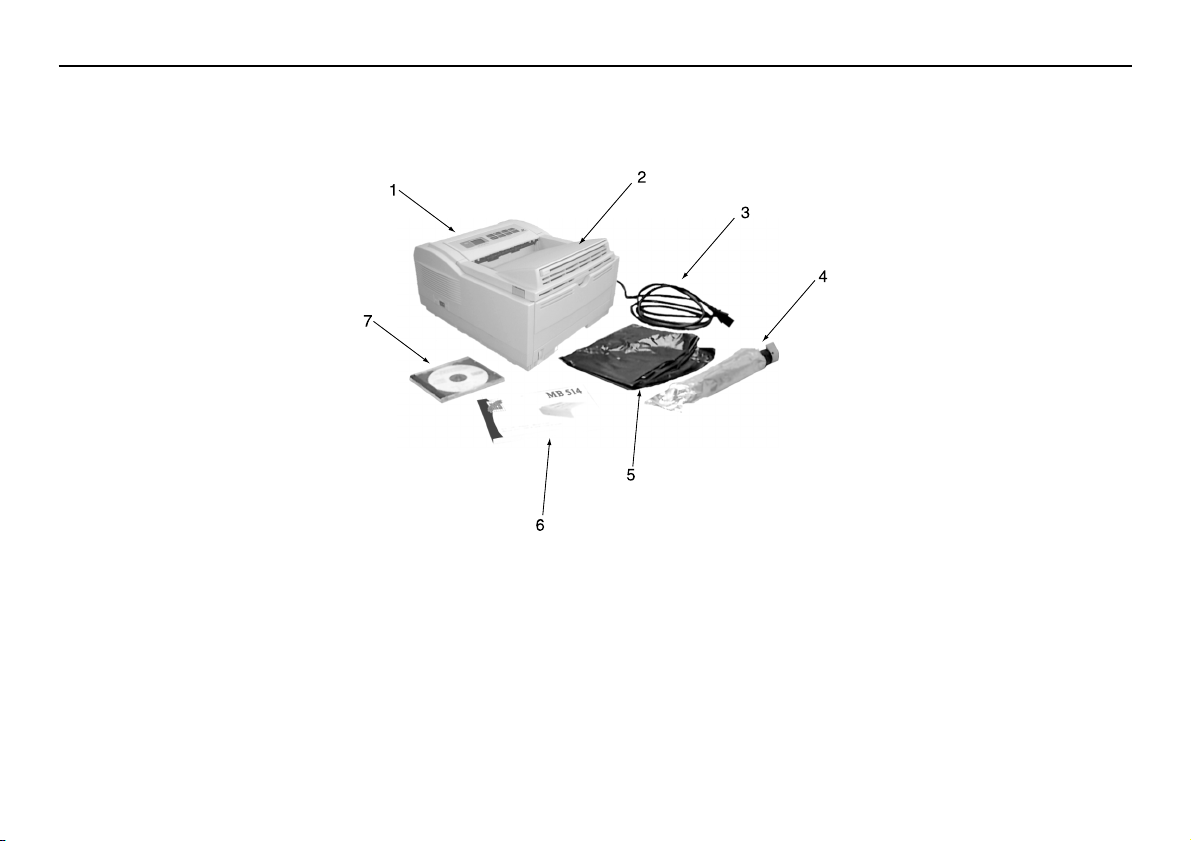
Распаковка принтера
Распакуйте принтер и выберите подходящее место для его установки. Проверьте комплектность поставки:
1. Принтер.
2. Фотобарабан (уже установлен в принтер).
3. Шнур питания.
4. Тонер-картридж.
5. Светонепроницаемый пластиковый пакет (поместите туда фотобарабан при перевозке принтера).
6. Руководство по эксплуатации принтера.
7. Компакт-диск с драйверами.
При обнаружении недостачи немедленно сообщите об этом в компанию МВ.
Руководство по эксплуатации МВ 214/514
8
Page 9
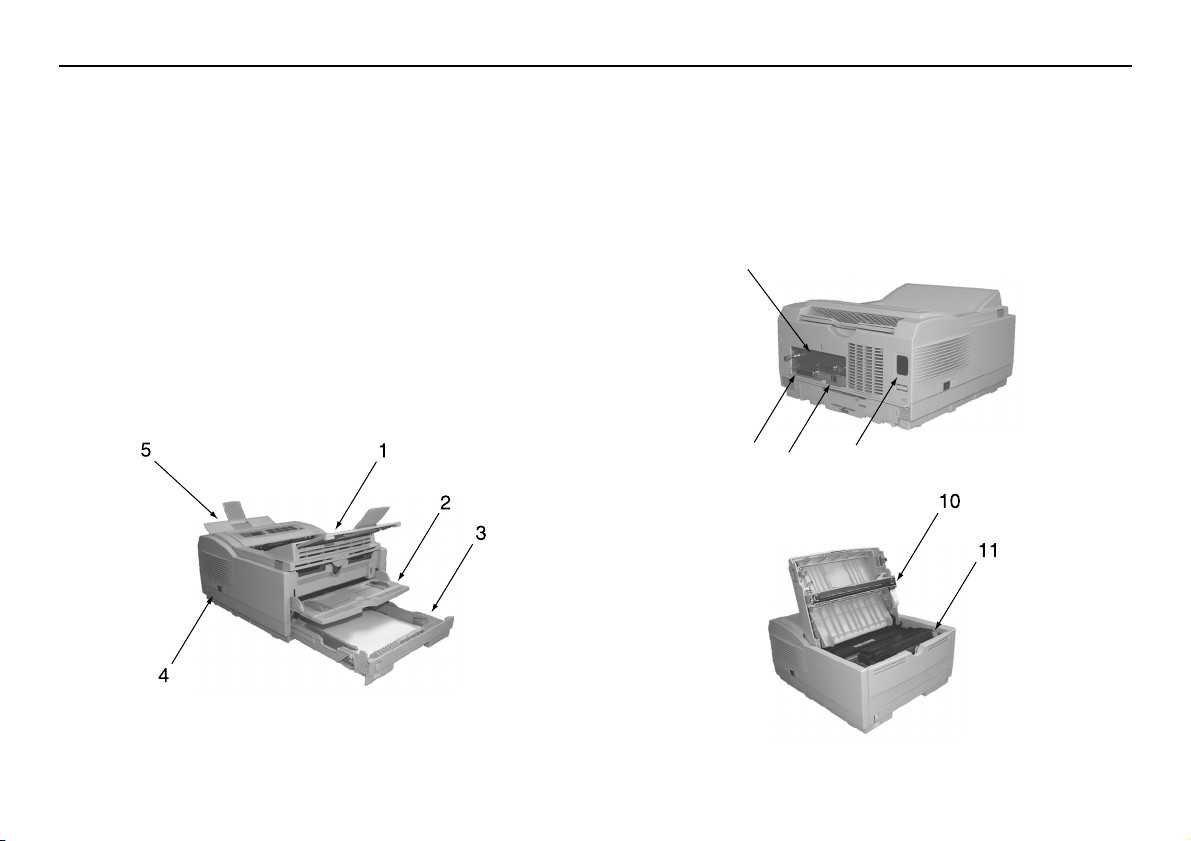
1. Верхний лоток для вывода бумаги.
2. Лоток ручной подачи.
3. Лоток автоматической подачи бумаги.
4. Кнопка ВКЛ.
5. Задний лоток для вывода бумаги.
6. Гнездо для подключения сетевого шунта.
7. Сетевая интерфейсная плата (только МВ 514).
8. Разъем двунаправленного параллельного интерфейса.
9. Разъем интерфейса USB.
10.Светодиодная линейка.
11.Фотобарабан с установленным тонер-картриджем.
MB 214/514 Руководство по эксплуатации
9
Компоненты принтера
7
8
9
6
Page 10
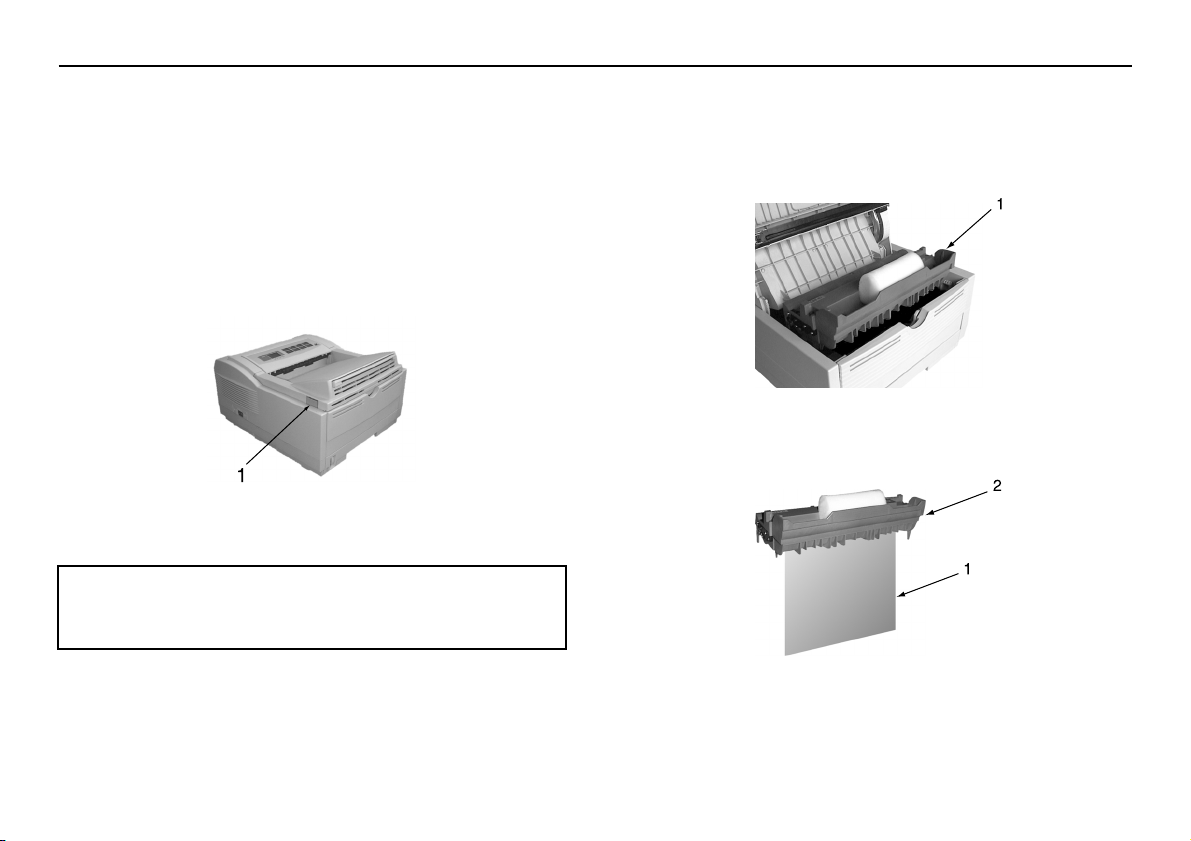
Прежде, чем подключить принтер к компьютеру и включить питание, установите тонер-картридж и положите бумагу в лоток.
Удаление защитного листа
1. Снимите упаковку и клейкую ленту с принтера. Нажмите освобождающие кнопки (1) с обеих сторон и откройте крышку.
d ВНИМАНИЕ:
2. Выньте фотобарабан (1) из принтера.
3. Удалите защитный лист (1) из фотобарабана (2).
4. Установите фотобарабан обратно в принтер.
Руководство по эксплуатации МВ 214/514
10
Не оставляйте фотобарабан на свету более, чем на 5 минут. Не
допускайте попадания на него прямых солнечных лучей. Фотобарабан следует держать только за края. Никогда не дотрагивайтесь до зеленой поверхности фотобарабана.
Установка
Page 11
Установка тонер-картриджа
d ОСТОРОЖНО:
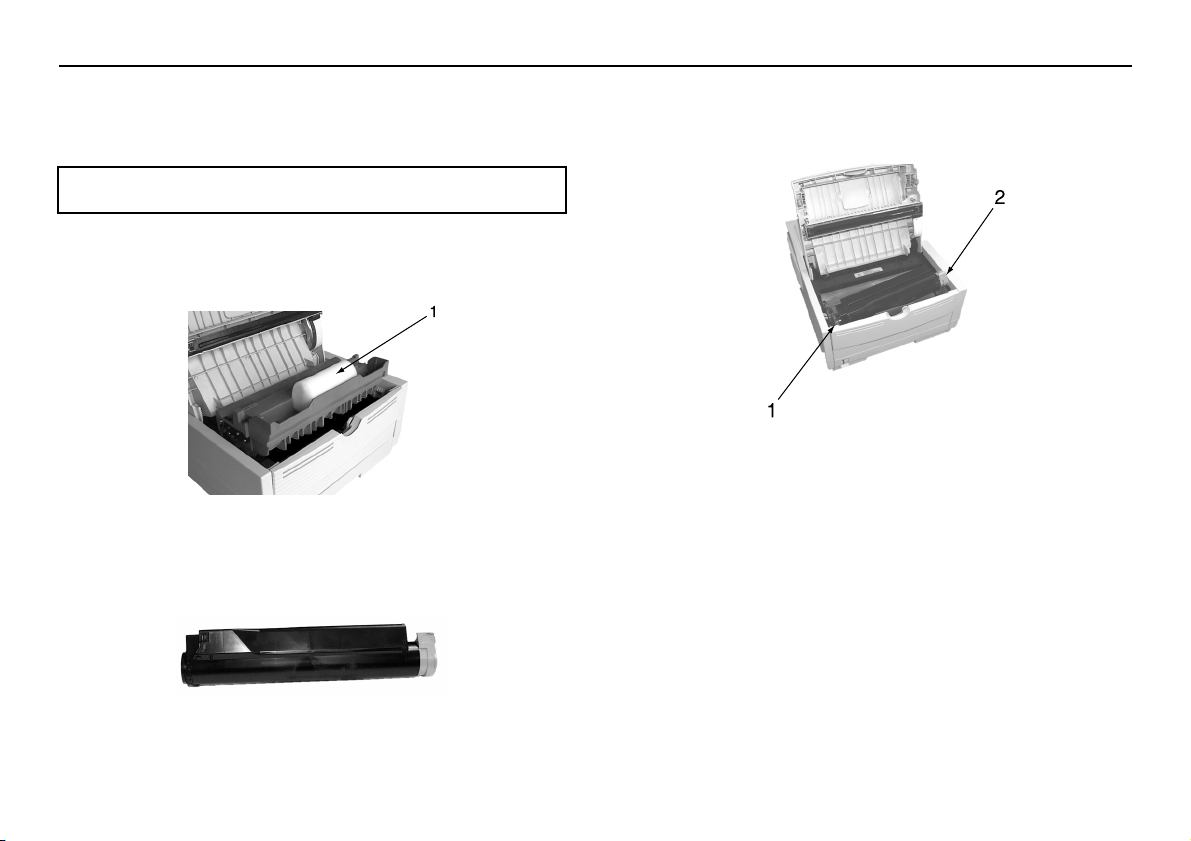
1. Удалите транспортировочный вкладыш-губку (1) из фотобарабана. Он больше не потребуется.
2. Встряхните тонер-картридж, чтобы равномерно распределить
тонер.
3. Выньте новый тонер-картридж из упаковки и аккуратно оторвите защитную ленту.
4. Установите картридж в принтер. Обратите внимание, что вначале устанавливается левый край (1), как изображено на фотографии.
5. Переместите цветной рычажок (2) вперед. Таким образом, тонер начнет поступать в предназначенный для него бункер.
6. Закройте крышку принтера.
Загрузка бумаги
✎ Примечание
❒ Виды и плотность бумаги, которую следует использовать для
печати на этом принтере, указаны в части 2 «Руководство пользователя».
MB 214/514 Руководство по эксплуатации
11
Будьте осторожны в обращении с тонер-картриджем. Избегайте
попадания порошка на одежду и пористые материалы.
Page 12
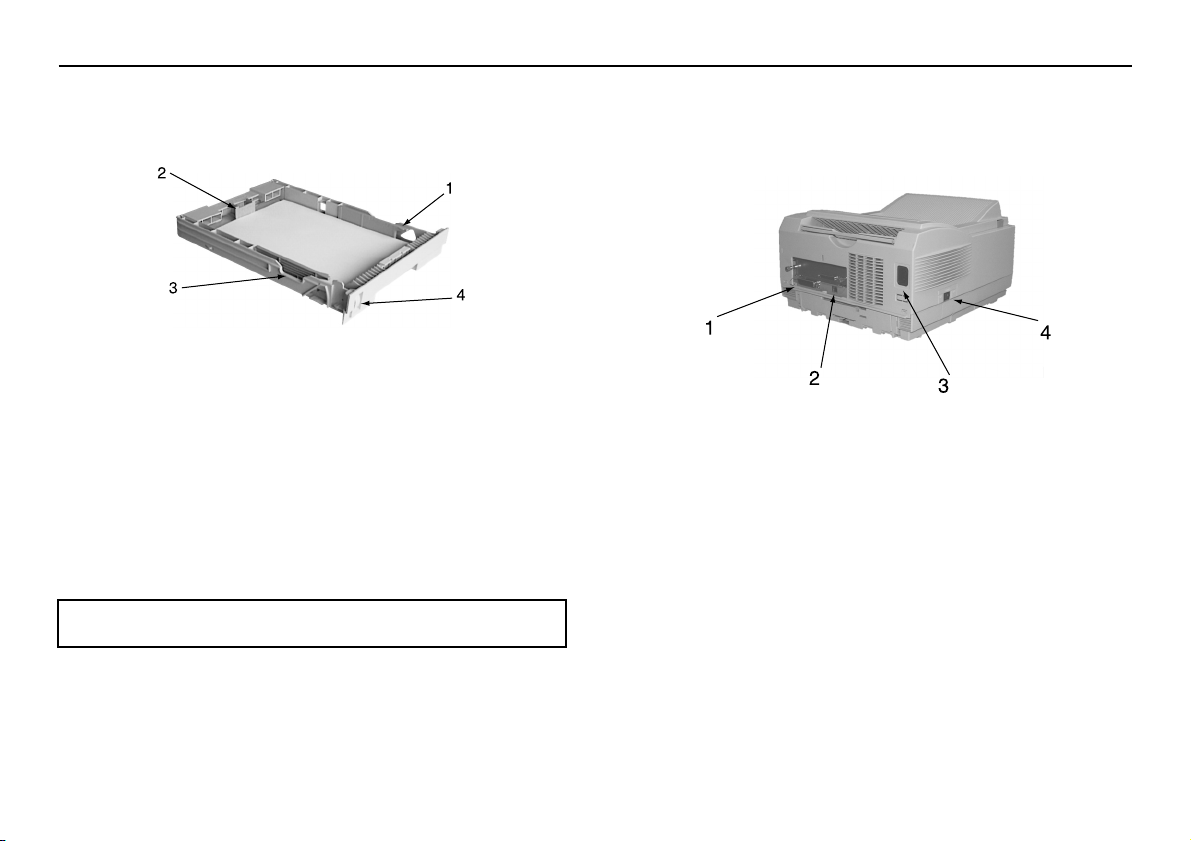
1. Выньте лоток из нижней части принтера и уложите в него бумагу, следя за тем, чтобы она попала под направляющие (1).
2. Отрегулируйте положение заднего ограничителя (2), чтобы он
соответствовал длине используемой бумаги. Для этого поднимите его и передвиньте вперед или назад.
3. Отрегулируйте положение направляющих для бумаги (3).
4. Вставьте лоток назад в принтер. Рычаг уровня (4) показывает,
сколько бумаги осталось в лотке.
Подключение принтера
d ВНИМАНИЕ:
Подключение параллельного кабеля
1. Подключите один конец кабеля для параллельной передачи к
интерфейсу принтера (1).
2. Другой конец кабеля подключите к параллельному порту компьютера.
✎ Примечание
❒ Параллельный кабель должен быть экранирован и поддержи-
вать двустороннюю передачу.
Подключение кабеля USB
1. Подключите один конец кабеля с разъемом типа В (квадратный) к интерфейсу USB на задней стенке принтера (2).
2. Подключите другой конец кабеля с разъемом типа А (небольшой плоский) к USB порту компьютера.
Руководство по эксплуатации МВ 214/514
12
Убедитесь в том, что принтер не включен в сеть и компьютер
выключен.
Page 13

Подключение принтера к электросети
1. Подключите кабель к гнезду (3) принтера, а вилку вставьте в заземленную розетку.
2. Включите принтер переключателем (4).
Подключение к сети (только МВ 514)
1. Подключите сетевой интерфейсный кабель к порту RJ45 в задней части принтера.
2. Подключите другой конец кабеля к сетевому концентратору.
MB 214/514 Руководство по эксплуатации
13
Page 14

Драйвер принтера — это компьютерная программа, предназначенная для передачи данных в принтер из других программ и приложений в нужном формате, так чтобы принтер правильно «понимал» их и распечатывал страницу (страницы). Ваш принтер поставляется с компакт-диском, содержащим драйверы как для ОС
Windows, так и Macintosh.
Для получения наилучшего качества печати пользователям системы Windows следует пользоваться драйверами, входящими в комплект принтера. Они были специально разработаны для Вашего
принтера с тем, чтобы добиться оптимального использования всех
его возможностей.
При использовании другой операционной системы выберите драйвер для HP LaserJet.
✎ Примечание
❒ В ознакомительном файле (readme) на установочном диске, по-
ставляемом в комплекте принтера, содержится новейшая информация об установке драйвера принтера и связанного с ним
программного обеспечения.
❒ Кабель параллельного интерфейса в комплект поставки не вхо-
дит. Приобретаемый кабель должен обеспечивать двунаправленную передачу данных и соответствовать стандарту IEEE
1284-1994.
❒ Кабель USB в комплект поставки не входит. Используйте ка-
бель, соответствующий спецификации USB 1.1.
Установка USB-драйвера принтера
✎ Примечание
❒ Установка USB-драйвера требуется только для Windows 98.
Общие замечания
У USB интерфейса есть следующие ограничения:
• Не работает в операционных системах: MS-DOS, Windows
95/3.1/NT 4.0/NT 3.51.
• Не работает в операционной системе Windows 98, установленной поверх Windows 95/3.1 как усовершенствование.
• Не отключайте USB кабель во время печати.
• После отсоединения кабеля не подключайте его быстро вновь и
наоборот. Подождите, по меньшей мере, 5 секунд, прежде чем
вновь подключать или отсоединять кабель.
• Правильная работа принтера не гарантируется при одновременном подключении другого устройства, использующего USB
интерфейс.
• При подключении нескольких принтеров одного и того же типа
они будут отображаться в папке принтеров как MB 514, MB 514
copy 2, MB 514 copy 3 и т.д. Эти номера зависят от порядка подключения или включения принтеров.
Руководство по эксплуатации МВ 214/514
14
Установка драйвера для Windows
Page 15

• При использовании концентратора USB его необходимо подключить непосредственно к компьютеру.
Установка
1. В окне Add New Hardware Wizard (Мастер установки оборудования) щелкните Next (Далее).
2. Выберите Search for the best driver for my device (Recommended)
(Провести поиск лучшего драйвера для устройства (Рекомендуется)) и щелкните Next (Далее).
3. Установите компакт диск с программами для принтера в дисковод CD-ROM.
4. Убедитесь в том, что в списке выбран компакт диск, и щелкните Next (Далее).
5. Как только Windows обнаружит драйвер USB, щелкните Next
(Далее).
6. По окончании копирования файлов щелкните Finish (Готово).
7. Если окно Add New Hardware Wizard (Мастер установки оборудования) появится вновь, щелкните Cancel (Отмена) и перезагрузите компьютер.
Конфигурация Plug and Play
1. Windows 2000/ME — После появления окна Found New Hardware
Wizard (Мастер установки обнаруженного оборудования) установите компакт диск в дисковод, щелкните Next (Далее) и следуйте инструкциям на экране.
2. Windows 98 — После появления окна Add New Hardware Wizard
(Мастер установки оборудования) установите компакт диск в
дисковод, щелкните Next (Далее) и следуйте инструкциям на экране. Таким образом будет установлен драйвер принтера.
Конфигурация Add printer (Установка принтера)
1. Windows 95/98/2000/ME/NT 4.0 — Щелкните Start (Пуск) —
Settings (Настройка) — Printers (Принтеры).
2. Выполните двойной щелчок по значку Add printer (Установка
принтера).
3. После появления окна Add New Hardware Wizard (Мастер установки оборудования) установите компакт диск в дисковод,
щелкните Next (Далее) и следуйте инструкциям на экране. Таким образом будет установлен драйвер принтера.
Сетевое подключение (только МВ 514)
✎ Примечание
❒ Для установки принтера с сетевым подключением требуются
полномочия администратора.
1. Установите принтер с помощью Add printer Wizard (Мастера установки принтера) и выполните конфигурацию его драйвера,
выбрав сетевой порт, к которому подключен принтер.
MB 214/514 Руководство по эксплуатации
15
Page 16

Установка драйвера принтера
✎ Примечание
❒ Прежде, чем приступить к установке драйвера принтера, от-
ключите антивирусные программы.
1. Установите компакт диск с программами для принтера в дисковод CD-ROM.
2. Откройте Drivers (Драйверы) и папку, соответствующую требуемому языку.
3. Дважды щелкните по Adobe PS Installer (Инсталлятор Adobe PS).
4. В окне Adobe PostScript Driver (Драйвера Adobe PostScript) щелкните по Continue (Продолжить) и следуйте указаниям на экране.
5. По окончании установки драйвера принтера щелкните по кнопке Restart (Перезапуск).
6. После перезапуска компьютера в Chooser (Выбрать) должен появиться значок Adobe PS.
Создание настольного принтера (desktop printer)
1. В папке Adobe PS Components (Компоненты Adobe PS) в каталоге высшего уровня (корневом каталоге) на жестком диске
щелкните дважды на Desktop Printer Utility (Утилита настольного принтера).
✎ Примечание
❒ Одновременно с драйвером принтера Adobe PS в папке Adobe
PS Components (Компоненты Adobe PS) устанавливается
Desktop Printer Utility (Утилита настольного принтера)
2. Выберите Printer (USB) (Принтер (USB)) и щелкните OK.
3. Нажмите на кнопку Change (Изменить) в PostScript Printer
Description (PPD) file (Файл Описания PostScript принтера
(PPD)).
4. Выберите PPD для данного принтера из папки Drivers:language
(Драйверы:язык) на компакт диске.
5. В разделе USB Printer Selection (Выбор принтера USB) щелкните Change…(Изменить …).
6. Выберите принтер и нажмите ОК.
7. Нажмите на кнопку Create (Создать), укажите название принтера, а затем щелкните Save (Сохранить).
✎ Примечание
❒ На «рабочем столе» должен появиться значок принтера.
8. Закройте Desktop Printer Utility (Утилиту настольного принтера)
Руководство по эксплуатации МВ 214/514
16
Установка драйвера для Macintosh
Page 17

Сетевое подключение (только МВ 514)
✎ Примечание
❒ Для установки принтера с сетевым подключением требуются
полномочия администратора.
Операционная среда
MacOS 8.5 или выше на компьютере Macintosh с интерфейсом
EtherTalk.
Подключение
1. Убедитесь в том, что принтер выключен.
2. Подключите один конец сетевого интерфейсного кабеля (витая
пара) к гнезду NIC (Сетевая интерфейсная плата) принтера.
3. Подключите другой конец сетевого интерфейсного кабеля к сетевому соединителю.
4. Включите питание принтера.
Установка драйвера принтера
Возможно использование драйвера принтера Adobe PostScript или
LaserWriter, однако драйвер Adobe PostScript 8.7 требует MacOS
8.5 или выше.
1. Установите компакт диск с программами для принтера в дисковод CD-ROM.
2. Откройте папку Driver (Драйвер).
3. Дважды щелкните по Adobe PS Installer (Инсталлятор Adobe
PS).
4. В окне Adobe PostScript Driver (Драйвера Adobe PostScript)
щелкните по Continue (Продолжить) и следуйте указаниям на
экране.
5. По окончании установки драйвера принтера перезапустите компьютер, после чего в Chooser (Выбрать) должен появиться значок Adobe PS.
6. Откройте Chooser (Выбрать) в меню Apple.
7. Щелкните на Adobe PS и выберите Printer name (Название
принтера).
✎ Примечание
❒ При использовании сетевой интерфейсной платы Ethernet на-
звание принтера представляет собой OP и шесть последних
цифр адреса Ethernet.
❒ Название принтера дается как Object name (Название объекта)
в ходе самодиагностики сетевой интерфейсной платы.
8. Щелкните на Create (Создать), и рядом с названием принтера
должен появиться значок.
9. Закройте Chooser (Выбрать).
✎ Примечание
❒ На «рабочем столе» должен появиться значок принтера.
MB 214/514 Руководство по эксплуатации
17
Page 18

Язык
При необходимости можно изменить язык, на котором отображаются надписи и сообщения на жидкокристаллическом дисплее.
Выполняется это следующим образом:
1. Нажмите кнопку ON-LINE, на дисплее появится надпись OFFLINE (Работа в автономном режиме). При этом индикатор Ready
(Готов) погаснет.
2. Нажмите кнопку MENU 1/Menu2иудерживайте ее, пока на
жидкокристаллическом дисплее не появится PRINT MODE (Режим печати).
3. Нажимайте MENU 1/Menu 2, пока на дисплее не появится LANGUAGE (Язык).
4. Нажмите ENTER (Ввод).
5. Нажимайте клавишу >/Reset, пока на экране не появится нужный Вам язык.
6. Нажмите ENTER.
7. Нажмите кнопку ON-LINE, на дисплее появится надпись ONLINE (Включен). При этом индикатор Ready (Готов) загорится.
Руководство по эксплуатации МВ 214/514
18
Page 19

Демонстрационная страница
На демонстрационной странице изображены некоторые возможности принтера. Для ее распечатки:
1. Нажмите кнопку ON-LINE, на дисплее появится надпись OFFLINE (Работа в автономном режиме). При этом индикатор Ready
(Готов) погаснет.
2. Нажмите кнопку FORM FEED/Print Demo (Подача страницы/Распечатка демонстрационной страницы) минимум две секунды.
На дисплее появится сообщение DEMO HP PCL6.
3. Нажмите ENTER (Ввод).
4. На дисплее появится сообщение PRINT DEMO (Распечатка демонстрационной страницы), и будет распечатана демонстрационная страница.
Образцы шрифтов принтера
Распечатка показывает, какие шрифты являются постоянно загруженными в память принтера. Ее выполняют следующим образом:
1. Нажмите кнопку ON-LINE, на дисплее появится надпись OFFLINE (Работа в автономном режиме). При этом индикатор Ready
(Готов) погаснет.
2. Нажмите кнопку TRAY TYPE/Print Fonts (Тип лотка/Распечатка
шрифтов) минимум две секунды. На дисплее появится сообщение FONTS HP PCL6.
3. Нажмите ENTER (Ввод).
4. На дисплее появится сообщение PRINT FONTS (Распечатка
шрифтов), и будет распечатан список шрифтов, установленных в
принтере.
Список меню
Управление функциями принтера осуществляется клавишами на
панели управления. Для простоты использования эти функции организованы в систему меню.
1. Нажмите кнопку ON-LINE, на дисплее появится надпись OFFLINE (Работа в автономном режиме). При этом индикатор Ready
(Готов) погаснет.
2. Нажмите кнопку PAPER SIZE/Print Menu (Формат бумаги/Распечатка меню) минимум две секунды. На дисплее появится сообщение MENU HP PCL6.
3. Нажмите ENTER (Ввод).
4. На дисплее появится сообщение PRINT MENU (Распечатка меню), и будет распечатан список заводских и пользовательских
установок по пунктам меню.
✎ Примечание
❒ Выполнение установок по пунктам меню изложено в Руководст-
ве пользователя.
MB 214/514 Руководство по эксплуатации
19
Печать пробных страниц
Page 20

Руководство по эксплуатации МВ 214/514
20
Page 21
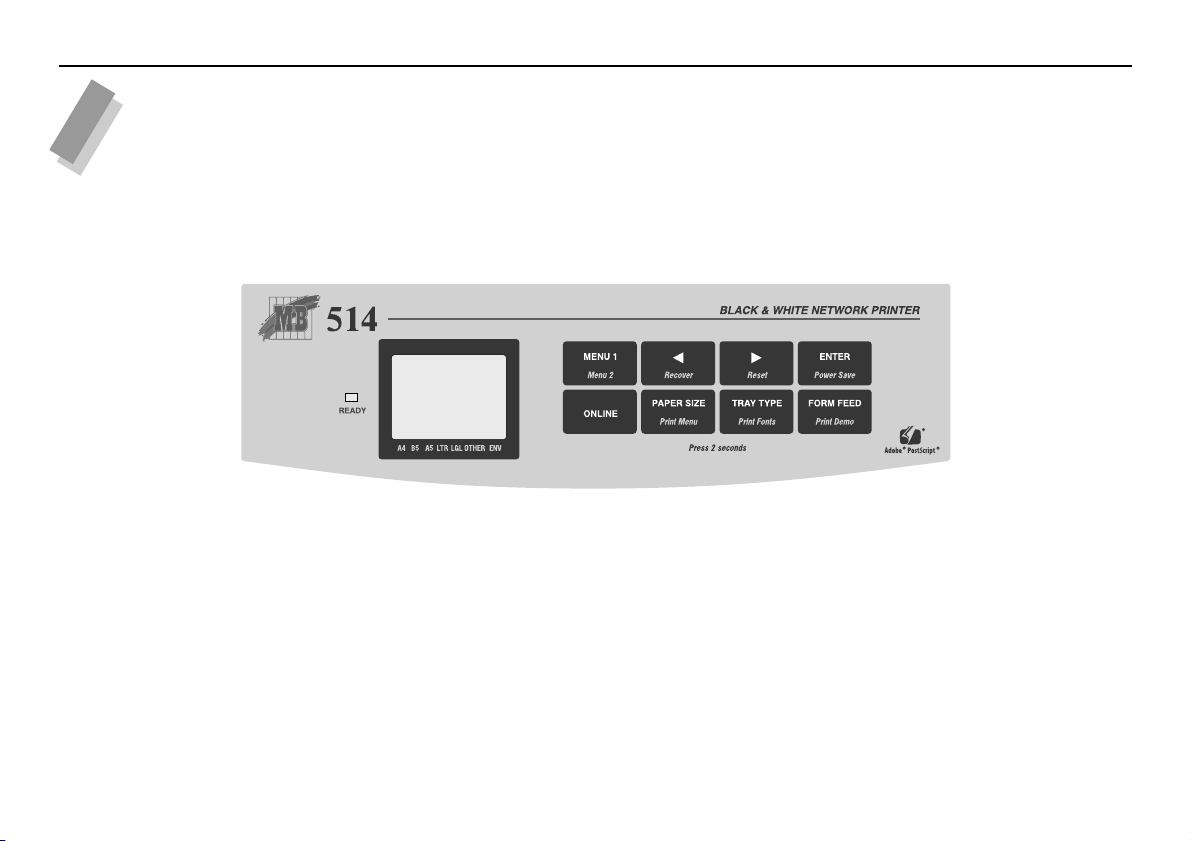
Светодиодный индикатор Ready (Готов)
Светодиодный индикатор Ready (Готов) обозначает:
• ВКЛ — принтер включен и готов к приему данных.
• ВЫКЛ — принтер в автономном режиме, принимать данные не
может. Активизированы функции всех клавиш на панели управления.
• МИГАЕТ — принтер принимает данные.
Жидкокристаллический дисплей
На жидкокристаллический дисплей (ЖКД) выводятся:
• Сообщения о ходе нормальной работы принтера.
• Сообщения о необходимости добавления бумаги в лоток или
замены расходных материалов.
• Сообщения о неполадках в работе принтера.
MB 214/514 Руководство по эксплуатации
21
Часть 2. «Руководство пользователя»
Панель управления принтером
Page 22

Клавиши принтера
Позволяют пользователю получать доступ к установкам принтера,
просматривать и изменять их. Доступ к наиболее часто используемым функциям обеспечивается посредством «оперативных меню»
(quick menu), также вызываемых с панели управления.
Функции клавиш
Для вызова первичной функции клавиши нажмите ее и быстро отпустите. Вызов вторичной функции осуществляется нажатием клавиши и удержанием ее в течение, по меньшей мере, двух секунд.
MENU 1/Menu 2 (МЕНЮ 1/Меню 2)
Если принтер находится в off-line (автономном) режиме:
• Нажатие кнопки вызывает меню 1.
• Нажатие и удержание кнопки вызывает меню 2.
</Recover (</Возобновить)
Если принтер находится в menu mode (режиме меню):
• Нажатие кнопки вызывает перемещение по пунктам меню выбранной категории в обратном порядке.
Если принтер находится в off-line (автономном) режиме:
• Нажатие и удержание кнопки возобновляет печать после состояния ошибки. Функция зависит от природы ошибки.
>/Reset (>/Сброс)
Если принтер находится в menu mode (режиме меню):
• Нажатие кнопки вызывает перемещение по пунктам меню выбранной категории в прямом порядке.
Если принтер находится в off-line (автономном) режиме:
• Нажатие и удержание кнопки перезапускает принтер.
ENTER/Power Save (ВВОД/Энергосбережение)
Если принтер находится в menu mode (режиме меню):
• Нажатие кнопки активизирует текущую установку. При этом на
дисплее появляется «звездочка» (*).
Если принтер находится в off-line (автономном) режиме:
• Нажатие и удержание кнопки вызывает меню энергосбережения.
ON LINE (ВКЛЮЧЕНИЕ)
Если принтер находится в off-line (автономном) режиме:
• Переводит принтер в режим on-line (включен).
Если принтер находится в on-line (включен) режиме:
• Переводит принтер в off-line (автономный) режим.
Если принтер находится в menu mode (режиме меню):
• Нажатие кнопки заканчивает работу в режиме меню.
Руководство по эксплуатации МВ 214/514
22
Page 23

PAPER SIZE/Print Menu
(ФОРМАТ БУМАГИ/Распечатка меню)
Если принтер находится в off-line (автономном) режиме:
• Нажатие кнопки вызывает оперативное меню Paper Size (Формат бумаги).
• Нажмите и удерживайте кнопку для распечатки текущих Menu
Settings (Установок меню). При появлении на дисплее сообщения MENU HP PCL6 нажмите ENTER.
TRAY TYPE/Print Fonts
(ТИП ЛОТКА/Распечатка шрифтов)
Если принтер находится в off-line (автономном) режиме:
• Нажатие кнопки вызывает оперативное меню Tray Type (Тип
лотка).
• Нажмите и удерживайте кнопку для распечатки образцов всех
постоянно загруженных, записанных в модуле и программно загружаемых шрифтов. При появлении на дисплее сообщения
FONTS HP PCL6 нажмите ENTER.
FORM FEED/Print Demo (ПОДАЧА СТРАНИЦЫ/
Распечатка демонстрационной страницы)
Нажмите кнопку для распечатки оставшихся в буфере данных и
выдачи листа из принтера.
Если принтер находится в off-line (автономном) режиме:
• Нажмите и удерживайте кнопку для распечатки демонстрационной страницы. При появлении на дисплее сообщения DEMO
HP PCL6 нажмите ENTER.
MB 214/514 Руководство по эксплуатации
23
Page 24

С помощью клавиш передней панели управления вы можете изменить заводские установки принтера, чтобы привести их в соответствие с программным обеспечением, используемым размером бумаги, желаемым способом подачи бумаги и интерфейсным соединением. Структура меню состоит из трех уровней:
Категория
Каждая категория состоит из нескольких пунктов. Ее выбор осуществляется нажатием клавиши MENU 1/Menu 2 (при работе принтера в off-line (автономном) режиме). При появлении на дисплее
названия нужной категории нажмите клавишу ENTER, чтобы вывести на экран пункты меню выбранной категории.
Пункт
Каждый пункт состоит из нескольких параметров, появляющихся в
верхней строке ЖКД при нажатии клавиши MENU 1/Menu 2.
Параметр
Параметр появляется в нижней строке жидкокристаллического
дисплея при нажатии клавиш </Recover и >/Reset. При появлении
на экране требуемого параметра нажмите клавишу ENTER.
Просмотр и изменение установок меню
✎ Примечание
❒ В случае, когда программное обеспечение управляет установка-
ми, которые также выполняются через меню принтера, приоритет будет иметь программное обеспечение. Для управления установками принтера по возможности пользуйтесь программами.
1. Вначале нажмите кнопку ON-LINE, чтобы перевести принтер в
off-line (автономный) режим и, таким образом, иметь возможность вызова Меню 1 или Меню 2.
2. Выбор Меню 1 осуществляется кратковременным нажатием
клавиши MENU 1/Menu 2. Для выбора Меню 2 нажмите и удерживайте клавишу MENU 1/Menu 2 в течение, по меньшей мере,
двух секунд.
3. После появления на экране названия первой категории меню,
дальнейшее нажатие клавиши MENU 1/Menu 2 приводит к переходу к следующей категории.
4. Выбор категории и вывод на дисплей пункта меню осуществляется нажатием клавиши ENTER. На ЖКД название пункта
располагается в верхней строке, а название текущего параметра — в нижней.
5. Активный параметр отмечается «звездочкой» (*). Для изменения параметра воспользуйтесь клавишами </Recover и
>/Reset. Для того, чтобы сделать активным новый параметр,
выведите его на дисплей и нажмите ENTER.
Руководство по эксплуатации МВ 214/514
24
Меню принтера
Page 25
6. Для перехода к другому пункту или категории нажмите клавишу
MENU 1/Menu 2. Выход из режима меню осуществляется нажатие клавиши ON LINE.
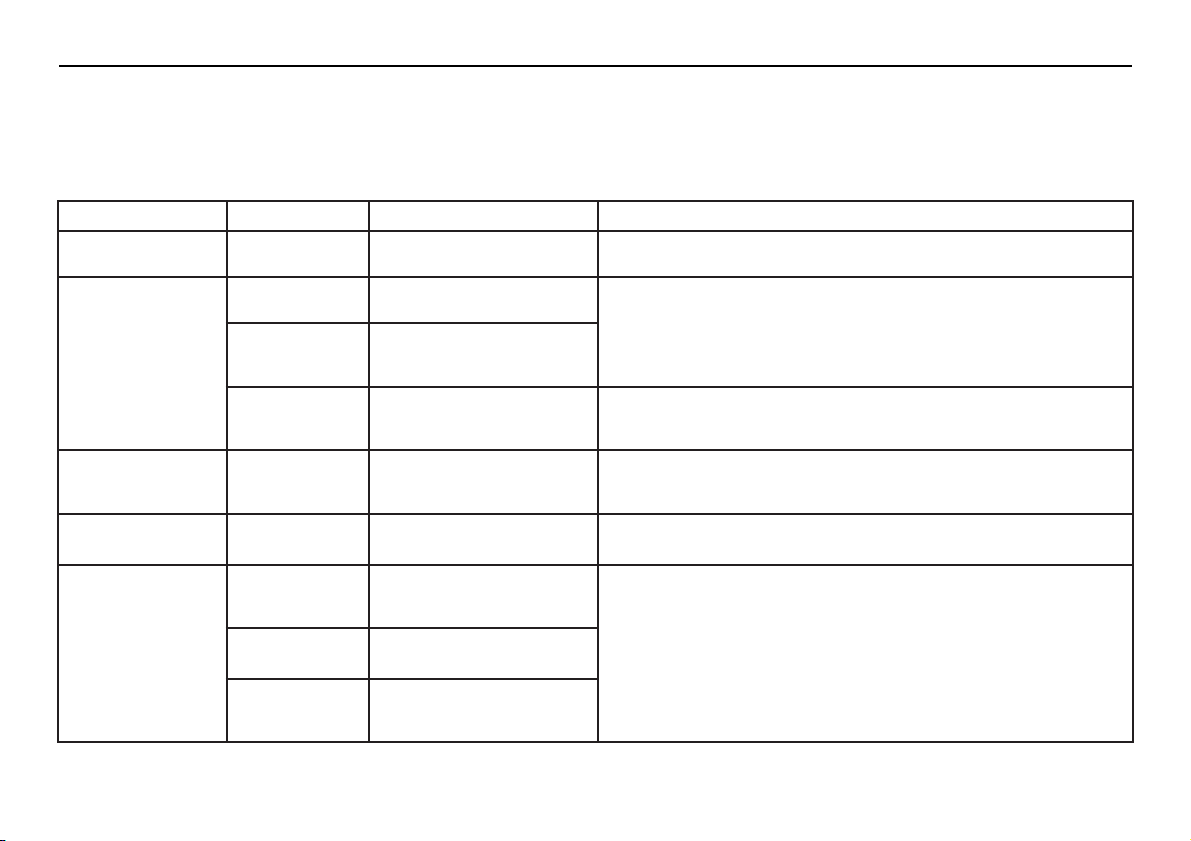
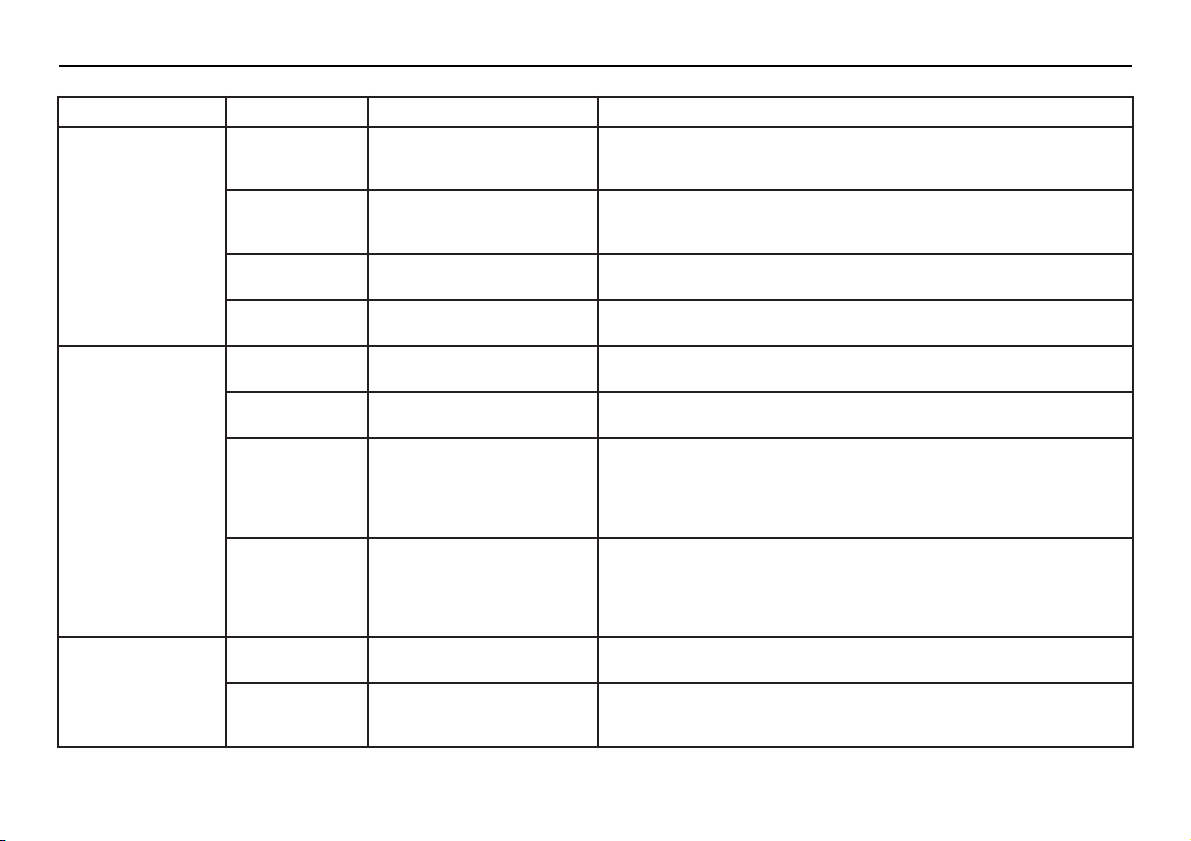
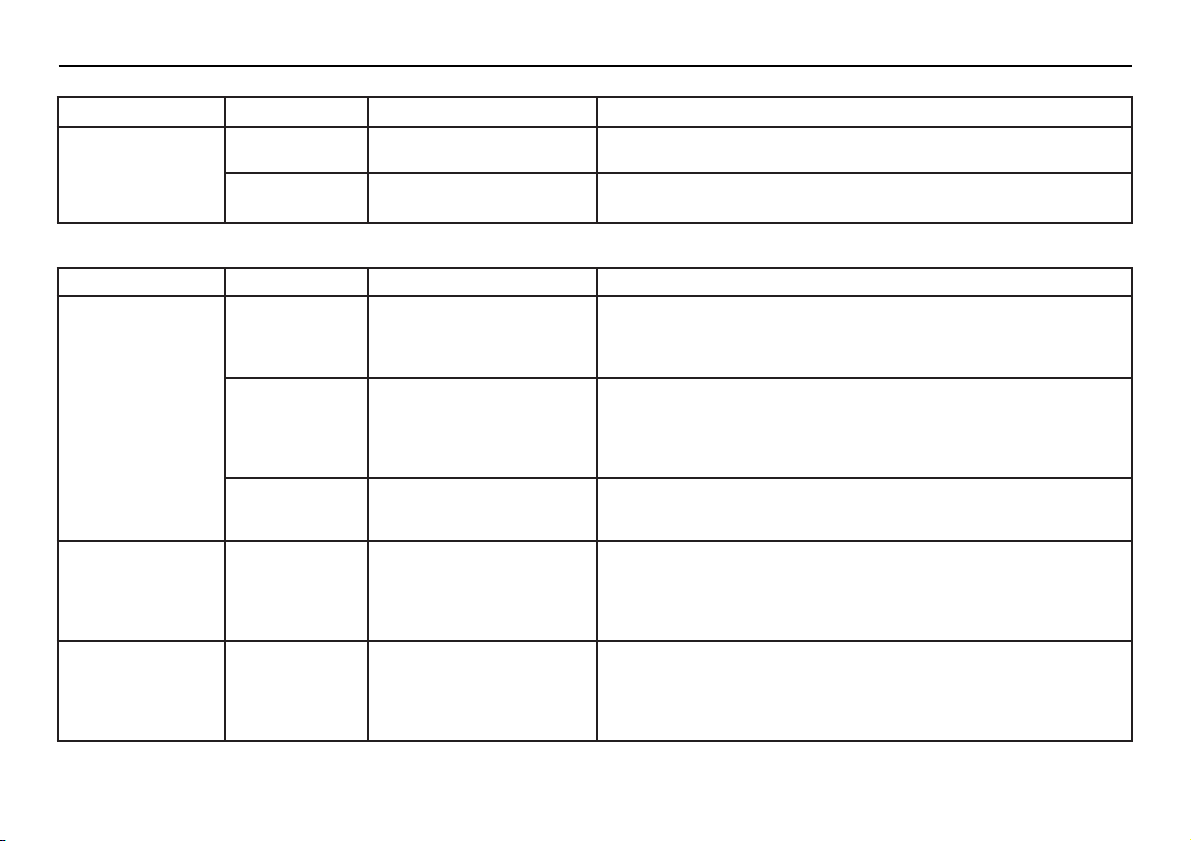
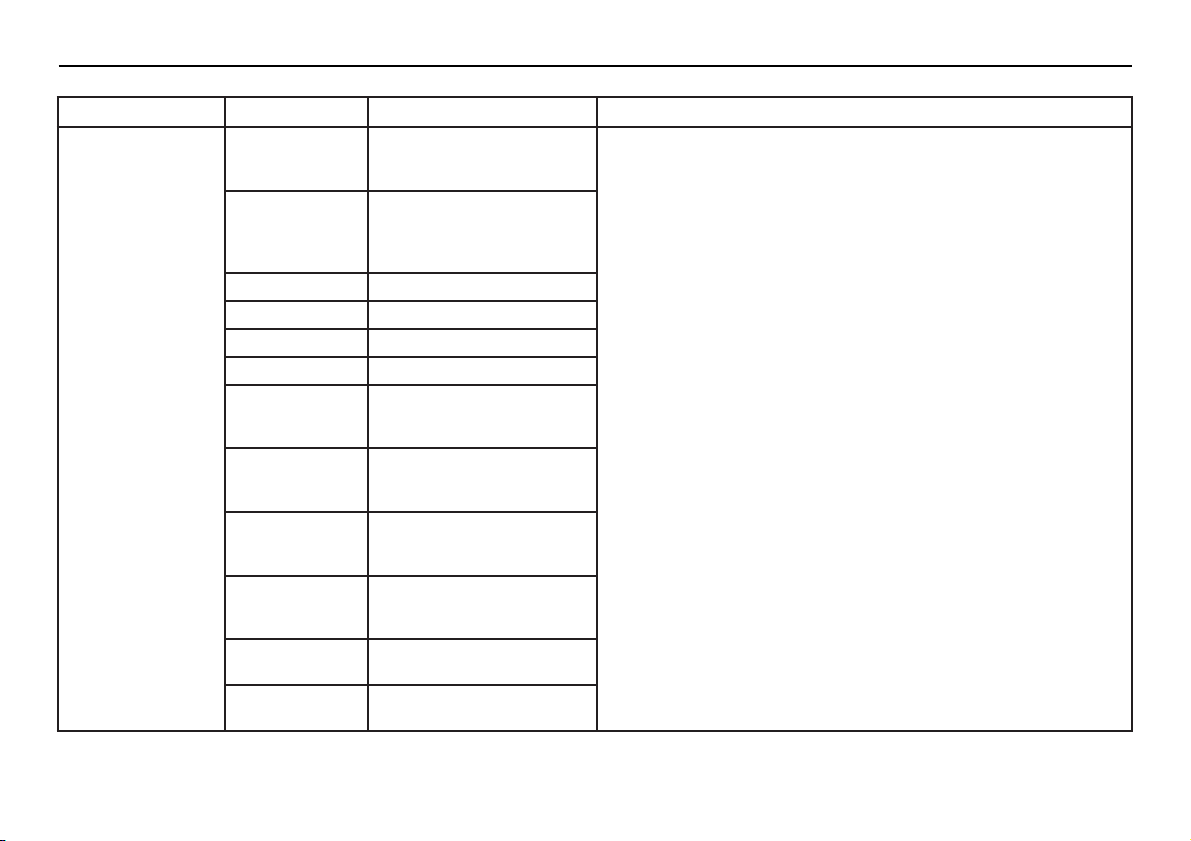
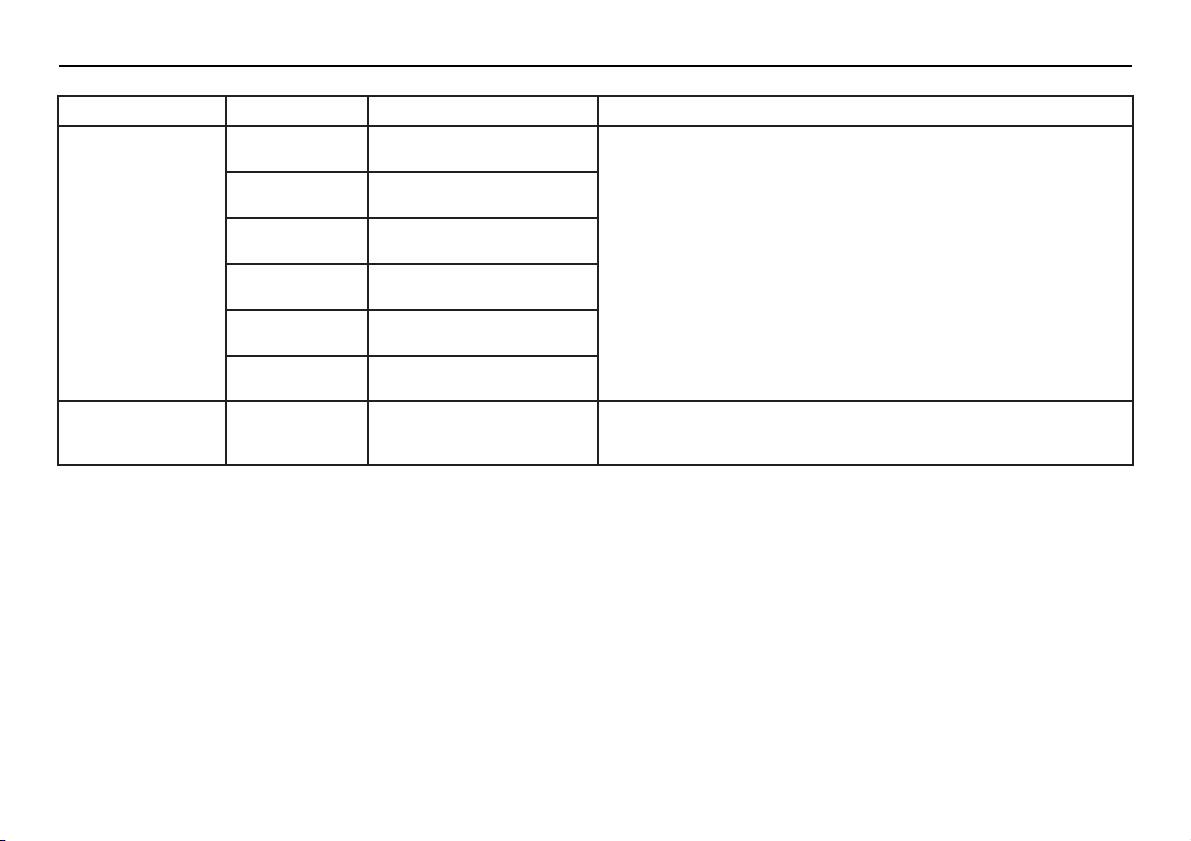
В следующих таблицах приведены элементы меню принтера. Заводские установки по умолчанию выделены полужирным шрифтом.
MB 214/514 Руководство по эксплуатации
25
Установки меню Уровня 1
яирогетаKткнуПртемараПяиненсяоП
ytilanosreP
)яицакифитнедИ(
launaM
)ачадопяанчуР(
tceleSyarT
)актолробыВ(
eziStidE
ялопремзаР(
)яинавориткадер
eziSrepaP
)игамубтамроФ(
тамроФ(eziSrepaP
)игамуб
nIrepaP
)…вагамуБ(
yarTotuA
eziStidE
ялопремзаР(
)1котоЛ(1yarT
launaM
)ачадопяанчуР(
)игамубичадоп
otuA ,RPPMBI,XFnospE,6LCPPH,
)яицялумЭ(etalumE
ffO )лкв(nO,)лкыв(
1yarT ,)1котоЛ(
ffO )лкв(nO,)лкыв(
)актолробывотвА(
)яинавориткадер
4A ,5B,5A,41lageL,retteL,6A,
4A ,vnE5C,hcranoM,9-moC,6A,
4A ,5B,5A,41lageL,retteL,6A,
4A ,vnE5C,hcranoM,9-moC,6A,
овтсйортсУ(redeeF
,)2котоЛ(2yarT
)кичтадоП(redeeF
ettessaC ,5B,5A,31lageL,cexE,
31lageL,cexE
41lageL,retteL,vnELD
31lageL,cexE
41lageL,retteL,vnELD
)415ВМокьлот(tpircstsoPebodA
.ретнирпв,онневтстевтоос
,41lageL,retteL,vnELD,01-moC
vnE5C,hcranoM,9-moC,6A,4A
,01-moC,5B,5A,31lageL,cexE
,01-moC,5B,5A,31lageL,cexE
.ыцинартс
иксечитамотва(otuAаквонатсуястеялвяйонтраднатС.иицялумэробыВ .)й
.юунчурвьтарбывонжомtpircStsoPebodAилиRPPMBI,XFnospE,6LCP
ирпеквонатсувтетироирП.игамубичадопактологонтраднатсробыВ тижелдан
1юнеМвястюялвяопredeeFили2yarTыртемараП.еммаргорпйондалкирп
,автсйортсуогещюадопили2актоЛиквонатсуйоньлаереачулсвьшил
мондовагамубястеавичнаказадгок,nOеквонатсуи2актоЛиичиланирП зи
урдеинавозьлопсианястичюлкерепиксечитамотваретнирп,воктол ,актологог
ырерпеньтачеп,мозарбомикаТ.агамубежяакатанежургазогенвилсе .ястеав
ргаз,игамубялд»яинавориткадерялопаремзар«огоньливарпробыВ вйоннежу
огоньлаерхаледерпвелопитачепялдеондогирпотЭ.иктолеынвонсо атамроф
тсйортсухищюадопзимоджаквогомеузьлопси,игамубатамрофробыВ .в
тсйортсухищюадопзимоджаквогомеузьлопси,игамубатамрофробыВ .в)2котоЛ(2yarT
Page 26

Руководство по эксплуатации МВ 214/514
26
яирогетаKткнуПртемараПяиненсяоП
muideM -толп(yvaeH,)йиндерс(
2yarT/1yarT
)2котоЛ/1котоЛ(
epyTaideM
ялетисонпиТ(
)итачепялд
овтсйортсУ(redeeF
)игамубичадоп
epyTaideM
ялетисонпиТ(
)итачепялд
khCeziSrepaP
атамрофакреворП(
)игамуб
launaM
)ачадопяанчуР(
акреворП(khCeziS
)атамроф
)йикгел(
muideM rpsnarT,)йиндерс(
thgiLM)итсонтолпйолам-ендерс(
muideM rpsnarT,)йиндерс(
ендерс(thgiLM)итсонтолпйолам-
elbanE elbasiD,)ьтишерзаР(
)ьтитерпаЗ(
йолам-ендерс(thgiLM,)йын
-ондерс(yvaeHM,)итсонтолп
thgiL,)итсонтолпйошьлоб
thgiL,)акнелпяанвитизопаид(
-ьлоб-ондерс(yvaeHM,)йикгел(
,)йынтолп(yvaeH,)итсонтолпйош
thgiL,)акнелпяанвитизопаид(
-ьлоб-ондерс(yvaeHM,)йикгел(
yvaeH,)итсонтолпйош,)йынтолп(
.екбишо
вонатсуетинлопывоньлетазябоекнелпйонвитизопаидйончарзорп .RPSNARTук
вонатсуетинлопывоньлетазябоекнелпйонвитизопаидйончарзорп .RPSNARTук
вястюялвяопredeeFили2yarTыртемараП.итачепялдялетисонапитробыВ
тоЛузаказопогомеялватсопиквонатсуйоньлаереачулсвьшил1юнеМ 2ак
анитачепирП.ретнирпв,онневтстевтоос,автсйортсуогещюадопили
вястюялвяопredeeFили2yarTыртемараП.итачепялдялетисонапитробыВ
тоЛузаказопогомеялватсопиквонатсуйоньлаереачулсвьшил1юнеМ 2ак
анитачепирП.ретнирпв,онневтстевтоос,автсйортсуогещюадопили
атамрофакреворпясьтидовзиорптедубelbanEиквонатсуеробывирП
оосястивяопеелпсиданяивтстевтоосениинежуранбоирП.ялетисон боеинещб
овтсечилоKseipoC
)ворялпмезкэ
)орвеканЗ(ngiSoruE
slobmyS&stnoF
ыробаниытфирШ(
)воловмис
ngiSoruE
овтсечилоK(seipoC
)ворялпмезкэ
)орвеканЗ(
)ытфиршеым
то 1 999од .ворялпмезкэхымеавытачепсаравтсечилокробыВ
elbanE elbasiD,)ьтаворивиткА(
-няотсоп(CRStnoF
веыннежургазон
)ытфиршьтямап
-еажургаз(TFOSLLD
tnediseR еыннежургазонняотсоп(
)ьтаворивиткаеН(
.ытюлавйоксйепорвеяинечанзобо
)ялудомзи(draC,)ьтямапв
.ытфирш
чепяинечепсебоялдхяинежолирпswodniW-енхыротокенялдястеузьлопсИ ита
подиивтстустоирП.аретнирпвотфиршхынневтсбосакинчотсиробыВ -ьлетинло
.TNEDISERртемарапьшилясьтялвяоптедуб)яицпо(иматфиршосялудомогон
ргазонммаргорпынежургазилыбаретнирпьтямапвилсе,ястеялвяоП еымеажу
Page 27
MB 214/514 Руководство по эксплуатации
27
яирогетаKткнуПртемараПяиненсяоП
)№тфирШ(oNtnoFто 000I 840Iод
slobmyS&stnoF
ыробаниытфирШ(
)воловмис
1tuoyaLegaP
)1ыцинартстекаМ(
2tuoyaLegaP
)2ыцинартстекаМ(
ов-лок(IPCtnoF
мйюданвоканз
атфирш
)ьлгек(TGHtnoF
робан(lobmyS
)воловмис
htdiW4A
)4АанириШ(
ксупорп(piksknlB
)цинартсхытсуп
noitcnuFRC
)KВяицкнуФ(
аняинещемсяиц
)укортс
)уцинартс
00.01 99.99од44.0то,
00.21 57.999од00.4то,
8-CP
loC87 loC08,
ffO )лкв(nO,)лкыв(
RC FL+RC,
-кнуФ(noitcnuFFL
FL RC+FL,
trtroP pcsdnaL,)яанжинK(
)яицатнеирО(tneirO
анкортС(GP/seniL
)яанмобьлА(
SNL46 821од5то,)икортс46(
)кортс(SNL
.ыниришйонняотсоп
.мотфиршмыньланоицропорп
.ясьтаксупорп
.хреввйоноротсйокориш
.имакортсуджемлавретни
.яинелварпуиленапмовтсдерсопйомеянлопыв,иктачепсар
.икортсавырбоогоньлетидунирпаднамокясьтавадоптедуб
ялдаретнирпвотфиршхынневтсбосаробанзиатфиршогонжунробыВ
танзуонжоматфиршогомеубертремоН.волйафхывотскетиктачепсар хизиь
отфиршмымеурибатшсамястеялвятфиршйыннарбывилсе,ястеялвяоП м
мымеурибатшсамястеялвятфиршйыннарбывилсе,ястеялвяоП
чепялдйымеубертетивонатсУ.воловмисворобан98зиробывнежомзоВ .ита
ирпогоротокиинежитсодоп,екортсввоканзовтсечилоктеяледерпО моретн
жилиуктачепсарвясьтачюлквыцинартсеытсупилтудуб,теяледерпО е
ьтавызывиктеракатарвзовловмисйыннечулопилтедуб,теяледерпО
нишьлоБ.зинвукортсюущюуделсаниицизопйомеатачепеинещемереп овтс
яинещемсловмисяялварпан,юицкнуфутэтюянлопывимасйинежолирп ан
атачепанвилсе,окандО.иктеракатарвзоваловмиселсопукортсундо йонн
.FL+RCуквонатсуетинлопыв,ястюавыркерепатскетикортсецинартс
инвукортсундоаняинещемсловмисйыннечулопилтедуб,теяледерпО -ызывз
оБ.икортсйещюуделсолачанвиицизопйомеатачепеинещемерепьтав -нишьл
взовловмисяялварпан,юицкнуфутэтюянлопывимасйинежолирповтс атар
нвилсе,окандО.зинвукортсундоаняинещемсмоловмисдерепиктерак -ачепа
FLуквонатсуетинлопыв,ыненворывенатскетикортсецинартсйоннат .RC+
нмобьла,хреввйоноротсйокзу—яанжинK.ыцинартсиицатнеироробыВ —яа
роииненемзиирП.уцинартсанкортсавтсечилокогонтраднатсробыВ иицатнеи
ватсоыботч,катястеянемзииксечитамотвааквонатсуатэыцинартс ежметьти
Page 28
Руководство по эксплуатации МВ 214/514
28
Установки меню Уровня 2
яирогетаKткнуПртемараПяиненсяоП
elbanE elbasiD,)ьтишерзаР(
йонвонсо(F/ItsoH
)сйефретни
)415ВМокьлот(
).ньлеллараП(lellaraP
)йоветеС(krowteN
)ьтитерпаЗ(
elbanE elbasiD,)ьтишерзар(
)ьтитерпаЗ(
.сйефретнийыньлеллараптеуриколб/теуризивиткА
етеуриколб/теуризивиткаыталпйонсйефретнийоветесиичиланирП.е
)итачепмижеР(edoMtnirP)мижеР(edoM
)ытобареин
noitarepOotuA
-итамотваватобаР(
)емижермоксеч
lortnoCssenkraD
)итачепьтсонвиснетнИ(
gnivaSrewoP
)еинежеребсогренЭ(
)яинадижо
)ичадоп
ssenkraD
gnivaSrewoP
006 003,)0021x006(0021V,
-итамотвА(tnocotuA
ffO )лкВ(nO,)лкыВ(
-ежлодорпеоксеч
ffO ,)с5(ces5,)лкВ(nO,)лкыВ(
ямерВ(emiTtiaW
)с003(
ямерВ(emiTnaM
йончуряинадижо
)ьтсонвиснетнИ(
ces06 ffO,)с03(ces03,)с06(
)лкыВ(
0 1-;2-;2+;1+;
ces0 ,)туним8(nim8,)с0(
)еинежеребсогренЭ(
)ьтитерпаЗ(elbasiD
ces003,)с6(ces6,)с09(ces09
.актужеморпогоннемерв
.ичадопйончуркотолв
)ipd(мйюданхакчотвяинешерзараквонатсУ
обарьтивонбозовиксечитамотватежомретнирпNOиквонатсуеачулсВ ут
оогошьлобмокшилсичадерепилиитямапяиненлоперепикбишоелсоп амеъб
укес51халедерпвтидохсиорпеинелвонбозовеокаТ.ретнирпвхыннад В.дн
.)ьтивонбозоВ(revoceRушивалкьтажанонжун,еачулсмонвиторп
епяинадазецноквтюялварпанммаргорпхынретюьпмоковтснишьлоБ итач
делсопаретнирпзидовывьтичепсебоыботч,ыцинартсичадопловмис йен
стоирп,анаворивиткаяицкнуфяаннадилсЕ.ыцинартсйоннатачепсар иивтсту
дазиинечетсиопуцинартстидовывмасретнирпаловмисогонназаку огонна
-яледерпоанО.tpircStsoPebodAемижерветобаркьшиламинемирпаквонатсУ
онатсуьтадижотедубретнирпогоротокеинечетв,инемервдоирепте атсиликв
итсонжалвкаретнирпутобарьтибосопсирпяащюяловзоп,аквонатсУ йещюажурко
акотежомьтачепитсонжалвиырутарепметйокосывхяиволсуВ.ыдерс ясьтаз
уветобарирп,виторпанИ.еинечанзетьчилевуеачулсмотэВ.йолксут хяиволс
ьтишьнемуястедирп,онжомзов,итсонжалвирутарепметхикзинеелоб -араптотэ
пеылебилиеынречтюувтстусирпхатсилхыннатачепсаранилсе,ртем .антя
ежарбозияинелперказаколбеинатипиицкнуфйоннадиицавиткаирП тедубяин
озарбомикаТ.итачепяинадазяиненлопывииначнокоопясьтачюлкто ,м
ьтачепеачулсмотэв,окандО.ястизинсиигренэорткелэеинелбертоп тедуб
ротвоптемйазямервеоротокенукьлоксоп,инемервешьлобьтаминаз йын
.яинежарбозияинелперказаколбвергозар
Page 29

MB 214/514 Руководство по эксплуатации
29
яирогетаKткнуПртемараПяиненсяоП
renoTwoL
)аренотолаМ(
gnivaSrenoT
еонмонокЭ(
)аренотеинаводохсар
sgninraWelbaraelC
-юаджерпудерпсорбС(
)йинещбоосхищ
-бооС(tropeRrorrE
)екбишобоеинещ
-ьлеллараП(F/IlellaraP
)сйефретнийын
)ьтеС(krowteN
)415ВМокьлот(
rnTwoL
)аренотолаМ(
)реноТ(renoT
)йинещбоос
-бооС(troperrE
tcriD-iB
)ачадереп
emirP-I
)мйерФ(emarF
nO )лкыВ(ffO,)лкВ(
elbasiD thgiL,)мижерьтитерпаЗ(
)ьтачепяян
сорбС(gnrWrlC
nO )еинадаЗ(boJ,)лкВ(
хищюаджерпудерп
ffO )лкВ(nO,)лкыВ(
)екбишобоеинещ
ьтсорокС(deepS
)tenretnIлокоторп
hgiH ,)яакосыВ(
)хыннадичадереп
яаннелварпанувД(
elbanE elbasiD,)ьтишерзаР(
ffO )лкВ(nO,)лкыВ(
otuA ,2.208,2rehtE,3.208,)отвА(
-пулокоторП(PI/PCT
elbanE elbasiD,)ьтишерзаР(
/йечадерепяинелвар
)яяндерС(muideM
)ьтитерпаЗ(
итескапутсод
)ьтитерпаЗ(
-дерс(muideM,)ьтачепяалтевС(
.tpircStsoPиицялумэиинавозьлопсиирптеувтсйед
.ииневонкинзовееирпекбишобоеинещбоос
.MUIDEMануквонатсуетинемзихацинартсхыннатачепсар
.асйефретниEMIRP-Iииниляиняотсосяиненемзи
локоторпйынтраднатС(panS
.ретнирпнечюлкдоп
няотсосмоннечюлквовретнирпилястенатсо,теяледерпоаквонатсУ —NO(ии
адгок,)enil-ffO—FFO(ытобармижерйынмонотвавтедйерепили)enil-nO
.цинартс001аноньлетизилбирпястенатсоеждиртракваренот
псиданинемервтоямервясхищюялвяопзиеигонмNOиквонатсуеачулсВ еел
жилсЕ.)ьтивонбозоВ(revoceRишивалкмеитажаньтисорбсонжомйинещбоос е
дуб,ретнирпнечюлкдопуморотокк,ретюьпмок,BOJаквонатсуаненлопыв те
квонатсуяаннаД.имаднамокимымеажургазяинещбоосеикатьтарибу ена
сьтавытачепсарилтедуб,теяледерпоаквонатсуяаннадtpircStsoPемижерВ я
газынбосопсворетюьпмокхыньланосрепхыннемервосовтснишьлоБ ьтажур
ыннадяинежаксииинежуранбоирП.юьтсороксйокосывьнечосеыннад анх
цамрофниьтялварпантежомретнирпеквонатсуйоксдовазонсалгоС меовсоюи
идохбоениицкнуфйоннадяинавозьлопсиялД.ретюьпмоквииняотсос м
.4821EEEIмамронйищюувтстевтоос,ьлебакйынсйефретни
метупретнирпьтаксупазерептежомретюьпмокNOиквонатсуеачулсВ
ротокк,итесапиттотясивазыртемарапиыткнуп2юнеМвясеищюялвяоП йо
Page 30
Руководство по эксплуатации МВ 214/514
30
яирогетаKткнуПртемараПяиненсяоП
-идлокоторП(PCHD
ffO )лкВ(nO,)лкыВ(
-ифнокйоксечиман
)атсохиицаруг
-полокоторП(PRAR
-оветес(яинеледер
ffO )лкВ(nO,)лкыВ(
-отсемопасерда)ог
))алзу(юинежолоп
391 552—0,
)1тйаб-PI(1etyBPI
231 552—0,
)2тйаб-PI(2etyBPI
3 552—0,
)3тйаб-PI(3etyBPI
99 552—0,
)4тйаб-PI(4etyBPI
1etyBMS
)ьтеС(krowteN
)415ВМокьлот(
)йинещбоос
2etyBMS
)йинещбоос
3etyBMS
)йинещбоос
4etyBMS
)йинещбоос
1etyBWG
)азюлш1тйаБ(
2etyBWG
)азюлш2тйаБ(
552 552—0,
хынреврес1тйаБ(
.ретнирпнечюлкдоп
552 552—0,
хынреврес2тйаБ(
552 552—0,
хынреврес3тйаБ(
0 552—0,
хынреврес4тйаБ(
291 552—0,
861 552—0,
ротокк,итесапиттотясивазыртемарапиыткнуп2юнеМвясеищюялвяоП йо
Page 31
MB 214/514 Руководство по эксплуатации
31
яирогетаKткнуПртемараПяиненсяоП
)ьтеС(krowteN
)415ВМокьлот(
)кызЯ(egaugnaL)кызЯ(egaugnaL
3etyBWG
4etyBWG
erawteN
)ОПеоветеС(
klaTrehtE
tnMteN
tseTfleS
99 552—0,
)азюлш3тйаБ(
)азюлш4тйаБ(
)ьлортнокомаС(
452 552—0,
elbanE elbasiD,)ьтишерзаР(
)ьтитерпаЗ(
elbanE elbasiD,)ьтишерзаР(
)ьтитерпаЗ(
sutatS ,)еиняотсоС(
)81еиняотсоС(81sutatS
KО )теН(GN,
,ksroN,naltsaC,siacnarF,hsilgnE
,nailatI,hcstueD,gutroP,lredeN
iksloP,eckruT,ksnaD,aksnevS
.ретнирпнечюлкдоп
.юнемиквонатсуясьтавытачепсарияинещбоос
ротокк,итесапиттотясивазыртемарапиыткнуп2юнеМвясеищюялвяоП йо
иданясьтидовывтудубекызямокакан,теяледерпоаквонатсуяаннаД йелпс
Page 32

Бумага и конверты
Изготовитель рекомендует следовать изложенным ниже правилам
при выборе бумаги и конвертов, которые будут использоваться при
печати на данном принтере:
• Храните бумагу и конверты на ровных поверхностях, вдали от
источников тепла, в защищенном от действия влаги и попадания прямых солнечных лучей месте.
• Используйте гладкую бумагу, например, бумагу для копировальных аппаратов или лазерных принтеров с показателем
(гладкости) по Шеффилду 250 или меньше. За пояснениями обращайтесь к поставщику бумаги.
• Пользуйтесь конвертами, предназначенными для печати на лазерном принтере.
• Использование сильно рифленой или текстурированной бумаги
в значительной степени влияет на срок службы фотобарабана,
и качество печати на таком материале невысоко.
• Не используйте слишком гладкую, вощеную/глянцевую бумагу.
• Не пользуйтесь сильно тиснеными бланками.
• Избегайте двусторонней печати и печати на бумаге, однажды
уже побывавшей в принтере.
• Избегайте использования бумаги с перфорацией, отрезанными
или оторванными краями.
• Не пользуйтесь конвертами с окошками или металлическими
зажимами.
• На конвертах не должно быть самозаклеивающихся клапанов.
• Не печатайте на поврежденных и неровных конвертах.
Прозрачные пленки и наклейки
Изготовитель рекомендует следовать изложенным ниже правилам
при выборе прозрачных пленок и наклеек, которые будут использоваться при печати на данном принтере:
• Используйте только лоток ручной подачи.
• Используйте только задний лоток для вывода бумаги.
• Носитель должен быть предназначен для использования в лазерных принтерах или копировальных аппаратах. Не пользуйтесь материалами, предназначенными для цветных лазерных
принтеров или копировальных аппаратов.
• Материалы должны выдерживать температуру 200°С в течение
0,1 с.
• Наклейки должны полностью покрывать свою подложку.
• Подложка от наклеек или клеевой слой не должны входить в соприкосновение с элементами принтера.
Руководство по эксплуатации МВ 214/514
32
Бумага
Page 33
Загрузка бумаги
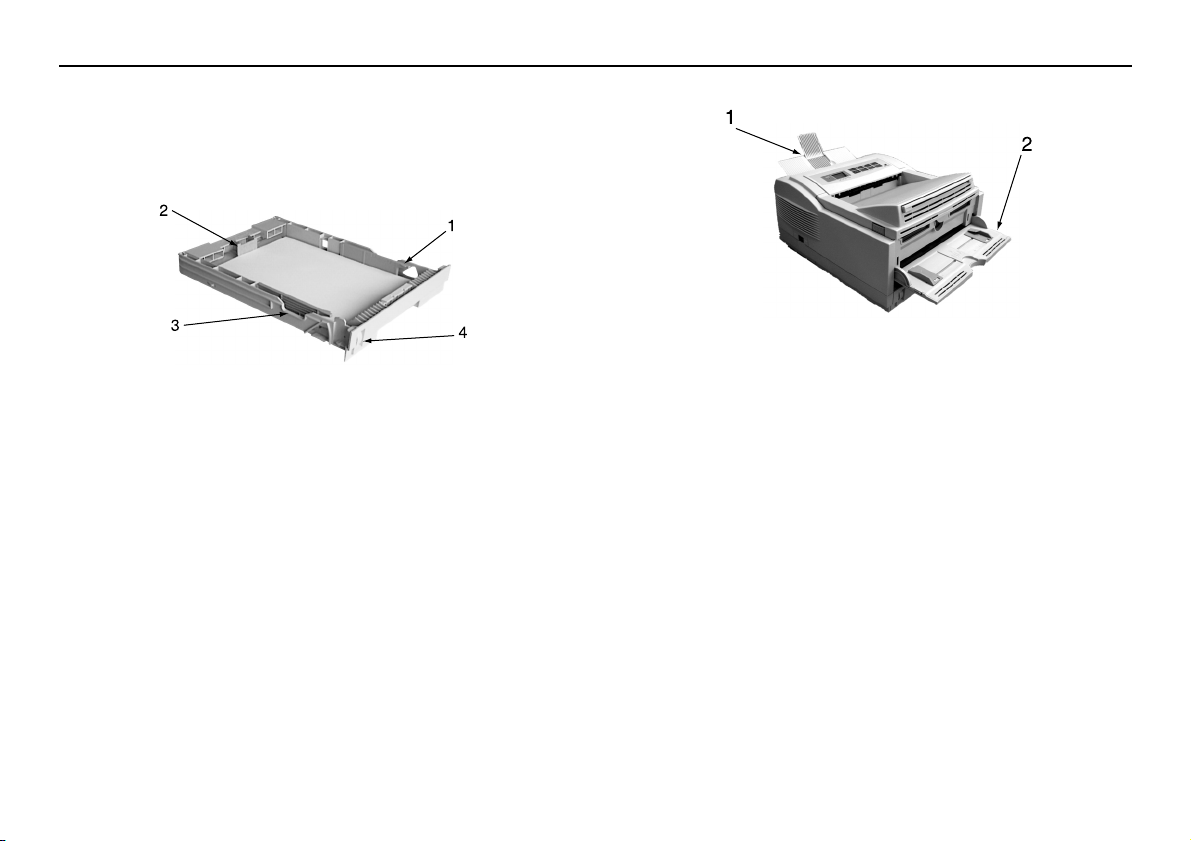
1. Выньте лоток из нижней части принтера и уложите в него бумагу, следя за тем, чтобы она попала под направляющие (1).
2. Отрегулируйте положение заднего ограничителя (2), чтобы он
соответствовал длине используемой бумаги. Для этого поднимите его и передвиньте вперед или назад.
3. Отрегулируйте положение направляющих для бумаги (3).
4. Вставьте лоток назад в принтер. Рычаг уровня (4) показывает,
сколько бумаги осталось в лотке.
Печать на конвертах
1. Выдвиньте задний удлинитель выходного лотка (1) до фиксации
и откройте его, подняв поддерживающую пластину.
2. Откиньте лоток ручной подачи (2) и отрегулируйте направляющие по ширине конверта.
3. Поместите конверт в лоток, так чтобы закрывающий его клапан
оказался снизу, обращенным в левую сторону. Придержите
конверт, пока принтер не захватит его.
4. В используемой прикладной программе определите размер
конверта и установите ориентацию страницы «альбомная». Затем подайте команду на печать.
Регулировки качества печати
Процесс закрепления напечатанного изображения на бумаги включает в себя действие давления и нагревания. Избыточное нагревание вызовет сминание и закручивание тонкой бумаги и деформацию прозрачных пленок. Недостаточное нагревание приведет к недостаточному закреплению изображения на плотной бумаге.
MB 214/514 Руководство по эксплуатации
33
Page 34
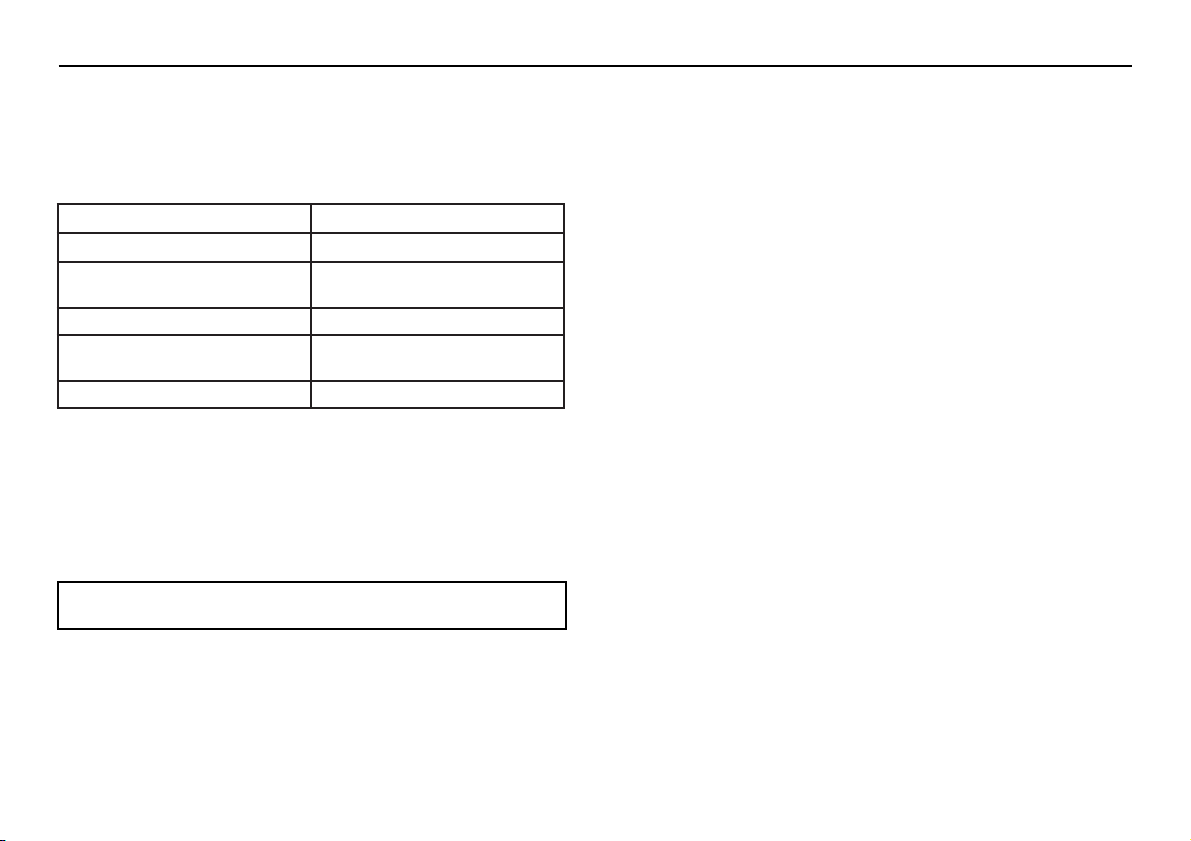
Воспользуйтесь установкой MEDIA TYPE (ТИП НОСИТЕЛЯ ДЛЯ
ПЕЧАТИ), чтобы оптимизировать процесс печати согласно толщине используемой бумаги. В следующей таблице приведены диапазоны значений плотности, соответствующие каждому из типов материала.
Печать на прозрачных пленках
При печати на прозрачных пленках укладывайте материал в лоток
ручной подачи. Измените установку типа носителя для печати на
«прозрачная пленка», действуя следующим образом.
d ВНИМАНИЕ:
1. Выберите пункт MANUAL FEED (Ручная подача) в категории
MEDIA TYPE (Тип носителя для печати) в Меню 1. Выполните
установку TRANSPR (Прозрачная пленка). Таким образом, при
печати блок закрепления изображения будет нагреваться до
нужной температуры.
2. Откройте лоток ручной подачи и поместите в него (между направляющими) прозрачную пленку лицевой стороной вверх.
3. Отрегулируйте положение направляющих по ширине пленки.
4. В прикладной программе определите размер используемого
материала и укажите, что он будет поступать из лотка ручной
подачи.
✎ Примечание
❒ По окончании печати на прозрачных пленках не забудьте
вернуть принтер и программное обеспечение к обычным установкам.
Плотная бумага или карточки
Обычный маршрут протяжки бумаги из основного лотка к верхнему выходному лотку включает два полных U-образных поворота.
При печати на очень плотной бумаге или карточках это может вызвать их замин или нарушение подачи.
При печати на такой бумаге загружайте ее через лоток ручной подачи и откройте задний выходной лоток для вывода готовых листов. Таким образом, плотный материал будет проходить по практически прямому маршруту протяжки, что обеспечит более надежную работу.
Руководство по эксплуатации МВ 214/514
34
Если не выполнить правильную установку типа носителя, печать
на прозрачных пленках может вызвать поломку принтера.
итачепялдялетисонпиТигамубьтсонтолП
)йынтолп(yvaeH2м/г221од501то
yvaeHmuideM
)итсонтолпйошьлоб-ендерс(
)йиндерс(muideM2м/г88од47то
thgiLmuideM
)итсонтолпйолам-ендерс(
)йикгел(thgiL2м/г66од95то
2м/г401од98то
2м/г37од76то
Page 35
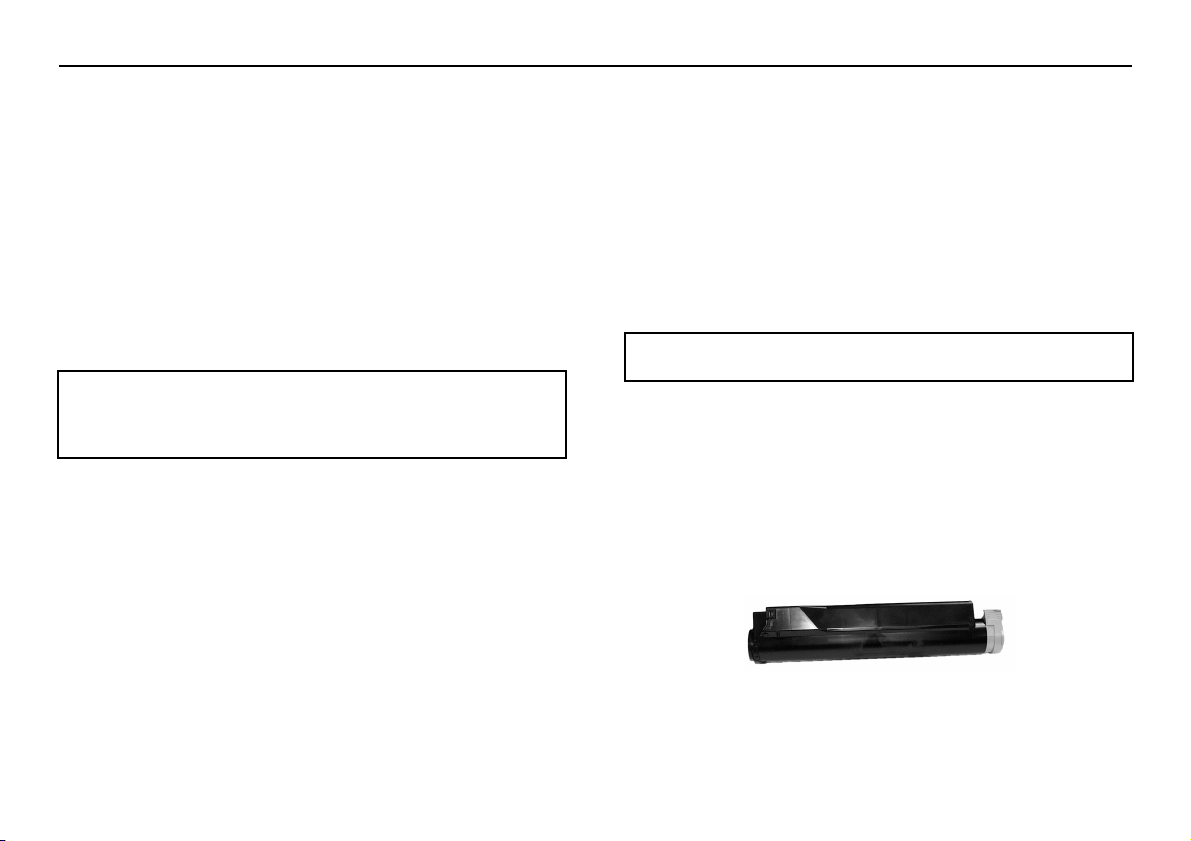
Когда следует производить замену
тонер-картриджа
Замену тонер-картриджа следует производить при появлении на
дисплее сообщения TONER LOW (Мало тонера). Печать можно
продолжать, тонера хватит еще приблизительно на 100 страниц,
после чего появится сообщение TONER EMPTY (Нет тонера), и печать станет невозможной. После замены тонер-картриджа печать
можно будет продолжить.
d ВНИМАНИЕ:
Ресурс тонер-картриджа
Ресурс тонер-картриджа зависит от плотности печати, то есть от
процентного содержания участков, окрашенных черным цветом,
на каждом листе. Для обычного письма этот показатель составляет 3 — 5%, графика, как правило, имеет большую плотность. Печать с большей плотностью приводит к более быстрому расходованию тонера. В среднем, одного тонер-картриджа хватает для распечатки 4000 листов с плотностью печати 5%. Однако, это лишь
средний показатель: реальные результаты могут быть иными.
Тонер из первого установленного в новый принтер картриджа заполнит резервуар барабана и пропитает проявляющий ролик. Поэтому количество листов, распечатанных с первым тонер-картриджем будет меньше среднего.
Замена тонер-картриджа
d ОСТОРОЖНО:
1. Откройте крышку принтера и извлеките использованный тонеркартридж.
2. Встряхните новый тонер-картридж, чтобы равномерно распределить тонер.
3. Выньте новый тонер-картридж из упаковки и аккуратно оторвите защитную ленту.
MB 214/514 Руководство по эксплуатации
35
Рекомендуем использовать только оригинальные тонер и тонеркартриджи. Применение «совместимых» и поддельных тонера и
тонер-картриджей может привести к серьезному повреждению
принтера.
Будьте осторожны в обращении с тонер-картриджем. Избегайте
попадания порошка на одежду и пористые материалы.
ТонерJкартридж
Page 36
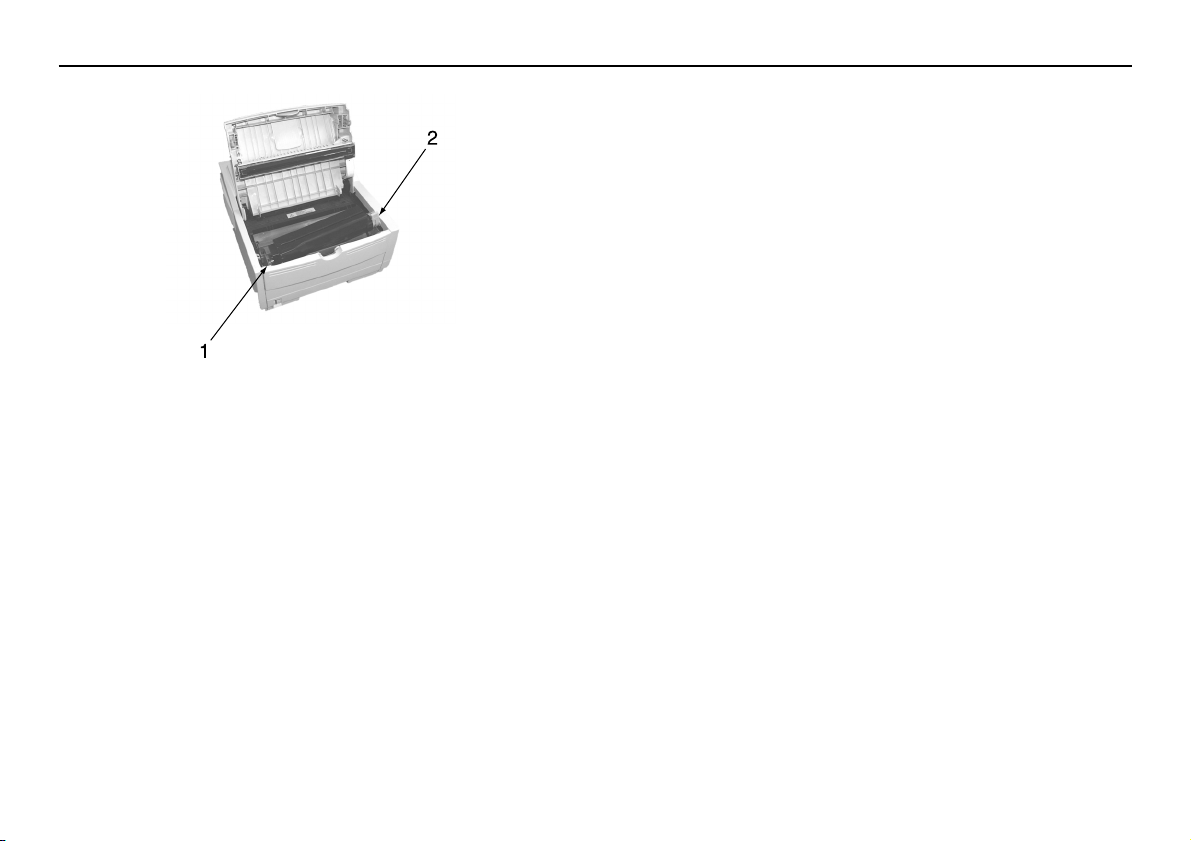
4. Установите картридж в принтер. Обратите внимание, что вначале устанавливается левый край (1), как изображено на фотографии
5. Переместите цветной рычажок (2) вперед. Таким образом, тонер начнет поступать в предназначенный для него бункер.
6. Закройте крышку принтера и слегка придавите ее, чтобы закрылась защелка.
Руководство по эксплуатации МВ 214/514
36
Page 37
Когда производить замену фотобарабана
По достижении 90% уровня выработки ресурса фотобарабана на
дисплее появляется сообщение CHG DRUM (Заменить барабан).
Замените фотобарабан, как только отпечатки станут бледнее, или
ухудшится их качество.
Ресурс фотобарабана
Ресурс фотобарабана зависит от многих факторов, в том числе,
температуры, влажности, типа используемой бумаги и от количества одновременно направляемых на печать страниц.
Фотобарабана хватает приблизительно на 9.000 страниц, если
объем одной распечатки составляет одну страницу, 14.000 страниц, если каждое задание на печать состоит из трех страниц, и
20.000 страниц при безостановочной печати. Приведенные показа-
тели являются приблизительными, поскольку реальное количество
отправляемых на печать страниц изменяется от распечатки к распечатке, различными оказываются условия окружающей среды и
виды используемой бумаги.
Тонер из первого установленного в новый фотобарабан заполнит
резервуар барабана и пропитает проявляющий ролик. Поэтому количество листов, распечатанных с первым установленным в новый
барабан тонер-картриджем будет меньше среднего.
Замена фотобарабана
d ВНИМАНИЕ:
1. Откройте крышку принтера и извлеките использованный фотобарабан.
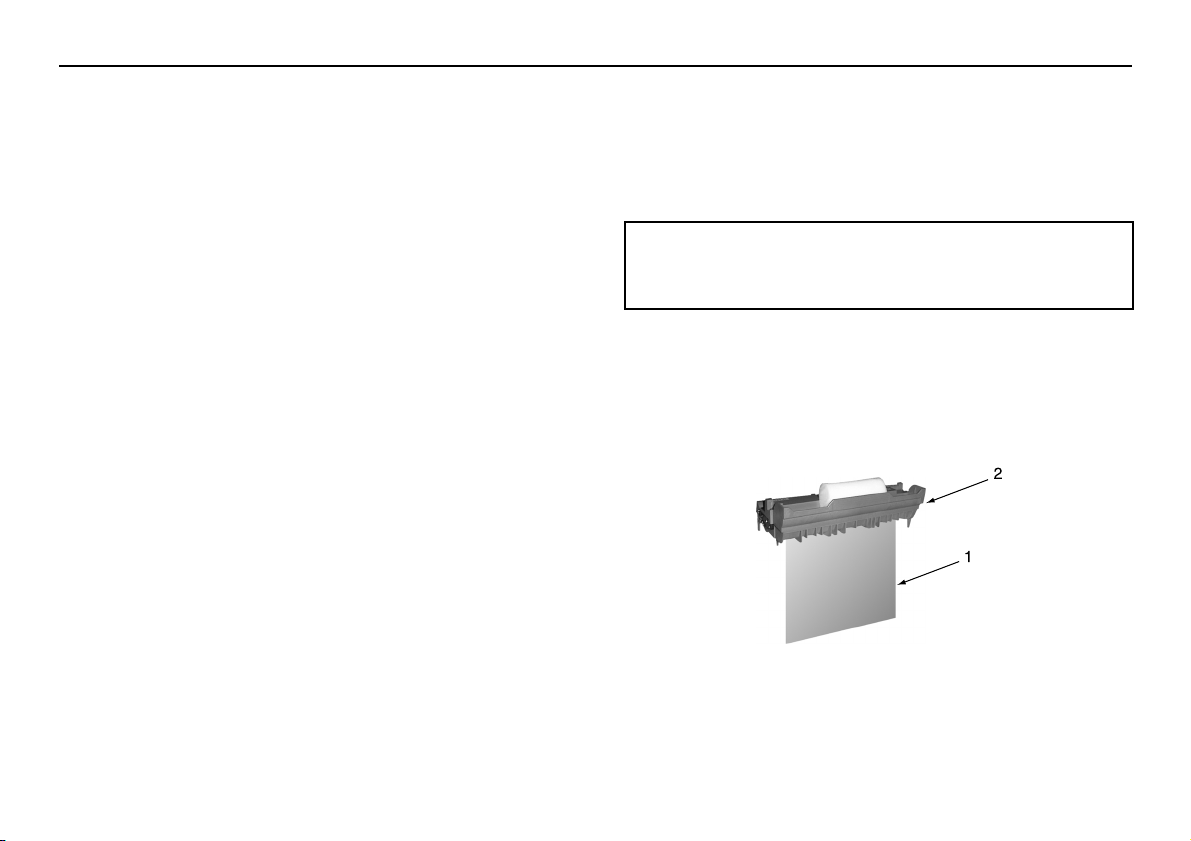
2. Распакуйте новый фотобарабан (2) и удалите защитный лист
(1) из него.
MB 214/514 Руководство по эксплуатации
37
Фотобарабан
Не оставляйте фотобарабан на свету более, чем на 5 минут. Не
допускайте попадания на него прямых солнечных лучей. Фотобарабан следует держать только за края. Никогда не дотрагивайтесь до зеленой поверхности фотобарабана.
Page 38
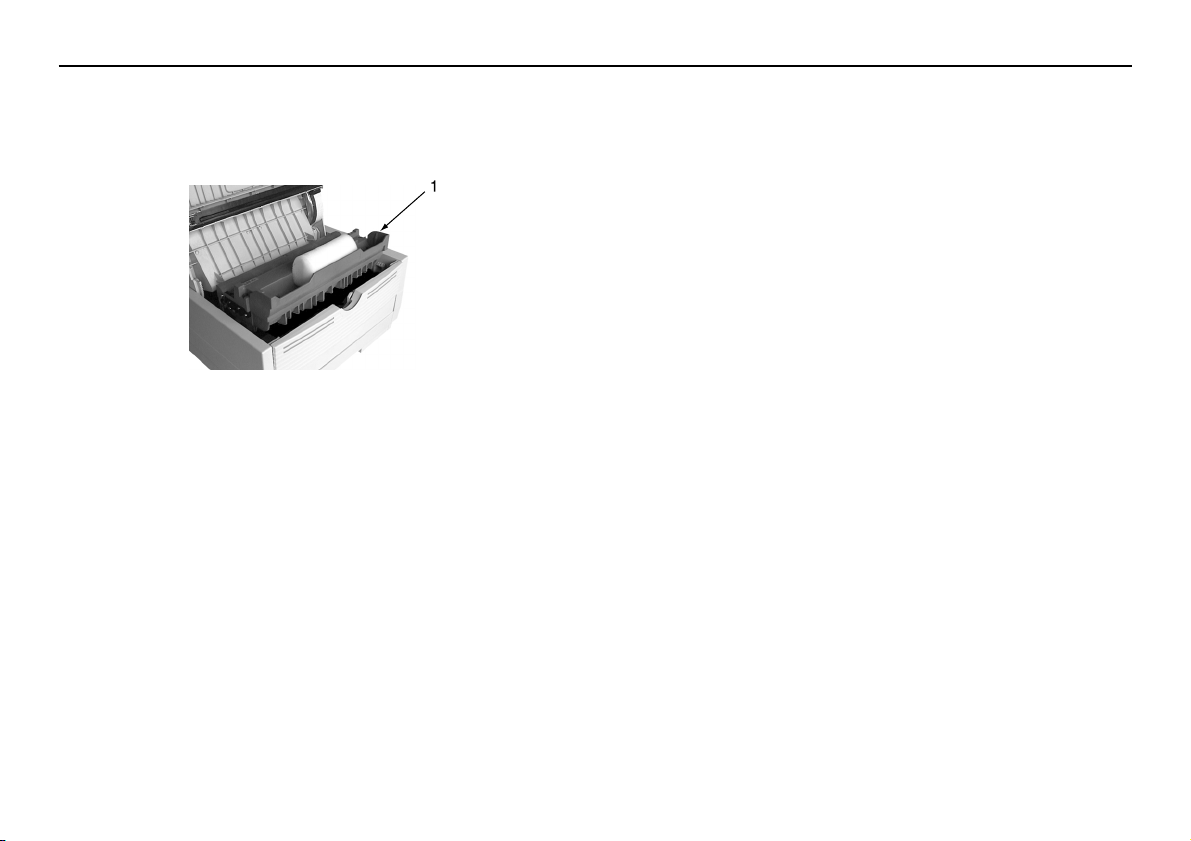
3. Установите новый фотобарабан (1) в принтер, вставив направляющие штырьки по обе его стороны в пазы на корпусе
принтера.
4. Удалите транспортировочный вкладыш-губку из фотобарабана.
Он больше не потребуется.
5. Установите новый тонер-картридж. См. раздел «Замена тонеркартриджа».
6. Закройте крышку принтера и слегка придавите ее, чтобы закрылась защелка.
7. Сбросьте показания счетчика барабана, как описано ниже.
Сброс счетчика фотобарабана
После замены фотобарабана сбросьте показания этого счетчика,
чтобы информация о количестве распечатанных с данным барабаном страниц была правильной.
1. Включите принтер, держа нажатой клавишу MENU 1/Menu 2.
На жидкокристаллическом дисплее панели управления появится надпись USERMNT (Выполняемое пользователем обслуживание).
2. Трижды нажмите клавишу MENU 1/Menu 2. На дисплей будет
выведено сообщение DRUM CNT RESET (Сброс счетчика барабана).
3. Нажмите ENTER. При этом произойдет сброс показаний счетчика барабана, а принтер перейдет в режим ON-LINE (Включен).
Руководство по эксплуатации МВ 214/514
38
Page 39
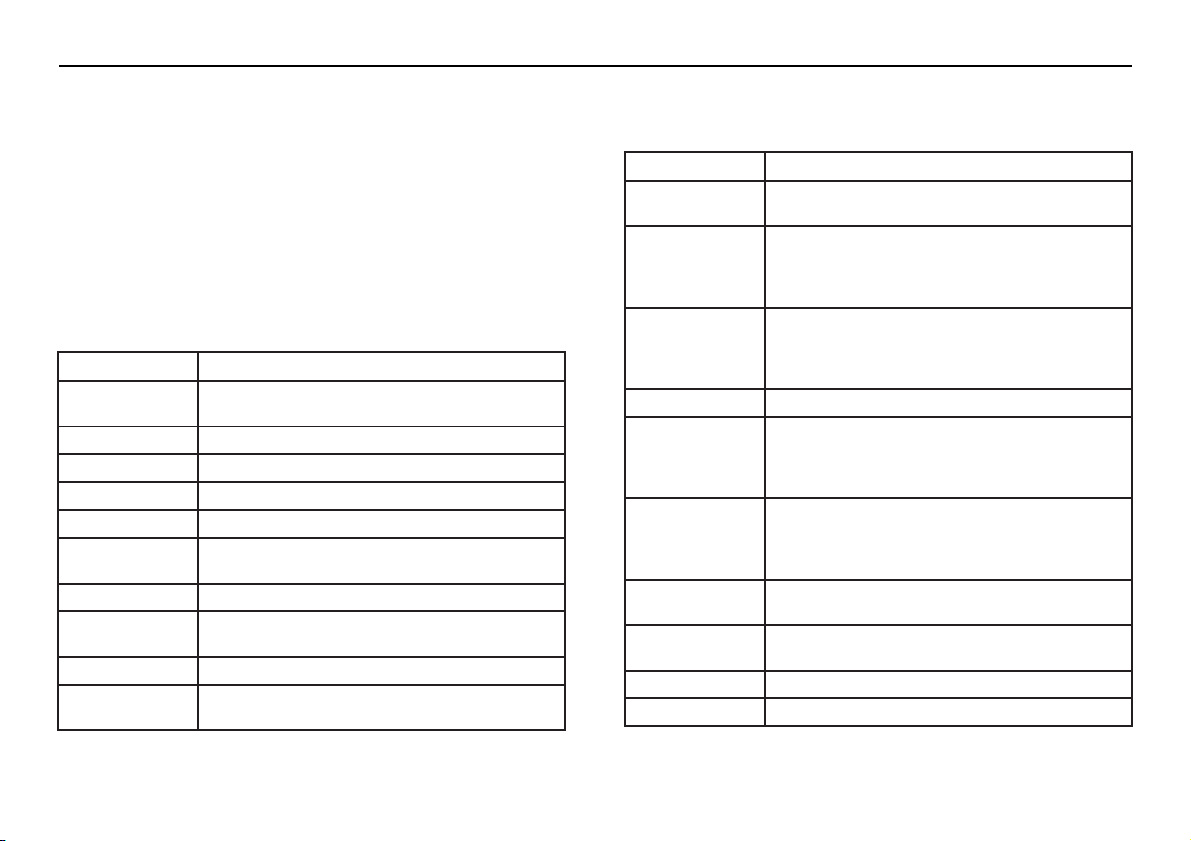
Данный раздел содержит список сообщений, выводимых в одну
или две строки дисплея принтера, а также пояснения к ним.
tttttt = TRAY1, FEEDER, TRAY2 (опция)
TRAY1 = верхний лоток
TRAY2 = нижний лоток
FEEDER = универсальное устройство подачи
» Указывает на то, что вторая строка является «прокручиваемой»
MB 214/514 Руководство по эксплуатации
39
Сообщения о состоянии
еинещбооСеинасипО
XXXENILNO
ENIL-FFO )йынмонотвА(ENIL-FFOемижервтеатобарретнирП
XXXATADеыннадынежургазаретнирпрефубВ
GNITNIRPтеатачепретнирП
SPON
EVASRWP яинежеребсогренэемижервтеуриноицкнуфретнирП
WOLRENOT
SNSRENOTаренотакичтадакбишО
MURDGHC
OTUA,NIW,RPP,XF,6LCPPH=
XXXGNISCORPеыннадтеаминирпретнирП
акызяеретнирпв
итачеповтсечаканьтяилвоптеж
итачеповтсечакан
XXX.)нечюлкВ(ENILNOемижервтеатобарретнирП
огоннелвонатсуенробывнедевзиорпLJPйоднамоK
-омотЭ.акшорополамьсолатсоеждиртрак-ренотВ
ьтяилвоптежомотЭ.анабаработофсрусернатобарыВ
еинещбооСеинасипО
GNITNIRP
mmm/nnn
TESER
STNOFTNIRP
GNINAELCTNIRP.аретнирпактсичотедИ
OMEDTNIRP
UNEMTNIRP
LAUNAM
TSEUQER#
GNINAELC
#LAUNAM
TUOREPAPtttttt.тсупкотоЛ
NEPO2TREVOC.атыркто2актолакшырK
яащукет=nnn.ворялпмезкэхикьлоксенактачепсаР
цинартсовтсечилокеещбо=mmm;ацинартс
ихыннадаретнирперефубвясхишватсоеинеладУ
опюнеммаквонатсумиксьлетавозьлопктарвзов
orcaM/LLDyraropmeTхыннадеинеладУ.юиначлому
)восоркам/хымеажургазоннемерВ(
.ытфиршясеищюемиесвтеавытачепсарретнирП
)вотоГ(ydaeRротакиднИТИРОГонавориицини—
)вотоГ(ydaeRротакиднИ.меинечепсебомынммаргорп
ТЕАГИМ.икпонкмеитажанонавориицини—
.уцинартсюунноицартсномедтеавытачепсарретнирП
)вотоГ(ydaeRротакиднИТИРОГонавориицини—
)вотоГ(ydaeRротакиднИ.меинечепсебомынммаргорп
ТЕАГИМ.икпонкмеитажанонавориицини—
.юнемиквонатсуеищукеттеавытачепсарретнирП
)вотоГ(ydaeRротакиднИТИРОГонавориицини—
)вотоГ(ydaeRротакиднИ.меинечепсебомынммаргорп
ТЕАГИМ.икпонкмеитажанонавориицини—
.атамрофогогурдагамубанжуН
.игамубтамроФ=#
угамубьтизургазомидохбоенаретнирпиктсичоялД
.#атамроф
Page 40
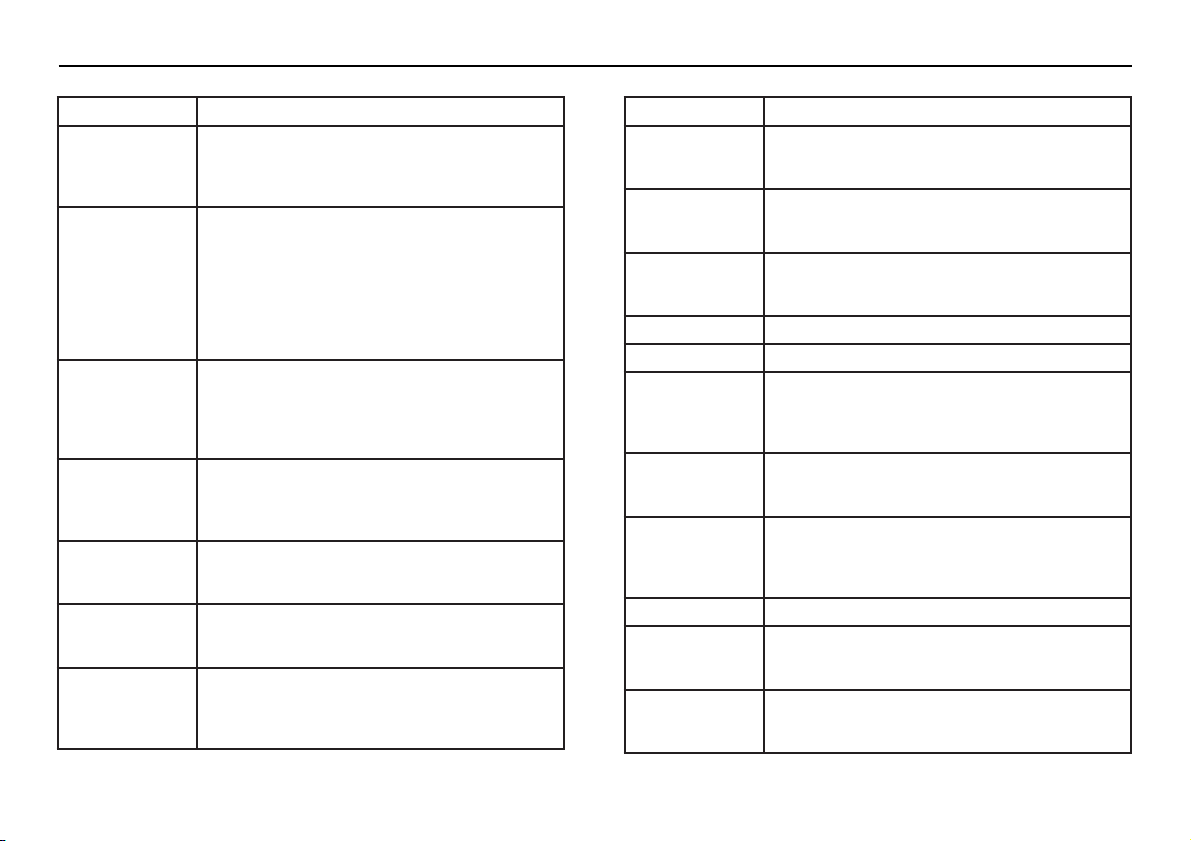
Руководство по эксплуатации МВ 214/514
40
еинещбооСеинасипО
tttttt
>>mmm
>>REPAP
TSEUQER
:ничирпхищ
YROMEM
WOLFREVO
FUBCER
WOLFREVO
PMERENOT
tttttt
RREEZIS
•.восоркамхыннадогонммокшилС
NURREVOTNIRP
RORREF/ITSOH
.вотсилхувд
.)яицпо—2котол(2YART
.йонжолсеенемуцинартс
.ялебакводовывяинечанзан
.ыцинартсеинаворитамроф
t.mmmатамрофугамубьтизургазомидохбоеН
,)ичадоповтсйортсу(REDEEF,)1котол(1YART=ttttt
-юуделсзийондоопитямапеиненлопереполшозиорП
.хыннадогонммокшилсястидохирпуцинартсаН•
.)хыннадхымеажургаз(хыннад-LLDогонммокшилС•
-онатсУ.REVOCERетимжанытобаряинежлодорпялД
етйаледсилиитямапиколбеыньлетинлоподетив
ялД.арефубогонмеирпеиненлопереполшозиорП
ретюьпмоК.REVOCERетимжанытобаряинежлодорп
лангиссйефретнизеречйищюапутсоптеуриронги
ьтсоньливарпетьреворП.аретнирпитсотяназ
еналаиретамогомеавытачепсариктобарбоьтсорокС
ялД.игамубичадопюьтсороксосястеусалгос
етитсорпУ.REVOCERетимжанытобаряинежлодорп
иаретнирпылокоторпетьреворП.итесакбишО
ялД.нечюлкдопноуморотокк,аретюьпмок
.REVOCERетимжанытобаряинежлодорп
яинелвяопелсопытобарсрусерйымитсупоД
.напречси)аренотолаМ(WOLRENOTяинещбоос
.ждиртрак-ренотьтинемазомидохбоеН
-ежлодорпялД.игамубтамрофйынревеннежуранбО
.аретнирпукшыркетйорказиетйорктоытобаряин
оннемервондоучадопилиигамубтамрофетьреворП
tttttt
tttttt
tttttt
UNEM.ковонатсуюнеМ
еинещбооСеинасипО
MAJTUPNI
MAJDEEF
MAJTIXE
NEPOREVOC.ееетимжирп,ьтырказыботЧ.атырктоакшырK
MORPEE
GNITTESER
nnRORRE
еин.ВМюинапмоквьсетитарбо,ьвонвястеялвяоп
nORORRE
aaaaaaaa
RORREMOR-MMIS )итямапялудом(MMIS-шэлфеммусопялортнокакбишО
GNIZILAITINI
EVASOTTESER
.актолзиечадопееирпигамубнимазнежуранбО
-ежлодорпялД.ектолвигамубеиняотсосетьреворП
.аретнирпукшыркетйорказиетйорктоытобаряин
-иладУ.иинавигяторпееирпигамубнимазнежуранбО
-аР.аретнирпукшыркетйорказиугамубюутямазет
.анежлодорпьтыбтежоматоб
.аретнирпзиедохыванигамубнимазнежуранбО
иугамубетиладу,аретнирпукшыркетйорктО
.анежлодорпьтыбтежоматобаР.укшыркетйорказ
аротакифитнеди(DIMORPEEекреворпирпакбишО
.)УЗПогомеуриммаргорпогомеаритсиксечирткелэ
кMORPEEяинещарвзовялдREVOCERетимжаН
.маквонатсумиксдоваз
.аретнирпетобарвымронтояиненолктоынежуранбО
-ещбоосилсЕ.етичюлквьвонвметаза,огеетичюлкыВ
-лортнокетобарвымронтояиненолктоынежуранбО
.етичюлквьвонвметаза,ретнирпетичюлкыВ.арел
вьсетитарбо,ьвонвястеялвяопеинещбоосилсЕ
икбишосерда=аааааааа.убжулсюунсиврес
,иицазилаициниемижервтеуриноицкнуфретнирП
дерепон,ьтесвяинечюлквогеелсопмещюапутсан
.)нечюлкВ(ENILNOмомижер
-ирткелэ(MORPEEвюнемхыннадхывонисипазялД
омидохбоен)УЗПеомеуриммаргорпеомеаритсиксеч
.кес2еелобееьтавижредуиTESERушивалкьтажан
Page 41

Что такое шрифт?
Шрифт — это набор печатных символов, имеющих определенное
начертание, размер (например, 12 пунктов) и стиль (например,
нормальный, полужирный или жирный курсив). Применительно к
принтерам, этот термин используется в более широком смысле,
охватывая все размеры и стили данного начертания. Принтерные
шрифты можно разделить на две основные категории: растровые
и масштабируемые (контурные).
Растровые шрифты представляют собой расположенные в определенном порядке. Точки (размер которых определяется разрешением принтера), образующие каждый из печатных символов. Эти
шрифты имеют определенный размер, а при масштабировании теряют гладкость очертаний.
Масштабируемые шрифты хранятся в виде набора математических кривых. С их помощью принтер в процессе печати создает
растр нужного символа, имеющего нужный размер и нужный
стиль, при максимальном разрешении. Поэтому такие шрифты называются масштабируемыми: даже при увеличении размера символов, их очертания остаются гладкими.
Распечатка образцов шрифтов принтера
1. Нажмите кнопку ON-LINE, чтобы перевести принтер в режим
OFF-LINE (автономный).
2. Нажмите кнопку TRAY TYPE/Print Fonts (Тип лотка/Распечатка
шрифтов) и удерживайте в таком состоянии минимум две секунды. На дисплее появится сообщение FONTS HP PCL6.
3. Нажмите клавишу ENTER (Ввод).
4. После небольшой паузы будут распечатаны две страницы информации о шрифтах, включая и их образцы.
Использование шрифтов
В большинстве программ ОС Windows выбор шрифтов в тексте документа производится очень легко. В этом случае выбором шрифта управляет прикладная программа в хост-компьютере, или сама
ОС Windows. Другие базовые программные средства требуют
включения в распечатываемые данные специальных кодов (управляющих последовательностей). Данная тема выходит за рамки настоящего руководства. Заметим лишь, что упомянутый выше список шрифтов содержит перечень необходимых кодов. Применение
этих кодов лучше оставить профессиональным программистам.
Наборы символов
Принтер располагает специальными наборами символов, предназначенным для печати технических, юридических материалов и текстов на иностранных языках, а также наборы графических и обычных буквенно-цифровых знаков. Каждый шрифт содержит символы из одного или нескольких таких наборов.
MB 214/514 Руководство по эксплуатации
41
Шрифты
Page 42
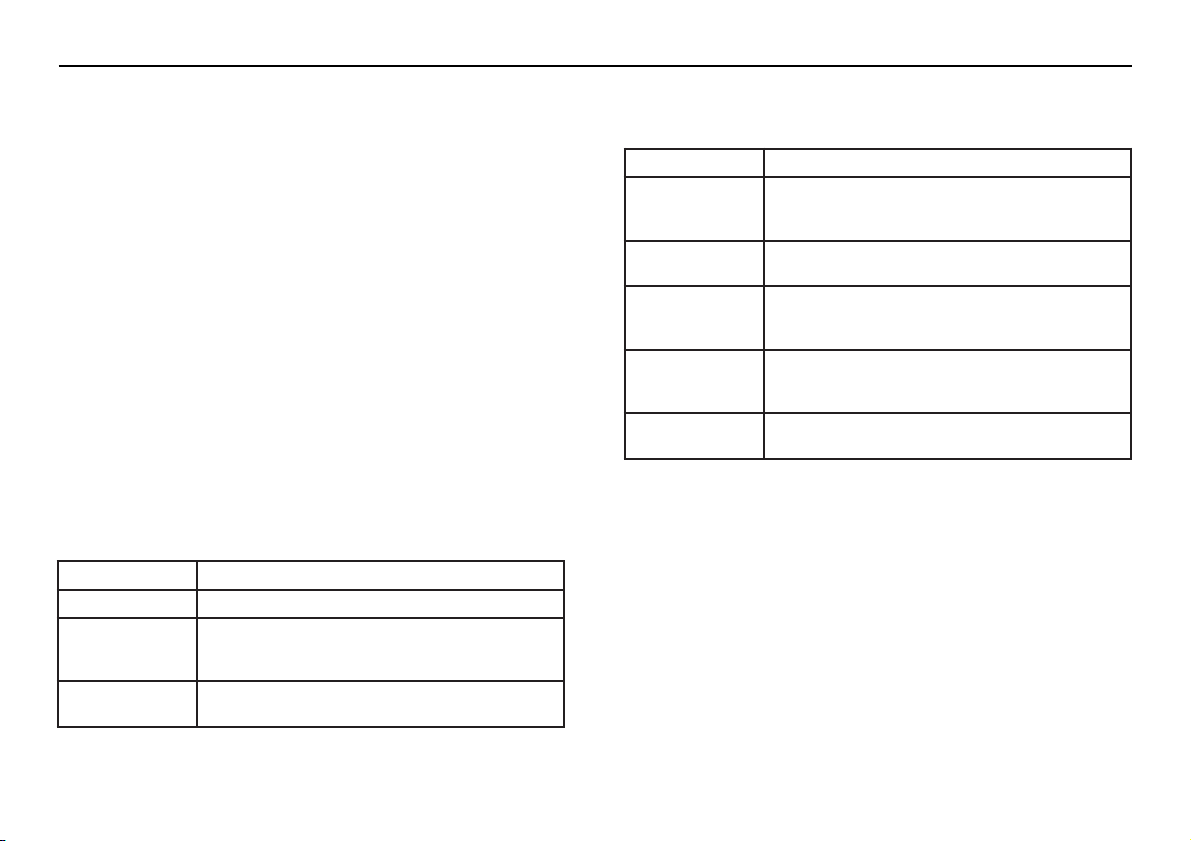
Меню обслуживания принтера
Это меню используется для обслуживания принтера, а также выполнения некоторых установок. Его вызов осуществляется следующим образом:
1. Выключите принтер.
2. Нажмите клавишу MENU 1/Menu 2 и, удерживая ее в таком состоянии, включите принтер. На дисплее появится сообщение
USER MNT (Выполняемое пользователем обслуживание).
3. Последовательно нажимайте клавишу MENU 1/Menu 2, пока на
дисплее не появится название требуемой категории меню.
4. Выполнение функции начинается при нажатии клавиши ENTER.
Для просмотра вариантов установки воспользуйтесь клавишей
>/Reset, а для выбора требуемой установки нажмите ENTER.
5. Для выхода из режима меню нажмите клавишу ON LINE.
В таблице ниже приведены функции/установки меню обслуживания принтера:
Запуск чистящей страницы
Проблема появления бледных, размытых или неравномерно окрашенных знаков может быть решена путем запуска чистящей страницы. Выполняется это следующим образом:
1. Нажмите клавишу ON-LINE, чтобы перевести принтер в автономный режим работы (off-line).
2. Удерживайте клавиши </Recover и >/Reset в нажатом состоя-
нии минимум две секунды. На дисплее появятся сообщения
CLEANING (Очистка) и MANUAL A4 SIZE REQUEST (Положите
бумагу формата А4 в лоток ручной подачи).
Руководство по эксплуатации МВ 214/514
42
Обслуживание принтера
яицкнуФеинасипО
TESERUNEM .миксдовазк1янворУюнемиквонатсутеащарвзоВ
PMUDXEH
TESERTNCMURD
.анаб
.ретнирпетичюлкывассецорпяин
мончиретацдантсешвхыннадхыннечулопактачепсаР
-ещаркерпялД.икитсонгаидюьлецсиинелватсдерп
-аработофынемазелсопанабарабакичтечссорбС
яицкнуФеинасипО
UNEMPO
FFUBCER
TSUJDAX
TSUJDAY
YARTDN2
.ENILNOеморк,яин
.)otuA=аквонатсуяаксдоваЗ(.BK001
.овелв—)-(а,оварпв
.хревв—)-(а
.)5=аквонатсу
-елварпуиленапишивалкесвтеуриколБ=ELBASID
.шивалкеинавозьлопситеашерзаР=ELBANE
,BK05,BK02,BK8,otuA:арефубогонмеирпремзаР
силатнозирогопиицизопйомеатачепакворилугеР
юинещемерептеувтстевтоос)+(.мм52,0могаш
силакитревопиицизопйомеатачепакворилугеР
,зинвюинещемерептеувтстевтоос)+(.мм52,0могаш
яаксдоваЗ.игамубялдактолог-2сердА(.61…1
Page 43
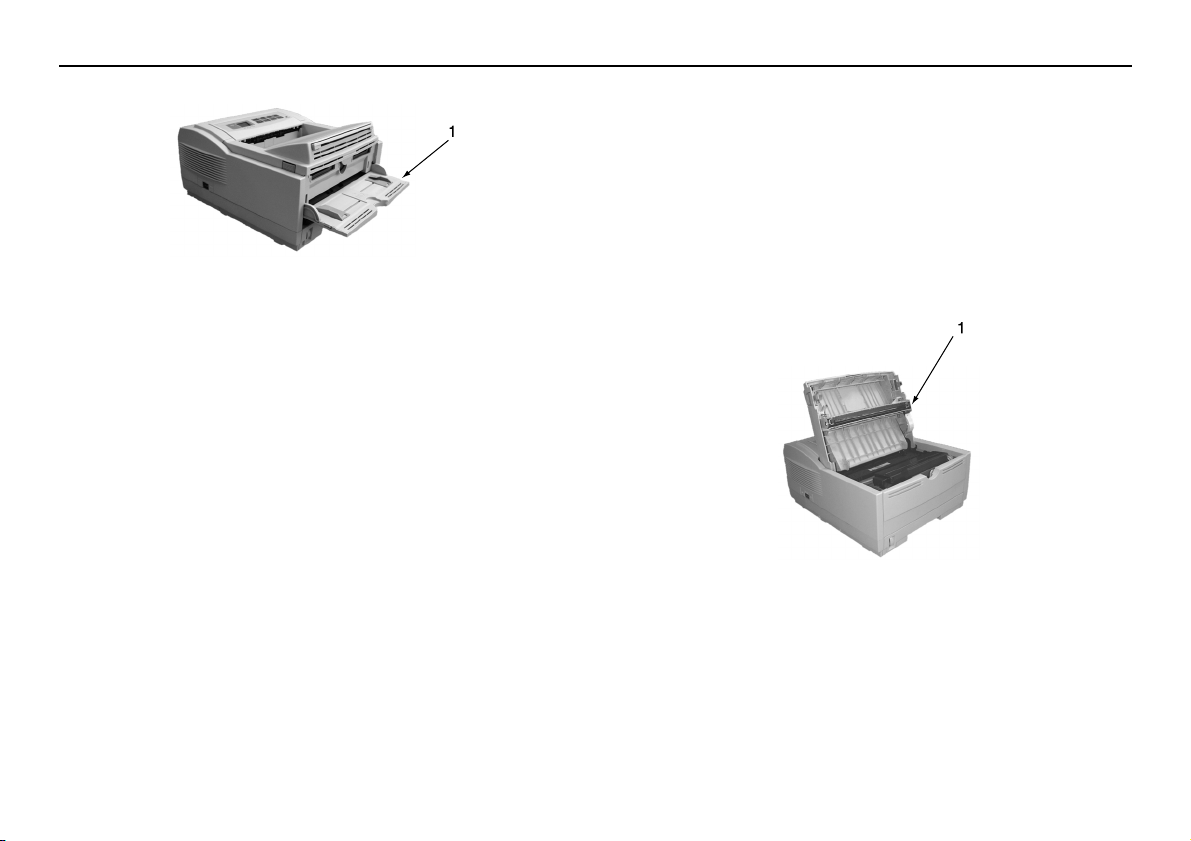
3. Откройте лоток ручной подачи (1) и отрегулируйте положение
направляющих по ширине листа.
4. Вложите лист бумаги формата А4 в лоток ручной подачи.
5. Как только начнется протяжка бумаги на дисплее появится сообщение PRINT CLEANING (Очистка принтера). Вышедший из
принтера лист бумаги будет серым, и его следует выбросить.
6. Верните принтер в режим готовности (on-line), нажав клавишу
ON LINE.
7. Если изображение на распечатываемых в дальнейшем страницам все равно оказывается бледным или неравномерно окрашенным, попробуйте заменить тонер-картридж.
Очистка светодиодной линейки
Светодиодную линейку следует чистить каждый раз при установке
нового тонер-картриджа; при наличии светлых вертикальных полос на отпечатке; и если верхние строки на странице темнее нижних.
Осторожно протрите светодиодную линейку (1) чистящей салфеткой, входящей в комплект поставки нового картриджа, или же воспользуйтесь антистатическими числящими салфетками, предназначенными для очистки компьютерной техники.
MB 214/514 Руководство по эксплуатации
43
Page 44
Замин бумаги
Замин бумаги может наблюдаться в одной из перечисленных ниже
трех частей принтера. Сообщение на дисплее укажет, где именно
образовался затор бумаги:
• INPUT JAM — бумага из выбранного лотка не попала в маршрут протяжки внутри принтера.
• FEED JAM — бумага поступила в маршрут протяжки внутри
принтера, однако не вышла наружу.
• EXIT JAM — бумага достигла конца маршрута протяжки, однако не была выведена полностью из принтера.
INPUT JAM (Замин бумаги при подаче из лотка)
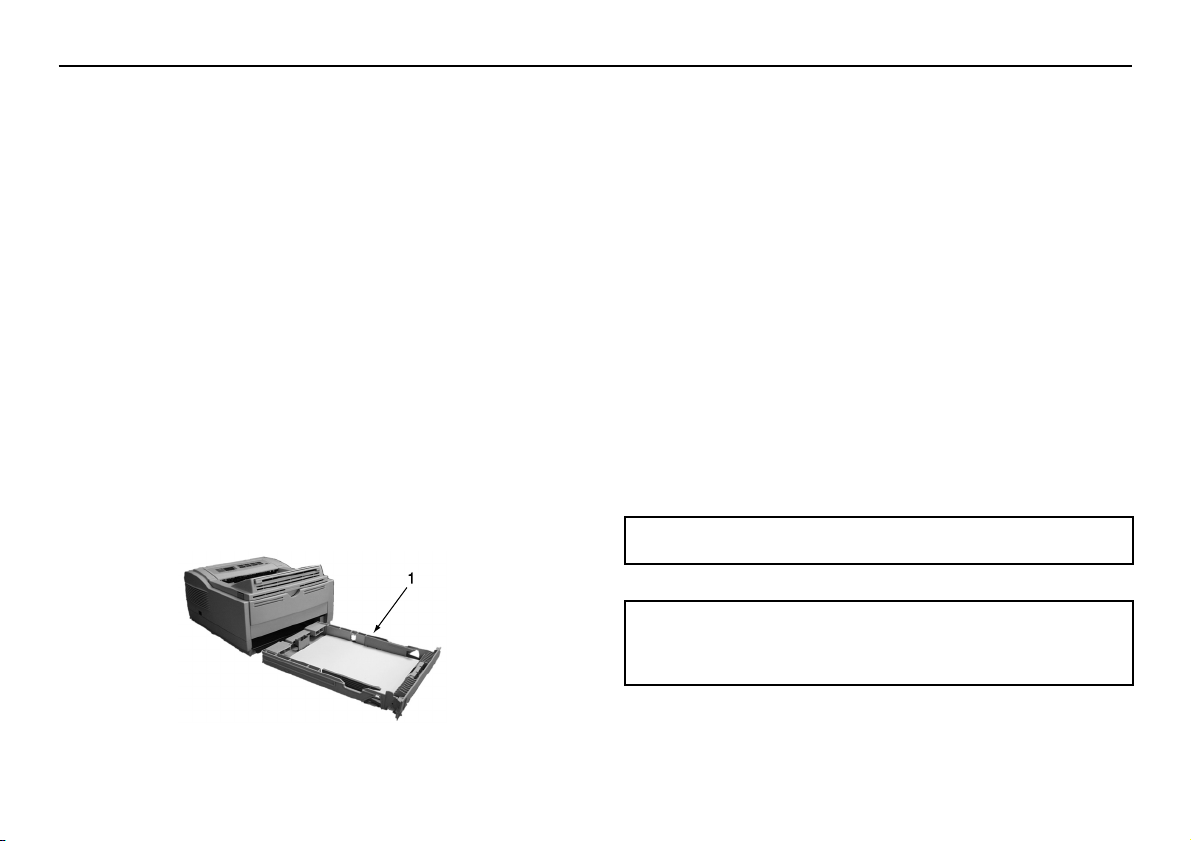
1. Извлеките лоток (1) из принтера.
2. Удалите смятые или загнутые листы бумаги.
3. Проверьте, не сместился ли задний ограничитель. При необходимости, установите его в положение, соответствующее формату бумаги в лотке.
4. Удалите листы бумаги из нижней части принтера.
5. Установите лоток на место. Если Вам удалось извлечь все поврежденные и не попавшие в маршрут протяжки листы бумаги,
принтер продолжит работу.
FEED JAM (Замин бумаги при протягивании) или
EXIT JAM (Замин бумаги на выходе из принтера)
1. Извлеките лоток и удалите из принтера не попавшие в маршрут
протяжки листы, как описано выше.
2. Откройте крышку принтера.
d ОСТОРОЖНО:
d ВНИМАНИЕ:
Руководство по эксплуатации МВ 214/514
44
Поиск и устранение неисправностей
Блок закрепления изображения горячий. Эта опасная зона четко
обозначена. Не касайтесь ее руками.
Не оставляйте фотобарабан на свету более, чем на 5 минут. Не
допускайте попадания на него прямых солнечных лучей. Фотобарабан следует держать только за края. Никогда не дотрагивайтесь до зеленой поверхности фотобарабана.
Page 45
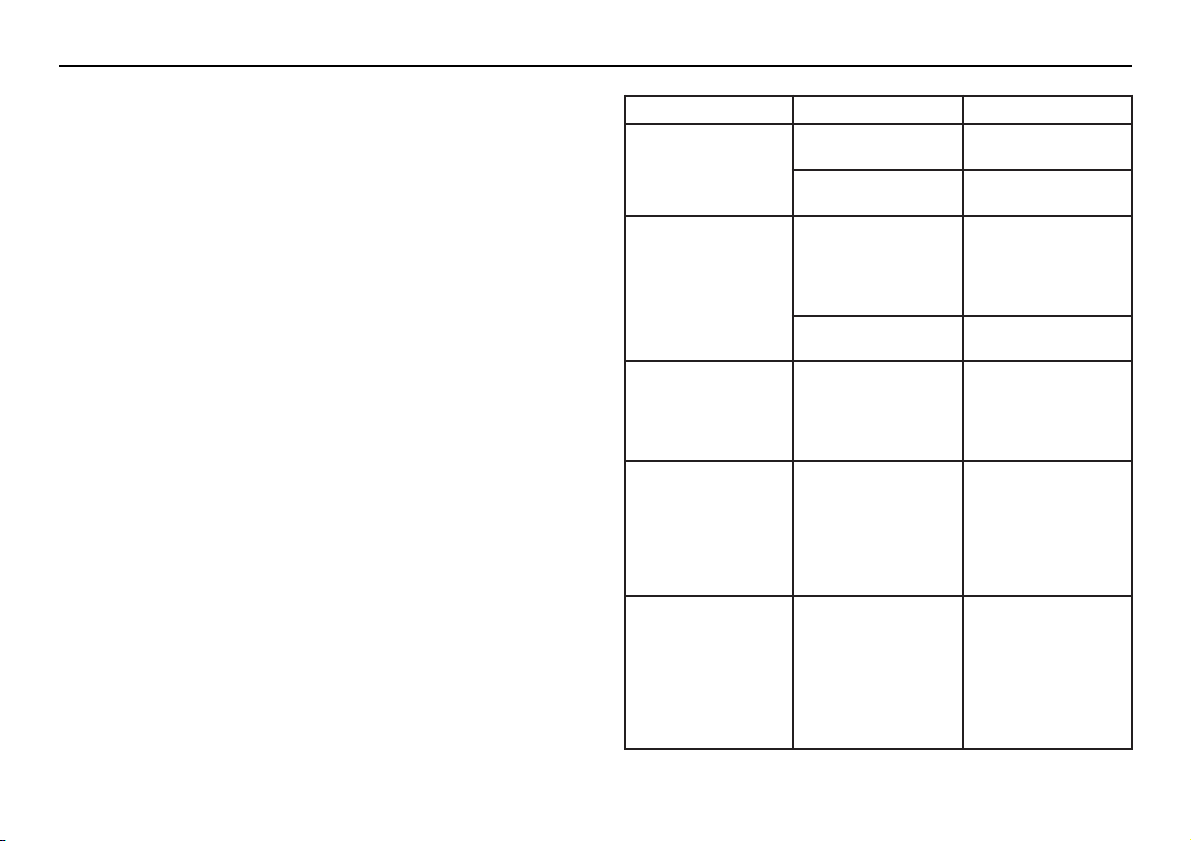
3. Осторожно поднимите и извлеките фотобарабан вместе с тонер-картриджем. Будьте осторожны: не касайтесь зеленой поверхности и случайно не поцарапайте ее.
4. Извлеките замятые листы из маршрута протяжки бумаги.
5. Установите фотобарабан на место. Обратите внимание на правильное его расположение в пазах по обе стороны корпуса
принтера.
6. Закройте крышку принтера и слегка надавите на нее, чтобы закрылась защелка.
7. При правильном выполнении данной процедуры принтер разогреется и продолжит работу. Обычно страницы, утраченные изза замина бумаги, автоматически перепечатываются.
✎ Примечание
❒ Если край замятого листа выглядывает из зоны выхода бумаги,
установите фотобарабан на место, закройте верхнюю крышку и
включите принтер. Постарайтесь удалить замятый лист, когда,
спустя несколько секунд после включения, начнет вращаться выходной ролик. В случае, если этого сделать не удается, обратитесь в компанию МВ.
Проблемы с качеством печати
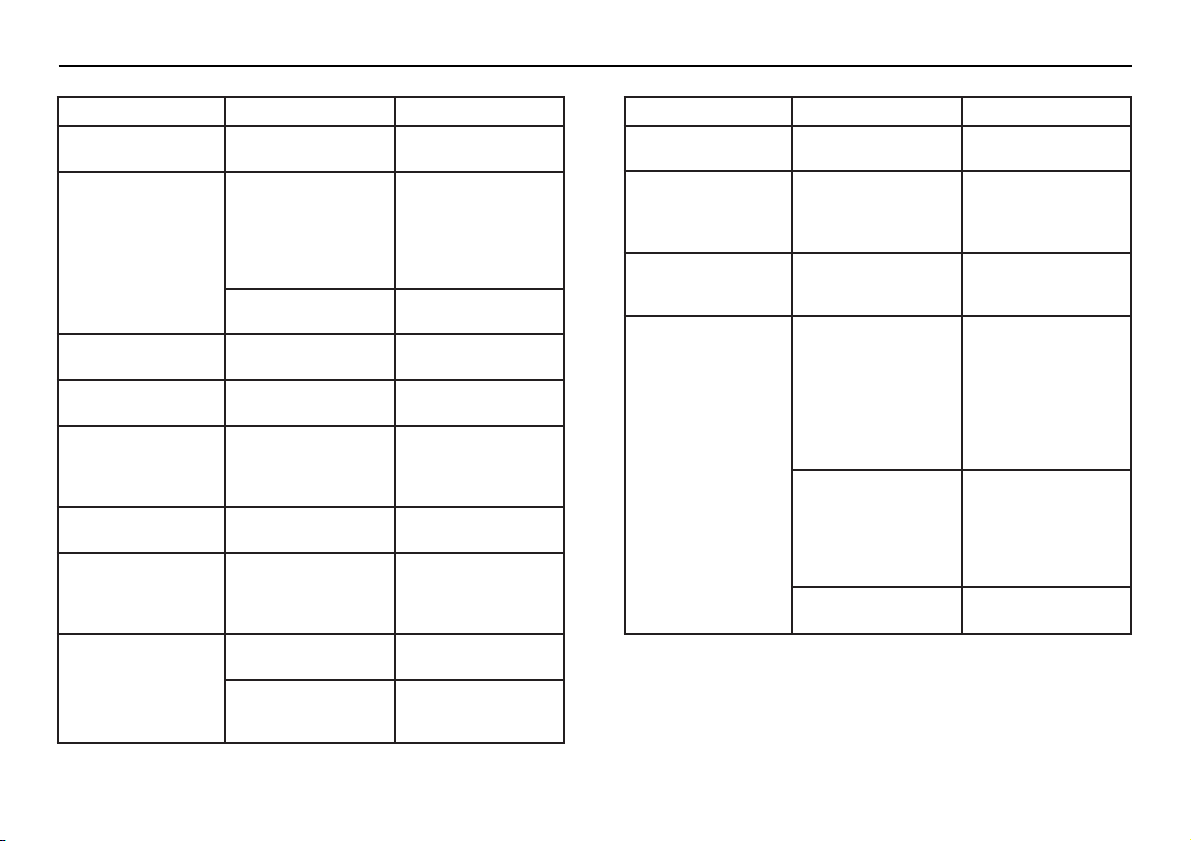
Прежде, чем обратиться в сервисный отдел по поводу неудовлетворительного качества печати, ознакомьтесь с содержанием приведенной ниже таблицы. Вполне возможно, что там вы найдете решение возникшей проблемы или подсказку о том, что вы забыли
выполнить.
MB 214/514 Руководство по эксплуатации
45
еинелвяорПамелборПеинешеР
иктачепсаротсемВ
еытсуптеадывретнирп
.ыцинартс
анатачепанацинартС
.онделб
.еенделб
.анензяргаз
ястеемиектачептоаН
нофйырес
-артсйоннатачепсараН
-идоирепынтемазецин
ясеищюяротвопиксеч
ыткефед
-натачепсарйоджакаН
ястеемиецинартсйон
ьтсалбояатавоглодорп
итачепйонделб
-вонатсуоньливарпеН
.набаработофнел
енждиртрак-реноТ
.тсупобилнелвонатсу
.тсупждиртрак-реноТ
ястеатсоаренотадгоK
еымеавытачепсар,олам
ястявонатсыцинартс
акйениляандоидотевС
-явсанофеиневонкинзоВ
-итатсмеичилансоназ
,автсечирткелэогоксеч
огоротокйоничирп
.худзовйохусястеялвя
-ипарац,яинеджервоП
-абитсонхревопанын
-ичирпястюялвяанабар
-ептоаняинелвяопйон
-вопиксечидоирепектач
-жакзеречясхищюярот
.воткефедмс60,4еыд
ынавзывяинедапыВ
-допагамуботч,мет
юивтсйедьсалгрев
.итсонжалвйокосыв
.укйенил
.иинещемоп
.реткарах
етивонатсуоньливарП
.набаработоф
йывонетивонатсУ
.ждиртрак-ренот
йывонетивонатсУ
.ждиртрак-ренот
юундоидотевсетитсичО
еелобетйузьлопсИ
ялдугамубюукдалг
илиитачепйонрезал
вхудзоветинжалву
юущятсичетитсупаЗ
-омыткефед:уцинартс
йыннемервьтемитуг
-росмигурдьсетйузьлоП
етьреворп,игамубмот
,яиненархееяиволсу
-сиитсомидохбоенирп
автсйортсуетйузьлоп
итсонжалвяинежинсялд
ен,етьреворп;ахудзов
.ренотилястеавичнаказ
Page 46
Руководство по эксплуатации МВ 214/514
46
еинелвяорПамелборПеинешеР
яаннатачепсаР
яанречацинартс
еыньлакитреВ
или»икжяторп«
иктсачуеынделб
еынречеыньлакитреВ
иинил
йыннешокереП
котачепто
виктсачуеынделБ
ектачепсар
еинежарбози
-артсяаннатачепсаР
/яалтевсацин
яанназамзар
.итсач
ремвнеледерпсарон
яслисонзинабаработоф.
.анензяргаз
.итсач
еинежарбозиеотымзаРакйениляандоидотевС
.анензяргаз
еонзяргилиеонназамС
?аренотолаМ-ренотетинемаЗ
йонтараппавамелборП
.ВМ
,аренотоламьсолатсО
-онваренкошоропили
,онжомзоВ.еждиртрак
акйениляандоидотевС
йонтараппавамелборП
етуршрамвамелборП
-робс,егамубикжяторп
-казеколбилиыпмалек
.яинежарбозияинелпер
-атсуждиртрак-реноТ
.оньливарпеннелвон
;икилорьсилинзяргаЗ
ьртунвлапопренот
вамелборп;аретнирп
.енабаработоф
-ьлопсииланечанзандерП
итачепялдагамубяамеуз
?харетнирпхынрезалан
боенирп-аз,итсомидох
.укйенил
.ВМ
.укйенил
ВМюинапмок
ВМ
.ждиртрак
юинапмоквьсетитарбО
-трак-ренотетинемаЗ
-яотсосетьреворП.ждир
,ианабаработофеин
ьсетитарбО.огеетинем
.ВМюинапмокв
юундоидотевсетитсичО
юинапмокветиновзоП
юундоидотевсетитсичО
юущятсичетитсупаЗ
вьсетитарбО.уцинартс
етивонатсуоньливарП
ждиртрак-ренот
юинапмоквьсетитарбО
-немокеретйузьлопсИ
.угамубюумеуд
еинелвяорПамелборПеинешеР
.анензяргаз
еыннатачепан,ыловмиС
,мотфиршмынрижулоп
-ялгывиинилеынмети
имынназамстяд
огончыбо
ыцинартс
еенметактачепсаР
тядохываретнирпзИ
еытунгозионьлис
.атсиленоротс
.игамуб
ssenkraDаквонатсУ
.акилевмокшилс
еищядохдопеН.яан
яиненархяиволсу
акйениляандоидотевС
.ястеавичнаказреноТйывонетивонатсУ
)итачепьтсонвиснетнИ(
йонторобоаньтачеП
-жалвмокшилсагамуБ
.ьтсонжалвяакосыВяачобаряамеуднемокеР
.укйенил
юундоидотевсетитсичО
.ждиртрак-ренот
.уквонатсуетинемзИ
вугамубетинревереП
-убсеквокапуаН(.ектол
-анзобойоклертсйогам
аноротсяавециланеч
етйавыдалкУ.)игамуб
-зандерпкотолвугамуб
итачепялдйоннечан
.зинвйоноротс
-сувугамубетинархеН
-арепметхикосывхяивол
-омоД.итсонжалвирут
еняинавозьлопсиатнем
-аззиытсилетйаминыв
.иктребойонтищ
%08-02:ьтсонжалв
Page 47
Проблемы с программным обеспечением
Программное обеспечение на Вашем компьютере (операционная
среда, приложения и драйверы принтера) управляет процессом
печати. Убедитесь в том, что установлен правильный драйвер. Более подробная информация содержится в документации к программному обеспечению.
Неисправности аппаратной части
MB 214/514 Руководство по эксплуатации
47
еинелвяорПамелборПеинешеР
ястюажаксиеыннаД
.итачепирп
остидохсиорпьтачеП
ежинюьтсорокс
.йоньланимон
огенхреваничилеВ
.йецинартс
сар-арынавзывектачеп
сястеавичилевуялоп
йоннатачепсарйоджак
.ревйардйын
.ретнирпв
-ьливарпеннелвонатсУ
.ревйард
вызуап,оливарпкаK
-ежолирпогомасйотоб
еищяотсосадгонИ.яин
-немукодатскетзиьшил
ястюавытачепсарыт
-волсубоотЭ.оннелдем
вотфиршморобывонел
ичадерепхимобосопси
.тскет»йищюагебаН«
анкортсовтсечилоK
-маргорпвуцинартс
ениинечепсебомонм
анкортсулсичонвар
.аретнирпуцинартс
.уцинартс
йыньливарпетивонатсУ
ьтсороксяаньламискаМ
-епсарирпястеагитсод
-укодхывотскетектач
-инавозьлопсисвотнем
.аретнирпатфиршогон
-емиыммаргорпеигонМ
анкортс66уквонатсутю
яаксдоваза,уцинартс
огоннадялдаквонатсу
-ортс46—аретнирпик
етинемзИ.уцинартсан
-маргорпвуквонатсу
илииинечепсебомонм
rePSENIL(еретнирпв
анкортсолсиЧ—EGAP
еинелвяорПамелборПеинешеР
-ежарбозиеиксечифарГ
ястюавытачепсаряин
-артсйондоанончитсач
.йогурд
-нежургазонняотсопме
анончитсач,ецин
итачепектыпопирП
,тидохсиорпеногечин
-урицидниретнирпятох
умеирпкьтсонвотогте
.хыннад
ястюажаксиеыннаД
.итачепирп
-мокексупазерепирП
-иваз«ретнирпаретюьп
ястеялвяопили,»теас
.екбишобоеинещбоос
.ихапаЗ-омахапазмокинчотсИ
меъбойынчотатсодеН
ялдаретнирпитямап
огоннадиктачепсар
-надазирпяинежарбози
.иинешерзармон
.иицаругифнокакбишОьтсоньливарпетьреворП
-ечюлкдопеоньливарпеН
ежкат.мС.ялебакеин
-маргорпсымелборП"
".меинечепсебомынм
аретюьпмокакзургаЗ
-нирпмоннечюлквирп
ьтавзывтежомерет
.изявсукбишо
-каниымрофьтыбтуг
-ечеищядохорп,икйел
-казколбйичярогзер
.яинежарбозияинелпер
.ретнирп
,еинешерзаретинемзИ
-бозиремзаретишьнему
етивонатсуилияинежар
илудомеыньлетинлопод
.ретнирпвитямап
.йиненидеосхыньлебак
хикьлоксениичиланирП
вьсетидебуворетнирп
.йынжуннарбывотч,мот
ьтсоньливарпетьреворП
оге,ялебакяинечюлкдоп
-товьсетидебу,унилд
.йинеджервопиивтстус
йокзургазерепдереП
етичюлкываретюьпмок
отч,мотвьсетидебУ
-иретамйымеузьлопси
-ергантеавижредывла
-данетьчепсебО.еинав
-авиртеворпеещажел
.яинещемопеин
Page 48
Руководство по эксплуатации МВ 214/514
48
еинелвяорПамелборПеинешеР
,он,нечюлквретнирП
тенчанмечеджерп
-теавергозар,ьтатачеп
.ямервеоротокеняс
rewoPмижернарбыВ
-ежеребсогренэ(evaS
-чанмеч,еджерП.)яин
-азеиненлопывястен
колб,итачепяинад
-ежарбозияинелперказ
.2ян
.ясьтергозарнежлодяин
йоннавзывеиненартсУ
икжредазмовергозар
метупястеялвтсещусо
иквонатсуяиненемзи
-ебсогренЭ(evaSrewoP
-ворУюнемв)еинежер
Page 49

Процесс печати:
Перемещение изображения с помощью светодиодной линейки
на органический фотобарабан.
Электропитание:
Напряжение от 230 В ± 10% до 240 В ± 10%
переменного тока
Частота 50/60 Гц ± 2%
Кабель Кабель длиной 1,8 м, отсоединяемый от
принтера, с вилкой, соответствующей
стандартам страны
Физические характеристики:
Габариты 215 х 345 х 395 мм (ВхШхГ)
Вес Около 10 кг с установленным legal (для
формата legal) / универсальным лотком
Разрешение:
СИД линейка 600 dpi
Максимальное 600 x 1200 dpi
Потребление энергии:
Режим энергосбережения 16 Вт
Режим ожидания 65 Вт
Обычная работа 270 Вт
Пиковая нагрузка 630 Вт
Память:
ОЗУ (стандарт) 8 Мб
ОЗУ (максимум) 32 Мб
ПЗУ 16 Мб
Эмуляция:
HP PCL6, IBM Proprinter, Epson, Adobe PostScript 2 (только МВ 514)
Запас бумаги:
1-й лоток (стандарт): 250 листов (75 г/м
2
)
2-й лоток (опция): 500 листов (75 г/м2)
Универсальное устройство
подачи (опция): 100 листов/50 конвертов (75 г/м
2
)
Плотность бумаги:
1-й/2-й лоток 60-105 г/м
2
ручная подача 60-120 г/м
2
(конверты: 90-105 г/м2)
Выходной лоток 150 листов лицевой стороной
вниз (75 г/м
2
)
50 листов лицевой стороной вверх
(задний лоток) (75 г/м
2
)
MB 214/514 Руководство по эксплуатации
49
Технические характеристики
Page 50

Ресурс принтера и его частей:
Срок службы принтера 180.000 страниц, 5 лет,
максимум 15.000 страниц в месяц
Надежность средняя наработка на отказ
24.000 страниц
Ресурс расходных
материалов Фотобарабан — 20.000 страниц при
непрерывной печати, 14.000 страниц
при печати 3 страниц на задание,
9.000 страниц при печати 1 страницы
на задание.
Тонер — 4.000 страниц при плотности
печати 5%
Требования к окружающей среде:
Рабочее состояние 10-32°С при 20-80% влажности
Нерабочее состояние 0-43°С при 10-90% влажности
Хранение -10-43°С при 10-90% влажности
Шум
Рабочий режим 50 дБ
Режим ожидания 38 дБ
Режим энергосбережения фоновый
Интерфейс:
Универсальная последовательная шина (USB)
IBM Centronics (CEN 36)
HCP Сетевая интерфейсная плата (только МВ 514)
Руководство по эксплуатации МВ 214/514
50
Page 51

M
Macintosh
Сетевое подключение ...............................17
Создание настольного принтера (desktop printer) ..........16
Установка драйвера принтера .........................16
P
Plug and Play .........................................15
W
Windows
Plug and Play.......................................15
Драйвер USB ......................................14
Установка принтера .................................15
Б
Бумага
Виды ..........................................11,32
Загрузка ..........................................33
Замин бумаги на выходе из принтера ...................44
Замин бумаги при подаче из лотка .....................44
Замин бумаги при протягивании .......................44
Конверты .........................................32
Наклейки .........................................32
Прозрачные пленки .................................32
В
Возможности принтера ..................................7
Д
Демонстрационная страница ............................19
Драйвер принтера
Установка ......................................14,16
Ж
Жидкокристаллический дисплей .........................21
З
Загрузка бумаги ......................................11
Замин бумаги ........................................44
Замин бумаги на выходе из принтера .....................44
Замин бумаги при подаче из лотка .......................44
Замин бумаги при протягивании .........................44
И
Индикатор Ready (Готов) ...............................21
К
Кабель интерфейса USB ...............................12
MB 214/514 Руководство по эксплуатации
51
ПРЕДМЕТНЫЙ УКАЗАТЕЛЬ
Page 52

Клавиши ............................................22
Компоненты принтера...................................9
Конверты
Виды .............................................32
Печать............................................32
М
Меню принтера
Изменение установок................................24
Категория .........................................24
Параметры ........................................24
Просмотр установок .................................24
Пункт.............................................24
Установки .........................................25
Н
Наборы символов .....................................41
Наклейки ............................................32
Настольный принтер (desktop printer) ......................16
О
Образцы шрифтов принтера ............................19
Обслуживание
Меню.............................................42
Светодиодная линейка...............................43
Чистящая страница .................................42
Опции ...............................................7
П
Панель управления
Жидкокристаллический дисплей .......................21
Индикатор Ready (Готов) .............................21
Клавиши ..........................................22
Функции клавиш....................................22
Параллельный интерфейсный кабель .....................12
Печать
Бумага и конверты ..................................32
Карточки..........................................34
Конверты .........................................33
Наклейки .........................................32
Образцы шрифтов ..................................19
Плотная бумага ....................................34
Проблемы с качеством печати ........................45
Прозрачные пленки ..............................32,34
Регулировки качества печати .........................33
Чистящая страница .................................42
Печать пробных страниц
Демонстрационная страница ..........................19
Список меню ......................................19
Список шрифтов ...................................19
Подключение
Кабель интерфейса USB .............................12
Параллельный интерфейсный кабель ...................12
Принтера к электросети ..............................13
Сетевого интерфейсного кабеля .......................13
Поиск и устранение неисправностей
Замин бумаги ......................................44
Неисправности аппаратной части ......................47
Проблемы с качеством печати ...........................45
Проблемы с программным обеспечением ..................47
Прозрачные пленки....................................32
Руководство по эксплуатации МВ 214/514
52
Page 53

Р
Распаковка принтера ...................................8
С
Светодиодная линейка .................................43
Сетевое подключение ...............................15,17
Сетевой интерфейсный кабель ..........................13
Сообщения о состоянии ................................39
Список меню .........................................19
Счетчик барабана .....................................38
Т
Технические характеристики ............................49
Тонер-картридж
Замена ...........................................35
Замена тонер-картриджа .............................35
Ресурс............................................35
У
Удаление защитного листа ..............................10
Установка
USB-драйвера принтера..............................14
Загрузка бумаги ....................................11
Подключение принтера ..............................13
Принтера..........................................15
Тонер-картриджа ...................................11
Удаление защитного листа ...........................10
Ф
Фотобарабан
Замена ...........................................37
Ресурс............................................37
Сброс счетчика фотобарабана ........................38
Функции клавиш ......................................22
Ч
Чистящая страница ....................................42
Ш
Шнур питания ........................................13
Шрифт
Виды .............................................41
Использование .....................................41
Наборы символов...................................41
Распечатка образцов ................................41
Я
Язык ...............................................18
MB 214/514 Руководство по эксплуатации
53
Page 54

МОСКВА
Россия, 103062, Москва, ул. Покровка, д. 43.
Тел./факс (095) 956-4141, 916-1212
САНКТ-ПЕТЕРБУРГ
Россия, 193024, Санкт-Петербург, пр-т Бакунина, д.7/1.
Тел. (812) 327-8272, 110-7778
РОСТОВ-НА-ДОНУ
Россия, 344038, Ростов-на-Дону, пр-т Ленина, д. 44/13.
Тел. (8632) 72-8700, 72-8754, 72-8752, 72-8766
КРАСНОДАР
Россия, 350000, Краснодар, ул. Советская, д. 34.
Тел. (8612) 64-0400, 62-7878
НОВОСИБИРСК
Россия, 630099, Новосибирск, ул. Депутатская, д. 2.
Тел. (3832) 18-1616
ВОЛГОГРАД
400011, Волгоград, ул. Стахановская, д. 5
Тел. (8442) 97-3681, 97-3732, 97-3687
ВОРОНЕЖ
394031, Воронеж, ул. Среднемосковская, д. 75
Тел. (0732) 77-2882
ЕКАТЕРИНБУРГ
620142, Екатеринбург, ул. Машинная, д. 29а
Тел. (3432) 59-2988, 22-6676, 22-6519, 22-8163
САМАРА
443067, Самара, ул. Гагарина, д. 141а
Тел. (8462) 24-4800, 16-4579, 16-4806
http://www.MB.ru
Руководство по эксплуатации МВ 214/514
54
Компания МВ
 Loading...