

Page 1
Page 2

Внимательно прочтите это Руководство перед тем, как приступать к работе на аппарате. Держите Руководство под рукой для оперативных справок.
С целью соблюдения правил техники безопасности выполняйте все указания данного Руководства.
Примечание:
Некоторые иллюстрации, приведенные в Руководстве, могут отличаться от вашего
аппарата.
Декларация о соответствии
Данное изделие соответствует требованиям Директивы Совета ЕЭС 89/336/EEC в
отношении электромагнитной совместимости и Директивы Совета ЕЭС 73/23/EEC в
отношении низковольтного оборудования.
В соответствии со стандартом МЭК 60417 в аппарате на главном выключателе питания используются следующие символы:
y — обозначает «ПИТАНИЕ ВКЛЮЧЕНО»
Ì — обозначает «ДЕЖУРНЫЙ РЕЖИМ»
Page 3

КОМПАНИЯ МВ
МОСКВА
Россия, 127051, Москва, ул. Трубная, д. 28
Тел. (095) 956–4141, 231–3131
САНКТ–ПЕТЕРБУРГ
Россия, 195279, Санкт-Петербург, ш. Революции, д. 120а
Тел. (812) 328–8727, 328–8728
РОСТОВ–НА–ДОНУ
Россия, 344038, Ростов–на–Дону, пр–т Ленина, д. 44/13.
Тел. (8632) 72–8700, 72–8754, 72–8757, 72–8766
КРАСНОДАР
Россия, 350000, Краснодар, ул. Советская, д. 34.
Тел. (8612) 64–0400, 62–7878
НОВОСИБИРСК
Россия, 630099, Новосибирск, ул. Депутатская, д. 2.
Тел. (3832) 18–1616, 18–3131, 18–3232
ВОЛГОГРАД
400011, Волгоград, ул. Стахановская, д. 5
Тел. (8442) 47-9909, 47-9876
ВОРОНЕЖ
394030, Воронеж, ул. Среднемосковская, д. 75
Тел. (0732) 77–2882
ЕКАТЕРИНБУРГ
620142, Екатеринбург, ул. Машинная, д. 29а
Тел. (3432) 59–2988, 22–6676, 22–6519
САМАРА
443067, Самара, ул. Гагарина, д. 141а
Тел. (8462) 24–4800, 16–4579, 16–4806
http://www.MB.ru
Page 4

Содержание
Глава 1 Краткое описание принтера
Специальные возможности . . . . . . . . . . . . . . . . . . . . . . . . . . . . . . . . . . . . . . . . . . . . . .2
Основные детали и узлы принтера . . . . . . . . . . . . . . . . . . . . . . . . . . . . . . . . . . . . . . . .4
Глава 2 Подготовка принтера к работе
Распаковка принтера . . . . . . . . . . . . . . . . . . . . . . . . . . . . . . . . . . . . . . . . . . . . . . . . . . .8
Установка картриджа . . . . . . . . . . . . . . . . . . . . . . . . . . . . . . . . . . . . . . . . . . . . . . . . . . .9
Загрузка бумаги . . . . . . . . . . . . . . . . . . . . . . . . . . . . . . . . . . . . . . . . . . . . . . . . . . . . . .11
Подключение принтера к компьютеру кабелем
параллельного интерфейса . . . . . . . . . . . . . . . . . . . . . . . . . . . . . . . . . . . . . . . . . . . . .12
Включение принтера . . . . . . . . . . . . . . . . . . . . . . . . . . . . . . . . . . . . . . . . . . . . . . . . . .14
Печать пробной страницы . . . . . . . . . . . . . . . . . . . . . . . . . . . . . . . . . . . . . . . . . . . . . .14
Установка программного обеспечения . . . . . . . . . . . . . . . . . . . . . . . . . . . . . . . . . . .15
Глава 3 Панель управления
Кнопки панели управления . . . . . . . . . . . . . . . . . . . . . . . . . . . . . . . . . . . . . . . . . . . . .18
Индикаторы панели управления . . . . . . . . . . . . . . . . . . . . . . . . . . . . . . . . . . . . . . . . .20
Глава 4 Использование бумаги и других материалов для печати
Выбор бумаги или других материалов для печати . . . . . . . . . . . . . . . . . . . . . . . . . .22
Выбор способа выдачи отпечатанных документов . . . . . . . . . . . . . . . . . . . . . . . . . .26
Печать на бумаге . . . . . . . . . . . . . . . . . . . . . . . . . . . . . . . . . . . . . . . . . . . . . . . . . . . . .28
Печать на конвертах . . . . . . . . . . . . . . . . . . . . . . . . . . . . . . . . . . . . . . . . . . . . . . . . . .31
Печать на плотной бумаге . . . . . . . . . . . . . . . . . . . . . . . . . . . . . . . . . . . . . . . . . . . . . .34
Печать на наклейках . . . . . . . . . . . . . . . . . . . . . . . . . . . . . . . . . . . . . . . . . . . . . . . . . .36
Печать на прозрачной пленке . . . . . . . . . . . . . . . . . . . . . . . . . . . . . . . . . . . . . . . . . . .38
Печать на предварительно отпечатанных бланках . . . . . . . . . . . . . . . . . . . . . . . . . .40
Печать на почтовых открытках . . . . . . . . . . . . . . . . . . . . . . . . . . . . . . . . . . . . . . . . . .41
Глава 5 Возможности печати
Печать документа . . . . . . . . . . . . . . . . . . . . . . . . . . . . . . . . . . . . . . . . . . . . . . . . . . . . .44
Печать нескольких страниц на одном листе бумаги . . . . . . . . . . . . . . . . . . . . . . . . .50
Масштабирование документа в соответствии с размерами листа бумаги . . . . . .51
Печать документов большого формата . . . . . . . . . . . . . . . . . . . . . . . . . . . . . . . . . . .52
Настройка графических параметров печати . . . . . . . . . . . . . . . . . . . . . . . . . . . . . . .54
i
Page 5

Печать «Водяных знаков» . . . . . . . . . . . . . . . . . . . . . . . . . . . . . . . . . . . . . . . . . . . . . .56
Печать монтажных элементов . . . . . . . . . . . . . . . . . . . . . . . . . . . . . . . . . . . . . . . . . . .59
Глава 6 Обслуживание принтера
Обслуживание картриджа . . . . . . . . . . . . . . . . . . . . . . . . . . . . . . . . . . . . . . . . . . . . . .68
Чистка принтера . . . . . . . . . . . . . . . . . . . . . . . . . . . . . . . . . . . . . . . . . . . . . . . . . . . . . .72
7 Устранение неисправностей
Таблица поиска неисправностей . . . . . . . . . . . . . . . . . . . . . . . . . . . . . . . . . . . . . . . .76
Устранение наиболее распространенных проблем печати . . . . . . . . . . . . . . . . . . .77
Извлечение застрявшей бумаги . . . . . . . . . . . . . . . . . . . . . . . . . . . . . . . . . . . . . . . . .81
Устранение проблем, связанных с качеством печати . . . . . . . . . . . . . . . . . . . . . . .86
Сообщения об ошибках . . . . . . . . . . . . . . . . . . . . . . . . . . . . . . . . . . . . . . . . . . . . . . . .92
Устранение наиболее распространенных проблем с Windows . . . . . . . . . . . . . . . .95
Приложение А: Характеристики драйвера и принтера
Характеристики принтера . . . . . . . . . . . . . . . . . . . . . . . . . . . . . . . . . . . . . . . . . . . . . .98
Требования к материалам, используемым для печати . . . . . . . . . . . . . . . . . . . . . .99
Подключение принтера при помощи кабеля USB . . . . . . . . . . . . . . . . . . . . . . . . . .107
ii
Page 6
МВ 212
Краткое описание
принтера
ГЛАВА
1
Данная глава содержит информацию по
следующим темам:
• Специальные возможности
• Основные детали и узлы принтера
Page 7

Специальные возможности
МВ 212 — это производительный многоцелевой принтер, оснащенный дополнительными функциями, повышающими качество печати. Принтер обеспечивает:
Печать высокого качества
• Вы можете печатать с разрешением 600 точек на дюйм (dpi). См. раздел «Нас-
тройка графических параметров печати» на стр. 52
Удобство работы с материалами, используемыми для печати
• Стандартный лоток автоматической подачи бумаги на 150 листов и лоток ручной
подачи одиночных листов поддерживают разнообразные типы и форматы материалов, используемых для печати.
• Два выходных лотка: вы можете выбрать выдачу отпечатанных документов в два
различных лотка. При выдаче в один из них, документ будет выходить отпечатанной стороной вниз; при выдаче в другой — отпечатанной стороной вверх.
Экономию вашего времени и денег
• Поддерживается печать нескольких страниц документа на одном листе бумаги,
что позволяет экономить бумагу (Функция «N–Up printing») См. раздел «Печать
нескольких страниц на одном листе бумаги» на стр. 50.
• Принтер автоматически экономит электроэнергию, заметно снижая ее потребле-
ние при простое.
• Принтер соответствует требованиям стандарта Energy Star по эффективности
использования электроэнергии.
2
РУКОВОДСТВО ПОЛЬЗОВАТЕЛЯ
Page 8

Возможность создания профессиональных документов
• Вы можете печатать документы с «водяными знаками», например, в виде слова
«Confidential» (Конфиденциально). См. раздел «Печать «Водяных знаков»» на
стр. 56.
• На обычной бумаге можно печатать заранее заготовленные формы и заголовки
фирменных бланков. См. раздел «Печать монтажных элементов» на стр. 59.
• Вы можете печатать документы больших размеров (постеры) на нескольких лис-
тах стандартного формата. После печати необходимо будет отрезать поля и
склеить листы. См. раздел «Печать документов большого формата» на стр. 52.
Печать в различных операционных системах
• Принтер совместим с Windows 95/98/Me/NT4.0/2000.
• Принтер имеет параллельный и USB интерфейсы.
3
МВ 212
Page 9
Основные детали и узлы принтера
4
РУКОВОДСТВО ПОЛЬЗОВАТЕЛЯ
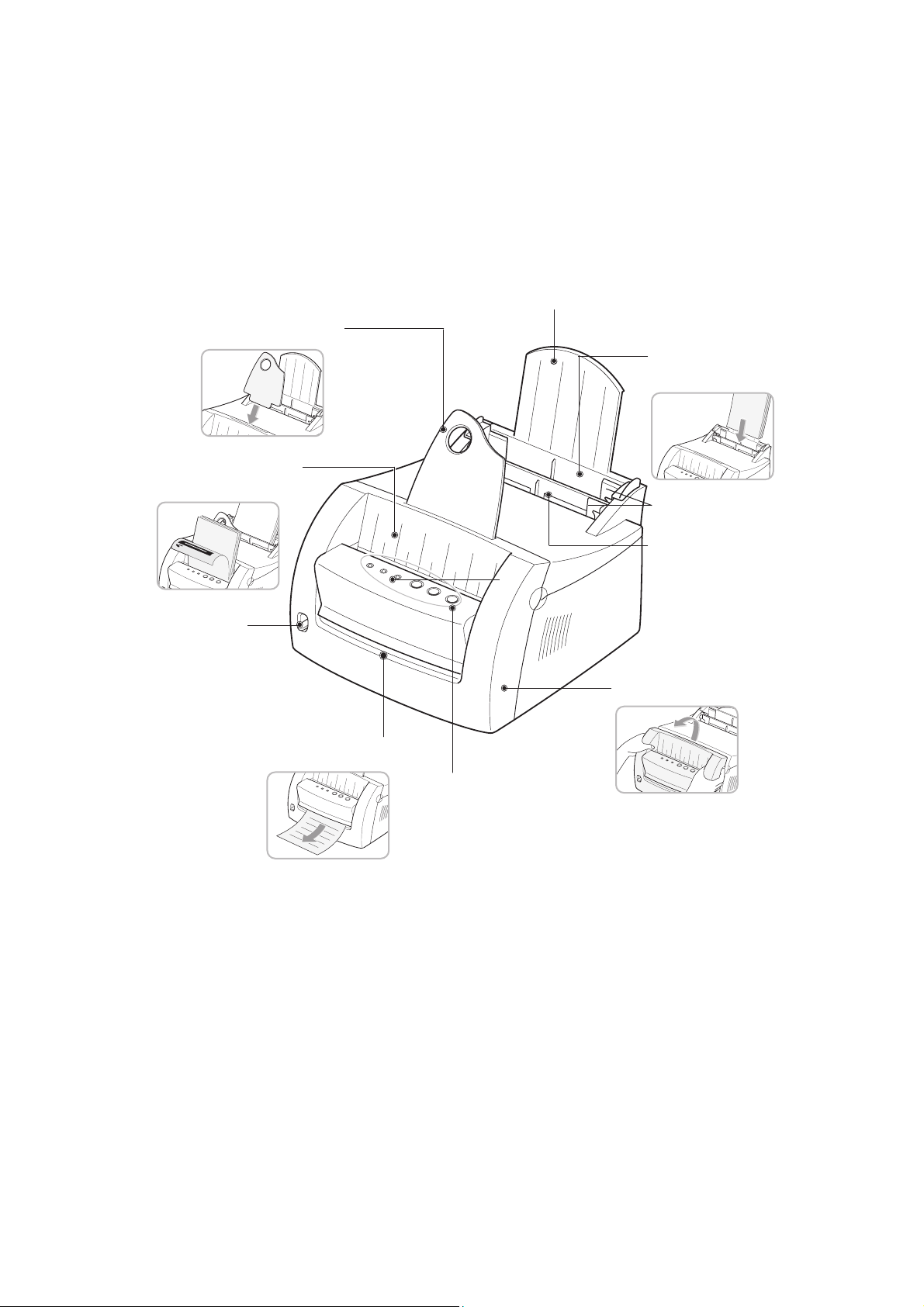
Опора для
листов бумаги
Опора для
отпечатанных документов
Выходной лоток
лицом вниз
Лоток автоматической
подачи бумаги
Направляющие
листов бумаги
Лоток ручной подачи
Рычаг переключения
выходного лоткa
Выходной лоток
лицом вверх
Передняя крышка
Панель
управления
Page 10
5
МВ 212
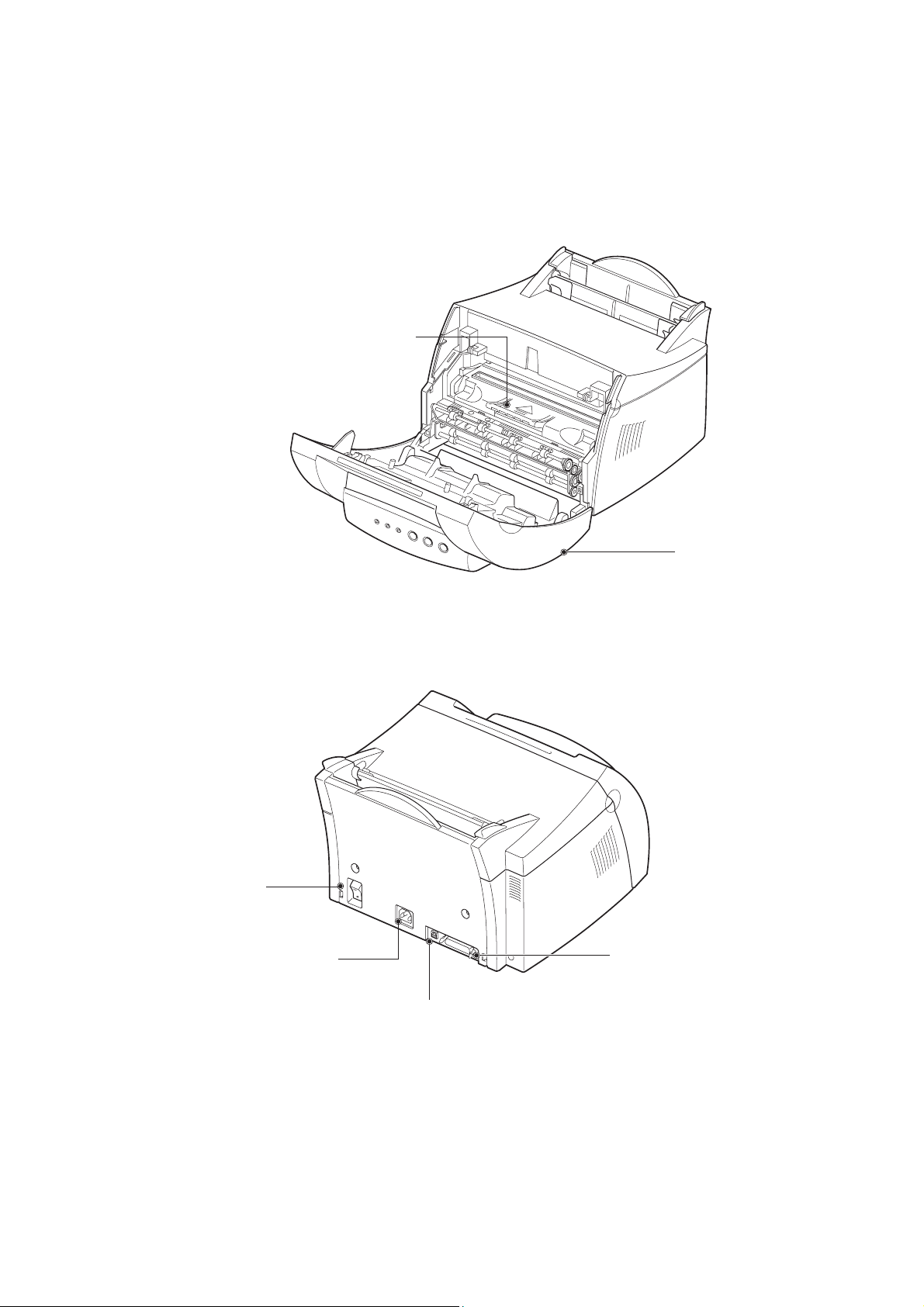
Картридж с тонером
Передняя
крышка
Выключатель
Разъем питания
Параллельный
порт
Порт USB
Page 11

6
РУКОВОДСТВО ПОЛЬЗОВАТЕЛЯ
Page 12
МВ 212
ГЛАВА 2
Подготовка принтера
к работе
Подготовка включает в себя следующие этапы:
• Распаковка принтера
• Установка картриджа
• Загрузка бумаги
• Подключение принтера к компьютеру кабелем параллельного интерфейса
• Включение принтера
• Печать пробной страницы
• Установка программного обеспечения
• Установка программного обеспечения с дискет
Page 13
Распаковка принтера
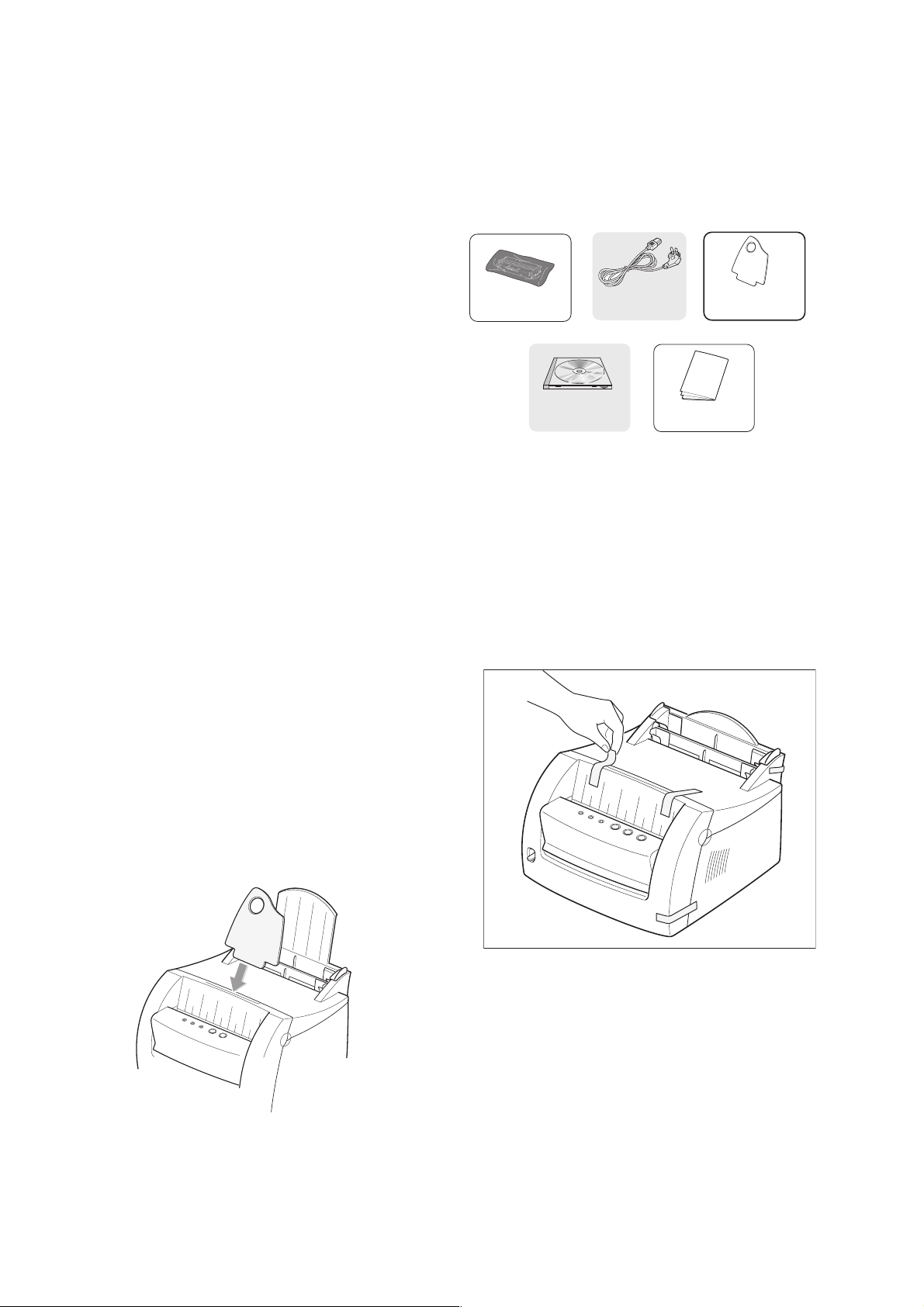
1 Извлеките принтер и все аксессуа-
ры из коробки. Проверьте наличие
всех предметов, показанных на иллюстрации справа.
✎ Примечание
• При отсутствии или повреждении любого вышеуказанного предмета, поставьте в
известность организацию, в которой Вы приобрели принтер.
• У комплектов, предназначенных для поставки в разные страны, компоненты мо-
гут отличаться.
• Компакт–диск содержит драйвер принтера, Руководство пользователя, приложе-
ние Adobe Acrobat Reader.
2 Снимите с принтера все упаковоч-
ные наклейки.
3 Установите опору отпечатанных до-
кументов.
8
РУКОВОДСТВО ПОЛЬЗОВАТЕЛЯ
Картридж
Шнур питания
Опора для
документов
Компакт–диск
Руководство
по установке
Page 14
Установка картриджа
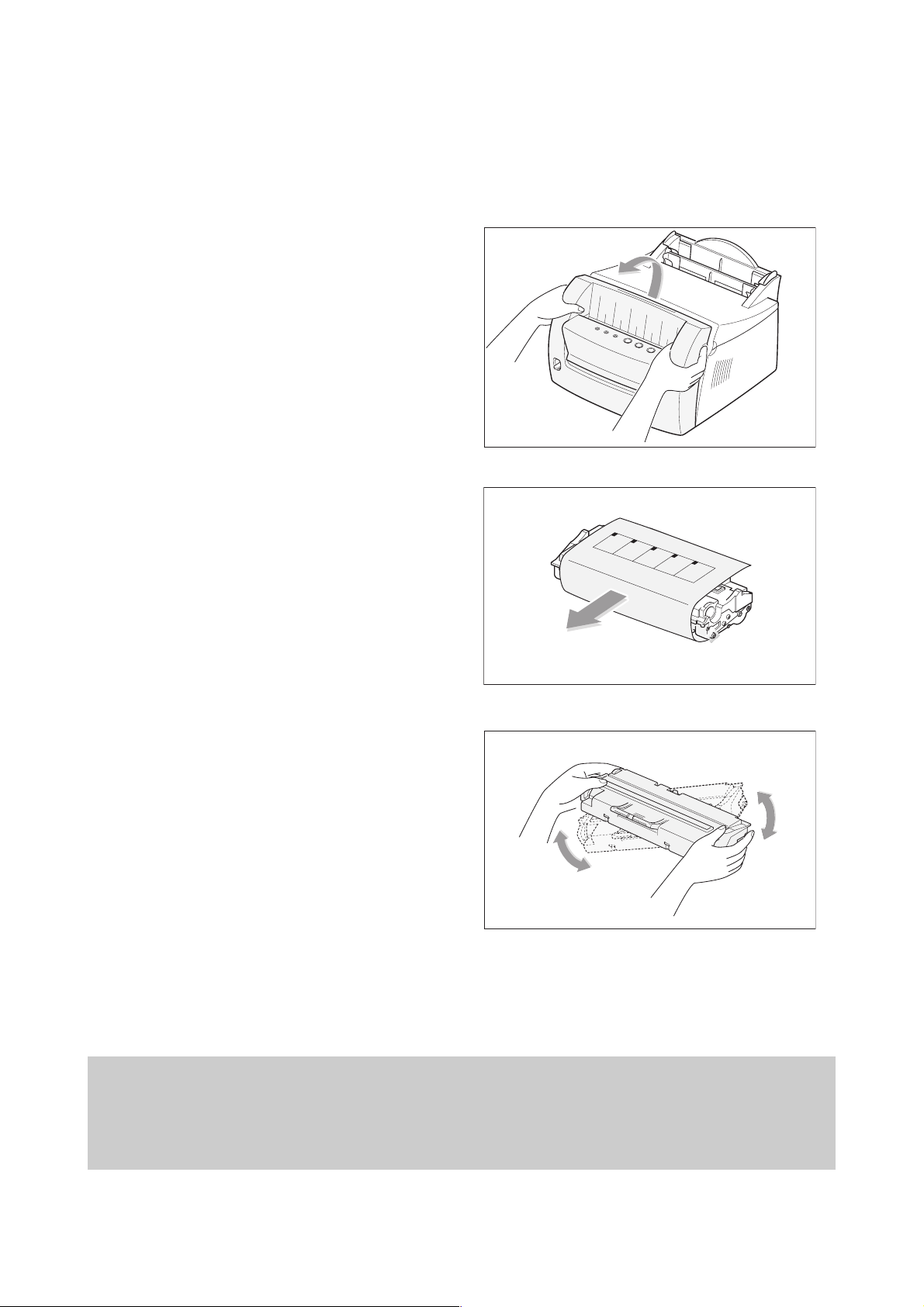
1 Откройте переднюю крышку.
2 Извлеките картридж из упаковки и
полностью удалите бумагу, которой
он обернут.
3 Аккуратно потрясите картридж впра-
во–влево для равномерного распределения тонера.
✎ Примечание
При попадании тонера на одежду, сотрите его сухой салфеткой и застирайте испачканное место холодной водой. Горячую воду использовать не следует, так как
она способствует более глубокому проникновению частиц тонера в ткань.
9
МВ 212
d Предостережение:
Чтобы не повредить картридж, не подвергайте его воздействию света более чем на
пять минут. Если существует вероятность того, что картридж останется на свету в
течение более продолжительного времени, заверните его в бумагу.
Page 15
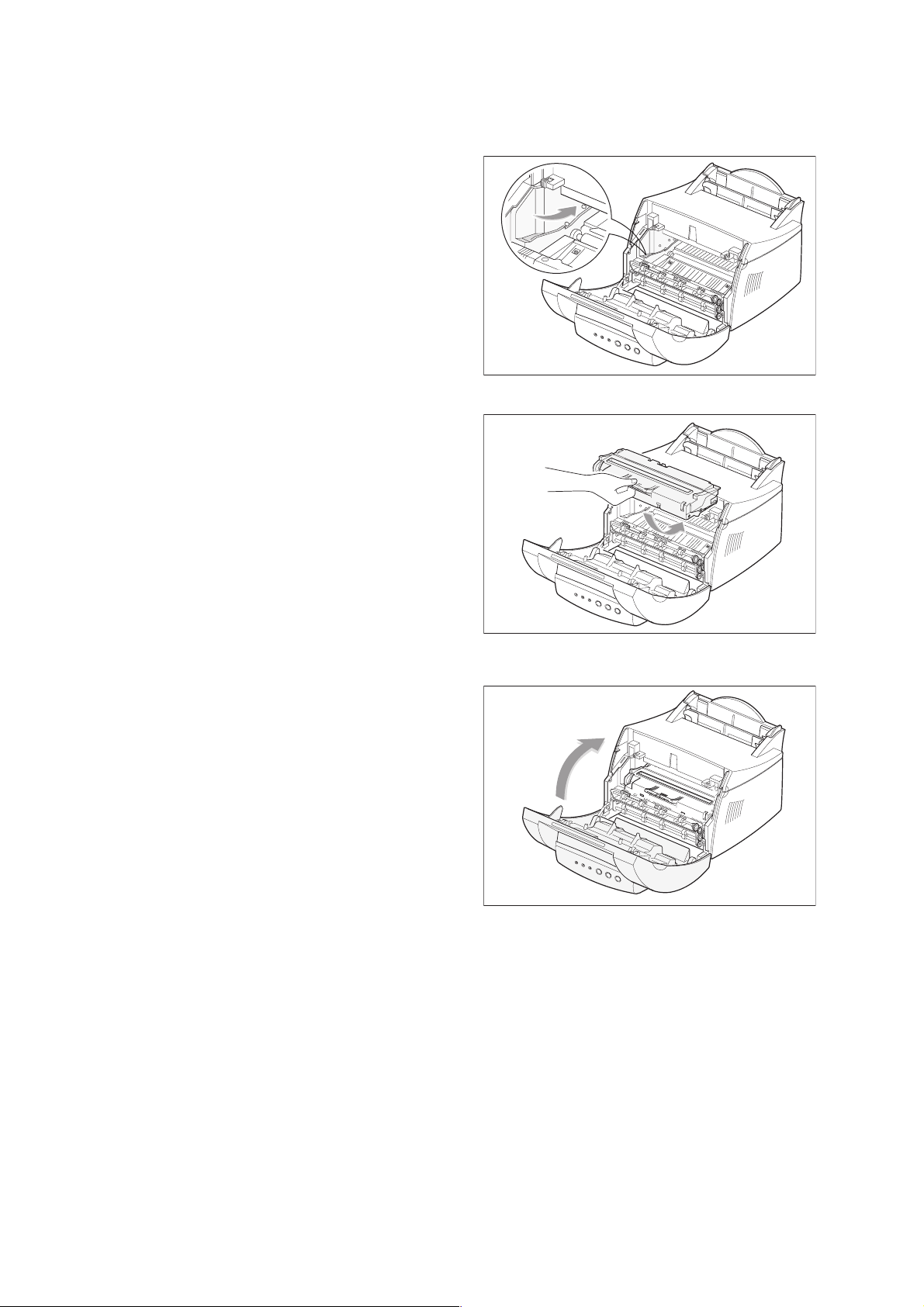
4 Найдите направляющие слоты кар-
триджа на обеих сторонах принтера.
5 Вставьте картридж в принтер до
щелчка фиксатора.
6 Закройте переднюю крышку принте-
ра.
✎ Примечание
При печати текстовых документов, в которых доля запечатанной поверхности
листа составляет 5%, картриджа хватит примерно на 2000 страниц. Картриджа,
поставляемого вместе с принтером, хватит примерно на 1000 страниц.
10
РУКОВОДСТВО ПОЛЬЗОВАТЕЛЯ
Page 16
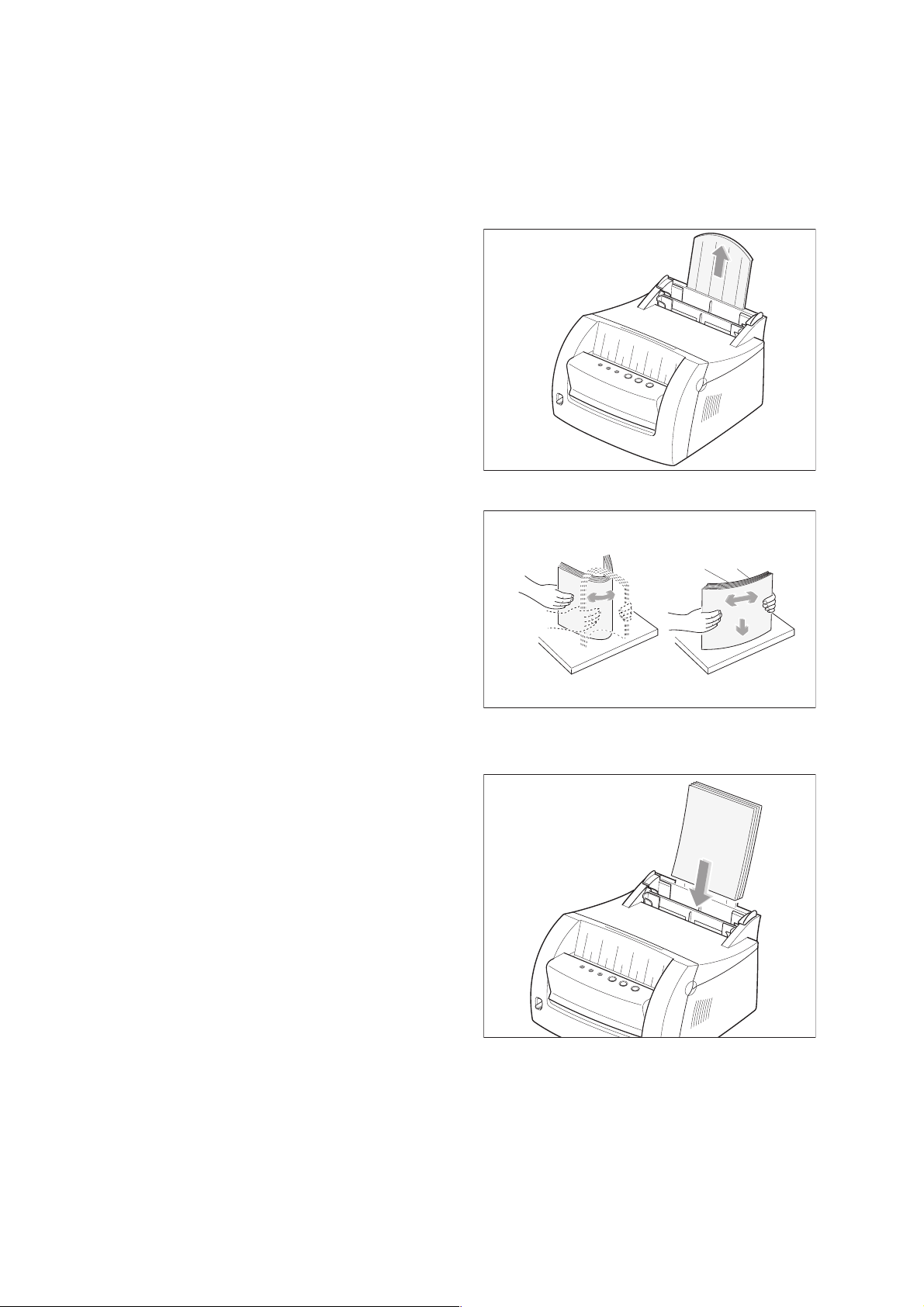
Загрузка бумаги
1 Полностью выдвиньте опору лотка
автоматической подачи бумаги.
2 Перед загрузкой материала, на ко-
тором будет выполняться печать, в
принтер, согните стопку листов несколько раз вперед и назад, чтобы
предотвратить слипание листов.
Выровняйте края стопки, используя
поверхность стола. Эти операции
помогут избежать заминов бумаги.
3 Установите стопку листов в лоток
автоматической подачи печатной
стороной вверх.
11
МВ 212
Page 17
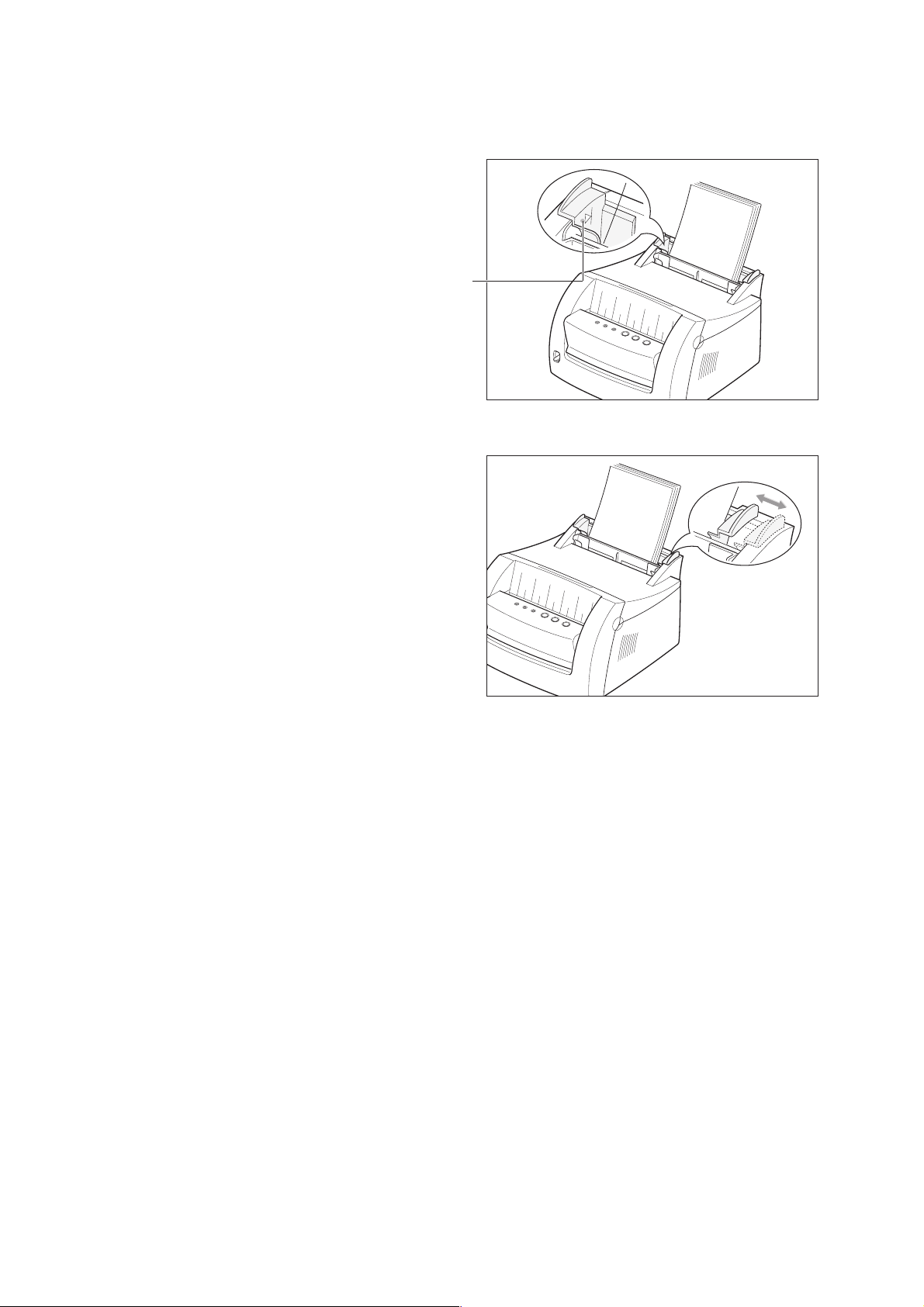
Не загружайте слишком много бумаги.
Лоток автоматической подачи рассчитан на 150 листов.
4 Аккуратно придвиньте боковые нап-
равляющие вплотную к краям стопки.
✎ Примечание
• Не прижимайте боковые направляющие к краям стопки слишком сильно, чтобы
бумага не выгибалась вперед.
• Не придвинутые к краям стопки боковые направляющие могут вызвать замины
бумаги.
• Для того, чтобы добавить бумагу в лоток автоматической подачи, необходимо
сначала извлечь из него всю бумагу, добавить новые листы, а затем загрузить
обратно.
• Подкладывание бумаги в заполненный лоток, может привести к замину бумаги,
или к одновременной подаче нескольких листов.
12
РУКОВОДСТВО ПОЛЬЗОВАТЕЛЯ
Бумага не должна заходить
за ограничительную метку.
Page 18
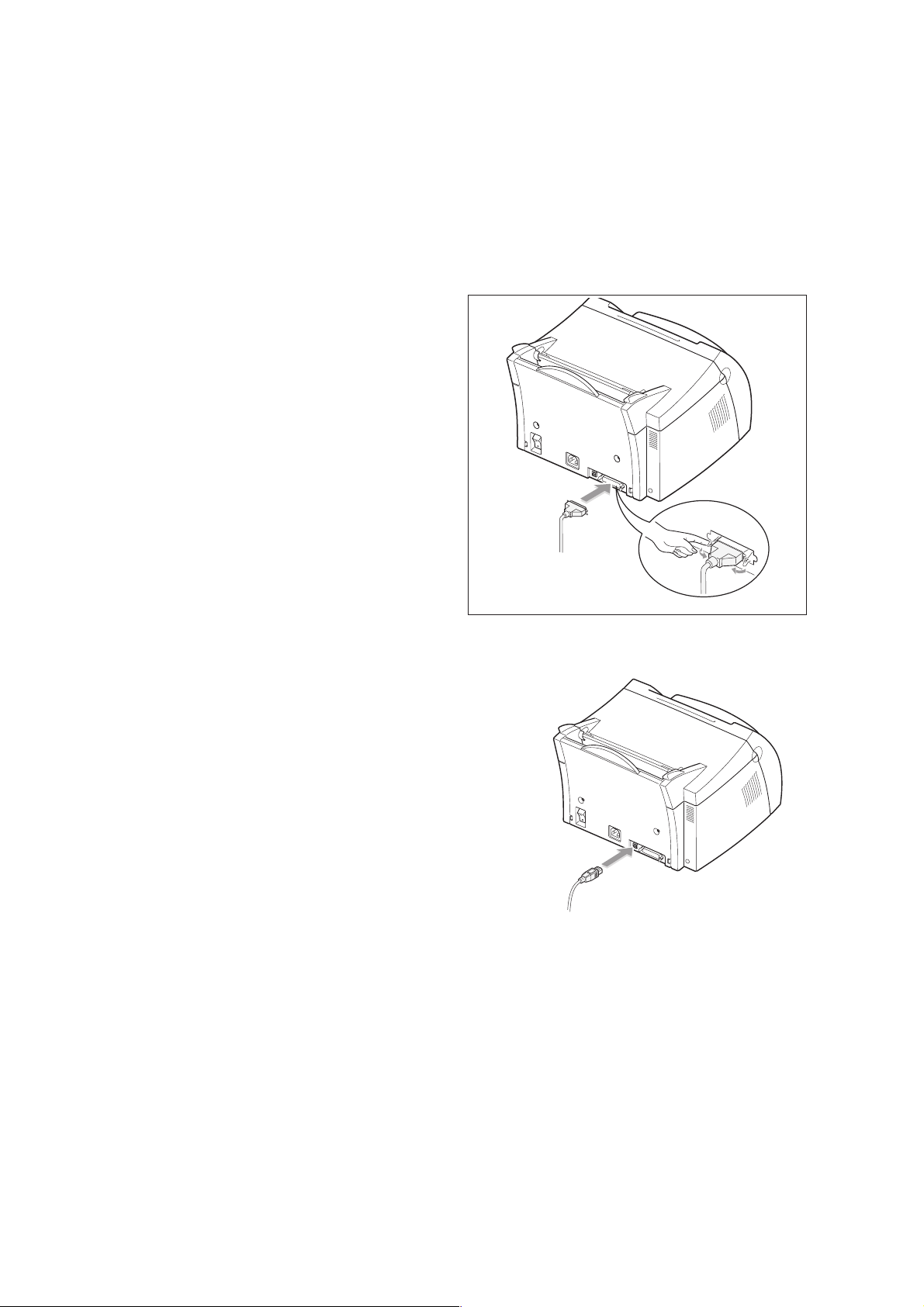
Подключение принтера к компьютеру кабелем
параллельного интерфейса
1 Проверьте, что принтер и компьютер выключены и отключены от сети.
2 Подключите к разъему принтера ка-
бель параллельного интерфейса
как показано на иллюстрации.
Зафиксируйте разъем металлическими защелками.
3 Подключите другой конец кабеля к
порту параллельного интерфейса
компьютера и затяните фиксирующие винты.
Если потребуется дополнительная
информация, обратитесь к документации на Ваш компьютер.
При использовании интерфейса USB
Обратитесь к разделу «Подключение
принтера при помощи кабеля USB» на
странице 107.
13
МВ 212
к параллельному порту
на компьютере
Page 19
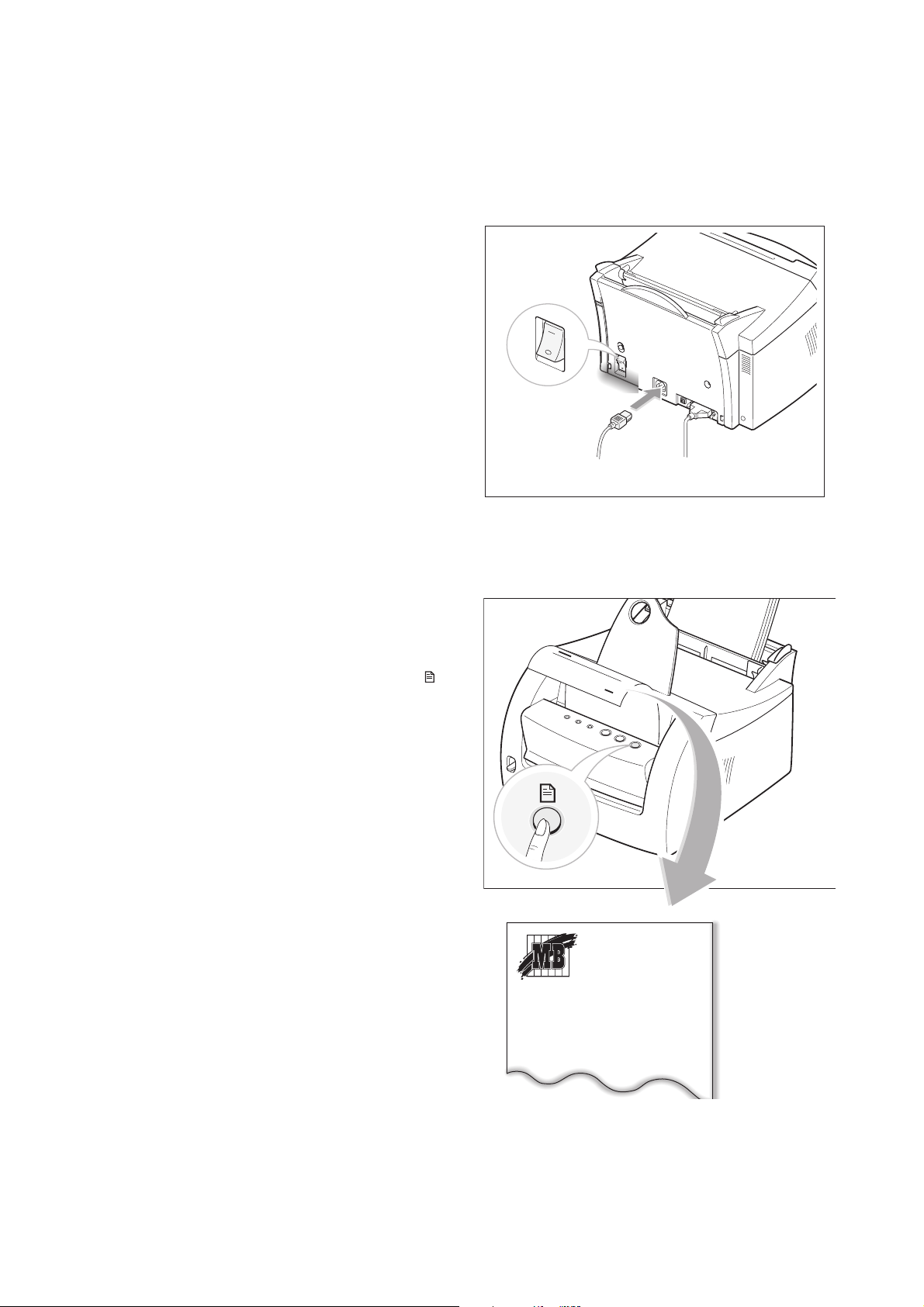
Включение принтера
1 Подключите к принтеру шнур пита-
ния, как показано на иллюстрации.
2 Подключите шнур питания к зазем-
ленной надлежащим образом розетке электросети.
3 Установите выключатель в положе-
ние «Включено».
Печать пробной страницы
При включении питания, все индикаторы панели управления принтера включатся на короткое время.
1 Нажмите и удерживайте кнопку
после того, как погаснут все индикаторы, за исключением индикатора
«Ô».
2 Удерживайте нажатой кнопку в те-
чение двух секунд, пока все индикаторы панели управления не начнут
медленно мигать. После этого отпустите кнопку. Принтер начнет печать пробной страницы.
Пробная страница содержит элементы,
демонстрирующие качество печати, и
позволяет убедиться в исправности
принтера.
14
РУКОВОДСТВО ПОЛЬЗОВАТЕЛЯ
к электророзетке
212
Personal Laser Printer for the Home or Office
• 12pages per minute
• Parallel & USB Standart
Page 20

Установка программного обеспечения
В комплект поставки принтера входит компакт–диск, содержащий драйвер принтера
для наиболее популярных Windows–приложений. Для работы с принтером необходим
драйвер, преобразующий данные приложения в команды, понятные принтеру.
Если принтер подключен через параллельный интерфейс
Информация по установке программного обеспечения для принтера, подключенного
к компьютеру через параллельный интерфейс (См. раздел «Подключение принтера
к компьютеру кабелем параллельного интерфейса» на стр. 12.), приведена ниже.
Если принтер подключен через интерфейс USB
Информация по установке программного обеспечения для принтера, подключенного к компьютеру через интерфейс USB, находится в разделе «Подключение принтера при помощи кабеля USB» на стр. 107.
Перед началом установки программного обеспечения
Убедитесь, что:
• Компьютер, на который будет выполняться установка, оснащен не менее чем 16
Мб оперативной памяти.
• На жестком диске компьютера свободно не менее 50 Мб.
• Перед началом инсталляции закрыты все активные приложения.
• Компьютер работает под управлением Windows 95, Windows 98, Windows Ме,
Windows NT 4.0, или Windows 2000.
15
МВ 212
Page 21

16
РУКОВОДСТВО ПОЛЬЗОВАТЕЛЯ
Page 22
МВ 212
ГЛАВА 3
Панель управления
В данной главе описывается панель
управления принтера. Информация
разбита на следующие темы:
• Кнопки панели управления
• Индикаторы панели управления
Page 23
Кнопки панели управления
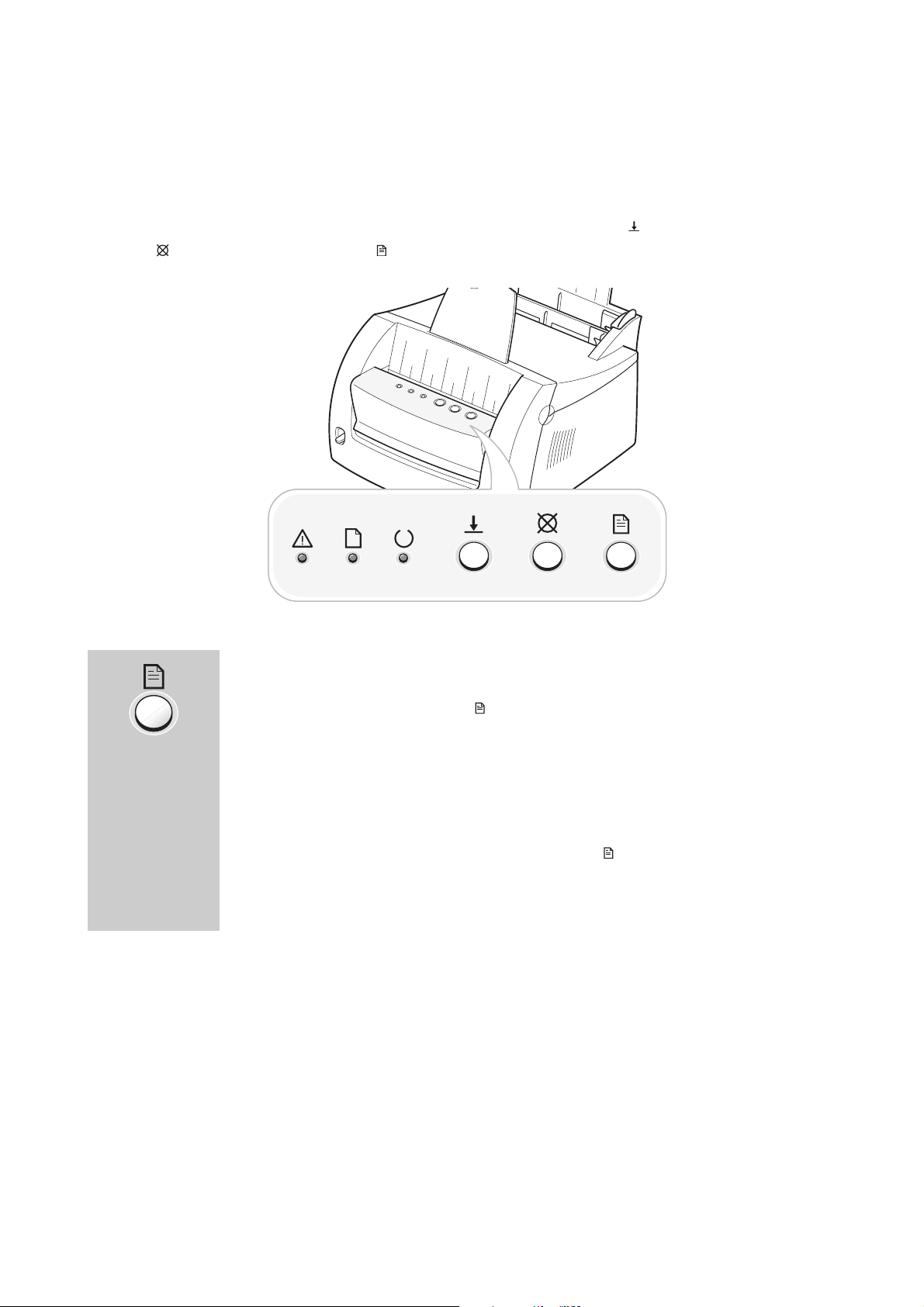
Панель управления принтера оснащена тремя кнопками: (Continue (Продолжить)), (Cancel (Отменить)) и (Demo (Пробная страница)).
Печать пробной страницы
Для того, чтобы распечатать пробную страницу, нажмите и удерживайте нажатой кнопку в течение 2 секунд, пока индикаторы
панели управления не начнут медленно мигать. Принтер должен
быть в режиме Ready (Готовность к работе). Подробнее о печати
пробной страницы написано на стр. 14 в разделе «Печать пробной
страницы».
Самоочистка принтера
Нажмите и удерживайте нажатой кнопку в течение 10 секунд, пока горят индикаторы панели управления. После очистки памяти (Reset) принтера, принтер пропустит через себя один пустой лист бумаги для самоочистки. Подробнее об этом можно прочитать на стр. 72.
18
РУКОВОДСТВО ПОЛЬЗОВАТЕЛЯ
Page 24
Отмена печати задания
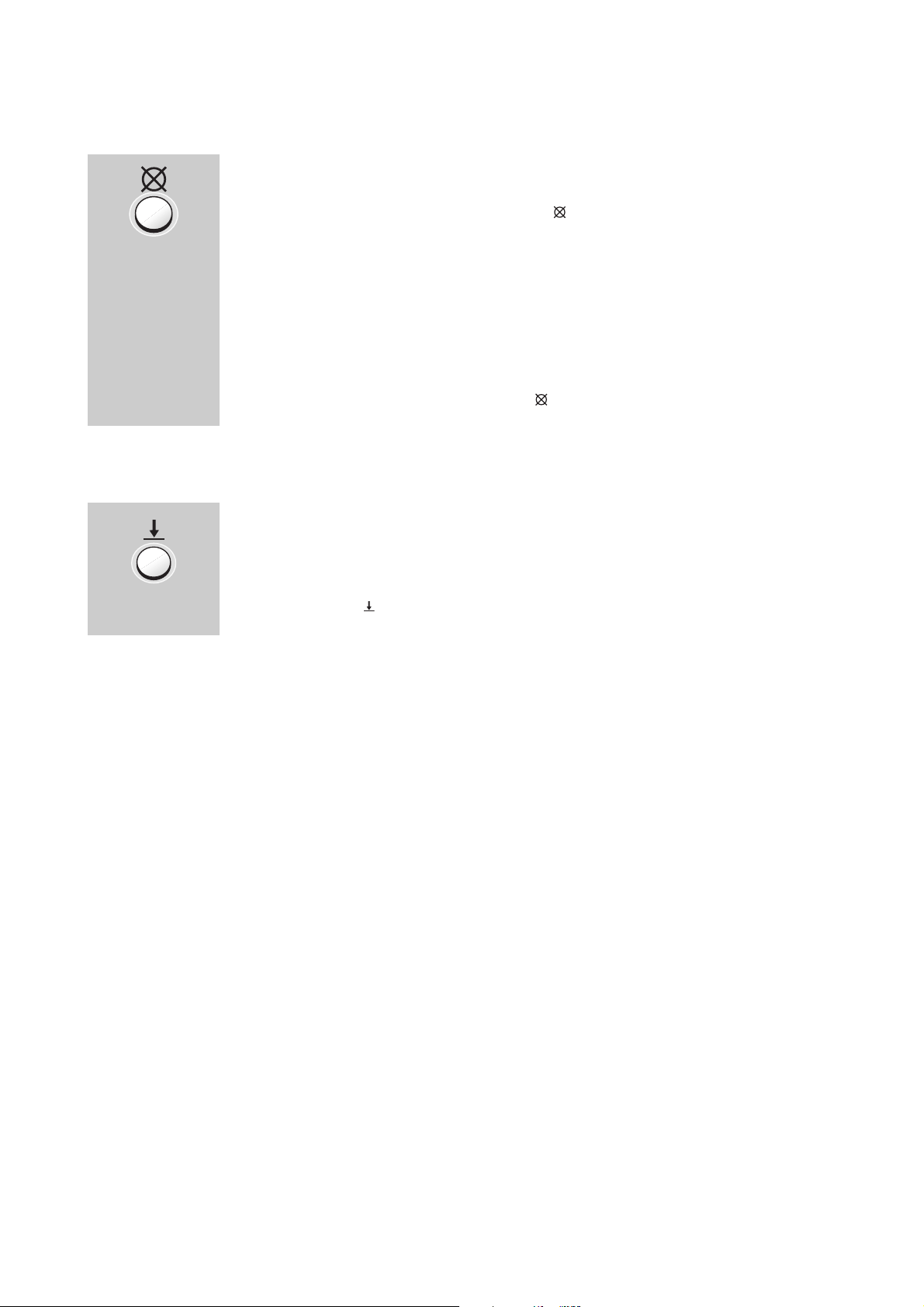
Для того, чтобы остановить печать выполняемого задания, нажмите и удерживайте нажатой кнопку , пока индикаторы панели уп-
равления не начнут мигать. Процесс удаления задания с принтера
и компьютера будет сопровождаться миганием индикатора d.
После удаления задания принтер вернется в режим «Ready» (Готовность к работе). Процедура удаления задания может занять некоторое время в зависимости от его размера.
✎ Примечание
При случайном нажатии кнопки задание придется перепечатывать. Отменить нажатие кнопки невозможно.
Ручная подача
Если в программном обеспечении принтера в поле Paper Source
(Источник бумаги) вы выбрали Manual (Ручная подача), при каждой ручной загрузке очередного листа бумаги необходимо нажимать кнопку . Подробнее об этом можно прочитать в разделе
«Использование лотка ручной подачи» на стр. 28.
19
МВ 212
Page 25
Индикаторы панели управления
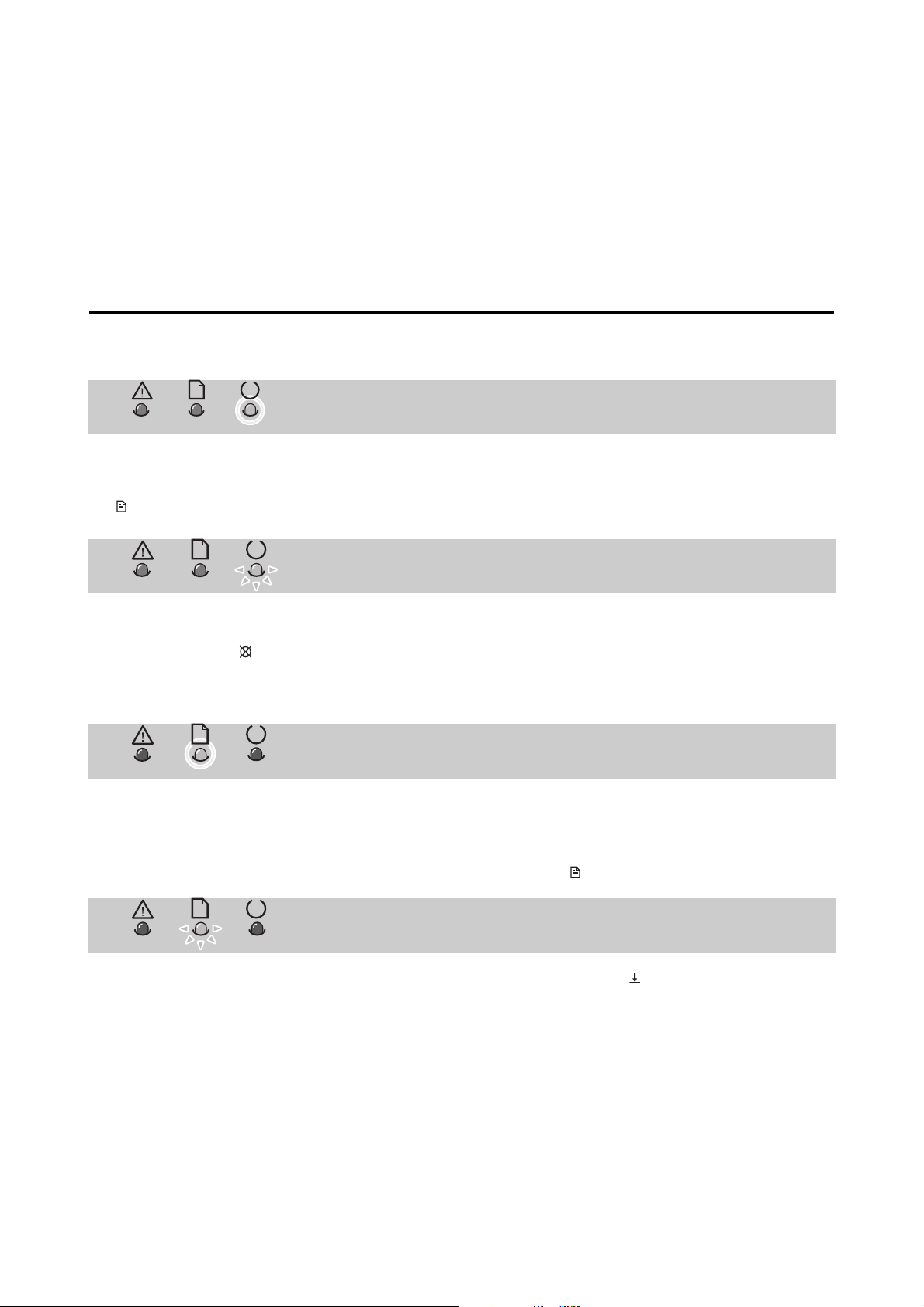
Индикаторы панели управления принтера отображают информацию о состоянии
принтера. Включение индикатора d означает возникновение какой–либо ошибки.
См. раздел «Сообщения об ошибках» на стр. 92.
Назначение индикаторов
Горение индикатора Ô означает, что принтер готов печатать документы.
Вмешательство оператора не требуется. При нажатии и удерживании нажатой кноп-
ки , будет выполнена печать пробной страницы.
Принтер получает или обрабатывает данные. Дождитесь начала печати документа.
Нажатие кнопки отменяет выполнение текущего задания. При удалении задания,
принтер может напечатать одну или две страницы. После удаления задания принтер
вернется в режим «Ready» (Готовность к работе).
В принтере закончилась бумага.
Загрузите бумагу в принтер. При загрузке бумаги в лоток автоматической подачи
никаких дополнительных действий не требуется. При работе с лотком ручной подачи необходимо после загрузки бумаги нажать кнопку .
В режиме ручной подачи принтер ожидает нажатия кнопки . Для того, чтобы начать печать, необходимо нажать данную кнопку. Нажимать данную кнопку необходимо при загрузке в лоток ручной подачи каждого очередного листа.
20
РУКОВОДСТВО ПОЛЬЗОВАТЕЛЯ
Режим «Готовность к работе»
Режим «Обработка»
Закончилась бумага
Ожидание нажатия кнопки
«Continue» (Продолжить)
Page 26
МВ 212
ГЛАВА 4
Использование бумаги
и других материалов
для печати
В данной главе перечисляются типы материалов, которые можно использовать
для печати.
• Выбор бумаги или других материалов
для печати
• Выбор способа выдачи отпечатанных
документов
• Печать на бумаге
• Печать на конвертах
• Печать на плотной бумаге
• Печать на наклейках
• Печать на прозрачной пленке
• Печать на предварительно отпечатанных бланках
• Печать на почтовых открытках
Page 27

Выбор бумаги или других материалов для печати
Вы можете печатать на различных материалах, таких как обычная бумага, конверты, наклейки, прозрачные пленки и т.д. См. раздел «Требования к материалам, используемым для печати» на стр. 99. Для достижения наилучшего качества печати
необходимо использовать только высококачественную бумагу для копировальных
работ.
При выборе материалов для печати принимайте в расчет следующие факторы:
• Желаемый результат: Бумага, на которой будет выполняться печать, должна
соответствовать документу.
• Формат: Вы можете использовать листы, ширина которых позволяет им пройти
между боковыми направляющими лотков подачи принтера.
• Плотность: Принтер поддерживает бумагу следующих плотностей:
• 60–90 г/м
2
для лотка автоматической подачи
• 60–160 г/м
2
для лотка ручной подачи.
• Белизна: Бумага различается по белизне. Более белая бумага позволяет полу-
чать более контрастные и четкие изображения.
• Гладкость поверхности: Гладкость поверхности бумаги сильно влияет на качес-
тво печатаемого текста или изображения.
Перед приобретением больших партий бумаги всегда проводите тест.
22
РУКОВОДСТВО ПОЛЬЗОВАТЕЛЯ
d Предостережение:
Использование материалов для печати, характеристики которых не соответствуют
требованиям данного Руководства, может вызвать сбои, требующие вмешательства
сервисной службы.
Page 28

Поддерживаемые типы и форматы бумаги
и емкость лотков принтера
* В зависимости от плотности бумаги, емкость лотка может быть меньше. Величины, указанные в таблице, соответствуют бумаге плотностью 75 г/м2.
Формат листов
Лоток подачи / Емкость*
Лоток автоматической
подачи
Лоток ручной подачи
Обычная бумага
Letter 216 x 279 мм 150 1
Legal 216 x 356 мм 150 1
Executive 184 x 267 мм 150 1
A4 210 x 297 мм 150 1
A5 148 x 210 мм 150 1
B5 182 x 257 мм 150 1
Конверты
No. 10 105 x 241 мм 5 1
DL 110х220 мм 5 1
C5 162 x 229 мм 5 1
C6 114 x 162 мм 5 1
Monarch 5 1
Наклейки
Letter 216 x 279 мм 5 1
A4 210 x 297 мм 5 1
Прозрачные пленки
Letter 216 x 279 мм 5 1
A4 210 x 297 мм 5 1
Токнкий картон 5 1
Открытки 5 1
Толстая бумага 5 1
Тонкая бумага 150 1
23
МВ 212
Page 29

Рекомендации по использованию материала для печати
При выборе и при загрузке бумаги, конвертов или других материалов для печати,
соблюдайте следующие рекомендации:
• Попытки печатать на влажной, мятой, или рваной бумаге могут вызвать замины
бумаги или снижение качества печати.
• Используйте только листовую бумагу. Бумагу в рулонах использовать нельзя.
• Используйте только высококачественную бумагу для копировальных работ.
• Не используйте материалы для печати, на которых уже выполнялась печать, а
также пропущенные через систему подачи бумаги копировального аппарата.
• Бумага не должна содержать скрепки или другие посторонние объекты.
• Не пытайтесь добавлять бумагу в любой из лотков принтера во время печати и
никогда не кладите в лоток слишком много бумаги. Это может привести к замину
бумаги в принтере.
• Избегайте использовать бумагу с тиснеными надписями, с перфорацией или со
слишком гладкой или слишком рельефной текстурой.
• Цветная бумага должна быть столь же высокого качества, что и используемая
белая бумага. Окрашивающее вещество должно выдерживать температуру нагревательного устройства принтера (205° С) в течение 0,1 секунды без разрушения или изменения свойств. Не используйте для печати бумагу с цветным покрытием, наносимым после изготовления листа бумаги.
24
РУКОВОДСТВО ПОЛЬЗОВАТЕЛЯ
Page 30

• Листы, содержащие предварительно напечатанное изображение (например,
фирменные бланки), должны быть изготовлены с использованием краски, которая не плавится, не испаряется и не выделяет токсичные вещества при нагреве
до температуры нагревательного устройства принтера (205° С) в течение 0,1 секунды.
• Бумагу следует извлекать из штатной упаковки только непосредственно перед
использованием. Коробки с бумагой следует хранить в стеллажах или на полках,
но не на полу.
• Не кладите поверх стопок материалов, которые будут использоваться для печати, тяжелые предметы. Соблюдайте данную рекомендацию независимо от того,
находятся ли материалы в упаковке, или распакованы.
• Материалы, которые будут использоваться для печати, должны храниться вдали
от влаги и прямого солнечного света, а также других факторов, которые могут
вызвать коробление или скручивание листов.
25
МВ 212
Page 31
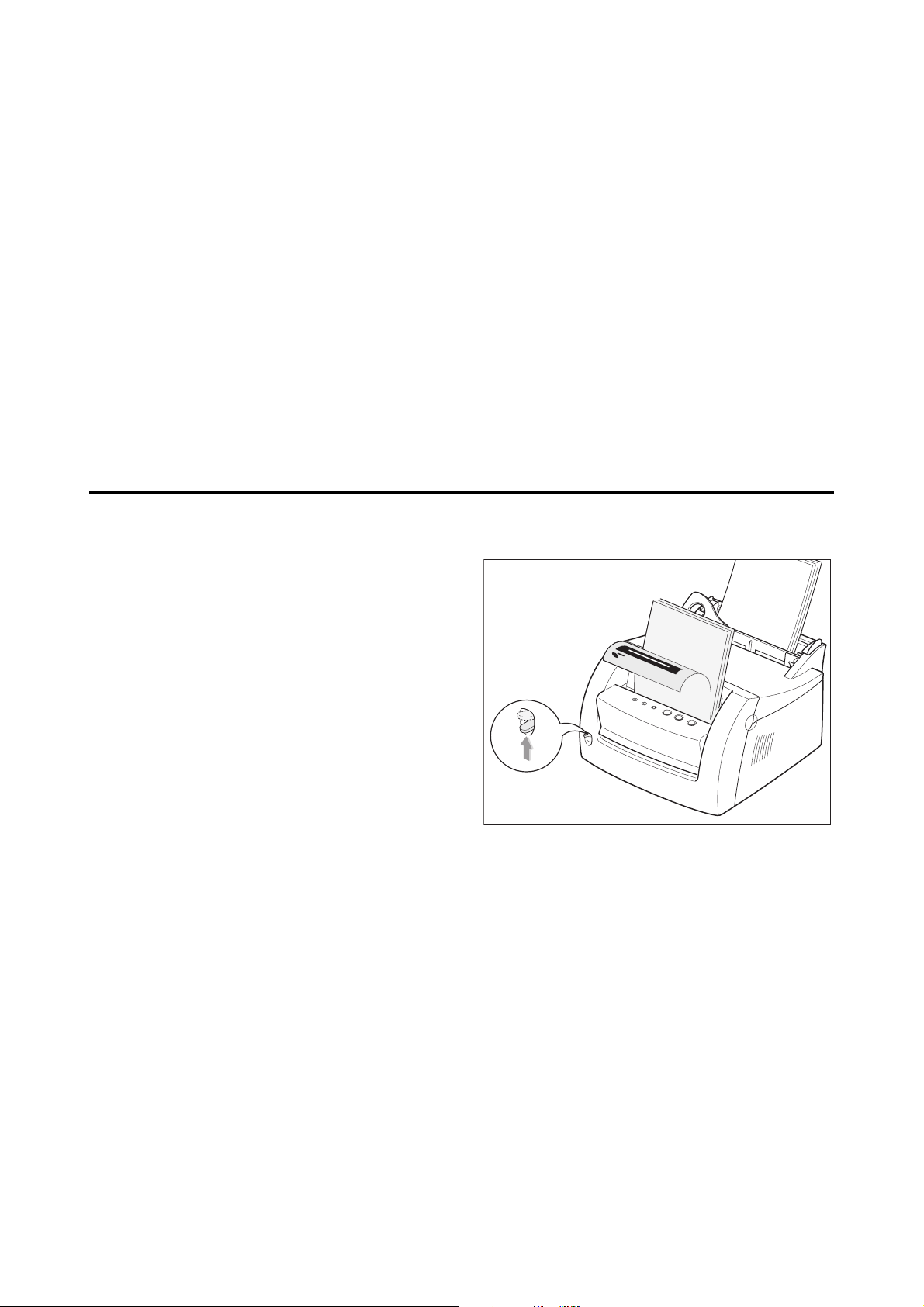
Выбор способа выдачи отпечатанных документов
Принтер может выдавать отпечатанные документы двумя различными способами:
«отпечатанной стороной вниз», и «отпечатанной стороной вверх». Выбор способа
выдачи осуществляется переключением рычажка, расположенного на передней панели принтера. Для выдачи документов «отпечатанной стороной вниз», рычажок
следует установить в верхнее (обычное) положение. Для выдачи документов отпечатанной стороной вверх, рычаг необходимо установить в нижнее положение.
• Если при выдаче бумаги «отпечатанной стороной вниз» возникают проблемы
(например, из–за скручивания листов), попробуйте использовать выдачу «отпечатанной стороной вверх».
• Переключение рычажка во время печати приведет к замину бумаги.
Печать с выдачей документов отпечатанной стороной вниз
Лоток выдачи «отпечатанной стороной
вниз» устроен таким образом, что
страницы документа подбираются в
нем в правильной последовательности,
отпечатанной стороной вниз. Проверьте, что рычажок переключателя находится в верхнем положении (Если это
не так, установите рычажок в верхнее
положение).
Лоток выдачи «отпечатанной стороной
вниз» применяется при печати большинства заданий и вмещает до 100 отпечатанных листов.
26
РУКОВОДСТВО ПОЛЬЗОВАТЕЛЯ
Page 32

Печать с выдачей документов отпечатанной стороной вверх
Для этого необходимо установить переключающий рычажок в нижнее положение.
Выдача документов будет выполняться отпечатанной стороной вверх.
Использование выдачи отпечатанной стороной вверх может способствовать повышению качества печати в следующих случаях:
• При печати на конвертах.
• При печати на наклейках
• При печати на прозрачной пленке.
• При печати на бумаге, плотность которой превышает 90 кг/м
2
.
27
МВ 212
Page 33
Печать на бумаге
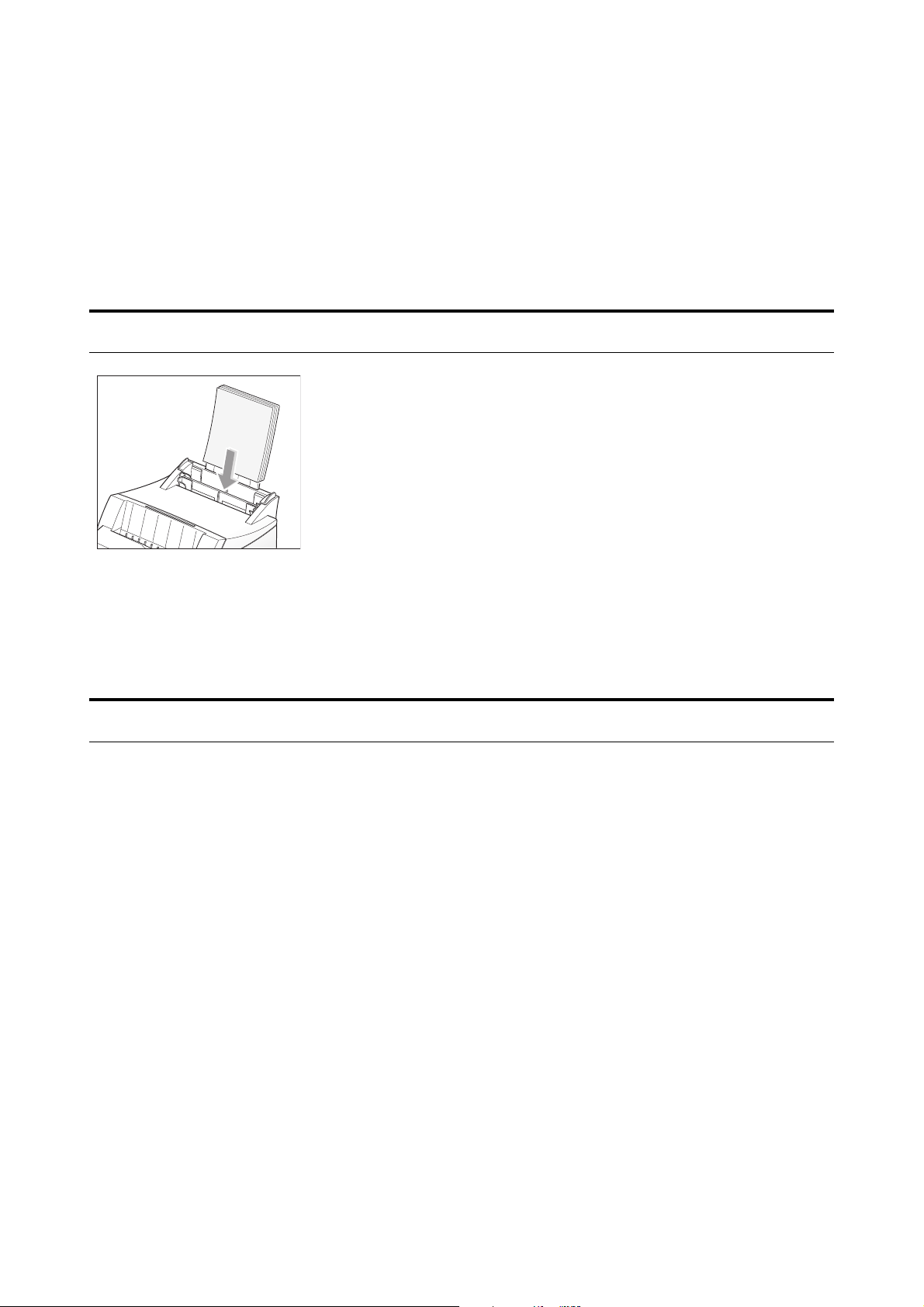
Правильная загрузка бумаги помогает избежать заминов бумаги и гарантирует печать без задержек. Во время печати не следует извлекать бумагу из лотков, так как
это может привести к заминам.
Использование лотка автоматической подачи
Лоток автоматической подачи вмещает до 150 листов
бумаги плотностью 57 г/м2или 5 листов другого материала для печати. Подробнее о емкости лотка можно прочитать в разделе «Поддерживаемые типы и форматы
бумаги и емкость лотков принтера» на стр. 23.
Для печати необходимо загрузить в лоток автоматической подачи стопку бумаги. Подробнее о загрузке бумаги
в лоток можно прочитать в разделе «Загрузка бумаги»
на стр. 11.
✎ Примечание
Перед использованием лотка автоматической подачи бумаги необходимо освободить лоток ручной подачи.
Использование лотка ручной подачи
Для того, чтобы использовать лоток ручной подачи, необходимо в приложении, при
настройке параметров печати документа, выбрать значение Manual (Ручная подача)
в поле Paper Source (Источник бумаги). После этого можно загружать бумагу в лоток
ручной подачи. Лоток ручной подачи позволяет использовать для печати различные
материалы без необходимости извлекать бумагу из лотка автоматической подачи.
Если при использовании лотка автоматической подачи в принтере заминается бумага, можно попробовать подавать бумагу через лоток ручной подачи.
Примечание: во избежание замина бумаги, во время использования лотка ручной
подачи в лотке автоматической подачи должна находиться стопка бумаги.
28
РУКОВОДСТВО ПОЛЬЗОВАТЕЛЯ
Page 34
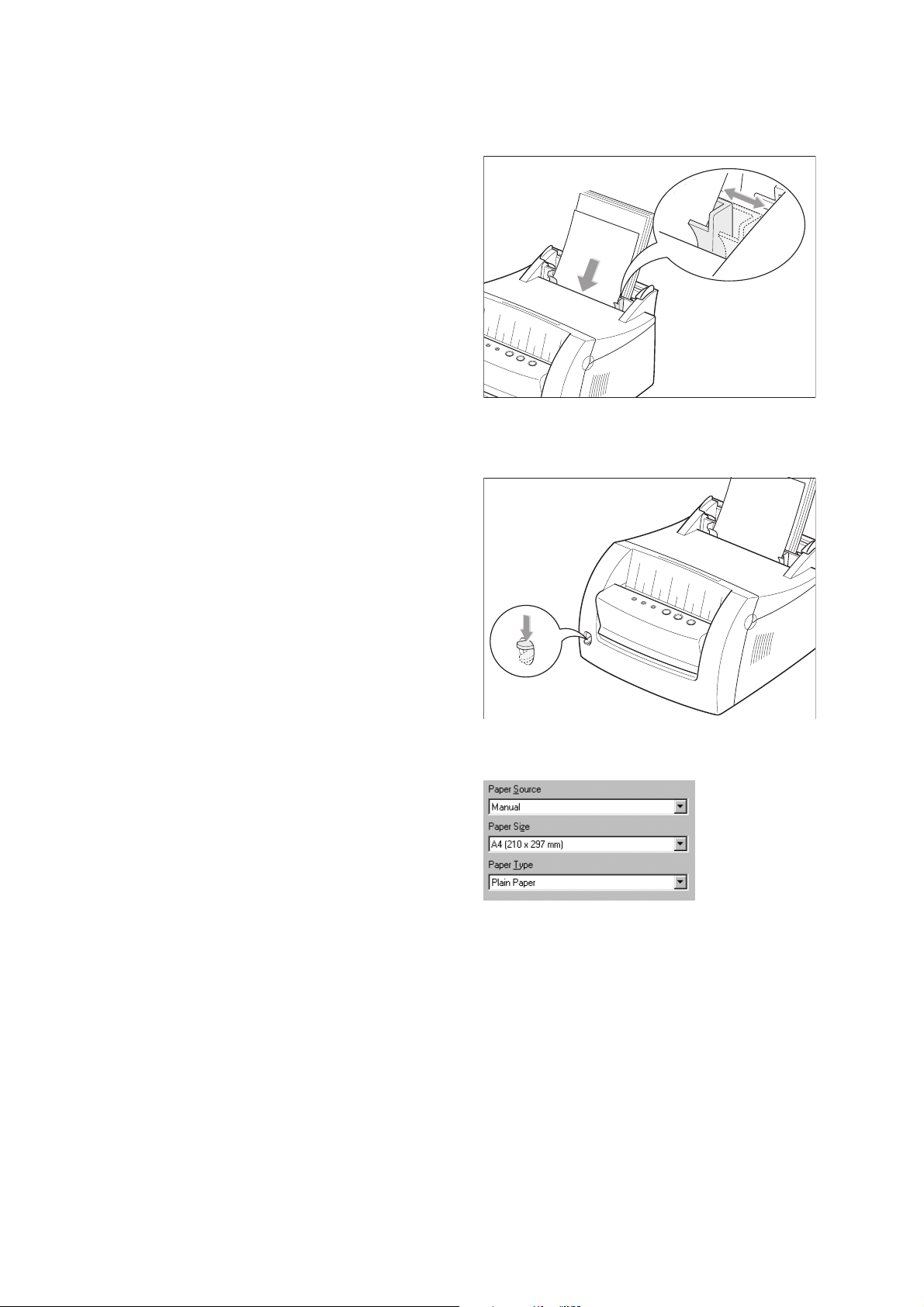
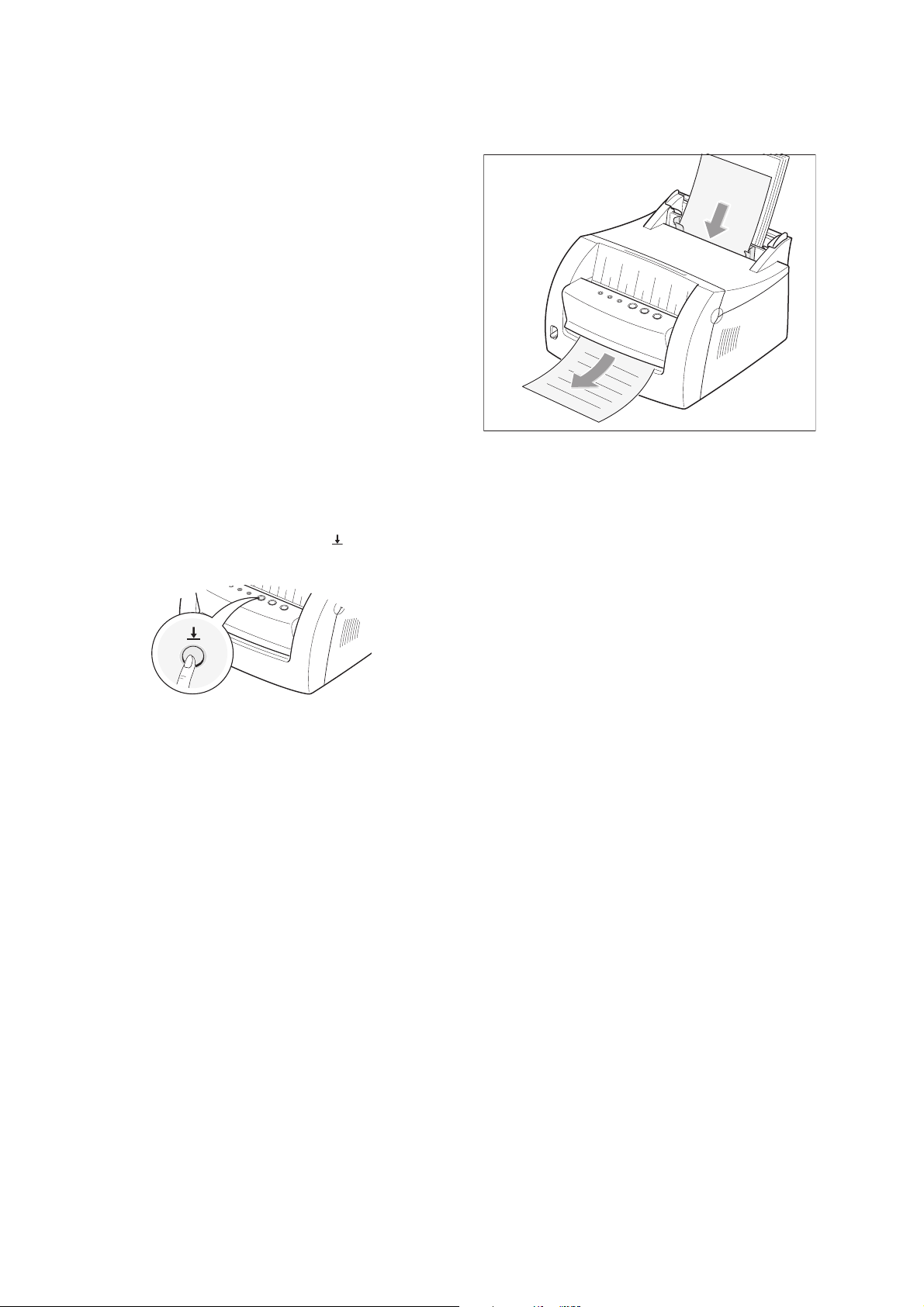
1 Установите лист бумаги в лоток руч-
ной подачи печатной стороной
вверх.
2 Аккуратно придвиньте боковые нап-
равляющие вплотную к краям листа.
3 Чтобы включить выдачу листа отпе-
чатанной стороной вверх, переставьте рычажок переключателя в
нижнее положение.
4 В приложении, из которого выполня-
ется печать, в поле Paper Source
(Источник бумаги), выберите значение Manual (Ручная подача), а затем
укажите правильный формат и тип
бумаги. (См. стр. 46).
29
МВ 212
Page 35
5 Отправьте документ на печать.
✎ Примечание
При печати многостраничных документов, после печати каждой страницы,
загружайте в лоток ручной подачи следующий лист.
6 Для того, чтобы принтер забрал
лист из лотка ручной подачи, необходимо нажать кнопку « ».
30
РУКОВОДСТВО ПОЛЬЗОВАТЕЛЯ
Page 36
Печать на конвертах
Рекомендации:
• Для печати следует использовать только конверты, специально предназначенные для печати на лазерных принтерах.
• Перед загрузкой конвертов в лоток, проверьте, что они не повреждены и не слиплись друг с другом.
• Не печатайте на конвертах с наклеенными марками.
• Никогда не используйте для печати конверты с застежками, защелками, окнами,
с покрытием, и с клеевыми покрытиями. Такие конверты могут серьезно повредить принтер.
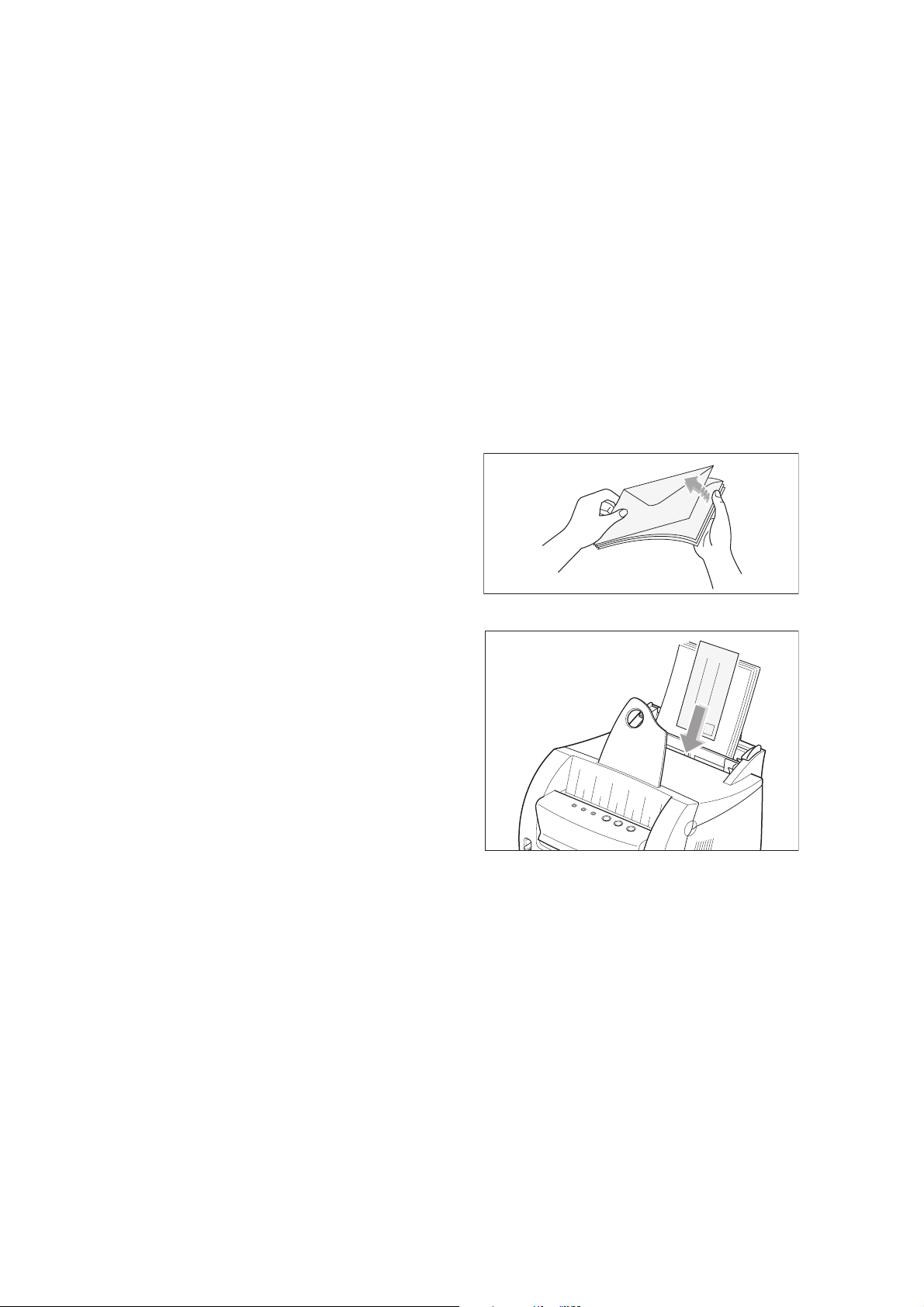
1 Перегните или встряхните конвер-
ты, если они слиплись.
2 Загрузите конверты в нужный лоток
клапанной стороной вниз.
Конверт следует вставлять в лоток
тем краем, на который будет наклеиваться марка.
✎ Примечание
• Не печатайте на конвертах с наклеенными марками. На иллюстрации
марка показана только для указания
правильного направления.
• В лоток автоматической подачи можно загрузить до пяти конвертов. В лоток ручной подачи можно за один раз
загружать только один конверт. На
иллюстрации показана загрузка конверта в лоток ручной подачи.
31
МВ 212
Page 37
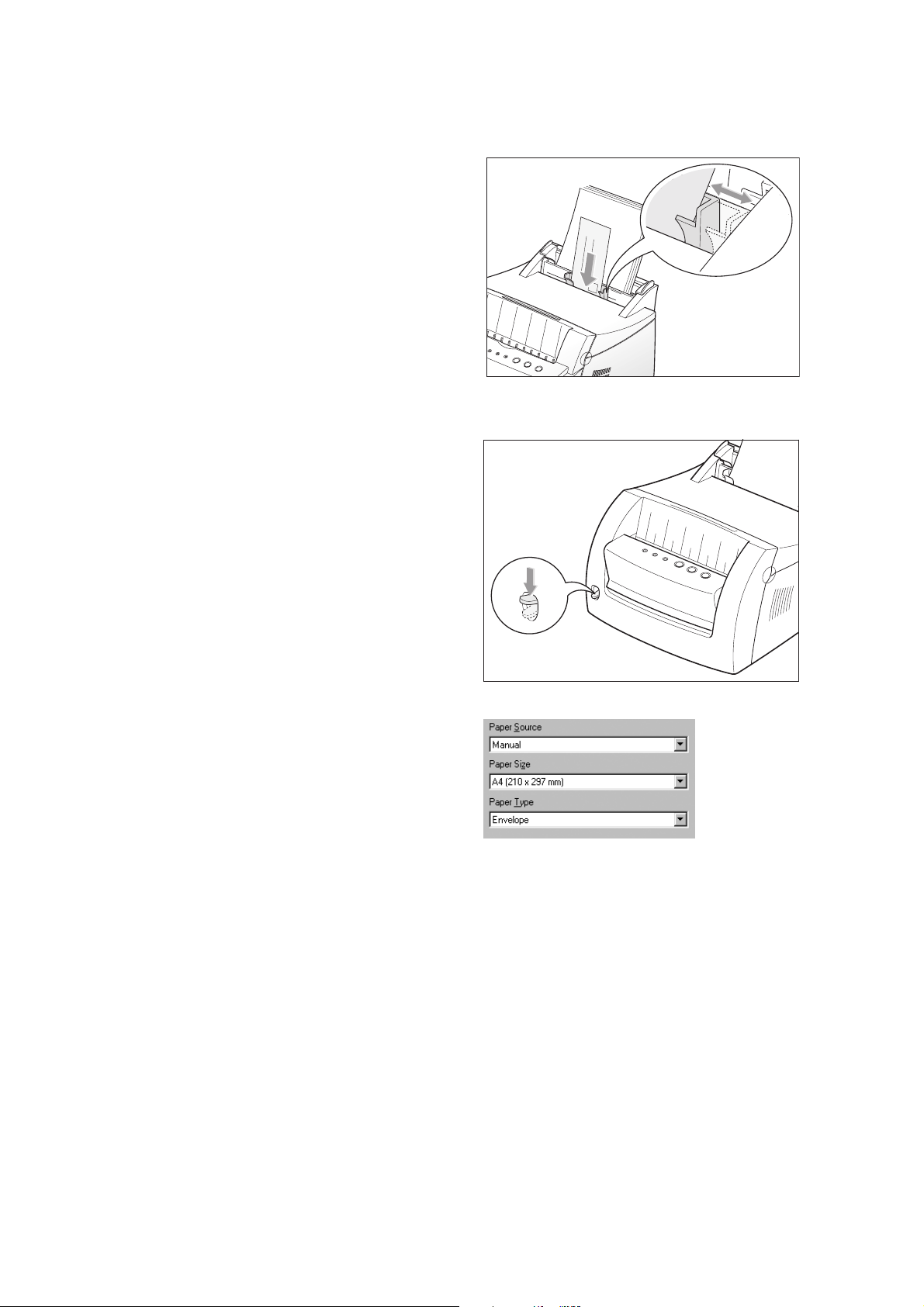
3 Придвиньте боковые направляющие
вплотную к краям конверта или
стопки конвертов.
4 Установите рычажок переключателя
способа выдачи в нижнее положение.
5 При печати на конвертах, необходи-
мо правильно указать в приложении
лоток подачи, а также тип и формат
конверта (См. стр. 46).
✎ Примечание
При печати на нескольких конвертах,
очередной конверт загружайте в лоток
ручной подачи только после выполнения печати на предыдущем.
32
РУКОВОДСТВО ПОЛЬЗОВАТЕЛЯ
Page 38
6 Отправьте на печать подготовлен-
ный документ.
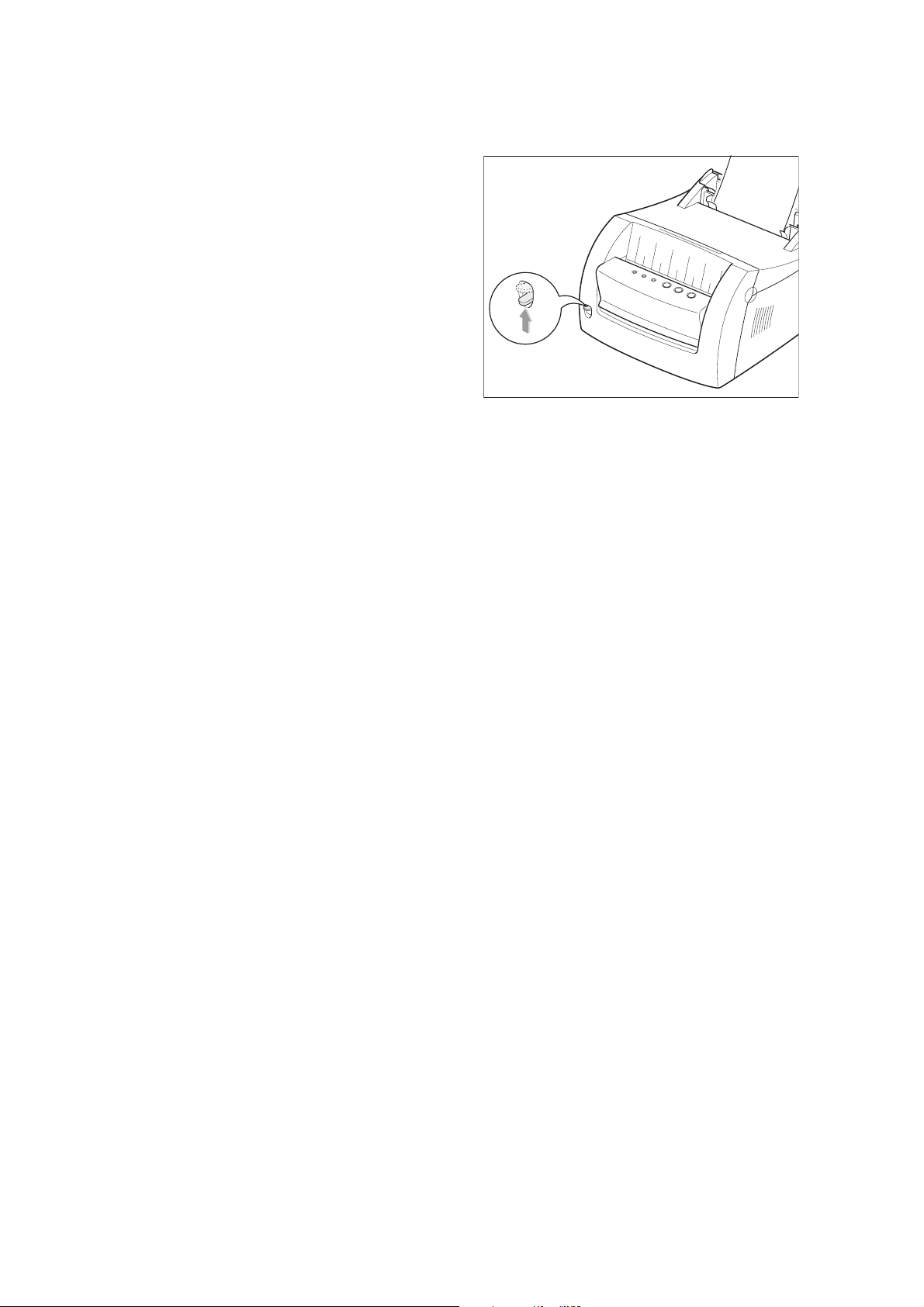
7 По окончании печати, верните рыча-
жок переключателя в верхнее положение.
33
МВ 212
Page 39
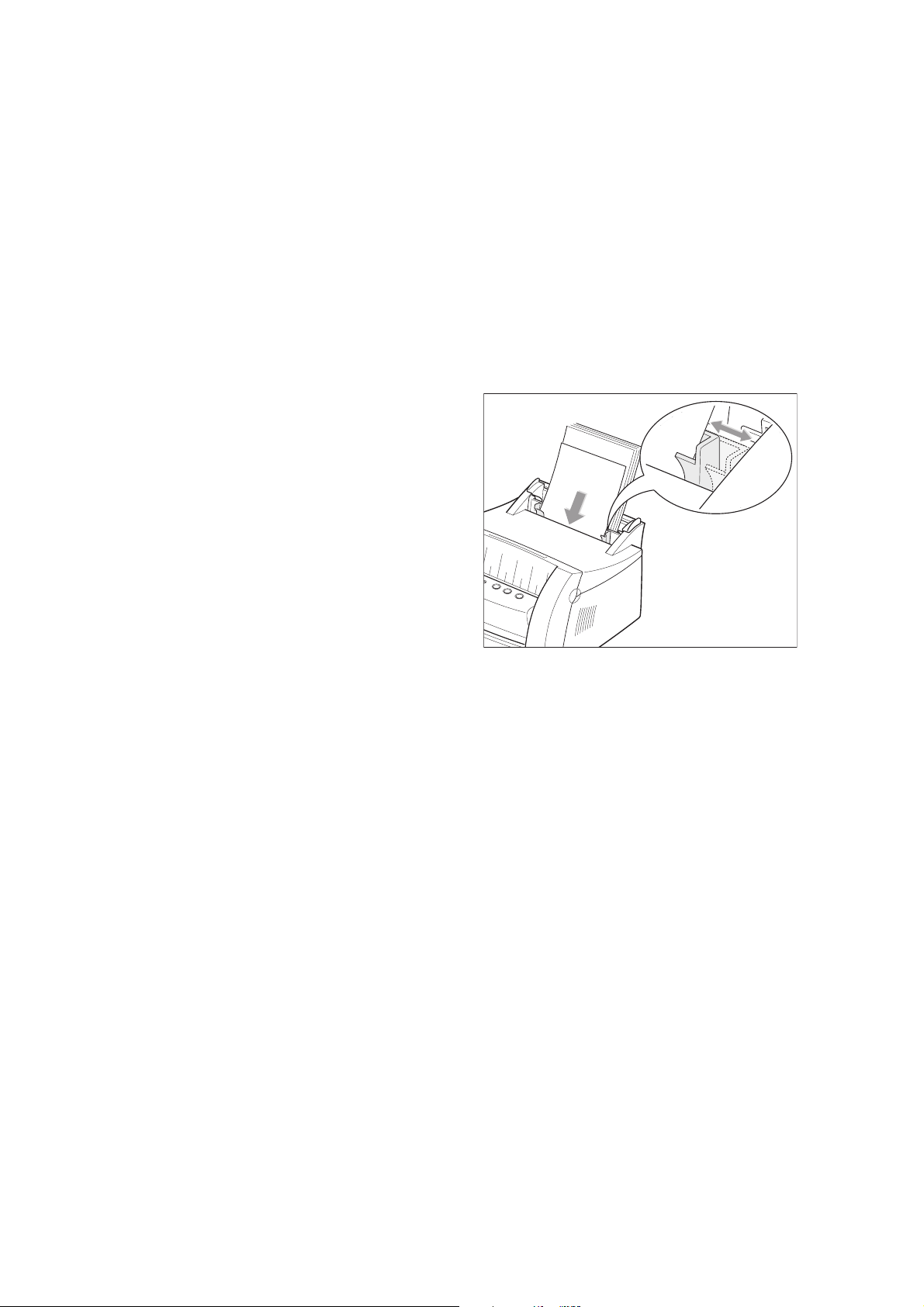
Печать на плотной бумаге
Рекомендации:
• «Плотной» считается бумага, плотность которой превышает 90 г/м
2
. Максималь-
ная плотность бумаги, на которой можно выполнять печать, равна 163 г/м
2
.
• Печать на бумаге, плотность которой превышает 163 г/м
2
, может привести к
замину бумаги в принтере, плохому приплавлению тонера к бумаге, снижению
качества печати, а также повышенному износу механических частей принтера.
1 Загрузите бумагу в нужный лоток
печатной стороной вверх.
✎ Примечание
В лоток автоматической подачи можно
загрузить до пяти листов плотной бумаги. В лоток ручной подачи можно за
один раз загружать только один лист.
На иллюстрации показана загрузка
листа в лоток ручной подачи.
2 Придвиньте боковые направляющие
вплотную к краям листа или стопки
листов.
34
РУКОВОДСТВО ПОЛЬЗОВАТЕЛЯ
Page 40
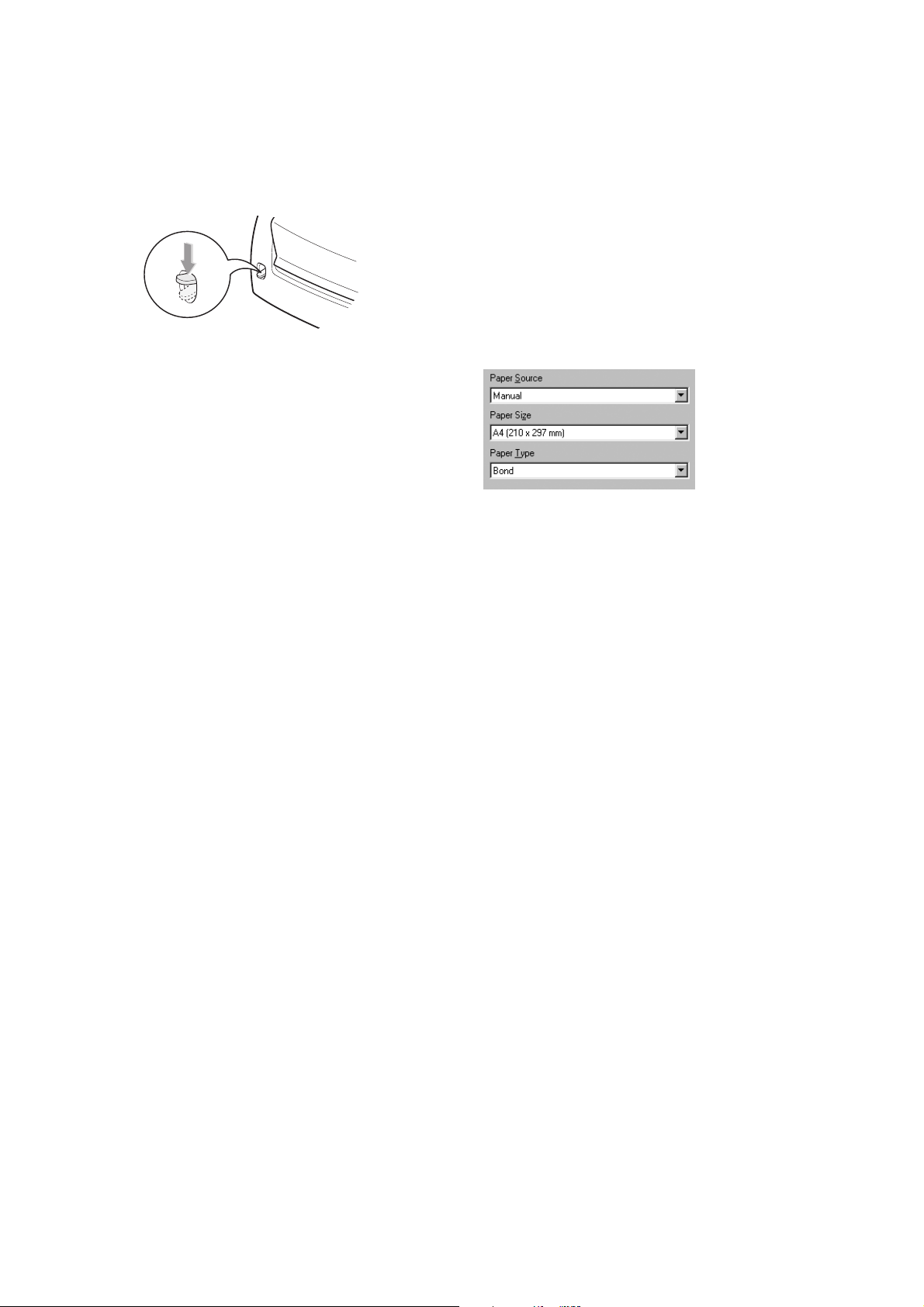
3 Установите рычажок переключателя
способа выдачи в нижнее положение.
4 При печати на плотной бумаге необ-
ходимо в приложении, в пункте «Paper Type» (Тип бумаги), выбрать значение «Bond», а затем указать источник бумаги и ее формат. (См.
стр. 46).
5 Отправьте документ на печать.
35
МВ 212
Page 41
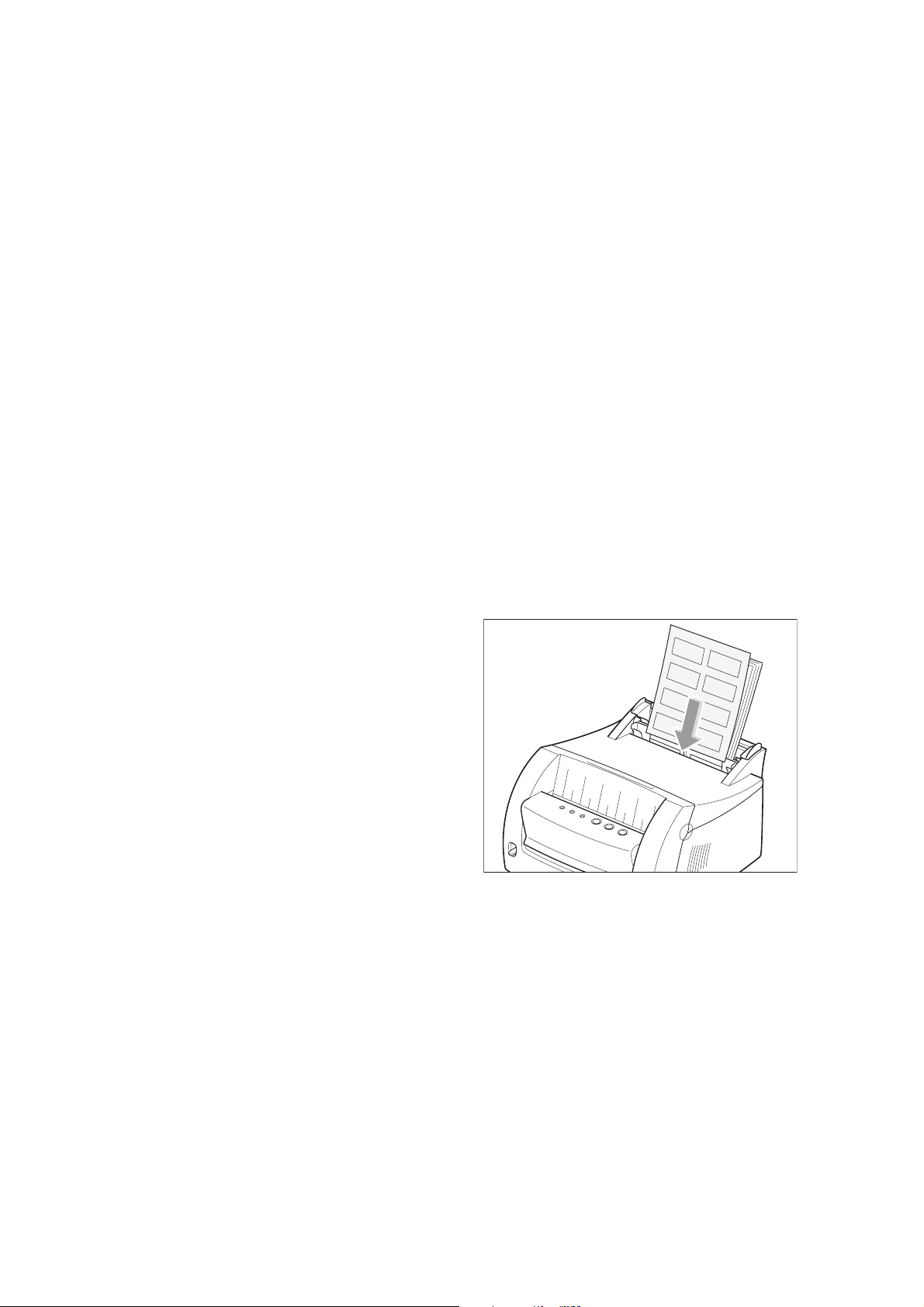
Печать на наклейках
Рекомендации:
• Используйте только наклеечную бумагу, предназначенную для печати на лазерных принтерах.
• Проверьте, что клеевое покрытие наклеек не изменяет свои свойства при температуре 200°С в течение 0.1 с.
• Проверьте, что клеевой состав всех наклеек закрыт защитным слоем. Открытые
участки клеевого покрытия могут вызвать отслоение защитного слоя при печати,
а это может привести к замину наклеек внутри принтера или к повреждению его
деталей.
• Избегайте дважды прогонять через принтер одну и ту же наклейку. Клеевое покрытие рассчитано только на однократное воздействие нагревательного устройства принтера.
• Не используйте наклейки с отставшим защитным слоем, а также мятые, рваные,
имеющие воздушные пузыри и другие дефекты.
1 Загрузите наклейки в нужный лоток
подачи печатной стороной вверх.
✎ Примечание
В лоток автоматической подачи можно
загрузить до пяти наклеек. В лоток ручной подачи можно за один раз загружать только одну наклейку. На иллюстрации показана загрузка наклеечного
листа в лоток ручной подачи.
2 Придвиньте боковые направляющие
вплотную к краям листа или стопки
листов.
36
РУКОВОДСТВО ПОЛЬЗОВАТЕЛЯ
Page 42
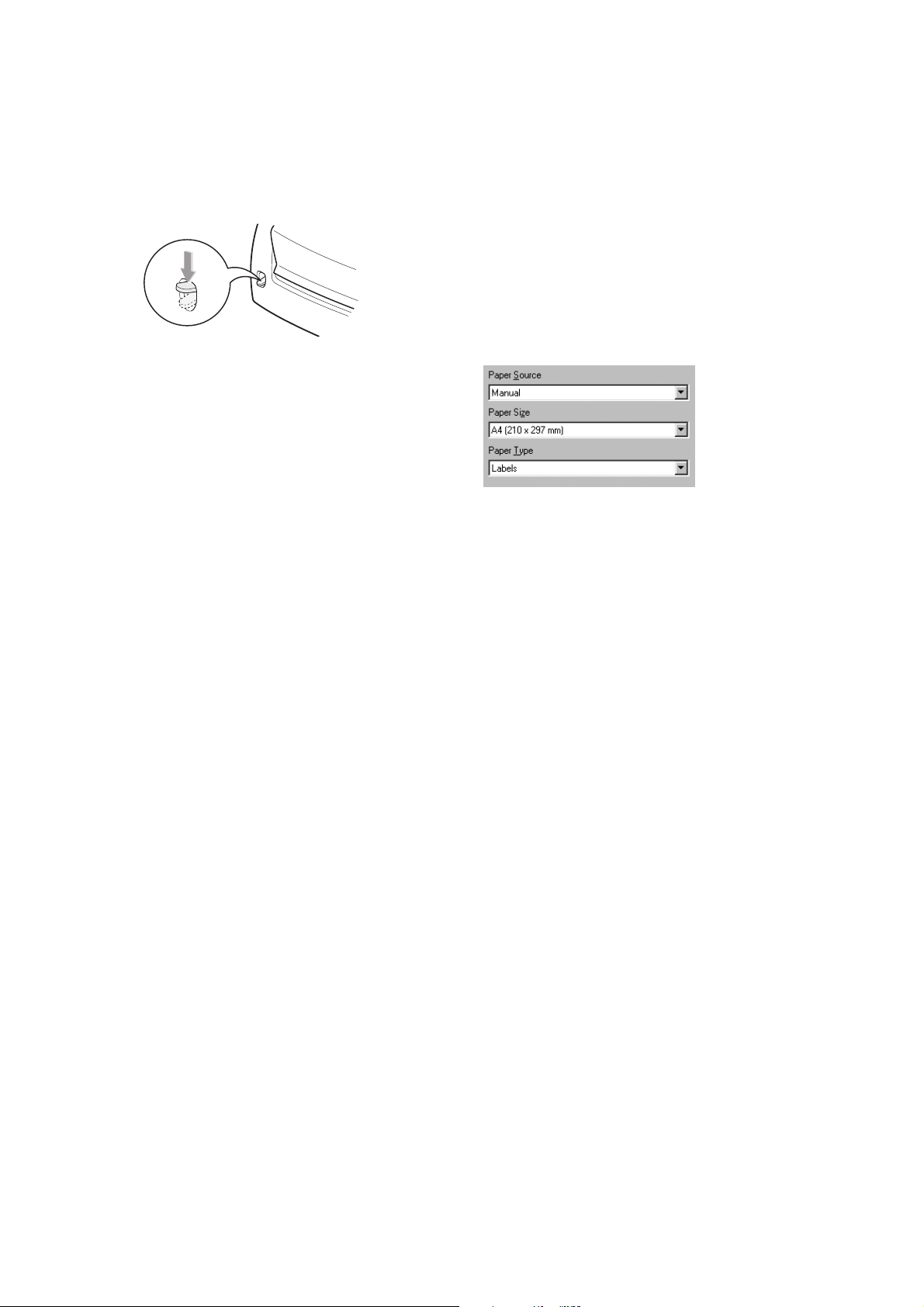
3 Установите рычажок переключателя
способа выдачи в нижнее положение.
4 При печати на наклейках, необхо-
димо в приложении указать источник бумаги, ее тип и формат. (См.
стр. 46).
5 Отправьте документ на печать.
✎ Примечание
Чтобы предотвратить склеивание отпечатанных наклеек, следите за тем, чтобы сразу после печати они не складывались в стопку.
37
МВ 212
Page 43
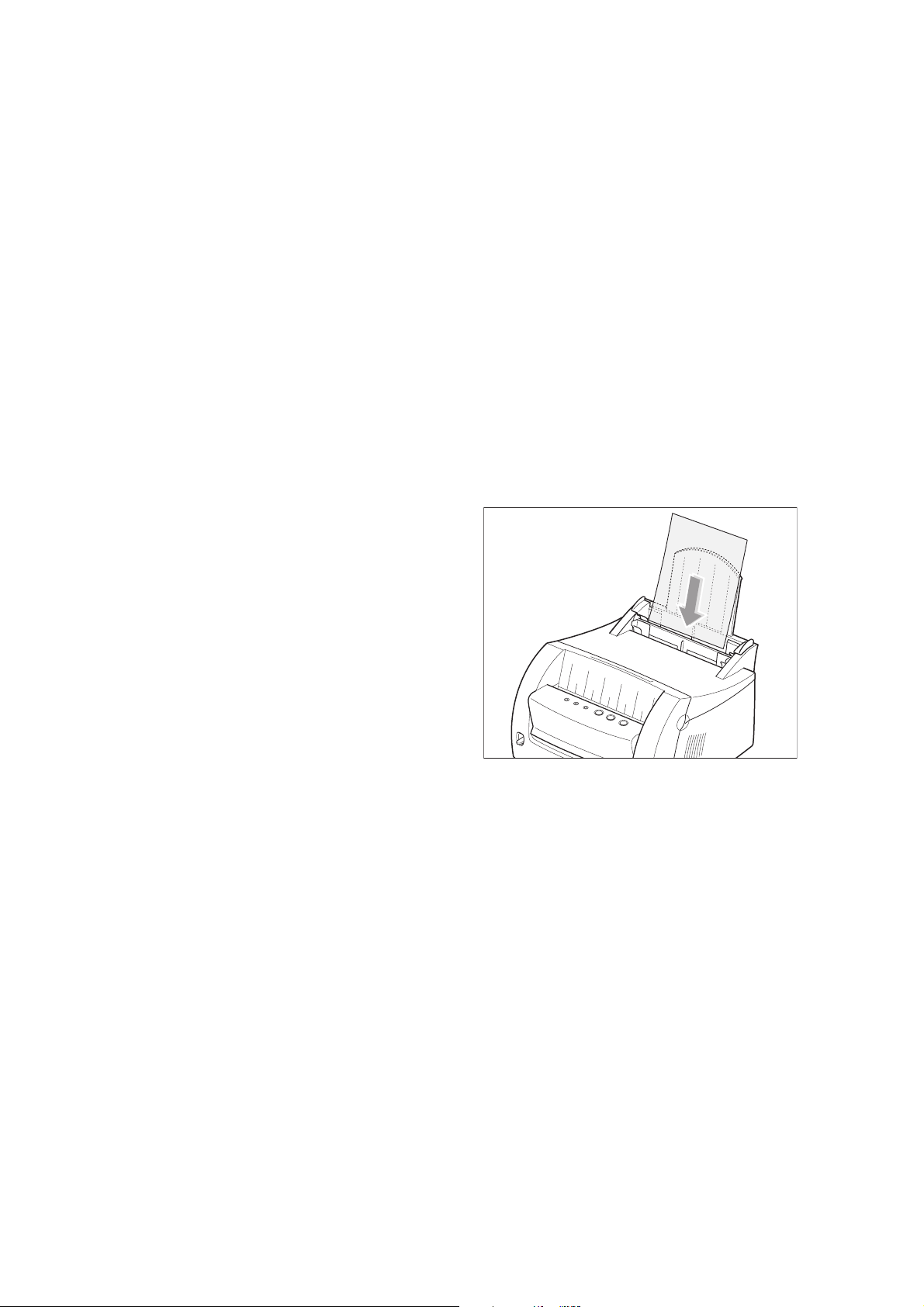
Печать на прозрачной пленке
Рекомендации:
• Следует использовать только прозрачную пленку, рекомендованную для печати
на лазерных принтерах.
• Проверьте, что листы пленки не имеют загибов, не скручены, и не имеют рваных
краев.
• Листы прозрачной пленки следует брать за края, избегая прикосновений к печатной стороне. Отпечатки пальцев на поверхности прозрачной пленки могут вызвать проблемы с качеством печати.
• Следите за тем, чтобы не поцарапать печатную сторону и не оставить на ней отпечатки пальцев.
1 Загрузите листы прозрачной пленки
в нужный лоток печатной стороной
вверх и полосой для захвата вперед.
✎ Примечание
В лоток автоматической подачи можно
загрузить до пяти листов пленки. В лоток ручной подачи можно за один раз
загружать только один лист. На иллюстрации показана загрузка листа пленки в лоток ручной подачи.
2 Придвиньте боковые направляющие
вплотную к краям листа или стопки
листов пленки.
38
РУКОВОДСТВО ПОЛЬЗОВАТЕЛЯ
Page 44
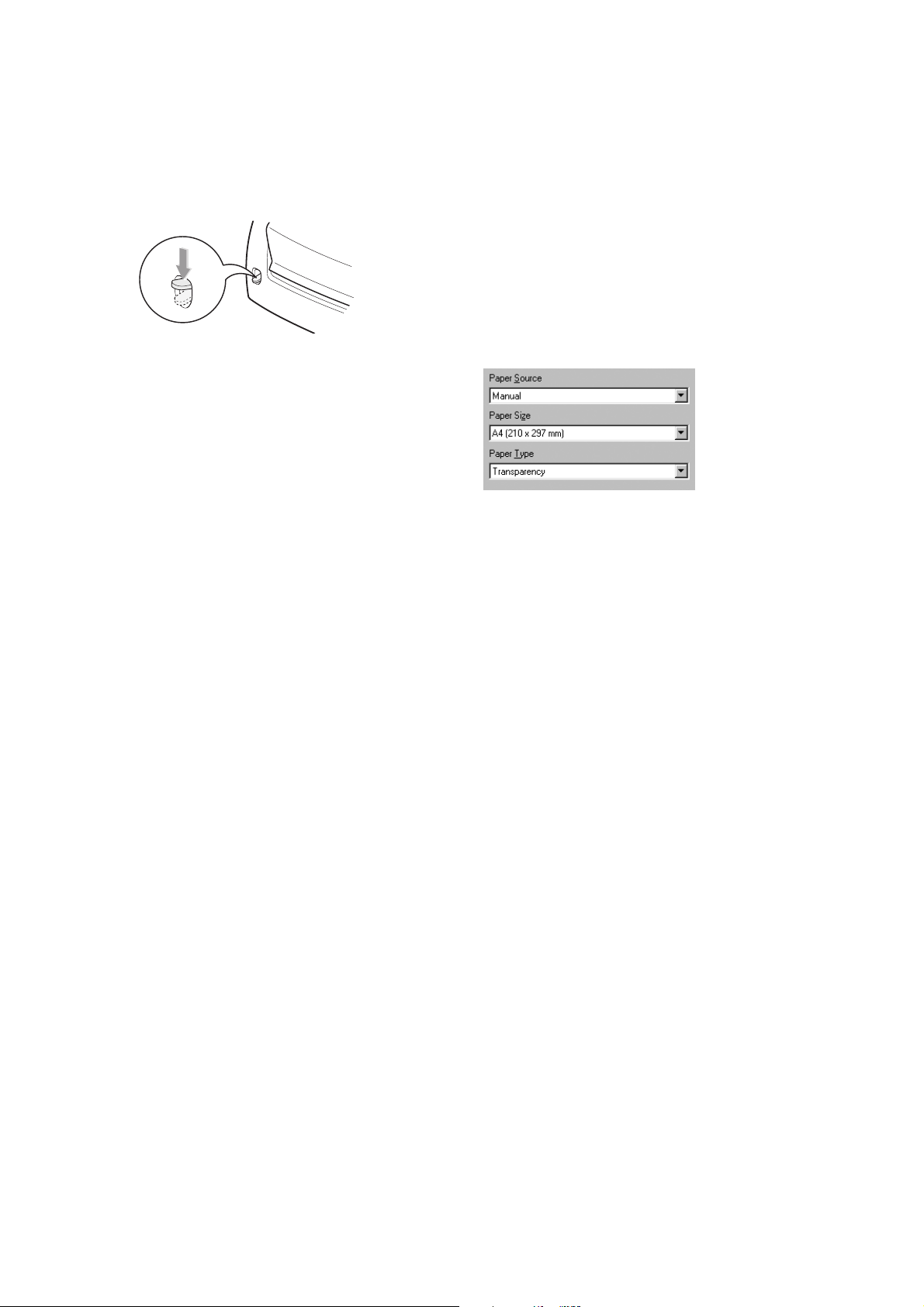
3 Установите рычажок переключателя
способа выдачи в нижнее положение.
4 При печати на наклейках, необхо-
димо в приложении указать источник бумаги, ее тип и формат. (См.
стр. 46).
5 Отправьте документ на печать.
✎ Примечание
• Чтобы предотвратить склеивание
отпечатанных наклеек, следите за
тем, чтобы сразу после печати они
не складывались в стопку.
• Отпечатанные листы прозрачной
пленки следует складывать на ровную поверхность.
39
МВ 212
Page 45
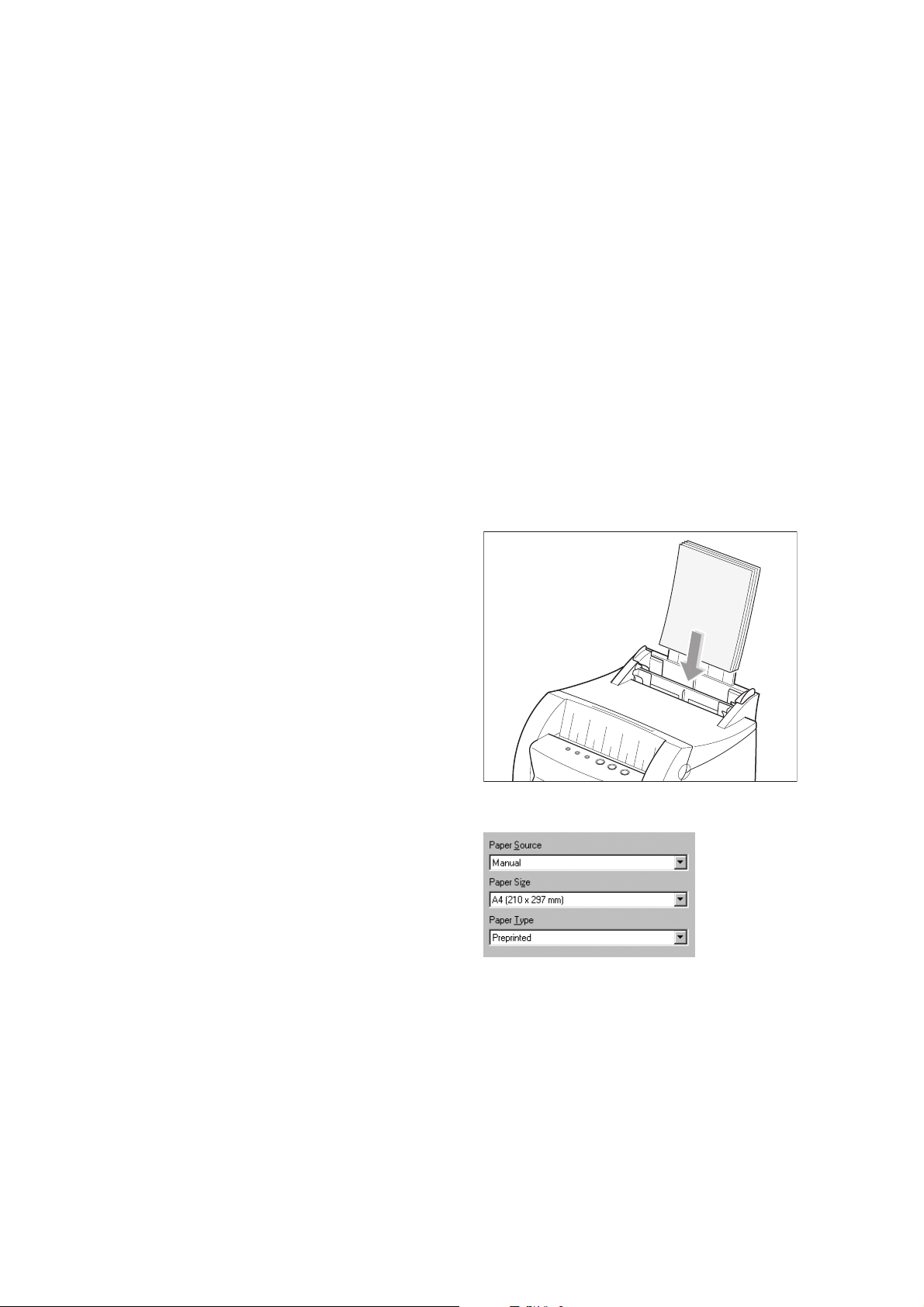
Печать на предварительно отпечатанных бланках
Предварительно отпечатанные бланки могут иметь отпечатанный логотип Вашей
компании или текст.
Рекомендации
• Бланки должны быть отпечатаны краской, которая не плавится, не испаряется и
не выделяет токсичные вещества при нагреве до температуры нагревательного
устройства принтера (205°С) в течение 0.1 секунды.
• Краска не должна быть пожароопасной и не должна разрушать материал валиков принтера.
• Бланки должны храниться во влагозащитной упаковке.
• Перед загрузкой бланков в принтер убедитесь, что краска на них просохла. Неп-
росохшая краска может отстать от бумаги при нагреве в принтере.
1 Загрузите бланки в нужный лоток
печатной стороной вверх, верхней
стороной бланка вперед.
2 Аккуратно придвиньте боковые нап-
равляющие вплотную к краям листа
или стопки листов.
3 При печати на бланках, необходимо
в приложении указать источник бумаги, ее тип и формат. (См. стр. 46).
4 Отправьте документ на печать.
40
РУКОВОДСТВО ПОЛЬЗОВАТЕЛЯ
LETTERHEAD
Page 46
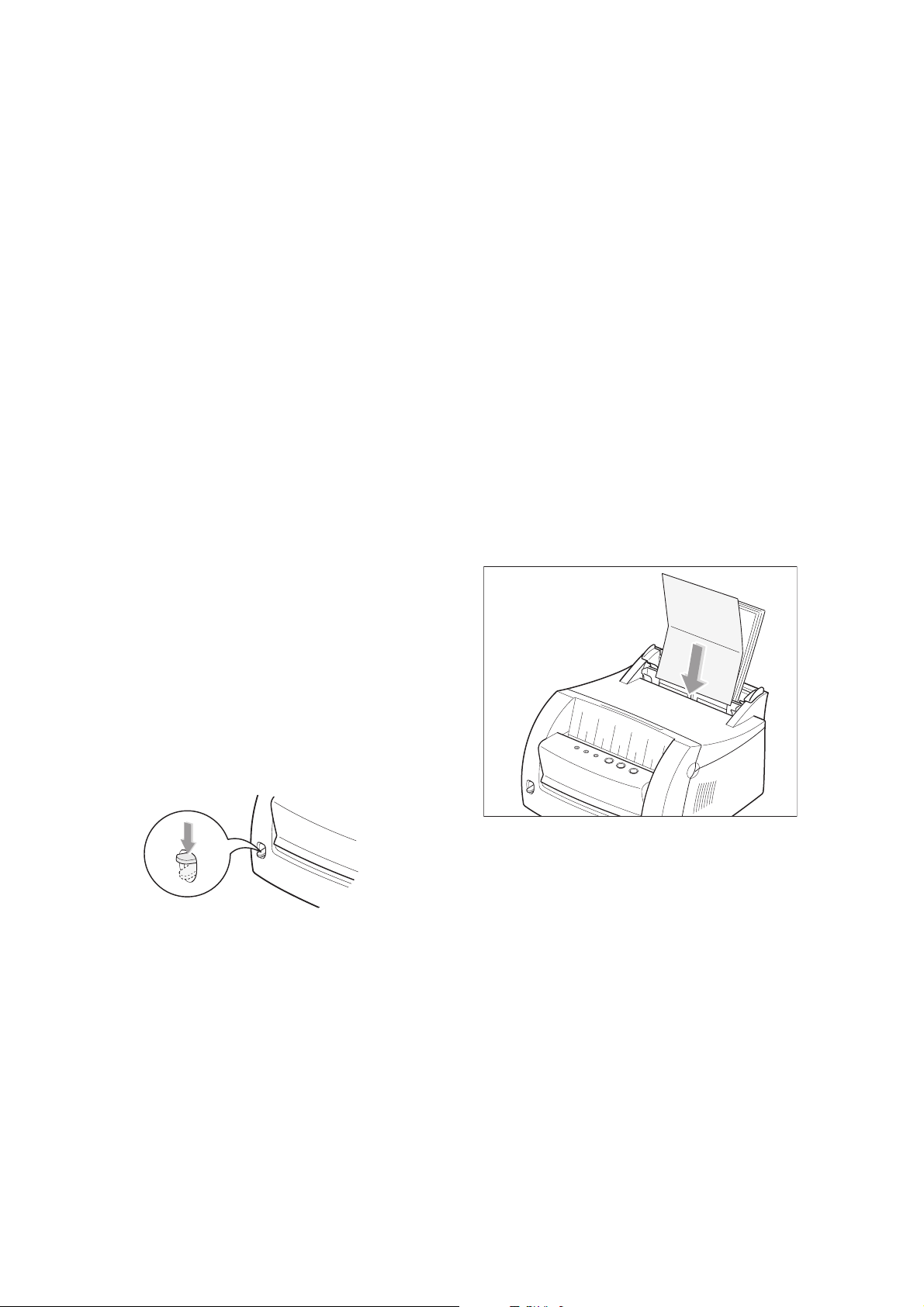
Печать на почтовых открытках
Принтер поддерживает печать на почтовых открытках и других похожих изделиях из
плотной бумаги.
Рекомендации:
• Открытки необходимо вставлять в лотки подачи принтера узкой стороной вперед. Если необходимо печатать в альбомной ориентации, сделайте соответствующую настройку в приложении. Укладка открыток в лотки широкой стороной
вперед может вызвать их замин в принтере.
• Не печатайте на открытках, формат которых слишком мал или слишком велик.
Минимальный формат составляет 76 х 127 мм для лотка ручной подачи и 95 х 127
мм для лотка автоматической подачи. Максимальный формат для обоих лотков
равен 216 х 356 мм.
• В приложении необходимо вдоль краев листа задать поля шириной не менее 6.4
мм.
1 Загрузите открытки в нужный лоток
печатной стороной вверх и узкой
стороной вперед.
2 Придвиньте боковые направляющие
вплотную к краям открытки или
стопки открыток.
3 Установите рычажок переключателя
способа выдачи в нижнее положение.
41
МВ 212
Page 47
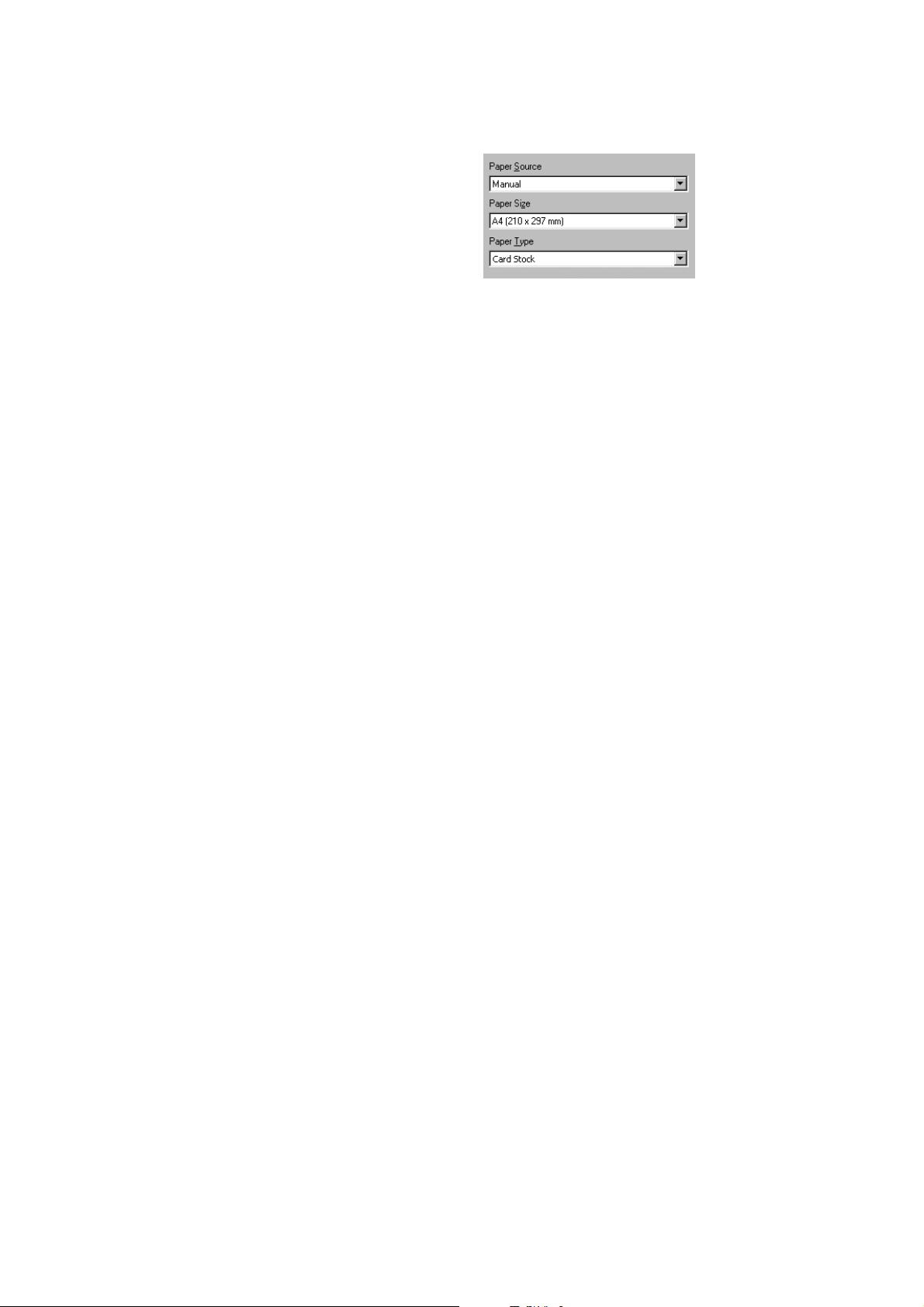
4 При печати на открытках, необхо-
димо в приложении указать источник бумаги, ее тип и формат. (См.
стр. 46).
5 Отправьте документ на печать.
42
РУКОВОДСТВО ПОЛЬЗОВАТЕЛЯ
Page 48
МВ 212
ГЛАВА 5
Возможности печати
В данной главе рассматриваются возможности принтера, а также некоторые
распространенные виды печати.
Содержание главы разбито на следующие темы:
• Печать документа
• Печать нескольких страниц на одном
листе
• Масштабирование документа в соответствии с размерами листа бумаги
• Печать документов большого формата
• Настройка графических параметров
печати
• Печать «Водяных знаков»
• Печать монтажных элементов
• Печать через локальную сеть
Page 49
Печать документа
Ниже описывается процедура печати документов из различных Windows–приложений. В разных программах, процедуры могут различаться в деталях; более точное
описание процедуры печати можно найти в документации на используемое приложение.
1 Откройте нужный документ.
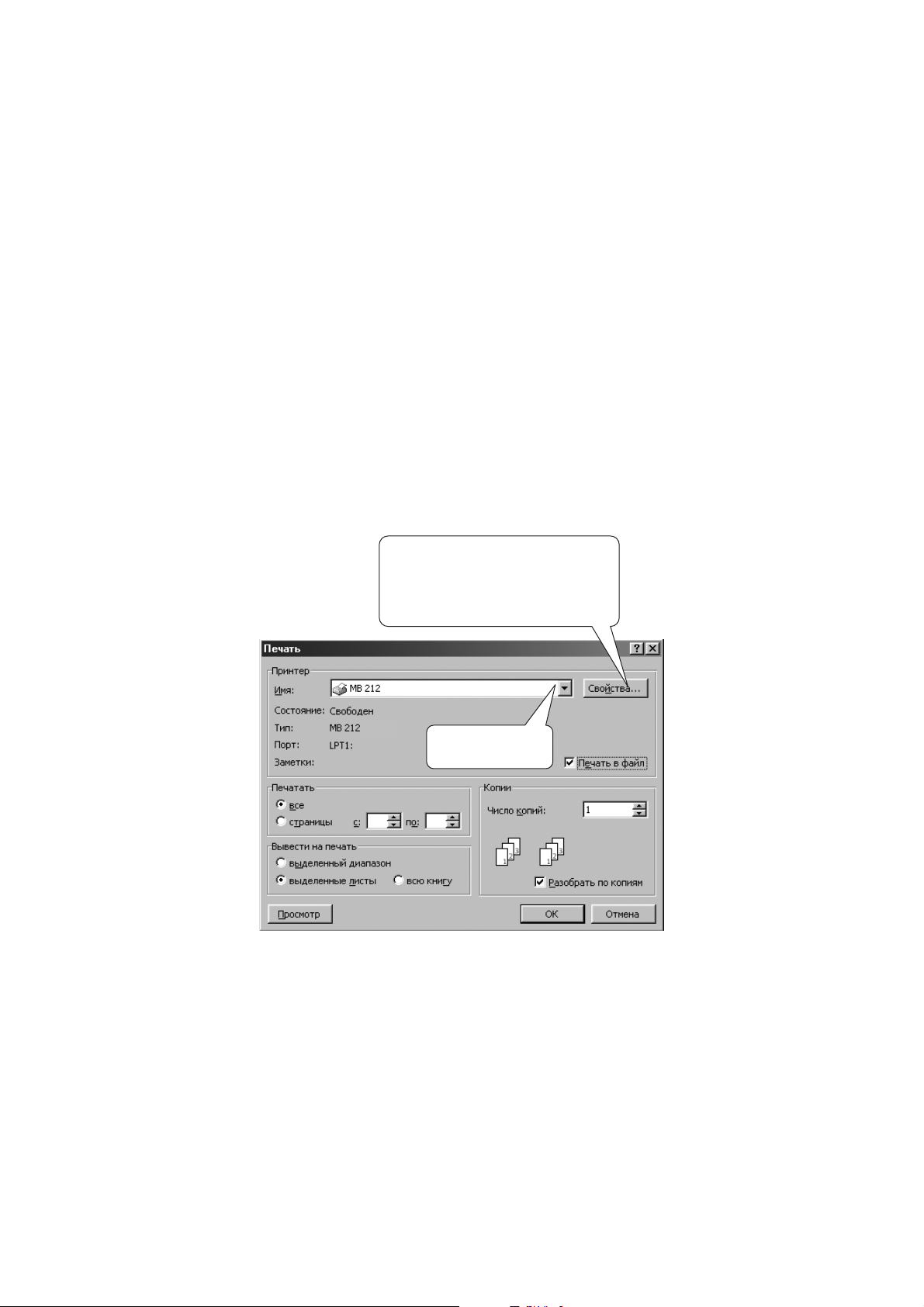
2 Выберите в меню File (Файл) команду Print (Печать). Откроется окно Print (Пе-
чать). В зависимости от используемого приложения, данное окно может отличаться от изображенного на иллюстрации.
В окне Print (Печать) по умолчанию заданы наиболее часто используемые значения параметров печати — количество копий, формат страницы и ориентация
страницы.
44
РУКОВОДСТВО ПОЛЬЗОВАТЕЛЯ
Если окно имеет кнопку Properties (Свойства),
щелкните ее. Если в окне есть кнопка Setup (Настройка),
Printer (Принтер), или Options (Дополнительно),
щелкните ее вместо кнопки Properties,
а затем щелкните кнопку Properties
в открывшемся окне.
Проверьте, что в данном
поле выбран Ваш принтер.
Page 50
3 Чтобы полностью использовать возможности Вашего принтера, щелкните кнопку
Properties (Свойства), расположенную в окне Print (Печать) и переходите к Шагу 4.
Если в окне есть кнопка Setup (Настройка), Printer (Принтер), или Options (Допол-
нительно), щелкните ее вместо кнопки Properties, а затем щелкните кнопку Properties в открывшемся окне.
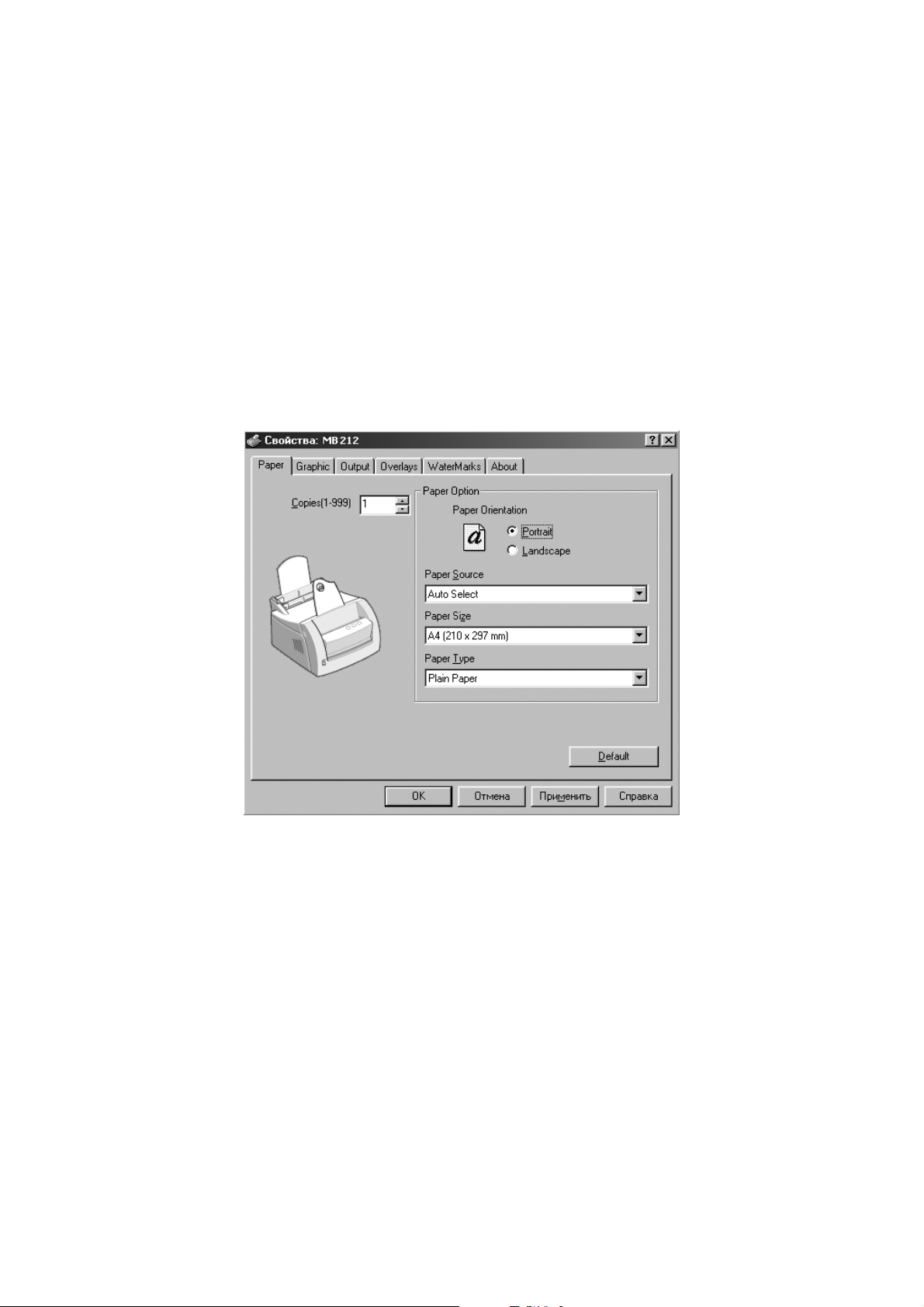
4 Окно «Свойства: МВ 212» позволяет Вам управлять расширенными возможнос-
тями принтера.
Если необходимо, щеклните закладку Paper (Бумага). Окно примет вид, изобра-
женный на иллюстрации. Закладка Paper открывает доступ к настройке основных параметров бумаги.
45
МВ 212
Page 51
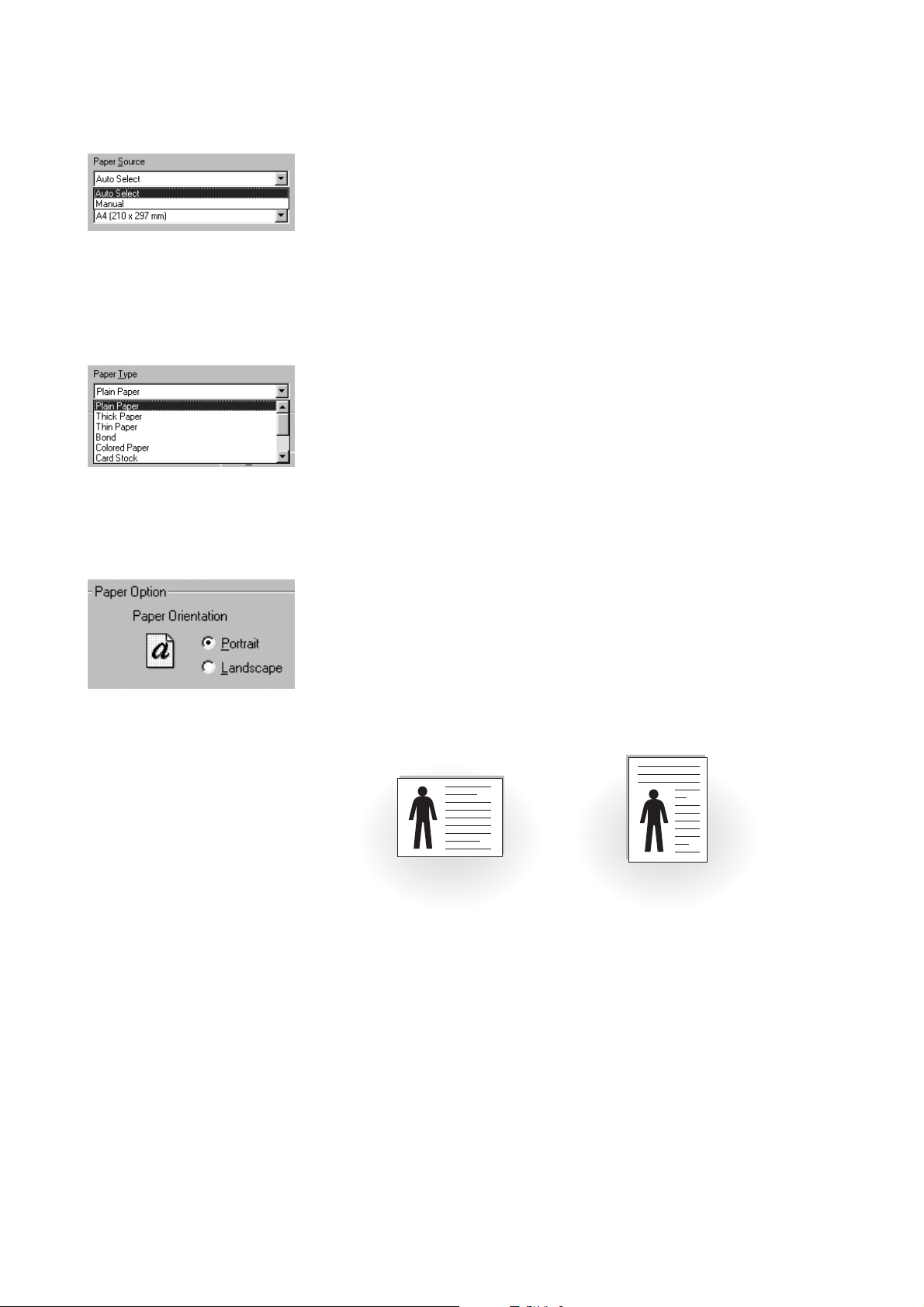
Если печать выполняется на обычной бумаге, выберите в поле Paper Source (Источник бумаги) значение Auto Select (Автоматическое определение). При использовании для печати других материалов, выберите в
данном поле значение Manual (Лоток ручной подачи).
Материал, на котором будет выполняться печать, следует подавать в лоток ручной подачи по одному листу
(см. стр. 28).
При печати на обычной бумаге, выберите в поле Paper
Type (Тип бумаги) значение Plain Paper (Обычная бумага). При использовании бумаги других типов, выберите в данном поле подходящее значение. Подробнее
о типах бумаги можно прочитать в Главе 4 « Использование бумаги и других материалов для печати».
Укажите формат бумаги, которая была загружена в
принтер.
Отмечаемые окошки Paper Orientation предназначены
для указания направления, в котором на странице будет печататься текст и изображения. Ориентация Portrait (Книжная) соответствует печати строк текста
вдоль короткой стороны листа. Ориентация Landscape
(Альбомная) соответствует печати вдоль длинной стороны листа.
Вы также увидите изображение области, доступной
для печати.
46
РУКОВОДСТВО ПОЛЬЗОВАТЕЛЯ
Альбомная ориентация Книжная ориентация
Page 52
5 При необходимости настойки других параметров, переключайтесь на другие зак-
ладки, расположенные в верхней части окна Properties (Свойства).
6 Закончив настройку параметров печати, щелкните кнопку OK и вернитесь в ок-
но Print (Печать).
7 Чтобы начать печать документа, щелкните кнопку OK.
✎ Примечание
• Настройка параметров печати, сделанная в большинстве Windows–приложений,
используется ВМЕСТО настройки соответствующих параметров, сделанной в
драйвере принтера. Сначала рекомендуется настроить все параметры печати,
доступные в приложении, а затем настроить оставшиеся параметры в драйвере
принтера.
• Настройка параметров печати, сделанная в приложении, остается в силе до тех
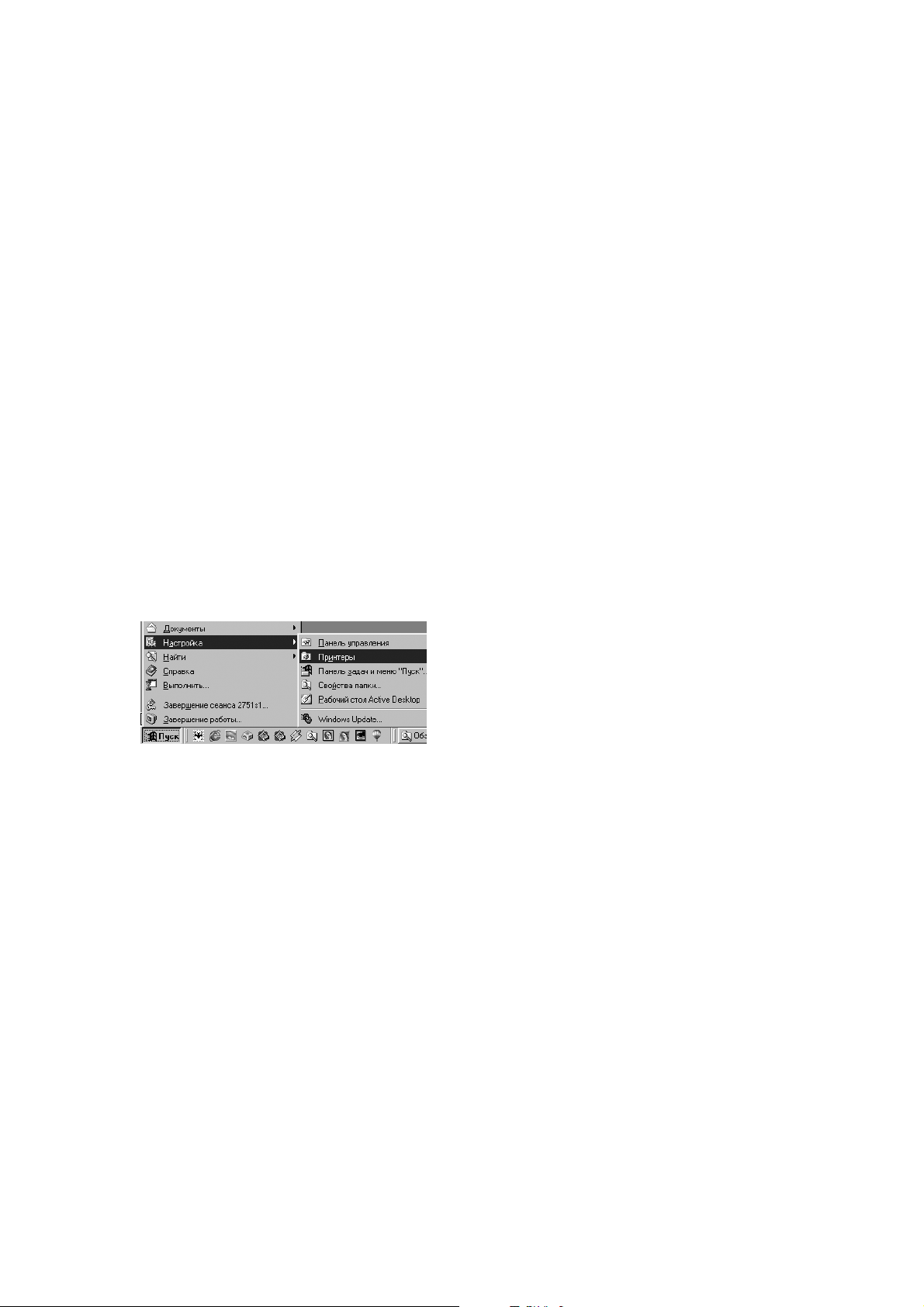
пор, пока приложение не будет закрыто. Чтобы настройка действовала постоянно, ее необходимо сделать в папке Printers (Принтеры):
1 Щелкните кнопку Start (Пуск).
2 Войдите в пункт Settings (Настройка), а затем в пункт Printers (Принтеры). Отк-
роется окно Printers (Принтеры).
3 Выберите ярлык принтера МВ 212.
4 Для вызова окна свойств принтера щелкните правой кнопкой мыши и выбери-
те из контекстного меню пункт Properties (Свойства).
47
МВ 212
Page 53
Отмена печати задания
Печать задания можно отменить двумя способами
Чтобы остановить задание, печать которого уже началась:
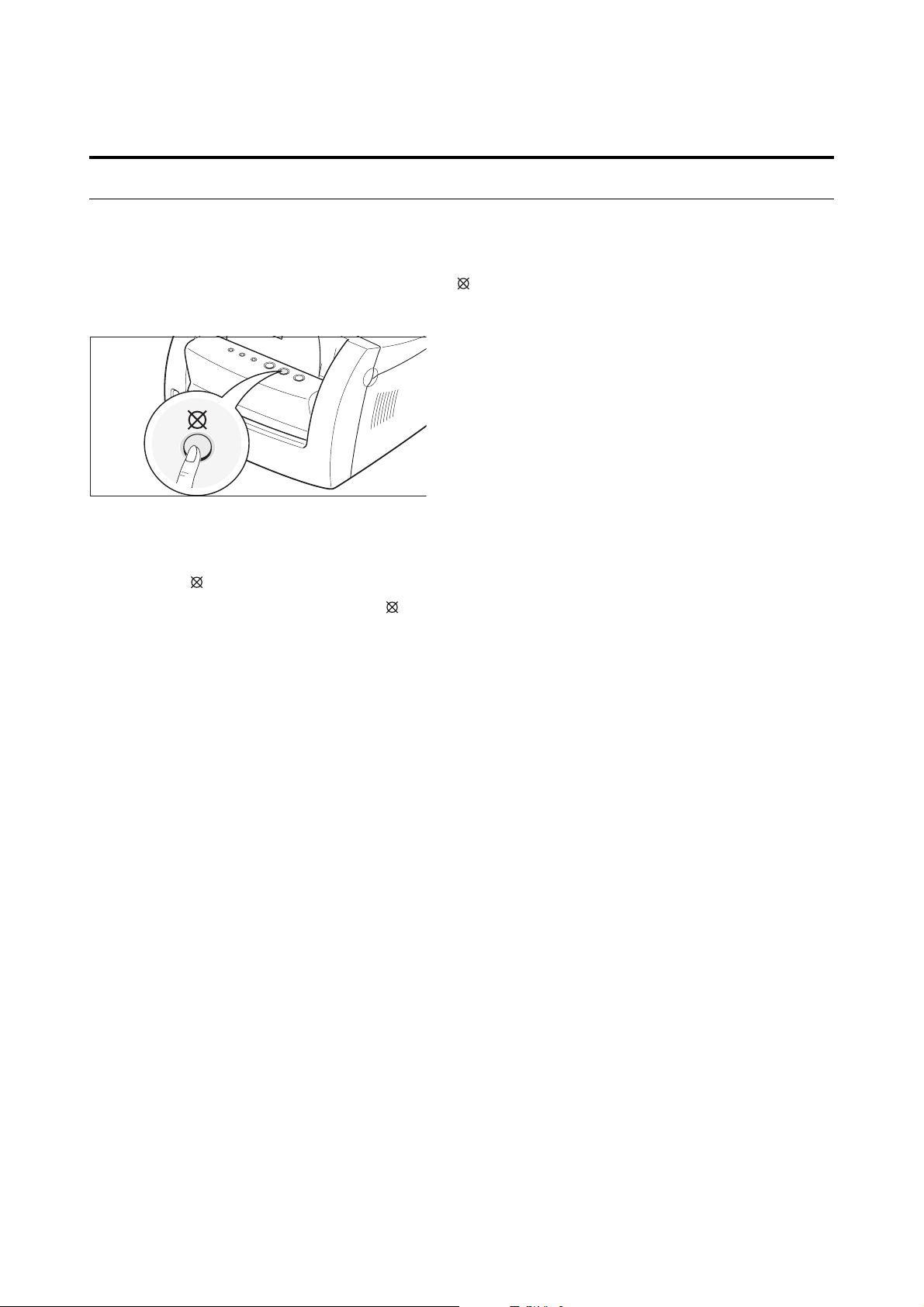
Нажмите и удерживайте нажатой кнопку (Отмена), расположенную на панели управления принтера, до тех пор, пока индикаторы панели управления не начнут мигать.
Принтер прекратит печать страницы, которая находится в нем, и удалит оставшуюся
часть задания. Этот процесс будет сопровождаться миганием индикатора d. Нажатие кнопки отменяет печать только одного задания. Если в памяти принтера находится несколько заданий, кнопку придется нажимать для отмены каждого из них.
Отмена задания через папку Printers (Принтеры)
1 В меню Start (Пуск) выберите Settings (Настройка).
2 Выберите пункт Printers (Принтеры). Откроется окно Printers (Принтеры). Дважды
щелкните ярлык принтера МВ 212.
3 В появившемся окне перейдите в меню Document (Документ) и выберите коман-
ду Cancel Printing (Отменить печать) (в Windows 9х) или Cancel (Отмена) (в Windows Me/NT 4.0/2000).
48
РУКОВОДСТВО ПОЛЬЗОВАТЕЛЯ
Page 54
Использование справочной системы (Help)
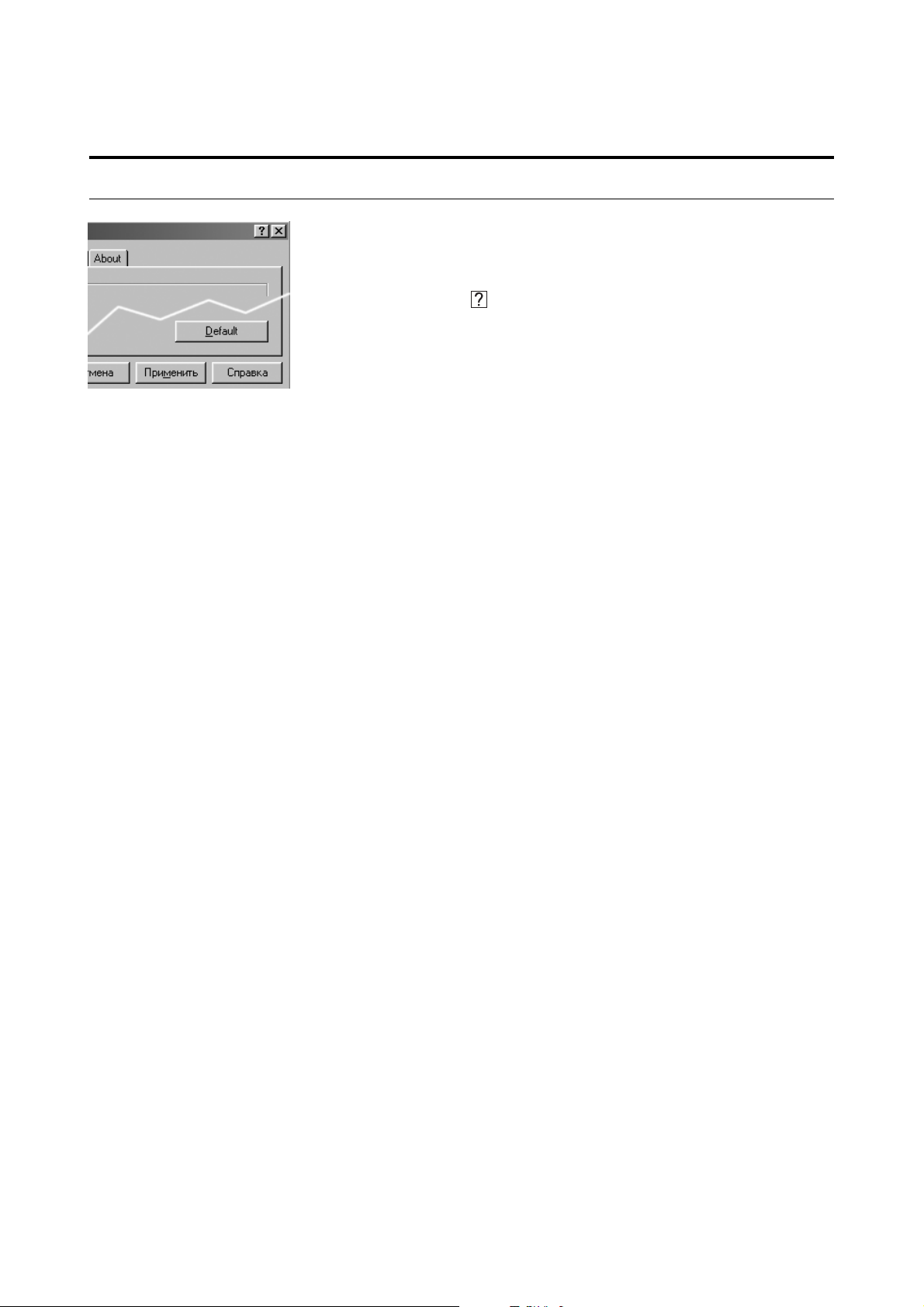
Принтер имеет справочную систему, которая вызывается при помощи кнопки Help (Помощь), расположенной в окне свойств принтера. Вы также можете щел-
кнуть значок , расположенный в правом верхнем углу окна, а затем щелчком мыши указать объект, по которому хотите получить справку.
Справочная система дает подробную информацию о
возможностях драйвера принтера МВ 212.
Отменить сделанную настройку параметров печати и
восстановить их значения по умолчанию можно при
помощи кнопки Default (По умолчанию), расположенной в окне свойств принтера МВ 212.
49
МВ 212
Page 55
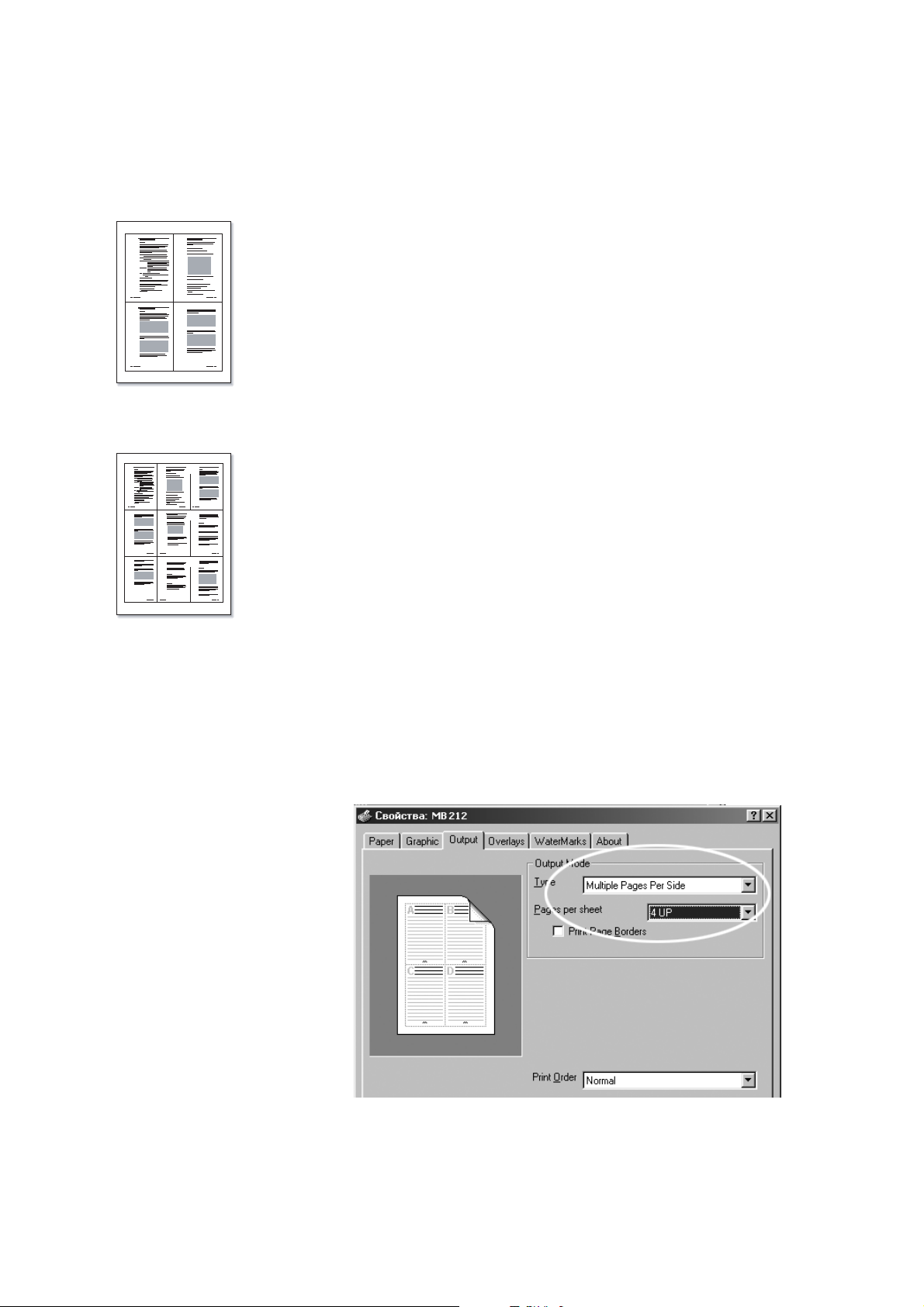
Печать нескольких страниц на одном листе
Вы можете указать количество страниц, которые нужно печатать на одном листе бумаги. Если указать количество, превышающее одну страницу на лист, на
листе будет расположено указанное количество страниц, напечатанных в уменьшенном масштабе. На одном листе можно напечатать до 16 страниц.
1 Чтобы изменить настройку параметров печати из
используемого приложения, войдите в окно
свойств принтера (См. стр.45).
В закладке Paper (Бумага) укажите ориентацию и
источник бумаги, а также ее тип и формат.
2 Щелкните закладку Output (Выдача) и выберите в
выпадающем списке Type (Тип) пункт Multiple Pages Per Side (Несколько страниц на одной стороне
листа). Затем выберите нужное количество страниц (1, 2, 4, 9, или 16) в выпадающем списке Pages
per sheet (Количество страниц на листе).
3 Если нужно напечатать границы страниц, поставь-
те отметку в окошке Print Page Borders (Печатать
границы страниц).
✎ Примечание
• Печать границ возможна только при печати на одном листе 2, 4, 9 или 16 страниц.
4 Щелкните кнопку OK , а затем отправьте документ
на печать.
50
РУКОВОДСТВО ПОЛЬЗОВАТЕЛЯ
1 2
3 4
4 стр. на лист
1 243
65
7 98
9 стр. на лист
Page 56
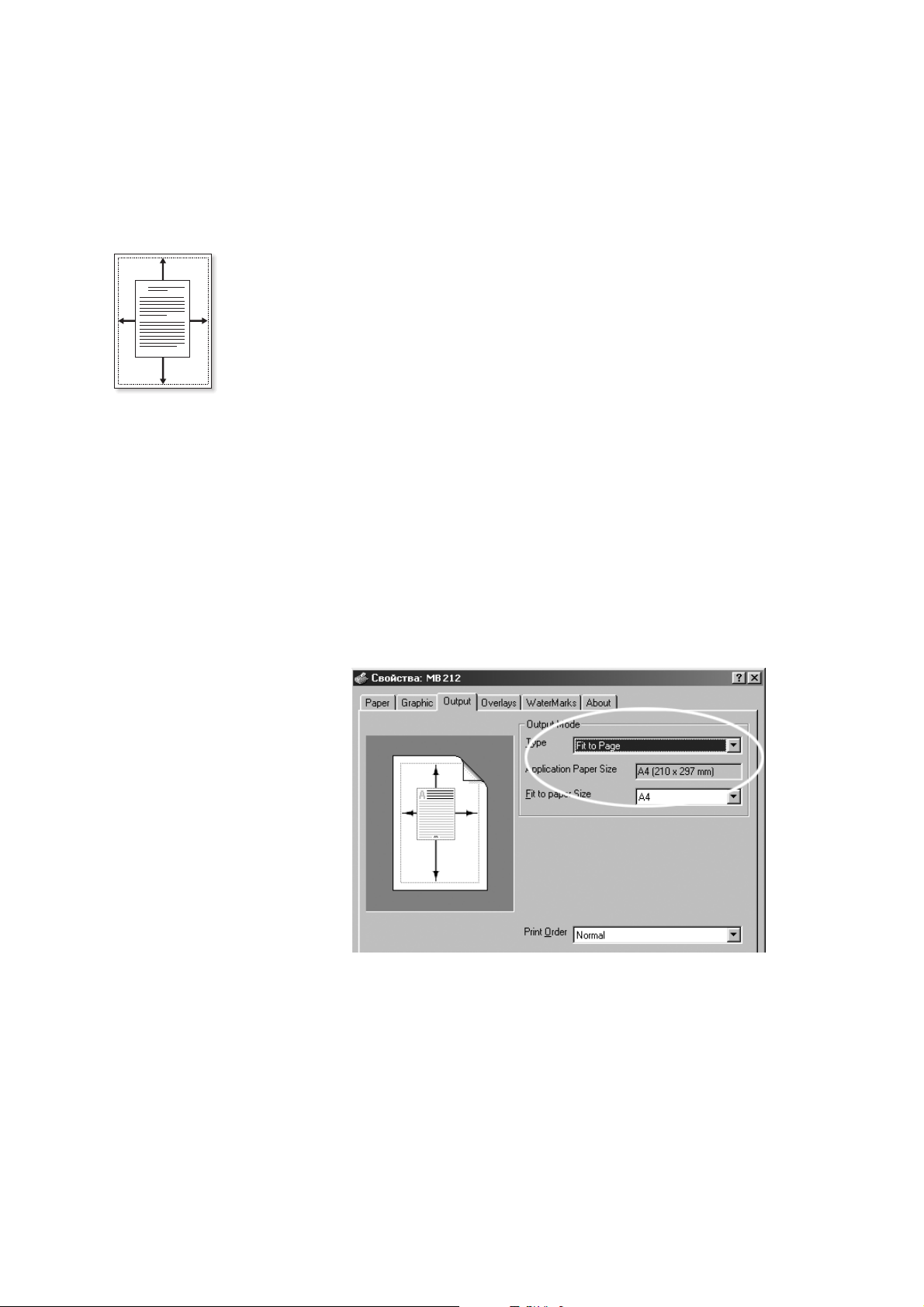
Масштабирование документа в соответствии
с размерами листа бумаги
Принтер поддерживает режим масштабирования печатаемой страницы в соответствии с форматом используемой бумаги. Это может оказаться полезным
при необходимости передать мелкие детали документов небольших размеров.
1 Чтобы изменить настройку параметров печати из
используемого приложения, войдите в окно
свойств принтера (См. стр.45).
2 Щелкните закладку Output (Выдача) и выберите в
выпадающем списке Type (Тип) пункт Fit to Page
(Масштабировать в соответствии с размерами листа бумаги).
3 В поле ввода формата страниц документа прило-
жения выберите значение Fit to Paper Size (Масштабировать в соответствии с размерами листа бумаги). Выберите правильный размер в выпадающем списке.
4 Щелкните кнопку OK , а затем отправьте документ
на печать.
51
МВ 212
A
Page 57
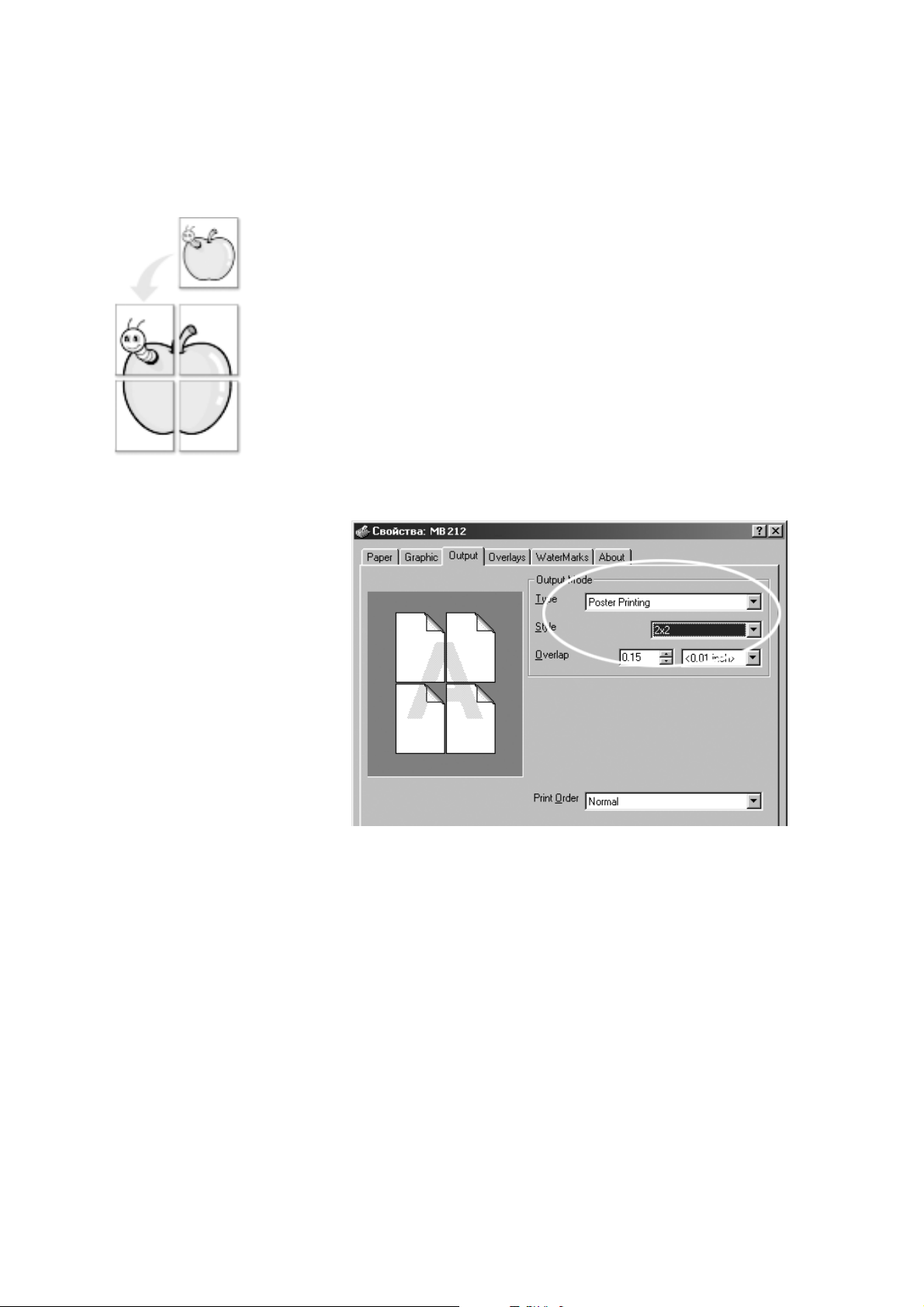
Печать документов большого формата
Данная функция позволяет Вам печатать одностраничный документ на 4, 9 или 16 листах бумаги стандартного формата. Листы затем следует склеить.
1 Чтобы изменить настройку параметров печати из
используемого приложения, войдите в окно
свойств принтера (См. раздел «Настройка графических параметров печати» на стр.54).
В закладке Paper (Бумага) укажите ориентацию и
источник бумаги, а также ее тип и формат.
2 Щелкните закладку Output (Выдача) и выберите в
выпадающем списке Type (Тип) пункт Poster Printing (Печать документа большого формата).
52
РУКОВОДСТВО ПОЛЬЗОВАТЕЛЯ
Печать документа
большого формата
в режиме 2х2
Page 58
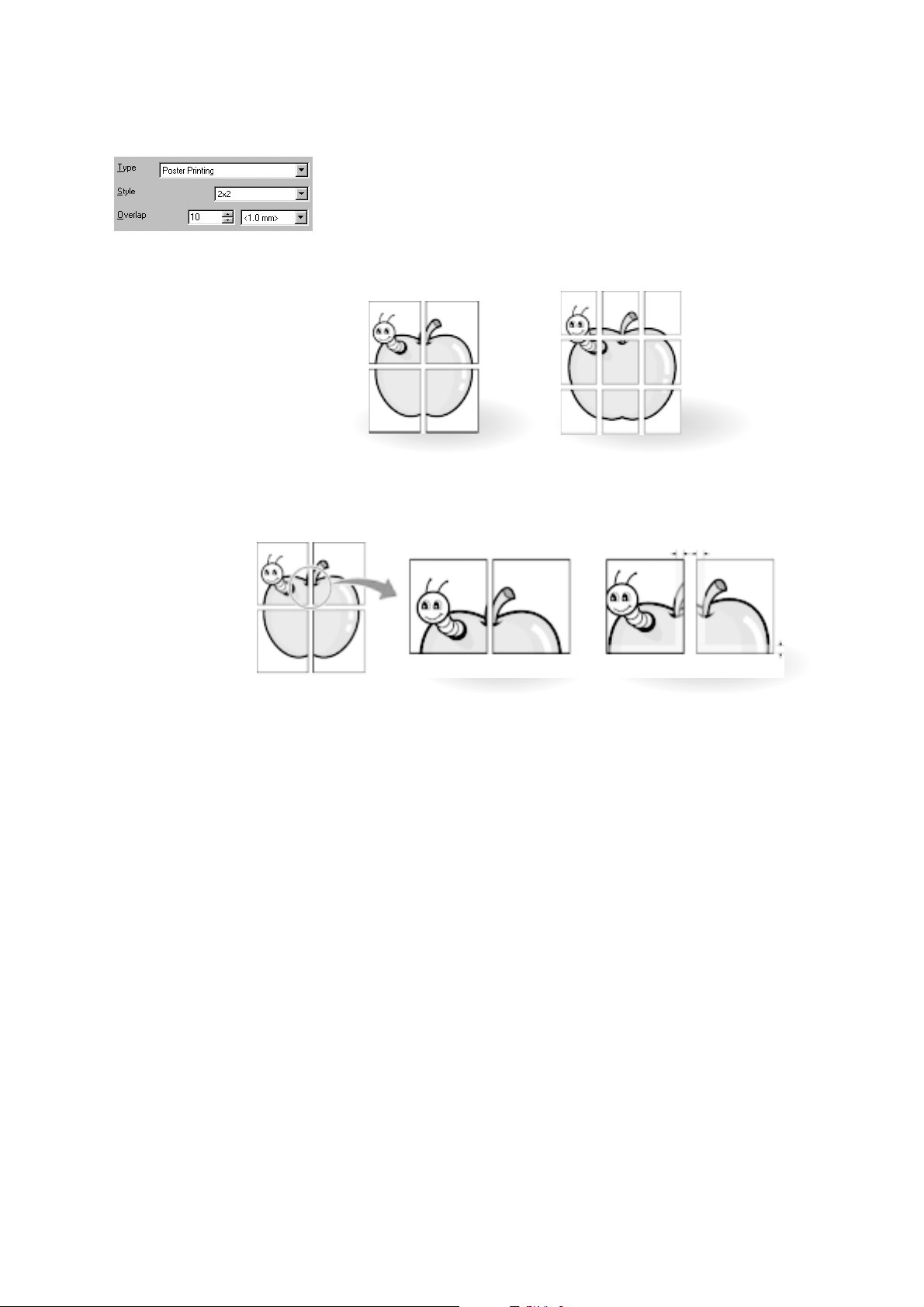
3 Чтобы задать коэффициент масштабирования, вы-
берите в поле Style (Режим) одно из значений: 2х2,
3х3, 4х4, 5х5, или 6х6.
Например, если вы выбрали 2х2, документ будет
автоматически разбит на 4 страницы.
4 Чтобы упростить склейку, вы можете указать ши-
рину полосы перекрывания в пикселах.
5 Щелкните кнопку OK , а затем отправьте документ
на печать.
53
МВ 212
Перекрытие = 0
Перекрытие = 25
2 x 2 3 x 3
Page 59
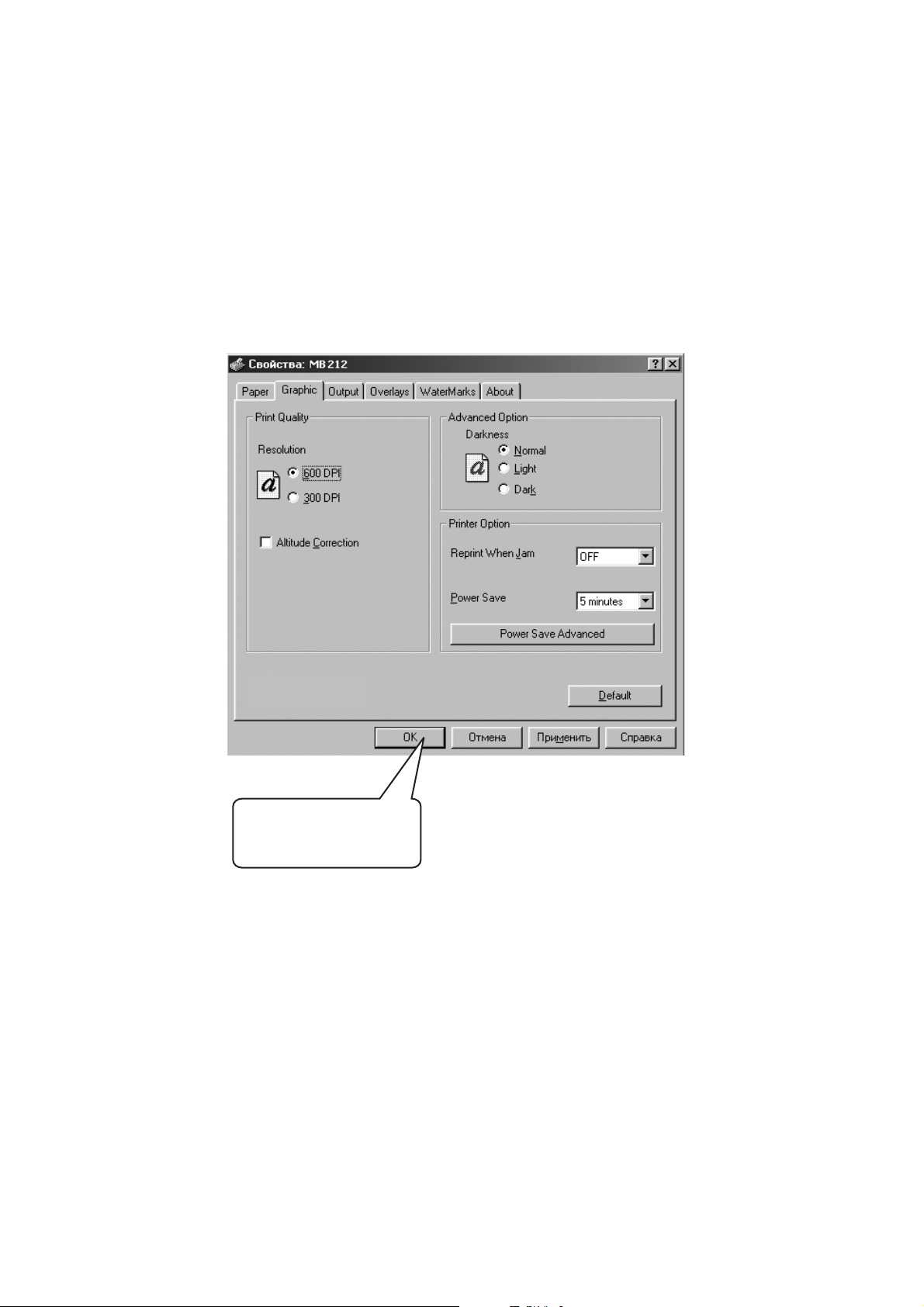
Настройка графических параметров печати
В данном разделе рассматриваются элементы окна свойств принтера, определяющие качество печати изображений и графических объектов. Процедура вызова окна описана на стр. 45.
Если необходимо, щелкните закладку Graphic (Графика). Вид окна свойств принтера показан на иллюстрации.
54
РУКОВОДСТВО ПОЛЬЗОВАТЕЛЯ
Щелкните данную кнопку
для сохранения сделанных
изменений.
Page 60
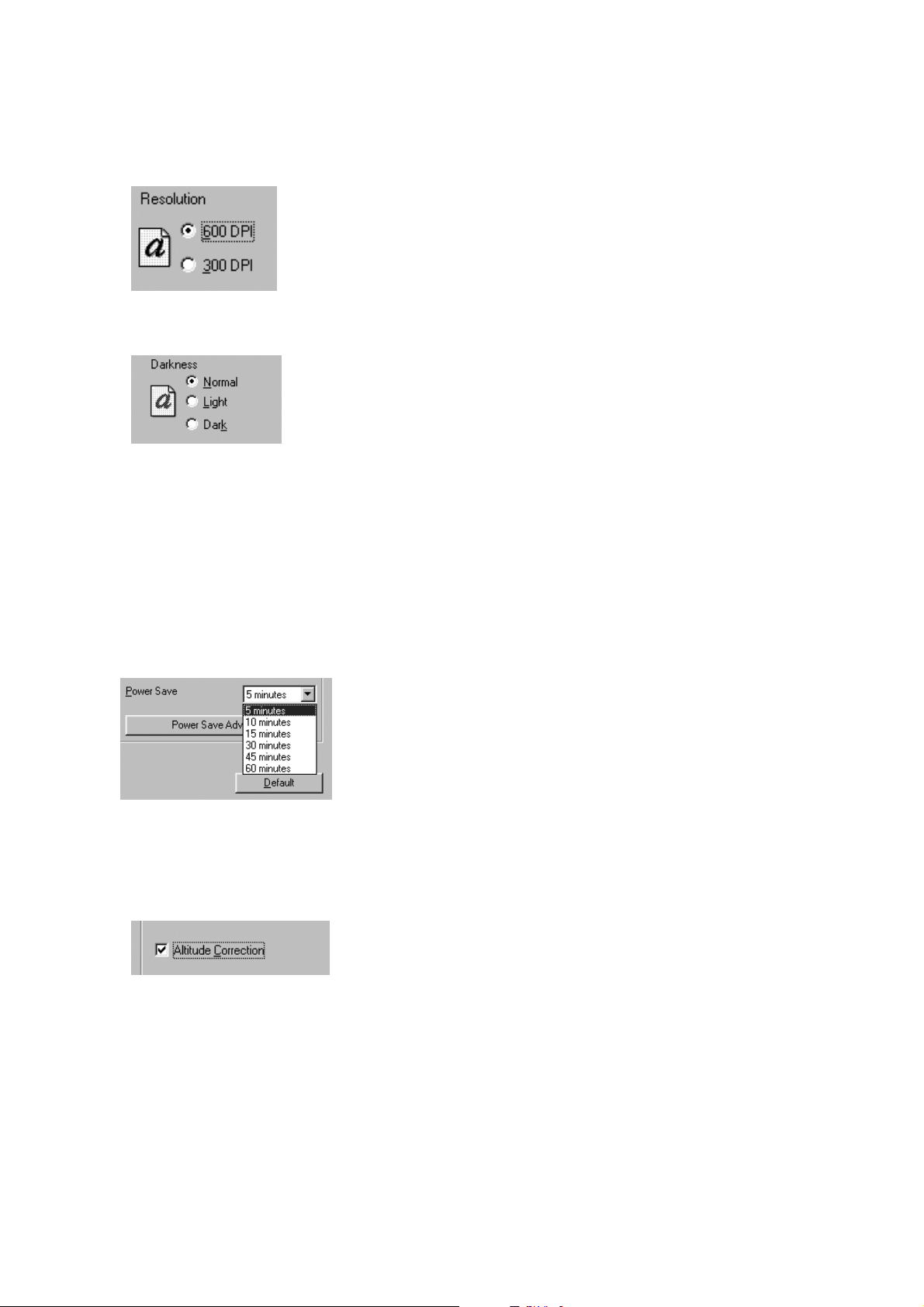
Разрешение Вы можете выбрать два значения разрешения печати:
300 и 600 точек на дюйм (dpi). Разрешение в 600 dpi
обеспечивает более высокую четкость печати символов и графических объектов, однако увеличивает время, необходимое для печати документа.
Затемненность Данная функция позволяет настроить внешний вид от-
печатанных изображений, сделав их светлее или темнее.
• Normal (Нормальное изображение) — Данное
значение следует выбирать при печати документов
с нормальными изображениями.
• Light (Светлое изображение) — Выбор данного
значения позволяет сделать линии отпечатанного
документа четче, а изображения — темнее.
• Dark (Темное изображение) — Выбор данного
значения позволяет сделать линии отпечатанного
документа тоньше, а изображения — светлее.
По истечении заданного времени после печати документа, принтер переходит в режим малого потребления электроэнергии. Время задается в поле Power
Save Mode (Режим экономии электроэнергии).
Выберите нужное время из выпадающего списка.
Если принтер используется постоянно, можно выбрать
значение OFF (Отключить). Это поможет поддерживать принтер в постоянной готовности к печати и свести к минимуму время его прогрева. Однако, постоянное поддержание принтера в прогретом состоянии
приведет к повышенному расходу электроэнергии.
Высотная коррекция Поставив отметку в данное окно, Вы можете включить
режим оптимизации качества печати с учетом пониженного атмосферного давления. (Это бывает нужно,
например, в высокогорных районах).
55
МВ 212
Режим экономии
электроэнергии
Page 61
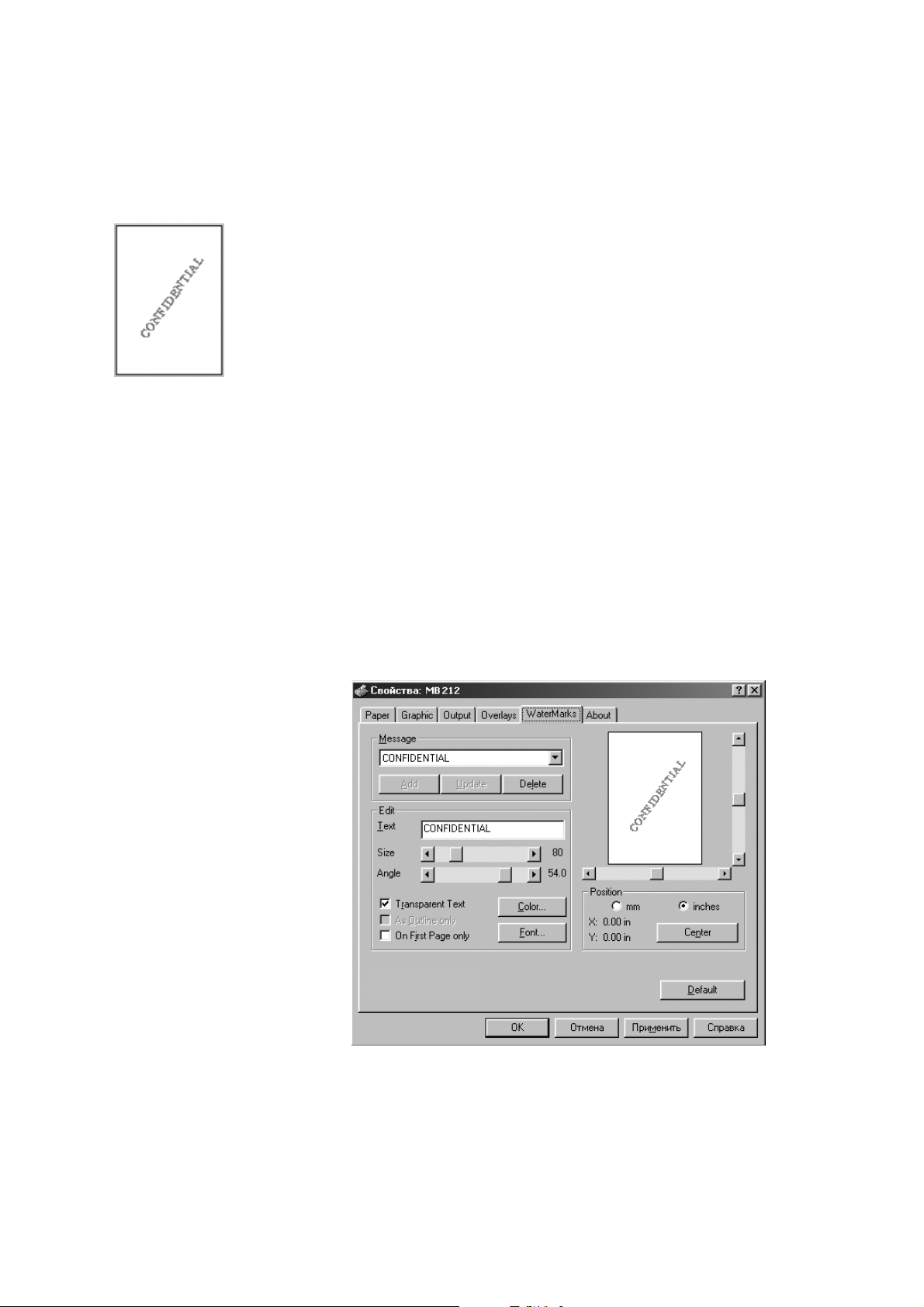
Печать «Водяных знаков»
Функция «Watermark» («Водяные знаки») позволяет
Вам печатать дополнительный текст поверх документа. Например, Вы можете напечатать по диагонали
листа большими серыми буквами надпись «Draft»
(Проект) или «Confidential» (Конфиденциально). Вы
можете печатать такие «водяные знаки» либо на всех
страницах документа, либо только на первой странице.
В комплект поставки принтера входит несколько готовых «водяных знаков». Вы можете модифицировать
их и даже создавать собственные.
Использование существующего «водяного знака»
1 Чтобы изменить настройку параметров печати из
используемого приложения, войдите в окно
свойств принтера (См. стр.45).
2 Щелкните закладку «Watermark» («Водяные зна-
ки») и выберите нужный «водяной знак» из выпадающего списка в поле Message (Сообщение). Вы
увидите внешний вид выбранного знака в окне
просмотра.
3 Щелкните кнопку OK , а затем отправьте документ
на печать.
56
РУКОВОДСТВО ПОЛЬЗОВАТЕЛЯ
Page 62
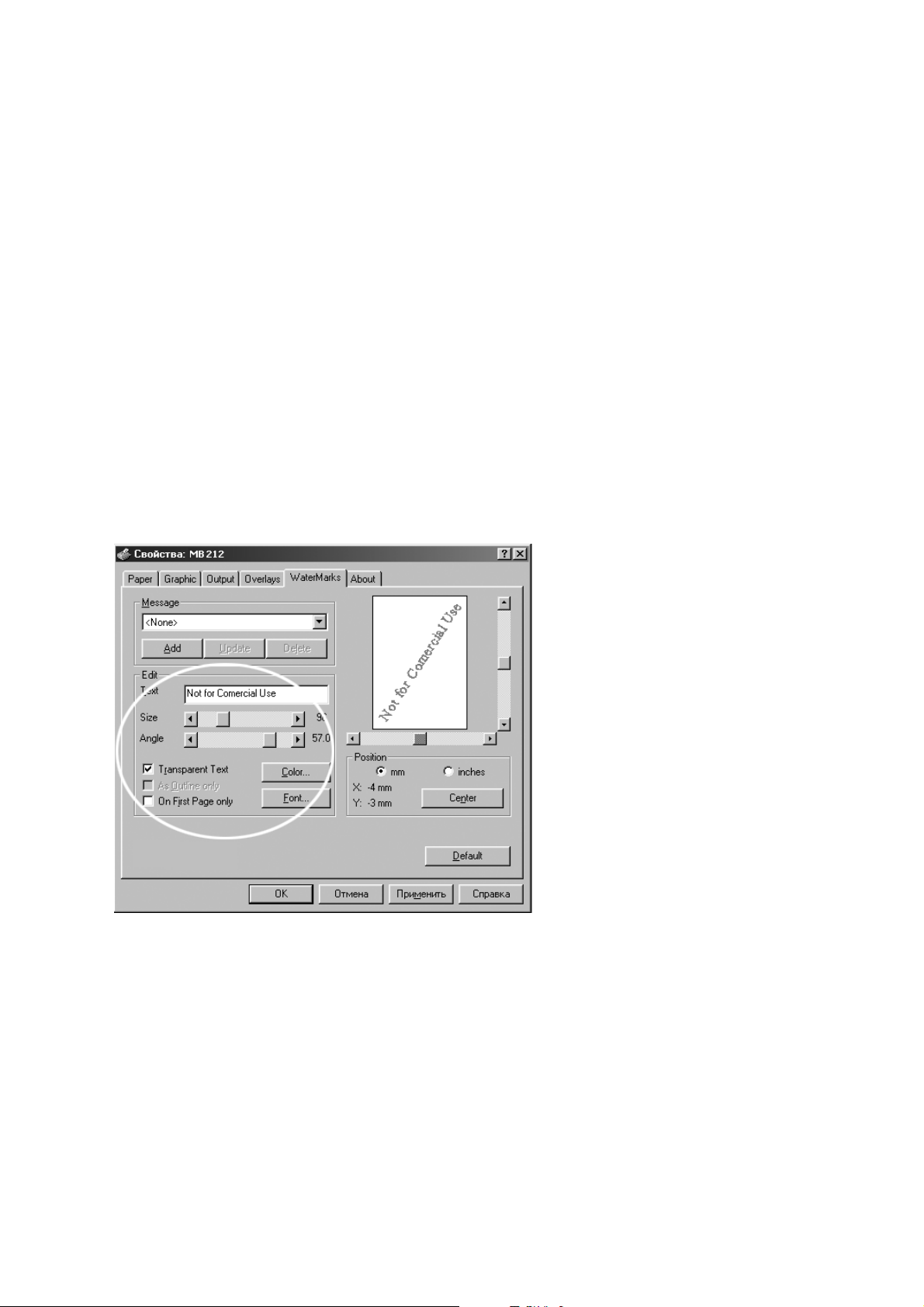
Создание или редактирование «водяного знака»
1 Чтобы изменить настройку параметров печати из используемого приложения,
войдите в окно свойств принтера (См. стр.45).
2 Щелкните закладку «Watermark» («Водяные знаки») и введите текст знака в по-
ле Text (Текст). «Водяной знак» появится в окне предварительного просмотра.
Это окно нужно для того, чтобы было легче представить, как знак будет выглядеть на странице.
3 Укажите дополнительные параметры «водяного знака». Можно задать шрифт,
размер, цвет и угол наклона надписи. В нижней части окна находятся три окошка:
• Прозрачный текст — установка отметки в данное окошко делает документ видимым сквозь «водяной знак».
• Только контур — текст водяного знака изображается в виде контура. Эта фун-
кция распространяется на все элементы «водяного знака».
• Только на первой странице — «Водяной знак» будет напечатан только на пер-
вой странице.
57
МВ 212
Page 63
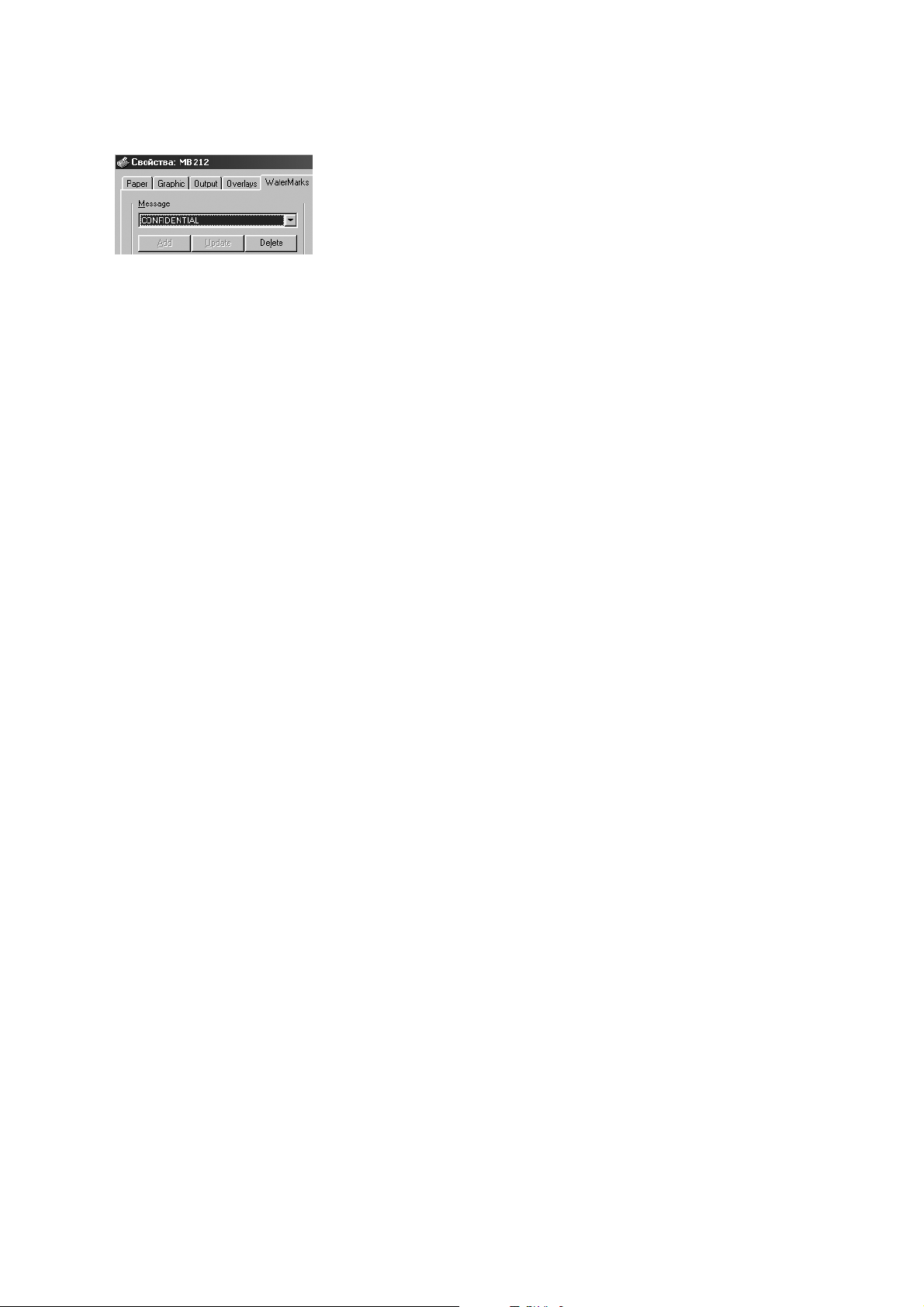
4 Если Вы создали новый или отредактировали су-
ществующий «водяной знак», следует использовать кнопки «Add» (Добавить) и «Update» (Обновить).
Чтобы добавить в список новый водяной знак, щелкните кнопку «Add» (Добавить).
5 Если Вы хотите редактировать «водяной знак», вы-
берите нужный знак из списка, а затем щелкните
кнопку «Update» (Обновить).
6 Закончив редактирование, щелкните кнопку «OK»,
а затем отправьте документ на печать.
Чтобы отключить печать водяного «знака», выбе-
рите в выпадающем списке «Massage» (Сообщение) пункт «None».
Удаление «Водяного знака»
1 Чтобы изменить настройку параметров печати из
используемого приложения, войдите в окно
свойств принтера (См. стр.45).
2 Щелкните закладку «Watermark» («Водяные зна-
ки») и выберите «водяной знак», который нужно
удалить, в выпадающем списке «Messages» (Сообщения).
3 Щелкните кнопку «Delete» (Удалить).
4 Щелкните кнопку «OK».
58
РУКОВОДСТВО ПОЛЬЗОВАТЕЛЯ
Page 64
Печать монтажных элементов
Что такое монтажные элементы?
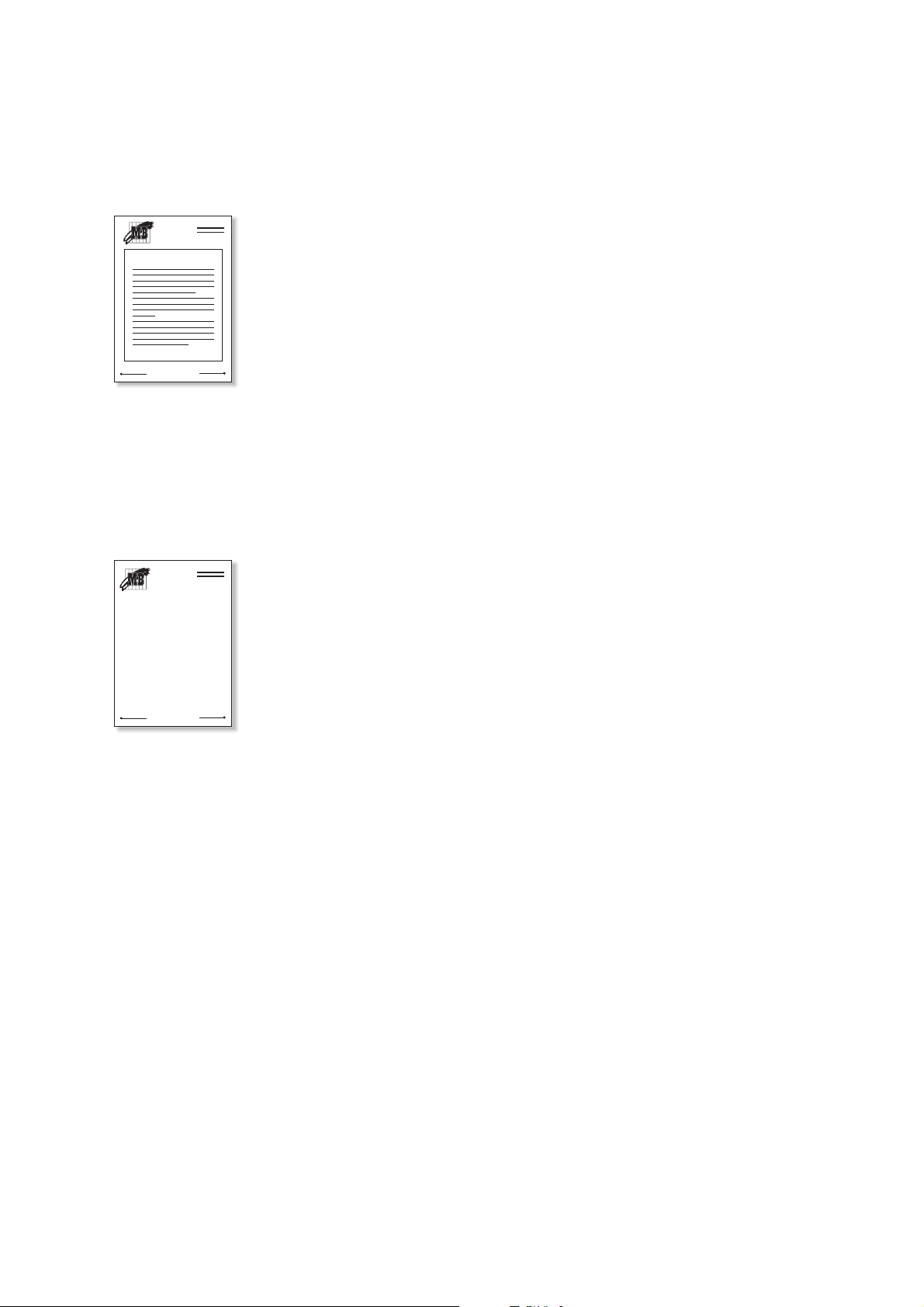
Монтажные элементы (Overlay) — это текст или изображения, сохраненные на жестком диске компьютера
в файле специального формата. Эти элементы можно
напечатать на страницах любого Вашего документа.
Монтажные элементы часто используются для замены
фирменных бланков и других предварительно отпечатанных листов. Вместо того, чтобы использовать отпечатанные бланки, Вы можете создать монтажный элемент, содержащий те же компоненты, что и бланк. Затем, при необходимости печати документа на фирменном бланке, Вы можете пользоваться обычной бумагой. Достаточно будет лишь включить функцию печати нужного монтажного элемента.
Создание нового монтажного элемента
Для того, чтобы использовать монтажные элементы,
их сначала необходимо создать.
1 Создайте или откройте документ, содержащий
текст и/или изображения, которые Вы хотите использовать в качестве монтажного элемента. Надписи и изображения следует разместить в нужных
местах страницы. При необходимости, сохраните
файл для дальнейшего использования.
2 Выберите из меню File (Файл) команду Print (Пе-
чать). Затем щелкните кнопку Properties (Свойства), расположенную в окне Print (Печать) используемого приложения. (См. стр. 45.)
59
МВ 212
Page 65
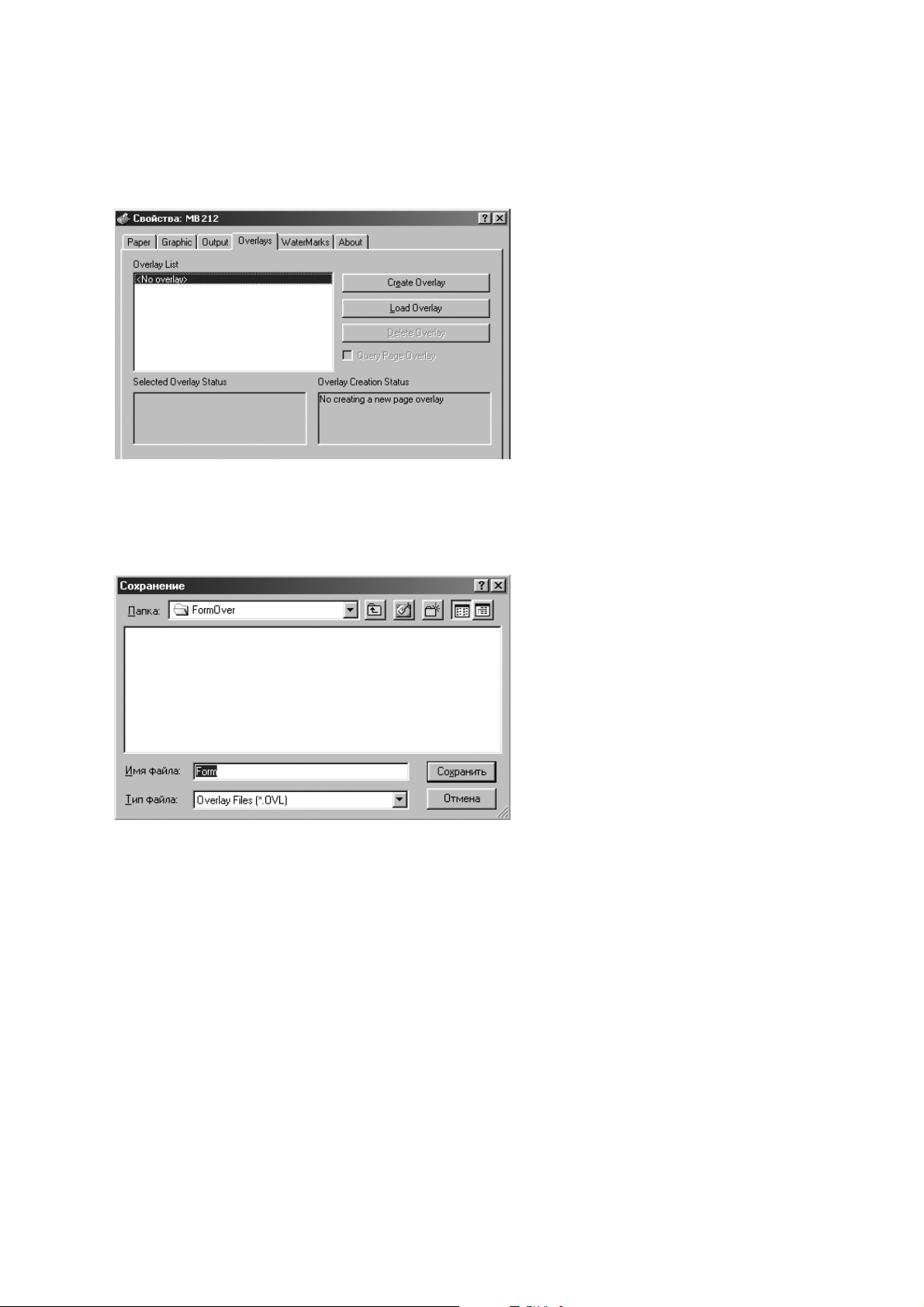
3 Щелкните закладку Overlays (Монтажные элементы), а затем щелкните кнопку
«Create Overlay» (Создать Монтажный Элемент).
4 В открывшемся окне «Create Overlay» (Создание Монтажного Элемента), введи-
те в поле «File name» (Имя файла) название, которое может содержать до восьми символов. Если необходимо, укажите место сохранения файла (По умолчанию файлы сохраняются в каталоге C:\FORMOVER).
5 Щелкните кнопку «Save» (Сохранить). В поле «Overlay List» (Список монтажных
элементов) появится введенное Вами название файла.
6 Чтобы закончить создание монтажного элемента, используйте кнопки «OK» или
«Yes» (Да). Файл не будет напечатан; вместо этого он будет сохранен на жестком
диске Вашего компьютера.
✎ Примечание
• Формат документа монтажного элемента должен совпадать с форматом документов, с которыми Вы планируете его печатать.
60
РУКОВОДСТВО ПОЛЬЗОВАТЕЛЯ
Page 66
Печать монтажных элементов вместе с документами
Создав монтажный элемент, Вы можете печатать его вместе с Вашими документами. Это делается следующим образом:
1 Создайте документ, который нужно напечатать вместе с монтажным элементом.
2 Чтобы изменить настройку параметров печати из используемого приложения,
войдите в окно свойств принтера (См. стр.45).
3 Щелкните закладку Overlays (Монтажные элементы), а затем выберите нужный
монтажный элемент в поле Overlay List (Список монтажных элементов).
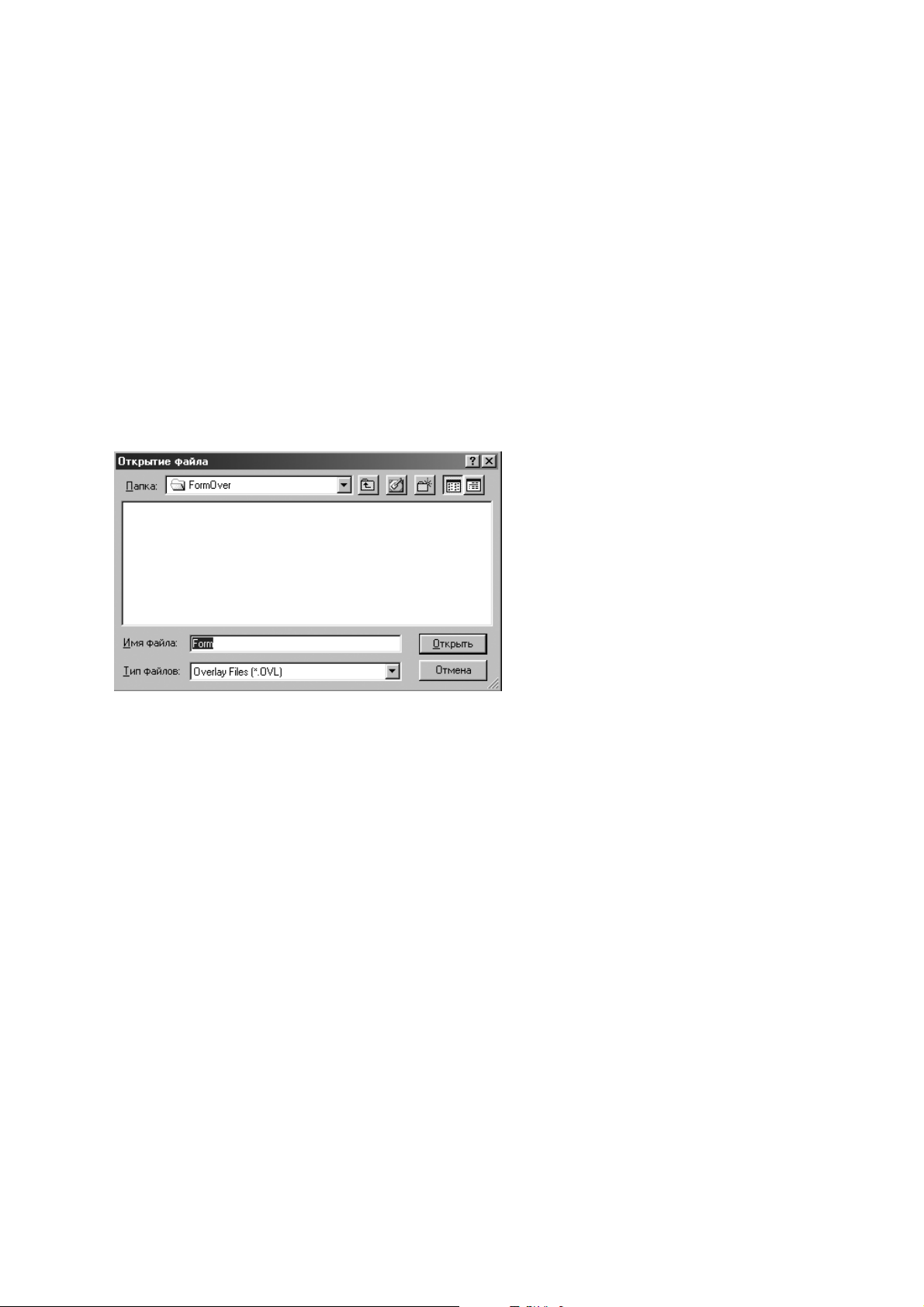
4 Если файл монтажного элемента отсутствует в поле Overlay List (Список монтаж-
ных элементов), щелкните кнопку Load Overlay (Загрузить монтажный элемент) и
укажите нужный файл.
Окно Load Overlay (Загрузить монтажный элемент) позволяет загрузить файл
нужного монтажного элемента, который был сохранен на сменном носителе или
на сетевом компьютере.
61
МВ 212
Page 67
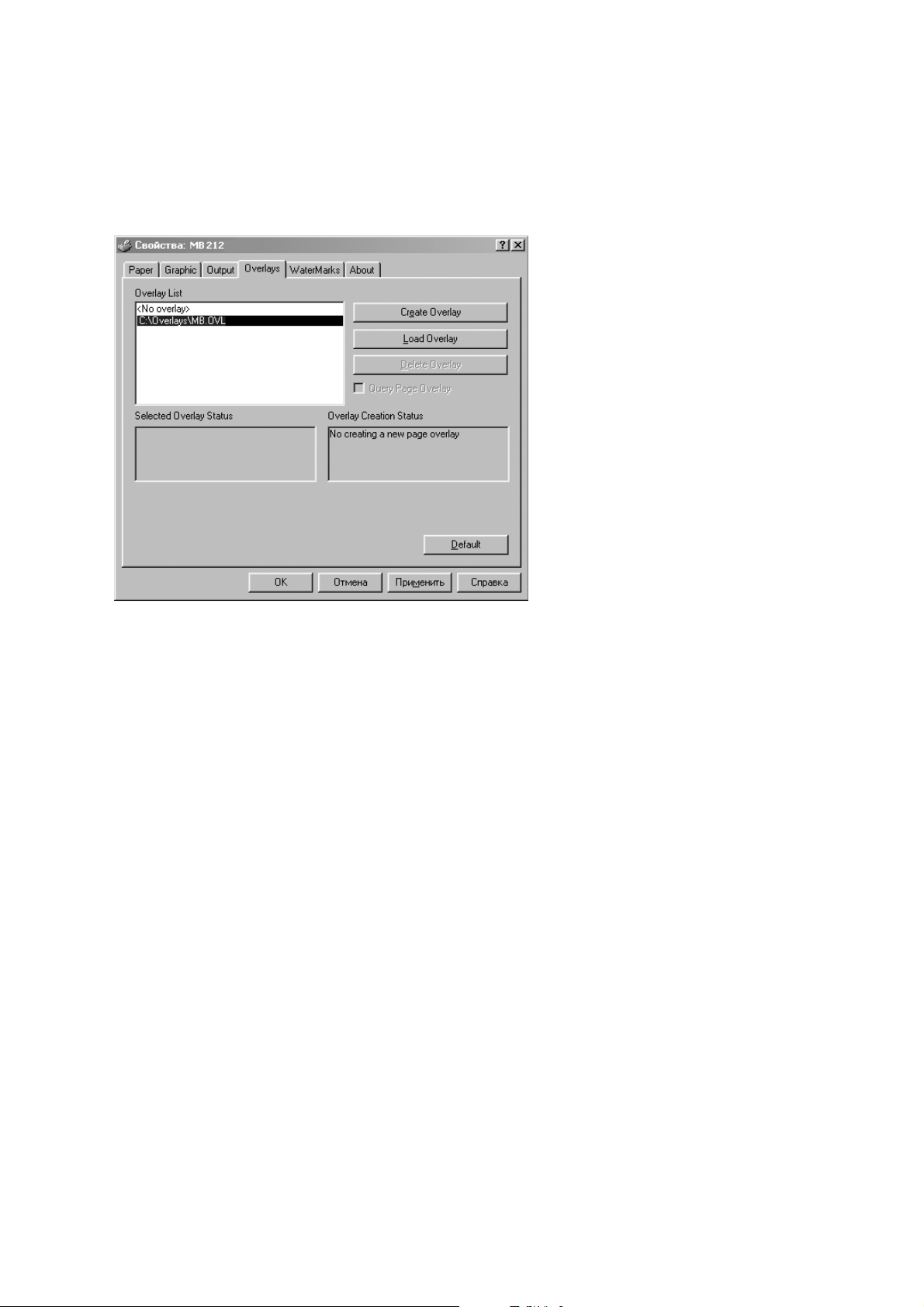
5 Выбрав нужный файл, щелкните кнопку OK. Название файла появится в окне
Overlay List (Список монтажных элементов). Это означает, что файл доступен для
печати. Выберите нужный файл в поле Overlay List.
6 Если необходимо, поставьте отметку в окошке Query Page Overlay (Подтвержде-
ние печати монтажных документов). Отметка в данном окошке вызовет появление запроса подтверждения печати монтажного элемента при каждой печати документа.
Окно запроса подтверждения содержит кнопки «Yes» (Да) и «No» (Нет). Кнопка
Yes означает Ваше намерение печатать данный монтажный элемент вместе с
документом. Кнопка No отменяет печать монтажного элемента.
Если окошко Query Page Overlay (Подтверждение печати монтажных документов) оставлено пустым, то печать выбранного монтажного элемента будет выполняться вместе с Вашим документом автоматически.
7 Чтобы начать печать, используйте кнопки «OK» или «Yes» (Да).
Выбранный монтажный элемент будет загружен и напечатан вместе с Вашим документом.
62
РУКОВОДСТВО ПОЛЬЗОВАТЕЛЯ
Page 68

Удаление монтажных документов
Ненужные монтажные элементы можно удалить.
1 В окне Printer Properties (Свойства принтера), щелкните закладку Overlays (Мон-
тажные элементы).
2 Выберите нужный монтажный элемент в поле Overlay List (Список монтажных
элементов).
3 Щелкните кнопку Delete Overlay (Удалить монтажный элемент).
4 Для выхода из окна Print (Печать) используйте кнопки OK.
63
МВ 212
Page 69
Печать через локальную сеть
Для того, чтобы использовать принтер при работе в локальной сети, следует подключить его к избранному компьютеру (он называется «host computer» — «ведущий
компьютер»), а затем при помощи средств совместного использования принтеров
Windows 9х, Ме, NT 4.0 или 2000, сделать доступным для других пользователей локальной сети.
✎ Примечание
• На каждый компьютер, который будет выполнять печать на принтере, должен
быть установлен драйвер принтера МВ 212.
Подготовка ведущего компьютера
1 Запустите Windows.
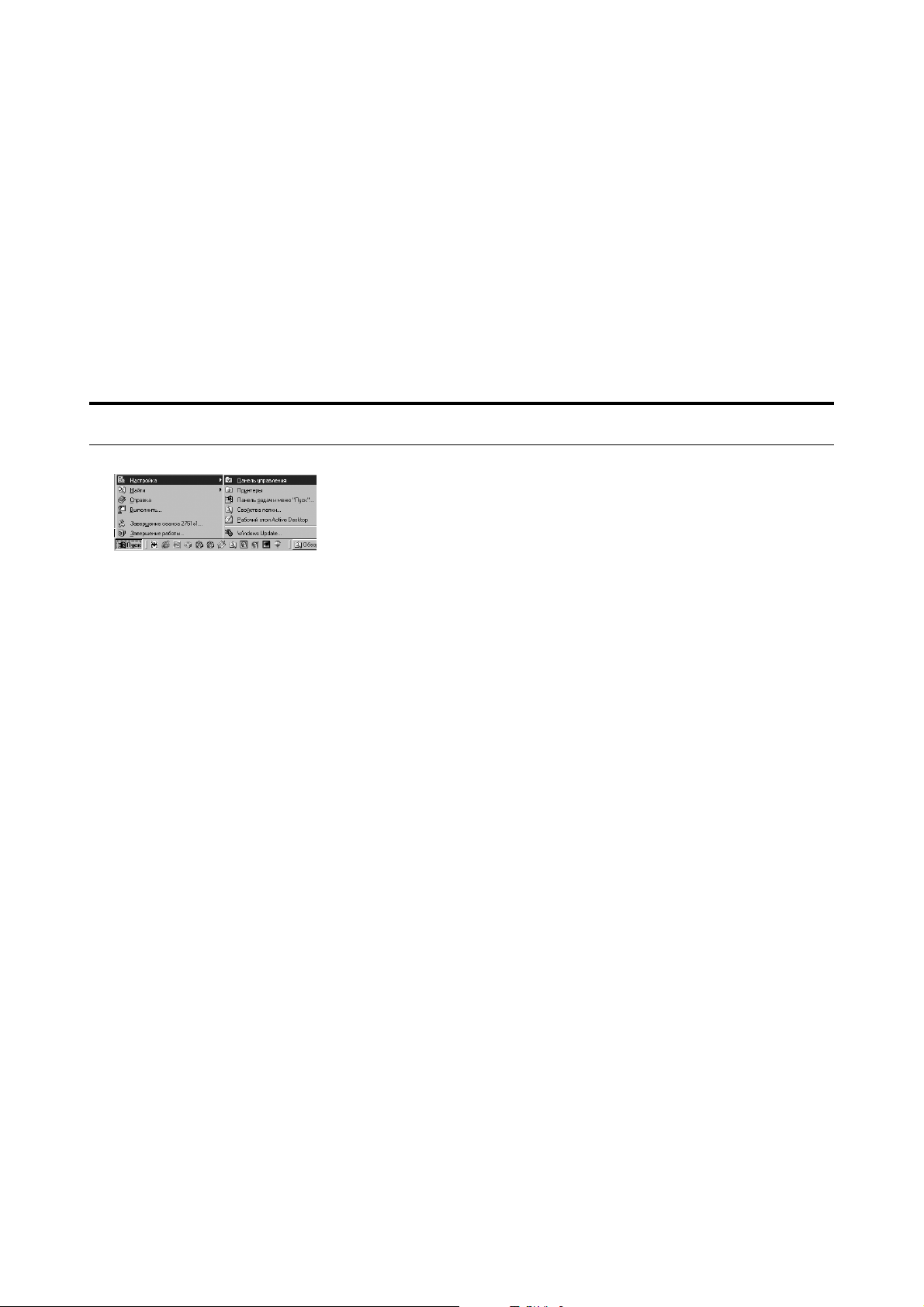
2 Выберите в меню Start (Пуск) пункт Control Panel
(Панель управления), а затем дважды щелкните
пункт Network (Сеть).
3 Поставьте отметку в окошко «File and Print Sharing»
(Сделать доступными файлы и принтеры), а затем
щелкните кнопку OK. Закройте окно.
4 Щелкните кнопку Start (Пуск) и выберите в пункте
Settings (Настройка) пункт Printers (Принтеры). Затем дважды щелкните название Вашего принтера.
5 Выберите в меню Printers (Принтеры) пункт Proper-
ties (Свойства).
6 Щелкните закладку Sharing (Совместное использо-
вание) и поставьте отметку в окошко Shared As
(Использовать сетевое имя). Введите сетевое имя
в текстовое поле Shared Name (Сетевое имя). Затем щелкните кнопку OK.
64
РУКОВОДСТВО ПОЛЬЗОВАТЕЛЯ
Page 70

Подготовка сетевого компьютера
1 Щелкните правой кнопкой мыши кнопку Start
(Пуск), а затем выберите приложение «Explorer»
(Проводник).
2 Откройте в правой части окна приложения «Про-
водник» сетевую папку.
3 Щелкните правой кнопкой мыши сетевое имя прин-
тера, а затем выберите в контекстном меню пункт
«Capture Printer Port» (Назначить порт принтеру).
4 Выберите порт, который Вы хотите назначить прин-
теру, поставьте отметку в окошко «Reconnect at log
on» (Восстановление соединения при входе в сеть),
а затем щелкните кнопку OK.
5 Щелкните кнопку Start (Пуск) и выберите в пункте
Settings (Настройка) пункт Printers (Принтеры).
6 Дважды щелкните название Вашего принтера.
7 Выберите в меню Printers (Принтеры) пункт Proper-
ties (Свойства).
8 Щелкните закладку Details (Подробнее), выберите
порт принтера, а затем щелкните кнопку OK.
65
МВ 212
Page 71

66
РУКОВОДСТВО ПОЛЬЗОВАТЕЛЯ
Page 72
МВ 212
ГЛАВА 6
Обслуживание
принтера
В данной главе описаны действия, направленные на поддержание высокого качества печати, а также содержание принтера и картриджей в хорошем состоянии.
Глава включает в себя две темы:
• Обслуживание картриджа
• Чистка принтера
Page 73

Обслуживание картриджа
Хранение картриджей
Чтобы использовать картриджи наиболее эффективно, соблюдайте следующие рекомендации:
• Извлекайте новые картриджи из упаковки лишь перед самой установкой в принтер.
• Не заправляйте картриджи. Гарантийные обязательства не распространяются на
повреждения принтера, связанные с использованием заправленных картриджей.
• Картриджи следует хранить в тех же условиях, что и принтер.
• Не извлекайте картридж из принтера. Исключение составляют случаи замены
или чистки картриджа, а также извлечение застрявшей бумаги. После выполнения означенных работ, извлеченный картридж следует немедленно вернуть на
место.
• Чтобы не повредить картридж, не подвергайте его воздействию света более чем
на несколько минут.
Приблизительный срок службы картриджа
Количество страниц, для печати которых хватит одного картриджа, зависит от количества тонера, необходимого для печати каждой страницы. Если тонер наносится на
5% площади каждой страницы, картриджа хватит примерно на 2000 страниц.
✎ Примечание
• Картриджа, входящего в комплект поставки принтера, хватит примерно на 1000
страниц.
Утилизация использованных картриджей
После установки нового картриджа (см. раздел «Установка картриджа» на стр. 9),
утилизируйте использованный картридж в соответствии с инструкциями, находящимися на коробке картриджа.
68
РУКОВОДСТВО ПОЛЬЗОВАТЕЛЯ
Page 74
Перераспределение тонера
Когда в картридже заканчивается тонер, на печатаемых страницах могут появляться участки с пониженной плотностью нанесения тонера и даже с полным его отсутствием. Чтобы на время восстановить нормальное качество печати и закончить задание, предлагается следующая процедура:
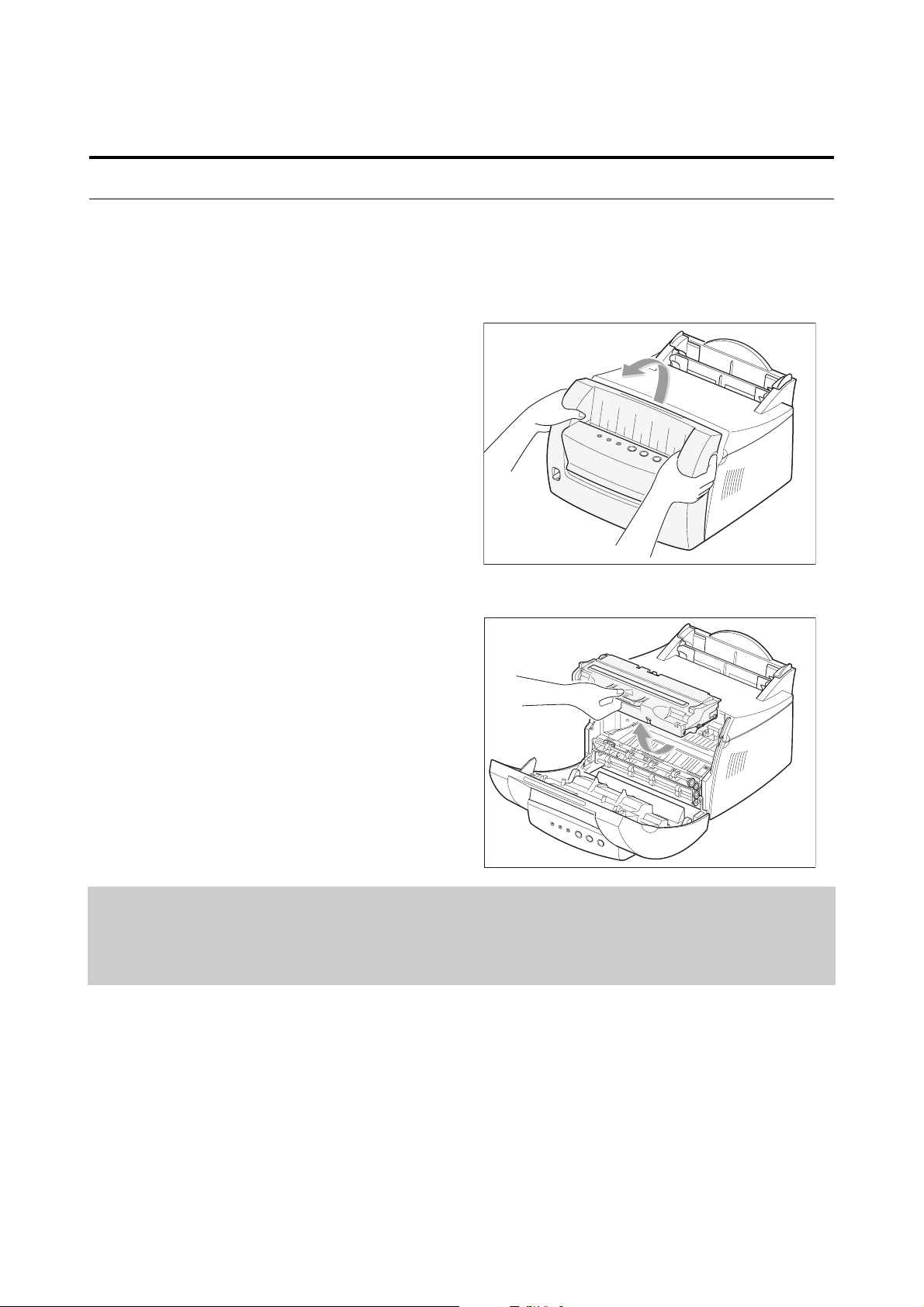
1 Откройте переднюю крышку прин-
тера.
2 Извлеките картридж из принтера,
приподняв картридж и потянув его
на себя.
d Осторожно!
Детали, находящиеся рядом с нагревательным устройством, могут быть
горячими.
69
МВ 212
d Предостережение:
Чтобы не повредить картридж, не подвергайте его воздействию света в течение
времени, превышающего несколько минут.
Page 75
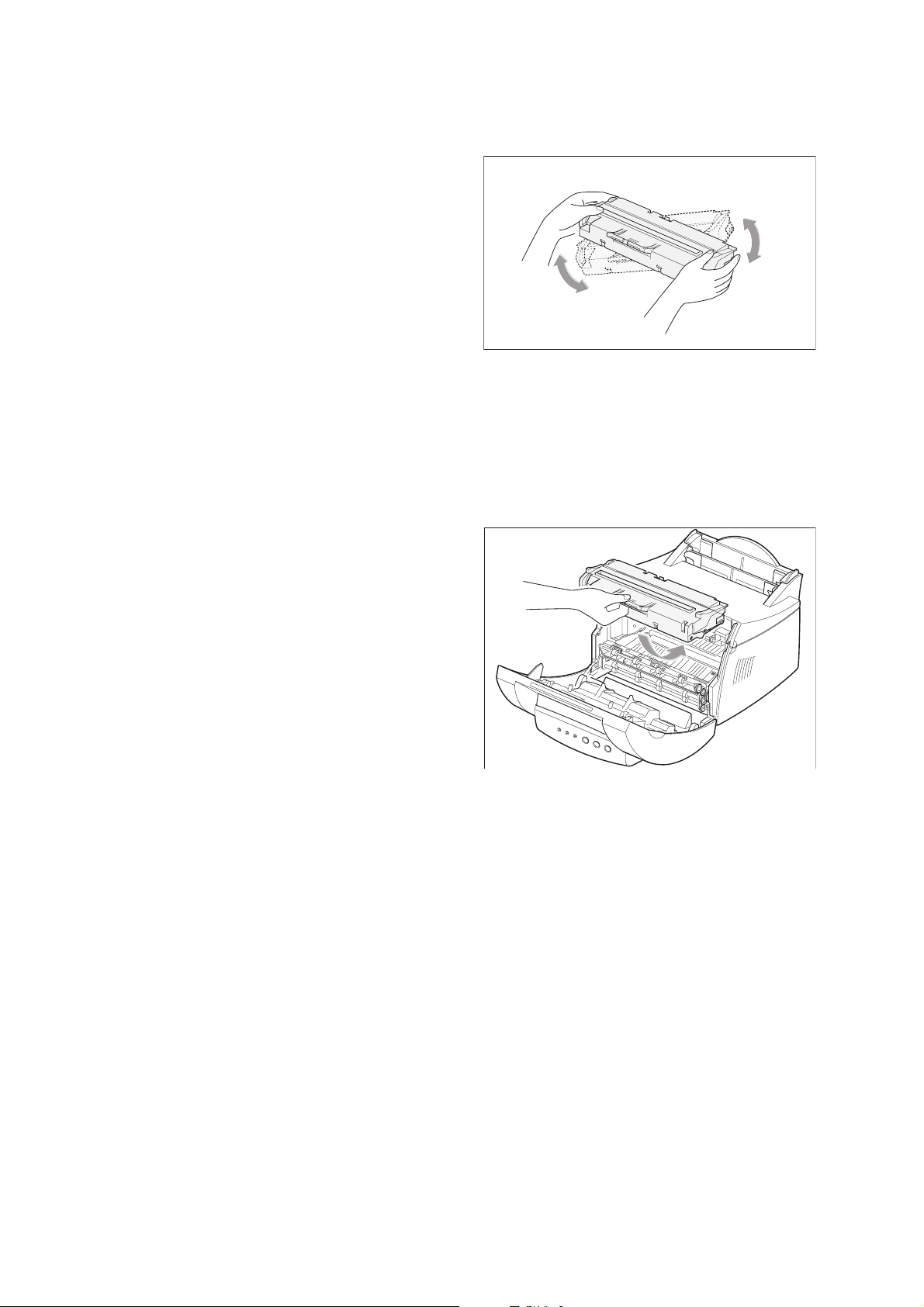
3 Для восстановления равномерности
распределения остатков тонера по
длине картриджа, осторожно встряхните его вправо–влево 5–6 раз.
✎ Примечание
• При попадании тонера на одежду,
сотрите его сухой салфеткой и застирайте испачканное место холодной водой. Горячую воду использовать не следует, так как она способствует более глубокому проникновению частиц тонера в ткань.
4 Установите картридж обратно в
принтер. Убедитесь, что картридж
занял правильное положение.
70
РУКОВОДСТВО ПОЛЬЗОВАТЕЛЯ
Page 76
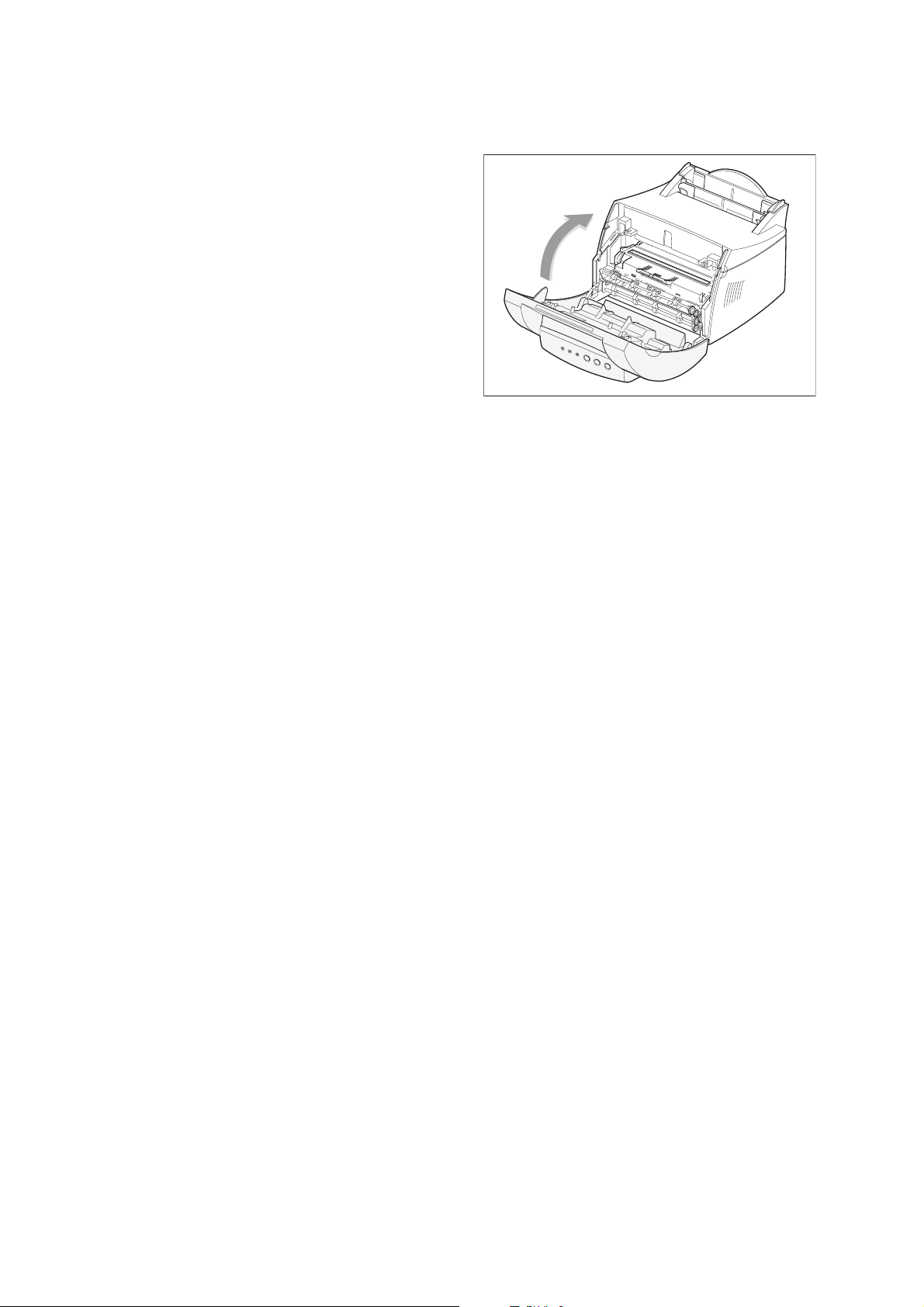
5 Аккуратно закройте переднюю крыш-
ку принтера.
✎ Примечание
• Если данная мера не помогла, и плотность нанесения тонера остается низкой, замените картридж. См. раздел «Установка картриджа» на стр. 9.
71
МВ 212
Page 77

Чистка принтера
Чтобы поддерживать высокое качество печати, при каждой замене картриджа следует чистить принтер. Также, чистку следует выполнять и при возникновении проблем с качеством печати. Постарайтесь, насколько это возможно, защитить принтер
от пыли и мелких посторонних предметов.
Чистка наружных поверхностей принтера
Наружную поверхность принтера следует протирать мягкой чистой салфеткой. Салфетку можно слегка смочить водой; однако, будьте осторожны, чтобы вода не попала внутрь принтера или на его поверхность.
Чистка внутренних агрегатов принтера
Во время печати происходит неизбежное накопление внутри принтера частиц пыли,
тонера, а также бумаги. Со временем, отложения пыли могут вызвать проблемы с
качеством печати, проявляющиеся в потере резкости изображений и появлении маленьких пятен тонера. Внутренняя чистка принтера устраняет или уменьшает эти нежелательные эффекты.
Чистка внутренних агрегатов принтера.
1 Выключите принтер и отключите его от электросети. Отключите кабель, соединя-
ющий принтер с компьютером. Дождитесь остывания принтера.
2 Откройте переднюю крышку и извлеките картридж принтера, приподняв его и по-
тянув к себе.
72
РУКОВОДСТВО ПОЛЬЗОВАТЕЛЯ
d Предостережение:
• Для чистки принтера не используйте средства на основе нашатырного спирта, а
также летучих растворителей, так как это может вывести принтер из строя. Данные средства не следует применять и в непосредственной близости от принтера.
• При чистке принтера не прикасайтесь к валику нанесения тонера (он расположен
под картриджем принтера). Следы от прикосновения пальцев могут вызвать
проблемы с качеством печати.
Page 78
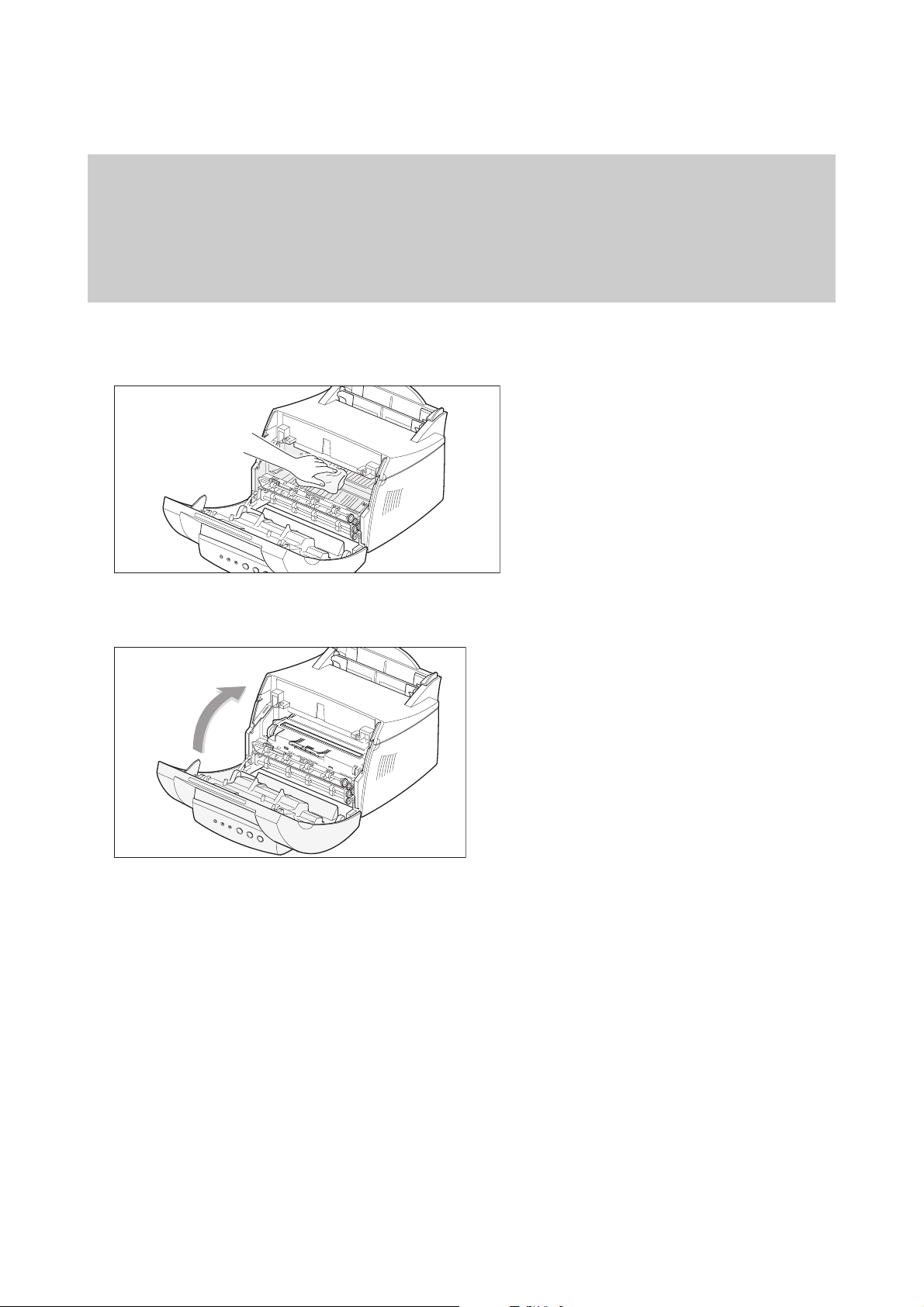
3 Пыль и просыпавшийся тонер следует удалить из принтера при помощи мягкой
сухой салфетки.
4 Установите картридж на место и закройте переднюю крышку принтера.
5 Подключите шнур питания и кабель, соединяющий принтер с компьютером.
Включите принтер.
73
МВ 212
d Предостережение:
Чтобы не повредить картридж, не подвергайте его воздействию света в течение
времени, превышающего несколько минут. Картридж можно завернуть в бумагу.
Также, не прикасайтесь к черному валику нанесения тонера, расположенному внутри принтера, так как следы прикосновений пальцев могут вызвать проблемы с качеством печати.
Page 79
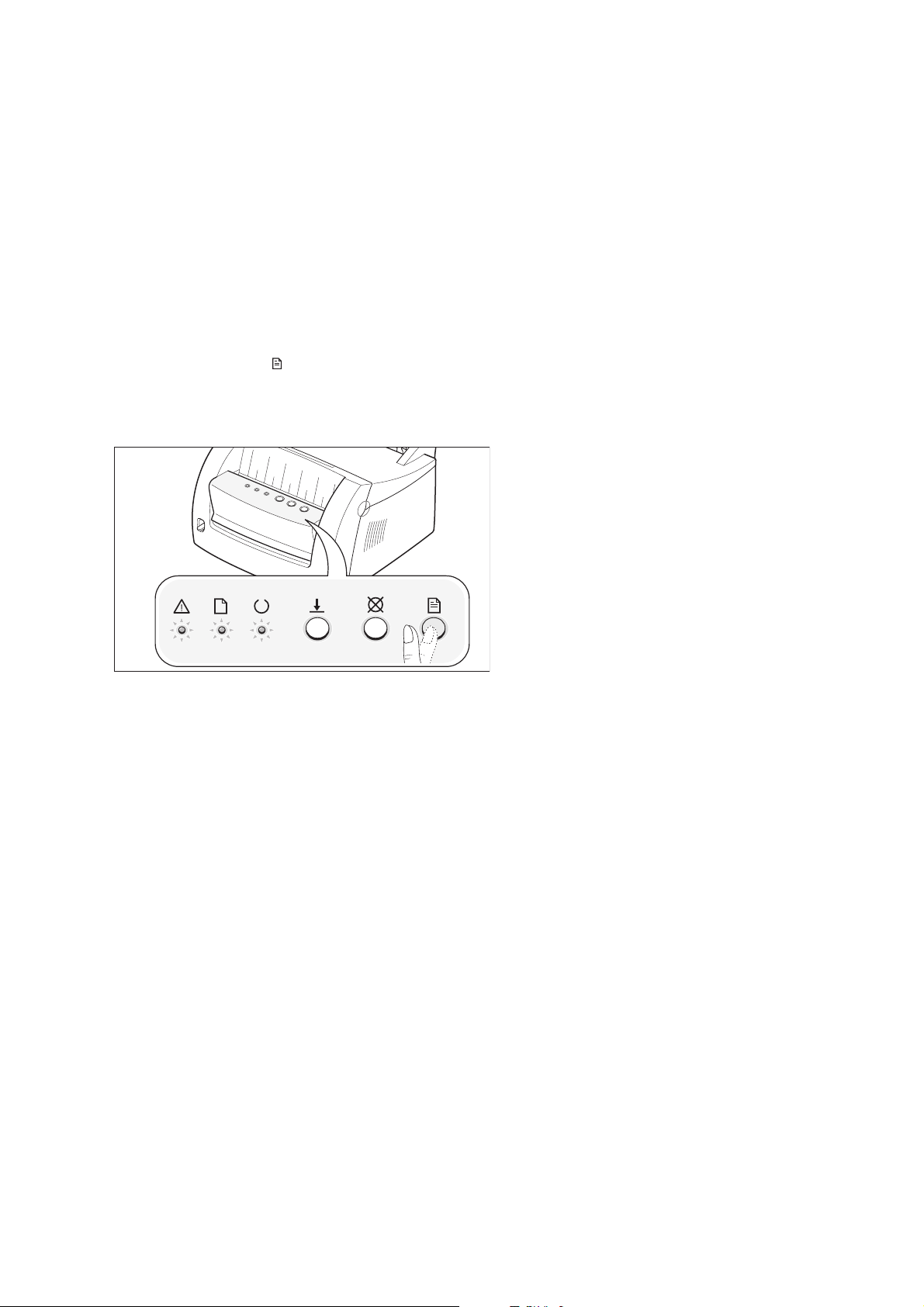
Самоочистка принтера с использованием листа бумаги
Прогон через принтер листа бумаги предназначен для очистки светочувствительного барабана, расположенного внутри картриджа принтера. Данную процедуру следует выполнять при ухудшении резкости печати и снижении плотности нанесения
тонера. Лист, используемый при самоочистке, может испачкаться тонером. Не обращайте на это внимания.
1 Проверьте, что принтер включен, находится в режиме готовности к работе (Re-
ady), а в лоток автоматической подачи загружена бумага.
2 Нажмите кнопку , расположенную на панели управления принтером. Удержи-
вайте ее нажатой в течение 10 секунд, до тех пор, пока не загорятся все индикаторы панели управления. После этого кнопку можно отпустить.
3 Принтер автоматически прогонит через себя один лист бумаги. Использованный
лист будет испачкан частичками тонера.
✎ Примечание
• Процесс очистки картриджа занимает некоторое время. Чтобы остановить его,
выключите питание принтера.
74
РУКОВОДСТВО ПОЛЬЗОВАТЕЛЯ
Page 80
МВ 212
ГЛАВА 7
Устранение
неисправностей
В данной главе содержится информация
о действиях, которые следует предпринимать в случае тех или иных проблем с
принтером.
Рассмотрены следующие темы:
• Таблица поиска неисправностей
• Устранение наиболее распространенных проблем печати
• Извлечение застрявшей бумаги
• Устранение проблем, связанных с качеством печати
• Сообщения об ошибках
• Устранение наиболее распространенных проблем с Windows
Page 81
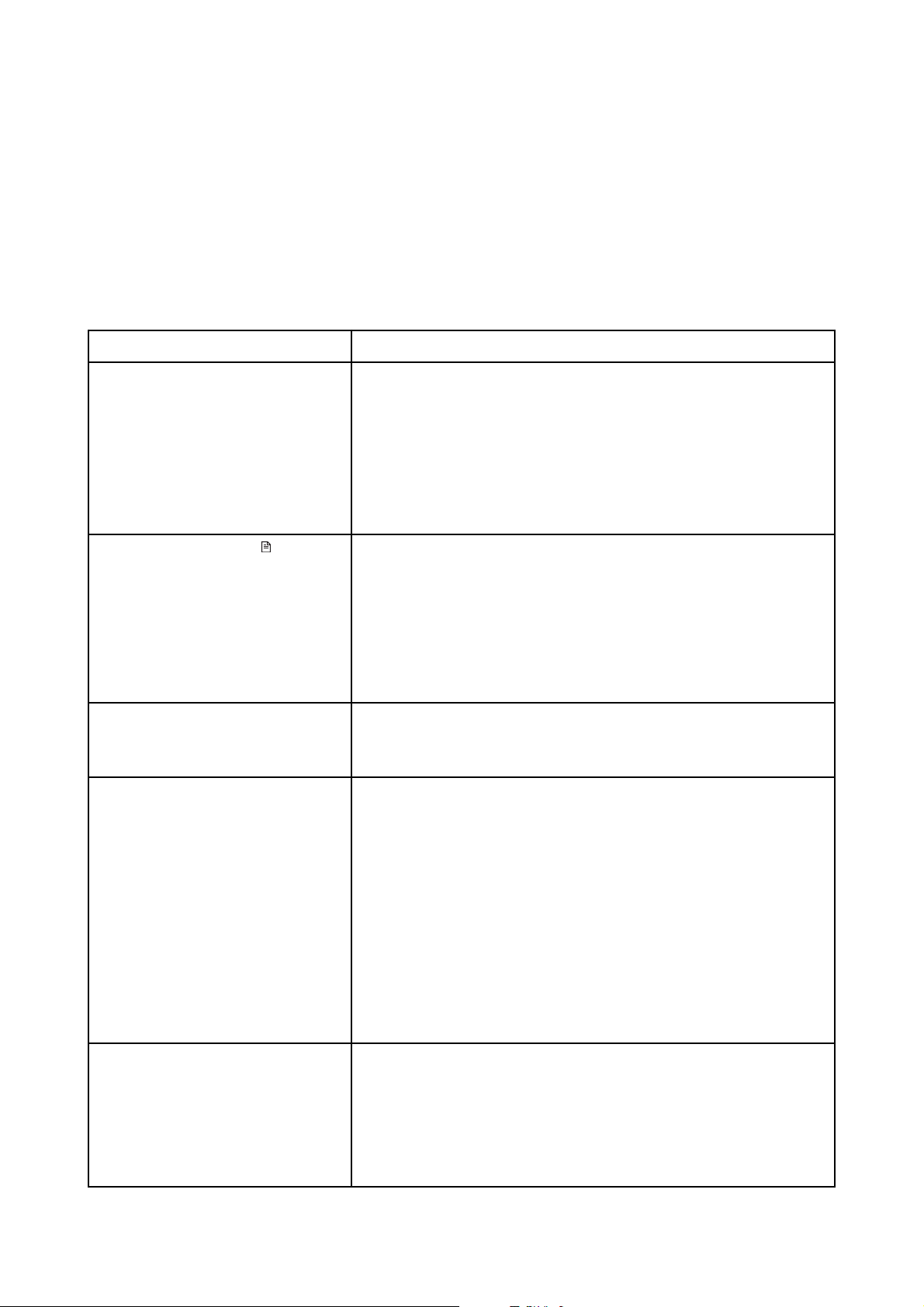
Таблица поиска неисправностей
Если принтер не работает, или работает неправильно, найдите причину неисправности при помощи данной таблицы. Проверяйте пункты таблицы по порядку, один
за другим. Если принтер не проходит тест, описанный в левом столбце таблицы, выполните действия, описанные в соответствующей ячейке справа.
Тест Действия по устранению неисправности
Проверьте, что на панели
управления принтера горит
индикатор Ô.
• Если на панели управления принтера не горит ни
один индикатор, проверьте, подключен ли принтер
к электросети. Если принтер подключен, попробуйте подключить его к другой розетке.
• Если на панели управления горят другие индикаторы, см. раздел «Сообщения об ошибках» на стр.
92.
Нажмите кнопку , чтобы
распечатать пробную страницу. Это необходимо, чтобы убедиться в исправности
системы подачи бумаги. См.
раздел «Печать пробной
страницы» на стр. 14.
• Если принтер не печатает пробную страницу, проверьте наличие бумаги в лотках принтера.
• Если в принтере застряла бумага, см. раздел
«Извлечение застрявшей бумаги» на стр. 81.
• Если на панели управления горит индикатор d,
см. раздел « Сообщения об ошибках» на стр. 92.
Проверьте, правильно ли напечатана пробная страница.
Если пробная страница имеет дефекты печати, см.
раздел «Устранение проблем, связанных с качеством
печати» на стр. 86.
Распечатайте небольшой
документ из приложения,
чтобы проверить правильность подключения принтера к компьютеру.
• Если документ напечатать не удается, проверьте
кабель, соединяющий принтер и компьютер.
• Проверьте состояние рабочей очереди печати, чтобы убедиться, что принтер не поставлен на паузу.
• Проверьте программное обеспечение компьютера, чтобы убедиться в правильности используемого драйвера принтера и в соответствии порта, заданного в драйвере, порту, к которому подключен
принтер. Если печать страницы прерывается на
середине, см. раздел «Устранение наиболее распространенных проблем печати» на стр. 77.
Если последовательное выполнение всех тестов из
данной таблицы не помогло
обнаружить неисправность,
изучите следующие разделы данной главы.
• См. раздел «Устранение наиболее распространенных проблем печати» на стр. 77.
• См. раздел « Сообщения об ошибках» на стр. 92.
• См. раздел «Устранение наиболее распространен-
ных проблем с Windows» на стр. 95.
76
РУКОВОДСТВО ПОЛЬЗОВАТЕЛЯ
Page 82
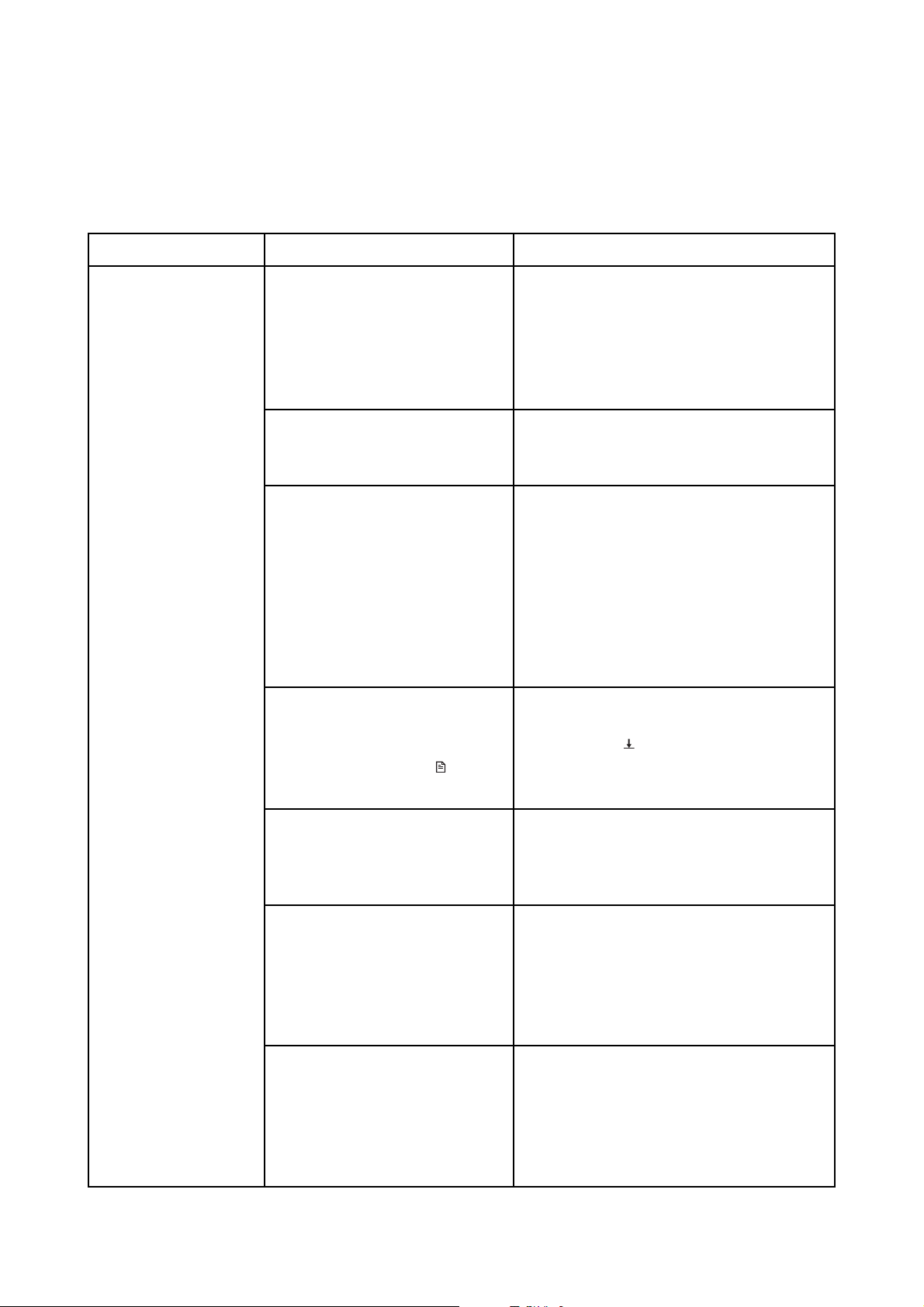
Устранение наиболее распространенных проблем
печати
Проблема Возможная причина Устранение
Принтер
не печатает
Принтер не получает электроэнергию.
Если ни один из индикаторов принтера не горит, проверьте подключение принтера к электросети.
Проверьте положение выключателя принтера. Попробуйте подключить принтер к другой розетке.
Принтер не выбран на компьютере в качестве «принтера по умолчанию».
Выберите MB 212 в качестве принтера по умолчанию.
Проверьте следующее:
• Закрыта ли передняя крышка
принтера.
• Не застряла ли бумага.
• Установлен ли в принтер кар-
тридж.
• Если в принтере произошла системная ошибка, обратитесь в
сервисную службу компании МВ.
Принтер может находиться
в режиме ручной подачи,
или в нем закончилась бу-
мага. (Индикатор включен или мигает).
Установите лист в лоток ручной подачи. Чтобы начать печать, нажмите кнопку , расположенную на
панели управления принтера.
Интерфейсный кабель, соединяющий принтер и компьютер, подключен неправильно.
Отключите интерфейсный кабель
принтера и подключите его заново.
Интерфейсный кабель, соединяющий принтер и компьютер, поврежден.
Если возможно, подключите кабель к другому исправному компьютеру, и попытайтесь распечатать какой–нибудь документ. Попробуйте заменить интерфейсный
кабель.
В настройке драйвера
принтера указан неправильный порт.
Войдите в окно параметров принтера и проверьте, что в нем указан
именно тот порт, (например, LPT1),
к которому подключен принтер. Если компьютер имеет несколько портов, будьте особенно внимательны.
77
МВ 212
Page 83
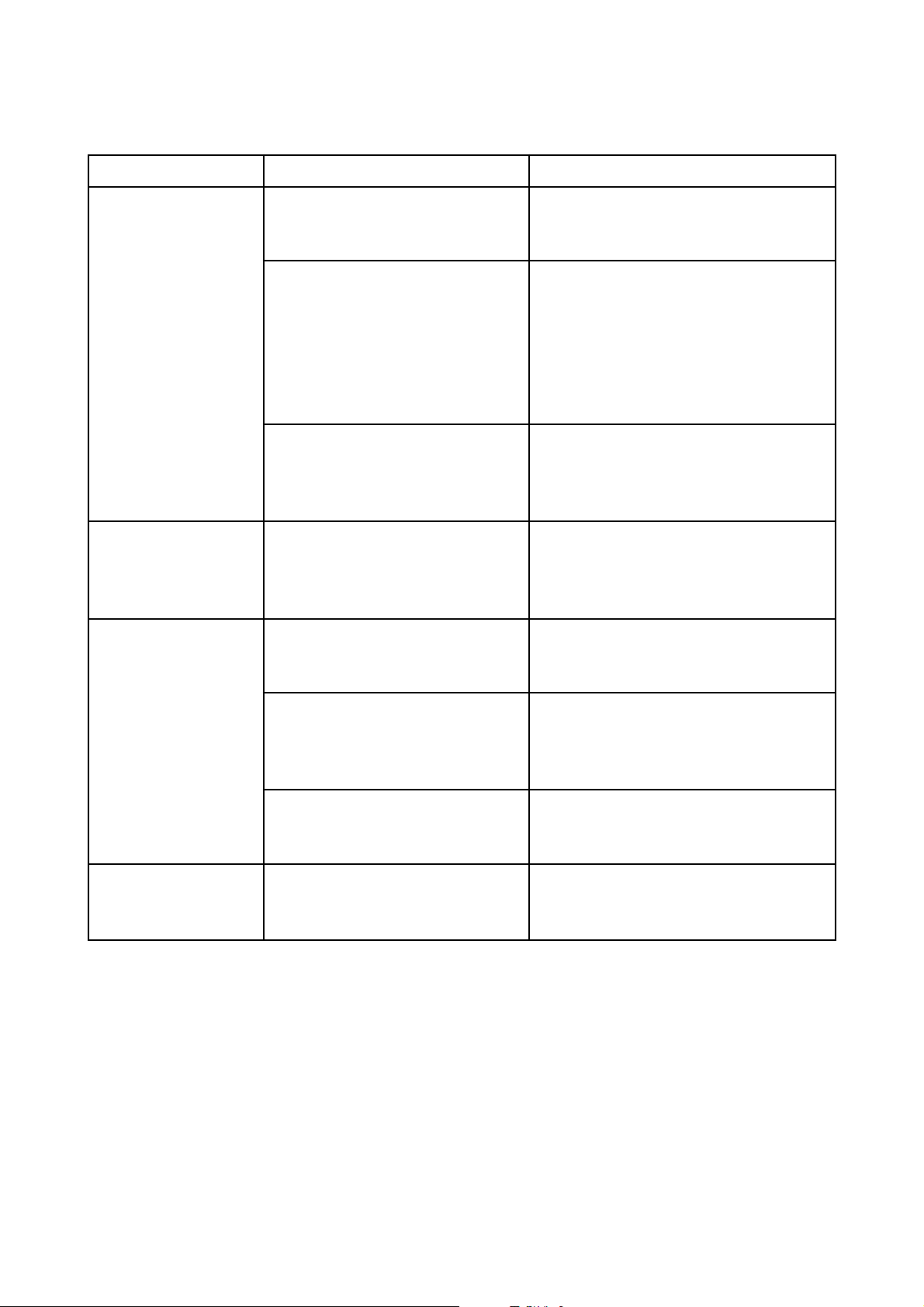
Проблема Возможная причина Устранение
Принтер
не печатает
(продолжение)
Возможно, принтер неправильно сконфигурирован.
Проверьте правильность настройки всех параметров окна свойств
принтера.
Возможно, неправильно установлен драйвер принтера.
Удалите драйвер принтера, а затем установите его заново. (См.
раздел «Установка программного
обеспечения» на стр. 15). Попробуйте распечатать пробную страницу (См. раздел «Печать пробной страницы» на стр. 14).
Отказ принтера. Посмотрите, какие индикаторы
горят на панели управления
принтера и определите тип системной ошибки.
Принтер использует материал для
печати из другого
лотка
В приложении неправильно
указан источник бумаги.
Укажите корректный источник бумаги в используемом приложении.
Листы не подаются в принтер
В принтер неправильно загружена бумага.
Извлеките из лотка всю бумагу и
уложите ее правильно. См. раздел «Загрузка бумаги» на стр. 11.
В лоток подачи бумаги загружено слишком много листов.
Извлеките бумагу из лотка, а затем загрузите в него меньшее количество листов. См. раздел
«Загрузка бумаги» на стр. 11.
Материал, используемый для
печати, имеет слишком большую толщину.
Используйте для печати только
те материалы, на которые рассчитан принтер.
Печать документа
выполняется
очень медленно
Задание на печать имеет
слишком высокую сложность.
Попробуйте упростить задание
или измените настройки, отвечающие за качество печати.
78
РУКОВОДСТВО ПОЛЬЗОВАТЕЛЯ
Page 84
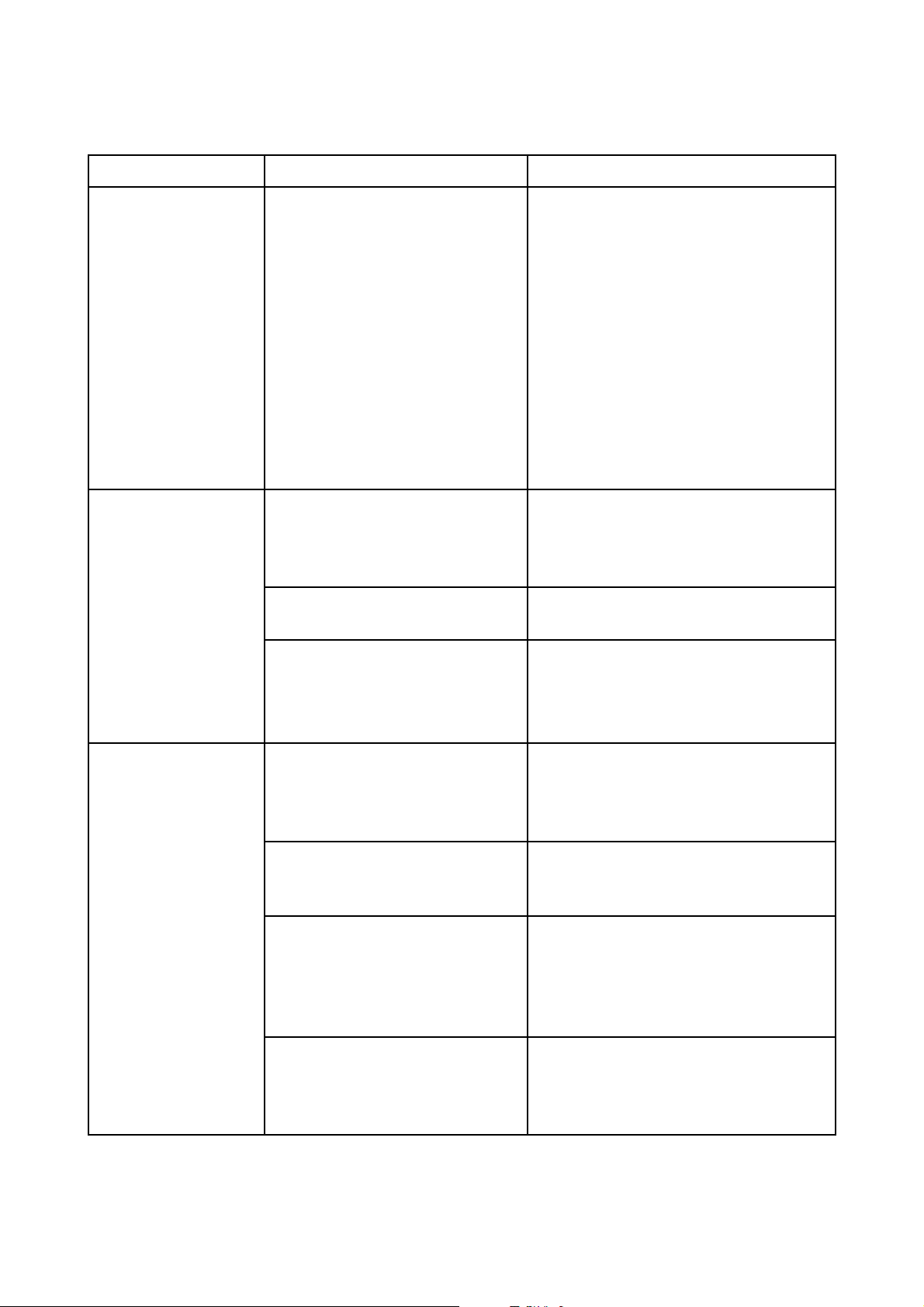
Проблема Возможная причина Устранение
Печать документа
выполняется
очень медленно
(продолжение)
Неправильно заданы параметры рабочей очереди (в
Windows 95)
Войдите в меню Start (Пуск), выберите пункт Settings (Настройка), а затем пункт Printers (Принтеры). Щелкните правой кнопкой
мыши ярлык принтера МВ 212,
выберите из контекстного меню
пункт Properties (Свойства). Войдите в закладку Details (Детали),
а затем щелкните кнопку Spool
Settings (Параметры очереди).
Выберите наиболее подходящие
значения параметров рабочей
очереди.
Половина страницы получается
пустой
Верстка печатаемого документа слишком сложна.
Упростите верстку страницы и, по
возможности, удалите из документа все лишние графические
элементы.
Неправильно задана ориентация страницы.
Измените ориентацию страницы
в приложении.
Несоответствие формата
бумаги, заданного в приложении, формату бумаги,
загруженной в принтер.
Проверьте, что формат бумаги,
заданный в приложении, соответствует формату бумаги, загруженной в принтер.
В принтере постоянно заминается
бумага.
В лоток подачи бумаги загружено слишком много листов.
Извлеките бумагу из лотка, а затем загрузите в него меньшее количество листов. См. раздел
«Загрузка бумаги» на стр. 11.
Для печати используется
материал, на который принтер не рассчитан.
Используйте для печати только
те материалы, на которые рассчитан принтер.
Используемый способ выдачи отпечатанных документов не подходит для материала, на котором выполняется печать.
Выдача страниц отпечатанной стороной вниз подходит не для всех
материалов, используемых для
печати. Используйте выдачу страниц отпечатанной стороной вверх.
Внутри принтера находятся
обрывки бумаги или другие
посторонние предметы.
Откройте переднюю крышку и
извлеките из принтера обрывки
бумаги и другие посторонние
предметы.
79
МВ 212
Page 85
✎ Примечание
• Если после печати приблизительно 50 000 страниц будет наблюдаться снижение
плотности нанесения тонера, следует заменить выработавший свой ресурс валик
нанесения тонера. Обратитесь в сервисную службу компании МВ.
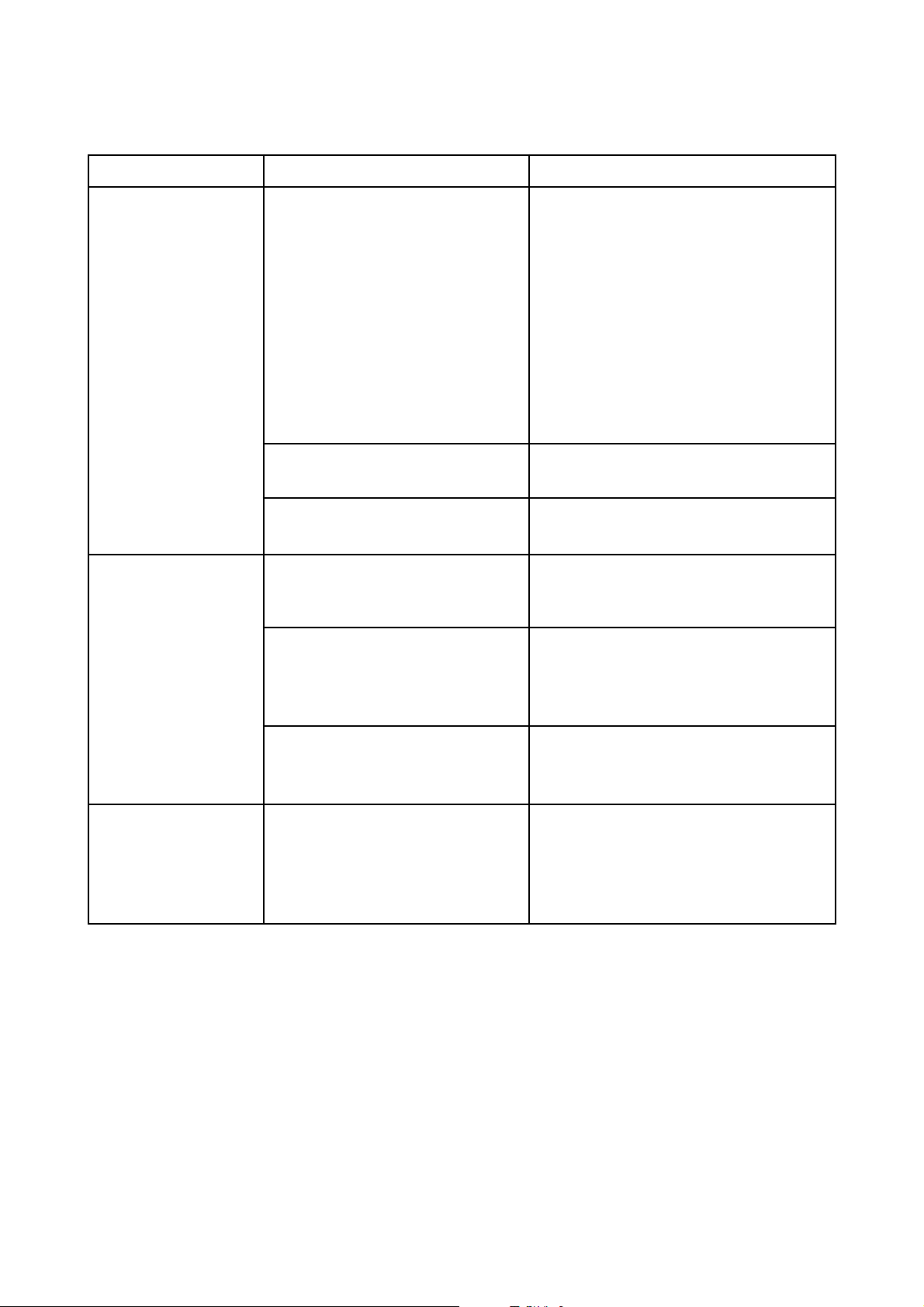
Проблема Возможная причина Устранение
Принтер печатает
документ, но
текст документа
печатается неправильно, с непонятными символами и разрывами.
Отсоединился или вышел из
строя интерфейсный кабель
принтера.
Отсоедините кабель от принтера,
а затем подключите его снова.
Попробуйте напечатать документ, который ранее был напечатано правильно. Если возможно,
попробуйте подключить принтер
к исправному компьютеру, и попробуйте напечатать тот же самый
документ. Если печать по–прежнему невозможна, попробуйте
заменить интерфейсный кабель.
На компьютере выбран неправильный драйвер принтера.
Убедитесь, что принтер в приложении выбран правильно.
Сбой программного обеспечения компьютера.
Попробуйте распечатать документ другого приложения.
При печати принтер выдает чистые листы.
В картридже принтера заканчивается тонер, или картридж неисправен.
Замените картридж.
Документ может иметь пустые страницы.
Проверьте печатаемый документ
в приложении, чтобы убедиться,
что документ не содержит пустые
страницы.
Вышли из строя некоторые
детали принтера (плата или
контроллер).
Обратитесь в сервисную службу
компании МВ.
Иллюстрации, одготовленные в
приложении Adobe
Illustrator, печатаются неправильно
В приложении неправильно
заданы параметры печати
документа.
Уберите отметку из окошка Bitmap Printing (Печать в режиме
Bitmap) окна Print (Печать).
80
РУКОВОДСТВО ПОЛЬЗОВАТЕЛЯ
Page 86
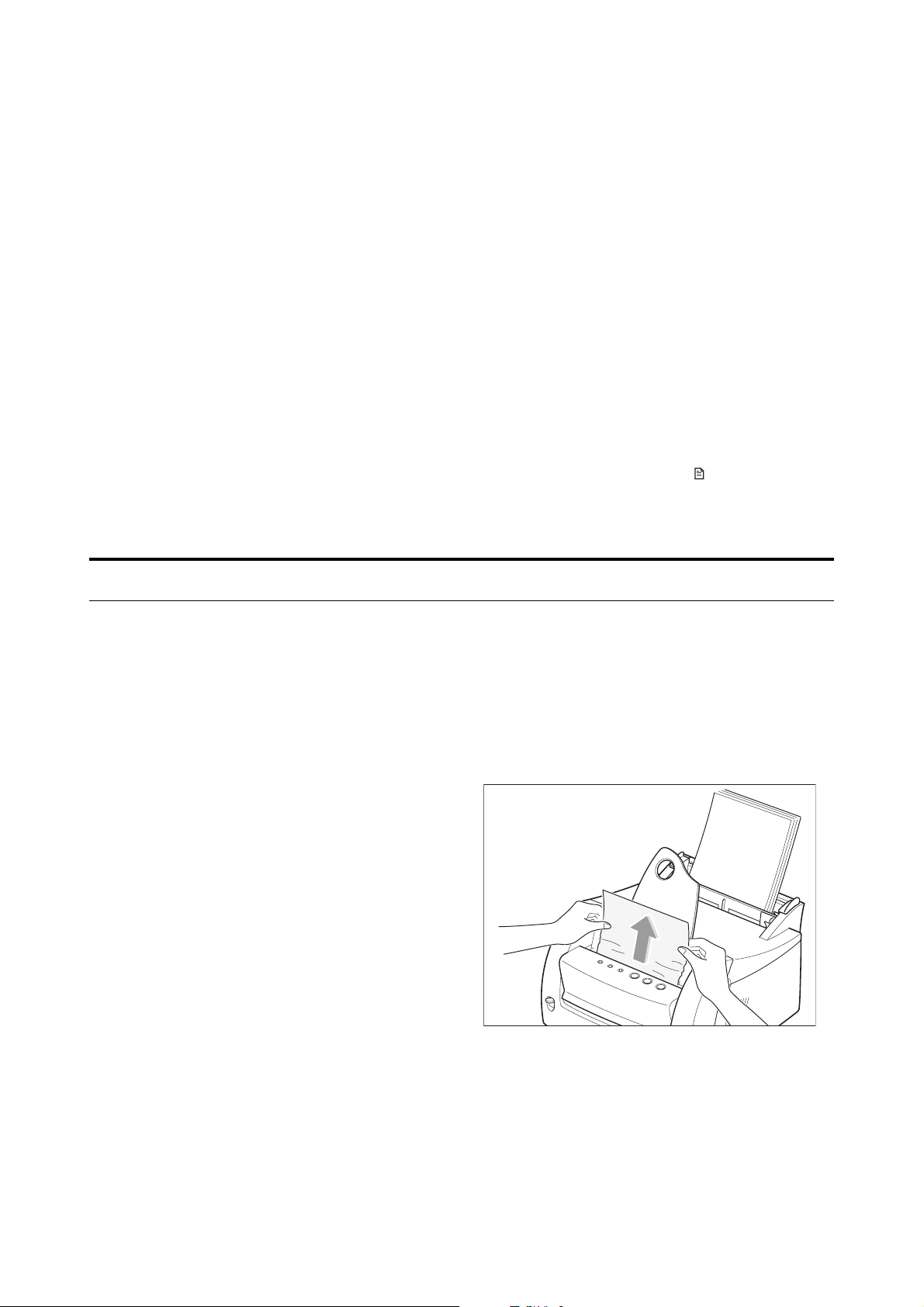
Извлечение застрявшей бумаги
Иногда в принтере могут заминаться листы, на которых выполняется печать.
Замины листов могут быть вызваны следующими причинами:
• Листы загружены в лоток неправильно; переполнение лотка.
• Во время печати в лоток добавлены листы.
• Во время печати была открыта передняя крышка принтера.
• В принтер была загружена бумага, на которую принтер не рассчитан. См. раздел
«Требования к материалам, используемым для печати» на стр. 99.
• Для печати была использована бумага, формат которой превышает максимально допустимый формат принтера. См. раздел «Требования к материалам, используемым для печати» на стр. 99.
При замине бумаги, на панели управления загораются индикаторы и d. Найдите
и извлеките застрявший лист. Если застрявший лист не виден, его следует искать
внутри принтера.
Замин в районе выхода
✎ Примечание
• Замины листов в этой области обычно приводят к тому, что часть тонера не приплавляется к бумаге и тонер осыпается с извлеченного листа. При попадании тонера на одежду, сотрите его сухой салфеткой и застирайте испачканное место
холодной водой. Горячую воду использовать не следует, так как она способствует более глубокому проникновению частиц тонера в ткань.
1 Аккуратно вытащите застрявший
лист из принтера через выходной
лоток.
81
МВ 212
Page 87
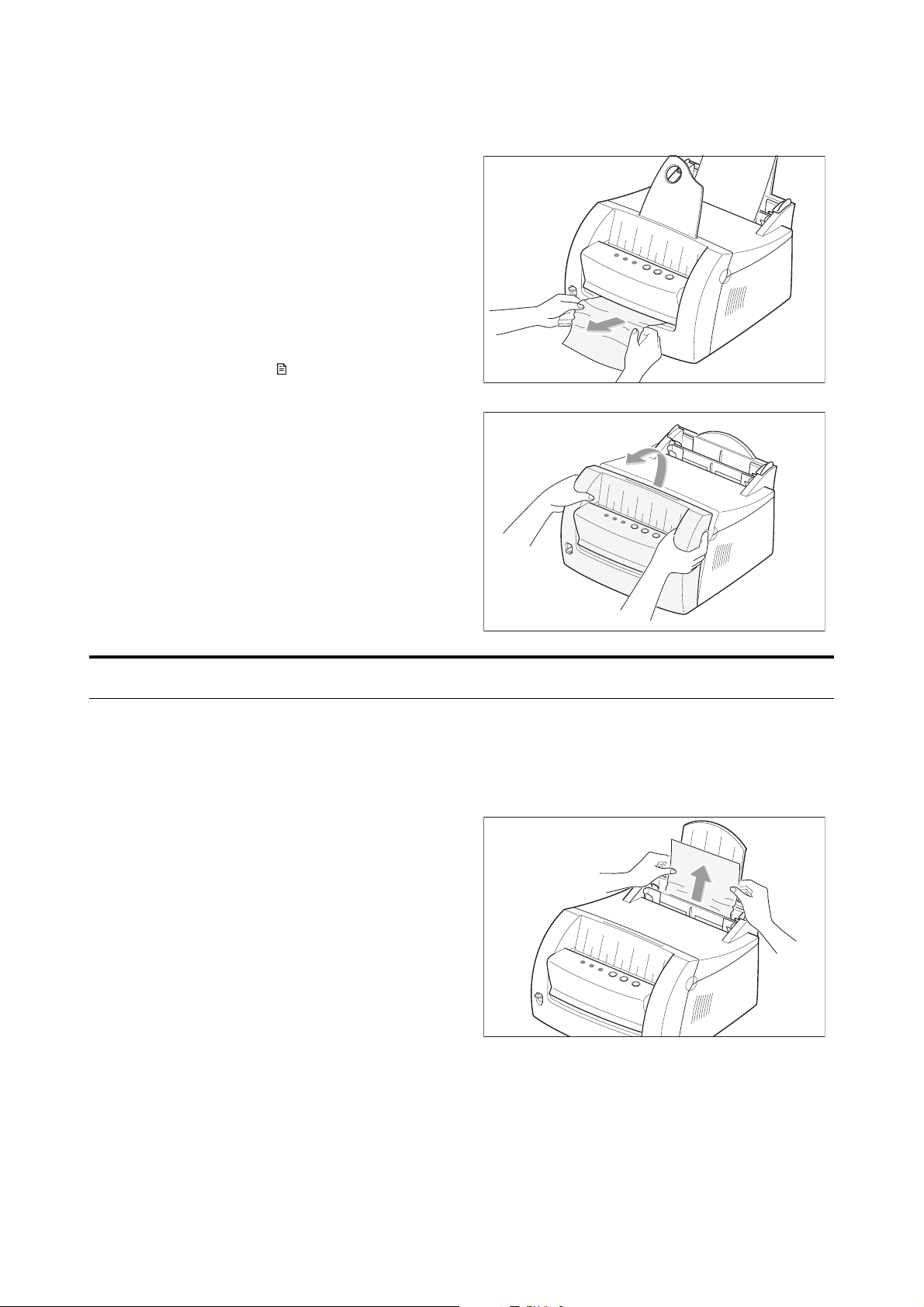
Если лист застрял в «устройстве выдачи отпечатанной стороной вниз», аккуратно вытащите лист, как показано на
иллюстрации.
1 Откройте и закройте переднюю
крышку принтера. Возобновите печать.
✎ Примечание
• Если индикаторы и d не погасли,
в принтере остались застрявшие
страницы. Искать их следует внутри
принтера.
Замин в районе лотков подачи листов
✎ Примечание
• Листы, застрявшие в области картриджа, удобнее извлекать в соответствии с рекомендациями раздела «Замин внутри принтера» на стр. 83.
1 Аккуратно вытащите застрявший
лист из принтера через лоток подачи.
82
РУКОВОДСТВО ПОЛЬЗОВАТЕЛЯ
Page 88
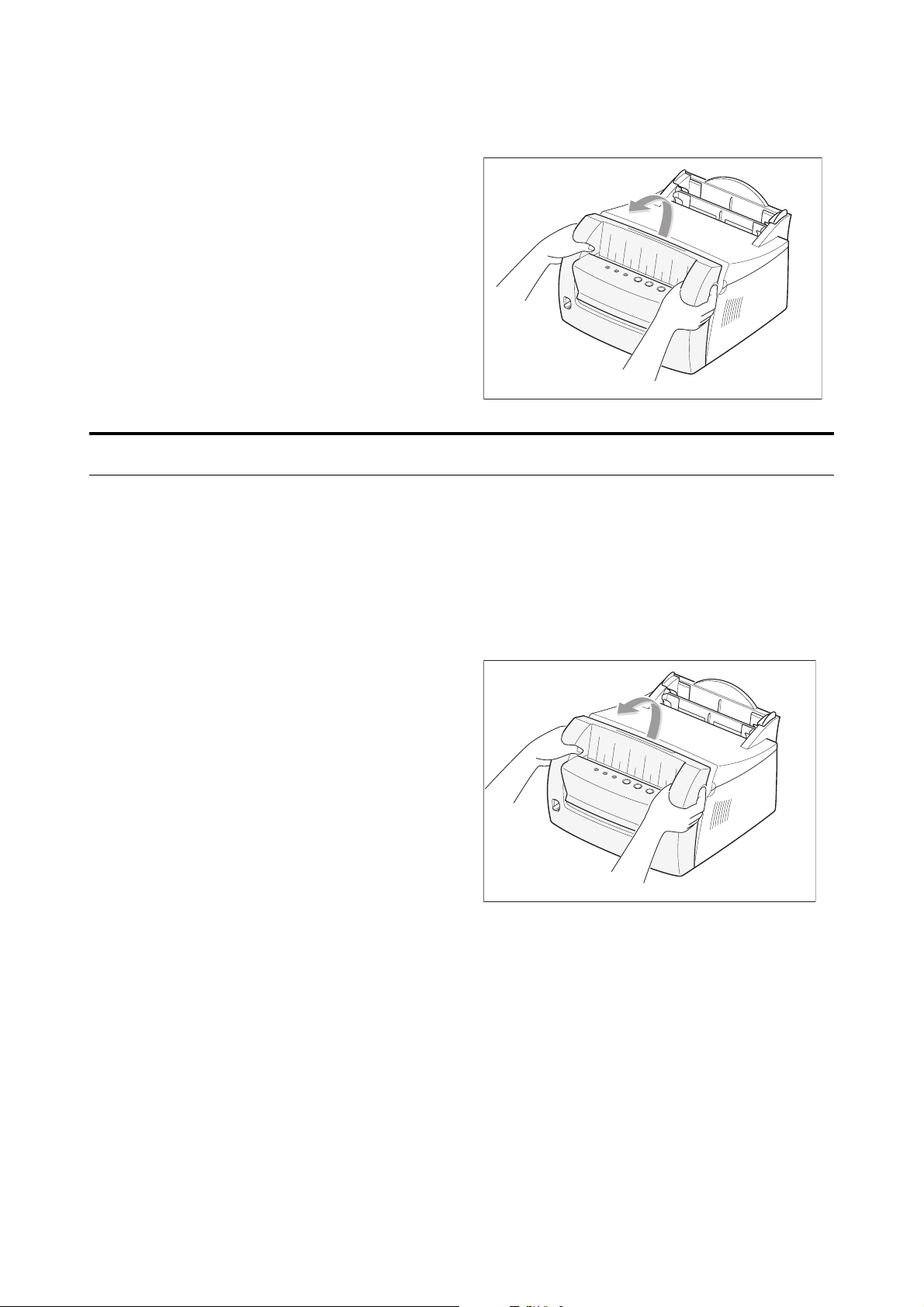
2 Чтобы возобновить печать, открой-
те и закройте переднюю крышку
принтера.
Замин внутри принтера
✎ Примечание
• Замины листов в этой области обычно приводят к тому, что часть тонера не приплавляется к бумаге и тонер осыпается с извлеченного листа. При попадании тонера на одежду, сотрите его сухой салфеткой и застирайте испачканное место
холодной водой. Горячую воду использовать не следует, так как она способствует более глубокому проникновению частиц тонера в ткань.
1 Откройте переднюю крышку прин-
тера.
83
МВ 212
Page 89
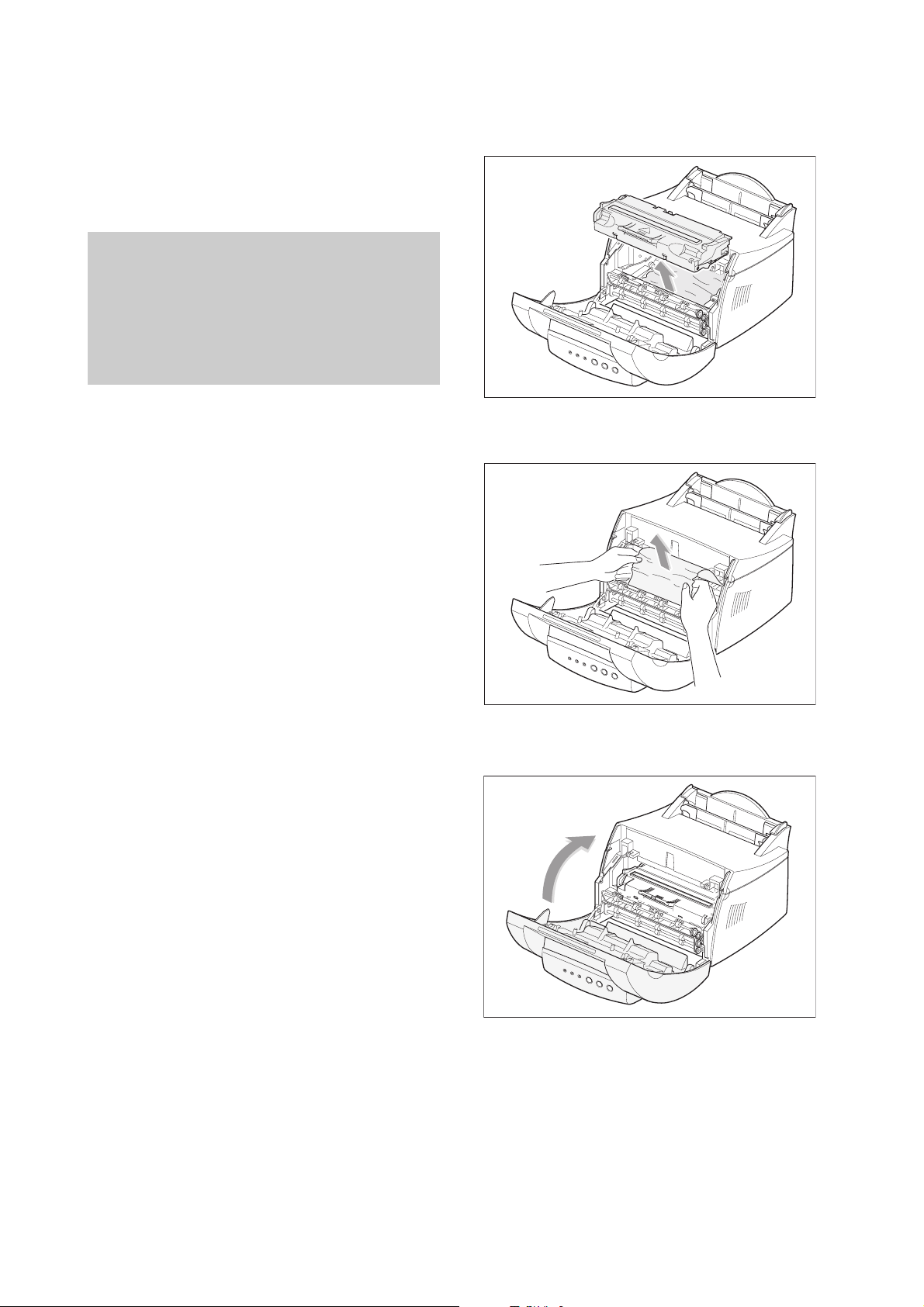
2 Откройте переднюю крышку и изв-
леките картридж принтера, приподняв его и потянув к себе.
3 Аккуратно вытащите застрявший
лист. Проверьте, что в принтере
больше не осталось застрявших
листов.
4 Установите картридж обратно в
принтер и закройте переднюю
крышку.
84
РУКОВОДСТВО ПОЛЬЗОВАТЕЛЯ
d Предостережение:
Чтобы не повредить картридж, не подвергайте его воздействию света в течение времени, превышающего несколько минут. Для защиты от света картридж можно завернуть в бумагу.
Page 90

Советы по предотвращению заминов бумаги
Используя для печати материалы, поддерживаемые принтером, а также соблюдая
правила загрузки листов в лотки подачи, можно избежать подавляющего большинства заминов листов. При замине листов выполните действия, описанные в разделе
«Извлечение застрявшей бумаги» на стр. 81. Если замины повторяются слишком
часто, проверьте, не нарушены ли следующие рекомендации:
• Чтобы правильно загрузить листы в лотки подачи, следует придерживаться процедуры, описанной в разделе «Загрузка бумаги» на стр. 11. Убедитесь, что подвижные направляющие всегда устанавливаются в правильное положение.
• Не загружайте слишком много листов в лоток автоматической подачи бумаги.
Стопка листов не должна закрывать ограничительную метку лотка автоматической подачи.
• Не вытаскивайте бумагу из лотка во время печати.
• Перед загрузкой листов в принтер, убедитесь, что они не слиплись друг с другом.
Для этого несколько раз аккуратно встряхните стопку и распрямите ее.
• Не загружайте в принтер рваную, мятую, влажную и свернутую бумагу.
• Не загружайте в лотки подачи материалы разных типов одновременно.
• Используйте для печати только рекомендованные материалы. См. раздел «Тре-
бования к материалам, используемым для печати» на стр. 99.
• При загрузке листов в любой лоток принтера, всегда проверяйте, что бумага загружается печатной стороной вверх.
• Храните бумагу в соответствующих условиях. См. раздел «Условия хранения
принтера и материалов для печати» на стр. 103.
85
МВ 212
Page 91
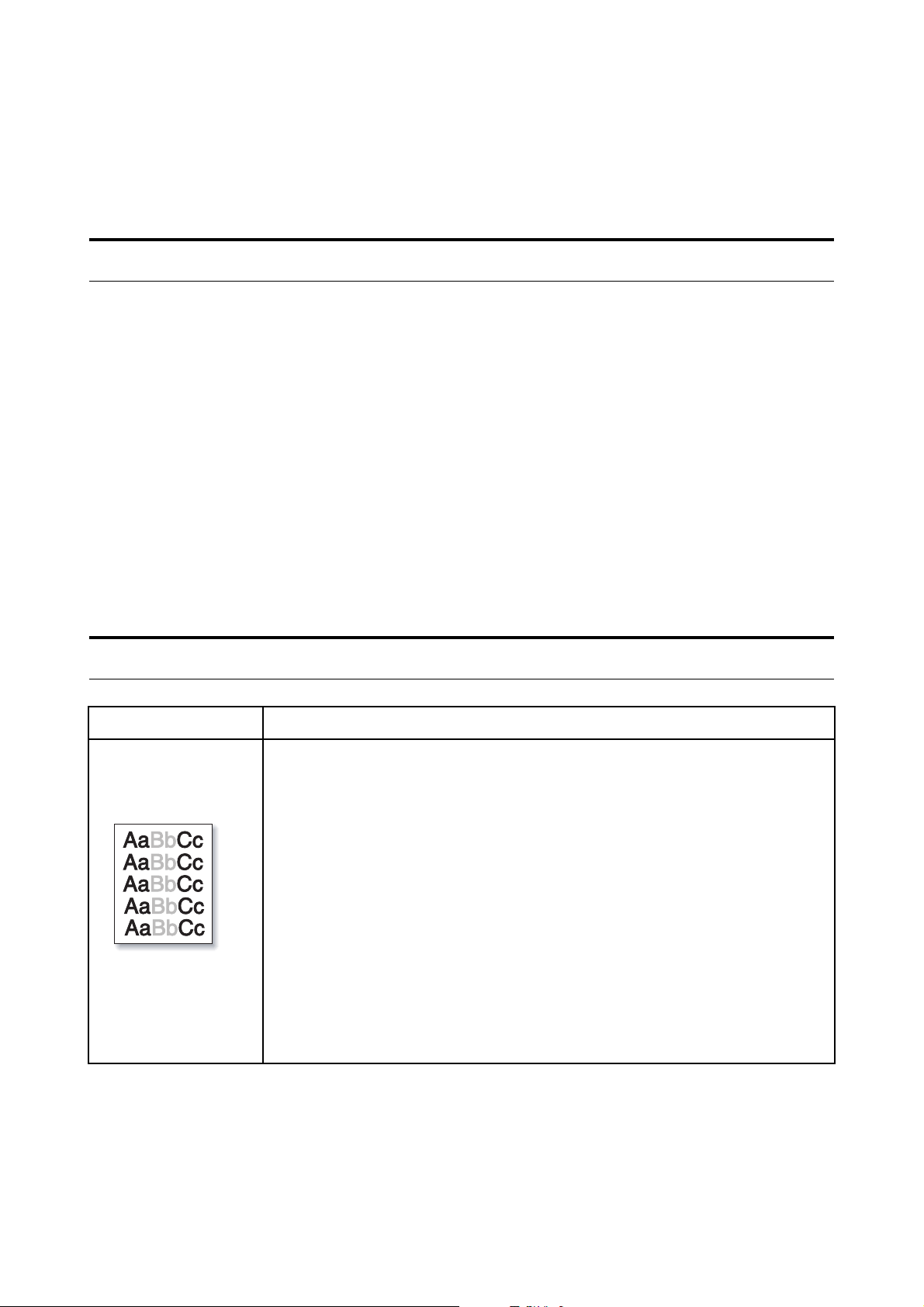
Устранение проблем, связанных с качеством печати
Таблица поиска неисправностей
Наиболее распространенные проблемы, связанные с качеством печати, могут быть
устранены при помощи приведенной таблицы поиска неисправностей.
• Перераспределите тонер внутри картриджа. (См. раздел «Перераспределение
тонера» на стр. 69).
• Выполните чистку внутренних агрегатов принтера. (См. раздел « истка внутренних агрегатов принтера» на стр. 72).
• Задайте другое разрешение печати в окне свойств принтера. (См. раздел «Разрешение» на стр. 55).
• Устраните общие проблемы печати (См. раздел «Устранение наиболее распространенных проблем печати» на стр. 77).
• Установите новый картридж, а затем проверьте качество печати еще раз. (См.
раздел «Установка картриджа» на стр. 9).
Устранение проблем, связанных с качеством печати
Проблема Устранение
Часть документа
напечатана слишком бледно.
Если страница имеет вертикальную бледную полосу:
• В картридже заканчивается тонер. Можно на время восстановить качество печати, встряхнув картридж. См. раздел
«Перераспределение тонера» на стр. 69. если это не помогло, замените картридж.
• Материал, на котором выполняется печать, не подходит
для данного принтера (например, листы могут быть влажными или иметь слишком грубую поверхность). См. раздел
«Требования к материалам, используемым для печати» на
стр. 99.
• Комбинация областей с бледными и областей с нерезкими
изображениями указывает на то, что картридж нуждается в
чистке. См. раздел «Чистка принтера» на стр. 72.
86
РУКОВОДСТВО ПОЛЬЗОВАТЕЛЯ
Page 92
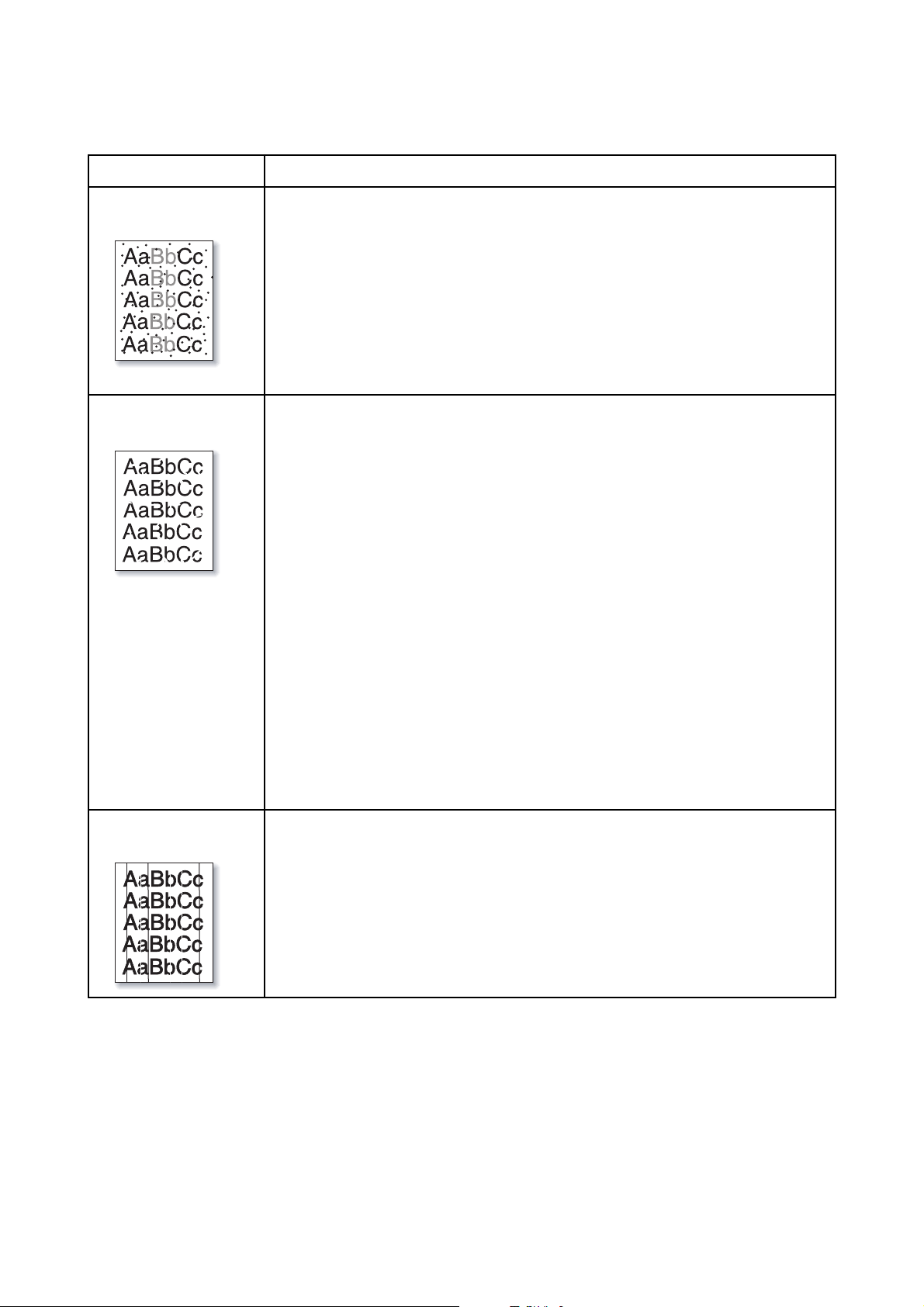
Проблема Устранение
Мелкие пятна
тонера
• Материал, на котором выполняется печать, не подходит для
данного принтера (например, листы могут быть влажными
или иметь слишком грубую поверхность). См. раздел «Требования к материалам, используемым для печати» на стр. 99.
• Возможно, загрязнен валик нанесения тонера. См. раздел
«Чистка внутренних агрегатов принтера» на стр. 72.
• Возможно, загрязнено устройство подачи бумаги. См. раз-
дел «Чистка внутренних агрегатов принтера» на стр. 72.
Непропечатанные
участки
Если непропечатанные участки имеют округлую форму и расположены хаотично:
• Попробуйте повторить печать данной страницы.
• Возможно, попался дефектный лист.
• Влага либо попала на лист, либо образовалась на его повер-
хности в процессе печати. Попробуйте использовать для печати материалы других производителей. См. раздел «Требования к материалам, используемым для печати» на стр. 99.
• Возможно, вам попалась партия бракованных листов, у ко-
торых в процессе изготовления появились области, отталкивающие тонер. Попробуйте использовать для печати материалы других производителей.
• Возможно, картридж имеет дефект. См. пункт «Дефекты,
повторяющиеся по вертикали» на стр. 88.
• Если вышеперечисленные меры не помогли устранить проб-
лему, обратитесь в сервисную службу компании МВ.
Вертикальные
линии
Если на отпечатанной странице имеются вертикальные линии:
• Вероятно, поцарапана поверхность фоточувствительного
барабана, расположенного внутри картриджа. Замените
картридж.
87
МВ 212
Page 93
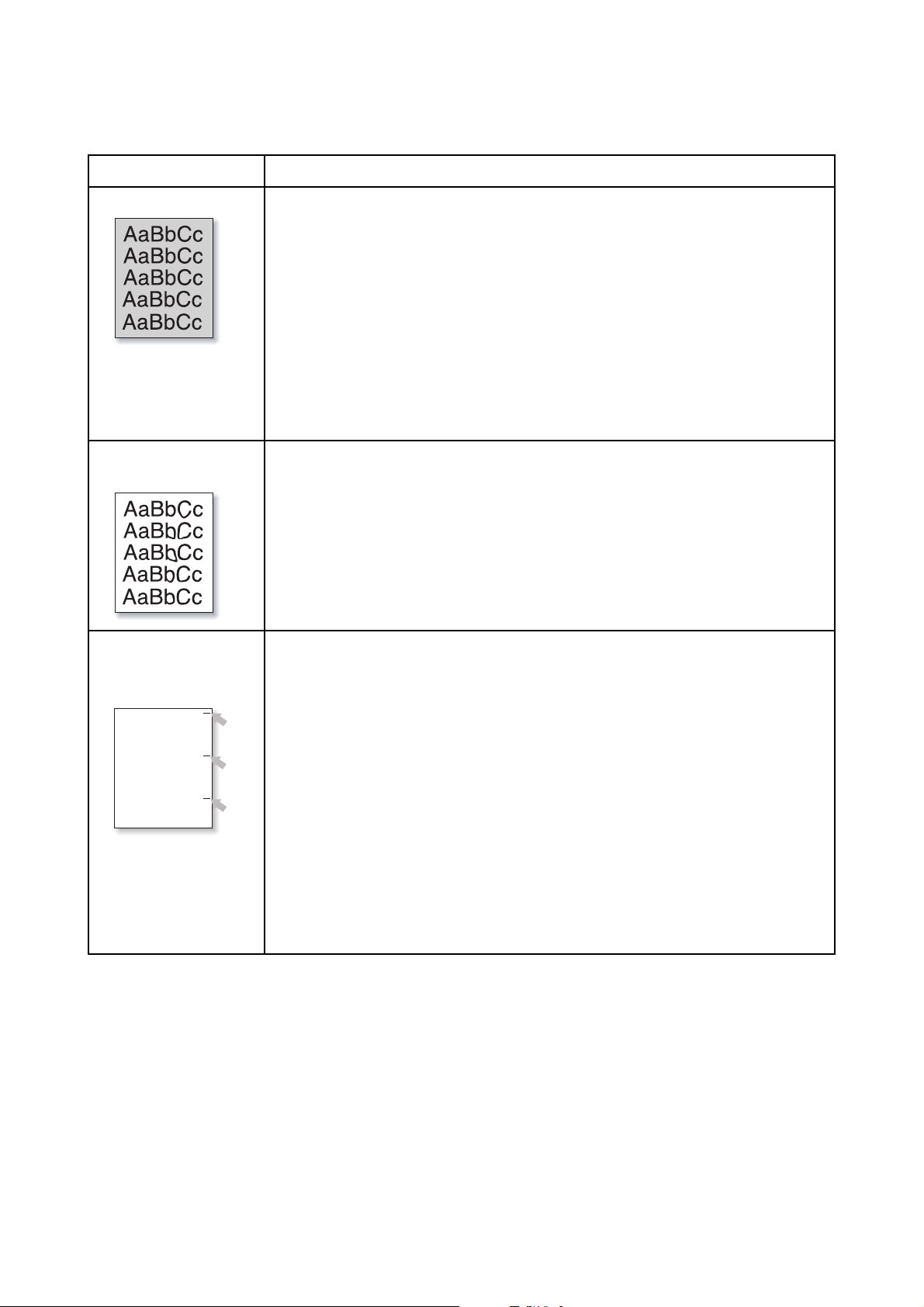
Проблема Устранение
Серый фон Если фон имеет заметный серый цвет, попробуйте выполнить
следующие действия:
• Используйте для печати бумагу меньшей плотности. См.
раздел «Требования к материалам, используемым для печати» на стр. 99.
• Проверьте уровень влажности воздуха; Очень сухой воздух
(низкая влажность) и очень влажный воздух (относительная
влажность, превышающая 80%), способствуют появлению
серого фона.
• Замените картридж.
Нечеткое нанесение тонера
• Выполните чистку внутренних агрегатов принтера. (См. раз-
дел «Чистка внутренних агрегатов принтера» на стр. 72).
• Проверьте тип и качество листов, используемых для печати.
См. раздел «Требования к материалам, используемым для
печати» на стр. 99.
• Замените картридж.
Дефекты, повторяющиеся по вертикали
Если один и тот же дефект повторяется на странице несколько
раз через равные интервалы:
• Возможно, поврежден картридж. Если расстояние между
двумя соседними дефектами равно 95 мм или 38 мм, выполните самоочистку картриджа несколько раз. (См. раздел
«Самоочистка принтера с использованием листа бумаги»
на стр. 74). Если это не помогло избавиться от дефекта, замените картридж.
• Вероятно, тонер попал на какую–либо деталь принтера. Если
дефекты наблюдаются на оборотной стороне листа, данная
проблема исчезнет сама после печати нескольких листов.
• Может быть повреждено нагревательное устройство. Обрати-
тесь в сервисную службу компании МВ.
88
РУКОВОДСТВО ПОЛЬЗОВАТЕЛЯ
AaBbCc
AaBbCc
AaBbCc
AaBbCc
AaBbCc
Page 94
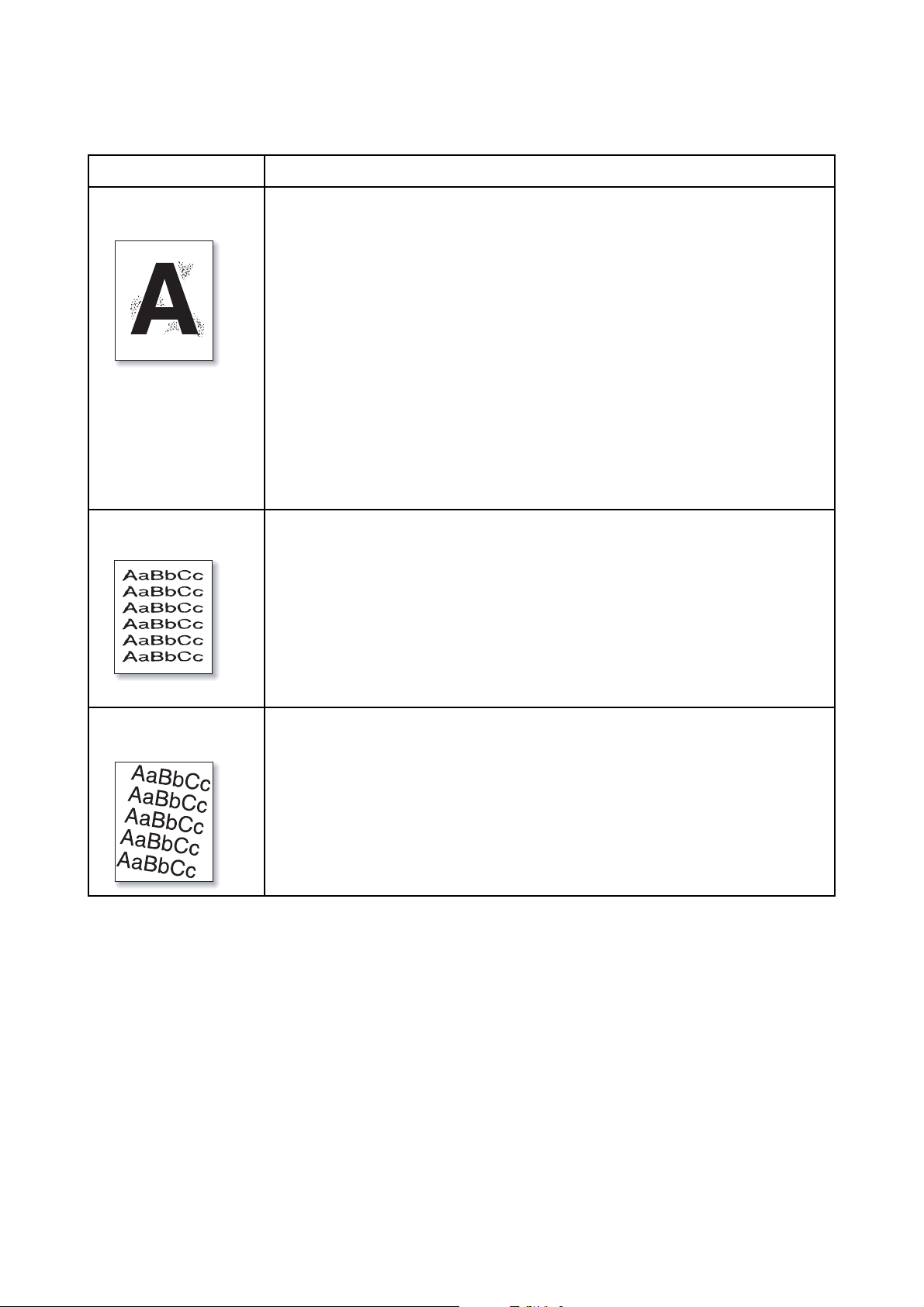
Проблема Устранение
Загрязненные
участки фона
Загрязнение получается в тех местах, где задерживаются частички тонера.
• Листы, используемые для печати, могут быть слишком
влажными. Попробуйте печатать на листах из другой пачки.
Распаковывайте листы только непосредственно перед печатью, чтобы исключить возможность отсыревания.
• Если загрязненные участки появляются на конвертах, изме-
ните верстку печатаемого документа так, чтобы исключить
печать в районе клапана и других неровных участков сложенного конверта.
• Если загрязнена вся поверхность отпечатанной страницы,
измените разрешение печати в приложении или в драйвере
принтера.
Искажение формы символов
• Неровная печать символов, возможно, вызвана слишком
высокой гладкостью материала. Попробуйте использовать
другой вид материала для печати. См. раздел «Требования
к материалам, используемым для печати» на стр. 99.
• Если линии символов имеют волнообразный вид, воможно,
нуждается в наладке сканирующее устройство. Проверьте,
повторяется ли данный дефект при печати пробной страницы. Если да, обратитесь в сервисную службу компании МВ.
Изображение
напечатано косо
• Проверьте тип и качество листов, используемых для печати.
См. раздел «Требования к материалам, используемым для
печати» на стр. 99.
• Убедитесь, что листы загружены в принтер правильно, и что
боковые направляющие придвинуты вплотную к краям листа или стопки листов.
89
МВ 212
Page 95
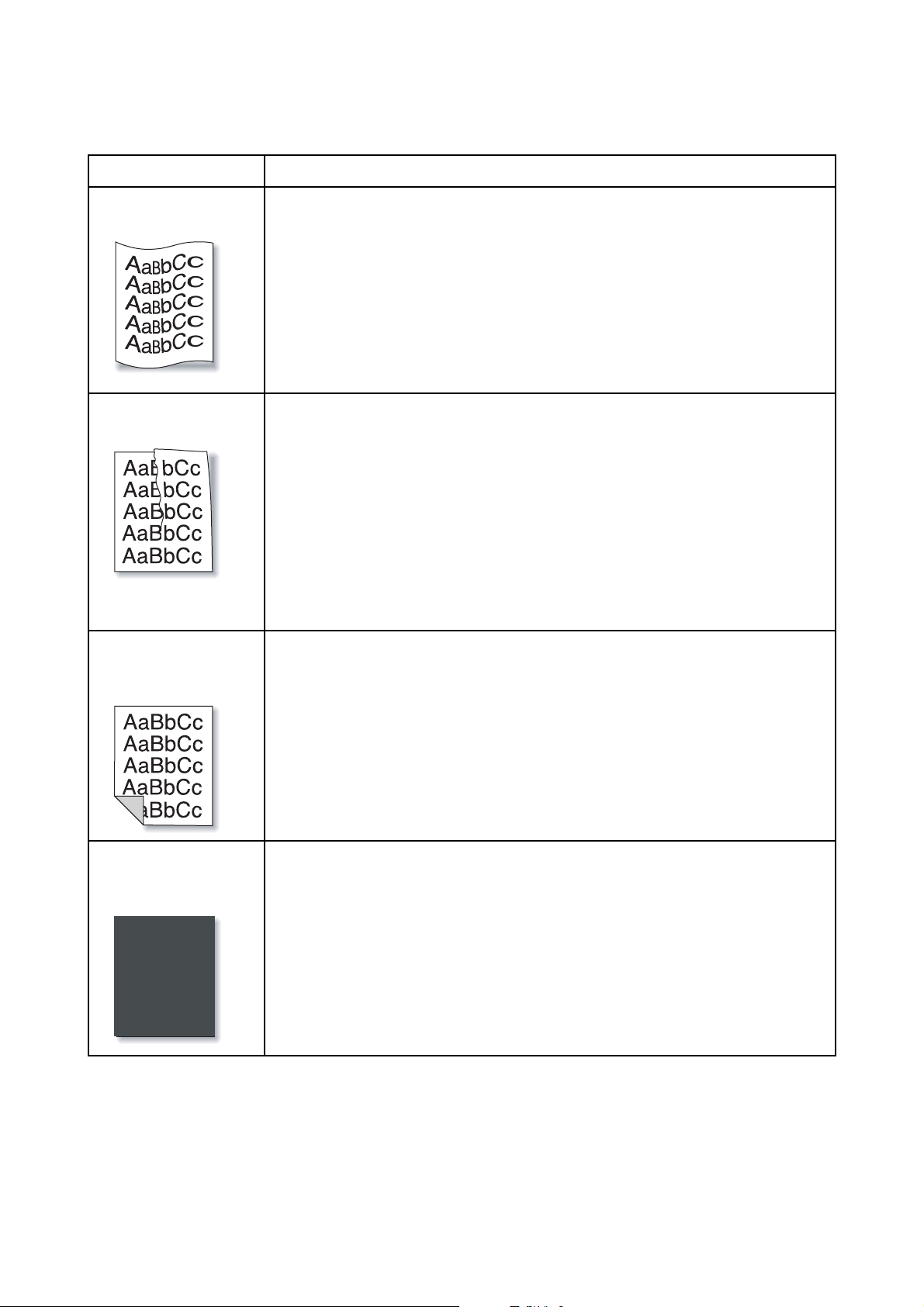
Проблема Устранение
Скручивание или
коробление листа
• Проверьте тип и качество листов, используемых для печати.
См. раздел «Требования к материалам, используемым для
печати» на стр. 99.
• Переверните стопку листов, загруженную в лоток автомати-
ческой подачи бумаги. Можно также попробовать загрузить
стопку в лоток другой стороной вперед.
• Попробуйте включить выдачу листов отпечатанной сторо-
ной вверх.
Складки или морщины на листе
• Проверьте правильность загрузки листов в лотки принтера.
• Проверьте тип и качество листов, используемых для печати.
См. раздел «Требования к материалам, используемым для
печати» на стр. 99.
• Попробуйте включить выдачу листов отпечатанной сторо-
ной вверх.
• Переверните стопку листов, загруженную в лоток автомати-
ческой подачи бумаги. Можно также попробовать загрузить
стопку в лоток другой стороной вперед.
Загрязнение обратной стороны
листа
• Возможно, загрязнено устройство подачи бумаги. См. раз-
дел «Чистка внутренних агрегатов принтера» на стр. 72.
• Проверьте, не сыплется ли тонер из картриджа. Выполните
чистку внутренних агрегатов принтера. (См. раздел «Чистка
внутренних агрегатов принтера» на стр. 72).
При печати получаются черные
страницы
• Вероятно, картридж установлен неправильно. Извлеките
картридж и установите его еще раз.
• Картридж может быть поврежден. Необходимо заменить
картридж. Возможно, принтер нуждается в ремонте.
• Обратитесь в сервисную службу компании МВ.
90
РУКОВОДСТВО ПОЛЬЗОВАТЕЛЯ
Page 96
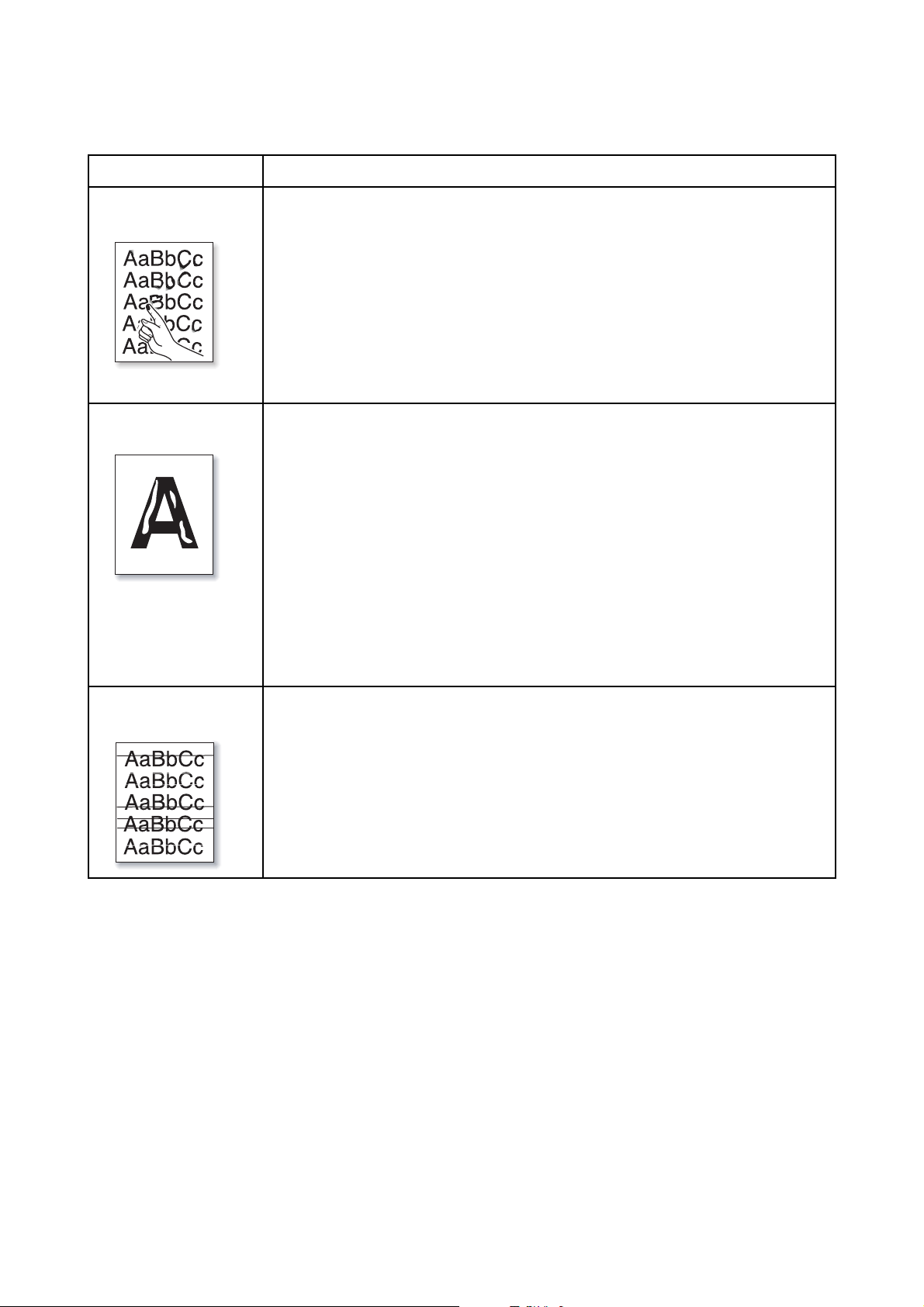
Проблема Устранение
Тонер не держится
на бумаге
• Выполните чистку внутренних агрегатов принтера. (См. раздел «Чистка внутренних агрегатов принтера» на стр. 72).
• Проверьте тип и качество листов, используемых для печати.
См. раздел «Требования к материалам, используемым для
печати» на стр. 99.
• Замените картридж на новый. Если эти меры не помогли устранить проблему, принтер, вероятно, нуждается в ремонте.
• Обратитесь в сервисную службу компании МВ.
Символы имеют
белые пятна
Если те части символов, которые должны быть черными, имеют белые пятна, попробуйте принять следующие меры:
• При печати на прозрачных пленках, попробуйте использовать пленки другого типа. (Прозрачные пленки имеют склонность к подобному дефекту).
• Возможно, вы печатаете на стороне листов, не предназначенной для этого. Вытащите стопку листов, и загрузите ее в
принтер печатной стороной вверх.
• Вероятно, для печати используются листы из материала, на
который принтер не рассчитан. См. раздел «Требования к
материалам, используемым для печати» на стр. 99.
Горизонтальные
полосы
При появлении страниц с горизонтальными полосами (в виде
линий или в виде полос нерезкого изображения):
• Вероятно, картридж установлен неправильно.
• Извлеките картридж и установите его еще раз. Картридж
может быть поврежден. Необходимо заменить картридж.
• Возможно, принтер нуждается в ремонте. Обратитесь в
сервисную службу компании МВ.
91
МВ 212
Page 97
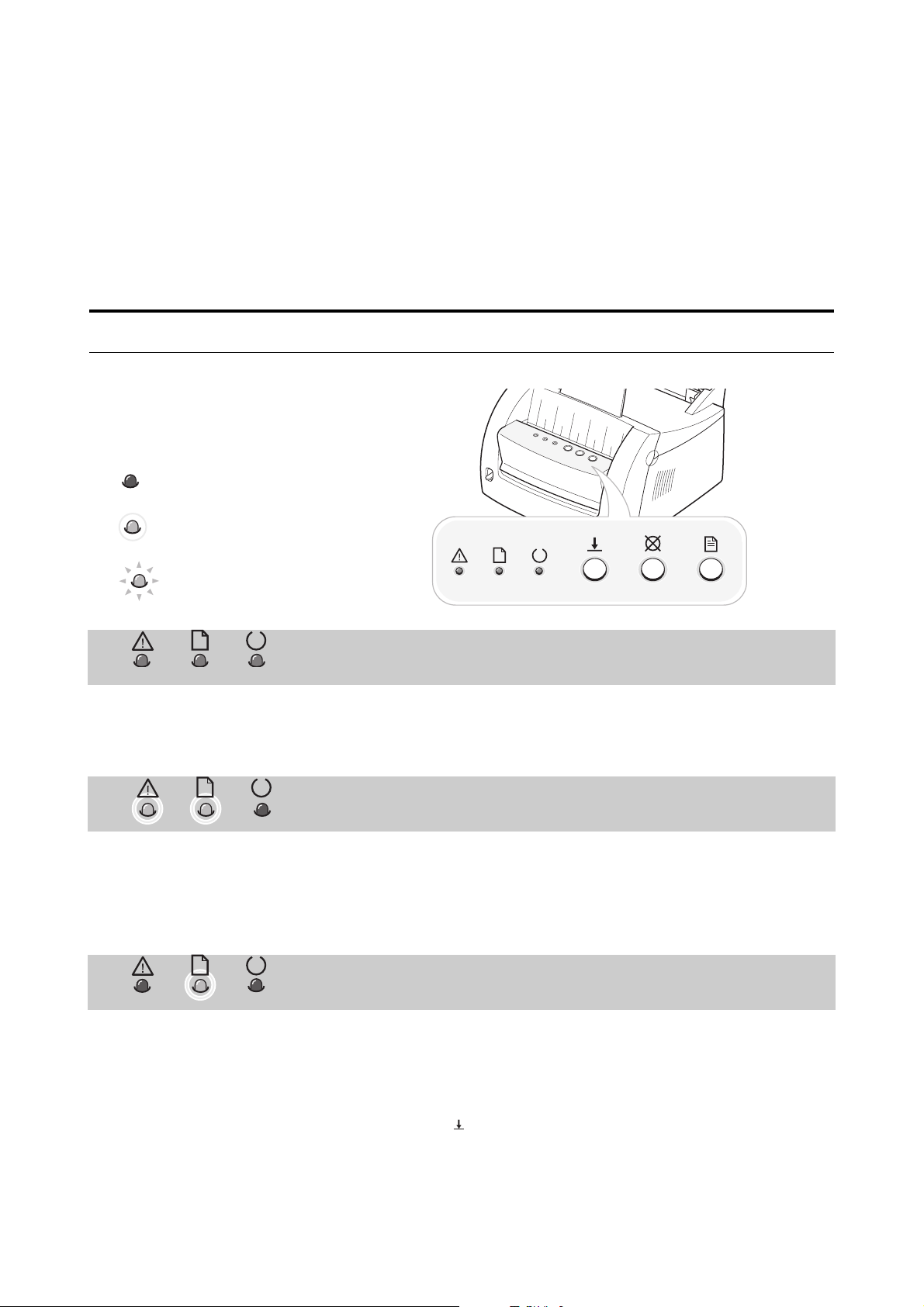
Сообщения об ошибках
При возникновении системных ошибок, на панели управления принтера отображаются соответствующие сообщения. Сообщения формируются при помощи трех индикаторов. Расшифровка сообщений представлена в таблице.
Расшифровка сообщений
• Проверьте подключение принтера к электросети и положение выключателя принтера.
• Убедитесь, что принтер подключен к электросети с нужным напряжением.
Либо в принтере застряла бумага, либо в принтер не установлен картридж.
• Извлеките застрявшую бумагу. См. раздел « Извлечение застрявшей бумаги» на
стр. 81.
• Проверьте правильность установки картриджа в принтер.
Закончилась бумага
В лотке подачи принтера закончилась бумага.
• Загрузите бумагу в лоток. При загрузке бумаги в лоток автоматической подачи
сообщение исчезнет, и Вы сможете продолжить печать. При загрузке листа в лоток ручной подачи, нажмите кнопку , расположенную на панели управления
принтера.
92
РУКОВОДСТВО ПОЛЬЗОВАТЕЛЯ
Cимвол выключенного индикатора
Символ включенного индикатора
Символ мигающего индикатора
Питание отключено
Замин бумаги или отсутствие картриджа
Закончилась бумага
Page 98
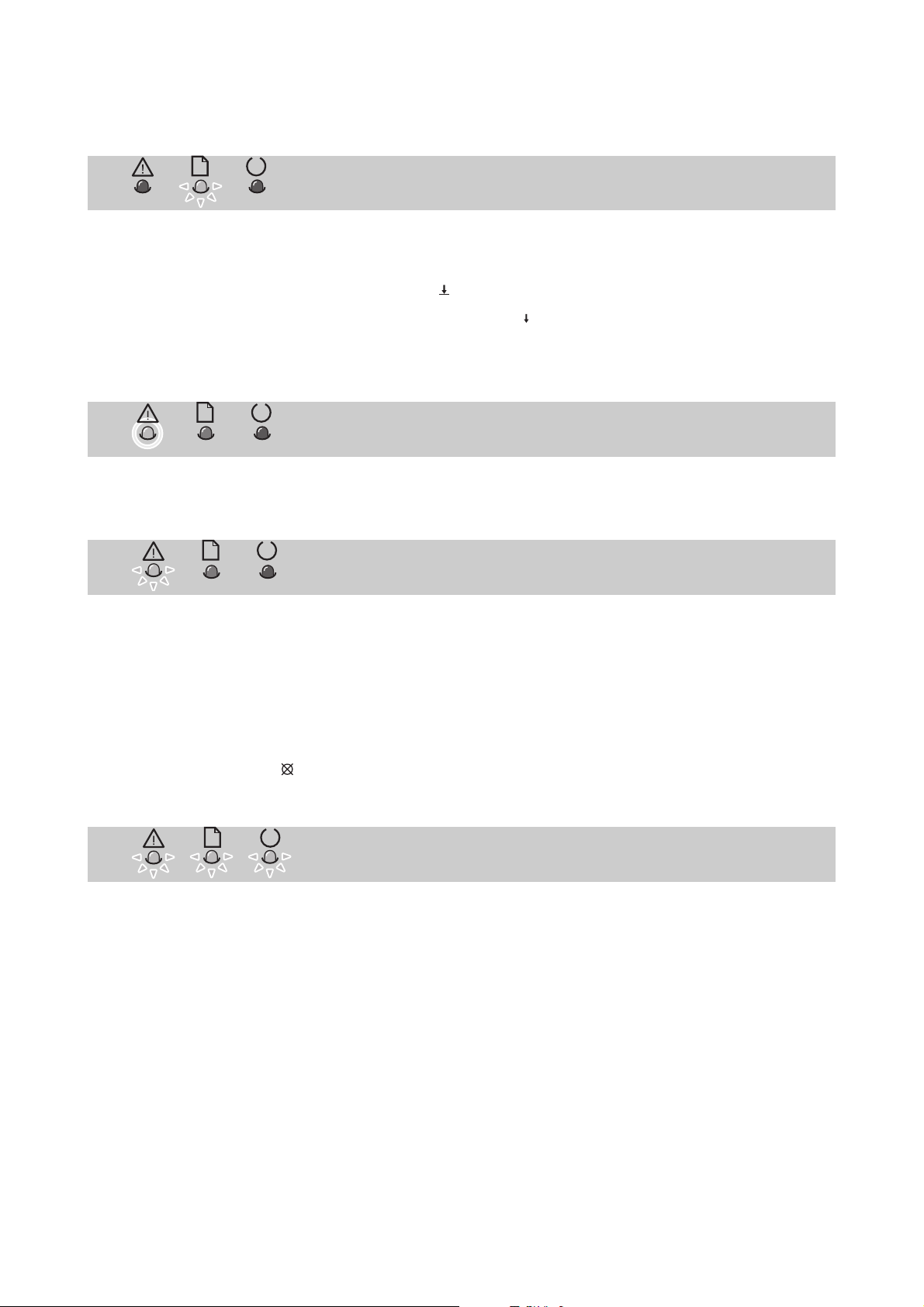
Если в программном обеспечении принтера в поле Paper Source (Источник бумаги)
Вы выбрали Manual (Ручная подача), при каждой ручной загрузке очередного листа
бумаги необходимо нажимать кнопку « ».
• Чтобы продолжить печать, нажмите кнопку « » (Продолжить). При использова-
нии лотка ручной подачи, данную кнопку необходимо нажимать при загрузке
каждого листа.
Передняя крышка принтера, вероятно, плохо закрыта.
• Проверьте, что передняя крышка принтера закрыта.
Когда принтер выполняет отмену задания (См. раздел «Отмена печати задания» на
стр. 48), индикатор d мигает. После успешного удаления задания сообщение исчезает.
Данное сообщение может подаваться и в случае переполнения памяти принтера во
время подготовки задания к печати. Это может произойти, если печатаемая страница имеет слишком сложные элементы или верстку. Чтобы отменить текущее зада-
ние, нажмите кнопку .
• Упростите документ или печатайте его с низким разрешением.
• Выключите питание принтера, подождите около 10 секунд, а затем включите
принтер снова.
• Если это не помогло, обратитесь в организацию, выполняющую обслуживание
принтера.
93
МВ 212
Принтер ожидает нажатия кнопки «Продолжить»
Открыта передняя крышка
Отмена задания или переполнение памяти
Системная ошибка — Нагревательное
устройство или LSU
Page 99

94
РУКОВОДСТВО ПОЛЬЗОВАТЕЛЯ
Page 100
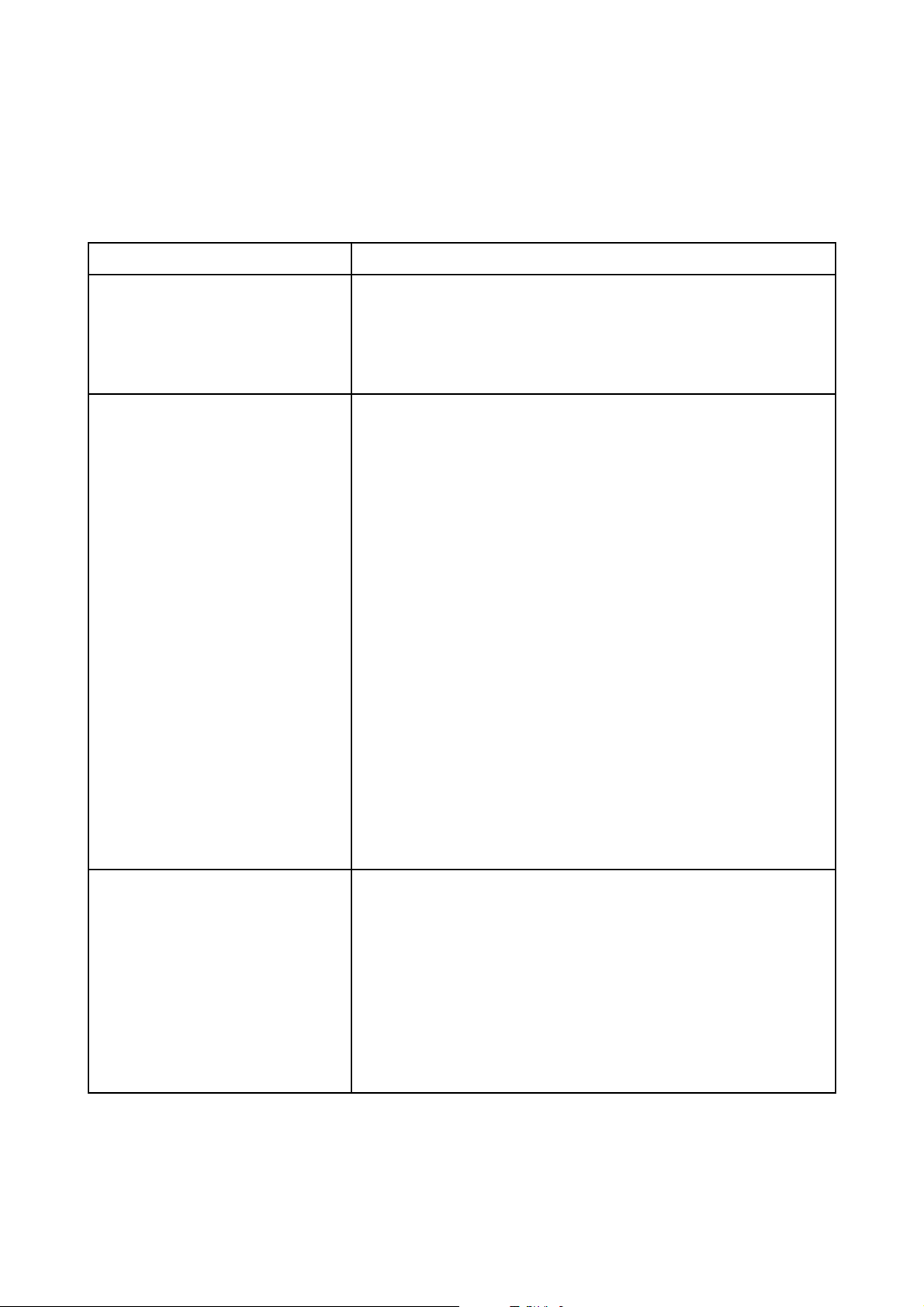
Устранение наиболее распространенных проблем
с Windows
✎ Примечание
• Подробнее о сообщениях об ошибках Windows можно прочитать в документации
Windows 9х, Ме, NT 4.0 или 2000.
Проблема Возможная причина и устранение
Во время инсталляции появляется сообщение «File in
Use» (Файл занят или используется другим приложением»)
Закройте все активные приложения. Удалите все
программы из StartUp Group (Группа запуска), а затем перезапустите Windows. Переустановите драйвер принтера.
Появляется сообщение
«Error Writing to LPTx»
(Ошибка записи в порт
LPTх).
• Убедитесь в правильности подключения кабелей.
Проверьте, что принтер включен, и что на панели
управления горит индикатор Ô.
• Если в драйвере принтера не включена двунаправленная передача данных, возможно появление
данного сообщения. Включите двунаправленную
передачу данных в драйвере принтера.
• Войдете в меню «Start» (Пуск),выберите пункт
«Settings» (Настройка), а затем пункт Printers
(Принтеры). Щелкните правой кнопкой мыши ярлык принтера Lexmark E210 и выберите в контекстном меню пункт Properties (Свойства). Перейдите в закладку Details (Детали) и щелкните кнопку
Port Settings (Настройки порта). Уберите отметку
из окошка «Check Port State Before Printing» (Проверка состояния порта перед печатью) и щелкните
кнопку ОК. В поле Spool Settings (Параметры рабочей очереди) выберите пункт «Print Directly to
Printer». Щелкните кнопку ОК. Отправьте задание
на печать еще раз.
Появляются сообщения:
«General Protection Fault»
(Ошибка защиты), «Exception OE», «Spool32», или
«Illegal Operation» (Недопустимая операция).
• Закройте все приложения, перезапустите Windows
и попробуйте повторить печать.
• Удалите все временные файлы из каталога
«Temp». Путь к этой папке можно узнать, просмотрев в файле AUTOEXEC.BAT строку, начинающуюся на «Set Temp =». После знака «=» в данной
строке указан путь к папке Temp. Обычно, по
умолчанию данная папка имеет адрес «c:\temp»,
но это может быть не во всех случаях.
95
МВ 212
 Loading...