

Page 1
Nederlands
Gebruiksaanwijzing
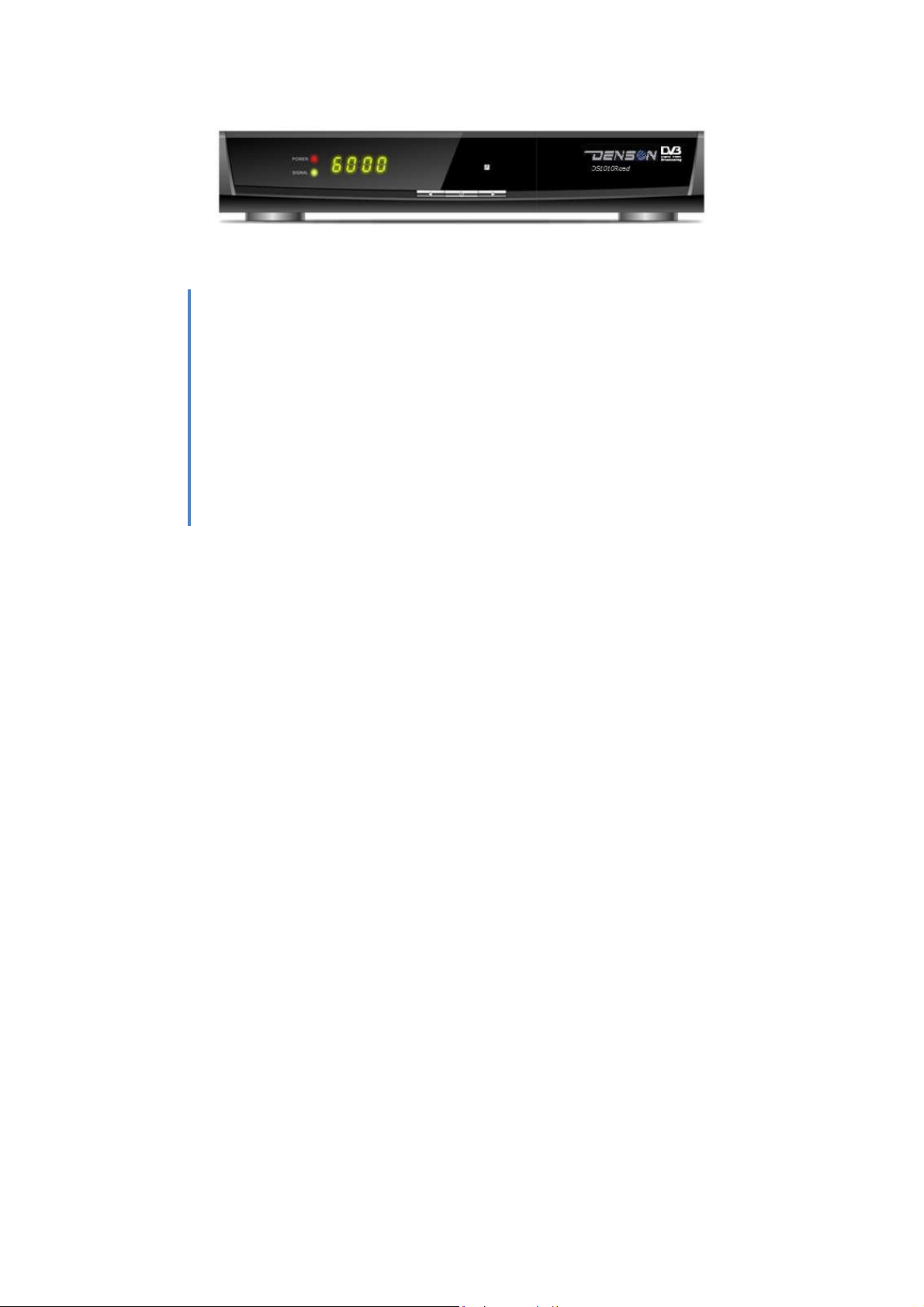
DS1010 ROAD
SNEL KIJKEN:
Voor Nederlandse kijkers van Canal Digitaal of
de Belgische kijkers van TV Vlaanderen en/of
TeléSat verwijzen wij ook naar de meegeleverde
SNELSTARTGIDS.
DENSON NEDERLAND
1-1-2013
Page 2

Veiligheidsinstructies..
INHOUD
............................................................... 3
1. Algemene eigenschappen ····················································· 5
2. Product Overzicht ······························································· 6
2.1 Front Paneel ······························································ 6
2.2 Achter Paneel ····························································· 7
2.3 Afstandsbediening ······················································· 8
3. Installatie ········································································ 10
3.1 Aanzetten ································································· 10
3.2 Antenne Instellingen ···················································· 10
3.3 Fabrieksinstellingen ···················································· 12
3.4 USALS Setup···························································· 12
4. Kanalen manager ······························································ 13
4.1 Kanalen bewerken ······················································ 13
4.2 Favorieten bewerken ··················································· 13
4.3 Kanalen sorteren ························································ 14
4.4 Gebruikers kanalenlijst ················································· 14
5. Instellingen ······································································ 14
5.1 Systeem Instellingen ··················································· 14
5.2 OSD Setup ······························································· 15
5.3 Kinderslot ································································ 16
6. Tijd instellingen ································································· 16
6.1 Tijd instelling ···························································· 16
6.2 Programma Timer ······················································· 17
6.3 Sleep Timer ······························································ 17
6.4 Standby ································································· 18
7. Bijzonderheden ································································· 18
7.1 Games ···································································· 18
7.2 USB ······································································· 18
7.2.1 Basis Operatie ························································· 18
Page 3

7.3 Draadloze instellingen ················································· 22
7.4 Netwerk Apps ··························································· 23
8. OVER Ontvanger ······························································· 24
9. Basis Operatie ··································································· 24
10. Kanalen Lijst ·································································· 25
10.1 OK Lijst ································································· 25
10.2 Favorieten Lijst ························································ 26
11. USB Control ··································································· 26
11.1 Opnemen en Timeshift ················································ 26
11.2 PVR Lijst ······························································· 27
Page 4

Veiligheidsinstructies:
De DS1010 is ontworpen en gefabriceerd volgens de internationale
veiligheidsstandaarden. Lees a.u.b. de volgende veiligheidsinstructies voordat
u de ontvanger installeert.
Haal de stekker van het toestel uit het stopcontact voordat u het gaat
schoonmaken.
- Gebruik geen vloeibare reinigingsmiddelen of –sprays. Gebruik voor het
schoonmaken een vochtige doek en plaats de ontvanger niet in een warme
omgeving of nabij een hittebron.
- Gebruik geen randapparatuur dat niet door de fabrikant is aanbevolen om
ongevallen te voorkomen.
- Gebruik geen water in de buurt van dit apparaat, bijvoorbeeld geen vaas met
water op het apparaat plaatsen.
- Plaats de ontvanger niet op een onstabiele ondergrond om vallen en
ongelukken te voorkomen.
- U wordt geadviseerd om een erkende vakman dit apparaat te installeren.
- Zorg dat de netstekker ten allen tijden goed bereikbaar is in geval van
calamiteiten.
Page 5

1. Algemene eigenschappen
DVB-S/DVB-S2 Satellite Compliant (MPEG-II/ MPEG-IV/ H.264)
SCPC & MCPC receivable from Ku and C band satellites
Universal, Single, Single S & C Band Wideband LNB
Sensitive Tuner with Loop-Through
DiSEqC1.0/1.1/1.2/1.3 (USALS)
Unicable Supported
Blind search supported
Auto DiSEqC Search
PAL/NTSC Conversion
True full Color (32 bits) on screen display (OSD)
Storing memory: 100 satellite, 4000 transponders and 6100 channels
8 favorite group and parental lock supported
Multi-language menu supported
Multi-language audio supported
Multi-language DVB Subtitle output
7 days Electronic Program Guide (EPG)
Teletext output through VBI and OSD
CI module Supported
USB 2.0 Interface
Support many network functions
Page 6
2. Product Overzicht
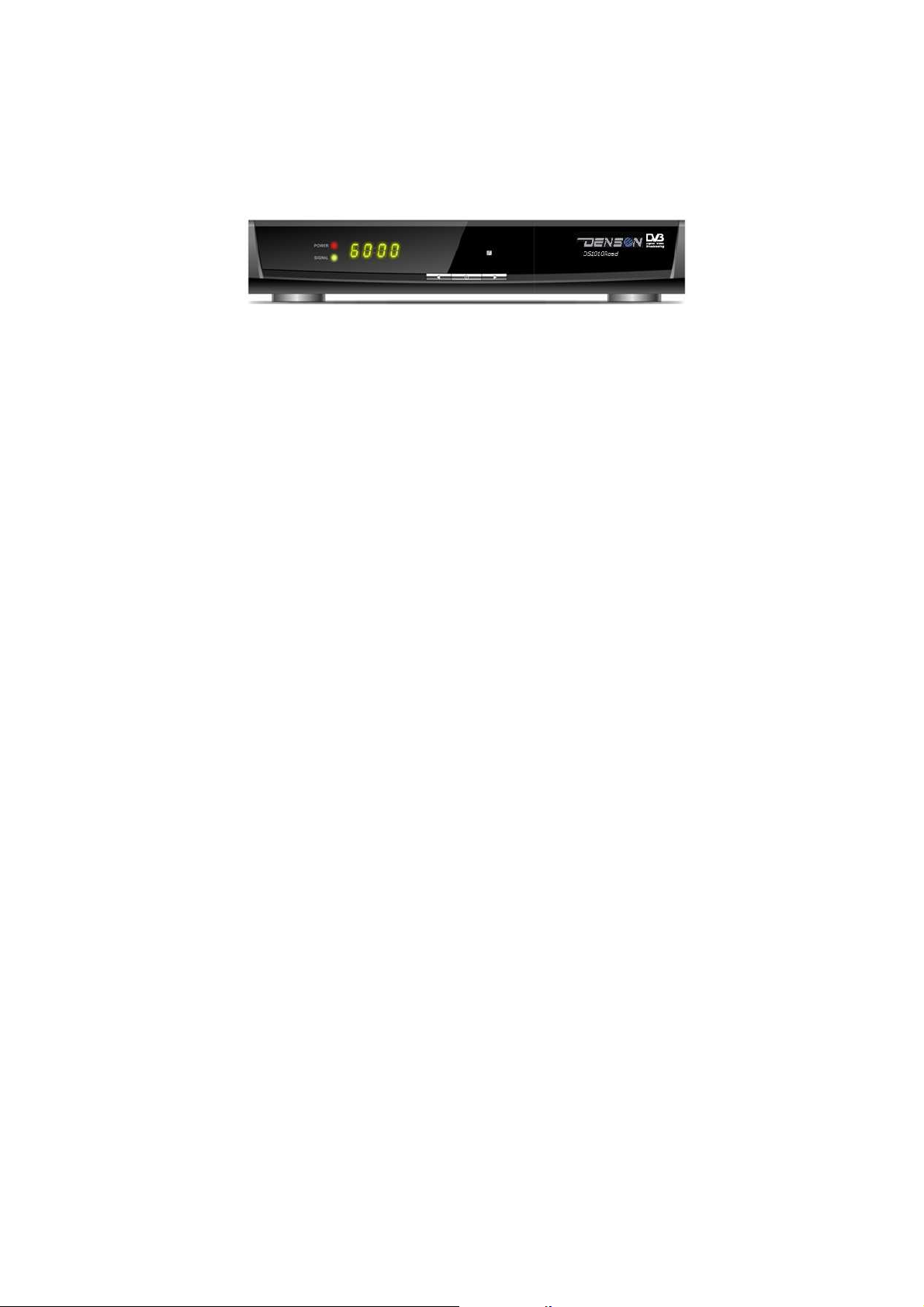
2.1 Front Paneel
Figure 1. Front Panel
1. Signaal LED
Signaal indicator.
2. Aan / Uit toets / Aan-Uit LED
Schakelt tussen aanzetten of standby mode. Led indicator.
3. Display
Display kanaal informatie. In standby geeft de display de locale tijd aan.
4. /
Tijdens het kijken tussen kanalen schakelen. Op en neer bewegen van de
cursor in de menu mode.
5. /
Tijdens het kijken de volume regelen. Tussen de settings wisselen in menu
mode.
6. MENU Toets
Activeert het hoofdmenu tijdens het kijken.
7. OK Toets
Activeert de submenu in menu mode en activeert de kanalenlijst tijdens het
kijken.
Page 7
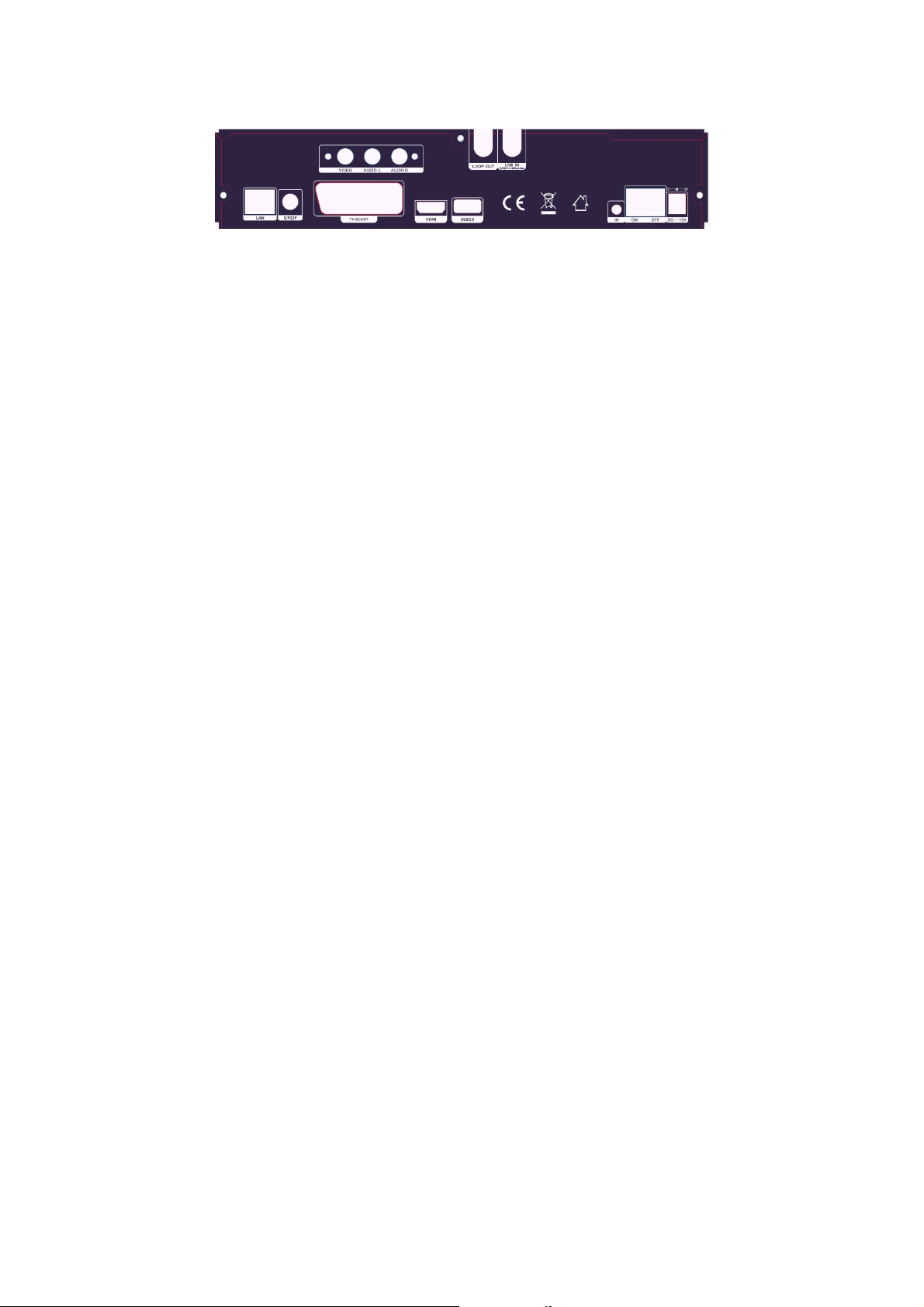
2.2 Achter Panel
Figuur 2. Achter Panel
1. LNB IN
Sluit hier de schotel / LNB kabel aan.
2. LOOP OUT
Om eventueel een andere satellietontvanger op aan te sluiten.
3. LAN
Hier kunt u een Ethernet kabel op aan sluiten.
4. SPDIF
Digitaal Audio Uit (Coaxiaal).
5. AUDIO/ VIDEO
Sluit hier de TV op aan middels een RCA ( Tulp ) kabel.
6. TV SCART
Scart kabel aansluiting voor de TV.
7. DV-OUT
Sluit hier middels een HDMI kabel de TV op aan.
8. USB2.0
Een USB 2.0 poort om bijvoorbeeld een externe HDD op aan te sluiten.
9. IR
Sluit hier de externe IR Sensor op aan.
10. DC/12V
Sluit hier de externe 12V DC van de netadapter op aan.
11. Aan/Uit
Schakel hiermee de ontvanger AAN of UIT.
Page 8
2.3 Afstandsbediening
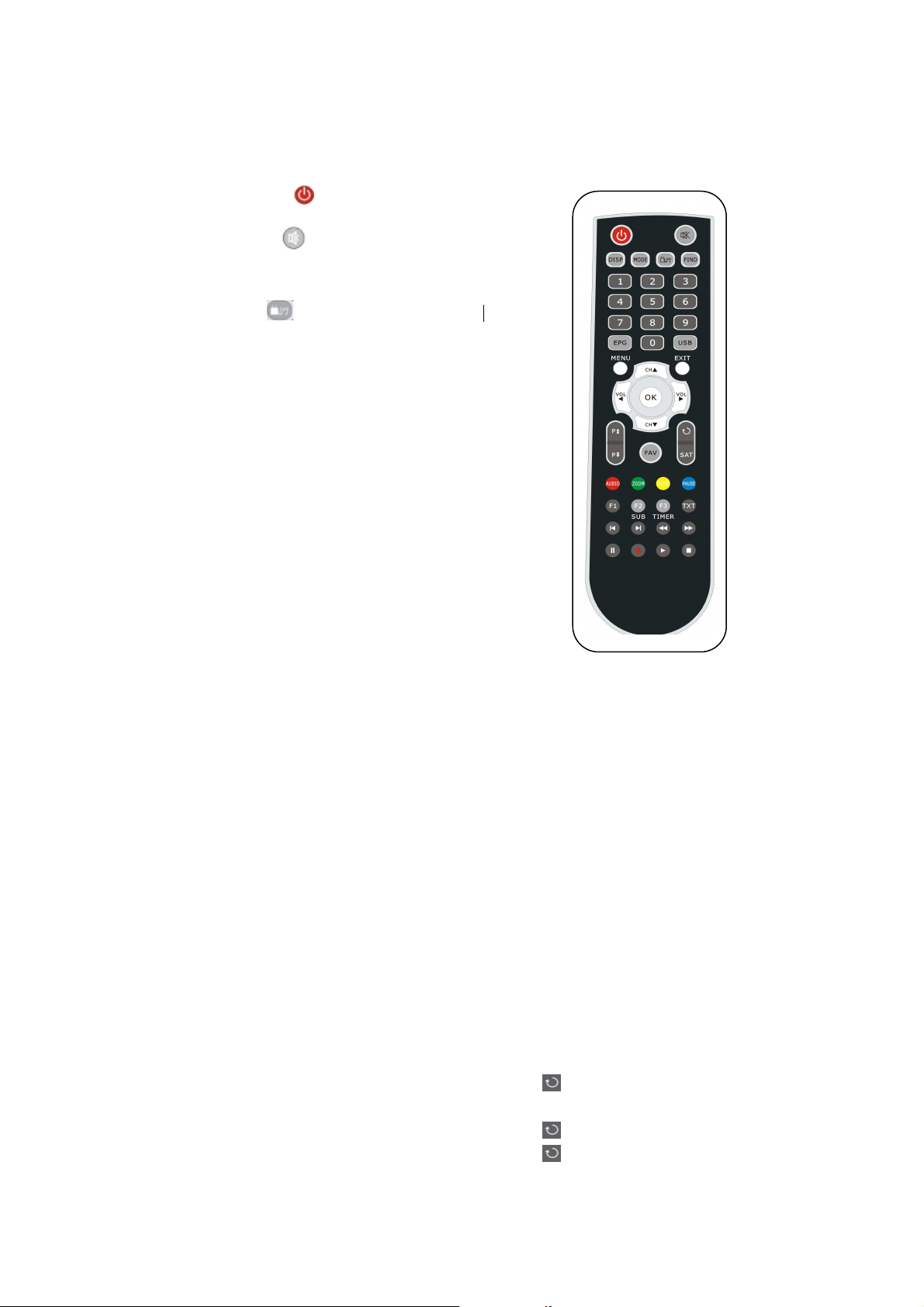
De DS1010 wordt geleverd met een Multifunctionele afstandsbediening..
1. POWER:
Aanzetten of in standby zetten van de ontvanger..
2. MUTE: Mute audio.
3. DISPLAY: Stel de HDMI mode in.
4. MODE: Stel het beeld formaat in.
5. TV/R: Schakel tussen TV en RADIO.
6. FIND: Snel uw kanaal zoeken.
7. NUMERIC KEY (0~9): Geef uw TV/Radio
kanaalnummer in of een menu optie nummer.
8. EPG (Electronic Program Guide): Laat de EPG
zien.
9. USB: Schakel USB menu in.
10. MENU: Activeert het Hoofdmenu.
11. EXIT: Verlaat huidig menu stap voor stap.
12. CH+/CH-: Verander van kanaal.
13. VOL+/VOL- : Volume regeling.
14. OK: Bevestig de selectie of activeer de kanalenlijst.
15.P /P: Pagina op en neer in het menu.
16. FAV: Laat uw favoriete kanalenlijst zien.
17. RECALL: Ga naar vorig gekeken kanaal.
18. SAT: Laat de gescande satellietlijst zien.
19.AUDIO: Laat de Audio kanalenlijst zien.
20. ZOOM: Beeld zoom functie
21. INFO: Laat programma informatie zien.
22. PAUSE: Beeld pauze ( stilstaand beeld ).
23. F1: Accessorial functie.
24. F2 /SUB: Laat de ondertitelinglijst zien.
25. F3/TIMER: Stel timer in.
Figuur 3. Afstandsbediening
Page 9

26. TXT: Laat teletekst zien.
27. I: Vorige.
28. I : Volgende.
29.: Snel terugspoelen.
30.
: Snel vooruitspoelen.
31. I I : Pauze/Time shift.
32.●: Opnemen.
33.: Afspelen.
34.■: Stop.
Page 10
3. Installatie
Nadat u de DS1010 hebt gekocht, is het advies om de ontvanger eerst aan en
uit te doen, om te checken of het werkt, voordat u de ontvanger installeert.
Tip: Standaard paswoord is 0000. Mocht u uw paswoord vergeten zijn, neemt
dan contact op met uw dealer.
3.1 Aanzetten
1. Voorzie de ontvanger van netstroom / voeding middels de adapter of accu..
2. Zorg dat de AAN / UIT schakelaar op de achterkant op AAN staat.
3. Schakel de ontvanger aan door op de STANDBY toets van de
afstandsbediening te drukken of op de STANDBY toets van de ontvanger..
3.2 Antenne Instellingen
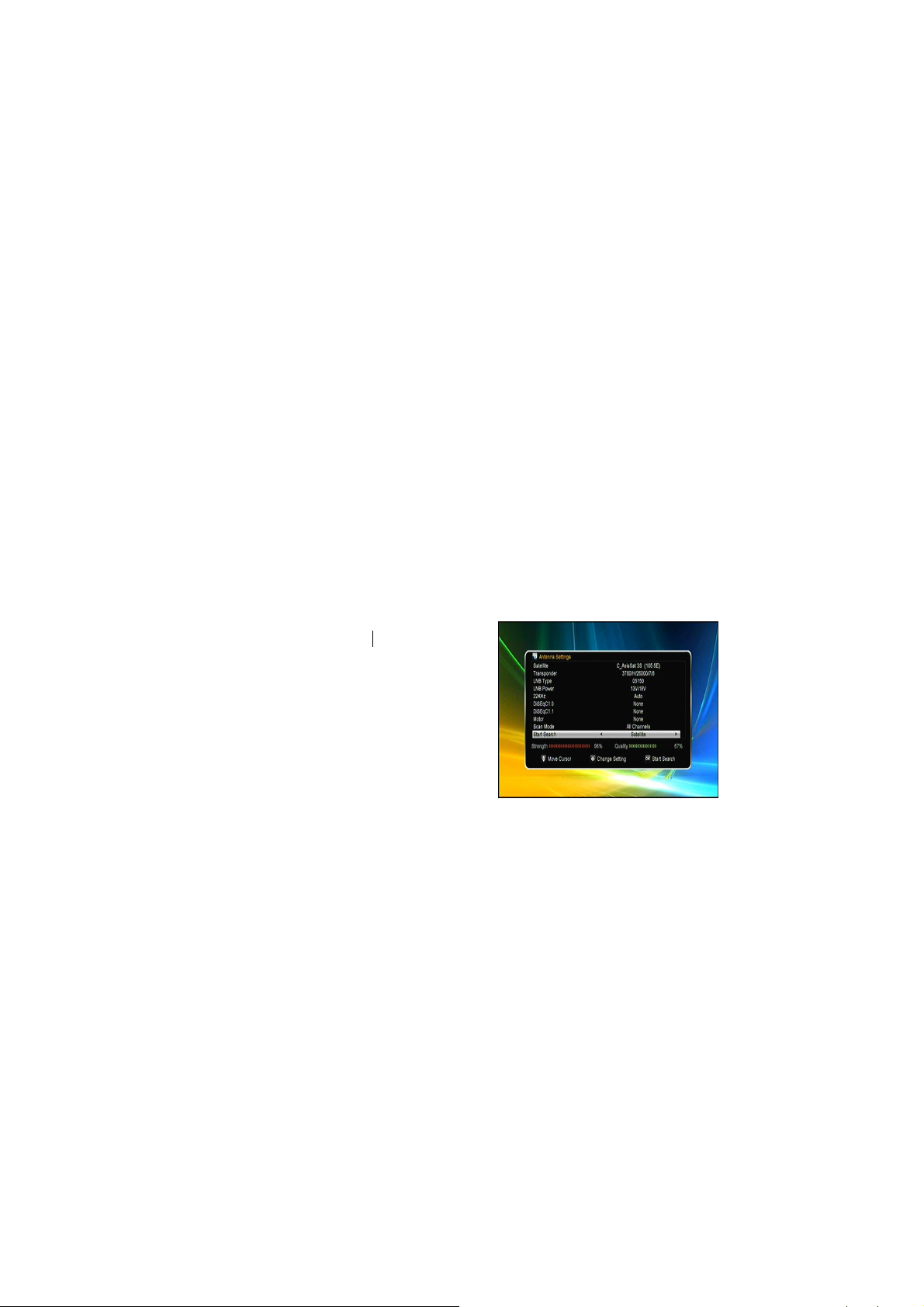
In Antenne Instellingen kunt u de satelliet parameters instellen .
Menu- > INTALLATION- >Antenne Instellngen
1. Satellite: Selecteer de satelliet waarop
u de kanalen wilt zoeken.
2. Transponder(TP als afkorting): Druk
op de VOL+/VOL- toetsen om de TP te
veranderen..
3. LNB Type: Druk op de VOL+/VOL- toets
om de LNB frequentie in te stellen.
4. LNB Power: Druk op de VOL+/VOL- om
de gewenste LNB power te selecteren.
5. 22kHz: Druk op de VOL+/VOL- toets om te kiezen tussen ON, OFF of Auto.
Page 11

6. DiSEqC 1.0: Druk op de VOL+/VOL- toets om de DiSEqC1.0 input te
selecteren.
7. DiSEqC 1.1: Druk op de VOL+/VOL- toets om de DiSEqC1.1 input te
selecteren.
8. Motor: Druk op de VOL+/VOL- toets om tussen DiSEqC1.2 of USALS te
kiezen.
9. Network search: Druk op VOL+/VOL- toets om tussen ON of OFF te
selecteren, als u network search wilt uitvoeren.
10. Start search: Druk op VOL+/VOL- toets om tussen de Satellite & Multi-Sat
& Blind Scan & Transponder & Multi-Transponder te kiezen, met welke u wilt
kanalen zoeken.
3.2.1 Antenne Instellingen Satelliet
Druk de VOL+/VOL- toets of de OK toets om de voor opgeslagen Satellietlijst te
zien, in dit Menu kunt u Selecteren, Toevoegen, Bewegen, Verwijderen en
herbenoemen van de Satellieten.
3.2.2 Antenne Instellingen voor de Transponders
Als u van Satelliet veranderd, veranderd de Transponder automatisch mee.
U vindt hier de transponderlijst van de geselecteerde satelliet. In dit menu drukt
u op de VOL+/VOL- of OK toets voor de voor opgeslagen Transponderlijst.
Hier kunt u met de VOL+/VOL- toets Selecteren, Toevoegen, Verwijderen of
Transponders bewerken.
3.2.3 Kanalen zoeken op de Satelliet
U kunt kanalen zoeken via verschillende zoekmethodes.. Dat kan via de zoeken
via Satelliet, Multi Satelliet zoeken, Blind Search, TP Zoeken en Multi TP
zoeken. U selecteert Start Zoeken en selecteert de zoekmethode en drukt dan
op de OK toets om te bevestigen.
Page 12
3.2.4 Antenne Instellingen voor een Motor
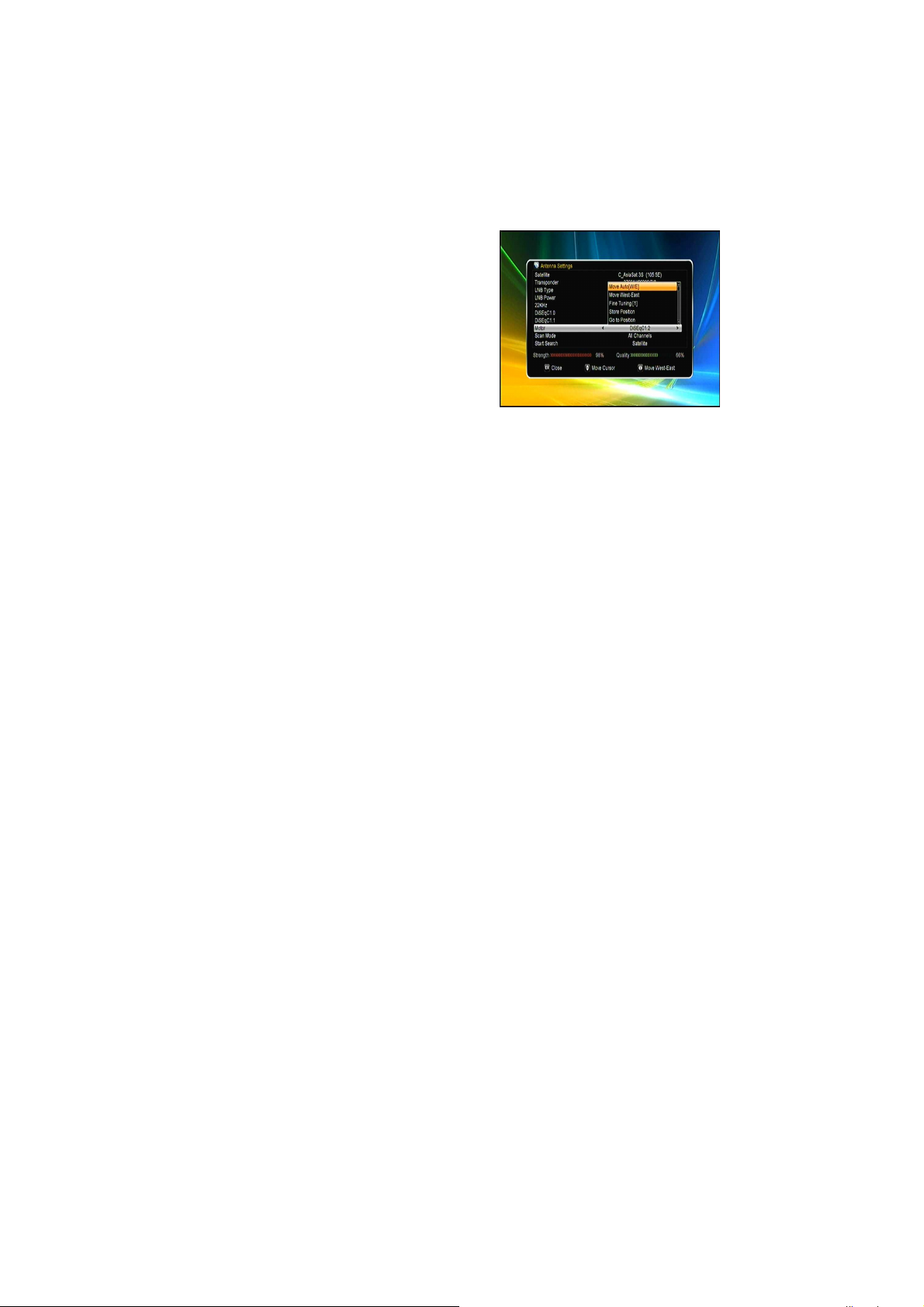
Menu- > INTALLATIE ->Antenne Instellingen -> Motor
1. Motor Mode:
In motor menu, kunt u op de ◄/► toets drukken, de motor laat de schotel
constant van Oost naar West draaien,
totdat u de het beste signaal vindt op de
signaalbalk. U kunt ook het maximum motor
limit voor zowel Oost en West instellen om
beschadiging van de schotel te voorkomen.
Als u Disable kiest wordt de Motor limit
instelling verwijderd.
Tip: Voordat u USALS gebruikt, Moet u naar Main Menu -> INSTALLATIE
->USALS gaan, om eerst uw locale positie in te stellen..
3.3 Fabrieksinstelling
Menu->INSTALLTION -> Fabrieksinstelling
U kunt de ontvanger terug zetten naar de standaard fabrieksinstelling.
LET OP : Als u fabrieksinstelling uitvoert zal alle data en instellingen
verwijderd worden.
3.4 USALS Instelling
Menu- > INSTALLTIE -> USALS Instelling
Als u de Motor Mode op USALS instelt, moet u de longitude en de latitude
instellen in USALS Instellingen.
Page 13
4. Kanalen Manager
Tip
: Drukt u op de Sat toets dan kunt u kiezen tussen verschillende satellieten
volgens de help informatie,druk OK ter bevestiging om alle kanalen van de
geselecteerde satelliet te laten zien.
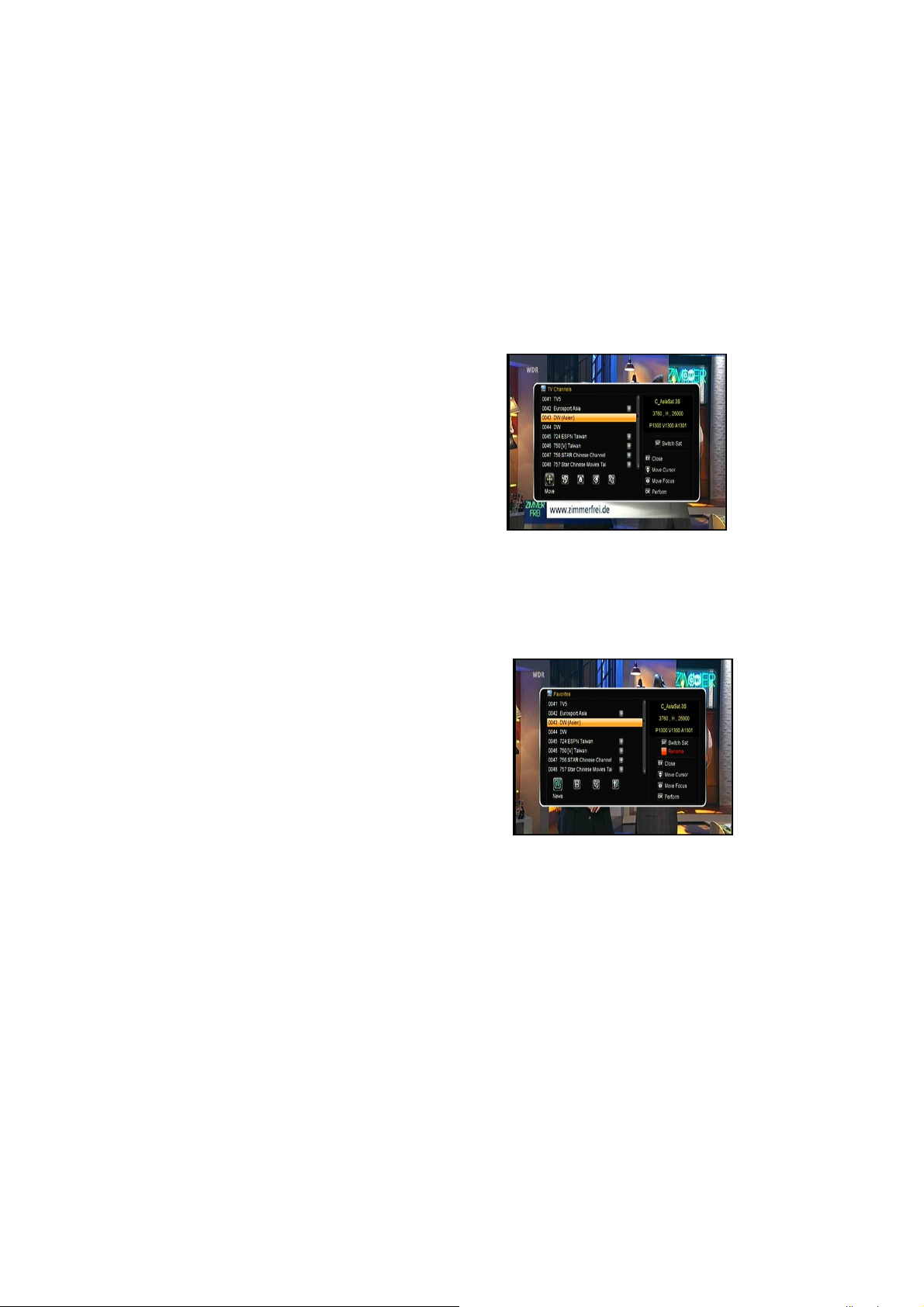
4.1 Kanalen bewerken
Menu- > EDIT CHANNEL-> TV/Radio Kanalen
Met Kanalen bewerken kunt u kanalen
verplaatsen, verwijderen, herbenoemen en
ver- & ontgrendelen.
Tip
: Met de Radio Kanalen kunt u dezelfde
bewerkingen doen.
In dit menu kunt u de VOL+/VOL-
gebruiken om de functie te selecteren en
met de OK toets bevestigen.
toets
4.2 Favorieten bewerken
Menu -> EDIT CHANNEL-> Favorites/Radio
Favorites
U kunt TV/Radio kanalen toevoegen of
verwijderen in de Favorieten groepen.
1. Selecteer de kanalen die u wilt toevoegen
of verwijderen.
2. Druk op de VOL+/VOL- toets om van
favorieten groep te veranderen en druk op
Page 14
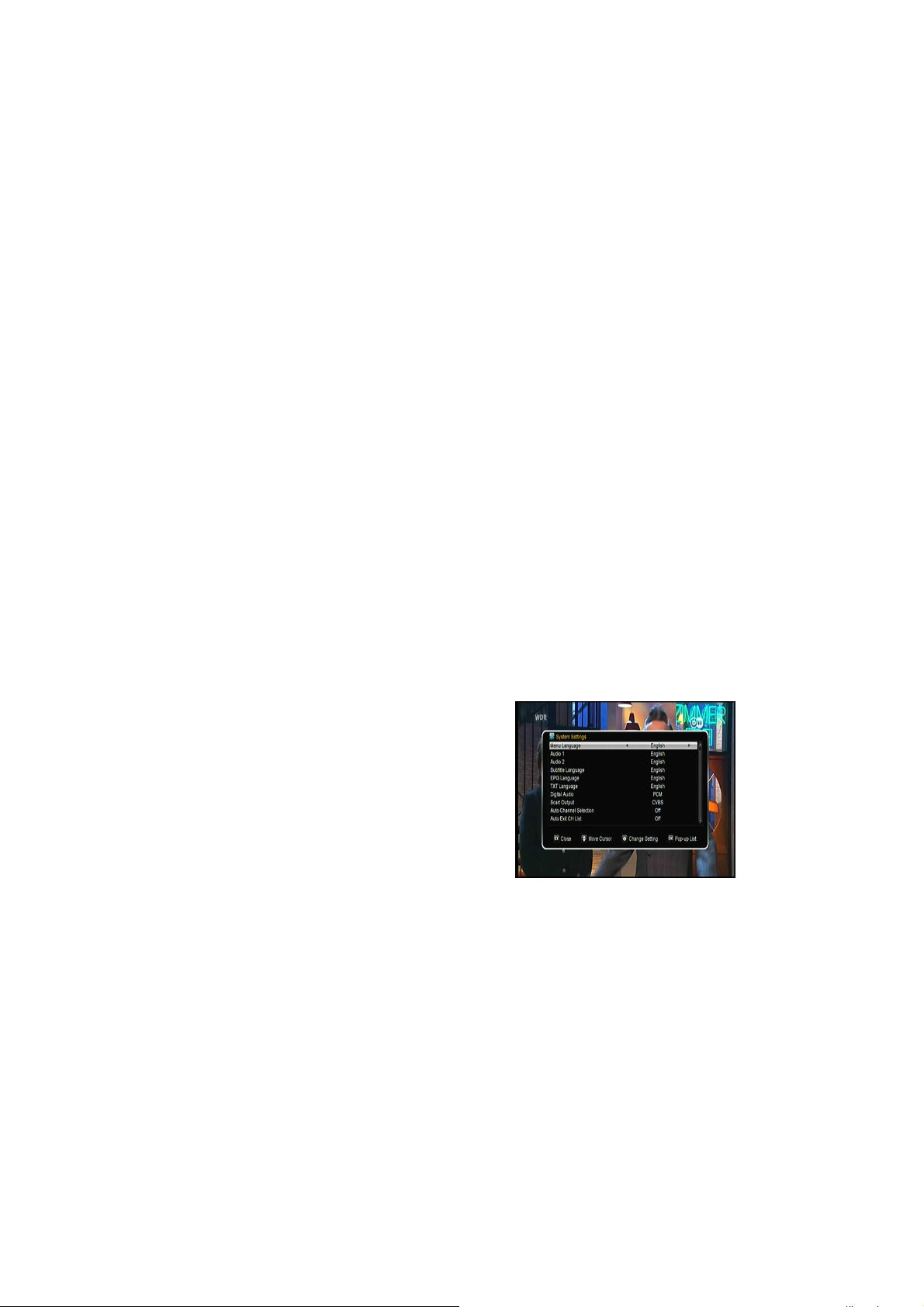
de OK toets.
3. Druk op de Rode toets om de favoriet groep te herbenoemen.
4. Druk op de EXIT toets om uit het menu te gaan en op te slaan..
4.3 Kanalen sorteren
U kunt de kanalen (her)sorteren.
Menu- > Kanalen Bewerken ->Kanalen Sorteren
Selecteer de optie die u wilt en druk op de OK toets om de kanalenlijst te
sorteren. U kunt volgens het Alfabet sorteren, Transponder, FTA, CAS,
Favorieten en Standaard.
4.4 Gebruikers Kanalenlijst
Met de Gebruikers kanalenlijst kunt u alle data and instellingen opslaan of te
laden.
1. Menu->Kanalen bewerken -> Gebruikers kanalenlijst -> Data opslaan
2. Menu -> Kanalen bewerken -> Gebruikers kanalenlijst -> Data laden
5. Instellingen
5.1 Systeem Instellingen
Menu->Instellingen->Systeem Instellingen
Tip
: U kunt alle instellingen maken door op de VOL+/VOL- toets te drukken.
1. Menu TAAL: Stel de menu taal in.
2. Audio1: Stel de Audio taal in..
3. Audio2: Stel de 2de. keus Audio taal in.
4. Ondertiteling Taal: Stel de ondertiteling
taal in.
5. EPG Taal: Stel de EPG taal in.
Page 15
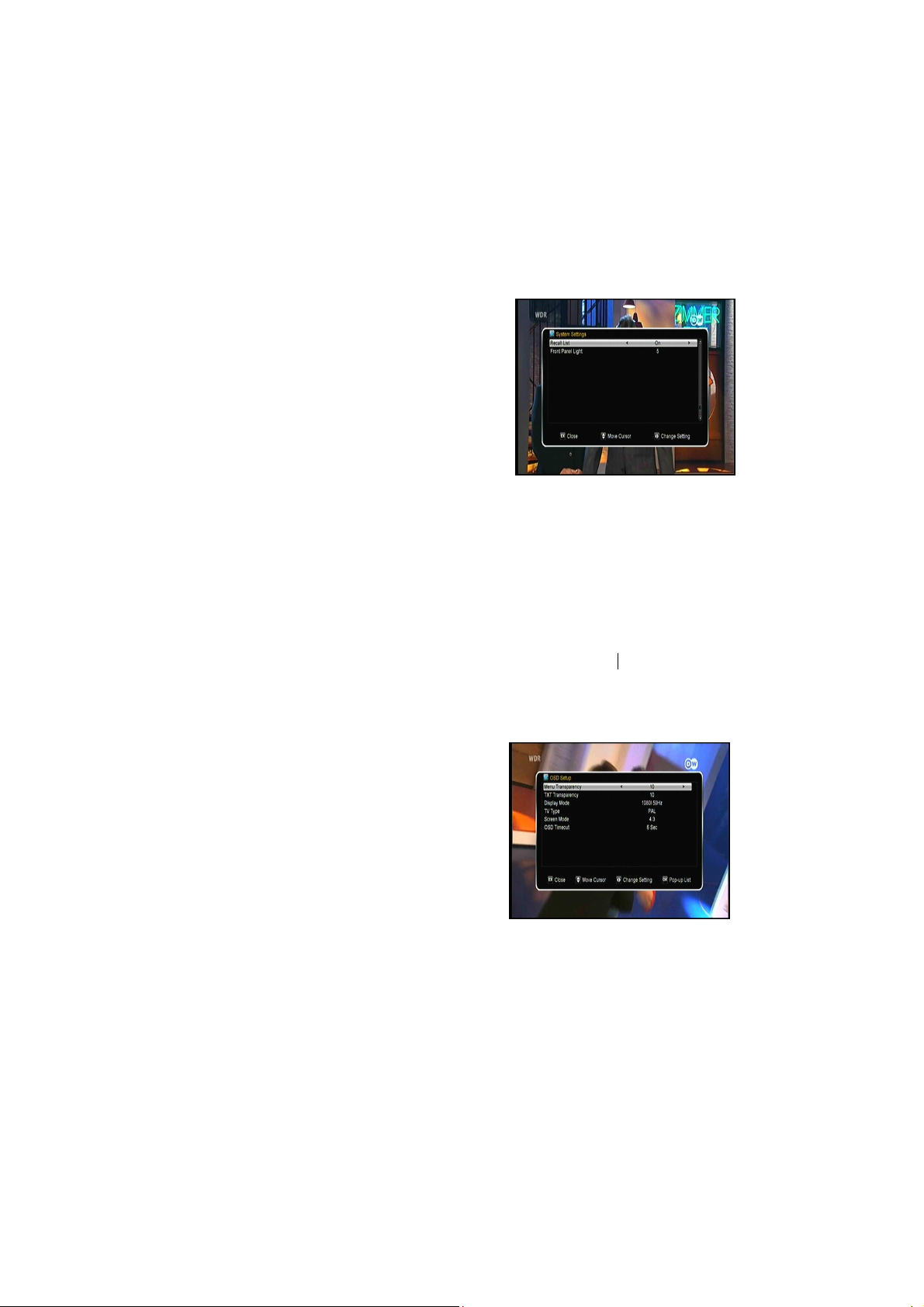
6. TXT Transparantie: Stel de transparantie in van de Teletekst
7. Digitaal Audio: Als een kanaal tegelijkertijd AC3 en PCM Audio uitzendt,
kunt u RAW selecteren om AC3 audio taal als standaard te maken, als u PCM
selecteert wordt PCM als standaard Audio taal gezet.
8.Scart Output:Is de HDMI Mode 576i of 480i mode, Kunt u de Scart uitgang
selecteren op CVBS of RGB.
9. Auto Kanaal Selectie: Als u dit op AAN zet, zal het kanaal verschijnen zodra
u er op gaat staan, zet u het op UIT, dan moet u eerst OK toets indrukken.
10. Auto Exit Kanalen Lijst: Als u dit op AAN zet zal de kanalenlijst verdwijnen
zodra u op OK drukt.. Als u dit op UIT zet zal
de kanalenlijst verdwijnen zodra u op OK drukt
terwijl u naar een kanaal kijkt.
11. Recall Lijst: U kunt de recall lijst aan of uit
zetten. Als u het op AAN zet en u drukt op
RECALL van de afstandsbediening dan krijgt
u de gehele lijst van recall kanalen, drukt u op
UIT , dan krijgt het voorlaatst bekeken
programma..
12. Voor Paneel LED: Stel de helderheid in van de LED aan de voorkant.
5.2 OSD Instelling
Menu -> INSTELLINGEN -> OSD Instelling
1. Menu Transparantie: Stel de transparantie in van alle menu’s.
2. TXT Transparantie: Stel de transparantie in van de Teletekst.
3. Display Mode: Stel de HD formaat in tussen 1080p, 1080i, 720p, 576i of
576p.
4. TV Type: Stel de TV Type in op
PAL/NTSC/Auto.
5. Beeld Mode: Selecteer TV beeld mode in
op 4:3 of 16:9 afhankelijk van TV type, of
Page 16

druk op de MODE toets van de afstandsbediening.
6. OSD Timeout: Stel de tijd in van de OSD Program info duur op het scherm..
5.3 Kinderslot
Menu -> INSTELLINGEN -> Kinderslot
Kinderslot geeft u de mogelijkheid om een ontoegankelijk te maken of verander
uw paswoord. U kunt ook de gemaakte veranderingen opslaan door op het
selecteren van Installatie slot, Verander Kanaal slot en Systeem Slot.
U kunt ook de leeftijdsgrens aangeven..
5.4
Menu -> INSTELLINGEN -> Kalender
Kalender geeft u de datum informatie. U kunt ook per dag een Memo instellen.
5.5
Menu -> INSTELLINGEN -> kleurinstellingen
Met Kleur instellingen kunt u de helderheid, contrast en verzadiging regelen.
6. Tijd
6.1 Tijd instellingen
Menu -> TIJD-> Tijd instellingen
Met
Tijd Instellingen
kunt u de tijd mode, tijd zone en zomertijd instellen.
Page 17

6.2 ProgrammaTimer
Met
Programma Timer
ingestelde tijdstippen kunt u automatisch laten opnemen of laten afspelen..
kunt u 8 opname momenten kiezen . Op de
1. Menu ->TIJD -> Programma Timer of
direct op de TIMER toets.
2. Druk de RODE toets om timer instelling te
maken en druk op de OK toets om de timer
instelling op te slaan.
3. In Programma Timer menu, ga op een
programma staan en druk op de GELE toets
als u deze timer instelling wilt annuleren en ga
naar de GROENE toets om het opnieuw in te stellen.
6.3 Sleep Timer
Menu -> TIJD-> Sleep Timer
Met
SLEEP Timer
kunt u de automatische uitschakeltijd instellen.
Page 18

6.4 Standby
Menu->TIJD-> Standby
Met
Standby
Kunt u de automatische Standby tijd instellen.
7. Bijzonderheden
7.1 Games
Menu -> Bijzonderheden -> Games
Met
Games
7.2 USB
Menu -> Bijzonderheden -> USB of druk direct op de USB toets.
Met
USB
opnemen of afspelen van of op de USB HDD of USB stick.
Note: Het ondersteunt FAT, FAT32 en NTFS formaten, USB stick of USB HDD.
7.2.1 Basis handelingen
kunt u kiezen uit 8 leuke spelletjes.
kunt u verschillende media files afspelen, u kunt een programma
1. Tool
In het USB menu, kunt u door het drukken op de RODE toets, selecteren uit
Herbenoemen/Wissen/Verplaats naar/Kopieer naar/Lock File/Sorteer de
folders en files. En ook kunt u een nieuwe folder maken of de externe bron
formatteren.
Page 19
2. Laden
Door op de GELE toest te drukken lunt u data laden/ kanalen laden en alles
naar USB. U kunt ook de files laden naar FTP.
7.2.2 Instellingen
1. Afspeel Mode
Druk op de GROENE toets om de afspeel mode in te stellen.
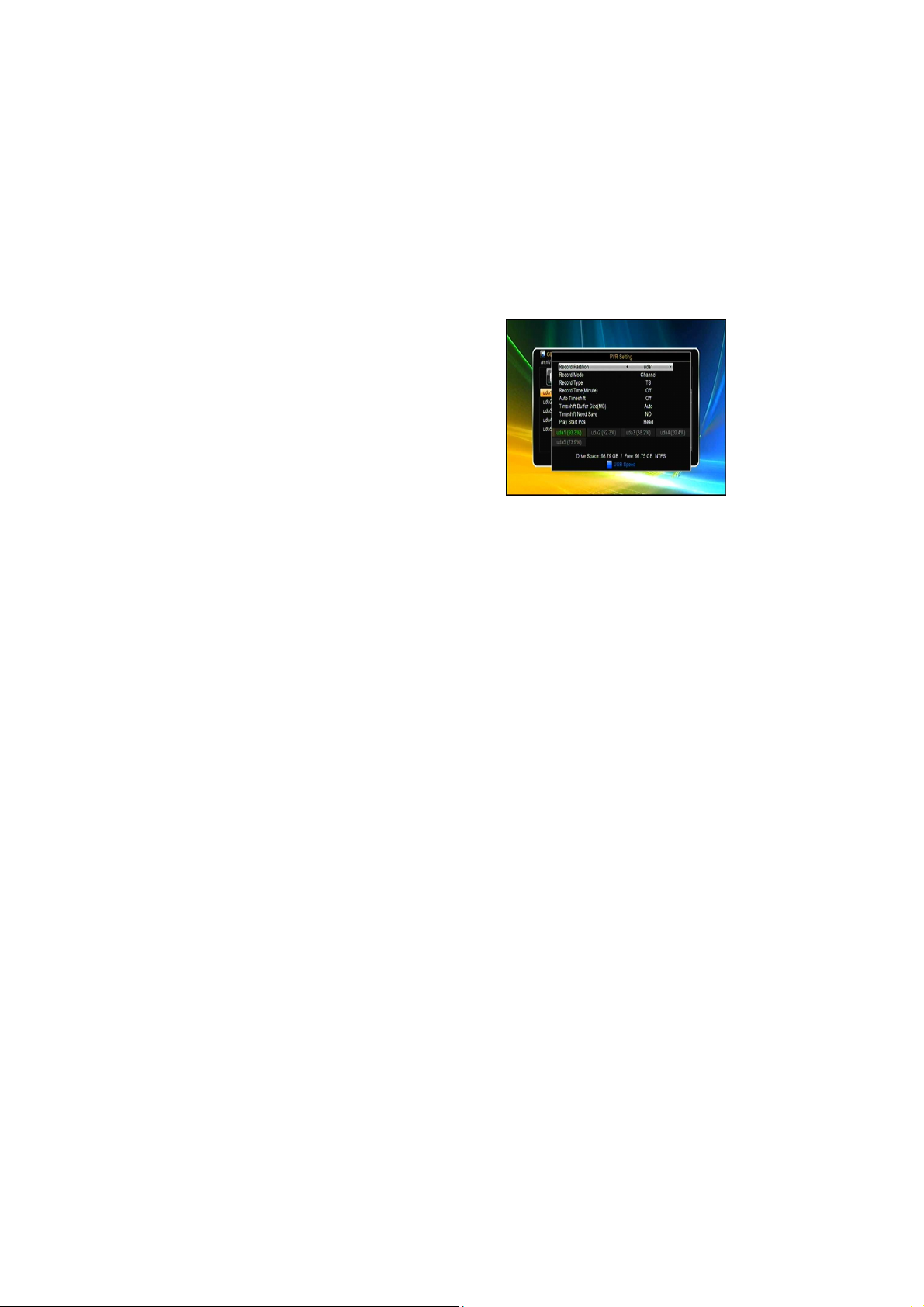
2. PVR Instellingen
Druk op de BLAUWE toets om in het PVR
instellingen menu te komen. U kunt de opties
Opname Mode, Opname Type, Opname tijd,
Auto Timeshift, Timeshift Buffer Grootte,
Timeshift Opslaan en Afspeeltijd instellen.
7.2.3 Afspelen van de Files
1. Muziek
1) Druk op de VOL+/VOL- toets op op Muziek te komen.
2) Druk op de CH+/CH- toets om de folder of file te selecteren en druk op de
OK toets om de folder te openen of speel de muziek file af. Het ondersteunt ts
*.mp3, *.ogg, *.wav en *.flac muziek formaten.
OK: Speel de geselecteerde file af.
CH+/CH-: Verander van item.
: Speel de file af.
■ : Stop afspelen.
I: Speel de vorige file af.
I: Speel de volgende file af.
: Snel terug spoelen
: Snel vooruit spoelen.
Page 20

PAUSE/||: Pauze.
VOL+/VOL- : Regel de volume.
EXIT: Ga uit afspelen en ga naar de file lijst menu.
2. Foto
1) Druk op VOL+/VOL- om Foto te selecteren.
2) Druk op CH+/CH- om te veranderen van folder of file en druk op OK toets
om de folder te openen of de foto aft e spelen. Het ondersteunt *.bmp, *.jpg, en
*.gif formaten.
OK: Bekijk de foto.
CH+/CH-/VOL+/VOL-: Selecteer de vorige/volgende foto in 2x2 of 2x3
formaat. Met de VOL+/VOL- toets kunt u de foto ook draaien.
I: Speel de vorige file af.
I: Speel de volgende file af.
PAUSE/||: Pauze.
ZOOM: Zoom in de foto’s, de zoominstellingen zijn : x1 ->x2->x4 ->x8 ->x16
->x1.
EXIT: Verlaat het huidige menu.
3. Film
1) Druk op de VOL+/VOL- toets om naar Film te gaan.
2) Druk op CH+/CH- om naar de folder of file te gaan en druk op OK om de
folder te openen of de file aft e spelen. Het ondersteunt *.3GP, *.AVI,*.MKV,
*.MP4, *.MOV, *.MPG, *.TS, *.M2TS, *.DAT, *.VOB film formaten.
OK: Open de Filmlijst of speel de geselecteerde film af.
: Speel de film af.
PAUSE/||:Pauze.
■: Stop afspelen.
: Snel achteruit spoelen.
: Snel vooruit spoelen.
I: Speel de vorige film af.
I: Speel de volgende film af.
Page 21

INFO: Laat de Afspeelvooruitgang zien. In dit menu kunt u weer op INFO toets
drukken om de gedetailleerde info van die film/file te zien.
AUDIO: Stel de Audio taal in.
SUB: Als de film een ondertiteling heeft dan kunt u, door op de SUB toets te
drukken, de ondertitelingstaal selecteren.
VOL+/VOL- : Volume.regeling
Find&(0-9): Ga naar de positie die u wilt.
ZOOM: Zoom in, De volgende zoom instellingen zijn mogelijk: x1 ->x2->x4 ->x8
->x16 ->x1.
EXIT: Verlaat het huidige menu.
4. PVR
1) Druk op VOL+/VOL- om naar PVR te gaan.
2) Druk op CH+/CH- om naar de folder of file te gaan en druk OK om de folder
of file te openen.
U kunt de opgenomen films afspelen. De opgenomen films zitten in de folder
met naam: ALIDVRS2.
OK: Bekijk de afspeellijst of speel de film af.
: Display de afspeel voortgang.
PAUSE/||: Pauze of Pauze stap.
■: Stop afspelen.
: Snel terugspoelen.
: Snel vooruitspoelen.
I: Speel de vorige film af.
I: Speel de volgende film af.
INFO: Display afspeel voortgang. In dit menu kunt u door op de INFO toets
te drukken, de EPG informatie oproepen.
AUDIO: Stel de audio taal in.
SUB: Als de film ondertiteling heeft, kunt u met de SUB toets de taal instellen.
TXT:Als de film teletekst heeft, kunt u met de TXT toets de teletekst bekijken.
Find&(0-9): Ga naar de tijd dat u heeft ingesteld.
VOL+/VOL-: Ga naar vooruit of achteruit van een tijdsinterval wanneer de info
balk weergegeven.
Λ: Markeer op de huidige tijd als de info balk wordt weergegeven.
V: Ga naar de markering indien de info balk wordt weergegeven.
Page 22

EXIT: Verlaat het huidige menu.
5. Afspeellijst
In de Afspeellijst kunt u de films/foto’s/muziek en PVR files afspelen.
1) In de USB Menu kunt u op een film/muziek/foto/PVR file gaan staan en
op FAV drukken om het te markeren. Druk
dan op de GROENE toets om de Afspeellijst
in te gaan. U ziet dan de gemarkeerde files in
de lijst staan.
2) In de film/foto/muziek afspeellijst kunt
u op FAV drukken om alle beschikbare files
in de Afspeellijst toe te voegen.
3) In de film/foto/muziek Afspeellijt gaat u
op een file staan en drukt u op de RODE
toets om het te markeren, beweeg het naar
de plaats waar u het wilt hebben en druk op OK om het te bevestigen.
4) Druk op de GROENE toets om de file af te spelen.
5) Druk op de GELE toets om de file uit de afspeellijst te verwijderen.
6) Druk op de BLAUWE toets om alle files uit de afspeellijst te verwijderen.
7.3 Draadloze instellingen
7.3.1 IP Instelling
1. Sluit de Ethernet kabel aan tussen de DS1010 en de LAN router.
2. EXPANSION > Draadloze instelling > IP instelling
Als de Ethernet kabel is aangesloten verschijnt er “Connect” in het menu.. In dit
menu kunt u het IP adres handmatig ingeven. Automatische ingave kan ook.
GROEN: Test het Netwerk of het goed is aangesloten.
GEEL: Schakel in / Schakel uit de WiFi.
Page 23
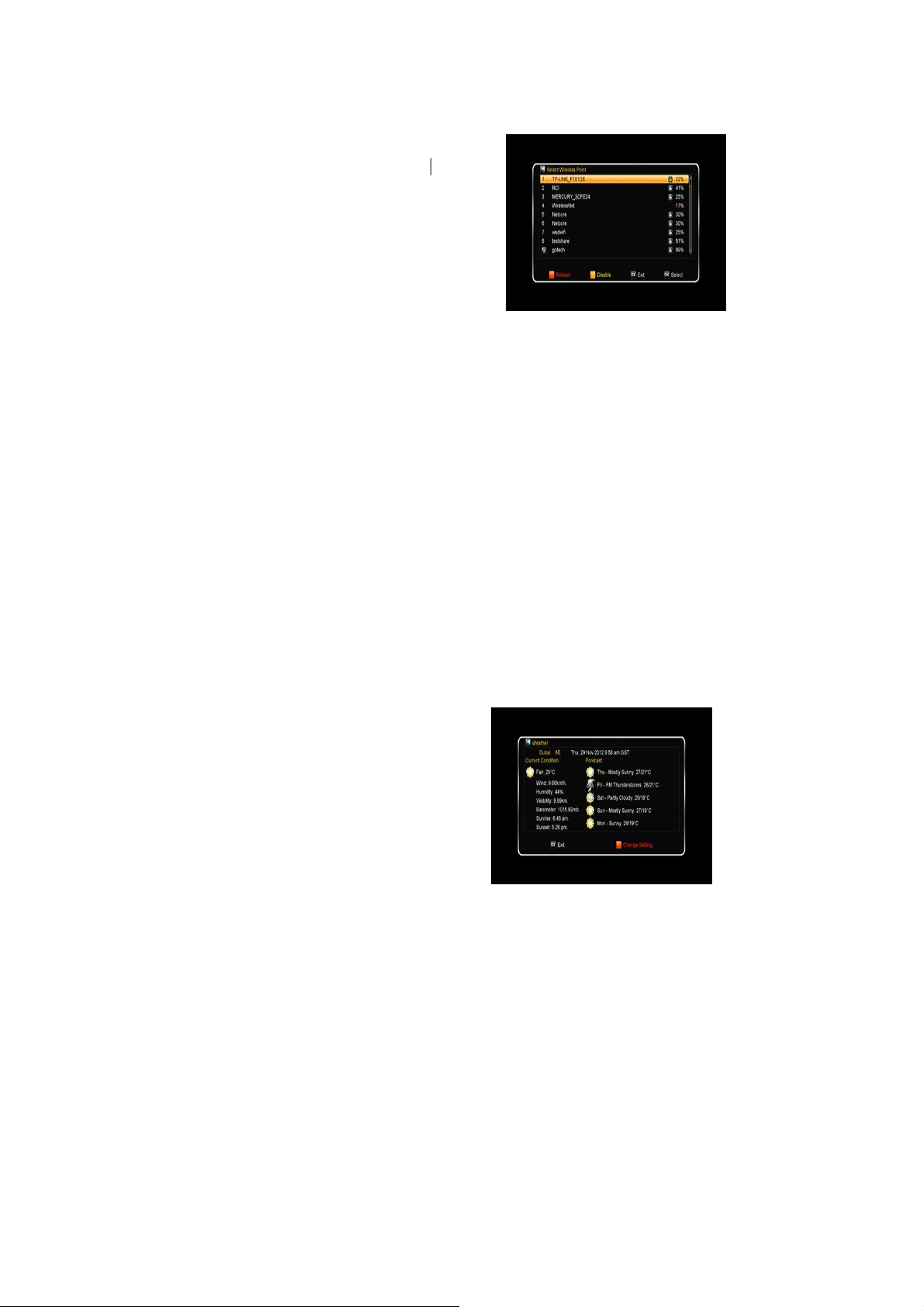
7.3.2 Zoek Toegang Punt
1. Sluit de USB Dongle aan op de USB poort.
2. Enter EXPANSION->Wireless
Setting->Search Access Pointer.
3. Selecteer de Netwerk naam van uw
Wi-Fi toegangspunt uit de lijst.
4. Druk op de OK toets en geef het
wachtwoord in.
5. Menu-> Network->Wireless
Setting->IP Situation.
Als er contact is met het netwerk moet het juiste IP adres zijn ontvangen en
verschijnt er “Connect”.
ROOD: Vernieuw de Toegangspunten lijst.
GEEL: . Schakel in / Schakel uit de WiFi.
7.4 Netwerk Apps
7.4.1 FTP Download
U kunt van de FTP Software, muziek, foto;s en andere media files downloaden.
Expansion ->Network Apps ->FTP Download
1. Geef de correcte informatie in voor elke optie.
2. Ga op Connect Net staan, druk op de OK toets om i de FTP te komen.
3. Volgend de informatie selecteer de file die u wilt downloaden en druk op de
OK toets om het te downloaden naar de USB device.
7.4.2 Het Weer
Expansion ->Network Apps ->Weather
Hier kunt u de plaatsnaam ingeven om het
weer voor de komende 5 dagen te zien.
ROOD: Verander de plaatsnaam en
temperatuur meetwaarde.
Page 24

7.4.3 RSS
Door op de RODE toets te drukken kunt u de RSS websites toevoegen en de
websites bekijken. Druk op de GELE toets om de RSS websites te verwijderen.
7.4.4 Koers Omzetter
U kunt gebruik maken van de koers omzetter.
Expansion ->Network Apps ->Koers omzetter
7.4.5 Aandelenbeurs
U kunt beurs informatie vinden.
Expansion ->Network Apps ->Stock View
7.4.6 Youtube
U kunt genieten van Youtube.
Expansion ->Network Apps ->Youtube
8. Over de Ontvanger
Menu->Over de ontvanger
Onder Over de Ontvanger kunt u informatie vinden zoals de product naam,
software & hardware versies, serie nummer etc..
9. Basis Operatie
Audio
: Hier kunt u de Audio taal selecteren die u wilt indien de
programma Multi taal mee uitzendt.
Satelliet Lijst
of te verbergen.
EPG
: U kunt op de
kanalen in volgorde van tijd en datum.
: U kunt op de
EPG toets drukken om de EPG informatie te zien of alle
SAT toets drukken om een satelliet te seleccteren
Page 25

In de EPG menu, kunt u op de GROENE toets drukken om te schakelen tussen
wekelijkse of dagelijkse EPG.
Ondertiteling (Subtitle)
ondertitelingstaal te selecteren, indien het programma deze informatie
meezendt.
Teletekst:
FIND
te drukken.
INFO
terwijl u naar het programma kijkt. Druk u de INFO toets 2 keer dan komt u op
de EPG informatie van het kanaal.
Druk op de
: U kunt de kanalen die u wilt zien snel vinden door op de
: U kunt de programma informatie zien als u op de
: U kunt op de
TXT toets om de teletekst van het programma te zien.
SUBTITLE toets drukken om de
FIND toets
INFO toets drukt
10. Kanalenlijst
Dit hoofdstuk kan u helpen te werken in de kanalenlijst.
Tip
: U kunt op de SAT toets drukken om verschillende satellieten te selecteren
terwijl u in de kanalenlijst zit,druk OK om te bevestigen, dan zullen alle kanalen
van de geselecteerde satelliet verschijnen.
10.1 OK Lijst
In de OK Lijst kunt u met de VOL+/VOL- toets schakelen tussen verschillende
kanalenlijst types. Druk de RODE toets om de kanalen te sorteren. Druk de
GROENE toets om de kanalen t sorteren volgens transponder.
G
ELE toets te drukken kunt u een kanaal snel vinden door de 1
naam in te geven. Druk op de BLAUWE toets om de Quick Find menu in te
gaan.
Door op de
ste
. letter van de
Page 26

10.2 Favoriet Lijst
Door op de FAV toets te drukken komt un de Favoriete kanalen lijst.
Door in de Favorieten Lijst op de VOL+/VOL- toets te drukken kunt u schakelen
tussen verschillende favorieten lijsten..
11. USB Control
11.1 Opnemen en Timeshift
11.1.1 Opnemen
U kunt naar een ander kanaal kijken terwijl u een kanaal opneemt, indien beide
kanalen op dezelfde transponder (TP)zitten. U kunt zelfs 2 kanalen tegelijkertijd
opnemen indien ze op dezelfde TP zitten. Tijdens het opnemen kunt vele
verschillende handelingen uitvoeren.
1. Start Opnemen
1) Door op de ● toets te drukken start u het opnemen terwijl u naar het kanaal
kijkt..
2) U kunt naar een ander kanaal gaan en op de ● toets te drukken om het 2de.
kanaal op te nemen.
3) Als u de timer heeft ingesteld en de Time Record heeft ingesteld, dan zal het
opnemen automatisch starten op de ingestelde timer tijd.
2. Stop Opnemen
1) Door op de ■ toets te drukken stopt u de opname. Als u niet op de ■ toets
drukt zal het opnemen stoppen volgens de opname tijd.
2) Als u de timer heeft ingesteld, zal de opname automatisch stoppen volgens
de ingestelde stoptijd van de timer.
3) Als de opnameruimte op de externe HDD of USB stick onvoldoende is, zal de
opname automatisch stoppen.
Page 27

3. Kijk naar een ander kanaal tijden het Opnemen.
Tijdens het opnemen kunt u alleen naar een ander kanaal kijken indien die op
dezelfde TP zit.
4. Andere handelingen tijdens het opnemen
Als de opname kanaal dezelfde is als het kanaal waar u naar kijkt, kunt u met de
INFO toets de opnametijd bekijken. Drukt u de INFO toets 2 keer fan kunt u
gedetailleerde opname informatie vinden.. Met de toets start u het afspelen.
Met de ● toets kunt u de opname tijd instellen. Door op de PAUSE/|| toets te
drukken pauzeert u de opname en door weer op de PAUSE/|| toets te drukken
herstart u de opname. Drukt u op de / toets dan kunt u tijdens het
afspelen snel terug- of vooruit spoelen.
11.1.2 Timeshift
Timeshift geeft u de mogelijkheid een live opname te pauzeren en even later de
opname te continueren waar u was gebleven..
Druk op de || toets om de timeshift te starten. Tijdens de Timeshift kunt u op de
toets drukken om het programma af te spelen. Drukt u op de INFO toets dan
ziet u de opname informatie bekijken. Met de PAUSE/|| toets kunt u pauzeren
of herstarten. Met de / toets kunt u snel terug of vooruit spoelen.
Druk op de ■ toets om de timeshift te stoppen. Als u naar een ander programma
gaat of doet andere handelingen dan zal de timeshift stoppen, maar het
opnemen blijven voortgaan.
11.2 PVR Lijst
U kunt direct in de PVR lijst komen door op de toets te drukken en direct de
PVR file afspelen. In de PVR lijst kunt u door op de GELE toets te drukken, de
PVR files verwijderen.
 Loading...