

Page 1
Český manuál
Page 2

Page 3

Představení telefonu
Mobilní telefon CUBE 1 je představitelem rodiny
chytrých mobilních telefonů vybavených
operačním systémem Android, který patří mezi
nejrozšířenější systémy pro mobilní telefony.
Dovolí vám mimo klasického telefonování hrát
nejnovější hry, sledovat i natáčet filmy, poslouchat
hudbu, sdílet své zážitky na sociálních sítích,
komunikovat prostřednictvím emailu i textových
zpráv. To vše pomocí aplikací, z nichž velká část je
již v telefonu přeinstalována a dalších několik
Page 4

desítek tisíc 1najdete v elektronickém obchodě
1
2
Google Play2, který je ve vašem telefonu také
přítomen.
Protože je telefon osazen rychlým čtyřjádrovým
procesorem a nejmodernější verzí operačního
systému Android 5.1, nebude vás při jeho
používání nic omezovat.
Moderní bezdrátový modul dovoluje používat
simkarty dvou mobilních operátorů současně.
Úložnou kapacitu telefonu, která je v základní
výbavě 8 GB3, lze dále rozšiřovat prostřednictvím
některé z aplikací mohou vyžadovat zakoupení
může vyžadovat vytvoření účtu Google
Page 5

paměťových karet typu microSD, a to až do
3
kapacity 32 GB.
paměť je sdílená mezi data a samotný operační systém
Page 6

Tlačítka a části
1 Přední fotoaparát
2 Sluchátko
3 Senzor intenzity osvětlení
4 Tlačítko pro návrat o jeden krok zpět
5 Tlačítko pro návrat na domovskou
obrazovku
6 Tlačítko pro otevření nabídky Menu
7 Konektor microUSB
8 Zvukový konektor (3,5 mm)
9 Reproduktor
10 Tlačítka pro zvýšení a snížení hlasitosti
11 Zapínací tlačítko
Page 7
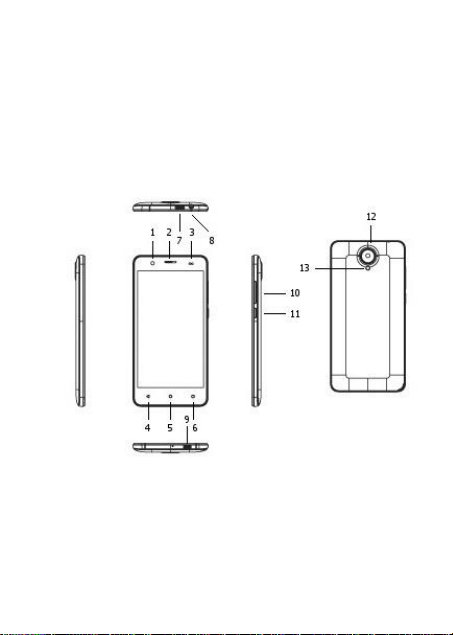
12 Zadní fotoaparát
13 Přisvětlující dioda
Page 8

Upozornění: komunikační antény telefonu jsou
ukryty v horní části zadního krytu. Nedotýkejte se
těchto míst, když telefon anténu používá. Kontakt
s anténami ovlivňuje kvalitu rádiové komunikace a
může zkrátit výdrž baterie, protože přístroj bude
pro provoz potřebovat větší výkon.
Page 9

Začínáme
Než začnete telefon používat, sejměte zadní kryt a
vložte karty SIM. Karta vkládaná do prvního slotu
má klasické rozměry, do druhého slotu je možné
osadit kartu microSIM (setkat se s nimi můžete
také pod označením miniUICC).
Sejmutí zadního krytu
Nejdříve prosím zkontrolujte, zda je telefon
vypnutý.
1. Ve spodní části telefonu vložte palec do
mezery mezi rámem telefonu a zadním
Page 10
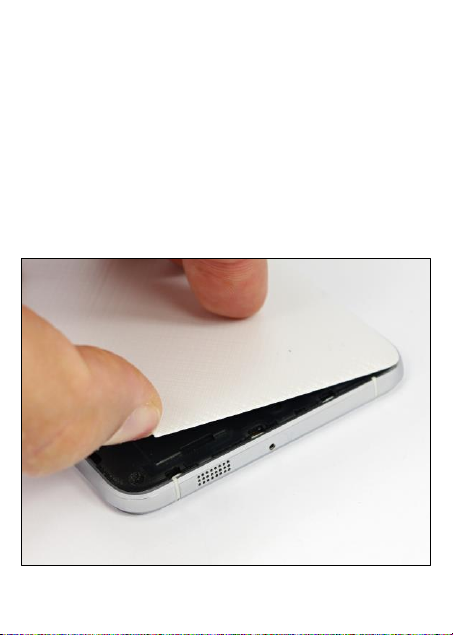
krytem. Vyvarujte se použití ostrých
nástrojů, abyste telefon nepoškodili.
2. Stiskněte ukazovákem střed telefonu a
vyloupněte tlakem palce nahoru kryt
telefonu.
Page 11
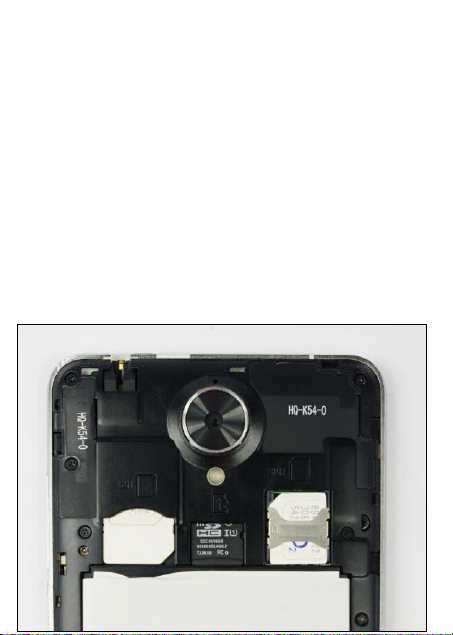
Vložení karty SIM a paměťové karty
Při vkládání karet si počínejte obezřetně a
nepoužívejte nepřiměřené násilí.
Sloty pro vložení karet SIM mobilních operátorů a
paměťové karty najdete v horní části telefonu pod
zadním krytem. Při pohledu zleva doprava zde
Page 12

vidíte slot na SIM 1, slot pro paměťovou kartu typu
4
microSD a slot na SIM 2 (microSIM).
Při vkládání paměťových karet se orientujte podle
pozice piktogramů viditelných na plastové části
telefonu nad kovovým krytem jednotlivých slotů.
Váš telefon je testován s paměťovými kartami do
velikosti 32 GB. Doporučujeme používat karty
rychlé (nejlépe ty s označení Class 10) od známých
výrobců. Použití pomalých karet může zpomalit
odezvy celého telefonu, případně znemožnit
používání některých funkcí4.
týká se především záznamu videa
Page 13

Upozornění: používání nekompatibilních karet SIM
může způsobit poškození karty nebo telefonu a
může poškodit i data na kartě.
Upozornění: Pokud chcete v telefonu používat
pouze jedinou SIM kartu mobilního operátora, je
nutné, aby vždy byla umístěna ve slotu SIM 1.
Pokud bude umístěna ve slotu SIM 2 a slot SIM 1
zůstane prázdný, nemusí telefon fungovat
korektně!
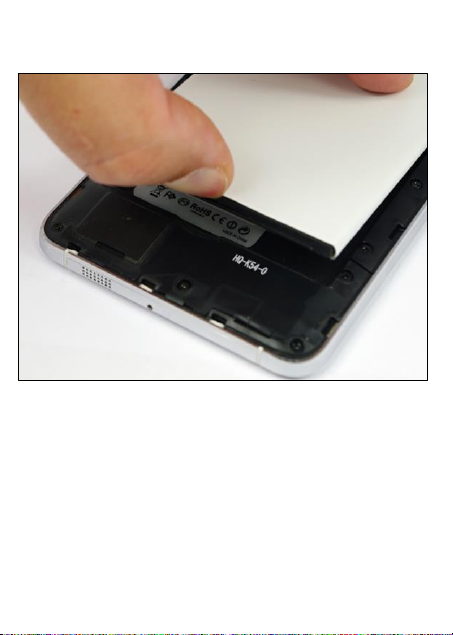
Vložení baterie a zadního krytu
Srovnejte prosím kontakty baterie a vložte ji do
prostoru v zadní části telefonu. Přitlačte její spodní
Page 14

konec, aby zapadla do vybrání tak, jak vidíte na
ilustračním obrázku.
Page 15
Přitlačte horní hranu zadního krytu k horní hraně
těla telefonu a zacvakněte jej na své místo po celém
jeho obvodu.
Page 16

Nabíjení baterie
Připojte kompatibilní nabíječku k elektrické síti a
poté připojte konec kabelu s konektorem typu
microUSB do konektoru na horní hraně telefonu.
Telefon po několika okamžicích začne signalizovat
probíhající nabíjení baterie symbolem blesku
v indikátoru stavu baterie.
Nabití zcela vybitého telefonu může trvat až čtyři
hodiny v závislosti na tom, zda je právě používán či
nikoli. Při nabíjení se zadní část telefonu zahřívá –
jedná se o běžný jev.
Page 17

Upozornění: pokud je baterie zcela vybitá, může
trvat i několik desítek minut, než se indikátor
nabíjení objeví. Buďte proto prosím trpěliví.
Telefon je možné nabíjet také prostřednictvím USB
kabelu připojeného k osobnímu počítači.
V takovém případě však mějte na paměti, že
nabíjení bude probíhat několikanásobně pomaleji,
než v případě použití síťové nabíječky.
Upozornění: při nabíjení by se měla okolní teplota
pohybovat v rozmezí +5 - +40 stupňů Celsia.
Page 18

Zapnutí telefonu
Telefon je možné uvést do provozu delším
podržením zapínacího tlačítka na jeho boku. První
start telefonu může trvat až dvě minuty.
Po prvním spuštění uvidíte na displeji telefonu
uvítacího průvodce, který vás provede krok za
krokem kompletním nastavením telefonu.
V případě, že již máte v telefonu vloženu alespoň
jednu kartu SIM od českého mobilního operátora,
zvolí telefon jako výchozí jazyk češtinu.
V opačném případě bude volba jazyka prvním
krokem průvodce – klepněte tedy prstem na
nabízenou položku a z rozbalovací nabídky zvolte
Page 19

možnost Čeština. Tím se průvodce přepne do
tohoto jazyka.
V průběhu průvodce budete v případě, že máte tuto
funkci aktivovánu, požádáni o zadání hesla PIN pro
odemčení karet SIM mobilního operátora. Zadejte
jej ťukáním na klávesnici s následným potvrzením
klepnutím na tlačítko se symbolem Enter.
Ve vašem telefonu je obsažen klasický operační
systém Android ve verzi 5.1 bez jakýchkoli úprav a
nadstaveb, jeho ovládání je tedy rychlé a intuitivní.
Přinášíme vám několik rad pro rychlé zorientování:
1. Na pracovní ploše vidíte ikony. Ty
reprezentují vybrané nainstalované
programy.
Page 20

2. Podržením prstu na ikoně dojde k jejich
odemčení a vy je můžete přesunout na
jiné místo na obrazovce.
3. Klepnutím na ikonu kruhu ve středu
spodní lišty otevřete přehled všech
nainstalovaných programů. Stejným
způsobem jako v kroku 2 je můžete
umístit na úvodní obrazovku.
4. V kterékoli situaci se na úvodní
obrazovku přesunete stisknutím tlačítka
se symbolem domu ve spodní nástrojové
liště. Pro návrat o krok zpět použijte
tlačítka se symbolem šipky.
Page 21

Podrobnější uživatelskou příručku
můžete najít na webu
www.cube1mobile.com .
Page 22
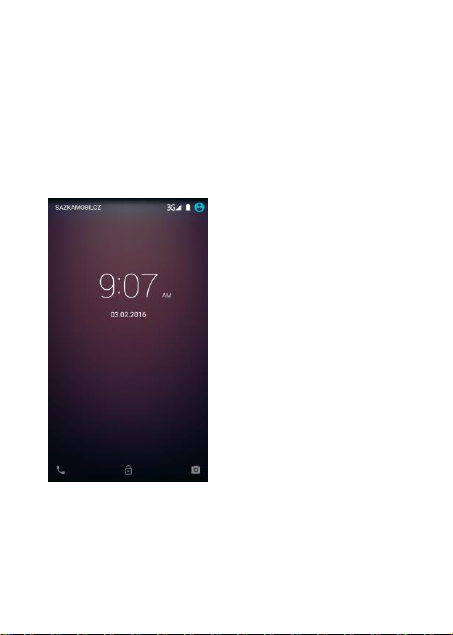
Základy používání
Odemknutí a zamknutí telefonu
Po zapnutí telefonu jej
nejrychleji odemknete
přetažením ikony
zámku do strany.
Zamknutí telefonu
provedete krátkým
stiskem zapínacího
tlačítka.
Domovská obrazovka
Domovská obrazovka je výchozí obrazovkou
Page 23
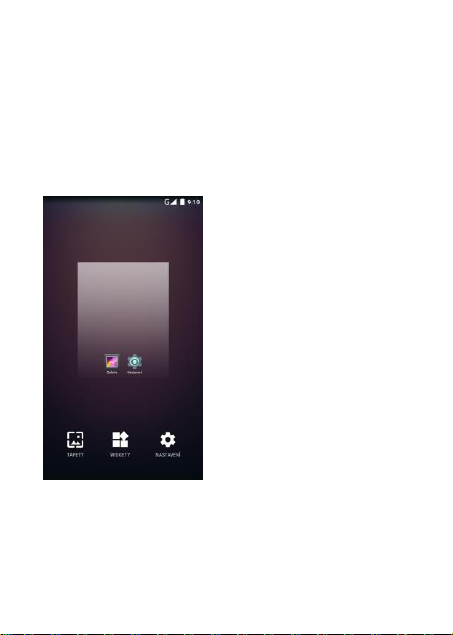
systému. Můžete na ni přidávat zástupce aplikací,
libovolně uspořádávat ikony nebo umísťovat
widgety.
Widgety jsou grafické
aplikace, které se
zobrazují přímo na
domovské obrazovce.
Nový widget přidáte
podržením prstu na
domovské obrazovce a
výběrem volby
Widgety.
Ikony aplikací představují zástupce aplikací
v telefonu. Ikonu můžete z domovské obrazovky
Page 24

odstranit, pokud na ni podržíte prst a následně ji
přesunete na položku Koše. Ikonu přesunete,
pokud na ni podržíte prst a následně s ikonou
pohnete na libovolné místo.
Přesunutím prstu po ploše domovské obrazovky se
přesunete na její další části.
Tapetu na domovské obrazovce změníte
podržením prstu na domovské obrazovce a
výběrem volby Tapety.
Popis domovské obrazovky
Horní řádek domovské obrazovky se nazývá
Stavový řádek. Zobrazuje informace o stavu
telefonu, jako je síla signálu u obou SIM karet
(pokud jsou do telefonu vloženy), datum, čas,
Page 25
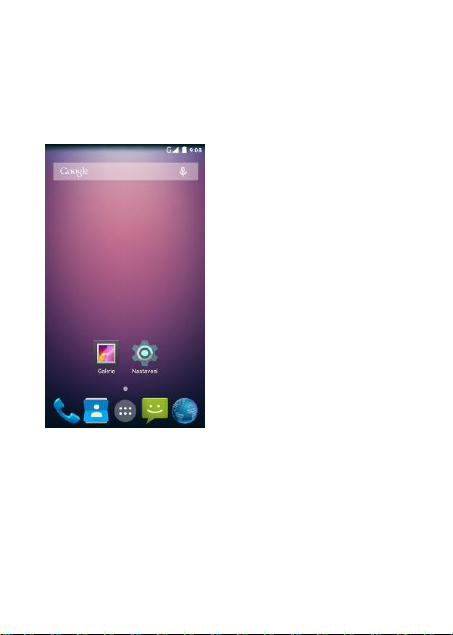
ukazatel nabití, ukazatel síly Wi-Fi signálu (pokud
je Wi-Fi zapnuté).
V levé části stavového
řádku se zobrazují
ikony oznámení. Ty se
objeví např. při
zmeškaném hovoru,
nově přijaté zprávě,
nainstalované aplikaci
apod. Podrobnější
informaci o ikoně oznámení zjistíte, pokud prstem
podržíte stavový řádek a posunete jej dolů.
Klávesy rychlé volby zastupují aplikace, které na
domovské obrazovce uvidíte pokaždé. Standardně
Page 26

je zde nastaveno telefonování, přístup ke
kontaktům, přístup k SMS zprávám a zapnutí
internetového prohlížeče. Pokud byste chtěli
některou z těchto ikon odstranit, stačí na ni
podržet prst a přesunout ji na jiné místo. Na volnou
pozici pak umístíte vlastní oblíbenou ikonu
aplikace.
Těsně nad klávesami rychlé volby se nachází
indikátor pozice. S jeho pomocí zjistíte, na které
domovské obrazovce se aktuálně nacházíte.
Hlavní menu
Do hlavního menu se dostanete stiskem prostřední
ikony v klávesách rychlé volby. V hlavním menu
Page 27
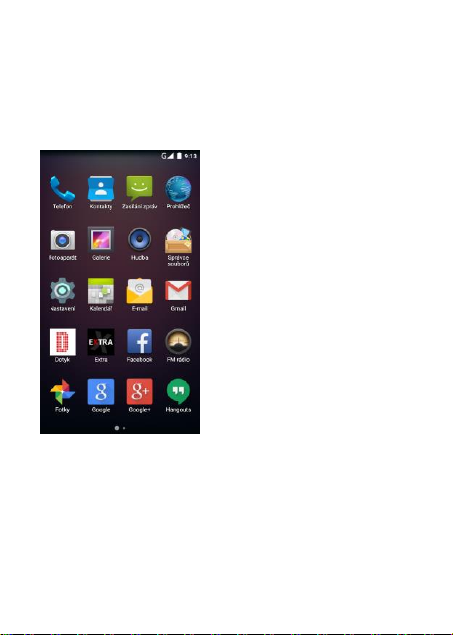
najdete všechny aplikace telefonu seřazené podle
abecedy.
Ve spodní části hlavního
menu je indikátor pozice.
Hlavní menu může tvořit
více obrazovek,
v závislosti na množství
nainstalovaných aplikací.
Mezi obrazovkami se
pohybujete tažením prstu
doleva či doprava.
TIP: pokud chcete kteroukoliv z ikon v hlavním
menu dostat na domovskou obrazovku, stačí na
Page 28

ikoně podržet prst a následně ji přesunout na
libovolné místo domovské obrazovky.
Page 29
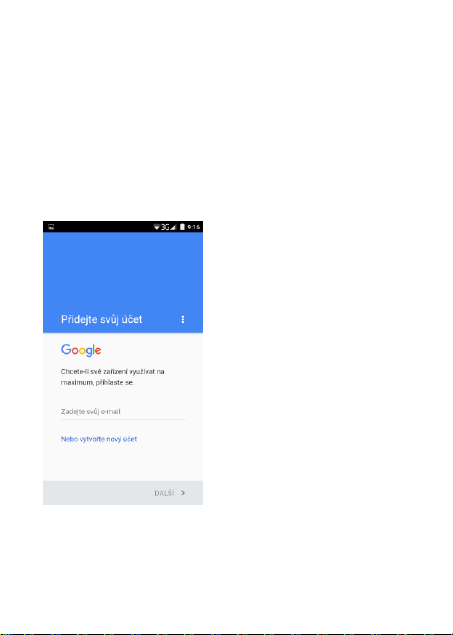
Nastavení Google účtu
Účet Google umožňuje využívat výhod dalších
služeb společnosti Google.
Google účet můžete
nastavit přes menu
Nastavení – Účty –
Přidat účet – Google.
Přidat můžete svůj
existující Google účet,
nebo vytvořit účet
nový.
Systém Android umožňuje mít nastaveno více
Google účtů současně.
Page 30
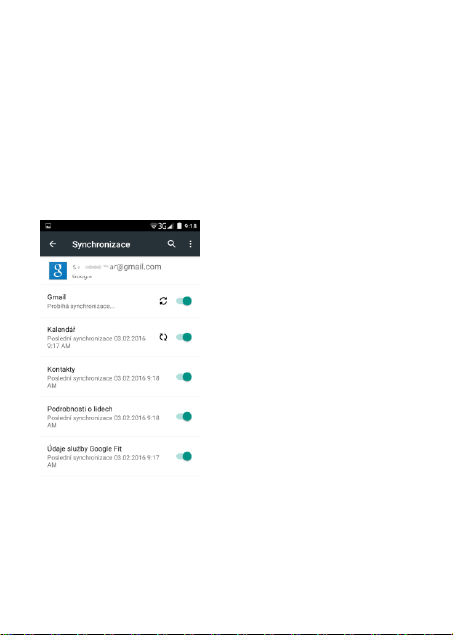
Se zadaným Google účtem lze synchronizovat
kontakty a e-mailové zprávy z Google účtu, události
kalendáře a využívat možnosti stahování aplikací
z Obchodu Play.
Rozsah synchronizace
Google účtu lze nastavit,
pokud na Google účet
klepnete prstem a
vyberete, u kterého
z účtů chcete nastavení
synchronizace měnit.
Page 31
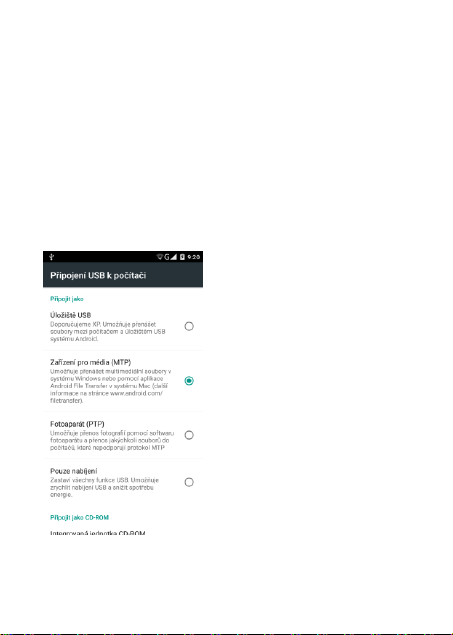
Připojení k počítači
Pomocí USB kabelu můžete telefon snadno připojit
k počítači a přenášet data. Telefon připojený
k počítači se také automaticky začne dobíjet.
Po připojení microUSB
kabelu do telefonu se
automaticky vybere
primární volba.
Způsoby připojení
k počítači můžete
měnit po připojení
mobilu k počítači a
otevření volby ze stavového řádku. Pokud chcete
Page 32

mobil vidět v počítači jako další disk, vyberte volbu
Zařízení pro média (MTP).
Page 33
Připojení k sítím a
zařízením
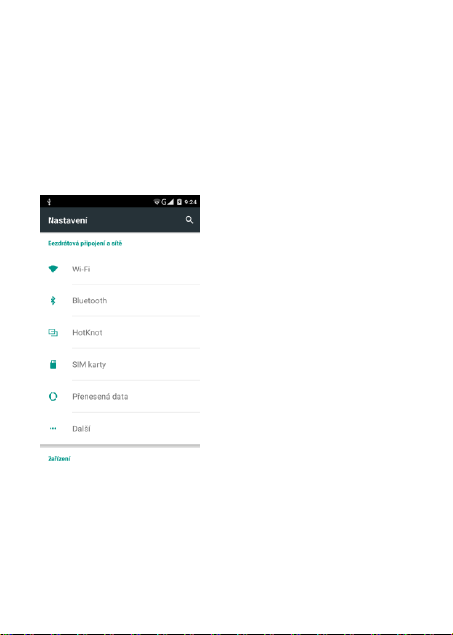
Wi-Fi
Prostřednictvím Wi-Fi
můžete využívat přístup
na internet, aniž byste
museli využívat služeb
svého mobilního
operátora.
Pokud budete chtít Wi-Fi
využívat, musíte nejprve
nakonfigurovat přístup k Wi-Fi síti. To provedete
přes menu Nastavení – Wi-Fi.
Nastavte hodnotu Wi-Fi na zapnuto.
Page 34
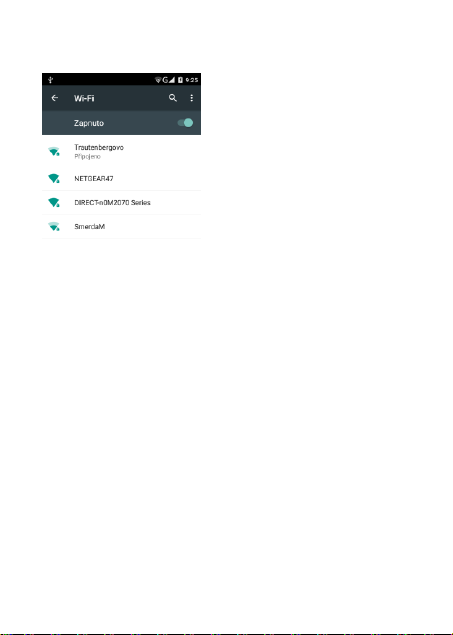
Klepnutím na menu
Wi-Fi zobrazíte
seznam dostupných
Wi-Fi sítí. Zabezpečené
sítě obsahují u ikony
síly signálu ještě
piktogram zámku.
Připojení k těmto sítím
je možné, pouze pokud znáte přístupové heslo.
Vyberte si Wi-Fi síť, následně na ni klepnete a
pokud budete vyzvání, zadejte heslo.
Na stavovém řádku se objeví ikona připojené Wi-Fi
sítě.
Page 35

TIP: vypnutím Wi-Fi prodloužíte aktuální výdrž
baterie.
Bluetooth
Prostřednictvím Bluetooth lze komunikovat na
vzdálenost několika metrů s dalšími zařízeními
vybavenými touto technologií. Lze např. přenášet
fotografie, nebo poslouchat hudbu z bluetooth
reproduktorů.
Pokud budete chtít Bluetooth využívat, musíte
nejprve provést párování s jiným zařízením. To
provedete přes menu Nastavení – Bluetooth.
Nastavte hodnotu Bluetooth na zapnuto.
Znovu klepněte na menu Bluetooth. Pokud je menu
Page 36
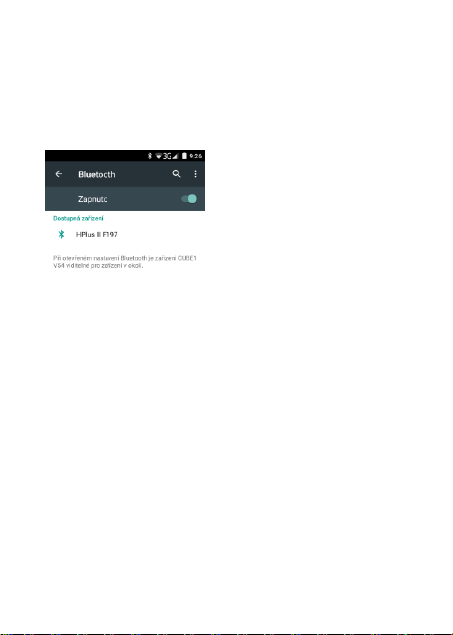
Bluetooth otevřené, je telefon automaticky
viditelný a dohádatelný dalšími zařízeními.
V dalších řádcích
obrazovky se vypisují
zařízení, se kterými
byste mohli mobilní
telefon spárovat.
Vyberte zvolené
zařízení. Má-li druhé
zařízení kód pro
párování, zadejte jej.
TIP: vypnutím Bluetooth prodloužíte aktuální
výdrž baterie.
Page 37
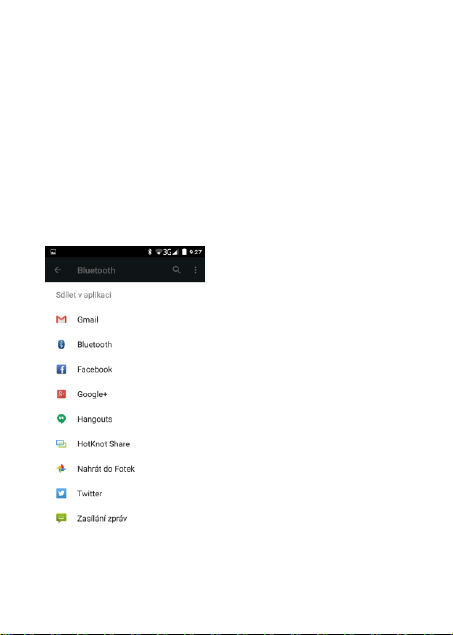
Odesílání dat přes Bluetooth
Vyberte soubor, položku, kontakt nebo událost,
kterou chcete přes Bluetooth odeslat. Způsob
výběru se může lišit v závislosti na vybírané
položce.
Následně vyberte
možnost odeslání přes
Bluetooth. Má-li druhé
zařízení kód pro
párování, zadejte jej.
Page 38
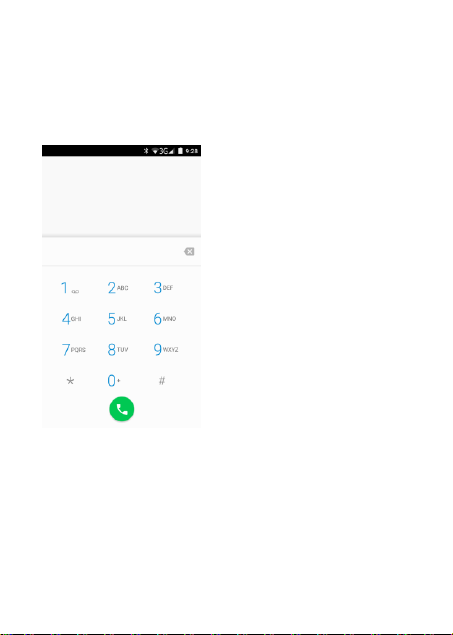
Hovory
Klepněte na ikonu
telefonu v klávesách
rychlé volby a
následně na piktogram
se spodní části
obrazovky. Otevře se
klávesnice, pomocí
které zadáte číslo.
Pokud máte v telefonu aktivní obě SIM karty (viz
kapitola Správa SIM karet), musíte ještě zvolit, přes
kterou SIM chcete hovor uskutečnit.
Page 39
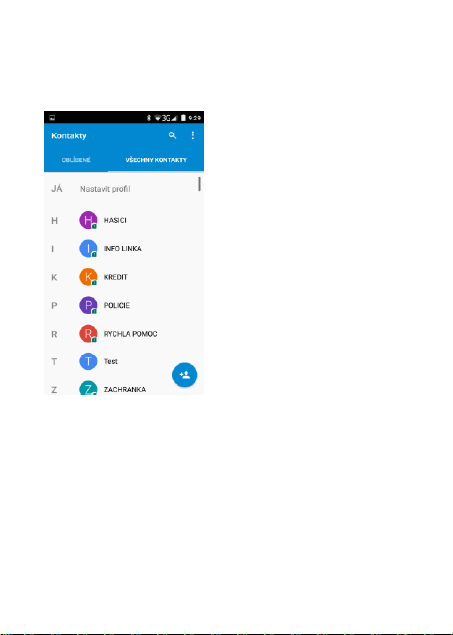
Kontakty
Klepnutím na ikonu
Kontakty v klávesách
rychlé otevřete
kontakty. V seznamu
se můžete pohybovat
posuvníkem na
pravém boku,
posunem prstu nahoru
a dolů po displeji, nebo využít ikonu hledání
umístěnou v pravém horním rohu.
Vybráním zvoleného kontaktu otevřete jeho kartu,
kde zvolíte, na které číslo chcete telefonovat.
Page 40
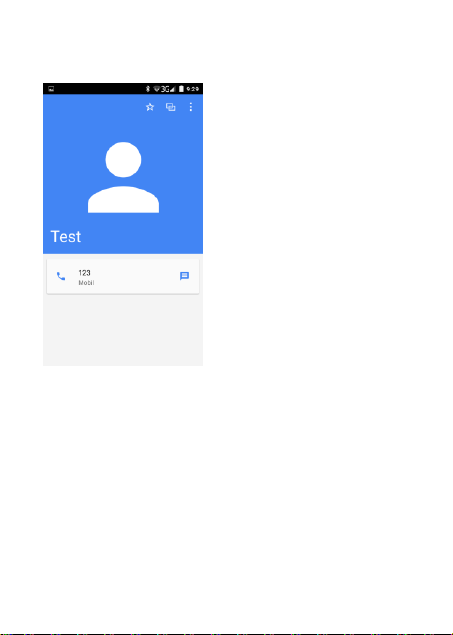
Klepnutím na
hvězdičku v pravém
horním rohu můžete
vybrat kontakt jako
oblíbený. Oblíbené
kontakty se zobrazují
na samostatné záložce
v menu kontakty.
Podrobnější úpravy kontaktu provedete, pokud na
kartě kontaktu vyberete možnosti úpravy kontaktu
(přes piktogram umístěný v pravém horním rohu).
Historie hovorů
Page 41
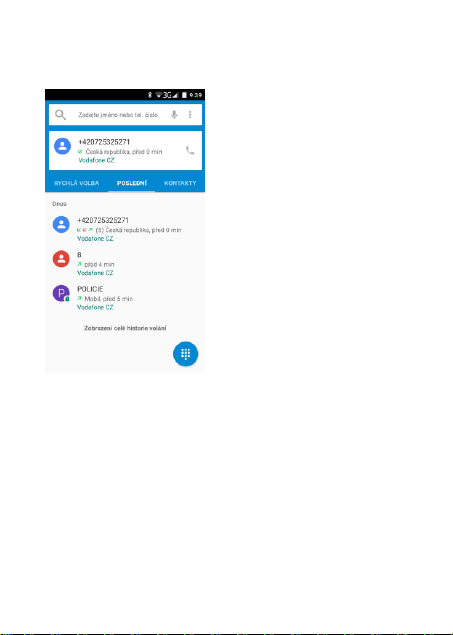
Klepněte na ikonu
telefonu v klávesách
rychlé volby a
následně na záložku
Poslední. Uvidíte
historii hovorů, která
se podle šipek na
jednotlivých řádcích
dělí na volané/přijaté a
zmeškané hovory. (zelená a červená šipka).
Klepnutím na danou položku zjistíte podrobnosti
hovoru (datum uskutečnění hovoru, délka hovoru,
nebo si můžete číslo snadno přidat mezi své
kontakty, případně na něj poslat textovou zprávu).
Page 42
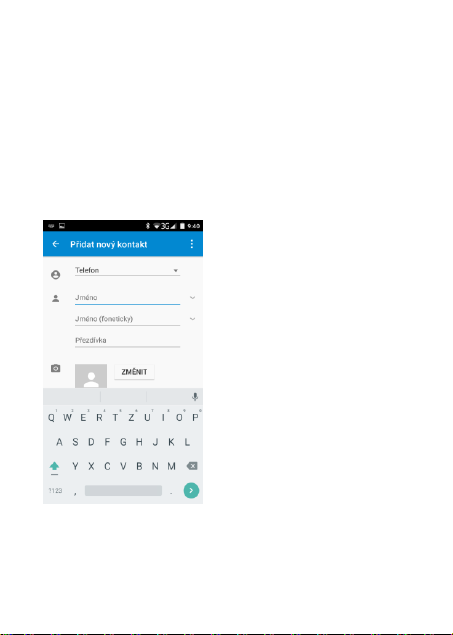
Přidání nového kontaktu
Klepněte na ikonu Kontakty a v pravém dolním
rohu menu vyberte ikonu pro přidání nového
kontaktu.
Kontakt můžete uložit
do paměti telefonu, na
SIM kartu nebo připojit
ke svému Google účtu.
Ke kontaktu lze přidat
obrázek a řadu
doplňujících položek.
Page 43
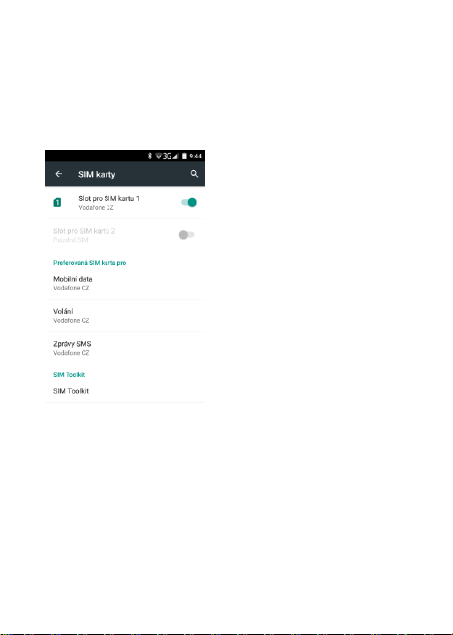
Správa SIM karet
Váš telefon podporuje
práci se dvěma SIM.
Upravit hodnoty
můžete v Nastavení –
SIM karty.
V menu je vidět, která
SIM karta je
momentálně aktivní a
případně ji můžete deaktivovat. Pokud klepnete na
název karty, měníte další podrobnosti o SIM.
Preferovaná SIM karta pro – zde nastavujete, jak
se má telefon chovat při činnostech využívajících
Page 44

SIM kartu. Nastavujete, ze které SIM karty se má
primárně telefonovat, posílat video hovor, zasílat
zprávy a využívat data. Pro změnu nastavení
klepněte na příslušnou volbu.
Page 45
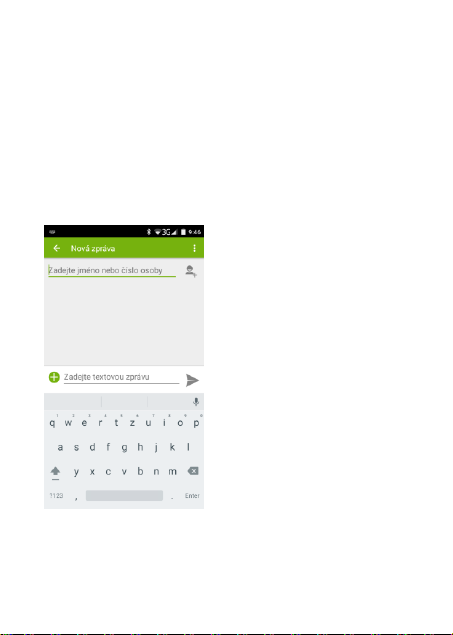
Zprávy
Telefon umožňuje snadné odesílání textových a
multimediálních zpráv.
Klepněte na ikonu SMS
a MMS v klávesách
rychlé volby a
v pravém horním rohu
vyberte ikonu nové
zprávy.
Zadejte telefonní číslo
nebo vybere číslo ze
seznamu kontaktů. Následně můžete začít psát text
Page 46
zprávy. Pokud klepnete na ikonu plus v levé části,
můžete ke zprávě přidat multimediální obsah.
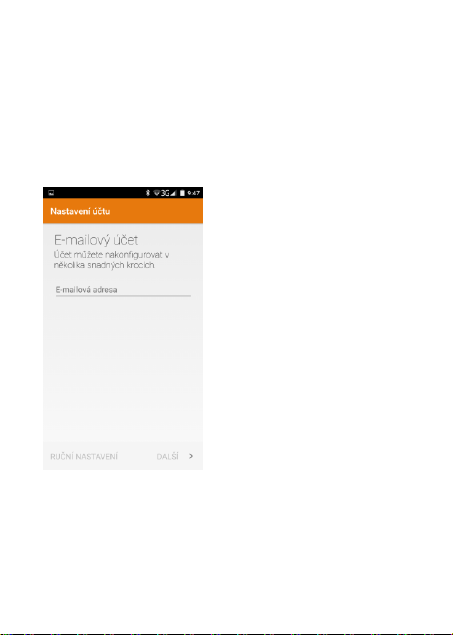
E-mail
Pokud nevyužíváte
Gmail, můžete si
nadefinovat vlastní e-
mailovou schránku
v aplikaci E-mail.
Při prvním spuštění se
otevře průvodce
nastavením e-
mailového účtu. Zadáváte uživatelské jméno, heslo
Page 47
a dále typ účtu v závislosti na poskytovateli.
Konkrétní hodnoty nastavení získáte od svého
poskytovatele e-mailové schránky.
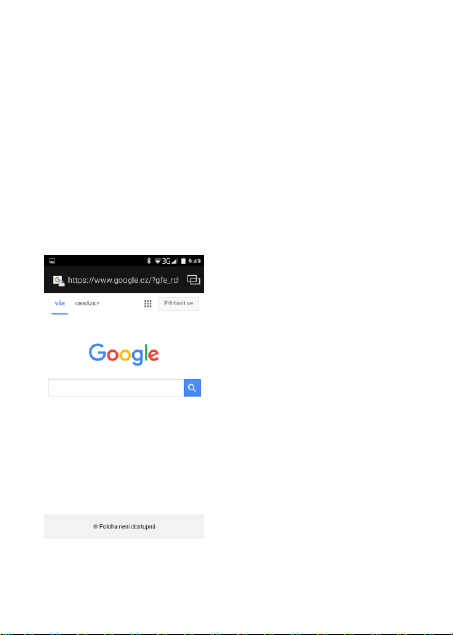
Prohlížeč
Tato aplikace
umožňuje prohlížení
internetu.
Aplikaci Internet
najdete mezi klávesami
rychlé volby na
domovské obrazovce.
Do horního řádku
zadáváte internetovou adresu.
Page 48
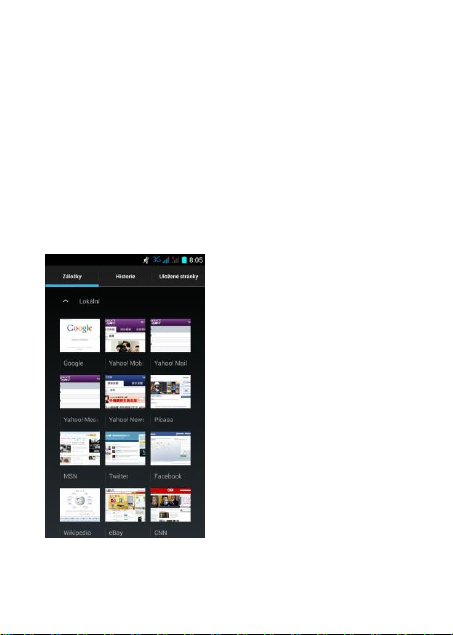
Pokud se prstem pohnete po displeji, objeví se
dolní lišta, kde můžete rychle listovat mezi
prohlíženými stránkami, otevřít další okno
internetového prohlížeče, nebo se rychle přepnout
na přehled stránek.
V přehledu vidíte
záložky se zajímavými
webovými stránkami,
historii prohlížení
internetových stránek
a stránky, které jste si
uložili.
Pokud stisknete
Page 49
kontextové tlačítko menu, získáte další možnosti
pro aktuálně otevřenou internetovou stránku.
Fotoaparát a video
Fotoaparát nebo video
se využívá k pořizování
snímků a videí.
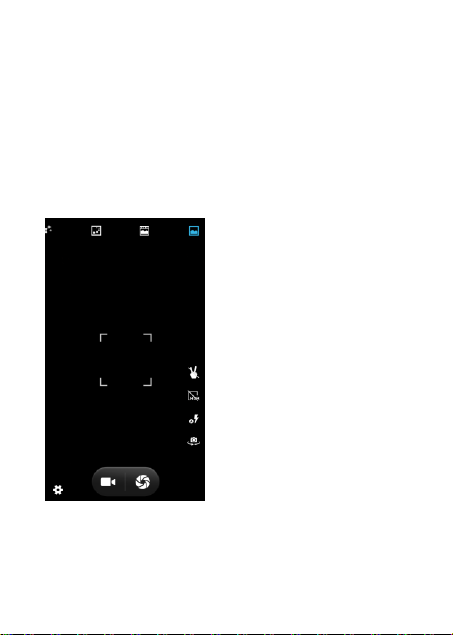
V hlavní nabídce
vyberte volbu
Fotoaparát a otevře se
hledáček.
Větší ikony v dolní
části slouží pro pořizování fotek nebo záznam
videa.
Page 50
Ikony v pravém sloupci slouží k přepnutí na
druhou, přední, kameru, zapnutí blesku a zapnutí
funkce HDR (snímky s větším rozsahem jasu) a
funkci pro snímání po rozpoznání gesta.
Další čtyři v horní liště slouží pro vybraný režim
snímání.
Živá fotografie pro
jasnější barvy.
Režim krásy tváře pro
focení portrétů.
Page 51

Režim filmový pás pro snímek složený z více
samostatných fotografií.
Panoramatický režim pro pohyblivý snímek
složený z více samostatných fotografií.
Při pořizování videa se pouze automaticky
zobrazuje délka pořízeného záznamu.
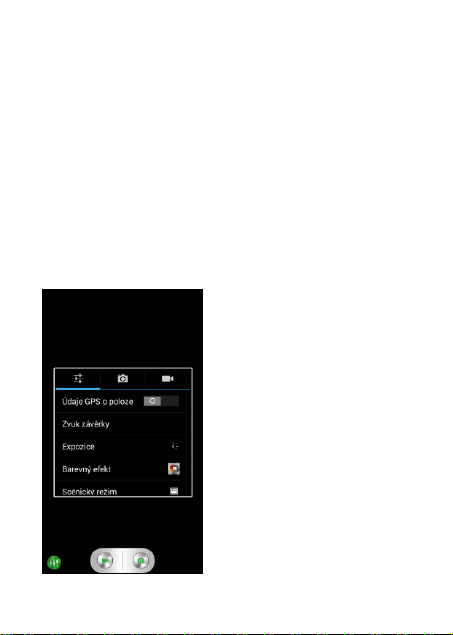
V nastavení fotografie můžete měnit obrazové
kvality snímku (expozice, vyvážení bílé), u videa
pak jeho kvalitu, záznam zvuku, nebo můžete
vybrat formát časosběrného videa.
Pořízené snímky a videa zobrazíte v Galerii.
Page 52
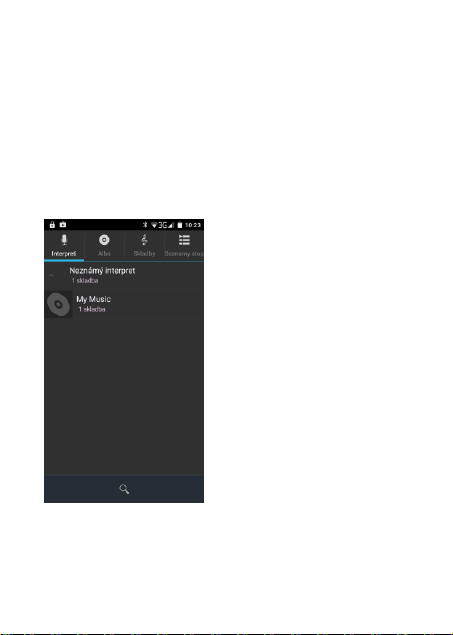
Hudba
Telefon je vybaven hudebním přehrávačem. Hudbu
lze poslouchat přes reproduktory, nebo sluchátka.
Pro přesun hudby do
telefonu jej připojte
k počítači pomocí USB
kabelu, zapněte volbu
Zařízení pro média
(MTP) a do paměti
telefonu nebo na
paměťovou kartu
v mobilu nakopírujte vybranou hudbu.
Page 53
Skladby lze do telefonu nahrát i přes Bluetooth
z jiného zařízení.
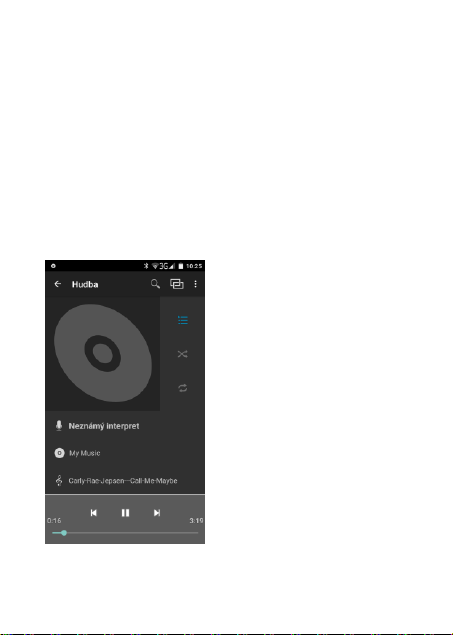
Pokud mají nahrané skladby vyplněné ID3 tagy,
můžete využít jejich rozdělení podle interpretů a
alb v hudebním přehrávači.
Pro přehrání vybrané
skladby na ni klepněte
prstem. Za pomocí
ikon ve spodní části
můžete přeskakovat na
další skladby. Současně
také vidíte dobu
přehrání a dobu do
Page 54

konce aktuální skladby.
V přehrávači dále zapnete náhodné přehrávání a
opakované přehrávání skladeb.
Pokud hledáte ve svém seznamu konkrétní
skladbu, využijte ikonu lupy v přehrávači a zadejte
název hledané skladby.
Informace o přehrávané skladbě se zobrazuje také
ve stavovém řádku a na zamčeném displeji
telefonu.
Rádio
V telefonu můžete využívat také FM přijímač. Pro
jeho provoz je nutné mít připojená sluchátka, která
najdete v balení k telefonu.
Page 55
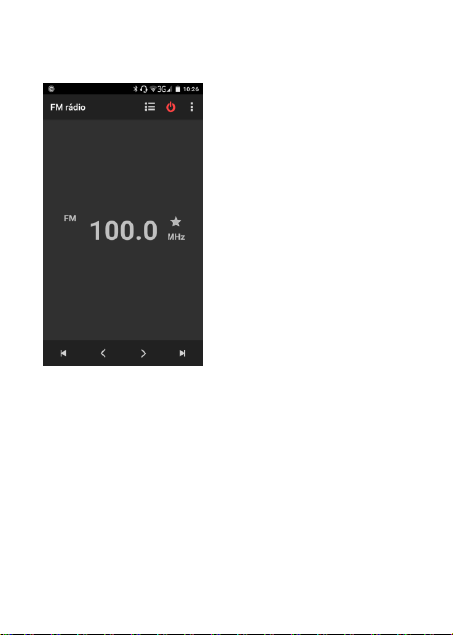
Nové FM kanály
najdete přes ikonu
nastavení v pravé
horní části obrazovky.
Naladěné stanice
zůstávají v paměti
telefonu uložené.
Zvuk Rádia můžete
pouštět přes hlasitý reproduktor (ale je nutné mít
stále připojená sluchátka), nebo rádiový záznam
nahrávat.
Mezi jednotlivými stanicemi se přepínáte ikonami
ve spodní části displeje, kde můžete vyzkoušet i
manuální hledání FM stanic.
Page 56

Nástroje
Telefon je vybaven řadou funkcí pro snadnější
užívání.
Budík, stopky, minutka
Naleznete je pod aplikací hodiny
Kalendář
Pro přehled a záznam nové agendy. Po klepnutí na
aktuální kalendářní měsíc lze zvolit i denní či
týdenní pohled na události. Lze také zobrazit pouze
výpis událostí prostřednictvím položky Agenda.
Novou událost přidáte klepnutím na vybraný den a
hodinu.
Page 57

Kalkulačka
Kromě základních funkcí umí i pokročilejší
operace. Spusťte aplikaci Kalkulačka a v nastavení
vyberte Pokročilé funkce.
Obchod Play
Přístup do obchodu s aplikacemi, který provozuje
společnost Google. Pro zprovoznění musíte být
přihlášeni ke svému Google účtu.
Správce souborů
Slouží pro přesouvání dat a souborů v telefonu a na
paměťové kartě. Umožňuje i vyhledávání souborů.
Stahování
Seznam všech stažených souborů a dokumentů.
Page 58

Záznam zvuku
S touto funkcí lze telefon použít jako jednoduchý
diktafon.
Page 59

Vybrané položky nastavení
Přenesená data
Informuje o množství přenesených dat
prostřednictvím Wi-Fi a datových přenosů. Uživatel
má k dispozici i přehled aplikací, která nejvíce data
využívají.
Zvuk a oznámení
Prostřednictvím zvukových profilů lze nadefinovat
různé úrovně hlasitosti a vibrací telefonu. Uživatel
může volně měnit pouze parametry obecného
zvukového profilu.
Displej
V menu Displej lze upravit velikost písma, nastavit
spořič hodin, rychlost zhasínání displeje,
Page 60

automatické otáčení obrazovky a další funkce
související s displejem.
Poloha
V tomto menu se zapíná sledování polohy
prostřednictvím technologie GPS.
Naplánovat zapnutí a vypnutí
Telefonu můžete automaticky určit dobu, kdy se
sám vypne a zapne.
Page 61
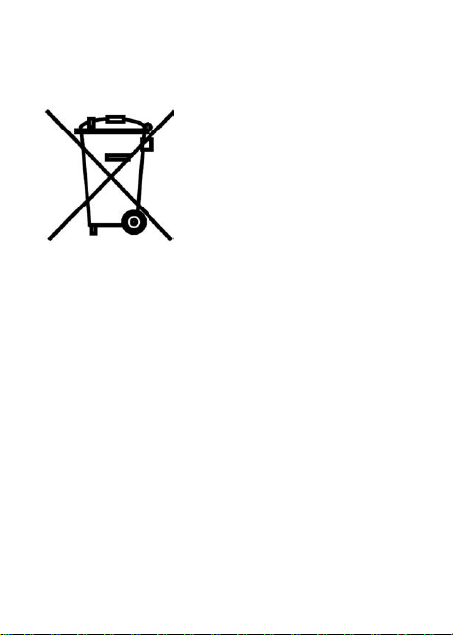
Likvidace
Symbol přeškrtnuté popelnice
v manuálu, na výrobku nebo
obalu znamená, že na území
Evropské unie musí být
všechny elektrické a elektronické výrobky, baterie
a akumulátory po ukončení své životnosti uloženy
do odděleného sběru.
Vysloužilý telefon ani baterie nikdy nevyhazujte do
běžného komunálního odpadu. Po ukončení
používání musí být předán na příslušné sběrné
místo, kde zajistí jeho recyklaci či ekologickou
likvidaci. Nedodržování těchto pokynů je
Page 62

nezákonné. Baterii nevhazujte do ohně ani ji
nevystavujte teplotám nad +60°C hrozí nebezpečí
výbuchu či požáru.
Page 63

Prohlášení o shodě
Tímto dovozce, společnost Satomar, s. r. o.
prohlašuje, že mobilní telefon Cube1 V54
je ve shodě se základními požadavky směrnice
1999/5/CE
(NV č. 426/200 Sb.).
Kompletní text Prohlášení o shodě je ke stažení na
www.satomar.cz .
Copyright © 2014 Satomar, s. r. o.
Všechna práva vyhrazena. Vzhled a specifikace
mohou být změněny bez předchozího upozornění.
Tiskové chyby vyhrazeny
Page 64

 Loading...