

Page 1

Český manuál
Page 2

Představení telefonu
Mobilní telefon CUBE 1 je představitelem rodiny
chytrých mobilních telefonů vybavených
operačním systémem Android, který patří mezi
nejrozšířenější systémy pro mobilní telefony.
Dovolí vám mimo klasického telefonování hrát
nejnovější hry, sledovat i natáčet filmy, poslouchat
hudbu, sdílet své zážitky na sociálních sítích,
komunikovat prostřednictvím emailu i textových
zpráv. To vše pomocí aplikací, z nichž velká část je
již v telefonu přeinstalována a dalších několik
Page 3

desítek tisíc 1najdete v elektronickém obchodě
1
2
Google Play2, který je ve vašem telefonu také
přítomen.
Protože je telefon osazen rychlým čtyřjádrovým
procesorem a nejmodernější verzí operačního
systému Android 4.4, nebude vás při jeho
používání nic omezovat.
Moderní bezdrátový modul dovoluje používat
simkarty dvou mobilních operátorů současně.
Úložnou kapacitu telefonu, která je v základní
výbavě 4 GB3, lze dále rozšiřovat prostřednictvím
některé z aplikací mohou vyžadovat zakoupení
může vyžadovat vytvoření účtu Google
Page 4

paměťových karet typu microSD, a to až do
3
kapacity 32 GB.
paměť je sdílená mezi data a samotný operační systém
Page 5

Tlačítka a části
1 Přední fotoaparát
2 Senzor intenzity osvětlení
3 Sluchátko
4 Tlačítko pro otevření nabídky Menu
5 Tlačítko pro návrat na domovskou
obrazovku
6 Tlačítko pro návrat o jeden krok zpět
7 Mikrofon
8 Zvukový konektor (3,5 mm)
9 Konektor microUSB
10 Displej telefonu
11 Tělo telefonu
12 Zapínací tlačítko
Page 6
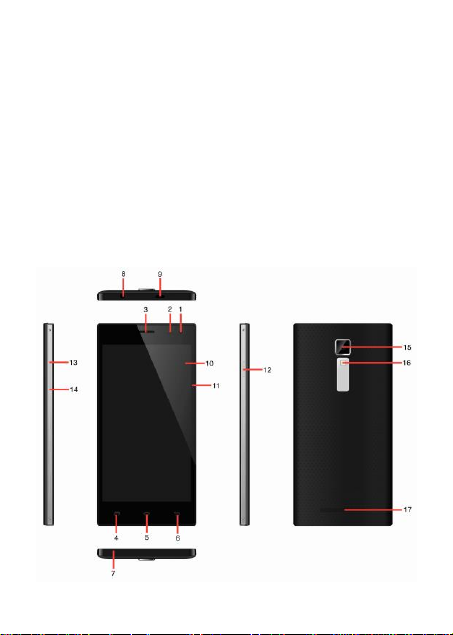
13 Zvýšení úrovně hlasitosti
14 Snížení úrovně hlasitosti
15 Zadní fotoaparát
16 Přisvětlovací dioda fotoaparátu
17 Hlasitý reproduktor
Page 7

Upozornění: komunikační antény telefonu jsou
ukryty v horní části zadního krytu. Nedotýkejte se
těchto míst, když telefon anténu používá. Kontakt
s anténami ovlivňuje kvalitu rádiové komunikace a
může zkrátit výdrž baterie, protože přístroj bude
pro provoz potřebovat větší výkon.
Page 8

Začínáme
Než začnete telefon používat, sejměte zadní kryt a
vložte karty SIM. Karta vkládaná do prvního slotu
musí být typu micro SIM (setkat se s nimi můžete
také pod označením miniUICC), do druhého slotu je
možné osadit kartu klasických rozměrů.
Sejmutí zadního krytu
Nejdříve prosím zkontrolujte, zda je telefon
vypnutý.
1. Ve spodní části telefonu vložte palec do
mezery mezi rámem telefonu a zadním
Page 9
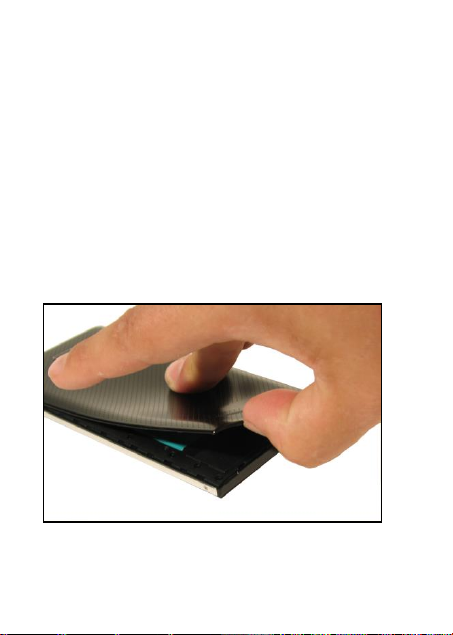
krytem. Vyvarujte se použití ostrých
nástrojů, abyste telefon nepoškodili.
2. Stiskněte ukazovákem střed telefonu a
vyloupněte tlakem palce nahoru kryt
telefonu.
Page 10

Vložení karty SIM a paměťové karty
Při vkládání karet si počínejte obezřetně a
nepoužívejte nepřiměřené násilí.
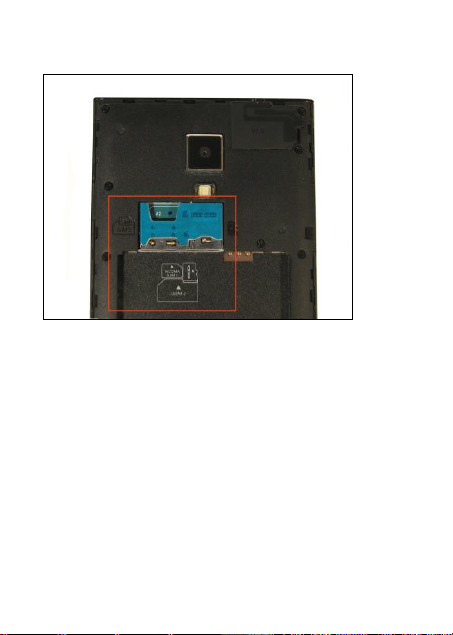
Sloty pro vložení karet SIM mobilních operátorů a
paměťové karty najdete v horní části telefonu pod
zadním krytem. Při pohledu zleva doprava zde
vidíte slot na SIM 1 (typ micro SIM), slot na SIM 2 a
slot pro paměťovou kartu typu microSD.
Při vkládání paměťových karet se orientujte podle
pozice piktogramů viditelných na plastové části
telefonu nad kovovým krytem jednotlivých slotů.
Upozornění: slot SIM 2 pro druhou kartu SIM je
oproti první otočen.
Page 11

Váš telefon je testován s paměťovými kartami do
4
velikosti 32 GB. Doporučujeme používat karty
rychlé (nejlépe ty s označení Class 10) od známých
výrobců. Použití pomalých karet může zpomalit
odezvy celého telefonu, případně znemožnit
používání některých funkcí4.
týká se především záznamu videa
Page 12
Upozornění: používání nekompatibilních karet SIM
nebo adaptérů pro karty SIM může způsobit
poškození karty nebo telefonu a může poškodit i
data uložená na kartě.
Upozornění: Pokud chcete v telefonu používat
pouze jedinou SIM kartu mobilního operátora, je
Page 13

nutné, aby vždy byla umístěna ve slotu SIM 1.
Pokud bude umístěna ve slotu SIM 2 a slot SIM 1
zůstane prázdný, nemusí telefon fungovat
korektně!
Page 14
Vložení baterie a zadního krytu
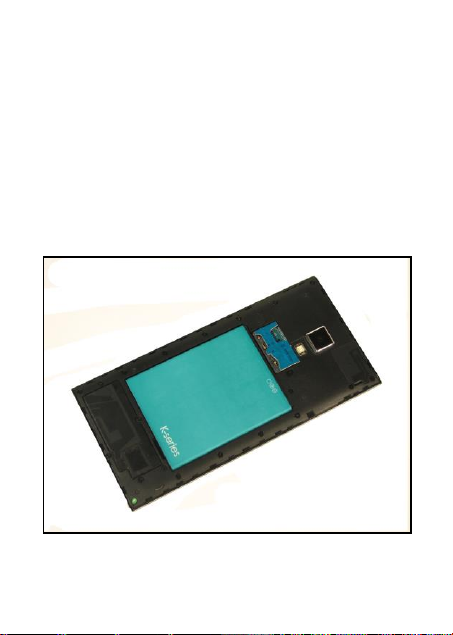
Srovnejte prosím kontakty baterie a vložte ji do
prostoru v zadní části telefonu. Přitlačte její spodní
konec, aby zapadla do vybrání tak, jak vidíte na
následujícím obrázku.
Page 15

Přitlačte horní hranu zadního krytu k horní hraně
těla telefonu a zacvakněte jej na své místo po celém
jeho obvodu.
Nabíjení baterie
Připojte kompatibilní nabíječku k elektrické síti a
poté připojte konec kabelu s konektorem typu
microUSB do konektoru ve spodní hraně telefonu.
Telefon po několika okamžicích začne signalizovat
probíhající nabíjení baterie rozsvícením LED
displeje.
Nabití zcela vybitého telefonu může trvat až čtyři
hodiny v závislosti na tom, zda je právě používán či
Page 16

nikoli. Při nabíjení se zadní část telefonu zahřívá –
jedná se o běžný jev.
Upozornění: pokud je baterie zcela vybitá, může
trvat i několik desítek minut, než se indikátor
nabíjení objeví. Buďte proto prosím trpěliví.
Telefon je možné nabíjet také prostřednictvím USB
kabelu připojeného k osobnímu počítači.
V takovém případě však mějte na paměti, že
nabíjení bude probíhat několikanásobně pomaleji,
než v případě použití síťové nabíječky.
Upozornění: při nabíjení by se měla okolní teplota
pohybovat v rozmezí +5 - +40 stupňů Celsia.
Page 17

Zapnutí telefonu
Telefon je možné uvést do provozu delším
podržením zapínacího tlačítka na jeho boku. První
start telefonu může trvat až dvě minuty.
Po prvním spuštění uvidíte na displeji telefonu
uvítacího průvodce, který vás provede krok za
krokem kompletním nastavením telefonu.
V případě, že již máte v telefonu vloženu alespoň
jednu kartu SIM od českého mobilního operátora,
zvolí telefon jako výchozí jazyk češtinu.
V opačném případě bude volba jazyka prvním
krokem průvodce – klepněte tedy prstem na
nabízenou položku a z rozbalovací nabídky zvolte
Page 18

možnost Čeština. Tím se průvodce přepne do
tohoto jazyka.
V průběhu průvodce budete v případě, že máte tuto
funkci aktivovánu, požádáni o zadání hesla PIN pro
odemčení karet SIM mobilního operátora. Zadejte
jej ťukáním na klávesnici s následným potvrzením
klepnutím na tlačítko se symbolem Enter.
Ve vašem telefonu je obsažen klasický operační
systém Android ve verzi 4.4, jeho ovládání je tedy
rychlé a intuitivní. Přinášíme vám několik rad pro
rychlé zorientování:
1. Na pracovní ploše vidíte ikony. Ty
reprezentují vybrané nainstalované
programy.
Page 19

2. Podržením prstu na ikoně dojde k jejich
odemčení a vy je můžete přesunout na
jiné místo na obrazovce.
3. Klepnutím na ikonu kruhu ve středu
spodní lišty otevřete přehled všech
nainstalovaných programů. Stejným
způsobem jako v kroku 2 je můžete
umístit na úvodní obrazovku.
4. V kterékoli situaci se na úvodní
obrazovku přesunete stisknutím tlačítka
se symbolem domu ve spodní nástrojové
liště. Pro návrat o krok zpět použijte
tlačítka se symbolem šipky.
Page 20

Podrobnější uživatelskou příručku
můžete najít na webu
www.cube1mobile.com .
Page 21
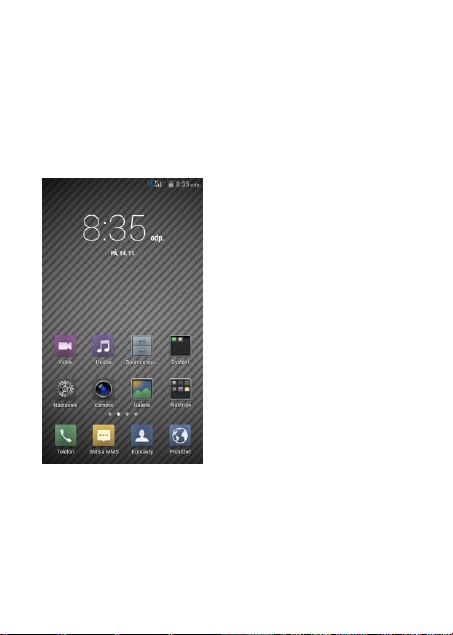
Základy používání
Odemknutí a zamknutí telefonu
Po zapnutí telefonu jej
nejrychleji odemknete
přetažením ikony
zámku do strany.
Zamknutí telefonu
provedete krátkým
stiskem zapínacího
tlačítka.
Domovská obrazovka
Domovská obrazovka je výchozí obrazovkou
systému. Můžete na ni přidávat zástupce aplikací,
Page 22
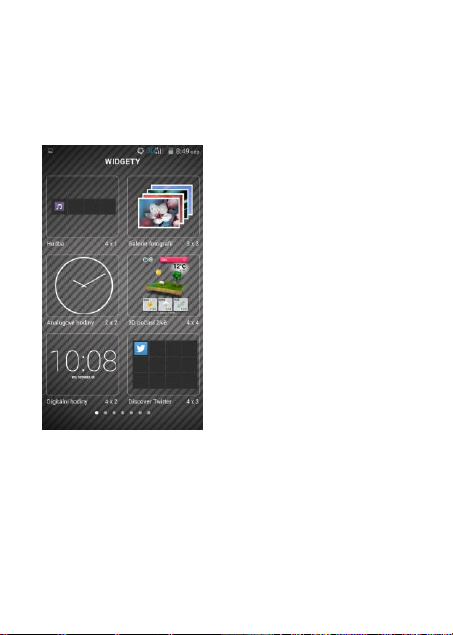
libovolně uspořádávat ikony nebo umísťovat
widgety.
Widgety jsou grafické
aplikace, které se
zobrazují přímo na
domovské obrazovce.
Nový widget přidáte
podržením prstu na
domovské obrazovce.
Ikony aplikací
představují zástupce aplikací v telefonu. Ikonu
můžete z domovské obrazovky odstranit, pokud na
ni podržíte prst a následně ji přesunete na položku
Page 23

Koše. Ikonu přesunete, pokud na ni podržíte prst a
následně s ikonou pohnete na libovolné místo.
Přesunutím prstu po ploše domovské obrazovky se
přesunete na její další části.
Tapetu na domovské obrazovce změníte, pokud
stisknete spodní kontextové tlačítko a vyberete
volbu Tapeta.
Popis domovské obrazovky
Horní řádek domovské obrazovky se nazývá
Stavový řádek. Zobrazuje informace o stavu
telefonu, jako je síla signálu u obou SIM karet
(pokud jsou do telefonu vloženy), datum, čas,
ukazatel nabití, ukazatel síly Wi-Fi signálu (pokud
je Wi-Fi zapnuté).
Page 24
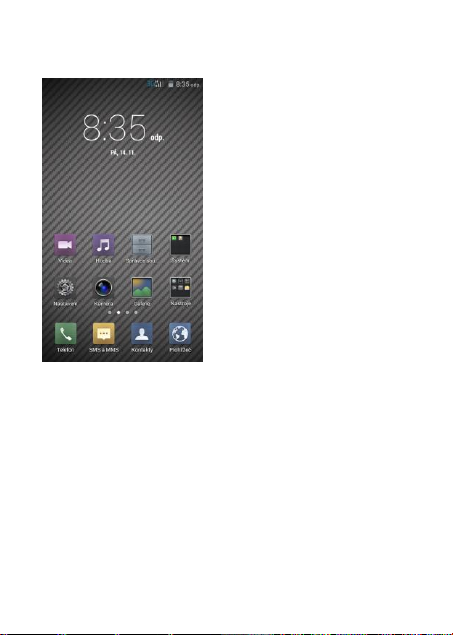
V levé části stavového
řádku se zobrazují
ikony oznámení. Ty se
objeví např. při
zmeškaném hovoru,
nově přijaté zprávě,
nainstalované aplikaci
apod. Podrobnější
informaci o ikoně oznámení zjistíte, pokud prstem
podržíte stavový řádek a posunete jej dolů.
Klávesy rychlé volby zastupují aplikace, které na
domovské obrazovce uvidíte pokaždé. Standardně
je zde nastaveno telefonování, přístup ke
kontaktům, přístup k SMS zprávám a zapnutí
Page 25

internetového prohlížeče. Pokud byste chtěli
některou z těchto ikon odstranit, stačí na ni
podržet prst a přesunout ji na jiné místo. Na volnou
pozici pak umístíte vlastní oblíbenou ikonu
aplikace.
Těsně nad klávesami rychlé volby se nachází
indikátor pozice. S jeho pomocí zjistíte, na které
domovské obrazovce se aktuálně nacházíte.
Hlavní menu/domovské obrazovky
Tento telefon nemá klasické hlavní menu. Místo něj
slouží další stránky domovské obrazovky.
K aplikacím se dostanete, pokud z ústřední
domovské obrazovky posunete prstem zprava
Page 26
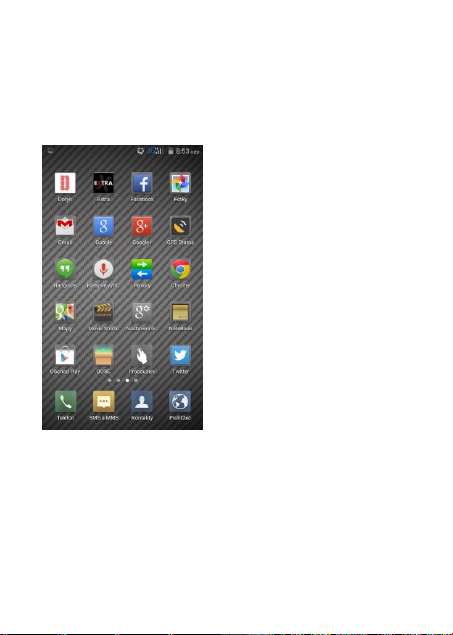
doleva. Zde najdete všechny aplikace telefonu
seřazené podle abecedy.
Ikony mohou být
umístěny na více
obrazovkách,
v závislosti na
množství
nainstalovaných
aplikací. Mezi
obrazovkami se
pohybujete tažením prstu doleva či doprava.
Page 27
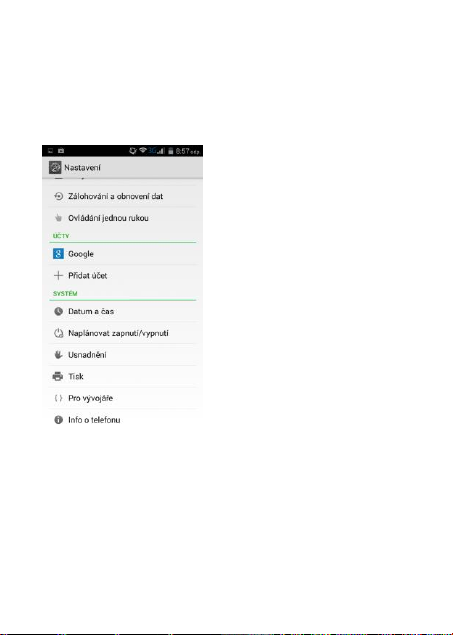
Nastavení Google účtu
Účet Google umožňuje
využívat výhod dalších
služeb společnosti
Google.
Google účet můžete
nastavit při prvním
zapnutí telefonu, nebo
přes menu Nastavení –
Účty – Přidat účet.
Systém Android umožňuje mít nastaveno více
Google účtů současně.
Page 28
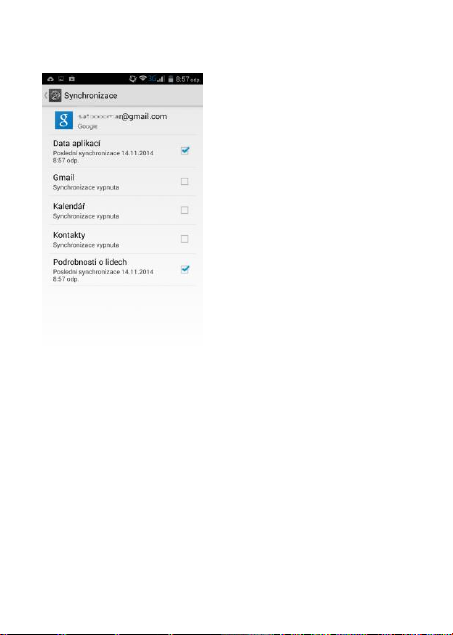
Se zadaným Google
účtem lze
synchronizovat
kontakty a e-mailové
zprávy z Google účtu,
události kalendáře a
využívat možnosti
stahování aplikací
z Obchodu Play.
Rozsah synchronizace Google účtu lze nastavit,
pokud na Google účet klepnete prstem a vyberete,
u kterého z účtů chcete nastavení synchronizace
měnit.
Page 29
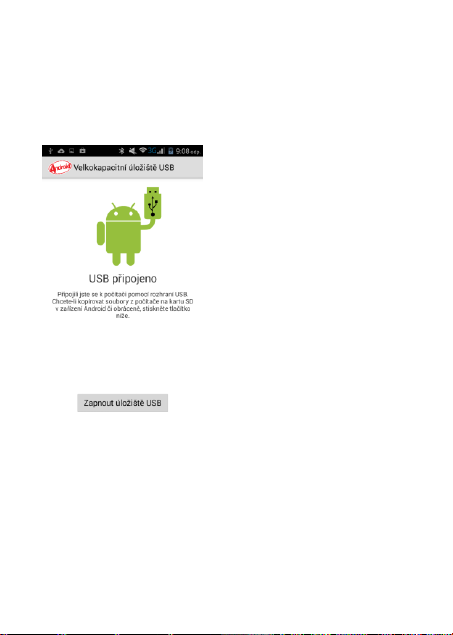
Připojení k počítači
Pomocí USB kabelu
můžete telefon snadno
připojit k počítači a
přenášet data. Telefon
připojený k počítači se
také automaticky
začne dobíjet.
Po připojení microUSB
kabelu do telefonu zvolte volbu Zapnout úložiště
USB. Telefon se následně objeví v počítači jako
další disk.
Page 30

Po přenesení dat vyberte nejprve volbu Vypnout
úložiště USB a teprve poté odpojte microUSB kabel
od telefonu.
Page 31
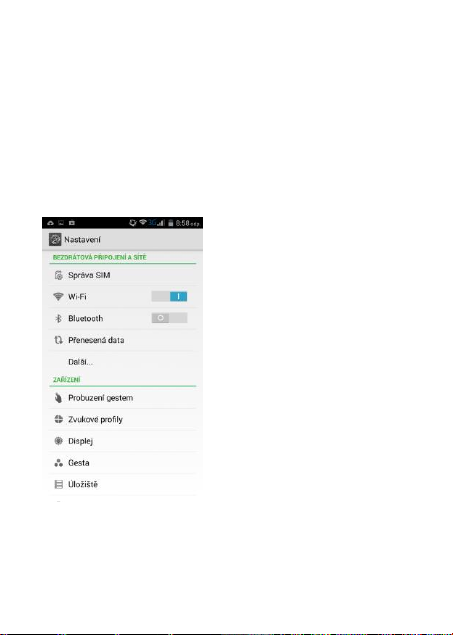
Připojení k sítím a
zařízením
Wi-Fi
Prostřednictvím Wi-Fi
můžete využívat
přístup na internet,
aniž byste museli
využívat služeb svého
mobilního operátora.
Pokud budete chtít Wi-
Fi využívat, musíte
nejprve nakonfigurovat přístup k Wi-Fi síti. To
provedete přes menu Nastavení – Wi-Fi.
Page 32
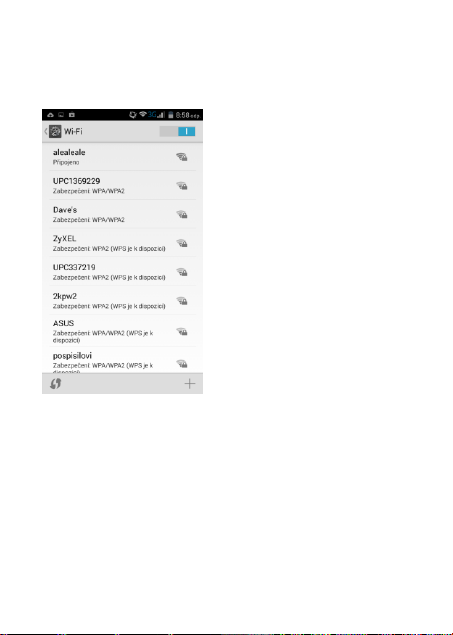
Nastavte hodnotu Wi-Fi na zapnuto.
Klepnutím na menu
Wi-Fi zobrazíte
seznam dostupných
Wi-Fi sítí. Zabezpečené
sítě obsahují u ikony
síly signálu ještě
piktogram zámku.
Připojení k těmto sítím
je možné, pouze pokud znáte přístupové heslo.
Vyberte si Wi-Fi síť, následně na ni klepnete a
pokud budete vyzvání, zadejte heslo.
Na stavovém řádku se objeví ikona připojené Wi-Fi
sítě.
Page 33

TIP: vypnutím Wi-Fi prodloužíte aktuální výdrž
baterie.
Bluetooth
Prostřednictvím Bluetooth lze komunikovat na
vzdálenost několika metrů s dalšími zařízeními
vybavenými touto technologií. Lze např. přenášet
fotografie, nebo poslouchat hudbu z bluetooth
reproduktorů.
Pokud budete chtít Bluetooth využívat, musíte
nejprve provést párování s jiným zařízením. To
provedete přes menu Nastavení – Bluetooth.
Nastavte hodnotu Bluetooth na zapnuto.
Znovu klepněte na menu Bluetooth a nastavte
viditelnost svého telefonu. Viditelnost se
Page 34
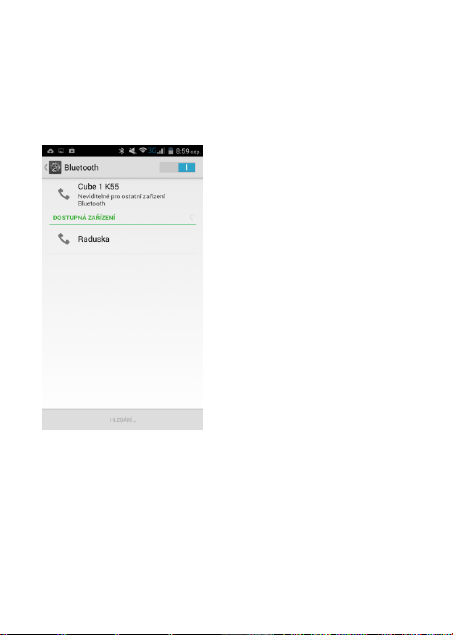
automaticky nastavuje vždy jen na kratší časový
úsek z důvodu bezpečnosti.
V dalších řádcích
obrazovky se vypisují
zařízení, se kterými
byste mohli mobilní
telefon spárovat.
Vyberte zvolené
zařízení. Má-li druhé
zařízení kód pro
párování, zadejte jej.
TIP: vypnutím Bluetooth prodloužíte aktuální
výdrž baterie.
Page 35
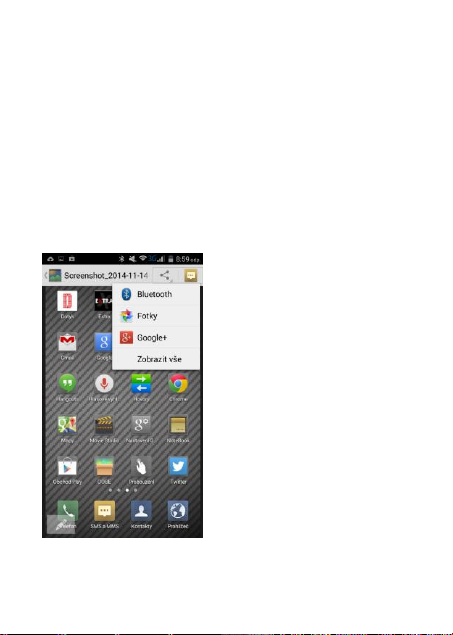
Odesílání dat přes Bluetooth
Vyberte soubor, položku, kontakt nebo událost,
kterou chcete přes Bluetooth odeslat. Způsob
výběru se může lišit v závislosti na vybírané
položce.
Následně vyberte
možnost odeslání přes
Bluetooth. Má-li druhé
zařízení kód pro
párování, zadejte jej.
Page 36
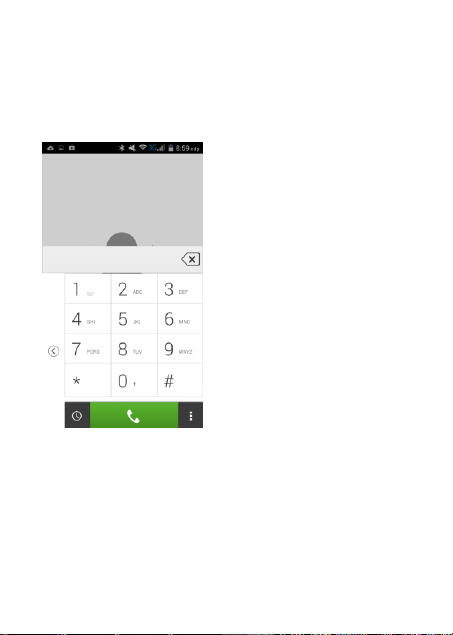
Hovory
Klepněte na ikonu
telefonu v klávesách
rychlé volby. Otevře se
klávesnice, pomocí
které zadáte číslo.
Pozici klávesnice si
můžete upravit pro
snadnější ovládání.
Pokud máte v telefonu aktivní obě SIM karty (viz.
kapitola Správa SIM karet), musíte ještě zvolit, přes
kterou SIM chcete hovor uskutečnit.
Page 37
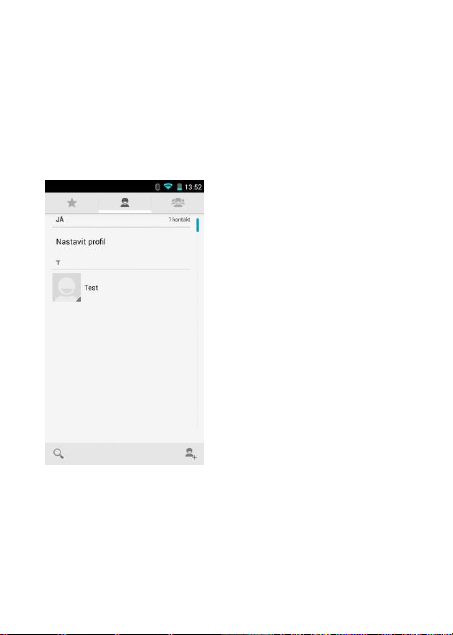
Kontakty
Klepnutím na ikonu Kontakty v klávesách rychlé
otevřete kontakty. V seznamu se můžete
pohybovat
posuvníkem na
pravém boku,
posunem prstu nahoru
a dolů po displeji, nebo
využít ikonu hledání
umístěnou v levém
dolním rohu.
Page 38
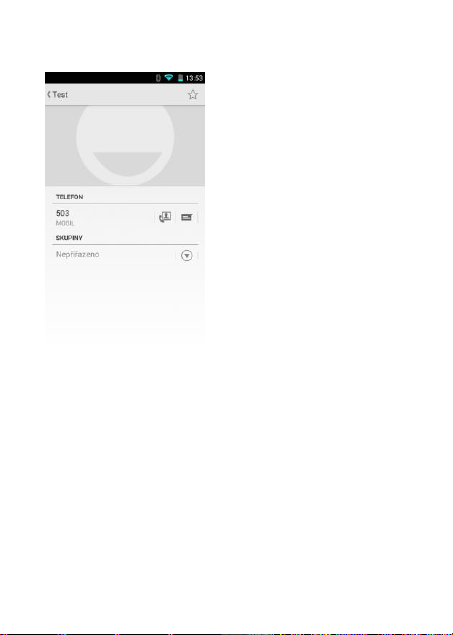
Vybráním zvoleného
kontaktu otevřete jeho
kartu, kde zvolíte, na
které číslo chcete
telefonovat. Na kartě
kontaktu je možné
přiřazení kontaktu do
skupiny pro snadnější
orientaci mezi kontakty, nebo klepnutím na
hvězdičku v pravém horním rohu vybrat kontakt
jako oblíbený.
Oblíbené kontakty jsou umístěny v menu Lidé pod
položkou hvězdičky v levém horním rohu.
Page 39
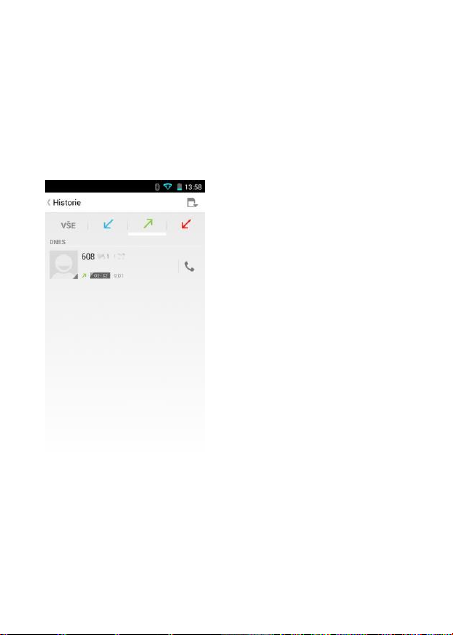
Skupiny kontaktů jsou umístěny v menu Lidé pod
položkou skupin v pravém horním rohu.
Historie hovorů
Klepněte na ikonu
telefonu v klávesách
rychlé volby a
následně na ikonku
hodin v levém dolním
rohu. Uvidíte historii
hovorů, která se dále
dělí na přijaté,
uskutečněné a zmeškané hovory (modrá, zelená a
červená šipka).
Page 40
Klepnutím na danou položku zjistíte podrobnosti
hovoru (datum uskutečnění hovoru, délka hovoru,
nebo si můžete číslo snadno přidat mezi své
kontakty, případně na něj poslat textovou zprávu).
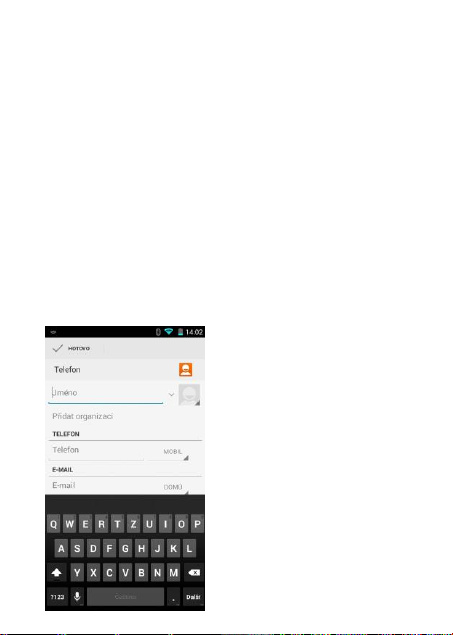
Přidání nového kontaktu
Klepněte na ikonu Kontakty a v pravém dolním
rohu vyberte ikonu pro přidání nového kontaktu.
Kontakt můžete uložit
do paměti telefonu, na
SIM kartu nebo připojit
ke svému Google účtu.
Page 41

Ke kontaktu lze přidat obrázek a řadu doplňujících
položek.
Page 42
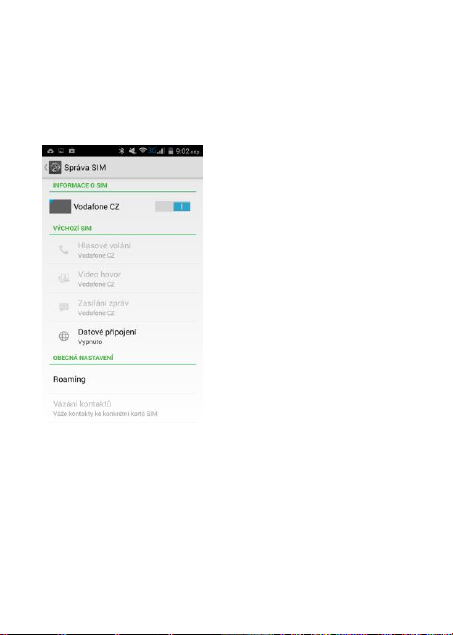
Správa SIM karet
Váš telefon podporuje
práci se dvěma SIM.
Upravit hodnoty
můžete v Nastavení –
Správa SIM.
Informace o SIM –
kteroukoliv z karet
můžete ihned
deaktivovat. Pokud klepnete na název karty, měníte
další podrobnosti o SIM.
Výchozí SIM – zde nastavujete, jak se má telefon
chovat při činnostech využívajících SIM kartu.
Page 43

Nastavujete, ze které SIM karty se má primárně
telefonovat, posílat video hovor, zasílat zprávy a
využívat data. Pro změnu nastavení klepněte na
příslušnou volbu.
Obecná nastavení – vybíráte, kterou kartu chcete
využívat pro roaming a nastavujete kontakty, které
budou vždy využívat SIM kartu, kterou jim v tomto
menu přiřadíte. Klepněte na volbu Vázání kontaktů,
vyberte zvolenou SIM a tlačítkem v pravém horním
rohu zvolte příslušný kontakt.
Page 44
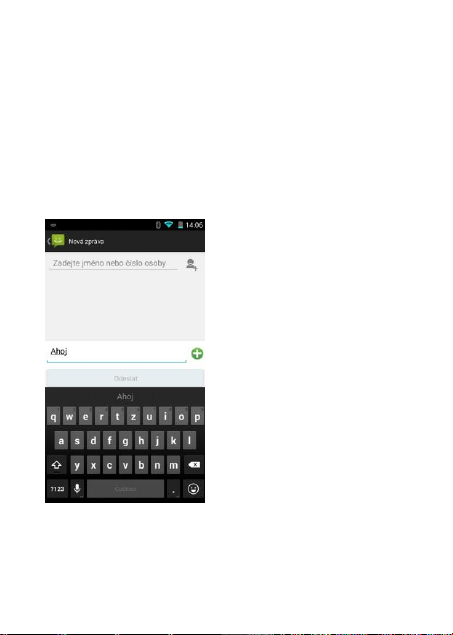
Zprávy
Telefon umožňuje snadné odesílání textových a
multimediálních zpráv.
Klepněte na ikonu SMS
a MMS v klávesách
rychlé volby a v levém
spodním rohu vyberte
ikonu nové zprávy.
Zadejte telefonní číslo
nebo vybere číslo ze
seznamu kontaktů.
Page 45
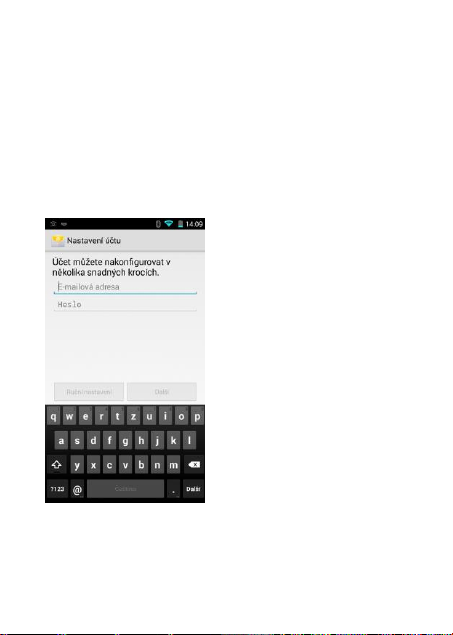
Následně můžete začít psát text zprávy. Pokud
klepnete na ikonu plus v pravé části, můžete ke
zprávě přidat multimediální obsah.
E-mail
Pokud nevyužíváte
Gmail, můžete si
nadefinovat vlastní e-
mailovou schránku
v aplikaci E-mail.
Při prvním spuštění se
otevře průvodce
nastavením e-
mailového účtu. Zadáváte uživatelské jméno, heslo
a dále typ účtu v závislosti na poskytovateli.
Page 46
Konkrétní hodnoty nastavení získáte od svého
poskytovatele e-mailové schránky.
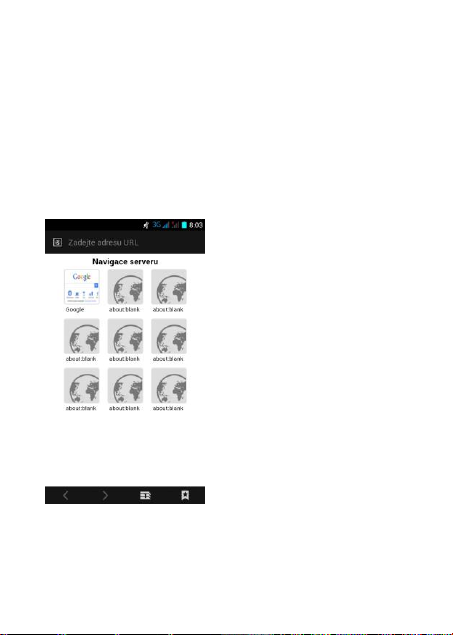
Prohlížeč
Tato aplikace
umožňuje prohlížení
internetu.
Aplikaci Internet
najdete mezi klávesami
rychlé volby na
domovské obrazovce.
Do horního řádku
zadáváte internetovou adresu.
Page 47
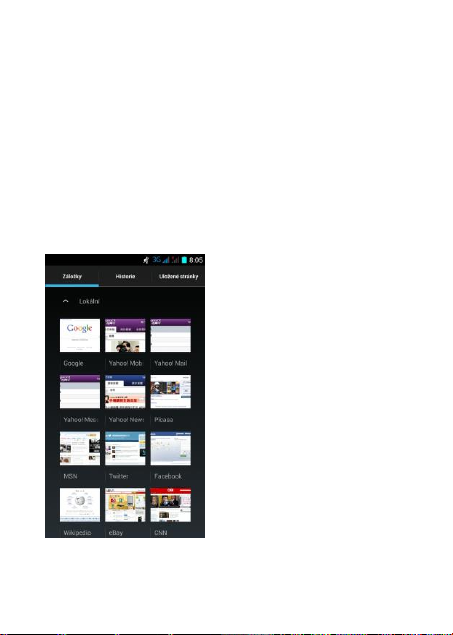
Pokud klepnete kamkoliv na obrazovku, objeví se
dolní lišta, kde můžete rychle listovat mezi
prohlíženými stránkami, otevřít další okno
internetového prohlížeče, nebo se rychle přepnout
na přehled stránek.
Zde vidíte záložky se
zajímavými webovými
stránkami, historii
prohlížení
internetových stránek
a stránky, které jste si
uložili.
Pokud stisknete
Page 48
kontextové tlačítko menu, získáte další možnosti
pro aktuálně otevřenou internetovou stránku.
Fotoaparát a video
Fotoaparát nebo video
se využívá k pořizování
snímků a videí.
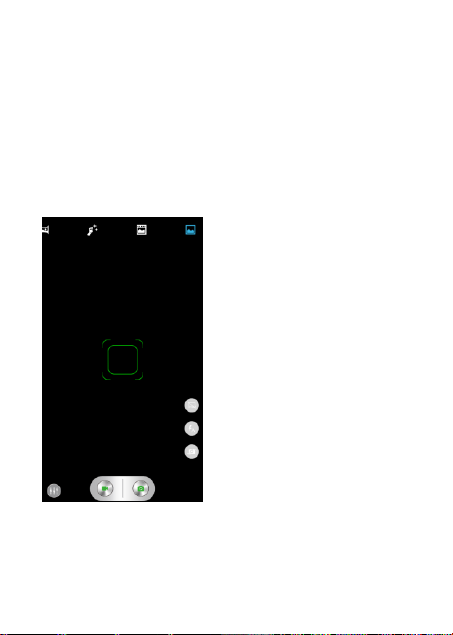
V hlavní nabídce
vyberte volbu Kamera
a otevře se hledáček.
Větší ikony v dolní
části slouží pro
pořizování fotek nebo záznam videa.
Page 49
Ikony v pravém sloupci slouží k přepnutí na
druhou, přední, kameru, zapnutí blesku a zapnutí
funkce HDR (snímky s větším rozsahem jasu).
Další čtyři v horní liště slouží pro vybraný režim
snímání.
Živá fotografie pro
jasnější barvy.
Režim krásy tváře pro
focení portrétů.
Panoramatický režim
pro snímek složený
z více samostatných
fotografií.
Page 50

Při pořizování videa se pouze automaticky
zobrazuje délka pořízeného záznamu.
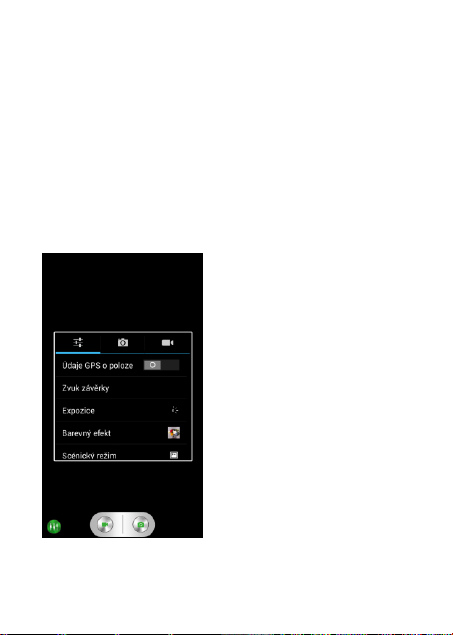
V nastavení fotografie můžete měnit obrazové
kvality snímku (expozice, vyvážení bílé), u videa
pak jeho kvalitu, záznam zvuku, nebo můžete
vybrat formát časosběrného videa.
Pořízené snímky a videa zobrazíte v Galerii.
Page 51
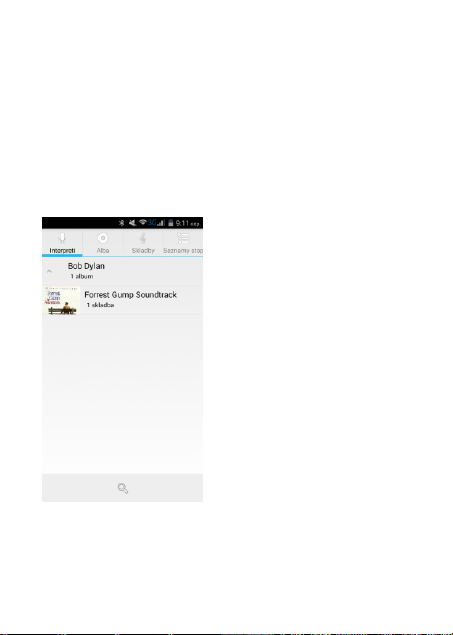
Hudba
Telefon je vybaven hudebním přehrávačem. Hudbu
lze poslouchat přes reproduktory, nebo sluchátka.
Pro přesun hudby do
telefonu jej připojte
k počítači pomocí USB
kabelu, zapněte
Úložiště USB a do
paměti telefonu nebo
na paměťovou kartu
v mobilu nakopírujte
vybranou hudbu.
Page 52
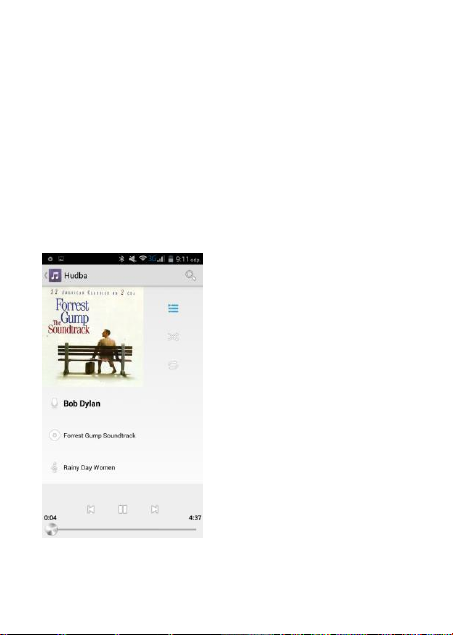
Skladby lze do telefonu nahrát i přes Bluetooth
z jiného zařízení.
Pokud mají nahrané skladby vyplněné ID3 tagy,
můžete využít jejich rozdělení podle interpretů a
alb v hudebním přehrávači.
Pro přehrání vybrané
skladby na ni klepněte
prstem. Za pomocí
ikon ve spodní části
můžete přeskakovat na
další skladby. Současně
také vidíte dobu
přehrání a dobu do
konce aktuální skladby.
Page 53

V přehrávači dále zapnete náhodné přehrávání a
opakované přehrávání skladeb.
Pokud hledáte ve svém seznamu konkrétní
skladbu, využijte ikonu lupy v přehrávači a zadejte
název hledané skladby.
Informace o přehrávané skladbě se zobrazuje také
ve stavovém řádku a na zamčeném displeji
telefonu.
Rádio
V telefonu můžete využívat také FM přijímač. Pro
jeho provoz je nutné mít připojená sluchátka, která
najdete v balení k telefonu.
Page 54
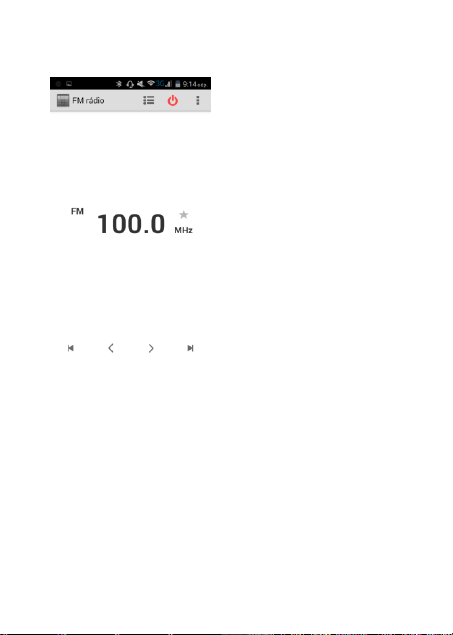
Nové FM kanály
najdete přes ikonu
nastavení v pravé
horní části obrazovky.
Naladěné stanice
zůstávají v paměti
telefonu uložené.
Zvuk Rádia můžete
pouštět přes hlasitý reproduktor (ale je nutné mít
stále připojená sluchátka), nebo rádiový záznam
nahrávat.
Mezi jednotlivými stanicemi se přepínáte ikonami
ve spodní části displeje, kde můžete vyzkoušet i
manuální hledání FM stanic.
Page 55

Nástroje
Telefon je vybaven řadou funkcí pro snadnější
užívání.
Budík, stopky, minutka
Naleznete je pod aplikací hodiny
Kalendář
Pro přehled a záznam nové agendy. Po klepnutí na
aktuální kalendářní měsíc lze zvolit i denní či
týdenní pohled na události. Lze také zobrazit pouze
výpis událostí prostřednictvím položky Agenda.
Novou událost přidáte klepnutím na vybraný den a
hodinu.
Page 56

Kalkulačka
Kromě základních funkcí umí i pokročilejší
operace. Spusťte aplikaci Kalkulačka a v nastavení
vyberte Pokročilé funkce.
Movie studio
Aplikace pro jednoduchou editaci videa a fotografií.
Obchod Play
Přístup do obchodu s aplikacemi, který provozuje
společnost Google.
Správce souborů
Slouží pro přesouvání dat a souborů v telefonu a na
paměťové kartě. Umožňuje i vyhledávání souborů.
Stahování
Seznam všech stažených souborů a dokumentů.
Page 57

Úkol
Jednoduchý úkolovník pro přidávání nových úkolů.
Záznam zvuku
S touto funkcí lze telefon použít jako jednoduchý
diktafon.
NoteBook
Aplikace pro ukládání poznámek.
Page 58

Vybrané položky nastavení
Přenesená data
Informuje o množství přenesených dat
prostřednictvím Wi-Fi a datových přenosů. Uživatel
má k dispozici i přehled aplikací, která nejvíce data
využívají.
Gesta
Možnost ovládat vybrané funkce pomocí
definovaných gest.
Zvukové profily
Prostřednictvím zvukových profilů lze nadefinovat
různé úrovně hlasitosti a vibrací telefonu. Uživatel
může volně měnit pouze parametry obecného
zvukového profilu.
Page 59

Displej
V menu Displej lze upravit velikost písma, nastavit
spořič hodin, rychlost zhasínání displeje,
automatické otáčení obrazovky a další funkce
související s displejem.
Poloha
V tomto menu se zapíná sledování polohy
prostřednictvím technologie GPS.
Ovládání jednou rukou
Umožňuje nastavit, aby se tlačítka pro vytáčení
posunula blíže k levému či pravému okraji displeje
a bylo tak možné snadnější ovládání.
Naplánovat zapnutí a vypnutí
Page 60

Telefonu můžete automaticky určit dobu, kdy se
sám vypne a zapne.
Page 61

Tipy pro každodenní
použití
Pro ovládání telefonu používejte vždy jen čistě
umyté ruce. Vlhké ruce mohou způsobit náhodné
dotyky, různá znečištění mohou displej poškodit. Je
možné, že telefon nebude možné ovládat
v rukavicích.
Nepoužívejte pro ovládání telefonu nadměrnou
sílu, telefon reaguji i na velmi jemné dotyky.
V žádném případě nepoužívejte kovové či jiné ostré
předměty.
Při znečištění displeje používejte pouze suchou a
jemnou látku. Doporučujeme také nosit telefon
v ochranném obalu, abyste předešli poškození
Page 62

displeje různými předměty vyskytujícími se
v kapse či brašně.
Při použití telefonu v automobilu pro navigace
může u vozů, které jsou vybaveny systémem
vyhřívání předního okna, docházet k problémům
s příjmem satelitního signálu a ve výjimečných
případech i k problémům s datovým připojením.
V takovém případě doporučujeme umístit telefon
v držáku nikoli doprostřed palubní desky, ale co
nejblíže bočnímu okénku vozu.
Dotykovou obrazovku zařízení neovládejte ostrými
předměty, protože může dojít k poškrabání
povrchu obrazovky.
Page 63

Používání připojených sluchátek k tabletu po příliš
dlouhou dobu, případně nastavení hlasitosti zvuku
u sluchátek příliš vysoko, může způsobit vážné
poškození sluchu.
Při nošení sluchátek připojených k zařízení
nepřecházejte silnici, neřiďte motorové vozidlo ani
nejezděte na kole, předejdete tak dopravním
nehodám.
Page 64
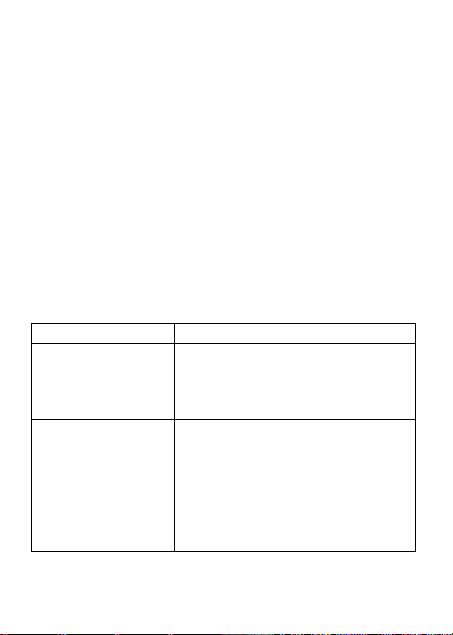
Řešení problémů
Problém
Možné řešení
Telefon není
možné zapnout
- Zkontrolujte, zda je nabita
baterie
- Podržte zapínací tlačítko
alespoň pět sekund
Nabíjení
nefunguje
- Překontrolujte nabíječku nebo
její kontakty
- Vyměňte kabel nebo nabíječku
- Pokud byl telefon zcela vybit,
je třeba jej před zapnutím
nabíjet alespoň hodinu
dodanou nabíječkou
Pokud se při používání telefonu setkáte s nějakými
problémy, vyzkoušejte jeho odstranění pomocí
následující tabulky. Pokud nebude řešení funkční,
kontaktujte prodejce nebo servis. Nerozebírejte ani
se nepokoušejte opravovat telefon svépomocí,
můžete tím přijít o záruku.
Page 65
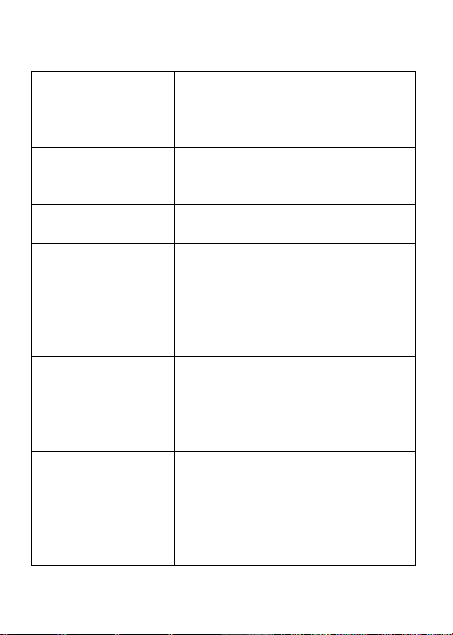
Není slyšet zvuk
- Zkontrolujte, zda není
hlasitost na minimum
- Zkontrolujte, zda není telefon
přepnut do módu Letadlo
Nelze
telefonovat
- Vyměňte kartu SIM
- Kontaktujte mobilního
operátora
Chyba PIN kódu
- Kontaktuje mobilního
operátora
Telefon zamrzá
nebo se
restartuje
- Odinstalujte aplikaci, která
způsobuje zamrzání
- Proveďte obnovení telefonu
do továrního nastavení
(prostřednictvím volby
v Nastavení)
Telefon se sám
vypíná
- Zkontrolujte, případně
vyměňte baterii
- Zkontrolujte nastavení
automatické zapnutí
v Nastavení telefonu
GPS – nalezení
satelitů trvá
dlouho
- Při prvním spuštění navigace
položte telefon na místo
s dobrým výhledem na oblohu.
Bez připojení k internetu a
možnosti stažení AGPS dat
může první synchronizace se
Page 66

satelity trvat až 15 minut.
- pro rychlejší vyhledání
satelitů aktivujte datové
připojení, případně se připojte
k Wi-Fi.
- neprovádějte první fixaci
satelitů v jedoucím voze. Změna
polohy má vliv na prodloužení
doby fixace.
- Vyhledání satelitů systému
GPS může trvat dlouho, pokud
jste s telefonem od posledního
použití navigace urazili velkou
vzdálenost. Položte tedy telefon
na místo s dobrým výhledem na
oblohu a vyčkejte alespoň deset
minut
- Pro vyhledání satelitů je
zapotřebí dobrá viditelnost na
oblohu. Přesuňte se na takové
místo
- Problém s fixací satelitů může
nastat i u vozů s vyhřívaným
předním sklem
- Neumisťujte telefon pro
příjem GPS za okna
Page 67
s pokovenou fólií nebo
plechovými žaluziemi – zhoršují
příjem signálu
Vypadává signál
mobilní sítě
- Zkontrolujte, zda není prázdný
slot pro SIM kartu mobilního
operátora s označením SIM 1.
Pokud ano, umístěte do něj
kartu
Hovory nejsou
stabilní
- Zkontrolujte, zda není prázdný
slot pro SIM kartu mobilního
operátora s označením SIM 1.
Pokud ano, umístěte do něj
kartu
Připojení k
mobilnímu
internetu
vypadává
- Zkontrolujte, zda není prázdný
slot pro SIM kartu mobilního
operátora s označením SIM 1.
Pokud ano, umístěte do něj
kartu
Záruka se nevztahuje na:
Page 68

instalaci nepodporovaného firmware
aktuální verzi firmware najdete vždy na
www.cube1mobile.cz
mechanické poškození telefonu
nevhodným používáním
poškozením přírodními vlivy (voda,
oheň)
úmyslné poškození
použití v rozporu s návodem
Page 69
Likvidace
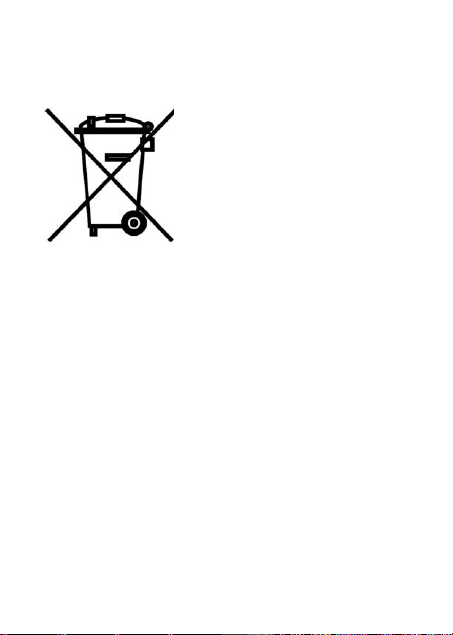
Symbol přeškrtnuté popelnice
v manuálu, na výrobku nebo
obalu znamená, že na území
Evropské unie musí být
všechny elektrické a elektronické výrobky, baterie
a akumulátory po ukončení své životnosti uloženy
do odděleného sběru.
Vysloužilý telefon ani baterie nikdy nevyhazujte do
běžného komunálního odpadu. Po ukončení
používání musí být předán na příslušné sběrné
místo, kde zajistí jeho recyklaci či ekologickou
likvidaci. Nedodržování těchto pokynů je
Page 70

nezákonné. Baterii nevhazujte do ohně ani ji
nevystavujte teplotám nad +60°C hrozí nebezpečí
výbuchu či požáru.
Page 71

Prohlášení o shodě
Tímto dovozce, společnost Satomar, s. r. o.
prohlašuje, že mobilní telefon Cube1 |K55
je ve shodě se základními požadavky směrnice
1999/5/CE
(NV č. 426/200 Sb.).
Kompletní text Prohlášení o shodě je ke stažení na
www.satomar.cz .
Copyright © 2014 Satomar, s. r. o.
Všechna práva vyhrazena. Vzhled a specifikace
mohou být změněny bez předchozího upozornění.
Tiskové chyby vyhrazeny.
Page 72

Page 73

Slovenský manuál
Page 74

Predstavenie telefónu
Mobilný telefón CUBE 1 je predstaviteľom rodiny
chytrých mobilných telefónov vybavených
operačným systémom Android, ktorý patrí medzi
najrozšírenejšie systémy pre mobilné telefóny.
Dovolí vám okrem klasického telefonovania hrať
najnovšie hry, sledovať aj natáčať filmy, počúvať
hudbu, zdieľať svoje zážitky na sociálnych sieťach,
komunikovať prostredníctvom emailu i textových
správ. To všetko pomocou aplikácií, z ktorých veľká
časť je už v telefóne predinštalované a ďalších
Page 75

niekoľko desiatok tisíc5 nájdete v elektronickom
5
6
obchode Google Play6, ktorý je vo vašom telefóne
tiež prítomný.
Pretože je telefón osadený rýchlym štvorjadrovým
procesorom a najmodernejšou verziou operačného
systému Android 4.4, nebude vás pri jeho
používaní nič obmedzovať.
Moderný bezdrôtový modul dovoľuje používať
simkarty dvoch mobilných operátorov súčasne.
Úložnú kapacitu telefónu, ktorá je v základnej
výbave 4 GB7, možno ďalej rozširovať
niektoré z aplikácií môžu vyžadovať zakúpenie
môže vyžadovať vytvorenie účtu Google
Page 76

prostredníctvom pamäťových kariet typu microSD,
7
a to až do kapacity 32 GB.
pamäť je zdieľaná medzi dáta a samotný operačný
systém
Page 77

Tlačidlá a časti
1 Predný fotoaparát
2 Senzor intenzity osvetlenia
3 Slúchadlo
4 Tlačidlo pre otvorenie ponuky Menu
5 Tlačidlo pre návrat na domovskú
obrazovku
6 Tlačidlo pre návrat o jeden krok späť
7 Mikrofón
8 Zvukový konektor (3,5 mm)
9 Konektor microUSB
10 Displej telefónu
11 Telo telefonu
Page 78
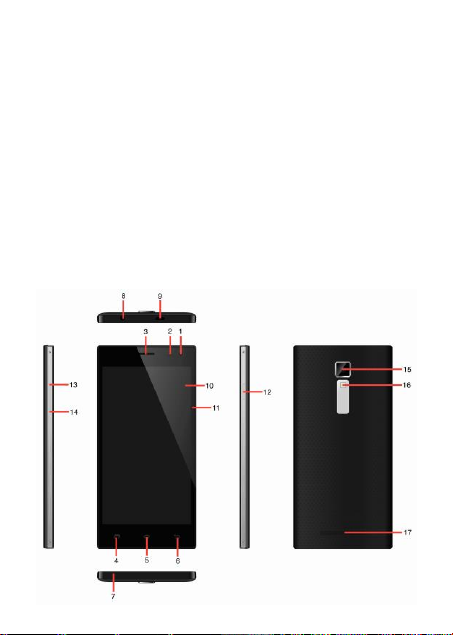
12 Zapínacie tlačidlo
13 Zvýšenie úrovne hlasitosti
14 Zníženie úrovne hlasitosti
15 Zadné fotoaparát
16 Prisvetľovacia dióda fotoaparátu
17 Hlasitý reproduktor
Page 79

Upozornenie: komunikačné antény telefónu sú
ukryté v hornej časti zadného krytu. Nedotýkajte sa
týchto miest, keď sa anténa používa. Kontakt s
anténami zhoršuje kvalitu rádiovej komunikácie a
môže skrátiť výdrž batérie, pretože prístroj bude
pracovať s vyšším výkonom.
Page 80

Začíname
Ako začnete telefón používať, zložte zadný kryt a
vložte karty SIM. Karta vkladaná do prvého slotu
musí byť typu micro SIM (stretnúť sa s nimi
môžete aj pod označením miniUICC), do druhého
slotu je možné osadiť kartu klasických rozmerov.
Odstránenie zadného krytu
Najskôr prosím skontrolujte, či je telefón
vypnutý.
1. V spodnej časti telefónu vložte
palec do medzery medzi rámom
telefónu a zadným krytom.
Page 81
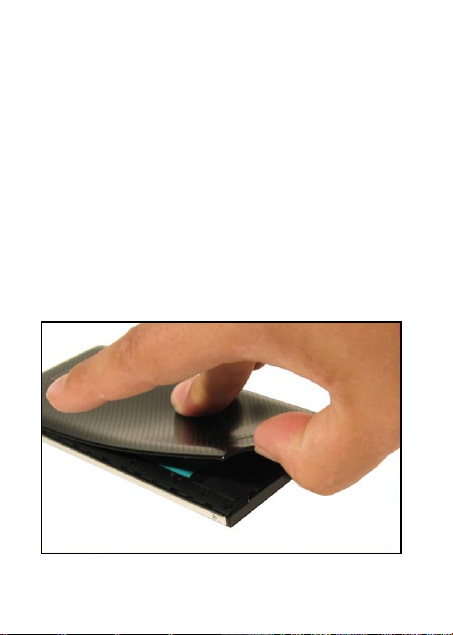
Vyvarujte sa použitia ostrých
nástrojov, aby ste telefón
nepoškodili.
2. Stlačte ukazovákom stred telefónu
a vylúpnite tlakom palca nahor kryt
telefónu.
Page 82

Vloženie karty SIM a pamäťovej
karty
Pri vkladaní kariet si počínajte obozretne a
nepoužívajte neprimerané násilie.
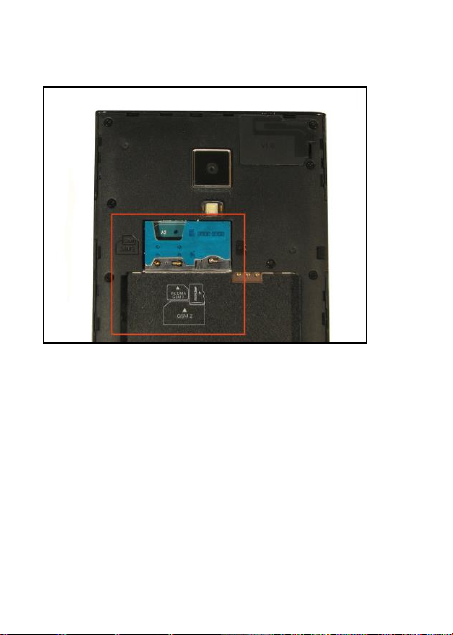
Sloty pre vloženie kariet SIM mobilných operátorov
a pamäťovej karty nájdete v hornej časti telefónu
pod zadným krytom. Pri pohľade zľava doprava tu
vidíte slot na SIM 1 (typ micro SIM), slot na SIM 2 a
slot pre pamäťovú kartu typu microSD.
Pri vkladaní pamäťových kariet sa orientujte podľa
pozície piktogramov viditeľných na plastové časti
telefónu nad kovovým krytom jednotlivých slotov.
Upozornenie: slot SIM 2 pre druhú kartu SIM je
oproti prvej otočený.
Page 83

Váš telefón je testovaný s pamäťovými kartami do
8
veľkosti 32 GB. Odporúčame používať karty rýchle
(najlepšie tie s označenie Class 10) od známych
výrobcov. Použitie pomalých kariet môže spomaliť
odozvy celého telefónu, prípadne znemožniť
používanie niektorých funkcií8.
týka sa predovšetkým záznamu videa
Page 84
Upozornenie: používanie nekompatibilných kariet
SIM alebo adaptérov pre karty SIM môže spôsobiť
poškodenie karty alebo telefónu a môže poškodiť aj
dáta uložené na karte.
Page 85

Upozornenie: Ak chcete v telefóne používať iba
jedinú SIM kartu mobilného operátora, je nutné,
aby vždy bola umiestnená v slote SIM 1. Ak bude
umiestnená v slote SIM 2 a slot SIM 1 zostane
prázdny, nemusí telefón fungovať korektne!
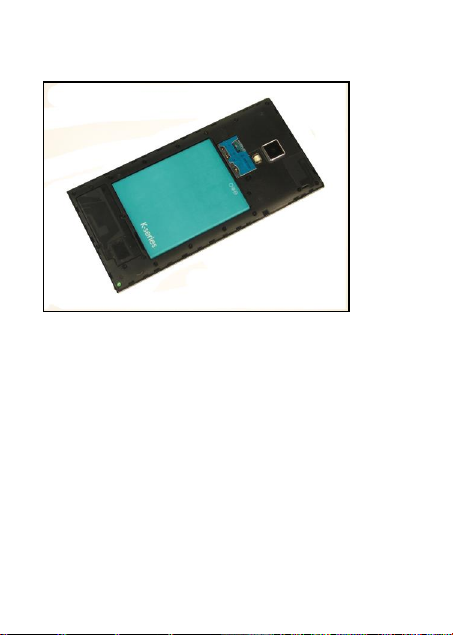
Vloženie batérie a zadného
krytu
Zarovnajte prosím kontakty batérie a vložte ju do
priestoru v zadnej časti telefónu. Pritlačte jej
spodný koniec, aby zapadla do vybrania tak, ako
vidíte na nasledujúcom obrázku.
Page 86
Pritlačte hornú hranu zadného krytu k hornej
hrane tela telefónu a zacvaknite ho na svoje miesto
po celom jeho obvode.
Nabíjanie batérie
Pripojte kompatibilný nabíjačku k elektrickej sieti a
potom pripojte koniec kábla s konektorom typu
Page 87

microUSB do konektora na spodnej hrane telefónu.
Telefón po niekoľkých okamihoch začne
signalizovať prebiehajúce nabíjanie batérie
rozsvietením LED diódy v hornej časti prednej
steny.
Nabitie úplne vybitého telefónu môže trvať až štyri
hodiny, v závislosti na tom, či je práve používaný
alebo nie. Pri nabíjaní sa zadná časť telefónu
zahrieva - jedná sa o bežný jav.
Upozornenie: ak je batéria úplne vybitá, môže trvať
aj niekoľko desiatok minút, než sa indikátor
nabíjania objavia. Buďte preto prosím trpezliví.
Telefón je možné nabíjať aj prostredníctvom USB
kábla pripojeného k osobnému počítaču. V takom
Page 88

prípade však majte na pamäti, že nabíjanie bude
prebiehať niekoľkonásobne pomalšie, než v
prípade použitia sieťovej nabíjačky.
Upozornenie: pri nabíjaní by sa mala okolitá teplota
pohybovať v rozmedzí +5 - +40 stupňov Celzia.
Page 89

Zapnutie telefónu
Telefón je možné uviesť do prevádzky dlhšom
podržaním zapínacieho tlačidla na jeho boku. Prvý
štart telefónu môže trvať až dve minúty.
Po prvom spustení uvidíte na displeji telefónu
uvítacieho sprievodca, ktorý vás prevedie krok za
krokom kompletným nastavením telefónu. V
prípade, že už máte v telefóne vloženú aspoň jednu
kartu SIM od českého mobilného operátora, zvolí
telefón ako predvolený jazyk slovenčinu.
V opačnom prípade bude voľba jazyka prvým
krokom sprievodca - kliknite teda prstom na
ponúkanú položku az rozbaľovacej ponuky vyberte
Page 90

možnosť Slovenčina. Tým sa sprievodca prepne do
tohto jazyka.
V priebehu sprievodca budete v prípade, že máte
túto funkciu aktivovanú, požiadaní o zadanie hesla
PIN pre odomknutie kariet SIM mobilného
operátora. Zadajte ho ťukaním na klávesnicu s
následným potvrdením kliknutím na tlačidlo so
symbolom Enter.
Vo vašom telefóne je obsiahnutý klasický operačný
systém Android vo verzii 4.4 bez akýchkoľvek
úprav a nadstavieb, jeho ovládanie je teda rýchle a
intuitívne. Prinášame vám niekoľko rád pre rýchle
zorientovanie:
Page 91

1. Na pracovnej ploche vidíte ikony. Tie
reprezentujú vybrané nainštalované
programy.
2. Podržaním prsta na ikone dôjde k ich
odomknutie a vy ich môžete presunúť na
iné miesto na obrazovke.
3. Kliknutím na ikonu kruhu v strede
spodnej lišty otvoríte prehľad všetkých
nainštalovaných programov. Rovnakým
spôsobom ako v kroku 2 je môžete
umiestniť na úvodnú obrazovku.
4. V každej situácii sa na úvodnú
obrazovku presuniete stlačením tlačidla
so symbolom domu v spodnej
Page 92

nástrojovej lište. Pre návrat o krok späť
použite tlačidlá so symbolom šípky.
Podrobnejšie používateľskú príručku môžete
nájsť na webe www.cube1mobile.com .
Page 93
Základy používání
Odemknutí a zamknutí telefonu
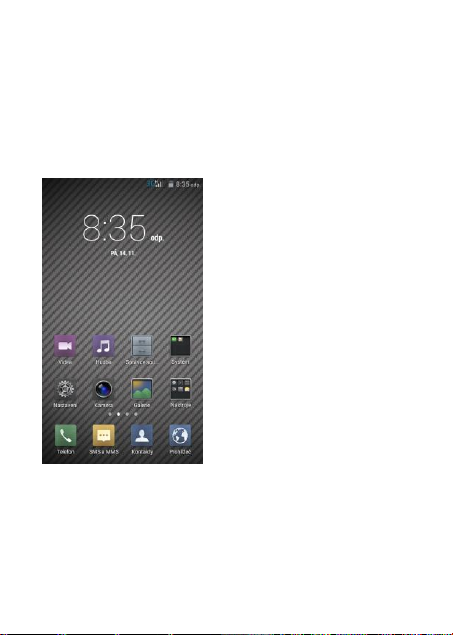
Po zapnutí telefónu ho
najrýchlejšie
odomknete
pretiahnutím ikony
zámku do strany.
Zamknutie telefónu
vykonáte krátkym
stlačením zapínacieho
tlačidla.
Domovská obrazovka
Domovská obrazovka je predvolený obrazovkou
Page 94
systému. Môžete na ňu pridávať zástupcu aplikácií,
ľubovoľne usporiadať ikony alebo umiestňovať
widgety.
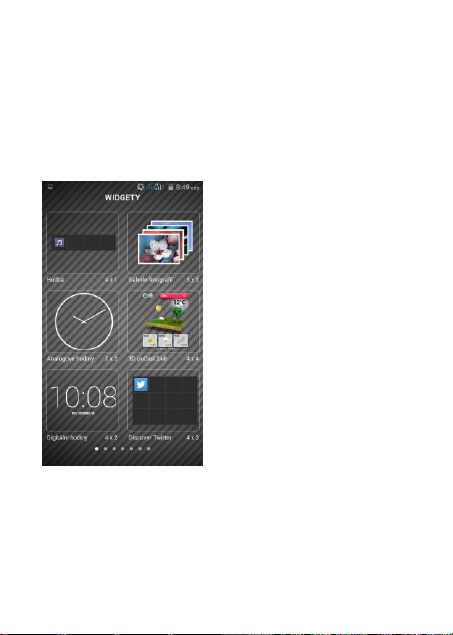
Widgety sú grafické
aplikácie, ktoré sa
zobrazujú priamo na
domovskej obrazovke.
Nový widget pridáte
podržaním prsta na
domovskej obrazovke
a následnou voľbou
Widgety.
Ikony aplikácií predstavujú zástupca aplikácií v
telefóne. Ikonu môžete z domovskej obrazovky
Page 95

odstrániť, ak na ňu podržíte prst a následne ju
presuniete na položku koša. Ikonu presuniete,
pokiaľ na ňu podržíte prst a následne s ikonou
pohnete na ľubovoľné miesto.
Posúvaním prsta po ploche domovskej obrazovky
sa presuniete na jej ďalšie časti.
Tapetu na domovskej obrazovke zmeníte, ak na
obrazovke podržíte prst a následne vyberiete
voľbu Tapety.
Popis domovské obrazovky
Horný riadok domovskej obrazovky sa nazýva
Stavový riadok. Zobrazuje informácie o stave
telefónu, ako je sila signálu u oboch SIM kariet (ak
sú do telefónu vložené), dátum, čas, ukazovateľ
Page 96
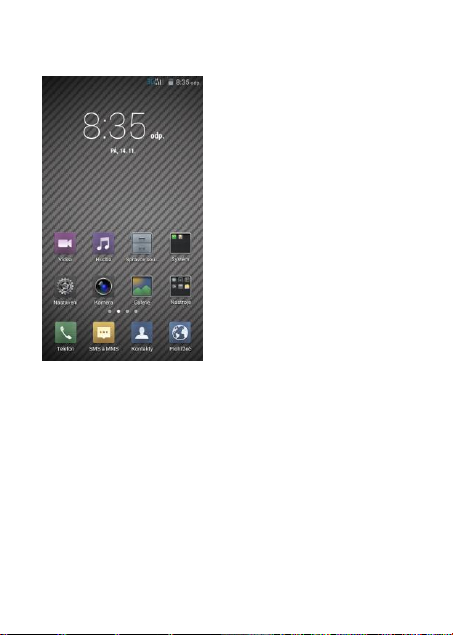
nabitia, ukazovateľ sily
Wi-Fi signálu (ak je Wi-
Fi zapnuté).
V ľavej časti stavového
riadku sa zobrazujú
ikony oznámení. Tie sa
objavia napr. Pri
zmeškanom hovore,
novo prijatej správe, nainštalovanej aplikácii apod.
Podrobnejšie informácie o ikone oznámenia zistíte,
ak prstom podržíte stavový riadok a posuniete ho
dole.
Klávesy rýchlej voľby zastupujú aplikácie, ktoré na
domovskej obrazovke uvidíte zakaždým.
Page 97

Štandardne je tu nastavené telefonovanie, prístup
ku kontaktom, prístup k SMS správam a zapnutí
internetového prehliadača. Ak by ste chceli
niektorú z týchto ikon odstrániť, stačí na ňu
podržať prst a presunúť ju na iné miesto. Na voľnú
pozíciu potom umiestnite vlastnú obľúbenú ikonu
aplikácie.
Tesne nad klávesmi rýchlej voľby sa nachádza
indikátor pozície. S jeho pomocou zistíte, na ktoré
domovskej obrazovke sa aktuálne nachádzate.
Hlavné menu / domovskej obrazovky
Tento telefón nemá klasické hlavné menu.
Namiesto neho slúži ďalšie stránky domovskej
obrazovky. K aplikáciám sa dostanete, ak z
Page 98
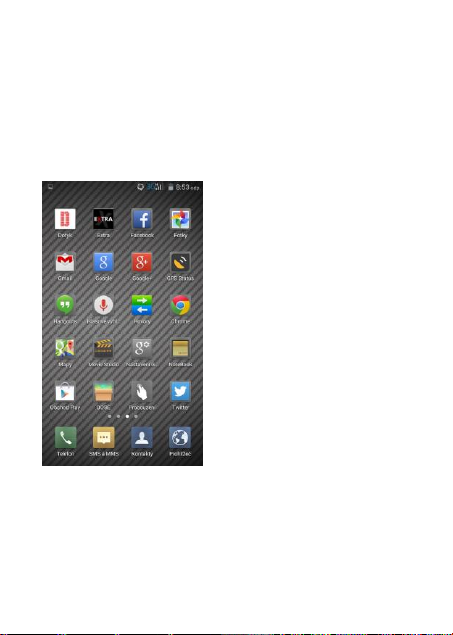
ústrednej domovskej obrazovky posuniete prstom
sprava doľava. Tu nájdete všetky aplikácie telefónu
zoradené podľa abecedy.
Ikony môžu byť
umiestnené na
viacerých
obrazovkách, v
závislosti na množstve
nainštalovaných
aplikácií. Medzi
obrazovkami sa
pohybujete ťahaním prsta doľava alebo doprava.
Page 99
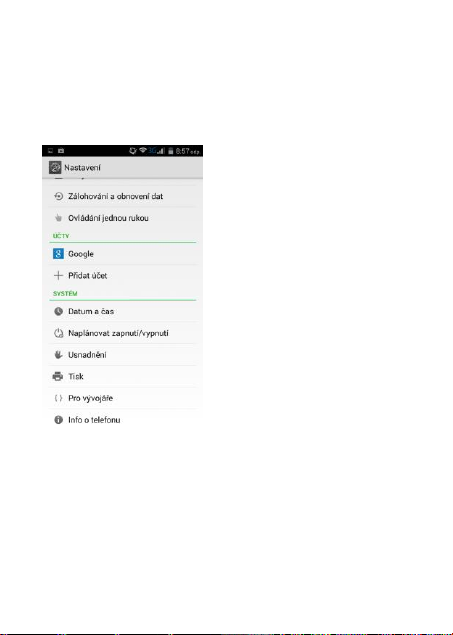
Nastavenie Google účtu
Účet Google umožňuje
využívať výhody
ďalších služieb
spoločnosti Google.
Google účet môžete
nastaviť pri prvom
zapnutí telefónu, alebo
cez menu Nastavenia -
Účty - Pridať účet.
Systém Android umožňuje mať nastavených viac
Google účtov súčasne.
Page 100
Systém Android umožňuje mít nastaveno více
Google účtů současně.
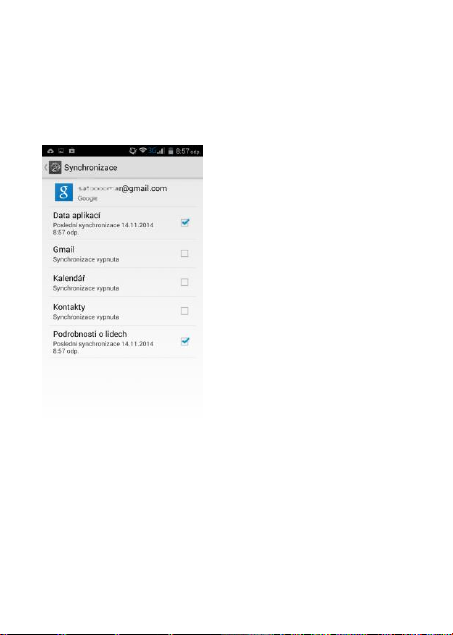
So zadaným Google
účtom možno
synchronizovať
kontakty a e-mailové
správy z Google účtu,
udalosti kalendára a
využívať možnosti
sťahovania aplikácií z
Obchodu Play.
Rozsah synchronizácia Google účtu možno
nastaviť, ak na Google účet kliknete prstom a
 Loading...