

Page 1

CLE_WCam Vista Plus QS.book Page i Monday, December 20, 2004 12:35 PM
English. . . . . . . . . . . . . . . . . . . . . . . . . . . . . . . . . . . . . . . . . . 1
Français. . . . . . . . . . . . . . . . . . . . . . . . . . . . . . . . . . . . . . . . .7
Deutsch . . . . . . . . . . . . . . . . . . . . . . . . . . . . . . . . . . . . . . .13
Italiano . . . . . . . . . . . . . . . . . . . . . . . . . . . . . . . . . . . . . . . . 19
Español . . . . . . . . . . . . . . . . . . . . . . . . . . . . . . . . . . . . . . . .25
Nederlands . . . . . . . . . . . . . . . . . . . . . . . . . . . . . . . . . . . . . 31
Português . . . . . . . . . . . . . . . . . . . . . . . . . . . . . . . . . . . . . .37
Svenska . . . . . . . . . . . . . . . . . . . . . . . . . . . . . . . . . . . . . . . . 43
Norsk . . . . . . . . . . . . . . . . . . . . . . . . . . . . . . . . . . . . . . . . .49
Dansk . . . . . . . . . . . . . . . . . . . . . . . . . . . . . . . . . . . . . . . . . 55
Suomi . . . . . . . . . . . . . . . . . . . . . . . . . . . . . . . . . . . . . . . . .61
. . . . . . . . . . . . . . . . . . . . . . . . . . . . . . . . . . . . . . . . .67
Polski. . . . . . . . . . . . . . . . . . . . . . . . . . . . . . . . . . . . . . . . . . 73
. . . . . . . . . . . . . . . . . . . . . . . . . . . . . . . . . . . . . . . 79
i
Page 2

CLE_WCam Vista Plus QS.book Page ii Monday, December 20, 2004 12:35 PM
ii
Page 3
CLE_WCam Vista Plus QS.book Page 1 Monday, December 20, 2004 12:35 PM
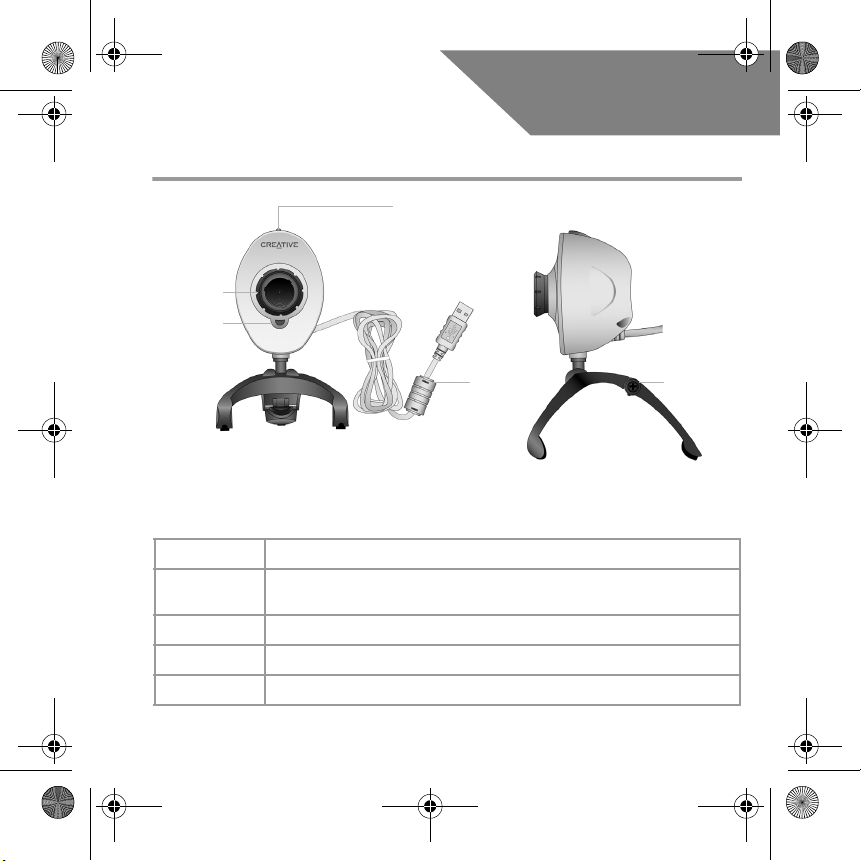
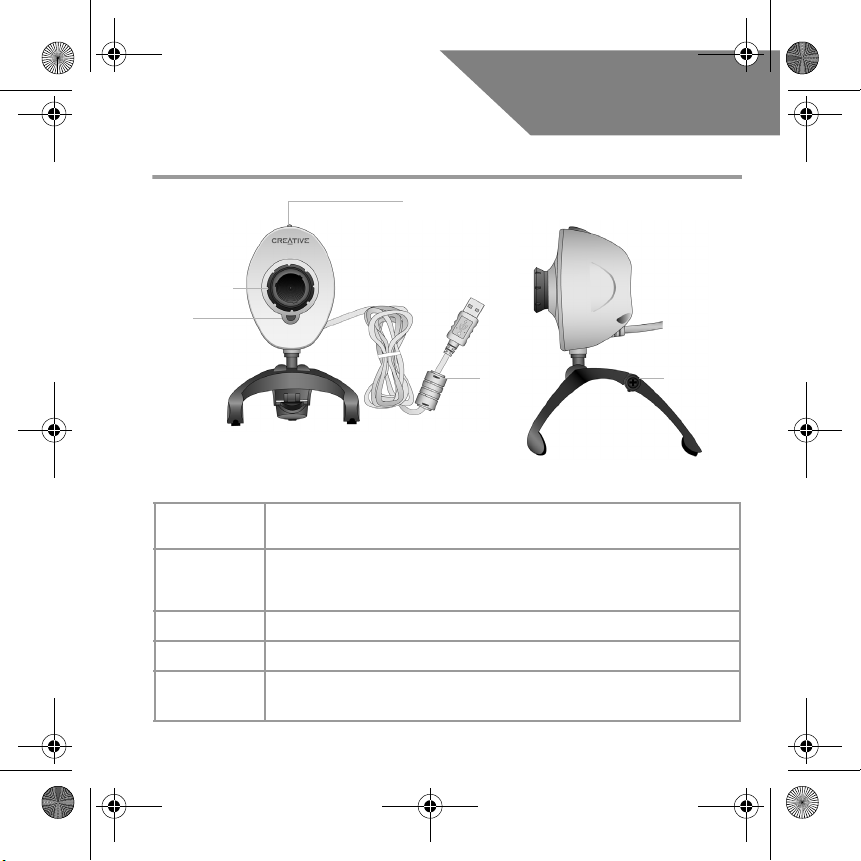
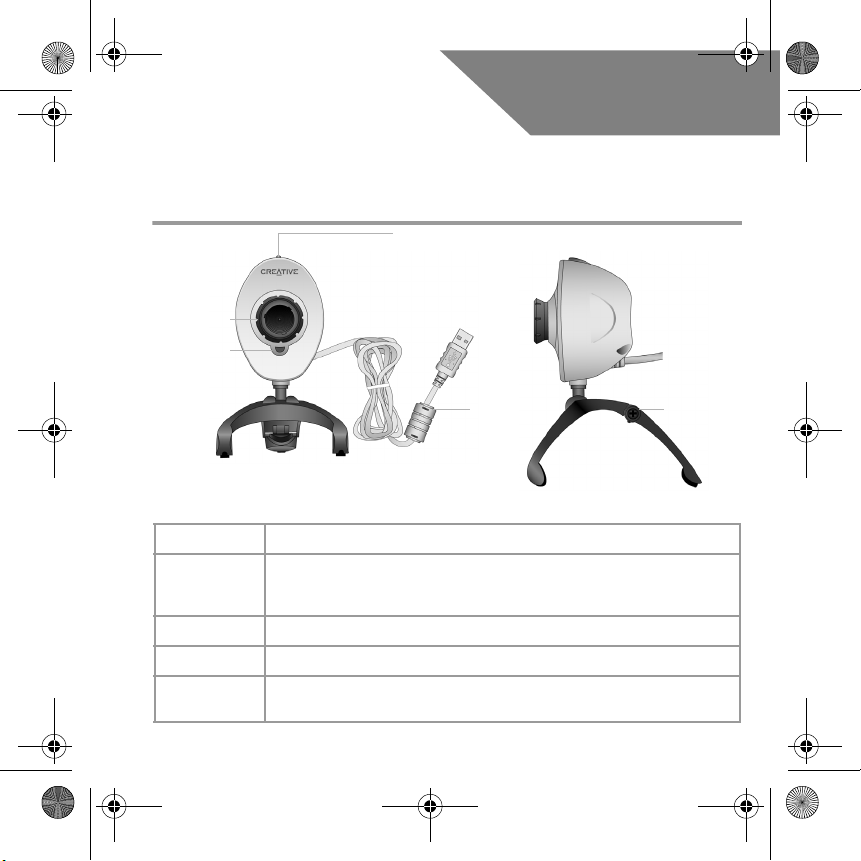
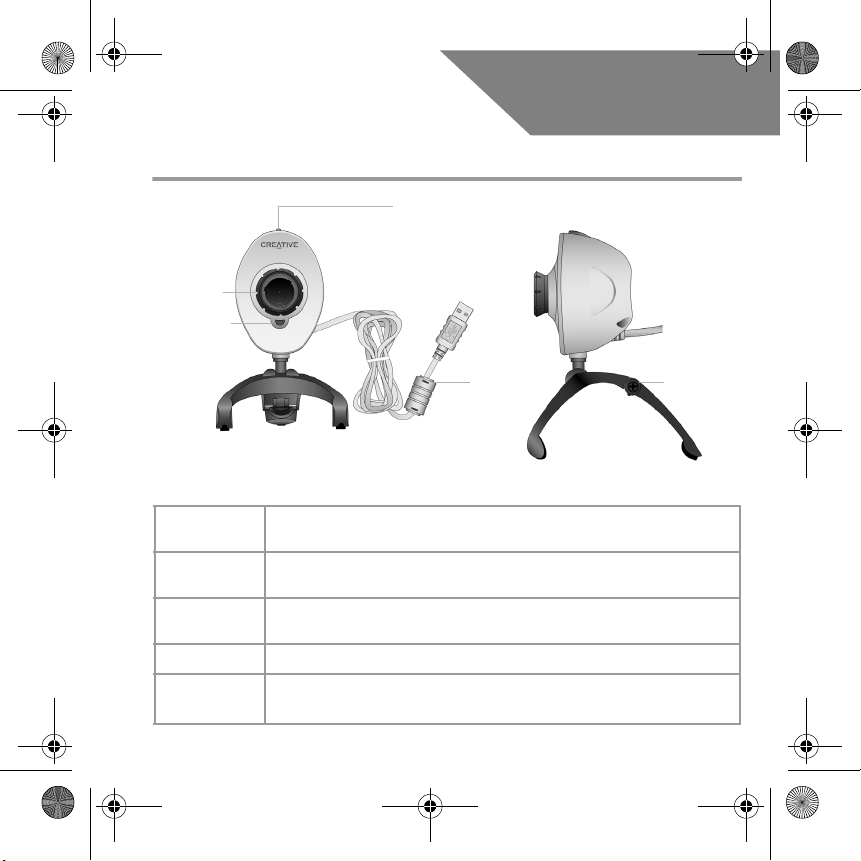
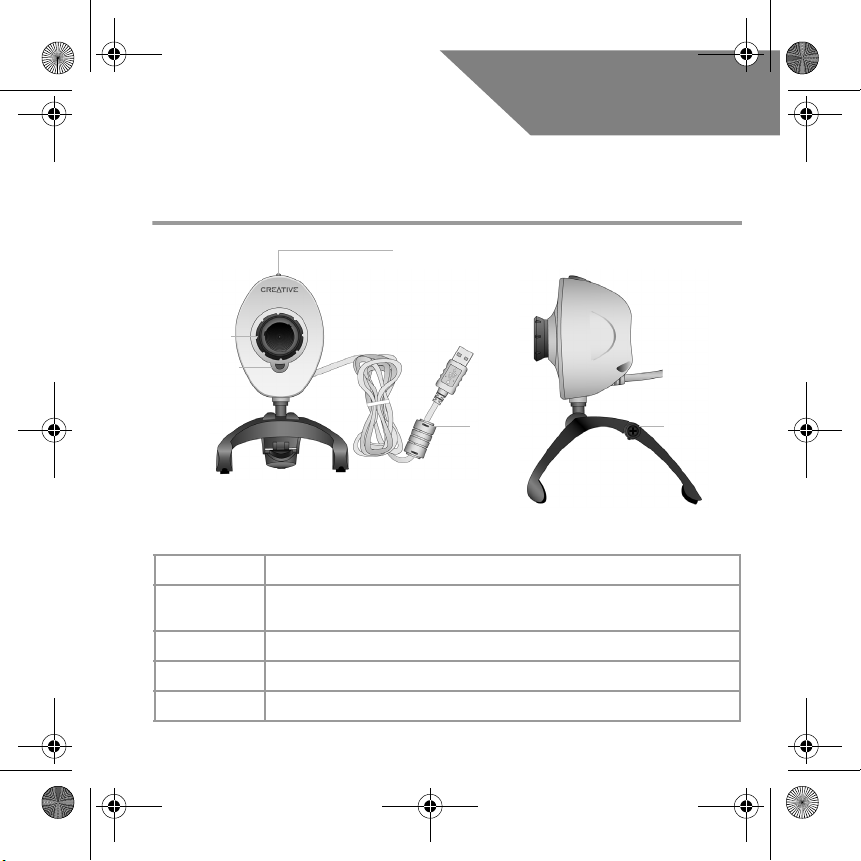
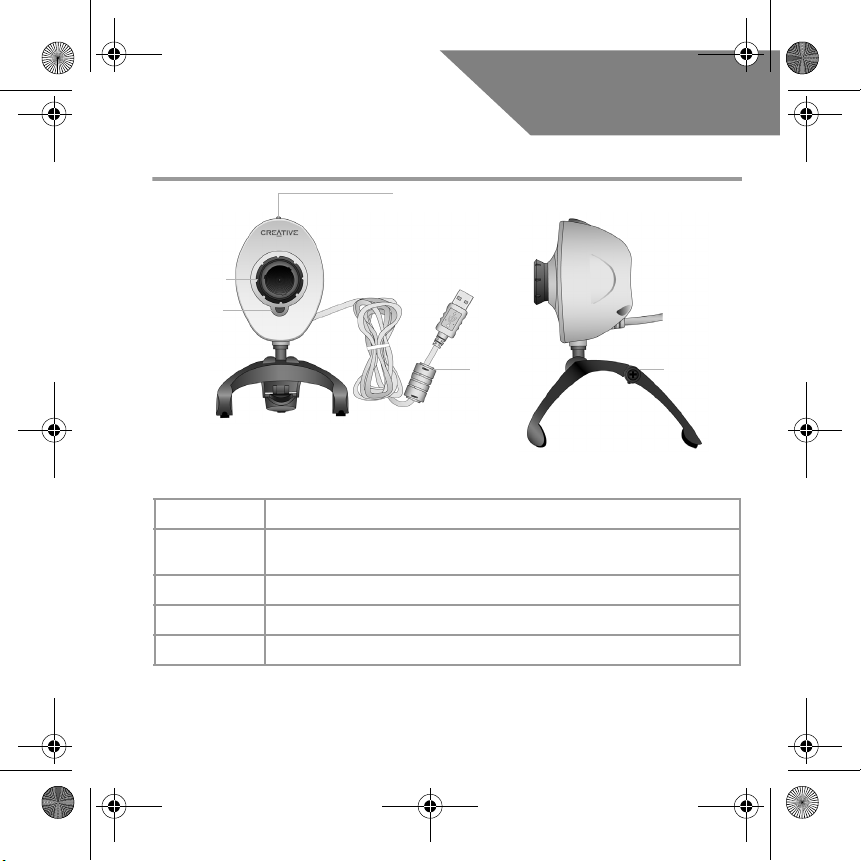
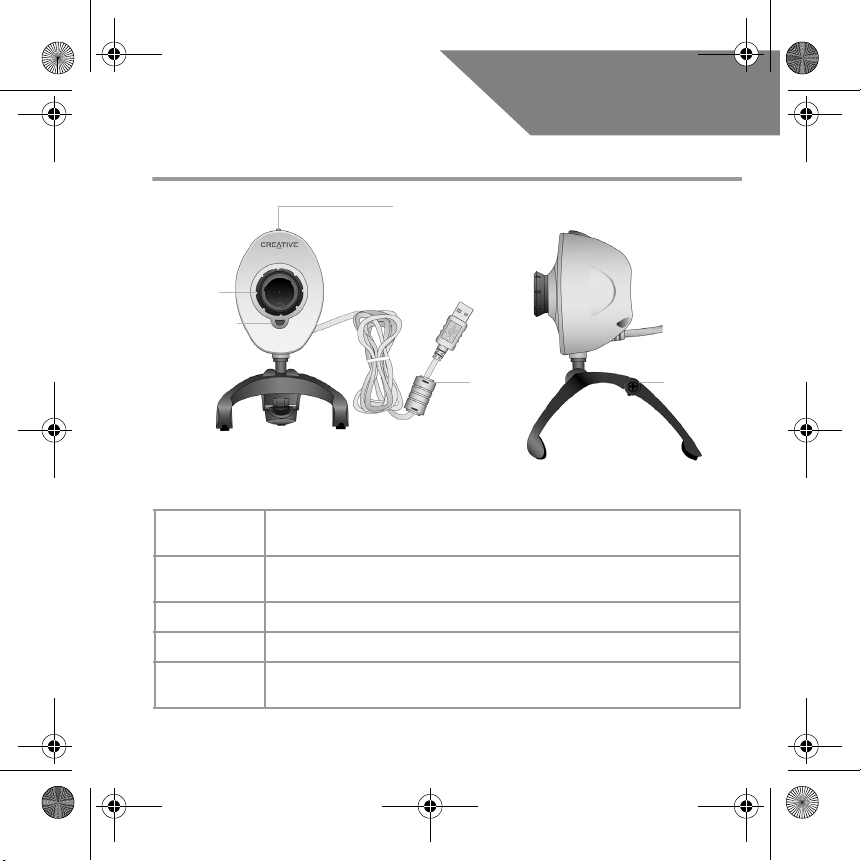
About Your Creative WebCam
Snapshot button
Focus ring
Power LED
English
USB cable
Front view Side view
Figure 1
Power LED Turns on when your Creative WebCam is connected to your computer.
Focus ring
Snapshot button Launches Creative WebCam Center or captures images.
USB cable Connect it to your computer's USB port.
Hinged lever Use this to mount your camera on an LCD display panel or notebook computer.
Adjusts the view focus. Point the lens toward your subject and then rotate this
ring in a clockwise or counterclockwise motion until the image is in focus.
Hinged lever
1
Page 4
CLE_WCam Vista Plus QS.book Page 2 Monday, December 20, 2004 12:35 PM
Getting Started
Installing Your Creative WebCam
1
1
Do not connect your Creative WebCam to your computer before installing the drivers. If
you accidentally begin installation with your Creative WebCam connected and the Add
New Hardware Wizard or Found New Hardware Wizard dialog box appears, click
the Cancel button.
1. Insert the Installation CD into your CD-ROM drive. If it does not run automatically,
click Start → Run and type d:\setup.exe (replace d:\ with the drive letter of your
CD-ROM drive).
2. Select the region you are in and then click the Next button.
3. Select a language and then click the Next button.
4. Click the options for installing drivers and applications, and then click the Install
button.
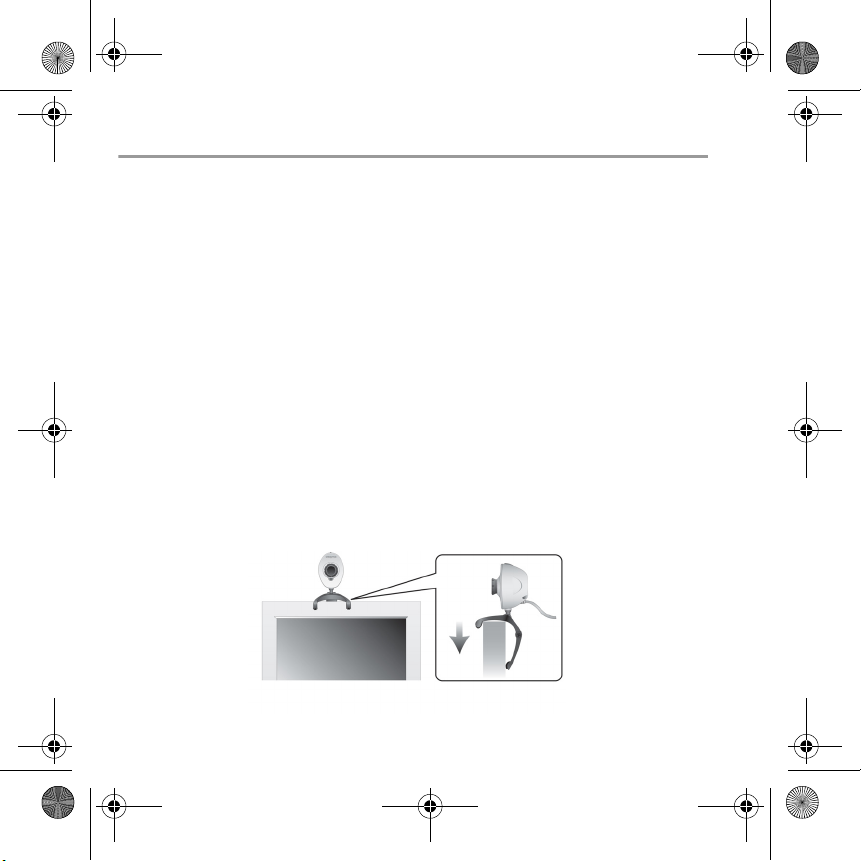
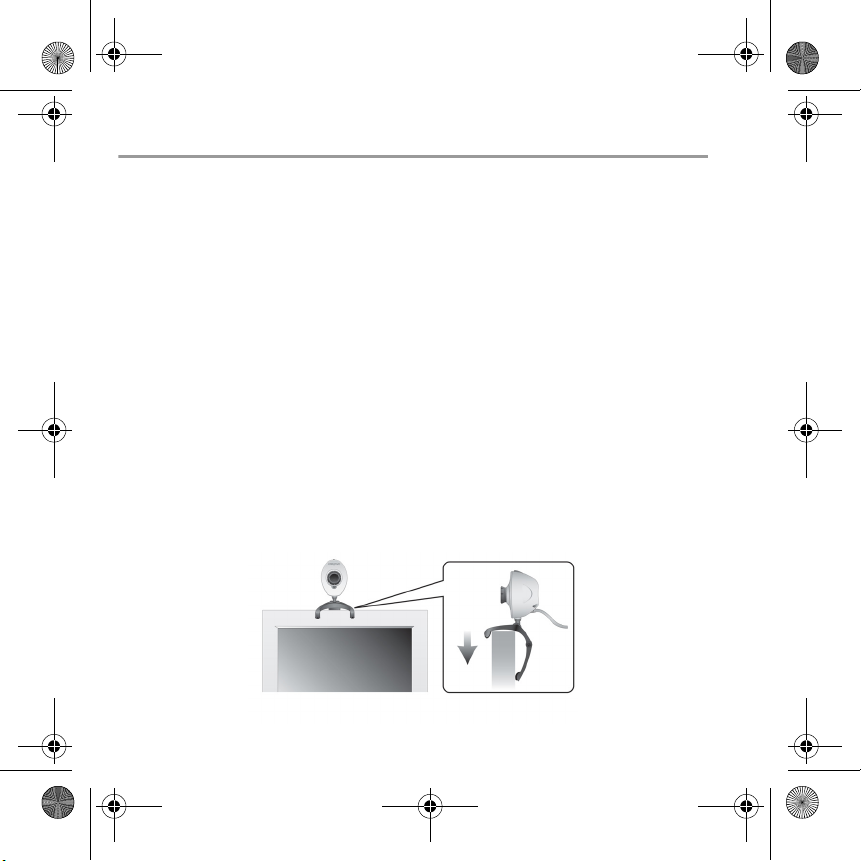
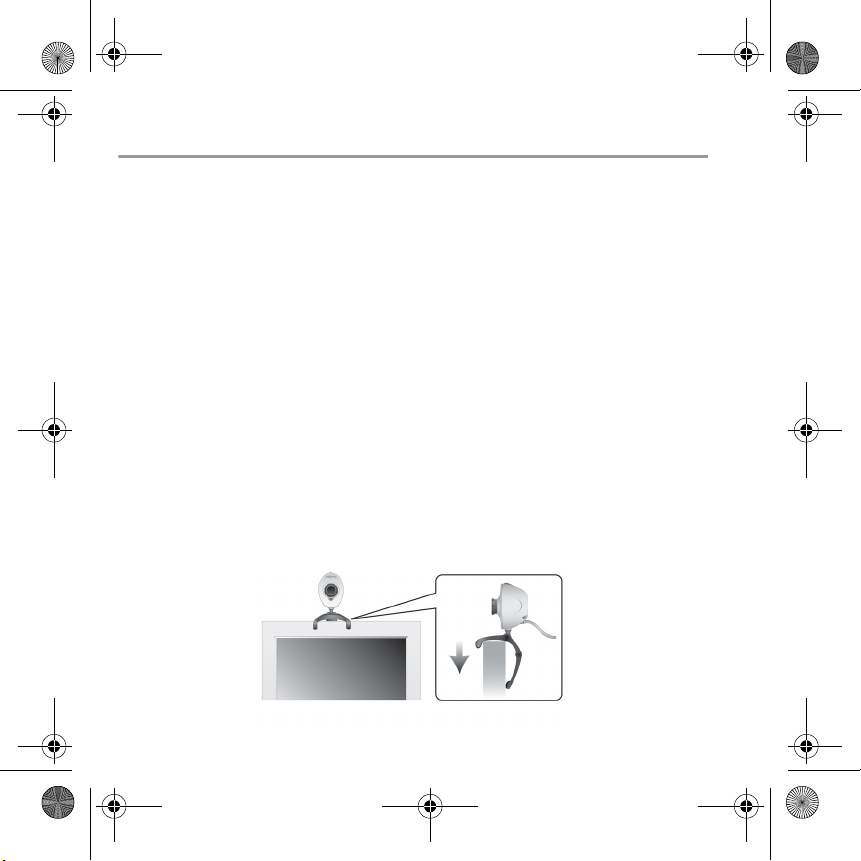
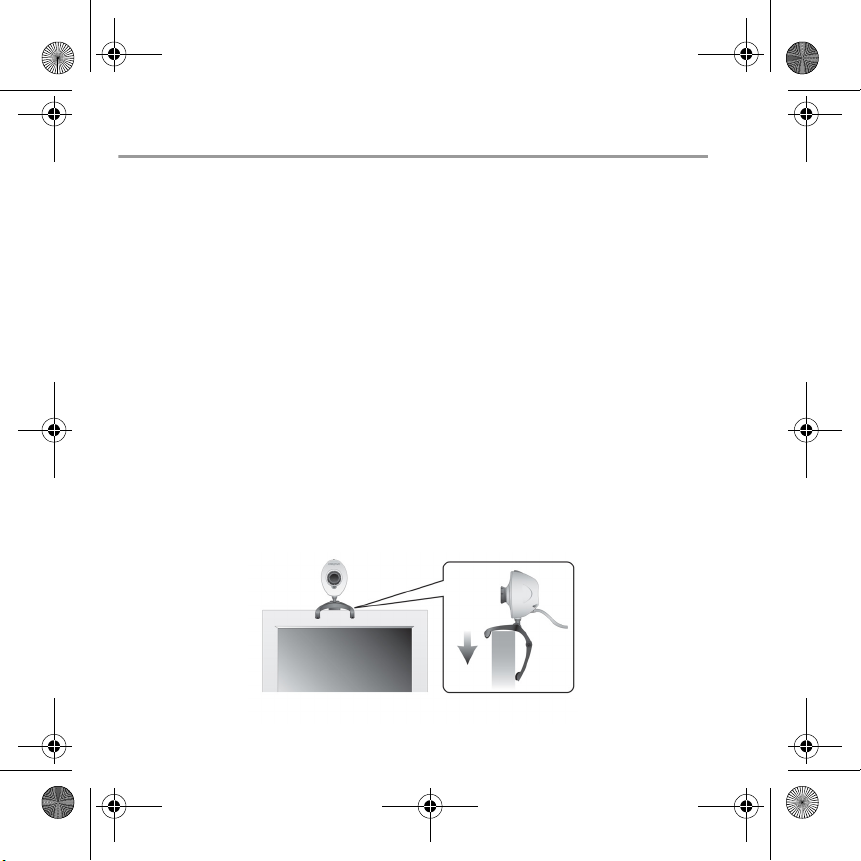
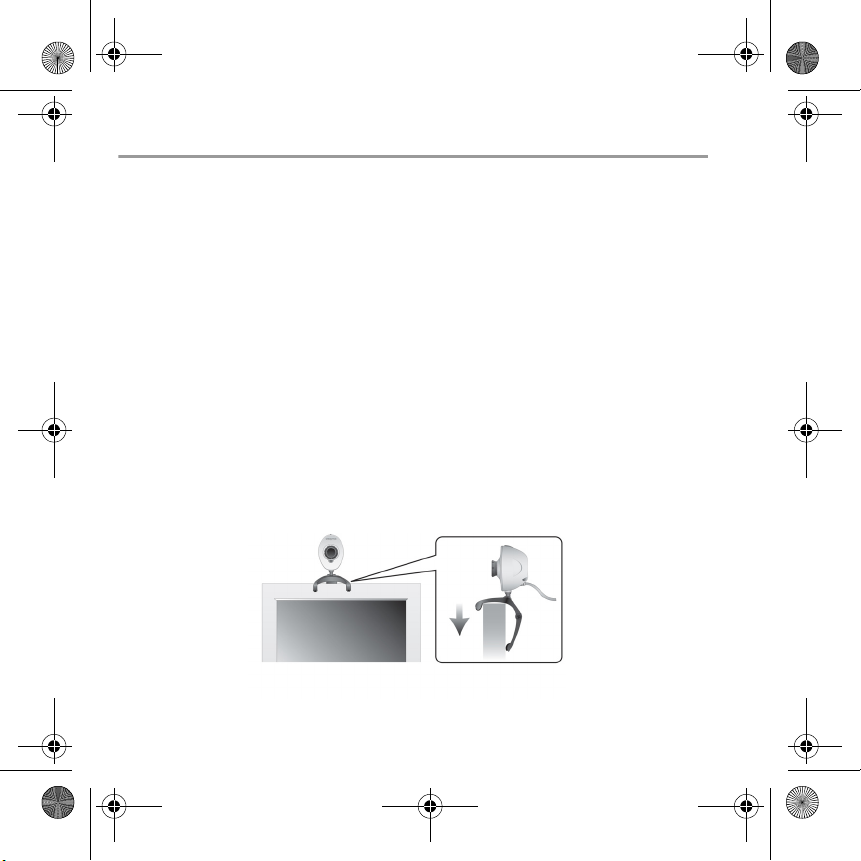
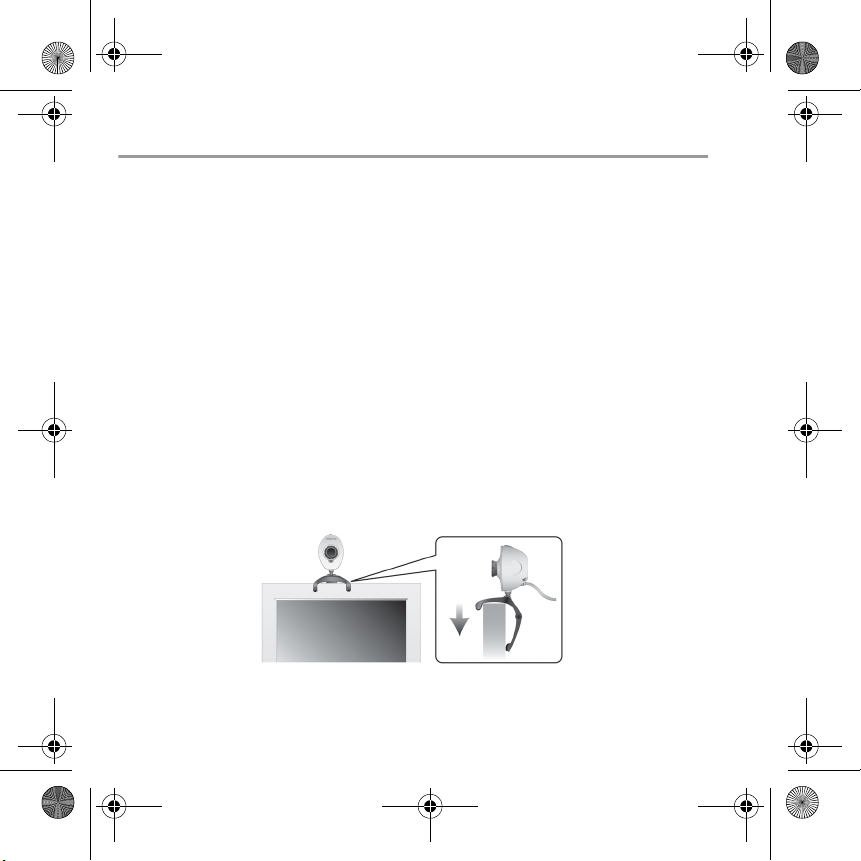
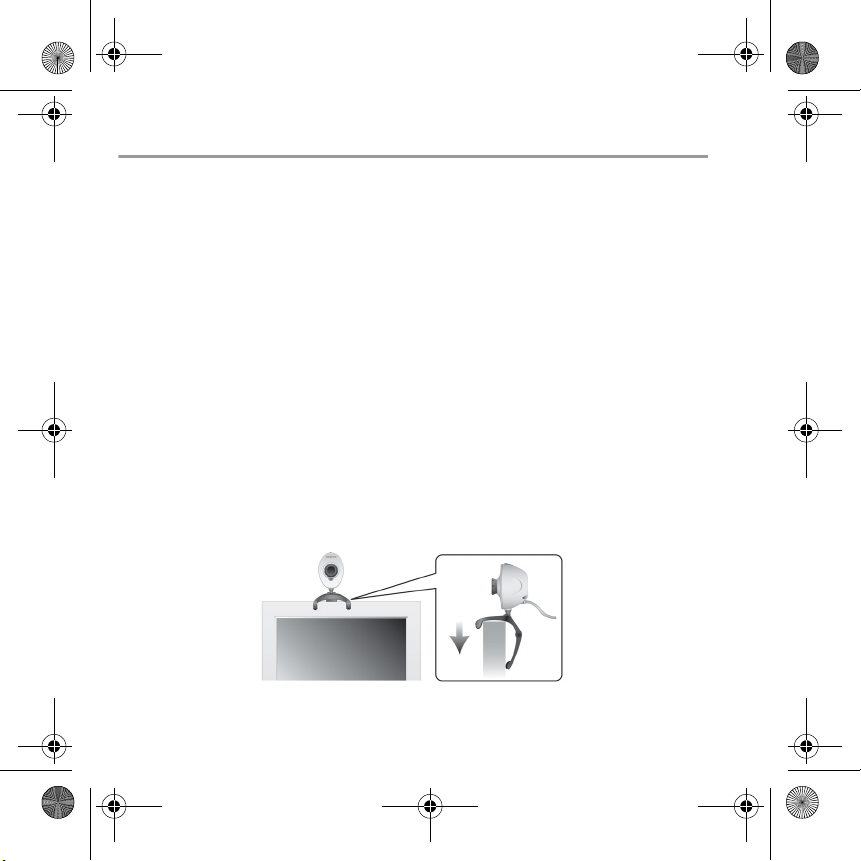
5. Place your Creative WebCam on top of your computer monitor or other flat surface.
For LCD flat panel monitors or notebook computers, use the integrated hinged lever
to balance the Creative WebCam (see Figure 2).
Figure 2
2
Page 5
CLE_WCam Vista Plus QS.book Page 3 Monday, December 20, 2004 12:35 PM
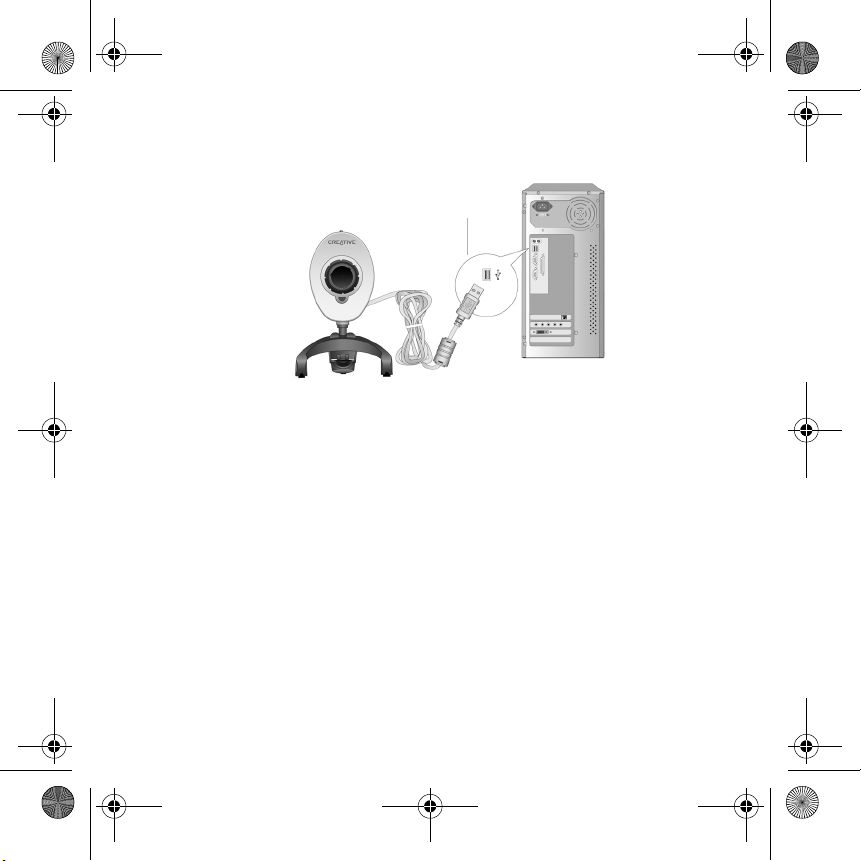
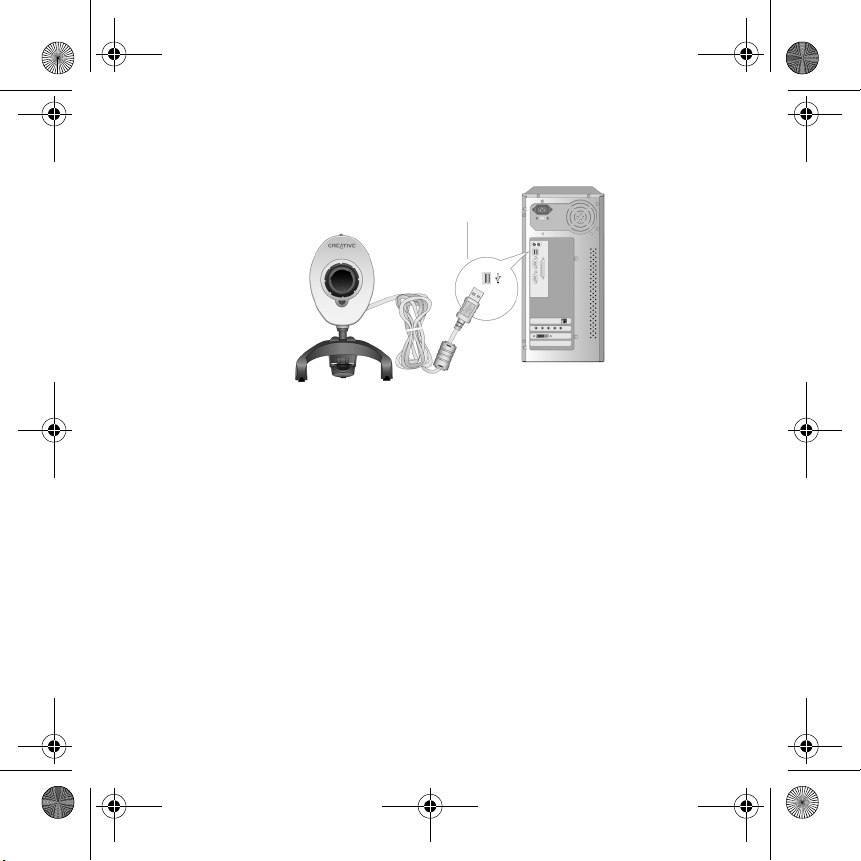
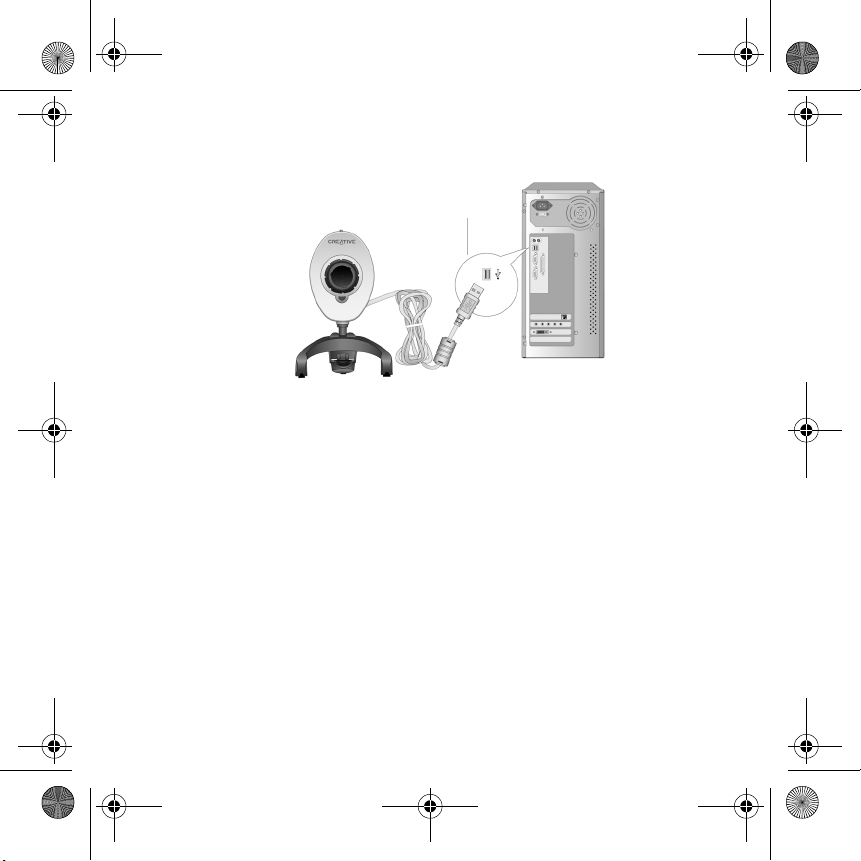
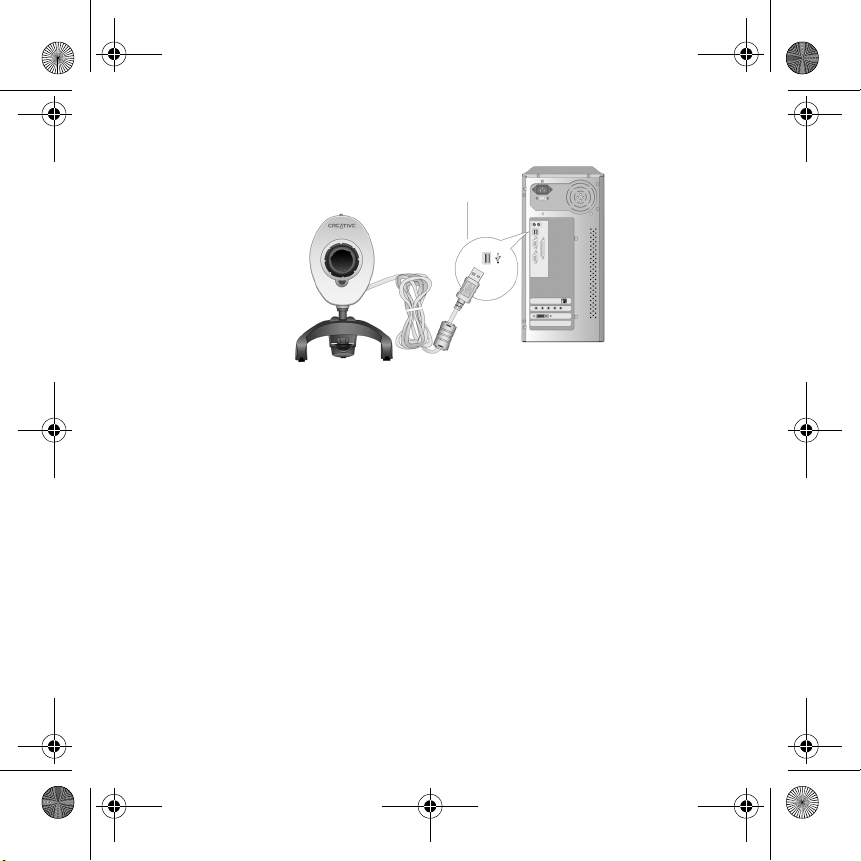
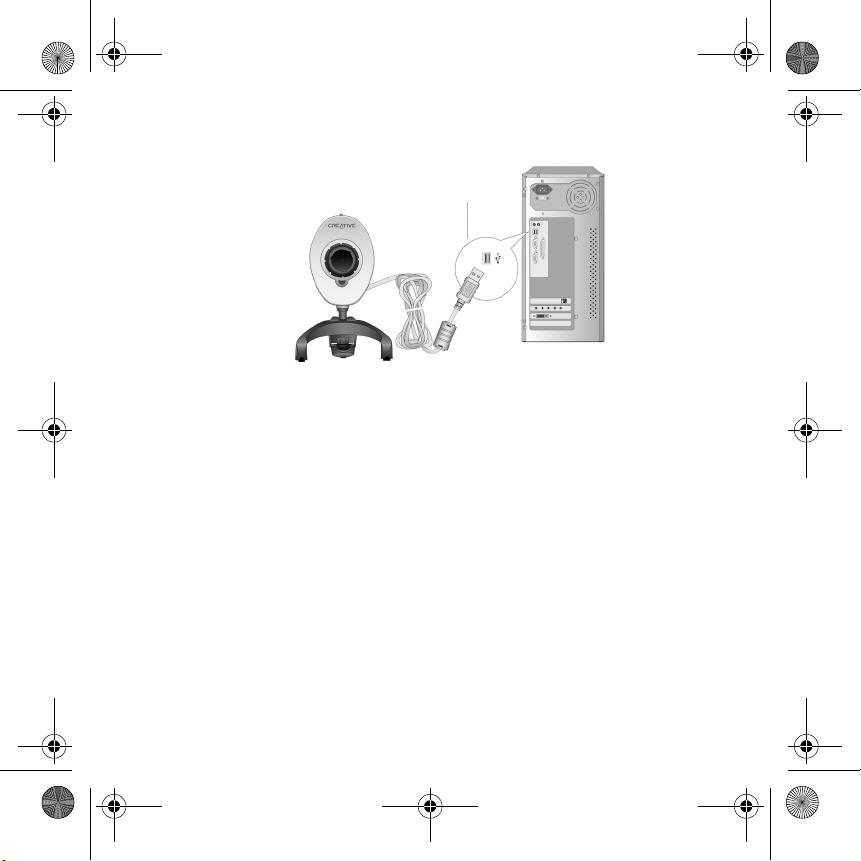
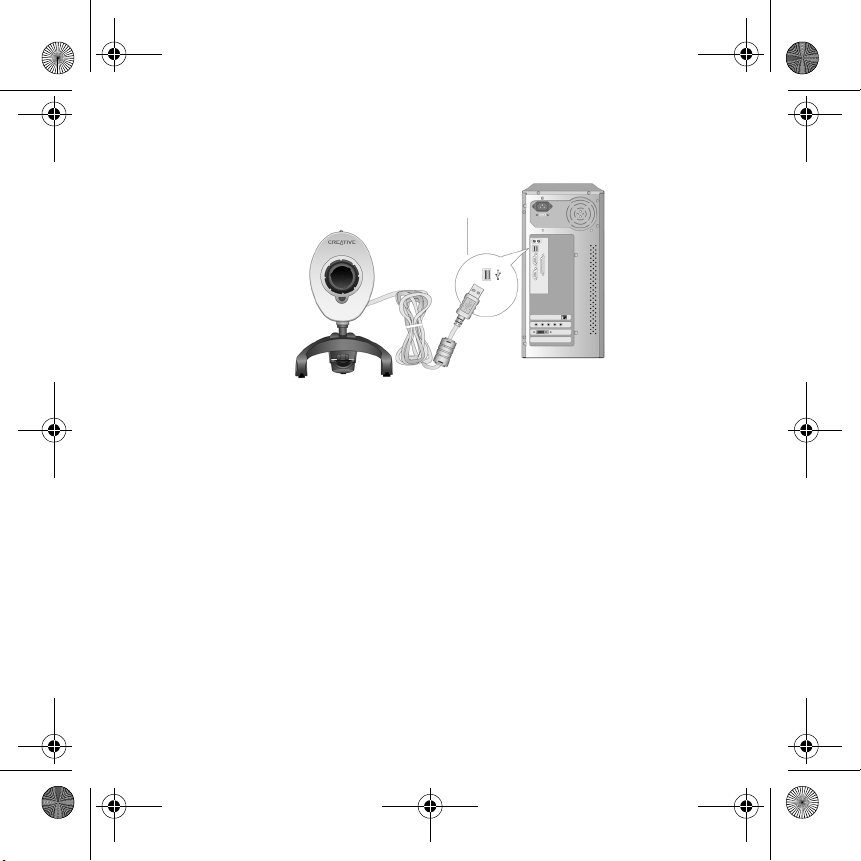
6. When prompted, connect your Creative WebCam's USB cable to an available USB
port on your computer (see Figure 3). Microsoft™ Windows
®
automatically detects
the device.
USB port
Figure 3
In Windows XP only:
i. When the Found New Hardware Wizard dialog box appears, select Install the software
automatically (Recommended), and then click the Next button.
ii. When a Hardware Installation dialog box appears, click the Continue Anyway button.
In Windows 2000 only:
When a Digital Signature Not Found dialog box appears, telling you that your Creative
WebCam has been detected, click the Ye s button.
In Windows Me and Windows 98 SE only:
i. If you are prompted to insert the Windows Me or Windows 98 SE CD, replace the Installation
CD with the appropriate CD.
ii. In the Insert Disk dialog box, click the OK button.
7. Follow the instructions on screen to complete the installation. You may be asked, after
the drivers have been successfully installed, if you want to restart your computer.
Select No until all the applications are installed.
8. Restart your computer after all the applications have been installed.
3
Page 6

CLE_WCam Vista Plus QS.book Page 4 Monday, December 20, 2004 12:35 PM
Verifying the installation
2
2
1. Right-click the My Computer icon on your desktop or in the Windows Start menu.
2. On the menu that appears, click Properties.
In Windows XP and Windows 2000 only:
In the System Properties dialog box, click the Hardware tab. Click the Device
Manager button.
In Windows Me and Windows 98 SE:
In the System Properties dialog box, click the Device Manager tab.
3. Click the plus (+) sign next to the Imaging Device icon. Your Creative WebCam’s
name appears.
Using Your Creative WebCam
3
3
Taking a Photo
1. Click Start → Programs → Creative → Creative Web Cam → Creative
Web Ca m Center.
2. In the Creative WebCam Center window, click the Capture tab.
3. Click the Photo Resolution box and select the resolution that you want.
4. Click the Snap photo button to capture an image. Images are saved as files in the
default media folder.
To view the photos in the image viewer, double-click the image files in the Thumbnails/
Details pane.
4
Page 7
CLE_WCam Vista Plus QS.book Page 5 Monday, December 20, 2004 12:35 PM
Recording a Video
1. Click Start → Programs → Creative → Creative We bC am → Creative
WebC am Center.
2. In the Creative Web Ca m Center window, click the Capture tab.
3. Click the Video Resolution box and select the resolution that you want.
4. Click the Record button to start and stop video recording. Videos are saved as files in
the default media folder when you stop recording.
To view the videos in the video viewer, double-click the video files in the Thumbnails/
Details pane.
For more information, read the User’s Guide on the Installation CD.
Go to d:\manual\<language>\manual.chm (replace d:\ with the drive letter of your CD-ROM/
DVD-ROM drive, and <language> for the language the document is in)
5
Page 8
CLE_WCam Vista Plus QS.book Page 6 Monday, December 20, 2004 12:35 PM
More Information
Resolve and troubleshoot technical queries at Creative's 24-hour self-help
Creative Knowledge Base
Knowledge Base. Go to www.creative.com and select your region.
Register your product!
Enjoy a host of benefits by registering your product during installation, or at
www.creative.com/register. Benefits include:
• Service and product support from Creative.
• Exclusive updates on promotions and events.
Please note that your warranty rights are not dependent on product registration.
Customer Support Services and Warranty
You can find Customer Support Services, Warranty and other information in the
Installation CD.
Customer Support Services d:\support\<region>\<language>\support.chm
Warra nty d:\warranty\<region>\<language>\warranty.chm
User’s Guide d:\manual\<language>\manual.chm
(replace d:\ with the drive letter of your CD-ROM/DVD-ROM drive, <region> with the region that you
are in, and <language> with the language that your document is in)
Copyright © 2005 Creative Technology Ltd. All rights reserved. The Creative logo, MuVo and Creative MediaSource are
trademarks or registered trademarks of Creative Technology Ltd. in the United States and/or other countries. NOMAD
is a registered trademark of Aonix and is used by Creative Technology Ltd. and/or its affiliates under license. Microsoft,
Windows and the Windows logo are registered trademarks of Microsoft Corporation. All other products are trademarks
or registered trademarks of their respective owners and are hereby recognized as such. All specifications are subject to
change without prior notice. Actual contents may differ slightly from those pictured.
Please keep your Proof of Purchase for the duration of the warranty
period.
6
Page 9
CLE_WCam Vista Plus QS.book Page 7 Monday, December 20, 2004 12:35 PM
Français
A propos de votre Creative WebCam
Bouton Vue
Bague de
mise au point
Ecran
d'alimentation
Câble USB
Vue avant Vue latérale
Figure 1
Ecran
d'alimentation
Bague de mise
au point
Bouton Vue Démarre Creative WebCam Center ou capture des images.
Câble USB Connectez-le au port USB de l'ordinateur.
Levier à
charnière
S'allume lorsque votre Creative WebCam est connectée à votre ordinateur.
Permet de régler la mise au point. Dirigez l’objectif vers votre sujet puis faites
tourner la bague vers la gauche ou vers la droite jusqu’à ce que l’image soit nette
(mise au point).
Utilisez-le pour monter votre caméra sur un écran d’affichage LCD ou un
ordinateur portable.
Levier à
charnière
7
Page 10
CLE_WCam Vista Plus QS.book Page 8 Monday, December 20, 2004 12:35 PM
Mise en route
Installation de votre Creative WebCam
1
1
Ne connectez pas votre Creative WebCam à votre ordinateur avant d'installer les pilotes.
Si, par erreur, vous avez commencé l'installation avec votre Creative WebCam connectée et
que la boîte de dialogue Assistant Ajout de nouveau matériel ou Assistant
Nouveau matériel détecté apparaît, cliquez sur le bouton Annuler.
1. Insérez le CD d'installation dans le lecteur de CD-ROM. S'il ne s'exécute pas
automatiquement, cliquez sur Démarrer → Exécuter et tapez d:\setup.exe
(remplacez d:\ par la lettre de votre lecteur de CD-ROM).
2. Sélectionnez la région où vous résidez puis cliquez sur le bouton Suivant.
3. Sélectionnez une langue puis cliquez sur le bouton Suivant.
4. Cliquez sur les options pour installer les pilotes et les applications, puis cliquez sur le
bouton Installer.
5. Placez la Creative WebCam sur le haut de votre moniteur ou sur toute autre surface
plane. Pour les moniteurs à écran plat LCD ou les ordinateurs portables, utilisez le
levier à charnière intégré pour équilibrer la Creative WebCam (voir Figure 2).
Figure 2
8
Page 11

CLE_WCam Vista Plus QS.book Page 9 Monday, December 20, 2004 12:35 PM
6. A l'invite, connectez le câble USB de votre Creative WebCam à un port USB disponible
sur votre ordinateur (voir Figure 3). Microsoft™ Windows
®
la détecte
automatiquement.
Port USB
Figure 3
Sous Windows XP uniquement :
i. Lorsque la boîte de dialogue Assistant Nouveau matériel détecté s'affiche, sélectionnez
Installer le logiciel automatiquement (recommandé), puis cliquez sur le bouton
Suivant.
ii. Lorsque la boîte de dialogue Installation matérielle apparaît, cliquez sur le bouton
Continuer.
Sous Windows 2000 uniquement :
Lorsqu'une boîte de dialogue Signature numérique introuvable s'affiche pour indiquer que la
Creative WebCam Instant a été détectée, cliquez sur le bouton Oui.
Sous Windows Me et Windows 98 Deuxième Edition uniquement :
i. Si vous êtes invité à insérer le CD de Windows Me ou Windows 98 Deuxième Edition,
remplacez le CD d'installation par le CD approprié.
ii. Dans la boîte de dialogue Insérer un disque apparaît, cliquez sur le bouton OK.
7. Suivez les instructions à l'écran pour terminer l'installation. Vous serez peut-être invité
à redémarrer l'ordinateur après l'installation réussie des pilotes.
Sélectionnez Non tant que toutes les applications ne sont pas installées.
8. Redémarrez votre ordinateur lorsque toutes les applications ont été installées.
9
Page 12

CLE_WCam Vista Plus QS.book Page 10 Monday, December 20, 2004 12:35 PM
Vérification de l'installation
2
2
1. Cliquez avec le bouton droit de votre souris sur l'icône Poste de travail sur votre
Bureau ou dans le menu Démarrer de Windows.
2. Dans le menu qui s'affiche, cliquez sur Propriétés.
Sous Windows XP et Windows 2000 uniquement :
Dans la boîte de dialogue Propriétés système, cliquez sur l’onglet Matériel. Cliquez
sur le bouton Gestionnaire de périphériques.
Sous Windows Me et Windows 98 Deuxième Edition :
Dans la boîte de dialogue Propriétés système apparaît, cliquez sur l’onglet
Gestionnaire de périphériques.
3. Cliquez sur le signe plus (+) situé en regard de l'icône Périphérique d'acquisition
d'images. Le nom de votre Creative WebCam apparaît.
Utilisation de votre Creative WebCam
3
3
Prise d'une photo
1. Cliquez sur Démarrer → Programmes → Creative → Creative We bC am →
Creative WebCa m Center.
2. Dans la fenêtre Creative WebCam Center, cliquez sur l'onglet Capturer.
3. Cliquez sur la zone de résolution Photo et sélectionnez la résolution souhaitée.
4. Cliquez sur le bouton Prendre une photo pour capturer une image. Les images sont
enregistrées en tant que fichiers dans le dossier de média par défaut.
Pour visualiser les photos dans l'afficheur d'images, double-cliquez sur les fichiers image
dans le volet Miniatures/Détails.
10
Page 13

CLE_WCam Vista Plus QS.book Page 11 Monday, December 20, 2004 12:35 PM
Enregistrement d'une vidéo
1. Cliquez sur Démarrer → Programmes → Creative → Creative WebCam →
Creative Web Ca m Center.
2. Dans la fenêtre Creative WebCam Center, cliquez sur l'onglet Capturer.
3. Cliquez sur la zone de résolution Vidéo et sélectionnez la résolution souhaitée.
4. Cliquez sur le bouton Enregistrer pour commencer et arrêter l'enregistrement d'une
vidéo. Les vidéos sont sauvegardées en tant que fichiers dans le dossier de média par
défaut lorsque vous arrêtez l'enregistrement.
Pour visualiser les vidéos dans l'afficheur de vidéos, double-cliquez sur les fichiers vidéo
dans le volet Miniatures/Détails.
Pour de plus amples informations, consultez le guide de l'utilisateur (User's Guide) sur le CD
d'installation.
Accédez à d:\manual\<langue>\manual.chm (remplacez d:\ par la lettre correspondant à votre
lecteur de CD-ROM/DVD-ROM, et <langue> par la langue du document)
11
Page 14
CLE_WCam Vista Plus QS.book Page 12 Monday, December 20, 2004 12:35 PM
Informations complémentaires
Résolvez vos problèmes techniques grâce à la Base de connaissance d'auto-consultation
Base de connaissances de Creative
de Creative, 24 heures sur 24. Accédez au site www.creative.com et sélectionnez
votre région.
Enregistrez votre produit !
Bénéficiez de nombreux avantages en enregistrant votre produit durant l'installation ou
depuis notre site www.creative.com/register, entre autres :
• Service et support technique de Creative
• Mises à jour exclusives concernant les promotions et les événements.
Notez que vos droits de garantie ne sont pas dépendants de l'enregistrement du produit.
Services de support client et garantie
Le CD d'installation contient des informations relatives au support client, à la garantie et
autre.
Services de support client d:\support\<région>\<langue>\support.chm
Garantie d:\warranty\<région>\<langue>\warranty.chm
Guide de l’utilisateur d:\manual\<langue>\manual.chm
(remplacez d:\ par la lettre du lecteur de CD-ROM/DVD-ROM, <région> par votre région et
<langue> par la langue de rédaction du document.)
Copyright © 2005 Creative Technology Ltd. Tous droits réservés. Le logo Creative est une marque commerciale ou une
marque déposée de Creative Technology Ltd. aux Etats-Unis et/ou dans d'autres pays. Microsoft, Windows et le logo Windows
sont des marques déposées de Microsoft Corporation. Tous les autres produits sont des marques commerciales ou des
marques déposées de leurs propriétaires respectifs et sont reconnus par la présente en tant que tels. Toutes les spécifications
peuvent faire l'objet de modifications sans préavis. Le contenu réel peut être légèrement différent de celui illustré dans ce
Veuillez conserver votre preuve d'achat durant toute la période de
garantie.
12
Page 15
CLE_WCam Vista Plus QS.book Page 13 Monday, December 20, 2004 12:35 PM
Einführung in Ihre Creative
WebCam
Auslöser
Fokussierring
Betriebs-LED
Deutsch
USB-Kabel
Vorderansicht Seitenansicht
Betriebs-LED Wird beim Anschließen der Creative WebCam an den Computer eingeschaltet.
Fokussierring
Auslöser Startet Creative WebCam Center oder nimmt Bilder auf.
USB-Kabel Schließen Sie das Kabel direkt an den USB-Anschluss Ihres Computers an.
Gelenkarm
Passt die Fokussierung an. Richten Sie das Objektiv auf das gewünschte Motiv.
Drehen Sie anschließend diesen Ring im bzw. entgegen dem Uhrzeigersinn, bis
das Bild scharf eingestellt ist.
Mit diesem Arm bringen Sie Ihre Kamera an einem LCD-Bildschirm oder
Notebook-Computer an.
Abbildung 1
Gelenkarm
13
Page 16

CLE_WCam Vista Plus QS.book Page 14 Monday, December 20, 2004 12:35 PM
Erste Schritte
Installieren der Creative WebCam
1
1
Schließen Sie die Creative WebCam erst an den Computer an, nachdem Sie die Treiber
installiert haben. Wenn Sie versehentlich mit der Installation beginnen, während die
Creative WebCam angeschlossen ist, und der Hardware-Assistent oder das Dialogfeld
Neue Hardware gefunden angezeigt wird, klicken Sie auf die Schaltfläche Abbrechen.
1. Legen Sie die Installations-CD in das CD-ROM-Laufwerk ein. Wenn die CD nicht
automatisch gestartet wird, klicken Sie auf Start → Ausführen, und geben Sie
d:\setup.exe ein (ersetzen Sie dabei d:\ durch den Laufwerksbuchstaben Ihres
CD-ROM-Laufwerks).
2. Wählen Sie die Region, in der Sie sich befinden, und klicken Sie dann auf die
Schaltfläche Wei te r.
3. Wählen Sie eine Sprache, und klicken Sie dann auf die Schaltfläche Wei ter.
4. Klicken Sie auf die Optionen zum Installieren von Treibern und Anwendungen, und
klicken Sie dann auf die Schaltfläche Installieren.
5. Stellen Sie die Creative WebCam auf den Monitor oder eine andere ebene Fläche. Zur
Montage auf LCD-Flachbildschirmen oder Notebook-Computern können Sie die
Creative WebCam auf dem integrierten Gelenkarm anbringen (siehe Abbildung 2).
14
Abbildung 2
Page 17

CLE_WCam Vista Plus QS.book Page 15 Monday, December 20, 2004 12:35 PM
6. Schließen Sie, wenn Sie dazu aufgefordert werden, das USB-Kabel der Creative
WebCam an einen freien USB-Anschluss an Ihrem Computer an (siehe Abbildung 3).
Das Gerät wird durch Microsoft™ Windows
USB-Anschluss
Abbildung 3
®
automatisch erkannt.
Nur Windows XP:
i. Wählen Sie im angezeigten Dialogfeld Hardware-Assistent die Option Software
automatisch installieren (empfohlen), und klicken Sie anschließend auf die Schaltfläche
We ite r.
ii. Wenn ein Dialogfeld zur Hardwareinstallation angezeigt wird, klicken Sie auf die
Schaltfläche Dennoch fortsetzen.
Nur Windows 2000:
Wenn Ihnen über das Dialogfeld Digitale Signatur nicht gefunden mitgeteilt wird, dass Ihre
Creative WebCam gefunden wurde, ignorieren Sie diese Meldung, und klicken Sie auf Ja.
Nur Windows Me und Windows 98 SE:
i. Wenn Sie aufgefordert werden, die Windows 98 SE- oder Windows Me-CD einzulegen,
nehmen Sie die Installations-CD aus dem Laufwerk und legen die entsprechende CD ein.
ii. Klicken Sie im Dialogfeld Datenträger einlegen auf die Schaltfläche OK.
7. Folgen Sie den Anweisungen auf dem Bildschirm, um die Installation abzuschließen.
Nach der erfolgreichen Installation der Treiber werden Sie möglicherweise
aufgefordert, Ihren Computer neu zu starten.
Wählen Sie Nein, bis alle Anwendungen installiert sind.
8. Starten Sie Ihren Computer neu, nachdem alle Anwendungen installiert wurden.
15
Page 18

CLE_WCam Vista Plus QS.book Page 16 Monday, December 20, 2004 12:35 PM
Überprüfen der Installation
2
2
1. Klicken Sie auf dem Desktop oder im Windows-Start-Menü mit der rechten Maustaste
auf das Symbol Arbeitsplatz.
2. Klicken Sie in dem Kontextmenü, das daraufhin angezeigt wird, auf die Option
Eigenschaften.
Nur Windows XP und Windows 2000:
Klicken Sie im Dialogfeld Systemeigenschaften auf die Registerkarte Hardware.
Klicken Sie auf die Schaltfläche Geräte-Manager.
Nur Windows Me und Windows 98 SE:
Klicken Sie im Dialogfeld Eigenschaften von System auf die Registerkarte
Geräte-Manager.
3. Klicken Sie auf das Pluszeichen (+) neben dem Symbol Bildverarbeitungsgerät. Der
Name Ihrer Creative WebCam wird angezeigt.
Verwenden Ihrer Creative WebCam
3
3
Aufnehmen eines Fotos
1. Klicken Sie auf Start → Programme → Creative → Creative WebCam →
Creative WebCa m Center.
2. Klicken Sie im Fenster Creative Web Ca m Center auf die Registerkarte Erfassung.
3. Klicken Sie auf das Feld Fotoauflösung, und wählen Sie die gewünschte Auflösung.
4. Klicken Sie auf die Schaltfläche Foto aufnehmen, um ein Bild aufzunehmen. Bilder
werden als Dateien im Standardmedienordner gespeichert.
16
Page 19
CLE_WCam Vista Plus QS.book Page 17 Monday, December 20, 2004 12:35 PM
Wenn Sie die Fotos in einer Bildanzeige sehen möchten, doppelklicken Sie im Teilfenster
Miniaturen/Details auf die Bilddateien.
Aufnehmen eines Videos
1. Klicken Sie auf Start → Programme → Creative → Creative Web Ca m →
Creative Web Ca m Center.
2. Klicken Sie im Fenster Creative WebC am Center auf die Registerkarte Erfassung.
3. Klicken Sie auf das Auflösungsfeld Video, und wählen Sie die gewünschte Auflösung.
4. Klicken Sie auf die Schaltfläche Aufnahme, um die Videoaufzeichnung zu beginnen und
zu beenden. Videos werden nach Abschluss der Aufnahme als Dateien im
Standardmedienordner gespeichert.
Wenn Sie die Videos in einer Videoanzeige sehen möchten, doppelklicken Sie im Teilfenster
Miniaturen/Details auf die Videodateien.
Weitere Informationen finden Sie im Benutzerhandbuch auf der Installations-CD.
Wechseln Sie zu d:\manual\<Sprache>\manual.chm (ersetzen Sie d:\ durch den
Laufwerksbuchstaben Ihres CD-ROM-/DVD-ROM-Laufwerks und <Sprache> durch die gewünschte
Dokumentsprache.)
17
Page 20
CLE_WCam Vista Plus QS.book Page 18 Monday, December 20, 2004 12:35 PM
Weitere Informationen
Zur Fehlerbehebung und Lösung technischer Fragen steht rund um die Uhr das
Creative Knowledge Base
Selbsthilfetool Creative Knowledge Base zur Verfügung. Besuchen Sie unsere Website
unter www.creative.com und wählen Sie Ihre Region.
Lassen Sie Ihr Produkt registrieren!
Sie können eine Fülle von Vorteilen in Anspruch nehmen, wenn Sie Ihr Produkt während
der Installation oder unter www.creative.com/register registrieren lassen. Zu den
Vorteilen zählen:
• Service- und Produktsupport von Creative
• Exklusive Benachrichtigungen zu Promotionen und Events.
Beachten Sie bitte, dass Ihre Garantierechte unabhängig von der Produktregistrierung
gelten.
Kundenunterstützungsservices und Garantie
Kundenunterstützungsservices, Garantie und andere Informationen finden Sie auf der
Installation-CD.
Kundendienst d:\support\<Region>\<Sprache>\support.chm
Garantie d:\warranty\<Region>\<Sprache>\warranty.chm
Benutzerhandbuch d:\Manual\<Sprache>\manual.chm
(d:\ steht für den Laufwerksbuchstaben Ihres CD-ROM/DVD-ROM-Laufwerks, <Region> steht für Ihre
Region und <Sprache> steht für die Sprache des Dokuments.)
Copyright © 2005 Creative Technology Ltd. Alle Rechte vorbehalten. Das Creative-Logo, MuVo und Creative MediaSource
sind Marken oder eingetragene Marken von Creative Technology Ltd. in den USA und/oder anderen Ländern. NOMAD
ist eine registrierte Marke von Aonix und wird von Creative Technology Ltd. und/oder Schwestergesellschaften unter Lizenz
verwendet. Microsoft, Windows und das Windows-Logo sind eingetragene Marken der Microsoft Corporation. Alle anderen
Produkte sind Marken oder eingetragene Marken ihrer jeweiligen Eigentümer und werden hier mit als solche anerkannt.
Alle technischen Daten können jederzeit ohne vorherige Ankündigung geändert werden. Der eigentliche Inhalt kann
geringfügig von den Abbildungen abweichen.
Bewahren Sie Ihren Kaufbeleg während der gesamten Garantielaufzeit gut auf.
18
Page 21
CLE_WCam Vista Plus QS.book Page 19 Monday, December 20, 2004 12:35 PM
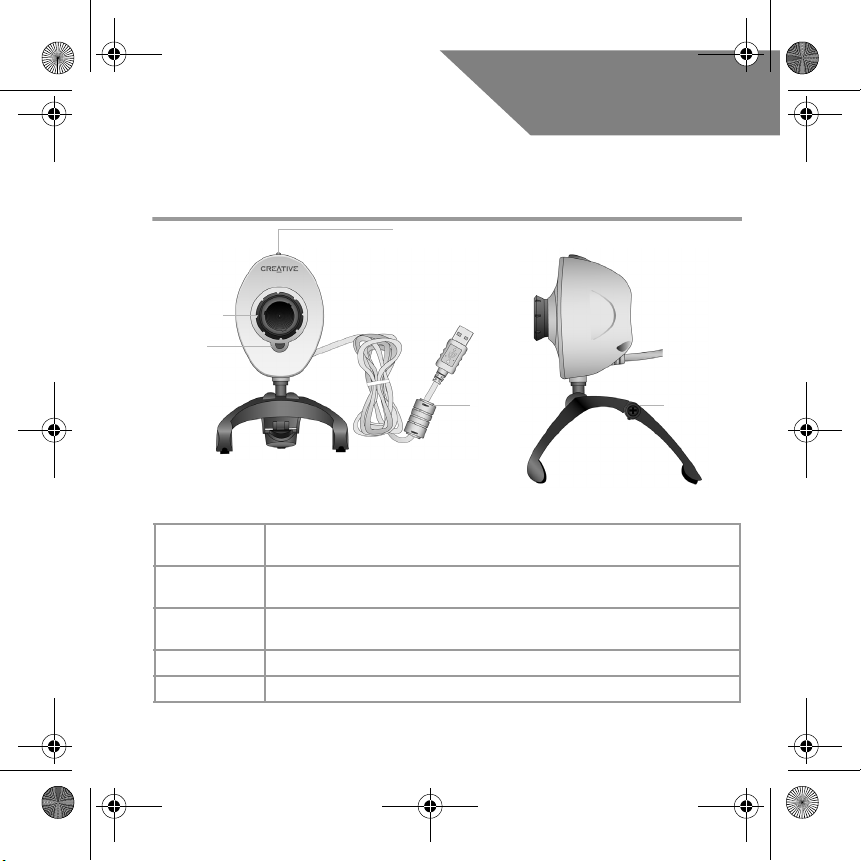
Presentazione di Creative
WebCam
Pulsante Istantanea
Regolatore di
messa a fuoco
LED di
alimentazione
Italiano
Cavo USB
Vista anteriore Vista laterale
Figura 1
LED di
alimentazione
Regolatore di
messa a fuoco
Pulsante
Istantanea
Cavo USB Collegarlo alla porta USB del computer.
Leva incernierata Utilizzarla per montare la videocamera su uno schermo LCD o su un notebook.
Si illumina quando Creative WebCam è collegata al computer.
Regola la messa a fuoco. Puntare l'obiettivo sul soggetto, quindi ruotare la ghiera
in senso orario o antiorario fino a mettere a fuoco l'immagine.
Consente di avviare Creative WebCam Center o di catturare immagini.
Leva
incernierata
19
Page 22
CLE_WCam Vista Plus QS.book Page 20 Monday, December 20, 2004 12:35 PM
Preparazione
Installazione di Creative WebCam
1
1
Non collegare Creative WebCam al computer prima di aver installato i driver. Se
involontariamente si avvia l'installazione con Creative WebCam collegata e vengono
visualizzate le finestre di dialogo Installazione guidata Nuovo hardware o Trovato
nuovo hardware, fare clic sul pulsante Annulla.
1. Inserire il CD d'installazione nell'unità CD-ROM. Se non viene eseguito
automaticamente, fare clic su Start → Esegui e digitare d:\setup.exe, dove d:\
rappresenta l'unità CD ROM.
2. Selezionare la propria area geografica, quindi scegliere il pulsante Avanti.
3. Selezionare la lingua, quindi scegliere il pulsante Avanti.
4. Fare clic sulle opzioni per l'installazione dei driver e delle applicazioni, quindi scegliere il
pulsante Installa.
5. Posizionare Creative WebCam sulla parte superiore del monitor del computer o su
un'altra superficie piana. Nel caso di monitor a schermo piatto LCD o di computer
notebook, utilizzare la leva incernierata incorporata per posizionare la videocamera in
equilibrio (vedere la figura 2).
20
Figura 2
Page 23
CLE_WCam Vista Plus QS.book Page 21 Monday, December 20, 2004 12:35 PM
6. Quando viene richiesto, collegare il cavo USB di Creative WebCam alla porta USB
libera del computer (vedere la figura 3 ). Microsoft™ Windows
®
rileva
automaticamente la periferica.
Porta USB
Figura 3
Solo in Windows XP:
i. Quando viene visualizzata la finestra di dialogo Installazione guidata nuovo hardware,
selezionare Installa il software automaticamente (scelta consigliata), quindi scegliere il
pulsante Avanti.
ii. Quando viene visualizzata la finestra di dialogo Installazione hardware, fare clic sul pulsante
Continua.
Solo in Windows 2000:
Quando viene visualizzata la finestra di dialogo Firma digitale non trovata che informa
dell'avvenuto rilevamento di Creative WebCam, fare clic sul pulsante Sì.
Solo in Windows Me e Windows 98 SE:
i. Se viene richiesto di inserire il CD di Windows 98 SE o Windows Me, sostituire il CD di
installazione con il CD appropriato.
ii. Nella finestra di dialogo Inserire il disco fare clic sul pulsante OK.
7. Seguire le istruzioni visualizzate sullo schermo per portare a termine l'installazione.
Una volta completata l'installazione dei driver, potrebbe essere richiesto il riavvio del
computer.
Selezionare No fino a quando tutte le applicazioni non sono state installate.
8. Una volta installate tutte le applicazioni, riavviare il computer.
21
Page 24

CLE_WCam Vista Plus QS.book Page 22 Monday, December 20, 2004 12:35 PM
Verifica dell'installazione
2
2
1. Fare clic con il pulsante destro del mouse sull'icona Risorse del computer
visualizzata sul desktop o sul menu Start di Windows.
2. Dal menu a discesa visualizzato, fare clic su Proprietà.
Solo in Windows XP e Windows 2000:
Nella finestra di dialogo Proprietà sistema, fare clic sulla scheda Hardware. Fare
clic sul pulsante Gestione periferiche.
In Windows Me e Windows 98 SE:
Nella finestra di dialogo Proprietà sistema, fare clic sulla scheda Gestione
periferiche.
3. Fare clic sul segno più (+) accanto all'icona Periferiche di imaging. Verrà visualizzato
il nome della videocamera Creative WebCam.
Utilizzo di Creative WebCam
3
3
Cattura di una foto
1. Fare clic su Start → Programmi → Creative → Creative Web Ca m → Creative
Web Ca m Center.
2. Nella finestra Creative WebCam Center, fare clic sulla scheda Cattura.
3. Fare clic sulla casella di selezione del tipo di risoluzione Foto e selezionare la
risoluzione desiderata.
4. Fare clic sul pulsante Cattura foto per catturare l'immagine. Le immagini vengono
salvate come file nella cartella multimediale predefinita.
22
Page 25

CLE_WCam Vista Plus QS.book Page 23 Monday, December 20, 2004 12:35 PM
Per visualizzare le foto nel visualizzatore di immagini, fare doppio clic sui file delle immagini
visualizzati nel riquadro Miniatura/Dettagli.
Registrazione di un video
1. Fare clic su Start → Programmi → Creative → Creative Web Cam → Creative
WebC am Center.
2. Nella finestra Creative We bC am Center, fare clic sulla scheda Cattura.
3. Fare clic sulla casella di selezione del tipo di risoluzione Video e selezionare la
risoluzione desiderata.
4. Fare clic sul pulsante Registra per avviare o arrestare la registrazione del video.
Quando si arresta la registrazione, i video vengono salvati come file nella cartella
multimediale predefinita.
Per visualizzare i video nel visualizzatore di video, fare doppio clic sui file dei video
visualizzati nel riquadro Miniatura/Dettagli.
Per ulteriori informazioni, leggere il manuale dell'utente contenuto nel CD di installazione.
Spostarsi su d:\manual\<lingua>\manual.chm (dove d:\ rappresenta la lettera dell'unità CD-ROM/
DVD-ROM e <lingua> è la lingua del documento).
23
Page 26

CLE_WCam Vista Plus QS.book Page 24 Monday, December 20, 2004 12:35 PM
Altre fonti di informazione
Strumento di guida automatica, utile per l'individuazione e la risoluzione in linea dei
problemi tecnici, attivo 24 ore su 24. Visitare www.creative.com e selezionare il
Database informativo
proprio paese (o regione).
Registra il prodotto
È possibile beneficiare di innumerevoli vantaggi registrando il prodotto nel corso
dell'installazione o collegandosi alla pagina di registrazione all'indirizzo
www.creative.com/register. I vantaggi includono:
• Assistenza e supporto al prodotto Creative.
• Aggiornamenti esclusivi su promozioni ed eventi.
Si prega di notare che i diritti di garanzia non dipendono dalla registrazione del prodotto.
Assistenza clienti e informazioni sulla garanzia
Il CD di installazione contiene informazioni sull'assistenza ai clienti, sulla garanzia e su altri
argomenti.
Assistenza clienti d:\support\<regione>\<lingua>\support.chm
Garanzia d:\warranty\<regione>\<lingua>\warranty.chm
Manuale dell'utente d:\manual\<lingua>\manual.chm
(sostituire d:\ con la lettera dell’unità CD-ROM, <regione> con l’area geografica in cui ci si trova e
<lingua> con la lingua in cui è scritto il documento)
Copyright © 2005 Creative Technology Ltd. Tutti i diritti riservati. Il logo Creative, MuVo e Creative MediaSource sono
marchi o marchi registrati di Creative Technology Ltd. negli Stati Uniti e/o in altri paesi. NOMAD è un marchio registrato
di Aonix e viene utilizzato da Creative Technology Ltd. e/o da suoi affiliati dietro apposita licenza. Microsoft, Windows e
il logo Windows sono marchi registrati di Microsoft Corporation. Tutti gli altri prodotti sono marchi o marchi registrati
dei rispettivi proprietari e come tali riconosciuti. Tutte le specifiche sono soggette a modifiche senza preavviso. Il contenuto
della confezione potrebbe risultare leggermente diverso da quanto raffigurato.
Si consiglia di conservare la prova d’acquisto per tutta la durata del
periodo di garanzia.
24
Page 27
CLE_WCam Vista Plus QS.book Page 25 Monday, December 20, 2004 12:35 PM
Acerca de Creative WebCam
Botón Instantánea
Aro de
enfoque
Indicador de
alimentación
Español
Cable USB
Vista frontal Vista lateral
Figure 1
Indicador de
alimentación
Aro de enfoque
Botón
Instantánea
Cable USB Conecte la cámara directamente al puerto USB del ordenador.
Soporte
articulado
Se enciende cuando Creative WebCam está conectada al ordenador.
Ajusta el enfoque. Mire por la lente al sujeto que va a fotografiar y gire este aro
hacia la derecha y hacia la izquierda hasta que la imagen esté enfocada.
Inicia Creative WebCam Center o captura imágenes.
Utilícelo para colocar la cámara sobre un panel de pantalla LCD u ordenador
portátil.
Soporte
articulado
25
Page 28
CLE_WCam Vista Plus QS.book Page 26 Monday, December 20, 2004 12:35 PM
Introducción
Instalación de Creative WebCam
1
1
No conecte Creative WebCam al ordenador antes de instalar los controladores. En caso
de que comience la instalación con Creative WebCam conectada al ordenador y se abra el
cuadro de diálogo Asistente para agregar nuevo hardware o Asistente para
hardware nuevo encontrado, haga clic en el botón Cancelar.
1. Inserte el CD de instalación en la unidad de CD-ROM. Si no se ejecuta
automáticamente, haga clic en Inicio → Ejecutar y escriba d:\setup.exe (cambie d:\
por la letra de la unidad de CD-ROM).
2. Seleccione el área donde se encuentre y haga clic en el botón Siguiente.
3. Seleccione el idioma y haga clic en el botón Siguiente.
4. Haga clic en las opciones para instalar los controladores y las aplicaciones y, a
continuación, haga clic en el botón Instalar.
5. Coloque Creative WebCam sobre el monitor del ordenador o cualquier otra
superficie plana. Para ordenadores portátiles o monitores de pantalla plana LCD, use el
soporte articulado para equilibrar Creative WebCam (consulte la Figura 2).
26
Figure 2
Page 29
CLE_WCam Vista Plus QS.book Page 27 Monday, December 20, 2004 12:35 PM
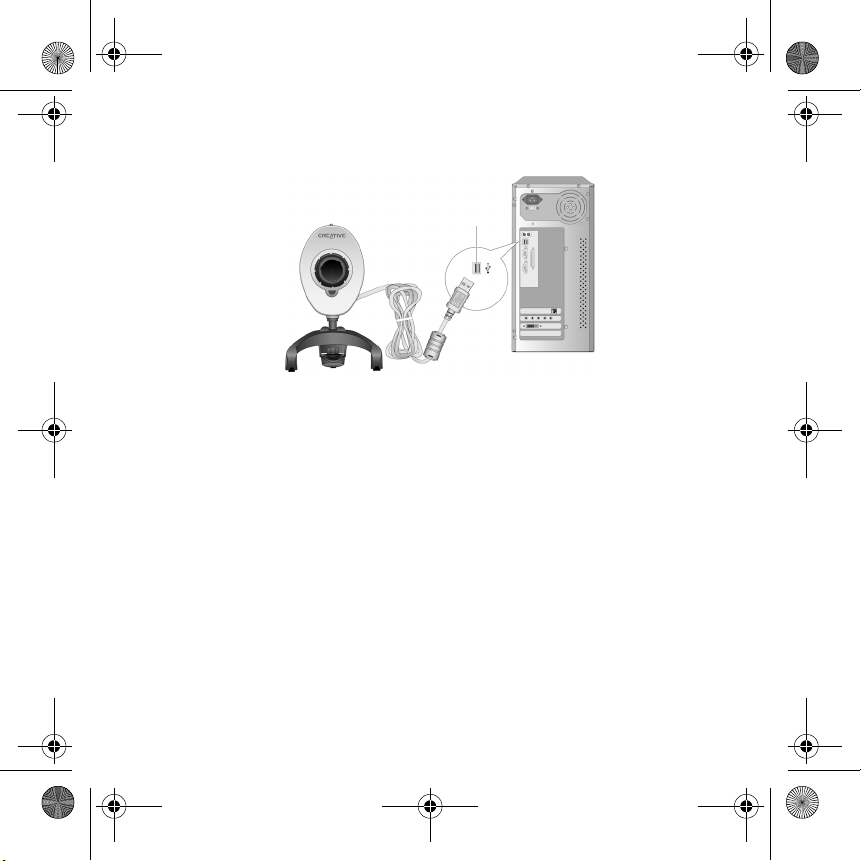
6. Cuando se le pida, conecte el cable USB de Creative WebCam a un puerto USB libre
del ordenador (consulte la Figura 3). Microsoft™ Windows
®
detectará el dispositivo
de manera automática.
Puerto USB
Figure 3
En Windows XP solamente:
i. Cuando aparece el cuadro de diálogo Asistente para hardware nuevo encontrado,
seleccione Instalar el software automáticamente (Recomendado) y luego haga clic en
el botón Siguiente.
ii. Cuando se abra el cuadro de diálogo Instalación de hardware, haga clic en el botón
Continuar.
En Windows 2000 solamente:
Si aparece el cuadro de diálogo Firma digital no encontrada, diciéndole que se ha detectado
Creative WebCam, haga clic en el botón Sí.
En Windows Me y Windows 98 SE solamente:
i. Si se le pide que introduzca el CD de Windows 98 SE o Windows Me, reemplace el CD de
instalación por el CD adecuado.
ii. En el cuadro de diálogo Inserte el disco, haga clic en el botón Aceptar.
7. Siga las instrucciones que aparecen en pantalla para realizar la instalación. Es posible
que una vez instalados los controladores con éxito, se le pida que reinicie el ordenador.
Seleccione No hasta que haya instalado todas las aplicaciones.
8. Una vez instaladas todas las aplicaciones, reinicie el ordenador.
27
Page 30

CLE_WCam Vista Plus QS.book Page 28 Monday, December 20, 2004 12:35 PM
Verificación de la instalación
2
2
1. Haga clic con el botón secundario del ratón en el icono Mi PC del escritorio o en el
menú Inicio de Windows.
2. En el menú que aparece, haga clic en Propiedades.
En Windows XP y Windows 2000 solamente:
En el cuadro de diálogo Propiedades del sistema, haga clic en la ficha Hardware.
Haga clic en Administrador de dispositivos.
En Windows Me y Windows 98 SE:
En el cuadro de diálogo Propiedades de sistema, haga clic en la ficha
Administrador de dispositivos.
3. Haga clic en el signo más (+) situado junto al icono Dispositivo de imágenes.
Aparece el modelo de Creative WebCam.
Utilización de Creative WebCam
3
3
Cómo hacer una fotografía
1. Haga clic en Inicio → Programas → Creative → Creative WebCam →
Creative WebCa m Center.
2. En la ventana Creative Web Ca m Center, haga clic en la ficha Capturar.
3. Haga clic en la casilla de resolución Foto para seleccionar la resolución deseada.
4. Haga clic en el botón Capturar foto para capturar una imagen. Las imágenes se
guardan como archivos en la carpeta predeterminada del dispositivo.
Para ver las fotos en el visor de imágenes, haga doble clic en los archivos de imagen en el
panel Lista de miniaturas/Detalles.
28
Page 31

CLE_WCam Vista Plus QS.book Page 29 Monday, December 20, 2004 12:35 PM
Cómo grabar un vídeo
1. Haga clic en Inicio → Programas → Creative → Creative WebC am →
Creative Web Ca m Center.
2. En la ventana Creative WebCam Center, haga clic en la ficha Capturar.
3. Haga clic en la casilla de resolución Vídeo para seleccionar la resolución deseada.
4. Haga clic en el botón Grabar para iniciar y detener la grabación. Los vídeos se
guardan como archivos en la carpeta predeterminada del dispositivo al detener la
grabación.
Para ver los vídeos en el visor de vídeo, haga doble clic en los archivos de vídeo en el panel
Lista de miniaturas/Detalles.
Para obtener más información, consulte la Guía del usuario incluida en el CD de instalación.
Vaya a d:\manual\<idioma>\manual.chm (reemplace d:\ por la letra de la unidad de CD-ROM/
DVD-ROM e <idioma> por el idioma en que está el documento)
29
Page 32
CLE_WCam Vista Plus QS.book Page 30 Monday, December 20, 2004 12:35 PM
Información adicional
Puede resolver cualquier duda técnica en la herramienta de autoayuda de Creative
Base de conocimientos de Creative
en la Base de conocimientos. Vaya a www.creative.com y seleccione su área.
Registre el producto
Si registra el producto durante la instalación o a través de la página Web
www.creative.com/register, podrá disfrutar de múltiples ventajas. Éstas incluyen:
• Asistencia técnica de productos y servicios de Creative
• Actualizaciones exclusivas sobre promociones y celebraciones.
Se señala que los derechos de la garantía son independientes del registro del producto.
Servicios de asistencia al cliente y garantía
En el CD de instalación, se incluye información acerca de los servicios de asistencia al
cliente, la garantía e información de otro tipo.
Servicios de asistencia técnica d:\support\<région>\<idioma>\support.chm
Garantía d:\warranty\<région>\<idioma>\warranty.chm
Guía del usuario d:\manual\<idioma>\manual.chm
(sustituya d:\ por la letra de la unidad de CD-ROM/DVD-ROM, <région> por la zona donde vive e
<idioma> por el idioma en que está el documento)
Copyright © 2005 Creative Technology Ltd. Reser vados todos los derechos. El logotipo de Creative es una marca comercial
o marca comercial registrada de Creative Technology Ltd. en los EE. UU. y en otros países. Microsoft, Windows y el logotipo
de Windows son marcas comerciales registradas de Microsoft Corporation. Todos los otros productos son marcas
comerciales o marcas comerciales registradas de sus propietarios respectivos y se reconocen como tal. Todas las
especificaciones podrán ser objeto de modificaciones sin previo aviso. El contenido real puede variar ligeramente del que
aparece en las ilustraciones.
Conserve el certificado de compra durante el período de garantía.
30
Page 33
CLE_WCam Vista Plus QS.book Page 31 Monday, December 20, 2004 12:35 PM
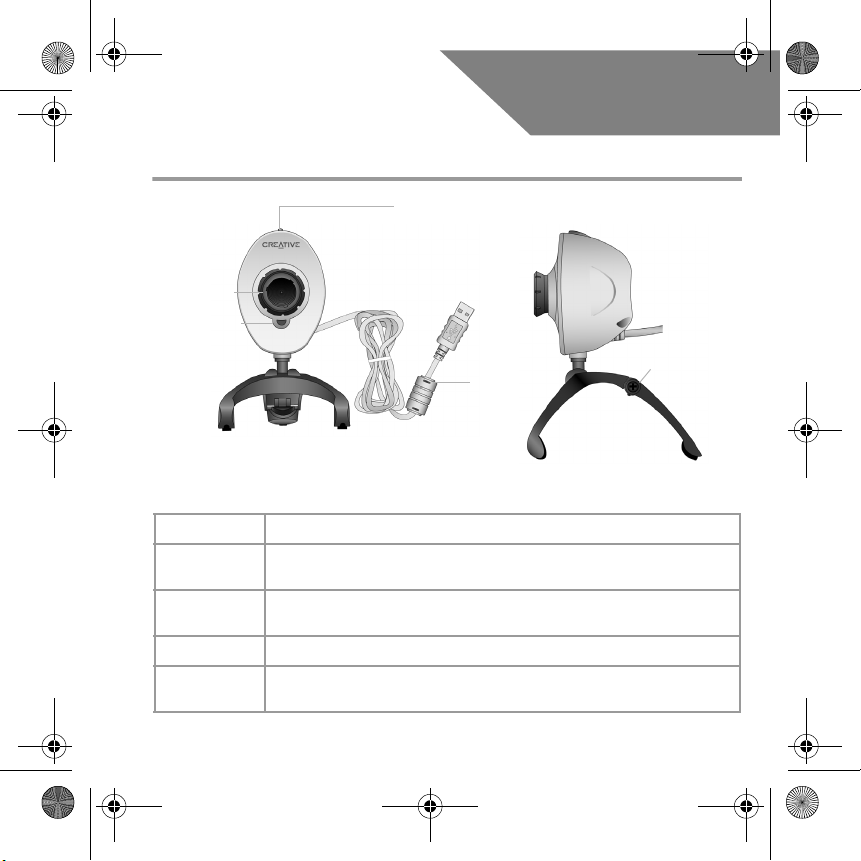
Info over uw Creative WebCam
De knop Snapshot
Scherpstelring
Voedingslampje
Nederlands
USB-kabel
Vooraanzicht
Afbeelding 1
Voedingslampje Gaat branden wanner uw Creative WebCam wordt aangesloten op uw computer.
Scherpstelring
De knop
Snapshot
USB-kabel Sluit deze aan op een USB-poort van de computer.
Montagebeugel
Hiermee stelt u het beeld scherp in. Richt de lens op het onderwerp en draai
deze ring vervolgens met de klok mee of tegen de klok in tot het beeld scherp is.
Hiermee start u Creative WebCam Center of legt u beelden vast.
Gebruik deze montagebeugel om uw camera te bevestigen op een LCD-scherm
of notebookcomputer.
Zijaanzicht
Montagebeugel
31
Page 34
CLE_WCam Vista Plus QS.book Page 32 Monday, December 20, 2004 12:35 PM
Aan de slag
Installatie van uw Creative WebCam
1
1
Sluit uw Creative WebCam niet op de computer aan voordat u de stuurprogramma’s hebt
geïnstalleerd. Als u per abuis toch met de installatie begint terwijl de Creative WebCam is
aangesloten, en het dialoogvenster Wizard Hardware toevoegen of Wizard Nieuwe
hardware gevonden verschijnt, klikt u op de knop Annuleren.
1. Plaats eerst de installatie-cd in het cd-rom-station. Als deze niet automatisch start, klikt
u op Start → Uitvoeren en typt u d:\setup.exe (waarbij u d:\ vervangt door de
stationsaanduiding van uw cd-rom-station).
2. Selecteer de regio waarin u zich bevindt, en klik daarna op de knop Vol ge nd e.
3. Selecteer een taal en klik daarna op de knop Volgende.
4. Klik op de opties voor de installatie van stuurprogramma’s en toepassingen, en klik
daarna op de knop Installeren.
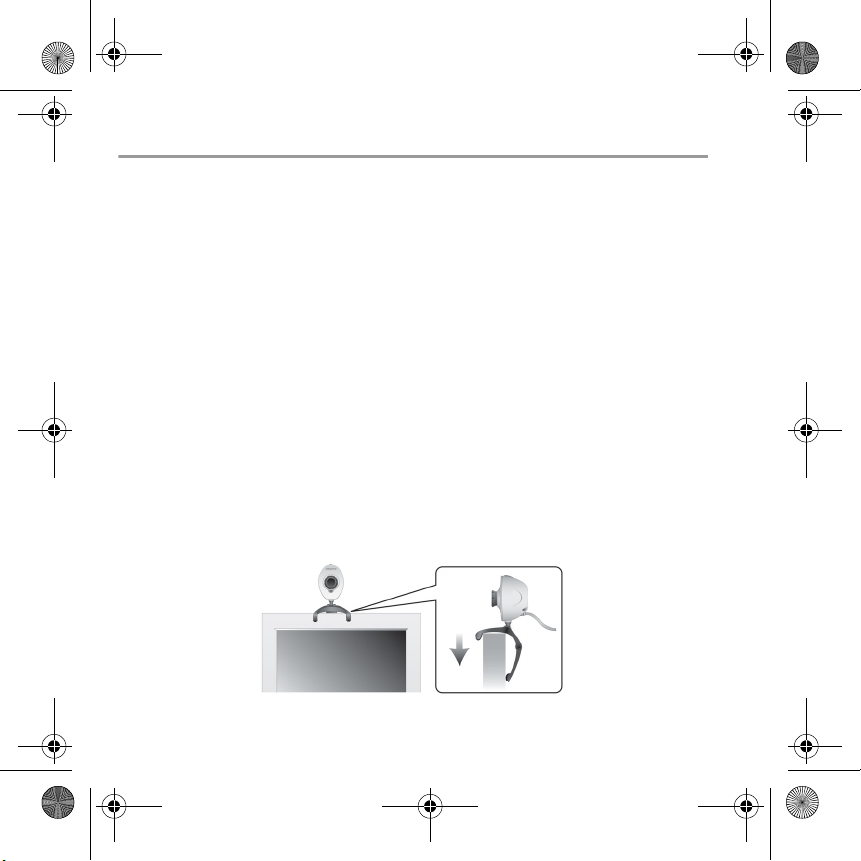
5. Plaats de Creative WebCam boven op de monitor van uw computer of op een andere
vlakke ondergrond. Bij platte LCD-schermen of notebookcomputers monteert u de
Creative WebCam op het scherm met behulp van de meegeleverde montagebeugel
(zie Afbeelding 2).
32
Afbeelding 2
Page 35
CLE_WCam Vista Plus QS.book Page 33 Monday, December 20, 2004 12:35 PM
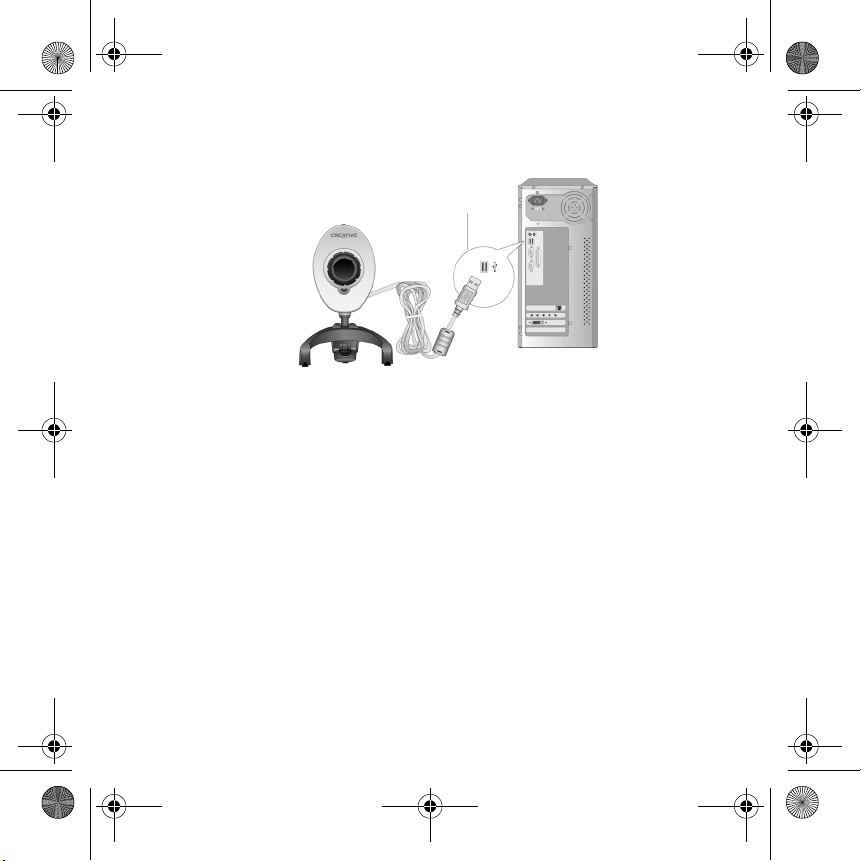
6. Wanneer u daartoe de instructie krijgt, sluit u de USB-kabel van uw Creative WebCam
aan op de beschikbare USB-poort op uw computer (zie Afbeelding 3). Microsoft™
Windows
®
detecteert het apparaat automatisch.
USB-poort
Afbeelding 3
Alleen in Windows XP:
i. Wanneer het dialoogvenster Wizard Nieuwe hardware gevonden verschijnt, selecteert u
De software automatisch installeren (aanbevolen) en klikt u op de knop Volgende.
ii. Wanneer het dialoogvenster Hardware-installatie verschijnt, klikt u op de knop Toch
doorgaan.
Alleen in Windows 2000:
Als het dialoogvenster Kan digitale handtekening niet vinden wordt geopend, waarin wordt
vermeld dat uw Creative WebCam is aangetroffen, kunt u op de knop Ja klikken.
Alleen in Windows ME en Windows 98 SE:
i. Als u wordt gevraagd om de cd van Windows 98 SE of Windows ME in het cd-rom-station te
plaatsen, verwijdert u de -installatie-cd van de Creative WebCam uit het cd-rom-station en
plaatst u de juiste Windows-cd in het cd-rom-station.
ii. In het dialoogvenster Schijf plaatsen klikt u op OK.
7. Volg de instructies op het scherm om de installatie uit te voeren. Nadat u de
stuurprogramma’s met succes hebt geïnstalleerd, wordt u mogelijk gevraagd of u de
computer opnieuw wilt opstarten.
Selecteer Nee zolang u niet alle stuurprogramma’s en toepassingen hebt geïnstalleerd.
8. Start uw computer opnieuw nadat u alle toepassingen hebt geïnstalleerd.
33
Page 36

CLE_WCam Vista Plus QS.book Page 34 Monday, December 20, 2004 12:35 PM
Installatie controleren
2
2
1. Klik met de rechtermuisknop op het pictogram Deze computer op het bureaublad
of in het menu Start van Windows.
2. Klik in het menu dat verschijnt, op Eigenschappen.
Alleen in Windows XP en Windows 2000:
Klik in het dialoogvenster Systeemeigenschappen op het tabblad Hardware. Klik
op de knop Apparaatbeheer.
In Windows ME en Windows 98 SE:
Klik in het dialoogvenster Eigenschappen van Systeem op het tabblad
Apparaatbeheer.
3. Klik op het plusteken (+) naast het pictogram Imaging-apparaat. De naam van uw
Creative WebCam wordt weergegeven.
Gebruik van uw Creative WebCam
3
3
Een foto maken
1. Klik op Start → Programma’s → Creative → Creative Web Cam → Creative
Web Ca m Center.
2. Klik in het dialoogvenster Creative We bC am Center op het tabblad Vastleggen.
3. Klik op het vak voor de resolutie Foto en selecteer de gewenste resolutie.
4. Klik op de knop Foto maken om het beeld vast te leggen. Beelden worden als
bestanden opgeslagen in de standaard mediamap.
Als u de foto’s wilt bekijken in een beeldviewer, dubbelklikt u op de beeldbestanden in het
deelvenster Voorbeelden/details.
34
Page 37

CLE_WCam Vista Plus QS.book Page 35 Monday, December 20, 2004 12:35 PM
Een video opnemen
1. Klik op Start → Programma’s → Creative → Creative Web Ca m → Creative
WebC am Center.
2. Klik in het dialoogvenster Creative Web Ca m Center op het tabblad Vastleggen.
3. Klik op het vak voor de resolutie Video en selecteer de gewenste resolutie.
4. Klik op de knop Opnemen om het opnemen van video te starten en te stoppen.
Video-opnamen worden als bestanden opgeslagen in de standaard mediamap wanneer
u stopt met opnemen.
Als u de video-opnamen wilt bekijken in een videoviewer, dubbelklikt u op de
videobestanden in het deelvenster Voorbeelden/details.
Lees de gebruikershandleiding op de installatie-cd voor meer informatie.
Ga naar d:\manual\<taal>\manual.chm (waarbij u d:\ vervangt door de stationsaanduiding van uw
cd-rom-/dvd-rom-station, en <taal> door de taal waarin het document is opgesteld)
35
Page 38
CLE_WCam Vista Plus QS.book Page 36 Monday, December 20, 2004 12:35 PM
Aanvullende informatie
Los technische vragen en problemen op door middel van de Knowledge Base van
Creative Knowledge Base
Creative; deze vraagbaak is 24 uur per dag beschikbaar. Ga naar www.creative.com en
kies uw regio.
Registreer uw product!
Registreer uw product tijdens de installatie of op de webpagina www.creative.com/
register en geniet van tal van voordelen. Voornaamste voordelen:
• Service en productondersteuning van Creative
• Exclusieve aankondigingen van aanbiedingen en evenementen
Hierbij wordt opgemerkt dat uw rechten op garantie niet afhankelijk zijn van
productregistratie.
Customer Support Services en garantie
U vindt informatie over onder meer Customer Support Services en garantie op de
installatie-cd.
Customer Support Services d:\support\<regio>\<taal>\support.chm
Garantie d:\warranty\<regio>\<taal>\warranty.chm
Gebruikershandleiding d:\manual\<taal>\manual.chm
(Vervang d:\ door de stationsaanduiding van uw cd-rom-/dvd-rom-station, <regio> door de regio
waarin u zich bevindt, en <taal> door de taal waarin het document is opgesteld.)
Copyright © 2005 Creative Technology Ltd. Alle rechten voorbehouden. Het Creative-logo, MuVo en Creative MediaSource
zijn handelsmerken of gedeponeerde handelsmerken van Creative Technology Ltd. in de Verenigde Staten en/of andere
landen. NOMAD is een gedeponeerd handelsmerk van Aonix en wordt door Creative Technology Ltd. en/of partners onder
licentie gebruikt. Microsoft, Windows en het Windows-logo zijn gedeponeerde handelsmerken van Microsoft Corporation.
Alle overige producten zijn handelsmerken of gedeponeerde handelsmerken van de respectieve eigenaars en worden hierbij
als zodanig erkend. Alle specificaties kunnen zonder enige voorafgaande waarschuwing worden gewijzigd. De werkelijke
inhoud kan enigszins afwijken van de afgebeelde inhoud.
Bewaar uw aankoopbewijs gedurende de hele garantieperiode.
36
Page 39
CLE_WCam Vista Plus QS.book Page 37 Monday, December 20, 2004 12:35 PM
Português
Acerca da sua WebCam da Creative
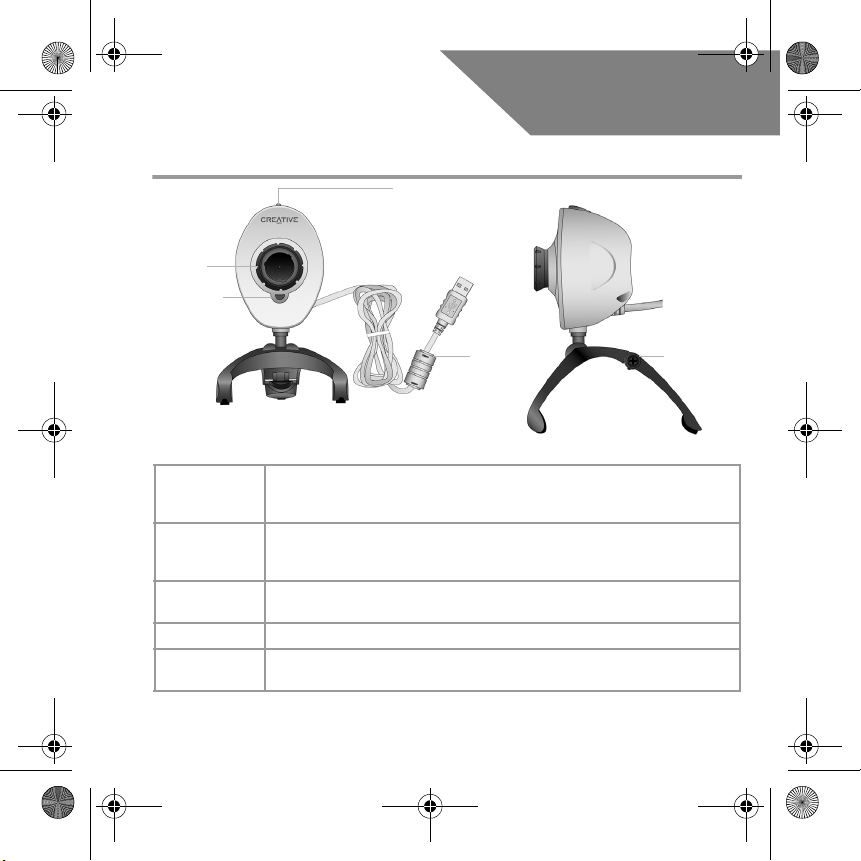
Botão Instantâneo
Anel de
focagem
Indicador
luminoso de
alimentação
Cabo USB
Alavanca de
fixação
Perspectiva frontal
Indicador
luminoso de
alimentação
Anel de focagem
Botão
Instantâneo
Cabo USB Ligue-o à porta USB do seu computador.
Alavanca de
fixação
Liga-se quando a WebCam da Creative é ligada ao computador.
Ajusta o foco visual. Direccione a lente para o objecto e rode este anel no sentido
dos ponteiros do relógio ou no sentido contrário ao dos ponteiros do relógio até
a imagem estar focada.
Activa a WebCam Centre da Creative ou capta imagens.
Utilize-a para montar a sua câmara num painel LCD ou num computador portátil.
Figura 1
Perspectiva lateral
37
Page 40
CLE_WCam Vista Plus QS.book Page 38 Monday, December 20, 2004 12:35 PM
Iniciação
Instalar a sua WebCam da Creative
1
1
Não ligue a WebCam da Creative ao computador antes de instalar os controladores. Se
iniciar acidentalmente a instalação com a WebCam da Creative ligada e se aparecer a caixa
de diálogo Assistente para adicionar novo hardware ou Assistente de novo
hardware encontrado, clique no botão Cancelar.
1. Insira o CD de instalação na unidade de CD-ROM. Se não for executado
automaticamente, clique em Iniciar → Executar e escreva d:\setup.exe (substitua
d:\ pela letra da sua unidade de CD-ROM).
2. Seleccione a sua região e clique no botão Seguinte.
3. Seleccione um idioma e clique no botão Seguinte.
4. Clique nas opções de instalação de controladores e aplicações e, em seguida, clique no
botão Instalar.
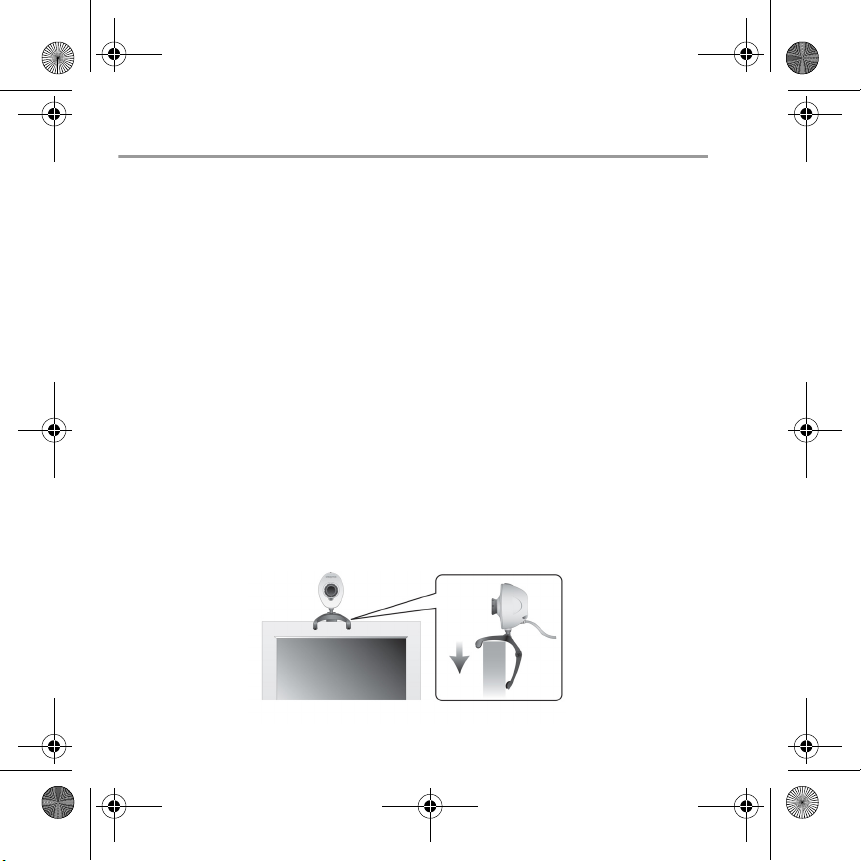
5. Coloque a WebCam da Creative em cima do monitor do computador ou noutra
superfície plana. Para monitores LCD de ecrã plano ou computadores portáteis, utilize
a alavanca de fixação integrada para que a câmara fique numa posição estável (consulte
a Figura 2).
38
Figura 2
Page 41
CLE_WCam Vista Plus QS.book Page 39 Monday, December 20, 2004 12:35 PM
6. Quando solicitado, ligue o cabo USB da WebCam da Creative a uma porta USB
disponível no seu computador (consulte a Figura 3). O Microsoft™ Windows
®
detecta
automaticamente o dispositivo.
Porta USB
Figura 3
Só no Windows XP:
i. Quando aparecer a caixa de diálogo Assistente de novo hardware encontrado,
seleccione a opção Instalar o software automaticamente (Recomendado) e clique no
botão Seguinte.
ii. Se aparecer uma caixa de diálogo Instalação de hardware, clique no botão Continuar
mesmo assim.
Apenas para o Windows 2000:
Se aparecer a caixa de diálogo Assinatura digital não encontrada a indicar que a WebCam da
Creative foi detectada, clique no botão Sim.
Apenas para o Windows Me e Windows 98 SE:
i. Se lhe for pedido que introduza o CD do Windows Me ou do Windows 98 SE, substitua o CD
de instalação pelo CD adequado.
ii. Na caixa de diálogo Inserir disco, clique no botão OK.
7. Siga as instruções que aparecem no ecrã para concluir a instalação. É possível que lhe
seja pedido para, após a correcta instalação dos controladores, confirmar se pretende
reiniciar o computador.
Seleccione Não até estarem instaladas todas as aplicações.
8. Reinicie o computador quando todas as aplicações estiverem instaladas.
39
Page 42

CLE_WCam Vista Plus QS.book Page 40 Monday, December 20, 2004 12:35 PM
Verificar a instalação
2
2
1. Clique com o botão direito do rato no ícone O Meu Computador do ambiente de
trabalho ou no menu Iniciar do Windows.
2. No menu que aparece, clique em Propriedades.
Apenas para o Windows XP e Windows 2000:
Na caixa de diálogo Propriedades do sistema, clique no separador Hardware.
Clique no botão Gestor de dispositivos.
Para o Windows Me e Windows 98 SE:
Na caixa de diálogo Propriedades do sistema, clique no separador Gestor de
dispositivos.
3. Clique no sinal de adição (+) que se encontra junto ao ícone Dispositivo de
processamento de imagens. Aparece o nome da sua WebCam da Creative.
Utilizar a sua WebCam da Creative
3
3
Tirar uma fotografia
1. Clique em Iniciar → Programas → Creative → Creative WebC am → Creative
Web Ca m Center.
2. Na janela CreativeWebCamCenter, clique no separador Capturar.
3. Clique na caixa Resoluçãoda fotografia e seleccione a resolução que pretende.
4. Clique no botão Fotografar para captar uma imagem. As imagens são guardadas
como ficheiros na pasta predefinida de multimédia.
Para ver as fotografias no visualizador de imagens, faça duplo clique nos ficheiros de imagem
no painel Instantâneos/Detalhes.
40
Page 43
CLE_WCam Vista Plus QS.book Page 41 Monday, December 20, 2004 12:35 PM
Gravar um vídeo
1. Clique em Iniciar → Iniciar → Creative → Creative Web Ca m → Creative
WebC am Center.
2. Na janela CreativeWebCamCenter, clique no separador Capturar.
3. Clique na caixa Resolução do vídeo e seleccione a resolução que pretende.
4. Clique no botão Gravar para iniciar e parar uma gravação de vídeo. Os vídeos são
guardados como ficheiros na pasta predefinida de multimédia quando parar a gravação.
Para ver os vídeos no visualizador de vídeos, faça duplo clique nos ficheiros de vídeo no
painel Instantâneos/Detalhes.
Para obter mais informações, leia o Manual do Utilizador no CD de instalação.
Vá para d:\manual\<idioma>\manual.chm (substitua d:\ pela letra da unidade de CD-ROM/
DVD-ROM do seu computador e <idioma> para o idioma em que se encontra o documento).
41
Page 44
CLE_WCam Vista Plus QS.book Page 42 Monday, December 20, 2004 12:35 PM
Mais informações
Resolva e detecte questões técnicas na Knowledge Base de auto-ajuda da Creative 24
Creative Knowledge Base
horas por dia. Vá para www.creative.com e seleccione a sua região.
Registe o produto!
Tire partido de inúmeras vantagens registando os seus produtos durante a instalação ou em
www.creative.com/register. As vantagens incluem:
• Assistência e suporte de produtos da Creative
• Actualizações exclusivas sobre promoções e eventos.
Saliente-se que os seus direitos de garantia não dependem do registo do produto.
Serviços de apoio ao cliente e Garantia
Pode encontrar os Serviços de apoio ao cliente, a Garantia e outras informações no CD de
instalação.
Serviços de apoio ao cliente d:\support\<região>\<idioma>\support.chm
Garantia d:\warranty\<região>\<idioma>\warranty.chm
Manual do utilizador d:\manual\<idioma>\manual.chm
(substitua d:\ pela letra da unidade de CD-ROM/DVD-ROM, <região> pela região em que se encontra,
e <idioma> pelo idioma em que se encontra o seu documento)
Copyright © 2005 Creative Technology Ltd. Todos os direitos reservados. O logótipo da Creative, MuVo e Creative
MediaSource são marcas comerciais ou marcas registadas da Creative Technology Ltd. nos Estados Unidos e/ou noutros
países. NOMAD é uma marca registada da Aonix que é utilizada pela Creative Technology Ltd. e/ou suas filiais através de
licenciamento. Microsoft, Windows e o logótipo Windows são marcas registadas da Microsoft Corporation. Todos os
restantes produto s são marcas comerciais ou marcas registadas dos seus respectivos proprietários e são reconhecidos
como tal neste documento. Todas as especificações estão sujeitas a alteração sem aviso prévio. O conteúdo actual pode
diferir ligeiramente do da imagem.
Guarde o recibo durante o período de validade da garantia.
42
Page 45
CLE_WCam Vista Plus QS.book Page 43 Monday, December 20, 2004 12:35 PM
Så här fungerar din Creative
WebCam
Avtryckarknapp
Fokuseringsring
Strömindikator
Svenska
USB-kabel
Framifrån Från sidan
Bild 1
Strömindikator Tänds när Creative WebCam är ansluten till datorn.
Fokuseringsring
Avtryckarknapp Startar Creative WebCam Center eller tar bilder.
USB-kabel Anslut den till datorns USB-port.
Hopfällbart stöd Använd stödet för att montera kameran på en LCD-display eller en bärbar dator.
Justerar fokus. Rikta linsen mot motivet och vrid sedan ringen med- eller motsols
tills motivet blir skarpt.
Hopfällbart
stöd
43
Page 46
CLE_WCam Vista Plus QS.book Page 44 Monday, December 20, 2004 12:35 PM
Komma igång
Installera din Creative WebCam
1
1
Anslut inte Creative WebCam till datorn innan du har installerat drivrutinerna. Om du av
misstag påbörjat installationen med Creative WebCam ansluten och dialogrutan Lägg till
ny maskinvara eller Ny maskinvara har hittats visas, klickar du på Avbryt.
1. Sätt in installations-cd:n i cdrom-enheten. Om den inte startar automatiskt klickar du
på Start → Kör och skriver sedan in d:\setup.exe (ersätt d:\ med korrekt
enhetsbokstav för din cdrom-enhet).
2. Välj den region där du befinner dig och klicka på Nästa.
3. Välj ett språk och klicka på Nästa.
4. Klicka på alternativen för installation av drivrutiner och program och klicka sedan på
Installera.
5. Placera din Creative WebCam ovanpå bildskärmen eller på en annan plan yta. Om du
har en platt LCD-bildskärm eller en bärbar dator använder du det hopfällbara stödet
för att balansera kameran (se Bild 2).
44
Bild 2
Page 47
CLE_WCam Vista Plus QS.book Page 45 Monday, December 20, 2004 12:35 PM
6. Anslut Creative WebCam-enhetens USB-kabel till en tillgänglig USB-port på datorn när
du ombeds göra det (se Bild 3). Microsoft™ Windows
USB-port
Bild 3
®
hittar enheten automatiskt.
Endast i Windows XP:
i. Om dialogrutan Guiden Ny maskinvara visas väljer du Installera programmet
automatiskt (rekommenderas) och klickar sedan på Nästa.
ii. Om det visas en dialogruta med texten Maskinvaruinstallation klickar du på Fortsätt
ändå.
Endast i Windows 2000:
När dialogrutan Ingen digital signatur hittades visas, vilket betyder att Creative WebCam har
identifierats, trycker du på Ja.
Endast för Windows Me och Windows 98 SE:
i. Om du ombeds mata in cd:n med Windows ME eller Windows 98 SE byter du ut
installations-cd:n mot rätt cd.
ii. Klicka på OK i dialogrutan Sätt i cd:n.
7. Slutför installationen genom att följa anvisningarna på skärmen. När installationen av
drivrutinerna har genomförts kan du få frågan om du vill starta om datorn.
Välj Nej varje gång tills alla program har installerats.
8. Starta om datorn när alla program har installerats.
45
Page 48

CLE_WCam Vista Plus QS.book Page 46 Monday, December 20, 2004 12:35 PM
Verifiera installationen
2
2
1. Högerklicka på ikonen Den här datorn på skrivbordet eller på Start-menyn i
Windows.
2. Klicka på Egenskaper på menyn som visas.
Endast i Windows XP och Windows 2000:
Klicka på fliken Maskinvara i dialogrutan Systemegenskaper. Klicka på
Enhetshanteraren.
Endast för Windows Me och Windows 98 SE:
Klicka på fliken Enhetshanteraren i dialogrutan Systemegenskaper.
3. Klicka på plustecknet (+) bredvid ikonen Imaging-enhet. Namnet på din Creative
WebCam visas.
Så här använder du din Creative
3
3
WebCam
Ta f o t o
1. Klicka på Start → Program → Creative Creative WebCam → Creative
Web Ca m C e nt e r.
2. I fönstret Creative WebCam Center, klicka på fliken Capture.
3. Klicka på rutan Photo Resolution och välj den upplösning du vill ha.
4. Klicka på Snap photo för att ta en bild. Bilderna sparas som filer i standardmappen för
media.
För att se bilderna i bildfönstret, dubbelklicka på bildfilerna i fönstret Thumbnails/
Details.
46
Page 49
CLE_WCam Vista Plus QS.book Page 47 Monday, December 20, 2004 12:35 PM
Spela in video
1. Klicka på Start → Program → Creative Creative WebCam → Creative
WebCam Center.
2. I fönstret Creative WebCam Center, klickar du på fliken Capture.
3. Klicka på rutan Video Resolution och välj den upplösning du vill ha.
4. Klicka på Record när du vill starta eller avsluta inspelningen. Videoklipp sparas som
filer i standardmappen för media när du är klar med en inspelning.
För att se bilderna i videofönstret dubbelklickar du på videofilerna i fönstret Thumbnails/
Details.
För ytterligare information, läs användarhandboken på installations-cd:n.
Gå till d:\manual\<språk>\manual.chm (byt ut d:\ mot bokstaven för din cdrom-/dvdrom-enhet
och <språk> mot det språk som ditt dokument är skrivet på).
47
Page 50
CLE_WCam Vista Plus QS.book Page 48 Monday, December 20, 2004 12:35 PM
Ytterligare information
Lokalisera och hitta lösningen på tekniska frågor i Creatives självhjälpsverktyg Knowledge
Creatives Knowledge Base
Base dygnet runt. Go to Gå till www.creative.com och välj en region.
Registrera produkten!
Ta del av en massa fördelaktiga erbjudanden genom att registrera dina produkter under
installationen eller på www.creative.com/register. Förmånerna omfattar:
• Service och produktsupport från Creative.
• Exklusiv information om kampanjer och evenemang.
Observera att dina garantirättigheter inte är beroende av att du registrerar produkten.
Teknisk support och garanti
Du hittar även teknisk support- och garantiinformation och övrig information på
installations-cd:n.
Teknisk support d:\support\<region>\<språk>\support.chm
Garanti d:\warranty\<region>\<språk>\warranty.chm
Användarhandbok d:\manual\<språk>\manual.chm
(ersätt d:\ med korrekt enhetsbokstav för din cdrom-/dvdrom-enhet, <Region> med den region du är
bosatt i och <Språk> med det språk du vill läsa på).
Copyright © 2005 Creative Technology Ltd. Med ensamrätt. Creatives logotyp, MuVo och Creative MediaSource är
varumärken eller registrerade varumärken som tillhör Creative Technology Ltd. i Förenta staterna och/eller andra länder.
NOMAD är ett registrerat varumärke som tillhör Aonix och används av Creative Technology Ltd. och/eller dess partners
under licens. Microsoft, Windows och Windows-logotypen är registrerade varumärken som tillhör Microsoft Corporation.
Alla andra produkter är varumärken eller registrerade varumärken som tillhör sina respektive ägare och erkänns som sådana.
Alla specifikationer kan ändras utan föregående meddelande. Det faktiska innehållet kan skilja sig från det avbildade.
Behåll ditt inköpsbevis under hela garantiperioden.
48
Page 51
CLE_WCam Vista Plus QS.book Page 49 Monday, December 20, 2004 12:35 PM
Om Creative WebCam
Stillbildeknapp
Fokuseringsring
Strøm-LED
Norsk
USB-kabel
Hengslet
hendel
Sett forfra Sett fra siden
Figur 1
Strøm-LED Lyser når Creative WebCam kobles til datamaskinen.
Fokuseringsring
Stillbildeknapp Starter Creative WebCam Center eller tar bilder.
USB-kabel Koble denne til datamaskinens USB-port.
Hengslet hendel Bruk denne til å feste webkameraet på en LCD-skjerm eller bærbar datamaskin.
Stiller inn fokus for utsnittet. Rett linsen mot motivet og drei denne ringen med
eller mot klokken til bildet kommer i fokus.
49
Page 52
CLE_WCam Vista Plus QS.book Page 50 Monday, December 20, 2004 12:35 PM
Komme i gang
Installere Creative WebCam
1
1
Ikke koble Creative WebCam til datamaskinen før du har installert driverne. Hvis du ved et
uhell starter installeringen mens Creative WebCam er koblet til og dialogboksen Veiviser
for ny maskinvare eller Ny maskinvare funnet vises, klikker du på Avbryt-knappen.
1. Sett inn installerings-CDen i CD-ROM-stasjonen. Hvis CDen ikke kjører automatisk,
klikker du på Start → Kjør og skriver d:\setup.exe (bytt ut d:\ med
stasjonsbokstaven til CD-ROM-stasjonen).
2. Velg den aktuelle regionen, og klikk deretter på Next.
3. Velg et språk, og klikk deretter på Next.
4. Klikk på alternativene for å installere drivere og programmer, og klikk deretter på
Install.
5. Plasser Creative WebCam på toppen av dataskjermen eller et annet plant underlag. Til
LCD-flatskjermer og bærbare datamaskiner kan du bruke den integrerte, hengslede
hendelen til å balansere Creative WebCam (se figur 2).
50
Figur 2
Page 53
CLE_WCam Vista Plus QS.book Page 51 Monday, December 20, 2004 12:35 PM
6. Når du blir bedt om det, kobler du Creative WebCams USB-kabel til en ledig USB-port
på datamaskinen (se figur 3). Microsoft™ Windows
USB-port
Figur 3
®
vil oppdage enheten automatisk.
Bare Windows XP:
i. Når dialogboksen Ny maskinvare funnet vises, velger du Installer programvaren
automatisk (anbefales) og klikker på Neste-knappen.
ii. Hvis en dialogboks av typen Maskinvareinstallasjon vises, klikker du på Fortsett likevel.
Bare Windows 2000:
Når dialogboksen Fant ikke digital signatur vises med informasjon om at Creative WebCam er
oppdaget, klikker du på Ja-knappen.
Bare Windows Me og Windows 98 SE:
i. Hvis du blir bedt om å sette inn CDen for Windows Me eller Windows 98 SE, bytter du ut
installerings-CDen med riktig CD.
ii. Klikk på OK i dialogboksen Sett inn diskett.
7. Følg veiledningen på skjermen for å fullføre installeringen. Når driverne er installert,
kan du få spørsmål om du vil starte datamaskinen på nytt.
Ve lg Nei til alle programmene er installert.
8. Start datamaskinen på nytt når alle programmene er installert.
51
Page 54

CLE_WCam Vista Plus QS.book Page 52 Monday, December 20, 2004 12:35 PM
Kontrollere installasjonen
2
2
1. Høyreklikk på Min datamaskin-ikonet på skrivebordet eller på Start-menyen i
Windows.
2. Velg Egenskaper fra menyen som vises.
Bare Windows XP og Windows 2000:
Klikk på kategorien Maskinvare i dialogboksen Egenskaper for System. Klikk på
knappen Enhetsbehandling.
Windows Me og Windows 98 SE:
Klikk på kategorien Enhetsbehandling i dialogboksen Egenskaper for System.
3. Klikk på plusstegnet (+) ved siden av Bildeenhet-ikonet. Navnet på Creative WebCam
vises.
Bruke Creative WebCam
3
3
Ta bilder
1. Klikk på Start → Programmer → Creative → Creative Web Ca m → Creative
Web Ca m Center.
2. Klikk på kategorien Capture i vinduet Creative Web Ca m Center.
3. Klikk på Photo Resolution og velg oppløsningen du vil bruke.
4. Klikk på Snap photo for å ta bilder. Bildene blir lagret som filer i
standardmediemappen.
Hvis du vil vise bilder i bildevisningsprogrammet, dobbeltklikker du på bildefilene i ruten
Thumbnails/Details.
52
Page 55
CLE_WCam Vista Plus QS.book Page 53 Monday, December 20, 2004 12:35 PM
Gjøre videoopptak
1. Klikk på Start → Programmer → Creative → Creative WebC am → Creative
WebC am Center.
2. Klikk på kategorien Capture i vinduet Creative Web Ca m Center.
3. Klikk på Video Resolution og velg oppløsningen du vil bruke.
4. Klikk på Record for å starte og stoppe opptak. Videoopptakene blir lagret som filer i
standardmediemappen når du stopper opptak.
Hvis du vil vise videoopptak i visningsprogrammet, dobbeltklikker du på videofilene i ruten
Thumbnails/Details.
Du finner mer informasjon i brukerhåndboken på installerings-CDen.
Gå til d:\manual\<språk>\manual.chm (bytt ut d:\ med stasjonsbokstaven til CD-ROM/
DVD-ROM-stasjonen og <språk> med språket dokumentet er skrevet på).
53
Page 56
CLE_WCam Vista Plus QS.book Page 54 Monday, December 20, 2004 12:35 PM
Mer informasjon
Løs og finn ut av tekniske problemer ved hjelp av Creatives døgnåpne, selvbetjente
Creatives Knowledge Base
Knowledge Base. Gå til www.creative.com og velg din region.
Registrer produktet!
Du kan få en rekke fordeler ved å registrere produktet under installering eller på
www.creative.com/register. Fordelene omfatter:
• Service og produktstøtte fra Creative
• Eksklusive oppdateringer om kampanjer og arrangementer
Vær oppmerksom på at dine garantirettigheter ikke er avhengig av produktregistrering.
Kundestøttetjenester og garanti
Du finner informasjon om kundestøttetjenester, garanti og annet på installerings-CDen.
Kundestøttetjenester d:\support\<region>\<språk>\support.chm
Garanti d:\warranty\<region>\<språk>\warranty.chm
Brukerhåndbok d:\manual\<språk>\manual.chm
(bytt ut d:\ med stasjonsbokstaven til CD-ROM/DVD-ROM-stasjonen, <region> med regionen du
befinner deg i, og <språk> med språket som dokumentet er skrevet på)
Copyright © 2005 Creative Technology Ltd. Med enerett. Creative-logoen, MuVo og Creative MediaSource er varemerker
eller registrerte varemerker for Creative Technology Ltd. i USA og/eller andre land. NOMAD er et registrert varemerke
for Aonix, som brukes på lisens av Creative Technology Ltd. og/eller affilierte selskaper. Microsoft, Windows og
Windows-logoen er registrerte varemerker for Microsoft Corporation. Alle andre produktnavn er varemerker eller
registrerte varemerker for sine respektive innehavere, og anerkjennes med dette som slike. Alle spesifikasjoner kan endres
uten forhåndsvarsel. Det faktiske innholdet kan avvike litt fra det illustrasjonene viser.
Ta vare på kjøpsbeviset så lenge garantiperioden varer.
54
Page 57
CLE_WCam Vista Plus QS.book Page 55 Monday, December 20, 2004 12:35 PM
Om dit Creative WebCam
Udløserknap
Fokusring
LED-indikator
for strøm
Dansk
USB-kabel
Set forfra Set fra siderne
Figur 1
LED-indikator
for strøm
Fokusring
Udløserknap Starter Creative WebCam Center eller optager billeder.
USB-kabel Tilslut det til computerens USB-port.
Hængselarm
Lyser, når dit Creative WebCam er tilsluttet computeren.
Justerer visningsfokus. Peg på emnet med linsen, og drej derefter denne ring med
eller mod uret, indtil billedet er i fokus.
Brug denne arm til at montere kameraet på et LCD-panel eller en
notebook-computer.
Hængselarm
55
Page 58
CLE_WCam Vista Plus QS.book Page 56 Monday, December 20, 2004 12:35 PM
Introduktion
Installation af dit Creative WebCam
1
1
Slut ikke dit Creative WebCam til computeren, før du har installeret driverne. Hvis du ved
et tilfælde begynder installationen med Creative WebCam tilsluttet, og dialogboksen
Guiden Tilføj hardware eller Guiden Ny hardware fundet vises, skal du klikke på
knappen Annuller.
1. Læg installations-cd'en i cd-rom-drevet. Hvis installationen ikke begynder automatisk,
skal du klikke på Start → Kør og skrive d:\setup.exe (erstat d:\ med drevbogstavet
for dit cd-rom-drev).
2. Vælg den region, du befinder dig i, og klik på knappen Næste.
3. Vælg et sprog, og klik på knappen Næste.
4. Klik på indstillingerne for installation af drivere og programmer, og klik på knappen
Installer.
5. Anbring dit Creative WebCam oven på computerskærmen eller på en anden plan
overflade. I forbindelse med LCD-fladskærme eller bærbare computere skal du bruge
den integrerede hængselarm til at afbalancere dit Creative WebCam (se figur 2).
56
Figur 2
Page 59
CLE_WCam Vista Plus QS.book Page 57 Monday, December 20, 2004 12:35 PM
6. Når du bliver bedt om det, skal du tilslutte USB-kablet til din Creative WebCam til en
ledig USB-port på computeren (se figur 3). Microsoft™ Windows
®
registrerer
automatisk enheden.
USB-port
Figur 3
Kun Windows XP:
i. Når dialogboksen Guiden Ny hardware fundet vises, skal du vælge indstillingen Installere
softwaren automatisk (anbefales) og klikke på knappen Næste.
ii. Hvis dialogboksen Installation af hardware vises, skal du klikke på knappen Fortsæt
alligevel.
Kun Windows 2000:
Når dialogboksen Digital signatur blev ikke fundet vises med besked om, at Creative WebCam
Instant er registreret, skal du klikke på knappen Ja.
Kun Windows Me og Windows 98 SE
i. Hvis du bliver bedt om at indsætte cd'en med Windows 98 SE eller Windows Me, skal du
udskifte installations-cd'en med den pågældende cd.
ii. Klik på knappen OK i dialogboksen Indsæt disk.
7. Følg vejledningen på skærmen for at fuldføre installationen. Når driverne er installeret,
kan du blive spurgt, om du vil genstarte computeren.
Vælg Nej, indtil alle programmerne er installeret.
8. Genstart computeren, når alle programmerne er installeret.
57
Page 60

CLE_WCam Vista Plus QS.book Page 58 Monday, December 20, 2004 12:35 PM
Kontrol af installationen
2
2
1. Højreklik på ikonet Denne computer på skrivebordet eller i menuen Start i
Windows.
2. Klik på Egenskaber i den menu, der vises.
Kun Windows XP og Windows 2000:
Klik på fanen Hardware i dialogboksen Egenskaber for system. Klik på knappen
Enhedshåndtering.
Windows Me og Windows 98 SE:
Klik på fanen Enhedshåndtering i dialogboksen Egenskaber for system.
3. Klik på plustegnet (+) ved siden af ikonet for Billedenhed. Navnet på dit Creative
WebCam vises.
Brug af dit Creative WebCam
3
3
Sådan tager du et billede
1. Klik på Start → Programmer → Creative → Creative We bC am → Creative
Web Ca m Center.
2. Klik på fanen Capture i vinduet Creative Web Ca m Center.
3. Klik på feltet Photo Resolution, og marker den ønskede opløsning.
4. Klik på knappen Snap photo for at tage et billede. Billederne gemmes som filer i
standardmappen med medier.
Hvis du vil se billederne i billedfremviseren, skal du dobbeltklikke på billedfilerne i ruden
Thumbnails/Details.
58
Page 61
CLE_WCam Vista Plus QS.book Page 59 Monday, December 20, 2004 12:35 PM
Sådan optager du en video
1. Klik på Start → Programmer → Creative → Creative Web Cam → Creative
WebC am Center.
2. Klik på fanen Capture i vinduet Creative Web Ca m Center.
3. Klik på feltet Video Resolution, og marker den ønskede opløsning.
4. Klik på knappen Record for at starte og stoppe optagelsen. Videoerne gemmes som
filer i standardmappen med medier, når du stopper optagelsen.
Hvis du vil se videoerne i videofremviseren, skal du dobbeltklikke på videofilerne i ruden
Thumbnails/Details.
Hvis du ønsker yderligere oplysninger, kan du læse brugervejledningen på installations-cd'en.
Gå til d:\manual\<sprog>\manual.chm (erstat d:\ med drevbogstavet for dit cd-rom/dvd-rom-drev
og <sprog> med det sprog, dokumentet er skrevet på)
59
Page 62
CLE_WCam Vista Plus QS.book Page 60 Monday, December 20, 2004 12:35 PM
Yderligere oplysninger
Find selv hjælp til løsning og fejlfinding af tekniske problemer i Creatives vidensbase, der er
Creative Knowledge Base
åben døgnet rundt. Gå til www.creative.com, og vælg dit land/område.
Registrer produktet!
Få en række fordele ved at registrere produkterne under installationen eller på
www.creative.com/register. Fordelene omfatter:
• Service- og produktsupport fra Creative.
• De seneste oplysninger vedrørende salgsfremstød og begivenheder.
Bemærk, at garantien ikke bliver påvirket af, om produktet er registreret.
Kundesupportservice og garanti
Du finder oplysninger om bl.a. kundesupportservice og garanti på installations-cd'en.
Kundesupportservice d:\support\<region>\<sprog>\support.chm
Garanti d:\warranty\<region>\<sprog>\warranty.chm
Brugervejledning d:\manual\<language>\manual.chm
(udskift d:\ med drevbogstavet for dit cd-rom-/dvd-rom-drev), <region> med dit område, og <sprog>
med det sprog, som dokumentet er på)
Copyright © 2005 Creative Technology Ltd. Alle rettigheder forbeholdes. Creative-logoet, MuVo og Creative MediaSource
er varemærker eller registrerede varemærker, som tilhører Creative Technology Ltd. i USA og/eller andre lande. NOMAD
er et registreret varemærke tilhørende Aonix og anvendes af Creative Technology Ltd. og/eller firmaets associerede selskaber
under licens. Microsoft, Windows og Windows-logoet er registrerede vare mærker tilhørende Microsoft Corporation. Alle
andre produkter er varemærker eller registrerede varemærker tilhørende deres respektive ejere og anerkendes hermed.
Alle specifikationer kan ændres uden forudgående varsel. Det faktiske indhold kan være forskelligt fra dét, der er afbildet.
Opbevar venligst dit købsbevis i hele garantiperioden.
60
Page 63
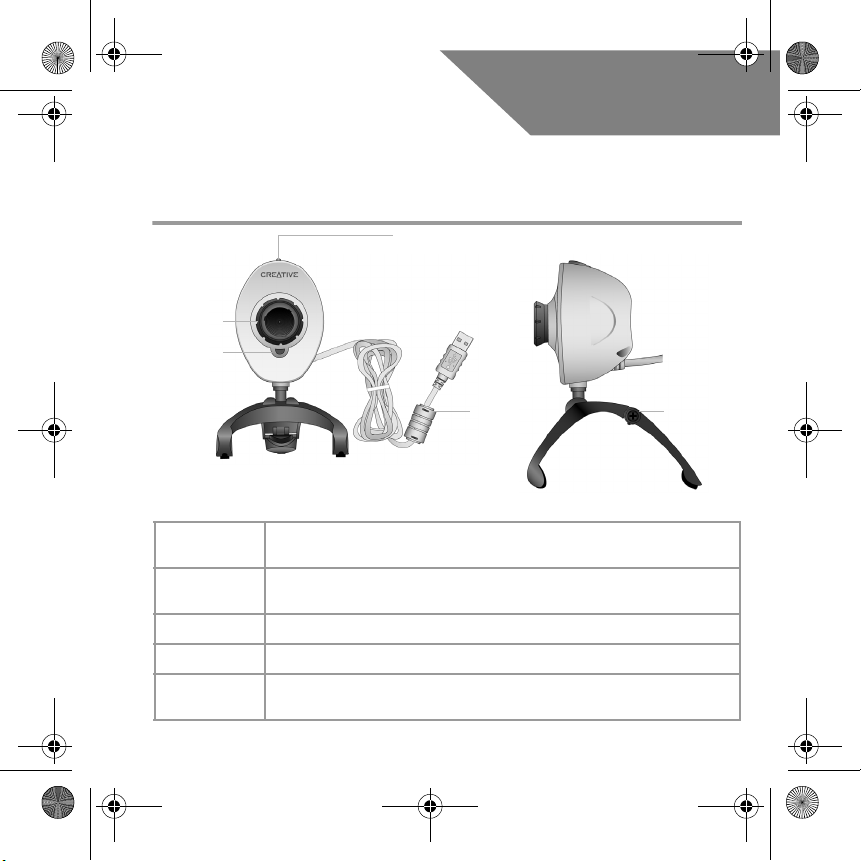
CLE_WCam Vista Plus QS.book Page 61 Monday, December 20, 2004 12:35 PM
Tietoja Creative WebCam
-kamerasta
Laukaisin
Ta r ke n n u s säädin
Virran
merkkivalo
Suomi
USB-kaapeli
Etuosa Sivunäkymä
Virran
merkkivalo
Tarkennussäädin
Laukaisin Käynnistää Creative WebCam Centerin tai tallentaa kuvia.
USB-kaapeli Kytke USB-kaapeli tietokoneen USB-porttiin.
Säädettävä
jalusta
Syttyy, kun Creative WebCam -kamera liitetään tietokoneeseen.
Säätää kuvan tarkennusta. Suuntaa linssi kuvauskohteeseen ja käännä sitten
rengasta myötä- tai vastapäivään, kunnes kuva on terävä.
Kiinnitä kamera jalustan avulla nestekidenäyttöön tai kannettavaan
tietokoneeseen.
Kuva 1
Säädettävä
jalusta
61
Page 64
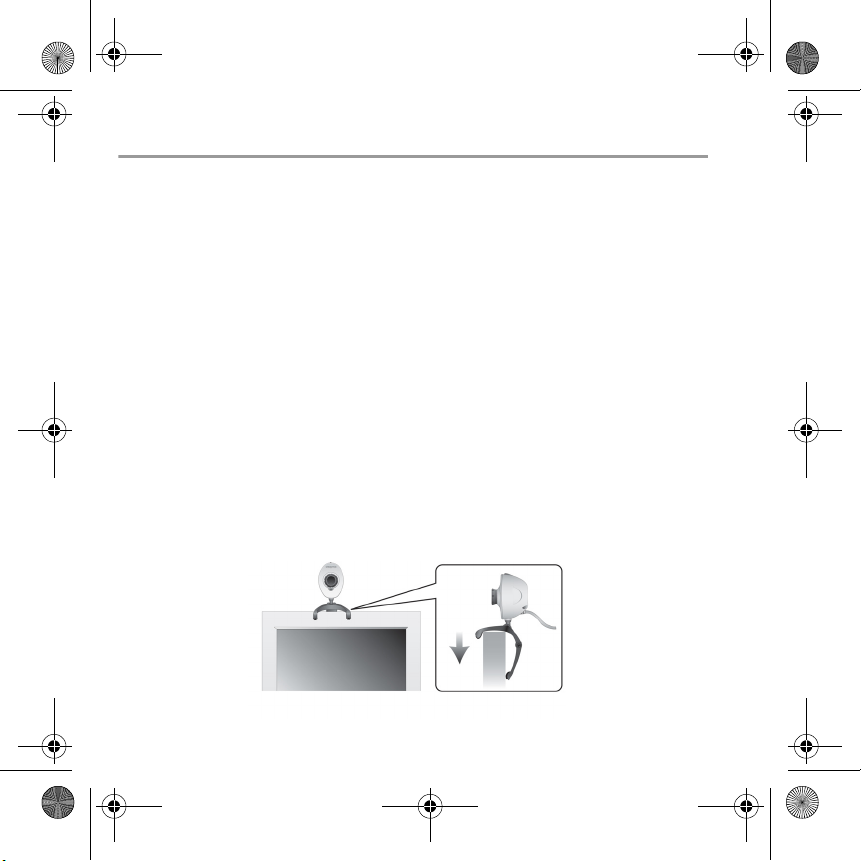
CLE_WCam Vista Plus QS.book Page 62 Monday, December 20, 2004 12:35 PM
Näin pääset alkuun
Creative WebCam -kameran
1
1
asentaminen
Asenna ensin ohjaimet ja kytke vasta sitten Creative WebCam -kamera tietokoneeseen. Jos
aloitat vahingossa asentamisen niin, että Creative WebCam -kamera on kytketty
tietokoneeseen, näyttöön tulee Ohjattu uuden laitteen asentaminen- tai Ohjattu
uuden laitteiston asennus -valintaikkuna. Valitse tällöin Peruuta.
1. Aseta asennuslevy tietokoneen CD-asemaan. Jos ohjelma ei käynnisty automaattisesti,
valitse Käynnistä → Suorita ja kirjoita d:\setup.exe. (d:\-tunnus tarkoittaa
CD-aseman tunnusta. Valitse oman CD-asemasi tunnus.)
2. Valitse oma alueesi ja napsauta Seuraava-painiketta.
3. Valitse kieli ja napsauta Seuraava-painiketta.
4. Napsauta ohjainten ja sovellusten asetuksia ja Asenna-painiketta.
5. Aseta Creative WebCam -kamera tietokoneen päälle tai muulle tasaiselle alustalle. Jos
asetat kameran litteän nestekidenäytön tai kannettavan tietokoneen päälle, käytä apuna
säädettävää jalustaa (katso kuva 2).
62
Kuva 2
Page 65
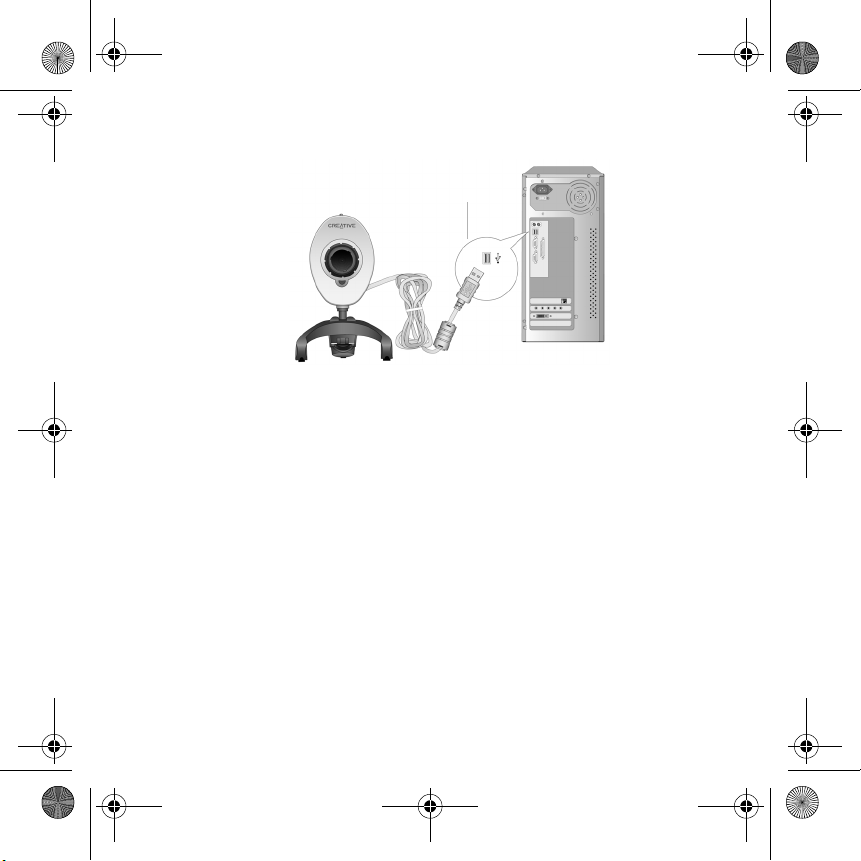
CLE_WCam Vista Plus QS.book Page 63 Monday, December 20, 2004 12:35 PM
6. Kytke Creative WebCam -kameran USB-kaapeli pyydettäessä tietokoneen vapaaseen
USB-porttiin (katso kuva 3). Microsoft™ Windows
USB-portti
Kuva 3
®
tunnistaa laitteen automaattisesti.
Vain Window s XP:
i. Jos Ohjattu uuden laitteiston asennus -valintaikkuna tulee näyttöön, valitse Asenna
ohjelmistot automaattisesti (suositus) -asetus ja napsauta Seuraava-painiketta.
ii. Kun näyttöön tulee Laitteen asentaminen -valintaikkuna, napsauta Jatka asentamista
-painiketta.
Vain Windows 2000:
Kun näyttöön tulee Digitaalista allekirjoitusta ei löytynyt -valintaikkuna, jossa on ilmoitus siitä,
että järjestelmä on havainnut Creative WebCam -kameran, valitse Kyl lä.
Vain Windows Me ja Windows 98 SE:
i. Jos näytössä kehotetaan asettamaan Windows Me- tai Windows 98 SE -levy CD-asemaan,
vaihda pyydetty CD-levy asennuslevyn tilalle.
ii. Napsauta Aseta levyke -valintaikkunan OK-painiketta.
7. Suorita asennus noudattamalla näyttöön tulevia ohjeita. Kun ohjaimet on asennettu,
järjestelmä saattaa kysyä, haluatko käynnistää tietokoneen uudelleen.
Valitse Ei, kunnes kaikki sovellukset on asennettu.
8. Käynnistä tietokone uudelleen, kun kaikki sovellukset on asennettu.
63
Page 66

CLE_WCam Vista Plus QS.book Page 64 Monday, December 20, 2004 12:35 PM
Asennuksen onnistumisen
2
2
varmistaminen
1. Napsauta hiiren kakkospainikkeella Oma tietokone -kuvaketta, joka näkyy
työpöydällä tai Windowsin Käynnistä-valikossa.
2. Napsauta näyttöön tulevassa valikossa olevaa Ominaisuudet-painiketta.
Vain Windows XP ja Windows 2000:
Valitse Ominaisuudet: Järjestelmä -valintaikkunan Laitteisto-välilehti. Napsauta
Laitehallinta-painiketta.
Windows Me ja Windows 98 SE:
Valitse Ominaisuudet: Järjestelmä -valintaikkunan Laitehallinta-välilehti.
3. Napsauta Kuvankäsittelylaite-kuvakkeen vieressä olevaa plus (+) -merkkiä. Creative
WebCam -kameran nimi tulee näkyviin.
Creative WebCam -kameran
3
3
käyttäminen
Kuvan ottaminen
1. Valitse Käynnistä → Ohjelmat → Creative → Creative Web Cam → Creative
Web Ca m Center.
2. Napsauta Creative We bC am Center -ikkunassa Capture-välilehteä.
3. Napsauta Photo Resolution -valintaruutua ja valitse haluamasi tarkkuus.
64
Page 67
CLE_WCam Vista Plus QS.book Page 65 Monday, December 20, 2004 12:35 PM
4. Ota kuva napsauttamalla Snap photo -painiketta. Kuvat tallennetaan tiedostoina
oletuskansioon.
Jos haluat katsella valokuvia kuvankatseluohjelmassa, kaksoisnapsauta kuvatiedostoja
Thumbnails/Details-kentässä.
Videokuvan tallentaminen
1. Valitse Käynnistä → Ohjelmat → Creative → Creative WebC am → Creative
WebC am Center.
2. Napsauta Creative WebCam Center -ikkunassa Capture-välilehteä.
3. Napsauta Video Resolution -valintaruutua ja valitse haluamasi tarkkuus.
4. Aloita ja lopeta kuvan tallentaminen napsauttamalla Record-painiketta. Videokuva
tallennetaan tiedostoina oletuskansioon, kun lopetat tallennuksen.
Jos haluat katsella videokuvatiedostoja kuvankatseluohjelmassa, kaksoisnapsauta
videokuvatiedostoja Thumbnails/Details-kentässä.
Lisätietoja on asennuslevyllä olevassa käyttöoppaassa.
Avaa tiedosto d:\manual\<kieli>\manual.chm (jossa d:\ vastaa CD-/DVD-aseman kirjainta ja
<kieli> asiakirjan kieltä).
65
Page 68
CLE_WCam Vista Plus QS.book Page 66 Monday, December 20, 2004 12:35 PM
Lisätietoja
Voit määrittää ja ratkaista teknisiä ongelmia Creativen aina avoinna
Creative Knowledge Base -tietokanta
olevassa itsepalvelutietokannassa. Siirry osoitteeseen www.creative.com ja valitse alue.
Tuotteen rekisteröiminen
Voit nauttia monista eduista rekisteröimällä tuotteen asennuksen aikana tai myöhemmin
osoitteessa www.creative.com/register. Etuihin sisältyvät:
• Creativen palvelu- ja tuotetuki
• ajantasaiset tiedot tarjouskampanjoista ja tapahtumista.
Huomaa, että takuuoikeus ei riipu tuotteen rekisteröinnistä.
Asiakastuen palvelut ja takuu
Asennuslevyllä on tietoja asiakastuen tarjoamista palveluista ja takuusta sekä muita
lisätietoja.
Asiakastuen palvelut d:\support\<alue>\<kieli>\support.chm
Ta ku u d:\warranty\<alue>\<kieli>\warranty.chm
Käyttöopas d:\manual\<kieli>\manual.chm
(Käytä d:\-kirjaimen paikalla CD-/DVD-asemasi kirjainta, <alueen> paikalla omaa aluettasi ja <kielen>
paikalla haluamaasi kieltä.)
Copyright © 2005 Creative Technology Ltd. Kaikki oikeudet pidätetään. Creative-logo, MuVo ja Creative MediaSource ovat
Creative Technology Ltd.:n tavaramerkkejä tai sen Yhdysvalloissa ja/tai muissa maissa rekisteröityjä tavaramerkkejä. NOMAD
on Aonixin rekisteröity tavaramerkki ja Creative Technology Ltd. ja/tai sen tytäryhtiöt käyttävät sitä lisenssin nojalla.
Microsoft, Windows ja Windows-logo ovat Microsoft Corporationin rekisteröityjä tavaramerkkejä. Kaikki muut tuotteet
ovat omistajiensa tavaramerkkejä tai rekisteröityjä tavaramerkkejä. Tämän asiakirjan tiedot voivat muuttua ilman erillistä
ilmoitusta. Pakkauksen todellinen sisältö voi poiketa hieman kuvatusta sisällöstä.
Säilytä ostotodistus takuun voimassaoloajan.
66
Page 69
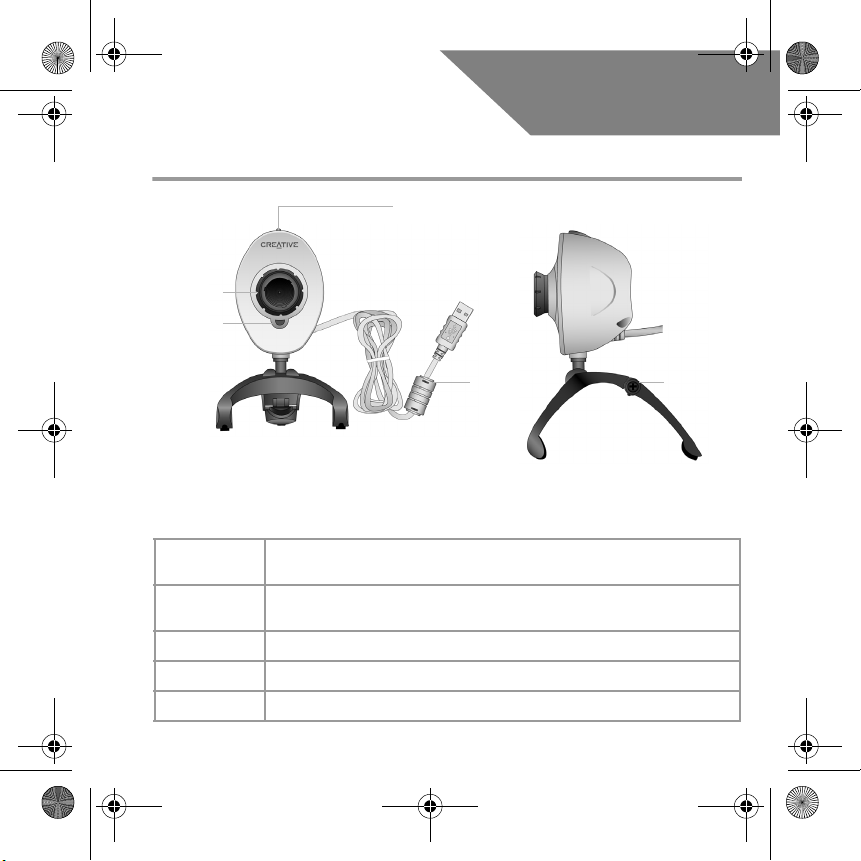
CLE_WCam Vista Plus QS.book Page 67 Monday, December 20, 2004 12:35 PM
O kameře Creative WebCam
Spouš
t'
Kroužek
ostření
Dioda LED
napájení
Česky
Kabel USB
Pohled zepředu Pohled z boku
obr.1
Dioda LED
napájení
Kroužek
ostření
Spoušt’ Spustí aplikaci Creative WebCam Center nebo pořídí snímek.
Kabel USB Připojte jej k portu USB na počítači.
Úchyt Slouží k uchycení kamery na displej LCD nebo přenosný počítač.
Rozsvítí se po připojení kamery Creative WebCam k počítači.
Zaostří obraz. Namiřte objektiv na požadovaný objekt a otočte tímto
kroužkem doprava či doleva až do plného zaostření.
Úchyt
67
Page 70
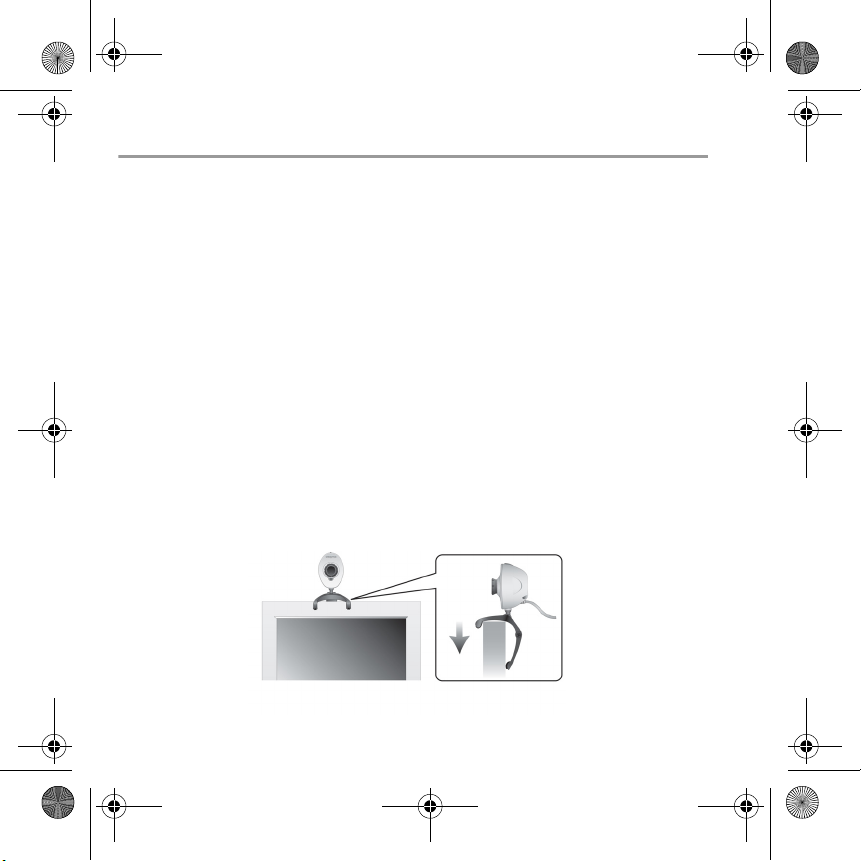
CLE_WCam Vista Plus QS.book Page 68 Monday, December 20, 2004 12:35 PM
Začínáme
Instalace kamery Creative WebCam
1
1
Nepřipojujte kameru Creative WebCam k počítači před instalací ovladačů. Pokud
náhodou zahájíte instalaci s připojenou kamerou Creative WebCam, zobrazí se
dialogové okno Průvodce přidáním nového hardwaru nebo Průvodce nově
rozpoznaným hardwarem. V takovém případě klepněte na tlačítko Storno.
1. Do jednotky CD-ROM vložte instalační disk CD. Pokud se disk nespustí
automaticky, vyberte příkaz Start → Spustit a zadejte d:\setup.exe (písmeno
d:\ nahraďte písmenem jednotky CD-ROM).
2. Vyberte zemi, ve které se nacházíte, a klepněte na tlačítko Další.
3. Vyberte jazyk a klepněte na tlačítko Další.
4. Klepněte na možnosti instalace ovladačů a aplikací a poté na tlačítko
Nainstalovat.
5. Umístěte kameru Creative WebCam na monitor počítače nebo na jiný rovný
povrch. U displejů LCD nebo přenosných počítačů použijte k zajištění kamery
Creative WebCam integrovaný úchyt (viz obrázek 2).
68
obr.2
Page 71
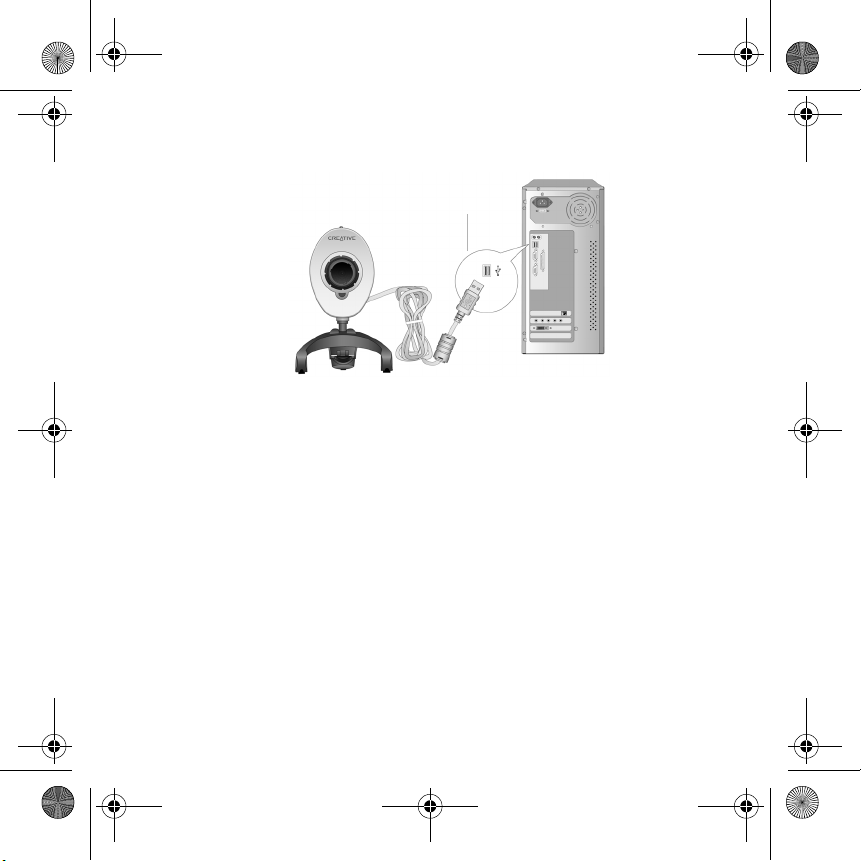
CLE_WCam Vista Plus QS.book Page 69 Monday, December 20, 2004 12:35 PM
6. Po vyzvání zapojte kabel USB kamery WebCam Creative do volného portu USB
na počítači (viz obrázek 3). Systém Microsoft™ Windows
®
zařízení automaticky
rozpozná.
Port U SB
obr.3
Pouze v systému Windows XP:
i. Jakmile se zobrazí dialogové okno Průvodce nově rozpoznaným hardwarem,
vyberte volbu Instalovat software automaticky (doporučeno) a poté klepněte na
tlačítko Další.
ii. Když se zobrazí dialogové okno Instalace hardwaru, klepněte na tlačítko Přesto
pokračovat.
Pouze v systému Windows 2000:
Pokud se zobrazí dialogové okno Nebyl nalezen digitální podpis s informací, že kamera
Creative WebCam byla zjištěna, klepněte na tlačítko Ano.
Pouze pro systém Windows Me a Windows 98/98 SE:
i. Pokud se zobrazí výzva k vložení disku CD systému Windows 98 SE nebo Windows
Me, nahraďte instalační disk kamery požadovaným diskem CD.
ii. V dialogovém okně Vložit disketu klepněte na tlačítko OK.
7. Postupujte podle pokynů na obrazovce až do dokončení instalace. Po
úspěšném dokončení instalace ovladačů se může zobrazit dotaz, zda má být
počítač restartován.
Klepněte vždy na tlačítko Ne, dokud nenainstalujete všechny aplikace.
8. Po dokončení instalace všech aplikací počítač restartujte.
69
Page 72

CLE_WCam Vista Plus QS.book Page 70 Monday, December 20, 2004 12:35 PM
Ověření instalace
2
2
1. Pravým tlačítkem myši klepněte na pracovní ploše nebo v nabídce Start
systému Windows na ikonu Tento počítač.
2. V zobrazené nabídce klepněte na položku Vlastnosti.
Pouze systémy Windows XP a Windows 2000:
V dialogovém okně Vlastnosti systému klepněte na kartu Hardware. Klepněte
na tlačítko Správce zařízení.
Systém Windows Me a Windows 98 SE:
V dialogovém okně Vlastnosti systému klepněte na kartu Správce zařízení.
3. Klepněte na znaménko plus (+) u ikony Zařízení pro digitalizaci obrazu.
Objeví se název kamery Creative WebCam.
Použití kamery Creative WebCam
3
3
Pořízení snímku
1. Click Start → Programy → Creative → Creative WebCam → Creative
WebCam Center.
2. V okně Creative WebCam Center klepněte na kartu Capture (Pořízení
snímku).
3. Klepněte na pole Photo Resolution (Rozlišení fotografie) a vyberte
požadované rozlišení.
4. Klepnutím na tlačítko Snap photo (Pořídit foto) pořiďte snímek. Snímky se uloží
jako soubory ve výchozí složce pro média.
70
Page 73
CLE_WCam Vista Plus QS.book Page 71 Monday, December 20, 2004 12:35 PM
Chcete-li si snímky prohlédnout, poklepejte na soubory snímků v okně Thumbnails/
Details (Miniatury a podrobnosti).
Záznam videa
1. Click Start → Programy → Creative → Creative WebCam → Creative
WebCam Center.
2. V okně Creative WebCam Center klepněte na kartu Capture (Pořízení
snímku).
3. Klepněte na pole Video Resolution (Rozlišení videa) a vyberte požadované
rozlišení.
4. Chcete-li spustit nahrávání, klepněte na tlačítko Record (Zaznamenat). Video
se po skončení zaznamenávání uloží jako soubor ve výchozí složce pro média.
Chcete-li si video prohlédnout, poklepejte na soubory videa v okně Thumbnails/
Details (Miniatury a podrobnosti).
Další informace naleznete v souboru User’s Guide (Příručka uživatele) na instalačním disku
CD.
Vyhledejte d:\manual\<jazyk>\manual.chm (nahraďte d:\ za písmeno vaší jednotky
CD-ROM\DVD-ROM a <jazyk> za požadovanou jazykovou verzi dokumentu).
71
Page 74
CLE_WCam Vista Plus QS.book Page 72 Monday, December 20, 2004 12:35 PM
Další informace
Při řešení technických dotazů a problémů použijte databázi Knowledge Base
Creative Knowledge Base – databáze informací
společnosti Creative, která je k dispozici 24 hodin denně. Přejděte na adresu
www.creative.com a vyberte příslušnou zemi.
Zaregistrujte si produkt!
Po registraci produktu během instalace můžete využít celou řadu výhod.
Zaregistrovat se lze i na adrese www.creative.com/register. Poskytované výhody:
• Servisní a podpora produktů společnosti Creative.
• exkluzivní informace o propagačních akcích či jiných událostech.
Záruční práva nejsou závislá na registraci produktu.
Služby podpory zákazníků a záruka
Informace o službách podpory zákazníků, záruce a další informace naleznete na
instalačním disku CD.
Služby podpory zákazníků d:\support\<oblast>\<jazyk>\support.chm
Záruka d:\warranty\<oblast>\<jazyk>\warranty.chm
Příručka uživatele d:\manual\<jazyk>\manual.chm
(písmeno d:\ nahraďte písmenem označujícím jednotku CD-ROM/DVD-ROM, <oblast> oblastí,
kde se nacházíte, a <jazyk> jazykem dokumentu)
Copyright © 2005 Creative Technology Ltd. Všechna práva vyhrazena. Logo Creative, MuVo a Creative
MediaSource jsou ochranné známky nebo registrované ochranné známky společnosti Creative Technology Ltd.
v USA a dalších zemích. NOMAD je registrovaná ochranná známka společnosti Aonix používaná společností
Creative Technology Ltd. a přidruženými společnostmi na základě licence. Microsoft, Windows a logo Windows
jsou registrované ochranné známky společnosti Microsoft Corporation. Všechny ostatní produkty jsou ochrannými
známkami nebo registrovanými ochrannými známkami příslušných vlastníků. Veškeré technické údaje se mohou
změnit bez předchozího upozor nění. Skutečný obsah se může mírně lišit od vyobrazení uvedených v této příručce.
Po dobu trvání záruky si uschovejte doklad o koupi.
72
Page 75
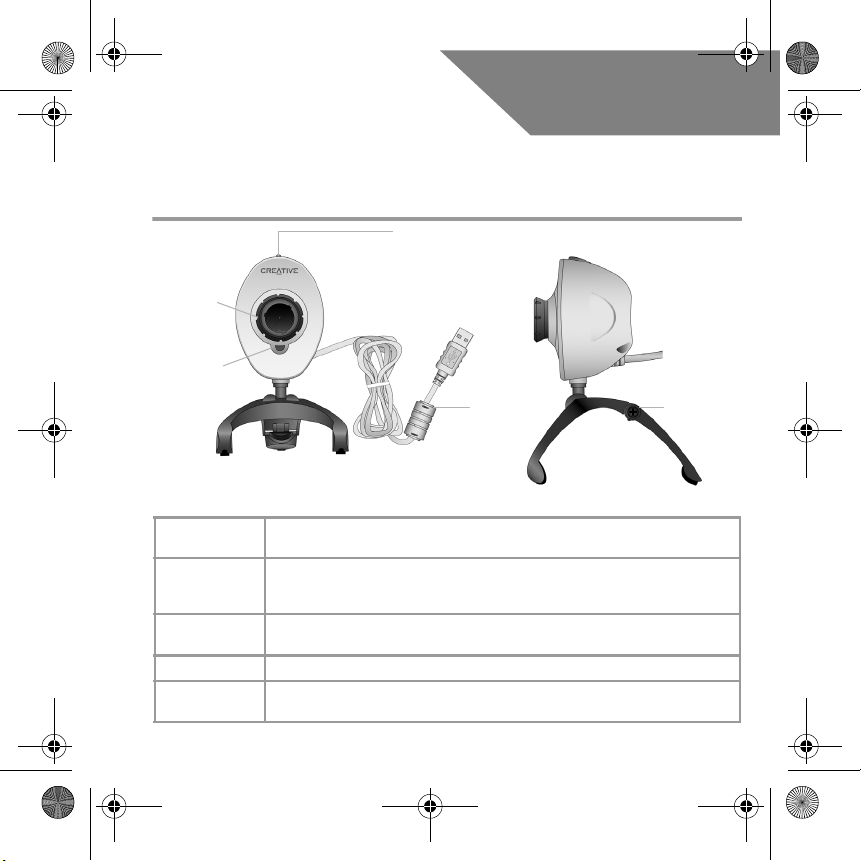
CLE_WCam Vista Plus QS.book Page 73 Monday, December 20, 2004 12:35 PM
Informacje dotyczące kamery
internetowej Creative WebCam
Przycisk migawki
Pierścień
ustawiani
a ostrości
Dioda LED
zasilania
Kabel USB
Polski
Ruchoma
podpórka
Widok z przodu Widok z boku
Rysunek 1
Dioda LED
zasilania
Pierścień
ustawiania
ostrości
Przycisk
migawki
Kabel USB Podłącz go do złącza USB komputera.
Ruchoma
podpórka
Zostaje włączona po podłączeniu internetowej kamery Creative WebCam
do komputera.
Umożliwia ustawianie ostrości obrazu. Skieruj obiektyw w stronę
wybranego przedmiotu, a następnie obracaj pierścień w kierunku zgodnym
lub przeciwnym do ruchu wskazówek zegara, aż uzyskasz ostry obraz.
Uruchamia aplikację WebCam Center lub przechwytuje obrazy.
Użyj jej w celu przymocowania kamery do ekranu monitora
ciekłokrystalicznego lub komputera przenośnego.
73
Page 76
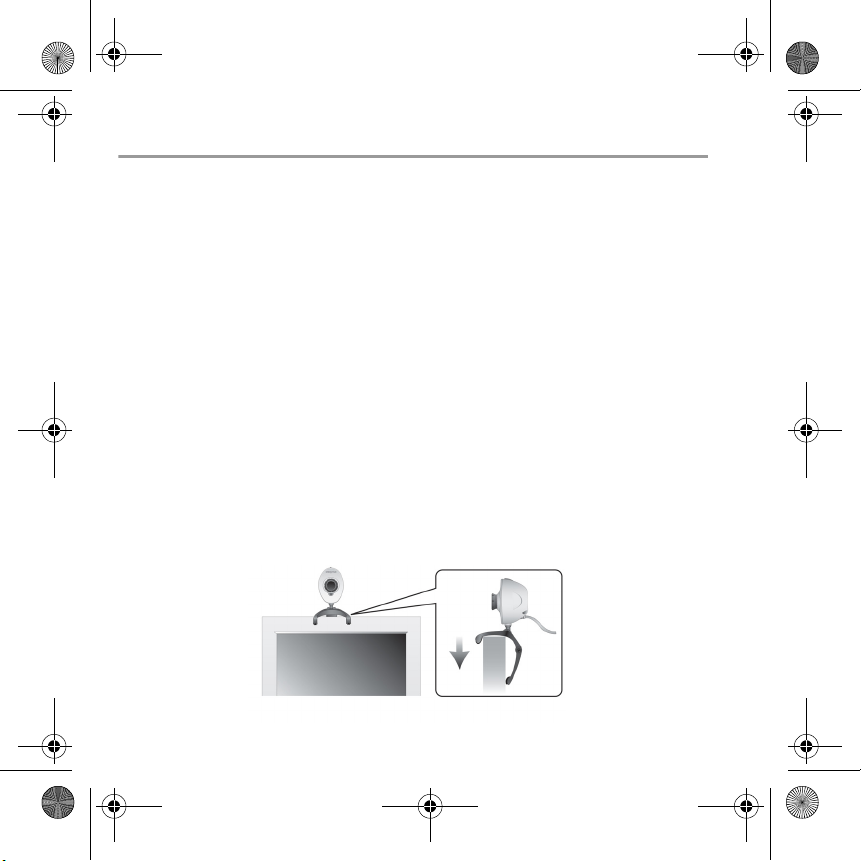
CLE_WCam Vista Plus QS.book Page 74 Monday, December 20, 2004 12:35 PM
Wprowadzenie
Instalacja kamery WebCam firmy
1
1
Creative
Nie podłączać kamery WebCam firmy Creative do komputera przed
zainstalowaniem sterowników. W razie przypadkowego rozpoczęcia instalacji, kiedy
kamera internetowa Creative WebCam była podłączona, zostanie wyświetlone okno
dialogowe Kreator dodawania nowego sprzętu lub Kreator znajdowania
nowego sprzętu, w których należy kliknąć przycisk Anuluj.
1. Włóż płytę Installation CD do napędu CD-ROM. Jeśli płyta nie zostanie
uruchomiona automatycznie, kliknij przycisk Start → Uruchom i wpisz
d:\setup.exe (literę d:\ należy zastąpić literą napędu CD-ROM).
2. Wybrać obszar zamieszkania i kliknąć przycisk Dalej.
3. Wybrać język i kliknąć przycisk Dalej.
4. Kliknąć opcje instalowania sterowników i aplikacji, a następnie kliknąć przycisk
Instaluj.
5. Umieścić kamerę Creative WebCam na monitorze komputera lub innej płaskiej
powierzchni. W przypadku płaskich monitorów krystalicznych lub ekranów
komputerów przenośnych, ustaw równo kamerę przy pomocy zintegrowanej
ruchomej podpórki (Patrz: Rysunek 2).
74
Rysunek 2
Page 77
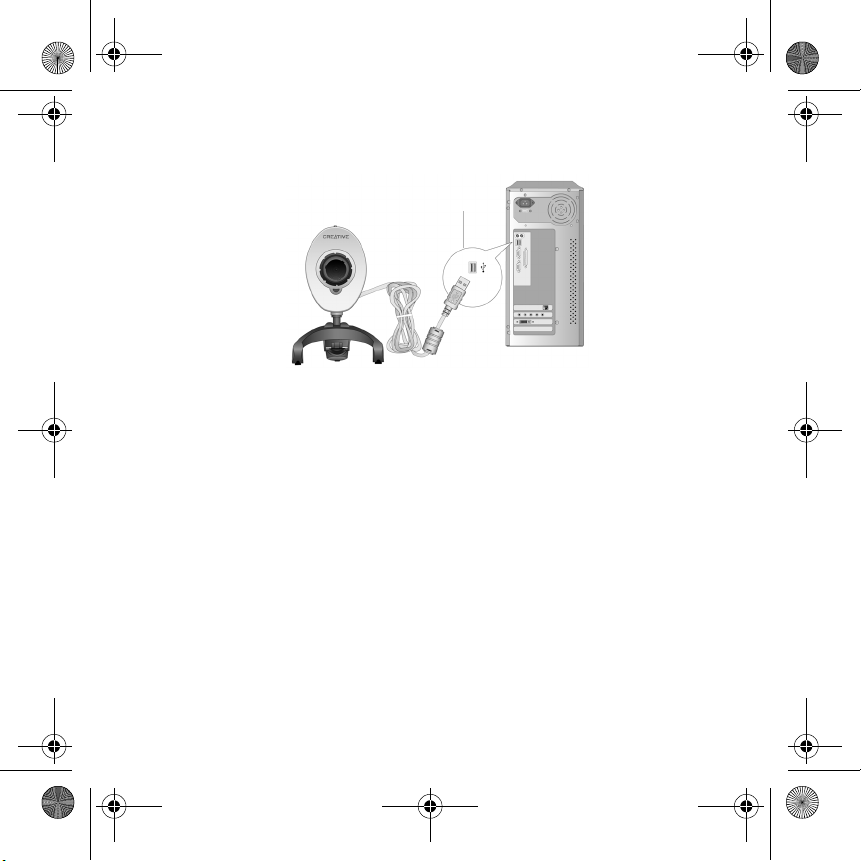
CLE_WCam Vista Plus QS.book Page 75 Monday, December 20, 2004 12:35 PM
6. Po wyświetleniu monitu podłączyć kabel USB kamery Creative WebCam do
dostępnego złącza USB komputera (Patrz: Rysunek 3). System Microsoft™
Windows
®
automatycznie wykryje urządzenie.
Port USB
Rysunek 3
Tylko w systemie Windows XP:
i. Kiedy zostanie wyświetlone okno dialogowe Kreator znajdowania nowego sprzętu,
wybierz opcję opcję Zainstaluj oprogramowanie automatycznie (zalecane) i kliknij
przycisk Dalej.
ii. Kiedy zostanie wyświetlone okno dialogowe Instalacja sprzętu, kliknij przycisk Mimo
to kontynuuj.
Tylko w systemie Windows 2000:
Po wyświetleniu okna dialogowego Nie znaleziono podpisu cyfrowego z informacją o
wykryciu kamery Creative WebCam kliknij przycisk Ta k.
Tylko w systemach Windows Me i Windows 98 SE:
i. Po wyświetleniu monitu o włożenie płyty CD systemu Windows 98 SE lub Windows
Me, zastąp płytę Installation odpowiednią płytą CD.
ii. W oknie dialogowym Włóż dysk, kliknij przycisk OK.
7. Postępuj zgodnie z instrukcjami wyświetlanymi na ekranie, aby ukończyć
instalację. Instalator może zaproponować ponowne uruchomienie komputera po
pomyślnym zainstalowaniu sterowników.
Wybieraj przycisk Nie, aż do chwili, kiedy zostaną zainstalowane wszystkie
aplikacje.
8. Ponownie uruchomić komputer po zainstalowaniu wszystkich aplikacji.
75
Page 78

CLE_WCam Vista Plus QS.book Page 76 Monday, December 20, 2004 12:35 PM
Sprawdzanie instalacji
2
2
1. Kliknąć prawym przyciskiem myszy ikonę Mój komputer na pulpicie lub w
menu Start systemu Windows.
2. W wyświetlonym menu kliknij polecenie Właściwości.
Tylko w systemach Windows 2000 i Windows XP:
W oknie dialogowym Właściwości systemu kliknij zakładkę Sprzęt. Kliknij
przycisk Menedżer urządzeń.
W systemach Windows Me i Windows 98 SE:
W oknie dialogowym Właściwości systemu kliknij zakładkę Menedżer
urządzeń.
3. Kliknij znak (+) obok ikony Urządzenie przetwarzania obrazu. Zostaje
wyświetlona nazwa zakupionej kamery Creative WebCam.
Używanie kamery WebCam firmy
3
3
Creative
Robienie zdjęć
1. Kliknij kolejno Start → Programy → Creative → Creative WebCam →
Creative WebCam Center.
2. W oknie Creative WebCam Center kliknij zakładkę Capture (przechwyć).
3. Kliknij okienko Photo Resolution (Rozdzielczość obrazu) i wybierz żądaną
rozdzielczość.
4. Kliknij przycisk Snap photo (Zrób zdjęcie), aby zrobić zdjęcie. Obrazy zostają
zapisane jako pliki w domyślnym folderze multimediów.
W celu obejrzenie zdjęć w przeglądarce obrazów, dwukrotnie kliknij plik obrazów w
okienku Thumbnails/Details (Miniatury / Informacje szczegółowe).
76
Page 79
CLE_WCam Vista Plus QS.book Page 77 Monday, December 20, 2004 12:35 PM
Nagrywanie filmów wideo
1. Kliknij kolejno Start → Programy → Creative → Creative WebCam →
Creative WebCam Center.
2. W oknie Creative WebCam Center kliknij zakładkę Capture (przechwyć).
3. Kliknij okienko Video Resolution (Rozdzielczość filmu) i wybierz żądaną
rozdzielczość.
4. Aby rozpocząć lub zakończyć nagrywanie, kliknij przycisk Record (Nagrywaj).
Filmy zostają zapisane jako pliki w domyślnym folderze multimediów, po
zatrzymaniu nagrywania
W celu obejrzenie filmów w odtwarzaczu filmów, dwukrotnie kliknij plik filmu w
okienku Thumbnails/Details (Miniatury / Informacje szczegółowe).
Dalsze informacje zostały zawarte w dokumencie User’s Guide (Informator użytkownika) na
płycie instalacyjnej.
Przejdź do folderu d:\manual\<język>\manual.chm (należy zastąpić d:\ literą napędu
CD-ROM/DVD-ROM, a <język> językiem dokumentu).
77
Page 80
CLE_WCam Vista Plus QS.book Page 78 Monday, December 20, 2004 12:35 PM
Więcej informacji
W dostępnej całą dobę Knowledge Base firmy Creative można rozwiązać
problemy techniczne i uzyskać odpowiedzi na pytania. Przejdź na stronę
www.creative.com i wybierz swój obszar zamieszkania.
Zarejestruj swój produkt!
Można korzystać z wielu udogodnień po zarejestrowaniu swojego produktu podczas
instalacji lub pod adresem www.creative.com/register. Korzyści obejmują:
• Obsługa klienta i pomoc techniczna firmy Creative.
• Aktualne informacje dotyczące promocji i imprez.
Proszę pamiętać, że prawa gwarancyjne w żaden sposób nie są zależne od
rejestracji produktu.
Pomoc techniczna oraz gwarancja
Na płycie instalacyjnej znajduje się pomoc techniczna, gwarancja i wiele innych
informacji.
Pomoc techniczna d:\support\<region>\<język>\support.chm
Gwarancja d:\warranty\<region>\<język>\warranty.chm
Informator użytkownika d:\manual\<język>\manual.chm
(należy zastąpić d:\ literą napędu CD-ROM/DVD-ROM, <region> obszarem, gdzie przebywa
użytkownik, a <język> językiem dokumentu)
Copyright © 2005 Creative Technology Ltd. Wszelkie prawa zastrzeżone. Logo Creative, MuVo i Creative
MediaSource są znakami towarowymi lub zastrzeżonymi znakami towarowymi firmy Creative Technology Ltd.
w Stanów Zjednoczonych i / lub innych krajach. NOMAD jest zastrzeżonym znakiem towarowym firmy Aonix i
jest używany przez firmę Creative Technology Ltd. i / lub jej spółki na licencji. Microsoft, Windows i logo Windows
są zastrzeżonymi znakami towarowymi firmy Microsoft Corporation. Wszystkie inne produkty są znakami
towarowymi lub zastrzeżonymi znakami towarowymi ich odpowiednich właścicieli i za takie są uważane. Wszelkie
wymienione parametry techniczne mogą ulec zmianie bez powiadomienia. Rzeczywista zawartość może
nieznacznie różnić się od zilustrowanej.
78
Creative Knowledge Base
Dowód zakupu należy przechowywać przez cały czas trwania
gwarancji.
Page 81
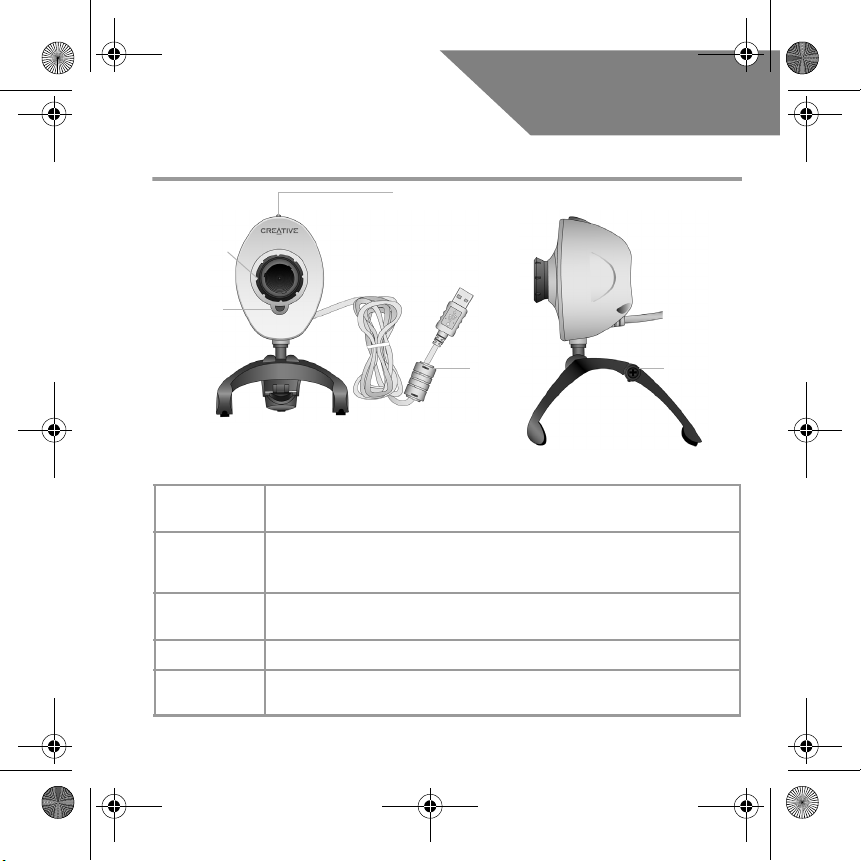
CLE_WCam Vista Plus QS.book Page 79 Monday, December 20, 2004 12:35 PM
Камера Creative WebCam
Кнопка съемки
Фокусиров
очное
кольцо
Индикато
р питания
Русский
Кабель USB
Вид спереди Вид сбоку
Рис. 1
Индикатор
питания
Кольцо
фокусировки
Кнопка
съемки
Кабель USB Кабель подключается к порту USB на вашем компьютере.
Шарнирный
рычажок
Включается при подключении камеры Creative WebCam к компьютеру.
Регулировка фокусировки изображения. Направьте объектив на
предмет съемки, а затем вращайте это кольцо по часовой или против
часовой стрелки до получения максимальной резкости изображения.
Запуск программы Creative WebCam Center или съемка.
Рычажок предназначен для установки камеры на ЖК-монитор или
переносной компьютер.
Шарнирный
рычажок
79
Page 82
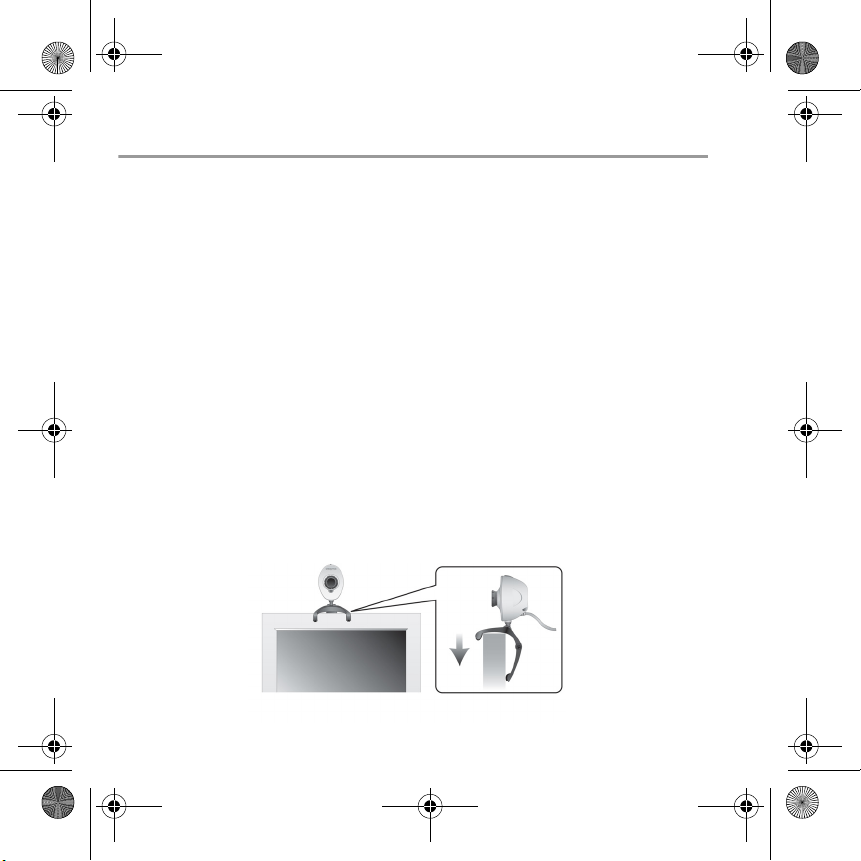
CLE_WCam Vista Plus QS.book Page 80 Monday, December 20, 2004 12:35 PM
Руководство пользователя
Установка камеры Creative WebCam
1
1
Не подключайте камеру Creative WebCam к компьютеру до установки
драйверов. Если вы случайно начали установку с подключенной камерой
Creative WebCam и на экране появилось окно Установка нового
оборудования или окно Обнаружено новое устройство, нажмите кнопку
Отмена.
1. Вставьте установочный компакт-диск в дисковод для компакт-дисков. Если
компакт-диск не запускается автоматически, выберите пункт меню Пуск →
Выполнить и введитеd:\setup.exe (замените d:\ на букву, используемую
для обозначения дисковода для компакт-дисков).
2. Выберите свой регион, затем нажмите Далее.
3. Выберите соответствующий язык и нажмите Далее.
4. Выберите пункты установки драйверов и приложений и нажмите
Установить.
5. Установите камеру Creative WebCam на монитор вашего компьютера или
другую плоскую поверхность. При установке на плоскопанельный
ЖК-монитор или переносной компьютер для крепления камеры Creative
WebCam (см. рис. 2) используйте встроенный шарнирный рычажок.
80
Рис. 2
Page 83
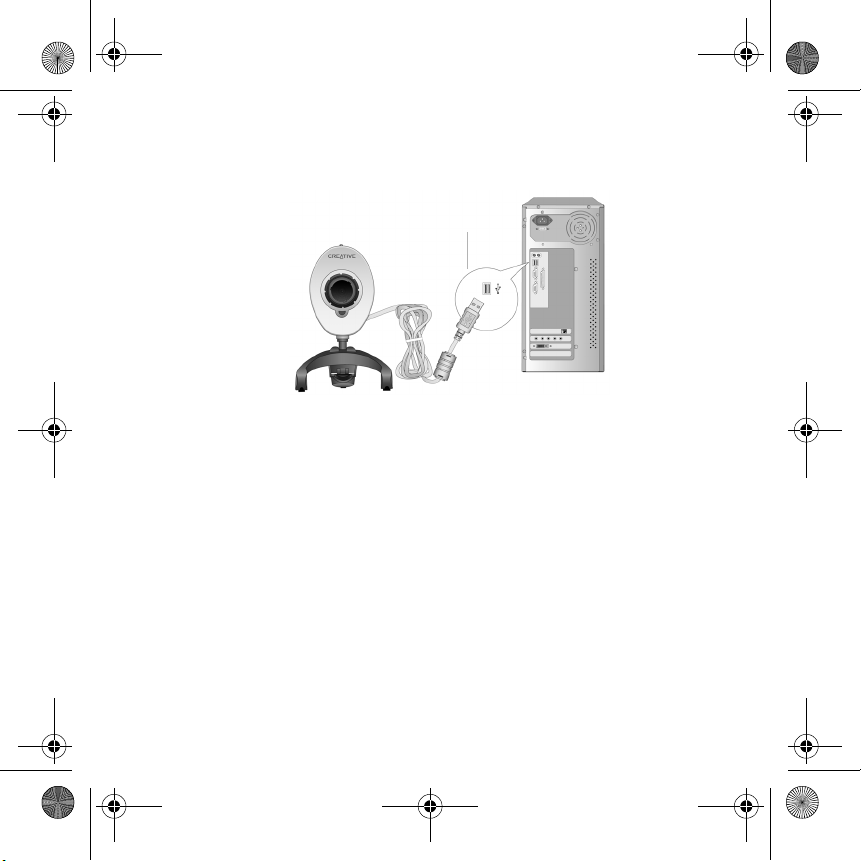
CLE_WCam Vista Plus QS.book Page 81 Monday, December 20, 2004 12:35 PM
6. При появлении окна с соответствующим предложением подключите
USB-кабель камеры WebCam к свободному USB-порту компьютера (см.
рис. 3). Система Microsoft™ Windows
®
автоматически обнаружит
устройство.
Порт USB
Рис. 3
Только для Windows XP:
i. При появлении диалогового окна Обнаружено новое устройство выберите
Автоматическая установка (рекомендуется) и нажмите кнопку Далее.
ii. После появления диалогового окна Установка оборудования нажмите кнопку
Все равно продолжить.
Только для Windows 2000:
Когда появится диалоговое окно Цифровая подпись не найдена с сообщением, что
обнаружена камера Creative WebCam, нажмите кнопку Да.
Только для Windows Me и Windows 98 SE:
i. При появлении запроса на установку компакт-диска Windows Me или Windows 98
SE замените установочный компакт-диск на соответствующий компакт-диск.
ii. В диалоговом окне Вставка диска нажмите ОК.
7. Следуйте инструкциям на экране для завершения установки. После
установки драйверов система может предложить вам перезагрузить
компьютер. Выберите Нет, если еще не все драйверы и приложения были
установлены.
8. Выполните перезагрузку компьютера после установки всех приложений.
81
Page 84

CLE_WCam Vista Plus QS.book Page 82 Monday, December 20, 2004 12:35 PM
Проверка установки
2
2
1. Щелкните правой кнопкой мыши значок Мой компьютер, расположенный
на рабочем столе или в меню «Пуск».
2. Выберите из появившегося меню команду Свойства.
Только для Windows XP и 2000:
В диалоговом окне Свойства системы выберите вкладку Оборудование.
Нажмите кнопку Диспетчер устройств.
Для Windows Me и Windows 98 SE:
В диалоговом окне Свойства системы выберите вкладку Диспетчер
устройств.
3. Нажмите значок (+) рядом со значком Устройства обработки
изображений. Появится название камеры Creative WebCam.
Работа с камерой Creative WebCam
3
3
Фотосъемка
1. Выберите пункт меню Пуск → Программы → Creative → Creative
WebCam → Creative WebCam Center.
2. В окне Creative WebCam Center перейдите на вкладку Capture (Захват
изображения).
3. Щелкните поле Photo Resolution (Разрешение фотоснимка) и выберите
нужное разрешение.
4. Нажмите кнопку Snap photo (Фотосъемка), чтобы сделать фотоснимок.
Снимки сохраняются в файлах в установленной по умолчанию
мультимедийной папке.
Чтобы просмотреть фотографии в программе просмотра, двойным щелчком
откройте файл в области Thumbnails/Details (Миниатюры/Подробно).
82
Page 85
CLE_WCam Vista Plus QS.book Page 83 Monday, December 20, 2004 12:35 PM
Запись видео
1. Выберите пункт меню Пуск → Программы → Creative → Creative
WebCam → Creative WebCam Center.
2. В окне Creative WebCam Center перейдите на вкладку Capture (Захват
изображения).
3. Щелкните поле Video Resolution (Разрешение видео) и выберите нужное
разрешение.
4. Для начала или остановки записи видео нажмите кнопку Record (Запись
видео). Видеоролики сохраняются в виде файлов в мультимедийной папке
после остановки записи.
Чтобы просмотреть видеоролики в программе просмотра видео, двойным
щелчком откройте файл в области Thumbnails/Details (Миниатюры/Подробно).
Более подробные сведения приведены в Руководстве пользователя на установочном
компакт-диске.
Выберите d:\manual\<язык>\manual.chm (замените d:\ на букву, используемую для
обозначения дисковода для компакт- или DVD-дисков, и <язык> - на язык, на котором
документ написан)
83
Page 86
CLE_WCam Vista Plus QS.book Page 84 Monday, December 20, 2004 12:35 PM
Дополнительная информация
Для самостоятельного решения технических вопросов и проблем можно
обратиться в доступную круглосуточно Базу знаний Creative . Перейдите на
узел http://www.creative.com и выберите свой регион.
Зарегистрируйте свой продукт!
Воспользуйтесь преимуществами, которые появятся у вас при регистрации
продукта во время установки или на веб-странице по адресу:
www.creative.com/register. Преимущества:
• Обслуживание и поддержка устройства компанией Creative.
• Последняя информация о новейших продуктах и событиях компании.
Обратите внимание, что действие гарантийных обязательств не зависит от
наличия или отсутствия регистрации продукта.
Техническая поддержка клиентов и гарантийные
обязательства
Сведения по обслуживанию клиентов, гарантийным обязательствам и другая
информация содержатся на установочном компакт-диске.
Технич ес ка я п од держка
клиентов
Гара нт ий ны е
обязательства
Руководство
пользователя
(замените d:\ на букву, используемую на вашем компьютере для обозначения дисковода
компакт- или DVD-дисков, <peгион> - на регион, в котором вы находитесь и <язык> - на
язык, на котором документ написан)
Creative Knowledge Base
d:\support\<peгион>\<язык>\support.chm
d:\warranty\<peгион>\<язык>\warranty.chm
Сохраняйте документ, подтверждающий факт покупки, в
течение всего гарантийного периода.
d:\manual\<язык>\manual.chm
84
Page 87

CLE_WCam Vista Plus QS.book Page 85 Monday, December 20, 2004 12:35 PM
срок эксплуатационнoй долговечности
В соответствии с законодательством Российской Федерации компания
Creative устанавливает для данного товара срок службы 2 года. Указанный
срок – это период времени, в течение которого компания Creative гарантирует
возможность использования продукции в соответствии с ее назначением.
Кроме того, во время этого срока компания Creative гарантирует:
(i) безопасность товара, (ii) возможность выполнения его ремонта и получения
технической поддержки, (iii) поставку запасных частей. Однако установление
срока службы не означает автоматического бесплатного предоставления
технической поддержки и обслуживания. Эти виды услуг предоставляются
бесплатно только в течение гарантийного периода в соответствии с
гарантийными обязательствами.
© Creative Technology Ltd., 2005. Все права защищены. Логотип Creative, MuVo и Creative MediaSource
являются зарегистрированными товарными знаками Creative Technology Ltd. в США и/или других странах.
NOMAD является зарегистрированным товарным знаком компании Aonix и используется компанией
Creative Technology Ltd и/или ее дочерними компаниями по лицензии. Microsoft, Windows и логотип Windows
являются зарегистрированными товарными знаками корпорации Майкрософт. Все другие продукты
являются товарными знаками или зарегистрированными товарными знаками их владельцев и в данном
документе рассматриваются в качестве таковых. Все технические характеристики могут быть изменены
без предварительного уведомления. Фактический внешний вид поставки может незначительно отличаться
от того, что изображено на рисунках.
85
Page 88
CLE_WCam Vista Plus QS.book Page 86 Monday, December 20, 2004 12:35 PM
• Creative Product
• Produit Creative
• Prodotto Creative
• Creative-Produkt
• Producto Creative
• Creative Product
• Creative Produkt
• Dealer Stamp
• Cachet revendeur
• Timbro del rivenditore
• Händlerstempel
• Sello distribuidor
• Dealer stempel
• Forhandler stempel
• Purchase Date
• Date d’achat
• Data di acquisto
• Kaufdatum
• Fecha de compra
• Aankoopdatum
• Kjøbsdato
• Name and Address of Customer
• Nom et adrese du client
• Nome e indirizzo del cliente
• Name & Anschrift des Käufers
• Nombre & dirección del cliente
• Naam & adresvan de klant
• Kundens navn & adress
• Creative tuote
• Creative Produkt
• Creative produkt
• Creative produkt
• Výrobek firmy Creative
• Produto Creative
• Creative продукт
• Jälleenmyyjä leima
• Återförsäljare stämpel
• Forhandler stempel
• Pieczątka dilera
• Razítko prodejce
• Carimbo do Agente
• Печать дилера
• Ostopäivä
• Inköposdatum
• Købsdato
• Data zakupu
• Datum koupy
• Data de compra
• Покупное число
• Asiakkaan nimi & osoite
• Kundens namm & adress
• Kundens navn & adresse
• Imię i adres klienta
• Meno a adresa zákazníka
• Nome e morada do comprador
• Фамилия и адрес покупателя
86
 Loading...