

Creative Sound Blaster Tactic360 Sigma, Sound Blaster Tactic360 Ion, GH0150, GH0210 Quick Start Manual
Page 1
Model No.: GH0150
GH0210
PN 03GH015000000 Rev.B
Copyright © 2011 Creative Technology Ltd. All rights reserved. The Creative logo, Sound Blaster, the Sound Blaster
logo and Tactic3D are trademarks or registered trademarks of Creative Technology Ltd. in the United States and/or
other countries. Xbox and Xbox 360 are registered trademarks of Micosoft Corporation. All other trademarks are the
property of their respective owners.
FR
EN
Copyright © 2011 Creative Technology Ltd. Reservados todos los derechos. El logotipo de Creative, Sound Blaster, el
logotipo de Sound Blaster y Tactic3D son marcas comerciales o marcas comerciales registradas de Creative
Technology Ltd. en los Estados Unidos y/o en otros países. Xbox y Xbox 360 son marcas comerciales registradas de
Microsoft Corporation. Las demás marcas comerciales son propiedad de sus respectivos propietarios.
ES
ES
Auriculares para juegos Sound Blaster Tactic360 Sigma
Configuración HDMI
Si está utilizando el adaptador de audio HDMI
• Conecte el cable RCA en Y a las clavijas de salida del adaptador de audio HDMI.
Si no está utilizando el adaptador de audio HDMI
• Conecte el cable RCA en Y a las clavijas de salida de audio del televisor.
• Configure el televisor para permitir salida de audio analógico. Acuda a la guía de usuario de su
televisor, si desea instrucciones sobre el procedimiento.
Micrófono con silenciador de ruido
Amplificador estéreo incorporado
Cable en Y de 3,5 mm (estéreo) a RCA
Cable estéreo de 2,5 mm para el
controlador de Xbox 360
Cable HDMI
Televisor
Adaptador de audio HDMI (se vende por separado)
Configuración compuesto AV
Cable compuesto AV
Después de conectar los auriculares con micrófono a su consola de juegos, tiene que configurar
los ajustes de audio de la consola.
Para Xbox 360
Paso 1 : Desde el menú principal acuda a Configuración del sistema -> Configuración de
consola -> Audio -> Salida digital, y luego seleccione Estéreo digital.
Paso 2 : Pulse el botón Guía de Xbox en el mando controlador. Desde el menú acuda a
Configuración -> Preferencias -> Voz -> Salida de voz, luego seleccione una de las
dos opciones Reproducir por auriculares o Reproducir por ambos.
Conexión de los auriculares con micrófono
Volumen maestro
Volumen de conversación
Conmutador de silencio del micrófono
LED azul de encendido
Configuración de los valores de audio
Ajuste la banda de forma que los auriculares descansen suavemente en la cabeza.
No la apriete en exceso.
ATENCIÓN: ajuste el volumen de los auriculares a un
nivel cómodo. No escuche ningún tipo de audio en sus
auriculares con un volumen alto durante mucho tiempo,
ya que esto, puede producir una pérdida auditiva.
En general, debe configurar el volumen de reproducción en la consola al máximo y utilizar los
controles de volumen en el amplificador para ajustar el nivel de volumen deseado. Sin embargo, si el
sonido se distorsiona, baje el volumen de reproducción para evitar sobrecargar los circuitos de audio.
Uso de los auriculares
Más información
Registro del producto
Al registrar su producto está asegurándose de
que recibe el servicio más adecuado y la
asistencia disponible para el mismo. Puede
registrar su producto en register.creative.com.
Tenga en cuenta que los derechos concedidos
por la garantía no dependen del registro.
Servicios de atención al cliente y técnico
Obtenga información técnica y soluciones de
problemas en la Base de Conocimientos de
Creative (Knowledge Base), disponible las 24
horas en support.creative.com. Allí también
encontrará Servicios de atención al cliente y
otra información de ayuda.
Garantía
La información de garantía se proporciona
con su producto.
Conserve la factura de compra durante
todo el período de garantía.
Información sobre normativa y seguridad
La información legal y de seguridad se
proporciona con su producto.
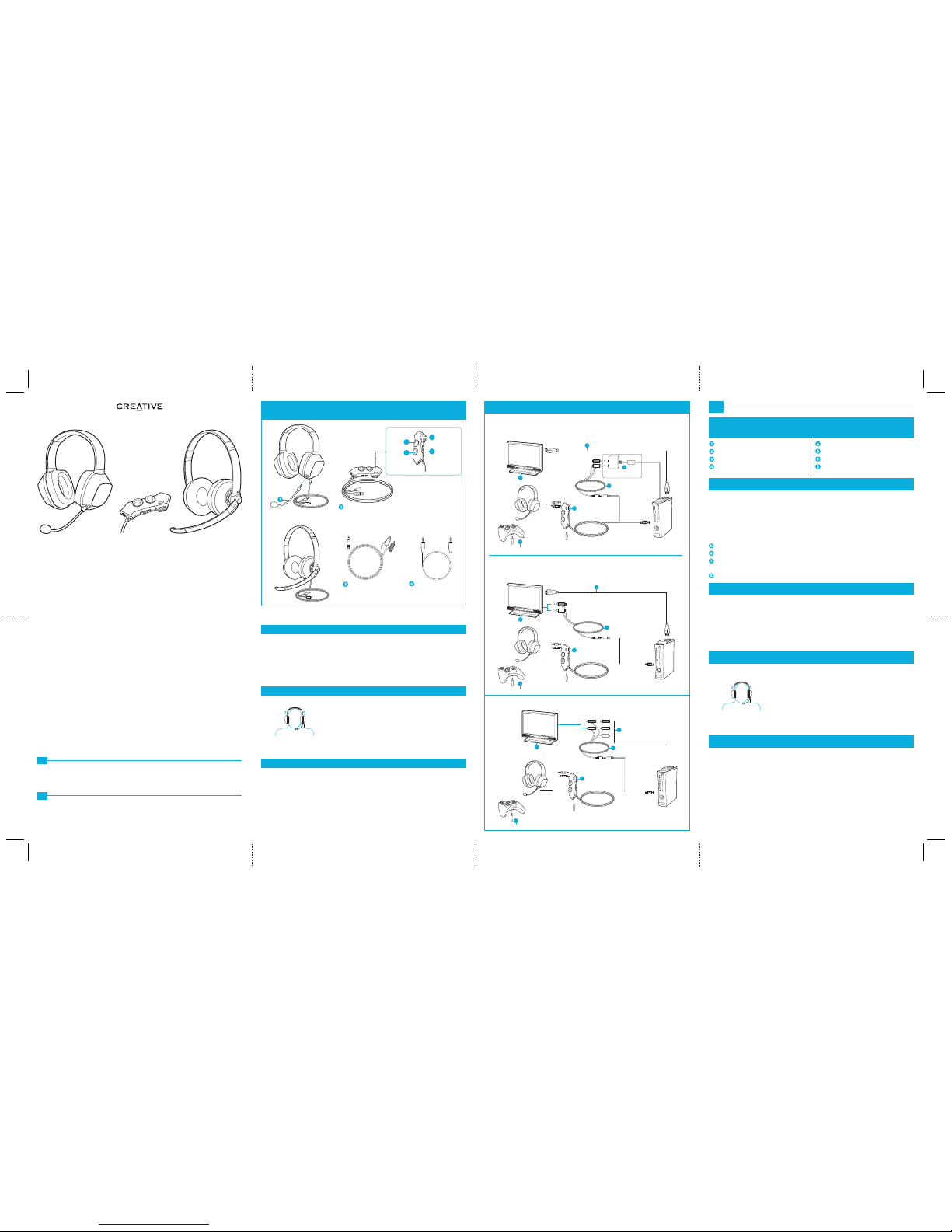
Connecting the Headset
HDMI cable
HDMI audio adapter
(sold separately)
If you are using the HDMI audio adapter
• Connect the RCA piggyback cable to the HDMI audio adapter’s output jacks.
If you are not using the HDMI audio adapter
• Connect the RCA piggyback cable to your TV’s audio output jacks.
• Configure your TV to enable analog audio output. Refer to your TV’s user’s guide for instructions.
HDMI Setup
Composite AV Setup
Composite AV Cable
TV
3.5mm stereo-to-RCA
piggyback cable
Inline stereo amplifier
3.5mm stereo-to-RCA
piggyback cable
Inline stereo amplifier
Sound Blaster Tactic360 Sigma Gaming Headset
Noise-canceling
microphone
2.5mm stereo cable for
Xbox 360 controller
3.5mm stereo-to-RCA
piggyback cable
Inline stereo amplifier
Master
Volume
Microphone
Mute
Chat
Volume
Blue Power
LED
A
B
C
D
5
6
2
3
2.5mm stereo cable
for Xbox 360 controller
4
2
3
7
HDMI cable
TV
3.5mm stereo-to-RCA
piggyback cable
Inline stereo amplifier
5
6
2
3
2.5mm stereo cable
for Xbox 360 controller
4
8
After connecting the headset to your game console, you need to configure your console’s audio
settings.
For Xbox 360
Step 1 : From the main menu, navigate to System Settings -> Console Settings -> Audio ->
Digital Output, then select Digital Stereo.
Step 2 : Press the Xbox Guide button on your controller. From the menu, navigate to Settings ->
Preferences -> Voice -> Voice Output, then select either Play Through Headset or
Play Through Both.
Configure audio settings
Adjust the headband so that the headset rests lightly on your head. Do not tighten excessively.
Using the Headset
CAUTION: Adjust headset volume to a comfortable level.
Do not listen to audio on your headset at high volumes for
prolonged periods of time as hearing loss might result.
In general, you should set the playback volume on the console to the maximum and use the volume
controls on the amplifier to adjust the loudness to your desired level. However, if the sound distorts,
lower the playback volume to avoid overloading the audio circuits.
Product Registration
Registering your product ensures you
receive the most appropriate service and
product support available. You can register
your product at register.creative.com.
Please note that your warranty rights are
not dependent on registration.
Technical & Customer Support Services
Go to support.creative.com to resolve and
troubleshoot technical queries at Creative’s
24-hour self-help Knowledge Base. You can
Other Information
also find Customer Support Services and
other helpful information here.
Warranty
Warranty information is supplied with your
product.
Please keep your Proof of Purchase for
the duration of the Warranty period.
Safety and Regulatory Information
Safety and regulatory information is
supplied with your product.
2.5mm stereo cable for Xbox 360
controller
4
TV
6
www.soundblaster.com
Sound Blaster Tactic360 Ion Gaming Headset
Auriculares para juegos Sound Blaster Tactic360 Ion
Sound Blaster
Tactic360 Sigma
Gaming Headset
Sound Blaster
Tactic360 Ion
Gaming Headset
OR
Quick Start
Page 2
Copyright © 2011 Creative Technology Ltd. Reservados todos los derechos. El logotipo de Creative, Sound Blaster, el
logotipo de Sound Blaster y Tactic3D son marcas comerciales o marcas comerciales registradas de Creative
Technology Ltd. en los Estados Unidos y/o en otros países. Xbox y Xbox 360 son marcas comerciales registradas de
Microsoft Corporation. Las demás marcas comerciales son propiedad de sus respectivos propietarios.
FR
FR
Copyright © 2011 Creative Technology Ltd. Todos os direitos reservados. O logotipo da Creative, Sound Blaster, o
logotipo da Sound Blaster e Tactic3D são marcas comerciais ou registradas da Creative Technology Ltd. nos Estados
Unidos e/ou em outros países. Xbox e Xbox 360 são marcas registradas da Microsoft Corporation. Todas as outras
marcas comerciais são propriedade de seus respectivos proprietários.
BP
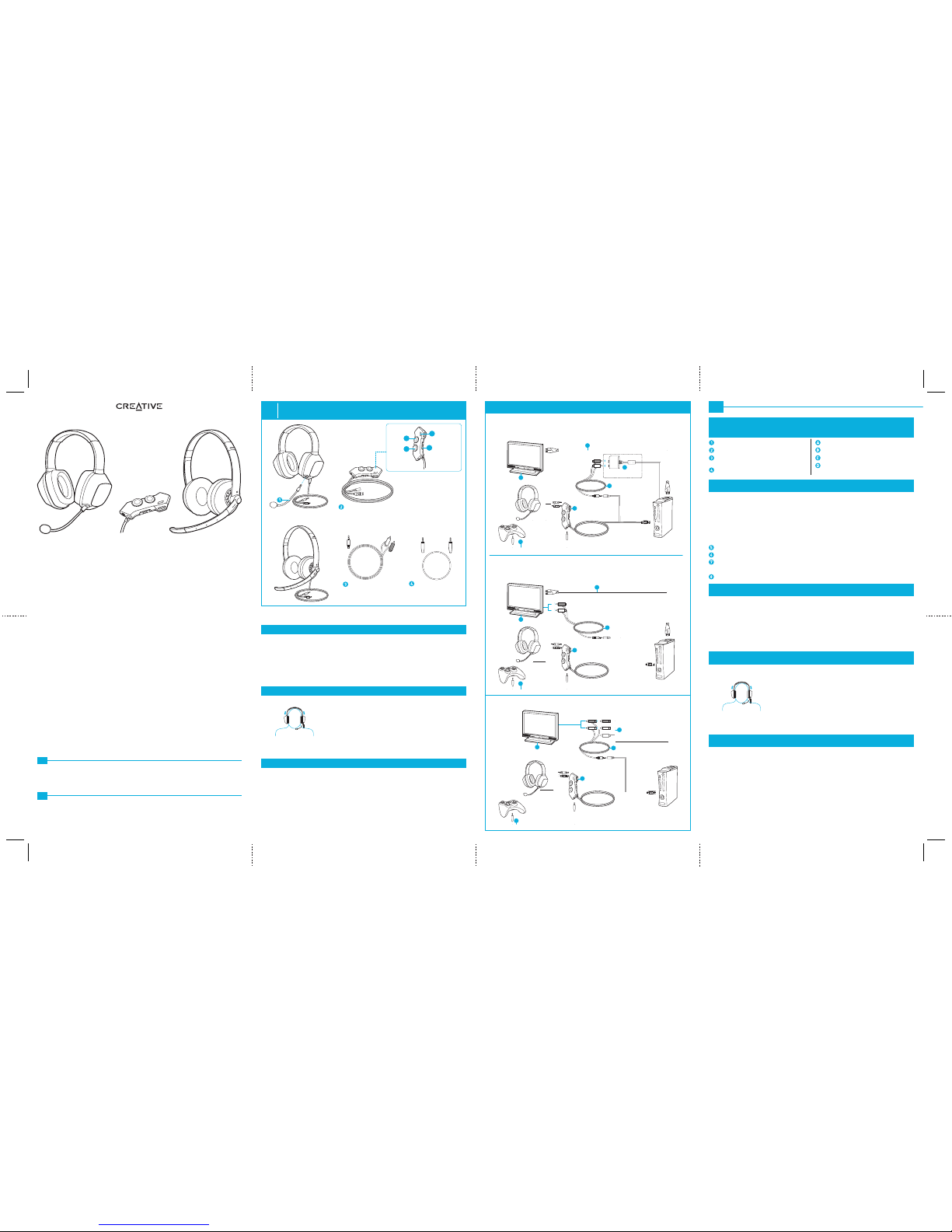
Casque de jeux Sound Blaster Tactic360 Sigma
Câble stéréo 2,5 mm
pour le contrôleur
Xbox 360
Câble 3,5 mm stéréo/
RCA« piggyback »
Amplificateur stéréo en ligne
Volume
maître
Commutateur
de sourdine
du micro
Volume
chat
Voyant LED
d'alimentati
on bleu
A
B
C
D
www.soundblaster.com
Casque de jeux Sound Blaster Tactic360 Ion
FR
Après avoir branché le casque à votre console de jeux, vous devez configurer les paramètres
audio de votre console
Pour Xbox 360
Étape 1 : Dans le menu principal, allez à Paramètres système -> Paramètres de la console ->
Audio -> Sortie numérique, puis sélectionnez Stéréo numérique.
Étape 2 : Apuyez sur le bouton Guide Xbox de votre contrôleur. Dans le menu, allez à
Paramètres -> Préférences -> Voix -> Sortie voix, puis sélectionnez soit Son via le
casque, soit Son via TV + casque.
Enregistrement du produit
L’enregistrement de votre produit vous garantit de
profiter du service et de l'assistance les plus
adaptés. Vous pouvez enregistrer votre produit à
l’adresse register.creative.com. Veuillez noter
que vos droits de recours à la garantie ne
dépendent en aucun cas de l’enregistrement.
Services d’assistance technique et clientèle
Allez sur support.creative.com pour résoudre un
problème technique et utilisez la base de
connaissances Creative (Knowledge Base),
disponible 24 heures sur 24. Vous pouvez également
trouver des services d’assistance clientèle et d’autres
informations utiles à cet endroit.
Garantie
Les informations sur la garantie sont fournies avec
votre produit.
Conservez votre preuve d'achat pendant toute
la durée de la période de garantie.
Sécurité et informations légales
Les informations de sécurité et de réglementation
sont fournies avec votre produit.
Configurez les paramètres audio
Réglez l'armature pour que le casque repose délicatement sur votre tête. Ne serrez pas trop
Utilisation du casque
ATTENTION: réglez le volume du casque à un niveau
confortable. Une écoute prolongée à un volume trop élevé
peut entraîner des pertes d'audition.
De manière générale, vous devriez régler le volume d'écoute au maximum sur la console et utilisez
les commandes du volume de l'amplificateur pour ajuster au niveau désiré. Néanmoins, si le son se
déforme, baissez le volume d'écoute pour éviter de surcharger les circuits audio.
Informations complémentaires
BP
Headset para jogos Sound Blaster Tactic360 Sigma
Configuração HDMI
Se você estiver usando o adaptador de áudio HDMI
• Conecte o cabo tipo "piggyback" RCA aos conectores de saída do adaptador de áudio HDMI.
Se você não estiver usando o adaptador de áudio HDMI.
• Conecte o cabo tipo "piggyback" RCA aos conectores de saída de áudio da TV.
• Configure a TV para permitir a entrada de áudio analógico. Consulte o guia do usuário da TV
para obter instruções.
Microfone com cancelamento de ruídos
Amplificador estéreo em linha
Cabo de conexão tipo "piggyback" RCA
(estéreo) de 3,5 mm
Cabo estéreo de 2,5mm para controle do
Xbox 360
Cabo HDMI
TV
Adaptador de áudio HDMI (vendido separadamente)
Configuração composite AV
Cabo composite AV
Depois de conectar o headset no console do video game, é necessário configurar as
definições de áudio do console.
Para o Xbox 360
Passo 1 : No menu principal, navegue para Configurações do sistema -> Configurações do
console -> Áudio -> Saída digital e, em seguida, selecione Estéreo Digital.
Passo 2 : Pressione o botão Guia do Xbox no controle. No menu, navegue para
Configurações -> Preferências -> Voz -> Saída de voz por e, em seguida,
selecione Fone de Ouvido ou Ambos.
Conectando o headset
Volume principal
Volume para bate-papo
Interruptor Mudo do microfone
LED de energia (azul)
Configure as definições de áudio
Ajuste a faixa para que o headset fique levemente encaixado em sua cabeça. Não os deixe
excessivamente apertados.
CUIDADO: Ajuste o volume do auricular para um nível
confortável. Não ouça áudio no auricular com volume
elevado durante períodos prolongados, uma vez que
pode resultar em perda de audição.
No geral, você deve definir o volume de reprodução no console no máximo e usar os controles de
volume no amplificador para ajustar a altura do som no nível desejado. No entanto, se o som ficar
distorcido, diminua o volume da reprodução evitando sobrecarregar os circuitos de áudio.
Usando o headset
Outras informações
Registro de produto
O registro do produto garante que você receberá
o serviço e o suporte do produto disponível mais
apropriado. O produto pode ser registrado no
site register.creative.com. Observe que o seus
direitos de garantia não dependem do registro.
Serviços técnicos e de atendimento ao
cliente
Acesse support.creative.com para resolver
problemas e dúvidas técnicas na Base de dados
de informações de auto-atendimento 24 horas
da Creative. Você também pode encontrar o
Serviço de atendimento ao cliente e outras
informações úteis aqui.
Garantia
As informações de garantia são fornecidas
junto com o produto.
Guarde o comprovante de compra durante
o período de garantia.
Informações de segurança e
regulamentação
As informações normativas e de segurança
são fornecidas junto com o produto.
Headset para jogos Sound Blaster Tactic360 Ion
Model No.: GH0150
GH0210
Sound Blaster
Tactic360 Sigma
Gaming Headset
Sound Blaster
Tactic360 Ion
Gaming Headset
Micro
suppresseur
de bruit
OU
Quick Start
Branchement du casque
Câble HDMI
Adaptateur audio HDMI
(vendu séparément)
Si vous utilisez l'adaptateur audio HDMI
• Branchez le câble RCA « piggyback » aux prises de sortie de l'adaptateur audio HDMI.
Si vous n'utilisez pas l'adaptateur audio HDMI
• Branchez le câble RCA « piggyback » aux prises de sortie de votre téléviseur.
• Configurez votre téléviseur pour permettre la sortie audio analogique. Consultez le manuel
d'utilisation de votre téléviseur pour plus d'informations.
Configuration HDMI
Configuration AV composite
Câble AV composite
TV
Câble 3,5 mm stéréo/
RCA« piggyback »
Amplificateur stéréo
en ligne
3.5mm stereo-to-RCA
piggyback cable
Amplificateur stéréo
en ligne
5
6
2
3
Câble stéréo 2,5 mm pour
le contrôleur Xbox 360
4
2
3
7
Câble HDMI
TV
Câble 3,5 mm stéréo/
RCA« piggyback »
Amplificateur stéréo
en ligne
5
6
2
3
Câble stéréo 2,5 mm pour
le contrôleur Xbox 360
4
8
Câble stéréo 2,5 mm pour le
contrôleur Xbox 360
4
TV
6
 Loading...