

Page 1
i
English. . . . . . . . . . . . . . . . . . . . . . . . . . . . . . . . . . . . . . . . . . 1
Français. . . . . . . . . . . . . . . . . . . . . . . . . . . . . . . . . . . . . . . .11
Español . . . . . . . . . . . . . . . . . . . . . . . . . . . . . . . . . . . . . . . . 22
Português Brasileiro. . . . . . . . . . . . . . . . . . . . . . . . . . . . . . 32
English.book Page i Wednesday, March 2, 2005 1:30 PM
Page 2

ii
English.book Page ii Wednesday, March 2, 2005 1:30 PM
Page 3
1
English
Overview
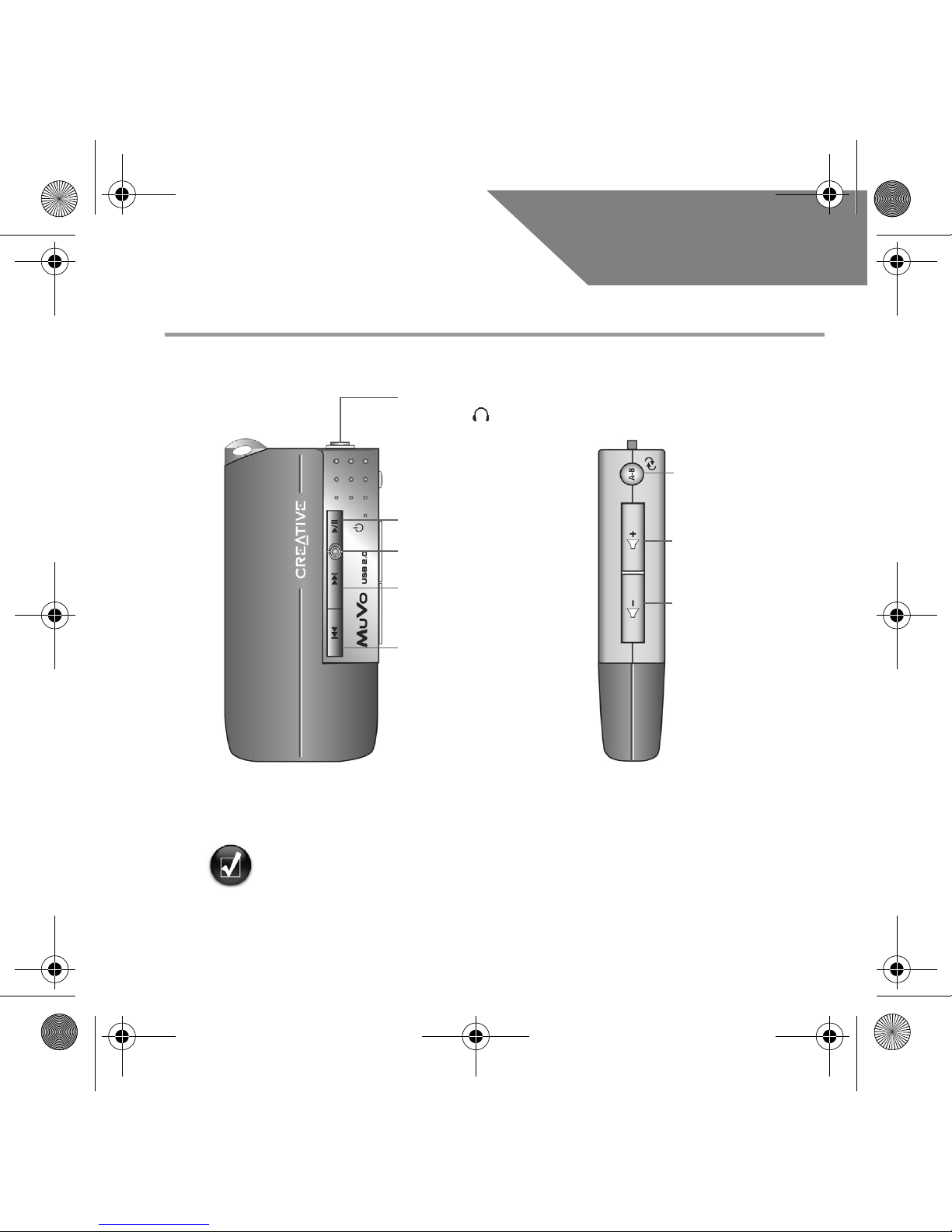
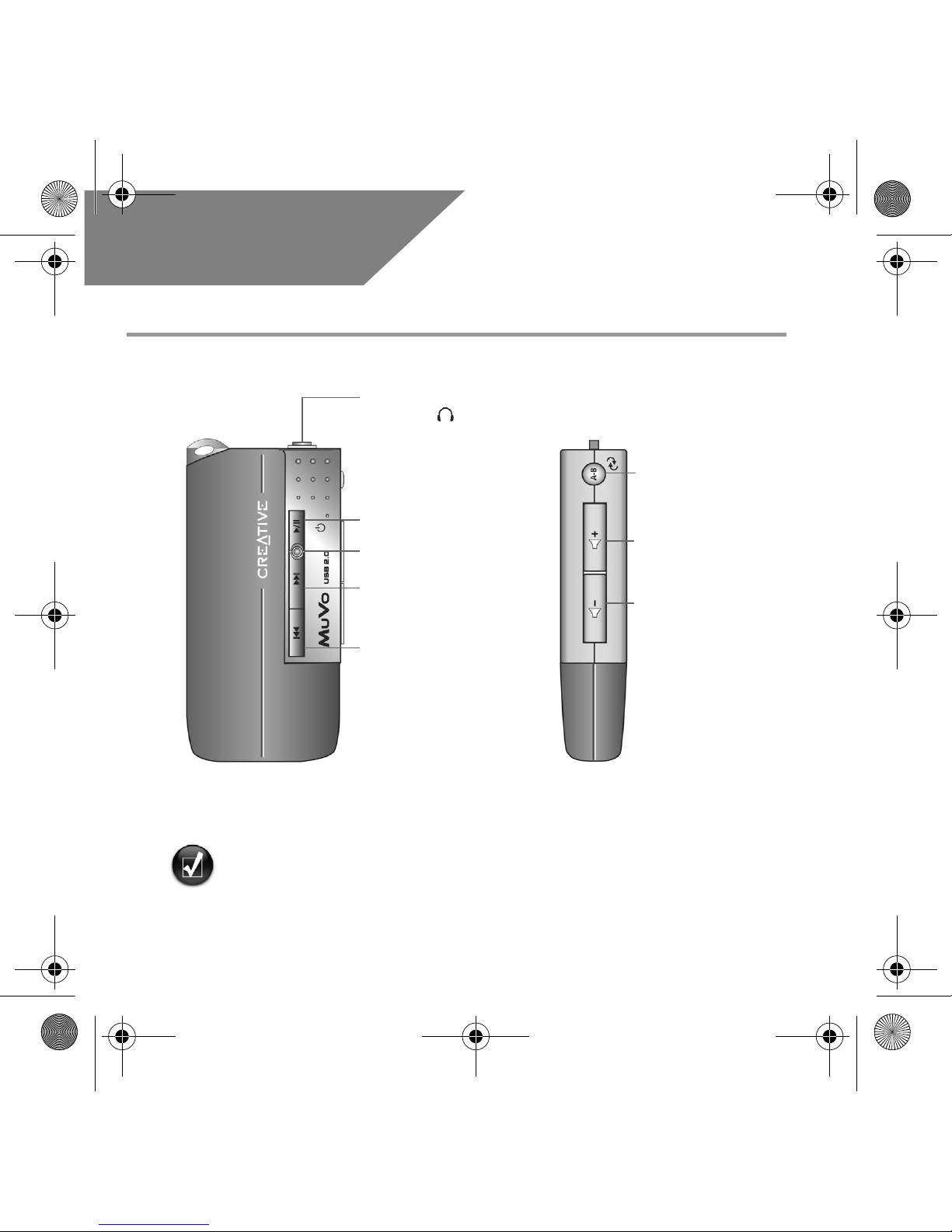
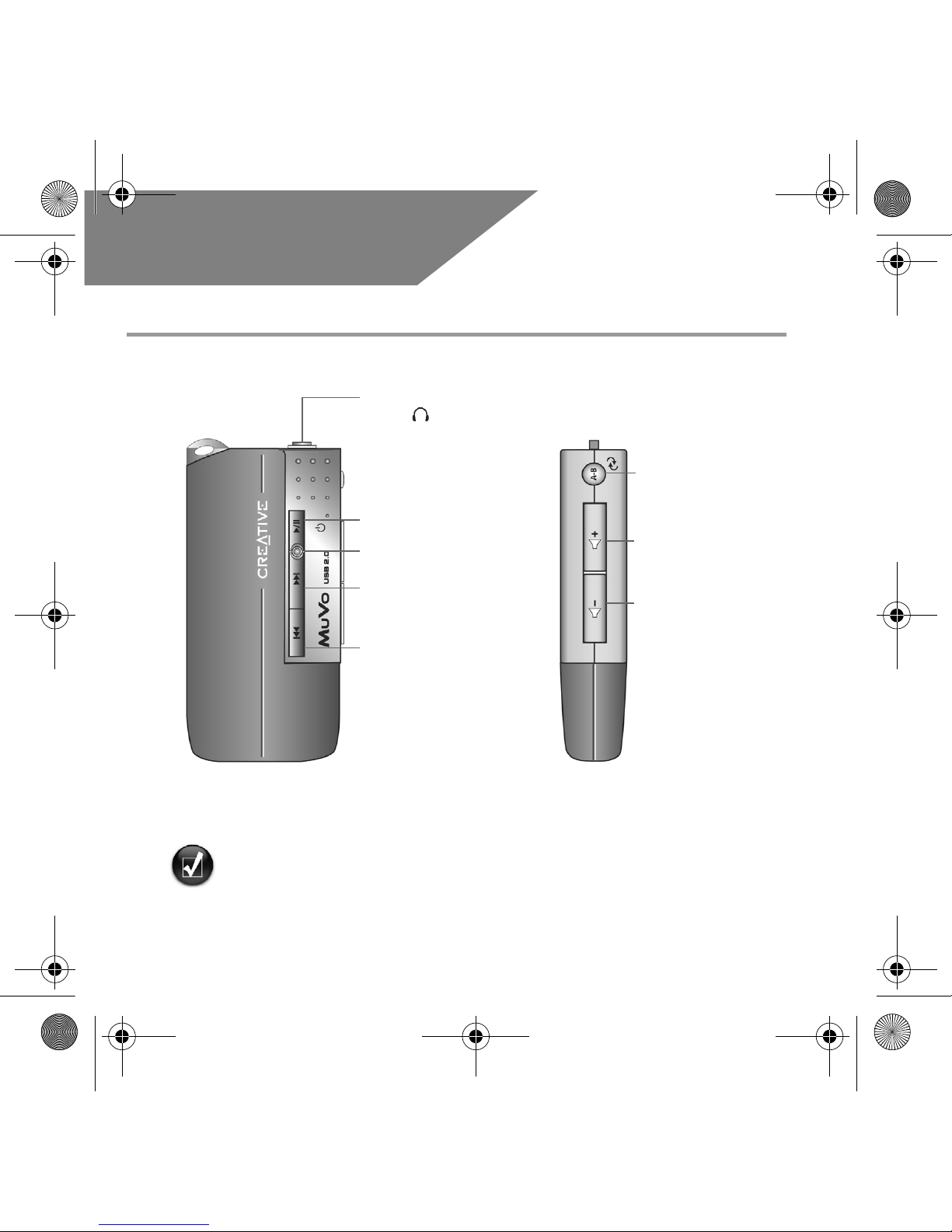
You can use stickers (included) to label your player. Place the stickers on the space
provided at the back of the USB Flash Drive.
Headphones
connector
Front View Side View
Play/Pause/Power
Dual color LED
Next Track/
Fast Forward
Previous Track/
Rewind
Repeat A-B /
Shuffle Track
Volume Increase
Volume Decrease
English.book Page 1 Wednesday, March 2, 2005 1:30 PM
Page 4
2
English
How To Use Your Player
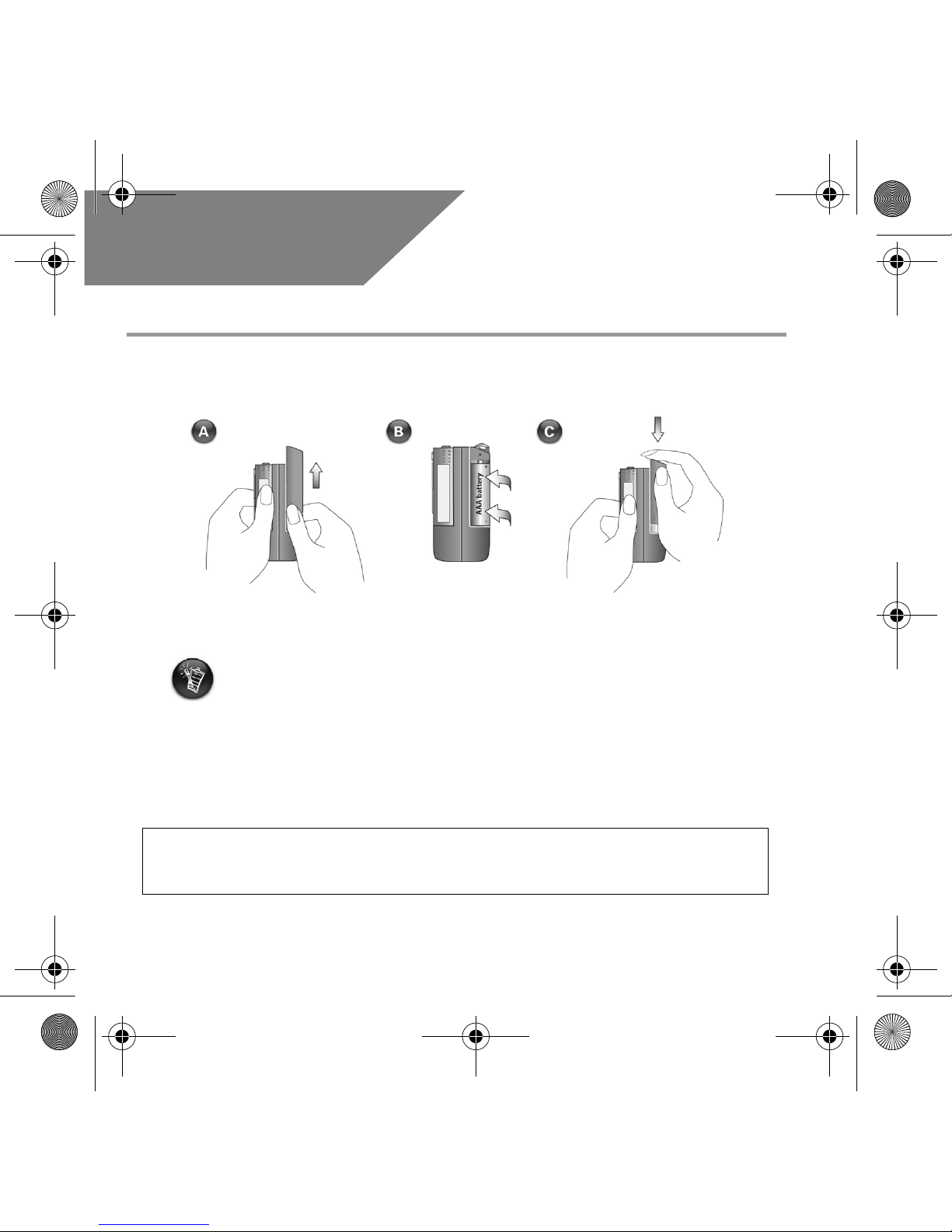
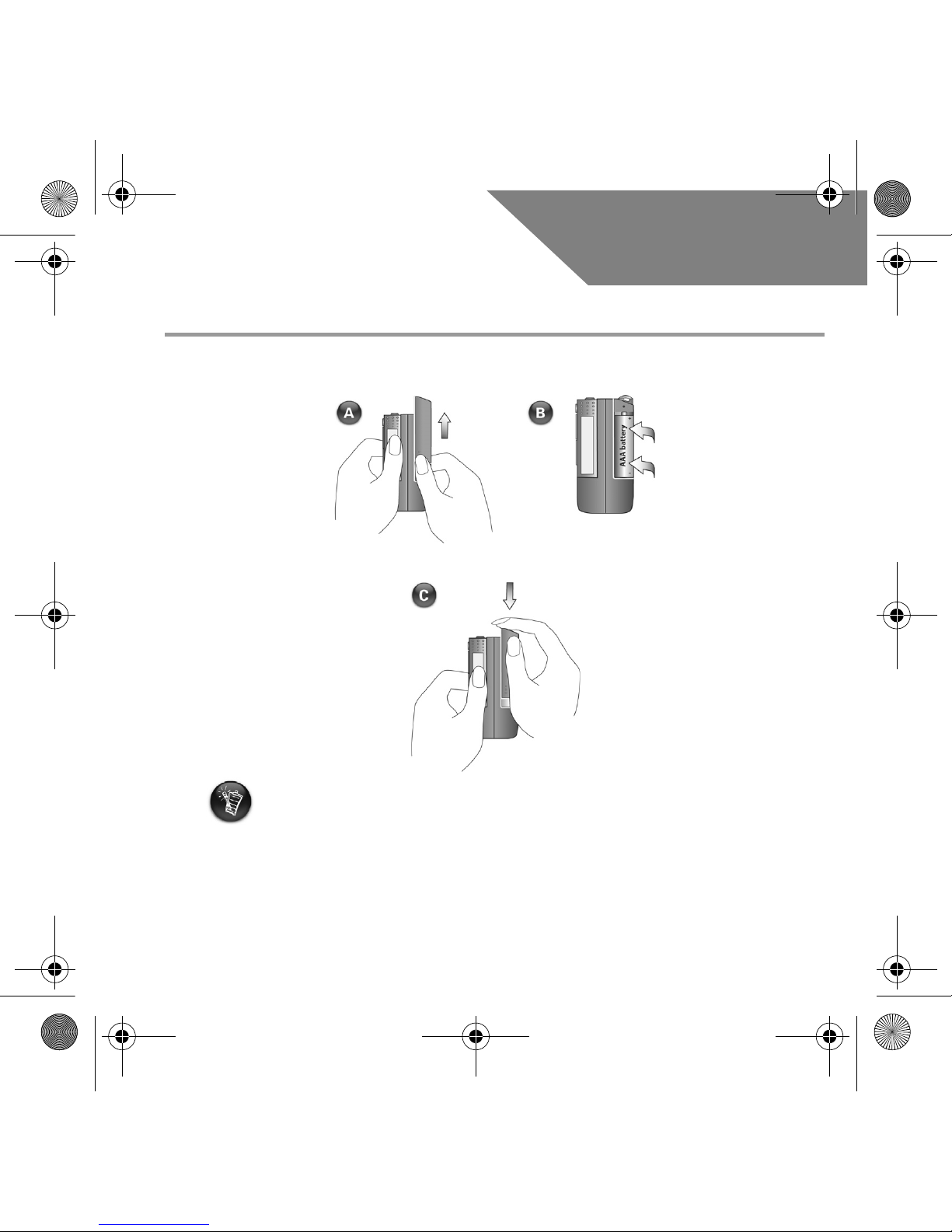
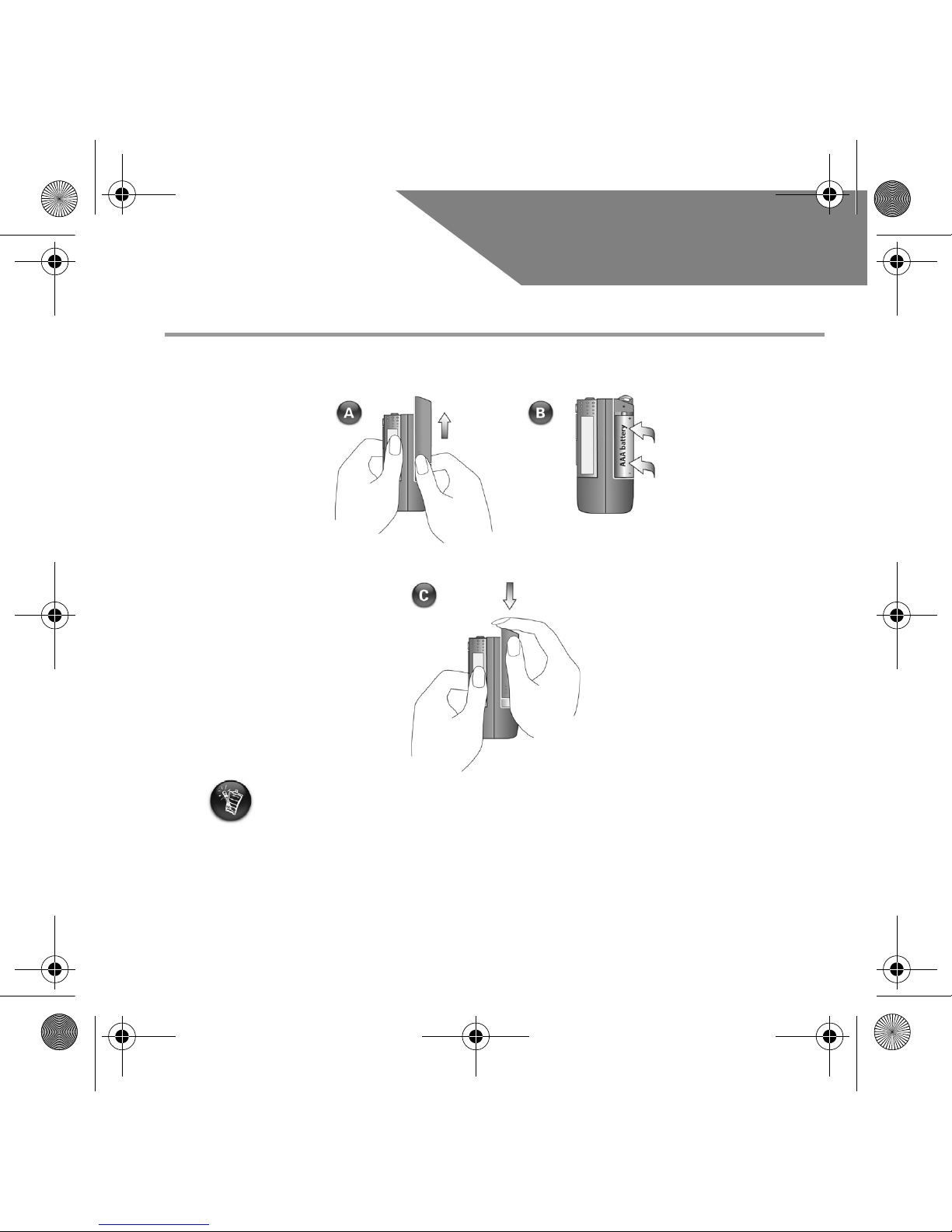
Inserting the battery
• If the LED on the player blinks red, the battery power is low. If the LED on the player
is a steady red, there are no tracks on your player.
• The battery life depends on the type of battery used. It is recommended that you use
alkaline batteries. Playing .WMA files with a high bass level may also reduce your
battery's life significantly.
• Remember to unplug the USB Flash Drive from your computer and insert it into the
battery module before turning on the player.
WARN ING: The cord(s) included with this product may contain chemicals known to the State
of California to cause cancer and birth defects or other reproductive harm. Wash hands after
handling.
English.book Page 2 Wednesday, March 2, 2005 1:30 PM
Page 5
3
Turning on the player
Press and hold the Play/Pause button for a few seconds. The LED turns green and
there is music playback. If, however, there are no music tracks in your player, the LED turns
red.
Turning off the player
Press and hold the Play/Pause button for a few seconds until after the LED turns off.
Pausing a music track
Press the Play/Pause button . The LED turns red.
Shuffling your music
Press and hold the Repeat A-B /Shuffle Track button for a few seconds. The
LED blinks green. To resume normal playback, press the Repeat A-B /Shuffle Track
button again.
Repeating a portion of a music track
Press the Repeat A-B /Shuffle Track button to mark the beginning of the
portion you wish to repeat. The LED blinks green. Press the Repeat A-B /Shuffle
Tr a ck button again to mark the end of the portion. The LED blinks green at a slower
speed, and the marked portion is played back repeatedly. To resume normal playback, press
the Repeat A-B /Shuffle Track button again.
English.book Page 3 Wednesday, March 2, 2005 1:30 PM
Page 6
4
Setup
1
1
Installing the driver
1. Turn on your computer and insert the installation CD into your CD-ROM drive. The
disc supports Windows AutoPlay mode and starts running automatically. If not, click
Start → Run. In the Open box, type d:\ctrun\ctrun.exe (replace d: with the drive
letter of your CD-ROM drive), and then click the OK button.
2. Follow the onscreen instructions to complete the installation.
3. When prompted, restart your system.
2
2
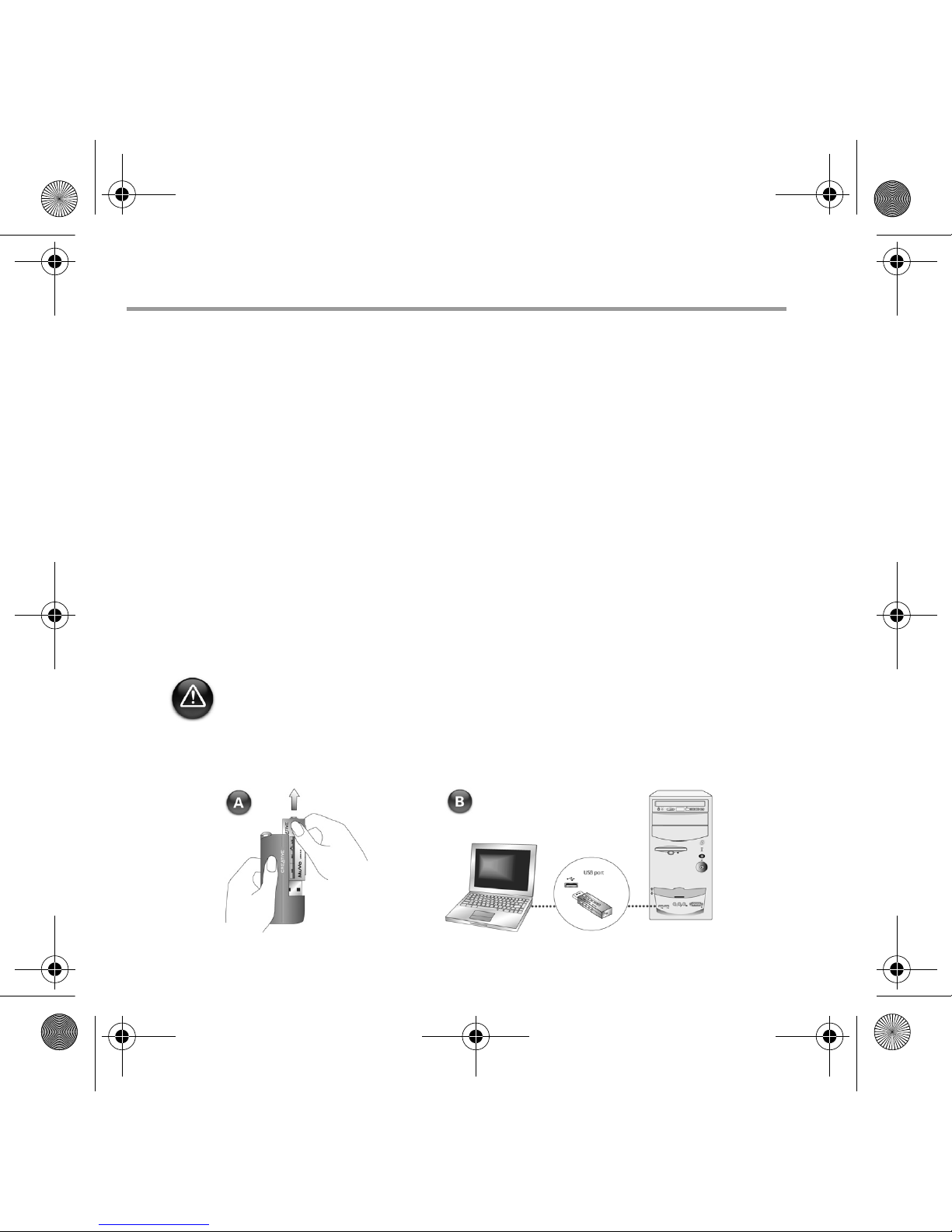
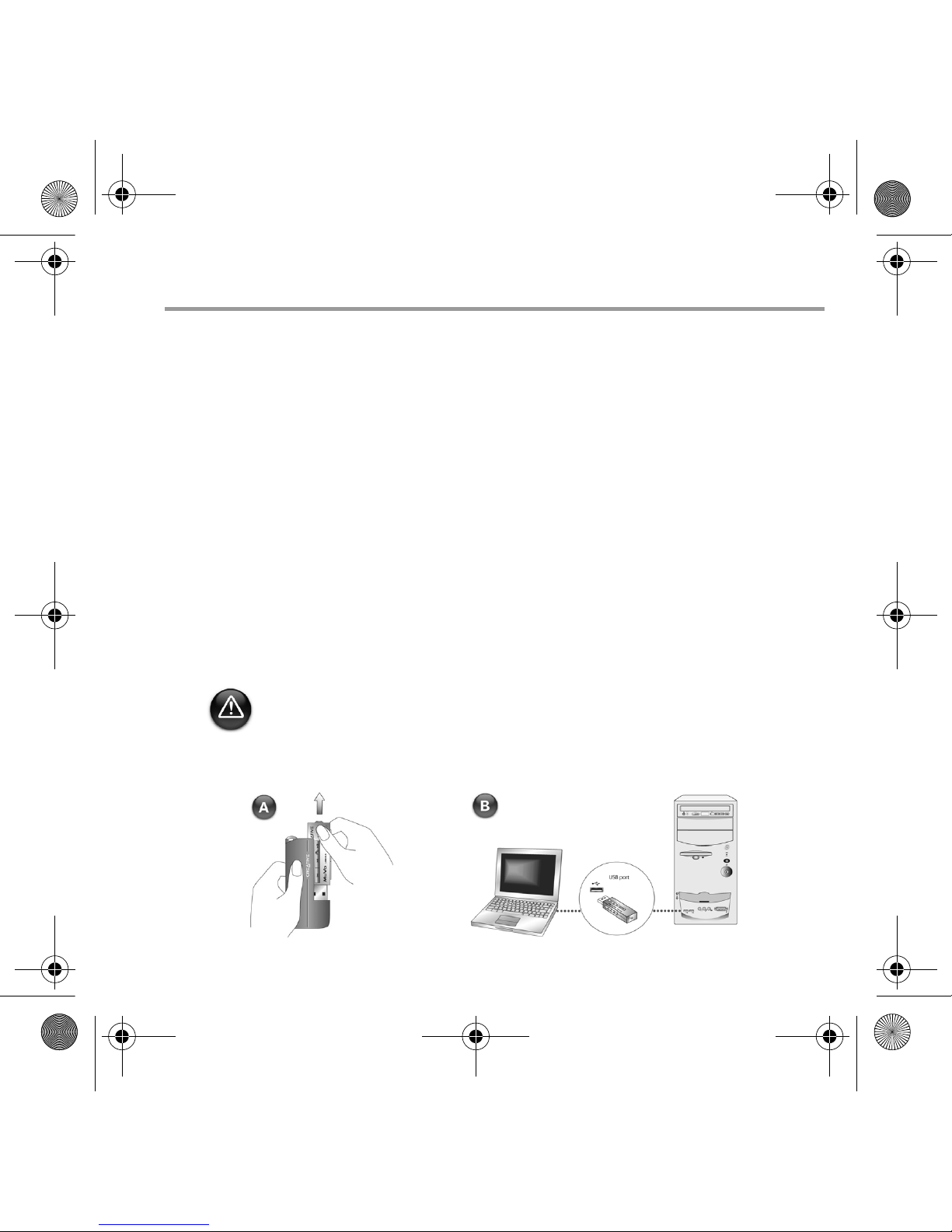
Connecting USB Flash Drive to your
computer
• For Windows 98 SE, you must install the driver (step 1) before transferring music
tracks/files.
• Do not press the buttons on your USB Flash Drive while connecting it to your
computer.
English.book Page 4 Wednesday, March 2, 2005 1:30 PM
Page 7
5
3
3
Transferring Music Tracks
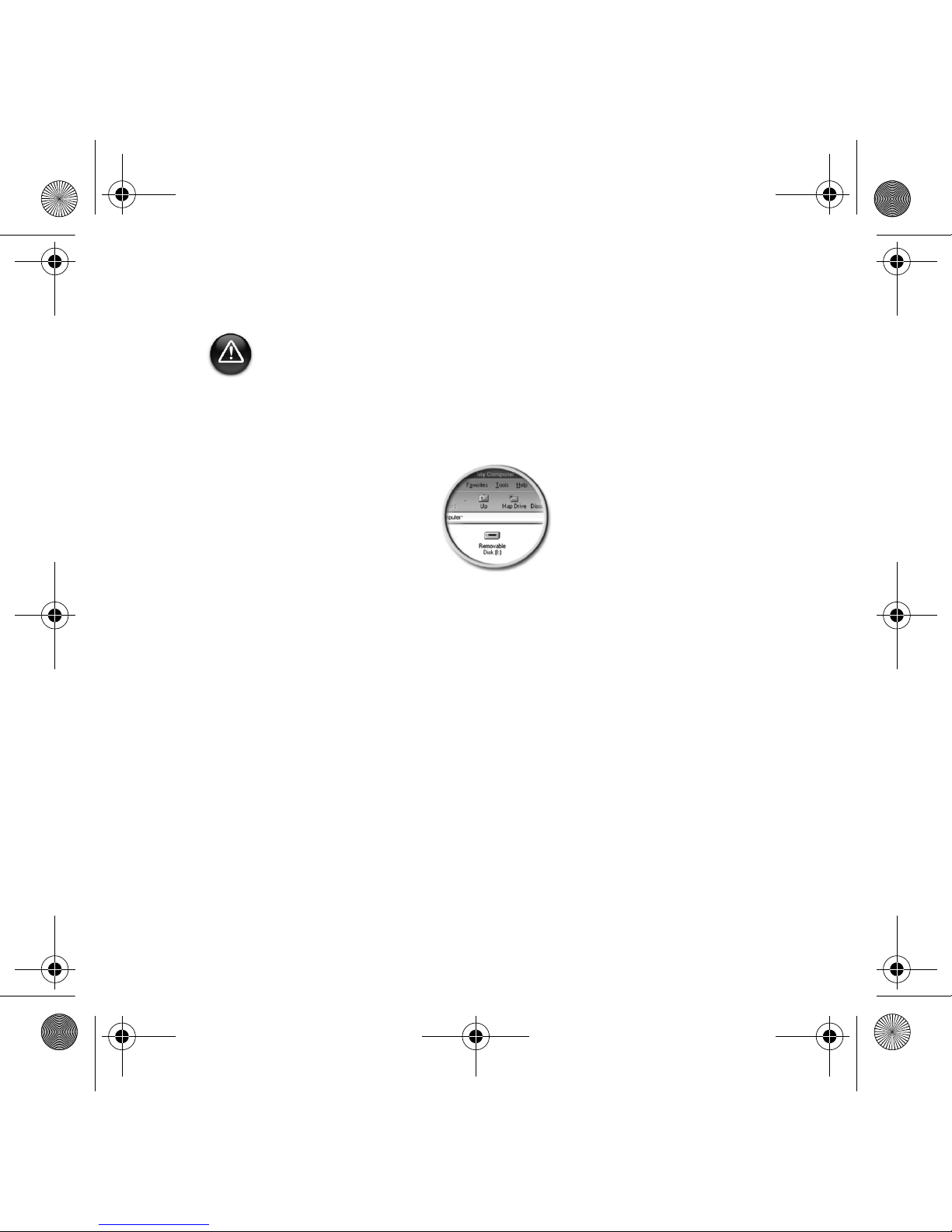
1. On your desktop, right-click the My Computer icon, and then click Explore. The
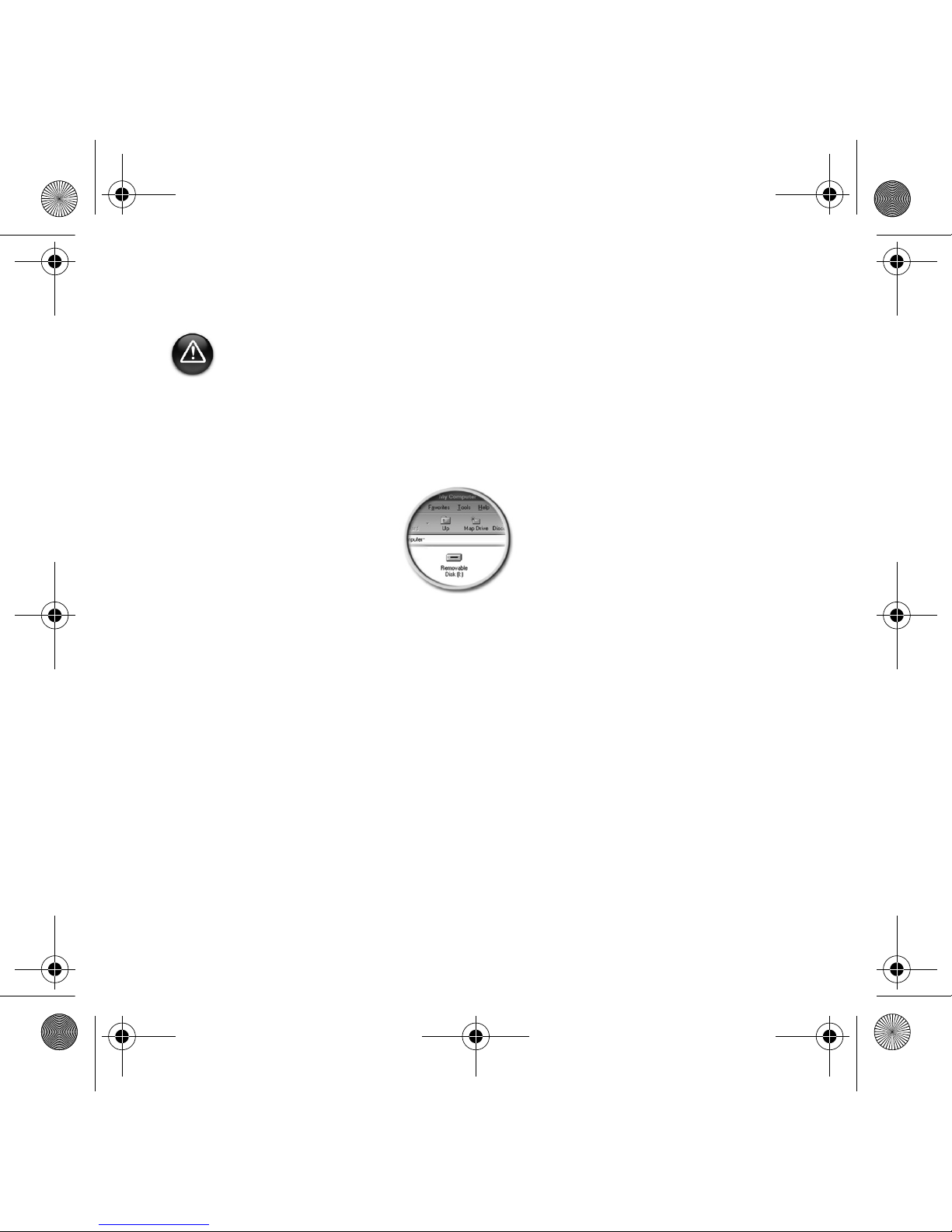
USB Flash drive appears as a removable disk icon (Figure 1).
2. Drag and drop .MP3 or .WMA files only into your player. The LED on the MuVo
Memory blinks red during data transfer.
You can use other applications such as Creative MediaSource, Windows Media player
or RealOne to manage the music tracks in your player. When prompted, restart your
computer.
4
4
Transferring Files
1. On your desktop, right-click the My Computer icon, and then click Explore.
2. Drag and drop files or folders into your player. The LED on the USB Flash Drive blinks
red during data transfer.
Before unplugging your player from your computer, use the Windows Eject or Safely
Remove Hardware function to safely disconnect your player.
Figure 1
English.book Page 5 Wednesday, March 2, 2005 1:30 PM
Page 8
6
Formatting Your Player
1. Connect your player to your computer's USB port.
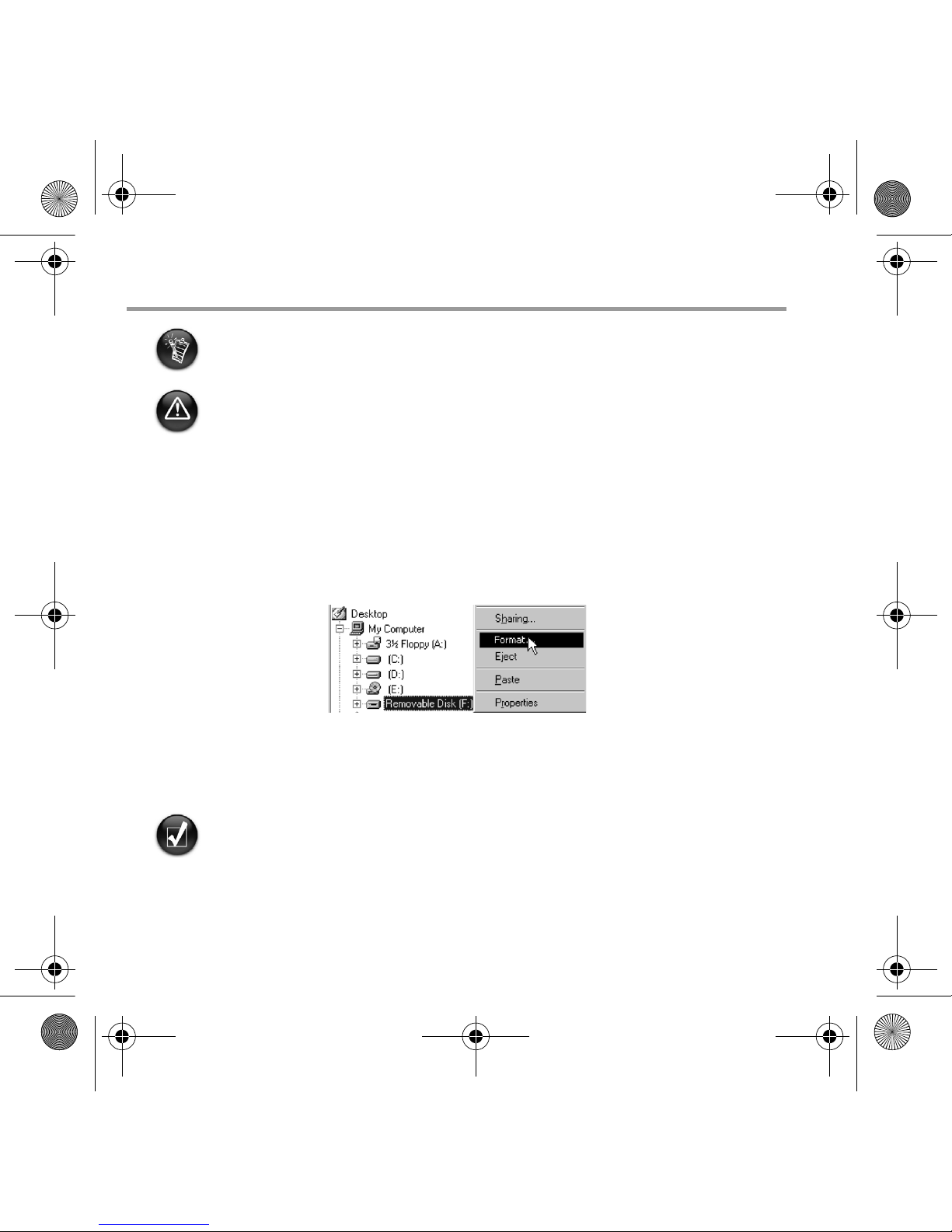
2. Launch Windows Explorer on your computer. Your player is recognized as a
Removable Disk in Windows Explorer.
3. Right-click the Removable Disk icon and click the Format option. The Format F:\
dialog box appears (replace F:\ with the drive letter of your player).
4. Follow the instructions on the screen to format your player.
5. After the formatting is complete, make sure you stop your player before disconnecting
it from your computer.
• Your player supports the FAT16/32 (16/32-bit File Allocation Table) file system. Format
your player with the FAT file system only.
• Windows 98 SE users must install the MuVo drivers before formatting the player.
If you need to format your player, backup the files in your player first. When you format
your player, all songs and files will be deleted. By default, your player is already formatted.
For more information about using Windows Explorer, refer to its online Help.
English.book Page 6 Wednesday, March 2, 2005 1:30 PM
Page 9
7
Software Included
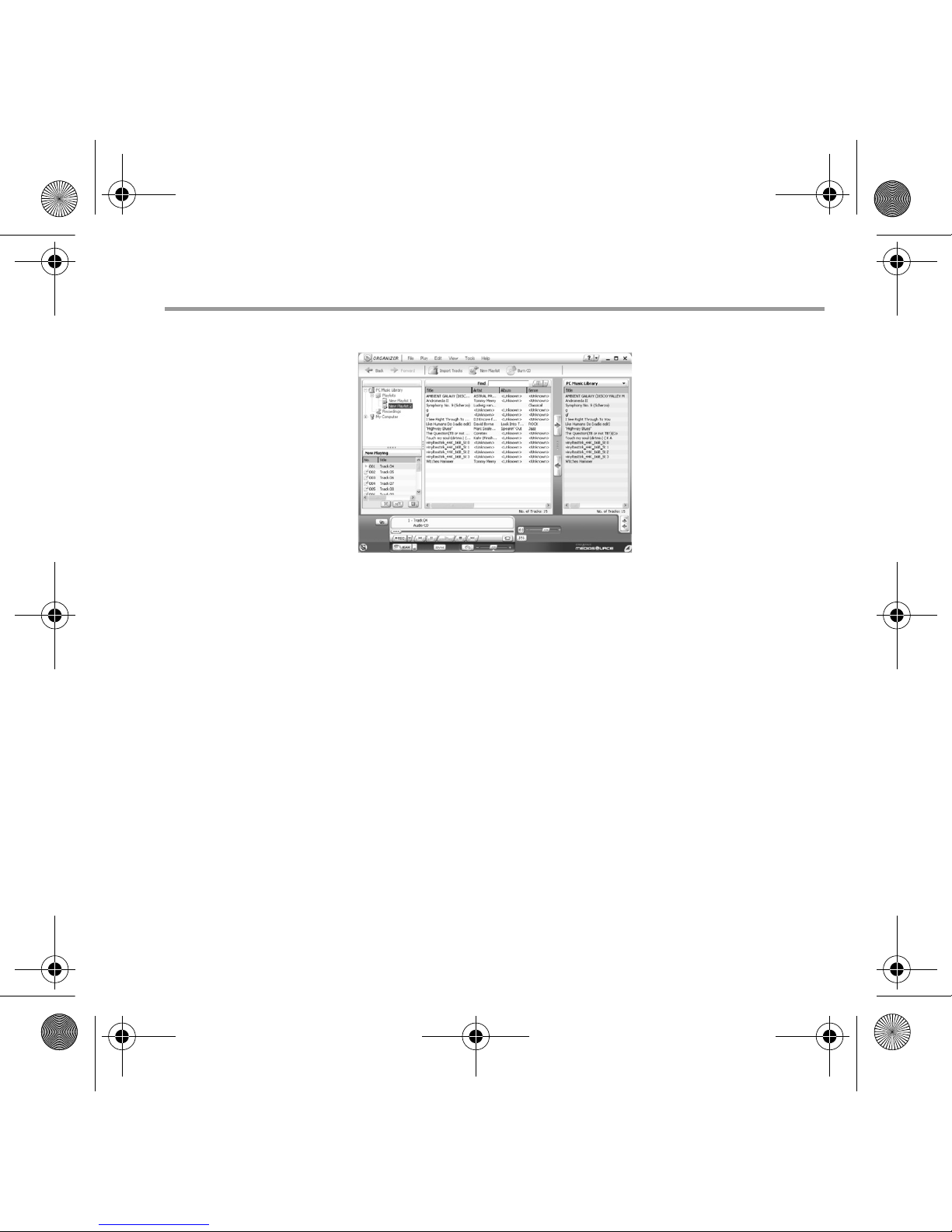
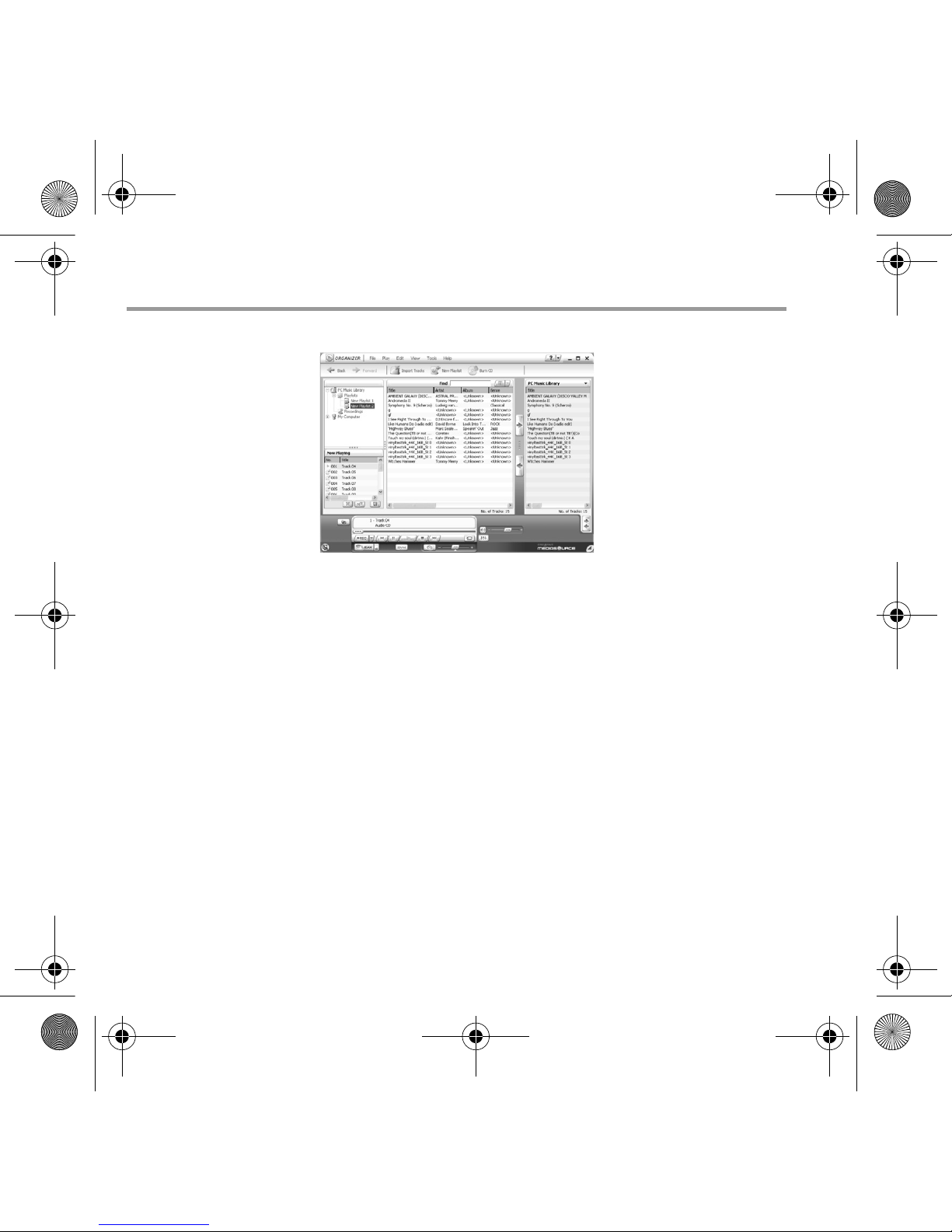
Creative MediaSource
Creative MediaSource allows you to rip CDs and create high quality digital audio files, play
and organize media files on your computer as well as transfer music tracks or files
seamlessly to and from your player. Special features such as SMARTFIT, using intelligent
track management and WMA compression, enables you to transfer a higher number of
music tracks to your player. For more information, refer to the Creative MediaSource
online Help.
Go to Start → Programs → Creative → Creative MediaSource → Creative
MediaSource Organizer.
English.book Page 7 Wednesday, March 2, 2005 1:30 PM
Page 10
8
Troubleshooting
The player's LED does not light up.
Do the following:
• Insert a new battery into your player.
• Format your player as described above in "Formatting your player".
File transfers to the player are very slow (less than 100kb/sec).
Do the following:
• Format your player as described above in "Formatting your player".
After playing the first few music tracks, the player skips a music track.
Do the following:
• Format your player as described above in "Formatting your player".
The player's LED is red and there is no playback.
Do the following:
• Make sure that there are music tracks stored in your player.
Files/music tracks are corrupted when transferred to the player.
• Before unplugging your player from your computer, use the Windows Eject or Safely
Remove Hardware function to safely disconnect your player.
The player's LED turns from green to red instantly when a music track is
played.
• Using Windows Explorer, delete the SETTINGS.DAT file from your player.
The player turns off immediately after it is turned on.
• Using Windows Explorer, delete the SETTINGS.DAT file from your player.
English.book Page 8 Wednesday, March 2, 2005 1:30 PM
Page 11
9
Safety Information
Refer to the following information to use your player safely, and to reduce the
chance of electric shock, short-circuiting, damage, fire, hearing impairment or
other hazards.
• Do not dismantle or attempt to repair your player, battery or power adapter.
Refer all servicing to Creative or authorized repair agents.
• Do not expose your player or battery to temperatures outside the range of 0°C to 45°C
(32°F to 113°F).
• Do not pierce, crush or set fire to your player or battery.
• Keep your player or battery away from strongly magnetic objects.
• Do not subject your player to excessive force or impact.
• Do not expose your player or battery to water or moisture.
If your player is moisture-resistant (see product packaging for details), take care not to
immerse your player in water or expose it to rain.
• Do not listen to audio at high volume for prolonged periods of time.
• The battery must be recycled or disposed of properly. Contact local agencies for
recycling and disposal information.
• Do not allow metal objects to touch the terminals of your battery.
• If there is leakage, an offensive odor, discoloration or deformation during charging or
use, remove the battery and do not use it again. Clean your hands well before touching
food or sensitive areas, for example, your eyes.
Improper handling of your player may void the warranty for your player.
For more information, read the Warranty available with your product.
English.book Page 9 Wednesday, March 2, 2005 1:30 PM
Page 12
10
Other Information
Product Registration
Enjoy a host of benefits by registering your product during installation, or at
www.creative.com/register. Benefits include:
• Service and product support from Creative.
• Exclusive updates on promotions and events.
Please note that your warranty rights are not dependent on product registration.
Customer Support Services and Warranty
You can find Customer Support Services, Warranty and other information in the
Installation CD.
(replace d:\ with the drive letter of your CD-ROM/DVD-ROM drive, <region> with the region that you
are in, and <language> with the language that your document is in)
Customer Support Services d:\support\<region>\<language>\support.chm
Warranty d:\warranty\<region>\<language>\warranty.chm
Please keep your Proof of Purchase for the duration of the warranty
period.
Creative Knowledge Base
Resolve and troubleshoot technical queries at Creative's 24-hour self-help
Knowledge Base. Go to www.creative.com and select your region.
Copyright © 2005 Creative Technology Ltd. All rights reserved. The Creative logo is a registered trademark and MuVo is
a trademark of Creative Technology Ltd. NOMAD is a registered trademark of Aonix and is used by Creative Technology
Ltd. and/or its affiliates under license. Microsoft, Windows Media, and Windows are trademarks or registered trademarks
of Microsoft Corporation in the United States and/or other countries. All other brand and product names listed are trademarks
or registered trademarks of their respective holders and are hereby recognized as such. Actual contents may differ slightly
from those pictured. MPEG Layer-3 audio compression technology licensed by Fraunhofer IIS and Thomson Multimedia.
English.book Page 10 Wednesday, March 2, 2005 1:30 PM
Page 13
11
Français
Présentation
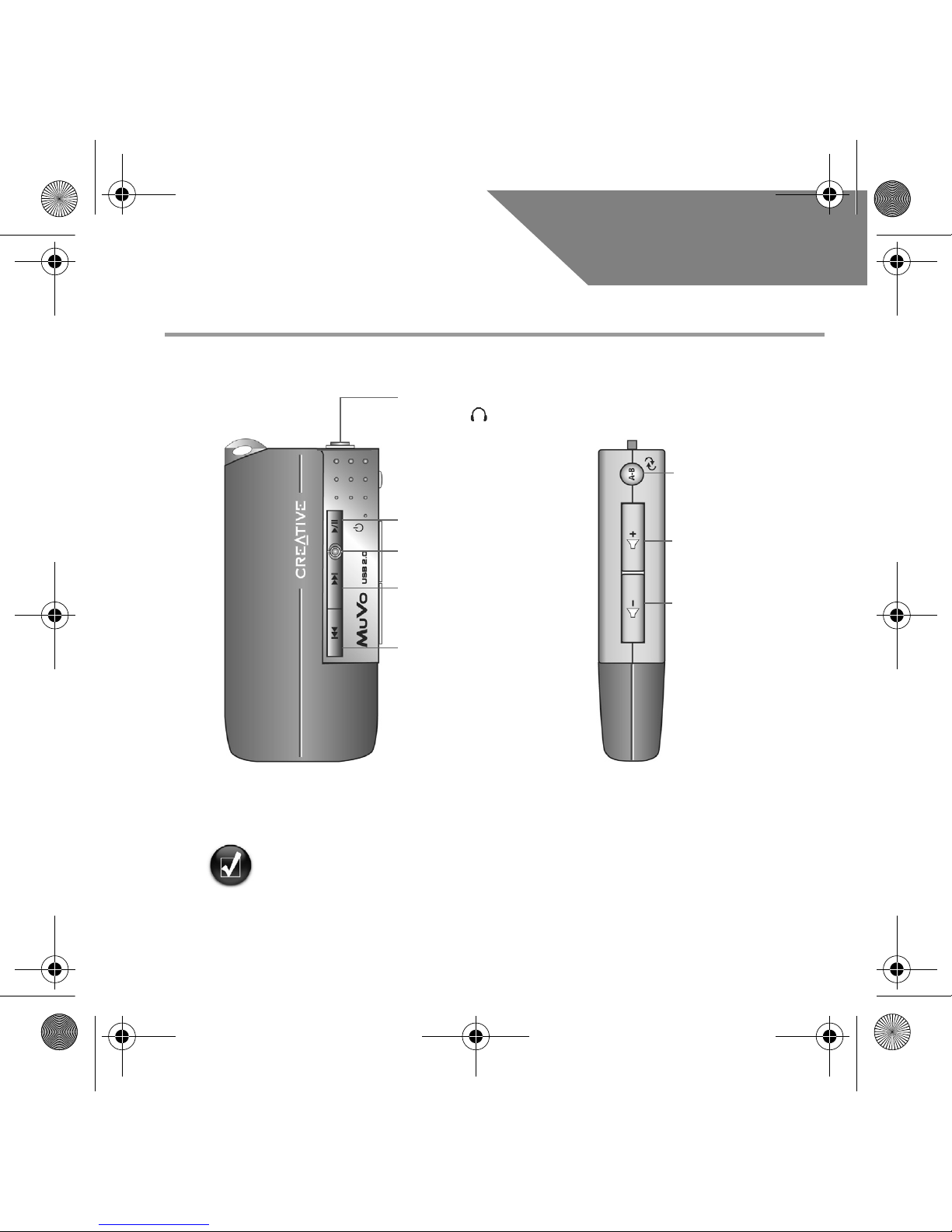
Vous pouvez utiliser les auto-collants (inclus) pour étiqueter votre lecteur. Placez les
auto-collants dans l’espace fourni au dos du Flash Drive USB.
Connecteur des
écouteurs
Vue avant Vue latérale
Lecture/Pause/
Alimentation
Ecran d’alimentation à
deux couleurs
Piste suivante/
Avance rapide
Piste
précédente/
Retour rapide
Répéter A-B /
Piste aléatoire
Augmentation du
volume
Diminution du
volume
English.book Page 11 Wednesday, March 2, 2005 1:30 PM
Page 14
12
Français
Utilisation de votre lecteur
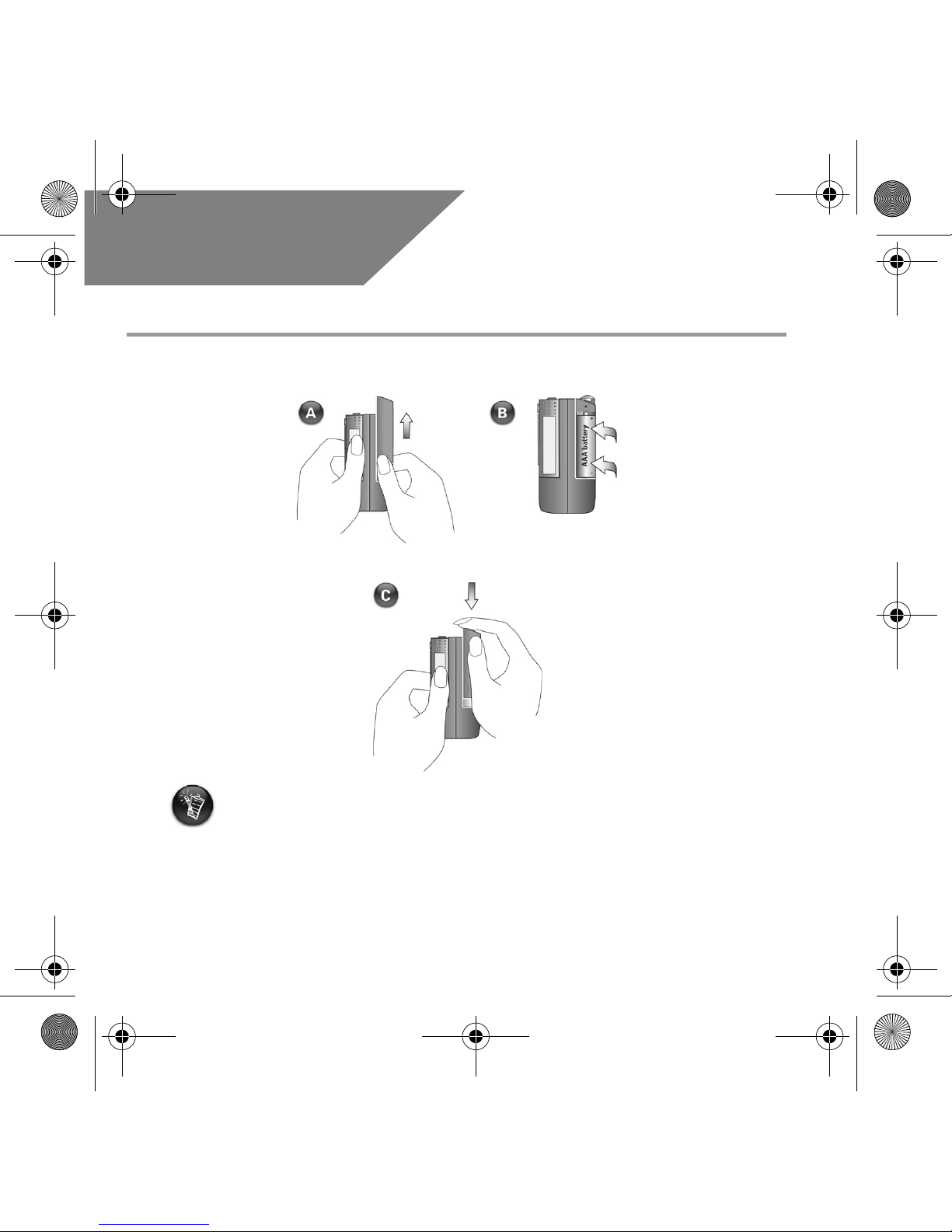
Insertion de la pile
• Si l’écran d’alimentation de votre lecteur clignote en rouge, l’alimentation de la pile
est faible. Si l’écran d’alimentation sur le lecteur est rouge continu, il n’y a pas de piste
sur votre lecteur.
• La durée de vie d’une pile dépend du type de pile utilisée. Il est recommandé d’utiliser
des piles alcalines. La lecture de fichiers .WMA avec un niveau de basse élevé peut
également réduire la durée de vie des piles de façon significative.
• N'oubliez pas de déconnecter le Flash Drive USB de votre ordinateur et de l'insérer
dans le module de pile avant de mettre le lecteur sous tension.
English.book Page 12 Wednesday, March 2, 2005 1:30 PM
Page 15
13
Mise sous tension du lecteur
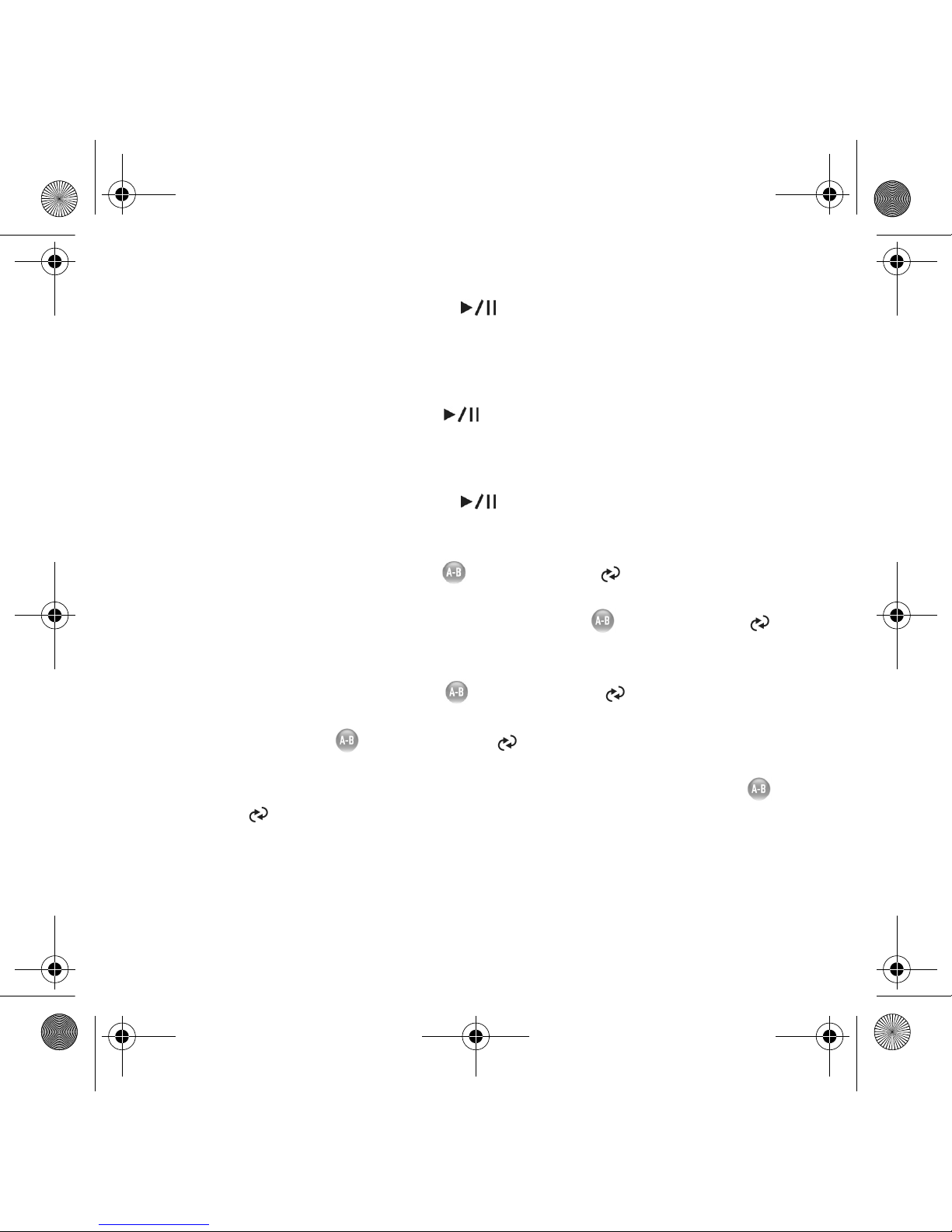
Appuyez sur le bouton Lecture/Pause pendant quelques secondes. L’écran
d’alimentation devient vert et de la musique est jouée. Si, néanmoins, votre lecteur ne
contient aucune piste, l’écran d’alimentation devient rouge.
Mise hors tension du lecteur
Maintenez le bouton Lecture/Pause enfoncé pendant quelques secondes jusqu'à ce
que l’écran d’alimentation soit désactivé.
Pause d’une piste musicale
Appuyez sur le bouton Lecture/Pause . L’écran d’alimentation devient rouge.
Lecture aléatoire de votre musique
Appuyez sur le bouton Répéter A-B /Piste aléatoire et maintenez-le enfoncé
pendant quelques secondes. L’écran d’alimentation clignote en vert. Pour reprendre la lecture
normale, appuyez de nouveau sur le bouton Répéter A-B /Piste aléatoire .
Répétition d’un extrait d’une piste musicale
Appuyez sur le bouton Répéter A-B /Piste aléatoire pour marquer le début de
l’extrait que vous souhaitez répéter. L’écran d’alimentation clignote en vert. Appuyez sur le
bouton Répéter A-B /Piste aléatoire pour marquer la fin de l’extrait. L’écran
d’alimentation clignote lentement en vert et l’extrait marqué est joué en répétition. Pour
reprendre la lecteur normale, appuyez de nouveau sur le bouton Répéter A-B /Piste
aléatoire .
English.book Page 13 Wednesday, March 2, 2005 1:30 PM
Page 16
14
Installation
1
1
Installation du pilote
1. Mettez votre ordinateur sous tension et insérez le CD d’installation dans votre lecteur
de CD-ROM. Le disque prend en charge le mode exécution automatique de Windows
et démarre automatiquement. Dans le cas contraire, cliquez sur Démarrer →
Exécuter. Dans la zone qui s’affiche, tapez d:\ctrun\ctrun.exe (remplacez la lettre d:
par la lettre de votre lecteur de CD-ROM) puis cliquez sur le bouton OK.
2. Suivez les instructions à l'écran pour effectuer l'installation.
3. A l'invite, redémarrez votre système.
2
2
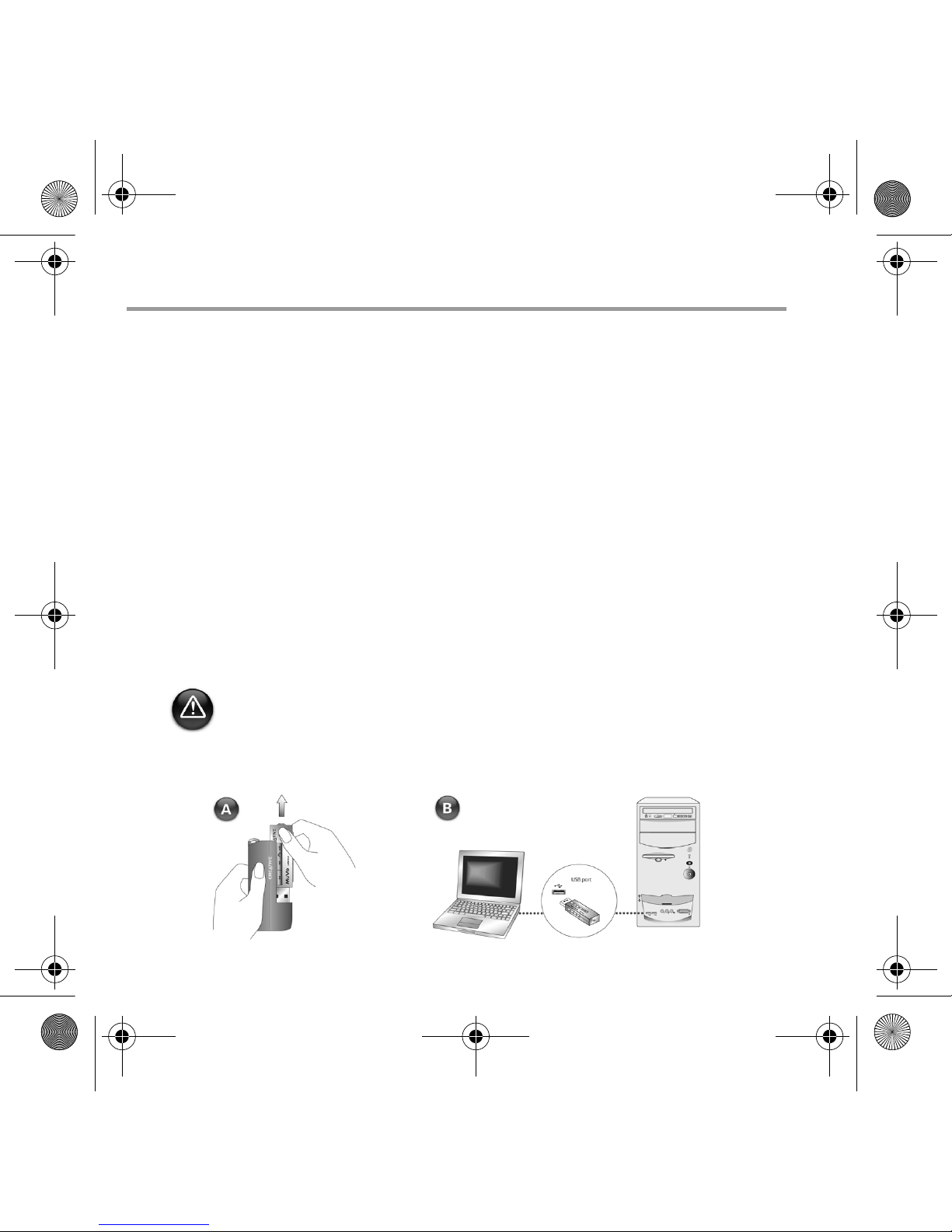
Connexion du Flash Drive USB à votre
ordinateur
• Pour Windows 98 SE, vous devez installer votre lecteur (étape 1) avant de transférer
des fichiers/pistes de musique.
• N’appuyez pas sur les boutons de votre Flash Drive USB lorsque vous le connectez à
votre ordinateur.
English.book Page 14 Wednesday, March 2, 2005 1:30 PM
Page 17
15
3
3
Transfert de pistes de musique
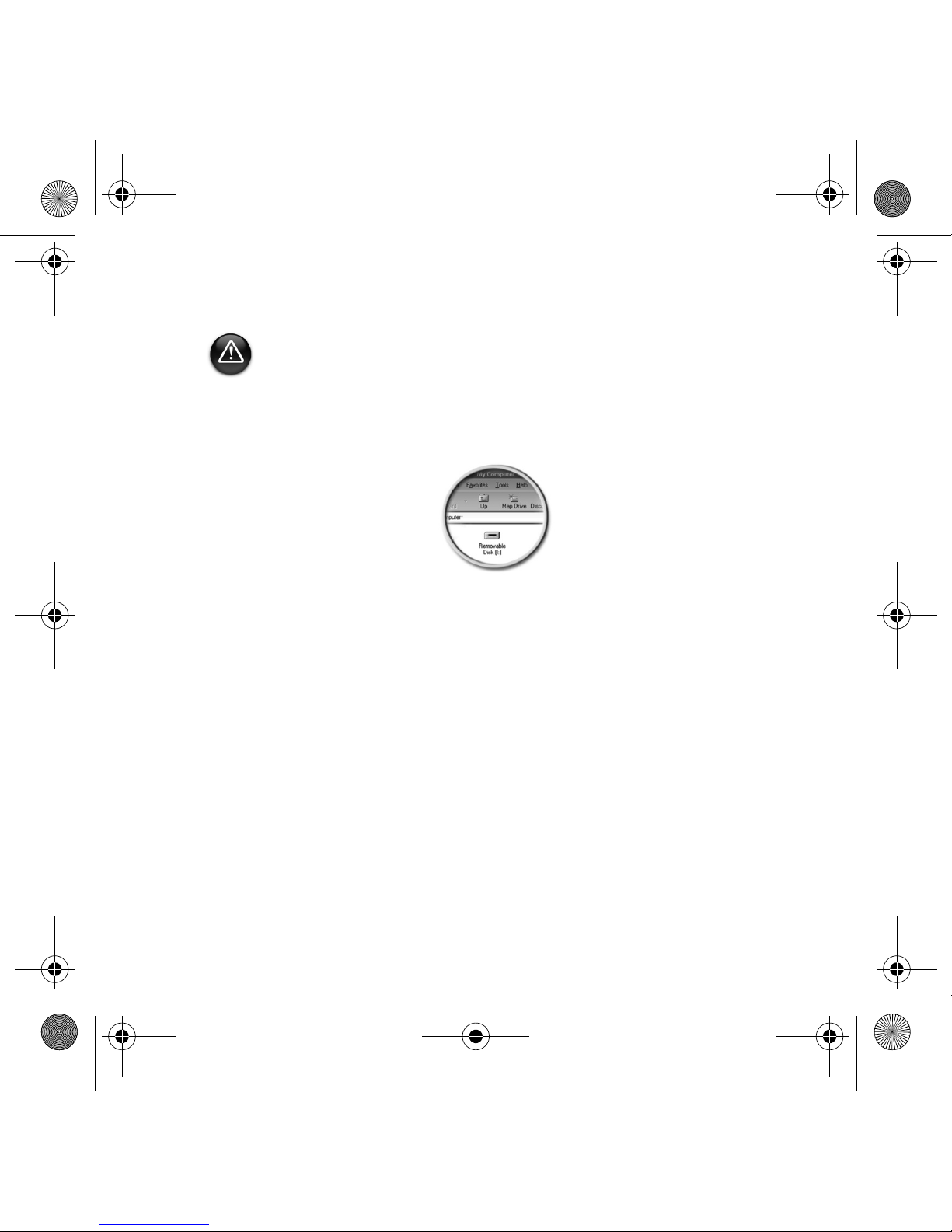
1. Sur votre poste de travail, cliquez avec le bouton droit sur l'icône
Poste de travail
, puis
sur
Explorer
. L’icône du Flash Drive USB représente un disque amovible (Figure 1).
2. Glissez-déplacez uniquement les fichiers .MP3 ou .WMA dans votre lecteur. L’écran
d’alimentation de votre mémoire MuVo clignote en rouge pendant le transfert de
données.
Vous pouvez utiliser d’autres applications telles que Creative MediaSource, le lecteur
Windows Media ou RealOne pour gérer les pistes de musique de votre lecteur. A
l'invite, redémarrez votre ordinateur.
4
4
Transfert de fichiers
1. Sur votre poste de travail, cliquez avec le bouton droit sur l'icône Poste de travail,
puis sur Explorer.
2. Glissez-déplacez les fichiers ou les répertoires vers votre lecteur. L’écran
d’alimentation du Flash Drive USB clignote en rouge pendant le transfert de données.
Avant de débrancher votre lecteur de l’ordinateur, utilisez l’icône Ejection Windows ou
Supprimer le périphérique en toute sécurité pour déconnecter votre lecteur en toute
sécurité.
Figure 1
English.book Page 15 Wednesday, March 2, 2005 1:30 PM
Page 18
16
Formatage de votre lecteur
1. Connectez le lecteur au port USB de l'ordinateur.
2. Lancez l’Explorateur Windows sur l'ordinateur. Le lecteur est reconnu en tant que
disque amovible dans l’Explorateur Windows.
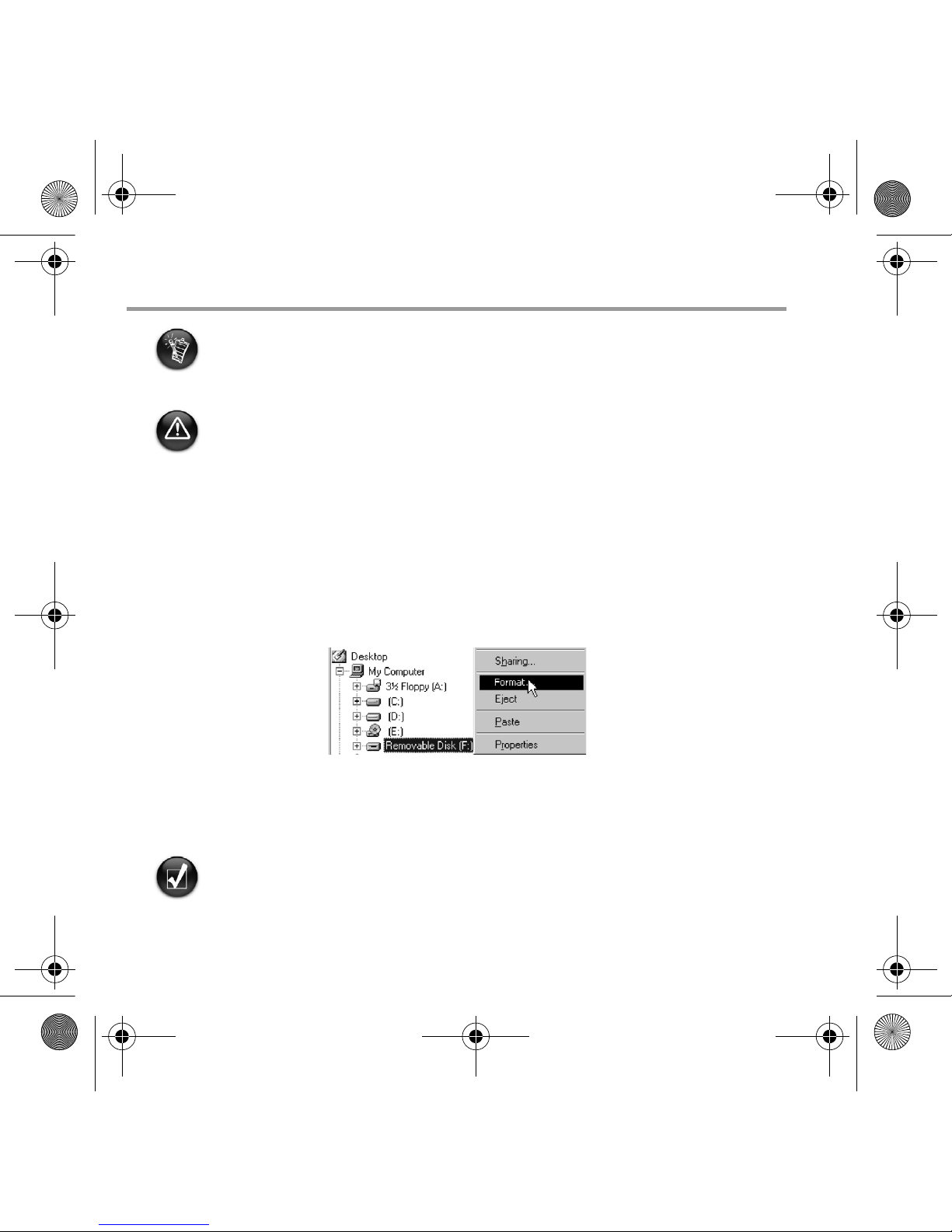
3. Cliquez avec le bouton droit sur l'icône Disque amovible et cliquez sur l'option
Formater. La boîte de dialogue Formater F:\ s’affiche (remplacez F:\ par la lettre de
votre lecteur).
4. Suivez les instructions qui s'affichent à l’écran pour formater votre lecteur.
5. Une fois le formatage terminé, assurez-vous de mettre le lecteur hors tension avant de
le déconnecter de l'ordinateur.
• Votre lecteur prend en charge le système de fichiers FAT16/32 (Table d’allocation de
fichiers 16/32 bits). Formatez votre lecteur avec le système de fichiers FAT uniquement.
• Les utilisateurs Windows 98 Deuxième Edition doivent installer les pilotes MuVo avant
de formater le lecteur.
Si vous devez formater votre lecteur, sauvegardez tout d’abord les fichiers qui se trouvent
dans votre lecteur. Lorsque vous formatez le lecteur, toutes les chansons et tous les
fichiers sont supprimés. Par défaut, le lecteur est déjà formaté.
Pour plus d'informations sur l'utilisation de l'Explorateur Windows, reportez-vous à son
aide en ligne.
English.book Page 16 Wednesday, March 2, 2005 1:30 PM
Page 19
17
Logiciel inclus
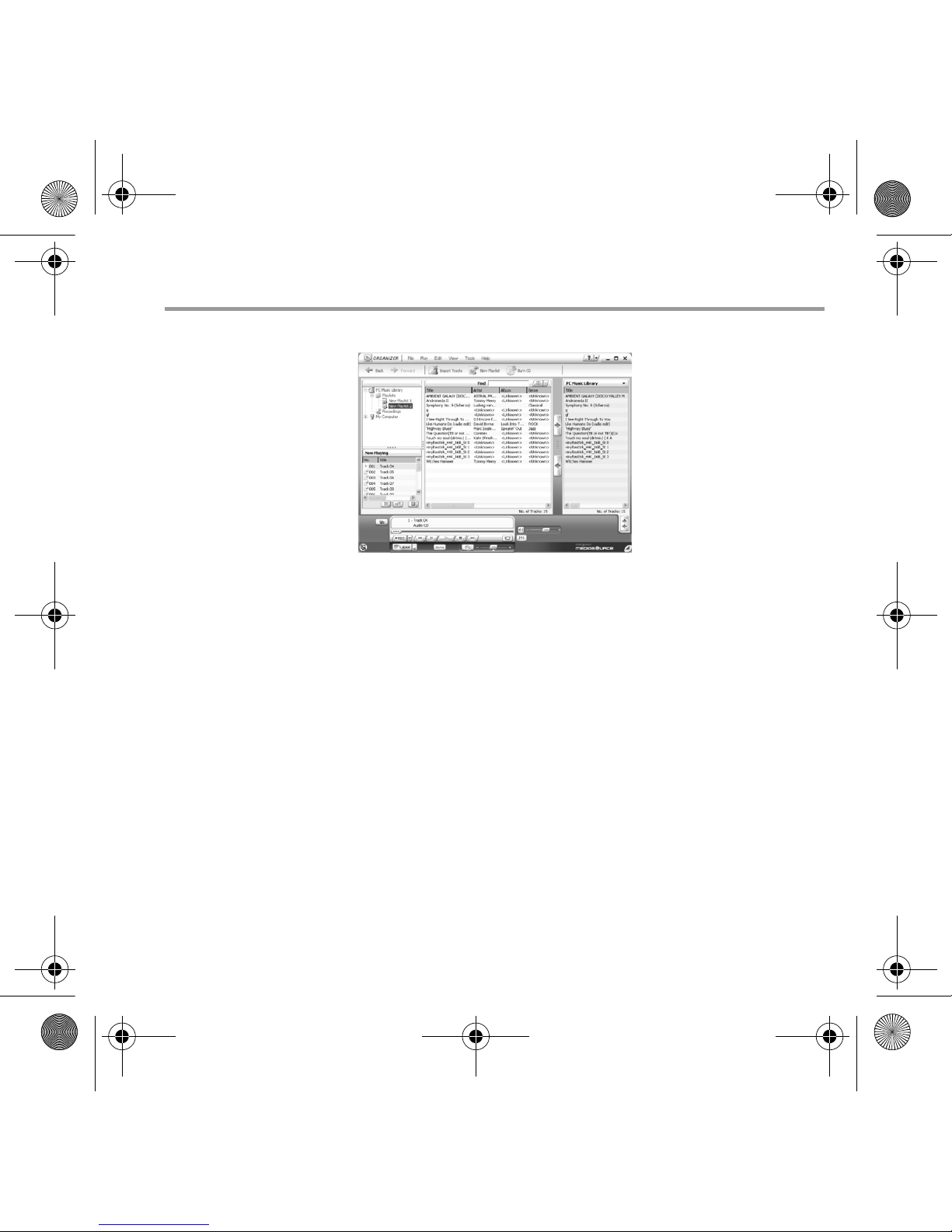
Creative MediaSource
Creative MediaSource vous aide à extraire des CD, créer des fichiers audio numériques de
haute qualité, lire et organiser des fichiers multimédias sur votre ordinateur ainsi que
transférer des pistes ou des fichiers de musique de manière transparente depuis et vers
votre lecteur. Des fonctionnalités spéciales telles que SMARTFIT, qui utilise un système de
gestion des pistes intelligent et une compression WMA, vous permettent de transférer
encore plus de pistes audio vers votre lecteur. Pour plus d'informations, consultez l'aide en
ligne de Creative MediaSource.
Allez dans Démarrer → Programmes → Creative → Creative MediaSource →
Creative MediaSource Organizer.
English.book Page 17 Wednesday, March 2, 2005 1:30 PM
Page 20
18
Dépannage
L’écran d’alimentation du lecteur ne s’allume pas.
Effectuez les opérations suivantes :
• Insérez une nouvelle pile dans le lecteur.
• Formatez votre lecteur comme indiqué ci-dessus dans « Formatage de votre lecteur ».
Le transfert de fichiers vers le lecteur est très lent (moins de 100 Ko/s.).
Effectuez ce qui suit :
• Formatez votre lecteur comme indiqué ci-dessus dans « Formatage de votre lecteur ».
Après avoir lu les premières pistes musicales, le lecteur saute une piste musicale.
Effectuez ce qui suit :
• Formatez votre lecteur comme indiqué ci-dessus dans « Formatage de votre lecteur ».
L’écran d’alimentation du lecteur est rouge et aucune musique n’est jouée.
Effectuez ce qui suit :
• Assurez-vous que des pistes de musique sont stockées sur votre lecteur.
Certains fichiers ou pistes de musique sont corrompu(e)s une fois transféré(e)s
sur le lecteur.
• Avant de débrancher votre lecteur de l’ordinateur, utilisez l’icône Ejection Windows ou
Supprimer le périphérique en toute sécurité pour déconnecter votre lecteur en toute
sécurité.
L’écran d’alimentation du lecteur passe du vert au rouge instantanément
lorsqu’une piste de musique est jouée.
• En utilisant l’explorateur Windows, supprimez le fichier SETTINGS.DAT de votre lecteur.
Le lecteur s'éteint immédiatement après sa mise sous tension.
• En utilisant l’explorateur Windows, supprimez le fichier SETTINGS.DAT de votre lecteur.
English.book Page 18 Wednesday, March 2, 2005 1:30 PM
Page 21
19
Informations de sécurité
Consultez les informations suivantes pour utiliser le lecteur en toute sécurité
et réduire les risques de choc électrique, de court-circuit, de dommage,
d’incendie, de lésion auditive ou autres.
• Ne démontez pas et ne tentez pas de réparer le lecteur, la pile ou l'adaptateur secteur.
Pour toute réparation, adressez-vous à Creative ou à ses agents de
réparation agréés.
• N’exposez pas le lecteur ou la pile à des températures non comprises entre 0° C et 45° C
(32° F - 113° F).
• Ne percez pas, n’écrasez pas et ne mettez pas feu au lecteur ou à la pile.
• Protégez le lecteur et la pile des objets fortement magnétiques.
• Ne soumettez pas le lecteur à une force ou un impact excessif.
• N’exposez pas le lecteur ou la pile à l’eau ni à l’humidité.
Si le lecteur est résistant à l’humidité (voir emballage du produit pour plus de détails),
veillez à ne pas l’immerger dans l’eau ni à l’exposer à la pluie.
• N’écoutez pas de musique à volume élevé pendant de longues périodes.
• La pile doit être recyclée ou éliminée correctement. Contactez les agences locales pour
obtenir des informations de recyclage et d’élimination.
• Ne mettez pas d’objets métalliques en contact avec les bornes de la pile.
• En cas de fuite, d’odeur nauséabonde, de décoloration ou de déformation pendant la
charge ou l’utilisation, retirez la pile et ne l’utilisez plus. Lavez-vous soigneusement les
mains avant de toucher de la nourriture ou des zones sensibles, par exemple, les yeux.
L’utilisation incorrecte de votre lecteur peut en annuler sa garantie.
Pour plus d'informations, lisez la garantie fournie avec le produit.
English.book Page 19 Wednesday, March 2, 2005 1:30 PM
Page 22
20
Autres informations
Enregistrement du produit
Profitez d'une multitude d'avantages en enregistrant votre produit pendant l'installation ou
sur le site www.creative.com/register. Les avantages sont les suivants :
• Services et assistance produit de Creative.
• Mises à jour exclusives concernant les promotions et les événements.
Veuillez noter que vos droits relatifs à la garantie ne dépendent pas de l’enregistrement du
produit.
Services d’assistance client et garantie
Vous trouverez des informations sur les services d'assistance client, la garantie et autres sur
le CD d'installation.
(remplacez d:\ par la lettre de votre lecteur de CD-ROM/DVD-ROM, <région> par la région où vous
vous trouvez et <langue> par la langue du document)
Services d'assistance client d:\support\<région>\<langue>\support.chm
Garantie d:\warranty\<région>\<langue>\warranty.chm
Veuillez conserver votre preuve d'achat pendant la durée de la période
de garantie.
Base de connaissances Creative
Pour résoudre un problème technique, utilisez la Base de connaissances de Creative,
disponible 24 heures sur 24. Visitez le site www.creative.com et sélectionnez votre
région/pays.
Copyright © 2005 Creative Technology Ltd. Tous droits réservés. Le logo Creative est une marque déposée et MuVo est
une marque commerciale de Creative Technology Ltd. NOMAD est une marque déposée d’Aonix et est utilisé par Creative
Technology Ltd. et/ou ses filiales sous licence. Microsoft, Windows Media et le logo Windows sont des marques commerciales
ou des marques déposées de Microsoft Corporation aux Etats-Unis et/ou dans les autres pays. Tous les autres noms de
marques et de produits sont des marques commerciales ou déposées de leurs propriétaires respectifs et sont ainsi reconnus
comme tels. Le contenu réel peut être différent de ce qui est présenté dans ce guide. La technologie de compression audio
MPEG3 est exploitée sous licence de Fraunhofer IIS et Thomson Multimedia.
English.book Page 20 Wednesday, March 2, 2005 1:30 PM
Page 23
21
IMPORTANT — A LIRE AVEC ATTENTION
Ecouter de manière prolongée, à un très haut volume sonore de la musique (au dessus de
80 decibels), au moyen d'un casque ou d'écouteurs, peut entraîner une détérioration
irreversible et définitive de vos facultés auditives. L’usage répété et habituel d’un casque ou
d’écouteurs à un niveau de volume sonore trop élevé peut donner l'impression à
l'utilisateur que le volume sonore émis par l’appareil n'est pas suffisant. L’utilisateur sera
tenté d’augmenter, petit à petit, son réglage habituel, risquant ainsi d'atteindre un niveau
dangereux pour ses oreilles. Afin de protéger votre santé, et vos oreilles, veillez à maintenir
le volume de la sortie casque de votre appareil à un niveau adapté et à interrompre son
utilisation régulièrement et particulièrement si des symptômes, comme des troubles de
l'ouïe, se manifestent.
N'utilisez pas le casque ou les écouteurs pendant la conduite d'une voiture, d'une bicyclette
ou de tout autre véhicule motorisé, afin d'éviter tout accident de le circulation. En outre, il
est interdit dans certains pays d'utiliser un casque ou des écouteurs en conduisant. Il peut
être également dangereux d'écouter à volume élevé tout en marchant, spécialement aux
passages piétons. Soyez toujours extrêment prudent et cessez d'utiliser cet appareil dans
les situations présentant des risques d'accident.
Evitez d'utiliser le casque ou les écouteurs à volume élevé. Les médecins spécialistes de
l'audition déconseillent une écoute continue à volume trop élevé. Si vous percevez un
sifflement dans les oreilles, réduisez le volume ou cessez l'écoute.
Maintenez un volume d'écoute modéré. Vous pourrez ainsi entendre les sons extérieurs et
être attentif aux gens qui vous entourent.
Votre produit Creative accompagné des écouteurs fournis, est conforme à la
règlementation française concernant les baladeurs musicaux (Arrêté du 24 Juillet 1998). Les
caractéristiques techniques de ces écouteurs se trouvent dans le manuel en ligne et/ou sur
le site internet de Creative. Si vous choisissez d'utiliser un autre casque ou d'autres
écouteurs, veuillez vous assurer au préalable que leurs caractéristiques techniques soient
les mêmes.
English.book Page 21 Wednesday, March 2, 2005 1:30 PM
Page 24
22
Español
Visión general
Utilice las pegatinas (suministradas) para etiquetar el reproductor. Coloque las pegatinas
en el espacio proporcionado en la parte trasera de la unidad USB Flash.
Conector para
auriculares
Vista frontal Vista lateral
Reproducir/Pausa/
Apagado
Indicador de
dos colores
Siguiente pista/
Avance rápido
Pista anterior/
Retroceder
rápido
Repetir A-B /
Pista aleatoria
Subir volumen
Bajar volumen
English.book Page 22 Wednesday, March 2, 2005 1:30 PM
Page 25
23
Español
Cómo utilizar el reproductor
Inserción de las pilas
• Si el indicador luminoso del reproductor parpadea en rojo, el nivel de las pilas es bajo.
Si el indicador está totalmente en rojo, no hay pistas en el reproductor.
• La duración de las pilas depende del tipo de pila que se utilice. Se recomienda la
utilización de pilas alcalinas. La reproducción de archivos .WMA, que poseen un nivel
alto de sonidos bajos, también puede reducir considerablemente la duración de las
pilas.
• Recuerde desenchufar la unidad USB Flash del equipo e insertarla en el módulo de la
batería antes de encender el reproductor.
English.book Page 23 Wednesday, March 2, 2005 1:30 PM
Page 26
24
Encendido del reproductor
Mantenga pulsado el botón Reproducir/Pausa durante unos segundos. El indicador
se pondrá en verde y comenzará la reproducción. Sin embargo, si no hay pistas de música
en el reproductor, el indicador se pondrá en rojo.
Apague el reproductor
Mantenga pulsado el botón Reproducir/Pausa durante unos segundos hasta que se
apague el indicador.
Poner en pausa una pista de música
Pulse el botón Reproducir/Pausa . El indicador luminoso se pondrá en rojo.
Reproducción aleatoria de música
Pulse y mantenga pulsado el botón Repetir A-B /Pista aleatoria durante unos
segundos. El indicador parpadeará en verde. Para volver a la reproducción normal, pulse el
botón Repetir A-B /Pista aleatoria de nuevo.
Repetir un fragmento de una pista de música
Pulse el botón Repetir A-B /Pista aleatoria para marcar el principio del
fragmento que desea repetir. El indicador parpadeará en verde. Pulse el botón Repetir
A-B /Pista aleatoria para marcar el final de ese fragmento. El indicador
parpadeará en verde más despacio y el fragmento marcado se reproducirá repetidamente.
Para volver a la reproducción normal, pulse el botón Repetir A-B /Pista aleatoria
de nuevo.
English.book Page 24 Wednesday, March 2, 2005 1:30 PM
Page 27
25
Configuración
1
1
Instalación del controlador
1. Encienda el ordenador e inserte el CD de instalación en la unidad de CD-ROM. El
disco admite el modo Reproducción automática de Windows y comienza a ejecutarse
automáticamente. Si no es así, haga clic en Inicio → Ejecutar. En el cuadro Abrir,
escriba d:\ctrun\ctrun.exe (cambie d: por la letra de la unidad de CD-ROM) y, a
continuación, haga clic en Aceptar.
2. Siga las instrucciones en pantalla para finalizar la instalación.
3. Cuando se el indique, reinicie el ordenador.
2
2
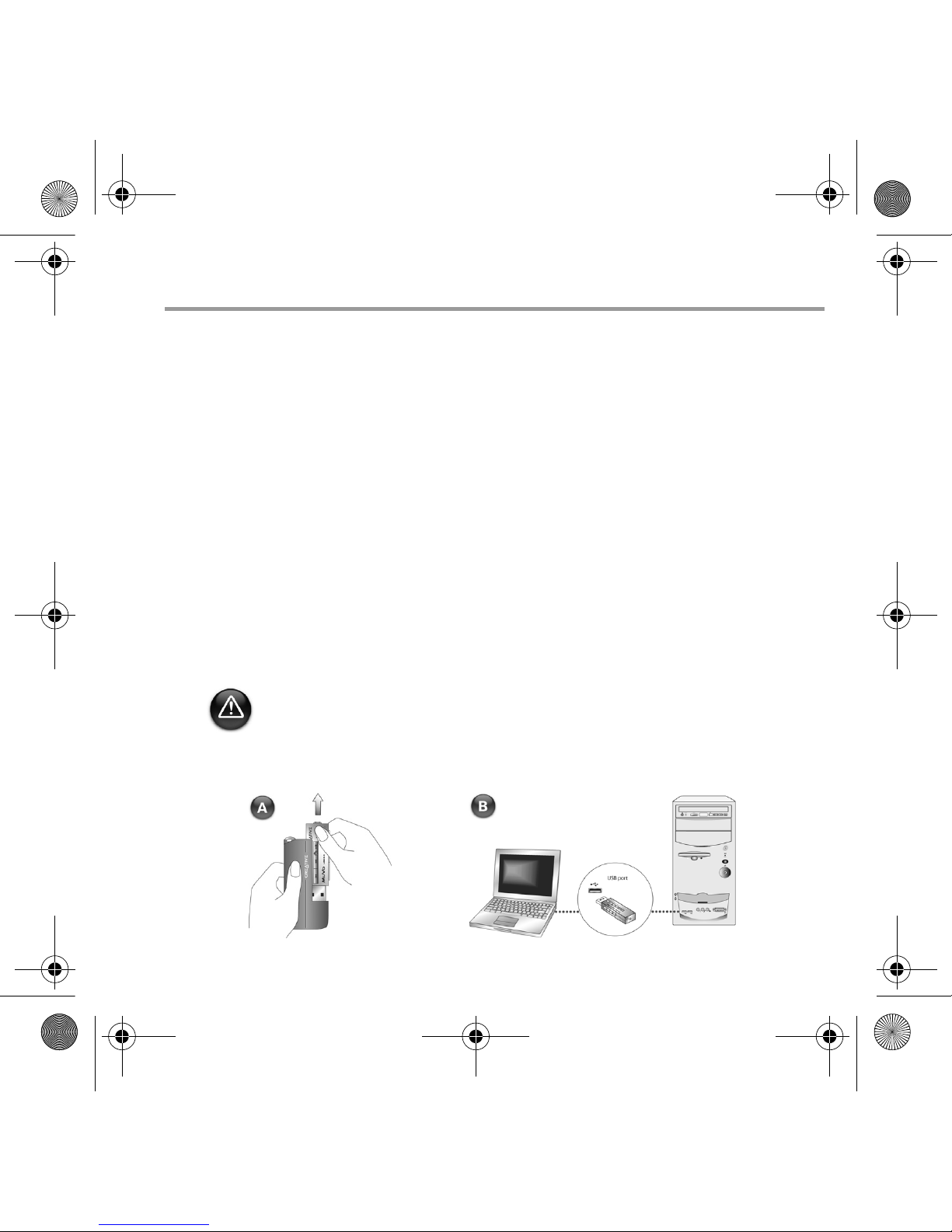
Conexión de la unidad USB Flash al
ordenador
• En Windows 98 SE debe instalar el controlador (paso 1) antes de transferir los
archivos o pistas de música.
• No pulse los botones de la unidad USB Flash mientras esté conectándola al
ordenador.
English.book Page 25 Wednesday, March 2, 2005 1:30 PM
Page 28
26
3
3
Transferencia de pistas de música
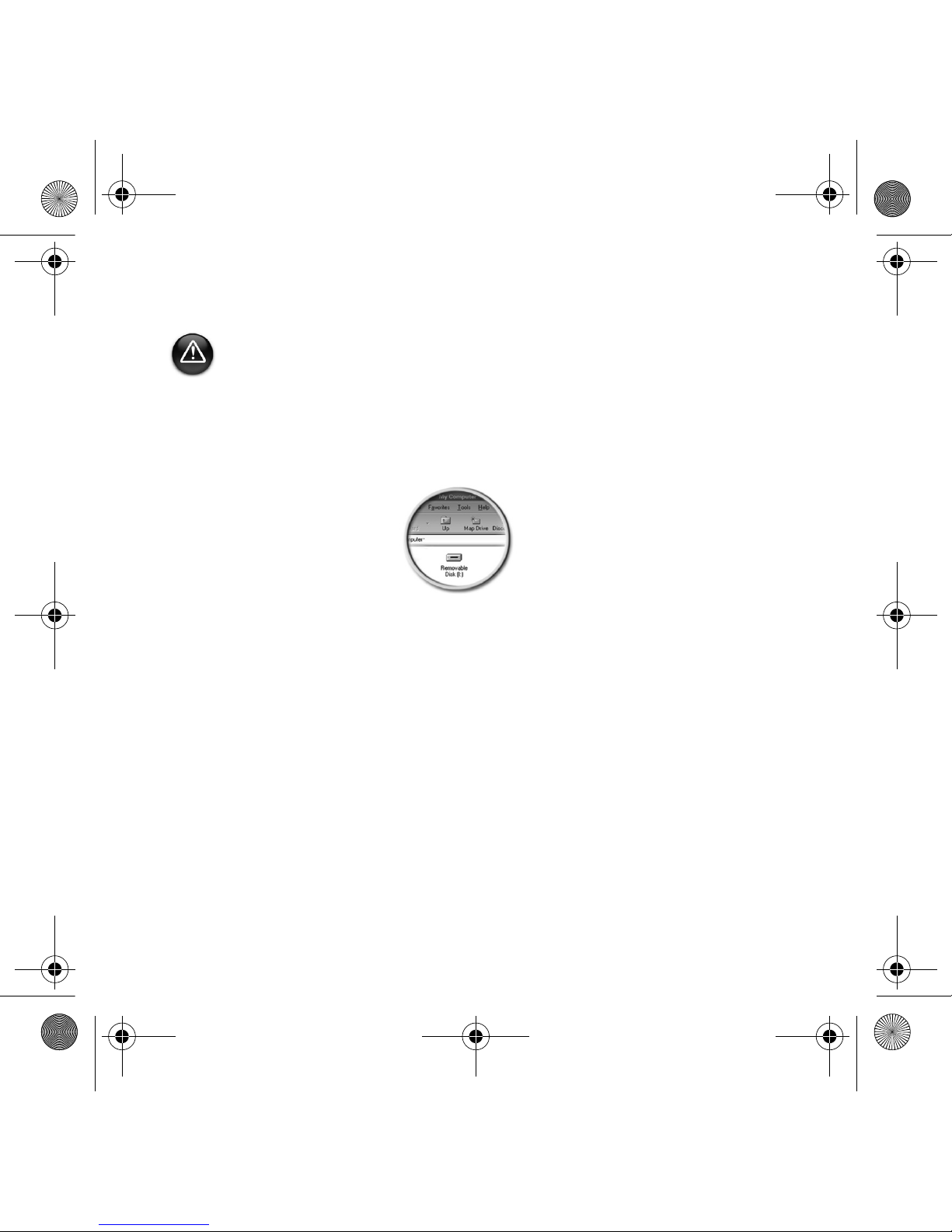
1. En el escritorio, haga clic con el botón derecho en el icono Mi PC y, a continuación,
haga clic en Explorar. Aparece la unidad USB Flash como un icono de disco extraíble
(Figura 1).
2. Arrastre y suelte los archivos .MP3 o .WMA en el reproductor. El indicador de la
memoria de MuVo parpadea en rojo durante la transferencia de datos.
Se pueden utilizar otras aplicaciones, como Creative MediaSource, Windows Media
player o RealOne para administrar las pistas de música en el reproductor. Cuando se le
indique, reinicie el ordenador.
4
4
Transferencia de archivos
1. En el escritorio, haga clic con el botón derecho en el icono Mi PC y, a continuación,
haga clic en Explorar.
2. Arrastre y suelte archivos o carpetas en el reproductor. El indicador de la unidad USB
Flash parpadea en rojo durante la transferencia de datos.
Antes de desconectar el reproductor del ordenador, utilice la función de Expulsión de
Windows o el icono Quitar hardware con seguridad para desconectar el reproductor de
forma segura.
Figura 1
English.book Page 26 Wednesday, March 2, 2005 1:30 PM
Page 29
27
Formato del reproductor
1. Conecte el reproductor al puerto USB del ordenador.
2. Inicie el Explorador de Windows en el ordenador. El reproductor se reconoce como
un disco extraíble en el Explorador de Windows.
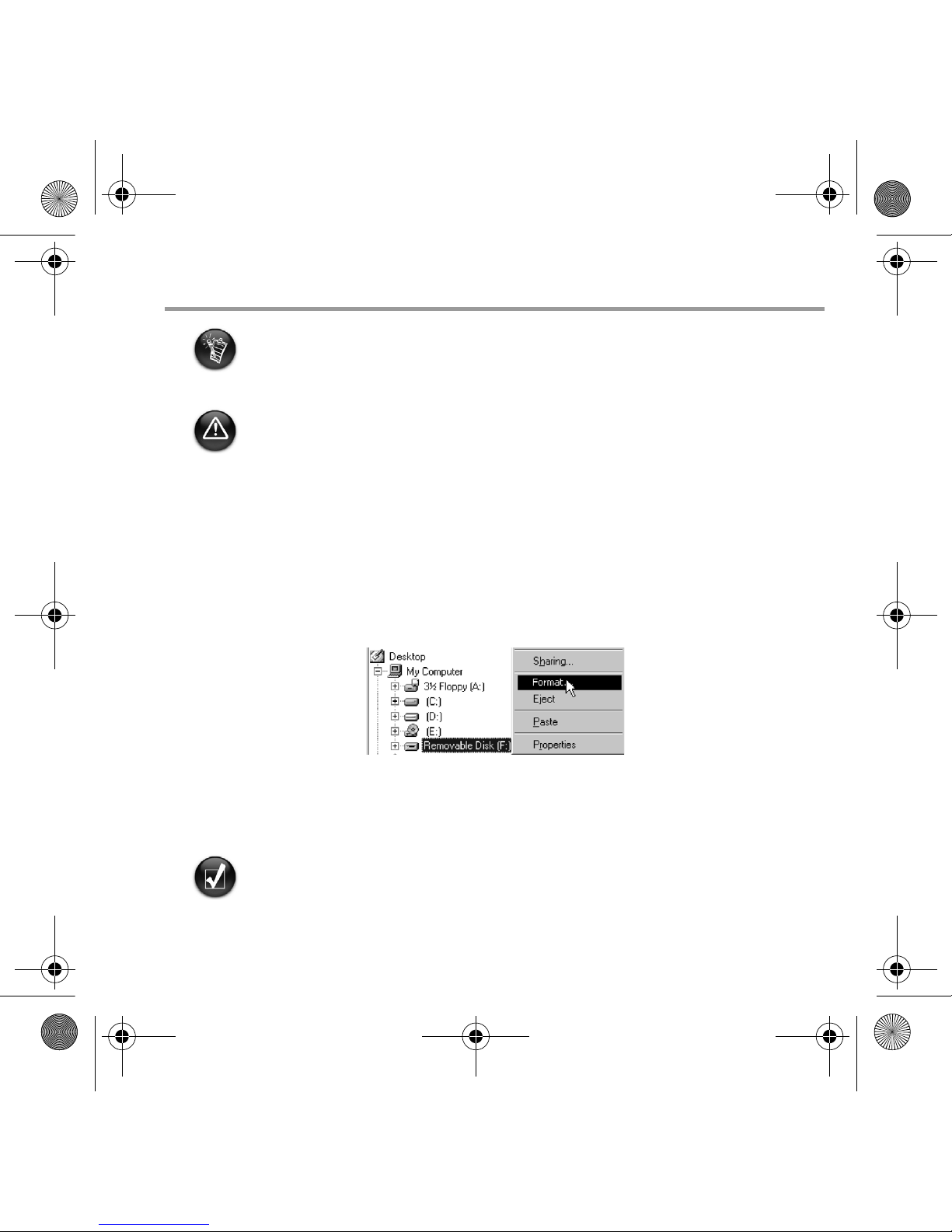
3. Haga clic con el botón derecho en el icono Disco extraíble y haga clic en la opción
Formatear. Aparece el cuadro de diálogo Formatear F:\ (sustituya F:\ por la letra
de la unidad del reproductor).
4. Siga las instrucciones en pantalla para formatear el reproductor.
5. Después de finalizar el formateo, asegúrese de detener el reproductor antes de
desconectarlo del ordenador.
• El reproductor admite el sistema de archivos FAT16/32 (tabla de asignación de archivos
de 16/32 bits). Formatee el reproductor únicamente con el sistema de archivos FAT.
• Los usuarios de Windows 98 SE deben instalar los controladores de MuVo antes de
formatear el reproductor.
Si necesita formatear el reproductor, primero realice copias de seguridad de los archivos
del reproductor. Cuando formatee el reproductor, se borrarán todas las canciones y
archivos. De manera predeterminada, el reproductor se entrega formateado.
Si desea obtener más información sobre el uso del Explorador de Windows, consulte la
ayuda en línea.
English.book Page 27 Wednesday, March 2, 2005 1:30 PM
Page 30
28
Software incluido
Creative MediaSource
Creative MediaSource permite extraer CDs y crear archivos de audio digital de gran
calidad, reproducir y organizar archivos de música en el ordenador y transferir pistas o
archivos de música sin interrupción, del equipo al reproductor y viceversa. Funciones
especiales, como SMARTFIT, que utilizan gestión de pistas inteligente y compresión de
WMA, le permiten transferir un gran número de pistas de música al reproductor. Para
obtener más información, consulte la ayuda en línea de Creative MediaSource.
Vaya a Inicio → Programas → Creative → Creative MediaSource → Creative
MediaSource Organizer.
English.book Page 28 Wednesday, March 2, 2005 1:30 PM
Page 31
29
Solución de problemas
El indicador del reproductor no se ilumina.
Realice una de estas operaciones:
• Inserte una pila nueva en el reproductor.
• Formatee el reproductor según lo descrito en el apartado "Formato del reproductor".
Las transferencias de archivos al reproductor son muy lentas (menos de 100kb/
seg.).
Realice una de estas operaciones:
• Formatee el reproductor según lo descrito en el apartado "Formato del reproductor".
Después de reproducir las primeras pistas de música, el reproductor salta una
pista.
Realice una de estas operaciones:
• Formatee el reproductor según lo descrito en el apartado "Formato del reproductor".
El indicador del reproductor está en rojo y la reproducción no funciona.
Realice una de estas operaciones:
• Asegúrese de que hay pistas de música almacenadas en el reproductor.
Los archivos o pistas de música están corruptos cuando se transfieren al
reproductor.
• Antes de desconectar el reproductor del ordenador, utilice la función de Expulsión de
Windows o el icono Quitar hardware con seguridad para desconectar el reproductor de
forma segura.
El indicador del reproductor cambia de verde a rojo de forma instantánea al
reproducirse una pista de música.
• En Windows Explorer, elimine el archivo SETTINGS.DAT del reproductor.
El reproductor se apaga de inmediato tras haberlo encendido.
• En Windows Explorer, elimine el archivo SETTINGS.DAT del reproductor.
English.book Page 29 Wednesday, March 2, 2005 1:30 PM
Page 32
30
Información de seguridad
Consulte la siguiente información para usar el reproductor de forma segura, y
reducir las posibilidades de que se produzcan descargas eléctricas,
cortocircuitos, daños, incendios, daños auditivos u otros riesgos.
• No desmonte ni intente reparar el reproductor, la batería o el adaptador de corriente.
Encargue todas las reparaciones a Creative o a un técnico de reparación
autorizado.
• No exponga el reproductor o la batería a temperaturas que no estén entre los 0°C y los
45°C (entre 32°F y 113°F).
• No agujeree, triture ni prenda fuego al reproductor o a la batería.
• Mantenga el reproductor o la pila lejos de objetos magnéticos potentes.
• No someta el reproductor a una presión excesiva y evite que reciba golpes.
• No moje ni exponga a la humedad el reproductor o la batería.
Si el reproductor es resistente a la humedad (consulte la caja del producto para obtener
información), evite sumergirlo en agua o exponerlo a la lluvia.
• No escuche el sonido a un volumen alto durante largos períodos de tiempo.
• La batería debe reciclarse o desecharse correctamente. Póngase en contacto con los
organismos locales para obtener información sobre reciclado y eliminación de residuos.
• No permita que los terminales de la batería entren en contacto con objetos metálicos.
• Si durante el uso o la carga se perdiera líquido, se desprendieran malos olores, o se
produjeran decoloraciones o deformaciones, extraiga la batería y no vuelva a usarla.
Lávese las manos bien antes de tocar alimentos o áreas sensibles del cuerpo, como los
ojos.
El manejo inapropiado del reproductor puede anular la garantía del dispositivo.
Para obtener más información, consulte la garantía que acompaña al producto.
English.book Page 30 Wednesday, March 2, 2005 1:30 PM
Page 33
31
Información complementaria
Registro del producto
Disfrutará de una amplia variedad de beneficios si registra su producto durante la
instalación, o en www.creative.com/register. Entre estos beneficios se incluyen:
• Servicio técnico y de soporte de productos por parte de Creative.
• Notificaciones exclusivas acerca de promociones y eventos.
Tenga en cuenta que para disfrutar de la garantía no es necesario que registre el producto.
Garantía y servicios de soporte al cliente
El CD de instalación incluye, por ejemplo, información de garantía y servicios de soporte al
cliente.
(sustituya d:\ por la letra de la unidad de CD-ROM/DVD-ROM, <región> por el área en que se
encuentra e <idioma> por el idioma en que está el documento)
Servicios de soporte al
cliente
d:\support\<región>\<idioma>\support.chm
Garantía d:\warranty\<región>\<idioma>\warranty.chm
Conserve su prueba de compra durante todo el período de garantía.
Base de conocimientos de Creative
Puede solucionar sus problemas o dudas técnicas en la Base de conocimientos de
Creative, que ofrece autoayuda las 24 horas del día. Vaya a www.creative.com y
seleccione su región.
Copyright © 2005 Creative Technology Ltd. Reservados todos los derechos. El logotipo de Creative es marca comercial
registrada y MuVo es marca comercial de Creative Technology Ltd. NOMAD es marca comerc ial registrada de Aonix, utilizada
por Creative Technology Ltd. o sus filiales bajo licencia. Microsoft, Windows Media y Windows son marcas comerciales
o marcas comerciales registradas de Microsoft Corporation en Estados Unidos o en otros países. Todos los demás nombres
de marca y productos son marcas comercia les o marcas comerciales registradas de sus respectivos propietarios y se reconocen
como tal en el presente documento. Los contenidos reales pueden no coincidir exactamente con los descritos o representados
en este documento. Tecnología de compresión de sonido MPEG Layer-3 con licencia de Fraunhofer IIS y Thomson Multimedia
English.book Page 31 Wednesday, March 2, 2005 1:30 PM
Page 34
32
Português Brasileiro
Visão geral
É possível usar adesivos (incluídos) para etiquetar o seu aparelho. Aplique os adesivos no
espaço disponível na parte de trás da unidade USB Flash.
Conector para fones de
ouvido
Exibição frontal Exibição lateral
Reproduzir/Pausar/
Ligar-desligar
LED de duas cores
Próxima faixa/
Avançar
Faixa anterior/
Retroceder
Repetir A-B /
Misturar faixa
Aumento de
volume
Diminuição de
volume
English.book Page 32 Wednesday, March 2, 2005 1:30 PM
Page 35
33
Português Brasileiro
Como utilizar seu reprodutor
Colocando a bateria
• Se a luz do LED no reprodutor piscar em vermelho, é sinal de que a bateria está fraca.
Se a luz do LED estiver permanentemente acesa em vermelho, não existem faixas no
reprodutor.
• O tempo de vida útil da bateria depende do tipo de bateria usado. É recomendado o
uso de baterias alcalinas. Reproduzir arquivos .WMA com alto nível de graves
também pode reduzir de forma significativa o tempo de vida útil da bateria.
• Lembre-se de desconectar a unidade USB Flash do computador e inseri-la no módulo
da bateria antes de ligar o dispositivo de reprodução.
English.book Page 33 Wednesday, March 2, 2005 1:30 PM
Page 36
34
Ligando o reprodutor
Pressione e mantenha pressionado o botão Reproduzir/Pausar por alguns
segundos. A luz do LED acende em verde e a música é reproduzida. Porém, se não
existirem faixas musicais no seu reprodutor, o LED se torna vermelho.
Desligando o reprodutor
Pressione e mantenha pressionado o botão Reproduzir/Pausar por alguns
segundos, até que o LED seja desligado.
Pausando uma faixa musical
Pressione o botão Reproduzir/Pausar . O LED fica vermelho.
Misturando as músicas
Pressione e mantenha pressionado o botão Repetir A-B /Misturar faixa por
alguns segundos. A luz do LED piscará em verde. Para voltar à reprodução normal,
pressione o botão Repetir A-B /Misturar faixa novamente.
Repetindo um trecho de faixa musical
Pressione o botão Repetir A-B /Misturar faixa para demarcar o início do
trecho que você deseja repetir. A luz do LED piscará em verde. Pressione novamente o
botão Repetir A-B /Misturar faixa para demarcar o fim do trecho. A luz do
LED pisca em verde com uma velocidade menor, e o trecho demarcado é reproduzido
repetidamente. Para voltar à reprodução normal, pressione novamente o botão Repetir
A-B /Misturar faixa .
English.book Page 34 Wednesday, March 2, 2005 1:30 PM
Page 37
35
Instalação
1
1
Instalando a unidade
1. Ligue o computador e insira o CD de instalação na sua unidade de CD-ROM. O disco
é compatível com o Windows AutoPlay, e é executado automaticamente. Caso
contrário, clique em Iniciar→ Executar. No espaço da caixa, digite
d:\ctrun\ctrun.exe (substitua d: pela letra da sua unidade de CD-ROM) e, em
seguida, clique em OK.
2. Siga as instruções na tela para concluir a instalação.
3. Quando for solicitado, reinicie o sistema.
2
2
Conectando a unidade USB Flash ao
computador.
• Os usuários do Windows 98 SE devem instalar o driver (etapa 1) antes de transferir
faixas/arquivos de música.
• Não pressione os botões em sua unidade USB Flash ao conectá-la ao seu
computador.
English.book Page 35 Wednesday, March 2, 2005 1:30 PM
Page 38
36
3
3
Transferindo faixas de música
1. Na área de trabalho, clique com o botão direito do mouse no ícone Meu
computador e, em seguida, clique em Explorar. A unidade USB Flash aparecerá
como um ícone de disco removível (Figura 1).
2. Arraste-e-solte somente arquivos .MP3 ou .WMA no reprodutor. A luz do LED da
memória MuVo pisca em vermelho durante a transmissão de dados.
É possível utilizar outros aplicativos, tais como o Creative MediaSource, o Windows
Media Player ou o RealOne, para gerenciar as faixas de música no seu reprodutor.
Quando solicitado, reinicie o computador.
4
4
Transferindo arquivos
1. Na Área de trabalho, clique com o botão direito do mouse no ícone Meu
computador e, em seguida, clique em Explorar.
2. Arraste-e-solte arquivos ou pastas no reprodutor. A luz do LED da unidade USB Flash
piscará em vermelho durante transmissão de dados.
Antes de desplugar o reprodutor do computador, utilize a função Ejetar ou Remover
Hardware com Segurança, do Windows, para desconectar o reprodutor com segurança.
Figura 1
English.book Page 36 Wednesday, March 2, 2005 1:30 PM
Page 39
37
Formatando o dispositivo de
reprodução
1. Conecte o dispositivo de reprodução à porta USB do computador.
2. Inicie o Windows Explorer no computador. O dispositivo de reprodução é
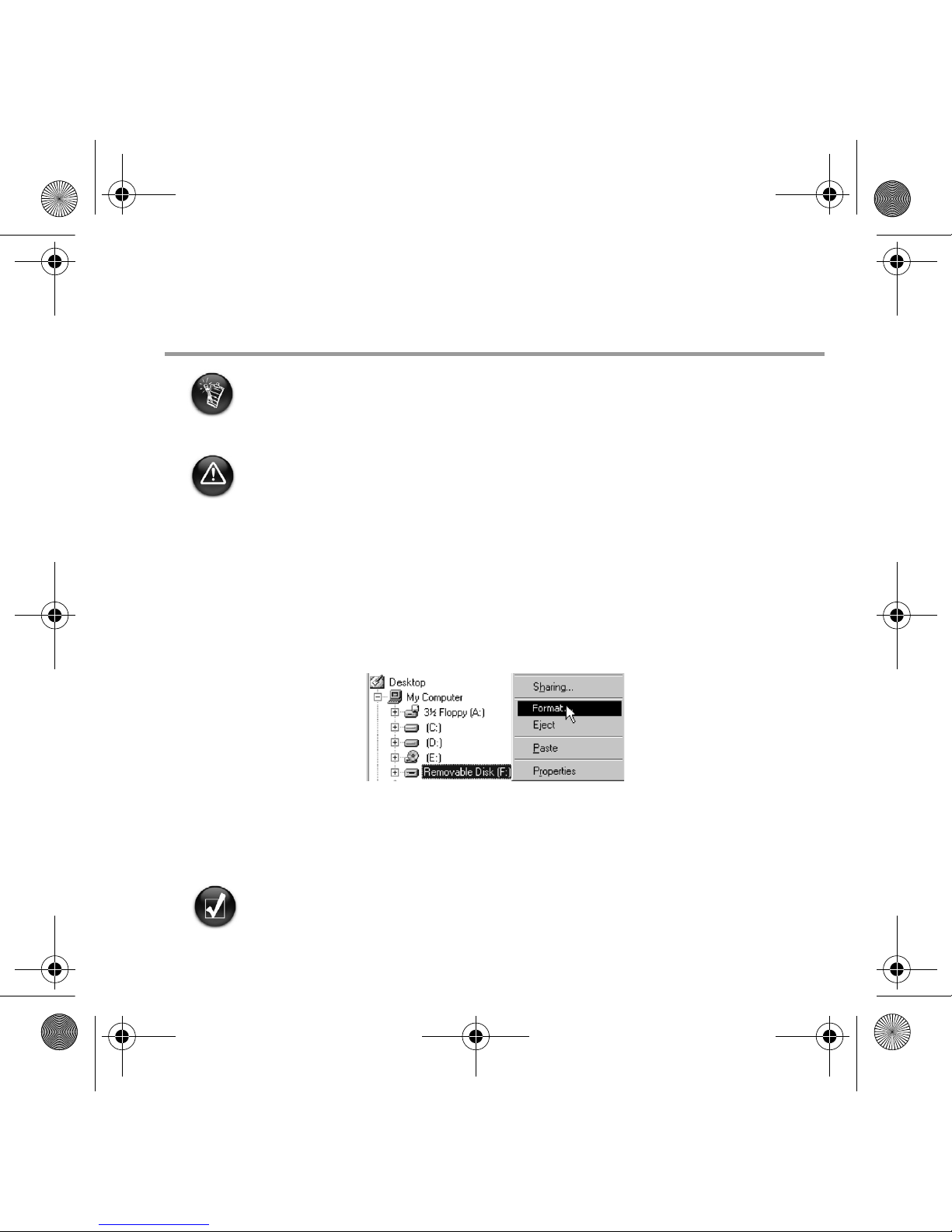
reconhecido como um disco removível no Windows Explorer.
3. Clique com o botão direito do mouse no ícone Disco Removível e selecione a opção
Formatar. A caixa de diálogo Formatar F:\ aparecerá (substitua F:\ pela letra da
unidade do seu reprodutor).
4. Siga as instruções na tela para formatar o seu dispositivo de reprodução.
5. Após a formatação, verifique se o dispositivo de reprodução está parado antes de
desconectá-lo do computador.
• O seu reprodutor é compatível com o sistema de arquivos FAT16/32 (File Allocation
Table, de 16/32 bits). Formate o seu reprodutor somente com o sistema de arquivos FAT.
• Os usuários do Windows 98 SE devem instalar os drivers MuVo antes de formatar o
reprodutor.
Se for necessário formatar o dispositivo de reprodução, faça primeiro um backup dos
arquivos que estiverem nele. Quando o dispositivo de reprodução for formatado, todas as
músicas e arquivos serão excluídos. Por padrão, o dispositivo de reprodução já é formatado.
Para obter mais informações sobre como usar o Windows Explorer, consulte a Ajuda
on-line do produto.
English.book Page 37 Wednesday, March 2, 2005 1:30 PM
Page 40
38
Software incluído
Creative MediaSource
O Creative MediaSource permite a gravação de CDs e a criação de arquivos de áudio de
alta qualidade digital, a reprodução e organização de arquivos de mídia em seu computador
bem como a transferência de faixas ou arquivos do seu reprodutor e para ele. Recursos
especiais como o SMARTFIT, o uso de gerenciamento inteligente de faixa e compactação
WMA permite a transferência de um número alto de faixas de músicas para o seu
reprodutor. Para obter mais informações, consulte a Ajuda on-line do Creative
MediaSource.
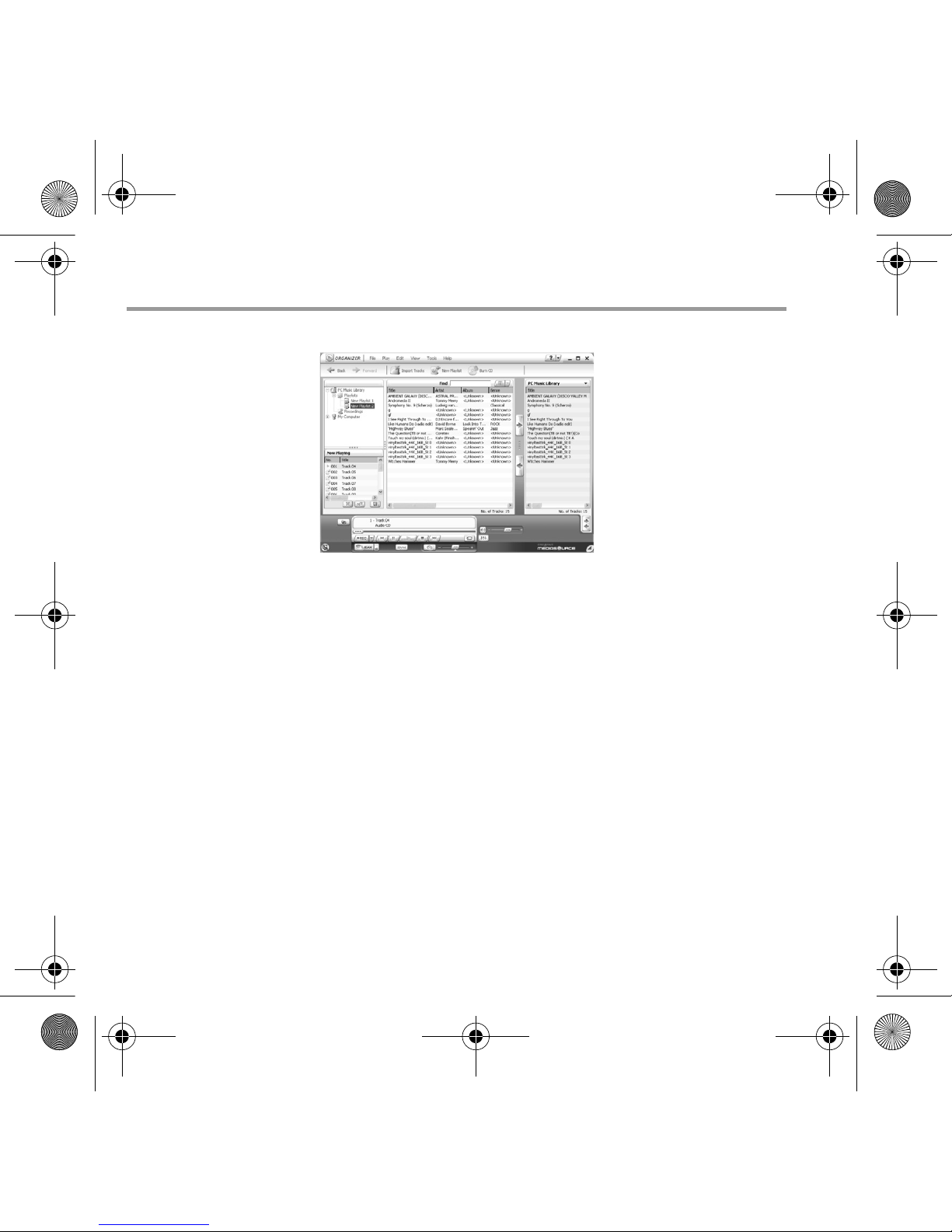
Vá para Iniciar → Programas → Creative → Creative MediaSource → Creative
MediaSource Organizer.
English.book Page 38 Wednesday, March 2, 2005 1:30 PM
Page 41
39
Solução de problemas
O LED do reprodutor não acende.
Faça o seguinte:
• Insira uma nova bateria no reprodutor.
• Formate o seu reprodutor como descrito acima em “Formatando o reprodutor”.
As transferências de arquivo para o reprodutor estão muito lentas (menos de
100 kbps).
Faça o seguinte:
• Formate o reprodutor como descrito acima em "Formatando o reprodutor".
Após reproduzir as primeiras faixas de música, o reprodutor pula uma faixa.
Faça o seguinte:
• Formate o seu reprodutor como descrito acima em “Formatando o reprodutor”.
O LED do reprodutor está vermelho e não há reprodução.
Faça o seguinte:
• Certifique-se de que há faixas de música armazenadas no reprodutor.
Os arquivos ou faixas são corrompidos quando transferidos para o reprodutor.
• Antes de desplugar o reprodutor do computador, utilize a função Ejetar ou Remover
Hardware com Segurança, do Windows, para desconectar o reprodutor com segurança.
O LED passa de verde a vermelho instantaneamente quando uma faixa está
sendo reproduzida.
• Usando o Windows Explorer, remova o arquivo SETTINGS.DAT do reprodutor.
O dispositivo de reprodução é desligado logo após ter sido ligado.
• Usando o Windows Explorer, remova o arquivo SETTINGS.DAT do reprodutor.
English.book Page 39 Wednesday, March 2, 2005 1:30 PM
Page 42
40
Informações de segurança
Consulte as informações a seguir para usar o dispositivo de reprodução com
segurança e para reduzir a chance de choque elétrico, curto-circuito, danos,
incêndio, problemas de audição e outros.
• Não desmonte nem tente consertar o dispositivo de reprodução, a bateria ou o
adaptador de energia.
Envie todo serviço para a Creative ou agentes de reparo autorizados.
• Não exponha o dispositivo de reprodução ou a bateria a temperaturas fora da faixa de
0°C a 45°C (32°F a 113°F).
• Não fure, amasse nem incendeie o seu dispositivo de reprodução ou a bateria.
• Mantenha o reprodutor e a bateria longe de objetos magnéticos.
• Não exponha o dispositivo de reprodução a forças ou impactos excessivos.
• Não exponha o dispositivo de reprodução ou a bateria à água ou umidade.
Se o reprodutor for resistente à umidade (consulte o pacote do produto para obter
detalhes), tome cuidado para não expor o reprodutor ao contato com qualquer tipo de
líquido, inclusive água de chuva.
• Não ouça o áudio em volume alto por períodos prolongados.
• A bateria deve ser reciclada ou descartada de forma adequada. Entre em contato com
agências locais para obter informações de reciclagem e descarte.
• Não permita que objetos de metal toquem nos terminais da bateria.
• Em casos de vazamento, odores desagradáveis, descoloração ou deformação durante o
carregamento ou uso, remova a bateria e não a utilize novamente. Limpe bem as mãos
antes de mexer em alimentos ou tocar em áreas sensíveis do corpo, como os olhos.
O manuseio impróprio do reprodutor pode anular a garantia do mesmo.
Para obter mais informações, leia a garantia disponível com seu produto.
English.book Page 40 Wednesday, March 2, 2005 1:30 PM
Page 43
41
Outras informações
Registro do produto
Aproveite as diversas vantagens registrando seu produto durante a instalação, ou através
do site www.creative.com/register. Os benefícios incluem:
• Suporte a serviços e produtos da Creative.
• Atualizações exclusivas sobre promoções e eventos
Observe que seus direitos de garantia não são dependentes do registro do produto.
Serviços de Atendimento ao Cliente e Garantia
Você encontrará informações sobre os Serviços de Atendimento ao Cliente, Garantia e
outras informações no CD de instalação.
(substitua d:\ pela letra da sua unidade de CD-ROM/DVD-ROM, <região> pela sua região e <idioma>
pelo idioma da sua documentação)
Serviços de Atendimento ao
Cliente
d:\support\<região>\<idioma>\support.chm
Garantia d:\warranty\<região>\<idioma>\warranty.chm
Guarde o seu comprovante de compra durante o período da garantia.
Knowledge Base da Creative
Resolva dúvidas técnicas no Knowledge Base 24 horas de auto-ajuda da Creative. Acesse o
site www.creative.com e selecione sua região.
Copyright © 2005 Creative Technology Ltd. Todos os direitos reservados. O logotipo da Creative é marca registrada e MuVo
é marca comercial da Creative Technology Ltd. NOMAD é marca registrada da Aonix, utilizada pela Creative Technology
Ltd. e/ou suas afiliadas sob licença. Microsoft, Windows Media e o logotipo do Windows são marcas comerciais ou registradas
da Microsoft Corporation nos Estados Unidos e em outros países. Todos os demais produtos são marcas comerciais ou
registradas de seus respectivos proprietários, sendo aqui reconhecidas como tais. O conteúdo real poderá ser ligeiramente
diferente do ilustrado. A tecnologia MPEG Layer-3 para compactação de áudio é licenciada pela Fraunhofer IIS e pela Thomson
Multimedia
English.book Page 41 Wednesday, March 2, 2005 1:30 PM
Page 44
42
Notes
English.book Page 42 Wednesday, March 2, 2005 1:30 PM
 Loading...