

Page 1

Uživatelská příručka
CQ-C605/CQ-C615
bezdrátový broadband router
Page 2

3.
Obsah
1. Popis produktu............................................................3
2. Obsah balení ..............................................................4
3. Systémové požadavky................................................4
4. Požadavky na místo instalace ....................................5
5. Vlastnosti produktu .....................................................4
6. Připojení zařízení........................................................6
7. Rychlý průvodce instalací ...........................................6
8. Kongurace PC nebo notebooku................................13
8.1 Windows XP .........................................................13
8.2 Windows Vista a 7 ................................................ 16
9. Kongurace routeru .................................................... 20
9.1 Status ...................................................................20
9.2 Operační mód .......................................................22
9.3 Nastavení WAN sítě .............................................22
9.4 Nastavení LAN sítě ..............................................26
9.5 DHCP klient .......................................................... 27
9.6 Routing .................................................................28
9.7 VPN Pass .............................................................29
9.8 DDNS ...................................................................29
9.9 IGMP ....................................................................30
9.10 Bezdrátové nastavení .........................................30
9.11 Rozšířené nastavení ...........................................32
9.12 Ochrana ..............................................................35
9.13 Nastaveni WPS ..................................................37
9.14 Access Control (Kontrola přístupu) .....................37
9.15 WDS ...................................................................38
9.16 Clients ................................................................39
9.17 Filtering ...............................................................39
9.18 Qos nastavení ....................................................47
9.19 Management ......................................................47
9.20 Syslog .................................................................49
9.21 Firmware ............................................................49
9.22 Management ......................................................50
Page 3
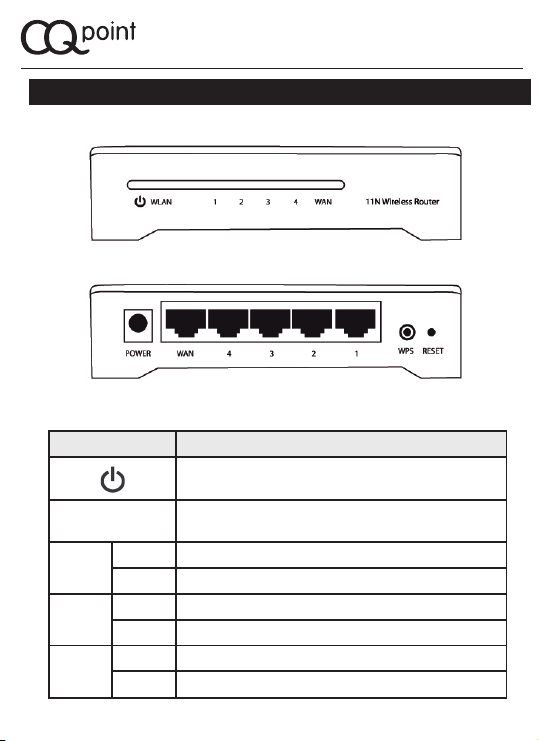
1. POPIS PRODUKTU
LED indikátory:
Název Popis
Kontrolka napájení. Nepřerušovaně svítí, pokud
je zařízení zapojeno do elektrické sítě.
Kontrolka nepřerušovaně svítí, pokud systém
pracuje správně.
WLAN
WAN
LAN
1/2/3/4
SYS
Nesvítí K routeru není připojeno bezdrátové zařízení
Bliká Je spuštěna wireless funkce
Svítí K portu je připojeno zařízení
Bliká K portu je připojeno aktivní zařízení
Svítí K portu je připojeno zařízení
Bliká K portu je připojeno aktivní zařízení
3.
Page 4

5.
Zadní panel:
1. WAN - připojte xDSL modem nebo ethernet.
2. LAN 1/2/3/4 – RJ-45 porty, ke kterým se připojují
počítače, huby nebo switche.
3. WPS – zmáčkněte, pokud potřebujete rychle zabránit
přesunu dat, aby bylo zabráněno přístupu
neoprávněnému uživateli.
4. RESET – přidržením tohoto tlačítka na dobu 5 sekund
uvedete router do továrního nastavení. Nepoužívejte
ostré předměty; doporučujeme rozvinutou kancelářskou
sponku.
5. POWER – konektor pro síťový adaptér. Používejte pouze
adaptér, který patří k danému routeru.
2. OBSAH BALENÍ
• 1x bezdrátový router CQpoint CQ-C605 nebo CQ-C615
• 1x napájecí adaptér
• 1x uživatelská příručka
• 1x ethernet kabel
3. SYSTÉMOVÉ POŽADAVKY
• Přístup k internetu
• DSL/Cabel modem s konektorem RJ-45 (není potřeba, pokud
připojujete router do stávající ethernetové sítě)
• Každý počítač nebo notebook v síti potřebuje ethernet adaptér
a ethernet kabel s RJ-45 konektorem nebo bezdrátový Wi-Fi adaptér
• Každý počítač nebo notebook v síti musí mít nainstalován TCP/IP
protokol (je standardně součástí operačních systémů
Windows XP/Vista/7)
• Webový prohlížeč Microsoft Internet Explorer 8.0 nebo novější
4.
Page 5

4. POŽADAVKY NA MÍSTO INSTALACE
• Router umístěte co nejdále od tepelných zdrojů
• Nedávejte router na znečištěné, prašné nebo vlhké místo
• Anténa může být nasměrována jakýmkoliv směrem
5. VLASTNOSTI PRODUKTU
• IEEE 802.11n (draft 2.0), IEEE 802.11g, IEEE 802.11b
• 1x 10/100 Mbps Auto-Negotiation RJ-45 WAN port, 4x 10/100M
Auto-Negotiation RJ-45 LAN porty
• CQC-605: 1 vysílací a 1 přijímací infrastruktura pro bezdrátovou
hranici až do 150 Mbps
CQC-615: 2 vysílací a 2 přijímací infrastruktury pro bezdrátovou
hranici až do 300 Mbps
• Podpora PPPoE, Dynamic IP, Static IP
• Automatické vytáčení, vytáčení dle požadavku, vytáčení v pevně
stanovený čas
• Podporuje virtuální server a DMZ
• Podporuje SSID vysílání a kontrolní list MAC přístupů
• Podporuje 64/128/152-bit WEP, splňuje 128 bit WPA standard
(TKIP/AES), podpora MIC, IV Expansion, Shared Key
Authentication, IEEE 802.1X
• Integrovaná rewall funkce IP, MAC, URL ltr, který exibilně
kontroluje online přístup a čas
• Integrovaný DHCP server s automatickým, dynamickým
rozdělováním IP adres
• Záloha a restart konguračních souborů
• CQC-605: 1 odnímatelná omni antény
CQC-615: 2 odnímatelné omni antény
5.
Page 6

7.
6. PŘIPOJENÍ ZAŘÍZENÍ
1) Vypněte všechna připojovaná zařízení, včetně Vašeho PC nebo
notebooku, modemu a routeru.
2) Pomocí ethernet kabelu propojte WAN port Vašeho nového
routeru a LAN port modemu.
3) Pomocí ethernet kabelu připojte Vaše PC nebo notebook
s jedním ze čtyř LAN portů routeru.
4) Napájecí adaptér routeru zapojte do napájecí zdířky routeru
a teprve pak do elektrické sítě.
5) Zapněte Váš počítač nebo notebook a modem.
6) Zkontrolujte LED kontrolky. Správný stav:
• Kontrolka napájení svítí
• Kontrolka WAN bliká nebo nepřetržitě svítí
• Kontrolka LAN 1/2/3/4 bliká nebo nepřetržitě svítí
(v tomto stavu se musí nacházet ten port, do kterého
máte ethernet kabelem připojené PC nebo notebook)
V případě, že LED kontrolky jsou v jiném než uvedeném stavu,
zkontrolujte správnost propojení a funkčnost připojovaných zařízení.
7. RYCHLÝ PRŮVODCE INSTALACÍ
POZNÁMKA: Při konguraci zařízení používejte výhradně
drátové síťové připojení, tzn. propojení ethernet kabelem
Vašeho počítače nebo notebooku a CQpoint routeru.
1. Připojte Váš notebook nebo počítač ethernet kabelem k routeru.
2. Spusťte Váš internetový prohlížeč a do adresního řádku napište
(bez uvozovek): „http://192.168.1.1“. Poté stiskněte klávesu
Enter. Do okna, které se objeví, zadejte User password
(Uživatelské jméno) a Password (Heslo) „admin“ (stejné pro obě
pole, bez uvozovek, vše malými písmeny). Klikněte na „OK“ nebo
stiskněte klávesu „Enter“. Pokud jste uživatelské jméno i heslo
zadali správně, objeví se Vám úvodní obrazovka správy routeru,
viz obr. 7.1.
6.
Page 7
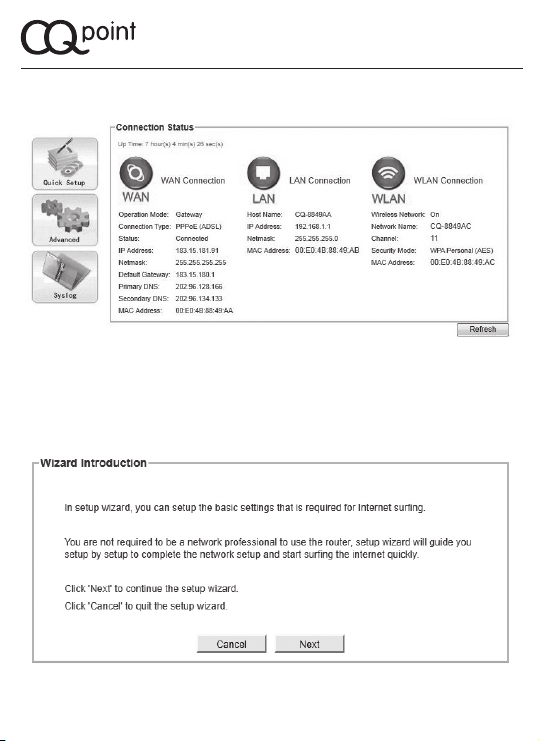
Poznámka: Jméno i heslo může být později změněno, aby byla
zajištěna větší ochrana sítě, viz kapitola 9.19.
Obr. 7.1
3. Klikněte na tlačítko „Quick Setup“ (Rychlé nastavení) v levé
horní části okna. V novém okně se Vám otevře průvodce
nastavením routeru, viz obr. 7.2. Na první straně průvodce
najdete uvítací informaci. Chcete-li pokračovat v nastavení,
klikněte na tlačítko „Next“ (Další), nebo ukončete průvodce
kliknutím na tlačítko „Cancel“ (Stornovat).
Obr. 7.2
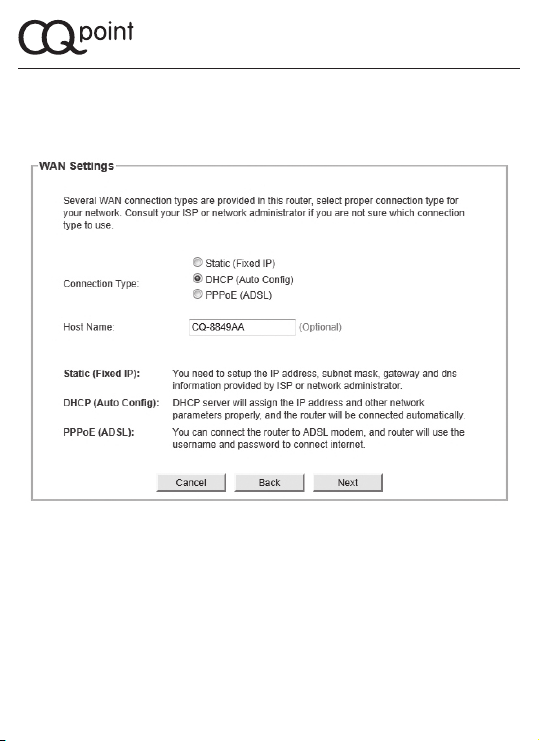
4. V kroku „WAN Setup“ vyberte typ připojení.
7.
Page 8
9.
a) Pokud použijete „DHCP (Auto cong)“ připojení, router nastaví
IP adresu automaticky, bez nutnosti zadání dalších parametrů
(obr. 7.3). Tento typ použijte v případě, že Váš poskytovatel
internetu přiděluje IP adresu dynamicky.
Obr. 7.3
b) Pokud vyberete možnost „Static (Fixed IP)“, objeví se vám
stránka s nastavením statické IP adresy (obr. 7.4). Vyplňte
pole „IP Adress“, „Subnet Mask“, „Default gateway“ a pole
„Primary DNS“ a „Secondary DNS“.
Volbu „Static (Fixed IP)“ použijte v případě, že Vám
poskytovatel internetu přidělil statickou IP adresu. Jestliže
nevíte jak jednotlivá pole vyplnit, kontaktujte Vašeho
poskytovatele internetu.
8.
Page 9
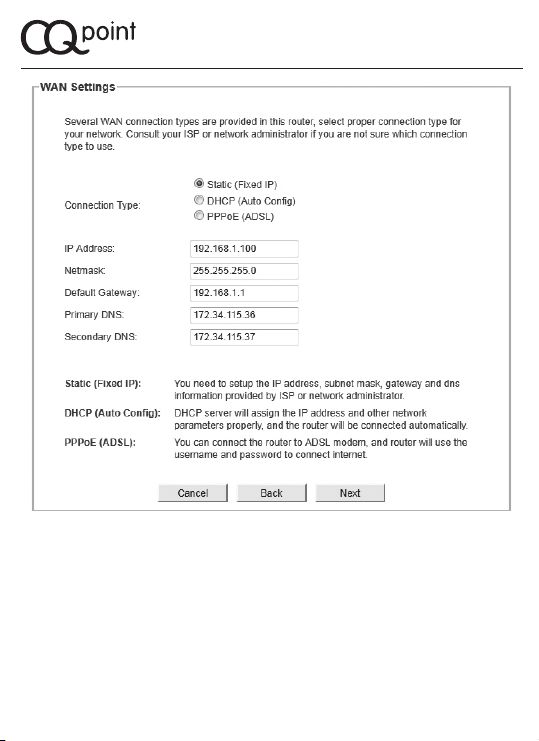
Obr. 7.4
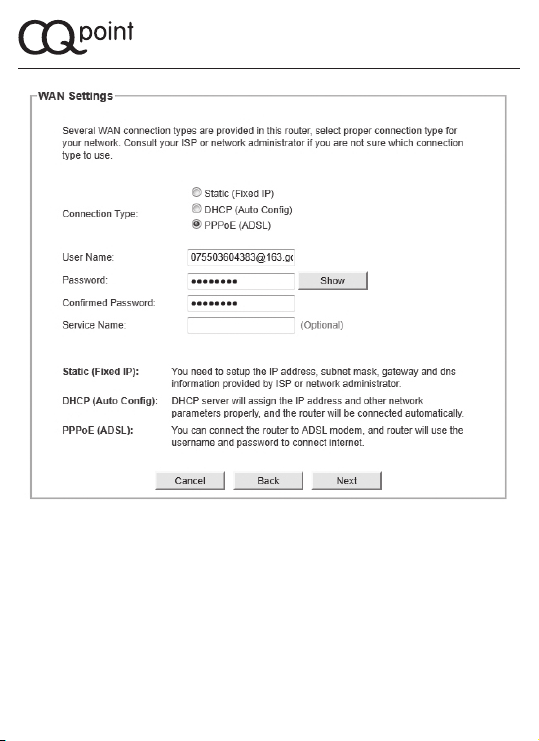
c) Pokud vyberete „PPPoE (ADSL)“ připojení, objeví
se stránka s nastavením pro PPPoE (obr. 7.5). Vložte
uživatelské jméno a heslo dodané Vašim poskytovatelem
internetu. PPPoE umožňuje vytvářet spojení typu
bod-bod (peer-to-peer).
9.
Page 10
11.
Obr. 7.5
5. Klikněte na „Next“ (Další), objeví se krok nastavení
bezdrátové sítě (obr. 7.6). Zde můžete nastavit parametry
pro Wi-Fi klienta (PC, notebook, telefon atd.), který se
může připojit k vašemu routeru. Doporučujeme zachovat
defaultní nastavení.
10.
Page 11
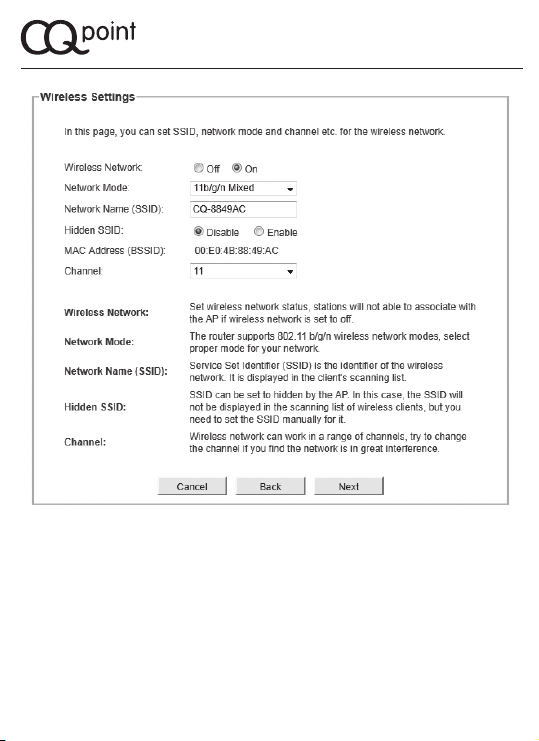
Obr. 7.6
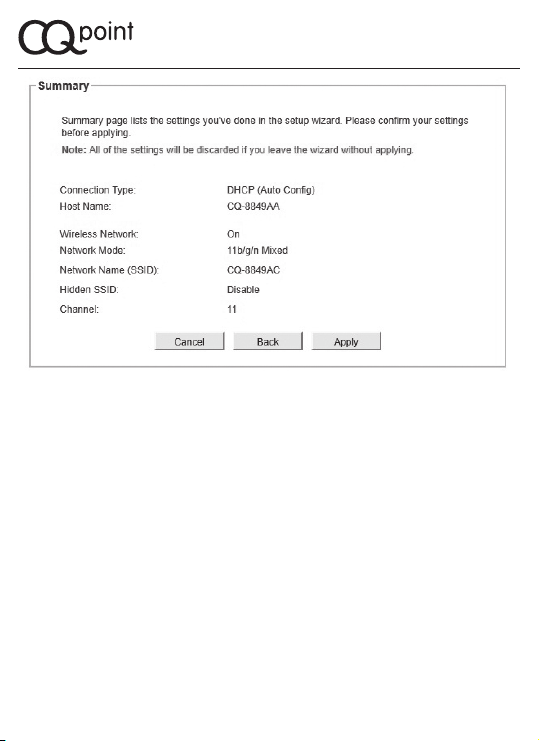
6. Kliknutím na tlačítko „Next“ (Další) se objeví sumarizační
stránka, viz. obrázek 7.7. Pokud je vše v pořádku,
klikněte na „Apply“ (Použít). Kliknutím na tlačítko
„Cancel“ (Stornovat) zavřete okno a zrušíte všechna
nastavení, která jste zadali.
11.
Page 12
13.
Obr. 7.7
7. Nyní jste dokončili instalaci routeru.
12.
Page 13
8. KONFIGURACE PC NEBO NOTEBOOKU
8.1 WINDOWS XP
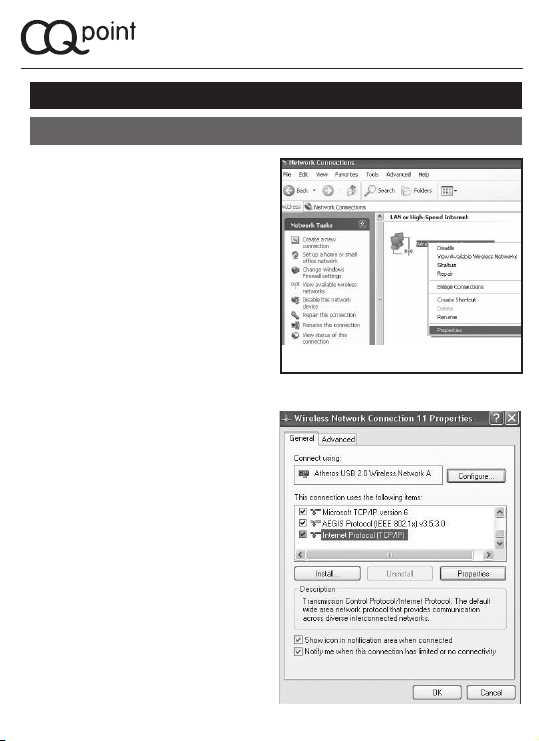
Klikněte na Start menu > Control
panels (Ovládací panely) >
Network Connections (Síťová
připojení). Klikněte pravým
tlačítkem myši na „Local connection“ („Připojení k místní síti“),
viz obrázek 8.1, poté vyberte
„Properties“ („Vlastnosti“).
obr. 8.1
V seznamu najděte „Internet
Protocol (TCP/IP)“ a dvakrát na
něj klikněte (obr. 8.2).
obr. 8.2
13.
Page 14
15.
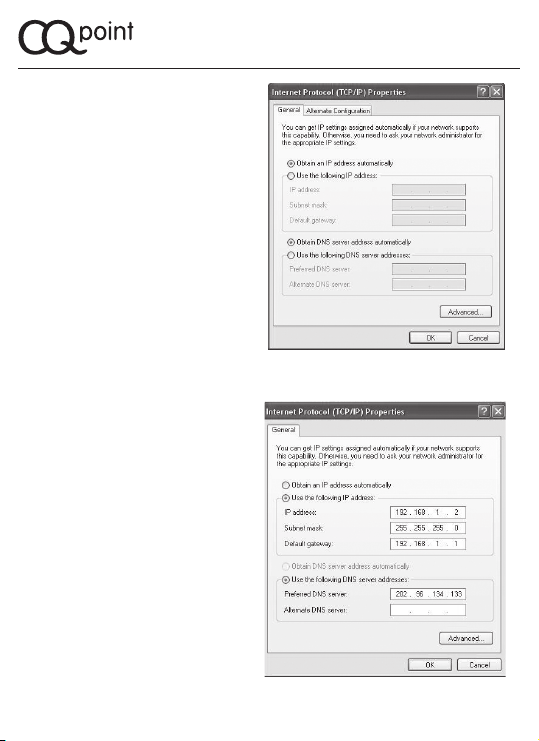
Nyní je nutné, pokud tak již
není, zapnout automatické
získání IP adresy z DHCP
serveru v routeru (obr. 8.3).
Toto platí i pro nastavení DNS
adresy.
obr. 8.3
Je také možné si vybrat
manuální nastavení (viz
ilustrační obrázek 8.4). Tato
volba se používá jen v případě,
že máte v routeru nastavenu
pevnou IP adresu pro dané
síťové zařízení. Doporučujeme
však používat automatické
nastavení (obr. 8.3) a v routeru
zapnout DHCP server (viz
kapitola 9.4).
obr. 8.4
14.
Page 15
Připojení k bezdrátové síti
K bezdrátové síti se můžete připojit po dokončení kongurace
síťových parametrů.
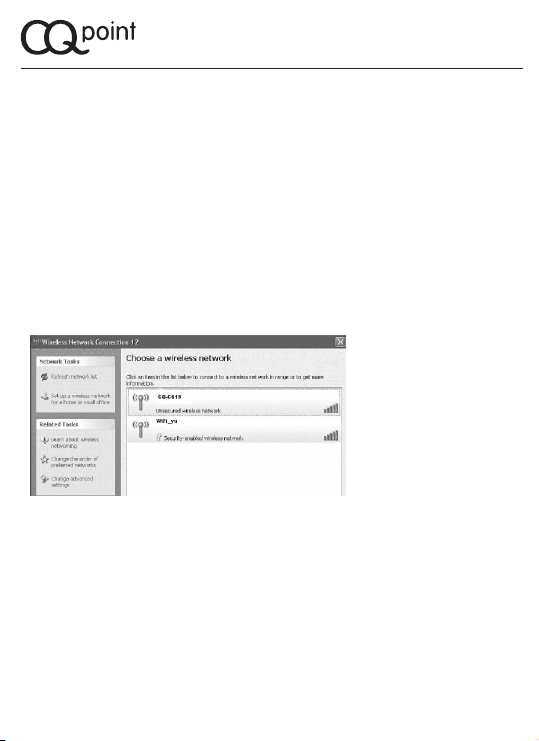
Klikněte na Start menu > Control panels (Ovládací panely) > Network Connections (Síťové připojení), najděte ikonu „Wireless Network Connection“ („Bezdrátové připojení k síti“), na kterou klikněte
pravým tlačítkem myši a vyberte „View available wireless connection“ („Zobrazit dostupné bezdrátové sítě“), viz obr. 8.5 - dojde
k hledání dostupných sítí ve vašem okolí. K připojení dojde
kliknutím na vybranou síť. Defaultní název sítě (SSID) u CQpoint
routeru je ve tvaru CQ-xxxxx, vyberte tuto síť (obr. 8.5).
Pokud je daná síť chráněna heslem, objeví se dialogové okno,
které vás vyzve k zadání hesla.
obr. 8.5
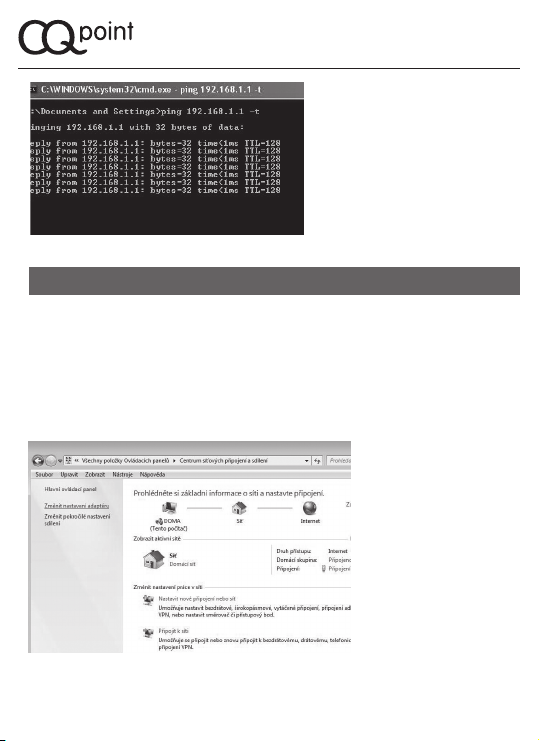
Nyní můžete zadat Ping příkaz, abyste si ověřili spojení mezi
vaším PC a routerem. Klikněte na Start menu > Spustit (Run).
Do okna, které se objeví, napište „cmd“ a stiskněte klávesu Enter.
V následujícím okně zadejte (bez uvozovek) „ping 192.168.1.1 –t“
– tímto příkazem ověříte spojení mezi Vaším PC a routerem.
V případě, že je spojení funkční, příkaz Vám vrátí sekvenci
odpovědí, viz obr. 8.6.
15.
Page 16
17.
V případě, že spojení není
funkční, vrátí se Vám
informace „Request time
out“ („Vypršel časový
interval žádosti“).
Zkontrolujte, zda jsou PC
a router správně propojeni
nebo zda je v ping příkazu
zadaná IP adresa správná.
Obr. 8.6
8.2 WINDOWS VISTA A WINDOWS 7
Klikněte na Start menu > Control panels (Ovládací panely) > Network
and Sharing center (Centrum síťových připojení a sdílení). Otevře se
Vám okno (obr. 8.7), kde v levém menu klikněte na „Change adapter
settings“ („Změnit nastavení adaptéru“). Otevře se nové okno
s ikonou „Wireless Network Connection“ („Bezdrátové připojení
k síti“), viz obr. 8.8. Na ikonu klikněte pravým tlačítkem myši,
z nabídky zvolte „Properties“ („Vlastnosti“).
Obr. 8.7
16.
Page 17
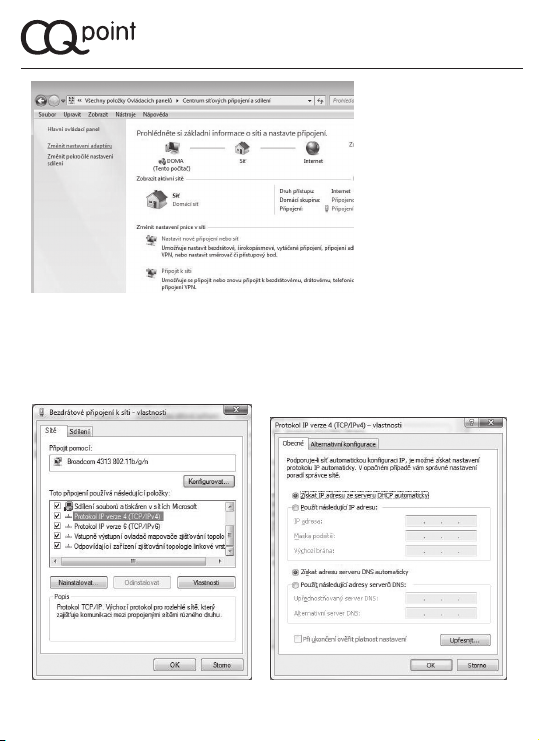
Obr. 8.8
V okně Properties (Vlastnosti), viz obr. 8.9, najděte „Internet Protocol
v4 (TCP/IP)“ a dvakrát na něj klikněte. Nyní je nutné (pokud tak není)
zapnout automatické získání IP adresy z DHCP serveru v routeru
(obr. 8.10). Toto platí i pro nastavení DNS adresy.
Obr. 8.9 Obr. 8.10
17.
Page 18
19.
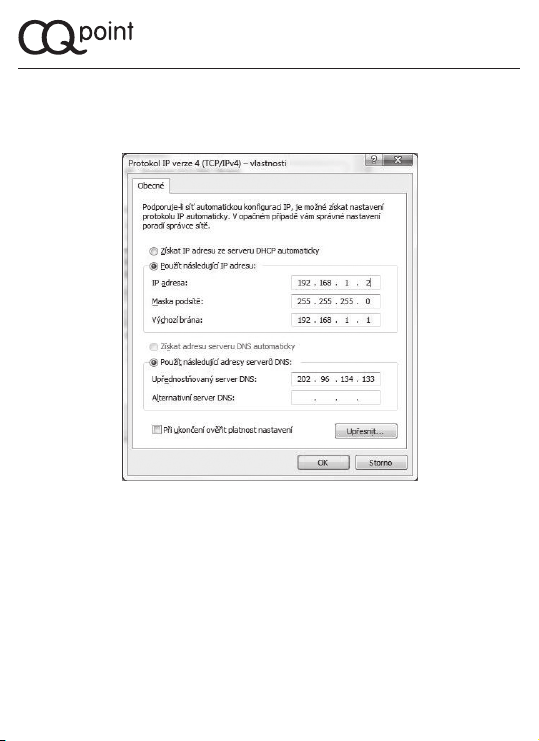
Je také možné si vybrat manuální nastavení (obr. 8.11). Tato volba se
používá jen v případě, že máte v routeru nastavenu pevnou IP adresu
pro dané síťové zařízení. Doporučujeme však používat automatické
nastavení (obr. 8.10) a v routeru zapnout DHCP server, viz kapitola 9.4.
Obr. 8.11
Připojení k bezdrátové síti
K bezdrátové síti se můžete připojit po dokončení kongurace
síťových parametrů.
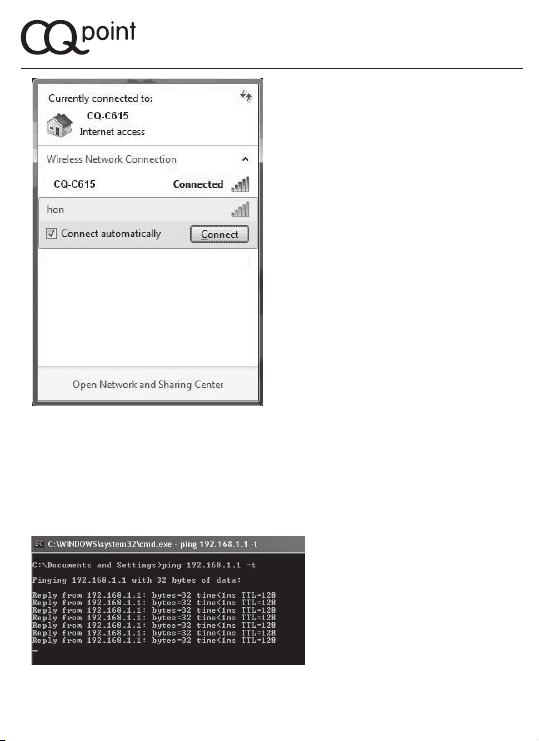
Klikněte na Start menu > Control panels (Ovládací panely) > Network and Sharing center (Centrum síťových připojení a sdílení). Ze
seznamu „Změnit nastavení v síti“ vyberte volbu „Připojit k síti“. V
následném okně (viz obr. 8.12) dojde k hledání dostupných sítí ve
vašem okolí. Připojíte se dvojklikem na vybranou síť (obr. 8.12).
Pokud je daná síť chráněna heslem, objeví se dialogové okno, které
vás vyzve k zadání hesla.
18.
Page 19
Obr. 8.11
Nyní můžete zadat Ping příkaz, abyste si ověřili spojení mezi vaším
PC a routerem. Klikněte na Start menu >> Spustit (Run). Do okna,
které se objeví, zadejte „cmd“ a stiskněte enter. V následujícím
okně zadejte (bez uvozovek) „ping 192.168.1.1 –t“ – tímto příkazem
ověříte spojení mezi Vaším PC a routerem.
Obr. 8.13
19.
Page 20

21.
V případě, že spojení není funkční, vrátí se Vám informace „Request
time out“ („Vypršel časový interval žádosti“). Zkontrolujte, zda jsou
PC a router správně propojeni nebo zda je v ping příkazu zadaná IP
adresa správná.
9. KONFIGURACE ROUTERU
V této kapitole se dozvíte detailní informace o nastavení routeru, jako
je pokročilá bezdrátová kongurace, kontrola přístupu, nastavení
zabezpečení sítě, údržba systému, upgrady apod.
Konguraci routeru doporučujeme pouze zkušeným
uživatelům. Vždy se můžete vrátit k základnímu nastavení
routeru stisknutím a přidržením tlačítka „Reset“ na zadní
straně zařízení po dobu alespoň 5s.
9.1 STATUS
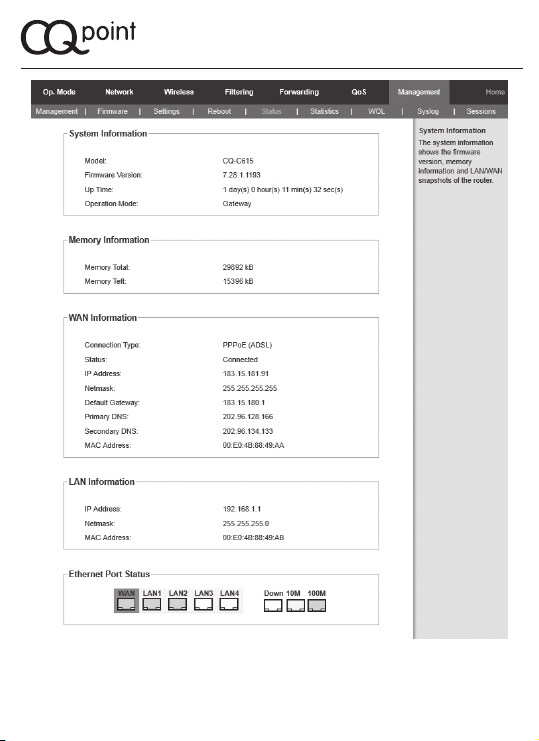
Na úvodní obrazovce správy routeru (viz kapitola 7) klikněte na
tlačítko „Advanced“. V záložce „Management“ klikněte na „Status“ –
zobrazí se Vám aktuální nastavení routeru (obr. 9.1).
20.
Page 21
Obr. 9.1
21.
Page 22
23.
9.2 OPERAČNÍ MÓD
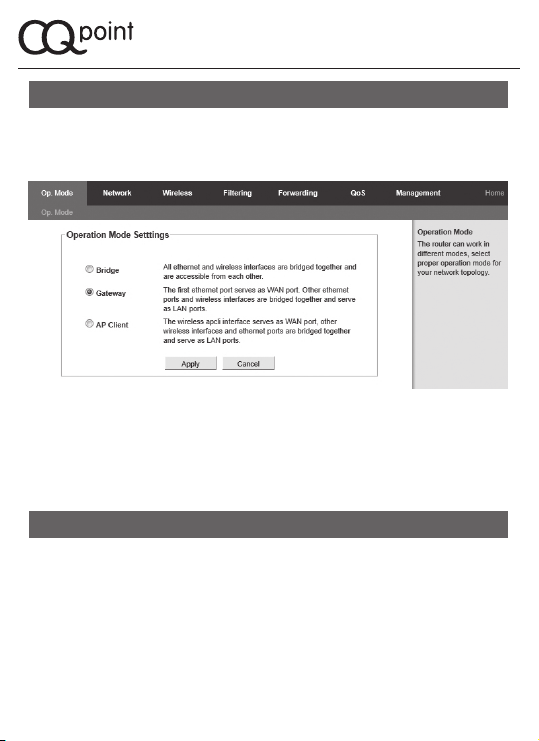
Klikněte na záložku „Op. Mode“ (Operační mód), vyberte mód, který
chcete, a poté klikněte na „Apply“ (Použít). Defaultně je nastaven
operační mód Gateway (obr. 9.2)
Obr. 9.2
Gateway: v tomto módu se zařízení připojí k internetu pomocí
ADSL/Cabel modemu. NAT je spuštěn a počítače v LAN portech
mají stejnou IP adresu do ISP přes WAN port. Typ připojení může
být nastaven ve WAN okně pomocí PPPoE, DHCP, PPTP nebo
pevné IP.
9.3 NASTAVENÍ WAN SÍTĚ
V záložce Network > WAN můžete nastavit typ připojení k internetu:
Static (Fixed IP), DHCP – Auto cong, PPPoE (ADSL). Defaultní
nastavení je DHCP.
DHCP
Pokud váš poskytovatel internetu nabízí DHCP (dynamickou IP
adresu), vyberte „DHCP – Auto cong“ mód (obr. 9.3) a router automaticky získá IP parametry od poskytovatele internetového připojení.
22.
Page 23
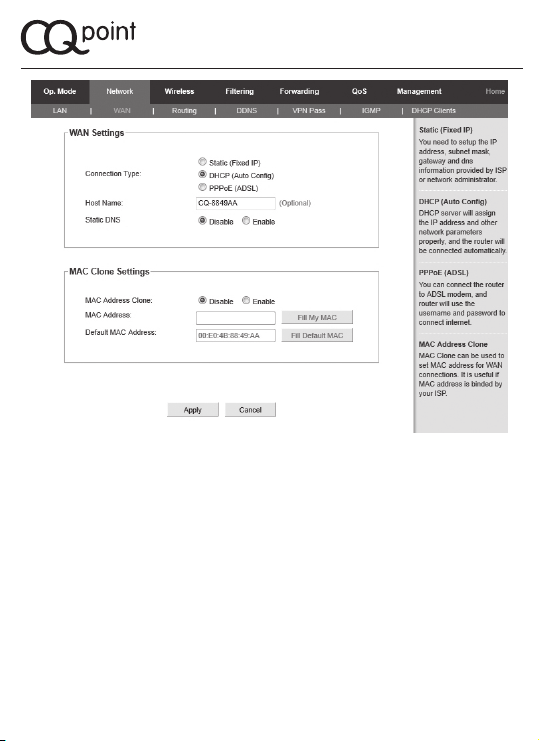
Obr. 9.3
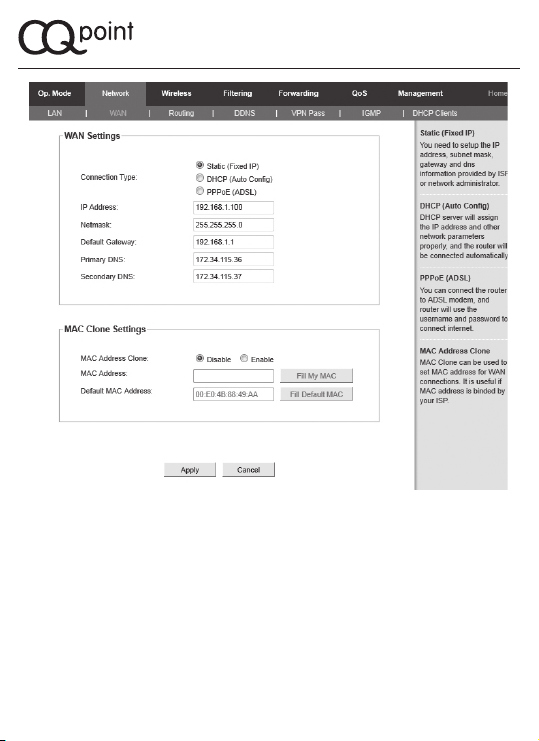
Static (Fixed IP)
V tomto modu vyplňte všechna zobrazená pole (obr. 9.4). Jestliže
nevíte, jak jednotlivá pole vyplnit, kontaktujte Vašeho poskytovatele
internetu.
Váš poskytovatel internetu může požadovat MAC adresu k
tomu, abyste se připojili k internetu. MAC adresa je jedinečná
identikační adresa vašeho PC nebo notebooku, pomocí které
poskytovatel internetu vytvořil původní připojení k internetu.
Vypište naklonovanou MAC adresu v této sekci, abyste nahradili
WAN MAC adresu MAC adresou vašeho počítače.
23.
Page 24
25.
Obr. 9.4
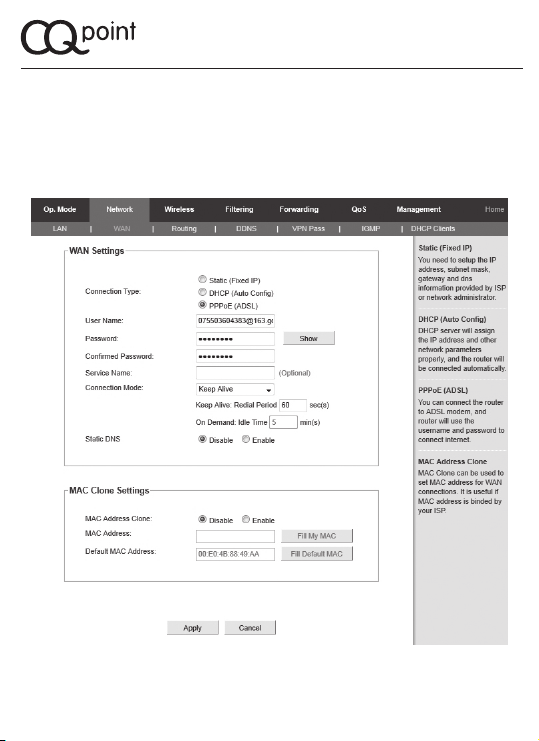
PPPoE
Při volbě PPPoE vyplňte pole „User Name“, „Password“ a „Comrm
Password“ dodané Vašim poskytovatelem internetu. Pole „Service Name“
je nepovinné. (obr. 9.4)
Connection mode:
Continuous: Router se automaticky připojí k síti.
Connect on Demand:
z internetu, v případě nulové aktivity na internetu se odpojí. V tomto modu
byste měli nastavit čas, po jehož uplynutí se router přepne do nulové aktivity.
Manual: Internetové připojení musíte spustit manuálně, stejně tak odpojení.
Router se automaticky připojí, pokud požadujete data
24.
Page 25
Váš poskytovatel internetu může požadovat MAC adresu
k tomu, abyste se připojili k internetu. MAC adresa je jedinečná
identikační adresa vašeho PC nebo notebooku, pomocí které
poskytovatel internetu vytvořil původní připojení k internetu.
Vypište naklonovanou MAC adresu v této sekci, abyste nahradili
WAN MAC adresu MAC adresou vašeho počítače.
Obr. 9.5
25.
Page 26
27.
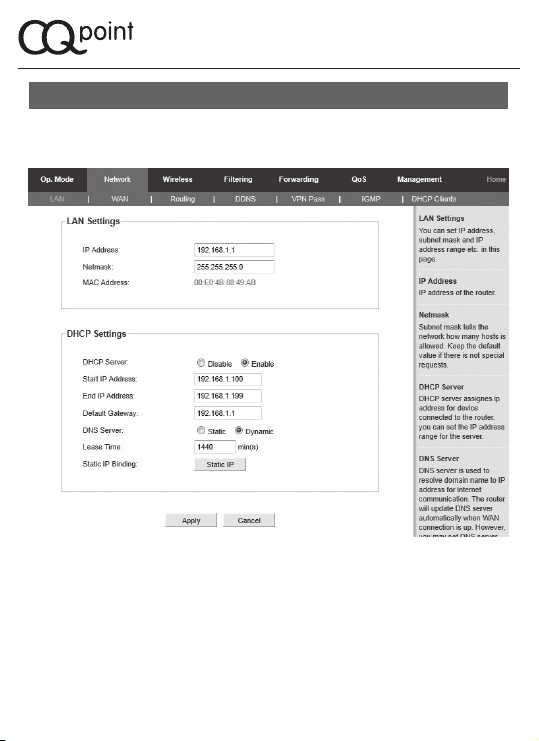
9.4 NASTAVENÍ LAN SÍTĚ
V záložce Network > LAN můžete nakongurovat nastavení LAN
sítě (obr. 9.6)
Obr. 9.6
IP Adress: LAN IP adresa routeru (ne IP adresa počítače). Pokud
IP adresu změníte, musíte si ji zapamatovat pro další přístup do
této WEB utility (defaultně je nastavena na 192.168.1.1).
Subnet Mask: ukazuje subnet masku routeru pro velikost
nastavení sítě. 255.255.255.0 je defaultní hodnota.
MAC address: MAC adresa routeru, tak jak ji vidíte na lokální síti.
MAC adresa je neměnná.
26.
Page 27
DHCP Server: Odpojí či připojí DHCP server. Pokud server odpojíte, musíte mít jiný DHCP server ve vaší síti, jinak budete muset
manuálně váš počítač nakongurovat.
Start IP Address: Toto políčko specikuje první IP adresu pole IP
adres.
End IP address: Toto políčko specikuje poslední adresu v IP pole
adres.
Default Gateway: IP adresa brány.
Lease Time: Hostitelský přístup routeru k přesměrování časového
intervalu.
DNS Proxy: Umožní, aby IP adresa routeru korespondovala se
sítí. Musí být nastavena na bráně všech počítačů v síti.
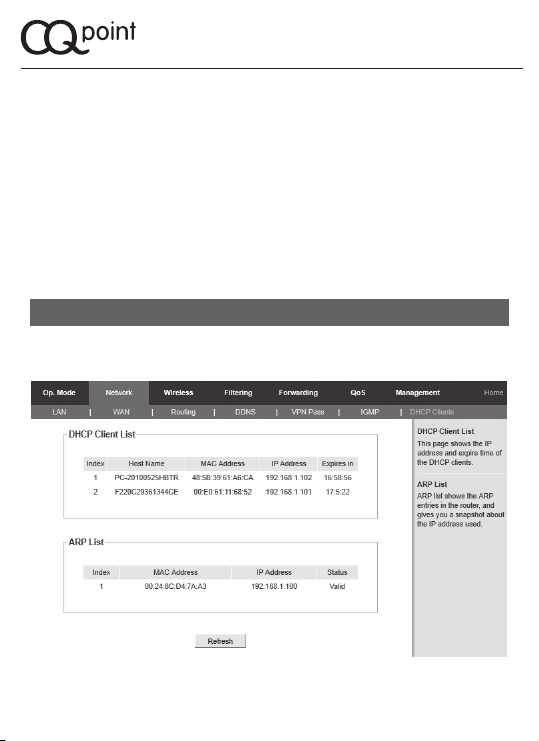
9.5 DHCP KLIENT
V záložce Network > LAN můžete nakongurovat nastavení LAN
sítě (obr. 9.7)
Obr. 9.7
27.
Page 28
29.
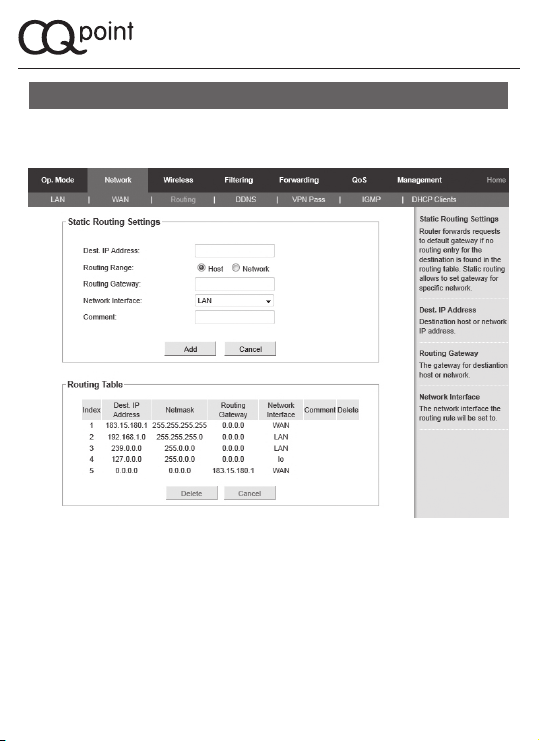
9.6 ROUTING
V záložce Internet > Routing můžete nastavit pevnou trasu podle
typu sítě.
Obr. 9.8
Dest. IP Adress - IP adresa hostitele, ke kterému se chceme připojit.
Range - Indikuje destinaci hostitele nebo sítě.
Gateway - IP adresa, ze které se vychází.
Interface - Rozhraní, ze kterého se vychází.
Comment - Informace o této trase.
28.
Page 29
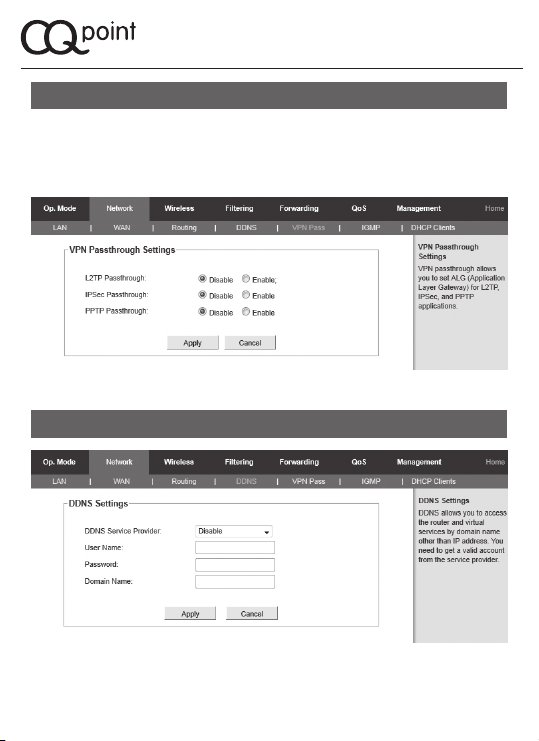
9.7 VPN PASS
V záložce Network > VPN Pass najdete nastavení VPN, viz obr.
9.9. VPN Passthrough Settings dovoluje nastavení ALG
(Apliccation Layer Gateway) z L2TP, IPSec a PPTP aplikací.
Obr. 9.9
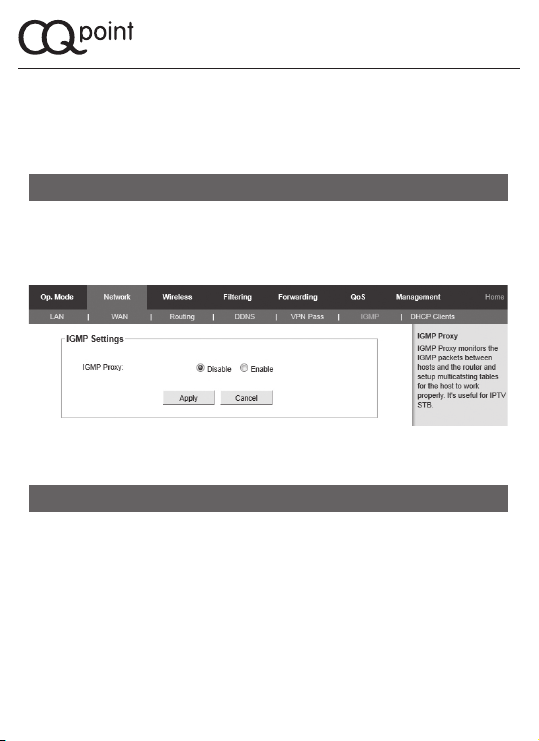
9.8 DDNS
Obr. 9.10
29.
Page 30
31.
Dynamic DNS provider: Vyberte si jednu variantu z nabízeného
menu a klikněte na Sign up pro registraci.
Acccount: Zadejte uživatelské jméno - stejné jako registrační.
Password: Zadejte heslo.
DDNS: Zadejte jméno domény, které je volitelné.
9.9 IGMP
IGMP Proxy monitoruje IGMP mezi hostitelem a routrem a nastavuje multitasking hostitele, aby bylo zachováno správné fungování.
Je to užitečné pro IPTV STB (obr. 9.11).
Obr. 9.11
9.10 BEZDRÁTOVÉ NASTAVENÍ
Základní nastavení
Zde může být zadáno základní nastavení pro komunikaci jako
Network Name (SSID) a kanál.
30.
Page 31
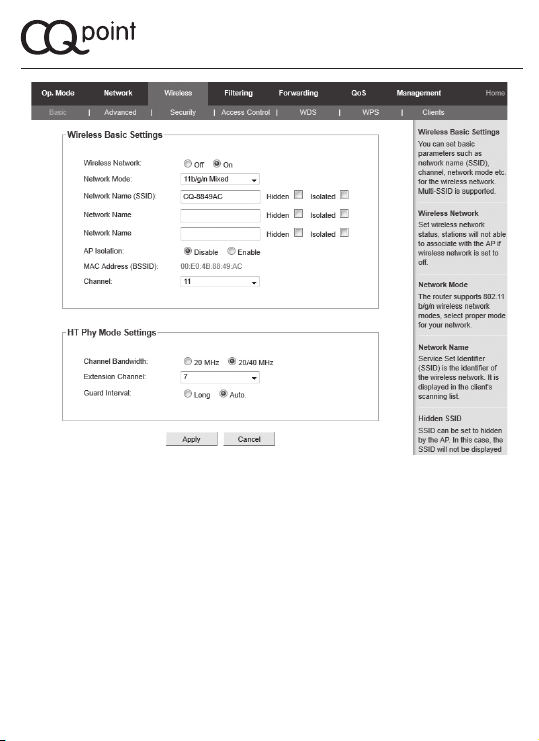
Obr. 9.12
Radio on/off: Zapne nebo vypne Wi-Fi vysílání
Network mode: Vyberte si 11 b/g, 11b, 11g nebo 11b/g/n mód z
nabízeného menu. Defaultně je nastaveno 11 b/g/n.
Network name (SSID): SSID označuje jméno sítě. Je to jméno
sítě, které identikuje bezdrátovou síť.
Multiple SSID 1-7: Označuje jméno sítě. Je to jméno sítě, které
identikuje bezdrátovou síť.
Broadcast Newtork Name (SSID):
Spuštěno (Enable) – bezdrátový AP bude vysílat SSID na
jednotlivé stanice.
Vypnuto (Disable) – AP nebude vysílat. Pokud se budete
chtít připojit k AP, je potřeba vytvořit spojení.
31.
Page 32

33.
BSSID: Označuje MAC adresu routeru.
Frequency (Channel): Vyberte 1-11 nebo automatické nastavení z
nabízeného menu.
WDS Mode: Vyberte z daného menu Disable, Lazy Mode, Bridge
Mode nebo Repeater mode.
Operating mode: Vyberte Mixed mode nebo Green Field. Defaultně
je nastaveno Mixed mode.
Channel Bandwith: Vyberte 20 nebo 20/40, defaultně je nastaveno
20/40.
Guard Interval: Vyberte Long nebo Auto, defaultní nastavení je Auto.
MCS: Defaultní je Auto, případně můžete z nabízeného menu vybrat
0-15, 32 nebo auto.
Reverse direction grant (RDG): Tuto funkci můžete buď spustit pomoví Enable, nebo vypnout pomocí Disable. Defaultně je tato funkce
spuštěna.
Extension channel: Můžete vybrat 2457 MHz (channel 10) nebo
2417 MHz (channel 2).
Apply: Klikněte zde k uložení daného nastavení.
Cancel: K0likněte zde pro zrušení nynějšího nastavení.
9.11 ROZŠÍŘENÉ NASTAVENÍ
Použijte rozšířené nastavení pro detailní konguraci routeru.
32.
Page 33
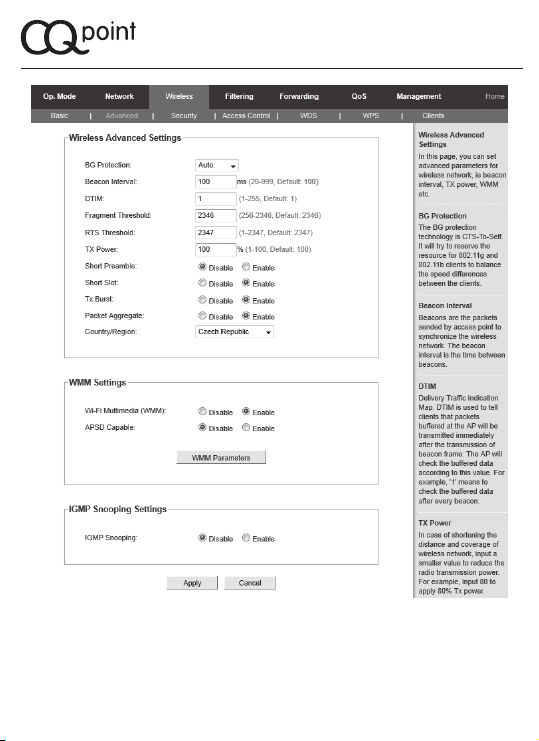
33.
Obr. 9.13
Page 34

35.
BG Protection Mode: Vyberte Auto, On nebo Off z nabízeného menu.
Basic data rates: Zařízení defaultně nastaví nejvyšší rychlost pro
přenos.
Vyberte si rychlost přenosu z následujících možností: 1-2 Mbps,
Default (1-2-5.5,1 Mbps) nebo All (1-2-5,5-6-11-12-24 Mbps).
Beacon Interval: Beacon Intrval je čas mezi beacon přenosy. Předtím,
než zařízení přepne do úsporného režimu, potřebuje znát beacon
interval k tomu, aby se opět oživilo a přijalo beacon. Interval 20-999,
defaultně 100.
Data Beacon rate (DTIM): Interval 1-255, defaultní nastavení je 1.
Fragment Threshold: Mechanismus fragmentace se používá pro
zvýšení efektivity přenosu v případě vysokého provozu. Pokud 802.11g
MIMO wireless router často přenáší velké objemy dat, můžete využít
Fragment Threshold k rozdělení dat. Může být nastaven hodnota od
256 - 2346. Defaultně je nastaveno 2346.
RTS Threshold: RTS Threshold je mechanismus, sloužící k prevenci
problémů „skrytých uzlů“. Pokud máte problém se „skrytými uzly“, specikujte velikost packetu. RTS se aktivuje v případě, kdy data překročí
Vámi nastavenou velikost. Defautlní nastavení je 2347.
Short Preamble: Tato funkce může být buď ve stavu „Spuštěno“, nebo
„Vypnuto“. Defaultně je vypnuta. Jedná se o signál v bezdrátovém
prostředí, který synchronizuje časy přenosu, včetně Synchronizace a
Start frame omezovače.
Short Slot: Vyberte Vypnuto (Disable) nebo Zapnuto (Enable).
Defaultně je nastaveno Zapnuto.
Tx Burst: Vyberte Vypnuto (Disable) nebo Zapnuto (Enable). Defaultně
je nastaveno Zapnuto.
Pkt_Aggregate: Vyberte Vypnuto (Disable) nebo Zapnuto (Enable).
Defaultně je nastaveno Zapnuto.
IGMT Snooping: Vyberte Vypnuto (Disable) nebo Zapnuto (Enable).
Defaultně je nastaveno Vypnuto.
WMM Capable: Vyberte Vypnuto (Disable) nebo Zapnuto (Enable).
Defaultně je nastaveno Zapnuto.
APSD Capable: Vyberte Vypnuto (Disable) nebo Zapnuto (Enable).
Defaultně je nastaveno Vypnuto
WMM Parameters: Klikněte na WMM Conguration abyste se dostali k
rozšířenému nastavení.
34.
Page 35
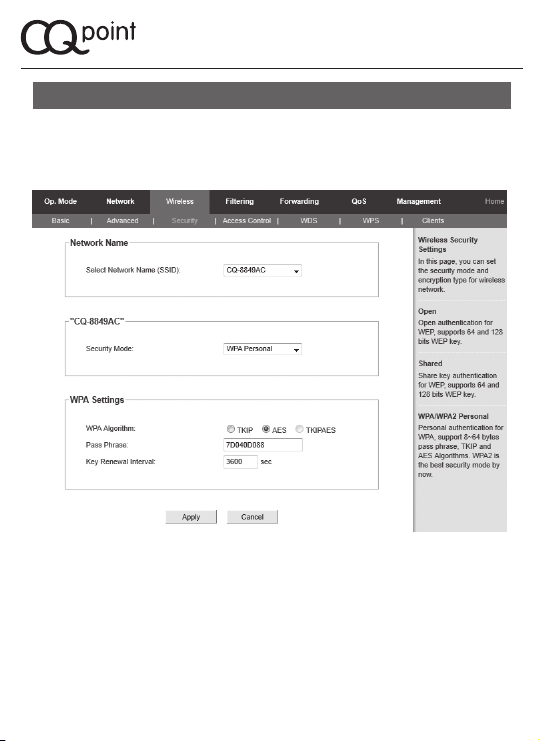
9.12 SECURITY
Zde zjistíte jak nastavit ochranu vaší bezdrátové sítě. Zapněte
WEP nebo WPA a zadejte heslo, abyste zabránili přístupu
neoprávněných uživatelů do sítě (obr. 9.14).
Obr. 9.14
SSID Choice: Vyberte z nabízeného menu SSID.
Security Mode: K dispozici je 11 ověřovacích kodů: Disable (Vyp-
nuto), Open, Shared, WEP Auto, WPA, WPA-PSK, WPA2, WPA2PSK, WPA-PSK/WPA2-PSK, WPA/WPA2 a 802.1X.
Open: Pokud máte na routeru nastaveno Open, tak i váš bezdrátový adaptér musí být nastaven na stejný autorizační mód.
35.
Page 36

37.
Shared: Zasílatel i příjemce sdílejí stejný tajný kód.
WPA, WPA-PSK, WPA2, WPA2-PSK, WPA-PSK/WPA2-PSK, WPA/
WPA2: WPA-PSK nabízí 2 možnosti zašifrování, TKIP a AES.
Vyberte si jeden z algoritmů, TKIP nebo AES a poté vyplňte WPA
sdílený kod o 8-64 znacích do políčka WPA Pre-shared hesla.
Encryption type (typ šifrování): Pro autorizační mod Open a Shared
je nutno vybrat šifrovací typ None nebo WEP. Pro WPA, WPA2,WPAPSK a WPA2-PSK autorizační mod, typ šifrování podporuje TKIP
a AES.
WPA pre-shared Key: Jedná se o sdílené heslo mezi AP a STA. Pro
WPA-PSK a WPA2-PSK autorizační mod musí být políčko vyplněno
heslem od 8-64 znaků.
WEP Key: Je platné pouze při využití šifrovacího algoritmu WEP.
Heslo se shoduje s AP heslem. Existuje několik formátů k zadání klíče.
Hexadecimal (128bits): 26 Hex znaků (0~9, a~f).
ASCII (128bits): 13 ASCII znaků.
WPA Algorithms: Vyberte TKIP, AES nebo TKIP/AES pro WPA
algoritmus.
Enable Pre-Authentication: 2 nejdůležitějsí funce mimo WPA ke
standardizaci
802.11i/WPA2 are: Před-ověření, umožňuje bezpečný rychlý roaming
bez zřetelného zpoždění signálu.
RADIUS Server: Radius je ověření, autorizace a správa clinet-server
protokolu. Client je Network Acfces server, který vyžaduje ověření
spojení. Server je server, který má přístup do uživatelovy databáze
s ověřujícími informacemi.
IP Address: Vložte IP adresu RADISU serveru, kterou dostanete od
svého poskytovatele internetu.
Port: Vložte port číslo RADIUS Servru, které získáte od
poskytovatele internetu. Defaultní je 12812.
Shared Secret: Vložte heslo, které sdílí router s RADIUS serverem.
36.
Page 37
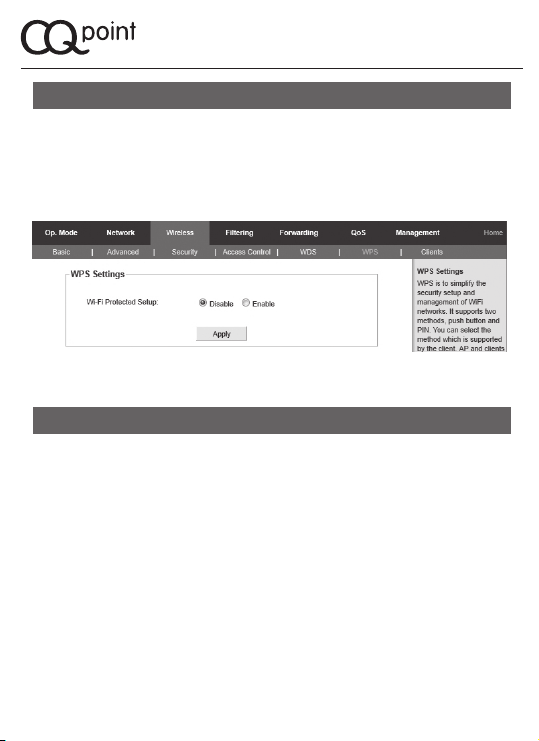
9.13 NASTAVENI WPS
WPS (Wi-Fi Protected Settings - nastavení Wi-Fi ochrany) může
být rychle a jednoduše nastaveno pomocí spojení mezi bezdrátovou sítí klienta a routerem přes zašifrovaný obsah. Uživatel vyplní
pouze PIN kód, aby došlo ke konguraci, bez toho aby použil
šifrovací metodu a vkládal tajný klíč manuálně.
Obr. 9.15
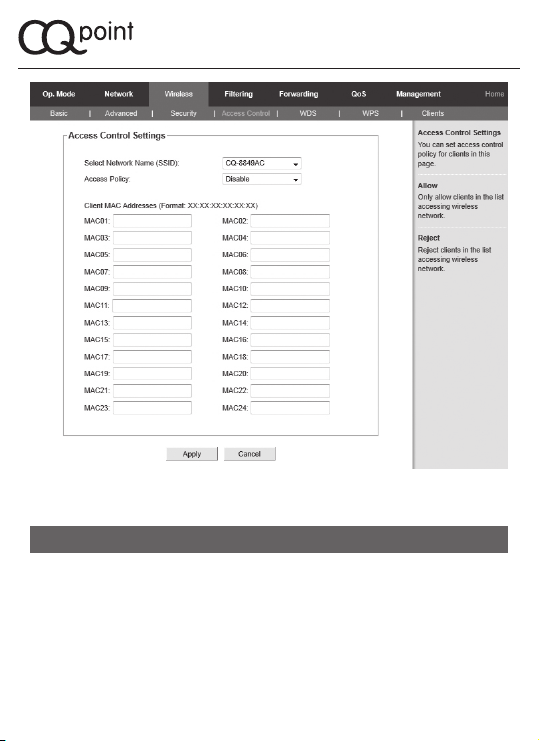
9.14 ACCESS CONTROL (KONTROLA PŘÍSTUPU)
Zde můžete podle MAC adresy kontrolovat stanice, které se
připojují k danému AP (Access Point).
37.
Page 38
39.
Obr. 9.16
9.15 WDS
Wireless Distribution System (WDS) využívá bezdrátová média pro
komunikaci s AP. Je nutno nastavit AP na stejný kanál a zadat MAC
adresu AP, pokud je to nutné. Ujistěte se, že stanice podporuje
WDS.
38.
Page 39
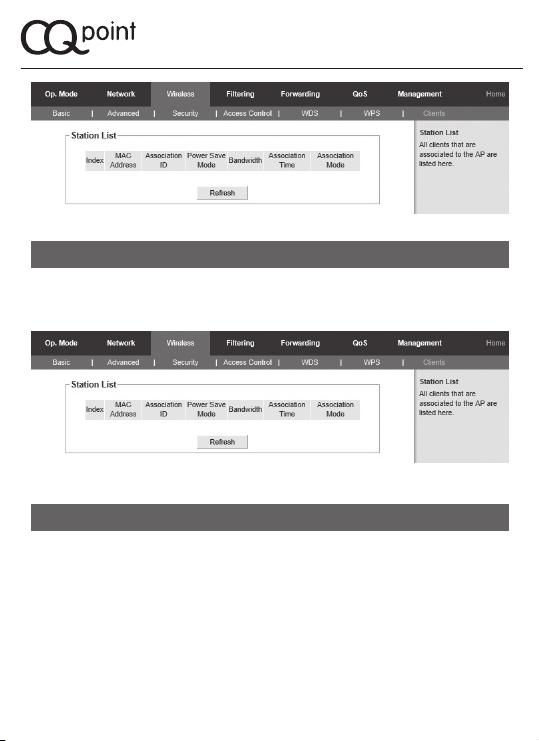
Obr. 9.17
9.16 CLIENTS
Zde získáte přehled stanic, které se připojují k danému AP.
Obr. 9.18
9.17 FILTERING
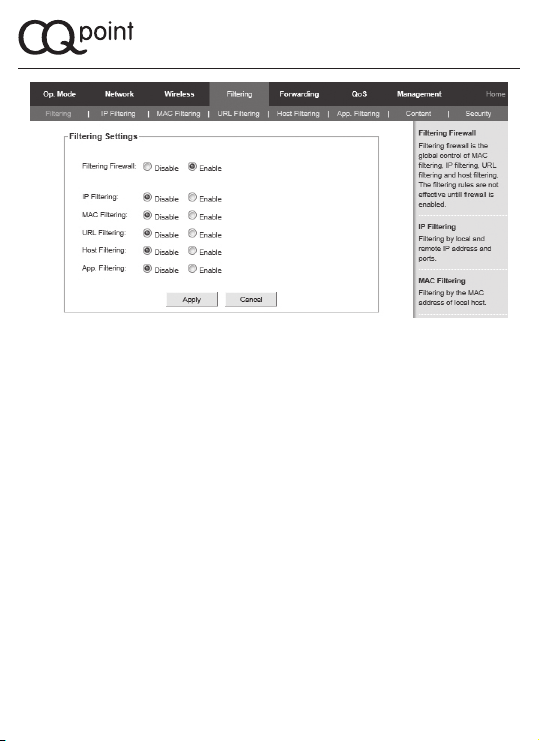
Záložka „Filtering“ (Filtrování) umožňuje globální kontrolu přístupů
k routeru podle MAC adres, URL a uživatelů. Jednotlivá pravidla
mají účinnost pouze v případě, že je funkce aktivní, tzn. přepínač
„Filtering Firewall“ je v pozici „Enable“ (Zapnuto).
39.
Page 40
41.
Obr. 9.19
Filtering (obr. 9.19)
IP Filtering: Filtrování pomocí lokální a vzdálené IP adresy a portu.
MAC Filtering: Filtrování pomocí MAC adresy nebo lokálního
hostitele.
URL Filtering: Filtrování pomocí klíčového slova nebo URL.
Host Filtering: Filtrování pomocí klíčového slova nebo hostitele.
40.
Page 41
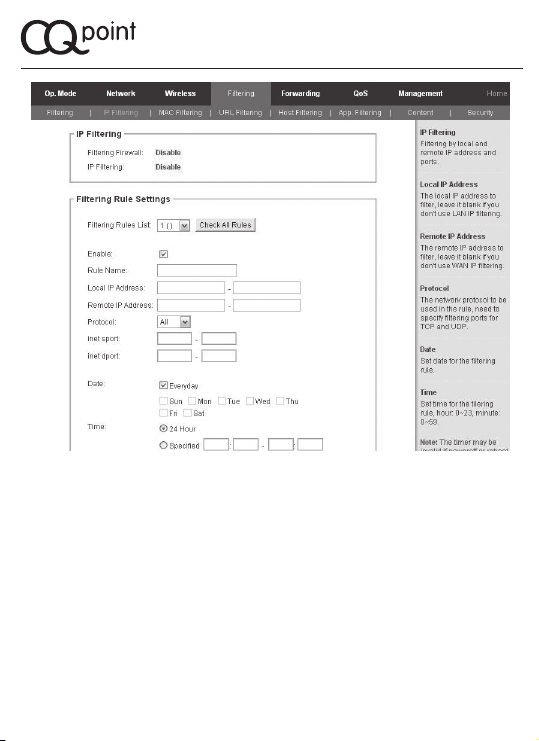
Obr. 9.20
IP Filtering
IP Filtering: Filtrování pomocí lokální a vzdálené IP adresy a portu.
Local IP Address: Lokální adresa pro ltrování. Nevyplňujte, pokud
nepoužíváte LAN IP ltrování.
Remote IP Address: Vzdálená IP adresa pro ltraci. Nevyplňujte,
pokud nepoužíváte WAN IP ltrování.
Protocol: Network protokol pro nastavení v pravidlech, musí být
specikovány porty TCP a UDP.
Date: Nastavte dny pro ltraci.
Time: Nastavte čas ltrace, hodiny: 0 - 23, minuty: 0 - 59.
41.
Page 42
43.
Poznámka: Časovač může být neplatný v případě výpadku
elektřiny nebo při rebootování routeru. Sesynchronizujte časovač,
pokud router není seřízen s NTP serverem, jinak může být kontrola
času nefunkční.
Obr. 9.21
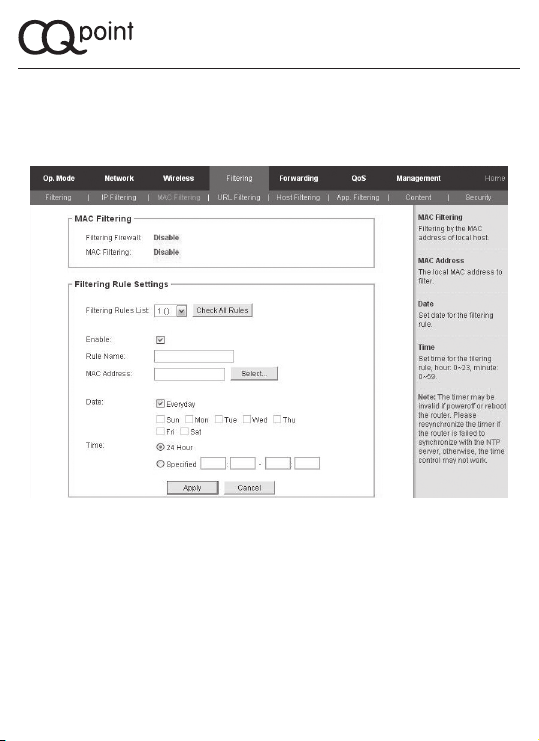
MAC Filtering (obr. 9.21)
MAC Filtering: Filtrování pomocí MAC adresy nebo lokálního
hostitele.
MAC Address: Místní MAC adresa pro ltraci.
Date: Nastavte dny pro ltraci.
Time: Nastavte čas ltrace, hodiny: 0 - 23, minuty: 0 - 59.
42.
Page 43
Poznámka: Časovač může být neplatný v případě výpadku
elektřiny nebo při rebootování routeru. Sesynchronizujte časovač,
pokud router není seřízen s NTP serverem, jinak může být kontrola
času nefunkční.
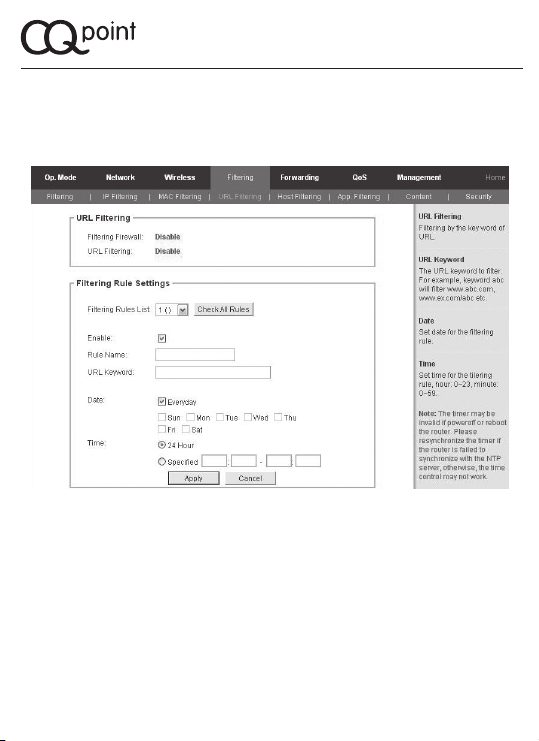
Obr. 9.22
URL Filtering (obr. 9.22)
URL Filtering: Filtrování pomocí klíčového slova nebo URL.
URL Keyword: URL klíčové slovo pro ltraci. Například pro klíčové
slovo „abc“ bude ltrace probíhat pro www.abc.com, www.ex.com/
abc ...
Date: Nastavte dny pro ltraci.
Time: Nastavte čas ltrace, hodiny: 0 - 23, minuty: 0 - 59.
43.
Page 44
45.
Poznámka: Časovač může být neplatný v případě výpadku
elektřiny, či při rebootování routeru. Sesynchronizujte časovač,
pokud router není seřízen s NTP serverem, jinak může být kontrola
času nefunkční.
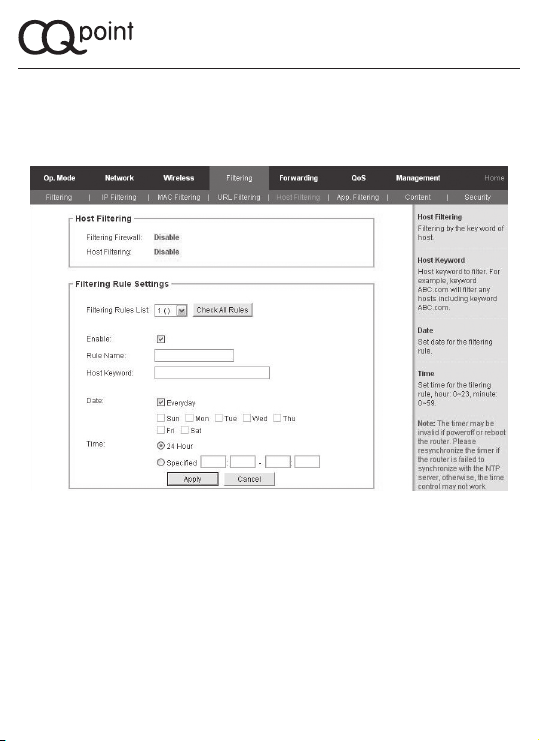
Obr. 9.23
Host Filtering (obr. 9.23)
Host Filtering: Filtrování pomocí klíčového slova nebo hostitele.
Host Keyword: Hostitelské klíčové slovo pro ltraci. Například
klíčové slovo ABC.com vyltruje jakéhokoliv hostitele vcetně
klíčového slova ABC.com.
Date: Nastavte dny pro ltraci.
Time: Nastavte čas ltrace, hodiny: 0 - 23, minuty: 0 - 59.
44.
Page 45
Poznámka: Časovač může být neplatný v případě výpadku
elektřiny nebo při rebootování routeru. Sesynchronizujte časovač,
pokud router není seřízen s NTP serverem, jinak může být kontrola
času nefunkční.
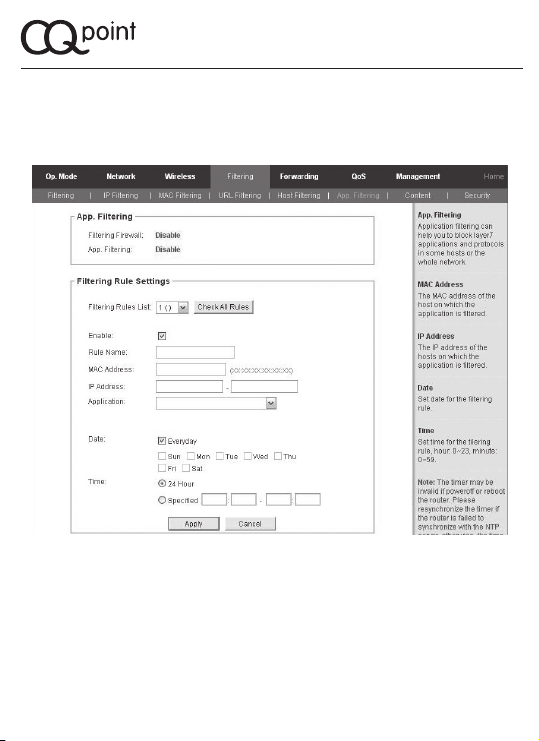
App. Filtering (obr. 9.24)
App. Filtering: Application ltrace může zablokovat až 7 aplikaci
a protokolů u některých hostitelů nebo v celé síti.
MAC Address: MAC adresa hostitele, na kterého se vztahuje
ltrace aplikace.
IP Address: IP adresa hostitele, na kterého se vztahuje ltrace
aplikace.
Date: Nastavte dny pro ltraci.
Time: Nastavte čas ltrace, hodiny: 0 - 23, minuty: 0 - 59.
45.
Obr. 9.24
Page 46
47.
Poznámka: Časovač může být neplatný v případě výpadku
elektřiny nebo při rebootování routeru. Sesynchronizujte časovač,
pokud router není seřízen s NTP serverem, jinak může být kontrola
času nefunkční.
Obr. 9.25
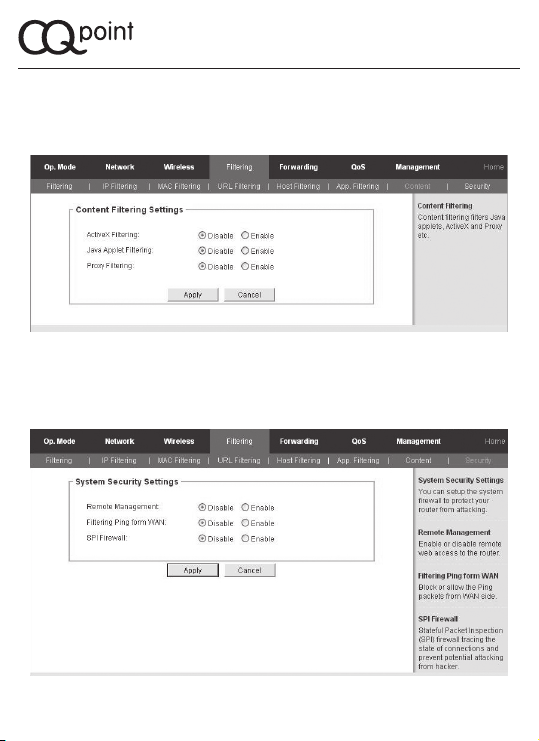
Content Filtering (obr. 9.25)
Content Filtering: Content ltering ltruje Java applety, ActiveX
a Proxy atd.
46.
Obr. 9.26
Page 47
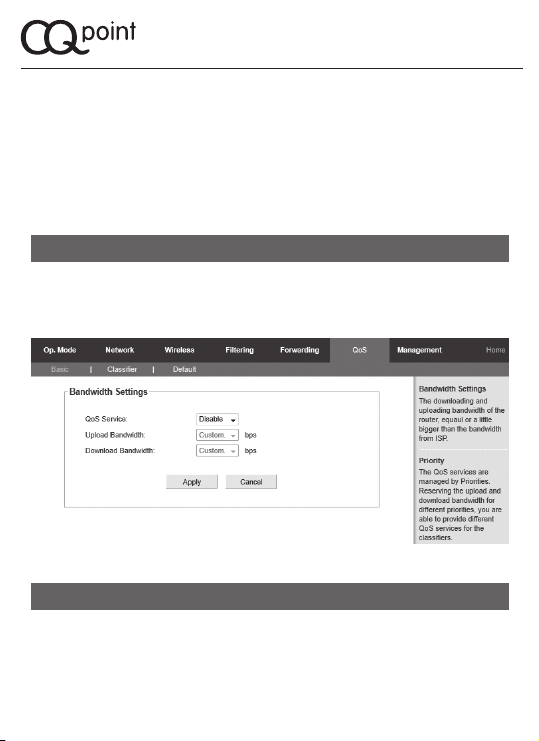
Security (obr. 9.26)
System Security: Zde můžete nastavit rewall pro systém, tak aby byl
Váš router ochráněn před napadením.
Remote Management: Umožní nebo znemožní přístup z webu na router.
Filtering Ping form WAN: Zablokuje nebo pustí PING ze strany WAN.
SPI Firewall: Stateful Packet Inspection (SPI) rewall udává stav
připojení a zabraňuje potenciálnímu napadení hackera.
9.18 QOS NASTAVENÍ
V tété záložce můžete nastavit QoS, omezit maximální a garantovat minimální upload a download. Nastavením QoS bude vaše síť
stabilnější (obr. 9.27)
Obr. 9.27
9.19 MANAGEMENT
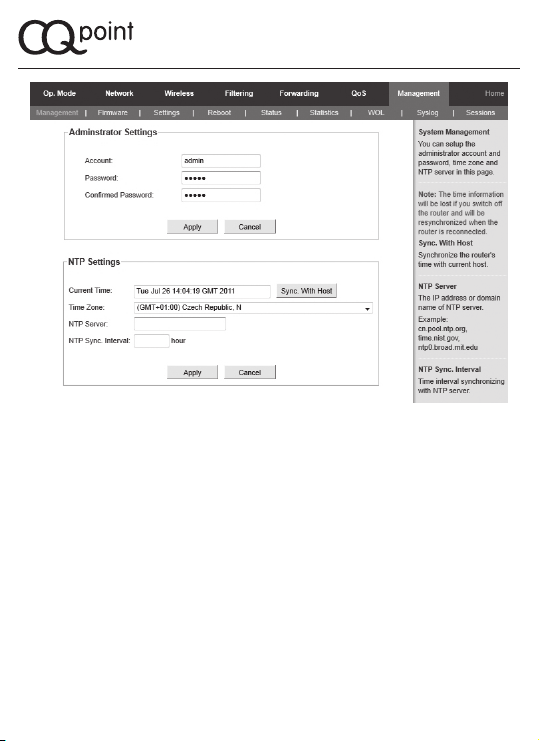
V záložce Management můžete nastavit administrátorský účet
a heslo. NTP nastavení, Dynamické DNS (obr. 9.27).
V této sekci nastavte nového uživatele a heslo pro ochranu vašeho
routeru a sítě. Nové heslo by mělo mít méně než 14 znaků.
47.
Page 48
49.
Obr. 9.28
Account: vložte nové uživatelské jméno
Password: zadejte nové heslo
Comrm Password: potvrďte nové heslo
Current time: klikněte na „Sync With Host“, aby se čas systému
nastavil z internetu, pokud jste k internetu připojeni.
Time Zone: vyberte své časové pásmo
NTP Server: zadejte adresu NTP serveru, poté bude router
přednostně nastavovat čas z NTP serveru. Router v sobě obsahuje
některé běžné NTP servery, takže se čas bude nastavovat automaticky, jakmile dojde k připojení na internet.
NTP Sync.
Inerval: zadejte interval v hodinách, kdy se bude provádět synchronizace času.
48.
Page 49
9.20 SYSLOG
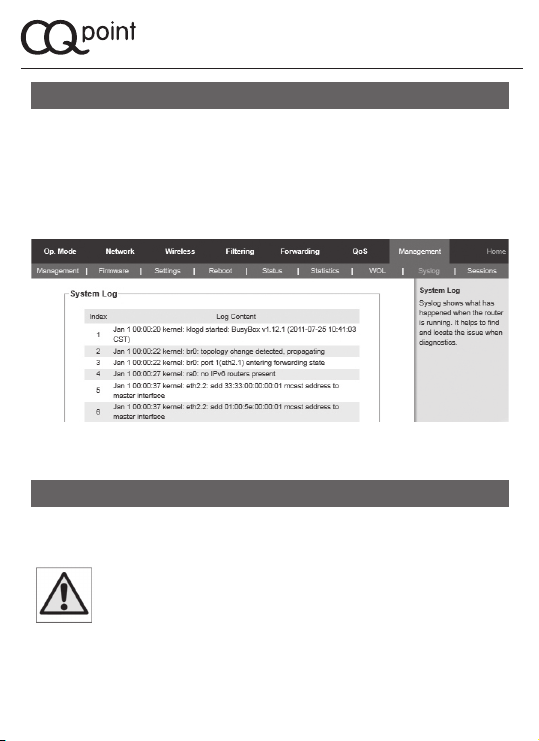
Tato sekce obsahuje přehled o událostech v routeru a pomáhá
identikovat a lokalizovat případné problémy (obr. 9.29).
Tlačítkem „Refresh“ (Obnovení) updatujete Log. Tlačítkem „Clear“
(Vyčistit) vymažete veškeré informace v seznamu. Pokud má Log
více než 150 záznamů, vymaže se automaticky sám.
Obr. 9.29
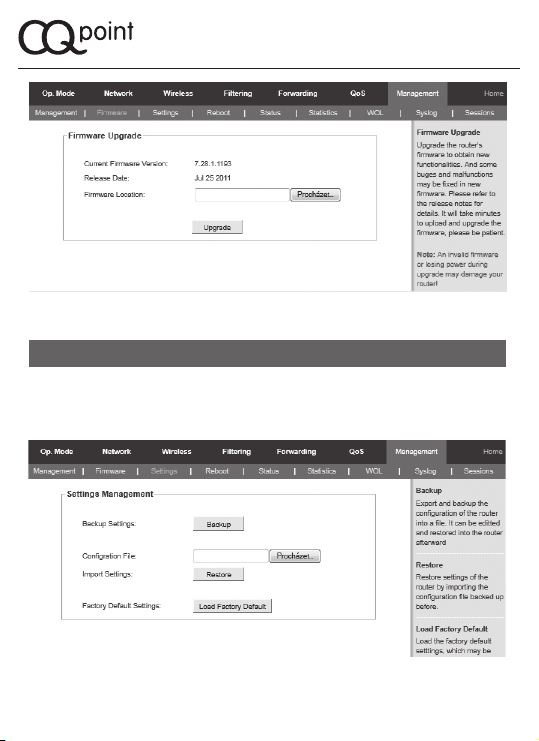
9.21 FIRMWARE
V této záložce můžete updatovat rmware routeru pro rozšíření funkcionality, popřípadě pro opravu případných problémů (obr. 9.30)
Upozornění: V případě, že pro update zařízení použijete
rmware určený pro jiný typ nebo značku routeru, můžete
Váš router znefunkčnit nebo zničit.
49.
Page 50
51.
Obr. 9.30
9.22 MANAGEMENT
Zařízení nabízí backup/restore (zálohu/obnovení) nastavení, proto
musíte nastavit seznam k uchování těchto parametrů (obr. 9.31).
Obr. 9.31
50.
Page 51

Export: klikněte na toto tlačítko k zálohování kongurace routeru
Browse: pomocí tohoto tlačítka můžete procházet seznam při
ukládání nebo zálohování souborů
Import: v této části můžete obnovit konguraci routeru
Load Default: tímto tlačítkem vrátíte router do továrního nastavení
51.
Page 52

Uživatelská příručka
CQ-C605/CQ-C615
bezdrátový broadband router
 Loading...