

Page 1
Manuel d’utilisation
Page 2

En cas de problème technique, contactez notre Support Technique par mail
ou par téléphone de 9 h à 13 h du lundi au samedi !
Hot line : 01.34.62.26.84
(Coût d’un appel normal)
E-Mail: [email protected]
Pour toutes informations supplémentaires:
Cossacks - The Art of War
© 2001 CDV Software Entertainment AG et GSC Game World. Toutes les reproductions autres que celles autorisées par la loi sont interdites.
Toute infraction fera l'objet de poursuites civiles et pénales. INTERDIT A LA LOCATION.
Acrobat® Reader Copyright © 1987-1999 Adobe Systems Incorporated. Tous droits réservés.
Adobe, le logo Adobe, Acrobat et le logo Acrobat sont des marques déposées d'Adobe Systems Incorporated.
Page 3
Sommaire
1. Informations techniques 6
1.1. Configuration minimale. . . . . . . . . . . . . . . . . . 6
1.2. Configuration requise pour les grandes cartes . . . . 6
2. Menu principal 6
2.1. Solo . . . . . . . . . . . . . . . . . . . . . . . . . . . . . . 7
2.2. Multijoueur . . . . . . . . . . . . . . . . . . . . . . . . . 7
2.3. Charger partie/film . . . . . . . . . . . . . . . . . . . . 7
2.4. Options . . . . . . . . . . . . . . . . . . . . . . . . . . . . 7
2.5. Editeur . . . . . . . . . . . . . . . . . . . . . . . . . . . . 7
2.6. Quitter . . . . . . . . . . . . . . . . . . . . . . . . . . . . 7
3. Menu Solo 7
3.1. Menu Campagne . . . . . . . . . . . . . . . . . . . . . . 8
3.2. Menu Missions . . . . . . . . . . . . . . . . . . . . . . . 8
3.3. Menu Carte aléatoire . . . . . . . . . . . . . . . . . . . 8
4. Enregistrer une partie 9
4.1. Sauvegarder un film . . . . . . . . . . . . . . . . . . . . 9
4.2. Baptiser le film . . . . . . . . . . . . . . . . . . . . . . . 9
4.3. Charger partie/film . . . . . . . . . . . . . . . . . . . . 9
5. Nouvelles options pour les cartes aléatoires 9
5.1. Camps, niveau de difficulté et couleurs . . . . . . . 10
5.2. Deux nouvelles listes d'options . . . . . . . . . . . . 10
5.2.1. Options de départ . . . . . . . . . . . . . . . . . . . . 11
5.2.2. Montgolfière . . . . . . . . . . . . . . . . . . . . . . . . 11
5.2.3. Artillerie . . . . . . . . . . . . . . . . . . . . . . . . . . 12
5.2.4. Délai de non-agression . . . . . . . . . . . . . . . . . 12
5.2.5. 18e siècle . . . . . . . . . . . . . . . . . . . . . . . . . 13
5.2.6. Captures . . . . . . . . . . . . . . . . . . . . . . . . . . 13
5.2.7. Sauvegarde automatique . . . . . . . . . . . . . . . . 13
5.2.8. Casemates
6. Nouveaux curseurs 14
6.1. Curseurs animés . . . . . . . . . . . . . . . . . . . . . 14
6.2. Curseur de Pilonnage . . . . . . . . . . . . . . . . . . 14
6.3. Curseur de Garde . . . . . . . . . . . . . . . . . . . . 14
6.4. Curseur Patrouiller . . . . . . . . . . . . . . . . . . . . 14
6.5. Curseur Embarquer . . . . . . . . . . . . . . . . . . . 14
7. Nouveaux ordre 15
7.1. Ordres en mode Pause . . . . . . . . . . . . . . . . . 15
7.2. Garde et patrouille. . . . . . . . . . . . . . . . . . . . 15
7.3. Formations de cavalerie . . . . . . . . . . . . . . . . . 16
7.4. Création de formations . . . . . . . . . . . . . . . . . 16
7.5. Renforcer des formations . . . . . . . . . . . . . . . . 17
7.6. Regrouper/Séparer des formations . . . . . . . . . . 17
7.7. Pilonner. . . . . . . . . . . . . . . . . . . . . . . . . . . 18
7.8. Empêcher les tours de tirer . . . . . . . . . . . . . . 19
8. Menu multijoueur 19
8.1. Général . . . . . . . . . . . . . . . . . . . . . . . . . . . 19
8.2. Expulser un joueur . . . . . . . . . . . . . . . . . . . . 20
8.3. Transfert de ressources . . . . . . . . . . . . . . . . . 20
3
Page 4
4
9. Jeu sur Internet 21
9.1. Connexion à une partie sur Internet. . . . . . . . . 21
9.2. Formulaire infos connexion . . . . . . . . . . . . . . 22
9.3. Menu de jeu Internet . . . . . . . . . . . . . . . . . . 23
10. Système de classement mondial 24
10.1. Système de classement mondial . . . . . . . . . . . 24
10.2. Titres . . . . . . . . . . . . . . . . . . . . . . . . . . . . 24
10.3. Marquer des points . . . . . . . . . . . . . . . . . . . 25
10.4. Informations du joueur . . . . . . . . . . . . . . . . . 28
11. Jeu multijoueur sur GOA.com 29
12. Raccourcis clavier 31
13. Nouvelles unités 33
13.1. Nouveaux navires. . . . . . . . . . . . . . . . . . . . . . 33
13.2. Nouvelles unités . . . . . . . . . . . . . . . . . . . . . . 35
13.3. Nouveaux bâtiments. . . . . . . . . . . . . . . . . . . . 38
14. Editeur 40
14.1. Interface de l'éditeur . . . . . . . . . . . . . . . . . . . 40
14.2. Générer un paysage . . . . . . . . . . . . . . . . . . . . 41
14.3. Editer le relief . . . . . . . . . . . . . . . . . . . . . . . . 42
14.4. Edition de l'eau . . . . . . . . . . . . . . . . . . . . . . . 45
14.5. Appliquer des textures . . . . . . . . . . . . . . . . . . 46
14.6. Placer des éléments naturels . . . . . . . . . . . . . . . 48
14.7. Edition de l'accessibilité. . . . . . . . . . . . . . . . . . 49
14.8. Placer des unités, conditions de départ . . . . . . . . 50
14.9. Raccourcis clavier de l'éditeur. . . . . . . . . . . . . . 52
15. Credits 52
Page 5
Cossacks
The Art of War
5
Page 6
6
Vous avez le choix entre jouer à Cossacks: European Wars ou à son addon Cossacks : The Art Of War. Une fois l'add-on installé, les deux
options apparaissent dans le menu " Démarrer ". Notez que les parties
sauvegardées de Cossacks : The Art of War ne peuvent être chargées
avec Cossacks: European Wars et vice-versa.
I
Immppoorrttaanntt ::
Cossacks: European Wars doit être présent sur votre disque
dur pour que vous puissiez installer Cossacks : The Art of War.
N'oubliez pas de toujours insérer le CD ROM de l'add-on dans votre lecteur de CD-ROM lorsque vous désirez jouer à Cossacks : The Art of War.
1. Informations techniques
1.1. Configuration minimale
Cossacks nécessite un processeur Pentium 233 MHz ou mieux, 32 Mo
de RAM, une carte vidéo compatible DirectX avec au moins 1 Mo de
mémoire, une carte-son compatible DirectX et une souris. Cette configuration permet de faire tourner le jeu à une vitesse correcte, dans une
résolution de 800 par 600 pixels et avec un nombre raisonnable d'unités (votre moniteur et votre carte graphique doivent cependant accepter
une résolution de 1024 x 768 pour que vous puissiez lancer le jeu).
1.2. Configuration requise pour les
grandes cartes du jeu
Afin d'utiliser les nouvelles cartes du jeu, 16 fois plus grandes, vous
devez avoir un PC Pentium III 500 MHz et 256 Mo de RAM pour garantir une vitesse de jeu correcte malgré la grande taille de la carte.
De plus, lorsque vous jouez sur des cartes 2 x 2 ou 4 x 4, assurez-vous
que votre ordinateur dispose de 150 à 200 Mo d'espace disque libre
supplémentaire car ces cartes requièrent une grande quantité de mémoire.
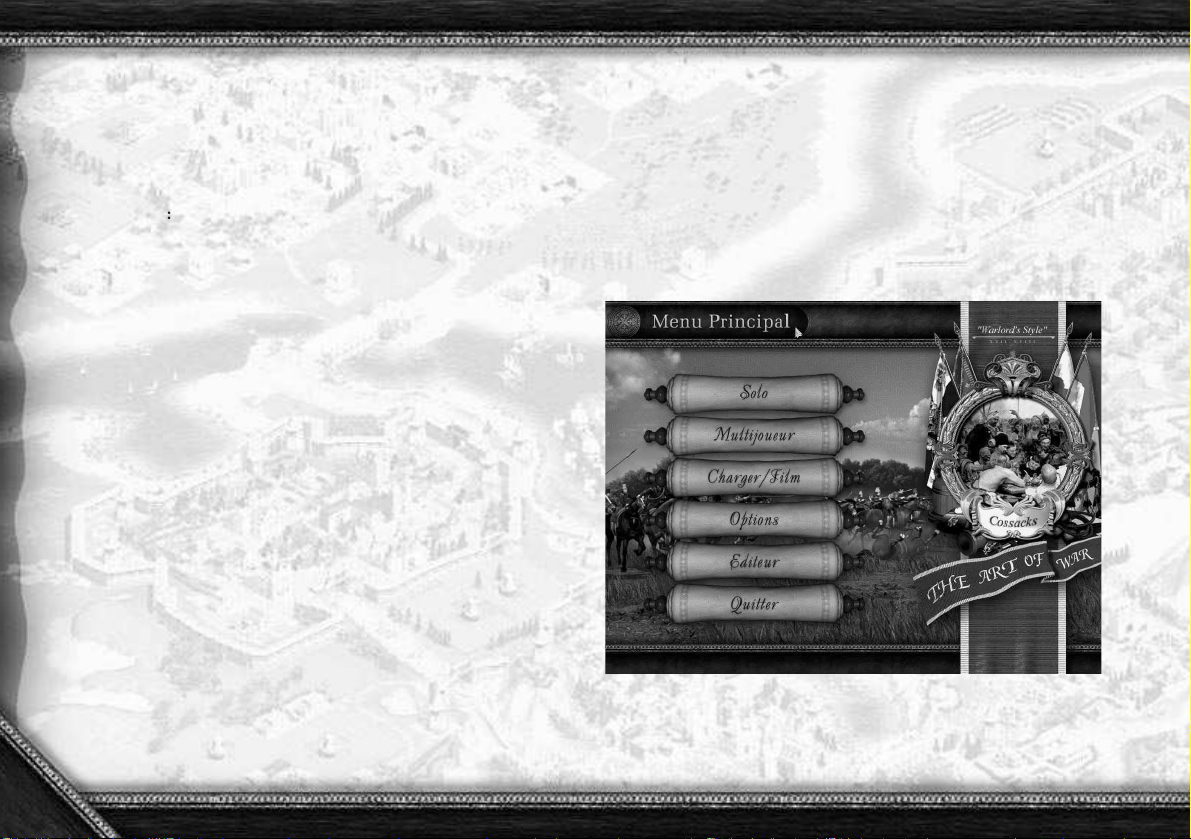
2. Menu principal
Dès le lancement, le menu principal s'affiche. Les différentes fonctions
du jeu sont accessibles depuis ce menu.
Page 7
2.1. Solo
Cliquez sur ce parchemin pour lancer une partie en solo. Vous passez
alors à un écran de saisie de votre nom puis au menu Solo, où vous avez
accès à toutes les options de partie en solo.
2.2. Multijoueur
Cliquez sur ce parchemin pour lancer une partie multijoueur. Vous accédez alors à un écran de saisie de votre nom puis au menu Multijoueur.
2.3. Charger partie/film
Cliquez sur ce parchemin pour charger une partie sauvegardée ou pour
voir un film sauvegardé.
2.4. Options
Cliquez sur ce parchemin pour modifier les paramètres du jeu ou pour
préparer l'enregistrement de votre partie afin de créer un film que vous
pourrez voir ultérieurement.
2.5. Editeur
Cliquez sur ce parchemin pour accéder à l'éditeur de cartes.
2.6. Quitter
Cliquez sur ce parchemin pour quitter le jeu.
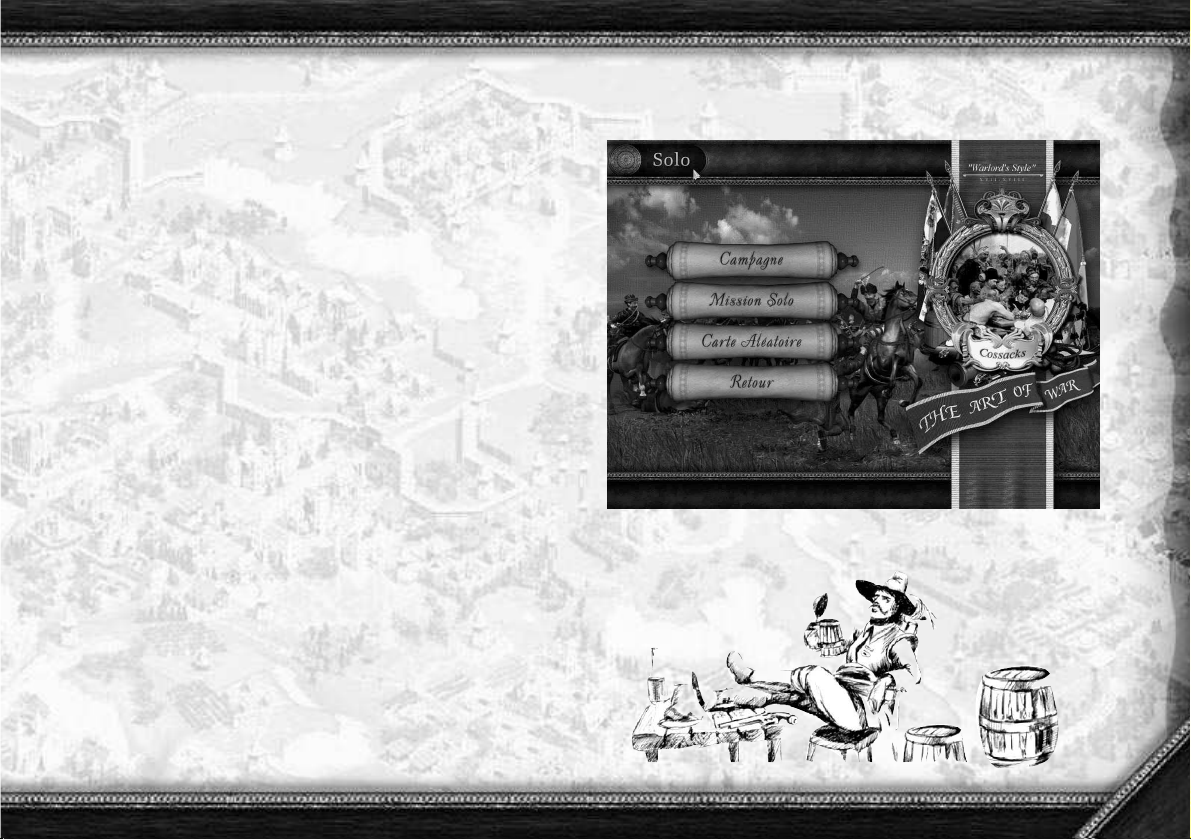
3. Menu Solo
Choisissez l'une des nouvelles campagnes ou missions. Vous pouvez également jouer sur une carte créée par le nouveau générateur de cartes aléatoires.
7
Page 8
8
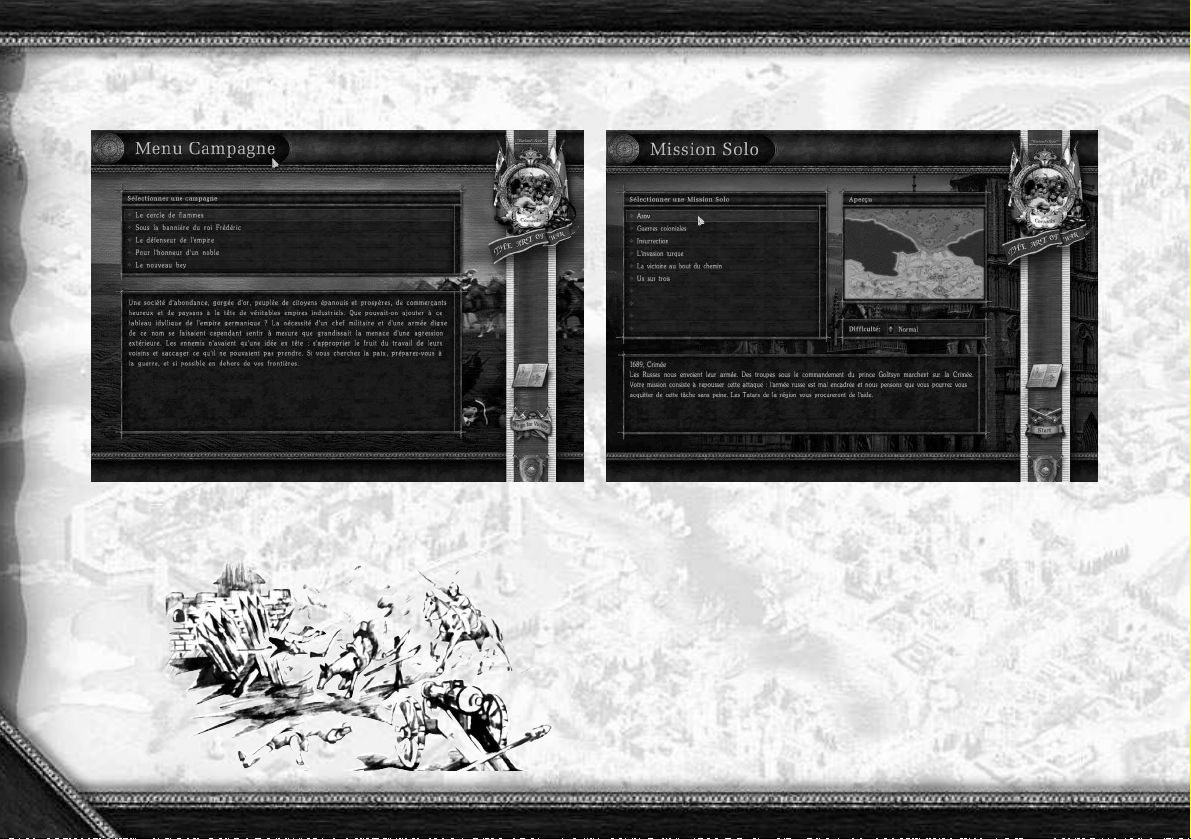
3.1. Menu Campagne
Après avoir sélectionné une des nouvelles campagnes, vous pouvez lancer la première mission. La mission suivante ne devient disponible que
lorsque vous réussissez la première, et ainsi de suite.
3.2. Menu Missions
3.3. Menu Carte aléatoire
Un certain nombre de nouvelles options ont été ajoutées au générateur
de cartes aléatoires, dont la mise en place d'un niveau de difficulté pour
les adversaires IA (gérés par l'ordinateur), la création de camps (jeu par
équipes), de nouveaux paramètres de carte (la taille, par exemple) et
d'autres options de départ. Pour de plus amples renseignements sur ces
nouveaux paramètres, merci de vous référer au chapitre 5 ("Nouvelles
options du générateur de carte aléatoire").
Page 9
4. Enregistrer une partie
En plus des options déjà présentes dans le premier opus (vitesse de défilement,
de jeu, etc.), l'add-on vous permet d'utiliser l'option Sauvegarder film.
4.1. Sauvegarder un film
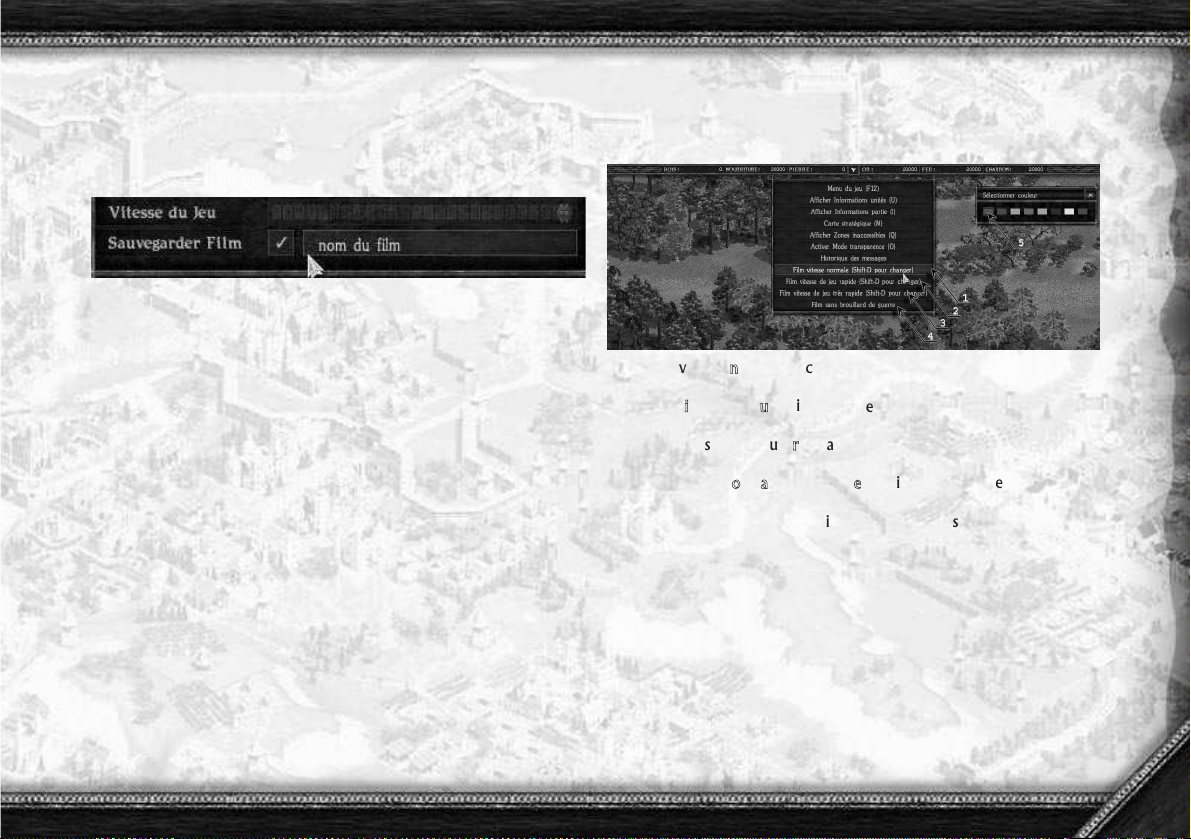
Vous pouvez désormais enregistrer une partie à l'aide d'une caméra virtuelle pour en voir le film ultérieurement. Pour ce faire, cliquez sur le
menu Options puis sur l'option Sauvegarder film (image ci-dessous).
4.2. Baptiser le film
Saisissez maintenant le nom de votre film. Le fichier reçoit automatiquement l'extension " .rec ". Cliquez ensuite sur OK pour revenir au
Menu principal. Vous pouvez alors lancer une partie solo ou
multijoueur, comme à l'accoutumé. Lorsque la partie est terminée, il
devient possible de voir le film ; pour ce faire, cliquez sur le parchemin
Charger partie/film dans le Menu principal.
4.3. Charger partie/film
Vous accédez alors à un écran qui dresse la liste de vos parties et de vos
films sauvegardés. Cliquez sur le film désiré (un fichier avec une extension " .rec ") pour le sélectionner. Cliquez ensuite sur Charger en bas de
l'écran pour charger le film et le lancer.
Lorsque vous regardez un film, vous avez la possibilité de cliquer sur
l'icone de menu au centre de la barre du haut pour accéder aux options
de visualisation suivantes :
1.
F
Fiillmm vviitteessssee nnoorrmmaallee ::
cliquez sur cette option pour visualiser le
film à vitesse normale.
2.
FFiillmm vviitteessssee ddee jjeeuu rraappiiddee ::
cliquez sur cette option pour visualiser
le film à vitesse rapide.
3.
FFiillmm vviitteessssee ddee jjeeuu ttrrèèss rraappiiddee ::
cliquez sur cette option pour
visualiser le film à vitesse très rapide.
4.
FFiillmm ssaannss bbrroouuiillllaarrdd ddee gguueerrrree ::
cliquez sur cette option pour
révéler l'intégralité de la carte au cours de la visualisation.
5.
SSéélleeccttiioonnnneerr ccoouulleeuurr ::
cliquez sur une case de couleur pour
choisir le sujet principal du film (la nation dont vous désirez
suivre l'évolution).
5. Nouvelles options du
générateur de cartes
aléatoires
Remarque : les options de carte et de départ du générateur de cartes
aléatoires sont identiques pour les parties multijoueur.
9
Page 10
10
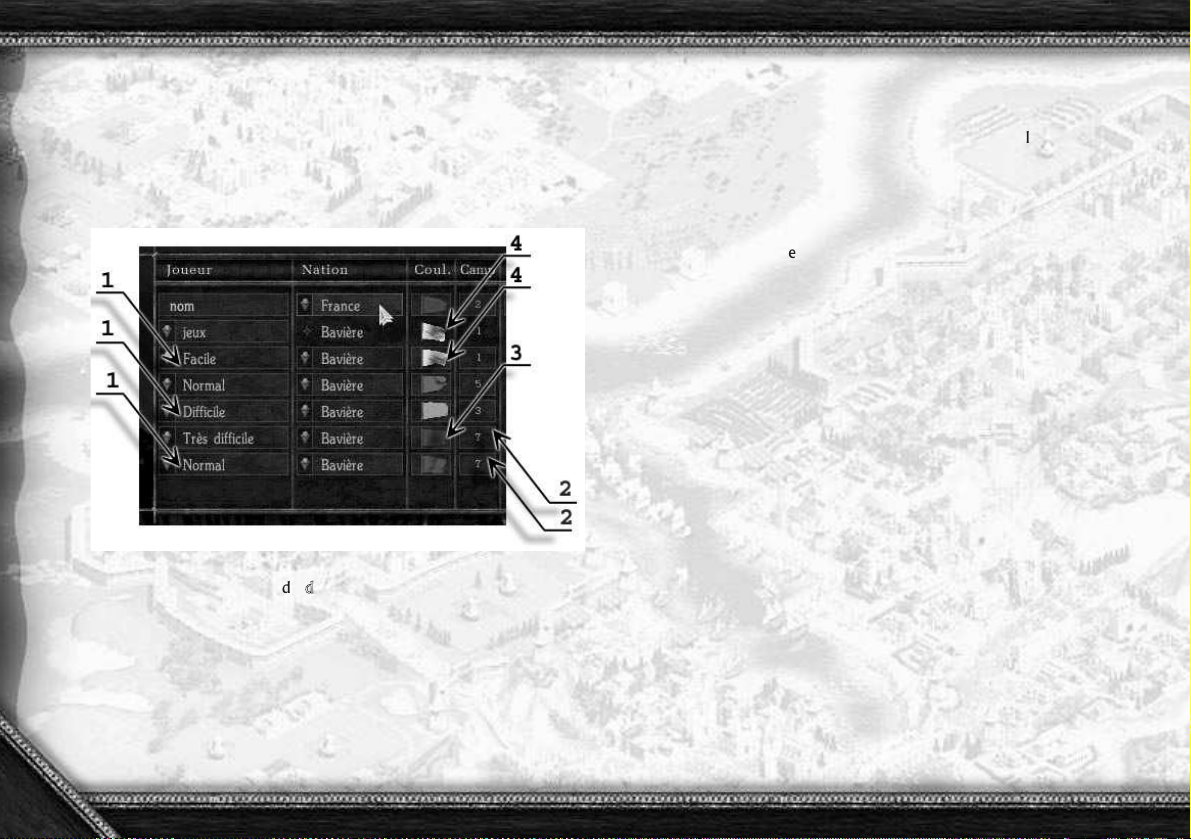
5.1. Camps, niveau de difficulté et
couleurs
Vous pouvez désormais modifier la couleur de la nation que vous jouez,
définir le niveau de compétence des nations IA, conclure des alliances
avec des nations IA et jouer en équipes.
1 - Sélectionnez le
N
Niivveeaauu ddee ddiiffffiiccuullttéé
(c'est-à-dire le niveau de compétence) des nations IA. Cliquez sur la liste déroulante pour choisir
parmi les niveaux proposés (Facile, Normal, Difficile, Très difficile).
2 - Choisissez votre
CCaammpp
. Cliquez (à plusieurs reprises) dans la colon-
ne
CCaammpp
pour choisir un numéro d'équipe. Les nations dont le
numéro est identique appartiennent au même camp.
3 - Sélectionnez un drapeau dans la colonne
CCoouulleeuurr
pour affecter cette
couleur à des nations. Cliquez sur le drapeau pour en changer la couleur. 7 couleurs différentes sont disponibles.
RReemmaarrqquuee ::
les joueurs
dans des camps opposés ne peuvent pas se voir affecter la même
couleur, sous peine de ne pouvoir lancer la partie.
4 - Les joueurs d'un même camp peuvent sélectionner la même couleur
en partie multijoueur. Cela signifie qu'ils jouent la même nation
(alliés).
RReemmaarrqquuee ::
ce mode de fonctionnement est particulièrement utile si les joueurs envisagent de se partager les responsabilités.
Ainsi, un joueur pourrait se charger des ressources et des affaires
d'état tandis que l'autre prendrait de contrôle des armées.
5.2. Deux nouvelles listes d'options
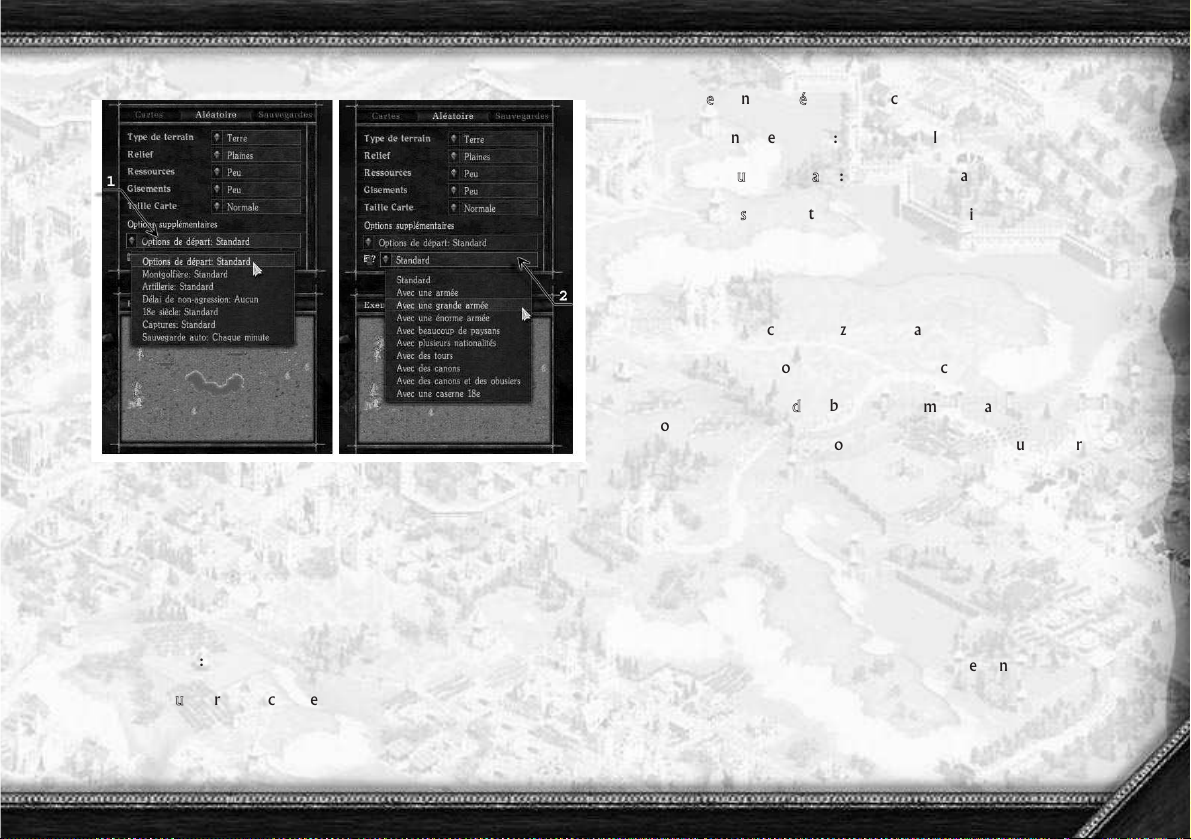
Deux lignes d'options ont été rajoutées dans le générateur de cartes aléatoires, en dessous des paramètres de la carte. La première ligne propose des catégories, alors que la seconde propose les options pour la catégorie sélectionnée. Cliquez tout d'abord sur la ligne supérieure pour choisir une catégorie (par exemple, Options de départ). Cliquez ensuite sur
la ligne inférieure et faites votre choix parmi les entrées de la liste déroulante (par exemple : Avec une énorme armée). Vous pouvez modifier et
combiner les options comme vous le désirez afin de varier les styles de
jeu et les tactiques à employer à chaque nouvelle partie.
1. Cliquez sur le premier menu déroulant pour choisir une catégorie
(par exemple, Options de départ)
2. Cliquez ensuite sur la deuxième ligne pour changer le paramétrage
(ici, celui des Options de départ). Dans notre exemple, vous avez
le choix entre Avec une armée, Avec une grande armée, etc.
Page 11
5.2.1. Options de départ (première ligne)
Cette option permet de spécifier le degré de préparation de votre nation
au début d'une partie : vous pouvez partir de rien, c'est-à-dire avec seulement quelques paysans, ou être déjà muni d'une armée pour vous lancer immédiatement dans le feu de l'action.
Les options de départ disponibles sont les suivantes (deuxième ligne) :
-
S
Sttaannddaarrdd ::
commencez la partie comme vous le faisiez dans le jeu
d'origine Cossacks, c'est-à-dire avec un petit groupe de paysans ;
-
AAvveecc uunnee aarrmmééee ::
commencez la partie avec plus de paysans et
deux groupes de soldats ;
-
AAvveecc uunnee ggrraannddee aarrmmééee ::
commencez la partie avec 3 douzaines
de paysans et de nombreux soldats ;
-
AAvveecc uunnee éénnoorrmmee aarrmmééee ::
commencez la partie avec le même
nombre de paysans que précédemment et encore plus de soldats ;
-
AAvveecc bbeeaauuccoouupp ddee ppaayyssaannss ::
commencez la partie avec un grand
nombre de paysans ;
-
AAvveecc pplluussiieeuurrss nnaattiioonnaalliittééss ::
commencez la partie avec des paysans
de plusieurs nationalités, représentant toutes les nations impliquées
dans la partie. Ainsi, tous les joueurs peuvent construire les mêmes
bâtiments, en dépit d'appartenir à des nationalités différentes. De
même, ils peuvent créer des unités de toutes les nationalités présentes dans la partie ;
-
AAvveecc ddeess ttoouurrss ::
commencez la partie avec un groupe de paysans
et quelques tours ;
-
AAvveecc ddeess ccaannoonnss
: commencez la partie avec un groupe de paysans
et une batterie de canons ;
-
AAvveecc ddeess ccaannoonnss eett ddeess oobbuussiieerrss ::
commencez la partie avec un
groupe de paysans et une batterie de canons et d'obusiers ;
-
AAvveecc uunnee ccaasseerrnnee 1188ee ::
commencez la partie avec une caserne
18e siècle. Les nations qui ne peuvent accéder au 18e (Ukraine,
Algérie et Turquie) reçoivent à la place un certain nombre de
casernes 17e.
5.2.2. Montgolfière (première ligne)
Cette catégorie permet de spécifier les paramètres de montgolfière et de
brouillard de guerre. Les options disponibles sont les suivantes (deuxième ligne) :
-
SSttaannddaarrdd ::
cette option permet de jouer comme dans le jeu original Cossacks. Au départ, vous ne connaissez que les alentours de
votre campement et le reste de la carte est dissimulé par le
brouillard de guerre. Vous pouvez découvrir la carte en envoyant
11
Page 12
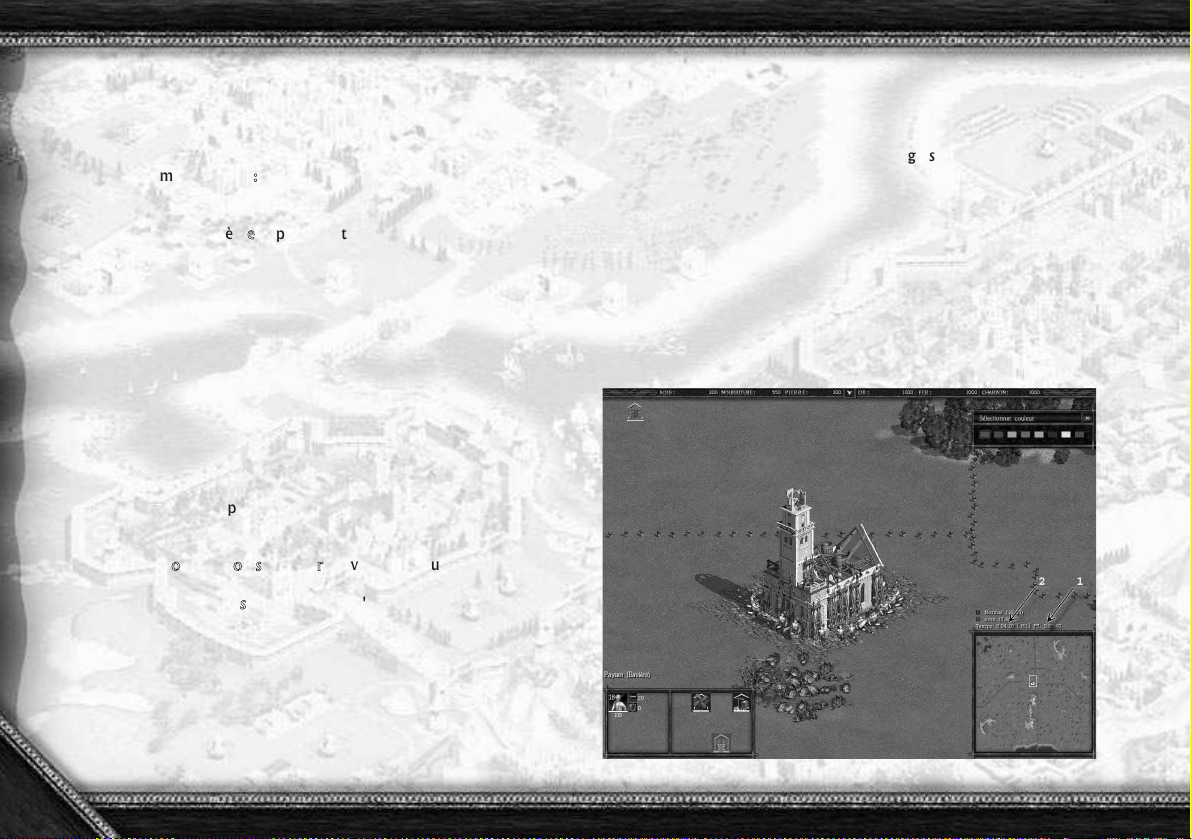
12
des éclaireurs dans toutes les directions et en les cachant dans le
relief pour que les zones dévoilées restent visibles. Pour dévoiler
l'intégralité de la carte, vous devez accomplir l'amélioration
Montgolfière dans votre académie ;
-
S
Saannss mmoonnttggoollffiièèrree ::
l'amélioration Montgolfière n'est pas disponible en cours de jeu. Vous devez donc utiliser vos unités pour explorer et dévoiler la carte ;
-
MMoonnttggoollffiièèrree ddèèss llee ddééppaarrtt ::
toute la carte est dévoilée dès le début
de la partie
5.2.3. Artillerie (première ligne)
Cette catégorie vous permet de spécifier les paramètres d'artillerie.
Contrairement à Cossacks : European Wars, Cossacks : The Art of War
ne vous permet de construire que 5 pièces par arsenal. Lorsque cette
limite est atteinte, l'arsenal interrompt sa production, même s'il reste
d'autres canons à construire. Cependant, l'arsenal se 'souvient' du nombre de pièces en construction et, si vous perdez une ou plusieurs de celles déjà construites, il reprend sa production. Les options disponibles
sont les suivantes (ligne du dessous) :
-
SSttaannddaarrdd ::
les pièces d'artillerie sont moins onéreuses à produire
que dans le jeu original. Cependant, vous serez limité à 5 canons
par arsenal ;
-
NNii ccaannoonnss,, nnii ttoouurrss,, nnii mmuurrss ::
vous ne pouvez pas produire de
pièces d'artillerie, et construire de tours ou de murs en cours de jeu ;
-
AArrttiilllleerriiee oonnéérreeuussee ::
les pièces d'artillerie coûtent une fortune.
Cette option est utile pour les joueurs qui préfèrent minimiser
le nombre de pièces utilisées dans la partie.
5.2.4. Délai de non-agression
Cette catégorie spéciale est disponible en mode solo comme en mode
multijoueur. En spécifiant un
DDééllaaii ddee nnoonn--aaggrreessssiioonn
, vous imposez une
période de paix pendant laquelle vous pouvez préparer votre nation au
combat. Vous pouvez choisir la durée de cette période : elle peut aller
de 10 minutes à 4 heures. Plus le délai est long, plus vous disposez de
temps pour développer votre nation. Vous pouvez également choisir de
ne pas avoir de délai. Le chronomètre qui s'affiche au-dessus de la carte
stratégique vous permet de savoir quand le délai de non-agression est
passé.
1 - Vérifiez là le délai de non-agression restant.
2 - Ce chronomètre vous montre combien de temps s'est écoulé depu-
is le début de la partie.
Page 13
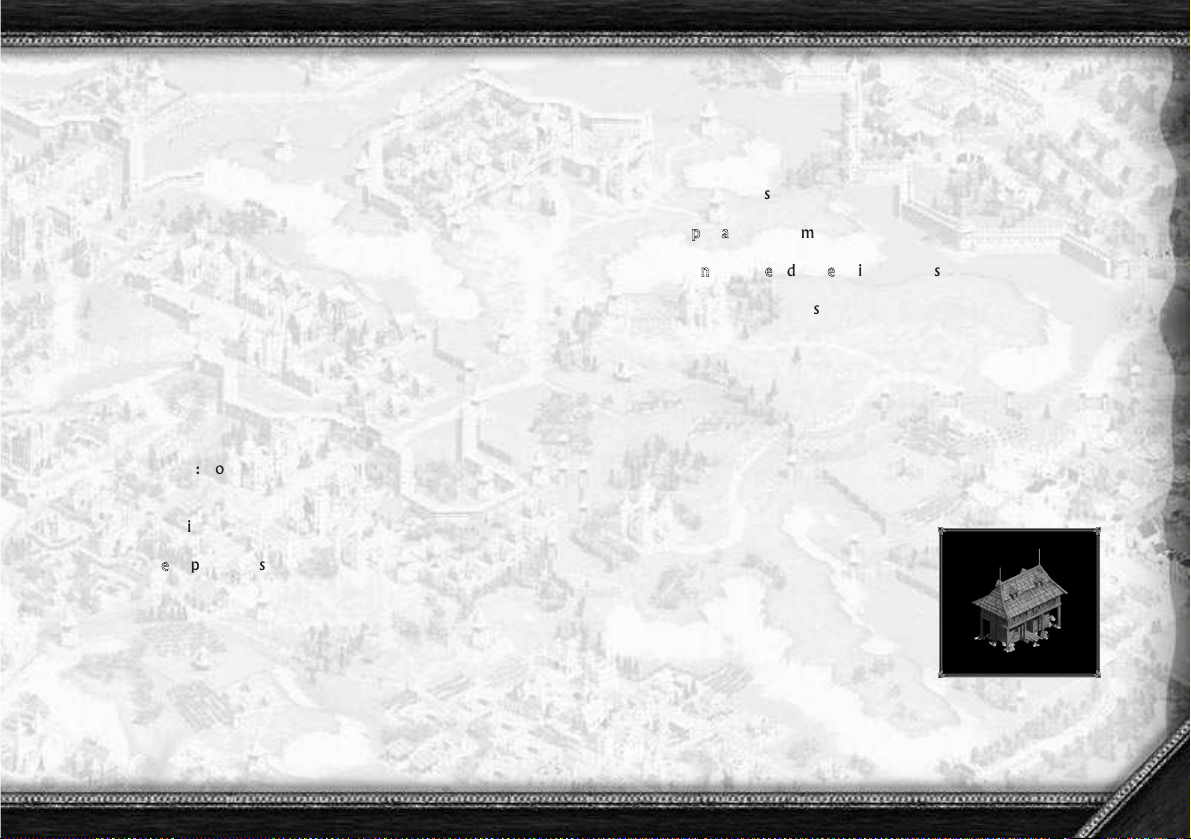
Chaque joueur est confiné à une zone de la carte délimitée par une frontière (voir image). Les frontières qui traversent les étendues aquatiques
sont signalées par une couleur d'eau plus claire. Le délai de non-agression empêche toute attaque. Les unités peuvent traverser les frontières
MAIS toute tentative d'attaque, de capture d'une unité ou d'un bâtiment ennemi se traduit aussitôt par la mort de l'attaquant. Cependant,
une fois le délai écoulé, le combat peut se dérouler sur le territoire ennemi.
Le délai de non-agression est spécifié dans le générateur de cartes aléatoires pour les parties en solo. Lors d'une partie multijoueur, l'hôte spécifie cette durée dans le menu des options multijoueur. La durée du délai
de non-agression peut aller de 10 min à 4 heures.
5.2.5. 18e siècle
Cette catégorie permet de spécifier les paramètres de passage au 18e siècle. Les options disponibles sont les suivantes :
-
S
Sttaannddaarrdd ::
vous devez développer votre nation en démarrant au
17e siècle pour ensuite passer au 18e siècle après avoir atteint un
certain stade économique, comme dans le jeu original Cossacks ;
-
JJaammaaiiss ::
il est impossible de passer au 18e siècle. Vous ne pouvez
donc jouer qu'avec les troupes et les technologies du 17e siècle ;
-
DDèèss llee ddééppaarrtt ::
vous commencez la partie au 18e siècle et les
troupes et technologies correspondantes sont disponibles dès le
départ.
5.2.6. Captures
Cette catégorie permet de spécifier les paramètres de capture d'unités et
de bâtiment. Les options disponibles sont les suivantes :
-
SSttaannddaarrdd ::
les paysans et les bâtiments civils peuvent être capturés,
tout comme dans le jeu original Cossacks ;
-
PPaass lleess ppaayyssaannss ::
il est impossible de capturer les paysans. Les bâti-
ments civils peuvent cependant toujours être capturés ;
-
NNii ppaayyssaannss,, nnii hhôôtteellss ddee vviillllee ::
ni les paysans ni les hôtels de ville ne
peuvent être capturés ;
-
AAuuccuunnee ::
seules les pièces d'artillerie peuvent être capturées.
5.2.7. Sauvegarde auto
Cette catégorie permet de spécifier la périodicité des sauvegardes automatiques. Une partie peut être ainsi sauvegardée toutes les minutes, 2
minutes, 4, 6, 8 ou 10 minutes. L'option Jamais permet également de
désactiver cette fonctionnalité.
5.2.8. Casemates
Les casemates sont des structures défensives en
bois qui abritent 10 tireurs. A moins de commencer une partie avec les options de départ
Standard ou Avec des tours, vous disposez dès le
départ de casemates. Cela signifie que, si vous
commencez une partie avec une armée (quelle que
soit sa taille) ou une caserne 18e, vous ne disposerez pas seulement de paysans et de soldats mais
également de 2 casemates. Si vous commencez
une partie avec l'option Avec plusieurs nationalités, chaque joueur dispose de 4 casemates.
13
Page 14
14
Les casemates abritent 10 tireurs. Elles neutralisent efficacement toute
tentative de "rush".
R
Reemmaarrqquuee ::
les options du générateur de cartes aléatoires sont également
disponibles pour les parties multijoueur.
6. Nouveaux curseurs
6.1. Curseurs animés
Ces curseurs animés apparaissent lorsque vous donnez certains ordres à vos
unités. Les curseurs suivants sont utilisés dans Cossacks : The Art of War :
Lorsque vous cliquez avec le bouton droit de la souris sur une
zone de la carte pour ordonner à une unité de s'y rendre, ces
flèches rouges apparaissent pour vous indiquer la destination
exacte de l'ordre qui a été donné.
6.2. Curseur de Pilonnage
Ce curseur est utilisé par l'ordre Pilonner. Il indique l'endroit
où vos pièces d'artillerie doivent tirer sans relâche. Cet ordre
d'attaque vise un endroit plutôt qu'une unité ou un bâtiment,
ce qui signifie que la pièce d'artillerie fait feu continuellement,
de façon à vous permettre de maintenir constamment une
zone sous votre feu. La cadence de tir est réduite, mais la
portée est considérablement augmentée. La précision de ce
type de tir est assez faible, mais est compensée par
l'augmentation du pouvoir destructeur (voir chapitre 7.4.
“Création de formations”).
6.3. Curseur de Garde
Ces deux curseurs sont utilisés par le mode Garde. Vos unités
peuvent désormais défendre un endroit précis ou une unité
particulière. La première figure représente le curseur dans son
état initial. Il se modifie pour ressembler à la seconde figure
lorsque l'unité au-dessous du curseur peut être gardée. Vous
ne pouvez donner l'ordre de passer en mode Garde que si le
curseur a changé de couleur (de bleu à brun).
6.4. Curseur Patrouiller
Il s'agit d'un curseur particulier pour l'ordre Patrouiller. Il
apparaît lorsque vous cliquez sur l'icone Patrouiller de l'interface. Il vous permet de définir un point sur la carte. L'unité
sélectionné patrouillera entre son point de départ et le point
spécifié avec le curseur Patrouiller. (pour plus d'information,
consulter le chapitre 7.2. “Garde et Patrouille”).
6.5. Curseur Embarquer
Ce curseur indique que vos troupes vont embarquer dans un
navire de transport. Sélectionnez les unités concernées puis placez le curseur au-dessus d'un navire de transport pour voir
apparaître ce curseur. Faites un clic droit pour embarquer les
unités (Remarque : votre navire de transport doit être mouillé
à un endroit approprié, assez près de la terre ferme). Lorsque
vous le sélectionnez, une croix rouge doit apparaître sur le sol
près de lui ; dans le cas contraire, le navire n'a pas accosté et
les unités ne peuvent pas embarquer).
Page 15
7. Nouveaux ordres
7.1. Ordres en mode Pause
Contrairement au jeu original Cossacks, vous pouvez désormais, en
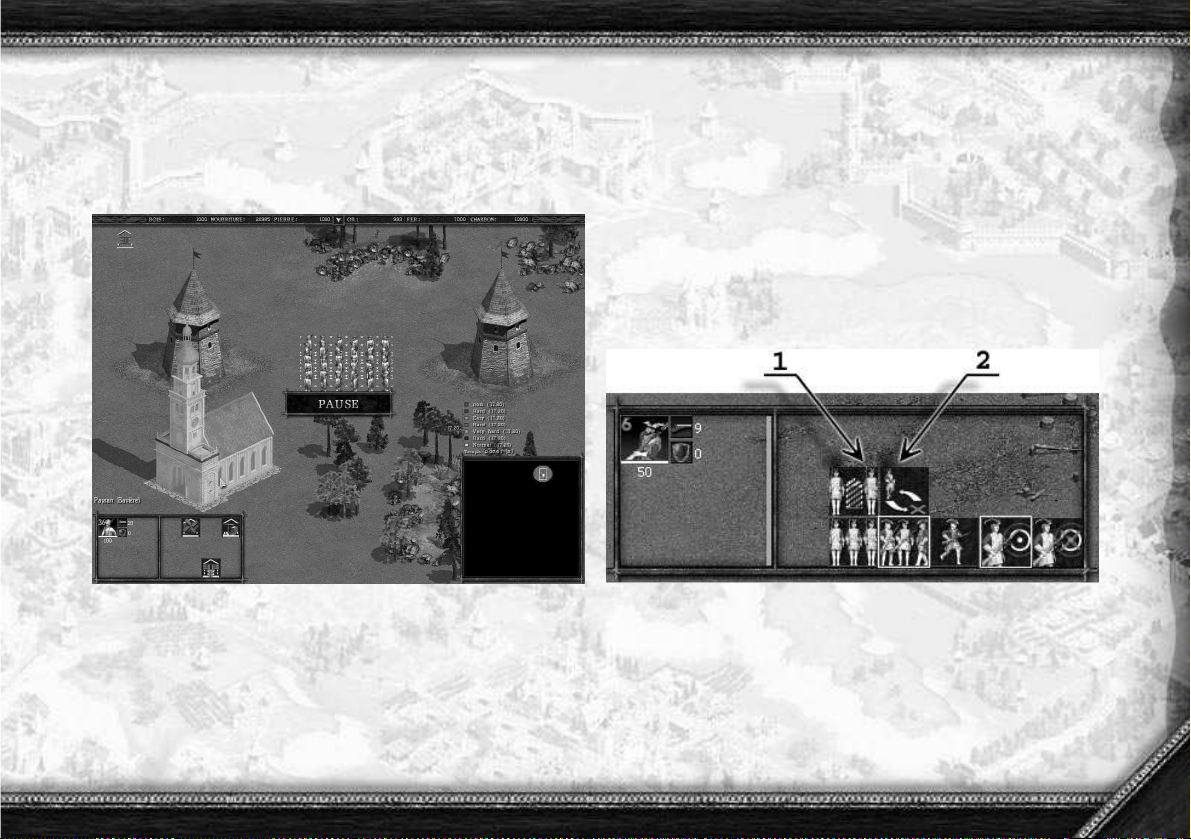
mode solo, donner des ordres à vos unités alors que le jeu est en pause.
Pour ce faire, cliquez sur la touche de Pause afin d'interrompre la partie.
Donnez ensuite les ordres à vos unités. Ces ordres s'exécutent dès que
vous appuyez à nouveau sur la touche de pause.
7.2. Garde et Patrouille
Deux nouveaux ordres sont disponibles pour les unités : Garde et
Patrouille. Cela signifie qu'un groupe d'unités peut désormais être
affecté à la protection d'un bâtiment ou d'une autre unité. Cependant,
cette option n'est pas disponible pour les formations (avec officiers et
tambours). Vos unités gardent un bâtiment en restant près de lui ou
escortent une autre unité en l'entourant pendant ses déplacements. Il est
particulièrement recommandé de faire escorter vos pièces d'artillerie.
L'ordre Patrouiller permet de garder une certaine zone de la carte sous
surveillance.
Ces deux ordres apparaissent comme des icones dans l'interface en bas
à gauche de l'écran.
1 - Cliquez sur l'icone pour activer le mode
G
Gaarrddee
. Un curseur particulier apparaît. Placez-le sur une unité ou un bâtiment (il change de
couleur si l'action est possible) puis cliquez pour entériner l'ordre.
2 - Cliquez sur l'icone Patrouiller pour faire apparaître le curseur corre-
spondant. Cliquez ensuite sur la carte. Les unités sélectionnées commencent alors à aller et venir entre leur position de départ et l'endroit où vous avez cliqué. Elles restent cependant prêtes à engager
l'ennemi dès qu'il apparaît.
15
Page 16
16
7.3. Formations de cavalerie
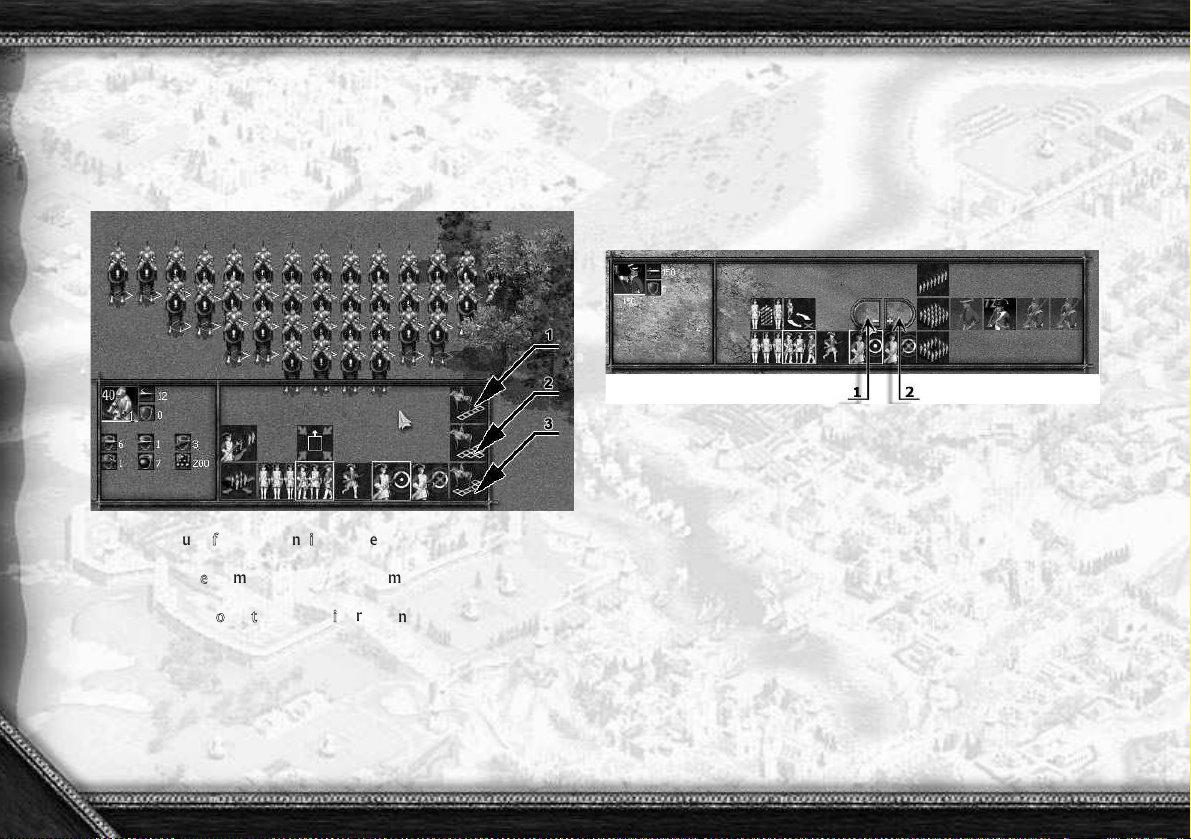
La cavalerie lourde peut être organisée en formations. Il n'y a pas
besoin d'officier ou de tambour. Les icones de formations apparaissent
dans l'interface en bas à gauche lorsqu'une unité de cavalerie lourde est
sélectionnée (comme par exemple un cavalier).
1 -
A
Addoopptteerr uunnee ffoorrmmaattiioonn eenn lliiggnnee ::
une formation en ligne se compo-
se de 40, 90 ou 160 unités montées.
2 -
AAddoopptteerr uunnee ffoorrmmaattiioonn eenn VV ::
une formation en V se compose de
40, 90 ou 160 unités montées.
3 -
AAddoopptteerr uunnee ffoorrmmaattiioonn eenn ddeemmii ccaarrrréé ::
une formation en demi carré
se compose de 40, 90 ou 160 unités montées.
Outre l'avantage procuré par leur positionnement géométrique, les formations de cavalerie du 17e bénéficient d'un certain nombre de bonus
en attaque et en défense. Les formations de cavalerie du 18e, en revanche, ne bénéficient que du bonus de positionnement.
7.4. Création de formations
Ces icones vous permettent de créer, par exemple, deux formations de
36 soldats au lieu d'une seule de 72. Ainsi, si vous disposez de suffisamment de soldats pour créer une grosse formation, vous pouvez choisir d'en créer plutôt plusieurs plus petites. En revanche, il vous faut pour
cela plusieurs officiers et tambours. Ces options se trouvent dans l'interface des officiers.
1 - Cliquez pour réduire la taille de la formation à créer. Dans cet
exemple, elle se compose de 36 soldats. Cliquez pour créer à la
place une formation de 15 hommes.
2 - Cliquez pour créer une formation plus grande, mais assurez-vous de
disposer de suffisamment d'hommes.
Le nombre de soldats de la formation à créer s'affiche dans les icones à
droite du type de formation choisi.
Page 17

7.5. Renforcer des formations
Cossacks : The Art of War vous permet de renforcer une formation qui
a subi de lourdes pertes. Cela permet d'éviter d'avoir à dissoudre la formation pour en créer une autre.
1 - Cliquez sur l'icone pour ajouter de nouvelles unités à la formation
réduite.
R
Reemmaarrqquuee ::
vous devez disposer de troupes à proximité pour
renforcer la formation.
2 - Cliquez sur cet icone pour regrouper plusieurs formations en un seul
groupe (voir également le chapitre 7.6. "Regrouper/Séparer des formations" ci-dessous).
7.6. Regrouper/Séparer des formations
Une des nouvelles fonctionnalités de Cossacks : The Art of War est de
permettre de rassembler des formations en un groupe unique. Ainsi, des
formations éparses se joignent pour faire une seule entité, et ce, à l'aide
d'une seule touche. Cet ensemble de formations (le groupe) devient une
unité militaire unique, c'est-à-dire qu'elle se déplace et attaque en un
seul clic.
Cette simple fonction ouvre des possibilités infinies de création de formations complexes à partir de formations simples et d'unités isolées. Il
devient ainsi possible d'utiliser les stratégies et les tactiques les plus
complexes : placer une formation d'infanterie lourde en première ligne,
une ligne de mousquetaires derrière, la cavalerie sur les flancs, etc. Mais
la cerise sur le gâteau, c'est la possibilité de donner ensuite des ordres à
cette formation complexe comme s'il s'agissait d'une seule formation.
Cliquez sur l'icone Groupe dans l'interface en bas à gauche de l'écran
quand plusieurs formations sont sélectionnées (par exemple, appuyez et
maintenez la touche Maj lorsque vous cliquez sur des unités pour les
sélectionner).
1 - Sélectionnez plusieurs formations. Cliquez ensuite sur l'icone Groupe
pour former un groupe à partir de ces formations. L'icone change
(voir ci-dessous).
2 - Cliquez sur l'icone pour séparer du groupe les formations que vous
venez d'y ajouter.
17
Page 18
18
7.7. Pilonner
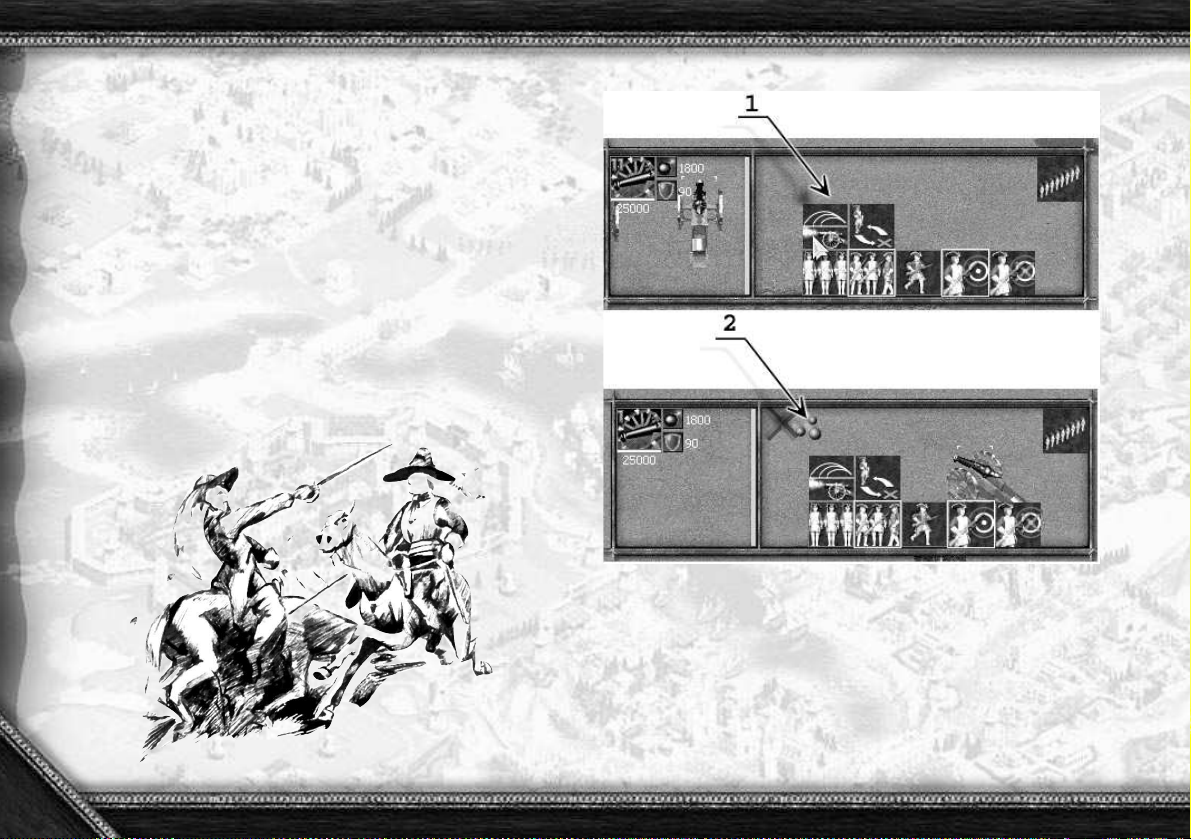
Les canons disposent d'une nouvelle fonction d'attaque : Pilonner. Elle
vous permet de faire feu sur un emplacement de la carte sans viser une
unité ou un bâtiment ennemi. La portée est également augmentée, au
détriment de la cadence de tir car il faut charger les pièces d'artillerie
avec des boulets qui explosent à l'impact et envoient des éclats dans toutes les directions. Même s'il manque de précision, ce mode de tir est
tout simplement dévastateur. Les canons continuent de tirer tant qu'ils
n'ont pas reçu d'ordre contraire.
Remarquez que cette fonction est accompagnée d'un nouveau type de
curseur (voir chapitre 6.2. “Curseur de Pilonnage”) qui apparaît lorsque
l'ordre Pilonner est disponible.
Cette fonction se trouve dans l'interface en bas à gauche de l'écran,
parmi les ordres qui concernent les canons.
1 - Cliquez sur l'icone pour activer l'ordre
p
piilloonnnneerr
(un curseur
particulier apparaît).
2 - Sélectionnez ensuite une zone à pilonner puis cliquez. Le canon
commence à tirer. Donnez un autre ordre à vos canons pour qu'ils
cessent le tir.
Page 19
7.8. Empêcher les tours de tirer
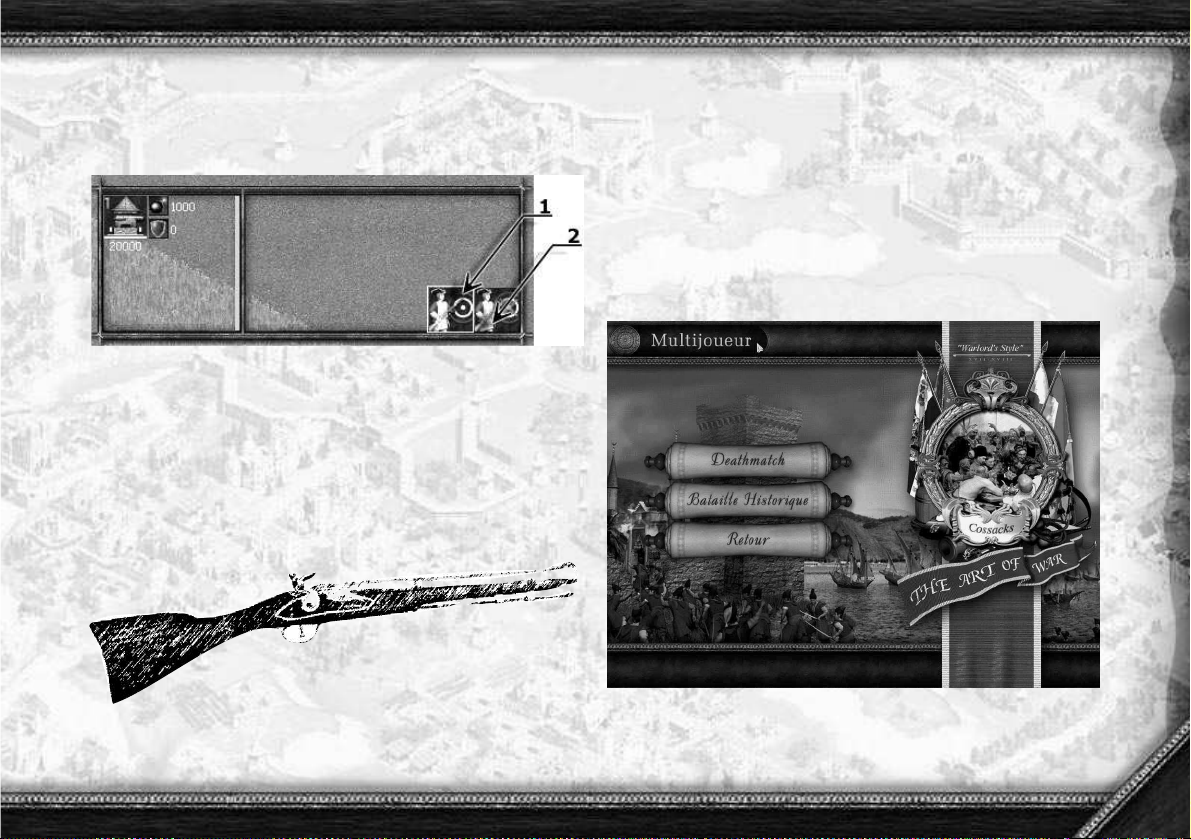
Vous pouvez ordonner à vos tours de ne pas faire feu. Sélectionnez une
tour pour voir les icones ci-dessous.
1 - Cliquez pour activer la fonction d'attaque de la tour.
2 - Cliquez pour empêcher la tour de faire feu.
8. Menu multijoueur
8.1. Général
Globalement, tous les ordres (chapitre 7), les options (chapitres 4 et
suivants) et les (nouvelles) options du générateur de cartes aléatoires
décrits plus haut sont également disponibles en partie multijoueur.
D'autres fonctionnalités ont été ajoutées, comme la possibilité de jouer
la même nation qu'un autre joueur et d'en partager le commandement
(voir chapitre 5.1.4.).
19
Page 20
20
8.2. Expulser un joueur
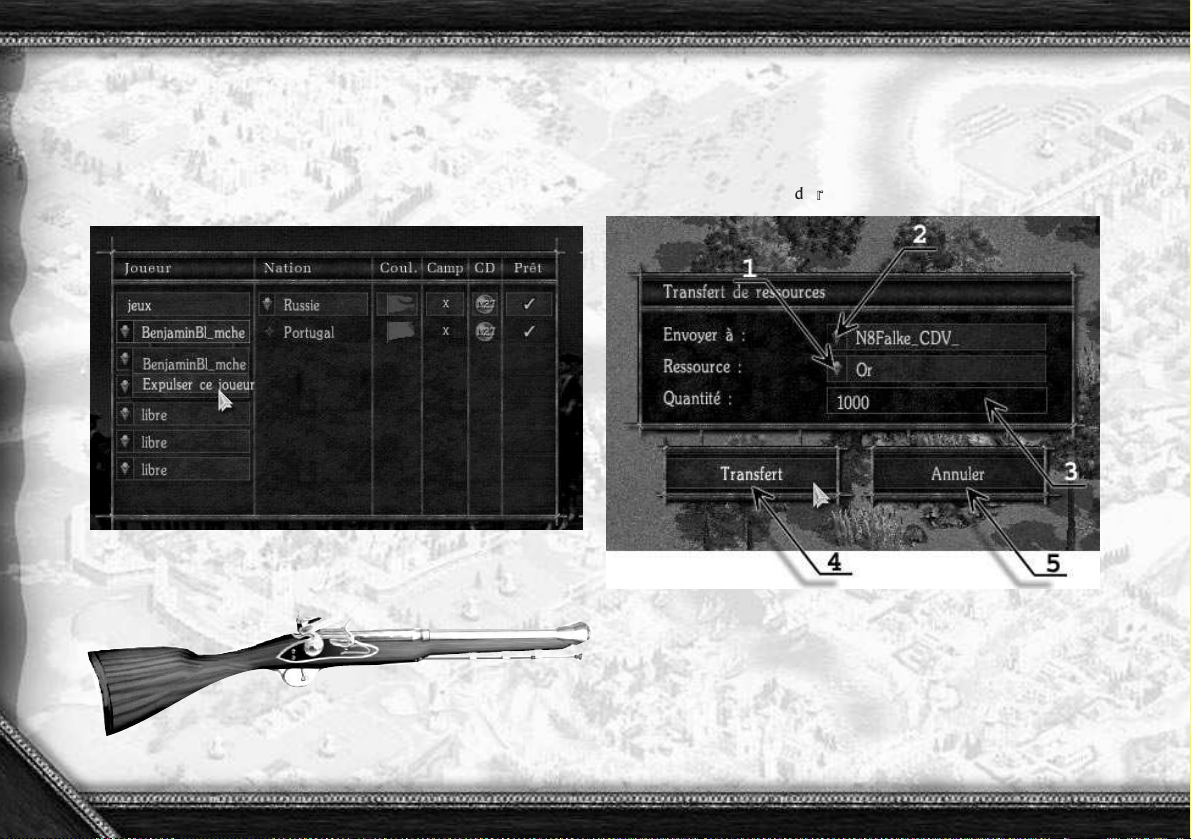
Une fonctionnalité supplémentaire a été ajoutée. L'hôte peut désormais
expulser de sa partie un joueur d'un simple clic. Pour expulser un
joueur, il suffit de cliquer sur son nom puis de cliquer sur “Expulser”
dans le menu déroulant.
8.3. Transfert de ressources
Une nouvelle option vous permet de transférer plus aisément que dans
l'opus précédent des ressources entre joueurs. Cette option est accessible depuis le menu déroulant au centre de la barre du haut de l'écran. Cliquez sur
T
Trraannssffeerrtt ddee rreessssoouurrcceess
pour utiliser cette fonction.
1 - Cliquez pour sélectionner la ressource à transférer.
2 - Cliquez sur le joueur concerné.
3 - Saisissez le montant du transfert.
4 - Cliquez pour exécuter le transfert.
5 - Cliquez pour annuler le transfert.
Page 21
9. Jeu sur Internet
Cossacks : The Art of War procure un plus grand confort de jeu pour
vos parties sur Internet. De plus, avec l'apparition du Système de classement mondial (voir 10. “Système de classement mondial”), chaque joueur dispose désormais d'une chance de gravir les marches du
podium du mode Internet de Cossacks. Remarque : vous devez être connecté à Internet pour lancer ce mode de jeu.
9.1. Connexion à une partie sur
Internet
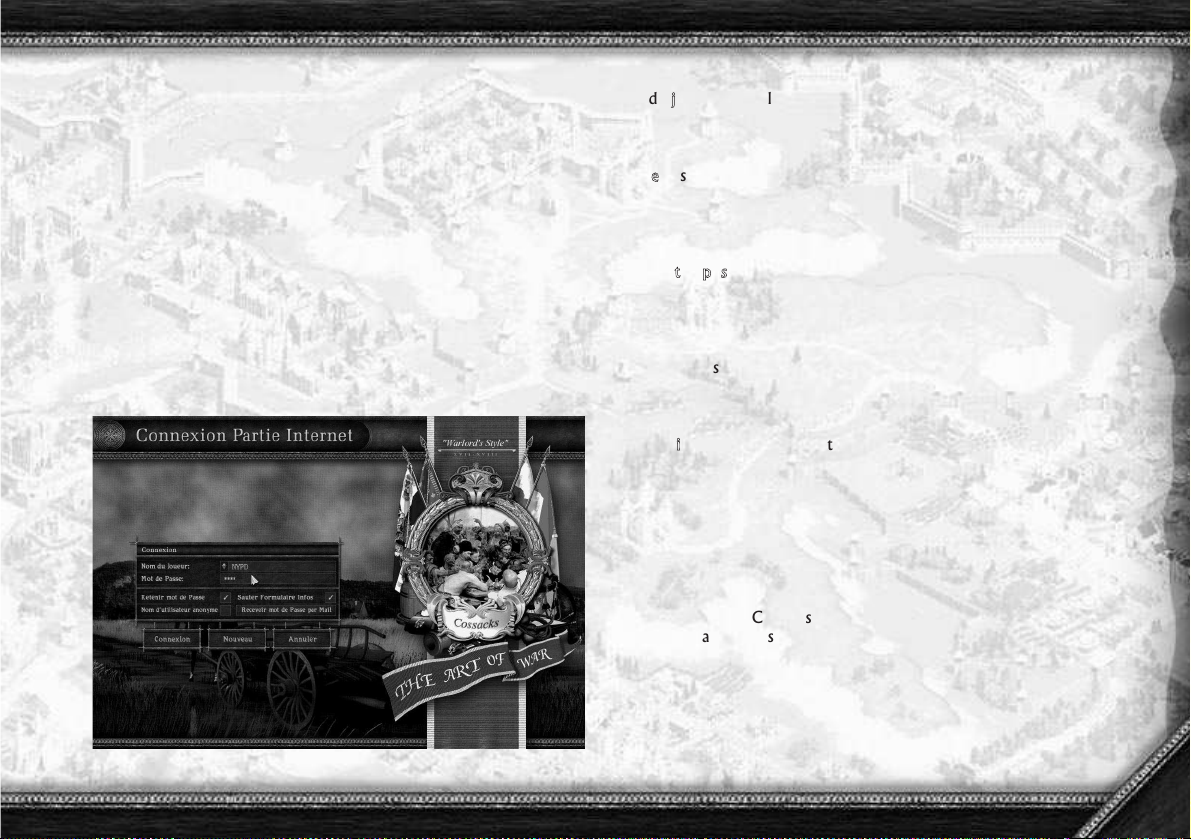
Dès que vous choisissez l'option Internet dans le menu de choix de connexion pour
une partie multijoueur, vous accédez à l'écran de Connexion partie Internet. Toutes
les parties sur Internet se lancent à partir de ce menu.
N
Noomm dduu jjoouueeuurr
Sélectionnez le pseudo à utiliser (le choix est
limité aux pseudos que vous avez enregistrés dans
la base de données de Cossacks).
MMoott ddee ppaassssee
Saisissez le mot de passe de votre compte
personnel. Cette case est remplie automatiquement
si vous avez préalablement coché la case Retenir
mot de passe.
RReetteenniirr mmoott ddee ppaassssee
Cliquez pour cocher la case à côté de
l'option. Dans le cas contraire, vous devrez saisir
votre mot de passe à chaque connexion car ce
dernier ne sera pas retenu.
FFoorrmmuullaaiirree iinnffooss
Cette option, lorsqu'elle est activée, permet de ne
pas afficher le formulaire infos personnelles et de se
connecter immédiatement au serveur de jeu.
NNoomm dd''uuttiilliissaatteeuurr
Cochez cette case pour vous connecter au serveur
aannoonnyymmee
en tant qu'anonyme. Aucune information
personnelle vous concernant ne sera affichée et
vous pouvez vous connecter sous n'importe quel
pseudo. Remarque : si vous vous connectez en tant
qu'anonyme, aucune information de votre partie
ne sera enregistrée dans le système de classement
mondial.
RReecceevvooiirr mmoott ddee
Cliquez sur cette option pour recevoir votre mot de
ppaassssee ppaarr ee--mmaaiill
passe par e-mail.
CCoonnnneexxiioonn
Cliquez pour vous connecter au serveur de jeu ou
être transféré à la page d'informations
personnelles.
21
Page 22
22
NNoouuvveeaauu
Cliquez ici pour créer un nouveau profil (pseudo)
ou pour créer un nouveau compte personnel.
AAnnnnuulleerr
Cliquez ici pour revenir au Menu principal.
RReemmaarrqquuee ::
si vous n'avez pas encore de compte personnel, référez-
vous au chapitre "Formulaire infos connexion" ci-dessous.
9.2. Formulaire infos connexion
Le serveur de jeux Internet Cossacks conserve les données de chaque
joueur qui participe à la compétition. Vous devez donc créer un
compte personnel avant de jouer via Internet. Pour ce faire, cliquez sur
Nouveau dans l'écran Formulaire infos connexion. Vous accédez alors
directement aux écrans de création de compte.
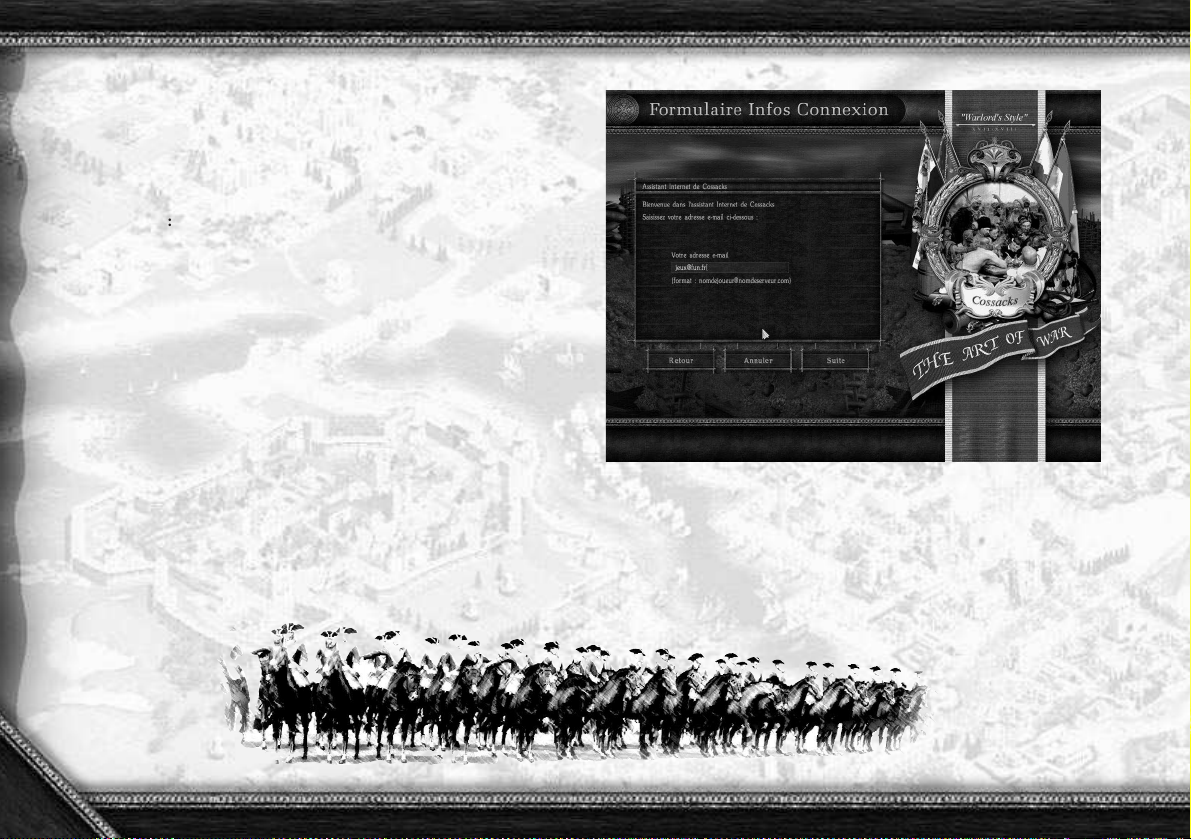
Commencez par créer votre compte en saisissant votre adresse e-mail.
Cliquez ensuite sur Suivant pour accéder aux deux fenêtres suivantes,
dans lesquelles vous saisissez d'autres données personnelles. Quand toutes les informations nécessaires ont été recueillies, vous accédez au serveur de jeu dans lequel vous pouvez converser avec d'autres joueurs,
créer ou rejoindre une partie, visualiser les informations d'autres joueurs
et plus (voir Menu de jeu Internet ci-dessous).
Une fois que votre compte personnel est créé, vous pouvez vous connecter à des parties de Cossacks sur Internet en utilisant le pseudo et les
informations personnelles que vous avez définies. Si vous désirez modifier ces informations (par exemple, changer votre pseudo ou d'autres
données), cliquez sur Nouveau dans l'écran de Connexion partie
Internet pour accéder à votre formulaire d'infos personnelles et modifier
les données désirées.
Page 23
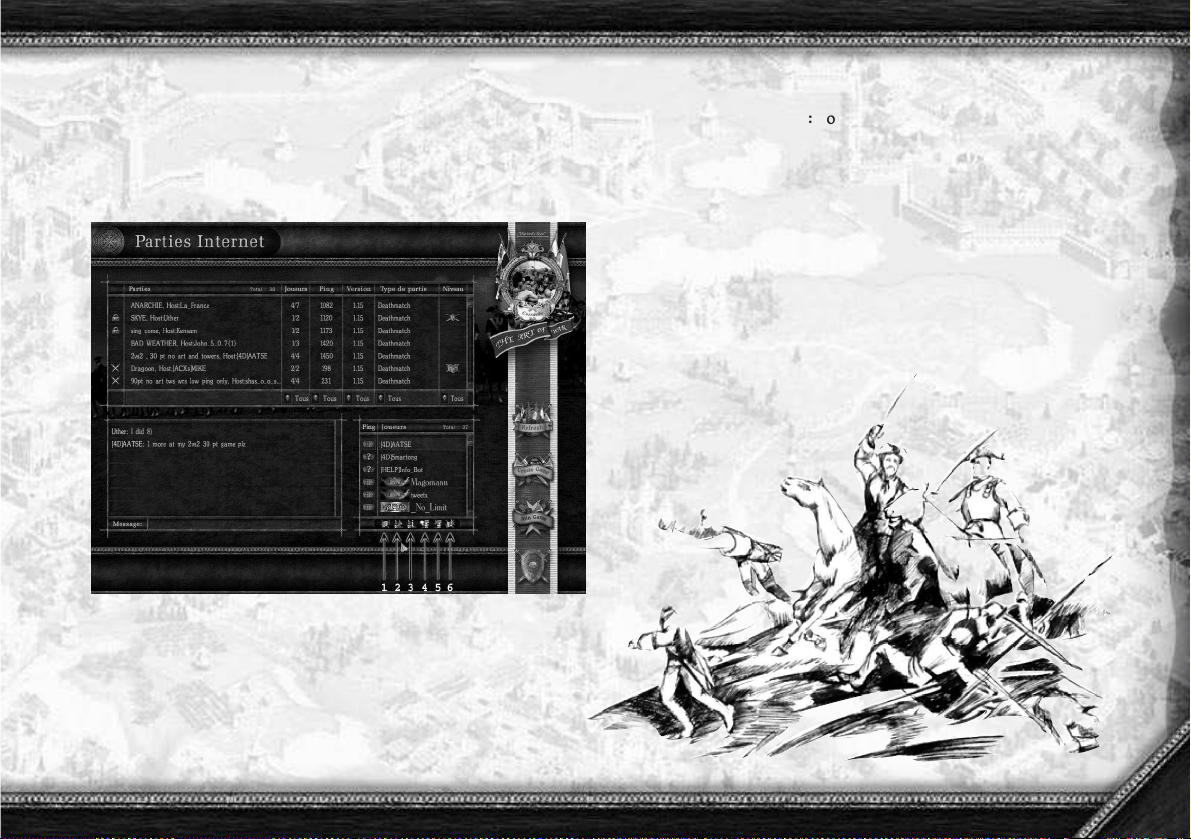
9.3. Menu de jeu Internet
Vous accédez à ce menu après connexion au serveur de jeu Internet.
Vous pouvez y converser avec d'autres joueurs, créer ou rejoindre une
partie, visualiser les informations d'autres joueurs et plus encore…
Les icones suivants sont disponibles sur cet écran :
1 - Cliquez sur cet icone pour afficher la liste des parties en cours ou
en création.
2 - C'est ici que vous trouvez des informations sur les 100 meilleurs
joueurs de Cossacks sur Internet. Cliquez pour afficher la liste des
100 meilleurs joueurs mondiaux, consulter leurs informations personnelles et les parties auxquelles ils ont participé (voir 10.
"Système de classement mondial").
3 - Cliquez sur cet icone pour consulter les informations personnelles
d'un joueur.
R
Reemmaarrqquuee ::
vous devez tout d'abord sélectionner un
joueur (voir "Informations personnelles d'un joueur" ci-dessous).
4 - Cliquez sur cet icone pour envoyer un message personnel au
joueur sélectionné.
5 - Cliquez sur cet icone pour ignorer le joueur sélectionné. Cliquez
d'abord sur un nom de la liste puis sur l'icone. Le nom du joueur
est alors barré en rouge. Pour recevoir des messages d'un joueur
que vous avez choisi d'ignorer, sélectionnez-le et cliquez sur le
même icone. Vous redonnez alors la parole à ce joueur et ses messages s'affichent à nouveau.
6 - Cliquez sur cet icone puis sur le nom d’un joueur pour tenter de
rejoindre la partie de ce joueur.
23
Page 24
24
10. Système de classement mondial
10.1. Système de classement mondial
Désormais, tous les joueurs connectés à Internet peuvent concourir pour
les meilleures places du système de classement mondial. Vos efforts et
vos succès militaires seront récompensés grâce à un système spécifique
entièrement développé pour Cossacks : The Art of War. Chaque joueur
possède son propre palmarès qui s'enrichit progressivement. Bien évidemment, au départ, votre palmarès est assez pauvre :
Les scores sont réactualisés après chaque partie classée (Deathmatch), et
tous les joueurs gagnent ou perdent des points.
R
Reemmaarrqquuee ::
Si vous vous connectez au serveur Internet de Cossacks en
tant que joueur "Anonyme ", votre partie ne sera pas enregistrée dans
la base de données mondiale.
RReemmaarrqquuee ::
Si un joueur quitte une partie sur Internet ou est déconnecté
en cours de jeu, une partie est enregistrée comme " Inachevée " dans sa
base de données personnelle, à moins qu'il ne recommence la partie
avec les mêmes coéquipiers dans les deux jours qui suivent sa déconnexion, à partir d'un fichier de sauvegarde.
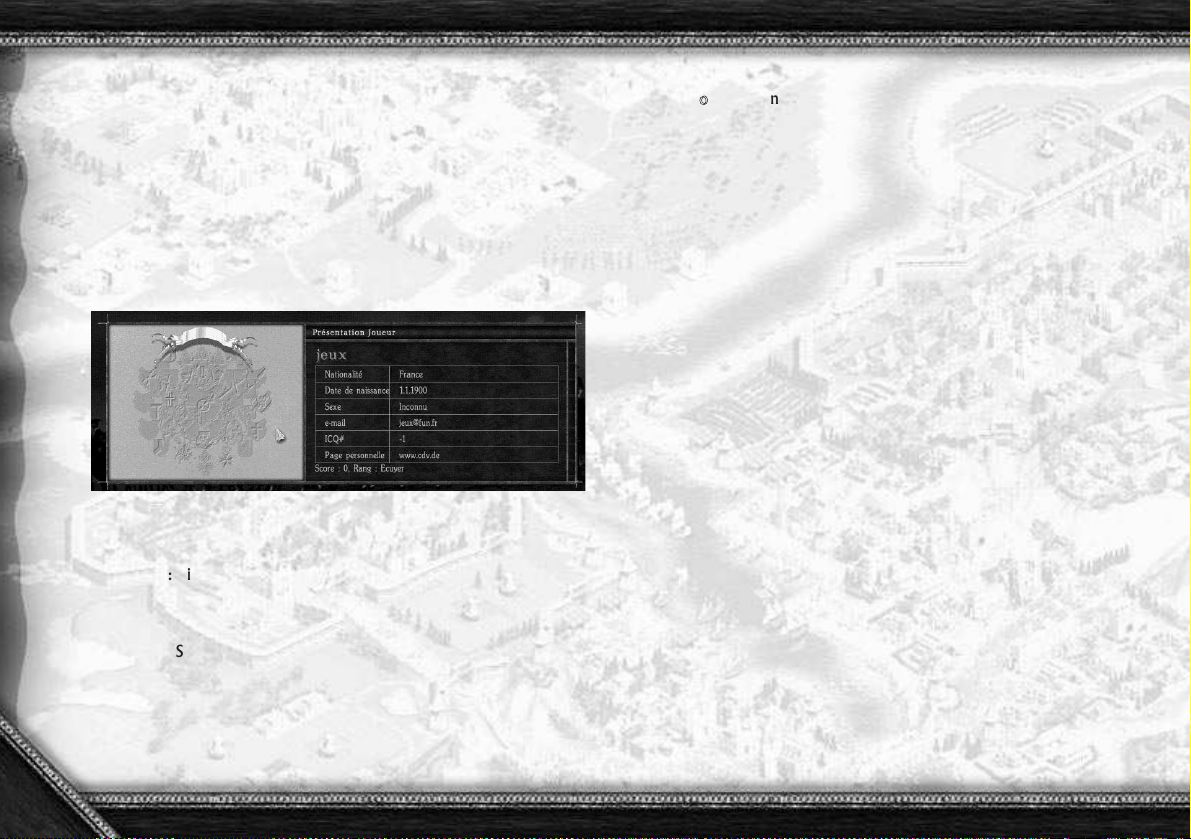
PPrréésseennttaattiioonn jjoouueeuurr ::
dans cette partie de l'écran, vous pouvez consulter
les informations détaillées concernant le joueur et la partie dans laquelle il se trouve.
Pour accéder aux informations concernant le palmarès d'un joueur et les
parties auxquelles il a participé, cliquez sur l'icone Informations du
joueur dans le menu Partie sur Internet (reportez-vous à la section 10.4
"Informations du joueur") ou sélectionnez un joueur et appuyez sur la
touche " I ".
10.2. Titres
En plus des scores de leurs parties, les joueurs se voient attribués certains
titres. Les titres et les éléments du palmarès sont accordés lorsque le
joueur atteint un certain nombre de points. Il existe un système de
scores flexibles : les joueurs les moins bien classés remportent plus de
points face à des joueurs mieux classés qu'eux que les joueurs affrontant
des adversaires de même niveau. Réciproquement, les joueurs les mieux
classés remportent moins de points face à des joueurs moins bien classés qu'eux. Plus le joueur progresse dans le classement, plus il lui faut
remporter de points pour se voir attribuer un nouvel élément de
palmarès ou un titre.
Les titres disponibles dans le jeu sont les suivants :
1. Ecuyer
2. Hobereau
3. Chevalier
4. Baron
5. Vicomte
6. Comte
7. Marquis
8. Duc
9. Roi
Vous entrez dans le système de classement mondial en tant qu'Ecuyer,
et vous gravissez les échelons jusqu'au titre de Roi.
Page 25
10.3. Marquer des points
Le tableau ci-dessous présente le nombre de points ajoutés en cas de
victoire ou retirés en cas de défaite. La colonne de gauche représente le
niveau du joueur, la ligne du haut le niveau de son adversaire. Le
premier chiffre est le nombre de points qu'un joueur obtient pour une
victoire face à un joueur du niveau correspondant à la ligne, et le
deuxième chiffre indique les points qu'il perd en cas de défaite.
11 22 33 44 55
11
5/-2 10/-2 20/-2 30/-2 40/-2
22
5/-2 5/-2 10/-2 20/-2 30/-2
33
5/-10 5/-2 5/-2 10/-2 20/-2
44
5/-15 5/-10 5/-2 5/-2 10/-2
55
5/-20 5/-15 5/-10 5/-2 5/-2
66
5/-25 5/-20 5/-15 5/-10 5/-2
77
5/-30 5/-25 5/-20 5/-15 5/-10
88
5/-35 5/-30 5/-25 5/-20 5/-15
99
5/-40 5/-35 5/-30 5/-25 5/-20
66 77 88 99
11
50/-2 60/-2 70/-2 80/-2
22
40/-2 50/-2 60/-2 70/-2
33
30/-2 40/-2 50/-2 60/-2
44
20/-2 30/-2 40/-2 50/-2
55
10/-2 20/-2 30/-2 40/-2
66
5/-2 10/-2 20/-2 30/-2
77
5/-2 5/-2 10/-2 20/-2
88
5/-10 5/-2 5/-2 10/-2
99
5/-15 5/-10 5/-2 5/-2
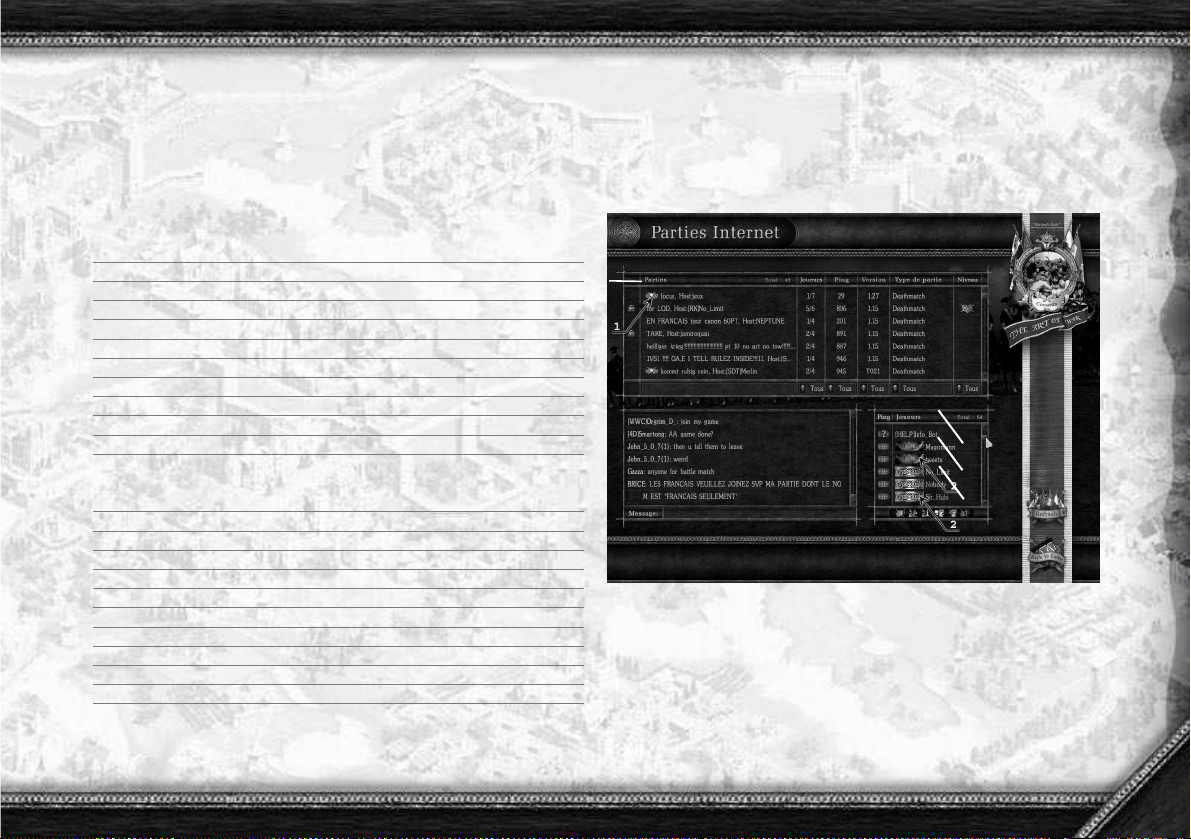
En fonction de vos envies, vous pouvez choisir de participer à une partie classée (dont les résultats sont intégrés à la base de données
mondiale) ou à une partie non-classée. Dans le menu Partie sur Internet,
vous pouvez facilement reconnaître les parties classées des parties nonclassées :
1 - Ce symbole indique que la partie est classée, c'est-à-dire que les
résultats de la partie seront intégrés à la base de données
mondiale.
2 - Ces icones représentent les joueurs de clan Cossacks. Elles vous
permettent de les reconnaître facilement.
25
Page 26
26
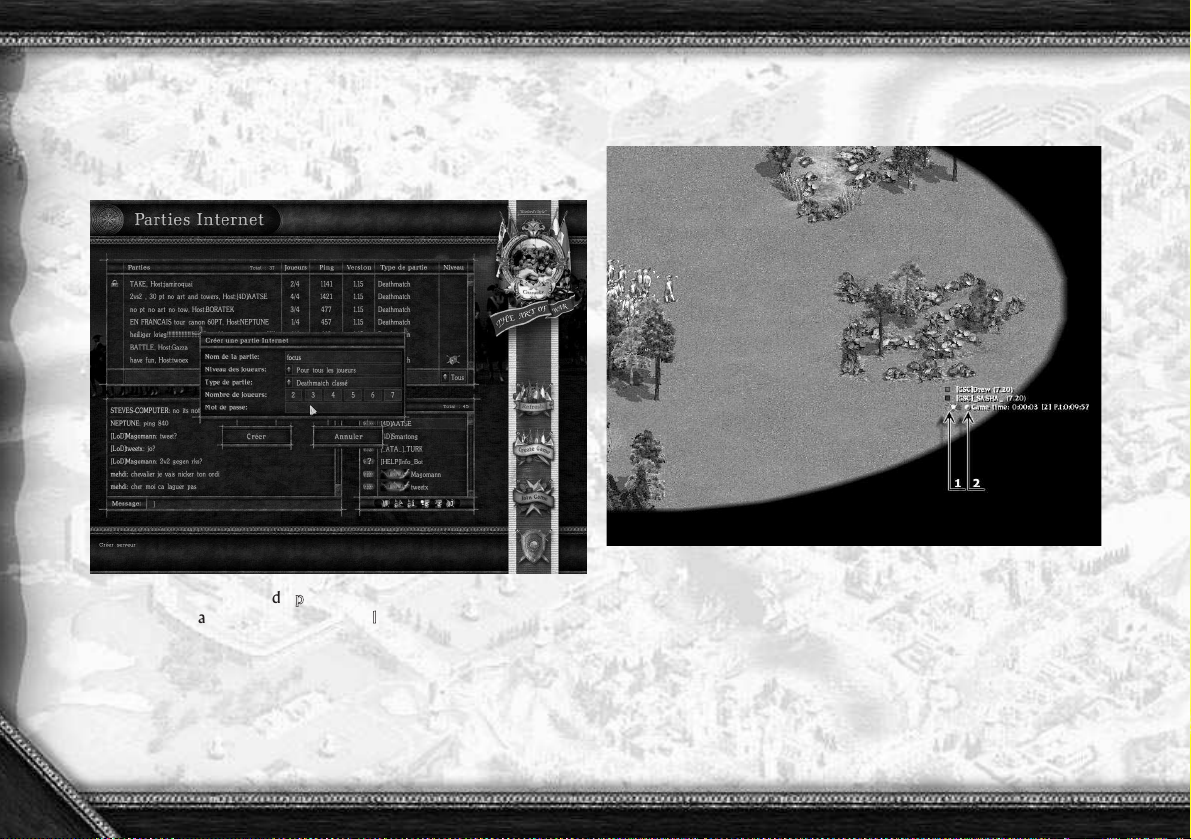
C'est au créateur de la partie sur Internet de décider si elle sera classée
ou non. Attention !!! Seules les parties Deathmatch peuvent être classées. Vous ne pouvez donc pas jouer de partie classée contre l'ordinateur. Cliquez sur le bouton Créer dans le menu Partie sur Internet pour
ouvrir l'écran suivant :
Cliquez ensuite sur
T
Tyyppee ddee ppaarrttiiee
pour accéder à la liste des options
DDeeaatthhmmaattcchh,, BBaattaaiilllleess
et
DDeeaatthhmmaattcchh ccllaasssséé..
Cliquez sur l'option de
votre choix, effectuez les réglages nécessaires dans la fenêtre qui s'ouvre
alors, puis cliquez sur le bouton
CCrrééeerr
pour créer une partie prenant en
compte les options que vous avez sélectionnées.
Les indications inhérentes aux parties classées sont aussi accessibles en
cours de jeu :
1 - Ce symbole indique que la partie est classée.
2 - Cet icone signifie que la partie est en cours d'enregistrement.
Au cours des 10 premières minutes de jeu dans une partie classée, si
vous rencontrez des problèmes de connexion ou pour toute autre raison
personnelle, vous pouvez voter pour que la partie ne soit PAS classée.
Page 27
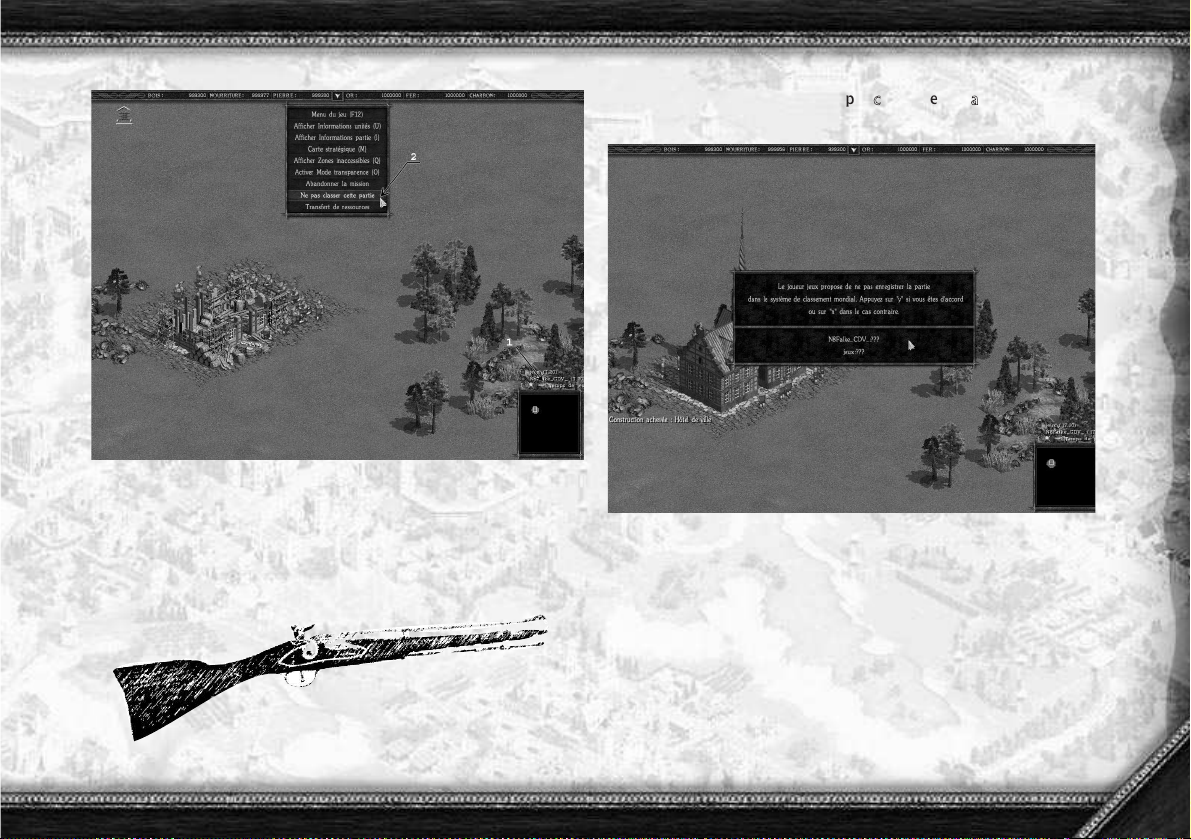
1. Un point d'interrogation apparaît pendant les dix premières
minutes de la partie à côté du symbole indiquant que la partie est
c
cllaassssééee
. C'est le signe que vous pouvez encore voter pour que la
partie ne soit pas classée.
2. Votez contre le classement de la partie à cet endroit.
Dès qu'un joueur clique sur "
NNee ppaass ccllaasssseerr cceettttee ppaarrttiiee
", le message
suivant s'affiche au milieu de l'écran :
Tous les joueurs se voient proposée la possibilité de voter contre le classement de la partie. Vous devez appuyer sur la touche "Y" si vous
acceptez ne pas classer la partie ou sur "N" dans le cas contraire.
La partie n'est pas classée seulement si TOUS les joueurs votent pour ne
pas la classer.
27
Page 28
28
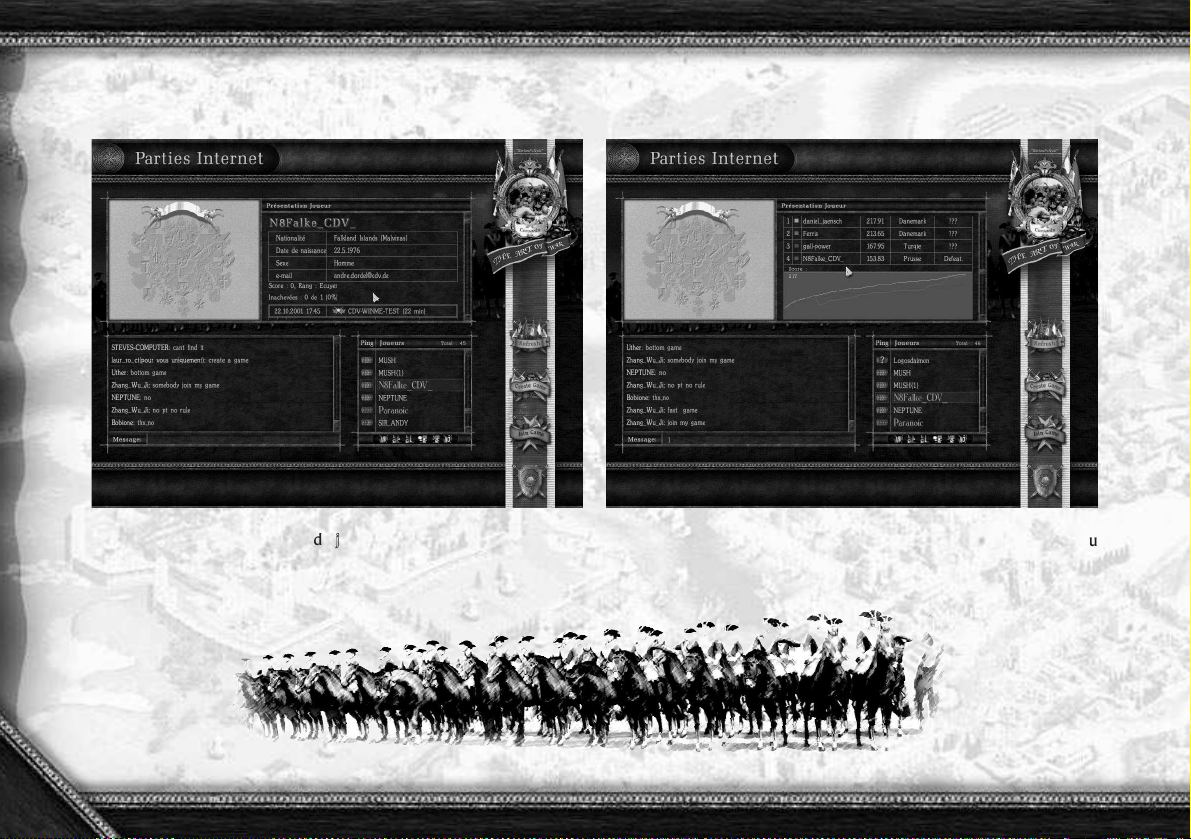
10.4. Informations du joueur
Cliquez sur l'icone
I
Innffoorrmmaattiioonnss dduu jjoouueeuurr
pour charger les informations
sur le joueur sélectionné. Ces informations comprennent des renseignements personnels, la liste de ses contacts ainsi que des données sur les
parties classées auxquelles il a participé.
Utilisez la barre de défilement située sous l'entrée
IInnffoorrmmaattiioonnss dduu
jjoouueeuurr
pour faire défiler les informations sur les parties effectuées par ce
joueur.
Page 29
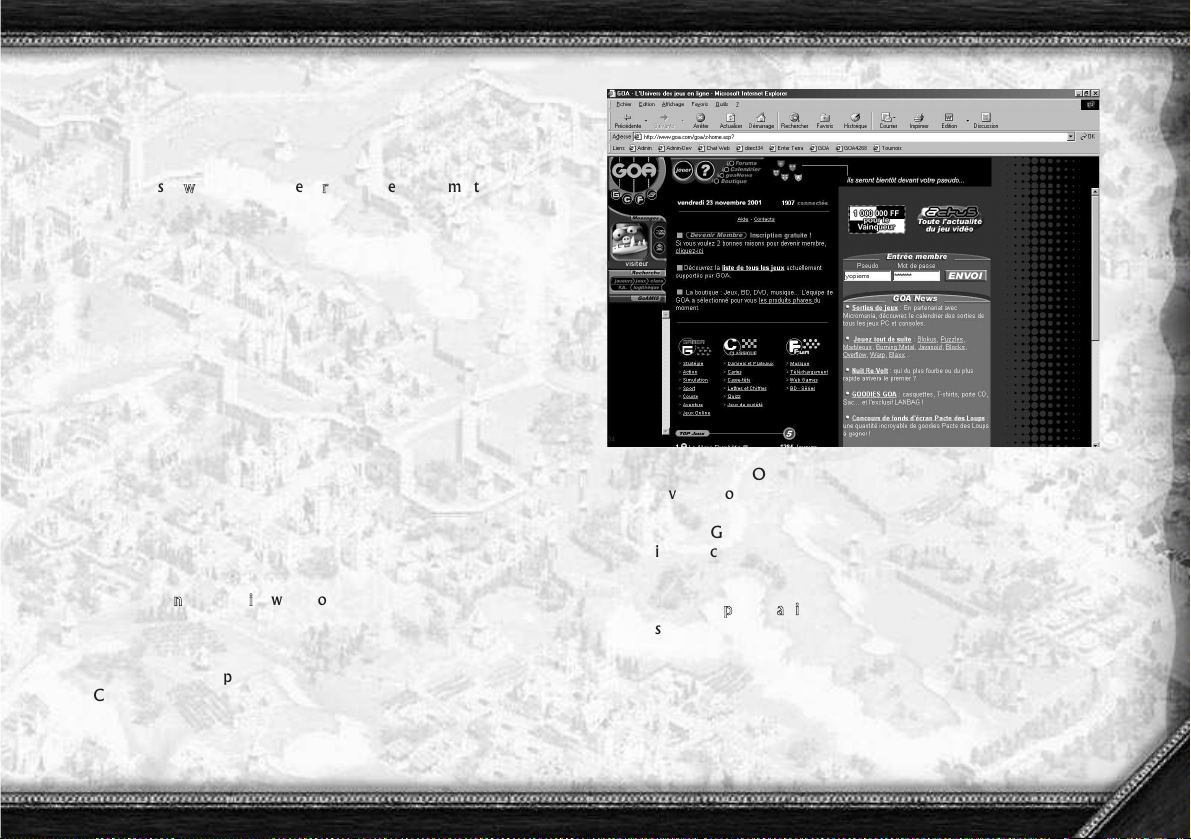
11. Faites la guerre sur
www.goa.com
CCoossssaacckkss ssuurr wwwwww..ggooaa..ccoomm,, lleess ggrraannddeess gguueerrrreess eenn mmuullttiijjoouueeuurr
Avec Goa, le 1er service de jeux en réseau français, vous pourrez rencontrer et affronter des milliers de joueurs de Cossacks. Quelque soit
votre niveau, vous trouverez facilement un ou plusieurs adversaires pour
des parties multijoueur incroyables via le net. Goa vous permettra aussi
de créer votre propre clan ou encore de rejoindre un clan existant. Il
vous sera possible aussi de discuter dans les salles de CHAT (Audio ou
texte) afin de connaître conseils et astuces d'autres joueurs de Cossacks.
De nombreux services sont à votre disposition comme le téléchargement
de logiciels gratuits et une rubrique de petites annonces.
Sur GOA vous n'êtes jamais seul ! Des Gamemasters vous assistent et
répondent à vos questions. Vous pourrez les contacter dans les chats, les
jeux ou tout simplement grâce au service de messagerie GOA.
GOA organisera dans l'année un grand tournoi Cossacks doté de nombreux lots, alors il est temps pour vous de prendre les armes et d'affronter les milliers de stratèges. Cossacks sur www.goa.com , c'est le rendez vous immanquable de tous les joueurs de Cossacks !
Comment jouer sur GOA ?
11.. SSee ccoonnnneecctteerr aauu ssiittee wwwwww..ggooaa..ccoomm
Connectez-vous sur le site www.goa.com en utilisant votre navigateur
internet (Internet Explorer ou Netscape)
22.. CCrrééeerr uunn ccoommppttee ssuurr GGOOAA
Créez un compte sur GOA si vous n'en avez pas en cliquant sur "devenir membre". La création d'un compte GOA est totalement gratuite et
vous permet de profiter de tous les avantages de GOA
33.. DDééjjàà mmeemmbbrree GGOOAA
Si vous avez un compte, identifiez-vous (pseudo + mot de passe)
44.. JJoouueerr ssuurr GGOOAA
Une fois connecté, cliquez sur le bouton "jouer" et dans la liste des jeux
de stratégie choisissez "Cossacks : The Art of War"
55.. CChhooiixx dduu ttyyppee ddee ppaarrttiiee
Choisissez la salle de jeu dans laquelle vous souhaitez jouer (Deathmatch
ou Bataille historique)
29
Page 30
30
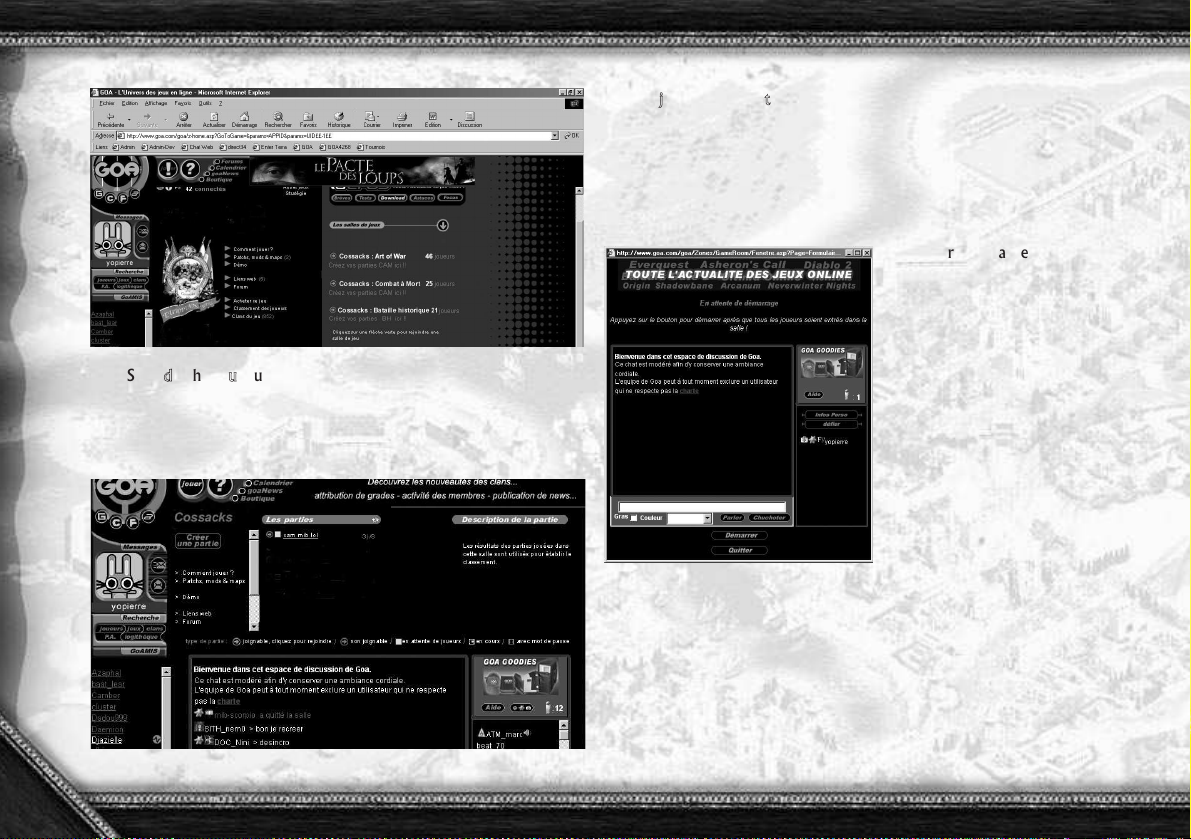
66.. SSaallllee ddee cchhaatt dduu jjeeuu
Vous êtes maintenant dans la salle de chat du jeu, vous pouvez parler
avec les autres joueurs présents. L'un d'entre vous doit créer la partie.
Deux possibilités soit vous créez une nouvelle partie, soit vous rejoignez
une partie existante.
77aa.. RReejjooiinnddrree uunnee ppaarrttiiee
Vous trouvez en haut de la salle de chat l'ensemble des parties en cours.
Choisissez celle que vous voulez rejoindre en cliquant sur la flèche verte
devant son nom. Une nouvelle fenêtre s'ouvre. Dès que tous les joueurs
sont présents dans cette nouvelle salle, le créateur de la partie lance le
jeu, qui s'exécutera automatiquement sur votre PC. Vous êtes prêt à
jouer.
77bb.. CCrrééeerr uunnee ppaarrttiiee
En haut de la salle de chat vous
trouverez un bouton "créer
une partie", cliquez dessus.
Une nouvelle fenêtre s'ouvre
vous demandant un nom pour
la partie et un mot de passe
(facultatif). Validez.
Les autres joueurs vont ensuite
pouvoir vous rejoindre. Une
fois tous les joueurs présents
lancez le jeu en cliquant sur "
Démarrer "
(Image 4 lancement du jeu)
Une fois le jeu lancé suivez la
procédure habituelle de jeu en
réseau.
Page 31
12. Raccourcis clavier
Le nombre de raccourcis clavier disponibles est beaucoup plus important
que dans le premier jeu Cossacks, ce qui permet un accès plus rapide aux
fonctions et aux procédures du jeu. En plus des raccourcis clavier déjà
disponibles dans la précédente version de Cossacks, les raccourcis ci-dessous sont disponibles dans Cossacks : The Art of War :
PPaayyssaannss ::
C : construire hôtel de ville
S : construire écurie
D : construire habitation
B : construire caserne 17e
R : construire arsenal
K : construire caserne 18e
T : construire réserve
N : construire mine
H : construire église
F : construire port
E : construire marché
Y : construire moulin
X : construire clôture en bois
W : construire mur de pierre
V : construire tour
J : construire académie
RRaaccccoouurrcciiss ccllaavviieerr ppoouurr ccaasseerrnnee 1177ee ::
S : former mousquetaire (autrichien, européen, polonais, espagnol,
hollandais) ; archer ; strelets ; serdiuk ; janissaire
B : former tambour
F : former officier
P : former piquier
L : former roundshier
H : former fantassin
RRaaccccoouurrcciiss ccllaavviieerr ppoouurr ccaasseerrnnee 1188ee ::
S : former Highlander ; mousquetaire (européen, saxon, danois,
bavarois, prussien)
B : former tambour ; joueur de cornemuse ; pandur
F : former officier
G : former grenadier
RRaaccccoouurrcciiss ccllaavviieerr ppoouurr ééccuurriieess ::
S : former dragon 17e ; Tatar
D : former dragon 18e ; dragon français
R : former cavalerie lourde 17e
K : former cavalerie lourde 18e
T : former cavalier léger polonais ; croate ; cosaque zaporogue ;
mousquetaire du roi
F : former hetman
G : former hussard
31
Page 32
32
RRaaccccoouurrcciiss ccllaavviieerr ppoouurr éégglliissee ::
S : créer prêtre
RRaaccccoouurrcciiss ccllaavviieerr ppoouurr ppoorrtt ::
B : construire bateau de pêche
P : construire navire de transport
G : construire galère
F : construire frégate ; chébec
L : construire navire de guerre
Y : construire voilier
RRaaccccoouurrcciiss ccllaavviieerr ppoouurr aarrsseennaall ::
R : construire mortier
H : construire obusier
P : construire canon
RRaaccccoouurrcciiss ccllaavviieerr ppoouurr aaccaaddéémmiiee ::
K : réparer canons
J : soigner unités
RRaaccccoouurrcciiss ccllaavviieerr ppoouurr aamméélliioorraattiioonnss ::
N : améliorer mine
Z : améliorer moulin
V : améliorer tour
RRaaccccoouurrcciiss ccllaavviieerr ppoouurr uunniittééss iinnddiivviidduueelllleess ::
S : tenir la position
V : annuler Tenir la position
D : ne pas attaquer
E : engager l'ennemi
P : patrouiller
G : garder/cesser de garder
RRaaccccoouurrcciiss ccllaavviieerr ppoouurr ffoorrmmaattiioonnss ::
R : formation d'infanterie en carré plein ; formation de cavalerie en V
K : formation d'infanterie en carré ; formation de cavalerie en
carré plein
F : renforcer formation
G : grouper/séparer
L : formation d'infanterie en ligne ; formation de cavalerie en ligne
J : dissoudre formation
RRaaccccoouurrcciiss ccllaavviieerr ppoouurr mmaarrcchhééss ::
Maj + bouton de quantité de ressources (100, 1,000, 10,000 or
100,000) : multiplier la quantité par 100.
AAuuttrreess rraaccccoouurrcciiss ccllaavviieerr ::
L : ouvrir/fermer portes
V : débarquer du navire de transport
F11 : capture d'écran
Ctrl + clic droit : meilleur alignement des unités. Cette fonction permet
une meilleure visibilité de l'emplacement de plusieurs formations d'unités, par exemple.
Page 33
13. Nouvelles unités
13.1. Nouveaux navires
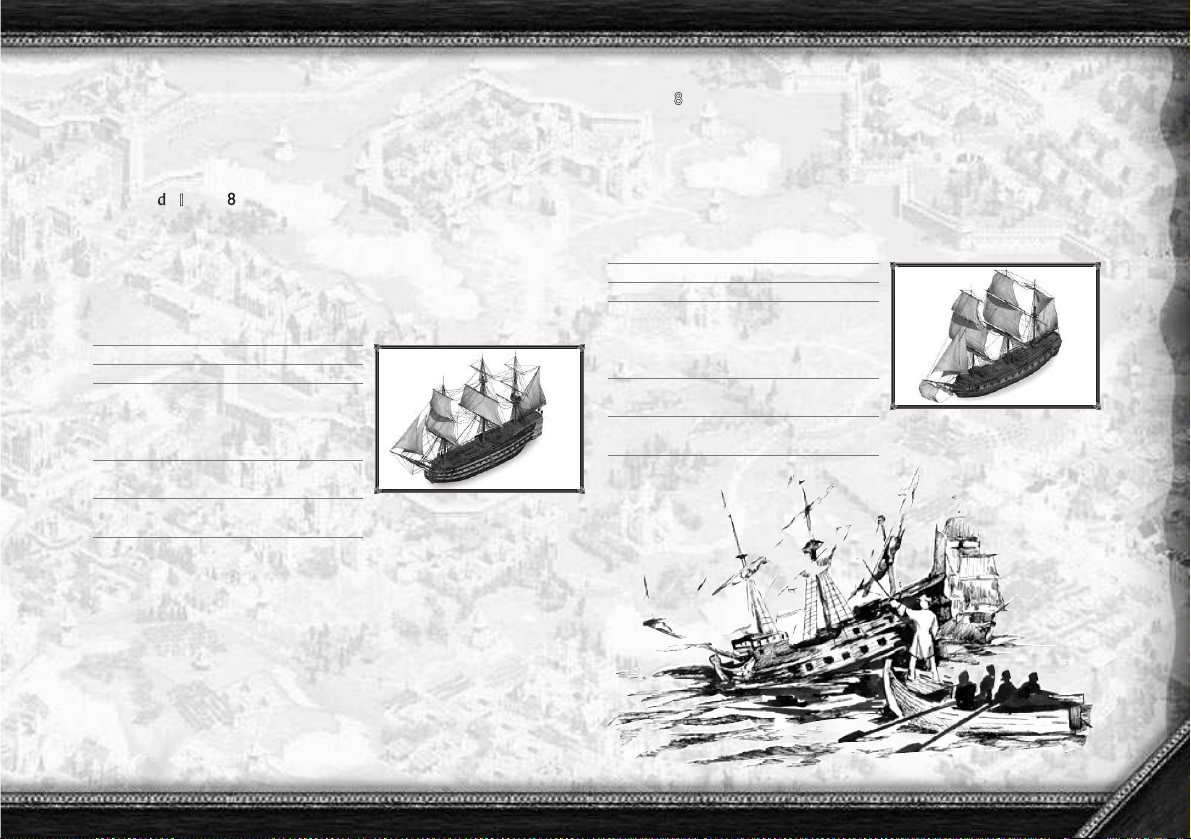
V
Vaaiisssseeaauu ddee lliiggnnee 1188ee
Le fameux vaisseau " Victoria " de l'amiral Nelson a été mis à flot pour
la première fois en 1769 avec à son bord une centaine de canons ; ce
navire a servi de prototype pour les nouveaux vaisseaux de ligne 18e.
Ce vaisseau est le plus puissant et le plus onéreux du jeu. Il constitue le
dernier développement des vaisseaux de ligne déjà présents dans le jeu.
Vie : 65500
Temps de création : 2500
Coût : 65500 bois,
45050 or,
53000 fer,
47200 charbon
Entretien : or
(mineurs/1000 unités) 18750
Tirs : 30 (boulet de
canon)
FFrrééggaattee 1188ee
Le prototype de la frégate 18e fut la célèbre frégate française " Flora ".
Ce vaisseau, typique de cette sorte de bateaux, était utilisé comme
navire de transport pour les passagers importants. Sa puissance dans le
jeu équivaut à celle des navires de ligne du 17e siècle, mais sa vitesse
leur est bien supérieure. Ce vaisseau est amené à prendre la place des
frégates 17e, en renforçant considérablement la puissance navale de son
propriétaire.
Vie : 65500
Temps de création : 1000
Coût : 17500 bois,
150 or,
1700 fer,
900 charbon
Entretien : or (mineurs/1000
unités) : 625
Tirs : 45 (boulet de
canon)
33
Page 34
34
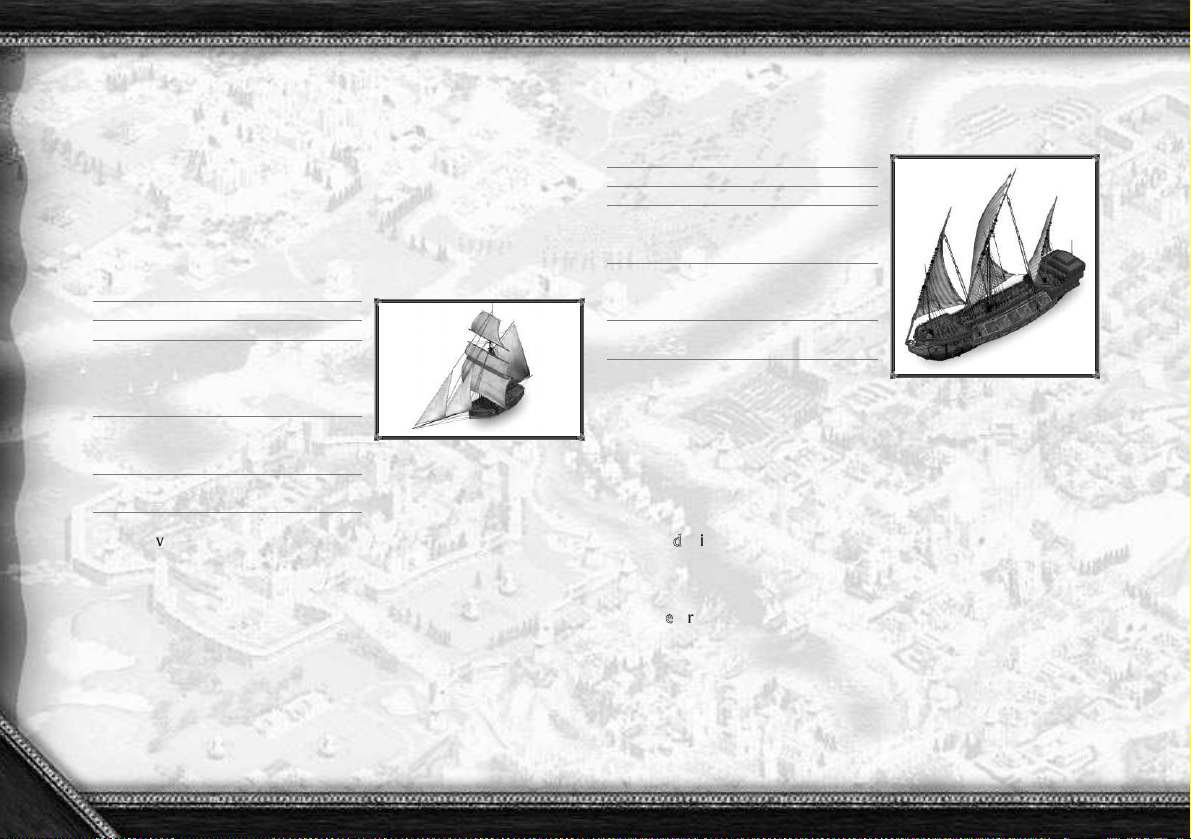
CCoottrree
Le cotre est un bateau rapide et bien adapté à la navigation en mer, principalement utilisé pour les patrouilles. Bateau à un mât possédant un
large gréement, le cotre peut accueillir entre 18 et 20 canons sur son
pont supérieur. La maniabilité du cotre lui permet de prendre les autres
bateaux de vitesse, et lui confère une place importante parmi les bâtiments de guerre. Ce bateau ne peut pas être utilisé dans les grandes
batailles pour le contrôle des mers, mais il permet de s'imposer sur de
grandes voies de communication et de détruire les navires ennemis obsolètes (du 17e siècle).
Vie : 21000
Temps de création : 1000
Coût : 4500 bois,
150 or,
150 fer,
100 charbon
Entretien : or
(mineurs/
1000 unités) : 62
Tirs : 30 (boulet de
canon)
GGaallééaassssee vvéénniittiieennnnee
Les Vénitiens faisaient figure de maîtres dans le domaine de la construction et de l'utilisation de vaisseaux à rames. Leur flotte comprenait de
nombreuses galères dont la galéasse, l'une des plus puissantes et des plus
onéreuses. Les galéasses sont plus grandes que des galères. Elles peuvent
atteindre 70 mètres de long et accueillir un équipage de 1200 hommes. Le baptême du feu de la galéasse eut lieu en 1571 lors de la bataille de Lépante qui conduisit à la victoire des Chrétiens sur la flotte ottomane. Les galéasses profitaient de leur avantage sur les autres vaisseaux dans les conditions de navigation les plus calmes grâce à la vitesse
que lui procuraient leurs rames. La maniabilité de ces grands bateaux
laissant toutefois à désirer, ils étaient inutilisables dans les tempêtes et il
leur était impossible de prendre le large par mauvais temps.
Vie : 65500
Temps de création : 3000
Coût : 11500 bois,
1100 or,
1000 fer
Entretien : or
(mineurs/
1000 unités) : 937
Tirs : 100 (bombe, boulet
de canon)
AAmméélliioorraattiioonnss
Vitesse de création
Académie : Architectes navals (vitesse de construction des bateaux X 10)
VVéélloocciittéé
Académie : Nouveaux gréements
PPrréécciissiioonn ddee ttiirr
Académie : Equerre d'artilleur (+35%)
Académie : Balistique (+35%)
PPoorrttééee ddee ttiirr
Académie : Additifs à la poudre à canon (+5%)
Académie : Nouveaux types de canons (+10%)
Page 35
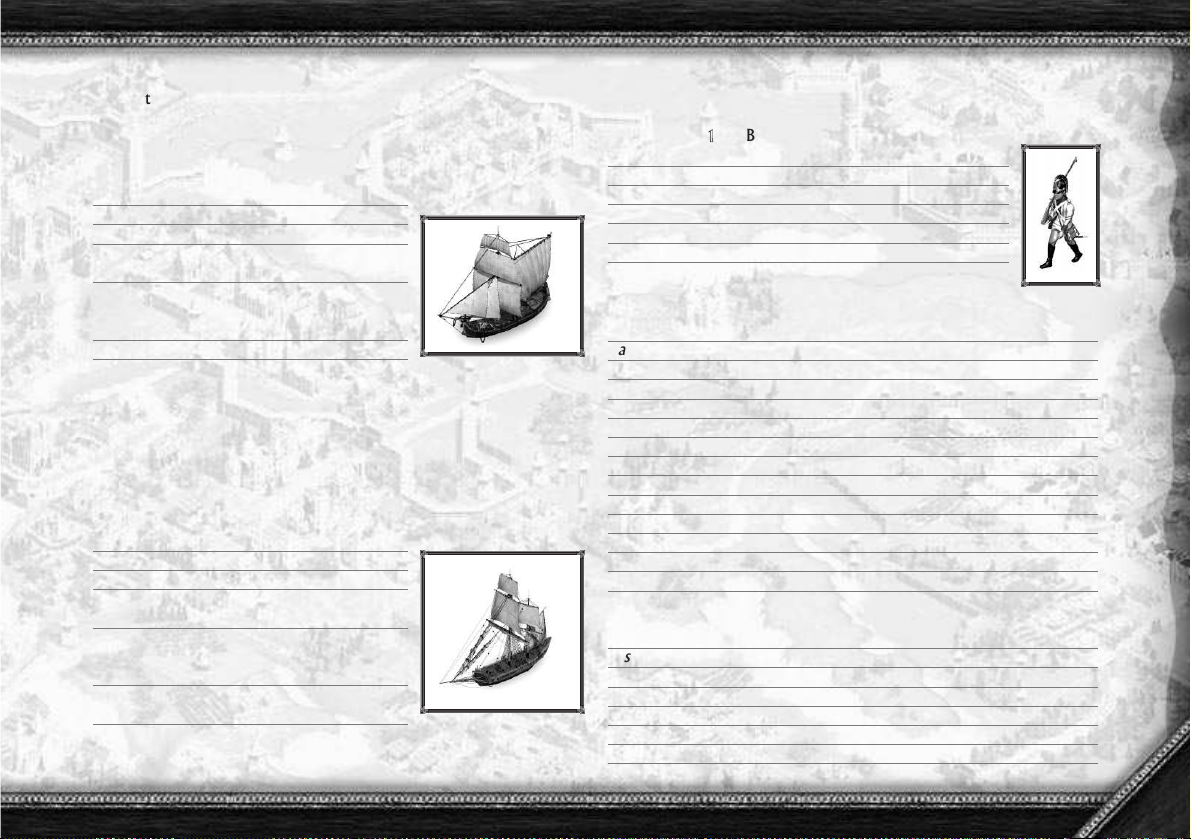
VVooiilliieerr ttuurrcc
La flotte turque incluait un grand nombre de navires méditerranéens
disparates, à un ou deux mâts. Ils étaient utilisés par l'armée pour les
patrouilles et les communications et par les pirates pour effectuer des
raids sur les routes marchandes chrétiennes.
Vie : 35000
Temps de création : 300
Coût : 900 bois, 450 or,
150 fer, 200 charbon
Coût d'entretien : or
(mineurs/
1000 unités) : 1875
Tir : 30 (boulet)
KKeettcchh
Un nouveau type de navire pour bombarder les fortifications côtières et
les ports depuis la mer est apparu au 18e siècle. Ces bateaux n'avaient
que deux mâts : un principal muni de voiles haut placées et un mât d'artimon. Au lieu d'un mât de misaine, ils possédaient une plate-forme
abritant un ou deux mortiers. Le tir de ces navires pouvait causer des
dégâts substantiels aux murs de fortification et ils étaient indispensables
dans les débarquements de grande envergure.
Vie : 40000
Temps de création : 1150
Coût : 5000 bois, 50250 fer,
45150 charbon
Coût d'entretien : or
(mineurs/
1000 unités) : 937
Tir : 790 (bombe),
30 (boulet)
13.2. Nouvelles unités
MMoouussqquueettaaiirree 1188ee ((BBaavviièèrree))
Vie : 100
Temps de création : 225
Coût : 35 or, 80 nourriture, 45 fer
Tir : 55
Attaque : 9 (pique)
AAmméélliioorraattiioonnss
AAttttaaqquuee ::
Caserne du XVIIIe : Entraînement au combat 2 (+1) o 700, n 900
Caserne du XVIIIe : Entraînement au combat 3 (+1) o 800, n 1600
Caserne du XVIIIe : Entraînement au combat 4 (+1) o 900, n 2500
Caserne du XVIIIe : Entraînement au combat 5 (+1) o 600, n 2000
Caserne du XVIIIe : Entraînement au combat 6 (+1) o 1000, n 3500
Caserne du XVIIIe : Entraînement au combat 7 (+1) o 800, n 3000
Académie : Armes à feu : canon rayé (+10%)
Académie : Poudre noire granuleuse (+15%)
Académie : Nouvelles méthodes de rectification du soufre (+20%)
Académie : Nouvelles méthodes de rectification du salpêtre (+30%)
Académie : Invention de la baïonnette (+7 pique)
Académie : Nouveaux types d'acier (+25% pique)
Forge : Baïonnettes et épées (+5 pique)
DDééffeennssee ::
Caserne du XVIIIe : Entraînement physique 2 (+1) o 350, n 3500
Caserne du XVIIIe : Entraînement physique 3 (+1) o 1350, n 11230
Caserne du XVIIIe : Entraînement physique 4 (+1) o 4000, n 35706
Caserne du XVIIIe : Entraînement physique 5 (+1) o 4350, n 36556
Caserne du XVIIIe : Entraînement physique 6 (+1) o 1350, n 30060
Caserne du XVIIIe : Entraînement physique 7 (+1) o 1350, n 37600
35
Page 36
36
CCaaddeennccee ddee ttiirr ::
Académie : Platines à rouet (+35%)
Académie : Cartouches de papier (+35%)
CCooûûtt ddee ccrrééaattiioonn ::
Académie : Platines à silex (-50%)
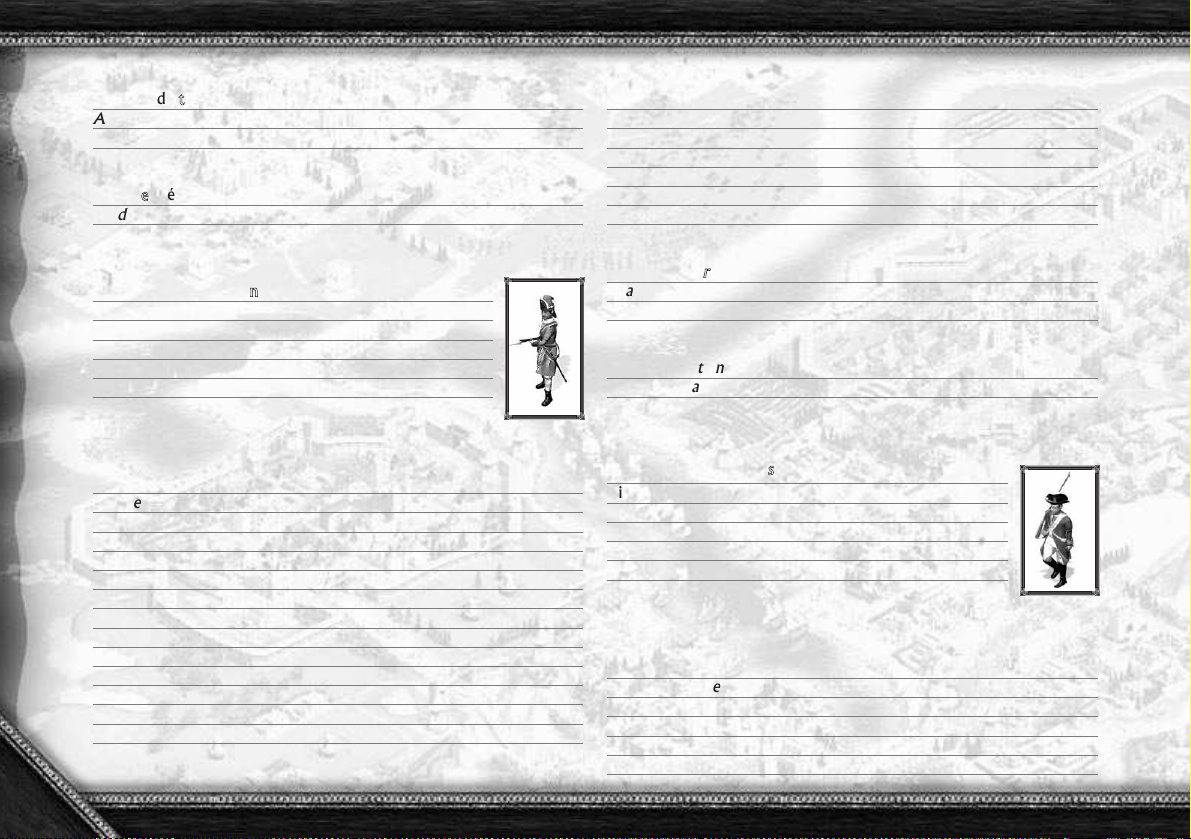
MMoouussqquueettaaiirree 1188ee ((DDaanneemmaarrkk))
Vie : 100
Temps de création : 150
Coût : 195 or, 90 nourriture, 85 fer
Tir : 60
Attaque : 24 (pique)
AAmméélliioorraattiioonnss
AAttttaaqquuee ::
Caserne du XVIIIe : Entraînement au combat 2 (+1) o 700, n 900
Caserne du XVIIIe : Entraînement au combat 3 (+1) o 800, n 1600
Caserne du XVIIIe : Entraînement au combat 4 (+1) o 900, n 2500
Caserne du XVIIIe : Entraînement au combat 5 (+1) o 600, n 2000
Caserne du XVIIIe : Entraînement au combat 6 (+1) o 1000, n 3500
Caserne du XVIIIe : Entraînement au combat 7 (+1) o 800, n 3000
Académie : Armes à feu : canon rayé (+10%)
Académie : Poudre noire granuleuse (+15%)
Académie : Nouvelles méthodes de rectification du soufre (+20%)
Académie : Nouvelles méthodes de rectification du salpêtre (+30%)
Académie : Invention de la baïonnette (+7 pique)
Académie : Nouveaux types d'acier (+25% pique)
Forge : Baïonnettes et épées (+5 pique)
DDééffeennssee ::
Caserne du XVIIIe : Entraînement physique 2 (+1) o 350, n 3500
Caserne du XVIIIe : Entraînement physique 3 (+1) o 1350, n 11230
Caserne du XVIIIe : Entraînement physique 4 (+1) o 4000, n 35706
Caserne du XVIIIe : Entraînement physique 5 (+1) o 4350, n 36556
Caserne du XVIIIe : Entraînement physique 6 (+1) o 1350, n 30060
Caserne du XVIIIe : Entraînement physique 7 (+1) o 1350, n 37600
CCaaddeennccee ddee ttiirr ::
Académie : Platines à rouet (+35%)
Académie : Cartouches de papier (+35%)
CCooûûtt ddee ccrrééaattiioonn ::
Académie : Platines à silex (-50%)
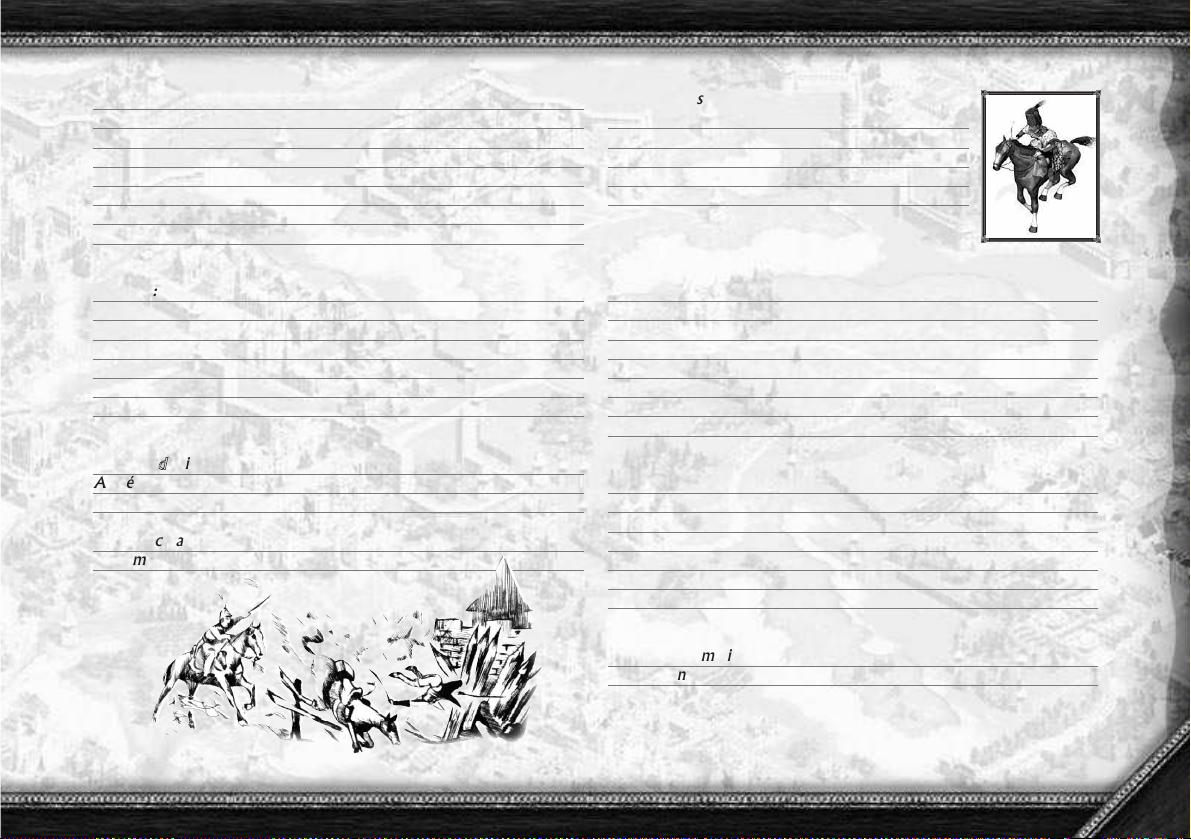
MMoouussqquueettaaiirree 1188ee ((PPrruussssee))
Vie : 100
Temps de création : 225
Coût : 240 or, 95 nourriture, 45 fer
Tir : 55
Attaque : 24 (pique)
AAmméélliioorraattiioonnss
AAttttaaqquuee ::
Caserne du XVIIIe : Entraînement au combat 2 (+2) o 700, n 900
Caserne du XVIIIe : Entraînement au combat 3 (+3) o 800, n 1600
Caserne du XVIIIe : Entraînement au combat 4 (+4) o 900, n 2500
Caserne du XVIIIe : Entraînement au combat 5 (+5) o 600, n 2000
Caserne du XVIIIe : Entraînement au combat 6 (+6) o 1000, n 3500
Page 37
Caserne du XVIIIe : Entraînement au combat 7 (+10) o 800, n 3000
Académie : Armes à feu : canon rayé (+10%)
Académie : Poudre noire granuleuse (+15%)
Académie : Nouvelles méthodes de rectification du soufre (+20%)
Académie : Nouvelles méthodes de rectification du salpêtre (+30%)
Académie : Invention de la baïonnette (+7 pique)
Académie : Nouveaux types d'acier (+25% pique)
Forge : Baïonnettes et épées (+5 pique)
DDééffeennssee ::
Caserne du XVIIIe : Entraînement physique 2 (+1) o 350, n 3500
Caserne du XVIIIe : Entraînement physique 3 (+2) o 1350, n 11230
Caserne du XVIIIe : Entraînement physique 4 (+3) o 4000, n 35706
Caserne du XVIIIe : Entraînement physique 5 (+4) o 4350, n 36556
Caserne du XVIIIe : Entraînement physique 6 (+5) o 1350, n 30060
Caserne du XVIIIe : Entraînement physique 7 (+6) o 1350, n 37600
CCaaddeennccee ddee ttiirr ::
Académie : Platines à rouet (+35%)
Académie : Cartouches de papier (+35%)
CCooûûtt ddee ccrrééaattiioonn ::
Académie : Platines à silex (-50%)
)
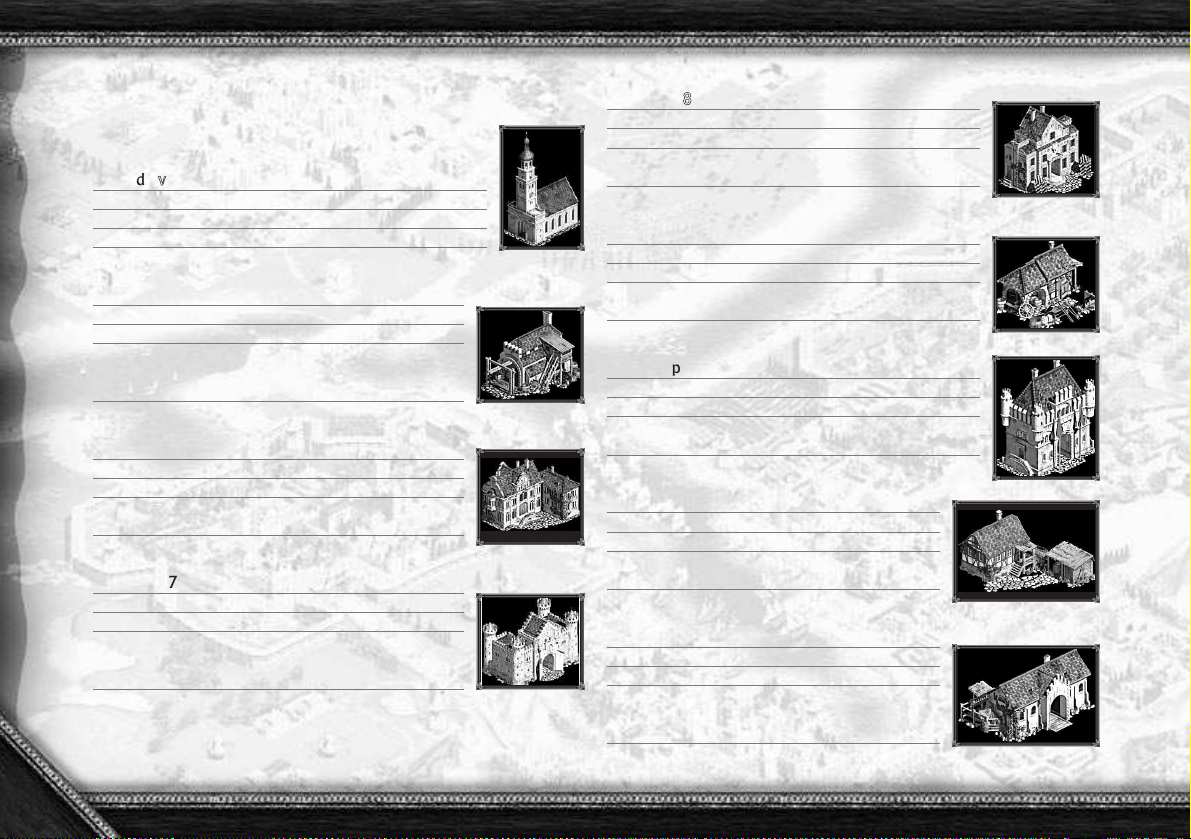
HHuussssaarrdd ((PPrruussssee))
Vie : 250
Temps de création : 650
Coût : 5 or, 110 nourriture, 3 fer
Attaque : 8 (épée)
AAmméélliioorraattiioonnss
AAttttaaqquuee ::
Ecurie: Entraînement au combat 2 (+1) o 2800, f1600
Ecurie : Entraînement au combat 3 (+2) o 4800, f1400
Ecurie : Entraînement au combat 4 (+3) n10200, f4000
Ecurie : Entraînement au combat 5 (+2) n42000, f3000
Ecurie : Entraînement au combat 6 (+3) n29200, f7500
Ecurie : Entraînement au combat 7 (+4) n40000, f7000
Forge : Nouveaux types d'épées et de sabres (+5)
DDééffeennssee ::
Ecurie : Entraînement physique 2 (+1) o 1250, n 150
Ecurie : Entraînement physique 3 (+2) o 4450, n 3200
Ecurie : Entraînement physique 4 (+3) o 6350, n 3600
Ecurie : Entraînement physique 5 (+2) o 13350, n 6000
Ecurie : Entraînement physique 6 (+3) o 19350, n 9000
Ecurie : Entraînement physique 7 (+4) o 42150, n 48000
TTeemmppss ddee ffoorrmmaattiioonn ::
Forge : Harnais pour chevaux (vitesse de création x 4)
37
Page 38
38
13.3. Nouveaux bâtiments
BBaavviièèrree
HHôôtteell ddee vviillllee
Temps de création : 500
Vie : 4030
Coût : 4700 bois, 700 pierre
AArrsseennaall
Temps de création : 1000
Vie : 40000
Coût : 350 bois,
1000 pierre,
1400 fer
AAccaaddéémmiiee
Temps de création : 2000
Vie : 63000
Coût : 1450 bois,
900 pierre
CCaasseerrnneess 1177ee
Temps de création : 300
Vie : 40000
Coût : 100 bois,
300 or,
100 pierre
CCaasseerrnneess 1188ee
BTemps de création : 2500
Vie : 55000
Coût : 1700 bois, 12500 or,
2950 pierre
FFoorrggee
Temps de création : 300
Vie : 5500
Coût : 100 bois, 50 or,
640 pierre
CCeennttrree ddiipplloommaattiiqquuee
Temps de création : 1000
Vie : 4500
Coût : 4900 bois,
1700 pierre
HHaabbiittaattiioonn
Temps de création : 100
Vie : 4000
Coût : 50 bois,
50 pierre
EEccuurriiee
Temps de création : 500
Vie : 10000
Coût : 3750 bois,
950 or,
850 pierre
Page 39
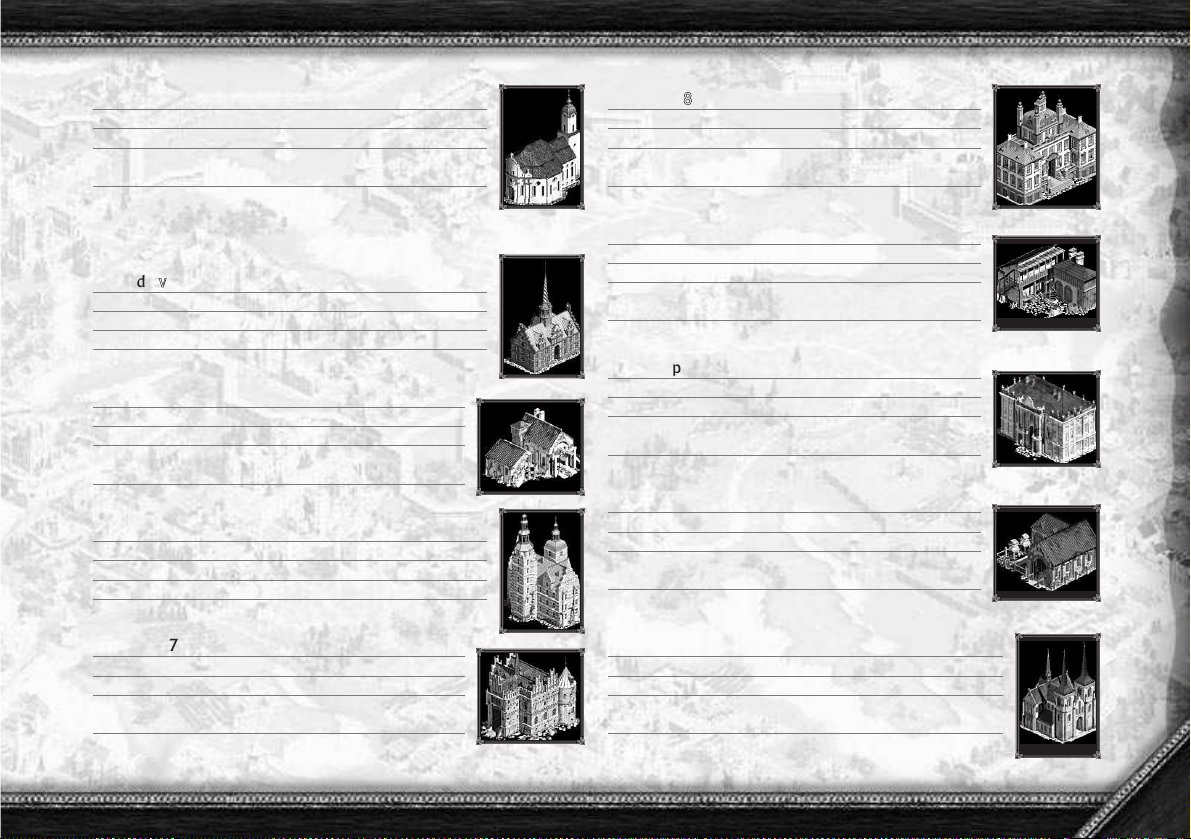
EEgglliissee
Temps de création : 500
Vie : 4200
Coût : 100 bois, 100 pierre,
50 fer
DDaanneemmaarrkk
HHôôtteell ddee vviillllee
Temps de création : 1000
Vie : 40000
Coût : 350 bois, 1000 pierre, 1400 fer
AArrsseennaall
Temps de création : 1000
Vie : 40000
Coût : 350 bois, 1000 pierre,
1400 fer
AAccaaddéémmiiee
BTemps de création : 2000
Vie : 63000
Coût : 1450 bois, 900 pierre
CCaasseerrnneess 1177ee
Temps de création : 300
Vie : 11000
Coût : 100 bois, 300 or,
100 pierre
CCaasseerrnneess 1188ee
Temps de création : 2500
Vie : 55000
Coût : ² 1700 bois, 12500 or,
2950 pierre
FFoorrggee
Temps de création : 300
Vie : 5500
Coût : 100 bois, 50 or,
640 pierre
CCeennttrree ddiipplloommaattiiqquuee
Temps de création : 1000
Vie : 4500
Coût : 4900 bois,
1700 pierre
EEccuurriiee
Temps de création : 500
Vie : 10000
Coût : 3750 bois, 950 or,
850 pierre
EEgglliissee
Temps de création : 500
Vie : 4200
Coût : 100 bois, 100 pierre,
50 fer
39
Page 40
40
14. Editeur
L'éditeur vous permet de créer vos propres cartes.
14.1. Interface de l'éditeur
Tout d'abord, vous devez vous familiariser avec l'interface de l'éditeur
que vous allez utiliser pour créer des cartes. A gauche de l'écran, vous
pouvez voir un panneau comportant une rangée de boutons (que nous
appellerons "barre d'outils de gauche"). En cliquant sur le bouton du
haut, vous pouvez choisir entre les différents modes d'édition (pour
éditer le relief de l'eau, des arbres, etc.).
Ce bouton vous permet de sortir d'un mode d'édition. Si aucun de ces
modes n'est activé, c'est vous, qui, comme dans le jeu, contrôlez les unités, attaquez les ennemis, construisez les bâtiments, etc.
Tout en bas de la barre d'outils de gauche apparaît une rangée de boutons donnant accès à différents menus ou permettant de passer d'un
mode d'édition à un autre. Le panneau sur la droite de l'écran présente
différents rectangles colorés (que nous appellerons "barre d'outils de
droite"). Les informations correspondant au mode d'édition actuellement utilisé sont affichées dans cette barre d'outils.
La touche F12 vous permettra d’accéder aux options de sauvegarde et
de chargement des cartes et aussi de quitter l’éditeur pour revenir au
menu principal. Pour afficher une carte sauvegardée, chargez là puis
cliquez sur le bouton "Retour à l’éditeur".
La touche F11 vous permet de prendre des screenshots de l’éditeur
comme des menu de jeu ou des parties. Les screenshots réalisés sont
sauvegardés dans le dossier Cossacks : The Art of War sur votre Disque
dur.
Page 41
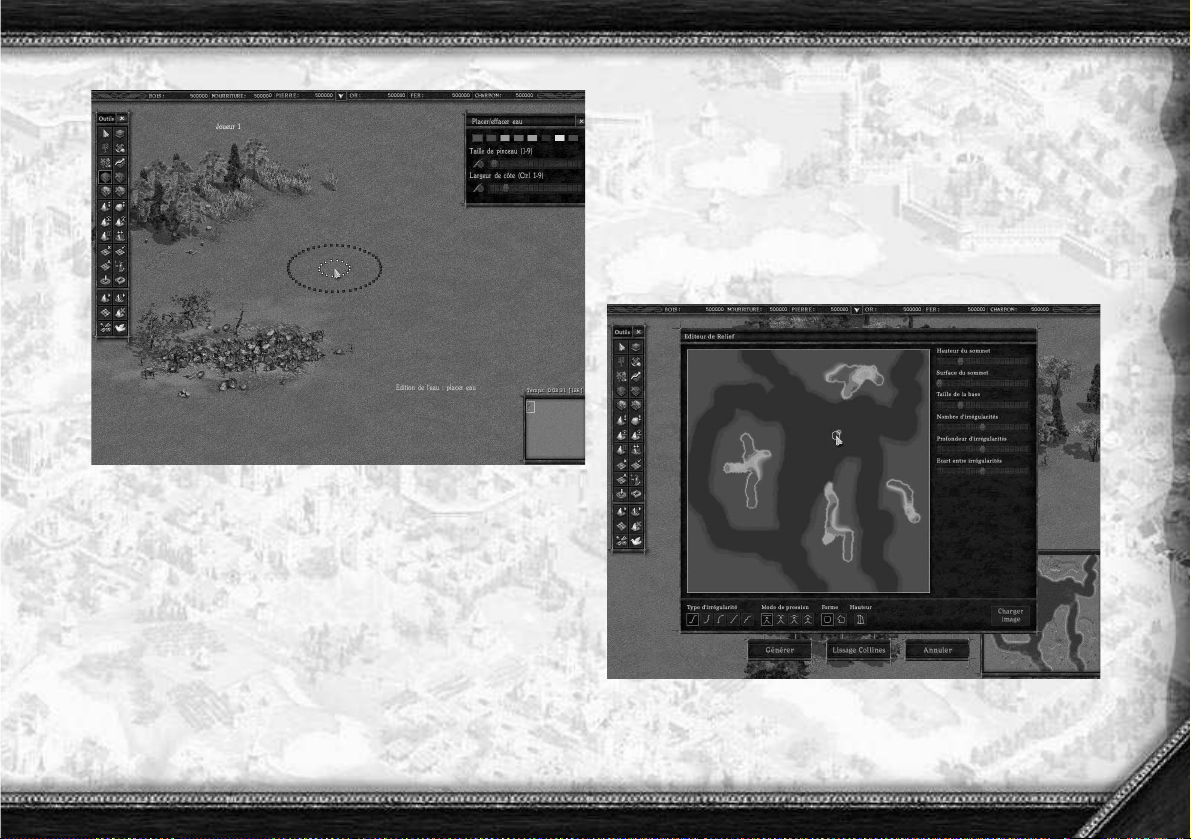
1. Barre d'outils de gauche. Le mode sélectionné est encadré par un
liseré jaune ;
2. Barre d'outils de droite ;
3. Barre de défilement du haut (définit la taille du pinceau en mode
édition de l'eau) ;
4. Barre de défilement du bas (définit la largeur de côte en mode
édition de l'eau) ;
5. Sélection de la couleur de la nation ;
6. Taille de pinceau (indique la zone où les changements seront
effectués) ;
7. Indique la largeur de côtes (en mode édition de l'eau) ;
8. Carte stratégique.
14.2. Générer un paysage
La première étape de la création de carte est naturellement la création
du paysage. Décidez de l'emplacement des montagnes, des plateaux, des
collines, ou encore des mers et des fleuves (vous pouvez commencer par
dessiner une carte sur du papier pour vous faciliter la tâche).
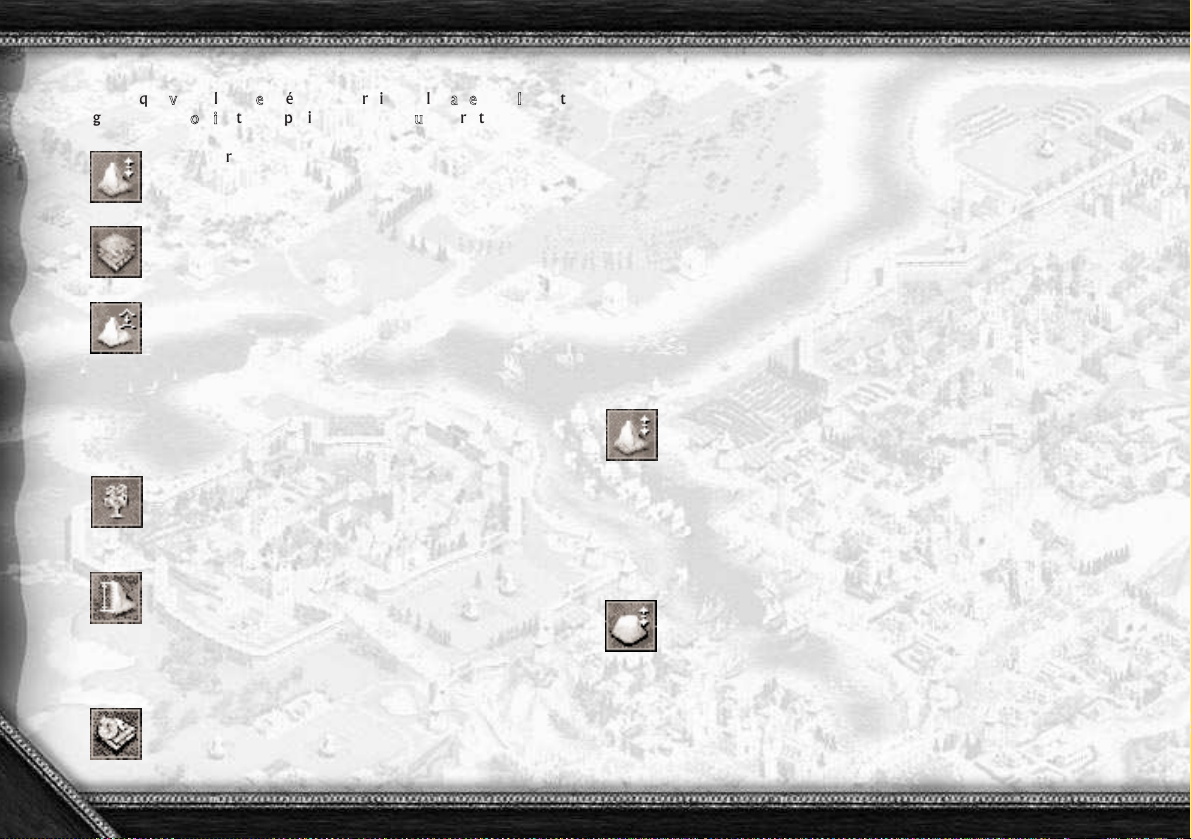
Cliquez ensuite sur ce bouton. La fenêtre de génération du relief qui s'affiche alors vous permet de placer les éléments fondamentaux du paysage sur la carte.
41
Page 42
42
NNootteezz qquuee vvoouuss ppllaacceezz lleess éélléémmeennttss dduu rreelliieeff ssuurr llaa ccaarrttee aavveecc llee bboouuttoonn
ggaauucchhee ddee llaa ssoouurriiss eett lleess ssuupppprriimmeezz aavveecc llee bboouuttoonn ddrrooiitt..
Cliquez sur ce bouton pour ajouter des collines sur la carte
(elles apparaissent un blanc).
Ce bouton active le mode édition de l'eau (qui apparaît en
bleu).
Ce bouton vous permet d'incliner le terrain (en général, on utilise cette fonction aux limites des zones blanches pour
permettre aux unités de monter sur les plateaux de la future
carte). Les inclinaisons apparaissent en rouge sur la carte.
Pour toutes ces opérations, vous pouvez utiliser la barre de défilement
du haut pour modifier la taille du pinceau.
Ce bouton permet de dessiner des forêts (elles sont représentées par des points verts). Utilisez la barre de défilement du bas
dans ce mode pour changer la densité de la forêt générée.
Cliquez sur ce bouton pour changer la hauteur des collines
générées. Pointez le curseur de votre souris sur une colline et
maintenez le bouton droit de la souris enfoncé. La zone blanche sous le curseur s'assombrit. Plus la couleur de la colline est
sombre, plus cette dernière est basse. La barre de défilement du
bas dans ce mode change le périmètre de la zone sombre.
Ce bouton vous permet d'annuler des actions déjà effectuées.
Cliquez sur le bouton "Sauvegarder image" pour sauvegarder
les paysages générés. Pour charger une image précédemment sauvegardée, cliquez sur le bouton "Charger image". Cliquez sur le bouton
"Générer" pour générer une carte à partir de l'image que vous avez
chargée.
Note : Lorsque vous générez une carte à partir d'une image sauvegardée, tous les objets précédemment placés sur la carte sont supprimés. Si
vous ne souhaitez pas créer de carte, cliquez sur le bouton "Annuler".
14.3. Editer le relief
Maintenant que les éléments fondamentaux du paysage ont été créés, il
est temps de passer à affiner le relief de la carte. En utilisant les outils de
l'éditeur, vous pouvez créer des montagnes abruptes ou des collines, des
petits ravins ou des cratères extrêmement profonds.
Ce bouton permet de modifier l'altitude. Pointez le curseur de
votre souris sur une zone de la carte dont vous désirez modifier
l'altitude. Pour élever une zone, cliquez avec le bouton gauche
de la souris ; pour l'abaisser, cliquez avec le bouton droit.
Maintenez le bouton de la souris enfoncé et déplacez lentement
le curseur pour créer une chaîne de montagnes ou un ravin.
Dans le panneau à droite de l'écran, la barre de défilement
vous permet de changer la taille du pinceau.
Un autre mode de changement d'altitude est activé par ce bouton. Il diffère du précédent dans la mesure où les hauteurs créées dans ce mode sont des plateaux.
Page 43
Ce bouton active le mode de nivellement. Pointez le curseur de
votre souris sur la zone de la carte que vous souhaitez niveler et
cliquez avec le bouton gauche de la souris. L'ensemble de la
zone sous le pinceau est nivelé par rapport à son centre. Dans
ce mode, le bouton droit de la souris vous permet d'ajouter aléatoirement des irrégularités de terrain. Cliquez avec le bouton
droit de la souris pour voir la zone de la carte sous le pinceau
se couvrir progressivement de bosses.
Le mode de lissage, activé par ce bouton, est nécessaire pour
donner un aspect plus naturel à une zone. Le lissage permet de
se débarrasser des angles trop prononcés et de lisser les reliefs
trop escarpés. Pointez le curseur de votre souris sur la zone que
vous souhaitez lisser et cliquez avec le bouton gauche de la souris. La zone sous le pinceau est ainsi progressivement lissée.
Dans ce mode, le bouton droit de la souris vous permet de
créer des saillies sur les flancs des montagnes.
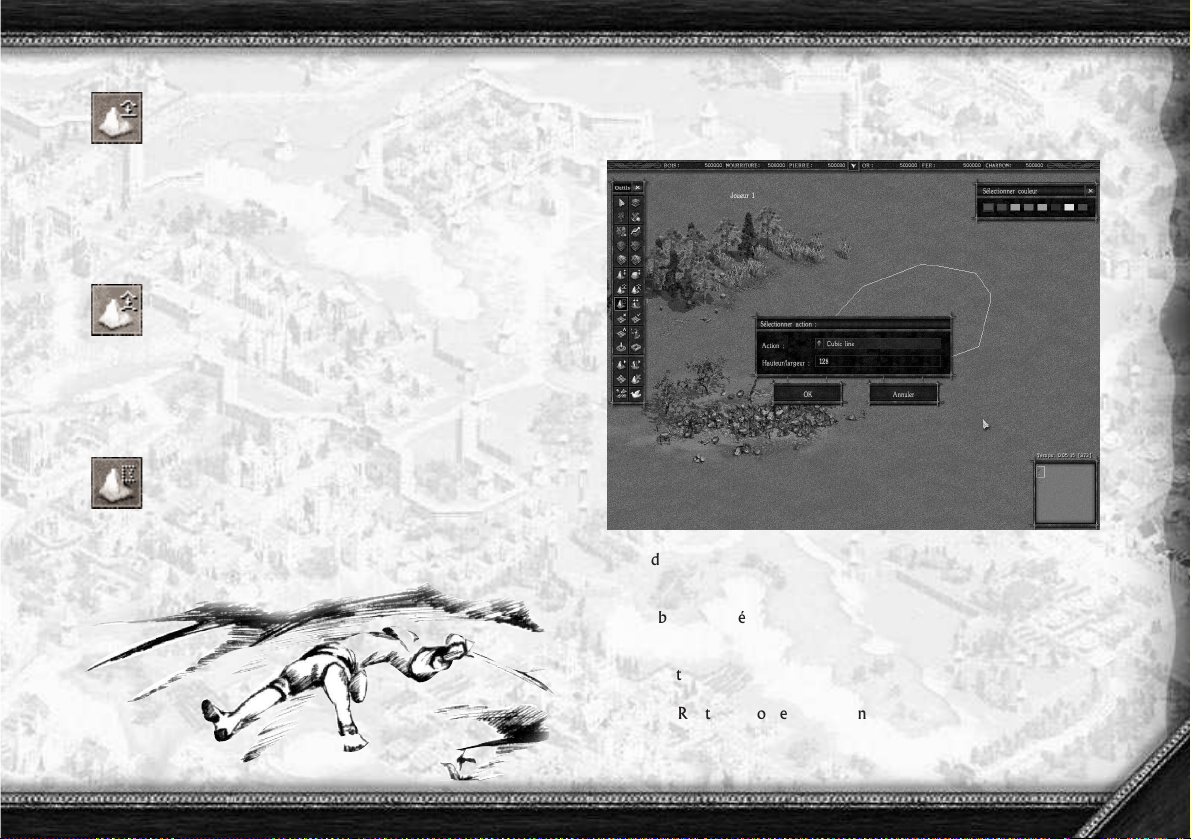
Cliquez sur ce bouton pour activer l'éditeur de relief de zone.
Cliquez avec le bouton gauche de la souris à la limite de la zone
que vous souhaitez modifier. Une ligne jaune apparaît dans le
sillage du curseur de la souris à partir de l'endroit où vous avez
cliqué. Cliquez à nouveau avec le bouton gauche de la souris
pour délimiter la zone concernée, alors encerclée par la ligne
jaune.
Pour désélectionner une zone de la carte, fermez le polygone (lignes jaunes) ou cliquez avec le bouton droit de la souris. Le menu de sélection
des actions s'affiche alors à l'écran :
PPeennttee ddoouuccee
- Créez une petite colline dans la zone délimitée par la
(cubic line) ligne jaune. Le menu qui s'affiche en dessous vous
permet d'en régler la hauteur.
PPeennttee aabbrruuppttee
- Créez une colline abrupte dans la zone délimitée par la
(Squad line) ligne jaune. Le menu qui s'affiche en dessous vous
permet de régler la hauteur.
LLiissssaaggee
(Softing) - Lissez la zone délimitée par la ligne jaune.
RRoouuttee 11,, RRoouuttee 22,, RRoouuttee 33
- Dessinez une route de l'un de ces trois
(road1...) types proposés le long de la ligne jaune.
43
Page 44
44
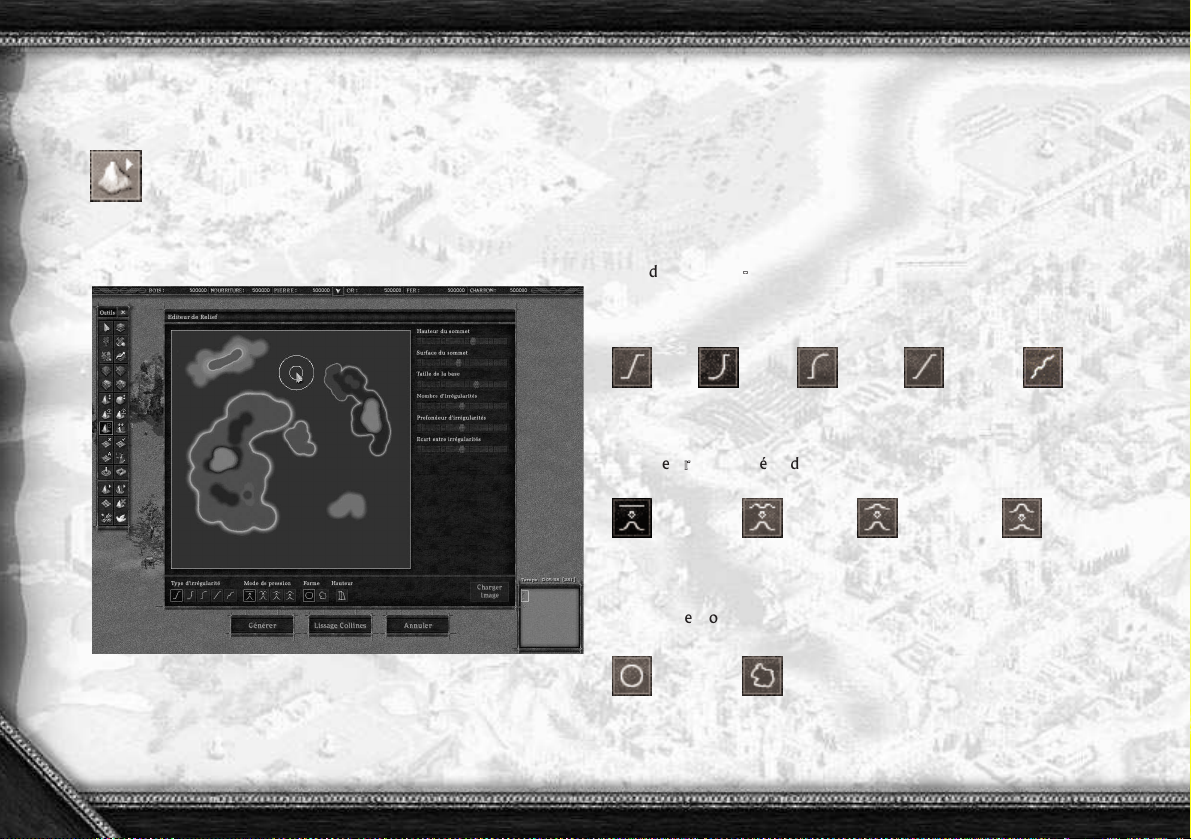
Vous pouvez utiliser un instrument plus pratique pour éditer le relief en
cliquant sur le bouton ci dessous :
Un écran présentant une carte du relief de la zone (vert : plaines ; jaune-marron : collines ; brun-gris : montagnes) apparaît
alors à l'écran. Une série de barres de défilement vous permettent de régler les paramètres des hauteurs générées.
Hauteur du sommet : la hauteur du point le plus haut.
Surface du sommet : la largeur du point le plus haut.
Taille de la base : la longueur de la pente.
Nombre d'irrégularités : le nombre d'irrégularités.
Profondeur d'irrégularités : la longueur des irrégularités.
Ecart entre irrégularités : l'aspect des irrégularités.
Les boutons dans le panneau du bas appartiennent à trois groupes :
T
Tyyppee dd''iirrrréégguullaarriittéé --
le type de pentes. Vous pouvez sélectionner l'un
des types de pentes disponibles :
régulier concave convexe dégressif inégal
MMooddee ddee pprreessssiioonn --
méthode de pression sur les surfaces
sommet pointu lissé lissé et montant lissé et descendant
FFoorrmmee --
sélection du type de colline
lisse avec saillies
Page 45
HHaauutteeuurr
- mesurer l'altitude de la zone sous le curseur
Après avoir effectué les réglages nécessaires, cliquez avec le bouton gauche de la souris sur la zone modifiée. La couleur de la carte change alors
sous le curseur. En utilisant le curseur comme un pinceau, vous pouvez
créer des chaînes de montagnes ou des collines. Cliquez sur le bouton
Générer pour faire apparaître tous les changements sur la carte. Vous
pouvez optimiser la surface de la carte en cliquant sur le bouton Lissage
collines. Les limites des montagnes et des collines sont alors lissées pour
permettre une utilisation plus rapide de la carte par la suite. Cliquez sur
Annuler pour retirer les changements apportés
14.4. Edition de l'eau
Les boutons du mode édition de l'eau permettent de modifier les étendues d'eau générées ou d'en créer manuellement de nouvelles.
Cliquez sur ce bouton pour activer le mode édition de l'eau.
Dans le panneau de droite, deux barres de défilement s'affichent. Utilisez celle du haut pour modifier la taille du pinceau
et celle du bas pour ajuster la largeur des côtes. Cliquez avec le
bouton gauche de la souris pour remplir d'eau la zone sous le
pinceau.
Pour éviter d'inonder votre carte, assurez-vous que le terrain que vous
choisissez est régulier et que le niveau d'altitude est de zéro.
Pour supprimer l'eau, cliquez sur ce bouton. Dans ce mode, cliquer avec le bouton gauche de la souris vous permet de supprimer l'eau qui se trouve sous le pinceau.
Les zones d'eau créées manuellement ne paraissent pas très naturelles à
cause de l'absence des reflets du soleil. La clarté et la taille des points
lumineux peuvent être réglées avec la barre de défilement de la barre
d'outils de droite. Cliquez avec le bouton gauche de la souris pour placer un reflet à la surface de l'eau sous le curseur.
Vous pouvez supprimer les reflets sur l'eau dans le mode d'assombrissement de l'eau activé par ce bouton.
Dans ce mode, cliquer avec le bouton gauche de la souris vous
permet de supprimer les reflets se trouvant sous le curseur de
la souris.
Utilisez la barre de défilement de la barre d'outils de droite pour ajuster
la taille de la zone assombrie.
Pour créer des étendues d'eau ou des fleuves avec un courant
assez fort, vous pouvez utiliser le mode d'édition du courant.
Cliquez sur ce bouton pour faire apparaître une grille mauve sur
l'écran. Vous pouvez déterminer la direction du courant dans
chaque cellule de la grille. Sélectionnez une cellule au-dessus de
l'eau et cliquez dans dedans avec le bouton gauche de la souris à l'endroit vers lequel le courant est dirigé. Un flèche orientée dans la direction du courant apparaît au centre de cette cellule. Cliquez avec le bouton gauche de la souris pour changer
la direction de la flèche. Cliquez avec le bouton droit de la souris si vous souhaitez retirer la flèche de la cellule.
45
Page 46
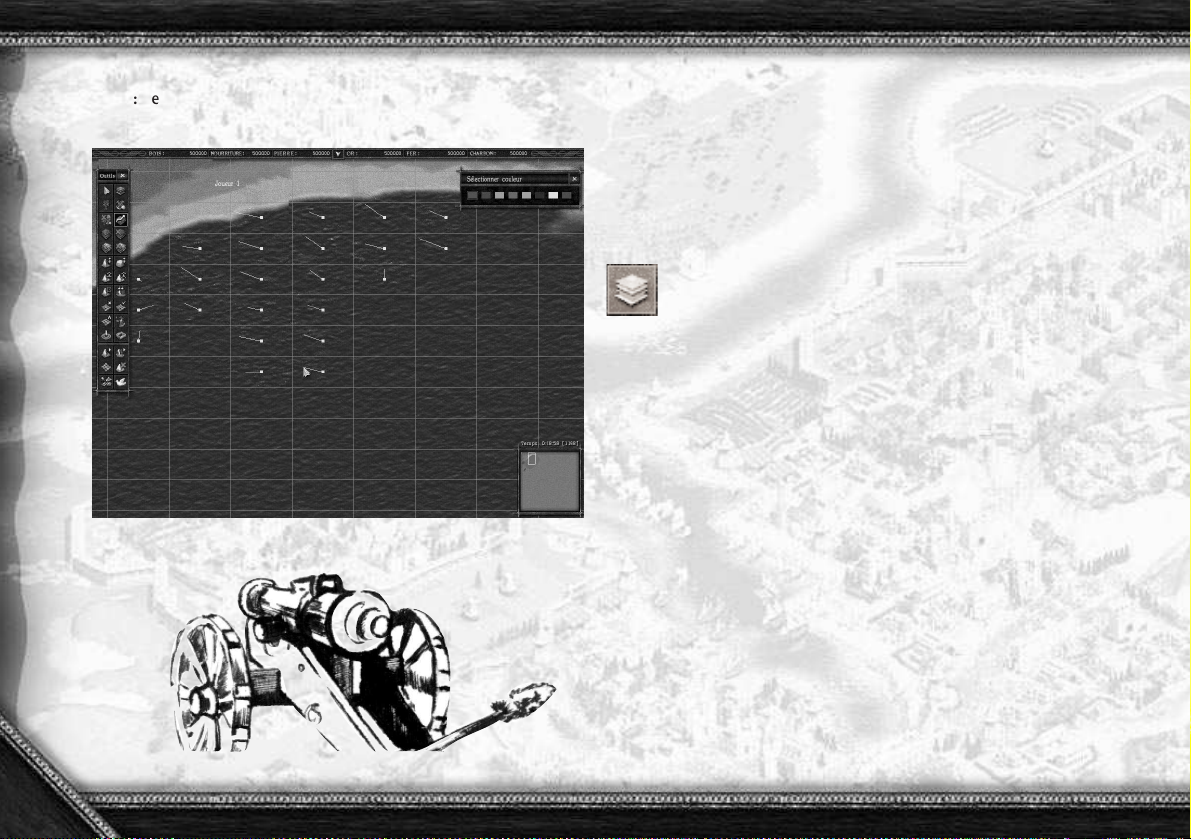
46
NNoottee ::
Le courant peut être appliqué à la mer, mais également à la plu-
part des ensembles aquatiques.
1. Les courants sont appliqués de cette manière.
14.5. Appliquer des textures
Maintenant que les étendues d'eau et les reliefs sont définis, il est temps
de recouvrir la carte de différentes sortes de terrains. Placez des étendues
d'herbe verte dans les vallées, des pierres sur les pentes des montagnes
et du sable sur les terrains escarpés. Une combinaison réaliste de textures vous permet de créer le monde dont vous avez toujours rêvé !
Cliquez sur ce bouton pour activer le mode d'édition des textures. En bas de la barre d'outils de droite, plusieurs textures
apparaissent. L'éditeur permet d'utiliser des textures uniformes
ou une combinaison de différentes textures appliquées de
manière aléatoire.
Pour couvrir une zone avec une texture uniforme, cliquez avec le bouton gauche de la souris sur la texture que vous souhaitez utiliser, puis cliquez avec le bouton gauche de la souris sur la carte pour appliquer la
texture sélectionnée sous le pinceau. Utilisez la barre de défilement de
la barre d'outils de droite pour modifier la taille du pinceau. Pour obtenir une combinaison de textures, sélectionnez en plusieurs en cliquant
dessus tout en appuyant sur la touche "Ctrl". Une fenêtre présentant les
textures correspondantes s'affiche alors. Les nombres indiquent la
probabilité d'application de chacune des textures lors de la phase de
remplissage. Cliquez avec le bouton gauche de la souris sur une texture
pour augmenter sa probabilité d'utilisation ou avec le bouton droit de la
souris pour la diminuer. Après avoir sélectionné une combinaison de textures, cliquez avec le bouton gauche de la souris pour remplir la zone.
Une liste appelée "Textures choisies" vous permet de conserver votre
combinaison de textures. Si vous souhaitez réutiliser une combinaison de
textures déjà créée, sélectionnez une option de Textures choisies avec un
numéro. Cette combinaison de textures est alors toujours disponible
dans la liste.
Page 47
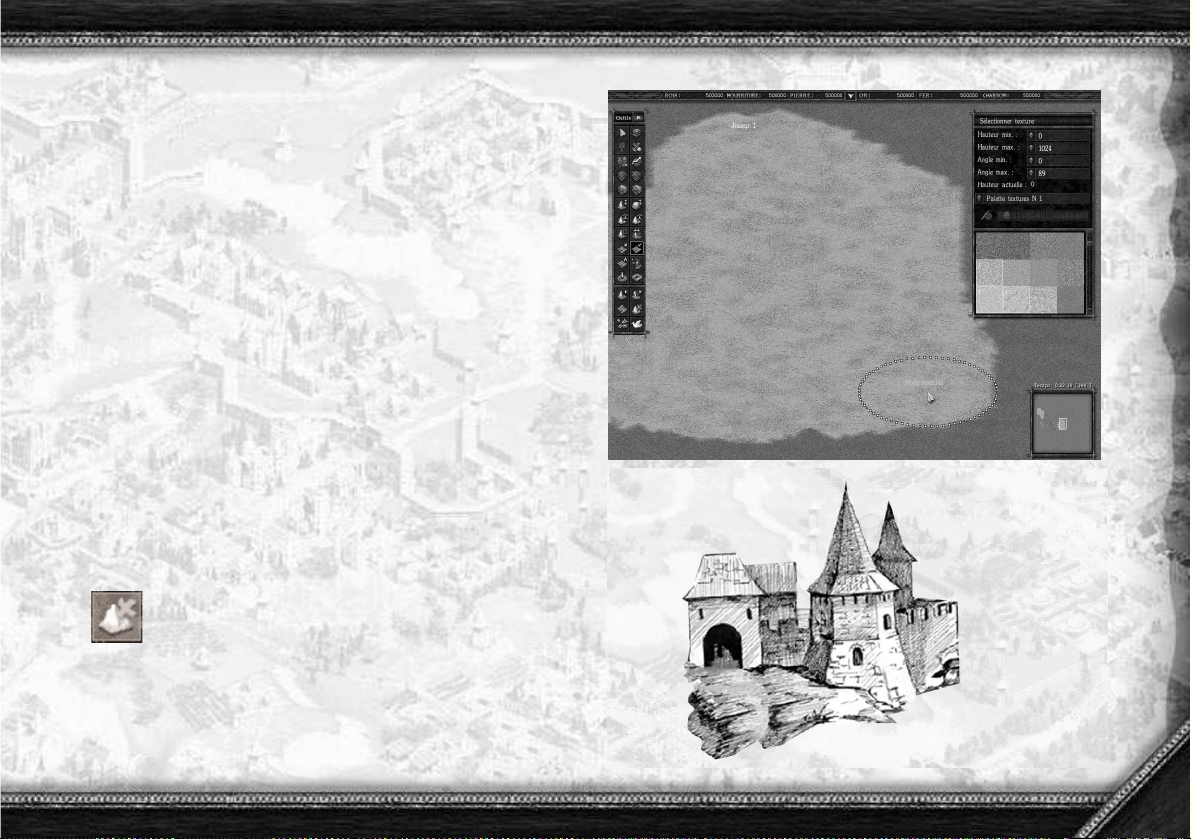
Les réglages sélectifs des textures permettent un remplissage rapide des
zones concernées. Réglez une altitude basse et une altitude haute pour
couvrir toutes les zones de la carte dont l'altitude est comprise entre ces
limites pour une texture spécifique (par exemple, les sommets des montagnes) sans en recouvrir les autres.
En déterminant les zones de remplissage, vous pouvez recouvrir les flancs
des collines et des montagnes d'une certaine texture et les zones plates
d'une autre.
Utilisez la combinaison Maj + bouton gauche de la souris pour remplir
une zone de forme complexe avec une texture. Le curseur est alors suivi
d'une ligne que vous devez refermer sur elle-même pour délimiter la
zone à recouvrir.
Cliquez ensuite avec le bouton gauche de la souris sans appuyer sur la
touche Maj pour remplir la zone ainsi sélectionnée.
1. Composez une combinaison de textures.
2. Un désert immense en seulement quelques clics.
Parfois, les sommets peuvent vous empêcher de bien voir une zone que
vous souhaitez recouvrir d'une texture (derrière une montagne, etc.).
Dans ce cas, utilisez le mode 2D.
Cliquez sur ce bouton pour aplatir temporairement toutes les
montagnes de la carte. Vous pouvez ensuite appliquer librement les textures aux zones de la carte qui étaient difficiles d'accès. Cliquez de nouveau sur ce bouton pour rendre son aspect
initial à la carte.
47
Page 48
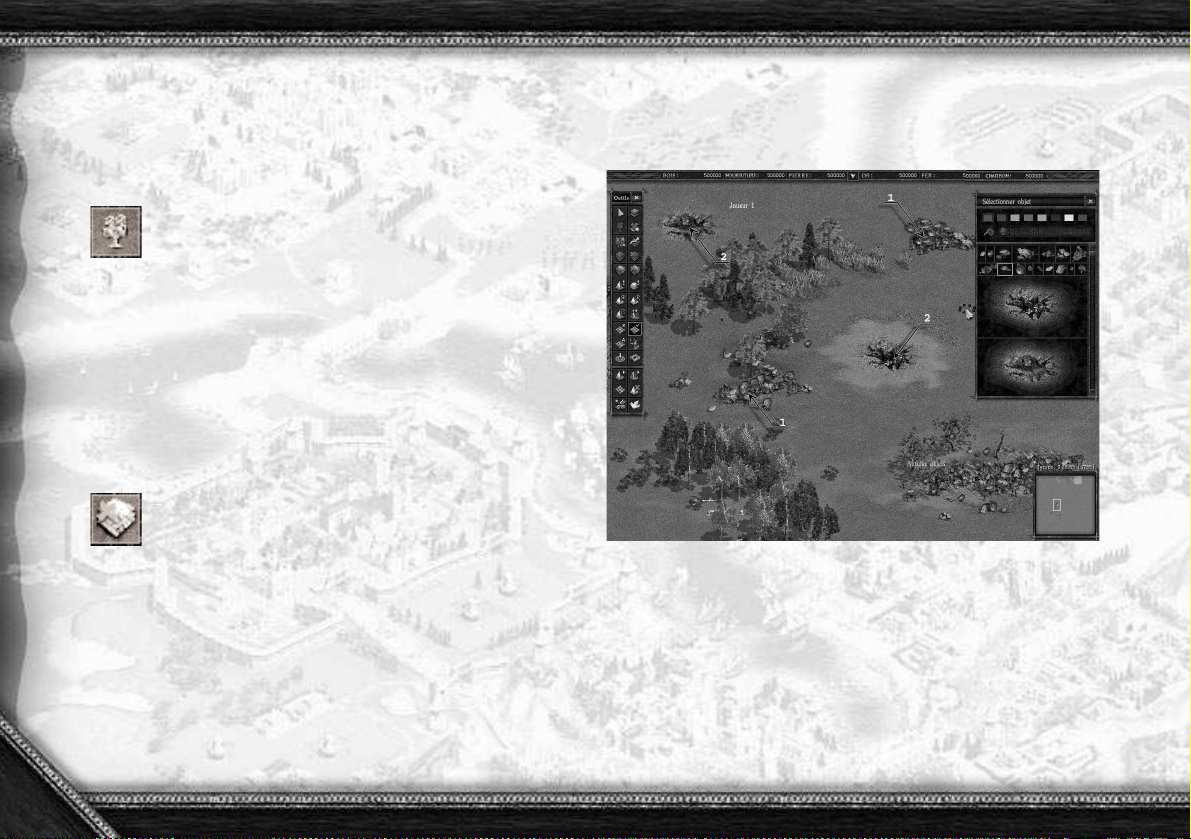
48
14.6. Placer des éléments naturels
Après avoir placé les textures, il est à présent nécessaire d'ajouter des
objets naturels à la carte (qui constituent souvent l'origine des ressources
du jeu).
Vous pouvez ajouter des arbres sur la carte en cliquant sur ce
bouton. En bas de la barre d'outils de droite, plusieurs types
d'arbres apparaissent. Sélectionnez un arbre que vous souhaitez
placer sur la carte en cliquant dessus avec le bouton gauche de
la souris.
Si vous souhaitez placer différentes sortes d'arbres, sélectionnez-en plusieurs en cliquant dessus tout en appuyant sur la touche " Ctrl ". Les
arbres sont ainsi sélectionnés en même temps. Pour annuler la sélection
d'un arbre, cliquez dessus avec le bouton droit de la souris. Pour placer
les arbres sur la carte, cliquez sur la zone choisie avec le bouton gauche
de la souris. La zone de la carte sous le pinceau est alors recouverte avec
les arbres que vous avez sélectionnés. La taille du pinceau peut être
modifiée avec la barre de défilement de la barre d'outils de droite.
Cliquez sur ce bouton pour activer le mode de placement des
pierres et des gisements. Les pierres et les gisements apparaissent
en bas de la barre d'outils de droite. Sélectionnez une pierre ou
un gisement que vous souhaitez placer sur la carte et cliquez des-
sus avec le bouton gauche de la souris.
Si vous souhaitez placer différentes sortes de pierres, sélectionnez-en plusieurs en cliquant dessus tout en appuyant sur la touche " Ctrl ". Les pierres sont ainsi sélectionnées en même temps. Pour annuler la sélection
d'une pierre ou d'un gisement, cliquez dessus avec le bouton droit de la
souris. Pour placer les pierres sur la carte, cliquez sur la zone choisie
avec le bouton gauche de la souris. La taille du pinceau peut être modifiée avec la barre de défilement de la barre d'outils de droite.
Attention !!! Tenez compte du fait que le jeu n'est pas conçu pour les
concentrations de pierres trop importantes : un nombre excessif de pierres sur la carte peut avoir des conséquences désagréables
1. Il est très facile d'ajouter des pierres.
2. Ajouter des ressources ne semble pas poser de problème non plus.
Page 49
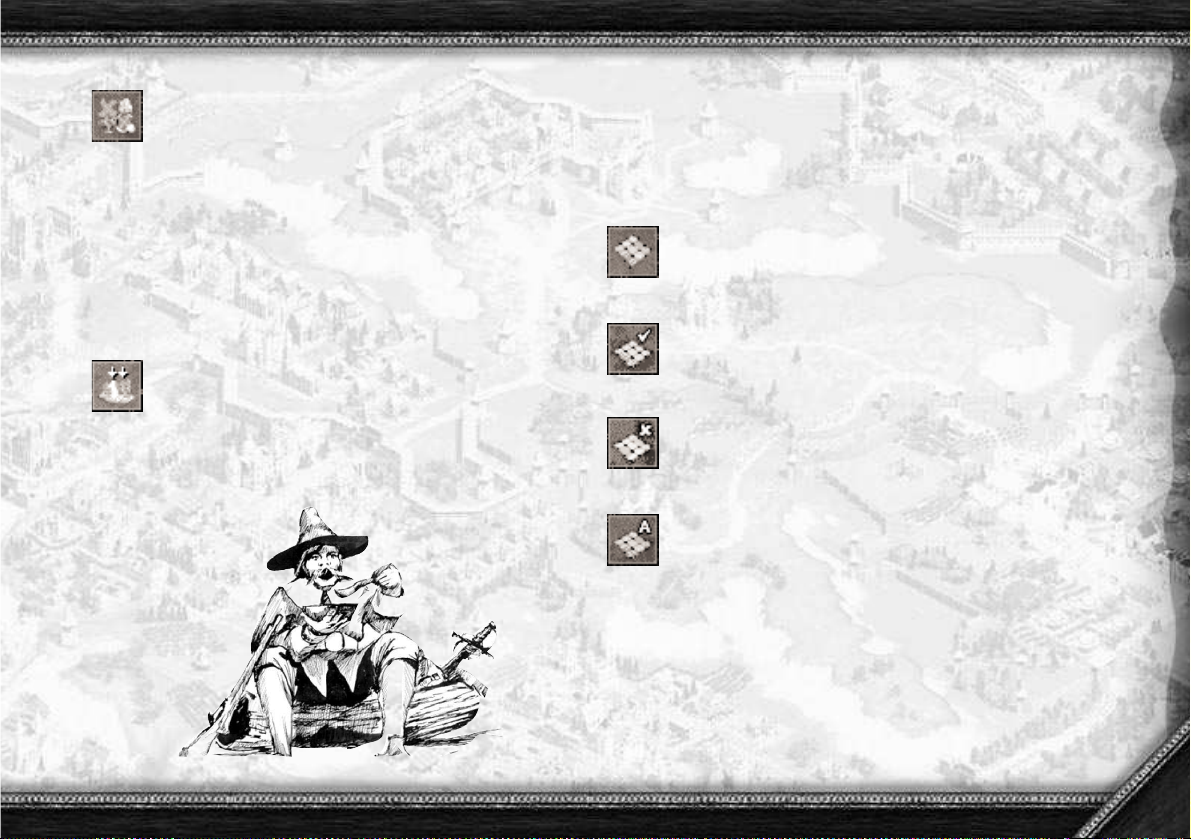
Cliquez sur ce bouton pour activer le mode d'effacement des
objets de manière à supprimer les arbres, pierres ou gisements
superflus. Pointez le curseur de la souris sur un objet que vous
souhaitez supprimer et cliquez dessus avec le bouton gauche de
la souris. Tous les éléments naturels sous le pinceau sont alors
effacés. La taille du pinceau peut être modifiée avec la barre de
défilement de la barre d'outils de droite.
En plus de placer les éléments de décor, vous pouvez utiliser les composants prédéfinis. Dans la bibliothèque, vous trouverez un grand nombre
d'éléments de paysage prêts à l'emploi (collines, montagnes, ravins,
etc.).
Pour utiliser un élément de la bibliothèque, cliquez sur ce bouton. La liste des objets s'affiche alors en bas du panneau de droite. Cliquez sur un objet avec le bouton gauche de la souris
pour placer son image au centre de la carte. Sélectionnez un
objet, choisissez un emplacement sur la carte et cliquez dessus
avec le bouton gauche de la souris.
14.7. Edition de l'accessibilité
La carte est maintenant terminée. Le dernier paramètre important consiste à pouvoir jouer avec. L'accessibilité des zones de la carte est fondamentale. Cette section vous présente quelques conseils pour améliorer l'accessibilité de votre carte.
Avant tout, cliquez sur ce bouton pour régler l'accessibilité du
paysage de la carte. Vous pouvez ainsi rendre accessibles des
endroits jusqu'alors inaccessibles.
Cliquez sur ce bouton pour activer le Mode obstacles. Dans ce
mode, cliquez avec le bouton gauche de la souris pour rendre
la zone sous le curseur infranchissable (une croix rouge apparaît alors à cet endroit).
Cliquez sur ce bouton pour activer le Mode sans-obstacles.
Dans ce mode, cliquez avec le bouton gauche de la souris pour
rendre la zone sous le curseur franchissable (une croix verte
apparaît alors à cet endroit).
Ce bouton vous permet d'activer le Mode obstacles par défaut.
Dans ce mode, cliquez avec ce bouton gauche de la souris pour
créer une zone sous le curseur, franchissable ou infranchissable
selon le relief (les croix rouges et vertes sont supprimées).
Lorsque vous éditez l'accessibilité de votre carte, évitez de créer des passages trop étroits dans la mesure où les unités pourraient y rester coincées. Néanmoins, si vous avez créé un passage étroit, placez des drapeaux des deux côtés afin de simplifier la progression des unités (le drapeau est le dernier élément de la liste des arbres, voir section 5). Les croix
et les drapeaux sont des outils d'aide qui ne s'affichent que dans l'éditeur.
49
Page 50
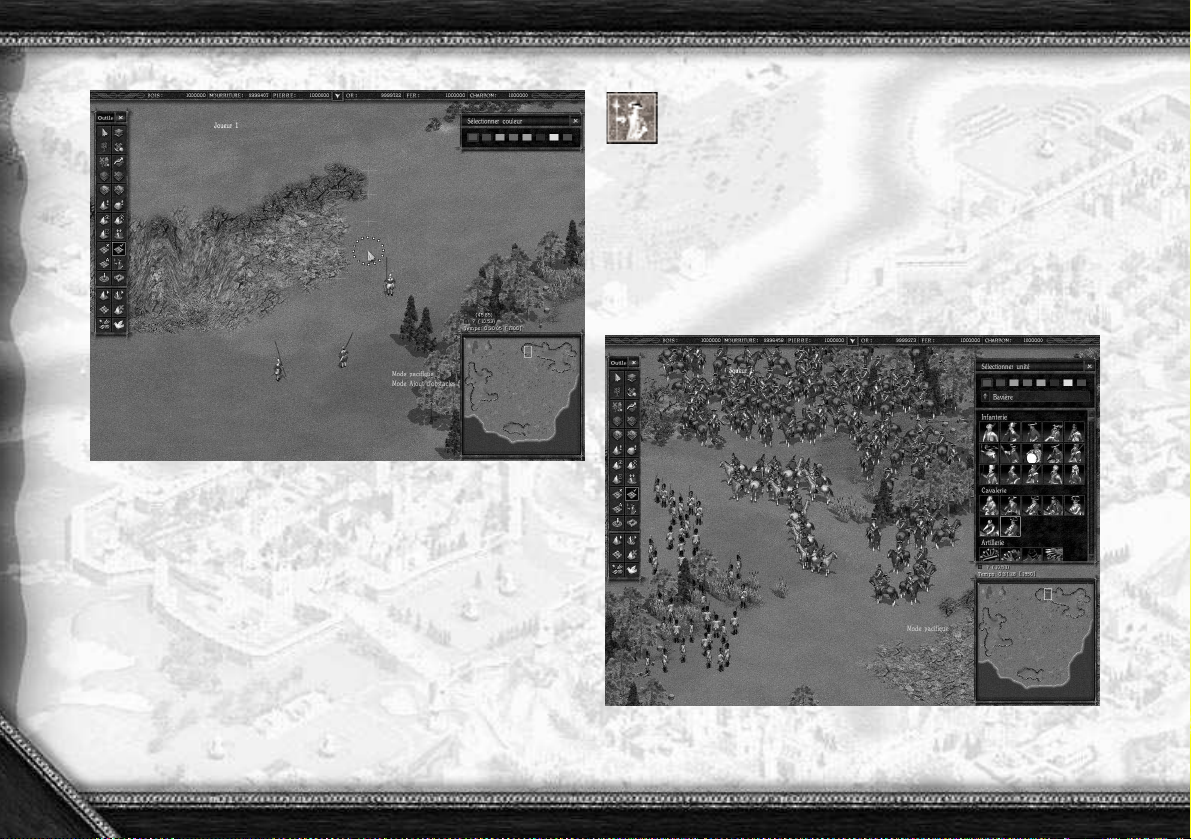
50
1. Créez des zones infranchissables de cette manière .
2. Ce curseur indique l'endroit où vous allez placer une croix rouge si
vous cliquez de nouveau.
14.8. Placer des unités, conditions de
départ
Une fois l'accessibilité définie, la carte est prête à être utilisée dans une partie. La dernière étape consiste toutefois à la peupler. L'éditeur vous permet
de créer des conditions de départ simples pour les joueurs, en répartissant
des groupes de paysans de chaque côté, de construire des villes et des
forteresses, ou de placer des armées entières.
Cliquez sur ce bouton pour activer le mode de placement des
unités. Dans la barre d'outils de droite, sélectionnez la couleur du
joueur auquel les unités créées doivent appartenir. Sous la barre
des couleurs apparaît la liste déroulante des nations que vous
pouvez placer sur la carte. Une liste des unités et des bâtiments
s'affiche plus bas. Sélectionnez une unité ou un bâtiment à
partir de cette liste et cliquez dessus avec le bouton gauche de la
souris. L'icone sélectionné est alors encadré d'un liseré blanc.
Cliquez ensuite sur la zone de la carte où vous souhaitez placer un
élément avec le bouton gauche de la souris. Si vous souhaitez placer
plusieurs fois le même élément, cliquez à nouveau avec le bouton gauche de la souris - à chaque clic, une unité apparaît à l'endroit désigné.
1. C'est ici que vous trouvez toutes les unités disponibles.
2. Placez les unités de cette manière.
Page 51
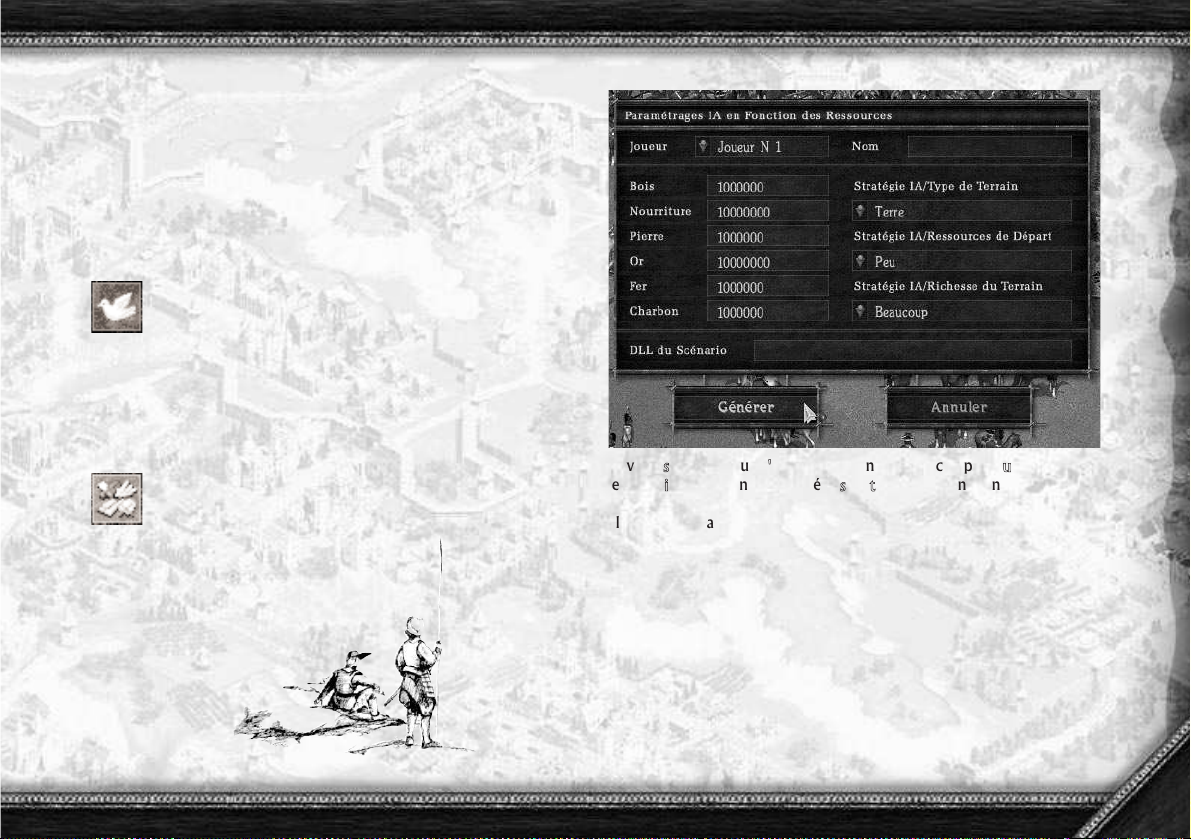
Si une unité ou un bâtiment n'apparaît pas lorsque vous cliquez, assurezvous d'avoir suffisamment de ressources pour les créer (dans le cas
contraire, ajoutez des ressources en utilisant le code de triche
"MONEY"). Un bâtiment ne peut pas être placé sur la carte si des irrégularités de terrain ou d'autres objets (pierres, arbres, autres bâtiments)
l'en empêchent. Dans l'éditeur, il est plus simple d'ériger des bâtiments
en utilisant les paysans, tout comme dans une partie. Seuls les paysans
peuvent construire des murs et des palissades.
Pour placer plusieurs unités de couleurs différentes à proximité
les unes des autres, activez le Mode pacifique en cliquant sur ce
bouton. Si vous ne prenez pas cette précaution, les unités s'af-
fronteront. Cliquez de nouveau sur ce bouton pour désactiver
le Mode pacifique. Rappelez-vous que vous devrez activer le
Mode pacifique avant de procéder au chargement de la carte,
sous peine de voir vos unités laborieusement mises en place
s'affronter jusqu'à la mort.
En dehors des unités à placer pour chaque camp, vous ne devez
pas oublier les ressources initiales. Le menu des ressources s'af-
fiche lorsque vous cliquez sur ce bouton. Vous pouvez ainsi
attribuer des ressources de départ à chaque camp. Des
ressources identiques seront accordées à chaque joueur par l'é-
diteur de carte lors des prochains chargements de la carte.
S
Sii vvoouuss ssoouuhhaaiitteezz qquuee ll''oorrddiinnaatteeuurr ccoonnttrrôôllee uunn ccaammpp,, aassssuurreezz--vvoouuss qquuee
lleess ccoonnddiittiioonnss ssuuiivvaanntteess oonntt ééttéé rreessppeeccttééeess ppoouurr ssaa nnaattiioonn ::
Placez des paysans sur la carte. La zone où ils se situent constituera le point
de départ de la nation contrôlée par l'ordinateur, qui commencera à s'y
installer. Le point de départ devrait être situé dans une zone plutôt ouverte, de manière à ce que l'ordinateur ait la place d'entreprendre des
constructions.Assurez-vous que les points de départ sont à proximité de
ressources de bois et de pierres, et d'au moins un gisement de fer et d'or.
La meilleure démarche consiste à en placer deux de chaque sorte.
Note : Les nations contrôlées par l'ordinateur se développent difficilement
dans les zones enclavées. Evitez également de créer des passages trop étroits sur la carte. Pour que les nations contrôlées par l'ordinateur se développent normalement, fournissez-leur suffisamment de nourriture au
départ (environ 5 000 unités).
51
Page 52
52
14.9. Raccourcis clavier de l'éditeur
Ctrl + O afficher la barre d'outils de droite
Ctrl+T afficher la barre d'outils de gauche
M carte stratégique
Tracer le contour d'une zone, Ctrl + C créer un motif
Ctrl + V insérer un motif
S alterner modes obstacles forcé, obstacles
par défaut, sans-obstacles forcé
V alterner modes d'illumination de la carte
N supprimer un objet
G capture d'écran de la zone délimitée par
l'écran
H capture d'écran de toute la carte
C mode de placement de l'eau (Ctrl + (1-
9) - définir la largeur des côtes)
F2 mode textures (maintenez la touche Ctrl
enfoncée et cliquez sur les textures que
vous souhaitez sélectionner)
F3 changer surface (Pavé numérique : '/' -
niveler surface ; '-' - abaisser surface ; '+'
élever surface ; '*' - lisser surface)
F4 mode de placement des pierres et des
gisements
F5 mode de placement des champs
F6 mode d'édition du relief
F7 supprimer montagnes et rivières
F8 mode d'édition des arbres
F7 placer des reflets sur l'eau
F8 retirer les reflets sur l'eau
1-9 choisir un mode / une zone pour y effec-
tuer des changements (pour tous les
modes accessibles avec les touches F)
15. Credits
CCrrééddiittss GGSSCC ::
Producteur - Sergiy Grygorovych
Programmeur senior - Andrew Shpagin
Programmeur outils - Serguei Ivantsov
Graphiste principal - Dmitry Zenin
Graphiste - Andrew Zenin
Graphiste - Roman Nesin
Conseiller historique/Graphiste - Andrew Zavolokin
Concepteur missions - Alex Dragon
Ingénieur du son/Compositeur - Andrew Prishchenko
Ingénieur du son - Ilya Ivashchenko
Responsable de l'équipe CQ - Andrew Lutskevich
Testeur - Eugene Volik
Testeur - Alex Kovalenko
Testeur - Sergei Belov
Chef de projet - Anton Bolshakov
Directeur - Sergiy Grygorovych
CCrrééddiittss CCDDVV ::
Directeur RP - Claudia Rieflin
Directeur du développement - Martin Löhlein
Responsable communauté - Luc Martin
Chef de projet - Mario Gerhold
Responsable principal CQ - Peter Oehler
Responsable CQ - Thomas Heil
Testeur principal - Andre Dordel
Testeur - Martin Detzel
Concepteur packaging/mise en page - A. Adrian Alonso
Directeur de licence - Johannes Friederich
Chef de produit - Jens Scheibel
Localisation - Effective Media
CCrrééddiittss FFOOCCUUSS ::
Directeur marketing/commercial - Cedric Lagarrigue
Responsable promotion - Laurent Chesneau
Chef de produit - Luc Heninger
Localisation - Around The Word / Trois Cube
Page 53
53
Page 54
54
Page 55
PPoouurr ddee pplluuss aammpplleess iinnffoorrmmaattiioonnss
ou pour les dernières nouvelles
concernant ce produit, veuillez vous reporter au fichier Lisez-Moi du CD-ROM.
Page 56
 Loading...