

Page 1
PremiumCosmicSoft
GPS NAVIGATIONSSYSTEM
Software Benutzerhandbuch
Page 2

PremiumCosmicSoft
1. EINLEITUNG
2. INSTALLATION UND HARDWAREEINRICHTUNG 2
2.1 SOFTWAREINSTALLATION 2
2.1.1 Kartencode 2
2.1.2 Registrierung 3
2.1.3 Gerätekennung 4
2.2 HARDWAREKONFIGURATION (NUR BEI PC/PDA) 5
3. ERSTE SCHRITTE MIT DEM GPS-NAVIGATIONSGERÄT UND COSMICSOfT 6
4. BENUTZERSCHNITTSTELLE 12
4.1 HAUPTMENÜ
4.2 KARTENBILDSCHIRM
4.2.1 Funktionen
4.2.2 Kartenanzeige
4.3 VERGRÖßERN/VERKLEINERN
4.4 SCHWENKEN (KARTENERKUNDUNG)
4.5 STANDORTMENÜ
4.5.1 Funktionen im Standortmenü
4.5.2 Einrichten der aktuellen Position als Favoriten
4.6 NAVIGATION SCREEN
4.7 FREILAUFBILDSCHIRM
5. SUCHE NACH ZIELEN
5.1 ÜBER DIE ADRESSE (STADT)/POSTLEITZAHL
5.2 ÜBER ORTE VON INTERESSE (OVI)
5.3 ÜBER VORAUSGEGANGENE ZIELE
5.4 ÜBER GPS-KOORDINATEN
5.5 EINGABE VON INFORMATIONEN
5.6 SUCHE IN VERSCHIEDENEN LÄNDERN
5.7 ÜBER FOTOS
12
14
15
15
17
18
19
20
23
24
27
28
28
32
37
38
39
40
41
1
3. ERWEITERTE fUNKTIONEN ZUR STRECKENPLANUNG 42
6.1 UMLEITUNG NEHMEN
6.2 HINZUFÜGEN VON ZWISCHENWEGPUNKTEN
6.3 ÄNDERN DES ENDZIELS
6.4 FESTLEGEN VON STARTPUNKTEN / LÖSCHEN VON STRECKEN / FESTLEGEN SIMULIERTER STARTPUNKTE
6.5 STRECKENSIMULATION
6.6 ÄNDERN DER OPTIONEN IHRER STRECKENFÜHRUNG
7. STRECKENVERWALTUNG 48
7.1 STRECKENINFORMATIONEN
7.2 LISTE DER RICHTUNGSWECHSEL
7.3 REISEPLANLISTE
42
43
44
45
46
47
48
48
49
Page 3

PremiumCosmicSoft
8. VERWALTEN DER fAVORITEN, REISEPLÄNE UND fUßWEGE 50
8.1 MEINE FAVORITEN 51
8.2 MEIN REISEPLAN 51
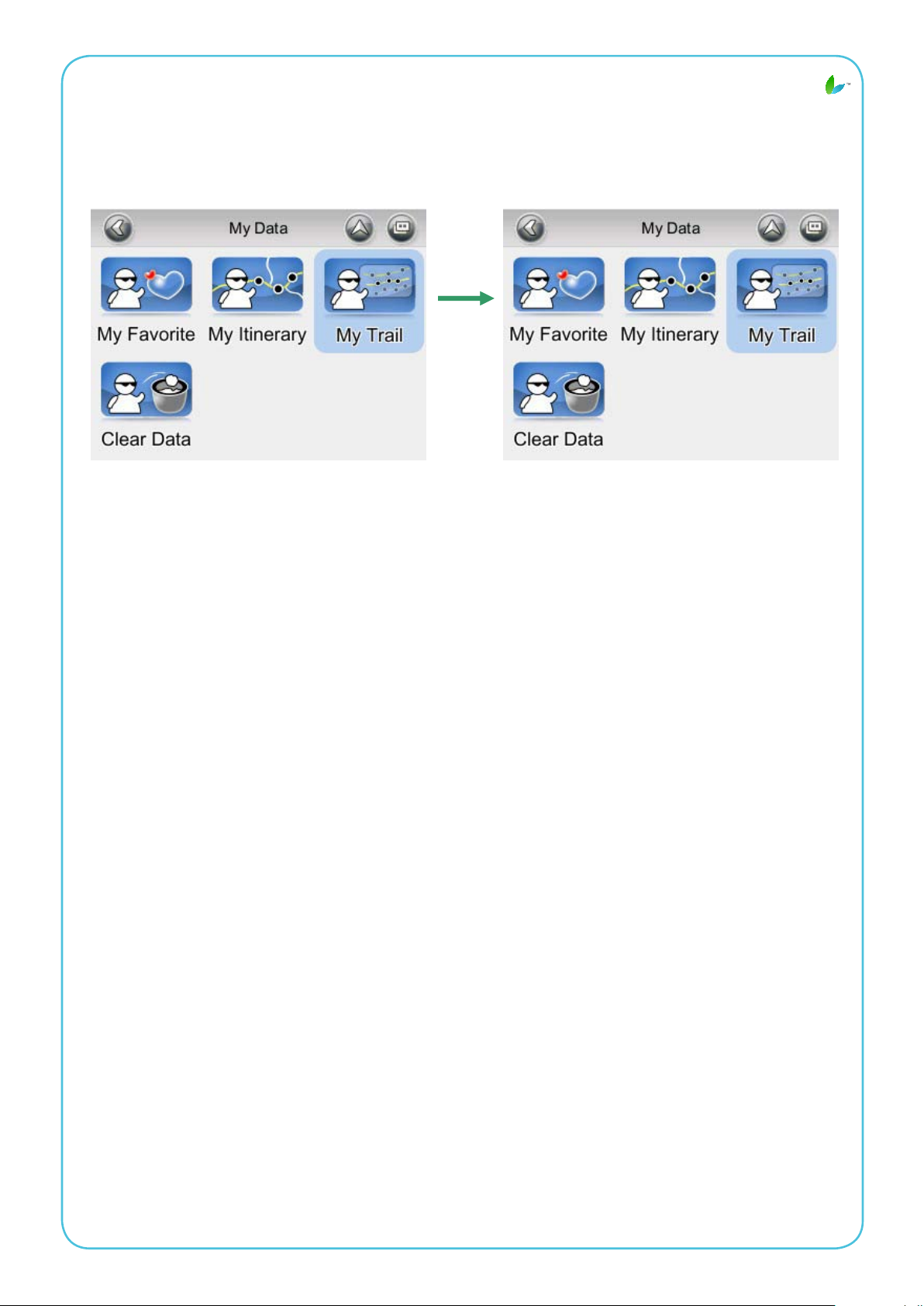
8.3 MEINE FUßWEGE 52
8.4 DATEN LÖSCHEN 52
9. KONfIGURATION VON COSMICSOfT PREMIUM 53
9.1 ALLGEMEIN 53
9.2 LAUTSTÄRKE 54
9.3 ANZEIGEOPTIONEN 54
9.4 SPRACHE. 55
9.4.1 Text 56
9.4.2 Stimme 57
9.4.3 Eingabemethode 58
9.5 EINHEITEN 59
9.6 FÜHRUNG 60
9.7 ZEITZONE 61
9.8 SICHERHEITSMODUS 62
9.9 GESCHWINDIGKEITSALARM 63
9.9.1 Alarm bei Geschwindigkeitsübertretung 63
9.9.1 Blitzeralarm 65
9.10 OVI-SYMBOL 66
9.11 WERKSEINSTELLUNGEN 68
9.12 STRECKENOPTIONEN 69
10. INfORMATIONEN 70
10.1 GPS 71
10.2 STATISTIKEN 71
10.3 KARTE 72
10.4 ÜBER 73
11. TMC-fUNKTION 73
11.1 TMC-Port 73
11.2 TMC-Events 73
12. GPS-EINSTELLUNGEN 74
13. HAfTUNGSAUSSCHLUSS 75
14. WICHTIGE MELDUNGEN 75
Page 4

PremiumCosmicSoft
1. Einleitung
Herzlichen Glückwunsch zum Kauf der CosmicSoft Premium-Navigationssoftware von CosmicNavigation. CosmicSoft Premium ist eine hochmoderne Navigationssoftware, die Ihre Reise noch efzienter und produktiver gestaltet. CosmicSoft Premium bietet zur Vereinfachung der Reise und Navigation durch Ihre
Nachbarschaft die folgenden Funktionen:
• Dynamische Streckenberechnung
• Einfaches Einrichten und Verwalten mehrerer Wegpunkte auf der Strecke
zu Ihrem Ziel
• Leistungsstarke und benutzerfreundliche Adresssuche (Suche per
Postleitzahl/Straße)
• Exakte bewegliche Kartenanzeige
• Sprachansagen zu Richtungswechseln und Minikarten
• Sprachausgabe-Engine
• Umfangreiche und detaillierte Karte mit Datenbank der Orte von Inter
esse (OVI)
• Einfache Handhabung, intuitive Schnittstelle
• Platzsparend
• Kompatibel mit PCs, PDAs und Navigationsgeräten
CosmicNavigation möchte Ihnen noch einmal für den Kauf von CosmicSoft Premium danken und hofft, dass es Sie jahrelang auf Ihren Reisen unterstützt.
Die aktuellsten Neuigkeiten und Aktualisierungen, den Kundendienst sowie Infor-
mationen zur Produktreihe der CosmicNavigation-GPS-Geräte nden Sie auf der
CosmicNavigation- Webseite unter http://www.cosmicnavigation.com.
1
Page 5
PremiumCosmicSoft
2. Installation und Hardwareeinrichtung
2.1 Softwareinstallation
Zur legalen Ausführung der Software benötigt der Benutzer einen Lizenzschlüssel, den er über den Registrierungsvorgang bezieht. Der Lizenzschlüssel ist
durch die Kombination der Gerätekennung (z. B. Ihre SD- Kartenkennung) und
einen Kartencode verschlüsselt. Bitte beachten Sie auch, dass der Lizenzschlüs-
sel pro Kartenregion gilt. Jede Kartenregion hat ihren eigenen Kartencode; daher
sollten Sie über mehrere Lizenzschlüssel für die jeweiligen Kartenregionen ver-
fügen. Beispiel: Die Kartencodes für BeNeLux, Deutschland und Taiwan könnten
entsprechend BeNeLux@2009H2, Germany@2009H2 und Taiwan@2009H2
lauten.
Falls Ihre Software nicht über legale Kartenlizenzen verfügt, erscheinen Sicherheitswarnseiten, die Sie zu Beginn der Ausführung von CosmicSoft Premium an
den Abschluss des Vorgangs zur Beziehung legaler Lizenzen erinnern sollen.
2.1.1 Kartencode
Wie oben beschrieben ist der Lizenzschlüssel durch die Kombination aus
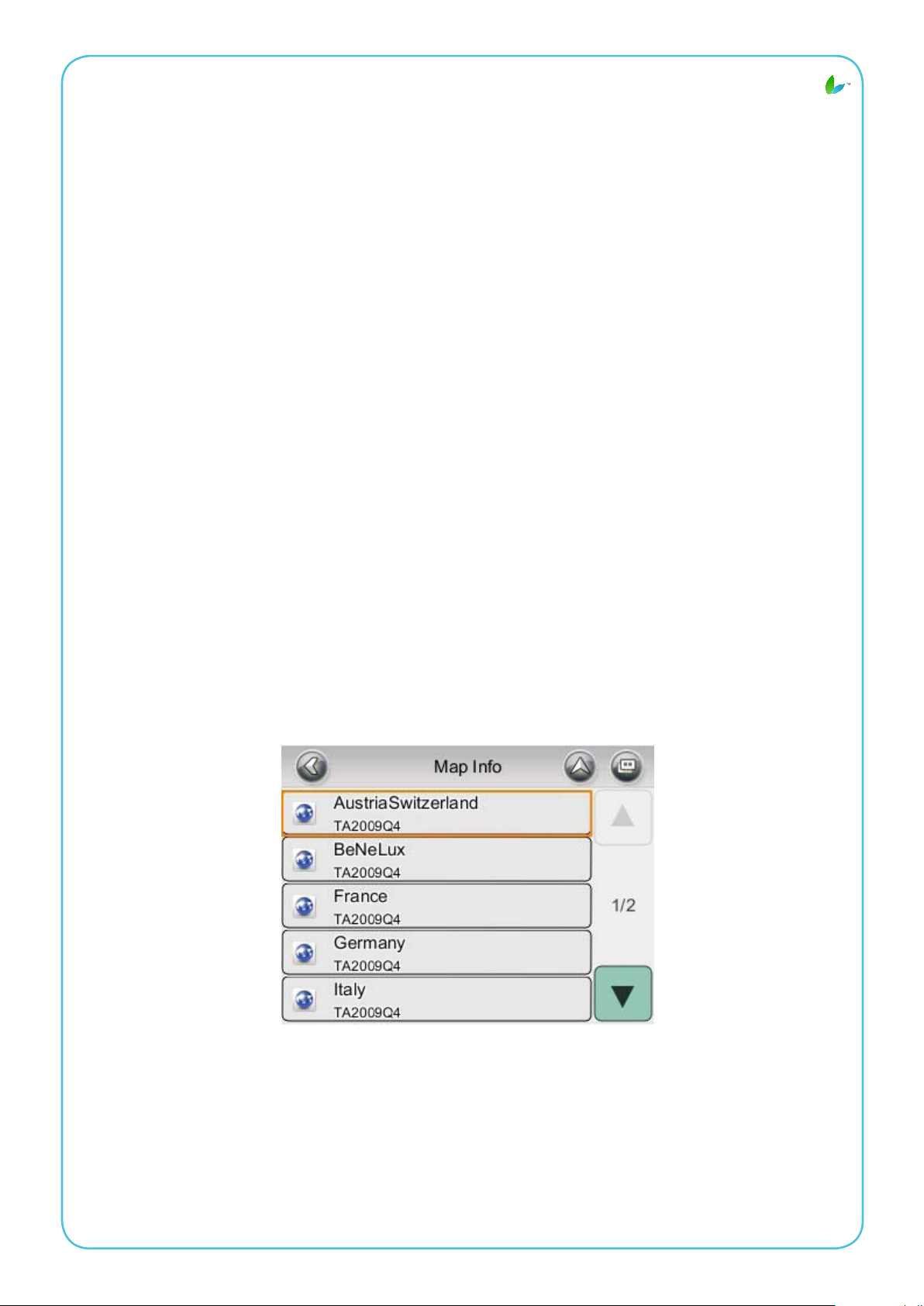
Gerätekennung und Kartencode verschlüsselt. Sie erfahren Ihren Kartencode, indem Sie das Main Menu (Hauptmenü) aufrufen und Info ->Map (Karte) wählen.
Wie oben zu sehen ist, verfügt jeder Eintrag über ein Symbol, das anzeigt, ob die
entsprechende Karte legal ist oder nicht, sowie einen Karten- und Datencode.
Beispiel: Die Region Österreich/Schweiz hat den Kartencode ÖsterreichSchweiz
@2009H2.
2
Page 6
PremiumCosmicSoft
2.1.2 Registrierung
Die Software bietet nicht alle Funktionen, falls Sie Kartendaten ohne legale Lizenz verwenden. Der Lizenzschlüssel wird basierend auf dem Kartencode und
der Gerätekennung berechnet. Wenn Sie nicht über eine legale Lizenz der Kar-
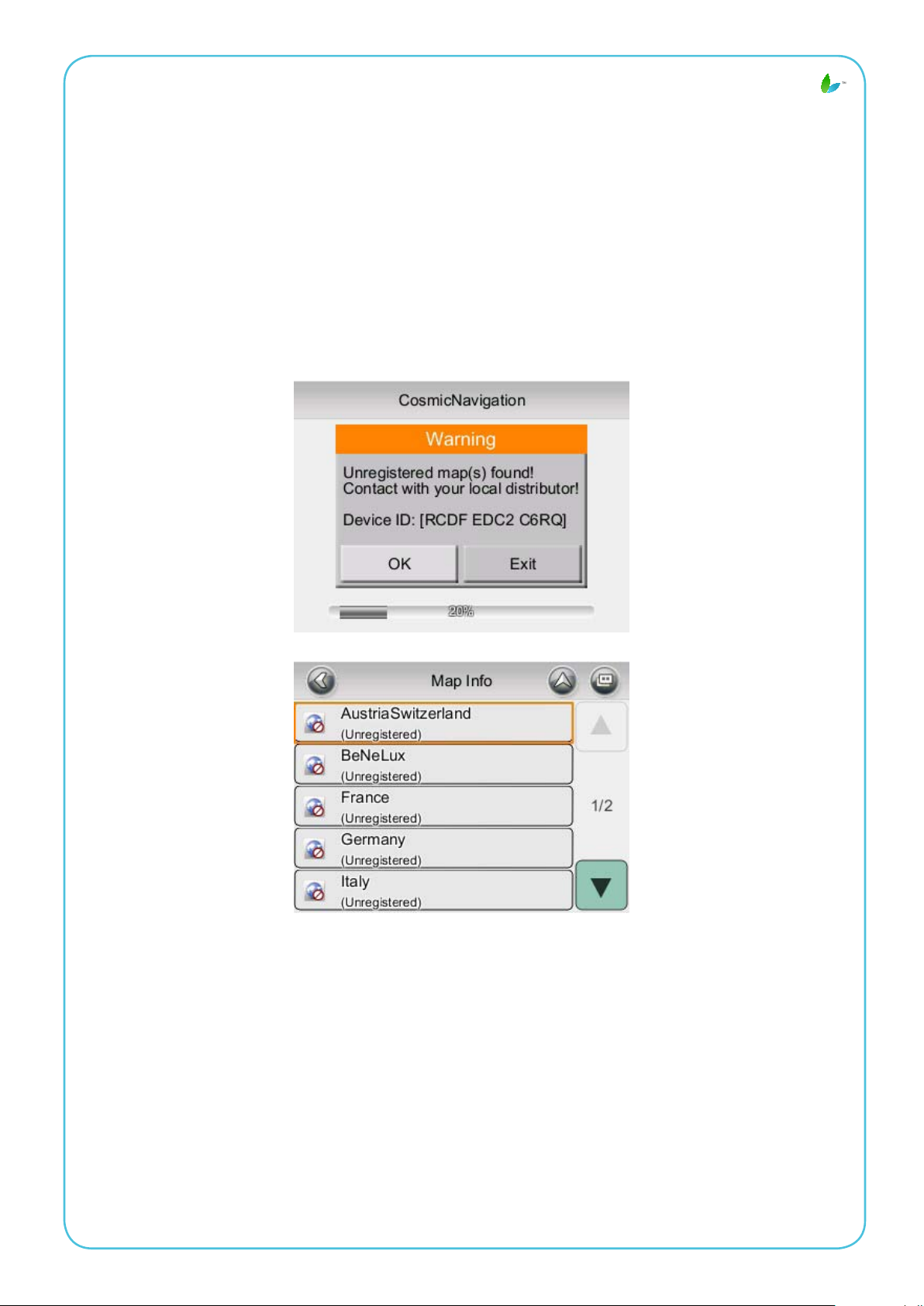
tendaten verfügen, erscheint die Meldung „Unregistered map(s) found!“ (Unreg-
istrierte Karte(n) gefunden!), sobald Sie die Software ausführen. Tippen Sie zur
Überprüfung, welche unregistrierten Kartendaten Sie nutzen, auf OK; die ent-
sprechenden Daten werden wie unten dargestellt mit einem Verboten-Symbol
angezeigt.
Zur Beziehung eines Lizenzschlüssels müssen Sie die Gerätekennung und den
Kartencode an den Originalhändler schicken und einen Lizenzschlüssel für diese
Kartendaten anfragen, sobald Sie dafür bezahlt haben.
Wir empfehlen Ihnen dringend, Ihre persönlichen Daten auf dem Server des Originalvertreibers zu registrieren, sobald Sie den Lizenzschlüssel haben. Auf diese
Weise können Sie im Falle einer defekten SD-Karte einfach an Ihre Kartendaten
gelangen.
Sobald Sie Ihren Lizenzschlüssel für diese Kartenregion erhalten haben,
speichern Sie die Datei *.key zur Fertigstellung des Aktivierungsvorgangs einfach
im Ordner \MobileNavigator\Map.
3
Page 7
PremiumCosmicSoft
2.1.3 Gerätekennung
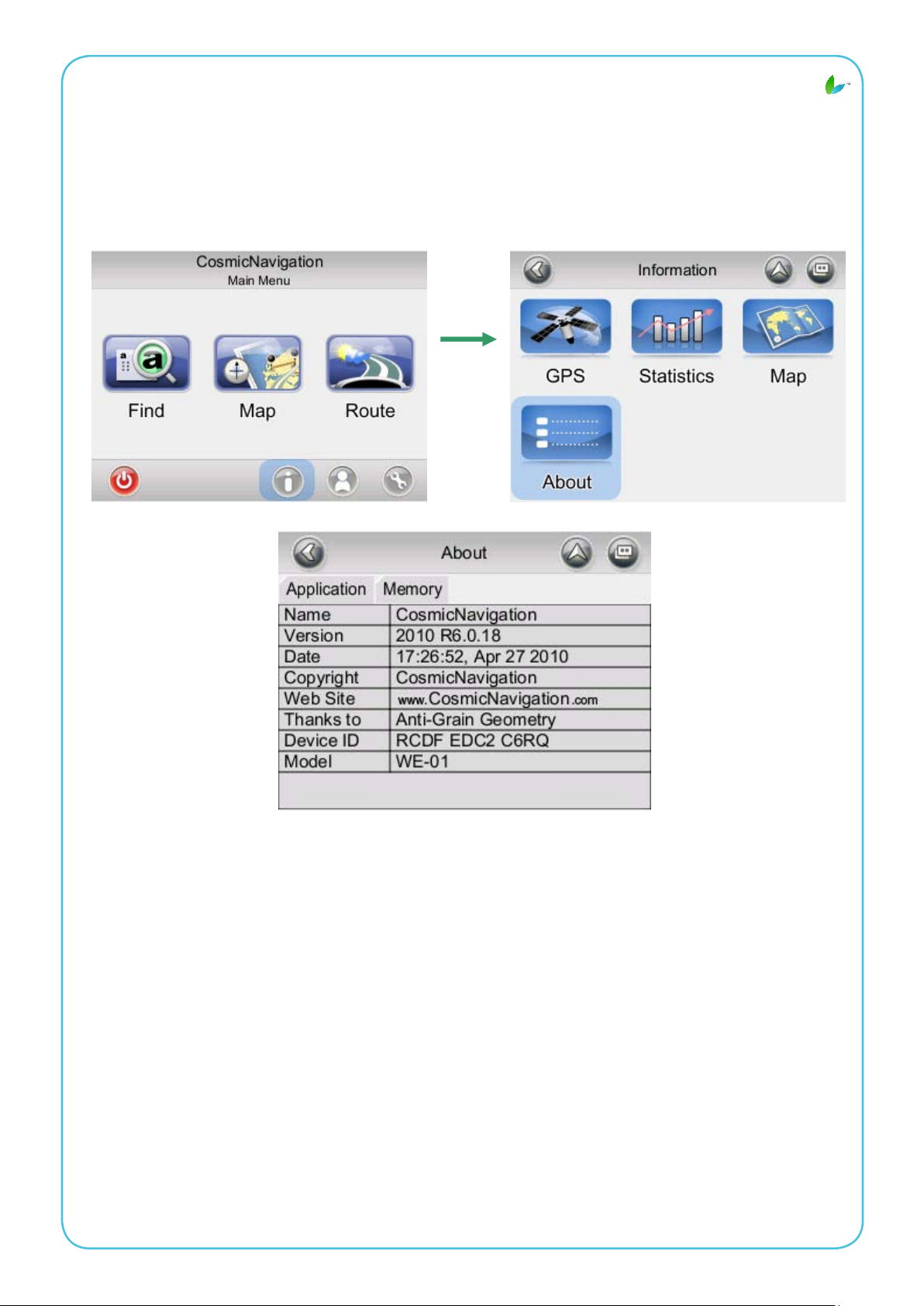
Ihre Gerätekennung erfahren Sie unter Main Menu (Hauptmenü) -> Info ->
About (Über).
4
Page 8
PremiumCosmicSoft
2.2 Hardwarekonguration (nur bei PC/PDA)
Nach der Installation von CosmicSoft Premium auf Ihrem PC/PDA stellen Sie
bitte sicher, dass Ihre GPS-Hardware korrekt eingerichtet wurde. Die Anweisungen zur GPS- Hardwareeinrichtung entnehmen Sie bitte der Bedienungsanleitung Ihres GPS-Gerätes. Sie müssen dies nur einmal machen. Sobald die
GPS-Hardware eingerichtet ist, beachten Sie bitte die Porteinstellungen Ihres
GPS-Gerätes. Sie benötigen diese zur Konguration der Einstellungen in CosmicSoft Premium.
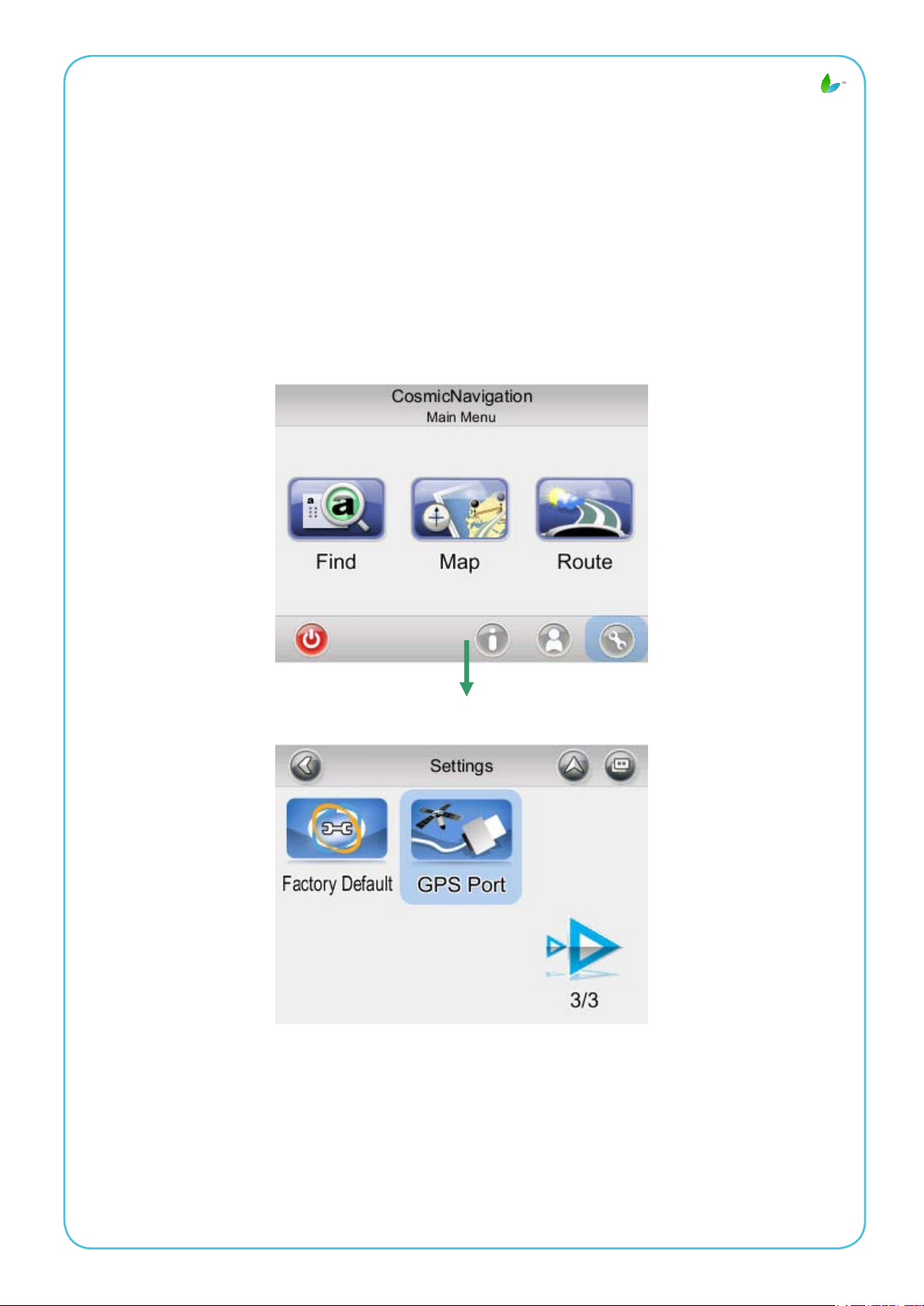
Wählen Sie im Main Menu (Hauptmenü) die Option Settings (Einstellungen);
wählen Sie dann GPS Port (GPS-Port). Ändern Sie nun COM-Port und Baudrate
entsprechend der gegebenen Werte.
5
Page 9
PremiumCosmicSoft
3. ERSTE SCHRITTE MIT DEM GPS-NAVIGATIONSGERÄT
UND COSMICSOfT
Diese Anleitung beschreibt die ersten Schritte der Nutzung von CosmicSoft Premium zur Navigation. Bitte stellen Sie vor dem Start sicher, dass die Software in-
stalliert und die benötigte Hardware konguriert ist. Anweisungen zur Installation
und Konguration entnehmen Sie bitte dem Abschnitt Hardwarekonguration in
dieser Bedienungsanleitung.
Schritt 1
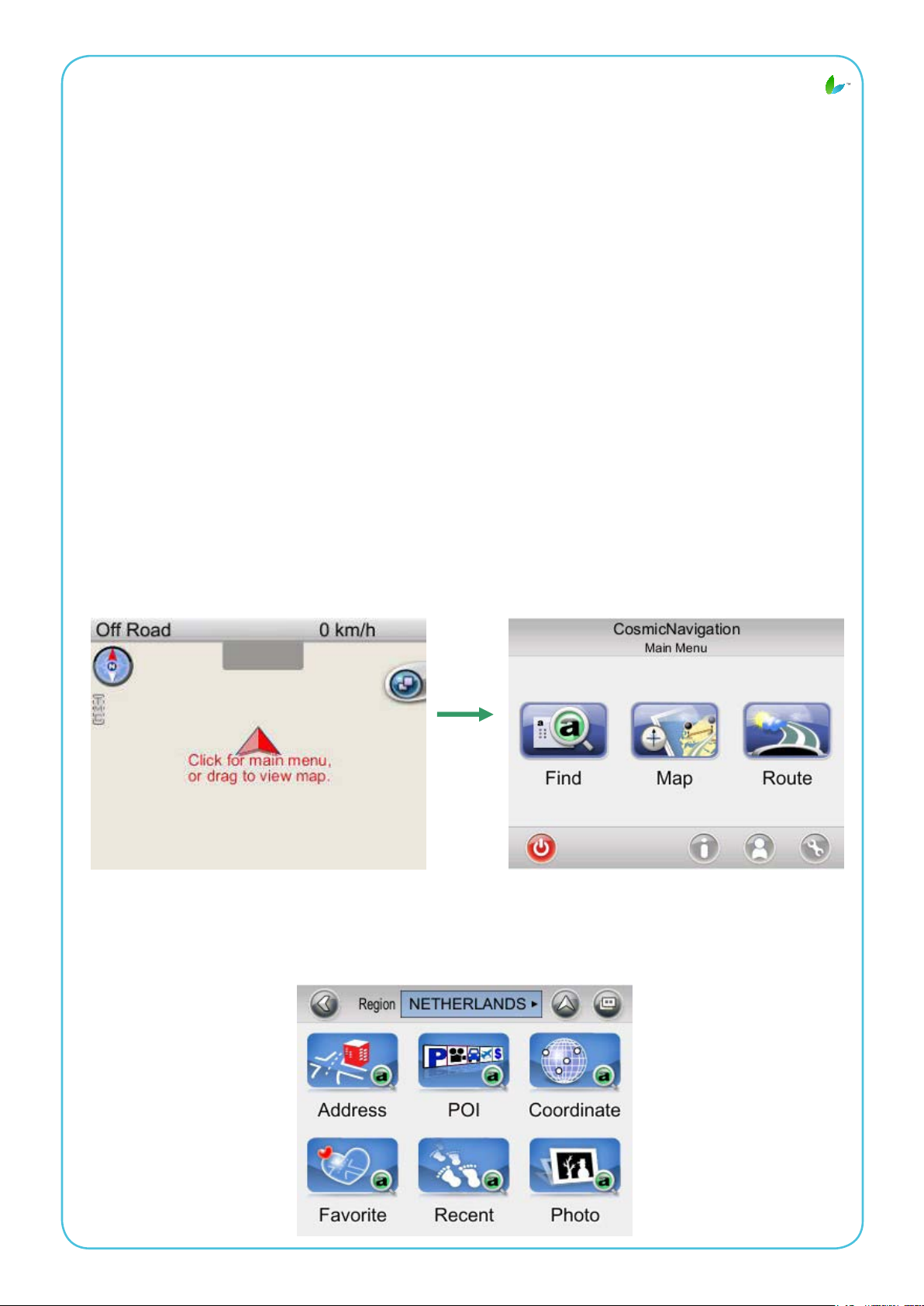
Starten Sie CosmicSoft Premium und warten Sie, bis Ihr GPS-Empfänger einen
Fixpunkt bezogen hat. Tippen Sie zum Aufrufen des Main Menu (Hauptmenüs)
auf die Mitte des Touchscreens; tippen Sie im Menü auf die Find (Suche)-
Schaltäche.
Wenn Sie keinen GPS-Fixpunkt haben oder eine Strecke simulieren möchten,
wählen Sie zuerst ein Startpunkt, indem Sie diese Anleitung bis zu Schritt 5
befolgen; wählen Sie dann mit denselben Schritten der Anleitung ein Ziel.
Schritt 2
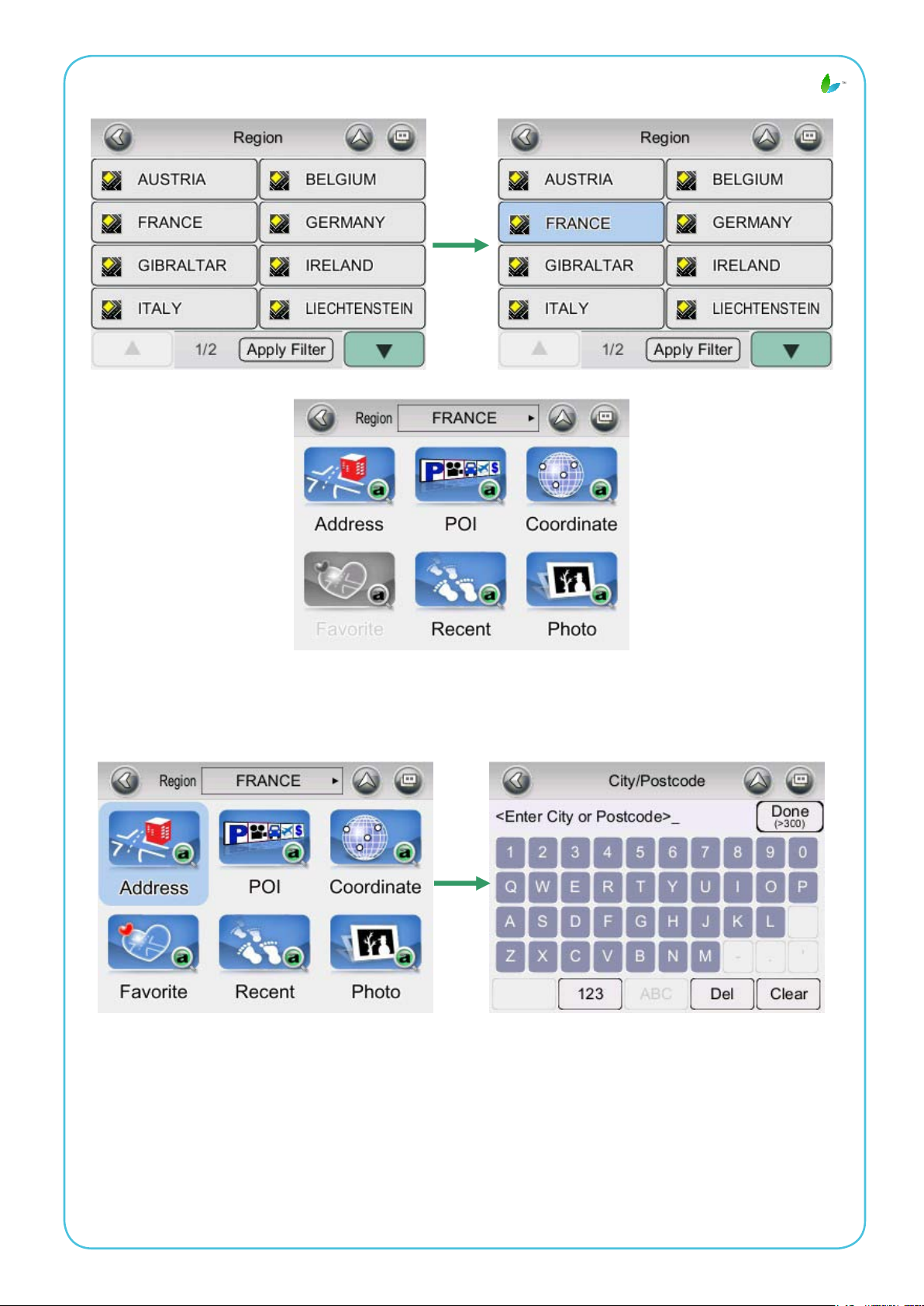
Tippen Sie im Find(Suche)-Menü auf die Address (Adresse)-Schaltäche; tip-
pen Sie zur Auswahl des gewünschten Landes auf die Region-Registerkarte
6
Page 10
PremiumCosmicSoft
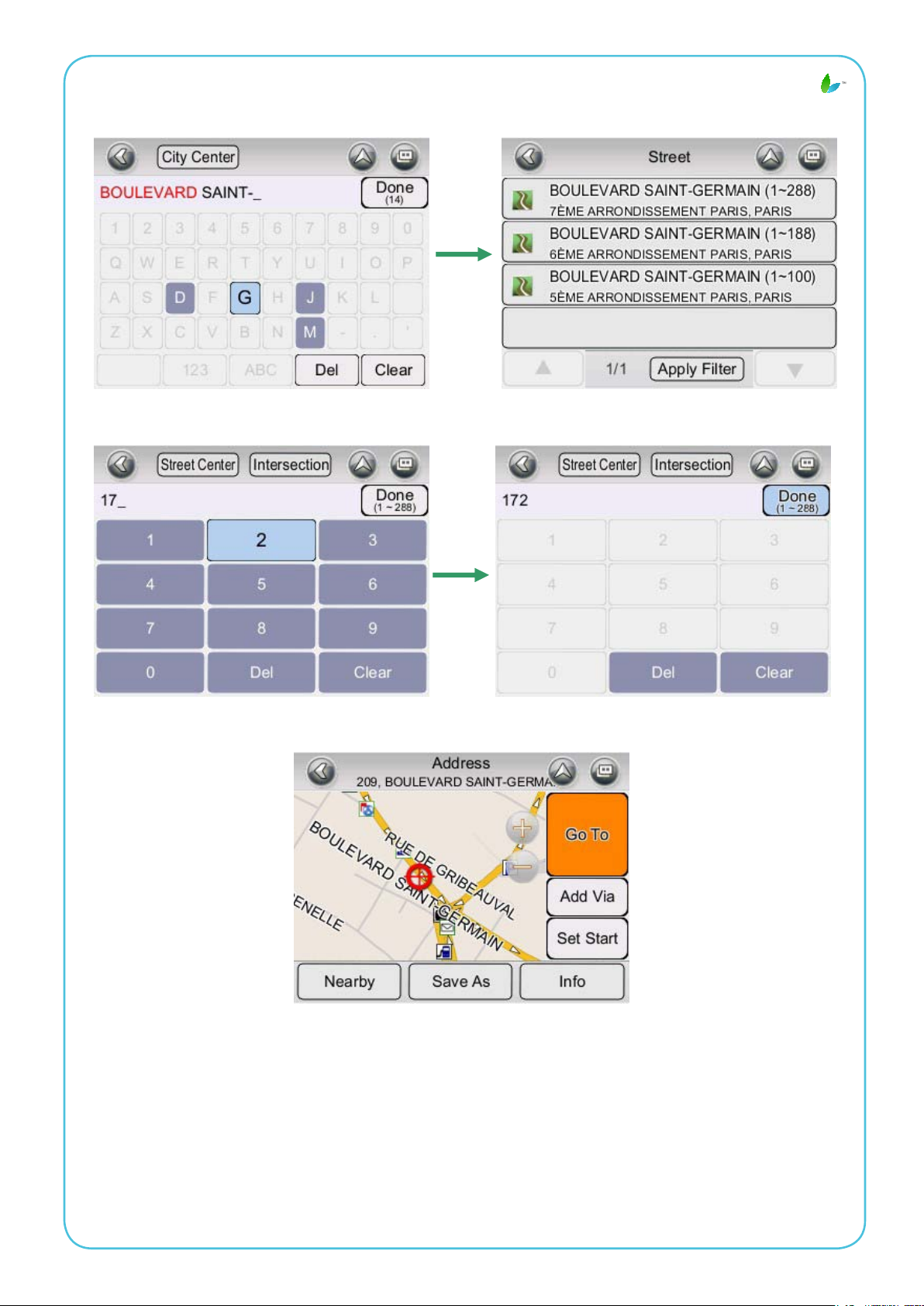
Schritt 3
Geben Sie über die Bildschirmtastatur City/Postcode (Stadt/Postleitzahl) ein.
7
Page 11
PremiumCosmicSoft
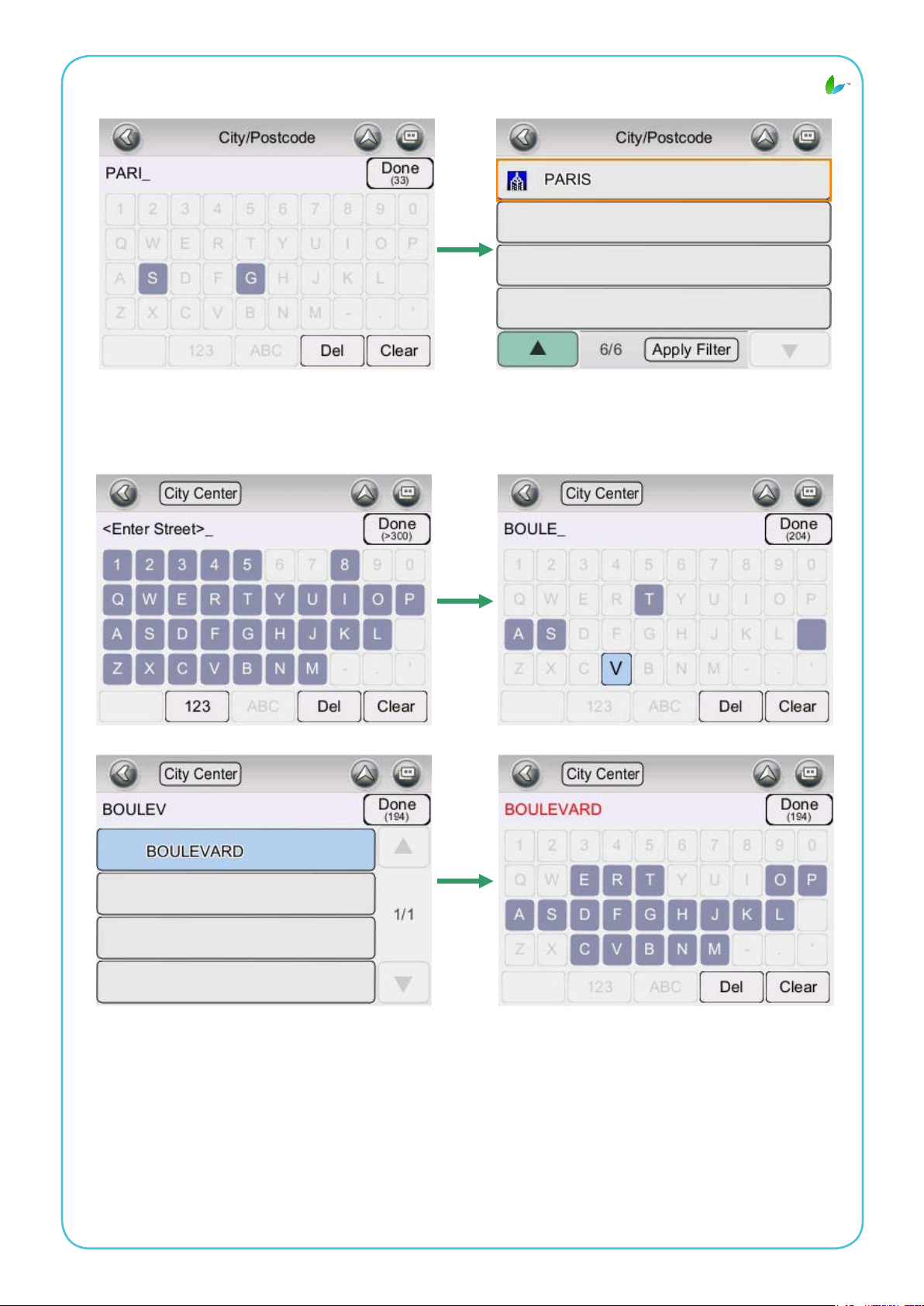
Schritt 4
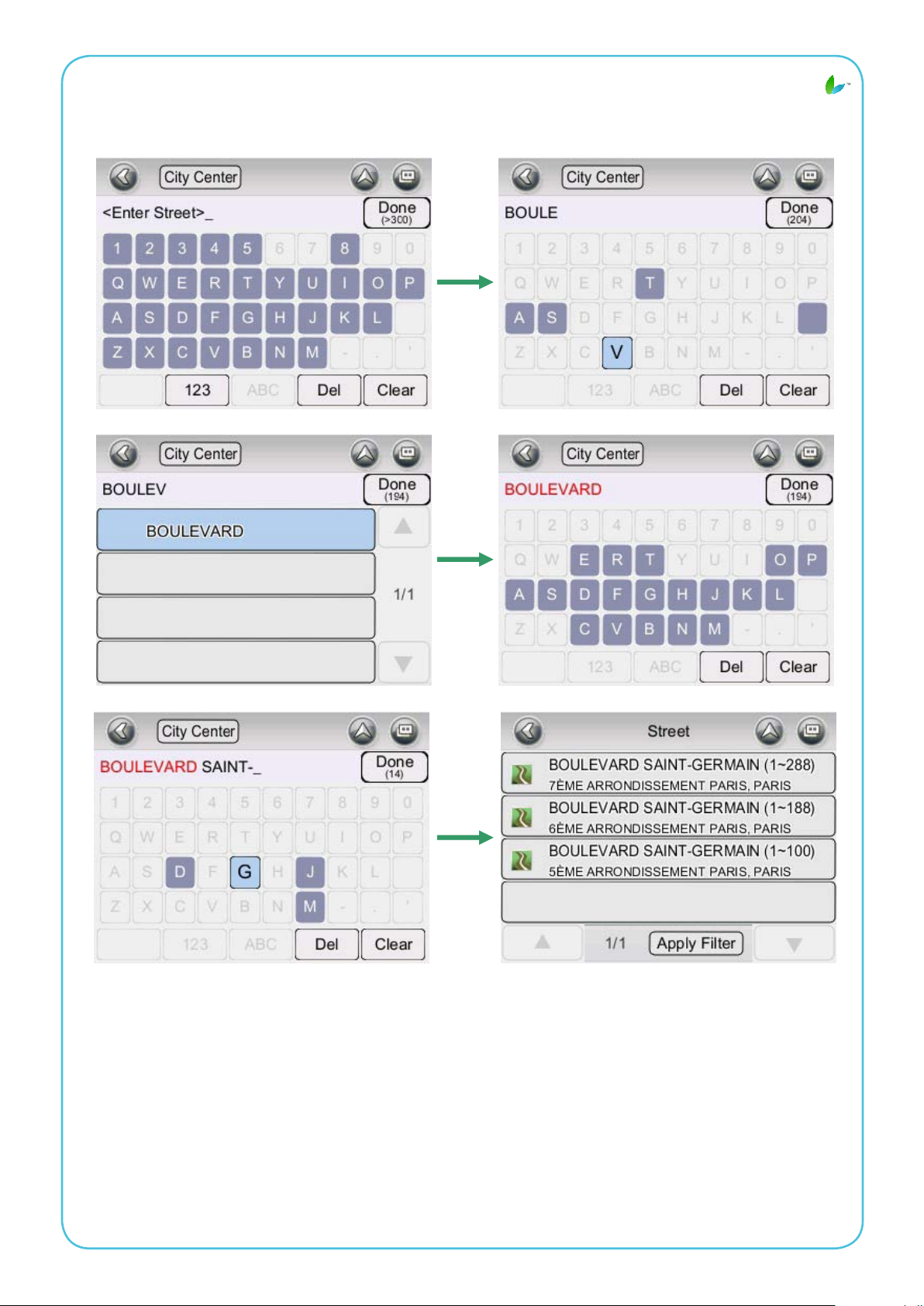
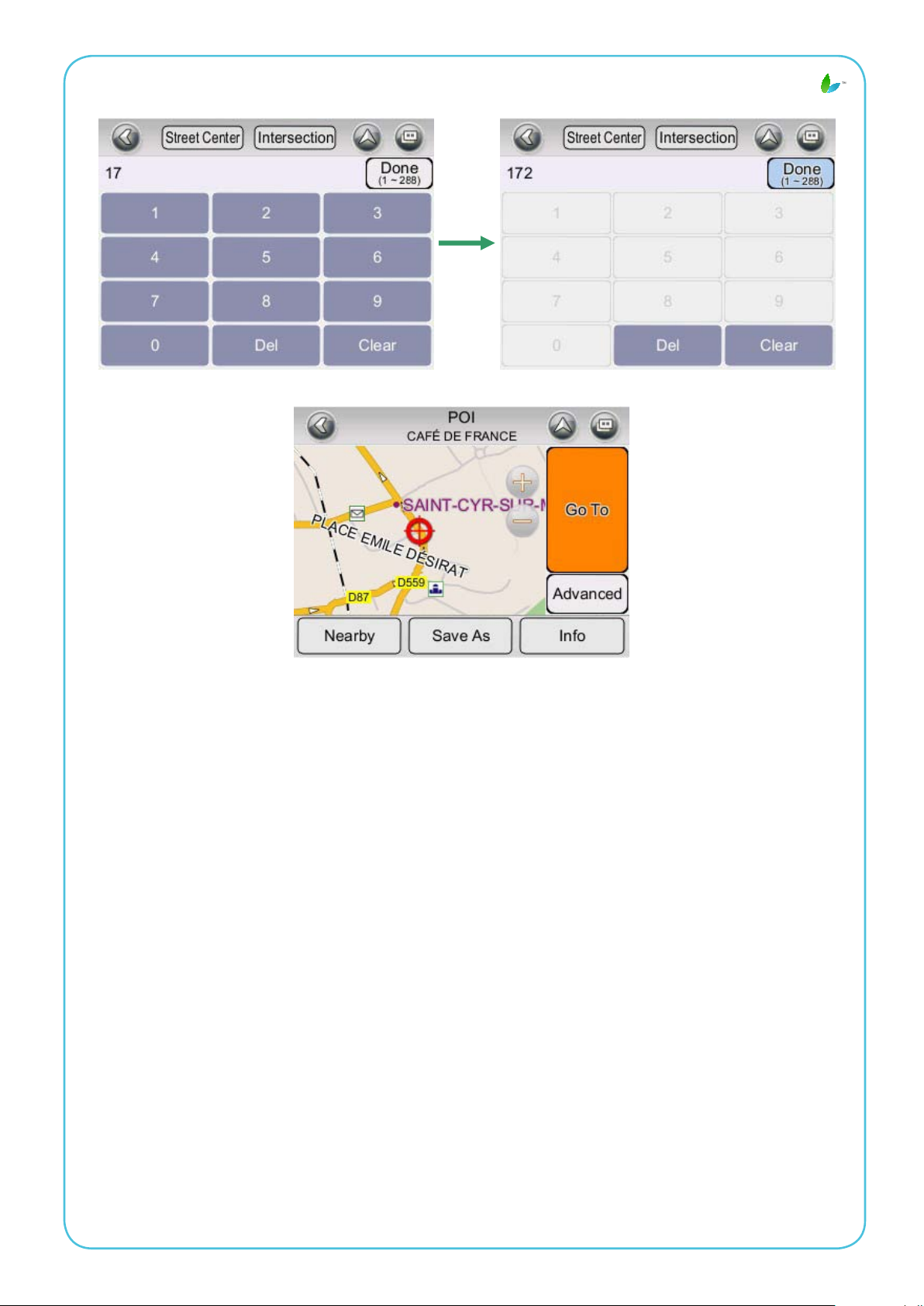
Geben Sie anschließend Straßenname und Hausnummer ein.
8
Page 12
PremiumCosmicSoft
Standortmenü
Tippen Sie dann zum Start der Navigation auf die Go To (Gehe zu)-Schaltäche
im Standortmenü. CosmicSoft Premium berechnet eine Strecke von Ihrem
aktuellen Standort bis zum Ziel.
9
Page 13
PremiumCosmicSoft
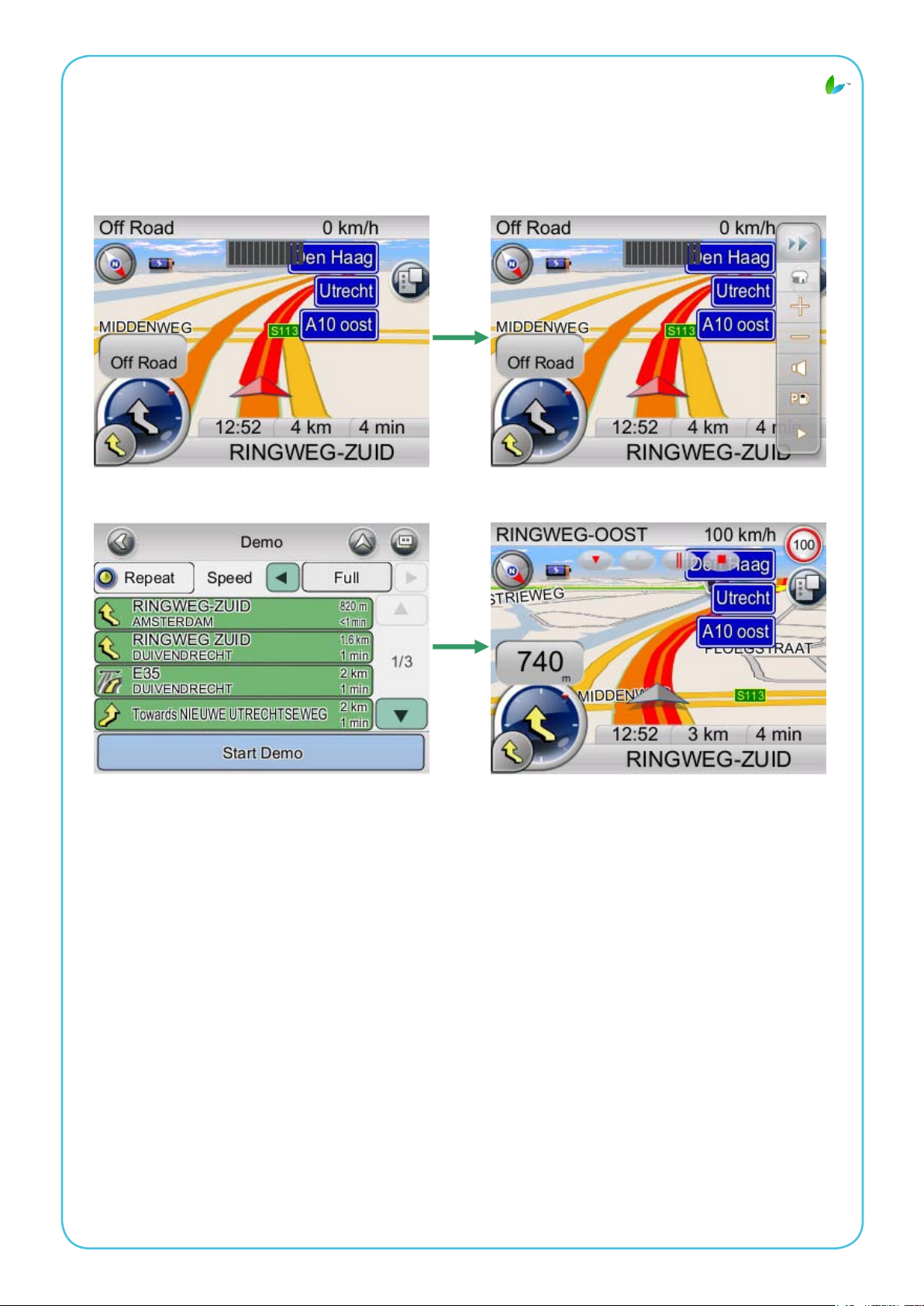
Nach Berechnung der Strecke können Sie durch Antippen des UntermenüSymbols im oberen rechten Bereich der Karte auf die Simulation der Route
sehen.
10
Page 14
PremiumCosmicSoft
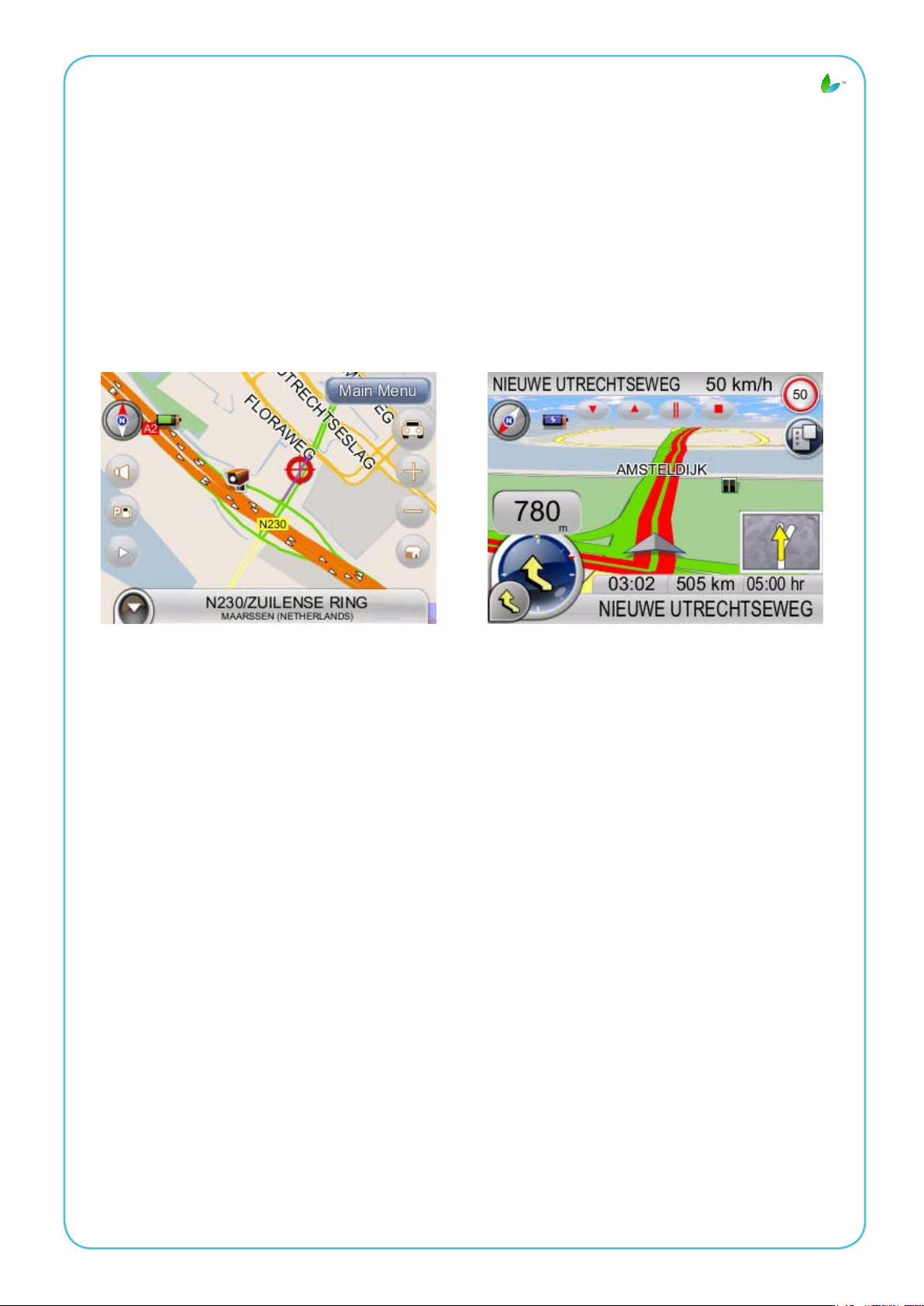
Schritt 5
Sobald Sie einen GPS-Fixpunkt haben, können Sie Ihr GPS-System nutzen.
Wenn Sie keinen GPS-Fixpunkt haben, können Sie mit Hilfe der Demo-
Funktion die Strecke bis zu Ihrem Ziel simulieren. Nun können Sie zu Ihrem Ziel
fahren; dabei werden Sie mittels Sprachbefehlen und Navigationsbildschirm
auf jeden Richtungswechsel aufmerksam gemacht. Weitere Einzelheiten
über die erweiterten Funktionen erfahren Sie in weiteren Abschnitten dieser
Bedienungsanleitung.
Kartenbildschirm Navigationbildschirm
11
Page 15
PremiumCosmicSoft
4. BENUTZERSCHNITTSTELLE
4.1 Hauptmenü
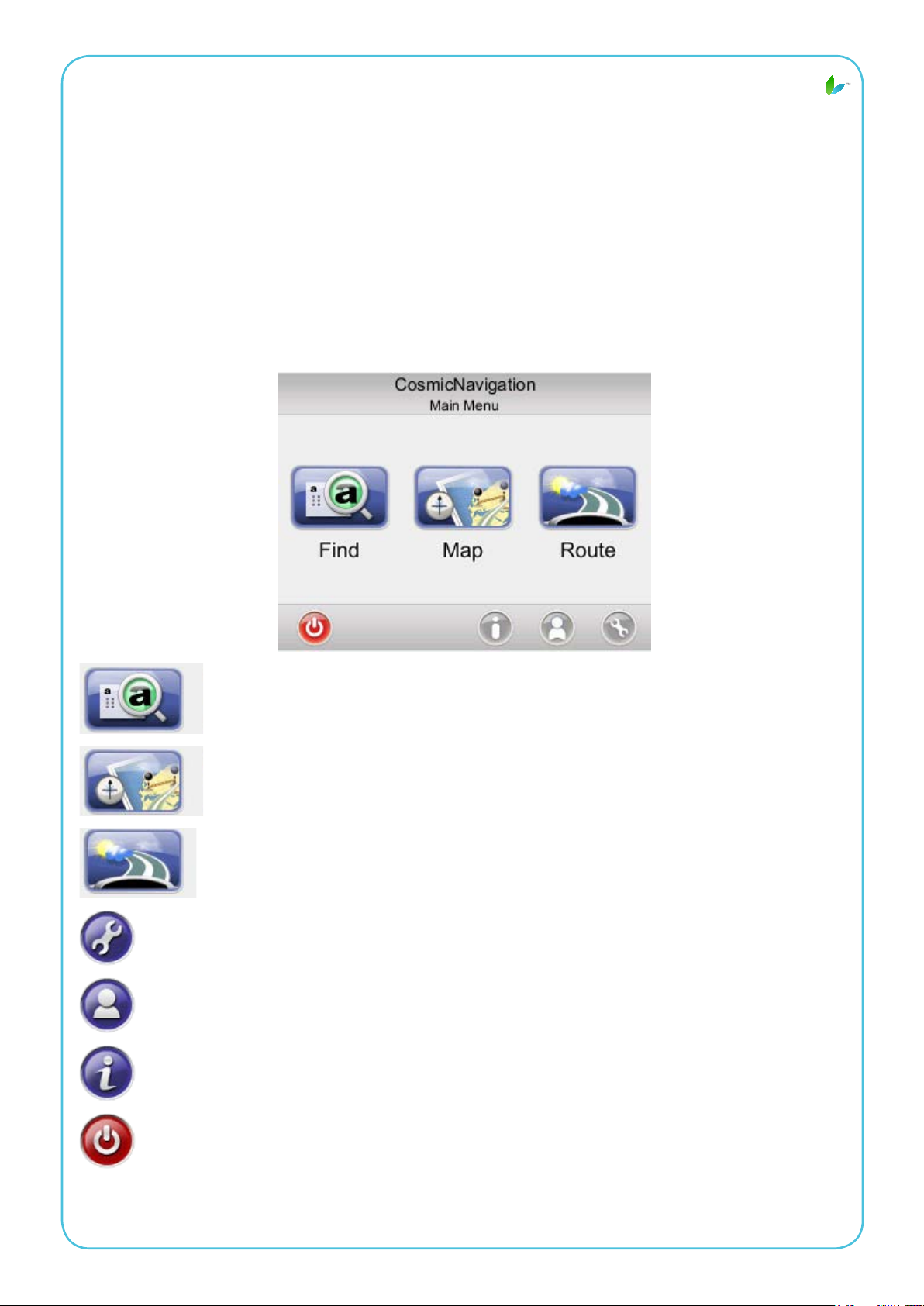
Das Main Menu (Hauptmenü) bietet Zugang zu den Hauptfunktionen von
CosmicSoft Premium. Sie können das Main Menu (Hauptmenü) durch Antippen
einer beliebigen Stelle auf dem Kartenbildschirm aufrufen. Über das Main Menu
(Hauptmenü) haben Sie auf die folgenden Funktionen Zugriff.
Find (Suche): Suche nach einem Ziel.
Map (Karte): Zurück zum Karten- bzw. Navigations-/Freilaufbildschirm.
Route (Strecke): Zugang zur aktuellen Strecke, dem Reiseplan, den
Statistiken und Karteninformationen.
Settings (Einstellungen): Kongurieren der System- und
Streckeneinstellungen; Verwalten der Favoritenliste.
My Data (Meine Daten): Verwalten benutzerspezischer Informationen wie
Favoriten, Reiseplan, Fußwege, etc.
Info: Zeigt GPS-, Fahrtinformationen (Statistiken) und Informationen über die
CosmicSoft Premium-Version an.
Exit (Verlassen): Schließt Polnav.
12
Page 16
PremiumCosmicSoft
Alle Untermenüs enthalten die nachstehenden Funktionen im oberen Bereich des
Bildschirms:
Zurück-Schaltäche: Zurück zum vorherigen
Bildschirm.
Karte-Schaltäche: Zurück zum Kartenbildschirm
bzw. Navigations-/Freilaufbildschirm.
Menü-Schaltäche: Zurück zum Hauptmenü.
13
Page 17
PremiumCosmicSoft
4.2 Kartenbildschirm
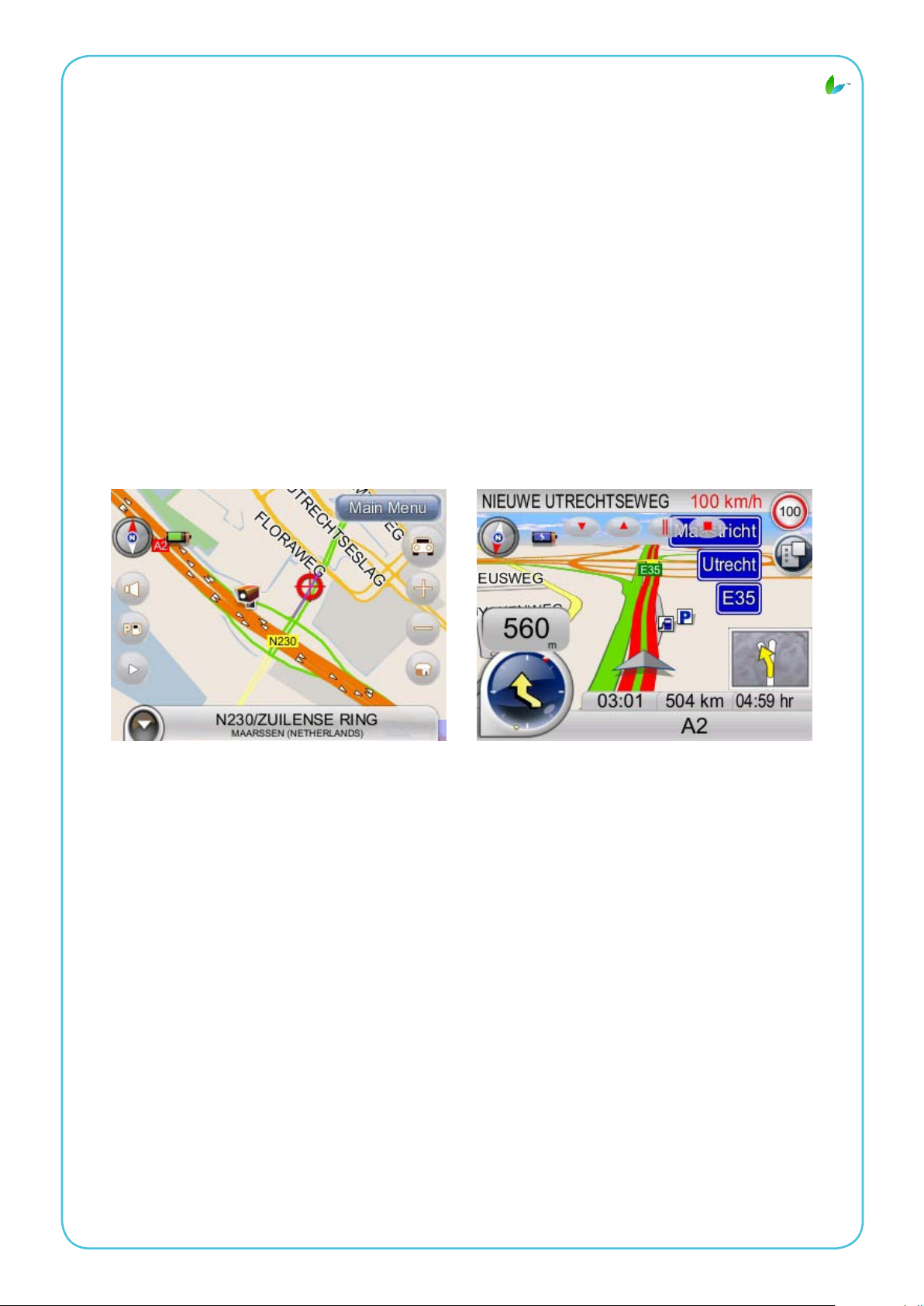
Der Kartenbildschirm zeigt eine Karte Ihres aktuellen Standortes sowie
nahegelegene Orte von Interesse (OVI) und Informationen an. Sie können ihn
auch als elektronische Karte nutzen.
Auf dem Navigations-/Freilaufbildschirm können Sie durch Schwenken
der Karte auf den Kartenbildschirm zugreifen. Beachten Sie, dass der
Kartenbildschirm der Fahrtrichtung folgt, wenn Sie die Karte im Navigations-/
Freilaufmodus auf die Fahrtrichtung ausrichten. Durch Anklicken auf die
Nordanzeige richtet sich der Kartenbildschirm nach Norden (oben) aus.
Sobald die Karte nach Norden ausgerichtet ist, können Sie sie nicht mehr in
Fahrtrichtung ausrichten.
Kartenbildschirm Kartenbildschirm (3D-Anzeige,
ausgerichtet auf Fahrtrichtung)
14
Page 18
PremiumCosmicSoft
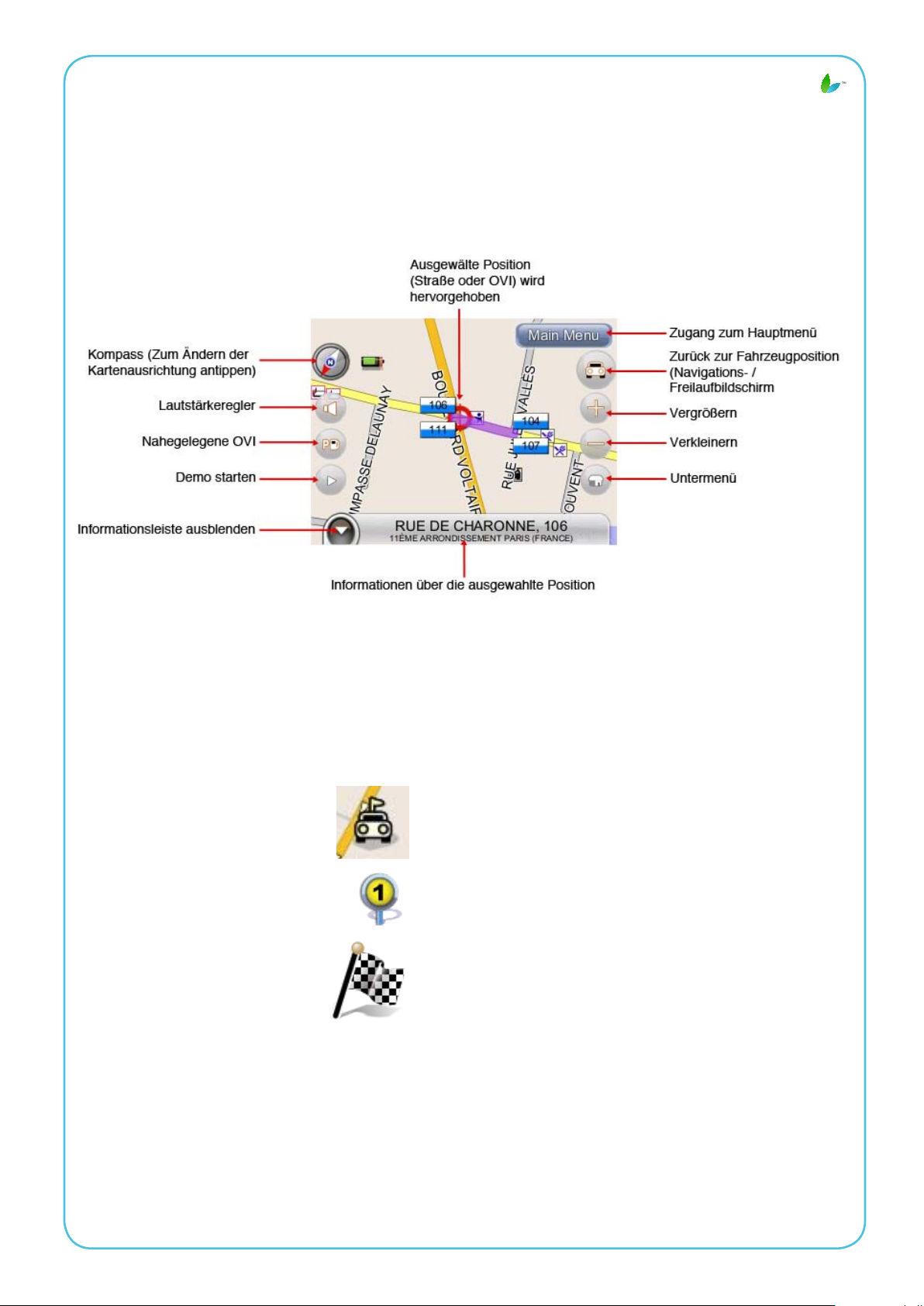
Über den Kartenbildschirm haben Sie auch auf die folgenden Funktionen Zugriff.
4.2.1 funktionen
4.2.1 Kartenanzeige
: Startpunkt
: Wegpunkt
: Ziel
15
Page 19
PremiumCosmicSoft
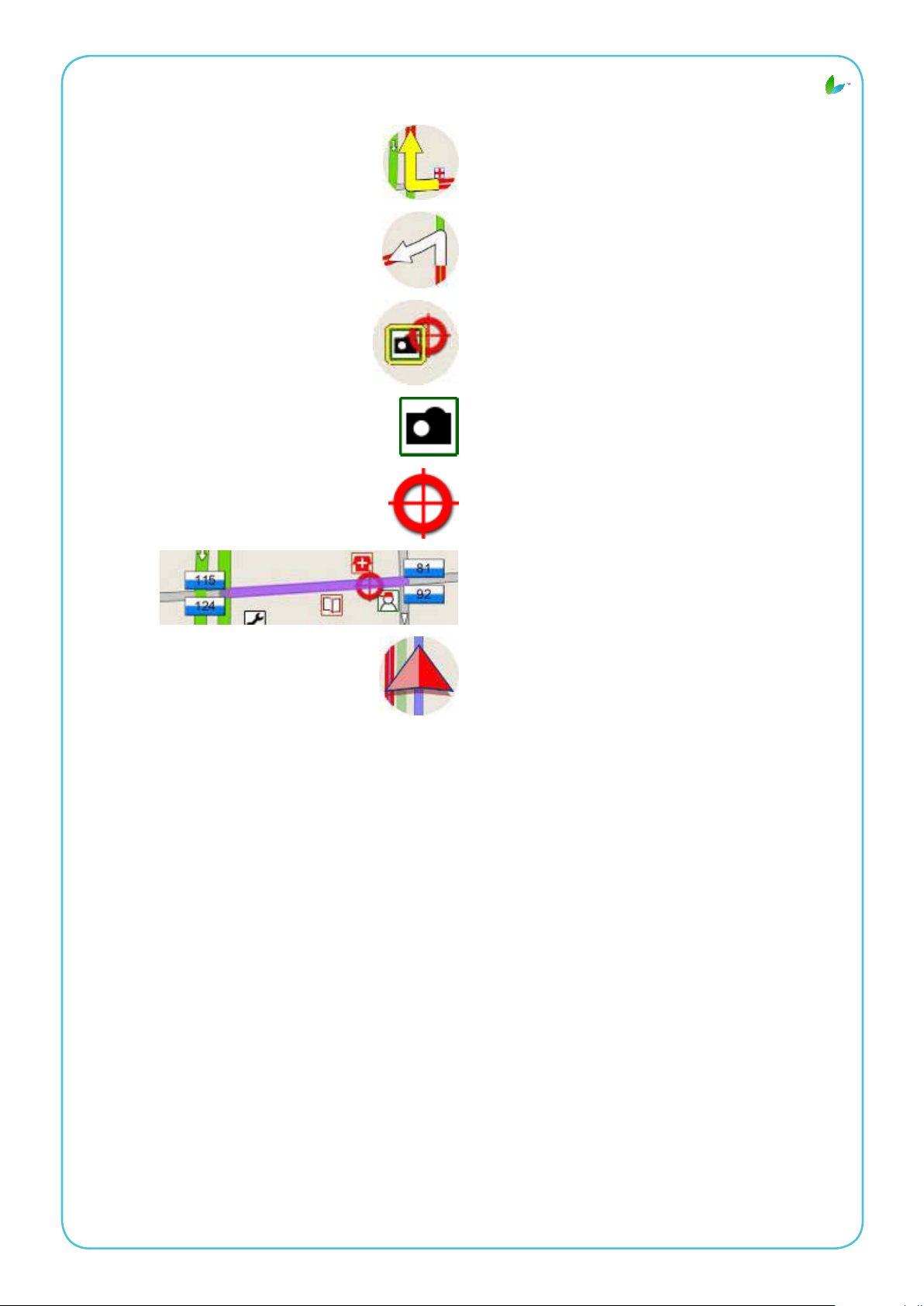
: Nächster Richtungswechsel
: Richtungswechsel
: Ausgewählter Ort von Interesse
: Ort von Interesse
: Ausgewählter Standort
: Ausgewählte Straße
: Aktuelle Position/GPS-Fixpunkt
16
Page 20
PremiumCosmicSoft
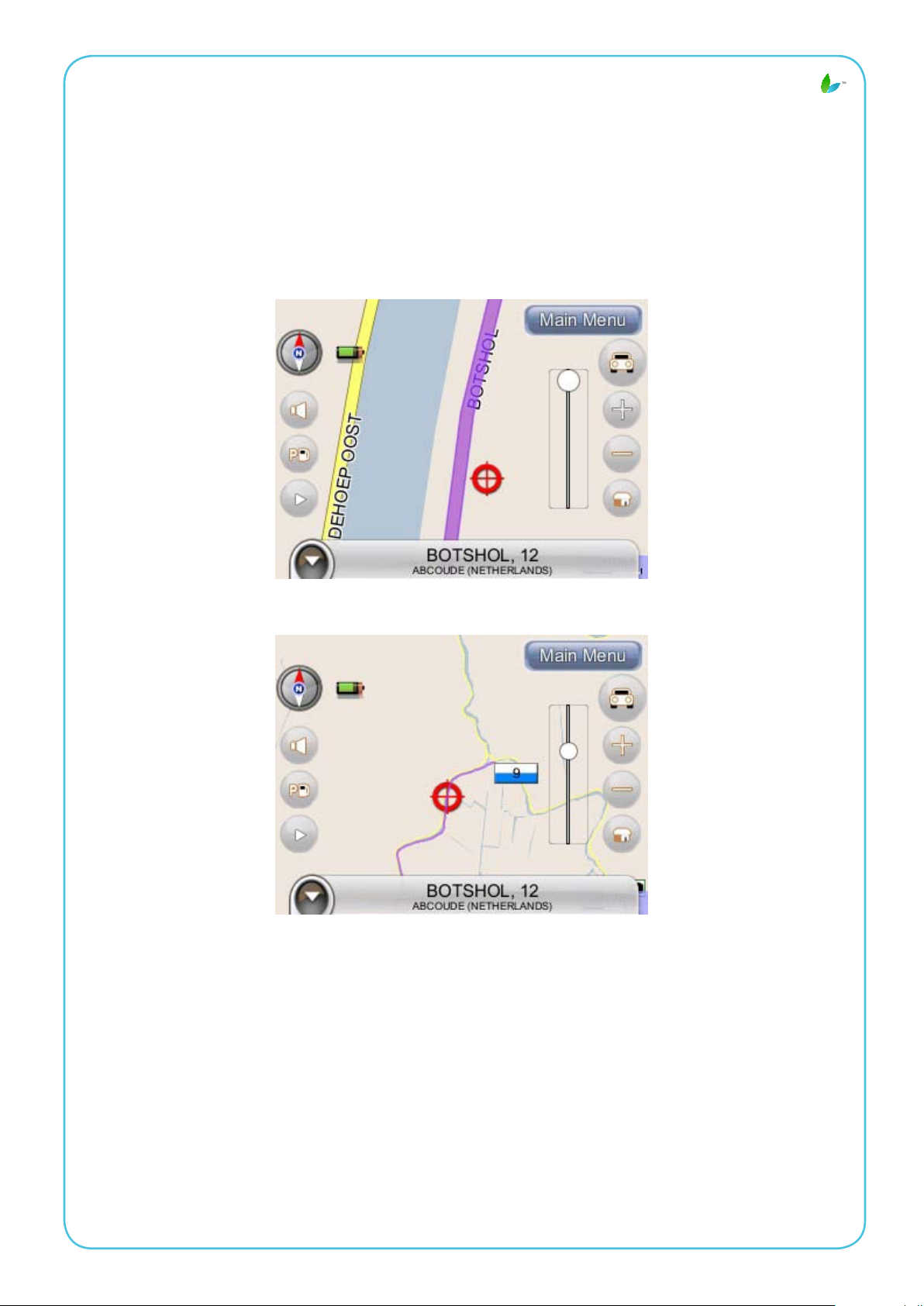
4.3 Vergrößern/verkleinern
Sie erhalten den Maßstab der elektronischen Karte, indem Sie die Vergrößern- /
Verkleinern-Schaltächen antippen. Wenn Sie einen Fixpunkt haben, wird
Ihre aktuelle Position vergrößert/verkleinert. Wenn Sie sich im Schwenkmodus
benden, wird der durch einen roten Punkt gegenzeichnete Ort vergrößert/
verkleinert.
(Vergrößern)
(Verkleinern)
Hinweis: Kleine Straßen werden bei großen Kartenmaßstäben nicht angezeigt.
Bei einer stark verkleinerten Karte werden nur die Haupt- und Schnellstraßen
dargestellt. Zur Betrachtung kleinerer Straßen müssen Sie den Kartenmaßstab
durch Heranzoomen erhöhen.
17
Page 21
PremiumCosmicSoft
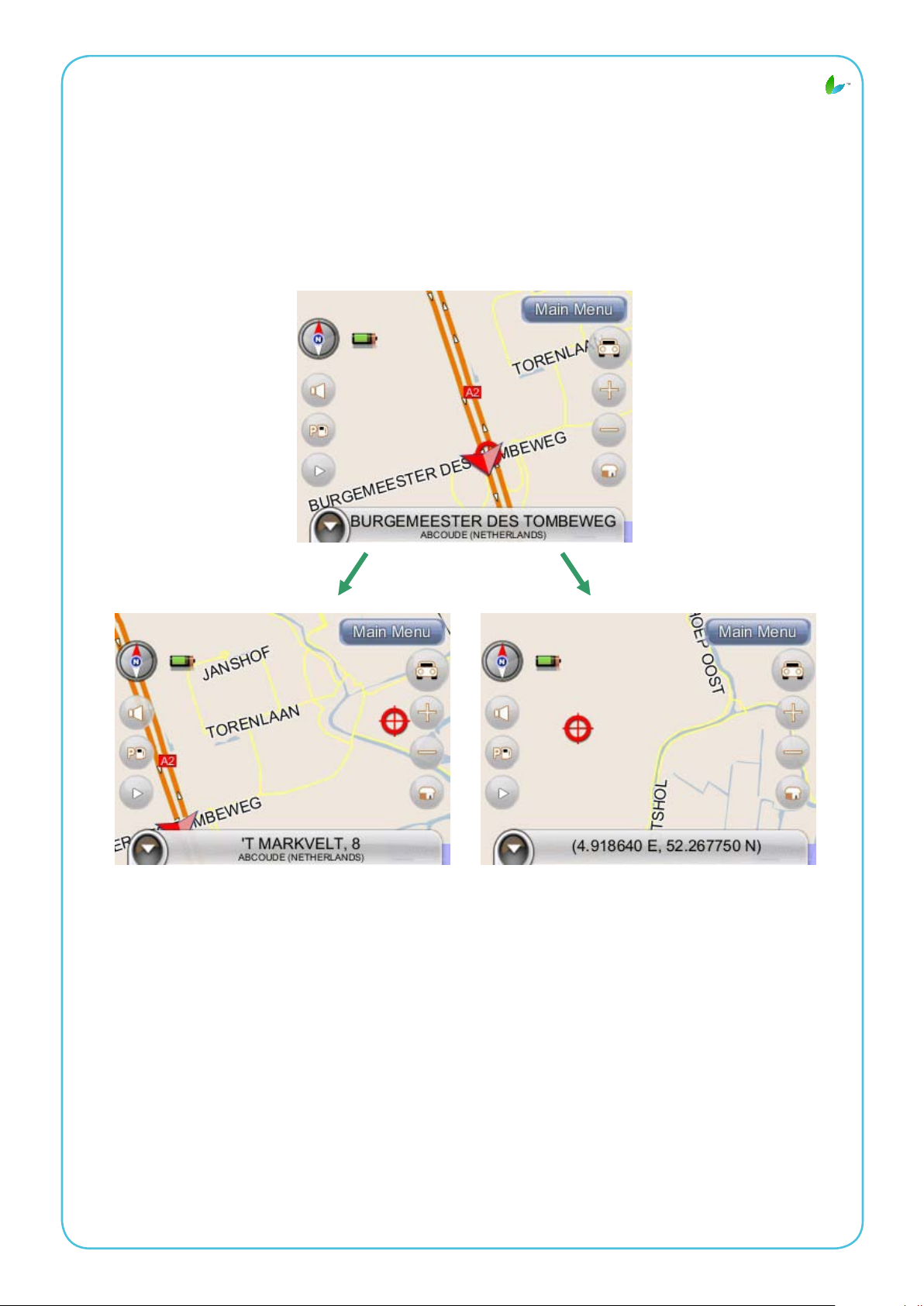
4.4 Schwenken (Kartenerkundung)
Sie können verschiedene Regionen der Karte auf dem Kartenbildschirm
erkunden, indem Sie die Karte verschieben. Halten Sie einfach Ihren Finger auf
den Bildschirm gedrückt und wischen Sie ihn in die der gewünschten Richtung
entgegengesetzte Richtung.
(Schwenken des Bildschirms nach rechts) (Schwenken des Bildschirms nach
links)
18
Page 22
PremiumCosmicSoft
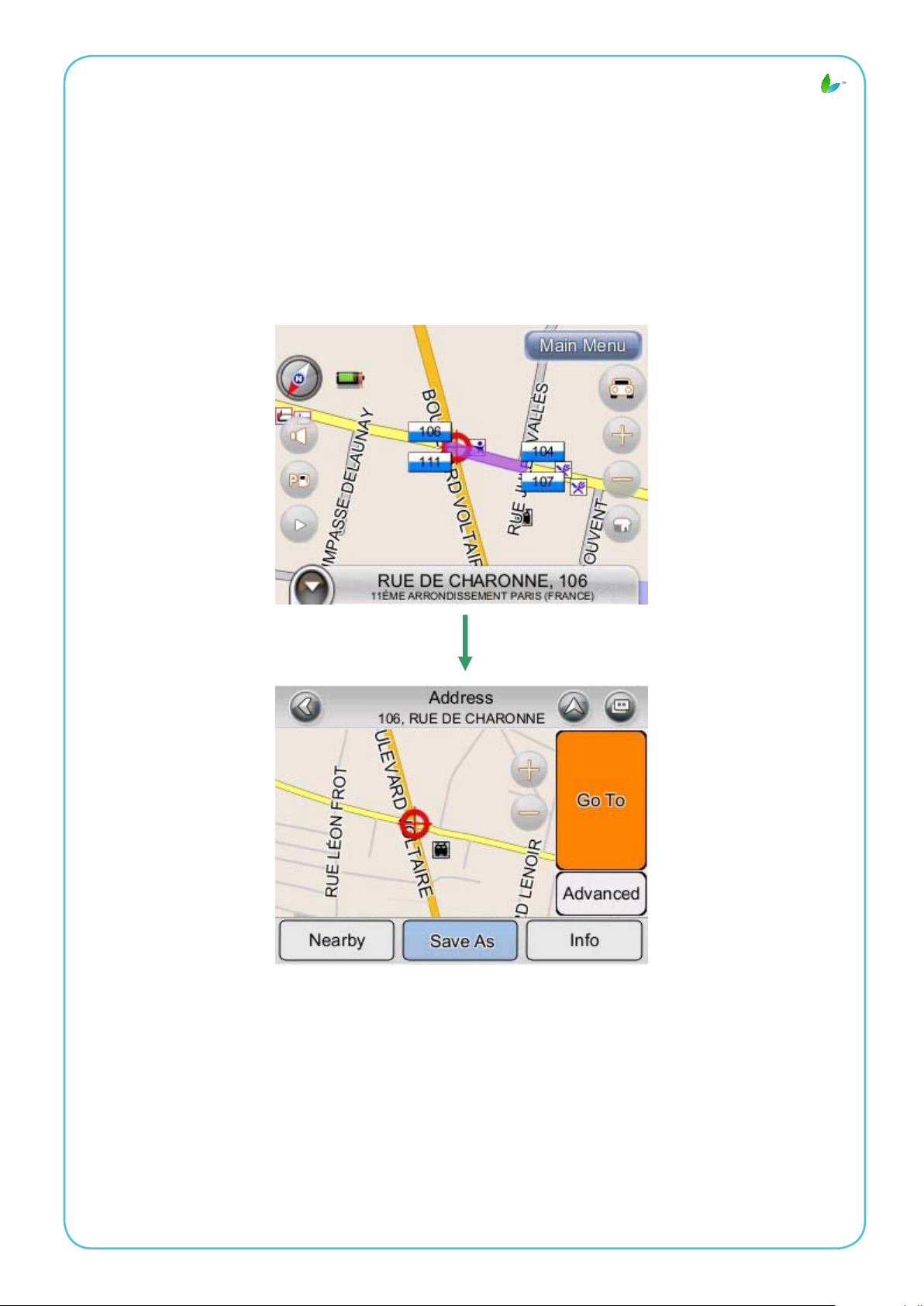
4.5 Standortmenu
Sie können Orte (OVI-Symbole) oder Straßen auf der Karte auswählen, indem
Sie das Symbol oder den Ort antippen und auf Straßen-/Platzinformationen
tippen. Dann erscheint das Standortmenü. Das Standortmenü wird auch
angezeigt, wenn Sie eine Position über das Find (Suchen)-Menü auswählen.
( Standortmenü )
19
Page 23
PremiumCosmicSoft
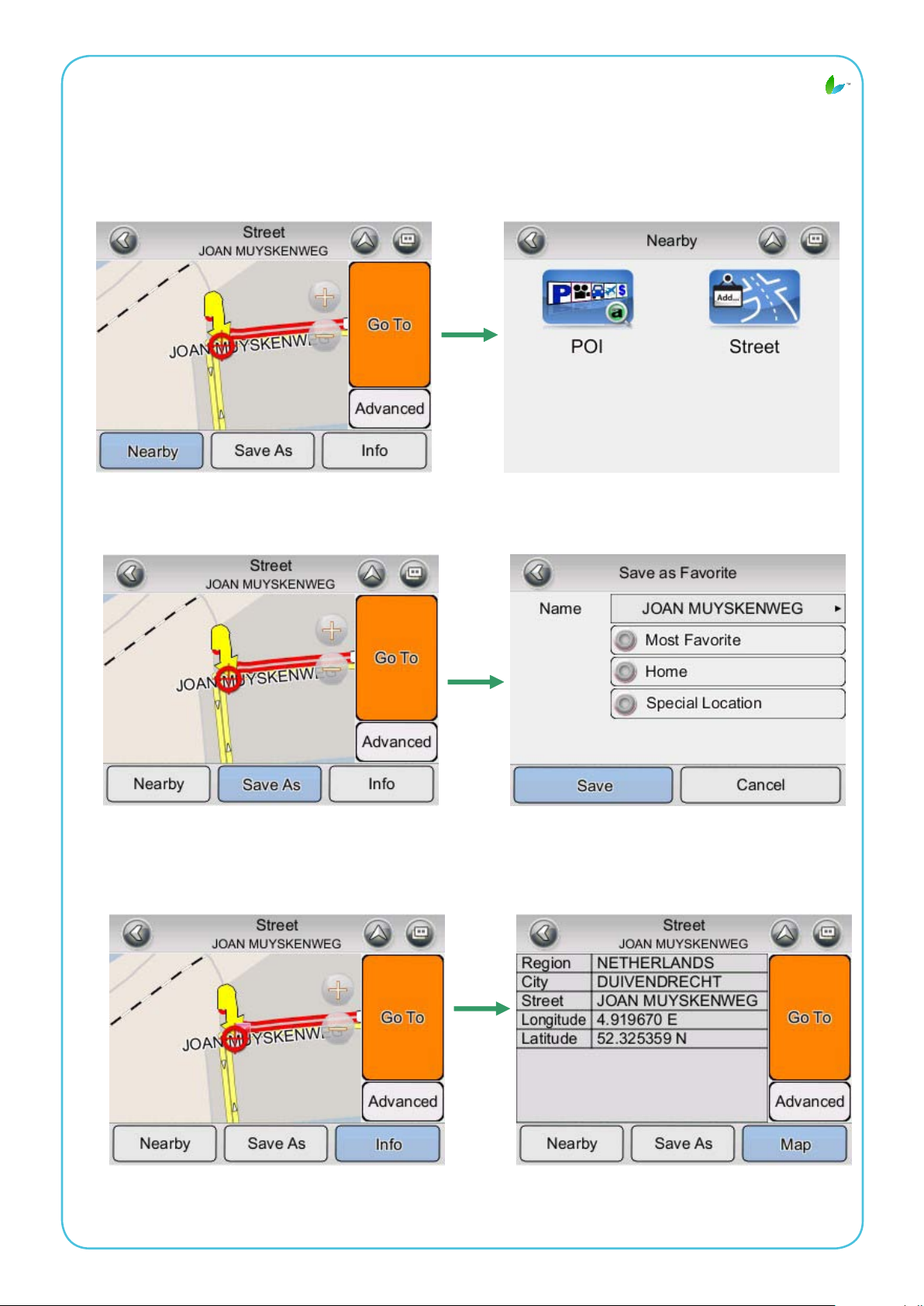
4.5.1 Funktionen im Standortmenu
Nearby (Umgebung): Zeigt eine Liste nahegelegener OVI und Straßen.
Save As (Speichern unter): Speichert den Standort als Favoriten.
Info: Informationen über den ausgewählten Ort, inklusive Region, Stadt,
Längengrad, Breitengrad, Straße, Hausnummer, etc.
20
Page 24
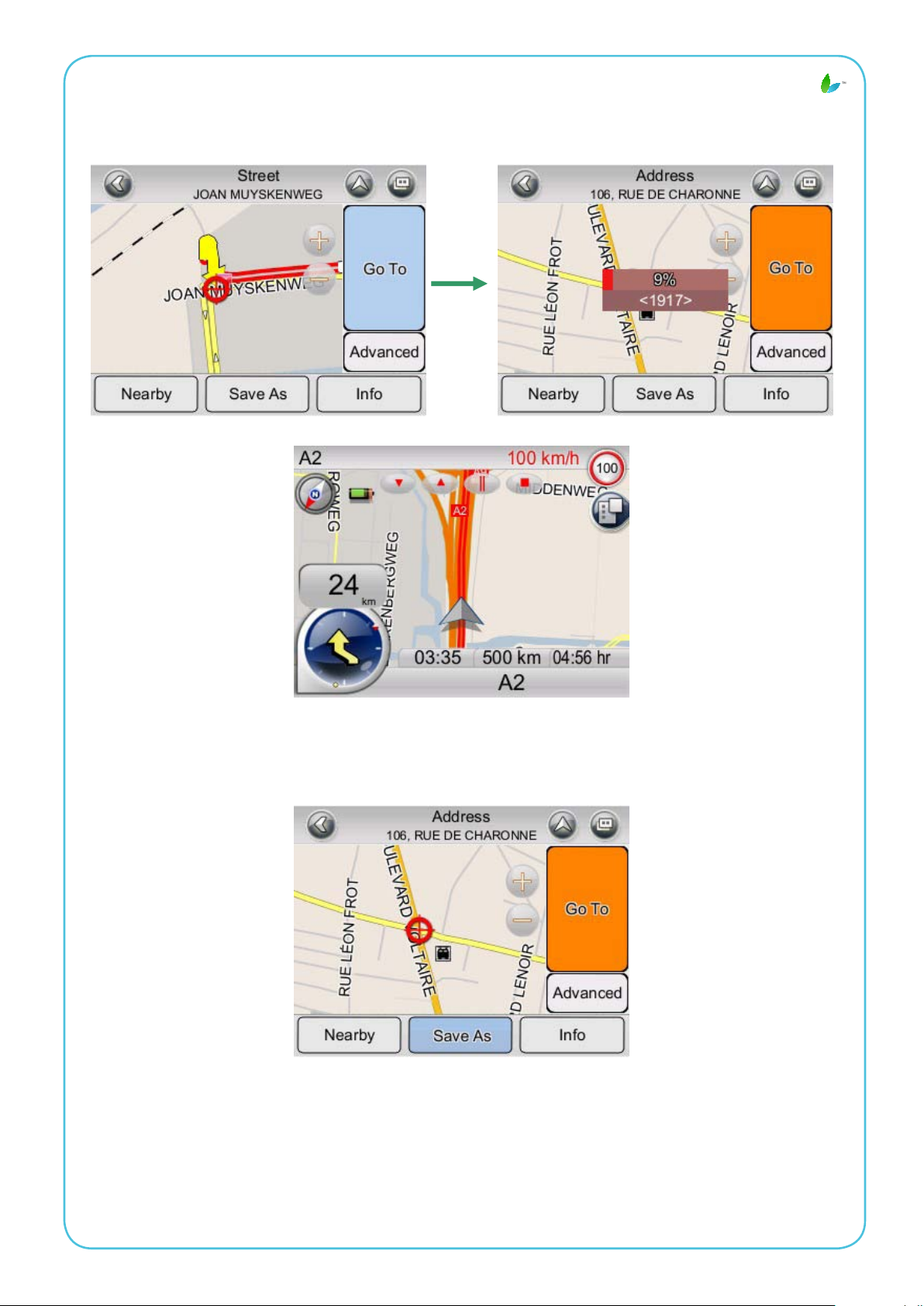
Go To (Gehe zu): Geben Sie das Ziel zur Streckenplanung ein.
PremiumCosmicSoft
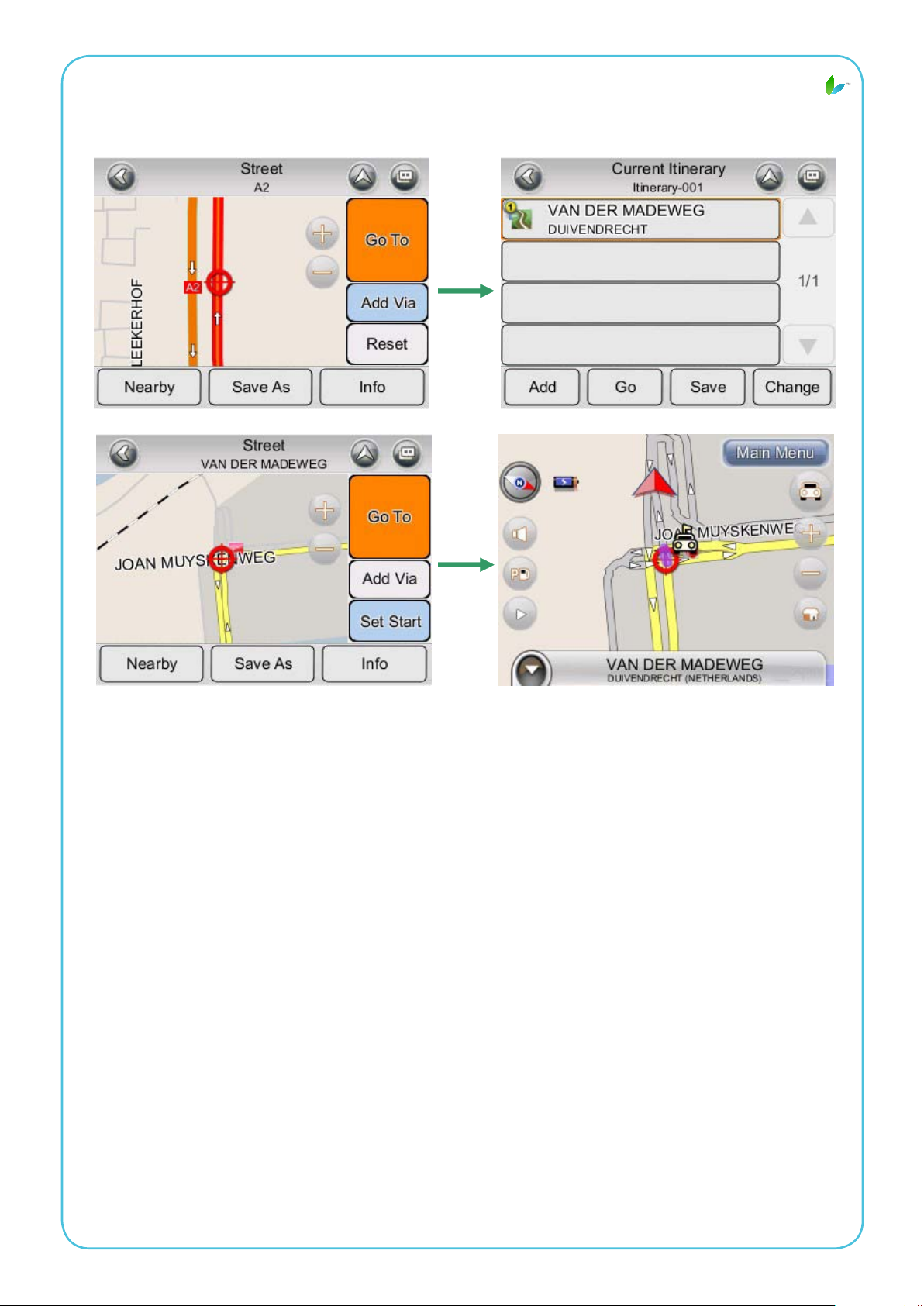
Advanced (Erweitert): Hinzufügen dazwischenliegender Wegpunkte in die
Strecke. Oder das Einstellen des Ortes als Startpunkt zur Simulation der Strecke.
21
Page 25
PremiumCosmicSoft
22
Page 26
PremiumCosmicSoft
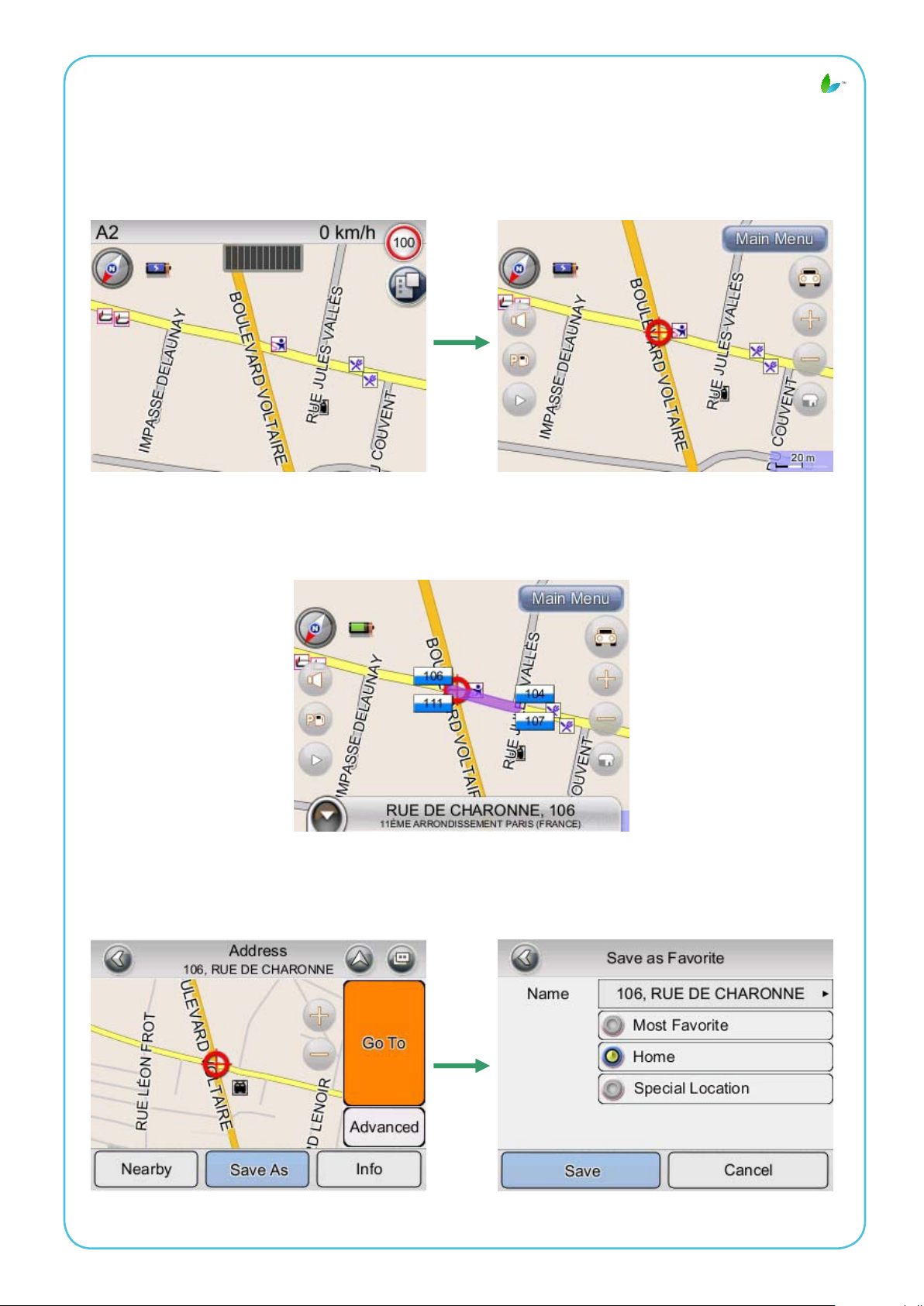
4.5.2 Einrichten der aktuellen Position als Favoriten
Schritt 1 „Schwenken“ Sie über die Karte.
Schritt 2 Tippen Sie auf den Ort, den Sie als Favoriten speichern möchten.
Tippen Sie dann zum Aufrufen des Standortmenüs auf die Informationsleiste.
Schritt 3 Tippen Sie unten in der Mitte auf „Save as“ (Speichern unter).
Anschließend können Sie den Ort als Favoriten speichern.
23
Page 27
PremiumCosmicSoft
4.6 Navigationsbildschirm
Der Navigationsbildschirm erscheint, wenn eine Route eingerichtet ist. Es ist
grundsätzlich ein Kartenbildschirm mit Zusatzinformationen über die Strecke
(z. B. Entfernung bis zum nächsten Richtungswechsel, Reisezeit, geschätzte
Ankunftszeit). Der Bildschirm wird auf Ihre aktuelle Position zentriert (wenn Sie
einen GPS-Fixpunkt haben; bei einer Simulation orientiert sich die Anzeige
an einer konstanten Geschwindigkeit). Schwenken Sie zum Verlassen des
Führungsbildschirms einfach die Karte. Sie können zum Führungsbildschirm
zurückkehren, indem Sie die Fahrzeugposition antippen.
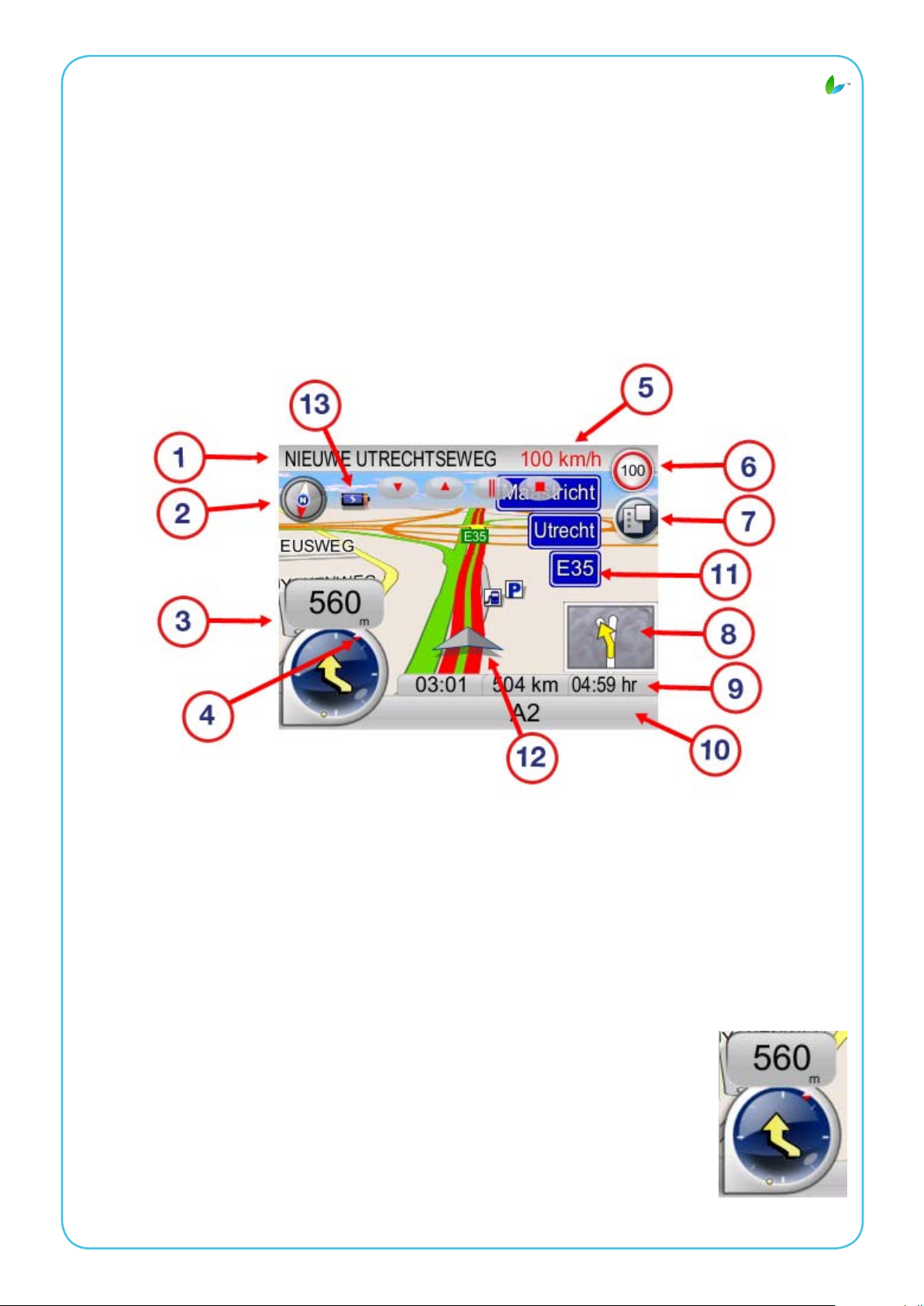
1: Zeigt aktuelle Straßen- bzw. Stadtinformationen. (Zum Umschalten antippen)
2: Führungssymbol: Umschalten zwischen 2D-Anzeige mit Ausrichtung nach
Norden, 2D-Anzeige mit Ausrichtung in Fahrtrichtung und 3D-Anzeige mit
Ausrichtung in Fahrtrichtung.
3: Anzeige der Entfernung bis zum nächsten Richtungswechsel, Aktion beim
nächsten Richtungswechsel Fortsetzung der Richtungswechsel. (Tippen Sie zum
Wiederholen der Sprachanweisungen auf das Symbol)
4: Das Symbol des nächsten Richtungswechsels zeigt
möglicherweise zwei Punkte an: Der rote Punkt zeigt die
Richtung, in der sich das Ziel bendet; der gelbe Punkt zeigt einen
besonderen Ort. Der besondere Ort wird nur angezeigt, wenn Sie
dies in „My Favorite“ (Meine Favoriten) eingestellt haben.
24
Page 28
PremiumCosmicSoft
5: Anzeige der aktuellen Geschwindigkeit bzw. der aktuellen Uhrzeit. (Zum
Umschalten antippen)
6: Geschwindigkeitsbeschränkung
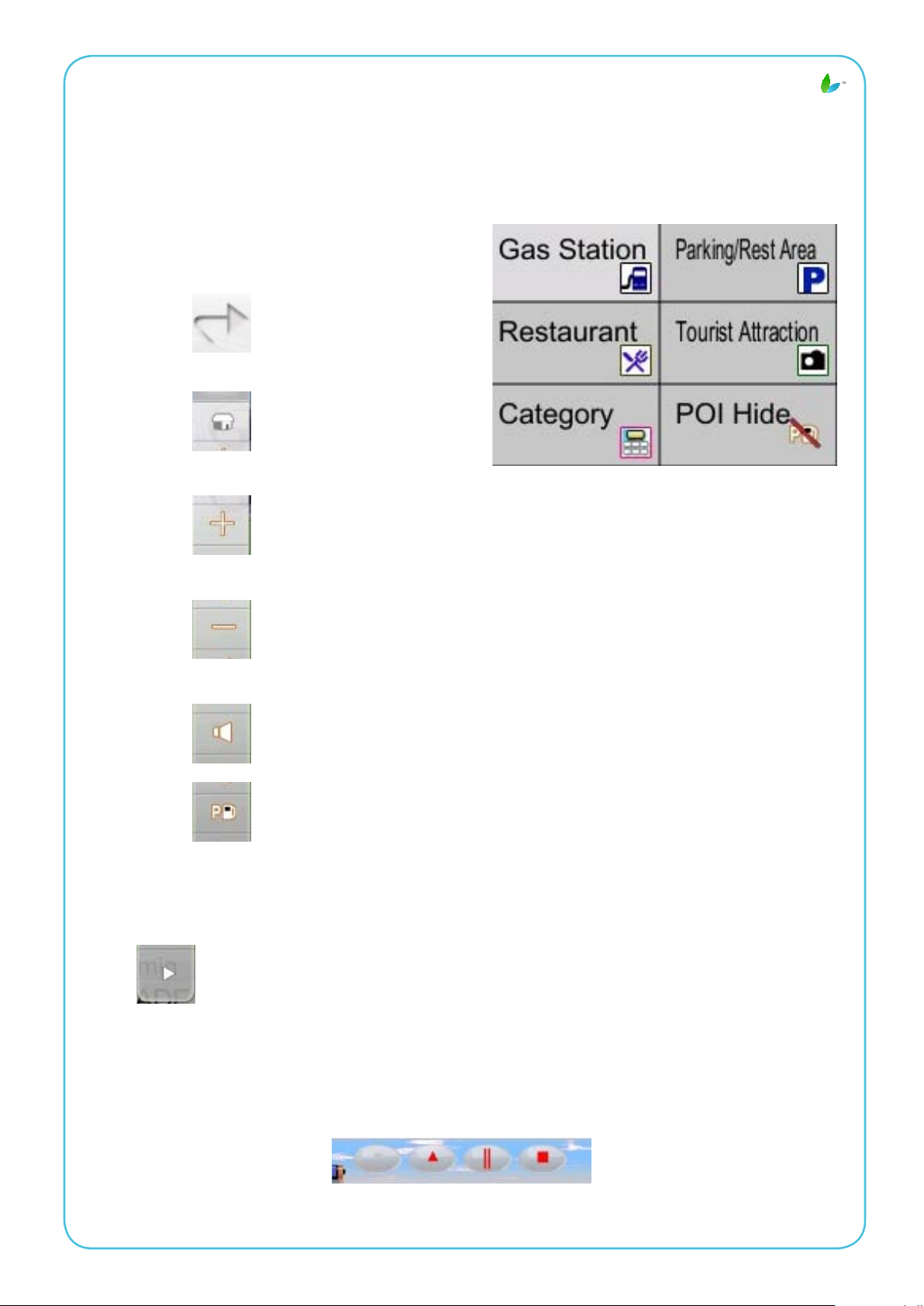
7: Untermenü
7.1
Untermenü
ausblenden
7.2 Nach Hause
zurückkehren
7.3 Vergrößern
7.4
7.5
Verkleinern
Lautstärke einstellen
(OVI-Menü)
7.6
Anzeige des Menüs der nahegelegenen OVI. (siehe
Abbildung oben), inklusive „Gas Station“ (Tankstelle), „Parking/Rest Area“
(Parkplatz/Raststätte), „Restaurant“, „Tourist Attraction“ (Touristenattraktion),
„Category“ (Kategorie) und „POI Hide“ (OVI ausblenden)
7.7 Simulation starten. Sobald Sie ein Ziel und die Streckenführung
eingerichtet haben, kann diese Schaltäche ausgewählt werden. Tippen Sie
zum Aufrufen der Simulation der Route auf die Schaltäche; im oberen mittleren
Bereich des Bildschirms sehen Sie einige Bedienelemente (siehe nachstehende
Abbildung)
25
Page 29
PremiumCosmicSoft
8. BiB (Bild im Bild)
9: Geschätzte Ankunftszeit / Gesamte verbleibende Entfernung / Gesamte
verbleibende
Reisezeit.
10: Anweisung des aktuellen Richtungswechsels. (Zum Aufrufen der Liste mit
Richtungswechseln antippen)
11. Straßenschild
12. Fahrzeugposition: Grün (gutes GPS-Signal), gelb (schwaches GPS-Signal),
rot (kein GPS-Signal), grau (Simulation)
13. Batteriesymbol: Hier können Sie sehen ob Ihr Gerät aufgeladen wird. Ein
blinkendes Symbol bedeutet auaden. Wenn das Gerät nicht lädt dann giebt der
grüne Bereich eine Indikation wie voll der Akku ist.
HID-Modus
In der CosmicSoft bietet sich Ihnen ein neuer Navigationsbildschirmmodus, der
HID- Modus.
26
Page 30

PremiumCosmicSoft
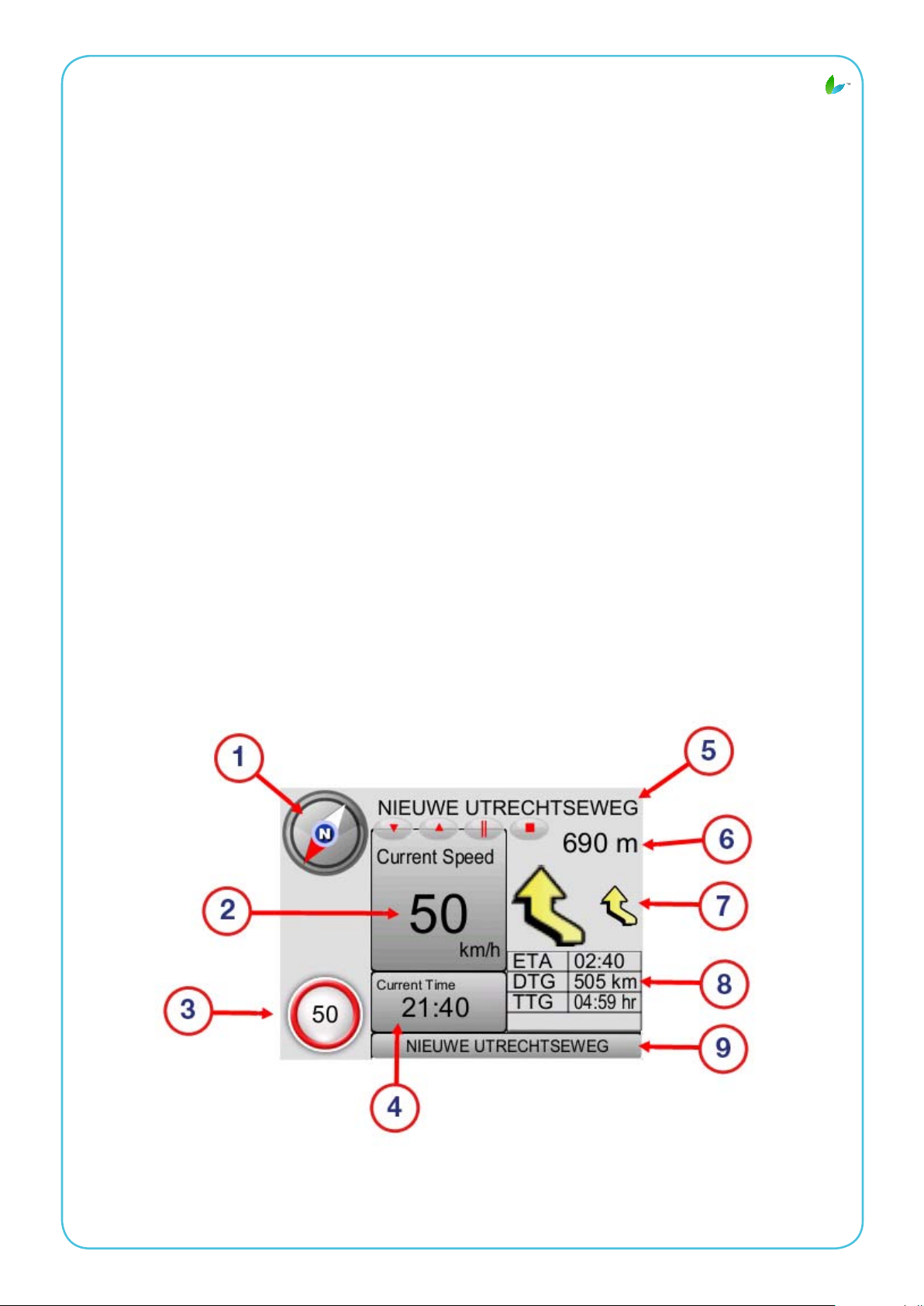
1. Kompass
2. Aktuelle Geschwindigkeit
3. Aktuelle Geschwindigkeitsbeschränkung
4. Aktuelle Zeit
5. Nächster Richtungswechsel
6. Entfernung bis zum nächsten Richtungswechsel
7. Symbol des nächsten Richtungswechsels (große Anzeige) und des
übernächsten Richtungswechsels (kleine Anzeige)
8. ETA (Estimated Time of Arrival; geschätzte Ankunftszeit )
DTG (Distance To Go; verbleibende Entfernung)
TTG (Time To Go; verbleibende Reisezeit)
9. Aktuelle Straßeninformationen
4.7 Freilaufbildschirm
Der Freilaufbildschirm erscheint immer, wenn KEINE Strecke festgelegt
wurde. Es handelt sich dabei im Wesentlichen um einen Kartenbildschirm
mit Zusatzinformationen über Ihre Geschwindigkeit und die aktuelle Straße/
Stadt, in der Sie sich benden. Der Bildschirm wird auf Ihre Position zentriert
(wenn Sie einen GPS-Fixpunkt haben). Schwenken Sie zum Verlassen des
Freilaufbildschirms einfach die Karte. Sie können zum Freilaufbildschirm
zurückkehren, indem Sie die Fahrzeugposition antippen.
27
Page 31
PremiumCosmicSoft
5. Suche nach Zielen
CosmicSoft Premium bietet verschiedene Möglichkeiten zur Suche nach einem
bestimmten Ziel. Dies ist hilfreich, da Sie die gesuchten Orte exakt bestimmen
und Ihre Suchzeit minimieren können. Sobald ein Ziel gefunden wurde,
erscheint das Standortmenü; CosmicSoft Premium berechnet eine Route zum
ausgewählten Ziel, sobald Sie die Go To (Gehe zu)- Schaltäche oder die
Add Via (Über hinzufügen)-Schaltäche antippen. Auch können Sie mit Hilfe
des Find (Suche)-Menüs einen Startpunkt zur Streckensimulation festlegen
(siehe „Erste Schritte“-Anleitung).
5.1 Über die Adresse (Stadt)/Postleitzahl
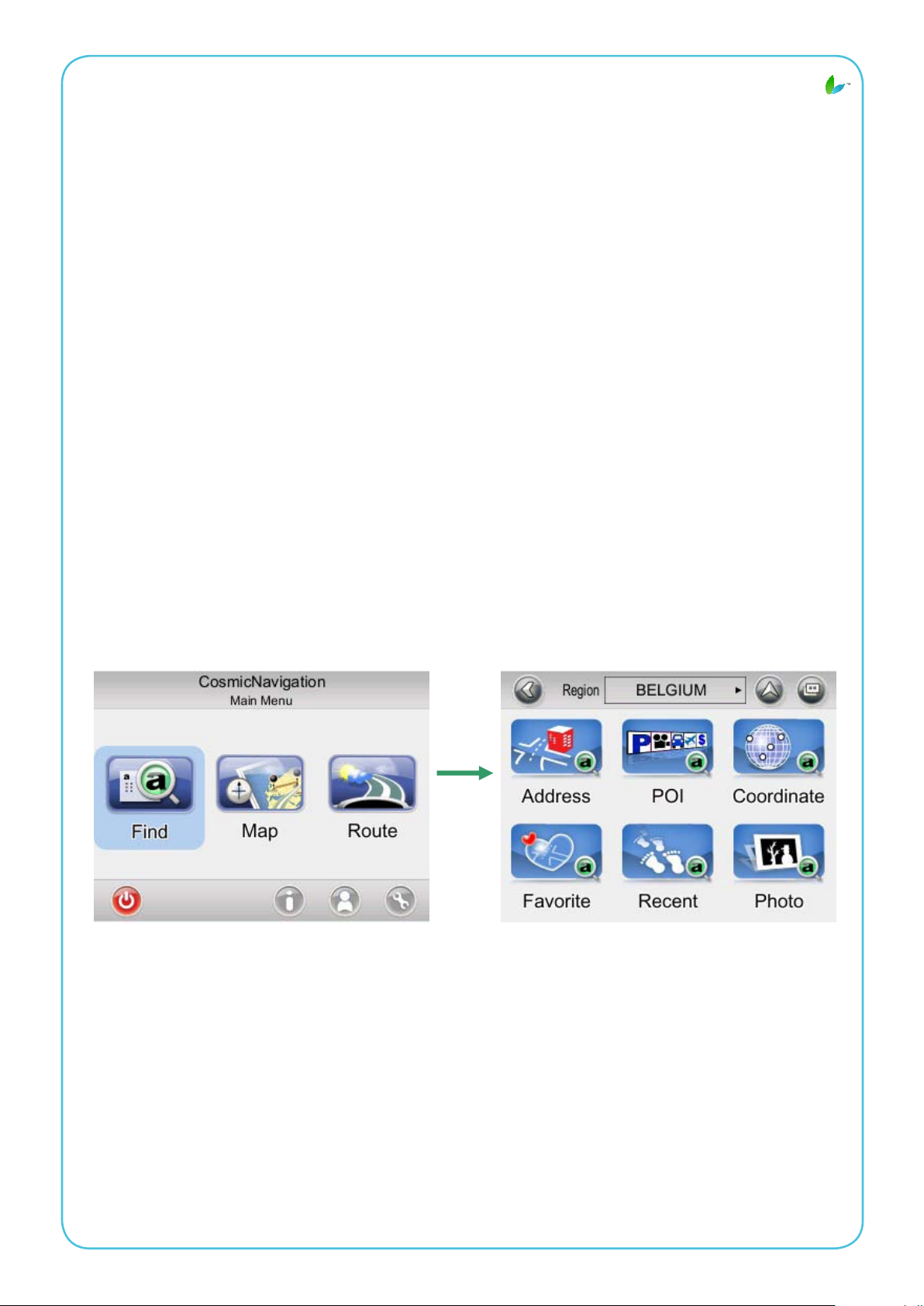
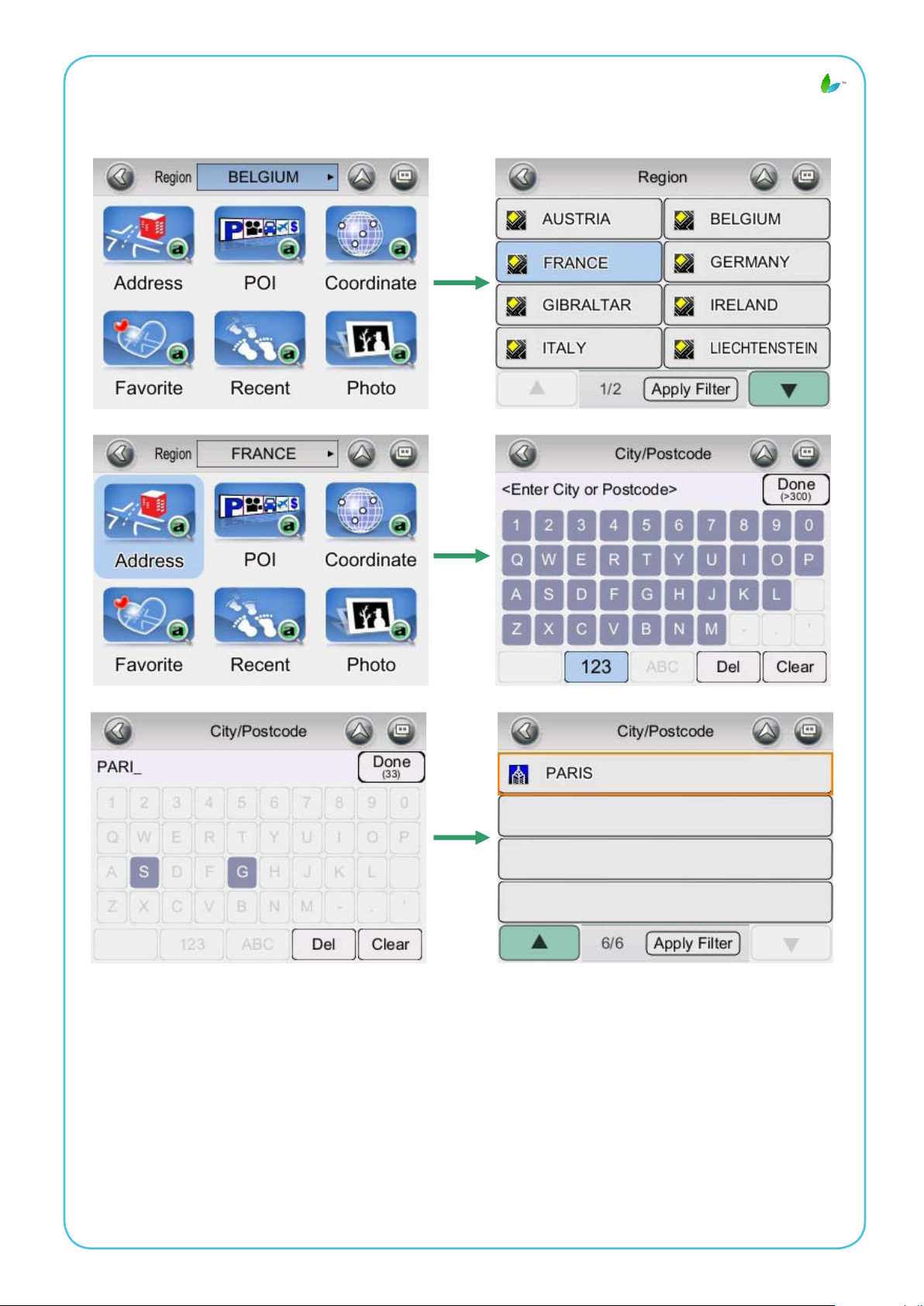
Main Menu (Hauptmenü) -> Find (Suche) -> Address (Adresse) -> City/
Postcode (Stadt/Postleitzahl)
Geben Sie über die Bildschirmtastatur die Stadt bzw. Postleitzahl ein. Auch
können Sie ein Suchwort eingeben, wenn Sie bezüglich des Ortes nicht sicher
sind; CosmicSoft Premium listet alle möglichen Orte mit diesem Suchwort
auf. Sobald Sie das Ziel gefunden haben, lädt CosmicSoft Premium das
Standortmenü.
28
Page 32
PremiumCosmicSoft
29
Page 33
PremiumCosmicSoft
30
Page 34
PremiumCosmicSoft
31
Page 35
PremiumCosmicSoft
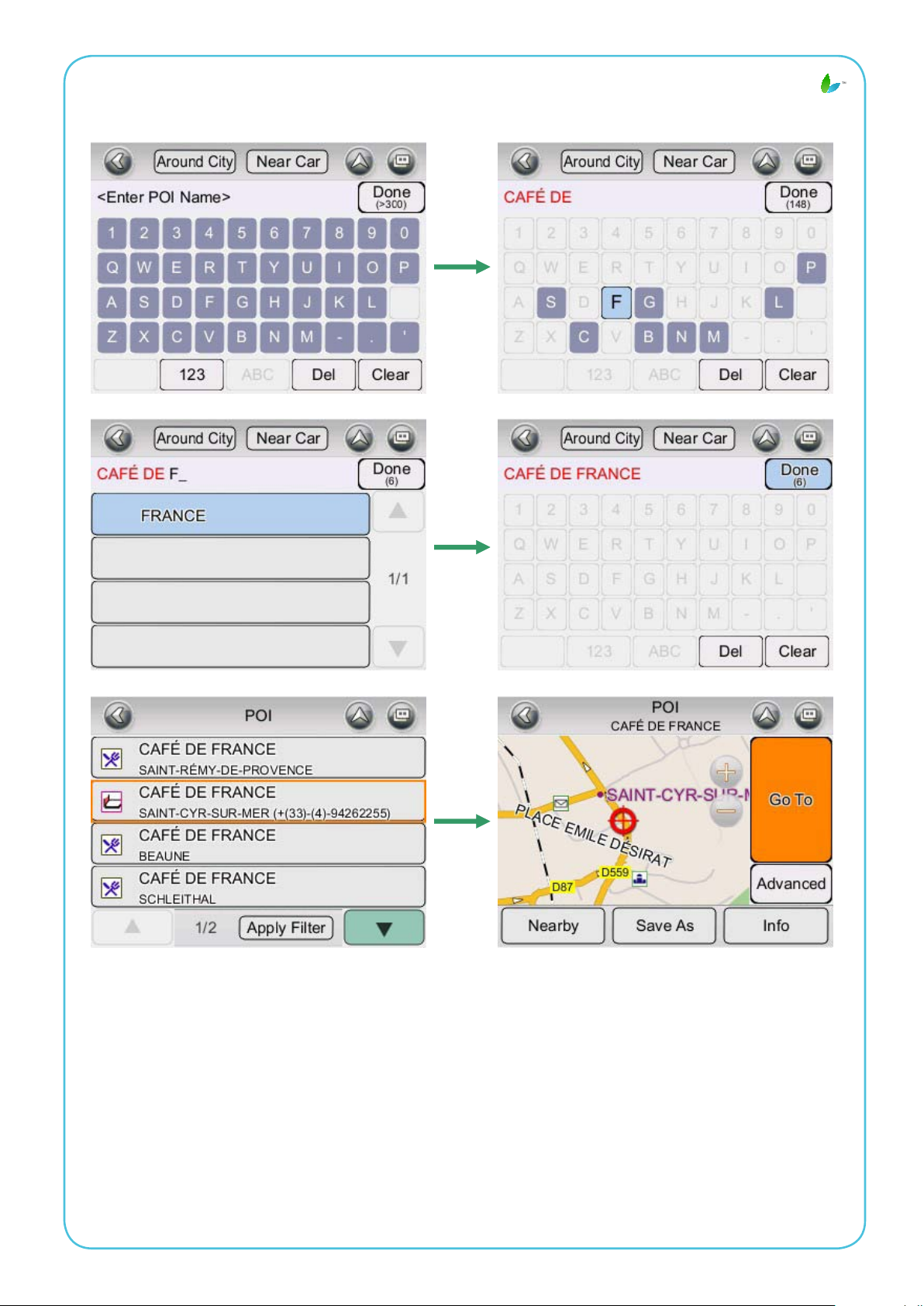
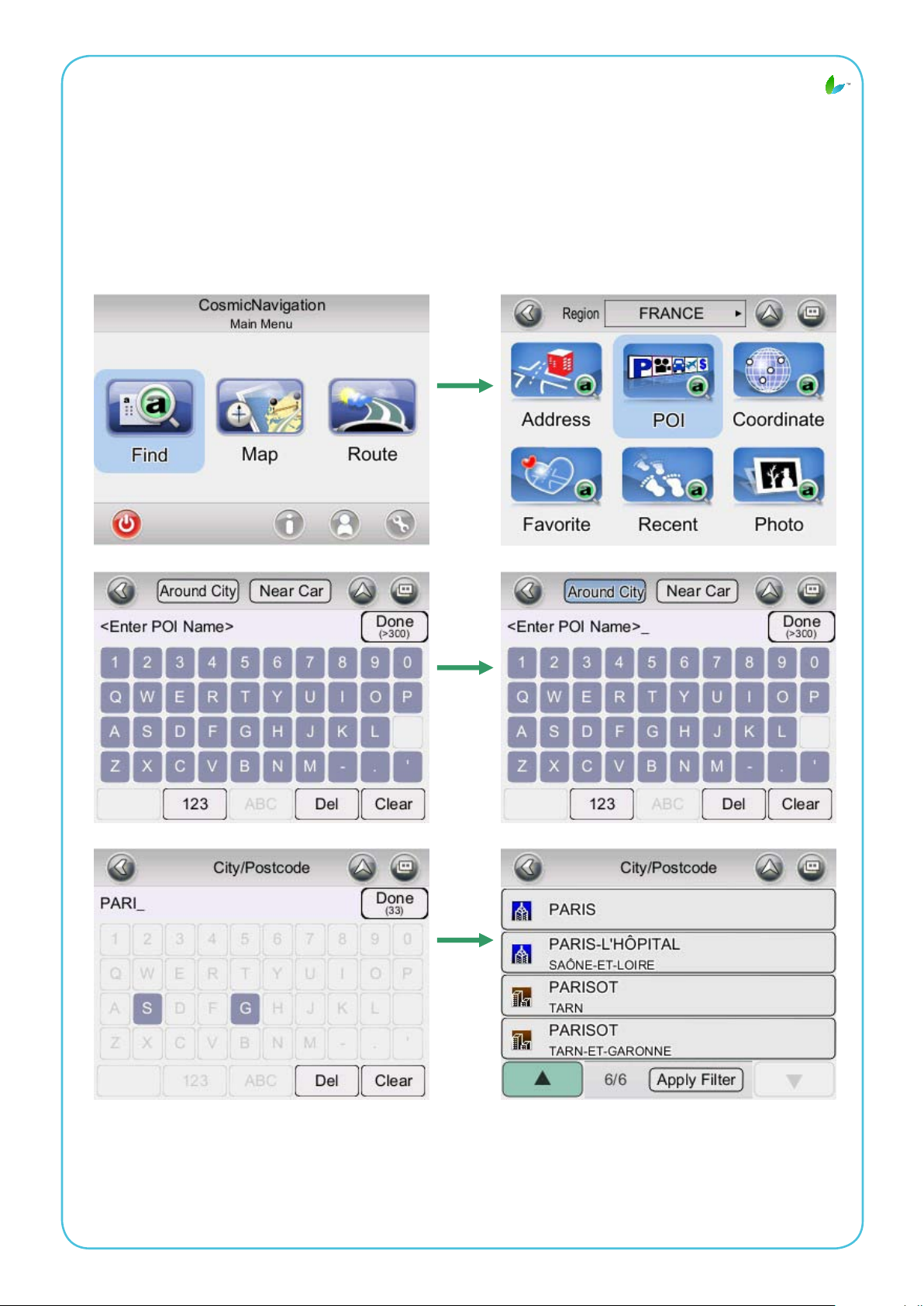
5.2 Über Orte von Interesse (OVI)
Main Menu (Hauptmenü) -> Find (Suche) -> POI (OVI)
Sie können innerhalb eines Landes nach Orten von Interesse suchen. Orte von
Interesse sind lokale Orientierungspunkte oder interessante Orte; sie werden
durch Symbole auf dem Kartenbildschirm gekennzeichnet. Zur Vereinfachung
der Suche wurden Orte von Interesse kategorisiert. Sobald Sie das Ziel gefunden
haben, lädt CosmicSoft Premium das Standortmenü.
32
Page 36
PremiumCosmicSoft
33
Page 37
PremiumCosmicSoft
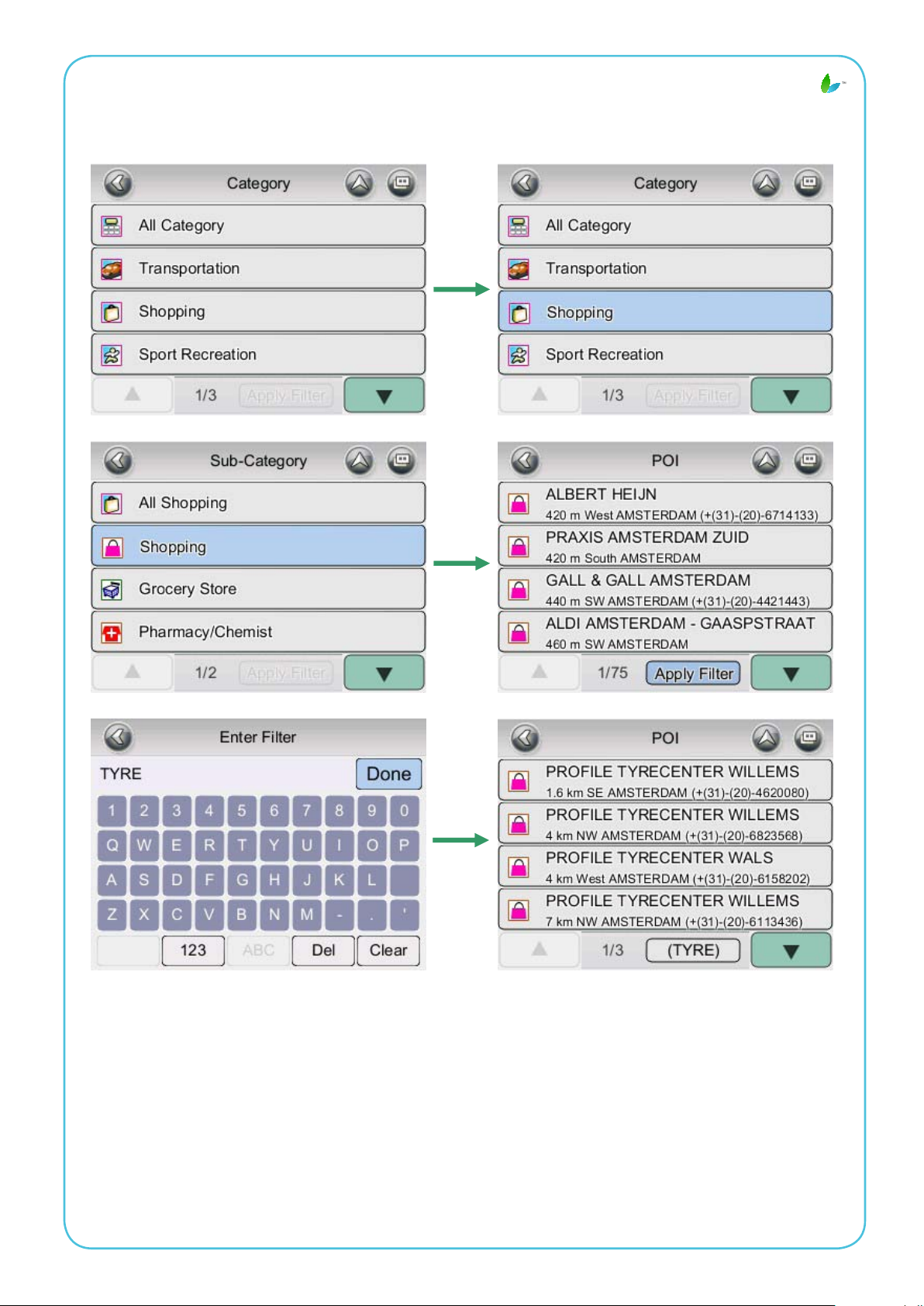
Main Menu (Hauptmenü) -> Find (Suche) -> POI (OVI) -> Around City (Im
Umfeld der Stadt)
Sie können jegliche Orte von Interesse in einer Stadt oder Region suchen.
Sobald Sie das Ziel gefunden haben, lädt CosmicSoft Premium das
Standortmenü.
34
Page 38
PremiumCosmicSoft
35
Page 39
PremiumCosmicSoft
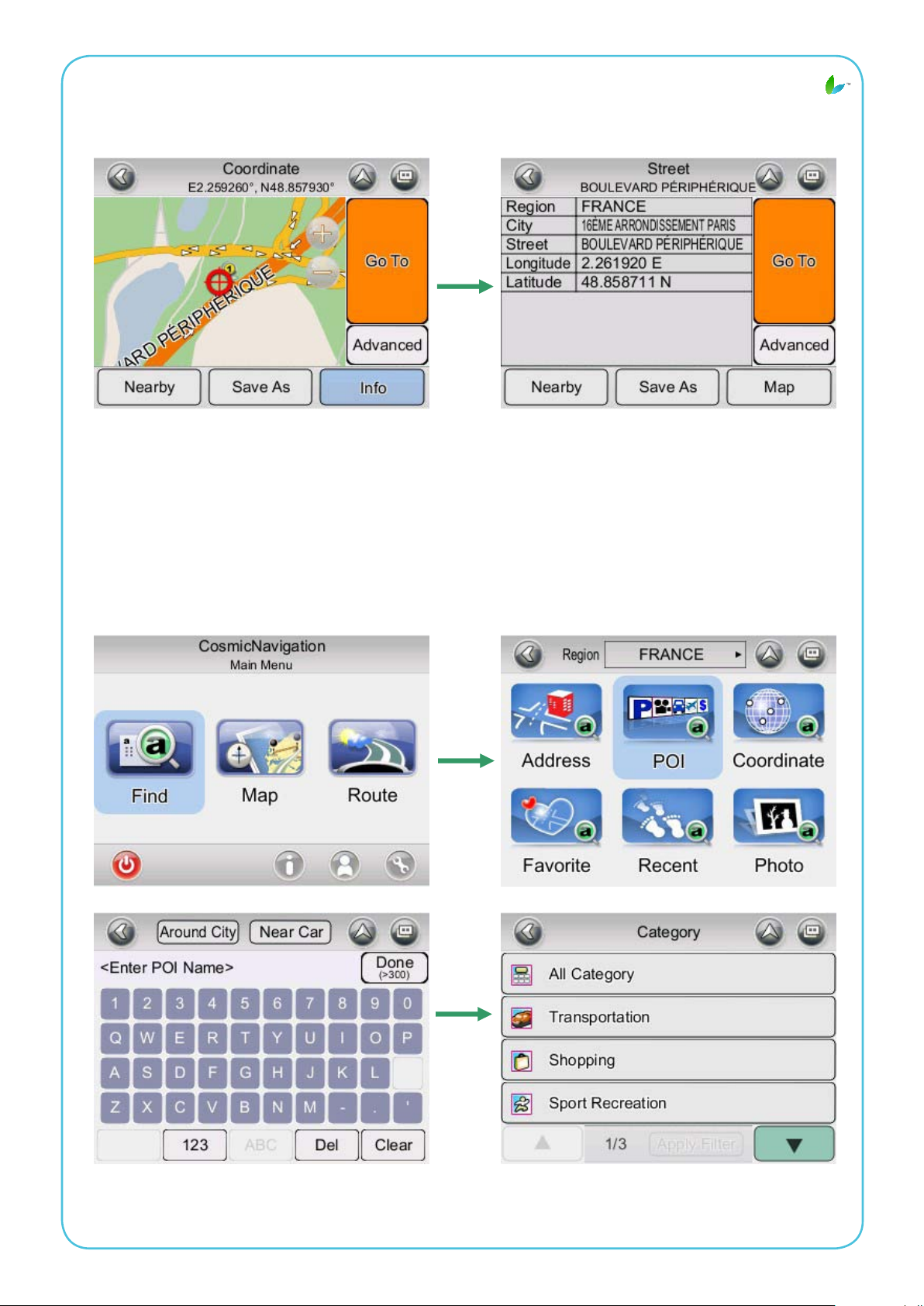
Main Menu (Hauptmenü) -> Find (Suche) -> POI (OVI) -> Near Car (In der
Nähe des Fahrzeugs)
Listet maximal 300 Orte von Interesse innerhalb von 50 Kilometern von Ihrem
aktuellen Standort auf. Sobald Sie das Ziel gefunden haben, lädt CosmicSoft
Premium das Standortmenü.
36
Page 40
PremiumCosmicSoft
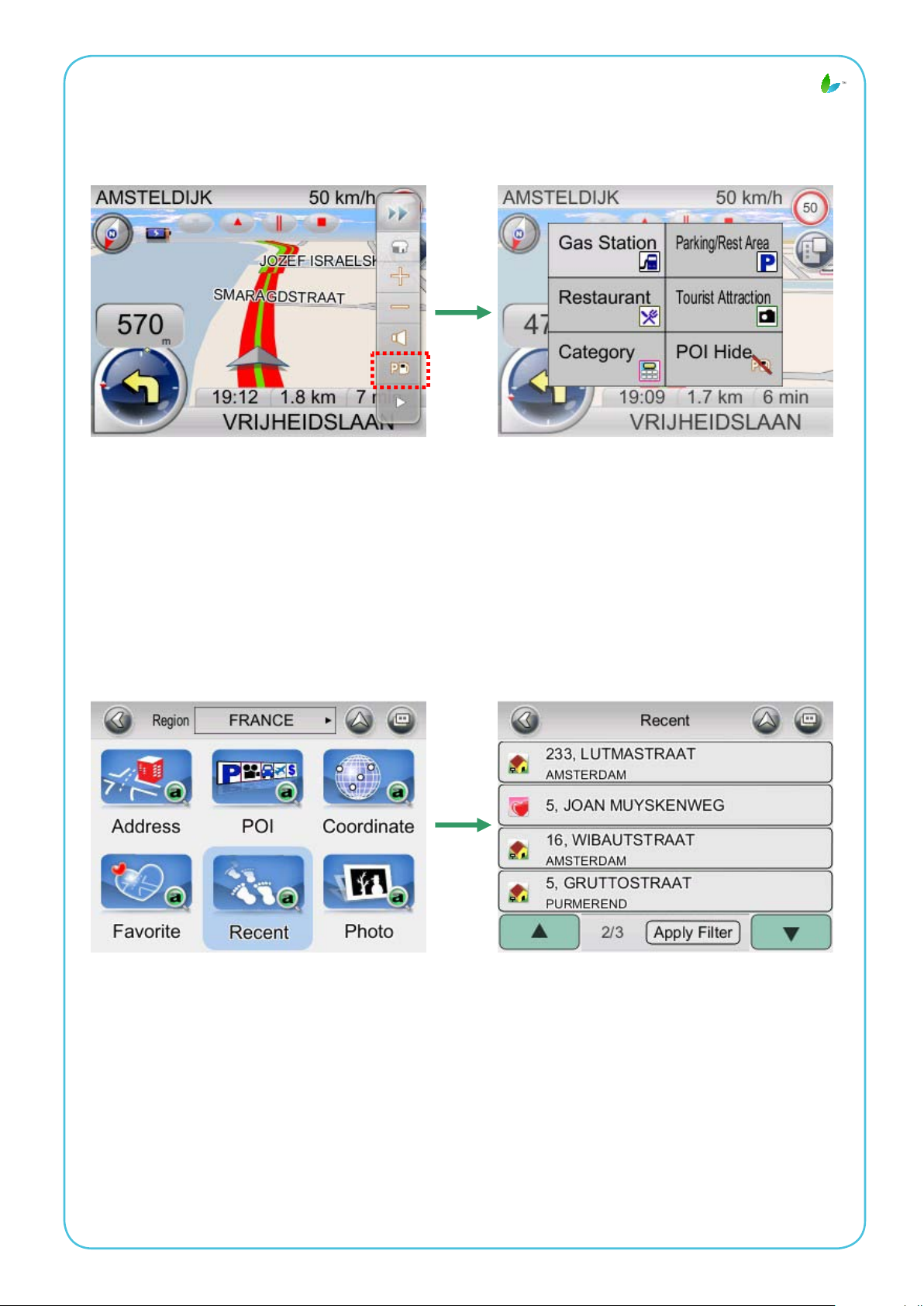
Oder wählen Sie über das Untermenü auf der Karte die nahegelegenen Orte von
Interesse.
5.3 Über vorausgegangene Ziele
Main Menu (Hauptmenü) -> Find (Suche) -> Recent (Kürzlich)
CosmicSoft Premium speichert und listet bis zu 50 Ziele, die Sie zuvor einmal
besucht haben, der Reihe nach auf. Mit dieser benutzerfreundlichen Funktion
können Sie einen bereits besuchten Ort in Zukunft noch einmal als Ziel festlegen.
37
Page 41
PremiumCosmicSoft
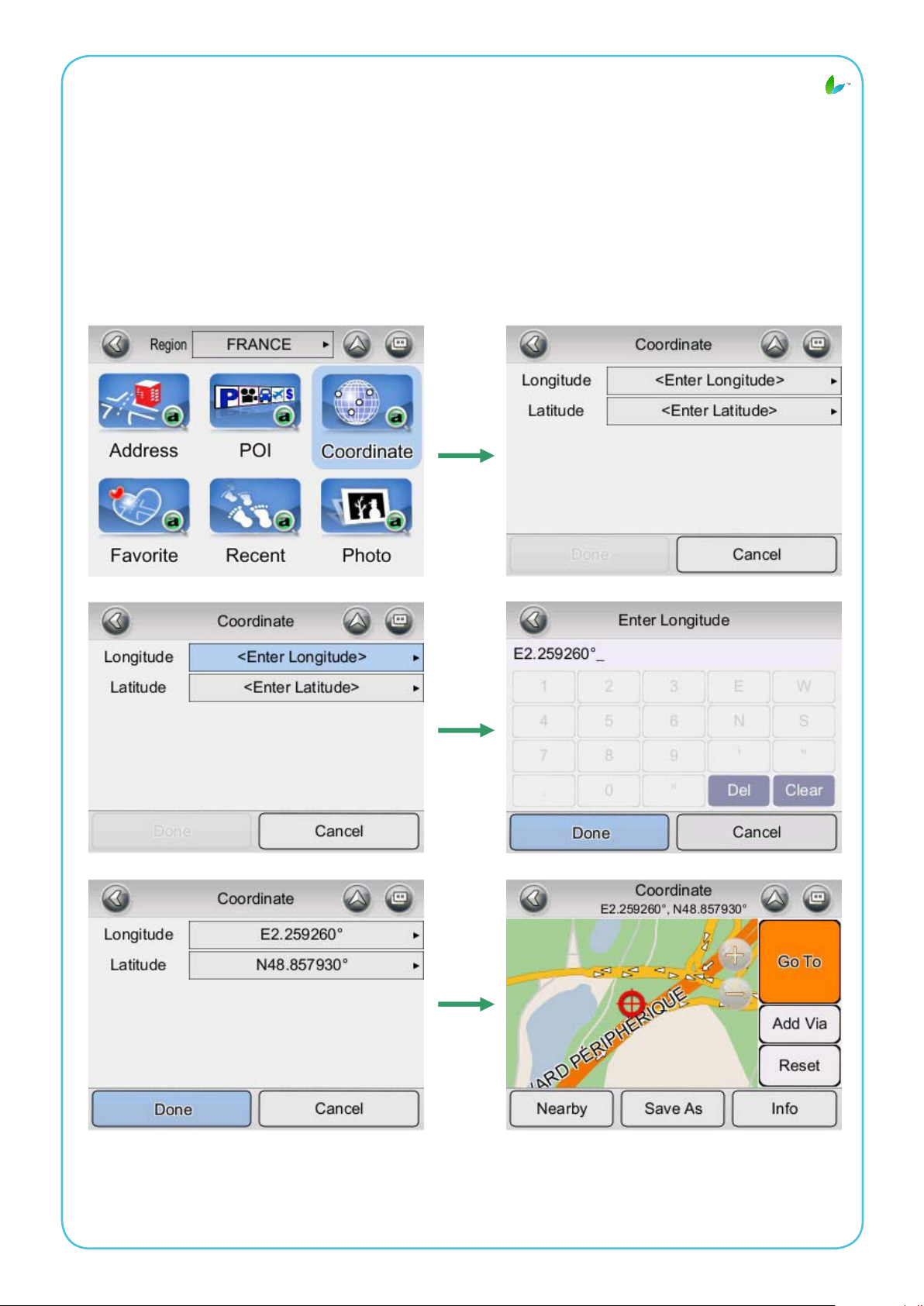
5.4 Über GPS-Koordinaten
Main Menu (Hauptmenü) -> Find (Suche) -> Coordinates (Koordinaten)
Sie können die GPS-Koordinaten eines Ortes angeben (sofern bekannt).
Die folgende Schreibweise dient der Eingabe der Koordinaten des Längen- /
Breitengrades: E 121°0’5.2’’ und N 24°47’30.1’’.
38
Page 42
PremiumCosmicSoft
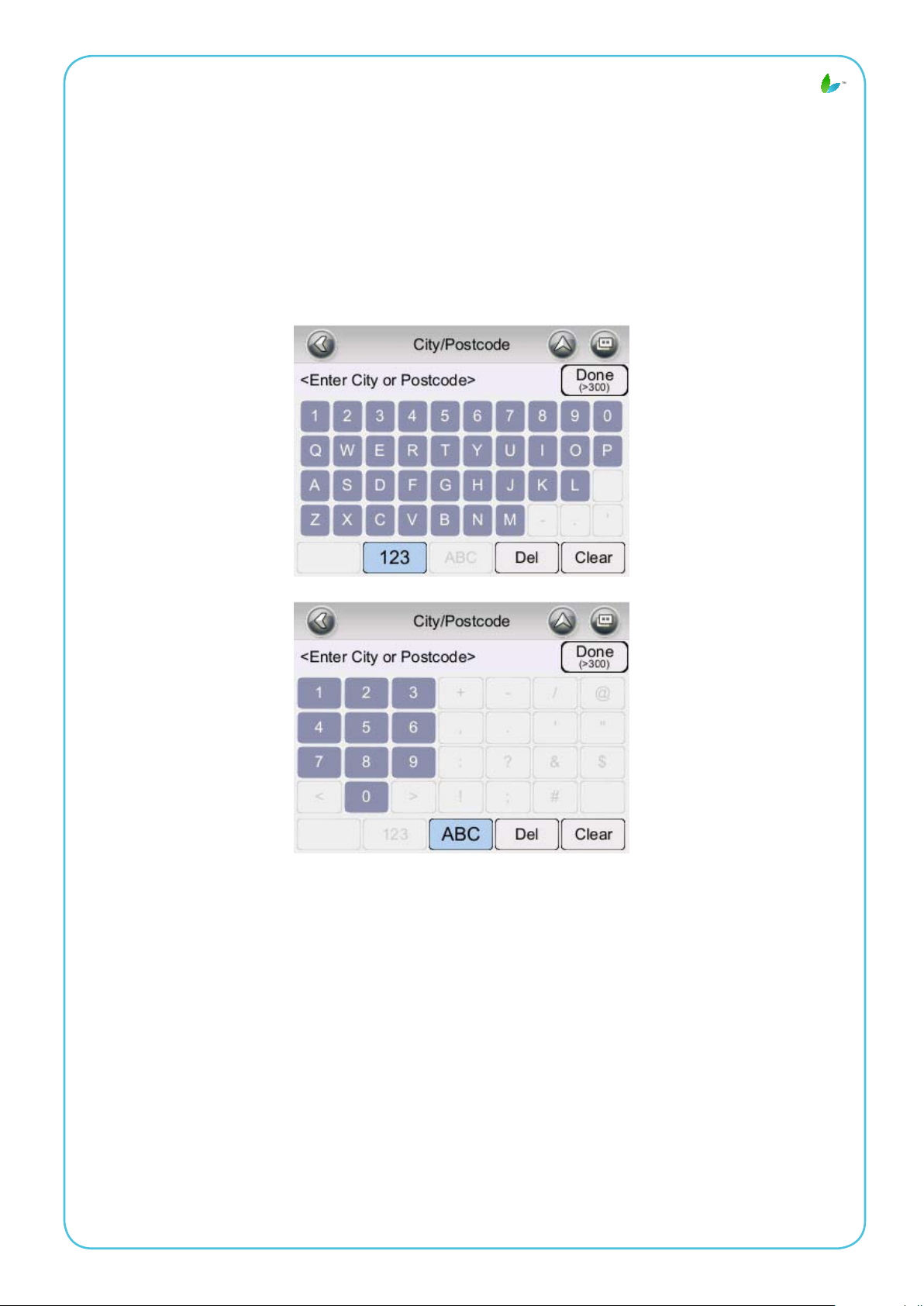
5.5 Eingabe von Informationen
Bei Durchführung einer Suche werden Sie aufgefordert, mit Hilfe der
Bildschirmtastatur Suchbegriffe einzugeben. Sie können zwischen Buchstaben
(ABC) und Ziffern/Symbolen (123) umschalten, indem Sie die Umschalt-
Schaltäche antippen.
39
Page 43
PremiumCosmicSoft
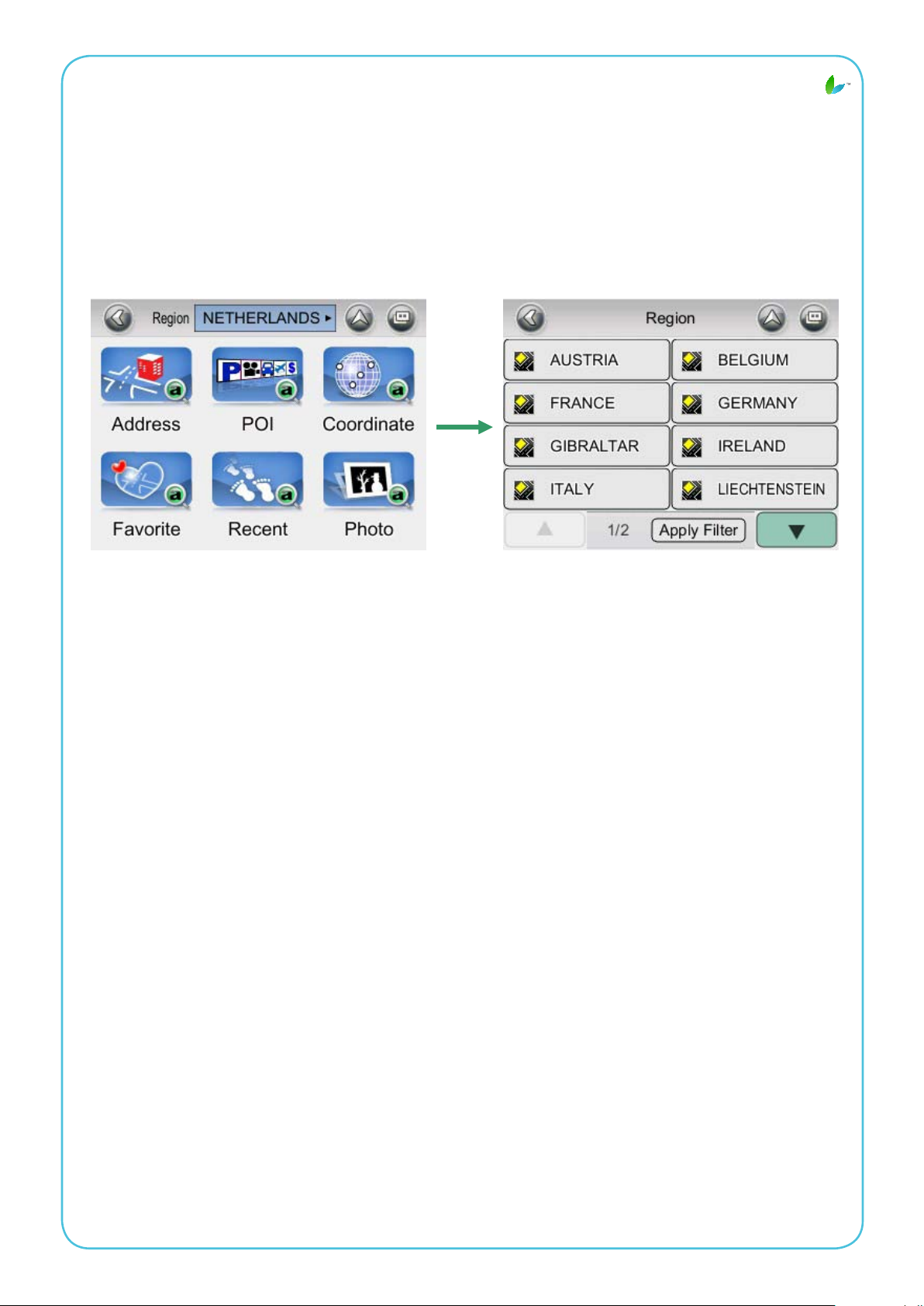
5.6 Suche in verschiedenen Ländern
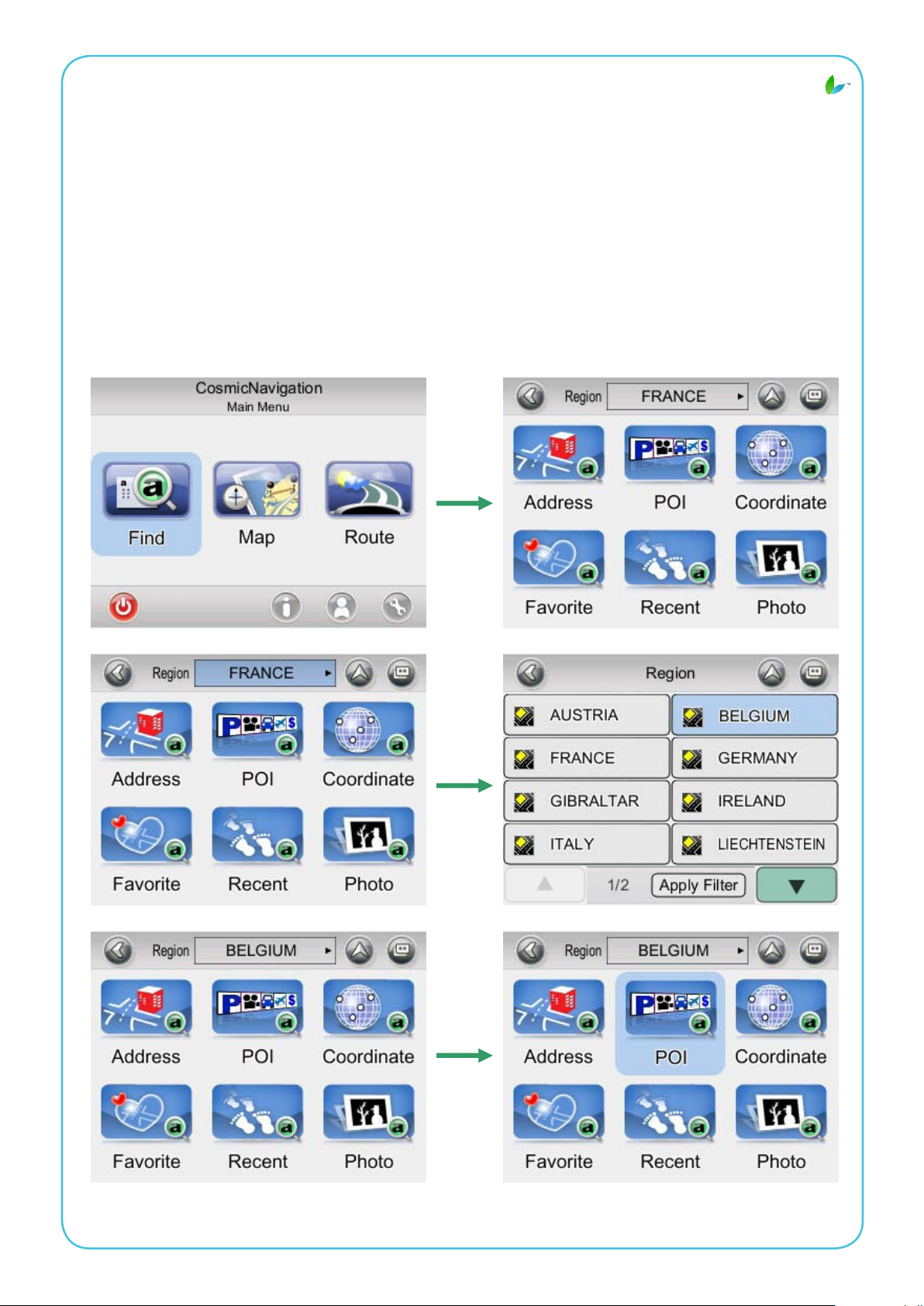
Wenn Sie das Land, in dem Sie suchen, ändern möchten, tippen Sie auf
die Land- Registerkarte, wenn Sie sich in einem der Untermenüs des Find
(Suche)-Menüs benden:
Hinweis: Bevor Sie nach Orten in einem Land suchen können, benötigen Sie die
entsprechenden Karten der Region. CosmicSoft Premium listet alle Karten auf,
die Sie in der Länderliste installiert haben. Wenn das Land also nicht aufgelistet
ist, bedeutet dies entweder, dass Sie keine Karte dieses Landes haben, oder die
Karte des Landes wurde noch nicht installiert.
Hinweis: Sie können internationale Suchen durchführen und internationale
Strecken berechnen, wenn Sie die Karten der jeweiligen Länder installiert haben.
40
Page 44
PremiumCosmicSoft
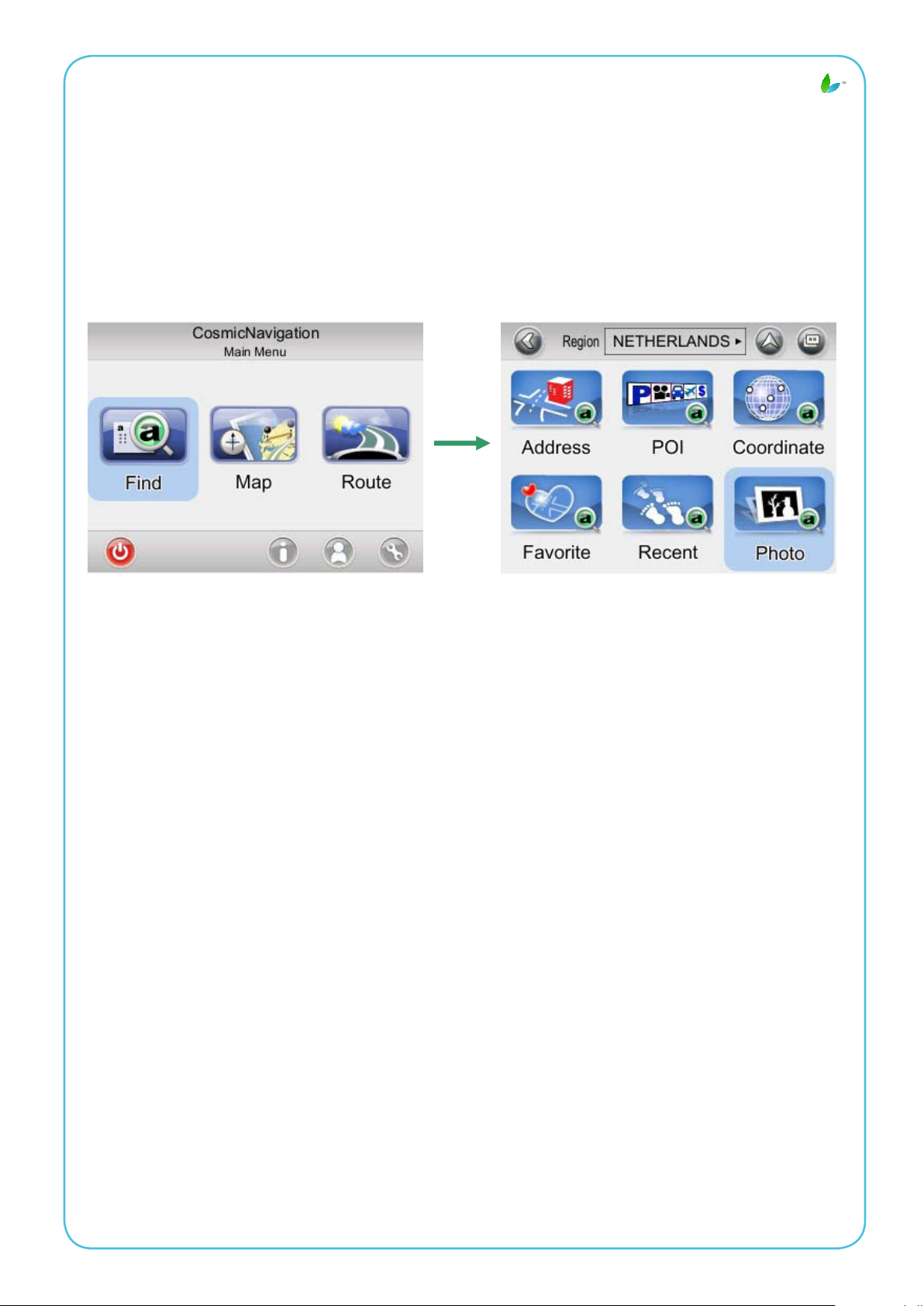
5.7 Über Fotos
Main Menu (Hauptmenü) -> Find (Suche) -> Photo (Foto)
CosmicSoft Premium kann zum Beziehen des Standortes JPEG-/EXIF-Dateien
nutzen. EXIF-Daten (EXchangeable Image File) können die Informationen in der
JPEG-Datei speichern, wenn Sie ein Bild per Digitalkamera aufnehmen..
Wenn das JPEG-Foto keine Koordinaten enthält, kann CosmicSoft Premium
nichts angleichen und die “OK”-Schaltäche wird deaktiviert.
PS: Der Standardordner des Bildes bendet sich im Ordner \Photo. Sie können
„...“ antippen (links oben) antippen und das nächsthöhere Verzeichnis aufrufen.
41
Page 45
PremiumCosmicSoft
6. Erweiterte Funktionen zur Streckenplanung
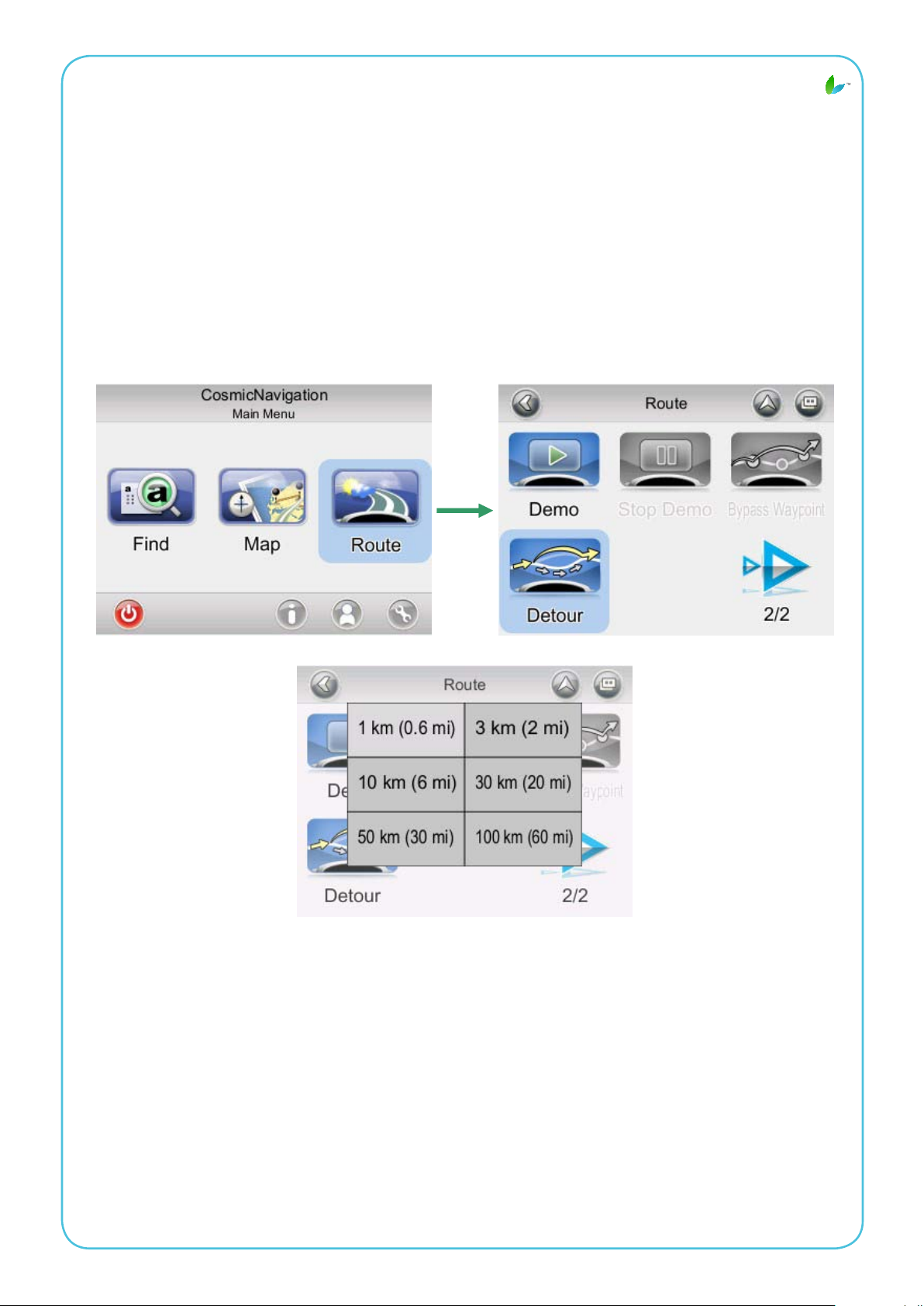
6.1 Umleitung nehmen
Route (Strecke) -> Turn List (Liste der Richtungswechsel) -> Straße oder Ort
auswählen -> Detour (Umleitung)
Die Strecke wird zur Durchführung einer Umleitung um den Ort bzw. die Straße
erneut berechnet.
42
Page 46
PremiumCosmicSoft
6.2 Hinzufügen von Zwischenwegpunkten
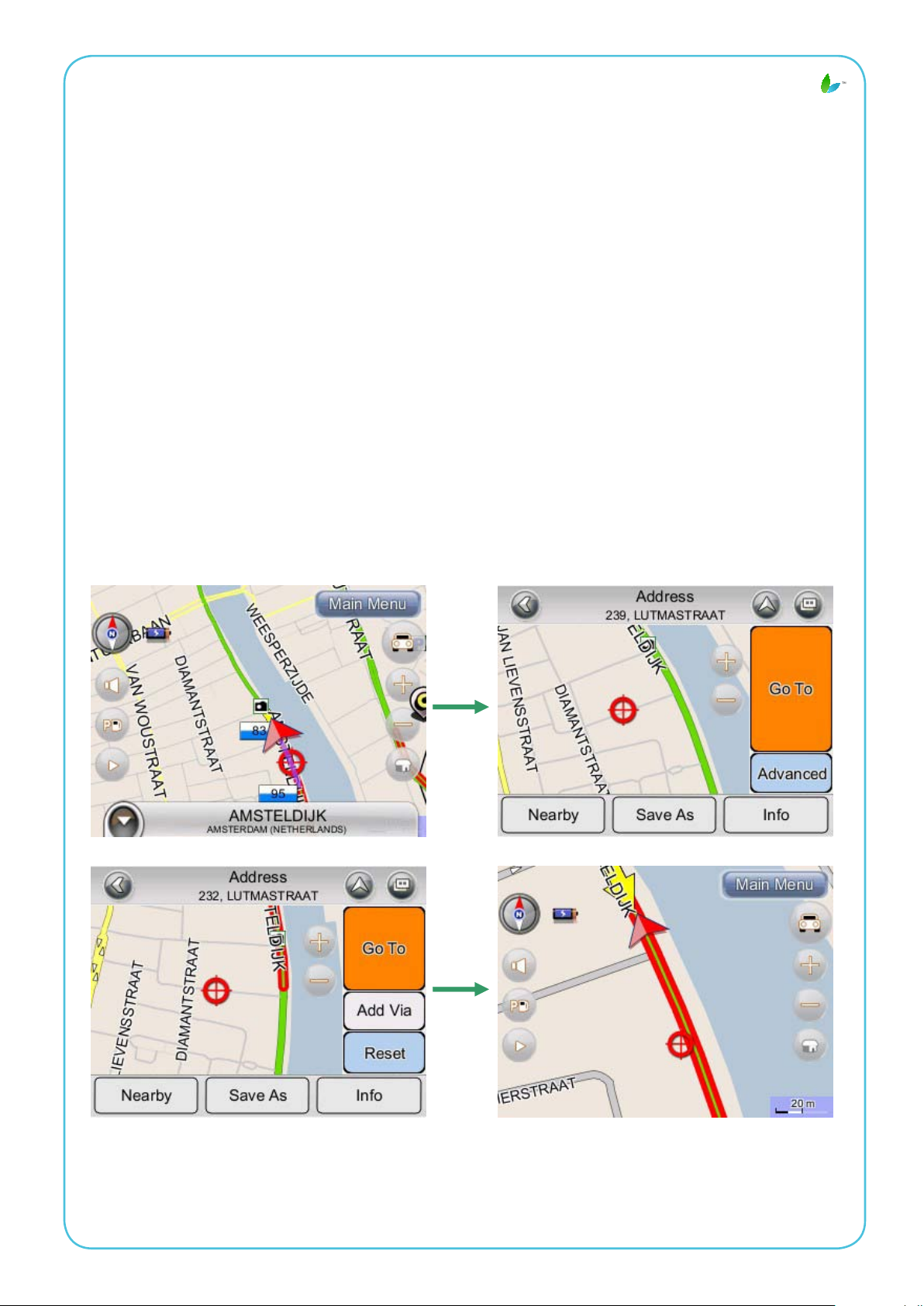
Map Screen (Kartenbildschirm) -> Einen Ort auswählen -> Standortmenü ->
Advanced (Erweitert) -> Add Via (Über hinzufügen)
oder
Main Menu (Hauptmenü) -> Find (Suche) ->Ein Ziel suchen -> Standortmenü
-> Advanced (Erwitert) -> Add Via (Über hinzufügen)
Sie können auf der Strecke zu Ihrem Ziel weitere Wegpunkte hinzufügen,
indem Sie die Add Via (Über hinzufügen)-Schaltäche antippen. Suchen Sie
einfach ein Ziel mit Hilfe des Find (Suche)-Menüs oder durch Auswahl aus dem
Kartenbildschirm. Tippen Sie dann im Standortmenü auf die Add Via (Über
hinzufügen)-Schaltäche. Dieser Ort wird zwischen Ihrem Startpunkt bzw. Ihrer
aktuellen Position und dem endgültigen Ziel platziert. Bei Auswahl mehrerer
Wegpunkte werden diese aus Gründen der Bequemlichkeit der Reihe nach
eingefügt. Sie können die Liste der Zwischenwegpunkte über die Reiseplanliste
verwalten.
43
Page 47
PremiumCosmicSoft
6.3 Ändern des Endziels
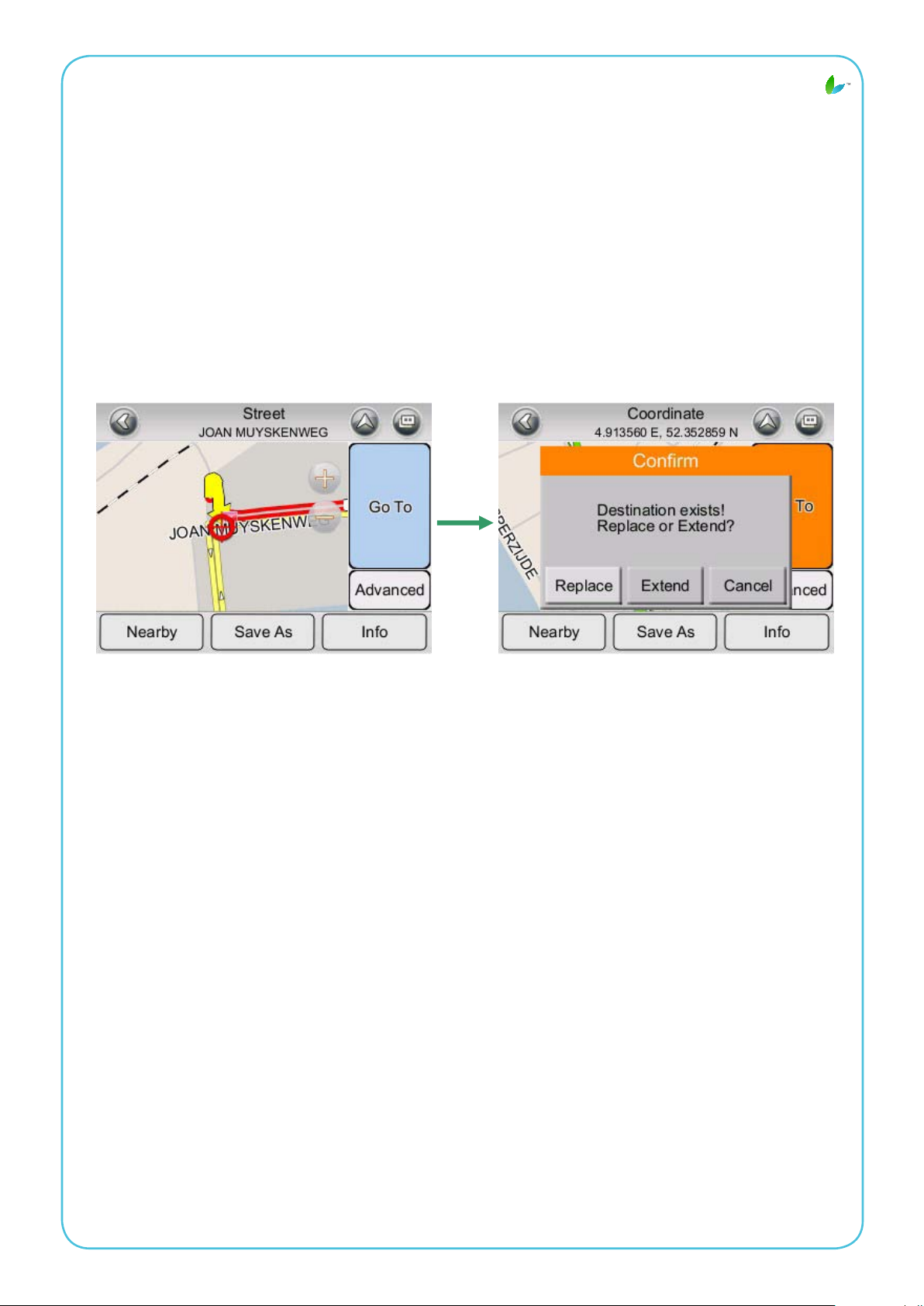
Map Screen (Kartenbildschirm) -> Einen Ort auswählen -> Standortmenü ->
Go To (Gehe Zu) -> Extend (Erweitern)
oder Main Menu (Hauptmenü) -> Find (Suche) -> Eine Ziel suchen ->
Standortmenü -> Go To (Gehe Zu) -> Extend (Erweitern)
Auf diese Weise können Sie ein neues Ziel zur Ende der Streckenliste
hinzufügen.
Map Screen (Kartenbildschirm) -> Einen Ort auswählen -> Standortmenü ->
Go To (Gehe Zu) -> Replace (Ersetzen)
oder Main Menu (Hauptmenü) -> Find (Suche) -> Eine Zeil suchen ->
Standortmenü -> Go To (Gehe Zu) -> Replace (Ersetzen)
Die Replace(Ersetzen)-Schaltäche ersetzt das Endziel durch die von Ihnen
soeben ausgewählte Position. Alle Wegpunkte zwischen dem Startpunkt bzw.
Ihrer aktuellen Position und der Endposition bleiben erhalten.
44
Page 48
PremiumCosmicSoft
6.4 Festlegen von Startpunkten / Löschen von Strecken /
Festlegen simulierter Startpunkte
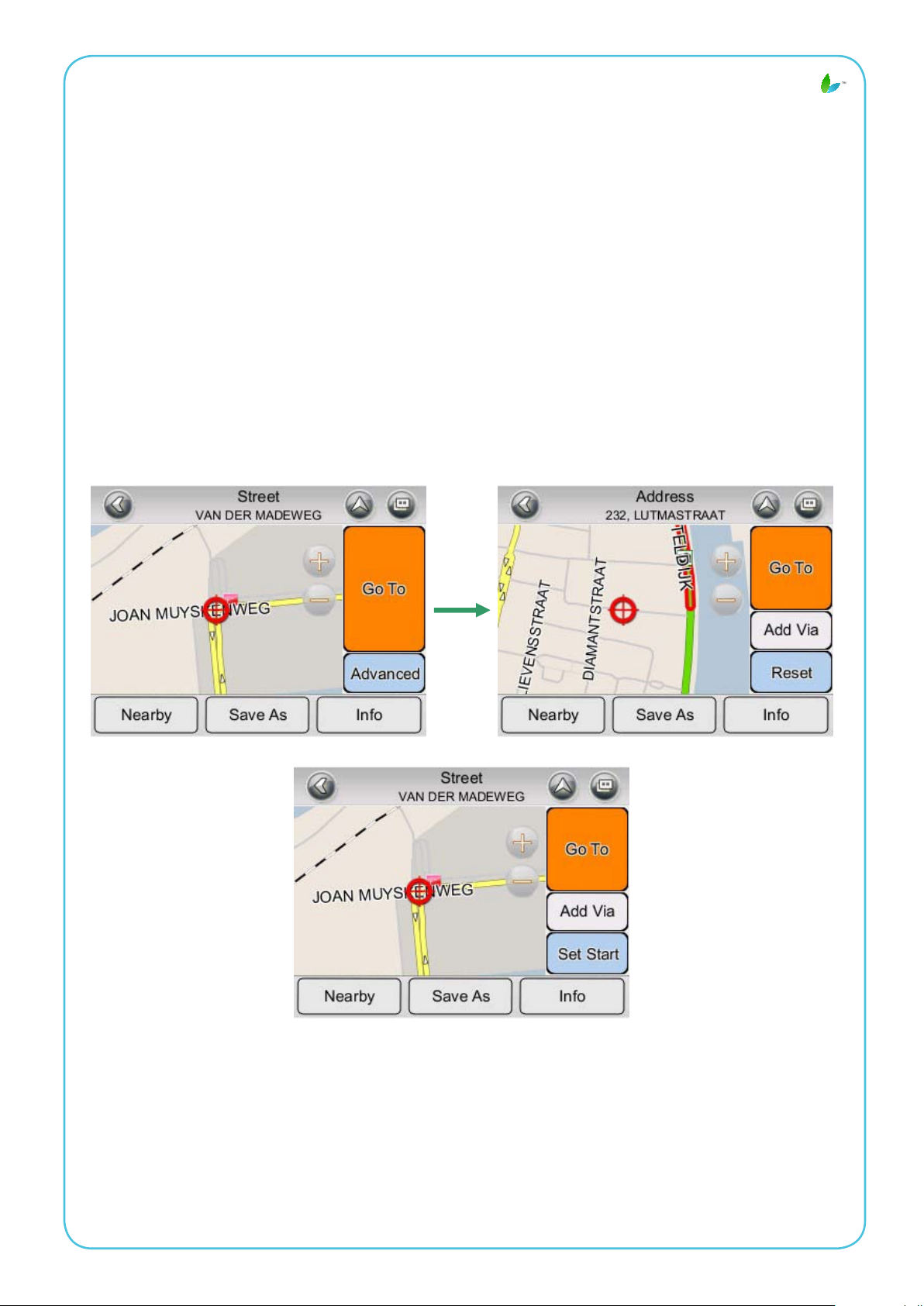
Durch die Auswahl einer Position auf dem Kartenbildschirm bzw. aus dem
Find (Suche)-Menü ruft CosmicSoft Premium das Standortmenü auf, in dem
Sie zu Simulationszwecken einen Startpunkt festlegen können. Wenn Sie eine
neue Strecke zu einem Ziel planen möchten, können Sie zum Löschen der
aktuellen Route aus dem Speicher die Reset (Rücksetzen)-Funktion nutzen.
Dies funktioniert sowohl bei der Simulation als auch bei der tatsächlichen
GPS-Navigation. Auch können Sie diese Funktion zur Auswahl eines neuen
Startpunkts zur Simulation nutzen. Wenn Sie eine Strecke löschen und
anschließend einen neuen Startpunkt festlegen möchten, müssen Sie dies
zweimal machen.
45
Page 49
PremiumCosmicSoft
6.5 Streckensimulation
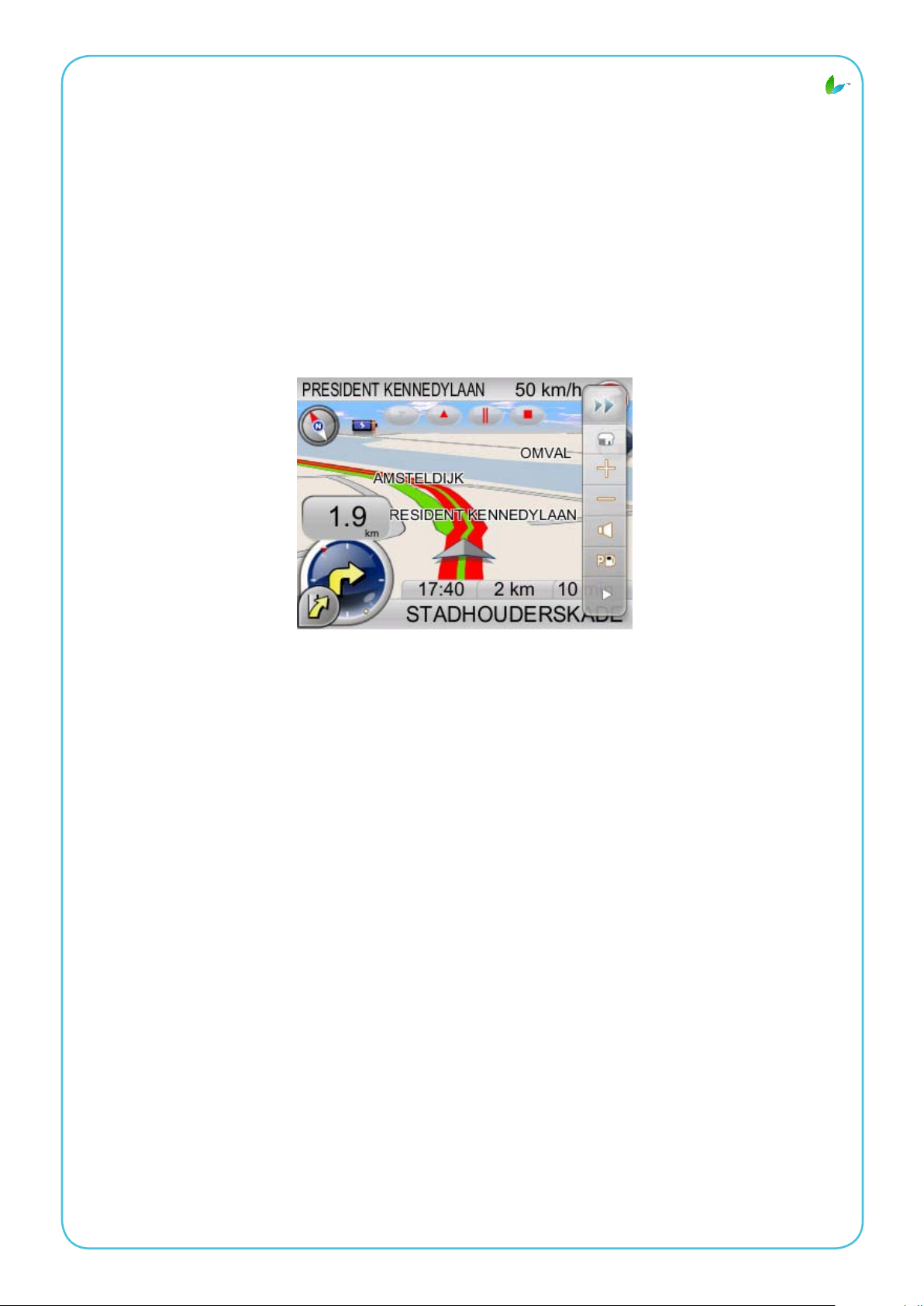
CosmicSoft Premium ermöglicht Ihnen die Simulation der Strecke zu Ihrem
Ziel, ohne dass Sie dazu GPS-Fixpunkte benötigen. Legen Sie einfach einen
Zielpunkt und gegebenenfalls Zwischenwegpunkte fest.
Tippen Sie zum Berechnen der Strecke auf „Go To“ (Gehe zu). Nach Berechnung
der Strecke tippen Sie zum Start der Streckensimulation bitte auf die „Demo“-
Schaltäche im Untermenü.
46
Page 50
PremiumCosmicSoft
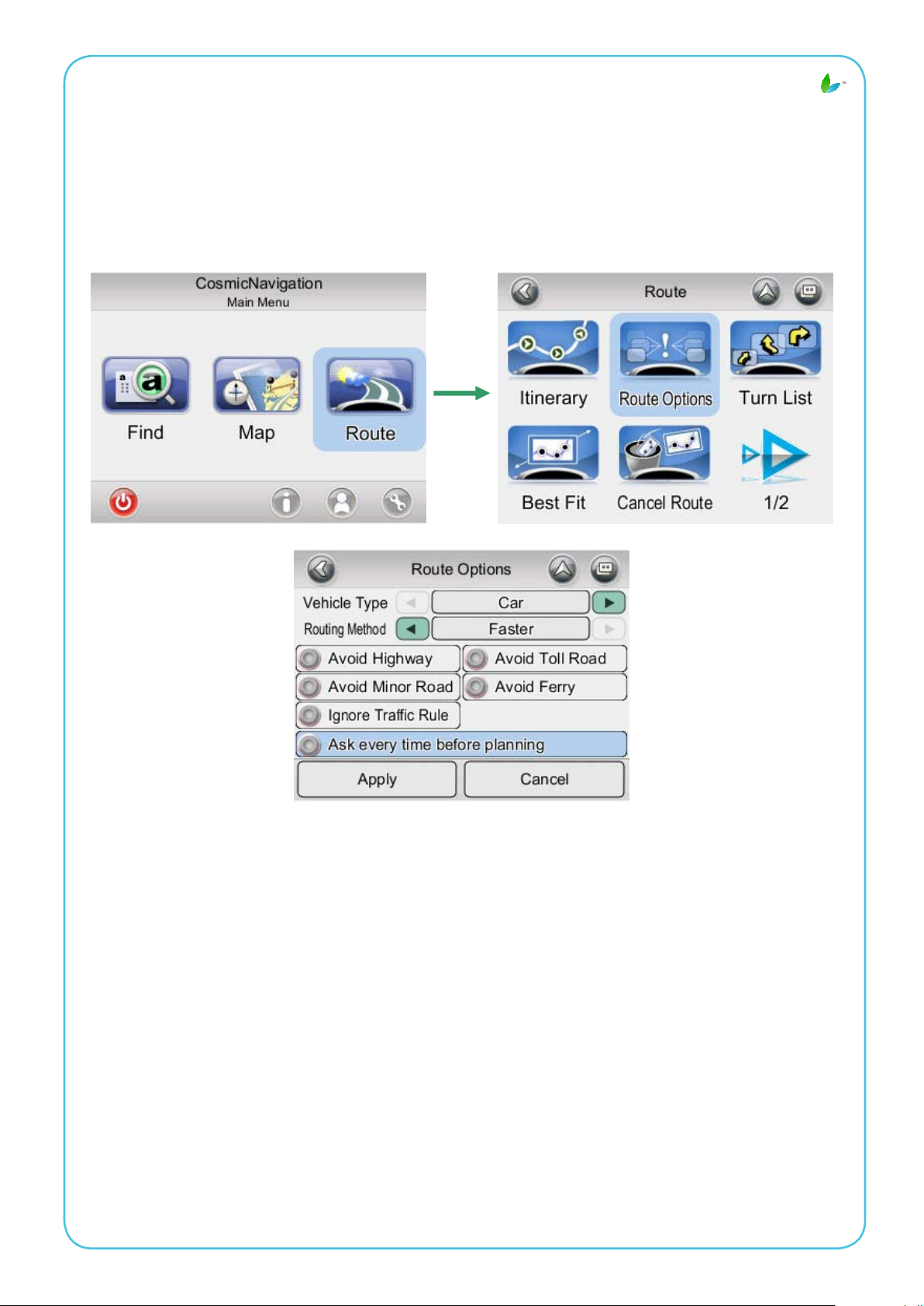
6.6 Ändern der Optionen Ihrer Streckenführung
Bitte halten Sie sich an die Informationen im Streckeneinstellungen-Abschnitt
unter Kongurieren von CosmicSoft Premium in dieser Bedienungsanleitung.
(Siehe Abschnitt 9.3 Optionen der Streckenführung)
47
Page 51
PremiumCosmicSoft
7. Streckenverwaltung
7.1 Streckenverwaltung
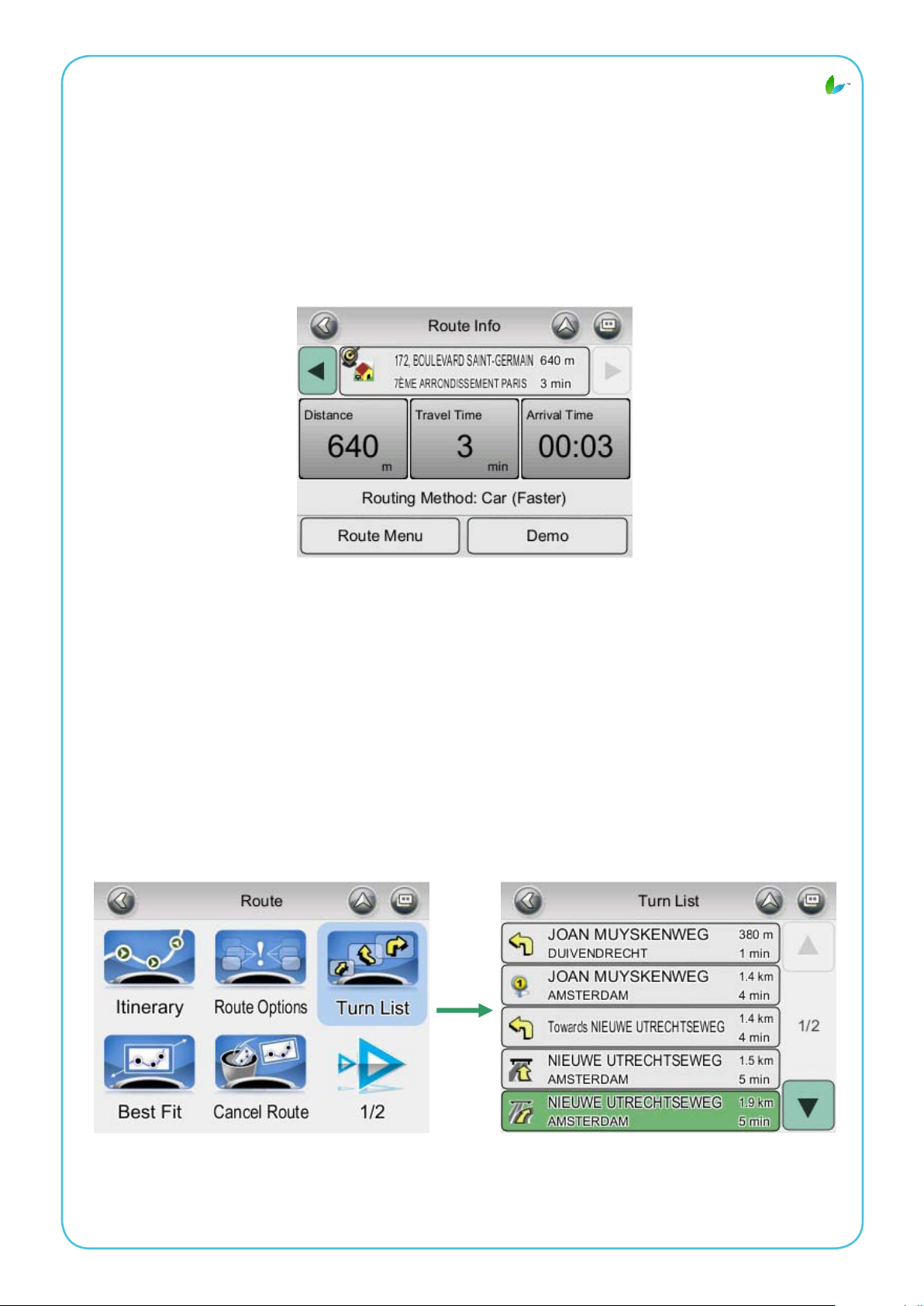
Dieser Bildschirm beinhaltet Informationen, wie z. B. die verbleibende
Entfernung bis zum nächsten Wegpunkt, die Reisezeit und Ankunftszeit.
7.2 Liste der Richtungswechsel
Main Menu (Hauptmenü) -> Route (Strecke) -> Turn List (List der
Richtungswechsel)
Die Liste der Richtungswechsel listet alle Straßenecken und Kreisverkehrsplätze
(Richtungswechsel) auf, denen Sie auf Ihrem Weg zum Ziel begegnen. Tippen
Sie zum Betrachten eines Richtungswechsels auf das Element der Turn List
(Liste der Richtungswechsel). Dadurch wird eine Karte geladen, die den Ort
des Richtungswechsels anzeigt.
48
Page 52
PremiumCosmicSoft
7.3 Reiseplanliste
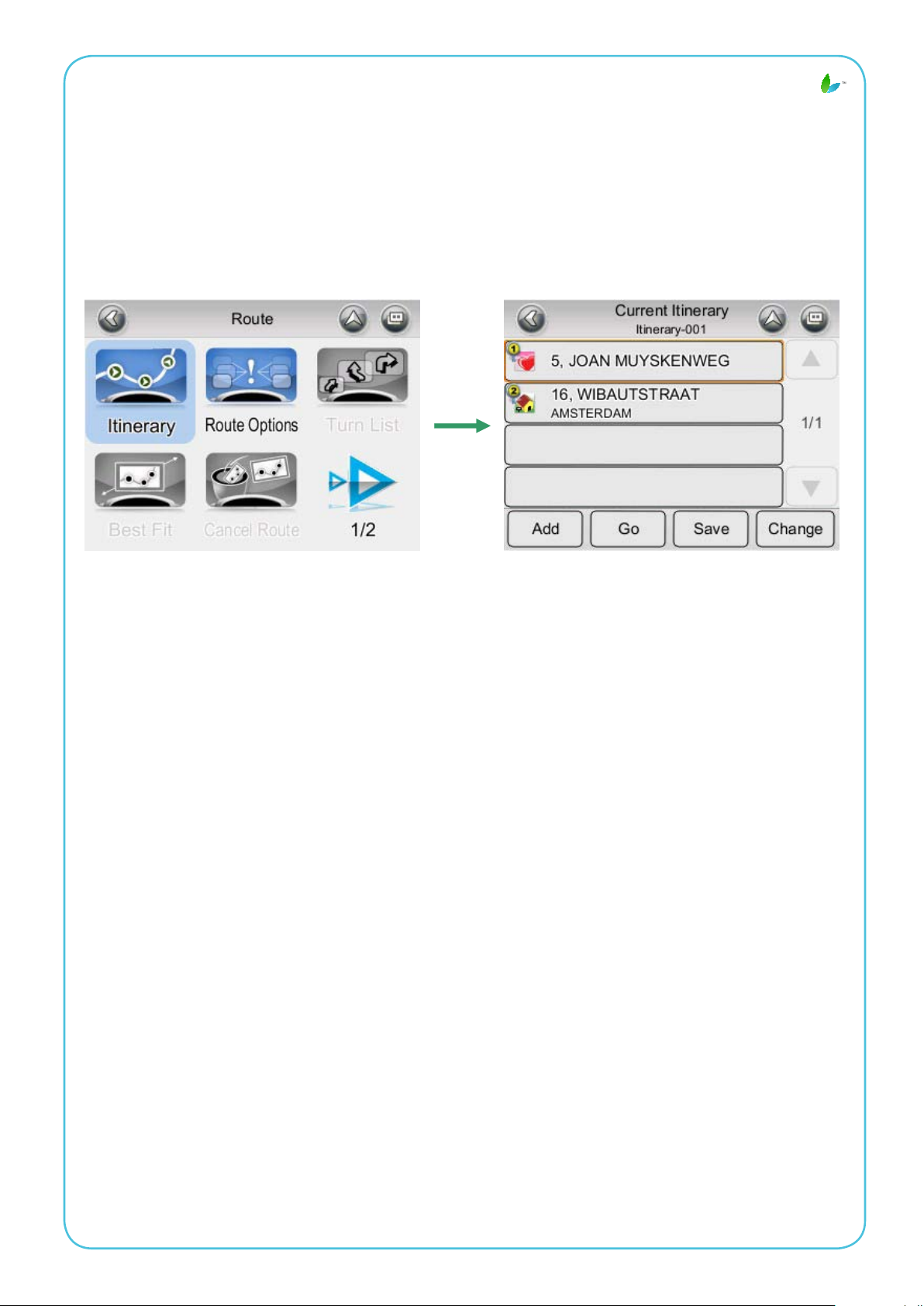
Map Screen (Kartenbildschirm) -> Route (Strecke) -> Itinerary (Reiseplan)
Die Reiseplanliste listet die benutzerdenierten Zwischenwegpunkte ein, die Sie
auf dem Weg zu Ihrem Ziel festlegen können.
Tippen Sie auf die Change (Ändern)-Schaltäche; nun können Sie die
Reihenfolge der Wegpunkte ändern sowie Wegpunkte löschen.
Tippen Sie zum Hinzufügen von Wegpunkten auf die Add (Hinzufügen)-
Schaltäche.
49
Page 53
PremiumCosmicSoft
8. VERWALTEN DER fAVORITEN, REISEPLÄNE UND
fUSSWEGE
50
Page 54
PremiumCosmicSoft
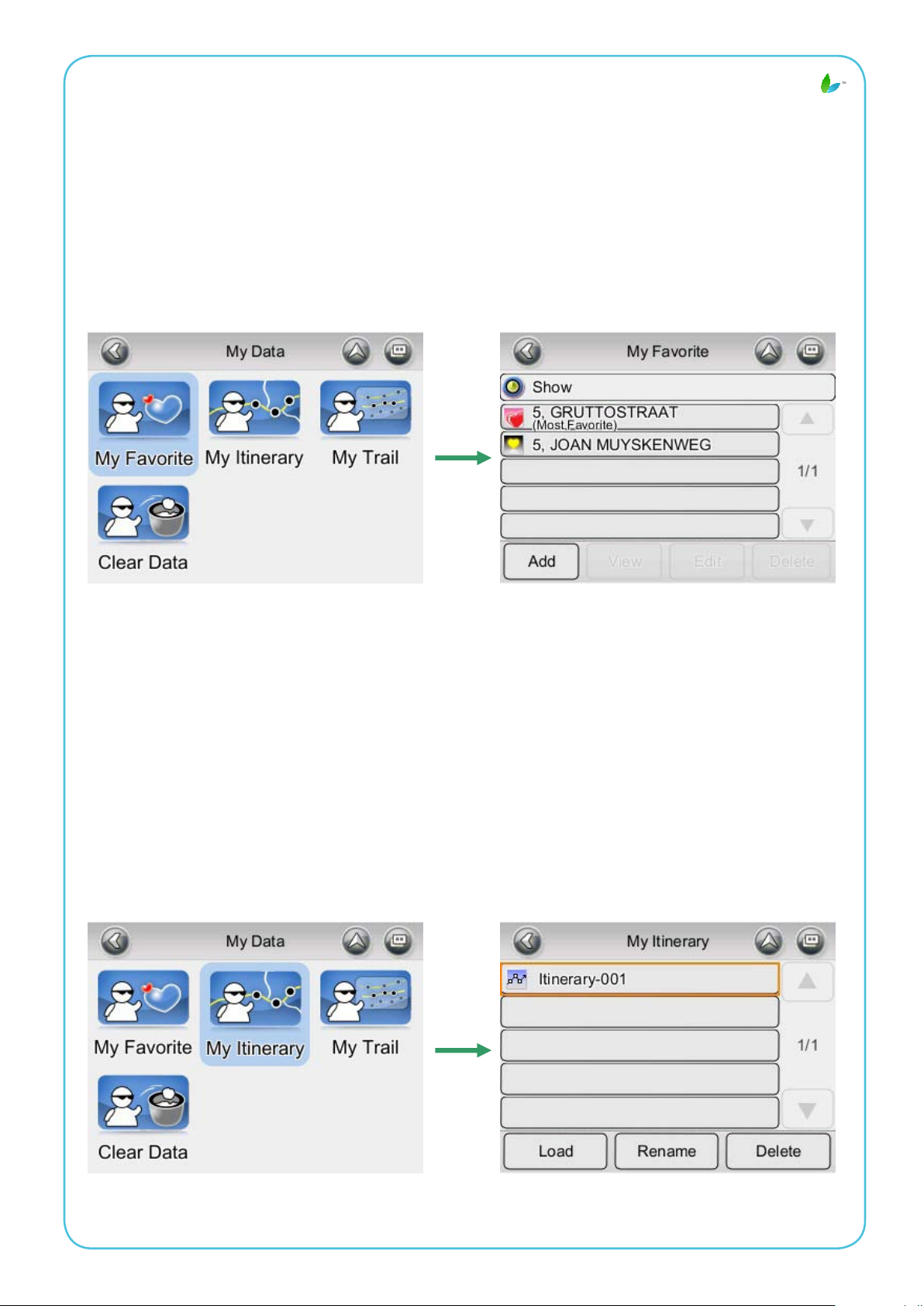
8.1 Meine Favoriten
Main Menu (Hauptmenü) -> My Data (Meine Daten) -> My Favourite (Meine
Favoriten)
Sie können Ihre Lieblingsziele bearbeiten, indem Sie das My Favourites (Meine
Favoriten)-Menü aufrufen. Außerdem können Sie Lieblingsorte hinzufügen
8.2 Mein Reiseplan
Main Menu (Hauptmenü) -> My Data (Meine Daten) -> My Itinerary (mein
Reisplan)
Sie erhalten einen Reiseplan, indem Sie die Load (Laden)-Schaltäche
antippen. Nachdem Sie einen Reiseplan geladen haben (aktueller Reiseplan),
können Sie den Plan ergänzen, bearbeiten oder speichern. Falls eine
Strecke bereits vor dem Beziehen eines Reiseplans existiert, erscheint eine
Warnmeldung.
51
Page 55
PremiumCosmicSoft
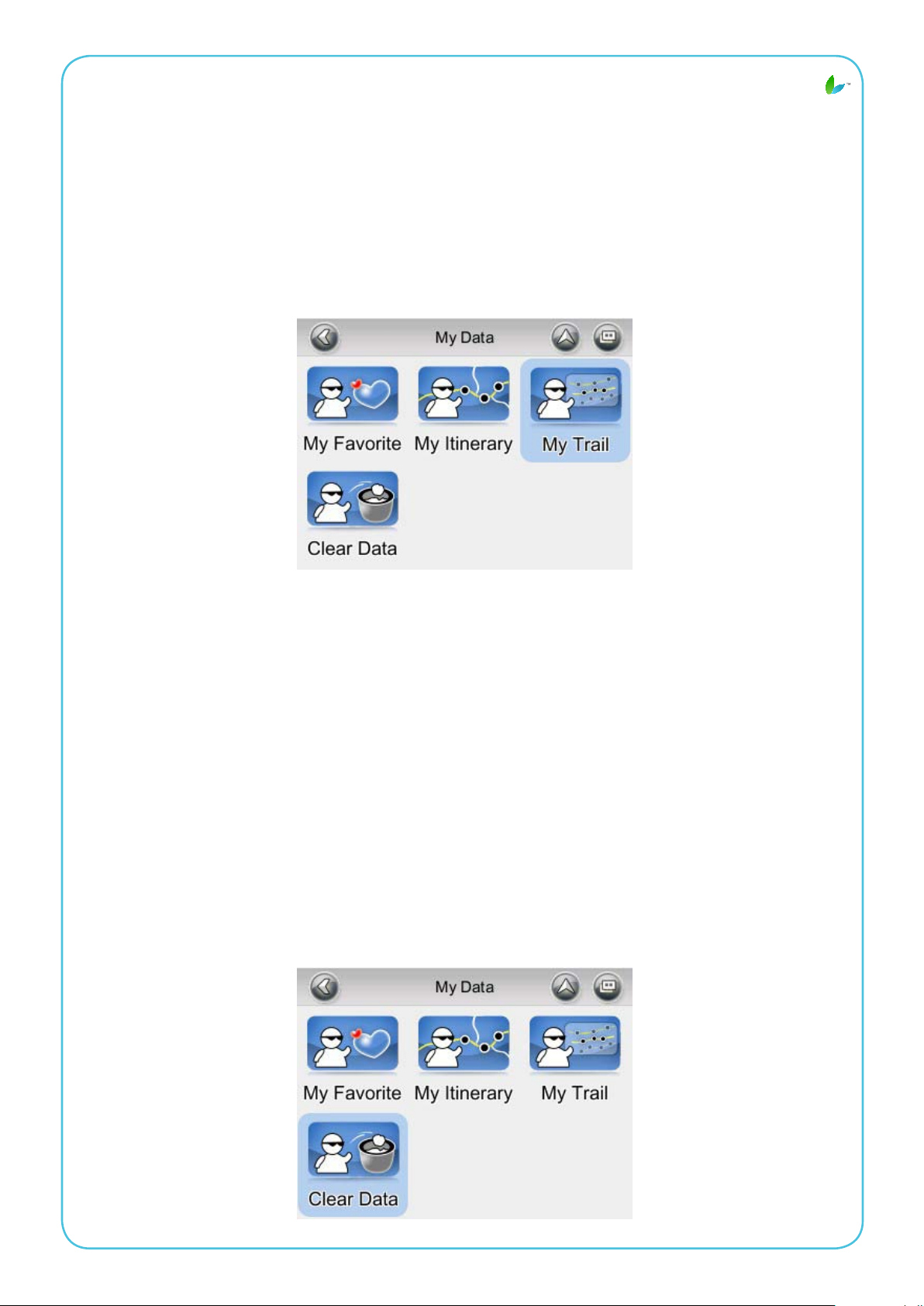
8.3 Meine fußwege
Main Menu (Hauptmenü) -> My Data (Mein Daten) -> My Trail (Meine
Fußwege)
Sie können einen Weg auf dem Kartenbildschirm anzeigen, indem Sie
die Zeigen- Schaltäche antippen. Durch Antippen schalten Sie zwischen
Einblenden/Ausblenden um.
Sofern Sie einen gültigen GPS-Fixpunkt als zukünftigen Bezugspunkt haben,
ermöglichen Ihnen Wegeinstellungen die Aufzeichnung und Benennung der
Reisewege/-strecken, die Sie auf dem Weg zu Ihrem Ziel zurückgelegt haben.
Sie können diese speichern und zu einem späteren Zeitpunkt laden (anzeigen).
Dies ist besonders hilfreich, wenn Sie sich nicht auf einer Straße benden, d. h.
keine Strecke zu Ihrem Ziel berechnet werden kann. Es kann immer nur ein Weg
auf einmal angezeigt werden.
8.4 Daten löschen
Main Menu (Hauptmenü) -> My Data (Mein Daten) -> Clear Data (Daten
löschen)
Sie können die hier gespeicherten Daten löschen.
52
Page 56
PremiumCosmicSoft
9. KONfIGURATION VON COSMICSOfT PREMIUM
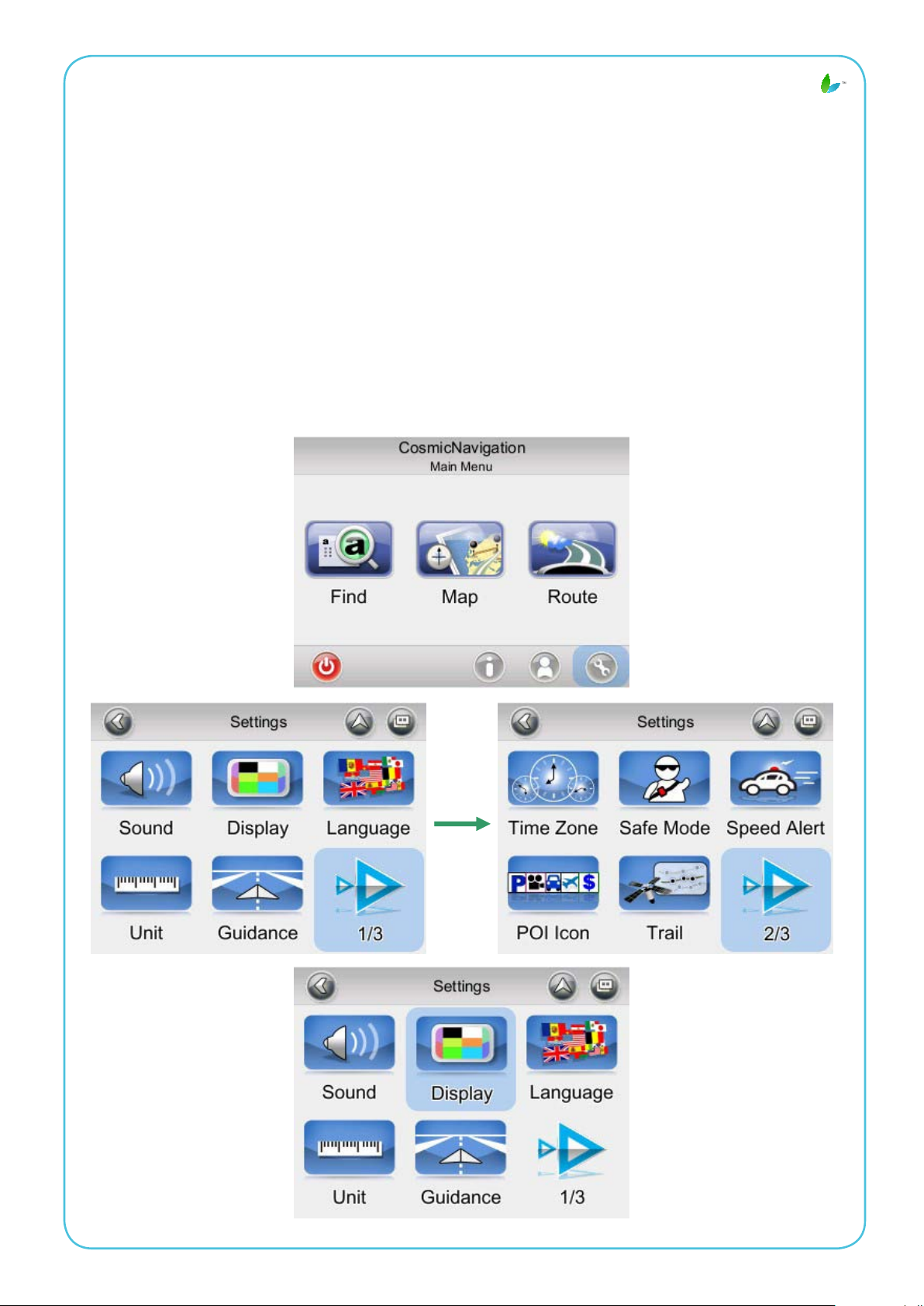
Tippen Sie zum Ändern der Softwareeinstellungen auf die
Settings(Einstellungen)- Schaltäche im Hauptmenü. CosmicSoft Premium bietet
eine stark benutzerdenierte Einrichtung sowie normale Systemeinstellungen.
Sie können über Main Menu (Hauptmenü) -> Settings (Einstellungen)-Menü
auf diese Einstellungen zugreifen.
9.1 Allgemein
Main Menu (Hauptmenü) -> Settings (Einstellungen)
53
Page 57
PremiumCosmicSoft
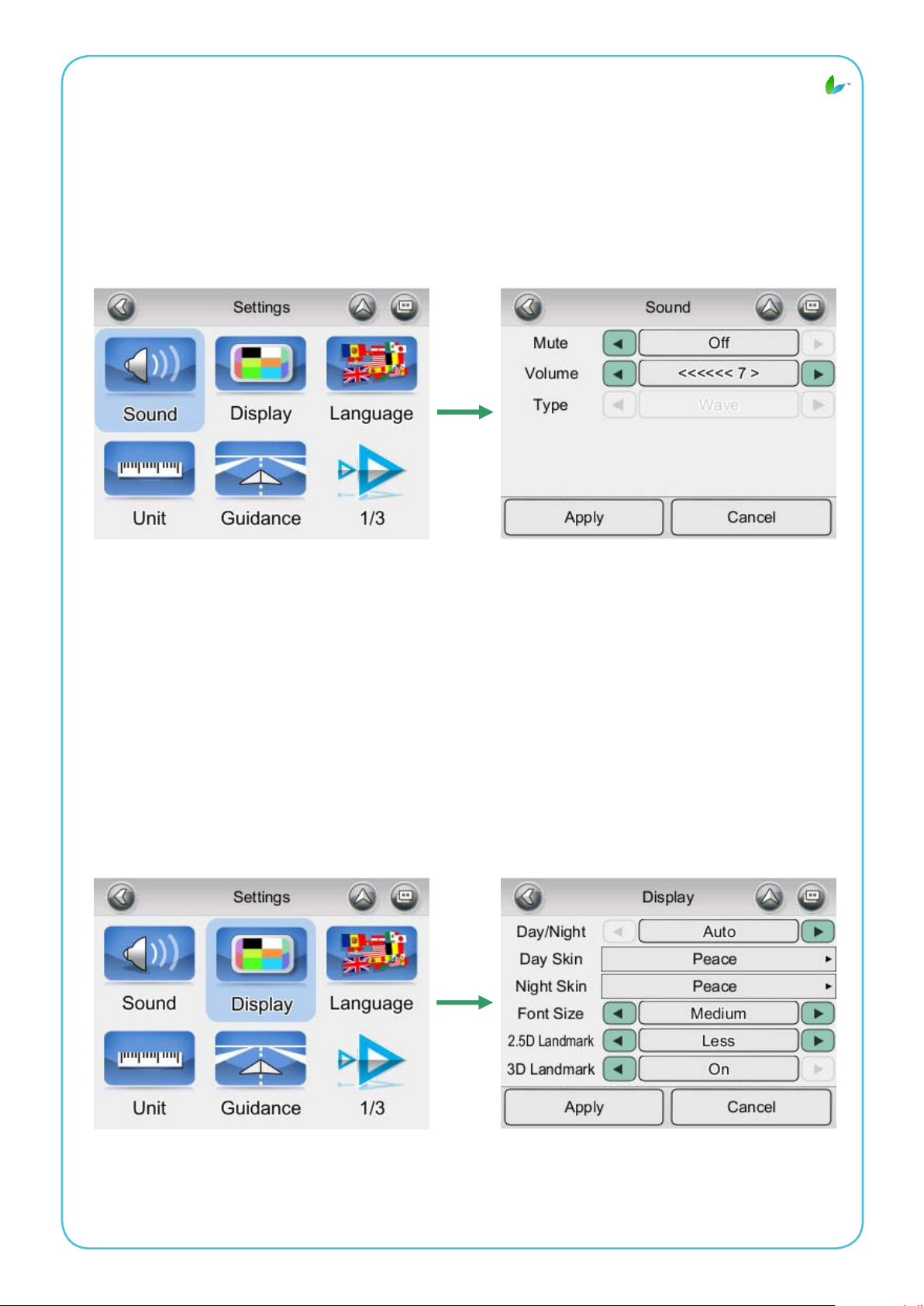
9.2 Lautstärke
Main Menu (Hauptmenü) -> Settings (Einstellungen) -> Sound (Ton)
Hier können Sie die Lautstärke der Sprachanweisungen und Toneffekte
anpassen sowie den Ton de-/aktivieren.
9.3 Anzeigeoptionen
Main Menu (Hauptmenü) -> Settings (Einstellungen) -> Display (Anzeige)
Das Display (Anzeige)-Menü ermöglicht Ihnen, die von CosmicSoft
Premium genutzten Anzeigefunktionen zu ändern. Sie können die
Farbzusammenstellung auf Ihre aktuellen Lichtbedingungen anpassen und
damit die Lesbarkeit verbessern; auch können Sie den 3D-Anzeigewinkel und
die Schriftgröße ändern. Der Automatic Colour Scheme Mode (Automatische
Farbzusammenstellungsmodus) ändert die Farbzusammenstellung
automatisch täglich bei Sonnenaufgang und Sonnenuntergang.
54
Page 58
PremiumCosmicSoft
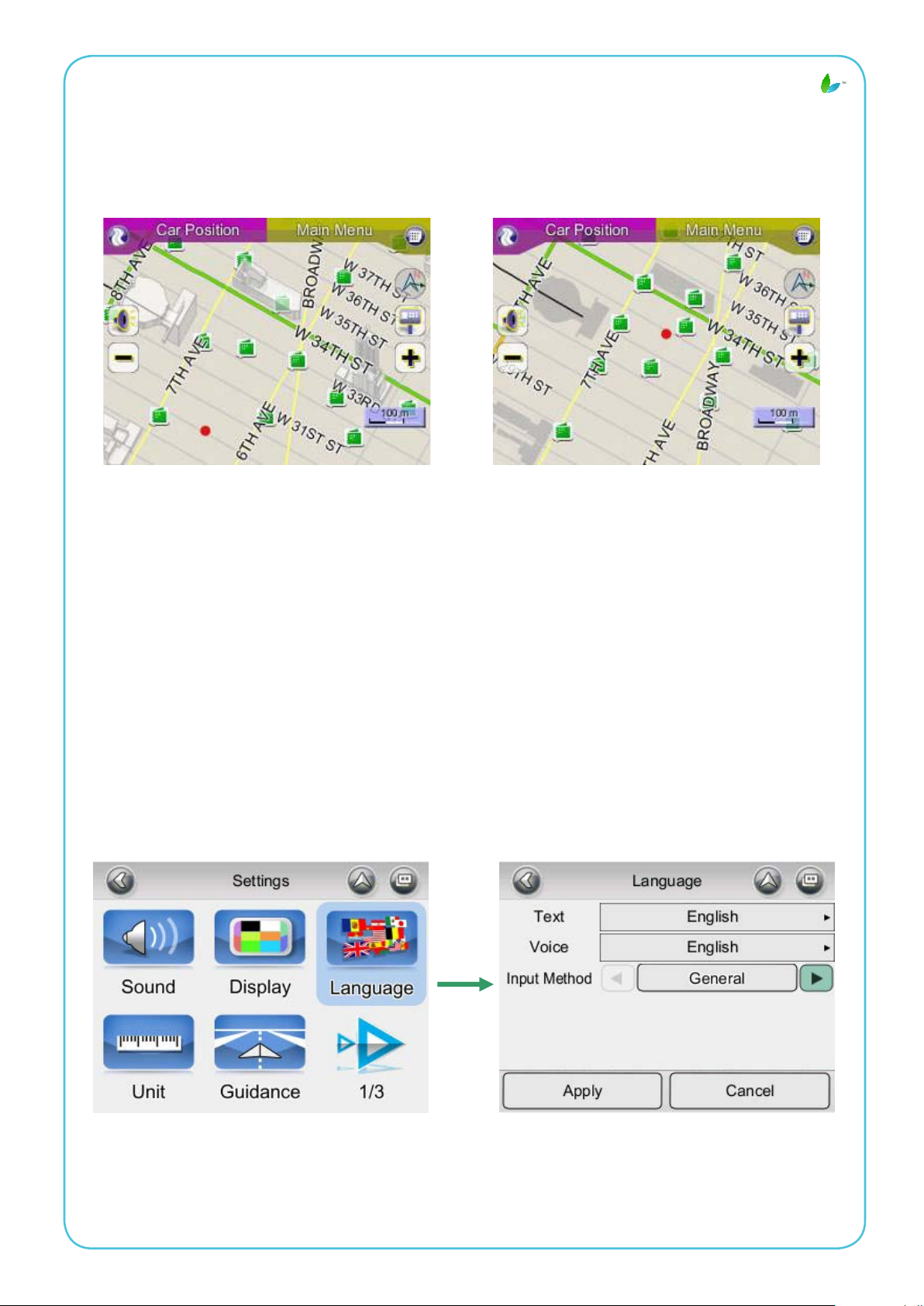
Die 2.5D Landmark (2,5D-Orientierungspunkt)- und 3D Landmark (3D-
Orientierungspunkt)-Funktionen sind optional. Sie können diese Funktionen
auswählen, sofern Sie sie erworben haben.
3D LandMark (3D-Orientierungspunkt) 3D LandMark (3D-Orientierungspunkt)
(deaktiviert) (aktiviert)
9.4 Sprache
Main Menu (Hauptmenü) -> Settings (Einstellungen) -> Language (Sprache)
Das Language (Sprache)-Menü ermöglicht Ihnen die Änderung der CosmicSoft
Premium- Einstellungen zur Nutzung in anderen Ländern. Sie können die von
CosmicSoft Premium verwendeten Text- und Sprachanweisungen ändern. Zum
Umschalten bei zweisprachigem Kartentext ändern Sie die Sprache der Karte
bitte über den nachstehend gezeigten Bildschirm.
55
Page 59
PremiumCosmicSoft
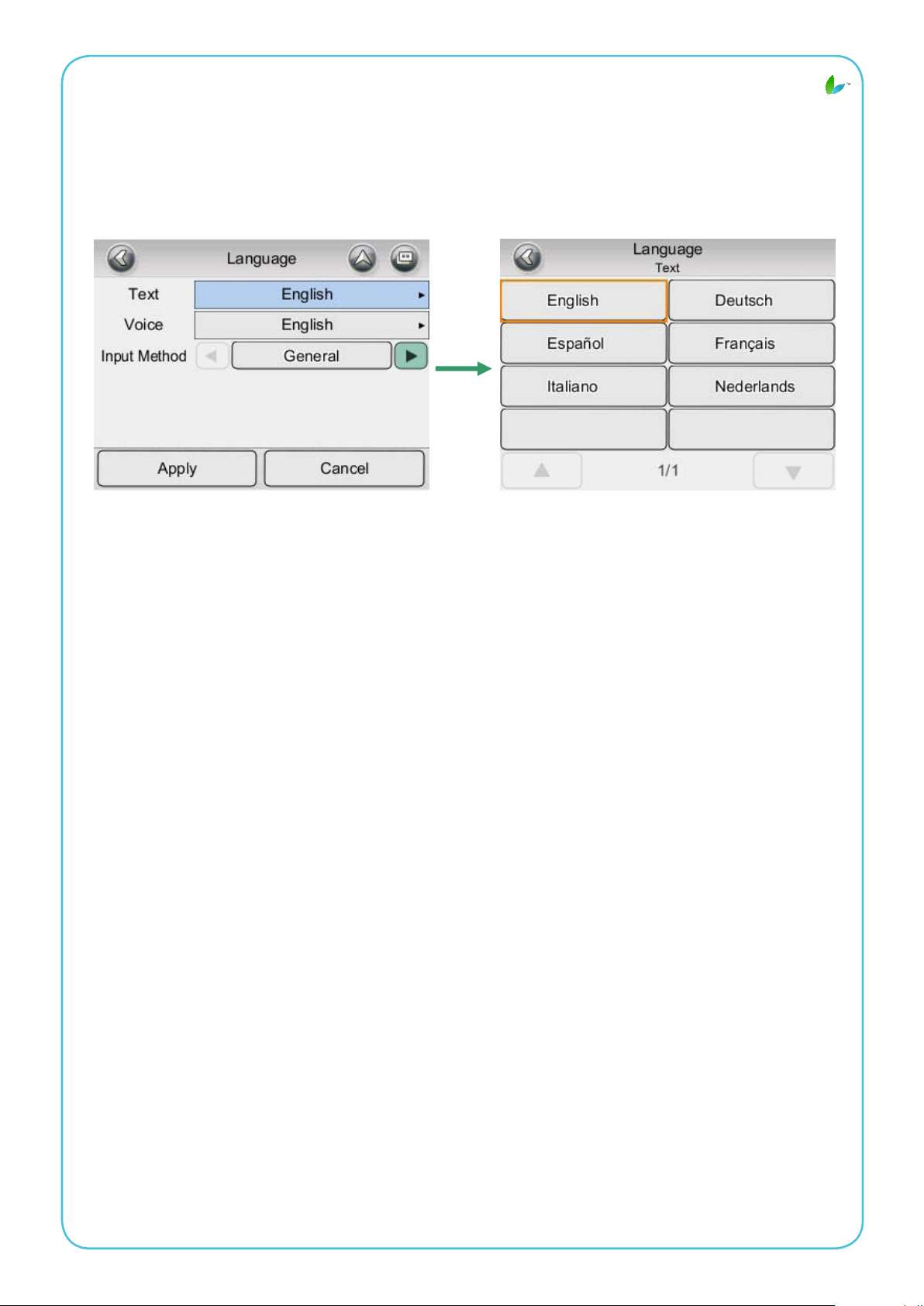
9.4.1 Text
CosmicSoft Premium unterstützt mehr als 6 Textsprachen, die über das Menü
ausgewählt werden können.
56
Page 60
PremiumCosmicSoft
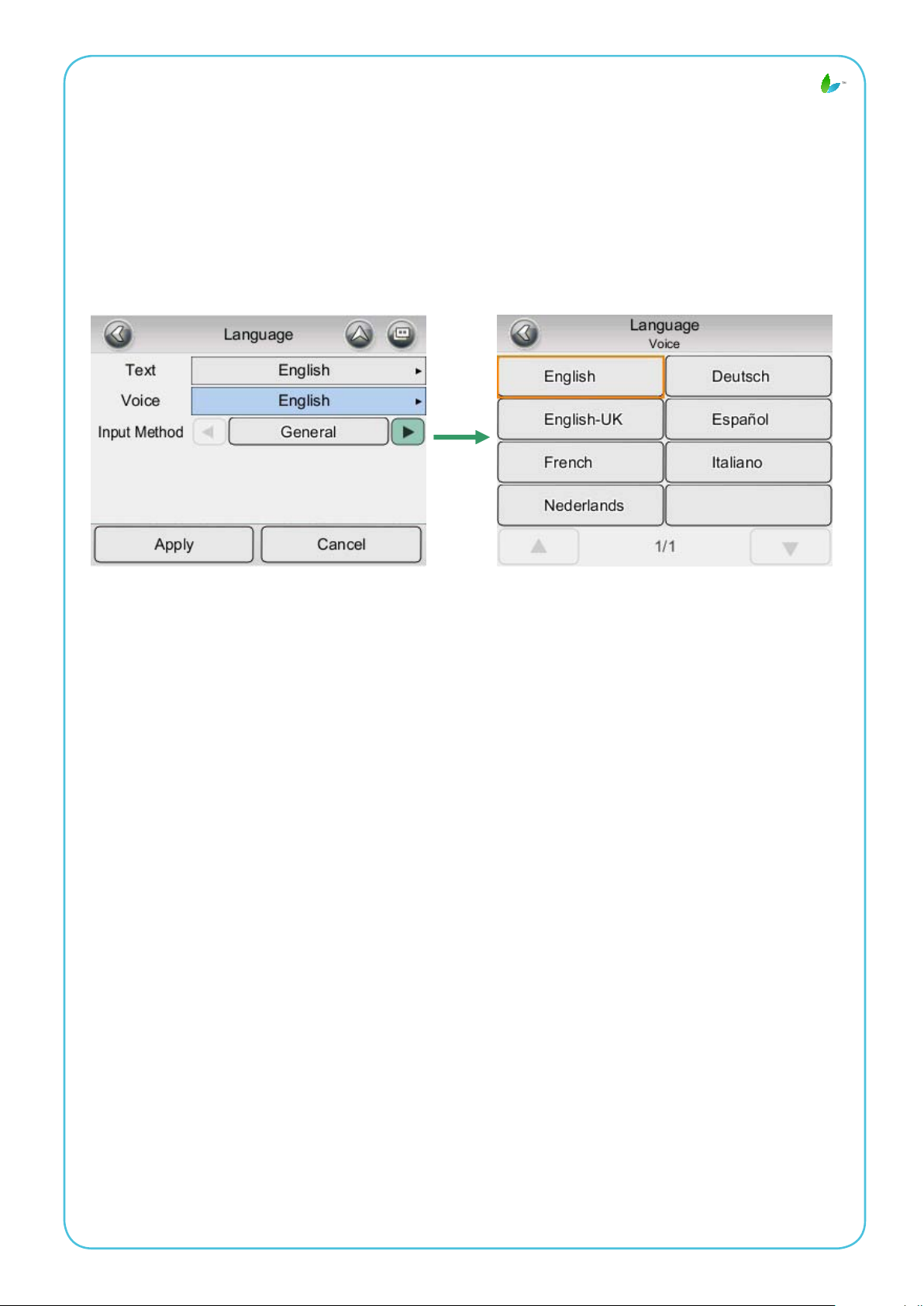
9.4.2 Stimme
CosmicSoft Premium unterstützt mehr als 7 Sprachen zur Stimmanweisung, die
über das Menü ausgewählt werden können. Sie können die Sprache ändern und
diese Änderung übernehmen.
57
Page 61
PremiumCosmicSoft
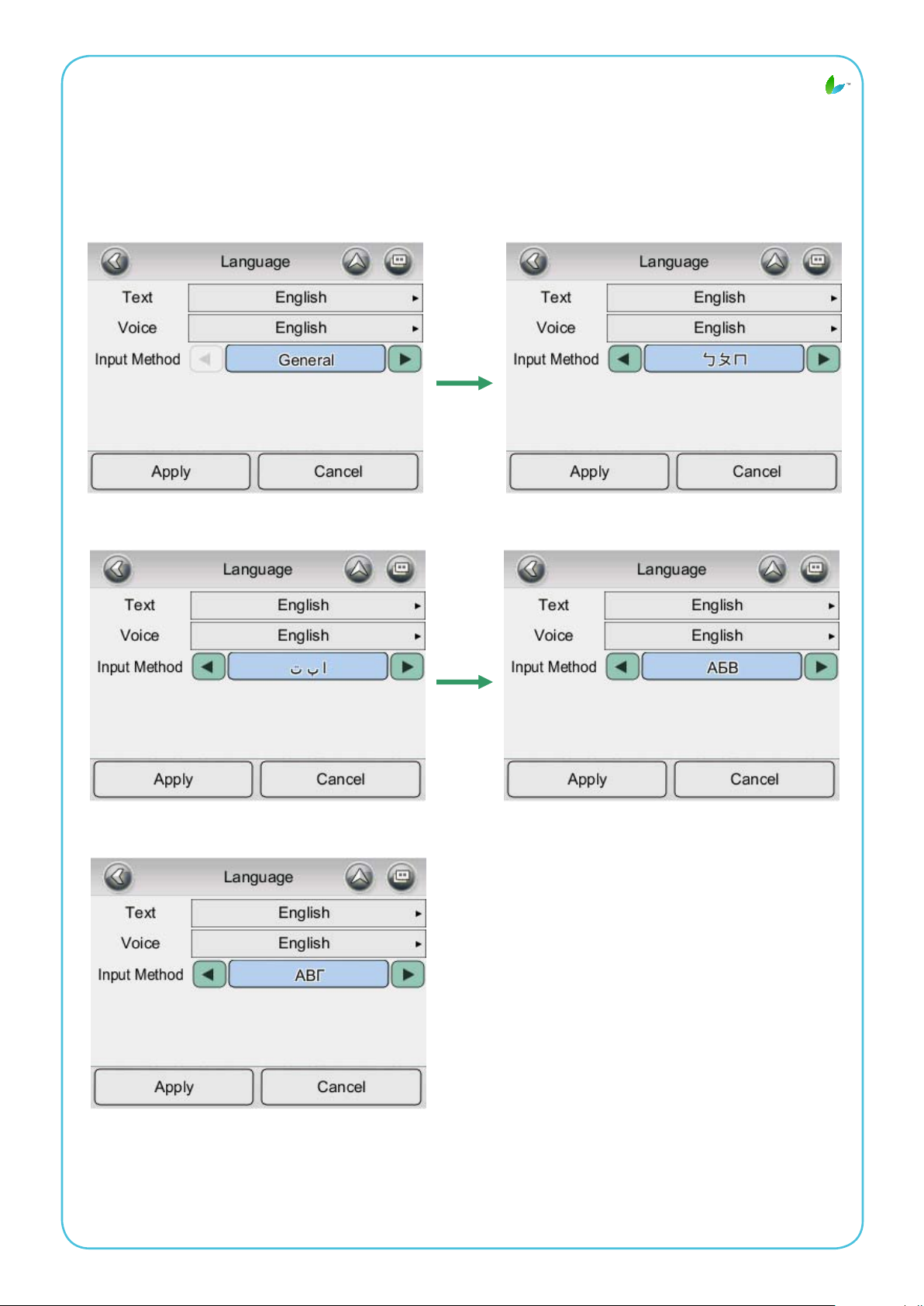
9.4.3 Eingabemethode
CosmicSoft Premium bietet Anwendern die Möglichkeit zur Auswahl der
Eingabemethode als Standardtastatur bei Eingabe von Suchbegriffen.
(Englische Eingabetastatur) (Chinesische BPM-Tastatur)
(Arabische Tastatur) (Russische Tastatur)
(Griechische Tastatur)
58
Page 62
PremiumCosmicSoft
9.5 Einheiten
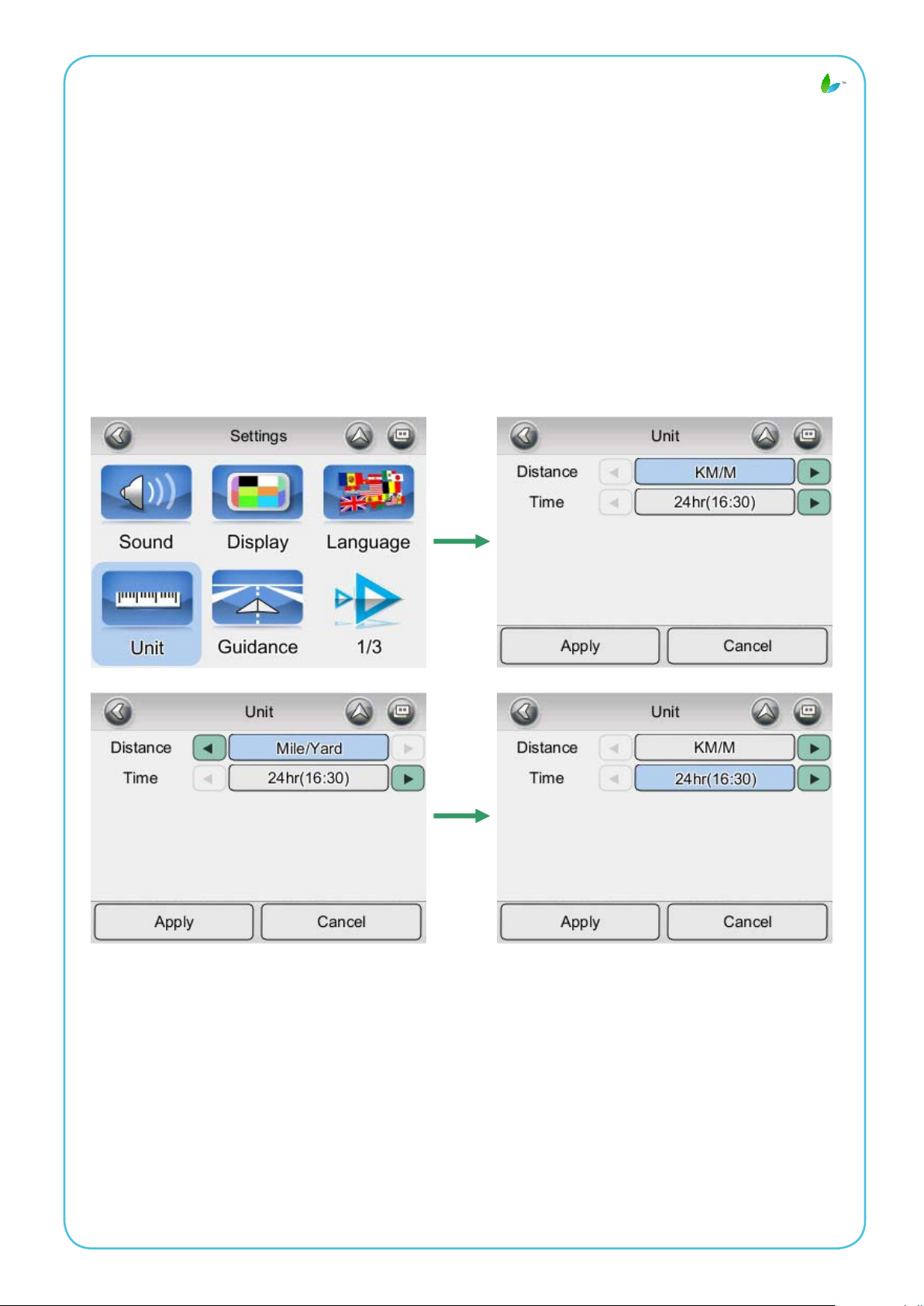
Main menu (Hauptmenü) -> Settings (Einstellungen) -> Unit (Einheit)
Das Unit (Einheit)-Menü ermöglicht Ihnen die Änderung der in CosmicSoft
Premium verwendeten Einheiten zur Nutzung in anderen Ländern. Sie können
die Einstellungen von Maßeinheit (Entfernung) und Zeit (12-Stunden- /
24-Stunden-Format) ändern.
59
Page 63
PremiumCosmicSoft
9.6 Führung
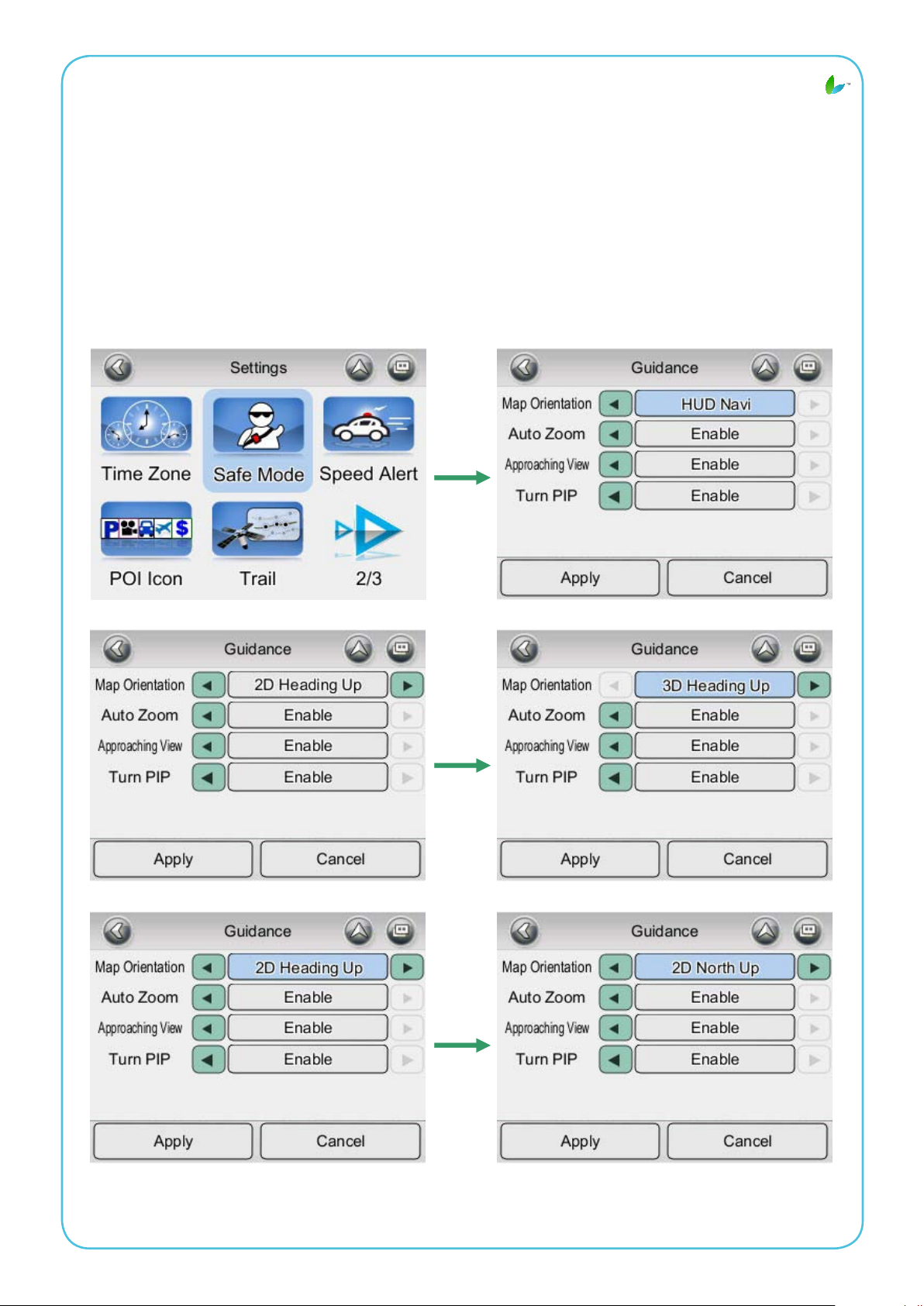
Main menu (Hauptmenü) -> Settings (Einstellungen) -> Guidance (Führung)
Das Guidance (Führung)-Menü bietet folgende Einstellungen: Map Orientation
(Kartenausrichtung), Auto Zoom (Auto. Zoom), Approaching View
(Näherungsansicht), Turn PIP (Richtungswechsel-BiB)
60
Page 64
PremiumCosmicSoft
9.7 Zeitzone
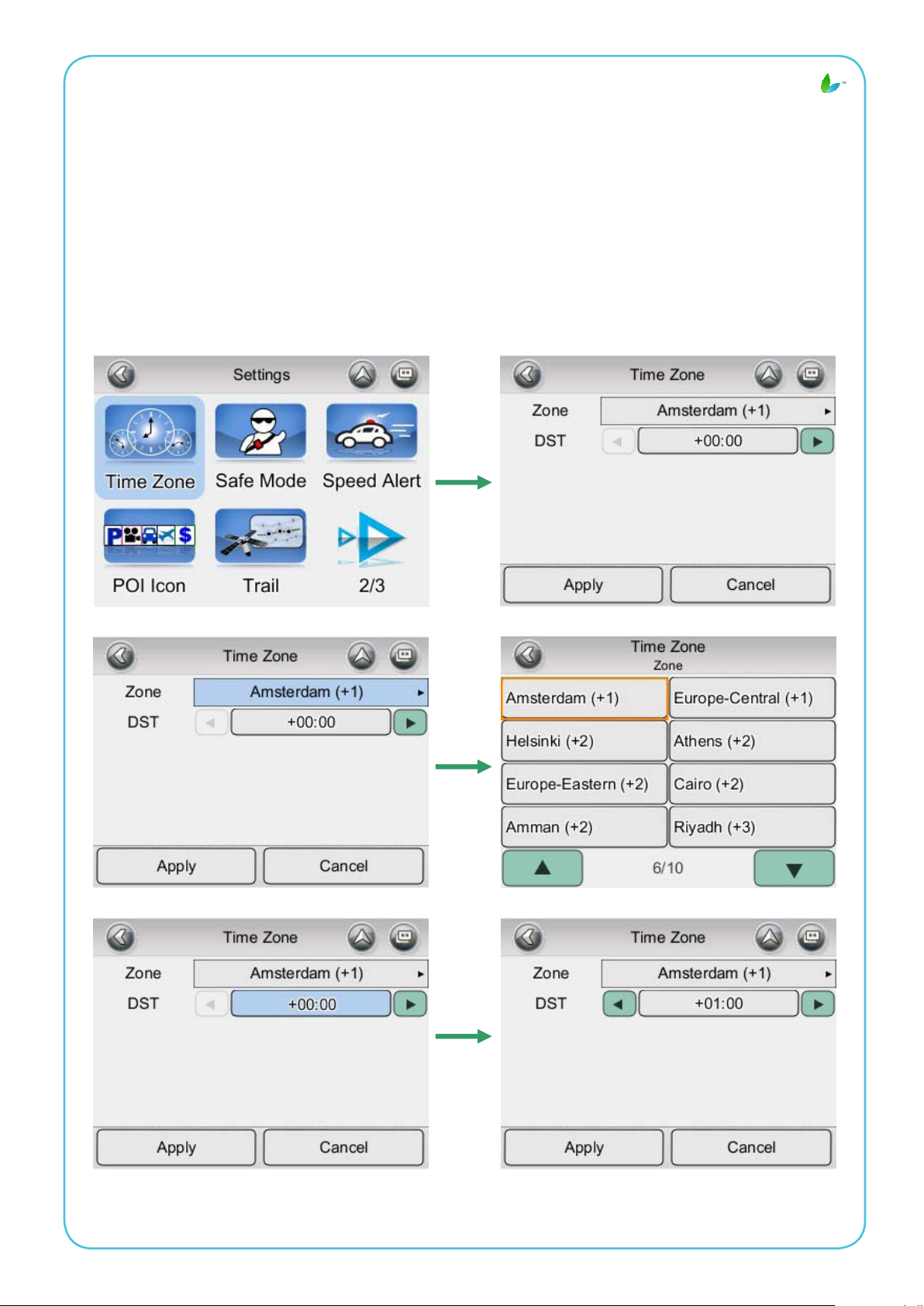
Main menu (Hauptmenü) -> Settings (Einstellungen) -> Timezone (Zeitzone)
Das Time Zone (Zeitzone)-Menü ermöglicht Ihnen die Anpassung der von
CosmicSoft Premium entsprechend der Region oder des Landes, in der/dem
Sie sich aktuell benden, angezeigten Uhrzeit. Dies ist hilfreich, wenn Sie sich in
einem Land mit Sommerzeit benden.
61
Page 65
PremiumCosmicSoft
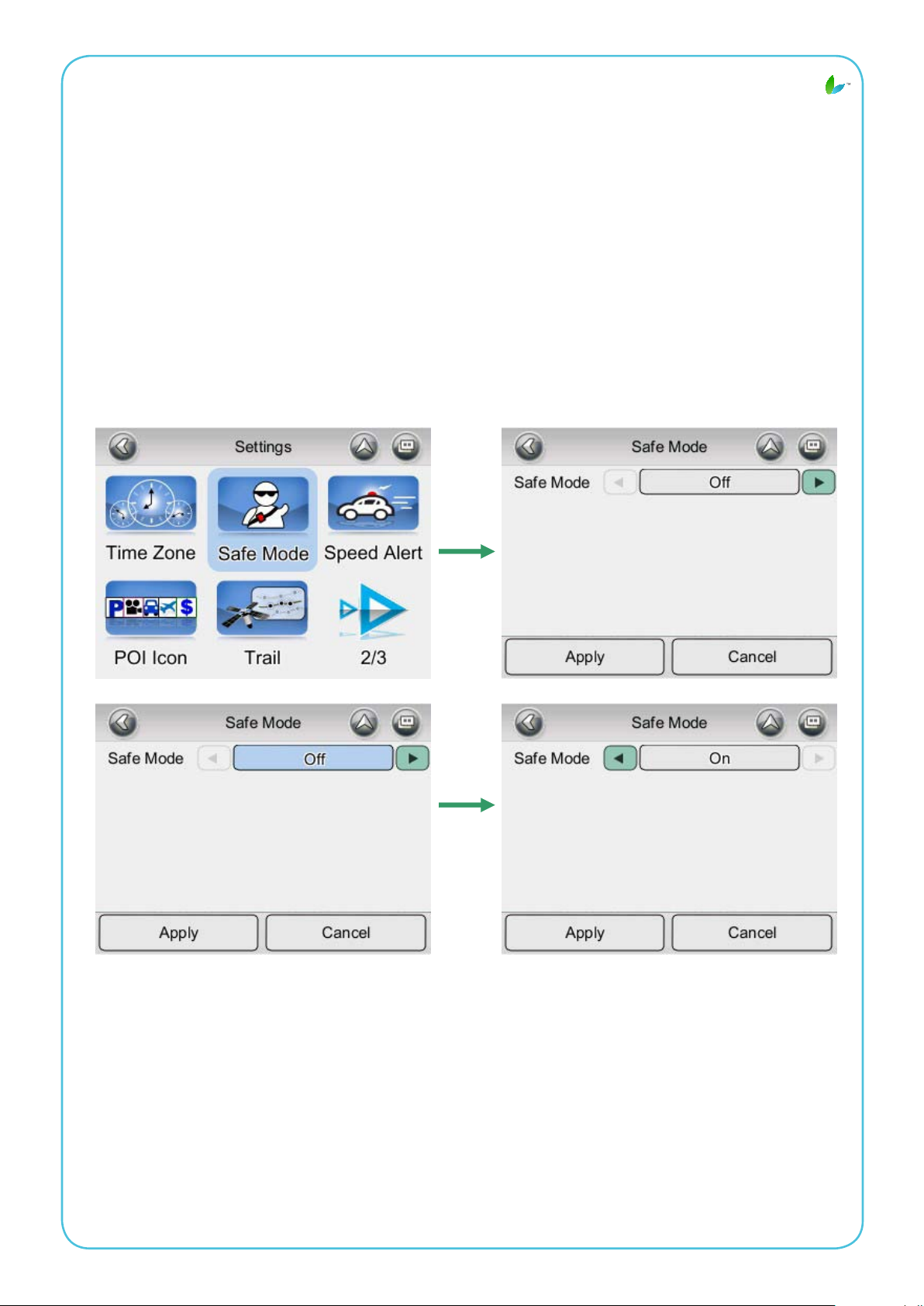
9.8 Sicherheitsmodus
Main menu (Hauptmenü) -> Settings (Einstellungen) -> Advanced (Erweitert)
-> Safe mode (Sicherheitsmodus)
Durch Aktivierung des „Safe Mode” (Sicherheitsmodus) wird die Touchscreen-
Funktion bei einer Fahrzeuggeschwindigkeit von mehr als 40 km/h deaktiviert.
Dies soll den Fahrer von der Bedienung des Navigationsgerätes abhalten. Die
Touchscreen-Funktion wird wieder aktiviert, sobald die Fahrzeuggeschwindigkeit
auf unter 40 km/h sinkt.
62
Page 66
PremiumCosmicSoft
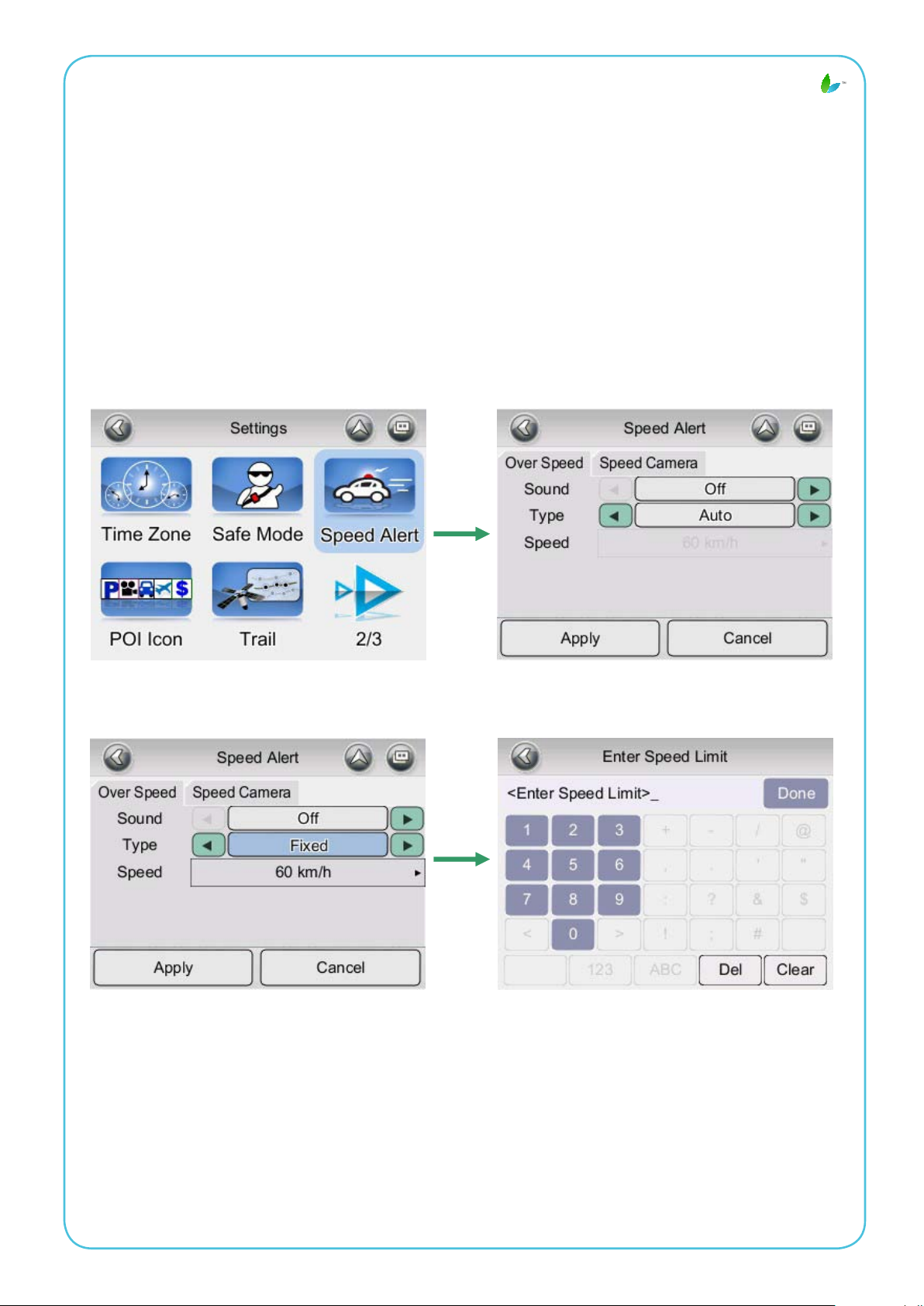
9.9 Geschwindigkeitsalarm
Main menu (Hauptmenü) -> Settings (Einstellungen) -> Advanced (Erweitert)
-> Speed Alert (Geschwindigkeitsalarm)
Sie können den Geschwindigkeitsalarm aktivieren, der Sie bei Überschreitung
einer bestimmten Geschwindigkeit warnt.
9.9.1 Alarm bei Geschwndigkeitsübertretung
(Die Option „Auto“ unter „Type“ (Typ) nutzt die Standardgeschwindigkeitsbeschränkung)
(Bei der Option „Fixed“ (Feststehend) unter „Type“ (Typ) kann der Anwender die
Geschwindigkeitsbeschränkung manuell eingeben)
63
Page 67
PremiumCosmicSoft
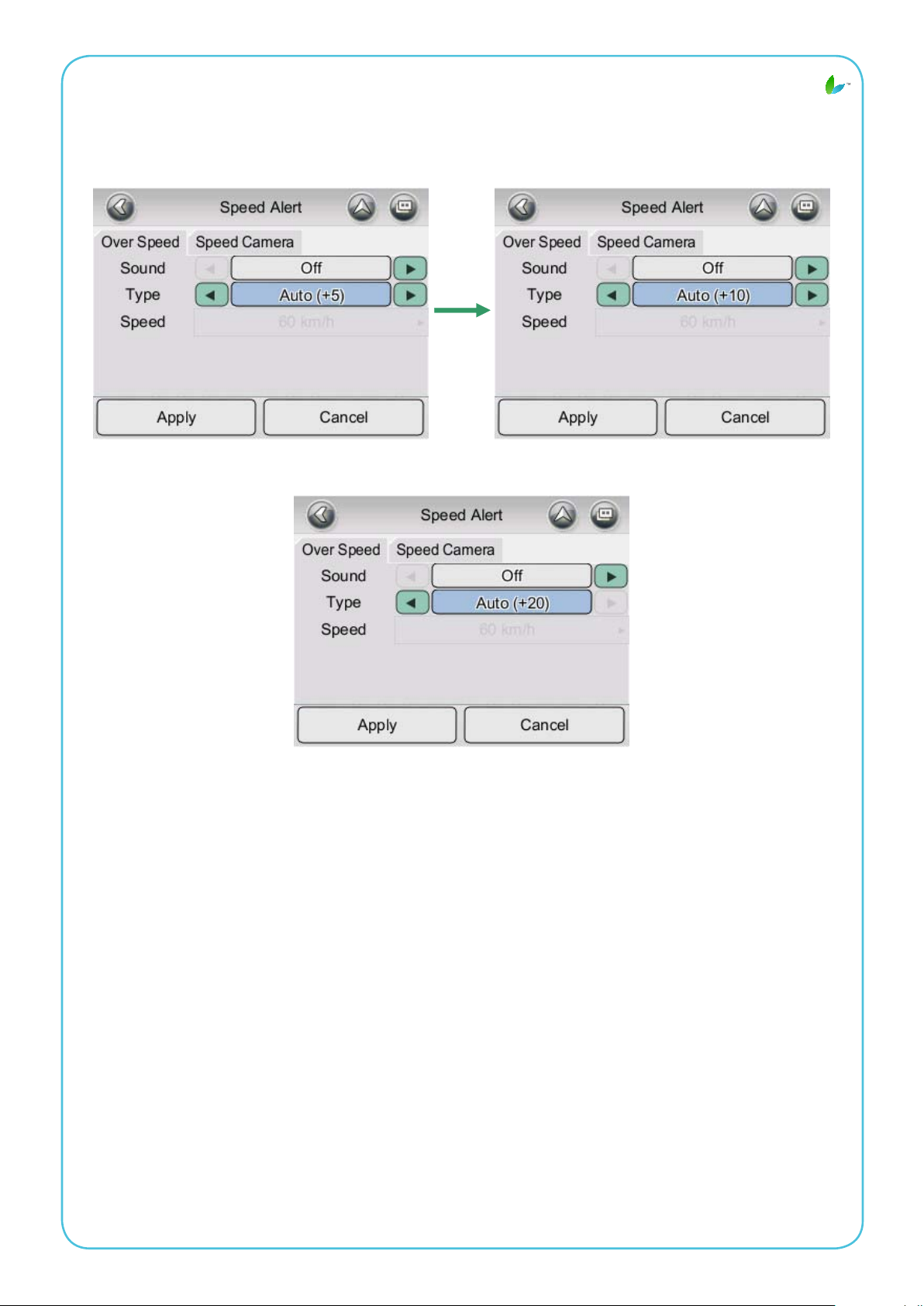
Abgesehen von den obengenannten Optionen „Auto“ und „Fixed“ (Feststehend):
Es gibt drei weitere Optionen:
Auto (+5) Auto (+10)
Auto (+20)
64
Page 68
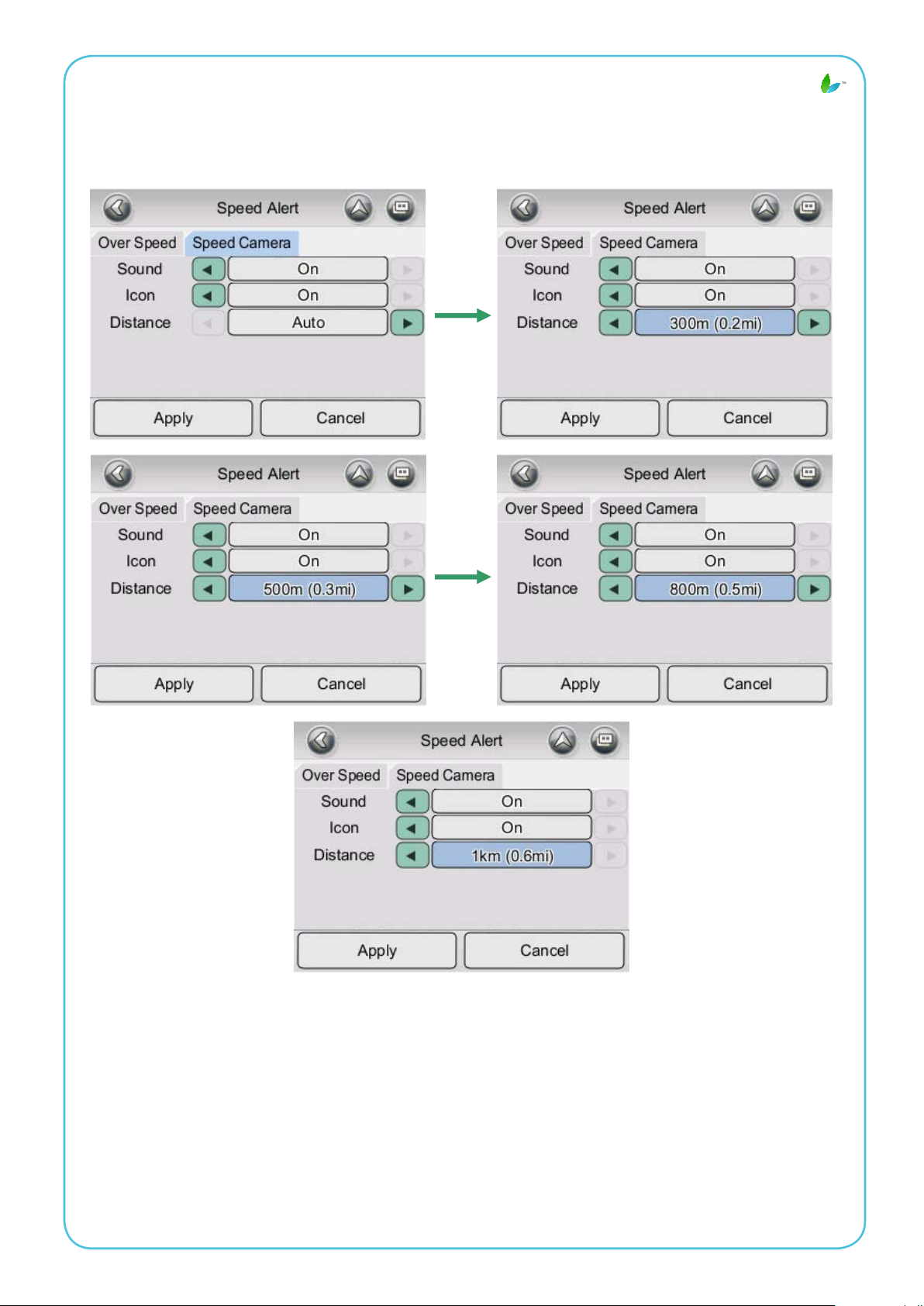
9.9.2 Blitzeralarm
PremiumCosmicSoft
Hinweis: Das Blitzersymbol erscheint, wenn Sie sich mit Ihrem Fahrzeug einem
Blitzer nähern. Der Blitzeralarm warnt Sie, sobald Sie sich in einem bestimmten
Abstand zu einem Blitzer entlang des Straßenrands benden. Sie hören einen
„Blitzer voraus“- Warnton, wenn Sie sich einem Blitzer nähern; sobald Sie den
Blitzer hinter sich gelassen haben, wird ein „Don“-Ton ausgegeben.
Wenn Sie zu schnell fahren, wird die Geschwindigkeit unten rechts rot angezeigt
und Sie hören fortwährend einen „Langsam fahren“-Ton. Diese Funktion kann
de-/aktiviert werden.
65
Page 69
PremiumCosmicSoft
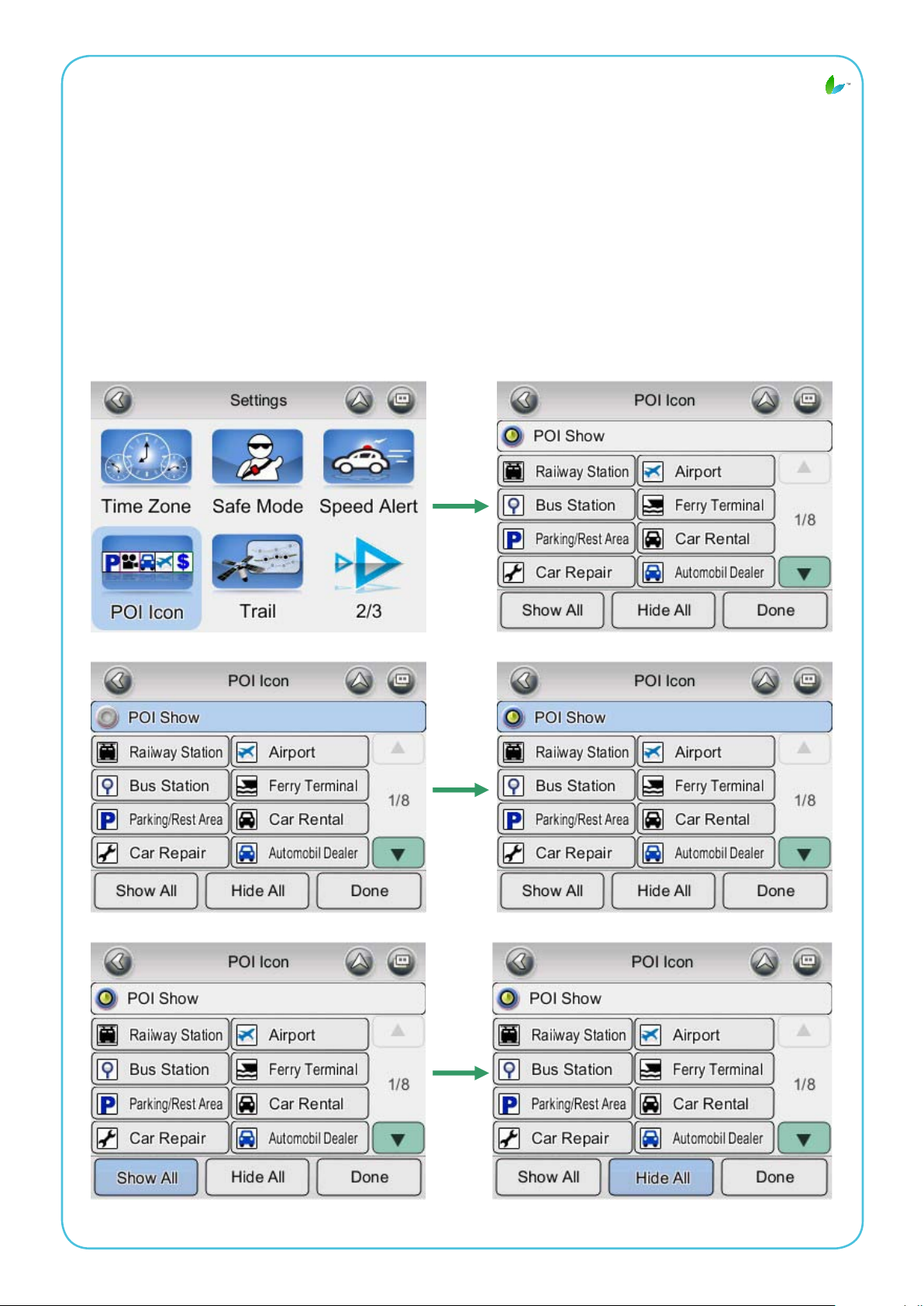
9.10 OVI-Symbol
Main menu (Hauptmenü) -> Settings (Einstellungen) -> Advanced (Erweitert)
-> POI Icon (OVI-Symbol)
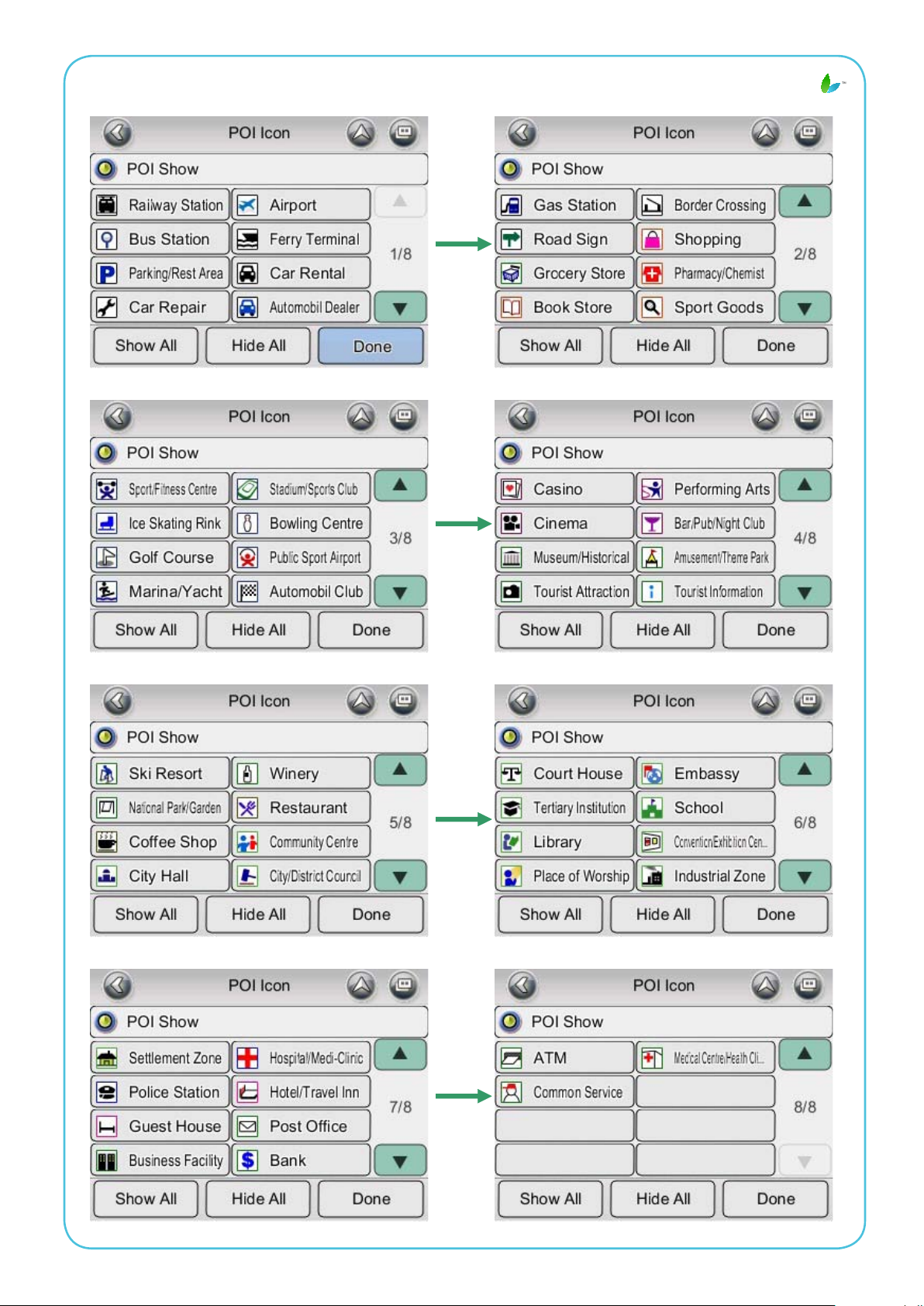
Sie können die OVI-Symbole zur Optimierung der Lesbarkeit auf dem
Kartenbildschirm einblenden sowie alle oder einige Symbole ausblenden.
Wählen Sie die Symbole, die Sie auf dem Kartenbildschirm anzeigen oder
ausblenden möchten; tippen Sie dann auf die Done (Fertig)-Schaltäche.
66
Page 70
PremiumCosmicSoft
67
Page 71
PremiumCosmicSoft
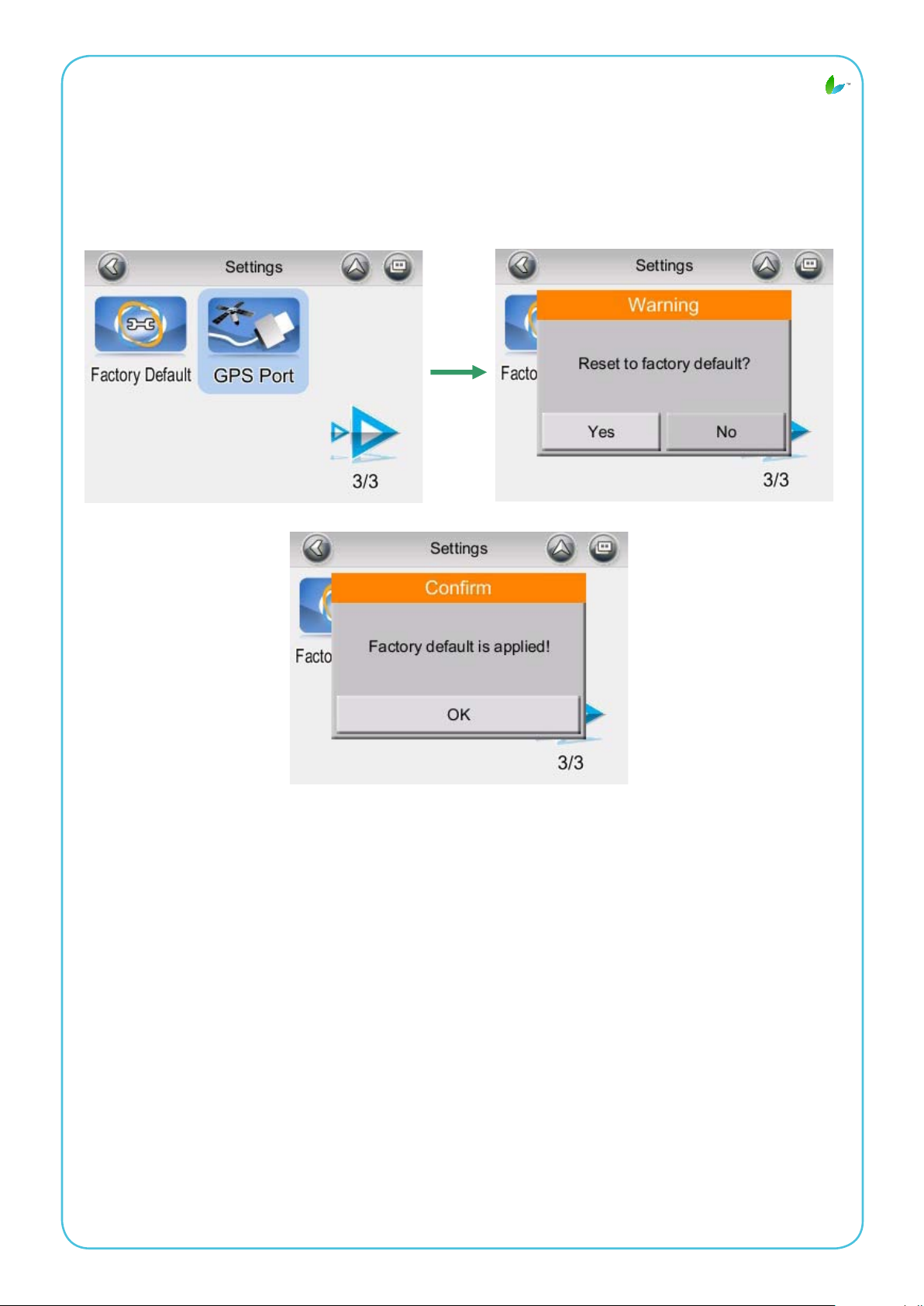
9.11 Werkseinstellungen
Main Menu (Hauptmenü) -> Settings (Einstellungen) -> Advanced (Erweitert)
-> Factory Default (Werkseinstellungen)
Wenn Sie die von Ihnen festgelegten Einstellungen ändern möchten, können Sie
die Werkseinstellungen wiederherstellen und das System neu starten.
68
Page 72
PremiumCosmicSoft
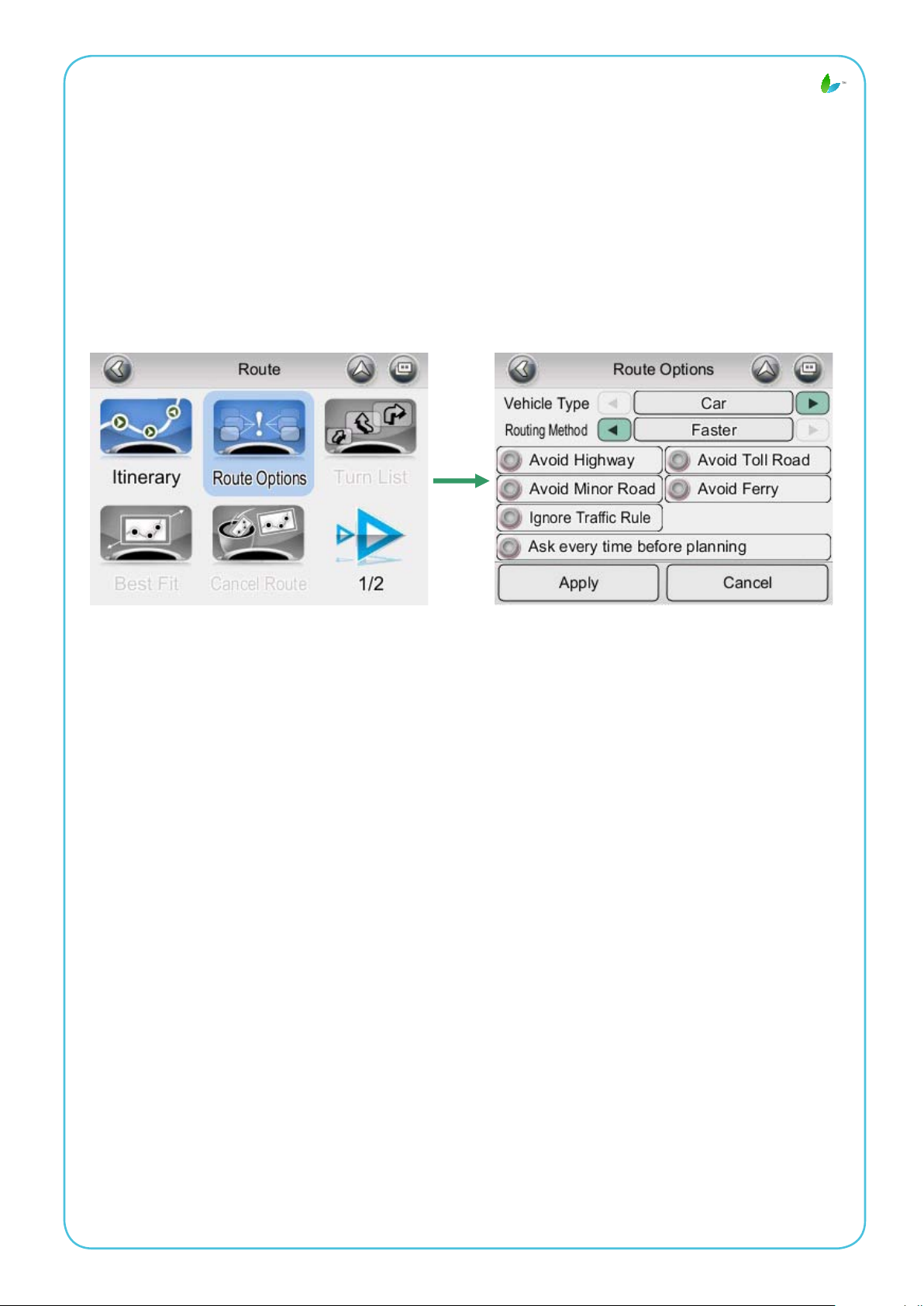
9.12 Streckenoptionen
Main Menu (Hauptmenü) -> Route (Strecke) -> Route Options
(Streckenoptionen)
Streckenoptionen berücksichtigen bei Berechnung der Strecke zu Ihrem Ziel Ihre
Präferenzen. Sie wird durch die folgenden Parameter, die Sie festlegen können,
beeinusst:
• Vehicle Type (Fahrzeugtyp): Zur Auswahl stehen Car (Auto), Bicycle
(Fahrrad), Walker (Fußgänger).
• Routing Method (Methode der Streckenführung): Sie können zwischen
den Algorithmen „Shorter“ (Kürzer) (Entfernung), „Faster“ (Schneller) (Zeit) und
„Economic“ (Ökonomisch) (heuristisch) zur Streckenplanung wählen.
• Avoid Highway (Schnellstraße meiden): Bei der Streckenberechnung werden
Schnellstraßen gemieden.
• Avoid Minor Road (Kleine Straßen meiden): Bei der Streckenberechnung
werden kleinere Straßen in Gemeinden und Fußgängerzonen gemieden.
• Ignore Trafc Rule (Verkehrsregeln ignorieren): Bei der Streckenberechnung
werden Einbahnstraßen und andere Verkehrsregeln ignoriert.
• Avoid Toll Roads (Mautstraßen meiden): Bei der Streckenberechnung
werden Mautstraßen gemieden.
• Avoid Ferry (Fähren meiden): Bei der Streckenberechnung werden Fähren
gemieden.
Durch Antippen des entsprechenden Elements auf dem Bildschirm wählen Sie
dieses aus bzw. heben die Auswahl auf. Bei Auswahl werden sie durch ein
Häkchen hervorgehoben.
69
Page 73
PremiumCosmicSoft
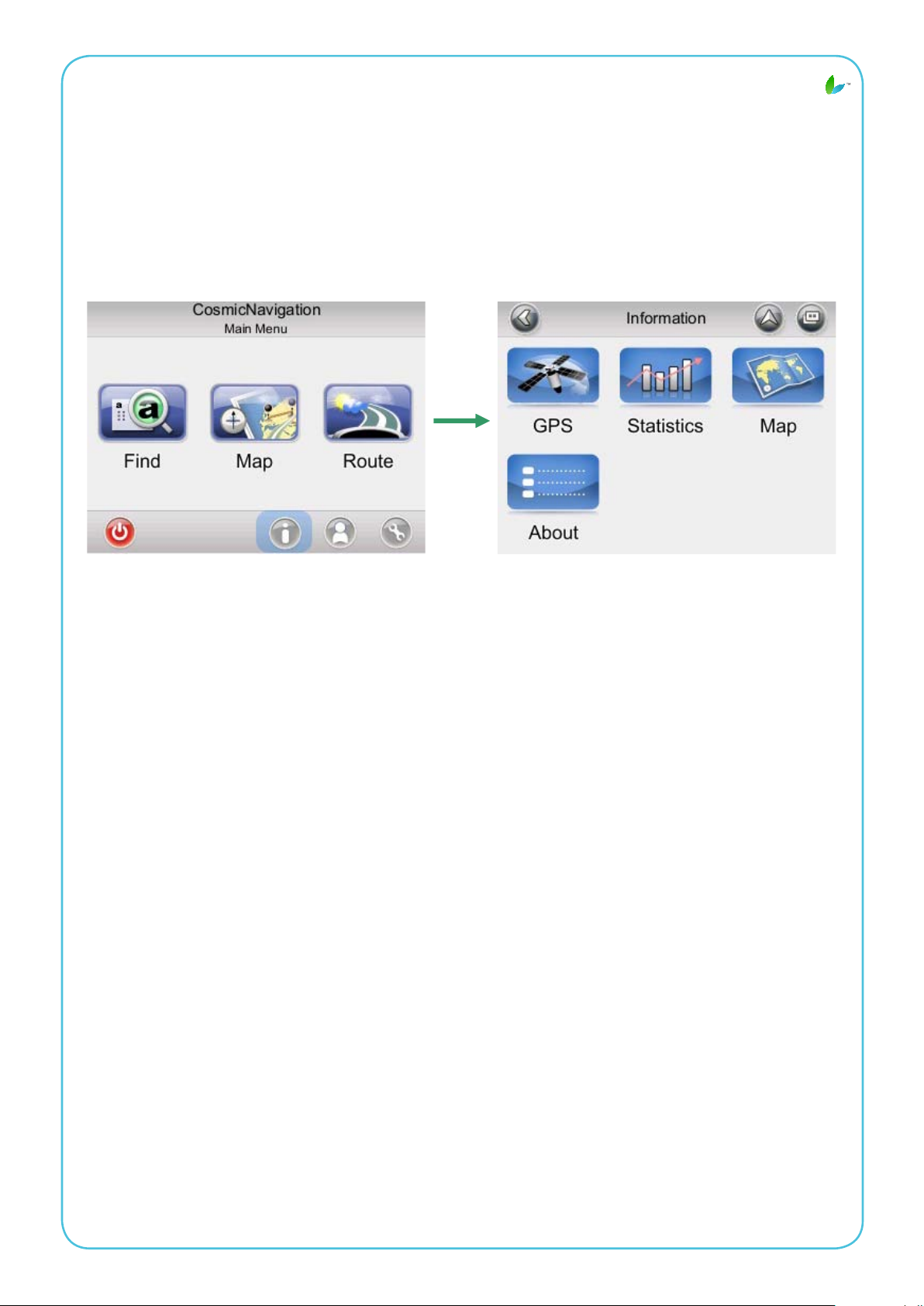
10. Informationen
Main Menu (Hauptmenü) -> Info
Das Informationsmenü gibt Ihnen Informationen über Ihre Strecke, den
Reiseplan, die Ziele, Orte und Karten.
70
Page 74
PremiumCosmicSoft
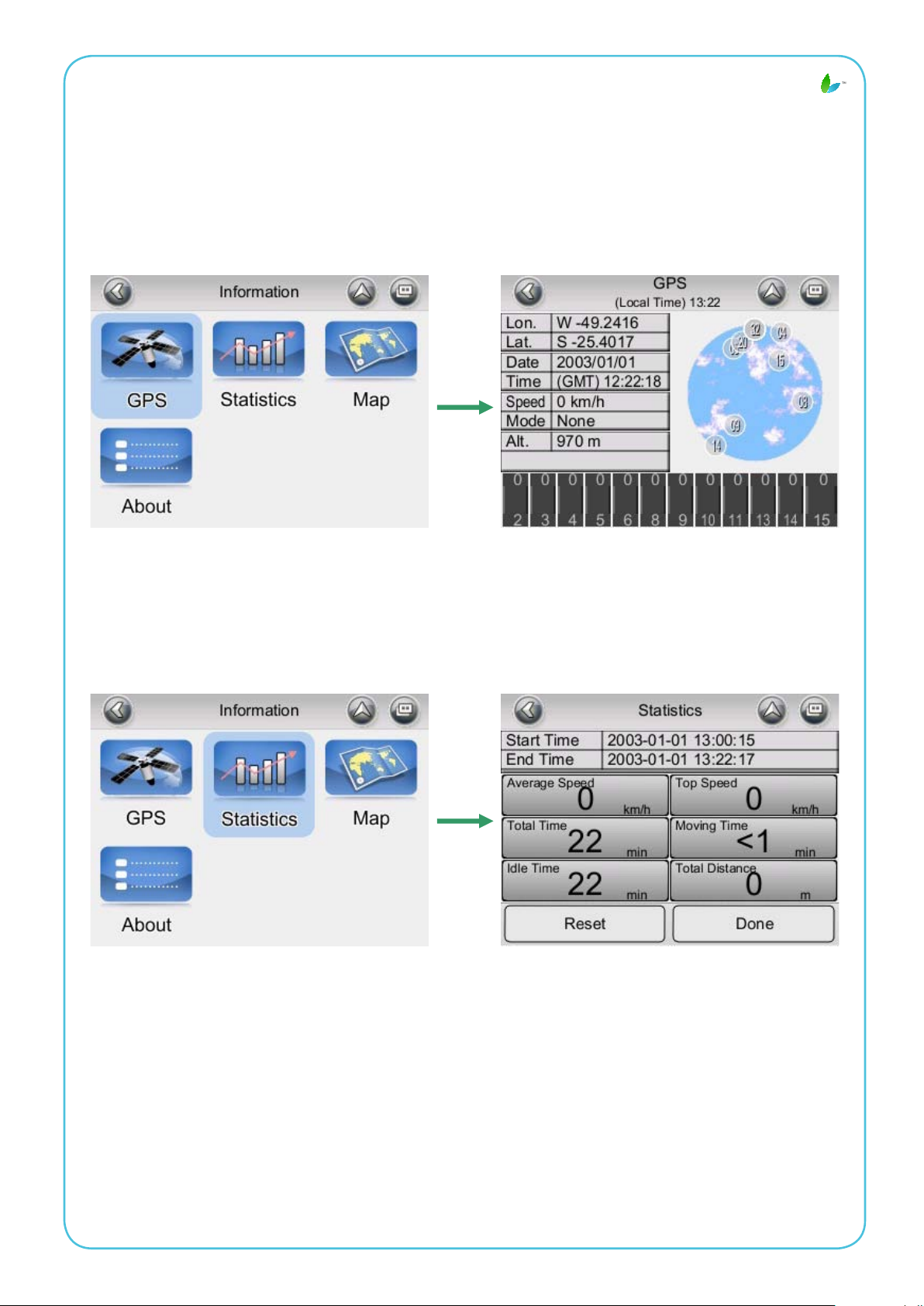
10.1 GPS
Hierüber erhalten Sie Informationen über die Satellitenabdeckung, die aktuelle
Uhrzeit, den Längen- und Breitengrad, den Höhenwert, die Signalstärke und den
Status.
10.2 Statistiken
Hier erhalten Sie Informationen über Ihren aktuellen Standort, die Fahrrichtung,
Ihre Geschwindigkeit, die Zeiten, etc.
71
Page 75
PremiumCosmicSoft
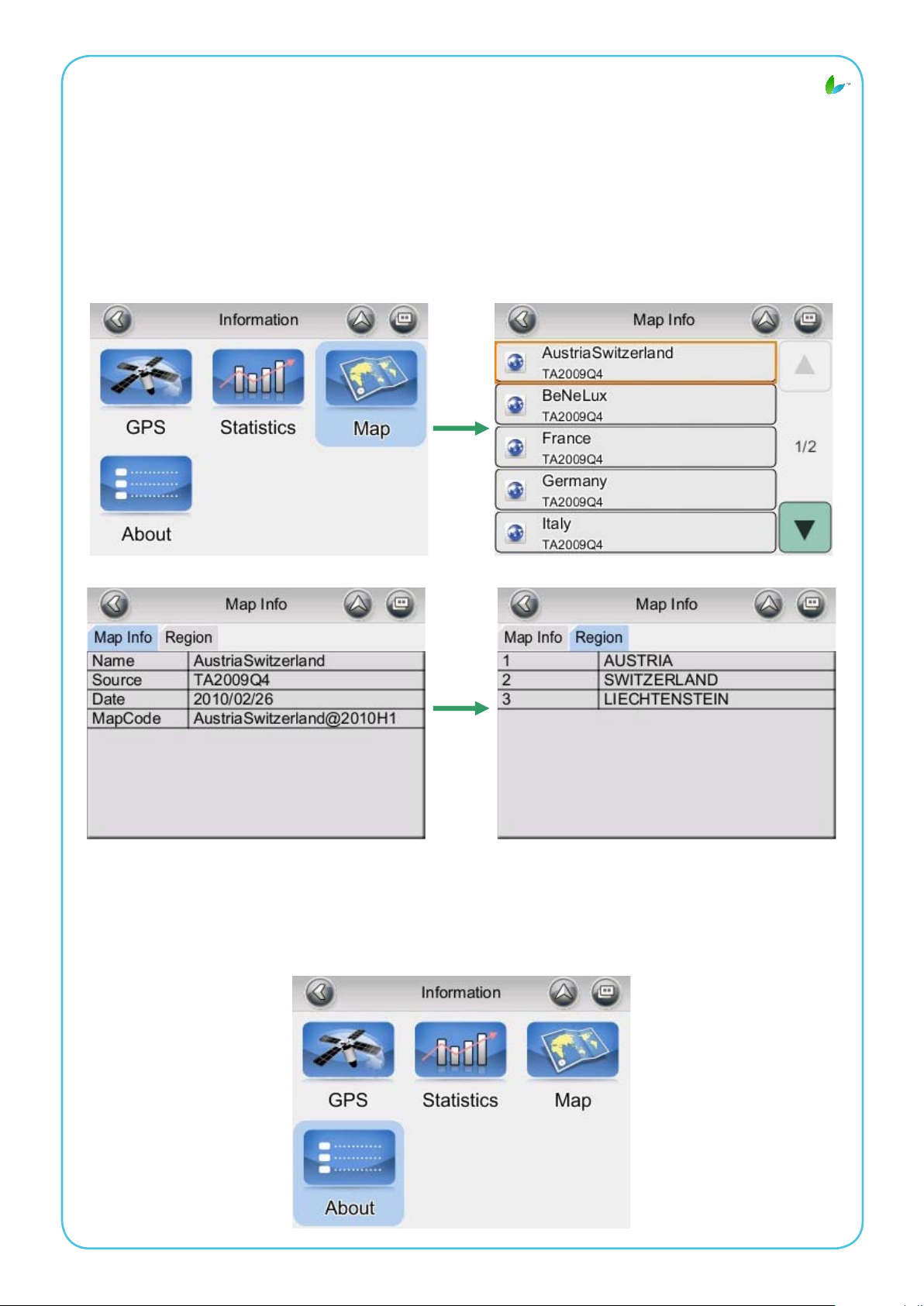
10.3 Karte
Hier erhalten Sie Informationen über die Karten, die Ihre CosmicSoft PremiumSoftware nutzt, sowie die verfügbaren Karten. Bevor Sie zu einem Ort navigieren
können, benötigen Sie die entsprechenden Karten. Beachten Sie, dass Sie zur
Nutzung der Kartendaten einen Lizenzschlüssel benötigen.
10.4 Über
Dieser Bereich bietet Informationen über die Versionsnummer, Speichernutzung,
etc. Ihrer CosmicSoft Premium-Software.
72
Page 76

PremiumCosmicSoft
11. TMC-fUNKTION
11.1 TMC-Port
Main Menu (Hauptmenü) -> Settings (Einstellungen) -> TMC Port (TMC-Port)
Stellen Sie den TMC-COM-Port und die Baudrate ein.
Durch korrektes Einstellen des TMC-COM-Ports und der Baudrate kann das
Gerät das TMC- Signal empfangen. Wenn die Einstellungen falsch sind,
empfängt das Gerät kein TMC-Signal, sodass die TMC-Funktion nicht nutzbar
ist. Die TMC-Funktion ist auch dann nicht einsetzbar, wenn das Hardware-Gerät
nicht über einen TMC-Empfänger verfügt.
Bei Auswahl der Auto-Schaltäche erfolgt eine automatische Suche. Die AutoSchaltäche sucht automatisch den korrekten COM-Port und die Baudrate.
11.2 TMC Events
Main Menu (Hauptmenü) -> Information (Information) -> TMC Events (TMC
Events)
Greifen Sie auf Informationen über TMC-Informationen zurück, wenn Ihre GPSVorrichtung TMC-Funktion hat
73
Page 77
PremiumCosmicSoft
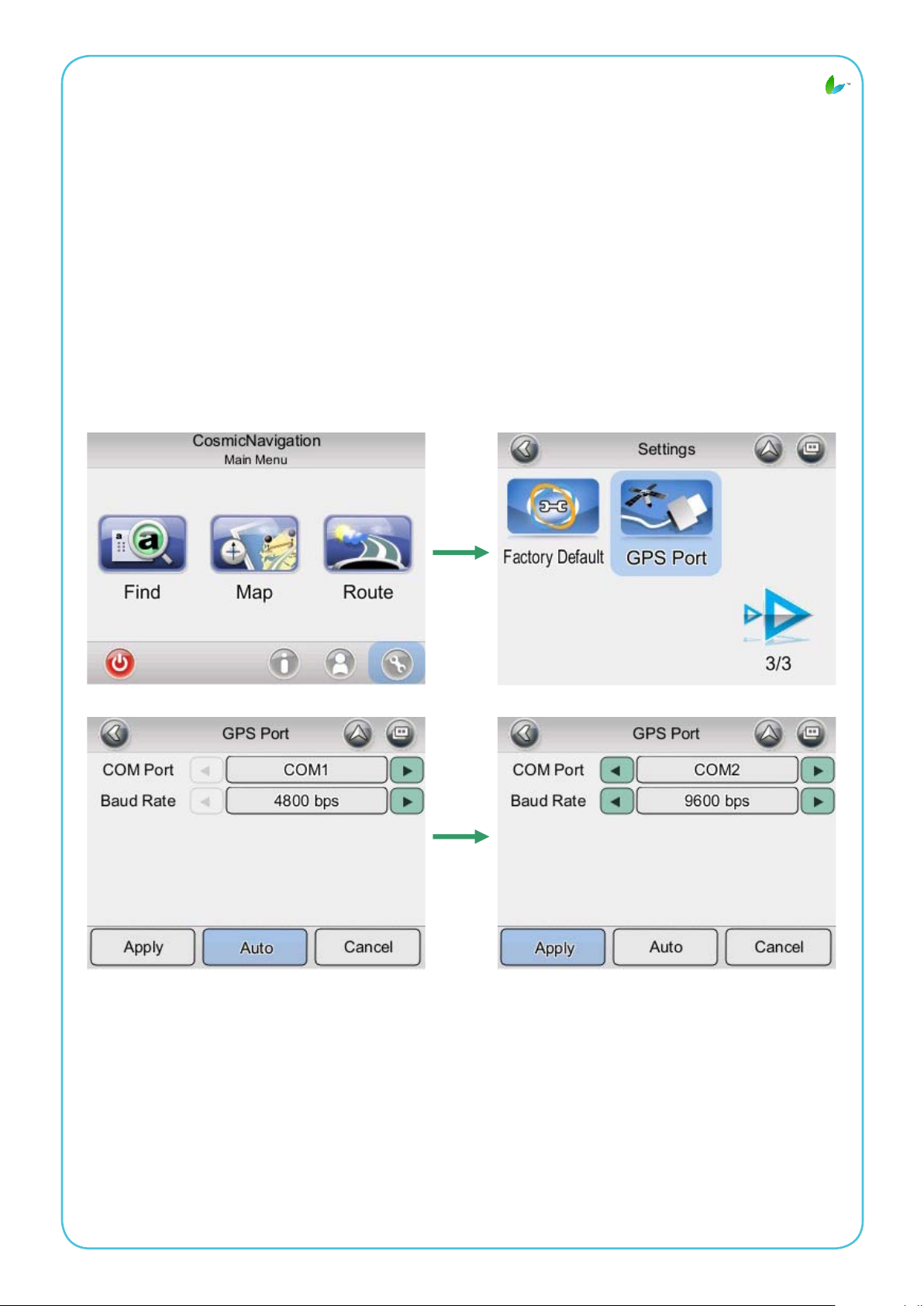
12. GPS-EINSTELLUNGEN
Der GPS-Bildschirm enthält Informationen über die aktuelle Satellitenabdeckung,
hrzeit, den Längengrad, Breitengrad, die Höhe, Signalstärke und den Status des
GPS-mpfängers. Sie gelangen zur Seite mit den GPS-Informationen, indem Sie
Main Menu (Hauptmenü) -> Info -> GPS antippen (siehe Abschnitt 10.1)
Einstellungen am GPS-Port und der Baudrate nehmen Sie unter Main Menu
auptmenü) -> Setting (Einstellungen) -> GPS Port (GPS-Port) vor. Wählen
Sie zur automatischen Erkennung des COM-Ports und der Baudrate die Option
Auto.
Wenn Sie CosmicSoft Premium das erste Mal auf Ihrem Gerät ausführen,
müssen Sie Ihre GPS-Einstellungen kongurieren.
Weitere Informationen entnehmen Sie bitte den GPS-Hardwareanweisungen
und dem Abschnitt Hardwareeinrichtung in dieser Bedienungsanleitung.
Üblicherweise müssen Sie Ihre GPS-Hardware nur einmal kongurieren.
74
Page 78

PremiumCosmicSoft
13. HAfTUNGSAUSSCHLUSS
Die CosmicNavigation Technologies, Inc. haftet nicht für jeglichen Einsatz
dieses Produktes, deeinen Verstoß gegen das geltende Recht und/oder
Unfälle mit Personen- und/oder Sachschäden verursacht. Die sachgemäße,
legale Nutzung dieses Produktes liegt in der alleinig Verantwortung des
Anwenders. CosmicNavigation haftet nicht für die Folgen einer falschen
Satellitenübertragung. Die Regierung der Vereinigten Staaten von Amerika trägt
die alleinige Verantwortung für die Genauigkeit und Instandhaltung des GPS-
Systems.
• Warnung: Bedienen Sie CosmicSoft Premium aus Sicherheitsgründen nicht
während der Fahrt. Parken Sie das Fahrzeug vor der Nutzung der CosmicSoft
Premium-Software. Der sachgemäße Einsatz von CosmicSoft Premium und
Ihrem Fahrzeug liegt allein in Ihrer Verantwortung. Der falsche Einsatz von
CosmicSoft Premium kann Unfälle mit Personen- und/oder Sachschäden zur
Folge haben. Lediglich der Beifahrer sollte CosmicSoft Premium während der
Fahrt bedienen.
• Achtung: Nutzen Sie CosmicSoft Premium nicht als Medium zur
Erstellung präziser Höhen-, Richtungs-, Entfernungs-, Positions- und
Topographiemessungen. CosmicSoft Premium dient lediglich als
Navigationshilfe. Jegliche von CosmicSoft Premium generierten Informationen
dienen lediglich als Referenzangaben.
• Achtung: Obwohl alle Mühen unternommen wurden, die Genauigkeit der von
CosmicSoft Premium genutzten Karten und Daten zu gewährleisten (dazu zählen
die Positionen der Orte von Interesse, die Transportnetzwerke, etc.), können sich
diese Daten mit der Zeit ohne Ankündigung ändern. Orientieren Sie sich daher
nicht an veralteten Angaben. Aus diesem Grund ist bei der Bestimmung des
exakten Weges zu Ihrem Ziel notwendig, dass Sie Ihre tatsächliche Umgebung
mit den CosmicSoft Premium-Karten vergleichen.
• Achtung: CosmicSoft Premium garantiert nicht, dass nicht bestimmte Teile der
geplanten Strecke gefährlich, gesperrt, für bestimmte Fahrzeugtypen unzulässig
oder überfüllt sind. Es obliegt daher Ihrer Verantwortung, die Sicherheit der
empfohlenen Strecke zu bestimmen und jegliche verbotenen und unsicheren
Strecken zu meiden.
75
 Loading...