

Page 1
C os mi cS of t
8
3
GPS NAVIGATIONSSYSTEM
Software Benutzerhandbuch
300m
21 km
15 min
50 km/h
POI
Berlin
A100
B179
B179
CosmicNavigation
Page 2

CosmicSoft
In diesem Benutzerhandbuch nden Sie wichtige Informationen über die korrekte
Benutzung dieses Produkts. Bitte lesen Sie diese Information sorgfältig durch, bevor Sie Ihr
Navigationssystem benutzen. Außerdem raten wir Ihnen um das Benutzerhandbuch Ihres
Geräts gut zu lesen.
Wichtig: Für den GPS-Empfang ist eine freie Sicht zum Himmel erforderlich, wie es beim
Einsatz im Fahrzeug und im Freien normalerweise gegeben ist. Dieses Navigationsgerät kann
in Gebäuden oder an anderen Orten, an denen die freie Sicht zum Himmel versperrt ist, keine
GPS-Signale empfangen.
Wichtig: Das löschen von Beständen oder das formatieren Ihrer Speicherkarte macht Ihr
Produkt unbrauchbar und es ist nicht möglich um selbst die Bestände wieder einzufügen. Dies
bedeutet auch gleichzeitig das Ende der Garantie. Für das austauschen der Speicherkarte
bringen wir Ihnen Kosten in Rechnung.
3
Software Benutzerhandbuch
2
Page 3

CosmicSoft
Inhaltsverzeichnis
1 Erstmaliges Verwenden 4
2 Wie Sie die Tastatur benutzen 5
3 Ausgangspunkt: Der Bildschirm „Start“ 7
3.1 Navigieren mit der “Point to map” Funktion 8
3.2 Navigieren mit der text Funktion 9
3.2.1 Ihr Ziel eingeben 9
3.2.2 Eingeben des Zielstraßennamens 10
3.2.3 Eingeben der Zielhausnummer 11
3.3 Erweiterte Funktionen zur Zieleingabe 11
3.3.1 Auswählen eines POI (Interessanter Ort) am Zielort 11
3.3.2 Navigieren zu einer Straßenkreuzung am Zielort 13
3.4 Navigieren mit dem Routenplaner 14
3.4.1 Text Funktion 14
3.4.2 „Point to map“ Funktion 15
3.5 Funktionen zur schnellen Zielauswahl 15
3.5.1 Auswählen eines zuletzt navigierten Ziels 16
3.5.2 Auswählen eines Ziels aus den persönlichen Favoriten 17
3.5.3 Hinzufügen/Entfernen von persönlichen Favoriten 18
3.5.3.1 Adding/ removing personal POIs and information on POIs 18
3.5.3.2 The POI information box 19
3.5.4 Auswählen Ihrer Privatadresse als Ziel 20
3.5.5 Suchen und Auswählen eines nahegelegenen POI-Ziels 20
3.6 Bildschirm „Route prüfen“ 22
3.6.1 Ändern der Kartenansicht 23
3.6.2 Prüfen und Ändern der berechneten Route 24
3.6.3 Vermeiden bestimmter Straßen und Neuberechnen der Route 25
3.6.4 Hinzufügen einer Zwischenstation zur berechneten Route 25
3.6.5 Ändern der Routeneinstellungen 26
3.7 Die Bedeutung des Navigationsbildschirms 27
3.7.1 Autozoom-Funktion 28
3.7.2 Verwenden der Werkzeuge und Ändern von Einstellungen während 29
der Navigation
3.7.3 Umleiten 31
3.7.4 Stoppen der Navigation 32
3.8 Bildschirm „Freifahren“ 32
3.9 Bildschirme für die Systemeinstellungen 33
3.9.1 Ändern der Sprache des Geräts 35
3.9.2 Ändern der vom Gerät verwendeten Uhrzeit und Datums sowie der 35
Maßeinheiten für Entfernung und Geschwindigkeit
3.9.3 Wechseln zwischen 2D/3D- und Tag/Nacht-Kartendarstellung und 36
Autozoom-Funktion EIN/AUS
3.9.4 Kalibrieren des Touchscreens des Geräts 37
3.9.5 Ändern der Privatadresse 37
3.9.6 Ändern der Lautstärke 37
3.9.7 Ändern der Routeneinstellungen des Geräts 38
3.9.8 Anpassen des Navigationsbildschirms 38
3.9.9 Ändern aktiver POIs 40
3.9.10 Ändern des Skins Ihres Geräts 40
3.9.11 Ändern der Computerstimme Ihres Geräts 40
3.9.12 Zurücksetzen von Einstellungen nach Kategorie 41
3.9.13 Den Radar-Warner auf Ihrem Gerät aktivieren 41
3.9.14 Den Radar-Warner ein-/ausschalten 42
4 The marine function 42
4.1 Map view of the marine function 43
4.2 Marine settings 43
5 TMC (Trafc Message Channel) Funktion 44
5.1 Aktivieren der TMC Nachrichten 44
5.2 TMC Einstellungen 44
5.3 Anwenden der TMC Funktion 45
6 Reklamationen & Gewährleistungen 46
7 Service 46
8 Endverbraucher Lizenzvereinbarung 47
3
Software Benutzerhandbuch
3
Page 4
CosmicSoft
3
Software Benutzerhandbuch
1. Erstmaliges Verwenden
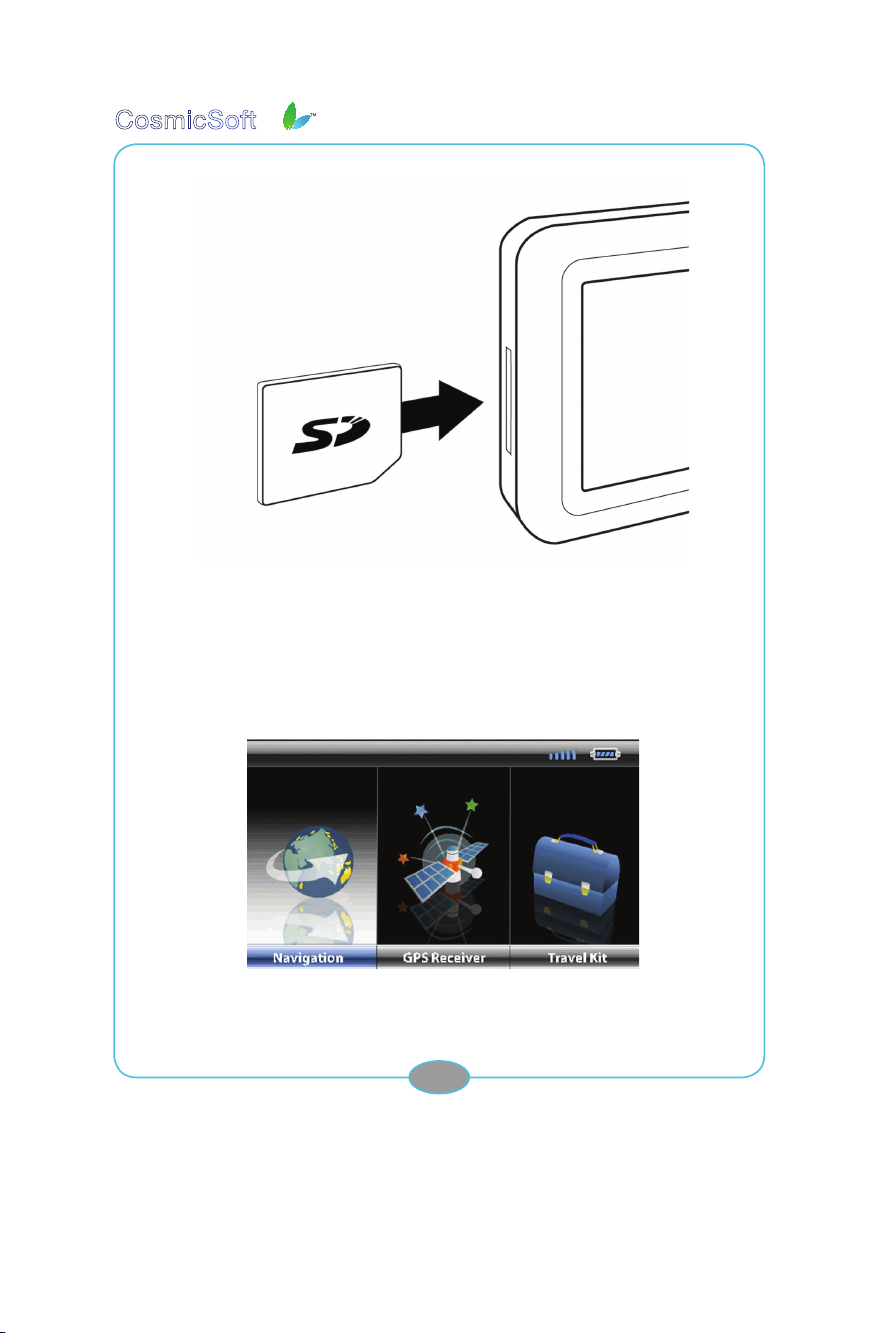
Schalten Sie Ihr Navigationsgerät ein, indem Sie die EIN/AUS-Taste drücken und gedrückt
halten, bis das Menü angezeigt wird. Tippen Sie auf “Navigation”, um die Navigationssoftware
zu starten.)
HINWEIS: Der Startbildschirm kann abweichen, Sie nden den richten Startbildschirm in Ihrer
Hardware Bedienungsanleitung.
4
Page 5
CosmicSoft
Sie werden aufgefordert, die Sprache für das Navigationsgerät zu wählen. Tippen Sie auf die
Schaltäche der gewünschten Sprache.
HINWEIS: Im Bildschirm ‘Systemeinstellungen’ können Sie die Sprache Ihres Navigationsgerät
nachträglich ändern.
Lesen Sie sich die Endverbraucherlizenz durch. Tippen Sie auf die Schaltäche I agree, um
die Vertragsbedingungen zu akzeptieren. Ihr Navigationsgerät ist jetzt betriebsbereit.
3
Software Benutzerhandbuch
2 Wie Sie die Tastatur benutzen
Zuerst geben wir Ihnen ein paar einfache Tipps zur Benutzung der Bildschirmtastatur
• Sie können die Tastatur mit dem im Lieferumfang enthaltenen Stift oder mit dem
Finger bedienen
• Beachten Sie, dass es bei der Eingabe des Ziels nicht notwendig ist, den genauen
Namen einzugeben: Es reicht aus, nur einen Teil des Namens einzugeben, da das
System automatisch eine Liste aller in Frage kommenden Übereinstimmungen
anzeigt. (Beispiel: Wenn Sie im Bildschirm „Ortsauswahl“ das Wort „London“
eingeben, wird eine Liste aller Ortsnamen angezeigt, die das Wort „London“
enthalten. (Es wird beispielsweise auch „Londonderry“ angezeigt.)
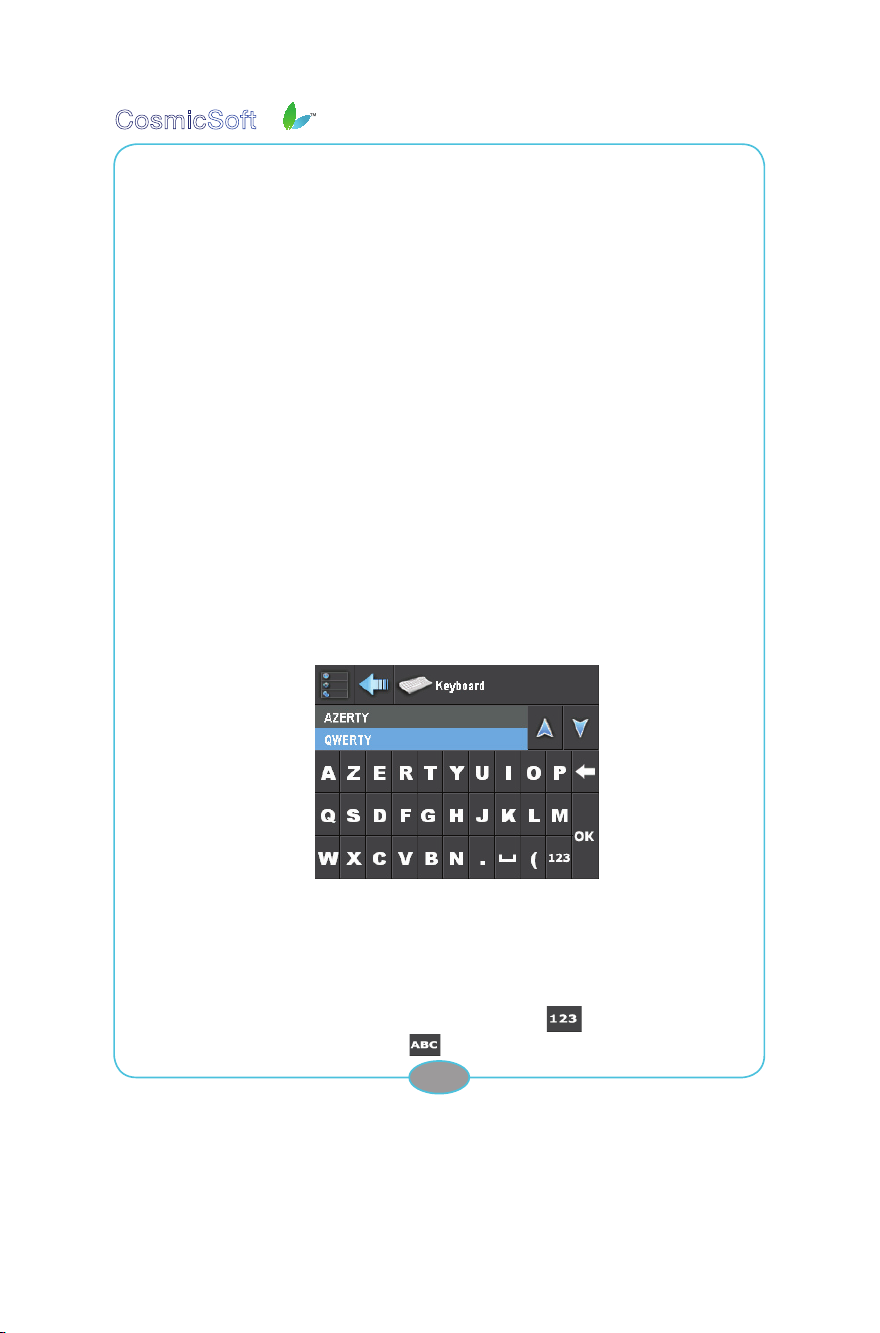
• In the application, you can change the type of keyboard you are using. The
keyboards that are available to you are: The standard ABCDEF, the QWERTY, the
French AZERTY and the German QZERTY.
Systemeinstellungen> Mehr einstellungen> Anpassen> Keyboard
• Die gewünschten Länder, Orte und Straßen können mit den Pfeilen am
Bildschirmrand und Drücken der Schaltäche „OK“, oder einfach durch Tippen auf
den jeweiligen Namen ausgewählt werden.
• Sonderzeichen wie zum Beispiel ß oderr ä können bei der Zifferntastatur
eingegeben werden, indem Sie auf die Schaltäche tippen.
• Wenn Sie auf die Schaltäche
tippen, während Sie sich in einer Liste (zum
5
Page 6

CosmicSoft
Beispiel der Liste aller POI (Interessante Orte)-Kategorien) benden, wird die Tastatur
angezeigt. Mit der Tastatur können Sie einen Suchbegriff eingeben.
Die folgende Tabelle enthält eine kurze Beschreibung der wichtigsten Schaltächen der
Tastatur:
3
Schaltäche „Start“ – zeigt den Bildschirm „Start“ an.
Schaltäche „Zurück“ – wechselt zum vorherigen Bildschirm
Schaltäche „Zahl“ – aktiviert die Zifferntastatur.
Schaltäche „Buchst.“ – wechselt von der Zifferntastatur zur normalen
Tastatur oder zwischen einer Liste und der Tastatur. HINWEIS: Wenn diese
Schaltäche aktiviert ist, wird stattdessen die Schaltäche
Schaltäche „Liste“ – wechselt zwischen Tastatur und Liste. HINWEIS:
Wenn diese Schaltäche aktiviert ist, wird stattdessen die Schaltäche
angezeigt.
Software Benutzerhandbuch
angezeigt.
Schaltäche „Länderwahl“ – zum Auswählen eines anderen Landes für das
Feld „Ziel“.
Schaltäche „POI“ – zum Auswählen von interessanten Orten (POIs) in einer
ausgewählten Stadt.
Schaltäche „Kreuzung“ – nach dem Auswählen einer Stadt und einer
Strasse können Sie durch Tippen auf diese Schaltäche eine Kreuzung
auswählen
6
Page 7
CosmicSoft
3
Software Benutzerhandbuch
3 Ausgangspunkt: Der Bildschirm „Start“
Start
Nachdem die Navigationssoftware des Geräts gestartet ist (je nach Modell geschieht dies
automatisch oder manuell), wird immer zunächst der Bildschirm „Start“ angezeigt. Dies ist
der Ausgangspunkt für alle Aufgaben, die Sie mit dem Navigationsgerät durchführen.
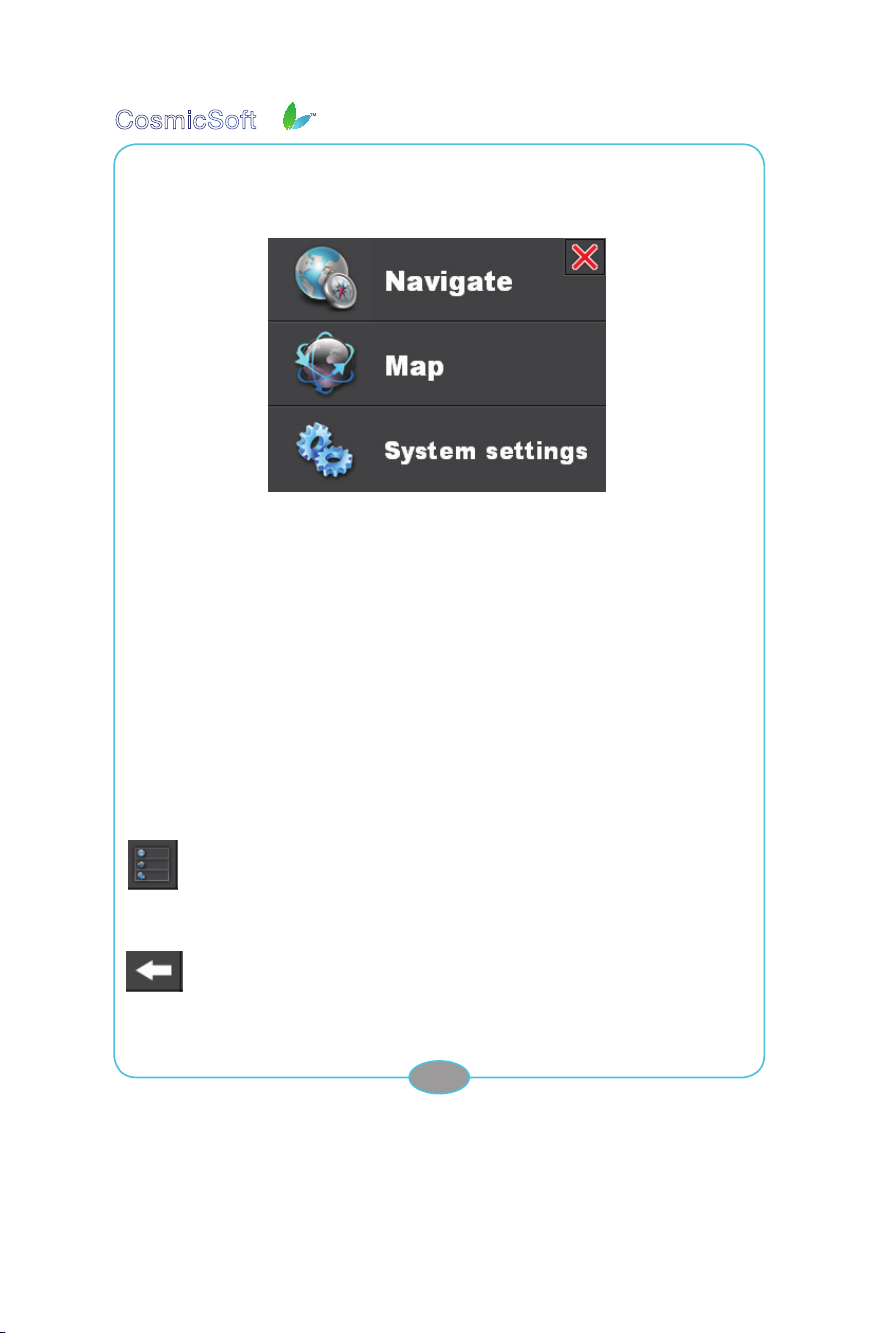
Der Bildschirm „Start“ besteht aus drei Schaltächen:
1. Schaltäche „Gehe zu“. Tippen Sie auf diese Schaltäche, um mit Hilfe von
Fahranweisungen zu bestimmten Zielen zu navigieren;
2. Schaltäche „Karte“. Tippen Sie auf diese Schaltäche, um eine Karte mit Ihrer
aktuellen Position anzuzeigen. Weitere Informationen über diesen Bildschirm zum
freien Navigieren ohne Systemunterstützung nden Sie in Abschnitt 3.8.
3. Schaltäche „Systemeinstellungen“. Tippen Sie auf diese Schaltäche, um
Systemeinstellungen und Benutzereinstellungen zu ändern.
HINWEIS: Wenn Sie sich durch die Menüs Ihrer Anwendung bewegen, denken Sie stets
daran, dass Sie mit einer der folgenden Schaltächen immer zum Startpunkt zurückkehren
können:
Wenn Sie auf die Schaltäche „Start“ (obere linke Ecke) tippen, gelangen Sie sofort wieder
zum Bildschirm „Start“ zurück.
Mit der Schaltäche „Zurück“ (rechts neben der Schaltäche „Start“) gelangen Sie zu einem
vorherigen Bildschirm zurück.
7
Page 8
CosmicSoft
3
Software Benutzerhandbuch
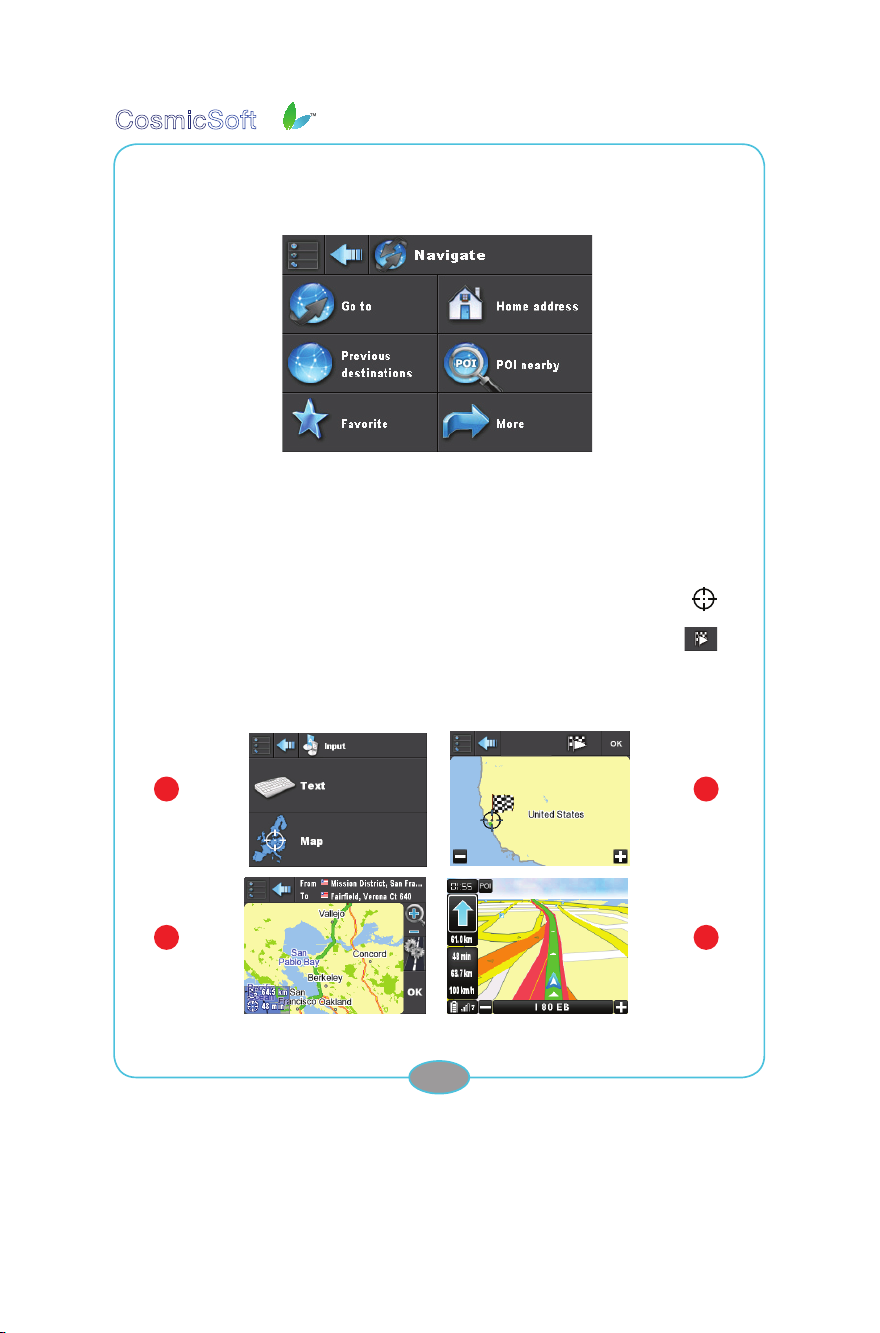
3.1 Navigieren mit der Point to Map funktion
Navigation> Gehen Sie zu
Bevor Sie ein neues Ziel eingeben drücken Sie auf dem Navigationsbildschirm auf die Taste
‚Gehe zu’. Die übrigen Tasten auf dem Bildschirm „Gehe zu“ können Sie benutzen um schnell
Ihr Ziel zu wählen. Mehr Informationen über eine schnelle Zielauswahl Finden Sie unter Punkt
3.5. Die Routenplanerfunktion nden Sie unter punkt 3.4.
Nachdem Sie die Taste „Karte“ gedrückt haben folgt die Funktion „point to map“. Mit dieser
Funktion können Sie ein Ziel auswählen durch dieses auf der Karte an zu weisen Sie
können die Karte mit dem Finger über den Bildschirm ziehen und sie mit der Plus/Minus
Taste vergrößern bzw. verkleinern. Dann markieren Sie das Ziel mit der Endtaste und
klicken Sie dann auf OK. Die Route wird jetzt berechnet und danach wird eine Routenübersicht
angezeigt. (3). (Mehr Möglichkeiten nden Sie unter Punkt 3.6.) Klicken Sie in der nächsten
Anzeige nochmals auf “OK”, Sie beginnen dann mit navigieren
1
3
8
2
4
Page 9

CosmicSoft
3
Software Benutzerhandbuch
3.2 Navigieren mit der text Funktion
Navigation> Gehen Sie zu > Text
1
Bevor Sie ein neues Ziel eingeben drücken Sie auf dem Navigationsbildschirm die „Gehe zu“
Taste. Die übrigen Tasten auf dem Bildschirm „Gehe zu“ können Sie benutzen um schnell Ihr
Ziel zu wählen. Mehr Informationen über eine schnelle Zielauswahl Finden Sie unter Punkt
3.5.
Die Routenplanerfunktion nden Sie unter punkt 3.4.
2
3.2.1 Ihr Ziel eingeben
Navigation> Gehen Sie zu> Text
Wenn Sie auf die Schaltäche „Text“ im Bildschirm „Gehen Sie zu“ tippen, wird eine Tastatur
angezeigt, mit der Sie Ihr Ziel eingeben können. (Weitere Informationen zur Verwendung der
Tastatur nden Sie in Abschnitt 2). Wenn Sie auf die Tastaturschaltächen tippen, werden
die eingegebenen Zeichen im Feld „Aktuelles Ziel“ (1) angezeigt und die möglichen Ziele
im Feld „Zielauswahl“ (2) ändern sich entsprechend. Um die Ziele im Feld „Zielauswahl“ zu
durchsuchen, verwenden Sie die Schaltächen „Pfeil-nach-oben“ und „Pfeil-nach-unten“.
Wenn sich die Markierung im Feld „Zielauswahl“ auf dem gewünschten Ort bendet, tippen
Sie auf die Schaltäche „OK“ oder tippen Sie auf den Ort.
HINWEIS: Im Feld „Aktuelles Ziel“ wird das gewählte Zielland angezeigt. Um das Land zu
9
Page 10
CosmicSoft
ändern, tippen Sie auf die Schaltäche „Länderwahl“ .
HINWEIS: Standardmäßig wird immer Ihr zuletzt navigiertes Ziel im oberen Bereich des Felds
„Zielauswahl“ angezeigt.
3
Software Benutzerhandbuch
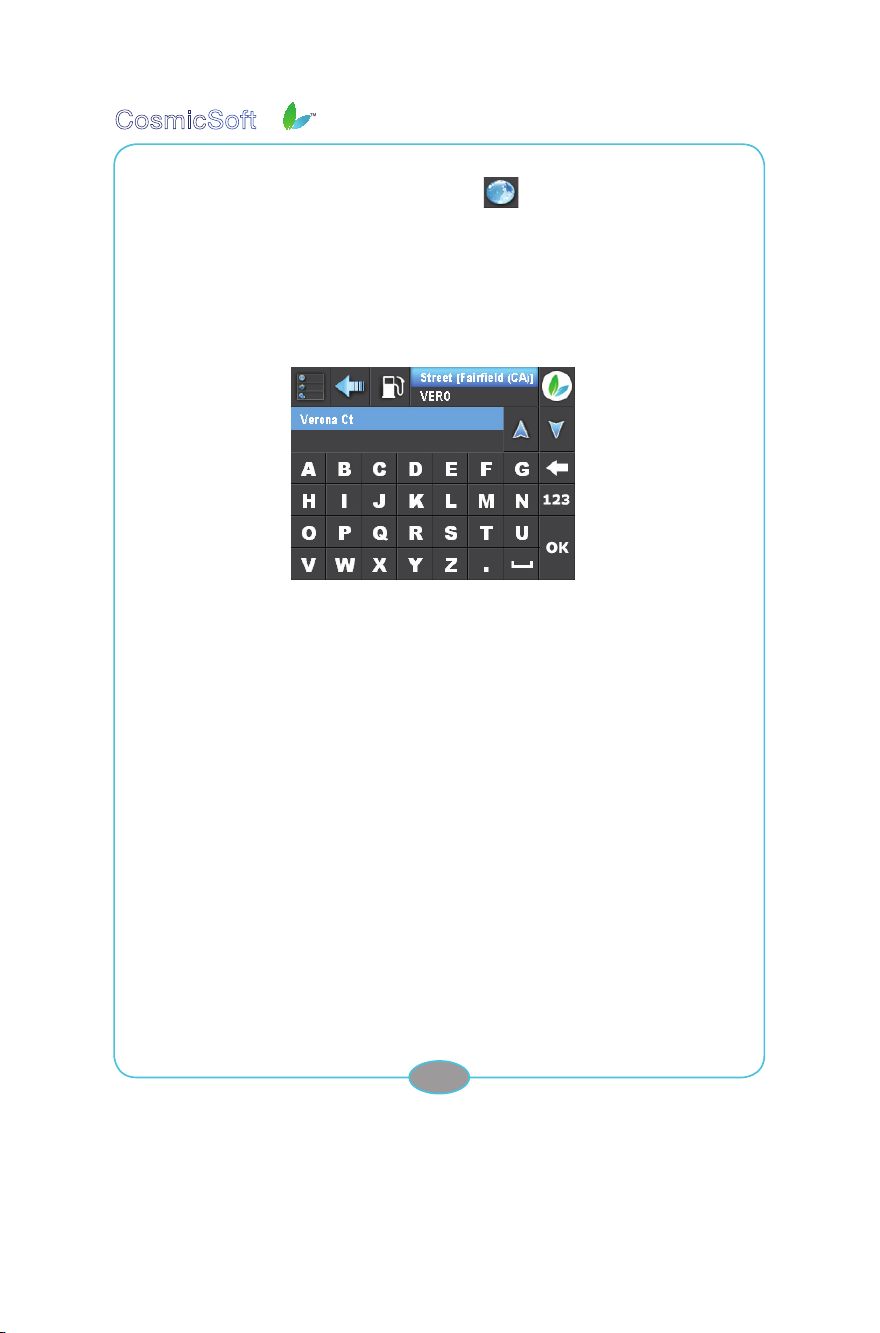
3.2.2 Eingeben des Zielstraßennamens
Navigation> Gehen Sie zu> Text> [Zielort ausgewählt]
Nach dem Auswählen des gewünschten Zielorts wird dieser im Feld „Aktuelles Ziel“ angezeigt.
Hier können Sie jetzt den Straßennamen in der gleichen Weise eingeben, in der Sie bereits
den Ort eingegeben haben. Wenn Sie den Straßennamen iim Feld „Zielauswahl“ markiert
haben, tippen Sie auf die Schaltäche „OK“ oder tippen Sie direkt auf den Straßennamen.
HINWEIS: Wenn Sie im Feld „Zielauswahl“ unter [Ortsname] die Option „Irgendwo (Zentrum)“
wählen, navigieren Sie zum Ortszentrum des Zielorts. Nach Tippen auf die „OK“, wird die
Route berechnet und anschließend wird der Bildschirm „Route prüfen“ angezeigt. Weitere
Informationen über den Bildschirm „Route prüfen“ nden Sie in Abschnitt 3.6.
10
Page 11
CosmicSoft
3
Software Benutzerhandbuch
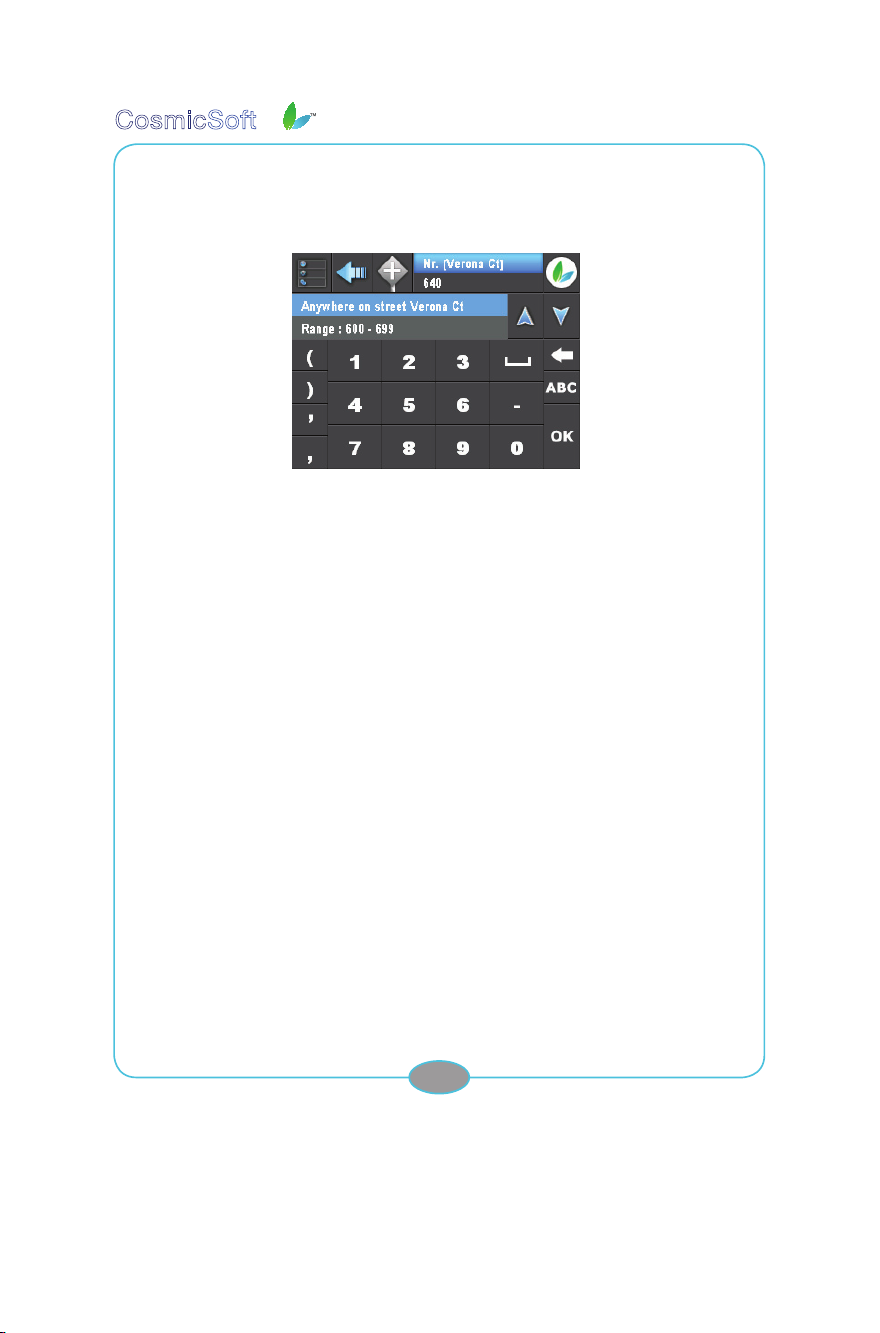
3.2.3 Eingeben der Zielhausnummer
Navigation> Gehen Sie zu> Text> [Zielort ausgewählt]> [Zielstraßenname
ausgewählt]
Nachdem Sie den gewünschten Straßennamen gewählt haben (er wird im Feld „Aktuelles
Ziel“ angezeigt) fahren Sie mit dem Eingeben der Hausnummer fort. Tippen Sie nach dem
Auswählen der Hausnummer auf die OK’ Schaltäche „OK“.
HINWEIS:: Wenn keine Hausnummer zur Verfügung steht oder die Hausnummer unbekannt
ist, können Sie dennoch zur Straße navigieren, indem Sie einen Hausnummernbereich
auswählen. Sie können auch im Feld „Zielauswahl“ die Option „Irgendwo in der Strasse
[Straßenname]“ auswählen, um ohne Angabe einer bestimmten Hausnummer zur
gewünschten Straße zu navigieren.
Nach Tippen auf die „OK“, wird die Route berechnet und anschließend wird der Bildschirm
„Route prüfen“ angezeigt.
3.3 Erweiterte Funktionen zur Zieleingabe
3.3.1 Auswählen eines POI (Interessanter Ort) am
Zielort
Ein POI ([Point Of Interest]; Interessanter Ort) ist ein bestimmter Ort, der für Reisende von
Nutzen oder Interesse sein könnte. Das Navigationsgerät kennt verschiedene Kategorien von
POIs, zum Beispiel Hotels, Tankstellen, Krankenhäuser, Restaurants usw.
11
Page 12
CosmicSoft
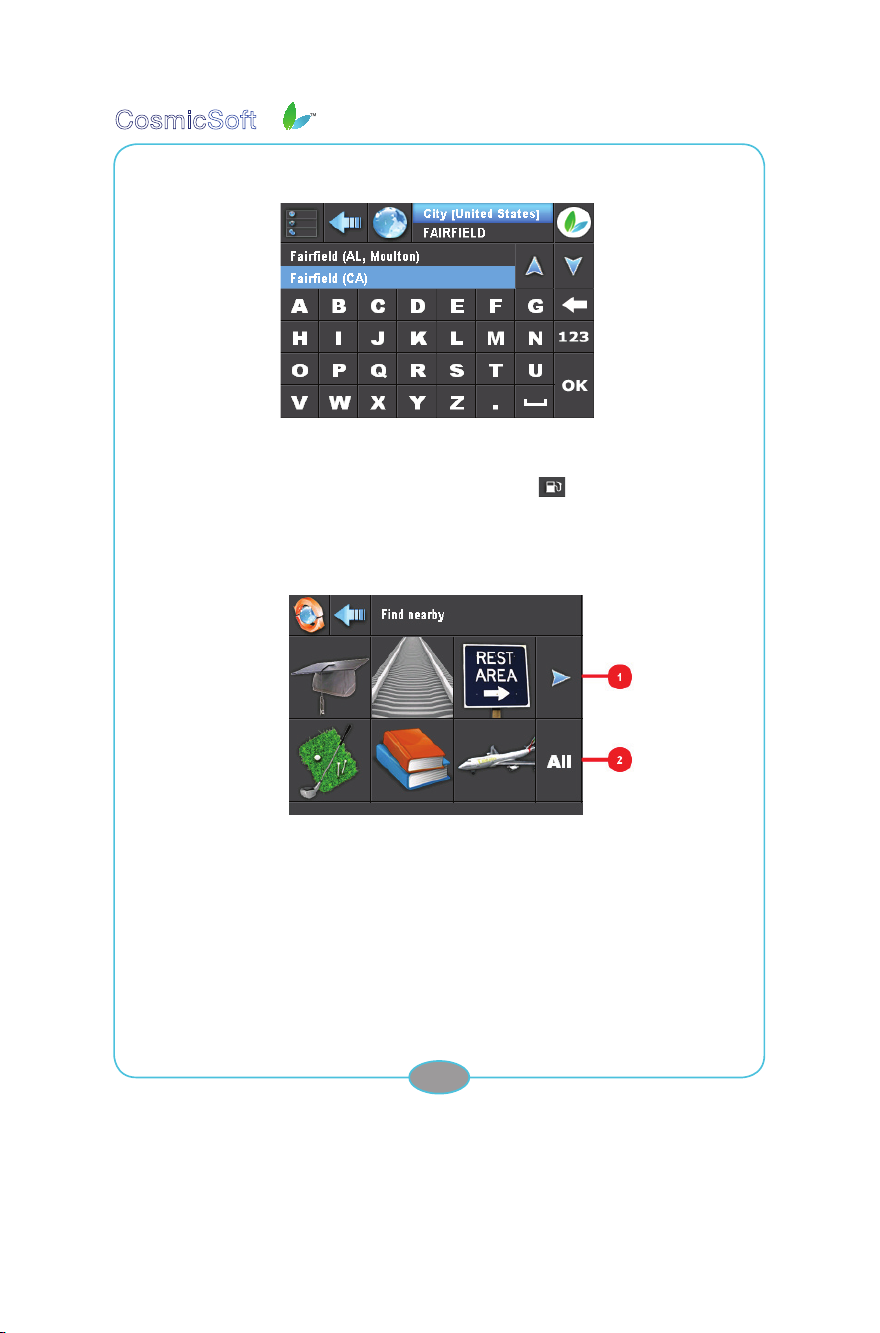
Navigation> Gehen Sie zu> [Zielort ausgewählt]
Nachdem Sie einen Zielort ausgewählt haben, können Sie direkt einen POI, zu dem navigiert
werden soll, auswählen. Tippen Sie auf die Schaltäche „POI“
Ziel“.
Navigation> Gehen Sie zu> [Zielort ausgewählt]> POI
3
Software Benutzerhandbuch
neben dem Feld „Aktuelles
Das Wort POI und der gewählte Zielort werden im Feld „Aktuelles Ziel“ angezeigt. Weiterhin
werden sechs Schaltächen mit Symbolen für die zuletzt verwendeten POI-Kategorien
angezeigt. Tippen Sie auf eine der Schaltächen, um die gewünschte POI-Kategorie
auszuwählen oder tippen Sie auf die Schaltäche „Mehr“ (1), um weitere POI-Kategorien
anzuzeigen.
12
Page 13
CosmicSoft
Navigation> Gehen Sie zu> Text [Zielort ausgewählt]> POI> Mehr
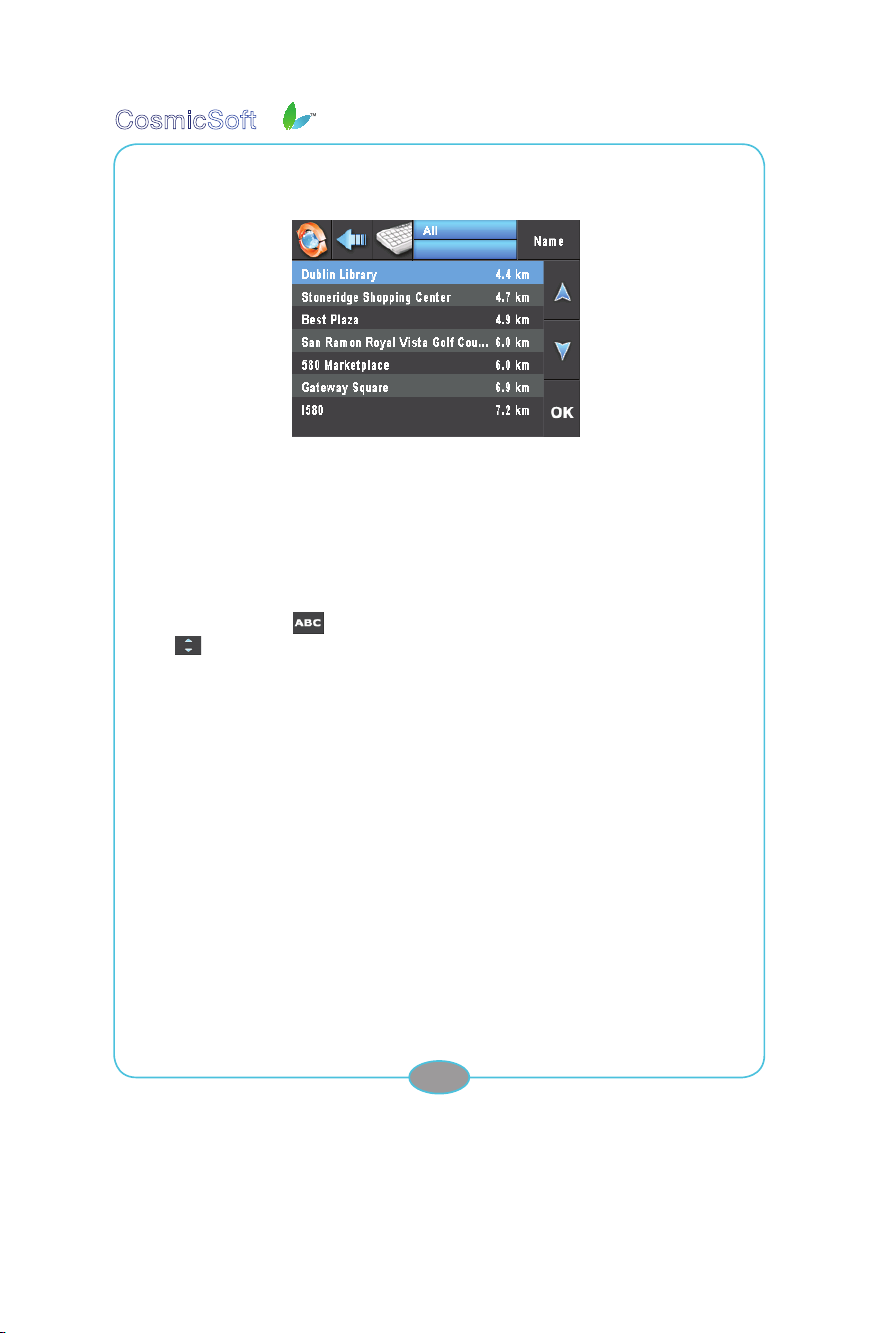
Nach dem Tippen auf die Schaltäche „Mehr“ wird eine Liste der POI-Kategorien in
alphabetischer Reihenfolge angezeigt. Verwenden Sie den Pfeil-nach-oben und den Pfeilnach-unten, um die Markierung durch die Liste zu bewegen. Sie können auch POI-Kategorien
direkt auswählen, in dem Sie die Markierung auf der gewünschten Kategorie platzieren und
anschließend auf die Schaltäche „OK“ tippen.
TIPP: Sie können die Kategorienliste auch durchsuchen, indem Sie mit Hilfe der Tastatur
ein Suchwort wie zum Beispiel „Flughafenanfahrtterminal“ eingeben. Tippen Sie auf die
Schaltäche „Tastatur“
„Liste“
nden Sie in Abschnitt 2).
. um wieder zur Liste zu wechseln. (Weitere Informationen über Tastaturtasten
3
Software Benutzerhandbuch
um die Tastatur anzuzeigen. Tippen Sie auf die Schaltäche
Navigation> Gehen Sie zu> Text> [Zielort ausgewählt]> [POI-Kategorie ausgewählt]
Nach dem Auswählen einer POI-Kategorie wird die gewählte Kategorie zum Feld „Aktuelles
Ziel“ hinzugefügt. Wenn Sie nach dem Auswählen des gewünschten POI aus der Liste auf die
Schaltäche „OK“ klicken, wird die Route berechnet und anschließend wird der Bildschirm
„Route prüfen“ angezeigt.
3.3.2 Navigieren zu einer Straßenkreuzung am Zielort
Navigation> Gehen Sie zu> Text> [Zielort ausgewählt]> [Zielstraßenname
ausgewählt]
Nachdem Sie den Zielstraßennamen eingegeben haben, können Sie eine Kreuzung auf der
Zielstraße auswählen. Tippen Sie auf die Schaltäche „Kreuzung“ neben dem Feld „Aktuelles
Ziel“.
13
Page 14
CosmicSoft
Navigation> Gehen Sie zu> [Zielort ausgewählt]> [Zielstraßenname ausgewählt]>
Kreuzung
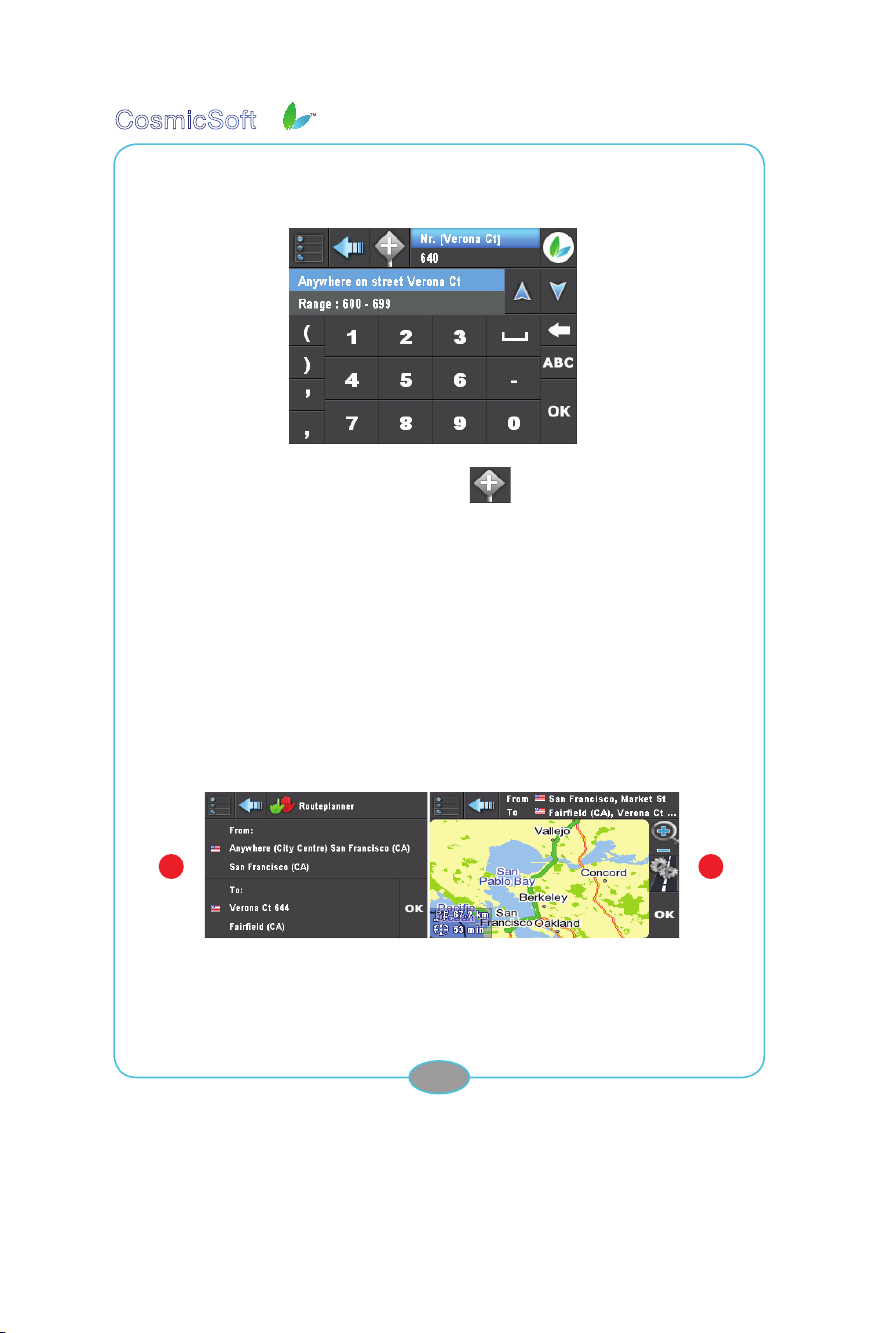
Nach dem Tippen auf die Schaltäche „Kreuzung“ werden das Wort „Kreuzung“ und
der gewählte Zielstraßenname im Feld „Aktuelles Ziel“ angezeigt. Jetzt können Sie mit der
Tastatur den Namen der anderen zur Kreuzung gehörenden Straße eingeben.
Wenn Sie nach dem Auswählen des gewünschten Straßennamens auf die Schaltäche „OK“
klicken, wird die Route berechnet und anschließend wird der Bildschirm „Route prüfen“
angezeigt.
3
Software Benutzerhandbuch
3.4 Navigieren mit dem Routenplaner
Navigation> Mehr> Routeplannner
Mit der Routenplanerfunktion können Sie den Anfangs- und Endpunkt der Route genau
angeben.
3.4.1 Text Funktion
Navigation> Mehr> Routeplannner> Text [ eingeben Anfang und Ende einer Route ]
1
2
Den Anfangs- und Endpunkt einer Route können Sie eingeben nachdem Sie die zwei
obenstehenden Tasten (1) gedrückt haben. Mehr Informationen über das eingeben eines
Ziels durch Texteingabe nden Sie unter Punkt 3.2.
14
Page 15
CosmicSoft
3
Software Benutzerhandbuch
3.4.2 „Point to map“ Funktion
Navigation> Gehen Sie zu > Karte > [ eingeben Anfang und Ende einer Route ]
1
3
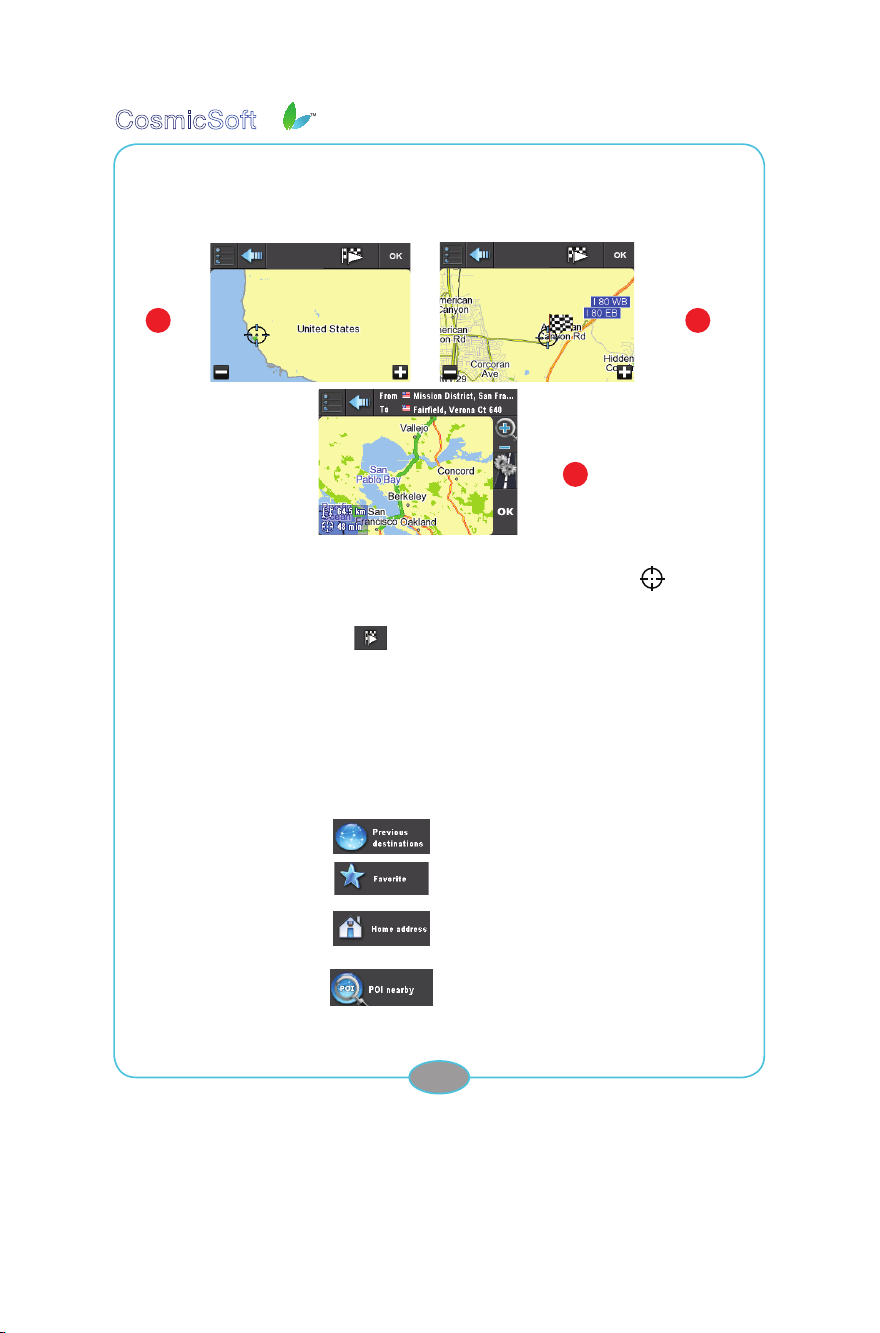
Nachdem Sie die Taste „Karte“ gedrückt haben folgt die Funktion „point to map“. Mit dieser
Funktion können Sie den Anfangs- und Endpunkt einer Route anweisen Sie können
die Karte mit dem Finger über den Bildschirm ziehen und sie mit der Plus/Minus Taste
vergrößern bzw. verkleinern. Wenn Sie den angedeuteten Punkt markieren wollen, dann
verwenden sie dazu die Anfang Taste. Klicken Sie dann auf „OK“ , die Route wird
berechnet und danach wird eine Routenübersicht (3) angezeigt. (Mehr Möglichkeiten nden
sie unter Punkt 3.6.) Klicken sie in der folgenen Anzeige nochmals auf „OK“, Sie beginnen
dann mit navigieren.
2
3.5 Funktionen zur schnellen Zielauswahl
Navigation>
Der Bildschirm „Gehe zu“ enthält vier Schaltächen zur schnellen Zielauswahl.
Schaltäche
„Vorherige Ziele“
Schaltäche
„Favoriten“
Schaltäche „Start“
Schaltäche „POIs
in der Umgebung“
Schnelles Auswählen eines zuletzt
navigierten Ziels
Schnelles Auswählen eines Ziels aus
den persönlichen Favoriten
Schnelles Auswählen Ihrer
Privatadresse als Ziel
Finden und schnelles Auswählen
eines POI in der Nähe Ihrer aktuellen
Position
15
Page 16
CosmicSoft
3
Software Benutzerhandbuch
3.5.1 Auswählen eines zuletzt navigierten Ziels
Navigation> Gehen Sie zu
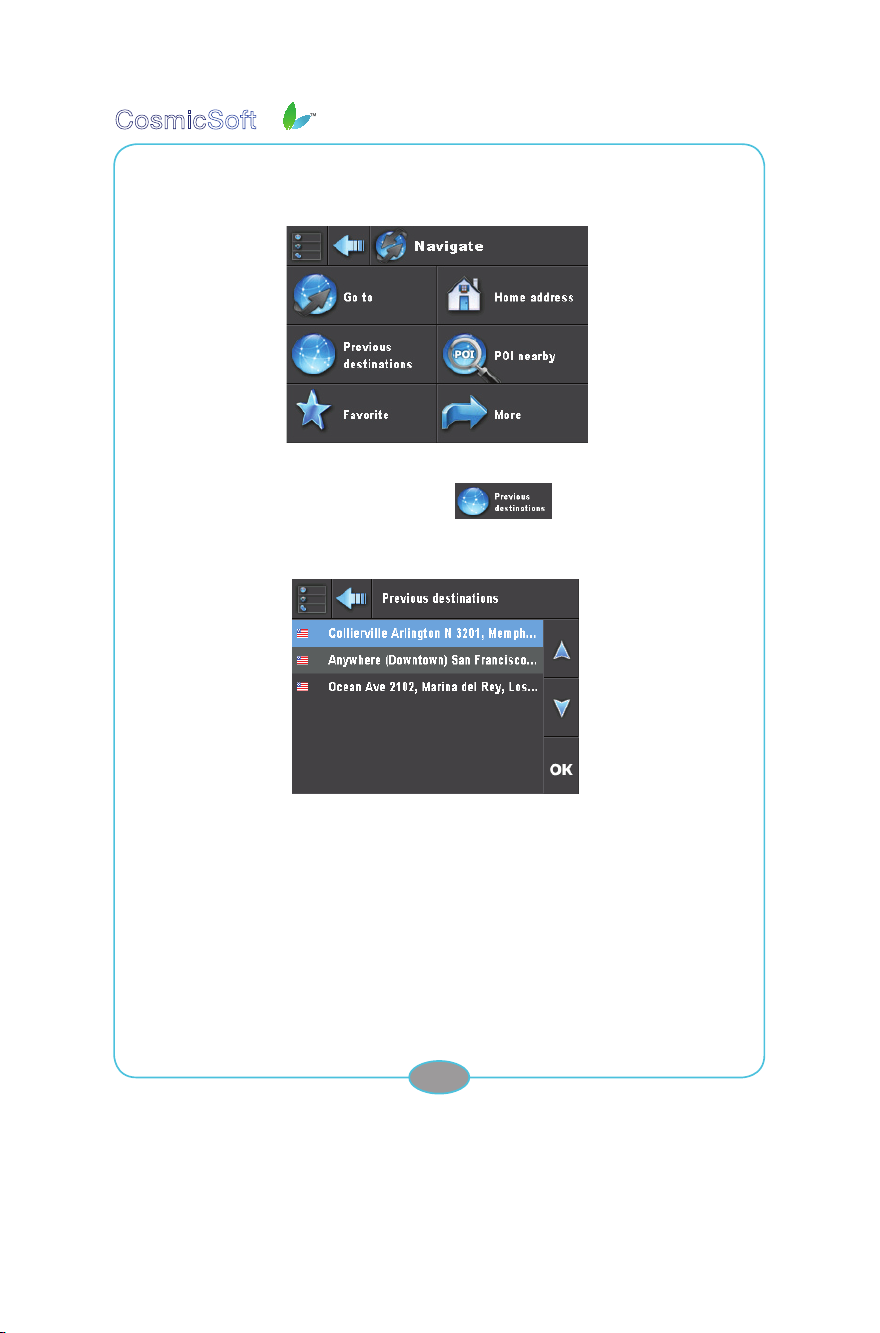
Tippen Sie auf die Schaltäche „Vorherige Ziele“ um ein Ziel aus der Liste der
zuletzt navigierten Ziele auszuwählen.
Navigation> Leztes ziel
Durch Tippen auf die Schaltäche „Vorherige Ziele“ wird eine Liste der 10 zuletzt navigierten
Ziele angezeigt. Verwenden Sie den Pfeil-nach-oben und den Pfeil-nach-unten, um die
Markierung durch die Liste zu bewegen. Sie können auch direkt auf Ziele tippen, indem Sie die
Markierung auf dem gewünschten Ziel platzieren. Nachdem Sie eine Auswahl getroffen und
auf die Schaltäche „OK“ getippt haben, wird die Route berechnet und wird der Bildschirm
„Route prüfen“ angezeigt.
16
Page 17
CosmicSoft
3
Software Benutzerhandbuch
3.5.2 Auswählen eines Ziels aus den persönlichen
Favoriten
Navigation>
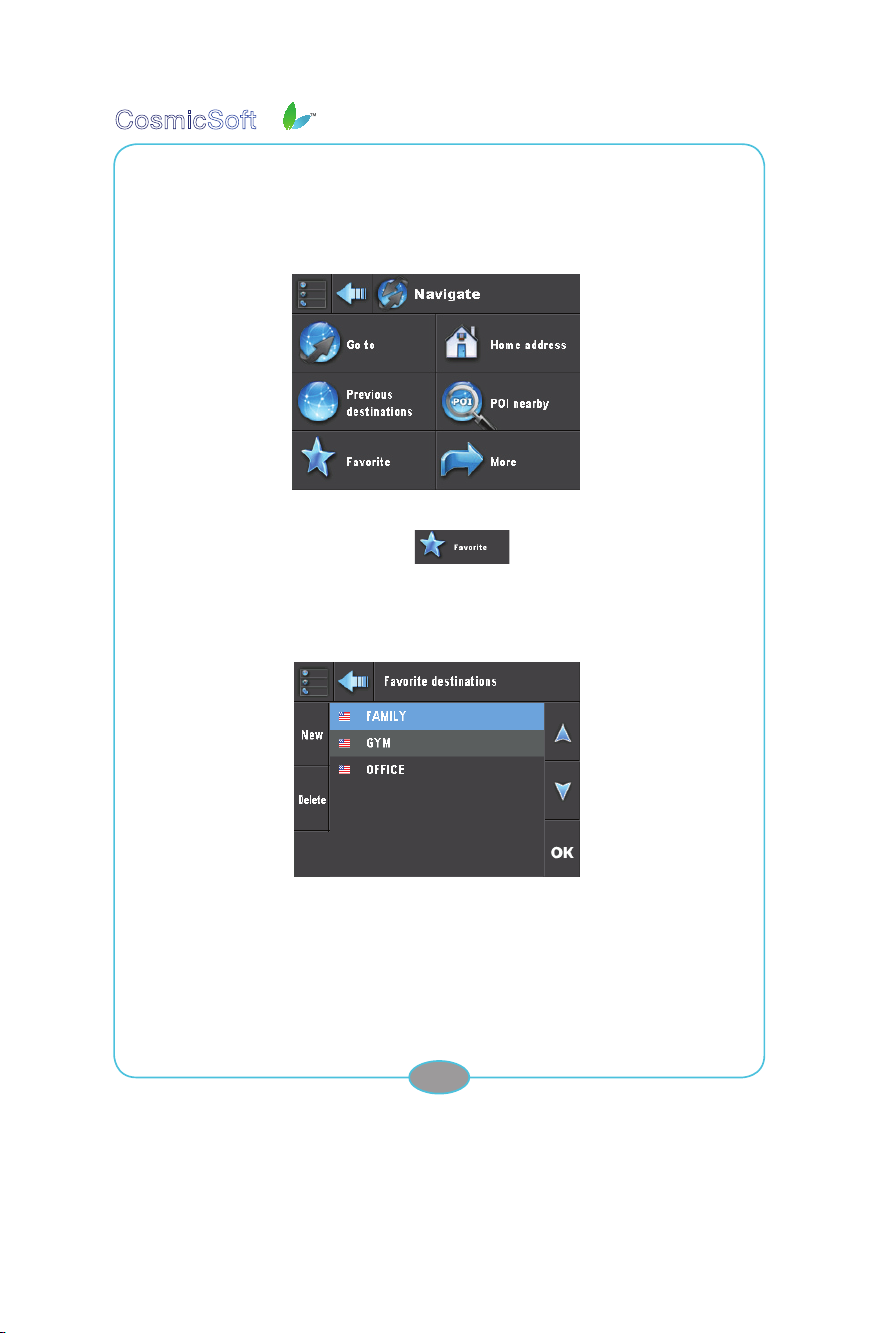
Tippen Sie auf die Schaltäche „Favoriten“ , um ein Ziel aus Ihren persönlichen
Favoriten auszuwählen.
Navigation> Favoriten
Durch Tippen auf die Schaltäche „Favoriten“ wird eine alphabetisch geordnete Liste Ihrer als
Favoriten gespeicherten Ziele angezeigt. Verwenden Sie den Pfeil-nach-oben und den Pfeilnach-unten, um die Markierung durch die Liste zu bewegen. Sie können Ziele auch direkt
auswählen, indem Sie die Markierung auf dem gewünschten Ziel platzieren.
Nachdem Sie eine Auswahl getroffen und auf die Schaltäche „OK“ getippt haben, wird die
Route berechnet und wird der Bildschirm „Route prüfen“ angezeigt.
17
Page 18
CosmicSoft
3
Software Benutzerhandbuch
3.5.3 Hinzufügen/Entfernen von persönlichen
Favoriten
Navigation> Favoriten
Durch Tippen auf die Schaltäche „Favoriten“
Liste Ihrer als Favoriten gespeicherten Ziele angezeigt. Um ein neues Ziel zu Ihrer Liste der
persönlichen Favoriten hinzuzufügen, tippen Sie auf die Schaltäche „Neu“. Daraufhin wird
die Bildschirmtastatur zum Eingeben des Zielorts angezeigt.
Navigation> Favoriten> Neu> [Zielort ausgewählt]>
Nach dem Auswählen des gewünschten Ziels und Tippen auf die Schaltäche „OK“ werden
Sie aufgefordert, einen Namen für das neue als Favorit gespeicherte Ziel einzugeben. Geben
Sie bitte einen Namen ein und tippen Sie auf die Schaltäche „OK“. Die Route wird berechnet
und der Bildschirm „Route prüfen“ wird angezeigt.
Um ein Ziel aus der Liste der persönlichen Favoriten zu löschen, bewegen Sie die Markierung
in der Liste mit den Schaltächen „Pfeil-nach-oben“ und „Pfeil-nach-unten“ auf den zu
löschenden Favoriten und tippen Sie auf die Schaltäche „Entf“. Nach dem Bestätigen wird
der Favorit entfernt und die Liste wird wieder angezeigt.
, wird eine alphabetisch geordnete
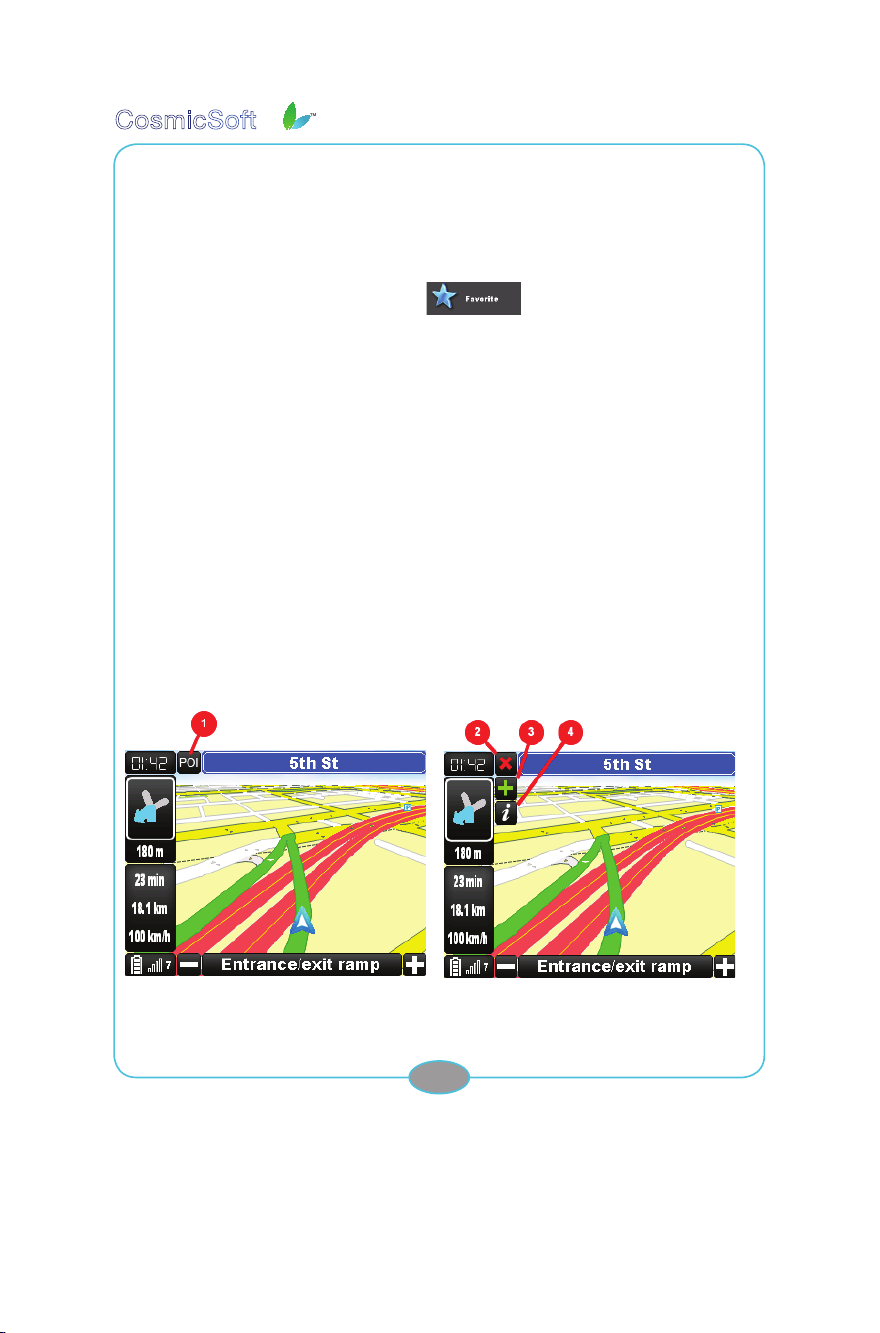
3.5.3.1 Hinzufügen/löschen von POIs und Informationen
von POIs
Durch das drücken der POI Taste (1) erhalten Sie zwei Möglichkeiten: Sie können Ihren
eigenen POI(3) und ein POI Informationsfenster (4) hinzufügen. Diese Funktion können Sie
schlissen oder abbrechen mit den Roten Kreuz (2)
18
Page 19
CosmicSoft
3
Software Benutzerhandbuch
Ihren eigenen POI hinzufügen (3)
Dieses Feature ermöglicht es Ihnen um einen Ort anzuzeigen der nicht in der Karte verzeichnet
ist. In manchen abgelegenen Regionen haben Straßen keine Hausnummern und in einigen
Fällen nicht einmal Straßennamen. In diesem Fall ist es dank dieses Features möglich um
diese Ziele anzuzeigen und später auch dahin zu navigieren.
Während Sie navigieren oder sich im Routenberechnungsbildschirm benden, können Sie
die POI Taste drücken. Es erscheint dann eine Liste mit 3 extra Tasten. Drücken Sie die Taste
mit dem grünen Pluszeichen (3). Es erscheint nun ein Anzeiger auf der Karte. Mit Ihrem
Finger können Sie den Anzeiger zur gewünschten Stelle bewegen, drücken Sie dann das √
Zeichen. Ein neues Fenster öffnet sich jetzt und Sie können den neuen POI einen beliebigen
Namen geben, drücken Sie dann „OK“. Der neue POI erscheint jetzt in Ihren Favoriten. (Bitte
beachten Sie: Sie werden kein Symbol oder ein anderes Zeichen auf der Karte sehen nach
der Eingabe)
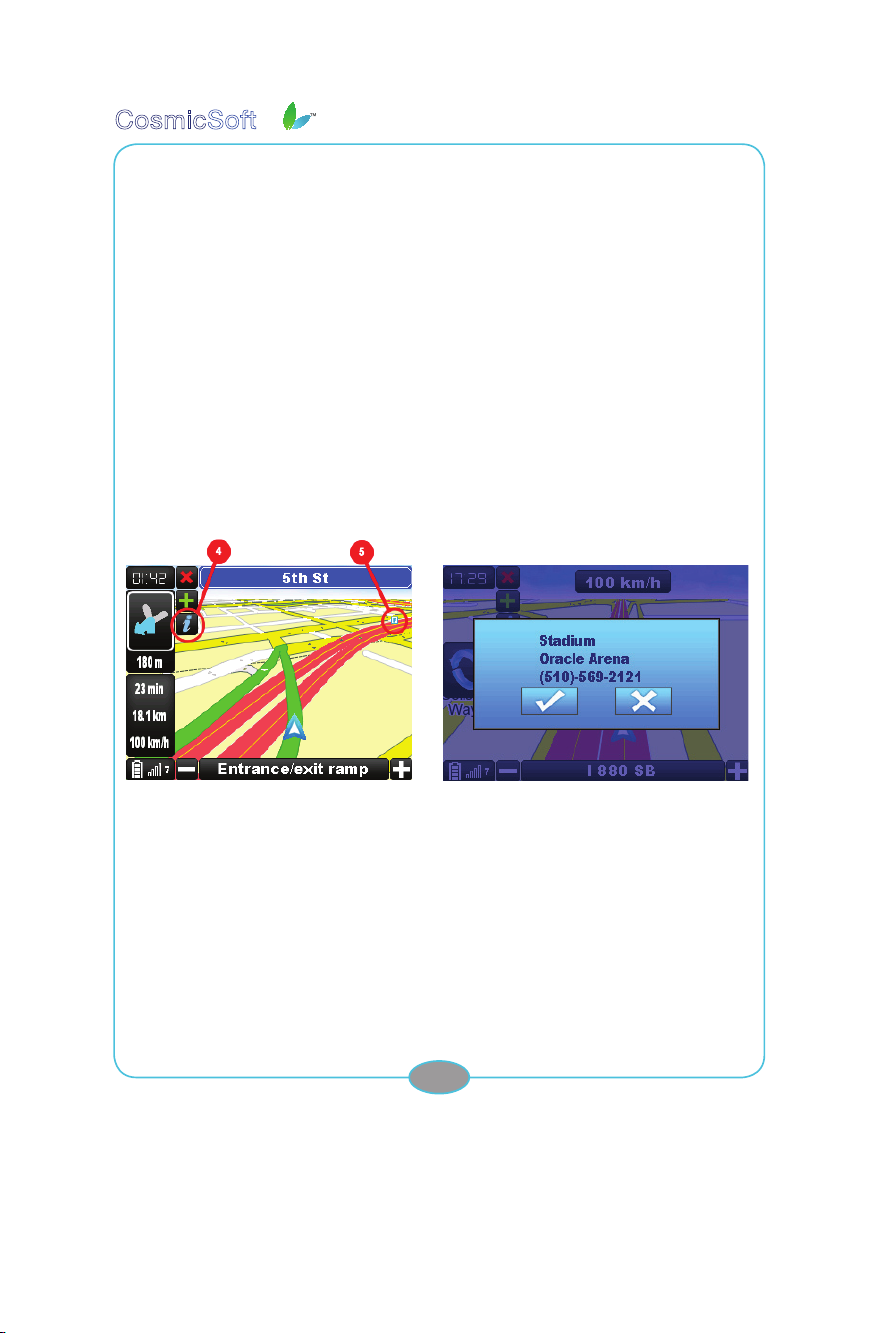
3.5.3.2. Die POI Informationsfenster (4) (5)
Die POIs in Ihrer Navigationsanwendung beeinhalten extra Informationen (sofern verfügbar),
wie zum Beispiel Namen, Telefonnummern oder andere Kontaktinformationen. Um diese
Angaben sichtbar zu machen, drücken Sie die POI Taste links oben im Bildschirm, es
werden drei Tasten erscheinen. Drücken Sie die „i“ Taste die sich daraufhin Blau verfärbt.
Sie können jetzt auf jeden beliebigen POI auf dem Bildschirm drücken und sobald Sie das
getan haben erschein ein Dialogfenster mit den Informationen über den ausgewählten POI.
Drücken Sie „X“ um das Dialogfenster zu schließen. Drücken Sie “√” um zu genau diesem
POI zu navigieren. Ihr System wird Sie fragen ob Sie die vorhergehende Navigation stoppen
möchten. Wählen Sie „Ja“ und Sie werden weitergeleitet zum POI.
19
Page 20
CosmicSoft
3
Software Benutzerhandbuch
3.5.4 Auswählen Ihrer Privatadresse als Ziel
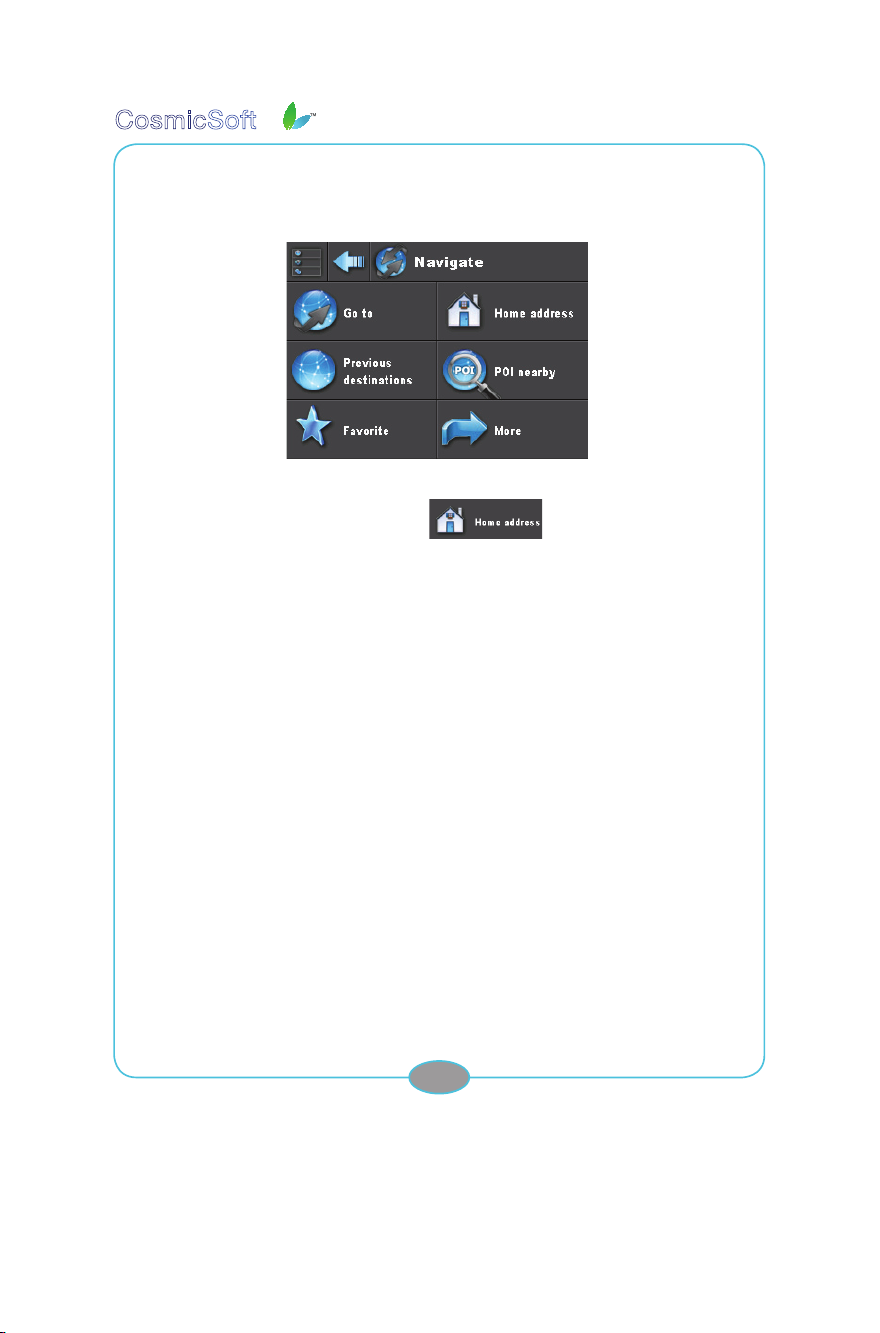
Navigation> Privat adresse
Tippen Sie auf die Schaltäche „Navigation“ um Ihre Privatadresse als Ziel
einzustellen. Nach Tippen auf die Schaltäche „Privat adresse“, wird die Route berechnet und
anschließend wird der Bildschirm „Route prüfen“ angezeigt.
HINWEIS: Wenn Sie zum ersten Mal auf diese Schaltäche tippen, werden Sie zur Eingabe
Ihrer Privatadresse aufgefordert. Tippen Sie dazu auf die Schaltäche „Privat adresse“ im
Bildschirm „Systemeinstellungen“ (Abschnitt 3.9.5)
3.5.5 Suchen und Auswählen eines nahegelegenen
POI-Ziels
Ein POI ([Point Of Interest]; Interessanter Ort) ist ein Ort, der für Reisende von Nutzen oder
Interesse sein könnte. Das Navigationsgerät kennt verschiedene Kategorien von POIs, zum
Beispiel Hotels/Motels, Tankstellen, Restaurants us
Navigation> POI in der Umgebung
20
Page 21
CosmicSoft
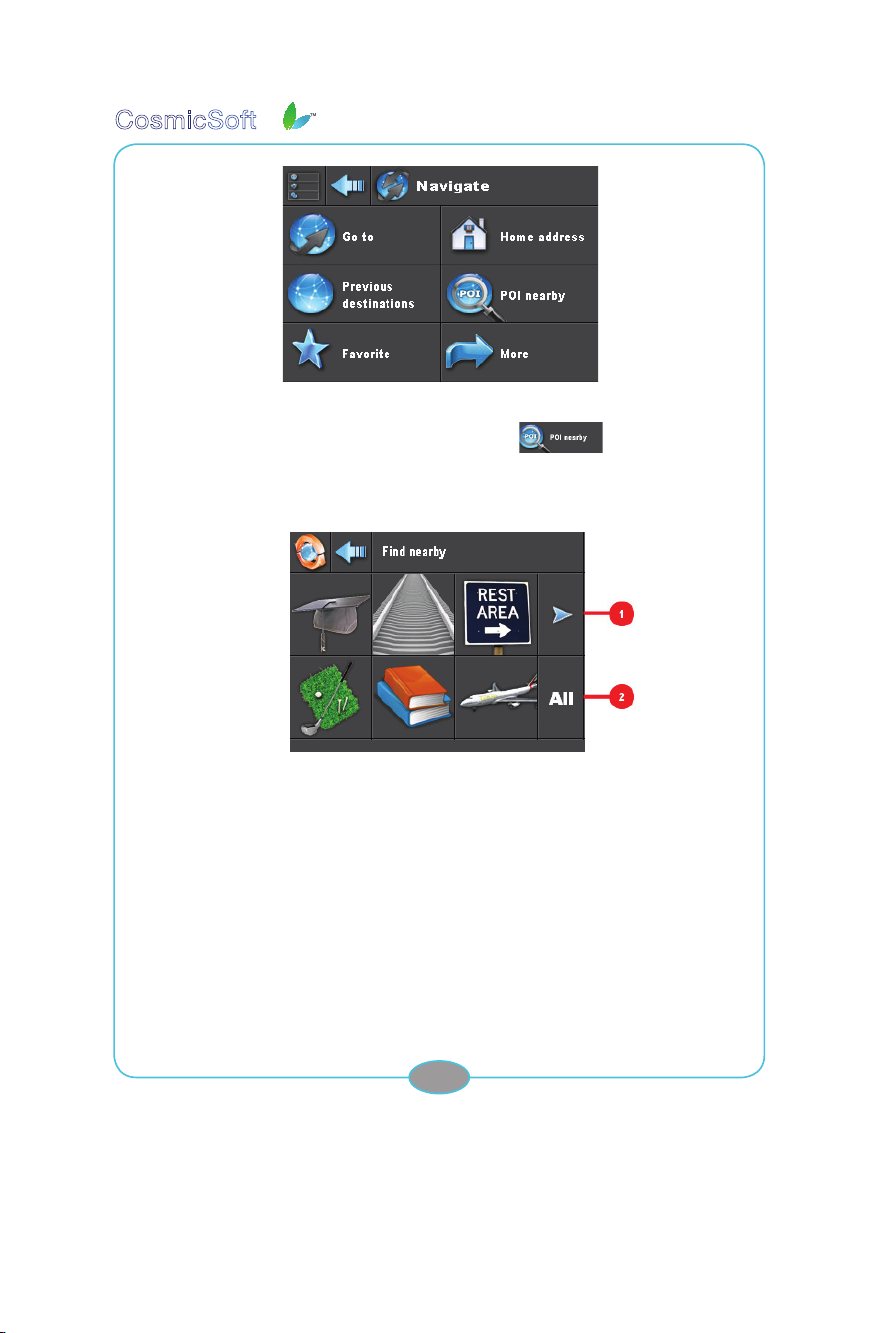
Tippen Sie auf die Schaltäche „POIs in der Umgebung“ um POIs in der Nähe
Ihres aktuellen Standorts zu suchen.
Navigation> POI in der Umgebung
3
Software Benutzerhandbuch
Die Wörter „In der Umgebung suchen“ werden im Feld „Aktuelles Ziel“ angezeigt. Weiterhin
werden sechs Schaltächen für die zuletzt verwendeten POI-Kategorien angezeigt. Tippen Sie
auf eine der Schaltächen, um die gewünschte POI-Kategorie auszuwählen oder tippen Sie
auf die Schaltäche „den blauen pfeil“ (1), um weitere POI-Kategorien anzuzeigen oder auf
alle um alles zu zeigen.
21
Page 22
CosmicSoft
Navigation> POI in der Umgebung> Mehr
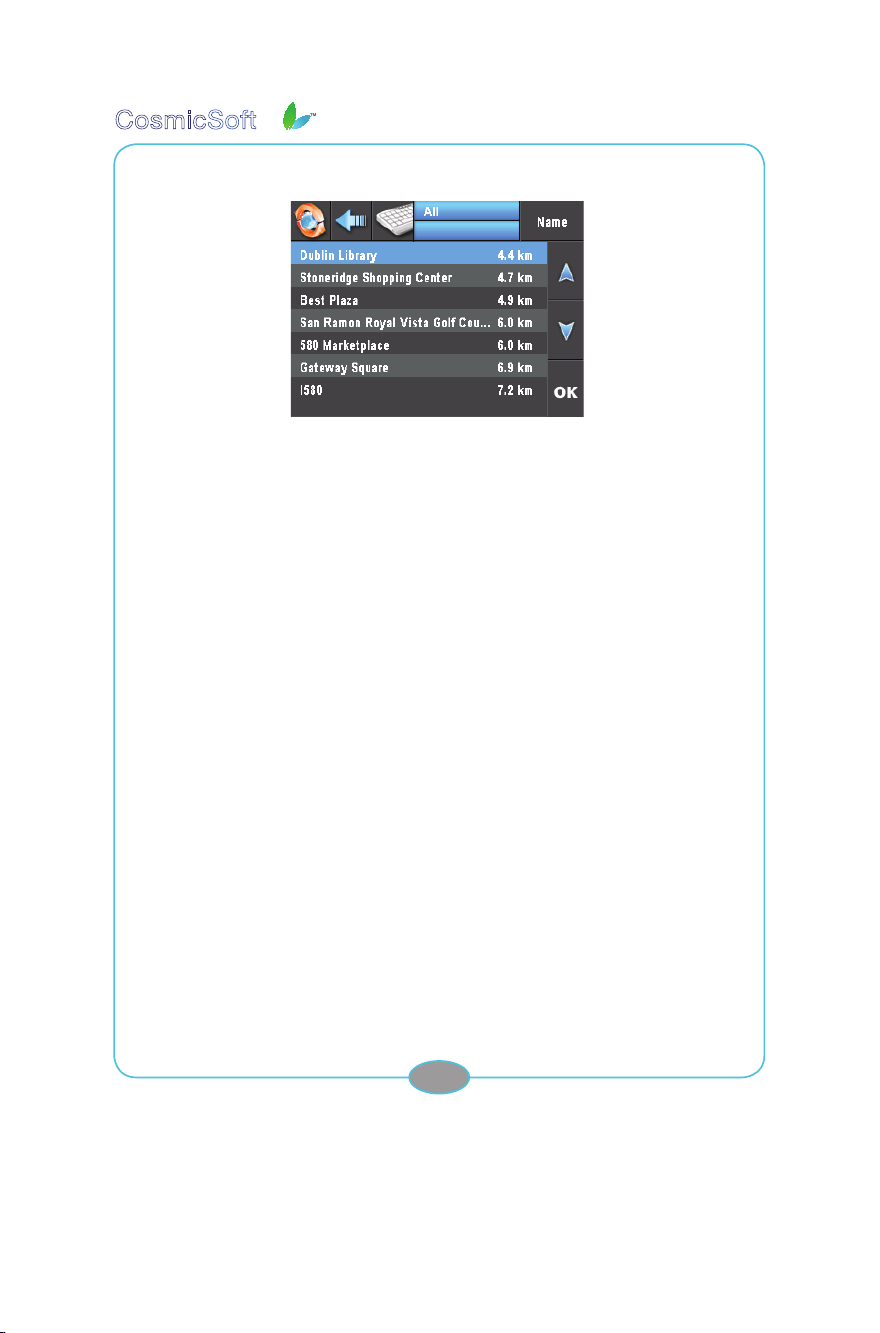
Nach dem Tippen auf die Schaltäche „Mehr“ wird eine Liste der POI-Kategorien in
alphabetischer Reihenfolge angezeigt. Verwenden Sie den Pfeil-nach-oben und den Pfeilnach-unten, um die Markierung durch die Liste zu bewegen. Sie können auch POI-Kategorien
direkt auswählen, in dem Sie die Markierung auf der gewünschten Kategorie platzieren und
anschließend auf die Schaltäche „OK“ tippen.
TIPP: Standardmäßig wird die Liste der POIs anhand der Entfernung zu Ihrem aktuellen
Standort geordnet. Wenn Sie auf die Schaltäche „Name“ tippen, werden die POIs alphabetisch
geordnet und anstelle der Schaltäche „Name“ wird die Schaltäche „Entfernung“ angezeigt.
Wenn Sie auf diese Schaltäche tippen, wird die POI-Liste wieder nach der Entfernung
geordnet.
TIPP: Um den Namen des gewünschten POI einzugeben, tippen Sie auf die Schaltäche
„Tastatur“. Weitere Informationen zur Verwendung der Tastatur nden Sie in Abschnitt 2. Um
wieder zur POI-Liste zu wechseln, tippen Sie auf die Schaltäche „Liste“.
3
Software Benutzerhandbuch
Nachdem Sie den gewünschten POI gewählt und auf die Schaltäche „OK“ getippt haben,
wird die Route berechnet und wird der Bildschirm „Route prüfen“ angezeigt.
3.6 Bildschirm „Route prüfen“
[Ziel ausgewählt]
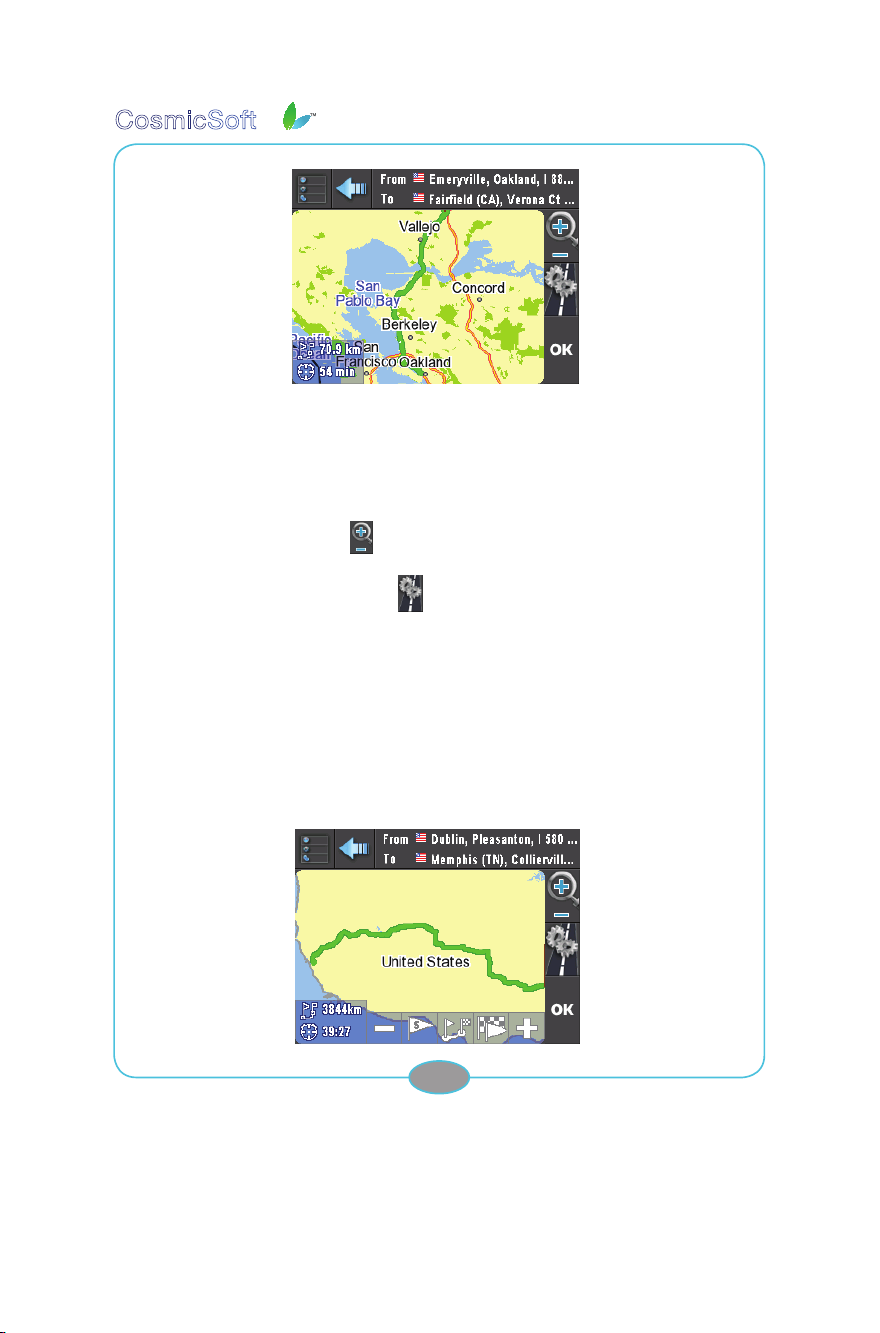
Jedes Mal, wenn Sie ein Ziel auswählen, wird anschließend der Bildschirm „Route prüfen“
angezeigt. In diesem Bildschirm können Sie die vom Navigationsgerät berechnete Route
überprüfen und gegebenenfalls ändern.
22
Page 23
CosmicSoft
Der Bildschirm „Route prüfen“ besteht aus den folgenden Elementen:
• Karte mit der berechneten Route,
• Feld „Routeninformationen“, in dem die voraussichtliche Ankunftszeit und die
Entfernung angezeigt werden;
• Feld „Aktuelles Ziel“, in dem der aktuelle Standort (Von) und das Ziel (Nach)
angezeigt werden;
• Schaltäche „Ansicht“ . Tippen Sie auf diese Schaltäche, um die Symbolleiste
„Kartenansicht ändern“ ein- und auszublenden;
3
Software Benutzerhandbuch
• Schaltäche „Route prüfen
Routendetails zu überprüfen und gegebenenfalls zu ändern;
• Die normalen Schaltächen „Start“, „Zurück“ und „OK“.
Wenn Sie mit der berechneten Route einverstanden sind, tippen Sie auf die Schaltäche
„OK“, und der Navigationsbildschirm wird angezeigt.
. Tippen Sie auf diese Schaltäche, um die
3.6.1 Ändern der Kartenansicht
[Ziel ausgewählt]> [Symbolleiste „Kartenansicht ändern“ EIN]
23
Page 24
CosmicSoft
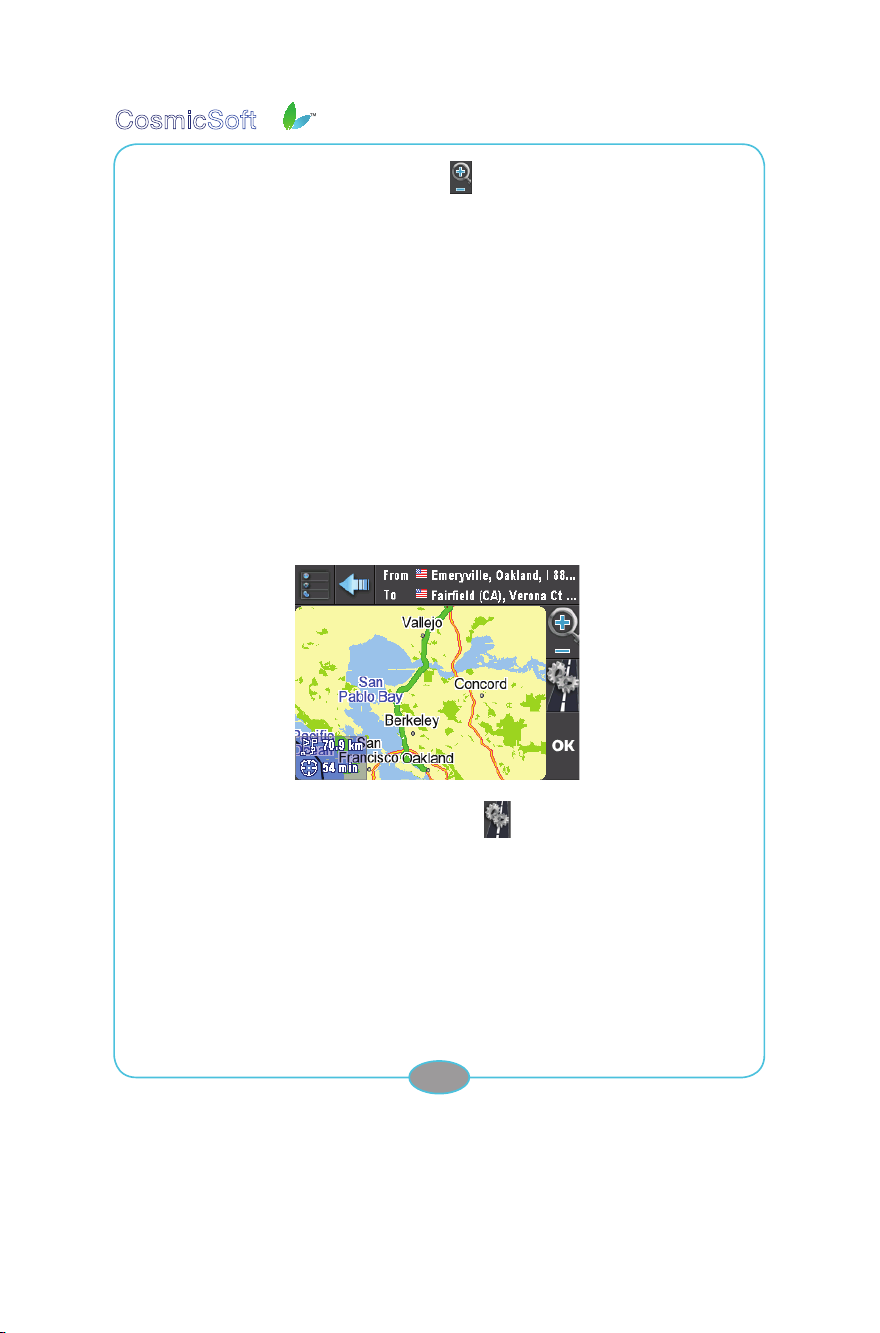
Durch Tippen auf die Schaltäche „Ansicht“ , wird die Symbolleiste „Kartenansicht
ändern“ angezeigt (EIN). Um die Symbolleiste auszublenden (AUS), tippen Sie erneut auf die
Schaltäche „Ansicht“. Wenn die Funktion „Kartenansicht ändern“ aktiviert ist, können Sie
mit den Schaltächen „Vergrößern“ und „Verkleinern“ den Vergrößerungsfaktor der Karte
vergrößern oder verkleinern. Sie können auch auf die Karte tippen und halten, um durch
Ziehen den Kartenausschnitt zu verschieben.
HINWEIS: Sie können den Kartenausschnitt nur verschieben, wenn die Funktion „Kartenansicht
ändern“ aktiviert ist (EIN).
Um die Kartenansicht auf Ihren aktuellen Standort zu zentrieren, tippen Sie auf die
Schaltäche „Ausgangspunkt“. Um die Kartenansicht auf den gewählten Zielort zu zentrieren,
tippen Sie auf die Schaltäche „Endpunkt“. Um die gesamte Route auf der Karte anzuzeigen,
tippen Sie auf die Schaltäche „Route“. Wenn Sie mit der berechneten Route einverstanden
sind, tippen Sie auf die Schaltäche „OK“, und der Navigationsbildschirm wird angezeigt.
3
Software Benutzerhandbuch
3.6.2 Prüfen und Ändern der berechneten Route
[Ziel ausgewählt]> Route prüfen
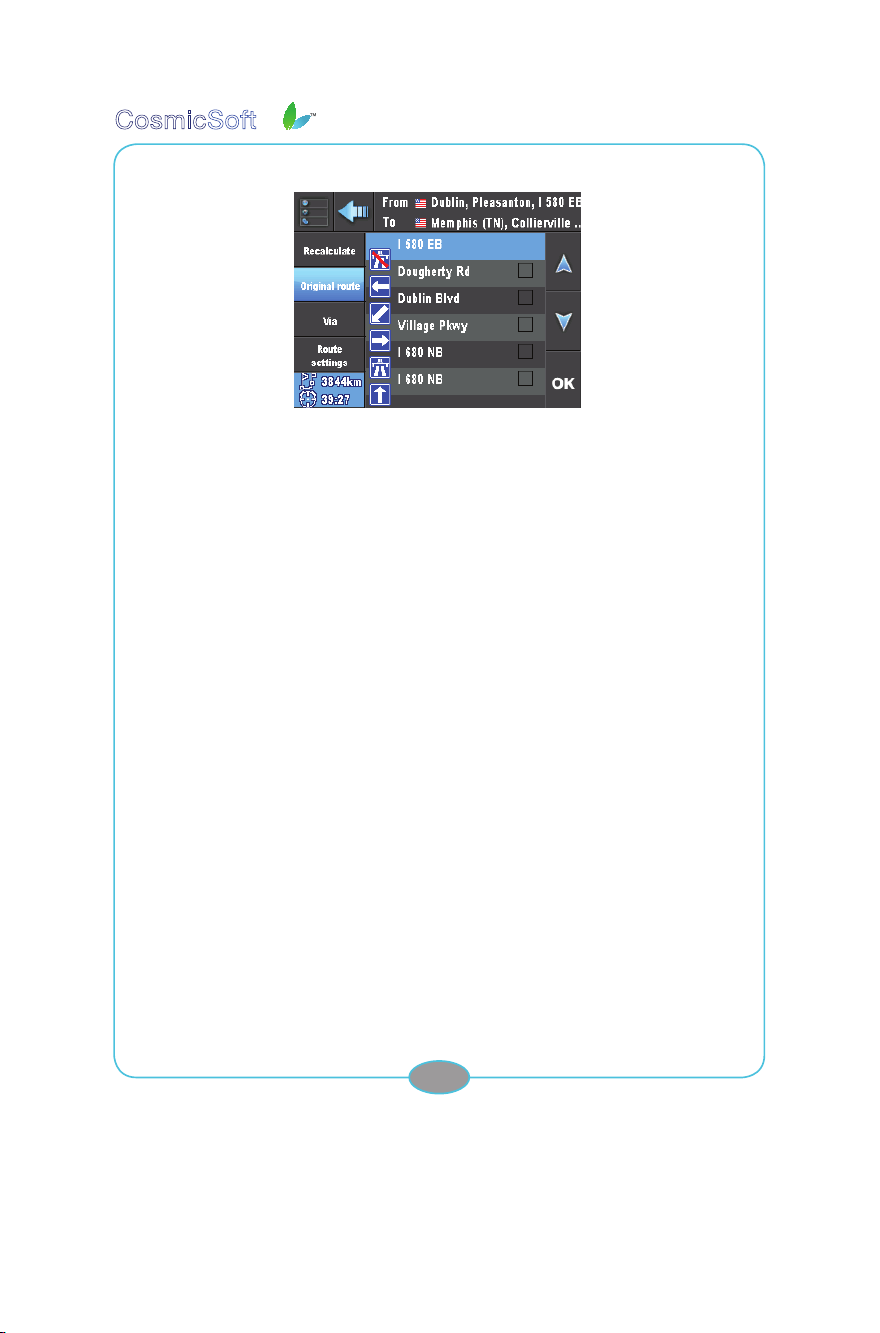
Nach dem Tippen auf die Schaltäche „Route prüfen“ , wird der Bildschirm „Route prüfen“
angezeigt. Der Bildschirm „Route prüfen“ besteht aus den folgenden Elementen:
• Liste aller Straßen der berechneten Route (verwenden Sie den Pfeil-nach-oben und
den Pfeil-nach-unten, um die Markierung durch die Liste zu bewegen),
• Feld „Routeninformationen“, in dem die voraussichtliche Ankunftszeit und die
Entfernung angezeigt werden,
• Feld „Aktuelles Ziel“, in dem der aktuelle Standort (Von) und das Ziel (Nach)
angezeigt werden,
• die normalen Schaltächen „Start“, „Zurück“ und „OK“
• sowie vier Schaltächen zum Bearbeiten der Route: „Neu berechnen“,
„Ursprüngliche Route“, „Über“ und „Routeneinstellungen“.
24
Page 25
CosmicSoft
Wenn Sie mit der berechneten Route einverstanden sind, tippen Sie auf die Schaltäche
„OK“, und der Navigationsbildschirm wird angezeigt.
HINWEIS: Grau ausgeblendete Schaltächen sind deaktiviert und reagieren nicht auf
Tippen.
3
Software Benutzerhandbuch
3.6.3 Vermeiden bestimmter Straßen und
Neuberechnen der Route
[Ziel ausgewählt]> Route prüfen
Um bestimmte Straßen zu vermeiden, können Sie auf ihren Namen klicken, um Sie zu
blockieren. Im Kontrollkästchen hinter dem Straßennamen wird bei blockierten Straßen ein
Kreuz angezeigt. Um die Blockierung von Straßen aufzuheben, tippen Sie erneut darauf.
Tippen Sie nach dem Blockieren der Straßen auf die Schaltäche „Neu berechnen“. Die
Route wird neu berechnet und im Bildschirm „Route prüfen“ angezeigt. Wenn Sie mit der
neu berechneten Route einverstanden sind, tippen Sie auf die Schaltäche „OK“, und
der Navigationsbildschirm wird angezeigt. Sie können wieder zur ursprünglichen Route
zurückkehren, indem Sie auf die Schaltäche „Ursprüngliche Route“ klicken.
HINWEIS: Die Blockierung der ausgewählten Straßen wird erst nach dem Tippen auf die
Schaltäche „Neu berechnen“ wirksam.
3.6.4 Hinzufügen einer Zwischenstation zur
berechneten Route
[Ziel ausgewählt]> Route prüfen
Eine Zwischenstation ist ein Ort, den Sie auf Ihrer Route von A nach B als zwischen A und B
gelegenes Ziel einfügen können. Beispiel: Sie möchten unterwegs jemanden abholen, um ihn
zum Zielort mitzunehmen. Sie können nur eine Zwischenstation hinzufügen.
25
Page 26
CosmicSoft
Um eine Zwischenstation zur berechneten Route hinzuzufügen, tippen Sie auf die Schaltäche
„Über“ im Bildschirm „Route prüfen“. Es wird erneut der Bildschirm „Gehe zu“ angezeigt, in
dem Sie einen dritten Ort als Zwischenstation auswählen können.
[Ziel ausgewählt]> Route prüfen> Über> Navigation
Um ein neues Ziel als Zwischenstation einzugeben, tippen Sie auf die Schaltäche „Gehe
zu“ im Bildschirm „Gehe zu“. Die anderen Schaltächen im Bildschirm „Gehe zu“ können zur
schnellen Zielauswahl von Zwischenstationen verwendet werden. Weitere Informationen über
das Eingeben neuer Ziele nden Sie in Abschnitt 3.2. Weitere Informationen zur schnellen
Zielauswahl nden Sie in Abschnitt 3.5.
[Ziel ausgewählt]> [Zwischenstation gewählt]
Nach dem Auswählen eines Ziels als Zwischenstation wird wieder der Bildschirm „Route
prüfen“ angezeigt. Die Zwischenstation wird unter dem Feld „Aktuelles Ziel“ angezeigt.
Wenn Sie mit der berechneten Route einverstanden sind, tippen Sie auf die Schaltäche
„OK“, und der Navigationsbildschirm wird angezeigt.
HINWEIS: Sie können nur eine Zwischenstation zur berechneten Route hinzufügen.
3
Software Benutzerhandbuch
3.6.5 Ändern der Routeneinstellungen
[Ziel ausgewählt]> Route prüfen
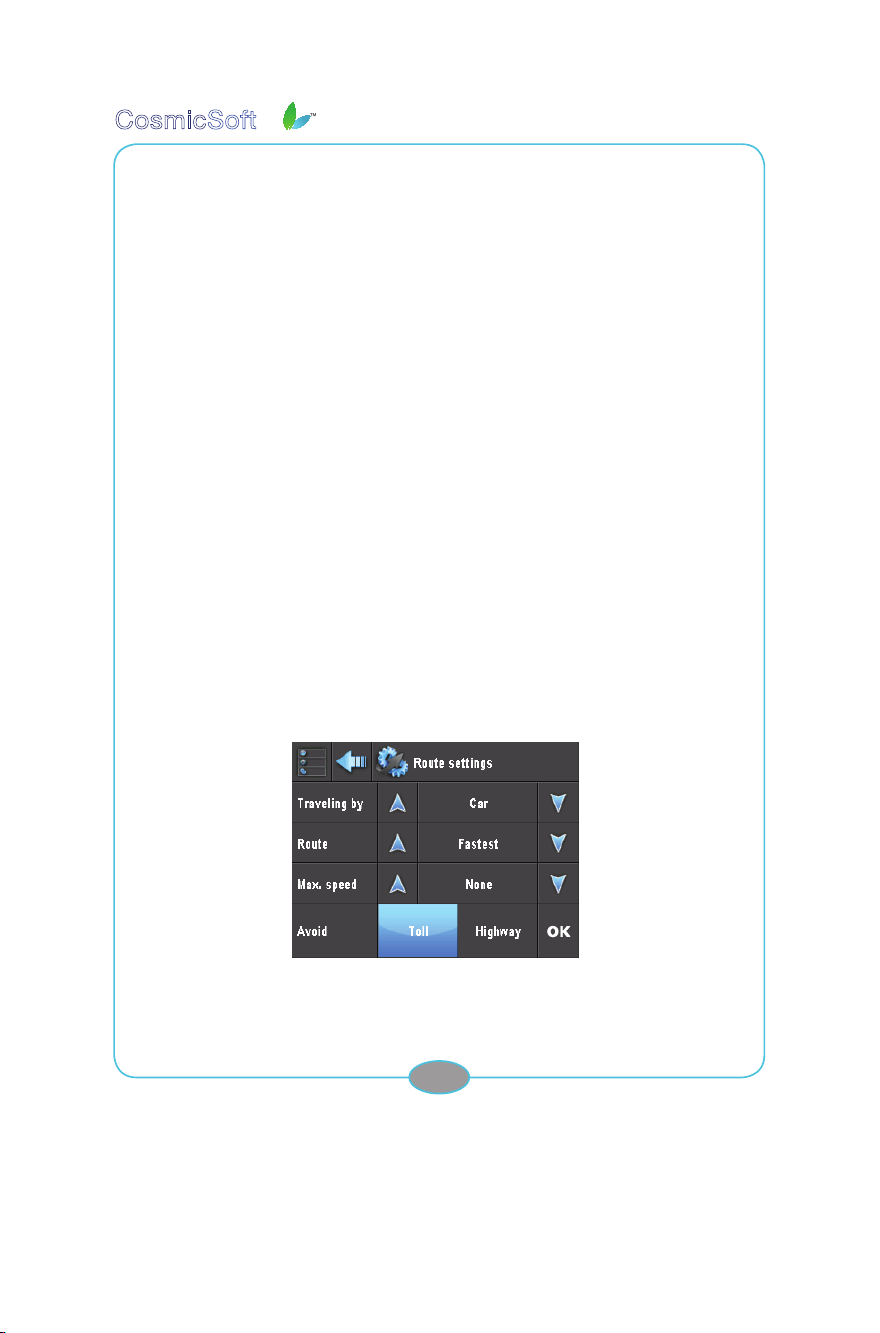
Um die Routeneinstellungen zu ändern, tippen Sie auf die Schaltäche
„Routeneinstellungen“
[Ziel ausgewählt]> Route prüfen> Routeneinstellungen
26
Page 27
CosmicSoft
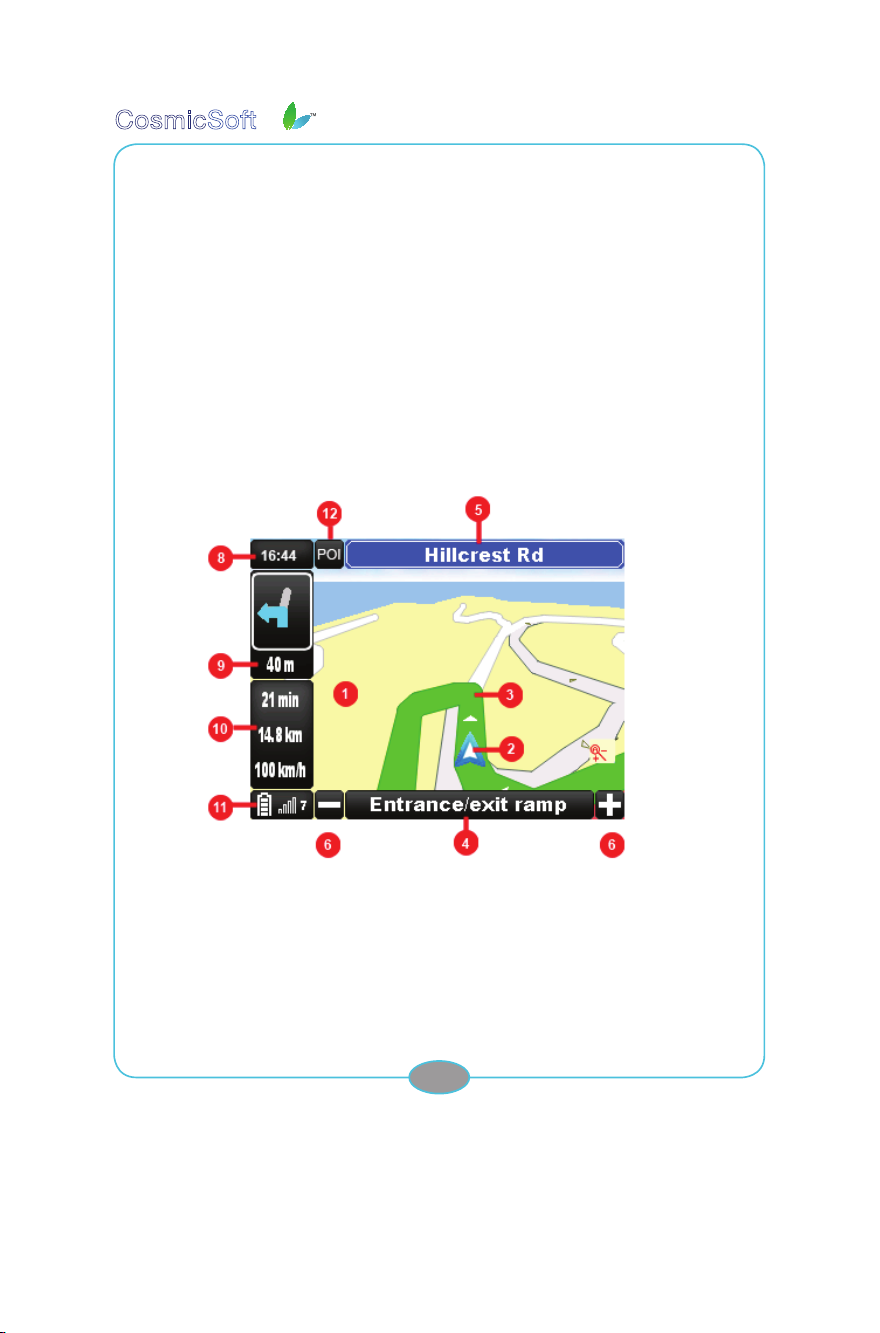
Im Bildschirm „Routeneinstellungen“ können Sie die folgenden Einstellungen festlegen:
• Ändern des Transportmittels in „Auto“, „Fussgänger“ oder „Fahrrad“,
• Wechseln zwischen den Berechnungsmodi „Kürzeste Strecke“ und „Schnellste
Strecke“,
• Höchstgeschwindigkeit für die Berechnung der voraussichtlichen Ankunftszeit
(ETA) festlegen,
• Festlegen, ob Mautstrassen oder Autobahnen vermieden werden sollen.
HINWEIS: Die hier festgelegten Routeneinstellungen gelten für alle Routenberechnungen. Die
Routeneinstellungen können auch im Bildschirm „Systemeinstellungen“ geändert werden.
3
Software Benutzerhandbuch
3.7 Erklärung des Navigationsbildschirms
[Ziel ausgewählt]> [Route überprüft]
Sobald Sie das Ziel ausgewählt haben und die vom Gerät berechnete Route bestätigt haben,
wird der Bildschirm „Navigation“ angezeigt. Dieser Bildschirm führt Sie zu Ihrem Ziel. Außer
den auf diesem Bildschirm angezeigten Informationen, gibt Ihr Navigationsgerät auch
akustische Anweisungen aus, um Sie an die von Ihnen gewählten Ziele zu leiten.
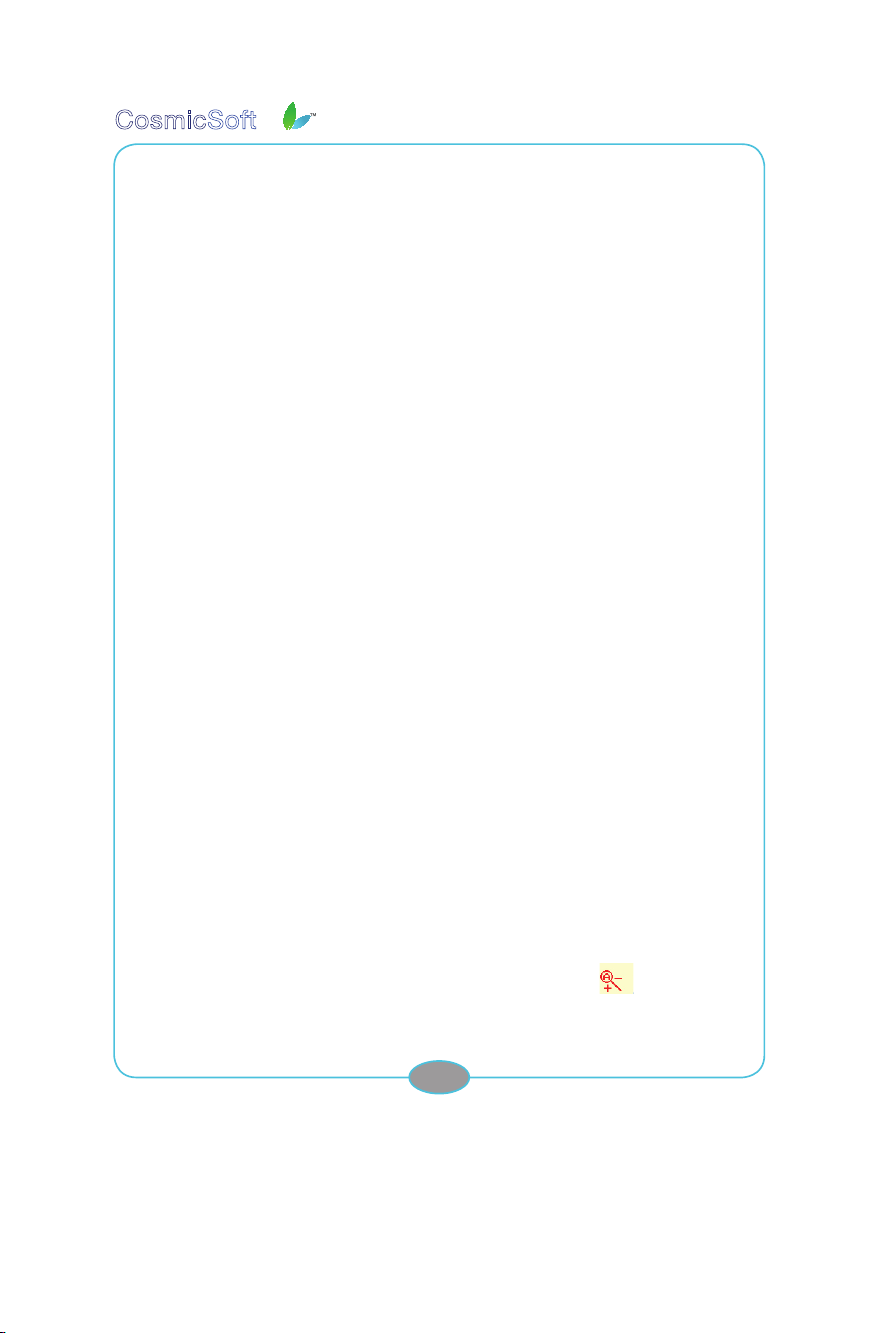
Der Bildschirm „Navigation“ besteht aus den folgenden Elementen:
27
Page 28
CosmicSoft
• Karte der aktuellen Umgebung (1) Der Pfeil auf der Karte zeigt Ihren aktuellen
Standort an (2), die blaue Linie zeigt die vom Gerät errechnete Route an (3).
• Feld „Aktuelle Straße“, das den Straßennamen Ihres aktuellen Standorts anzeigt
(4).
• Feld „Nächste Straße“, in dem der Straßenname für das nächste Manöver
angezeigt wird (5).
• Schaltächen zum Hinein- und Herauszoomen (6).
• Schaltäche „Autozoom“ (7).
• voraussichtliche Ankunftszeit (8).
• visuelle Darstellung des nächsten Manövers (9).
• Feld „Statistik“, in dem die voraussichtliche Reisedauer, die Entfernung zum
gewählten Ziel und Ihre ungefähre aktuelle Geschwindigkeit angezeigt werden
(10).
• Feld „Status“, in dem die ungefähre Restladung des Akkus und die Anzahl der
verbundenen Satelliten angezeigt wird (11).
• Die POI Funktionen: Fügen Sie Ihren eigenen POI zu und erhalten Sie POI
Informationen (12)
Wenn Sie eine der Einstellungen während der Navigation ändern möchten, tippen Sie einfach
auf die Karte.
TIPP: Sie können den Navigationsbildschirm und die Positionierung von Informationselementen
individuell anpassen. Weitere Informationen über das Anpassen des Navigationsbildschirms
nden Sie in Abschnitt 3.9.8.
TIPP: Ihr Navigationsgerät unterstützt 2-dimensionale und 3-dimensionale Kartendarstellung
und verfügt über zwei unterschiedliche Kartenansichten zur Verwendung bei Tageslicht
und bei Nacht. Weitere Informationen zum Ändern von Kartenansichten nden Sie in
Abschnitt 3.9.3.
3
Software Benutzerhandbuch
3.7.1 Autozoom-Funktion
Navigationsbildschirm
Die Autozoom-Funktion passt die Vergrößerungsstufe der Karte im Navigationsbildschirm
an die Geschwindigkeit Ihres Fahrzeugs an. Fahren Sie schneller, wird der Kartenmaßstab
verkleinert. Fahren Sie langsamer, wird der Kartenmaßstab vergrößert. Dadurch erhalten
Sie eine detailreichere Ansicht der Umgebung, wenn Sie langsam fahren, zum Beispiel an
Kreuzungen oder dicht vor dem Ziel.
Die Autozoom-Funktion ist standardmäßig aktiviert. Um die Autozoom-Funktion zu aktivieren,
tippen Sie im Navigationsbildschirm auf die Schaltäche „Autozoom“
28
Die Schaltäche
Page 29
CosmicSoft
„Autozoom“ wird ausgeblendet. Die Autozoom-Funktion wird dauerhaft deaktiviert, wenn Sie
eine der Schaltächen „Vergrößern“ oder „Verkleinern“ verwenden. In diesem Fall wird die
Schaltäche „Autozoom“ wieder angezeigt.
3
Software Benutzerhandbuch
3.7.2 Verwenden der Werkzeuge und Ändern von
Einstellungen während der Navigation
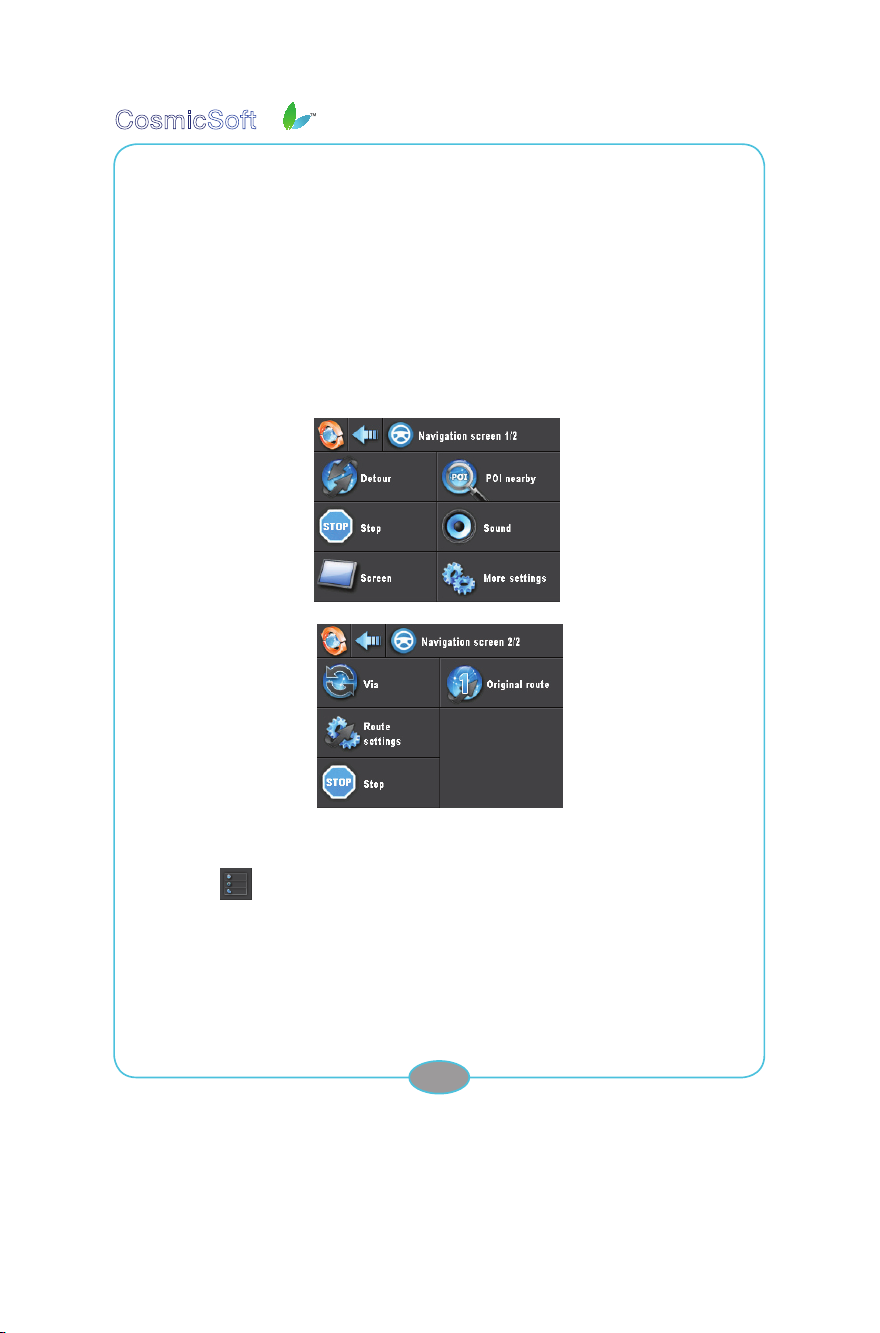
Navigationsbildschirm> Navigationswerkzeuge und -einstellungen
Durch Tippen auf die Karte im Navigationsbildschirm wechseln Sie zum Bildschirm
„Navigationswerkzeuge und -einstellungen“.
Sie können wieder zur Navigationsbildschirm zurückkehren, indem Sie auf die Schaltäche
„Navigation“ . klicken. Der Bildschirm „Navigationswerkzeuge und -einstellungen“
besteht aus den folgenden Elementen:
29
Page 30
CosmicSoft
3
Software Benutzerhandbuch
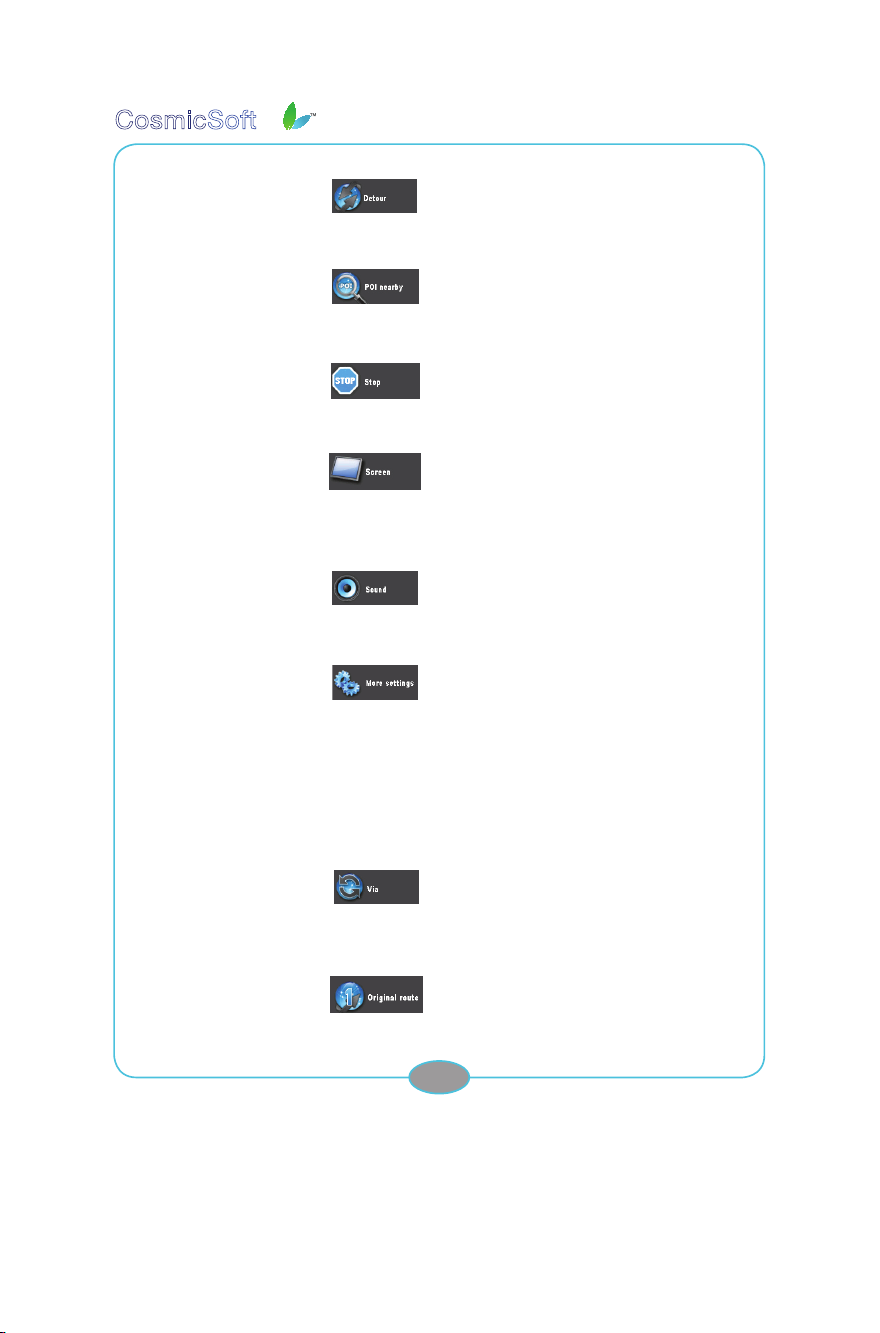
Schaltäche
„Umleitung“
Schaltäche „POIs in
der Umgebung“
Schaltäche „Stopp“
Schaltäche
„Bildschirm“
Schaltäche „Audio“
Schaltäche
„Weitere
Einstellungen“
Tippen Sie auf diese Schaltäche, um
die berechnete Route umzuleiten
Tippen Sie auf diese Schaltäche,
um POIs in der Nähe Ihres aktuellen
Standorts zu suchen. Weitere
Informationen zum Suchen von in der
Nähe gelegenen POIs nden Sie in
Abschnitt 3.5.5.
Tippen Sie auf diese Schaltäche, um
die aktuelle Navigation zu stoppen.
Tippen Sie auf diese Schaltäche, um
Bildschirmeinstellungen zu ändern.
Weitere Informationen zum Ändern von
Bildschirmeinstellungen nden Sie in
Abschnitt 3.9.3.
Tippen Sie auf diese Schaltäche,
um Audioeinstellungen zu ändern.
Weitere Informationen zum Ändern
von Audioeinstellungen nden Sie in
Abschnitt 3.9.6.
Tippen Sie auf diese Schaltäche, um
weitere Navigationswerkzeuge und
-einstellungen anzuzeigen
Navigationsbildschirm> Navigationswerkzeuge und -einstellungen> Weitere
Einstellungen
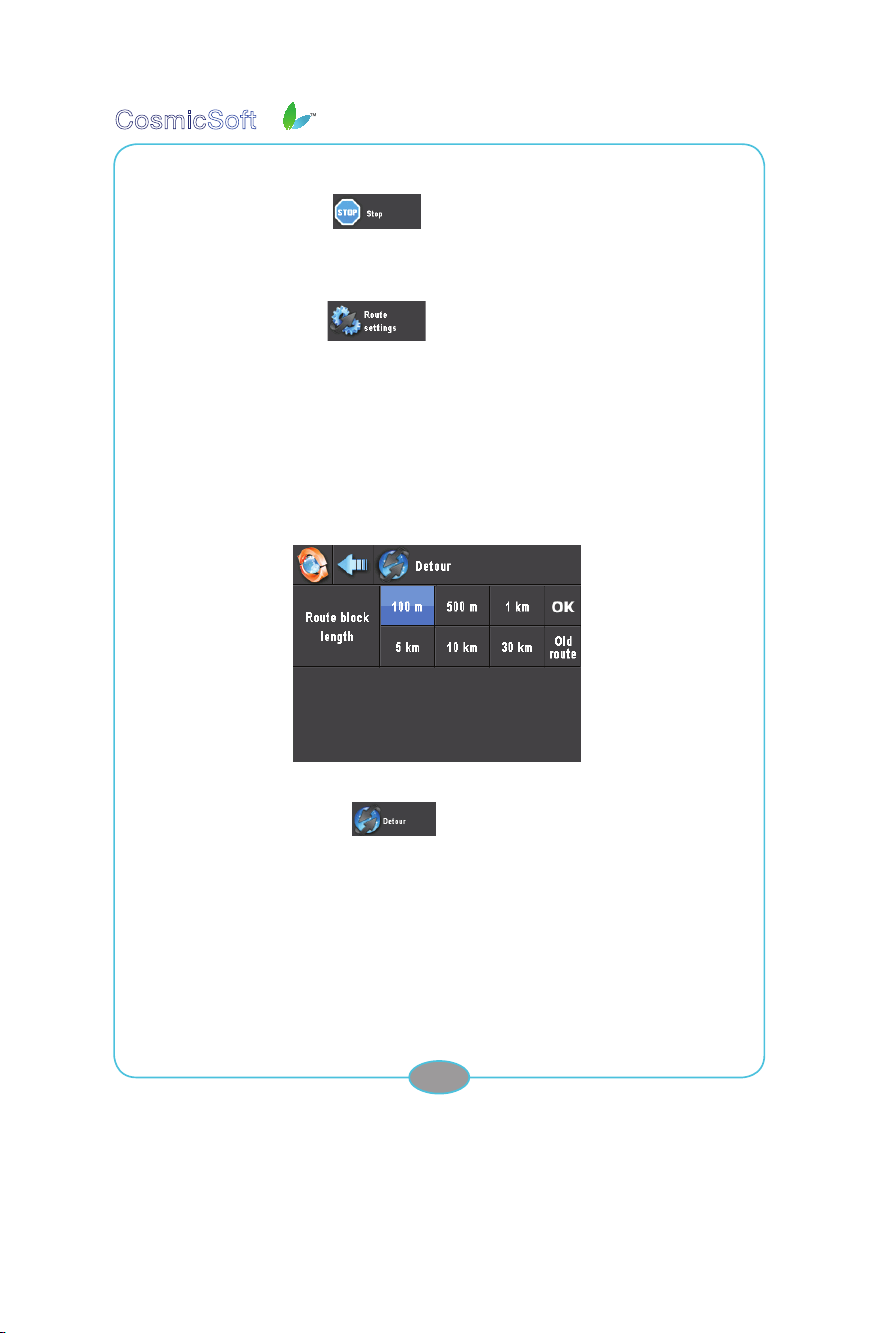
Tippen Sie auf diese Schaltäche,
um eine Zwischenstation zu Ihrer
Schaltäche „Über“
Schaltäche
Route hinzuzufügen. Weitere
Informationen über das Hinzufügen
von Zwischenstationen nden Sie in
Abschnitt 3.6.4.
Tippen Sie auf diese Schaltäche, um
Routeneinstellungen zu ändern. Weitere
Informationen über das Ändern von
Routeneinstellungen nden Sie in den
Abschnitten 3.9.7 bis 3.9.9.
30
Page 31
CosmicSoft
3
Software Benutzerhandbuch
Schaltäche „Stopp“ Tippen Sie auf diese Schaltäche, um
Schaltäche
„Ursprüngliche
Route“
die Navigation zu stoppen.
Tippen Sie auf diese Schaltäche,
um zu Ihrer ursprünglichen Route
zurückzukehren. Wenn Sie zum
Beispiel die Zwischenstation weglassen
möchten, können Sie auf diese
Schaltäche tippen, um direkt zum
Endziel zu navigieren.
3.7.3 Umleiten
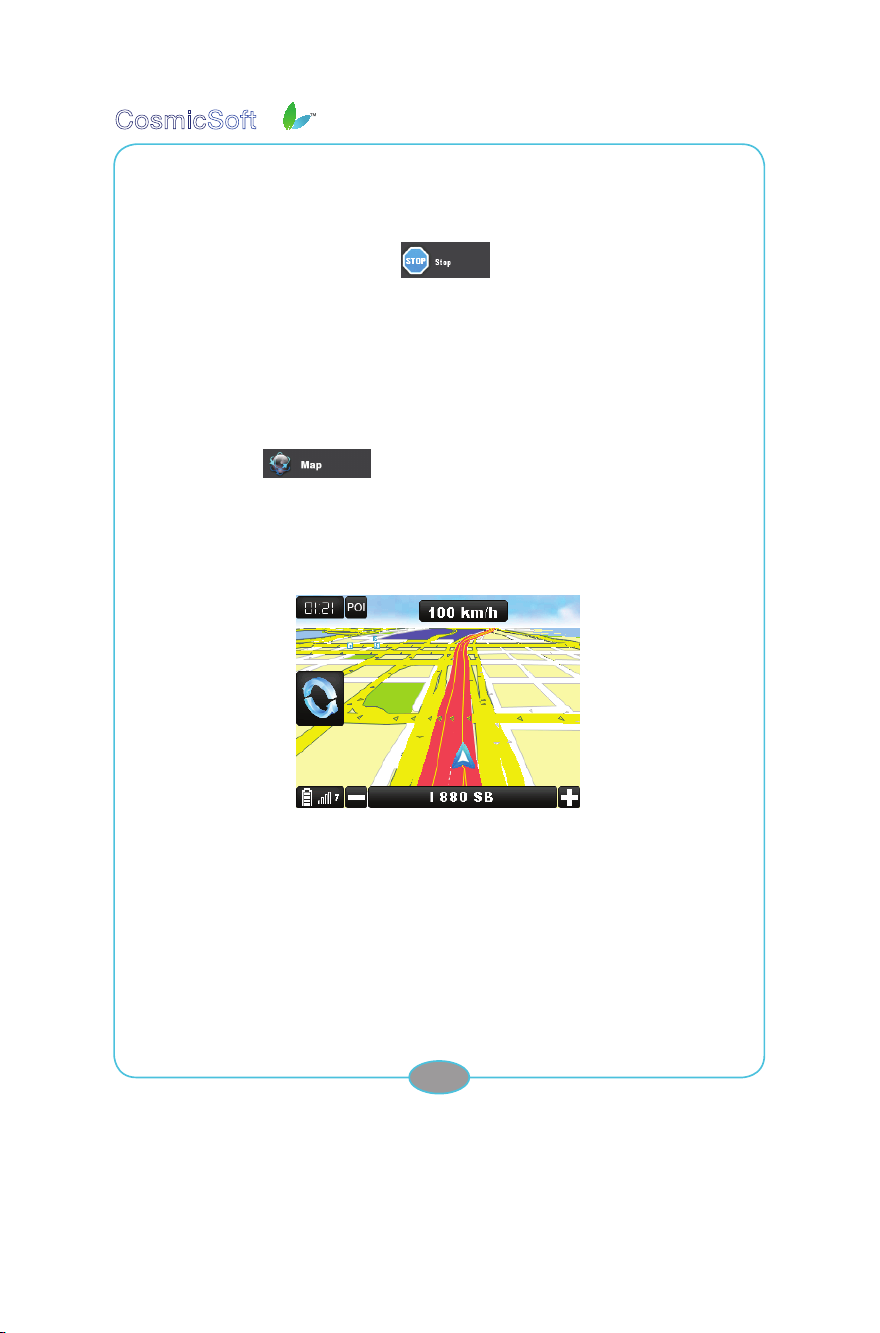
Ihr Navigationsgerät verfügt über die Möglichkeit zum Umleiten von berechneten Routen.
Dies ist zum Beispiel bei Baustellen oder Unfällen nützlich.
Navigationsbildschirm> Navigationswerkzeuge und -einstellungen
Tippen Sie zunächst auf die Karte im Navigationsbildschirm und tippen Sie anschließend
auf die Schaltäche „Umleitung“ . Der Bildschirm „Umleitung“ wird angezeigt.
Es werden sechs Schaltächen angezeigt, von denen jede für eine bestimmte Länge der
Umleitungsstrecke steht. Durch Tippen auf eine Schaltäche wird diese Schaltäche
markiert. Wenn Sie anschließend auf die Schaltäche „OK“ tippen, wird eine Umleitung mit
der entsprechenden Länge berechnet und anschließend wieder der Navigationsbildschirm
angezeigt.
Um zur ursprünglichen Route ohne Umleitung zurückzukehren, tippen Sie auf die Schaltäche
„Ursprüngliche Route“ im Bildschirm „Umleitung“. Es wird wieder der vorherige Bildschirm
angezeigt.
31
Page 32
CosmicSoft
3
Software Benutzerhandbuch
3.7.4 Stoppen der Navigation
Navigationsbildschirm> Navigationswerkzeuge und -einstellungen
Tippen Sie auf die Schaltäche „Stopp“
dem Bestätigen wird die berechnete Route gelöscht und es wird wieder der Bildschirm „Start“
angezeigt.
, um die Navigation zu stoppen. Nach
3.8 Bildschirm „Freifahren“
Karte
Schaltäche „Karte“
aktuellen Position anzuzeigen. Diese Position wird während der Fahrt dauernd aktualisiert.
Verwenden Sie diese Option, wenn Sie nicht navigieren (und keine Fahranweisungen erhalten)
möchten, aber beispielsweise dennoch die Karte oder die Raddarfallen-Funktion verwenden
möchten.
. Tippen Sie auf diese Schaltäche, um eine Karte mit Ihrer
Verwenden Sie diese Option, wenn Sie nicht navigieren (und keine Fahranweisungen erhalten)
möchten, aber zu Beispiel dennoch die Karte oder die Raddarfallen-Funktion (wenn in Ihrer
Version verfügbar) verwenden möchten.
32
Page 33
CosmicSoft
3
Software Benutzerhandbuch
3.9 Bildschirme für die Systemeinstellungen
Systemeinstellungen
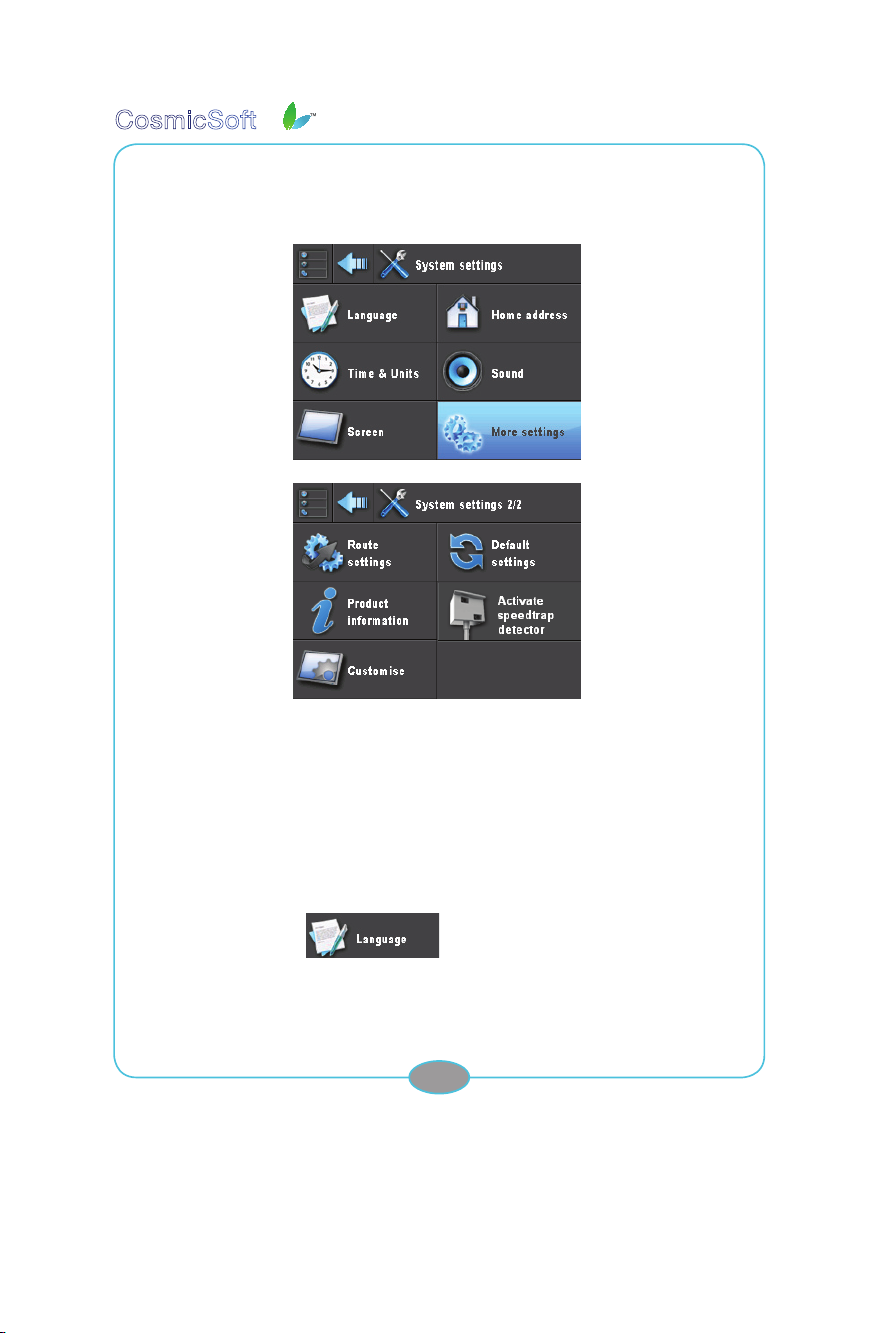
Die Bildschirme für die Systemeinstellungen ermöglichen Ihnen das Ändern der
Geräteeinstellungen. Die Schaltächen in den Bildschirmen stellen stehen für unterschiedliche
Kategorien von veränderbaren Einstellungen. Um weitere Kategorien von veränderbaren
Einstellungen anzuzeigen, tippen Sie im ersten Bildschirm auf die Schaltäche „Weitere
Einstellungen“. Verwenden Sie die Schaltäche „Zurück“, um zum ersten Bildschirm
zurückzugelangen. Die Bildschirme für die Systemeinstellungen enthalten die folgenden
Schaltächen:
Schaltäche
„Sprache“
Tippen Sie auf diese Schaltäche, um
die Sprache Ihres Geräts zu ändern.
33
Page 34
CosmicSoft
3
Software Benutzerhandbuch
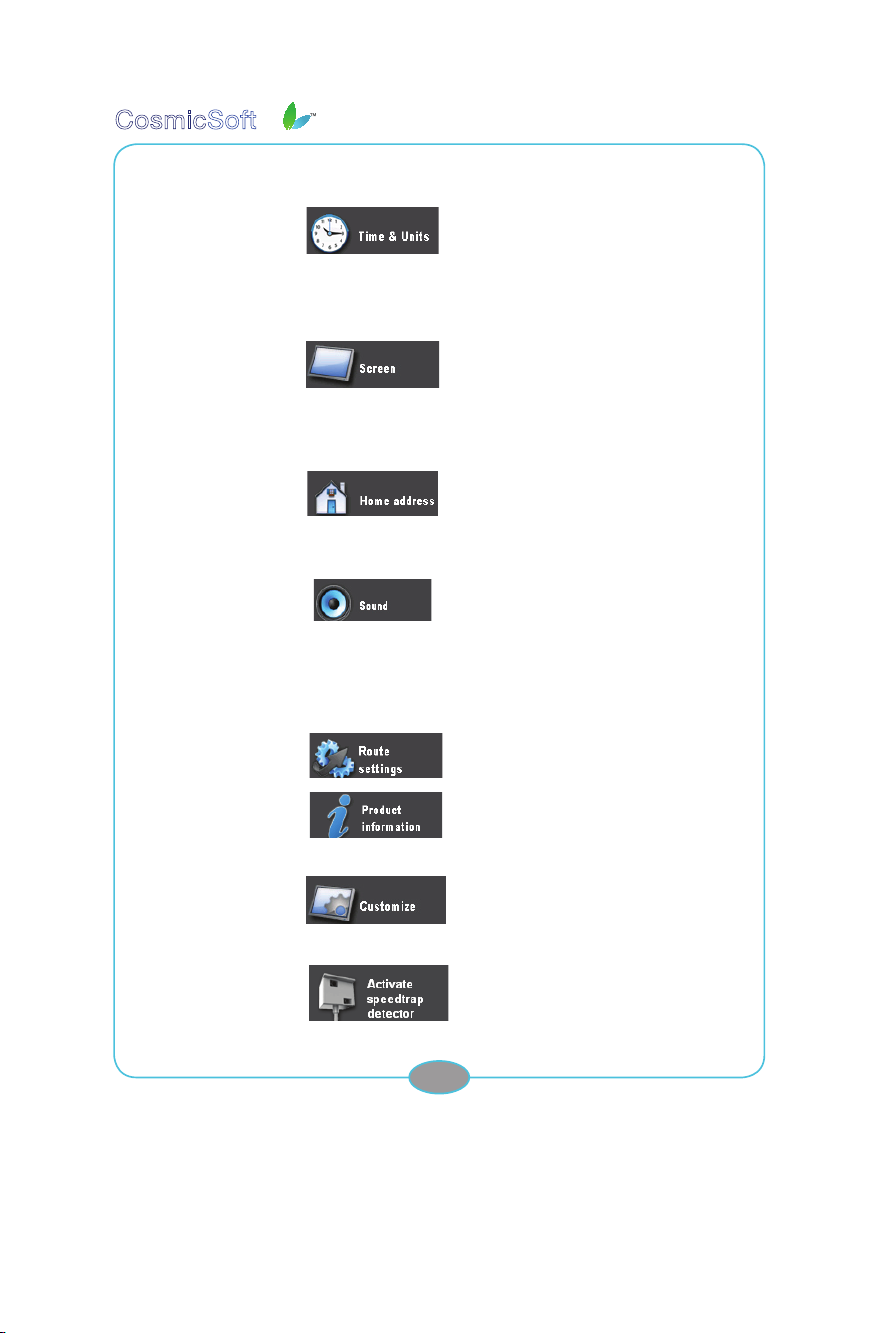
Schaltäche „Zeit
und Einheiten“.
Schaltäche
„Bildschirm“.
Schaltäche
„Privatadresse“.
Schaltäche
„Audio“.
Start> Systemeinstellungen> Mehr
Schaltäche
„Ursprüngliche
Route“
Schaltäche
Schaltäche
„Anpassen“..
Tippen Sie auf diese Schaltäche, um
die vom Gerät verwendete Uhrzeit und
Datum sowie die Maßeinheiten für
Entfernung und Geschwindigkeit zu
ändern.
Tippen Sie auf diese Schaltäche,
um zwischen 2D/3D- und Tag/
Nacht-Kartendarstellung zu
wechseln, die Autozoom-Funktion
ein- oder auszuschalten oder um
den Touchscreen Ihres Geräts zu
kalibrieren.
Tippen Sie auf diese Schaltäche, um
Ihre
Privatadresse zu ändern.
Tippen Sie auf diese Schaltäche,
um die (adaptive) Lautstärke,
die Geschwindigkeit der
akustische Anweisungen und die
Schaltächenklänge des Geräts zu
ändern.
Tap this button to change the route
settings of your device;
Tippen Sie auf diese Schaltäche, um
die Produktinformationen über das
Gerät anzuzeigen
Tippen Sie auf diese Schaltäche,
um den Navigationsbildschirm
anzupassen oder die aktiven POIs zu
ändern.
Schaltäche
Tippen Sie auf diese Schaltäche, um
die Einstellungen nach Kategorien
zurückzusetzen.
34
Page 35
CosmicSoft
3
Software Benutzerhandbuch
Schaltäche
,,Activeren Flitz’
Tippen Sie auf diese Schaltäche, um
den Radar-Warner Ihres Geräts zu
aktivieren.
3.9.1 Ändern der Sprache des Geräts
Systemeinstellungen> Sprache
Nach dem Tippen auf die Schaltäche „Sprache“
angezeigt, von denen jede für eine andere Sprache steht. Durch Tippen auf eine Schaltäche
wird diese Schaltäche markiert. Wenn Sie anschließend auf die Schaltäche „OK“ tippen, wird
eine der Sprachen ausgewählt und anschließend wieder der Bildschirm „Systemeinstellungen“
angezeigt.
werden vier Schaltächen
3.9.2 Ändern der vom Gerät verwendeten Uhrzeit und
Datums sowie der Maßeinheiten für Entfernung
und Geschwindigkeit
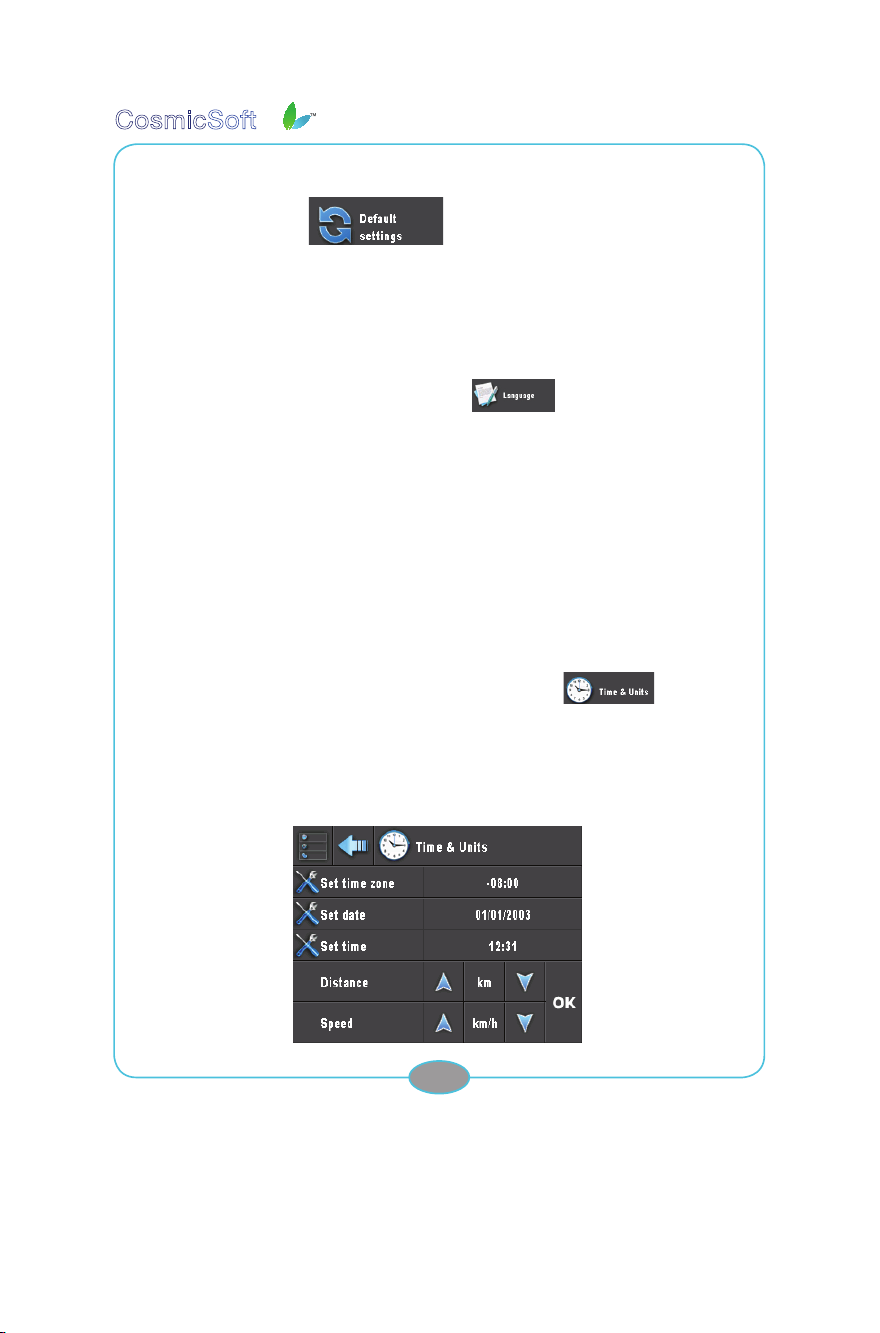
Systemeinstellungen> Zeit und Einheiten
Nach dem Tippen auf die Schaltäche „Zeit und Einheiten“
verschiedene Überschriften angezeigt. Tippen Sie zum Ändern von Uhrzeit und Datum auf die
entsprechenden Einstellschaltächen. Ein neuer Bildschirm wird angezeigt, in dem Sie die
aktuelle Uhrzeit und das aktuelle Datum eingeben können.
Um die vom Gerät verwendeten Maßeinheiten für Entfernung und Geschwindigkeit
einzustellen, verwenden Sie die Schaltächen „Pfeil-nach-oben“ und „Pfeil-nach-unten“
, werden vier
35
Page 36
CosmicSoft
3
Software Benutzerhandbuch
3.9.3 Wechseln zwischen 2D/3D-, Tag/Nacht-
Kartendarstellung und Autozoom-Funktion EIN/
AUS und die Backlight-Einstellung
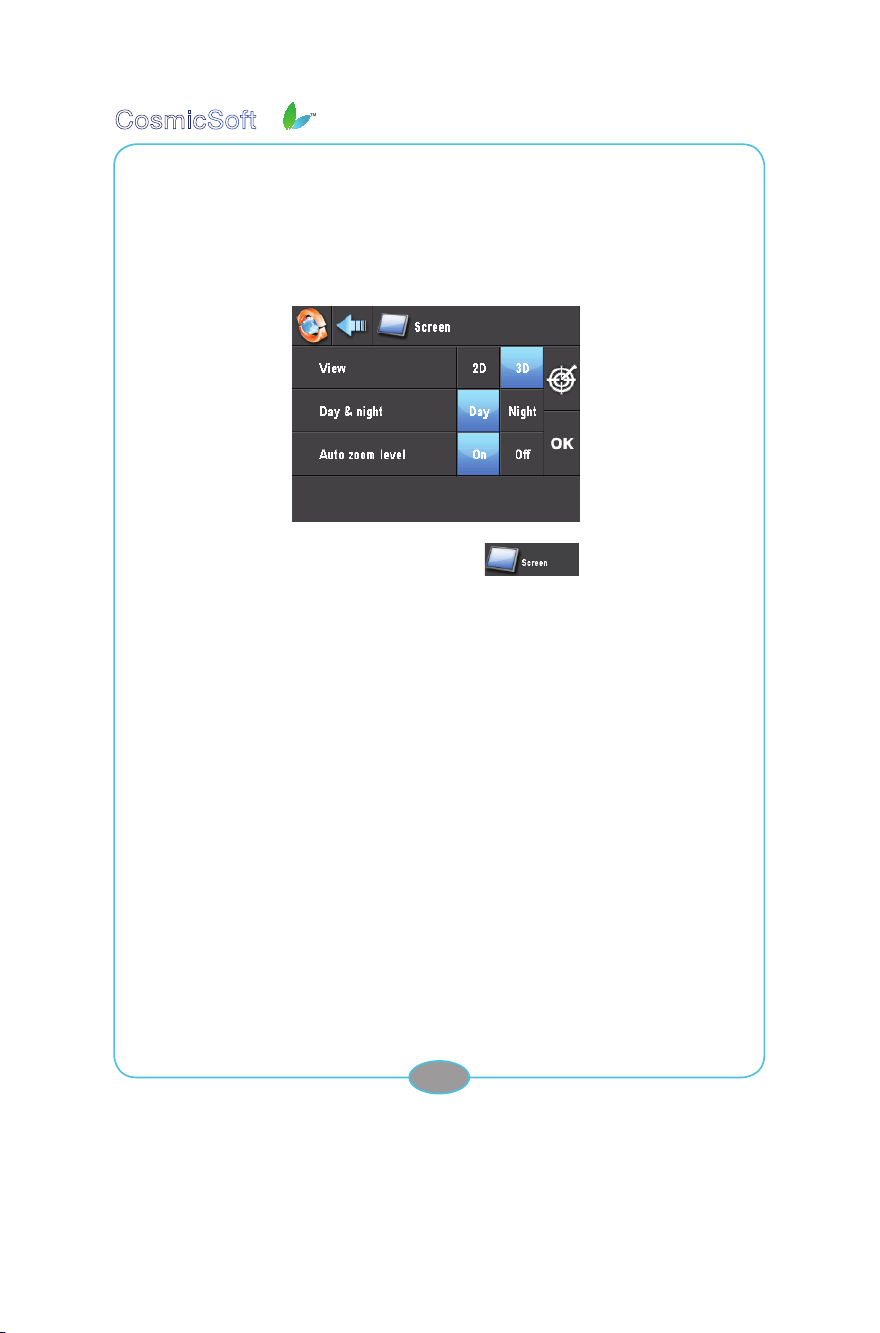
Systemeinstellungen> Bildschirm
Nach dem Tippen auf die Schaltäche „Bildschirm“ , werden drei Kategorien
von Bildschirmeinstellungen angezeigt.
Um zwischen 2D- und 3D-Kartendarstellung zu wechseln, markieren Sie den gewünschten
Modus und tippen Sie auf die entsprechende Schaltäche.
Um zwischen Tag- und Nacht-Kartendarstellung zu wechseln, markieren Sie den gewünschten
Modus und tippen Sie auf die entsprechende Schaltäche.
Um zwischen Autozoom-Funktion EIN oder AUS zu wechseln, markieren Sie die gewünschte
Einstellung, indem Sie auf die entsprechende Schaltäche tippen.
Um die Stärke des Backlight Ihres Geräts einzustellen, tippen Sie auf den entsprechenden
Schieberegler, halten ihn gedrückt und ziehen ihn.
Wenn Sie alle gewünschten Einstellungen gewählt haben, tippen Sie auf die Schaltäche
„OK“, und der Bildschirm „Systemeinstellungen“ wird angezeigt.
HINWEIS: Neue Einstellungen werden nur gespeichert, wenn Sie auf die Schaltäche „OK“
tippen.
36
Page 37
CosmicSoft
3
Software Benutzerhandbuch
3.9.4 Kalibrieren des Touchscreens des Geräts
Durch Kalibrieren des Touchscreens können Probleme bei der Erkennungsgenauigkeit des
Tippens auf Schaltächen behoben werden.
Systemeinstellungen> Bildschirm
Nach Tippen auf die Schaltäche „Bildschirm“ , wird (oben links) die
Schaltäche „Kalibrierung“ angezeigt. Tippen Sie auf diese Schaltäche, um die Kalibrierung
des Touchscreens zu starten. Folgen Sie den Anweisungen auf dem Bildschirm. Nach dem
Ende der Kalibrierung wird wieder der vorherige Bildschirm angezeigt.
3.9.5 Ändern der Privatadresse
Systemeinstellungen> Privatadresse
Nach dem Tippen auf die Schaltäche „Privatadresse“ können Sie ein neues Ziel eingeben,
das als Ihre Privatadresse festgelegt wird. Weitere Informationen über das Eingeben von
Zielen nden Sie in Abschnitt 3.2.
TIPP: Die Privatadresse muss nicht unbedingt Ihrer Wohnadresse entsprechen. Sie können
hier auch einen anderen häug verwendeten Start- oder Zielpunkt Ihrer Reisen angeben, zum
Beispiel Ihr Büro.
3.9.6 Ändern der Lautstärke
Systemeinstellungen> Audio
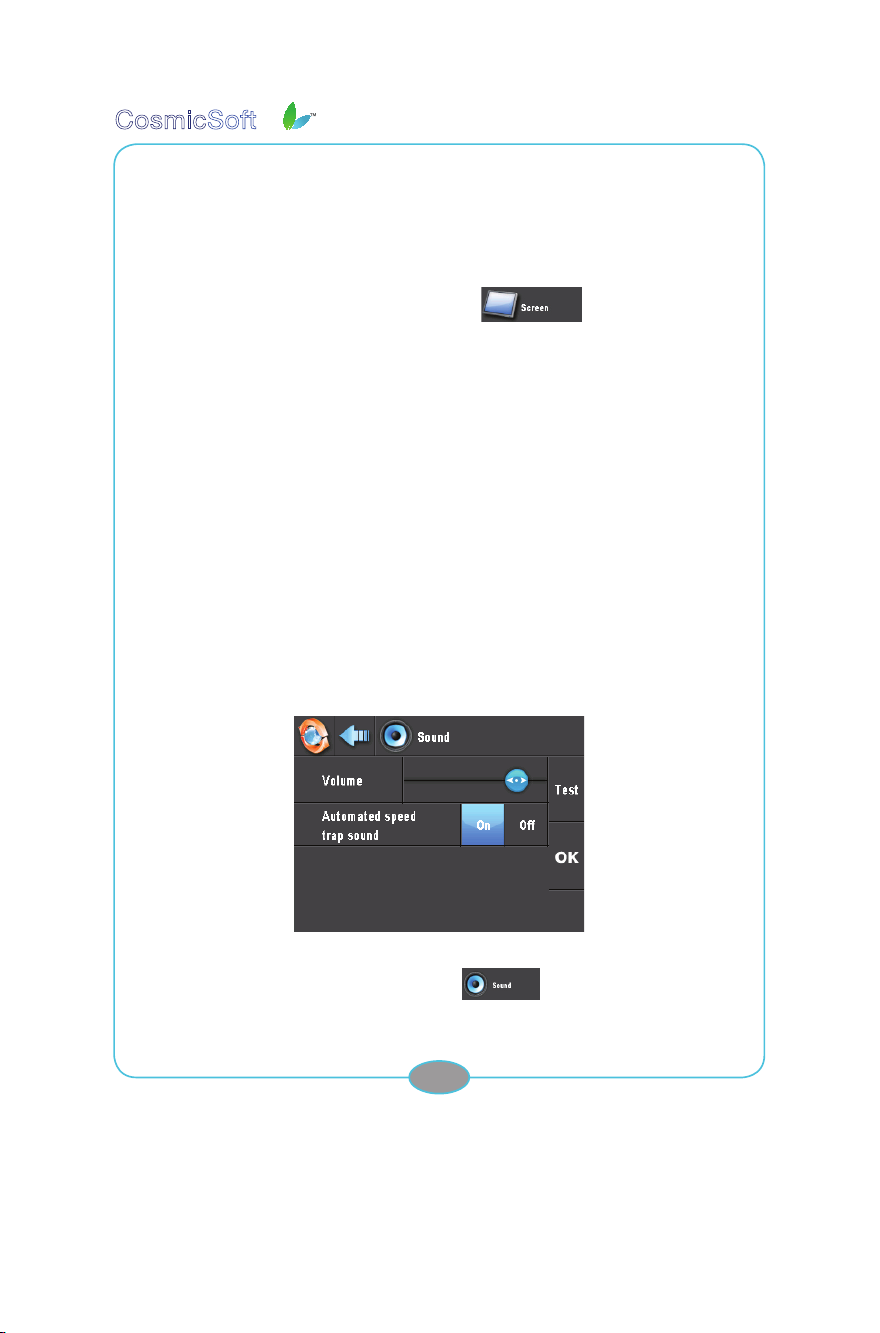
Nach dem Tippen auf die Schaltäche „Audio“ , werden vier Kategorien von
Audioeinstellungen angezeigt.
37
Page 38
CosmicSoft
Um die Audiolautstärke des Geräts einzustellen, tippen und halten Sie den entsprechenden
Schieberegler und ziehen Sie ihn.
Wenn Sie alle gewünschten Einstellungen gewählt haben, tippen Sie auf die Schaltäche
„OK“, und der Bildschirm „Systemeinstellungen“ wird angezeigt.
HINWEIS: Neue Einstellungen werden nur gespeichert, wenn Sie auf die Schaltäche „OK“
tippen.
3
Software Benutzerhandbuch
3.9.7 Ändern der Routeneinstellungen des Geräts
Systemeinstellungen> Routeneinstellungen
Durch Tippen auf die Schaltäche „Routeneinstellungen“ können Sie die Routeneinstellungen
des Geräts ändern. Weitere Informationen über das Ändern der Routeneinstellungen des
Geräts nden Sie in den Abschnitten 3.6.5.
3.9.8 Anpassen des Navigationsbildschirms
Systemeinstellungen> Mehr> Anpassen> Fahrtschirm
Durch Tippen auf die Schaltäche „Fahrtschirm“ können Sie das Aussehen des Fahrtschirms
anpassen. Sie können festlegen, welche Schaltächen im Fahrtschirm angezeigt werden.
Sie können auch eine transparente Darstellung des gesamten Bildschirms wählen. Wenn
Sie den Fahrtschirm optimal an Ihre persönlichen Bedürfnisse anpassen, können Sie die
angezeigten Informationen schneller und übersichtlicher aufnehmen und erreichen auf diese
38
Page 39

CosmicSoft
Weise optimale Sicherheit beim Fahren!
Um die Infoleiste (die Leiste mit allen Informationen über Geschwindigkeit und voraussichtliche
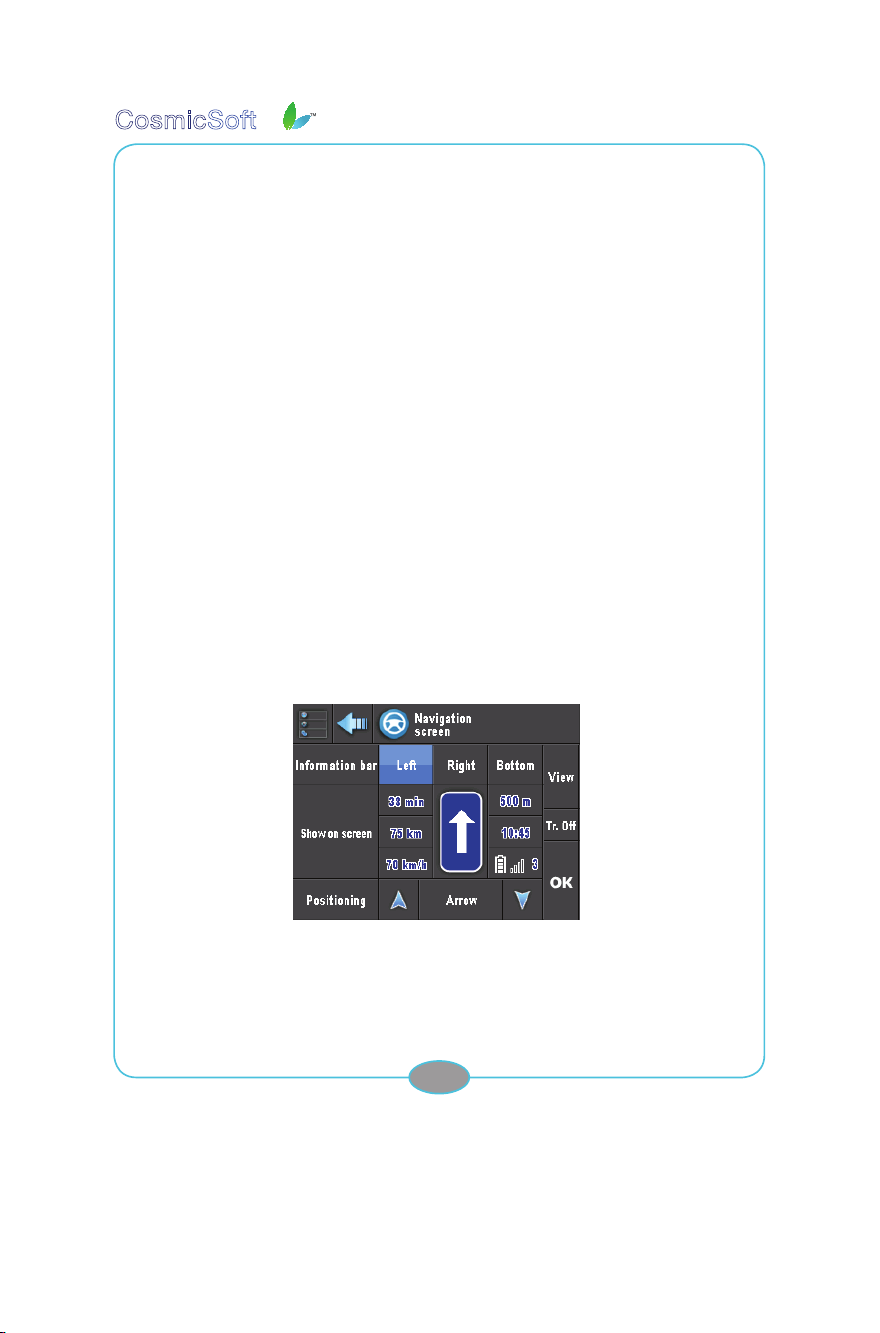
Ankunftszeit) zu verschieben, tippen Sie auf die Schaltächen „Links“, „Rechts“ oder
„Unten“. Um ein Element in der Infoleiste auszublenden, tippen Sie auf die entsprechende
Schaltäche. Ein rotes Kreuz wird angezeigt. Mit der Schaltäche „Tr. Ein“ bzw. „Tr. Aus“ kann
die Transparenz der Bildschirmdarstellung aktiviert und deaktiviert werden.
Wenn Sie den Pfeil, der Ihre aktuelle Position anzeigt, ändern möchten, tippen Sie auf die
Pfeile neben der Position. Um die neuen Einstellungen zu speichern, tippen Sie auf OK.
TIPP: Wenn Sie auf die Schaltäche „Ansicht“ tippen, wird eine Vorschau der neuen
Einstellungen angezeigt.
3
Software Benutzerhandbuch
39
Page 40
CosmicSoft
3
Software Benutzerhandbuch
3.9.9 Ändern aktiver POIs
Systemeinstellungen> Mehr> Anpassen> Aktive POIs
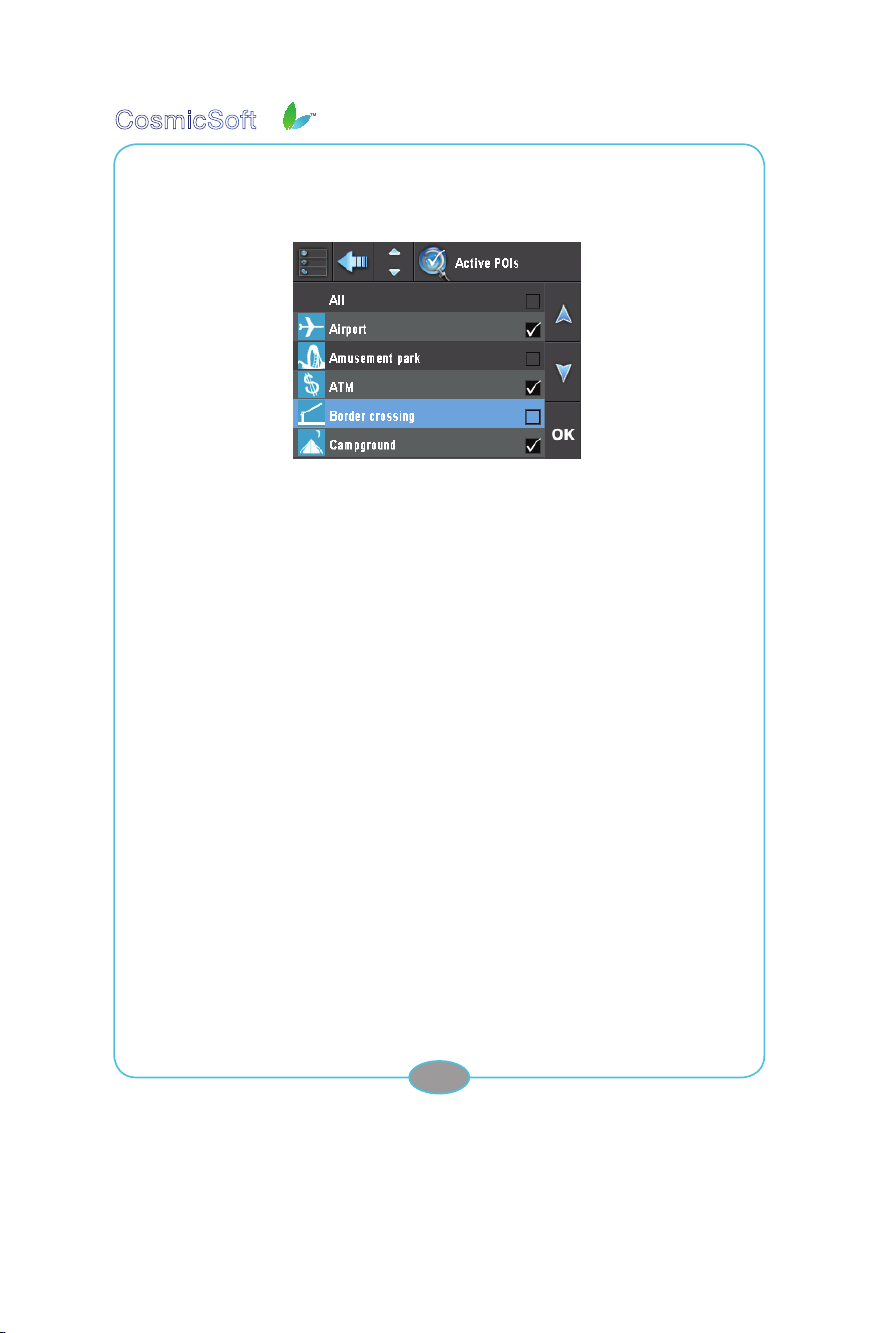
Nach dem Tippen auf die Schaltäche „Aktive POIs“ wird eine Liste aller in Ihrem Gerät
installierten POI-Kategorien angezeigt. In diesem Bildschirm können Sie auswählen, welche
POI-Kategorien auf Ihrem Fahrtschirm angezeigt werden sollen. Die POIs werden auf der
Karte in Form von Symbolen angezeigt.
HINWEIS: POI-Kategorien, die nicht in diesem Bildschirm ausgewählt sind, können Sie
trotzdem als Navigationsziel auswählen.
3.9.10 Ändern des Skins Ihres Geräts
Systemeinstellungen> Mehr> Anpassen> Skins
Nach dem Tippen auf die Schaltäche „Skins“ wird eine Liste aller auf Ihrem Gerät installierten
Skins angezeigt. Verwenden Sie den Pfeil-nach-oben und den Pfeil-nach-unten, um die
Markierung durch die Liste zu bewegen. Tippen Sie nach dem Auswählen des gewünschten
Skins auf die Schaltäche „OK“.
3.9.11 Ändern der Computerstimme Ihres Geräts
Systemeinstellungen> Mehr> Anpassen> Computerstimme
Nach dem Tippen auf die Schaltäche „Computerstimme“ wird eine Liste aller auf Ihrem Gerät
installierten Computerstimmen angezeigt. Verwenden Sie den Pfeil-nach-oben und den Pfeilnach-unten, um die Markierung durch die Liste zu bewegen. Tippen Sie nach dem Auswählen
des gewünschten Skins auf die Schaltäche „OK“.
40
Page 41
CosmicSoft
3
Software Benutzerhandbuch
3.9.12
Systemeinstellungen> Mehr> Anpassen> Standardkonguration
Wenn Sie die von Ihnen in den verschiedenen Einstellungsbildschirmen durchgeführten
Änderungen rückgängig machen und die Standardeinstellungen wiederherstellen möchten,
tippen Sie auf die Schaltäche „Standardkonguration“ . In diesem Bildschirm
werden alle Einstellungen nach Kategorien angezeigt. Wenn Sie eine der Einstellungskategorien
zurücksetzen möchten, tippen Sie darauf und tippen Sie anschließend auf die Schaltäche
„OK“. Die Einstellungen werden auf die Standardeinstellungen zurückgesetzt.
Zurücksetzen von Einstellungen nach Kategorie
3.9.13 Den Radar-Warner auf Ihrem Gerät aktivieren
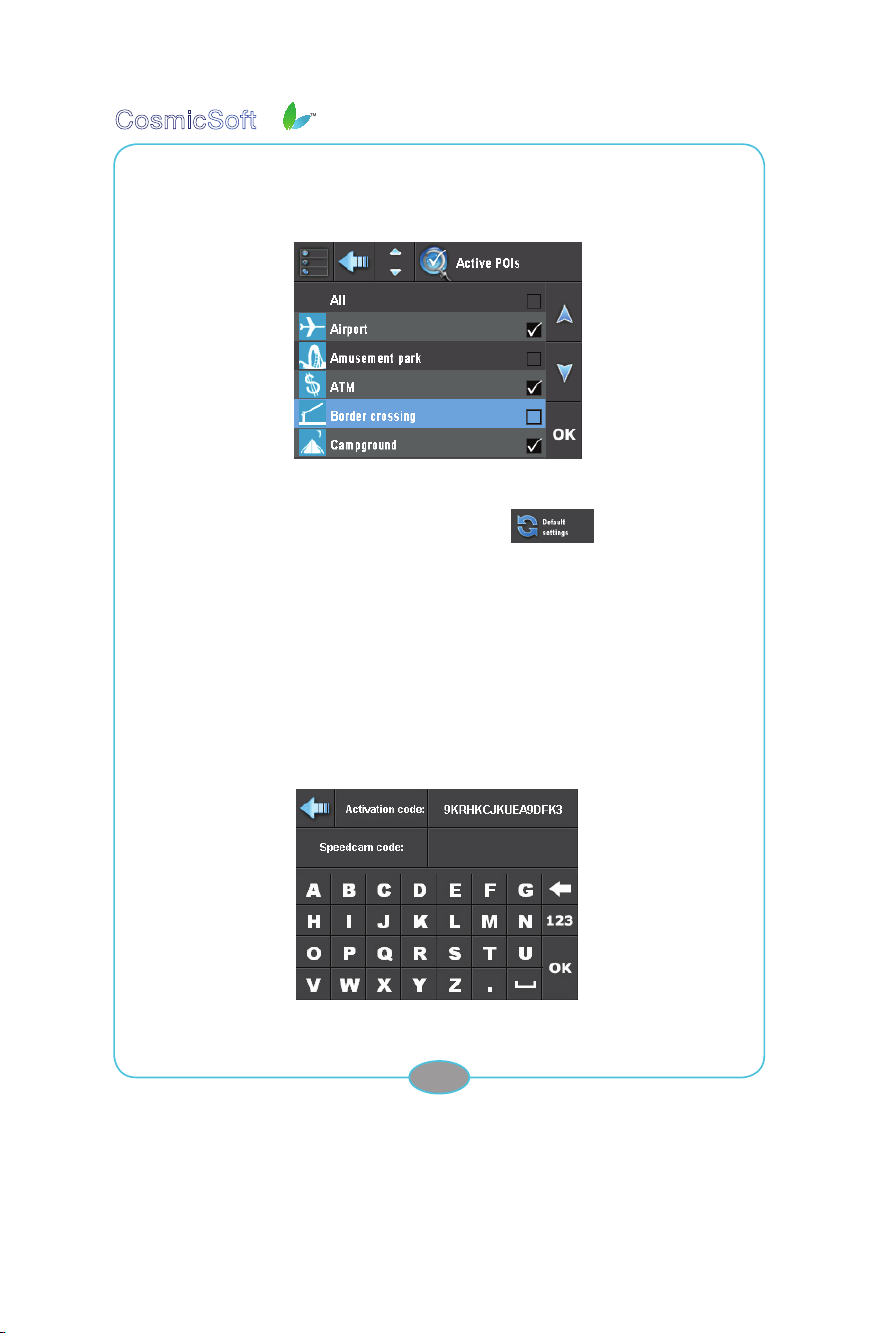
Sobald Sie auf die Schaltäche ,,Activeren Flitz’’ getippt haben, wird ein Aktivierungsbildschirm
mit dem Gerätecode Ihres Navigationsgeräts angezeigt. Mit Hilfe diese Codes können Sie auf
der Website einen „Radarfallen code“ kaufen. Führen Sie diesen Code mit Hilfe der Tastatur
in Ihr Navigationsgerät ein und tippen Sie auf die Schaltäche „OK“. Der Radar-Warner ist
jetzt auf Ihrem Gerät aktiviert.
HINWEIS: Wenn Ihre Radarkameras bereits aktiviert sind (in einigen Fällen wird das Produkt
bereits so verkauft), verschwindet die rote Taste von Ihrem Bildschirm.
41
Page 42
CosmicSoft
3
Software Benutzerhandbuch
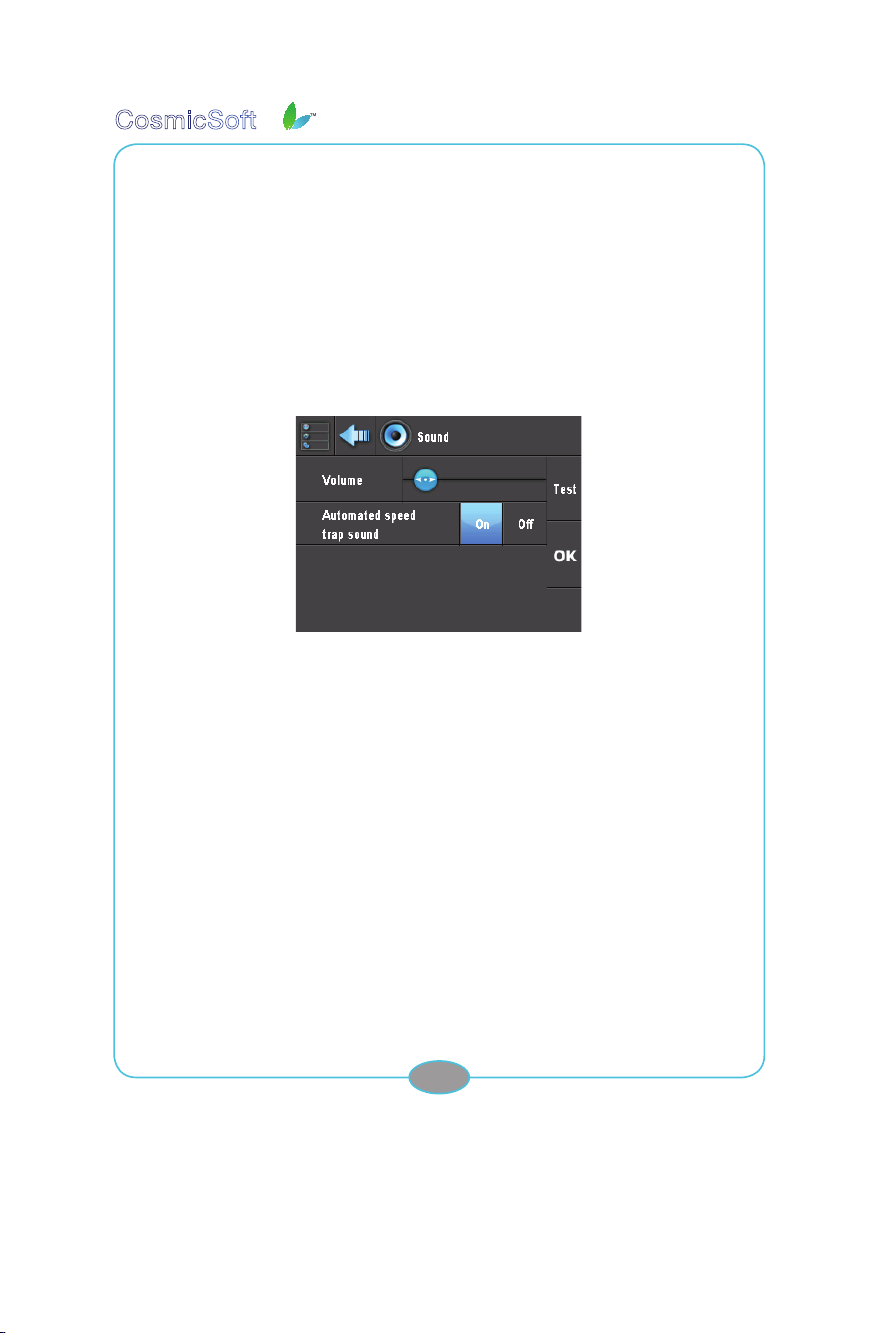
3.9.14 Den Radar-Warner ein-/ausschalten
HINWEIS: Zuerst aktivieren Sie den Radar-Warner auf Ihrem Gerät. Weitere Informationen
nden Sie in Abschnitt 3.9.13.
Nachdem Sie die auf Schaltäche “Ton” im Bildschirm Systemeinstellungen getippt haben,
ändern sich die Toneinstellungen. Sie schalten den Radar-Warner-Ton ein oder aus, indem Sie
auf die zugehörige Schaltäche tippen. Möchten Sie die Einstellungen übernehmen, tippen
Sie auf die Schaltäche “OK”.
HINWEIS: Neue Einstellungen werden nur gespeichert, wenn Sie auf die Schaltäche „OK“
tippen. Achtung! Wenn Ihre Radarkameras bereits aktiviert sind (in einigen Fällen wird das
Produkt bereits so verkauft), verschwindet die rote Taste von Ihrem Bildschirm.
.
4 Die Mariene-Funktion
Navigieren>Mehr>Mariene
Nachdem sie die Mariene-Funktion aktiviert haben, können Sie das Navigationsgerät auch
für Ausüge zur Küste, zu Seen oder in die nähere Umgebung verwenden. Die Karten sind
entweder vorinstalliert oder können zusammen mit dem Aktievierungscode gekauft werden.
Bitte besuchen Sie dafür die Produktwebseite.
42
Page 43
CosmicSoft
3
Software Benutzerhandbuch
4.1 Kartenansicht oder Mariene-Funktion
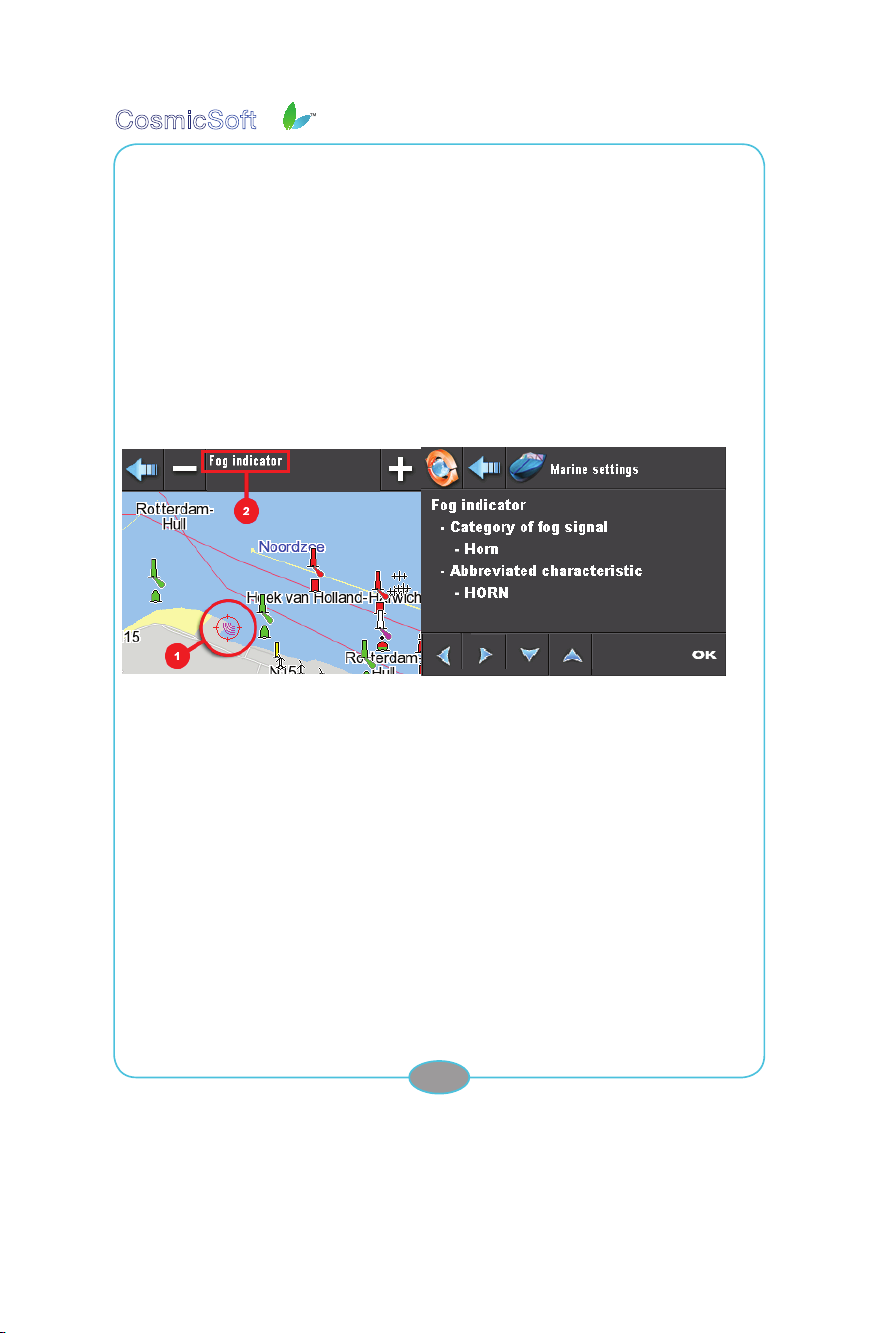
Navigieren>Mehr>Mariene>Karte>
Wählen Sie, wenn die Marieneanwendung geöffnet ist, „Karte“ um Ihre Position auf der
Karte sehen zu können. Verwenden Sie die + und – Taste um ein und aus zu zoomen auf
Ihrer Position. Abhängig von den gewählten Einstellungen (4.2), können Sie die Karte in alle
Richtungen ziehen.
Wie sie auf dem linken unteren Bild sehen können erscheint ein Anzeiger wenn Sie die Karte
berühren. Plazieren Sie den Anzeiger auf dem POI und klicken Sie darauf (1). Im grauen
Informationsbalken im oberste Teil Ihres Bildschirms (2) können Sie die Informationen sehen
die zu dem angelickten POI gehören. Klicken Sie auf diesen Informationsbalken um den
gesamten Inhalt sichtbar zu machen. Auf dem rechten untern Bild können Sie diesen Vorgang
sehen. Die meisten POIs sind anklickbar und enthalten Informationen.
4.2 Marieneeinstellungen
Navigieren>Mehr>Mariene>Marieneeinstellungen
GPS Bildschirmoptionen
GPS Bildschirmoptionen bedeutet dass Sie entweder den Bildschirm rund um Ihre Position
blockieren können sodass die Karte fortlaufend erneuert wird während Sie darauf bewegen
(OFF) – oder Sie können die Karte loslösen sodass Sie diese manuell zu einer anderen Position
bewegen können; der Anzeiger bewegt dann über eine unbewegte Karte während Sie Ihre
Position verändern (ON)
Aktieve POIs
Genau wie bei Ihrer Navigationsanwendung, können Sie auch hier wählen welchen POI Sie auf
dem Bildschirm sehen möchten. Beachten Sie bitte dass Sie in der Mariene-Funktion die POIs
nur Aus- und Einschalten können. Wenn sie andere POIs Ein- oder Ausschalten möchten, lesen
Sie dann Abschnitt 3.9.9 dieser Anleitung
43
Page 44
CosmicSoft
3
Software Benutzerhandbuch
5 TMC (Trafc Message Channel) Funktion
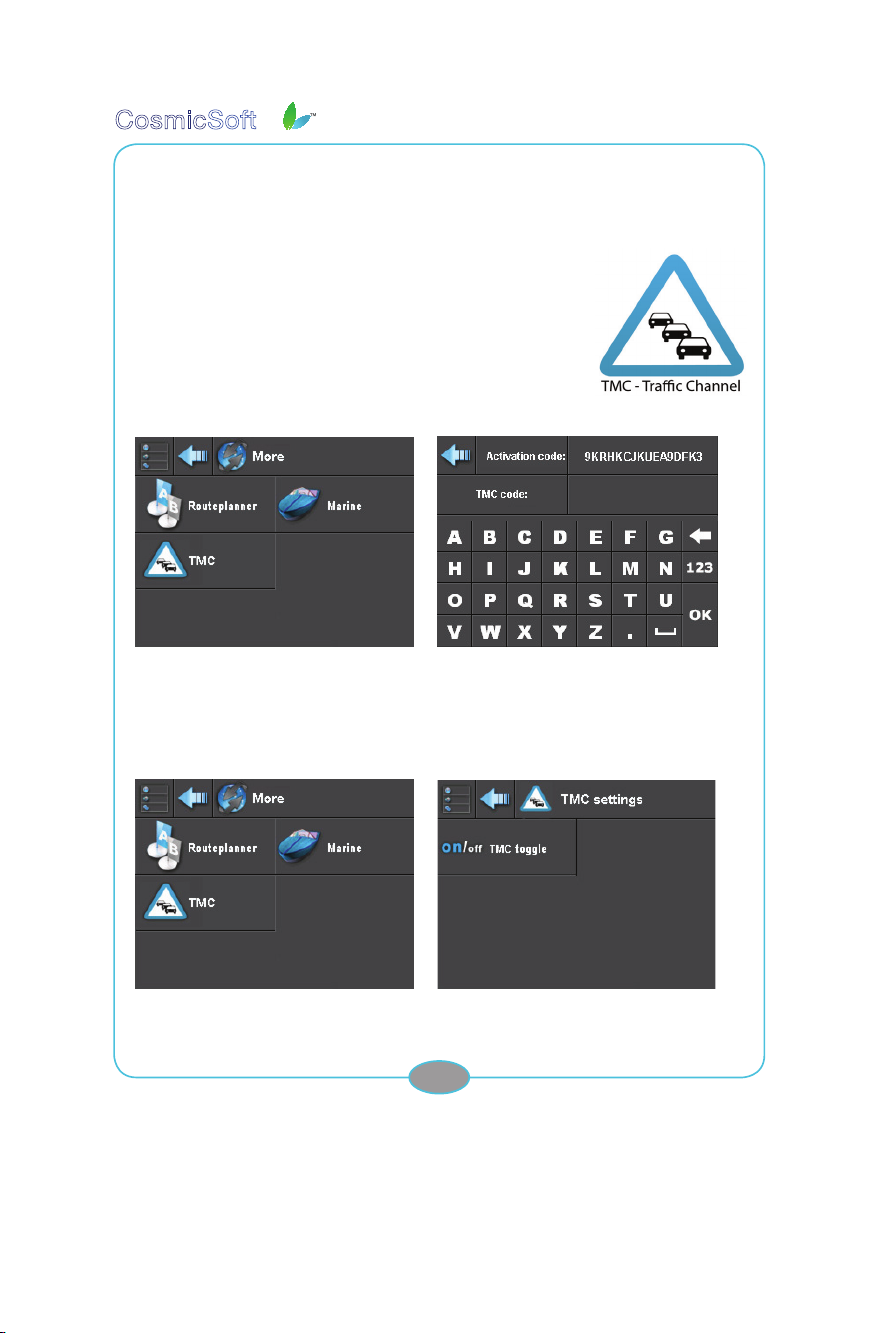
5.1 Activer les messages TMC ( si cette fonction n’est pas encore activée)
Navigation>Mehr>TMC
Nachdem drücken der TMC Taste erscheint der Aktivierungsbildschirm
mit dem „Aktivierungscode“ Ihres GPS Geräts. Den Aktivierungscode
benötigen Sie wenn Sie online einen „TMC code“ kaufen. Nachdem
Sie den „TMC code“ empfangen haben geben Sie diesen in das
vorgesehen Feld auf Ihrem GPS Gerät ein. Drücken Sie danach
die ‚OK‘ Taste. Die TMC Nachrichten sind jetzt aktiviert auf Ihrem
Gerät.
5.2 TMC Einstellungen
Navigation>Mehr>TMC
Nachdem Sie die TMC Funktion aktiviert haben können Sie die TMC Nachrichten „An/Aus“
Taste verwenden.
44
Page 45
CosmicSoft
3
Software Benutzerhandbuch
5.3 Anwenden der TMC Funktion
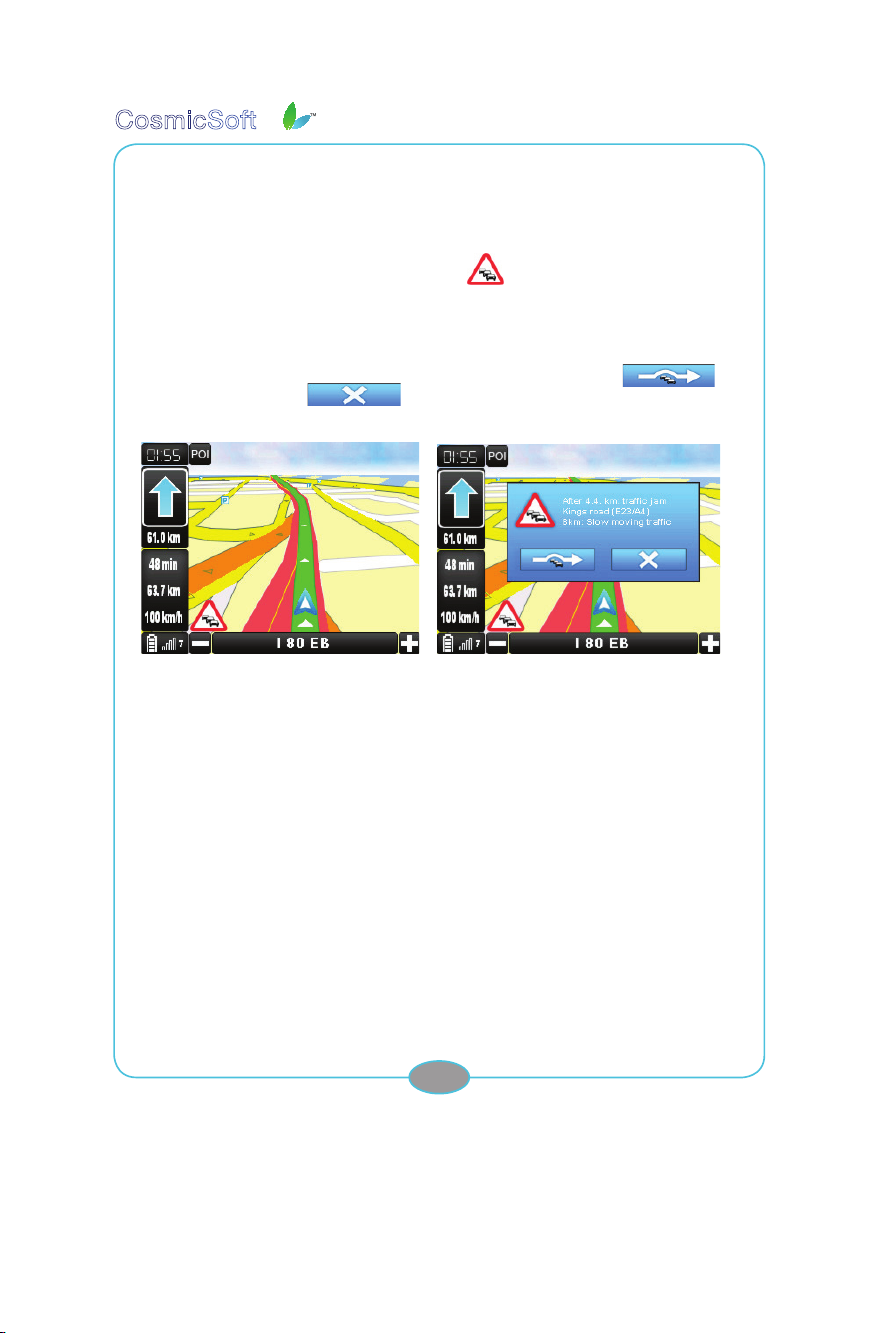
Navigation> Gehe zu> Text/Karte> Ziel> Routenübersicht> Bildschirm
Wenn die TMC Funktion aktiviert ist, empfangen Sie möglicherweise Verkehrsinformationen
die Ihre geplante Route beeinussen können.
Wenn dies der Fall ist erscheint ein TMC Symbol
Klicken Sie auf das Symbol um die Nachricht zu sehen.
Ein Dialogfenster mit Verkehrsinformation erscheint
in der linken Ecke des Bildschirms.
Sie können selbst entscheiden ob Sie Ihre Route neuberechnen möchten
die Information ignorieren
.
oder
45
Page 46

CosmicSoft
3
Software Benutzerhandbuch
6. Reklamationen & Gewährleistungen
Im Falle eventueller Mängel am Produkt wenden Sie sich bitte direkt an den Händler, bei
dem Sie das Gerät erworben haben. Zu diesem Zweck empfehlen wir Ihnen, den Kaufbeleg
sorgfältig aufzubewahren.
7. Service:
Bei technischen Fragen, Informationen zu unseren Produkten und für Ersatzteilbestellungen
steht Ihnen unser Service-Team wie folgt zur Verfügung:
Wichtiger Hinweis: Bitte senden Sie Ihr Gerät nicht ohne Aufforderung durch unser ServiceTeam an unsere Anschrift. Die Kosten und die Gefahr des Verlustes für unaufgeforderte
Zusendungen gehen zu Lasten des Absenders. Wir behalten uns vor, die Annahme
unaufgeforderter Zusendungen zu verweigern oder entsprechende Waren an den Absender
unfrei bzw. auf dessen Kosten zurückzusenden.
46
Page 47

CosmicSoft
8. Endverbraucher Lizenzvereinbarung
1. Concession de Licence de logiciel. Software-Lizenz. Diese CosmicNavigation Lizenzvereinbarung (‘Lizenz’) erlaubt dem Lizenznehmer
des Software-Packets (‘Software-Packet’) mit dieser Lizenz für seine eigene Zwecke zu verwenden. Das Software-Packet enthält Software
(‘Software’), sowie, falls vorhanden, die dazugehörige Dokumentation. Diese nicht-exklusive Lizenz, ohne Recht auf Unterlizenzierung
gewährt dem Lizenznehmer das Recht die o.g. Software auf einem persönlichen Navigationsgerät (PNG) zu gebrauchen. Die Nutzung für
zwei oder mehrere PNGs, in einem lokalen Netzwerk oder anderen Netzwerken (inklusive jedoch nicht auf das Internet beschränkt) ist
ohne die vorherige Genehmigung des Lizenzgebers und die Zahlung von zusätzlichen Lizenzgebühren nicht gestattet. In diesem Sinne
darf der Lizenznehmer die Software nicht in einer Art verwenden, die es auch anderen Verbraucher ermöglicht die Software zu nutzen.
2. CosmicNavigation Rechte. Der Lizenznehmer nimmt zur Kenntnis, dass sich bei der Software um ein unveröffentliches Produkt der Fa.
CosmicNavigation handelt, und dass die Eigentumsrechte durch Copyright sowie andere Handelsgesetze mit allgemeiner Anwendbarkeit
in den Vereinigten Staaten (USA) sowie in anderen Ländern geschützt sind. Der Lizenznehmer nimmt zur Kenntnis und stimmt zu,
dass sämtliche Rechte, Titel und Anteile zur Software, Eigentum von CosmicNavigation sind und bleiben. Mit dieser Vereinbarung
hat der Lizenznehmer keine Rechte oder Anteile zur Software, es wird lediglich ein limitiertes Anwendungsrecht im Zusammenhang
mit den Bedingungen dieser Vereinbarung gegeben. CosmicNavigation behält alle Rechte, die nicht ausdrücklich dem Lizenznehmer
gewährleistet wurden. Daten, die mit dem Software-Packet verwendet werden sind Eigentum einer Drittpartei und unterliegen den
Vertragsbedienungen dieser Drittpartei.
3. Dauer. Die Lizenz tritt in Kraft mit der ersten Nutzung der Software von Seiten des Lizenznehmers und dauert bis zur Beendigung.
Der Lizenznehmer kann die Vereinbarung jeder Zeit beenden, indem er die Software an CosmicNavigation zurückkommen lässt.
CosmicNavigation kann die Lizenzvereinbarung bei einem Verstoss gegen die hier aufgeführten Lizenzvereinbarungsbedingungen von
Seiten des Lizenznehmers beenden. Im Falle einer solchen Beendigung wird der Lizenznehmer die Software sofort an CosmicNavigation
zurückkommen lassen.
4. Andere Einschränkungen. Diese Lizenz gilt als Beweis zum nicht exklusiven Recht des Lizenznehmers, und muss vom Lizenznehmer
aufbewahrt werden. Der Lizenznehmer ist nicht berechtigt, die Software auszuleihen, zu leasen oder in einer anderen Art zu
kommerzialisieren. Noch ist der Lizenznehmer berechtigt, die Sof tware zu verändern, dekompilieren oder zu zerlegen, es sei denn
die vorigen Einschränkungen sind ausdrücklich vom geltenden Recht verboten worden. Der Lizenznehmer dar f weder Sof tware noch
Hardware exportieren oder diese an Dritte übertragen, die diese exportieren möchten und gegen dem geltenden US-Recht oder gegen
anderen Gesetzen und Vorschriften verstoßen.
5. Begrenzte Gewährleistung. CosmicNavigation leistet Gewähr lediglich für die im Wesentlichen spezikationsgerechten Leistungen
der Software zum Zeitpunkt der Lieferung sowie für die mängelfreie Material- und Verarbeitungslieferung, vorausgesetzt dass das
Produkt normal, ordnungsgemäß und angemessen angewendt wird; die Gewährleistung ist für die Dauer von dreißig (30) Tagen ab der
Lieferung des Software-Packets an den Lizenznehmer begrenzt. CosmicNavigation erklärt sich bereit, Teile des Software-Packets für
den Lizenznehmer kostenfrei zu ersetzen oder zu reparieren, vorausgesetzt dass der Lizenznehmer CosmicNavigation schriftlich einen
Gewährleistungsanspruch angemeldet hat und zwar innerhalb der 30-tägigen Gewährleistungsperiode. CosmicNavigation ist nicht zur
Ersetzung oder Reparatur der Mängel verpichtet, die aufgrund vom normalen Verschleiß entstehen, teilweise oder gänzlich auf eine
Katastrophe, einen Fehler oder die Verwahrlosung durch den Lizenznehmer zurückzuführen sind; Mängel durch die unauthorisierte
Anwendung des Sofware-Packets (inklusive Nutzung von Seiten Dritter, wie Angestellte des Lizennehmers, Consultants oder Agenten, die
allesamt keine authorisierte Anwender sind) oder eine zweckfremde Nutzung des Software-Packets sowie andere Software-Packet fremde
Ursachen sind ebenfalls nicht erstetzbar oder von CosmicNavigation kostenlos reparierbar. Sämtliche Klagen oder Gerichtsverfahren
gegen CosmicNavigation sind auf einen Zeitraum von einem (1) Jahr nach der Entstehung der Klagenursache begrenzt. CosmicNavigation
gewährt dem Lizenznehmer die Gewährleistung für die Hardware, die es von Seiten des Hardware-Herstellers erhält.
6. Gewärleistungseinschränkungen. KEINESFALLS IST CosmicNavigation FÜR INDIREKTE, SPEZIELLE, BEILÄUFIGE, WIRTSCHAFTLICHE
ODER FOLGESCHÄDEN VERANT WORTLICH, DIE AUS DER NUTZUNG ODER DIE UNFÄHIGKEIT ZUR NUTZUNG DES SOFTWAREPACKETS MITSAMT SOFTWARE, DOKUMENTATION UND HARWARE ENTSTEHEN UND UNTER KEINEN UMSTÄNDEN DARF DER VON
CosmicNavigation ZU ZAHLENDE HAFTUNGSBETRAG, DIE SUMME DIE VOM LIZENZNEHMER FÜR DAS SOFTWARE-PACKET BEZAHLT
WORDEN IST ÜBERSCHREITEN. Zusätzlich erklärt CosmicNavigation ausdrücklich, dass der Lizenznehmer das Software-Packet nicht
während des Fahrens anwenden dar f. Der Lizenznehmer muss seine gesamte Aufmerksamkeit der Straße, dem Verkehr und der
Fahrzeugbedienung widmen. Mit der Nutzung dieses Software-Packets nimmt der Lizenznehmer zur Kenntnis, dass CosmicNavigation,
sowie Partner, Angestellte und Aktieninhaben von CosmicNavigation keine Verantwortung für direkte oder indirekte Handlungen die aus
der Nutzung/Bedienung des Software-Packets entstehen. 7. Entschädigungen. Jegliche Missachtung seitens des Lizenznehmers fügt
CosmicNavigation unwiderruiche Schäden zu und von daher ist CosmicNavigation zum gesetzlichen und gerechten Schadenersatz
berechtigt, zusätzlich zu anderen vom Gesetzgeber vorgesehene Entschädigungen
8. Geltendes Recht. Die vorliegende Vereinbarung unteliegt dem belgischen Recht.
9. Trennbarkeit. Falls eine der Vereinbarungsklausel als ungültig oder nicht mehr anwendbar von einem kompetenten Gerichtstand
erklärt wird, so hat diese Erklärung keinen Einuss auf die Rechtsgültigkeit der anderen Klauseln dieser Vereinbarung.
10. Keine Verzichterklärung. Das Versäumnis einer der Parteien eine der durch diese Vereinbarung gewährleistete Rechte für sich in
Anspruch zu nehmen oder die Unterlassung von rechtlichen Schritten gegenüber der anderen Partei kann im Falle eines Verstoßes nicht
als Verzicht auf weitere Rechtsansprüche oder weitere Klagen dieser Partei bei zukünftigen Verletzungen angesehen werden.
11. EINGESCHRÄNKTE RECHTE: Falls dieses Produkt von oder für die US-Regierung erworben wurde, gelten hierfür eingeschränkte
Nutzungsrechte. Nutzung, Ver vielfältigung oder Geheimhaltung unterliegen Eingrenzungen, gemäß Unterpunkt (c)(1)(ii) der Rechte für
Technische Daten und Computer Software, Klausel DFARS 252.227-7013 sowie Unterpunkt (c)(1) und (2) der Kommerziellen Computer
Software – eingeschränkte Rechte gemäß 48 CFR 52.227-19, bzw. Klausel 18-52.227-86(d) der NASA Zugabe zu FAR (falls anwendbar),
oder anderen nachfolgenden Vorschriften. Hersteller ist CosmicNavigation N.V., Vollickstraat 67, 1785 Brussegem, Belgien.
12. Sie sind nicht berechtigt, diese Anwendung für eine Back-End Lösung für Track und Trace zu nutzen. Falls Sie dies an Ihrem
GPS-Navigationssystem anschließen, müssen Sie eine Lizenzgebühr für die Nutzung der Kartendaten zahlen. Bitte wenden Sie sich
an CosmicNavigation NV bei Preisfragen. © Copyright 2001 – 2006. CosmicNavigation N.V. Alle Rechte vorbehalten. Sämtliche hier
aufgeführten Produktnamen sind registrierte Marken oder Handelsnamen der jeweiligen Eigentümer. Bildschirmabzüge und Abbildungen
in diesem Handbuch sind als Referenz anzusehen und können ohne vorherigen Ankündigung verändert werden.
3
Software Benutzerhandbuch
47
 Loading...