

Page 1
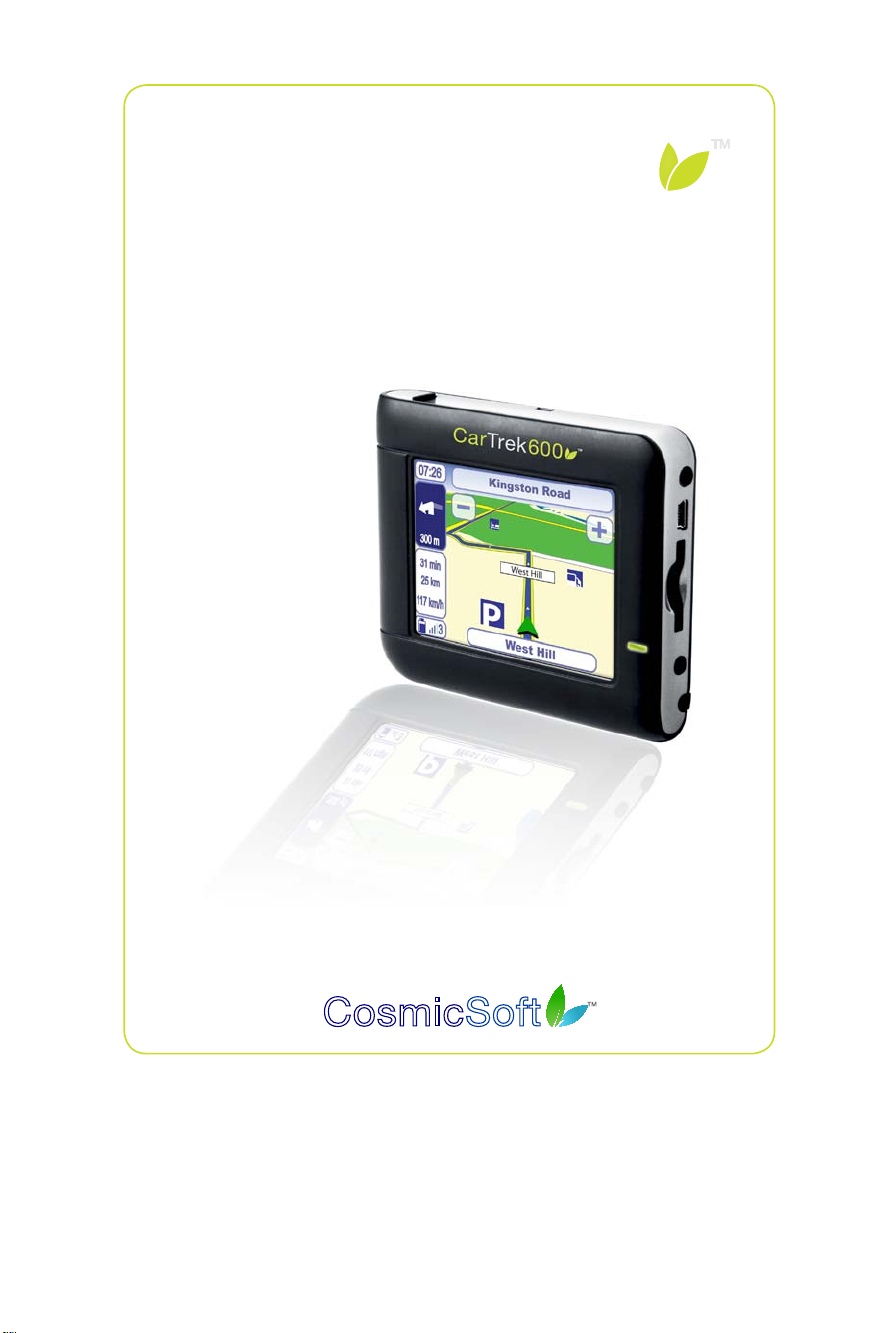
GPS NAVIGATIESYSTEEM
CarTre k600
CosmicSoft
Software Gebruikshandleiding
Page 2

CarT r e k600
Software Gebruikshandleiding
Wij feliciteren u met de aanschaf van uw Cartrek navigatiesysteem. Deze gebruikershandleiding
bevat belangrijke informatie voor het correcte gebruik van dit product. Wij raden u daarom
aan deze informatie voor ingebruikneming van uw Cartrek navigatiesysteem nauwkeurig te
lezen. Daarnaast raden wij u aan om ook de hardware gebruikershandleiding van uw product
te lezen.
Belangrijk: GPS-ontvangst vereist dat u zich in de open lucht bevindt, bijvoorbeeld buiten
of in een auto. Dit navigatiesysteem is niet in staat om in gebouwen of in andere van de
buitenlucht afgeschermde locaties GPS-signalen te ontvangen. Auto’s met afgeschermde
ramen beperken de GPS-ontvangst. Dit kan worden opgelost door een externe GPS-antenne
te gebruiken. Voor deze en andere accessoires kunt u onze webshop bezoeken: http://www.
cartrekgps.com
BELANGRIJK: Het verwijderen van bestanden of formatteren van uw geheugenkaartje maakt
uw product onbruikbaar en het is niet mogelijk zelf bestanden terug te plaatsen. Aanpassingen
maken aan de sd-kaart betekent tevens het einde van uw garantie. Voor het verkrijgen van
een nieuw geheugenkaartje worden kosten gerekend!
2
Page 3

CarT r e k600
Software Gebruikshandleiding
Inhoud
1 Voor de eerste keer gebruiken 4
2 Het toetsenbord gebruiken 5
3 Vertrekpunt: Het scherm ‘Thuis’ 7
3.1 Navigeren met de point to map functionaliteit 8
3.2 Navigeren met de tekst functionaliteit 9
3.2.1 Uw plaats van bestemming invoeren 9
3.2.2 De straatnaam van uw bestemming invoeren 10
3.2.3 Het huisnummer van uw bestemming invoeren 11
3.3 Geavanceerde opties voor het invoeren van de bestemming 11
3.3.1 Een NP kiezen in de stad van uw bestemming 11
3.3.2 Navigeren naar een kruising in de straat van uw bestemming 13
3.4 Navigeren met de Routeplanner 14
3.4.1 Met de tekst functionaliteit 14
3.4.2 Met de point to map functionaliteit 15
3.5 Opties voor snelle bestemmingskeuze 15
3.5.1 Kiezen van een pas bezochte bestemming 16
3.5.2 Een bestemming kiezen uit uw persoonlijke favorieten 17
3.5.3 Toevoegen/verwijderen persoonlijke favorieten 18
3.5.4 Uw ‘Huis adres’ als bestemming kiezen 18
3.5.5 Vinden en selecteren van een NP-bestemming in de buurt 19
3.6 Het scherm ‘route controleren’ 21
3.6.1 De kaartweergave wijzigen 22
3.6.2 Inspecteren en aanpassen van de berekende route 23
3.6.3 Vermijdenvanspeciekewegenenherberekenenvan 24
de route
3.6.4 Een Via-locatie aan de berekende route toevoegen 24
3.6.5 De route instellingen aanpassen 25
3.7 Uitleg over het navigatiescherm 26
3.7.1 Auto-zoom functie 27
3.7.2 Tools gebruiken en instellingen aanpassen tijdens navigatie 28
3.7.3 Omleidingen 30
3.7.4 Stop navigatie 31
3.8 Het scherm ‘Vrij Rijden’ 31
3.9 Het scherm ‘Systeem Instellingen’ 32
3.9.1 De taal van uw navigatiesysteem aanpassen 34
3.9.2 De eenheden van tijd, datum, afstand en snelheid 34
aanpassen op uw navigatiesysteem
3.9.3 Schakelen tussen 2D/3D en Dag/Nacht kaartweergave, 35
Auto-zoom-niveau Aan/Uit en schermverlichting aanpassen
3.9.4 Het aanraakscherm van uw navigatiesysteem kalibreren 36
3.9.5 Uw ‘Huis adres’ wijzigen 36
3.9.6 Het volume aanpassen 36
3.9.7 De route instellingen van het apparaat wijzigen 37
3.9.8 Uw navigatiescherm aan uw persoonlijke voorkeuren 38
aanpassen
3.9.9 Actieve NP’s veranderen 39
3.9.10 De skin van uw systeem wisselen 39
3.9.11 De stem van uw systeem wisselen 39
3.9.12 Instellingen per categorie herstellen 40
3.9.13 Activerenvanitspaalwaarschuwingen 40
3.9.14 Flitspaal waarschuwingen aan-/uitzetten 41
4 Garantie & klachten 42
5 Einde gebruiksrechtovereenkomst 43
3
Page 4
CarT r e k600
Software Gebruikshandleiding
1 Voor de eerste keer gebruiken
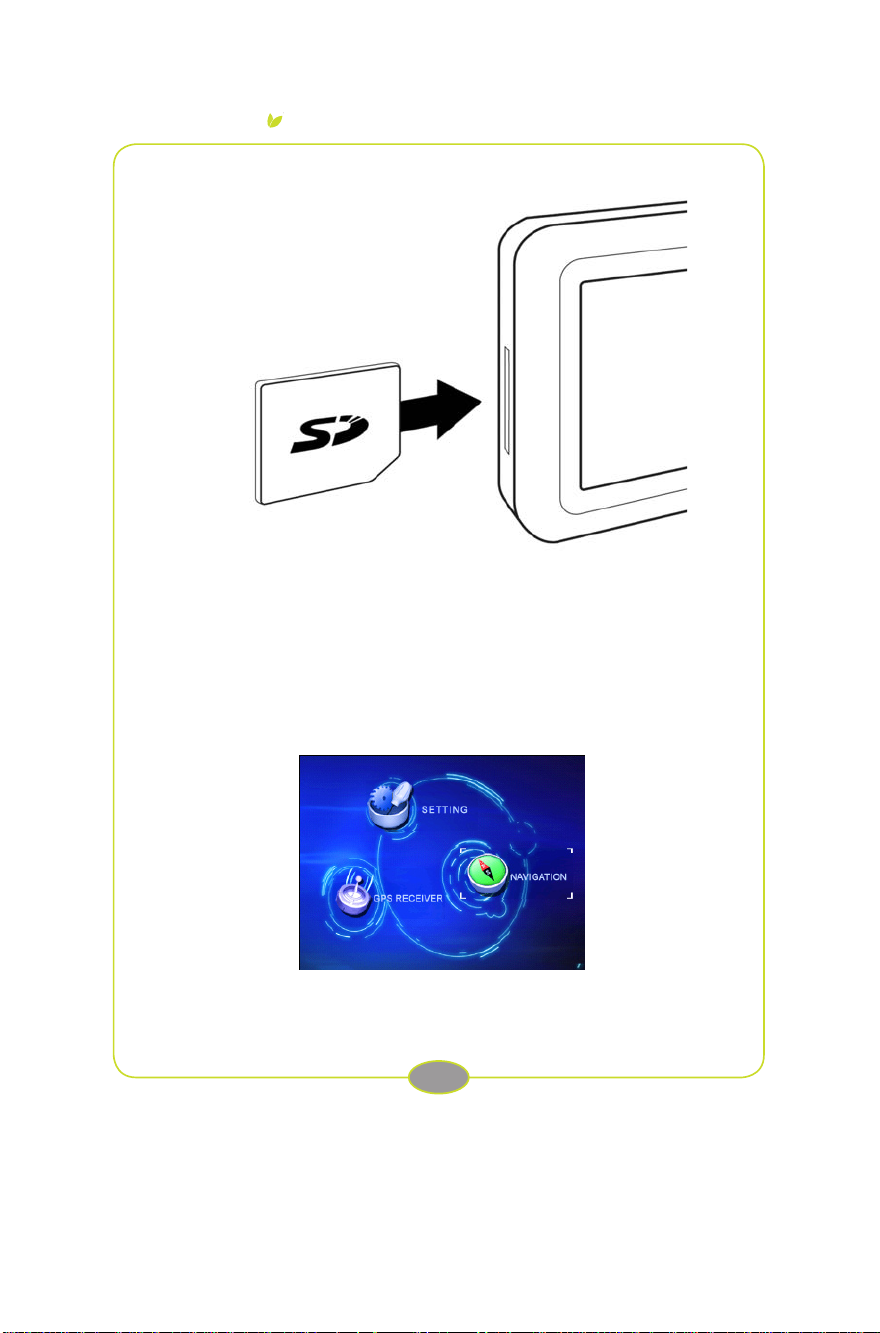
Wanneer u uw apparaat voor het eerst gebruikt, dient u zich ervan te verzekeren dat de
batterij voldoende is opgeladen en dat de SD kaart op de juiste wijze is geplaatst. Pas daarna
mag het apparaat worden ingeschakeld. Schakel uw navigatiesysteem aan, druk op de aan/
uit-schakelaar en houd deze ingedrukt tot het opstartmenu wordt weergegeven. Druk op de
toets ‘Navigation’ om de navigatiesoftware van uw systeem op te starten.
4
Page 5
CarT r e k600
Software Gebruikshandleiding
Zodra uw navigatiesysteem is opgestart, wordt u gevraagd om de taal die voor het apparaat
wordt gebruikt, te kiezen. Druk op de toets die overeenkomt met de gewenste taal.
OPMERKING: U kunt de taal van het navigatiesysteem in het scherm ‘Systeem Instellingen’
achteraf wijzigen.
Lees nu de eindgebruikerovereenkomst aandachtig door. U accepteert de voorwaarden van
deze overeenkomst door op de toets ‘I agree’ te drukken. Uw navigatiesysteem is nu klaar
voor gebruik.
2 Het toetsenbord gebruiken
Om te beginnen volgen hier een aantal eenvoudige tips over hoe u de diverse toetsenborden
gebruikt
• U kunt het toetsenbord zowel met de pen als met uw vinger bedienen
• Denk eraan dat u niet de precieze naam hoeft in te typen wanneer u een
bestemming invoert: het intypen van een deel van de naam is al voldoende: het
systeem zal automatisch een lijst geven met alle mogelijke opties. (Wanneer u
bijvoorbeeld 'Noordwijk' in het scherm 'stadskeuze' intypt, zult u een lijst zien
met alle plaatsen die beginnen met 'Noordwijk' of waarin deze naam voorkomt.
(‘Noordwijkerhout’ zal dus ook verschijnen)
• Alle mogelijke landen, steden en straatnamen op het scherm kunnen worden
geselecteerd met behulp van de pijltjestoetsen aan weerszijden van het scherm
en door op de toets 'OK' te drukken of door simpelweg op de naam te drukken.
• Speciale karakters zoals ß of ä zijn te vinden onder het num-toetsenbord, door de
toets aan te raken
• Druk op de toets om het toetsenbord te tonen wanneer u in een lijst zit
(bijvoorbeeld in een lijst met alle NP-categorieën). Met het toetsenbord kunt u
zoeken op string
• Hier is een tabel met daarin een korte uitleg over de belangrijkste toetsen op het
toetsenbord
5
Page 6
CarT r e k600
Software Gebruikshandleiding
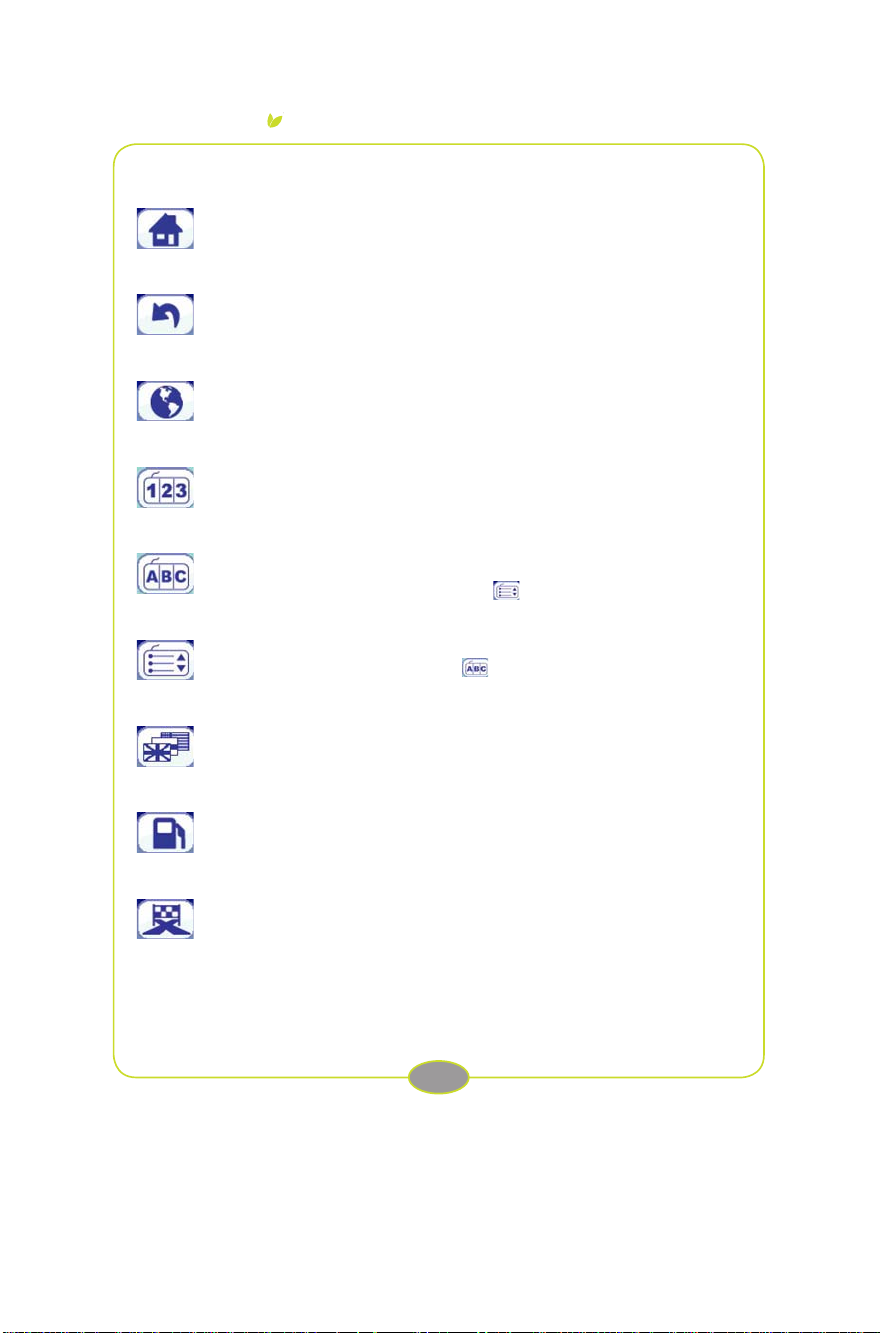
De toets ‘Thuis’, druk hierop om direct terug te gaan naar het scherm
‘Thuis’.
De toets ‘Terug’, druk hierop om terug te gaan naar een vorig scherm
De toets ‘Kaart’, deze verschijnt in de plaats van de toets ‘Thuis’.
Met de toets ‘Kaart’ keert u direct terug naar het ‘Rij scherm’.
De toets ‘num-toetsenbord’, hiermee activeert u het numerieke toetsenbord.
De toets ‘gewoon toetsenbord’, gebruikt u om van het numerieke naar het
normale toetsenbord terug te gaan of om te schakelen tussen toetsenbord en
lijst. OPMERKING: Verandert in de toets
De toets ‘Lijst’, om van het toetsenbord op de lijst over te schakelen.
OPMERKING: Verandert in de toets wanneer u deze gebruikt.
wanneer u deze gebruikt.
De toets ‘Landkeuze’, hiermee kiest u een ander land dan er in het huidige
bestemmingsveld vermeld staat.
De toets ‘NP’, hiermee zoekt u naar een NP in de geselecteerde stad.
De toets ‘Kruising’, nadat u een stad en een straat heeft geselecteerd kunt u
ook een kruising selecteren door op deze toets te drukken.
6
Page 7
CarT r e k600
Software Gebruikshandleiding
3 Vertrekpunt: Het scherm ‘Thuis’
Thuis
Nadat de navigatiesoftware is opgestart (al naar gelang het model gebeurt dit automatisch of
handmatig), krijgt u altijd eerst het scherm ‘Thuis’ te zien. Dit is het startpunt voor alle taken
die u met uw navigatiesysteem wilt uitvoeren.
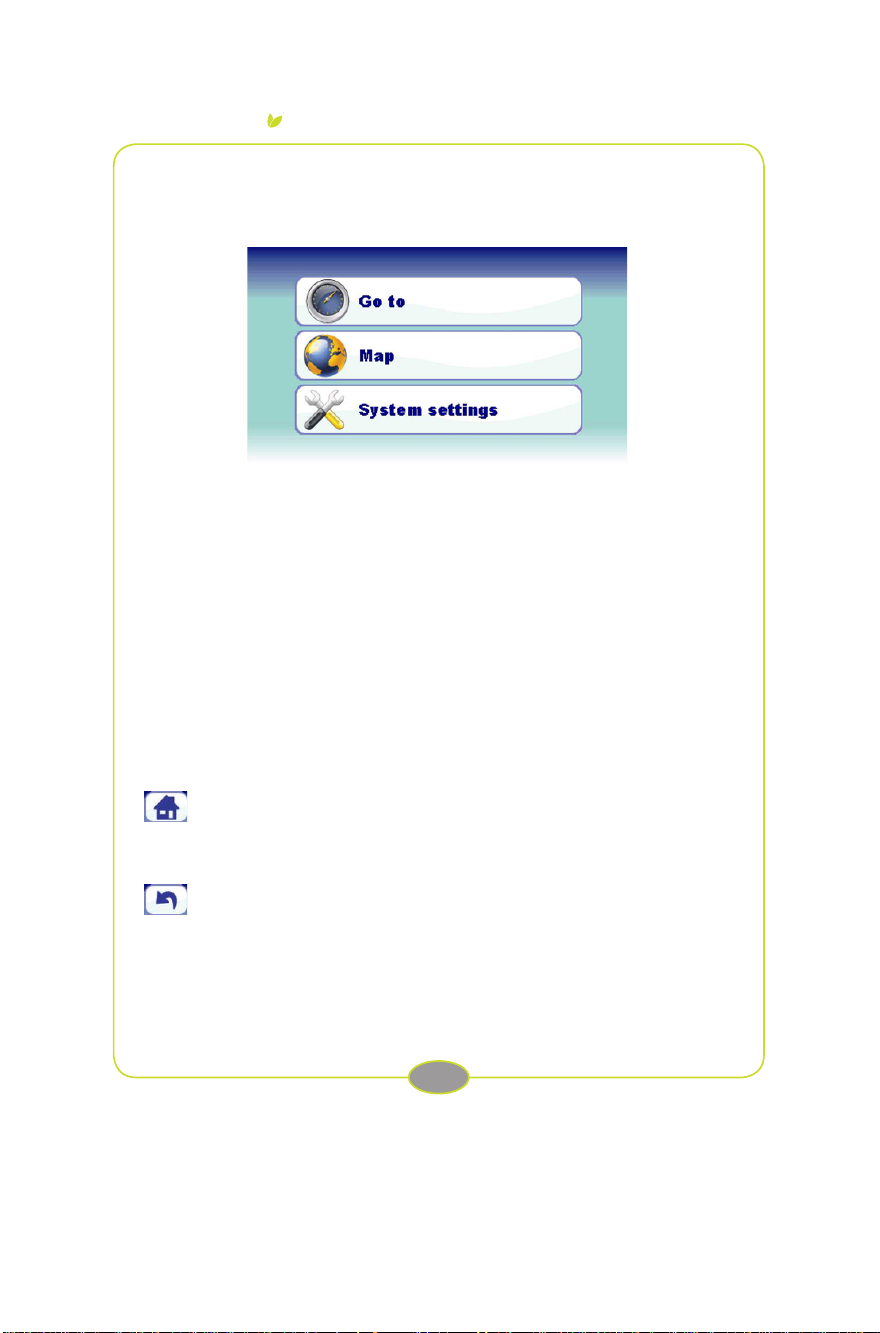
Het scherm ‘Thuis’ bestaat uit drie toetsen:
1. De toets ‘Ga naar’. Druk op deze toets om met behulp van rij-instructies naar
speciekebestemmingentenavigeren;
2. De toets ‘Kaart’. Druk op deze toets om een kaart weer te geven waarop uw huidige
positie staat vermeld. U vindt meer informatie over het scherm ‘Vrij Rijden’ in sectie
3.8.
3. De toets ‘Systeem Instellingen’. Druk op deze toets om systeem instellingen en
gebruikersvoorkeuren aan te passen.
OPMERKING: Denk eraan dat u tijdens het verkennen van uw product altijd terug kunt naar
de beginpagina door één van de volgende toetsen te gebruiken:
Wanneer u op de toets ‘Thuis’ drukt (linker bovenhoek) keert u direct terug naar het scherm
‘Thuis’.
vorig scherm terug te gaan.
De toets ‘Terug’ (rechts van de toets ‘Thuis’) kan worden gebruikt om naar een
7
Page 8
CarT r e k600
Software Gebruikshandleiding
3.1 Navigeren met de point to map functionaliteit
Thuis> Ga naar > Kaart
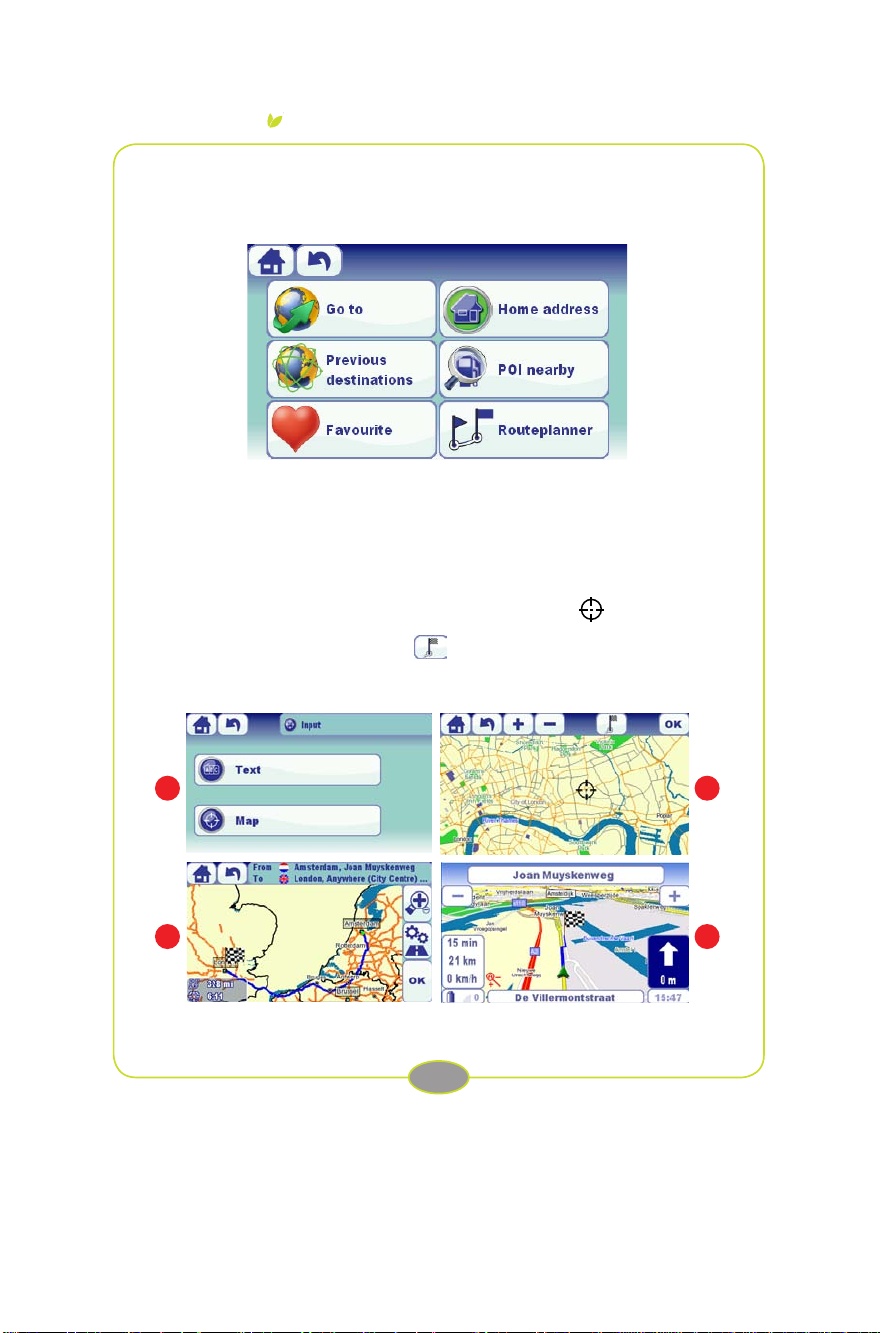
Voor het invoeren van een nieuwe bestemming drukt u in het navigatiescherm op de toets
‘Ga naar’. De overige toetsen in het scherm ‘Ga naar’ kunnen worden gebruikt om snel uw
bestemming te kiezen. Meer informatie over snelle bestemmingskeuze vindt u in sectie 3.5.
De Routeplanner functie vindt u in sectie 3.4.
Nadat u de knop ‘Kaart’ heeft ingedrukt volgt de functie ‘point to map’, met deze functie kunt
u een bestemming selecteren door deze op de kaart aan te wijzen
uw vinger over het scherm slepen en met de plus en min knop in en uitzoomen. Vervolgens
markeert u de bestemming met de eind knop en klikt u op OK. De route wordt nu
berekend en vervolgens wordt het route overzicht scherm (3) getoond. Meer opties vindt u in
sectie 3.6.) Klikt u in het volgende scherm nogmaals op ‘OK’ dan begint u met navigeren.
. U kunt de kaart met
1
3
2
4
8
Page 9
CarT r e k600
Software Gebruikshandleiding
3.2 Navigeren met de tekst functionaliteit
Thuis> Ga naar > Tekst
1
Voor het invoeren van een nieuwe bestemming drukt u in het navigatiescherm op de toets
‘Ga naar’. De overige toetsen in het scherm ‘Ga naar’ kunnen worden gebruikt om snel uw
bestemming te kiezen. Meer informatie over snelle bestemmingskeuze vindt u in sectie 3.5.
De Routeplanner functie vindt u in sectie 3.4.
2
3.2.1 Uw plaats van bestemming invoeren
Thuis> Ga naar> Tekst
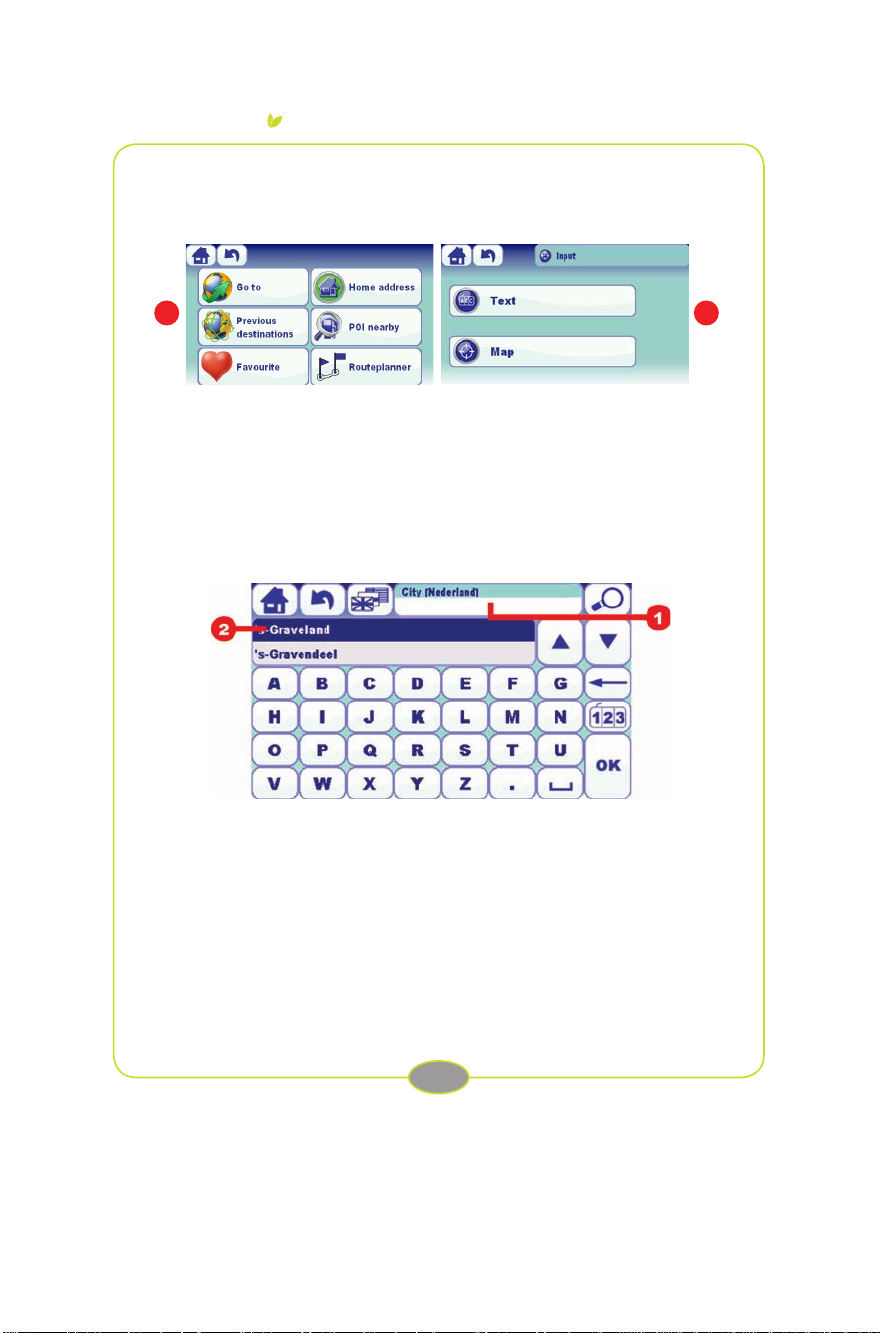
Nadat u op de toets ‘Ga naar’ in het scherm ‘Ga naar’ heeft gedrukt verschijnt een
toetsenbord waarmee u uw bestemming kunt invoeren. (Meer informatie over het gebruik van
het toetsenbord vindt u in sectie 2).
Door op de toetsen van het toetsenbord te drukken, verschijnen de bijbehorende karakters
in het veld ‘huidige bestemming (1)’; de mogelijke bestemmingen veranderen in het veld
‘keuze bestemming (2)’ dienovereenkomstig. Met behulp van de pijltjestoetsen ‘omhoog’ en
‘omlaag’ kunt u door de bestemmingen in het veld ‘keuze bestemming’ bladeren.
Wanneer de cursor zich in het veld ‘keuze bestemming’ op de gewenste stad bevindt, drukt u
op de toets ‘OK’ of direct op de desbetreffende stad.
OPMERKING: In het veld ‘huidige bestemming’ wordt het gekozen land van bestemming
9
Page 10
CarT r e k600
Software Gebruikshandleiding
weergegeven. Om het land te wijzigen drukt u op de toets ‘keuze land’
OPMERKING: De laatste bestemming waarheen u genavigeerd bent staat standaard bovenaan
het veld ‘keuze bestemming’.
.
3.2.2 De straatnaam van uw bestemming invoeren
Thuis> Ga naar> Tekst> [geselecteerde plaats van bestemming]
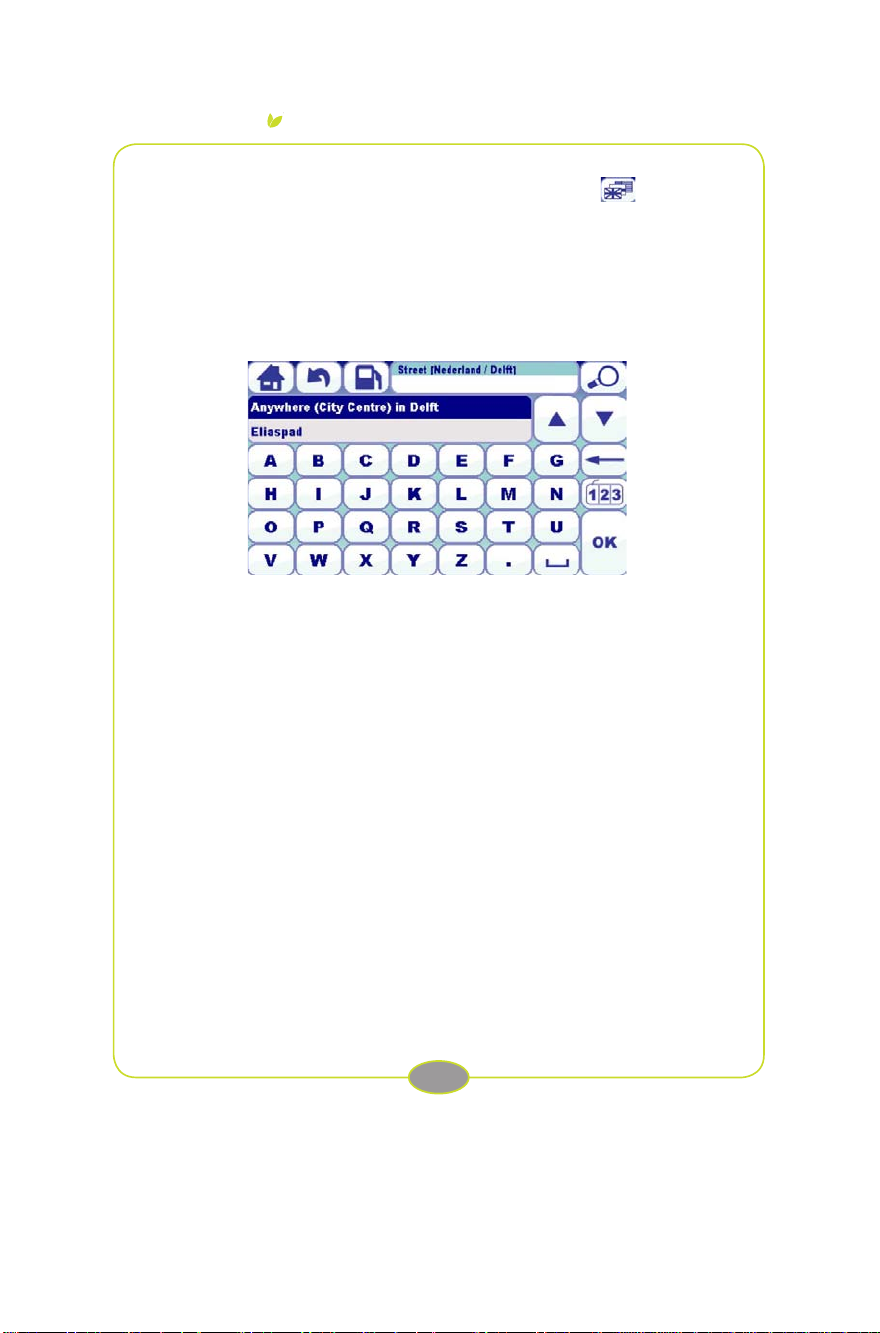
Nadat u de gewenste stad heeft geselecteerd zal het in het veld ‘huidige bestemming’
verschijnen. Nu kunt u de straatnaam invoeren, op dezelfde wijze zoals u de stad heeft
ingevoerd. Nadat u de straatnaam heeft ingevoerd in het veld ‘keuze bestemming’, drukt u op
de toets ‘OK’ of direct op de straatnaam.
OPMERKING: Wanneer u ‘Waar dan ook (Centrum)’ in [Naam Stad] in het veld ‘keuze
bestemming’ kiest zult u eenvoudig naar het centrum van de gekozen stad navigeren. Nadat
u op de toets ‘OK’ heeft gedrukt wordt de route berekend. Vervolgens gaat u naar het scherm
‘route controleren’. Meer informatie over het scherm ‘route controleren’ vindt u in sectie
3.6.
10
Page 11
CarT r e k600
Software Gebruikshandleiding
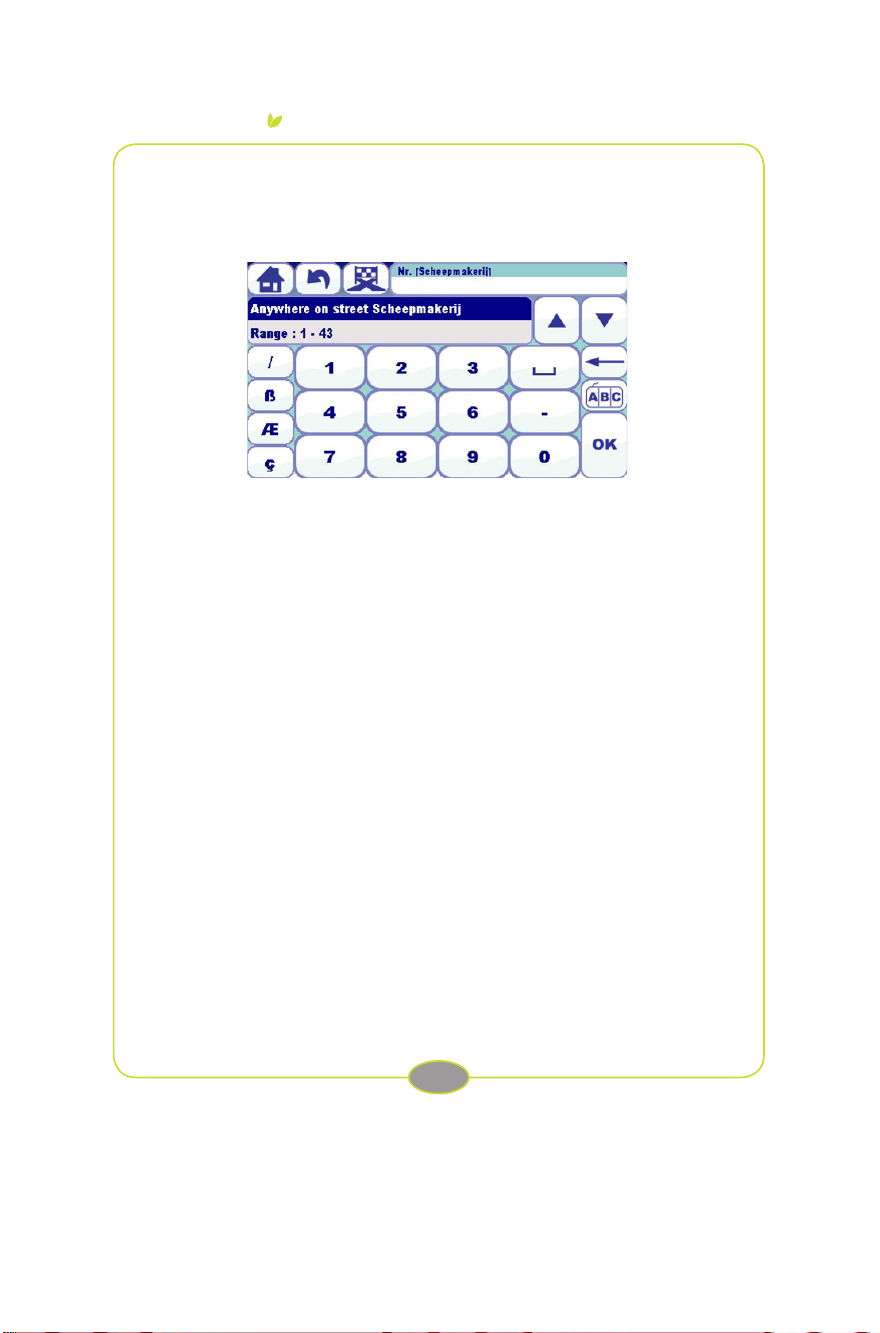
3.2.3 Het huisnummer van uw bestemming invoeren
Thuis> Ga naar> Tekst> [geselecteerde plaats van bestemming]> [geselecteerde
straatnaam van uw bestemming]
Wanneer u de gewenste straatnaam heeft gekozen (deze zal ook in het veld ‘huidige
bestemming’ getoond worden) gaat u verder met het invoeren van het huisnummer. Nadat u
het nummer heeft ingevoerd, drukt u op de toets ‘OK’.
OPMERKING: Ook als het huisnummer niet beschikbaar of onbekend is, kunt u naar
desbetreffende straat navigeren door een reeks huisnummers in te voeren. Daarnaast kunt
u ‘Waar dan ook op straat [Naam Straat]’ in het veld ‘keuze bestemming’ kiezen om naar de
straat van uw bestemming te navigeren zonder dat u een speciek huisnummer opgeeft.
Nadat u op de toets ‘OK’ heeft gedrukt wordt de route berekend. Vervolgens gaat u naar het
scherm ‘route controleren’.
3.3 Geavanceerde opties voor het invoeren van de
3.3.1 Een NP kiezen in de stad van uw bestemming
EenNP (NuttigePlaats) iseenspeciekelocatie diehandig ofinteressantisvoorreizigers.
Uw navigatiesysteem beschikt over diverse NP-categorieën zoals hotels, benzinestations,
ziekenhuizen, restaurants, etc…
bestemming
11
Page 12
CarT r e k600
Software Gebruikshandleiding
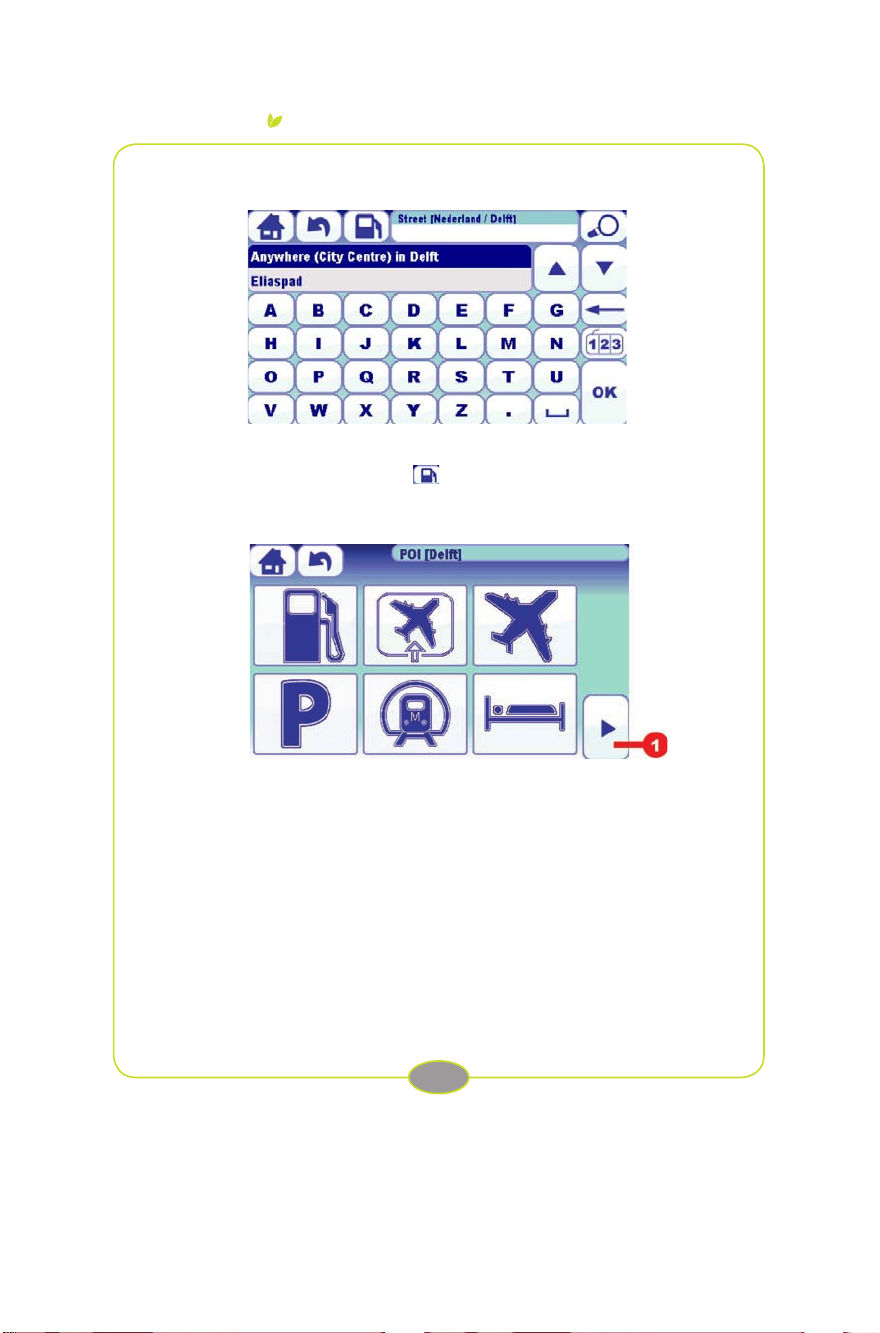
Thuis> Ga naar> Ga naar> [geselecteerde plaats van bestemming]
Wanneer u uw plaats van bestemming heeft ingevoerd, kunt u direct een NP kiezen om
naartoe te navigeren. Druk op de NP-toets naast het veld ‘huidige bestemming’.
Thuis> Ga naar> Ga naar> [geselecteerde plaats van bestemming]> NP
De afkorting NP en de plaats van bestemming verschijnen in het veld ‘huidige bestemming’.
Ook zult u zes toetsen met pictogrammen zien met de meest recent gebruikte NP-categorieën.
Druk op de toetsen om de gewenste NP-categorie te kiezen of druk op ‘Meer (1)’ om meer
categorieën te bekijken.
12
Page 13
CarT r e k600
Software Gebruikshandleiding
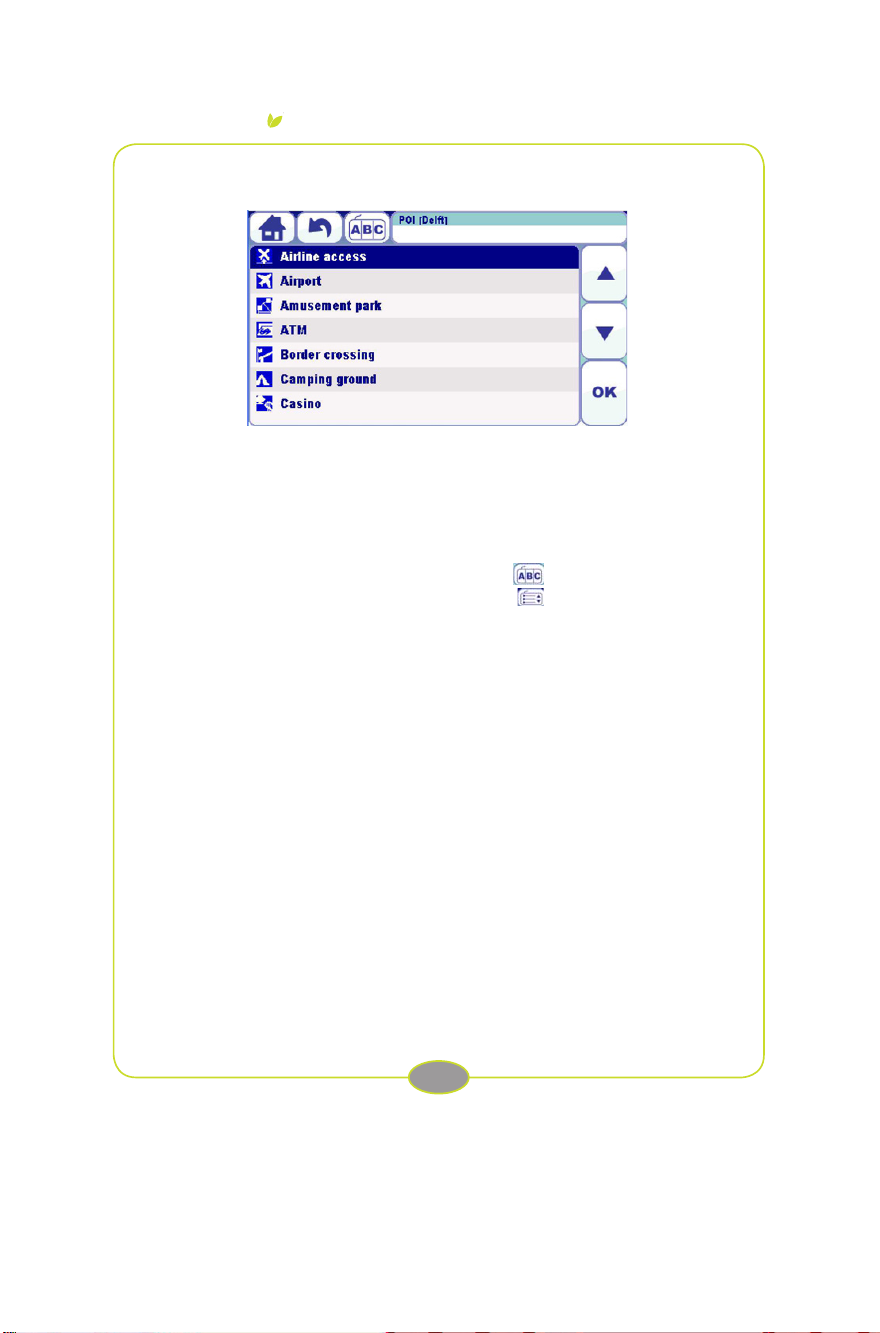
Thuis> Ga naar> Ga naar> [geselecteerde plaats van bestemming]> NP> Meer
Wanneer u op de toets ‘Meer’ heeft gedrukt ziet u een alfabetische lijst met NP-categorieën.
U gebruikt de pijltjestoetsen ‘omhoog’ en ‘omlaag’ om met de cursor door de lijst te bewegen.
U kunt ook de NP-categorie direct kiezen door de cursor op de gewenste categorie te plaatsen
en vervolgens op de toets ‘OK’ te drukken.
TIP: U kunt ook in de categorieënlijst zoeken door op het toetsenbord de trefwoorden ‘toegang
tot luchthaven’ in te typen. Druk op de toetsenbordtoets
Om naar de lijst terug te keren drukt u op de toets ‘Lijst’ . U vindt meer informatie over
het toetsenbord in sectie 2.)
Thuis> Ga naar> Ga naar> [geselecteerde plaats van bestemming]> [geselecteerde
NP-categorie]
om het toetsenbord te tonen.
Nadat u een NP-categorie heeft gekozen wordt de categorie toegevoegd aan het veld ‘huidige
bestemming’. Nadat u de gewenste NP uit de lijst heeft gekozen, drukt u op de toets ‘OK’,
waarna de route wordt berekend en u naar het veld ‘route controleren’ gaat.
3.3.2 Navigeren naar een kruising in de straat van uw
bestemming
Thuis> Ga naar> Ga naar> [geselecteerde plaats van bestemming]> [geselecteerde
straatnaam van uw bestemming]
Wanneer u een straatnaam bij uw bestemming heeft ingevoerd kunt u een kruising kiezen in de
straat van uw bestemming. Druk op de toets ‘Kruising’ naast het veld ‘huidige bestemming’.
13
Page 14
CarT r e k600
Software Gebruikshandleiding
Thuis> Ga naar> Ga naar> [geselecteerde plaats van bestemming]> [geselecteerde
straatnaam van uw bestemming]> Kruising
Nadat u de toets ‘Kruising’ heeft ingedrukt verschijnen het woord ‘Kruising’ en de
gekozen straatnaam van uw bestemming in het veld ‘huidige bestemming’. U kunt nu het
toetsenbord gebruiken om de (andere) straatnaam te kiezen die correspondeert met de
gewenste kruising. Nadat u de gewenste straatnaam uit de lijst heeft gekozen, drukt u op de
toets ‘OK’, waarna de route wordt berekend en u naar het veld ‘route controleren’ gaat.
3.4 Navigeren met Routeplanner
Thuis> Routplanner
Met de Routeplanner functionaliteit kunt u een begin en een eind-bestemming invoeren naar
wens.
3.4.1 Met de tekst functionaliteit
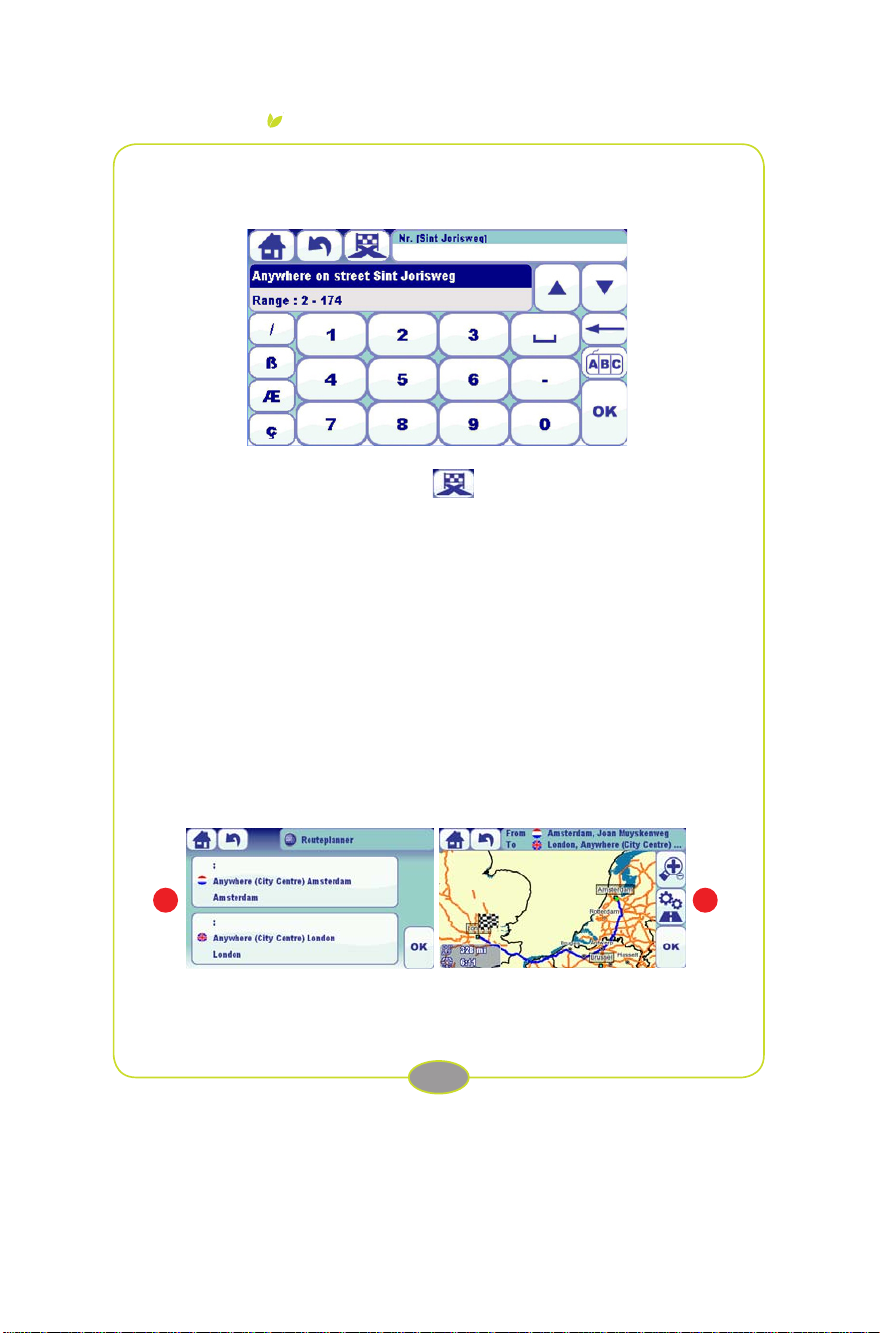
Thuis> Ga naar> Tekst> [ invoeren begin en einde route ]
Het begin en eind punt van de route kan worden ingevoerd na het indrukken van de twee
bovenstaande knoppen (1), meer informatie over het invoeren van een bestemming met tekst
invoer vindt u in sectie 3.2.
1
2
14
Page 15
CarT r e k600
Software Gebruikshandleiding
3.4.2 Met de point to map functionaliteit
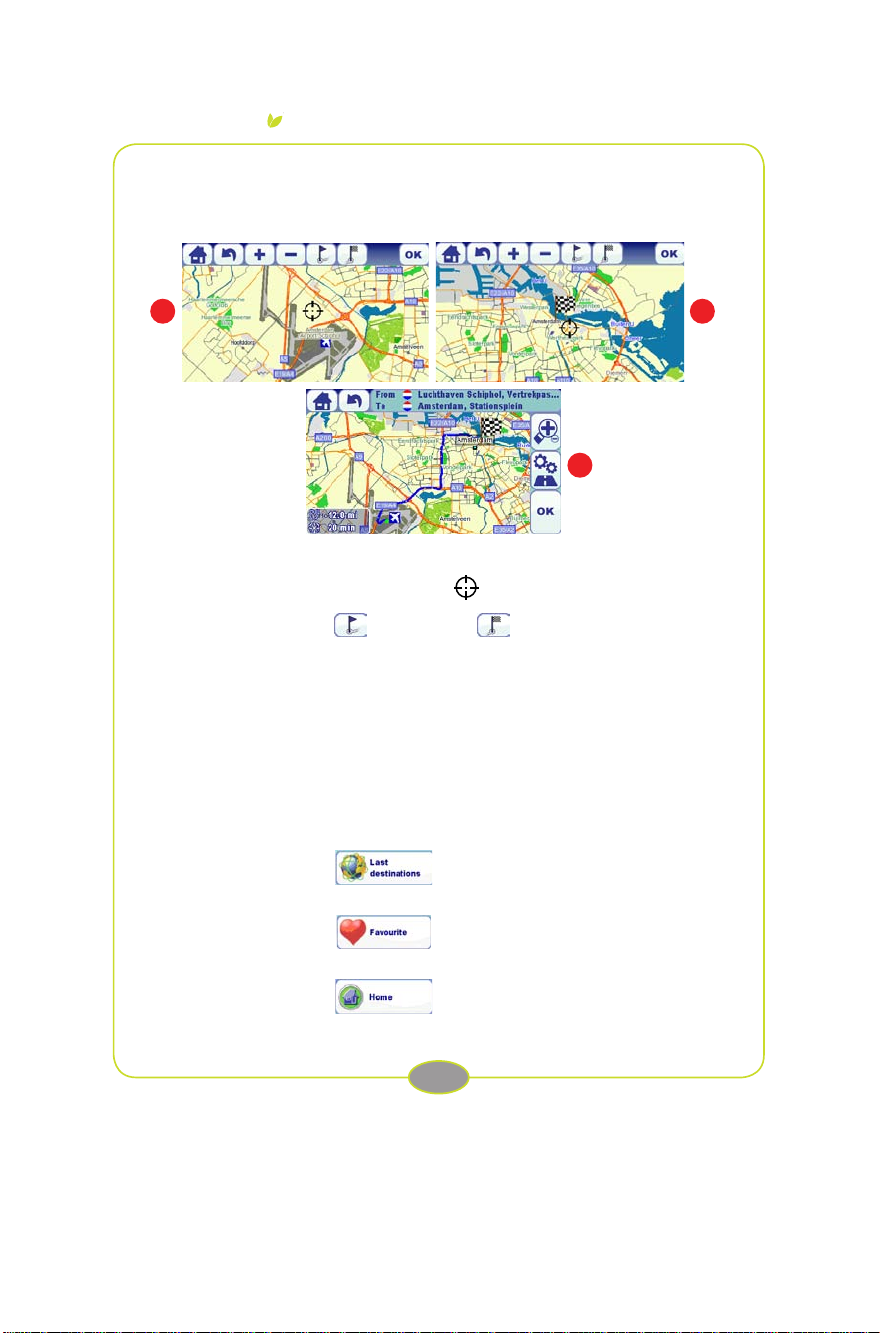
Thuis> Ga naar> Kaart> [ invoeren begin en einde route ]
1
3
Nadat u de knop ‘Kaart’ heeft ingedrukt volgt de functie ‘point to map’, met deze functie kunt
u het begin en het einde van de route aanwijzen . U kunt de kaart met uw vinger over het
scherm slepen en met de plus en min knop in en uitzoomen. Als u de aangewezen plek wilt
markeren gebruikt u de begin en einde route knop. Klikt u op de ‘OK’ knop dan
wordt de route berekend en vervolgens wordt het route overzicht scherm (3) getoond. (meer
opties vindt u in sectie 3.6.) Klikt u in het volgende scherm nogmaals op ‘OK’ dan begint u
met navigeren.
2
3.5 Opties voor snelle bestemmingskeuze
Thuis> Ga naar
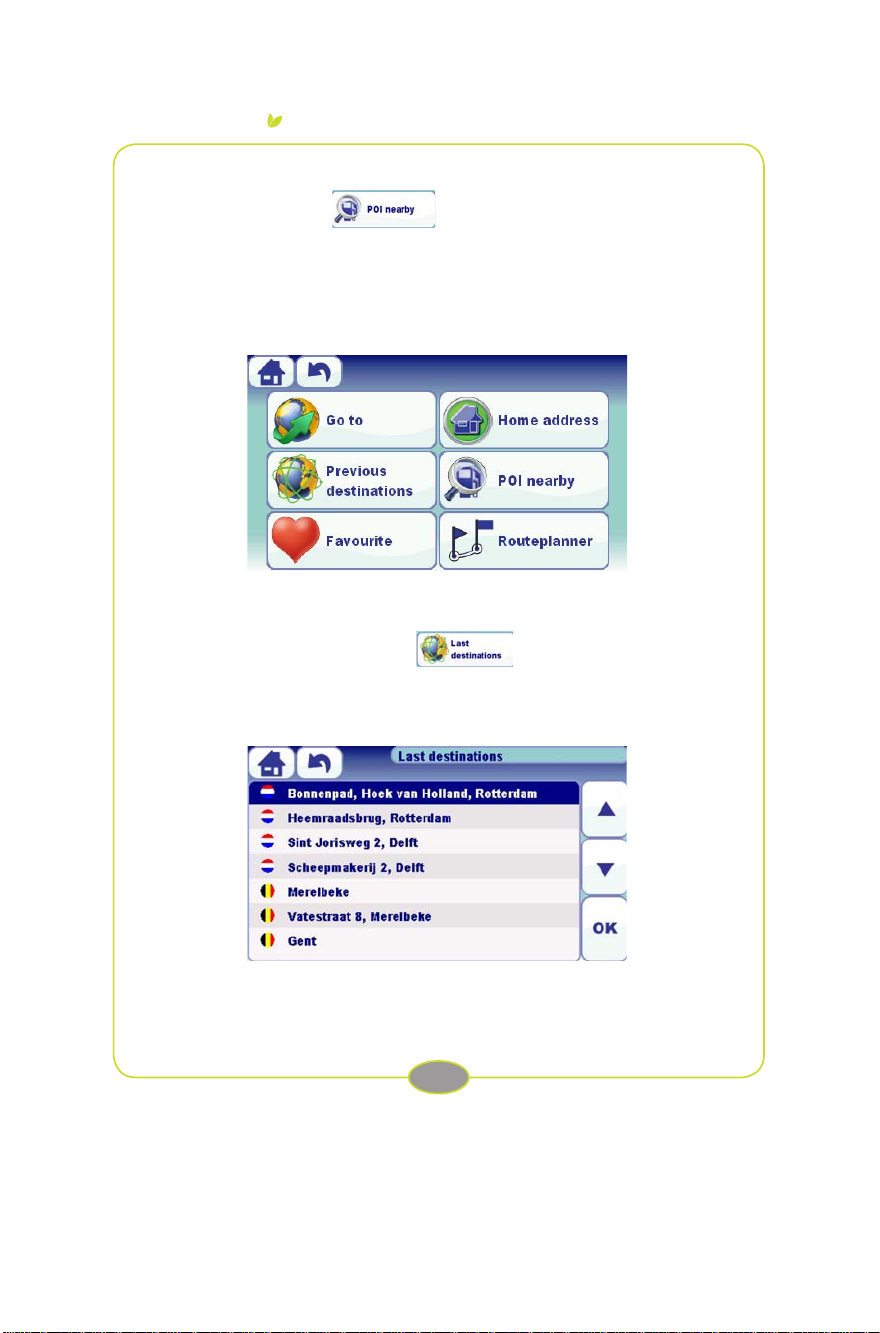
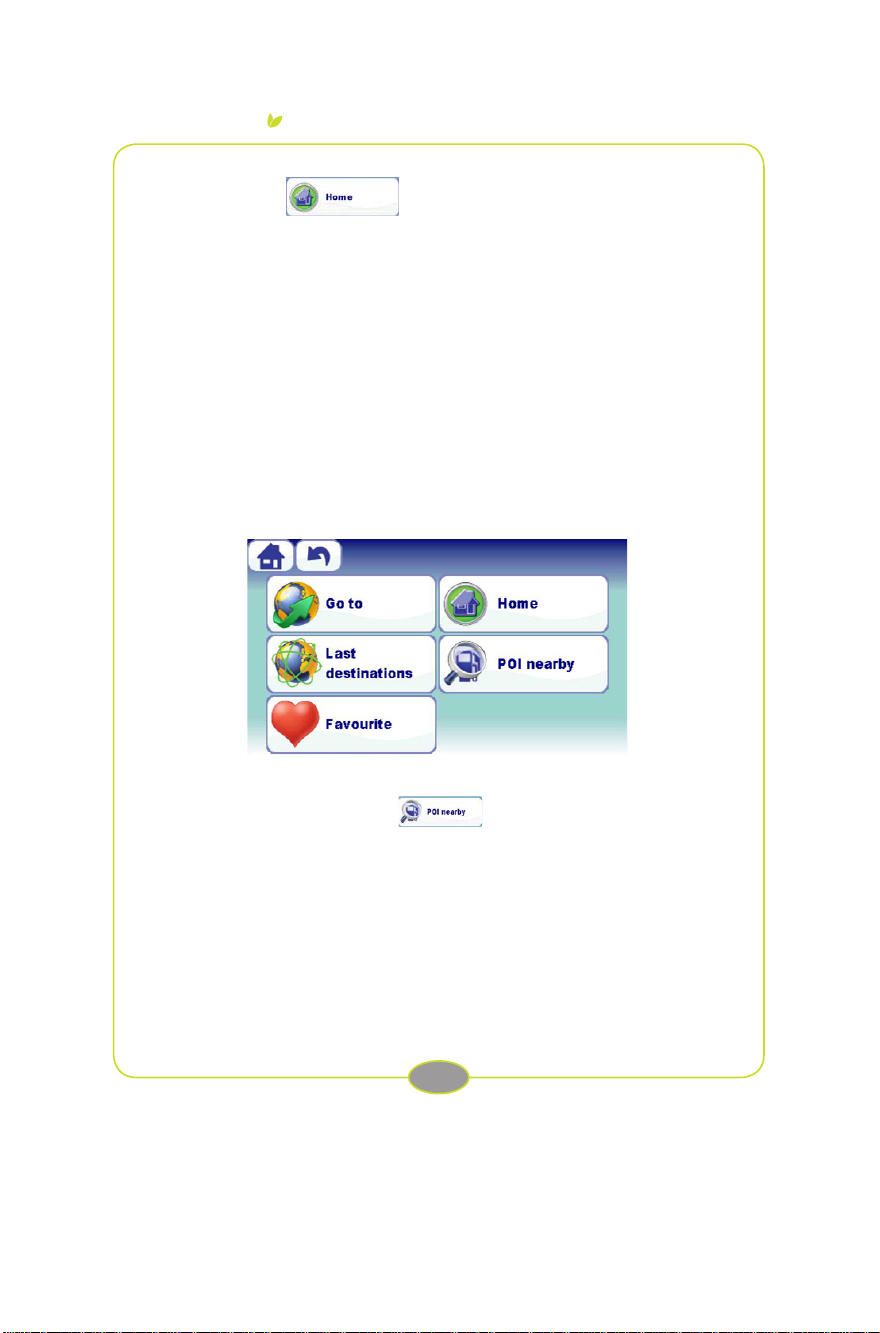
Er zijn vier toetsen voor snelle bestemmingskeuze in het scherm ‘Ga naar’.
De toets ‘Laatste
Bestemmingen’
Voor het snel kiezen van een pas
bezochte locatie
De toets ‘Favoriet’
De toets ‘Thuis’
Voor het snel kiezen van een
bestemming uit uw persoonlijke
favorieten
Voor het snel kiezen van uw ‘Huis
adres’ als bestemming
15
Page 16
CarT r e k600
Software Gebruikshandleiding
De toets ‘NP’s in de
omgeving’
Voor het snel vinden en kiezen van
een NP in de nabijheid van uw huidige
locatie
3.5.1 Kiezen van een pas bezochte bestemming
Thuis> Ga naar
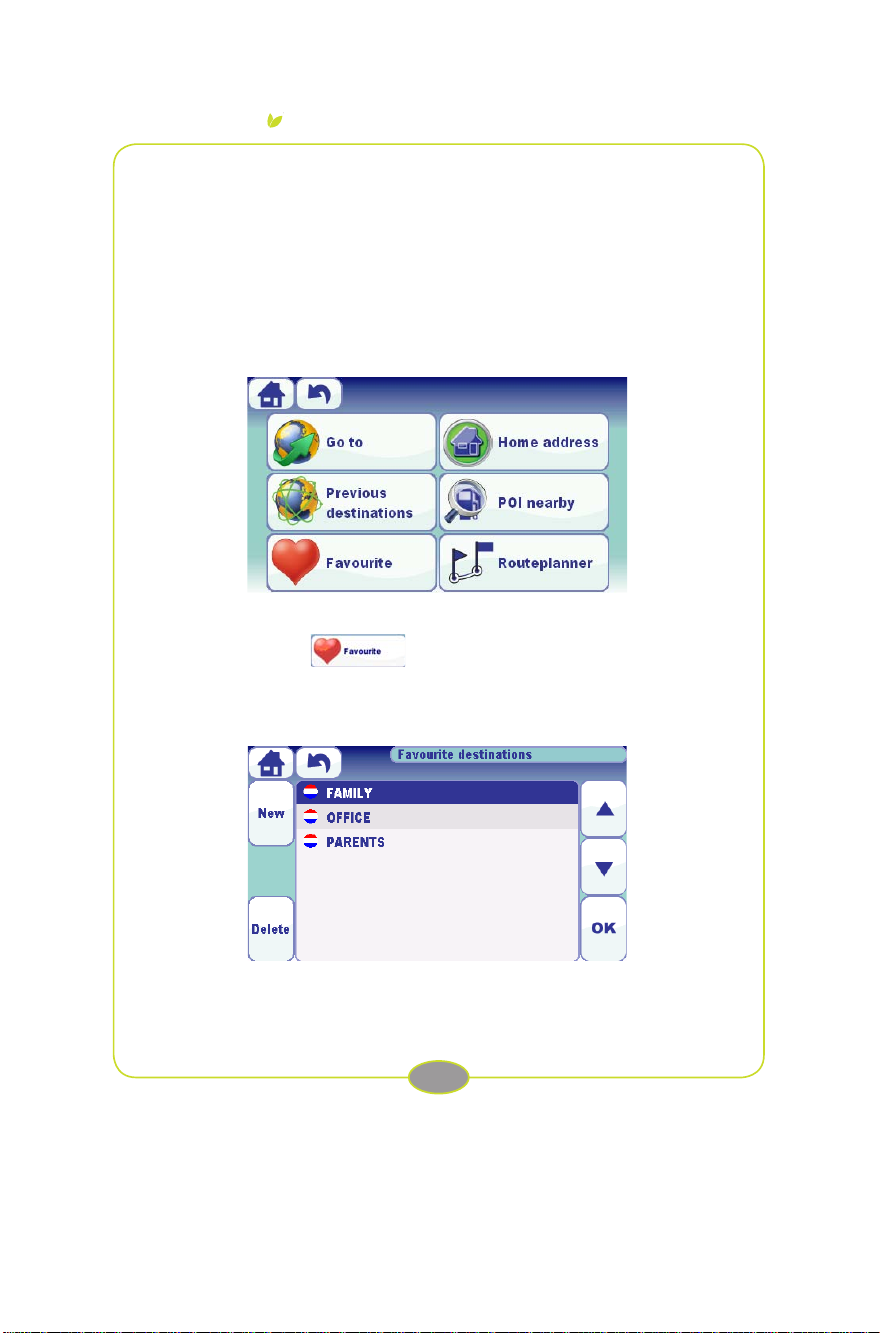
Druk op de toets ‘Laatste Bestemmingen’ om een bestemming te kiezen uit
een lijst van pas bezochte bestemmingen.
Thuis> Ga naar> Laatste Bestemmingen
Nadat u op de toets ‘Laatste bestemmingen’ heeft gedrukt verschijnt een lijst van de 10
meest recent bezochte bestemmingen. U gebruikt de pijltjestoetsen ‘omhoog’ en ‘omlaag’
om met de cursor door de lijst te bewegen. U kunt de bestemmingen ook selecteren door de
16
Page 17
CarT r e k600
Software Gebruikshandleiding
cursor naar de gewenste bestemming te brengen. Nadat u uw keuze heeft gemaakt, drukt
u op de toets ‘OK’, waarna de route wordt berekend en u naar het veld ‘route controleren’
gaat.
3.5.2 Een bestemming kiezen uit uw persoonlijke
favorieten
Thuis> Ga naar
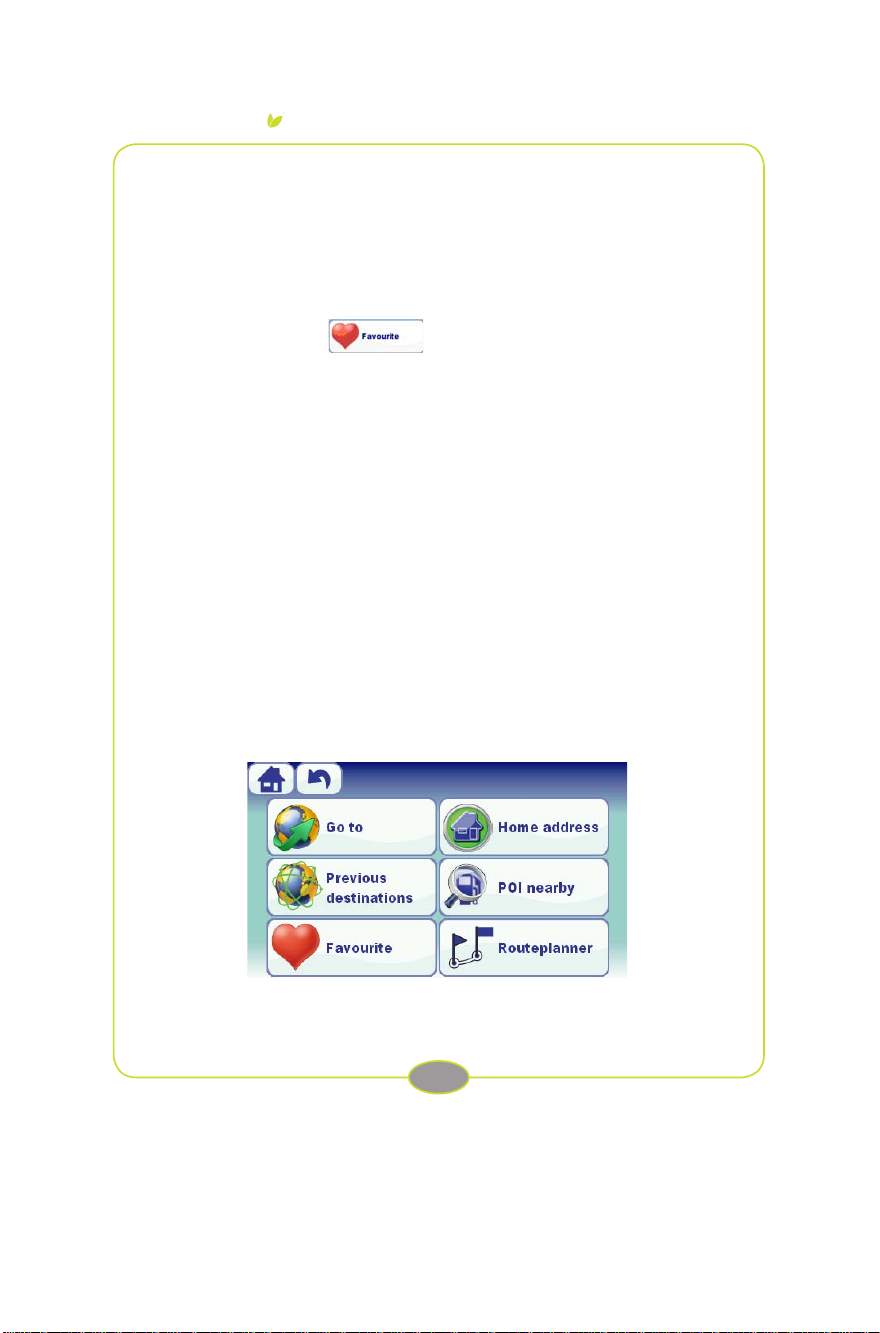
Druk op de toets ‘Favoriet’ om een bestemming te kiezen uit uw persoonlijke
favorieten.
Thuis> Ga naar> Favoriet
Nadat u op de toets ‘Favoriet’ heeft gedrukt verschijnt er een alfabetische lijst met uw
favoriete bestemmingen. U gebruikt de pijltjestoetsen ‘omhoog’ en ‘omlaag’ om met de cursor
door de lijst te bewegen. U kunt de bestemmingen ook direct selecteren door de cursor naar
17
Page 18
CarT r e k600
Software Gebruikshandleiding
de gewenste bestemming te brengen. Nadat u uw keuze heeft gemaakt, drukt u op de toets
‘OK’, waarna de route wordt berekend en u naar het veld ‘route controleren’ gaat.
3.5.3 Toevoegen/verwijderen persoonlijke favorieten
Thuis> Ga naar> Favoriet
Nadat u op de toets ‘Favoriet’
met uw favoriete bestemmingen.
Om een nieuwe bestemming aan uw persoonlijke favorietenlijst toe te voegen, drukt u op de
toets ‘Nieuw’, waarna u naar het toetsenbord-scherm gaat om uw plaats van bestemming in
te toetsen.
Thuis> Ga naar> Favoriet>Nieuw > [geselecteerde plaats van bestemming]>
Nadat u de gewenste bestemming heeft geselecteerd en op de toets ‘OK’ heeft gedrukt,
wordt u gevraagd uw nieuwe favoriete bestemming in te toetsen. U voert een naam in, drukt
op de toets ‘OK’ en de route wordt berekend. Vervolgens gaat u naar het scherm ‘route
controleren’.
Om een bestemming te verwijderen uit uw lijst persoonlijke favorieten, beweegt u de
cursor door de lijst met de pijltjestoetsen ‘omhoog’ en ‘omlaag’ totdat deze op de favoriete
bestemming staat die u wilt verwijderen. Druk vervolgens op de toets ‘Wissen’. Nadat u heeft
bevestigd zal de favoriete bestemming worden verwijderd en zult u terugkeren naar de lijst.
heeft gedrukt verschijnt er een alfabetische lijst
3.5.4 Uw ‘Huis adres’ als bestemming kiezen
Thuis> Ga naar
18
Page 19
CarT r e k600
Software Gebruikshandleiding
Druk op de toets ‘Thuis’ om uw huisadres als bestemming te kiezen. Nadat u
op de toets ‘Thuis’ heeft gedrukt wordt de route berekend. Vervolgens gaat u naar het scherm
‘route controleren’.
OPMERKING: De eerste maal dat u op deze toets drukt wordt u gevraagd uw huisadres in te
typen. Dit kan worden aangepast door in het scherm ‘Systeem Instellingen’ op de toets ‘Huis
adres’ te drukken (sectie 3.9.5)
3.5.5 Vinden en selecteren van een NP-bestemming in de
buurt
EenNP(NuttigePlaats)iseenspeciekelocatiediehandigofinteressantisvoorreizigers.Uw
navigatiesysteem beschikt over diverse NP-categorieën, zoals hotels/motels, benzinestations
en restaurants.
Thuis> Ga naar
Druk op de toets ‘NP’s in de omgeving’ om NP’s te vinden in de nabijheid van
de huidige locatie.
19
Page 20
CarT r e k600
Software Gebruikshandleiding
Thuis> Ga naar> NP’s in de omgeving
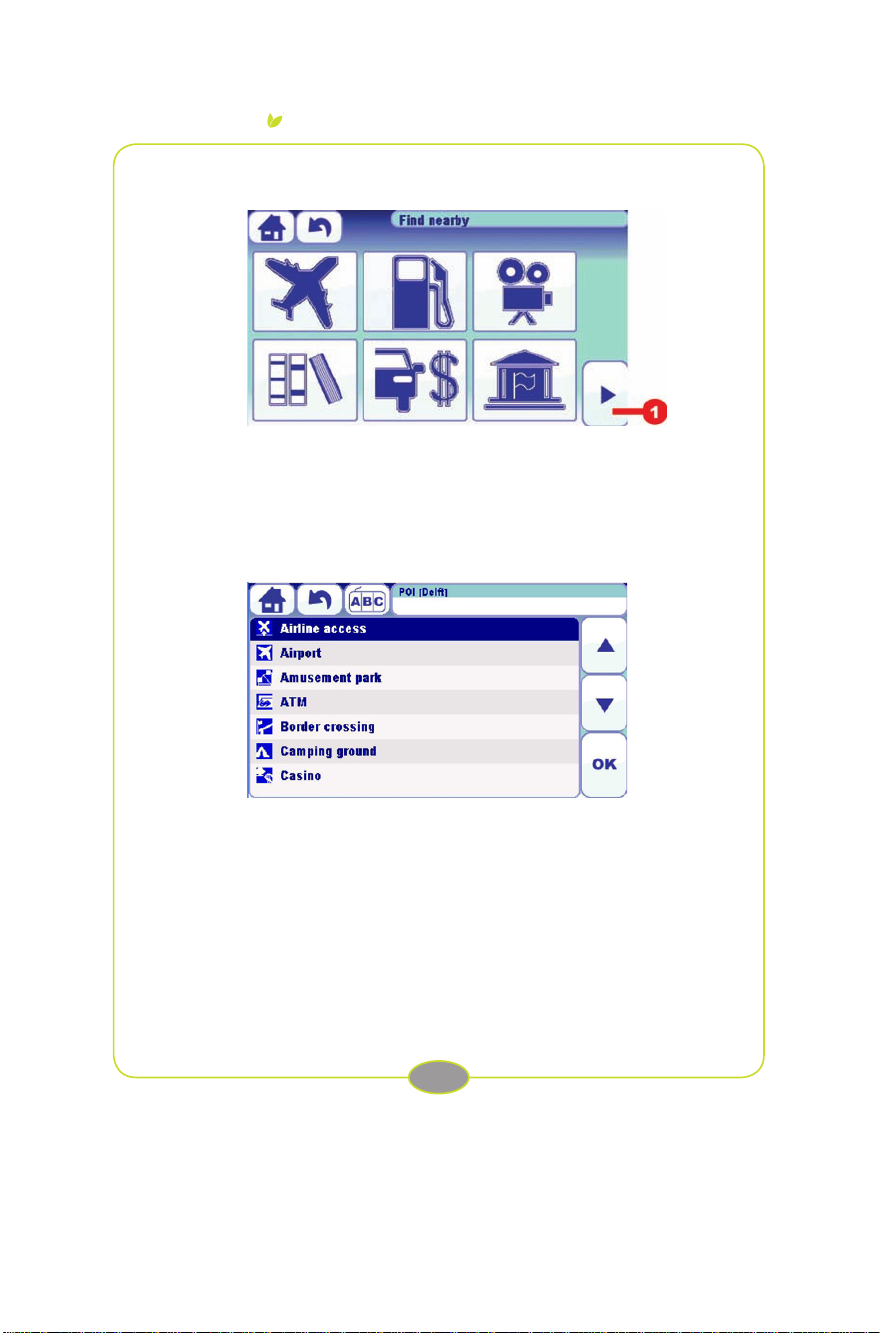
De woorden ‘Zoek in de omgeving’ verschijnen in het veld ‘huidige bestemming’. Ook zult u
zes toetsen zien met de NP-categorieën die u recent het vaakst gebruikt heeft. Druk op de
toetsen om de gewenste NP-categorie te kiezen of druk op ‘Meer (1)’ om meer categorieën
te bekijken.
Thuis> Ga naar> NP’s in de omgeving> Meer
Wanneer u op de toets ‘Meer’ heeft gedrukt ziet u een alfabetisch lijst met NP-categorieën. U
gebruikt de pijltjestoetsen ‘omhoog’ en ‘omlaag’ om met de cursor door de lijst te bewegen.
U kunt de NP-categorie ook direct kiezen door de cursor naar de gewenste bestemming te
brengen en vervolgens op de toets ‘OK’ te drukken.
Thuis> Ga naar> NP’s in de omgeving> [geselecteerde NP]
Nadat u een NP-categorie heeft gekozen wordt de categorie getoond in het veld ‘huidige
bestemming’. U zult tevens een lijst zien met NP’s uit de geselecteerde categorie in de
nabijheid van de huidige locatie. De afstand tussen elke NP en uw huidige locatie wordt
getoond achter de naam van elke NP.
20
Page 21
CarT r e k600
Software Gebruikshandleiding
TIP: De lijst met NP’s staat standaard in volgorde van afstand van de huidige locatie. Door op
de toets ‘Naam’ te drukken, worden de NP’s alfabetisch gerangschikt en zal de toets ‘Naam’
veranderen in de toets ‘Afstand’. Door op deze toets te drukken wordt de lijst met NP’s weer
op afstand gerangschikt.
TIP: Druk op de toetsenbordtoets om de naam van de gewenste NP handmatig in te voeren.
Meer informatie over het gebruik van het toetsenbord vindt u in sectie 2.U keert terug naar
de lijst van NP’s door op de toets ‘Lijst’ te drukken.
Nadat u de gewenste NP uit de lijst heeft gekozen drukt u op de toets ‘OK’, waarna de route
wordt berekend en u naar het veld ‘route controleren’ gaat.
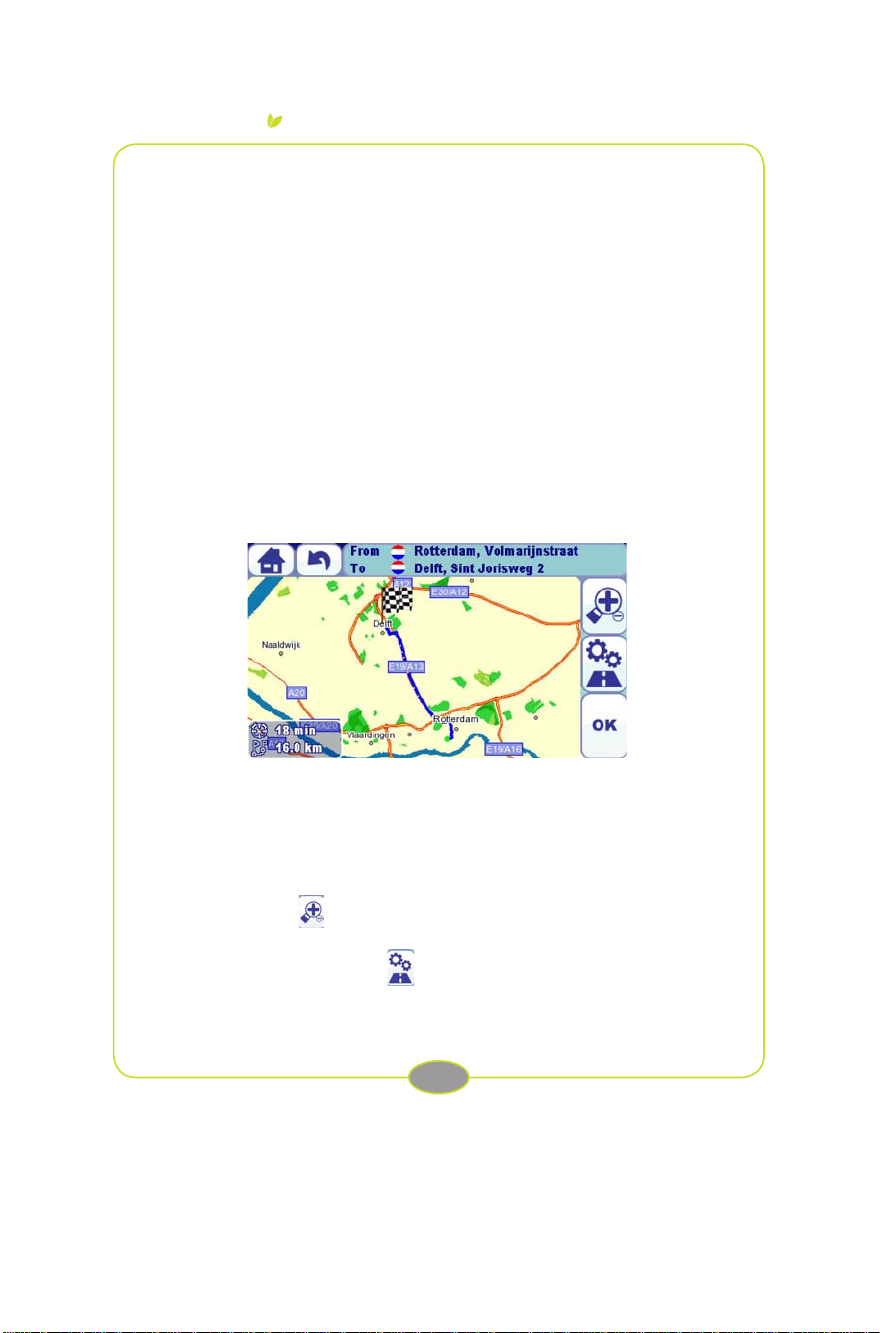
3.6 Het scherm ‘route controleren’
[geselecteerde bestemming]
Iedere keer als u een bestemming kiest gaat u naar het scherm ‘route controleren’. Met dit
scherm kunt u de berekende route bekijken en eventueel wijzigen.
Het scherm ‘route controleren’ bestaat uit:
• EENkaartdiedeberekenderouteweergeeft;
• Een veld 'route-informatie' met daarin de verwachte tijd van aankomst (ETA) en de
afstand;
• Een veld 'huidige bestemming' met daarin uw huidige locatie (Van) en bestemming
(Naar);
• Een toets 'Kijk' . Druk op deze toets om de werkbalk 'weergave kaart' weer te
geven(AAN)ofteverbergen(UIT);
• Een toets 'route controleren' .Druk op deze toets voor (uitgebreide) controle en
omdeberekenderoutetewijzigen;
• De gebruikelijke toetsen 'Thuis', 'Terug' en 'OK'.
21
Page 22
CarT r e k600
Software Gebruikshandleiding
Wanneer u tevreden bent met de berekende route, drukt u op de toets 'OK'. Vervolgens gaat
u naar het navigatiescherm.
3.6.1 De kaartweergave wijzigen
[bestemming geselecteerd]> [Werkbalk ‘weergave kaart’ AAN]
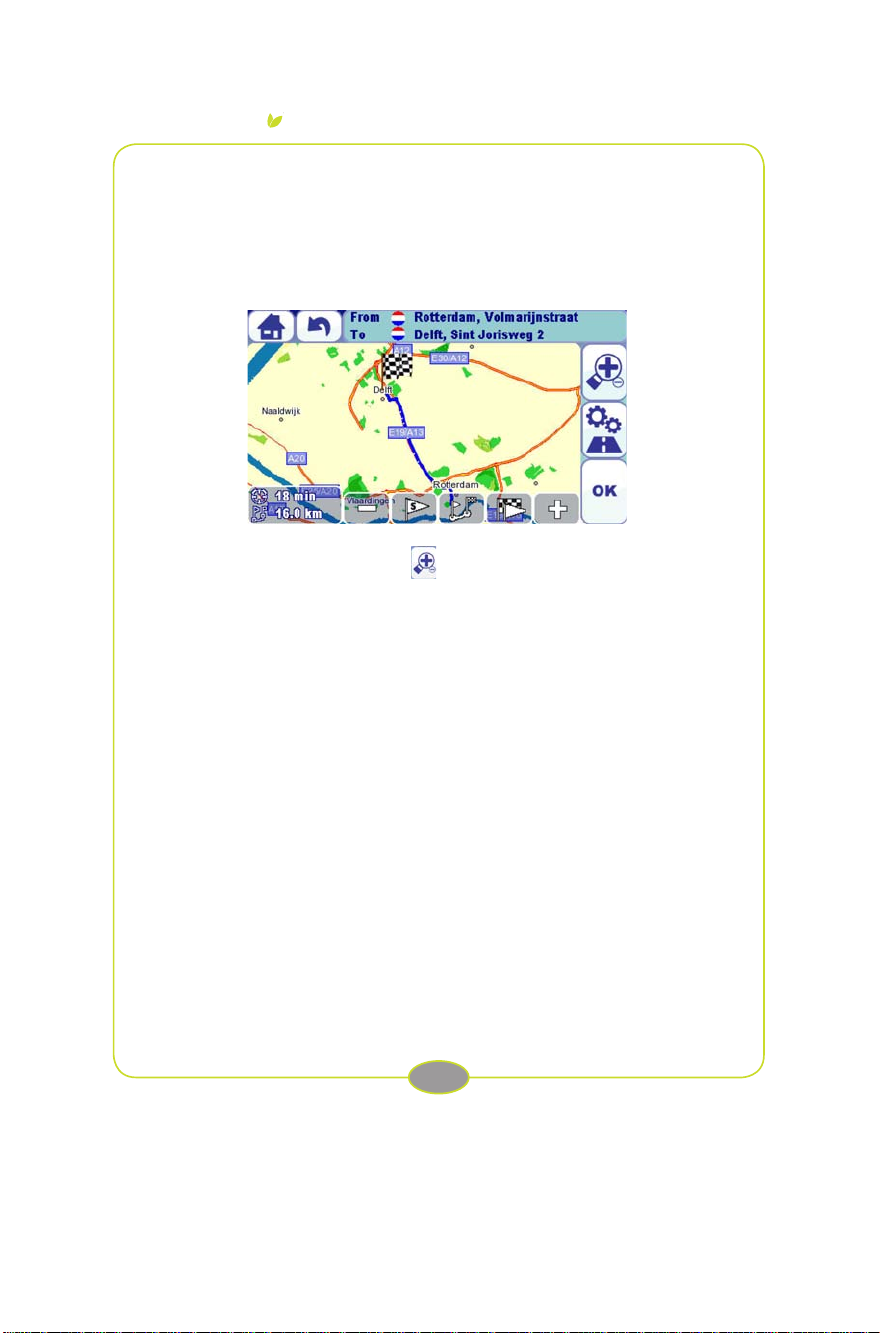
Nadat u op de toets ‘Kijk’ heeft gedrukt wordt de werkbalk ‘weergave kaart’ getoond
(AAN). Om de werkbalk te verbergen (UIT) drukt u nogmaals op de toets ‘Kijk’. Wanneer de
werkbalk ‘weergave kaart’ aanstaat, kunt u de toetsen ‘inzoomen’ en ‘uitzoomen’ gebruiken
om in te zoomen op de kaart of uit te zoomen. U kunt ook op de kaart drukken en vasthouden,
waarna u met slepen de kaartweergave verandert.
OPMERKING: u kunt alleen slepen wanneer ‘weergave kaart’ op AAN staat.
Om de kaartweergave met als middelpunt de huidige locatie weer te geven, drukt u op de
toets ‘vertrekpunt’. Om de kaartweergave met als middelpunt de geselecteerde locatie weer
te geven, drukt u op de toets ‘eindpunt’. Om de kaart de gehele route te laten tonen, druk op
de toets ‘route’. Wanneer u tevreden bent met de berekende route, drukt u op de toets ‘OK’.
Vervolgens komt u in het navigatiescherm.
22
Page 23
CarT r e k600
Software Gebruikshandleiding
3.6.2 Inspecteren en aanpassen van de berekende route
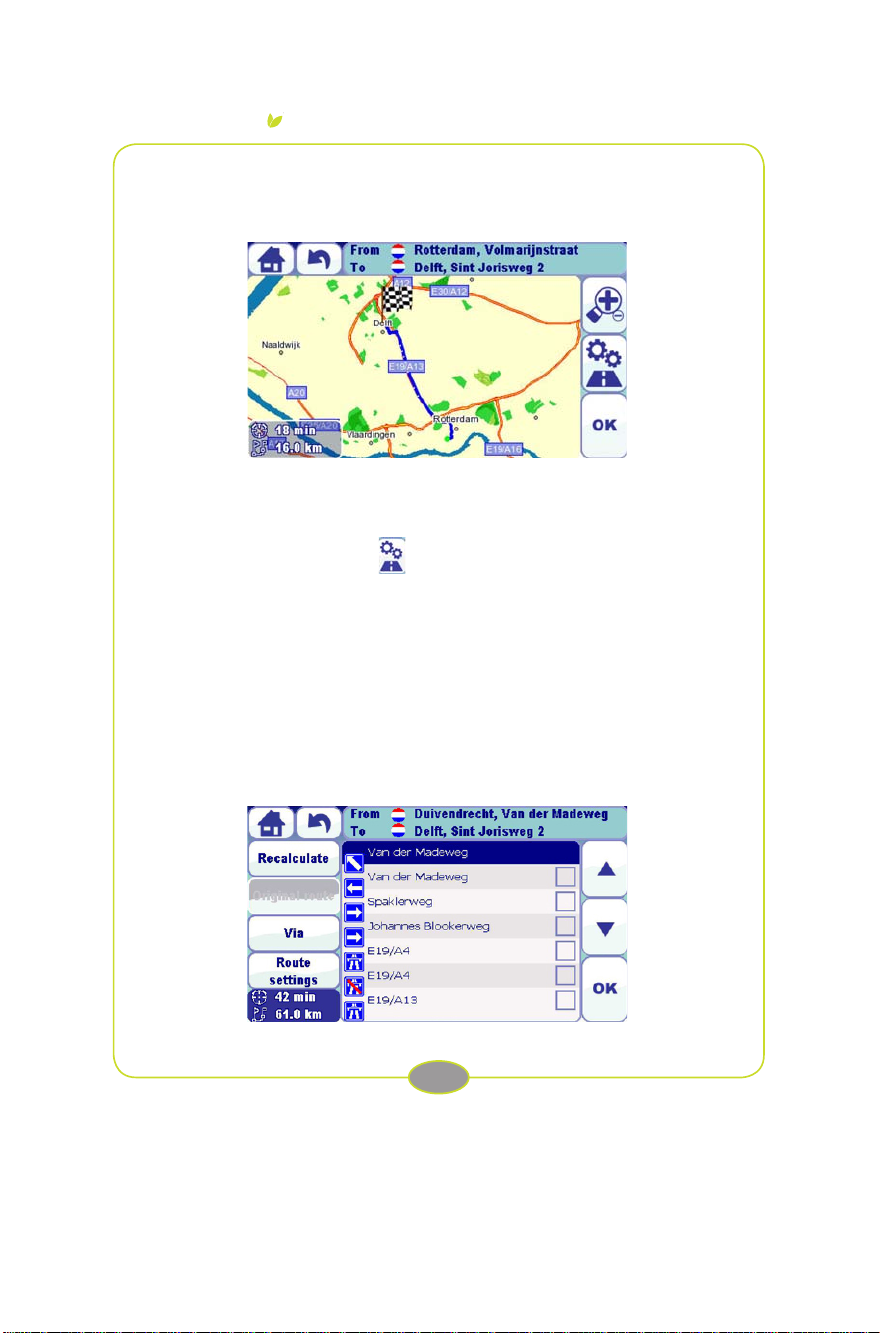
[geselecteerde bestemming]> [route controleren]
Nadat u de toets ‘route controleren’ heeft ingedrukt, verschijnt het ‘route controleren’
scherm. Het scherm ‘route controleren’ bestaat uit:
• EEN lijst met alle wegen in de berekende route. U gebruikt de pijltjestoetsen
‘omhoog’en‘omlaag’ommetdecursordoordelijsttebewegen;
• Een veld 'route-informatie' met daarin de verwachte tijd van aankomst (ETA) en de
afstand;
• Een veld 'huidige bestemming' met daarin uw huidige locatie (Van) en bestemming
(Naar);
• Degebruikelijketoetsen'Thuis','Terug'en'OK';
• Vier toetsen voor het aanpassen van de route: Herberekenen, Originele route, Via
& Route instellingen.
23
Page 24

CarT r e k600
Software Gebruikshandleiding
Wanneer u tevreden bent met de berekende route, drukt u op de toets 'OK'. Vervolgens komt
u in het navigatiescherm.
OPMERKING: toetsen die grijs zijn kunnen niet worden gebruikt,
3.6.3 Vermijden van specieke wegen en herberekenen
van de route
[geselecteerde bestemming]> [route controleren]
Omspeciekewegentevermijden,kuntuzeblokkerendoorophunnaamtedrukken.Inhet
keuzevakje naast de naam van de weg verschijnt dan een kruis. Om wegen te deblokkeren
drukt u nogmaals op de naam. Nadat u de gewenste wegen heeft geblokkeerd, drukt u op
de toets ‘Herberekenen’. De route wordt opnieuw berekend en getoond in het scherm ‘route
controleren’. Wanneer u tevreden bent met de herberekende route, drukt u op de toets ‘OK’.
Vervolgens komt u in het navigatiescherm. U kunt terug naar de originele route door de toets
‘Originele route’ in te drukken.
OPMERKING: Wegen die u blokkeert worden alleen geblokkeerd nadat u de toets
‘Herberekenen’ heeft ingedrukt.
3.6.4 Een Via-locatie aan de berekende route toevoegen
[geselecteerde bestemming]> [route controleren]
Een Via-locatie betekent dat u op uw route tussen A en B één tussenliggende bestemming
kunt kiezen, bijvoorbeeld wanneer u op weg naar een andere locatie iemand wilt ophalen.
24
Page 25
CarT r e k600
Software Gebruikshandleiding
Om een Via-locatie aan de berekende route toe te voegen, drukt u op de toets ‘Via’ in het
scherm ‘route controleren’. Vervolgens komt u weer in het scherm ‘Ga naar’ waar u de derde,
tussenliggende, locatie kunt invoeren.
[geselecteerde bestemming]> Route controleren> Via> Ga naar
Voor het invoeren van een nieuwe bestemming als Via-locatie, drukt u op de toets ‘Ga naar’
in het scherm ‘Ga naar’. De overige toetsen in het scherm ‘Ga naar’ kunnen worden gebruikt
om snel uw Via-locatie te kiezen. U vindt meer informatie over het invoeren van nieuwe
bestemmingen in sectie 3.2. Meer informatie over snelle bestemmingskeuze vindt u in sectie
3.5.
[geselecteerde bestemming]> [geselecteerde Via-locatie]
Nadat u een bestemming als Via-locatie heeft gekozen komt u nogmaals in het scherm ‘route
controleren’. Uw Via-locatie zal worden getoond onder het veld ‘huidige bestemming’.
Wanneer u tevreden bent met de berekende route, drukt u op de toets ‘OK’. Vervolgens komt
u in het navigatiescherm.
OPMERKING: Het is slechts mogelijk om één Via-locatie aan de berekende route toe te
voegen.
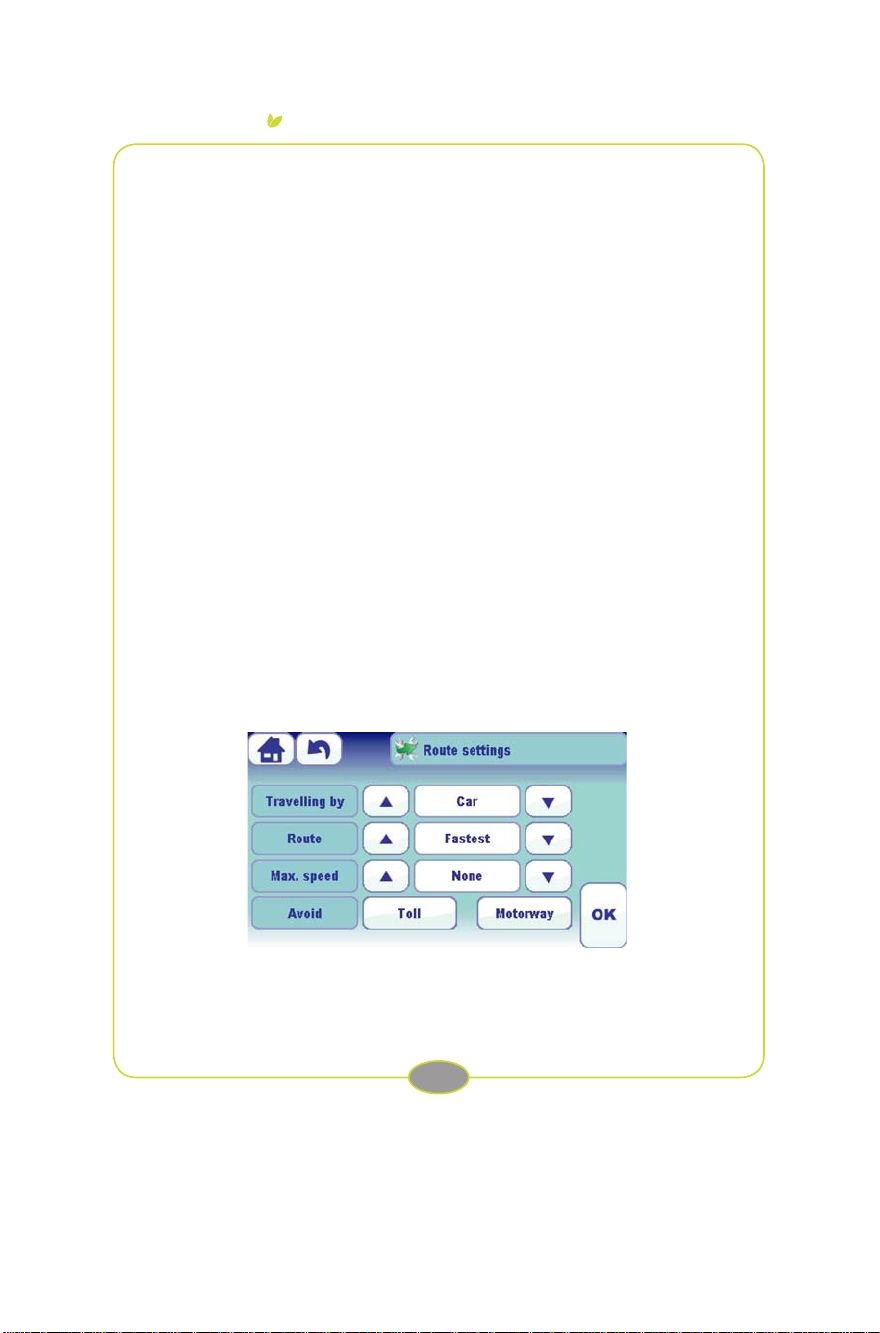
3.6.5 De route instellingen aanpassen
[geselecteerde bestemming]> [route controleren]
Om de route instellingen te wijzigen drukt u op de toets ‘Route instellingen’.
[geselecteerde bestemming]> Route controleren> Route instellingen
25
Page 26
CarT r e k600
1
2
656
7 4
10
8
9
11
3
Software Gebruikshandleiding
In het scherm ‘Route instellingen’ kunt u:
• demaniervanvoortbewegenopauto,voetgangerofetszetten;
• schakelentussendeberekeningvandekortsteofdesnelsteroute;
• demaximumsnelheidinstellenvoordeberekeningvandeETA;
• tolwegen of snelwegen vermijden.
OPMERKING: Route instellingen die hier worden veranderd worden toegepast op alle
routeberekeningen. Route instellingen kunnen ook in het scherm ‘Systeem Instellingen’
worden veranderd.
3.7 Uitleg over het navigatiescherm
[geselecteerde bestemming]> [gecontroleerde route]
Wanneer u uw bestemming heeft geselecteerd en de door het apparaat berekende route
hebt goedgekeurd, gaat u naar het navigatiescherm. Dit scherm helpt u op weg naar uw
bestemming. Naast de in dit scherm geboden informatie ontvangt u van uw navigatiesysteem
gesproken instructies die u naar de geselecteerde bestemming(en) leiden.
26
Page 27

CarT r e k600
Software Gebruikshandleiding
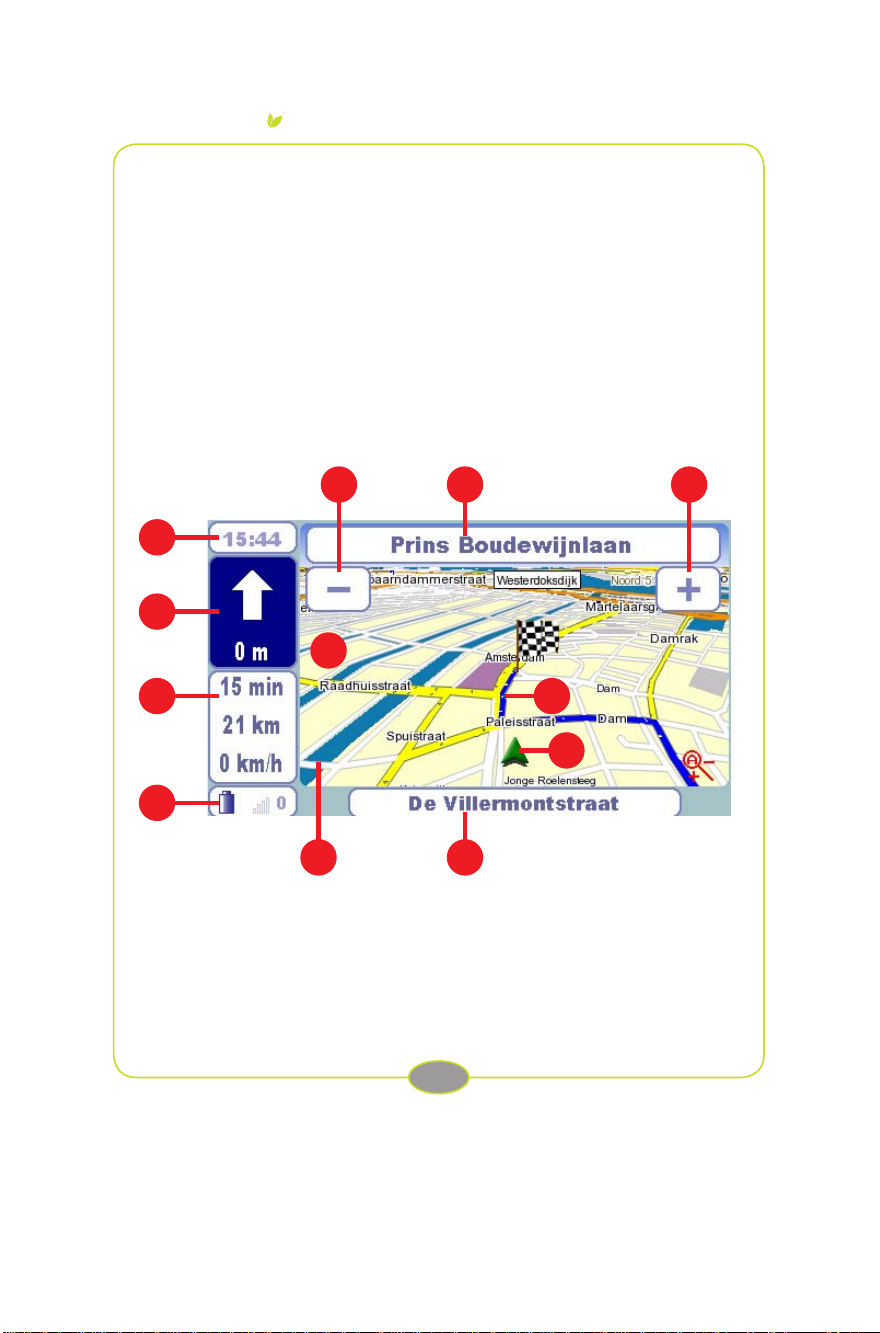
Het navigatiescherm bestaat uit:
• Een kaart waarop de omgeving staat weergegeven (1). Een pijl op de kaart die uw
huidige locatie aangeeft (2). Een blauwe lijn die de door het apparaat berekende
route aangeeft (3).
• Het veld 'huidige straat' met daarin de naam van uw huidige locatie (4).
• Het veld 'volgende straat' met daarin de naam van de volgende straat op weg naar
uw bestemming (5).
• Toetsen voor in- en uitzoomen (6).
• Een toets 'auto-zoom' (7)
• De verwachte tijd van aankomst (ETA) (8).
• Een visuele weergave van de volgende verkeerssituatie (9).
• Een veld 'statistiek' met daarin de verwachte reistijd, de afstand en uw huidige
snelheid bij benadering (10).
• Een veld 'status' met daarin het geschatte resterende vermogen van uw batterij en
het aantal verbonden satellieten (11).
Wanneer u de instellingen tijdens het navigeren wilt wijzigen drukt u eenvoudigweg op de
kaart.
TIP: Het navigatiescherm en de plaatsing van informatie kan worden aangepast aan uw
specieke eisen. U vindt meer informatie over het aanpassen van het navigatiescherm in
sectie 3.9.8.
TIP: Uw navigatiesysteem ondersteunt 2- en 3-dimensionale kaartweergave en tevens twee
verschillende kaartweergaven voor ‘s nachts en overdag. Meer informatie over het aanpassen
van de kaartweergave vindt u in sectie 3.9.3.
3.7.1 Auto-zoom functie
Navigatiescherm
De auto-zoom-functie past het zoom-niveau van de kaart aan de snelheid van uw
vervoersmiddel aan. Bij versnelling wordt er van de kaart uitgezoomd. Bij afremmen wordt er
op de kaart ingezoomd. Hierdoor heeft u beter zicht op uw directe omgeving als u langzaam
rijdt, bijvoorbeeld op kruispunten en wanneer u dicht bij uw bestemming bent.
De auto-zoom-functie staat standaard op AAN. Om de auto-zoom-functie te activeren, drukt u
op de toets ‘auto-zoom’
De auto-zoom-functie zal gedeactiveerd worden en blijven wanneer u de handmatige zoom-
toetsengebruikt;detoets‘auto-zoom’zalweerverschijnen.
inhetnavigatiescherm;detoets‘auto-zoom’verdwijntvervolgens.
27
Page 28
CarT r e k600
Software Gebruikshandleiding
3.7.2 Tools gebruiken en instellingen aanpassen tijdens
navigatie
Navigatiescherm> Navigatie-tools & instellingen
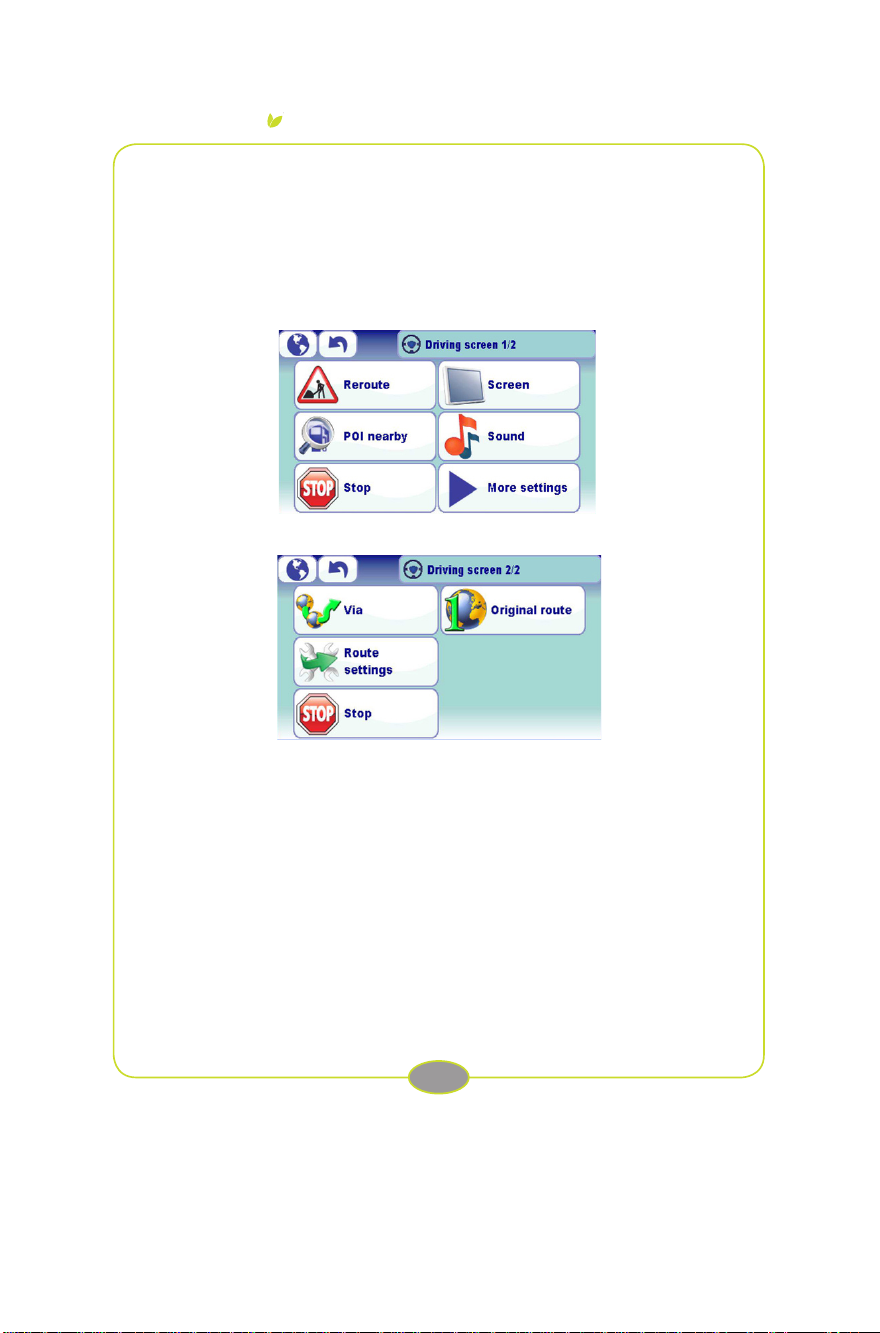
Wanneer u op de kaart in het navigatiescherm drukt gaat u naar het scherm ‘Navigatie-tools
& instellingen’.
28
Page 29
CarT r e k600
Software Gebruikshandleiding
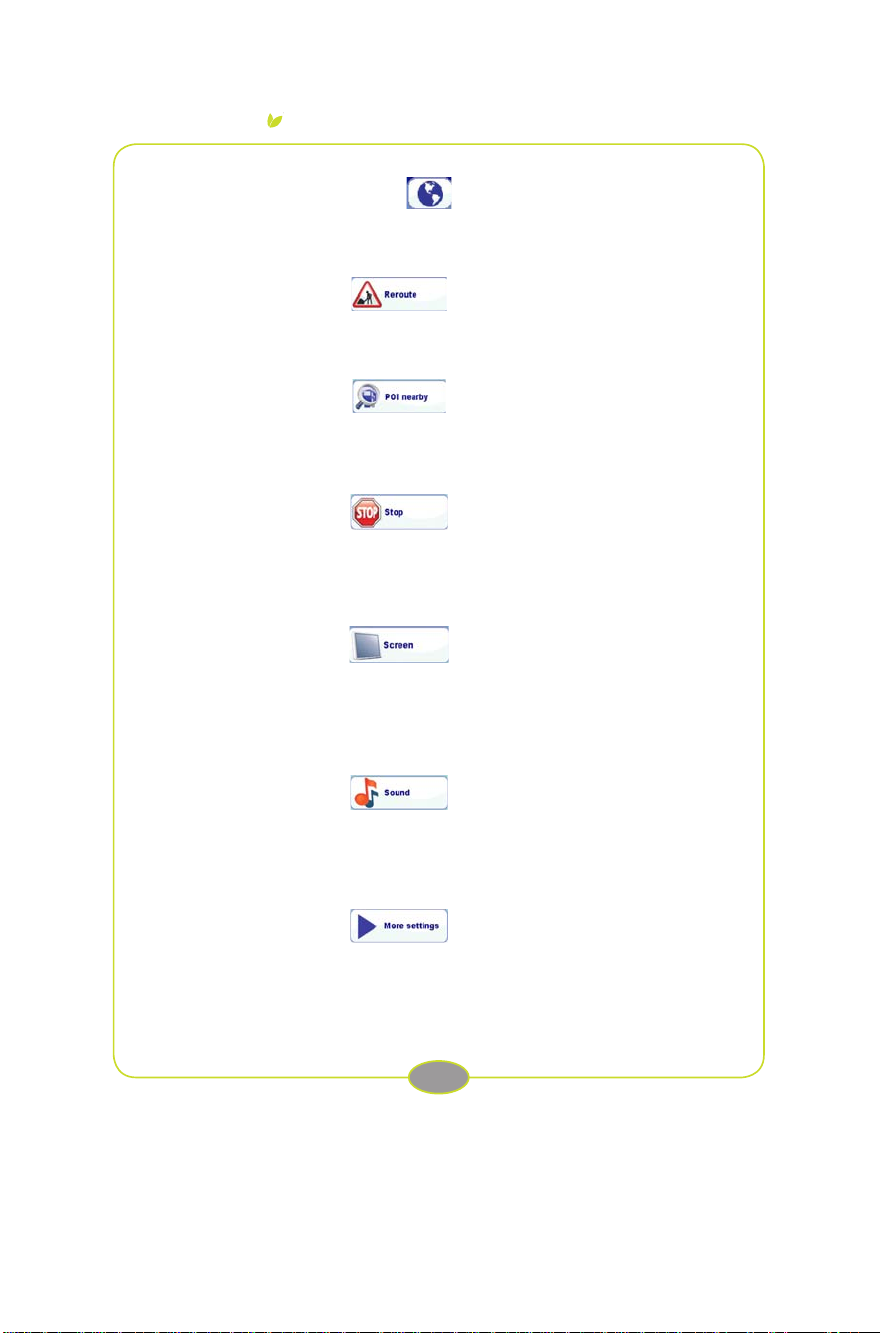
U kunt terug naar het navigatiescherm door op de navigatietoets te drukken. Het
scherm ‘Navigatie-tools & instellingen’ bestaat uit:
De toets ‘Omleiding’
De toets ‘NP’s in de
omgeving’
De toets ‘Stop’
De toets ‘Scherm’
De toets ‘Geluid’
Druk op deze toets om uw
berekende route om te leiden
Druk op deze toets om in de
omgeving van de huidige locatie
een NP te vinden. Meer informatie
over het zoeken van NP’s in de
omgeving vindt u in sectie 3.5.5.
Druk op deze toets om de huidige
navigatiesessie te stoppen.
Druk op deze toets om
de scherminstellingen te
wijzigen. Meer informatie
over het aanpassen van de
scherminstellingen vindt u in
sectie 3.9.3.
Druk op deze toets om
de geluidsinstellingen te
wijzigen.Meer informatie
over het aanpassen van de
geluidsinstellingen vindt u in sectie
3.9.6.
De toets ‘Meer
instellingen’
Druk op deze toets voor meer
navigatie-tools en instellingen
29
Page 30
CarT r e k600
Software Gebruikshandleiding
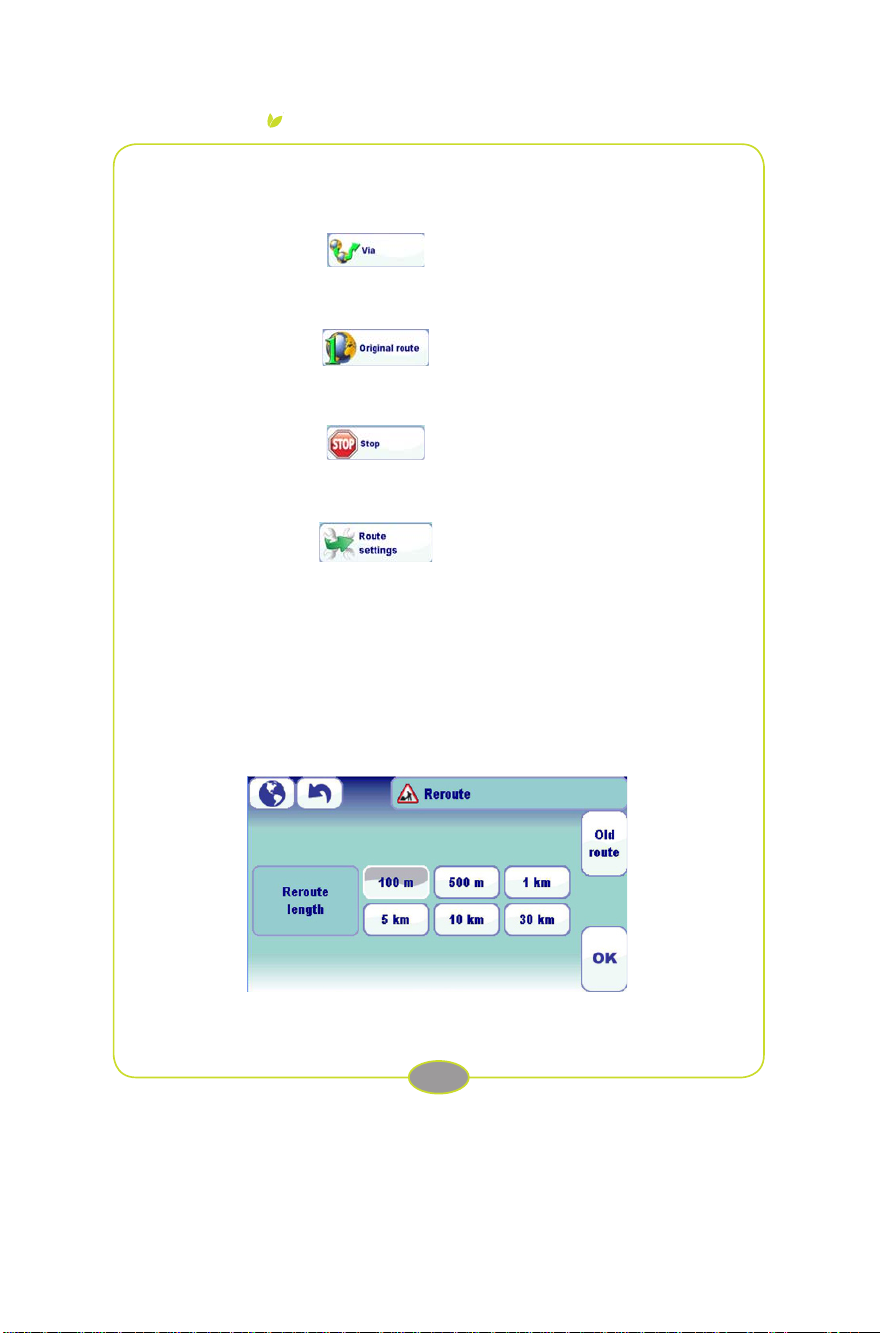
Navigatiescherm> Navigatie-tools & instellingen> Meer instellingen
Druk op deze toets om een Via-locatie
De toets ‘Via’
De toets ‘Originele
route’
aan uw route toe te voegen. Meer
informatie over het toevoegen van Vialocaties vindt u in sectie 3.6.4.
Druk op deze toets om de route
instellingen te wijzigen. Meer
informatie over het wijzigen van route
instellingen vindt u in sectie 3.9.7 tot
en met 3.9.9.
De toets ‘Stop’
De toets ‘Route
instellingen’
Druk op deze toets om de
navigatiesessie te stoppen.
Druk op deze toets om naar uw
originele route terug te keren.Wanneer
u bijvoorbeeld uw Via-locatie wilt
overslaan, kunt u op deze toets
drukken zodat u direct naar uw
eindbestemming kunt navigeren.
3.7.3 Omleidingen
Uw navigatiesysteem biedt de mogelijkheid om de berekende route om te leiden. Dit is
bijvoorbeeld handig wanneer er wegwerkzaamheden zijn of er een verkeersongeluk heeft
plaatsgevonden.
Navigatiescherm> Navigatie-tools & instellingen
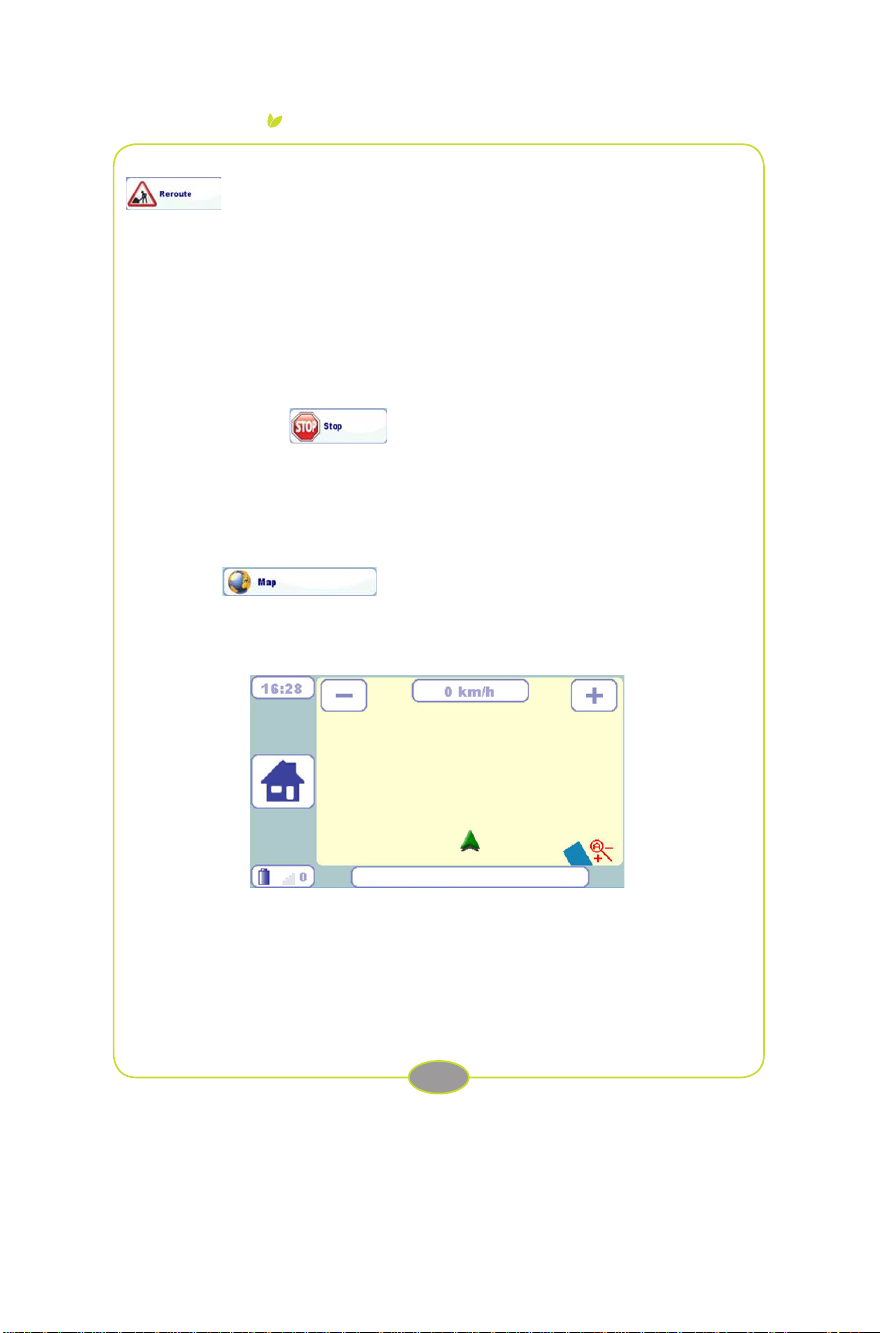
Nadat u op de kaart in het navigatiescherm heeft gedrukt, drukt u op de toets ‘Omleiding’
30
Page 31
CarT r e k600
Software Gebruikshandleiding
een omleiding van een andere lengte laten zien. Wanneer u op een toets drukt, zal deze
oplichten. Door op de toets ‘OK’ te drukken zal er een omweg van desbetreffende lengte
worden berekend, waarna u weer in het navigatiescherm komt.
Om terug te keren naar de originele route zonder de omweg, drukt u op de toets ‘Oude route’
in het scherm ‘Omleiding’. U keert nu terug naar het vorige scherm.
. U komt in het scherm ‘Omleiding’ terecht. U ziet hier zes toetsen, die alle zes
3.7.4 Stop navigatie
Navigatiescherm> Navigatie-tools & instellingen
Druk op de toets ‘Stop’
berekende route worden gewist en komt u in het scherm ‘Thuis’ terecht.
om te stoppen met navigeren. Na bevestiging zal de
3.8 Het scherm ‘Vrij Rijden’
Thuis> Kaart
toets ‘Kaart’
waarop uw huidige positie staat aangegeven. De positie wordt tijdens het rijden voortdurend
bijgesteld. Deze optie kan worden gebruikt wanneer u geen rij-instructies wilt ontvangen,
maarbijvoorbeeldweldekaartofdeitspaal-functiewiltgebruiken.
. Druk op deze toets om een kaart weer te geven
Deze optie kan worden gebruikt wanneer u geen rij-instructies wilt ontvangen, maar bijvoorbeeld
weldekaartofdeitspaal-functiewiltgebruiken(alsuwversieditondersteunt).
31
Page 32
CarT r e k600
Software Gebruikshandleiding
3.9 Het scherm ‘Systeem Instellingen’
Thuis> Systeem Instellingen
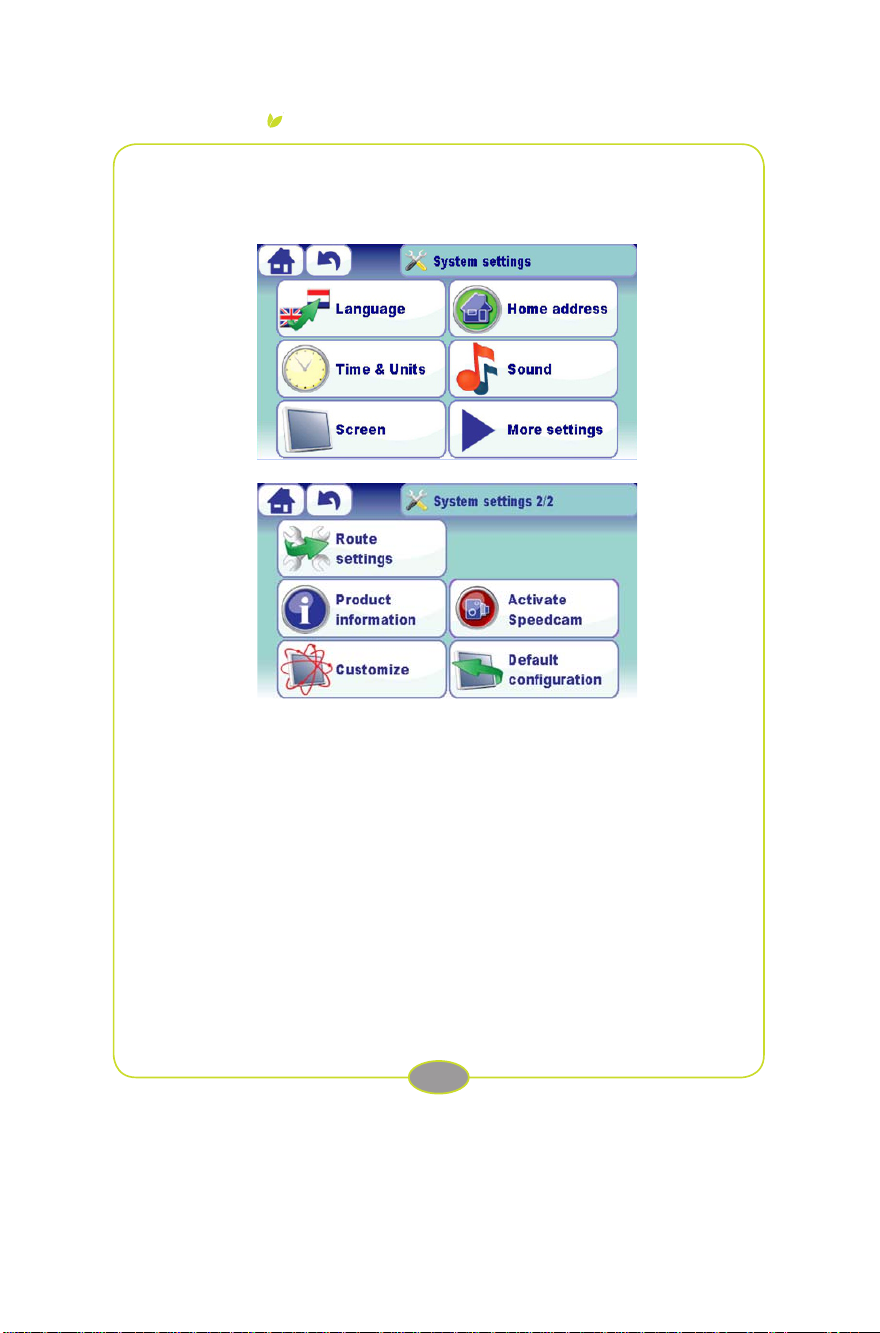
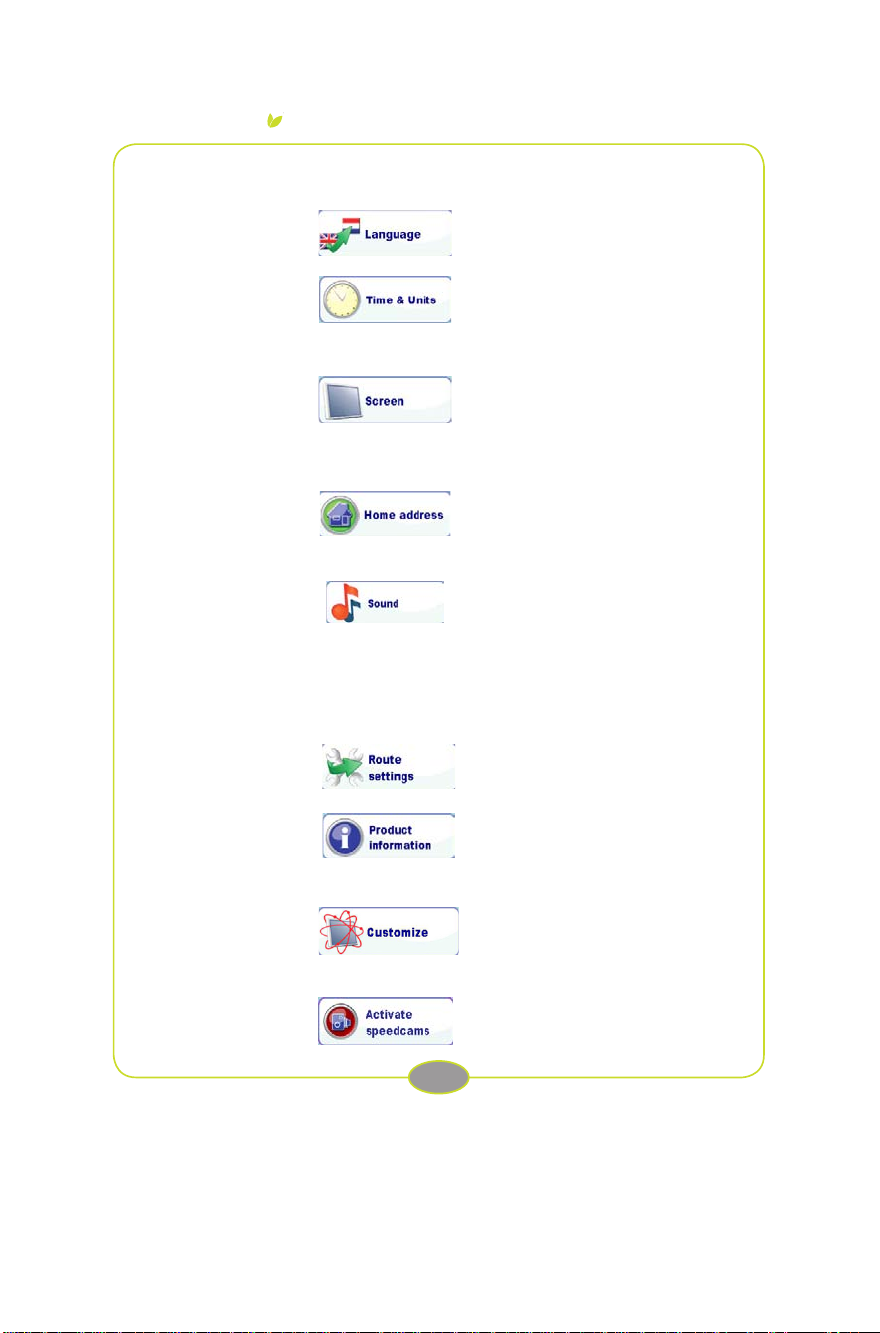
In het scherm ‘Systeem Instellingen’ kunt u de instellingen van uw navigatiesysteem aanpassen.
De toetsen op het scherm vertegenwoordigen verschillende categorieën instellingen die
kunnen worden gewijzigd. Om meer categorieën instellingen te bekijken drukt u in het eerste
scherm op de toets ‘Meer Instellingen’. Om terug te keren naar het eerste scherm drukt u op
de toets ‘Terug’. Het scherm ‘Systeem Instellingen’ bevat de volgende toetsen:
32
Page 33
CarT r e k600
De toets ‘Taal’.
Software Gebruikshandleiding
Druk op deze toets om de taal
van uw navigatiesysteem te
veranderen;
De toets ‘Tijd &
Eenheden’.
De toets ‘Scherm’.
De toets ‘Huis
adres’.
De toets ‘Geluid’.
Thuis> Systeem instellingen> Meer
De toets ‘Route
Instellingen’
De toets ‘Product
Informatie’.
De toets
‘Aanpassen’.
De toets ‘Activeer
itspalen’
Druk op deze toets om de
eenheden van tijd, datum, afstand
ensnelheidaantepassen;
Druk op deze toets om
tussen 2D/3D en Dag/Nacht
kaartweergave te schakelen, auto-
zoom-niveau aan/uit te zetten
of het aanraakscherm van het
navigatiesysteemaftestellen;
Druk op deze toets om uw
‘Huisadres’aantepassen;
Druk op deze toets om het
(adaptieve) volume, de frequentie
van de gesproken instructies en het
toetsengeluid aan te passen.
Druk op deze toets om de
route instellingen van uw
navigatiesysteemteveranderen;
Druk op deze toets om de
productinformatie op uw apparaat
weer te geven
Druk op deze toets om het
navigatiescherm aan uw
persoonlijke voorkeuren aan
te passen of de actieve NP’s te
wijzigen;
Drukopdezetoetsomitspaal
meldingen op uw navigatiesysteem
te activeren.
33
Page 34
CarT r e k600
Software Gebruikshandleiding
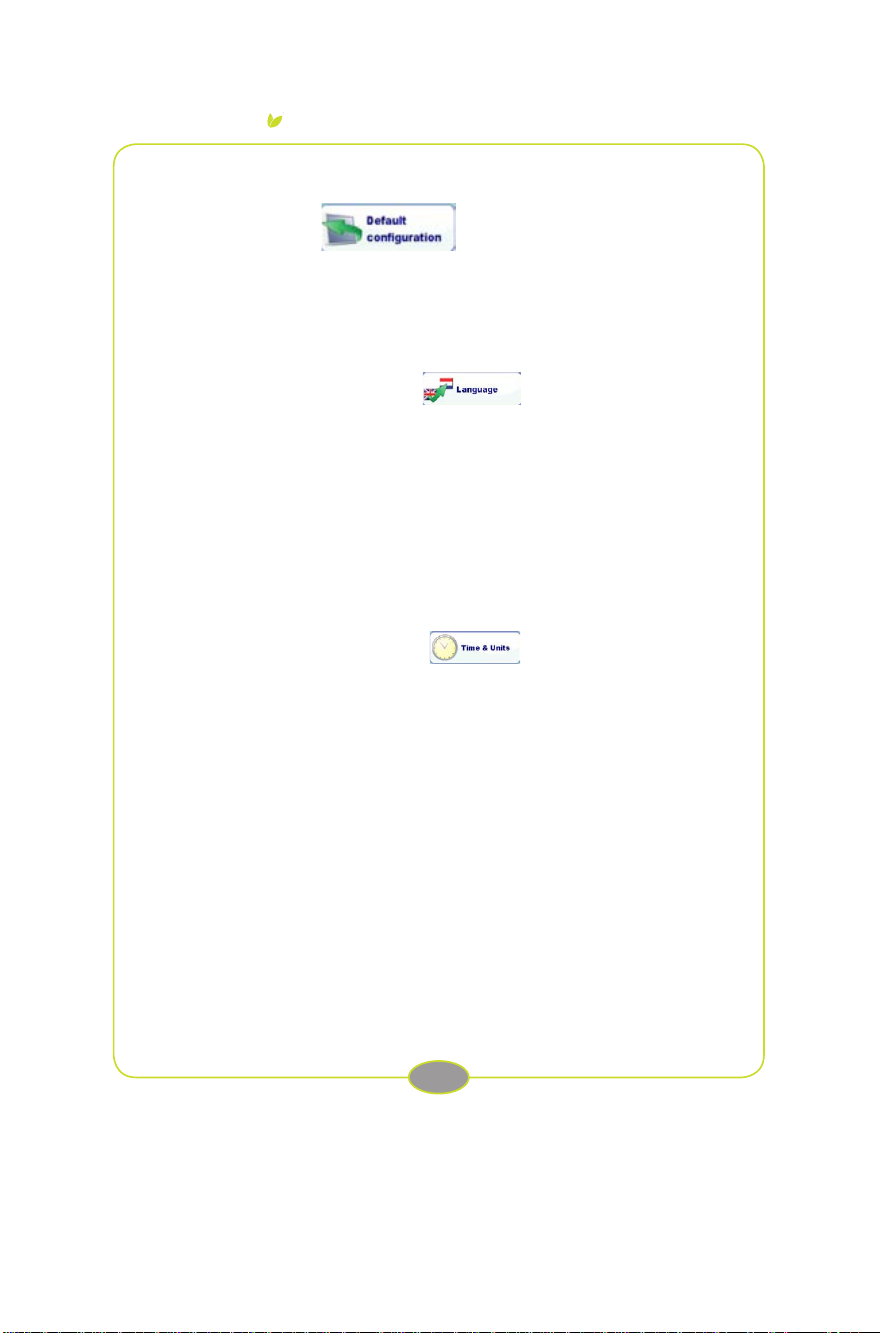
De toets ‘Standaard
Conguratie’.
Druk op deze toets om de
instellingen per categorie aan te
passen.
3.9.1 De taal van uw navigatiesysteem aanpassen
Thuis> Systeem instellingen> Taal
Nadat u op de toets ‘Taal’ heeft gedrukt
andere taal laten zien. Wanneer u op een toets drukt, licht deze op. Door op de toets ‘OK’ te
drukken wordt bijbehorende taal geselecteerd waarna u terugkeert naar het scherm ‘Systeem
Instellingen’.
, ziet u vier toetsen die elk een
3.9.2 De eenheden van tijd, datum, afstand en snelheid
aanpassen op uw navigatiesysteem
Thuis> Systeem instellingen> Tijd & Eenheden
Nadat u de toets ‘Tijd en Eenheden’ indrukt
Om de tijd en de datum aan te passen drukt u op desbetreffende instellingstoetsen. U komt
in een nieuw scherm waar de tijd en datum kunnen worden ingesteld.
Om de (eenheden van) afstand van uw navigatiesysteem aan te passen gebruikt u de
pijltjestoetsen ‘omhoog’ en ‘omlaag’
, ziet u vier verschillende koppen.
34
Page 35
CarT r e k600
Software Gebruikshandleiding
3.9.3 Schakelen tussen 2D/3D en Dag/Nacht
kaartweergave, Auto-zoom-niveau Aan/Uit en
schermverlichting aanpassen
Thuis> Systeem Instellingen> Scherm
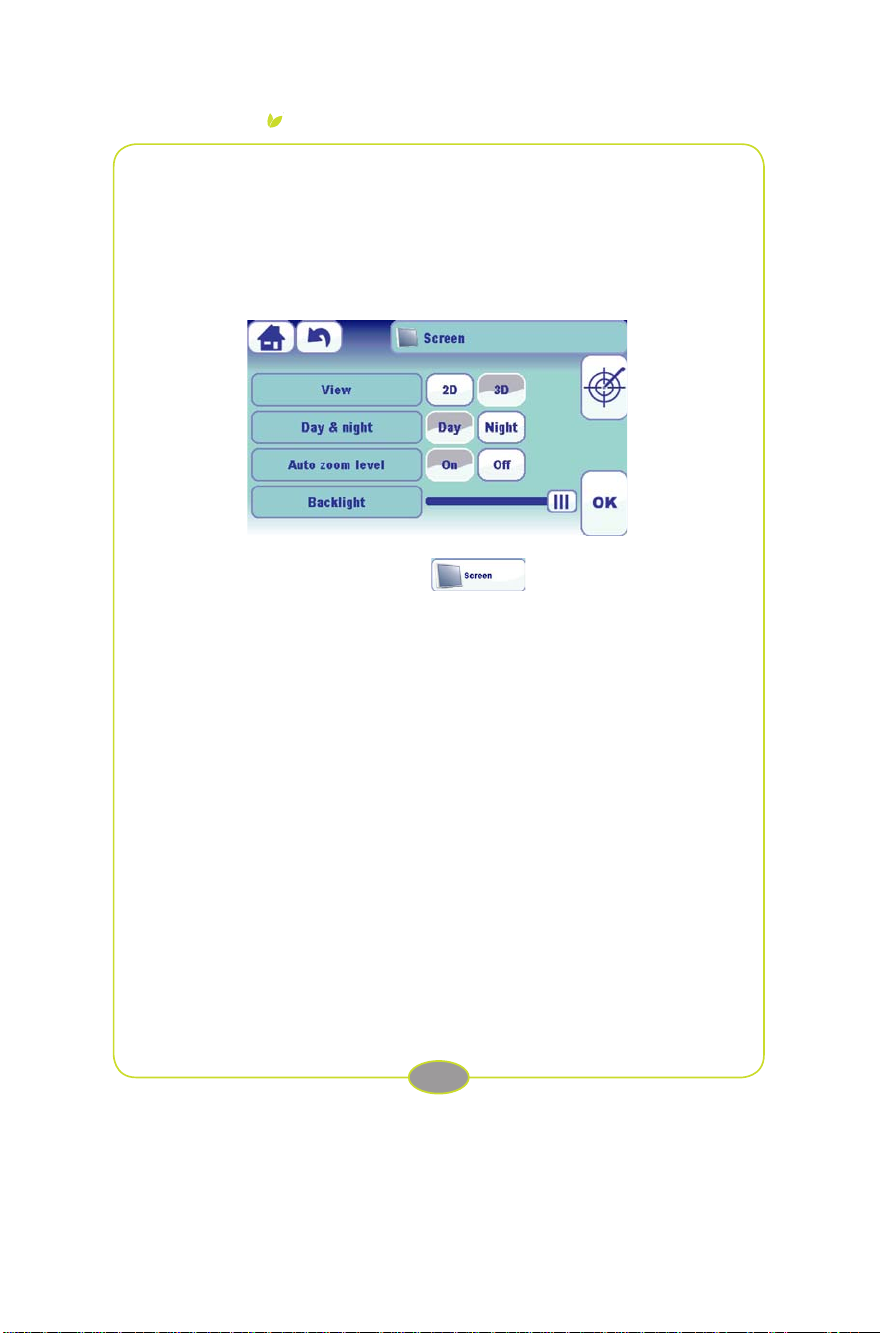
Nadat u op de toets ‘Scherm’ heeft gedrukt , ziet u drie categorieën ‘Scherm
Instellingen’.
Om tussen 2D en 3D kaartweergave te schakelen, drukt u op desbetreffende toets waarna
deze oplicht.
Om tussen Dag en Nacht kaartweergave te schakelen, drukt u op desbetreffende toets
waarna deze oplicht.
Om Auto-zoom-niveau Aan of Uit te zetten, drukt u op desbetreffende toets waarna deze
oplicht.
De schermverlichting kunt u aanpassen met de schuif onder in beeld.
Wanneer u tevreden bent met de verschillende instellingen, drukt u op de toets ‘OK’.
Vervolgens gaat u naar het scherm ‘Systeem Instellingen’.
OPMERKING: De instellingen worden alleen opgeslagen als u op de toets ‘OK’ drukt.
35
Page 36
CarT r e k600
Software Gebruikshandleiding
3.9.4 Het aanraakscherm van uw navigatiesysteem
kalibreren
Het kalibreren van het aanraakscherm van uw navigatiesysteem kan problemen oplossen
m.b.t. de aanraakgevoeligheid van de druktoetsen.
Thuis> Systeem Instellingen> Scherm
Nadat u op de toets ‘Scherm’ heeft gedrukt
(linksboven). Druk op deze toets om de kalibratie van het aanraakscherm te starten. Volg
de instructies op het scherm. Nadat de kalibratie voltooid is keert u terug naar het vorige
scherm.
, ziet u eveneens de toets ‘Kalibratie’
3.9.5 Uw ‘Huis adres’ wijzigen
Thuis> Systeem instellingen> Huis adres
Nadat u op de toets ‘Huis adres’ heeft gedrukt kunt u een nieuwe bestemming invoeren als
‘Huis adres’. U vindt meer informatie over het invoeren van bestemmingen in sectie 3.2.
TIP: Uw ‘Huis adres’ hoeft niet per se uw eigen huisadres te zijn, maar kan bijvoorbeeld ook
een veelgebruikt begin of eindpunt van een reis zijn, zoals uw kantoor.
3.9.6 Het volume aanpassen
Thuis> Systeem Instellingen> Geluid
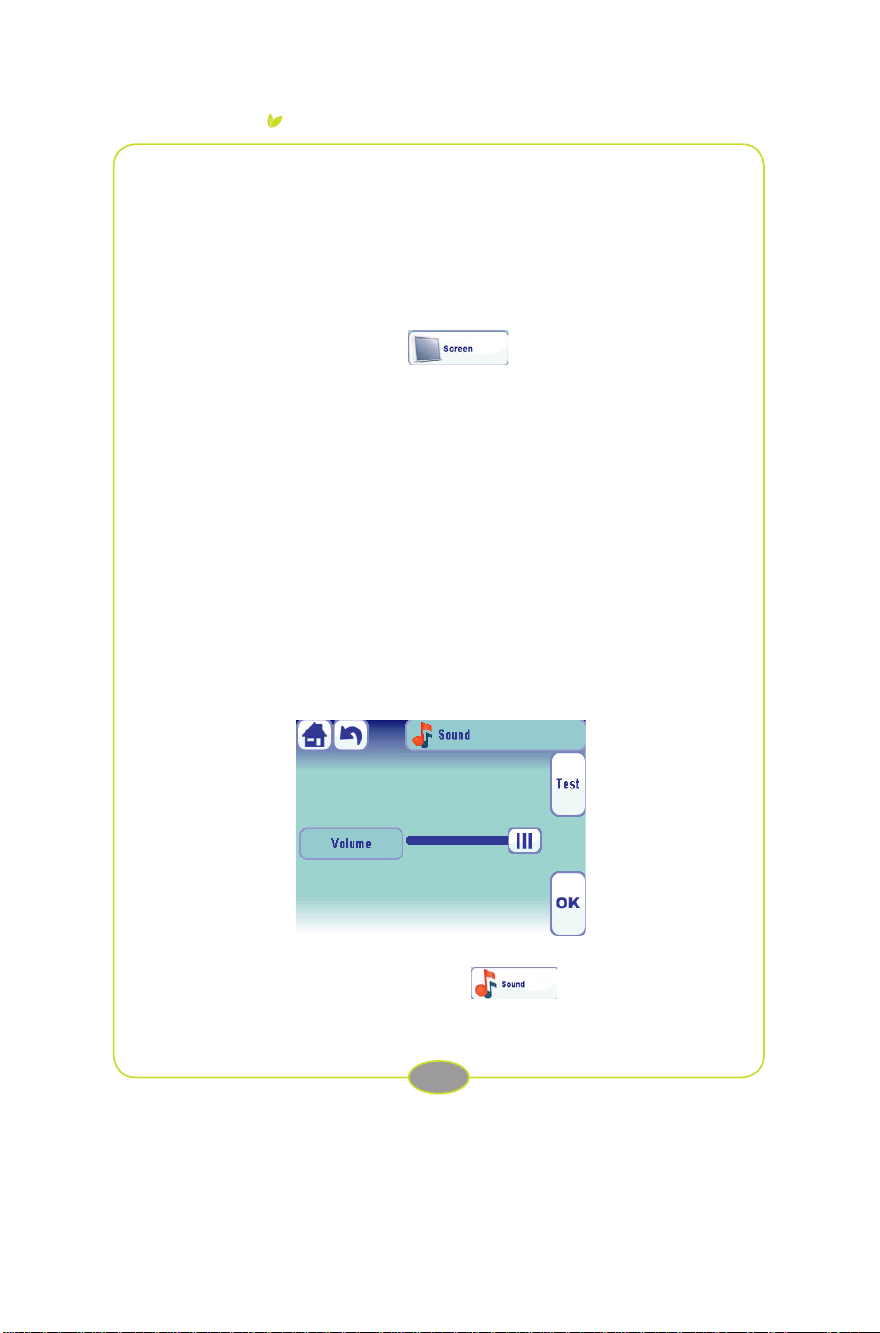
Nadat u de toets ‘Geluid’ heeft ingedrukt ziet u drie categorieën
‘Geluidsinstellingen’.
36
Page 37

CarT r e k600
Software Gebruikshandleiding
Om het geluidsvolume van uw navigatiesysteem aan te passen houdt u de schuif ingedrukt en
sleept hem in de gewenste richting.
Wanneer u tevreden bent met de verschillende instellingen, drukt u op de toets ‘OK’.
Vervolgens komt u in het scherm ‘Systeem Instellingen’.
OPMERKING: De instellingen worden alleen opgeslagen als u op de toets ‘OK’ drukt.
3.9.7 De route instellingen van het apparaat wijzigen
Thuis> Systeem Instellingen> Route Instellingen
Door op de toets ‘Route Instellingen’ te drukken kunt u de route instellingen van uw
navigatiesysteem aanpassen. Meer informatie over het aanpassen van de route instellingen
van uw navigatiesysteem vindt u in sectie 3.6.5.
37
Page 38
CarT r e k600
Software Gebruikshandleiding
3.9.8 Uw navigatiescherm aan uw persoonlijke voorkeuren
aanpassen
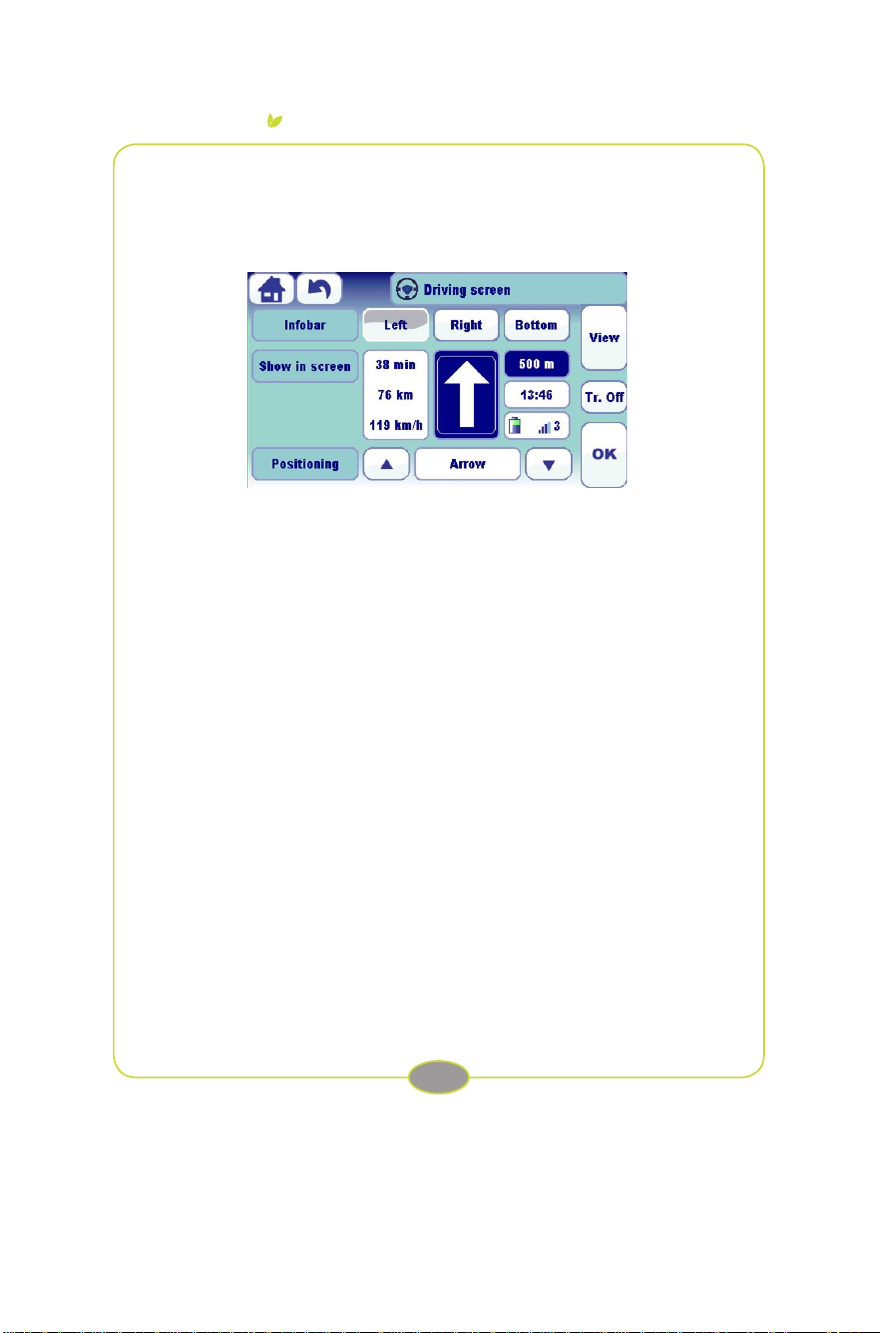
Thuis> Systeem instellingen> Meer> Aanpassen> Rij scherm
Door op de toets ‘Rij scherm’ te drukken kunt u de rijweergave aan uw persoonlijke voorkeuren
aanpassen. In dit scherm kunt u toetsen in het ‘Rij scherm’ weergeven of verbergen. Het
volledige scherm kan ook transparant worden gemaakt. Het aanpassen van het ‘Rij scherm’
aan uw persoonlijke voorkeuren zorgt ervoor dat u al uw informatie in één oogopslag ziet
waardoor uw reis een stuk veiliger wordt!
Om de Infobalk te verschuiven (de balk met alle informatie over snelheid en ETA) drukt u
op de toetsen links, rechts of onder. Om een item te verbergen in de Infobalk drukt u op de
toetsen waarna een kruis zal verschijnen. Met de toets ‘Tr. AAN’ kan de transparantheid van
het scherm worden ingeschakeld.
Wanneer u de pijl wilt veranderen die uw huidige positie weergeeft, druk dan op de pijlen
naast de positie. Wanneer u de nieuwe instellingen wilt opslaan, drukt u op ‘OK’.
TIP: Door op de toets ‘Kijk’ te drukken krijgt u een preview van uw selectie te zien.
38
Page 39
CarT r e k600
Software Gebruikshandleiding
3.9.9 Actieve NP’s veranderen
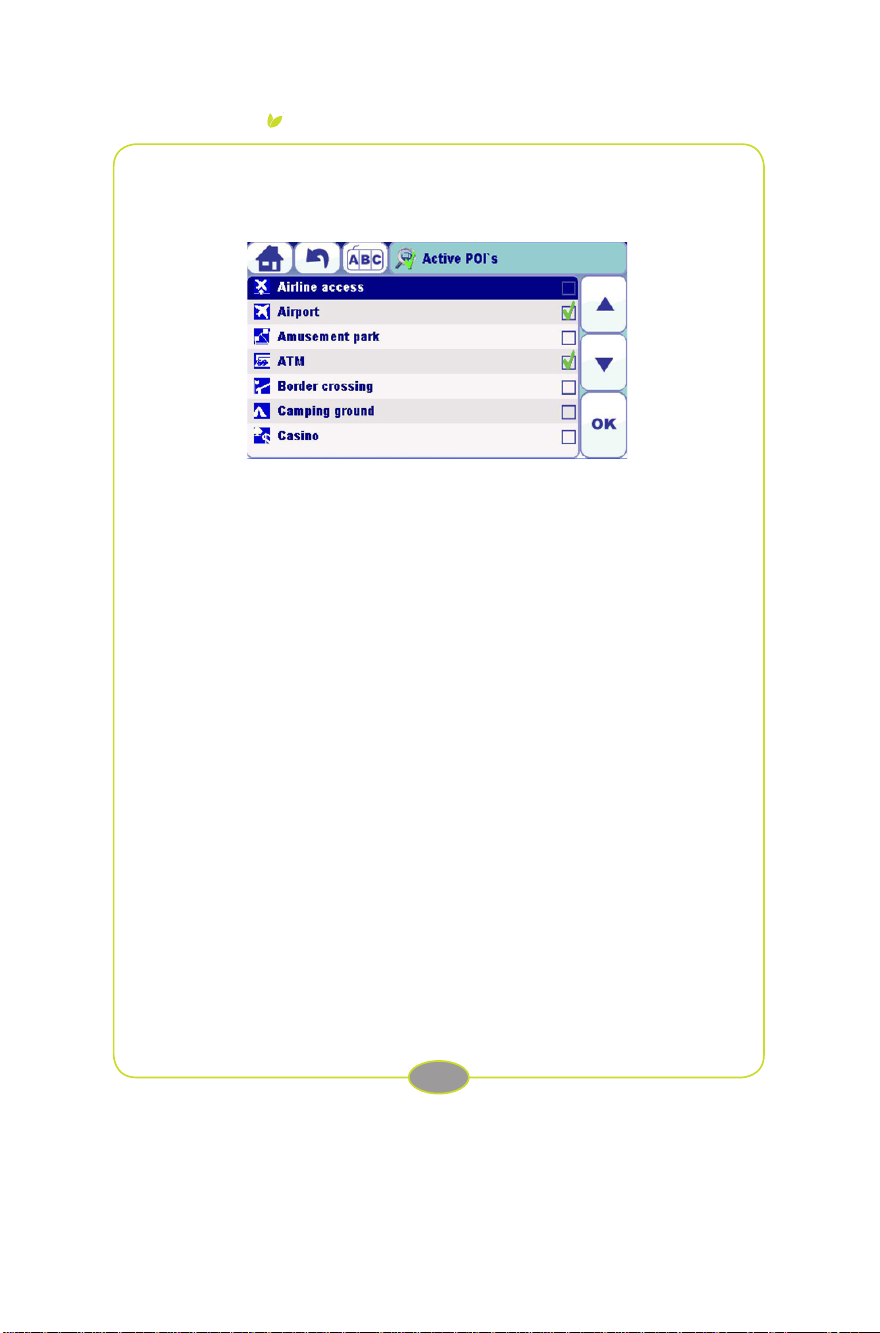
Thuis> Systeem instellingen> Meer> Aanpassen> Actieve NP’s
Nadat u de toets ‘Actieve NP’s’ heeft ingedrukt ziet u een lijst met alle NP-categorieën die op
uw navigatiesysteem geïnstalleerd zijn. In dit scherm kunt u alle NP’s aanvinken die u op uw
‘Rij scherm’ wilt weergeven. De NP zal met een pictogram gemarkeerd worden op de kaart.
OPMERKING: Wanneer een NP-categorie niet wordt aangevinkt in dit scherm kunt u er nog
steeds naartoe navigeren.
3.9.10 De skin van uw systeem wisselen
Thuis> Systeem instellingen> Meer> Aanpassen> Skins
Nadat u op de knop Skins heeft gedrukt, ziet u een lijst met alle skins die geïnstalleerd zijn op
uw systeem. Gebruik de pijltjestoetsen om de cursor te bewegen in de lijst. Als u de gewenste
skin heeft geselecteerd drukt u op de toets OK
3.9.11 De stem van uw systeem wisselen
Thuis> Systeem instellingen> Meer> Aanpassen> Stemmen
Nadat u op de knop Stemmen heeft gedrukt, ziet u een lijst met alle stemmen die geïnstalleerd
zijn op uw systeem. Gebruik de pijltjestoetsen om de cursor te bewegen in de lijst. Als u de
gewenste stem heeft geselecteerd drukt u op de toets OK
39
Page 40
CarT r e k600
Software Gebruikshandleiding
3.9.12 Instellingen per categorie herstellen
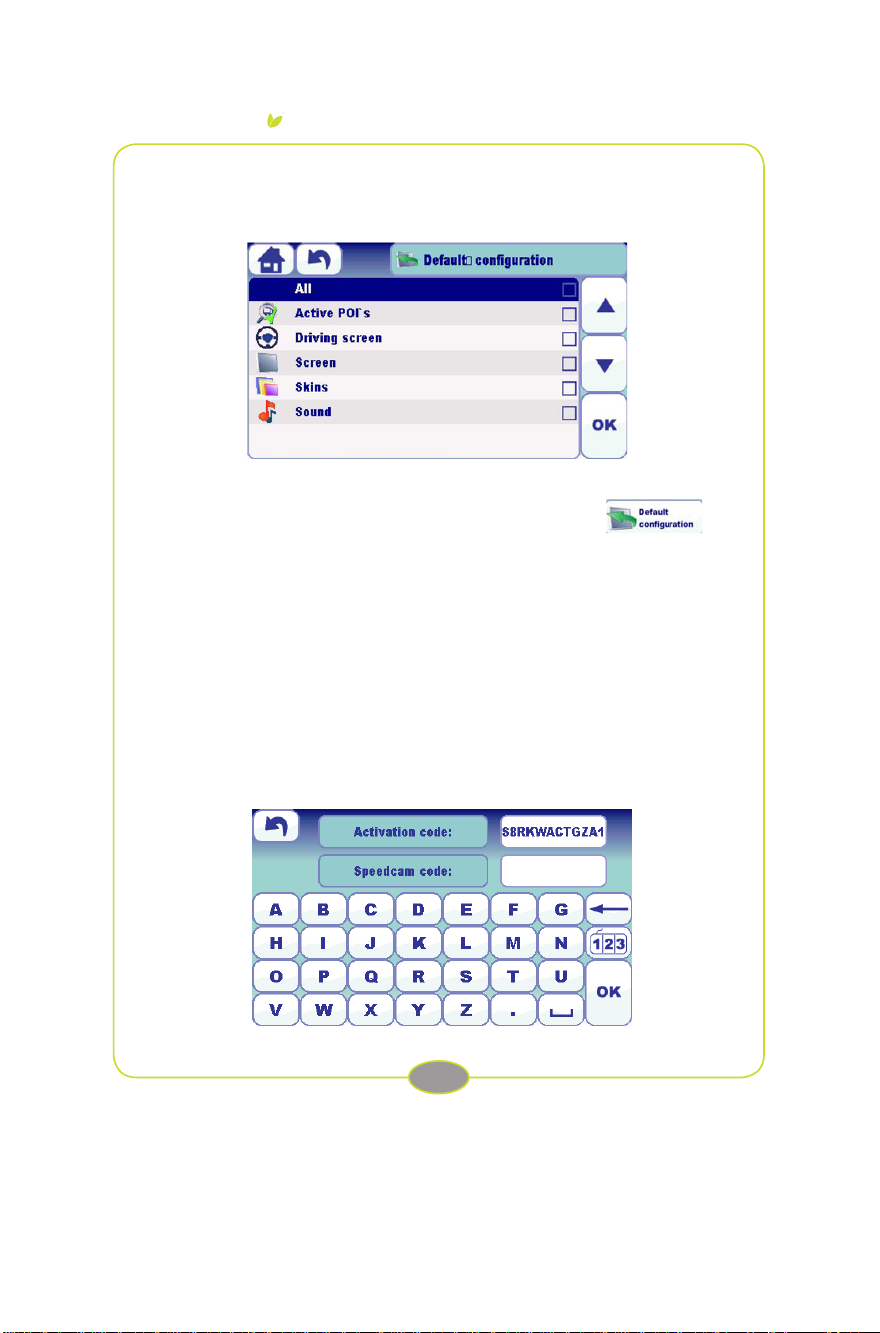
Thuis> Systeem instellingen> Meer> Standaard Conguratie
Wanneer u alle aanpassingen wilt terugdraaien die u in de verschillende instellingsschermen
heeft gemaakt, kunt u op de toets‘StandaardConguratie’drukken . In dit
scherm zijn alle verschillende instellingen te zien. Wanneer u een item wilt herstellen kunt u
erop drukken en op ‘OK’ drukken. De originele instellingen zullen worden hersteld.
3.9.13Activerenvanitspaalwaarschuwingen
Nadatuop detoets‘Activeeritspalen’heeftgedruktverschijnteenactiveringsschermmet
daarin de ‘Activation code’ van uw navigatiesysteem. Met behulp van deze code kunt u op
http://www.cartrekgps.com een ‘Flitspaal code’ kopen. Na ontvangst voert u de ‘Flitspaal
code’ met behulp van het toetsenbord in uw navigatiesysteem in en drukt vervolgens op de
toets‘OK’.Deitspaalwaarschuwingenopuw navigatiesysteemzijnnu geactiveerd.Letop
!Alsuwitspalenreedsgeactiveerdzijn(insommigegevallenwordtditproductzoverkocht)
dan zal de rode knop in de interface van de applicatie verdwenen zijn.
40
Page 41
CarT r e k600
Software Gebruikshandleiding
Let op ! : Als uw itspalen reeds geactiveerd zijn (in sommige gevallen wordt dit product zo
verkocht) dan zal de rode knop in de interface van de applicatie verdwenen zijn.
3.9.14 Flitspaal waarschuwingen aan-/uitzetten
OPMERKING: Activeer eerst de itspaal waarschuwingen. Voor meer informatie zie sectie
3.9.13.
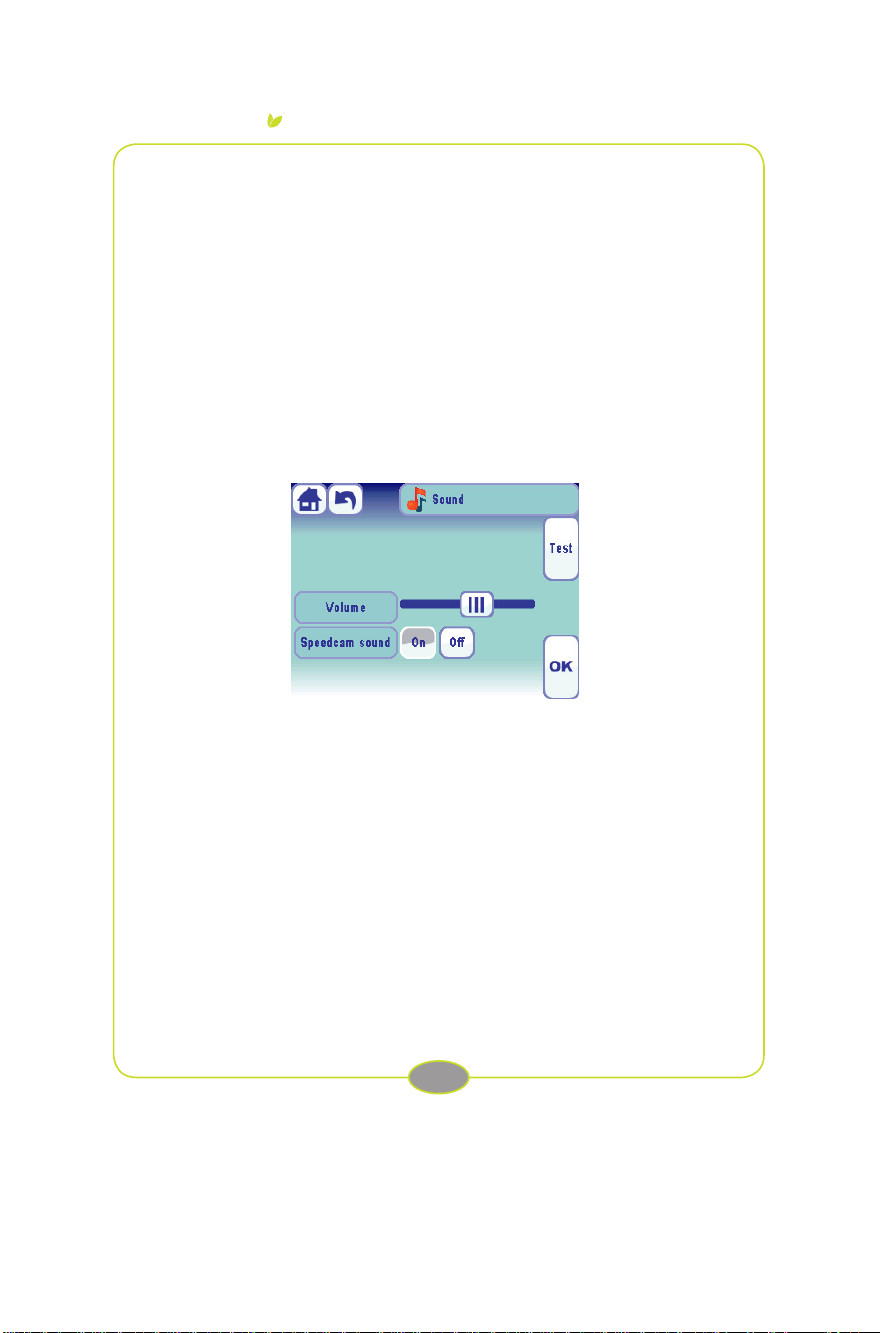
Nadat u in het scherm ‘Systeem Instellingen’ op de toets ‘Geluid’ heeft gedrukt ziet u de
verschillende instellingen van het geluid. Om het ‘Speedcam geluid’ AAN of UIT te zetten,
drukt u op desbetreffende toets waarna deze oplicht. Wanneer u tevreden bent met de
verschillende instellingen, drukt u op de toets ‘OK’.
OPMERKING: De instellingen worden alleen opgeslagen als u op de toets ‘OK’ drukt.
41
Page 42

CarT r e k600
Software Gebruikshandleiding
4. Garantie & klachten
Gelieve rechtstreeks contact op te nemen met de dealer bij wie u het toestel gekocht heeft
wanneer het product eventueel gebreken vertoont. Wij raden u daarom aan het aankoopbewijs
zorgvuldig te bewaren.
Service
Voor technische vragen, informatie over onze producten en bestellingen van reserveonderdelen
staat ons serviceteam voor u ter beschikking.
Belangrijke opmerking: Gelieve uw toestel niet naar ons adres te sturen als ons serviceteam
dat niet gevraagd heeft. De kosten en het risico op verlies voor ongevraagde zendingen vallen
ten laste van de afzender. Wij behouden ons het recht voor om de inontvangstname van
ongevraagde zendingen te weigeren of de betreffende goederen ongefrankeerd of op kosten
van de afzender terug te sturen naar de afzender.
42
Page 43

CarT r e k600
Software Gebruikshandleiding
5. Einde gebruiksrechtovereenkomst
1. Op grond van deze CosmicNavigation-licentie-overeenkomst (“licentie”) is de licentienemer gerechtigd om, uitsluitend
voor persoonlijke doeleinden, gebruik te maken van het softwarepakket (“sof twarepakket”) dat onder de licentie valt. Het
softwarepakket omvat software (“software”), indien van toepassing, en de bijbehorende documentatie. Deze niet exclusieve
licentie sluit het recht tot sublicentiëring uit en verleent de licentienemer het recht om de software te gebruiken op een enkel
GPS-navigatie-apparaat (PND). Het is niet toegestaan om de software gelijktijdig op twee of meer PND’s te gebruiken of
binnen een lokaal netwerk of ander netwerk (inclusief maar niet beperkt tot het internet) zonder voorafgaande schriftelijke
toestemming van de licentiehouder en de betaling van een extra licentiebedrag. In aansluiting op het voorgaande mag de
licentienemer de sof tware niet op zodanige wijze gebruiken dat anderen buiten de licentienemer in staat zijn om gebruik
te maken van de software.
2. De rechten van Cosmic. De licentienemer stemt ermee in dat de software bestaat uit merkgebonden, ongepubliceerde
producten van Cosmic, die vallen onder het auteursrecht en bedrijfsgeheim zoals algemeen toegepast in de Verenigde Staten
van Amerika en/of andere landen. Ook stemt de licentienemer ermee in dat het recht op de sof tware uitsluitend toekomt aan
Cosmic. Door deze overeenkomst wordt aan de licentienemer geen enkel recht inzake de software overgedragen anders
dan het beperkte en herroepbare gebruiksrecht. Cosmic behoudt zich alle rechten voor die niet uitdrukkelijk worden verleend
aan de licentienemer. De in combinatie met het softwarepakket gebruikte gegevens zijn het eigendom van derden, waarop
de voorwaarden van deze derden van toepassing zijn.
3. Licentieduur. Deze licentie wordt van kracht bij eerste gebruik van de software door licentienemer en loopt tot ze wordt
beëindigd. De licentienemer kan deze overeenkomst te allen tijde beëindigen door de software terug te geven aan Cosmic.
Cosmic kan deze overeenkomst beëindigen doordat de licentienemer in strijd met de bepalingen van deze overeenkomst
handelt. De licentienemer stemt ermee in dat de software onmiddellijk wordt teruggegeven aan Cosmic, indien de
overeenkomst zoals hiervoor beschreven door Cosmic wordt beëindigd.
4. Overige bepalingen. Deze licentie is het bewijs van licentienemer voor een niet exclusieve licentie tot uitoefening van de
hiermee verleende rechten en moet door licentienemer worden bewaard. De licentienemer mag de software op geen enkele
wijze verhuren, door middel van leasing ter beschikking stellen of anderszins exploiteren. De licentienemer mag de software
niet nabouwen, decompileren of ontleden, voor zover dit uitdrukkelijk bij wet is verboden. De licentienemer mag de software
of de hardware niet exporteren of overdragen aan anderen die de software of de hardware exporteren in strijd met geldende
wetten van de V.S. of andere uitvoerbepalingen.
5. Beperkte garantie. CosmicNavigation garandeert tegenover de licentienemer uitsluitend dat de software naar behoren
functioneertopbasisvandeprogrammaspecicatiestentijdevandeleveringenvrijisvanmateriaal-enproductiegebreken,
mits op normale, juiste en bedoelde wijze gebruikt, gedurende een periode van dertig (30) dagen vanaf de dag van levering van
het softwarepakket aan licentienemer. CosmicNavigation stemt erin toe om defecte onderdelen van het softwarepakket naar
eigen keuze en zonder kosten voor de licentienemer te herstellen of te vervangen, mits de licentienemer CosmicNavigation
binnen de garantietermijn van dertig (30) dagen schrif telijk op de hoogte heeft gebracht van een dergelijke garantieclaim.
CosmicNavigation is niet gehouden om herstel- of vervangingswerkzaamheden uit te voeren, die het gevolg zijn van normale
slijtage of, geheel of gedeeltelijk van een ramp, fout of nalatigheid van de licentienemer of van onjuist of onbevoegd gebruik
van het softwarepakket, inclusief iedere vorm van gebruik door derden en medewerkers van de licentienemer, of het gebruik
van het softwarepakket op een wijze waarvoor het niet is ontwikkeld of door oorzaken buiten het softwarepakket. Er wordt
tegen CosmicNavigation geen zaak aangespannen of stappen ondernomen later dan een (1) jaar na de bijbehorende
aanleiding hiertoe. Bovendien verleent CosmicNavigation aan de licentienemer slechts die garantie die CosmicNavigation op
zijn beurt van zijn hardwareleverancier krijgt.
6. Beperkte aansprakelijkheid. COSMICNAVIGATION IS ONDER GEEN ENKEL BEDING AANSPRAKELIJK VOOR INDIRECTE,
BIJZONDERE, INCIDENTELE, ECONOMISCHE OF VOLGSCHADE TEN GEVOLGE VAN HET GEBRUIK VAN OF HET ONVERMOGEN
OM HET SOFTWAREPAKKET TE GEBRUIKEN, INCLUSIEF SOFTWARE, DOCUMENTATIE OF, INDIEN VAN TOEPASSING,
HARDWARE, ZELFS WANNEER INFORMATIE IS VERSTREKT TEN AANZIEN VAN DE MOGELIJKHEID VAN DERGELIJKE SCHADES.
IN GEEN GEVAL OVERSTIJGT DE AANSPRAKELIJKHEID VAN COSMICNAVIGATION HET DOOR DE LICENTIENEMER VOOR HET
SYSTEEM BETAALDE BEDRAG. Bovendien verklaart CosmicNavigation uitdrukkelijk dat de licentienemer het softwarepakket
niet moet bedienen tijdens het besturen van de auto. De licentienemer moet zijn aandacht op de weg, het verkeer en het
besturen van het voertuig richten. Door het softwarepakket te gebruiken, verklaart de licentienemer dat hij Cosmic alsmede
de partners, medewerkers en aandeelhouders van Cosmic vrijwaart tegen handelingen die rechtstreeks of indirect verband
houden met het gebruik en/of de bediening van het softwarepakket.
7. Schadevergoeding. Contractbreuk door de licentienemer zal CosmicNavigation onherroepelijk schade toebrengen
en CosmicNavigation is gerechtigd tot een billijke schadevergoeding en iedere andere door de wet geboden vorm van
vergoeding.
8. Toepasselijk recht. Op deze overeenkomst is Nederlands recht van toepassing.
9. Scheidbaarheid. Indien een bepaling van deze overeenkomst door een bevoegde rechtbank nietig of onuitvoerbaar wordt
verklaard, laat een dergelijke uitspraak de overige bepalingen van deze overeenkomst onverlet.
10. Geen verklaring van afstand. Een verzuim van een van beide partijen om rechten voortvloeiend uit de onderhavige
overeenkomst gestand te doen of om in geval van nalatigheid stappen tegen de andere partij te ondernemen, geldt niet als
43
Page 44

CarT r e k600
Software Gebruikshandleiding
een verklaring van afstand door die par tij ten aanzien van de tenuitvoerlegging van rechtswege of stappen ten gevolge van
een contractbreuk in de toekomst.
11. Beperkte rechten. BEPERKTE RECHTEN: Wanneer dit product is verkregen door of voor de Amerikaanse overheid,
wordt het met beperkte rechten geleverd. Gebruik, vermenigvuldiging of openbaarmaking door de Amerikaanse overheid is
onderworpen aan beperkingen volgens ar tikelen (c)(1)(ii) van “The Rights in Technical Data and Computer Sof tware clause
at DFARS 252.227-7013” of artikelen (c)(1) en (2) van de “Commercial Computer Software - Restricted Rights at 48 CFR
52.227-19” of artikel 18-52.227-86(d) van de “NASA Supplement to the FAR” zoals toepasbaar of alle overige bepalingen
van opvolgers. De leverancier/fabrikant is CosmicNavigation B.V., Postbus 75342 1070 AH Amsterdam, The Netherlands.
12. Het is niet toegestaan om de toepassing in combinatie met een back-end-oplossing voor lokalisering te gebruiken.
Wanneer u een back-end-oplossing voor lokalisering aansluit op de GPS-navigatie-programmatuur van CosmicNavigation is
een extra bedrag aan royalty verschuldigd voor de landkaartgegevens. Voor informatie over prijzen kunt u contact opnemen
met CosmicNavigation B.V.© Copyright 2001 - 2006 CosmicNavigation B.V. Alle rechten voorbehouden.Alle hier genoemde
productnamen zijn handelsmerken of geregistreerde handelsmerken van de desbetreffende eigenaren. De in dit handboek
gebruikte schermafbeeldingen en afbeeldingen kunnen veranderen zonder opgave vooraf en zijn uitsluitend als referentie
bedoeld.
44
 Loading...